<?xml version="1.0" encoding="UTF-8"?><feed
	xmlns="http://www.w3.org/2005/Atom"
	xmlns:thr="http://purl.org/syndication/thread/1.0"
	xml:lang="vi"
	
	xmlns:georss="http://www.georss.org/georss"
	xmlns:geo="http://www.w3.org/2003/01/geo/wgs84_pos#"
	>
	<title type="text">Windows 11 &#8211; BlogAnChoi</title>
	<subtitle type="text">Blog giải trí về du lịch, làm đẹp, quán ngon dành cho giới trẻ.</subtitle>

	<updated>2026-01-24T16:32:09Z</updated>

	<link rel="alternate" type="text/html" href="https://bloganchoi.com" />
	<id>https://bloganchoi.com/feed/atom/</id>
	<link rel="self" type="application/atom+xml" href="https://bloganchoi.com/tag/windows-11/feed/atom/" />

	
	<entry>
		<author>
			<name>aozora</name>
					</author>

		<title type="html"><![CDATA[Điện thoại NexPhone sẽ ra mắt với hệ điều hành Android, Linux và Windows 11 hỗ trợ thay thế máy tính]]></title>
		<link rel="alternate" type="text/html" href="https://bloganchoi.com/dien-thoai-nexphone-he-dieu-hanh-android-linux-windows-11-thay-the-may-tinh/" />

		<id>https://bloganchoi.com/?p=942969</id>
		<updated>2026-01-24T16:32:09Z</updated>
		<published>2026-01-24T16:32:09Z</published>
		<category scheme="https://bloganchoi.com" term="Điện thoại" /><category scheme="https://bloganchoi.com" term="điện thoại" /><category scheme="https://bloganchoi.com" term="điện thoại Android" /><category scheme="https://bloganchoi.com" term="điện thoại mới" /><category scheme="https://bloganchoi.com" term="Điện thoại NexPhone" /><category scheme="https://bloganchoi.com" term="hệ điều hành" /><category scheme="https://bloganchoi.com" term="hệ điều hành Android" /><category scheme="https://bloganchoi.com" term="kỹ thuật" /><category scheme="https://bloganchoi.com" term="Linux" /><category scheme="https://bloganchoi.com" term="máy tính" /><category scheme="https://bloganchoi.com" term="phần cứng" /><category scheme="https://bloganchoi.com" term="phần mềm" /><category scheme="https://bloganchoi.com" term="ra mắt" /><category scheme="https://bloganchoi.com" term="thông số kỹ thuật" /><category scheme="https://bloganchoi.com" term="Windows 11" />
		<summary type="html"><![CDATA[Điện thoại thông minh ngày càng trở nên mạnh mẽ hơn, thậm chí một số người kỳ vọng rằng chúng có thể thay thế máy tính. Thay vì sử dụng điện thoại cùng với laptop và máy tính để bàn, liệu chúng ta có thể sở hữu một thiết bị di động tiện lợi có]]></summary>

					<content type="html" xml:base="https://bloganchoi.com/dien-thoai-nexphone-he-dieu-hanh-android-linux-windows-11-thay-the-may-tinh/"><![CDATA[<p><strong>Điện thoại thông minh ngày càng trở nên mạnh mẽ hơn, thậm chí một số người kỳ vọng rằng chúng có thể thay thế máy tính. Thay vì sử dụng điện thoại cùng với laptop và máy tính để bàn, liệu chúng ta có thể sở hữu một thiết bị di động tiện lợi có khả năng kết nối với màn hình lớn, bàn phím và chuột hay không? Các hãng công nghệ đã cố gắng tạo ra sản phẩm như vậy trong nhiều năm qua, và giờ đây là nỗ lực của công ty Nex Computer với mẫu điện thoại NexPhone.</strong></p>
<p><span id="more-942969"></span></p>
<h2><strong>Điện thoại NexPhone sẽ có khả năng hỗ trợ phần mềm Android, Linux và Windows 11</strong></h2>
<p>Các thương hiệu lớn như Samsung, Motorola và Microsoft đều đã cung cấp các giải pháp phần mềm của riêng mình để kết nối điện thoại với các thiết bị ngoại vi nhằm mang lại trải nghiệm giống như sử dụng máy tính, ví dụ như tính năng DeX, Ready For và Link to Windows. Giờ đây mẫu điện thoại NexPhone mang đến Chế độ Máy tính của Android cho phép người dùng trải nghiệm điều này dễ dàng hơn bao giờ hết. Nhưng đó chưa phải là toàn bộ những điều thú vị của thiết bị này.</p>
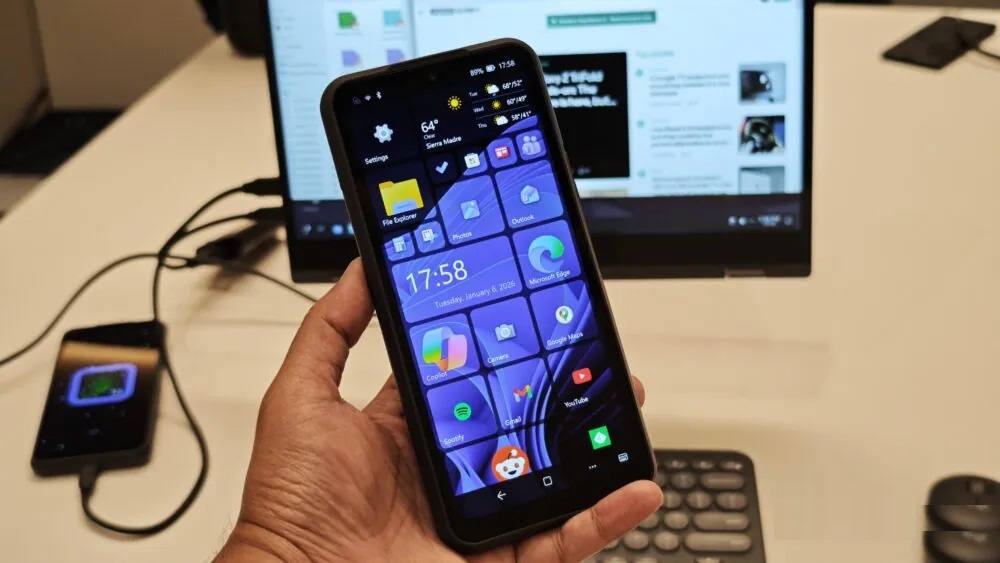
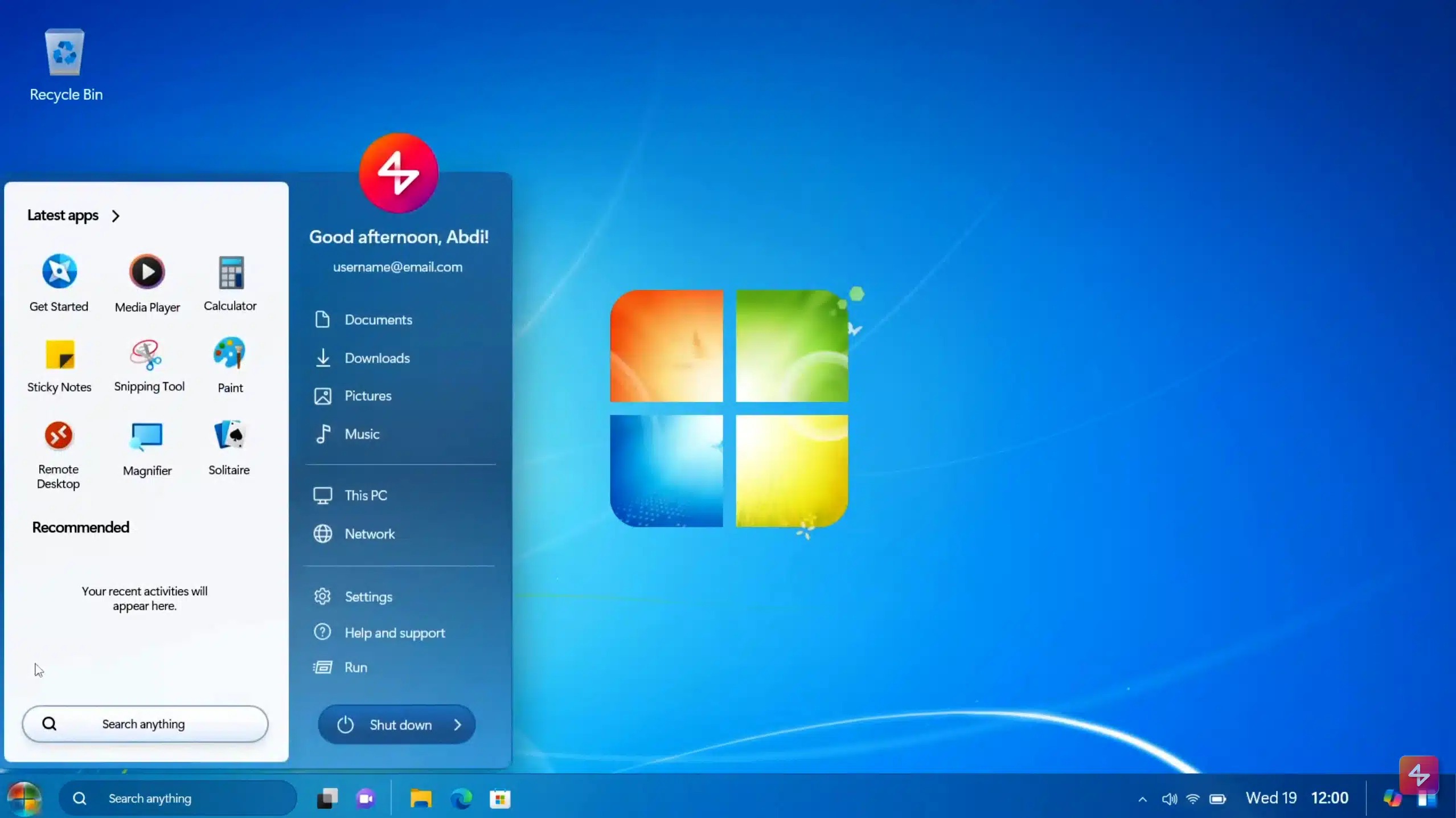
<figure id="attachment_943032" aria-describedby="caption-attachment-943032" style="width: 1000px" class="wp-caption aligncenter"><img loading="lazy" class="wp-image-943032 size-full" title="Giao diện Windows 11 của điện thoại NexPhone (Ảnh: Internet)" src="https://bloganchoi.com/wp-content/uploads/2026/01/dien-thoai-nexphone.jpg" alt="Giao diện Windows 11 của điện thoại NexPhone (Ảnh: Internet)" width="1000" height="563" srcset="https://bloganchoi.com/wp-content/uploads/2026/01/dien-thoai-nexphone.jpg 1000w, https://bloganchoi.com/wp-content/uploads/2026/01/dien-thoai-nexphone-300x169.jpg 300w, https://bloganchoi.com/wp-content/uploads/2026/01/dien-thoai-nexphone-768x432.jpg 768w, https://bloganchoi.com/wp-content/uploads/2026/01/dien-thoai-nexphone-696x392.jpg 696w, https://bloganchoi.com/wp-content/uploads/2026/01/dien-thoai-nexphone-746x420.jpg 746w" sizes="(max-width: 1000px) 100vw, 1000px" /><figcaption id="caption-attachment-943032" class="wp-caption-text">Giao diện Windows 11 của điện thoại NexPhone (Ảnh: Internet)</figcaption></figure>
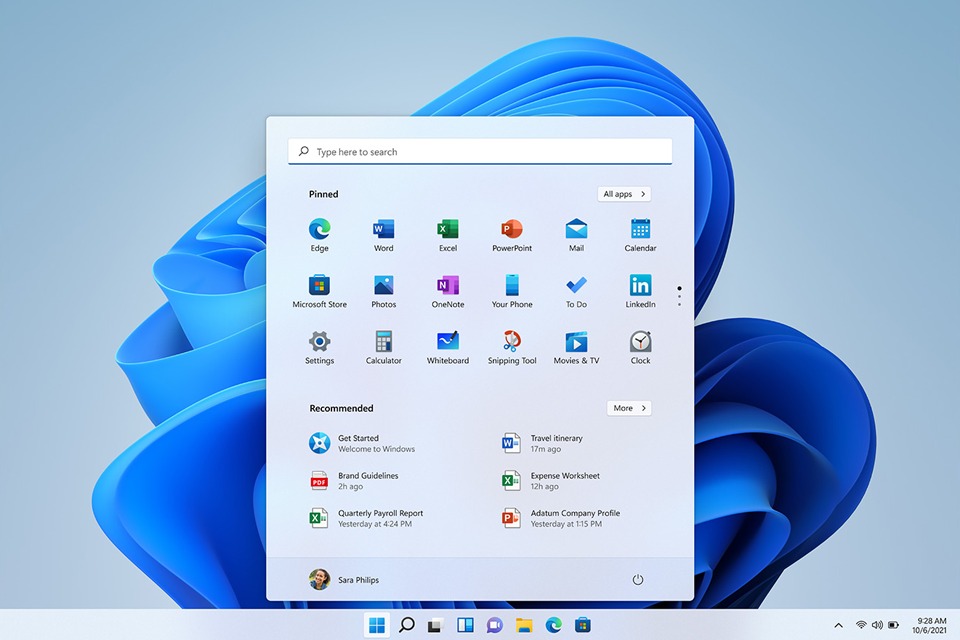
<p>Mục tiêu tổng thể của NexPhone là tính linh hoạt về nền tảng phần mềm: ngoài Android 16, điện thoại này còn hỗ trợ truy cập hệ điều hành Debian Linux cũng như Windows 11. Hầu hết mọi người thường sử dụng Android khi di chuyển, nhưng có thể khởi chạy Debian như một ứng dụng để nhanh chóng chuyển sang hệ điều hành mới. Trong trường hợp cần thiết, người dùng có thể khởi động điện thoại với hệ điều hành Windows 11 – nhà sản xuất đã thiết kế giao diện dựa trên ô tùy chỉnh vốn đã quen thuộc với người dùng Windows 10 Mobile trước đây.</p>
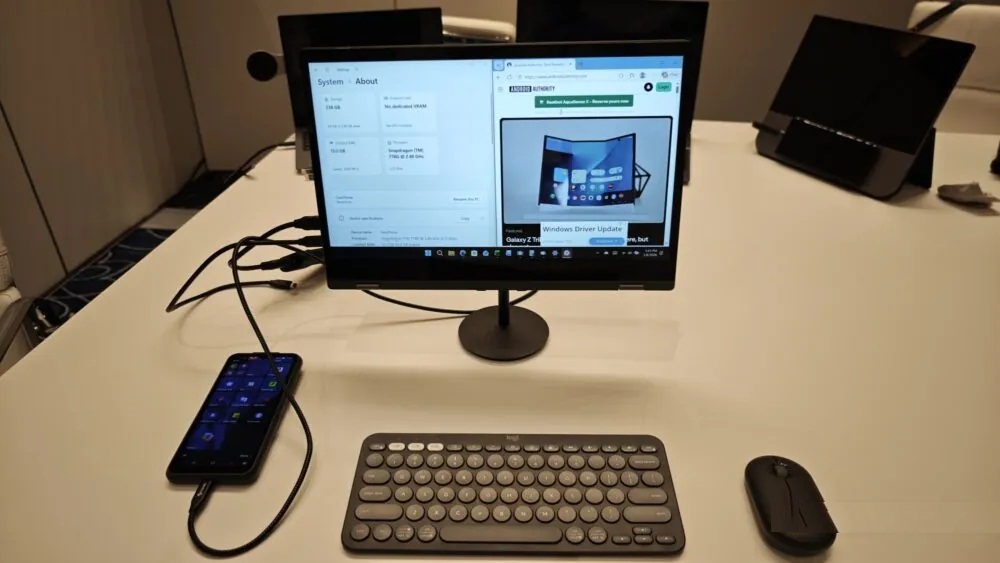
<figure id="attachment_943033" aria-describedby="caption-attachment-943033" style="width: 1000px" class="wp-caption aligncenter"><img loading="lazy" class="wp-image-943033 size-full" title="Giao diện Windows 11 của điện thoại NexPhone (Ảnh: Internet)" src="https://bloganchoi.com/wp-content/uploads/2026/01/dien-thoai-nexphone-1.jpg" alt="Giao diện Windows 11 của điện thoại NexPhone (Ảnh: Internet)" width="1000" height="563" srcset="https://bloganchoi.com/wp-content/uploads/2026/01/dien-thoai-nexphone-1.jpg 1000w, https://bloganchoi.com/wp-content/uploads/2026/01/dien-thoai-nexphone-1-300x169.jpg 300w, https://bloganchoi.com/wp-content/uploads/2026/01/dien-thoai-nexphone-1-768x432.jpg 768w, https://bloganchoi.com/wp-content/uploads/2026/01/dien-thoai-nexphone-1-696x392.jpg 696w, https://bloganchoi.com/wp-content/uploads/2026/01/dien-thoai-nexphone-1-746x420.jpg 746w" sizes="(max-width: 1000px) 100vw, 1000px" /><figcaption id="caption-attachment-943033" class="wp-caption-text">Giao diện Windows 11 của điện thoại NexPhone (Ảnh: Internet)</figcaption></figure>
<p>Sự linh hoạt về phần mềm cũng mở rộng sang máy tính. Người dùng có thể ghép nối điện thoại NexPhone với màn hình lớn và các thiết bị nhập liệu, có nhiều lựa chọn hệ điều hành như Chế độ máy tính Android, Debian (giao diện máy tính đầy đủ), hoặc Windows 11 (giao diện giống như trên máy tính). Android và Linux cho phép truy cập vào cùng một file, trong khi Windows sẽ nằm trên một phân vùng khác. Về lý thuyết, sự hỗ trợ nhiều nền tảng như vậy là rất tuyệt vời khi mang lại nhiều lựa chọn hơn cho người dùng.</p>
<h2><strong>Thông số kỹ thuật phần cứng của điện thoại NexPhone</strong></h2>
<p>Bên cạnh phần mềm thì phần cứng của điện thoại cũng là yếu tố ảnh hưởng đến trải nghiệm – NexPhone có thực sự đủ khả năng thay thế cho máy tính hay không? Câu trả lời phụ thuộc vào nhu cầu sử dụng của mỗi người.</p>
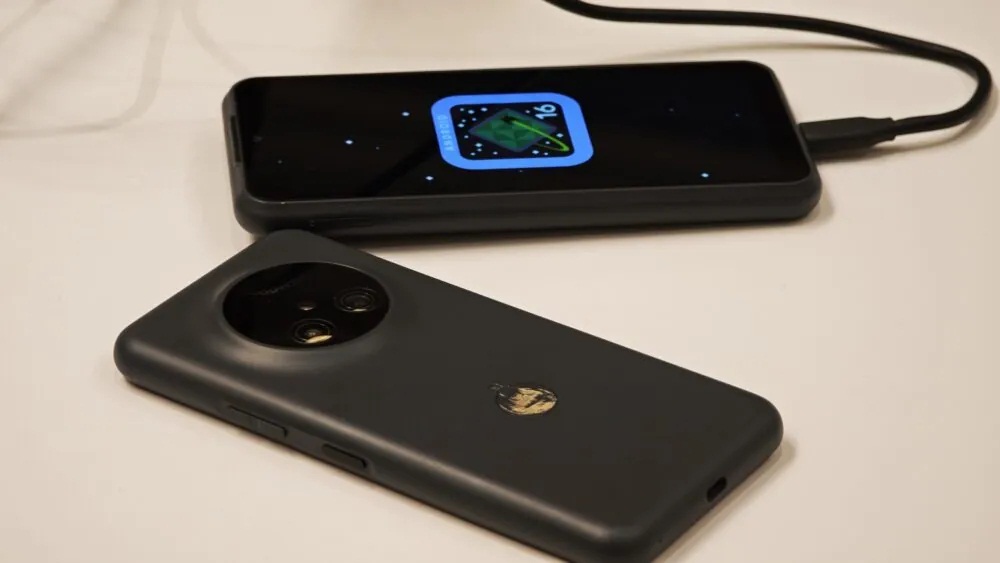
<p>Điện thoại NexPhone sẽ được trang bị màn hình LCD kích thước 6,58 inch, tần số quét 120Hz, độ phân giải 1080 × 2403 pixel, RAM 12GB và bộ nhớ trong 256GB, ngoài ra còn có khe cắm thẻ nhớ microSD &#8211; điều hiếm thấy trên thị trường điện thoại hiện nay. Máy có camera chính 64MP, ống kính góc siêu rộng 13MP và camera trước 10MP. Dung lượng pin là 5000mAh và có hỗ trợ sạc không dây Hầu hết những thông số này đều khá bình thường, nhưng điều đặc biệt nằm ở bộ xử lý.</p>
<figure id="attachment_943034" aria-describedby="caption-attachment-943034" style="width: 1000px" class="wp-caption aligncenter"><img loading="lazy" class="wp-image-943034 size-full" title="Điện thoại NexPhone với hệ điều hành Android 16 (Ảnh: Internet)" src="https://bloganchoi.com/wp-content/uploads/2026/01/dien-thoai-nexphone-2.jpg" alt="Điện thoại NexPhone với hệ điều hành Android 16 (Ảnh: Internet)" width="1000" height="563" srcset="https://bloganchoi.com/wp-content/uploads/2026/01/dien-thoai-nexphone-2.jpg 1000w, https://bloganchoi.com/wp-content/uploads/2026/01/dien-thoai-nexphone-2-300x169.jpg 300w, https://bloganchoi.com/wp-content/uploads/2026/01/dien-thoai-nexphone-2-768x432.jpg 768w, https://bloganchoi.com/wp-content/uploads/2026/01/dien-thoai-nexphone-2-696x392.jpg 696w, https://bloganchoi.com/wp-content/uploads/2026/01/dien-thoai-nexphone-2-746x420.jpg 746w" sizes="(max-width: 1000px) 100vw, 1000px" /><figcaption id="caption-attachment-943034" class="wp-caption-text">Điện thoại NexPhone với hệ điều hành Android 16 (Ảnh: Internet)</figcaption></figure>
<p>Thay vì dòng chip Snapdragon 8 hiện đại, NexPhone lại sử dụng một mẫu chip khá lạ của hãng Qualcomm là QCM6490. Chip này chủ yếu được thiết kế cho các thiết bị IoT, và nó cũng không phải là mới – mẫu điện thoại Fairphone 5 đã sử dụng nó hồi năm 2023 và ở thời điểm đó đã bị đánh giá là hiệu suất khá chậm. Mặc dù quyết định sử dụng chip này cũng có phần hợp lý vì Qualcomm đã cam kết hỗ trợ lâu dài cho nó, nhưng như vậy cũng có nghĩa là không thể mong đợi hiệu suất siêu nhanh ở điện thoại NexPhone.</p>
<p>Nếu bạn muốn trải nghiệm NexPhone thì có thể đặt mua ngay bây giờ với mức tiền cọc là 199 USD. Nhà sản xuất dự kiến sẽ bắt đầu giao hàng trong quý 3 năm nay, và người mua phải thanh toán số tiền còn lại là 350 USD trước thời điểm đó &#8211; tổng cộng là 549 USD. Nếu bạn đổi ý trước thời điểm giao hàng thì tiền đặt cọc sẽ được hoàn trả đầy đủ.</p>
<p>Đó là mức giá tầm trung khá phải chăng hiện nay, vì vậy sẽ không ngạc nhiên nếu nhiều người đặt mua NexPhone để thử xem thiết bị này có thể thay thế hoàn toàn cho máy tính hay không, đặc biệt là với chế độ hệ điều hành Windows 11.</p>
<p><iframe loading="lazy" class="youtube-player" width="640" height="360" src="https://www.youtube.com/embed/qfY5t6N8YxM?version=3&#038;rel=1&#038;showsearch=0&#038;showinfo=1&#038;iv_load_policy=1&#038;fs=1&#038;hl=vi&#038;autohide=2&#038;wmode=transparent" allowfullscreen="true" style="border:0;" sandbox="allow-scripts allow-same-origin allow-popups allow-presentation"></iframe></p>
<p><strong>Mời bạn xem thêm các bài liên quan:</strong></p>
<ul>
<li><strong><a href="https://bloganchoi.com/apple-camera-200mp-iphone-nam-2028/">Apple có thể sẽ trang bị camera 200MP cho iPhone vào năm 2028</a></strong></li>
<li><strong><a href="https://bloganchoi.com/samsung-tinh-nang-man-hinh-rieng-tu-dien-thoai-galaxy-s26-ultra/">Samsung tiết lộ hình ảnh tính năng Màn hình Riêng tư của điện thoại Galaxy S26 Ultra sắp ra mắt</a> </strong></li>
</ul>
<p>Hãy theo dõi BlogAnChoi để cập nhật nhiều thông tin bổ ích nhé!</p>]]></content>
		
					<link rel="replies" type="text/html" href="https://bloganchoi.com/dien-thoai-nexphone-he-dieu-hanh-android-linux-windows-11-thay-the-may-tinh/#comments" thr:count="1" />
			<link rel="replies" type="application/atom+xml" href="https://bloganchoi.com/dien-thoai-nexphone-he-dieu-hanh-android-linux-windows-11-thay-the-may-tinh/feed/atom/" thr:count="1" />
			<thr:total>1</thr:total>
			</entry>
		<entry>
		<author>
			<name>aozora</name>
					</author>

		<title type="html"><![CDATA[Nên mua máy tính nào để sử dụng sau khi Windows 10 chính thức bị ”khai tử”?]]></title>
		<link rel="alternate" type="text/html" href="https://bloganchoi.com/mua-may-tinh-windows-10-bi-khai-tu/" />

		<id>https://bloganchoi.com/?p=932234</id>
		<updated>2025-10-21T13:39:56Z</updated>
		<published>2025-10-21T13:39:56Z</published>
		<category scheme="https://bloganchoi.com" term="Internet 24h" /><category scheme="https://bloganchoi.com" term="laptop dell" /><category scheme="https://bloganchoi.com" term="Laptop tốt nhất" /><category scheme="https://bloganchoi.com" term="Mac mini" /><category scheme="https://bloganchoi.com" term="macbook air" /><category scheme="https://bloganchoi.com" term="MacBook Apple" /><category scheme="https://bloganchoi.com" term="máy tính" /><category scheme="https://bloganchoi.com" term="Microsoft" /><category scheme="https://bloganchoi.com" term="mua laptop mới" /><category scheme="https://bloganchoi.com" term="mua máy tính mới" /><category scheme="https://bloganchoi.com" term="windows 10" /><category scheme="https://bloganchoi.com" term="Windows 11" />
		<summary type="html"><![CDATA[Microsoft đã chính thức ngừng hỗ trợ phiên bản hệ điều hành Windows 10, và kể cả khi máy tính của bạn đủ điều kiện để nâng cấp lên Windows 11 miễn phí thì các dòng máy đời cũ sẽ không thể tận dụng các tính năng PC AI Copilot+ của Microsoft, chẳng hạn như]]></summary>

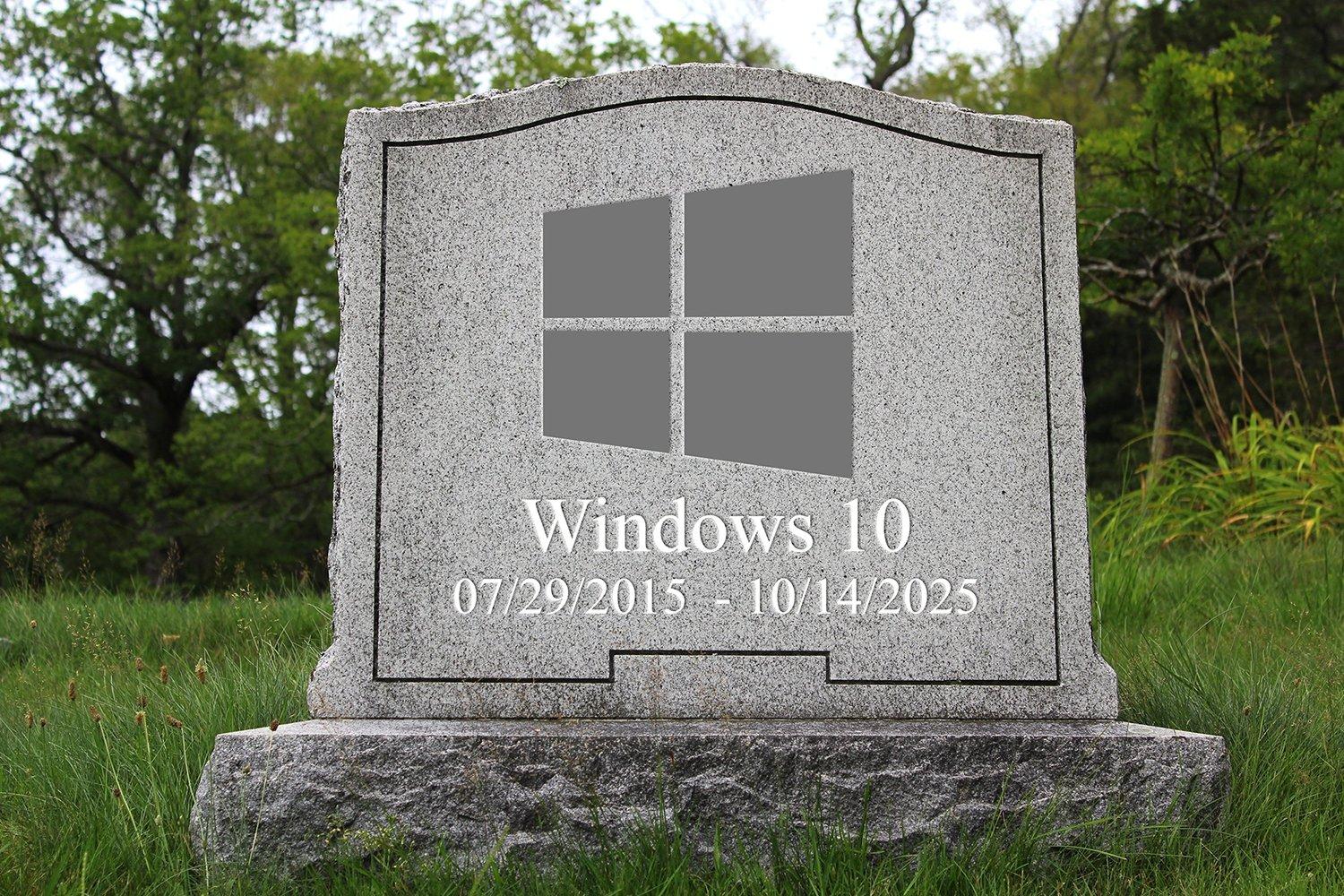
					<content type="html" xml:base="https://bloganchoi.com/mua-may-tinh-windows-10-bi-khai-tu/"><![CDATA[<p><strong>Microsoft đã chính thức ngừng hỗ trợ phiên bản hệ điều hành Windows 10, và kể cả khi máy tính của bạn đủ điều kiện để nâng cấp lên Windows 11 miễn phí thì các dòng máy đời cũ sẽ không thể tận dụng các tính năng PC AI Copilot+ của Microsoft, chẳng hạn như Windows Recall hay Studio Effects để gọi video. Vì vậy nếu bạn cảm thấy laptop hay máy tính để bàn của mình gặp vấn đề như hiệu suất chậm, quạt kêu to, pin cạn nhanh thì đã đến lúc cân nhắc mua máy mới.</strong></p>
<p><span id="more-932234"></span></p>
<h2><strong>Các mẫu laptop tốt nhất</strong></h2>
<h3><strong>Surface Laptop 13,8 inch</strong></h3>
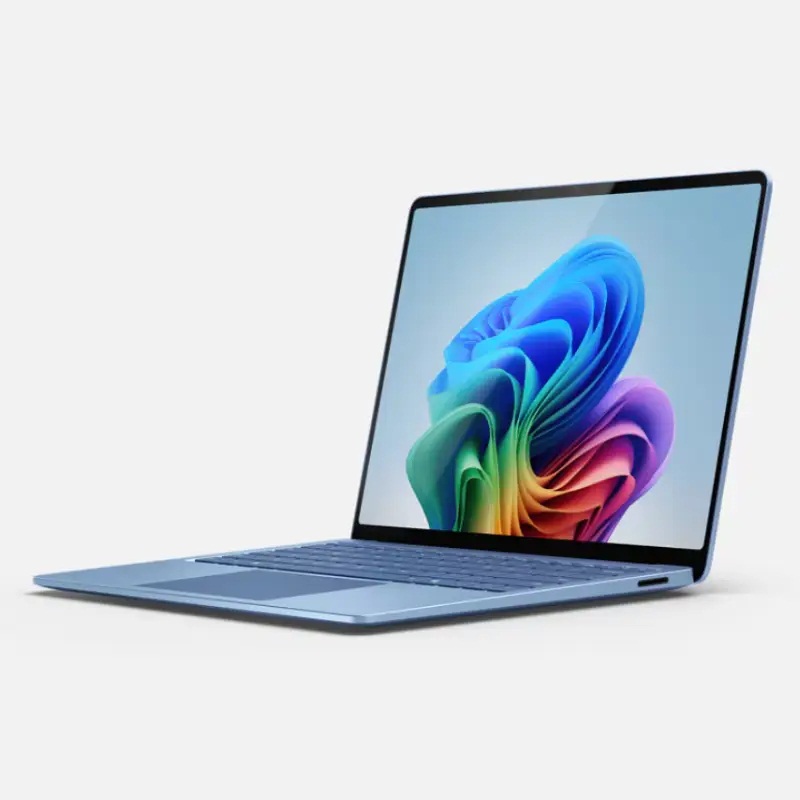
<p>Xét trên nhiều phương diện, Surface Laptop sử dụng chip Snapdragon là biểu tượng cho xu hướng phát triển của máy tính Windows trong tương lai. Thiết kế cực kỳ gọn nhẹ, hiệu suất mạnh mẽ đáng ngạc nhiên với một thiết bị có chip di động, và pin có thể kéo dài hơn 17 tiếng rưỡi khi thử nghiệm thực tế. Mặc dù có thể gặp một số vấn đề về khả năng tương thích nếu chạy các phiên bản Windows cũ, nhưng đối với hầu hết mọi người thì Surface Laptop là một trong những trải nghiệm máy tính tốt nhất hiện nay.</p>
<figure id="attachment_932246" aria-describedby="caption-attachment-932246" style="width: 800px" class="wp-caption aligncenter"><img loading="lazy" class="wp-image-932246 size-full" title="Surface Laptop 13,8 inch (Ảnh: Internet)" src="https://bloganchoi.com/wp-content/uploads/2025/10/may-tinh-windows-10.jpg" alt="Surface Laptop 13,8 inch (Ảnh: Internet)" width="800" height="800" srcset="https://bloganchoi.com/wp-content/uploads/2025/10/may-tinh-windows-10.jpg 800w, https://bloganchoi.com/wp-content/uploads/2025/10/may-tinh-windows-10-300x300.jpg 300w, https://bloganchoi.com/wp-content/uploads/2025/10/may-tinh-windows-10-150x150.jpg 150w, https://bloganchoi.com/wp-content/uploads/2025/10/may-tinh-windows-10-768x768.jpg 768w, https://bloganchoi.com/wp-content/uploads/2025/10/may-tinh-windows-10-696x696.jpg 696w, https://bloganchoi.com/wp-content/uploads/2025/10/may-tinh-windows-10-420x420.jpg 420w" sizes="(max-width: 800px) 100vw, 800px" /><figcaption id="caption-attachment-932246" class="wp-caption-text">Surface Laptop 13,8 inch (Ảnh: Internet)</figcaption></figure>
<p>Nếu bạn đang tìm mua một chiếc máy tính nhỏ gọn và giá rẻ hơn thì cũng có phiên bản 13 inch với giá 700 USD, và phiên bản 15 inch giá 1.200 USD nếu bạn cần sử dụng màn hình lớn hơn.</p>
<p><strong><a href="https://bloganchoi.com/xredirect/?afflink=0&amp%3Bascsubtag=4ace947eae7e11f0817ef52affeb4019&amp%3Bth=1&ascsubtag=4ace947eae7e11f0817ef52affeb4019&nofollow=1&noindex=1&outlink=1&rdtp=header&tag=gdgt0c-p-o-8rq-20&th=1&utm_campaign=bloganchoi.com%7C%7Cbloganchoi.com%7C%7Cbloganchoi.com&utm_content=bloganchoi.com&utm_medium=%7C%7Chttps%3A%2F%2Fwww.amazon.com%2FMicrosoft-Surface-Touchscreen-Snapdragon-Platinum%2Fdp%2FB0CXKYTQS2%2Fref%3Dsr_1_1%3Ftag%3Dgdgt0c-p-o-8rq-20%26amp%3Bascsubtag%3D4ace947eae7e11f0817ef52affeb4019%26amp%3Bth%3D1%7C%7C&utm_source=https%3A%2F%2Fbloganchoi.com%2Fhe-dieu-hanh-windows-11%2F&utm_term=bloganchoi.com&wafx=1&wpaflt=80c08a46&wpaflt_url_domain=amazon.com&wpaflt_url_host=www.amazon.com&wppepvndtecrv=0m-Vtf4qIBEzsf4MsDsSWglHA69gHCbfEIXEdWgoAQjYdgqFV09532Pc9SlcJ9F4d8GfX1EXIav1T7UTgkQO8ZF8_4l_ytvCfk9GEb6_xA6vcYeZhMj5edJf9yTsIULEoU7jrfndbtes8PYom8p4_ubgWYsVhAlpAnNyba9NDDDTzp9v4AZkDPrhLgQ6hxCmSb8ixMNmebGjqjR5pKEWUjDfBddFhaZO0uA3BiTqbVjeX9W44hVa8nG96pothCUhG_AY4P9HKbbVc2r3YDo1wcY093o25Vj3MFmNMW3zZQblOUgL9BzrGh0zmxmkTffTnDq8oScChLwBKPOidBvgt2Y_TpV1cuBYlLo3ChqeksH4qqP2QUGpfLXjKrQ_BVh31iMnE9rUqIuAF1Calnz5xbuNWJ3xaiNp_P8t9dIcRyBBiyJTpaN5VWjoXMDcMT9hXe2GwSgsPtRWyadVxlQR-ezR6LzURc9oMTOubFZawdGjksUP5QhMS7Oysps5_ai-vztZZNafNMFSBB7RVZshN2VbmcvT0Pax8Tht4bKDw_WTCyDxwTQxbmbQ1sgByxdzr93NMPOXqIupehNOwZu8yHdR5k4pQA6p1X_iml6RPR7cWOz1ihKp1_lgf9aBCSwAiodxtrXkCBT3kFRYaWtCU1YJ1lzwG5s65RDISe53F_REqnWiyMjyhnzpYOStaPsf-yYfyHA7qlMSeSPBtuiThOfT6pzKQQbztNkD9S39ENWDpsbXntILavf9887mjTNVx_qee-_I-ZKJT0Q0znxYnGuovDXdr1xZX4LU-wWOKHf42B4Bv1sGEIyd_cgo8dvaNd6rZkONIJB8YxxKZwc5ToLn6rEgk_BxO4-4E9-5zWNz62iJrrXfxcXZ5Es-SGACdn1l0SwOlO0lLJzBK-KMXYe_2KLLeKwswbRfJZWgRYSfMvVBEMZcjaNVri-TkeABfXyfVo9QYdPuOL18_v1sNilJ_H_FhaK5YLJdpYOOwfEetpmZoGqw8OQuPvgxSoWGDGR-y6-yOuWvHCGjJ0mB0Q0ICRi75PbZ5EcVTMMPl-zIaYVR87bQ9gedQ29kL3BeZpboIGbaGgK2uuWU3hWLXd07z0UBYpOQeONuTKWQYZz5w1JPJ9BifD2xkKqLjZciI-X_PSvUmWmk68eWO9VwzRFckgVyTUbg-23-BK75jaxqvwDIXFBEMqRNcpjvwIuGCy-aBEyvX8QBK1X2IkbpJGFguVljYxbiqcpuKsi1cTH_OFNvD1tQ" target="_blank" rel="nofollow">Bạn có thể mua Surface Laptop 13,8 inch tại đây</a></strong></p>
<p><iframe loading="lazy" class="youtube-player" width="640" height="360" src="https://www.youtube.com/embed/GTxgxamJgNc?version=3&#038;rel=1&#038;showsearch=0&#038;showinfo=1&#038;iv_load_policy=1&#038;fs=1&#038;hl=vi&#038;autohide=2&#038;wmode=transparent" allowfullscreen="true" style="border:0;" sandbox="allow-scripts allow-same-origin allow-popups allow-presentation"></iframe></p>
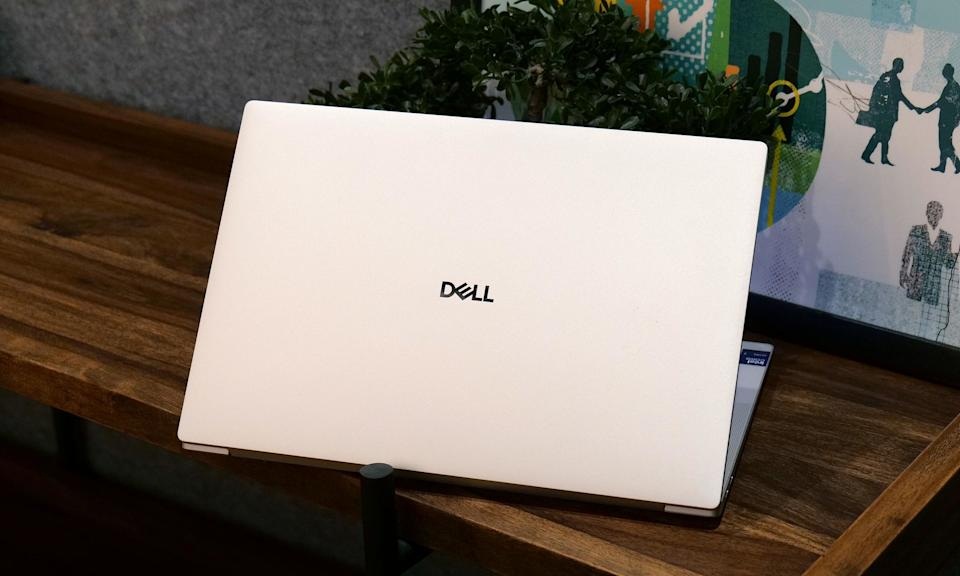
<h3><strong>Laptop Dell 14 Premium</strong></h3>
<p>Mẫu laptop XPS 14 của năm ngoái đã được người dùng đánh giá tích cực, và giờ đây khi đã được đổi tên thành Dell 14 Premium thì nó vẫn là một chiếc máy tuyệt vời, thiết kế sang trọng và được trang bị một trong những màn hình tốt nhất hiện nay.</p>
<figure id="attachment_932248" aria-describedby="caption-attachment-932248" style="width: 960px" class="wp-caption aligncenter"><img loading="lazy" class="wp-image-932248 size-full" title="Laptop Dell 14 Premium (Ảnh: Internet)" src="https://bloganchoi.com/wp-content/uploads/2025/10/may-tinh-windows-10-1.jpg" alt="Laptop Dell 14 Premium (Ảnh: Internet)" width="960" height="576" srcset="https://bloganchoi.com/wp-content/uploads/2025/10/may-tinh-windows-10-1.jpg 960w, https://bloganchoi.com/wp-content/uploads/2025/10/may-tinh-windows-10-1-300x180.jpg 300w, https://bloganchoi.com/wp-content/uploads/2025/10/may-tinh-windows-10-1-768x461.jpg 768w, https://bloganchoi.com/wp-content/uploads/2025/10/may-tinh-windows-10-1-696x418.jpg 696w, https://bloganchoi.com/wp-content/uploads/2025/10/may-tinh-windows-10-1-700x420.jpg 700w" sizes="(max-width: 960px) 100vw, 960px" /><figcaption id="caption-attachment-932248" class="wp-caption-text">Laptop Dell 14 Premium (Ảnh: Internet)</figcaption></figure>
<p>Điều cần lưu ý là người dùng sẽ mất một chút thời gian để làm quen với trackpad ẩn (được tích hợp vào phần kê tay) và hàng phím chức năng điện dung.</p>
<p><iframe loading="lazy" class="youtube-player" width="640" height="360" src="https://www.youtube.com/embed/odAhhNmbnFQ?version=3&#038;rel=1&#038;showsearch=0&#038;showinfo=1&#038;iv_load_policy=1&#038;fs=1&#038;hl=vi&#038;autohide=2&#038;wmode=transparent" allowfullscreen="true" style="border:0;" sandbox="allow-scripts allow-same-origin allow-popups allow-presentation"></iframe></p>
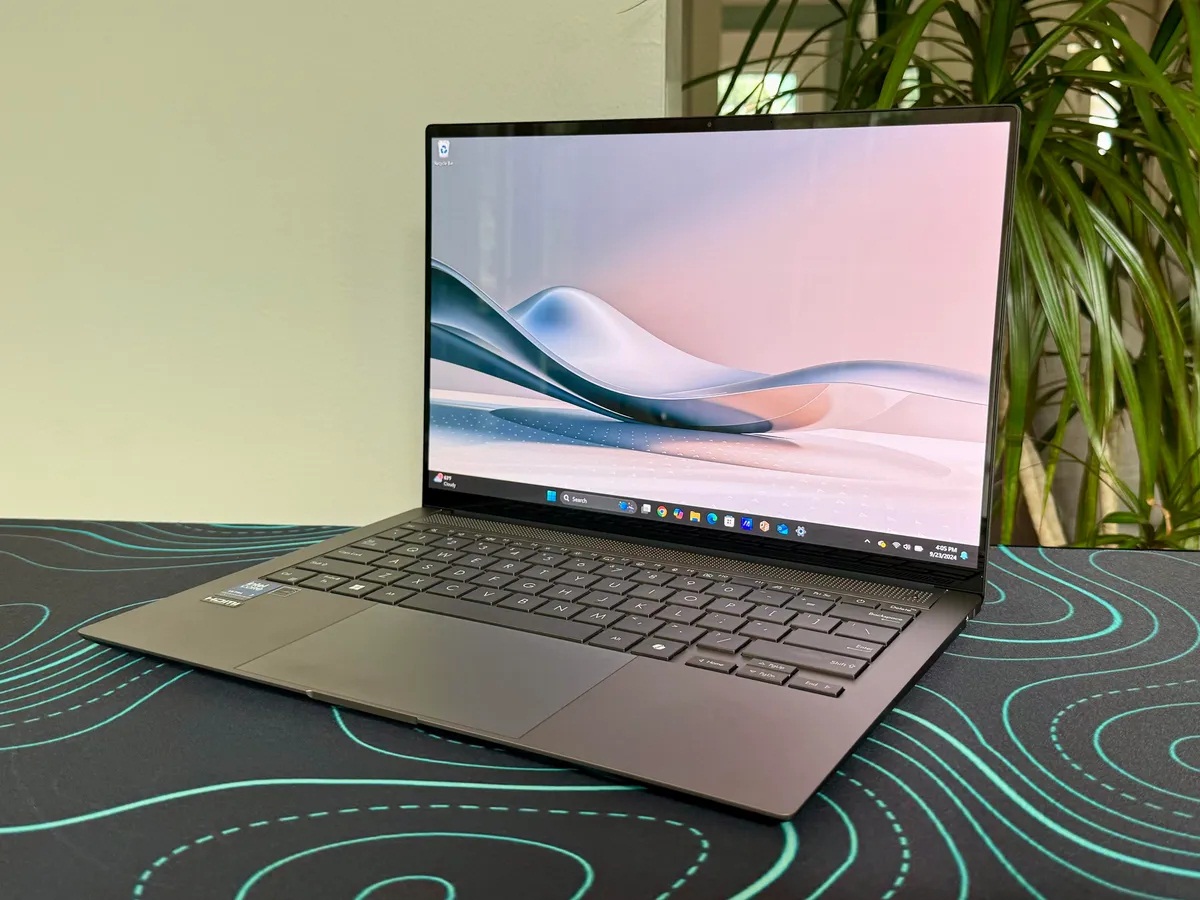
<h3><strong>ASUS ZenBook S 14</strong></h3>
<p>Mẫu laptop ZenBook S14 đã khiến người dùng kinh ngạc với phần cứng mạnh mẽ, thời lượng pin tuyệt vời (hơn 16 giờ) và cấu trúc chắc chắn. Đây là dấu hiệu cho thấy ASUS đã phát triển rất nhiều hơn là chỉ sao chép thiết kế MacBook của Apple.</p>
<figure id="attachment_932254" aria-describedby="caption-attachment-932254" style="width: 1200px" class="wp-caption aligncenter"><img loading="lazy" class="wp-image-932254 size-full" title="ASUS ZenBook S 14 (Ảnh: Internet)" src="https://bloganchoi.com/wp-content/uploads/2025/10/may-tinh-windows-10-2.jpg" alt="ASUS ZenBook S 14 (Ảnh: Internet)" width="1200" height="900" srcset="https://bloganchoi.com/wp-content/uploads/2025/10/may-tinh-windows-10-2.jpg 1200w, https://bloganchoi.com/wp-content/uploads/2025/10/may-tinh-windows-10-2-300x225.jpg 300w, https://bloganchoi.com/wp-content/uploads/2025/10/may-tinh-windows-10-2-1024x768.jpg 1024w, https://bloganchoi.com/wp-content/uploads/2025/10/may-tinh-windows-10-2-768x576.jpg 768w, https://bloganchoi.com/wp-content/uploads/2025/10/may-tinh-windows-10-2-80x60.jpg 80w, https://bloganchoi.com/wp-content/uploads/2025/10/may-tinh-windows-10-2-265x198.jpg 265w, https://bloganchoi.com/wp-content/uploads/2025/10/may-tinh-windows-10-2-696x522.jpg 696w, https://bloganchoi.com/wp-content/uploads/2025/10/may-tinh-windows-10-2-1068x801.jpg 1068w, https://bloganchoi.com/wp-content/uploads/2025/10/may-tinh-windows-10-2-560x420.jpg 560w" sizes="(max-width: 1200px) 100vw, 1200px" /><figcaption id="caption-attachment-932254" class="wp-caption-text">ASUS ZenBook S 14 (Ảnh: Internet)</figcaption></figure>
<p>Mẫu laptop S14 cũng có trọng lượng nhẹ hơn MacBook Air và được trang bị nhiều cổng kết nối hữu ích hơn (2 cổng USB-C, 1 cổng USB-A, cổng HDMI và jack cắm tai nghe). Vỏ máy được làm bằng gốm Ceraluminum (một loại vật liệu gốm độc đáo) cũng mang lại cảm giác bóng bẩy đáng ngạc nhiên, và màn hình OLED của nó trông thật sự tuyệt vời.</p>
<p><strong><a href="https://bloganchoi.com/xredirect/?afflink=0&amp%3Bascsubtag=4db8d0dbae8011f0817ef52affeb4019&ascsubtag=4db8d0dbae8011f0817ef52affeb4019&nofollow=1&noindex=1&outlink=1&rdtp=header&tag=gdgt0c-p-o-8rq-20&utm_campaign=bloganchoi.com%7C%7Cbloganchoi.com%7C%7Cbloganchoi.com&utm_content=bloganchoi.com&utm_medium=%7C%7Chttps%3A%2F%2Fwww.amazon.com%2FASUS-Zenbook-Touchscreen-Thunderbolt-Expander%2Fdp%2FB0FGR1YMBK%2Fref%3Dsr_1_3%3Ftag%3Dgdgt0c-p-o-8rq-20%26amp%3Bascsubtag%3D4db8d0dbae8011f0817ef52affeb4019%7C%7C&utm_source=https%3A%2F%2Fbloganchoi.com%2Fhe-dieu-hanh-windows-11%2F&utm_term=bloganchoi.com&wafx=1&wpaflt=80c08a46&wpaflt_url_domain=amazon.com&wpaflt_url_host=www.amazon.com&wppepvndtecrv=vfk3MC9tZo0bDtIPlOFHwoZ79IddvGcJWERi-LmhPQPZKnzMVhEsLVAqWpN3G7I7MHhFds9xvnnfGEXeApTsrQT5sQcjlpLkw_9aJ8jDF0NgXbo1vdywdo0VI5LjidFgOnfzpGSKc4LKXPtBcEizgbTkUizPK7gMuZy_3qhJS5b3_-54Q12MtnfUX95feXSKkkCSZEbDsRdCFCJJrVxolM8VXdoCjrG_Pxx8CQnxRXOBZNgAepOvUMCDT31O_4V_vnCo5qZW82EQBHjGwv2nlCGXM_afmpNMb-YxpFHfYBI5rR8ZaPRj6-30C_mpzdNR6-CKuqnMIzFp96wRvUsAQ8lCPeSM5MFtxoFuuyXFIPE7w3QhEucHqcrzzN18G4ggY3CnmUh4ad5YE2LmvzSTw0fk8COtNIsbEYyWZTkFjsfTeIPsIetjb7G3wqdeIZ7k20HDj-DbQ1EVVEDw2NGifDOnnpKYBMqsg5F119lJmE_D-yu1ohYgu3L6_9NWEezIq2TIX3vkylpGCWZx9ny36LhLLRvHsBJkqbr6q3txQd87sBdsaF35UjwndFrTAwafBQwrzQvUjCi-X6F_8kldNbIX1lLamWe6u97rafNggbP3n-hK4nU6WbePaCKUXir81H_EfiqieGTg-3ItFCHfRFfLn9X73nEz8Bq6Urpd9U7-RLsXHWM3CDOJ0xICYWQs-COUfSmItWFbHS_Hj8ctd4swOiFcviGp-X_z2XIlScX_jmZ48THHcBXNfmgRjNTH6e0Drgrh9lanOtga1aGT5wBiynJ7dsB0Gr-7xfxvT4v50ylNzYVLFCqR-0emj5bT1o-X8OqXcunluIPjtL5WRt0PHSmwm2zTLQDb3HBfY_tu5h4690oBT8_-oiTH8q-w2qL1eO1a9-CNcP5h5kW5BMpxFK7OSN7zWwsDWKx6kg4i40Y3NFXt41zucfxP-y6XZJGRWHKhHSGJqsiohBlYm-Jz5kBHXLZYXCy5EujK99dDP6CuMZmV59ePCC0p9CA1cs9msqj09b79T6DCBW97FS74U0ceZ3xgsCgAg1NK3ktoUuqNYd0AK9ARgoJpxntwQqmhA_lRgoVVTAkPLvTYq777RSRhJZOE75zqOIlR7OXsiyWub3-QH59g9Tm1vHDo1RFZdmf6OY2uum7FpJmv6XSC7ciVREO5Kuke9oi--cEt3KDBSLs2eOVsO2ErkuI." target="_blank" rel="nofollow">Bạn có thể mua ASUS ZenBook S 14 tại đây</a></strong></p>
<p><iframe loading="lazy" class="youtube-player" width="640" height="360" src="https://www.youtube.com/embed/Jp_GvVO7TGo?version=3&#038;rel=1&#038;showsearch=0&#038;showinfo=1&#038;iv_load_policy=1&#038;fs=1&#038;hl=vi&#038;autohide=2&#038;wmode=transparent" allowfullscreen="true" style="border:0;" sandbox="allow-scripts allow-same-origin allow-popups allow-presentation"></iframe></p>
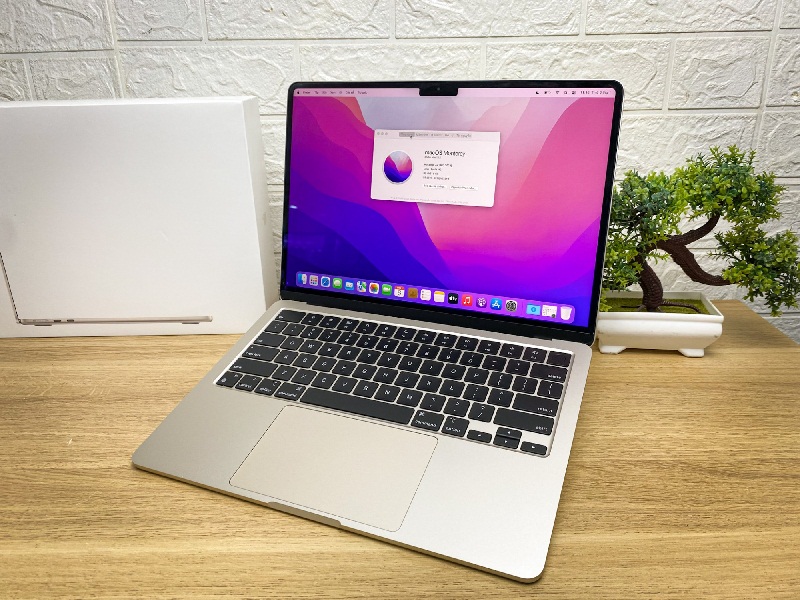
<h3><strong>MacBook Air</strong></h3>
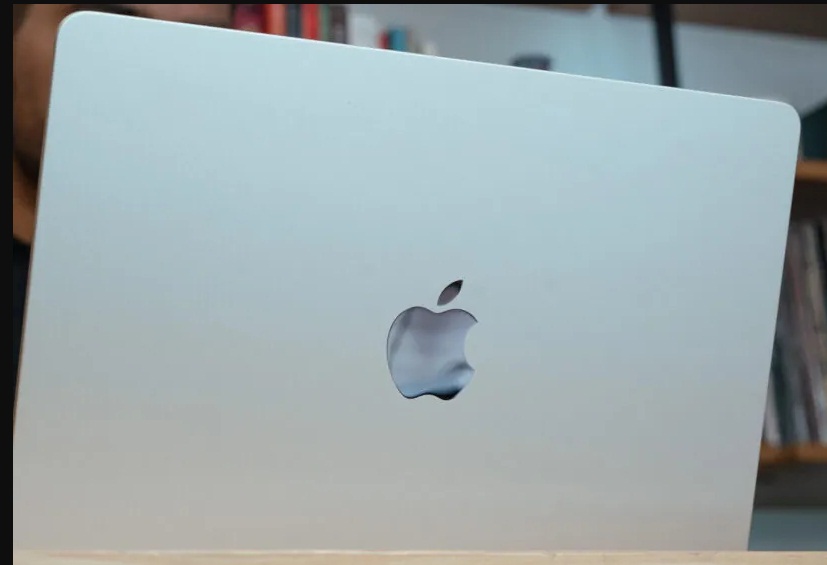
<p>Những chiếc laptop mới của Apple tốt đến mức nhiều người dùng Windows đã cân nhắc chuyển sang máy Mac. Mặc dù sự khác biệt về phần mềm có thể khiến bạn mất một chút thời gian để làm quen, nhưng điều đó hoàn toàn xứng đáng với tốc độ xử lý mượt mà và thời lượng pin đáng kinh ngạc nhờ dòng chip M của Apple.</p>
<figure id="attachment_932255" aria-describedby="caption-attachment-932255" style="width: 800px" class="wp-caption aligncenter"><img loading="lazy" class="wp-image-932255 size-full" title="MacBook Air (Ảnh: Internet)" src="https://bloganchoi.com/wp-content/uploads/2025/10/may-tinh-windows-10-3.jpg" alt="MacBook Air (Ảnh: Internet)" width="800" height="600" srcset="https://bloganchoi.com/wp-content/uploads/2025/10/may-tinh-windows-10-3.jpg 800w, https://bloganchoi.com/wp-content/uploads/2025/10/may-tinh-windows-10-3-300x225.jpg 300w, https://bloganchoi.com/wp-content/uploads/2025/10/may-tinh-windows-10-3-768x576.jpg 768w, https://bloganchoi.com/wp-content/uploads/2025/10/may-tinh-windows-10-3-80x60.jpg 80w, https://bloganchoi.com/wp-content/uploads/2025/10/may-tinh-windows-10-3-265x198.jpg 265w, https://bloganchoi.com/wp-content/uploads/2025/10/may-tinh-windows-10-3-696x522.jpg 696w, https://bloganchoi.com/wp-content/uploads/2025/10/may-tinh-windows-10-3-560x420.jpg 560w" sizes="(max-width: 800px) 100vw, 800px" /><figcaption id="caption-attachment-932255" class="wp-caption-text">MacBook Air (Ảnh: Internet)</figcaption></figure>
<p>MacBook Air vẫn là một trong những máy tính tốt nhất hiện nay, với thiết kế vỏ máy cực kỳ mỏng và không có quạt tản nhiệt, cùng sức mạnh xử lý vượt trội. Tuyệt vời hơn nữa, nếu bạn đang sử dụng iPhone của Apple thì cũng có thể sử dụng các tính năng độc đáo của MacBook như phản chiếu màn hình điện thoại mà máy tính Windows khó có thể làm được.</p>
<p><strong><a href="https://bloganchoi.com/xredirect/?afflink=0&amp%3Bascsubtag=b8b853f2ae8011f0a85c4d2d821510e6&ascsubtag=b8b853f2ae8011f0a85c4d2d821510e6&nofollow=1&noindex=1&outlink=1&rdtp=header&tag=gdgt0c-p-o-8rq-20&utm_campaign=bloganchoi.com%7C%7Cbloganchoi.com%7C%7Cbloganchoi.com&utm_content=bloganchoi.com&utm_medium=%7C%7Chttps%3A%2F%2Fwww.amazon.com%2FApple-2025-MacBook-13-inch-Laptop%2Fdp%2FB0DZD9S5GC%2Fref%3Dsr_1_1_sspa%3Ftag%3Dgdgt0c-p-o-8rq-20%26amp%3Bascsubtag%3Db8b853f2ae8011f0a85c4d2d821510e6%7C%7C&utm_source=https%3A%2F%2Fbloganchoi.com%2Fhe-dieu-hanh-windows-11%2F&utm_term=bloganchoi.com&wafx=1&wpaflt=80c08a46&wpaflt_url_domain=amazon.com&wpaflt_url_host=www.amazon.com&wppepvndtecrv=VGX33ojIbc2NE2qZyGha-WxsNhKu180w9lDAFwtuVX6rXMq400VFyTGGx_gkxeVCYihKD56zvS0kRryI6m4iOcJEACGIEoRVbgej9DnPYCP_LFy2wNVYjnX5P9PYaJsSzsgKAiRBD9V4shfgQQJgMjAl9Kpy3NXdH9UftjUpLpQ8SsuC4oqUSDwyGltAHutbA2XdNJeLcfbmk7t1HyRDMro97dpBIRGZl2-h4zzgzDpDEh_2M5naMGCRLDdfNPDWrxMCVatqtb5bw_UjZdUg4z5_QodOqyKfUZfZyiWnfxtxGBxfqueIFhr5zyYPlswWezHRHdyQgx8di5f4IH-YKND0M9FT80OGSqI6Q-fTZWBU56vPxhdxqQ_acani87xUl8aCzGv57W0ZXkLPSYE10C0mj88PVKm5kD2Qd_m2vJP_8yc6SwukLi72pcQndf1s4JX8Zq21pLQN82qR_uSIknVsCt9A_r7bYU_aS9FeTSVibQvsRmB9fcYVPE7hocXgB7zBwzEdN7_xAtFz4LSRup0ze5efYfFYBS0e_xxuMWNmyFNh-5KQoLYN3qqGedA9TYmoJVuFMKI9eOHMCYKPw9uNoDTu3gG3M2IBE4drax2lEgpo6vAZUw1zzbnohUQLqzi0z7kv2hoJEeAxHbYC9VOqbX9EfFLkyKHeX21e6TyImuf-cePvKtIVhWXTrCcFA7EEnic-_Ts-t_0l1GEi6vQi8HYSUH1COJvuF2D83c4nisIbvKLODHSWGGIbTl9YkEtAMd2RiVO8MrOirmRcGjMcKV5jxyothIPgoAPZIc29t18ji8NWTthXJL4fQU-hp3Xy_6uKLORwA-wetAJjMhzkLr9X-JhitSIpirXlEctHnTIgHgtZFRjOfiWtukApXVHS-B2vNiggs-PtDpGEhsGPybLqppQJtBhTUl6DIvrCtcM0ojrGNx4mLHL_0laKIVa0AAfHZo1sctJ9jcX2fuHp_SRsEWMdVK73umlz0QQmGuRmcgpKCBPVrjeoennn3slL8TYW9aoiOJkk93Y_FYy_bTtW7MmrcxkbzH88d73MQYDC_lyDDH-aGYZbJB0N_iLhaYWNciQAmo5QYMnHp9KspkDvbipaiwM_LVkPcdfW5tG2oEE2GCKWJd2ZbxvHhufQSAOL_baZB0uhc69x_QzZCuQLSRJFVqOVDpzeaD7g" target="_blank" rel="nofollow">Bạn có thể mua MacBook Air tại đây</a></strong></p>
<p><iframe loading="lazy" class="youtube-player" width="640" height="360" src="https://www.youtube.com/embed/UIUlhsf2hk8?version=3&#038;rel=1&#038;showsearch=0&#038;showinfo=1&#038;iv_load_policy=1&#038;fs=1&#038;hl=vi&#038;autohide=2&#038;wmode=transparent" allowfullscreen="true" style="border:0;" sandbox="allow-scripts allow-same-origin allow-popups allow-presentation"></iframe></p>
<h2><strong>Các mẫu máy tính để bàn</strong></h2>
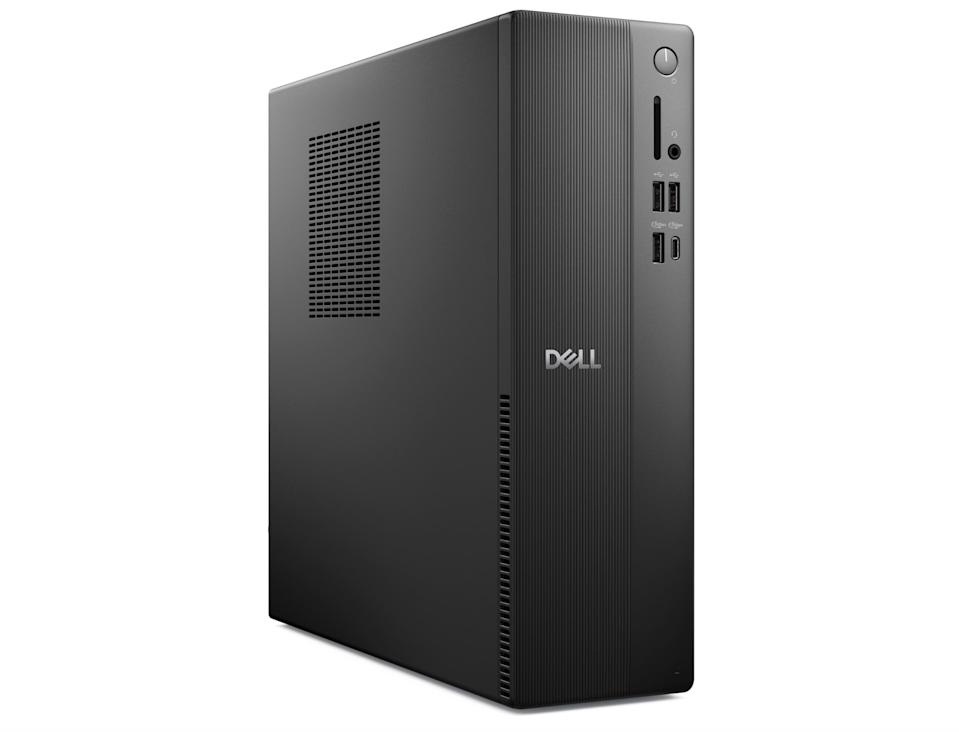
<h3><strong>Máy tính để bàn Dell Slim</strong></h3>
<p>Nếu bạn chỉ cần một chiếc máy tính cơ bản để thay thế thì Dell Slim là lựa chọn khó có thể bỏ qua. Mặc dù chưa có nhiều đánh giá chi tiết của người dùng về mẫu máy này nhưng thông số kỹ thuật của cấu hình cơ bản nhất cũng đảm bảo đủ hiệu suất để xử lý các nhu cầu thông thường của người dùng, được tích hợp trong khung máy nhỏ hơn đáng kể so với các máy tính để bàn kiểu cũ.</p>
<figure id="attachment_932257" aria-describedby="caption-attachment-932257" style="width: 959px" class="wp-caption aligncenter"><img loading="lazy" class="wp-image-932257 size-full" title="Máy tính để bàn Dell Slim (Ảnh: Internet)" src="https://bloganchoi.com/wp-content/uploads/2025/10/may-tinh-windows-10-4.jpg" alt="Máy tính để bàn Dell Slim (Ảnh: Internet)" width="959" height="732" srcset="https://bloganchoi.com/wp-content/uploads/2025/10/may-tinh-windows-10-4.jpg 959w, https://bloganchoi.com/wp-content/uploads/2025/10/may-tinh-windows-10-4-300x229.jpg 300w, https://bloganchoi.com/wp-content/uploads/2025/10/may-tinh-windows-10-4-768x586.jpg 768w, https://bloganchoi.com/wp-content/uploads/2025/10/may-tinh-windows-10-4-80x60.jpg 80w, https://bloganchoi.com/wp-content/uploads/2025/10/may-tinh-windows-10-4-696x531.jpg 696w, https://bloganchoi.com/wp-content/uploads/2025/10/may-tinh-windows-10-4-550x420.jpg 550w" sizes="(max-width: 959px) 100vw, 959px" /><figcaption id="caption-attachment-932257" class="wp-caption-text">Máy tính để bàn Dell Slim (Ảnh: Internet)</figcaption></figure>
<p>Nếu bạn cần hiệu năng cao hơn thì có thể cân nhắc mẫu máy Dell Pro có giá đắt hơn một chút, có thể trang bị tới 32GB RAM và một số card đồ họa chuyên dụng.</p>
<p><iframe loading="lazy" class="youtube-player" width="640" height="360" src="https://www.youtube.com/embed/BE2XvmfSKnU?version=3&#038;rel=1&#038;showsearch=0&#038;showinfo=1&#038;iv_load_policy=1&#038;fs=1&#038;hl=vi&#038;autohide=2&#038;wmode=transparent" allowfullscreen="true" style="border:0;" sandbox="allow-scripts allow-same-origin allow-popups allow-presentation"></iframe></p>
<h3><strong>Mac Mini</strong></h3>
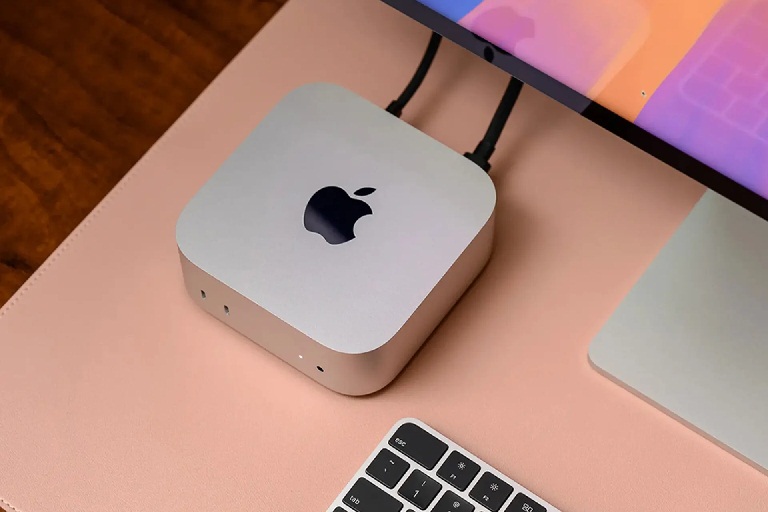
<p>Mac mini của Apple là một trong những máy tính để bàn mini mạnh mẽ nhất trên thị trường hiện nay, với kích thước nhỏ gọn đáng yêu và giá khởi điểm chỉ từ 599 USD (thường xuyên có các đợt giảm giá với mức giá có thể giảm tới 100 USD). Như đã nói ở trên về MacBook Air, việc chuyển sang hệ điều hành macOS là rất đáng cân nhắc, đơn giản vì phần cứng của Apple hiện tại quá ấn tượng.</p>
<figure id="attachment_932260" aria-describedby="caption-attachment-932260" style="width: 768px" class="wp-caption aligncenter"><img loading="lazy" class="wp-image-932260 size-full" title="Mac Mini (Ảnh: Internet)" src="https://bloganchoi.com/wp-content/uploads/2025/10/may-tinh-windows-10-5.jpg" alt="Mac Mini (Ảnh: Internet)" width="768" height="512" srcset="https://bloganchoi.com/wp-content/uploads/2025/10/may-tinh-windows-10-5.jpg 768w, https://bloganchoi.com/wp-content/uploads/2025/10/may-tinh-windows-10-5-300x200.jpg 300w, https://bloganchoi.com/wp-content/uploads/2025/10/may-tinh-windows-10-5-696x464.jpg 696w, https://bloganchoi.com/wp-content/uploads/2025/10/may-tinh-windows-10-5-630x420.jpg 630w" sizes="(max-width: 768px) 100vw, 768px" /><figcaption id="caption-attachment-932260" class="wp-caption-text">Mac Mini (Ảnh: Internet)</figcaption></figure>
<p>Cũng đừng lo về kích thước nhỏ của chiếc máy này bởi vì bạn có thể kết nối bất kỳ màn hình nào với nó, và sẽ không phải thay thế <strong><a href="https://bloganchoi.com/top-ban-phim-co-danh-cho-game-thu/"  target="_bank"   title="bàn phím">bàn phím</a></strong> hay chuột PC hiện tại.</p>
<p><strong><a href="https://bloganchoi.com/xredirect/?afflink=0&amp%3Bascsubtag=ce649e6fae8111f0a85c4d2d821510e6&ascsubtag=ce649e6fae8111f0a85c4d2d821510e6&nofollow=1&noindex=1&outlink=1&rdtp=header&tag=gdgt0c-p-o-8rq-20&utm_campaign=bloganchoi.com%7C%7Cbloganchoi.com%7C%7Cbloganchoi.com&utm_content=bloganchoi.com&utm_medium=%7C%7Chttps%3A%2F%2Fwww.amazon.com%2FApple-2024-Desktop-Computer-10%25252525252525E2%2525252525252580%2525252525252591core%2Fdp%2FB0DLBTPDCS%2Fref%3Dsr_1_1_sspa%3Ftag%3Dgdgt0c-p-o-8rq-20%26amp%3Bascsubtag%3Dce649e6fae8111f0a85c4d2d821510e6%7C%7C&utm_source=https%3A%2F%2Fbloganchoi.com%2Fhe-dieu-hanh-windows-11%2F&utm_term=bloganchoi.com&wafx=1&wpaflt=80c08a46&wpaflt_url_domain=amazon.com&wpaflt_url_host=www.amazon.com&wppepvndtecrv=13gLlv0cWgAAVg05E3kBCw6YMqbHzla2y2h9Au1ubajHZIrEE0R-KE5qpTog4RULGsVxaQhDoe2r1eLp_IIZCD9L9t9lgiXea7kSHaarlYDBS4RFD4YfPNjviENqMxRjZt7XeAlWCykUKCWvzV40n3DcyAZ02rViAkMicFI_TkF2IitHktY0JHzZe-_wfKqX5plLShXukKj3frLk0qR4csGLNvl1NeGU5akyxs0U6YWRVq4ZjvWrDFNkSO6Nx3iJbiWqJTHoQjSXyzWdd_RnvH7hK5IFiBpJGKbrK7Yx82vCpxTJ6h5cQOzgRRb9-z7J4WAFydY3Kajponw-jeUZ1z8CkTMm4Kee4-ScH4qxu1cr-mRXYp4tOofCA_AwfX3T8vSgDU1Gigzz6iPukG7k--Tl68Yudm6hPkZHr4QprME5_zfJ-SEBBtZcj8-TSvAKhiPg6UQ2rhwi4ZJ2GBU-FFLm8tq8WGgk2l5i9VvPgzzB-U2j2dmN-5-QgjwMAO28sJ-zRc6ag0GswOyF4b7h_QcwIqE21WJ2Wkl2bcPJa0xKOrYN0VMWoRJVUdzu55nN2yjv241e3LLFKxLdbW0TKhyWSCzzlXfkxJzu4NufTxyt0xq8Y8BjRssofTElOPsGXrkQqqzGyMEqHWWRH1I_ssTd8reIPYmgHvaifCint9Ab6AydSEePKhaV5nSPQjKTXzhWFHzoOompSOdP2BN52F6y5eUjaZxsRzZ7_aul8R4_JtQGYtfWkumWk1lGmqB6Jjwn-EAVAKzsr-b1hVUTvfi61V3-oRv_xpENXxX-dySWOj2A5rEA_vSD8C2omYLjVBJ8Ili3hyGMeSnxO0mH4ke-NduZUGoShN8ncaF6ZiTxsu5MEDi4eQC1fXi7UsS__9_yPVpke2XJ4T1Amn6ZJex-w7jhIEhW124zLrPwFrqz52h6AIysN_1Bp8rfRq-PfFtS9jCdQD5f6fWLqXpmGDaTBtGSe2BgURoNrXLMjbhKau3hu1wyFp4BX-tnWqeGq_SFP4Rzxd-xmSiUbY--s1wh0QUYVRMyPkQPOafJaEYpXSPGD2iCN8abHiMd4vAIso8SK3E-LOQpbMtlkNGYfvUy-hr4VRrdnEcn4OMq8O8lkSyvneK7aug86x-fis1Kx6uLuZBwHDFWt0APRPVOukxBPE-q8cRc6zPUODlt5kWy-4SlT2HK8Shc_yUIfpa6WPEi57ogcd9sCyczBMGf2ZOlGdeyoaJ3HkzDIyNcQ9hMXNRwnz_WminCUiE7KuF0r-CGOEe8-ZXJZE88i2fnCqoL3ZFhyfvhjhElw4EuGwmCWxE." target="_blank" rel="nofollow">Bạn có thể mua Mac Mini tại đây</a></strong></p>
<p><iframe loading="lazy" class="youtube-player" width="640" height="360" src="https://www.youtube.com/embed/oGfiF1oz_No?version=3&#038;rel=1&#038;showsearch=0&#038;showinfo=1&#038;iv_load_policy=1&#038;fs=1&#038;hl=vi&#038;autohide=2&#038;wmode=transparent" allowfullscreen="true" style="border:0;" sandbox="allow-scripts allow-same-origin allow-popups allow-presentation"></iframe></p>
<h3><strong>Geekom A6 Mini</strong></h3>
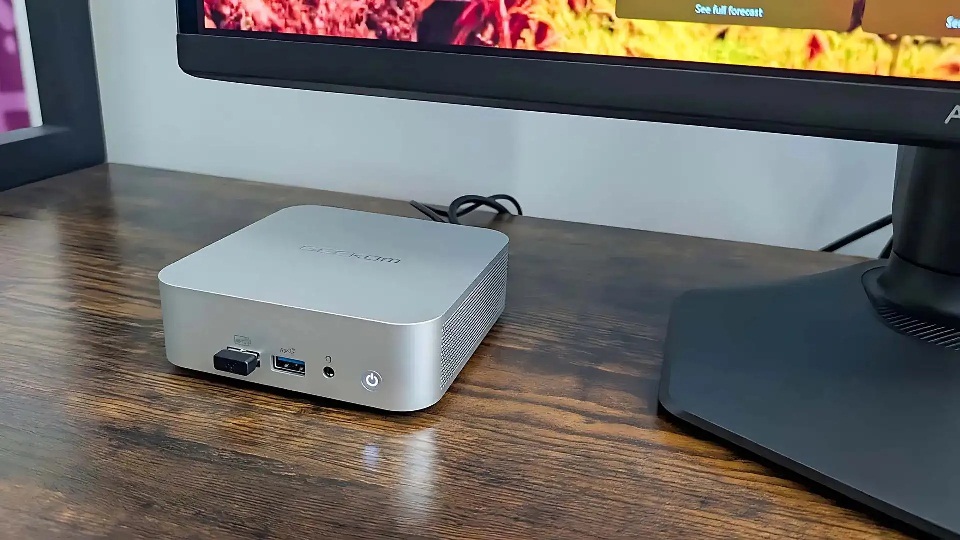
<p>Mặc dù chưa có nhiều trải nghiệm thực tế về Geekom A6 Mini nhưng mẫu máy này được nhiều người đánh giá là một trong những máy tính để bàn mini Windows tốt nhất trong tầm giá khoảng 400 đến 500 USD.</p>
<figure id="attachment_932262" aria-describedby="caption-attachment-932262" style="width: 960px" class="wp-caption aligncenter"><img loading="lazy" class="wp-image-932262 size-full" title="Geekom A6 Mini (Ảnh: Internet)" src="https://bloganchoi.com/wp-content/uploads/2025/10/may-tinh-windows-10-6.jpg" alt="Geekom A6 Mini (Ảnh: Internet)" width="960" height="540" srcset="https://bloganchoi.com/wp-content/uploads/2025/10/may-tinh-windows-10-6.jpg 960w, https://bloganchoi.com/wp-content/uploads/2025/10/may-tinh-windows-10-6-300x169.jpg 300w, https://bloganchoi.com/wp-content/uploads/2025/10/may-tinh-windows-10-6-768x432.jpg 768w, https://bloganchoi.com/wp-content/uploads/2025/10/may-tinh-windows-10-6-696x392.jpg 696w, https://bloganchoi.com/wp-content/uploads/2025/10/may-tinh-windows-10-6-747x420.jpg 747w" sizes="(max-width: 960px) 100vw, 960px" /><figcaption id="caption-attachment-932262" class="wp-caption-text">Geekom A6 Mini (Ảnh: Internet)</figcaption></figure>
<p>Mẫu máy A6 Mini sở hữu bộ xử lý AMD Ryzen 7 6800H hiệu suất mạnh mẽ với khả năng chơi game nhẹ nhàng, RAM 16GB và ổ cứng lưu trữ SSD 512GB. Thông số kỹ thuật như vậy là quá đủ cho nhu cầu công việc cơ bản của hầu hết mọi người.</p>
<p><strong><a href="https://bloganchoi.com/xredirect/?afflink=0&amp%3Bascsubtag=335c3df1ae8211f082bbedb6a220505c&ascsubtag=335c3df1ae8211f082bbedb6a220505c&nofollow=1&noindex=1&outlink=1&rdtp=header&tag=gdgt0c-p-o-8rq-20&utm_campaign=bloganchoi.com%7C%7Cbloganchoi.com%7C%7Cbloganchoi.com&utm_content=bloganchoi.com&utm_medium=%7C%7Chttps%3A%2F%2Fwww.amazon.com%2FGEEKOM-A7-Windows-Threads-Computer%2Fdp%2FB0CRYYZVPB%2Fref%3Dsr_1_3%3Ftag%3Dgdgt0c-p-o-8rq-20%26amp%3Bascsubtag%3D335c3df1ae8211f082bbedb6a220505c%7C%7C&utm_source=https%3A%2F%2Fbloganchoi.com%2Fhe-dieu-hanh-windows-11%2F&utm_term=bloganchoi.com&wafx=1&wpaflt=80c08a46&wpaflt_url_domain=amazon.com&wpaflt_url_host=www.amazon.com&wppepvndtecrv=c_TZpscFvCIaSw2AAD4PmmMf9dULrA_ABICKznHQcSJzyMXb7TWdoK2pbGkJFJqbW4-S9_dX4eOnvps5vzbTku6ejhb_7W2ux5tpW642LNT6X28V7h043WP_IQ258UlV55GP1HYCLxxN8OtkjcnkfpoWzOqKljXOoezFB6NWgSqOIknE07e50L5qAhKOcqzVM8q2rA9nk8JvX2QwVvZnULN02cEHCKCdsW20M8qacphxfDIhjchkFHkzAN2U6yNs8fhxERSRGZ_rekf4HbZdfUY-Fsz6fZaShFGouioAvyhioRmZL21G17i5e_ZvIXWtvNzBws_TT6-N4MLjGXuU8nPO0y1YmPX1qm6KUfwg_wJbvc4f-aEJp7F06Ag0K-prvEetCtXTJluHzQsTx-tjRPMOHS6c7a-QVXmgnjtSH-wfHYhVz0D93gFQAv6TJHY05dmRa1_FqCZDlVYRNTv5XfP_KYS8T49qc0VBv855iS6uoAxM8pzD278DuzT3memDSvH5lAKY5R0fQSiHNii0qulkX49uZ196dF1iqGdPKbqLj1_mg1soHpqi0ukOEGpez99WKth4p4ugePPtg-1XFErRZvvtGb3T4zZXco4VlVRbddfvCcIlAszNvQxDY7TY_BcUH5SL2a1FbWiYPmzLK5r_C1Nqd0Qt-XZgyD5ktyUxMuXWC1I7p-syMgxBO3RzVumVHIGsEntGfZCQwXJcKLTC_GXL7fjQAsQ7dXQRyITZiEgOJqVbGgbHJAUfGAJ3oT5usvRslGbUaEv03NLe98cAzmM3ogHqo24WGpYVoNGUk5E0vtIAlVyxyvm085qU1cOInW5UV6f7GJafCINqeDXIBcY2Ik1O_Om-gxV265WYB_UZv16wGZ8NomVnIoUppCKC_i4ikcDalWit06uq9rWwFVOpwC3Ycb0rbQ6Wn-IlglLoDM6zdvUYK7mRdK1OveAPzhQfDX85Xw0y74EMdtqQMPP9etn5StjZXwr56pOGqMgFXPtCNEfZLJ9UIO2rGgcmmJB3RiEmnkIKSciOrZT0_2AZVhq0cIdn0Xex2jZHvT9tVajMWu_ru_Z-ugLTwzxQLQyK752fz0HebsGK_BKokWEgeGyUnbOy8x50jYomZwrzq2Y69wCis_3MkkI95DKX9DBXQly5oY2YraqjfMQcgk6vAPe_5g.." target="_blank" rel="nofollow">Bạn có thể mua Geekom A6 Mini tại đây</a></strong></p>
<p><iframe loading="lazy" class="youtube-player" width="640" height="360" src="https://www.youtube.com/embed/D__le9GiAEU?version=3&#038;rel=1&#038;showsearch=0&#038;showinfo=1&#038;iv_load_policy=1&#038;fs=1&#038;hl=vi&#038;autohide=2&#038;wmode=transparent" allowfullscreen="true" style="border:0;" sandbox="allow-scripts allow-same-origin allow-popups allow-presentation"></iframe></p>
<p><strong>Mời bạn xem thêm các bài liên quan:</strong></p>
<ul>
<li><strong><a href="https://bloganchoi.com/google-ra-mat-phien-ban-moi-cong-cu-ai-gemini/">Google có thể sắp ra mắt phiên bản mới của công cụ AI Gemini trong vài ngày nữa?</a></strong></li>
<li><strong><a href="https://bloganchoi.com/samsung-dien-thoai-galaxy-s26-edge-dien-thoai-sieu-mong/">Samsung sẽ không ra mắt điện thoại Galaxy S26 Edge – thất bại của xu hướng điện thoại siêu mỏng?</a></strong></li>
</ul>
<p>Hãy theo dõi BlogAnChoi để cập nhật nhiều thông tin bổ ích nhé!</p>]]></content>
		
					<link rel="replies" type="text/html" href="https://bloganchoi.com/mua-may-tinh-windows-10-bi-khai-tu/#comments" thr:count="1" />
			<link rel="replies" type="application/atom+xml" href="https://bloganchoi.com/mua-may-tinh-windows-10-bi-khai-tu/feed/atom/" thr:count="1" />
			<thr:total>1</thr:total>
			</entry>
		<entry>
		<author>
			<name>Lê Hùng</name>
					</author>

		<title type="html"><![CDATA[Tổng hợp những lỗi phổ biến trên Windows 11 người dùng hay gặp phải]]></title>
		<link rel="alternate" type="text/html" href="https://bloganchoi.com/tong-hop-nhung-loi-pho-bien-tren-windows-11-nguoi-dung-hay-gap-phai/" />

		<id>https://bloganchoi.com/?p=930318</id>
		<updated>2025-10-14T12:30:32Z</updated>
		<published>2025-10-14T12:30:32Z</published>
		<category scheme="https://bloganchoi.com" term="Internet 24h" /><category scheme="https://bloganchoi.com" term="âm thanh" /><category scheme="https://bloganchoi.com" term="bàn phím" /><category scheme="https://bloganchoi.com" term="cập nhật" /><category scheme="https://bloganchoi.com" term="hoạt động" /><category scheme="https://bloganchoi.com" term="Lỗi âm thanh Sound Error" /><category scheme="https://bloganchoi.com" term="Lỗi bàn phím và chuột không phản hồi" /><category scheme="https://bloganchoi.com" term="Lỗi cập nhật Windows Windows Update Error" /><category scheme="https://bloganchoi.com" term="Lỗi màn hình xanh Blue Screen of Death BSOD" /><category scheme="https://bloganchoi.com" term="Lỗi Microsoft Store không mở được" /><category scheme="https://bloganchoi.com" term="Lỗi Wi Fi hoặc Bluetooth không hoạt động" /><category scheme="https://bloganchoi.com" term="màn hình" /><category scheme="https://bloganchoi.com" term="Màn hình nhấp nháy hoặc bị đen tạm thời" /><category scheme="https://bloganchoi.com" term="máy tính" /><category scheme="https://bloganchoi.com" term="Máy tính khởi động chậm hoặc không khởi động được" /><category scheme="https://bloganchoi.com" term="người dùng" /><category scheme="https://bloganchoi.com" term="phổ biến" /><category scheme="https://bloganchoi.com" term="Tổng Hợp Những Lỗi Phổ Biến Trên Windows 11 Người Dùng Hay Gặp Phải" /><category scheme="https://bloganchoi.com" term="Ứng dụng bị crash hoặc không tương thích" /><category scheme="https://bloganchoi.com" term="Windows 11" />
		<summary type="html"><![CDATA[Trong quá trình sử dụng hệ điều hành mới nhất của Microsoft, không ít người dùng đã gặp phải những trục trặc khiến trải nghiệm bị gián đoạn, từ lỗi khởi động, âm thanh cho đến kết nối mạng. Bài viết “Tổng hợp những lỗi phổ biến trên Windows 11 người dùng hay gặp phải”]]></summary>

					<content type="html" xml:base="https://bloganchoi.com/tong-hop-nhung-loi-pho-bien-tren-windows-11-nguoi-dung-hay-gap-phai/"><![CDATA[<p><strong>Trong quá trình sử dụng hệ điều hành mới nhất của Microsoft, không ít người dùng đã gặp phải những trục trặc khiến trải nghiệm bị gián đoạn, từ lỗi khởi động, âm thanh cho đến kết nối mạng. Bài viết “Tổng hợp những lỗi phổ biến trên Windows 11 người dùng hay gặp phải” sẽ giúp bạn nhận diện những sự cố thường xuyên xảy ra và gợi ý các cách khắc phục hiệu quả, để chiếc máy tính của bạn luôn vận hành mượt mà và ổn định.</strong></p>
<p><span id="more-930318"></span></p>
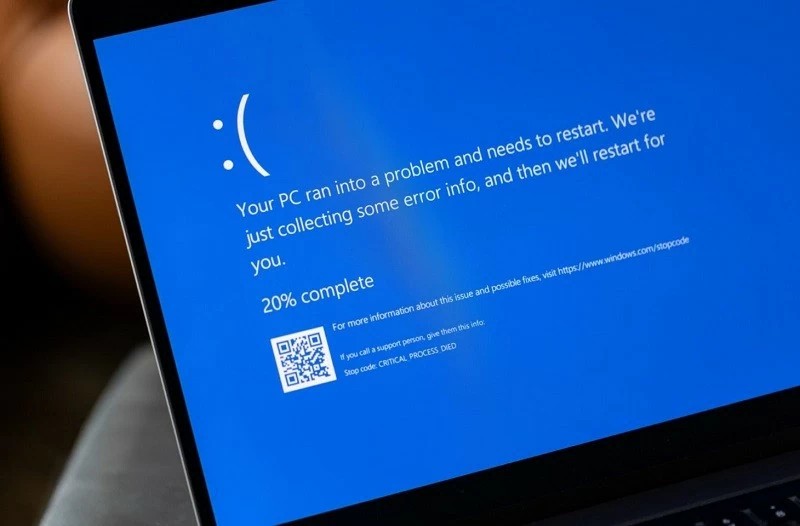
<h2><strong>1. Lỗi màn hình xanh (Blue Screen of Death &#8211; BSOD)</strong></h2>
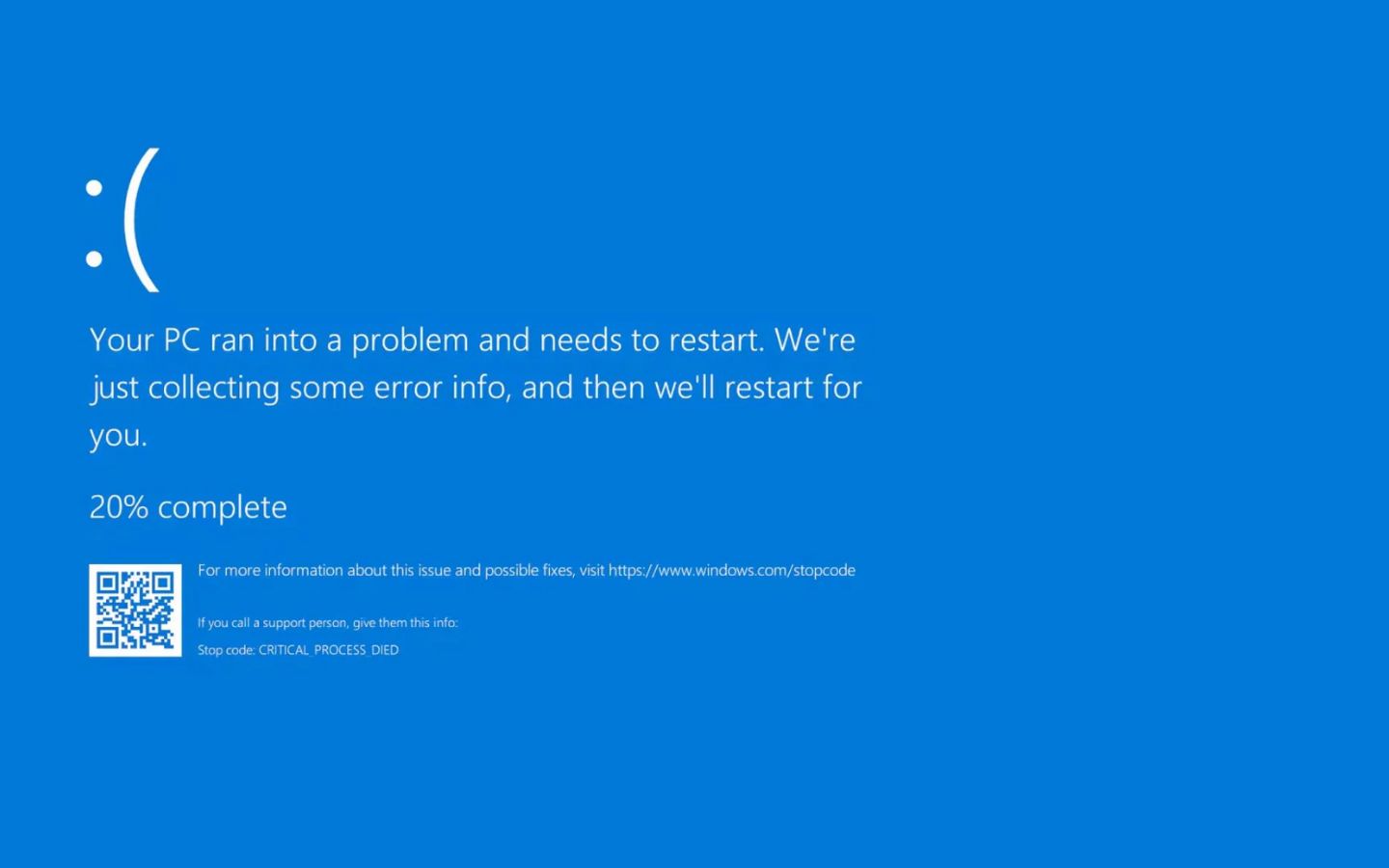
<figure id="attachment_930321" aria-describedby="caption-attachment-930321" style="width: 1440px" class="wp-caption aligncenter"><img loading="lazy" class="wp-image-930321 size-full" title="Lỗi màn hình xanh (Blue Screen of Death - BSOD) (Nguồn: Internet)" src="https://bloganchoi.com/wp-content/uploads/2025/10/loi-man-hinh-xanh-blue-screen-of-death-bsod.jpg" alt="Lỗi màn hình xanh (Blue Screen of Death - BSOD) (Nguồn: Internet)" width="1440" height="900" srcset="https://bloganchoi.com/wp-content/uploads/2025/10/loi-man-hinh-xanh-blue-screen-of-death-bsod.jpg 1440w, https://bloganchoi.com/wp-content/uploads/2025/10/loi-man-hinh-xanh-blue-screen-of-death-bsod-300x188.jpg 300w, https://bloganchoi.com/wp-content/uploads/2025/10/loi-man-hinh-xanh-blue-screen-of-death-bsod-1024x640.jpg 1024w, https://bloganchoi.com/wp-content/uploads/2025/10/loi-man-hinh-xanh-blue-screen-of-death-bsod-768x480.jpg 768w, https://bloganchoi.com/wp-content/uploads/2025/10/loi-man-hinh-xanh-blue-screen-of-death-bsod-696x435.jpg 696w, https://bloganchoi.com/wp-content/uploads/2025/10/loi-man-hinh-xanh-blue-screen-of-death-bsod-1068x668.jpg 1068w, https://bloganchoi.com/wp-content/uploads/2025/10/loi-man-hinh-xanh-blue-screen-of-death-bsod-672x420.jpg 672w" sizes="(max-width: 1440px) 100vw, 1440px" /><figcaption id="caption-attachment-930321" class="wp-caption-text">Lỗi màn hình xanh (Blue Screen of Death &#8211; BSOD) (Nguồn: Internet)</figcaption></figure>
<p>Lỗi màn hình xanh, hay còn gọi là Blue Screen of Death (BSOD), là một trong những lỗi nghiêm trọng và gây ám ảnh nhất đối với người dùng Windows 11. Khi sự cố này xảy ra, toàn bộ màn hình chuyển sang màu xanh cùng dòng thông báo mã lỗi, buộc hệ thống phải khởi động lại để tránh hư hại dữ liệu. Đây là cách Windows phản ứng khi phát hiện lỗi nghiêm trọng ảnh hưởng đến sự ổn định của hệ thống.</p>
<p>Nguyên nhân dẫn đến lỗi BSOD rất đa dạng: có thể do driver phần cứng bị lỗi hoặc xung đột, bộ nhớ RAM gặp trục trặc, ổ cứng có bad sector, hay do phần mềm diệt virus và tiện ích hệ thống không tương thích với Windows 11. Trong một số trường hợp, quá trình cập nhật Windows bị gián đoạn hoặc cài đặt bản vá lỗi chưa hoàn chỉnh cũng khiến hệ thống mất ổn định và xuất hiện màn hình xanh.</p>
<p>Để khắc phục, người dùng nên ghi lại mã lỗi hiển thị, sau đó khởi động máy ở chế độ an toàn (Safe Mode) để kiểm tra driver, gỡ bỏ các ứng dụng vừa cài đặt, và tiến hành cập nhật Windows cùng các trình điều khiển mới nhất. Ngoài ra, nên kiểm tra tình trạng RAM, ổ cứng bằng các công cụ như Windows Memory Diagnostic hay CHKDSK để phát hiện lỗi phần cứng tiềm ẩn.</p>
<p>Dù lỗi BSOD có thể khiến người dùng hoang mang, nhưng với việc xử lý đúng cách và bảo trì hệ thống định kỳ, bạn hoàn toàn có thể ngăn ngừa và khôi phục máy tính trở lại trạng thái hoạt động ổn định như ban đầu.</p>
<h2><strong>2. Máy tính khởi động chậm hoặc không khởi động được</strong></h2>
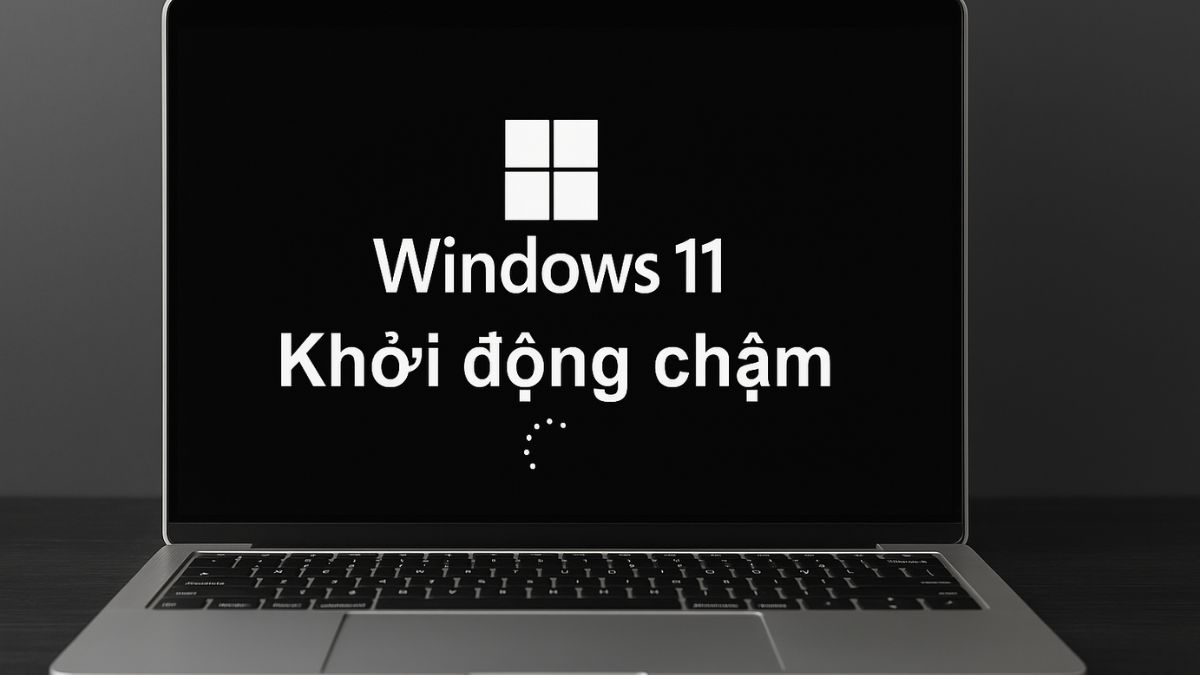
<figure id="attachment_930323" aria-describedby="caption-attachment-930323" style="width: 1200px" class="wp-caption aligncenter"><img loading="lazy" class="wp-image-930323 size-full" title="Máy Tính Khởi Động Chậm? (Nguồn: Internet)" src="https://bloganchoi.com/wp-content/uploads/2025/10/may-tinh-khoi-dong-cham-hoac-khong-khoi-dong-duoc.jpg" alt="Máy Tính Khởi Động Chậm? (Nguồn: Internet)" width="1200" height="675" srcset="https://bloganchoi.com/wp-content/uploads/2025/10/may-tinh-khoi-dong-cham-hoac-khong-khoi-dong-duoc.jpg 1200w, https://bloganchoi.com/wp-content/uploads/2025/10/may-tinh-khoi-dong-cham-hoac-khong-khoi-dong-duoc-300x169.jpg 300w, https://bloganchoi.com/wp-content/uploads/2025/10/may-tinh-khoi-dong-cham-hoac-khong-khoi-dong-duoc-1024x576.jpg 1024w, https://bloganchoi.com/wp-content/uploads/2025/10/may-tinh-khoi-dong-cham-hoac-khong-khoi-dong-duoc-768x432.jpg 768w, https://bloganchoi.com/wp-content/uploads/2025/10/may-tinh-khoi-dong-cham-hoac-khong-khoi-dong-duoc-696x392.jpg 696w, https://bloganchoi.com/wp-content/uploads/2025/10/may-tinh-khoi-dong-cham-hoac-khong-khoi-dong-duoc-1068x601.jpg 1068w, https://bloganchoi.com/wp-content/uploads/2025/10/may-tinh-khoi-dong-cham-hoac-khong-khoi-dong-duoc-747x420.jpg 747w" sizes="(max-width: 1200px) 100vw, 1200px" /><figcaption id="caption-attachment-930323" class="wp-caption-text">Máy Tính Khởi Động Chậm? (Nguồn: Internet)</figcaption></figure>
<p>Một trong những vấn đề khiến người dùng Windows 11 cảm thấy khó chịu nhất chính là tình trạng máy tính khởi động chậm hoặc không thể khởi động được. Thay vì vào màn hình chính như bình thường, hệ thống mất nhiều thời gian hơn để tải, thậm chí đôi khi chỉ dừng lại ở logo Windows hoặc màn hình đen không hiển thị gì. Đây là dấu hiệu cho thấy quá trình khởi động đang gặp trục trặc ở cả phần mềm lẫn phần cứng.</p>
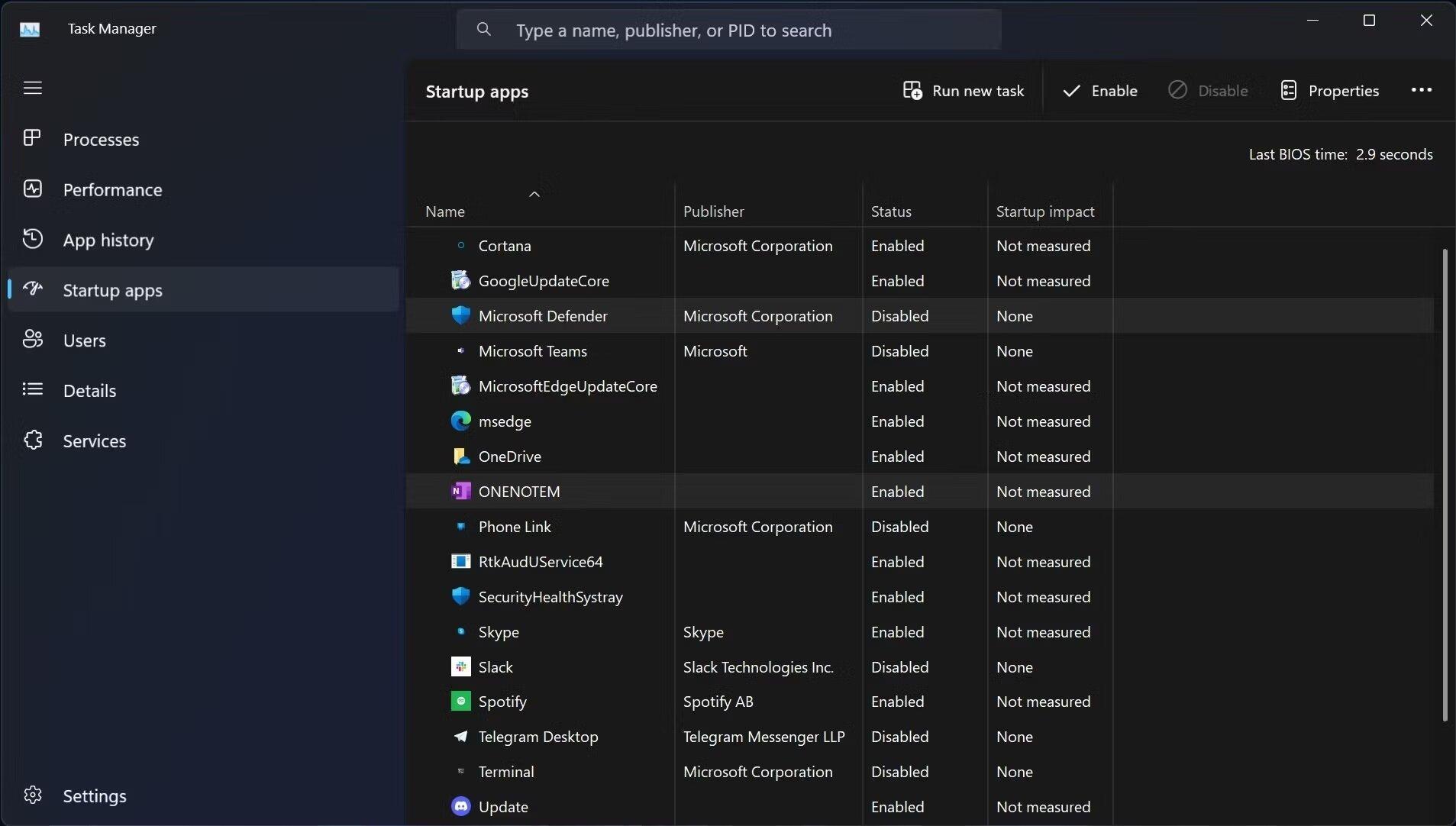
<p>Nguyên nhân phổ biến có thể đến từ việc có quá nhiều ứng dụng tự động chạy khi khởi động, ổ cứng bị phân mảnh hoặc đầy dung lượng, driver hệ thống lỗi thời, hay tệp hệ thống bị hỏng do tắt máy không đúng cách. Với những trường hợp nghiêm trọng hơn, BIOS hoặc ổ đĩa khởi động (boot drive) có thể gặp sự cố, khiến máy không thể truy cập vào Windows.</p>
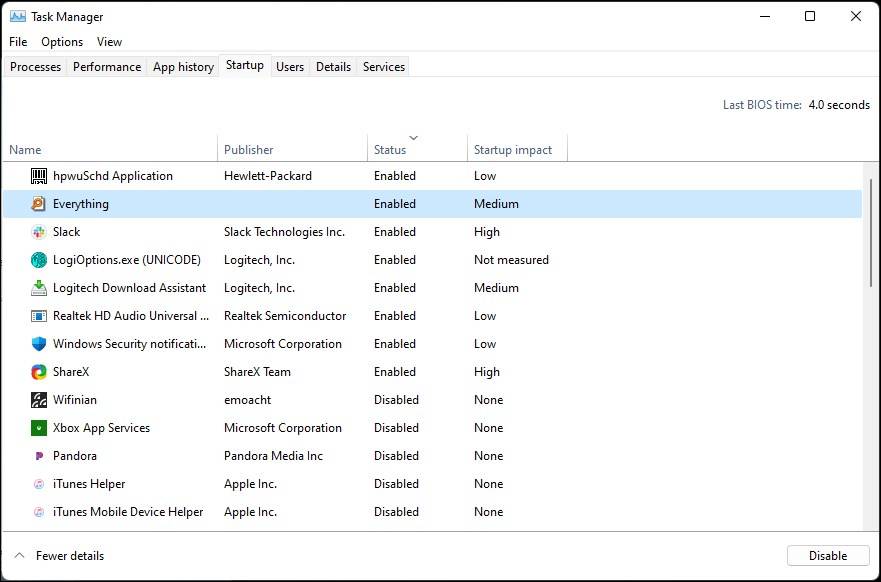
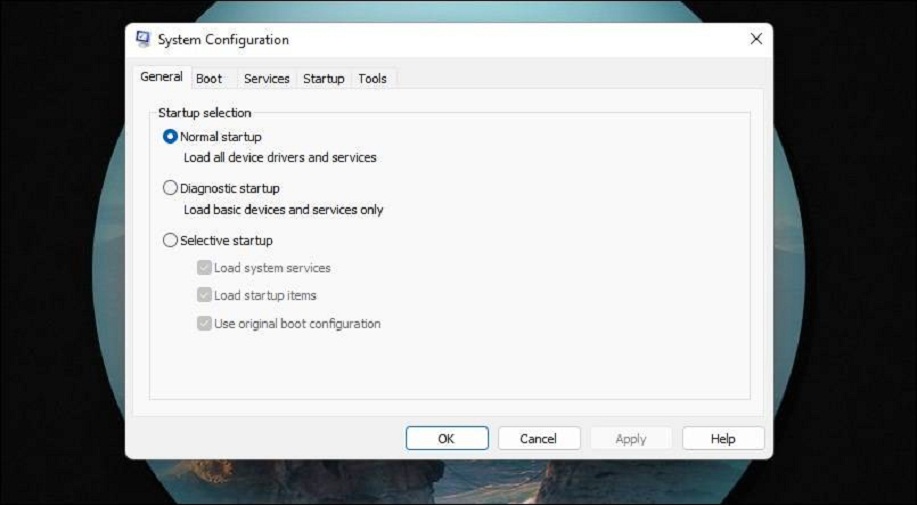
<p>Để khắc phục, bạn nên thử vào Safe Mode để kiểm tra xem Windows có thể khởi động trong môi trường an toàn hay không. Tiếp đó, hãy tắt bớt các ứng dụng khởi động cùng hệ thống trong Task Manager, dọn dẹp ổ đĩa, và kiểm tra lỗi ổ cứng bằng công cụ CHKDSK. Nếu máy vẫn không thể vào Windows, có thể cần tạo USB cài đặt Windows 11 để sửa lỗi khởi động bằng tính năng Startup Repair hoặc cài đặt lại hệ điều hành.</p>
<p>Việc bảo trì máy tính định kỳ, cập nhật driver đầy đủ, và giữ cho hệ thống gọn gàng sẽ giúp quá trình khởi động nhanh hơn và hạn chế tối đa tình trạng “đứng hình” mỗi khi bật máy.</p>
<h2><strong>3. Lỗi cập nhật Windows (Windows Update Error)</strong></h2>
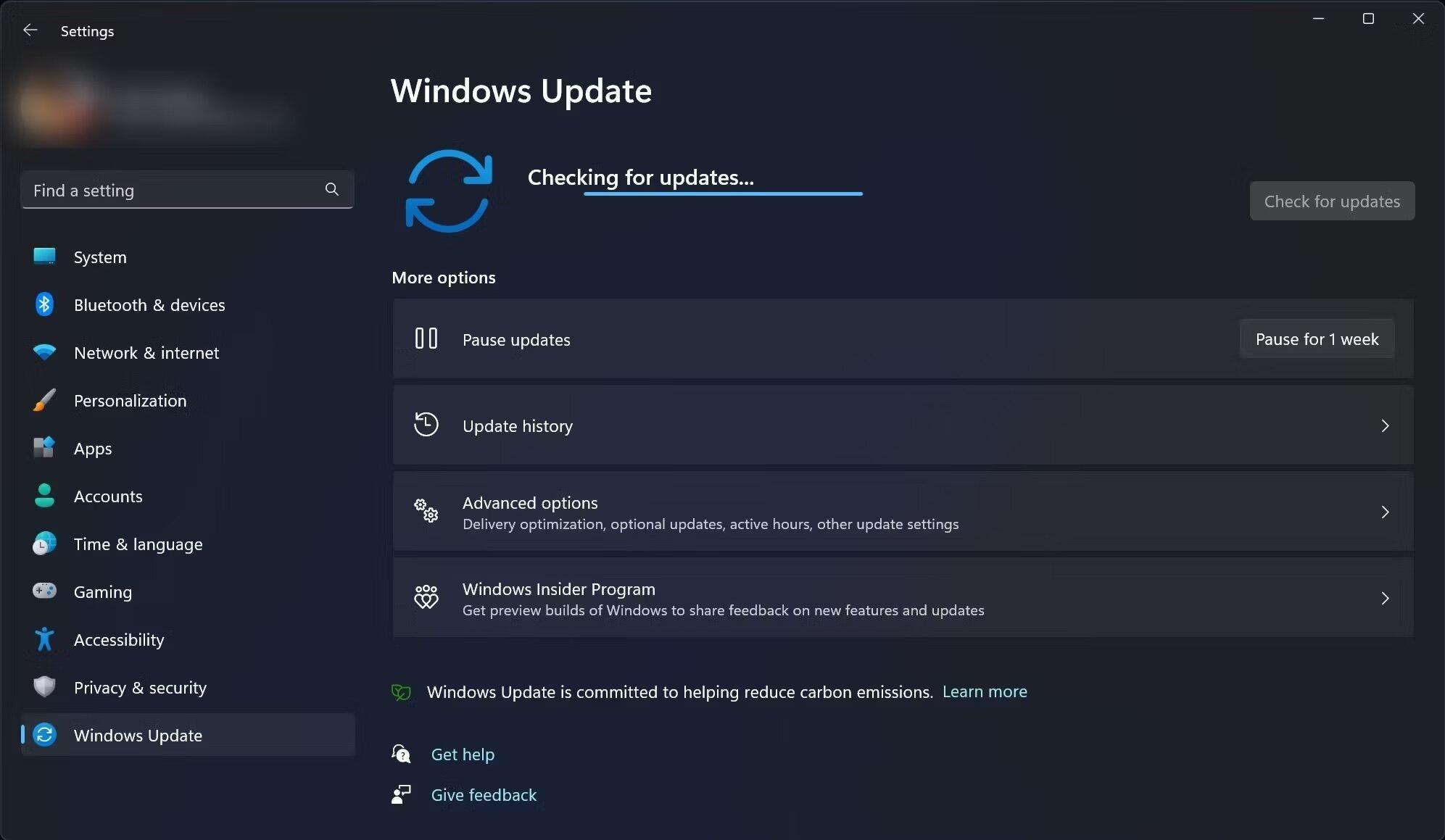
<figure id="attachment_930324" aria-describedby="caption-attachment-930324" style="width: 1200px" class="wp-caption aligncenter"><img loading="lazy" class="wp-image-930324 size-full" title="Lỗi cập nhật Windows (Windows Update Error) (Nguồn: Internet)" src="https://bloganchoi.com/wp-content/uploads/2025/10/loi-cap-nhat-windows-windows-update-error.jpg" alt="Lỗi cập nhật Windows (Windows Update Error) (Nguồn: Internet)" width="1200" height="800" srcset="https://bloganchoi.com/wp-content/uploads/2025/10/loi-cap-nhat-windows-windows-update-error.jpg 1200w, https://bloganchoi.com/wp-content/uploads/2025/10/loi-cap-nhat-windows-windows-update-error-300x200.jpg 300w, https://bloganchoi.com/wp-content/uploads/2025/10/loi-cap-nhat-windows-windows-update-error-1024x683.jpg 1024w, https://bloganchoi.com/wp-content/uploads/2025/10/loi-cap-nhat-windows-windows-update-error-768x512.jpg 768w, https://bloganchoi.com/wp-content/uploads/2025/10/loi-cap-nhat-windows-windows-update-error-696x464.jpg 696w, https://bloganchoi.com/wp-content/uploads/2025/10/loi-cap-nhat-windows-windows-update-error-1068x712.jpg 1068w, https://bloganchoi.com/wp-content/uploads/2025/10/loi-cap-nhat-windows-windows-update-error-630x420.jpg 630w" sizes="(max-width: 1200px) 100vw, 1200px" /><figcaption id="caption-attachment-930324" class="wp-caption-text">Lỗi cập nhật Windows (Windows Update Error) (Nguồn: Internet)</figcaption></figure>
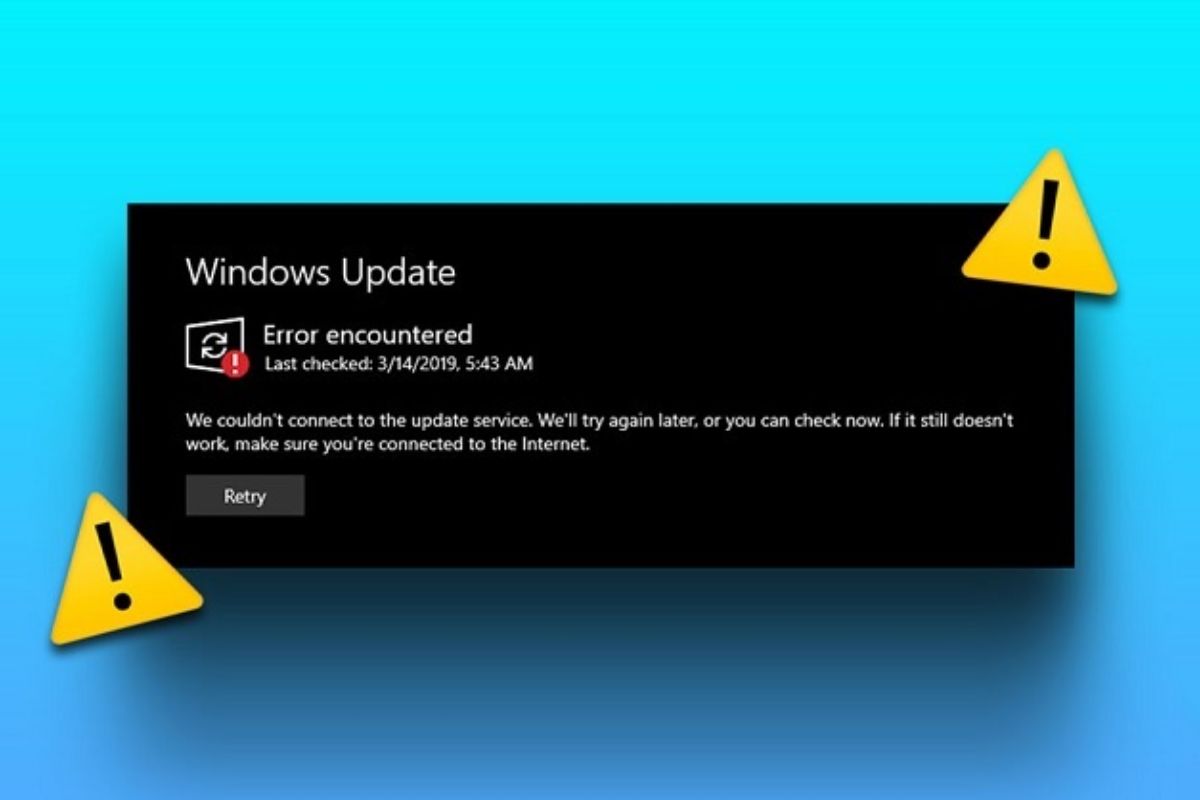
<p>Trong quá trình sử dụng Windows 11, không ít người dùng gặp phải tình huống cập nhật hệ điều hành bị lỗi – một vấn đề tưởng nhỏ nhưng lại gây ra nhiều rắc rối, từ việc không thể cài đặt bản vá bảo mật cho đến làm gián đoạn hoạt động của máy tính. Khi lỗi này xảy ra, hệ thống thường hiển thị các mã như 0x80073712, 0x800f081f hoặc đơn giản là thông báo “Update failed”, khiến người dùng hoang mang không rõ nguyên nhân.</p>
<p>Nguyên nhân của lỗi cập nhật Windows khá đa dạng. Thông thường, nó xuất phát từ kết nối Internet không ổn định, dung lượng ổ đĩa hệ thống bị đầy, hoặc xung đột giữa các tệp hệ thống cũ và bản cập nhật mới. Cũng có trường hợp các dịch vụ của Windows Update bị tắt, hoặc file trong thư mục SoftwareDistribution bị lỗi khiến quá trình tải và cài đặt bản vá không thể hoàn tất.</p>
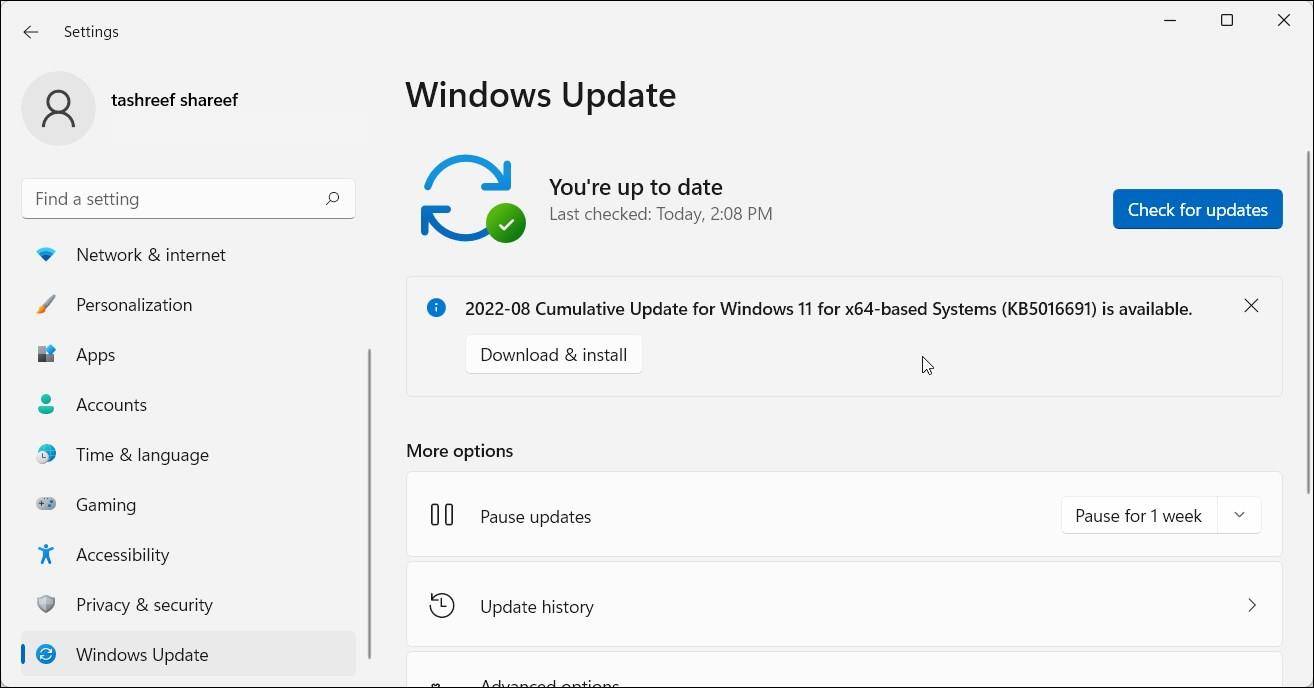
<p>Để khắc phục, người dùng có thể bắt đầu bằng việc chạy công cụ Windows Update Troubleshooter – tiện ích tích hợp sẵn giúp tự động phát hiện và sửa lỗi cơ bản. Nếu không hiệu quả, hãy thử xóa bộ nhớ tạm của Windows Update bằng cách dừng dịch vụ, xóa thư mục SoftwareDistribution rồi khởi động lại máy. Việc đảm bảo ổ đĩa còn đủ dung lượng trống và cập nhật driver mạng cũng là yếu tố quan trọng giúp quá trình cập nhật diễn ra suôn sẻ.</p>
<p>Lỗi cập nhật Windows tuy gây khó chịu, nhưng nếu xử lý đúng cách và kiên nhẫn thực hiện từng bước, người dùng hoàn toàn có thể đưa hệ thống trở lại trạng thái ổn định, sẵn sàng nhận các bản vá mới nhất để bảo vệ máy tính an toàn và hoạt động hiệu quả hơn.</p>
<h2><strong>4. Lỗi Wi-Fi hoặc Bluetooth không hoạt động</strong></h2>
<figure id="attachment_930327" aria-describedby="caption-attachment-930327" style="width: 800px" class="wp-caption aligncenter"><img loading="lazy" class="wp-image-930327 size-full" title="Lỗi Wi-Fi hoặc Bluetooth không hoạt động (Nguồn: Internet)" src="https://bloganchoi.com/wp-content/uploads/2025/10/loi-wi-fi-hoac-bluetooth-khong-hoat-dong.jpg" alt="Lỗi Wi-Fi hoặc Bluetooth không hoạt động (Nguồn: Internet)" width="800" height="500" srcset="https://bloganchoi.com/wp-content/uploads/2025/10/loi-wi-fi-hoac-bluetooth-khong-hoat-dong.jpg 800w, https://bloganchoi.com/wp-content/uploads/2025/10/loi-wi-fi-hoac-bluetooth-khong-hoat-dong-300x188.jpg 300w, https://bloganchoi.com/wp-content/uploads/2025/10/loi-wi-fi-hoac-bluetooth-khong-hoat-dong-768x480.jpg 768w, https://bloganchoi.com/wp-content/uploads/2025/10/loi-wi-fi-hoac-bluetooth-khong-hoat-dong-696x435.jpg 696w, https://bloganchoi.com/wp-content/uploads/2025/10/loi-wi-fi-hoac-bluetooth-khong-hoat-dong-672x420.jpg 672w" sizes="(max-width: 800px) 100vw, 800px" /><figcaption id="caption-attachment-930327" class="wp-caption-text">Lỗi Wi-Fi hoặc Bluetooth không hoạt động (Nguồn: Internet)</figcaption></figure>
<p>Một trong những lỗi khiến người dùng Windows 11 cảm thấy phiền toái nhất chính là Wi-Fi hoặc Bluetooth không hoạt động. Khi gặp sự cố này, biểu tượng mạng có thể bị mờ, không hiển thị danh sách kết nối, hoặc Bluetooth không thể bật dù đã thử nhiều lần. Điều này khiến việc truy cập Internet hay kết nối thiết bị ngoại vi như tai nghe, bàn phím, chuột trở nên bất khả thi.</p>
<p>Nguyên nhân phổ biến thường nằm ở driver mạng hoặc Bluetooth bị lỗi, thiếu, hoặc không tương thích sau khi cài đặt hoặc cập nhật hệ điều hành. Một số trường hợp khác, Windows có thể tự động tắt chức năng tiết kiệm năng lượng trên card mạng, dẫn đến việc kết nối không ổn định. Ngoài ra, cài đặt sai trong Device Manager hoặc sự cố với dịch vụ mạng cũng có thể khiến Wi-Fi và Bluetooth “mất tích” hoàn toàn.</p>
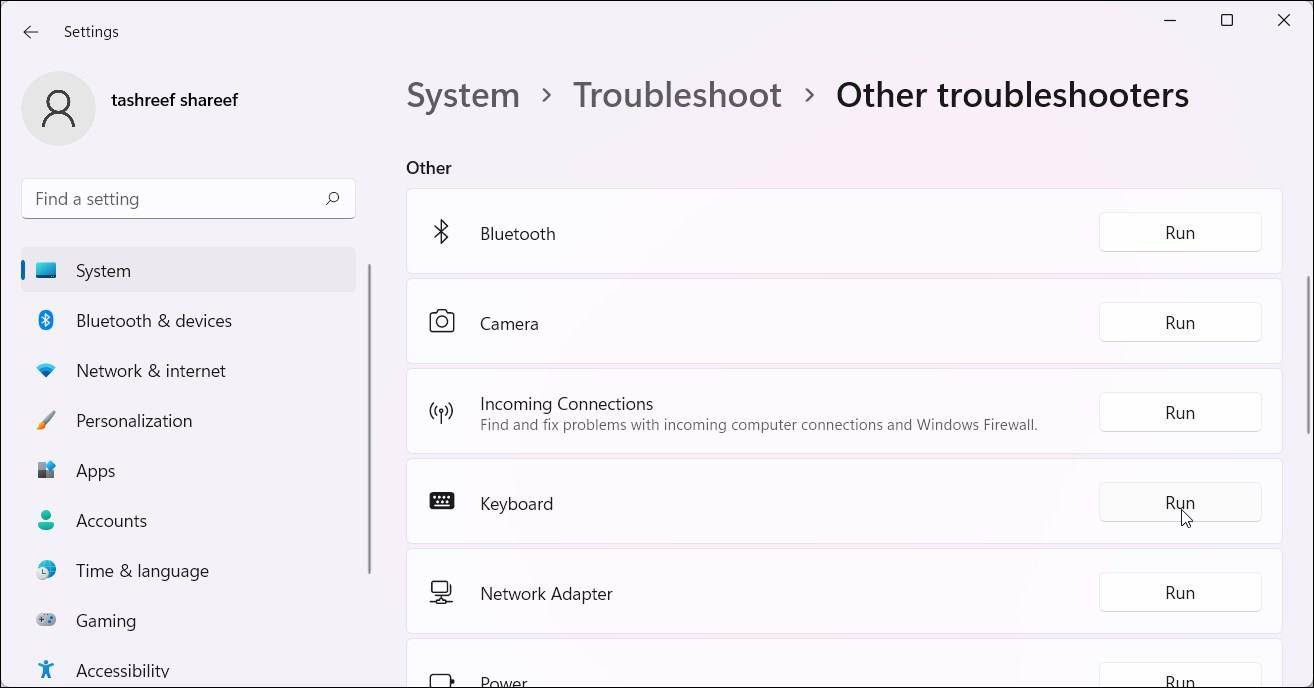
<p>Để khắc phục, người dùng nên bắt đầu bằng cách kiểm tra Device Manager xem thiết bị mạng có dấu chấm than hay không, sau đó tiến hành cập nhật hoặc cài lại driver phù hợp từ trang web của nhà sản xuất (Intel, Realtek, Qualcomm…). Nếu Wi-Fi hoặc Bluetooth vẫn không hoạt động, hãy thử chạy trình khắc phục sự cố (Troubleshooter), bật lại các dịch vụ mạng liên quan và khởi động lại máy. Trong một số trường hợp, việc reset lại network settings có thể giúp khôi phục hoàn toàn kết nối.</p>
<p>Lỗi Wi-Fi hoặc Bluetooth không hoạt động thường không quá nghiêm trọng, nhưng nếu bỏ qua lâu ngày, nó có thể ảnh hưởng lớn đến công việc và trải nghiệm sử dụng. Vì vậy, việc cập nhật driver thường xuyên và duy trì hệ thống ở trạng thái ổn định là cách tốt nhất để đảm bảo kết nối của bạn luôn thông suốt và ổn định.</p>
<h2><strong>5. Lỗi âm thanh (Sound Error)</strong></h2>
<figure id="attachment_930328" aria-describedby="caption-attachment-930328" style="width: 1200px" class="wp-caption aligncenter"><img loading="lazy" class="wp-image-930328 size-full" title="Lỗi Âm Thanh (Sound Error) (Nguồn: Internet)" src="https://bloganchoi.com/wp-content/uploads/2025/10/loi-am-thanh-sound-error.jpg" alt="Lỗi Âm Thanh (Sound Error) (Nguồn: Internet)" width="1200" height="675" srcset="https://bloganchoi.com/wp-content/uploads/2025/10/loi-am-thanh-sound-error.jpg 1200w, https://bloganchoi.com/wp-content/uploads/2025/10/loi-am-thanh-sound-error-300x169.jpg 300w, https://bloganchoi.com/wp-content/uploads/2025/10/loi-am-thanh-sound-error-1024x576.jpg 1024w, https://bloganchoi.com/wp-content/uploads/2025/10/loi-am-thanh-sound-error-768x432.jpg 768w, https://bloganchoi.com/wp-content/uploads/2025/10/loi-am-thanh-sound-error-696x392.jpg 696w, https://bloganchoi.com/wp-content/uploads/2025/10/loi-am-thanh-sound-error-1068x601.jpg 1068w, https://bloganchoi.com/wp-content/uploads/2025/10/loi-am-thanh-sound-error-747x420.jpg 747w" sizes="(max-width: 1200px) 100vw, 1200px" /><figcaption id="caption-attachment-930328" class="wp-caption-text">Lỗi Âm Thanh (Sound Error) (Nguồn: Internet)</figcaption></figure>
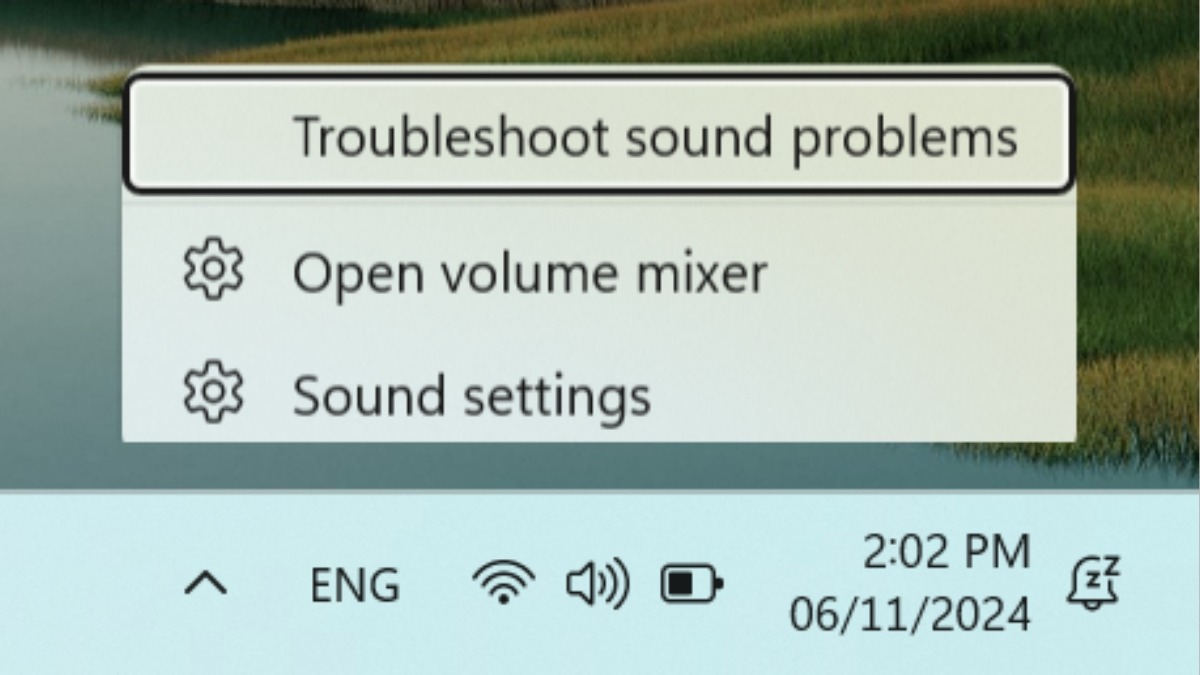
<p>Lỗi âm thanh là một trong những sự cố phổ biến mà người dùng Windows 11 thường gặp phải, đặc biệt sau khi cài đặt hoặc cập nhật hệ điều hành. Biểu hiện có thể rất đa dạng: loa không phát ra tiếng, âm thanh bị rè, mất thiết bị đầu ra, hoặc hệ thống hiển thị thông báo “No Audio Output Device is Installed”. Dù không ảnh hưởng trực tiếp đến hiệu suất làm việc, nhưng việc máy tính “câm lặng” hoàn toàn chắc chắn gây không ít khó chịu trong học tập, giải trí hay hội họp trực tuyến.</p>
<p>Nguyên nhân của lỗi âm thanh thường bắt nguồn từ driver âm thanh bị lỗi, xung đột hoặc chưa tương thích với Windows 11. Ngoài ra, việc người dùng vô tình tắt thiết bị đầu ra trong phần Sound Settings, cập nhật Windows không đầy đủ, hay phần mềm điều khiển âm thanh của bên thứ ba (như Realtek Audio Manager) hoạt động sai cách cũng có thể dẫn đến tình trạng mất âm thanh.</p>
<p>Để khắc phục, trước tiên hãy kiểm tra lại mức âm lượng và thiết bị đầu ra âm thanh trong Sound Settings. Nếu vẫn không có tiếng, hãy mở Device Manager, tìm mục Sound, video and game controllers và tiến hành cập nhật hoặc cài đặt lại driver âm thanh mới nhất từ nhà sản xuất. Trong một số trường hợp, việc chạy công cụ Windows Audio Troubleshooter hoặc khởi động lại dịch vụ âm thanh (Windows Audio Service) có thể giúp khôi phục âm thanh nhanh chóng.</p>
<p>Lỗi âm thanh nhìn chung không quá phức tạp, nhưng lại ảnh hưởng trực tiếp đến trải nghiệm sử dụng. Giữ cho hệ thống luôn cập nhật, hạn chế cài đặt các tiện ích âm thanh không rõ nguồn gốc, và kiểm tra định kỳ driver là những cách hiệu quả giúp Windows 11 của bạn luôn phát ra những thanh âm sống động, rõ ràng và ổn định.</p>
<h2><strong>6. Mất thanh Taskbar hoặc Start Menu bị treo</strong></h2>
<figure id="attachment_930329" aria-describedby="caption-attachment-930329" style="width: 1200px" class="wp-caption aligncenter"><img loading="lazy" class="wp-image-930329 size-full" title="Mất thanh Taskbar hoặc Start Menu bị treo (Nguồn: Internet)" src="https://bloganchoi.com/wp-content/uploads/2025/10/mat-thanh-taskbar-hoac-start-menu-bi-treo.jpg" alt="Mất thanh Taskbar hoặc Start Menu bị treo (Nguồn: Internet)" width="1200" height="628" srcset="https://bloganchoi.com/wp-content/uploads/2025/10/mat-thanh-taskbar-hoac-start-menu-bi-treo.jpg 1200w, https://bloganchoi.com/wp-content/uploads/2025/10/mat-thanh-taskbar-hoac-start-menu-bi-treo-300x157.jpg 300w, https://bloganchoi.com/wp-content/uploads/2025/10/mat-thanh-taskbar-hoac-start-menu-bi-treo-1024x536.jpg 1024w, https://bloganchoi.com/wp-content/uploads/2025/10/mat-thanh-taskbar-hoac-start-menu-bi-treo-768x402.jpg 768w, https://bloganchoi.com/wp-content/uploads/2025/10/mat-thanh-taskbar-hoac-start-menu-bi-treo-696x364.jpg 696w, https://bloganchoi.com/wp-content/uploads/2025/10/mat-thanh-taskbar-hoac-start-menu-bi-treo-1068x559.jpg 1068w, https://bloganchoi.com/wp-content/uploads/2025/10/mat-thanh-taskbar-hoac-start-menu-bi-treo-803x420.jpg 803w" sizes="(max-width: 1200px) 100vw, 1200px" /><figcaption id="caption-attachment-930329" class="wp-caption-text">Mất thanh Taskbar hoặc Start Menu bị treo (Nguồn: Internet)</figcaption></figure>
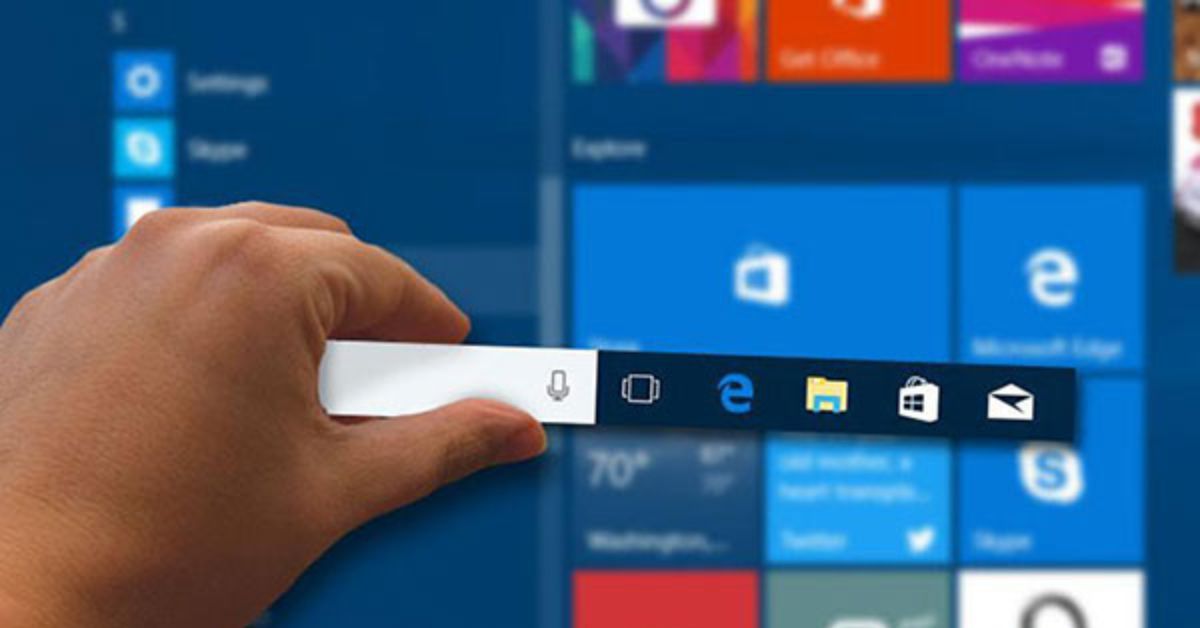
<p>Trong quá trình sử dụng Windows 11, nhiều người dùng đã gặp phải tình trạng thanh Taskbar đột nhiên biến mất hoặc Start Menu bị treo, không thể bấm được. Khi lỗi này xảy ra, màn hình chỉ còn lại hình nền trống trơn, khiến việc thao tác hay mở ứng dụng trở nên bất khả thi. Đây là một trong những sự cố thường gặp nhất sau các bản cập nhật lớn của Windows 11, khi hệ thống gặp lỗi trong quá trình tải giao diện người dùng.</p>
<p>Nguyên nhân của lỗi này thường bắt nguồn từ tiến trình Explorer.exe bị treo hoặc sập, khiến toàn bộ giao diện điều khiển chính của Windows không thể hiển thị. Ngoài ra, xung đột giữa các ứng dụng nền, lỗi trong bản cập nhật hệ thống, hoặc tệp hệ thống bị hỏng cũng có thể khiến Taskbar và Start Menu ngừng hoạt động. Một số tiện ích tùy chỉnh giao diện của bên thứ ba cũng là “thủ phạm” gây ra sự cố này.</p>
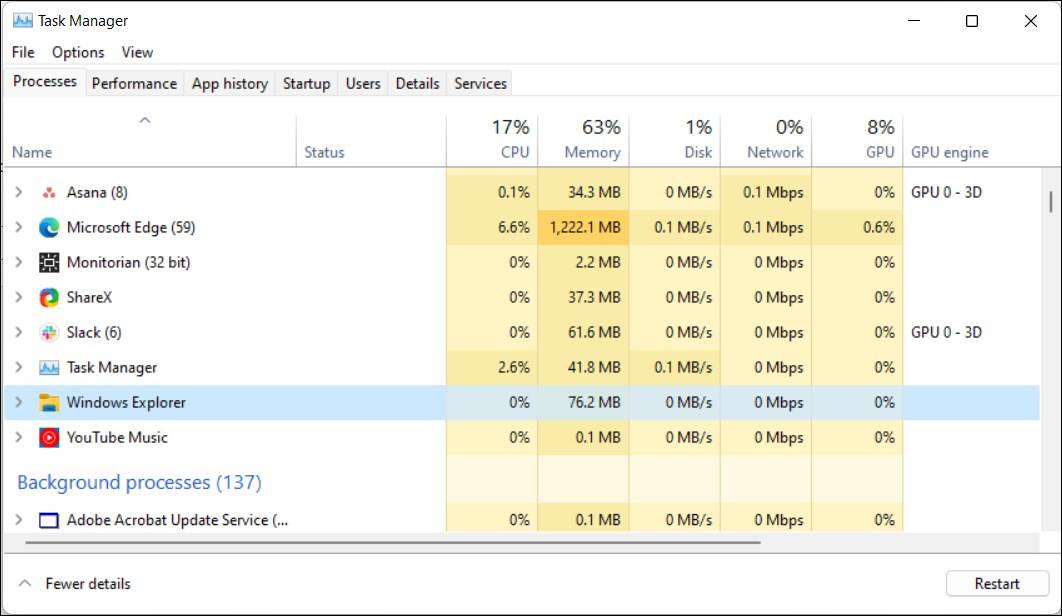
<p>Để khắc phục, người dùng có thể thử khởi động lại tiến trình Explorer.exe bằng cách nhấn Ctrl + Shift + Esc để mở Task Manager, sau đó tìm và khởi động lại tiến trình này. Nếu không hiệu quả, hãy thử chạy lệnh SFC và DISM trong Command Prompt (Admin) để quét và sửa lỗi hệ thống. Ngoài ra, tạo mới tài khoản người dùng hoặc gỡ bỏ bản cập nhật gần nhất cũng là cách hiệu quả nếu lỗi xuất hiện sau khi cập nhật Windows.</p>
<p>Lỗi mất thanh Taskbar hoặc Start Menu bị treo tuy gây bất tiện, nhưng thường có thể khắc phục được chỉ trong vài bước. Để tránh tái diễn, người dùng nên hạn chế cài đặt các phần mềm tùy chỉnh giao diện, đồng thời duy trì cập nhật Windows thường xuyên để đảm bảo sự ổn định và mượt mà cho toàn bộ hệ thống.</p>
<h2><strong>7. Lỗi Microsoft Store không mở được</strong></h2>
<figure id="attachment_930330" aria-describedby="caption-attachment-930330" style="width: 1280px" class="wp-caption aligncenter"><img loading="lazy" class="wp-image-930330 size-full" title="Lỗi Microsoft Store không mở được (Nguồn: Internet)" src="https://bloganchoi.com/wp-content/uploads/2025/10/loi-microsoft-store-khong-mo-duoc.jpg" alt="Lỗi Microsoft Store không mở được (Nguồn: Internet)" width="1280" height="720" srcset="https://bloganchoi.com/wp-content/uploads/2025/10/loi-microsoft-store-khong-mo-duoc.jpg 1280w, https://bloganchoi.com/wp-content/uploads/2025/10/loi-microsoft-store-khong-mo-duoc-300x169.jpg 300w, https://bloganchoi.com/wp-content/uploads/2025/10/loi-microsoft-store-khong-mo-duoc-1024x576.jpg 1024w, https://bloganchoi.com/wp-content/uploads/2025/10/loi-microsoft-store-khong-mo-duoc-768x432.jpg 768w, https://bloganchoi.com/wp-content/uploads/2025/10/loi-microsoft-store-khong-mo-duoc-696x392.jpg 696w, https://bloganchoi.com/wp-content/uploads/2025/10/loi-microsoft-store-khong-mo-duoc-1068x601.jpg 1068w, https://bloganchoi.com/wp-content/uploads/2025/10/loi-microsoft-store-khong-mo-duoc-747x420.jpg 747w" sizes="(max-width: 1280px) 100vw, 1280px" /><figcaption id="caption-attachment-930330" class="wp-caption-text">Lỗi Microsoft Store không mở được (Nguồn: Internet)</figcaption></figure>
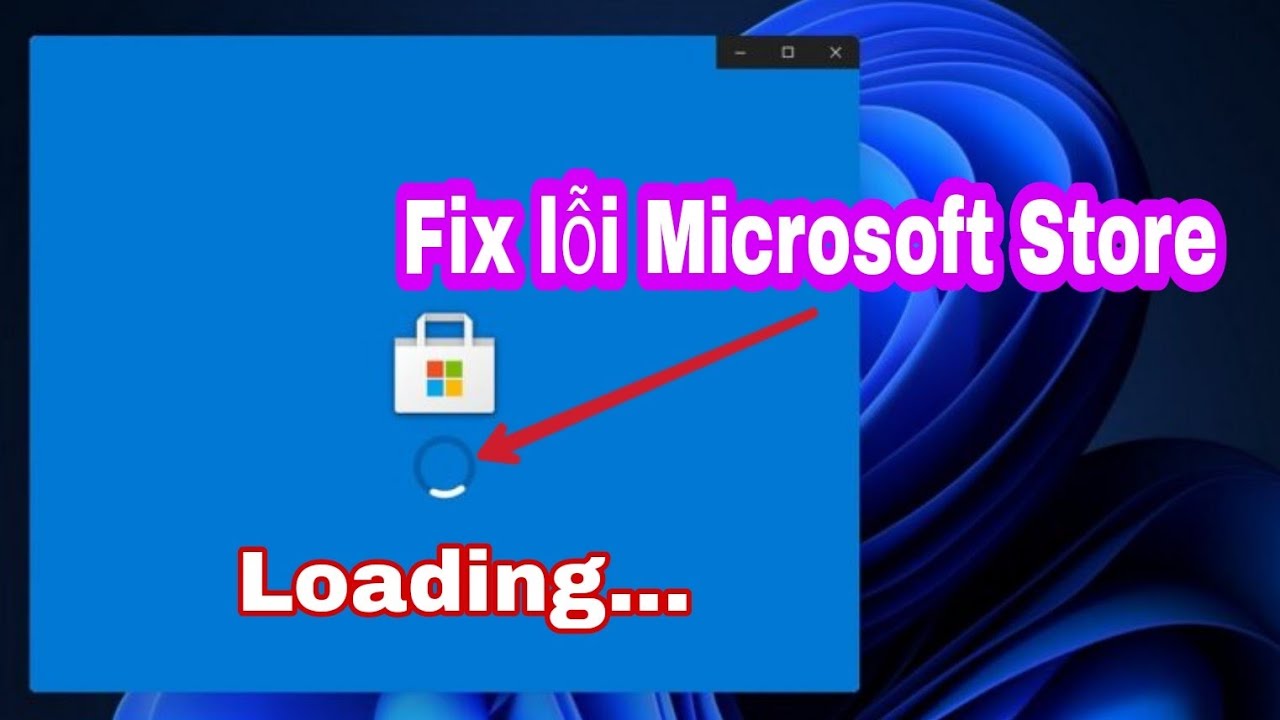
<p>Microsoft Store là cửa hàng ứng dụng trung tâm của Windows 11, nơi người dùng có thể tải game, ứng dụng và tiện ích một cách an toàn. Tuy nhiên, không ít người đã gặp phải tình trạng Microsoft Store không mở được, khởi động rất lâu hoặc hiển thị thông báo lỗi như “The server stumbled” hay “Check your connection”. Vấn đề này tuy không ảnh hưởng trực tiếp đến hiệu năng hệ thống, nhưng lại khiến việc cập nhật và cài đặt ứng dụng trở nên bất tiện.</p>
<p>Nguyên nhân của lỗi thường đến từ cache của Microsoft Store bị hỏng, lỗi đồng bộ tài khoản Microsoft, hoặc dịch vụ Windows liên quan bị tắt. Bên cạnh đó, nếu người dùng vô tình thay đổi cấu hình mạng, sử dụng VPN, hoặc hệ thống đang gặp trục trặc sau khi cập nhật Windows, Microsoft Store cũng có thể ngừng hoạt động hoàn toàn.</p>
<p>Để khắc phục, trước tiên hãy thử chạy công cụ Windows Store Apps Troubleshooter – tiện ích giúp tự động phát hiện và sửa các lỗi phổ biến. Nếu không hiệu quả, bạn có thể đặt lại (reset) Microsoft Store bằng cách vào Settings &gt; Apps &gt; Installed Apps, chọn Microsoft Store rồi bấm Advanced options &gt; Reset. Ngoài ra, xóa bộ nhớ đệm (cache) bằng lệnh wsreset.exe trong hộp thoại Run (Windows + R) cũng là một giải pháp hiệu quả.</p>
<p>Nếu lỗi vẫn tiếp diễn, hãy đảm bảo tài khoản Microsoft của bạn đã được đăng nhập đúng cách, kết nối Internet ổn định và các dịch vụ như Windows Update hoặc Background Intelligent Transfer Service đang hoạt động.</p>
<p>Lỗi Microsoft Store không mở được thường không nghiêm trọng, nhưng lại ảnh hưởng đến sự tiện lợi trong việc quản lý ứng dụng. Giữ cho hệ thống cập nhật thường xuyên, hạn chế can thiệp sâu vào thiết lập mạng, và dọn dẹp định kỳ cache của Store sẽ giúp cửa hàng ứng dụng hoạt động ổn định và mượt mà hơn.</p>
<h2><strong>8. Màn hình nhấp nháy hoặc bị đen tạm thời</strong></h2>
<figure id="attachment_930335" aria-describedby="caption-attachment-930335" style="width: 840px" class="wp-caption aligncenter"><img loading="lazy" class="wp-image-930335 size-full" title="Màn hình nhấp nháy hoặc bị đen tạm thời (Nguồn: Internet)" src="https://bloganchoi.com/wp-content/uploads/2025/10/man-hinh-nhap-nhay-hoac-bi-den-tam-thoi.jpg" alt="Màn hình nhấp nháy hoặc bị đen tạm thời (Nguồn: Internet)" width="840" height="500" srcset="https://bloganchoi.com/wp-content/uploads/2025/10/man-hinh-nhap-nhay-hoac-bi-den-tam-thoi.jpg 840w, https://bloganchoi.com/wp-content/uploads/2025/10/man-hinh-nhap-nhay-hoac-bi-den-tam-thoi-300x179.jpg 300w, https://bloganchoi.com/wp-content/uploads/2025/10/man-hinh-nhap-nhay-hoac-bi-den-tam-thoi-768x457.jpg 768w, https://bloganchoi.com/wp-content/uploads/2025/10/man-hinh-nhap-nhay-hoac-bi-den-tam-thoi-696x414.jpg 696w, https://bloganchoi.com/wp-content/uploads/2025/10/man-hinh-nhap-nhay-hoac-bi-den-tam-thoi-706x420.jpg 706w" sizes="(max-width: 840px) 100vw, 840px" /><figcaption id="caption-attachment-930335" class="wp-caption-text">Màn hình nhấp nháy hoặc bị đen tạm thời (Nguồn: Internet)</figcaption></figure>
<p>Một trong những lỗ gây khó chịu nhất trên Windows 11 chính là màn hình nhấp nháy liên tục hoặc thỉnh thoảng bị đen tạm thời. Hiện tượng này không chỉ làm gián đoạn công việc mà còn khiến người dùng lo lắng rằng phần cứng máy tính đang gặp vấn đề nghiêm trọng. Tuy nhiên, trong phần lớn trường hợp, đây là lỗi phần mềm hoặc driver chứ không phải do màn hình bị hỏng vật lý.</p>
<p>Nguyên nhân phổ biến nhất thường đến từ driver card đồ họa bị lỗi, chưa cập nhật hoặc không tương thích với phiên bản Windows hiện tại. Ngoài ra, xung đột giữa các ứng dụng chạy nền – đặc biệt là phần mềm diệt virus hoặc các tiện ích quản lý hiển thị – cũng có thể khiến màn hình nhấp nháy. Đôi khi, bản cập nhật Windows lỗi hoặc cài đặt hiển thị sai cũng là nguyên nhân khiến màn hình đột ngột bị đen rồi bật sáng trở lại.</p>
<p>Để khắc phục, người dùng nên bắt đầu bằng cách cập nhật driver card đồ họa từ trang chính thức của nhà sản xuất như NVIDIA, AMD hoặc Intel. Tiếp đó, hãy thử khởi động máy ở chế độ Safe Mode để xem lỗi có còn xảy ra hay không – nếu không, khả năng cao là do phần mềm xung đột. Trong trường hợp này, bạn nên gỡ bỏ các ứng dụng mới cài đặt hoặc chương trình chạy nền không cần thiết. Ngoài ra, tắt chế độ Hardware Acceleration trong các ứng dụng như trình duyệt hoặc Office cũng giúp giảm hiện tượng nhấp nháy.</p>
<p>Nếu màn hình vẫn tiếp tục bị đen tạm thời, bạn có thể chạy lệnh SFC và DISM để quét và sửa lỗi tệp hệ thống. Trong một số trường hợp hiếm, việc cài đặt lại Windows 11 có thể là giải pháp cuối cùng khi hệ thống bị lỗi quá sâu.</p>
<p>Lỗi màn hình nhấp nháy hay bị đen thường khiến người dùng hoang mang, nhưng đa số đều có thể xử lý dễ dàng nếu xác định đúng nguyên nhân. Duy trì thói quen cập nhật driver định kỳ và tránh cài đặt phần mềm không rõ nguồn gốc sẽ giúp màn hình của bạn luôn ổn định, mượt mà và không còn “nhấp nháy khó chịu” nữa.</p>
<h2><strong>9. Ứng dụng bị crash hoặc không tương thích</strong></h2>
<figure id="attachment_930338" aria-describedby="caption-attachment-930338" style="width: 750px" class="wp-caption aligncenter"><img loading="lazy" class="wp-image-930338 size-full" title="Ứng dụng bị crash hoặc không tương thích (Nguồn: Internet)" src="https://bloganchoi.com/wp-content/uploads/2025/10/ung-dung-bi-crash-hoac-khong-tuong-thich.jpg" alt="Ứng dụng bị crash hoặc không tương thích (Nguồn: Internet)" width="750" height="500" srcset="https://bloganchoi.com/wp-content/uploads/2025/10/ung-dung-bi-crash-hoac-khong-tuong-thich.jpg 750w, https://bloganchoi.com/wp-content/uploads/2025/10/ung-dung-bi-crash-hoac-khong-tuong-thich-300x200.jpg 300w, https://bloganchoi.com/wp-content/uploads/2025/10/ung-dung-bi-crash-hoac-khong-tuong-thich-696x464.jpg 696w, https://bloganchoi.com/wp-content/uploads/2025/10/ung-dung-bi-crash-hoac-khong-tuong-thich-630x420.jpg 630w" sizes="(max-width: 750px) 100vw, 750px" /><figcaption id="caption-attachment-930338" class="wp-caption-text">Ứng dụng bị crash hoặc không tương thích (Nguồn: Internet)</figcaption></figure>
<p>Một trong những lỗi phổ biến khiến người dùng Windows 11 cảm thấy phiền toái nhất chính là ứng dụng bị crash hoặc không tương thích. Khi gặp sự cố này, chương trình đang sử dụng có thể đột ngột tắt, hiển thị thông báo lỗi, hoặc thậm chí không thể khởi động được. Với những ai sử dụng máy tính cho công việc, học tập hay giải trí, việc ứng dụng “tự nhiên sập” có thể gây mất dữ liệu và gián đoạn nghiêm trọng.</p>
<p>Nguyên nhân thường đến từ xung đột phần mềm, driver lỗi thời, hoặc hệ thống chưa được cập nhật đầy đủ. Một số ứng dụng cũ được thiết kế cho các phiên bản Windows trước có thể không tương thích hoàn toàn với kiến trúc và cơ chế bảo mật mới của Windows 11. Ngoài ra, thiếu thư viện hỗ trợ (như .NET Framework, Visual C++ Redistributable) hoặc can thiệp từ phần mềm diệt virus cũng là lý do khiến ứng dụng bị crash khi khởi động.</p>
<p>Để khắc phục, người dùng nên bắt đầu bằng cách cập nhật Windows và driver hệ thống lên phiên bản mới nhất, đảm bảo môi trường hoạt động ổn định. Sau đó, thử chạy ứng dụng ở chế độ tương thích (Compatibility Mode) bằng cách nhấp chuột phải vào biểu tượng ứng dụng, chọn Properties &gt; Compatibility, rồi chọn phiên bản Windows cũ hơn. Ngoài ra, bạn cũng có thể chạy ứng dụng với quyền Administrator, hoặc tạm thời tắt phần mềm diệt virus để kiểm tra xem có xung đột hay không.</p>
<p>Nếu vấn đề vẫn tiếp diễn, hãy gỡ cài đặt và tải lại ứng dụng từ nguồn chính thức, đồng thời cài đặt đầy đủ các thư viện cần thiết mà chương trình yêu cầu. Trong trường hợp ứng dụng quá cũ và không còn được hỗ trợ, có thể sử dụng máy ảo (Virtual Machine) hoặc chế độ Compatibility Sandbox để đảm bảo tính ổn định.</p>
<p>Lỗi ứng dụng bị crash hoặc không tương thích không phải là điều hiếm gặp trên Windows 11, đặc biệt trong giai đoạn các nhà phát triển đang dần tối ưu phần mềm cho hệ điều hành mới. Tuy nhiên, với vài thao tác kiểm tra và điều chỉnh phù hợp, bạn hoàn toàn có thể khôi phục trải nghiệm sử dụng mượt mà, ổn định và an toàn cho mọi ứng dụng trên máy tính của mình.</p>
<h2><strong>10. Lỗi bàn phím và chuột không phản hồi</strong></h2>
<figure id="attachment_930340" aria-describedby="caption-attachment-930340" style="width: 1250px" class="wp-caption aligncenter"><img loading="lazy" class="wp-image-930340 size-full" title="Lỗi bàn phím và chuột không phản hồi (Nguồn: Internet)" src="https://bloganchoi.com/wp-content/uploads/2025/10/loi-ban-phim-va-chuot-khong-phan-hoi.jpg" alt="Lỗi bàn phím và chuột không phản hồi (Nguồn: Internet)" width="1250" height="750" srcset="https://bloganchoi.com/wp-content/uploads/2025/10/loi-ban-phim-va-chuot-khong-phan-hoi.jpg 1250w, https://bloganchoi.com/wp-content/uploads/2025/10/loi-ban-phim-va-chuot-khong-phan-hoi-300x180.jpg 300w, https://bloganchoi.com/wp-content/uploads/2025/10/loi-ban-phim-va-chuot-khong-phan-hoi-1024x614.jpg 1024w, https://bloganchoi.com/wp-content/uploads/2025/10/loi-ban-phim-va-chuot-khong-phan-hoi-768x461.jpg 768w, https://bloganchoi.com/wp-content/uploads/2025/10/loi-ban-phim-va-chuot-khong-phan-hoi-696x418.jpg 696w, https://bloganchoi.com/wp-content/uploads/2025/10/loi-ban-phim-va-chuot-khong-phan-hoi-1068x641.jpg 1068w, https://bloganchoi.com/wp-content/uploads/2025/10/loi-ban-phim-va-chuot-khong-phan-hoi-700x420.jpg 700w" sizes="(max-width: 1250px) 100vw, 1250px" /><figcaption id="caption-attachment-930340" class="wp-caption-text">Lỗi bàn phím và chuột không phản hồi (Nguồn: Internet)</figcaption></figure>
<p>Lỗi bàn phím và chuột không phản hồi là một trong những sự cố gây hoang mang nhất đối với người dùng Windows 11, bởi khi hai thiết bị điều khiển chính ngừng hoạt động, gần như toàn bộ thao tác trên máy tính đều bị gián đoạn. Dấu hiệu dễ nhận thấy là chuột không di chuyển được, bàn phím không gõ ký tự, hoặc đôi khi chỉ hoạt động trong vài giây rồi tắt hẳn.</p>
<p>Nguyên nhân của lỗi này khá đa dạng. Trước hết, có thể là do driver của bàn phím hoặc chuột bị lỗi, thiếu hoặc không tương thích với Windows 11. Với thiết bị không dây, pin yếu, đầu thu USB bị hỏng, hoặc tín hiệu Bluetooth không ổn định cũng có thể khiến chuột và bàn phím mất kết nối. Ngoài ra, xung đột phần mềm, lỗi trong bản cập nhật Windows, hoặc hỏng cổng USB cũng là nguyên nhân phổ biến khiến thiết bị không phản hồi.</p>
<p>Để khắc phục, bạn nên thử rút và cắm lại thiết bị vào cổng USB khác, hoặc thay pin nếu đang dùng chuột và bàn phím không dây. Sau đó, mở Device Manager để gỡ cài đặt và cài lại driver cho thiết bị. Nếu cả hai vẫn không hoạt động, hãy thử khởi động máy ở chế độ Safe Mode để xem lỗi có liên quan đến phần mềm hay không. Trong trường hợp dùng bàn phím Bluetooth, hãy bật lại Bluetooth Services trong Services.msc và ghép nối lại thiết bị.</p>
<p>Nếu sự cố xuất hiện sau khi cập nhật Windows, có thể bản vá mới đã gây xung đột. Khi đó, bạn có thể gỡ bản cập nhật gần nhất hoặc khôi phục hệ thống (System Restore) để đưa máy về trạng thái ổn định trước đó. Ngoài ra, hãy đảm bảo BIOS và firmware của thiết bị ngoại vi luôn ở phiên bản mới nhất để tránh lỗi tương thích.</p>
<p>Lỗi bàn phím và chuột không phản hồi có thể khiến người dùng tưởng rằng máy bị hỏng nặng, nhưng phần lớn trường hợp đều có thể khắc phục bằng vài thao tác cơ bản. Việc bảo trì định kỳ, cập nhật driver và kiểm tra cổng kết nối sẽ giúp hệ thống của bạn hoạt động ổn định và tránh được sự cố tương tự trong tương lai.</p>
<ul>
<li><a href="https://bloganchoi.com/dien-thoai-vivo-x300-ra-mat-nang-cap-camera/">Dòng điện thoại Vivo X300 chính thức ra mắt với nhiều nâng cấp camera ấn tượng</a></li>
<li><a href="https://bloganchoi.com/vi-sao-iphone-van-la-lua-chon-phu-hop-cho-viec-choi-game-trong-nam-2025/">Vì sao iPhone vẫn là lựa chọn phù hợp cho việc chơi game trong năm 2025</a></li>
</ul>]]></content>
		
					<link rel="replies" type="text/html" href="https://bloganchoi.com/tong-hop-nhung-loi-pho-bien-tren-windows-11-nguoi-dung-hay-gap-phai/#comments" thr:count="1" />
			<link rel="replies" type="application/atom+xml" href="https://bloganchoi.com/tong-hop-nhung-loi-pho-bien-tren-windows-11-nguoi-dung-hay-gap-phai/feed/atom/" thr:count="1" />
			<thr:total>1</thr:total>
			</entry>
		<entry>
		<author>
			<name>aozora</name>
					</author>

		<title type="html"><![CDATA[Microsoft ngừng hỗ trợ Windows 10, người dùng nên làm gì?]]></title>
		<link rel="alternate" type="text/html" href="https://bloganchoi.com/microsoft-ngung-ho-tro-windows-10/" />

		<id>https://bloganchoi.com/?p=910450</id>
		<updated>2025-07-07T05:55:28Z</updated>
		<published>2025-05-28T01:34:00Z</published>
		<category scheme="https://bloganchoi.com" term="Công nghệ" /><category scheme="https://bloganchoi.com" term="cài đặt" /><category scheme="https://bloganchoi.com" term="hệ điều hành" /><category scheme="https://bloganchoi.com" term="máy tính" /><category scheme="https://bloganchoi.com" term="Microsoft" /><category scheme="https://bloganchoi.com" term="người dùng" /><category scheme="https://bloganchoi.com" term="windows 10" /><category scheme="https://bloganchoi.com" term="Windows 11" />
		<summary type="html"><![CDATA[Sắp tới thời điểm Microsoft ngừng hỗ trợ phiên bản hệ điều hành Windows 10, nhưng điều đó không có nghĩa là người dùng bắt buộc phải nâng cấp lên Windows 11 hay phải mua máy tính mới. Nếu bạn muốn tiếp tục sử dụng chiếc máy tính của mình như cũ thì có một]]></summary>

					<content type="html" xml:base="https://bloganchoi.com/microsoft-ngung-ho-tro-windows-10/"><![CDATA[<p><strong>Sắp tới thời điểm Microsoft ngừng hỗ trợ phiên bản hệ điều hành Windows 10, nhưng điều đó không có nghĩa là người dùng bắt buộc phải nâng cấp lên Windows 11 hay phải mua <strong><a href="https://bloganchoi.com/viet-chu-tren-may-tinh-casio/"  target="_bank"   title="Hướng dẫn viết chữ trên máy tính Casio cực dễ: I Love U, Anh Yêu Em">máy tính</a></strong> mới. Nếu bạn muốn tiếp tục sử dụng chiếc máy tính của mình như cũ thì có một số cách đơn giản nhưng hiệu quả, hãy cùng khám phá nhé!</strong></p>
<p><span id="more-910450"></span></p>
<h2><strong>Tiếp tục sử dụng với hỗ trợ của bên thứ ba</strong></h2>
<p>Một số công ty cho biết rằng họ sẽ phát hành các bản cập nhật <strong><a href="https://bloganchoi.com/tin/cong-nghe/bao-mat/"  target="_bank"   title="bảo mật">bảo mật</a></strong> của riêng mình một cách độc lập cho hệ điều hành Windows 10, sau khi Microsoft kết thúc hỗ trợ. Nếu điều này được thực hiện thì mọi người có thể tiếp tục sử dụng Windows 10 mà không cần cập nhật bảo mật từ Microsoft, thay vào đó sẽ phải sử dụng dịch vụ của bên khác.</p>
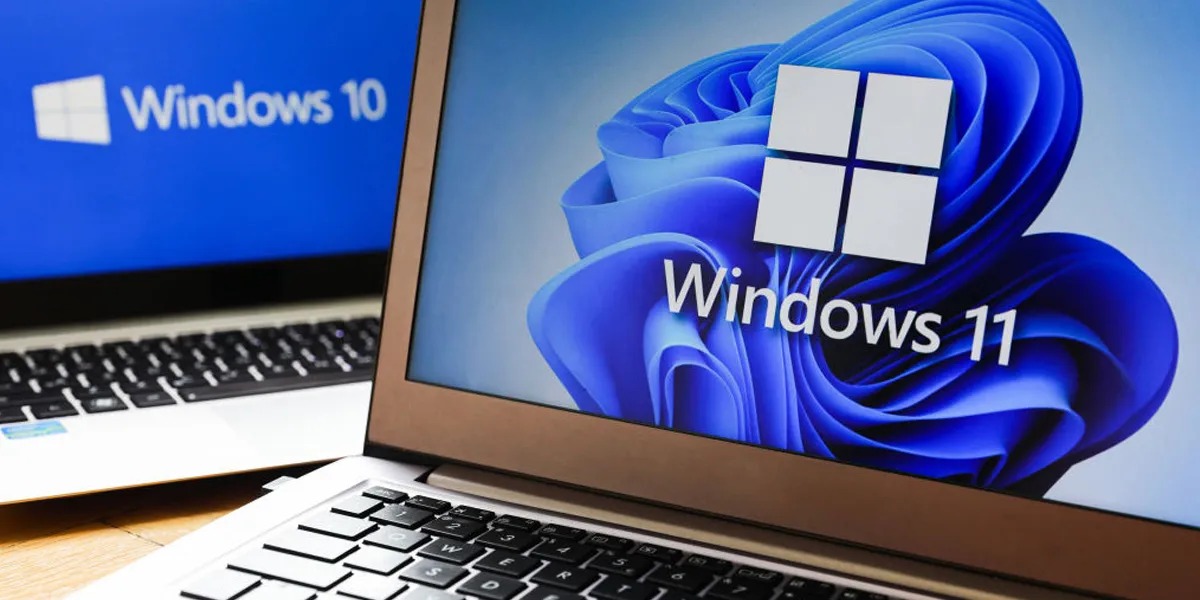
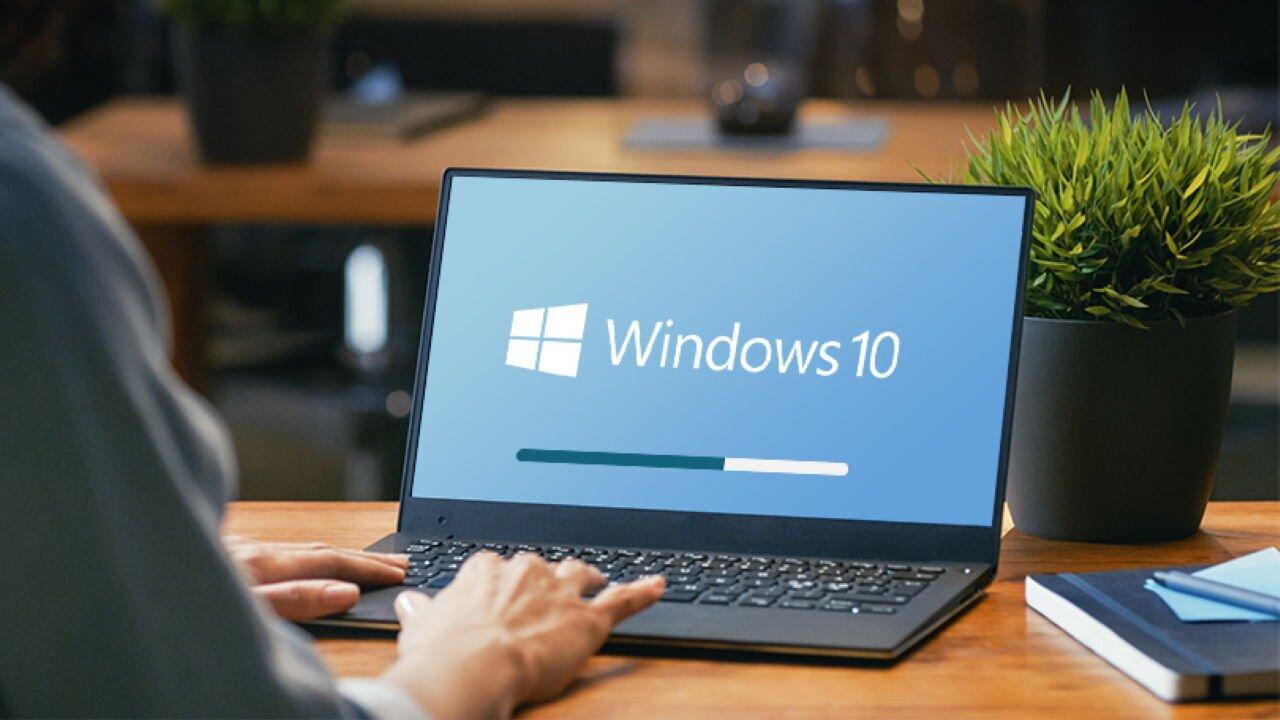
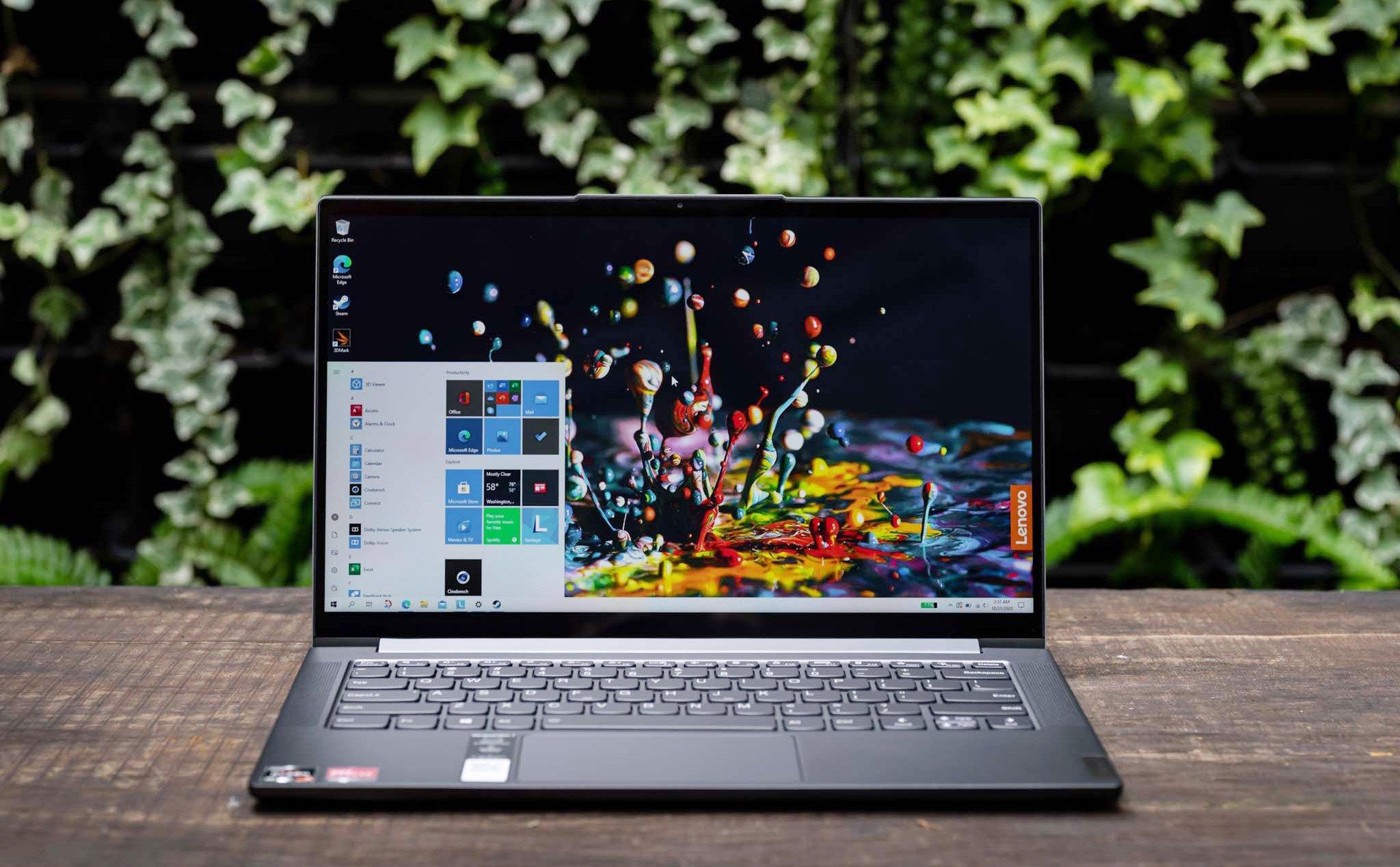
<figure id="attachment_910608" aria-describedby="caption-attachment-910608" style="width: 1458px" class="wp-caption aligncenter"><img loading="lazy" class="wp-image-910608 size-full" title="Laptop sử dụng hệ điều hành Windows 10 (Ảnh: Internet)" src="https://bloganchoi.com/wp-content/uploads/2025/05/microsoft-windows-10.jpg" alt="Laptop sử dụng hệ điều hành Windows 10 (Ảnh: Internet)" width="1458" height="733" srcset="https://bloganchoi.com/wp-content/uploads/2025/05/microsoft-windows-10.jpg 1458w, https://bloganchoi.com/wp-content/uploads/2025/05/microsoft-windows-10-300x151.jpg 300w, https://bloganchoi.com/wp-content/uploads/2025/05/microsoft-windows-10-1024x515.jpg 1024w, https://bloganchoi.com/wp-content/uploads/2025/05/microsoft-windows-10-768x386.jpg 768w, https://bloganchoi.com/wp-content/uploads/2025/05/microsoft-windows-10-696x350.jpg 696w, https://bloganchoi.com/wp-content/uploads/2025/05/microsoft-windows-10-1068x537.jpg 1068w, https://bloganchoi.com/wp-content/uploads/2025/05/microsoft-windows-10-835x420.jpg 835w" sizes="(max-width: 1458px) 100vw, 1458px" /><figcaption id="caption-attachment-910608" class="wp-caption-text">Laptop sử dụng hệ điều hành Windows 10 (Ảnh: Internet)</figcaption></figure>
<p>Điều này đòi hỏi các công ty phải đầu tư tiền bạc và thời gian để phát triển các bản cập nhật cho Windows 10. Hiện chưa rõ lịch trình cập nhật như thế nào và các công ty có thể tung ra bản vá lỗi xử lý bảo mật một cách nhanh chóng giống như Microsoft hay không, nhưng khi Microsoft hoàn toàn chấm dứt hỗ trợ Windows 10 thì đây có thể là giải pháp duy nhất để tiếp tục sử dụng hệ điều hành này.</p>
<p>Bạn có thể sử dụng hệ điều hành không kèm theo bản vá lỗi bảo mật, với điều kiện là máy tính được cách ly hoàn toàn khỏi môi trường bên ngoài, tức là không bao giờ kết nối với internet. Tuy nhiên cách này không phù hợp đối với nhu cầu sử dụng máy tính cho làm việc hay kinh doanh.</p>
<h2><strong>Cài đặt Windows 11 bằng cách khác</strong></h2>
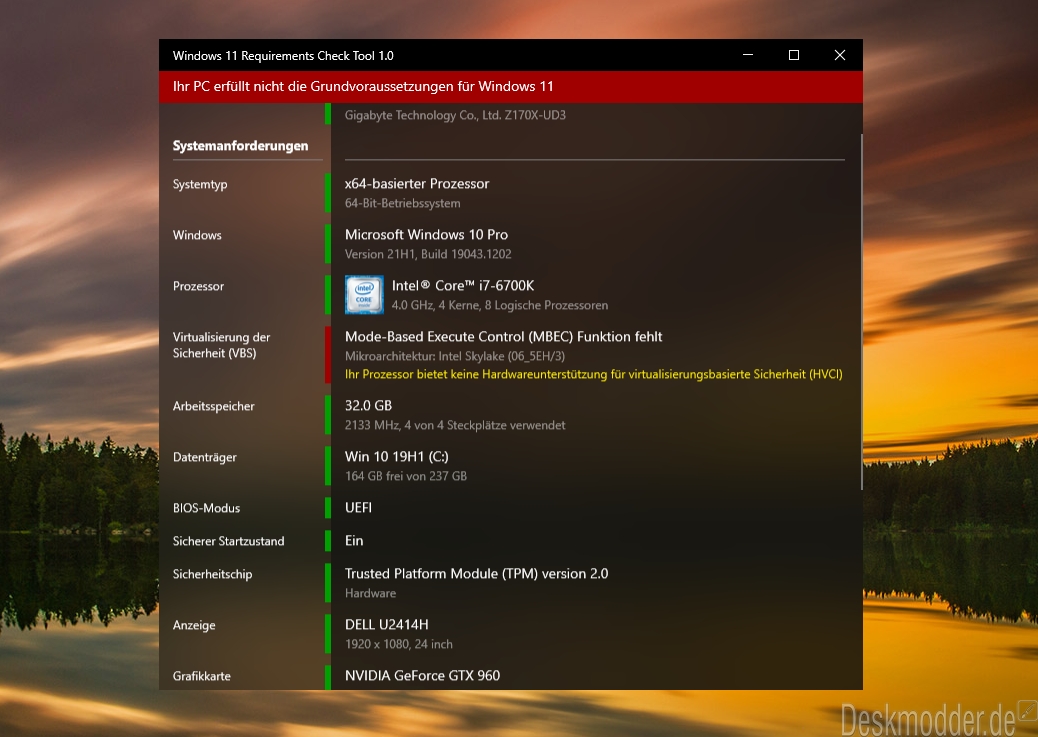
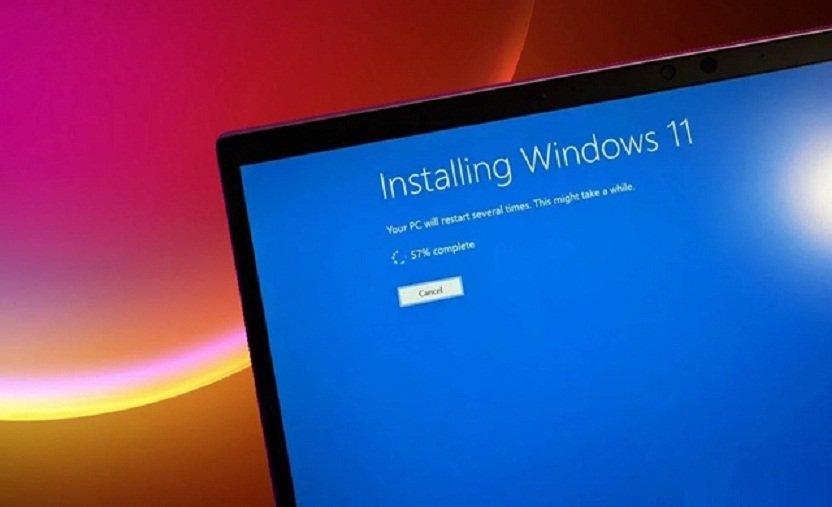
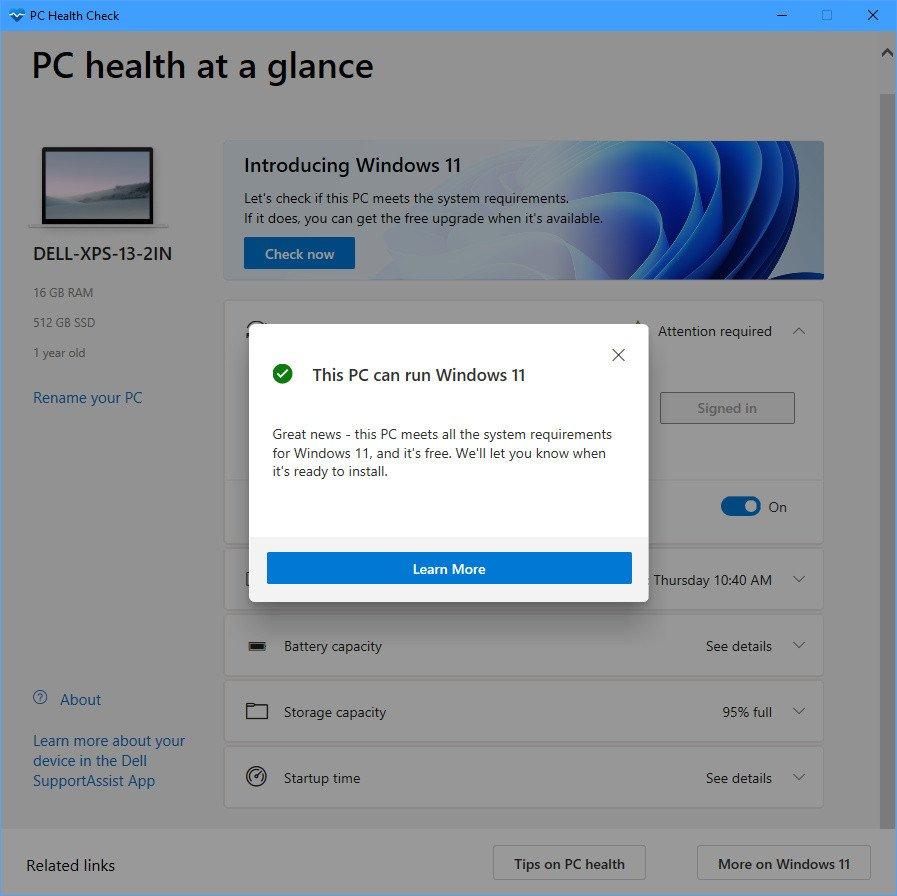
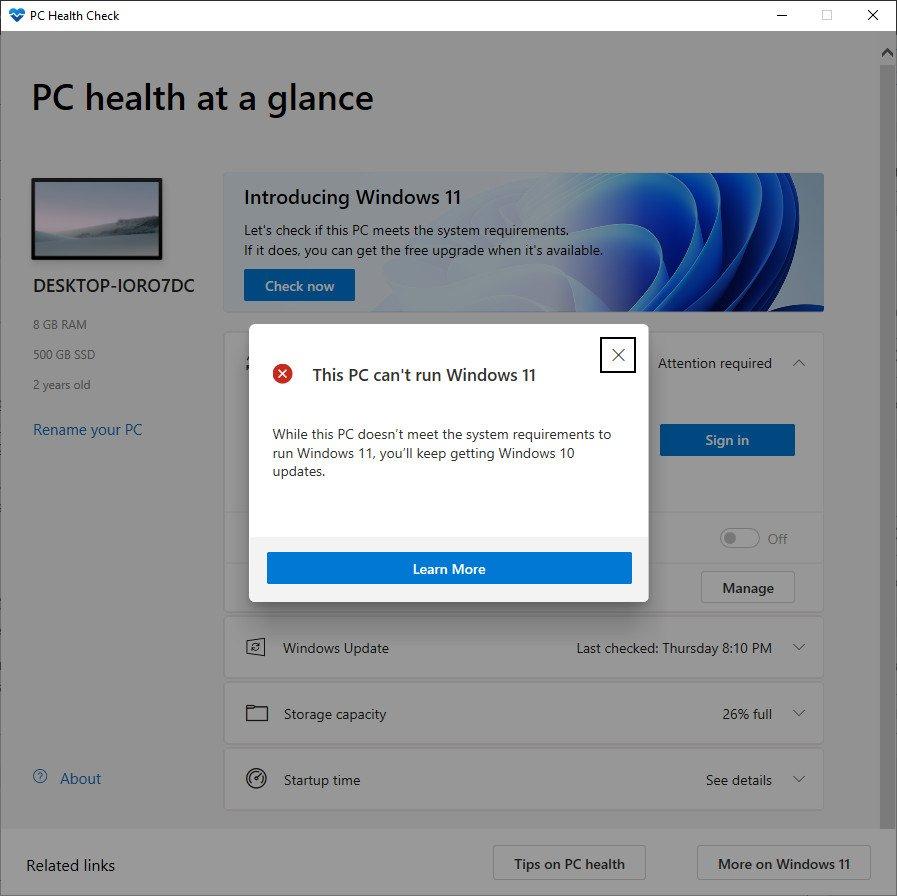
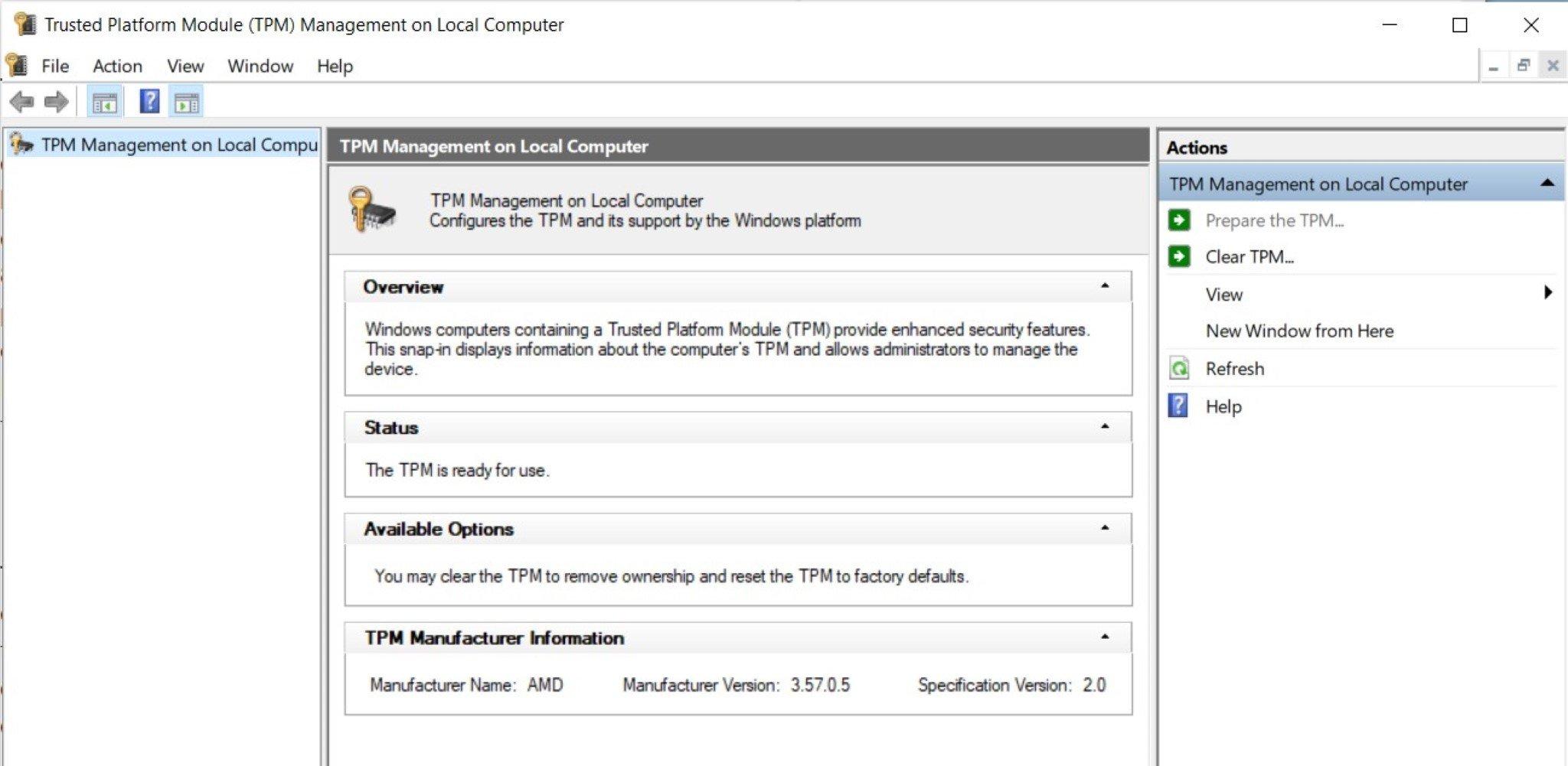
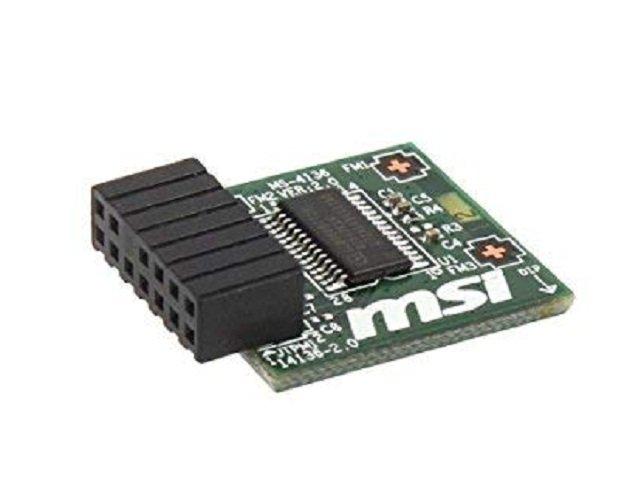
<p>Một cách hợp lý khác là nâng cấp lên Windows 11 với điều kiện máy tính có phần cứng đạt chuẩn theo quy định của Windows 11, đặc biệt là bộ xử lý tương thích TPM 2.0 . Nhưng nếu máy tính của bạn không đáp ứng được thì sao?</p>
<figure id="attachment_910609" aria-describedby="caption-attachment-910609" style="width: 1148px" class="wp-caption aligncenter"><img loading="lazy" class="wp-image-910609 size-full" title="Laptop có logo và hình nền Windows 11 (Ảnh: Internet)" src="https://bloganchoi.com/wp-content/uploads/2025/05/microsoft-windows-10-1.jpg" alt="Laptop có logo và hình nền Windows 11 (Ảnh: Internet)" width="1148" height="761" srcset="https://bloganchoi.com/wp-content/uploads/2025/05/microsoft-windows-10-1.jpg 1148w, https://bloganchoi.com/wp-content/uploads/2025/05/microsoft-windows-10-1-300x199.jpg 300w, https://bloganchoi.com/wp-content/uploads/2025/05/microsoft-windows-10-1-1024x679.jpg 1024w, https://bloganchoi.com/wp-content/uploads/2025/05/microsoft-windows-10-1-768x509.jpg 768w, https://bloganchoi.com/wp-content/uploads/2025/05/microsoft-windows-10-1-696x461.jpg 696w, https://bloganchoi.com/wp-content/uploads/2025/05/microsoft-windows-10-1-1068x708.jpg 1068w, https://bloganchoi.com/wp-content/uploads/2025/05/microsoft-windows-10-1-634x420.jpg 634w" sizes="(max-width: 1148px) 100vw, 1148px" /><figcaption id="caption-attachment-910609" class="wp-caption-text">Laptop có logo và hình nền Windows 11 (Ảnh: Internet)</figcaption></figure>
<p>Có nhiều cách để đáp ứng được tiêu chuẩn phần cứng của Windows 11 mà không cần mua máy mới. Tuy nhiên trên thực tế Microsoft vẫn chưa thay đổi các yêu cầu về phần cứng và tìm mọi cách để ngăn người dùng cài đặt Windows 11 theo cách không chính thống, do đó những cách này có thể trở nên vô dụng trong tương lai. Một biện pháp khác là sử dụng Tiny11 &#8211; phiên bản thu nhỏ của Windows 11 không yêu cầu phần cứng đặc biệt và không có phần mềm rác.</p>
<p>Kể cả khi bạn đã cài đặt Windows 11 trên máy tính không có phần cứng phù hợp thì vẫn còn vấn đề khác. Máy tính không đạt chuẩn có thể sẽ không nhận được các bản cập nhật Windows sau này từ Microsoft, trong đó có các bản vá lỗi bảo mật cực kỳ quan trọng.</p>
<p>Điều này cũng gây ra nguy cơ giống như khi tiếp tục sử dụng Windows 10, đó là máy tính không được cập nhật bảo mật. Tuy nhiên những cách nêu trên cũng có thể giúp bạn cài đặt các bản cập nhật của Windows 11 cho máy tính, mặc dù phiền phức nhưng đỡ tốn chi phí hơn nhiều so với việc bỏ máy cũ đang hoạt động tốt và mua máy mới.</p>
<h2><strong>Cài đặt hệ điều hành Linux</strong></h2>
<p>Nếu bạn không ngại thay đổi hệ điều hành của máy tính thì cài đặt Linux là một trong những cách tốt nhất để tiếp tục sử dụng máy cũ. Hệ điều hành Linux thường có dung lượng nhẹ hơn Windows, do đó máy tính sẽ chạy mượt mà hơn.</p>
<figure id="attachment_910610" aria-describedby="caption-attachment-910610" style="width: 1074px" class="wp-caption aligncenter"><img loading="lazy" class="wp-image-910610 size-full" title="Sử dụng Linux để học tập và giải trí trên máy tính (Ảnh: Internet)" src="https://bloganchoi.com/wp-content/uploads/2025/05/microsoft-windows-10-2.jpg" alt="Sử dụng Linux để học tập và giải trí trên máy tính (Ảnh: Internet)" width="1074" height="637" srcset="https://bloganchoi.com/wp-content/uploads/2025/05/microsoft-windows-10-2.jpg 1074w, https://bloganchoi.com/wp-content/uploads/2025/05/microsoft-windows-10-2-300x178.jpg 300w, https://bloganchoi.com/wp-content/uploads/2025/05/microsoft-windows-10-2-1024x607.jpg 1024w, https://bloganchoi.com/wp-content/uploads/2025/05/microsoft-windows-10-2-768x456.jpg 768w, https://bloganchoi.com/wp-content/uploads/2025/05/microsoft-windows-10-2-696x413.jpg 696w, https://bloganchoi.com/wp-content/uploads/2025/05/microsoft-windows-10-2-1068x633.jpg 1068w, https://bloganchoi.com/wp-content/uploads/2025/05/microsoft-windows-10-2-708x420.jpg 708w" sizes="(max-width: 1074px) 100vw, 1074px" /><figcaption id="caption-attachment-910610" class="wp-caption-text">Sử dụng Linux để học tập và giải trí trên máy tính (Ảnh: Internet)</figcaption></figure>
<p>Tuy nhiên hiện nay có rất nhiều phiên bản Linux khác nhau khiến người dùng khó lựa chọn phù hợp. Đối với người mới bắt đầu, có thể chọn ít nhất 10 phiên bản Linux gọn nhẹ để cài đặt cho máy tính cũ. Kể cả các phiên bản chuẩn như Ubuntu, Arch Linux hay Linux Mint cũng có thể chạy tốt nếu máy tính của bạn đã sử dụng được Windows 10 mà không bị trục trặc.</p>
<p>Bạn lo rằng hệ điều hành Linux quá phức tạp và khó sử dụng? Trên thực tế các phiên bản Linux hiện đại có giao diện đồ họa đẹp mắt và các công cụ tiện lợi có thể tùy chỉnh theo ý muốn, giúp bạn cảm thấy thoải mái khi sử dụng. Thậm chí Linux có một số tính năng đặc biệt mà Windows nên học hỏi.</p>
<p>Sử dụng Linux có thể mang lại nhiều ưu điểm nếu bạn sẵn sàng trải nghiệm. Hệ điều hành này đã phát triển rất nhiều so với ban đầu và hiện nay đã trở thành sự lựa chọn lý tưởng để thay thế cho Windows, đặc biệt là nếu bạn muốn tiếp tục sử dụng máy tính cũ như bình thường.</p>
<h2><strong>Sử dụng máy tính làm NAS hoặc máy chủ media</strong></h2>
<p>Nếu bạn không thể sử dụng chiếc máy tính cho hoạt động thường ngày như cũ thì cũng có một số công dụng khác dành cho nó. Nếu bạn đã chuyển sang máy tính mới có hỗ trợ Windows 11 thì có thể dùng máy tính cũ như NAS hoặc máy chủ media tại nhà, chỉ cần thực hiện một số thay đổi nhanh gọn.</p>
<figure id="attachment_910612" aria-describedby="caption-attachment-910612" style="width: 949px" class="wp-caption aligncenter"><img loading="lazy" class="wp-image-910612 size-full" title="Ugreen DXP4800 Plus NAS (Ảnh: Internet)" src="https://bloganchoi.com/wp-content/uploads/2025/05/microsoft-windows-10-3.jpg" alt="Ugreen DXP4800 Plus NAS (Ảnh: Internet)" width="949" height="713" srcset="https://bloganchoi.com/wp-content/uploads/2025/05/microsoft-windows-10-3.jpg 949w, https://bloganchoi.com/wp-content/uploads/2025/05/microsoft-windows-10-3-300x225.jpg 300w, https://bloganchoi.com/wp-content/uploads/2025/05/microsoft-windows-10-3-768x577.jpg 768w, https://bloganchoi.com/wp-content/uploads/2025/05/microsoft-windows-10-3-80x60.jpg 80w, https://bloganchoi.com/wp-content/uploads/2025/05/microsoft-windows-10-3-265x198.jpg 265w, https://bloganchoi.com/wp-content/uploads/2025/05/microsoft-windows-10-3-696x523.jpg 696w, https://bloganchoi.com/wp-content/uploads/2025/05/microsoft-windows-10-3-559x420.jpg 559w" sizes="(max-width: 949px) 100vw, 949px" /><figcaption id="caption-attachment-910612" class="wp-caption-text">Ugreen DXP4800 Plus NAS (Ảnh: Internet)</figcaption></figure>
<p>Sử dụng máy chủ NAS riêng sẽ giúp bạn không phải phụ thuộc vào các nền tảng dịch vụ đám mây như Google Drive, đồng thời cung cấp dung lượng lưu trữ lớn hơn đáng kể. Có thể coi đó là nền tảng lưu trữ đám mây riêng của bạn, chứa được dung lượng dữ liệu tùy thích và đảm bảo an toàn tuyệt đối cho dữ liệu.</p>
<p>Việc thiết lập hệ thống này cũng không quá phức tạp, hiện nay có các giải pháp NAS miễn phí như OpenMediaVault, TrueNAS Core và Unraid rất lý tưởng cho hệ thống NAS tự làm.</p>
<p>Ngoài ra cũng có thể biến máy tính cũ thành máy chủ media Plex, có chức năng như một trung tâm cho phát trực tuyến và bất kỳ nội dung nào được lưu trữ cục bộ. Cách thiết lập Plex rất đơn giản và có thể sử dụng ngay lập tức.</p>
<p><iframe loading="lazy" class="youtube-player" width="640" height="360" src="https://www.youtube.com/embed/sOm7jjjZKn0?version=3&#038;rel=1&#038;showsearch=0&#038;showinfo=1&#038;iv_load_policy=1&#038;fs=1&#038;hl=vi&#038;autohide=2&#038;wmode=transparent" allowfullscreen="true" style="border:0;" sandbox="allow-scripts allow-same-origin allow-popups allow-presentation"></iframe></p>
<p><strong>Mời bạn xem thêm các bài liên quan:</strong></p>
<ul>
<li><strong><a href="https://bloganchoi.com/sid-display-week-2025-cong-nghe-man-hinh/">Sự kiện công nghệ SID Display Week 2025: Giới thiệu những công nghệ màn hình của tương lai</a></strong></li>
<li><strong><a href="https://bloganchoi.com/iphone-16e-dien-thoai-ly-tuong-cho-nguoi-lon-tuoi-khong-ranh-cong-nghe/">Tại sao iPhone 16e là mẫu điện thoại lý tưởng cho người lớn tuổi và người không rành công nghệ?</a></strong></li>
</ul>
<p>Hãy theo dõi BlogAnChoi để cập nhật nhiều thông tin bổ ích nhé!</p>]]></content>
		
					<link rel="replies" type="text/html" href="https://bloganchoi.com/microsoft-ngung-ho-tro-windows-10/#comments" thr:count="2" />
			<link rel="replies" type="application/atom+xml" href="https://bloganchoi.com/microsoft-ngung-ho-tro-windows-10/feed/atom/" thr:count="2" />
			<thr:total>2</thr:total>
			</entry>
		<entry>
		<author>
			<name>Kiên Lê</name>
					</author>

		<title type="html"><![CDATA[Windows 11 24H2 và những lỗi phát sinh phiền toái sau khi cập nhật]]></title>
		<link rel="alternate" type="text/html" href="https://bloganchoi.com/windows-11-24h2-va-nhung-loi-phat-sinh-phien-toai-sau-khi-cap-nhat/" />

		<id>https://bloganchoi.com/?p=881688</id>
		<updated>2024-10-25T23:57:11Z</updated>
		<published>2024-10-25T23:57:11Z</published>
		<category scheme="https://bloganchoi.com" term="Internet 24h" /><category scheme="https://bloganchoi.com" term="cập nhật" /><category scheme="https://bloganchoi.com" term="cập nhật driver Windows 11 24H2" /><category scheme="https://bloganchoi.com" term="cập nhật Windows 11 24H2" /><category scheme="https://bloganchoi.com" term="hiệu suất" /><category scheme="https://bloganchoi.com" term="hiệu suất chậm trên Windows 11 24H2" /><category scheme="https://bloganchoi.com" term="kết nối mạng" /><category scheme="https://bloganchoi.com" term="khắc phục lỗi Windows 11 24H2" /><category scheme="https://bloganchoi.com" term="lỗi mạng Windows 11 24H2" /><category scheme="https://bloganchoi.com" term="lỗi Windows 11 24H2" /><category scheme="https://bloganchoi.com" term="màn hình" /><category scheme="https://bloganchoi.com" term="màn hình xanh Windows 11 24H2" /><category scheme="https://bloganchoi.com" term="phần cứng" /><category scheme="https://bloganchoi.com" term="sửa lỗi Windows 11 24H2" /><category scheme="https://bloganchoi.com" term="thiết bị" /><category scheme="https://bloganchoi.com" term="tối ưu hóa Windows 11 24H2" /><category scheme="https://bloganchoi.com" term="vấn đề Windows 11 24H2" /><category scheme="https://bloganchoi.com" term="Windows 11" /><category scheme="https://bloganchoi.com" term="Windows 11 24H2" /><category scheme="https://bloganchoi.com" term="Windows 11 24H2 không ổn định" />
		<summary type="html"><![CDATA[Bản cập nhật đáng chú ý nhất của Microsoft trong năm nay mang tên Windows 11 24H2 dù mang đến nhiều cải tiến vượt bậc về hiệu suất cũng như trải nghiệm người dùng, nhưng không ít người đã gặp các sự cố kỹ thuật vô cùng phiền toái sau khi nâng cấp lên phiên]]></summary>

					<content type="html" xml:base="https://bloganchoi.com/windows-11-24h2-va-nhung-loi-phat-sinh-phien-toai-sau-khi-cap-nhat/"><![CDATA[<p><strong>Bản cập nhật đáng chú ý nhất của Microsoft trong năm nay mang tên Windows 11 24H2 dù mang đến nhiều cải tiến vượt bậc về hiệu suất cũng như trải nghiệm người dùng, nhưng không ít người đã gặp các sự cố kỹ thuật vô cùng phiền toái sau khi nâng cấp lên phiên bản mới này. Hãy cùng BlogAnChoi điểm qua những vấn đề phổ biến khi sử dụng Windows 11 24H2, đồng thời liệt kê các giải pháp khắc phục giúp cho chiếc laptop hoạt động bình thường trở lại nhé!</strong></p>
<p><span id="more-881688"></span></p>
<h2><strong>Lỗi Màn hình Xanh (BSOD) và xung đột trình điều khiển</strong></h2>
<p>Một trong những sự cố nghiêm trọng nhất được ghi nhận sau khi cập nhật lên phiên bản Windows 11 24H2 chính là lỗi màn hình xanh chết chóc (BSOD) thường kèm theo mã lỗi &#8220;MEMORY_MANAGEMENT&#8221;. Nguyên nhân chủ yếu được xác định là do xung đột giữa phần mềm trộn âm thanh Voicemeeter và cơ chế quản lý bộ nhớ của hệ điều hành mới. Voicemeeter là một công cụ phổ biến trong lĩnh vực sản xuất âm thanh khi cho phép người dùng có thể phát trực tuyến và ghi âm, và dường như nó không thực sự tương thích với những thay đổi trong cách Windows 11 24H2 quản lý bộ nhớ. Sự xung đột này khiến hệ thống không thể xử lý các yêu cầu tài nguyên từ Voicemeeter, từ đó dẫn đến hiện tượng BSOD.</p>
<p>Trong khi chờ đợi Microsoft phát hành bản vá chính thức, giải pháp tạm thời là vô hiệu hóa hoặc gỡ cài đặt Voicemeeter. Bên cạnh đó, việc cập nhật trình điều khiển âm thanh và hệ thống lên phiên bản mới nhất cũng được khuyến nghị để giảm thiểu rủi ro gặp phải lỗi này.</p>
<figure id="attachment_881691" aria-describedby="caption-attachment-881691" style="width: 1646px" class="wp-caption aligncenter"><img loading="lazy" class="size-full wp-image-881691" src="https://bloganchoi.com/wp-content/uploads/2024/10/windows-11-24h2-voi-hang-loat-tinh-nang-vo-cung-dang-gia.jpg" alt="Windows 11 24H2 với hàng loạt tính năng vô cùng đáng giá (Nguồn: Internet)" width="1646" height="1097" srcset="https://bloganchoi.com/wp-content/uploads/2024/10/windows-11-24h2-voi-hang-loat-tinh-nang-vo-cung-dang-gia.jpg 1646w, https://bloganchoi.com/wp-content/uploads/2024/10/windows-11-24h2-voi-hang-loat-tinh-nang-vo-cung-dang-gia-300x200.jpg 300w, https://bloganchoi.com/wp-content/uploads/2024/10/windows-11-24h2-voi-hang-loat-tinh-nang-vo-cung-dang-gia-1024x682.jpg 1024w, https://bloganchoi.com/wp-content/uploads/2024/10/windows-11-24h2-voi-hang-loat-tinh-nang-vo-cung-dang-gia-768x512.jpg 768w, https://bloganchoi.com/wp-content/uploads/2024/10/windows-11-24h2-voi-hang-loat-tinh-nang-vo-cung-dang-gia-1536x1024.jpg 1536w, https://bloganchoi.com/wp-content/uploads/2024/10/windows-11-24h2-voi-hang-loat-tinh-nang-vo-cung-dang-gia-696x464.jpg 696w, https://bloganchoi.com/wp-content/uploads/2024/10/windows-11-24h2-voi-hang-loat-tinh-nang-vo-cung-dang-gia-1068x712.jpg 1068w, https://bloganchoi.com/wp-content/uploads/2024/10/windows-11-24h2-voi-hang-loat-tinh-nang-vo-cung-dang-gia-630x420.jpg 630w" sizes="(max-width: 1646px) 100vw, 1646px" /><figcaption id="caption-attachment-881691" class="wp-caption-text">Windows 11 24H2 với hàng loạt tính năng vô cùng đáng giá (Nguồn: Internet)</figcaption></figure>
<h2><strong>Sự cố về kết nối mạng</strong></h2>
<p>Mất kết nối internet là một vấn đề khác mà nhiều người dùng phản ánh sau khi nâng cấp lên phiên bản Windows 11 24H2. Sự cố này ảnh hưởng nghiêm trọng đến những ai thường xuyên phải sử dụng internet cho công việc, học tập hay giải trí. Biểu hiện của sự cố này vô cùng đa dạng, từ mất kết nối hoàn toàn, kết nối chập chờn cho đến việc hệ thống không thể nhận diện thiết bị mạng Wi-Fi hoặc Ethernet. Nguyên nhân tiềm ẩn có thể liên quan đến xung đột trình điều khiển mạng hoặc thay đổi trong cấu hình mạng sau quá trình cập nhật.</p>
<p>Một số biện pháp khắc phục tạm thời bao gồm:</p>
<ul>
<li><strong>Cập nhật trình điều khiển mạng:</strong> Kiểm tra và cài đặt phiên bản trình điều khiển mới nhất từ nhà sản xuất card mạng.</li>
<li><strong>Chạy công cụ khắc phục sự cố mạng của Windows:</strong> Hệ điều hành Windows có tích hợp sẵn công cụ chẩn đoán và sửa chữa các vấn đề mạng tự động. Người dùng có thể truy cập công cụ này qua Cài đặt &gt; Mạng và Internet &gt; Khắc phục sự cố.</li>
<li><strong>Đặt lại cấu hình mạng:</strong> Nếu các biện pháp trên không hiệu quả, việc đặt lại cấu hình mạng về mặc định có thể là giải pháp cuối cùng.</li>
</ul>
<figure id="attachment_881692" aria-describedby="caption-attachment-881692" style="width: 2048px" class="wp-caption aligncenter"><img loading="lazy" class="size-full wp-image-881692" src="https://bloganchoi.com/wp-content/uploads/2024/10/giao-dien-moi-cua-copilot-tren-windows-11-24h2.jpg" alt="Cùng với việc Windows 11 24H2 được ra mắt, Microsoft cũng đã có một số tinh chỉnh nhỏ nhỏ đối với trình AI Copilot của hãng (Nguồn: Internet)" width="2048" height="1152" srcset="https://bloganchoi.com/wp-content/uploads/2024/10/giao-dien-moi-cua-copilot-tren-windows-11-24h2.jpg 2048w, https://bloganchoi.com/wp-content/uploads/2024/10/giao-dien-moi-cua-copilot-tren-windows-11-24h2-300x169.jpg 300w, https://bloganchoi.com/wp-content/uploads/2024/10/giao-dien-moi-cua-copilot-tren-windows-11-24h2-1024x576.jpg 1024w, https://bloganchoi.com/wp-content/uploads/2024/10/giao-dien-moi-cua-copilot-tren-windows-11-24h2-768x432.jpg 768w, https://bloganchoi.com/wp-content/uploads/2024/10/giao-dien-moi-cua-copilot-tren-windows-11-24h2-1536x864.jpg 1536w, https://bloganchoi.com/wp-content/uploads/2024/10/giao-dien-moi-cua-copilot-tren-windows-11-24h2-696x392.jpg 696w, https://bloganchoi.com/wp-content/uploads/2024/10/giao-dien-moi-cua-copilot-tren-windows-11-24h2-1068x601.jpg 1068w, https://bloganchoi.com/wp-content/uploads/2024/10/giao-dien-moi-cua-copilot-tren-windows-11-24h2-747x420.jpg 747w" sizes="(max-width: 2048px) 100vw, 2048px" /><figcaption id="caption-attachment-881692" class="wp-caption-text">Cùng với việc Windows 11 24H2 được ra mắt, Microsoft cũng đã có một số tinh chỉnh nhỏ nhỏ đối với trình AI Copilot của hãng (Nguồn: Internet)</figcaption></figure>
<h2><strong>Giảm hiệu suất hệ thống</strong></h2>
<p>Một số người dùng cho biết hệ thống của họ trở nên chậm chạp sau khi cập nhật lên Windows 11 24H2. Các tác vụ thông thường như mở ứng dụng, duyệt web và đa nhiệm có thể mất nhiều thời gian hơn bình thường. Điều này có thể do những thay đổi trong kiến trúc hệ thống, do quản lý tài nguyên hoặc do xung đột phần mềm gây ra.</p>
<p>Để cải thiện hiệu suất, người dùng có thể thực hiện các bước sau:</p>
<ul>
<li><strong>Tối ưu hóa khởi động:</strong> Vô hiệu hóa các ứng dụng khởi động cùng hệ thống để giảm tải cho CPU và RAM.</li>
<li><strong>Cập nhật phần mềm:</strong> Đảm bảo tất cả các ứng dụng và trình điều khiển được cập nhật lên phiên bản mới nhất để tương thích tốt với hệ điều hành.</li>
</ul>
<figure id="attachment_881693" aria-describedby="caption-attachment-881693" style="width: 800px" class="wp-caption aligncenter"><img loading="lazy" class="size-full wp-image-881693" src="https://bloganchoi.com/wp-content/uploads/2024/10/windows-11-24h2-tiep-tuc-gap-su-co-man-hinh-xanh-chet-choc.jpg" alt="Lỗi màn hình xanh chết chóc mà một số người dùng gặp phải khi cài đặt Windows 11 24H2 (Nguồn: Internet)" width="800" height="526" srcset="https://bloganchoi.com/wp-content/uploads/2024/10/windows-11-24h2-tiep-tuc-gap-su-co-man-hinh-xanh-chet-choc.jpg 800w, https://bloganchoi.com/wp-content/uploads/2024/10/windows-11-24h2-tiep-tuc-gap-su-co-man-hinh-xanh-chet-choc-300x197.jpg 300w, https://bloganchoi.com/wp-content/uploads/2024/10/windows-11-24h2-tiep-tuc-gap-su-co-man-hinh-xanh-chet-choc-768x505.jpg 768w, https://bloganchoi.com/wp-content/uploads/2024/10/windows-11-24h2-tiep-tuc-gap-su-co-man-hinh-xanh-chet-choc-696x458.jpg 696w, https://bloganchoi.com/wp-content/uploads/2024/10/windows-11-24h2-tiep-tuc-gap-su-co-man-hinh-xanh-chet-choc-741x486.jpg 741w, https://bloganchoi.com/wp-content/uploads/2024/10/windows-11-24h2-tiep-tuc-gap-su-co-man-hinh-xanh-chet-choc-639x420.jpg 639w" sizes="(max-width: 800px) 100vw, 800px" /><figcaption id="caption-attachment-881693" class="wp-caption-text">Lỗi màn hình xanh chết chóc mà một số người dùng gặp phải khi cài đặt Windows 11 24H2 (Nguồn: Internet)</figcaption></figure>
<h2><strong>Sự cố tương thích phần cứng và thiết bị ngoại vi</strong></h2>
<p>Một số thiết bị ngoại vi bao gồm máy in, máy quét…có thể gặp một số sự cố hoạt động sau khi cập nhật lên phiên bản Windows 11 24H2. Nguyên nhân thường liên quan đến trình điều khiển không tương thích hoặc do những thay đổi trong giao thức kết nối.</p>
<p>Để khắc phục sự cố này, người dùng có thể thực hiện một số cách sau:</p>
<ul>
<li><strong>Cập nhật trình điều khiển thiết bị:</strong> Tìm kiếm và cài đặt trình điều khiển mới nhất từ website của nhà sản xuất.</li>
<li><strong>Kiểm tra cổng kết nối:</strong> Thử kết nối thiết bị với cổng USB khác để loại trừ khả năng lỗi phần cứng.</li>
<li><strong>Cài đặt lại thiết bị:</strong> Gỡ cài đặt và cài đặt lại thiết bị trong Trình quản lý Thiết bị để hệ thống tự động nhận diện và cài đặt trình điều khiển phù hợp.</li>
</ul>
<p><iframe loading="lazy" class="youtube-player" width="640" height="360" src="https://www.youtube.com/embed/PqeKWlYMwkg?version=3&#038;rel=1&#038;showsearch=0&#038;showinfo=1&#038;iv_load_policy=1&#038;fs=1&#038;hl=vi&#038;autohide=2&#038;wmode=transparent" allowfullscreen="true" style="border:0;" sandbox="allow-scripts allow-same-origin allow-popups allow-presentation"></iframe></p>
<h2><strong>Những khuyến nghị trước khi cập nhật</strong></h2>
<p>Để tránh gặp phải các sự cố không mong muốn, người dùng nên thực hiện các bước chuẩn bị sau trước khi nâng cấp lên Windows 11 24H2:</p>
<ul>
<li><strong>Sao lưu dữ liệu:</strong> Sao lưu toàn bộ dữ liệu quan trọng để phòng tránh mất mát dữ liệu trong trường hợp xảy ra lỗi.</li>
<li><strong>Kiểm tra tính tương thích:</strong> Xác minh tính tương thích của phần mềm và phần cứng với Windows 11 24H2.</li>
<li><strong>Theo dõi những phản hồi từ cộng đồng:</strong> Tham khảo ý kiến và kinh nghiệm của những người dùng khác đã cập nhật lên phiên bản mới.</li>
</ul>
<p><iframe loading="lazy" class="youtube-player" width="640" height="360" src="https://www.youtube.com/embed/Fy1C-JymgGU?version=3&#038;rel=1&#038;showsearch=0&#038;showinfo=1&#038;iv_load_policy=1&#038;fs=1&#038;hl=vi&#038;autohide=2&#038;wmode=transparent" allowfullscreen="true" style="border:0;" sandbox="allow-scripts allow-same-origin allow-popups allow-presentation"></iframe></p>
<h2><strong>Kết luận</strong></h2>
<p>Windows 11 24H2 mang đến nhiều cải tiến đáng giá nhưng cũng tiềm ẩn một số rủi ro về mặt kỹ thuật sau khi được cài đặt. Nếu bạn nắm rõ về các sự cố thường gặp trên phiên bản này, bạn sẽ có thể giảm tối thiểu tác động tiêu cực đến chiếc máy tính của mình cũng như tận hưởng trọn vẹn những tính năng mới nhất mà Windows 11 24H2 có thể mang lại. Việc theo dõi các bản cập nhật và thông báo từ Microsoft cũng rất quan trọng để đảm bảo hệ thống luôn hoạt động ổn định, mượt mà và an toàn.</p>
<ul>
<li><a href="https://bloganchoi.com/ke-phan-boi-than-mat-bo-phim-tam-li-toi-pham-moi-nhat-cua-han-quoc/">Kẻ Phản Bội Thân Mật: Bộ phim tâm lí tội phạm mới nhất của Hàn Quốc</a></li>
<li><a href="https://bloganchoi.com/cuu-thanh-vien-laboum-yulhee-tiet-lo-nguyen-nhan-ly-hon-minhwan-f-t-island-cung-nhieu-chi-tiet-gay-soc/">Cựu thành viên LABOUM Yulhee tiết lộ nguyên nhân ly hôn Minhwan F.T. Island cùng nhiều chi tiết gây sốc</a></li>
</ul>]]></content>
		
					<link rel="replies" type="text/html" href="https://bloganchoi.com/windows-11-24h2-va-nhung-loi-phat-sinh-phien-toai-sau-khi-cap-nhat/#comments" thr:count="1" />
			<link rel="replies" type="application/atom+xml" href="https://bloganchoi.com/windows-11-24h2-va-nhung-loi-phat-sinh-phien-toai-sau-khi-cap-nhat/feed/atom/" thr:count="1" />
			<thr:total>1</thr:total>
			</entry>
		<entry>
		<author>
			<name>Minigame</name>
					</author>

		<title type="html"><![CDATA[Windows 11 24H2 chính thức ra mắt: Khám phá những nâng cấp đáng giá]]></title>
		<link rel="alternate" type="text/html" href="https://bloganchoi.com/windows-11-24h2-chinh-thuc-ra-mat-kham-pha-nhung-nang-cap-dang-gia/" />

		<id>https://bloganchoi.com/?p=879380</id>
		<updated>2024-10-04T07:12:02Z</updated>
		<published>2024-10-04T07:12:02Z</published>
		<category scheme="https://bloganchoi.com" term="Internet 24h" /><category scheme="https://bloganchoi.com" term="AI" /><category scheme="https://bloganchoi.com" term="cập nhật" /><category scheme="https://bloganchoi.com" term="cấu hình khủng" /><category scheme="https://bloganchoi.com" term="Copilot" /><category scheme="https://bloganchoi.com" term="khám phá" /><category scheme="https://bloganchoi.com" term="Microsoft" /><category scheme="https://bloganchoi.com" term="nâng cấp" /><category scheme="https://bloganchoi.com" term="người dùng" /><category scheme="https://bloganchoi.com" term="PC" /><category scheme="https://bloganchoi.com" term="Prism" /><category scheme="https://bloganchoi.com" term="ra mắt" /><category scheme="https://bloganchoi.com" term="recall" /><category scheme="https://bloganchoi.com" term="Snapdragon X" /><category scheme="https://bloganchoi.com" term="super resolution" /><category scheme="https://bloganchoi.com" term="thông tin" /><category scheme="https://bloganchoi.com" term="tin tức" /><category scheme="https://bloganchoi.com" term="trải nghiệm" /><category scheme="https://bloganchoi.com" term="ứng dụng" /><category scheme="https://bloganchoi.com" term="Windows 11" /><category scheme="https://bloganchoi.com" term="Windows 11 24H2" /><category scheme="https://bloganchoi.com" term="Windows 11 on ARM" /><category scheme="https://bloganchoi.com" term="Windows 12" />
		<summary type="html"><![CDATA[Microsoft vừa chính thức khởi động đợt cập nhật lớn cho Windows 11 trong năm nay, mang đến loạt tính năng mới đáng chú ý. Bản cập nhật Windows 11 24H2 sẽ được triển khai dần, giai đoạn đầu sẽ ưu tiên cho những PC chạy Windows 11 phiên bản 22H2 hoặc 23H2 đã đăng]]></summary>

					<content type="html" xml:base="https://bloganchoi.com/windows-11-24h2-chinh-thuc-ra-mat-kham-pha-nhung-nang-cap-dang-gia/"><![CDATA[<p><strong>Microsoft vừa chính thức khởi động đợt cập nhật lớn cho Windows 11 trong năm nay, mang đến loạt tính năng mới đáng chú ý. Bản cập nhật Windows 11 24H2 sẽ được triển khai dần, giai đoạn đầu sẽ ưu tiên cho những PC chạy Windows 11 phiên bản 22H2 hoặc 23H2 đã đăng ký nhận bản cập nhật sớm. Với bản cập nhật này, người dùng sẽ được trải nghiệm một hệ điều hành Windows 11 mượt mà, cá nhân hóa hơn và tích hợp nhiều tiện ích thông minh.</strong></p>
<p><span id="more-879380"></span></p>
<h2><strong>Trình biên dịch Prism: Cánh cửa mở ra kho ứng dụng khổng lồ cho Windows 11 on ARM</strong></h2>
<p>Bản cập nhật 24H2 mang đến nhiều cải tiến đáng giá, giúp nâng cao trải nghiệm người dùng. Máy tính của bạn sẽ trở nên tiết kiệm năng lượng hơn với chế độ Tiết kiệm năng lượng mới, thay thế hoàn toàn tính năng Tiết kiệm pin cũ, đồng thời kết nối Internet nhanh hơn với Wi-Fi 7 và truyền dữ liệu tốc độ cao qua cổng USB4 phiên bản 2.0.</p>
<figure id="attachment_879391" aria-describedby="caption-attachment-879391" style="width: 1400px" class="wp-caption aligncenter"><img loading="lazy" class="wp-image-879391 size-full" title="Bản cập nhật Windows 11 24H2 sẽ hỗ trợ Wifi 7 (Ảnh: Internet)" src="https://bloganchoi.com/wp-content/uploads/2024/10/wi-fi-7-tien-tien-1.jpeg" alt="Bản cập nhật Windows 11 24H2 sẽ hỗ trợ Wifi 7 (Ảnh: Internet)" width="1400" height="785" srcset="https://bloganchoi.com/wp-content/uploads/2024/10/wi-fi-7-tien-tien-1.jpeg 1400w, https://bloganchoi.com/wp-content/uploads/2024/10/wi-fi-7-tien-tien-1-300x168.jpeg 300w, https://bloganchoi.com/wp-content/uploads/2024/10/wi-fi-7-tien-tien-1-1024x574.jpeg 1024w, https://bloganchoi.com/wp-content/uploads/2024/10/wi-fi-7-tien-tien-1-768x431.jpeg 768w, https://bloganchoi.com/wp-content/uploads/2024/10/wi-fi-7-tien-tien-1-696x390.jpeg 696w, https://bloganchoi.com/wp-content/uploads/2024/10/wi-fi-7-tien-tien-1-1068x599.jpeg 1068w, https://bloganchoi.com/wp-content/uploads/2024/10/wi-fi-7-tien-tien-1-749x420.jpeg 749w" sizes="(max-width: 1400px) 100vw, 1400px" /><figcaption id="caption-attachment-879391" class="wp-caption-text">Bản cập nhật Windows 11 24H2 sẽ hỗ trợ Wifi 7 (Ảnh: Internet)</figcaption></figure>
<p>Ngoài ra, với những chiếc PC mạnh mẽ nhất, trang bị 16GB RAM, 256GB bộ nhớ và chip NPU xử lý lên đến 40 TOPS, Windows 11 24H2 sẽ mang đến những cải tiến đáng giá cho trải nghiệm người dùng. Tính năng Recall ghi lại mọi thứ bạn làm với PC dưới dạng ảnh chụp nhanh màn hình bao gồm ứng dụng, phim, tài liệu, email, lịch sử duyệt web, tab trình duyệt. Bên cạnh đó, ứng dụng Ảnh sẽ có khả năng &#8220;hô biến&#8221; những bức ảnh cũ kỹ trở nên nét và đẹp hơn nhờ công nghệ super resolution. Thêm vào đó, ứng dụng Paint cũng sẽ được trang bị các công cụ AI hiện đại, cho phép bạn sáng tạo những tác phẩm nghệ thuật độc đáo một cách dễ dàng.</p>
<figure id="attachment_879392" aria-describedby="caption-attachment-879392" style="width: 2560px" class="wp-caption aligncenter"><img loading="lazy" class="wp-image-879392 size-full" title="Window 11 24H2 hỗ trợ nhiều tính năng AI độc đáo của Microsoft (Ảnh: Internet)" src="https://bloganchoi.com/wp-content/uploads/2024/10/copilot-microsoft-2-scaled.jpeg" alt="Window 11 24H2 hỗ trợ nhiều tính năng AI độc đáo của Microsoft (Ảnh: Internet)" width="2560" height="1280" srcset="https://bloganchoi.com/wp-content/uploads/2024/10/copilot-microsoft-2-scaled.jpeg 2560w, https://bloganchoi.com/wp-content/uploads/2024/10/copilot-microsoft-2-300x150.jpeg 300w, https://bloganchoi.com/wp-content/uploads/2024/10/copilot-microsoft-2-1024x512.jpeg 1024w, https://bloganchoi.com/wp-content/uploads/2024/10/copilot-microsoft-2-768x384.jpeg 768w, https://bloganchoi.com/wp-content/uploads/2024/10/copilot-microsoft-2-1536x768.jpeg 1536w, https://bloganchoi.com/wp-content/uploads/2024/10/copilot-microsoft-2-2048x1024.jpeg 2048w, https://bloganchoi.com/wp-content/uploads/2024/10/copilot-microsoft-2-696x348.jpeg 696w, https://bloganchoi.com/wp-content/uploads/2024/10/copilot-microsoft-2-1068x534.jpeg 1068w, https://bloganchoi.com/wp-content/uploads/2024/10/copilot-microsoft-2-840x420.jpeg 840w" sizes="(max-width: 2560px) 100vw, 2560px" /><figcaption id="caption-attachment-879392" class="wp-caption-text">Window 11 24H2 hỗ trợ nhiều tính năng AI độc đáo của Microsoft (Ảnh: Internet)</figcaption></figure>
<p>Một trong những điểm nhấn đáng chú ý trong bản cập nhật này là sự xuất hiện của trình biên dịch ứng dụng Prism. Công nghệ tiên tiến này đóng vai trò như một cầu nối, giúp các ứng dụng được xây dựng cho kiến trúc x86 có thể hoạt động trơn tru trên nền tảng ARM. Nhờ đó, người dùng Windows 11 on ARM sẽ có quyền truy cập vào một kho ứng dụng phong phú hơn, đồng thời tận hưởng hiệu suất được cải thiện đáng kể, lên đến 10% so với trước đây.</p>
<p>Có thể nói bản cập nhật Windows 11 24H2 đánh dấu một bước ngoặt đáng kể, mang đến những cải tiến toàn diện nhất kể từ khi phiên bản 22H2 ra mắt hai năm trước. Thậm chí, nhiều người đánh giá đây là bản cập nhật quan trọng nhất từ khi Windows 11 chính thức được trình làng vào năm 2021. So với các bản cập nhật trước đó, đặc biệt là 23H2 chỉ tập trung vào việc vá lỗi bảo mật, 24H2 đã có những thay đổi đáng kể về cấu trúc và tính năng, xứng đáng được gọi là &#8220;Windows 12&#8221;.</p>
<h2><strong>Microsoft mở rộng phạm vi cập nhật Windows 11 24H2: Người dùng đã có thể trải nghiệm ngay từ bây giờ</strong></h2>
<p>Kể từ tháng 5, bản cập nhật Windows 11 24H2 đã được giới thiệu đến cộng đồng người dùng thử nghiệm (Windows Insider). Song song đó, các thiết bị thế hệ mới, đặc biệt là những chiếc laptop tích hợp công nghệ AI tiên tiến như Copilot+ và sử dụng chip Snapdragon X, đã sớm được trải nghiệm những tính năng mới mẻ này. Giờ đây, Microsoft chính thức mở rộng phạm vi cập nhật, cho phép người dùng PC đang sử dụng các phiên bản Windows cũ có thể cài đặt Windows 11 24H2 ngay từ bây giờ và trải nghiệm những tính năng mới nhất mà bản cập nhật này mang lại.</p>
<figure id="attachment_879394" aria-describedby="caption-attachment-879394" style="width: 1796px" class="wp-caption aligncenter"><img loading="lazy" class="wp-image-879394 size-full" title="Những chiếc máy tích hợp công nghệ AI tiên tiến như Copilot+ sử dụng chip Snapdragon X, đã sớm được trải nghiệm Windows 11 24H2 (Ảnh: Internet)" src="https://bloganchoi.com/wp-content/uploads/2024/10/windows-arm-prism-1.jpeg" alt="Những chiếc máy tích hợp công nghệ AI tiên tiến như Copilot+ sử dụng chip Snapdragon X, đã sớm được trải nghiệm Windows 11 24H2 (Ảnh: Internet)" width="1796" height="1010" srcset="https://bloganchoi.com/wp-content/uploads/2024/10/windows-arm-prism-1.jpeg 1796w, https://bloganchoi.com/wp-content/uploads/2024/10/windows-arm-prism-1-300x169.jpeg 300w, https://bloganchoi.com/wp-content/uploads/2024/10/windows-arm-prism-1-1024x576.jpeg 1024w, https://bloganchoi.com/wp-content/uploads/2024/10/windows-arm-prism-1-768x432.jpeg 768w, https://bloganchoi.com/wp-content/uploads/2024/10/windows-arm-prism-1-1536x864.jpeg 1536w, https://bloganchoi.com/wp-content/uploads/2024/10/windows-arm-prism-1-696x391.jpeg 696w, https://bloganchoi.com/wp-content/uploads/2024/10/windows-arm-prism-1-1068x601.jpeg 1068w, https://bloganchoi.com/wp-content/uploads/2024/10/windows-arm-prism-1-747x420.jpeg 747w" sizes="(max-width: 1796px) 100vw, 1796px" /><figcaption id="caption-attachment-879394" class="wp-caption-text">Những chiếc máy tích hợp công nghệ AI tiên tiến như Copilot+ sử dụng chip Snapdragon X, đã sớm được trải nghiệm Windows 11 24H2 (Ảnh: Internet)</figcaption></figure>
<p>Mặc dù người dùng Windows 11 sẽ không thấy nhiều thay đổi về cấu hình tối thiểu sau bản cập nhật 24H2, nhưng bên trong hệ thống, Microsoft đã nâng cao các yêu cầu kỹ thuật nhằm đảm bảo hiệu năng và độ ổn định. Cụ thể, các máy tính muốn chạy Windows 11 giờ đây cần phải trang bị CPU 64-bit hỗ trợ bộ lệnh SSE 4.2 và POPCNT, điều này đồng nghĩa với việc những chiếc máy tính sử dụng CPU Intel Core 2 hay AMD đời cũ vẫn có thể cài đặt Windows 11, nhưng sẽ không còn nhận được trải nghiệm tối ưu nhất.</p>
<p><iframe loading="lazy" class="youtube-player" width="640" height="360" src="https://www.youtube.com/embed/N09I7G_4cr0?version=3&#038;rel=1&#038;showsearch=0&#038;showinfo=1&#038;iv_load_policy=1&#038;fs=1&#038;hl=vi&#038;autohide=2&#038;start=250&#038;wmode=transparent" allowfullscreen="true" style="border:0;" sandbox="allow-scripts allow-same-origin allow-popups allow-presentation"></iframe></p>
<ul>
<li><a href="https://bloganchoi.com/review-dau-rua-mat-tao-bot-thuan-chay-dalba-white-truffle-return-oil-cream-cleanser/">Review dầu rửa mặt tạo bọt thuần chay d’Alba White Truffle Return Oil Cream Cleanser: Có tốt như lời đồn?</a></li>
<li><a href="https://bloganchoi.com/khu-nghi-duong-amanoi-ninh-thuan/">Khu nghỉ dưỡng Amanoi Ninh Thuận – Resort cao cấp bậc nhất Việt Nam có gì?</a></li>
</ul>]]></content>
		
					<link rel="replies" type="text/html" href="https://bloganchoi.com/windows-11-24h2-chinh-thuc-ra-mat-kham-pha-nhung-nang-cap-dang-gia/#comments" thr:count="1" />
			<link rel="replies" type="application/atom+xml" href="https://bloganchoi.com/windows-11-24h2-chinh-thuc-ra-mat-kham-pha-nhung-nang-cap-dang-gia/feed/atom/" thr:count="1" />
			<thr:total>1</thr:total>
			</entry>
		<entry>
		<author>
			<name>peachyy</name>
					</author>

		<title type="html"><![CDATA[6 cách quay màn hình Windows 11 đơn giản, hoàn toàn miễn phí]]></title>
		<link rel="alternate" type="text/html" href="https://bloganchoi.com/cach-quay-man-hinh-windows-11/" />

		<id>https://bloganchoi.com/?p=875237</id>
		<updated>2024-09-09T07:12:00Z</updated>
		<published>2024-09-09T07:12:00Z</published>
		<category scheme="https://bloganchoi.com" term="Thủ thuật" /><category scheme="https://bloganchoi.com" term="đơn giản" /><category scheme="https://bloganchoi.com" term="hệ điều hành windows 11" /><category scheme="https://bloganchoi.com" term="màn hình" /><category scheme="https://bloganchoi.com" term="màn hình Windows 11" /><category scheme="https://bloganchoi.com" term="Miễn phí" /><category scheme="https://bloganchoi.com" term="quay màn hình" /><category scheme="https://bloganchoi.com" term="quay màn hình Windows 11" /><category scheme="https://bloganchoi.com" term="Windows 11" />
		<summary type="html"><![CDATA[Thật đáng tiếc khi Windows 11 vẫn chưa có sẵn công cụ tích hợp để quay màn hình. Dưới đây là 6 cách quay màn hình Windows 11 với những phần mền của bên thứ 3 cực kỳ đơn giản, bạn có thể tham khảo nhé. Quay màn hình Windows 11 bằng Xbox Game Bar]]></summary>

					<content type="html" xml:base="https://bloganchoi.com/cach-quay-man-hinh-windows-11/"><![CDATA[<p><strong>Thật đáng tiếc khi Windows 11 vẫn chưa có sẵn công cụ tích hợp để quay màn hình. Dưới đây là 6 cách quay màn hình Windows 11 với những phần mền của bên thứ 3 cực kỳ đơn giản, bạn có thể tham khảo nhé.</strong></p>
<p><span id="more-875237"></span></p>
<h2><strong>Quay màn hình Windows 11 bằng Xbox Game Bar </strong></h2>
<p>Xbox Game Bar là phần mềm tích hợp duy nhất ngoài công cụ Snipping cho phép bạn ghi lại màn hình trên Windows 11. Nó chủ yếu dành cho các phiên chơi game, nhưng cũng có thể được sử dụng để ghi lại các ứng dụng khác. Nhược điểm duy nhất là nó không ghi lại màn hình khi File Explorer đang mở hoặc khi bạn đang ở trên Desktop . Sau đây là cách sử dụng nó.</p>
<ol>
<li>Đảm bảo bạn mở một ứng dụng khác ngoài File Explorer hoặc Desktop. Sử dụng phím tắt Windows + G để khởi chạy Xbox Game Bar.</p>
</li>
<li>Nhấp vào tùy chọn Chụp từ thanh nổi phía trên.</p>
</li>
</ol>
<figure id="attachment_875248" aria-describedby="caption-attachment-875248" style="width: 1224px" class="wp-caption aligncenter"><img loading="lazy" class="size-full wp-image-875248" src="https://bloganchoi.com/wp-content/uploads/2024/08/cach-quay-man-hinh-win-11-2.jpg" alt="Quay màn hình Windows 11 bằng Xbox Game Bar" width="1224" height="750" srcset="https://bloganchoi.com/wp-content/uploads/2024/08/cach-quay-man-hinh-win-11-2.jpg 1224w, https://bloganchoi.com/wp-content/uploads/2024/08/cach-quay-man-hinh-win-11-2-300x184.jpg 300w, https://bloganchoi.com/wp-content/uploads/2024/08/cach-quay-man-hinh-win-11-2-1024x627.jpg 1024w, https://bloganchoi.com/wp-content/uploads/2024/08/cach-quay-man-hinh-win-11-2-768x471.jpg 768w, https://bloganchoi.com/wp-content/uploads/2024/08/cach-quay-man-hinh-win-11-2-696x426.jpg 696w, https://bloganchoi.com/wp-content/uploads/2024/08/cach-quay-man-hinh-win-11-2-1068x654.jpg 1068w, https://bloganchoi.com/wp-content/uploads/2024/08/cach-quay-man-hinh-win-11-2-685x420.jpg 685w" sizes="(max-width: 1224px) 100vw, 1224px" /><figcaption id="caption-attachment-875248" class="wp-caption-text">Quay màn hình Windows 11 bằng Xbox Game Bar (Ảnh: Internet)</figcaption></figure>
<ol>
<li>Một cửa sổ nhỏ nổi sẽ bật lên. Tại đây, nhấp vào nút ghi âm (nút thứ ba từ bên trái) để bắt đầu ghi âm.</li>
</ol>
<figure id="attachment_875249" aria-describedby="caption-attachment-875249" style="width: 1200px" class="wp-caption aligncenter"><img loading="lazy" class="size-full wp-image-875249" src="https://bloganchoi.com/wp-content/uploads/2024/08/cach-quay-man-hinh-win-11-3.jpg" alt="Quay màn hình Windows 11 bằng Xbox Game Bar (Ảnh: Internet)" width="1200" height="735" srcset="https://bloganchoi.com/wp-content/uploads/2024/08/cach-quay-man-hinh-win-11-3.jpg 1200w, https://bloganchoi.com/wp-content/uploads/2024/08/cach-quay-man-hinh-win-11-3-300x184.jpg 300w, https://bloganchoi.com/wp-content/uploads/2024/08/cach-quay-man-hinh-win-11-3-1024x627.jpg 1024w, https://bloganchoi.com/wp-content/uploads/2024/08/cach-quay-man-hinh-win-11-3-768x470.jpg 768w, https://bloganchoi.com/wp-content/uploads/2024/08/cach-quay-man-hinh-win-11-3-696x426.jpg 696w, https://bloganchoi.com/wp-content/uploads/2024/08/cach-quay-man-hinh-win-11-3-1068x654.jpg 1068w, https://bloganchoi.com/wp-content/uploads/2024/08/cach-quay-man-hinh-win-11-3-686x420.jpg 686w" sizes="(max-width: 1200px) 100vw, 1200px" /><figcaption id="caption-attachment-875249" class="wp-caption-text">Quay màn hình Windows 11 bằng Xbox Game Bar (Ảnh: Internet)</figcaption></figure>
<ol>
<li>Để dừng ghi, hãy nhấp vào nút Dừng trong lớp phủ nổi.
</li>
<li>
<p>Bản ghi sẽ được lưu tại C:\Users\yourusername\Videos\Captures.</p>
</li>
</ol>
<h2><strong>Quay màn hình Windows 11 bằng OBS Studio</strong></h2>
<p>Xbox Game Bar có những hạn chế riêng và đó chính là lúc OBS Studio xuất hiện để giải cứu. Đây là ứng dụng tốt nhất để ghi lại màn hình và phát trực tuyến trên Windows 11. Sau đây là cách sử dụng.</p>
<ol>
<li>Cài đặt OBS Studio từ trang web chính thức. Bạn cũng có thể tải miễn phí trên Microsoft Store..
</li>
<li>
<p>Khởi chạy OBS Studio và vào mục Tối ưu hóa chỉ để ghi &gt; Tiếp theo .</p>
</li>
</ol>
<figure id="attachment_875251" aria-describedby="caption-attachment-875251" style="width: 960px" class="wp-caption aligncenter"><img loading="lazy" class="size-full wp-image-875251" src="https://bloganchoi.com/wp-content/uploads/2024/08/cach-quay-man-hinh-win-11-5.jpg" alt="Quay màn hình Windows 11 bằng OBS Studio" width="960" height="750" srcset="https://bloganchoi.com/wp-content/uploads/2024/08/cach-quay-man-hinh-win-11-5.jpg 960w, https://bloganchoi.com/wp-content/uploads/2024/08/cach-quay-man-hinh-win-11-5-300x234.jpg 300w, https://bloganchoi.com/wp-content/uploads/2024/08/cach-quay-man-hinh-win-11-5-768x600.jpg 768w, https://bloganchoi.com/wp-content/uploads/2024/08/cach-quay-man-hinh-win-11-5-696x544.jpg 696w, https://bloganchoi.com/wp-content/uploads/2024/08/cach-quay-man-hinh-win-11-5-538x420.jpg 538w" sizes="(max-width: 960px) 100vw, 960px" /><figcaption id="caption-attachment-875251" class="wp-caption-text">Quay màn hình Windows 11 bằng OBS Studio (Ảnh: Internet)</figcaption></figure>
<ol>
<li>Trên trang chủ OBS, nhấp vào biểu tượng + dưới đây:</li>
</ol>
<figure id="attachment_875252" aria-describedby="caption-attachment-875252" style="width: 1148px" class="wp-caption aligncenter"><img loading="lazy" class="size-full wp-image-875252" src="https://bloganchoi.com/wp-content/uploads/2024/08/cach-quay-man-hinh-win-11-6.jpg" alt="Quay màn hình Windows 11 bằng OBS Studio (Ảnh: Internet)" width="1148" height="750" srcset="https://bloganchoi.com/wp-content/uploads/2024/08/cach-quay-man-hinh-win-11-6.jpg 1148w, https://bloganchoi.com/wp-content/uploads/2024/08/cach-quay-man-hinh-win-11-6-300x196.jpg 300w, https://bloganchoi.com/wp-content/uploads/2024/08/cach-quay-man-hinh-win-11-6-1024x669.jpg 1024w, https://bloganchoi.com/wp-content/uploads/2024/08/cach-quay-man-hinh-win-11-6-768x502.jpg 768w, https://bloganchoi.com/wp-content/uploads/2024/08/cach-quay-man-hinh-win-11-6-696x455.jpg 696w, https://bloganchoi.com/wp-content/uploads/2024/08/cach-quay-man-hinh-win-11-6-1068x698.jpg 1068w, https://bloganchoi.com/wp-content/uploads/2024/08/cach-quay-man-hinh-win-11-6-643x420.jpg 643w" sizes="(max-width: 1148px) 100vw, 1148px" /><figcaption id="caption-attachment-875252" class="wp-caption-text">Quay màn hình Windows 11 bằng OBS Studio (Ảnh: Internet)</figcaption></figure>
<ol>
<li>Nhấp vào Display Capture, đổi tên nguồn và nhấp vào OK .</li>
</ol>
<figure id="attachment_875253" aria-describedby="caption-attachment-875253" style="width: 1148px" class="wp-caption aligncenter"><img loading="lazy" class="size-full wp-image-875253" src="https://bloganchoi.com/wp-content/uploads/2024/08/cach-quay-man-hinh-win-11-7.jpg" alt="Quay màn hình Windows 11 bằng OBS Studio (Ảnh: Internet)" width="1148" height="750" srcset="https://bloganchoi.com/wp-content/uploads/2024/08/cach-quay-man-hinh-win-11-7.jpg 1148w, https://bloganchoi.com/wp-content/uploads/2024/08/cach-quay-man-hinh-win-11-7-300x196.jpg 300w, https://bloganchoi.com/wp-content/uploads/2024/08/cach-quay-man-hinh-win-11-7-1024x669.jpg 1024w, https://bloganchoi.com/wp-content/uploads/2024/08/cach-quay-man-hinh-win-11-7-768x502.jpg 768w, https://bloganchoi.com/wp-content/uploads/2024/08/cach-quay-man-hinh-win-11-7-696x455.jpg 696w, https://bloganchoi.com/wp-content/uploads/2024/08/cach-quay-man-hinh-win-11-7-1068x698.jpg 1068w, https://bloganchoi.com/wp-content/uploads/2024/08/cach-quay-man-hinh-win-11-7-643x420.jpg 643w" sizes="(max-width: 1148px) 100vw, 1148px" /><figcaption id="caption-attachment-875253" class="wp-caption-text">Quay màn hình Windows 11 bằng OBS Studio (Ảnh: Internet)</figcaption></figure>
<ol>
<li>Khi hoàn tất, hãy nhấn Bắt đầu ghi âm.</li>
</ol>
<figure id="attachment_875254" aria-describedby="caption-attachment-875254" style="width: 1148px" class="wp-caption aligncenter"><img loading="lazy" class="size-full wp-image-875254" src="https://bloganchoi.com/wp-content/uploads/2024/08/cach-quay-man-hinh-win-11-8.jpg" alt="Quay màn hình Windows 11 bằng OBS Studio (Ảnh: Internet)" width="1148" height="750" srcset="https://bloganchoi.com/wp-content/uploads/2024/08/cach-quay-man-hinh-win-11-8.jpg 1148w, https://bloganchoi.com/wp-content/uploads/2024/08/cach-quay-man-hinh-win-11-8-300x196.jpg 300w, https://bloganchoi.com/wp-content/uploads/2024/08/cach-quay-man-hinh-win-11-8-1024x669.jpg 1024w, https://bloganchoi.com/wp-content/uploads/2024/08/cach-quay-man-hinh-win-11-8-768x502.jpg 768w, https://bloganchoi.com/wp-content/uploads/2024/08/cach-quay-man-hinh-win-11-8-696x455.jpg 696w, https://bloganchoi.com/wp-content/uploads/2024/08/cach-quay-man-hinh-win-11-8-1068x698.jpg 1068w, https://bloganchoi.com/wp-content/uploads/2024/08/cach-quay-man-hinh-win-11-8-643x420.jpg 643w" sizes="(max-width: 1148px) 100vw, 1148px" /><figcaption id="caption-attachment-875254" class="wp-caption-text">Quay màn hình Windows 11 bằng OBS Studio (Ảnh: Internet)</figcaption></figure>
<ol>
<li>Khi hoàn tất, hãy quay lại OBS Studio và nhấp vào Dừng ghi .
</li>
<li>
<p>Các video đã ghi lại có thể được tìm thấy tại foler: C:\users\username\videos.</p>
</li>
</ol>
<h2><strong>Quay màn hình Windows 11 bằng Microsoft PowerPoint</strong></h2>
<p>Nếu bạn là sinh viên đang tìm cách dễ nhất để ghi lại màn hình trên Windows 11, bạn có thể thực hiện bằng Microsoft PowerPoint. Nhìn chung, sinh viên nhận được đăng ký Office thông qua trường học hoặc cao đẳng của họ, vì vậy điều này có thể hữu ích để ghi lại màn hình. Sau đây là cách thực hiện.</p>
<ol>
<li>Khởi chạy Microsoft PowerPoint và chuyển đến Insert tab.</li>
</ol>
<figure id="attachment_875255" aria-describedby="caption-attachment-875255" style="width: 737px" class="wp-caption aligncenter"><img loading="lazy" class="size-full wp-image-875255" src="https://bloganchoi.com/wp-content/uploads/2024/08/cach-quay-man-hinh-win-11-9.jpg" alt="Quay màn hình Windows 11 bằng Microsoft PowerPoint" width="737" height="750" srcset="https://bloganchoi.com/wp-content/uploads/2024/08/cach-quay-man-hinh-win-11-9.jpg 737w, https://bloganchoi.com/wp-content/uploads/2024/08/cach-quay-man-hinh-win-11-9-295x300.jpg 295w, https://bloganchoi.com/wp-content/uploads/2024/08/cach-quay-man-hinh-win-11-9-696x708.jpg 696w, https://bloganchoi.com/wp-content/uploads/2024/08/cach-quay-man-hinh-win-11-9-413x420.jpg 413w" sizes="(max-width: 737px) 100vw, 737px" /><figcaption id="caption-attachment-875255" class="wp-caption-text">Quay màn hình Windows 11 bằng Microsoft PowerPoint (Ảnh: Internet)</figcaption></figure>
<ol>
<li>Tại đây, hãy nhấp vào tùy chọn Ghi màn hình và chọn vùng bạn muốn ghi lại.</li>
</ol>
<figure id="attachment_875256" aria-describedby="caption-attachment-875256" style="width: 1037px" class="wp-caption aligncenter"><img loading="lazy" class="size-full wp-image-875256" src="https://bloganchoi.com/wp-content/uploads/2024/08/cach-quay-man-hinh-win-11-10.jpg" alt="Quay màn hình Windows 11 bằng Microsoft PowerPoint (Ảnh: Internet)" width="1037" height="750" srcset="https://bloganchoi.com/wp-content/uploads/2024/08/cach-quay-man-hinh-win-11-10.jpg 1037w, https://bloganchoi.com/wp-content/uploads/2024/08/cach-quay-man-hinh-win-11-10-300x217.jpg 300w, https://bloganchoi.com/wp-content/uploads/2024/08/cach-quay-man-hinh-win-11-10-1024x741.jpg 1024w, https://bloganchoi.com/wp-content/uploads/2024/08/cach-quay-man-hinh-win-11-10-768x555.jpg 768w, https://bloganchoi.com/wp-content/uploads/2024/08/cach-quay-man-hinh-win-11-10-324x235.jpg 324w, https://bloganchoi.com/wp-content/uploads/2024/08/cach-quay-man-hinh-win-11-10-696x503.jpg 696w, https://bloganchoi.com/wp-content/uploads/2024/08/cach-quay-man-hinh-win-11-10-581x420.jpg 581w" sizes="(max-width: 1037px) 100vw, 1037px" /><figcaption id="caption-attachment-875256" class="wp-caption-text">Quay màn hình Windows 11 bằng Microsoft PowerPoint (Ảnh: Internet)</figcaption></figure>
<ol>
<li>Bây giờ, hãy nhấn nút Ghi để bắt đầu ghi âm.</li>
</ol>
<figure id="attachment_875257" aria-describedby="caption-attachment-875257" style="width: 1023px" class="wp-caption aligncenter"><img loading="lazy" class="size-full wp-image-875257" src="https://bloganchoi.com/wp-content/uploads/2024/08/cach-quay-man-hinh-win-11-11.jpg" alt="Quay màn hình Windows 11 bằng Microsoft PowerPoint (Ảnh: Internet)" width="1023" height="750" srcset="https://bloganchoi.com/wp-content/uploads/2024/08/cach-quay-man-hinh-win-11-11.jpg 1023w, https://bloganchoi.com/wp-content/uploads/2024/08/cach-quay-man-hinh-win-11-11-300x220.jpg 300w, https://bloganchoi.com/wp-content/uploads/2024/08/cach-quay-man-hinh-win-11-11-768x563.jpg 768w, https://bloganchoi.com/wp-content/uploads/2024/08/cach-quay-man-hinh-win-11-11-80x60.jpg 80w, https://bloganchoi.com/wp-content/uploads/2024/08/cach-quay-man-hinh-win-11-11-696x510.jpg 696w, https://bloganchoi.com/wp-content/uploads/2024/08/cach-quay-man-hinh-win-11-11-573x420.jpg 573w" sizes="(max-width: 1023px) 100vw, 1023px" /><figcaption id="caption-attachment-875257" class="wp-caption-text">Quay màn hình Windows 11 bằng Microsoft PowerPoint (Ảnh: Internet)</figcaption></figure>
<ol>
<li>Bạn có thể sử dụng phím tắt Windows + Shift + Q để dừng ghi âm khi hoàn tất.
</li>
<li>
<p>Bản ghi màn hình sẽ được thêm vào bản trình bày PowerPoint của bạn. Nhấp chuột phải vào video và chọn Save video as.</p>
</li>
</ol>
<figure id="attachment_875258" aria-describedby="caption-attachment-875258" style="width: 751px" class="wp-caption aligncenter"><img loading="lazy" class="size-full wp-image-875258" src="https://bloganchoi.com/wp-content/uploads/2024/08/cach-quay-man-hinh-win-11-12.jpg" alt="Quay màn hình Windows 11 bằng Microsoft PowerPoint (Ảnh: Internet)" width="751" height="750" srcset="https://bloganchoi.com/wp-content/uploads/2024/08/cach-quay-man-hinh-win-11-12.jpg 751w, https://bloganchoi.com/wp-content/uploads/2024/08/cach-quay-man-hinh-win-11-12-300x300.jpg 300w, https://bloganchoi.com/wp-content/uploads/2024/08/cach-quay-man-hinh-win-11-12-150x150.jpg 150w, https://bloganchoi.com/wp-content/uploads/2024/08/cach-quay-man-hinh-win-11-12-696x695.jpg 696w, https://bloganchoi.com/wp-content/uploads/2024/08/cach-quay-man-hinh-win-11-12-421x420.jpg 421w" sizes="(max-width: 751px) 100vw, 751px" /><figcaption id="caption-attachment-875258" class="wp-caption-text">Quay màn hình Windows 11 bằng Microsoft PowerPoint (Ảnh: Internet)</figcaption></figure>
<ol>
<li>Duyệt vị trí bạn muốn lưu bản ghi và nhấp vào Lưu . Bản ghi của bạn sẽ được lưu dưới dạng tệp MP4.</li>
</ol>
<h2><strong>Quay màn hình Windows 11 bằng Snipping Tool</strong></h2>
<p>Công cụ cắt ảnh được cập nhật đi kèm với trình ghi màn hình và rất tiện lợi khi sử dụng. Sau đây là cách sử dụng.</p>
<ol>
<li>Khởi chạy công cụ Snipping mới trên Windows 11 bằng cách vào menu Start và tìm kiếm công cụ này.</li>
</ol>
<figure id="attachment_876441" aria-describedby="caption-attachment-876441" style="width: 764px" class="wp-caption aligncenter"><img loading="lazy" class="size-full wp-image-876441" src="https://bloganchoi.com/wp-content/uploads/2024/09/cach-quay-man-hinh-win-11-2.jpg" alt="Quay màn hình Windows 11 bằng Snipping Tool" width="764" height="711" srcset="https://bloganchoi.com/wp-content/uploads/2024/09/cach-quay-man-hinh-win-11-2.jpg 764w, https://bloganchoi.com/wp-content/uploads/2024/09/cach-quay-man-hinh-win-11-2-300x279.jpg 300w, https://bloganchoi.com/wp-content/uploads/2024/09/cach-quay-man-hinh-win-11-2-696x648.jpg 696w, https://bloganchoi.com/wp-content/uploads/2024/09/cach-quay-man-hinh-win-11-2-451x420.jpg 451w" sizes="(max-width: 764px) 100vw, 764px" /><figcaption id="caption-attachment-876441" class="wp-caption-text">Quay màn hình Windows 11 bằng Snipping Tool (Ảnh: Internet)</figcaption></figure>
<ol>
<li>Tại đây, nhấp vào biểu tượng máy quay video để chuyển sang chế độ ghi hình.
</li>
<li>
<p>Nhấp vào tùy chọn Mới và chọn vùng bạn muốn ghi lại.</p>
</li>
<li>
<p>Cuối cùng, nhấp vào Bắt đầu để bắt đầu ghi.</p>
</li>
</ol>
<figure id="attachment_876442" aria-describedby="caption-attachment-876442" style="width: 738px" class="wp-caption aligncenter"><img loading="lazy" class="size-full wp-image-876442" src="https://bloganchoi.com/wp-content/uploads/2024/09/cach-quay-man-hinh-win-11-3.jpg" alt="Quay màn hình Windows 11 bằng Snipping Tool (Ảnh: Internet)" width="738" height="868" srcset="https://bloganchoi.com/wp-content/uploads/2024/09/cach-quay-man-hinh-win-11-3.jpg 738w, https://bloganchoi.com/wp-content/uploads/2024/09/cach-quay-man-hinh-win-11-3-255x300.jpg 255w, https://bloganchoi.com/wp-content/uploads/2024/09/cach-quay-man-hinh-win-11-3-696x819.jpg 696w, https://bloganchoi.com/wp-content/uploads/2024/09/cach-quay-man-hinh-win-11-3-357x420.jpg 357w" sizes="(max-width: 738px) 100vw, 738px" /><figcaption id="caption-attachment-876442" class="wp-caption-text">Quay màn hình Windows 11 bằng Snipping Tool (Ảnh: Internet)</figcaption></figure>
<figure id="attachment_876443" aria-describedby="caption-attachment-876443" style="width: 927px" class="wp-caption aligncenter"><img loading="lazy" class="wp-image-876443 size-full" title="Quay màn hình Windows 11 bằng Snipping Tool (Ảnh: Internet)" src="https://bloganchoi.com/wp-content/uploads/2024/09/cach-quay-man-hinh-win-11-1.jpg" alt="Quay màn hình Windows 11 bằng Snipping Tool (Ảnh: Internet)" width="927" height="540" srcset="https://bloganchoi.com/wp-content/uploads/2024/09/cach-quay-man-hinh-win-11-1.jpg 927w, https://bloganchoi.com/wp-content/uploads/2024/09/cach-quay-man-hinh-win-11-1-300x175.jpg 300w, https://bloganchoi.com/wp-content/uploads/2024/09/cach-quay-man-hinh-win-11-1-768x447.jpg 768w, https://bloganchoi.com/wp-content/uploads/2024/09/cach-quay-man-hinh-win-11-1-696x405.jpg 696w, https://bloganchoi.com/wp-content/uploads/2024/09/cach-quay-man-hinh-win-11-1-721x420.jpg 721w" sizes="(max-width: 927px) 100vw, 927px" /><figcaption id="caption-attachment-876443" class="wp-caption-text">Quay màn hình Windows 11 bằng Snipping Tool (Ảnh: Internet)</figcaption></figure>
<h2><strong>Quay màn hình Windows 11 bằng Microsoft Clipchamp</strong></h2>
<p>Windows 11 có trình chỉnh sửa video gốc có tên là Clipchamp và cho phép bạn ghi lại màn hình một cách dễ dàng. Bên cạnh việc ghi lại màn hình, bạn có thể thêm lớp phủ webcam tùy chọn vào bản ghi màn hình của mình, có thể hữu ích khi ghi lại hướng dẫn nếu bạn là giáo viên. Một nhược điểm lớn là bạn chỉ có thể ghi lại màn hình trong tối đa 30 phút và xuất video ở định dạng 1080p trong phiên bản miễn phí.</p>
<ol>
<li>Khởi chạy Clipchamp. Cài đặt nếu bạn chưa cài đặt từ Microsoft Store</li>
</ol>
<figure id="attachment_876444" aria-describedby="caption-attachment-876444" style="width: 1024px" class="wp-caption aligncenter"><img loading="lazy" class="size-full wp-image-876444" src="https://bloganchoi.com/wp-content/uploads/2024/09/cach-quay-man-hinh-win-11-2-1.jpg" alt="Quay màn hình Windows 11 bằng Microsoft Clipchamp (Ảnh: Internet)" width="1024" height="689" srcset="https://bloganchoi.com/wp-content/uploads/2024/09/cach-quay-man-hinh-win-11-2-1.jpg 1024w, https://bloganchoi.com/wp-content/uploads/2024/09/cach-quay-man-hinh-win-11-2-1-300x202.jpg 300w, https://bloganchoi.com/wp-content/uploads/2024/09/cach-quay-man-hinh-win-11-2-1-768x517.jpg 768w, https://bloganchoi.com/wp-content/uploads/2024/09/cach-quay-man-hinh-win-11-2-1-696x468.jpg 696w, https://bloganchoi.com/wp-content/uploads/2024/09/cach-quay-man-hinh-win-11-2-1-624x420.jpg 624w" sizes="(max-width: 1024px) 100vw, 1024px" /><figcaption id="caption-attachment-876444" class="wp-caption-text">Quay màn hình Windows 11 bằng Microsoft Clipchamp (Ảnh: Internet)</figcaption></figure>
<ol>
<li>Đăng nhập vào Tài khoản Microsoft của bạn trên Clipchamp.
</li>
<li>
<p>Nhấp vào Tạo video mới và chọn Ghi &amp; tạo.</p>
</li>
<li>
<p>Sau đó nhấp vào Màn hình và nhấn nút Ghi để bắt đầu ghi.</p>
</li>
</ol>
<figure id="attachment_876445" aria-describedby="caption-attachment-876445" style="width: 1024px" class="wp-caption aligncenter"><img loading="lazy" class="size-full wp-image-876445" src="https://bloganchoi.com/wp-content/uploads/2024/09/cach-quay-man-hinh-win-11-3-1.jpg" alt="Quay màn hình Windows 11 bằng Microsoft Clipchamp (Ảnh: Internet)" width="1024" height="689" srcset="https://bloganchoi.com/wp-content/uploads/2024/09/cach-quay-man-hinh-win-11-3-1.jpg 1024w, https://bloganchoi.com/wp-content/uploads/2024/09/cach-quay-man-hinh-win-11-3-1-300x202.jpg 300w, https://bloganchoi.com/wp-content/uploads/2024/09/cach-quay-man-hinh-win-11-3-1-768x517.jpg 768w, https://bloganchoi.com/wp-content/uploads/2024/09/cach-quay-man-hinh-win-11-3-1-696x468.jpg 696w, https://bloganchoi.com/wp-content/uploads/2024/09/cach-quay-man-hinh-win-11-3-1-624x420.jpg 624w" sizes="(max-width: 1024px) 100vw, 1024px" /><figcaption id="caption-attachment-876445" class="wp-caption-text">Quay màn hình Windows 11 bằng Microsoft Clipchamp (Ảnh: Internet)</figcaption></figure>
<ol>
<li>Sau đó, bạn sẽ được hỏi muốn ghi lại toàn bộ màn hình hay một cửa sổ cụ thể; hãy chọn tùy ý và chọn Chia sẻ.
</li>
<li>
<p>Khi bạn đã ghi xong, hãy nhấp vào Dừng chia sẻ. Tại thời điểm này, bản ghi sẽ được lưu trong thư mục Tải xuống dưới dạng tệp WEBM.</p>
</li>
</ol>
<figure id="attachment_876447" aria-describedby="caption-attachment-876447" style="width: 1024px" class="wp-caption aligncenter"><img loading="lazy" class="size-full wp-image-876447" src="https://bloganchoi.com/wp-content/uploads/2024/09/cach-quay-man-hinh-win-11-5.jpg" alt="Quay màn hình Windows 11 bằng Microsoft Clipchamp (Ảnh: Internet)" width="1024" height="689" srcset="https://bloganchoi.com/wp-content/uploads/2024/09/cach-quay-man-hinh-win-11-5.jpg 1024w, https://bloganchoi.com/wp-content/uploads/2024/09/cach-quay-man-hinh-win-11-5-300x202.jpg 300w, https://bloganchoi.com/wp-content/uploads/2024/09/cach-quay-man-hinh-win-11-5-768x517.jpg 768w, https://bloganchoi.com/wp-content/uploads/2024/09/cach-quay-man-hinh-win-11-5-696x468.jpg 696w, https://bloganchoi.com/wp-content/uploads/2024/09/cach-quay-man-hinh-win-11-5-624x420.jpg 624w" sizes="(max-width: 1024px) 100vw, 1024px" /><figcaption id="caption-attachment-876447" class="wp-caption-text">Quay màn hình Windows 11 bằng Microsoft Clipchamp (Ảnh: Internet)</figcaption></figure>
<ol>
<li>Nếu bạn muốn có tệp MP4, hãy nhấp vào Lưu và Chỉnh sửa, rồi chọn Xuất .
</li>
<li>
<p>Chọn chất lượng và đợi xuất. Sau khi hoàn tất, bạn sẽ tìm thấy tệp MP4 trong thư mục Tải xuống.</p>
</li>
</ol>
<figure id="attachment_876448" aria-describedby="caption-attachment-876448" style="width: 1024px" class="wp-caption aligncenter"><img loading="lazy" class="size-full wp-image-876448" src="https://bloganchoi.com/wp-content/uploads/2024/09/cach-quay-man-hinh-win-11-4.jpg" alt="Quay màn hình Windows 11 bằng Microsoft Clipchamp (Ảnh: Internet)" width="1024" height="689" srcset="https://bloganchoi.com/wp-content/uploads/2024/09/cach-quay-man-hinh-win-11-4.jpg 1024w, https://bloganchoi.com/wp-content/uploads/2024/09/cach-quay-man-hinh-win-11-4-300x202.jpg 300w, https://bloganchoi.com/wp-content/uploads/2024/09/cach-quay-man-hinh-win-11-4-768x517.jpg 768w, https://bloganchoi.com/wp-content/uploads/2024/09/cach-quay-man-hinh-win-11-4-696x468.jpg 696w, https://bloganchoi.com/wp-content/uploads/2024/09/cach-quay-man-hinh-win-11-4-624x420.jpg 624w" sizes="(max-width: 1024px) 100vw, 1024px" /><figcaption id="caption-attachment-876448" class="wp-caption-text">Quay màn hình Windows 11 bằng Microsoft Clipchamp (Ảnh: Internet)</figcaption></figure>
<h2><strong>Quay màn hình Windows 11 bằng ShareX</strong></h2>
<p>ShareX là tiện ích chụp màn hình mã nguồn mở yêu thích của chúng tôi và nó cũng có thể ghi lại màn hình, bên cạnh việc tự hào có nhiều tính năng khác. Sau đây là cách ghi lại màn hình Windows 11 bằng ShareX.</p>
<ol>
<li>Cài đặt ShareX từ trang web chính thức hoặc Microsoft Store
</li>
<li>
<p>Sau khi cài đặt, hãy khởi chạy và thực hiện quy trình cài đặt thông thường.</p>
</li>
<li>
<p>Trên màn hình chính của ShareX, nhấp vào tùy chọn Capture ở thanh bên.</p>
</li>
</ol>
<figure id="attachment_876450" aria-describedby="caption-attachment-876450" style="width: 1250px" class="wp-caption aligncenter"><img alt="6 cách quay màn hình Windows 11 đơn giản, hoàn toàn miễn phí đơn giản hệ điều hành windows 11 màn hình màn hình Windows 11 Miễn phí quay màn hình quay màn hình Windows 11 Windows 11" loading="lazy" class="size-full wp-image-876450" src="https://bloganchoi.com/wp-content/uploads/2024/09/cach-quay-man-hinh-win-11-3-2.jpg"  width="1250" height="739" srcset="https://bloganchoi.com/wp-content/uploads/2024/09/cach-quay-man-hinh-win-11-3-2.jpg 1250w, https://bloganchoi.com/wp-content/uploads/2024/09/cach-quay-man-hinh-win-11-3-2-300x177.jpg 300w, https://bloganchoi.com/wp-content/uploads/2024/09/cach-quay-man-hinh-win-11-3-2-1024x605.jpg 1024w, https://bloganchoi.com/wp-content/uploads/2024/09/cach-quay-man-hinh-win-11-3-2-768x454.jpg 768w, https://bloganchoi.com/wp-content/uploads/2024/09/cach-quay-man-hinh-win-11-3-2-696x411.jpg 696w, https://bloganchoi.com/wp-content/uploads/2024/09/cach-quay-man-hinh-win-11-3-2-1068x631.jpg 1068w, https://bloganchoi.com/wp-content/uploads/2024/09/cach-quay-man-hinh-win-11-3-2-710x420.jpg 710w" sizes="(max-width: 1250px) 100vw, 1250px" /><figcaption id="caption-attachment-876450" class="wp-caption-text">Quay màn hình Windows 11 bằng ShareX (Ảnh: Internet)</figcaption></figure>
<ol>
<li>Sau đó nhấn vào tùy chọn Ghi màn hình.
</li>
<li>
<p>Chọn vùng bạn muốn ghi và ShareX sẽ tự động bắt đầu ghi.</p>
</li>
</ol>
<figure id="attachment_876451" aria-describedby="caption-attachment-876451" style="width: 1200px" class="wp-caption aligncenter"><img loading="lazy" class="size-full wp-image-876451" src="https://bloganchoi.com/wp-content/uploads/2024/09/cach-quay-man-hinh-win-11-1-2.jpg" alt="Quay màn hình Windows 11 bằng ShareX (Ảnh: Internet)" width="1200" height="685" srcset="https://bloganchoi.com/wp-content/uploads/2024/09/cach-quay-man-hinh-win-11-1-2.jpg 1200w, https://bloganchoi.com/wp-content/uploads/2024/09/cach-quay-man-hinh-win-11-1-2-300x171.jpg 300w, https://bloganchoi.com/wp-content/uploads/2024/09/cach-quay-man-hinh-win-11-1-2-1024x585.jpg 1024w, https://bloganchoi.com/wp-content/uploads/2024/09/cach-quay-man-hinh-win-11-1-2-768x438.jpg 768w, https://bloganchoi.com/wp-content/uploads/2024/09/cach-quay-man-hinh-win-11-1-2-696x397.jpg 696w, https://bloganchoi.com/wp-content/uploads/2024/09/cach-quay-man-hinh-win-11-1-2-1068x610.jpg 1068w, https://bloganchoi.com/wp-content/uploads/2024/09/cach-quay-man-hinh-win-11-1-2-736x420.jpg 736w" sizes="(max-width: 1200px) 100vw, 1200px" /><figcaption id="caption-attachment-876451" class="wp-caption-text">Quay màn hình Windows 11 bằng ShareX (Ảnh: Internet)</figcaption></figure>
<ol>
<li>Khi hoàn tất, hãy nhấp vào Dừng và quá trình ghi âm sẽ dừng ngay lập tức.
</li>
<li>
<p>Bạn sẽ tìm thấy tất cả các bản ghi âm bên trong C:\Users\username\Documents\ShareX\Screenshots&#46;</p>
</li>
</ol>
<figure id="attachment_876449" aria-describedby="caption-attachment-876449" style="width: 1200px" class="wp-caption aligncenter"><img loading="lazy" class="size-full wp-image-876449" src="https://bloganchoi.com/wp-content/uploads/2024/09/cach-quay-man-hinh-win-11-2-2.jpg" alt="Quay màn hình Windows 11 bằng ShareX (Ảnh: Internet)" width="1200" height="717" srcset="https://bloganchoi.com/wp-content/uploads/2024/09/cach-quay-man-hinh-win-11-2-2.jpg 1200w, https://bloganchoi.com/wp-content/uploads/2024/09/cach-quay-man-hinh-win-11-2-2-300x179.jpg 300w, https://bloganchoi.com/wp-content/uploads/2024/09/cach-quay-man-hinh-win-11-2-2-1024x612.jpg 1024w, https://bloganchoi.com/wp-content/uploads/2024/09/cach-quay-man-hinh-win-11-2-2-768x459.jpg 768w, https://bloganchoi.com/wp-content/uploads/2024/09/cach-quay-man-hinh-win-11-2-2-696x416.jpg 696w, https://bloganchoi.com/wp-content/uploads/2024/09/cach-quay-man-hinh-win-11-2-2-1068x638.jpg 1068w, https://bloganchoi.com/wp-content/uploads/2024/09/cach-quay-man-hinh-win-11-2-2-703x420.jpg 703w" sizes="(max-width: 1200px) 100vw, 1200px" /><figcaption id="caption-attachment-876449" class="wp-caption-text">Quay màn hình Windows 11 bằng ShareX (Ảnh: Internet)</figcaption></figure>
<p>Và đó là cách bạn có thể ghi lại màn hình trên Windows 11 mà không tốn một xu nào. Tất cả các phương pháp đều miễn phí, không có quảng cáo và lưu bản ghi màn hình mà không có hình mờ. Một số ứng dụng được sử dụng để chụp ảnh màn hình cũng có thể ghi lại màn hình cho bạn, rất tiện lợi. Bạn còn có cách quay màn hình Win 11 nào khác nữa không, hãy chia sẻ với BlogAnChoi dưới phần bình luận nhé.</p>
<p>Một số thông tin khác:</p>
<ul>
<li><em><strong><a href="https://bloganchoi.com/windows-10-thong-tri-windows-11/">Windows 10 thống trị, Windows 11 chật vật: Liệu có nên nâng cấp?</a></strong></em></li>
<li><em><strong><a href="https://bloganchoi.com/windows-11-tat-ca-trong-tam-tay-voi-copilot-tich-hop-start-menu/">Windows 11: Tất cả trong tầm tay với Copilot tích hợp Start Menu</a></strong></em></li>
<li><em><strong><a href="https://bloganchoi.com/windows-11-cap-nhat-moi-gay-loi-khoi-dong-lien-tuc/">Windows 11: Cập nhật mới gây lỗi khởi động liên tục, người dùng cần cẩn thận!</a></strong></em></li>
</ul>]]></content>
		
					<link rel="replies" type="text/html" href="https://bloganchoi.com/cach-quay-man-hinh-windows-11/#comments" thr:count="1" />
			<link rel="replies" type="application/atom+xml" href="https://bloganchoi.com/cach-quay-man-hinh-windows-11/feed/atom/" thr:count="1" />
			<thr:total>1</thr:total>
			</entry>
		<entry>
		<author>
			<name>Minigame</name>
					</author>

		<title type="html"><![CDATA[Windows 11: Tất cả trong tầm tay với Copilot tích hợp Start Menu]]></title>
		<link rel="alternate" type="text/html" href="https://bloganchoi.com/windows-11-tat-ca-trong-tam-tay-voi-copilot-tich-hop-start-menu/" />

		<id>https://bloganchoi.com/?p=871918</id>
		<updated>2024-08-12T06:42:49Z</updated>
		<published>2024-08-12T06:42:49Z</published>
		<category scheme="https://bloganchoi.com" term="Internet 24h" /><category scheme="https://bloganchoi.com" term="AI" /><category scheme="https://bloganchoi.com" term="công nghệ" /><category scheme="https://bloganchoi.com" term="Copilot" /><category scheme="https://bloganchoi.com" term="Microsoft" /><category scheme="https://bloganchoi.com" term="phần mềm" /><category scheme="https://bloganchoi.com" term="thông tin" /><category scheme="https://bloganchoi.com" term="tin tức" /><category scheme="https://bloganchoi.com" term="trí tuệ nhân tạo" /><category scheme="https://bloganchoi.com" term="Windows 11" />
		<summary type="html"><![CDATA[Không chỉ dừng lại ở việc tích hợp Copilot vào đa dạng các ứng dụng và dịch vụ, Microsoft đang có những bước đi táo bạo hơn khi nhắm mục tiêu đưa chatbot AI này trở thành một phần không thể thiếu của trải nghiệm người dùng Windows 11. Theo những thông tin mới nhất]]></summary>

					<content type="html" xml:base="https://bloganchoi.com/windows-11-tat-ca-trong-tam-tay-voi-copilot-tich-hop-start-menu/"><![CDATA[<p><strong>Không chỉ dừng lại ở việc tích hợp Copilot vào đa dạng các ứng dụng và dịch vụ, Microsoft đang có những bước đi táo bạo hơn khi nhắm mục tiêu đưa chatbot AI này trở thành một phần không thể thiếu của trải nghiệm người dùng Windows 11. Theo những thông tin mới nhất từ Windows Latest, gã khổng lồ phần mềm đang tiến hành các thử nghiệm tích hợp Copilot trực tiếp vào thanh Start Menu trên các bản build Windows 11 24H2 Insider Preview.</strong></p>
<p><span id="more-871918"></span></p>
<p>Việc phát hiện ra các ID tính năng mới như &#8220;CotextualCopilotActionsOnStartRecommended&#8221; và &#8220;GestureCopilot&#8221; cho thấy rõ ràng định hướng chiến lược của Microsoft trong việc đưa AI vào trung tâm của hệ điều hành. Điều này hứa hẹn sẽ mang đến một cuộc cách mạng trong cách chúng ta tương tác với máy tính, khi Copilot có thể cung cấp các gợi ý, hỗ trợ trực tiếp ngay trên thanh Start Menu, biến nó thành một trợ lý ảo thông minh luôn sẵn sàng phục vụ.</p>
<figure id="attachment_871924" aria-describedby="caption-attachment-871924" style="width: 1024px" class="wp-caption aligncenter"><img loading="lazy" class="wp-image-871924 size-full" title="Copilot có thể cung cấp các gợi ý, hỗ trợ trực tiếp ngay trên thanh Start Menu, biến nó thành một trợ lý ảo thông minh luôn sẵn sàng phục vụ (Ảnh: Internet)" src="https://bloganchoi.com/wp-content/uploads/2024/08/windows-copilot.jpeg" alt="Copilot có thể cung cấp các gợi ý, hỗ trợ trực tiếp ngay trên thanh Start Menu, biến nó thành một trợ lý ảo thông minh luôn sẵn sàng phục vụ (Ảnh: Internet)" width="1024" height="644" srcset="https://bloganchoi.com/wp-content/uploads/2024/08/windows-copilot.jpeg 1024w, https://bloganchoi.com/wp-content/uploads/2024/08/windows-copilot-300x189.jpeg 300w, https://bloganchoi.com/wp-content/uploads/2024/08/windows-copilot-768x483.jpeg 768w, https://bloganchoi.com/wp-content/uploads/2024/08/windows-copilot-696x438.jpeg 696w, https://bloganchoi.com/wp-content/uploads/2024/08/windows-copilot-668x420.jpeg 668w" sizes="(max-width: 1024px) 100vw, 1024px" /><figcaption id="caption-attachment-871924" class="wp-caption-text">Copilot có thể cung cấp các gợi ý, hỗ trợ trực tiếp ngay trên thanh Start Menu, biến nó thành một trợ lý ảo thông minh luôn sẵn sàng phục vụ (Ảnh: Internet)</figcaption></figure>
<h2><strong>Copilot trên Start Menu: Một bước nhảy vọt trong tương tác với máy tính</strong></h2>
<p>Với những gì Microsoft đã trình diễn tại sự kiện Build 2024 và Windows AI 2024, cùng với những thử nghiệm trước đó trên các ứng dụng như Edge, Cài đặt và File Explorer, Windows Latest cũng dự đoán Copilot trên Start Menu sẽ mang đến một khả năng siêu thú vị như:</p>
<ul>
<li><strong>Gợi ý hành động thông minh:</strong> Thay vì chỉ đơn thuần là một danh sách các ứng dụng và tệp, Start Menu giờ đây sẽ trở nên &#8220;thông minh&#8221; hơn. Dựa trên lịch sử sử dụng và các thông tin được thu thập, Copilot sẽ chủ động đề xuất những ứng dụng, tệp hoặc hành động mà bạn có thể cần đến ngay lúc đó. Điều này giúp tiết kiệm thời gian tìm kiếm và tăng hiệu suất làm việc.</li>
<li><strong>Nâng cấp phần Đề xuất:</strong> Tính năng Đề xuất sẽ được cải tiến đáng kể nhờ vào sự hỗ trợ của AI. Copilot sẽ phân tích sâu hơn về các tệp tin, ứng dụng mà bạn đã tương tác gần đây để đưa ra những gợi ý phù hợp và liên quan hơn. Ví dụ: nếu bạn thường xuyên làm việc với các tệp hình ảnh, Copilot có thể đề xuất các công cụ <strong><a href="https://bloganchoi.com/top-app-chinh-sua-anh-dep/"  target="_bank"   title="chỉnh sửa ảnh">chỉnh sửa ảnh</a></strong> hoặc các thư mục lưu trữ hình ảnh.</li>
<li><strong>Tương tác bằng cử chỉ:</strong> Để tăng cường sự tiện lợi, Microsoft có thể sẽ tích hợp khả năng tương tác với Copilot bằng các cử chỉ hoặc phím tắt. Việc sử dụng các cử chỉ đơn giản như vuốt hoặc chạm sẽ giúp người dùng nhanh chóng truy cập và sử dụng các tính năng của Copilot mà không cần phải sử dụng chuột.</li>
</ul>
<figure id="attachment_871925" aria-describedby="caption-attachment-871925" style="width: 1920px" class="wp-caption aligncenter"><img loading="lazy" class="size-full wp-image-871925" src="https://bloganchoi.com/wp-content/uploads/2024/08/copilot-windows-11.jpg" alt="Một số tính năng thú vị của Copilot (Ảnh: Internet)" width="1920" height="1080" srcset="https://bloganchoi.com/wp-content/uploads/2024/08/copilot-windows-11.jpg 1920w, https://bloganchoi.com/wp-content/uploads/2024/08/copilot-windows-11-300x169.jpg 300w, https://bloganchoi.com/wp-content/uploads/2024/08/copilot-windows-11-1024x576.jpg 1024w, https://bloganchoi.com/wp-content/uploads/2024/08/copilot-windows-11-768x432.jpg 768w, https://bloganchoi.com/wp-content/uploads/2024/08/copilot-windows-11-1536x864.jpg 1536w, https://bloganchoi.com/wp-content/uploads/2024/08/copilot-windows-11-696x392.jpg 696w, https://bloganchoi.com/wp-content/uploads/2024/08/copilot-windows-11-1068x601.jpg 1068w, https://bloganchoi.com/wp-content/uploads/2024/08/copilot-windows-11-747x420.jpg 747w" sizes="(max-width: 1920px) 100vw, 1920px" /><figcaption id="caption-attachment-871925" class="wp-caption-text">Một số tính năng thú vị của Copilot (Ảnh: Internet)</figcaption></figure>
<p>Trước đó, chúng ta đã thấy Microsoft thử nghiệm tích hợp Copilot vào một số ứng dụng phổ biến như Edge, Cài đặt và đặc biệt là File Explorer. Trong File Explorer, Copilot đã thể hiện khả năng thực hiện các tác vụ phức tạp như xóa nền ảnh chỉ bằng một vài lệnh đơn giản. Điều này cho thấy tiềm năng rất lớn của Copilot trong việc tự động hóa các tác vụ và giúp người dùng tiết kiệm thời gian.</p>
<figure id="attachment_871926" aria-describedby="caption-attachment-871926" style="width: 1000px" class="wp-caption aligncenter"><img loading="lazy" class="wp-image-871926 size-full" title="Microsoft thử nghiệm tích hợp Copilot vào một số ứng dụng phổ biến như Edge, Cài đặt và đặc biệt là File Explorer (Ảnh: Internet)" src="https://bloganchoi.com/wp-content/uploads/2024/08/copilot-edge-microsoft.jpeg" alt="Microsoft thử nghiệm tích hợp Copilot vào một số ứng dụng phổ biến như Edge, Cài đặt và đặc biệt là File Explorer (Ảnh: Internet)" width="1000" height="625" srcset="https://bloganchoi.com/wp-content/uploads/2024/08/copilot-edge-microsoft.jpeg 1000w, https://bloganchoi.com/wp-content/uploads/2024/08/copilot-edge-microsoft-300x188.jpeg 300w, https://bloganchoi.com/wp-content/uploads/2024/08/copilot-edge-microsoft-768x480.jpeg 768w, https://bloganchoi.com/wp-content/uploads/2024/08/copilot-edge-microsoft-696x435.jpeg 696w, https://bloganchoi.com/wp-content/uploads/2024/08/copilot-edge-microsoft-672x420.jpeg 672w" sizes="(max-width: 1000px) 100vw, 1000px" /><figcaption id="caption-attachment-871926" class="wp-caption-text">Microsoft thử nghiệm tích hợp Copilot vào một số ứng dụng phổ biến như Edge, Cài đặt và đặc biệt là File Explorer (Ảnh: Internet)</figcaption></figure>
<p>Dự kiến, Windows 11 24H2 sẽ chính thức được phát hành vào quý 4 năm nay. Tuy nhiên, hiện tại vẫn chưa có thông tin chính thức về việc liệu tất cả các tính năng của Copilot đã được công bố có được triển khai cho người dùng phổ thông hay không. Chúng ta hãy cùng chờ đợi những thông tin mới nhất từ Microsoft.</p>
<h2><strong>Kết luận</strong></h2>
<p>Với những gì đã được hé lộ, có thể khẳng định rằng Copilot sẽ là một trong những tính năng nổi bật nhất của Windows 11 24H2 và sẽ mang đến một cuộc cách mạng trong trải nghiệm sử dụng máy tính cá nhân.</p>
<ul>
<li><a href="https://bloganchoi.com/ngao-ngo-lyric-anh-trai-say-hi/">Lời bài hát Ngáo Ngơ (lyric) – Anh Trai Say Hi tiếp tục lên top trend</a></li>
<li><a href="https://bloganchoi.com/ngay-ta-gap-nhau-bo-phim-thanh-xuan-duoc-mot-phim-mong-doi-nhat-cuoi-thang-7-2024-co-gi-hot/">Ngày ta gặp nhau – Bộ phim Thanh Xuân được một phim mong đợi nhất cuối tháng 7/2024 có gì hot .</a></li>
</ul>]]></content>
		
					<link rel="replies" type="text/html" href="https://bloganchoi.com/windows-11-tat-ca-trong-tam-tay-voi-copilot-tich-hop-start-menu/#comments" thr:count="1" />
			<link rel="replies" type="application/atom+xml" href="https://bloganchoi.com/windows-11-tat-ca-trong-tam-tay-voi-copilot-tich-hop-start-menu/feed/atom/" thr:count="1" />
			<thr:total>1</thr:total>
			</entry>
		<entry>
		<author>
			<name>Minigame</name>
					</author>

		<title type="html"><![CDATA[iOS 18: Sau 3 bản Beta, &#8220;Apple Intelligence&#8221; vẫn ẩn mình chờ ngày ra mắt]]></title>
		<link rel="alternate" type="text/html" href="https://bloganchoi.com/ios-18-sau-3-ban-beta-apple-intelligence-van-an-minh-cho-ngay-ra-mat/" />

		<id>https://bloganchoi.com/?p=867125</id>
		<updated>2024-07-19T07:09:12Z</updated>
		<published>2024-07-19T07:09:12Z</published>
		<category scheme="https://bloganchoi.com" term="Internet 24h" /><category scheme="https://bloganchoi.com" term="apple" /><category scheme="https://bloganchoi.com" term="Apple Intelligence" /><category scheme="https://bloganchoi.com" term="cải tiến" /><category scheme="https://bloganchoi.com" term="cập nhật" /><category scheme="https://bloganchoi.com" term="chất lượng" /><category scheme="https://bloganchoi.com" term="chiến lược" /><category scheme="https://bloganchoi.com" term="iOS 18" /><category scheme="https://bloganchoi.com" term="iPad" /><category scheme="https://bloganchoi.com" term="iphone 15 pro" /><category scheme="https://bloganchoi.com" term="Macbook M1" /><category scheme="https://bloganchoi.com" term="ngày ra mắt" /><category scheme="https://bloganchoi.com" term="người dùng" /><category scheme="https://bloganchoi.com" term="ra mắt" /><category scheme="https://bloganchoi.com" term="recall" /><category scheme="https://bloganchoi.com" term="Siri" /><category scheme="https://bloganchoi.com" term="thông tin" /><category scheme="https://bloganchoi.com" term="tin tức" /><category scheme="https://bloganchoi.com" term="tính năng" /><category scheme="https://bloganchoi.com" term="trải nghiệm" /><category scheme="https://bloganchoi.com" term="Trải nghiệm người dùng" /><category scheme="https://bloganchoi.com" term="trí tuệ nhân tạo" /><category scheme="https://bloganchoi.com" term="Windows 11" />
		<summary type="html"><![CDATA[Apple đang gấp rút hoàn thiện các bản cập nhật hệ điều hành mới nhất với các bản beta thứ ba dành cho nhà phát triển được tung ra cho iOS 18, iPadOS 18 và macOS 15 Sequoia. Bản beta dành cho người dùng dự kiến sẽ ra mắt trong vài tuần tới, mang đến]]></summary>

					<content type="html" xml:base="https://bloganchoi.com/ios-18-sau-3-ban-beta-apple-intelligence-van-an-minh-cho-ngay-ra-mat/"><![CDATA[<p><strong>Apple đang gấp rút hoàn thiện các bản cập nhật hệ điều hành mới nhất với các bản beta thứ ba dành cho nhà phát triển được tung ra cho iOS 18, iPadOS 18 và macOS 15 Sequoia. Bản beta dành cho người dùng dự kiến sẽ ra mắt trong vài tuần tới, mang đến cho người dùng cơ hội trải nghiệm sớm những tính năng mới.</strong></p>
<p><span id="more-867125"></span></p>
<h2><strong>Bản cập nhật mới của Apple mang đến nhiều cải tiến, nhưng tính năng Trí tuệ Apple vẫn còn dang dở</strong></h2>
<p>Bản cập nhật mới cho các thiết bị iPhone, iPad và Mac của Apple mang đến nhiều tính năng thú vị để người dùng khám phá. Trong số đó, giao diện được cải thiện với thiết kế đẹp mắt hơn và những nâng cấp bên trong hứa hẹn mang lại trải nghiệm mượt mà và hiệu quả hơn. Tuy nhiên, điểm nhấn chính của bản cập nhật là Apple Intelligence đã được Apple quảng bá rầm rộ lại chưa có bản dùng thử nào được cung cấp.</p>
<p>Theo thông tin từ MacRumors, menu cài đặt cho Apple AI đã xuất hiện trong Xcode Simulator dành cho các phiên bản iOS 18 hiện tại. Tuy nhiên, hiện tại những cài đặt này vẫn chưa thể sử dụng được. Apple đã thông báo rằng tính năng Apple Intelligence đầu tiên sẽ được ra mắt &#8220;mùa hè này&#8221;, và nhiều khả năng bản dùng thử sẽ xuất hiện trong bản beta công khai vào cuối tháng này.</p>
<figure id="attachment_868446" aria-describedby="caption-attachment-868446" style="width: 768px" class="wp-caption aligncenter"><img loading="lazy" class="size-full wp-image-868446" src="https://bloganchoi.com/wp-content/uploads/2024/07/ios-17-iphone-thiet-ke-moi.jpeg" alt="Giao diện iPhone sẽ được cải thiện với thiết kế đẹp mắt hơn và những nâng cấp bên trong hứa hẹn mang lại trải nghiệm mượt mà và hiệu quả hơn (Ảnh: Internet)" width="768" height="512" srcset="https://bloganchoi.com/wp-content/uploads/2024/07/ios-17-iphone-thiet-ke-moi.jpeg 768w, https://bloganchoi.com/wp-content/uploads/2024/07/ios-17-iphone-thiet-ke-moi-300x200.jpeg 300w, https://bloganchoi.com/wp-content/uploads/2024/07/ios-17-iphone-thiet-ke-moi-696x464.jpeg 696w, https://bloganchoi.com/wp-content/uploads/2024/07/ios-17-iphone-thiet-ke-moi-630x420.jpeg 630w" sizes="(max-width: 768px) 100vw, 768px" /><figcaption id="caption-attachment-868446" class="wp-caption-text">Giao diện iPhone sẽ được cải thiện với thiết kế đẹp mắt hơn và những nâng cấp bên trong hứa hẹn mang lại trải nghiệm mượt mà và hiệu quả hơn (Ảnh: Internet)</figcaption></figure>
<p>Tuy nhiên, tình trạng hiện tại của bản beta cũng phần nào củng cố báo cáo từ Mark Gurman của Bloomberg, cho rằng Apple đã &#8220;không theo kịp&#8221; tốc độ phát triển và sự quan tâm mãnh liệt của giới công nghệ đối với lĩnh vực trí tuệ nhân tạo. Điều này có thể dẫn đến việc Apple Intelligence ra mắt trễ hơn so với dự kiến ban đầu.</p>
<figure id="attachment_867136" aria-describedby="caption-attachment-867136" style="width: 1280px" class="wp-caption aligncenter"><img loading="lazy" class="wp-image-867136 size-full" title="Apple đã &quot;không theo kịp&quot; tốc độ phát triển của trí tuệ nhân tạo (Ảnh: Internet)" src="https://bloganchoi.com/wp-content/uploads/2024/07/apple-ai.jpg" alt="Apple đã &quot;không theo kịp&quot; tốc độ phát triển của trí tuệ nhân tạo (Ảnh: Internet)" width="1280" height="720" srcset="https://bloganchoi.com/wp-content/uploads/2024/07/apple-ai.jpg 1280w, https://bloganchoi.com/wp-content/uploads/2024/07/apple-ai-300x169.jpg 300w, https://bloganchoi.com/wp-content/uploads/2024/07/apple-ai-1024x576.jpg 1024w, https://bloganchoi.com/wp-content/uploads/2024/07/apple-ai-768x432.jpg 768w, https://bloganchoi.com/wp-content/uploads/2024/07/apple-ai-696x392.jpg 696w, https://bloganchoi.com/wp-content/uploads/2024/07/apple-ai-1068x601.jpg 1068w, https://bloganchoi.com/wp-content/uploads/2024/07/apple-ai-747x420.jpg 747w" sizes="(max-width: 1280px) 100vw, 1280px" /><figcaption id="caption-attachment-867136" class="wp-caption-text">Apple đã &#8220;không theo kịp&#8221; tốc độ phát triển của trí tuệ nhân tạo (Ảnh: Internet)</figcaption></figure>
<p>Dù vậy, người dùng vẫn có thể hy vọng vào những cải tiến vượt bậc mà Apple Intelligence mang lại khi được ra mắt chính thức. Với tiềm năng to lớn trong việc hỗ trợ người dùng thực hiện các tác vụ một cách thông minh và tự động, Trí tuệ Apple hứa hẹn sẽ tạo nên bước đột phá trong trải nghiệm sử dụng các thiết bị Apple.</p>
<h2><strong>Chiến lược triển khai AI của Apple: Bước đi thận trọng để đảm bảo chất lượng và trải nghiệm người dùng</strong></h2>
<p>Mặc dù các tính năng của Apple Intelligence sẽ sớm được ra mắt, nhưng sẽ được triển khai dần dần theo từng giai đoạn. Theo báo cáo gần đây của Gurman, Siri mới được nâng cấp với khả năng hiểu ngôn ngữ và hỗ trợ các hành động tiên tiến hơn có thể sẽ được thử nghiệm vào tháng 1 năm 2025 và chính thức ra mắt vào đầu năm 2026. Ban đầu, các tính năng này sẽ chỉ hỗ trợ tiếng Anh-Mỹ và yêu cầu phần cứng Apple tương đối mới, bao gồm iPad và Mac với chip M1 hoặc iPhone 15 Pro. Các mẫu iPhone ra mắt trong năm nay cũng được dự đoán sẽ tương thích với Apple Intelligence .</p>
<p>Chiến lược triển khai chậm rãi của Apple có thể bắt nguồn từ nhiều lý do khác nhau. Một lý do chính đáng là để đảm bảo chất lượng và độ tin cậy của các tính năng AI trước khi đưa ra thị trường rộng rãi. Việc thử nghiệm kỹ lưỡng sẽ giúp Apple phát hiện và khắc phục các lỗi tiềm ẩn, tránh rủi ro bảo mật và mang đến trải nghiệm người dùng tốt nhất có thể.</p>
<p>Hơn nữa, việc tung ra từng đợt tính năng nhỏ hơn giúp Apple thu thập phản hồi của người dùng một cách hiệu quả hơn. Nhờ đó, Apple có thể điều chỉnh và cải tiến các tính năng dựa trên nhu cầu thực tế, thay vì tập trung nguồn lực vào một sản phẩm hoàn chỉnh có thể không đáp ứng được thị hiếu người dùng.</p>
<p>Chiến lược của Apple có thể so sánh với cách tiếp cận của Microsoft, khi họ vội vàng đưa các tính năng AI vào các sản phẩm như Bing, Edge và Windows 11, dẫn đến nhiều hậu quả tiêu cực. Ví dụ, tính năng Recall của Windows 11, theo dõi mọi hoạt động của người dùng trên PC, đã bị chỉ trích vì tiềm ẩn nguy cơ vi phạm quyền riêng tư. Việc trì hoãn ra mắt tính năng này nhiều lần cho thấy Microsoft đã rút kinh nghiệm từ những sai lầm trước đây và đang thận trọng hơn trong việc triển khai AI.</p>
<figure id="attachment_867138" aria-describedby="caption-attachment-867138" style="width: 960px" class="wp-caption aligncenter"><img loading="lazy" class="wp-image-867138 size-full" title="Tính năng Recall của Windows 11, theo dõi mọi hoạt động của người dùng trên PC, đã bị chỉ trích vì tiềm ẩn nguy cơ vi phạm quyền riêng tư (Ảnh: Internet)" src="https://bloganchoi.com/wp-content/uploads/2024/07/tinh-nang-recall-windows.jpeg" alt="Tính năng Recall của Windows 11, theo dõi mọi hoạt động của người dùng trên PC, đã bị chỉ trích vì tiềm ẩn nguy cơ vi phạm quyền riêng tư (Ảnh: Internet)" width="960" height="540" srcset="https://bloganchoi.com/wp-content/uploads/2024/07/tinh-nang-recall-windows.jpeg 960w, https://bloganchoi.com/wp-content/uploads/2024/07/tinh-nang-recall-windows-300x169.jpeg 300w, https://bloganchoi.com/wp-content/uploads/2024/07/tinh-nang-recall-windows-768x432.jpeg 768w, https://bloganchoi.com/wp-content/uploads/2024/07/tinh-nang-recall-windows-696x392.jpeg 696w, https://bloganchoi.com/wp-content/uploads/2024/07/tinh-nang-recall-windows-747x420.jpeg 747w" sizes="(max-width: 960px) 100vw, 960px" /><figcaption id="caption-attachment-867138" class="wp-caption-text">Tính năng Recall của Windows 11, theo dõi mọi hoạt động của người dùng trên PC, đã bị chỉ trích vì tiềm ẩn nguy cơ vi phạm quyền riêng tư (Ảnh: Internet)</figcaption></figure>
<p>Nhìn chung, việc Apple triển khai Trí tuệ Nhân tạo một cách từ từ có thể được coi là một chiến lược khôn ngoan, đặt sự an toàn, chất lượng và trải nghiệm người dùng lên hàng đầu. So với việc vội vàng tung ra các tính năng chưa hoàn thiện, cách tiếp cận này có thể giúp Apple xây dựng lòng tin của người dùng và tạo dựng nền tảng vững chắc cho sự phát triển của AI trong tương lai.</p>
<p>Tuy nhiên, chiến lược này cũng có thể khiến một số người dùng cảm thấy thất vọng vì phải chờ đợi lâu hơn để trải nghiệm các tính năng mới mẻ. Do đó, Apple cần đảm bảo duy trì sự minh bạch trong quá trình phát triển và cập nhật thường xuyên về tiến độ để giữ chân người dùng và thu hút sự quan tâm của họ.</p>
<ul>
<li><a href="https://bloganchoi.com/com-hop-bento-van-phong-giam-can/">8 công thức cơm hộp bento giảm cân cho dân công sở: Ăn ngon mà vẫn mi nhon</a></li>
<li><a href="https://bloganchoi.com/chinh-sua-anh-fotor-tinh-nang-ai-muc-gia-hap-dan/">SM ra mắt nhóm nhạc thần tượng người Anh đầu tiên trong chương trình “Made in Korea: The K-pop Experience” của BBC</a></li>
</ul>]]></content>
		
					<link rel="replies" type="text/html" href="https://bloganchoi.com/ios-18-sau-3-ban-beta-apple-intelligence-van-an-minh-cho-ngay-ra-mat/#comments" thr:count="1" />
			<link rel="replies" type="application/atom+xml" href="https://bloganchoi.com/ios-18-sau-3-ban-beta-apple-intelligence-van-an-minh-cho-ngay-ra-mat/feed/atom/" thr:count="1" />
			<thr:total>1</thr:total>
			</entry>
		<entry>
		<author>
			<name>aozora</name>
					</author>

		<title type="html"><![CDATA[Thị trường laptop sẽ bùng nổ cuối năm 2024 với nhiều dòng máy rất đáng chờ đợi]]></title>
		<link rel="alternate" type="text/html" href="https://bloganchoi.com/thi-truong-laptop-se-bung-no-cuoi-nam-2024-voi-nhieu-dong-may-rat-dang-cho-doi/" />

		<id>https://bloganchoi.com/?p=867497</id>
		<updated>2024-07-16T13:30:17Z</updated>
		<published>2024-07-16T13:30:17Z</published>
		<category scheme="https://bloganchoi.com" term="Laptop" /><category scheme="https://bloganchoi.com" term="bùng nổ" /><category scheme="https://bloganchoi.com" term="chip intel" /><category scheme="https://bloganchoi.com" term="chip snapdragon" /><category scheme="https://bloganchoi.com" term="chương trình" /><category scheme="https://bloganchoi.com" term="cuối năm" /><category scheme="https://bloganchoi.com" term="khác biệt" /><category scheme="https://bloganchoi.com" term="Laptop đáng mua 2024" /><category scheme="https://bloganchoi.com" term="laptop Microsoft" /><category scheme="https://bloganchoi.com" term="lựa chọn" /><category scheme="https://bloganchoi.com" term="MacBook Apple" /><category scheme="https://bloganchoi.com" term="máy tính" /><category scheme="https://bloganchoi.com" term="máy tính AI" /><category scheme="https://bloganchoi.com" term="pc Copilot plus" /><category scheme="https://bloganchoi.com" term="phù hợp" /><category scheme="https://bloganchoi.com" term="thị trường" /><category scheme="https://bloganchoi.com" term="Windows 11" />
		<summary type="html"><![CDATA[Trước đây việc mua một chiếc laptop khá đơn giản, người dùng chỉ cần lựa chọn máy Windows, Chromebook hay MacBook của Apple với mức giá phù hợp. Nhưng kể từ cuối năm 2024 sẽ phức tạp hơn bởi vì sự phát triển của trí tuệ nhân tạo AI mang đến rất nhiều thay đổi]]></summary>

					<content type="html" xml:base="https://bloganchoi.com/thi-truong-laptop-se-bung-no-cuoi-nam-2024-voi-nhieu-dong-may-rat-dang-cho-doi/"><![CDATA[<p><strong>Trước đây việc mua một chiếc laptop khá đơn giản, người dùng chỉ cần lựa chọn máy Windows, Chromebook hay MacBook của Apple với mức giá phù hợp. Nhưng kể từ cuối năm 2024 sẽ phức tạp hơn bởi vì sự phát triển của trí tuệ nhân tạo AI mang đến rất nhiều thay đổi sắp xảy ra với laptop Windows. Hãy cùng khám phá nhé!</strong></p>
<p><span id="more-867497"></span></p>
<p>Cuộc cách mạng AI dẫn đến sự ra đời của các dòng chip dựa trên Arm mới của Qualcomm, vẫn tương thích với hệ điều hành Windows nhưng sẽ mang đến trải nghiệm khác biệt so với trước đây. Trong khi đó các loại chip mới của Intel cũng được đổi mới và mang đến nhiều tính năng độc đáo cho laptop. Ngoài ra cũng có các dòng máy được trang bị chip Intel/AMD như thông thường.</p>
<figure id="attachment_867781" aria-describedby="caption-attachment-867781" style="width: 1600px" class="wp-caption aligncenter"><img loading="lazy" class="wp-image-867781 size-full" title="Nhiều laptop mới sẽ ra mắt cuối năm 2024 (Ảnh: Internet)" src="https://bloganchoi.com/wp-content/uploads/2024/07/laptop-nam-2024.jpg" alt="Nhiều laptop mới sẽ ra mắt cuối năm 2024 (Ảnh: Internet)" width="1600" height="900" srcset="https://bloganchoi.com/wp-content/uploads/2024/07/laptop-nam-2024.jpg 1600w, https://bloganchoi.com/wp-content/uploads/2024/07/laptop-nam-2024-300x169.jpg 300w, https://bloganchoi.com/wp-content/uploads/2024/07/laptop-nam-2024-1024x576.jpg 1024w, https://bloganchoi.com/wp-content/uploads/2024/07/laptop-nam-2024-768x432.jpg 768w, https://bloganchoi.com/wp-content/uploads/2024/07/laptop-nam-2024-1536x864.jpg 1536w, https://bloganchoi.com/wp-content/uploads/2024/07/laptop-nam-2024-696x392.jpg 696w, https://bloganchoi.com/wp-content/uploads/2024/07/laptop-nam-2024-1068x601.jpg 1068w, https://bloganchoi.com/wp-content/uploads/2024/07/laptop-nam-2024-747x420.jpg 747w" sizes="(max-width: 1600px) 100vw, 1600px" /><figcaption id="caption-attachment-867781" class="wp-caption-text">Nhiều laptop mới sẽ ra mắt cuối năm 2024 (Ảnh: Internet)</figcaption></figure>
<p>Đáng lưu ý là một số máy Windows sẽ có thêm các tính năng AI so với các máy khác, khiến người dùng phải cân nhắc khi lựa chọn. Các dòng laptop Chromebook cũng phức tạp hơn với sự ra mắt của chương trình Chromebook Plus vào cuối năm ngoái.</p>
<p>Dưới đây là thông tin về các dòng laptop sắp ra mắt vào cuối năm 2024 giúp bạn chuẩn bị sẵn sàng khi chọn mua máy trong thời gian sắp tới.</p>
<h2><strong>Các lựa chọn laptop đáng chú ý cuối năm 2024</strong></h2>
<p>Dưới đây là tóm tắt các dòng máy chủ yếu được nhiều người quan tâm trong giai đoạn cuối năm 2024.</p>
<h3><strong>Chip Snapdragon X</strong></h3>
<p>Bất kỳ máy nào sử dụng loại chip Snapdragon X Elite hoặc X Plus sẽ chạy hệ điều hành Windows trên Arm. Phiên bản này trông giống như Windows mà chúng ta đã quen sử dụng nhưng mang đến trải nghiệm khác biệt. Nó sẽ không có một số chương trình nội tại (có nghĩa là hiệu suất giảm một chút so với phiên bản mô phỏng x64) và có thể không chạy được một số game – kể cả những tựa game AAA phổ biến hiện nay. Nhưng bù lại, ưu điểm của nó là thời lượng pin tốt hơn và các tính năng AI thông minh hơn.</p>
<figure id="attachment_867784" aria-describedby="caption-attachment-867784" style="width: 932px" class="wp-caption aligncenter"><img loading="lazy" class="wp-image-867784 size-full" title="Laptop ASUS ROG Zephyrus 2024 (Ảnh: Internet)" src="https://bloganchoi.com/wp-content/uploads/2024/07/laptop-nam-2024-1.jpg" alt="Laptop ASUS ROG Zephyrus 2024 (Ảnh: Internet)" width="932" height="540" srcset="https://bloganchoi.com/wp-content/uploads/2024/07/laptop-nam-2024-1.jpg 932w, https://bloganchoi.com/wp-content/uploads/2024/07/laptop-nam-2024-1-300x174.jpg 300w, https://bloganchoi.com/wp-content/uploads/2024/07/laptop-nam-2024-1-768x445.jpg 768w, https://bloganchoi.com/wp-content/uploads/2024/07/laptop-nam-2024-1-696x403.jpg 696w, https://bloganchoi.com/wp-content/uploads/2024/07/laptop-nam-2024-1-725x420.jpg 725w" sizes="(max-width: 932px) 100vw, 932px" /><figcaption id="caption-attachment-867784" class="wp-caption-text">Laptop ASUS ROG Zephyrus 2024 (Ảnh: Internet)</figcaption></figure>
<h3><strong>Chip Intel (không phải Lunar Lake) và AMD</strong></h3>
<p>Các chip Intel không thuộc dòng Lunar Lake và tất cả các chip AMD 2024 sẽ được trang bị cho các máy tính Windows như thông thường. Chúng sẽ là các hệ thống x64 với phiên bản Windows đầy đủ hỗ trợ hầu hết mọi chương trình và game quen thuộc.</p>
<h3><strong>Chip Intel Lunar Lake</strong></h3>
<p>Đây cũng là những máy x64 được cài phiên bản Windows thông thường. Tuy nhiên hệ thống chip Lunar Lake sẽ có RAM tích hợp 16 GB hoặc 32 GB, tức là máy không có RAM rời để có thể thay thế như bình thường. Nếu bạn muốn thay RAM mới để nâng cấp máy sau một thời gian sử dụng thì các dòng máy này sẽ không dành cho bạn.</p>
<h3><strong>Chromebook và Chromebook Plus</strong></h3>
<p>Giống như những năm trước, sẽ có nhiều dòng máy Chromebook được ra mắt trên thị trường. Tuy nhiên có một số máy Chromebook chọn lọc trong chương trình Chromebook Plus, các máy này phải đáp ứng các tiêu chí nhất định và thường sẽ có hiệu suất tốt nhất cũng như được bổ sung các tính năng phần mềm so với Chromebook thông thường.</p>
<h3><strong>MacBook của Apple</strong></h3>
<p>Dòng chip silicon M của Apple đã gây chú ý trên thị trường trong thời gian gần đây, nhưng không có nhiều thay đổi đối với MacBook. Việc chọn mua laptop Windows và Chrome OS sẽ rắc rối hơn trong thời gian tới nhưng MacBook vẫn như cũ kể từ khi chip M1 ra mắt năm 2020.</p>
<p>Dưới đây là thông tin chi tiết hơn về từng dòng máy nêu trên.</p>
<h2><strong>Máy tính Copilot Plus, Snapdragon X và Windows trên Arm</strong></h2>
<p>Sự ra mắt của dòng chip Snapdragon X của Qualcomm và chương trình PC Copilot Plus của Microsoft là những sự kiện đáng chú ý nhất của thị trường máy tính kể từ khi Apple ra mắt chip M1. Các loại chip mới Snapdragon X Elite và X Plus hứa hẹn mang đến một điều mà người dùng Windows đã chờ đợi từ rất lâu: laptop hiệu suất cao có thời lượng pin kéo dài cả ngày.</p>
<figure id="attachment_867786" aria-describedby="caption-attachment-867786" style="width: 960px" class="wp-caption aligncenter"><img loading="lazy" class="wp-image-867786 size-full" title="Máy tính Copilot Plus sẽ mang đến nhiều tính năng AI mới (Ảnh: Internet)" src="https://bloganchoi.com/wp-content/uploads/2024/07/laptop-nam-2024-2.jpg" alt="Máy tính Copilot Plus sẽ mang đến nhiều tính năng AI mới (Ảnh: Internet)" width="960" height="541" srcset="https://bloganchoi.com/wp-content/uploads/2024/07/laptop-nam-2024-2.jpg 960w, https://bloganchoi.com/wp-content/uploads/2024/07/laptop-nam-2024-2-300x169.jpg 300w, https://bloganchoi.com/wp-content/uploads/2024/07/laptop-nam-2024-2-768x433.jpg 768w, https://bloganchoi.com/wp-content/uploads/2024/07/laptop-nam-2024-2-696x392.jpg 696w, https://bloganchoi.com/wp-content/uploads/2024/07/laptop-nam-2024-2-745x420.jpg 745w" sizes="(max-width: 960px) 100vw, 960px" /><figcaption id="caption-attachment-867786" class="wp-caption-text">Máy tính Copilot Plus sẽ mang đến nhiều tính năng AI mới (Ảnh: Internet)</figcaption></figure>
<p>Bên cạnh việc ra mắt những con chip này, Microsoft đã công bố chương trình PC Copilot Plus mới. Về cơ bản, đây là chứng nhận cho các mẫu laptop đáp ứng một số tiêu chuẩn nhất định để được coi là máy tính AI. Những tiêu chuẩn này bao gồm RAM 16GB trở lên, bộ nhớ 256GB trở lên và có bộ xử lý thần kinh chuyên dụng (NPU) có khả năng thực hiện ít nhất 40 nghìn tỷ hoạt động mỗi giây (TOPS).</p>
<p>Các dòng máy này cũng có một phím Copilot chuyên dụng ở vị trí thường dành cho phím CTRL bên phải. Tính đến thời điểm hiện tại, tất cả laptop sử dụng chip Snapdragon X đều đạt chuẩn PC Copilot Plus, nhưng không phải PC Copilot Plus nào cũng được trang bị chip Snapdragon X.</p>
<p>Tất nhiên việc tạo ra chip hiệu suất cao và tiết kiệm năng lượng không phải là dễ dàng. Để làm được điều đó, các máy tính Copilot Plus dùng chip Snapdragon X phải sử dụng hệ điều hành Windows trên Arm. Phiên bản này trông giống như Windows 11 mà chúng ta sử dụng hàng ngày nhưng thực ra không hoàn toàn giống nhau. Arm là cấu trúc bộ xử lý khác với x86 và x64 – kiểu cấu trúc mà hầu hết các máy tính Windows đã sử dụng trong nhiều năm qua. Vì cấu trúc cơ bản khác nhau nên các chương trình Windows được thiết kế cho x64 sẽ không hoạt động được trên Arm một cách bình thường.</p>
<p>Điều đó không có nghĩa là các chương trình x64 sẽ hoàn toàn không hoạt động trên PC Copilot Plus. Nếu người dùng muốn tải chương trình dành cho x64 trên máy Arm, hệ điều hành Windows sẽ sử dụng công cụ mô phỏng để xử lý. Phần lớn các chương trình hiện tại có thể hoạt động tốt bằng cách này nhưng hiệu suất không được đảm bảo, đặc biệt là các game sẽ xảy ra vấn đề vì không có nhiều game trên PC hỗ trợ Arm và quá trình mô phỏng game có đồ họa cao không phải là dễ dàng.</p>
<figure id="attachment_867790" aria-describedby="caption-attachment-867790" style="width: 988px" class="wp-caption aligncenter"><img loading="lazy" class="wp-image-867790 size-full" title="Máy tính Copilot Plus sẽ mang đến trải nghiệm hoàn toàn mới (Ảnh: Internet)" src="https://bloganchoi.com/wp-content/uploads/2024/07/laptop-nam-2024-3.jpg" alt="Máy tính Copilot Plus sẽ mang đến trải nghiệm hoàn toàn mới (Ảnh: Internet)" width="988" height="576" srcset="https://bloganchoi.com/wp-content/uploads/2024/07/laptop-nam-2024-3.jpg 988w, https://bloganchoi.com/wp-content/uploads/2024/07/laptop-nam-2024-3-300x175.jpg 300w, https://bloganchoi.com/wp-content/uploads/2024/07/laptop-nam-2024-3-768x448.jpg 768w, https://bloganchoi.com/wp-content/uploads/2024/07/laptop-nam-2024-3-696x406.jpg 696w, https://bloganchoi.com/wp-content/uploads/2024/07/laptop-nam-2024-3-720x420.jpg 720w" sizes="(max-width: 988px) 100vw, 988px" /><figcaption id="caption-attachment-867790" class="wp-caption-text">Máy tính Copilot Plus sẽ mang đến trải nghiệm hoàn toàn mới (Ảnh: Internet)</figcaption></figure>
<p>Tuy nhiên ngày càng có nhiều phần mềm, ứng dụng và game hỗ trợ Arm, ví dụ trình duyệt web Google Chrome và các ứng dụng làm việc phổ biến như Dropbox, OneDrive, Zoom, Photoshop, Microsoft Office, v.v.</p>
<p>Ngoài ra các máy tính Copilot Plus sẽ có thêm nhiều tính năng AI được tích hợp sẵn, mang đến nhiều khả năng thú vị không có trên laptop thông thường, ví dụ như dịch ngôn ngữ trực tiếp, tạo văn bản và hình ảnh mà không cần kết nối Internet cũng như các tính năng đặc biệt cho các ứng dụng phổ biến như DaVinci Resolve, CapCut, v.v.</p>
<p>Đặc biệt có một tính năng tên là Recall: tự động lưu ảnh chụp màn hình của máy sau mỗi 5 giây và cho phép người dùng sử dụng công cụ tìm kiếm do AI cung cấp để tìm lại các file, sao chép văn bản và hình ảnh bị mất, v.v. Tuy nhiên do tính chất gây tranh cãi của tính năng này nên Microsoft sẽ cho phép người dùng chọn bật hoặc tắt nó theo ý muốn.</p>
<p>Nhìn chung, PC Copilot Plus là loại laptop Windows độc đáo nhất sẽ xuất hiện trên thị trường năm 2024. Khi những chiếc máy này chính thức ra mắt, chúng ta sẽ có thể trải nghiệm sự khác biệt hoàn toàn so với trước đây.</p>
<h2><strong>Chip Intel và AMD với Windows 11 bình thường</strong></h2>
<figure id="attachment_867791" aria-describedby="caption-attachment-867791" style="width: 1057px" class="wp-caption aligncenter"><img loading="lazy" class="wp-image-867791 size-full" title="Laptop Huawei MateBook X Pro 2024 dùng chip Intel Evo (Ảnh: Internet)" src="https://bloganchoi.com/wp-content/uploads/2024/07/laptop-nam-2024-4.jpg" alt="Laptop Huawei MateBook X Pro 2024 dùng chip Intel Evo (Ảnh: Internet)" width="1057" height="577" srcset="https://bloganchoi.com/wp-content/uploads/2024/07/laptop-nam-2024-4.jpg 1057w, https://bloganchoi.com/wp-content/uploads/2024/07/laptop-nam-2024-4-300x164.jpg 300w, https://bloganchoi.com/wp-content/uploads/2024/07/laptop-nam-2024-4-1024x559.jpg 1024w, https://bloganchoi.com/wp-content/uploads/2024/07/laptop-nam-2024-4-768x419.jpg 768w, https://bloganchoi.com/wp-content/uploads/2024/07/laptop-nam-2024-4-696x380.jpg 696w, https://bloganchoi.com/wp-content/uploads/2024/07/laptop-nam-2024-4-769x420.jpg 769w" sizes="(max-width: 1057px) 100vw, 1057px" /><figcaption id="caption-attachment-867791" class="wp-caption-text">Laptop Huawei MateBook X Pro 2024 dùng chip Intel Evo (Ảnh: Internet)</figcaption></figure>
<p>Qualcomm có thể gây chú ý với dòng chip Snapdragon X, nhưng các đối thủ Intel và AMD cũng không đứng yên. Cả hai hãng này đều tung ra chip mới dành cho hệ điều hành Windows 11 phiên bản x64, hỗ trợ tất cả các phần mềm và game thông thường.</p>
<p>Tại triển lãm Computex 2024, hãng AMD đã giới thiệu chip mới Strix Point Ryzen bao gồm cả dòng AMD Ryzen AI 300. Những chip x64 này có NPU chuyên dụng hoàn toàn mới, trong một số trường hợp có khả năng đạt tốc độ xử lý hơn 50 TOPS. AMD cũng cho biết rằng những con chip này tiết kiệm điện hơn so với các thế hệ trước.</p>
<p>Laptop sử dụng chip Strix Point Ryzen sẽ được cài sẵn các tính năng AI và sau đó sẽ nhận được các tính năng giống như PC Copilot Plus, mặc dù vẫn chưa rõ liệu chúng có thực sự được công nhận là PC Copilot Plus hay không.</p>
<p>Trong khi đó Intel sẽ ra mắt chip Meteor Lake &#8211; cũng thuộc loại x64. Chúng có NPU chuyên dụng nhưng chỉ đạt tốc độ 11,5 TOPS, tức là không đạt chuẩn PC Copilot Plus và sẽ không có hầu hết các tính năng AI như các chip AMD nêu trên. Tuy nhiên những laptop sử dụng chip này sẽ có hiệu suất như Intel và tương thích với các phần mềm mà người dùng đã quen thuộc, mặc dù thời lượng pin không được cải thiện nhiều.</p>
<p>Tóm lại, Intel và AMD vẫn tiếp tục sản xuất chip cho máy tính Windows x64 với hiệu suất đáng tin cậy, lý tưởng cho nhu cầu làm việc và chơi game.</p>
<h2><strong>Chip Intel Lunar Lake hoàn toàn khác biệt</strong></h2>
<p>Tại Computex 2024 hãng Intel đã giới thiệu chip Lunar Lake hoàn toàn mới, được cải tiến vượt bậc so với các loại chip thông thường và được Intel giới thiệu là sự kết hợp hoàn hảo: sức mạnh và độ tin cậy của x64 cùng với khả năng tiết kiệm điện giống như dòng chip M của Apple và Snapdragon X của Qualcomm.</p>
<figure id="attachment_867792" aria-describedby="caption-attachment-867792" style="width: 913px" class="wp-caption aligncenter"><img loading="lazy" class="wp-image-867792 size-full" title="Chip Intel Lunar Lake (Ảnh: Internet)" src="https://bloganchoi.com/wp-content/uploads/2024/07/laptop-nam-2024-5.jpg" alt="Chip Intel Lunar Lake (Ảnh: Internet)" width="913" height="511" srcset="https://bloganchoi.com/wp-content/uploads/2024/07/laptop-nam-2024-5.jpg 913w, https://bloganchoi.com/wp-content/uploads/2024/07/laptop-nam-2024-5-300x168.jpg 300w, https://bloganchoi.com/wp-content/uploads/2024/07/laptop-nam-2024-5-768x430.jpg 768w, https://bloganchoi.com/wp-content/uploads/2024/07/laptop-nam-2024-5-696x390.jpg 696w, https://bloganchoi.com/wp-content/uploads/2024/07/laptop-nam-2024-5-750x420.jpg 750w" sizes="(max-width: 913px) 100vw, 913px" /><figcaption id="caption-attachment-867792" class="wp-caption-text">Chip Intel Lunar Lake (Ảnh: Internet)</figcaption></figure>
<p>Đáng chú ý là chip này có tích hợp RAM để tiết kiệm năng lượng tối đa. Thay vì CPU phải truyền tính hiệu đến bo mạch chủ rồi sau đó đến các thanh RAM, chip này có CPU và RAM nằm trên cùng một hệ thống giúp tăng hiệu suất xử lý đồng thời giảm đáng kể mức tiêu thụ năng lượng.</p>
<p>Tuy nhiên nhược điểm của nó là người dùng không thể thay RAM mới cũng như không sử dụng được các loại RAM bình thường cắm vào bo mạch chủ. Nói cách khác, nếu bạn mua máy tính được trang bị chip Lunar Lake thì RAM của nó sẽ cố định và hoàn toàn không thể nâng cấp được. Chip Lunar Lake sẽ có tùy chọn RAM 16GB hoặc 32GB, vì vậy người dùng nên chọn phiên bản 32GB để sử dụng lâu dài trong tương lai.</p>
<p>Các mẫu laptop sử dụng chipLunar Lake sẽ ra mắt vào cuối năm 2024, vì vậy hiện tại chưa rõ hiệu suất và thời lượng pin của chúng như thế nào so với các đối thủ. Tuy nhiên các nguồn tin cho biết rằng laptop dùng chip Meteor Lake và laptop dùng chip Lunar Lake đạt được điểm hiệu suất tương đương trong khi Lunar Lake chỉ sử dụng một nửa năng lượng.</p>
<h2><strong>Chromebook và chương trình Chromebook Plus</strong></h2>
<figure id="attachment_867793" aria-describedby="caption-attachment-867793" style="width: 887px" class="wp-caption aligncenter"><img loading="lazy" class="wp-image-867793 size-full" title="Logo của Google trên laptop Chromebook (Ảnh: Internet)" src="https://bloganchoi.com/wp-content/uploads/2024/07/laptop-nam-2024-6.jpg" alt="Logo của Google trên laptop Chromebook (Ảnh: Internet)" width="887" height="571" srcset="https://bloganchoi.com/wp-content/uploads/2024/07/laptop-nam-2024-6.jpg 887w, https://bloganchoi.com/wp-content/uploads/2024/07/laptop-nam-2024-6-300x193.jpg 300w, https://bloganchoi.com/wp-content/uploads/2024/07/laptop-nam-2024-6-768x494.jpg 768w, https://bloganchoi.com/wp-content/uploads/2024/07/laptop-nam-2024-6-696x448.jpg 696w, https://bloganchoi.com/wp-content/uploads/2024/07/laptop-nam-2024-6-652x420.jpg 652w" sizes="(max-width: 887px) 100vw, 887px" /><figcaption id="caption-attachment-867793" class="wp-caption-text">Logo của Google trên laptop Chromebook (Ảnh: Internet)</figcaption></figure>
<p>Các dòng máy Chromebook không thay đổi nhiều trong vài năm qua, chúng vẫn hoạt động ổn định, giá phải chăng và thời lượng pin sử dụng được cả ngày nhờ hệ điều hành Chrome OS tiết kiệm năng lượng. Tuy nhiên loại máy này không tương thích với nhiều ứng dụng làm việc phổ biến và cũng không phù hợp để chơi game trên PC.</p>
<p>Tuy nhiên Chromebook đã thay đổi đáng kể vào cuối năm ngoái với sự ra đời của chương trình Chromebook Plus. Các laptop đạt chuẩn Chromebook Plus phải đáp ứng một số tiêu chí nhất định như RAM 8GB trở lên, bộ nhớ 128GB trở lên, webcam có độ phân giải ít nhất 1080p và màn hình có độ phân giải 1080p trở lên. Các thông số phần cứng này cũng cho phép hỗ trợ các tính năng phần mềm thú vị mà các mẫu máy thông thường không có được, ví dụ như Magic Eraser khi chỉnh sửa ảnh.</p>
<p>Chương trình Chromebook Plus giúp người dùng dễ dàng phân biệt các mẫu laptop Chromebook thông thường với các máy có hiệu suất mạnh mẽ hơn và có thể làm được nhiều việc hơn. Điều này đặc biệt hữu ích vì một số nhà sản xuất đã tăng giá cho các mẫu Chromebook hiệu suất thấp. Trong tương lai, người dùng chỉ cần tìm nhãn Chromebook Plus là có thể chắc chắn chiếc máy đó đạt chất lượng cao.</p>
<p>Nếu bạn không quan tâm đến hiệu suất cao hoặc các tính năng phần mềm độc đáo, mà chỉ cần sử dụng máy để duyệt web đơn giản thì có thể chọn mua Chromebook thông thường thay vì đạt chuẩn Chromebook Plus.</p>
<h2><strong>MacBook của Apple</strong></h2>
<figure id="attachment_867794" aria-describedby="caption-attachment-867794" style="width: 827px" class="wp-caption aligncenter"><img loading="lazy" class="wp-image-867794 size-full" title="MacBook Air của Apple (Ảnh: Internet)" src="https://bloganchoi.com/wp-content/uploads/2024/07/laptop-nam-2024-7.jpg" alt="MacBook Air của Apple (Ảnh: Internet)" width="827" height="565" srcset="https://bloganchoi.com/wp-content/uploads/2024/07/laptop-nam-2024-7.jpg 827w, https://bloganchoi.com/wp-content/uploads/2024/07/laptop-nam-2024-7-300x205.jpg 300w, https://bloganchoi.com/wp-content/uploads/2024/07/laptop-nam-2024-7-768x525.jpg 768w, https://bloganchoi.com/wp-content/uploads/2024/07/laptop-nam-2024-7-218x150.jpg 218w, https://bloganchoi.com/wp-content/uploads/2024/07/laptop-nam-2024-7-696x476.jpg 696w, https://bloganchoi.com/wp-content/uploads/2024/07/laptop-nam-2024-7-615x420.jpg 615w" sizes="(max-width: 827px) 100vw, 827px" /><figcaption id="caption-attachment-867794" class="wp-caption-text">MacBook Air của Apple (Ảnh: Internet)</figcaption></figure>
<p>Năm 2020, Apple đã ra mắt chip silicon M1 dựa trên Arm &#8211; bộ xử lý đầu tiên của hãng này dành riêng cho máy tính. Thế hệ mới nhất hiện nay là M4 nhưng nó vẫn chưa được trang bị cho laptop mà mới chỉ có phiên bản dành cho các mẫu iPad Pro mới ra mắt. Nhiều người cho rằng chip M4 sẽ xuất hiện trên MacBook vào cuối năm nay.</p>
<p>Kể từ khi ra mắt chip M1, Apple đã loại bỏ hoàn toàn chip Intel. Ở thời điểm hiện tại nếu bạn muốn mua một chiếc MacBook mới thì nó sẽ có chip M của Apple, như vậy việc lựa chọn sẽ đơn giản hơn nhiều.</p>
<p>Các MacBook đời mới chạy trên cấu trúc Arm, tức là các phần mềm dành cho macOS kiểu cũ sẽ được xử lý bằng cách mô phỏng giống như chip Snapdragon X chạy phiên bản hệ điều hành Windows trên Arm. Hệ thống mô phỏng của Apple là Rosetta 2 hoạt động rất tốt nên người dùng có thể yên tâm không gặp phải bất kỳ vấn đề nào.</p>
<h2><strong>Nên chọn loại laptop nào để phù hợp với nhu cầu sử dụng?</strong></h2>
<p>Hiện tại vẫn còn quá sớm để đưa ra nhận xét chính xác bởi vì hầu hết các dòng máy Windows mới nêu trên vẫn chưa ra mắt, đồng thời có thể xuất hiện các mẫu laptop Chromebook và MacBook mới mà chúng ta chưa biết.</p>
<figure id="attachment_867795" aria-describedby="caption-attachment-867795" style="width: 885px" class="wp-caption aligncenter"><img loading="lazy" class="wp-image-867795 size-full" title="Logo Windows trên màn hình laptop (Ảnh: Internet)" src="https://bloganchoi.com/wp-content/uploads/2024/07/laptop-nam-2024-8.jpg" alt="Logo Windows trên màn hình laptop (Ảnh: Internet)" width="885" height="513" srcset="https://bloganchoi.com/wp-content/uploads/2024/07/laptop-nam-2024-8.jpg 885w, https://bloganchoi.com/wp-content/uploads/2024/07/laptop-nam-2024-8-300x174.jpg 300w, https://bloganchoi.com/wp-content/uploads/2024/07/laptop-nam-2024-8-768x445.jpg 768w, https://bloganchoi.com/wp-content/uploads/2024/07/laptop-nam-2024-8-696x403.jpg 696w, https://bloganchoi.com/wp-content/uploads/2024/07/laptop-nam-2024-8-725x420.jpg 725w" sizes="(max-width: 885px) 100vw, 885px" /><figcaption id="caption-attachment-867795" class="wp-caption-text">Logo Windows trên màn hình laptop (Ảnh: Internet)</figcaption></figure>
<p>Dưới đây là một số lưu ý nếu bạn muốn mua laptop phù hợp cho nhu cầu sử dụng</p>
<ul>
<li>Sử dụng cho gia đình: Nếu bạn chỉ cần một chiếc laptop sử dụng ở nhà để lướt web, xem phim, gọi video và chỉnh sửa ảnh đơn giản thì có thể chọn nhiều dòng máy khác nhau trên thị trường. Mỗi laptop với chip và hệ điều hành khác nhau sẽ có ưu điểm và nhược điểm khác nhau, nhưng chúng đều thực hiện được những tác vụ cơ bản đó, chỉ cần tìm máy có mức giá phù hợp với bạn.</li>
<li>Chơi game: Ở thời điểm hiện tại các laptop dùng chip AMD và Intel Meteor Lake dựa trên cấu trúc x64 là lựa chọn phù hợp. Nếu bạn đợi đến cuối năm 2024 thì chip Lunar Lake của Intel có vẻ rất thú vị, nhưng nếu thời lượng pin không phải là ưu tiên hàng đầu của bạn thì có thể chọn các dòng máy hiệu suất tốt sử dụng chip Meteor Lake/Strix Point Ryzen.</li>
<li>Học sinh sinh viên: Có nhiều lựa chọn phù hợp, đặc biệt là MacBook hoặc các dòng máy PC Copilot Plus sẽ ra m trong thời gian tới. Những máy này có thể mang đến thời lượng pin dài và xử lý các phần mềm x64 bằng mô phỏng để phục vụ nhu cầu học tập thông thường. Bên cạnh đó, các máy Chromebook Plus cũng có thể đáp ứng hầu hết các tác vụ của học sinh sinh viên.</li>
<li>Làm việc chuyên nghiệp: Nếu bạn làm việc nghiêm túc thì các phần mềm kiểu cũ x64 (hoặc thậm chí x86) là rất cần thiết, vì vậy bạn nên lựa chọn laptop dùng chip Intel và AMD cũng như các máy Windows thông thường. Hãy chờ đến cuối năm để xem các máy dùng chip Snapdragon X mang đến trải nghiệm như thế nào và phiên bản Windows trên Arm có thể đáp ứng được nhu cầu làm việc của bạn hay không. Các máy này cũng có thể tăng thêm thời lượng pin giúp nâng cao hiệu suất làm việc.</li>
<li>Làm việc sáng tạo nội dung: Dòng máy tốt nhất cho nhu cầu này chắc chắn là MacBook của Apple.</li>
</ul>
<p><iframe loading="lazy" class="youtube-player" width="640" height="360" src="https://www.youtube.com/embed/ovoz6aV6OrM?version=3&#038;rel=1&#038;showsearch=0&#038;showinfo=1&#038;iv_load_policy=1&#038;fs=1&#038;hl=vi&#038;autohide=2&#038;wmode=transparent" allowfullscreen="true" style="border:0;" sandbox="allow-scripts allow-same-origin allow-popups allow-presentation"></iframe></p>
<p><strong>Mời bạn xem thêm các bài liên quan:</strong></p>
<ul>
<li><strong><a href="https://bloganchoi.com/laptop-google-pixelbook-go-chromebook-gia-cao/">Laptop Google Pixelbook Go: Chất lượng tốt trong phân khúc Chromebook nhưng mức giá cao</a></strong></li>
<li><strong><a href="https://bloganchoi.com/laptop-samsung-galaxy-book-3-pro-360-thiet-ke-2-trong-1-tien-loi-voi-man-hinh-dep-va-hieu-suat-tot/">Laptop Samsung Galaxy Book 3 Pro 360: Thiết kế 2 trong 1 tiện lợi với màn hình đẹp và hiệu suất tốt</a></strong></li>
</ul>
<p>Hãy theo dõi BlogAnChoi để cập nhật nhiều thông tin bổ ích nhé!</p>]]></content>
		
					<link rel="replies" type="text/html" href="https://bloganchoi.com/thi-truong-laptop-se-bung-no-cuoi-nam-2024-voi-nhieu-dong-may-rat-dang-cho-doi/#comments" thr:count="1" />
			<link rel="replies" type="application/atom+xml" href="https://bloganchoi.com/thi-truong-laptop-se-bung-no-cuoi-nam-2024-voi-nhieu-dong-may-rat-dang-cho-doi/feed/atom/" thr:count="1" />
			<thr:total>1</thr:total>
			</entry>
		<entry>
		<author>
			<name>Minigame</name>
					</author>

		<title type="html"><![CDATA[Windows 11: Cập nhật mới gây lỗi khởi động liên tục, người dùng cần cẩn thận!]]></title>
		<link rel="alternate" type="text/html" href="https://bloganchoi.com/windows-11-cap-nhat-moi-gay-loi-khoi-dong-lien-tuc/" />

		<id>https://bloganchoi.com/?p=864074</id>
		<updated>2024-06-29T14:32:41Z</updated>
		<published>2024-06-29T14:32:41Z</published>
		<category scheme="https://bloganchoi.com" term="Internet 24h" /><category scheme="https://bloganchoi.com" term="bản cập nhật KB5039302" /><category scheme="https://bloganchoi.com" term="cài đặt" /><category scheme="https://bloganchoi.com" term="cập nhật" /><category scheme="https://bloganchoi.com" term="giải pháp" /><category scheme="https://bloganchoi.com" term="IT" /><category scheme="https://bloganchoi.com" term="Microsoft" /><category scheme="https://bloganchoi.com" term="người dùng" /><category scheme="https://bloganchoi.com" term="thông tin" /><category scheme="https://bloganchoi.com" term="tin tức" /><category scheme="https://bloganchoi.com" term="Windows 11" /><category scheme="https://bloganchoi.com" term="Windows Latest" /><category scheme="https://bloganchoi.com" term="Windows Update" />
		<summary type="html"><![CDATA[Theo Windows Latest, bản cập nhật Windows 11 mới nhất (KB5039302) đã mang đến sự cố nghiêm trọng cho người dùng khi khiến máy tính liên tục khởi động lại và không thể truy cập màn hình chính. Lỗi này đã gây ảnh hưởng không nhỏ đến trải nghiệm của người dùng. Tuy nhiên, người]]></summary>

					<content type="html" xml:base="https://bloganchoi.com/windows-11-cap-nhat-moi-gay-loi-khoi-dong-lien-tuc/"><![CDATA[<p><strong>Theo Windows Latest, bản cập nhật Windows 11 mới nhất (KB5039302) đã mang đến sự cố nghiêm trọng cho người dùng khi khiến máy tính liên tục khởi động lại và không thể truy cập màn hình chính. Lỗi này đã gây ảnh hưởng không nhỏ đến trải nghiệm của người dùng. Tuy nhiên, người dùng có thể yên tâm vì Microsoft đã nhanh chóng nắm bắt được sự cố và gỡ bỏ bản cập nhật có vấn đề. Hiện tại, khuyến cáo người dùng nên tạm hoãn việc cài đặt bản cập nhật này cho đến khi có thông báo chính thức từ Microsoft.</strong></p>
<p><span id="more-864074"></span></p>
<figure id="attachment_864076" aria-describedby="caption-attachment-864076" style="width: 1600px" class="wp-caption aligncenter"><img loading="lazy" class="size-full wp-image-864076" src="https://bloganchoi.com/wp-content/uploads/2024/06/ban-cap-nhat-windows-11-moi-nhat-co-the-khien-may-tinh-cua-ban-khoi-dong-lai-lien-tuc-1.jpg" alt="Windows 11 và lỗi khởi động lại liên tục (Ảnh: Internet)" width="1600" height="900" srcset="https://bloganchoi.com/wp-content/uploads/2024/06/ban-cap-nhat-windows-11-moi-nhat-co-the-khien-may-tinh-cua-ban-khoi-dong-lai-lien-tuc-1.jpg 1600w, https://bloganchoi.com/wp-content/uploads/2024/06/ban-cap-nhat-windows-11-moi-nhat-co-the-khien-may-tinh-cua-ban-khoi-dong-lai-lien-tuc-1-300x169.jpg 300w, https://bloganchoi.com/wp-content/uploads/2024/06/ban-cap-nhat-windows-11-moi-nhat-co-the-khien-may-tinh-cua-ban-khoi-dong-lai-lien-tuc-1-1024x576.jpg 1024w, https://bloganchoi.com/wp-content/uploads/2024/06/ban-cap-nhat-windows-11-moi-nhat-co-the-khien-may-tinh-cua-ban-khoi-dong-lai-lien-tuc-1-768x432.jpg 768w, https://bloganchoi.com/wp-content/uploads/2024/06/ban-cap-nhat-windows-11-moi-nhat-co-the-khien-may-tinh-cua-ban-khoi-dong-lai-lien-tuc-1-1536x864.jpg 1536w, https://bloganchoi.com/wp-content/uploads/2024/06/ban-cap-nhat-windows-11-moi-nhat-co-the-khien-may-tinh-cua-ban-khoi-dong-lai-lien-tuc-1-696x392.jpg 696w, https://bloganchoi.com/wp-content/uploads/2024/06/ban-cap-nhat-windows-11-moi-nhat-co-the-khien-may-tinh-cua-ban-khoi-dong-lai-lien-tuc-1-1068x601.jpg 1068w, https://bloganchoi.com/wp-content/uploads/2024/06/ban-cap-nhat-windows-11-moi-nhat-co-the-khien-may-tinh-cua-ban-khoi-dong-lai-lien-tuc-1-747x420.jpg 747w" sizes="(max-width: 1600px) 100vw, 1600px" /><figcaption id="caption-attachment-864076" class="wp-caption-text">Windows 11 và lỗi khởi động lại liên tục (Ảnh: Internet)</figcaption></figure>
<h2><strong>Bản cập nhật Windows 11 gây lỗi khởi động lại liên tục: Lỗi, giải pháp và khuyến cáo cho người dùng</strong></h2>
<p>Vào ngày 25/6, Microsoft đã phát hành bản cập nhật tùy chọn KB5039302 với mục đích thử nghiệm các bản vá <strong><a href="https://bloganchoi.com/tin/cong-nghe/bao-mat/"  target="_bank"   title="bảo mật">bảo mật</a></strong>. Tuy nhiên, chỉ một ngày sau, người dùng đã bắt đầu báo cáo về một lỗi nghiêm trọng khiến máy tính của họ tự động khởi động lại liên tục, dẫn đến tình trạng được gọi là “vòng lặp khởi động lại”. Bản cập nhật này, mặc dù là tùy chọn, vẫn tự động hiển thị trên Windows Update và bất kỳ ai cũng có thể tải xuống và cài đặt nó.</p>
<p>Sự cố này chủ yếu ảnh hưởng đến những người dùng sử dụng tính năng ảo hóa lồng nhau. Điều này bao gồm các lập trình viên và chuyên gia IT sử dụng các công cụ máy ảo như DevBox và CloudPC. Những người này đã gặp phải tình trạng máy tính tự khởi động lại sau khi cài đặt bản cập nhật KB5039302, gây ra không ít phiền toái và gián đoạn công việc.</p>
<p>Trước tình hình này, Microsoft đã nhanh chóng thừa nhận lỗi và đưa ra các biện pháp khắc phục. Đầu tiên, họ đã gỡ bỏ bản cập nhật KB5039302 khỏi Windows Update và Windows Update for Business để ngăn chặn người dùng khác tải và cài đặt nó. Bên cạnh đó, Microsoft cũng đang tích cực điều tra nguyên nhân cụ thể của sự cố này nhằm tìm ra giải pháp khắc phục triệt để.</p>
<figure id="attachment_864077" aria-describedby="caption-attachment-864077" style="width: 1600px" class="wp-caption aligncenter"><img loading="lazy" class="wp-image-864077 size-full" title="Microsoft đã gỡ bỏ bản cập nhật KB5039302 khỏi Windows Update và Windows Update for Business để ngăn chặn người dùng khác tải và cài đặt nó (Ảnh: Internet)" src="https://bloganchoi.com/wp-content/uploads/2024/06/ban-cap-nhat-windows-11-moi-nhat-co-the-khien-may-tinh-cua-ban-khoi-dong-lai-lien-tuc1-2.jpg" alt="Microsoft đã gỡ bỏ bản cập nhật KB5039302 khỏi Windows Update và Windows Update for Business để ngăn chặn người dùng khác tải và cài đặt nó (Ảnh: Internet)" width="1600" height="900" srcset="https://bloganchoi.com/wp-content/uploads/2024/06/ban-cap-nhat-windows-11-moi-nhat-co-the-khien-may-tinh-cua-ban-khoi-dong-lai-lien-tuc1-2.jpg 1600w, https://bloganchoi.com/wp-content/uploads/2024/06/ban-cap-nhat-windows-11-moi-nhat-co-the-khien-may-tinh-cua-ban-khoi-dong-lai-lien-tuc1-2-300x169.jpg 300w, https://bloganchoi.com/wp-content/uploads/2024/06/ban-cap-nhat-windows-11-moi-nhat-co-the-khien-may-tinh-cua-ban-khoi-dong-lai-lien-tuc1-2-1024x576.jpg 1024w, https://bloganchoi.com/wp-content/uploads/2024/06/ban-cap-nhat-windows-11-moi-nhat-co-the-khien-may-tinh-cua-ban-khoi-dong-lai-lien-tuc1-2-768x432.jpg 768w, https://bloganchoi.com/wp-content/uploads/2024/06/ban-cap-nhat-windows-11-moi-nhat-co-the-khien-may-tinh-cua-ban-khoi-dong-lai-lien-tuc1-2-1536x864.jpg 1536w, https://bloganchoi.com/wp-content/uploads/2024/06/ban-cap-nhat-windows-11-moi-nhat-co-the-khien-may-tinh-cua-ban-khoi-dong-lai-lien-tuc1-2-696x392.jpg 696w, https://bloganchoi.com/wp-content/uploads/2024/06/ban-cap-nhat-windows-11-moi-nhat-co-the-khien-may-tinh-cua-ban-khoi-dong-lai-lien-tuc1-2-1068x601.jpg 1068w, https://bloganchoi.com/wp-content/uploads/2024/06/ban-cap-nhat-windows-11-moi-nhat-co-the-khien-may-tinh-cua-ban-khoi-dong-lai-lien-tuc1-2-747x420.jpg 747w" sizes="(max-width: 1600px) 100vw, 1600px" /><figcaption id="caption-attachment-864077" class="wp-caption-text">Microsoft đã gỡ bỏ bản cập nhật KB5039302 khỏi Windows Update và Windows Update for Business để ngăn chặn người dùng khác tải và cài đặt nó (Ảnh: Internet)</figcaption></figure>
<p>Nếu người dùng đã lỡ cài đặt bản cập nhật KB5039302 và gặp phải lỗi khởi động lại liên tục, họ có thể sử dụng WinRE (Windows Recovery Environment) để truy cập vào chế độ khôi phục. Từ đó, người dùng có thể gỡ bỏ bản cập nhật KB5039302 hoặc thực hiện cài đặt lại máy tính để khắc phục tình trạng này.</p>
<figure id="attachment_864079" aria-describedby="caption-attachment-864079" style="width: 1015px" class="wp-caption aligncenter"><img loading="lazy" class="wp-image-864079 size-full" title="Người dùng có thể sử dụng WinRE (Windows Recovery Environment) để truy cập vào chế độ khôi phục (Ảnh: Internet)" src="https://bloganchoi.com/wp-content/uploads/2024/06/window-re-windows-11.jpg" alt="Người dùng có thể sử dụng WinRE (Windows Recovery Environment) để truy cập vào chế độ khôi phục (Ảnh: Internet)" width="1015" height="571" srcset="https://bloganchoi.com/wp-content/uploads/2024/06/window-re-windows-11.jpg 1015w, https://bloganchoi.com/wp-content/uploads/2024/06/window-re-windows-11-300x169.jpg 300w, https://bloganchoi.com/wp-content/uploads/2024/06/window-re-windows-11-768x432.jpg 768w, https://bloganchoi.com/wp-content/uploads/2024/06/window-re-windows-11-696x392.jpg 696w, https://bloganchoi.com/wp-content/uploads/2024/06/window-re-windows-11-747x420.jpg 747w" sizes="(max-width: 1015px) 100vw, 1015px" /><figcaption id="caption-attachment-864079" class="wp-caption-text">Người dùng có thể sử dụng WinRE (Windows Recovery Environment) để truy cập vào chế độ khôi phục (Ảnh: Internet)</figcaption></figure>
<h2><strong>Kết luận</strong></h2>
<p>Việc phát hành bản cập nhật KB5039302 và sự cố đi kèm là lời nhắc nhở cho người dùng về tầm quan trọng của việc cẩn trọng khi cài đặt phần mềm mới, đặc biệt là các bản cập nhật. Tuy Microsoft luôn nỗ lực đảm bảo chất lượng, nhưng vẫn có thể xảy ra sai sót. Do đó, người dùng cần chủ động cập nhật thông tin từ các nguồn chính thức và cân nhắc kỹ lưỡng trước khi cài đặt bất kỳ bản cập nhật nào.</p>
<p>Bên cạnh đó, sự cố này cũng cho thấy tầm quan trọng của việc sao lưu dữ liệu thường xuyên. Việc sao lưu dữ liệu định kỳ giúp người dùng dễ dàng khôi phục lại hệ thống trong trường hợp gặp sự cố, tránh mất mát dữ liệu quan trọng.</p>
<p>Với những bài học rút ra từ sự cố KB5039302, hy vọng người dùng sẽ trở nên thận trọng và thông tin hơn trong việc sử dụng máy tính, đảm bảo an toàn cho dữ liệu và hệ thống của bản thân.</p>
<ul>
<li><a href="https://bloganchoi.com/phim-sinh-ton-vo-cung-kich-tinh-va-hoi-hop/">Top 5 bộ phim sinh tồn vô cùng kịch tính và hồi hộp mà bạn không nên bỏ lỡ</a></li>
<li><a href="https://bloganchoi.com/hybe-ra-mat-nhom-nhac-nu-ao-syndi8/">HYBE ra mắt nhóm nhạc nữ ảo SYNDI8 – Một thành viên bị cáo buộc giống Karina aespa?</a></li>
<li><a href="https://bloganchoi.com/jaejoong-trai-long-ve-moi-quan-he-voi-cuu-thanh-vien-nay/">Jaejoong trải lòng về mối quan hệ với cựu thành viên này: “Cậu ấy là ký ức đau buồn đối với tôi nhưng…”</a></li>
</ul>]]></content>
		
					<link rel="replies" type="text/html" href="https://bloganchoi.com/windows-11-cap-nhat-moi-gay-loi-khoi-dong-lien-tuc/#comments" thr:count="1" />
			<link rel="replies" type="application/atom+xml" href="https://bloganchoi.com/windows-11-cap-nhat-moi-gay-loi-khoi-dong-lien-tuc/feed/atom/" thr:count="1" />
			<thr:total>1</thr:total>
			</entry>
		<entry>
		<author>
			<name>Minigame</name>
					</author>

		<title type="html"><![CDATA[Copilot trên Windows bị hạ cấp: Giờ đây là ứng dụng web tầm thường trên Windows!]]></title>
		<link rel="alternate" type="text/html" href="https://bloganchoi.com/copilot-bi-ha-cap-tren-windows/" />

		<id>https://bloganchoi.com/?p=863364</id>
		<updated>2024-06-28T03:13:57Z</updated>
		<published>2024-06-28T03:13:57Z</published>
		<category scheme="https://bloganchoi.com" term="Internet 24h" /><category scheme="https://bloganchoi.com" term="AI" /><category scheme="https://bloganchoi.com" term="chromebook" /><category scheme="https://bloganchoi.com" term="Copilot" /><category scheme="https://bloganchoi.com" term="Copilot PC" /><category scheme="https://bloganchoi.com" term="Gemini" /><category scheme="https://bloganchoi.com" term="Microsoft" /><category scheme="https://bloganchoi.com" term="Surface Laptop" /><category scheme="https://bloganchoi.com" term="thông tin" /><category scheme="https://bloganchoi.com" term="tin tức" /><category scheme="https://bloganchoi.com" term="Ứng dụng web" /><category scheme="https://bloganchoi.com" term="Windows 11" />
		<summary type="html"><![CDATA[Copilot, từng được xem là tương lai sáng lạn cho Windows, giờ đây lại đối mặt với bước ngoặt bất ngờ khi Microsoft quyết định &#8220;hạ cấp&#8221; nó trên chính nền tảng của mình. Thay vì vai trò tích hợp sâu vào hệ điều hành Windows, Copilot trên các thiết bị &#8220;Copilot+ PC&#8221; mới sẽ]]></summary>

					<content type="html" xml:base="https://bloganchoi.com/copilot-bi-ha-cap-tren-windows/"><![CDATA[<p><strong>Copilot, từng được xem là tương lai sáng lạn cho Windows, giờ đây lại đối mặt với bước ngoặt bất ngờ khi Microsoft quyết định &#8220;hạ cấp&#8221; nó trên chính nền tảng của mình. Thay vì vai trò tích hợp sâu vào hệ điều hành Windows, Copilot trên các thiết bị &#8220;Copilot+ PC&#8221; mới sẽ chỉ còn là một ứng dụng web đơn giản.</strong></p>
<p><span id="more-863364"></span></p>
<h2><strong>Copilot: Từ &#8220;ngôi sao sáng&#8221; trên Windows đến &#8220;ứng dụng web bình thường&#8221;</strong></h2>
<p>Chỉ vài tháng trước đây, Microsoft còn tích cực đẩy mạnh việc tích hợp Copilot vào Windows, thậm chí còn trang bị thêm phím Copilot chuyên dụng trên một số dòng laptop mới. Tuy nhiên, thay vì tiếp tục phát triển giao diện thanh bên tích hợp gọn gàng và tiện lợi, Microsoft lại bất ngờ chuyển hướng sang sử dụng ứng dụng web (PWA) cho Copilot, dẫn đến những ảnh hưởng đáng kể đến trải nghiệm người dùng.</p>
<figure id="attachment_863368" aria-describedby="caption-attachment-863368" style="width: 1024px" class="wp-caption aligncenter"><img loading="lazy" class="wp-image-863368 size-full" title="Copilot trước đây được tích hợp vào thanh bên phải của Windows (Ảnh: Internet)" src="https://bloganchoi.com/wp-content/uploads/2024/06/copilot-windows-previous-1.jpeg" alt="Copilot trước đây được tích hợp vào thanh bên phải của Windows (Ảnh: Internet)" width="1024" height="640" srcset="https://bloganchoi.com/wp-content/uploads/2024/06/copilot-windows-previous-1.jpeg 1024w, https://bloganchoi.com/wp-content/uploads/2024/06/copilot-windows-previous-1-300x188.jpeg 300w, https://bloganchoi.com/wp-content/uploads/2024/06/copilot-windows-previous-1-768x480.jpeg 768w, https://bloganchoi.com/wp-content/uploads/2024/06/copilot-windows-previous-1-696x435.jpeg 696w, https://bloganchoi.com/wp-content/uploads/2024/06/copilot-windows-previous-1-672x420.jpeg 672w" sizes="(max-width: 1024px) 100vw, 1024px" /><figcaption id="caption-attachment-863368" class="wp-caption-text">Copilot trước đây được tích hợp vào thanh bên phải của Windows (Ảnh: Internet)</figcaption></figure>
<figure id="attachment_863370" aria-describedby="caption-attachment-863370" style="width: 2303px" class="wp-caption aligncenter"><img loading="lazy" class="size-full wp-image-863370" src="https://bloganchoi.com/wp-content/uploads/2024/06/copilot-khi-chuyen-sang-ung-dung-cua-so.jpeg" alt="Copilot bây giờ chỉ là dạng cửa sổ như bao ứng dụng khác (Ảnh: Internet)" width="2303" height="1535" srcset="https://bloganchoi.com/wp-content/uploads/2024/06/copilot-khi-chuyen-sang-ung-dung-cua-so.jpeg 2303w, https://bloganchoi.com/wp-content/uploads/2024/06/copilot-khi-chuyen-sang-ung-dung-cua-so-300x200.jpeg 300w, https://bloganchoi.com/wp-content/uploads/2024/06/copilot-khi-chuyen-sang-ung-dung-cua-so-1024x683.jpeg 1024w, https://bloganchoi.com/wp-content/uploads/2024/06/copilot-khi-chuyen-sang-ung-dung-cua-so-768x512.jpeg 768w, https://bloganchoi.com/wp-content/uploads/2024/06/copilot-khi-chuyen-sang-ung-dung-cua-so-1536x1024.jpeg 1536w, https://bloganchoi.com/wp-content/uploads/2024/06/copilot-khi-chuyen-sang-ung-dung-cua-so-2048x1365.jpeg 2048w, https://bloganchoi.com/wp-content/uploads/2024/06/copilot-khi-chuyen-sang-ung-dung-cua-so-696x464.jpeg 696w, https://bloganchoi.com/wp-content/uploads/2024/06/copilot-khi-chuyen-sang-ung-dung-cua-so-1068x712.jpeg 1068w, https://bloganchoi.com/wp-content/uploads/2024/06/copilot-khi-chuyen-sang-ung-dung-cua-so-630x420.jpeg 630w" sizes="(max-width: 2303px) 100vw, 2303px" /><figcaption id="caption-attachment-863370" class="wp-caption-text">Copilot bây giờ chỉ là dạng cửa sổ như bao ứng dụng khác (Ảnh: Internet)</figcaption></figure>
<p>Theo 9to5Google, khi nhấn phím Copilot trên một chiếc Copilot+ PC, ví dụ như Surface Laptop mới nhất, ứng dụng sẽ khởi chạy dưới dạng cửa sổ trên màn hình thay vì tích hợp trực tiếp vào hệ điều hành như trước đây (khi đó Copilot sẽ xuất hiện ở thanh bên phải màn hình).</p>
<p>Sự thay đổi này đã gây ra nhiều tranh cãi trong cộng đồng người dùng Windows. Nhiều người bày tỏ sự thất vọng khi Copilot không còn được tích hợp sâu vào hệ điều hành, dẫn đến trải nghiệm sử dụng rườm rà và kém tiện lợi hơn.</p>
<h2><strong>Copilot &#8220;xuống hạng&#8221; thành ứng dụng web, đánh mất khả năng tương tác hệ thống</strong></h2>
<p>Theo nguồn tin từ The Verge, việc chuyển Copilot &#8211; trợ lý ảo tích hợp trên Windows 11 &#8211; sang dạng ứng dụng web dẫn đến việc cắt giảm một số tính năng, bao gồm khả năng xử lý các lệnh hệ thống như thay đổi cài đặt hoặc tương tác với các ứng dụng khác.</p>
<p>Microsoft giải thích trong bài đăng blog chính thức rằng việc chuyển đổi sang nền tảng web sẽ giúp họ &#8220;phát triển và tối ưu hóa Copilot nhanh chóng hơn&#8221;. Tuy nhiên, động thái này đã vấp phải nhiều ý kiến trái chiều từ người dùng, với nhiều người so sánh Copilot với Gemini &#8211; trợ lý ảo của Google trên Chromebook &#8211; do cả hai đều sử dụng nền tảng ứng dụng web và cho thấy sự thiếu đầu tư cũng như thiếu thống nhất trong chiến lược phát triển của các ông lớn công nghệ.</p>
<figure id="attachment_863372" aria-describedby="caption-attachment-863372" style="width: 1366px" class="wp-caption aligncenter"><img loading="lazy" class="wp-image-863372 size-full" title="Gemini cũng sử dụng nền tảng web Chromebook giống như Copilot (Ảnh: Internet)" src="https://bloganchoi.com/wp-content/uploads/2024/06/gemini-chromeos-google.jpg" alt="Gemini cũng sử dụng nền tảng web Chromebook giống như Copilot (Ảnh: Internet)" width="1366" height="768" srcset="https://bloganchoi.com/wp-content/uploads/2024/06/gemini-chromeos-google.jpg 1366w, https://bloganchoi.com/wp-content/uploads/2024/06/gemini-chromeos-google-300x169.jpg 300w, https://bloganchoi.com/wp-content/uploads/2024/06/gemini-chromeos-google-1024x576.jpg 1024w, https://bloganchoi.com/wp-content/uploads/2024/06/gemini-chromeos-google-768x432.jpg 768w, https://bloganchoi.com/wp-content/uploads/2024/06/gemini-chromeos-google-696x391.jpg 696w, https://bloganchoi.com/wp-content/uploads/2024/06/gemini-chromeos-google-1068x600.jpg 1068w, https://bloganchoi.com/wp-content/uploads/2024/06/gemini-chromeos-google-747x420.jpg 747w" sizes="(max-width: 1366px) 100vw, 1366px" /><figcaption id="caption-attachment-863372" class="wp-caption-text">Gemini cũng sử dụng nền tảng web Chromebook giống như Copilot (Ảnh: Internet)</figcaption></figure>
<p>Việc hạ cấp Copilot khiến nhiều người đặt câu hỏi về tương lai của trợ lý ảo này trên Windows. Liệu đây chỉ là bước lùi tạm thời để Copilot có thể quay trở lại mạnh mẽ hơn trong tương lai, hay đây là dấu hiệu cho thấy Microsoft đang dần &#8220;khai tử&#8221; dự án này?</p>
<figure id="attachment_863374" aria-describedby="caption-attachment-863374" style="width: 2560px" class="wp-caption aligncenter"><img loading="lazy" class="wp-image-863374 size-full" title="Liệu đây chỉ là bước lùi tạm thời để Copilot có thể quay trở lại mạnh mẽ hơn trong tương lai, hay đây là dấu hiệu cho thấy Microsoft đang dần &quot;khai tử&quot; dự án này? (Ảnh: Internet)" src="https://bloganchoi.com/wp-content/uploads/2024/06/windows-11-copilot-microsoft-scaled.jpg" alt="Liệu đây chỉ là bước lùi tạm thời để Copilot có thể quay trở lại mạnh mẽ hơn trong tương lai, hay đây là dấu hiệu cho thấy Microsoft đang dần &quot;khai tử&quot; dự án này? (Ảnh: Internet)" width="2560" height="1441" srcset="https://bloganchoi.com/wp-content/uploads/2024/06/windows-11-copilot-microsoft-scaled.jpg 2560w, https://bloganchoi.com/wp-content/uploads/2024/06/windows-11-copilot-microsoft-300x169.jpg 300w, https://bloganchoi.com/wp-content/uploads/2024/06/windows-11-copilot-microsoft-1024x576.jpg 1024w, https://bloganchoi.com/wp-content/uploads/2024/06/windows-11-copilot-microsoft-768x432.jpg 768w, https://bloganchoi.com/wp-content/uploads/2024/06/windows-11-copilot-microsoft-1536x864.jpg 1536w, https://bloganchoi.com/wp-content/uploads/2024/06/windows-11-copilot-microsoft-2048x1153.jpg 2048w, https://bloganchoi.com/wp-content/uploads/2024/06/windows-11-copilot-microsoft-696x392.jpg 696w, https://bloganchoi.com/wp-content/uploads/2024/06/windows-11-copilot-microsoft-1068x601.jpg 1068w, https://bloganchoi.com/wp-content/uploads/2024/06/windows-11-copilot-microsoft-746x420.jpg 746w" sizes="(max-width: 2560px) 100vw, 2560px" /><figcaption id="caption-attachment-863374" class="wp-caption-text">Liệu đây chỉ là bước lùi tạm thời để Copilot có thể quay trở lại mạnh mẽ hơn trong tương lai, hay đây là dấu hiệu cho thấy Microsoft đang dần &#8220;khai tử&#8221; dự án này? (Ảnh: Internet)</figcaption></figure>
<p>Chỉ có thời gian mới có thể trả lời được câu hỏi này. Tuy nhiên, việc Copilot &#8220;xuống hạng&#8221; chắc chắn sẽ khiến người dùng có thêm nhiều lựa chọn khi tìm kiếm một trợ lý ảo phù hợp với nhu cầu của họ.</p>
<ul>
<li><a href="https://bloganchoi.com/lich-chieu-phim-co-ay-ngay-va-dem/">Lịch chiếu phim Cô Ấy Ngày Và Đêm: Kịch bản hài hước, CP độc lạ gây bão</a></li>
<li><a href="https://bloganchoi.com/review-phim-chuyen-ma-giang-duong-nam-3/">Review phim Chuyện Ma Giảng Đường – Năm 3: Phim Kinh dị học đường Thái Lan có gì đáng sợ?</a></li>
<li><a href="https://bloganchoi.com/galaxy-z-flip-6-fold-6-mo-dot-dat-truoc/">Galaxy Z Flip 6 &amp; Fold 6 mở đợt đặt trước: Săn ngay khuyến mãi hấp dẫn!</a></li>
<li><a href="https://bloganchoi.com/may-tinh-bang-android-chat-luong-tot-dang-mua-nam-2024/">5 loại máy tính bảng Android chất lượng tốt đáng mua năm 2024 phù hợp cho nhiều nhu cầu sử dụng</a></li>
<li><a href="https://bloganchoi.com/windows-11-24h2-2/">Windows 11 24H2 chính thức ra mắt nhưng chỉ dành cho PC Copilot+</a></li>
<li><a href="https://bloganchoi.com/mau-nail-trai-cay-cuc-xinh-cho-mua-he/">Gợi ý 30+ mẫu nail trái cây cực xinh cho mùa hè 2024 thêm tràn ngập sắc màu</a></li>
<li><a href="https://bloganchoi.com/chuot-choi-game-khong-day-alienware-pro-choi-game-dinh-cao/">Chuột không dây Alienware Pro: Siêu nhẹ và siêu nhanh cho trải nghiệm chơi game đỉnh cao</a></li>
<li><a href="https://bloganchoi.com/idim-diy-bakery-hcm-workshop-lam-banh-hang-dau-chau-a-ky-niem-sinh-nhat-1-nam-tai-viet-nam/">IdiM DIY Bakery HCM – Workshop Làm Bánh Hàng Đầu Châu Á Kỷ Niệm Sinh Nhật 1 Năm Tại Việt Nam</a></li>
</ul>]]></content>
		
					<link rel="replies" type="text/html" href="https://bloganchoi.com/copilot-bi-ha-cap-tren-windows/#comments" thr:count="1" />
			<link rel="replies" type="application/atom+xml" href="https://bloganchoi.com/copilot-bi-ha-cap-tren-windows/feed/atom/" thr:count="1" />
			<thr:total>1</thr:total>
			</entry>
		<entry>
		<author>
			<name>Minigame</name>
					</author>

		<title type="html"><![CDATA[Windows 10 &#8220;già nua&#8221; nhưng &#8220;bền bỉ&#8221; sắp được &#8220;lột xác&#8221; với &#8220;hàng loạt tính năng mới&#8221; từ Microsoft]]></title>
		<link rel="alternate" type="text/html" href="https://bloganchoi.com/windows-10-sap-xuat-hien-tinh-nang-moi/" />

		<id>https://bloganchoi.com/?p=858960</id>
		<updated>2024-06-14T00:33:17Z</updated>
		<published>2024-06-14T00:33:17Z</published>
		<category scheme="https://bloganchoi.com" term="Internet 24h" /><category scheme="https://bloganchoi.com" term="AI" /><category scheme="https://bloganchoi.com" term="cập nhật" /><category scheme="https://bloganchoi.com" term="Chương trình Insider Beta" /><category scheme="https://bloganchoi.com" term="Copilot" /><category scheme="https://bloganchoi.com" term="Microsoft" /><category scheme="https://bloganchoi.com" term="thị phần" /><category scheme="https://bloganchoi.com" term="thông tin" /><category scheme="https://bloganchoi.com" term="tin tức" /><category scheme="https://bloganchoi.com" term="trí tuệ nhân tạo" /><category scheme="https://bloganchoi.com" term="windows 10" /><category scheme="https://bloganchoi.com" term="Windows 11" />
		<summary type="html"><![CDATA[Kể từ tháng 10 năm 2025, Microsoft sẽ chính thức chấm dứt hỗ trợ cho hệ điều hành Windows 10 đối với hầu hết người dùng PC. Điều này đồng nghĩa với việc không còn nhận được bản cập nhật bảo mật và hỗ trợ kỹ thuật từ phía Microsoft. Việc tiếp tục sử dụng]]></summary>

					<content type="html" xml:base="https://bloganchoi.com/windows-10-sap-xuat-hien-tinh-nang-moi/"><![CDATA[<p><strong>Kể từ tháng 10 năm 2025, Microsoft sẽ chính thức chấm dứt hỗ trợ cho hệ điều hành Windows 10 đối với hầu hết người dùng PC. Điều này đồng nghĩa với việc không còn nhận được bản cập nhật bảo mật và hỗ trợ kỹ thuật từ phía Microsoft. Việc tiếp tục sử dụng Windows 10 sau thời điểm này sẽ tiềm ẩn nguy cơ bảo mật cao, do hệ điều hành không được cập nhật các bản vá lỗi bảo mật mới nhất.</strong></p>
<p><span id="more-858960"></span></p>
<h2><strong>Windows 11: Cuộc chiến giành giật thị phần giữa hai hệ điều hành</strong></h2>
<p>Để khuyến khích người dùng chuyển đổi sang hệ điều hành mới, Microsoft đang dồn toàn lực phát triển Windows 11. Kể từ khi ra mắt vào năm 2021, Windows 11 đã nhận được nhiều bản cập nhật lớn, cải thiện hiệu năng và bổ sung nhiều tính năng mới. Theo dự kiến, Windows 11 sẽ tiếp tục được &#8220;lột xác&#8221; với bản cập nhật lớn nhất vào mùa thu tới.</p>
<figure id="attachment_858962" aria-describedby="caption-attachment-858962" style="width: 960px" class="wp-caption aligncenter"><img loading="lazy" class="wp-image-858962 size-full" title="Windows 11 (Ảnh: Internet)" src="https://bloganchoi.com/wp-content/uploads/2024/06/windows-11-destop.jpeg" alt="Windows 11 (Ảnh: Internet)" width="960" height="640" srcset="https://bloganchoi.com/wp-content/uploads/2024/06/windows-11-destop.jpeg 960w, https://bloganchoi.com/wp-content/uploads/2024/06/windows-11-destop-300x200.jpeg 300w, https://bloganchoi.com/wp-content/uploads/2024/06/windows-11-destop-768x512.jpeg 768w, https://bloganchoi.com/wp-content/uploads/2024/06/windows-11-destop-696x464.jpeg 696w, https://bloganchoi.com/wp-content/uploads/2024/06/windows-11-destop-630x420.jpeg 630w" sizes="(max-width: 960px) 100vw, 960px" /><figcaption id="caption-attachment-858962" class="wp-caption-text">Windows 11 (Ảnh: Internet)</figcaption></figure>
<p>Tuy nhiên, Windows 10 vẫn đang là hệ điều hành phổ biến nhất hiện nay. Theo thống kê từ Statcounter và Steam Hardware Survey, Windows 10 chiếm thị phần áp đảo so với các phiên bản Windows khác. Thậm chí vào tháng 11 năm ngoái, Microsoft còn bất ngờ tung ra bản cập nhật lớn cho Windows 10, tích hợp trợ lý ảo Copilot và nhiều thay đổi đáng chú ý khác.</p>
<h2><strong>Microsoft mở lại Chương trình Insider Beta cho Windows 10: Cơ hội trải nghiệm những tính năng mới và cải tiến</strong></h2>
<p>Tin vui cho người dùng Windows 10! Microsoft vừa thông báo mở lại Chương trình Insider Beta dành cho hệ điều hành này. Chương trình sẽ cung cấp cho người dùng cơ hội trải nghiệm trước các tính năng mới và cải tiến cho Windows 10 trước khi được phát hành chính thức.</p>
<figure id="attachment_858963" aria-describedby="caption-attachment-858963" style="width: 1200px" class="wp-caption aligncenter"><img loading="lazy" class="wp-image-858963 size-full" title="Windows 10 (Ảnh: Internet)" src="https://bloganchoi.com/wp-content/uploads/2024/06/windows-10-moi-nhat-11zon.jpeg" alt="Windows 10 (Ảnh: Internet)" width="1200" height="675" srcset="https://bloganchoi.com/wp-content/uploads/2024/06/windows-10-moi-nhat-11zon.jpeg 1200w, https://bloganchoi.com/wp-content/uploads/2024/06/windows-10-moi-nhat-11zon-300x169.jpeg 300w, https://bloganchoi.com/wp-content/uploads/2024/06/windows-10-moi-nhat-11zon-1024x576.jpeg 1024w, https://bloganchoi.com/wp-content/uploads/2024/06/windows-10-moi-nhat-11zon-768x432.jpeg 768w, https://bloganchoi.com/wp-content/uploads/2024/06/windows-10-moi-nhat-11zon-696x392.jpeg 696w, https://bloganchoi.com/wp-content/uploads/2024/06/windows-10-moi-nhat-11zon-1068x601.jpeg 1068w, https://bloganchoi.com/wp-content/uploads/2024/06/windows-10-moi-nhat-11zon-747x420.jpeg 747w" sizes="(max-width: 1200px) 100vw, 1200px" /><figcaption id="caption-attachment-858963" class="wp-caption-text">Windows 10 (Ảnh: Internet)</figcaption></figure>
<p>Điểm đặc biệt của Chương trình Insider Beta mới này là bất kỳ ai cũng có thể tham gia, bất kể máy tính của họ có đáp ứng yêu cầu tối thiểu của Windows 11 hay không. Điều này mở ra cơ hội cho người dùng Windows 10 trên nhiều thiết bị khác nhau được trải nghiệm những tính năng mới nhất.</p>
<p>Tuy nhiên, cần lưu ý rằng tham gia Chương trình Insider Beta không đồng nghĩa với việc kéo dài thời gian hỗ trợ cho Windows 10. Microsoft vẫn giữ nguyên ngày 14 tháng 10 năm 2025 là hạn chót cho việc hỗ trợ hệ điều hành này. Sau thời hạn này, người dùng sẽ không còn nhận được các bản cập nhật bảo mật miễn phí từ Microsoft.</p>
<p>Để tiếp tục nhận các bản cập nhật bảo mật cho Windows 10 sau năm 2025, người dùng sẽ cần tham gia vào Chương trình Cập nhật Bảo mật Mở rộng (ESU) có tính phí. Microsoft sẽ cung cấp chương trình này cho cả người dùng cá nhân và doanh nghiệp với mức giá khác nhau.</p>
<p>Vậy, những thay đổi nào có thể mong đợi trong Windows 10? Mặc dù Microsoft chưa công bố chi tiết cụ thể, nhưng dự đoán rằng các thay đổi sẽ tập trung vào trợ lý Copilot. Phiên bản Copilot cho Windows 11 gần đây đã được nâng cấp, chuyển từ dạng thanh bên cố định sang ứng dụng chạy trong cửa sổ thông thường. Đây là cải tiến có thể được áp dụng cho Windows 10 trong tương lai.</p>
<figure id="attachment_858964" aria-describedby="caption-attachment-858964" style="width: 1200px" class="wp-caption aligncenter"><img loading="lazy" class="wp-image-858964 size-full" title="Windows 10 và Windows 11 (Ảnh: Internet)" src="https://bloganchoi.com/wp-content/uploads/2024/06/windows-11-va-windows-10.jpeg" alt="Windows 10 và Windows 11 (Ảnh: Internet)" width="1200" height="600" srcset="https://bloganchoi.com/wp-content/uploads/2024/06/windows-11-va-windows-10.jpeg 1200w, https://bloganchoi.com/wp-content/uploads/2024/06/windows-11-va-windows-10-300x150.jpeg 300w, https://bloganchoi.com/wp-content/uploads/2024/06/windows-11-va-windows-10-1024x512.jpeg 1024w, https://bloganchoi.com/wp-content/uploads/2024/06/windows-11-va-windows-10-768x384.jpeg 768w, https://bloganchoi.com/wp-content/uploads/2024/06/windows-11-va-windows-10-696x348.jpeg 696w, https://bloganchoi.com/wp-content/uploads/2024/06/windows-11-va-windows-10-1068x534.jpeg 1068w, https://bloganchoi.com/wp-content/uploads/2024/06/windows-11-va-windows-10-840x420.jpeg 840w" sizes="(max-width: 1200px) 100vw, 1200px" /><figcaption id="caption-attachment-858964" class="wp-caption-text">Windows 10 và Windows 11 (Ảnh: Internet)</figcaption></figure>
<p>Nhìn chung, việc Microsoft mở lại Chương trình Insider Beta cho Windows 10 là một tin tức tích cực cho người dùng hệ điều hành này. Tham gia chương trình sẽ mang đến cơ hội trải nghiệm trước những tính năng đầy thú vị của Windows 10.</p>
<ul>
<li><a href="https://bloganchoi.com/cach-tao-loi-nhac-ai-chuan/">25 nguyên tắc tạo lời nhắc AI chuẩn, cho bạn kết quả ưng ý nhất</a></li>
<li><a href="https://bloganchoi.com/lee-jae-wook-ky-hop-dong-voi-cong-ty-moi/">Lee Jae Wook ký hợp đồng với công ty mới do quản lý thành lập – Dự án sắp tới của nam diễn viên “Alchemy of Souls” như thế nào?</a></li>
<li><a href="https://bloganchoi.com/review-phim-kinh-di-goodnight-mommy/">Review phim kinh dị Goodnight Mommy: Nỗi kinh hoàng khi “mẹ” trở nên khác lạ</a></li>
<li><a href="https://bloganchoi.com/6-phim-han-dang-xem/">6 phim Hàn đáng xem nếu bạn yêu thích dàn cast The Escape Of The Seven: Resurrection</a></li>
<li><a href="https://bloganchoi.com/dat-ghe-sofa-theo-phong-thuy-phong-khach/">10 điều kiêng kỵ khi đặt ghế sofa theo phong thủy phòng khách, tránh hao tài tốn của</a></li>
<li><a href="https://bloganchoi.com/surface/">Surface Pro và Surface Laptop “chạy chip Arm”: Thách thức trực tiếp MacBook M1</a></li>
<li><a href="https://bloganchoi.com/review-phim-kinh-di-my-escape-room-cuoc-chien-sinh-ton-trong-can-phong-bi-an-chet-nguoi/">Review phim kinh dị Mỹ Escape Room: Cuộc chiến sinh tồn trong căn phòng bí ẩn chết người</a></li>
</ul>]]></content>
		
					<link rel="replies" type="text/html" href="https://bloganchoi.com/windows-10-sap-xuat-hien-tinh-nang-moi/#comments" thr:count="1" />
			<link rel="replies" type="application/atom+xml" href="https://bloganchoi.com/windows-10-sap-xuat-hien-tinh-nang-moi/feed/atom/" thr:count="1" />
			<thr:total>1</thr:total>
			</entry>
		<entry>
		<author>
			<name>xam chan</name>
					</author>

		<title type="html"><![CDATA[2 cách đổi DNS trên Windows 11 đơn giản trong 5 giây]]></title>
		<link rel="alternate" type="text/html" href="https://bloganchoi.com/cach-doi-dns-windows-11/" />

		<id>https://bloganchoi.com/?p=858676</id>
		<updated>2024-06-05T08:58:41Z</updated>
		<published>2024-06-05T08:58:41Z</published>
		<category scheme="https://bloganchoi.com" term="Thủ thuật" /><category scheme="https://bloganchoi.com" term="an toàn" /><category scheme="https://bloganchoi.com" term="cách đổi DNS" /><category scheme="https://bloganchoi.com" term="cách đổi DNS 1111" /><category scheme="https://bloganchoi.com" term="cách đổi DNS google" /><category scheme="https://bloganchoi.com" term="cách đổi DNS win 11" /><category scheme="https://bloganchoi.com" term="cách đổi địa chỉ DNS" /><category scheme="https://bloganchoi.com" term="đơn giản" /><category scheme="https://bloganchoi.com" term="Miễn phí" /><category scheme="https://bloganchoi.com" term="Windows 11" />
		<summary type="html"><![CDATA[Nếu đang sử dụng Windows 11 và bạn chưa biết cách đổi DNS win 11 thì hãy tham khảo ngay hướng dẫn dưới đây. Nếu máy chủ DNS của bạn cung cấp có vẻ chậm, không an toàn hoặc không đáng tin cậy thì bạn có thể thay đổi cài đặt máy chủ DNS trên]]></summary>

					<content type="html" xml:base="https://bloganchoi.com/cach-doi-dns-windows-11/"><![CDATA[<p><strong>Nếu đang sử dụng Windows 11 và bạn chưa biết cách đổi DNS win 11 thì hãy tham khảo ngay hướng dẫn dưới đây. Nếu máy chủ DNS của bạn cung cấp có vẻ chậm, không an toàn hoặc không đáng tin cậy thì bạn có thể thay đổi cài đặt máy chủ DNS trên máy tính Windows 11 đơn giản trong 5 giây.</strong></p>
<p><span id="more-858676"></span></p>
<h2><strong>DNS là gì?</strong></h2>
<p>DNS (cụm từ viết tắt cho Domain Name System) được ví như là một cuốn sổ danh bạ của bạn giúp truy cập vào Internet. Sau khi nhập địa chỉ trang web, DNS sẽ tiến hành phiên dịch chúng thành địa chỉ IP theo DNS và hiển thị nội dung trang web trên máy tính của bạn. Việc thay đổi DNS tựa như bạn sẽ trang bị một cuốn danh bạ mới cho máy tính của mình, đồng nghĩa với việc có thể truy cập vào những trang web chặn theo vùng, quốc gia và lãnh thổ.</p>
<figure id="attachment_858729" aria-describedby="caption-attachment-858729" style="width: 1680px" class="wp-caption aligncenter"><img loading="lazy" class="size-full wp-image-858729" src="https://bloganchoi.com/wp-content/uploads/2024/06/cach-doi-dns-tren-windows-11-1.jpg" alt="DNS là cụm từ viết tắt cho Domain Name System (Ảnh: Internet)" width="1680" height="840" srcset="https://bloganchoi.com/wp-content/uploads/2024/06/cach-doi-dns-tren-windows-11-1.jpg 1680w, https://bloganchoi.com/wp-content/uploads/2024/06/cach-doi-dns-tren-windows-11-1-300x150.jpg 300w, https://bloganchoi.com/wp-content/uploads/2024/06/cach-doi-dns-tren-windows-11-1-1024x512.jpg 1024w, https://bloganchoi.com/wp-content/uploads/2024/06/cach-doi-dns-tren-windows-11-1-768x384.jpg 768w, https://bloganchoi.com/wp-content/uploads/2024/06/cach-doi-dns-tren-windows-11-1-1536x768.jpg 1536w, https://bloganchoi.com/wp-content/uploads/2024/06/cach-doi-dns-tren-windows-11-1-696x348.jpg 696w, https://bloganchoi.com/wp-content/uploads/2024/06/cach-doi-dns-tren-windows-11-1-1068x534.jpg 1068w, https://bloganchoi.com/wp-content/uploads/2024/06/cach-doi-dns-tren-windows-11-1-840x420.jpg 840w" sizes="(max-width: 1680px) 100vw, 1680px" /><figcaption id="caption-attachment-858729" class="wp-caption-text">DNS là cụm từ viết tắt cho Domain Name System (Ảnh: Internet)</figcaption></figure>
<p>Thay đổi DNS và đổi IP trên máy tính là 2 khái niệm khác nhau. Đổi DNS sẽ cho phép bạn truy cập vào các trang web bị chặn tuy nhiên về mặt thông tin thì đó vẫn sẽ là các thông tin chính xác đến từ máy tính, còn đối với đổi IP thì bạn sẽ tương tự như việc có một lớp bảo mật cho máy tính cá nhân. Đối với những trang web hoặc máy chủ chuyên nghiệp, việc thay đổi IP hay fake IP có thể khiến cho hệ thống nhận ra sự nguy hiểm dẫn đến khả năng bị cấm địa IP rất cao, vì vậy việc thay đổi DNS sẽ là biện pháp “chống cháy” an toàn và khả thi hơn rất nhiều.</p>
<h2><strong>Những địa chỉ DNS miễn phí và an toàn 2024</strong></h2>
<p><iframe loading="lazy" class="youtube-player" width="640" height="360" src="https://www.youtube.com/embed/kskenEkGC2M?version=3&#038;rel=1&#038;showsearch=0&#038;showinfo=1&#038;iv_load_policy=1&#038;fs=1&#038;hl=vi&#038;autohide=2&#038;wmode=transparent" allowfullscreen="true" style="border:0;" sandbox="allow-scripts allow-same-origin allow-popups allow-presentation"></iframe></p>
<p>Cloudflare: 1.1.1.1 &#8211; 1.0.0.1</p>
<p>Google Public DNS: 8.8.8.8 &#8211; 8.8.4.4</p>
<p>OpenDNS: 208.67.222.222 &#8211; 208.67.220.220</p>
<p>NordVPN: 103.86.96.100 &#8211; 103.86.99.100</p>
<p>NordVPN SmartDNS: 103.86.96.103 &#8211; 103.86.99.103</p>
<p>Quad9: 9.9.9.9 &#8211; 149.112.112.112</p>
<p>AdGuard DNS: 94.140.14.14 &#8211; 94.140.15.15</p>
<p>CleanBrowsing: 185.228.168.9 &#8211; 185.228.169.9</p>
<p>Alternate DNS:76.76.19.19 &#8211; 76.223.122.150</p>
<h2><strong>Cách đổi DNS trên Windows 11</strong></h2>
<p>Nếu bạn đang gặp sự cố Internet, có lẽ đã đến lúc thay đổi cài đặt máy chủ DNS của bạn. Rất may, việc thay đổi cài đặt DNS của bạn trên Windows 11 đủ dễ dàng đối với ngay cả những người dị ứng với công nghệ nhất</p>
<h3><strong>Cách đổi DNS trên Win 11 bằng Control Panel</strong></h3>
<p>Định cấu hình cài đặt máy chủ DNS của bạn bằng Bảng điều khiển rất nhanh chóng, dễ dàng và có lẽ là phương pháp lâu đời nhất trong danh sách này. Điều tuyệt vời nhất là phương pháp này hoạt động trên cả thiết bị Windows 10 và Windows 11. Mặc dù Microsoft có vẻ hài lòng khi để ứng dụng Cài đặt Windows mới thay thế Bảng điều khiển, nhưng chúng tôi sẽ sử dụng nó trong khi vẫn có thể.</p>
<ol>
<li>Nhập control panel vào thanh tìm kiếm của Windows, sau đó nhấp vào ứng dụng Control Panel .</li>
</ol>
<figure id="attachment_858731" aria-describedby="caption-attachment-858731" style="width: 1086px" class="wp-caption aligncenter"><img loading="lazy" class="size-full wp-image-858731" src="https://bloganchoi.com/wp-content/uploads/2024/06/cach-doi-dns-tren-windows-11-3.jpg" alt="Cách đổi DNS trên Win 11 bằng Control Panel" width="1086" height="718" srcset="https://bloganchoi.com/wp-content/uploads/2024/06/cach-doi-dns-tren-windows-11-3.jpg 1086w, https://bloganchoi.com/wp-content/uploads/2024/06/cach-doi-dns-tren-windows-11-3-300x198.jpg 300w, https://bloganchoi.com/wp-content/uploads/2024/06/cach-doi-dns-tren-windows-11-3-1024x677.jpg 1024w, https://bloganchoi.com/wp-content/uploads/2024/06/cach-doi-dns-tren-windows-11-3-768x508.jpg 768w, https://bloganchoi.com/wp-content/uploads/2024/06/cach-doi-dns-tren-windows-11-3-696x460.jpg 696w, https://bloganchoi.com/wp-content/uploads/2024/06/cach-doi-dns-tren-windows-11-3-1068x706.jpg 1068w, https://bloganchoi.com/wp-content/uploads/2024/06/cach-doi-dns-tren-windows-11-3-635x420.jpg 635w" sizes="(max-width: 1086px) 100vw, 1086px" /><figcaption id="caption-attachment-858731" class="wp-caption-text">Cách đổi DNS trên Win 11 bằng Control Panel (Ảnh: Internet)</figcaption></figure>
<ol>
<li>Nhấp vào Xem trạng thái và tác vụ mạng .</p>
</li>
<li>Nhấp vào tên kết nối của bạn bên cạnh trường Connections</p>
</li>
</ol>
<figure id="attachment_858732" aria-describedby="caption-attachment-858732" style="width: 774px" class="wp-caption aligncenter"><img loading="lazy" class="size-full wp-image-858732" src="https://bloganchoi.com/wp-content/uploads/2024/06/cach-doi-dns-tren-windows-11-1.jpeg" alt="Cách đổi DNS trên Win 11 bằng Control Panel (Ảnh: Internet)" width="774" height="879" srcset="https://bloganchoi.com/wp-content/uploads/2024/06/cach-doi-dns-tren-windows-11-1.jpeg 774w, https://bloganchoi.com/wp-content/uploads/2024/06/cach-doi-dns-tren-windows-11-1-264x300.jpeg 264w, https://bloganchoi.com/wp-content/uploads/2024/06/cach-doi-dns-tren-windows-11-1-768x872.jpeg 768w, https://bloganchoi.com/wp-content/uploads/2024/06/cach-doi-dns-tren-windows-11-1-696x790.jpeg 696w, https://bloganchoi.com/wp-content/uploads/2024/06/cach-doi-dns-tren-windows-11-1-370x420.jpeg 370w" sizes="(max-width: 774px) 100vw, 774px" /><figcaption id="caption-attachment-858732" class="wp-caption-text">Cách đổi DNS trên Win 11 bằng Control Panel (Ảnh: Internet)</figcaption></figure>
<ol>
<li>Trong cửa sổ trạng thái, nhấp vào Thuộc tính .
</li>
<li>
<p>Trong cửa sổ thuộc tính, chọn Internet Protocol Version 4 (TCP/IPv4) , sau đó nhấp vào Properties .</p>
</li>
<li>
<p>Chọn Sử dụng các địa chỉ máy chủ DNS và nhập địa chỉ IP của máy chủ DNS bạn muốn sử dụng.</p>
</li>
<li>
<p>Khi hoàn tất, hãy nhấp vào OK, sau đó đóng cửa sổ Thuộc tính và Trạng thái.</p>
</li>
</ol>
<h3><strong>Cách đổi DNS trong Windows 11 bằng setting</strong></h3>
<p>Bước 1: Mở mục Settings.</p>
<figure id="attachment_858734" aria-describedby="caption-attachment-858734" style="width: 1142px" class="wp-caption aligncenter"><img loading="lazy" class="size-full wp-image-858734" src="https://bloganchoi.com/wp-content/uploads/2024/06/cach-doi-dns-tren-windows-11-1-2.jpg" alt="Cách đổi DNS trong Windows 11 bằng setting (Ảnh: Internet)" width="1142" height="770" srcset="https://bloganchoi.com/wp-content/uploads/2024/06/cach-doi-dns-tren-windows-11-1-2.jpg 1142w, https://bloganchoi.com/wp-content/uploads/2024/06/cach-doi-dns-tren-windows-11-1-2-300x202.jpg 300w, https://bloganchoi.com/wp-content/uploads/2024/06/cach-doi-dns-tren-windows-11-1-2-1024x690.jpg 1024w, https://bloganchoi.com/wp-content/uploads/2024/06/cach-doi-dns-tren-windows-11-1-2-768x518.jpg 768w, https://bloganchoi.com/wp-content/uploads/2024/06/cach-doi-dns-tren-windows-11-1-2-696x469.jpg 696w, https://bloganchoi.com/wp-content/uploads/2024/06/cach-doi-dns-tren-windows-11-1-2-1068x720.jpg 1068w, https://bloganchoi.com/wp-content/uploads/2024/06/cach-doi-dns-tren-windows-11-1-2-623x420.jpg 623w" sizes="(max-width: 1142px) 100vw, 1142px" /><figcaption id="caption-attachment-858734" class="wp-caption-text">Cách đổi DNS trong Windows 11 bằng setting (Ảnh: Internet)</figcaption></figure>
<p>Bước 2: Truy cập vào Network &amp; internet.</p>
<p>Bước 3: Bấm vào Ethernet hoặc Wi-Fi ở cột bên phải. Nếu bạn chọn Wi-Fi thì bạn phải bấm vào mục Properties của nó để vào được mục hiệu chỉnh mạng.</p>
<p>Bước 4: Bấm vào Edit ở mục DNS server assignment.</p>
<figure id="attachment_858735" aria-describedby="caption-attachment-858735" style="width: 1142px" class="wp-caption aligncenter"><img loading="lazy" class="size-full wp-image-858735" src="https://bloganchoi.com/wp-content/uploads/2024/06/cach-doi-dns-tren-windows-11-2-1.jpg" alt="Cách đổi DNS trong Windows 11 bằng setting (Ảnh: Internet)" width="1142" height="770" srcset="https://bloganchoi.com/wp-content/uploads/2024/06/cach-doi-dns-tren-windows-11-2-1.jpg 1142w, https://bloganchoi.com/wp-content/uploads/2024/06/cach-doi-dns-tren-windows-11-2-1-300x202.jpg 300w, https://bloganchoi.com/wp-content/uploads/2024/06/cach-doi-dns-tren-windows-11-2-1-1024x690.jpg 1024w, https://bloganchoi.com/wp-content/uploads/2024/06/cach-doi-dns-tren-windows-11-2-1-768x518.jpg 768w, https://bloganchoi.com/wp-content/uploads/2024/06/cach-doi-dns-tren-windows-11-2-1-696x469.jpg 696w, https://bloganchoi.com/wp-content/uploads/2024/06/cach-doi-dns-tren-windows-11-2-1-1068x720.jpg 1068w, https://bloganchoi.com/wp-content/uploads/2024/06/cach-doi-dns-tren-windows-11-2-1-623x420.jpg 623w" sizes="(max-width: 1142px) 100vw, 1142px" /><figcaption id="caption-attachment-858735" class="wp-caption-text">Cách đổi DNS trong Windows 11 bằng setting (Ảnh: Internet)</figcaption></figure>
<p>Bước 5: Chọn Manual ở menu mới hiện ra.</p>
<p>Bước 6: Bật tùy chọn IPv4 lên.</p>
<p>Bước 7: Tùy vào lựa chọn của bản thân, bạn có thể sử dụng 1 trong 3 dịch vụ DNS đến từ Cloudflare &#8211; Google Public DNS &#8211; OpenDNS. Ở ô Preferred DNS, bạn nhập 1.1.1.1 (Cloudflare) &#8211; 8.8.8.8 (Google Public DNS) &#8211; 208.67.222.222 (OpenDNS).</p>
<figure id="attachment_858736" aria-describedby="caption-attachment-858736" style="width: 1142px" class="wp-caption aligncenter"><img loading="lazy" class="size-full wp-image-858736" src="https://bloganchoi.com/wp-content/uploads/2024/06/cach-doi-dns-tren-windows-11-3-1.jpg" alt="Cách đổi DNS trong Windows 11 bằng setting (Ảnh: Internet)" width="1142" height="770" srcset="https://bloganchoi.com/wp-content/uploads/2024/06/cach-doi-dns-tren-windows-11-3-1.jpg 1142w, https://bloganchoi.com/wp-content/uploads/2024/06/cach-doi-dns-tren-windows-11-3-1-300x202.jpg 300w, https://bloganchoi.com/wp-content/uploads/2024/06/cach-doi-dns-tren-windows-11-3-1-1024x690.jpg 1024w, https://bloganchoi.com/wp-content/uploads/2024/06/cach-doi-dns-tren-windows-11-3-1-768x518.jpg 768w, https://bloganchoi.com/wp-content/uploads/2024/06/cach-doi-dns-tren-windows-11-3-1-696x469.jpg 696w, https://bloganchoi.com/wp-content/uploads/2024/06/cach-doi-dns-tren-windows-11-3-1-1068x720.jpg 1068w, https://bloganchoi.com/wp-content/uploads/2024/06/cach-doi-dns-tren-windows-11-3-1-623x420.jpg 623w" sizes="(max-width: 1142px) 100vw, 1142px" /><figcaption id="caption-attachment-858736" class="wp-caption-text">Cách đổi DNS trong Windows 11 bằng setting (Ảnh: Internet)</figcaption></figure>
<p>Bước 8: Ở mục Alternate DNS ngay phía dưới, bạn có thể chọn thêm DNS phụ tương ứng với DNS phía trên như sau: 1.0.0.1 (Cloudflare) &#8211; 8.8.4.4 (Google Public DNS) &#8211; 208.67.220.220 (OpenDNS). Tiếp theo, với Alternate DNS encryption thì chúng ta sẽ có các tùy chọn để mã hóa địa chỉ DNS phụ và chúng bao gồm:</p>
<ul>
<li>Unencrypted only: Các truy vấn DNS sẽ không được mã hóa.</li>
<li>Encrypted only (DNS over HTTPS): Các truy vấn DNS sẽ được mã hóa theo giao thức HTTPS để tăng cường tính bảo mật cũng như mức độ riêng tư của dữ liệu được gửi đi.</li>
<li>Encrypted preferred, unencrypted allowed: Cả DNS được mã hóa lẫn DNS không được mã hóa có thể hoạt động song song.</li>
</ul>
<p>Bạn có thể chọn bất kì cái nào trong 3 cái nêu trên.</p>
<p>Bước 9: Bạn cũng có thể thay đổi luôn mục IPv6 bên dưới để áp dụng cho các địa chỉ IPv6. Các bước thực hiện sẽ giống hệt như trên, chỉ khác mỗi địa chỉ DNS như sau:</p>
<p>Preferred DNS IPv6: 2606:4700:4700::1111 (Cloudflare) &#8211; 2001:4860:4860::8888 (Google Public DNS) &#8211; 2620:119:35::35 (OpenDNS).</p>
<p>Alternate DNS IPv6: 2606:4700:4700::1001 (Cloudflare) &#8211; 2001:4860:4860::8844 (Google Public DNS) &#8211; 2620:119:53::53 (OpenDNS).</p>
<p>Trong hướng dẫn ở trên, chúng tôi đã sử dụng DNS của Google nhưng bạn có thể chọn bất kỳ máy chủ DNS nào bạn thích. Sau khi thực hiện xong, cài đặt máy chủ DNS trên Windows 11 sẽ được cập nhật. Để xác minh thay đổi, hãy mở thuộc tính Wi-Fi hoặc Ethernet để kiểm tra xem máy chủ DNS nào Windows 11 đang sử dụng .</p>
<p>Một số thông tin khác:</p>
<ul>
<li><em><strong><a href="https://bloganchoi.com/cach-chan-noi-dung-khong-muon-xem-tren-instagram/">Cách chặn nội dung mà bạn không muốn xem trên Instagram với tính năng có sẵn trong ứng dụng</a></strong></em></li>
<li><em><strong><a href="https://bloganchoi.com/tinh-nang-ai-overviews-google-tim-kiem-thong-tin/">Cách tắt tính năng AI Overviews của Google để trải nghiệm tìm kiếm thông tin dễ dàng hơn</a></strong></em></li>
</ul>]]></content>
		
					<link rel="replies" type="text/html" href="https://bloganchoi.com/cach-doi-dns-windows-11/#comments" thr:count="1" />
			<link rel="replies" type="application/atom+xml" href="https://bloganchoi.com/cach-doi-dns-windows-11/feed/atom/" thr:count="1" />
			<thr:total>1</thr:total>
			</entry>
		<entry>
		<author>
			<name>Minigame</name>
					</author>

		<title type="html"><![CDATA[Windows Arm: Làn sóng mới, sức mạnh mới, chắp cánh cho tương lai]]></title>
		<link rel="alternate" type="text/html" href="https://bloganchoi.com/windows-arm/" />

		<id>https://bloganchoi.com/?p=855379</id>
		<updated>2024-05-30T16:57:50Z</updated>
		<published>2024-05-29T06:06:59Z</published>
		<category scheme="https://bloganchoi.com" term="Internet 24h" /><category scheme="https://bloganchoi.com" term="AI" /><category scheme="https://bloganchoi.com" term="AMD" /><category scheme="https://bloganchoi.com" term="BlogAnChoi" /><category scheme="https://bloganchoi.com" term="công nghệ" /><category scheme="https://bloganchoi.com" term="Copilot" /><category scheme="https://bloganchoi.com" term="đa dạng" /><category scheme="https://bloganchoi.com" term="Intel" /><category scheme="https://bloganchoi.com" term="Microsoft" /><category scheme="https://bloganchoi.com" term="nền tảng" /><category scheme="https://bloganchoi.com" term="người dùng" /><category scheme="https://bloganchoi.com" term="Nhà sản xuất" /><category scheme="https://bloganchoi.com" term="NPU" /><category scheme="https://bloganchoi.com" term="PC" /><category scheme="https://bloganchoi.com" term="Qualcomm" /><category scheme="https://bloganchoi.com" term="sản phẩm" /><category scheme="https://bloganchoi.com" term="sản xuất" /><category scheme="https://bloganchoi.com" term="Snapdragon X Series" /><category scheme="https://bloganchoi.com" term="surface pro" /><category scheme="https://bloganchoi.com" term="thông tin" /><category scheme="https://bloganchoi.com" term="trải nghiệm" /><category scheme="https://bloganchoi.com" term="Trải nghiệm người dùng" /><category scheme="https://bloganchoi.com" term="trí tuệ nhân tạo" /><category scheme="https://bloganchoi.com" term="tương lai" /><category scheme="https://bloganchoi.com" term="Windows" /><category scheme="https://bloganchoi.com" term="windows 10" /><category scheme="https://bloganchoi.com" term="Windows 11" /><category scheme="https://bloganchoi.com" term="Windows Arm" /><category scheme="https://bloganchoi.com" term="xu hướng" />
		<summary type="html"><![CDATA[Là trang công nghệ lâu đời, BlogAnChoi đã ghi nhận đầy đủ mọi nỗ lực của Microsoft trong việc đưa Windows lên bộ xử lý Arm, thay thế cho chip x86 thống trị của Intel và AMD suốt hơn ba thập kỷ qua. Hai cột mốc đáng chú ý nhất là: Năm 2012: Ra mắt]]></summary>

					<content type="html" xml:base="https://bloganchoi.com/windows-arm/"><![CDATA[<p><strong>Là trang công nghệ lâu đời, BlogAnChoi đã ghi nhận đầy đủ mọi nỗ lực của Microsoft trong việc đưa Windows lên bộ xử lý Arm, thay thế cho chip x86 thống trị của Intel và AMD suốt hơn ba thập kỷ qua. Hai cột mốc đáng chú ý nhất là:</strong></p>
<p><span id="more-855379"></span></p>
<ul>
<li>Năm 2012: Ra mắt Windows RT, có giao diện tương tự Windows 8 nhưng không hỗ trợ ứng dụng Windows x86.</li>
<li>Năm 2017: Windows 10 Arm ra mắt với tính năng mô phỏng x86 cơ bản.</li>
</ul>
<p>Microsoft đóng vai trò chủ đạo trong cả hai nỗ lực này, giới thiệu Surface đời đầu tiên cho Windows RT và Surface Pro X cho Windows 10 Arm. Kể từ đó, hãng tiếp tục cập nhật phiên bản Arm cho Surface song song với việc duy trì các phiên bản Intel. Một số nhà sản xuất PC khác cũng tham gia thị trường với <strong><a href="https://bloganchoi.com/tin/cong-nghe/may-tinh-bang/"  target="_bank"   title="máy tính bảng">máy tính bảng</a></strong> Windows RT và thử nghiệm vài mẫu PC Windows 10 Arm, tuy nhiên, chưa có động lực thống nhất nào cho thấy sự tiếp nhận rộng rãi của hệ sinh thái PC tiêu dùng đối với nền tảng Arm.</p>
<figure id="attachment_855387" aria-describedby="caption-attachment-855387" style="width: 800px" class="wp-caption aligncenter"><img loading="lazy" class="wp-image-855387 size-full" title="Surface đời đầu với sự xuất hiện của Windows RT (Ảnh: Internet)" src="https://bloganchoi.com/wp-content/uploads/2024/05/surface-rt-dau-tien.jpg" alt="Surface đời đầu với sự xuất hiện của Windows RT (Ảnh: Internet)" width="800" height="511" srcset="https://bloganchoi.com/wp-content/uploads/2024/05/surface-rt-dau-tien.jpg 800w, https://bloganchoi.com/wp-content/uploads/2024/05/surface-rt-dau-tien-300x192.jpg 300w, https://bloganchoi.com/wp-content/uploads/2024/05/surface-rt-dau-tien-768x491.jpg 768w, https://bloganchoi.com/wp-content/uploads/2024/05/surface-rt-dau-tien-696x445.jpg 696w, https://bloganchoi.com/wp-content/uploads/2024/05/surface-rt-dau-tien-658x420.jpg 658w" sizes="(max-width: 800px) 100vw, 800px" /><figcaption id="caption-attachment-855387" class="wp-caption-text">Surface đời đầu với sự xuất hiện của Windows RT (Ảnh: Internet)</figcaption></figure>
<h2><strong>Windows trên nền tảng Arm có bước tiến mới: Làn sóng sản phẩm từ các nhà sản xuất lớn</strong></h2>
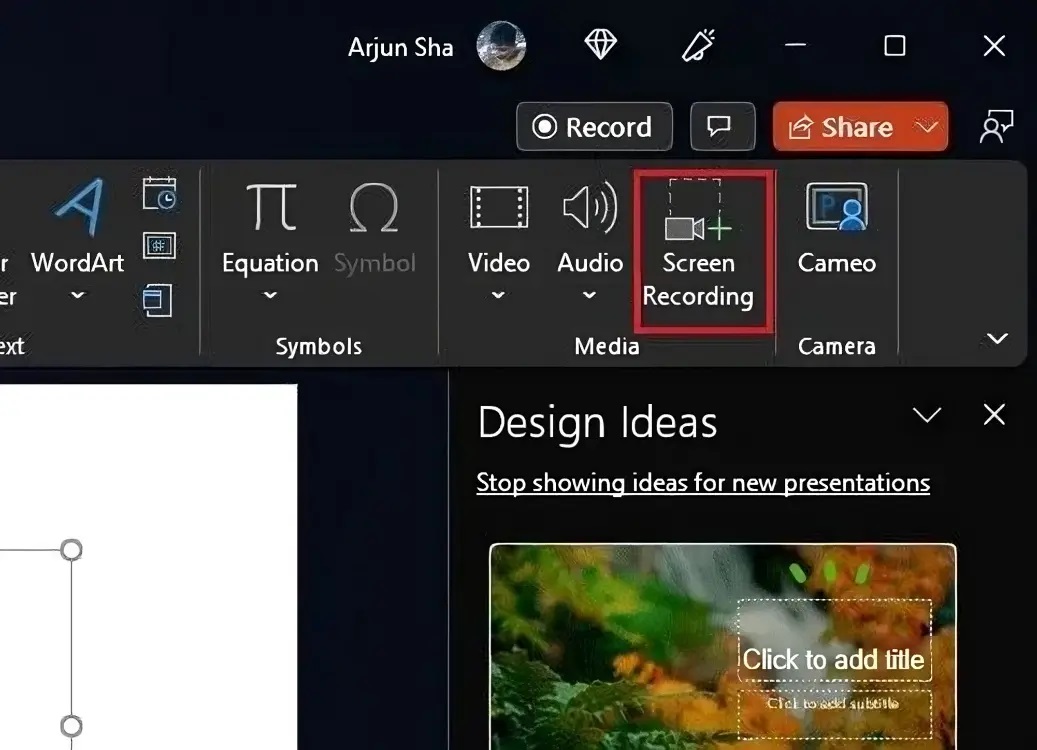
<p>Sự kiện ra mắt Surface Pro và Surface Laptop mới của Microsoft đánh dấu một bước tiến quan trọng cho Windows trên nền tảng Arm. Điểm nổi bật là lần đầu tiên Surface Pro có phiên bản Arm là lựa chọn mặc định cho người dùng. Đáng chú ý hơn nữa, đợt ra mắt này đi kèm với sự tham gia của nhiều nhà sản xuất PC lớn, thể hiện sự tin tưởng ngày càng tăng vào tiềm năng của chip Snapdragon X series cho Windows.</p>
<figure id="attachment_855386" aria-describedby="caption-attachment-855386" style="width: 1200px" class="wp-caption aligncenter"><img loading="lazy" class="wp-image-855386 size-full" title="Surface Pro có phiên bản Arm là lựa chọn mặc định cho người dùng (Ảnh: Internet)" src="https://bloganchoi.com/wp-content/uploads/2024/05/surface-11-man-hinh-3.jpeg" alt="Surface Pro có phiên bản Arm là lựa chọn mặc định cho người dùng (Ảnh: Internet)" width="1200" height="900" srcset="https://bloganchoi.com/wp-content/uploads/2024/05/surface-11-man-hinh-3.jpeg 1200w, https://bloganchoi.com/wp-content/uploads/2024/05/surface-11-man-hinh-3-300x225.jpeg 300w, https://bloganchoi.com/wp-content/uploads/2024/05/surface-11-man-hinh-3-1024x768.jpeg 1024w, https://bloganchoi.com/wp-content/uploads/2024/05/surface-11-man-hinh-3-768x576.jpeg 768w, https://bloganchoi.com/wp-content/uploads/2024/05/surface-11-man-hinh-3-80x60.jpeg 80w, https://bloganchoi.com/wp-content/uploads/2024/05/surface-11-man-hinh-3-265x198.jpeg 265w, https://bloganchoi.com/wp-content/uploads/2024/05/surface-11-man-hinh-3-696x522.jpeg 696w, https://bloganchoi.com/wp-content/uploads/2024/05/surface-11-man-hinh-3-1068x801.jpeg 1068w, https://bloganchoi.com/wp-content/uploads/2024/05/surface-11-man-hinh-3-560x420.jpeg 560w" sizes="(max-width: 1200px) 100vw, 1200px" /><figcaption id="caption-attachment-855386" class="wp-caption-text">Surface Pro có phiên bản Arm là lựa chọn mặc định cho người dùng (Ảnh: Internet)</figcaption></figure>
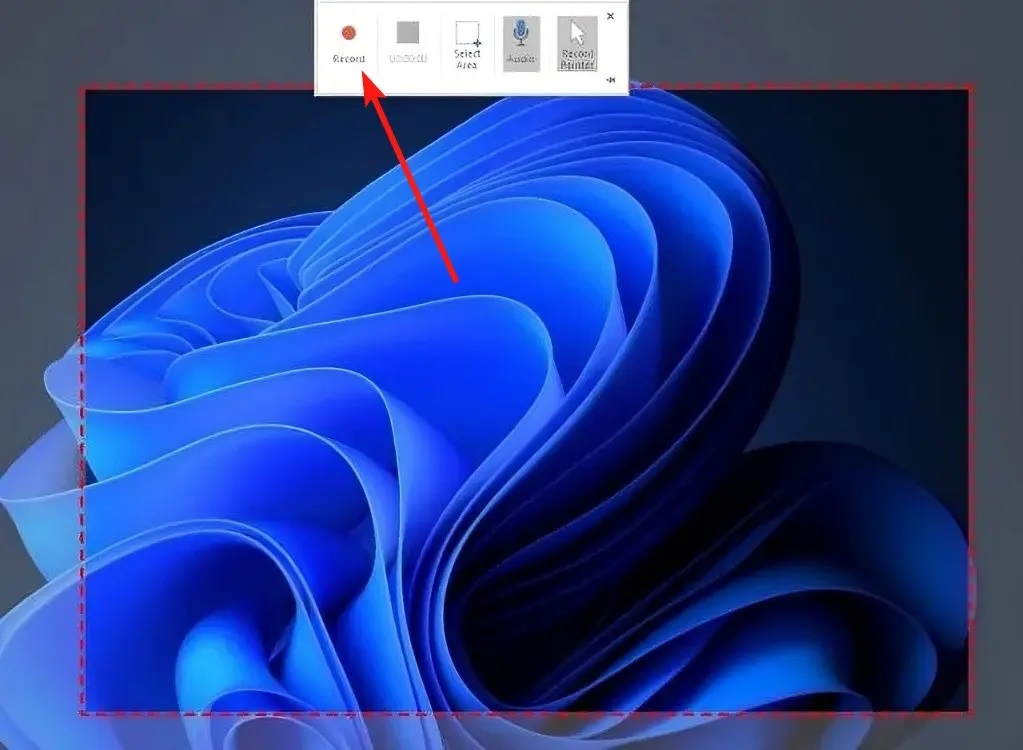
<p>So sánh với các thế hệ Arm trước đây, đợt ra mắt lần này có sự góp mặt của nhiều tên tuổi lớn như:</p>
<ul>
<li><strong>Lenovo:</strong> Yoga Slim 7x và ThinkPad T14s Gen 6 &#8211; biến thể của dòng laptop dành cho gia đình và doanh nghiệp.</li>
<li><strong>Dell:</strong> XPS 13 cao cấp cùng hai laptop thuộc dòng Inspiron và Latitude phổ biến.</li>
<li><strong>HP:</strong> OmniBook cho người dùng cá nhân và EliteBook cho doanh nghiệp, đồng thời tân trang toàn bộ dòng laptop.</li>
<li><strong>Acer:</strong> Swift 14 AI.</li>
<li><strong>Asus:</strong> Vivobook S 15.</li>
<li><strong>Samsung:</strong> Galaxy Book4 Edge.</li>
</ul>
<p>Sự tương phản rõ rệt so với đợt ra mắt Windows RT trước đây, khi chỉ có 4 thiết bị không phải Surface và thiết bị của Samsung thậm chí không được bán ở Mỹ. Thêm vào đó, vào năm 2013, Giám đốc điều hành của Acer tuyên bố Windows RT &#8220;không có giá trị&#8221;. Qualcomm cũng chỉ có 3 đối tác ra mắt một mẫu máy tính Windows 10 dùng chip Snapdragon 835 vào cuối năm 2017.</p>
<figure id="attachment_855384" aria-describedby="caption-attachment-855384" style="width: 1280px" class="wp-caption aligncenter"><img loading="lazy" class="wp-image-855384 size-full" title="Nhiều hãng sản xuất laptop đã sử dụng chip Snapdragon X Elite (Ảnh: Internet)" src="https://bloganchoi.com/wp-content/uploads/2024/05/windows-on-arm.jpeg" alt="Nhiều hãng sản xuất laptop đã sử dụng chip Snapdragon X Elite (Ảnh: Internet)" width="1280" height="720" srcset="https://bloganchoi.com/wp-content/uploads/2024/05/windows-on-arm.jpeg 1280w, https://bloganchoi.com/wp-content/uploads/2024/05/windows-on-arm-300x169.jpeg 300w, https://bloganchoi.com/wp-content/uploads/2024/05/windows-on-arm-1024x576.jpeg 1024w, https://bloganchoi.com/wp-content/uploads/2024/05/windows-on-arm-768x432.jpeg 768w, https://bloganchoi.com/wp-content/uploads/2024/05/windows-on-arm-696x392.jpeg 696w, https://bloganchoi.com/wp-content/uploads/2024/05/windows-on-arm-1068x601.jpeg 1068w, https://bloganchoi.com/wp-content/uploads/2024/05/windows-on-arm-747x420.jpeg 747w" sizes="(max-width: 1280px) 100vw, 1280px" /><figcaption id="caption-attachment-855384" class="wp-caption-text">Nhiều hãng sản xuất laptop đã sử dụng chip Snapdragon X Elite (Ảnh: Internet)</figcaption></figure>
<p>Sự tham gia mạnh mẽ của các nhà sản xuất PC lớn trong đợt ra mắt lần này cho thấy niềm tin gia tăng vào Windows trên nền tảng Arm, mở ra tiềm năng phát triển to lớn cho hệ sinh thái này trong tương lai.</p>
<h2><strong>Nhu cầu mới cho Windows trên nền tảng Arm: Nắm bắt xu hướng AI và đa dạng hóa trải nghiệm người dùng</strong></h2>
<p>Sự gia tăng sự quan tâm của các nhà sản xuất PC đối với Windows trên nền tảng Arm có thể được lý giải bởi nhiều yếu tố. Một trong những lý do quan trọng là sự ra đời của nhãn &#8220;Copilot+ PC&#8221;, dành cho máy tính Windows được trang bị NPU (Neural Processing Unit) đủ mạnh để hỗ trợ các tính năng AI tiên tiến như Recall snapshots. Nắm bắt xu hướng bùng nổ của trí tuệ nhân tạo (AI), các nhà sản xuất đang nỗ lực đưa sản phẩm của họ phù hợp với thị hiếu thị trường. Trong vài tháng tới, PC sử dụng chip Snapdragon nền Arm sẽ là thiết bị duy nhất đạt được chứng nhận Copilot+, trong khi Intel và AMD đang gấp rút cải tiến để bắt kịp. Mối liên kết này có thể mang lại lợi ích kép: Windows trên Arm sẽ được hưởng lợi từ sự thành công của Copilot+. Tuy nhiên, rủi ro cũng đi kèm khi người dùng thờ ơ với cả Copilot+ và chip Snapdragon, ảnh hưởng đến cả hai.</p>
<figure id="attachment_855385" aria-describedby="caption-attachment-855385" style="width: 1920px" class="wp-caption aligncenter"><img loading="lazy" class="wp-image-855385 size-full" title="Windows trên nền tảng Arm được phát triển chú trọng nguyên nhân chủ yếu là sự xuất hiện của &quot;Copilot+ PC&quot; (Ảnh: Internet)" src="https://bloganchoi.com/wp-content/uploads/2024/05/copilot-pc-1-1.jpg" alt="Windows trên nền tảng Arm được phát triển chú trọng nguyên nhân chủ yếu là sự xuất hiện của &quot;Copilot+ PC&quot; (Ảnh: Internet)" width="1920" height="1081" srcset="https://bloganchoi.com/wp-content/uploads/2024/05/copilot-pc-1-1.jpg 1920w, https://bloganchoi.com/wp-content/uploads/2024/05/copilot-pc-1-1-300x169.jpg 300w, https://bloganchoi.com/wp-content/uploads/2024/05/copilot-pc-1-1-1024x577.jpg 1024w, https://bloganchoi.com/wp-content/uploads/2024/05/copilot-pc-1-1-768x432.jpg 768w, https://bloganchoi.com/wp-content/uploads/2024/05/copilot-pc-1-1-1536x865.jpg 1536w, https://bloganchoi.com/wp-content/uploads/2024/05/copilot-pc-1-1-696x392.jpg 696w, https://bloganchoi.com/wp-content/uploads/2024/05/copilot-pc-1-1-1068x601.jpg 1068w, https://bloganchoi.com/wp-content/uploads/2024/05/copilot-pc-1-1-746x420.jpg 746w" sizes="(max-width: 1920px) 100vw, 1920px" /><figcaption id="caption-attachment-855385" class="wp-caption-text">Windows trên nền tảng Arm được phát triển chú trọng nguyên nhân chủ yếu là sự xuất hiện của &#8220;Copilot+ PC&#8221; (Ảnh: Internet)</figcaption></figure>
<p>Bên cạnh sự bùng nổ của trí tuệ nhân tạo (AI) và nhu cầu cho các thiết bị hỗ trợ Copilot+, làn sóng sản phẩm mới từ các nhà sản xuất PC cũng là yếu tố then chốt tạo nên sự khác biệt cho Windows trên nền tảng Arm lần này. So với các đợt ra mắt trước đây tập trung vào khả năng tương thích ứng dụng, số lượng ứng dụng gốc và hiệu năng, nỗ lực phát triển hiện tại hướng đến một viễn cảnh mới: sự đa dạng về phần cứng.</p>
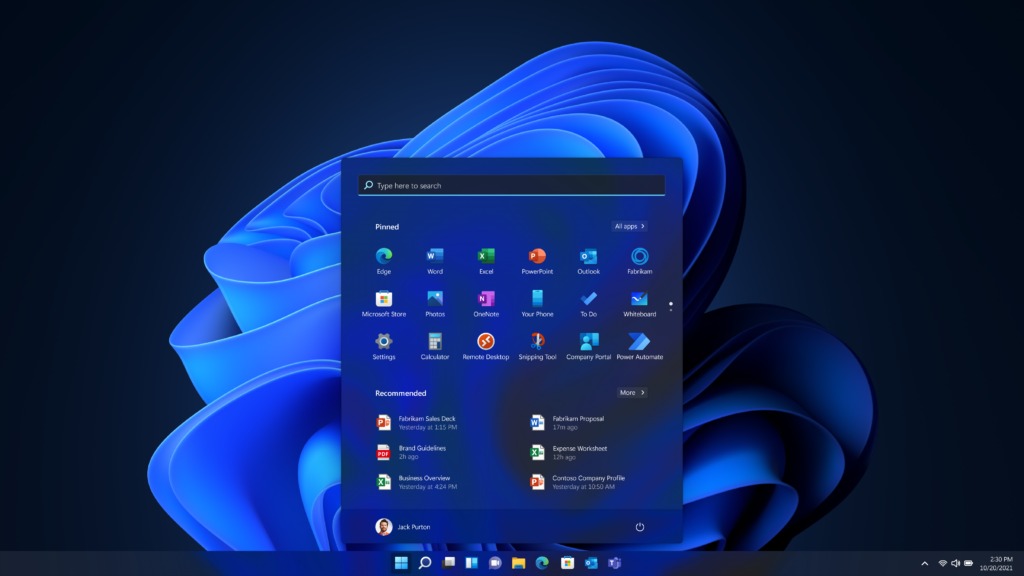
<p>Khách hàng không còn phải &#8220;vật vã&#8221; tìm kiếm và chấp nhận những hạn chế của PC Windows dùng chip Arm. Thay vào đó, họ có thể lựa chọn từ nhiều thiết bị với cấu hình đa dạng, sử dụng nhiều loại chip và bộ lệnh xử lý từ nhiều nhà sản xuất khác nhau. Tất cả những điều này được ẩn sau lớp vỏ quen thuộc của hệ điều hành Windows và các ứng dụng, mang đến trải nghiệm liền mạch và tối ưu cho người dùng.</p>
<p>Nhìn chung, sự kết hợp giữa nhu cầu về AI và xu hướng đa dạng hóa trải nghiệm người dùng đang thúc đẩy sự phát triển mạnh mẽ của Windows trên nền tảng Arm. Mặc dù vẫn còn rủi ro tiềm ẩn, đợt ra mắt sản phẩm mới này đánh dấu một bước tiến quan trọng trong hành trình chinh phục thị trường của Windows Arm.</p>
<ul>
<li><a href="https://bloganchoi.com/loa-bluetooth-tribit-stormbox-flow-chat-luong-am-thanh-tot/">Loa Bluetooth Tribit StormBox Flow: Chất lượng âm thanh tốt với kiểu dáng nhỏ gọn dễ mang đi mọi nơi</a></li>
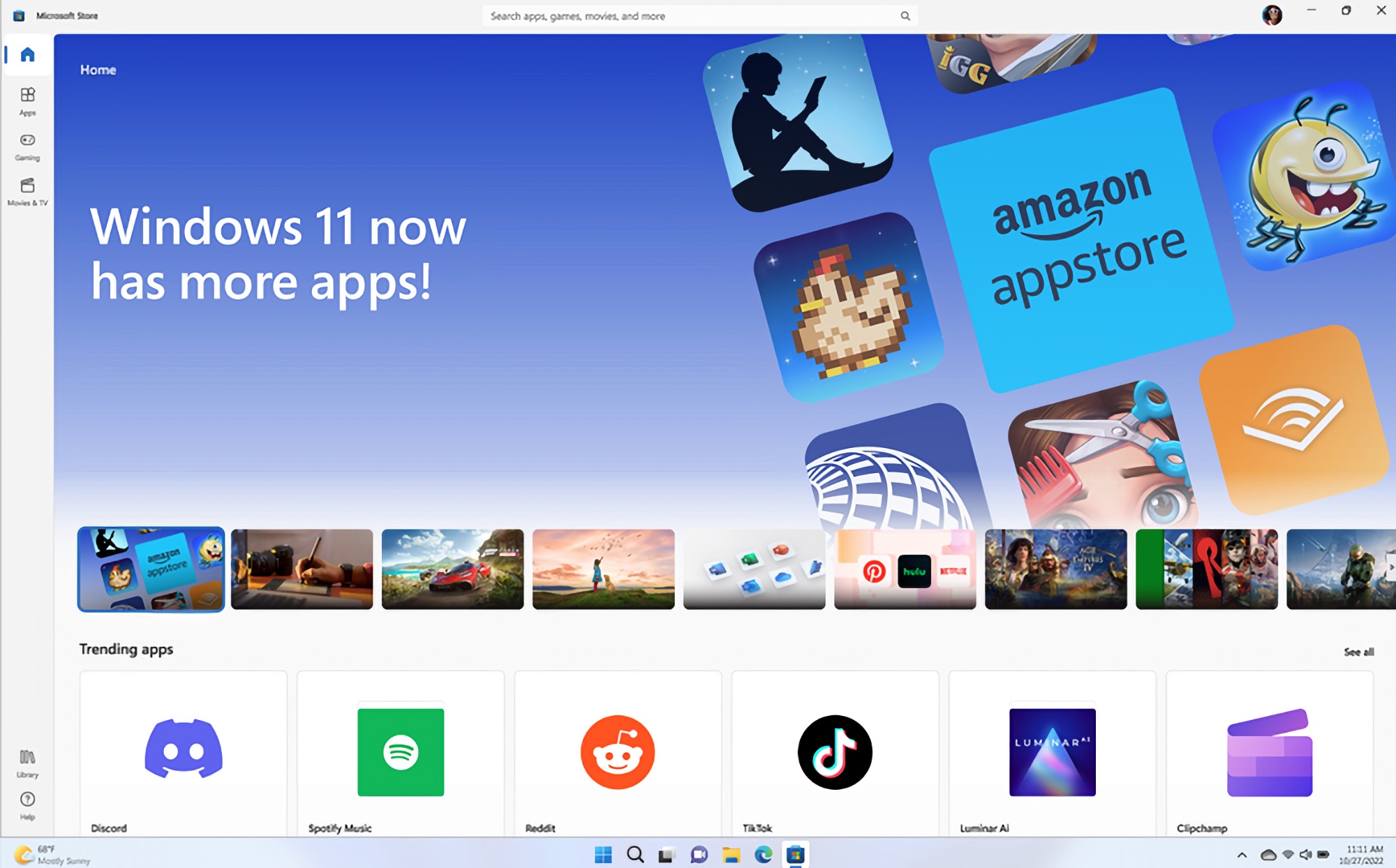
<li><a href="https://bloganchoi.com/hit-tiep-theo-cua-chuu/">Hit tiếp theo của Chuu? Cựu thành viên Loona được phát hiện đang quay MV bí ẩn ở Melbourne</a></li>
</ul>]]></content>
		
					<link rel="replies" type="text/html" href="https://bloganchoi.com/windows-arm/#comments" thr:count="1" />
			<link rel="replies" type="application/atom+xml" href="https://bloganchoi.com/windows-arm/feed/atom/" thr:count="1" />
			<thr:total>1</thr:total>
			</entry>
		<entry>
		<author>
			<name>Minigame</name>
					</author>

		<title type="html"><![CDATA[Windows 11 tiếp tục phát triển, &#8220;Windows 12&#8221; bị bỏ qua]]></title>
		<link rel="alternate" type="text/html" href="https://bloganchoi.com/windows-11-tiep-tuc-phat-trien-windows-12-bi-bo-qua/" />

		<id>https://bloganchoi.com/?p=854760</id>
		<updated>2024-05-25T23:13:26Z</updated>
		<published>2024-05-25T23:13:26Z</published>
		<category scheme="https://bloganchoi.com" term="Internet 24h" /><category scheme="https://bloganchoi.com" term="AI" /><category scheme="https://bloganchoi.com" term="Arm" /><category scheme="https://bloganchoi.com" term="cập nhật" /><category scheme="https://bloganchoi.com" term="hệ điều hành" /><category scheme="https://bloganchoi.com" term="Microsoft" /><category scheme="https://bloganchoi.com" term="phát triển" /><category scheme="https://bloganchoi.com" term="Tập trung" /><category scheme="https://bloganchoi.com" term="thông tin" /><category scheme="https://bloganchoi.com" term="tin tức" /><category scheme="https://bloganchoi.com" term="Windows 11" /><category scheme="https://bloganchoi.com" term="Windows 11 24H2" /><category scheme="https://bloganchoi.com" term="Windows 12" /><category scheme="https://bloganchoi.com" term="X86" />
		<summary type="html"><![CDATA[Tại hội nghị dành cho nhà phát triển Build diễn ra trong tuần này, Microsoft đã hé lộ nhiều thay đổi quan trọng cho hệ điều hành Windows và dòng sản phẩm Surface. Tuy nhiên, một điểm đáng chú ý là sự vắng bóng của bản cập nhật Windows 12, ít nhất là trong thời]]></summary>

					<content type="html" xml:base="https://bloganchoi.com/windows-11-tiep-tuc-phat-trien-windows-12-bi-bo-qua/"><![CDATA[<p><strong>Tại hội nghị dành cho nhà phát triển Build diễn ra trong tuần này, Microsoft đã hé lộ nhiều thay đổi quan trọng cho hệ điều hành Windows và dòng sản phẩm Surface. Tuy nhiên, một điểm đáng chú ý là sự vắng bóng của bản cập nhật Windows 12, ít nhất là trong thời điểm hiện tại.</strong></p>
<p><span id="more-854760"></span></p>
<p>Tin đồn về &#8220;Windows 12&#8221; bắt đầu rộ lên vào năm ngoái với dự đoán Microsoft sẽ quay lại chu kỳ phát hành ba năm tương tự như Windows Vista, 7, 8 và 10 vào cuối những năm 2000 và đầu 2010.</p>
<h2><strong>Windows 11 sắp có bản cập nhật lớn, tập trung vào AI và hỗ trợ ARM</strong></h2>
<p>Microsoft dự kiến sẽ tung ra bản cập nhật lớn cho Windows 11 vào mùa thu tới, mang đến những thay đổi đáng kể cho cả phần giao diện và hệ thống bên trong. Nổi bật nhất là sự tập trung vào trí tuệ nhân tạo (AI) và hỗ trợ tốt hơn cho kiến trúc ARM.</p>
<figure id="attachment_854761" aria-describedby="caption-attachment-854761" style="width: 1280px" class="wp-caption aligncenter"><img loading="lazy" class="size-full wp-image-854761" src="https://bloganchoi.com/wp-content/uploads/2024/05/microsoft-ai.jpeg" alt="Windows 11 sẽ là sự xuất hiện của trí tuệ nhân tạo AI (Ảnh: Internet)" width="1280" height="720" srcset="https://bloganchoi.com/wp-content/uploads/2024/05/microsoft-ai.jpeg 1280w, https://bloganchoi.com/wp-content/uploads/2024/05/microsoft-ai-300x169.jpeg 300w, https://bloganchoi.com/wp-content/uploads/2024/05/microsoft-ai-1024x576.jpeg 1024w, https://bloganchoi.com/wp-content/uploads/2024/05/microsoft-ai-768x432.jpeg 768w, https://bloganchoi.com/wp-content/uploads/2024/05/microsoft-ai-696x392.jpeg 696w, https://bloganchoi.com/wp-content/uploads/2024/05/microsoft-ai-1068x601.jpeg 1068w, https://bloganchoi.com/wp-content/uploads/2024/05/microsoft-ai-747x420.jpeg 747w" sizes="(max-width: 1280px) 100vw, 1280px" /><figcaption id="caption-attachment-854761" class="wp-caption-text">Windows 11 sẽ là sự xuất hiện của trí tuệ nhân tạo AI (Ảnh: Internet)</figcaption></figure>
<p>Theo chia sẻ của Phó tổng giám đốc mảng Windows và Thiết bị của Microsoft, Pavan Davuluri, bản cập nhật này được thiết kế với mục tiêu hiện đại hóa Windows 11, tận dụng tối đa sức mạnh của AI và tối ưu hóa cho các thiết bị sử dụng chip ARM. Để đạt được điều này, Microsoft đã thực hiện nhiều thay đổi quan trọng, bao gồm:</p>
<ul>
<li>Xây dựng trình biên dịch mới cho Windows</li>
<li>Phát triển kernel mới dựa trên trình biên dịch mới</li>
<li>Cập nhật bộ lập lịch hệ điều hành để tương thích với kiến trúc SoC mới</li>
</ul>
<p>Tuy nhiên, Microsoft vẫn chưa tiết lộ liệu những cải tiến này có mang lại lợi ích trực tiếp cho người dùng các hệ thống x86 hiện tại hay không. Một số thông tin cho rằng bản cập nhật có thể khiến hệ điều hành không thể khởi động trên một số thiết bị sử dụng bộ xử lý x86 64 bit đời đầu.</p>
<p>Nhìn chung, bản cập nhật Windows 11 sắp tới hứa hẹn mang đến những cải tiến đáng kể về hiệu năng, khả năng tương thích và tiềm năng ứng dụng AI. Tuy nhiên, người dùng cần lưu ý về khả năng ảnh hưởng đến các thiết bị x86 cũ.</p>
<figure id="attachment_854762" aria-describedby="caption-attachment-854762" style="width: 1260px" class="wp-caption aligncenter"><img loading="lazy" class="wp-image-854762 size-full" title="Bộ vi xử lý X86 đời đầu (Ảnh: Internet)" src="https://bloganchoi.com/wp-content/uploads/2024/05/windows-11-x86.jpeg" alt="Bộ vi xử lý X86 đời đầu (Ảnh: Internet)" width="1260" height="720" srcset="https://bloganchoi.com/wp-content/uploads/2024/05/windows-11-x86.jpeg 1260w, https://bloganchoi.com/wp-content/uploads/2024/05/windows-11-x86-300x171.jpeg 300w, https://bloganchoi.com/wp-content/uploads/2024/05/windows-11-x86-1024x585.jpeg 1024w, https://bloganchoi.com/wp-content/uploads/2024/05/windows-11-x86-768x439.jpeg 768w, https://bloganchoi.com/wp-content/uploads/2024/05/windows-11-x86-696x398.jpeg 696w, https://bloganchoi.com/wp-content/uploads/2024/05/windows-11-x86-1068x610.jpeg 1068w, https://bloganchoi.com/wp-content/uploads/2024/05/windows-11-x86-735x420.jpeg 735w" sizes="(max-width: 1260px) 100vw, 1260px" /><figcaption id="caption-attachment-854762" class="wp-caption-text">Bộ vi xử lý X86 đời đầu (Ảnh: Internet)</figcaption></figure>
<h2><strong>Windows 11 24H2: Những điểm chính cần lưu ý</strong></h2>
<p>Windows 11 sẽ có bản cập nhật lớn vào mùa thu tới, nhưng Microsoft vẫn giữ nguyên giao diện và thương hiệu hiện tại thay vì xây dựng lại hoàn toàn. Việc này nhằm duy trì đà phát triển mà Windows 11 đã đạt được. Theo một số số liệu, lượng người dùng Windows 11 đang tăng trưởng ổn định nhưng chậm, trong khi số liệu khác cho thấy nó gần như đi ngang trong năm nay. Dữ liệu nội bộ bị rò rỉ cho thấy Windows 11 hiện có khoảng 400-500 triệu người dùng active, chậm hơn so với Windows 10 cùng giai đoạn.</p>
<p>Về mặt tên gọi, bản cập nhật này có thể được gọi là &#8220;Windows 12&#8221;, nhưng điều này không thực sự phản ánh bản chất của nó. Phiên bản đầu tiên của Windows 11 vốn là Windows 10 với giao diện người dùng mới, và việc nó được đổi tên thành Windows 11 gây bất ngờ cho nhiều người khi được công bố ba năm trước. Hiện nay, nhiều ứng dụng và trò chơi vẫn nhận diện Windows 11 là một phiên bản khác của Windows 10.</p>
<figure id="attachment_854763" aria-describedby="caption-attachment-854763" style="width: 1280px" class="wp-caption aligncenter"><img loading="lazy" class="size-full wp-image-854763" src="https://bloganchoi.com/wp-content/uploads/2024/05/windows12-ra-mat-vao-mua-thu.jpeg" alt="Bản cập nhật này có thể được gọi là Windows 12 (Ảnh: Internet)" width="1280" height="720" srcset="https://bloganchoi.com/wp-content/uploads/2024/05/windows12-ra-mat-vao-mua-thu.jpeg 1280w, https://bloganchoi.com/wp-content/uploads/2024/05/windows12-ra-mat-vao-mua-thu-300x169.jpeg 300w, https://bloganchoi.com/wp-content/uploads/2024/05/windows12-ra-mat-vao-mua-thu-1024x576.jpeg 1024w, https://bloganchoi.com/wp-content/uploads/2024/05/windows12-ra-mat-vao-mua-thu-768x432.jpeg 768w, https://bloganchoi.com/wp-content/uploads/2024/05/windows12-ra-mat-vao-mua-thu-696x392.jpeg 696w, https://bloganchoi.com/wp-content/uploads/2024/05/windows12-ra-mat-vao-mua-thu-1068x601.jpeg 1068w, https://bloganchoi.com/wp-content/uploads/2024/05/windows12-ra-mat-vao-mua-thu-747x420.jpeg 747w" sizes="(max-width: 1280px) 100vw, 1280px" /><figcaption id="caption-attachment-854763" class="wp-caption-text">Bản cập nhật này có thể được gọi là Windows 12 (Ảnh: Internet)</figcaption></figure>
<p>Microsoft áp dụng yêu cầu hệ thống khắt khe hơn cho Windows 11 so với Windows 10, nhưng người dùng có thể dễ dàng bỏ qua bằng cách thay đổi một số cài đặt registry. Nhờ chia sẻ nền tảng chung, các bản dựng Windows 11 đầu tiên có thể cài đặt và chạy trên hầu hết mọi PC 64 bit có thể chạy Windows 10, nếu bỏ qua yêu cầu Secure Boot hoặc TPM 2.0. Yêu cầu về bộ xử lý mới hơn cũng không ảnh hưởng nhiều, vì các cài đặt không được hỗ trợ vẫn có thể chạy trên hầu hết mọi PC được sản xuất trong 12 hoặc 13 năm qua (yêu cầu hệ thống chính thức vẫn không thay đổi).</p>
<p>Bản cập nhật Windows 11 24H2 sẽ được cung cấp cho hầu hết PC Windows 11 vào cuối mùa thu này. Người dùng tham gia chương trình Windows Insider trong Dev channel có thể trải nghiệm phiên bản thử nghiệm ngay bây giờ.</p>
<p>Nhìn chung, bản cập nhật Windows 11 24H2 tập trung vào việc cải thiện hiệu năng, hỗ trợ AI và ARM, đồng thời mở rộng khả năng tương thích. Tuy nhiên, người dùng Windows 10 cần lưu ý rằng bản cập nhật này có thể không hỗ trợ các thiết bị cũ hơn.</p>
<ul>
<li><a href="https://bloganchoi.com/vo-boc-cao-cap-ipad-air-13-inch-apple-bao-ve-chac-chan-su-dung-tien-loi/">5 loại vỏ bọc cao cấp cho iPad Air 13 inch của Apple: Bảo vệ chắc chắn và sử dụng tiện lợi</a></li>
<li><a href="https://bloganchoi.com/may-tinh-bang-cho-tre-em-hoc-tap-giai-tri/">Bạn muốn sở hữu vóc dáng giống Nayeon TWICE? Nữ idol tiết lộ chế độ ăn kiêng của mình</a></li>
</ul>]]></content>
		
					<link rel="replies" type="text/html" href="https://bloganchoi.com/windows-11-tiep-tuc-phat-trien-windows-12-bi-bo-qua/#comments" thr:count="1" />
			<link rel="replies" type="application/atom+xml" href="https://bloganchoi.com/windows-11-tiep-tuc-phat-trien-windows-12-bi-bo-qua/feed/atom/" thr:count="1" />
			<thr:total>1</thr:total>
			</entry>
		<entry>
		<author>
			<name>Minigame</name>
					</author>

		<title type="html"><![CDATA[Windows 11 24H2 tiến gần ngày ra mắt: Nâng cấp toàn diện, trải nghiệm đỉnh cao]]></title>
		<link rel="alternate" type="text/html" href="https://bloganchoi.com/windows-11-24h2/" />

		<id>https://bloganchoi.com/?p=855568</id>
		<updated>2024-05-29T08:31:09Z</updated>
		<published>2024-05-25T23:00:20Z</published>
		<category scheme="https://bloganchoi.com" term="Ứng dụng - Phần mềm" /><category scheme="https://bloganchoi.com" term="Arm" /><category scheme="https://bloganchoi.com" term="Bản nâng cấp" /><category scheme="https://bloganchoi.com" term="cải tiến" /><category scheme="https://bloganchoi.com" term="cập nhật" /><category scheme="https://bloganchoi.com" term="cấu hình" /><category scheme="https://bloganchoi.com" term="Cấu hình tối thiểu" /><category scheme="https://bloganchoi.com" term="công nghệ" /><category scheme="https://bloganchoi.com" term="Copilot" /><category scheme="https://bloganchoi.com" term="Copilot AI" /><category scheme="https://bloganchoi.com" term="đỉnh cao" /><category scheme="https://bloganchoi.com" term="hiệu năng" /><category scheme="https://bloganchoi.com" term="máy tính" /><category scheme="https://bloganchoi.com" term="Máy tính cấu hình mạnh" /><category scheme="https://bloganchoi.com" term="nâng cấp" /><category scheme="https://bloganchoi.com" term="ngày ra mắt" /><category scheme="https://bloganchoi.com" term="người dùng" /><category scheme="https://bloganchoi.com" term="Qualcomm" /><category scheme="https://bloganchoi.com" term="ra mắt" /><category scheme="https://bloganchoi.com" term="Snapdragon X Elite" /><category scheme="https://bloganchoi.com" term="thông tin" /><category scheme="https://bloganchoi.com" term="tính năng" /><category scheme="https://bloganchoi.com" term="tính năng mới" /><category scheme="https://bloganchoi.com" term="trải nghiệm" /><category scheme="https://bloganchoi.com" term="Trải nghiệm người dùng" /><category scheme="https://bloganchoi.com" term="tương lai" /><category scheme="https://bloganchoi.com" term="Wi Fi 7" /><category scheme="https://bloganchoi.com" term="Windows 11" /><category scheme="https://bloganchoi.com" term="Windows 11 24H2" />
		<summary type="html"><![CDATA[Dù bản cập nhật Windows 11 24H2 dự kiến chỉ đến tay người dùng vào mùa thu này, những người tham gia chương trình thử nghiệm Windows Insider đã có thể trải nghiệm phiên bản gần như hoàn chỉnh. Việc Microsoft phát hành bản build 26100.712 cho kênh Release Preview cho thấy bản cập nhật]]></summary>

					<content type="html" xml:base="https://bloganchoi.com/windows-11-24h2/"><![CDATA[<p><strong>Dù bản cập nhật Windows 11 24H2 dự kiến chỉ đến tay người dùng vào mùa thu này, những người tham gia chương trình thử nghiệm Windows Insider đã có thể trải nghiệm phiên bản gần như hoàn chỉnh. Việc Microsoft phát hành bản build 26100.712 cho kênh Release Preview cho thấy bản cập nhật đang trong giai đoạn hoàn thiện và sắp sửa được tung ra đại chúng sau khi được tinh chỉnh lỗi.</strong></p>
<p><span id="more-855568"></span></p>
<h2><strong>Windows 11 24H2: Sắp ra mắt bản cập nhật lớn với nhiều cải tiến</strong></h2>
<p>Khác với xu hướng tập trung vào các bản cập nhật tính năng nhỏ nhưng thường xuyên trong thời đại Windows 11, các bản cập nhật mùa thu hàng năm luôn đóng vai trò quan trọng hơn. Chúng không chỉ quyết định việc bạn có tiếp tục nhận được bản cập nhật bảo mật hay không mà còn mang đến những thay đổi đáng kể bên trong hệ thống, vượt trội so với các bản cập nhật tính năng thông thường.</p>
<p>Bản cập nhật Windows 11 24H2 hứa hẹn sẽ mang đến nhiều cải tiến và nâng cấp, góp phần nâng cao trải nghiệm người dùng. Hãy cùng chờ đón bản cập nhật chính thức trong vài tháng tới!</p>
<figure id="attachment_855569" aria-describedby="caption-attachment-855569" style="width: 1500px" class="wp-caption aligncenter"><img loading="lazy" class="wp-image-855569 size-full" title="Windows 11 24H2 sẽ có những cải tiến vượt bậc (Ảnh: Internet)" src="https://bloganchoi.com/wp-content/uploads/2024/05/windows-11-24h2.jpg" alt="Windows 11 24H2 sẽ có những cải tiến vượt bậc (Ảnh: Internet)" width="1500" height="843" srcset="https://bloganchoi.com/wp-content/uploads/2024/05/windows-11-24h2.jpg 1500w, https://bloganchoi.com/wp-content/uploads/2024/05/windows-11-24h2-300x169.jpg 300w, https://bloganchoi.com/wp-content/uploads/2024/05/windows-11-24h2-1024x575.jpg 1024w, https://bloganchoi.com/wp-content/uploads/2024/05/windows-11-24h2-768x432.jpg 768w, https://bloganchoi.com/wp-content/uploads/2024/05/windows-11-24h2-696x391.jpg 696w, https://bloganchoi.com/wp-content/uploads/2024/05/windows-11-24h2-1068x600.jpg 1068w, https://bloganchoi.com/wp-content/uploads/2024/05/windows-11-24h2-747x420.jpg 747w" sizes="(max-width: 1500px) 100vw, 1500px" /><figcaption id="caption-attachment-855569" class="wp-caption-text">Windows 11 24H2 sẽ có những cải tiến vượt bậc (Ảnh: Internet)</figcaption></figure>
<h2><strong>Windows 11 24H2: Nâng tầm trải nghiệm người dùng và đặt nền móng cho tương lai</strong></h2>
<p>Windows 11 24H2 không chỉ mang đến những cải tiến cho trải nghiệm người dùng hiện tại mà còn đặt nền móng vững chắc cho tương lai của Windows trên nền tảng ARM.</p>
<h3><strong>Cải tiến hiệu năng:</strong></h3>
<ul>
<li>Bản cập nhật bao gồm trình biên dịch, nhân hệ điều hành và trình lập lịch được cập nhật, tối ưu hóa Windows cho chip ARM.</li>
<li>Hiệu suất của các thiết bị Windows-on-Arm hiện tại sẽ được cải thiện đáng kể, lên đến 10-20% khi chạy ứng dụng x86 nhờ vào những nâng cấp trong lớp chuyển dịch (nay được gọi là Prism).</li>
</ul>
<figure id="attachment_855572" aria-describedby="caption-attachment-855572" style="width: 1280px" class="wp-caption aligncenter"><img loading="lazy" class="wp-image-855572 size-full" title="Hiệu suất của các thiết bị Windows-on-Arm hiện tại sẽ được cải thiện đáng kể, lên đến 10-20% khi chạy ứng dụng x86 nhờ vào những nâng cấp trong lớp chuyển dịch (nay được gọi là Prism) (Ảnh: Internet)" src="https://bloganchoi.com/wp-content/uploads/2024/05/windows-on-arm-2.jpeg" alt="Hiệu suất của các thiết bị Windows-on-Arm hiện tại sẽ được cải thiện đáng kể, lên đến 10-20% khi chạy ứng dụng x86 nhờ vào những nâng cấp trong lớp chuyển dịch (nay được gọi là Prism) (Ảnh: Internet)" width="1280" height="718" srcset="https://bloganchoi.com/wp-content/uploads/2024/05/windows-on-arm-2.jpeg 1280w, https://bloganchoi.com/wp-content/uploads/2024/05/windows-on-arm-2-300x168.jpeg 300w, https://bloganchoi.com/wp-content/uploads/2024/05/windows-on-arm-2-1024x574.jpeg 1024w, https://bloganchoi.com/wp-content/uploads/2024/05/windows-on-arm-2-768x431.jpeg 768w, https://bloganchoi.com/wp-content/uploads/2024/05/windows-on-arm-2-696x390.jpeg 696w, https://bloganchoi.com/wp-content/uploads/2024/05/windows-on-arm-2-1068x599.jpeg 1068w, https://bloganchoi.com/wp-content/uploads/2024/05/windows-on-arm-2-749x420.jpeg 749w" sizes="(max-width: 1280px) 100vw, 1280px" /><figcaption id="caption-attachment-855572" class="wp-caption-text">Hiệu suất của các thiết bị Windows-on-Arm hiện tại sẽ được cải thiện đáng kể, lên đến 10-20% khi chạy ứng dụng x86 nhờ vào những nâng cấp trong lớp chuyển dịch (nay được gọi là Prism) (Ảnh: Internet)</figcaption></figure>
<h3><strong>Tính năng mới hữu ích:</strong></h3>
<ul>
<li>Sudo cho Windows: Cho phép chạy ứng dụng với quyền quản trị cao hơn.</li>
<li>Tạo file nén TAR và 7-Zip dễ dàng từ File Explorer.</li>
<li>Hỗ trợ Wi-Fi 7 mang đến tốc độ kết nối internet nhanh hơn.</li>
<li>Chế độ tiết kiệm năng lượng mới giúp kéo dài thời lượng pin.</li>
<li>Kết nối tốt hơn với các thiết bị âm thanh Bluetooth Low Energy.</li>
<li>Copilot AI: Chạy trợ lý ảo trong cửa sổ riêng, có thể thay đổi kích thước và ghim lên thanh tác vụ.</li>
</ul>
<h3><strong>Cấu hình tối thiểu để sử dụng Copilot+</strong></h3>
<ul>
<li>Một số tính năng mới chỉ hoạt động trên thiết bị &#8220;Copilot+&#8221;: Máy tính có cấu hình mạnh đáp ứng yêu cầu riêng.</li>
<li>Cấu hình tối thiểu: 16GB RAM, 256GB dung lượng lưu trữ, NPU 40 TOPS.</li>
<li>Hiện tại, chỉ chip Snapdragon X Plus và X Elite của Qualcomm đáp ứng được.</li>
<li>Intel và AMD dự kiến sẽ ra mắt vi xử lý NPU mạnh mẽ hơn vào cuối năm nay.</li>
<li>Microsoft sẽ cung cấp danh sách các vi xử lý tương thích với Copilot+.</li>
</ul>
<figure id="attachment_855571" aria-describedby="caption-attachment-855571" style="width: 1200px" class="wp-caption aligncenter"><img loading="lazy" class="wp-image-855571 size-full" title="Hiện tại, chỉ chip Snapdragon X Plus và X Elite của Qualcomm đáp ứng được (Ảnh: Internet)" src="https://bloganchoi.com/wp-content/uploads/2024/05/snapdragon-x-elite-moi-nhat-1.jpeg" alt="Hiện tại, chỉ chip Snapdragon X Plus và X Elite của Qualcomm đáp ứng được (Ảnh: Internet)" width="1200" height="675" srcset="https://bloganchoi.com/wp-content/uploads/2024/05/snapdragon-x-elite-moi-nhat-1.jpeg 1200w, https://bloganchoi.com/wp-content/uploads/2024/05/snapdragon-x-elite-moi-nhat-1-300x169.jpeg 300w, https://bloganchoi.com/wp-content/uploads/2024/05/snapdragon-x-elite-moi-nhat-1-1024x576.jpeg 1024w, https://bloganchoi.com/wp-content/uploads/2024/05/snapdragon-x-elite-moi-nhat-1-768x432.jpeg 768w, https://bloganchoi.com/wp-content/uploads/2024/05/snapdragon-x-elite-moi-nhat-1-696x392.jpeg 696w, https://bloganchoi.com/wp-content/uploads/2024/05/snapdragon-x-elite-moi-nhat-1-1068x601.jpeg 1068w, https://bloganchoi.com/wp-content/uploads/2024/05/snapdragon-x-elite-moi-nhat-1-747x420.jpeg 747w" sizes="(max-width: 1200px) 100vw, 1200px" /><figcaption id="caption-attachment-855571" class="wp-caption-text">Hiện tại, chỉ chip Snapdragon X Plus và X Elite của Qualcomm đáp ứng được (Ảnh: Internet)</figcaption></figure>
<h3><strong>Tính năng Copilot+ độc quyền cho máy tính cấu hình mạnh</strong></h3>
<ul>
<li>Tính năng chính: Recall &#8211; Ghi lại mọi hoạt động trên máy tính để người dùng có thể tra cứu lại sau.</li>
<li>Microsoft cam kết bảo mật dữ liệu Recall: mã hóa và xử lý cục bộ trên NPU, không gửi lên đám mây.</li>
<li>Các tính năng khác: Chú thích phụ đề video trực tiếp, chỉnh sửa hình ảnh.</li>
</ul>
<figure id="attachment_855570" aria-describedby="caption-attachment-855570" style="width: 1920px" class="wp-caption aligncenter"><img loading="lazy" class="size-full wp-image-855570" src="https://bloganchoi.com/wp-content/uploads/2024/05/microsoft-ra-mat-recall-cong-cu-luu-lai-toan-bo-nhung-thu-ban-da-lam-chi-co-tren-copilot-plus-pc-100-2.jpg" alt="Tính năng Recall sẽ xuất hiện trên máy tính cấu hình mạnh (Ảnh: Internet)" width="1920" height="1080" srcset="https://bloganchoi.com/wp-content/uploads/2024/05/microsoft-ra-mat-recall-cong-cu-luu-lai-toan-bo-nhung-thu-ban-da-lam-chi-co-tren-copilot-plus-pc-100-2.jpg 1920w, https://bloganchoi.com/wp-content/uploads/2024/05/microsoft-ra-mat-recall-cong-cu-luu-lai-toan-bo-nhung-thu-ban-da-lam-chi-co-tren-copilot-plus-pc-100-2-300x169.jpg 300w, https://bloganchoi.com/wp-content/uploads/2024/05/microsoft-ra-mat-recall-cong-cu-luu-lai-toan-bo-nhung-thu-ban-da-lam-chi-co-tren-copilot-plus-pc-100-2-1024x576.jpg 1024w, https://bloganchoi.com/wp-content/uploads/2024/05/microsoft-ra-mat-recall-cong-cu-luu-lai-toan-bo-nhung-thu-ban-da-lam-chi-co-tren-copilot-plus-pc-100-2-768x432.jpg 768w, https://bloganchoi.com/wp-content/uploads/2024/05/microsoft-ra-mat-recall-cong-cu-luu-lai-toan-bo-nhung-thu-ban-da-lam-chi-co-tren-copilot-plus-pc-100-2-1536x864.jpg 1536w, https://bloganchoi.com/wp-content/uploads/2024/05/microsoft-ra-mat-recall-cong-cu-luu-lai-toan-bo-nhung-thu-ban-da-lam-chi-co-tren-copilot-plus-pc-100-2-696x392.jpg 696w, https://bloganchoi.com/wp-content/uploads/2024/05/microsoft-ra-mat-recall-cong-cu-luu-lai-toan-bo-nhung-thu-ban-da-lam-chi-co-tren-copilot-plus-pc-100-2-1068x601.jpg 1068w, https://bloganchoi.com/wp-content/uploads/2024/05/microsoft-ra-mat-recall-cong-cu-luu-lai-toan-bo-nhung-thu-ban-da-lam-chi-co-tren-copilot-plus-pc-100-2-747x420.jpg 747w" sizes="(max-width: 1920px) 100vw, 1920px" /><figcaption id="caption-attachment-855570" class="wp-caption-text">Tính năng Recall sẽ xuất hiện trên máy tính cấu hình mạnh (Ảnh: Internet)</figcaption></figure>
<h2><strong>Kết luận</strong></h2>
<p>Windows 11 24H2 là bản cập nhật đáng chú ý với nhiều cải tiến và tính năng mới. Bản cập nhật đặt nền móng cho tương lai của Windows trên nền tảng ARM, đồng thời mang đến trải nghiệm người dùng tốt hơn trên các thiết bị hiện tại.</p>
<ul>
<li><a href="https://bloganchoi.com/chatgpt-tinh-nang-moi-tuong-tac-bang-giong-noi-phan-tich-du-lieu-nang-cao/">ChatGPT bổ sung thêm nhiều tính năng mới: Tương tác bằng giọng nói và phân tích dữ liệu nâng cao</a></li>
<li><a href="https://bloganchoi.com/cong-cu-tao-nhac-ai-mien-phi-nhanh-chong-su-dung-don-gian/">7 công cụ tạo nhạc AI miễn phí và nhanh chóng với cách sử dụng cực kỳ đơn giản</a></li>
<li><a href="https://bloganchoi.com/xperia-10-vi/">Xperia 10 VI: Nâng cấp hiệu năng, tối giản camera, giữ nguyên màn hình 21:9</a></li>
</ul>]]></content>
		
					<link rel="replies" type="text/html" href="https://bloganchoi.com/windows-11-24h2/#comments" thr:count="2" />
			<link rel="replies" type="application/atom+xml" href="https://bloganchoi.com/windows-11-24h2/feed/atom/" thr:count="2" />
			<thr:total>2</thr:total>
			</entry>
		<entry>
		<author>
			<name>aozora</name>
					</author>

		<title type="html"><![CDATA[Nhìn lại những tính năng của hệ điều hành Windows từng được yêu thích nhưng đã bị “khai tử”]]></title>
		<link rel="alternate" type="text/html" href="https://bloganchoi.com/tinh-nang-he-dieu-hanh-windows-duoc-yeu-thich/" />

		<id>https://bloganchoi.com/?p=851441</id>
		<updated>2024-05-12T16:54:42Z</updated>
		<published>2024-05-12T16:54:42Z</published>
		<category scheme="https://bloganchoi.com" term="Ứng dụng - Phần mềm" /><category scheme="https://bloganchoi.com" term="cổ điển" /><category scheme="https://bloganchoi.com" term="hệ điều hành" /><category scheme="https://bloganchoi.com" term="hệ điều hành windows" /><category scheme="https://bloganchoi.com" term="Microsoft" /><category scheme="https://bloganchoi.com" term="tính năng" /><category scheme="https://bloganchoi.com" term="tính năng Windows" /><category scheme="https://bloganchoi.com" term="windows 10" /><category scheme="https://bloganchoi.com" term="Windows 11" /><category scheme="https://bloganchoi.com" term="windows 7" /><category scheme="https://bloganchoi.com" term="Windows XP" /><category scheme="https://bloganchoi.com" term="yêu thích" />
		<summary type="html"><![CDATA[Hệ điều hành Windows của Microsoft đã thay đổi cách chúng ta sử dụng máy tính và giúp nâng cao hiệu quả làm việc với nhiều tính năng hữu ích, nhưng bên cạnh đó cũng có một số tính năng bị đánh giá không tốt. Hãy cùng nhìn lại 5 tính năng đã từng phổ]]></summary>

					<content type="html" xml:base="https://bloganchoi.com/tinh-nang-he-dieu-hanh-windows-duoc-yeu-thich/"><![CDATA[<p><strong>Hệ điều hành Windows của Microsoft đã thay đổi cách chúng ta sử dụng máy tính và giúp nâng cao hiệu quả làm việc với nhiều tính năng hữu ích, nhưng bên cạnh đó cũng có một số tính năng bị đánh giá không tốt. Hãy cùng nhìn lại 5 tính năng đã từng phổ biến của Windows nhưng không phải ai cũng yêu thích và cuối cùng đã bị loại bỏ.</strong></p>
<p><span id="more-851441"></span></p>
<h2><strong>Timeline trong Windows 10</strong></h2>
<p>Timeline là cửa sổ cho phép bạn xem lại và truy cập các ứng dụng, tài liệu và trang web đã mở gần đây. Mặc dù mục đích của tính năng này có vẻ rất sáng tạo nhưng nhiều người lại cảm thấy dư thừa vì các ứng dụng riêng của Microsoft như Word, Excel và trình duyệt Edge đã có sẵn tính năng để xem lại các nội dung gần đây.</p>
<figure id="attachment_853066" aria-describedby="caption-attachment-853066" style="width: 1400px" class="wp-caption aligncenter"><img loading="lazy" class="wp-image-853066 size-full" title="Tính năng Timeline trong Windows 10 (Ảnh: Internet)" src="https://bloganchoi.com/wp-content/uploads/2024/05/he-dieu-hanh-windows.jpg" alt="Tính năng Timeline trong Windows 10 (Ảnh: Internet)" width="1400" height="715" srcset="https://bloganchoi.com/wp-content/uploads/2024/05/he-dieu-hanh-windows.jpg 1400w, https://bloganchoi.com/wp-content/uploads/2024/05/he-dieu-hanh-windows-300x153.jpg 300w, https://bloganchoi.com/wp-content/uploads/2024/05/he-dieu-hanh-windows-1024x523.jpg 1024w, https://bloganchoi.com/wp-content/uploads/2024/05/he-dieu-hanh-windows-768x392.jpg 768w, https://bloganchoi.com/wp-content/uploads/2024/05/he-dieu-hanh-windows-696x355.jpg 696w, https://bloganchoi.com/wp-content/uploads/2024/05/he-dieu-hanh-windows-1068x545.jpg 1068w, https://bloganchoi.com/wp-content/uploads/2024/05/he-dieu-hanh-windows-822x420.jpg 822w" sizes="(max-width: 1400px) 100vw, 1400px" /><figcaption id="caption-attachment-853066" class="wp-caption-text">Tính năng Timeline trong Windows 10 (Ảnh: Internet)</figcaption></figure>
<p>Sự phản đối càng lớn hơn nữa khi Microsoft bỏ tính năng đồng bộ hóa Timeline giữa các thiết bị khác nhau. Đồng bộ hóa giúp cho lịch sử hoạt động của bạn được lưu trong tài khoản Microsoft và bạn có thể truy cập các nội dung gần đây trên các thiết bị khác nhau có đăng nhập cùng tài khoản, ví dụ như làm việc với tài liệu Word trên máy tính và sau đó chuyển sang điện thoại để tiếp tục mà không cần quay lại từ đầu.</p>
<p>Khi tính năng đồng bộ hóa không còn nữa, ngay cả những người trước đây ủng hộ Timeline như một công cụ hỗ trợ làm việc tuyệt vời cũng trở nên quay lưng. Cuối cùng Timeline đã ngừng hoạt động vào năm 2021 và không được đưa vào phiên bản hệ điều hành Windows 11.</p>
<p><iframe loading="lazy" class="youtube-player" width="640" height="360" src="https://www.youtube.com/embed/aQ7-YHHLR48?version=3&#038;rel=1&#038;showsearch=0&#038;showinfo=1&#038;iv_load_policy=1&#038;fs=1&#038;hl=vi&#038;autohide=2&#038;wmode=transparent" allowfullscreen="true" style="border:0;" sandbox="allow-scripts allow-same-origin allow-popups allow-presentation"></iframe></p>
<h2><strong>Cortana trong Windows 10</strong></h2>
<p>Cortana bị chỉ trích vì khả năng hiểu yêu cầu giọng nói của người dùng không tốt bằng các trợ lý ảo của hãng khác như Siri của Apple, Alexa của Amazon và Google. Ngoài ra công cụ này cũng không hỗ trợ các ứng dụng của bên thứ ba, không thể dùng được shortcut trợ lý giọng nói Cortana ngoài các ứng dụng của Microsoft.</p>
<figure id="attachment_853067" aria-describedby="caption-attachment-853067" style="width: 1200px" class="wp-caption aligncenter"><img loading="lazy" class="wp-image-853067 size-full" title="Trợ lý ảo Cortana trong Windows 11 (Ảnh: Internet)" src="https://bloganchoi.com/wp-content/uploads/2024/05/he-dieu-hanh-windows-1.jpg" alt="Trợ lý ảo Cortana trong Windows 11 (Ảnh: Internet)" width="1200" height="505" srcset="https://bloganchoi.com/wp-content/uploads/2024/05/he-dieu-hanh-windows-1.jpg 1200w, https://bloganchoi.com/wp-content/uploads/2024/05/he-dieu-hanh-windows-1-300x126.jpg 300w, https://bloganchoi.com/wp-content/uploads/2024/05/he-dieu-hanh-windows-1-1024x431.jpg 1024w, https://bloganchoi.com/wp-content/uploads/2024/05/he-dieu-hanh-windows-1-768x323.jpg 768w, https://bloganchoi.com/wp-content/uploads/2024/05/he-dieu-hanh-windows-1-696x293.jpg 696w, https://bloganchoi.com/wp-content/uploads/2024/05/he-dieu-hanh-windows-1-1068x449.jpg 1068w, https://bloganchoi.com/wp-content/uploads/2024/05/he-dieu-hanh-windows-1-998x420.jpg 998w" sizes="(max-width: 1200px) 100vw, 1200px" /><figcaption id="caption-attachment-853067" class="wp-caption-text">Trợ lý ảo Cortana trong Windows 11 (Ảnh: Internet)</figcaption></figure>
<p>Nhiều người dùng cũng cho rằng không cần trợ lý giọng nói trong Windows vì có thể dùng chuột và bàn phím để làm mọi việc thuận tiện hơn. Cortana được cài sẵn trong Windows 10 nhưng không thường xuyên được sử dụng, thậm chí không có cách nào để tắt nó khiến nhiều người lo ngại về quyền riêng tư khi công cụ này luôn thu âm mọi thứ xung quanh.</p>
<p>Cuối cùng Microsoft đã cho phép người dùng tắt Cortana và không khuyến khích mọi người sử dụng nó nữa.</p>
<p><iframe loading="lazy" class="youtube-player" width="640" height="360" src="https://www.youtube.com/embed/MisbyZjxvRU?version=3&#038;rel=1&#038;showsearch=0&#038;showinfo=1&#038;iv_load_policy=1&#038;fs=1&#038;hl=vi&#038;autohide=2&#038;wmode=transparent" allowfullscreen="true" style="border:0;" sandbox="allow-scripts allow-same-origin allow-popups allow-presentation"></iframe></p>
<h2><strong>Giao diện Metro và Live Tiles trong Windows 8</strong></h2>
<p>Nhiều người cảm thấy giao diện Metro khó sử dụng vì nó hoạt động dựa trên màn hình cảm ứng – vốn không quen thuộc với máy tính để bàn, nhất là khi các loại laptop màn hình cảm ứng cũng không thực sự phổ biến như mong đợi.</p>
<figure id="attachment_853068" aria-describedby="caption-attachment-853068" style="width: 907px" class="wp-caption aligncenter"><img loading="lazy" class="wp-image-853068 size-full" title="Màn hình khởi động Windows 8 (Ảnh: Internet)" src="https://bloganchoi.com/wp-content/uploads/2024/05/he-dieu-hanh-windows-2.jpg" alt="Màn hình khởi động Windows 8 (Ảnh: Internet)" width="907" height="551" srcset="https://bloganchoi.com/wp-content/uploads/2024/05/he-dieu-hanh-windows-2.jpg 907w, https://bloganchoi.com/wp-content/uploads/2024/05/he-dieu-hanh-windows-2-300x182.jpg 300w, https://bloganchoi.com/wp-content/uploads/2024/05/he-dieu-hanh-windows-2-768x467.jpg 768w, https://bloganchoi.com/wp-content/uploads/2024/05/he-dieu-hanh-windows-2-696x423.jpg 696w, https://bloganchoi.com/wp-content/uploads/2024/05/he-dieu-hanh-windows-2-691x420.jpg 691w" sizes="(max-width: 907px) 100vw, 907px" /><figcaption id="caption-attachment-853068" class="wp-caption-text">Màn hình khởi động Windows 8 (Ảnh: Internet)</figcaption></figure>
<p>Mặc dù những người sử dụng <strong><a href="https://bloganchoi.com/tin/cong-nghe/may-tinh-bang/"  target="_bank"   title="máy tính bảng">máy tính bảng</a></strong> hay laptop màn hình cảm ứng có thể cảm thấy quen thuộc với giao diện này nhưng cũng rất bất tiện trong trường hợp không muốn thao tác bằng cảm ứng.</p>
<p>Giao diện Live Tiles cũng không khá hơn, mặc dù được thiết kế với chức năng hiển thị các nội dung theo thời gian thực như tin tức, thời tiết và thông báo nhưng trên thực tế tính năng này không hoạt động như kỳ vọng và thậm chí ảnh hưởng đáng kể đến trải nghiệm của người dùng.</p>
<h2><strong>Giao diện Aero của Windows 7</strong></h2>
<figure id="attachment_853069" aria-describedby="caption-attachment-853069" style="width: 934px" class="wp-caption aligncenter"><img loading="lazy" class="wp-image-853069 size-full" title="Menu Start trong Windows 7 (Ảnh: Internet)" src="https://bloganchoi.com/wp-content/uploads/2024/05/he-dieu-hanh-windows-3.jpg" alt="Menu Start trong Windows 7 (Ảnh: Internet)" width="934" height="556" srcset="https://bloganchoi.com/wp-content/uploads/2024/05/he-dieu-hanh-windows-3.jpg 934w, https://bloganchoi.com/wp-content/uploads/2024/05/he-dieu-hanh-windows-3-300x179.jpg 300w, https://bloganchoi.com/wp-content/uploads/2024/05/he-dieu-hanh-windows-3-768x457.jpg 768w, https://bloganchoi.com/wp-content/uploads/2024/05/he-dieu-hanh-windows-3-696x414.jpg 696w, https://bloganchoi.com/wp-content/uploads/2024/05/he-dieu-hanh-windows-3-706x420.jpg 706w" sizes="(max-width: 934px) 100vw, 934px" /><figcaption id="caption-attachment-853069" class="wp-caption-text">Menu Start trong Windows 7 (Ảnh: Internet)</figcaption></figure>
<p>Giao diện Aero được ra mắt ở phiên bản hệ điều hành Windows Vista và sau đó là Windows 7, với đặc điểm nổi bật là các cửa sổ, taskbar và các thành phần khác trên màn hình trở nên gần trong suốt. Các cửa sổ ứng dụng có đường viền giống như thủy tinh, hình ảnh preview trực tiếp và hiệu ứng chuyển tiếp mượt mà. Thiết kế độc lạ của giao diện này khiến trải nghiệm sử dụng Windows 7 trở nên thú vị hơn, nhưng tại sao một số người lại không thích?</p>
<p>Lý do là bởi các đặc điểm thiết kế đẹp mắt của Aero đòi hỏi máy tính phải được trang bị phần cứng đồ họa cao so với thời điểm đó, trong khi những máy không có CPU và GPU chất lượng tốt sẽ mang đến trải nghiệm không thoải mái. Nhưng may mắn là người dùng có thể tắt giao diện này theo ý muốn.</p>
<h2><strong>Giao diện cổ điển của Windows XP</strong></h2>
<figure id="attachment_853070" aria-describedby="caption-attachment-853070" style="width: 1200px" class="wp-caption aligncenter"><img loading="lazy" class="wp-image-853070 size-full" title="Giao diện Windows XP trong Windows 10 (Ảnh: Internet)" src="https://bloganchoi.com/wp-content/uploads/2024/05/he-dieu-hanh-windows-4.jpg" alt="Giao diện Windows XP trong Windows 10 (Ảnh: Internet)" width="1200" height="675" srcset="https://bloganchoi.com/wp-content/uploads/2024/05/he-dieu-hanh-windows-4.jpg 1200w, https://bloganchoi.com/wp-content/uploads/2024/05/he-dieu-hanh-windows-4-300x169.jpg 300w, https://bloganchoi.com/wp-content/uploads/2024/05/he-dieu-hanh-windows-4-1024x576.jpg 1024w, https://bloganchoi.com/wp-content/uploads/2024/05/he-dieu-hanh-windows-4-768x432.jpg 768w, https://bloganchoi.com/wp-content/uploads/2024/05/he-dieu-hanh-windows-4-696x392.jpg 696w, https://bloganchoi.com/wp-content/uploads/2024/05/he-dieu-hanh-windows-4-1068x601.jpg 1068w, https://bloganchoi.com/wp-content/uploads/2024/05/he-dieu-hanh-windows-4-747x420.jpg 747w" sizes="(max-width: 1200px) 100vw, 1200px" /><figcaption id="caption-attachment-853070" class="wp-caption-text">Giao diện Windows XP trong Windows 10 (Ảnh: Internet)</figcaption></figure>
<p>Windows XP được bổ sung nhiều cải tiến so với các thế hệ trước như Windows 95, 98 và 2000, trong đó nổi bật là giao diện cổ điển được nhiều người yêu thích. Nhưng cũng có không ít người cho rằng thiết kế này quá đơn giản, nhạt nhẽo và lỗi thời, mặc dù có thể giúp làm việc hiệu quả hơn.</p>
<p>Giao diện cổ điển làm người dùng chia ra 2 phe, những người mới bắt đầu sử dụng Windows cảm thấy thích phong cách sống động và hiện đại của nó, trong khi những người đã dùng các phiên bản Windows trước cho rằng giao diện này không chuyên nghiệp.</p>
<h2><strong>Active Desktop trong Windows 98</strong></h2>
<p>Active Desktop là tính năng cho phép người dùng hiển thị các trang web và nội dung HTML khác trên màn hình máy tính. Một số người không thích nó vì tốn nhiều tài nguyên và ảnh hưởng đến hiệu suất khiến máy tính trở nên chậm chạp, thậm chí bị treo và gặp sự cố.</p>
<h2><strong>Tóm lại</strong></h2>
<p>Những tính năng trên đây không hoàn toàn là tốt hay xấu, mặc dù bị phàn nàn nhưng vẫn có nhiều người yêu thích, nhưng cuối cùng Microsoft đã ngừng hỗ trợ hoặc “khai tử” chúng khỏi Windows vì không còn phù hợp với xu hướng thị trường. Ngoài ra có các ví dụ khác như Steps Recorder, WordPad, Mail, Calendar và Windows Subsystem dành cho Android &#8211; những tính năng mà người dùng Windows trong tương lai sẽ không được sử dụng nữa.</p>
<p><strong>Mời bạn xem thêm các bài liên quan:</strong></p>
<ul>
<li><strong><a href="https://bloganchoi.com/he-dieu-hanh-windows-11-tinh-nang-ai-tuong-lai/">Hệ điều hành Windows 11 sẽ có thêm nhiều tính năng AI mang đến trải nghiệm mới lạ cho người dùng</a></strong></li>
<li><strong><a href="https://bloganchoi.com/so-sanh-windows-11-phien-ban-home-va-pro/">So sánh Windows 11 phiên bản Home và Pro: Có nên trả tiền nhiều hơn để sử dụng Pro?</a></strong></li>
</ul>
<p>Hãy theo dõi BlogAnChoi để cập nhật nhiều thông tin bổ ích nhé!</p>]]></content>
		
					<link rel="replies" type="text/html" href="https://bloganchoi.com/tinh-nang-he-dieu-hanh-windows-duoc-yeu-thich/#comments" thr:count="1" />
			<link rel="replies" type="application/atom+xml" href="https://bloganchoi.com/tinh-nang-he-dieu-hanh-windows-duoc-yeu-thich/feed/atom/" thr:count="1" />
			<thr:total>1</thr:total>
			</entry>
		<entry>
		<author>
			<name>Minigame</name>
					</author>

		<title type="html"><![CDATA[Windows 10 thống trị, Windows 11 chật vật: Liệu có nên nâng cấp?]]></title>
		<link rel="alternate" type="text/html" href="https://bloganchoi.com/windows-10-thong-tri-windows-11/" />

		<id>https://bloganchoi.com/?p=850835</id>
		<updated>2024-05-08T04:34:35Z</updated>
		<published>2024-05-08T04:34:35Z</published>
		<category scheme="https://bloganchoi.com" term="Internet 24h" /><category scheme="https://bloganchoi.com" term="An toàn và tiện ích" /><category scheme="https://bloganchoi.com" term="bảo mật" /><category scheme="https://bloganchoi.com" term="Cài đặt hệ thống" /><category scheme="https://bloganchoi.com" term="File Explorer" /><category scheme="https://bloganchoi.com" term="nâng cấp" /><category scheme="https://bloganchoi.com" term="Phần cứng mới" /><category scheme="https://bloganchoi.com" term="Quảng cáo trong Windows" /><category scheme="https://bloganchoi.com" term="Thị phần hệ điều hành" /><category scheme="https://bloganchoi.com" term="thông tin" /><category scheme="https://bloganchoi.com" term="tính năng AI" /><category scheme="https://bloganchoi.com" term="Windows 11" /><category scheme="https://bloganchoi.com" term="windows 7" />
		<summary type="html"><![CDATA[Trong tháng trước, StatCounter đã ghi nhận một sự giảm sút đáng kể trong thị phần của Windows 11, và xu hướng này vẫn tiếp diễn vào tháng 4 năm 2024. Cụ thể, sau khi đạt đỉnh thị phần lịch sử là 28,16% vào tháng 2, Windows 11 đã chứng kiến sự sụt giảm xuống]]></summary>

					<content type="html" xml:base="https://bloganchoi.com/windows-10-thong-tri-windows-11/"><![CDATA[<p><strong>Trong tháng trước, StatCounter đã ghi nhận một sự giảm sút đáng kể trong thị phần của Windows 11, và xu hướng này vẫn tiếp diễn vào tháng 4 năm 2024. Cụ thể, sau khi đạt đỉnh thị phần lịch sử là 28,16% vào tháng 2, Windows 11 đã chứng kiến sự sụt giảm xuống dưới 26%.</strong></p>
<p><span id="more-850835"></span></p>
<p>Đến tháng 4 năm 2024, theo StatCounter, thị phần của Windows 11 đã giảm từ 26,68% xuống còn 25,65%. Báo cáo từ NeoWin chỉ ra rằng, người dùng có vẻ đã quay trở lại với Windows 10, đẩy thị phần của hệ điều hành này lên trên 70% lần đầu tiên kể từ tháng 9 năm 2023. Điều đáng chú ý là Windows 11 đang mất đi một lượng người dùng đáng kể ngay trong giai đoạn giữa vòng đời phát triển của mình, trong khi ngay cả Windows 8 và 8.1 &#8211; hai phiên bản không được lòng người dùng &#8211; cũng chỉ bắt đầu giảm thị phần sau khi phiên bản mới được phát hành.</p>
<figure id="attachment_850836" aria-describedby="caption-attachment-850836" style="width: 1024px" class="wp-caption aligncenter"><img loading="lazy" class="size-full wp-image-850836" src="https://bloganchoi.com/wp-content/uploads/2024/05/windows-11-sut-giam-thi-phan.jpeg" alt="Windows 11 sụt giảm thị phần trầm trọng (Ảnh: Internet)" width="1024" height="576" srcset="https://bloganchoi.com/wp-content/uploads/2024/05/windows-11-sut-giam-thi-phan.jpeg 1024w, https://bloganchoi.com/wp-content/uploads/2024/05/windows-11-sut-giam-thi-phan-300x169.jpeg 300w, https://bloganchoi.com/wp-content/uploads/2024/05/windows-11-sut-giam-thi-phan-768x432.jpeg 768w, https://bloganchoi.com/wp-content/uploads/2024/05/windows-11-sut-giam-thi-phan-696x392.jpeg 696w, https://bloganchoi.com/wp-content/uploads/2024/05/windows-11-sut-giam-thi-phan-747x420.jpeg 747w" sizes="(max-width: 1024px) 100vw, 1024px" /><figcaption id="caption-attachment-850836" class="wp-caption-text">Windows 11 sụt giảm thị phần trầm trọng (Ảnh: Internet)</figcaption></figure>
<h2><strong>Nên nâng cấp lên Windows 11 hay không? Ưu và nhược điểm cần cân nhắc</strong></h2>
<p>Có ý kiến cho rằng, Windows 11 chưa thực sự mang lại đủ các cải tiến đáng giá để thuyết phục người dùng tiến hành nâng cấp. Một trong những lý do được đưa ra là Microsoft đã gỡ bỏ một số tính năng nổi bật từ phiên bản trước, như là Windows Subsystem for Android, một công cụ cho phép chạy ứng dụng Android trên Windows. Điều này có thể đã làm giảm sự hấp dẫn của Windows 11 đối với những người dùng mong muốn tính linh hoạt và đa dạng trong việc sử dụng ứng dụng.</p>
<figure id="attachment_850838" aria-describedby="caption-attachment-850838" style="width: 2000px" class="wp-caption aligncenter"><img loading="lazy" class="wp-image-850838 size-full" title="Microsoft đã loại bỏ Windows Subsystem for Android ra khỏi hệ điều hành Windows (Ảnh: Internet)" src="https://bloganchoi.com/wp-content/uploads/2024/05/windows-11-subsystem-for-android.jpg" alt="Microsoft đã loại bỏ Windows Subsystem for Android ra khỏi hệ điều hành Windows (Ảnh: Internet)" width="2000" height="1244" srcset="https://bloganchoi.com/wp-content/uploads/2024/05/windows-11-subsystem-for-android.jpg 2000w, https://bloganchoi.com/wp-content/uploads/2024/05/windows-11-subsystem-for-android-300x187.jpg 300w, https://bloganchoi.com/wp-content/uploads/2024/05/windows-11-subsystem-for-android-1024x637.jpg 1024w, https://bloganchoi.com/wp-content/uploads/2024/05/windows-11-subsystem-for-android-768x478.jpg 768w, https://bloganchoi.com/wp-content/uploads/2024/05/windows-11-subsystem-for-android-1536x955.jpg 1536w, https://bloganchoi.com/wp-content/uploads/2024/05/windows-11-subsystem-for-android-356x220.jpg 356w, https://bloganchoi.com/wp-content/uploads/2024/05/windows-11-subsystem-for-android-696x433.jpg 696w, https://bloganchoi.com/wp-content/uploads/2024/05/windows-11-subsystem-for-android-1068x664.jpg 1068w, https://bloganchoi.com/wp-content/uploads/2024/05/windows-11-subsystem-for-android-675x420.jpg 675w" sizes="(max-width: 2000px) 100vw, 2000px" /><figcaption id="caption-attachment-850838" class="wp-caption-text">Microsoft đã loại bỏ Windows Subsystem for Android ra khỏi hệ điều hành Windows (Ảnh: Internet)</figcaption></figure>
<p>Thêm vào đó, việc Microsoft tích hợp nhiều quảng cáo hơn vào trong hệ điều hành &#8211; từ menu Start, khóa màn hình, cho đến File Explorer và các cài đặt hệ thống &#8211; cũng là một điểm trừ lớn. Quảng cáo có thể gây phiền nhiễu và làm gián đoạn trải nghiệm người dùng, khiến họ cảm thấy bị xâm phạm không gian cá nhân và quyền lựa chọn. Điều này không chỉ ảnh hưởng đến niềm tin mà người dùng đặt vào Windows 11 mà còn có thể khiến họ do dự không muốn gắn bó lâu dài với hệ điều hành này.</p>
<p>Microsoft đang nỗ lực cải thiện Windows 11 bằng cách tích hợp các tính năng AI tiên tiến, dự kiến sẽ được công bố vào cuối tháng 5. Tuy nhiên, có thông tin cho rằng một số tính năng AI đặc biệt này có thể chỉ tương thích với phần cứng mới. Điều này có thể tạo ra một thách thức đối với người dùng không muốn hoặc không thể nâng cấp phần cứng của họ trong thời gian ngắn.</p>
<p>Về Windows 7, mặc dù Microsoft đã chấm dứt hỗ trợ chính thức, nhưng hệ điều hành này vẫn giữ một phần nhỏ thị phần, khoảng 3%. Một số nhà phát triển vẫn tiếp tục cung cấp bản cập nhật cho Windows 7, nhưng đa số các ứng dụng và trình duyệt hiện đại đã không còn hỗ trợ nó nữa. Điều này đặt ra rủi ro về bảo mật và hạn chế trải nghiệm người dùng. Do đó, người dùng Windows 7 được khuyến nghị nâng cấp lên Windows 10 hoặc Windows 11, những phiên bản được hỗ trợ đầy đủ, để đảm bảo an toàn và tận hưởng những tiện ích mới nhất.</p>
<figure id="attachment_850839" aria-describedby="caption-attachment-850839" style="width: 2557px" class="wp-caption aligncenter"><img loading="lazy" class="wp-image-850839 size-full" title="Windows 7 thị phần chiếm 3%, điều đáng ngạc nhiên cho hệ điều hành đã ra mắt khá lâu này (Ảnh: Internet)" src="https://bloganchoi.com/wp-content/uploads/2024/05/windows-7-moi-nhat-11zon.jpeg" alt="Windows 7 thị phần chiếm 3%, điều đáng ngạc nhiên cho hệ điều hành đã ra mắt khá lâu này (Ảnh: Internet)" width="2557" height="1436" srcset="https://bloganchoi.com/wp-content/uploads/2024/05/windows-7-moi-nhat-11zon.jpeg 2557w, https://bloganchoi.com/wp-content/uploads/2024/05/windows-7-moi-nhat-11zon-300x168.jpeg 300w, https://bloganchoi.com/wp-content/uploads/2024/05/windows-7-moi-nhat-11zon-1024x575.jpeg 1024w, https://bloganchoi.com/wp-content/uploads/2024/05/windows-7-moi-nhat-11zon-768x431.jpeg 768w, https://bloganchoi.com/wp-content/uploads/2024/05/windows-7-moi-nhat-11zon-1536x863.jpeg 1536w, https://bloganchoi.com/wp-content/uploads/2024/05/windows-7-moi-nhat-11zon-2048x1150.jpeg 2048w, https://bloganchoi.com/wp-content/uploads/2024/05/windows-7-moi-nhat-11zon-696x391.jpeg 696w, https://bloganchoi.com/wp-content/uploads/2024/05/windows-7-moi-nhat-11zon-1068x600.jpeg 1068w, https://bloganchoi.com/wp-content/uploads/2024/05/windows-7-moi-nhat-11zon-748x420.jpeg 748w" sizes="(max-width: 2557px) 100vw, 2557px" /><figcaption id="caption-attachment-850839" class="wp-caption-text">Windows 7 thị phần chiếm 3%, điều đáng ngạc nhiên cho hệ điều hành đã ra mắt khá lâu này (Ảnh: Internet)</figcaption></figure>
<h2><strong>Kết luận</strong></h2>
<p>Những thay đổi lớn không mấy tích cực của Windows 11 có thể đã tạo ra một bức tranh không mấy lạc quan cho phiên bản Windows mới nhất của Microsoft, đặc biệt là khi người dùng cân nhắc giữa việc nâng cấp lên phiên bản mới hay tiếp tục sử dụng phiên bản Windows cũ hơn mà họ đã quen thuộc và hài lòng. Điều này giải thích phần nào cho sự sụt giảm thị phần của Windows 11 và sự gia tăng thị phần cho Windows 10, như đã được báo cáo. Đối với Microsoft, việc lắng nghe phản hồi từ cộng đồng người dùng và điều chỉnh chiến lược sản phẩm có thể sẽ là chìa khóa để họ có thể phục hồi và củng cố vị thế của mình trên thị trường hệ điều hành.</p>
<ul>
<li><a href="https://bloganchoi.com/cach-khoa-cam-ung-tren-dien-thoai-android-iphone/">Cách khóa cảm ứng màn hình trên điện thoại Android và iPhone đơn giản có thể bạn chưa biết</a></li>
<li><a href="https://bloganchoi.com/su-khac-biet-trong-khoan-dau-tu-ma-illit-nhan-duoc-so-voi-newjeans/">Sự khác biệt trong khoản đầu tư mà ILLIT nhận được so với NewJeans thu hút sự chú ý</a></li>
</ul>]]></content>
		
					<link rel="replies" type="text/html" href="https://bloganchoi.com/windows-10-thong-tri-windows-11/#comments" thr:count="1" />
			<link rel="replies" type="application/atom+xml" href="https://bloganchoi.com/windows-10-thong-tri-windows-11/feed/atom/" thr:count="1" />
			<thr:total>1</thr:total>
			</entry>
		<entry>
		<author>
			<name>aozora</name>
					</author>

		<title type="html"><![CDATA[Hệ điều hành Windows 11 sẽ có thêm nhiều tính năng AI mang đến trải nghiệm mới lạ cho người dùng]]></title>
		<link rel="alternate" type="text/html" href="https://bloganchoi.com/he-dieu-hanh-windows-11-tinh-nang-ai-tuong-lai/" />

		<id>https://bloganchoi.com/?p=851437</id>
		<updated>2024-05-06T13:17:41Z</updated>
		<published>2024-05-06T13:17:41Z</published>
		<category scheme="https://bloganchoi.com" term="Ứng dụng - Phần mềm" /><category scheme="https://bloganchoi.com" term="công cụ AI" /><category scheme="https://bloganchoi.com" term="Copilot Windows" /><category scheme="https://bloganchoi.com" term="hệ điều hành" /><category scheme="https://bloganchoi.com" term="hệ điều hành windows" /><category scheme="https://bloganchoi.com" term="hệ điều hành windows 11" /><category scheme="https://bloganchoi.com" term="máy tính" /><category scheme="https://bloganchoi.com" term="Microsoft" /><category scheme="https://bloganchoi.com" term="mới lạ" /><category scheme="https://bloganchoi.com" term="người dùng" /><category scheme="https://bloganchoi.com" term="phát triển" /><category scheme="https://bloganchoi.com" term="phụ kiện" /><category scheme="https://bloganchoi.com" term="tính năng" /><category scheme="https://bloganchoi.com" term="tính năng AI" /><category scheme="https://bloganchoi.com" term="tính năng AI Windows" /><category scheme="https://bloganchoi.com" term="trải nghiệm" /><category scheme="https://bloganchoi.com" term="trí tuệ nhân tạo" /><category scheme="https://bloganchoi.com" term="tương lai" /><category scheme="https://bloganchoi.com" term="Windows 11" /><category scheme="https://bloganchoi.com" term="xu hướng" />
		<summary type="html"><![CDATA[Microsoft bắt đầu tăng cường các tính năng AI cho hệ điều hành Windows 11 trong năm 2024 với tên gọi &#8220;Kỷ nguyên công việc mới&#8221; – vậy chương trình này được thực hiện như thế nào? Đó là sự kết hợp phức tạp bao gồm nhiều cải tiến như phát triển máy tính hỗ]]></summary>

					<content type="html" xml:base="https://bloganchoi.com/he-dieu-hanh-windows-11-tinh-nang-ai-tuong-lai/"><![CDATA[<p><strong>Microsoft bắt đầu tăng cường các tính năng AI cho hệ điều hành Windows 11 trong năm 2024 với tên gọi &#8220;Kỷ nguyên công việc mới&#8221; – vậy chương trình này được thực hiện như thế nào? Đó là sự kết hợp phức tạp bao gồm nhiều cải tiến như phát triển <strong><a href="https://bloganchoi.com/viet-chu-tren-may-tinh-casio/"  target="_bank"   title="Hướng dẫn viết chữ trên máy tính Casio cực dễ: I Love U, Anh Yêu Em">máy tính</a></strong> hỗ trợ AI, tích hợp Copilot và AI Studio trong Windows. Hãy cùng khám phá nhé!</strong></p>
<p><span id="more-851437"></span></p>
<h2><strong>Tại sao AI là xu hướng phát triển tương lai của Windows 11?</strong></h2>
<p>Nỗ lực phát triển AI không chỉ là quảng cáo mà thực sự đã có nhiều cải tiến mới như máy tính PC hỗ trợ AI sắp ra mắt cho thấy tương lai của Windows 11 chính là AI. Nói một cách đơn giản, AI mang đến khả năng tăng hiệu quả làm việc đáng kinh ngạc. Giống như phần mềm Word giúp mọi người soạn thảo văn bản hiệu quả hơn, giờ đây Microsoft muốn sử dụng AI để hỗ trợ làm việc tốt hơn.</p>
<figure id="attachment_851601" aria-describedby="caption-attachment-851601" style="width: 960px" class="wp-caption aligncenter"><img loading="lazy" class="wp-image-851601 size-full" title="Windows 11 sẽ được bổ sung thêm nhiều tính năng AI trong tương lai gần (Ảnh: Internet)" src="https://bloganchoi.com/wp-content/uploads/2024/05/windows-11-tinh-nang-ai.jpg" alt="Windows 11 sẽ được bổ sung thêm nhiều tính năng AI trong tương lai gần (Ảnh: Internet)" width="960" height="555" srcset="https://bloganchoi.com/wp-content/uploads/2024/05/windows-11-tinh-nang-ai.jpg 960w, https://bloganchoi.com/wp-content/uploads/2024/05/windows-11-tinh-nang-ai-300x173.jpg 300w, https://bloganchoi.com/wp-content/uploads/2024/05/windows-11-tinh-nang-ai-768x444.jpg 768w, https://bloganchoi.com/wp-content/uploads/2024/05/windows-11-tinh-nang-ai-696x402.jpg 696w, https://bloganchoi.com/wp-content/uploads/2024/05/windows-11-tinh-nang-ai-726x420.jpg 726w" sizes="(max-width: 960px) 100vw, 960px" /><figcaption id="caption-attachment-851601" class="wp-caption-text">Windows 11 sẽ được bổ sung thêm nhiều tính năng AI trong tương lai gần (Ảnh: Internet)</figcaption></figure>
<p>Việc thúc đẩy phát triển các loại máy tính mới được trang bị NPU (bộ xử lý thần kinh) hỗ trợ AI cho thấy sự thay đổi lớn đang đến với Windows 11 trong tương lai gần. Cơn sốt về các thiết bị hỗ trợ AI đã bắt đầu xuất hiện và có thể sẽ nhanh chóng lan rộng phổ biến trong thời gian sắp tới.</p>
<h2><strong>Windows 11 sẽ được tích hợp AI như thế nào?</strong></h2>
<p>Cách sử dụng AI trong hệ điều hành Windows 11 có thể sẽ thay đổi khi công nghệ phát triển trong tương lai, nhưng ở thời điểm hiện tại Microsoft đang tập trung vào máy tính hỗ trợ AI, tích hợp Copilot, các phần mềm AI và thậm chí là các <strong><a href="https://bloganchoi.com/tin/cong-nghe/phu-kien/"  target="_bank"   title="phụ kiện">phụ kiện</a></strong> có khả năng thích ứng.</p>
<h3><strong>Máy tính PC hỗ trợ AI</strong></h3>
<p>Nếu trở nên phổ biến, máy tính hỗ trợ AI có thể làm thay đổi cách chúng ta sử dụng AI trong Windows 11. Những chiếc máy này có khả năng xử lý mạnh với bộ xử lý thần kinh (NPU) riêng biệt để chạy các ứng dụng AI, giúp giảm gánh nặng cho GPU và CPU thông thường. Ngoài ra có một số điều chỉnh nhỏ nhưng quan trọng, ví dụ như phím Copilot trên các máy đời mới.</p>
<figure id="attachment_851602" aria-describedby="caption-attachment-851602" style="width: 1500px" class="wp-caption aligncenter"><img loading="lazy" class="wp-image-851602 size-full" title="Phím Copilot trên laptop Tecno Megabook T16 Pro (Ảnh: Internet)" src="https://bloganchoi.com/wp-content/uploads/2024/05/windows-11-tinh-nang-ai-1.jpg" alt="Phím Copilot trên laptop Tecno Megabook T16 Pro (Ảnh: Internet)" width="1500" height="750" srcset="https://bloganchoi.com/wp-content/uploads/2024/05/windows-11-tinh-nang-ai-1.jpg 1500w, https://bloganchoi.com/wp-content/uploads/2024/05/windows-11-tinh-nang-ai-1-300x150.jpg 300w, https://bloganchoi.com/wp-content/uploads/2024/05/windows-11-tinh-nang-ai-1-1024x512.jpg 1024w, https://bloganchoi.com/wp-content/uploads/2024/05/windows-11-tinh-nang-ai-1-768x384.jpg 768w, https://bloganchoi.com/wp-content/uploads/2024/05/windows-11-tinh-nang-ai-1-696x348.jpg 696w, https://bloganchoi.com/wp-content/uploads/2024/05/windows-11-tinh-nang-ai-1-1068x534.jpg 1068w, https://bloganchoi.com/wp-content/uploads/2024/05/windows-11-tinh-nang-ai-1-840x420.jpg 840w" sizes="(max-width: 1500px) 100vw, 1500px" /><figcaption id="caption-attachment-851602" class="wp-caption-text">Phím Copilot trên laptop Tecno Megabook T16 Pro (Ảnh: Internet)</figcaption></figure>
<p>Nhiều loại laptop của hãng khác cũng có NPU như ASUS Zenbook Duo, nhưng Microsoft đã giới thiệu dòng máy Surface Laptop 6 và Surface Pro 10 được cho là tập trung vào AI. Khi các thiết bị này thực sự xuất hiện trên thị trường, nhiều ứng dụng quen thuộc trong Windows 11 sẽ được tích hợp tính năng AI.</p>
<p>Ứng dụng Microsoft Paint gần đây đã có tính năng AI như Paint Cocreator và xóa nền AI, trong khi công cụ AI của Snipping Tool giúp người dùng có thể copy hoặc chỉnh sửa văn bản được trích xuất từ ảnh chụp màn hình. Ngay cả Clipchamp cũng đang tích hợp AI với tính năng tự động đưa ra đề xuất chỉnh sửa ngay lập tức.</p>
<h3><strong>Phụ kiện thích ứng và phụ kiện in 3D</strong></h3>
<p>Việc thiết kế các phụ kiện tùy chỉnh đang trở nên dễ dàng hơn bao giờ hết nhờ sự hỗ trợ của AI, tạo điều kiện cho các phụ kiện thích ứng và phụ kiện in 3D cũng xuất hiện nhiều hơn. Các phụ kiện này sẽ kết hợp với thiết bị trung tâm thích ứng Microsoft Adaptive Hub và thay đổi hoàn toàn cách làm việc của chúng ta: thay vì học cách sử dụng các phụ kiện, chúng ta sẽ yêu cầu chúng tự thích ứng với mình.</p>
<figure id="attachment_851603" aria-describedby="caption-attachment-851603" style="width: 960px" class="wp-caption aligncenter"><img loading="lazy" class="wp-image-851603 size-full" title="Sử dụng trung tâm thích ứng của Microsoft để thao tác khi vẽ (Ảnh: Internet)" src="https://bloganchoi.com/wp-content/uploads/2024/05/windows-11-tinh-nang-ai-2.jpg" alt="Sử dụng trung tâm thích ứng của Microsoft để thao tác khi vẽ (Ảnh: Internet)" width="960" height="540" srcset="https://bloganchoi.com/wp-content/uploads/2024/05/windows-11-tinh-nang-ai-2.jpg 960w, https://bloganchoi.com/wp-content/uploads/2024/05/windows-11-tinh-nang-ai-2-300x169.jpg 300w, https://bloganchoi.com/wp-content/uploads/2024/05/windows-11-tinh-nang-ai-2-768x432.jpg 768w, https://bloganchoi.com/wp-content/uploads/2024/05/windows-11-tinh-nang-ai-2-696x392.jpg 696w, https://bloganchoi.com/wp-content/uploads/2024/05/windows-11-tinh-nang-ai-2-747x420.jpg 747w" sizes="(max-width: 960px) 100vw, 960px" /><figcaption id="caption-attachment-851603" class="wp-caption-text">Sử dụng trung tâm thích ứng của Microsoft để thao tác khi vẽ (Ảnh: Internet)</figcaption></figure>
<p>Những phụ kiện này cực kỳ hữu ích cho những người khuyết tật phải làm việc theo cách đặc biệt, ngoài ra cũng rất lý tưởng cho những ai muốn nâng cao khả năng xử lý của máy tính. Hiện tại người dùng có thể mua các thiết kế do Microsoft tạo sẵn thông qua các nhà cung cấp như Shapeways, nhưng các công cụ AI tạo mô hình 3D sẽ có khả năng cung cấp sản phẩm phù hợp với từng khách hàng cụ thể.</p>
<h3><strong>Copilot tích hợp trong Microsoft 365</strong></h3>
<p>Công cụ Copilot của Windows nhằm mục đích nâng cao hiệu quả làm việc và khả năng sáng tạo của người dùng một cách tiện lợi, và chúng ta sẽ thấy nó được tích hợp vào các ứng dụng Microsoft 365 trong tương lai gần.</p>
<figure id="attachment_851604" aria-describedby="caption-attachment-851604" style="width: 1036px" class="wp-caption aligncenter"><img loading="lazy" class="wp-image-851604 size-full" title="Copilot đưa ra lời nhắc mẫu cho người dùng (Ảnh: Internet)" src="https://bloganchoi.com/wp-content/uploads/2024/05/windows-11-tinh-nang-ai-3.jpg" alt="Copilot đưa ra lời nhắc mẫu cho người dùng (Ảnh: Internet)" width="1036" height="544" srcset="https://bloganchoi.com/wp-content/uploads/2024/05/windows-11-tinh-nang-ai-3.jpg 1036w, https://bloganchoi.com/wp-content/uploads/2024/05/windows-11-tinh-nang-ai-3-300x158.jpg 300w, https://bloganchoi.com/wp-content/uploads/2024/05/windows-11-tinh-nang-ai-3-1024x538.jpg 1024w, https://bloganchoi.com/wp-content/uploads/2024/05/windows-11-tinh-nang-ai-3-768x403.jpg 768w, https://bloganchoi.com/wp-content/uploads/2024/05/windows-11-tinh-nang-ai-3-696x365.jpg 696w, https://bloganchoi.com/wp-content/uploads/2024/05/windows-11-tinh-nang-ai-3-800x420.jpg 800w" sizes="(max-width: 1036px) 100vw, 1036px" /><figcaption id="caption-attachment-851604" class="wp-caption-text">Copilot đưa ra lời nhắc mẫu cho người dùng (Ảnh: Internet)</figcaption></figure>
<p>Hiện tại người dùng có thể truy cập nhanh Windows Copilot bằng cách nhấp vào biểu tượng của nó trên thanh công cụ của ứng dụng. Nhưng sự tích hợp hoàn toàn sẽ khiến Copilot trở nên tuyệt vời hơn, ví dụ bạn có thể tóm tắt các chuỗi email dài hoặc email nháp bằng Copilot trong Outlook, hoặc ghi chú nhanh trong cuộc họp bằng Copilot trong Teams. Chúng ta có thể sẽ thấy nhiều tính năng tích hợp Copilot hơn nữa khi các sản phẩm của Microsoft được mở rộng.</p>
<h3><strong>Studio AI trong Windows</strong></h3>
<p>Các nhà phát triển sẽ có thể tận dụng tính năng AI của Windows nhờ công nghệ tiên tiến được tích hợp trong AI Studio, vì công cụ này giúp đơn giản hóa việc triển khai mô hình ngôn ngữ nhỏ (SLM) trong quá trình phát triển các ứng dụng.</p>
<p>Về cơ bản, Windows AI Studio sẽ cung cấp một danh mục công cụ tổng hợp từ Azure AI Studio và các nguồn khác, giúp cho việc tìm kiếm và điều chỉnh SLM trở nên đơn giản hơn. Khi công việc nặng nhọc đó đã được giải quyết, các nhà phát triển sẽ có nhiều thời gian hơn để tập trung vào trọng tâm của dự án.</p>
<h2><strong>Các loại máy tính cũ có hỗ trợ Windows AI không?</strong></h2>
<p>Trên thực tế Windows 10 vẫn chiếm phần lớn trong các máy tính hiện nay và thậm chí đã tăng vào tháng 5/2024, khiến nhiều người tự hỏi liệu Windows 10 có được cập nhật AI hay không. Có vẻ là các máy tính cũ sẽ chạy được Windows AI vì Copilot tích hợp trong Windows 10 được cung cấp cho một số dòng máy và Microsoft đang lên kế hoạch ra mắt Copilot trong Windows 10 theo từng giai đoạn.</p>
<figure id="attachment_851605" aria-describedby="caption-attachment-851605" style="width: 750px" class="wp-caption aligncenter"><img loading="lazy" class="wp-image-851605 size-full" title="Hình ảnh preview của Copilot trong Windows 11 (Ảnh: Internet)" src="https://bloganchoi.com/wp-content/uploads/2024/05/windows-11-tinh-nang-ai-4.jpg" alt="Hình ảnh preview của Copilot trong Windows 11 (Ảnh: Internet)" width="750" height="528" srcset="https://bloganchoi.com/wp-content/uploads/2024/05/windows-11-tinh-nang-ai-4.jpg 750w, https://bloganchoi.com/wp-content/uploads/2024/05/windows-11-tinh-nang-ai-4-300x211.jpg 300w, https://bloganchoi.com/wp-content/uploads/2024/05/windows-11-tinh-nang-ai-4-100x70.jpg 100w, https://bloganchoi.com/wp-content/uploads/2024/05/windows-11-tinh-nang-ai-4-696x490.jpg 696w, https://bloganchoi.com/wp-content/uploads/2024/05/windows-11-tinh-nang-ai-4-597x420.jpg 597w" sizes="(max-width: 750px) 100vw, 750px" /><figcaption id="caption-attachment-851605" class="wp-caption-text">Hình ảnh preview của Copilot trong Windows 11 (Ảnh: Internet)</figcaption></figure>
<p>Các máy tính cũ chắc chắn sẽ có khả năng truy cập tính năng AI ngoài hệ điều hành Windows, ví dụ như bạn có thể sử dụng Copilot được tích hợp trong nhiều ứng dụng Microsoft Office cũng như các công cụ AI khi lướt web. Vì Windows 10 vẫn đang chiếm thị phần khổng lồ nên có khả năng hầu hết các tính năng AI mới cho phần mềm Microsoft cũng sẽ được hỗ trợ.</p>
<h2><strong>Tóm lại</strong></h2>
<p>Còn quá sớm để đánh giá Windows 11 tích hợp AI sẽ hoạt động như thế nào, nhưng các tính năng và ứng dụng mới đã được phát hành cho đến nay khiến nhiều người kỳ vọng rất lớn. Khi máy tính có khả năng thích ứng tốt hơn với người dùng và các công việc như tạo mô hình 3D trở nên dễ dàng hơn, chúng ta sẽ có thể làm việc với hiệu suất cao hơn bao giờ hết.</p>
<p><iframe loading="lazy" class="youtube-player" width="640" height="360" src="https://www.youtube.com/embed/k3-iuU5QvpA?version=3&#038;rel=1&#038;showsearch=0&#038;showinfo=1&#038;iv_load_policy=1&#038;fs=1&#038;hl=vi&#038;autohide=2&#038;wmode=transparent" allowfullscreen="true" style="border:0;" sandbox="allow-scripts allow-same-origin allow-popups allow-presentation"></iframe></p>
<p><strong>Mời bạn xem thêm các bài liên quan:</strong></p>
<ul>
<li><strong><a href="https://bloganchoi.com/so-sanh-windows-11-phien-ban-home-va-pro/">So sánh Windows 11 phiên bản Home và Pro: Có nên trả tiền nhiều hơn để sử dụng Pro?</a></strong></li>
<li><strong><a href="https://bloganchoi.com/cach-su-dung-microsoft-designer-tao-hinh-anh-ai/">Cách sử dụng Microsoft Designer để tạo hình ảnh AI của riêng bạn cực nhanh và đơn giản</a></strong></li>
</ul>
<p>Hãy theo dõi BlogAnChoi để cập nhật nhiều thông tin bổ ích nhé!</p>]]></content>
		
					<link rel="replies" type="text/html" href="https://bloganchoi.com/he-dieu-hanh-windows-11-tinh-nang-ai-tuong-lai/#comments" thr:count="1" />
			<link rel="replies" type="application/atom+xml" href="https://bloganchoi.com/he-dieu-hanh-windows-11-tinh-nang-ai-tuong-lai/feed/atom/" thr:count="1" />
			<thr:total>1</thr:total>
			</entry>
		<entry>
		<author>
			<name>aozora</name>
					</author>

		<title type="html"><![CDATA[MSI Claw – máy chơi game cầm tay đầu tiên dùng chip Intel có gì đặc biệt?]]></title>
		<link rel="alternate" type="text/html" href="https://bloganchoi.com/msi-claw-may-choi-game-cam-tay-intel/" />

		<id>https://bloganchoi.com/?p=850966</id>
		<updated>2024-05-03T16:36:33Z</updated>
		<published>2024-05-03T16:36:33Z</published>
		<category scheme="https://bloganchoi.com" term="Đồ chơi số" /><category scheme="https://bloganchoi.com" term="cải thiện" /><category scheme="https://bloganchoi.com" term="cấu hình" /><category scheme="https://bloganchoi.com" term="chip intel" /><category scheme="https://bloganchoi.com" term="chơi game" /><category scheme="https://bloganchoi.com" term="đặc biệt" /><category scheme="https://bloganchoi.com" term="hệ điều hành" /><category scheme="https://bloganchoi.com" term="hệ điều hành windows" /><category scheme="https://bloganchoi.com" term="hiệu suất" /><category scheme="https://bloganchoi.com" term="máy chơi game" /><category scheme="https://bloganchoi.com" term="máy chơi game cầm tay" /><category scheme="https://bloganchoi.com" term="máy chơi game di động" /><category scheme="https://bloganchoi.com" term="MSI Claw" /><category scheme="https://bloganchoi.com" term="nhược điểm" /><category scheme="https://bloganchoi.com" term="thiết kế" /><category scheme="https://bloganchoi.com" term="thông số kỹ thuật" /><category scheme="https://bloganchoi.com" term="trải nghiệm" /><category scheme="https://bloganchoi.com" term="Windows 11" />
		<summary type="html"><![CDATA[MSI Claw là máy chơi game cầm tay đầu tiên dùng chip Intel và được kỳ vọng tạo ra cuộc cách mạng với sự cải thiện đáng kể về hiệu suất cũng như tiết kiệm năng lượng. Trên thực tế, mặc dù đây là thiết bị đầy hứa hẹn nhưng cũng có nhiều vấn đề]]></summary>

					<content type="html" xml:base="https://bloganchoi.com/msi-claw-may-choi-game-cam-tay-intel/"><![CDATA[<p><strong>MSI Claw là máy chơi game cầm tay đầu tiên dùng chip Intel và được kỳ vọng tạo ra cuộc cách mạng với sự cải thiện đáng kể về hiệu suất cũng như tiết kiệm năng lượng. Trên thực tế, mặc dù đây là thiết bị đầy hứa hẹn nhưng cũng có nhiều vấn đề cần khắc phục để mang đến trải nghiệm tối ưu cho người dùng.</strong></p>
<p><span id="more-850966"></span></p>
<p>MSI Claw được thiết kế nhằm cạnh tranh với các dòng máy chơi game đã có uy tín trên thị trường như Lenovo Legion Go và ASUS ROG Ally. Điểm đặc biệt nhất của nó là sử dụng chip Intel thay vì chip AMD vốn đã thống trị lĩnh vực chơi game nhiều năm nay.</p>
<figure id="attachment_851073" aria-describedby="caption-attachment-851073" style="width: 1024px" class="wp-caption aligncenter"><img loading="lazy" class="wp-image-851073 size-full" title="Máy chơi game cầm tay MSI Claw (Ảnh: Internet)" src="https://bloganchoi.com/wp-content/uploads/2024/05/may-choi-game-msi-claw.jpg" alt="Máy chơi game cầm tay MSI Claw (Ảnh: Internet)" width="1024" height="576" srcset="https://bloganchoi.com/wp-content/uploads/2024/05/may-choi-game-msi-claw.jpg 1024w, https://bloganchoi.com/wp-content/uploads/2024/05/may-choi-game-msi-claw-300x169.jpg 300w, https://bloganchoi.com/wp-content/uploads/2024/05/may-choi-game-msi-claw-768x432.jpg 768w, https://bloganchoi.com/wp-content/uploads/2024/05/may-choi-game-msi-claw-696x392.jpg 696w, https://bloganchoi.com/wp-content/uploads/2024/05/may-choi-game-msi-claw-747x420.jpg 747w" sizes="(max-width: 1024px) 100vw, 1024px" /><figcaption id="caption-attachment-851073" class="wp-caption-text">Máy chơi game cầm tay MSI Claw (Ảnh: Internet)</figcaption></figure>
<p>MSI và Intel mang đến phần cứng mới hơn và mạnh hơn so với các đối thủ &#8211; ít nhất là trên lý thuyết. Tuy nhiên thử nghiệm ban đầu cho thấy hiệu suất của chiếc máy này không ổn định và cần cải thiện trong tương lai. Liệu MSI Claw có thực sự là sản phẩm đột phá hay Intel vẫn chưa sẵn sàng cạnh tranh trong lĩnh vực máy chơi game cầm tay?</p>
<h2><strong>Thông số kỹ thuật</strong></h2>
<ul>
<li>Thương hiệu: MSI</li>
<li>Kích thước: 294 x 117 x 21,2 mm</li>
<li>Trọng lượng: 675 g</li>
<li>Thời lượng pin chơi game: 1,5 giờ</li>
<li>Chipset: Intel Core Ultra 5/7</li>
<li>RAM: 16GB LPDDR5-6400 MHz</li>
<li>Bộ nhớ: NVMe 512GB, 1TB</li>
<li>Kết nối không dây: Killer WiFi 7 BE1750, BT 5.4</li>
<li>Màn hình: FHD kích thước 7 inch, tốc độ 120 Hz, có cảm ứng</li>
<li>Card đồ họa: Intel Arc 8 Xᵉ-Core</li>
<li>Cổng kết nối: 1 cổng Thunderbolt 4</li>
<li>Dung lượng pin: 53Wh</li>
<li>Hệ điều hành: Windows 11</li>
</ul>
<h2><strong>Trải nghiệm tổng thể</strong></h2>
<p>So với đối thủ cạnh tranh gần nhất là ASUS ROG Ally, máy chơi game MSI Claw có nhiều điểm gần như giống hệt. Cả hai đều sử dụng màn hình IPS kích thước 7 inch và các nút bấm được bố trí rất giống nhau. Claw lớn hơn và nặng hơn một chút nhưng khó phân biệt khi cầm trên tay, tuy nhiên sau khoảng 15 phút chơi game bạn có thể nhận thấy chiếc máy này làm mát tốt hơn và quạt êm hơn khi hoạt động ở mức tối đa. Nhìn chung ấn tượng ban đầu khá tốt.</p>
<figure id="attachment_851075" aria-describedby="caption-attachment-851075" style="width: 750px" class="wp-caption aligncenter"><img loading="lazy" class="wp-image-851075 size-full" title="Máy chơi game MSI Claw và ASUS ROG Ally (Ảnh: Internet)" src="https://bloganchoi.com/wp-content/uploads/2024/05/may-choi-game-msi-claw-1.jpg" alt="Máy chơi game MSI Claw và ASUS ROG Ally (Ảnh: Internet)" width="750" height="500" srcset="https://bloganchoi.com/wp-content/uploads/2024/05/may-choi-game-msi-claw-1.jpg 750w, https://bloganchoi.com/wp-content/uploads/2024/05/may-choi-game-msi-claw-1-300x200.jpg 300w, https://bloganchoi.com/wp-content/uploads/2024/05/may-choi-game-msi-claw-1-696x464.jpg 696w, https://bloganchoi.com/wp-content/uploads/2024/05/may-choi-game-msi-claw-1-630x420.jpg 630w" sizes="(max-width: 750px) 100vw, 750px" /><figcaption id="caption-attachment-851075" class="wp-caption-text">Máy chơi game MSI Claw và ASUS ROG Ally (Ảnh: Internet)</figcaption></figure>
<p>MSI Claw cho trải nghiệm tốt nhất với các game như Gotham Knights, vượt trội hơn đáng kể so với ASUS ROG Ally, thậm chí thay thế máy tính để bàn vì bạn có thể thực hiện nhiều tác vụ một cách dễ dàng. Tuy nhiên ở thời điểm hiện tại, với nhiều tựa game nổi tiếng như Red Dead Redemption 2, máy Claw kém hơn ROG Ally khoảng 5-12 FPS (khung hình mỗi giây) với hầu hết các chế độ cài đặt có sẵn, trong khi hiệu suất tương đương nhau ở các game như Shadow of the Tomb Raider.</p>
<p>Bên cạnh đó nhiều game hiện nay không hỗ trợ cho Intel XESS. Tương tự như phiên bản chip AMD, tính năng này giúp tối ưu hóa hiệu suất chơi game bằng cách tự động điều chỉnh độ phân giải và cài đặt thông số theo thời gian thực để tăng FPS của game. Thiếu hỗ trợ Intel XESS làm cho máy MSI Claw bị hạn chế về hiệu suất chơi game so với các loại máy dùng chip AMD.</p>
<p>Hơn nữa có một số tựa game như Batman Arkham Knight không thể nhận diện card đồ họa Arc và sẽ không tải game nếu bạn không khắc phục bằng những cách phức tạp và bất tiện. Như vậy máy Claw có vẻ giống như một thiết bị thử nghiệm có tiềm năng tuyệt vời nhưng cần cải tiến hiệu suất trong tương lai với driver tốt hơn và sự tham gia hỗ trợ của các nhà phát triển game. Điều này cũng hợp lý vì Intel Arc Graphics mới ra mắt được 2 năm.</p>
<p>Các bản sửa lỗi có thể được phát hành, nhưng chưa rõ thời điểm và có thể cải thiện trải nghiệm chơi game đến mức nào. Nếu bạn muốn thưởng thức các tựa game yêu thích ngay bây giờ thì MSI Claw chỉ có thể đáp ứng một số game nhất định. Mặc dù các bản cập nhật driver gần đây mang đến tốc độ khung hình ổn định hơn nhưng Intel Arc vẫn còn nhiều vấn đề cần khắc phục.</p>
<h2><strong>Tùy chọn cấu hình</strong></h2>
<p>MSI Claw có 3 phiên bản khác nhau, nhưng đều được trang bị màn hình 7 inch Full HD tốc độ 120Hz và RAM 16GB LPDDR5 6400 MHz. Cấu hình thấp nhất có giá 699 USD với chip Intel Ultra 5 135h và bộ nhớ SSD 512GB. Phiên bản cao hơn có giá 749 USD và chip Intel Ultra 7 155h được cho là mang đến hiệu suất mạnh hơn, phiên bản cao nhất là bộ nhớ 1TB có giá 799 USD. Ở thời điểm hiện tại, bạn phải chọn phiên bản chip Ultra 7 nếu muốn có dung lượng lưu trữ lớn mà không cần phải tự thay ổ cứng.</p>
<p>Nếu muốn tự nâng cấp, trước tiên bạn phải tháo quạt và bộ tản nhiệt của máy để thấy ổ cứng SSD nằm phía sau. Điều này hơi khác biệt vì các thiết bị của MSI thường được thiết kế cho phép người dùng tự nâng cấp dễ dàng, vì vậy tốt nhất là bạn nên chọn cấu hình 1TB ngay từ đầu.</p>
<figure id="attachment_851077" aria-describedby="caption-attachment-851077" style="width: 750px" class="wp-caption aligncenter"><img loading="lazy" class="wp-image-851077 size-full" title="Máy chơi game MSI Claw (Ảnh: Internet)" src="https://bloganchoi.com/wp-content/uploads/2024/05/may-choi-game-msi-claw-2.jpg" alt="Máy chơi game MSI Claw (Ảnh: Internet)" width="750" height="500" srcset="https://bloganchoi.com/wp-content/uploads/2024/05/may-choi-game-msi-claw-2.jpg 750w, https://bloganchoi.com/wp-content/uploads/2024/05/may-choi-game-msi-claw-2-300x200.jpg 300w, https://bloganchoi.com/wp-content/uploads/2024/05/may-choi-game-msi-claw-2-696x464.jpg 696w, https://bloganchoi.com/wp-content/uploads/2024/05/may-choi-game-msi-claw-2-630x420.jpg 630w" sizes="(max-width: 750px) 100vw, 750px" /><figcaption id="caption-attachment-851077" class="wp-caption-text">Máy chơi game MSI Claw (Ảnh: Internet)</figcaption></figure>
<p>So sánh về giá, máy Lenovo Legion GO phiên bản cao cấp AMD Z1 Extreme 1TB có giá bán lẻ hiện tại là 749 USD, trong khi ROG Ally có bộ nhớ tối đa 512GB với giá 699 USD. Như vậy mức giá của MSI Claw là hợp lý so với phần cứng mới của nó, nhưng các dòng máy cũ nêu trên thường có ưu đãi giảm giá, ví dụ như ROG Ally phiên bản cao nhất hiện tại có giá 599 USD, kể cả khi bạn chỉ thỉnh thoảng chơi game thì mức giá này là rất hấp dẫn.</p>
<p>Khi mua MSI Claw, bạn sẽ được tặng kèm bộ sạc 60W giống như nhiều dòng laptop cỡ nhỏ của hãng này. Nhìn chung bộ sạc này lớn hơn sạc của ROG Ally nhưng ưu điểm là có dây nối thay vì cắm trực tiếp bộ sạc vào ổ điện, giúp bạn yên tâm không lo sạc bị rơi khi ổ điện bị lỏng.</p>
<p>Cũng giống như Ally, máy Claw được trang bị một cổng USB-C duy nhất nên không thể cắm sạc và kết nối phụ kiện cùng lúc, trừ khi bạn có hub để cắm thêm. Hãng MSI sẽ phát hành thiết bị Nest Docking Station với giá 79 USD vào mùa hè năm nay để cung cấp thêm cổng HDMI 2.0 cỡ lớn, USB-Type A và các cổng USB-C, giúp bạn sử dụng máy chơi game cầm tay giống như máy tính để bàn thực sự.</p>
<p>Trên thị trường có các thiết bị dock và hub USB-C của hãng khác có chức năng tương tự với giá thấp hơn, nhưng nếu bạn muốn dùng trọn bộ sản phẩm chính hãng MSI và đặt máy Claw thẳng đứng thì Nest Docking Station là lựa chọn tốt nhất.</p>
<figure id="attachment_851080" aria-describedby="caption-attachment-851080" style="width: 899px" class="wp-caption aligncenter"><img loading="lazy" class="wp-image-851080 size-full" title="Máy chơi game MSI Claw (Ảnh: Internet)" src="https://bloganchoi.com/wp-content/uploads/2024/05/may-choi-game-msi-claw-3.jpg" alt="Máy chơi game MSI Claw (Ảnh: Internet)" width="899" height="544" srcset="https://bloganchoi.com/wp-content/uploads/2024/05/may-choi-game-msi-claw-3.jpg 899w, https://bloganchoi.com/wp-content/uploads/2024/05/may-choi-game-msi-claw-3-300x182.jpg 300w, https://bloganchoi.com/wp-content/uploads/2024/05/may-choi-game-msi-claw-3-768x465.jpg 768w, https://bloganchoi.com/wp-content/uploads/2024/05/may-choi-game-msi-claw-3-696x421.jpg 696w, https://bloganchoi.com/wp-content/uploads/2024/05/may-choi-game-msi-claw-3-694x420.jpg 694w" sizes="(max-width: 899px) 100vw, 899px" /><figcaption id="caption-attachment-851080" class="wp-caption-text">Máy chơi game MSI Claw (Ảnh: Internet)</figcaption></figure>
<h2><strong>Hệ điều hành Windows 11 cần cải thiện</strong></h2>
<p>Ngoài vấn đề phần cứng còn có một trở ngại lớn cần khắc phục là phần mềm. Giống như các loại máy chơi game cầm tay khác sử dụng Windows, MSI Claw bị hạn chế bởi hệ điều hành. Cảm ứng chưa được tối ưu của Windows 11 khiến việc điều hướng menu và thực hiện các tác vụ trên màn hình trở nên bất tiện. Bàn phím ảo thường không xuất hiện khi cần sử dụng và thao tác thực hiện các chức năng cơ bản có vẻ phức tạp.</p>
<p>Điều này ảnh hưởng đến trải nghiệm chơi game tổng thể, khiến người dùng cảm thấy phiền toái hơn so với sử dụng chuột và bàn phím truyền thống. Mặc dù hệ điều hành không phải là sản phẩm của Claw nhưng là yếu tố đóng vai trò rất quan trọng, do đó Microsoft nên cải thiện giao diện của Windows để thu hút người chơi game trên thiết bị di động. Đó là lý do khiến rất nhiều người yêu thích dòng máy Steam Deck mặc dù phần cứng của nó kém hơn.</p>
<h2><strong>Thiết kế quen thuộc</strong></h2>
<p>Nhìn bề ngoài, MSI Claw trông giống như phiên bản màu đen của ROG Ally. Máy Claw nặng 676 gam, trong khi máy Ally là 609 gam và Lenovo Legion Go kích thước 8 inch nặng 650 gam (nếu tính cả bộ điều khiển là 854 gam). Trải nghiệm thực tế hầu như không cảm thấy sự khác biệt đáng kể giữa Claw và Ally khi cầm trên tay.</p>
<figure id="attachment_851081" aria-describedby="caption-attachment-851081" style="width: 900px" class="wp-caption aligncenter"><img loading="lazy" class="wp-image-851081 size-full" title="Máy chơi game MSI Claw (Ảnh: Internet)" src="https://bloganchoi.com/wp-content/uploads/2024/05/may-choi-game-msi-claw-4.jpg" alt="Máy chơi game MSI Claw (Ảnh: Internet)" width="900" height="538" srcset="https://bloganchoi.com/wp-content/uploads/2024/05/may-choi-game-msi-claw-4.jpg 900w, https://bloganchoi.com/wp-content/uploads/2024/05/may-choi-game-msi-claw-4-300x179.jpg 300w, https://bloganchoi.com/wp-content/uploads/2024/05/may-choi-game-msi-claw-4-768x459.jpg 768w, https://bloganchoi.com/wp-content/uploads/2024/05/may-choi-game-msi-claw-4-696x416.jpg 696w, https://bloganchoi.com/wp-content/uploads/2024/05/may-choi-game-msi-claw-4-703x420.jpg 703w" sizes="(max-width: 900px) 100vw, 900px" /><figcaption id="caption-attachment-851081" class="wp-caption-text">Máy chơi game MSI Claw (Ảnh: Internet)</figcaption></figure>
<p>Máy Claw có tay cầm bộ điều khiển sâu hơn tạo cảm giác chắc tay giống như bộ điều khiển kiểu truyền thống của X-Box và PlayStation, trong khi Ally có cảm giác nhỏ hơn một chút, nhưng nhìn chung cả hai đều sử dụng tốt.</p>
<p>Điểm khác biệt chủ yếu là hệ thống lỗ thông hơi làm mát dạng lưới ở mặt sau, không chỉ khiến Claw trông mạnh mẽ hơn mà thực sự giúp người chơi cảm thấy thoải mái hơn nhiều, kể cả khi chọn phần cứng mạnh nhất và chơi lâu. Ngoài ra có các sọc đỏ tinh tế ở mặt sau cùng với logo hình rồng và 2 nút tùy chỉnh, nhìn kỹ hơn bạn sẽ thấy những đường cắt thực sự để làm mát chỉ là một phần nhỏ, còn lại phần lớn là thiết kế thẩm mỹ.</p>
<p>Lưới tản nhiệt cũng có ở phía trên của máy, có thể nhìn xuyên qua để thấy các bộ phận bên trong. Cạnh trên cũng có các bộ phận khác gồm nút nguồn kết hợp cảm biến vân tay, đầu đọc thẻ MicroSD, cổng USB-C Thunderbolt 4, jack âm thanh kết hợp 3,5 mm và nút chỉnh âm lượng.</p>
<figure id="attachment_851082" aria-describedby="caption-attachment-851082" style="width: 1500px" class="wp-caption aligncenter"><img loading="lazy" class="wp-image-851082 size-full" title="Máy chơi game MSI Claw (Ảnh: Internet)" src="https://bloganchoi.com/wp-content/uploads/2024/05/may-choi-game-msi-claw-5.jpg" alt="Máy chơi game MSI Claw (Ảnh: Internet)" width="1500" height="1125" srcset="https://bloganchoi.com/wp-content/uploads/2024/05/may-choi-game-msi-claw-5.jpg 1500w, https://bloganchoi.com/wp-content/uploads/2024/05/may-choi-game-msi-claw-5-300x225.jpg 300w, https://bloganchoi.com/wp-content/uploads/2024/05/may-choi-game-msi-claw-5-1024x768.jpg 1024w, https://bloganchoi.com/wp-content/uploads/2024/05/may-choi-game-msi-claw-5-768x576.jpg 768w, https://bloganchoi.com/wp-content/uploads/2024/05/may-choi-game-msi-claw-5-80x60.jpg 80w, https://bloganchoi.com/wp-content/uploads/2024/05/may-choi-game-msi-claw-5-265x198.jpg 265w, https://bloganchoi.com/wp-content/uploads/2024/05/may-choi-game-msi-claw-5-696x522.jpg 696w, https://bloganchoi.com/wp-content/uploads/2024/05/may-choi-game-msi-claw-5-1068x801.jpg 1068w, https://bloganchoi.com/wp-content/uploads/2024/05/may-choi-game-msi-claw-5-560x420.jpg 560w" sizes="(max-width: 1500px) 100vw, 1500px" /><figcaption id="caption-attachment-851082" class="wp-caption-text">Máy chơi game MSI Claw (Ảnh: Internet)</figcaption></figure>
<p>Ở mặt trước cũng có nhiều điểm tương đồng với Ally như cách sắp xếp các nút và bộ phận điều khiển gần như giống hệt. Một vài khác biệt nhỏ là Ally có các nút XYBA có màu nổi bật trên nền trắng, trong khi Claw chọn tông màu đen và xám dịu hơn. Cần điều khiển của Claw có cảm giác giống như nhựa cứng, trong khi Ally sử dụng cao su mềm hơn.</p>
<p>Máy Claw được trang bị màn hình IPS Full HD kích thước 7 inch và tốc độ 120Hz cho hình ảnh đẹp khi sử dụng trong nhà, đặc biệt là màu đen sâu. Màn hình này phù hợp nhất để chơi game trong nhà và không kém cạnh so với máy Stead Deck OLED cao cấp hơn, thậm chí độ sáng và độ tương phản tốt hơn đáng kể.</p>
<figure id="attachment_851083" aria-describedby="caption-attachment-851083" style="width: 1094px" class="wp-caption aligncenter"><img loading="lazy" class="wp-image-851083 size-full" title="Máy chơi game MSI Claw (Ảnh: Internet)" src="https://bloganchoi.com/wp-content/uploads/2024/05/may-choi-game-msi-claw-6.jpg" alt="Máy chơi game MSI Claw (Ảnh: Internet)" width="1094" height="830" srcset="https://bloganchoi.com/wp-content/uploads/2024/05/may-choi-game-msi-claw-6.jpg 1094w, https://bloganchoi.com/wp-content/uploads/2024/05/may-choi-game-msi-claw-6-300x228.jpg 300w, https://bloganchoi.com/wp-content/uploads/2024/05/may-choi-game-msi-claw-6-1024x777.jpg 1024w, https://bloganchoi.com/wp-content/uploads/2024/05/may-choi-game-msi-claw-6-768x583.jpg 768w, https://bloganchoi.com/wp-content/uploads/2024/05/may-choi-game-msi-claw-6-80x60.jpg 80w, https://bloganchoi.com/wp-content/uploads/2024/05/may-choi-game-msi-claw-6-696x528.jpg 696w, https://bloganchoi.com/wp-content/uploads/2024/05/may-choi-game-msi-claw-6-1068x810.jpg 1068w, https://bloganchoi.com/wp-content/uploads/2024/05/may-choi-game-msi-claw-6-554x420.jpg 554w" sizes="(max-width: 1094px) 100vw, 1094px" /><figcaption id="caption-attachment-851083" class="wp-caption-text">Máy chơi game MSI Claw (Ảnh: Internet)</figcaption></figure>
<h2><strong>Làm mát tốt</strong></h2>
<p>Ưu điểm nổi bật của MSI Claw là tản nhiệt tốt khi chơi game thời gian dài. Mặc dù máy cũng bị nóng lên nhưng so với Ally thì Claw dường như có khả năng làm mát bộ điều khiển hai bên tốt hơn, đưa nhiệt tới lỗ thông hơi trung tâm để thoát ra ngoài, cảm giác mát hơn đáng kể.</p>
<figure id="attachment_851084" aria-describedby="caption-attachment-851084" style="width: 898px" class="wp-caption aligncenter"><img loading="lazy" class="wp-image-851084 size-full" title="Máy chơi game MSI Claw (Ảnh: Internet)" src="https://bloganchoi.com/wp-content/uploads/2024/05/may-choi-game-msi-claw-7.jpg" alt="Máy chơi game MSI Claw (Ảnh: Internet)" width="898" height="538" srcset="https://bloganchoi.com/wp-content/uploads/2024/05/may-choi-game-msi-claw-7.jpg 898w, https://bloganchoi.com/wp-content/uploads/2024/05/may-choi-game-msi-claw-7-300x180.jpg 300w, https://bloganchoi.com/wp-content/uploads/2024/05/may-choi-game-msi-claw-7-768x460.jpg 768w, https://bloganchoi.com/wp-content/uploads/2024/05/may-choi-game-msi-claw-7-696x417.jpg 696w, https://bloganchoi.com/wp-content/uploads/2024/05/may-choi-game-msi-claw-7-701x420.jpg 701w" sizes="(max-width: 898px) 100vw, 898px" /><figcaption id="caption-attachment-851084" class="wp-caption-text">Máy chơi game MSI Claw (Ảnh: Internet)</figcaption></figure>
<p>Máy Claw có dung lượng pin 53Wh lớn hơn Ally, thời lượng dài cho các tác vụ thông thường như duyệt web và xem video trực tuyến. Với một lần sạc, chiếc máy này có thể hoạt động lâu hơn khoảng 30 phút so với Ally có pin 40Wh.</p>
<p>Tuy nhiên dung lượng pin lớn hơn của Claw bị hạn chế bởi chip Intel ngốn điện nhiều hơn, do đó thời gian sử dụng tối đa chỉ khoảng 1,5 giờ với hầu hết các game cấu hình cao. Ngược lại, máy Ally có thể chơi được lâu hơn 20-30 phút trước khi cần sạc. Mặt khác, máy Claw có khả năng sạc nhanh hơn, từ 0 đến đầy pin chỉ trong vòng 1 giờ 15 phút – là một trong những máy chơi game cầm tay sạc nhanh nhất hiện nay.</p>
<h2><strong>Hiệu suất chơi game</strong></h2>
<p>Mặc dù mức giá cao hơn Ally nhưng hiệu suất chơi game thực tế của MSI Claw thường kém hơn hoặc chỉ ngang bằng. Với các tựa game như Batman: Arkham Knight, hiệu suất của máy Claw gần giống với Ally sau khi cài bản vá lỗi. Nhưng với các game như Red Dead Redemption 2 và Shadow of the Tomb Raider, máy Claw kém hơn lần lượt là khoảng 5-12 khung hình/giây và 2-5 khung hình/giây.</p>
<p>Sự chênh lệch không quá lớn, nhưng Red Dead 2 là ví dụ rõ nhất cho thấy máy Ally mang đến cảm giác chơi mượt mà và thú vị hơn nhiều với tốc độ 40-45 khung hình/giây liên tục, so với máy Claw thường bị giảm xuống dưới 30 khung hình/giây và thường xuyên bị lỗi khung hình.</p>
<p>Ngoài ra có một vấn đề khác quan trọng hơn. Khi chơi các game như Red Dead 2, V-RAM của Claw không được ghi nhận đầy đủ dung lượng 8GB trong cài đặt của game mà chỉ có 256 MB. Khi tăng chế độ hình ảnh của game lên mức <strong>Bình thường</strong> hoặc <strong>Cao</strong> đôi khi có thể khiến game bị lỗi và crash khiến bạn phải khởi động lại.</p>
<p>Điều đặc biệt là game Gotham Knights có thể chạy với hiệu suất tốt hơn trên máy Claw, đạt tốc độ 70-75 khung hình/giây một cách ổn định so với mức trên dưới 40 của Ally. Tuy nhiên điều này phụ thuộc vào sở thích cá nhân của mỗi người, nếu Gotham Knights không phải là game ưa thích của bạn thì sự tăng hiệu suất này không có ý nghĩa.</p>
<h2><strong>Tóm lại: Có nên mua máy chơi game MSI Claw hay không?</strong></h2>
<h3><strong>Ưu điểm</strong></h3>
<ul>
<li>Chip Intel mới đầy hứa hẹn</li>
<li>Làm mát tốt hơn ROG Ally</li>
<li>Sạc từ 0 lên 100% nhanh hơn các máy khác</li>
</ul>
<h3><strong>Nhược điểm</strong></h3>
<ul>
<li>Hiệu suất chơi game không ổn định</li>
<li>Driver và hỗ trợ game kém hơn AMD</li>
<li>Windows 11 vẫn chưa tối ưu cho máy chơi game cầm tay</li>
</ul>
<p>Được trang bị chip Intel Arc có tiềm năng đầy hứa hẹn nhưng MSI Claw có nhiều vấn đề trong việc mang đến trải nghiệm chơi game tối ưu cho người dùng. Nếu Intel tiếp tục hoàn thiện driver và các nhà phát triển có thể tối ưu hóa game cho Intel XESS và phần cứng mới thì MSI Claw có thể trở thành chiếc máy chơi game lý tưởng hơn. Nhìn chung, MSI là thương hiệu được đánh giá cao về hiệu suất và giá phải chăng.</p>
<p>Có lẽ chưa thể cải thiện đáng kể trong vài tuần tới, nhưng trong 3 đến 6 tháng nữa chúng ta có thể thử lại MSI Claw để xem trải nghiệm chơi game được nâng cấp như thế nào.</p>
<p><iframe loading="lazy" class="youtube-player" width="640" height="360" src="https://www.youtube.com/embed/VoDSyX2sqa8?version=3&#038;rel=1&#038;showsearch=0&#038;showinfo=1&#038;iv_load_policy=1&#038;fs=1&#038;hl=vi&#038;autohide=2&#038;wmode=transparent" allowfullscreen="true" style="border:0;" sandbox="allow-scripts allow-same-origin allow-popups allow-presentation"></iframe></p>
<p><strong>Mời bạn xem thêm các bài liên quan:</strong></p>
<ul>
<li><strong><a href="https://bloganchoi.com/ps5-va-xbox-series-x-may-choi-game-dang-mua/">So sánh PS5 và Xbox Series X: Máy chơi game nào đáng mua hiện nay?</a></strong></li>
<li><strong><a href="https://bloganchoi.com/so-sanh-kinh-vision-pro-cua-apple-va-meta-quest-3/">So sánh kính Vision Pro của Apple và Meta Quest 3: Đắt gấp 7 lần liệu có vượt trội hơn?</a></strong></li>
</ul>
<p>Hãy theo dõi BlogAnChoi để cập nhật nhiều thông tin bổ ích nhé!</p>]]></content>
		
					<link rel="replies" type="text/html" href="https://bloganchoi.com/msi-claw-may-choi-game-cam-tay-intel/#comments" thr:count="1" />
			<link rel="replies" type="application/atom+xml" href="https://bloganchoi.com/msi-claw-may-choi-game-cam-tay-intel/feed/atom/" thr:count="1" />
			<thr:total>1</thr:total>
			</entry>
		<entry>
		<author>
			<name>aozora</name>
					</author>

		<title type="html"><![CDATA[So sánh Windows 11 phiên bản Home và Pro: Có nên trả tiền nhiều hơn để sử dụng Pro?]]></title>
		<link rel="alternate" type="text/html" href="https://bloganchoi.com/so-sanh-windows-11-phien-ban-home-va-pro/" />

		<id>https://bloganchoi.com/?p=850963</id>
		<updated>2024-05-03T16:03:44Z</updated>
		<published>2024-05-03T16:03:44Z</published>
		<category scheme="https://bloganchoi.com" term="Ứng dụng - Phần mềm" /><category scheme="https://bloganchoi.com" term="cài Windows 11" /><category scheme="https://bloganchoi.com" term="hệ điều hành windows" /><category scheme="https://bloganchoi.com" term="Microsoft" /><category scheme="https://bloganchoi.com" term="phiên bản" /><category scheme="https://bloganchoi.com" term="so sánh" /><category scheme="https://bloganchoi.com" term="Windows 11" /><category scheme="https://bloganchoi.com" term="Windows 11 Home" /><category scheme="https://bloganchoi.com" term="Windows 11 Pro" />
		<summary type="html"><![CDATA[Hệ điều hành Windows 11 mang đến giao diện người dùng và trải nghiệm hoàn toàn mới cùng một số tính năng thú vị như Copilot đi kèm với phiên bản 23H2. Đây là thế hệ kế thừa của Windows 10 &#8211; hệ điều hành cuối cùng hỗ trợ bộ xử lý 32 bit. Nhưng]]></summary>

					<content type="html" xml:base="https://bloganchoi.com/so-sanh-windows-11-phien-ban-home-va-pro/"><![CDATA[<p><strong>Hệ điều hành Windows 11 mang đến giao diện người dùng và trải nghiệm hoàn toàn mới cùng một số tính năng thú vị như Copilot đi kèm với phiên bản 23H2. Đây là thế hệ kế thừa của Windows 10 &#8211; hệ điều hành cuối cùng hỗ trợ bộ xử lý 32 bit. Nhưng Windows 11 có 2 phiên bản là Home và Pro, sự khác biệt giữa chúng là gì và đâu là lựa chọn tốt hơn cho bạn?</strong></p>
<p><span id="more-850963"></span></p>
<h2><strong>Tại sao Windows 11 có các phiên bản khác nhau?</strong></h2>
<p>Microsoft cung cấp nhiều phiên bản hệ điều hành Windows để phù hợp với nhu cầu của nhóm người dùng cụ thể và cấu hình phần cứng của các dòng máy tính khác nhau, không phải máy tính nào cũng chạy được tất cả tính năng.</p>
<figure id="attachment_851045" aria-describedby="caption-attachment-851045" style="width: 1500px" class="wp-caption aligncenter"><img loading="lazy" class="wp-image-851045 size-full" title="Windows 11 chạy trên PC (Ảnh: Internet)" src="https://bloganchoi.com/wp-content/uploads/2024/05/windows-11-home-pro.jpg" alt="Windows 11 chạy trên PC (Ảnh: Internet)" width="1500" height="750" srcset="https://bloganchoi.com/wp-content/uploads/2024/05/windows-11-home-pro.jpg 1500w, https://bloganchoi.com/wp-content/uploads/2024/05/windows-11-home-pro-300x150.jpg 300w, https://bloganchoi.com/wp-content/uploads/2024/05/windows-11-home-pro-1024x512.jpg 1024w, https://bloganchoi.com/wp-content/uploads/2024/05/windows-11-home-pro-768x384.jpg 768w, https://bloganchoi.com/wp-content/uploads/2024/05/windows-11-home-pro-696x348.jpg 696w, https://bloganchoi.com/wp-content/uploads/2024/05/windows-11-home-pro-1068x534.jpg 1068w, https://bloganchoi.com/wp-content/uploads/2024/05/windows-11-home-pro-840x420.jpg 840w" sizes="(max-width: 1500px) 100vw, 1500px" /><figcaption id="caption-attachment-851045" class="wp-caption-text">Windows 11 chạy trên PC (Ảnh: Internet)</figcaption></figure>
<p>Trước đây Microsoft cũng thường tạo ra các phiên bản khác nhau cho mỗi thế hệ Windows, ví dụ như Windows XP có 2 phiên bản chính là Home Edition và Professional, thậm chí Windows Vista và Windows 7 có nhiều phiên bản hơn nữa. Windows 8 đã giảm bớt, sau đó Windows 10 chỉ còn 2 phiên bản.</p>
<p>Giống như Windows 10, hệ điều hành Windows 11 có phiên bản Home và Pro cho người dùng bình thường, ngoài ra còn có Windows 11 Pro dành cho Máy trạm, Giáo dục, Doanh nghiệp, v.v. Nhưng nhìn chung bạn chỉ cần quan tâm tới Home và Pro, hãy cùng xem sự khác biệt giữa hai phiên bản này là gì.</p>
<h2><strong>Windows 11 phiên bản Home và Pro có gì khác nhau?</strong></h2>
<p>Windows 11 Home được cài sẵn trên hầu hết máy tính, trong khi phiên bản Pro có một số tính năng bổ sung thường được trang bị cho các dòng máy đắt tiền hoặc hệ thống doanh nghiệp.</p>
<figure id="attachment_851051" aria-describedby="caption-attachment-851051" style="width: 1500px" class="wp-caption aligncenter"><img loading="lazy" class="wp-image-851051 size-full" title="Cài đặt Windows 11 mới trên laptop (Ảnh: Internet)" src="https://bloganchoi.com/wp-content/uploads/2024/05/windows-11-home-pro-1.jpg" alt="Cài đặt Windows 11 mới trên laptop (Ảnh: Internet)" width="1500" height="750" srcset="https://bloganchoi.com/wp-content/uploads/2024/05/windows-11-home-pro-1.jpg 1500w, https://bloganchoi.com/wp-content/uploads/2024/05/windows-11-home-pro-1-300x150.jpg 300w, https://bloganchoi.com/wp-content/uploads/2024/05/windows-11-home-pro-1-1024x512.jpg 1024w, https://bloganchoi.com/wp-content/uploads/2024/05/windows-11-home-pro-1-768x384.jpg 768w, https://bloganchoi.com/wp-content/uploads/2024/05/windows-11-home-pro-1-696x348.jpg 696w, https://bloganchoi.com/wp-content/uploads/2024/05/windows-11-home-pro-1-1068x534.jpg 1068w, https://bloganchoi.com/wp-content/uploads/2024/05/windows-11-home-pro-1-840x420.jpg 840w" sizes="(max-width: 1500px) 100vw, 1500px" /><figcaption id="caption-attachment-851051" class="wp-caption-text">Cài đặt Windows 11 mới trên laptop (Ảnh: Internet)</figcaption></figure>
<p>Phiên bản Home có đầy đủ các tính năng chính của Windows 11 như Windows Hello, Windows Security, Copilot, Secure Boot, v.v. Kể cả các tính năng như WSL (Hệ thống con Windows cho Linux) cũng được cung cấp. Trong khi đó Windows 11 Pro có tất cả tính năng giống như Home và được bổ sung thêm các tính năng khác như:</p>
<ul>
<li><strong>BitLocker</strong> mã hóa ổ đĩa bằng mã hóa AES 128 bit hoặc 256 bit và TPM của máy tính.</li>
<li>Đầy đủ các công cụ triển khai và quản lý doanh nghiệp bao gồm tích hợp <strong>Azure</strong> và các tính năng như quyền truy cập được chỉ định, cấp phép động và thiết lập chế độ kiosk.</li>
<li><strong>Hyper-V</strong> để tạo và quản lý máy ảo (Windows và Linux).</li>
<li><strong>Windows Sandbox</strong> cho phép kiểm tra và chạy các ứng dụng và phần mềm thử nghiệm trong môi trường biệt lập.</li>
<li><strong>Windows Remote Desktop</strong> giúp kết nối và điều khiển các máy tính Windows khác từ xa.</li>
</ul>
<p>Một điểm khác biệt nữa là Windows 11 phiên bản Home không còn tính năng tài khoản cục bộ mà phải dùng tài khoản Microsoft, trong khi phiên bản Pro vẫn cho phép sử dụng tài khoản cục bộ mà không cần liên kết tài khoản Microsoft của bạn. Tuy nhiên có một số thủ thuật giúp bạn bỏ qua các yêu cầu về kết nối Internet và tài khoản Microsoft khi cài đặt Windows 11 Home.</p>
<p>Về cấu hình phần cứng của máy tính, cả hai phiên bản đều yêu cầu tối thiểu giống nhau gồm RAM 4GB, dung lượng bộ nhớ lưu trữ 64GB, CPU lõi kép 1 GHz của AMD/Intel/Qualcomm, TPM 2.0 và GPU tương thích DirectX 12. Bạn có thể bỏ qua một số yêu cầu phần cứng bằng phương pháp chính thức của Microsoft hoặc bằng cách chuẩn bị ổ USB có khả năng khởi động với Rufus.</p>
<p>Windows 11 phiên bản Home hỗ trợ CPU tối đa 64 lõi và RAM 128 GB nhưng không tương thích với các hệ thống máy có 2 CPU, trong khi đó phiên bản Pro hỗ trợ CPU kép với 64 lõi trên mỗi CPU (tổng cộng 128 lõi) và RAM lên tới 2TB.</p>
<h2><strong>Nên sử dụng Windows 11 Home hay Pro?</strong></h2>
<figure id="attachment_851066" aria-describedby="caption-attachment-851066" style="width: 1500px" class="wp-caption aligncenter"><img loading="lazy" class="wp-image-851066 size-full" title="Chọn phiên bản Home hay Pro? (Ảnh: Internet)" src="https://bloganchoi.com/wp-content/uploads/2024/05/windows-11-home-pro-2.jpg" alt="Chọn phiên bản Home hay Pro? (Ảnh: Internet)" width="1500" height="802" srcset="https://bloganchoi.com/wp-content/uploads/2024/05/windows-11-home-pro-2.jpg 1500w, https://bloganchoi.com/wp-content/uploads/2024/05/windows-11-home-pro-2-300x160.jpg 300w, https://bloganchoi.com/wp-content/uploads/2024/05/windows-11-home-pro-2-1024x547.jpg 1024w, https://bloganchoi.com/wp-content/uploads/2024/05/windows-11-home-pro-2-768x411.jpg 768w, https://bloganchoi.com/wp-content/uploads/2024/05/windows-11-home-pro-2-696x372.jpg 696w, https://bloganchoi.com/wp-content/uploads/2024/05/windows-11-home-pro-2-1068x571.jpg 1068w, https://bloganchoi.com/wp-content/uploads/2024/05/windows-11-home-pro-2-786x420.jpg 786w" sizes="(max-width: 1500px) 100vw, 1500px" /><figcaption id="caption-attachment-851066" class="wp-caption-text">Chọn phiên bản Home hay Pro? (Ảnh: Internet)</figcaption></figure>
<p>So sánh sự khác biệt như trên, có thể thấy Windows 11 Pro là lựa chọn tốt hơn trong khi yêu cầu phần cứng là như nhau. Kể cả khi máy tính của bạn không có thông số phần cứng cao cấp và không làm việc kinh doanh thì vẫn có thể sử dụng các tính năng hữu ích của phiên bản Pro như BitLocker và tạo tài khoản cục bộ.</p>
<p>Tuy nhiên cũng có nhiều cách để sử dụng được các tính năng cao cấp như Hyper-V trên phiên bản Home, vì vậy không thực sự cần thiết phải trả nhiều tiền để mua phiên bản Pro với giá đắt. Hiện tại Microsoft cung cấp Windows 11 dưới dạng bản nâng cấp miễn phí từ Windows 10, bất kể bạn đang sử dụng phiên bản nào, nhưng nếu bạn muốn mua trực tiếp thì giấy phép của phiên bản Pro có giá 199 USD trong khi Home là 139 USD. Có thể nâng cấp hệ điều hành từ Home lên Pro với giá 99 USD trên Microsoft Store, như vậy đắt hơn so với mua Pro ngay từ đầu.</p>
<p>Cuối cùng, việc lựa chọn Home hay Pro phụ thuộc vào nhu cầu sử dụng cụ thể của bạn. Đối với hầu hết người dùng bình thường, Windows 11 Home có thể đáp ứng tốt các nhu cầu làm việc và giải trí hàng ngày. Nếu bạn cần sử dụng các tính năng cao cấp, ví dụ như BitLocker, thì có thể chọn phiên bản Pro, nhưng hãy cân nhắc chi phí bỏ ra có xứng đáng hay không.</p>
<p><iframe loading="lazy" class="youtube-player" width="640" height="360" src="https://www.youtube.com/embed/2C6_P-SxXAI?version=3&#038;rel=1&#038;showsearch=0&#038;showinfo=1&#038;iv_load_policy=1&#038;fs=1&#038;hl=vi&#038;autohide=2&#038;wmode=transparent" allowfullscreen="true" style="border:0;" sandbox="allow-scripts allow-same-origin allow-popups allow-presentation"></iframe></p>
<p><strong>Mời bạn xem thêm các bài liên quan:</strong></p>
<ul>
<li><strong><a href="https://bloganchoi.com/cach-su-dung-microsoft-designer-tao-hinh-anh-ai/">Cách sử dụng Microsoft Designer để tạo hình ảnh AI của riêng bạn cực nhanh và đơn giản</a></strong></li>
<li><strong><a href="https://bloganchoi.com/chinh-sua-hinh-anh-bang-ai-de-dang-nhanh-chong-ung-dung/">Chỉnh sửa hình ảnh bằng AI dễ dàng và nhanh chóng với 5 ứng dụng được yêu thích hiện nay</a></strong></li>
</ul>
<p>Hãy theo dõi BlogAnChoi để cập nhật nhiều thông tin bổ ích nhé!</p>]]></content>
		
					<link rel="replies" type="text/html" href="https://bloganchoi.com/so-sanh-windows-11-phien-ban-home-va-pro/#comments" thr:count="1" />
			<link rel="replies" type="application/atom+xml" href="https://bloganchoi.com/so-sanh-windows-11-phien-ban-home-va-pro/feed/atom/" thr:count="1" />
			<thr:total>1</thr:total>
			</entry>
		<entry>
		<author>
			<name>aozora</name>
					</author>

		<title type="html"><![CDATA[Cách sửa lỗi chức năng copy paste bị trục trặc trong hệ điều hành Windows 11]]></title>
		<link rel="alternate" type="text/html" href="https://bloganchoi.com/cach-sua-loi-copy-paste-truc-trac-windows-11/" />

		<id>https://bloganchoi.com/?p=850051</id>
		<updated>2024-04-30T11:08:22Z</updated>
		<published>2024-04-30T11:08:22Z</published>
		<category scheme="https://bloganchoi.com" term="Thủ thuật" /><category scheme="https://bloganchoi.com" term="bàn phím" /><category scheme="https://bloganchoi.com" term="cách sửa lỗi copy paste" /><category scheme="https://bloganchoi.com" term="cập nhật" /><category scheme="https://bloganchoi.com" term="copy paste trong Windows 11" /><category scheme="https://bloganchoi.com" term="hệ điều hành" /><category scheme="https://bloganchoi.com" term="hệ điều hành windows" /><category scheme="https://bloganchoi.com" term="kiểm tra" /><category scheme="https://bloganchoi.com" term="người dùng" /><category scheme="https://bloganchoi.com" term="phần cứng" /><category scheme="https://bloganchoi.com" term="sửa lỗi Windows" /><category scheme="https://bloganchoi.com" term="tài khoản" /><category scheme="https://bloganchoi.com" term="Windows 11" /><category scheme="https://bloganchoi.com" term="Windows bị lỗi" />
		<summary type="html"><![CDATA[Copy và paste là chức năng rất tiện dụng trong hệ điều hành Windows, đặc biệt phiên bản Windows 11 được cải tiến clipboard (khay nhớ tạm) cho phép bạn copy nhiều lần với nhiều nội dung và sau đó paste sang chỗ khác. Tuy nhiên chức năng này có thể gặp trục trặc trong]]></summary>

					<content type="html" xml:base="https://bloganchoi.com/cach-sua-loi-copy-paste-truc-trac-windows-11/"><![CDATA[<p><strong>Copy và paste là chức năng rất tiện dụng trong hệ điều hành Windows, đặc biệt phiên bản Windows 11 được cải tiến clipboard (khay nhớ tạm) cho phép bạn copy nhiều lần với nhiều nội dung và sau đó paste sang chỗ khác. Tuy nhiên chức năng này có thể gặp trục trặc trong quá trình sử dụng vì nhiều lý do. Hãy cùng xem cách sửa lỗi copy paste trong Windows 11 như thế nào nhé!</strong></p>
<p><span id="more-850051"></span></p>
<p>Copy paste có thể trục trặc do các file hệ thống bị hư hoặc Windows File Explorer bị lỗi tạm thời, dưới đây là một số cách bạn có thể thử để sửa lỗi.</p>
<h2><strong>1. Xóa dữ liệu trong clipboard</strong></h2>
<p>Nếu nguyên nhân gây lỗi là do trục trặc về định dạng dữ liệu hoặc dữ liệu bị hỏng thì một cách hiệu quả là xóa dữ liệu trong clipboard. Trừ các dữ liệu đã được ghim, còn lại toàn bộ lịch sử clipboard sẽ bị xóa.</p>
<p>Cách thực hiện như sau: nhấn tổ hợp phím <strong>Win+I</strong> để mở <strong>Settings</strong> của Windows, chọn <strong>System &gt; Clipboard</strong> và nhấn nút <strong>Clear</strong> ở mục <strong>Clear clipboard data</strong>.</p>
<figure id="attachment_850497" aria-describedby="caption-attachment-850497" style="width: 928px" class="wp-caption aligncenter"><img loading="lazy" class="wp-image-850497 size-full" title="Cài đặt Clipboard trong Settings của Windows 11 (Ảnh: Internet)" src="https://bloganchoi.com/wp-content/uploads/2024/04/copy-paste-windows-11-1.jpg" alt="Cài đặt Clipboard trong Settings của Windows 11 (Ảnh: Internet)" width="928" height="569" srcset="https://bloganchoi.com/wp-content/uploads/2024/04/copy-paste-windows-11-1.jpg 928w, https://bloganchoi.com/wp-content/uploads/2024/04/copy-paste-windows-11-1-300x184.jpg 300w, https://bloganchoi.com/wp-content/uploads/2024/04/copy-paste-windows-11-1-768x471.jpg 768w, https://bloganchoi.com/wp-content/uploads/2024/04/copy-paste-windows-11-1-696x427.jpg 696w, https://bloganchoi.com/wp-content/uploads/2024/04/copy-paste-windows-11-1-685x420.jpg 685w" sizes="(max-width: 928px) 100vw, 928px" /><figcaption id="caption-attachment-850497" class="wp-caption-text">Cài đặt Clipboard trong Settings của Windows 11 (Ảnh: Internet)</figcaption></figure>
<p>Nếu chưa khắc phục được thì hãy khởi động lại máy để làm mới cả phần cứng và phần mềm, có thể sửa được các lỗi tạm thời xảy ra với máy.</p>
<h2><strong>2. Thực hiện khởi động sạch (clean boot)</strong></h2>
<p>Cách này có thể giúp xác định nguyên nhân trục trặc có phải là do xung đột ứng dụng của bên thứ ba hay không &#8211; đây là một trong những lý do phổ biến gây ra lỗi copy paste.</p>
<p>Ở chế độ clean boot, hệ điều hành Windows sẽ khởi động với các driver tối thiểu và bạn phải tắt hết các dịch vụ không cần thiết cũng như các chương trình tự khởi động, sau đó khởi động lại máy. Cách thực hiện như sau:</p>
<ul>
<li>Nhấn tổ hợp phím <strong>Win +</strong> <strong>R</strong> để mở <strong>Run</strong> của Windows.</li>
<li>Nhập <em>msconfig.msc</em> và nhấn OK để mở <strong>System Configuration</strong> (Cấu hình hệ thống), hoặc có thể gõ từ khóa <em>system configuration</em> trong <strong>Windows Search</strong> để tìm.</li>
<li>Trong cửa sổ System Configuration, mở tab <strong>Services</strong> (Dịch vụ).</li>
</ul>
<figure id="attachment_850498" aria-describedby="caption-attachment-850498" style="width: 865px" class="wp-caption aligncenter"><img loading="lazy" class="wp-image-850498 size-full" title="Cấu hình Hệ thống của Windows 11 (Ảnh: Internet)" src="https://bloganchoi.com/wp-content/uploads/2024/04/copy-paste-windows-11-2.jpg" alt="Cấu hình Hệ thống của Windows 11 (Ảnh: Internet)" width="865" height="503" srcset="https://bloganchoi.com/wp-content/uploads/2024/04/copy-paste-windows-11-2.jpg 865w, https://bloganchoi.com/wp-content/uploads/2024/04/copy-paste-windows-11-2-300x174.jpg 300w, https://bloganchoi.com/wp-content/uploads/2024/04/copy-paste-windows-11-2-768x447.jpg 768w, https://bloganchoi.com/wp-content/uploads/2024/04/copy-paste-windows-11-2-696x405.jpg 696w, https://bloganchoi.com/wp-content/uploads/2024/04/copy-paste-windows-11-2-722x420.jpg 722w" sizes="(max-width: 865px) 100vw, 865px" /><figcaption id="caption-attachment-850498" class="wp-caption-text">Cấu hình Hệ thống của Windows 11 (Ảnh: Internet)</figcaption></figure>
<ul>
<li>Đánh dấu vào ô <strong>Hide all Microsoft services</strong> (Ẩn tất cả các dịch vụ của Microsoft) để ẩn các dịch vụ thiết yếu của hệ điều hành, nhằm tránh trường hợp bạn vô tình tắt chúng.</li>
<li>Nhấn nút <strong>Disable All</strong> (Tắt tất cả) để tắt các dịch vụ của bên thứ ba.</li>
<li>Chọn tab <strong>Startup &gt; Open Task Manager</strong>.</li>
</ul>
<figure id="attachment_850499" aria-describedby="caption-attachment-850499" style="width: 881px" class="wp-caption aligncenter"><img loading="lazy" class="wp-image-850499 size-full" title="Task Manager của Windows 11 (Ảnh: Internet)" src="https://bloganchoi.com/wp-content/uploads/2024/04/copy-paste-windows-11-3.jpg" alt="Task Manager của Windows 11 (Ảnh: Internet)" width="881" height="582" srcset="https://bloganchoi.com/wp-content/uploads/2024/04/copy-paste-windows-11-3.jpg 881w, https://bloganchoi.com/wp-content/uploads/2024/04/copy-paste-windows-11-3-300x198.jpg 300w, https://bloganchoi.com/wp-content/uploads/2024/04/copy-paste-windows-11-3-768x507.jpg 768w, https://bloganchoi.com/wp-content/uploads/2024/04/copy-paste-windows-11-3-696x460.jpg 696w, https://bloganchoi.com/wp-content/uploads/2024/04/copy-paste-windows-11-3-636x420.jpg 636w" sizes="(max-width: 881px) 100vw, 881px" /><figcaption id="caption-attachment-850499" class="wp-caption-text">Task Manager của Windows 11 (Ảnh: Internet)</figcaption></figure>
<ul>
<li>Chọn lần lượt tất cả các ứng dụng Startup và nhấn <strong>Disable</strong> để tắt, sau khi tắt hết hãy trở lại <strong>System Configuration</strong> và nhấn <strong>Apply &gt; OK</strong> để hoàn thành.</li>
<li>Nhấn <strong>Restart</strong> để khởi động lại máy ở chế độ clean boot.</li>
</ul>
<p>Nếu bạn copy paste bình thường sau khi khởi động lại thì có thể cho rằng nguyên nhân gây lỗi là do ứng dụng của bên thứ ba. Để tìm chính xác ứng dụng nào, hãy mở Task Manager và bật từng ứng dụng Startup để kiểm tra.</p>
<p>Nếu clean boot vẫn không khắc phục được thì hãy thực hiện những cách tiếp theo dưới đây, nhưng trước tiên hãy bật lại các dịch vụ đã tắt trong System Configuration. Để tắt chế độ clean boot và khởi động Windows bình thường, hãy mở System Configuration và chọn tab <strong>General</strong>, đánh dấu vào <strong>Normal startup</strong> (Khởi động bình thường).</p>
<figure id="attachment_850500" aria-describedby="caption-attachment-850500" style="width: 917px" class="wp-caption aligncenter"><img loading="lazy" class="wp-image-850500 size-full" title="Chọn khởi động bình thường trong System Configuration của Windows 11 (Ảnh: Internet)" src="https://bloganchoi.com/wp-content/uploads/2024/04/copy-paste-windows-11-4.jpg" alt="Chọn khởi động bình thường trong System Configuration của Windows 11 (Ảnh: Internet)" width="917" height="505" srcset="https://bloganchoi.com/wp-content/uploads/2024/04/copy-paste-windows-11-4.jpg 917w, https://bloganchoi.com/wp-content/uploads/2024/04/copy-paste-windows-11-4-300x165.jpg 300w, https://bloganchoi.com/wp-content/uploads/2024/04/copy-paste-windows-11-4-768x423.jpg 768w, https://bloganchoi.com/wp-content/uploads/2024/04/copy-paste-windows-11-4-696x383.jpg 696w, https://bloganchoi.com/wp-content/uploads/2024/04/copy-paste-windows-11-4-763x420.jpg 763w" sizes="(max-width: 917px) 100vw, 917px" /><figcaption id="caption-attachment-850500" class="wp-caption-text">Chọn khởi động bình thường trong System Configuration của Windows 11 (Ảnh: Internet)</figcaption></figure>
<p>Nhấn <strong>Apply &gt; OK</strong> để hoàn thành, sau đó Windows sẽ hiện thông báo yêu cầu <strong>Restart Now</strong> để khởi động lại ngay.</p>
<h2><strong>3. Cập nhật hệ điều hành Windows</strong></h2>
<p>Nếu trục trặc clipboard là do lỗi của Windows 11 thì hãy xem có bản cập nhật sửa lỗi mới hay không. Cách kiểm tra như sau:</p>
<ul>
<li>Mở <strong>Start &gt; Settings</strong>.</li>
<li>Chọn tab <strong>Windows Update</strong> ở khung bên trái.</li>
<li>Nếu không thấy có bản cập nhật đang chờ xử lý thì hãy nhấn <strong>Check for updates</strong> để kiểm tra, Windows sẽ tìm các bản cập nhật mới và liệt kê nếu có.</li>
<li>Cài đặt các bản cập nhật quan trọng và khởi động lại máy.</li>
</ul>
<figure id="attachment_850501" aria-describedby="caption-attachment-850501" style="width: 1314px" class="wp-caption aligncenter"><img loading="lazy" class="wp-image-850501 size-full" title="Windows Update trong Settings của Windows 11 (Ảnh: Internet)" src="https://bloganchoi.com/wp-content/uploads/2024/04/copy-paste-windows-11-5.jpg" alt="Windows Update trong Settings của Windows 11 (Ảnh: Internet)" width="1314" height="688" srcset="https://bloganchoi.com/wp-content/uploads/2024/04/copy-paste-windows-11-5.jpg 1314w, https://bloganchoi.com/wp-content/uploads/2024/04/copy-paste-windows-11-5-300x157.jpg 300w, https://bloganchoi.com/wp-content/uploads/2024/04/copy-paste-windows-11-5-1024x536.jpg 1024w, https://bloganchoi.com/wp-content/uploads/2024/04/copy-paste-windows-11-5-768x402.jpg 768w, https://bloganchoi.com/wp-content/uploads/2024/04/copy-paste-windows-11-5-696x364.jpg 696w, https://bloganchoi.com/wp-content/uploads/2024/04/copy-paste-windows-11-5-1068x559.jpg 1068w, https://bloganchoi.com/wp-content/uploads/2024/04/copy-paste-windows-11-5-802x420.jpg 802w" sizes="(max-width: 1314px) 100vw, 1314px" /><figcaption id="caption-attachment-850501" class="wp-caption-text">Windows Update trong Settings của Windows 11 (Ảnh: Internet)</figcaption></figure>
<h2><strong>4. Khởi động lại File Explorer</strong></h2>
<p>File Explorer có chức năng sắp xếp và hiển thị các thư mục và file trong Windows, đây là thành phần thiết yếu của Windows nên có thể là nguyên nhân gây lỗi copy paste bị trục trặc.</p>
<p>Cách khởi động lại File Explorer như sau:</p>
<ul>
<li>Nhấn tổ hợp phím <strong>Win + X</strong> để mở menu WinX.</li>
<li>Mở <strong>Task Manager</strong>, trong tab <strong>Processes</strong> hãy chọn <strong>Windows Explorer</strong> và nhấn <strong>Restart</strong> để khởi động lại, màn hình có thể nhấp nháy trong quá trình này.</li>
</ul>
<figure id="attachment_850502" aria-describedby="caption-attachment-850502" style="width: 1062px" class="wp-caption aligncenter"><img loading="lazy" class="wp-image-850502 size-full" title="Khởi động lại Windows Explorer trong Task Manager của Windows 11 (Ảnh: Internet)" src="https://bloganchoi.com/wp-content/uploads/2024/04/copy-paste-windows-11-6.jpg" alt="Khởi động lại Windows Explorer trong Task Manager của Windows 11 (Ảnh: Internet)" width="1062" height="616" srcset="https://bloganchoi.com/wp-content/uploads/2024/04/copy-paste-windows-11-6.jpg 1062w, https://bloganchoi.com/wp-content/uploads/2024/04/copy-paste-windows-11-6-300x174.jpg 300w, https://bloganchoi.com/wp-content/uploads/2024/04/copy-paste-windows-11-6-1024x594.jpg 1024w, https://bloganchoi.com/wp-content/uploads/2024/04/copy-paste-windows-11-6-768x445.jpg 768w, https://bloganchoi.com/wp-content/uploads/2024/04/copy-paste-windows-11-6-696x404.jpg 696w, https://bloganchoi.com/wp-content/uploads/2024/04/copy-paste-windows-11-6-724x420.jpg 724w" sizes="(max-width: 1062px) 100vw, 1062px" /><figcaption id="caption-attachment-850502" class="wp-caption-text">Khởi động lại Windows Explorer trong Task Manager của Windows 11 (Ảnh: Internet)</figcaption></figure>
<h2><strong>5. Chạy công cụ Keyboard Troubleshooter</strong></h2>
<p>Đây là công cụ có sẵn trong Windows giúp phát hiện và khắc phục các sự cố bàn phím thường gặp, ví dụ như driver bị trục trặc và cấu hình bàn phím không phù hợp.</p>
<p>Cách thực hiện như sau:</p>
<ul>
<li>Nhấn tổ hợp phím <strong>Win + I</strong> để mở <strong>Settings</strong></li>
<li>Trong tab <strong>System</strong>, kéo xuống và chọn <strong>Troubleshoot</strong> để khắc phục sự cố.</li>
<li>Tiếp theo chọn <strong>Other troubleshooters</strong>, kéo xuống tìm mục <strong>Keyboard</strong> và nhấn <strong>Run</strong>. Đợi một lúc để hệ thống tìm kiếm và khắc phục sự cố của bàn phím.</li>
</ul>
<figure id="attachment_850503" aria-describedby="caption-attachment-850503" style="width: 1314px" class="wp-caption aligncenter"><img loading="lazy" class="wp-image-850503 size-full" title="Khắc phục sự cố bàn phím trong Settings của Windows 11 (Ảnh: Internet)" src="https://bloganchoi.com/wp-content/uploads/2024/04/copy-paste-windows-11-7.jpg" alt="Khắc phục sự cố bàn phím trong Settings của Windows 11 (Ảnh: Internet)" width="1314" height="688" srcset="https://bloganchoi.com/wp-content/uploads/2024/04/copy-paste-windows-11-7.jpg 1314w, https://bloganchoi.com/wp-content/uploads/2024/04/copy-paste-windows-11-7-300x157.jpg 300w, https://bloganchoi.com/wp-content/uploads/2024/04/copy-paste-windows-11-7-1024x536.jpg 1024w, https://bloganchoi.com/wp-content/uploads/2024/04/copy-paste-windows-11-7-768x402.jpg 768w, https://bloganchoi.com/wp-content/uploads/2024/04/copy-paste-windows-11-7-696x364.jpg 696w, https://bloganchoi.com/wp-content/uploads/2024/04/copy-paste-windows-11-7-1068x559.jpg 1068w, https://bloganchoi.com/wp-content/uploads/2024/04/copy-paste-windows-11-7-802x420.jpg 802w" sizes="(max-width: 1314px) 100vw, 1314px" /><figcaption id="caption-attachment-850503" class="wp-caption-text">Khắc phục sự cố bàn phím trong Settings của Windows 11 (Ảnh: Internet)</figcaption></figure>
<p>Công cụ khắc phục sự cố bàn phím có thể bị thiếu trong phiên bản Windows 11 23H2 trở lên, khi đó bạn có thể dùng Command Prompt như sau:</p>
<ul>
<li>Nhấn <strong>Start</strong> và gõ <em>cmd</em> vào ô tìm kiếm, sau đó nhấn <strong>Command Prompt</strong> trong phần hiển thị kết quả. Gõ dòng lệnh sau trong Command Prompt và nhấn Enter: <code>msdt.exe /id KeyboardDiagnostic</code></li>
<li>Trong hộp thoại <strong>Keyboard troubleshooter</strong> mới hiện ra, chọn <strong>Advanced &gt; Apply repairs automatically</strong> (Áp dụng sửa chữa tự động) và nhấn <strong>Next</strong>. Công cụ này sẽ quét để tìm sự cố của bàn phím và cố gắng khắc phục.</li>
</ul>
<h2><strong>6. Đặt lại rdpclip.exe</strong></h2>
<p>Nếu có trục trặc với Remote Desktop Connection để copy paste văn bản và file sang máy tính ở xa thì khởi động lại rdpclip.exe có thể giúp khắc phục.</p>
<ul>
<li>Nhấn tổ hợp phím <strong>Win+X</strong> và chọn <strong>Task Manager &gt; Details</strong>, nhấp chuột phải vào <em>rdpclip.exe</em> và chọn <strong>End task</strong> để buộc dừng.</li>
<li>Sau đó khởi động lại bằng cách chọn <strong>Run new task</strong> trong Task Manager, nhập <em>rdpclip.exe</em> vào ô trống và nhấn <strong>OK</strong>.</li>
</ul>
<figure id="attachment_850504" aria-describedby="caption-attachment-850504" style="width: 996px" class="wp-caption aligncenter"><img loading="lazy" class="wp-image-850504 size-full" title="Đặt lại rdpclip.exe (Ảnh: Internet)" src="https://bloganchoi.com/wp-content/uploads/2024/04/copy-paste-windows-11-8.jpg" alt="Đặt lại rdpclip.exe (Ảnh: Internet)" width="996" height="504" srcset="https://bloganchoi.com/wp-content/uploads/2024/04/copy-paste-windows-11-8.jpg 996w, https://bloganchoi.com/wp-content/uploads/2024/04/copy-paste-windows-11-8-300x152.jpg 300w, https://bloganchoi.com/wp-content/uploads/2024/04/copy-paste-windows-11-8-768x389.jpg 768w, https://bloganchoi.com/wp-content/uploads/2024/04/copy-paste-windows-11-8-696x352.jpg 696w, https://bloganchoi.com/wp-content/uploads/2024/04/copy-paste-windows-11-8-830x420.jpg 830w" sizes="(max-width: 996px) 100vw, 996px" /><figcaption id="caption-attachment-850504" class="wp-caption-text">Đặt lại rdpclip.exe (Ảnh: Internet)</figcaption></figure>
<h2><strong>7. Kiểm tra lỗi phần cứng của bàn phím</strong></h2>
<p>Nếu bạn đã thay đổi chức năng các phím trong Windows trước đó thì hãy kiểm tra tổ hợp phím <strong>Ctrl + C</strong> và <strong>Ctrl + V</strong> có chính xác hay không. Ngoài ra hãy kiểm tra phím <strong>Ctrl</strong> có bị lỗi hay không, vì trên bàn phím thường có nhiều phím Ctrl nên hãy thử nhấn phím Ctrl ở phần dưới bên phải bàn phím, nếu nó hoạt động bình thường thì có thể phím Ctrl bên trái bị hư.</p>
<h2><strong>8. Chạy công cụ kiểm tra file hệ thống</strong></h2>
<p>Nếu bàn phím vẫn hoạt động bình thường thì hãy quét hệ thống để kiểm tra file hệ thống có bị trục trặc hay không. Windows có sẵn các công cụ giúp tìm và sửa lỗi hệ thống.</p>
<p>Cách chạy công cụ kiểm tra file hệ thống như sau:</p>
<ul>
<li>Nhấn phím <strong>Win</strong> và gõ <em>cmd</em> vào ô tìm kiếm.</li>
<li>Nhấp chuột phải vào <strong>Command Prompt</strong> và chọn <strong>Run as administrator.</strong></li>
</ul>
<figure id="attachment_850506" aria-describedby="caption-attachment-850506" style="width: 1125px" class="wp-caption aligncenter"><img loading="lazy" class="wp-image-850506 size-full" title="Chạy kiểm tra file hệ thống trong Command Prompt của Windows 11 (Ảnh: Internet)" src="https://bloganchoi.com/wp-content/uploads/2024/04/copy-paste-windows-11-9.jpg" alt="Chạy kiểm tra file hệ thống trong Command Prompt của Windows 11 (Ảnh: Internet)" width="1125" height="507" srcset="https://bloganchoi.com/wp-content/uploads/2024/04/copy-paste-windows-11-9.jpg 1125w, https://bloganchoi.com/wp-content/uploads/2024/04/copy-paste-windows-11-9-300x135.jpg 300w, https://bloganchoi.com/wp-content/uploads/2024/04/copy-paste-windows-11-9-1024x461.jpg 1024w, https://bloganchoi.com/wp-content/uploads/2024/04/copy-paste-windows-11-9-768x346.jpg 768w, https://bloganchoi.com/wp-content/uploads/2024/04/copy-paste-windows-11-9-696x314.jpg 696w, https://bloganchoi.com/wp-content/uploads/2024/04/copy-paste-windows-11-9-1068x481.jpg 1068w, https://bloganchoi.com/wp-content/uploads/2024/04/copy-paste-windows-11-9-932x420.jpg 932w" sizes="(max-width: 1125px) 100vw, 1125px" /><figcaption id="caption-attachment-850506" class="wp-caption-text">Chạy kiểm tra file hệ thống trong Command Prompt của Windows 11 (Ảnh: Internet)</figcaption></figure>
<p>Trong cửa sổ <strong>Command Prompt</strong>, gõ lần lượt các lệnh sau rồi nhấn <strong>Enter</strong>:</p>
<p><code>DISM /Online /Cleanup-Image /RestoreHealth</code></p>
<p><code>Sfc /scannow</code></p>
<p>Đầu tiên DISM sẽ quét và sửa lỗi hình ảnh Windows. Sau đó công cụ kiểm tra file hệ thống sẽ bắt đầu giai đoạn xác minh, thực hiện quét tất cả các file hệ thống được bảo vệ và khắc phục các file bị thiếu hoặc lỗi. Hãy đợi cho đến khi quá trình này hoàn thành 100%.</p>
<h2><strong>9. Tạo tài khoản người dùng mới trong máy</strong></h2>
<p>Cách này giúp kiểm tra xem lỗi chỉ xảy ra với tài khoản người dùng hiện tại trong máy hay không. Bạn có thể tạo tài khoản người dùng mới trong Windows 11 bằng cách vào <strong>Settings</strong> và chọn <strong>Accounts</strong>. Sau khi tạo xong, hãy đăng nhập tài khoản mới và thử thực hiện copy paste, nếu hoạt động bình thường thì có thể tìm cách sửa lại tài khoản cũ hoặc tiếp tục dùng tài khoản mới.</p>
<p>Nếu tất cả những cách trên đều không hiệu quả thì hãy thử sửa chữa và cài đặt Windows 11, bao gồm thực hiện nâng cấp tại chỗ để cài đặt lại hệ điều hành mà không ảnh hưởng đến cài đặt hệ thống cũng như các file được lưu trong máy.</p>
<p><iframe loading="lazy" class="youtube-player" width="640" height="360" src="https://www.youtube.com/embed/MMeLtNZcWgc?version=3&#038;rel=1&#038;showsearch=0&#038;showinfo=1&#038;iv_load_policy=1&#038;fs=1&#038;hl=vi&#038;autohide=2&#038;wmode=transparent" allowfullscreen="true" style="border:0;" sandbox="allow-scripts allow-same-origin allow-popups allow-presentation"></iframe></p>
<p><strong>Mời bạn xem thêm các bài liên quan:</strong></p>
<ul>
<li><strong><a href="https://bloganchoi.com/cach-su-dung-airdrop-gui-file-may-mac-apple/">Cách sử dụng AirDrop để gửi file từ máy Mac đến thiết bị khác của Apple</a></strong></li>
<li><strong><a href="https://bloganchoi.com/chinh-sua-anh-chup-bi-thieu-sang-dien-thoai-android-iphone/">Cách chỉnh sửa ảnh chụp bị thiếu sáng trên điện thoại Android và iPhone</a></strong></li>
</ul>
<p>Hãy theo dõi BlogAnChoi để cập nhật nhiều thông tin bổ ích nhé!</p>]]></content>
		
					<link rel="replies" type="text/html" href="https://bloganchoi.com/cach-sua-loi-copy-paste-truc-trac-windows-11/#comments" thr:count="1" />
			<link rel="replies" type="application/atom+xml" href="https://bloganchoi.com/cach-sua-loi-copy-paste-truc-trac-windows-11/feed/atom/" thr:count="1" />
			<thr:total>1</thr:total>
			</entry>
		<entry>
		<author>
			<name>Minigame</name>
					</author>

		<title type="html"><![CDATA[Microsoft tuyên bố laptop chạy chip Snapdragon X Elite sẽ mạnh hơn MacBook Air M3: Liệu có đúng?]]></title>
		<link rel="alternate" type="text/html" href="https://bloganchoi.com/snapdragon-x-elite/" />

		<id>https://bloganchoi.com/?p=845553</id>
		<updated>2024-04-19T01:19:18Z</updated>
		<published>2024-04-19T01:19:18Z</published>
		<category scheme="https://bloganchoi.com" term="Internet 24h" /><category scheme="https://bloganchoi.com" term="apple" /><category scheme="https://bloganchoi.com" term="Arm" /><category scheme="https://bloganchoi.com" term="chip snapdragon" /><category scheme="https://bloganchoi.com" term="chrome" /><category scheme="https://bloganchoi.com" term="công nghệ AI" /><category scheme="https://bloganchoi.com" term="Copilot" /><category scheme="https://bloganchoi.com" term="macbook air" /><category scheme="https://bloganchoi.com" term="Macbook Air M3" /><category scheme="https://bloganchoi.com" term="Microsoft" /><category scheme="https://bloganchoi.com" term="microsoft surface" /><category scheme="https://bloganchoi.com" term="PC" /><category scheme="https://bloganchoi.com" term="PC AI Copilot" /><category scheme="https://bloganchoi.com" term="Rosetta 2" /><category scheme="https://bloganchoi.com" term="Snapdragon X Elite" /><category scheme="https://bloganchoi.com" term="surface pro" /><category scheme="https://bloganchoi.com" term="thông tin" /><category scheme="https://bloganchoi.com" term="top 6" /><category scheme="https://bloganchoi.com" term="tương lai" /><category scheme="https://bloganchoi.com" term="ứng dụng" /><category scheme="https://bloganchoi.com" term="windows 10" /><category scheme="https://bloganchoi.com" term="Windows 11" /><category scheme="https://bloganchoi.com" term="Windows Studio Effects" />
		<summary type="html"><![CDATA[Microsoft đang chuẩn bị một sự kiện đặc biệt vào tháng 5 tại Seattle, nơi họ sẽ trình bày về tầm nhìn “PC AI” của mình. Điểm nhấn của sự kiện này là sự tự tin của Microsoft vào khả năng của chip Snapdragon X Elite mới, mà họ tin rằng sẽ vượt trội hơn]]></summary>

					<content type="html" xml:base="https://bloganchoi.com/snapdragon-x-elite/"><![CDATA[<p><strong>Microsoft đang chuẩn bị một sự kiện đặc biệt vào tháng 5 tại Seattle, nơi họ sẽ trình bày về tầm nhìn “PC AI” của mình. Điểm nhấn của sự kiện này là sự tự tin của Microsoft vào khả năng của chip Snapdragon X Elite mới, mà họ tin rằng sẽ vượt trội hơn MacBook Air M3 của Apple về hiệu suất CPU và khả năng xử lý các tác vụ AI.</strong></p>
<p><span id="more-845553"></span></p>
<h2><strong>Windows ARM hứa hẹn bứt phá với Snapdragon X Elite: Vượt mặt MacBook Air M3 và giả lập ứng dụng nhanh hơn Rosetta 2?</strong></h2>
<p>Microsoft kỳ vọng rằng Snapdragon X Elite, sau nhiều năm phát triển, sẽ là bước đột phá để cải thiện hiệu suất Windows trên nền tảng ARM. Chip này không chỉ được tích hợp trong các mẫu laptop Windows mới mà còn được dự kiến sẽ xuất hiện trong các thiết bị Surface tiêu dùng mới nhất của Microsoft, đánh dấu một bước tiến quan trọng trong việc thúc đẩy công nghệ AI và hiệu suất máy tính cá nhân.</p>
<figure id="attachment_845554" aria-describedby="caption-attachment-845554" style="width: 1024px" class="wp-caption aligncenter"><img loading="lazy" class="wp-image-845554 size-full" title="Snapdragon X Elite, sau nhiều năm phát triển, sẽ là bước đột phá để cải thiện hiệu suất Windows trên nền tảng ARM (Ảnh: Internet)" src="https://bloganchoi.com/wp-content/uploads/2024/04/snapdragon-x-elite-cai-thien-hieu-suat.jpg" alt="Snapdragon X Elite, sau nhiều năm phát triển, sẽ là bước đột phá để cải thiện hiệu suất Windows trên nền tảng ARM (Ảnh: Internet)" width="1024" height="576" srcset="https://bloganchoi.com/wp-content/uploads/2024/04/snapdragon-x-elite-cai-thien-hieu-suat.jpg 1024w, https://bloganchoi.com/wp-content/uploads/2024/04/snapdragon-x-elite-cai-thien-hieu-suat-300x169.jpg 300w, https://bloganchoi.com/wp-content/uploads/2024/04/snapdragon-x-elite-cai-thien-hieu-suat-768x432.jpg 768w, https://bloganchoi.com/wp-content/uploads/2024/04/snapdragon-x-elite-cai-thien-hieu-suat-696x392.jpg 696w, https://bloganchoi.com/wp-content/uploads/2024/04/snapdragon-x-elite-cai-thien-hieu-suat-747x420.jpg 747w" sizes="(max-width: 1024px) 100vw, 1024px" /><figcaption id="caption-attachment-845554" class="wp-caption-text">Snapdragon X Elite, sau nhiều năm phát triển, sẽ là bước đột phá để cải thiện hiệu suất Windows trên nền tảng ARM (Ảnh: Internet)</figcaption></figure>
<p>Microsoft đang thể hiện sự tự tin mạnh mẽ vào khả năng của bộ xử lý Snapdragon X Elite mới, đến nỗi họ đã lên kế hoạch cho một loạt các bản demo đầy thuyết phục. Các demo này sẽ chứng minh rằng Snapdragon X Elite có thể vượt qua MacBook Air M3 của Apple trong các tác vụ liên quan đến CPU, tăng tốc AI và giả lập ứng dụng. Theo tài liệu nội bộ được The Verge tiếp cận, Microsoft khẳng định rằng các PC AI mới sẽ cung cấp khả năng giả lập ứng dụng nhanh hơn cả Rosetta 2 của Apple, một công nghệ giúp chuyển đổi ứng dụng từ Intel 64 bit sang bộ xử lý của Apple.</p>
<figure id="attachment_845555" aria-describedby="caption-attachment-845555" style="width: 780px" class="wp-caption aligncenter"><img loading="lazy" class="wp-image-845555 size-full" title="Các demo này sẽ chứng minh rằng Snapdragon X Elite có thể vượt qua MacBook Air M3 của Apple trong các tác vụ liên quan đến CPU, tăng tốc AI và giả lập ứng dụng (Ảnh: Internet)" src="https://bloganchoi.com/wp-content/uploads/2024/04/macbook-air-m3-se-cham-hon-snapdragon-x-elite.jpg" alt="Các demo này sẽ chứng minh rằng Snapdragon X Elite có thể vượt qua MacBook Air M3 của Apple trong các tác vụ liên quan đến CPU, tăng tốc AI và giả lập ứng dụng (Ảnh: Internet)" width="780" height="520" srcset="https://bloganchoi.com/wp-content/uploads/2024/04/macbook-air-m3-se-cham-hon-snapdragon-x-elite.jpg 780w, https://bloganchoi.com/wp-content/uploads/2024/04/macbook-air-m3-se-cham-hon-snapdragon-x-elite-300x200.jpg 300w, https://bloganchoi.com/wp-content/uploads/2024/04/macbook-air-m3-se-cham-hon-snapdragon-x-elite-768x512.jpg 768w, https://bloganchoi.com/wp-content/uploads/2024/04/macbook-air-m3-se-cham-hon-snapdragon-x-elite-696x464.jpg 696w, https://bloganchoi.com/wp-content/uploads/2024/04/macbook-air-m3-se-cham-hon-snapdragon-x-elite-630x420.jpg 630w" sizes="(max-width: 780px) 100vw, 780px" /><figcaption id="caption-attachment-845555" class="wp-caption-text">Các demo này sẽ chứng minh rằng Snapdragon X Elite có thể vượt qua MacBook Air M3 của Apple trong các tác vụ liên quan đến CPU, tăng tốc AI và giả lập ứng dụng (Ảnh: Internet)</figcaption></figure>
<p>Trong suốt một thập kỷ qua, việc giả lập ứng dụng đã là một thách thức lớn cho Windows trên nền tảng ARM. Tuy nhiên, với việc triển khai tính năng giả lập ứng dụng x64 trên Windows 11 từ hơn hai năm trước, Microsoft đã mở ra khả năng chạy các ứng dụng không có phiên bản ARM64 gốc trên thiết bị Windows ARM. Điều này, cùng với việc Google phát hành phiên bản ARM của trình duyệt Chrome, đánh dấu một bước tiến quan trọng trong việc cải thiện hiệu suất và tối ưu hóa trải nghiệm người dùng trên các mẫu laptop Windows ARM sắp tới.</p>
<h2><strong>Microsoft Surface Pro 10 và Surface Laptop 6: Bước tiến mới trong hòa nhập AI</strong></h2>
<p>Microsoft đang tiến một bước dài trong việc hòa nhập AI vào cuộc sống hàng ngày của chúng ta, với kế hoạch ra mắt dòng Surface Pro 10 và Surface Laptop 6 mới, được trang bị công nghệ chip Snapdragon X Elite tiên tiến. Điều này đánh dấu một sự chuyển mình từ chip Intel Core Ultra truyền thống sang một thế hệ chip mới, mở ra cánh cửa cho những khả năng mới trong việc tối ưu hóa và cá nhân hóa trải nghiệm máy tính cá nhân.</p>
<figure id="attachment_845556" aria-describedby="caption-attachment-845556" style="width: 1200px" class="wp-caption aligncenter"><img loading="lazy" class="size-full wp-image-845556" src="https://bloganchoi.com/wp-content/uploads/2024/04/surface-pro-10-chay-snapdragon-x-elite.jpg" alt="Surface Pro 10 và Surface Laptop 6 mới, được trang bị công nghệ chip Snapdragon X Elite tiên tiến (Ảnh: Internet)" width="1200" height="675" srcset="https://bloganchoi.com/wp-content/uploads/2024/04/surface-pro-10-chay-snapdragon-x-elite.jpg 1200w, https://bloganchoi.com/wp-content/uploads/2024/04/surface-pro-10-chay-snapdragon-x-elite-300x169.jpg 300w, https://bloganchoi.com/wp-content/uploads/2024/04/surface-pro-10-chay-snapdragon-x-elite-1024x576.jpg 1024w, https://bloganchoi.com/wp-content/uploads/2024/04/surface-pro-10-chay-snapdragon-x-elite-768x432.jpg 768w, https://bloganchoi.com/wp-content/uploads/2024/04/surface-pro-10-chay-snapdragon-x-elite-696x392.jpg 696w, https://bloganchoi.com/wp-content/uploads/2024/04/surface-pro-10-chay-snapdragon-x-elite-1068x601.jpg 1068w, https://bloganchoi.com/wp-content/uploads/2024/04/surface-pro-10-chay-snapdragon-x-elite-747x420.jpg 747w" sizes="(max-width: 1200px) 100vw, 1200px" /><figcaption id="caption-attachment-845556" class="wp-caption-text">Surface Pro 10 và Surface Laptop 6 mới, được trang bị công nghệ chip Snapdragon X Elite tiên tiến (Ảnh: Internet)</figcaption></figure>
<p>Các thiết bị mới này, được mô tả là “PC AI Copilot thế hệ tiếp theo”, không chỉ là một bước tiến trong phần cứng mà còn là một bước nhảy vọt về mặt phần mềm. Với ứng dụng AI Explorer mới, người dùng sẽ có khả năng truy xuất lại mọi hoạt động trên thiết bị của mình, một tính năng tương tự như Timeline đã từng xuất hiện trong Windows 10.</p>
<p>Microsoft cũng đang nỗ lực cải thiện trải nghiệm phát video trực tuyến trên các thiết bị ARM và mang đến Windows Studio Effects, một bộ công cụ chỉnh sửa hình ảnh mạnh mẽ, cùng với khả năng làm mờ phông nền và tạo hình ảnh thông qua AI. Điều này, cùng với khả năng cho phép Copilot truy cập vào ngữ cảnh trên PC, sẽ nâng cao khả năng tương tác và hiểu biết của AI đối với nhu cầu của người dùng.</p>
<p>Sự kiện sắp tới vào ngày 20 tháng 5 sẽ là một dấu mốc quan trọng, khi Satya Nadella, CEO của Microsoft, sẽ chia sẻ về tầm nhìn toàn diện của công ty về AI, không chỉ trên phần cứng mà còn cả phần mềm. Đây sẽ là bước đệm cho việc thúc đẩy phiên bản Windows trên ARM mới nhất và đầu tư mạnh mẽ vào các tính năng AI cho Windows 11, hứa hẹn một tương lai mà AI sẽ trở thành trợ lý đắc lực cho mỗi người dùng.</p>
<ul>
<li><a href="https://bloganchoi.com/kim-hye-yoon-gay-an-tuong-voi-dien-xuat-trong-lovely-runner/">Kim Hye Yoon gây ấn tượng với diễn xuất trong Lovely Runner</a></li>
<li><a href="https://bloganchoi.com/vi-sao-duong-tu-kho-dat-duoc-thanh-cong-khi-dong-phim-hien-dai/">Vì sao Dương Tử khó đạt được thành công khi đóng phim hiện đại?</a></li>
</ul>]]></content>
		
					<link rel="replies" type="text/html" href="https://bloganchoi.com/snapdragon-x-elite/#comments" thr:count="1" />
			<link rel="replies" type="application/atom+xml" href="https://bloganchoi.com/snapdragon-x-elite/feed/atom/" thr:count="1" />
			<thr:total>1</thr:total>
			</entry>
		<entry>
		<author>
			<name>Minigame</name>
					</author>

		<title type="html"><![CDATA[Phím Copilot Windows 11: Hồi sinh phím chức năng &#8220;lỗi thời&#8221; bằng công nghệ mới]]></title>
		<link rel="alternate" type="text/html" href="https://bloganchoi.com/phim-copilot-windows-11/" />

		<id>https://bloganchoi.com/?p=845523</id>
		<updated>2024-04-19T01:11:13Z</updated>
		<published>2024-04-19T01:11:13Z</published>
		<category scheme="https://bloganchoi.com" term="Internet 24h" /><category scheme="https://bloganchoi.com" term="AutoHotkey" /><category scheme="https://bloganchoi.com" term="Bàn phím cổ điển" /><category scheme="https://bloganchoi.com" term="Bàn phím IBM" /><category scheme="https://bloganchoi.com" term="bí mật" /><category scheme="https://bloganchoi.com" term="công nghệ" /><category scheme="https://bloganchoi.com" term="công nghệ mới" /><category scheme="https://bloganchoi.com" term="Copilot" /><category scheme="https://bloganchoi.com" term="dell" /><category scheme="https://bloganchoi.com" term="Khả năng tùy chỉnh" /><category scheme="https://bloganchoi.com" term="máy tính" /><category scheme="https://bloganchoi.com" term="Microsoft" /><category scheme="https://bloganchoi.com" term="mới mẻ" /><category scheme="https://bloganchoi.com" term="sáng tạo" /><category scheme="https://bloganchoi.com" term="thông tin" /><category scheme="https://bloganchoi.com" term="tiện lợi" /><category scheme="https://bloganchoi.com" term="trợ lý" /><category scheme="https://bloganchoi.com" term="trợ lý AI" /><category scheme="https://bloganchoi.com" term="Windows 11" />
		<summary type="html"><![CDATA[Vào đầu năm nay, Microsoft đã công bố một bước tiến đáng chú ý trong việc tích hợp trí tuệ nhân tạo vào máy tính cá nhân với việc giới thiệu phím Copilot mới trên các máy tính chạy Windows 11. Đây là một phần của nỗ lực nhằm đưa AI trở thành trợ lý]]></summary>

					<content type="html" xml:base="https://bloganchoi.com/phim-copilot-windows-11/"><![CDATA[<p><strong>Vào đầu năm nay, Microsoft đã công bố một bước tiến đáng chú ý trong việc tích hợp trí tuệ nhân tạo vào máy tính cá nhân với việc giới thiệu phím Copilot mới trên các máy tính chạy Windows 11. Đây là một phần của nỗ lực nhằm đưa AI trở thành trợ lý hàng ngày, giúp người dùng tăng cường sự <strong><a href="https://bloganchoi.com/tin/giai-tri/sang-tao/"  target="_bank"   title="sáng tạo">sáng tạo</a></strong> và năng suất làm việc.</strong></p>
<p><span id="more-845523"></span></p>
<h2><strong>Bí mật phím Copilot trên Dell XPS: Tái sử dụng sáng tạo và khả năng tùy chỉnh cao</strong></h2>
<p>Theo thông tin từ trang Tom’s Hardware, họ đã có cơ hội trải nghiệm một số mẫu laptop Dell XPS mới &#8211; bao gồm XPS 14 và XPS 16 &#8211; được trang bị phím Copilot đặc biệt này. Điểm đặc biệt của phím Copilot không phải là một phím vật lý mới mà là sự kết hợp thông minh của các phím hiện có, tận dụng phần cứng từ những bàn phím IBM của thập kỷ 80. Cụ thể, phím Copilot được kích hoạt bằng tổ hợp phím Left Shift + Windows key + F23, một phím chức năng mà ít khi được sử dụng trên các bàn phím hiện đại.</p>
<p>Trong bài viết mới nhất của mình, Tom’s Hardware đã chia sẻ một cái nhìn sâu sắc về cách họ khám phá tính năng mới của phím Copilot trên các mẫu laptop Dell XPS. Để làm điều này, họ đã sử dụng AutoHotkey &#8211; một công cụ mạnh mẽ cho phép người dùng tạo ra các macro, tự động hóa các tác vụ, và thậm chí ghi lại chuỗi các thao tác bàn phím.</p>
<p>Qua quá trình thử nghiệm, Tom’s Hardware đã phát hiện ra rằng phím Copilot không phải là một phím riêng biệt mà là kết quả của việc nhấn tổ hợp ba phím cùng một lúc: Shift trái + phím Windows + F23. Điều này thật sự thú vị vì F23 là một phím chức năng ít được biết đến và sử dụng trong thời đại ngày nay, nhưng lại được Microsoft tái sử dụng một cách sáng tạo để kích hoạt trợ lý AI Copilot.</p>
<figure id="attachment_845535" aria-describedby="caption-attachment-845535" style="width: 1600px" class="wp-caption aligncenter"><img loading="lazy" class="wp-image-845535 size-full" title="Phím copilot thực chất là kết quả của việc nhấn tổ hợp ba phím cùng một lúc: Shift trái + phím Windows + F23 (Ảnh: Internet)" src="https://bloganchoi.com/wp-content/uploads/2024/04/phim-copilot-tren-windows-moi-nhat.jpg" alt="Phím copilot thực chất là kết quả của việc nhấn tổ hợp ba phím cùng một lúc: Shift trái + phím Windows + F23 (Ảnh: Internet)" width="1600" height="900" srcset="https://bloganchoi.com/wp-content/uploads/2024/04/phim-copilot-tren-windows-moi-nhat.jpg 1600w, https://bloganchoi.com/wp-content/uploads/2024/04/phim-copilot-tren-windows-moi-nhat-300x169.jpg 300w, https://bloganchoi.com/wp-content/uploads/2024/04/phim-copilot-tren-windows-moi-nhat-1024x576.jpg 1024w, https://bloganchoi.com/wp-content/uploads/2024/04/phim-copilot-tren-windows-moi-nhat-768x432.jpg 768w, https://bloganchoi.com/wp-content/uploads/2024/04/phim-copilot-tren-windows-moi-nhat-1536x864.jpg 1536w, https://bloganchoi.com/wp-content/uploads/2024/04/phim-copilot-tren-windows-moi-nhat-696x392.jpg 696w, https://bloganchoi.com/wp-content/uploads/2024/04/phim-copilot-tren-windows-moi-nhat-1068x601.jpg 1068w, https://bloganchoi.com/wp-content/uploads/2024/04/phim-copilot-tren-windows-moi-nhat-747x420.jpg 747w" sizes="(max-width: 1600px) 100vw, 1600px" /><figcaption id="caption-attachment-845535" class="wp-caption-text">Phím copilot thực chất là kết quả của việc nhấn tổ hợp ba phím cùng một lúc: Shift trái + phím Windows + F23 (Ảnh: Internet)</figcaption></figure>
<p>Bằng cách sử dụng AutoHotkey để ghi lại và phân tích các thao tác bàn phím, Tom’s Hardware không chỉ xác nhận được cách thức hoạt động của phím Copilot mà còn chứng minh được khả năng tùy chỉnh cao và linh hoạt của phần mềm trong việc tương tác với các tính năng mới của hệ điều hành Windows 11. Đây là một ví dụ điển hình về cách công nghệ có thể được sử dụng để mở rộng khả năng của phần cứng hiện có và tạo ra những trải nghiệm người dùng mới mẻ và tiện lợi hơn.</p>
<figure id="attachment_845537" aria-describedby="caption-attachment-845537" style="width: 1600px" class="wp-caption aligncenter"><img loading="lazy" class="wp-image-845537 size-full" title="AutoHotKey cho thấy phím Copilot được kích hoạt bằng tổ của ba phím được nhấn cùng lúc là Shift trái + phím Windows + F23 (Ảnh: Internet)" src="https://bloganchoi.com/wp-content/uploads/2024/04/phim-copilot-auto-hot-key-moi-nhat-2.jpg" alt="AutoHotKey cho thấy phím Copilot được kích hoạt bằng tổ của ba phím được nhấn cùng lúc là Shift trái + phím Windows + F23 (Ảnh: Internet)" width="1600" height="900" srcset="https://bloganchoi.com/wp-content/uploads/2024/04/phim-copilot-auto-hot-key-moi-nhat-2.jpg 1600w, https://bloganchoi.com/wp-content/uploads/2024/04/phim-copilot-auto-hot-key-moi-nhat-2-300x169.jpg 300w, https://bloganchoi.com/wp-content/uploads/2024/04/phim-copilot-auto-hot-key-moi-nhat-2-1024x576.jpg 1024w, https://bloganchoi.com/wp-content/uploads/2024/04/phim-copilot-auto-hot-key-moi-nhat-2-768x432.jpg 768w, https://bloganchoi.com/wp-content/uploads/2024/04/phim-copilot-auto-hot-key-moi-nhat-2-1536x864.jpg 1536w, https://bloganchoi.com/wp-content/uploads/2024/04/phim-copilot-auto-hot-key-moi-nhat-2-696x392.jpg 696w, https://bloganchoi.com/wp-content/uploads/2024/04/phim-copilot-auto-hot-key-moi-nhat-2-1068x601.jpg 1068w, https://bloganchoi.com/wp-content/uploads/2024/04/phim-copilot-auto-hot-key-moi-nhat-2-747x420.jpg 747w" sizes="(max-width: 1600px) 100vw, 1600px" /><figcaption id="caption-attachment-845537" class="wp-caption-text">AutoHotKey cho thấy phím Copilot được kích hoạt bằng tổ của ba phím được nhấn cùng lúc là Shift trái + phím Windows + F23 (Ảnh: Internet)</figcaption></figure>
<h2><strong>Phím Copilot: Hơn cả một trợ lý AI với AutoHotkey</strong></h2>
<p>Trong bối cảnh công nghệ hiện đại, bàn phím máy tính đã trải qua nhiều thay đổi, từ việc giảm số lượng phím chức năng từ 24 xuống còn 12. Tuy nhiên, những chiếc bàn phím cổ điển như IBM Model M 122 từ năm 1985 vẫn gợi nhớ về một thời kỳ mà người dùng có thể tận dụng đến 24 phím chức năng để thực hiện các tác vụ đa dạng.</p>
<figure id="attachment_845533" aria-describedby="caption-attachment-845533" style="width: 970px" class="wp-caption aligncenter"><img loading="lazy" class="wp-image-845533 size-full" title="Chiếc bàn phím cổ điển như IBM Model M 122 từ năm 1985 (Ảnh: Internet)" src="https://bloganchoi.com/wp-content/uploads/2024/04/auto-hot-key-phim-copilot-moi-nhat.jpg" alt="Chiếc bàn phím cổ điển như IBM Model M 122 từ năm 1985 (Ảnh: Internet)" width="970" height="555" srcset="https://bloganchoi.com/wp-content/uploads/2024/04/auto-hot-key-phim-copilot-moi-nhat.jpg 970w, https://bloganchoi.com/wp-content/uploads/2024/04/auto-hot-key-phim-copilot-moi-nhat-300x172.jpg 300w, https://bloganchoi.com/wp-content/uploads/2024/04/auto-hot-key-phim-copilot-moi-nhat-768x439.jpg 768w, https://bloganchoi.com/wp-content/uploads/2024/04/auto-hot-key-phim-copilot-moi-nhat-696x398.jpg 696w, https://bloganchoi.com/wp-content/uploads/2024/04/auto-hot-key-phim-copilot-moi-nhat-734x420.jpg 734w" sizes="(max-width: 970px) 100vw, 970px" /><figcaption id="caption-attachment-845533" class="wp-caption-text">Chiếc bàn phím cổ điển như IBM Model M 122 từ năm 1985 (Ảnh: Internet)</figcaption></figure>
<p>Tom’s Hardware, một trang web công nghệ uy tín, đã thực hiện một cuộc thử nghiệm thú vị với phím Copilot &#8211; một tính năng mới được Microsoft giới thiệu để kích hoạt trợ lý AI trên Windows 11. Họ đã sử dụng AutoHotkey, một công cụ linh hoạt cho phép người dùng tạo macro và gán lại các phím (remapping), để khám phá khả năng của phím Copilot. Kết quả là, họ đã thành công trong việc tái cấu hình phím Copilot để thực hiện nhiều chức năng khác nhau, không chỉ giới hạn ở việc kích hoạt trợ lý AI.</p>
<p>Với AutoHotkey, người dùng có thể gán phím Copilot để mở các ứng dụng yêu thích, nhập nhanh các chuỗi văn bản thường xuyên sử dụng, hoặc thậm chí truy cập trực tiếp vào các trang web mà họ thường xuyên ghé thăm.</p>
<ul>
<li><a href="https://bloganchoi.com/he-lo-danh-sach-dien-thoai-hot-nhat-2024/">Hé lộ danh sách điện thoại ‘hot’ nhất 2024 – Bạn đã sở hữu chưa?</a></li>
<li><a href="https://bloganchoi.com/cach-gui-hinh-anh-tu-iphone-nay-sang-iphone-khac/">8 cách gửi hình ảnh từ iPhone này sang iPhone khác cực kỳ đơn giản và nhanh chóng</a></li>
</ul>]]></content>
		
					<link rel="replies" type="text/html" href="https://bloganchoi.com/phim-copilot-windows-11/#comments" thr:count="1" />
			<link rel="replies" type="application/atom+xml" href="https://bloganchoi.com/phim-copilot-windows-11/feed/atom/" thr:count="1" />
			<thr:total>1</thr:total>
			</entry>
		<entry>
		<author>
			<name>Minigame</name>
					</author>

		<title type="html"><![CDATA[Doanh nghiệp phải trả từ 61 USD/PC cho mỗi bản cập nhật Windows 10 sau năm 2025]]></title>
		<link rel="alternate" type="text/html" href="https://bloganchoi.com/windows-10/" />

		<id>https://bloganchoi.com/?p=843178</id>
		<updated>2024-04-05T18:06:34Z</updated>
		<published>2024-04-05T18:06:34Z</published>
		<category scheme="https://bloganchoi.com" term="Internet 24h" /><category scheme="https://bloganchoi.com" term="cập nhật" /><category scheme="https://bloganchoi.com" term="doanh nghiệp" /><category scheme="https://bloganchoi.com" term="ESU" /><category scheme="https://bloganchoi.com" term="Giá cả" /><category scheme="https://bloganchoi.com" term="giáo dục" /><category scheme="https://bloganchoi.com" term="Microsoft" /><category scheme="https://bloganchoi.com" term="phát triển" /><category scheme="https://bloganchoi.com" term="Statcounter" /><category scheme="https://bloganchoi.com" term="windows 10" /><category scheme="https://bloganchoi.com" term="Windows 11" /><category scheme="https://bloganchoi.com" term="Windows 8 1" />
		<summary type="html"><![CDATA[Hết ngày 14 tháng 10 năm 2025, tức là khoảng một thập kỷ sau khi ra mắt, Windows 10 sẽ ngừng nhận các bản cập nhật bảo mật quan trọng đối với hầu hết người dùng. Microsoft cung cấp thêm ba năm Cập nhật Bảo mật Mở rộng (ESU) cho những người dùng máy tính]]></summary>

					<content type="html" xml:base="https://bloganchoi.com/windows-10/"><![CDATA[<p><strong>Hết ngày 14 tháng 10 năm 2025, tức là khoảng một thập kỷ sau khi ra mắt, Windows 10 sẽ ngừng nhận các bản cập nhật bảo mật quan trọng đối với hầu hết người dùng. Microsoft cung cấp thêm ba năm Cập nhật Bảo mật Mở rộng (ESU) cho những người dùng máy tính không thể nâng cấp lên Windows 11 hoặc các tổ chức quản lý hàng chục hoặc hàng trăm máy tính, nhưng dịch vụ này có phí. Trong bài đăng trên blog được xuất bản đầu tuần này, Jason Leznek của Microsoft cho biết năm đầu tiên của ESU sẽ có giá 61 USD cho mỗi PC dành cho các <strong><a href="https://bloganchoi.com/tin/kinh-doanh/doanh-nghiep/"  target="_bank"   title="doanh nghiệp">doanh nghiệp</a></strong> muốn cập nhật hệ thống của họ.</strong></p>
<p><span id="more-843178"></span></p>
<h2><strong>Cấu trúc giá ESU Windows 10: Tăng gấp đôi mỗi năm, phân loại giá cho từng đối tượng</strong></h2>
<p>Cũng giống như chương trình ESU của Windows 7 cách đây vài năm, Microsoft cho biết giá sẽ tăng gấp đôi mỗi năm &#8211; vì vậy năm thứ hai của ESU sẽ có giá 122 USD cho mỗi PC và năm thứ ba sẽ lên tới 244 USD cho mỗi thiết bị. Nếu bạn quyết định mua ESU cho năm thứ ba sau khi bỏ qua hai năm đầu tiên, bạn cũng cần phải trả phí cho hai năm đầu tiên, nghĩa là bạn phải trả tiền cho cả ba năm. Những lần tăng giá chậm rãi này có vẻ như nhằm mục đích thúc đẩy các doanh nghiệp chuyển sang Windows 11 càng nhanh càng tốt, trong khi vẫn cung cấp cho họ đầy đủ dịch vụ để tiếp tục sử dụng Windows 10 khi hoàn toàn cần thiết.</p>
<figure id="attachment_843179" aria-describedby="caption-attachment-843179" style="width: 1366px" class="wp-caption aligncenter"><img loading="lazy" class="wp-image-843179 size-full" title="Windows 7 cũng đã từng được cập nhật bảo mật (ESU) giống như Windows 10 (Ảnh: Internet)" src="https://bloganchoi.com/wp-content/uploads/2024/04/window-7-ban-nang-cap-esu.jpg" alt="Windows 7 cũng đã từng được cập nhật bảo mật (ESU) giống như Windows 10 (Ảnh: Internet)" width="1366" height="911" srcset="https://bloganchoi.com/wp-content/uploads/2024/04/window-7-ban-nang-cap-esu.jpg 1366w, https://bloganchoi.com/wp-content/uploads/2024/04/window-7-ban-nang-cap-esu-300x200.jpg 300w, https://bloganchoi.com/wp-content/uploads/2024/04/window-7-ban-nang-cap-esu-1024x683.jpg 1024w, https://bloganchoi.com/wp-content/uploads/2024/04/window-7-ban-nang-cap-esu-768x512.jpg 768w, https://bloganchoi.com/wp-content/uploads/2024/04/window-7-ban-nang-cap-esu-696x464.jpg 696w, https://bloganchoi.com/wp-content/uploads/2024/04/window-7-ban-nang-cap-esu-1068x712.jpg 1068w, https://bloganchoi.com/wp-content/uploads/2024/04/window-7-ban-nang-cap-esu-630x420.jpg 630w" sizes="(max-width: 1366px) 100vw, 1366px" /><figcaption id="caption-attachment-843179" class="wp-caption-text">Windows 7 cũng đã từng được cập nhật bảo mật (ESU) giống như Windows 10 (Ảnh: Internet)</figcaption></figure>
<p>Như thường lệ, số lượng lớn các giấy phép và dịch vụ Windows khác nhau mà Microsoft cung cấp khiến cho chương trình định giá trở nên phức tạp hơn. Số tiền bạn phải trả sẽ phụ thuộc vào loại tổ chức và cách bạn đang sử dụng Windows. Một bài đăng trên blog riêng biệt dành cho các tổ chức giáo dục cho biết các trường học sẽ chỉ phải trả 1 USD cho mỗi giấy phép Windows trong năm đầu tiên của ESU, 2 USD cho năm thứ hai và 4 USD cho năm thứ ba, đây là mức phí tương đối nhỏ để thừa nhận rằng một số trường học có ngân sách hạn chế và các máy tính cũ không thể chạy chính thức Windows 11.</p>
<p>Đối với các doanh nghiệp sử dụng Microsoft Intune, Windows Autopatch hoặc một số &#8220;giải pháp quản lý cập nhật dựa trên đám mây của Microsoft&#8221;, năm đầu tiên của ESU chỉ có giá 45 USD cho mỗi người dùng, hỗ trợ tối đa năm PC cho mỗi người dùng. Các PC Windows 10 sử dụng Windows 11 Cloud PC thông qua dịch vụ Windows 365 sẽ nhận được ESU Windows 10 miễn phí. Microsoft cũng cho biết họ sẽ đưa ra &#8220;chiết khấu đặc biệt cho các tổ chức phi lợi nhuận&#8221;, nhưng không đề cập đến chi tiết cụ thể.</p>
<figure id="attachment_843180" aria-describedby="caption-attachment-843180" style="width: 1350px" class="wp-caption aligncenter"><img loading="lazy" class="size-full wp-image-843180" src="https://bloganchoi.com/wp-content/uploads/2024/04/microsoft-intune-nhan-ban-cap-nhat-bao-mat.jpeg" alt="Doanh nghiệp sử dụng Microsoft Intune năm đầu tiên sẽ chỉ tốn 45 USD (Ảnh: Internet)" width="1350" height="780" srcset="https://bloganchoi.com/wp-content/uploads/2024/04/microsoft-intune-nhan-ban-cap-nhat-bao-mat.jpeg 1350w, https://bloganchoi.com/wp-content/uploads/2024/04/microsoft-intune-nhan-ban-cap-nhat-bao-mat-300x173.jpeg 300w, https://bloganchoi.com/wp-content/uploads/2024/04/microsoft-intune-nhan-ban-cap-nhat-bao-mat-1024x592.jpeg 1024w, https://bloganchoi.com/wp-content/uploads/2024/04/microsoft-intune-nhan-ban-cap-nhat-bao-mat-768x444.jpeg 768w, https://bloganchoi.com/wp-content/uploads/2024/04/microsoft-intune-nhan-ban-cap-nhat-bao-mat-696x402.jpeg 696w, https://bloganchoi.com/wp-content/uploads/2024/04/microsoft-intune-nhan-ban-cap-nhat-bao-mat-1068x617.jpeg 1068w, https://bloganchoi.com/wp-content/uploads/2024/04/microsoft-intune-nhan-ban-cap-nhat-bao-mat-727x420.jpeg 727w" sizes="(max-width: 1350px) 100vw, 1350px" /><figcaption id="caption-attachment-843180" class="wp-caption-text">Doanh nghiệp sử dụng Microsoft Intune năm đầu tiên sẽ chỉ tốn 45 USD (Ảnh: Internet)</figcaption></figure>
<p>Microsoft vẫn có kế hoạch cung cấp ESU cho người dùng cá nhân lần đầu tiên &#8211; chương trình ESU của Windows 7 chỉ dành riêng cho các tổ chức, mặc dù một số người dùng muốn gắn bó với Windows 7 đã tìm ra cách giải quyết. Microsoft vẫn chưa công bố giá cho người dùng cá nhân, nhưng nếu phải dự đoán, thì có lẽ giá sẽ nằm ở đâu đó giữa giá tiêu chuẩn cho doanh nghiệp và mức giá tượng trưng cho giáo dục.</p>
<h2><strong>Windows 10 vẫn thống trị, Windows 11 chật vật phát triển</strong></h2>
<p>Mặc dù Windows 11 đã được ra mắt vào tháng 10 năm 2021, việc áp dụng hệ điều hành này hầu như bị đình trệ trong năm nay và Windows 10 vẫn là phiên bản Windows được sử dụng rộng rãi nhất hơn xa so với Windows 11. Số liệu của Statcounter cho biết Windows 10 chiếm tới 69% tổng số PC chạy Windows trên toàn thế giới và 67% PC ở Mỹ, so với khoảng 27% và 29% cho Windows 11 (tương ứng). Cuộc khảo sát phần cứng Steam mới nhất cho thấy Windows 10 chạy trên 54% PC chơi game được khảo sát, so với khoảng 42% cho Windows 11.</p>
<figure id="attachment_843181" aria-describedby="caption-attachment-843181" style="width: 1355px" class="wp-caption aligncenter"><img loading="lazy" class="size-full wp-image-843181" src="https://bloganchoi.com/wp-content/uploads/2024/04/windows-10-cap-nhat-bao-mat-esu.jpeg" alt="Windows 10 vẫn là phiên bản Windows sử dụng nhiều nhất trên toàn thế giới (Ảnh: Internet)" width="1355" height="861" srcset="https://bloganchoi.com/wp-content/uploads/2024/04/windows-10-cap-nhat-bao-mat-esu.jpeg 1355w, https://bloganchoi.com/wp-content/uploads/2024/04/windows-10-cap-nhat-bao-mat-esu-300x191.jpeg 300w, https://bloganchoi.com/wp-content/uploads/2024/04/windows-10-cap-nhat-bao-mat-esu-1024x651.jpeg 1024w, https://bloganchoi.com/wp-content/uploads/2024/04/windows-10-cap-nhat-bao-mat-esu-768x488.jpeg 768w, https://bloganchoi.com/wp-content/uploads/2024/04/windows-10-cap-nhat-bao-mat-esu-696x442.jpeg 696w, https://bloganchoi.com/wp-content/uploads/2024/04/windows-10-cap-nhat-bao-mat-esu-1068x679.jpeg 1068w, https://bloganchoi.com/wp-content/uploads/2024/04/windows-10-cap-nhat-bao-mat-esu-661x420.jpeg 661w" sizes="(max-width: 1355px) 100vw, 1355px" /><figcaption id="caption-attachment-843181" class="wp-caption-text">Windows 10 vẫn là phiên bản Windows sử dụng nhiều nhất trên toàn thế giới (Ảnh: Internet)</figcaption></figure>
<p>Dữ liệu từ Statcounter có thể không hoàn toàn chính xác. Ví dụ, họ cho biết lượng sử dụng Windows 8.1 tăng từ 1% lên 6% từ tháng 10 năm 2023 đến tháng 1 năm 2024, sau đó đột ngột giảm trở lại 1% vào tháng 2 năm 2024, điều này khó có thể xảy ra.</p>
<p>Tuy nhiên, dù dữ liệu có thể không chính xác hoàn toàn, nhưng điều quan trọng là hệ thống yêu cầu của Windows 11 khá cao. Điều này sẽ khiến nó không thể chạy trên nhiều PC đang hoạt động, dẫn đến việc hạn chế khả năng phát triển của hệ điều hành này.</p>
<ul>
<li><a href="https://bloganchoi.com/los-olivos-thi-tran-ruou-vang-phia-tay-nuoc-my/">Ghé thăm Los Olivos – thị trấn rượu vang nhỏ xinh ở phía Tây nước Mỹ</a></li>
<li><a href="https://bloganchoi.com/du-lich-vung-tau-kham-pha-thanh-pho-bien-xinh-dep/">Du lịch Vũng Tàu – Hành trình khám phá thành phố biển xinh đẹp</a></li>
</ul>]]></content>
		
					<link rel="replies" type="text/html" href="https://bloganchoi.com/windows-10/#comments" thr:count="1" />
			<link rel="replies" type="application/atom+xml" href="https://bloganchoi.com/windows-10/feed/atom/" thr:count="1" />
			<thr:total>1</thr:total>
			</entry>
		<entry>
		<author>
			<name>Minigame</name>
					</author>

		<title type="html"><![CDATA[Giao diện Format đĩa &#8220;tạm thời&#8221; từ năm 1994 vẫn tồn tại trong Windows 11]]></title>
		<link rel="alternate" type="text/html" href="https://bloganchoi.com/windows-11/" />

		<id>https://bloganchoi.com/?p=839360</id>
		<updated>2024-03-27T08:04:43Z</updated>
		<published>2024-03-27T08:04:43Z</published>
		<category scheme="https://bloganchoi.com" term="Internet 24h" /><category scheme="https://bloganchoi.com" term="Format" /><category scheme="https://bloganchoi.com" term="Microsoft" /><category scheme="https://bloganchoi.com" term="Windows 11" /><category scheme="https://bloganchoi.com" term="Windows 95" /><category scheme="https://bloganchoi.com" term="Windows NT" />
		<summary type="html"><![CDATA[Windows 11 đã tân trang lại giao diện người dùng, cập nhật nhiều thứ cũ kỹ như menu Cài đặt và các ứng dụng quen thuộc như Notepad, Paint. Nhưng nếu bạn để ý kỹ, vẫn còn sót lại một số chỗ trông y hệt như những năm 90, có thể do lý do tương]]></summary>

					<content type="html" xml:base="https://bloganchoi.com/windows-11/"><![CDATA[<p><strong>Windows 11 đã tân trang lại giao diện người dùng, cập nhật nhiều thứ cũ kỹ như menu Cài đặt và các ứng dụng quen thuộc như Notepad, Paint. Nhưng nếu bạn để ý kỹ, vẫn còn sót lại một số chỗ trông y hệt như những năm 90, có thể do lý do tương thích phần mềm cũ hoặc đơn giản là Microsoft chưa cập nhật chúng.</strong></p>
<p><span id="more-839360"></span></p>
<p><img alt="Giao diện Format đĩa tạm thời từ năm 1994 vẫn tồn tại trong Windows 11 Format Microsoft Windows 11 Windows 95 Windows NT" loading="lazy" class="aligncenter size-full wp-image-839369" src="https://bloganchoi.com/wp-content/uploads/2024/03/format-windows.jpeg"  width="800" height="500" srcset="https://bloganchoi.com/wp-content/uploads/2024/03/format-windows.jpeg 800w, https://bloganchoi.com/wp-content/uploads/2024/03/format-windows-300x188.jpeg 300w, https://bloganchoi.com/wp-content/uploads/2024/03/format-windows-768x480.jpeg 768w, https://bloganchoi.com/wp-content/uploads/2024/03/format-windows-696x435.jpeg 696w, https://bloganchoi.com/wp-content/uploads/2024/03/format-windows-672x420.jpeg 672w" sizes="(max-width: 800px) 100vw, 800px" /></p>
<h2><strong>Hộp thoại Format &#8220;cổ lỗ&#8221; trong Windows 11: Câu chuyện từ một lập trình viên cũ của Microsoft</strong></h2>
<p>Một lập trình viên cũ của Microsoft, Dave Plummer, đã tiết lộ về một trong những phần &#8220;cổ lỗ&#8221; đó: hộp thoại Format. Đây là cửa sổ vẫn được dùng trong Windows 11 để format ổ đĩa, dù cho bạn đã cập nhật hệ điều hành lên phiên bản mới nhất.</p>
<p>Ông Plummer kể rằng ông đã viết hộp thoại Format vào cuối năm 1994, khi nhóm đang bận rộn chuyển giao diện người dùng từ Windows 95 (ra mắt vào giữa năm 1995) sang Windows NT ổn định hơn nhưng tốn nhiều tài nguyên hơn (NT 4.0, ra mắt vào giữa năm 1996).</p>
<figure id="attachment_839370" aria-describedby="caption-attachment-839370" style="width: 1024px" class="wp-caption aligncenter"><img loading="lazy" class="wp-image-839370 size-full" title="Windows NT ổn định hơn nhưng tốn nhiều tài nguyên hơn (Ảnh: Internet)" src="https://bloganchoi.com/wp-content/uploads/2024/03/windows-nt-4-0-moi-11zon.jpeg" alt="Windows NT ổn định hơn nhưng tốn nhiều tài nguyên hơn (Ảnh: Internet)" width="1024" height="768" srcset="https://bloganchoi.com/wp-content/uploads/2024/03/windows-nt-4-0-moi-11zon.jpeg 1024w, https://bloganchoi.com/wp-content/uploads/2024/03/windows-nt-4-0-moi-11zon-300x225.jpeg 300w, https://bloganchoi.com/wp-content/uploads/2024/03/windows-nt-4-0-moi-11zon-768x576.jpeg 768w, https://bloganchoi.com/wp-content/uploads/2024/03/windows-nt-4-0-moi-11zon-80x60.jpeg 80w, https://bloganchoi.com/wp-content/uploads/2024/03/windows-nt-4-0-moi-11zon-265x198.jpeg 265w, https://bloganchoi.com/wp-content/uploads/2024/03/windows-nt-4-0-moi-11zon-696x522.jpeg 696w, https://bloganchoi.com/wp-content/uploads/2024/03/windows-nt-4-0-moi-11zon-560x420.jpeg 560w" sizes="(max-width: 1024px) 100vw, 1024px" /><figcaption id="caption-attachment-839370" class="wp-caption-text">Windows NT ổn định hơn nhưng tốn nhiều tài nguyên hơn (Ảnh: Internet)</figcaption></figure>
<p>&#8220;Cách thức format đĩa trong Windows NT khác biệt so với Windows 95. Do đó, chúng tôi buộc phải tạo ra một giao diện người dùng riêng biệt để thực hiện việc format đĩa trong Windows NT&#8221;, Plummer đã viết trên X, trước đây là Twitter. Plummer không nêu rõ những điểm khác biệt đó là gì, nhưng ngay cả các phiên bản đầu tiên của Windows NT cũng đã có thể xử lý nhiều hệ thống tệp tin như FAT và NTFS, trong khi Windows 95 chủ yếu sử dụng FAT16 cho mọi thứ.</p>
<p>&#8220;Tôi lấy một tờ giấy và ghi ra tất cả các tùy chọn và lựa chọn bạn có thể thực hiện đối với việc format đĩa, chẳng hạn như hệ thống tệp, nhãn, kích thước cluster, nén, mã hóa, v.v.&#8221;, Plummer tiếp tục. &#8220;Sau đó, tôi sử dụng Visual C++ 2.0 và Resource Editor để bố trí một danh sách các lựa chọn theo chiều dọc đơn giản, theo thứ tự bạn cần thực hiện. &#8220;Mặc dù giao diện hộp thoại này không đẹp mắt, nhưng nó vẫn hoạt động tốt cho đến khi được thay thế bằng giao diện đẹp mắt hơn. Hộp thoại này đã được sử dụng trong suốt 30 năm qua và vẫn là phiên bản tạm thời được tạo ra từ sáng thứ Năm đó. Do đó, hãy cẩn thận khi sử dụng các giải pháp &#8216;tạm thời&#8217; như vậy!&#8221;</p>
<p>Phiên bản hộp thoại Format của Windows NT vẫn tồn tại cho đến ngày nay bởi vì các phiên bản Windows cho cá nhân và doanh nghiệp bắt đầu sử dụng nền tảng mã của NT vào cuối những năm 90 và đầu những năm 2000 với Windows 2000 và Windows XP. Mặc dù nhiều thứ đã thay đổi kể từ đó, các file hệ thống như kernel (nhân) vẫn mang nhãn &#8220;Windows NT&#8221; trong Windows 11.</p>
<h2><strong>Giới hạn 32GB của ổ đĩa FAT và tầm nhìn xa của David Plummer</strong></h2>
<p>Plummer cũng cho biết giới hạn 32GB của công cụ Format cho ổ đĩa FAT là một quyết định tùy ý của ông mà chúng ta vẫn phải chấp nhận cho đến tận bây giờ trên các phiên bản Windows hiện đại. Các ổ đĩa FAT32 được format bằng dòng lệnh hoặc sử dụng các công cụ khác có thể đạt tối đa từ 2TB đến 16TB, tùy thuộc vào kích thước sector. Điều này nghe có vẻ lỗi thời, nhưng quảng cáo PC từ cuối năm 1994 chỉ giới thiệu các ổ cứng có dung lượng tối đa vài trăm megabyte, và ổ đĩa mềm 3.5 inch 1.44MB cùng ổ đĩa CD-ROM là những lựa chọn lưu trữ tốt nhất mà bạn có thể có. Từ góc nhìn đó, thật khó để tưởng tượng về những ổ đĩa nhỏ bằng móng tay có thể cung cấp cho bạn 256GB dung lượng lưu trữ với giá 20$.</p>
<figure id="attachment_839371" aria-describedby="caption-attachment-839371" style="width: 920px" class="wp-caption aligncenter"><img loading="lazy" class="wp-image-839371 size-full" title="Ổ cứng bây giờ siêu nhỏ, nhưng dung lượng lại cực lớn (Ảnh: Internet)" src="https://bloganchoi.com/wp-content/uploads/2024/03/o-cung-nho-bang-mong-tay.jpg" alt="Ổ cứng bây giờ siêu nhỏ, nhưng dung lượng lại cực lớn (Ảnh: Internet)" width="920" height="552" srcset="https://bloganchoi.com/wp-content/uploads/2024/03/o-cung-nho-bang-mong-tay.jpg 920w, https://bloganchoi.com/wp-content/uploads/2024/03/o-cung-nho-bang-mong-tay-300x180.jpg 300w, https://bloganchoi.com/wp-content/uploads/2024/03/o-cung-nho-bang-mong-tay-768x461.jpg 768w, https://bloganchoi.com/wp-content/uploads/2024/03/o-cung-nho-bang-mong-tay-696x418.jpg 696w, https://bloganchoi.com/wp-content/uploads/2024/03/o-cung-nho-bang-mong-tay-700x420.jpg 700w" sizes="(max-width: 920px) 100vw, 920px" /><figcaption id="caption-attachment-839371" class="wp-caption-text">Ổ cứng bây giờ siêu nhỏ, nhưng dung lượng lại cực lớn (Ảnh: Internet)</figcaption></figure>
<p>Plummer đã tham gia vào nhiều phần mềm MS-DOS và Windows của những năm 90 và đầu những năm 2000, bao gồm Trình quản lý tác vụ (Task Manager), trò chơi Pinball Space Cadet. Plummer rời Microsoft vào năm 2003.</p>
<ul>
<li><a href="https://bloganchoi.com/linkedin/">LinkedIn lên kế hoạch tích hợp tính năng chơi game vào nền tảng của mình</a></li>
<li><a href="https://bloganchoi.com/amd-2/">AMD hứa hẹn cải thiện đáng kể khả năng nâng cấp hình ảnh và API tương lai trong FSR 3.1</a></li>
</ul>]]></content>
		
					<link rel="replies" type="text/html" href="https://bloganchoi.com/windows-11/#comments" thr:count="1" />
			<link rel="replies" type="application/atom+xml" href="https://bloganchoi.com/windows-11/feed/atom/" thr:count="1" />
			<thr:total>1</thr:total>
			</entry>
		<entry>
		<author>
			<name>Minigame</name>
					</author>

		<title type="html"><![CDATA[Cập nhật mới cho Notepad: Tự động sửa lỗi chính tả và gợi ý từ]]></title>
		<link rel="alternate" type="text/html" href="https://bloganchoi.com/notepad/" />

		<id>https://bloganchoi.com/?p=837950</id>
		<updated>2024-03-26T06:20:35Z</updated>
		<published>2024-03-26T06:20:35Z</published>
		<category scheme="https://bloganchoi.com" term="Internet 24h" /><category scheme="https://bloganchoi.com" term="cập nhật" /><category scheme="https://bloganchoi.com" term="gợi ý" /><category scheme="https://bloganchoi.com" term="hiện đại" /><category scheme="https://bloganchoi.com" term="kiểm tra" /><category scheme="https://bloganchoi.com" term="Microsoft" /><category scheme="https://bloganchoi.com" term="notepad" /><category scheme="https://bloganchoi.com" term="tính năng" /><category scheme="https://bloganchoi.com" term="Windows 11" /><category scheme="https://bloganchoi.com" term="windows 7" /><category scheme="https://bloganchoi.com" term="Windows 95" /><category scheme="https://bloganchoi.com" term="Windows Insider" /><category scheme="https://bloganchoi.com" term="Word Pad" />
		<summary type="html"><![CDATA[Dù bạn có thích hay không thích những tính năng mới hơi &#8220;áp đặt&#8221; của Windows 11, hệ điều hành này đã mang đến sự cải tiến cho các ứng dụng cũ kỹ như Paint và Notepad. Bản cập nhật mới dành cho người dùng Windows Insider bổ sung hai tính năng hiện đại: kiểm]]></summary>

					<content type="html" xml:base="https://bloganchoi.com/notepad/"><![CDATA[<p><strong>Dù bạn có thích hay không thích những tính năng mới hơi &#8220;áp đặt&#8221; của Windows 11, hệ điều hành này đã mang đến sự cải tiến cho các ứng dụng cũ kỹ như Paint và Notepad.</strong></p>
<p><span id="more-837950"></span></p>
<h2><strong>Bản cập nhật mới dành cho người dùng Windows Insider bổ sung hai tính năng hiện đại: kiểm tra chính tả và tự động sửa lỗi</strong></h2>
<p>Đặc biệt, sự phát triển của Notepad là đáng chú ý nhất. Trong nhiều năm qua, Notepad chỉ nhận được những cập nhật nhỏ. Thậm chí, phiên bản Notepad đi kèm Windows 11 vào năm 2021 gần như giống hệt với phiên bản trên Windows XP, Windows 95, Windows 3.1 hay thậm chí là Windows 1.0.</p>
<figure id="attachment_837953" aria-describedby="caption-attachment-837953" style="width: 1280px" class="wp-caption aligncenter"><img loading="lazy" class="wp-image-837953 size-full" title="Notepad hiện nay đi kèm Windows 11 chẳng khác mấy so với Windows 95 hay Windows 1.0 (Ảnh: Internet)" src="https://bloganchoi.com/wp-content/uploads/2024/03/note-pad-windows-7.jpg" alt="Notepad hiện nay đi kèm Windows 11 chẳng khác mấy so với Windows 95 hay Windows 1.0 (Ảnh: Internet)" width="1280" height="720" srcset="https://bloganchoi.com/wp-content/uploads/2024/03/note-pad-windows-7.jpg 1280w, https://bloganchoi.com/wp-content/uploads/2024/03/note-pad-windows-7-300x169.jpg 300w, https://bloganchoi.com/wp-content/uploads/2024/03/note-pad-windows-7-1024x576.jpg 1024w, https://bloganchoi.com/wp-content/uploads/2024/03/note-pad-windows-7-768x432.jpg 768w, https://bloganchoi.com/wp-content/uploads/2024/03/note-pad-windows-7-696x392.jpg 696w, https://bloganchoi.com/wp-content/uploads/2024/03/note-pad-windows-7-1068x601.jpg 1068w, https://bloganchoi.com/wp-content/uploads/2024/03/note-pad-windows-7-747x420.jpg 747w" sizes="(max-width: 1280px) 100vw, 1280px" /><figcaption id="caption-attachment-837953" class="wp-caption-text">Notepad hiện nay đi kèm Windows 11 chẳng khác mấy so với Windows 95 hay Windows 1.0 (Ảnh: Internet)</figcaption></figure>
<p>Notepad sắp có bản cập nhật mới dành cho những người dùng Windows bản thử nghiệm (Windows Insider). Bản cập nhật này bổ sung thêm hai tính năng hiện đại: kiểm tra chính tả và tự động sửa lỗi.</p>
<p>Giống như các phần mềm soạn thảo văn bản khác, Notepad sẽ đánh dấu các từ sai chính tả bằng những gạch dưới lượn sóng màu đỏ. Để sửa lỗi, bạn chỉ cần click chuột phải vào từ sai hoặc nhấn tổ hợp phím Shift + F10, một danh sách các từ gợi ý chính xác sẽ hiện ra để bạn lựa chọn.</p>
<figure id="attachment_837954" aria-describedby="caption-attachment-837954" style="width: 780px" class="wp-caption aligncenter"><img loading="lazy" class="size-full wp-image-837954" src="https://bloganchoi.com/wp-content/uploads/2024/03/780x520-sample-with-logo.jpg" alt="Để sửa lỗi, bạn chỉ cần click chuột phải vào từ sai hoặc nhấn tổ hợp phím Shift + F10 (Ảnh: Internet)" width="780" height="520" srcset="https://bloganchoi.com/wp-content/uploads/2024/03/780x520-sample-with-logo.jpg 780w, https://bloganchoi.com/wp-content/uploads/2024/03/780x520-sample-with-logo-300x200.jpg 300w, https://bloganchoi.com/wp-content/uploads/2024/03/780x520-sample-with-logo-768x512.jpg 768w, https://bloganchoi.com/wp-content/uploads/2024/03/780x520-sample-with-logo-696x464.jpg 696w, https://bloganchoi.com/wp-content/uploads/2024/03/780x520-sample-with-logo-630x420.jpg 630w" sizes="(max-width: 780px) 100vw, 780px" /><figcaption id="caption-attachment-837954" class="wp-caption-text">Để sửa lỗi, bạn chỉ cần click chuột phải vào từ sai hoặc nhấn tổ hợp phím Shift + F10 (Ảnh: Internet)</figcaption></figure>
<p>Microsoft biết rằng Notepad thường được dùng để xem hoặc chỉnh sửa các file log hoặc file cấu hình, do đó tính năng kiểm tra chính tả sẽ mặc định tắt cho các loại file này và các file lập trình khác. Tuy nhiên, bạn hoàn toàn có thể bật/tắt kiểm tra chính tả cho từng loại file (hoặc từng file riêng lẻ) trong cài đặt của Notepad. Bên cạnh đó, bạn cũng có thể bỏ qua các từ mà bạn không muốn sửa lỗi trong tài liệu hoặc thêm từ vào danh sách để Notepad luôn bỏ qua những từ đó trong các văn bản khác.</p>
<h2><strong>Tính năng kiểm tra chính tả và tự động sửa lỗi sẽ sớm có trên Windows 11 chính thức</strong></h2>
<p>Người dùng Windows sắp được trải nghiệm phiên bản Notepad mới với tính năng kiểm tra chính tả và tự động sửa lỗi. Tính năng này đang được thử nghiệm trên phiên bản Windows Insider và sẽ sớm đến tay tất cả người dùng.</p>
<p>Đây là một trong những cải tiến đáng chú ý của Notepad trong thời gian gần đây. Trước đó, Notepad đã được cập nhật thêm giao diện tab, menu cài đặt mới, tính năng tự động phục hồi và một vài tiện ích khác. Mặc dù vậy, Notepad vẫn chưa thể sánh bằng các phần mềm soạn thảo văn bản nhiều tính năng, nhưng nó đã đáp ứng được các nhu cầu cơ bản về chỉnh sửa văn bản.</p>
<p>Sự phát triển của Notepad trở nên quan trọng hơn sau khi Microsoft chính thức loại bỏ WordPad trong bản cập nhật Windows 11 gần đây. WordPad từng là lựa chọn miễn phí cho các tác vụ soạn thảo văn bản với định dạng phong phú, nhưng giờ đây Microsoft khuyến khích người dùng sử dụng phiên bản online của Microsoft Word.</p>
<figure id="attachment_837955" aria-describedby="caption-attachment-837955" style="width: 1600px" class="wp-caption aligncenter"><img loading="lazy" class="wp-image-837955 size-full" title="Microsoft chính thức loại bỏ Wordpad trong bản cập nhật Windows 11 (Ảnh: Internet)" src="https://bloganchoi.com/wp-content/uploads/2024/03/wordpad-for-windows-11-removal-2442-11zon.jpeg" alt="Microsoft chính thức loại bỏ Wordpad trong bản cập nhật Windows 11 (Ảnh: Internet)" width="1600" height="840" srcset="https://bloganchoi.com/wp-content/uploads/2024/03/wordpad-for-windows-11-removal-2442-11zon.jpeg 1600w, https://bloganchoi.com/wp-content/uploads/2024/03/wordpad-for-windows-11-removal-2442-11zon-300x158.jpeg 300w, https://bloganchoi.com/wp-content/uploads/2024/03/wordpad-for-windows-11-removal-2442-11zon-1024x538.jpeg 1024w, https://bloganchoi.com/wp-content/uploads/2024/03/wordpad-for-windows-11-removal-2442-11zon-768x403.jpeg 768w, https://bloganchoi.com/wp-content/uploads/2024/03/wordpad-for-windows-11-removal-2442-11zon-1536x806.jpeg 1536w, https://bloganchoi.com/wp-content/uploads/2024/03/wordpad-for-windows-11-removal-2442-11zon-696x365.jpeg 696w, https://bloganchoi.com/wp-content/uploads/2024/03/wordpad-for-windows-11-removal-2442-11zon-1068x561.jpeg 1068w, https://bloganchoi.com/wp-content/uploads/2024/03/wordpad-for-windows-11-removal-2442-11zon-800x420.jpeg 800w" sizes="(max-width: 1600px) 100vw, 1600px" /><figcaption id="caption-attachment-837955" class="wp-caption-text">Microsoft chính thức loại bỏ Wordpad trong bản cập nhật Windows 11 (Ảnh: Internet)</figcaption></figure>
<p>Bản cập nhật lớn tiếp theo của Windows 11 dự kiến ra mắt vào mùa thu năm nay, đánh dấu 3 năm kể từ ngày hệ điều hành này được giới thiệu. Bản cập nhật này có thể bao gồm các tính năng mới cho Notepad và các ứng dụng khác. Microsoft hiện đang thử nghiệm các tính năng mới trong các kênh Insider, tuy nhiên hãng cũng có thể phát hành các tính năng này sớm hơn theo phương châm &#8220;chỉ ra mắt khi chúng đã sẵn sàng&#8221;.</p>
<p>Ngoài Notepad, Microsoft cũng giới thiệu một vài tính năng mới cho ứng dụng Paint, bao gồm cải thiện cách chọn kích thước cọ vẽ và cho phép người dùng chọn một trong các layer hình ảnh làm layer nền.</p>
<ul>
<li><a href="https://bloganchoi.com/sau-lisa-celine-da-cong-khai-tuyen-bo-dai-su-toan-cau-moi-la-danielle-newjeans/">Sau Lisa, CELINE đã công khai tuyên bố Đại sứ toàn cầu mới là Danielle (NEWJEANS)</a></li>
<li><a href="https://bloganchoi.com/nguoi-dung-samsung-dat-cau-hoi-tai-sao-s-pen-lai-co-mui-kho-chiu-den-vay/">Người dùng Samsung đặt câu hỏi: “Tại sao S Pen lại có mùi khó chịu đến vậy?”</a></li>
</ul>]]></content>
		
					<link rel="replies" type="text/html" href="https://bloganchoi.com/notepad/#comments" thr:count="1" />
			<link rel="replies" type="application/atom+xml" href="https://bloganchoi.com/notepad/feed/atom/" thr:count="1" />
			<thr:total>1</thr:total>
			</entry>
		<entry>
		<author>
			<name>Minigame</name>
					</author>

		<title type="html"><![CDATA[Xoá bay mọi thứ không mong muốn với Photos &#8211; giờ đây đã có trên Windows!]]></title>
		<link rel="alternate" type="text/html" href="https://bloganchoi.com/xoa-bay-moi-thu-khong-mong-muon-voi-photos/" />

		<id>https://bloganchoi.com/?p=825855</id>
		<updated>2024-03-21T11:51:09Z</updated>
		<published>2024-03-21T11:51:09Z</published>
		<category scheme="https://bloganchoi.com" term="Internet 24h" /><category scheme="https://bloganchoi.com" term="Generative Erase" /><category scheme="https://bloganchoi.com" term="Microsoft" /><category scheme="https://bloganchoi.com" term="Photos" /><category scheme="https://bloganchoi.com" term="sáng tạo" /><category scheme="https://bloganchoi.com" term="Windows 11" />
		<summary type="html"><![CDATA[Trong thông báo mới nhất trên blog của Microsoft, một tính năng chỉnh sửa mới đầy hứa hẹn đang được phát triển cho ứng dụng Photos trên hệ điều hành Windows, đó là Generative Erase. Tính năng này hứa hẹn mang lại cho người dùng khả năng loại bỏ những chi tiết không mong muốn]]></summary>

					<content type="html" xml:base="https://bloganchoi.com/xoa-bay-moi-thu-khong-mong-muon-voi-photos/"><![CDATA[<p><strong>Trong thông báo mới nhất trên blog của Microsoft, một tính năng chỉnh sửa mới đầy hứa hẹn đang được phát triển cho ứng dụng Photos trên hệ điều hành Windows, đó là Generative Erase. Tính năng này hứa hẹn mang lại cho người dùng khả năng loại bỏ những chi tiết không mong muốn từ các bức ảnh, một cách tự động và nhanh chóng, tương tự như Magic Eraser của Google.</strong></p>
<p><span id="more-825855"></span></p>
<p>Hiện tại, người dùng trong kênh Insider đã có cơ hội trải nghiệm trước tính năng Generative Erase trên cả Windows 11 và Windows 10. Điều này chứng tỏ sự cam kết của Microsoft trong việc mang đến những cải tiến tiện ích và hiệu quả cho người dùng của mình, đồng thời cũng tạo ra một cơ hội để thu thập phản hồi từ cộng đồng người dùng trước khi tính năng được phát hành rộng rãi.</p>
<p><img alt="Xoá bay mọi thứ không mong muốn với Photos - giờ đây đã có trên Windows! Generative Erase Microsoft Photos sáng tạo Windows 11" loading="lazy" class="aligncenter size-full wp-image-828427" src="https://bloganchoi.com/wp-content/uploads/2024/02/window-11-moi-nhat-2.jpg"  width="1920" height="1080" srcset="https://bloganchoi.com/wp-content/uploads/2024/02/window-11-moi-nhat-2.jpg 1920w, https://bloganchoi.com/wp-content/uploads/2024/02/window-11-moi-nhat-2-300x169.jpg 300w, https://bloganchoi.com/wp-content/uploads/2024/02/window-11-moi-nhat-2-1024x576.jpg 1024w, https://bloganchoi.com/wp-content/uploads/2024/02/window-11-moi-nhat-2-768x432.jpg 768w, https://bloganchoi.com/wp-content/uploads/2024/02/window-11-moi-nhat-2-1536x864.jpg 1536w, https://bloganchoi.com/wp-content/uploads/2024/02/window-11-moi-nhat-2-696x392.jpg 696w, https://bloganchoi.com/wp-content/uploads/2024/02/window-11-moi-nhat-2-1068x601.jpg 1068w, https://bloganchoi.com/wp-content/uploads/2024/02/window-11-moi-nhat-2-747x420.jpg 747w" sizes="(max-width: 1920px) 100vw, 1920px" /></p>
<h2><strong>Generative Erase</strong></h2>
<p>Trước đó, người dùng có thể dùng tính năng Spot fix trong ứng dụng Photos để loại bỏ các chi tiết không mong muốn từ các bức ảnh. Tuy nhiên, theo thông tin từ Microsoft, họ đã nâng cấp tính năng này bằng việc tích hợp trí tuệ nhân tạo (AI) vào, và đổi tên thành Generative Erase.</p>
<p>So với Spot fix, Generative Erase không chỉ mang lại tốc độ chỉnh sửa nhanh hơn mà còn tạo ra những bức ảnh với độ chân thực cao hơn. Điều này đánh dấu một bước tiến quan trọng trong việc cải thiện trải nghiệm chỉnh sửa ảnh cho người dùng, giúp họ có thể tạo ra những bức ảnh đẹp hơn và chất lượng hơn một cách dễ dàng và hiệu quả hơn.</p>
<figure style="width: 1696px" class="wp-caption alignnone"><img loading="lazy" title="Với tính năng này người dùng có thể xóa bất cứ thứ gì trong bức ảnh (Ảnh: Internet)" src="https://vatvostudio.vn/wp-content/uploads/2024/02/ung-dung-photos-tren-windows-sap-co-tinh-nang-chinh-sua-nhu-magic-eraser-cua-google.gif" alt="Với tính năng này người dùng có thể xóa bất cứ thứ gì trong bức ảnh (Ảnh: Internet)" width="1696" height="1069" /><figcaption class="wp-caption-text">Với tính năng này người dùng có thể xóa bất cứ thứ gì trong bức ảnh (Ảnh: Internet)</figcaption></figure>
<h2><strong>Thỏa sức sáng tạo với Generative Erase trong Photos</strong></h2>
<p>Để tận dụng tính năng <strong>Generative Erase</strong>, người dùng chỉ cần làm một điều hết sức đơn giản là chọn một tấm hình mà bạn cảm thấy không hài lòng thông qua ứng dụng <strong>Photos</strong>, và tiếp theo thì bạn nhấn <strong>Edit Image</strong> và nhấn vào <strong>Erase option</strong>. Tính năng này cho phép người dùng điều chỉnh kích cỡ của cọ vẽ phù hợp nhất với bản thân và chọn một khu vực bạn cảm thấy sẽ làm xấu bức ảnh và xóa đi. Ví dụ, người dùng có thể sử dụng <strong>Generative Erase</strong> để loại bỏ những người đi bộ ra khỏi bức ảnh và chỉ có mỗi bạn và phong cảnh, hoặc xóa bỏ các chi tiết thừa đi như logo hoặc nhãn mác từ ảnh sản phẩm.</p>
<figure id="attachment_828429" aria-describedby="caption-attachment-828429" style="width: 2560px" class="wp-caption aligncenter"><img loading="lazy" class="wp-image-828429 size-full" title="Với Generative Erase, người dùng chỉ cần chọn một bức ảnh cảm thấy không hài lòng thông qua ứng dụng Photos, sau đó chọn Edit Image và nhấn vào Erase option (Ảnh: Internet)" src="https://bloganchoi.com/wp-content/uploads/2024/02/photos-hero-ung-dung-11zon-scaled.jpeg" alt="Với Generative Erase, người dùng chỉ cần chọn một bức ảnh cảm thấy không hài lòng thông qua ứng dụng Photos, sau đó chọn Edit Image và nhấn vào Erase option (Ảnh: Internet)" width="2560" height="1425" srcset="https://bloganchoi.com/wp-content/uploads/2024/02/photos-hero-ung-dung-11zon-scaled.jpeg 2560w, https://bloganchoi.com/wp-content/uploads/2024/02/photos-hero-ung-dung-11zon-300x167.jpeg 300w, https://bloganchoi.com/wp-content/uploads/2024/02/photos-hero-ung-dung-11zon-1024x570.jpeg 1024w, https://bloganchoi.com/wp-content/uploads/2024/02/photos-hero-ung-dung-11zon-768x428.jpeg 768w, https://bloganchoi.com/wp-content/uploads/2024/02/photos-hero-ung-dung-11zon-1536x855.jpeg 1536w, https://bloganchoi.com/wp-content/uploads/2024/02/photos-hero-ung-dung-11zon-2048x1140.jpeg 2048w, https://bloganchoi.com/wp-content/uploads/2024/02/photos-hero-ung-dung-11zon-696x388.jpeg 696w, https://bloganchoi.com/wp-content/uploads/2024/02/photos-hero-ung-dung-11zon-1068x595.jpeg 1068w, https://bloganchoi.com/wp-content/uploads/2024/02/photos-hero-ung-dung-11zon-754x420.jpeg 754w" sizes="(max-width: 2560px) 100vw, 2560px" /><figcaption id="caption-attachment-828429" class="wp-caption-text">Với Generative Erase, người dùng chỉ cần chọn một bức ảnh cảm thấy không hài lòng thông qua ứng dụng Photos, sau đó chọn Edit Image và nhấn vào Erase option (Ảnh: Internet)</figcaption></figure>
<p>Microsoft cũng đã xác nhận rằng tất cả các tính năng chỉnh sửa ảnh AI có trong ứng dụng Photos, gồm rất nhiều thứ như <strong>Blur background</strong>, <strong>Remove and Replace background</strong>, và <strong>Generative Erase</strong>, là tính năng sẽ chỉ có trên Windows 11. Ngoài ra, cũng sẽ có tin vui cho những người dùng Windows 10 cũng sẽ có cơ hội trải nghiệm các tính năng chỉnh sửa AI độc đáo này trong thời gian tới.</p>
<figure id="attachment_828428" aria-describedby="caption-attachment-828428" style="width: 1280px" class="wp-caption aligncenter"><img loading="lazy" class="size-full wp-image-828428" src="https://bloganchoi.com/wp-content/uploads/2024/02/window-11-arm-64-11zon.jpeg" alt="Generative Erase, sẽ có trên hệ điều hành Windows 11 dành cho các thiết bị Arm64 (Ảnh: Internet)" width="1280" height="720" srcset="https://bloganchoi.com/wp-content/uploads/2024/02/window-11-arm-64-11zon.jpeg 1280w, https://bloganchoi.com/wp-content/uploads/2024/02/window-11-arm-64-11zon-300x169.jpeg 300w, https://bloganchoi.com/wp-content/uploads/2024/02/window-11-arm-64-11zon-1024x576.jpeg 1024w, https://bloganchoi.com/wp-content/uploads/2024/02/window-11-arm-64-11zon-768x432.jpeg 768w, https://bloganchoi.com/wp-content/uploads/2024/02/window-11-arm-64-11zon-696x392.jpeg 696w, https://bloganchoi.com/wp-content/uploads/2024/02/window-11-arm-64-11zon-1068x601.jpeg 1068w, https://bloganchoi.com/wp-content/uploads/2024/02/window-11-arm-64-11zon-747x420.jpeg 747w" sizes="(max-width: 1280px) 100vw, 1280px" /><figcaption id="caption-attachment-828428" class="wp-caption-text">Generative Erase, sẽ có trên hệ điều hành Windows 11 dành cho các thiết bị Arm64 (Ảnh: Internet)</figcaption></figure>
<p>Để trải nghiệm trước các tính năng này, người dùng Windows 11 và Windows 10 có thể tham gia vào kênh Insider của Microsoft. Sau đó, họ chỉ cần cập nhật ứng dụng Photos lên phiên bản 2024.11020.21001.0 hoặc cao hơn để tận hưởng những cải tiến mới.</p>
<h2><strong>Tạm kết</strong></h2>
<p>Tính năng Generative Erase mới trong ứng dụng Photos mang đến một bước tiến quan trọng trong việc chỉnh sửa ảnh, giúp người dùng dễ dàng loại bỏ các chi tiết không mong muốn với tốc độ nhanh chóng và độ chính xác cao. Việc Microsoft mở rộng tính năng này cho người dùng Windows 11 và Windows 10 thông qua kênh Insider là một minh chứng cho cam kết của họ trong việc mang đến những trải nghiệm sáng tạo và hiệu quả cho người dùng.</p>
<ul>
<li><a href="https://bloganchoi.com/bon-ky-nang-phuc-hoi-de-chong-lai-tram-cam-va-cang-thang-khong-lanh-manh/">Bốn kỹ năng phục hồi để chống lại trầm cảm và căng thẳng không lành mạnh</a></li>
<li><a href="https://bloganchoi.com/luu-y-ket-noi-laptop-voi-man-hinh-ngoai/">Kết nối laptop với màn hình ngoài cần lưu ý 5 điều quan trọng này</a></li>
<li><a href="https://bloganchoi.com/phim-hai-giang-sinh-hay-se-cho-ban-mot-mua-giang-sinh-that-am-ap/">5 bộ phim Giáng Sinh hay, cho bạn một mùa Giáng Sinh thật ấm áp</a></li>
</ul>]]></content>
		
					<link rel="replies" type="text/html" href="https://bloganchoi.com/xoa-bay-moi-thu-khong-mong-muon-voi-photos/#comments" thr:count="1" />
			<link rel="replies" type="application/atom+xml" href="https://bloganchoi.com/xoa-bay-moi-thu-khong-mong-muon-voi-photos/feed/atom/" thr:count="1" />
			<thr:total>1</thr:total>
			</entry>
		<entry>
		<author>
			<name>peachyy</name>
					</author>

		<title type="html"><![CDATA[8 cách giúp pin laptop của bạn &#8220;khỏe mạnh&#8221; trong thời gian dài]]></title>
		<link rel="alternate" type="text/html" href="https://bloganchoi.com/cach-tuoi-tho-pin-laptop-ben-hon/" />

		<id>https://bloganchoi.com/?p=835565</id>
		<updated>2024-03-16T10:45:56Z</updated>
		<published>2024-03-16T10:45:56Z</published>
		<category scheme="https://bloganchoi.com" term="Laptop" /><category scheme="https://bloganchoi.com" term="bảo quản pin laptop" /><category scheme="https://bloganchoi.com" term="cách giữ pin laptop được lâu" /><category scheme="https://bloganchoi.com" term="khỏe mạnh" /><category scheme="https://bloganchoi.com" term="kiểm tra" /><category scheme="https://bloganchoi.com" term="pin laptop" /><category scheme="https://bloganchoi.com" term="sức khỏe" /><category scheme="https://bloganchoi.com" term="tăng tuổi thọ" /><category scheme="https://bloganchoi.com" term="thời gian" /><category scheme="https://bloganchoi.com" term="tiết kiệm pin laptop" /><category scheme="https://bloganchoi.com" term="windows 10" /><category scheme="https://bloganchoi.com" term="Windows 11" />
		<summary type="html"><![CDATA[Hầu hết laptop hiện này đều dùng pin Li-ion. Việc giữ pin laptop bền khỏe trong thời gian dài là điều bất cứ ai cũng quan tâm. Dưới đây là một số mẹo giúp bạn &#8220;chăm sóc&#8221; pin laptop của mình luôn khỏe mạnh. Cách tăng tuổi thọ cho pin laptop Hầu hết các máy]]></summary>

					<content type="html" xml:base="https://bloganchoi.com/cach-tuoi-tho-pin-laptop-ben-hon/"><![CDATA[<p><strong>Hầu hết laptop hiện này đều dùng pin Li-ion. Việc giữ pin laptop bền khỏe trong thời gian dài là điều bất cứ ai cũng quan tâm. Dưới đây là một số mẹo giúp bạn &#8220;chăm sóc&#8221; pin laptop của mình luôn khỏe mạnh. </strong></p>
<p><span id="more-835565"></span></p>
<h2><strong>Cách tăng tuổi thọ cho pin laptop</strong></h2>
<p>Hầu hết các máy tính xách tay hiện nay đều được cung cấp năng lượng bằng pin lithium-ion hay còn gọi là pin Li-ion. Mặc dù những loại pin này có thể sạc đầy khi còn mới nhưng chúng sẽ mất dần dung lượng này theo thời gian. Chăm sóc chúng đúng cách là điều quan trọng để duy trì khả năng duy trì điện tích tối đa của chúng lâu nhất có thể và đây là một số mẹo giúp bạn làm được điều đó.</p>
<h3><strong>1. Đừng sạc pin laptop qua đêm</strong></h3>
<figure id="attachment_835572" aria-describedby="caption-attachment-835572" style="width: 1920px" class="wp-caption aligncenter"><img loading="lazy" class="size-full wp-image-835572" src="https://bloganchoi.com/wp-content/uploads/2024/03/cach-bao-quan-pin-laptop-tang-tuoi-tho-8.jpg" alt="8 cách giúp pin laptop của bạn &quot;khỏe mạnh&quot; trong thời gian dài" width="1920" height="1280" srcset="https://bloganchoi.com/wp-content/uploads/2024/03/cach-bao-quan-pin-laptop-tang-tuoi-tho-8.jpg 1920w, https://bloganchoi.com/wp-content/uploads/2024/03/cach-bao-quan-pin-laptop-tang-tuoi-tho-8-300x200.jpg 300w, https://bloganchoi.com/wp-content/uploads/2024/03/cach-bao-quan-pin-laptop-tang-tuoi-tho-8-1024x683.jpg 1024w, https://bloganchoi.com/wp-content/uploads/2024/03/cach-bao-quan-pin-laptop-tang-tuoi-tho-8-768x512.jpg 768w, https://bloganchoi.com/wp-content/uploads/2024/03/cach-bao-quan-pin-laptop-tang-tuoi-tho-8-1536x1024.jpg 1536w, https://bloganchoi.com/wp-content/uploads/2024/03/cach-bao-quan-pin-laptop-tang-tuoi-tho-8-696x464.jpg 696w, https://bloganchoi.com/wp-content/uploads/2024/03/cach-bao-quan-pin-laptop-tang-tuoi-tho-8-1068x712.jpg 1068w, https://bloganchoi.com/wp-content/uploads/2024/03/cach-bao-quan-pin-laptop-tang-tuoi-tho-8-630x420.jpg 630w" sizes="(max-width: 1920px) 100vw, 1920px" /><figcaption id="caption-attachment-835572" class="wp-caption-text">Những cách giúp pin laptop của bạn &#8220;khỏe mạnh&#8221; trong thời gian dài (Ảnh: Internet)</figcaption></figure>
<h3><strong>2. Sạc pin laptop của bạn ở nơi thông thoáng</strong></h3>
<figure id="attachment_835571" aria-describedby="caption-attachment-835571" style="width: 1600px" class="wp-caption aligncenter"><img loading="lazy" class="size-full wp-image-835571" src="https://bloganchoi.com/wp-content/uploads/2024/03/cach-bao-quan-pin-laptop-tang-tuoi-tho-7.jpg" alt="Những cách giúp pin laptop của bạn &quot;khỏe mạnh&quot; trong thời gian dài (Ảnh: Internet)" width="1600" height="900" srcset="https://bloganchoi.com/wp-content/uploads/2024/03/cach-bao-quan-pin-laptop-tang-tuoi-tho-7.jpg 1600w, https://bloganchoi.com/wp-content/uploads/2024/03/cach-bao-quan-pin-laptop-tang-tuoi-tho-7-300x169.jpg 300w, https://bloganchoi.com/wp-content/uploads/2024/03/cach-bao-quan-pin-laptop-tang-tuoi-tho-7-1024x576.jpg 1024w, https://bloganchoi.com/wp-content/uploads/2024/03/cach-bao-quan-pin-laptop-tang-tuoi-tho-7-768x432.jpg 768w, https://bloganchoi.com/wp-content/uploads/2024/03/cach-bao-quan-pin-laptop-tang-tuoi-tho-7-1536x864.jpg 1536w, https://bloganchoi.com/wp-content/uploads/2024/03/cach-bao-quan-pin-laptop-tang-tuoi-tho-7-696x392.jpg 696w, https://bloganchoi.com/wp-content/uploads/2024/03/cach-bao-quan-pin-laptop-tang-tuoi-tho-7-1068x601.jpg 1068w, https://bloganchoi.com/wp-content/uploads/2024/03/cach-bao-quan-pin-laptop-tang-tuoi-tho-7-747x420.jpg 747w" sizes="(max-width: 1600px) 100vw, 1600px" /><figcaption id="caption-attachment-835571" class="wp-caption-text">Những cách giúp pin laptop của bạn &#8220;khỏe mạnh&#8221; trong thời gian dài (Ảnh: Internet)</figcaption></figure>
<p>Việc sạc pin máy tính xách tay sẽ tạo ra nhiệt và nếu thực hiện trong môi trường nóng, thông gió kém, lượng nhiệt này có thể tích tụ, dẫn đến pin quá nóng. Quá nhiệt này có thể ảnh hưởng xấu đến tuổi thọ của pin. Để ngăn chặn điều này, hãy sạc máy tính xách tay của bạn ở nơi thoáng đãng có đủ luồng không khí để tản nhiệt. Bạn cũng có thể đặt nó trên giá đỡ hoặc nghiêng nhẹ.</p>
<p>Bên cạnh nguy cơ quá nhiệt trong khi sạc, nhiều yếu tố khác cũng có thể góp phần khiến pin quá nóng và hư hỏng tiềm ẩn, chẳng hạn như để máy tính xách tay trong ô tô nóng vào buổi chiều mùa hè, để máy tiếp xúc trực tiếp với ánh nắng mặt trời hoặc chạy các quá trình cường độ cao khiến máy tính xách tay bị hỏng. làm nóng lên. Ngoài ra, cố gắng làm mát máy tính xách tay của bạn một cách vội vàng có thể rút ngắn tuổi thọ của nó .</p>
<h3><strong>3. Duy trì mức pin laptop từ 20-80%</strong></h3>
<p>Việc sạc máy tính xách tay của bạn hết công suất 100 phần trăm là điều phổ biến để giúp máy hoạt động lâu hơn trong một lần sạc. Ngoài ra, nhiều người trong chúng ta tiếp tục sử dụng máy tính xách tay của mình ngay cả khi mức sạc giảm xuống dưới 10% hoặc cho đến khi máy tính xách tay tắt hoàn toàn. Trên thực tế, việc sạc pin máy tính xách tay ở mức công suất tối đa và sử dụng ở mức sạc thấp có thể rút ngắn tuổi thọ của pin.</p>
<p>Hầu hết các nhà sản xuất đều khuyên duy trì mức sạc từ 20 đến 80% để có được <strong><a href="https://bloganchoi.com/tin/suc-khoe/"  target="_bank"   title="sức khỏe">sức khỏe</a></strong> pin tối ưu. Vì vậy, bạn nên ngắt kết nối bộ sạc khi mức sạc đạt 80 phần trăm và kết nối lại khi mức sạc giảm xuống 20 phần trăm. Trừ khi có nhu cầu khẩn cấp, chẳng hạn như trong các chuyến bay dài hoặc các cuộc họp kéo dài, bạn nên tránh sạc 100% cho máy tính xách tay.</p>
<p>Nếu bạn không thể theo dõi phần trăm pin cho đến khi đạt 80%, bạn có thể tự động hạn chế quá trình sạc dừng ở mức 80%.</p>
<h3><strong>4. Ngưỡng mức sạc ở mức 80%</strong></h3>
<figure id="attachment_835573" aria-describedby="caption-attachment-835573" style="width: 1680px" class="wp-caption aligncenter"><img loading="lazy" class="size-full wp-image-835573" src="https://bloganchoi.com/wp-content/uploads/2024/03/cach-bao-quan-pin-laptop-tang-tuoi-tho-9.jpg" alt="Những cách giúp pin laptop của bạn &quot;khỏe mạnh&quot; trong thời gian dài (Ảnh: Internet)" width="1680" height="840" srcset="https://bloganchoi.com/wp-content/uploads/2024/03/cach-bao-quan-pin-laptop-tang-tuoi-tho-9.jpg 1680w, https://bloganchoi.com/wp-content/uploads/2024/03/cach-bao-quan-pin-laptop-tang-tuoi-tho-9-300x150.jpg 300w, https://bloganchoi.com/wp-content/uploads/2024/03/cach-bao-quan-pin-laptop-tang-tuoi-tho-9-1024x512.jpg 1024w, https://bloganchoi.com/wp-content/uploads/2024/03/cach-bao-quan-pin-laptop-tang-tuoi-tho-9-768x384.jpg 768w, https://bloganchoi.com/wp-content/uploads/2024/03/cach-bao-quan-pin-laptop-tang-tuoi-tho-9-1536x768.jpg 1536w, https://bloganchoi.com/wp-content/uploads/2024/03/cach-bao-quan-pin-laptop-tang-tuoi-tho-9-696x348.jpg 696w, https://bloganchoi.com/wp-content/uploads/2024/03/cach-bao-quan-pin-laptop-tang-tuoi-tho-9-1068x534.jpg 1068w, https://bloganchoi.com/wp-content/uploads/2024/03/cach-bao-quan-pin-laptop-tang-tuoi-tho-9-840x420.jpg 840w" sizes="(max-width: 1680px) 100vw, 1680px" /><figcaption id="caption-attachment-835573" class="wp-caption-text">Những cách giúp pin laptop của bạn &#8220;khỏe mạnh&#8221; trong thời gian dài (Ảnh: Internet)</figcaption></figure>
<p>Nhiều máy tính xách tay hiện đại được trang bị tính năng sạc thông minh, khi được kích hoạt sẽ ngăn quá trình sạc tiếp tục khi pin đạt mức sạc 80%. Tùy thuộc vào nhà sản xuất, tính năng này có thể được gọi là &#8220;sạc thông minh&#8221;, &#8220;sạc tối ưu hóa&#8221; hoặc tương tự.</p>
<p>Quá trình kích hoạt nó phụ thuộc vào thiết bị bạn có. Nếu bạn có máy tính xách tay Surface, bạn có thể điều chỉnh ngưỡng bằng ứng dụng Surface. Đối với máy tính xách tay Lenovo, hãy sử dụng ứng dụng đồng hành Lenovo Vantage; đối với máy tính xách tay Asus, hãy sử dụng ứng dụng MyAsus; còn đối với laptop MSI thì sử dụng phần mềm MSI Dragon Center để đặt ngưỡng sạc.</p>
<p>Nếu máy tính xách tay của bạn không có ứng dụng chuyên dụng, giống như hầu hết máy tính xách tay Dell, bạn có thể phải bật cài đặt ngưỡng sạc trực tiếp từ BIOS.</p>
<h3><strong>5. Giảm tần suất sạc pin laptop</strong></h3>
<figure id="attachment_835575" aria-describedby="caption-attachment-835575" style="width: 1920px" class="wp-caption aligncenter"><img loading="lazy" class="size-full wp-image-835575" src="https://bloganchoi.com/wp-content/uploads/2024/03/cach-bao-quan-pin-laptop-tang-tuoi-tho-2.jpg" alt="Những cách giúp pin laptop của bạn &quot;khỏe mạnh&quot; trong thời gian dài (Ảnh: Internet)" width="1920" height="1080" srcset="https://bloganchoi.com/wp-content/uploads/2024/03/cach-bao-quan-pin-laptop-tang-tuoi-tho-2.jpg 1920w, https://bloganchoi.com/wp-content/uploads/2024/03/cach-bao-quan-pin-laptop-tang-tuoi-tho-2-300x169.jpg 300w, https://bloganchoi.com/wp-content/uploads/2024/03/cach-bao-quan-pin-laptop-tang-tuoi-tho-2-1024x576.jpg 1024w, https://bloganchoi.com/wp-content/uploads/2024/03/cach-bao-quan-pin-laptop-tang-tuoi-tho-2-768x432.jpg 768w, https://bloganchoi.com/wp-content/uploads/2024/03/cach-bao-quan-pin-laptop-tang-tuoi-tho-2-1536x864.jpg 1536w, https://bloganchoi.com/wp-content/uploads/2024/03/cach-bao-quan-pin-laptop-tang-tuoi-tho-2-696x392.jpg 696w, https://bloganchoi.com/wp-content/uploads/2024/03/cach-bao-quan-pin-laptop-tang-tuoi-tho-2-1068x601.jpg 1068w, https://bloganchoi.com/wp-content/uploads/2024/03/cach-bao-quan-pin-laptop-tang-tuoi-tho-2-747x420.jpg 747w" sizes="(max-width: 1920px) 100vw, 1920px" /><figcaption id="caption-attachment-835575" class="wp-caption-text">Những cách giúp pin laptop của bạn &#8220;khỏe mạnh&#8221; trong thời gian dài (Ảnh: Internet)</figcaption></figure>
<p>Mỗi pin đều có số chu kỳ sạc giới hạn trước khi hiệu suất và khả năng duy trì sạc của nó giảm xuống. Do đó, bạn sử dụng sạc pin càng thường xuyên và thường xuyên thì bạn càng sớm đạt đến ngưỡng chu kỳ tối đa. Để giảm thiểu điều này, hãy tối ưu hóa cài đặt máy tính xách tay của bạn để tiêu thụ pin ở mức tối thiểu.</p>
<p>Để tối ưu hóa thời lượng pin và kéo dài thời lượng cho một lần sạc, hãy để độ sáng ở mức thấp, tắt các ứng dụng chạy nền, kích hoạt chế độ tiết kiệm pin, tránh chạy các chương trình chuyên sâu không cần thiết, giữ laptop ở môi trường mát mẻ và tăng cường sử dụng. của chế độ máy bay.</p>
<h3><strong>6. Không sử dụng bộ sạc không tương thích</strong></h3>
<p>Công suất của bộ sạc phải phù hợp với yêu cầu về pin máy tính xách tay của bạn. Nếu bạn chọn bộ sạc có công suất thấp, pin có thể không lấy đủ dòng điện, có khả năng làm chậm quá trình sạc và ảnh hưởng đến tuổi thọ của pin. Điều này cũng có thể khiến bộ sạc công suất thấp quá nóng, có khả năng làm hỏng pin máy tính xách tay.</p>
<p>Ngoài ra, việc sử dụng bộ sạc của bên thứ ba không có tính năng chính, chẳng hạn như cơ chế tự động ngắt sạc khi pin đầy, có thể gây hại. Vì vậy, chỉ sử dụng bộ sạc chính hãng. Nếu bộ sạc đi kèm với máy tính xách tay của bạn bị lỗi, hãy thay thế nó bằng sản phẩm chính hãng của nhà sản xuất.</p>
<h3><strong>7. Hạn chế sử dụng Laptop khi sạc</strong></h3>
<figure id="attachment_835657" aria-describedby="caption-attachment-835657" style="width: 996px" class="wp-caption aligncenter"><img loading="lazy" class="size-full wp-image-835657" src="https://bloganchoi.com/wp-content/uploads/2024/03/power-bank-pin-laptop-ben-hon.jpg" alt="Những cách giúp pin laptop của bạn &quot;khỏe mạnh&quot; trong thời gian dài (Ảnh: Internet)" width="996" height="637" srcset="https://bloganchoi.com/wp-content/uploads/2024/03/power-bank-pin-laptop-ben-hon.jpg 996w, https://bloganchoi.com/wp-content/uploads/2024/03/power-bank-pin-laptop-ben-hon-300x192.jpg 300w, https://bloganchoi.com/wp-content/uploads/2024/03/power-bank-pin-laptop-ben-hon-768x491.jpg 768w, https://bloganchoi.com/wp-content/uploads/2024/03/power-bank-pin-laptop-ben-hon-696x445.jpg 696w, https://bloganchoi.com/wp-content/uploads/2024/03/power-bank-pin-laptop-ben-hon-657x420.jpg 657w" sizes="(max-width: 996px) 100vw, 996px" /><figcaption id="caption-attachment-835657" class="wp-caption-text">Những cách giúp pin laptop của bạn &#8220;khỏe mạnh&#8221; trong thời gian dài (Ảnh: Internet)</figcaption></figure>
<p>Sử dụng máy tính xách tay trong khi cắm điện thường được coi là an toàn vì nó lấy điện từ bộ đổi nguồn AC và sử dụng nguồn điện dư thừa để sạc pin. Tuy nhiên, nhiều người dùng bỏ qua rằng việc sử dụng laptop nhiều có thể khiến máy quá nóng. Nhiệt độ quá cao này có thể ảnh hưởng đến tuổi thọ của pin.</p>
<p>Do đó, nếu máy tính xách tay của bạn cảm thấy nóng, bạn nên tránh sử dụng máy khi đang cắm điện. Ngoài ra, đừng cắm điện máy tính xách tay khi thực hiện các tác vụ nặng làm căng phần cứng và tạo ra nhiều nhiệt hơn. Nếu thiết bị của bạn có pin rời, việc tháo pin trong khi máy tính xách tay được kết nối với ổ cắm AC có thể kéo dài tuổi thọ pin.</p>
<h3><strong>8. Đừng cắm sạc laptopn liên tục</strong></h3>
<p>Luôn cắm điện cho máy tính xách tay của bạn khi nó đã sạc đầy là cách làm phổ biến để xử lý hiệu quả tình trạng mất điện. Mặc dù hữu ích nhưng việc liên tục duy trì pin ở công suất tối đa có thể gây bất lợi. Microsoft khuyên không nên luôn duy trì mức sạc ở mức 100 phần trăm và khuyên bạn nên sử dụng tính năng sạc thông minh.</p>
<p>Cách tiếp cận tối ưu là sạc máy tính xách tay của bạn đến mức được khuyến nghị, ngắt kết nối, sử dụng cho công việc của bạn và sạc khi mức pin giảm xuống 20 phần trăm.</p>
<p>Những lời khuyên được đề cập ở trên rất quan trọng để giữ cho pin máy tính xách tay của bạn khỏe mạnh trong một thời gian dài. Theo dõi chúng có thể cải thiện độ bền của nó và có khả năng tránh được việc thay thế sớm. Nếu bạn nhận thấy thời lượng pin máy tính xách tay của bạn giảm đáng kể trong một lần sạc, cho thấy khả năng mất dung lượng, hãy thay pin ngay lập tức.</p>
<h2><strong>Cách kiểm tra &#8220;sức khỏe&#8221; cho pin laptop</strong></h2>
<p>Cho dù bạn vẫn đang chạy Windows 10 hay đã nâng cấp lên Windows 11, báo cáo pin của Windows sẽ giúp bạn theo dõi tình trạng pin của máy tính xách tay.</p>
<p>Pin cung cấp năng lượng cho các thiết bị điện tử yêu thích của chúng ta, nhưng chúng không có nghĩa là chúng sẽ tồn tại mãi mãi. Tin vui là máy tính xách tay Windows có tính năng báo cáo pin giúp cho biết pin của bạn vẫn còn hoạt động hay sắp hết pin. Tất cả những gì bạn cần làm là nhập một dòng mã đơn giản.</p>
<p>Báo cáo sẽ ở dạng tệp HTML được lưu vào ổ đĩa của bạn, hiển thị cho bạn dữ liệu sử dụng pin, lịch sử dung lượng và ước tính tuổi thọ. Nếu cần thay pin, báo cáo này sẽ cho bạn biết rất lâu trước khi pin có nguy cơ bị hỏng. Đây là cách tạo báo cáo và những gì cần tìm.</p>
<h3><strong>Cách kiểm tra pin laptop trên Windows 10</strong></h3>
<p>Đối với tác vụ này, bạn sẽ cần Windows PowerShell, một công cụ dòng lệnh tích hợp mà bạn có thể chưa từng sử dụng trước đây. Cách dễ nhất để truy cập nó là nhấp chuột phải vào biểu tượng Bắt đầu và chọn Windows PowerShell (Quản trị viên) từ menu xuất hiện. Một cửa sổ bật lên có thể yêu cầu quyền thực hiện các thay đổi đối với thiết bị của bạn. Sau đó chọn &#8220;Yes&#8221;</p>
<figure id="attachment_835574" aria-describedby="caption-attachment-835574" style="width: 992px" class="wp-caption aligncenter"><img loading="lazy" class="wp-image-835574 size-full" title="Cách kiểm tra pin laptop trên Windows 10 (Ảnh: Internet)" src="https://bloganchoi.com/wp-content/uploads/2024/03/cach-bao-quan-pin-laptop-tang-tuoi-tho-1.jpg" alt="Cách kiểm tra pin laptop trên Windows 10 (Ảnh: Internet)" width="992" height="747" srcset="https://bloganchoi.com/wp-content/uploads/2024/03/cach-bao-quan-pin-laptop-tang-tuoi-tho-1.jpg 992w, https://bloganchoi.com/wp-content/uploads/2024/03/cach-bao-quan-pin-laptop-tang-tuoi-tho-1-300x226.jpg 300w, https://bloganchoi.com/wp-content/uploads/2024/03/cach-bao-quan-pin-laptop-tang-tuoi-tho-1-768x578.jpg 768w, https://bloganchoi.com/wp-content/uploads/2024/03/cach-bao-quan-pin-laptop-tang-tuoi-tho-1-80x60.jpg 80w, https://bloganchoi.com/wp-content/uploads/2024/03/cach-bao-quan-pin-laptop-tang-tuoi-tho-1-696x524.jpg 696w, https://bloganchoi.com/wp-content/uploads/2024/03/cach-bao-quan-pin-laptop-tang-tuoi-tho-1-558x420.jpg 558w" sizes="(max-width: 992px) 100vw, 992px" /><figcaption id="caption-attachment-835574" class="wp-caption-text">Cách kiểm tra pin laptop trên Windows 10 (Ảnh: Internet)</figcaption></figure>
<p>Cửa sổ lệnh PowerShell màu xanh lam sẽ xuất hiện, cho phép bạn nhập lệnh để tự động hóa một số tác vụ nhất định trong Windows 10. Nhập lệnh sau vào cửa sổ PowerShell, sau đó nhấn Enter:</p>
<p>powercfg /batteryreport /output &#8220;C:\battery-report.html&#8221;</p>
<figure id="attachment_835576" aria-describedby="caption-attachment-835576" style="width: 1200px" class="wp-caption aligncenter"><img loading="lazy" class="size-full wp-image-835576" src="https://bloganchoi.com/wp-content/uploads/2024/03/cach-bao-quan-pin-laptop-tang-tuoi-tho-3.jpg" alt="Cách kiểm tra pin laptop trên Windows 10 (Ảnh: Internet)" width="1200" height="775" srcset="https://bloganchoi.com/wp-content/uploads/2024/03/cach-bao-quan-pin-laptop-tang-tuoi-tho-3.jpg 1200w, https://bloganchoi.com/wp-content/uploads/2024/03/cach-bao-quan-pin-laptop-tang-tuoi-tho-3-300x194.jpg 300w, https://bloganchoi.com/wp-content/uploads/2024/03/cach-bao-quan-pin-laptop-tang-tuoi-tho-3-1024x661.jpg 1024w, https://bloganchoi.com/wp-content/uploads/2024/03/cach-bao-quan-pin-laptop-tang-tuoi-tho-3-768x496.jpg 768w, https://bloganchoi.com/wp-content/uploads/2024/03/cach-bao-quan-pin-laptop-tang-tuoi-tho-3-696x450.jpg 696w, https://bloganchoi.com/wp-content/uploads/2024/03/cach-bao-quan-pin-laptop-tang-tuoi-tho-3-1068x690.jpg 1068w, https://bloganchoi.com/wp-content/uploads/2024/03/cach-bao-quan-pin-laptop-tang-tuoi-tho-3-650x420.jpg 650w" sizes="(max-width: 1200px) 100vw, 1200px" /><figcaption id="caption-attachment-835576" class="wp-caption-text">Cách kiểm tra pin laptop trên Windows 10 (Ảnh: Internet)</figcaption></figure>
<p>Phần đầu tiên của mã sẽ tạo một tệp HTML chứa báo cáo về thời lượng pin. Phần thứ hai trong dấu ngoặc kép cho biết nơi tệp sẽ được lưu trên máy tính của bạn. Trong trường hợp này, nó có tên là Battery-report.html và đã được lưu vào ổ C. Bây giờ bạn có thể đóng PowerShell một cách an toàn.</p>
<figure id="attachment_835577" aria-describedby="caption-attachment-835577" style="width: 1200px" class="wp-caption aligncenter"><img loading="lazy" class="size-full wp-image-835577" src="https://bloganchoi.com/wp-content/uploads/2024/03/cach-bao-quan-pin-laptop-tang-tuoi-tho-4.jpg" alt="Cách kiểm tra pin laptop trên Windows 10 (Ảnh: Internet)" width="1200" height="815" srcset="https://bloganchoi.com/wp-content/uploads/2024/03/cach-bao-quan-pin-laptop-tang-tuoi-tho-4.jpg 1200w, https://bloganchoi.com/wp-content/uploads/2024/03/cach-bao-quan-pin-laptop-tang-tuoi-tho-4-300x204.jpg 300w, https://bloganchoi.com/wp-content/uploads/2024/03/cach-bao-quan-pin-laptop-tang-tuoi-tho-4-1024x695.jpg 1024w, https://bloganchoi.com/wp-content/uploads/2024/03/cach-bao-quan-pin-laptop-tang-tuoi-tho-4-768x522.jpg 768w, https://bloganchoi.com/wp-content/uploads/2024/03/cach-bao-quan-pin-laptop-tang-tuoi-tho-4-696x473.jpg 696w, https://bloganchoi.com/wp-content/uploads/2024/03/cach-bao-quan-pin-laptop-tang-tuoi-tho-4-1068x725.jpg 1068w, https://bloganchoi.com/wp-content/uploads/2024/03/cach-bao-quan-pin-laptop-tang-tuoi-tho-4-618x420.jpg 618w" sizes="(max-width: 1200px) 100vw, 1200px" /><figcaption id="caption-attachment-835577" class="wp-caption-text">Cách kiểm tra pin laptop trên Windows 10 (Ảnh: Internet)</figcaption></figure>
<p>Mở File Explorer và truy cập vào ổ C. Ở đó, bạn sẽ tìm thấy báo cáo thời lượng pin được lưu dưới dạng tệp HTML. Bấm đúp vào tệp để mở tệp trong trình duyệt web mặc định của bạn.</p>
<h3><strong>Cách kiểm tra pin laptop trên Windows 11</strong></h3>
<p>Quá trình này hoạt động tương tự trong Windows 11 . Nhấp chuột phải vào biểu tượng Start, nhưng bây giờ bạn sẽ chọn Windows Terminal (Admin) thay thế. Nhấp vào Có khi cửa sổ bật lên yêu cầu quyền thực hiện thay đổi đối với thiết bị của bạn.</p>
<figure id="attachment_835578" aria-describedby="caption-attachment-835578" style="width: 1048px" class="wp-caption aligncenter"><img loading="lazy" class="size-full wp-image-835578" src="https://bloganchoi.com/wp-content/uploads/2024/03/cach-bao-quan-pin-laptop-tang-tuoi-tho-5.jpg" alt="Cách kiểm tra pin laptop trên Windows 11" width="1048" height="741" srcset="https://bloganchoi.com/wp-content/uploads/2024/03/cach-bao-quan-pin-laptop-tang-tuoi-tho-5.jpg 1048w, https://bloganchoi.com/wp-content/uploads/2024/03/cach-bao-quan-pin-laptop-tang-tuoi-tho-5-300x212.jpg 300w, https://bloganchoi.com/wp-content/uploads/2024/03/cach-bao-quan-pin-laptop-tang-tuoi-tho-5-1024x724.jpg 1024w, https://bloganchoi.com/wp-content/uploads/2024/03/cach-bao-quan-pin-laptop-tang-tuoi-tho-5-768x543.jpg 768w, https://bloganchoi.com/wp-content/uploads/2024/03/cach-bao-quan-pin-laptop-tang-tuoi-tho-5-100x70.jpg 100w, https://bloganchoi.com/wp-content/uploads/2024/03/cach-bao-quan-pin-laptop-tang-tuoi-tho-5-696x492.jpg 696w, https://bloganchoi.com/wp-content/uploads/2024/03/cach-bao-quan-pin-laptop-tang-tuoi-tho-5-594x420.jpg 594w" sizes="(max-width: 1048px) 100vw, 1048px" /><figcaption id="caption-attachment-835578" class="wp-caption-text">Cách kiểm tra pin laptop trên Windows 11 (Ảnh: Internet)</figcaption></figure>
<p>Thao tác này sẽ mở Windows Terminal, một trình mô phỏng thiết bị đầu cuối dạng tab có thể chạy PowerShell, Dấu nhắc Lệnh và các chương trình dòng lệnh khác. PowerShell sẽ được mở theo mặc định, vì vậy hãy nhập đoạn mã sau và nhấn Enter:</p>
<p>powercfg /batteryreport /output &#8220;C:\battery-report.html&#8221;</p>
<p>Sau khi nhập lệnh, PowerShell sẽ cho bạn biết tên của báo cáo thời lượng pin được tạo và nơi nó được lưu trên máy tính của bạn. Bạn có thể thấy ở đây nó có tên là Battery-report.html và được lưu vào ổ C. Bây giờ bạn có thể đóng Windows Terminal.</p>
<figure id="attachment_835579" aria-describedby="caption-attachment-835579" style="width: 1125px" class="wp-caption aligncenter"><img loading="lazy" class="size-full wp-image-835579" src="https://bloganchoi.com/wp-content/uploads/2024/03/cach-bao-quan-pin-laptop-tang-tuoi-tho-6.jpg" alt="Cách kiểm tra pin laptop trên Windows 11 (Ảnh: Internet)" width="1125" height="676" srcset="https://bloganchoi.com/wp-content/uploads/2024/03/cach-bao-quan-pin-laptop-tang-tuoi-tho-6.jpg 1125w, https://bloganchoi.com/wp-content/uploads/2024/03/cach-bao-quan-pin-laptop-tang-tuoi-tho-6-300x180.jpg 300w, https://bloganchoi.com/wp-content/uploads/2024/03/cach-bao-quan-pin-laptop-tang-tuoi-tho-6-1024x615.jpg 1024w, https://bloganchoi.com/wp-content/uploads/2024/03/cach-bao-quan-pin-laptop-tang-tuoi-tho-6-768x461.jpg 768w, https://bloganchoi.com/wp-content/uploads/2024/03/cach-bao-quan-pin-laptop-tang-tuoi-tho-6-696x418.jpg 696w, https://bloganchoi.com/wp-content/uploads/2024/03/cach-bao-quan-pin-laptop-tang-tuoi-tho-6-1068x642.jpg 1068w, https://bloganchoi.com/wp-content/uploads/2024/03/cach-bao-quan-pin-laptop-tang-tuoi-tho-6-699x420.jpg 699w" sizes="(max-width: 1125px) 100vw, 1125px" /><figcaption id="caption-attachment-835579" class="wp-caption-text">Cách kiểm tra pin laptop trên Windows 11 (Ảnh: Internet)</figcaption></figure>
<p>Mở File Explorer và nhấp vào mục OS (C:) trong This PC . Báo cáo pin sẽ được lưu trong thư mục này dưới dạng tệp HTML. Bấm đúp để mở tệp trong trình duyệt web mặc định của bạn.</p>]]></content>
		
					<link rel="replies" type="text/html" href="https://bloganchoi.com/cach-tuoi-tho-pin-laptop-ben-hon/#comments" thr:count="1" />
			<link rel="replies" type="application/atom+xml" href="https://bloganchoi.com/cach-tuoi-tho-pin-laptop-ben-hon/feed/atom/" thr:count="1" />
			<thr:total>1</thr:total>
			</entry>
		<entry>
		<author>
			<name>Minigame</name>
					</author>

		<title type="html"><![CDATA[Windows 11 Moment 5: Nâng tầm trải nghiệm với AI thông minh]]></title>
		<link rel="alternate" type="text/html" href="https://bloganchoi.com/windows-11-moment-5/" />

		<id>https://bloganchoi.com/?p=819931</id>
		<updated>2024-03-14T22:53:55Z</updated>
		<published>2024-03-14T22:53:55Z</published>
		<category scheme="https://bloganchoi.com" term="Ứng dụng - Phần mềm" /><category scheme="https://bloganchoi.com" term="cập nhật" /><category scheme="https://bloganchoi.com" term="Generative Erase" /><category scheme="https://bloganchoi.com" term="Microsoft" /><category scheme="https://bloganchoi.com" term="Moment 5" /><category scheme="https://bloganchoi.com" term="tính năng" /><category scheme="https://bloganchoi.com" term="Windows 11" />
		<summary type="html"><![CDATA[Gần đây, Microsoft đã tung ra bản cập nhật mới cho hệ điều hành Windows 11, được gọi là &#8220;Moment 5&#8221; (KB5034848), giới thiệu một loạt tính năng mới và cải thiện cho người dùng. Trong bản cập nhật này, có sự thêm vào các lệnh mới cho trợ lý Copilot, tính năng Generative Erase]]></summary>

					<content type="html" xml:base="https://bloganchoi.com/windows-11-moment-5/"><![CDATA[<p><strong>Gần đây, Microsoft đã tung ra bản cập nhật mới cho hệ điều hành Windows 11, được gọi là &#8220;Moment 5&#8221; (KB5034848), giới thiệu một loạt tính năng mới và cải thiện cho người dùng. Trong bản cập nhật này, có sự thêm vào các lệnh mới cho trợ lý Copilot, tính năng Generative Erase trong ứng dụng Photos, cải tiến cho Snap Layout và nhiều điều khác nữa.</strong></p>
<p><span id="more-819931"></span></p>
<h2><strong>Triển khai tính năng mới cho Copilot trong Windows 11 Moment 5 được thực hiện dần dần</strong></h2>
<p>Trong khi người dùng đã có thể tải và cài đặt Windows 11 Moment 5, Microsoft đã thông báo rằng không phải tất cả các tính năng mới sẽ được kích hoạt ngay lập tức trên phiên bản này. Thay vào đó, một số tính năng mới của Copilot sẽ được triển khai vào cuối tháng 3. Điều này cho phép trợ lý này thực hiện các chức năng như tiết kiệm pin hoặc kích hoạt các tính năng hỗ trợ như Narrator hoặc Magnifier.</p>
<p><img alt="Windows 11 Moment 5: Nâng tầm trải nghiệm với AI thông minh cập nhật Generative Erase Microsoft Moment 5 tính năng Windows 11" loading="lazy" class="aligncenter size-full wp-image-831353" src="https://bloganchoi.com/wp-content/uploads/2024/03/copilot-windows-11-23h2-phien-ban-moi.jpg"  width="1600" height="900" srcset="https://bloganchoi.com/wp-content/uploads/2024/03/copilot-windows-11-23h2-phien-ban-moi.jpg 1600w, https://bloganchoi.com/wp-content/uploads/2024/03/copilot-windows-11-23h2-phien-ban-moi-300x169.jpg 300w, https://bloganchoi.com/wp-content/uploads/2024/03/copilot-windows-11-23h2-phien-ban-moi-1024x576.jpg 1024w, https://bloganchoi.com/wp-content/uploads/2024/03/copilot-windows-11-23h2-phien-ban-moi-768x432.jpg 768w, https://bloganchoi.com/wp-content/uploads/2024/03/copilot-windows-11-23h2-phien-ban-moi-1536x864.jpg 1536w, https://bloganchoi.com/wp-content/uploads/2024/03/copilot-windows-11-23h2-phien-ban-moi-696x392.jpg 696w, https://bloganchoi.com/wp-content/uploads/2024/03/copilot-windows-11-23h2-phien-ban-moi-1068x601.jpg 1068w, https://bloganchoi.com/wp-content/uploads/2024/03/copilot-windows-11-23h2-phien-ban-moi-747x420.jpg 747w" sizes="(max-width: 1600px) 100vw, 1600px" /></p>
<p>Ngoài ra, Copilot trên bản cập nhật này cũng sẽ có khả năng hiển thị các mạng Wi-Fi hiện có, dung lượng lưu trữ, và thậm chí là thực hiện việc dọn dẹp thùng rác (Recycle Bin) của máy. Điều này hứa hẹn mang lại một trải nghiệm dùng máy tính mạnh mẽ và tiện ích hơn cho người dùng Windows 11.</p>
<p>The Verge đã báo cáo rằng Windows 11 Moment 5 sẽ mang đến nhiều tính năng hỗ trợ trí tuệ nhân tạo mới trong ứng dụng Photos. Một trong số đó là tính năng Generative Erase, cho phép người dùng loại bỏ những chi tiết không mong muốn từ các bức ảnh, một cách tự động và hiệu quả, tương tự như Magic Eraser của Google. Điều này sẽ giúp tạo ra những bức ảnh hoàn hảo hơn và dễ dàng chỉnh sửa.</p>
<figure style="width: 1696px" class="wp-caption alignnone"><img loading="lazy" title="Generative Erase, cho phép người dùng loại bỏ những chi tiết không mong muốn từ các bức ảnh (Ảnh: Internet)" src="https://vatvostudio.vn/wp-content/uploads/2024/02/ung-dung-photos-tren-windows-sap-co-tinh-nang-chinh-sua-nhu-magic-eraser-cua-google.gif" alt="Generative Erase, cho phép người dùng loại bỏ những chi tiết không mong muốn từ các bức ảnh (Ảnh: Internet)" width="1696" height="1069" /><figcaption class="wp-caption-text">Generative Erase, cho phép người dùng loại bỏ những chi tiết không mong muốn từ các bức ảnh (Ảnh: Internet)</figcaption></figure>
<p>Ngoài ra, trình chỉnh sửa Clipchamp cũng được nâng cấp với tính năng loại bỏ những khoảnh khắc câm lặng không mong muốn (awkward silences) ra khỏi video. Điều này sẽ giúp tạo ra những video mạnh mẽ hơn và tạo ấn tượng tốt hơn đối với người xem. Đây là những bổ sung đáng chú ý giúp Windows 11 Moment 5 trở nên hấp dẫn và tiện ích hơn đối với người dùng.</p>
<p>Bản cập nhật Moment 5 của Windows 11 cũng đi kèm với việc cải thiện các tính năng Widgets và Snap layouts tích hợp sẵn. Bây giờ, người dùng có thể tắt bài tin tức từ &#8220;Microsoft Start&#8221; trực tiếp trong Windows Widgets. Điều này giúp cá nhân hóa hơn và tạo ra trải nghiệm Widgets linh hoạt hơn cho người dùng.</p>
<p>Đối với tính năng Snap layouts, nó đã được nâng cấp để có khả năng dự đoán và đề xuất các bố cục cửa sổ phù hợp dựa trên các tác vụ mà người dùng thường xuyên thực hiện. Điều này giúp tối ưu hóa không gian làm việc và tăng cường hiệu suất làm việc trong Windows 11. Những cải tiến này hứa hẹn mang lại trải nghiệm sử dụng Windows 11 trở nên linh hoạt và hiệu quả hơn cho người dùng.</p>
<p>Đối với những người dùng sở hữu máy tính bảng chạy Windows và trang bị bút cảm ứng, bản cập nhật Windows 11 Moment 5 mang lại một loạt tính năng mới hấp dẫn. Bây giờ, họ có thể viết trực tiếp vào các hộp văn bản trên hệ điều hành một cách tiện lợi, không chỉ trong các ứng dụng tiêu biểu như Photos và Paint, mà còn trong các ứng dụng như WhatsApp và nhiều ứng dụng khác.</p>
<p><img alt="Windows 11 Moment 5: Nâng tầm trải nghiệm với AI thông minh cập nhật Generative Erase Microsoft Moment 5 tính năng Windows 11" loading="lazy" class="aligncenter size-full wp-image-831356" src="https://bloganchoi.com/wp-content/uploads/2024/03/windows-11-moment-5-but-cam-ung.jpg"  width="1600" height="1067" srcset="https://bloganchoi.com/wp-content/uploads/2024/03/windows-11-moment-5-but-cam-ung.jpg 1600w, https://bloganchoi.com/wp-content/uploads/2024/03/windows-11-moment-5-but-cam-ung-300x200.jpg 300w, https://bloganchoi.com/wp-content/uploads/2024/03/windows-11-moment-5-but-cam-ung-1024x683.jpg 1024w, https://bloganchoi.com/wp-content/uploads/2024/03/windows-11-moment-5-but-cam-ung-768x512.jpg 768w, https://bloganchoi.com/wp-content/uploads/2024/03/windows-11-moment-5-but-cam-ung-1536x1024.jpg 1536w, https://bloganchoi.com/wp-content/uploads/2024/03/windows-11-moment-5-but-cam-ung-696x464.jpg 696w, https://bloganchoi.com/wp-content/uploads/2024/03/windows-11-moment-5-but-cam-ung-1068x712.jpg 1068w, https://bloganchoi.com/wp-content/uploads/2024/03/windows-11-moment-5-but-cam-ung-630x420.jpg 630w" sizes="(max-width: 1600px) 100vw, 1600px" /></p>
<p>Ngoài ra, tính năng chiếu màn hình tích hợp sẵn trên Windows 11 cũng được nâng cấp để cung cấp hỗ trợ tốt hơn. Bây giờ, khi người dùng gặp sự cố trong quá trình chiếu màn hình, hệ thống sẽ hiển thị các bài viết hỗ trợ, giúp họ giải quyết vấn đề một cách nhanh chóng và dễ dàng hơn. Điều này mang lại một trải nghiệm sử dụng mạnh mẽ và linh hoạt hơn cho người dùng Windows 11 trên máy tính bảng.</p>
<p>Ngoài những cải tiến đã đề cập, theo The Verge, tính năng Nearby Sharing trong bản cập nhật Windows 11 Moment 5 cũng đã được nâng cấp để có tốc độ truyền dữ liệu nhanh hơn và cho phép người dùng đặt tên cho thiết bị của họ. Trước đây, tính năng Nearby Sharing sẽ tự động sử dụng tên mặc định của máy, không cho phép người dùng thay đổi. Nhưng giờ đây, với bản cập nhật này, người dùng có thể tận dụng tính linh hoạt này để cá nhân hóa trải nghiệm chia sẻ dữ liệu theo cách tốt nhất cho họ.</p>
<p><img alt="Windows 11 Moment 5: Nâng tầm trải nghiệm với AI thông minh cập nhật Generative Erase Microsoft Moment 5 tính năng Windows 11" loading="lazy" class="aligncenter size-full wp-image-831357" src="https://bloganchoi.com/wp-content/uploads/2024/03/phone-link-windows-11-12-11zon-scaled.jpeg"  width="2560" height="1987" srcset="https://bloganchoi.com/wp-content/uploads/2024/03/phone-link-windows-11-12-11zon-scaled.jpeg 2560w, https://bloganchoi.com/wp-content/uploads/2024/03/phone-link-windows-11-12-11zon-300x233.jpeg 300w, https://bloganchoi.com/wp-content/uploads/2024/03/phone-link-windows-11-12-11zon-1024x795.jpeg 1024w, https://bloganchoi.com/wp-content/uploads/2024/03/phone-link-windows-11-12-11zon-768x596.jpeg 768w, https://bloganchoi.com/wp-content/uploads/2024/03/phone-link-windows-11-12-11zon-1536x1192.jpeg 1536w, https://bloganchoi.com/wp-content/uploads/2024/03/phone-link-windows-11-12-11zon-2048x1590.jpeg 2048w, https://bloganchoi.com/wp-content/uploads/2024/03/phone-link-windows-11-12-11zon-696x540.jpeg 696w, https://bloganchoi.com/wp-content/uploads/2024/03/phone-link-windows-11-12-11zon-1068x829.jpeg 1068w, https://bloganchoi.com/wp-content/uploads/2024/03/phone-link-windows-11-12-11zon-541x420.jpeg 541w" sizes="(max-width: 2560px) 100vw, 2560px" /></p>
<p>Ngoài ra, trong ứng dụng Phone Link, người dùng cũng sẽ được trải nghiệm những cải tiến đáng chú ý. Bản cập nhật này cho phép người dùng sử dụng điện thoại của mình như một webcam và truy cập vào album ảnh gần đây có trong điện thoại một cách dễ dàng. Điều này mở ra một loạt các ứng dụng mới cho việc sử dụng Windows 11 trên các thiết bị di động, mang lại trải nghiệm tích hợp và linh hoạt hơn cho người dùng.</p>
<h2><strong>Bản cập nhật Windows 11 Moment 5 (KB5034848) hiện đã có sẵn để tải xuống</strong></h2>
<p>Cuối cùng, Microsoft đang tiến hành một loạt cải tiến về khả năng truy cập trong Windows 11. Theo báo cáo từ The Verge, tính năng mới Voice Access sẽ giúp người dùng tạo ra các lệnh tùy chỉnh để tự động hóa các tác vụ trong hệ điều hành.</p>
<p>Hiện tại, người dùng có thể cài đặt bản cập nhật Windows 11 Moment 5 (KB5034848) bằng cách mở ứng dụng Settings, chọn<strong> Windows Update</strong>, bật &#8220;<strong>Get the latest updates as soon as they&#8217;re available</strong>&#8220;, và sau đó chọn &#8220;<strong>Check for updates</strong>&#8221; để cập nhật. Điều này giúp người dùng trải nghiệm những tính năng mới và cải tiến trong Windows 11 một cách nhanh chóng và tiện lợi nhất.</p>
<p><iframe loading="lazy" class="youtube-player" width="640" height="360" src="https://www.youtube.com/embed/dUEYfiXuHEc?version=3&#038;rel=1&#038;showsearch=0&#038;showinfo=1&#038;iv_load_policy=1&#038;fs=1&#038;hl=vi&#038;autohide=2&#038;wmode=transparent" allowfullscreen="true" style="border:0;" sandbox="allow-scripts allow-same-origin allow-popups allow-presentation"></iframe></p>
<ul>
<li><a href="https://bloganchoi.com/5-bi-quyet-de-co-vong-bung-hoan-hao/">5 bí quyết để có vòng bụng hoàn hảo</a></li>
<li><a href="https://bloganchoi.com/kham-pha-cach-dat-duoc-thanh-cong-moi-muc-tieu-the-chat-ban-dat-ra-cho-minh/">Khám phá cách đạt được thành công mọi mục tiêu thể chất bạn đặt ra cho mình</a></li>
</ul>]]></content>
		
					<link rel="replies" type="text/html" href="https://bloganchoi.com/windows-11-moment-5/#comments" thr:count="1" />
			<link rel="replies" type="application/atom+xml" href="https://bloganchoi.com/windows-11-moment-5/feed/atom/" thr:count="1" />
			<thr:total>1</thr:total>
			</entry>
		<entry>
		<author>
			<name>Minigame</name>
					</author>

		<title type="html"><![CDATA[Windows Subsystem for Android: Dấu chấm hết hay Chuyển mình?]]></title>
		<link rel="alternate" type="text/html" href="https://bloganchoi.com/windows-subsystem-for-android/" />

		<id>https://bloganchoi.com/?p=825873</id>
		<updated>2024-03-13T18:25:34Z</updated>
		<published>2024-03-13T18:24:34Z</published>
		<category scheme="https://bloganchoi.com" term="Internet 24h" /><category scheme="https://bloganchoi.com" term="Amazon" /><category scheme="https://bloganchoi.com" term="Amazon Appstore" /><category scheme="https://bloganchoi.com" term="Microsoft" /><category scheme="https://bloganchoi.com" term="Windows 11" /><category scheme="https://bloganchoi.com" term="Windows Subsystem for Android" />
		<summary type="html"><![CDATA[Microsoft đang ngừng hỗ trợ Windows Subsystem for Android, một tính năng của Windows 11 được phát hành lần đầu vào tháng 10 năm 2021, cho phép PC chạy các ứng dụng Android cùng với các ứng dụng Windows gốc. Mặc dù người dùng vẫn có thể chạy các ứng dụng Android đã cài đặt]]></summary>

					<content type="html" xml:base="https://bloganchoi.com/windows-subsystem-for-android/"><![CDATA[<p><strong>Microsoft đang ngừng hỗ trợ Windows Subsystem for Android, một tính năng của Windows 11 được phát hành lần đầu vào tháng 10 năm 2021, cho phép PC chạy các ứng dụng Android cùng với các ứng dụng Windows gốc. Mặc dù người dùng vẫn có thể chạy các ứng dụng Android đã cài đặt cho đến ngày 5 tháng 3 năm 2025, tính năng này sẽ chính thức bị ngừng phát triển và ngừng hỗ trợ hoàn toàn sau thời điểm đó.</strong></p>
<p><span id="more-825873"></span></p>
<h2><strong>Microsoft và hành trình tìm kiếm sự tương thích giữa Windows và Android</strong></h2>
<p>Thông báo của Microsoft cũng ngầm thông báo rằng Amazon Appstore và tất cả các ứng dụng Android sẽ biến mất khỏi Microsoft Store trong khoảng thời gian từ bây giờ đến tháng 3 năm 2025. Mặc dù hiện tại người dùng vẫn có thể cài đặt chúng, nhưng sẽ đi kèm với cảnh báo về việc ngừng hỗ trợ vào năm 2025.</p>
<figure id="attachment_832368" aria-describedby="caption-attachment-832368" style="width: 1924px" class="wp-caption aligncenter"><img loading="lazy" class="size-full wp-image-832368" src="https://bloganchoi.com/wp-content/uploads/2024/02/amazon-appstore-11zon.jpeg" alt="Amazon Appstore và tất cả các ứng dụng Android sẽ biến mất khỏi Microsoft Store trong khoảng thời gian từ bây giờ đến tháng 3 năm 2025 (Ảnh: Internet)" width="1924" height="1084" srcset="https://bloganchoi.com/wp-content/uploads/2024/02/amazon-appstore-11zon.jpeg 1924w, https://bloganchoi.com/wp-content/uploads/2024/02/amazon-appstore-11zon-300x169.jpeg 300w, https://bloganchoi.com/wp-content/uploads/2024/02/amazon-appstore-11zon-1024x577.jpeg 1024w, https://bloganchoi.com/wp-content/uploads/2024/02/amazon-appstore-11zon-768x433.jpeg 768w, https://bloganchoi.com/wp-content/uploads/2024/02/amazon-appstore-11zon-1536x865.jpeg 1536w, https://bloganchoi.com/wp-content/uploads/2024/02/amazon-appstore-11zon-696x392.jpeg 696w, https://bloganchoi.com/wp-content/uploads/2024/02/amazon-appstore-11zon-1068x602.jpeg 1068w, https://bloganchoi.com/wp-content/uploads/2024/02/amazon-appstore-11zon-745x420.jpeg 745w" sizes="(max-width: 1924px) 100vw, 1924px" /><figcaption id="caption-attachment-832368" class="wp-caption-text">Amazon Appstore và tất cả các ứng dụng Android sẽ biến mất khỏi Microsoft Store trong khoảng thời gian từ bây giờ đến tháng 3 năm 2025 (Ảnh: Internet)</figcaption></figure>
<p>Windows Subsystem for Android (WSA) có thể coi là phiên bản kế thừa của Windows Subsystem for Linux (WSL), một tính năng ra đời trên Windows 10 cho phép người dùng chạy các công cụ dòng lệnh, tập lệnh và ứng dụng Linux trực tiếp trên Windows mà không cần thiết lập máy ảo, khởi động kép hoặc kết nối tới PC từ xa chạy hệ điều hành riêng biệt. Cả hai hệ thống con này đều tận dụng khả năng ảo hóa được tích hợp sẵn trên phần cứng và phần mềm hiện đại để xóa nhòa ranh giới giữa Windows và hệ điều hành thay thế.</p>
<figure id="attachment_832366" aria-describedby="caption-attachment-832366" style="width: 2000px" class="wp-caption aligncenter"><img loading="lazy" class="size-full wp-image-832366" src="https://bloganchoi.com/wp-content/uploads/2024/02/windows-11-subsystem-for-android-wsa.jpg" alt="Windows Subsystem for Android (WSA) có thể coi là phiên bản kế thừa của Windows Subsystem for Linux (WSL), một tính năng ra đời trên Windows 10 (Ảnh: Internet)" width="2000" height="1244" srcset="https://bloganchoi.com/wp-content/uploads/2024/02/windows-11-subsystem-for-android-wsa.jpg 2000w, https://bloganchoi.com/wp-content/uploads/2024/02/windows-11-subsystem-for-android-wsa-300x187.jpg 300w, https://bloganchoi.com/wp-content/uploads/2024/02/windows-11-subsystem-for-android-wsa-1024x637.jpg 1024w, https://bloganchoi.com/wp-content/uploads/2024/02/windows-11-subsystem-for-android-wsa-768x478.jpg 768w, https://bloganchoi.com/wp-content/uploads/2024/02/windows-11-subsystem-for-android-wsa-1536x955.jpg 1536w, https://bloganchoi.com/wp-content/uploads/2024/02/windows-11-subsystem-for-android-wsa-356x220.jpg 356w, https://bloganchoi.com/wp-content/uploads/2024/02/windows-11-subsystem-for-android-wsa-696x433.jpg 696w, https://bloganchoi.com/wp-content/uploads/2024/02/windows-11-subsystem-for-android-wsa-1068x664.jpg 1068w, https://bloganchoi.com/wp-content/uploads/2024/02/windows-11-subsystem-for-android-wsa-675x420.jpg 675w" sizes="(max-width: 2000px) 100vw, 2000px" /><figcaption id="caption-attachment-832366" class="wp-caption-text">Windows Subsystem for Android (WSA) có thể coi là phiên bản kế thừa của Windows Subsystem for Linux (WSL), một tính năng ra đời trên Windows 10 (Ảnh: Internet)</figcaption></figure>
<p>Tuy nhiên, trong khi WSL đáp ứng tốt nhu cầu của người dùng Linux &#8211; cho phép cài đặt và sử dụng nhiều bản phân phối khác nhau, tương thích với nhiều phần mềm Linux, liên tục cải thiện khả năng tương thích và hiệu suất phần mềm, đồng thời ngày càng đơn giản hóa việc cài đặt và sử dụng &#8211; thì Windows Subsystem for Android ngay từ đầu đã bị giới hạn do phụ thuộc vào kho ứng dụng Android của Amazon Appstore, thay vì kho ứng dụng khổng lồ của Google Play.</p>
<h2><strong>Thiếu ứng dụng Android hữu ích: Liệu có phải là nguyên nhân chính khiến Microsoft khai tử WSA?</strong></h2>
<p>Google Play Store vốn đã thiếu hụt các ứng dụng hữu ích cho thiết bị màn hình lớn như máy tính bảng và laptop. Amazon Appstore lại chỉ cung cấp một phần nhỏ trong vũ trụ ứng dụng Android vốn đã hạn chế. Do đó, nó không đủ hấp dẫn đối với người dùng Windows, và chính sự thiếu quan tâm này có thể là lý do khiến Microsoft quyết định khai tử tính năng này.</p>
<p>Người dùng Android đã tìm ra cách tải Google Play Store không chính thức vào Windows Subsystem for Android, tương tự như cách họ cài đặt Play Store lên các thiết bị khác. Tuy nhiên, đây chỉ là giải pháp tạm bợ và không giải quyết được vấn đề cốt lõi: hầu hết các ứng dụng Android dành cho máy tính bảng đều có phiên bản Windows gốc hoặc web hoạt động tốt hoặc thậm chí vượt trội.</p>
<figure id="attachment_832369" aria-describedby="caption-attachment-832369" style="width: 1200px" class="wp-caption aligncenter"><img loading="lazy" class="wp-image-832369 size-full" title="Người dùng Android đã tìm ra cách tải Google Play Store không chính thức vào Windows Subsystem for Android (Ảnh: Internet)" src="https://bloganchoi.com/wp-content/uploads/2024/02/google-play.jpg" alt="Người dùng Android đã tìm ra cách tải Google Play Store không chính thức vào Windows Subsystem for Android (Ảnh: Internet)" width="1200" height="628" srcset="https://bloganchoi.com/wp-content/uploads/2024/02/google-play.jpg 1200w, https://bloganchoi.com/wp-content/uploads/2024/02/google-play-300x157.jpg 300w, https://bloganchoi.com/wp-content/uploads/2024/02/google-play-1024x536.jpg 1024w, https://bloganchoi.com/wp-content/uploads/2024/02/google-play-768x402.jpg 768w, https://bloganchoi.com/wp-content/uploads/2024/02/google-play-696x364.jpg 696w, https://bloganchoi.com/wp-content/uploads/2024/02/google-play-1068x559.jpg 1068w, https://bloganchoi.com/wp-content/uploads/2024/02/google-play-803x420.jpg 803w" sizes="(max-width: 1200px) 100vw, 1200px" /><figcaption id="caption-attachment-832369" class="wp-caption-text">Người dùng Android đã tìm ra cách tải Google Play Store không chính thức vào Windows Subsystem for Android (Ảnh: Internet)</figcaption></figure>
<p>Điều này không có nghĩa là Microsoft từ bỏ Android hay ý tưởng tạo ra một hệ sinh thái nơi PC Windows kết hợp với điện thoại Android mang lại nhiều lợi ích tương tự như bộ đôi iPhone và Mac. Ví dụ, một tính năng nổi bật trong bản cập nhật Windows 11 mới nhất cho phép người dùng Windows sử dụng camera trên điện thoại Android thay cho webcam của PC, hứa hẹn chất lượng video tốt hơn gần như chắc chắn. Nhưng nó cho thấy Microsoft đã từ bỏ việc sử dụng ứng dụng Android &#8211; hoặc ít nhất là phân khúc phụ của hệ sinh thái ứng dụng Android do Amazon cung cấp &#8211; như một cách để kết nối hai nền tảng này.</p>
<p><iframe loading="lazy" class="youtube-player" width="640" height="360" src="https://www.youtube.com/embed/DwmmsXV40bc?version=3&#038;rel=1&#038;showsearch=0&#038;showinfo=1&#038;iv_load_policy=1&#038;fs=1&#038;hl=vi&#038;autohide=2&#038;wmode=transparent" allowfullscreen="true" style="border:0;" sandbox="allow-scripts allow-same-origin allow-popups allow-presentation"></iframe></p>
<ul>
<li><a href="https://bloganchoi.com/le-sserafim-dat-duoc-dieu-nay-nhanh-nhat-tren-billboard-200/">LE SSERAFIM trở thành nhóm nhạc nữ Kpop đạt được điều này nhanh nhất trên Billboard 200</a></li>
<li><a href="https://bloganchoi.com/thiet-ke-theo-phong-cach-retro-noi-that-viet-nam/">Ứng dụng ý tưởng thiết kế theo phong cách Retro cho nội thất tại Việt Nam</a></li>
</ul>]]></content>
		
					<link rel="replies" type="text/html" href="https://bloganchoi.com/windows-subsystem-for-android/#comments" thr:count="1" />
			<link rel="replies" type="application/atom+xml" href="https://bloganchoi.com/windows-subsystem-for-android/feed/atom/" thr:count="1" />
			<thr:total>1</thr:total>
			</entry>
		<entry>
		<author>
			<name>Minigame</name>
					</author>

		<title type="html"><![CDATA[Bản cập nhật Windows 11 lớn đầu tiên của năm 2024 mở rộng khả năng của Copilot và mang đến nhiều cải tiến khác]]></title>
		<link rel="alternate" type="text/html" href="https://bloganchoi.com/ban-cap-nhat-windows-11-lon-dau-tien-cua-nam-2024/" />

		<id>https://bloganchoi.com/?p=819999</id>
		<updated>2024-03-13T18:19:13Z</updated>
		<published>2024-03-13T18:19:13Z</published>
		<category scheme="https://bloganchoi.com" term="Internet 24h" /><category scheme="https://bloganchoi.com" term="AI" /><category scheme="https://bloganchoi.com" term="Copilot" /><category scheme="https://bloganchoi.com" term="Photos" /><category scheme="https://bloganchoi.com" term="Windows 11" /><category scheme="https://bloganchoi.com" term="Windows 11 24H2" />
		<summary type="html"><![CDATA[Năm thứ ba liên tiếp, Microsoft tung ra một loạt các bản cập nhật Windows 11 nhỏ và trung bình vào tháng 2. Bộ điều chỉnh nhỏ năm nay bao gồm các tính năng trí tuệ nhân tạo tổng hợp (generative AI) như thường lệ, nhưng cũng đi kèm với một số thay đổi về]]></summary>

					<content type="html" xml:base="https://bloganchoi.com/ban-cap-nhat-windows-11-lon-dau-tien-cua-nam-2024/"><![CDATA[<p><strong>Năm thứ ba liên tiếp, Microsoft tung ra một loạt các bản cập nhật Windows 11 nhỏ và trung bình vào tháng 2. Bộ điều chỉnh nhỏ năm nay bao gồm các tính năng trí tuệ nhân tạo tổng hợp (generative AI) như thường lệ, nhưng cũng đi kèm với một số thay đổi về tính năng sắp xếp cửa sổ, tích hợp <strong><a href="https://bloganchoi.com/tin/cong-nghe/dien-thoai/"  target="_bank"   title="điện thoại">điện thoại</a></strong> Android tốt hơn và nâng cấp khả năng truy cập, cùng với các cải tiến khác.</strong></p>
<p><span id="more-819999"></span></p>
<h2><strong>Cập nhật Windows 11: Tính năng mới &amp; Cải tiến</strong></h2>
<p>Bắt đầu với các tính năng không liên quan đến AI: Nếu bạn đã ghép nối điện thoại Android với PC trong ứng dụng Your Phone, Microsoft cho biết &#8220;sắp tới&#8221; bạn sẽ có thể sử dụng camera của điện thoại làm webcam trong các cuộc gọi video. Điều này tương tự như tính năng Mac-to-iPhone mà Apple đã thêm vào macOS vài năm trước; mặc dù hầu hết các PC ngày nay đều được bán kèm webcam, nhưng camera trên bất kỳ điện thoại Android tương đối mới nào cũng sẽ mang lại chất lượng hình ảnh tốt hơn.</p>
<figure id="attachment_830278" aria-describedby="caption-attachment-830278" style="width: 800px" class="wp-caption aligncenter"><img loading="lazy" class="size-full wp-image-830278" src="https://bloganchoi.com/wp-content/uploads/2024/03/sync-iphone-contacts-to-mac.jpg" alt="Tính năng Mac to iPhone (Ảnh: Internet)" width="800" height="600" srcset="https://bloganchoi.com/wp-content/uploads/2024/03/sync-iphone-contacts-to-mac.jpg 800w, https://bloganchoi.com/wp-content/uploads/2024/03/sync-iphone-contacts-to-mac-300x225.jpg 300w, https://bloganchoi.com/wp-content/uploads/2024/03/sync-iphone-contacts-to-mac-768x576.jpg 768w, https://bloganchoi.com/wp-content/uploads/2024/03/sync-iphone-contacts-to-mac-80x60.jpg 80w, https://bloganchoi.com/wp-content/uploads/2024/03/sync-iphone-contacts-to-mac-265x198.jpg 265w, https://bloganchoi.com/wp-content/uploads/2024/03/sync-iphone-contacts-to-mac-696x522.jpg 696w, https://bloganchoi.com/wp-content/uploads/2024/03/sync-iphone-contacts-to-mac-560x420.jpg 560w" sizes="(max-width: 800px) 100vw, 800px" /><figcaption id="caption-attachment-830278" class="wp-caption-text">Tính năng Mac to iPhone (Ảnh: Internet)</figcaption></figure>
<p>Tính năng sắp xếp cửa sổ (window snapping) sẽ nhận được &#8220;các gợi ý thông minh&#8221; mà Microsoft cho biết sẽ &#8220;giúp bạn nhanh chóng tổ chức các ứng dụng đang mở dựa trên cách bạn sử dụng chúng.&#8221; Bên cạnh đó, giao diện Widgets cũng có một chế độ xem &#8220;tập trung&#8221; mới và các phân mục phụ, cho phép bạn dễ dàng chuyển đổi giữa các bảng tiện ích nếu bạn muốn có các tiện ích khác nhau cho các ngữ cảnh khác nhau (chẳng hạn như một bảng cho gia đình và một bảng cho công việc).</p>
<p>Những điều chỉnh liên quan đến AI chủ yếu liên quan đến các nâng cấp cho Copilot, chatbot vẫn đang trong giai đoạn thử nghiệm, được tích hợp vào thanh tác vụ Windows vào năm ngoái. Tính năng hỗ trợ plugin của bên thứ ba cho Copilot đã được hứa hẹn trước đó cuối cùng cũng ra mắt &#8211; đợt đầu tiên chủ yếu xoay quanh các plugin mua sắm và du lịch vui nhộn từ OpenTable, Instacart, Kayak, Shopify và Klarna, cộng với &#8220;danh sách ngày càng tăng&#8221; các dịch vụ khác không được nêu rõ.</p>
<p><img alt="Bản cập nhật Windows 11 lớn đầu tiên của năm 2024 mở rộng khả năng của Copilot và mang đến nhiều cải tiến khác AI Copilot Photos Windows 11 Windows 11 24H2" loading="lazy" class="aligncenter size-full wp-image-830279" src="https://bloganchoi.com/wp-content/uploads/2024/03/copilot-microsoft.jpg"  width="1920" height="1080" srcset="https://bloganchoi.com/wp-content/uploads/2024/03/copilot-microsoft.jpg 1920w, https://bloganchoi.com/wp-content/uploads/2024/03/copilot-microsoft-300x169.jpg 300w, https://bloganchoi.com/wp-content/uploads/2024/03/copilot-microsoft-1024x576.jpg 1024w, https://bloganchoi.com/wp-content/uploads/2024/03/copilot-microsoft-768x432.jpg 768w, https://bloganchoi.com/wp-content/uploads/2024/03/copilot-microsoft-1536x864.jpg 1536w, https://bloganchoi.com/wp-content/uploads/2024/03/copilot-microsoft-696x392.jpg 696w, https://bloganchoi.com/wp-content/uploads/2024/03/copilot-microsoft-1068x601.jpg 1068w, https://bloganchoi.com/wp-content/uploads/2024/03/copilot-microsoft-747x420.jpg 747w" sizes="(max-width: 1920px) 100vw, 1920px" /></p>
<p>Chatbot cũng có thể xem và thay đổi một số cài đặt Windows khác, chẳng hạn như bật tắt chế độ tiết kiệm pin, khởi chạy hầu hết các công cụ trợ năng tích hợp sẵn của hệ điều hành và hiển thị thông tin về mạng lưới và dung lượng lưu trữ khả dụng. Tất cả các chức năng này sẽ có sẵn &#8220;bắt đầu từ cuối tháng Ba.&#8221;</p>
<p>Một điểm thú vị khác là Microsoft cũng đã cải thiện khả năng chỉnh sửa ảnh của Windows, thêm tính năng &#8220;xóa sinh&#8221; vào ứng dụng Photos. Tính năng này có thể được sử dụng để lấp đầy một phần ảnh sau khi bạn xóa bỏ một đối tượng không mong muốn. Trình chỉnh sửa video Clipchamp cũng nhận được tính năng loại bỏ tiếng ồn, tuy nhiên, giống như Copilot, đây vẫn đang ở giai đoạn thử nghiệm.</p>
<p>Về mặt trợ năng, thay đổi đáng kể nhất là hỗ trợ cho Phím tắt Giọng nói (Voice Shortcuts), cho phép bạn tạo các lệnh thoại tùy chỉnh để thực hiện các tác vụ cụ thể hoặc mô phỏng thao tác bàn phím và chuột. Lệnh thoại cũng sẽ hoạt động trên nhiều màn hình.</p>
<h2><strong>Cập nhật Windows 11: Mọi thứ bạn cần biết!</strong></h2>
<p>Microsoft cho biết các bản cập nhật này có sẵn cho bất kỳ PC nào chạy Windows 11 phiên bản 22H2 hoặc 23H2. Chúng sẽ được triển khai dần dần, nhưng &#8220;nhiều&#8221; bản cập nhật sẽ có sẵn thông qua Cửa hàng Microsoft hoặc bằng cách cài đặt thủ công các bản cập nhật tùy chọn qua màn hình Cập nhật Windows trong Cài đặt. Dự kiến các tính năng này sẽ tự động triển khai cho tất cả PC chạy Windows 11 vào khoảng tháng 4.</p>
<p><img alt="Bản cập nhật Windows 11 lớn đầu tiên của năm 2024 mở rộng khả năng của Copilot và mang đến nhiều cải tiến khác AI Copilot Photos Windows 11 Windows 11 24H2" loading="lazy" class="aligncenter size-full wp-image-830280" src="https://bloganchoi.com/wp-content/uploads/2024/03/windows-11-23h2-microsoft.jpg"  width="1280" height="720" srcset="https://bloganchoi.com/wp-content/uploads/2024/03/windows-11-23h2-microsoft.jpg 1280w, https://bloganchoi.com/wp-content/uploads/2024/03/windows-11-23h2-microsoft-300x169.jpg 300w, https://bloganchoi.com/wp-content/uploads/2024/03/windows-11-23h2-microsoft-1024x576.jpg 1024w, https://bloganchoi.com/wp-content/uploads/2024/03/windows-11-23h2-microsoft-768x432.jpg 768w, https://bloganchoi.com/wp-content/uploads/2024/03/windows-11-23h2-microsoft-696x392.jpg 696w, https://bloganchoi.com/wp-content/uploads/2024/03/windows-11-23h2-microsoft-1068x601.jpg 1068w, https://bloganchoi.com/wp-content/uploads/2024/03/windows-11-23h2-microsoft-747x420.jpg 747w" sizes="(max-width: 1280px) 100vw, 1280px" /></p>
<p>Lưu ý rằng, đợt cập nhật này tách biệt với bản cập nhật Windows 11 24H2 lớn hơn, vốn đã được Microsoft bắt đầu thử nghiệm vào đầu tháng này. Bản cập nhật đó dường như chứa một số cải tiến đáng kể hơn bên trong hệ thống, bao gồm hỗ trợ USB4 80 Gbps, quy trình thiết lập cập nhật khi cài đặt mới từ ổ USB và phiên bản lệnh đầu cuối Sudo dành cho Windows (thường thấy trên Linux/Unix). Các bản cập nhật này có thể ra mắt trước bản 24H2, nhưng có vẻ như đây sẽ là một thay đổi lớn hơn so với bản cập nhật nhỏ 23H2.</p>
<ul>
<li><a href="https://bloganchoi.com/vodka/">10 sự thật thú vị về rượu Vodka – loại rượu đặc trưng của nước Nga</a></li>
<li><a href="https://bloganchoi.com/10-loai-thuc-pham-co-the-khien-ban-gap-ac-mong-theo-dung-nghia-den/">10 loại thực phẩm có thể khiến bạn gặp ác mộng – theo đúng nghĩa đen!</a></li>
</ul>]]></content>
		
					<link rel="replies" type="text/html" href="https://bloganchoi.com/ban-cap-nhat-windows-11-lon-dau-tien-cua-nam-2024/#comments" thr:count="1" />
			<link rel="replies" type="application/atom+xml" href="https://bloganchoi.com/ban-cap-nhat-windows-11-lon-dau-tien-cua-nam-2024/feed/atom/" thr:count="1" />
			<thr:total>1</thr:total>
			</entry>
		<entry>
		<author>
			<name>Minigame</name>
					</author>

		<title type="html"><![CDATA[Windows 11 sắp tới: Cập nhật bảo mật &#8220;nhanh như chớp&#8221;, không cần khởi động lại!]]></title>
		<link rel="alternate" type="text/html" href="https://bloganchoi.com/windows-11-sap-toi-cap-nhat-bao-mat/" />

		<id>https://bloganchoi.com/?p=825861</id>
		<updated>2024-02-29T16:07:53Z</updated>
		<published>2024-02-29T16:07:53Z</published>
		<category scheme="https://bloganchoi.com" term="Internet 24h" /><category scheme="https://bloganchoi.com" term="bảo mật" /><category scheme="https://bloganchoi.com" term="giảm giá" /><category scheme="https://bloganchoi.com" term="hiệu quả" /><category scheme="https://bloganchoi.com" term="Hot Patching" /><category scheme="https://bloganchoi.com" term="Microsoft" /><category scheme="https://bloganchoi.com" term="thời gian" /><category scheme="https://bloganchoi.com" term="tiện lợi" /><category scheme="https://bloganchoi.com" term="tiết kiệm" /><category scheme="https://bloganchoi.com" term="Windows 11" />
		<summary type="html"><![CDATA[Dựa vào thông tin từ Windows Central, Windows 11 sắp tới sẽ mang đến một cải tiến đáng kể cho trải nghiệm người dùng: không cần phải khởi động lại máy tính để hoàn tất việc cài đặt các bản cập nhật bảo mật. Điều này được biết đến là một bước tiến lớn trong]]></summary>

					<content type="html" xml:base="https://bloganchoi.com/windows-11-sap-toi-cap-nhat-bao-mat/"><![CDATA[<p><strong>Dựa vào thông tin từ Windows Central, Windows 11 sắp tới sẽ mang đến một cải tiến đáng kể cho trải nghiệm người dùng: không cần phải khởi động lại máy tính để hoàn tất việc cài đặt các bản cập nhật bảo mật. Điều này được biết đến là một bước tiến lớn trong việc tối ưu hóa quá trình cập nhật và giúp người dùng tiết kiệm thời gian và rắc rối.</strong></p>
<p><span id="more-825861"></span></p>
<h2><strong>Cập nhật Windows 11 không cần khởi động lại: Tiện lợi và hiệu quả</strong></h2>
<p>Theo thông tin cụ thể từ Windows Central, Microsoft đang trong quá trình thử nghiệm phương pháp cập nhật &#8220;Hot Patching&#8221; trên phiên bản mới nhất của Windows 11, hiện đang có mặt trong kênh Dev Channel. Đây là một phương pháp đột phá cho phép máy tính chạy hệ điều hành Windows 11 cập nhật các bản vá lỗi và bảo mật mà không cần phải khởi động lại hệ thống.</p>
<p><img alt="Windows 11 sắp tới: Cập nhật bảo mật nhanh như chớp, không cần khởi động lại! bảo mật giảm giá hiệu quả Hot Patching Microsoft thời gian tiện lợi tiết kiệm Windows 11" loading="lazy" class="aligncenter size-full wp-image-828337" src="https://bloganchoi.com/wp-content/uploads/2024/02/window-central.jpg"  width="1200" height="675" srcset="https://bloganchoi.com/wp-content/uploads/2024/02/window-central.jpg 1200w, https://bloganchoi.com/wp-content/uploads/2024/02/window-central-300x169.jpg 300w, https://bloganchoi.com/wp-content/uploads/2024/02/window-central-1024x576.jpg 1024w, https://bloganchoi.com/wp-content/uploads/2024/02/window-central-768x432.jpg 768w, https://bloganchoi.com/wp-content/uploads/2024/02/window-central-696x392.jpg 696w, https://bloganchoi.com/wp-content/uploads/2024/02/window-central-1068x601.jpg 1068w, https://bloganchoi.com/wp-content/uploads/2024/02/window-central-747x420.jpg 747w" sizes="(max-width: 1200px) 100vw, 1200px" /></p>
<p>Điều này không chỉ mang lại sự thuận tiện mà còn giúp người dùng tiết kiệm thời gian và tránh được những gián đoạn không mong muốn trong quá trình làm việc. Đáng chú ý, phương pháp Hot Patching đã được Microsoft triển khai trước đó trên một số phiên bản của Windows Server và cũng trên các thiết bị chơi game Xbox.</p>
<p>Theo thông tin từ Windows Central, Microsoft đang hướng tới việc áp dụng phương pháp Hot Patching vào Windows 11 nhằm cung cấp các bản cập nhật bảo mật hàng tháng mà không đòi hỏi người dùng phải khởi động lại máy tính. Tuy nhiên, điều này không có nghĩa là người dùng sẽ không bao giờ phải trải qua quá trình khởi động lại máy mỗi khi cập nhật hoàn tất.</p>
<p>Cơ bản, phương pháp Hot Patching dựa trên các bản cập nhật cơ bản (baseline update), mà theo đó, người dùng sẽ được yêu cầu khởi động lại máy một lần sau một khoảng thời gian nhất định, chẳng hạn mỗi vài tháng. Điều này giúp bảo đảm rằng máy tính của người dùng sẽ luôn được cập nhật với những bản vá lỗi và bảo mật mới nhất mà không gây ra quá nhiều gián đoạn trong quá trình làm việc hàng ngày.</p>
<p>Sự áp dụng của phương pháp này trong Windows 11 không chỉ là một bước tiến quan trọng trong việc tối ưu hóa trải nghiệm người dùng mà còn là minh chứng cho sự cam kết của Microsoft trong việc đáp ứng nhanh chóng và hiệu quả các nhu cầu và mong muốn từ cộng đồng người dùng. Đồng thời, điều này cũng thể hiện sự cân nhắc và linh hoạt trong việc áp dụng công nghệ mới để tối ưu hóa hệ thống và nâng cao hiệu suất làm việc của người dùng.</p>
<p><img alt="Windows 11 sắp tới: Cập nhật bảo mật nhanh như chớp, không cần khởi động lại! bảo mật giảm giá hiệu quả Hot Patching Microsoft thời gian tiện lợi tiết kiệm Windows 11" loading="lazy" class="aligncenter size-full wp-image-828336" src="https://bloganchoi.com/wp-content/uploads/2024/02/windows-11-sap-toi-co-the-cap-nhat-bao-mat.jpg"  width="1600" height="900" srcset="https://bloganchoi.com/wp-content/uploads/2024/02/windows-11-sap-toi-co-the-cap-nhat-bao-mat.jpg 1600w, https://bloganchoi.com/wp-content/uploads/2024/02/windows-11-sap-toi-co-the-cap-nhat-bao-mat-300x169.jpg 300w, https://bloganchoi.com/wp-content/uploads/2024/02/windows-11-sap-toi-co-the-cap-nhat-bao-mat-1024x576.jpg 1024w, https://bloganchoi.com/wp-content/uploads/2024/02/windows-11-sap-toi-co-the-cap-nhat-bao-mat-768x432.jpg 768w, https://bloganchoi.com/wp-content/uploads/2024/02/windows-11-sap-toi-co-the-cap-nhat-bao-mat-1536x864.jpg 1536w, https://bloganchoi.com/wp-content/uploads/2024/02/windows-11-sap-toi-co-the-cap-nhat-bao-mat-696x392.jpg 696w, https://bloganchoi.com/wp-content/uploads/2024/02/windows-11-sap-toi-co-the-cap-nhat-bao-mat-1068x601.jpg 1068w, https://bloganchoi.com/wp-content/uploads/2024/02/windows-11-sap-toi-co-the-cap-nhat-bao-mat-747x420.jpg 747w" sizes="(max-width: 1600px) 100vw, 1600px" /></p>
<h2><strong>Hot Patching cho Windows 11: Tiết kiệm thời gian và giảm gián đoạn cho người dùng</strong></h2>
<p>So với phương pháp cập nhật hiện tại, Hot Patching hứa hẹn giảm thiểu số lần khởi động lại máy tính một cách đáng kể. Ví dụ, nếu hàng tháng có 12 bản cập nhật, phương pháp hiện tại sẽ đòi hỏi người dùng phải khởi động lại máy rất nhiều lần trong năm gây sự bất tiện cho người dùng. Tuy nhiên, với Hot Patching, số lần này có thể giảm xuống rất nhiều chỉ còn 3-4 lần 1 năm khá tiện lợi, một số liệu ấn tượng giúp người dùng tiết kiệm được thời gian và tránh được những gián đoạn không cần thiết trong quá trình làm việc hàng ngày.</p>
<p><img alt="Windows 11 sắp tới: Cập nhật bảo mật nhanh như chớp, không cần khởi động lại! bảo mật giảm giá hiệu quả Hot Patching Microsoft thời gian tiện lợi tiết kiệm Windows 11" loading="lazy" class="aligncenter size-full wp-image-828338" src="https://bloganchoi.com/wp-content/uploads/2024/02/rumors-suggest-windows-11-could-soon-updat.jpg"  width="1024" height="576" srcset="https://bloganchoi.com/wp-content/uploads/2024/02/rumors-suggest-windows-11-could-soon-updat.jpg 1024w, https://bloganchoi.com/wp-content/uploads/2024/02/rumors-suggest-windows-11-could-soon-updat-300x169.jpg 300w, https://bloganchoi.com/wp-content/uploads/2024/02/rumors-suggest-windows-11-could-soon-updat-768x432.jpg 768w, https://bloganchoi.com/wp-content/uploads/2024/02/rumors-suggest-windows-11-could-soon-updat-696x392.jpg 696w, https://bloganchoi.com/wp-content/uploads/2024/02/rumors-suggest-windows-11-could-soon-updat-747x420.jpg 747w" sizes="(max-width: 1024px) 100vw, 1024px" /></p>
<p>Theo nguồn tin từ Windows Central, Microsoft đang tiến hành phát triển phương pháp Hot Patching vào cuối năm 2024 nay, đồng thời với việc ra mắt phiên bản Windows 11 24H2 trên các máy x86-64. Đối với các thiết bị ARM64, dự kiến hỗ trợ phương pháp này sẽ được triển khai vào năm 2025, với thời gian có thể kéo dài hơn nếu có những vấn đề nghiêm trọng phát sinh trong quá trình thử nghiệm. Tuy nhiên, vẫn còn mơ hồ về việc liệu phương pháp Hot Patching có sẵn cho tất cả người dùng Windows 11 hay không, hoặc liệu nó chỉ sẽ hỗ trợ cho các phiên bản Windows thương mại như Enterprise, Education hay Windows 365. Điều này cần phải được Microsoft làm rõ hơn trong thời gian tới.</p>
<ul>
<li><a href="https://bloganchoi.com/mon-an-ki-la-3/">10 món ăn kì lạ đến mức khách du lịch tưởng chừng như đang ở… ngoài hành tinh</a></li>
<li><a href="https://bloganchoi.com/su-dung-corticoid-cho-tre-an-toan/">Sử dụng corticoid cho trẻ như thế nào để an toàn và hiệu quả?</a></li>
</ul>]]></content>
		
					<link rel="replies" type="text/html" href="https://bloganchoi.com/windows-11-sap-toi-cap-nhat-bao-mat/#comments" thr:count="1" />
			<link rel="replies" type="application/atom+xml" href="https://bloganchoi.com/windows-11-sap-toi-cap-nhat-bao-mat/feed/atom/" thr:count="1" />
			<thr:total>1</thr:total>
			</entry>
		<entry>
		<author>
			<name>Minigame</name>
					</author>

		<title type="html"><![CDATA[Microsoft khuyến khích người dùng Windows 11 cập nhật lên 23H2]]></title>
		<link rel="alternate" type="text/html" href="https://bloganchoi.com/microsoft-khuyen-khich-nguoi-dung-windows-11-cap-nhat-len-23h2/" />

		<id>https://bloganchoi.com/?p=825863</id>
		<updated>2024-02-27T12:45:37Z</updated>
		<published>2024-02-27T12:45:37Z</published>
		<category scheme="https://bloganchoi.com" term="Internet 24h" /><category scheme="https://bloganchoi.com" term="Microsoft" /><category scheme="https://bloganchoi.com" term="Windows 11" /><category scheme="https://bloganchoi.com" term="Windows 11 23H2" />
		<summary type="html"><![CDATA[Trên trang web chính thức của mình, Microsoft đã công bố một thông báo quan trọng về quá trình phát hành của Windows 11 phiên bản 23H2. Theo thông báo này, họ sẽ chấm dứt việc cung cấp các bản cập nhật cho phiên bản 22H2 của Windows 11 và thúc đẩy người dùng nâng]]></summary>

					<content type="html" xml:base="https://bloganchoi.com/microsoft-khuyen-khich-nguoi-dung-windows-11-cap-nhat-len-23h2/"><![CDATA[<p><strong>Trên trang web chính thức của mình, Microsoft đã công bố một thông báo quan trọng về quá trình phát hành của Windows 11 phiên bản 23H2. Theo thông báo này, họ sẽ chấm dứt việc cung cấp các bản cập nhật cho phiên bản 22H2 của Windows 11 và thúc đẩy người dùng nâng cấp lên phiên bản mới nhất là 23H2. Điều này đồng nghĩa với việc người dùng sẽ không nhận được các bản vá lỗi và tính năng mới cho phiên bản 22H2 nữa, và việc nâng cấp là cần thiết để duy trì tính bảo mật và hiệu suất của hệ điều hành.</strong></p>
<p><span id="more-825863"></span></p>
<h2><strong>Windows 11 phiên bản 23H2 tự động cập nhật cho các thiết bị đủ điều kiện</strong></h2>
<p>Microsoft đã công bố rằng Windows 11 phiên bản 23H2, hay còn được gọi là Windows 11 2023 Update, đang chuẩn bị bước vào giai đoạn triển khai mới. Điều thú vị là các máy tính đang sử dụng phiên bản cũ của Windows 11 sẽ được tự động nâng cấp lên phiên bản 23H2 này. Điều này mang lại sự tiện lợi cho người dùng, giúp họ trải nghiệm những cải tiến mới nhất và đảm bảo tính bảo mật và hiệu suất tốt nhất cho hệ thống của mình. Đồng thời, việc tự động cập nhật cũng giúp giảm bớt gánh nặng về việc quản lý và duy trì hệ điều hành cho người dùng và các quản trị viên IT.</p>
<figure id="attachment_828109" aria-describedby="caption-attachment-828109" style="width: 1902px" class="wp-caption aligncenter"><img loading="lazy" class="size-full wp-image-828109" src="https://bloganchoi.com/wp-content/uploads/2024/02/microsoft-dang-buoc-nguoi-dung-cac-phien-ban-windows-11.jpg" alt="Microsoft thông báo về quá trình phát hành Windows 11 phiên bản 23H2 trên trang web chính thức của mình (Ảnh: Internet)" width="1902" height="936" srcset="https://bloganchoi.com/wp-content/uploads/2024/02/microsoft-dang-buoc-nguoi-dung-cac-phien-ban-windows-11.jpg 1902w, https://bloganchoi.com/wp-content/uploads/2024/02/microsoft-dang-buoc-nguoi-dung-cac-phien-ban-windows-11-300x148.jpg 300w, https://bloganchoi.com/wp-content/uploads/2024/02/microsoft-dang-buoc-nguoi-dung-cac-phien-ban-windows-11-1024x504.jpg 1024w, https://bloganchoi.com/wp-content/uploads/2024/02/microsoft-dang-buoc-nguoi-dung-cac-phien-ban-windows-11-768x378.jpg 768w, https://bloganchoi.com/wp-content/uploads/2024/02/microsoft-dang-buoc-nguoi-dung-cac-phien-ban-windows-11-1536x756.jpg 1536w, https://bloganchoi.com/wp-content/uploads/2024/02/microsoft-dang-buoc-nguoi-dung-cac-phien-ban-windows-11-324x160.jpg 324w, https://bloganchoi.com/wp-content/uploads/2024/02/microsoft-dang-buoc-nguoi-dung-cac-phien-ban-windows-11-533x261.jpg 533w, https://bloganchoi.com/wp-content/uploads/2024/02/microsoft-dang-buoc-nguoi-dung-cac-phien-ban-windows-11-696x343.jpg 696w, https://bloganchoi.com/wp-content/uploads/2024/02/microsoft-dang-buoc-nguoi-dung-cac-phien-ban-windows-11-1068x526.jpg 1068w, https://bloganchoi.com/wp-content/uploads/2024/02/microsoft-dang-buoc-nguoi-dung-cac-phien-ban-windows-11-853x420.jpg 853w" sizes="(max-width: 1902px) 100vw, 1902px" /><figcaption id="caption-attachment-828109" class="wp-caption-text">Microsoft thông báo về quá trình phát hành Windows 11 phiên bản 23H2 trên trang web chính thức của mình (Ảnh: Internet)</figcaption></figure>
<p>Microsoft đã tiết lộ rằng bản cập nhật tự động này nhằm mục tiêu chính vào các thiết bị Windows 11 đã hoặc sắp hết thời hạn hỗ trợ. Điều này đặc biệt quan trọng để đảm bảo rằng người dùng sẽ tiếp tục nhận được bảo mật và tính năng mới nhất mà phiên bản 23H2 mang lại.</p>
<p><img alt="Microsoft khuyến khích người dùng Windows 11 cập nhật lên 23H2 Microsoft Windows 11 Windows 11 23H2" loading="lazy" class="aligncenter size-full wp-image-828110" src="https://bloganchoi.com/wp-content/uploads/2024/02/window-11-moi-nhat.jpg"  width="1920" height="1080" srcset="https://bloganchoi.com/wp-content/uploads/2024/02/window-11-moi-nhat.jpg 1920w, https://bloganchoi.com/wp-content/uploads/2024/02/window-11-moi-nhat-300x169.jpg 300w, https://bloganchoi.com/wp-content/uploads/2024/02/window-11-moi-nhat-1024x576.jpg 1024w, https://bloganchoi.com/wp-content/uploads/2024/02/window-11-moi-nhat-768x432.jpg 768w, https://bloganchoi.com/wp-content/uploads/2024/02/window-11-moi-nhat-1536x864.jpg 1536w, https://bloganchoi.com/wp-content/uploads/2024/02/window-11-moi-nhat-696x392.jpg 696w, https://bloganchoi.com/wp-content/uploads/2024/02/window-11-moi-nhat-1068x601.jpg 1068w, https://bloganchoi.com/wp-content/uploads/2024/02/window-11-moi-nhat-747x420.jpg 747w" sizes="(max-width: 1920px) 100vw, 1920px" /></p>
<p>Không chỉ vậy, Microsoft cũng tiết lộ rằng họ đang tiếp tục đào tạo các mô hình máy học để triển khai phiên bản Windows mới một cách an toàn. Điều này cho thấy cam kết của họ đối với việc sử dụng công nghệ tiên tiến nhằm cải thiện trải nghiệm người dùng và đảm bảo tính ổn định cho hệ thống.</p>
<p>Thêm vào đó, Microsoft cũng tuyên bố rằng họ sẽ không cập nhật tất cả các thiết bị cùng một lúc, mà sẽ chia thành các nhóm nhỏ để đảm bảo quá trình cập nhật diễn ra mượt mà và ổn định. Điều này làm tăng tính đáng tin cậy của quá trình cập nhật và giảm thiểu rủi ro gặp phải vấn đề kỹ thuật không mong muốn trong quá trình nâng cấp.</p>
<h2><strong>Nâng cấp Windows 11 lên phiên bản 23H2 một cách đơn giản</strong></h2>
<p>Người dùng có thể dễ dàng nâng cấp thiết bị Windows 11 đủ điều kiện lên phiên bản 23H2 thông qua các bước sau: trước hết, mở <strong>cài đặt (Settings)</strong>, sau đó chọn <strong>Windows Update</strong>, bật tùy chọn &#8220;<strong>Get the latest updates as soon as they’re available</strong>&#8220;, tiếp theo nhấn vào &#8220;<strong>Check for updates</strong>&#8221; và thực hiện cập nhật khi có sẵn.</p>
<p><img alt="Microsoft khuyến khích người dùng Windows 11 cập nhật lên 23H2 Microsoft Windows 11 Windows 11 23H2" loading="lazy" class="aligncenter size-full wp-image-828111" src="https://bloganchoi.com/wp-content/uploads/2024/02/windows-11-23h2-update.jpg"  width="1024" height="528" srcset="https://bloganchoi.com/wp-content/uploads/2024/02/windows-11-23h2-update.jpg 1024w, https://bloganchoi.com/wp-content/uploads/2024/02/windows-11-23h2-update-300x155.jpg 300w, https://bloganchoi.com/wp-content/uploads/2024/02/windows-11-23h2-update-768x396.jpg 768w, https://bloganchoi.com/wp-content/uploads/2024/02/windows-11-23h2-update-696x359.jpg 696w, https://bloganchoi.com/wp-content/uploads/2024/02/windows-11-23h2-update-815x420.jpg 815w" sizes="(max-width: 1024px) 100vw, 1024px" /></p>
<p>Đáng chú ý, đây không phải là lần đầu tiên Microsoft áp dụng chính sách buộc các thiết bị chạy Windows tự động nâng cấp lên phiên bản mới. Trước đó, vào tháng 1 năm ngoái, họ đã thực hiện việc tương tự đối với các thiết bị chạy Windows 11 phiên bản 21H2, buộc chúng nâng cấp lên phiên bản 22H2. Điều này là một phần của chiến lược của họ để đảm bảo rằng người dùng luôn trải nghiệm các phiên bản Windows mới nhất, đồng thời cung cấp tính bảo mật và hiệu suất tốt nhất có thể.</p>
<ul>
<li><a href="https://bloganchoi.com/y-nghia-27-2-la-ngay-gi-loi-chuc/">Ý nghĩa ngày 27/2 là ngày gì: 100+ lời chúc ngày Thầy thuốc Việt Nam hay nhất</a></li>
<li><a href="https://bloganchoi.com/laptop-asus-zenbook-duo-2024-ux8406-man-hinh-kep-dep-huu-ich/">Laptop ASUS Zenbook DUO 2024 (UX8406): Màn hình kép không chỉ đẹp mà thực sự hữu ích</a></li>
<li><a href="https://bloganchoi.com/tu-vi-tuan-moi-12-cung-hoang-dao-5/">Tử vi tuần mới 12 cung hoàng đạo 26/2 – 3/3: TOP 3 tiền tài tình rủng rỉnh</a></li>
<li><a href="https://bloganchoi.com/loi-bai-hat-thuy-trieu-quang-hung-masterd/">Lời bài hát Thủy Triều: Quang Hung MasterD “Mây mi dai, nhớ em không thể cai”</a></li>
<li><a href="https://bloganchoi.com/xe-o-to-dien-honda-prologue-2024-thiet-ke-honda-san-xuat-boi-gm/">Xe ô tô điện Honda Prologue 2024: Thiết kế Honda nhưng sản xuất bởi GM cho trải nghiệm thế nào?</a></li>
<li><a href="https://bloganchoi.com/review-gel-duong-skintific-5-panthenol-acne-calming-water-gel/">Review gel dưỡng SKINTIFIC 5% Panthenol Acne Calming Water Gel: Gel dưỡng ẩm cho da dầu mụn</a></li>
<li><a href="https://bloganchoi.com/ung-dung-la-ban-dong-ho-thong-minh-apple-watch/">Ứng dụng la bàn của đồng hồ thông minh Apple Watch có chức năng gì? Có thể bạn chưa biết</a></li>
<li><a href="https://bloganchoi.com/review-co-di-ma-lay-chong-toi-full/">Review Cô Đi Mà Lấy Chồng Tôi full 1-16: Trọng sinh báo thù tra nam tiện nữ</a></li>
</ul>]]></content>
		
					<link rel="replies" type="text/html" href="https://bloganchoi.com/microsoft-khuyen-khich-nguoi-dung-windows-11-cap-nhat-len-23h2/#comments" thr:count="1" />
			<link rel="replies" type="application/atom+xml" href="https://bloganchoi.com/microsoft-khuyen-khich-nguoi-dung-windows-11-cap-nhat-len-23h2/feed/atom/" thr:count="1" />
			<thr:total>1</thr:total>
			</entry>
		<entry>
		<author>
			<name>Minigame</name>
					</author>

		<title type="html"><![CDATA[Windows &#8220;phiền phức&#8221; ư? Hãy xem cách tôi dọn dẹp một bản cài mới của Windows 11 và Edge! (Phần 1)]]></title>
		<link rel="alternate" type="text/html" href="https://bloganchoi.com/windows/" />

		<id>https://bloganchoi.com/?p=825893</id>
		<updated>2024-02-27T12:12:30Z</updated>
		<published>2024-02-27T12:12:30Z</published>
		<category scheme="https://bloganchoi.com" term="Internet 24h" /><category scheme="https://bloganchoi.com" term="Microsoft" /><category scheme="https://bloganchoi.com" term="Windows" /><category scheme="https://bloganchoi.com" term="Windows 11" /><category scheme="https://bloganchoi.com" term="windows 7" /><category scheme="https://bloganchoi.com" term="Windows XP" />
		<summary type="html"><![CDATA[Mình hoàn toàn hiểu cảm giác hoài niệm của bạn về thời kỳ &#8220;cài đặt nguyên bản&#8221; Windows XP hoặc Windows 7. Ngày đó, chỉ cần một đĩa cài đặt Windows chính thức từ Microsoft và thế là bạn đã có thể loại bỏ hoàn toàn bản cài đặt gốc của nhà sản xuất, bao]]></summary>

					<content type="html" xml:base="https://bloganchoi.com/windows/"><![CDATA[<p><strong>Mình hoàn toàn hiểu cảm giác hoài niệm của bạn về thời kỳ &#8220;cài đặt nguyên bản&#8221; Windows XP hoặc Windows 7. Ngày đó, chỉ cần một đĩa cài đặt Windows chính thức từ Microsoft và thế là bạn đã có thể loại bỏ hoàn toàn bản cài đặt gốc của nhà sản xuất, bao gồm các phần mềm bloatware như bản dùng thử antivirus 60 ngày, game WildTangent, trình điều khiển lỗi thời, và nhiều thứ khác được cài đặt sẵn để giảm giá thành máy tính.</strong></p>
<p><span id="more-825893"></span></p>
<p>Mặc dù với Windows 11, việc tạo một bản cài đặt nguyên bản vẫn khả thi và thậm chí còn dễ dàng hơn nhờ Microsoft cung cấp nhiều cách thức chính thức để tải xuống và tạo đĩa cài đặt, nhưng sản phẩm cuối cùng lại ít &#8220;sạch&#8221; hơn nhiều so với trước. Nguyên nhân là do Microsoft ngày càng tích hợp nhiều ứng dụng và dịch vụ của mình sâu hơn vào hệ thống Windows, khiến người dùng khó loại bỏ hoàn toàn.</p>
<p>Mình làm việc hàng ngày với các công nghệ liên quan đến Windows, Edge và Microsoft, vì vậy cách sử dụng máy tính của tôi có thể không điển hình so với nhiều độc giả. Tuy nhiên, tôi nghĩ những mẹo sau sẽ hữu ích cho bất kỳ ai dùng Windows và Edge.</p>
<p>Bài viết này không hướng dẫn bạn tạo phiên bản Windows tối giản, loại bỏ mọi thứ có thể. Đã có nhiều hướng dẫn như vậy, ví dụ như dự án Tiny11 của NTDev. Tuy nhiên, việc xóa các thành phần Windows tích hợp có thể gây ra lỗi tương thích và bảo mật, và Tiny11 từng gặp vấn đề với các tính năng cơ bản như cập nhật bảo mật.</p>
<p>Thay vào đó, mình sẽ chia sẻ cách tôi dọn dẹp một bản cài đặt Windows sạch sẽ, giảm thiểu tối đa (nếu không loại bỏ hoàn toàn) các thông báo phiền toái, dịch vụ Microsoft và ứng dụng không mong muốn. Đây là những điều mình thực hiện trong quá trình sử dụng hàng ngày:</p>
<h2><strong>Tránh đăng nhập tài khoản Microsoft</strong></h2>
<p>Điểm gây tranh cãi nhất trong quá trình thiết lập Windows 11 so với các phiên bản trước đó là việc bắt buộc đăng nhập tài khoản Microsoft, không còn tùy chọn &#8220;limited setup&#8221; dễ dàng như trong Windows 10. Điều này áp dụng cho cả phiên bản Home và Pro của Windows 11 22H2.</p>
<p><img alt="Windows phiền phức ư? Hãy xem cách tôi dọn dẹp một bản cài mới của Windows 11 và Edge! (Phần 1) Microsoft Windows Windows 11 windows 7 Windows XP" loading="lazy" class="aligncenter size-full wp-image-827649" src="https://bloganchoi.com/wp-content/uploads/2024/02/tai-khoan-microsoft-la-gi.jpg"  width="800" height="624" srcset="https://bloganchoi.com/wp-content/uploads/2024/02/tai-khoan-microsoft-la-gi.jpg 800w, https://bloganchoi.com/wp-content/uploads/2024/02/tai-khoan-microsoft-la-gi-300x234.jpg 300w, https://bloganchoi.com/wp-content/uploads/2024/02/tai-khoan-microsoft-la-gi-768x599.jpg 768w, https://bloganchoi.com/wp-content/uploads/2024/02/tai-khoan-microsoft-la-gi-696x543.jpg 696w, https://bloganchoi.com/wp-content/uploads/2024/02/tai-khoan-microsoft-la-gi-538x420.jpg 538w" sizes="(max-width: 800px) 100vw, 800px" /></p>
<p>Mình có thể nghĩ ra hai lý do để không đăng nhập với tài khoản Microsoft khi thiết lập Windows 11:</p>
<ul>
<li><strong>Thứ nhất:</strong> Bạn không muốn liên quan gì đến tài khoản Microsoft. Đăng nhập sẽ khiến bạn trở thành mục tiêu tiếp thị cho các dịch vụ như Microsoft 365, OneDrive hay Game Pass. Nếu bạn đăng nhập, quá trình thiết lập sẽ gợi ý đăng ký các dịch vụ này.</li>
<li><strong>Thứ hai:</strong> (Đây là trường hợp của mình) Bạn sử dụng tài khoản Microsoft vì một số lợi ích hữu ích như Bảo vệ dữ liệu tự động (việc lưu trữ khóa mã hóa trong tài khoản đã giúp mình vài lần) hoặc đồng bộ hóa dữ liệu trình duyệt và một số tùy chọn. Nhưng bạn không muốn đăng nhập khi thiết lập, vì bạn chỉ đang thử nghiệm hoặc muốn thư mục người dùng của mình nằm ở &#8220;C:\Users\Thien&#8221; thay vì &#8220;C:\Users&amp;lt;tên tài khoản&gt;&#8221;.</li>
</ul>
<h2><strong>Sử dụng command line</strong></h2>
<p>Trong quá trình cài đặt Windows 11, sau khi chọn ngôn ngữ và bố cục bàn phím, nhưng trước khi kết nối mạng, hãy nhấn Shift + F10 để mở cửa sổ Command Prompt. Nhập OOBE\BYPASSNRO, nhấn Enter và đợi máy tính khởi động lại.</p>
<p><img alt="Windows phiền phức ư? Hãy xem cách tôi dọn dẹp một bản cài mới của Windows 11 và Edge! (Phần 1) Microsoft Windows Windows 11 windows 7 Windows XP" loading="lazy" class="aligncenter size-full wp-image-827647" src="https://bloganchoi.com/wp-content/uploads/2024/02/huong-dan-bo-qua-buoc-dang-nhap-tai-khoan-khi-cai-dat-windows-11-10.jpg"  width="979" height="512" srcset="https://bloganchoi.com/wp-content/uploads/2024/02/huong-dan-bo-qua-buoc-dang-nhap-tai-khoan-khi-cai-dat-windows-11-10.jpg 979w, https://bloganchoi.com/wp-content/uploads/2024/02/huong-dan-bo-qua-buoc-dang-nhap-tai-khoan-khi-cai-dat-windows-11-10-300x157.jpg 300w, https://bloganchoi.com/wp-content/uploads/2024/02/huong-dan-bo-qua-buoc-dang-nhap-tai-khoan-khi-cai-dat-windows-11-10-768x402.jpg 768w, https://bloganchoi.com/wp-content/uploads/2024/02/huong-dan-bo-qua-buoc-dang-nhap-tai-khoan-khi-cai-dat-windows-11-10-696x364.jpg 696w, https://bloganchoi.com/wp-content/uploads/2024/02/huong-dan-bo-qua-buoc-dang-nhap-tai-khoan-khi-cai-dat-windows-11-10-803x420.jpg 803w" sizes="(max-width: 979px) 100vw, 979px" /></p>
<p>Khi khởi động lại, nhấp vào &#8220;Tôi không có Internet&#8221; trên màn hình thiết lập mạng, bạn sẽ có thể sử dụng lại tùy chọn &#8220;limited setup&#8221; (tài khoản cục bộ) giống như các phiên bản cũ hơn của Windows 10 và 11.</p>
<h2><strong>Dành cho Windows 11 Pro</strong></h2>
<ol>
<li><strong>Tiến hành cài đặt Windows 11 như bình thường:</strong> Kết nối mạng, cho phép hệ thống kiểm tra cập nhật.</li>
<li><strong>Chọn &#8220;Cài đặt cho công việc hoặc trường học&#8221;:</strong> Bỏ qua tùy chọn &#8220;Cài đặt cá nhân&#8221; và chọn dành cho môi trường chuyên nghiệp.</li>
<li><strong>Chọn tùy chọn đăng nhập:</strong> Bỏ qua tùy chọn tài khoản Microsoft và chọn đăng nhập khác.</li>
<li><strong>Nói dối &#8220;hoàn hảo&#8221;:</strong> Khi được hỏi về tham gia miền (domain), hãy nói &#8220;có&#8221; dù bạn không tham gia thực sự. Đây là &#8220;chìa khóa&#8221; mở ra lựa chọn tài khoản cục bộ.</li>
<li><strong>Tạo tài khoản cục bộ theo ý muốn:</strong> Chào mừng! Bạn đã &#8220;lừa&#8221; được hệ thống và có thể tạo tài khoản cục bộ hạn chế quyền như mong muốn.</li>
</ol>
<h2><strong>Tự do thoát khỏi tài khoản Microsoft khi cài đặt Windows 11 với Rufus</strong></h2>
<p>Bạn muốn cài Windows 11 thoải mái mà không cần đăng nhập tài khoản Microsoft phiền phức? Rufus &#8211; ứng dụng mã nguồn mở đáng tin cậy &#8211; có thể giúp bạn. Nó cho phép tùy chỉnh môi trường cài đặt để luôn hiển thị tùy chọn &#8220;limited setup&#8221; (tài khoản cục bộ), bất kể bạn đang sử dụng phiên bản Windows nào.</p>
<p><strong>Dưới đây là những gì bạn cần:</strong></p>
<ul>
<li><strong>Rufus:</strong> Tải xuống ứng dụng từ https://rufus.ie/.</li>
<li><strong>Tệp ISO Windows 11 chính hãng:</strong> Tải xuống từ Microsoft.</li>
<li><strong>Ổ USB 8GB trở lên:</strong> Nên dùng loại 16GB trở lên hỗ trợ USB 3.0 để tăng tốc độ và có đủ dung lượng cho driver, trình cài đặt ứng dụng và các mục khác khi thiết lập máy mới.</li>
<li><strong>Kiến thức cơ bản về máy tính:</strong> Biết cách sử dụng Rufus và hiểu các tùy chọn cài đặt.Bắt đầu nào!</li>
</ul>
<p>Mở Rufus, chọn ổ USB và tệp ISO Windows 11, nhấn Start để sao chép các tập tin cài đặt.</p>
<p>Rufus sẽ hỏi bạn về một số tùy chỉnh:</p>
<p><img alt="Windows phiền phức ư? Hãy xem cách tôi dọn dẹp một bản cài mới của Windows 11 và Edge! (Phần 1) Microsoft Windows Windows 11 windows 7 Windows XP" loading="lazy" class="aligncenter size-full wp-image-827648" src="https://bloganchoi.com/wp-content/uploads/2024/02/rufus-tao-tai-khoan-11zon.jpeg"  width="898" height="1234" srcset="https://bloganchoi.com/wp-content/uploads/2024/02/rufus-tao-tai-khoan-11zon.jpeg 898w, https://bloganchoi.com/wp-content/uploads/2024/02/rufus-tao-tai-khoan-11zon-218x300.jpeg 218w, https://bloganchoi.com/wp-content/uploads/2024/02/rufus-tao-tai-khoan-11zon-745x1024.jpeg 745w, https://bloganchoi.com/wp-content/uploads/2024/02/rufus-tao-tai-khoan-11zon-768x1055.jpeg 768w, https://bloganchoi.com/wp-content/uploads/2024/02/rufus-tao-tai-khoan-11zon-696x956.jpeg 696w, https://bloganchoi.com/wp-content/uploads/2024/02/rufus-tao-tai-khoan-11zon-306x420.jpeg 306w" sizes="(max-width: 898px) 100vw, 898px" /></p>
<ul>
<li><strong>Bỏ qua kiểm tra hệ thống: </strong>Tùy chọn này bỏ qua các yêu cầu về phần cứng, nhưng có thể khiến Windows không hoạt động ổn định trên một số máy.</li>
<li><strong>Bỏ đăng nhập tài khoản Microsoft:</strong> Chọn để thoát khỏi việc bắt buộc dùng tài khoản Microsoft.</li>
<li><strong>Tắt thu thập dữ liệu:</strong> Chọn để Windows không thu thập dữ liệu sử dụng của bạn.Bạn có thể tùy chọn tắt các tính năng khác, nhưng lưu ý rằng chúng có thể ảnh hưởng đến bảo mật và trải nghiệm sử dụng Windows.</li>
</ul>
<p>Rufus sẽ tạo ổ USB cài đặt Windows 11 theo lựa chọn của bạn. Khởi động máy tính từ ổ USB đã tạo và tiến hành cài đặt Windows 11. Bạn sẽ thấy tùy chọn &#8220;limited setup&#8221; xuất hiện và có thể tạo tài khoản quản trị theo ý muốn.</p>
<h2><strong>Phần còn lại của quá trình thiết lập Windows 11</strong></h2>
<p>Trong quá trình thiết lập Windows 11, sau khi từ chối mọi lời mời dùng thử Microsoft 365 hay Game Pass, việc chính mình làm là bật tất cả công tắc sang &#8220;No&#8221; trên màn hình cài đặt quyền riêng tư. Điều này bao gồm:</p>
<ul>
<li>Dịch vụ định vị</li>
<li>Tính năng Tìm Thiết Bị Của Tôi</li>
<li>Bốn công tắc gửi một lượng nhỏ dữ liệu sử dụng và duyệt web đến Microsoft, theo họ là &#8220;để nâng cao trải nghiệm Microsoft của bạn.&#8221;</li>
</ul>
<p><img alt="Windows phiền phức ư? Hãy xem cách tôi dọn dẹp một bản cài mới của Windows 11 và Edge! (Phần 1) Microsoft Windows Windows 11 windows 7 Windows XP" loading="lazy" class="aligncenter size-full wp-image-827650" src="https://bloganchoi.com/wp-content/uploads/2024/02/cach-bat-find-my-devices-tren-windows-11-de-dang.jpg"  width="1090" height="740" srcset="https://bloganchoi.com/wp-content/uploads/2024/02/cach-bat-find-my-devices-tren-windows-11-de-dang.jpg 1090w, https://bloganchoi.com/wp-content/uploads/2024/02/cach-bat-find-my-devices-tren-windows-11-de-dang-300x204.jpg 300w, https://bloganchoi.com/wp-content/uploads/2024/02/cach-bat-find-my-devices-tren-windows-11-de-dang-1024x695.jpg 1024w, https://bloganchoi.com/wp-content/uploads/2024/02/cach-bat-find-my-devices-tren-windows-11-de-dang-768x521.jpg 768w, https://bloganchoi.com/wp-content/uploads/2024/02/cach-bat-find-my-devices-tren-windows-11-de-dang-696x473.jpg 696w, https://bloganchoi.com/wp-content/uploads/2024/02/cach-bat-find-my-devices-tren-windows-11-de-dang-1068x725.jpg 1068w, https://bloganchoi.com/wp-content/uploads/2024/02/cach-bat-find-my-devices-tren-windows-11-de-dang-619x420.jpg 619w" sizes="(max-width: 1090px) 100vw, 1090px" /></p>
<p><strong>Mẹo chuyên nghiệp:</strong> Nhấn Tab và sau đó nhấn phím cách 6 lần cho mỗi công tắc để bật/tắt nhanh chóng mà không cần nhấp chuột hay cuộn.</p>
<p>Trong số các cài đặt quyền riêng tư được đề cập, tôi có thể hiểu việc bật &#8220;Tìm Thiết Bị Của Tôi&#8221; nếu bạn lo lắng về trộm cắp hoặc bật &#8220;Dịch vụ định vị&#8221; cho các ứng dụng cần biết vị trí của bạn. Nhưng mình thường không gửi bất kỳ dữ liệu telemetry hoặc duyệt web bổ sung nào ngoài những thông tin cơ bản (ngoại trừ các máy tính tham gia chương trình Windows Insider Preview để thử nghiệm, vì Microsoft yêu cầu gửi dữ liệu sử dụng chi tiết hơn từ những máy này để hỗ trợ việc kiểm tra phần mềm beta).</p>
<p>Nếu bạn muốn thay đổi bất kỳ cài đặt nào trong số này sau khi thiết lập, bạn có thể tìm thấy chúng trong ứng dụng Cài đặt, cụ thể là mục <strong>Quyền riêng tư &amp; Bảo mật.</strong></p>
<p><strong>Dưới đây là một số suy nghĩ bổ sung về các cài đặt này:</strong></p>
<ul>
<li><strong>Tìm Thiết Bị Của Tôi:</strong> Tính năng này có thể hữu ích trong trường hợp mất máy tính xách tay hoặc <strong><a href="https://bloganchoi.com/tin/cong-nghe/may-tinh-bang/"  target="_bank"   title="máy tính bảng">máy tính bảng</a></strong>, nhưng nó cũng có thể ảnh hưởng đến quyền riêng tư của bạn vì Microsoft có thể biết vị trí của thiết bị.</li>
<li><strong>Dịch vụ định vị:</strong> Một số ứng dụng như bản đồ, thời tiết, giao thông cần biết vị trí của bạn để cung cấp dịch vụ chính xác. Tuy nhiên, không phải tất cả các ứng dụng đều cần quyền truy cập này, vì vậy hãy cẩn thận xem ứng dụng nào đang yêu cầu quyền truy cập vị trí và chỉ cấp quyền cho những ứng dụng cần thiết.</li>
<li><strong>Dữ liệu telemetry:</strong> Microsoft sử dụng dữ liệu telemetry để cải thiện Windows và các dịch vụ của mình. Tuy nhiên, bạn có thể hạn chế dữ liệu được gửi bằng cách bật/tắt các tùy chọn trong cài đặt quyền riêng tư.</li>
</ul>
<p>Cuối cùng, quyết định bật hay tắt các cài đặt này phụ thuộc vào mức độ thoải mái của bạn về việc chia sẻ dữ liệu cá nhân và nhu cầu sử dụng của bạn. Hãy cân nhắc kỹ trước khi thực hiện bất kỳ thay đổi nào.</p>
<ul>
<li><a href="https://bloganchoi.com/phong-thuy-cua-nha-kieng-ky/">Phong thủy cảnh báo 5 thứ để trước cửa nhà dễ tán gia bại sản</a></li>
<li><a href="https://bloganchoi.com/toa-sang-rang-ngoi-ngay-tet-voi-top-4-kieu-trang-diem-tu-nhien/">Tỏa sáng rạng ngời ngày Tết với TOP 4 kiểu trang điểm tự nhiên</a></li>
</ul>]]></content>
		
					<link rel="replies" type="text/html" href="https://bloganchoi.com/windows/#comments" thr:count="1" />
			<link rel="replies" type="application/atom+xml" href="https://bloganchoi.com/windows/feed/atom/" thr:count="1" />
			<thr:total>1</thr:total>
			</entry>
		<entry>
		<author>
			<name>Minigame</name>
					</author>

		<title type="html"><![CDATA[Windows phiền phức: Làm thế nào mình dọn dẹp cài đặt mới của Windows 11 và Edge (Phần 2)]]></title>
		<link rel="alternate" type="text/html" href="https://bloganchoi.com/windows-phien-phuc-lam-the-nao-minh-don-dep-cai-dat-moi-cua-windows-11-va-edge-phan-2/" />

		<id>https://bloganchoi.com/?p=825891</id>
		<updated>2024-02-27T12:07:20Z</updated>
		<published>2024-02-27T12:07:20Z</published>
		<category scheme="https://bloganchoi.com" term="Thủ thuật" /><category scheme="https://bloganchoi.com" term="Copilot" /><category scheme="https://bloganchoi.com" term="Edge" /><category scheme="https://bloganchoi.com" term="Microsoft" /><category scheme="https://bloganchoi.com" term="Windows 11" />
		<summary type="html"><![CDATA[Tiếp theo trong hành trình tối ưu hóa Windows 11 để mang lại trải nghiệm mượt mà và hiệu quả hơn, phần 2 này sẽ cung cấp những gợi ý và kỹ thuật tiếp theo để giúp bạn đạt được điều đó. Hãy cùng khám phá nhé! Dọn dẹp Windows 11 Sau khi hoàn thành]]></summary>

					<content type="html" xml:base="https://bloganchoi.com/windows-phien-phuc-lam-the-nao-minh-don-dep-cai-dat-moi-cua-windows-11-va-edge-phan-2/"><![CDATA[<p><strong>Tiếp theo trong hành trình tối ưu hóa Windows 11 để mang lại trải nghiệm mượt mà và hiệu quả hơn, phần 2 này sẽ cung cấp những gợi ý và kỹ thuật tiếp theo để giúp bạn đạt được điều đó. Hãy cùng khám phá nhé!</strong></p>
<p><span id="more-825891"></span></p>
<h2><strong>Dọn dẹp Windows 11</strong></h2>
<p><img alt="Windows phiền phức: Làm thế nào mình dọn dẹp cài đặt mới của Windows 11 và Edge (Phần 2) Copilot Edge Microsoft Windows 11" loading="lazy" class="aligncenter size-full wp-image-827810" src="https://bloganchoi.com/wp-content/uploads/2024/02/start-uninstall.jpeg"  width="980" height="613" srcset="https://bloganchoi.com/wp-content/uploads/2024/02/start-uninstall.jpeg 980w, https://bloganchoi.com/wp-content/uploads/2024/02/start-uninstall-300x188.jpeg 300w, https://bloganchoi.com/wp-content/uploads/2024/02/start-uninstall-768x480.jpeg 768w, https://bloganchoi.com/wp-content/uploads/2024/02/start-uninstall-696x435.jpeg 696w, https://bloganchoi.com/wp-content/uploads/2024/02/start-uninstall-671x420.jpeg 671w" sizes="(max-width: 980px) 100vw, 980px" /></p>
<p>Sau khi hoàn thành tất cả các bước trên, bạn khởi động lại máy và sẽ thấy màn hình desktop Windows. Việc đầu tiên cần làm là cài đặt bất kỳ trình điều khiển nào bạn cần và cập nhật Windows.</p>
<p>Khi lần đầu tiên kết nối internet, Windows cũng sẽ tự động tải xuống một số ứng dụng và phím tắt của bên thứ ba không cần thiết. Điều đầu tiên mình thường làm là nhấp chuột phải vào từng ứng dụng đó trên menu Start và gỡ cài đặt/xóa chúng. Kể từ khi mình viết bài này cách đây sáu tháng, danh sách các ứng dụng không mong muốn của mình đã thay đổi một chút, có thể là do sự chia tay âm thầm giữa Facebook và Microsoft. WhatsApp, Instagram và Facebook Messenger bị loại bỏ; Grammarly, Camo Studio và Luminar Neo &#8211; AI Photo Editor được thêm vào. Spotify vẫn giữ nguyên.</p>
<p>Hầu hết các ứng dụng và phím tắt của bên thứ ba này sẽ không hiển thị trong số các ứng dụng đã cài đặt của bạn trừ khi bạn chạy chúng, vì vậy cách tốt nhất để loại bỏ chúng là xóa chúng trực tiếp từ menu Start.</p>
<p>Ngoài các ứng dụng bên thứ ba, cài đặt mới Windows còn đi kèm một số ứng dụng Microsoft mặc định, mặc dù tính hữu dụng của chúng tùy thuộc vào từng người: Xbox, ứng dụng Outlook mới, Clipchamp và LinkedIn là những ứng dụng nổi bật, cùng với phiên bản miễn phí có quảng cáo của bộ trò chơi Solitaire thay thế phiên bản đơn giản tích hợp từ thời Windows 8.</p>
<p>Thay vì chỉ nêu những ứng dụng mình gỡ bỏ, mình sẽ cung cấp danh sách đầy đủ các ứng dụng có thể xóa khỏi mục Ứng dụng đã cài đặt trong ứng dụng Cài đặt (cũng có thể truy cập nhanh bằng cách nhấp chuột phải vào nút Bắt đầu trên thanh tác vụ). Bạn có thể tự quyết định nên xóa gì; cá nhân mình thường giữ lại các ứng dụng Windows cổ điển như Ghi âm và Máy tính, trong khi xóa các ứng dụng không sử dụng như To Do hay Clipchamp. Danh sách này áp dụng cho bản cài đặt Windows 11 23H2 mới nhất, được cập nhật đầy đủ, ít nhất là tại Hoa Kỳ, và không bao gồm các ứng dụng dành riêng cho phần cứng của bạn như cài đặt âm thanh hoặc GPU.</p>
<ul>
<li>Calculator</li>
<li>Camera</li>
<li>Cortana (if installed)</li>
<li>Feedback Hub</li>
<li>Mail and Calendar</li>
<li>Maps</li>
<li>Media Player</li>
<li>Microsoft 365 (Office)</li>
<li>Microsoft Clipchamp</li>
<li>Microsoft OneDrive</li>
<li>Microsoft To Do</li>
<li>Microsoft Update Health Tools</li>
<li>Movies &amp; TV</li>
<li>News</li>
<li>Notepad</li>
<li>Outlook (new)</li>
<li>Paint</li>
<li>People</li>
<li>Photos</li>
<li>Power Automate</li>
<li>Quick Assist</li>
<li>Remote Desktop Connection</li>
<li>Snipping Tool</li>
<li>Solitaire &amp; Casual Games</li>
<li>Sound Recorder</li>
<li>Sticky Notes</li>
<li>Terminal</li>
<li>Weather</li>
<li>Web Media Extensions</li>
<li>Windows Clock</li>
<li>Xbox</li>
<li>Xbox Live</li>
</ul>
<p>Một trong những thay đổi đáng chú ý trong bản cập nhật Windows 11 23H2 là Microsoft đã di chuyển gần như tất cả các ứng dụng không thể gỡ bỏ sang một mục riêng biệt gọi là &#8220;Thành phần hệ thống&#8221;. Trong mục này, bạn chỉ có thể thay đổi cấu hình chứ không thể gỡ bỏ các ứng dụng như Phone Link, Microsoft Store, Dev Home và Game Bar. Ngoại lệ duy nhất là Edge, trình cập nhật của nó và các thành phần WebView. Mặc dù không thể gỡ bỏ, chúng lại không được liệt kê là &#8220;thành phần hệ thống&#8221; vì một lý do nào đó.</p>
<h2><strong>Thay đổi cài đặt khác </strong></h2>
<p><img alt="Windows phiền phức: Làm thế nào mình dọn dẹp cài đặt mới của Windows 11 và Edge (Phần 2) Copilot Edge Microsoft Windows 11" loading="lazy" class="aligncenter size-full wp-image-827811" src="https://bloganchoi.com/wp-content/uploads/2024/02/before-search.jpeg"  width="1440" height="900" srcset="https://bloganchoi.com/wp-content/uploads/2024/02/before-search.jpeg 1440w, https://bloganchoi.com/wp-content/uploads/2024/02/before-search-300x188.jpeg 300w, https://bloganchoi.com/wp-content/uploads/2024/02/before-search-1024x640.jpeg 1024w, https://bloganchoi.com/wp-content/uploads/2024/02/before-search-768x480.jpeg 768w, https://bloganchoi.com/wp-content/uploads/2024/02/before-search-696x435.jpeg 696w, https://bloganchoi.com/wp-content/uploads/2024/02/before-search-1068x668.jpeg 1068w, https://bloganchoi.com/wp-content/uploads/2024/02/before-search-672x420.jpeg 672w" sizes="(max-width: 1440px) 100vw, 1440px" /></p>
<p>Bước tiếp theo là điều chỉnh thêm các cài đặt trong Windows để giảm thiểu các thông báo bán hàng khó chịu và tin nhắn &#8220;đã đến lúc hoàn tất thiết lập PC của bạn&#8221;. Giống như trước, tùy bạn quyết định bật hay tắt những gì, nhưng nhìn chung, những thay đổi này sẽ giúp Windows ít gây phiền nhiễu và can thiệp hơn.</p>
<p><strong>Trên Thanh tác vụ:</strong></p>
<ul>
<li>Bấm chuột phải vào Thanh tác vụ và chọn &#8220;Cài đặt Thanh tác vụ&#8221;.</li>
<li>Tắt biểu tượng cho bản xem trước &#8220;Copilot&#8221; nếu bạn không muốn sử dụng nó (nếu bạn.</li>
<li>không sử dụng tài khoản Microsoft, bạn có thể không thấy nó).</li>
<li>Tắt tính năng &#8220;Widgets&#8221; nếu bạn không cần xem thời tiết địa phương nhanh chóng trên Thanh tác vụ. Màn hình Widget thường chỉ hiển thị tin tức từ Microsoft Start, có thể không hữu ích với nhiều người.</li>
<li>Giảm kích thước nút Tìm kiếm thành chỉ còn biểu tượng để tiết kiệm diện tích.</li>
</ul>
<p><strong>Trong Cài đặt:</strong></p>
<ul>
<li>Mở Cài đặt, đi tới &#8220;Quyền riêng tư &amp; bảo mật&#8221;, và chọn &#8220;Chung&#8221;.</li>
<li>Ngay cả khi bạn đã tắt tất cả các tùy chọn thu thập dữ liệu trong quá trình thiết lập, vẫn còn 4 tùy chọn được bật ở đây, tất cả đều liên quan đến theo dõi dữ liệu và đề xuất nội dung. Tắt tất cả chúng. Tùy chọn &#8220;hiển thị nội dung được đề xuất trong ứng dụng Cài đặt&#8221; sẽ giúp ẩn các nhắc nhở về Microsoft 365 không cần thiết.</li>
<li>Vẫn trong &#8220;Quyền riêng tư &amp; bảo mật&#8221;, mở &#8220;Chẩn đoán &amp; Phản hồi&#8221; và đặt &#8220;Tần suất phản hồi&#8221; thành &#8220;Không bao giờ&#8221;.</li>
<li>Trong &#8220;Quyền riêng tư &amp; bảo mật&#8221;, chọn &#8220;Quyền tìm kiếm&#8221; và tắt &#8220;Hiển thị điểm nổi bật tìm kiếm&#8221; dưới &#8220;Cài đặt bổ sung&#8221;. Điều này giúp dọn dẹp menu Tìm kiếm, tập trung vào các tìm kiếm bạn đã thực hiện và các ứng dụng được cài đặt cục bộ.</li>
<li>Trong &#8220;Cài đặt&#8221;, chuyển đến &#8220;Hệ thống&#8221; và sau đó &#8220;Thông báo&#8221;, tắt thông báo &#8220;Được đề xuất&#8221;. Tùy chọn này có thể không xuất hiện nếu bạn không đăng nhập bằng tài khoản Microsoft.</li>
<li>Trong cài đặt thông báo, cuộn xuống dưới cùng và mở rộng &#8220;Cài đặt bổ sung&#8221;. Bỏ chọn cả 3 ô ở đây, điều này sẽ giúp loại bỏ tất cả các nhắc nhở &#8220;hoàn tất thiết lập PC của bạn&#8221;, cùng với các thông báo khác.</li>
</ul>
<h2><strong>Ngoài các bước trên, bạn có thể thực hiện thêm các thao tác sau để dọn dẹp Microsoft Edge</strong></h2>
<p><img alt="Windows phiền phức: Làm thế nào mình dọn dẹp cài đặt mới của Windows 11 và Edge (Phần 2) Copilot Edge Microsoft Windows 11" loading="lazy" class="aligncenter size-full wp-image-827812" src="https://bloganchoi.com/wp-content/uploads/2024/02/before-edge.jpeg"  width="1440" height="900" srcset="https://bloganchoi.com/wp-content/uploads/2024/02/before-edge.jpeg 1440w, https://bloganchoi.com/wp-content/uploads/2024/02/before-edge-300x188.jpeg 300w, https://bloganchoi.com/wp-content/uploads/2024/02/before-edge-1024x640.jpeg 1024w, https://bloganchoi.com/wp-content/uploads/2024/02/before-edge-768x480.jpeg 768w, https://bloganchoi.com/wp-content/uploads/2024/02/before-edge-696x435.jpeg 696w, https://bloganchoi.com/wp-content/uploads/2024/02/before-edge-1068x668.jpeg 1068w, https://bloganchoi.com/wp-content/uploads/2024/02/before-edge-672x420.jpeg 672w" sizes="(max-width: 1440px) 100vw, 1440px" /></p>
<p>Mình sử dụng Edge vì tính thực tế hơn là tình yêu &#8211; &#8220;tốc độ, khả năng tương thích, hệ sinh thái mở rộng và tính ổn định của Chrome mà không có bất kỳ thứ gì liên quan đến Google&#8221; vẫn là một lợi thế mạnh mẽ, mặc dù nó đã giảm đi khi Microsoft ngày càng tích cực quảng bá các dịch vụ của riêng mình. Nói chung, Firefox phù hợp hơn với những gì tôi mong đợi từ trình duyệt, nhưng nó không thể đáp ứng thói quen mở nhiều tab của tôi, mặc dù tôi đã cố gắng chuyển sang Firefox nhiều lần.</p>
<p>Vấn đề chính với Edge trên bản cài đặt Windows mới là nó tồn tại trong một vũ trụ nơi không ai bao giờ chuyển đổi công cụ tìm kiếm hoặc tắt bất kỳ tính năng bổ sung nào của Microsoft, ngoại trừ do vô tình. Ví dụ: Đăng nhập bằng tài khoản Microsoft sẽ đồng bộ hóa dấu trang, tiện ích mở rộng và nhiều loại dữ liệu cá nhân khác của bạn. Nhưng cài đặt để thay đổi công cụ tìm kiếm hoặc không tham gia các dịch vụ của Microsoft thì không đồng bộ giữa các hệ thống và yêu cầu thiết lập lại mỗi lần.</p>
<p>Đây là những cài đặt mình thay đổi trong Edge để tối ưu hóa hiệu quả và không gian màn hình hữu ích, đồng thời giảm thiểu những thứ gây mất tập trung khó chịu. Nói chung, chúng liên quan đến việc tắt hầu hết các tính năng Microsoft đã thêm vào phiên bản Chromium của Edge kể từ khi nó được công bố trước năm năm. Dưới đây là danh sách các cài đặt cần điều chỉnh, bất kể bạn có đăng nhập bằng tài khoản Microsoft hay không.</p>
<p><strong>Trên Trang bắt đầu:</strong></p>
<ul>
<li>Khi mở trình duyệt lần đầu, hãy nhấp vào biểu tượng Cài đặt ở góc trên bên phải. Chọn bố cục &#8220;Tập trung&#8221;, tắt liên kết tài trợ và tắt Nội dung để ẩn nguồn cấp dữ liệu tin tức spam.</li>
<li>Bật &#8220;Ảnh của ngày&#8221; nếu bạn muốn!</li>
<li>Nhấp vào liên kết &#8220;lựa chọn quyền riêng tư của bạn&#8221; ở dưới cùng của menu và tắt tất cả các quảng cáo được đề xuất và chuyển đổi chia sẻ dữ liệu của bên thứ ba.</li>
</ul>
<p><strong>Trong cài đặt:</strong></p>
<ul>
<li>Nhấp vào biểu tượng Cài đặt ở góc dưới bên phải của cửa sổ để mở cài đặt thanh bên.</li>
<li>Tắt thanh bên, sau đó nhấp vào Copilot và tắt cả &#8220;Hiển thị Copilot&#8221; và &#8220;Hiển thị thông báo mua sắm&#8221;. Nếu bạn sử dụng Copilot hoặc thanh bên, hãy giữ nguyên, nhưng nhìn chung, chúng chiếm diện tích mà tôi muốn sử dụng cho các mục đích khác.</li>
<li>Từ đó, chọn &#8220;Hồ sơ&#8221; trong thanh bên Cài đặt bên trái. Nhấp vào &#8220;Microsoft Rewards&#8221; và tắt nó đi.</li>
<li>Đi tới cài đặt &#8220;Quyền riêng tư, Tìm kiếm &amp; Dịch vụ&#8221;. Tôi đặt &#8220;ngăn chặn theo dõi&#8221; thành &#8220;nghiêm ngặt&#8221;, nhưng nếu bạn sử dụng một số công cụ chặn nội dung khác, điều này có thể là thừa.</li>
<li>Tắt tính năng chuyển đổi dưới &#8220;Cá nhân hóa &amp; quảng cáo&#8221; nếu nó đang bật.</li>
<li>Tắt tất cả các mục dưới tiêu đề &#8220;Dịch vụ&#8221;. Nếu bạn muốn chuyển từ Bing, hãy nhấp vào &#8220;Thanh địa chỉ và tìm kiếm&#8221; và chuyển sang công cụ tìm kiếm ưa thích của bạn, cho dù đó là Google, DuckDuckGo, hoặc bất kỳ cái gì khác. Sau đó, nhấp vào &#8220;Đề xuất tìm kiếm và bộ lọc&#8221; và tắt &#8220;Hiển thị cho tôi đề xuất tìm kiếm và trang web bằng cách sử dụng các ký tự đã nhập của tôi&#8221;.</li>
<li>Trong &#8220;Ngôn ngữ&#8221;, bạn có thể tắt &#8220;sử dụng dự đoán văn bản&#8221; để ngăn các thứ bạn nhập được gửi cho Microsoft và chuyển bộ kiểm tra chính tả từ &#8220;Microsoft Editor&#8221; sang &#8220;Cơ bản&#8221; nếu muốn. (Thực ra tôi không phiền Microsoft Editor, nhưng điều đáng nhớ là nếu bạn đang cố gắng giảm thiểu lượng dữ liệu Edge gửi lại cho công ty.).</li>
</ul>
<p><img alt="Windows phiền phức: Làm thế nào mình dọn dẹp cài đặt mới của Windows 11 và Edge (Phần 2) Copilot Edge Microsoft Windows 11" loading="lazy" class="aligncenter size-full wp-image-827814" src="https://bloganchoi.com/wp-content/uploads/2024/02/after-edge.jpeg"  width="1440" height="900" srcset="https://bloganchoi.com/wp-content/uploads/2024/02/after-edge.jpeg 1440w, https://bloganchoi.com/wp-content/uploads/2024/02/after-edge-300x188.jpeg 300w, https://bloganchoi.com/wp-content/uploads/2024/02/after-edge-1024x640.jpeg 1024w, https://bloganchoi.com/wp-content/uploads/2024/02/after-edge-768x480.jpeg 768w, https://bloganchoi.com/wp-content/uploads/2024/02/after-edge-696x435.jpeg 696w, https://bloganchoi.com/wp-content/uploads/2024/02/after-edge-1068x668.jpeg 1068w, https://bloganchoi.com/wp-content/uploads/2024/02/after-edge-672x420.jpeg 672w" sizes="(max-width: 1440px) 100vw, 1440px" /></p>]]></content>
		
					<link rel="replies" type="text/html" href="https://bloganchoi.com/windows-phien-phuc-lam-the-nao-minh-don-dep-cai-dat-moi-cua-windows-11-va-edge-phan-2/#comments" thr:count="1" />
			<link rel="replies" type="application/atom+xml" href="https://bloganchoi.com/windows-phien-phuc-lam-the-nao-minh-don-dep-cai-dat-moi-cua-windows-11-va-edge-phan-2/feed/atom/" thr:count="1" />
			<thr:total>1</thr:total>
			</entry>
		<entry>
		<author>
			<name>Minigame</name>
					</author>

		<title type="html"><![CDATA[Windows 11 24H2: Từ &#8220;không hỗ trợ&#8221; đến &#8220;không thể khởi động&#8221; trên một số PC cũ]]></title>
		<link rel="alternate" type="text/html" href="https://bloganchoi.com/windows-11-24h2-tu-khong-ho-tro-den-khong-the-khoi-dong-tren-mot-so-pc-cu/" />

		<id>https://bloganchoi.com/?p=825905</id>
		<updated>2024-02-21T11:55:52Z</updated>
		<published>2024-02-21T04:55:41Z</published>
		<category scheme="https://bloganchoi.com" term="Internet 24h" /><category scheme="https://bloganchoi.com" term="khó khăn" /><category scheme="https://bloganchoi.com" term="máy tính" /><category scheme="https://bloganchoi.com" term="MBEC" /><category scheme="https://bloganchoi.com" term="POPCNT" /><category scheme="https://bloganchoi.com" term="Windows 11" /><category scheme="https://bloganchoi.com" term="Windows 11 24H2" />
		<summary type="html"><![CDATA[Theo những gì mà Microsoft đã nói thì Windows 11 có yêu cầu hệ thống cao hơn so Windows 10. Tuy nhiên, cho đến nay, Windows 11 vẫn hoạt động tốt trên hầu hết mọi PC 64-bit có thể khởi động Windows 10 &#8211; thậm chí Windows 11 còn có thể chạy trên các PC]]></summary>

					<content type="html" xml:base="https://bloganchoi.com/windows-11-24h2-tu-khong-ho-tro-den-khong-the-khoi-dong-tren-mot-so-pc-cu/"><![CDATA[<p><strong>Theo những gì mà Microsoft đã nói thì Windows 11 có yêu cầu hệ thống cao hơn so Windows 10. Tuy nhiên, cho đến nay, Windows 11 vẫn hoạt động tốt trên hầu hết mọi PC 64-bit có thể khởi động Windows 10 &#8211; thậm chí Windows 11 còn có thể chạy trên các PC cũ như máy tính để bàn Core 2 Duo thời Windows XP vẫn có thể hoạt động ổn định.</strong></p>
<p><span id="more-825905"></span></p>
<h2><strong>Windows 11 24H2: Yêu cầu mới về lệnh POPCNT gây khó khăn cho máy tính cũ</strong></h2>
<p>Điều này dường như đã có sự thay đổi một chút trong bản cập nhật 24H2 mới nhất của Windows 11, mà Microsoft bắt đầu thử nghiệm vào đầu tháng này. Theo bài đăng của người dùng Bob Pony trên X (trước đây là Twitter), các bản build Windows 11 mới nhất từ chối khởi động trên các bộ xử lý cũ hơn vì thiếu sự hỗ trợ của một lệnh tương đối khó hiểu gọi là &#8220;POPCNT.&#8221; Viết tắt của &#8220;population count&#8221;, nó được sử dụng để &#8220;đếm số lượng bit trong một dữ liệu nhị phân&#8221;, theo lời giải thích của lập trình viên Vaibhav Sagar.</p>
<p><img alt="Windows 11 24H2: Từ không hỗ trợ đến không thể khởi động trên một số PC cũ khó khăn máy tính MBEC POPCNT Windows 11 Windows 11 24H2" loading="lazy" class="aligncenter size-full wp-image-826365" src="https://bloganchoi.com/wp-content/uploads/2024/02/windows-11-popcnt-11zon.jpeg"  width="910" height="568" srcset="https://bloganchoi.com/wp-content/uploads/2024/02/windows-11-popcnt-11zon.jpeg 910w, https://bloganchoi.com/wp-content/uploads/2024/02/windows-11-popcnt-11zon-300x187.jpeg 300w, https://bloganchoi.com/wp-content/uploads/2024/02/windows-11-popcnt-11zon-768x479.jpeg 768w, https://bloganchoi.com/wp-content/uploads/2024/02/windows-11-popcnt-11zon-696x434.jpeg 696w, https://bloganchoi.com/wp-content/uploads/2024/02/windows-11-popcnt-11zon-673x420.jpeg 673w" sizes="(max-width: 910px) 100vw, 910px" /></p>
<p>Lý do tại sao POPCNT lại trở thành yêu cầu bắt buộc cho nhiều thành phần cốt lõi của Windows vẫn chưa rõ ràng, nhưng có vẻ như kể từ bản cập nhật Windows 11 24H2, hạt nhân Windows, driver USB và mạng, cùng các tệp hệ thống quan trọng khác đều yêu cầu hướng dẫn này.</p>
<p><img alt="Windows 11 24H2: Từ không hỗ trợ đến không thể khởi động trên một số PC cũ khó khăn máy tính MBEC POPCNT Windows 11 Windows 11 24H2" loading="lazy" class="aligncenter size-full wp-image-826366" src="https://bloganchoi.com/wp-content/uploads/2024/02/download-windows-11-24h2-11zon.jpeg"  width="1689" height="955" srcset="https://bloganchoi.com/wp-content/uploads/2024/02/download-windows-11-24h2-11zon.jpeg 1689w, https://bloganchoi.com/wp-content/uploads/2024/02/download-windows-11-24h2-11zon-300x170.jpeg 300w, https://bloganchoi.com/wp-content/uploads/2024/02/download-windows-11-24h2-11zon-1024x579.jpeg 1024w, https://bloganchoi.com/wp-content/uploads/2024/02/download-windows-11-24h2-11zon-768x434.jpeg 768w, https://bloganchoi.com/wp-content/uploads/2024/02/download-windows-11-24h2-11zon-1536x868.jpeg 1536w, https://bloganchoi.com/wp-content/uploads/2024/02/download-windows-11-24h2-11zon-696x394.jpeg 696w, https://bloganchoi.com/wp-content/uploads/2024/02/download-windows-11-24h2-11zon-1068x604.jpeg 1068w, https://bloganchoi.com/wp-content/uploads/2024/02/download-windows-11-24h2-11zon-743x420.jpeg 743w" sizes="(max-width: 1689px) 100vw, 1689px" /></p>
<h2><strong>POPCNT và MBEC: Những yếu tố mới ảnh hưởng đến khả năng cài đặt Windows 11</strong></h2>
<p>Trên các CPU x86 hiện đại, POPCNT được triển khai như một phần của bộ lệnh SSE4. Đối với chip Intel, nó được thêm vào như một phần của SSE4.2 trong kiến trúc Core thế hệ đầu tiên, có tên mã là Nehalem (ra mắt năm 2008). Trong bộ xử lý của AMD, nó được bao gồm trong SSE4a, lần đầu tiên được sử dụng trong các CPU Phenom, Athlon và Sempron dựa trên kiến trúc K10 (ra mắt năm 2007). Điều này có nghĩa là hầu hết các CPU được sản xuất từ năm 2008 trở về sau đều hỗ trợ POPCNT.</p>
<p>Yêu cầu POPCNT mới trong Windows 11 24H2 về cơ bản sẽ loại bỏ khả năng cài đặt hệ điều hành này trên các hệ thống Core 2 Duo đời giữa 2000 và PC thời đại Athlon 64 đời đầu, mặc dù chúng vốn không được hỗ trợ chính thức ngay từ đầu. Điều này có nghĩa là thay đổi chủ yếu ảnh hưởng đến những người đam mê máy tính cổ điển thường quay video YouTube theo kiểu &#8220;cài Windows 11 trên máy yếu xem chạy thế nào&#8221; thay vì là một người dùng bình thường. Ngay cả khi bạn nâng cấp RAM lên 4GB hoặc 8GB và thay ổ cứng cũ sang SSD, những máy tính này vẫn không chạy tốt Windows 10, Windows 11 hoặc bất kỳ ứng dụng mới ra mắt nào.</p>
<p>Mặc dù yêu cầu hệ thống của Windows 11 đề cập đến tốc độ CPU, RAM và dung lượng lưu trữ, nhưng trong thời điểm hiện nay, các yêu cầu này đã trở nên chi tiết và khó hiểu hơn. Ví dụ, yêu cầu CPU của Windows 11 (CPU Intel Core thế hệ thứ 8 trở lên hoặc CPU AMD Ryzen 2000 trở lên) nhưng giờ đây đã không còn đơn giản là hiệu năng CPU, mà còn liên quan đến một tính năng bảo mật mới được gọi là &#8220;Kiểm soát chương trình theo chế độ&#8221; (MBEC), một tính năng bảo mật giúp tăng tốc một số bảo vệ toàn vẹn bộ nhớ của hệ điều hành. Các nhà sản xuất CPU không đưa những thứ như POPCNT hay MBEC vào tài liệu marketing của họ, nhưng hỗ trợ Windows hiện đại ngày càng phụ thuộc vào những tính năng như vậy.</p>
<p><img alt="Windows 11 24H2: Từ không hỗ trợ đến không thể khởi động trên một số PC cũ khó khăn máy tính MBEC POPCNT Windows 11 Windows 11 24H2" loading="lazy" class="aligncenter size-full wp-image-826364" src="https://bloganchoi.com/wp-content/uploads/2024/02/mbec-hvci-windows-11.jpg"  width="1038" height="737" srcset="https://bloganchoi.com/wp-content/uploads/2024/02/mbec-hvci-windows-11.jpg 1038w, https://bloganchoi.com/wp-content/uploads/2024/02/mbec-hvci-windows-11-300x213.jpg 300w, https://bloganchoi.com/wp-content/uploads/2024/02/mbec-hvci-windows-11-1024x727.jpg 1024w, https://bloganchoi.com/wp-content/uploads/2024/02/mbec-hvci-windows-11-768x545.jpg 768w, https://bloganchoi.com/wp-content/uploads/2024/02/mbec-hvci-windows-11-100x70.jpg 100w, https://bloganchoi.com/wp-content/uploads/2024/02/mbec-hvci-windows-11-696x494.jpg 696w, https://bloganchoi.com/wp-content/uploads/2024/02/mbec-hvci-windows-11-592x420.jpg 592w" sizes="(max-width: 1038px) 100vw, 1038px" /></p>
<ul>
<li><a href="https://bloganchoi.com/meizu-chia-tay-smartphone-dau-cham-het-cho-mot-huyen-thoai/">Meizu “chia tay” smartphone: Dấu chấm hết cho một huyền thoại?</a></li>
<li><a href="https://bloganchoi.com/mozilla-sa-thai-60-nhan-vien-tap-trung-phat-trien-tich-hop-ai-vao-firefox/">Mozilla sa thải 60 nhân viên, tập trung phát triển tích hợp AI vào Firefox</a></li>
<li><a href="https://bloganchoi.com/he-lo-dien-mao-iphone-16-qua-mo-hinh-va-op-lung-ro-ri/">Hé lộ diện mạo iPhone 16 qua mô hình và ốp lưng rò rỉ</a></li>
<li><a href="https://bloganchoi.com/he-lo-bi-mat-galaxy-a35-google-play-console-tiet-lo-thong-tin-quan-trong/">Hé lộ bí mật Galaxy A35: Google Play Console tiết lộ thông tin quan trọng</a></li>
<li><a href="https://bloganchoi.com/mo-khoa-bootloader-xiaomi-ngay-cang-kho-khan-chi-duoc-thuc-hien-2-ngay-tuan-6-tieng-ngay/">Mở khóa Bootloader Xiaomi ngày càng khó khăn: Chỉ được thực hiện 2 ngày/tuần, 6 tiếng/ngày</a></li>
<li><a href="https://bloganchoi.com/review-phim-hoa-no-ve-dem-full/">Review Hoa Nở Về Đêm full: 5 lý do giúp phim vượt mặt Cổ Tay Áo Màu Đỏ</a></li>
</ul>]]></content>
		
					<link rel="replies" type="text/html" href="https://bloganchoi.com/windows-11-24h2-tu-khong-ho-tro-den-khong-the-khoi-dong-tren-mot-so-pc-cu/#comments" thr:count="1" />
			<link rel="replies" type="application/atom+xml" href="https://bloganchoi.com/windows-11-24h2-tu-khong-ho-tro-den-khong-the-khoi-dong-tren-mot-so-pc-cu/feed/atom/" thr:count="1" />
			<thr:total>1</thr:total>
			</entry>
		<entry>
		<author>
			<name>Minigame</name>
					</author>

		<title type="html"><![CDATA[Chinh phục tương lai cùng AI: Windows 11 bứt phá với Copilot thông minh]]></title>
		<link rel="alternate" type="text/html" href="https://bloganchoi.com/chinh-phuc-tuong-lai-cung-ai-windows-11-but-pha-voi-copilot-thong-minh/" />

		<id>https://bloganchoi.com/?p=822770</id>
		<updated>2024-02-12T22:55:33Z</updated>
		<published>2024-02-12T22:55:33Z</published>
		<category scheme="https://bloganchoi.com" term="Internet 24h" /><category scheme="https://bloganchoi.com" term="AI" /><category scheme="https://bloganchoi.com" term="Copilot" /><category scheme="https://bloganchoi.com" term="Microsoft" /><category scheme="https://bloganchoi.com" term="Windows 11" />
		<summary type="html"><![CDATA[Gần đây, Microsoft đã tiết lộ kế hoạch tích hợp sâu hơn các tính năng trí tuệ nhân tạo vào Windows 11. Công ty này đã bắt đầu thử nghiệm một &#8220;trải nghiệm mới&#8221; cho Copilot trên Windows, bao gồm một trợ lý AI trong thanh tác vụ. Điều này cho phép người dùng dễ]]></summary>

					<content type="html" xml:base="https://bloganchoi.com/chinh-phuc-tuong-lai-cung-ai-windows-11-but-pha-voi-copilot-thong-minh/"><![CDATA[<p><strong>Gần đây, Microsoft đã tiết lộ kế hoạch tích hợp sâu hơn các tính năng trí tuệ nhân tạo vào Windows 11. Công ty này đã bắt đầu thử nghiệm một &#8220;trải nghiệm mới&#8221; cho Copilot trên Windows, bao gồm một trợ lý AI trong thanh tác vụ. Điều này cho phép người dùng dễ dàng sao chép văn bản hoặc hình ảnh một cách thuận tiện hơn.</strong></p>
<p><span id="more-822770"></span></p>
<h2><strong>Trợ lý AI Copilot trên Windows 11: Trải nghiệm mới mẻ và đầy tiềm năng</strong></h2>
<p>Trong một bài đăng trên blog, Microsoft giải thích rằng &#8220;Biểu tượng Copilot sẽ trải qua sự thay đổi giao diện để chỉ ra khả năng hỗ trợ từ trợ lý AI. Khi di chuột qua biểu tượng Copilot, người dùng sẽ nhận được một menu các hành động có sẵn, chẳng hạn như tóm tắt hoặc giải thích văn bản được sao chép.&#8221;</p>
<figure id="attachment_823467" aria-describedby="caption-attachment-823467" style="width: 2000px" class="wp-caption aligncenter"><img loading="lazy" class="size-full wp-image-823467" src="https://bloganchoi.com/wp-content/uploads/2024/02/copilot-microsoft-11zon.jpeg" alt="Copilot sẽ có sự lột xác về giao diện (Ảnh: Internet)" width="2000" height="1273" srcset="https://bloganchoi.com/wp-content/uploads/2024/02/copilot-microsoft-11zon.jpeg 2000w, https://bloganchoi.com/wp-content/uploads/2024/02/copilot-microsoft-11zon-300x191.jpeg 300w, https://bloganchoi.com/wp-content/uploads/2024/02/copilot-microsoft-11zon-1024x652.jpeg 1024w, https://bloganchoi.com/wp-content/uploads/2024/02/copilot-microsoft-11zon-768x489.jpeg 768w, https://bloganchoi.com/wp-content/uploads/2024/02/copilot-microsoft-11zon-1536x978.jpeg 1536w, https://bloganchoi.com/wp-content/uploads/2024/02/copilot-microsoft-11zon-696x443.jpeg 696w, https://bloganchoi.com/wp-content/uploads/2024/02/copilot-microsoft-11zon-1068x680.jpeg 1068w, https://bloganchoi.com/wp-content/uploads/2024/02/copilot-microsoft-11zon-660x420.jpeg 660w" sizes="(max-width: 2000px) 100vw, 2000px" /><figcaption id="caption-attachment-823467" class="wp-caption-text">Copilot sẽ có sự lột xác về giao diện (Ảnh: Internet)</figcaption></figure>
<p>Sau khi trải nghiệm các phiên bản dựng mới nhất của Windows 11 Canary, phóng viên Tom Warren từ The Verge đã chia sẻ nhận định tích cực về trợ lý này. Theo đó, trợ lý hoạt động một cách mạnh mẽ khi xử lý văn bản và tóm tắt nội dung mà bạn sao chép. Đáng chú ý, người dùng chỉ cần đơn giản kéo và thả hình ảnh vào biểu tượng Copilot trên thanh tác vụ, sau đó nhập nó vào lời nhắc. Trợ lý AI sẽ tự động cung cấp thông tin chi tiết về hình ảnh đó. Hơn nữa, trong tương lai, nó cũng có thể hỗ trợ người dùng trong việc chỉnh sửa hình ảnh, mang lại sự tiện ích và linh hoạt đối với việc tương tác và xử lý nội dung trên hệ điều hành Windows 11.</p>
<p><img alt="Chinh phục tương lai cùng AI: Windows 11 bứt phá với Copilot thông minh AI Copilot Microsoft Windows 11" src="https://vatvostudio.vn/wp-content/uploads/2024/02/copilotwindowsfeature.gif" /></p>
<h2><strong>Windows 11 và tiềm năng to lớn của trí tuệ nhân tạo: Copilot và những cải tiến mới</strong></h2>
<p>Bên cạnh những cải tiến về Copilot, Microsoft cũng đã xác nhận rằng ứng dụng Notepad sẽ sớm được tích hợp công nghệ trí tuệ nhân tạo (AI). Người dùng sẽ có khả năng chọn văn bản và nhấp chuột phải để &#8220;giải thích với Copilot&#8221;. Khi thực hiện hành động này, AI sẽ tự động giải mã văn bản, phân đoạn mã, hoặc tệp nhật ký. &#8220;Điểm đặc biệt của Copilot trên Windows chính là khả năng nhận biết bối cảnh mà bạn đang làm việc,&#8221; Yusuf Mehdi, Phó Chủ tịch điều hành và Giám đốc tiếp thị người dùng tại Microsoft, chia sẻ trong một cuộc phỏng vấn với The Verge. Điều này mở ra một tương lai hứa hẹn, mang lại sự tiện ích và linh hoạt đối với người dùng khi tương tác và xử lý nội dung trên hệ điều hành Windows.</p>
<figure id="attachment_823466" aria-describedby="caption-attachment-823466" style="width: 1080px" class="wp-caption aligncenter"><img loading="lazy" class="size-full wp-image-823466" src="https://bloganchoi.com/wp-content/uploads/2024/02/notepad-tich-hop-copilot.jpg" alt="Ứng dụng NotePad cũng sẽ tích hợp Copilot (Ảnh: Internet)" width="1080" height="738" srcset="https://bloganchoi.com/wp-content/uploads/2024/02/notepad-tich-hop-copilot.jpg 1080w, https://bloganchoi.com/wp-content/uploads/2024/02/notepad-tich-hop-copilot-300x205.jpg 300w, https://bloganchoi.com/wp-content/uploads/2024/02/notepad-tich-hop-copilot-1024x700.jpg 1024w, https://bloganchoi.com/wp-content/uploads/2024/02/notepad-tich-hop-copilot-768x525.jpg 768w, https://bloganchoi.com/wp-content/uploads/2024/02/notepad-tich-hop-copilot-218x150.jpg 218w, https://bloganchoi.com/wp-content/uploads/2024/02/notepad-tich-hop-copilot-696x476.jpg 696w, https://bloganchoi.com/wp-content/uploads/2024/02/notepad-tich-hop-copilot-1068x730.jpg 1068w, https://bloganchoi.com/wp-content/uploads/2024/02/notepad-tich-hop-copilot-615x420.jpg 615w" sizes="(max-width: 1080px) 100vw, 1080px" /><figcaption id="caption-attachment-823466" class="wp-caption-text">Ứng dụng NotePad cũng sẽ tích hợp Copilot (Ảnh: Internet)</figcaption></figure>
<p>Trong những tháng gần đây, Microsoft đã liên tục bổ sung nhiều tính năng trí tuệ nhân tạo cho Windows 11, bao gồm cả Copilot, nhằm tạo ra một trải nghiệm người dùng tốt hơn. Tất cả những cải tiến này là một phần của một nỗ lực lớn hơn để định vị Copilot như một thương hiệu AI quan trọng của Microsoft, sẵn sàng cho một bản cập nhật lớn cho hệ điều hành Windows. Microsoft đặt mục tiêu năm 2024 là &#8220;năm của PC AI&#8221;, và để thực hiện mục tiêu này, họ đã thêm một phím Copilot chuyên dụng vào bàn phím.</p>
<p><img alt="Chinh phục tương lai cùng AI: Windows 11 bứt phá với Copilot thông minh AI Copilot Microsoft Windows 11" loading="lazy" class="aligncenter size-full wp-image-823835" src="https://bloganchoi.com/wp-content/uploads/2024/02/copilot-windows-11.jpg"  width="1024" height="640" srcset="https://bloganchoi.com/wp-content/uploads/2024/02/copilot-windows-11.jpg 1024w, https://bloganchoi.com/wp-content/uploads/2024/02/copilot-windows-11-300x188.jpg 300w, https://bloganchoi.com/wp-content/uploads/2024/02/copilot-windows-11-768x480.jpg 768w, https://bloganchoi.com/wp-content/uploads/2024/02/copilot-windows-11-696x435.jpg 696w, https://bloganchoi.com/wp-content/uploads/2024/02/copilot-windows-11-672x420.jpg 672w" sizes="(max-width: 1024px) 100vw, 1024px" /></p>
<p>Mặc dù có tin đồn về việc ra mắt Windows 12 với nhiều cải tiến về trí tuệ nhân tạo, nhưng hiện tại dường như những cải tiến đó sẽ được tích hợp vào bản cập nhật Windows 11 sắp tới, được dự kiến ra mắt vào nửa cuối năm 2024. Điều này cho thấy Microsoft đang tập trung vào việc cải thiện và phát triển hệ điều hành hiện tại, thay vì tạo ra một phiên bản mới hoàn toàn.</p>
<ul>
<li><a href="https://bloganchoi.com/go-xoan-dao-ung-dung-trong-thi-cong-noi-that/">Tìm hiểu về gỗ xoan đào được ứng dụng phổ biến trong thi công nội thất</a></li>
<li><a href="https://bloganchoi.com/hanh-trinh-kham-pha-tiu-sekeper-thac-nuoc-cao-nhat-o-lombok-khi-du-lich-indonesia/">Hành trình khám phá Tiu Sekeper – thác nước cao nhất ở Lombok khi du lịch Indonesia</a></li>
<li><a href="https://bloganchoi.com/newjeans-gianh-chien-thang-tai-billboard-women-in-music-awards-2024/">NewJeans giành chiến thắng tại Billboard Women In Music Awards năm 2024, trở thành nhóm nhạc nữ Kpop thứ 2 tham dự sau TWICE</a></li>
<li><a href="https://bloganchoi.com/review-nuoc-tay-trang-cosrx-low-ph-niacinamide-micellar-cleansing-water/">Review nước tẩy trang Cosrx Low PH Niacinamide Micellar Cleansing Water: Làm sạch dịu nhẹ, an toàn cho mọi loại da</a></li>
</ul>]]></content>
		
					<link rel="replies" type="text/html" href="https://bloganchoi.com/chinh-phuc-tuong-lai-cung-ai-windows-11-but-pha-voi-copilot-thong-minh/#comments" thr:count="1" />
			<link rel="replies" type="application/atom+xml" href="https://bloganchoi.com/chinh-phuc-tuong-lai-cung-ai-windows-11-but-pha-voi-copilot-thong-minh/feed/atom/" thr:count="1" />
			<thr:total>1</thr:total>
			</entry>
		<entry>
		<author>
			<name>aozora</name>
					</author>

		<title type="html"><![CDATA[Copilot của Microsoft là gì? Cách sử dụng Copilot giúp bạn làm việc hiệu quả]]></title>
		<link rel="alternate" type="text/html" href="https://bloganchoi.com/copilot-microsoft-cach-su-dung-copilot-lam-viec-hieu-qua/" />

		<id>https://bloganchoi.com/?p=802316</id>
		<updated>2024-01-09T03:16:12Z</updated>
		<published>2024-01-09T03:16:12Z</published>
		<category scheme="https://bloganchoi.com" term="Ứng dụng - Phần mềm" /><category scheme="https://bloganchoi.com" term="công cụ AI" /><category scheme="https://bloganchoi.com" term="Copilot" /><category scheme="https://bloganchoi.com" term="Microsoft" /><category scheme="https://bloganchoi.com" term="trí tuệ nhân tạo" /><category scheme="https://bloganchoi.com" term="Windows 11" />
		<summary type="html"><![CDATA[Rất nhiều công ty công nghệ lớn đã tạo ra trí tuệ nhân tạo của riêng mình, và Microsoft cũng không ngoại lệ với mô hình AI có tên là &#8220;Copilot&#8221; được tích hợp trong hệ điều hành Windows 11 cũng như các phần mềm Microsoft Office. Nhưng Copilot thực sự là gì và cách]]></summary>

					<content type="html" xml:base="https://bloganchoi.com/copilot-microsoft-cach-su-dung-copilot-lam-viec-hieu-qua/"><![CDATA[<p><strong>Rất nhiều công ty công nghệ lớn đã tạo ra trí tuệ nhân tạo của riêng mình, và Microsoft cũng không ngoại lệ với mô hình AI có tên là &#8220;Copilot&#8221; được tích hợp trong hệ điều hành Windows 11 cũng như các phần mềm Microsoft Office. Nhưng Copilot thực sự là gì và cách sử dụng như thế nào? Hãy cùng khám phá nhé!</strong></p>
<p><span id="more-802316"></span></p>
<h2><strong>Copilot của Microsoft là gì?</strong></h2>
<p>Copilot là trợ lý ảo AI được phát triển bởi Microsoft và được tích hợp trong các phần mềm của hãng này. Chức năng và cách hoạt động của Copilot rất đa dạng tùy thuộc vào ứng dụng cụ thể, nhưng nhìn chung nó sẽ giúp bạn sử dụng các phần mềm Microsoft Office, lướt web và tìm thông tin trên mạng hiệu quả hơn.</p>
<figure id="attachment_808968" aria-describedby="caption-attachment-808968" style="width: 960px" class="wp-caption aligncenter"><img loading="lazy" class="wp-image-808968 size-full" title="Copilot là công cụ AI đa năng của Microsoft (Ảnh: Internet)" src="https://bloganchoi.com/wp-content/uploads/2024/01/copilot-microsoft.jpg" alt="Copilot là công cụ AI đa năng của Microsoft (Ảnh: Internet)" width="960" height="540" srcset="https://bloganchoi.com/wp-content/uploads/2024/01/copilot-microsoft.jpg 960w, https://bloganchoi.com/wp-content/uploads/2024/01/copilot-microsoft-300x169.jpg 300w, https://bloganchoi.com/wp-content/uploads/2024/01/copilot-microsoft-768x432.jpg 768w, https://bloganchoi.com/wp-content/uploads/2024/01/copilot-microsoft-696x392.jpg 696w, https://bloganchoi.com/wp-content/uploads/2024/01/copilot-microsoft-747x420.jpg 747w" sizes="(max-width: 960px) 100vw, 960px" /><figcaption id="caption-attachment-808968" class="wp-caption-text">Copilot là công cụ AI đa năng của Microsoft (Ảnh: Internet)</figcaption></figure>
<p>Khi sử dụng trên trình duyệt web, Copilot hoạt động theo kiểu chatbot AI như ChatGPT. Trên hệ điều hành Windows 11, Copilot có thể giúp bạn bật chế độ giao diện tối hoặc hỗ trợ làm việc. Nếu sử dụng Copilot trong trình duyệt Microsoft Edge, bạn có thể yêu cầu nó tóm tắt nội dung trang web mà bạn đang xem.</p>
<p>Copilot cũng được tích hợp trong các phần mềm Office của Microsoft, ví dụ như tạo bản nháp bằng AI khi soạn văn bản trong Word hay tóm tắt bài thuyết trình trong PowerPoint.</p>
<h2><strong>Cách mở Copilot như thế nào?</strong></h2>
<p>Có nhiều cách truy cập Copilot tùy theo ứng dụng cụ thể.</p>
<h3><strong>Trong Windows 11</strong></h3>
<p>Nếu bạn đang dùng Windows 11 thì có thể mở Copilot bằng phím tắt, nhưng trước tiên phải đảm bảo máy tính đã cập nhật hệ điều hành Windows 11 phiên bản 23H2 trở lên. Sau đó nhấn tổ hợp phím <strong>Win + C</strong> hoặc click vào biểu tượng Copilot trên taskbar. Nếu không thấy biểu tượng này thì nhấp chuột phải vào taskbar, chọn <strong>Taskbar Settings</strong> rồi bật nút <strong>Copilot</strong>.</p>
<figure id="attachment_808970" aria-describedby="caption-attachment-808970" style="width: 1012px" class="wp-caption aligncenter"><img loading="lazy" class="wp-image-808970 size-full" title="Biểu tượng Copilot trên taskbar (Ảnh: Internet)" src="https://bloganchoi.com/wp-content/uploads/2024/01/copilot-microsoft-1.jpg" alt="Biểu tượng Copilot trên taskbar (Ảnh: Internet)" width="1012" height="506" srcset="https://bloganchoi.com/wp-content/uploads/2024/01/copilot-microsoft-1.jpg 1012w, https://bloganchoi.com/wp-content/uploads/2024/01/copilot-microsoft-1-300x150.jpg 300w, https://bloganchoi.com/wp-content/uploads/2024/01/copilot-microsoft-1-768x384.jpg 768w, https://bloganchoi.com/wp-content/uploads/2024/01/copilot-microsoft-1-696x348.jpg 696w, https://bloganchoi.com/wp-content/uploads/2024/01/copilot-microsoft-1-840x420.jpg 840w" sizes="(max-width: 1012px) 100vw, 1012px" /><figcaption id="caption-attachment-808970" class="wp-caption-text">Biểu tượng Copilot trên taskbar (Ảnh: Internet)</figcaption></figure>
<h3><strong>Trong trình duyệt Microsoft Edge</strong></h3>
<p>Nếu máy tính của bạn không dùng hệ điều hành Windows 11 thì vẫn có thể mở Copilot trong trình duyệt Edge của Microsoft. Chỉ cần mở trình duyệt và nhấp vào biểu tượng <strong>Copilot</strong> nằm ở trên cùng của thanh bên phải. Nếu không thấy biểu tượng này, bạn có thể nhấn tổ hợp phím tắt <strong>Ctrl + Shift + dấu chấm</strong> để mở Copilot.</p>
<figure id="attachment_808972" aria-describedby="caption-attachment-808972" style="width: 1003px" class="wp-caption aligncenter"><img loading="lazy" class="wp-image-808972 size-full" title="Biểu tượng Copilot trong trình duyệt Microsoft Edge (Ảnh: Internet)" src="https://bloganchoi.com/wp-content/uploads/2024/01/copilot-microsoft-2.jpg" alt="Biểu tượng Copilot trong trình duyệt Microsoft Edge (Ảnh: Internet)" width="1003" height="501" srcset="https://bloganchoi.com/wp-content/uploads/2024/01/copilot-microsoft-2.jpg 1003w, https://bloganchoi.com/wp-content/uploads/2024/01/copilot-microsoft-2-300x150.jpg 300w, https://bloganchoi.com/wp-content/uploads/2024/01/copilot-microsoft-2-768x384.jpg 768w, https://bloganchoi.com/wp-content/uploads/2024/01/copilot-microsoft-2-696x348.jpg 696w, https://bloganchoi.com/wp-content/uploads/2024/01/copilot-microsoft-2-841x420.jpg 841w" sizes="(max-width: 1003px) 100vw, 1003px" /><figcaption id="caption-attachment-808972" class="wp-caption-text">Biểu tượng Copilot trong trình duyệt Microsoft Edge (Ảnh: Internet)</figcaption></figure>
<h3><strong>Cách mở Copilot trên web</strong></h3>
<p>Bạn có thể sử dụng Copilot khi lướt web mà không cần hệ điều hành Windows 11 hay trình duyệt Edge, chỉ cần truy cập trang <em>copilot.microsoft.com.</em> Lưu ý rằng nếu bạn dùng công cụ tìm kiếm Bing và mở Bing Chat thì sẽ hiện ra Copilot vì Microsoft đã đổi tên Bing Chat thành Copilot, cách sử dụng vẫn không thay đổi.</p>
<h3><strong>Trong các phần mềm Microsoft 365 (Office)</strong></h3>
<p>Cách mở Copilot tùy thuộc vào phần mềm cụ thể trong Microsoft 365, nhưng trước tiên bạn phải có tài khoản Microsoft 365 đã được kích hoạt mới có thể sử dụng Copilot.</p>
<p>Một số phần mềm trong Microsoft 365 tự động mở Copilot khi khởi động, ví dụ khi bạn mở một file Word mới sẽ thấy Copilot xuất hiện và hỏi bạn có muốn tạo bản nháp hay không. Đối với các ứng dụng khác, bạn có thể mở Copilot nằm trong phần ribbon.</p>
<h2><strong>Lựa chọn phong cách hội thoại của Copilot</strong></h2>
<p>Ngoại trừ các phần mềm Office, ngay khi mở Copilot bạn sẽ được yêu cầu chọn phong cách hội thoại. Lựa chọn này sẽ quyết định cách trả lời của Copilot khi bạn đặt câu hỏi:</p>
<ul>
<li><strong>Chính xác hơn</strong>: Copilot trả lời rất &#8220;cứng nhắc&#8221;, cách nói chuyện rõ ràng và chuyên nghiệp thay vì thân mật, ví dụ như liệt kê tất cả thông tin chi tiết dưới dạng danh sách gạch đầu dòng.</li>
<li><strong>Cân bằng hơn:</strong> Copilot trả lời &#8220;thân thiện&#8221; hơn một chút nhưng vẫn cung cấp thông tin rõ ràng và ngắn gọn, ví dụ như liệt kê những sự thật nghiêm túc sau đó bổ sung thêm một số sự thật thú vị.</li>
<li><strong>Sáng tạo hơn</strong>: Copilot giàu trí tưởng tượng hơn và nói chuyện thoải mái hơn, ví dụ như trả lời những thông tin cơ bản sau đó đưa ra nhận xét và lời khuyên.</li>
</ul>
<p>Dù bạn chọn phong cách nào thì chất lượng thông tin của Copilot vẫn được đảm bảo chính xác, vì vậy hãy thoải mái lựa chọn phong cách phù hợp với mình nhất.</p>
<h2><strong>Cách sử dụng Copilot</strong></h2>
<p>Sau khi mở Copilot, hãy xem công cụ này có thể giúp bạn làm được gì.</p>
<h3><strong>Hỗ trợ tìm thông tin trên mạng</strong></h3>
<figure id="attachment_808976" aria-describedby="caption-attachment-808976" style="width: 1178px" class="wp-caption aligncenter"><img loading="lazy" class="wp-image-808976 size-full" title="Tìm kiếm thông tin với Copilot (Ảnh: Internet)" src="https://bloganchoi.com/wp-content/uploads/2024/01/copilot-microsoft-3.jpg" alt="Tìm kiếm thông tin với Copilot (Ảnh: Internet)" width="1178" height="589" srcset="https://bloganchoi.com/wp-content/uploads/2024/01/copilot-microsoft-3.jpg 1178w, https://bloganchoi.com/wp-content/uploads/2024/01/copilot-microsoft-3-300x150.jpg 300w, https://bloganchoi.com/wp-content/uploads/2024/01/copilot-microsoft-3-1024x512.jpg 1024w, https://bloganchoi.com/wp-content/uploads/2024/01/copilot-microsoft-3-768x384.jpg 768w, https://bloganchoi.com/wp-content/uploads/2024/01/copilot-microsoft-3-696x348.jpg 696w, https://bloganchoi.com/wp-content/uploads/2024/01/copilot-microsoft-3-1068x534.jpg 1068w, https://bloganchoi.com/wp-content/uploads/2024/01/copilot-microsoft-3-840x420.jpg 840w" sizes="(max-width: 1178px) 100vw, 1178px" /><figcaption id="caption-attachment-808976" class="wp-caption-text">Tìm kiếm thông tin với Copilot (Ảnh: Internet)</figcaption></figure>
<p>Ưu điểm của Copilot so với các mô hình AI tương tự là trích dẫn nguồn thông tin rõ ràng. Bạn sẽ biết được thông tin được lấy từ đâu và có thể tìm hiểu thêm những nguồn trích dẫn đó trong quá trình nghiên cứu.</p>
<p>Khi bạn yêu cầu Copilot cung cấp thông tin về một chủ đề cụ thể, nó sẽ gạch chân đoạn văn bản và chú thích nguồn cho đoạn đó ở phía dưới. Bạn có thể nhấn vào các link đó để tìm hiểu thêm.</p>
<h3><strong>Tạo hình ảnh với DALL-E 3</strong></h3>
<figure id="attachment_808977" aria-describedby="caption-attachment-808977" style="width: 1006px" class="wp-caption aligncenter"><img loading="lazy" class="wp-image-808977 size-full" title="Hình ảnh chú chó Corgi do Copilot tạo ra (Ảnh: Internet)" src="https://bloganchoi.com/wp-content/uploads/2024/01/copilot-microsoft-4.jpg" alt="Hình ảnh chú chó Corgi do Copilot tạo ra (Ảnh: Internet)" width="1006" height="502" srcset="https://bloganchoi.com/wp-content/uploads/2024/01/copilot-microsoft-4.jpg 1006w, https://bloganchoi.com/wp-content/uploads/2024/01/copilot-microsoft-4-300x150.jpg 300w, https://bloganchoi.com/wp-content/uploads/2024/01/copilot-microsoft-4-768x383.jpg 768w, https://bloganchoi.com/wp-content/uploads/2024/01/copilot-microsoft-4-696x347.jpg 696w, https://bloganchoi.com/wp-content/uploads/2024/01/copilot-microsoft-4-842x420.jpg 842w" sizes="(max-width: 1006px) 100vw, 1006px" /><figcaption id="caption-attachment-808977" class="wp-caption-text">Hình ảnh chú chó Corgi do Copilot tạo ra (Ảnh: Internet)</figcaption></figure>
<p>Copilot giúp bạn tạo hình ảnh miễn phí bằng AI nhờ tích hợp công cụ DALL-E 3. Chỉ cần nhập văn bản mô tả, AI sẽ tạo ra hình ảnh theo yêu cầu. Nếu cảm thấy chưa hài lòng, bạn có thể đưa ra gợi ý để Copilot chỉnh sửa hình ảnh.</p>
<p><strong><a href="https://bloganchoi.com/tao-hinh-anh-ai-dall-e-3-trong-bing-cua-microsoft/">Xem cách tạo hình ảnh bằng DALL-E 3 trong Copilot tại đây.</a></strong></p>
<h3><strong>Viết code</strong></h3>
<p>Nếu bạn gặp khó khăn khi viết code thì hãy thử yêu cầu Copilot trợ giúp. Bạn có thể hỏi cách tạo code như thế nào hoặc nhập dòng code của bạn và hỏi cách sửa lỗi. Copilot hỗ trợ đầy đủ các ngôn ngữ lập trình phổ biến có thể giúp bạn giải quyết vấn đề này.</p>
<figure id="attachment_808978" aria-describedby="caption-attachment-808978" style="width: 1066px" class="wp-caption aligncenter"><img loading="lazy" class="wp-image-808978 size-full" title="Copilot tạo code thử nghiệm FizzBuzz trong C# (Ảnh: Internet)" src="https://bloganchoi.com/wp-content/uploads/2024/01/copilot-microsoft-5.jpg" alt="Copilot tạo code thử nghiệm FizzBuzz trong C# (Ảnh: Internet)" width="1066" height="533" srcset="https://bloganchoi.com/wp-content/uploads/2024/01/copilot-microsoft-5.jpg 1066w, https://bloganchoi.com/wp-content/uploads/2024/01/copilot-microsoft-5-300x150.jpg 300w, https://bloganchoi.com/wp-content/uploads/2024/01/copilot-microsoft-5-1024x512.jpg 1024w, https://bloganchoi.com/wp-content/uploads/2024/01/copilot-microsoft-5-768x384.jpg 768w, https://bloganchoi.com/wp-content/uploads/2024/01/copilot-microsoft-5-696x348.jpg 696w, https://bloganchoi.com/wp-content/uploads/2024/01/copilot-microsoft-5-840x420.jpg 840w" sizes="(max-width: 1066px) 100vw, 1066px" /><figcaption id="caption-attachment-808978" class="wp-caption-text">Copilot tạo code thử nghiệm FizzBuzz trong C# (Ảnh: Internet)</figcaption></figure>
<h3><strong>Sử dụng Copilot trong Microsoft Office</strong></h3>
<p>Copilot có thể hỗ trợ bạn theo nhiều cách khác nhau tùy theo phần mềm cụ thể trong Microsoft Office:</p>
<ul>
<li><strong>Word</strong>: Tạo bản nháp theo yêu cầu. Nhờ công cụ Microsoft Graph chạy ngầm, Copilot có thể kết hợp nội dung từ nhiều tài liệu trong nhóm làm việc của bạn, thậm chí chỉnh sửa từ ngữ theo phong cách chuyên nghiệp hoặc bình dân.</li>
<li><strong>Excel</strong>: Bạn có thể dùng ngôn ngữ tự nhiên để yêu cầu Copilot đưa ra kết quả thay vì sử dụng công thức tính toán phức tạp, ví dụ như vẽ biểu đồ, dự đoán và đề xuất mà không cần thao tác với bảng số liệu.</li>
<li><strong>PowerPoint</strong>: Yêu cầu Copilot tạo slide dựa theo dàn ý hoặc văn bản Word có sẵn, giúp bạn thực hiện các bài thuyết trình dài một cách nhẹ nhàng hơn.</li>
<li><strong>Outlook</strong>: Trả lời nhanh các email đơn giản và tạo ra bản thảo luận từ email và các nội dung trong Microsoft 365. Ngoài ra bạn có thể yêu cầu Copilot thay đổi phong cách và độ dài câu trả lời.</li>
<li><strong>Teams</strong>: Sắp xếp chương trình và thời gian biểu, ngoài ra Copilot có thể tóm tắt vấn đề và gợi ý giải pháp giúp bạn đưa ra quyết định chính xác.</li>
<li><strong>Business Chat</strong>: Đây là dịch vụ mới giúp quản lý email, lịch, cuộc trò chuyện, tài liệu, cuộc họp và danh bạ. Bạn có thể yêu cầu Copilot hỗ trợ trong các dự án và kế hoạch để phối hợp với mọi người hiệu quả hơn.</li>
</ul>
<p><iframe loading="lazy" class="youtube-player" width="640" height="360" src="https://www.youtube.com/embed/trC3KMh70G8?version=3&#038;rel=1&#038;showsearch=0&#038;showinfo=1&#038;iv_load_policy=1&#038;fs=1&#038;hl=vi&#038;autohide=2&#038;wmode=transparent" allowfullscreen="true" style="border:0;" sandbox="allow-scripts allow-same-origin allow-popups allow-presentation"></iframe></p>
<p><strong>Mời bạn xem thêm các bài liên quan:</strong></p>
<ul>
<li><strong><a href="https://bloganchoi.com/tao-hinh-anh-ai-dall-e-3-trong-bing-cua-microsoft/">Cách tạo hình ảnh AI dễ dàng với DALL-E 3 được tích hợp trong Bing của Microsoft</a> </strong></li>
<li><strong><a href="https://bloganchoi.com/tri-tue-nhan-tao-gemini-cua-google-co-manh-hon-chatgpt/">Trí tuệ nhân tạo Gemini của Google đã ra mắt, có mạnh hơn ChatGPT?</a> </strong></li>
</ul>
<p>Hãy theo dõi BlogAnChoi để cập nhật nhiều thông tin bổ ích nhé!</p>]]></content>
		
					<link rel="replies" type="text/html" href="https://bloganchoi.com/copilot-microsoft-cach-su-dung-copilot-lam-viec-hieu-qua/#comments" thr:count="1" />
			<link rel="replies" type="application/atom+xml" href="https://bloganchoi.com/copilot-microsoft-cach-su-dung-copilot-lam-viec-hieu-qua/feed/atom/" thr:count="1" />
			<thr:total>1</thr:total>
			</entry>
		<entry>
		<author>
			<name>Minigame</name>
					</author>

		<title type="html"><![CDATA[Phím Copilot và sự đổi mới: Kỷ nguyên mới cho cấu trúc bàn phím sau gần 30 năm]]></title>
		<link rel="alternate" type="text/html" href="https://bloganchoi.com/copilot/" />

		<id>https://bloganchoi.com/?p=808758</id>
		<updated>2024-01-07T01:22:11Z</updated>
		<published>2024-01-07T01:22:11Z</published>
		<category scheme="https://bloganchoi.com" term="Internet 24h" /><category scheme="https://bloganchoi.com" term="AI" /><category scheme="https://bloganchoi.com" term="Copilot" /><category scheme="https://bloganchoi.com" term="laptop" /><category scheme="https://bloganchoi.com" term="Microsoft" /><category scheme="https://bloganchoi.com" term="surface" /><category scheme="https://bloganchoi.com" term="thông tin" /><category scheme="https://bloganchoi.com" term="Windows 11" />
		<summary type="html"><![CDATA[Bàn phím đã trải qua gần 30 năm mà không có sự thay đổi đáng kể. Tuy nhiên, nhờ vào công nghệ trí tuệ nhân tạo của Microsoft, giờ đây bàn phím đã được cải tiến với một phím hoàn toàn mới, giúp người dùng dễ dàng kích hoạt trợ lý ảo Copilot một cách]]></summary>

					<content type="html" xml:base="https://bloganchoi.com/copilot/"><![CDATA[<p><strong>Bàn phím đã trải qua gần 30 năm mà không có sự thay đổi đáng kể. Tuy nhiên, nhờ vào công nghệ trí tuệ nhân tạo của Microsoft, giờ đây bàn phím đã được cải tiến với một phím hoàn toàn mới, giúp người dùng dễ dàng kích hoạt trợ lý ảo Copilot một cách thuận tiện.</strong></p>
<p><span id="more-808758"></span></p>
<h2><strong>Phím Copilot sẽ xuất hiện trên bàn phím vào năm 2024, mở đầu cho một máy tính AI</strong></h2>
<p>Chứng kiến sự không ngừng phát triển của trí tuệ nhân tạo, dường như năm 2024 sẽ là một điểm quan trọng trong hành trình này. Máy tính trí tuệ nhân tạo không còn là điều xa xôi nữa, mà ngược lại, nó đã trở nên rất gần gũi. Microsoft, như một ông lớn trong ngành công nghiệp này, đang định hình tương lai bằng cách hợp tác với đối tác để tích hợp phím Copilot trực tiếp vào bàn phím của laptop và máy tính để bàn.</p>
<figure id="attachment_808776" aria-describedby="caption-attachment-808776" style="width: 1356px" class="wp-caption aligncenter"><img loading="lazy" class="size-full wp-image-808776" src="https://bloganchoi.com/wp-content/uploads/2024/01/phim-copilot-xuat-hien-window.jpg" alt="Phím Copilot đánh dấu sự thay đổi của bàn phím sau 30 năm (Ảnh: Internet)" width="1356" height="900" srcset="https://bloganchoi.com/wp-content/uploads/2024/01/phim-copilot-xuat-hien-window.jpg 1356w, https://bloganchoi.com/wp-content/uploads/2024/01/phim-copilot-xuat-hien-window-300x199.jpg 300w, https://bloganchoi.com/wp-content/uploads/2024/01/phim-copilot-xuat-hien-window-1024x680.jpg 1024w, https://bloganchoi.com/wp-content/uploads/2024/01/phim-copilot-xuat-hien-window-768x510.jpg 768w, https://bloganchoi.com/wp-content/uploads/2024/01/phim-copilot-xuat-hien-window-696x462.jpg 696w, https://bloganchoi.com/wp-content/uploads/2024/01/phim-copilot-xuat-hien-window-1068x709.jpg 1068w, https://bloganchoi.com/wp-content/uploads/2024/01/phim-copilot-xuat-hien-window-633x420.jpg 633w" sizes="(max-width: 1356px) 100vw, 1356px" /><figcaption id="caption-attachment-808776" class="wp-caption-text">Phím Copilot đánh dấu sự thay đổi của bàn phím sau 30 năm (Ảnh: Internet)</figcaption></figure>
<p>Phím Copilot mới này không chỉ được đặt ở một vị trí thuận tiện, ngay bên cạnh dấu cách, mà còn được thiết kế để người dùng có thể dễ dàng kích hoạt trợ lý ảo AI mà không gặp khó khăn. Mục tiêu là tạo ra một trải nghiệm người dùng mượt mà và hiệu quả, đồng thời đặt nền móng cho sự lan rộng của công nghệ trí tuệ nhân tạo trong cuộc sống hàng ngày.</p>
<p>Sự xuất hiện của phím Copilot không chỉ là một cải tiến đơn lẻ, mà còn là một sự thay đổi to lớn trong cấu trúc bàn phím đã được duy trì nhất quán suốt 30 năm qua. Yusuf Mehdi, phó chủ tịch điều hành kiêm giám đốc tiếp thị tiêu dùng của Microsoft, chia sẻ quan điểm đầy sâu sắc: &#8220;Gần 30 năm trước, chúng tôi đã giới thiệu phím Windows trên bàn phím PC, một bước đột phá mang lại khả năng tương tác với hệ điều hành Windows cho người dùng trên toàn cầu. Chúng tôi xem đây như một cột mốc quan trọng trong hành trình với Windows, và Copilot sẽ đánh dấu một thời điểm chuyển mình mới, đưa thế giới AI vào trên PC.&#8221; Điều này không chỉ là một sự thay đổi về công nghệ, mà còn là sự mở đầu cho một kỷ nguyên mới, nơi trí tuệ nhân tạo trở thành một phần không thể thiếu trong trải nghiệm máy tính cá nhân hàng ngày.</p>
<p>Tính đến thời điểm hiện tại, việc thêm một phím mới vào bàn phím trở nên khó khăn, vì bàn phím đã đạt đến một tỷ lệ hoàn hảo từ cách đây 30 năm. Thay vào đó, phím Copilot được đề xuất để thay thế phím ứng dụng, một phần của cấu trúc bàn phím từ thời kỳ đó.</p>
<p>Khả năng lớn, Copilot sẽ được tích hợp gần phím Alt, một vị trí thuận tiện giống như phím Windows. Tuy nhiên, cũng có thể nằm ở vị trí khác tùy thuộc vào sự sáng tạo và thiết kế của các nhà sản xuất. Dù không có gì đặc biệt, phím Copilot có chức năng kích hoạt Windows Copilot, tích hợp sẵn trong Windows 11. Chức năng này hỗ trợ người dùng trong việc tóm tắt nội dung hoặc dịch văn bản trực tuyến một cách thuận tiện, giống như cách Chat GPT hoạt động. Ngoài ra, nó cũng có thể thực hiện các hành động khác trên Windows, tạo ra một trải nghiệm người dùng linh hoạt và hiệu quả.</p>
<figure id="attachment_808778" aria-describedby="caption-attachment-808778" style="width: 1200px" class="wp-caption aligncenter"><img loading="lazy" class="size-full wp-image-808778" src="https://bloganchoi.com/wp-content/uploads/2024/01/copilot-windows-11-chuc-nang.jpg" alt="Có thể dễ dàng gọi Windows Copilot ra chỉ với một phím duy nhất (Ảnh: Internet)" width="1200" height="1200" srcset="https://bloganchoi.com/wp-content/uploads/2024/01/copilot-windows-11-chuc-nang.jpg 1200w, https://bloganchoi.com/wp-content/uploads/2024/01/copilot-windows-11-chuc-nang-300x300.jpg 300w, https://bloganchoi.com/wp-content/uploads/2024/01/copilot-windows-11-chuc-nang-1024x1024.jpg 1024w, https://bloganchoi.com/wp-content/uploads/2024/01/copilot-windows-11-chuc-nang-150x150.jpg 150w, https://bloganchoi.com/wp-content/uploads/2024/01/copilot-windows-11-chuc-nang-768x768.jpg 768w, https://bloganchoi.com/wp-content/uploads/2024/01/copilot-windows-11-chuc-nang-696x696.jpg 696w, https://bloganchoi.com/wp-content/uploads/2024/01/copilot-windows-11-chuc-nang-1068x1068.jpg 1068w, https://bloganchoi.com/wp-content/uploads/2024/01/copilot-windows-11-chuc-nang-420x420.jpg 420w" sizes="(max-width: 1200px) 100vw, 1200px" /><figcaption id="caption-attachment-808778" class="wp-caption-text">Có thể dễ dàng gọi Windows Copilot ra chỉ với một phím duy nhất (Ảnh: Internet)</figcaption></figure>
<p>Theo thông tin từ trang The Verge, một nguồn tin cực kỳ đáng tin cậy về công nghệ, có vẻ như những quốc gia không hỗ trợ phím Copilot sẽ chỉ có khả năng kích hoạt chức năng Windows Search mà thôi. Hiện vẫn chưa rõ liệu có thể kết hợp phím Copilot với các phím khác để tạo ra các lối tắt thông minh hay không.</p>
<h2><strong>Có thể phím Copilot sẽ xuất hiện trên các dòng Surface của Microsoft trong sự kiện CES sắp tới</strong></h2>
<p>Tính đến thời điểm này, thông tin chi tiết về cách sử dụng và tương tác của phím Copilot với các phím khác vẫn là một điều bí mật. Có thể đây là một khía cạnh mà Microsoft vẫn đang phát triển và sẽ được tiết lộ khi sản phẩm chính thức ra mắt. Điều này tạo nên sự hứng thú và mong đợi về những tính năng đặc biệt và sáng tạo mà phím Copilot có thể mang lại trong việc tối ưu hóa trải nghiệm người dùng trên hệ điều hành Windows.</p>
<p>Vào những ngày tời sẽ có sự kiện CES, có thể phím Copilot sẽ xuất hiện trên các dòng Surface của Microsoft, lúc đó có thể chúng ta sẽ được trải nghiệm cách hoạt động của Copilot và tính đa dụng của nó.</p>
<figure id="attachment_808779" aria-describedby="caption-attachment-808779" style="width: 2560px" class="wp-caption aligncenter"><img loading="lazy" class="size-full wp-image-808779" src="https://bloganchoi.com/wp-content/uploads/2024/01/copilot-surface-tinh-nang.jpg" alt="Có thể Copilot sẽ xuất hiện lần đầu tiên trong các dòng máy Surface (Ảnh: Internet)" width="2560" height="1707" srcset="https://bloganchoi.com/wp-content/uploads/2024/01/copilot-surface-tinh-nang.jpg 2560w, https://bloganchoi.com/wp-content/uploads/2024/01/copilot-surface-tinh-nang-300x200.jpg 300w, https://bloganchoi.com/wp-content/uploads/2024/01/copilot-surface-tinh-nang-1024x683.jpg 1024w, https://bloganchoi.com/wp-content/uploads/2024/01/copilot-surface-tinh-nang-768x512.jpg 768w, https://bloganchoi.com/wp-content/uploads/2024/01/copilot-surface-tinh-nang-1536x1024.jpg 1536w, https://bloganchoi.com/wp-content/uploads/2024/01/copilot-surface-tinh-nang-2048x1366.jpg 2048w, https://bloganchoi.com/wp-content/uploads/2024/01/copilot-surface-tinh-nang-696x464.jpg 696w, https://bloganchoi.com/wp-content/uploads/2024/01/copilot-surface-tinh-nang-1068x712.jpg 1068w, https://bloganchoi.com/wp-content/uploads/2024/01/copilot-surface-tinh-nang-630x420.jpg 630w" sizes="(max-width: 2560px) 100vw, 2560px" /><figcaption id="caption-attachment-808779" class="wp-caption-text">Có thể Copilot sẽ xuất hiện lần đầu tiên trong các dòng máy Surface (Ảnh: Internet)</figcaption></figure>
<p><iframe loading="lazy" class="youtube-player" width="640" height="360" src="https://www.youtube.com/embed/S1R08Qx6Fvs?version=3&#038;rel=1&#038;showsearch=0&#038;showinfo=1&#038;iv_load_policy=1&#038;fs=1&#038;hl=vi&#038;autohide=2&#038;wmode=transparent" allowfullscreen="true" style="border:0;" sandbox="allow-scripts allow-same-origin allow-popups allow-presentation"></iframe></p>
<ul>
<li><a href="https://bloganchoi.com/tiet-tieu-han-2024-la-ngay-nao/">Tiết tiểu Hàn 2024 là ngày nào: 4 cung hoàng đạo may mắn nhất dịp này</a></li>
<li><a href="https://bloganchoi.com/phao-hoa-bo-quoc-phong-2024-gia/">Pháo hoa bộ quốc phòng 2024: Nên mua loại nào đẹp nhất?</a></li>
<li><a href="https://bloganchoi.com/nam-goong-min/">10 bộ phim không thể bỏ qua của Nam Goong Min</a></li>
<li><a href="https://bloganchoi.com/may-mac-bi-loi-cap-nhat-he-dieu-hanh-macos/">Máy Mac bị lỗi không thể cập nhật hệ điều hành macOS: Nguyên nhân và cách khắc phục</a></li>
</ul>]]></content>
		
					<link rel="replies" type="text/html" href="https://bloganchoi.com/copilot/#comments" thr:count="1" />
			<link rel="replies" type="application/atom+xml" href="https://bloganchoi.com/copilot/feed/atom/" thr:count="1" />
			<thr:total>1</thr:total>
			</entry>
		<entry>
		<author>
			<name>xam chan</name>
					</author>

		<title type="html"><![CDATA[Hàng triệu PC Windows 10 có nguy cơ vứt xó, biến thành rác điện tử]]></title>
		<link rel="alternate" type="text/html" href="https://bloganchoi.com/pc-windows-10-2025/" />

		<id>https://bloganchoi.com/?p=786541</id>
		<updated>2023-11-10T04:56:58Z</updated>
		<published>2023-11-10T04:56:58Z</published>
		<category scheme="https://bloganchoi.com" term="Ứng dụng - Phần mềm" /><category scheme="https://bloganchoi.com" term="lỗi Windows 11" /><category scheme="https://bloganchoi.com" term="Máy tính Windows 10" /><category scheme="https://bloganchoi.com" term="nguy cơ" /><category scheme="https://bloganchoi.com" term="thế giới" /><category scheme="https://bloganchoi.com" term="windows 10" /><category scheme="https://bloganchoi.com" term="Windows 10 ngừng hỗ trợ" /><category scheme="https://bloganchoi.com" term="windows 10 update" /><category scheme="https://bloganchoi.com" term="Windows 11" /><category scheme="https://bloganchoi.com" term="windows 11 có tốt không" />
		<summary type="html"><![CDATA[Vào tháng 10 năm 2025, Microsoft sẽ ngừng cập nhật Windows 10. Đây là cách để thúc đẩy người dùng nâng cấp Windows 11 nhưng lại gây ra nguy cơ biến hàng triệu máy tính thành rác công nghiệp. Vào tháng 10 năm 2025, Microsoft sẽ ngừng cập nhật Windows 10. Đây là cách để]]></summary>

					<content type="html" xml:base="https://bloganchoi.com/pc-windows-10-2025/"><![CDATA[<p><strong>Vào tháng 10 năm 2025, Microsoft sẽ ngừng cập nhật Windows 10. Đây là cách để thúc đẩy người dùng nâng cấp Windows 11 nhưng lại gây ra nguy cơ biến hàng triệu máy tính thành rác công nghiệp. </strong></p>
<p><span id="more-786541"></span></p>
<p>Vào tháng 10 năm 2025, Microsoft sẽ ngừng cập nhật Windows 10. Đây là cách để thúc đẩy người dùng nâng cấp Windows 11 nhưng lại gây ra nguy cơ biến hàng triệu máy tính thành rác công nghiệp.</p>
<h2><strong>PC Windows 10 sẽ thành &#8220;rác&#8221; năm 2025</strong></h2>
<p>Kể từ năm 2025, Microsoft sẽ ngừng cung cấp các bản cập nhật bảo mật và nâng cấp cho Windows 10. Khi đó, sẽ có rất nhiều PC dù vẫn đang hoạt động tốt cũng sẽ không còn được hỗ trợ nữa do không đáp ứng được yêu cầu phần cứng tối thiểu cho Windows 11. Điều này có nghĩa là nhiều máy tính sẽ có nguy cơ gặp phải các mối đe dọa an ninh mạng cũng như lỗi phần mềm.</p>
<figure id="attachment_786620" aria-describedby="caption-attachment-786620" style="width: 960px" class="wp-caption aligncenter"><img loading="lazy" class="size-full wp-image-786620" src="https://bloganchoi.com/wp-content/uploads/2023/11/pc-windows-10-2.jpg" alt="PC Windows 10 sẽ thành &quot;rác&quot; năm 2025 (Ảnh: Internet)" width="960" height="540" srcset="https://bloganchoi.com/wp-content/uploads/2023/11/pc-windows-10-2.jpg 960w, https://bloganchoi.com/wp-content/uploads/2023/11/pc-windows-10-2-300x169.jpg 300w, https://bloganchoi.com/wp-content/uploads/2023/11/pc-windows-10-2-768x432.jpg 768w, https://bloganchoi.com/wp-content/uploads/2023/11/pc-windows-10-2-696x392.jpg 696w, https://bloganchoi.com/wp-content/uploads/2023/11/pc-windows-10-2-747x420.jpg 747w" sizes="(max-width: 960px) 100vw, 960px" /><figcaption id="caption-attachment-786620" class="wp-caption-text">PC Windows 10 sẽ thành &#8220;rác&#8221; năm 2025 (Ảnh: Internet)</figcaption></figure>
<p>Vào tháng 10 năm 2025, Microsoft sẽ cung cấp bản cập nhật bảo mật cho Windows 10 lần cuối. Sau đó, nó kết thúc. Microsoft sẽ không còn sửa bất kỳ lỗ hổng bảo mật mới nào được phát hiện trong Windows 10 nữa. Nói cách khác, sau đó bạn không nên sử dụng Windows 10 nữa, cũng giống như bạn không nên sử dụng Windows 7 bây giờ. Nhưng không giống như Windows 7, Microsoft không có kế hoạch cung cấp Bản cập nhật bảo mật mở rộng (ESU) trả phí cho Windows 10. ESU chỉ có sẵn cho các công ty và tổ chức, không dành cho cá nhân.</p>
<figure id="attachment_786621" aria-describedby="caption-attachment-786621" style="width: 1280px" class="wp-caption aligncenter"><img loading="lazy" class="size-full wp-image-786621" src="https://bloganchoi.com/wp-content/uploads/2023/11/pc-windows-10-3.jpg" alt="PC Windows 10 sẽ thành &quot;rác&quot; năm 2025 (Ảnh: Internet)" width="1280" height="720" srcset="https://bloganchoi.com/wp-content/uploads/2023/11/pc-windows-10-3.jpg 1280w, https://bloganchoi.com/wp-content/uploads/2023/11/pc-windows-10-3-300x169.jpg 300w, https://bloganchoi.com/wp-content/uploads/2023/11/pc-windows-10-3-1024x576.jpg 1024w, https://bloganchoi.com/wp-content/uploads/2023/11/pc-windows-10-3-768x432.jpg 768w, https://bloganchoi.com/wp-content/uploads/2023/11/pc-windows-10-3-696x392.jpg 696w, https://bloganchoi.com/wp-content/uploads/2023/11/pc-windows-10-3-1068x601.jpg 1068w, https://bloganchoi.com/wp-content/uploads/2023/11/pc-windows-10-3-747x420.jpg 747w" sizes="(max-width: 1280px) 100vw, 1280px" /><figcaption id="caption-attachment-786621" class="wp-caption-text">PC Windows 10 sẽ thành &#8220;rác&#8221; năm 2025 (Ảnh: Internet)</figcaption></figure>
<p>Microsoft nhấn mạnh rằng việc ngừng cung cấp các bản cập nhật bảo mật và nâng cấp cho Windows 10 nhằm kêu gọi người dùng toàn cầu cài đặt hệ điều hành Windows 11 mới nhất của họ.</p>
<h2><strong>Thế giới kêu gọi &#8220;Để Windows 10 sống tiếp&#8221;</strong></h2>
<p>Quyết định trên của Microsoft đã gây tranh cãi và khiến nhiều người dùng phản ứng. Mới đây, một tổ chức phi lợi nhuận ở Bắc Mỹ đã gửi bản kiến nghị yêu cầu Microsoft phải tiếp tục hỗ trợ Windows 10 sau năm 2025.</p>
<p>Theo tổ chức này, việc ngừng sử dụng Windows 10 có thể dẫn đến lượng rác thải điện tử trên toàn thế giới tăng đột biến. Bản kiến nghị nêu rõ, 40% PC đang sử dụng Windows 10 của Microsoft có thể thành rác điện tử và khiến Microsoft không thể đạt được các mục tiêu về bảo vệ môi trường.</p>
<figure id="attachment_786622" aria-describedby="caption-attachment-786622" style="width: 1200px" class="wp-caption aligncenter"><img loading="lazy" class="size-full wp-image-786622" src="https://bloganchoi.com/wp-content/uploads/2023/11/pc-windows-10-1.jpg" alt="Hàng triệu PC Windows 10 có nguy cơ vứt xó, biến thành rác điện tử (Ảnh: Internet)" width="1200" height="712" srcset="https://bloganchoi.com/wp-content/uploads/2023/11/pc-windows-10-1.jpg 1200w, https://bloganchoi.com/wp-content/uploads/2023/11/pc-windows-10-1-300x178.jpg 300w, https://bloganchoi.com/wp-content/uploads/2023/11/pc-windows-10-1-1024x608.jpg 1024w, https://bloganchoi.com/wp-content/uploads/2023/11/pc-windows-10-1-768x456.jpg 768w, https://bloganchoi.com/wp-content/uploads/2023/11/pc-windows-10-1-696x413.jpg 696w, https://bloganchoi.com/wp-content/uploads/2023/11/pc-windows-10-1-1068x634.jpg 1068w, https://bloganchoi.com/wp-content/uploads/2023/11/pc-windows-10-1-708x420.jpg 708w" sizes="(max-width: 1200px) 100vw, 1200px" /><figcaption id="caption-attachment-786622" class="wp-caption-text">Hàng triệu PC Windows 10 có nguy cơ vứt xó, biến thành rác điện tử (Ảnh: Internet)</figcaption></figure>
<p>Nhóm Nghiên cứu Lợi ích Công cộng (PIRG) đang yêu cầu công ty phần mềm Redmond tiếp tục cung cấp các bản cập nhật bảo mật cho Windows 10 sau tháng 10 năm 2025. PIRG hiện đã đưa ra bản kiến ​​nghị trực tuyến Nói với Microsoft: Đừng bỏ lại hàng triệu máy tính nếu bạn muốn có thêm tiếng nói trong nỗ lực bảo vệ môi trường.</p>
<p>Nhóm Nghiên cứu Lợi ích Công cộng (PIRG) là một hiệp hội gồm các tổ chức phi lợi nhuận của Hoa Kỳ và Canada hoạt động nhằm bảo vệ người tiêu dùng. PIRG hiện chỉ ra rằng với việc ngừng hỗ trợ Windows 10 vào năm 2025, hàng triệu máy tính Windows sẽ trở thành rác thải điện tử. Chủ nhân của chúng sẽ phải thay thế những chiếc máy tính này bằng những chiếc máy tính mới đắt tiền. Không thể cài đặt Windows 11 trên nhiều máy tính Windows 10 cũ do yêu cầu phần cứng cao, mặc dù thực tế PC vẫn chạy hoàn hảo.</p>
<figure id="attachment_786623" aria-describedby="caption-attachment-786623" style="width: 2000px" class="wp-caption aligncenter"><img loading="lazy" class="wp-image-786623 size-full" title="Hàng triệu PC Windows 10 có nguy cơ vứt xó, biến thành rác điện tử (Ảnh: Internet)" src="https://bloganchoi.com/wp-content/uploads/2023/11/pc-windows-10-4.jpg" alt="Hàng triệu PC Windows 10 có nguy cơ vứt xó, biến thành rác điện tử (Ảnh: Internet)" width="2000" height="1125" srcset="https://bloganchoi.com/wp-content/uploads/2023/11/pc-windows-10-4.jpg 2000w, https://bloganchoi.com/wp-content/uploads/2023/11/pc-windows-10-4-300x169.jpg 300w, https://bloganchoi.com/wp-content/uploads/2023/11/pc-windows-10-4-1024x576.jpg 1024w, https://bloganchoi.com/wp-content/uploads/2023/11/pc-windows-10-4-768x432.jpg 768w, https://bloganchoi.com/wp-content/uploads/2023/11/pc-windows-10-4-1536x864.jpg 1536w, https://bloganchoi.com/wp-content/uploads/2023/11/pc-windows-10-4-696x392.jpg 696w, https://bloganchoi.com/wp-content/uploads/2023/11/pc-windows-10-4-1068x601.jpg 1068w, https://bloganchoi.com/wp-content/uploads/2023/11/pc-windows-10-4-747x420.jpg 747w" sizes="(max-width: 2000px) 100vw, 2000px" /><figcaption id="caption-attachment-786623" class="wp-caption-text">Hàng triệu PC Windows 10 có nguy cơ vứt xó, biến thành rác điện tử (Ảnh: Internet)</figcaption></figure>
<p>Nhiều chủ sở hữu PC chạy Windows 10 sẽ không đủ khả năng mua một máy tính mới, gây ra rủi ro bảo mật trên diện rộng. Ngoài ra, hàng triệu chiếc PC cũ sau này trở thành rác thải điện tử sẽ gây ra gánh nặng quá mức cho môi trường. Nhóm chỉ ra số liệu thống kê cho thấy rằng một tỷ lệ lớn các máy tính Windows 10 không được hỗ trợ này có thể bị đưa ra bãi rác.</p>
<p>Nghiên cứu của hãng công nghệ Lansweeper cho thấy, cứ 10 PC cá nhân thì có 4 chiếc không đáp ứng được yêu cầu phần cứng tối thiểu để cài đặt Windows 11.</p>
<p>Nếu muốn kiểm tra xem PC của bạn có được hỗ trợ Windows 11 hay không, hãy truy cập vào Menu &gt; Cài đặt &gt; Cập nhật &amp; Bảo mật &gt; Windows Update &gt; nhấp vào nút &#8220;Kiểm tra cập nhật&#8221;.</p>
<p>Một số thông tin khác:</p>
<ul>
<li><em><strong><a href="https://bloganchoi.com/khong-nen-cai-windows-11/">10 lý do lớn nhất khiến bạn không muốn nâng cấp Windows 11</a></strong></em></li>
<li><em><strong><a href="https://bloganchoi.com/van-de-cua-he-dieu-hanh-windows-11/">5 vấn đề của hệ điều hành Windows 11 khiến người dùng than phiền</a></strong></em></li>
<li><em><strong><a href="https://bloganchoi.com/he-dieu-hanh-windows-11/">Windows 11 – Vì sao máy tính cấu hình khủng chưa chắc chạy được?</a></strong></em></li>
<li><em><strong><a href="https://bloganchoi.com/windows-11-tinh-nang-moi-so-voi-windows-10-windows-8-1-va-macos/">Windows 11 có tính năng gì mới so với Windows 10, Windows 8.1 và macOS?</a></strong></em></li>
</ul>]]></content>
		
					<link rel="replies" type="text/html" href="https://bloganchoi.com/pc-windows-10-2025/#comments" thr:count="1" />
			<link rel="replies" type="application/atom+xml" href="https://bloganchoi.com/pc-windows-10-2025/feed/atom/" thr:count="1" />
			<thr:total>1</thr:total>
			</entry>
		<entry>
		<author>
			<name>aozora</name>
					</author>

		<title type="html"><![CDATA[Cách dùng tính năng Paint Cocreator trong Windows 11 để tạo ảnh AI siêu đẹp]]></title>
		<link rel="alternate" type="text/html" href="https://bloganchoi.com/tinh-nang-paint-cocreator-windows-11-tao-anh-ai/" />

		<id>https://bloganchoi.com/?p=777055</id>
		<updated>2023-10-24T01:01:15Z</updated>
		<published>2023-10-24T01:01:15Z</published>
		<category scheme="https://bloganchoi.com" term="Ứng dụng - Phần mềm" /><category scheme="https://bloganchoi.com" term="hình ảnh" /><category scheme="https://bloganchoi.com" term="hình ảnh AI" /><category scheme="https://bloganchoi.com" term="nhược điểm" /><category scheme="https://bloganchoi.com" term="pa Cocreator" /><category scheme="https://bloganchoi.com" term="phần mềm tạo hình ảnh AI" /><category scheme="https://bloganchoi.com" term="tạo ảnh AI" /><category scheme="https://bloganchoi.com" term="tạo hình" /><category scheme="https://bloganchoi.com" term="tính năng" /><category scheme="https://bloganchoi.com" term="trí tuệ nhân tạo" /><category scheme="https://bloganchoi.com" term="Windows 11" />
		<summary type="html"><![CDATA[Hiện nay có rất nhiều ứng dụng tạo ảnh AI, nhưng bạn có biết rằng ngay trong hệ điều hành Windows 11 cũng có tính năng tương tự? Hãy cùng xem cách sử dụng Paint Cocreator để tạo ra bức tranh AI tuyệt đẹp của riêng bạn nhé! Microsoft có kế hoạch đưa AI vào]]></summary>

					<content type="html" xml:base="https://bloganchoi.com/tinh-nang-paint-cocreator-windows-11-tao-anh-ai/"><![CDATA[<p><strong>Hiện nay có rất nhiều ứng dụng tạo ảnh AI, nhưng bạn có biết rằng ngay trong hệ điều hành Windows 11 cũng có tính năng tương tự? Hãy cùng xem cách sử dụng Paint Cocreator để tạo ra bức tranh AI tuyệt đẹp của riêng bạn nhé!</strong></p>
<p><span id="more-777055"></span></p>
<p>Microsoft có kế hoạch đưa AI vào mọi khía cạnh của hệ điều hành Windows 11, thể hiện rõ qua tính năng Copilot và tích hợp AI trong nhiều sản phẩm của công ty. Một tính năng đáng chú ý đang được thử nghiệm là Cocreator của ứng dụng Microsoft Paint dành cho người dùng Windows Insider cho phép sử dụng sức mạnh của AI để tạo hình ảnh từ lời nhắc văn bản.</p>
<figure id="attachment_777357" aria-describedby="caption-attachment-777357" style="width: 800px" class="wp-caption aligncenter"><img loading="lazy" class="wp-image-777357 size-full" title="Tạo hình ảnh AI bằng Paint Cocreator trong Windows 11 (Ảnh: Internet)" src="https://bloganchoi.com/wp-content/uploads/2023/10/paint-cocreator.jpg" alt="Tạo hình ảnh AI bằng Paint Cocreator trong Windows 11 (Ảnh: Internet)" width="800" height="517" srcset="https://bloganchoi.com/wp-content/uploads/2023/10/paint-cocreator.jpg 800w, https://bloganchoi.com/wp-content/uploads/2023/10/paint-cocreator-300x194.jpg 300w, https://bloganchoi.com/wp-content/uploads/2023/10/paint-cocreator-768x496.jpg 768w, https://bloganchoi.com/wp-content/uploads/2023/10/paint-cocreator-696x450.jpg 696w, https://bloganchoi.com/wp-content/uploads/2023/10/paint-cocreator-650x420.jpg 650w" sizes="(max-width: 800px) 100vw, 800px" /><figcaption id="caption-attachment-777357" class="wp-caption-text">Tạo hình ảnh AI bằng Paint Cocreator trong Windows 11 (Ảnh: Internet)</figcaption></figure>
<h2><strong>Paint Cocreator là gì?</strong></h2>
<p>Paint Cocreator là một tính năng trong ứng dụng Microsoft Paint có khă năng tạo hình ảnh bằng trí tuệ nhân tạo DALL-E dựa trên lời nhắc bằng văn bản do người dùng cung cấp, với nhiều phong cách hình ảnh khác nhau để lựa chọn tùy theo chủ đề mà bạn yêu thích.</p>
<p>Đây là sự bổ sung tuyệt vời cho những nâng cấp mà ứng dụng Paint của Microsoft đã nhận được từ trước như tùy chọn Fit to Window, hỗ trợ nhiều lớp hình ảnh và tính năng xóa nền.</p>
<figure id="attachment_777361" aria-describedby="caption-attachment-777361" style="width: 960px" class="wp-caption aligncenter"><img loading="lazy" class="wp-image-777361 size-full" title="Tạo hình ảnh AI bằng Paint Cocreator trong Windows 11 (Ảnh: Internet)" src="https://bloganchoi.com/wp-content/uploads/2023/10/paint-cocreator-1.jpg" alt="Tạo hình ảnh AI bằng Paint Cocreator trong Windows 11 (Ảnh: Internet)" width="960" height="516" srcset="https://bloganchoi.com/wp-content/uploads/2023/10/paint-cocreator-1.jpg 960w, https://bloganchoi.com/wp-content/uploads/2023/10/paint-cocreator-1-300x161.jpg 300w, https://bloganchoi.com/wp-content/uploads/2023/10/paint-cocreator-1-768x413.jpg 768w, https://bloganchoi.com/wp-content/uploads/2023/10/paint-cocreator-1-696x374.jpg 696w, https://bloganchoi.com/wp-content/uploads/2023/10/paint-cocreator-1-781x420.jpg 781w" sizes="(max-width: 960px) 100vw, 960px" /><figcaption id="caption-attachment-777361" class="wp-caption-text">Tạo hình ảnh AI bằng Paint Cocreator trong Windows 11 (Ảnh: Internet)</figcaption></figure>
<h2><strong>Cách sử dụng Paint Cocreator tạo hình ảnh AI</strong></h2>
<p>Tính năng Paint Cocreator đang trong giai đoạn thử nghiệm và được cung cấp cho người dùng nội bộ Windows Insider. Nếu máy tính của bạn đã đăng ký vào kênh Canary, Dev hoặc Beta của chương trình Windows Insider thì có thể dùng thử tính năng này, riêng nhóm Release Preview sẽ phải chờ lâu hơn.</p>
<p>Để sử dụng Paint Cocreator, đầu tiên hãy cập nhật máy tính đã đăng ký Windows Insider của bạn lên phiên bản mới nhất hiện có. Sau đó truy cập Microsoft Store để tìm bản cập nhật cho ứng dụng Paint, từ phiên bản 11.2309.20.0 trở lên mới có tính năng Cocreator.</p>
<p><iframe loading="lazy" class="youtube-player" width="640" height="360" src="https://www.youtube.com/embed/jHOvKJujYY8?version=3&#038;rel=1&#038;showsearch=0&#038;showinfo=1&#038;iv_load_policy=1&#038;fs=1&#038;hl=vi&#038;autohide=2&#038;wmode=transparent" allowfullscreen="true" style="border:0;" sandbox="allow-scripts allow-same-origin allow-popups allow-presentation"></iframe></p>
<p>Bạn cũng có thể dùng phần mềm UUP Dump để tải Windows Insider mà không cần đăng ký, nhưng lưu ý phải đăng nhập tài khoản Microsoft trên PC chạy Windows 11 để được tham gia danh sách chờ sử dụng tính năng này.</p>
<figure id="attachment_777364" aria-describedby="caption-attachment-777364" style="width: 1200px" class="wp-caption aligncenter"><img loading="lazy" class="wp-image-777364 size-full" title="Tham gia danh sách chờ của Paint Cocreator (Ảnh: Internet)" src="https://bloganchoi.com/wp-content/uploads/2023/10/paint-cocreator-2.jpg" alt="Tham gia danh sách chờ của Paint Cocreator (Ảnh: Internet)" width="1200" height="600" srcset="https://bloganchoi.com/wp-content/uploads/2023/10/paint-cocreator-2.jpg 1200w, https://bloganchoi.com/wp-content/uploads/2023/10/paint-cocreator-2-300x150.jpg 300w, https://bloganchoi.com/wp-content/uploads/2023/10/paint-cocreator-2-1024x512.jpg 1024w, https://bloganchoi.com/wp-content/uploads/2023/10/paint-cocreator-2-768x384.jpg 768w, https://bloganchoi.com/wp-content/uploads/2023/10/paint-cocreator-2-696x348.jpg 696w, https://bloganchoi.com/wp-content/uploads/2023/10/paint-cocreator-2-1068x534.jpg 1068w, https://bloganchoi.com/wp-content/uploads/2023/10/paint-cocreator-2-840x420.jpg 840w" sizes="(max-width: 1200px) 100vw, 1200px" /><figcaption id="caption-attachment-777364" class="wp-caption-text">Tham gia danh sách chờ của Paint Cocreator (Ảnh: Internet)</figcaption></figure>
<p>Tiếp theo mở ứng dụng Paint, bạn sẽ thấy biểu tượng Cocreator đã xuất hiện, hãy bấm vào để mở tính năng này ra khung bên và nhấn vào nút <strong>Tham gia danh sách chờ (Join waitlist).</strong> Sau đó kiểm tra email trong tài khoản Microsoft chính thức của bạn để xem thông báo được quyền truy cập vào tính năng này.</p>
<p>Để sử dụng Paint Cocreator tạo hình ảnh AI, hãy làm theo các bước dưới đây:</p>
<ul>
<li>Mở ứng dụng Paint.</li>
<li>Nhấp vào biểu tượng <strong>Cocreator</strong> ở menu phía trên để mở tính năng này ra khung bên.</li>
<li>Nhập mô tả chi tiết về hình ảnh mà bạn muốn tạo bằng AI, ví dụ dưới đây là “một con mèo đội mũ cướp biển, đi ô tô, ở nông thôn, chi tiết”.</li>
<li>Nhấn <strong>Chọn phong cách (Choose a style)</strong> và chọn trong danh sách hiện ra, hoặc nhấn vào <strong>no selection (không chọn)</strong>.</li>
<li>Nhấn nút <strong>Create</strong> để tạo hình ảnh.</li>
<li>Đợi một lúc để Cocreator tạo hình ảnh dựa theo lời nhắc của bạn, có thể mất một chút thời gian, mỗi lần sẽ có 3 hình ảnh được tạo ra cho bạn lựa chọn.</li>
</ul>
<figure id="attachment_777365" aria-describedby="caption-attachment-777365" style="width: 1200px" class="wp-caption aligncenter"><img loading="lazy" class="wp-image-777365 size-full" title="Hình ảnh được tạo bởi AI trong Paint Cocreator (Ảnh: Internet)" src="https://bloganchoi.com/wp-content/uploads/2023/10/paint-cocreator-3.jpg" alt="Hình ảnh được tạo bởi AI trong Paint Cocreator (Ảnh: Internet)" width="1200" height="600" srcset="https://bloganchoi.com/wp-content/uploads/2023/10/paint-cocreator-3.jpg 1200w, https://bloganchoi.com/wp-content/uploads/2023/10/paint-cocreator-3-300x150.jpg 300w, https://bloganchoi.com/wp-content/uploads/2023/10/paint-cocreator-3-1024x512.jpg 1024w, https://bloganchoi.com/wp-content/uploads/2023/10/paint-cocreator-3-768x384.jpg 768w, https://bloganchoi.com/wp-content/uploads/2023/10/paint-cocreator-3-696x348.jpg 696w, https://bloganchoi.com/wp-content/uploads/2023/10/paint-cocreator-3-1068x534.jpg 1068w, https://bloganchoi.com/wp-content/uploads/2023/10/paint-cocreator-3-840x420.jpg 840w" sizes="(max-width: 1200px) 100vw, 1200px" /><figcaption id="caption-attachment-777365" class="wp-caption-text">Hình ảnh được tạo bởi AI trong Paint Cocreator (Ảnh: Internet)</figcaption></figure>
<ul>
<li>Bạn có thể click vào một hình ảnh để chuyển nó vào hình ảnh khác hoặc ra khung trắng.</li>
<li>Nhấp vào biểu tượng hình elip của hình và chọn <strong>Save image</strong> để lưu về máy, đặt tên cho hình và nhấn <strong>Save</strong> để lưu ở định dạng PNG.</li>
</ul>
<figure id="attachment_777367" aria-describedby="caption-attachment-777367" style="width: 1200px" class="wp-caption aligncenter"><img loading="lazy" class="wp-image-777367 size-full" title="Các hình ảnh với phong cách khác nhau (Ảnh: Internet)" src="https://bloganchoi.com/wp-content/uploads/2023/10/paint-cocreator-4.jpg" alt="Các hình ảnh với phong cách khác nhau (Ảnh: Internet)" width="1200" height="600" srcset="https://bloganchoi.com/wp-content/uploads/2023/10/paint-cocreator-4.jpg 1200w, https://bloganchoi.com/wp-content/uploads/2023/10/paint-cocreator-4-300x150.jpg 300w, https://bloganchoi.com/wp-content/uploads/2023/10/paint-cocreator-4-1024x512.jpg 1024w, https://bloganchoi.com/wp-content/uploads/2023/10/paint-cocreator-4-768x384.jpg 768w, https://bloganchoi.com/wp-content/uploads/2023/10/paint-cocreator-4-696x348.jpg 696w, https://bloganchoi.com/wp-content/uploads/2023/10/paint-cocreator-4-1068x534.jpg 1068w, https://bloganchoi.com/wp-content/uploads/2023/10/paint-cocreator-4-840x420.jpg 840w" sizes="(max-width: 1200px) 100vw, 1200px" /><figcaption id="caption-attachment-777367" class="wp-caption-text">Các hình ảnh với phong cách khác nhau (Ảnh: Internet)</figcaption></figure>
<p>Bạn có thể thử nhiều kiểu kết hợp và nhiều phong cách để tạo ra các hình ảnh khác nhau dựa trên cùng một lời nhắc, nhưng lưu ý rằng mỗi hình ảnh được tạo ra sẽ tốn một credit của bạn.</p>
<h2><strong>Ưu điểm và nhược điểm của Paint Cocreator</strong></h2>
<p>Với mỗi lời nhắc được cung cấp, Paint Cocreater sẽ cho 3 hình ảnh khác nhau. Ứng dụng sẽ kết hợp phong cách mà bạn chọn từ trước với nội dung lời nhắc để tạo ra hình ảnh đúng với ý tưởng. Tuy nhiên có một nhược điểm là thời gian tải hình ảnh từ máy chủ về máy của người dùng khá lâu.</p>
<p>Bạn có thể lưu hình ảnh được tạo về máy với độ phân giải cao, nhưng tối đa chỉ 1024 x 1024 pixel. Trong giai đoạn thử nghiệm, mỗi người dùng chỉ nhận được 50 credit để dùng thử tính năng này. Nếu muốn tạo thêm hình ảnh bằng AI, bạn có thể dùng Copilot trong ứng dụng Bing Image Creator.</p>
<figure id="attachment_777368" aria-describedby="caption-attachment-777368" style="width: 1200px" class="wp-caption aligncenter"><img loading="lazy" class="wp-image-777368 size-full" title="Tạo hình ảnh AI bằng Copilot (Ảnh: Internet)" src="https://bloganchoi.com/wp-content/uploads/2023/10/paint-cocreator-5.jpg" alt="Tạo hình ảnh AI bằng Copilot (Ảnh: Internet)" width="1200" height="600" srcset="https://bloganchoi.com/wp-content/uploads/2023/10/paint-cocreator-5.jpg 1200w, https://bloganchoi.com/wp-content/uploads/2023/10/paint-cocreator-5-300x150.jpg 300w, https://bloganchoi.com/wp-content/uploads/2023/10/paint-cocreator-5-1024x512.jpg 1024w, https://bloganchoi.com/wp-content/uploads/2023/10/paint-cocreator-5-768x384.jpg 768w, https://bloganchoi.com/wp-content/uploads/2023/10/paint-cocreator-5-696x348.jpg 696w, https://bloganchoi.com/wp-content/uploads/2023/10/paint-cocreator-5-1068x534.jpg 1068w, https://bloganchoi.com/wp-content/uploads/2023/10/paint-cocreator-5-840x420.jpg 840w" sizes="(max-width: 1200px) 100vw, 1200px" /><figcaption id="caption-attachment-777368" class="wp-caption-text">Tạo hình ảnh AI bằng Copilot (Ảnh: Internet)</figcaption></figure>
<h2><strong>Tóm lại</strong></h2>
<p>Việc tích hợp tính năng tạo hình ảnh AI trong ứng dụng Paint sẽ mang đến nhiều lợi ích cho người dùng. Kết hợp với một số tính năng khác như hỗ trợ nhiều lớp, giờ đây mọi người có thể chỉnh sửa và chú thích hình ảnh mức độ cơ bản mà không cần cài thêm các ứng dụng của bên thứ ba. Tuy nhiên những người dùng không đăng ký Windows Inisder phải chờ thêm một thời gian nữa mới được trải nghiệm Paint Cocreator.</p>
<p><iframe loading="lazy" class="youtube-player" width="640" height="360" src="https://www.youtube.com/embed/pGHYS67E76w?version=3&#038;rel=1&#038;showsearch=0&#038;showinfo=1&#038;iv_load_policy=1&#038;fs=1&#038;hl=vi&#038;autohide=2&#038;wmode=transparent" allowfullscreen="true" style="border:0;" sandbox="allow-scripts allow-same-origin allow-popups allow-presentation"></iframe></p>
<p><strong>Mời bạn xem thêm các bài liên quan:</strong></p>
<ul>
<li><strong><a href="https://bloganchoi.com/windows-11-tinh-nang-moi-so-voi-windows-10-windows-8-1-va-macos/">Windows 11 có tính năng gì mới so với Windows 10, Windows 8.1 và macOS?</a></strong></li>
<li><strong><a href="https://bloganchoi.com/windows-11-co-gi-moi/">Mời bạn xem thêm các bài liên quan:Windows 11 mới ra mắt có gì hot? Có nên chuyển sang Windows 11 ngay bây giờ không?</a></strong></li>
</ul>
<p>Hãy theo dõi BlogAnChoi để cập nhật nhiều thông tin bổ ích nhé!</p>]]></content>
		
					<link rel="replies" type="text/html" href="https://bloganchoi.com/tinh-nang-paint-cocreator-windows-11-tao-anh-ai/#comments" thr:count="1" />
			<link rel="replies" type="application/atom+xml" href="https://bloganchoi.com/tinh-nang-paint-cocreator-windows-11-tao-anh-ai/feed/atom/" thr:count="1" />
			<thr:total>1</thr:total>
			</entry>
		<entry>
		<author>
			<name>peachyy</name>
					</author>

		<title type="html"><![CDATA[Sleep, Hibernate hay Shutdown là tốt nhất cho Windows 11 của bạn?]]></title>
		<link rel="alternate" type="text/html" href="https://bloganchoi.com/sleep-hibernate-windows-11/" />

		<id>https://bloganchoi.com/?p=775752</id>
		<updated>2023-10-27T04:17:08Z</updated>
		<published>2023-10-20T13:25:25Z</published>
		<category scheme="https://bloganchoi.com" term="Thủ thuật" /><category scheme="https://bloganchoi.com" term="có nên dùng windows 11" /><category scheme="https://bloganchoi.com" term="Hibernate windows" /><category scheme="https://bloganchoi.com" term="sleep Windows" /><category scheme="https://bloganchoi.com" term="Windows 11" /><category scheme="https://bloganchoi.com" term="windows 11 có gì mới" />
		<summary type="html"><![CDATA[Bạn có nhiều tùy chọn tắt nguồn Windows 11 như Sleep (ngủ), Hibernate (ngủ đông hay Shutdown (tắt nguồn), nhưng tùy chọn nào tốt nhất cho máy tính của bạn? Windows cung cấp ba tùy chọn nguồn: ngủ, ngủ đông và tắt máy. Microsoft cũng bổ sung thêm một tùy chọn có tên Fast Startup]]></summary>

					<content type="html" xml:base="https://bloganchoi.com/sleep-hibernate-windows-11/"><![CDATA[<p><strong>Bạn có nhiều tùy chọn tắt nguồn Windows 11 như Sleep (ngủ), Hibernate (ngủ đông hay Shutdown (tắt nguồn), nhưng tùy chọn nào tốt nhất cho máy tính của bạn?</strong></p>
<p><span id="more-775752"></span></p>
<p>Windows cung cấp ba tùy chọn nguồn: ngủ, ngủ đông và tắt máy. Microsoft cũng bổ sung thêm một tùy chọn có tên Fast Startup cho phép PC khởi động nhanh hơn.</p>
<p>Nhưng bạn có băn khoăn lựa chọn nguồn điện nào là tốt nhất cho mình không? Cái nào tiết kiệm điện hơn hay cái nào tải máy tính để bàn nhanh hơn? Hãy cùng khám phá từng cái một.</p>
<h2><strong>Tác dụng của 3 tùy chọn tắt nguồn Windows </strong></h2>
<p>Trước khi chuyển sang lựa chọn nào phù hợp nhất với bạn, chúng tôi phải chia nhỏ những gì mỗi người làm.</p>
<figure id="attachment_775758" aria-describedby="caption-attachment-775758" style="width: 1200px" class="wp-caption aligncenter"><img loading="lazy" class="wp-image-775758 size-full" title="Tác dụng của 3 tùy chọn tắt nguồn Windows (Ảnh: Internet)" src="https://bloganchoi.com/wp-content/uploads/2023/10/sleep-hibernate-shutdown-windows-11-4.jpg" alt="Tác dụng của 3 tùy chọn tắt nguồn Windows (Ảnh: Internet)" width="1200" height="600" srcset="https://bloganchoi.com/wp-content/uploads/2023/10/sleep-hibernate-shutdown-windows-11-4.jpg 1200w, https://bloganchoi.com/wp-content/uploads/2023/10/sleep-hibernate-shutdown-windows-11-4-300x150.jpg 300w, https://bloganchoi.com/wp-content/uploads/2023/10/sleep-hibernate-shutdown-windows-11-4-1024x512.jpg 1024w, https://bloganchoi.com/wp-content/uploads/2023/10/sleep-hibernate-shutdown-windows-11-4-768x384.jpg 768w, https://bloganchoi.com/wp-content/uploads/2023/10/sleep-hibernate-shutdown-windows-11-4-696x348.jpg 696w, https://bloganchoi.com/wp-content/uploads/2023/10/sleep-hibernate-shutdown-windows-11-4-1068x534.jpg 1068w, https://bloganchoi.com/wp-content/uploads/2023/10/sleep-hibernate-shutdown-windows-11-4-840x420.jpg 840w" sizes="(max-width: 1200px) 100vw, 1200px" /><figcaption id="caption-attachment-775758" class="wp-caption-text">Tác dụng của 3 tùy chọn tắt nguồn Windows (Ảnh: Internet)</figcaption></figure>
<h3><strong>Hibernate Windows</strong></h3>
<p>Chế độ Hibernate lưu tất cả nội dung của RAM vào một tệp trên đĩa cứng hoặc SSD của bạn. Điều này bao gồm tất cả các tiến trình đang chạy, các ứng dụng đang mở và mọi dữ liệu được nhập vào chúng.</p>
<p>Sau khi các quy trình của bạn được lưu vào ổ lưu trữ, chế độ Hibernate sẽ tắt PC của bạn. Bạn có thể bật nguồn PC của mình bất cứ khi nào bạn cần và nó sẽ tải tất cả các ứng dụng và quy trình của bạn lên để sao lưu ngay lập tức.</p>
<p>Chế độ Hibernate được thiết kế để duy trì trạng thái hiện tại của Windows, ngay cả khi nguồn điện bị cắt. Sau khi cho PC ngủ đông, bạn có thể ngắt kết nối PC khỏi nguồn điện và giữ nguyên mọi thứ khi bạn cắm lại.</p>
<p>Tuy nhiên, PC sẽ mất một chút thời gian để ngủ đông vì nó ghi nội dung RAM vào đĩa cứng, đặc biệt khi bạn mở nhiều ứng dụng.</p>
<h3><strong>Sleep Windows</strong></h3>
<figure id="attachment_775756" aria-describedby="caption-attachment-775756" style="width: 1627px" class="wp-caption aligncenter"><img loading="lazy" class="wp-image-775756 size-full" title="Tác dụng của 3 tùy chọn tắt nguồn Windows (Ảnh: Internet)" src="https://bloganchoi.com/wp-content/uploads/2023/10/sleep-hibernate-shutdown-windows-11-2.jpg" alt="Tác dụng của 3 tùy chọn tắt nguồn Windows (Ảnh: Internet)" width="1627" height="923" srcset="https://bloganchoi.com/wp-content/uploads/2023/10/sleep-hibernate-shutdown-windows-11-2.jpg 1627w, https://bloganchoi.com/wp-content/uploads/2023/10/sleep-hibernate-shutdown-windows-11-2-300x170.jpg 300w, https://bloganchoi.com/wp-content/uploads/2023/10/sleep-hibernate-shutdown-windows-11-2-1024x581.jpg 1024w, https://bloganchoi.com/wp-content/uploads/2023/10/sleep-hibernate-shutdown-windows-11-2-768x436.jpg 768w, https://bloganchoi.com/wp-content/uploads/2023/10/sleep-hibernate-shutdown-windows-11-2-1536x871.jpg 1536w, https://bloganchoi.com/wp-content/uploads/2023/10/sleep-hibernate-shutdown-windows-11-2-696x395.jpg 696w, https://bloganchoi.com/wp-content/uploads/2023/10/sleep-hibernate-shutdown-windows-11-2-1068x606.jpg 1068w, https://bloganchoi.com/wp-content/uploads/2023/10/sleep-hibernate-shutdown-windows-11-2-740x420.jpg 740w" sizes="(max-width: 1627px) 100vw, 1627px" /><figcaption id="caption-attachment-775756" class="wp-caption-text">Tác dụng của 3 tùy chọn tắt nguồn Windows (Ảnh: Internet)</figcaption></figure>
<p>Chế độ Sleep đặt PC của bạn ở chế độ năng lượng thấp nhưng vẫn tiếp tục cấp nguồn cho RAM. Điều này có nghĩa là PC của bạn sẽ ghi nhớ tất cả các ứng dụng đang mở và quy trình hệ thống. Sau đó, bạn có thể đánh thức PC của mình khỏi chế độ ngủ và không mất bất kỳ dữ liệu nào trong quá trình này.</p>
<p>Chế độ Sleep được thiết kế để tiết kiệm năng lượng trong khi vẫn giữ cho RAM &#8220;ở trạng thái thức&#8221;. Điều này có nghĩa là khi bạn đặt PC ở chế độ ngủ và đánh thức lại, nó có thể tạm dừng và tải lại tất cả các ứng dụng của bạn nhanh hơn rất nhiều so với chế độ ngủ đông hoặc tắt hoàn toàn.</p>
<p>Cần lưu ý rằng nếu PC của bạn mất nguồn hoặc máy tính xách tay của bạn hết pin, nguồn điện vào RAM sẽ chết và khiến Windows quên mọi thứ đang mở. Vì vậy, bạn sẽ cần phải cung cấp điện liên tục cho máy trong khi máy đang ở chế độ Sleep.</p>
<h3><strong>Shutdown Windows có tác dụng gì?</strong></h3>
<figure id="attachment_775757" aria-describedby="caption-attachment-775757" style="width: 1350px" class="wp-caption aligncenter"><img loading="lazy" class="wp-image-775757 size-full" title="Tác dụng của 3 tùy chọn tắt nguồn Windows (Ảnh: Internet)" src="https://bloganchoi.com/wp-content/uploads/2023/10/sleep-hibernate-shutdown-windows-11-3.jpg" alt="Tác dụng của 3 tùy chọn tắt nguồn Windows (Ảnh: Internet)" width="1350" height="675" srcset="https://bloganchoi.com/wp-content/uploads/2023/10/sleep-hibernate-shutdown-windows-11-3.jpg 1350w, https://bloganchoi.com/wp-content/uploads/2023/10/sleep-hibernate-shutdown-windows-11-3-300x150.jpg 300w, https://bloganchoi.com/wp-content/uploads/2023/10/sleep-hibernate-shutdown-windows-11-3-1024x512.jpg 1024w, https://bloganchoi.com/wp-content/uploads/2023/10/sleep-hibernate-shutdown-windows-11-3-768x384.jpg 768w, https://bloganchoi.com/wp-content/uploads/2023/10/sleep-hibernate-shutdown-windows-11-3-696x348.jpg 696w, https://bloganchoi.com/wp-content/uploads/2023/10/sleep-hibernate-shutdown-windows-11-3-1068x534.jpg 1068w, https://bloganchoi.com/wp-content/uploads/2023/10/sleep-hibernate-shutdown-windows-11-3-840x420.jpg 840w" sizes="(max-width: 1350px) 100vw, 1350px" /><figcaption id="caption-attachment-775757" class="wp-caption-text">Tác dụng của 3 tùy chọn tắt nguồn Windows (Ảnh: Internet)</figcaption></figure>
<p>Tắt máy sẽ đóng tất cả các ứng dụng đang mở và quy trình hệ thống, sau đó tắt nguồn PC của bạn. Không có gì được giữ nguyên và bạn sẽ phải khởi động lại PC, hoàn tất toàn bộ quá trình khởi động và sau đó khởi động vào màn hình khóa. Đây là phương pháp chậm nhất trong cả ba phương pháp.</p>
<p>Tắt Windows sẽ cắt hoàn toàn nguồn điện cho PC của bạn sau khi đóng tất cả các ứng dụng và quy trình nền. Nó không giữ lại bất cứ thứ gì và bạn sẽ phải khởi động lại PC và mở lại tất cả các ứng dụng. PC của bạn sẽ mất một khoảng thời gian đáng kể để tải Windows so với chế độ Ngủ đông và Ngủ.</p>
<h2><strong>Nên sử dụng Hibernate, Sleep hay Shut Down?</strong></h2>
<p>Hibernate rất phù hợp nếu bạn muốn lưu trạng thái hệ thống trong một khoảng thời gian dài. Điều này cũng hữu ích nếu mức pin yếu và bạn không có nguồn điện. Trong trường hợp này, bạn có thể cho PC ngủ đông và không lo mất bất kỳ tiến trình nào trong khi tiết kiệm điện.</p>
<p>Chế độ Sleep rất hữu ích khi bạn có quyền truy cập vào nguồn điện và sẽ không sử dụng PC trong một khoảng thời gian ngắn. Vì vậy, nếu bạn muốn nghỉ ngơi nhanh và PC của bạn có đủ mức pin hoặc nguồn điện không bị gián đoạn, bạn có thể đặt PC ở chế độ Sleep.</p>
<p>Cuối cùng, hãy tắt PC nếu bạn không cần tiếp tục mở bất kỳ ứng dụng hoặc chương trình nào. Windows 10 và 11 cũng đi kèm với Fast Startup giúp ngủ đông các tiến trình cấp kernel để giúp khởi động PC nhanh hơn. Nhưng bạn có thể tắt Khởi động nhanh nếu bạn muốn tắt hoàn toàn PC của mình và bắt đầu lại từ đầu mỗi lần.</p>
<p>Cả Chế độ Sleep và Hibernate đều giúp bạn duy trì trạng thái PC của mình và không mất bất kỳ tiến trình nào. Vì vậy, bạn có thể sử dụng bất kỳ tính năng nào trong hai tính năng này để tiết kiệm thời gian và giảm mức tiêu thụ điện năng. Sau khi bạn hoàn thành công việc hàng ngày và không cần PC nữa, hãy tắt nó đi.</p>
<p>Một số thông tin khác:</p>
<ul>
<li><strong><em><a href="https://bloganchoi.com/khong-nen-cai-windows-11/">10 lý do lớn nhất khiến bạn không muốn nâng cấp Windows 11</a></em></strong></li>
<li><em><strong><a href="https://bloganchoi.com/khong-nen-lam-windows-11/">10 việc không nên làm trên Windows 11: Tắt UAC, không backup</a></strong></em></li>
<li><em><strong><a href="https://bloganchoi.com/cai-dat-chatgpt-nhu-mot-ung-dung-tren-may-tinh-windows/">Cách cài đặt ChatGPT như một ứng dụng trên máy tính Windows để sử dụng dễ dàng</a></strong></em></li>
<li><em><strong><a href="https://bloganchoi.com/van-de-cua-he-dieu-hanh-windows-11/">5 vấn đề của hệ điều hành Windows 11 khiến người dùng than phiền</a></strong></em></li>
<li><em><strong><a href="https://bloganchoi.com/phan-mem-chinh-sua-file-pdf-mien-phi/">11 phần mềm chỉnh sửa file PDF miễn phí tốt nhất cho Windows 2023</a></strong></em></li>
<li><em><strong><a href="https://bloganchoi.com/cach-lam-may-tinh-windows-10-chay-nhanh-hon/">15 cách giúp máy tính Windows 10 chạy nhanh hơn để bạn làm việc trơn tru hiệu quả</a></strong></em></li>
</ul>]]></content>
		
					<link rel="replies" type="text/html" href="https://bloganchoi.com/sleep-hibernate-windows-11/#comments" thr:count="2" />
			<link rel="replies" type="application/atom+xml" href="https://bloganchoi.com/sleep-hibernate-windows-11/feed/atom/" thr:count="2" />
			<thr:total>2</thr:total>
			</entry>
		<entry>
		<author>
			<name>peachyy</name>
					</author>

		<title type="html"><![CDATA[10 lý do lớn nhất khiến bạn không muốn nâng cấp Windows 11]]></title>
		<link rel="alternate" type="text/html" href="https://bloganchoi.com/khong-nen-cai-windows-11/" />

		<id>https://bloganchoi.com/?p=743371</id>
		<updated>2023-08-13T09:56:03Z</updated>
		<published>2023-08-13T09:56:03Z</published>
		<category scheme="https://bloganchoi.com" term="Công nghệ" /><category scheme="https://bloganchoi.com" term="cách cài windows 11" /><category scheme="https://bloganchoi.com" term="có nên dùng windows 11" /><category scheme="https://bloganchoi.com" term="không nên cài Windows 11" /><category scheme="https://bloganchoi.com" term="lỗi Windows 11" /><category scheme="https://bloganchoi.com" term="lựa chọn" /><category scheme="https://bloganchoi.com" term="lý do" /><category scheme="https://bloganchoi.com" term="nâng cấp" /><category scheme="https://bloganchoi.com" term="quảng cáo" /><category scheme="https://bloganchoi.com" term="ra mắt" /><category scheme="https://bloganchoi.com" term="tính năng" /><category scheme="https://bloganchoi.com" term="windows 10" /><category scheme="https://bloganchoi.com" term="Windows 11" /><category scheme="https://bloganchoi.com" term="windows 11 có gì mới" /><category scheme="https://bloganchoi.com" term="windows 11 có tốt không" />
		<summary type="html"><![CDATA[Nếu bạn không muốn phát điên đến đập máy tính thì đừng nâng cấp lên Windows 11. Windows 10 đang làm rất tốt mọi thứ và trong một số trường hợp còn tốt hơn so với bản 11 kế nhiệm của nó. Bạn sẽ không bao giờ thấy một bản nâng cấp Microsoft Windows nào]]></summary>

					<content type="html" xml:base="https://bloganchoi.com/khong-nen-cai-windows-11/"><![CDATA[<p><strong>Nếu bạn không muốn phát điên đến đập <strong><a href="https://bloganchoi.com/viet-chu-tren-may-tinh-casio/"  target="_bank"   title="Hướng dẫn viết chữ trên máy tính Casio cực dễ: I Love U, Anh Yêu Em">máy tính</a></strong> thì đừng nâng cấp lên Windows 11. Windows 10 đang làm rất tốt mọi thứ và trong một số trường hợp còn tốt hơn so với bản 11 kế nhiệm của nó.</strong></p>
<p><span id="more-743371"></span></p>
<p>Bạn sẽ không bao giờ thấy một bản nâng cấp Microsoft Windows nào không gặp phải phản ứng tiêu cực gay gắt và mặc dù Windows 11 không gặp phải nhiều vitriol như một số phiên bản trước đây của hệ điều hành, nhưng điều đó không có nghĩa là mọi thứ đều màu hồng. Thịt bò chính là về các yêu cầu phần cứng của nó . Những lời phàn nàn ít hơn về thay đổi giao diện giống như &#8220;ai đã chuyển pho mát của tôi?&#8221; nhưng vẫn gây ra sự phẫn nộ từ những người dùng lâu năm. Theo nhiều cách, Windows 11 hoạt động tốt như Windows 10. Nó chạy cùng một phần mềm và hỗ trợ tất cả các phần cứng ngoại vi giống nhau. Chưa hết, có khá nhiều lý do chính đáng để không nâng cấp lên Windows 11.</p>
<figure id="attachment_743387" aria-describedby="caption-attachment-743387" style="width: 1280px" class="wp-caption aligncenter"><img loading="lazy" class="wp-image-743387 size-full" title="10 lý do lớn nhất khiến bạn không muốn nâng cấp Windows 11 (Ảnh: Internet)" src="https://bloganchoi.com/wp-content/uploads/2023/08/ly-do-khong-cai-windows-11-5.jpg" alt="10 lý do lớn nhất khiến bạn không muốn nâng cấp Windows 11 (Ảnh: Internet)" width="1280" height="720" srcset="https://bloganchoi.com/wp-content/uploads/2023/08/ly-do-khong-cai-windows-11-5.jpg 1280w, https://bloganchoi.com/wp-content/uploads/2023/08/ly-do-khong-cai-windows-11-5-300x169.jpg 300w, https://bloganchoi.com/wp-content/uploads/2023/08/ly-do-khong-cai-windows-11-5-1024x576.jpg 1024w, https://bloganchoi.com/wp-content/uploads/2023/08/ly-do-khong-cai-windows-11-5-768x432.jpg 768w, https://bloganchoi.com/wp-content/uploads/2023/08/ly-do-khong-cai-windows-11-5-696x392.jpg 696w, https://bloganchoi.com/wp-content/uploads/2023/08/ly-do-khong-cai-windows-11-5-1068x601.jpg 1068w, https://bloganchoi.com/wp-content/uploads/2023/08/ly-do-khong-cai-windows-11-5-747x420.jpg 747w" sizes="(max-width: 1280px) 100vw, 1280px" /><figcaption id="caption-attachment-743387" class="wp-caption-text">10 lý do lớn nhất khiến bạn không muốn nâng cấp Windows 11 (Ảnh: Internet)</figcaption></figure>
<p>Mục đích chính của việc tung ra một phiên bản hệ điều hành mới quan trọng, cho dù đó là của Apple, Google hay Microsoft, là để khiến mọi người mua phần cứng mới chứ không phải nâng cấp phần cứng cũ. Những gã khổng lồ công nghệ ít quan tâm đến việc bạn nâng cấp phần cứng hiện tại của mình vì nó không mang lại cho họ bất kỳ doanh thu nào.</p>
<p>Hiện tại, tôi hầu như chỉ sử dụng Windows 11 trên máy tính để bàn và tôi ở đây để nói với bạn rằng việc chuyển đổi giữa Windows 11 và Windows 10 không phải là một thay đổi lớn . Tuy nhiên, vẫn có những điều tôi nhớ về Windows 10 và những lý do khiến bạn có thể thích gắn bó hơn hệ điều hành này hơn là nâng cấp lên bản 11. Nhiều lý do rút ra từ thực tế là Windows 10 có rất nhiều thứ đúng mà Windows 11 lại phủ nhận.</p>
<p>Bất kể bạn chọn những phiên bản Windows này như thế nào, thì kể từ ngày 14 tháng 10 năm 2025, Microsoft sẽ không còn hỗ trợ Windows 10 nữa. Và chúng tôi đặc biệt khuyên bạn không nên chạy phiên bản HĐH không được hỗ trợ vì bạn sẽ không nhận được các bản cập nhật bảo mật quan trọng.</p>
<p>Trong thời gian chờ đợi, trong khi bạn vẫn có lựa chọn, đây là một số lý do khiến bạn gắn bó với Windows 10 và ngừng nâng cấp. Vui lòng thêm lý do của riêng bạn để không nâng cấp trong các nhận xét bên dưới.</p>
<h2><strong>1. Bạn có thể phải mua PC mới cho Windows 11</strong></h2>
<figure id="attachment_743383" aria-describedby="caption-attachment-743383" style="width: 1200px" class="wp-caption aligncenter"><img loading="lazy" class="size-full wp-image-743383" src="https://bloganchoi.com/wp-content/uploads/2023/08/ly-do-khong-cai-windows-11-3.jpg" alt="10 lý do lớn nhất khiến bạn không muốn nâng cấp Windows 11 (Ảnh: Internet)" width="1200" height="800" srcset="https://bloganchoi.com/wp-content/uploads/2023/08/ly-do-khong-cai-windows-11-3.jpg 1200w, https://bloganchoi.com/wp-content/uploads/2023/08/ly-do-khong-cai-windows-11-3-300x200.jpg 300w, https://bloganchoi.com/wp-content/uploads/2023/08/ly-do-khong-cai-windows-11-3-1024x683.jpg 1024w, https://bloganchoi.com/wp-content/uploads/2023/08/ly-do-khong-cai-windows-11-3-768x512.jpg 768w, https://bloganchoi.com/wp-content/uploads/2023/08/ly-do-khong-cai-windows-11-3-696x464.jpg 696w, https://bloganchoi.com/wp-content/uploads/2023/08/ly-do-khong-cai-windows-11-3-1068x712.jpg 1068w, https://bloganchoi.com/wp-content/uploads/2023/08/ly-do-khong-cai-windows-11-3-630x420.jpg 630w" sizes="(max-width: 1200px) 100vw, 1200px" /><figcaption id="caption-attachment-743383" class="wp-caption-text">10 lý do lớn nhất khiến bạn không muốn nâng cấp Windows 11 (Ảnh: Internet)</figcaption></figure>
<p>Vấn đề lớn nhất mà các nhà bình luận Windows đưa ra khi ra mắt Windows 11 liên quan đến các yêu cầu phần cứng mới của nó. Nhu cầu về chip bảo mật TPM đã tốn rất nhiều giấy mực kỹ thuật số, trong khi theo kinh nghiệm của tôi, rào cản nâng cấp phổ biến hơn là yêu cầu đối với CPU mới hơn. Tôi đã thử nghiệm ba hoặc bốn PC đều có chip TPM, nhưng với CPU không đủ mới để nâng cấp. Hóa ra việc hỗ trợ trình điều khiển thiết bị của các chip cũ hơn dẫn đến nhiều sự cố nhân hơn , vì vậy Microsoft không tùy tiện với yêu cầu này. Bạn cũng không thể cài đặt HĐH trong trường hợp không chắc là PC của bạn vẫn chạy bộ xử lý 32 bit; nó chỉ chạy trên chip Intel/AMD và Arm 64-bit.</p>
<p>Đó là tất cả về nâng cấp PC hiện có. Nếu bạn đang tìm mua một chiếc máy tính mới, thì vẫn còn những lý do khác khiến bạn có thể mua một chiếc chạy Windows 10, như bạn sẽ thấy bên dưới. Vẫn có nhiều lựa chọn PC được cài đặt sẵn Windows 10 và có thể hạ cấp từ Windows 11 xuống Windows 10 .</p>
<h2><strong>2. Thanh tác vụ Windows 10 tốt hơn Windows 11</strong></h2>
<p>Windows 10 cho phép bạn hiển thị các nút trên thanh tác vụ rộng hơn, nhiều thông tin hơn và cho phép bạn đặt thanh tác vụ ở một bên hoặc trên cùng của màn hình cũng như ở phía dưới—một vấn đề lớn đối với một số người dùng. Windows 11 thì không. Trong 10, các mục luôn ở cùng một vị trí. Nhưng trong 11, nếu bạn sử dụng căn giữa mặc định, các vị trí biểu tượng, thậm chí cả nút Bắt đầu, sẽ thay đổi khi bạn mở và đóng ứng dụng. May mắn thay, bạn có thể căn trái thanh tác vụ trong Windows 11, giải quyết vấn đề cuối cùng đó, mặc dù những vấn đề khác vẫn còn.</p>
<p>Một lỗi khác là lịch trên Thanh tác vụ không cho phép bạn thêm hoặc xem các sự kiện như trong Windows 10. Tuy nhiên, bản cập nhật 22H2 của Windows 11 đã khắc phục một khiếu nại của nhiều người dùng: khả năng kéo và thả tệp vào ứng dụng trên thanh tác vụ biểu tượng.</p>
<h2><strong>3. Start Menu của Windows 10 tốt hơn Windows 11</strong></h2>
<figure id="attachment_743381" aria-describedby="caption-attachment-743381" style="width: 1050px" class="wp-caption aligncenter"><img loading="lazy" class="size-full wp-image-743381" src="https://bloganchoi.com/wp-content/uploads/2023/08/ly-do-khong-cai-windows-11-2.jpg" alt="10 lý do lớn nhất khiến bạn không muốn nâng cấp Windows 11 (Ảnh: Internet)" width="1050" height="591" srcset="https://bloganchoi.com/wp-content/uploads/2023/08/ly-do-khong-cai-windows-11-2.jpg 1050w, https://bloganchoi.com/wp-content/uploads/2023/08/ly-do-khong-cai-windows-11-2-300x169.jpg 300w, https://bloganchoi.com/wp-content/uploads/2023/08/ly-do-khong-cai-windows-11-2-1024x576.jpg 1024w, https://bloganchoi.com/wp-content/uploads/2023/08/ly-do-khong-cai-windows-11-2-768x432.jpg 768w, https://bloganchoi.com/wp-content/uploads/2023/08/ly-do-khong-cai-windows-11-2-696x392.jpg 696w, https://bloganchoi.com/wp-content/uploads/2023/08/ly-do-khong-cai-windows-11-2-746x420.jpg 746w" sizes="(max-width: 1050px) 100vw, 1050px" /><figcaption id="caption-attachment-743381" class="wp-caption-text">10 lý do lớn nhất khiến bạn không muốn nâng cấp Windows 11 (Ảnh: Internet)</figcaption></figure>
<p>Menu Bắt đầu mới của Windows 11 không hiển thị các ứng dụng được cài đặt gần đây hoặc các ứng dụng được sử dụng thường xuyên. Nó cung cấp các ứng dụng “Được đề xuất” mơ hồ có thể dựa trên các tiêu chí đó, nhưng tôi không thấy nó hữu ích bằng các phần rõ ràng của Windows 10 cho các danh mục đó. Các biểu tượng trong 11 không hiển thị bất kỳ thông tin nào về ứng dụng như các ô của Windows 10. Hệ điều hành trước đó cũng cấp quyền truy cập ngay vào Nguồn (Tắt, Khởi động lại, Ngủ) và Cài đặt.</p>
<h2><strong>4. Quảng cáo sắp ra mắt trên Windows 11</strong></h2>
<figure id="attachment_743373" aria-describedby="caption-attachment-743373" style="width: 960px" class="wp-caption aligncenter"><img loading="lazy" class="size-full wp-image-743373" src="https://bloganchoi.com/wp-content/uploads/2023/08/ly-do-khong-cai-windows-11-6.jpg" alt="10 lý do lớn nhất khiến bạn không muốn nâng cấp Windows 11 (Ảnh: Internet)" width="960" height="535" srcset="https://bloganchoi.com/wp-content/uploads/2023/08/ly-do-khong-cai-windows-11-6.jpg 960w, https://bloganchoi.com/wp-content/uploads/2023/08/ly-do-khong-cai-windows-11-6-300x167.jpg 300w, https://bloganchoi.com/wp-content/uploads/2023/08/ly-do-khong-cai-windows-11-6-768x428.jpg 768w, https://bloganchoi.com/wp-content/uploads/2023/08/ly-do-khong-cai-windows-11-6-696x388.jpg 696w, https://bloganchoi.com/wp-content/uploads/2023/08/ly-do-khong-cai-windows-11-6-754x420.jpg 754w" sizes="(max-width: 960px) 100vw, 960px" /><figcaption id="caption-attachment-743373" class="wp-caption-text">10 lý do lớn nhất khiến bạn không muốn nâng cấp Windows 11 (Ảnh: Internet)</figcaption></figure>
<p>Microsoft đang thực hiện các bước hướng tới một phương pháp mới không được hoan nghênh là chèn cái mà hãng gọi là &#8220;huy hiệu&#8221; (những người khác gọi nó là huy hiệu ) vào các tính năng cơ bản của hệ điều hành như menu Bắt đầu , hộp tìm kiếm, bảng thông báo và thậm chí cả File Explorer. Các huy hiệu này đề xuất các dịch vụ của Microsoft bổ sung chức năng cho tính năng bạn hiện đang sử dụng; các phương tiện truyền thông công nghệ đã đặt tên cho những quảng cáo này . (Chúng tôi có một bài viết hướng dẫn bạn cách tắt quảng cáo Windows từ cả nguồn của bên thứ ba và bên thứ nhất.)</p>
<p>Khuyến mại chỉ dành cho các dịch vụ của Microsoft mà nhiều người dùng có thể thực sự thấy hữu ích, chẳng hạn như OneDrive và Microsoft 365 . Theo kinh nghiệm của tôi, các thiết bị của Apple cũng có lỗi khi cố gắng khiến bạn đăng ký các dịch vụ như iCloud hoặc Apple News+ bằng các thông báo bật lên liên tục. Tôi không thể tìm thấy bất kỳ đề cập nào về việc Microsoft có ý định cho phép các bên thứ ba sử dụng các huy hiệu này để quảng cáo, chỉ các dịch vụ của bên thứ nhất. Trong mọi trường hợp, người dùng Windows 10 không phải lo lắng về điều này.</p>
<h2><strong>5. Windows 11 không hỗ trợ tốt cho tablet</strong></h2>
<figure id="attachment_743375" aria-describedby="caption-attachment-743375" style="width: 960px" class="wp-caption aligncenter"><img loading="lazy" class="size-full wp-image-743375" src="https://bloganchoi.com/wp-content/uploads/2023/08/ly-do-khong-cai-windows-11-7.jpg" alt="10 lý do lớn nhất khiến bạn không muốn nâng cấp Windows 11 (Ảnh: Internet)" width="960" height="540" srcset="https://bloganchoi.com/wp-content/uploads/2023/08/ly-do-khong-cai-windows-11-7.jpg 960w, https://bloganchoi.com/wp-content/uploads/2023/08/ly-do-khong-cai-windows-11-7-300x169.jpg 300w, https://bloganchoi.com/wp-content/uploads/2023/08/ly-do-khong-cai-windows-11-7-768x432.jpg 768w, https://bloganchoi.com/wp-content/uploads/2023/08/ly-do-khong-cai-windows-11-7-696x392.jpg 696w, https://bloganchoi.com/wp-content/uploads/2023/08/ly-do-khong-cai-windows-11-7-747x420.jpg 747w" sizes="(max-width: 960px) 100vw, 960px" /><figcaption id="caption-attachment-743375" class="wp-caption-text">10 lý do lớn nhất khiến bạn không muốn nâng cấp Windows 11 (Ảnh: Internet)</figcaption></figure>
<p>Tôi đã viết về trải nghiệm khó chịu khi sử dụng Windows 11 trên <strong><a href="https://bloganchoi.com/tin/cong-nghe/may-tinh-bang/"  target="_bank"   title="máy tính bảng">máy tính bảng</a></strong> và mặc dù Microsoft tuyên bố đã cải thiện nó, nhưng tôi lại thấy điều ngược lại. Trong Windows 10, vuốt từ trái sang phải sẽ hiển thị Action center và Chế độ xem tác vụ rất hữu ích. Bạn có thể đóng một ứng dụng bằng cách kéo một ngón tay xuống từ trên cùng của màn hình và các ứng dụng được mặc định ở chế độ toàn màn hình, giống như trên máy tính bảng.</p>
<p>Windows 11 giới thiệu các cử chỉ hoàn toàn mới yêu cầu nhiều ngón tay. Mặc dù những cử chỉ này giống Apple hơn, nhưng tôi đặt câu hỏi liệu chúng có chuyển đổi nhiều người dùng iPad thành người dùng Surface Go hay không . Windows 11 22H2bản cập nhật đã thêm một chút chức năng cảm ứng, nhưng nó vẫn không dễ sử dụng trên máy tính bảng như Windows 10.</p>
<h2><strong>6. Windows 11 yêu cầu đăng nhập tài khoản Microsoft</strong></h2>
<p>Bạn sẽ khó tìm thấy bất kỳ người dùng Mac nào không đăng nhập vào tài khoản Apple ID, cũng như bất kỳ người dùng Chromebook hoặc Android nào không đăng nhập vào tài khoản Google. Nhưng một số người dùng Windows phản đối kịch liệt về việc không muốn đăng nhập vào tài khoản trên PC của họ. Nếu bạn là một trong số những người này, bạn có lý do để không nâng cấp lên Windows 11. Chà, ít nhất là lên phiên bản Home. Phiên bản Pro không có yêu cầu này, mặc dù có vẻ như lỗ hổng này sẽ biến mất trong tương lai, dựa trên các bản phát hành xem trước.</p>
<p>Đối với phiên bản Home, bạn chỉ phải đăng nhập vào tài khoản trong quá trình thiết lập. Sau đó, bạn có thể chọn một tài khoản cục bộ để sử dụng PC bình thường. Cũng như các HĐH khác, việc đăng nhập vào tài khoản Microsoft mang lại nhiều lợi ích, bao gồm sao lưu OneDrive, Store ứng dụng, trò chơi Xbox, kiểm soát của phụ huynh Microsoft Family và Liên kết Điện thoại để sử dụng các chức năng của điện thoại Android trên PC của bạn.</p>
<h2><strong>7. Action center biến mất trong Windows 11</strong></h2>
<figure id="attachment_743377" aria-describedby="caption-attachment-743377" style="width: 1370px" class="wp-caption aligncenter"><img loading="lazy" class="size-full wp-image-743377" src="https://bloganchoi.com/wp-content/uploads/2023/08/ly-do-khong-cai-windows-11-8.jpg" alt="10 lý do lớn nhất khiến bạn không muốn nâng cấp Windows 11 (Ảnh: Internet)" width="1370" height="864" srcset="https://bloganchoi.com/wp-content/uploads/2023/08/ly-do-khong-cai-windows-11-8.jpg 1370w, https://bloganchoi.com/wp-content/uploads/2023/08/ly-do-khong-cai-windows-11-8-300x189.jpg 300w, https://bloganchoi.com/wp-content/uploads/2023/08/ly-do-khong-cai-windows-11-8-1024x646.jpg 1024w, https://bloganchoi.com/wp-content/uploads/2023/08/ly-do-khong-cai-windows-11-8-768x484.jpg 768w, https://bloganchoi.com/wp-content/uploads/2023/08/ly-do-khong-cai-windows-11-8-696x439.jpg 696w, https://bloganchoi.com/wp-content/uploads/2023/08/ly-do-khong-cai-windows-11-8-1068x674.jpg 1068w, https://bloganchoi.com/wp-content/uploads/2023/08/ly-do-khong-cai-windows-11-8-666x420.jpg 666w" sizes="(max-width: 1370px) 100vw, 1370px" /><figcaption id="caption-attachment-743377" class="wp-caption-text">10 lý do lớn nhất khiến bạn không muốn nâng cấp Windows 11 (Ảnh: Internet)</figcaption></figure>
<p>Thay cho Trung tâm hành động tất cả trong một gọn gàng dành cho thông báo và cài đặt nhanh, Windows 11 phân chia các chức năng của nó theo một cách sắp xếp rời rạc, hơi phi logic, hơi giống với màn hình lộn xộn của các hộp thông báo mà bạn thấy trong macOS (mặc dù không đến nỗi tệ đến thế) . Trong Windows 10, bạn nhấn vào biểu tượng loa để điều chỉnh âm thanh, nút Wi-Fi để thay đổi Wi-Fi và biểu tượng pin để xem tình trạng năng lượng của bạn. Trong Windows 11, các tiện ích này được nhóm lại với nhau, do đó, việc nhấn vào biểu tượng âm thanh sẽ hiển thị các tùy chọn pin và Wi-Fi mà bạn không cần quan tâm. Windows 11 kém hiệu quả hơn ở đây. Các cuộc hẹn của bạn cũng bị thiếu trong lịch của khu vực Thông báo. Windows 10 thậm chí còn cho phép bạn tạo các cuộc hẹn mới trong Trung tâm hành động.</p>
<h2><strong>8. Bạn sẽ mất Timeline và các tính năng khác trong Windows 11</strong></h2>
<p>Như với tất cả các bản cập nhật hệ điều hành lớn, một số tính năng sẽ xuất hiện, một số tính năng sẽ biến mất. Những thứ lớn nhất rời khỏi Windows trong phiên bản 11 là Dòng thời gian, Ô xếp trực tiếp và Internet Explorer. Tuy nhiên, nếu bạn chạy một ứng dụng kinh doanh cũ yêu cầu IE, bạn vẫn có thể chạy chế độ Internet Explorer trong trình duyệt Microsoft Edge. Dòng thời gian hiện đã xuống hạng trong sương mù của thời gian đã qua. Tôi không sử dụng nó nhiều , nhưng thỉnh thoảng thấy nó hữu ích.</p>
<h2><strong>9. Windows 10 cung cấp nhiều lựa chọn hơn trong File Explorer</strong></h2>
<figure id="attachment_743379" aria-describedby="caption-attachment-743379" style="width: 960px" class="wp-caption aligncenter"><img loading="lazy" class="wp-image-743379 size-full" title="10 lý do lớn nhất khiến bạn không muốn nâng cấp Windows 11 (Ảnh: Internet)" src="https://bloganchoi.com/wp-content/uploads/2023/08/ly-do-khong-cai-windows-11-1.jpg" alt="10 lý do lớn nhất khiến bạn không muốn nâng cấp Windows 11 (Ảnh: Internet)" width="960" height="540" srcset="https://bloganchoi.com/wp-content/uploads/2023/08/ly-do-khong-cai-windows-11-1.jpg 960w, https://bloganchoi.com/wp-content/uploads/2023/08/ly-do-khong-cai-windows-11-1-300x169.jpg 300w, https://bloganchoi.com/wp-content/uploads/2023/08/ly-do-khong-cai-windows-11-1-768x432.jpg 768w, https://bloganchoi.com/wp-content/uploads/2023/08/ly-do-khong-cai-windows-11-1-696x392.jpg 696w, https://bloganchoi.com/wp-content/uploads/2023/08/ly-do-khong-cai-windows-11-1-747x420.jpg 747w" sizes="(max-width: 960px) 100vw, 960px" /><figcaption id="caption-attachment-743379" class="wp-caption-text">10 lý do lớn nhất khiến bạn không muốn nâng cấp Windows 11 (Ảnh: Internet)</figcaption></figure>
<p>Với cái này, tôi gần như đóng vai người bênh vực quỷ dữ, vì tôi ghê tởm các menu ngữ cảnh nhấp chuột phải sâu vô tận mà bất kỳ ứng dụng nào cũng có thể thêm vào menu ngữ cảnh nhấp chuột phải của File Explorer trong các phiên bản Windows trước. Bạn vẫn có thể truy cập chúng bằng cách nhấp vào mục menu Hiển thị thêm tùy chọn. Nếu điều đó làm bạn khó chịu (cũng như một số người dùng, dựa trên các diễn đàn web và phần nhận xét như của chúng tôi), thì bạn có thêm một lý do để không nâng cấp.</p>
<h2><strong>10. Không vội vàng: Bạn vẫn còn hai năm</strong></h2>
<p>Microsoft sẽ tiếp tục hỗ trợ Windows 10 cho đến tháng 10 năm 2025 , vậy thì việc gì phải vội vã lên Windows 11? Nếu bạn hài lòng với Windows 10, thì có rất ít lý do để nâng cấp. Điều đó nói rằng, một số người thích luôn có những thứ mới nhất và thiết kế mới nhất; Microsoft đã tuyên bố rằng sẽ không có thêm tính năng mới nào đến với Windows 10 . Tôi không gặp vấn đề gì khi sử dụng Windows 11 và chắc chắn có những điều hấp dẫn về nó, chẳng hạn như thiết kế được cập nhật và âm thanh hệ thống êm dịu hơn. Nhưng bạn có thể giữ Windows 10 ngay bây giờ nếu muốn, ít nhất là trong hai năm nữa. Vào thời điểm đó, thế giới có thể đang chuyển sang Windows 12 !</p>
<p style="text-align: right"><em><strong>Theo pcmag.com</strong></em></p>]]></content>
		
					<link rel="replies" type="text/html" href="https://bloganchoi.com/khong-nen-cai-windows-11/#comments" thr:count="1" />
			<link rel="replies" type="application/atom+xml" href="https://bloganchoi.com/khong-nen-cai-windows-11/feed/atom/" thr:count="1" />
			<thr:total>1</thr:total>
			</entry>
		<entry>
		<author>
			<name>xam chan</name>
					</author>

		<title type="html"><![CDATA[10 việc không nên làm trên Windows 11: Tắt UAC, không backup]]></title>
		<link rel="alternate" type="text/html" href="https://bloganchoi.com/khong-nen-lam-windows-11/" />

		<id>https://bloganchoi.com/?p=743333</id>
		<updated>2023-08-13T05:07:25Z</updated>
		<published>2023-08-13T05:07:25Z</published>
		<category scheme="https://bloganchoi.com" term="Công nghệ" /><category scheme="https://bloganchoi.com" term="cách cài windows 11" /><category scheme="https://bloganchoi.com" term="có nên dùng windows 11" /><category scheme="https://bloganchoi.com" term="không nên làm trên Windows 11" /><category scheme="https://bloganchoi.com" term="lỗi Windows 11" /><category scheme="https://bloganchoi.com" term="ứng dụng" /><category scheme="https://bloganchoi.com" term="Windows 11" /><category scheme="https://bloganchoi.com" term="windows 11 có tốt không" />
		<summary type="html"><![CDATA[Những sai lầm bạn nên tránh khi mới bắt đầu sử dụng Windows 11. Windows 11 hoàn toàn khác so với các phiên bản trước đó. Đừng rơi vào những cạm bẫy phổ biến này để có trải nghiệm tốt nhất nếu bạn đang cài Windows 11. Windows 11 có nhiều tính năng mới, nhưng]]></summary>

					<content type="html" xml:base="https://bloganchoi.com/khong-nen-lam-windows-11/"><![CDATA[<p><strong>Những sai lầm bạn nên tránh khi mới bắt đầu sử dụng Windows 11. Windows 11 hoàn toàn khác so với các phiên bản trước đó. Đừng rơi vào những cạm bẫy phổ biến này để có trải nghiệm tốt nhất nếu bạn đang cài Windows 11.</strong></p>
<p><span id="more-743333"></span></p>
<p>Windows 11 có nhiều tính năng mới, nhưng không phải tất cả đều được bật khi bạn sử dụng hệ điều hành lần đầu. Tuy nhiên, nhiều người vội vàng thay đổi cài đặt trong Windows 11 nếu họ không thích điều gì đó. Tinh chỉnh một thứ gì đó trên Windows mà không biết hậu quả của nó có thể là một sai lầm lớn, vì nó có thể khiến bạn gặp phải trải nghiệm cay đắng với hệ điều hành.</p>
<h2><strong>1. Tránh cập nhật Windows 11 mà không có bản sao lưu</strong></h2>
<p>Trước khi cập nhật PC chạy Windows 11, bạn phải luôn sao lưu mọi thứ quan trọng và mọi thứ bạn có thể cần sau này. Điều này là do có khả năng mất dữ liệu khi PC của bạn gặp sự cố bất ngờ trong quá trình cập nhật Windows.</p>
<figure id="attachment_743473" aria-describedby="caption-attachment-743473" style="width: 1300px" class="wp-caption aligncenter"><img loading="lazy" class="wp-image-743473 size-full" title="8 lỗi bạn không nên làm trên Windows 11 (Ảnh: Internet)" src="https://bloganchoi.com/wp-content/uploads/2023/08/loi-khong-nen-lam-windows-11-2.jpg" alt="8 lỗi bạn không nên làm trên Windows 11 (Ảnh: Internet)" width="1300" height="589" srcset="https://bloganchoi.com/wp-content/uploads/2023/08/loi-khong-nen-lam-windows-11-2.jpg 1300w, https://bloganchoi.com/wp-content/uploads/2023/08/loi-khong-nen-lam-windows-11-2-300x136.jpg 300w, https://bloganchoi.com/wp-content/uploads/2023/08/loi-khong-nen-lam-windows-11-2-1024x464.jpg 1024w, https://bloganchoi.com/wp-content/uploads/2023/08/loi-khong-nen-lam-windows-11-2-768x348.jpg 768w, https://bloganchoi.com/wp-content/uploads/2023/08/loi-khong-nen-lam-windows-11-2-696x315.jpg 696w, https://bloganchoi.com/wp-content/uploads/2023/08/loi-khong-nen-lam-windows-11-2-1068x484.jpg 1068w, https://bloganchoi.com/wp-content/uploads/2023/08/loi-khong-nen-lam-windows-11-2-927x420.jpg 927w" sizes="(max-width: 1300px) 100vw, 1300px" /><figcaption id="caption-attachment-743473" class="wp-caption-text">Những lỗi bạn không nên làm trên Windows 11 (Ảnh: Internet)</figcaption></figure>
<p>Bạn có thể tạo hình ảnh của toàn bộ hệ thống và tệp của PC và lưu trữ hình ảnh đó trong ổ đĩa ngoài hoặc thư mục mạng. Tất cả tài liệu, tệp hoặc bất kỳ thứ gì bạn đã lưu làm bản sao lưu đều có thể được khôi phục sau khi cập nhật hoàn tất. Bằng cách này, bạn có thể loại bỏ khả năng mất dữ liệu trong khi cập nhật Windows 11.</p>
<h2><strong>2. Luôn sử dụng tài khoản Microsoft trong Windows 11</strong></h2>
<p><img alt="10 việc không nên làm trên Windows 11: Tắt UAC, không backup cách cài windows 11 có nên dùng windows 11 không nên làm trên Windows 11 lỗi Windows 11 ứng dụng Windows 11 windows 11 có tốt không" loading="lazy" class="aligncenter size-full wp-image-743475" src="https://bloganchoi.com/wp-content/uploads/2023/08/loi-khong-nen-lam-windows-11-3.jpg"  width="1000" height="500" srcset="https://bloganchoi.com/wp-content/uploads/2023/08/loi-khong-nen-lam-windows-11-3.jpg 1000w, https://bloganchoi.com/wp-content/uploads/2023/08/loi-khong-nen-lam-windows-11-3-300x150.jpg 300w, https://bloganchoi.com/wp-content/uploads/2023/08/loi-khong-nen-lam-windows-11-3-768x384.jpg 768w, https://bloganchoi.com/wp-content/uploads/2023/08/loi-khong-nen-lam-windows-11-3-696x348.jpg 696w, https://bloganchoi.com/wp-content/uploads/2023/08/loi-khong-nen-lam-windows-11-3-840x420.jpg 840w" sizes="(max-width: 1000px) 100vw, 1000px" /></p>
<p>Lợi ích của việc sử dụng tài khoản Microsoft để đăng nhập vào PC của bạn lớn hơn bất lợi của nó. Một trong những lợi thế lớn nhất là khóa kích hoạt Windows 11 được liên kết với tài khoản Microsoft khi bạn sử dụng nó trên PC. Bạn có thể nhanh chóng khôi phục mã kích hoạt từ tài khoản Microsoft của mình nếu bị mất. Ngoài ra, khi bạn sử dụng tài khoản Microsoft trên PC, bạn sẽ tự động có quyền truy cập vào BitLocker, một phần mềm được thiết kế để bảo vệ dữ liệu người dùng.</p>
<p>Bạn có thể dễ dàng chuyển tài khoản Windows nội bộ thành tài khoản Microsoft để tận hưởng tất cả những lợi ích đi kèm với nó.</p>
<h2><strong>3. Không sử dụng cùng mật khẩu cho tài khoản Microsoft và tài khoản nội bộ</strong></h2>
<p>Bạn có thể có hai tài khoản riêng biệt để đăng nhập vào Windows 11: tài khoản Microsoft và tài khoản cục bộ. Nếu vì lý do nào đó, bạn cần sử dụng tài khoản cục bộ, bạn nên chọn mật khẩu khác với mật khẩu bạn sử dụng trong tài khoản Microsoft của mình. Bằng cách đó, bạn có thể cấp cho ai đó quyền truy cập vào PC của mình bằng cách chia sẻ mật khẩu của tài khoản cục bộ mà không tiết lộ thông tin đăng nhập tài khoản Microsoft của bạn.</p>
<p>Nếu cần một tài khoản người dùng riêng trên PC, bạn có thể tạo một tài khoản cục bộ trong Windows 11 bằng cách thực hiện theo một số bước đơn giản.</p>
<h2><strong>4. Hạn chế Windows 11 chạy nhiều ứng dụng khi khởi động</strong></h2>
<p><img alt="10 việc không nên làm trên Windows 11: Tắt UAC, không backup cách cài windows 11 có nên dùng windows 11 không nên làm trên Windows 11 lỗi Windows 11 ứng dụng Windows 11 windows 11 có tốt không" loading="lazy" class="aligncenter size-full wp-image-743477" src="https://bloganchoi.com/wp-content/uploads/2023/08/loi-khong-nen-lam-windows-11-4.jpg"  width="1907" height="1082" srcset="https://bloganchoi.com/wp-content/uploads/2023/08/loi-khong-nen-lam-windows-11-4.jpg 1907w, https://bloganchoi.com/wp-content/uploads/2023/08/loi-khong-nen-lam-windows-11-4-300x170.jpg 300w, https://bloganchoi.com/wp-content/uploads/2023/08/loi-khong-nen-lam-windows-11-4-1024x581.jpg 1024w, https://bloganchoi.com/wp-content/uploads/2023/08/loi-khong-nen-lam-windows-11-4-768x436.jpg 768w, https://bloganchoi.com/wp-content/uploads/2023/08/loi-khong-nen-lam-windows-11-4-1536x872.jpg 1536w, https://bloganchoi.com/wp-content/uploads/2023/08/loi-khong-nen-lam-windows-11-4-696x395.jpg 696w, https://bloganchoi.com/wp-content/uploads/2023/08/loi-khong-nen-lam-windows-11-4-1068x606.jpg 1068w, https://bloganchoi.com/wp-content/uploads/2023/08/loi-khong-nen-lam-windows-11-4-740x420.jpg 740w" sizes="(max-width: 1907px) 100vw, 1907px" /></p>
<p>Các ứng dụng khởi động sẽ tự động khởi động ngay khi bạn bật PC. Có thể thuận tiện khi Windows 11 mở các ứng dụng được sử dụng nhiều nhất của bạn khi khởi động mà không cần người dùng nhập liệu. Nhưng lợi ích đó đi kèm với cái giá phải trả: các ứng dụng tự động khởi động cuối cùng sẽ làm tăng thời gian khởi động PC của bạn. Và nếu bạn có quá nhiều ứng dụng tự khởi động, thời gian khởi động chậm sẽ rõ rệt hơn.</p>
<p>Cho dù PC của bạn có thông số kỹ thuật PC tiên tiến đến đâu, bạn không bao giờ nên cho phép các ứng dụng tự động khởi động trong Windows 11. Bạn có thể tắt các chương trình khởi động trong Windows 11 theo nhiều cách .</p>
<h2><strong>5. Bạn không nên tắt cập nhật Windows</strong></h2>
<figure id="attachment_743479" aria-describedby="caption-attachment-743479" style="width: 1993px" class="wp-caption aligncenter"><img loading="lazy" class="size-full wp-image-743479" src="https://bloganchoi.com/wp-content/uploads/2023/08/loi-khong-nen-lam-windows-11-5.jpg" alt="Những lỗi bạn không nên làm trên Windows 11 (Ảnh: Internet)" width="1993" height="1159" srcset="https://bloganchoi.com/wp-content/uploads/2023/08/loi-khong-nen-lam-windows-11-5.jpg 1993w, https://bloganchoi.com/wp-content/uploads/2023/08/loi-khong-nen-lam-windows-11-5-300x174.jpg 300w, https://bloganchoi.com/wp-content/uploads/2023/08/loi-khong-nen-lam-windows-11-5-1024x595.jpg 1024w, https://bloganchoi.com/wp-content/uploads/2023/08/loi-khong-nen-lam-windows-11-5-768x447.jpg 768w, https://bloganchoi.com/wp-content/uploads/2023/08/loi-khong-nen-lam-windows-11-5-1536x893.jpg 1536w, https://bloganchoi.com/wp-content/uploads/2023/08/loi-khong-nen-lam-windows-11-5-696x405.jpg 696w, https://bloganchoi.com/wp-content/uploads/2023/08/loi-khong-nen-lam-windows-11-5-1068x621.jpg 1068w, https://bloganchoi.com/wp-content/uploads/2023/08/loi-khong-nen-lam-windows-11-5-722x420.jpg 722w" sizes="(max-width: 1993px) 100vw, 1993px" /><figcaption id="caption-attachment-743479" class="wp-caption-text">Những lỗi bạn không nên làm trên Windows 11 (Ảnh: Internet)</figcaption></figure>
<p>Có sẵn các giải pháp để vô hiệu hóa vĩnh viễn các bản cập nhật Windows. Cũng có thể tạm dừng hoặc tắt cập nhật tự động trên Windows 11 khi bạn không muốn Windows làm gián đoạn điều gì đó. Khi bạn đã hoàn thành mọi việc đang làm, bạn nên cập nhật PC chạy Windows 11 của mình ngay lập tức.</p>
<p>Bạn đừng bao giờ nghĩ đến việc tắt các bản cập nhật trên Windows 11, đặc biệt nếu PC được kết nối với internet. Khi bạn tắt các bản cập nhật Windows, PC sẽ dễ bị tấn công bởi tất cả các loại mối đe dọa <strong><a href="https://bloganchoi.com/tin/cong-nghe/bao-mat/"  target="_bank"   title="bảo mật">bảo mật</a></strong>. Một nhược điểm khác là PC Windows 11 của bạn sẽ bị tước các tính năng hoặc thay đổi được giới thiệu trong mỗi bản cập nhật.</p>
<h2><strong>6. Không bỏ qua cài đặt quyền riêng tư của Windows 11</strong></h2>
<figure id="attachment_743481" aria-describedby="caption-attachment-743481" style="width: 1955px" class="wp-caption aligncenter"><img loading="lazy" class="size-full wp-image-743481" src="https://bloganchoi.com/wp-content/uploads/2023/08/loi-khong-nen-lam-windows-11-1.jpg" alt="Những lỗi bạn không nên làm trên Windows 11 (Ảnh: Internet)" width="1955" height="1084" srcset="https://bloganchoi.com/wp-content/uploads/2023/08/loi-khong-nen-lam-windows-11-1.jpg 1955w, https://bloganchoi.com/wp-content/uploads/2023/08/loi-khong-nen-lam-windows-11-1-300x166.jpg 300w, https://bloganchoi.com/wp-content/uploads/2023/08/loi-khong-nen-lam-windows-11-1-1024x568.jpg 1024w, https://bloganchoi.com/wp-content/uploads/2023/08/loi-khong-nen-lam-windows-11-1-768x426.jpg 768w, https://bloganchoi.com/wp-content/uploads/2023/08/loi-khong-nen-lam-windows-11-1-1536x852.jpg 1536w, https://bloganchoi.com/wp-content/uploads/2023/08/loi-khong-nen-lam-windows-11-1-696x385.jpg 696w, https://bloganchoi.com/wp-content/uploads/2023/08/loi-khong-nen-lam-windows-11-1-1068x592.jpg 1068w, https://bloganchoi.com/wp-content/uploads/2023/08/loi-khong-nen-lam-windows-11-1-757x420.jpg 757w" sizes="(max-width: 1955px) 100vw, 1955px" /><figcaption id="caption-attachment-743481" class="wp-caption-text">Những lỗi bạn không nên làm trên Windows 11 (Ảnh: Internet)</figcaption></figure>
<p>Trang Quyền riêng tư &amp; bảo mật trong ứng dụng Cài đặt Windows 11 vẫn chưa được sử dụng đối với nhiều người. Nếu bạn là một trong số họ, đã đến lúc điều chỉnh khóa học. Windows 11 thu thập nhiều loại dữ liệu khác nhau, bao gồm vị trí, lịch, chẩn đoán, đánh máy, v.v. Nó làm như vậy để cung cấp cho bạn trải nghiệm cá nhân hóa hơn.</p>
<p>Tuy nhiên, bạn không nên tin tưởng một cách mù quáng vào cấu hình mặc định trên trang Quyền riêng tư. Ví dụ: nếu bạn giữ nguyên, Windows 11 sẽ theo dõi ứng dụng và trang web của bạn và hiển thị cho bạn các quảng cáo được cá nhân hóa. Bạn có thể tắt tính năng này từ trang Quyền riêng tư &amp; bảo mật . Nó cũng cho phép bạn điều chỉnh quyền tìm kiếm, dữ liệu chẩn đoán, v.v.</p>
<h2><strong>7. Tránh cài đặt Windows 11 trên phần cứng không được hỗ trợ</strong></h2>
<figure id="attachment_743383" aria-describedby="caption-attachment-743383" style="width: 1200px" class="wp-caption aligncenter"><img loading="lazy" class="size-full wp-image-743383" src="https://bloganchoi.com/wp-content/uploads/2023/08/ly-do-khong-cai-windows-11-3.jpg" alt="Những lỗi bạn không nên làm trên Windows 11 (Ảnh: Internet)" width="1200" height="800" srcset="https://bloganchoi.com/wp-content/uploads/2023/08/ly-do-khong-cai-windows-11-3.jpg 1200w, https://bloganchoi.com/wp-content/uploads/2023/08/ly-do-khong-cai-windows-11-3-300x200.jpg 300w, https://bloganchoi.com/wp-content/uploads/2023/08/ly-do-khong-cai-windows-11-3-1024x683.jpg 1024w, https://bloganchoi.com/wp-content/uploads/2023/08/ly-do-khong-cai-windows-11-3-768x512.jpg 768w, https://bloganchoi.com/wp-content/uploads/2023/08/ly-do-khong-cai-windows-11-3-696x464.jpg 696w, https://bloganchoi.com/wp-content/uploads/2023/08/ly-do-khong-cai-windows-11-3-1068x712.jpg 1068w, https://bloganchoi.com/wp-content/uploads/2023/08/ly-do-khong-cai-windows-11-3-630x420.jpg 630w" sizes="(max-width: 1200px) 100vw, 1200px" /><figcaption id="caption-attachment-743383" class="wp-caption-text">Những lỗi bạn không nên làm trên Windows 11 (Ảnh: Internet)</figcaption></figure>
<p>Nếu hệ thống của bạn quá cũ đối với Windows 11 và không đáp ứng các yêu cầu hệ thống tối thiểu của hệ điều hành, bạn nên suy nghĩ kỹ trước khi cố gắng buộc cài đặt hệ thống đó bằng nhiều cách hack. Bạn có thể bỏ qua thành công các yêu cầu hệ thống của Windows 11 và quản lý để cài đặt nó trên PC của mình.</p>
<p>Nhưng điều đó không có nghĩa là nên làm như vậy. Bạn có thể sẽ gặp phải các sự cố tương thích và các sự cố khác khi cài đặt Windows 11 trên phần cứng không được hỗ trợ.</p>
<p>Hơn nữa, những PC không đáp ứng các yêu cầu phần cứng tối thiểu của Windows 11 sẽ không nhận được các bản cập nhật từ Microsoft. Nói cách khác, chạy Windows 11 trên phần cứng không được hỗ trợ sẽ khiến PC của bạn dễ bị đe dọa hơn.</p>
<p>Nếu PC của bạn quá cũ, hãy thử nâng cấp phần cứng hoặc mua một cái mới để có toàn bộ trải nghiệm của Windows 11. Nhưng nếu bạn chỉ muốn cài đặt nó trên phần cứng không được hỗ trợ, chúng tôi có hướng dẫn chi tiết về cách cài đặt Windows 11 trên phần cứng không được hỗ trợ phần cứng .</p>
<h2><strong>8. Tránh cập nhật Windows 11 bằng Internet không ổn định</strong></h2>
<p>Để luôn cập nhật PC của bạn với tất cả các tính năng mới nhất và bản sửa lỗi cho các sự cố bảo mật, bạn cần sử dụng phiên bản Windows mới nhất có cài đặt các bản vá bảo mật mới nhất. Bạn cần có kết nối internet ổn định và có chức năng để tải xuống và cài đặt các bản cập nhật. Nếu kết nối internet bị gián đoạn, bạn có thể sẽ thấy lỗi cập nhật khi cố gắng cài đặt các bản cập nhật Windows. Vì vậy, PC của bạn không bao giờ được kết nối với kết nối internet không ổn định trong khi cập nhật.</p>
<p>Luôn nhận thức được những ưu và nhược điểm của việc tinh chỉnh Windows 11</p>
<p>Các mẹo đã nói ở trên là một số lỗi cơ bản mà bạn có thể tránh phạm phải để ngăn PC của mình gặp phải các sự cố tiềm ẩn và gây ra sự bất tiện. Nhưng nói chung, bạn phải luôn thận trọng về tỷ lệ chi phí-lợi ích khi thay đổi cài đặt trong Windows 11.</p>
<h2><strong>9. Không bao giờ tắt Microsoft Defender </strong></h2>
<p>Microsoft Defender, trước đây gọi là Windows Defender, là ứng dụng diệt virus mặc định giúp bảo vệ PC của bạn khỏi các mối đe dọa khác nhau, bao gồm virus, phần mềm độc hại, phần mềm gián điệp và phishing. Nó bảo vệ bạn khỏi trở thành con mồi của các mối đe dọa phát sinh từ cả trực tuyến và ngoại tuyến.</p>
<p>Tính năng SmartScreen của Microsoft Defender kiểm tra các trang web để tìm phần mềm độc hại và lừa đảo tiềm ẩn, đồng thời ngăn PC của bạn bị lây nhiễm. Các tính năng như Parental controls và Firewall là một số điểm đáng chú ý khác của ứng dụng Microsoft Defender. Và tất cả những thứ này đều miễn phí sử dụng trong ứng dụng dành cho người dùng Windows 10 và 11.</p>
<h2><strong>10. Không nên vô hiệu hóa UAC</strong></h2>
<p>trừ khi bạn là người dùng nâng cao.</p>
<p>User Account Control (UAC) là một tính năng bảo mật trong Windows 11. Tính năng này được bật theo mặc định để giữ cho PC của bạn an toàn trước những rủi ro có thể xảy ra khi bạn thực hiện các thay đổi cụ thể đối với PC của mình.</p>
<p>Khi được bật, UAC sẽ hiển thị thông báo cảnh báo yêu cầu bạn cho phép hoặc từ chối những thay đổi đó trên PC của mình. Nó cũng có thể yêu cầu mật khẩu admin trước khi cho phép bạn thực hiện các thay đổi trái phép.</p>
<p>Trừ khi bạn là người dùng nâng cao muốn bỏ qua những lời nhắc đó, bạn không bao giờ nên tắt lời nhắc UAC. Khi tắt UAC, bạn sẽ không nhận được bất kỳ lời nhắc cảnh báo về hậu quả của thay đổi nào. Vì vậy, nếu bạn là người dùng bình thường, tốt hơn hết bạn nên tránh thay đổi trạng thái mặc định của UAC.</p>]]></content>
		
					<link rel="replies" type="text/html" href="https://bloganchoi.com/khong-nen-lam-windows-11/#comments" thr:count="1" />
			<link rel="replies" type="application/atom+xml" href="https://bloganchoi.com/khong-nen-lam-windows-11/feed/atom/" thr:count="1" />
			<thr:total>1</thr:total>
			</entry>
		<entry>
		<author>
			<name>xam chan</name>
					</author>

		<title type="html"><![CDATA[101 phím tắt máy tính win 10, win 11 cực kỳ hữu ích mà bạn chưa biết hết]]></title>
		<link rel="alternate" type="text/html" href="https://bloganchoi.com/phim-tat-may-tinh-win10-11-huu-ich/" />

		<id>https://bloganchoi.com/?p=678688</id>
		<updated>2023-05-30T04:21:37Z</updated>
		<published>2023-05-21T08:32:52Z</published>
		<category scheme="https://bloganchoi.com" term="Thủ thuật" /><category scheme="https://bloganchoi.com" term="kết hợp" /><category scheme="https://bloganchoi.com" term="máy tính" /><category scheme="https://bloganchoi.com" term="phím tắt" /><category scheme="https://bloganchoi.com" term="phím tắt máy tính" /><category scheme="https://bloganchoi.com" term="phím tắt windows 10" /><category scheme="https://bloganchoi.com" term="phổ biến" /><category scheme="https://bloganchoi.com" term="tổ hợp phím tắt" /><category scheme="https://bloganchoi.com" term="Windows 11" />
		<summary type="html"><![CDATA[Dù là người sử dụng máy tính thâm niệm 5-10 năm, chưa chắc bạn đã biết hết các phím tắt trên máy tính win 10, win 11 như phím tắt restart, phím tắt ngủ máy tính, phím tắt mở 2 màn hình, tìm kiếm hay giảm độ sáng&#8230;vv&#8230; Cùng tìm hiểu ngay nhé! List phím]]></summary>

					<content type="html" xml:base="https://bloganchoi.com/phim-tat-may-tinh-win10-11-huu-ich/"><![CDATA[<p><strong>Dù là người sử dụng máy tính thâm niệm 5-10 năm, chưa chắc bạn đã biết hết các phím tắt trên máy tính win 10, win 11 như phím tắt restart, phím tắt ngủ máy tính, phím tắt mở 2 màn hình, tìm kiếm hay giảm độ sáng&#8230;vv&#8230; Cùng tìm hiểu ngay nhé!</strong></p>
<p><span id="more-678688"></span></p>
<p><iframe loading="lazy" class="youtube-player" width="640" height="360" src="https://www.youtube.com/embed/HvZfSnVga1o?version=3&#038;rel=1&#038;showsearch=0&#038;showinfo=1&#038;iv_load_policy=1&#038;fs=1&#038;hl=vi&#038;autohide=2&#038;wmode=transparent" allowfullscreen="true" style="border:0;" sandbox="allow-scripts allow-same-origin allow-popups allow-presentation"></iframe></p>
<h2><strong>List phím tắt máy tính win 10</strong></h2>
<p>Trên Windows 10, phím tắt máy tính là cách nhanh chóng để điều hướng và thực hiện các tác vụ bằng cách sử dụng một hoặc nhiều tổ hợp phím, nếu không, sẽ mất nhiều lần nhấp và thời gian hơn để hoàn thành tác vụ bằng chuột. Hệ thống có rất nhiều phím tắt, nhưng bạn không cần phải học mọi phím tắt trên Windows 10, bạn chỉ cần nhớ những thứ có thể giúp bạn làm cho cuộc sống của mình dễ dàng hơn và cải thiện năng suất dưới đây.</p>
<figure id="attachment_678797" aria-describedby="caption-attachment-678797" style="width: 750px" class="wp-caption aligncenter"><img loading="lazy" class="wp-image-678797 size-full" title="List phím tắt máy tính win 10 (Ảnh: Internet)" src="https://bloganchoi.com/wp-content/uploads/2023/05/phim-tat-may-tinh-win-1o-win-11-huu-ich-4.jpg" alt="List phím tắt máy tính win 10 (Ảnh: Internet)" width="750" height="510" srcset="https://bloganchoi.com/wp-content/uploads/2023/05/phim-tat-may-tinh-win-1o-win-11-huu-ich-4.jpg 750w, https://bloganchoi.com/wp-content/uploads/2023/05/phim-tat-may-tinh-win-1o-win-11-huu-ich-4-300x204.jpg 300w, https://bloganchoi.com/wp-content/uploads/2023/05/phim-tat-may-tinh-win-1o-win-11-huu-ich-4-696x473.jpg 696w, https://bloganchoi.com/wp-content/uploads/2023/05/phim-tat-may-tinh-win-1o-win-11-huu-ich-4-618x420.jpg 618w" sizes="(max-width: 750px) 100vw, 750px" /><figcaption id="caption-attachment-678797" class="wp-caption-text">List phím tắt máy tính win 10 (Ảnh: Internet)</figcaption></figure>
<h3><strong>Phím tắt máy tính win 10 cần thiết nhất</strong></h3>
<p>Đây là những phím tắt cần thiết mà mọi người dùng Windows 10 phải biết.</p>
<p>Ctrl + A: Chọn tất cả nội dung.</p>
<p>Ctrl + C : Sao chép các mục đã chọn vào bộ nhớ tạm.</p>
<p>Ctrl + X: Cắt các mục đã chọn vào bộ nhớ tạm.</p>
<p>Ctrl + V (hoặc Shift + Insert): Dán nội dung từ bộ nhớ tạm.</p>
<p>Ctrl + Z: Hoàn tác một hành động, bao gồm các tệp phục hồi (có giới hạn).</p>
<p>Ctrl+Y: Hoàn tác một hành động.</p>
<p>Ctrl + Shift + N: Tạo thư mục mới trên máy tính để bàn hoặc File Explorer.</p>
<p>Alt + F4: Đóng cửa sổ đang hoạt động. Nếu ấn và giữ 2 phím này lâu thì hộp thoại tắt máy tính sẽ hiện lên.</p>
<p>Ctrl + D (Del): Xóa mục đã chọn vào Thùng rác.</p>
<p>Shift + Delete: Xóa vĩnh viễn mục đã chọn, bỏ qua Thùng rác.</p>
<p>F2: Đổi tên mục đã chọn.</p>
<p>Esc: Đóng cửa sổ / nhiệm vụ hiện tại.</p>
<p>Alt + Tab: Chuyển đổi giữa các ứng dụng đang mở.</p>
<p>PrtScn: Chụp ảnh màn hình và lưu vào clipboard.</p>
<p>Phím Windows + I: Mở ứng dụng Cài đặt.</p>
<p>Phím Windows + E: Mở File Explorer.</p>
<p>Phím Windows + A: Mở Action center</p>
<p>Phím Windows + D: Hiển thị hoặc ẩn màn hình desktop.</p>
<p>Phím Windows + L: Lock (khóa)</p>
<p>Phím Windows + V: Mở khay nhớ tạm.</p>
<p>Phím Windows + Dấu chấm (.) hoặc Dấu chấm phẩy (;): Mở bảng biểu tượng cảm xúc.</p>
<p>Phím Windows + PrtScn: Chụp ảnh màn hình đầy đủ trong thư mục &#8220;Ảnh chụp màn hình&#8221;.</p>
<p>Phím Windows + Shift + S: Chụp một phần màn hình bằng Snip &amp; Sketch.</p>
<p>Phím Windows + Phím mũi tên trái: Thu gọn ứng dụng hoặc cửa sổ sang trái.</p>
<p>Phím Windows + Phím mũi tên phải: Thu gọn ứng dụng hoặc cửa sổ sang phải.</p>
<figure id="attachment_678799" aria-describedby="caption-attachment-678799" style="width: 1280px" class="wp-caption aligncenter"><img loading="lazy" class="size-full wp-image-678799" src="https://bloganchoi.com/wp-content/uploads/2023/05/phim-tat-may-tinh-win-1o-win-11-huu-ich-1.jpg" alt="Phím tắt máy tính win 10 cần thiết nhất" width="1280" height="720" srcset="https://bloganchoi.com/wp-content/uploads/2023/05/phim-tat-may-tinh-win-1o-win-11-huu-ich-1.jpg 1280w, https://bloganchoi.com/wp-content/uploads/2023/05/phim-tat-may-tinh-win-1o-win-11-huu-ich-1-300x169.jpg 300w, https://bloganchoi.com/wp-content/uploads/2023/05/phim-tat-may-tinh-win-1o-win-11-huu-ich-1-1024x576.jpg 1024w, https://bloganchoi.com/wp-content/uploads/2023/05/phim-tat-may-tinh-win-1o-win-11-huu-ich-1-768x432.jpg 768w, https://bloganchoi.com/wp-content/uploads/2023/05/phim-tat-may-tinh-win-1o-win-11-huu-ich-1-696x392.jpg 696w, https://bloganchoi.com/wp-content/uploads/2023/05/phim-tat-may-tinh-win-1o-win-11-huu-ich-1-1068x601.jpg 1068w, https://bloganchoi.com/wp-content/uploads/2023/05/phim-tat-may-tinh-win-1o-win-11-huu-ich-1-747x420.jpg 747w" sizes="(max-width: 1280px) 100vw, 1280px" /><figcaption id="caption-attachment-678799" class="wp-caption-text">Phím tắt máy tính win 10 cần thiết nhất (Ảnh: Internet)</figcaption></figure>
<h3><strong>Phím tắt trên màn hình desktop</strong></h3>
<p>Trên Windows 10, bạn có thể sử dụng các phím tắt này để mở, đóng, điều hướng và thực hiện các tác vụ nhanh hơn trong suốt trải nghiệm máy tính để bàn, bao gồm menu start, Thanh tác vụ, Cài đặt, v.v.</p>
<p>Phím Windows (hoặc Ctrl + Esc): Mở menu Start .</p>
<p>Ctrl + Phím mũi tên: Thay đổi kích thước menu Start .</p>
<p>Ctrl + Shift + Esc: Mở Trình quản lý tác vụ.</p>
<p>Ctrl + Shift: Chuyển bố cục bàn phím.</p>
<p>Alt + F4: Đóng cửa sổ đang hoạt động. (Nếu không có cửa sổ đang hoạt động, hộp tắt máy sẽ xuất hiện.)</p>
<p>Ctrl + F5 (hoặc Ctrl + R): Refesh cửa sổ hiện tại.</p>
<p>Ctrl + Alt + Tab: Xem tất cả các ứng dụng đang mở.</p>
<p>Ctrl + Phím mũi tên (để chọn) + Phím cách: Chọn nhiều mục trên máy tính để bàn hoặc File Explorer.</p>
<p>Alt + Tab: Chuyển đổi giữa các ứng dụng đang mở trong khi nhấn Tab nhiều lần.</p>
<p>Alt + Phím mũi tên trái: Quay lại</p>
<p>Alt + Phím mũi tên phải: Tiến lên</p>
<p>Alt + Phím cách: Mở menu ngữ cảnh cho cửa sổ đang hoạt động.</p>
<p>Alt + F8: Hiển thị mật khẩu đã nhập trong màn hình Đăng nhập.</p>
<p>Shift + Nhấp vào icon app: Mở một phiên bản khác của ứng dụng từ Thanh tác vụ.</p>
<p>Ctrl + Shift + Nhấp vào icon ứng dụng: Chạy ứng dụng với tư cách quản trị viên từ Thanh tác vụ.</p>
<p>Shift + Nhấp chuột phải vào icon ứng dụng: Hiển thị menu cửa sổ cho ứng dụng từ Thanh tác vụ.</p>
<p>Ctrl + Phím mũi tên trái: Di chuyển con trỏ đến đầu dòng bên trái từ trước đó.</p>
<p>Ctrl + Phím mũi tên phải: Di chuyển con trỏ đến cuối dòng bên phải.</p>
<p>Ctrl + Phím mũi tên lên: Di chuyển con trỏ đến đầu đoạn trước</p>
<p>Ctrl + Phím mũi tên xuống: Di chuyển con trỏ đến đầu đoạn tiếp theo.</p>
<p>Ctrl + Shift + Phím mũi tên: Chọn khối văn bản.</p>
<p>Ctrl + Phím cách: Bật hoặc tắt IME tiếng Trung.</p>
<p>Shilft + F10: Mở menu ngữ cảnh cho mục đã chọn.</p>
<p>F10: Bật thanh menu ứng dụng.</p>
<p>Phím Windows + X: Mở menu Liên kết nhanh.</p>
<p>Phím Windows + Số (0-9): Mở ứng dụng ở vị trí số từ Thanh tác vụ.</p>
<p>Phím Windows + T: Chuyển qua các ứng dụng trong Thanh tác vụ.</p>
<p>Phím Windows + Alt + Số (0-9): Mở Jump List của ứng dụng ở vị trí số từ Thanh tác vụ.</p>
<p>Phím Windows + M: Thu nhỏ tất cả các cửa sổ.</p>
<p>Phím Windows + Shift + M: Khôi phục các cửa sổ thu nhỏ trên màn hình nền.</p>
<p>Phím Windows + phím Home: Thu nhỏ hoặc phóng to tất cả trừ cửa sổ màn hình đang hoạt động.</p>
<p>Phím Windows + S (hoặc Q): Mở Tìm kiếm.</p>
<p>Phím Windows + Alt + D: Mở ngày giờ trên thanh Taskbar.</p>
<p>Phím Windows + Tab: Mở Task View.</p>
<p>Backspace: Quay lại trang chủ ứng dụng Cài đặt.</p>
<h2><strong>List phím tắt máy tính win 11</strong></h2>
<p>Hệ điều hành Windows 11 mang đến cho người dùng một giao diện hoàn toàn khác biệt cùng với những tính năng mới hữu ích cho bạn trải nghiệm. Cũng giống như các phiên bản Windows trước, bạn có thể sử dụng nhiều phím tắt để có thể sử dụng nhanh nhiều tính năng đặc biệt. Sau đây sẽ là tổng hợp những phím tắt trên Windows 11 cho bạn sử dụng.</p>
<figure id="attachment_678798" aria-describedby="caption-attachment-678798" style="width: 960px" class="wp-caption aligncenter"><img loading="lazy" class="size-full wp-image-678798" src="https://bloganchoi.com/wp-content/uploads/2023/05/phim-tat-may-tinh-win-1o-win-11-huu-ich-5.jpg" alt="List phím tắt máy tính win 11" width="960" height="640" srcset="https://bloganchoi.com/wp-content/uploads/2023/05/phim-tat-may-tinh-win-1o-win-11-huu-ich-5.jpg 960w, https://bloganchoi.com/wp-content/uploads/2023/05/phim-tat-may-tinh-win-1o-win-11-huu-ich-5-300x200.jpg 300w, https://bloganchoi.com/wp-content/uploads/2023/05/phim-tat-may-tinh-win-1o-win-11-huu-ich-5-768x512.jpg 768w, https://bloganchoi.com/wp-content/uploads/2023/05/phim-tat-may-tinh-win-1o-win-11-huu-ich-5-696x464.jpg 696w, https://bloganchoi.com/wp-content/uploads/2023/05/phim-tat-may-tinh-win-1o-win-11-huu-ich-5-630x420.jpg 630w" sizes="(max-width: 960px) 100vw, 960px" /><figcaption id="caption-attachment-678798" class="wp-caption-text">List phím tắt máy tính win 11 (Ảnh: Internet)</figcaption></figure>
<h3><strong>Những phím tắt máy tính mới trên Windows 11</strong></h3>
<p>Windows + W dùng để mở các Widgets.</p>
<p>Windows + A dùng để mở cài đặt nhanh.</p>
<p>Windows + N dùng để mở trung tâm thông báo. Đây là tính năng cho phép hầu hết các thông báo trên ứng dụng được phép xuất hiện góc bên phải trên thanh Taskbar</p>
<p>Windows + Z dùng để mở trình thay đổi bố cục. Đây là một tính năng nổi bật trên Windows 11, khi bạn mở một loạt các cửa sổ trên các ứng dụng khác nhau. Ví dụ bạn mở nhiều tab trên Google Chrome và mở nhiều trang trên Word, hay bạn đang mở 2 tab khác nhau trên Chrome. Windows 11 sẽ cho phép bạn sắp xếp những cửa sổ này theo một bố cục nhất định, giúp bạn có thêm không gian trống trên màn hình.</p>
<h3><strong>Những phím tắt máy tính win 11 phổ biến</strong></h3>
<figure id="attachment_678795" aria-describedby="caption-attachment-678795" style="width: 790px" class="wp-caption aligncenter"><img loading="lazy" class="size-full wp-image-678795" src="https://bloganchoi.com/wp-content/uploads/2023/05/phim-tat-may-tinh-win-1o-win-11-huu-ich-2.jpg" alt="Những phím tắt máy tính win 11 phổ biến" width="790" height="500" srcset="https://bloganchoi.com/wp-content/uploads/2023/05/phim-tat-may-tinh-win-1o-win-11-huu-ich-2.jpg 790w, https://bloganchoi.com/wp-content/uploads/2023/05/phim-tat-may-tinh-win-1o-win-11-huu-ich-2-300x190.jpg 300w, https://bloganchoi.com/wp-content/uploads/2023/05/phim-tat-may-tinh-win-1o-win-11-huu-ich-2-768x486.jpg 768w, https://bloganchoi.com/wp-content/uploads/2023/05/phim-tat-may-tinh-win-1o-win-11-huu-ich-2-696x441.jpg 696w, https://bloganchoi.com/wp-content/uploads/2023/05/phim-tat-may-tinh-win-1o-win-11-huu-ich-2-664x420.jpg 664w" sizes="(max-width: 790px) 100vw, 790px" /><figcaption id="caption-attachment-678795" class="wp-caption-text">Những phím tắt máy tính win 11 phổ biến (Ảnh: Internet)</figcaption></figure>
<p>Windows + Tab dùng để bật Task View. Bạn có thể xem các ứng dụng hay các tab nào đang hoạt động và để kích hoạt các ứng dụng đó chỉ cần click vào.</p>
<p>Windows + A dùng để bật Action Center. Cho phép bạn có thể cài đặt nhanh một số tính năng như độ sáng màn hình, chế độ máy bay, Wifi, âm lượng…</p>
<p>Windows + C dùng để bật Cortana. Đây là một trợ lý ảo được phát triển bởi Microsoft cho phép bạn truy cập nhanh các ứng dụng bằng lời nói.</p>
<p>Windows + D hiển thị màn hình Desktop.</p>
<p>Windows + E dùng để bật File Explorer.</p>
<p>Windows + G dùng để bật tính năng Xbox Game Bar.</p>
<p>Windows + H dùng để bật tính năng Sharing giúp bạn có thể chia sẻ một cách dễ dàng và nhanh tài liệu giữa 2 máy tính khác nhau.</p>
<p>Windows + I dùng để bật cửa sổ Settings.</p>
<p>Windows + K dùng để mở giao diện kết nối với các thiết bị khác.</p>
<p>Windows + L khóa màn hình máy tính.</p>
<p>Windows + R mở cửa sổ Run. Giúp tìm kiếm nhanh các ứng dụng.</p>
<p>Windows + S mở công cụ tìm kiếm trên Windows.</p>
<p>Windows + X mở menu như bạn nhấn vào hộp thoại Start.</p>
<p>Windows + Shift + L/R chuyển ứng dụng từ màn hình này sang màn hình khác nếu bạn đang kết nối nhiều màn hình.</p>
<p>Windows + Shift + 1/2/3/4/5 mở các ứng dụng trên thanh Taskbar có vị trí tương ứng với các số bạn vừa chọn.</p>
<p>Windows dùng để bật tắt menu start.</p>
<p>Windows + B hiển thị các icon ẩn khi hết hàng trên thanh Taskbar.</p>
<p>Windows + F giúp chụp ảnh màn hình.</p>
<p>Windows + M giúp thu nhỏ tất cả cửa sổ đang mở.</p>
<p>Windows + T chuyển qua lại giữa các ứng dụng trong thanh Taskbar.</p>
<p>Windows + U giúp mở mục System trong phần Settings.</p>
<h3><strong>Các phím tắt win 11 kết hợp với Ctrl</strong></h3>
<p>Ctrl + X nhấn phím này để cắt các mục đã chọn được tô đen.</p>
<p>Ctrl + C hoặc Ctrl + insert sao chép các mục đã chọn được tô đen.</p>
<p>Ctrl + V hoặc Ctrl + Shift + insert dán các mục đã được sao chép trước đó.</p>
<p>Ctrl + Z nhấn phím này để hoàn tác lại một thao tác trước đó, ví dụ khôi phục một cụm từ mà bạn vô tình xóa.</p>
<p>Ctrl + D xóa mục đã chọn và di chuyển chúng vào thùng rác.</p>
<p>Ctrl + R hoặc nhấn F5 để khởi động lại cửa sổ đang hoạt động.</p>
<p>Ctrl + Y thực hiện lại một hành động trước đó.</p>
<p>Ctrl + mũi tên phải. Khi nhấn phím này sẽ di chuyển con trỏ chuột đến đầu của từ tiếp theo.</p>
<p>Ctrl + mũi tên trái sẽ di chuyển con trỏ chuột tới đầu của từ trước.</p>
<h3><strong>Các phím tắt win 11 kết hợp với Alt</strong></h3>
<p>phím Alt</p>
<p>Alt + Tab giúp chuyển đổi qua lại giữa các ứng dụng hoặc các tab.</p>
<p>Alt + F4 khi nhấn phím này bạn có thể tắt các ứng dụng mà bạn đang mở.</p>
<p>Alt + F8 khi bạn nhấn phím này sẽ hiển thị mật khẩu máy tính của bạn lên trên màn hình đăng nhập.</p>
<p>Alt + phím cách giúp mở menu phím tắt cho cửa sổ đang hoạt động.</p>
<p>Alt + mũi tên trái. Khi nhấn tổ hợp phím này sẽ quay lại thao tác trước đó.</p>
<p>Alt + mũi tên phải. Khi bạn nhấn sẽ giúp bạn có thể chuyển đến trang tiếp theo.</p>
<p>Alt + Enter. Tổ hợp phím này sẽ hiển thị thuộc tính cho mục mà bạn đã chọn.</p>
<p>Alt + P. Hiển thị hoặc tắt bảng xem trước.</p>
<p>Alt + Esc. Xoay vòng lần lượt qua các ứng dụng.</p>
<p>Một số thông tin hữu ích khác có thể bạn quan tâm:</p>
<ul>
<li><em><strong><a href="https://bloganchoi.com/ung-dung-ve-tranh-ai-dep-mien-phi/">5 ứng dụng vẽ tranh AI miễn phí, đẹp nhất 2023, biến chữ thành tranh trong 1 cú click</a></strong></em></li>
<li><em><strong><a href="https://bloganchoi.com/cai-dat-chatgpt-nhu-mot-ung-dung-tren-may-tinh-windows/">Cách cài đặt ChatGPT như một ứng dụng trên máy tính Windows để sử dụng dễ dàng</a></strong></em></li>
<li><em><strong><a href="https://bloganchoi.com/van-de-cua-he-dieu-hanh-windows-11/">5 vấn đề của hệ điều hành Windows 11 khiến người dùng than phiền</a></strong></em></li>
</ul>]]></content>
		
					<link rel="replies" type="text/html" href="https://bloganchoi.com/phim-tat-may-tinh-win10-11-huu-ich/#comments" thr:count="1" />
			<link rel="replies" type="application/atom+xml" href="https://bloganchoi.com/phim-tat-may-tinh-win10-11-huu-ich/feed/atom/" thr:count="1" />
			<thr:total>1</thr:total>
			</entry>
		<entry>
		<author>
			<name>aozora</name>
					</author>

		<title type="html"><![CDATA[5 vấn đề của hệ điều hành Windows 11 khiến người dùng than phiền]]></title>
		<link rel="alternate" type="text/html" href="https://bloganchoi.com/van-de-cua-he-dieu-hanh-windows-11/" />

		<id>https://bloganchoi.com/?p=675514</id>
		<updated>2023-05-12T00:47:05Z</updated>
		<published>2023-05-12T00:47:05Z</published>
		<category scheme="https://bloganchoi.com" term="Ứng dụng - Phần mềm" /><category scheme="https://bloganchoi.com" term="hệ điều hành" /><category scheme="https://bloganchoi.com" term="hệ điều hành windows" /><category scheme="https://bloganchoi.com" term="lợi ích" /><category scheme="https://bloganchoi.com" term="máy tính" /><category scheme="https://bloganchoi.com" term="nâng cấp Windows" /><category scheme="https://bloganchoi.com" term="thay đổi" /><category scheme="https://bloganchoi.com" term="ứng dụng" /><category scheme="https://bloganchoi.com" term="windows 10" /><category scheme="https://bloganchoi.com" term="Windows 11" />
		<summary type="html"><![CDATA[Windows 11 của Microsoft đã được cải thiện rất nhiều kể từ khi được phát hành đến nay, tuy nhiên hệ điều hành này vẫn thiếu một số tính năng vốn có trong các phiên bản Windows trước. Ngoài ra một số chức năng của Windows 11 bị người dùng than phiền là khó tìm]]></summary>

					<content type="html" xml:base="https://bloganchoi.com/van-de-cua-he-dieu-hanh-windows-11/"><![CDATA[<p><strong>Windows 11 của Microsoft đã được cải thiện rất nhiều kể từ khi được phát hành đến nay, tuy nhiên hệ điều hành này vẫn thiếu một số tính năng vốn có trong các phiên bản Windows trước. Ngoài ra một số chức năng của Windows 11 bị người dùng than phiền là khó tìm và khó sử dụng trong thực tế. Hãy cùng xem 5 vấn đề nổi bật nhất là gì nhé.</strong></p>
<p><span id="more-675514"></span></p>
<h2><strong>1. Windows 11 yêu cầu nghiêm ngặt về phần cứng</strong></h2>
<p>Khi Windows 10 ra mắt, Microsoft đã cung cấp bản nâng cấp miễn phí cho PC đang dùng phiên bản Windows 7 và 8.1. Hiện nay người dùng Windows 10 cũng có thể nâng cấp miễn phí lên Windows 11 nhưng không phải ai cũng làm được vì phải đáp ứng yêu cầu nghiêm ngặt về phần cứng.</p>
<figure id="attachment_676119" aria-describedby="caption-attachment-676119" style="width: 800px" class="wp-caption aligncenter"><img loading="lazy" class="wp-image-676119 size-full" title="Windows 11 yêu cầu phần cứng đặc biệt (Ảnh: Internet)" src="https://bloganchoi.com/wp-content/uploads/2023/05/he-dieu-hanh-windows-11.jpg" alt="Windows 11 yêu cầu phần cứng đặc biệt (Ảnh: Internet)" width="800" height="533" srcset="https://bloganchoi.com/wp-content/uploads/2023/05/he-dieu-hanh-windows-11.jpg 800w, https://bloganchoi.com/wp-content/uploads/2023/05/he-dieu-hanh-windows-11-300x200.jpg 300w, https://bloganchoi.com/wp-content/uploads/2023/05/he-dieu-hanh-windows-11-768x512.jpg 768w, https://bloganchoi.com/wp-content/uploads/2023/05/he-dieu-hanh-windows-11-696x464.jpg 696w, https://bloganchoi.com/wp-content/uploads/2023/05/he-dieu-hanh-windows-11-630x420.jpg 630w" sizes="(max-width: 800px) 100vw, 800px" /><figcaption id="caption-attachment-676119" class="wp-caption-text">Windows 11 yêu cầu phần cứng đặc biệt (Ảnh: Internet)</figcaption></figure>
<p>Những chiếc PC chạy Windows 10 trên 6 năm tuổi thường không có công nghệ TPM 2.0 trong bộ xử lý, và đây là một lý do chính khiến nhiều người không được cung cấp bản cập nhật Windows 11 khi cập nhật hệ điều hành Windows.</p>
<p>Có nhiều cách để cài đặt Windows 11 mà không cần TPM 2.0 nhưng không ai dám đảm bảo cách này sẽ an toàn cho máy tính về lâu dài. Có thể xảy ra rất nhiều vấn đề trục trặc nếu cài đặt hệ điều hành mà không đáp ứng yêu cầu phần cứng tối thiểu. Vì vậy hiện nay rất nhiều người dùng Windows 10 muốn Microsoft bỏ yêu cầu TPM 2.0 để có thể nâng cấp lên Windows 11.</p>
<p><iframe loading="lazy" class="youtube-player" width="640" height="360" src="https://www.youtube.com/embed/8860xYTLwFM?version=3&#038;rel=1&#038;showsearch=0&#038;showinfo=1&#038;iv_load_policy=1&#038;fs=1&#038;hl=vi&#038;autohide=2&#038;wmode=transparent" allowfullscreen="true" style="border:0;" sandbox="allow-scripts allow-same-origin allow-popups allow-presentation"></iframe></p>
<h2><strong>2. Quá trình cài đặt Windows 11 yêu cầu phải có tài khoản Microsoft</strong></h2>
<p>Người dùng sẽ nhận được rất nhiều lợi ích nếu sử dụng tài khoản Microsoft với Windows 11 trên PC. Microsoft cũng khuyến cáo mọi người tạo tài khoản Microsoft để tận dụng tối đa các tính năng của Windows 11, nhưng không bắt buộc phải sử dụng tài khoản này cho các hoạt động khác trên máy.</p>
<p>Nhưng điều quan trọng là bắt buộc phải có tài khoản Microsoft khi cài đặt Windows 11, tức là bạn phải tạo tài khoản Microsoft trước rồi mới tiến hành cài đặt. Nếu Windows 11 là sản phẩm đầu tiên của Microsoft mà bạn sử dụng thì có khả năng bạn chưa có tài khoản Microsoft, khi đó nếu không dùng thiết bị khác để tạo tài khoản thì sẽ không thể hoàn tất quá trình cài đặt. Tuy nhiên bạn có thể xóa tài khoản Microsoft sau khi cài đặt xong hệ điều hành và dùng tài khoản khác để đăng nhập.</p>
<figure id="attachment_676120" aria-describedby="caption-attachment-676120" style="width: 1500px" class="wp-caption aligncenter"><img loading="lazy" class="wp-image-676120 size-full" title="Phải có tài khoản Microsoft để cài đặt Windows 11 (Ảnh: Internet)" src="https://bloganchoi.com/wp-content/uploads/2023/05/he-dieu-hanh-windows-11-1.jpg" alt="Phải có tài khoản Microsoft để cài đặt Windows 11 (Ảnh: Internet)" width="1500" height="750" srcset="https://bloganchoi.com/wp-content/uploads/2023/05/he-dieu-hanh-windows-11-1.jpg 1500w, https://bloganchoi.com/wp-content/uploads/2023/05/he-dieu-hanh-windows-11-1-300x150.jpg 300w, https://bloganchoi.com/wp-content/uploads/2023/05/he-dieu-hanh-windows-11-1-1024x512.jpg 1024w, https://bloganchoi.com/wp-content/uploads/2023/05/he-dieu-hanh-windows-11-1-768x384.jpg 768w, https://bloganchoi.com/wp-content/uploads/2023/05/he-dieu-hanh-windows-11-1-696x348.jpg 696w, https://bloganchoi.com/wp-content/uploads/2023/05/he-dieu-hanh-windows-11-1-1068x534.jpg 1068w, https://bloganchoi.com/wp-content/uploads/2023/05/he-dieu-hanh-windows-11-1-840x420.jpg 840w" sizes="(max-width: 1500px) 100vw, 1500px" /><figcaption id="caption-attachment-676120" class="wp-caption-text">Phải có tài khoản Microsoft để cài đặt Windows 11 (Ảnh: Internet)</figcaption></figure>
<p>Nhiều người dùng cho rằng Microsoft nên quay lại như trước, không bắt buộc phải có tài khoản Microsoft trong quá trình cài đặt Windows.</p>
<p><iframe loading="lazy" class="youtube-player" width="640" height="360" src="https://www.youtube.com/embed/NoIaKFJot9k?version=3&#038;rel=1&#038;showsearch=0&#038;showinfo=1&#038;iv_load_policy=1&#038;fs=1&#038;hl=vi&#038;autohide=2&#038;wmode=transparent" allowfullscreen="true" style="border:0;" sandbox="allow-scripts allow-same-origin allow-popups allow-presentation"></iframe></p>
<h2><strong>3. Windows 11 không có nhiều lợi ích đáng kể so với Windows 10</strong></h2>
<p>Đối với nhiều người, Windows 11 đáng để nâng cấp vì có rất nhiều tính năng mới, nhiều cải tiến và thay đổi thiết kế. Nhưng cũng có không ít người cho rằng những thay đổi này không thực tế và không thực sự cần thiết. Bên cạnh đó, Windows 10 tạo cho người dùng cảm giác quen thuộc vì đã sử dụng nó qua thời gian dài.</p>
<figure id="attachment_676121" aria-describedby="caption-attachment-676121" style="width: 1500px" class="wp-caption aligncenter"><img loading="lazy" class="wp-image-676121 size-full" title="Windows 11 bị cho là không tốt hơn nhiều so với Windows 10 (Ảnh: Internet)" src="https://bloganchoi.com/wp-content/uploads/2023/05/he-dieu-hanh-windows-11-2.jpg" alt="Windows 11 bị cho là không tốt hơn nhiều so với Windows 10 (Ảnh: Internet)" width="1500" height="750" srcset="https://bloganchoi.com/wp-content/uploads/2023/05/he-dieu-hanh-windows-11-2.jpg 1500w, https://bloganchoi.com/wp-content/uploads/2023/05/he-dieu-hanh-windows-11-2-300x150.jpg 300w, https://bloganchoi.com/wp-content/uploads/2023/05/he-dieu-hanh-windows-11-2-1024x512.jpg 1024w, https://bloganchoi.com/wp-content/uploads/2023/05/he-dieu-hanh-windows-11-2-768x384.jpg 768w, https://bloganchoi.com/wp-content/uploads/2023/05/he-dieu-hanh-windows-11-2-696x348.jpg 696w, https://bloganchoi.com/wp-content/uploads/2023/05/he-dieu-hanh-windows-11-2-1068x534.jpg 1068w, https://bloganchoi.com/wp-content/uploads/2023/05/he-dieu-hanh-windows-11-2-840x420.jpg 840w" sizes="(max-width: 1500px) 100vw, 1500px" /><figcaption id="caption-attachment-676121" class="wp-caption-text">Windows 11 bị cho là không tốt hơn nhiều so với Windows 10 (Ảnh: Internet)</figcaption></figure>
<p>Điều quan trọng đối với người dùng máy tính là luôn cập nhật các phiên bản phần mềm mới nhất, làm như vậy sẽ giúp máy được an toàn hơn và mang lại những lợi ích khác. Nhưng khi người dùng cảm thấy các tính năng mới không giúp ích nhiều cho công việc thì họ sẽ không muốn nâng cấp lên phiên bản hệ điều hành mới. Nhiều người dùng Windows 10 cho rằng Windows 11 không có thêm các tính năng mới đáng kể hỗ trợ cho quá trình làm việc.</p>
<h2><strong>4. Khó thay đổi các ứng dụng mặc định</strong></h2>
<p>Microsoft đã bị chỉ trích dữ dội vì làm cho việc thay đổi các ứng dụng mặc định trở nên khó khăn hơn. Trong Windows 10 có thể thấy giao diện <strong>Ứng dụng mặc định (Default apps)</strong> trên trang <strong>Cài đặt (Settings)</strong> để điều chỉnh ứng dụng mặc định cho email, phát nhạc, xem hình ảnh, trình duyệt web, v.v. Chỉ cần vài cú nhấp chuột để thay đổi các ứng dụng mặc định trong Windows 10.</p>
<p>Tuy nhiên việc thay đổi các ứng dụng mặc định trong Windows 11 rất phức tạp và mất thời gian. Windows 11 cho phép cài đặt mặc định theo loại file hoặc link, nghĩa là bạn phải chọn từng loại file, loại link và thay đổi từng mục thay vì một nút duy nhất như trong Windows 10.</p>
<figure id="attachment_676122" aria-describedby="caption-attachment-676122" style="width: 1200px" class="wp-caption aligncenter"><img loading="lazy" class="wp-image-676122 size-full" title="Cài đặt ứng dụng mặc định trong Windows 11 (Ảnh: Internet)" src="https://bloganchoi.com/wp-content/uploads/2023/05/he-dieu-hanh-windows-11-3.jpg" alt="Cài đặt ứng dụng mặc định trong Windows 11 (Ảnh: Internet)" width="1200" height="600" srcset="https://bloganchoi.com/wp-content/uploads/2023/05/he-dieu-hanh-windows-11-3.jpg 1200w, https://bloganchoi.com/wp-content/uploads/2023/05/he-dieu-hanh-windows-11-3-300x150.jpg 300w, https://bloganchoi.com/wp-content/uploads/2023/05/he-dieu-hanh-windows-11-3-1024x512.jpg 1024w, https://bloganchoi.com/wp-content/uploads/2023/05/he-dieu-hanh-windows-11-3-768x384.jpg 768w, https://bloganchoi.com/wp-content/uploads/2023/05/he-dieu-hanh-windows-11-3-696x348.jpg 696w, https://bloganchoi.com/wp-content/uploads/2023/05/he-dieu-hanh-windows-11-3-1068x534.jpg 1068w, https://bloganchoi.com/wp-content/uploads/2023/05/he-dieu-hanh-windows-11-3-840x420.jpg 840w" sizes="(max-width: 1200px) 100vw, 1200px" /><figcaption id="caption-attachment-676122" class="wp-caption-text">Cài đặt ứng dụng mặc định trong Windows 11 (Ảnh: Internet)</figcaption></figure>
<p>Người dùng muốn Microsoft đưa ra cách đơn giản hơn để thay đổi ứng dụng mặc định trong Windows 11. Trong tất cả những phàn nàn của người dùng về Windows 11, vấn đề này có thể sẽ được khắc phục trước tiên. Microsoft đã thông báo rằng họ sẽ giới thiệu một giao diện mới cho phép thay đổi ứng dụng mặc định nhanh hơn.</p>
<p><iframe loading="lazy" class="youtube-player" width="640" height="360" src="https://www.youtube.com/embed/Lbye4MNUG9o?version=3&#038;rel=1&#038;showsearch=0&#038;showinfo=1&#038;iv_load_policy=1&#038;fs=1&#038;hl=vi&#038;autohide=2&#038;wmode=transparent" allowfullscreen="true" style="border:0;" sandbox="allow-scripts allow-same-origin allow-popups allow-presentation"></iframe></p>
<h2><strong>5. Thanh tác vụ trong Windows 11 có chức năng hạn chế</strong></h2>
<p>Nhiều người than phiền rằng thanh tác vụ trong Windows 11 thiếu các tính năng phổ biến như tùy chọn &#8220;không bao giờ kết hợp&#8221; để hiển thị một nút hữu dụng trên taskbar. Người dùng Windows 11 cũng chỉ trích Microsoft vì không cho phép chuyển chỗ thanh tác vụ sang hai bên hoặc phía trên của màn hình. Ngoài ra còn nhiều vấn đề nhỏ khác mà Microsoft nên cải thiện trên thanh tác vụ Windows 11.</p>
<p>Rất may là Microsoft đang cố gắng thêm tùy chọn không bao giờ kết hợp các biểu tượng ứng dụng vào Windows. Tài khoản Twitter tên là Albacore đã phát hiện ra điều này trong các bản dựng Windows 11 Insider:</p>
<blockquote class="twitter-tweet" data-width="550" data-dnt="true">
<p lang="en" dir="ltr">Taskbar item labels (as well as ungrouped items) are indeed on their way to Windows 11 <img src="https://s.w.org/images/core/emoji/13.1.0/72x72/2728.png" alt="✨" class="wp-smiley" style="height: 1em; max-height: 1em;" /><br />Here&#39;s a demo of the current state of the feature, definitely further along than last time we looked at it</p>
<p>Fiddled with a few settings in the video so you can see how it reacts <a href="https://bloganchoi.com/xredirect/?afflink=0&nofollow=1&noindex=1&outlink=1&rdtp=header&utm_campaign=bloganchoi.com%7C%7Cbloganchoi.com%7C%7Cbloganchoi.com&utm_content=bloganchoi.com&utm_medium=%7C%7Chttps%3A%2F%2Ft.co%2F7A7H0MWpJV%7C%7C&utm_source=https%3A%2F%2Fbloganchoi.com%2Fhe-dieu-hanh-windows-11%2F&utm_term=bloganchoi.com&wafx=1&wpaflt=80c08a46&wpaflt_url_domain=&wpaflt_url_host=t.co&wppepvndtecrv=rJPnr7-8DKhm1-55h_baiN1QRaa33QsfFEUj6uh08yNYMOCmjcYORxDaHnI-H7cQgXVWKzQ4iuol0YMCRDtakcsGpTPZOAmzdEF4nbYvlpxOIfezECX1yzgfwaNMtYInS5jLVuXyuUBkkNPXJ_a4bmUYQtq0isdB7riFvCUstix2U_vwdzzXcrYGUSVfZa65vx88HWWijC5wALyK1s1ZBgnr2kxk38MznlCi9bYlephjTZgAStDbOFpH_kyMbPXSf69q7fStymv3z5oeYxoK22j2rmOAPC9TGj0M4RH5zHUGMELi1pjn-E8ea77nS8JXzP0GYgIiPxLalSM7g8BPBl8Zx3NPGOsUqt8Kxrbuj2J1Do_hRsw5SLspsohVOtrPUiyHJh0DM-bmY2yaHPKrRcJqi7NHjyCuiyg2Ruuy4ZG0JXDilIAzJGgvxUQC0P0fhSV4TD40ebetjYBi9SVonOUTbochu-5vfYj8gTFVEwFDfjCtmr_zy4mMmHY0OhIRwf8PYvx-LdSPimwRpfTIM_PEHFFAyYEctfPURcKGfgSulJteL7VS4ncfmVFS96wflCBmIjkyFUqya6_3iCCiA5wH-zwgWIWIU6pcJ152RjkTalpa7sIWPMavMLXTBifA0uac0fbAsEwPF7DS2ajljbohduzro_ISvXXGvQx7Y7I7Li3HY27n5eh__zG6luByiq5_hRP1JcboQ86hjrEm5xpKeFxJTBU." target="_blank" rel="nofollow">pic.twitter.com/7A7H0MWpJV</a></p>
<p>&mdash; Albacore (@thebookisclosed) <a href="https://twitter.com/thebookisclosed/status/1648827082690949122?ref_src=twsrc%5Etfw" target="_blank" rel="nofollow">April 19, 2023</a></p></blockquote>
<p><script async src="https://platform.twitter.com/widgets.js" charset="utf-8"></script></p>
<h2><strong>Tóm lại</strong></h2>
<p>Giống như bất kỳ hệ điều hành nào khác, Windows 11 cũng có sai sót, nhưng nhìn chung nó vẫn đáp ứng được nhu cầu của hầu hết mọi người. Nếu bạn không quá bận tâm về các vấn đề như trên thì có lẽ bạn sẽ yêu thích rất nhiều tính năng bổ sung cũng như thiết kế mới của phiên bản hệ điều hành này. Và nếu cải thiện được những nhược điểm trên, chắc chắn Windows 11 sẽ được nhiều người quan tâm hơn.</p>
<p><strong>Mời bạn xem thêm các bài viết liên quan:</strong></p>
<ul>
<li><strong><a href="https://bloganchoi.com/laptop-man-hinh-gap-cong-nghe-moi-hap-dan/">Laptop màn hình gập: Công nghệ mới hấp dẫn nhưng còn nhiều nhược điểm</a></strong></li>
<li><strong><a href="https://bloganchoi.com/4-cach-dieu-chinh-do-sang-man-hinh-windows-10/">4 cách điều chỉnh độ sáng màn hình Windows 10</a> </strong></li>
</ul>
<p>Hãy theo dõi BlogAnChoi để cập nhật nhiều thông tin bổ ích nhé!</p>]]></content>
		
					<link rel="replies" type="text/html" href="https://bloganchoi.com/van-de-cua-he-dieu-hanh-windows-11/#comments" thr:count="1" />
			<link rel="replies" type="application/atom+xml" href="https://bloganchoi.com/van-de-cua-he-dieu-hanh-windows-11/feed/atom/" thr:count="1" />
			<thr:total>1</thr:total>
			</entry>
		<entry>
		<author>
			<name>aozora</name>
					</author>

		<title type="html"><![CDATA[Máy tính Windows 10 bị “đơ” không tắt được? Nguyên nhân thường gặp và cách khắc phục]]></title>
		<link rel="alternate" type="text/html" href="https://bloganchoi.com/may-tinh-windows-10-khong-tat-duoc-nguyen-nhan-va-cach-khac-phuc/" />

		<id>https://bloganchoi.com/?p=537928</id>
		<updated>2022-06-03T00:47:19Z</updated>
		<published>2022-06-03T00:47:19Z</published>
		<category scheme="https://bloganchoi.com" term="Công nghệ" /><category scheme="https://bloganchoi.com" term="hệ điều hành" /><category scheme="https://bloganchoi.com" term="khắc phục" /><category scheme="https://bloganchoi.com" term="lỗi tắt máy" /><category scheme="https://bloganchoi.com" term="máy tính" /><category scheme="https://bloganchoi.com" term="máy tính bị chậm" /><category scheme="https://bloganchoi.com" term="máy tính bị đơ" /><category scheme="https://bloganchoi.com" term="máy tính bị lỗi" /><category scheme="https://bloganchoi.com" term="máy tính không tắt được" /><category scheme="https://bloganchoi.com" term="máy tính lâu tắt" /><category scheme="https://bloganchoi.com" term="Máy tính Windows" /><category scheme="https://bloganchoi.com" term="Nguyên nhân" /><category scheme="https://bloganchoi.com" term="phần mềm" /><category scheme="https://bloganchoi.com" term="tính năng" /><category scheme="https://bloganchoi.com" term="windows 10" /><category scheme="https://bloganchoi.com" term="Windows 11" />
		<summary type="html"><![CDATA[Bạn có hay gặp tình trạng đã nhấn nút tắt máy tính mà chờ mãi không tắt được? Đó là do tắt máy là một quá trình phức tạp và có thể xảy ra nhiều lỗi hay sự cố làm gián đoạn quá trình này. Đối với PC chạy Windows 10 hoặc 11, hãy xem]]></summary>

					<content type="html" xml:base="https://bloganchoi.com/may-tinh-windows-10-khong-tat-duoc-nguyen-nhan-va-cach-khac-phuc/"><![CDATA[<p><strong>Bạn có hay gặp tình trạng đã nhấn nút tắt máy tính mà chờ mãi không tắt được? Đó là do tắt máy là một quá trình phức tạp và có thể xảy ra nhiều lỗi hay sự cố làm gián đoạn quá trình này. Đối với PC chạy Windows 10 hoặc 11, hãy xem những nguyên nhân khiến máy tính không tắt được và cách khắc phục như thế nào nhé.</strong></p>
<p><span id="more-537928"></span></p>
<p>Tắt máy không đơn giản chỉ là ngắt điện, mà hệ điều hành Windows phải làm nhiều việc như tắt các quy trình hệ thống, lưu dữ liệu và xóa những thông tin không cần thiết khỏi bộ nhớ. Bình thường tắt máy chỉ mất vài giây, nhưng có rất nhiều quá trình phức tạp mà chúng ta không nhìn thấy có thể xảy ra sự cố khiến hệ điều hành rất lâu tắt, thậm chí không thể tắt như bình thường được.</p>
<h2><strong>1. Sự cố phần mềm</strong></h2>
<figure id="attachment_538135" aria-describedby="caption-attachment-538135" style="width: 1500px" class="wp-caption aligncenter"><img loading="lazy" class="wp-image-538135 size-full" title="Windows không tắt được do sự cố phần mềm (Ảnh: Internet)." src="https://bloganchoi.com/wp-content/uploads/2022/05/may-tinh-khong-tat-duoc.jpeg" alt="Windows không tắt được do sự cố phần mềm (Ảnh: Internet)." width="1500" height="844" srcset="https://bloganchoi.com/wp-content/uploads/2022/05/may-tinh-khong-tat-duoc.jpeg 1500w, https://bloganchoi.com/wp-content/uploads/2022/05/may-tinh-khong-tat-duoc-300x169.jpeg 300w, https://bloganchoi.com/wp-content/uploads/2022/05/may-tinh-khong-tat-duoc-1024x576.jpeg 1024w, https://bloganchoi.com/wp-content/uploads/2022/05/may-tinh-khong-tat-duoc-768x432.jpeg 768w, https://bloganchoi.com/wp-content/uploads/2022/05/may-tinh-khong-tat-duoc-696x392.jpeg 696w, https://bloganchoi.com/wp-content/uploads/2022/05/may-tinh-khong-tat-duoc-1068x601.jpeg 1068w, https://bloganchoi.com/wp-content/uploads/2022/05/may-tinh-khong-tat-duoc-746x420.jpeg 746w" sizes="(max-width: 1500px) 100vw, 1500px" /><figcaption id="caption-attachment-538135" class="wp-caption-text">Windows không tắt được do sự cố phần mềm (Ảnh: Internet).</figcaption></figure>
<p>Các chương trình phần mềm là nguyên nhân phổ biến gây trục trặc khi tắt máy. Nếu bạn đã nhấn nút tắt nhưng màn hình hiển thị lời nhắc “<em>This app is prevrnting shutdown&#8230;</em>” (ứng dụng đang ngăn tắt máy) mà không chuyển sang “<em>Shutting down</em>…” thì tức là đã xảy ra sự cố phần mềm.</p>
<p>Trong trường hợp này, Windows thường sẽ hiển thị danh sách các chương trình cần đóng và sau đó sẽ tự đóng chúng một cách bắt buộc để tắt máy bình thường. Nhưng đôi khi hệ thống lại bị đơ, không đóng chương trình, thường là do các chương trình đó đang chứa dữ liệu cần phải lưu lại.</p>
<p>Cách xử lý vấn đề này là bạn hãy nhấn <strong>Cancel</strong> để hủy quá trình tắt máy, sau đó mở các chương trình đang chạy để lưu dữ liệu rồi đóng chúng lại, cuối cùng mới tắt máy.</p>
<p>Nhưng cũng có thể xảy ra tình huống khó hơn: danh sách các chương trình cần đóng chỉ xuất hiện một lúc ngắn rồi biến mất hoặc bị xóa hết, mà hệ thống vẫn không chuyển sang màn hình “<em>Shutting down</em>…”. Đây là dấu hiệu cho thấy một chương trình nào đó đang gặp sự cố nghiêm trọng.</p>
<p>Cách xử lý là mở <strong>Task Manager</strong> và xem các chương trình nào đang chạy, chú ý phần mô tả (description) và mức sử dụng bộ nhớ (memory usage) của chúng, những chương trình chiếm nhiều bộ nhớ thường là thủ phạm gây ra vấn đề này. Bạn có thể tắt chúng trong <strong>Task Manager</strong> bằng nút <strong>End Task</strong> rồi tắt máy bình thường, nhưng sau đó có thể phải cập nhật bản vá lỗi cho phần mềm đó để đảm bảo không lặp lại vấn đề này.</p>
<figure id="attachment_538136" aria-describedby="caption-attachment-538136" style="width: 740px" class="wp-caption aligncenter"><img loading="lazy" class="wp-image-538136 size-full" title="Đóng các chương trình trong Task Manager (Ảnh: Internet)." src="https://bloganchoi.com/wp-content/uploads/2022/05/may-tinh-khong-tat-duoc-1.jpeg" alt="Đóng các chương trình trong Task Manager (Ảnh: Internet)." width="740" height="639" srcset="https://bloganchoi.com/wp-content/uploads/2022/05/may-tinh-khong-tat-duoc-1.jpeg 740w, https://bloganchoi.com/wp-content/uploads/2022/05/may-tinh-khong-tat-duoc-1-300x259.jpeg 300w, https://bloganchoi.com/wp-content/uploads/2022/05/may-tinh-khong-tat-duoc-1-534x462.jpeg 534w, https://bloganchoi.com/wp-content/uploads/2022/05/may-tinh-khong-tat-duoc-1-696x601.jpeg 696w, https://bloganchoi.com/wp-content/uploads/2022/05/may-tinh-khong-tat-duoc-1-486x420.jpeg 486w" sizes="(max-width: 740px) 100vw, 740px" /><figcaption id="caption-attachment-538136" class="wp-caption-text">Đóng các chương trình trong Task Manager (Ảnh: Internet).</figcaption></figure>
<h2><strong>2. Các vấn đề của nguồn</strong></h2>
<p>Nguồn điện gặp trục trặc cũng có thể khiến Windows lâu tắt. Bạn có thể thử thay đổi bộ nguồn của máy để xem có tác dụng hay không, nhưng trước đó hãy thử dùng tính năng khắc phục sự cố nguồn của Windows như sau:</p>
<ul>
<li>Nhấp chuột phải vào <strong>Start</strong>, chọn <strong>Settings</strong></li>
<li>Vào phần <strong>Update &amp; Security</strong>, trong menu bên trái chọn <strong>Troubleshoot</strong></li>
<li>Chọn <strong>Find and fix other problem,</strong> nhấp vào <strong>Power ⇒ Run the troubleshooter</strong></li>
</ul>
<figure id="attachment_538147" aria-describedby="caption-attachment-538147" style="width: 1009px" class="wp-caption aligncenter"><img loading="lazy" class="wp-image-538147 size-full" title="Khắc phục sự cố của nguồn (Ảnh: Internet)." src="https://bloganchoi.com/wp-content/uploads/2022/05/may-tinh-khong-tat-duoc-2-1.jpeg" alt="Khắc phục sự cố của nguồn (Ảnh: Internet)." width="1009" height="505" srcset="https://bloganchoi.com/wp-content/uploads/2022/05/may-tinh-khong-tat-duoc-2-1.jpeg 1009w, https://bloganchoi.com/wp-content/uploads/2022/05/may-tinh-khong-tat-duoc-2-1-300x150.jpeg 300w, https://bloganchoi.com/wp-content/uploads/2022/05/may-tinh-khong-tat-duoc-2-1-768x384.jpeg 768w, https://bloganchoi.com/wp-content/uploads/2022/05/may-tinh-khong-tat-duoc-2-1-696x348.jpeg 696w, https://bloganchoi.com/wp-content/uploads/2022/05/may-tinh-khong-tat-duoc-2-1-839x420.jpeg 839w" sizes="(max-width: 1009px) 100vw, 1009px" /><figcaption id="caption-attachment-538147" class="wp-caption-text">Khắc phục sự cố của nguồn (Ảnh: Internet).</figcaption></figure>
<h2><strong>3. Các quy trình hệ thống</strong></h2>
<p>Windows phải đóng một số quy trình hệ thống trước khi tắt máy, dọn dẹp và sắp xếp dữ liệu để đảm bảo khởi động tốt khi mở máy lần sau. Nếu một quy trình nào đó bị trục trặc khi đang tắt máy thì bạn chỉ thấy màn hình &#8220;<em>Shutting down</em>…” bị đơ chứ không biết được nguyên nhân nằm ở đâu.</p>
<p>Cách khắc phục là điều chỉnh phần <strong>Group Policy</strong> (Chính sách Nhóm) như sau:</p>
<ul>
<li>Nhấn nút <strong>Start</strong> và gõ <em>gpedit</em> vào ô tìm kiếm, sau đó nhấn <strong>Run as administrator</strong></li>
<li>Trong bảng bên trái, chọn <strong>Computer configuration ⇒ Administrative templates ⇒ System</strong></li>
<li>Trong cửa sổ hiện ra, cuộn phần bên phải xuống dưới và mở <strong>Display highly detailed status messages</strong> (Hiển thị thông báo trạng thái rất chi tiết), sau đó chọn <strong>Enabled</strong> để bật lên</li>
<li>Nhấp vào <strong>Apply ⇒ OK</strong>.</li>
</ul>
<figure id="attachment_538138" aria-describedby="caption-attachment-538138" style="width: 1200px" class="wp-caption aligncenter"><img loading="lazy" class="wp-image-538138 size-full" title="Bật hiển thị các quy trình tắt máy (Ảnh: Internet)." src="https://bloganchoi.com/wp-content/uploads/2022/05/may-tinh-khong-tat-duoc-3.jpeg" alt="Bật hiển thị các quy trình tắt máy (Ảnh: Internet)." width="1200" height="600" srcset="https://bloganchoi.com/wp-content/uploads/2022/05/may-tinh-khong-tat-duoc-3.jpeg 1200w, https://bloganchoi.com/wp-content/uploads/2022/05/may-tinh-khong-tat-duoc-3-300x150.jpeg 300w, https://bloganchoi.com/wp-content/uploads/2022/05/may-tinh-khong-tat-duoc-3-1024x512.jpeg 1024w, https://bloganchoi.com/wp-content/uploads/2022/05/may-tinh-khong-tat-duoc-3-768x384.jpeg 768w, https://bloganchoi.com/wp-content/uploads/2022/05/may-tinh-khong-tat-duoc-3-696x348.jpeg 696w, https://bloganchoi.com/wp-content/uploads/2022/05/may-tinh-khong-tat-duoc-3-1068x534.jpeg 1068w, https://bloganchoi.com/wp-content/uploads/2022/05/may-tinh-khong-tat-duoc-3-840x420.jpeg 840w" sizes="(max-width: 1200px) 100vw, 1200px" /><figcaption id="caption-attachment-538138" class="wp-caption-text">Bật hiển thị các quy trình tắt máy (Ảnh: Internet).</figcaption></figure>
<p>Như vậy bạn sẽ thấy trên màn hình <em>Shutting down…</em> có hiển thị danh sách các quy trình đang tắt, từ đó xác định được nguyên nhân gây ra sự cố khi tắt máy. Ví dụ các nguyên nhân thường gặp là Windows Update và các driver của phần cứng bị trục trặc, hoặc có vấn đề về kết nối mạng.</p>
<h2><strong>4. Driver hoặc hệ điều hành bị lỗi</strong></h2>
<p>Nếu đã thực hiện cách trên mà máy tính vẫn bị treo ở màn hình tắt thì có thể là do lỗi của driver hoặc hệ điều hành, thường rất khó sửa đối với người không chuyên. Trong trường hợp này, cách tốt nhất là bạn nên cập nhật cả Windows và driver, đặc biệt là nếu đã lâu rồi không được cập nhật.</p>
<p>Cách làm như sau: nhấn <strong>Win + I</strong> để mở phần cài đặt, sau đó vào mục <strong>Update &amp; security ⇒ Windows update</strong> rồi nhấn nút <strong>Check for updates</strong> (Kiểm tra bản cập nhật).</p>
<figure id="attachment_538140" aria-describedby="caption-attachment-538140" style="width: 1320px" class="wp-caption aligncenter"><img loading="lazy" class="wp-image-538140 size-full" title="Kiểm tra cập nhật cho Windows (Ảnh: Internet)." src="https://bloganchoi.com/wp-content/uploads/2022/05/may-tinh-khong-tat-duoc-5.jpeg" alt="Kiểm tra cập nhật cho Windows (Ảnh: Internet)." width="1320" height="506" srcset="https://bloganchoi.com/wp-content/uploads/2022/05/may-tinh-khong-tat-duoc-5.jpeg 1320w, https://bloganchoi.com/wp-content/uploads/2022/05/may-tinh-khong-tat-duoc-5-300x115.jpeg 300w, https://bloganchoi.com/wp-content/uploads/2022/05/may-tinh-khong-tat-duoc-5-1024x393.jpeg 1024w, https://bloganchoi.com/wp-content/uploads/2022/05/may-tinh-khong-tat-duoc-5-768x294.jpeg 768w, https://bloganchoi.com/wp-content/uploads/2022/05/may-tinh-khong-tat-duoc-5-696x267.jpeg 696w, https://bloganchoi.com/wp-content/uploads/2022/05/may-tinh-khong-tat-duoc-5-1068x409.jpeg 1068w, https://bloganchoi.com/wp-content/uploads/2022/05/may-tinh-khong-tat-duoc-5-1096x420.jpeg 1096w" sizes="(max-width: 1320px) 100vw, 1320px" /><figcaption id="caption-attachment-538140" class="wp-caption-text">Kiểm tra cập nhật cho Windows (Ảnh: Internet).</figcaption></figure>
<p>Nếu Windows yêu cầu khởi động lại máy để cài đặt các bản cập nhật đã tải xuống thì tốt nhất bạn nên chọn <strong>Restart now</strong> để khởi động lại ngay, hoặc hẹn giờ khởi động lại vào lúc khác.</p>
<p>Windows 10 cũng tự động cập nhật các driver trong máy, nhưng điều này có thể gây trục trặc nhiều hơn. Để tránh điều này, bạn có thể tự chọn driver nào cần cập nhật theo ý muốn.</p>
<p><iframe loading="lazy" class="youtube-player" width="640" height="360" src="https://www.youtube.com/embed/WzQiuVIRtWA?version=3&#038;rel=1&#038;showsearch=0&#038;showinfo=1&#038;iv_load_policy=1&#038;fs=1&#038;hl=vi&#038;autohide=2&#038;wmode=transparent" allowfullscreen="true" style="border:0;" sandbox="allow-scripts allow-same-origin allow-popups allow-presentation"></iframe></p>
<h2><strong>5. Tắt tính năng khởi động nhanh</strong></h2>
<p>Tính năng <strong>Fast Startup</strong> (khỏi động nhanh) có tác dụng làm cho Windows khởi động nhanh hơn bằng cách tải sẵn một số dữ liệu trước khi tắt máy, nhưng chính vì vậy mà nó làm chậm quá trình tắt. Cách vô hiệu hóa khởi động nhanh như sau:</p>
<ul>
<li>Mở <strong>Control Panel</strong>, vào phần <strong>Power Options</strong></li>
<li>Trong menu bên trái, nhấp vào <strong>Choose what the power buttons do</strong> rồi chọn <strong>Change settings that are currently unavailable</strong></li>
<li>Bên dưới mục <strong>Shutdown settings</strong>, để trống ô <strong>Turn on fast startup</strong></li>
</ul>
<figure id="attachment_538141" aria-describedby="caption-attachment-538141" style="width: 1200px" class="wp-caption aligncenter"><img loading="lazy" class="wp-image-538141 size-full" title="Tắt tính năng khởi động nhanh (Ảnh: Internet)." src="https://bloganchoi.com/wp-content/uploads/2022/05/may-tinh-khong-tat-duoc-6.jpeg" alt="Tắt tính năng khởi động nhanh (Ảnh: Internet)." width="1200" height="600" srcset="https://bloganchoi.com/wp-content/uploads/2022/05/may-tinh-khong-tat-duoc-6.jpeg 1200w, https://bloganchoi.com/wp-content/uploads/2022/05/may-tinh-khong-tat-duoc-6-300x150.jpeg 300w, https://bloganchoi.com/wp-content/uploads/2022/05/may-tinh-khong-tat-duoc-6-1024x512.jpeg 1024w, https://bloganchoi.com/wp-content/uploads/2022/05/may-tinh-khong-tat-duoc-6-768x384.jpeg 768w, https://bloganchoi.com/wp-content/uploads/2022/05/may-tinh-khong-tat-duoc-6-696x348.jpeg 696w, https://bloganchoi.com/wp-content/uploads/2022/05/may-tinh-khong-tat-duoc-6-1068x534.jpeg 1068w, https://bloganchoi.com/wp-content/uploads/2022/05/may-tinh-khong-tat-duoc-6-840x420.jpeg 840w" sizes="(max-width: 1200px) 100vw, 1200px" /><figcaption id="caption-attachment-538141" class="wp-caption-text">Tắt tính năng khởi động nhanh (Ảnh: Internet).</figcaption></figure>
<h2><strong>6. Tính năng Page File</strong></h2>
<p>Windows có một tính năng tên là Page File, có thể xem như phần mở rộng cho RAM của máy tính. Nếu máy của bạn sắp đầy bộ nhớ thì các phần dữ liệu ít dùng trong RAM sẽ được chuyển sang page file trên ổ cứng để có chỗ dành cho các dữ liệu quan trọng hơn.</p>
<p>Page file có thể là một lỗ hổng bảo mật vì dữ liệu trong đó có thể được truy xuất, vì vậy Windows có thể tự xóa chúng khi tắt máy và quá trình này cũng là một nguyên nhân làm máy tính lâu tắt. Cách khắc phục như sau:</p>
<ul>
<li>Mở <strong>Registry Editor</strong> với tư cách quản trị.</li>
<li>Vào phần <strong>HKEY_LOCAL_MACHINE</strong> <strong>⇒ SYSTEM ⇒ CurrentControlSet ⇒ Control ⇒ Session Manager ⇒ Memory Management</strong></li>
<li>Trong bảng bên phải, mở mục <strong>ClearPageFileAtShutdown</strong> và xem trong ô <strong>Value data</strong>, nếu đang là số 1 thì tính năng xóa page file đang bật và có thể làm máy lâu tắt, do đó hãy đổi lại thành 0 và nhấn <strong>OK</strong>. Bạn phải khởi động lại máy để áp dụng thay đổi.</li>
</ul>
<figure id="attachment_538142" aria-describedby="caption-attachment-538142" style="width: 1272px" class="wp-caption aligncenter"><img loading="lazy" class="wp-image-538142 size-full" title="Tắt tính năng xóa page file khi tắt máy (Ảnh: Internet)." src="https://bloganchoi.com/wp-content/uploads/2022/05/may-tinh-khong-tat-duoc-7.jpeg" alt="Tắt tính năng xóa page file khi tắt máy (Ảnh: Internet)." width="1272" height="506" srcset="https://bloganchoi.com/wp-content/uploads/2022/05/may-tinh-khong-tat-duoc-7.jpeg 1272w, https://bloganchoi.com/wp-content/uploads/2022/05/may-tinh-khong-tat-duoc-7-300x119.jpeg 300w, https://bloganchoi.com/wp-content/uploads/2022/05/may-tinh-khong-tat-duoc-7-1024x407.jpeg 1024w, https://bloganchoi.com/wp-content/uploads/2022/05/may-tinh-khong-tat-duoc-7-768x306.jpeg 768w, https://bloganchoi.com/wp-content/uploads/2022/05/may-tinh-khong-tat-duoc-7-696x277.jpeg 696w, https://bloganchoi.com/wp-content/uploads/2022/05/may-tinh-khong-tat-duoc-7-1068x425.jpeg 1068w, https://bloganchoi.com/wp-content/uploads/2022/05/may-tinh-khong-tat-duoc-7-1056x420.jpeg 1056w" sizes="(max-width: 1272px) 100vw, 1272px" /><figcaption id="caption-attachment-538142" class="wp-caption-text">Tắt tính năng xóa page file khi tắt máy (Ảnh: Internet).</figcaption></figure>
<p><strong>Lưu ý:</strong> đối với máy tính ở nơi làm việc thì tính năng xóa page file khi tắt máy có thể quan trọng, vì vậy không nên tự ý thay đổi.</p>
<h2><strong>7. Các vấn đề về ổ cứng</strong></h2>
<p>Dù là ổ cứng HDD hay SSD đều có thể gặp sự cố làm chậm tắt máy, ví dụ như bị treo trong lúc đang lưu dữ liệu, hoặc dữ liệu bị lưu vào những phần ổ đĩa bị hỏng khiến cho máy không thể tắt được.</p>
<p>Để kiểm tra tình trạng ổ cứng, hãy mở <strong>This PC,</strong> nhấp chuột phải vào ổ đĩa hệ thống Windows rồi vào <strong>Properties ⇒ Tools</strong>. Trong phần <strong>Error checking</strong> (Kiểm tra lỗi), chọn <strong>Check</strong> rồi nhấp vào <strong>Scan drive</strong> (Quét ổ đĩa).</p>
<figure id="attachment_538143" aria-describedby="caption-attachment-538143" style="width: 1200px" class="wp-caption aligncenter"><img loading="lazy" class="wp-image-538143 size-full" title="Kiểm tra lỗi ổ cứng (Ảnh: Internet)." src="https://bloganchoi.com/wp-content/uploads/2022/05/may-tinh-khong-tat-duoc-8.jpeg" alt="Kiểm tra lỗi ổ cứng (Ảnh: Internet)." width="1200" height="600" srcset="https://bloganchoi.com/wp-content/uploads/2022/05/may-tinh-khong-tat-duoc-8.jpeg 1200w, https://bloganchoi.com/wp-content/uploads/2022/05/may-tinh-khong-tat-duoc-8-300x150.jpeg 300w, https://bloganchoi.com/wp-content/uploads/2022/05/may-tinh-khong-tat-duoc-8-1024x512.jpeg 1024w, https://bloganchoi.com/wp-content/uploads/2022/05/may-tinh-khong-tat-duoc-8-768x384.jpeg 768w, https://bloganchoi.com/wp-content/uploads/2022/05/may-tinh-khong-tat-duoc-8-696x348.jpeg 696w, https://bloganchoi.com/wp-content/uploads/2022/05/may-tinh-khong-tat-duoc-8-1068x534.jpeg 1068w, https://bloganchoi.com/wp-content/uploads/2022/05/may-tinh-khong-tat-duoc-8-840x420.jpeg 840w" sizes="(max-width: 1200px) 100vw, 1200px" /><figcaption id="caption-attachment-538143" class="wp-caption-text">Kiểm tra lỗi ổ cứng (Ảnh: Internet).</figcaption></figure>
<h2><strong>8. Điều chỉnh WaitToKillServiceTimeout</strong></h2>
<p>Khi bạn nhấn nút tắt máy, Windows sẽ gửi thông báo đến tất cả các chương trình đang mở trong máy để chúng lưu dữ liệu. Theo mặc định, sau khoảng thời gian 5 giây Windows sẽ tự tắt chúng. Thời gian chờ này tùy thuộc vào giá trị <strong>WaitToKillServiceTimeout</strong>, thời gian càng dài thì càng đảm bảo không bị mất dữ liệu đột ngột nhưng bù lại sẽ làm máy lâu tắt.</p>
<p>Bạn có thể thay đổi thông số này như sau:</p>
<ul>
<li>Mở <strong>Registry Editor</strong> với tư cách quản trị.</li>
<li>Vào phần <strong>HKEY_LOCAL_MACHINE ⇒ SYSTEM ⇒ CurrentControlSet ⇒ Control</strong>.</li>
<li>Mở mục <strong>WaitToKillServiceTimeout</strong> và xem giá trị trong mục <strong>Value data</strong> là bao nhiêu, đơn vị là mili giây. Nếu là 10000 thì Windows sẽ đợi 10 giây trước khi đóng các chương trình.</li>
<li>Đặt lại theo mặc định là 5000. Dù bạn muốn quá tình tắt máy diễn ra nhanh hơn thì cũng không nên đặt thấp hơn 5000 để tránh các chương trình xảy ra lỗi.</li>
</ul>
<figure id="attachment_538144" aria-describedby="caption-attachment-538144" style="width: 1284px" class="wp-caption aligncenter"><img loading="lazy" class="wp-image-538144 size-full" title="Chỉnh thời gian chờ trong quá tình tắt máy (Ảnh: Internet)." src="https://bloganchoi.com/wp-content/uploads/2022/05/may-tinh-khong-tat-duoc-9.jpeg" alt="Chỉnh thời gian chờ trong quá tình tắt máy (Ảnh: Internet)." width="1284" height="511" srcset="https://bloganchoi.com/wp-content/uploads/2022/05/may-tinh-khong-tat-duoc-9.jpeg 1284w, https://bloganchoi.com/wp-content/uploads/2022/05/may-tinh-khong-tat-duoc-9-300x119.jpeg 300w, https://bloganchoi.com/wp-content/uploads/2022/05/may-tinh-khong-tat-duoc-9-1024x408.jpeg 1024w, https://bloganchoi.com/wp-content/uploads/2022/05/may-tinh-khong-tat-duoc-9-768x306.jpeg 768w, https://bloganchoi.com/wp-content/uploads/2022/05/may-tinh-khong-tat-duoc-9-696x277.jpeg 696w, https://bloganchoi.com/wp-content/uploads/2022/05/may-tinh-khong-tat-duoc-9-1068x425.jpeg 1068w, https://bloganchoi.com/wp-content/uploads/2022/05/may-tinh-khong-tat-duoc-9-1055x420.jpeg 1055w" sizes="(max-width: 1284px) 100vw, 1284px" /><figcaption id="caption-attachment-538144" class="wp-caption-text">Chỉnh thời gian chờ trong quá tình tắt máy (Ảnh: Internet).</figcaption></figure>
<h2><strong>Tóm lại</strong></h2>
<p>Máy tính bị treo khi đang tắt là vấn đề thường gặp, nhưng các tip trên đây có thể giúp bạn khắc phục vấn đề này. Hãy lưu ý đừng nóng vội tới mức nhấn nút nguồn để tắt máy vì có thể làm mất các dữ liệu chưa lưu và cũng không giải quyết được nguyên nhân cốt lõi nên sẽ xảy ra tình trạng tương tự nhiều lần nữa.</p>
<p><strong>Mời bạn xem thêm các bài viết liên quan:</strong></p>
<ul>
<li><strong><a href="https://bloganchoi.com/nguyen-nhan-may-tinh-bi-cham-windows-10/">Máy tính Windows 10 bị chậm? Kiểm tra ngay 5 nguyên nhân thường gặp này</a></strong></li>
<li><strong><a href="https://bloganchoi.com/may-tinh-dang-chay-bi-mat-dien/">Máy tính mất điện khi đang chạy có bị hư không? Làm cách nào để tránh thiệt hại?</a></strong></li>
</ul>
<p>Hãy theo dõi BlogAnChoi để cập nhật nhiều thông tin bổ ích nhé!</p>]]></content>
		
					<link rel="replies" type="text/html" href="https://bloganchoi.com/may-tinh-windows-10-khong-tat-duoc-nguyen-nhan-va-cach-khac-phuc/#comments" thr:count="0" />
			<link rel="replies" type="application/atom+xml" href="https://bloganchoi.com/may-tinh-windows-10-khong-tat-duoc-nguyen-nhan-va-cach-khac-phuc/feed/atom/" thr:count="0" />
			<thr:total>0</thr:total>
			</entry>
		<entry>
		<author>
			<name>aozora</name>
					</author>

		<title type="html"><![CDATA[Windows 11 mới ra mắt có gì hot? Có nên chuyển sang Windows 11 ngay bây giờ không?]]></title>
		<link rel="alternate" type="text/html" href="https://bloganchoi.com/windows-11-co-gi-moi/" />

		<id>https://bloganchoi.com/?p=433049</id>
		<updated>2021-10-06T14:19:10Z</updated>
		<published>2021-10-06T14:19:10Z</published>
		<category scheme="https://bloganchoi.com" term="Ứng dụng - Phần mềm" /><category scheme="https://bloganchoi.com" term="có nên dùng windows 11" /><category scheme="https://bloganchoi.com" term="Cửa sổ" /><category scheme="https://bloganchoi.com" term="hệ điều hành windows 11" /><category scheme="https://bloganchoi.com" term="máy tính" /><category scheme="https://bloganchoi.com" term="Microsoft Edge" /><category scheme="https://bloganchoi.com" term="microsoft teams" /><category scheme="https://bloganchoi.com" term="Miễn phí" /><category scheme="https://bloganchoi.com" term="ra mắt" /><category scheme="https://bloganchoi.com" term="so sánh windows 11 windows 10" /><category scheme="https://bloganchoi.com" term="tải và cài đặt windows 11" /><category scheme="https://bloganchoi.com" term="thoải mái" /><category scheme="https://bloganchoi.com" term="tính năng" /><category scheme="https://bloganchoi.com" term="ứng dụng" /><category scheme="https://bloganchoi.com" term="Windows 11" /><category scheme="https://bloganchoi.com" term="windows 11 chạy android" /><category scheme="https://bloganchoi.com" term="windows 11 chính thức phát hành" /><category scheme="https://bloganchoi.com" term="windows 11 chụp màn hình" /><category scheme="https://bloganchoi.com" term="windows 11 có gì mới" /><category scheme="https://bloganchoi.com" term="windows 11 có tốt không" /><category scheme="https://bloganchoi.com" term="windows 11 giao diện" />
		<summary type="html"><![CDATA[Hệ điều hành Windows 11 đã được chính thức phát hành bởi Microsoft. Với nhiều tính năng tưởng như quen thuộc nhưng thực ra đã được làm mới, phiên bản này chắc chắc sẽ khiến nhiều người tự hỏi: Có nên nâng cấp ngay và luôn không? Cùng BlogAnChoi khám phá nhé! Windows 11 được]]></summary>

					<content type="html" xml:base="https://bloganchoi.com/windows-11-co-gi-moi/"><![CDATA[<p><strong>Hệ điều hành Windows 11 đã được chính thức phát hành bởi Microsoft. Với nhiều tính năng tưởng như quen thuộc nhưng thực ra đã được làm mới, phiên bản này chắc chắc sẽ khiến nhiều người tự hỏi: Có nên nâng cấp ngay và luôn không? Cùng BlogAnChoi khám phá nhé!</strong></p>
<p><span id="more-433049"></span></p>
<h2><strong>Windows 11 được đưa vào sử dụng chính thức miễn phí</strong></h2>
<p>Ngày 5/10 vừa qua theo giờ Việt Nam, Microsoft đã phát hành Windows 11 dưới dạng bản nâng cấp miễn phí cho hầu hết người dùng đang chạy Windows 10. Nếu đang sử dụng Windows 8, bạn sẽ được thông báo nâng cấp miễn phí lên Windows 10 rồi sau đó mới lên 11.</p>
<figure id="attachment_433358" aria-describedby="caption-attachment-433358" style="width: 960px" class="wp-caption aligncenter"><img loading="lazy" class="wp-image-433358 size-full" title="Hệ điều hành Windows 11 đã chính thức ra mắt (Ảnh: Internet)." src="https://bloganchoi.com/wp-content/uploads/2021/10/windows-11-microsoft-1.jpg" alt="Hệ điều hành Windows 11 đã chính thức ra mắt (Ảnh: Internet)." width="960" height="540" srcset="https://bloganchoi.com/wp-content/uploads/2021/10/windows-11-microsoft-1.jpg 960w, https://bloganchoi.com/wp-content/uploads/2021/10/windows-11-microsoft-1-300x169.jpg 300w, https://bloganchoi.com/wp-content/uploads/2021/10/windows-11-microsoft-1-768x432.jpg 768w, https://bloganchoi.com/wp-content/uploads/2021/10/windows-11-microsoft-1-696x392.jpg 696w, https://bloganchoi.com/wp-content/uploads/2021/10/windows-11-microsoft-1-747x420.jpg 747w" sizes="(max-width: 960px) 100vw, 960px" /><figcaption id="caption-attachment-433358" class="wp-caption-text">Hệ điều hành Windows 11 đã chính thức ra mắt (Ảnh: Internet).</figcaption></figure>
<p>Trước đây đã có quá nhiều thay đổi từ Windows 8 sang Windows 10 &#8211; đến mức “nhảy cóc” bỏ hẳn số 9 &#8211; nên bây giờ sự khác biệt giữa Windows 10 so với 11 dường như không rõ ràng. Windows 10 khi mới ra mắt đã nhận được nhiều đánh giá tốt và đến nay vẫn được yêu thích vì sự sáng tạo và đổi mới một cách tự do thay vì áp đặt người dùng. Quan trọng nhất là nó được phát hành dưới dạng bản nâng cấp miễn phí, miễn là máy tính không quá cũ.</p>
<figure id="attachment_433359" aria-describedby="caption-attachment-433359" style="width: 750px" class="wp-caption aligncenter"><img loading="lazy" class="wp-image-433359 size-full" title="Windows 10 vẫn tốt, còn Windows 11 thì như thế nào? (Ảnh: Internet)." src="https://bloganchoi.com/wp-content/uploads/2021/10/windows-11-microsoft-1-1.jpg" alt="Windows 10 vẫn tốt, còn Windows 11 thì như thế nào? (Ảnh: Internet)." width="750" height="500" srcset="https://bloganchoi.com/wp-content/uploads/2021/10/windows-11-microsoft-1-1.jpg 750w, https://bloganchoi.com/wp-content/uploads/2021/10/windows-11-microsoft-1-1-300x200.jpg 300w, https://bloganchoi.com/wp-content/uploads/2021/10/windows-11-microsoft-1-1-696x464.jpg 696w, https://bloganchoi.com/wp-content/uploads/2021/10/windows-11-microsoft-1-1-630x420.jpg 630w" sizes="(max-width: 750px) 100vw, 750px" /><figcaption id="caption-attachment-433359" class="wp-caption-text">Windows 10 vẫn tốt, còn Windows 11 thì như thế nào? (Ảnh: Internet).</figcaption></figure>
<p>Trước năm 2015, việc nâng cấp Windows có thể tốn tiền hoặc khi mua máy tính mới thì phiên bản hệ điều hành mới nhất sẽ được cài sẵn. Cùng thời gian đó Apple đã chuyển sang nâng cấp miễn phí cho hệ điều hành OS X. Đến nay hầu hết người dùng phổ thông đã không còn khái niệm trả tiền để mua hệ điều hành máy tính như trước nữa.</p>
<h2><strong>Máy tính nào có thể chạy được Windows 11?</strong></h2>
<p>Yêu cầu cơ bản để PC chạy được phiên bản Windows 11 là:</p>
<ul>
<li>Bộ xử lý 64-bit</li>
<li>RAM 4GB</li>
<li>Bộ nhớ 64GB</li>
<li>Khởi động an toàn UEFI</li>
<li>TPM (trusted platform module) phiên bản 2.0</li>
</ul>
<p>Yếu tố cuối cùng là TPM có thể hơi khó đối với một số dòng laptop giá rẻ, hoặc các máy dùng CPU cũ hơn Intel Core thế hệ 7 cũng sẽ gặp rắc rối (hiện nay đã có thế hệ 11). Nếu bạn muốn kiểm tra, hãy sử dụng ứng dụng Microsoft PC Health Check. Vẫn có cách “lách luật” để cài Windows 11 trên những máy đời cũ, nhưng sẽ có rủi ro đi kèm.</p>
<p><iframe loading="lazy" class="youtube-player" width="640" height="360" src="https://www.youtube.com/embed/jwIwqPodnw4?version=3&#038;rel=1&#038;showsearch=0&#038;showinfo=1&#038;iv_load_policy=1&#038;fs=1&#038;hl=vi&#038;autohide=2&#038;wmode=transparent" allowfullscreen="true" style="border:0;" sandbox="allow-scripts allow-same-origin allow-popups allow-presentation"></iframe></p>
<h2><strong>Những tính năng đáng chú ý trên Windows 11</strong></h2>
<h3><strong>Giao diện trực quan</strong></h3>
<p>Điểm nổi bật có thể thấy ngay là menu <strong>Start</strong> và taskbar được căn giữa ở phía dưới màn hình thay vì căn bên trái quen thuộc. Có vẻ như Microsoft muốn gây ấn tượng ngay với người dùng để ám chỉ rằng sẽ có nhiều đổi mới khác đang chờ đợi khám phá.</p>
<figure id="attachment_433362" aria-describedby="caption-attachment-433362" style="width: 976px" class="wp-caption aligncenter"><img loading="lazy" class="wp-image-433362 size-full" title="Nút Start và taskbar nằm giữa thay vì bên trái (Ảnh: Internet)." src="https://bloganchoi.com/wp-content/uploads/2021/10/windows-11-microsoft-2.jpg" alt="Nút Start và taskbar nằm giữa thay vì bên trái (Ảnh: Internet)." width="976" height="549" srcset="https://bloganchoi.com/wp-content/uploads/2021/10/windows-11-microsoft-2.jpg 976w, https://bloganchoi.com/wp-content/uploads/2021/10/windows-11-microsoft-2-300x169.jpg 300w, https://bloganchoi.com/wp-content/uploads/2021/10/windows-11-microsoft-2-768x432.jpg 768w, https://bloganchoi.com/wp-content/uploads/2021/10/windows-11-microsoft-2-696x392.jpg 696w, https://bloganchoi.com/wp-content/uploads/2021/10/windows-11-microsoft-2-747x420.jpg 747w" sizes="(max-width: 976px) 100vw, 976px" /><figcaption id="caption-attachment-433362" class="wp-caption-text">Nút Start và taskbar nằm giữa thay vì bên trái (Ảnh: Internet).</figcaption></figure>
<p>Thực tế đúng là có nhiều thay đổi trong Windows 11 mà người dùng bình thường có thể sẽ không nhận ra, nhưng bên cạnh đó cũng có một số điểm nâng cấp nổi bật đáng chú ý.</p>
<h3><strong>Windows 11 có thể chạy được một số ứng dụng Android</strong></h3>
<p>Một trong những ưu điểm lớn nhất của máy tính Chromebook chạy hệ điều hành ChromeOS của Google là hầu hết chúng đều có thể chạy gần như bất kỳ ứng dụng Android nào, từ Instagram cho đến game di động. Điều đó giúp cho Chromebook không bị giới hạn trong các ứng dụng dựa trên đám mây mà có thể bổ sung rất nhiều chức năng hấp dẫn cho chiếc máy tính.</p>
<figure id="attachment_433366" aria-describedby="caption-attachment-433366" style="width: 940px" class="wp-caption aligncenter"><img loading="lazy" class="wp-image-433366 size-full" title="Windows 11 có thể chạy được một số ứng dụng Android (Ảnh: Internet)." src="https://bloganchoi.com/wp-content/uploads/2021/10/windows-11-microsoft-3.jpg" alt="Windows 11 có thể chạy được một số ứng dụng Android (Ảnh: Internet)." width="940" height="627" srcset="https://bloganchoi.com/wp-content/uploads/2021/10/windows-11-microsoft-3.jpg 940w, https://bloganchoi.com/wp-content/uploads/2021/10/windows-11-microsoft-3-300x200.jpg 300w, https://bloganchoi.com/wp-content/uploads/2021/10/windows-11-microsoft-3-768x512.jpg 768w, https://bloganchoi.com/wp-content/uploads/2021/10/windows-11-microsoft-3-696x464.jpg 696w, https://bloganchoi.com/wp-content/uploads/2021/10/windows-11-microsoft-3-630x420.jpg 630w" sizes="(max-width: 940px) 100vw, 940px" /><figcaption id="caption-attachment-433366" class="wp-caption-text">Windows 11 có thể chạy được một số ứng dụng Android (Ảnh: Internet).</figcaption></figure>
<p>Microsoft đang hướng đến khả năng tương tự cho Windows 11, vừa để cạnh tranh với Chromebook vừa để tạo sự kết nối tiện lợi hơn giữa người dùng Windows trên PC và người dùng điện thoại Android, giống như sự kết nối chặt chẽ giữa Mac và iPhone của Apple.</p>
<p>Nhưng tính năng đó chưa có trong phiên bản mới phát hành của Windows 11 mà sẽ được xem xét trong vài tháng tới. Như vậy người dùng có thể sẽ phải chờ đến năm 2022 mới được thấy tính năng này dưới dạng hoàn chỉnh trên Windows 11.</p>
<figure id="attachment_433367" aria-describedby="caption-attachment-433367" style="width: 1200px" class="wp-caption aligncenter"><img loading="lazy" class="wp-image-433367 size-full" title="Sẽ thật tuyệt nếu có thể chạy ứng dụng Android trên máy tính mà không cần giả lập (Ảnh: Internet)." src="https://bloganchoi.com/wp-content/uploads/2021/10/windows-11-microsoft-4.jpg" alt="Sẽ thật tuyệt nếu có thể chạy ứng dụng Android trên máy tính mà không cần giả lập (Ảnh: Internet)." width="1200" height="675" srcset="https://bloganchoi.com/wp-content/uploads/2021/10/windows-11-microsoft-4.jpg 1200w, https://bloganchoi.com/wp-content/uploads/2021/10/windows-11-microsoft-4-300x169.jpg 300w, https://bloganchoi.com/wp-content/uploads/2021/10/windows-11-microsoft-4-1024x576.jpg 1024w, https://bloganchoi.com/wp-content/uploads/2021/10/windows-11-microsoft-4-768x432.jpg 768w, https://bloganchoi.com/wp-content/uploads/2021/10/windows-11-microsoft-4-696x392.jpg 696w, https://bloganchoi.com/wp-content/uploads/2021/10/windows-11-microsoft-4-1068x601.jpg 1068w, https://bloganchoi.com/wp-content/uploads/2021/10/windows-11-microsoft-4-747x420.jpg 747w" sizes="(max-width: 1200px) 100vw, 1200px" /><figcaption id="caption-attachment-433367" class="wp-caption-text">Sẽ thật tuyệt nếu có thể chạy ứng dụng Android trên máy tính mà không cần giả lập (Ảnh: Internet).</figcaption></figure>
<p>Có thể nói đây là thay đổi mang tính thực dụng lớn nhất của Windows 11 đối với hầu hết người dùng. Mặc dù hiện tại có nhiều cách khác để chạy được ứng dụng Android trên Windows như cài ứng dụng Bluestacks hoặc Your Phone của Microsoft, nhưng chúng đều phức tạp và bất tiện nếu dùng thường xuyên.</p>
<p><iframe loading="lazy" class="youtube-player" width="640" height="360" src="https://www.youtube.com/embed/6WgaaagWeCg?version=3&#038;rel=1&#038;showsearch=0&#038;showinfo=1&#038;iv_load_policy=1&#038;fs=1&#038;hl=vi&#038;autohide=2&#038;wmode=transparent" allowfullscreen="true" style="border:0;" sandbox="allow-scripts allow-same-origin allow-popups allow-presentation"></iframe></p>
<h3><strong>Gom các cửa sổ thành nhóm và mở nhiều desktop</strong></h3>
<p>Bất kỳ ai làm việc nhiều với máy tính đều muốn gom nhiều cửa sổ thành nhóm để mở ra xem và thao tác khi cần hoặc ẩn đi khi chưa dùng đến. Khả năng gom nhiều cửa sổ vào các vị trí xác định sẵn trên desktop đã có từ lâu, nhưng Snap Groups và Snap Layouts mới của Windows 11 sẽ cho chúng ta thêm vài cách mới để thao tác với các cửa sổ.</p>
<figure id="attachment_433368" aria-describedby="caption-attachment-433368" style="width: 1066px" class="wp-caption aligncenter"><img loading="lazy" class="wp-image-433368 size-full" title="Tính năng gom nhóm trong Windows 11 (Ảnh: Internet)." src="https://bloganchoi.com/wp-content/uploads/2021/10/windows-11-microsoft-5.jpg" alt="Tính năng gom nhóm trong Windows 11 (Ảnh: Internet)." width="1066" height="600" srcset="https://bloganchoi.com/wp-content/uploads/2021/10/windows-11-microsoft-5.jpg 1066w, https://bloganchoi.com/wp-content/uploads/2021/10/windows-11-microsoft-5-300x169.jpg 300w, https://bloganchoi.com/wp-content/uploads/2021/10/windows-11-microsoft-5-1024x576.jpg 1024w, https://bloganchoi.com/wp-content/uploads/2021/10/windows-11-microsoft-5-768x432.jpg 768w, https://bloganchoi.com/wp-content/uploads/2021/10/windows-11-microsoft-5-696x392.jpg 696w, https://bloganchoi.com/wp-content/uploads/2021/10/windows-11-microsoft-5-746x420.jpg 746w" sizes="(max-width: 1066px) 100vw, 1066px" /><figcaption id="caption-attachment-433368" class="wp-caption-text">Tính năng gom nhóm trong Windows 11 (Ảnh: Internet).</figcaption></figure>
<p>Khi di chuột đến nút phóng to ở góc trên bên phải của cửa sổ, bạn sẽ thấy hiện lên các tùy chọn sắp xếp bố cục. Nếu thu nhỏ các cửa sổ này, bạn có thể mở lại chúng ở đúng vị trí cũ bằng cách di chuột đến biểu tượng của nó trong thanh taskbar.</p>
<p>Tính năng này rất hữu ích khi dùng máy tính có màn hình lớn, dùng nhiều màn hình hoặc muốn mở nhiều cửa sổ trình duyệt web cùng lúc. Nhưng không phải ứng dụng nào cũng cho phép mở cửa sổ theo cách như vậy. Các trình duyệt web, công cụ hệ thống và nhiều chương trình khác làm được, nhưng một số chương trình như Photoshop và Steam thì không (khi di chuột đến nút phóng to không hiện lên các tùy chọn).</p>
<figure id="attachment_433369" aria-describedby="caption-attachment-433369" style="width: 1280px" class="wp-caption aligncenter"><img loading="lazy" class="wp-image-433369 size-full" title="Nhiều desktop trong Windows 11 (Ảnh: Internet)." src="https://bloganchoi.com/wp-content/uploads/2021/10/windows-11-microsoft-6.jpg" alt="Nhiều desktop trong Windows 11 (Ảnh: Internet)." width="1280" height="720" srcset="https://bloganchoi.com/wp-content/uploads/2021/10/windows-11-microsoft-6.jpg 1280w, https://bloganchoi.com/wp-content/uploads/2021/10/windows-11-microsoft-6-300x169.jpg 300w, https://bloganchoi.com/wp-content/uploads/2021/10/windows-11-microsoft-6-1024x576.jpg 1024w, https://bloganchoi.com/wp-content/uploads/2021/10/windows-11-microsoft-6-768x432.jpg 768w, https://bloganchoi.com/wp-content/uploads/2021/10/windows-11-microsoft-6-696x392.jpg 696w, https://bloganchoi.com/wp-content/uploads/2021/10/windows-11-microsoft-6-1068x601.jpg 1068w, https://bloganchoi.com/wp-content/uploads/2021/10/windows-11-microsoft-6-747x420.jpg 747w" sizes="(max-width: 1280px) 100vw, 1280px" /><figcaption id="caption-attachment-433369" class="wp-caption-text">Nhiều desktop trong Windows 11 (Ảnh: Internet).</figcaption></figure>
<p>Nhiều desktop là tính năng phổ biến của MacOS giúp sắp xếp và tổ chức các công việc trên máy tính tiện lợi hơn. Ví dụ: có thể gom tất cả các ứng dụng làm việc gồm email, trình duyệt web, họp trực tuyến vào một desktop, còn các ứng dụng game thì để vào desktop khác. Trên máy Mac, bạn có thể chuyển đổi chúng nhanh chóng mà về bản chất chỉ là thay đổi cách hiển thị các ứng dụng đang mở trên máy tính.</p>
<p>Thực ra Windows 10 cũng cho phép làm được như vậy nhưng không đơn giản. Đối với Windows 11, mỗi desktop có icon taskbar riêng của nó theo mặc định và việc sắp xếp nhiều desktop thậm chí còn dễ hơn so với máy Mac – đó là điều ít khi xảy ra nếu so sánh giữa hai loại máy này.</p>
<p><iframe loading="lazy" class="youtube-player" width="640" height="360" src="https://www.youtube.com/embed/xaga86rU480?version=3&#038;rel=1&#038;showsearch=0&#038;showinfo=1&#038;iv_load_policy=1&#038;fs=1&#038;hl=vi&#038;autohide=2&#038;wmode=transparent" allowfullscreen="true" style="border:0;" sandbox="allow-scripts allow-same-origin allow-popups allow-presentation"></iframe></p>
<h3><strong>Các widget “tái xuất”</strong></h3>
<p>Đối với những người thường xuyên sử dụng điện thoại và máy tính thì widget là công cụ rất tiện ích. Đó là những khung nhỏ thường nằm thành nhóm ở vị trí nhất định trên giao diện, hiển thị những thông tin nhanh như tình hình thời tiết, lịch, giá cổ phiếu, email mới đến hoặc tin tức ngắn. Tính năng này đã có trên các thiết bị Android, iPhone, iPad, máy Mac (thường nằm dưới thanh thông báo bị ẩn ở bên phải màn hình).</p>
<figure id="attachment_433375" aria-describedby="caption-attachment-433375" style="width: 750px" class="wp-caption aligncenter"><img loading="lazy" class="wp-image-433375 size-full" title="Widget trên Windows 11 (Ảnh: Internet)." src="https://bloganchoi.com/wp-content/uploads/2021/10/windows-11-microsoft-7.jpg" alt="Widget trên Windows 11 (Ảnh: Internet)." width="750" height="500" srcset="https://bloganchoi.com/wp-content/uploads/2021/10/windows-11-microsoft-7.jpg 750w, https://bloganchoi.com/wp-content/uploads/2021/10/windows-11-microsoft-7-300x200.jpg 300w, https://bloganchoi.com/wp-content/uploads/2021/10/windows-11-microsoft-7-696x464.jpg 696w, https://bloganchoi.com/wp-content/uploads/2021/10/windows-11-microsoft-7-630x420.jpg 630w" sizes="(max-width: 750px) 100vw, 750px" /><figcaption id="caption-attachment-433375" class="wp-caption-text">Widget trên Windows 11 (Ảnh: Internet).</figcaption></figure>
<p>Windows cũng từng có các widget tích hợp sẵn được gọi là Gadget nhưng đã bị “khai tử” sau Windows 7. Giờ đây nó đã trở lại trên Windows 11 với các nút taskbar riêng giúp người dùng tìm kiếm dễ hơn: chỉ cần nhấn nút sẽ có một khung gần trong suốt bật ra từ cạnh trái của màn hình.</p>
<p>Theo mặc định, chúng ta có các widget về thời tiết, lịch Outlook, những hình ảnh có thể có trong OneDrive, danh sách việc cần làm và một số thứ khác. Mỗi người có thể tùy chỉnh các widget này một chút theo ý mình, nhưng hiện tại không có nhiều lựa chọn.</p>
<figure id="attachment_433376" aria-describedby="caption-attachment-433376" style="width: 1200px" class="wp-caption aligncenter"><img loading="lazy" class="wp-image-433376 size-full" title="Có thể tùy chỉnh widget trên Windows 11 (Ảnh: Internet)." src="https://bloganchoi.com/wp-content/uploads/2021/10/windows-11-microsoft-8.jpg" alt="Có thể tùy chỉnh widget trên Windows 11 (Ảnh: Internet)." width="1200" height="675" srcset="https://bloganchoi.com/wp-content/uploads/2021/10/windows-11-microsoft-8.jpg 1200w, https://bloganchoi.com/wp-content/uploads/2021/10/windows-11-microsoft-8-300x169.jpg 300w, https://bloganchoi.com/wp-content/uploads/2021/10/windows-11-microsoft-8-1024x576.jpg 1024w, https://bloganchoi.com/wp-content/uploads/2021/10/windows-11-microsoft-8-768x432.jpg 768w, https://bloganchoi.com/wp-content/uploads/2021/10/windows-11-microsoft-8-696x392.jpg 696w, https://bloganchoi.com/wp-content/uploads/2021/10/windows-11-microsoft-8-1068x601.jpg 1068w, https://bloganchoi.com/wp-content/uploads/2021/10/windows-11-microsoft-8-747x420.jpg 747w" sizes="(max-width: 1200px) 100vw, 1200px" /><figcaption id="caption-attachment-433376" class="wp-caption-text">Có thể tùy chỉnh widget trên Windows 11 (Ảnh: Internet).</figcaption></figure>
<p>Ngoài ra còn có một bảng tin gần giống với giao diện chính của trình duyệt Microsoft Edge. Theo mặc định thì các tin tức khá cơ bản: nhiều tin <strong><a href="https://bloganchoi.com/tin/the-thao/"  target="_bank"   title="thể thao">thể thao</a></strong>, tin của Fox News và tin về người nổi tiếng. Có thể tùy chỉnh nguồn tin bằng cách nhấp vào biểu tượng menu trong phần tin tức hoặc nhấn nút &#8220;<em>quản lý mối quan tâm của bạn</em>&#8221; (manage your interests).</p>
<h3><strong>Windows 11 tích hợp Microsoft Teams</strong></h3>
<p>Khi học tập hoặc làm việc online, nhiều người thích dùng Microsoft Teams thay cho Zoom, Facetime hay Google Hangouts. Với Windows 11 chúng ta có thể truy cập và khởi chạy nó nhanh hơn một chút vì đã được tích hợp hoàn toàn vào hệ điều hành.</p>
<figure id="attachment_433414" aria-describedby="caption-attachment-433414" style="width: 1050px" class="wp-caption aligncenter"><img loading="lazy" class="wp-image-433414 size-full" title="Microsoft Teams đã được tích hợp vào Windows 11 (Ảnh: Internet)." src="https://bloganchoi.com/wp-content/uploads/2021/10/windows-11-microsoft-9.jpg" alt="Microsoft Teams đã được tích hợp vào Windows 11 (Ảnh: Internet)." width="1050" height="591" srcset="https://bloganchoi.com/wp-content/uploads/2021/10/windows-11-microsoft-9.jpg 1050w, https://bloganchoi.com/wp-content/uploads/2021/10/windows-11-microsoft-9-300x169.jpg 300w, https://bloganchoi.com/wp-content/uploads/2021/10/windows-11-microsoft-9-1024x576.jpg 1024w, https://bloganchoi.com/wp-content/uploads/2021/10/windows-11-microsoft-9-768x432.jpg 768w, https://bloganchoi.com/wp-content/uploads/2021/10/windows-11-microsoft-9-696x392.jpg 696w, https://bloganchoi.com/wp-content/uploads/2021/10/windows-11-microsoft-9-746x420.jpg 746w" sizes="(max-width: 1050px) 100vw, 1050px" /><figcaption id="caption-attachment-433414" class="wp-caption-text">Microsoft Teams đã được tích hợp vào Windows 11 (Ảnh: Internet).</figcaption></figure>
<p>Cũng thật thú vị khi mới đây iOS của Apple cũng cho phép người dùng Windows có thể tham gia cuộc họp Facetime nhờ tính năng &#8220;mời bất kỳ ai&#8221; mới được bổ sung. Có vẻ như lĩnh vực giao tiếp qua video sẽ được đầu tư phát triển nhiều trong thời gian tới.</p>
<h3><strong>Những điểm mới khác giúp người dùng thoải mái hơn</strong></h3>
<p>Trên máy Mac có thể dễ dàng chụp màn hình bằng tổ hợp phím <strong>Shift</strong> + <strong>Command</strong> + <strong>4</strong>, còn đối với Windows trước đây thì không đơn giản như vậy. Windows 11 đã bổ sung công cụ <em>Snipping</em> tích hợp sẵn để mọi thứ trở nên tiện lợi hơn. Giờ đây bạn có thể chụp màn hình bằng cách nhấn <strong>Windows</strong> + <strong>Shift</strong> + <strong>S</strong>, nhưng chỉ là copy hình ảnh vào bộ nhớ tạm, nếu muốn lưu ảnh thì vẫn phải làm theo cách thủ công.</p>
<p>Windows 11 cũng bổ sung <em>Chế độ Trẻ em</em> an toàn vào trình duyệt Edge, có thể dễ dàng mở ra khi nhấp vào profile của người dùng ở góc trên bên phải và có thể tùy chỉnh cho các nhóm tuổi khác nhau.</p>
<figure style="width: 800px" class="wp-caption aligncenter"><img loading="lazy" title="Chế độ Trẻ em (Kids Mode) trong Windows 11 (Ảnh: Internet)." src="https://3er1viui9wo30pkxh1v2nh4w-wpengine.netdna-ssl.com/wp-content/uploads/prod/sites/45/2021/04/microsoft-edge-kids-mode-GIF.gif" alt="Chế độ Trẻ em (Kids Mode) trong Windows 11 (Ảnh: Internet)." width="800" height="449" /><figcaption class="wp-caption-text">Chế độ Trẻ em (Kids Mode) trong Windows 11 (Ảnh: Internet).</figcaption></figure>
<p>Windows 11 cũng có tính năng Auto HDR vốn xuất phát từ Xbox Series X giúp cho các game không hỗ trợ HDR nay được tăng độ sáng và độ tương phản để có giao diện giống HDR hơn.</p>
<p>Nhiều người đã mong chờ cửa hàng ứng dụng Microsoft được cải tiến để có thêm các sản phẩm của bên thứ ba như các cửa hàng game và trình duyệt web. Hiện đã có trình duyệt Opera và dự kiến ​​sẽ sớm ra mắt cửa hàng của Epic Games, nhưng Microsoft không nói gì về các trình duyệt khác như Firefox hoặc Chrome hoặc cửa hàng game PC Steam.</p>
<p><iframe loading="lazy" class="youtube-player" width="640" height="360" src="https://www.youtube.com/embed/npU3srdFVaY?version=3&#038;rel=1&#038;showsearch=0&#038;showinfo=1&#038;iv_load_policy=1&#038;fs=1&#038;hl=vi&#038;autohide=2&#038;wmode=transparent" allowfullscreen="true" style="border:0;" sandbox="allow-scripts allow-same-origin allow-popups allow-presentation"></iframe></p>
<h2><strong>Có nên cài đặt Windows 11 ngay bây giờ?</strong></h2>
<p>Bất kỳ hệ điều hành mới nào cũng đều ra mắt ở trạng thái chưa hoàn thiện 100%. Các cải tiến tốt nhất và các phiên bản hoàn chỉnh nhất sẽ được tung ra sau, chẳng hạn như Windows 8.1 hay Windows 10 Creators Edition trước đây.</p>
<p>Nhiều người sau khi dùng thử Windows 11 cho biết nó gần như không hề có sự cố trục trặc nào và không có lý do gì để quay trở lại Windows 10. Tuy nhiên một số điểm “khó chịu” vốn có của Windows vẫn tồn tại, chẳng hạn như khi cài đặt lần đầu phải bỏ chọn nhiều mục liên quan đến chia sẻ dữ liệu và cá nhân hóa quảng cáo, hay khi muốn cài đặt công cụ tìm kiếm mặc định trong trình duyệt Edge phải nhấp qua vài menu nhỏ khác nhau.</p>
<figure id="attachment_433420" aria-describedby="caption-attachment-433420" style="width: 832px" class="wp-caption aligncenter"><img loading="lazy" class="wp-image-433420 size-full" title="Windows 11 dù được cải tiến nhưng vẫn chưa hoàn hảo (Ảnh: Internet)." src="https://bloganchoi.com/wp-content/uploads/2021/10/windows-11-microsoft-10.jpg" alt="Windows 11 dù được cải tiến nhưng vẫn chưa hoàn hảo (Ảnh: Internet)." width="832" height="507" srcset="https://bloganchoi.com/wp-content/uploads/2021/10/windows-11-microsoft-10.jpg 832w, https://bloganchoi.com/wp-content/uploads/2021/10/windows-11-microsoft-10-300x183.jpg 300w, https://bloganchoi.com/wp-content/uploads/2021/10/windows-11-microsoft-10-768x468.jpg 768w, https://bloganchoi.com/wp-content/uploads/2021/10/windows-11-microsoft-10-696x424.jpg 696w, https://bloganchoi.com/wp-content/uploads/2021/10/windows-11-microsoft-10-689x420.jpg 689w" sizes="(max-width: 832px) 100vw, 832px" /><figcaption id="caption-attachment-433420" class="wp-caption-text">Windows 11 dù được cải tiến nhưng vẫn chưa hoàn hảo (Ảnh: Internet).</figcaption></figure>
<p>Nếu bạn mua máy tính để bàn hoặc laptop mới thì có thể sẽ được cài sẵn Windows 11, khi đó chỉ việc dùng tiếp. Còn nếu muốn đổi mới cho chiếc máy tính hiện tại đang dùng thì có thể tải và cài đặt Windows 11 ngay bây giờ hoặc trong tương lai gần. Microsoft sẽ triển khai từ từ, có thể là để tránh quá nhiều lượt tải xuống cùng một lúc.</p>
<p>Nguyên tắc chung là không nên tải ngay hệ điều hành mới dù là PC, laptop, điện thoại hay <strong><a href="https://bloganchoi.com/tin/cong-nghe/may-tinh-bang/"  target="_bank"   title="máy tính bảng">máy tính bảng</a></strong>, vì chắc chắn sẽ có vấn đề do hệ điều hành xung đột với cấu hình phần cứng và các phụ kiện như máy in, chuột cho đến thiết bị VR. Tuy vậy đã có nhiều người dùng thử Windows 11 và các lỗi gặp phải cũng không nghiêm trọng, nên bạn hoàn toàn có thể tải ngay để trải nghiệm hoặc chờ thêm một thời gian nữa để hoàn thiện.</p>
<p><iframe loading="lazy" class="youtube-player" width="640" height="360" src="https://www.youtube.com/embed/5a-g-Nm820s?version=3&#038;rel=1&#038;showsearch=0&#038;showinfo=1&#038;iv_load_policy=1&#038;fs=1&#038;hl=vi&#038;autohide=2&#038;wmode=transparent" allowfullscreen="true" style="border:0;" sandbox="allow-scripts allow-same-origin allow-popups allow-presentation"></iframe></p>
<p><strong>Mời bạn xem thêm những bài viết liên quan của BlogAnChoi:</strong></p>
<ul>
<li><strong><a href="https://bloganchoi.com/ios-15-apple-tinh-nang-moi/">Hệ điều hành iOS 15 của Apple đã lộ diện: Có những tính năng nào đáng chú ý?</a></strong></li>
<li><strong><a href="https://bloganchoi.com/tai-sao-dau-mat-khi-xem-tv-cach-giam-dau-mat/">Đau mắt khi xem TV trong phòng tối: Tại sao lại thế và làm sao khắc phục?</a></strong></li>
</ul>
<p>Hãy đón xem BlogAnChoi mỗi ngày để nhận được nhiều thông tin thú vị cho cuộc sống bạn nhé!</p>]]></content>
		
					<link rel="replies" type="text/html" href="https://bloganchoi.com/windows-11-co-gi-moi/#comments" thr:count="0" />
			<link rel="replies" type="application/atom+xml" href="https://bloganchoi.com/windows-11-co-gi-moi/feed/atom/" thr:count="0" />
			<thr:total>0</thr:total>
			</entry>
		<entry>
		<author>
			<name>meokhonganca</name>
					</author>

		<title type="html"><![CDATA[Microsoft sẽ ngừng hỗ trợ Windows 10 vào năm 2025]]></title>
		<link rel="alternate" type="text/html" href="https://bloganchoi.com/microsoft-se-ngung-ho-tro-windows-10-vao-nam-2025/" />

		<id>https://bloganchoi.com/?p=432494</id>
		<updated>2021-10-05T01:08:53Z</updated>
		<published>2021-10-05T01:08:53Z</published>
		<category scheme="https://bloganchoi.com" term="Internet 24h" /><category scheme="https://bloganchoi.com" term="hệ điều hành windows" /><category scheme="https://bloganchoi.com" term="microsoft windows" /><category scheme="https://bloganchoi.com" term="Miễn phí" /><category scheme="https://bloganchoi.com" term="nâng cấp" /><category scheme="https://bloganchoi.com" term="windows 10" /><category scheme="https://bloganchoi.com" term="Windows 10 ngừng hỗ trợ" /><category scheme="https://bloganchoi.com" term="Windows 11" /><category scheme="https://bloganchoi.com" term="ý nghĩa" />
		<summary type="html"><![CDATA[Microsoft sẽ ngừng hỗ trợ Windows 10 vào năm 2025. Đây là những điều bạn cần biết trước khi Windows 11 ra mắt. Windows 10 sẽ cùng với Windows 7 bước vào &#8220;nghĩa địa&#8221; của các hệ điều hành Microsoft trong quá khứ. Với việc Microsoft cung cấp bản nâng cấp miễn phí cho Windows]]></summary>

					<content type="html" xml:base="https://bloganchoi.com/microsoft-se-ngung-ho-tro-windows-10-vao-nam-2025/"><![CDATA[<p><strong>Microsoft sẽ ngừng hỗ trợ Windows 10 vào năm 2025. Đây là những điều bạn cần biết trước khi Windows 11 ra mắt.</strong></p>
<p><span id="more-432494"></span></p>
<p>Windows 10 sẽ cùng với Windows 7 bước vào &#8220;nghĩa địa&#8221; của các hệ điều hành Microsoft trong quá khứ. Với việc Microsoft cung cấp bản nâng cấp miễn phí cho Windows 11, hãng công nghệ này sẽ rút phần hỗ trợ bổ sung Windows 10 vào ngày 14/10/2025. Như vậy chúng ta còn rất nhiều thời gian để chuẩn bị cho đến khi Microsoft từ từ chuyển hàng tỷ người dùng Windows sang Windows 11.</p>
<figure id="attachment_432555" aria-describedby="caption-attachment-432555" style="width: 1500px" class="wp-caption aligncenter"><img loading="lazy" class="wp-image-432555 size-full" title="Windows 10 sẽ cùng với Windows 7 bước vào &quot;nghĩa địa&quot; của các hệ điều hành cũ (Ảnh: Internet)." src="https://bloganchoi.com/wp-content/uploads/2021/10/windows-10-se-chinh-thuc-het-ho-tro-vao-nam-2025-1.jpg" alt="Windows 10 sẽ cùng với Windows 7 bước vào &quot;nghĩa địa&quot; của các hệ điều hành cũ (Ảnh: Internet)." width="1500" height="1000" srcset="https://bloganchoi.com/wp-content/uploads/2021/10/windows-10-se-chinh-thuc-het-ho-tro-vao-nam-2025-1.jpg 1500w, https://bloganchoi.com/wp-content/uploads/2021/10/windows-10-se-chinh-thuc-het-ho-tro-vao-nam-2025-1-300x200.jpg 300w, https://bloganchoi.com/wp-content/uploads/2021/10/windows-10-se-chinh-thuc-het-ho-tro-vao-nam-2025-1-1024x683.jpg 1024w, https://bloganchoi.com/wp-content/uploads/2021/10/windows-10-se-chinh-thuc-het-ho-tro-vao-nam-2025-1-768x512.jpg 768w, https://bloganchoi.com/wp-content/uploads/2021/10/windows-10-se-chinh-thuc-het-ho-tro-vao-nam-2025-1-696x464.jpg 696w, https://bloganchoi.com/wp-content/uploads/2021/10/windows-10-se-chinh-thuc-het-ho-tro-vao-nam-2025-1-1068x712.jpg 1068w, https://bloganchoi.com/wp-content/uploads/2021/10/windows-10-se-chinh-thuc-het-ho-tro-vao-nam-2025-1-630x420.jpg 630w" sizes="(max-width: 1500px) 100vw, 1500px" /><figcaption id="caption-attachment-432555" class="wp-caption-text">Windows 10 sẽ cùng với Windows 7 bước vào &#8220;nghĩa địa&#8221; của các hệ điều hành cũ (Ảnh: Internet).</figcaption></figure>
<p>Hệ điều hành mới của công ty sẽ dần dần được tung ra cho các thiết bị Windows tương thích từ ngày 5/10 năm nay đến giữa năm 2022.</p>
<p>Windows 11 sẽ có thiết kế hoàn toàn mới vay mượn giao diện giống Mac và sẽ bao gồm các tính năng được cập nhật. Ví dụ: Menu <em>Start </em>của Windows được làm mới để di chuyển nó đến một vị trí khác trên màn hình. Ngoài ra còn có một sự thay đổi để làm cho các ứng dụng Android có thể chạy được trên Windows 11.</p>
<p>Khi nhiều người chuẩn bị cập nhật laptop và PC của mình lên phiên bản hệ điều hành mới nhất, điều gì sẽ xảy ra với những chiếc PC vẫn chạy Windows 10 vào năm 2025? BlogAnChoi sẽ giải thích cho bạn ngay sau đây!</p>
<h2><strong>Việc Microsoft chấm dứt hỗ trợ cho Windows 10 có ý nghĩa gì?</strong></h2>
<p>Như đã làm với Windows 7 vào tháng 1 năm 2020, Microsoft sẽ không còn cung cấp các dịch vụ hỗ trợ tích cực cho Windows 10 vào năm 2025. Bạn vẫn có thể sử dụng phần mềm nhưng sẽ không nhận được bất kỳ bản cập nhật <strong><a href="https://bloganchoi.com/tin/cong-nghe/bao-mat/"  target="_bank"   title="bảo mật">bảo mật</a></strong> nào nữa, cũng sẽ không có bất kỳ tính năng mới nào được thêm vào phần mềm. Thay vào đó, Microsoft đang chuyển trọng tâm sang Windows 11, đi kèm với các ứng dụng Android, tiện ích máy tính để bàn và các tính năng chơi game Xbox mới cho PC.</p>
<figure id="attachment_432551" aria-describedby="caption-attachment-432551" style="width: 1500px" class="wp-caption aligncenter"><img loading="lazy" class="wp-image-432551 size-full" title="Microsoft sẽ không còn cung cấp các dịch vụ hỗ trợ tích cực cho Windows 10 vào năm 2025 (Ảnh: Internet)." src="https://bloganchoi.com/wp-content/uploads/2021/10/windows-10-se-chinh-thuc-het-ho-tro-vao-nam-2025-3.jpg" alt="Microsoft sẽ không còn cung cấp các dịch vụ hỗ trợ tích cực cho Windows 10 vào năm 2025 (Ảnh: Internet)." width="1500" height="800" srcset="https://bloganchoi.com/wp-content/uploads/2021/10/windows-10-se-chinh-thuc-het-ho-tro-vao-nam-2025-3.jpg 1500w, https://bloganchoi.com/wp-content/uploads/2021/10/windows-10-se-chinh-thuc-het-ho-tro-vao-nam-2025-3-300x160.jpg 300w, https://bloganchoi.com/wp-content/uploads/2021/10/windows-10-se-chinh-thuc-het-ho-tro-vao-nam-2025-3-1024x546.jpg 1024w, https://bloganchoi.com/wp-content/uploads/2021/10/windows-10-se-chinh-thuc-het-ho-tro-vao-nam-2025-3-768x410.jpg 768w, https://bloganchoi.com/wp-content/uploads/2021/10/windows-10-se-chinh-thuc-het-ho-tro-vao-nam-2025-3-696x371.jpg 696w, https://bloganchoi.com/wp-content/uploads/2021/10/windows-10-se-chinh-thuc-het-ho-tro-vao-nam-2025-3-1068x570.jpg 1068w, https://bloganchoi.com/wp-content/uploads/2021/10/windows-10-se-chinh-thuc-het-ho-tro-vao-nam-2025-3-788x420.jpg 788w" sizes="(max-width: 1500px) 100vw, 1500px" /><figcaption id="caption-attachment-432551" class="wp-caption-text">Microsoft sẽ không còn cung cấp các dịch vụ hỗ trợ tích cực cho Windows 10 vào năm 2025 (Ảnh: Internet).</figcaption></figure>
<p><iframe loading="lazy" class="youtube-player" width="640" height="360" src="https://www.youtube.com/embed/stF8yFTOoKc?version=3&#038;rel=1&#038;showsearch=0&#038;showinfo=1&#038;iv_load_policy=1&#038;fs=1&#038;hl=vi&#038;autohide=2&#038;wmode=transparent" allowfullscreen="true" style="border:0;" sandbox="allow-scripts allow-same-origin allow-popups allow-presentation"></iframe></p>
<h2><strong>Có cần phải chuyển sang Windows 11 không?</strong></h2>
<p>Chắc là không. Nhiều người vẫn đang chạy Windows 7 và 8 trên máy tính của mình và vẫn chưa cần chuyển sang Windows 10 ở thời điểm này. Tuy nhiên bạn nên sử dụng phần mềm cập nhật để nhận được các bản cập nhật bảo mật mới nhất. Nếu không có các bản cập nhật này, máy tính của bạn có nguy cơ bị nhiễm phần mềm độc hại và các lỗ hổng bảo mật khác có thể khiến bạn bị tấn công, nhiễm virus và nhiều mối nguy hại khác.</p>
<h2><strong>Windows 11 có được nâng cấp miễn phí không?</strong></h2>
<p>Có. Bản nâng cấp miễn phí cho các PC chạy Windows 10 đủ điều kiện sẽ có sẵn sau khi Microsoft tung ra Windows 11 vào ngày 5 tháng 10 năm nay. Các bản nâng cấp miễn phí sẽ tiếp tục đến năm 2022. Nếu bạn vẫn đang chạy Windows 7 nhưng muốn nâng cấp lên Windows 11, trước tiên sẽ phải nâng cấp lên Windows 10 để đủ điều kiện.</p>
<figure id="attachment_432553" aria-describedby="caption-attachment-432553" style="width: 2048px" class="wp-caption aligncenter"><img loading="lazy" class="wp-image-432553 size-full" title="Microsoft sẽ ngừng hỗ trợ Windows 10 vào năm 2025 (Ảnh: Internet)." src="https://bloganchoi.com/wp-content/uploads/2021/10/windows-10-se-chinh-thuc-het-ho-tro-vao-nam-2025-2.jpg" alt="Microsoft sẽ ngừng hỗ trợ Windows 10 vào năm 2025 (Ảnh: Internet)." width="2048" height="1268" srcset="https://bloganchoi.com/wp-content/uploads/2021/10/windows-10-se-chinh-thuc-het-ho-tro-vao-nam-2025-2.jpg 2048w, https://bloganchoi.com/wp-content/uploads/2021/10/windows-10-se-chinh-thuc-het-ho-tro-vao-nam-2025-2-300x186.jpg 300w, https://bloganchoi.com/wp-content/uploads/2021/10/windows-10-se-chinh-thuc-het-ho-tro-vao-nam-2025-2-1024x634.jpg 1024w, https://bloganchoi.com/wp-content/uploads/2021/10/windows-10-se-chinh-thuc-het-ho-tro-vao-nam-2025-2-768x476.jpg 768w, https://bloganchoi.com/wp-content/uploads/2021/10/windows-10-se-chinh-thuc-het-ho-tro-vao-nam-2025-2-1536x951.jpg 1536w, https://bloganchoi.com/wp-content/uploads/2021/10/windows-10-se-chinh-thuc-het-ho-tro-vao-nam-2025-2-356x220.jpg 356w, https://bloganchoi.com/wp-content/uploads/2021/10/windows-10-se-chinh-thuc-het-ho-tro-vao-nam-2025-2-696x431.jpg 696w, https://bloganchoi.com/wp-content/uploads/2021/10/windows-10-se-chinh-thuc-het-ho-tro-vao-nam-2025-2-1068x661.jpg 1068w, https://bloganchoi.com/wp-content/uploads/2021/10/windows-10-se-chinh-thuc-het-ho-tro-vao-nam-2025-2-678x420.jpg 678w" sizes="(max-width: 2048px) 100vw, 2048px" /><figcaption id="caption-attachment-432553" class="wp-caption-text">Microsoft sẽ ngừng hỗ trợ Windows 10 vào năm 2025 (Ảnh: Internet).</figcaption></figure>
<h2><strong>Windows 11 sẽ tồn tại bao lâu?</strong></h2>
<p>Hiện tại Windows 11 là bản cập nhật mới nhất nên về cơ bản vẫn chưa có câu trả lời thoả đáng cho thắc mắc này. Khi bản Windows 10 ngừng hỗ trợ, nó sẽ tồn tại thêm được khoảng 10 năm, vì vậy Windows 11 có thể sẽ có một mốc thời gian tương tự.</p>
<p>Để biết thêm thông tin về Windows, hãy theo dõi BlogAnChoi thường xuyên nhé!</p>
<p><strong>Mời bạn xem thêm tin về công nghệ:</strong></p>
<ul>
<li><strong><a href="https://bloganchoi.com/cach-chon-dien-thoai-co-camera-tot/">13 cách chọn điện thoại có camera tốt cho team sống ảo, bạn đã biết chưa?</a></strong></li>
<li><strong><a href="https://bloganchoi.com/app-hoc-tieng-han-mien-phi-tot-nhat-cho-nguoi-moi-bat-dau/">15 app học tiếng Hàn tốt nhất dành cho người mới bắt đầu</a></strong></li>
<li><a href="https://bloganchoi.com/cach-su-dung-keyword-surfer-nghien-cuu-tu-khoa-seo-mien-phi/"><strong>Cách sử dụng extension Keyword Surfer để nghiên cứu từ khóa SEO</strong></a></li>
<li><strong><a href="https://bloganchoi.com/lich-su-dong-dien-thoai-samsung-galaxy-s/">Lịch sử của dòng điện thoại Samsung Galaxy S từ năm 2010 đến nay</a></strong></li>
<li><strong><a href="https://bloganchoi.com/ket-noi-qua-nhieu-thiet-bi-co-lam-cham-wifi-khong-cach-khac-phuc-the-nao-de-tang-toc-do-wifi/">Kết nối quá nhiều thiết bị có làm chậm WiFi không? Cách khắc phục như thế nào?</a></strong></li>
<li><strong><a href="https://bloganchoi.com/su-khac-biet-giua-cryptojacking-va-ransomware-hai-kieu-tan-cong-mang-rat-pho-bien-va-nguy-hiem-hien-nay/">Sự khác biệt giữa Cryptojacking và Ransomware là gì?</a></strong></li>
<li><strong><a href="https://bloganchoi.com/samsung-ra-mat-dong-galaxy-fold-va-galaxy-flip-de-thanh-cong/">Tại sao Galaxy Fold và Galaxy Flip được coi là vũ khí để Samsung giữ được &#8220;ngôi vương&#8221; của smartphone?</a></strong></li>
</ul>]]></content>
		
					<link rel="replies" type="text/html" href="https://bloganchoi.com/microsoft-se-ngung-ho-tro-windows-10-vao-nam-2025/#comments" thr:count="0" />
			<link rel="replies" type="application/atom+xml" href="https://bloganchoi.com/microsoft-se-ngung-ho-tro-windows-10-vao-nam-2025/feed/atom/" thr:count="0" />
			<thr:total>0</thr:total>
			</entry>
		<entry>
		<author>
			<name>Dũng Nguyễn</name>
					</author>

		<title type="html"><![CDATA[Windows 11 có tính năng gì mới so với Windows 10, Windows 8.1 và macOS?]]></title>
		<link rel="alternate" type="text/html" href="https://bloganchoi.com/windows-11-tinh-nang-moi-so-voi-windows-10-windows-8-1-va-macos/" />

		<id>https://bloganchoi.com/?p=395601</id>
		<updated>2021-07-02T04:02:06Z</updated>
		<published>2021-07-02T04:02:06Z</published>
		<category scheme="https://bloganchoi.com" term="Ứng dụng - Phần mềm" /><category scheme="https://bloganchoi.com" term="cách cài windows 11" /><category scheme="https://bloganchoi.com" term="cấu hình máy để cài windows 11" /><category scheme="https://bloganchoi.com" term="chính sách bảo mật" /><category scheme="https://bloganchoi.com" term="chip tpm" /><category scheme="https://bloganchoi.com" term="Cortana của Microsoft" /><category scheme="https://bloganchoi.com" term="giả lập trên windows" /><category scheme="https://bloganchoi.com" term="hệ điều hành MacOS" /><category scheme="https://bloganchoi.com" term="hệ điều hành windows" /><category scheme="https://bloganchoi.com" term="laptop MacOS" /><category scheme="https://bloganchoi.com" term="macos" /><category scheme="https://bloganchoi.com" term="macos bigsur" /><category scheme="https://bloganchoi.com" term="Microsoft" /><category scheme="https://bloganchoi.com" term="Microsoft Authenticator" /><category scheme="https://bloganchoi.com" term="Microsoft Edge" /><category scheme="https://bloganchoi.com" term="Microsoft Edge 15" /><category scheme="https://bloganchoi.com" term="Microsoft Flight Simulator" /><category scheme="https://bloganchoi.com" term="microsoft surface" /><category scheme="https://bloganchoi.com" term="multi-windows" /><category scheme="https://bloganchoi.com" term="phần mềm microsoft" /><category scheme="https://bloganchoi.com" term="phương pháp bảo mật" /><category scheme="https://bloganchoi.com" term="setting trên windows 10" /><category scheme="https://bloganchoi.com" term="start menu" /><category scheme="https://bloganchoi.com" term="surface windows" /><category scheme="https://bloganchoi.com" term="tính năng" /><category scheme="https://bloganchoi.com" term="trình duyệt Microsoft Edge" /><category scheme="https://bloganchoi.com" term="ứng dụng" /><category scheme="https://bloganchoi.com" term="vấn đề bảo mật" /><category scheme="https://bloganchoi.com" term="windows 10" /><category scheme="https://bloganchoi.com" term="Windows 11" /><category scheme="https://bloganchoi.com" term="windows 7" /><category scheme="https://bloganchoi.com" term="Windows 8" /><category scheme="https://bloganchoi.com" term="Windows Store" />
		<summary type="html"><![CDATA[Tối ngày 24/06/2021 (theo giờ Việt Nam), Microsoft đã chính thức ra mắt Windows 11 với nhiều cải tiến mới. Vậy là sau 5 năm kể từ Windows 10, Microsoft đã đem tới người dùng một phiên bản Windows tốt hơn, mở hơn. Trong bài viết này, BlogAnChoi sẽ tổng hợp lại những điểm thay]]></summary>

					<content type="html" xml:base="https://bloganchoi.com/windows-11-tinh-nang-moi-so-voi-windows-10-windows-8-1-va-macos/"><![CDATA[<p><strong>Tối ngày 24/06/2021 (theo giờ Việt Nam), Microsoft đã chính thức ra mắt Windows 11 với nhiều cải tiến mới. Vậy là sau 5 năm kể từ Windows 10, Microsoft đã đem tới người dùng một phiên bản Windows tốt hơn, mở hơn. Trong bài viết này, BlogAnChoi sẽ tổng hợp lại những điểm thay đổi trên Windows 11 so với hai &#8220;người tiền nhiệm&#8221; Windows 8.1 và Windows 10, nhằm giúp <strong><a href="https://bloganchoi.com/tin/ban-doc/"  target="_bank"   title="bạn đọc">bạn đọc</a></strong> có thêm thông tin để quyết định có nên nâng cấp máy tính của mình lên phiên bản Windows mới nhất này hay không.</strong></p>
<p><span id="more-395601"></span></p>
<figure id="attachment_395622" aria-describedby="caption-attachment-395622" style="width: 1024px" class="wp-caption aligncenter"><img loading="lazy" class="wp-image-395622 size-full" title="Windows 11 đi kèm với Start Menu hoàn toàn mới (Ảnh: Internet)." src="https://bloganchoi.com/wp-content/uploads/2021/06/windows-11-tinh-nang-moi-01.jpg" alt="Windows 11 đi kèm với Start Menu hoàn toàn mới (Ảnh: Internet)." width="1024" height="576" srcset="https://bloganchoi.com/wp-content/uploads/2021/06/windows-11-tinh-nang-moi-01.jpg 1024w, https://bloganchoi.com/wp-content/uploads/2021/06/windows-11-tinh-nang-moi-01-300x169.jpg 300w, https://bloganchoi.com/wp-content/uploads/2021/06/windows-11-tinh-nang-moi-01-768x432.jpg 768w, https://bloganchoi.com/wp-content/uploads/2021/06/windows-11-tinh-nang-moi-01-696x392.jpg 696w, https://bloganchoi.com/wp-content/uploads/2021/06/windows-11-tinh-nang-moi-01-747x420.jpg 747w" sizes="(max-width: 1024px) 100vw, 1024px" /><figcaption id="caption-attachment-395622" class="wp-caption-text">Windows 11 đi kèm với Start Menu hoàn toàn mới (Ảnh: Internet).</figcaption></figure>
<h2><strong>1. Windows 11 có Start Menu mới</strong></h2>
<p>Đập vào mắt người dùng trên Windows 11 đó chính là Start Menu. Kể từ Windows 8.1 hay Windows 10, Microsoft đã cố gắng lồng ghép nhiều tính năng vào Start Menu nhằm tăng sự tương tác cũng như trải nghiệm người dùng, song không phải cải tiến nào cũng đáng giá.</p>
<figure id="attachment_395627" aria-describedby="caption-attachment-395627" style="width: 1920px" class="wp-caption aligncenter"><img loading="lazy" class="wp-image-395627 size-full" title="Start Menu trên Windows 8.1. Người dùng thường hay đùa vui rằng đây là Start Screen chứ không phải Start Menu mà họ muốn. (Ảnh: Internet)" src="https://bloganchoi.com/wp-content/uploads/2021/06/windows-11-windows-8-1-start-menu.jpg" alt="Start Menu trên Windows 8.1. Người dùng thường hay đùa vui rằng đây là Start Screen chứ không phải Start Menu mà họ muốn. (Ảnh: Internet)" width="1920" height="1080" srcset="https://bloganchoi.com/wp-content/uploads/2021/06/windows-11-windows-8-1-start-menu.jpg 1920w, https://bloganchoi.com/wp-content/uploads/2021/06/windows-11-windows-8-1-start-menu-300x169.jpg 300w, https://bloganchoi.com/wp-content/uploads/2021/06/windows-11-windows-8-1-start-menu-1024x576.jpg 1024w, https://bloganchoi.com/wp-content/uploads/2021/06/windows-11-windows-8-1-start-menu-768x432.jpg 768w, https://bloganchoi.com/wp-content/uploads/2021/06/windows-11-windows-8-1-start-menu-1536x864.jpg 1536w, https://bloganchoi.com/wp-content/uploads/2021/06/windows-11-windows-8-1-start-menu-696x392.jpg 696w, https://bloganchoi.com/wp-content/uploads/2021/06/windows-11-windows-8-1-start-menu-1068x601.jpg 1068w, https://bloganchoi.com/wp-content/uploads/2021/06/windows-11-windows-8-1-start-menu-747x420.jpg 747w" sizes="(max-width: 1920px) 100vw, 1920px" /><figcaption id="caption-attachment-395627" class="wp-caption-text">Start Menu trên Windows 8.1. Người dùng thường hay đùa vui rằng đây là Start Screen chứ không phải Start Menu mà họ muốn. (Ảnh: Internet)</figcaption></figure>
<p>Trên Windows 8.1, người dùng thường xuyên kêu ca về việc họ chỉ có Start Screen chứ không phải Start Menu thực sự. Hoạt động thiếu ổn định đi kèm với giao diện khá rối mắt khiến Start Screen thực sự là một điểm trừ lớn của phiên bản Windows 8.1 vốn đã thiếu sự ổn định so với Windows 7.</p>
<p><iframe loading="lazy" class="youtube-player" width="640" height="360" src="https://www.youtube.com/embed/_KY3y3SdPWg?version=3&#038;rel=1&#038;showsearch=0&#038;showinfo=1&#038;iv_load_policy=1&#038;fs=1&#038;hl=vi&#038;autohide=2&#038;wmode=transparent" allowfullscreen="true" style="border:0;" sandbox="allow-scripts allow-same-origin allow-popups allow-presentation"></iframe></p>
<figure id="attachment_395633" aria-describedby="caption-attachment-395633" style="width: 1200px" class="wp-caption aligncenter"><img loading="lazy" class="wp-image-395633 size-full" title="Start Menu trên Windows 10: bạn sẽ phải tốn thời gian để tinh chỉnh lại nếu muốn Start Menu của mình đỡ lộn xộn hơn (Ảnh: Internet)." src="https://bloganchoi.com/wp-content/uploads/2021/06/windows-11-windows-10-start-menu-1.jpg" alt="Start Menu trên Windows 10: bạn sẽ phải tốn thời gian để tinh chỉnh lại nếu muốn Start Menu của mình đỡ lộn xộn hơn (Ảnh: Internet)." width="1200" height="675" srcset="https://bloganchoi.com/wp-content/uploads/2021/06/windows-11-windows-10-start-menu-1.jpg 1200w, https://bloganchoi.com/wp-content/uploads/2021/06/windows-11-windows-10-start-menu-1-300x169.jpg 300w, https://bloganchoi.com/wp-content/uploads/2021/06/windows-11-windows-10-start-menu-1-1024x576.jpg 1024w, https://bloganchoi.com/wp-content/uploads/2021/06/windows-11-windows-10-start-menu-1-768x432.jpg 768w, https://bloganchoi.com/wp-content/uploads/2021/06/windows-11-windows-10-start-menu-1-696x392.jpg 696w, https://bloganchoi.com/wp-content/uploads/2021/06/windows-11-windows-10-start-menu-1-1068x601.jpg 1068w, https://bloganchoi.com/wp-content/uploads/2021/06/windows-11-windows-10-start-menu-1-747x420.jpg 747w" sizes="(max-width: 1200px) 100vw, 1200px" /><figcaption id="caption-attachment-395633" class="wp-caption-text">Start Menu trên Windows 10: bạn sẽ phải tốn thời gian để tinh chỉnh lại nếu muốn Start Menu của mình đỡ lộn xộn hơn (Ảnh: Internet).</figcaption></figure>
<p>Ở Windows 11, người dùng sẽ thấy một Start Menu gọn gàng, chi tiết. Bạn có thể ghim những ứng dụng thường xuyên sử dụng và truy cập nhanh đến chúng. So với Windows 8.1 hay Windows 10, đây chính là một điểm cộng khiến người dùng muốn nâng cấp lên Windows 11.</p>
<figure id="attachment_396404" aria-describedby="caption-attachment-396404" style="width: 1369px" class="wp-caption aligncenter"><img loading="lazy" class="wp-image-396404 size-full" title="Start Menu trên Windows 11 (Ảnh: Internet)." src="https://bloganchoi.com/wp-content/uploads/2021/06/windows-11-start-menu-1.jpg" alt="Start Menu trên Windows 11 (Ảnh: Internet)." width="1369" height="839" srcset="https://bloganchoi.com/wp-content/uploads/2021/06/windows-11-start-menu-1.jpg 1369w, https://bloganchoi.com/wp-content/uploads/2021/06/windows-11-start-menu-1-300x184.jpg 300w, https://bloganchoi.com/wp-content/uploads/2021/06/windows-11-start-menu-1-1024x628.jpg 1024w, https://bloganchoi.com/wp-content/uploads/2021/06/windows-11-start-menu-1-768x471.jpg 768w, https://bloganchoi.com/wp-content/uploads/2021/06/windows-11-start-menu-1-696x427.jpg 696w, https://bloganchoi.com/wp-content/uploads/2021/06/windows-11-start-menu-1-1068x655.jpg 1068w, https://bloganchoi.com/wp-content/uploads/2021/06/windows-11-start-menu-1-685x420.jpg 685w" sizes="(max-width: 1369px) 100vw, 1369px" /><figcaption id="caption-attachment-396404" class="wp-caption-text">Start Menu trên Windows 11 (Ảnh: Internet).</figcaption></figure>
<figure id="attachment_395636" aria-describedby="caption-attachment-395636" style="width: 2560px" class="wp-caption aligncenter"><img loading="lazy" class="wp-image-395636 size-full" title="Nhiều người cho rằng Start Menu trên Windows 11 khá tương đồng với Dock Menu trên macOS (Ảnh: Internet)." src="https://bloganchoi.com/wp-content/uploads/2021/06/windows-11-dock-menu-macos-scaled.jpg" alt="Nhiều người cho rằng Start Menu trên Windows 11 khá tương đồng với Dock Menu trên macOS (Ảnh: Internet)." width="2560" height="693" srcset="https://bloganchoi.com/wp-content/uploads/2021/06/windows-11-dock-menu-macos-scaled.jpg 2560w, https://bloganchoi.com/wp-content/uploads/2021/06/windows-11-dock-menu-macos-300x81.jpg 300w, https://bloganchoi.com/wp-content/uploads/2021/06/windows-11-dock-menu-macos-1024x277.jpg 1024w, https://bloganchoi.com/wp-content/uploads/2021/06/windows-11-dock-menu-macos-768x208.jpg 768w, https://bloganchoi.com/wp-content/uploads/2021/06/windows-11-dock-menu-macos-1536x416.jpg 1536w, https://bloganchoi.com/wp-content/uploads/2021/06/windows-11-dock-menu-macos-2048x555.jpg 2048w, https://bloganchoi.com/wp-content/uploads/2021/06/windows-11-dock-menu-macos-696x189.jpg 696w, https://bloganchoi.com/wp-content/uploads/2021/06/windows-11-dock-menu-macos-1068x289.jpg 1068w, https://bloganchoi.com/wp-content/uploads/2021/06/windows-11-dock-menu-macos-1551x420.jpg 1551w" sizes="(max-width: 2560px) 100vw, 2560px" /><figcaption id="caption-attachment-395636" class="wp-caption-text">Nhiều người cho rằng Start Menu trên Windows 11 khá tương đồng với Dock Menu trên macOS (Ảnh: Internet).</figcaption></figure>
<h2><strong>2. Windows 11 không cho di chuyển Task Bar</strong></h2>
<p>So với macOS, người dùng Windows luôn có một sự “tự do” hơn nhất định. Họ có thể thoải mái tuỳ chỉnh hệ điều hành mình sử dụng ở mọi khía cạnh: từ giao diện cho đến những thiết lập ảnh hưởng đến sự vận hành của hệ thống. Một trong những điều đó là khả năng di chuyển thanh Taskbar từ trên, dưới, trái hay phải.</p>
<figure id="attachment_395642" aria-describedby="caption-attachment-395642" style="width: 1280px" class="wp-caption aligncenter"><img loading="lazy" class="wp-image-395642 size-full" title="Bốn vị trí mà người dùng có thể thoải mái &quot;xê dịch&quot; thanh Taskbar trên Windows 10 (Ảnh: Internet)." src="https://bloganchoi.com/wp-content/uploads/2021/06/windows-11-windows-10-taskbar.jpg" alt="Bốn vị trí mà người dùng có thể thoải mái &quot;xê dịch&quot; thanh Taskbar trên Windows 10 (Ảnh: Internet)." width="1280" height="720" srcset="https://bloganchoi.com/wp-content/uploads/2021/06/windows-11-windows-10-taskbar.jpg 1280w, https://bloganchoi.com/wp-content/uploads/2021/06/windows-11-windows-10-taskbar-300x169.jpg 300w, https://bloganchoi.com/wp-content/uploads/2021/06/windows-11-windows-10-taskbar-1024x576.jpg 1024w, https://bloganchoi.com/wp-content/uploads/2021/06/windows-11-windows-10-taskbar-768x432.jpg 768w, https://bloganchoi.com/wp-content/uploads/2021/06/windows-11-windows-10-taskbar-696x392.jpg 696w, https://bloganchoi.com/wp-content/uploads/2021/06/windows-11-windows-10-taskbar-1068x601.jpg 1068w, https://bloganchoi.com/wp-content/uploads/2021/06/windows-11-windows-10-taskbar-747x420.jpg 747w" sizes="(max-width: 1280px) 100vw, 1280px" /><figcaption id="caption-attachment-395642" class="wp-caption-text">Bốn vị trí mà người dùng có thể thoải mái &#8220;xê dịch&#8221; thanh Taskbar trên Windows 10 (Ảnh: Internet).</figcaption></figure>
<p>Tuy nhiên theo phản hồi của nhiều người dùng thì họ không thể di chuyển Task Bar trên Windows 11 một cách tuỳ ý như trên những phiên bản tiền nhiệm. Thanh Taskbar trên Windows 11 sẽ chỉ nằm cố định ở phía dưới cùng của góc màn hình. Hy vọng rằng ở những bản cập nhật trong tương lai Microsoft có thể khắc phục được điều này và cho phép người dùng tự do hơn trong việc đặt thanh Taskbar.</p>
<figure id="attachment_395622" aria-describedby="caption-attachment-395622" style="width: 1024px" class="wp-caption aligncenter"><img loading="lazy" class="wp-image-395622 size-full" title="Windows 11 có giao diện rất đẹp, chỉ là không cho thay đổi vị trí Taskbar mà thôi (Ảnh: Internet)." src="https://bloganchoi.com/wp-content/uploads/2021/06/windows-11-tinh-nang-moi-01.jpg" alt="Windows 11 có giao diện rất đẹp, chỉ là không cho thay đổi vị trí Taskbar mà thôi (Ảnh: Internet)." width="1024" height="576" srcset="https://bloganchoi.com/wp-content/uploads/2021/06/windows-11-tinh-nang-moi-01.jpg 1024w, https://bloganchoi.com/wp-content/uploads/2021/06/windows-11-tinh-nang-moi-01-300x169.jpg 300w, https://bloganchoi.com/wp-content/uploads/2021/06/windows-11-tinh-nang-moi-01-768x432.jpg 768w, https://bloganchoi.com/wp-content/uploads/2021/06/windows-11-tinh-nang-moi-01-696x392.jpg 696w, https://bloganchoi.com/wp-content/uploads/2021/06/windows-11-tinh-nang-moi-01-747x420.jpg 747w" sizes="(max-width: 1024px) 100vw, 1024px" /><figcaption id="caption-attachment-395622" class="wp-caption-text">Windows 11 có giao diện rất đẹp, chỉ là không cho thay đổi vị trí Taskbar mà thôi (Ảnh: Internet).</figcaption></figure>
<p><iframe loading="lazy" class="youtube-player" width="640" height="360" src="https://www.youtube.com/embed/cp6D8RzqgTQ?version=3&#038;rel=1&#038;showsearch=0&#038;showinfo=1&#038;iv_load_policy=1&#038;fs=1&#038;hl=vi&#038;autohide=2&#038;wmode=transparent" allowfullscreen="true" style="border:0;" sandbox="allow-scripts allow-same-origin allow-popups allow-presentation"></iframe></p>
<h2><strong>3. Task View của Windows 11 </strong></h2>
<p>Trên Windows 11, tính năng Task View đã được update và cải thiện. Việc tạo ra các desktop mới để làm việc đa tác vụ đã xuất hiện lần đầu ở Windows 10. Trên Windows 11, tính năng này được nhiều người dùng đánh giá là học hỏi đến &#8230;99% từ Mission Control, một trình quản lý đa tác vụ mặc định đến từ &#8220;đối thủ&#8221; macOS.</p>
<figure id="attachment_395650" aria-describedby="caption-attachment-395650" style="width: 1493px" class="wp-caption aligncenter"><img loading="lazy" class="wp-image-395650 size-full" title="Task View trên Windows 10. (Ảnh: Internet)" src="https://bloganchoi.com/wp-content/uploads/2021/06/windows-11-windows-10-task-view.jpg" alt="Task View trên Windows 10. (Ảnh: Internet)" width="1493" height="961" srcset="https://bloganchoi.com/wp-content/uploads/2021/06/windows-11-windows-10-task-view.jpg 1493w, https://bloganchoi.com/wp-content/uploads/2021/06/windows-11-windows-10-task-view-300x193.jpg 300w, https://bloganchoi.com/wp-content/uploads/2021/06/windows-11-windows-10-task-view-1024x659.jpg 1024w, https://bloganchoi.com/wp-content/uploads/2021/06/windows-11-windows-10-task-view-768x494.jpg 768w, https://bloganchoi.com/wp-content/uploads/2021/06/windows-11-windows-10-task-view-696x448.jpg 696w, https://bloganchoi.com/wp-content/uploads/2021/06/windows-11-windows-10-task-view-1068x687.jpg 1068w, https://bloganchoi.com/wp-content/uploads/2021/06/windows-11-windows-10-task-view-653x420.jpg 653w" sizes="(max-width: 1493px) 100vw, 1493px" /><figcaption id="caption-attachment-395650" class="wp-caption-text">Task View trên Windows 10. (Ảnh: Internet)</figcaption></figure>
<figure id="attachment_395651" aria-describedby="caption-attachment-395651" style="width: 1651px" class="wp-caption aligncenter"><img loading="lazy" class="wp-image-395651 size-full" title="Task View trên Windows 11: Tính năng này giúp người dùng phân chia từng Desktop riêng cho một công việc hoặc ứng dụng cụ thể. (Ảnh: Internet)" src="https://bloganchoi.com/wp-content/uploads/2021/06/windows-11-task-view.jpg" alt="Task View trên Windows 11: Tính năng này giúp người dùng phân chia từng Desktop riêng cho một công việc hoặc ứng dụng cụ thể. (Ảnh: Internet)" width="1651" height="931" srcset="https://bloganchoi.com/wp-content/uploads/2021/06/windows-11-task-view.jpg 1651w, https://bloganchoi.com/wp-content/uploads/2021/06/windows-11-task-view-300x169.jpg 300w, https://bloganchoi.com/wp-content/uploads/2021/06/windows-11-task-view-1024x577.jpg 1024w, https://bloganchoi.com/wp-content/uploads/2021/06/windows-11-task-view-768x433.jpg 768w, https://bloganchoi.com/wp-content/uploads/2021/06/windows-11-task-view-1536x866.jpg 1536w, https://bloganchoi.com/wp-content/uploads/2021/06/windows-11-task-view-696x392.jpg 696w, https://bloganchoi.com/wp-content/uploads/2021/06/windows-11-task-view-1068x602.jpg 1068w, https://bloganchoi.com/wp-content/uploads/2021/06/windows-11-task-view-745x420.jpg 745w" sizes="(max-width: 1651px) 100vw, 1651px" /><figcaption id="caption-attachment-395651" class="wp-caption-text">Task View trên Windows 11: Tính năng này giúp người dùng phân chia từng Desktop riêng cho một công việc hoặc ứng dụng cụ thể. (Ảnh: Internet)</figcaption></figure>
<figure id="attachment_395652" aria-describedby="caption-attachment-395652" style="width: 1560px" class="wp-caption aligncenter"><img loading="lazy" class="wp-image-395652 size-full" title="Những người từng sử dụng qua cả 2 hệ điều hành sẽ không khó để nhận ra sự tương đồng giữa Mission Control của macOS so với Task View của Windows 11 (Ảnh: Internet)." src="https://bloganchoi.com/wp-content/uploads/2021/06/windows-11-mission-control-macos.jpg" alt="Những người từng sử dụng qua cả 2 hệ điều hành sẽ không khó để nhận ra sự tương đồng giữa Mission Control của macOS so với Task View của Windows 11 (Ảnh: Internet)." width="1560" height="950" srcset="https://bloganchoi.com/wp-content/uploads/2021/06/windows-11-mission-control-macos.jpg 1560w, https://bloganchoi.com/wp-content/uploads/2021/06/windows-11-mission-control-macos-300x183.jpg 300w, https://bloganchoi.com/wp-content/uploads/2021/06/windows-11-mission-control-macos-1024x624.jpg 1024w, https://bloganchoi.com/wp-content/uploads/2021/06/windows-11-mission-control-macos-768x468.jpg 768w, https://bloganchoi.com/wp-content/uploads/2021/06/windows-11-mission-control-macos-1536x935.jpg 1536w, https://bloganchoi.com/wp-content/uploads/2021/06/windows-11-mission-control-macos-696x424.jpg 696w, https://bloganchoi.com/wp-content/uploads/2021/06/windows-11-mission-control-macos-1068x650.jpg 1068w, https://bloganchoi.com/wp-content/uploads/2021/06/windows-11-mission-control-macos-690x420.jpg 690w" sizes="(max-width: 1560px) 100vw, 1560px" /><figcaption id="caption-attachment-395652" class="wp-caption-text">Những người từng sử dụng qua cả 2 hệ điều hành sẽ không khó để nhận ra sự tương đồng giữa Mission Control của macOS so với Task View của Windows 11 (Ảnh: Internet).</figcaption></figure>
<p><iframe loading="lazy" class="youtube-player" width="640" height="360" src="https://www.youtube.com/embed/uBYP5IdfoCo?version=3&#038;rel=1&#038;showsearch=0&#038;showinfo=1&#038;iv_load_policy=1&#038;fs=1&#038;hl=vi&#038;autohide=2&#038;wmode=transparent" allowfullscreen="true" style="border:0;" sandbox="allow-scripts allow-same-origin allow-popups allow-presentation"></iframe></p>
<h2><strong>4. Màn hình cài đặt của Windows 11 </strong></h2>
<p>Trên Windows 7, Windows 8.1 hay Windows 10, Microsoft thường sử dụng tông màu khá tối ở màn hình thiết lập cài đặt. Nhưng ở Windows 11, Microsoft lại chủ động chỉnh tông màu phần thiết lập sáng sủa hơn. Ngôn ngữ thiết kế này khá tương đồng với macOS Big Sur, khi mà thiết kế mô phỏng đồ vật đã được thay thế bằng giao diện màu sắc sặc sỡ.</p>
<figure id="attachment_395655" aria-describedby="caption-attachment-395655" style="width: 1026px" class="wp-caption aligncenter"><img loading="lazy" class="wp-image-395655 size-full" title="Giao diện thiết lập cài đặt trên Windows 10 khá tối và tù túng. (Ảnh: Internet)" src="https://bloganchoi.com/wp-content/uploads/2021/06/windows-11-windows-10-setting.jpg" alt="Giao diện thiết lập cài đặt trên Windows 10 khá tối và tù túng. (Ảnh: Internet)" width="1026" height="764" srcset="https://bloganchoi.com/wp-content/uploads/2021/06/windows-11-windows-10-setting.jpg 1026w, https://bloganchoi.com/wp-content/uploads/2021/06/windows-11-windows-10-setting-300x223.jpg 300w, https://bloganchoi.com/wp-content/uploads/2021/06/windows-11-windows-10-setting-1024x763.jpg 1024w, https://bloganchoi.com/wp-content/uploads/2021/06/windows-11-windows-10-setting-768x572.jpg 768w, https://bloganchoi.com/wp-content/uploads/2021/06/windows-11-windows-10-setting-80x60.jpg 80w, https://bloganchoi.com/wp-content/uploads/2021/06/windows-11-windows-10-setting-265x198.jpg 265w, https://bloganchoi.com/wp-content/uploads/2021/06/windows-11-windows-10-setting-696x518.jpg 696w, https://bloganchoi.com/wp-content/uploads/2021/06/windows-11-windows-10-setting-564x420.jpg 564w" sizes="(max-width: 1026px) 100vw, 1026px" /><figcaption id="caption-attachment-395655" class="wp-caption-text">Giao diện thiết lập cài đặt trên Windows 10 khá tối và tù túng. (Ảnh: Internet)</figcaption></figure>
<figure id="attachment_395654" aria-describedby="caption-attachment-395654" style="width: 960px" class="wp-caption aligncenter"><img loading="lazy" class="wp-image-395654 size-full" title="Màn hình thiết lập ban đầu trên Windows 11. Lối thiết kế này, trùng hợp thay, lại khá tương đồng với... (Ảnh: Internet)" src="https://bloganchoi.com/wp-content/uploads/2021/06/windows-11-country-region-setting.jpg" alt="Màn hình thiết lập ban đầu trên Windows 11. Lối thiết kế này, trùng hợp thay, lại khá tương đồng với... (Ảnh: Internet)" width="960" height="720" srcset="https://bloganchoi.com/wp-content/uploads/2021/06/windows-11-country-region-setting.jpg 960w, https://bloganchoi.com/wp-content/uploads/2021/06/windows-11-country-region-setting-300x225.jpg 300w, https://bloganchoi.com/wp-content/uploads/2021/06/windows-11-country-region-setting-768x576.jpg 768w, https://bloganchoi.com/wp-content/uploads/2021/06/windows-11-country-region-setting-80x60.jpg 80w, https://bloganchoi.com/wp-content/uploads/2021/06/windows-11-country-region-setting-265x198.jpg 265w, https://bloganchoi.com/wp-content/uploads/2021/06/windows-11-country-region-setting-696x522.jpg 696w, https://bloganchoi.com/wp-content/uploads/2021/06/windows-11-country-region-setting-560x420.jpg 560w" sizes="(max-width: 960px) 100vw, 960px" /><figcaption id="caption-attachment-395654" class="wp-caption-text">Màn hình thiết lập ban đầu trên Windows 11. Lối thiết kế này, trùng hợp thay, lại khá tương đồng với&#8230; (Ảnh: Internet)</figcaption></figure>
<figure id="attachment_395656" aria-describedby="caption-attachment-395656" style="width: 2048px" class="wp-caption aligncenter"><img loading="lazy" class="wp-image-395656 size-full" title="...màn hình thiết lập của macOS Big Sur (Ảnh: Internet)." src="https://bloganchoi.com/wp-content/uploads/2021/06/windows-11-big-sur-screen-4.jpg" alt="...màn hình thiết lập của macOS Big Sur (Ảnh: Internet)." width="2048" height="1280" srcset="https://bloganchoi.com/wp-content/uploads/2021/06/windows-11-big-sur-screen-4.jpg 2048w, https://bloganchoi.com/wp-content/uploads/2021/06/windows-11-big-sur-screen-4-300x188.jpg 300w, https://bloganchoi.com/wp-content/uploads/2021/06/windows-11-big-sur-screen-4-1024x640.jpg 1024w, https://bloganchoi.com/wp-content/uploads/2021/06/windows-11-big-sur-screen-4-768x480.jpg 768w, https://bloganchoi.com/wp-content/uploads/2021/06/windows-11-big-sur-screen-4-1536x960.jpg 1536w, https://bloganchoi.com/wp-content/uploads/2021/06/windows-11-big-sur-screen-4-696x435.jpg 696w, https://bloganchoi.com/wp-content/uploads/2021/06/windows-11-big-sur-screen-4-1068x668.jpg 1068w, https://bloganchoi.com/wp-content/uploads/2021/06/windows-11-big-sur-screen-4-672x420.jpg 672w" sizes="(max-width: 2048px) 100vw, 2048px" /><figcaption id="caption-attachment-395656" class="wp-caption-text">&#8230;màn hình thiết lập của macOS Big Sur (Ảnh: Internet).</figcaption></figure>
<p><iframe loading="lazy" class="youtube-player" width="640" height="360" src="https://www.youtube.com/embed/zLG5zgu9DqQ?version=3&#038;rel=1&#038;showsearch=0&#038;showinfo=1&#038;iv_load_policy=1&#038;fs=1&#038;hl=vi&#038;autohide=2&#038;wmode=transparent" allowfullscreen="true" style="border:0;" sandbox="allow-scripts allow-same-origin allow-popups allow-presentation"></iframe></p>
<h2><strong>5. Snap Layout của Windows 11</strong></h2>
<p>Từ trước đến nay, người dùng Windows sẽ phải căn chỉnh thủ công độ rộng của hai ứng dụng nếu muốn làm việc đa nhiệm. Điểm bất tiện này đã được cải thiện dần dần qua tính năng Task View trên Windows 10. Tuy vậy phải đến Windows 11 thì tính năng <em>Snap Layout</em> mới thật sự trở nên lợi hại. Giờ đây <em>Snap</em> <em>Layout</em> đã cho phép người dùng có thể làm việc đồng thời lên tới 4 ứng dụng cùng một lúc trên một màn hình.</p>
<figure id="attachment_396151" aria-describedby="caption-attachment-396151" style="width: 970px" class="wp-caption aligncenter"><img loading="lazy" class="wp-image-396151 size-full" title="Snap Layout trên Windows 11. Tuy đi sau đối thủ macOS đến 6 năm, Windows 11 vẫn đem lại trải nghiệm tuyệt vời hơn do hỗ trợ đồng thời tới 4 màn hình làm việc. (Ảnh: Internet)" src="https://bloganchoi.com/wp-content/uploads/2021/06/windows-11-snap-layout.jpeg" alt="Snap Layout trên Windows 11. Tuy đi sau đối thủ macOS đến 6 năm, Windows 11 vẫn đem lại trải nghiệm tuyệt vời hơn do hỗ trợ đồng thời tới 4 màn hình làm việc. (Ảnh: Internet)" width="970" height="546" srcset="https://bloganchoi.com/wp-content/uploads/2021/06/windows-11-snap-layout.jpeg 970w, https://bloganchoi.com/wp-content/uploads/2021/06/windows-11-snap-layout-300x169.jpeg 300w, https://bloganchoi.com/wp-content/uploads/2021/06/windows-11-snap-layout-768x432.jpeg 768w, https://bloganchoi.com/wp-content/uploads/2021/06/windows-11-snap-layout-696x392.jpeg 696w, https://bloganchoi.com/wp-content/uploads/2021/06/windows-11-snap-layout-746x420.jpeg 746w" sizes="(max-width: 970px) 100vw, 970px" /><figcaption id="caption-attachment-396151" class="wp-caption-text">Snap Layout trên Windows 11. Tuy đi sau đối thủ macOS đến 6 năm, Windows 11 vẫn đem lại trải nghiệm tuyệt vời hơn do hỗ trợ đồng thời tới 4 màn hình làm việc. (Ảnh: Internet)</figcaption></figure>
<p>So với Windows, macOS đã có tính năng tương tự mang tên Split View, được ra mắt trên OS X El Capitan (2015). Tuy đi sau macOS đến 6 năm ở tính năng này, người dùng Windows có thể cảm thấy tự hào về khoản làm việc đa nhiệm lên tới 4 màn hình, so với 2 của macOS.</p>
<p><iframe loading="lazy" class="youtube-player" width="640" height="360" src="https://www.youtube.com/embed/R_WpfsB9cao?version=3&#038;rel=1&#038;showsearch=0&#038;showinfo=1&#038;iv_load_policy=1&#038;fs=1&#038;hl=vi&#038;autohide=2&#038;wmode=transparent" allowfullscreen="true" style="border:0;" sandbox="allow-scripts allow-same-origin allow-popups allow-presentation"></iframe></p>
<figure id="attachment_396149" aria-describedby="caption-attachment-396149" style="width: 1500px" class="wp-caption aligncenter"><img loading="lazy" class="wp-image-396149 size-full" title="Tính năng Split View trên macOS được ra mắt lần đầu trên macOS X El Capitan (2015). Kể cả trên phiên bản macOS Montery vừa rồi, số lượng ứng dụng đa nhiệm tối đa vẫn chỉ là 2 (Ảnh: Internet)." src="https://bloganchoi.com/wp-content/uploads/2021/06/windows-11-macos-split-view.jpg" alt="Tính năng Split View trên macOS được ra mắt lần đầu trên macOS X El Capitan (2015). Kể cả trên phiên bản macOS Montery vừa rồi, số lượng ứng dụng đa nhiệm tối đa vẫn chỉ là 2 (Ảnh: Internet)." width="1500" height="843" srcset="https://bloganchoi.com/wp-content/uploads/2021/06/windows-11-macos-split-view.jpg 1500w, https://bloganchoi.com/wp-content/uploads/2021/06/windows-11-macos-split-view-300x169.jpg 300w, https://bloganchoi.com/wp-content/uploads/2021/06/windows-11-macos-split-view-1024x575.jpg 1024w, https://bloganchoi.com/wp-content/uploads/2021/06/windows-11-macos-split-view-768x432.jpg 768w, https://bloganchoi.com/wp-content/uploads/2021/06/windows-11-macos-split-view-696x391.jpg 696w, https://bloganchoi.com/wp-content/uploads/2021/06/windows-11-macos-split-view-1068x600.jpg 1068w, https://bloganchoi.com/wp-content/uploads/2021/06/windows-11-macos-split-view-747x420.jpg 747w" sizes="(max-width: 1500px) 100vw, 1500px" /><figcaption id="caption-attachment-396149" class="wp-caption-text">Tính năng Split View trên macOS được ra mắt lần đầu trên macOS X El Capitan (2015). Kể cả trên phiên bản macOS Montery vừa rồi, số lượng ứng dụng đa nhiệm tối đa vẫn chỉ là 2 (Ảnh: Internet).</figcaption></figure>
<h2><strong>6. Windows 11 cho phép chạy native ứng dụng Android </strong></h2>
<p>Một trong những tính năng vô cùng hấp dẫn được chờ đón trên Windows 11 là khả năng chạy ứng dụng Android trực tiếp mà không cần thông qua bất kỳ bên thứ 3 nào. Tuy nhiên thay vì tải trực tiếp ứng dụng từ Google Play, Microsoft đã &#8220;bắt tay&#8221; với Amazon AppStore để tích hợp tài nguyên có sẵn vào kho ứng dụng Microsoft Store. Bạn cần phải có tài khoản Amazon để có thể cài đặt ứng dụng Android trên Windows 11.</p>
<p><iframe loading="lazy" class="youtube-player" width="640" height="360" src="https://www.youtube.com/embed/hfXXMGei4Ys?version=3&#038;rel=1&#038;showsearch=0&#038;showinfo=1&#038;iv_load_policy=1&#038;fs=1&#038;hl=vi&#038;autohide=2&#038;wmode=transparent" allowfullscreen="true" style="border:0;" sandbox="allow-scripts allow-same-origin allow-popups allow-presentation"></iframe></p>
<p>Theo thông tin nội bộ, bạn hoàn toàn có thể cài đặt file APK trực tiếp lên Windows 11 mà không phải thông qua Microsoft Store hay Amazon Appstore. Tính năng này hiện vẫn chưa có mặt trên phiên bản Windows 11 hiện tại, nhưng sẽ được sớm ra mắt trong phiên bản chính thức.</p>
<p><iframe loading="lazy" class="youtube-player" width="640" height="360" src="https://www.youtube.com/embed/9ul3kuxwgwE?version=3&#038;rel=1&#038;showsearch=0&#038;showinfo=1&#038;iv_load_policy=1&#038;fs=1&#038;hl=vi&#038;autohide=2&#038;wmode=transparent" allowfullscreen="true" style="border:0;" sandbox="allow-scripts allow-same-origin allow-popups allow-presentation"></iframe></p>
<p>Cả macOS và Windows 11 đã đều phát triển khả năng chạy ứng dụng di động ngay trên nền tảng PC. Tuy nhiên chúng ta vẫn phải chờ đợi thêm thời gian nữa mới có thể thực sự có một trải nghiệm hoàn hảo về việc chạy ứng dụng iOS/Android trên PC hoặc laptop của mình.</p>
<p><strong>Mời bạn xem thêm những bài viết liên quan của BlogAnChoi:</strong></p>
<ul>
<li><a href="https://bloganchoi.com/nhung-ly-do-windows-10-van-con-giu-lai-control-panel/"><strong>Vì sao Windows 10 vẫn còn giữ lại Control Panel?</strong></a></li>
<li><a href="https://bloganchoi.com/macbook-la-gi-thong-tin-co-ban-ve-laptop-macbook-apple/#:~:text=MacBook%20l%C3%A0%20d%C3%B2ng%20s%E1%BA%A3n%20ph%E1%BA%A9m,(%E1%BA%A2nh%3A%20Internet)."><strong>Macbook là gì? Macbook rẻ hay đắt? Macbook Air, Macbook Pro là gì?</strong></a></li>
<li><a href="https://bloganchoi.com/mac-pro-ban-cao-cap-nhat-co-gia-52-600-usd/"><strong>Mac Pro &#8220;không dành cho người sợ lỗ&#8221; giá hơn 1 tỉ, có gì mà đắt đến như vậy?</strong></a></li>
</ul>
<p>Hãy đón xem BlogAnChoi mỗi ngày để nhận được nhiều thông tin thú vị cho cuộc sống bạn nhé!</p>]]></content>
		
					<link rel="replies" type="text/html" href="https://bloganchoi.com/windows-11-tinh-nang-moi-so-voi-windows-10-windows-8-1-va-macos/#comments" thr:count="0" />
			<link rel="replies" type="application/atom+xml" href="https://bloganchoi.com/windows-11-tinh-nang-moi-so-voi-windows-10-windows-8-1-va-macos/feed/atom/" thr:count="0" />
			<thr:total>0</thr:total>
			</entry>
		<entry>
		<author>
			<name>Dũng Nguyễn</name>
					</author>

		<title type="html"><![CDATA[Windows 11 &#8211; Vì sao máy tính cấu hình khủng chưa chắc chạy được?]]></title>
		<link rel="alternate" type="text/html" href="https://bloganchoi.com/he-dieu-hanh-windows-11/" />

		<id>https://bloganchoi.com/?p=395140</id>
		<updated>2021-06-28T05:11:43Z</updated>
		<published>2021-06-28T05:11:43Z</published>
		<category scheme="https://bloganchoi.com" term="Ứng dụng - Phần mềm" /><category scheme="https://bloganchoi.com" term="cách cài windows 11" /><category scheme="https://bloganchoi.com" term="cấu hình máy để cài windows 11" /><category scheme="https://bloganchoi.com" term="chip tpm" /><category scheme="https://bloganchoi.com" term="hệ điều hành windows" /><category scheme="https://bloganchoi.com" term="kiểm tra" /><category scheme="https://bloganchoi.com" term="laptop windows" /><category scheme="https://bloganchoi.com" term="máy tính" /><category scheme="https://bloganchoi.com" term="phần mềm" /><category scheme="https://bloganchoi.com" term="thiết bị" /><category scheme="https://bloganchoi.com" term="TPM 2 0" /><category scheme="https://bloganchoi.com" term="Windows" /><category scheme="https://bloganchoi.com" term="Windows 11" /><category scheme="https://bloganchoi.com" term="Windows PC Health Check" />
		<summary type="html"><![CDATA[Tối ngày 24/06/2021 (theo giờ Việt Nam), Microsoft đã chính thức ra mắt người dùng toàn cầu Windows 11 với nhiều cải tiến mới. Vậy cấu hình để cài Windows 11 là gì, kiểm tra máy bạn có chạy được Windows 11 bằng cách nào, hay vì sao những chiếc máy tính cấu hình khủng]]></summary>

					<content type="html" xml:base="https://bloganchoi.com/he-dieu-hanh-windows-11/"><![CDATA[<p><strong>Tối ngày 24/06/2021 (theo giờ Việt Nam), Microsoft đã chính thức ra mắt người dùng toàn cầu Windows 11 với nhiều cải tiến mới. Vậy cấu hình để cài Windows 11 là gì, kiểm tra máy bạn có chạy được Windows 11 bằng cách nào, hay vì sao những chiếc <strong><a href="https://bloganchoi.com/viet-chu-tren-may-tinh-casio/"  target="_bank"   title="Hướng dẫn viết chữ trên máy tính Casio cực dễ: I Love U, Anh Yêu Em">máy tính</a></strong> cấu hình khủng chưa chắc đã chạy được Windows 11? BlogAnChoi sẽ giải đáp những câu hỏi đó thông qua bài viết chi tiết dưới đây. </strong></p>
<p><span id="more-395140"></span></p>
<figure id="attachment_395143" aria-describedby="caption-attachment-395143" style="width: 1000px" class="wp-caption aligncenter"><img loading="lazy" class="wp-image-395143 size-full" title="Sau 6 năm kể từ Windows 10, người dùng lại tiếp tục chờ đón phiên bản Windows tiếp theo với những cải tiến quan trọng (Ảnh: Internet)." src="https://bloganchoi.com/wp-content/uploads/2021/06/windows-11-cai-dat.jpg" alt="Sau 6 năm kể từ Windows 10, người dùng lại tiếp tục chờ đón phiên bản Windows tiếp theo với những cải tiến quan trọng (Ảnh: Internet)." width="1000" height="563" srcset="https://bloganchoi.com/wp-content/uploads/2021/06/windows-11-cai-dat.jpg 1000w, https://bloganchoi.com/wp-content/uploads/2021/06/windows-11-cai-dat-300x169.jpg 300w, https://bloganchoi.com/wp-content/uploads/2021/06/windows-11-cai-dat-768x432.jpg 768w, https://bloganchoi.com/wp-content/uploads/2021/06/windows-11-cai-dat-696x392.jpg 696w, https://bloganchoi.com/wp-content/uploads/2021/06/windows-11-cai-dat-746x420.jpg 746w" sizes="(max-width: 1000px) 100vw, 1000px" /><figcaption id="caption-attachment-395143" class="wp-caption-text">Sau 6 năm kể từ Windows 10, người dùng lại tiếp tục chờ đón phiên bản Windows tiếp theo với những cải tiến quan trọng (Ảnh: Internet).</figcaption></figure>
<h2><strong>Cấu hình tối thiểu để cài đặt Windows 11 </strong></h2>
<ul>
<li><strong>Bộ vi xử lý:</strong> 1 GHz hoặc nhanh hơn với 2 lõi trở lên</li>
<li><strong>RAM:</strong> 4 GB trở lên</li>
<li><strong>Ổ cứng:</strong> 64 GB hoặc cao hơn</li>
<li><strong>Firmware:</strong> Hỗ trợ chế độ UEFI</li>
<li><strong>Đồ họa:</strong> Đồ họa tương thích DirectX 12 hoặc WDDM 2.x</li>
<li><strong>TPM 2.0:</strong> Con chip Trusted Platform Module (TPM) thường được trang bị trên hầu hết các thiết bị ra đời từ năm 2016 trở đi (đây chính là lý do khiến nhiều PC cấu hình khủng không thể chạy được Windows 11).</li>
<li><strong>Kích thước và độ phân giải màn hình:</strong> Các thiết bị có màn hình lớn hơn 9 inch với độ phân giải tối thiểu là HD (720p)</li>
<li><strong>Yêu cầu:</strong> Cần có tài khoản Microsoft và kết nối Internet để hoàn tất các bước thiết lập khi cài đặt Windows 11.</li>
</ul>
<h2><strong>Kiểm tra xem máy tính có lên Windows 11 được hay không bằng Windows PC Health Check</strong></h2>
<p><strong>Bước 1:</strong> Bạn tải về ứng dụng Windows PC Health Check của Microsoft.</p>
<p><b>Bước 2: </b>Cài đặt thành công PC Health Check, tại banner Introducing Windows 11, bạn chọn <em>Check now</em>.</p>
<figure id="attachment_395173" aria-describedby="caption-attachment-395173" style="width: 897px" class="wp-caption aligncenter"><img loading="lazy" class="wp-image-395173 size-full" title="Giao diện của Windows PC Health Check (Ảnh: Internet)." src="https://bloganchoi.com/wp-content/uploads/2021/06/windows-11-pc-health-check-check-now.jpg" alt="Giao diện của Windows PC Health Check (Ảnh: Internet)." width="897" height="896" srcset="https://bloganchoi.com/wp-content/uploads/2021/06/windows-11-pc-health-check-check-now.jpg 897w, https://bloganchoi.com/wp-content/uploads/2021/06/windows-11-pc-health-check-check-now-300x300.jpg 300w, https://bloganchoi.com/wp-content/uploads/2021/06/windows-11-pc-health-check-check-now-150x150.jpg 150w, https://bloganchoi.com/wp-content/uploads/2021/06/windows-11-pc-health-check-check-now-768x767.jpg 768w, https://bloganchoi.com/wp-content/uploads/2021/06/windows-11-pc-health-check-check-now-696x695.jpg 696w, https://bloganchoi.com/wp-content/uploads/2021/06/windows-11-pc-health-check-check-now-420x420.jpg 420w" sizes="(max-width: 897px) 100vw, 897px" /><figcaption id="caption-attachment-395173" class="wp-caption-text">Giao diện của Windows PC Health Check (Ảnh: Internet).</figcaption></figure>
<p><b>Bước 3. </b>Nếu máy bạn đủ điều kiện nâng cấp lên Windows 11, ứng dụng sẽ hiện tick xanh và hiện thông báo <em>This PC can run Windows 11.</em></p>
<figure id="attachment_395174" aria-describedby="caption-attachment-395174" style="width: 897px" class="wp-caption aligncenter"><img loading="lazy" class="wp-image-395174 size-full" title="PC đủ điều kiện nâng cấp lên Windows 11 (Ảnh: Internet)." src="https://bloganchoi.com/wp-content/uploads/2021/06/windows-pc-health-check-4.jpg" alt="PC đủ điều kiện nâng cấp lên Windows 11 (Ảnh: Internet)." width="897" height="896" srcset="https://bloganchoi.com/wp-content/uploads/2021/06/windows-pc-health-check-4.jpg 897w, https://bloganchoi.com/wp-content/uploads/2021/06/windows-pc-health-check-4-300x300.jpg 300w, https://bloganchoi.com/wp-content/uploads/2021/06/windows-pc-health-check-4-150x150.jpg 150w, https://bloganchoi.com/wp-content/uploads/2021/06/windows-pc-health-check-4-768x767.jpg 768w, https://bloganchoi.com/wp-content/uploads/2021/06/windows-pc-health-check-4-696x695.jpg 696w, https://bloganchoi.com/wp-content/uploads/2021/06/windows-pc-health-check-4-420x420.jpg 420w" sizes="(max-width: 897px) 100vw, 897px" /><figcaption id="caption-attachment-395174" class="wp-caption-text">PC đủ điều kiện nâng cấp lên Windows 11 (Ảnh: Internet).</figcaption></figure>
<figure id="attachment_395170" aria-describedby="caption-attachment-395170" style="width: 897px" class="wp-caption aligncenter"><img loading="lazy" class="wp-image-395170 size-full" title="Thông báo máy tính bạn không đủ điều kiện nâng cấp Windows 11 (Ảnh: Internet)." src="https://bloganchoi.com/wp-content/uploads/2021/06/windows-11-pc-health-check-001.jpg" alt="Thông báo máy tính bạn không đủ điều kiện nâng cấp Windows 11 (Ảnh: Internet)." width="897" height="896" srcset="https://bloganchoi.com/wp-content/uploads/2021/06/windows-11-pc-health-check-001.jpg 897w, https://bloganchoi.com/wp-content/uploads/2021/06/windows-11-pc-health-check-001-300x300.jpg 300w, https://bloganchoi.com/wp-content/uploads/2021/06/windows-11-pc-health-check-001-150x150.jpg 150w, https://bloganchoi.com/wp-content/uploads/2021/06/windows-11-pc-health-check-001-768x767.jpg 768w, https://bloganchoi.com/wp-content/uploads/2021/06/windows-11-pc-health-check-001-696x695.jpg 696w, https://bloganchoi.com/wp-content/uploads/2021/06/windows-11-pc-health-check-001-420x420.jpg 420w" sizes="(max-width: 897px) 100vw, 897px" /><figcaption id="caption-attachment-395170" class="wp-caption-text">Thông báo máy tính bạn không đủ điều kiện nâng cấp Windows 11 (Ảnh: Internet).</figcaption></figure>
<p><iframe loading="lazy" class="youtube-player" width="560" height="315" src="https://www.youtube.com/embed/E4e6c1uhR5g?version=3&#038;rel=1&#038;showsearch=0&#038;showinfo=1&#038;iv_load_policy=1&#038;fs=1&#038;hl=vi&#038;autohide=2&#038;wmode=transparent" allowfullscreen="true" style="border:0;" sandbox="allow-scripts allow-same-origin allow-popups allow-presentation"></iframe></p>
<h2><strong>Nghịch lý khó hiểu của Windows 11: Máy cấu hình khủng chưa chắc chạy được?</strong></h2>
<p>Jacob Roach, một biên tập viên của DigitalTrends đã gặp phải vấn đề dở khóc dở cười như vậy. Anh sở hữu một máy tính chơi game với card đồ hoạ RTX 2080 và chip Intel Core i9-10900K. Anh rất háo hức cài đặt Windows 11 lên chiếc PC của mình để trải nghiệm hệ điều hành mới nhất.</p>
<p>Nhưng chiếc PC của anh không cài đặt được, và mọi chuyện bắt nguồn từ Trusted Module Platform (TPM) 2.0.</p>
<h3><strong>Chip TPM là gì?</strong></h3>
<ul>
<li>TPM là một con chip bảo mật được hàn lên bo mạch chủ của máy tính.</li>
<li>TPM có nhiệm vụ lưu trữ các khoá bảo mật (key) để xử lý các vấn đề mã hoá với BitLocker hoặc lưu trữ dữ liệu sinh trắc học cho Windows Hello.</li>
<li>Do chip TPM được hàn lên bo mạch chủ, Windows 11 có thể truy cập nó trực tiếp mà không cần kết nối Internet hay sự can thiệp của bên ngoài.</li>
</ul>
<p><iframe loading="lazy" class="youtube-player" width="640" height="360" src="https://www.youtube.com/embed/26BkLs9DiiA?version=3&#038;rel=1&#038;showsearch=0&#038;showinfo=1&#038;iv_load_policy=1&#038;fs=1&#038;hl=vi&#038;autohide=2&#038;wmode=transparent" allowfullscreen="true" style="border:0;" sandbox="allow-scripts allow-same-origin allow-popups allow-presentation"></iframe></p>
<h3><strong>Chip TPM được trang bị cho những thiết bị nào?</strong></h3>
<p>Kể từ năm 2016, Windows đã yêu cầu nhà sản xuất PC tích hợp chip TPM 2.0 trên các máy tính chạy Windows. Do chỉ là yêu cầu, không phải quy định chung nên vẫn có khả năng bo mạch chủ bạn sở hữu gần đây không có con chip TPM 2.0.</p>
<p>Nhiều bo mạch chủ phổ thông không cài đặt chip TPM, ví dụ như bo mạch Asus Tuf Gaming Z490-Plus của Jacob.</p>
<h3><strong>Cách kiểm tra máy tính của bạn có hỗ trợ chip TPM hay không</strong></h3>
<p><strong>Bước 1.</strong> Bạn bấm tổ hợp phím Windows + R, rồi gõ “tpm.msc”.</p>
<p><strong>Bước 2.</strong> Máy bạn sẽ hiện lên trình quản lý TPM. Tại đây bạn có thể thấy thông tin chi tiết về TPM trên máy.</p>
<figure id="attachment_395179" aria-describedby="caption-attachment-395179" style="width: 2048px" class="wp-caption aligncenter"><img loading="lazy" class="wp-image-395179 size-full" title="Máy tính có TPM 2.0, hỗ trợ nâng cấp lên Windows 11 (Ảnh: BlogAnChoi)." src="https://bloganchoi.com/wp-content/uploads/2021/06/windows-11-tpm-2.jpg" alt="Máy tính có TPM 2.0, hỗ trợ nâng cấp lên Windows 11 (Ảnh: BlogAnChoi)." width="2048" height="1001" srcset="https://bloganchoi.com/wp-content/uploads/2021/06/windows-11-tpm-2.jpg 2048w, https://bloganchoi.com/wp-content/uploads/2021/06/windows-11-tpm-2-300x147.jpg 300w, https://bloganchoi.com/wp-content/uploads/2021/06/windows-11-tpm-2-1024x501.jpg 1024w, https://bloganchoi.com/wp-content/uploads/2021/06/windows-11-tpm-2-768x375.jpg 768w, https://bloganchoi.com/wp-content/uploads/2021/06/windows-11-tpm-2-1536x751.jpg 1536w, https://bloganchoi.com/wp-content/uploads/2021/06/windows-11-tpm-2-533x261.jpg 533w, https://bloganchoi.com/wp-content/uploads/2021/06/windows-11-tpm-2-696x340.jpg 696w, https://bloganchoi.com/wp-content/uploads/2021/06/windows-11-tpm-2-1068x522.jpg 1068w, https://bloganchoi.com/wp-content/uploads/2021/06/windows-11-tpm-2-859x420.jpg 859w" sizes="(max-width: 2048px) 100vw, 2048px" /><figcaption id="caption-attachment-395179" class="wp-caption-text">Máy tính có TPM 2.0, hỗ trợ nâng cấp lên Windows 11 (Ảnh: BlogAnChoi).</figcaption></figure>
<p><iframe loading="lazy" class="youtube-player" width="640" height="360" src="https://www.youtube.com/embed/OrF3Fb2kzkY?version=3&#038;rel=1&#038;showsearch=0&#038;showinfo=1&#038;iv_load_policy=1&#038;fs=1&#038;hl=vi&#038;autohide=2&#038;wmode=transparent" allowfullscreen="true" style="border:0;" sandbox="allow-scripts allow-same-origin allow-popups allow-presentation"></iframe></p>
<h2><strong>Cài Windows 11 cho máy không có TPM như thế nào?</strong></h2>
<h3><strong>Giải pháp về phần cứng</strong></h3>
<ul>
<li>Bạn có thể mua các Module TPM với giá khoảng 50 USD (khoảng hơn 1 triệu đồng) và gắn vào trong bo mạch chủ của dàn PC nhà mình.</li>
</ul>
<figure id="attachment_395302" aria-describedby="caption-attachment-395302" style="width: 644px" class="wp-caption aligncenter"><img loading="lazy" class="wp-image-395302 size-full" title="Chip TPM của MSI (Ảnh: Internet)." src="https://bloganchoi.com/wp-content/uploads/2021/06/windows-11-tpm-msi-1.jpg" alt="Chip TPM của MSI (Ảnh: Internet)." width="644" height="503" srcset="https://bloganchoi.com/wp-content/uploads/2021/06/windows-11-tpm-msi-1.jpg 644w, https://bloganchoi.com/wp-content/uploads/2021/06/windows-11-tpm-msi-1-300x234.jpg 300w, https://bloganchoi.com/wp-content/uploads/2021/06/windows-11-tpm-msi-1-538x420.jpg 538w" sizes="(max-width: 644px) 100vw, 644px" /><figcaption id="caption-attachment-395302" class="wp-caption-text">Chip TPM của MSI (Ảnh: Internet).</figcaption></figure>
<h3><strong>Giải pháp về phần mềm</strong></h3>
<ul>
<li>Tuy một số bo mạch chủ không có chip TPM, nhưng họ có cung cấp phần mềm TPM với tính năng tương tự.</li>
<li>Bạn có thể kích hoạt tính năng TPM trong BIOS/UEFI.</li>
</ul>
<p><iframe loading="lazy" class="youtube-player" width="640" height="360" src="https://www.youtube.com/embed/5qfrqvs0ry8?version=3&#038;rel=1&#038;showsearch=0&#038;showinfo=1&#038;iv_load_policy=1&#038;fs=1&#038;hl=vi&#038;autohide=2&#038;wmode=transparent" allowfullscreen="true" style="border:0;" sandbox="allow-scripts allow-same-origin allow-popups allow-presentation"></iframe></p>
<h3><strong>Nếu không thể cài đặt Windows 11 thì sao?</strong></h3>
<ul>
<li>Nếu đã thử hết các cách trên mà bạn vẫn không thể cài đặt được Windows 11 thì có thể do dàn PC của bạn đã quá cũ.</li>
<li>Bạn có thể tiếp tục sử dụng Windows 10 và nhận được sự hỗ trợ liên tục trong vòng 5 năm tiếp theo.</li>
</ul>
<p><iframe loading="lazy" class="youtube-player" width="640" height="360" src="https://www.youtube.com/embed/GkzPwUjf960?version=3&#038;rel=1&#038;showsearch=0&#038;showinfo=1&#038;iv_load_policy=1&#038;fs=1&#038;hl=vi&#038;autohide=2&#038;wmode=transparent" allowfullscreen="true" style="border:0;" sandbox="allow-scripts allow-same-origin allow-popups allow-presentation"></iframe></p>
<p><strong>Mời bạn xem thêm những bài viết liên quan của BlogAnChoi:</strong></p>
<ul>
<li><strong><a href="https://bloganchoi.com/slide-to-shutdown-tinh-nang-truot-dep-mat-tren-windows-10/">Windows 10 &#8211; Slide to Shutdown, tính năng trượt đẹp mắt trên Windows 10</a></strong></li>
<li><strong><a href="https://bloganchoi.com/windows-10-da-vuot-qua-windows-7-tro-thanh-he-dieu-hanh-pho-bien-nhat-the-gioi/#gsc.tab=0">Windows 10 đã vượt qua Windows 7 trở thành hệ điều hành phổ biến nhất thế giới</a></strong></li>
</ul>
<p>Hãy đón xem BlogAnChoi mỗi ngày để nhận được nhiều thông tin thú vị cho cuộc sống bạn nhé!</p>]]></content>
		
					<link rel="replies" type="text/html" href="https://bloganchoi.com/he-dieu-hanh-windows-11/#comments" thr:count="1" />
			<link rel="replies" type="application/atom+xml" href="https://bloganchoi.com/he-dieu-hanh-windows-11/feed/atom/" thr:count="1" />
			<thr:total>1</thr:total>
			</entry>
	</feed>