

Hiếm khi nào các ứng dụng phổ biến có các tính năng dành riêng cho Android mà lại không có – thậm chí không thể có – trên iOS. Hầu hết các ứng dụng và dịch vụ đều hướng đến sự tương đồng về tính năng giữa hai nền tảng này, và khi không đạt được điều đó thì iPhone thường sẽ được ưu tiên hơn thay vì Android. Nhưng điều ngược lại đang xảy ra với Spotify.
Tính năng tạo shortcut trang Spotify là gì?
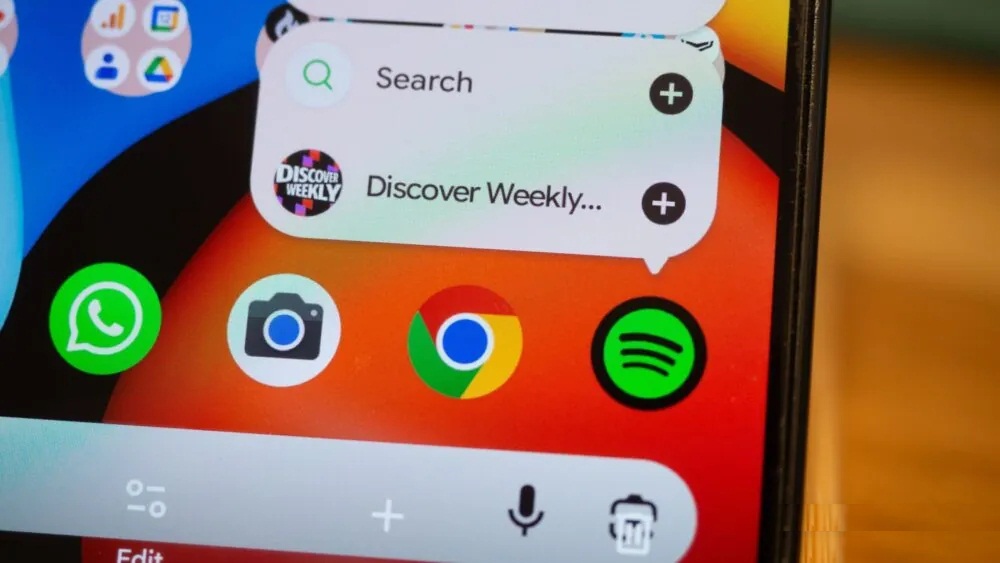
Có một tính năng đặc biệt của Spotify chỉ tồn tại trên Android bởi vì về mặt kỹ thuật nó chỉ có thể tồn tại trên Android, đó là shortcut ứng dụng. Cụ thể là khả năng tạo phím tắt ứng dụng không giới hạn trên màn hình chính cho bất kỳ nghệ sĩ hoặc album nào trên Spotify. Dưới đây là hướng dẫn cách sử dụng tính năng này.
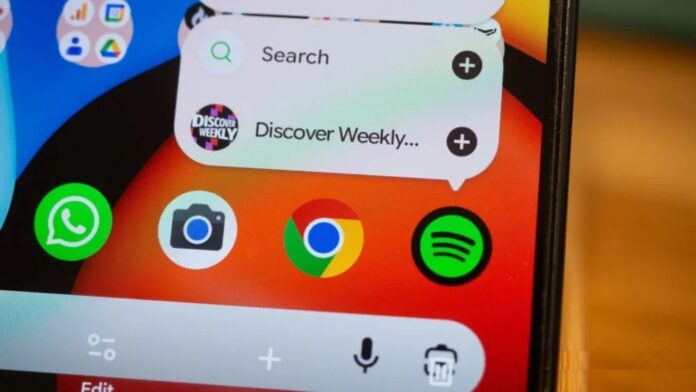
Đây là thủ thuật rất hữu ích của Spotify mà ít người biết đến. Nếu bạn yêu thích một nghệ sĩ hoặc danh sách phát cụ thể và muốn mở trang đó ngay lập tức mà không cần mở ứng dụng Spotify trước hoặc không sử dụng tiện ích dựa trên thuật toán đôi khi không hiển thị chính xác nội dung bạn muốn, thì cách tốt nhất là tạo các shortcut cụ thể. Để thực hiện tính năng này, hãy làm theo các bước sau:
- Đầu tiên truy cập trang nghệ sĩ hoặc danh sách phát mà bạn muốn tạo shortcut trong ứng dụng Spotify
- Bắt đầu phát bất kỳ bản nhạc nào trong trang đó, ví dụ như bản nhạc đầu tiên. Quan trọng là phải bắt đầu phát nhạc trực tiếp từ trang nghệ sĩ hoặc danh sách phát
- Thoát khỏi ứng dụng Spotify và quay lại màn hình chính (hoặc ngăn kéo ứng dụng) của điện thoại
- Nhấn giữ vào biểu tượng ứng dụng Spotify, bạn sẽ thấy một mục mới xuất hiện trong mục Tìm kiếm với tên bản nhạc cụ thể mà bạn vừa phát, tức là tên nghệ sĩ hoặc danh sách phát của bạn. Đây chính là Shortcut ứng dụng.
- Kéo shortcut này lên màn hình chính.
- Lặp lại thao tác này nhiều lần tùy thích để tạo nhiều biểu tượng cho trang yêu thích của bạn.
Video dưới đây minh họa chi tiết quá trình thực hiện, nhưng lưu ý rằng video này được quay khi tính năng thêm album cũng có thể tạo shortcut, hiện tại tính năng này dường như không còn được hỗ trợ trong phiên bản ứng dụng Spotify mới nhất – chỉ có nghệ sĩ và danh sách phát mới tạo shortcut được. Ngoài ra Spotify trước đây hiển thị tùy chọn này là “Thêm vào màn hình chính” trong menu tùy chọn của bất cứ bản nhạc nào đang được phát trong ứng dụng, nhưng giờ thì không còn nữa mà thay vào đó người dùng phải nhấn phát một lần > kích hoạt Shortcut ứng dụng để tạo tất cả các biểu tượng riêng biệt. Rõ ràng đây là sự thụt lùi, nhưng dù sao cũng có cách khắc phục thay vì quay lại với tiện ích mục yêu thích.
Với tính năng này, mỗi khi bạn cảm thấy thích một nghệ sĩ hoặc danh sách phát mới thì chỉ cần thêm nó vào màn hình chính bằng cách tạo shortcut. Bằng cách đó, bạn có thể bỏ qua trang chủ thuật toán bận rộn của Spotify, tiện ích mục yêu thích hoạt động không ổn định và Thư viện trộn lẫn nhưng nội dung khác nhau. Thay vào đó, chỉ cần một lần chạm là có thể bắt đầu phát những bản nhạc bạn muốn nghe.
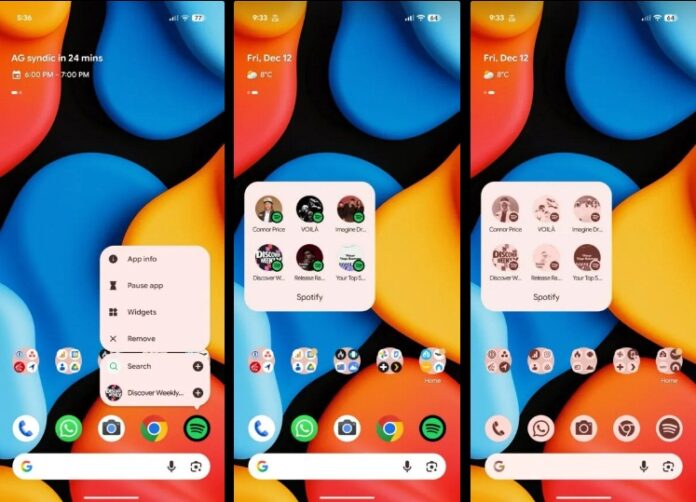
Một điểm thú vị nữa: nếu bạn đang sử dụng phiên bản Android 16 QPR2 và bật tùy chọn Biểu tượng theo chủ đề, thì các shortcut này sẽ tự động tuân theo màu sắc và hình dạng mà bạn chọn cho phần còn lại của màn hình chính. Tất cả trông rất lạ mắt, giống như phim âm bản.
Tại sao tính năng shortcut Spotify chỉ có trên Android mà không có trên iOS?
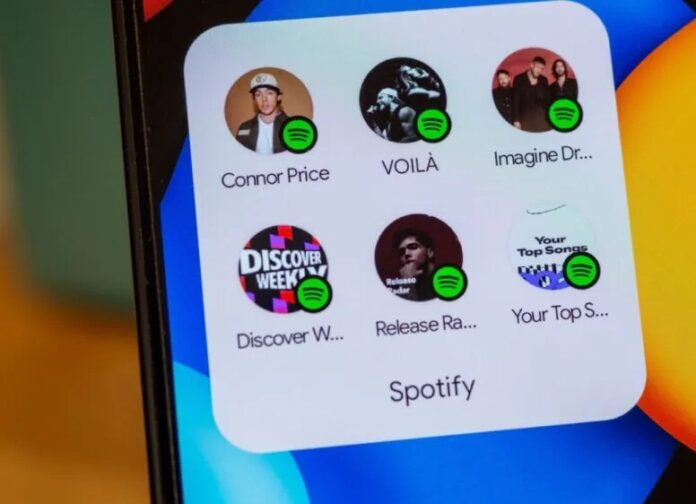
Spotify đang sử dụng API Shortcut ứng dụng của Android để thực hiện tính năng này. Apple cung cấp tính năng Hành động nhanh trên màn hình chính tương tự cho iOS, và ứng dụng Spotify cũng sử dụng tính năng đó trên iPhone và iPad, nhưng giao diện của Apple không hiển thị hình ảnh nghệ sĩ hoặc danh sách phát tùy chỉnh, cũng như không cho phép người dùng tách một hành động thành biểu tượng riêng. Google thì cho phép những điều đó, vì vậy có thể dễ dàng tạo ra các biểu tượng tùy chỉnh cho trang Spotify trên Android trong khi ứng dụng Spotify trên iOS chỉ hiển thị 2 hoặc 3 danh sách phát hoặc nghệ sĩ được phát gần đây nhất với một mũi tên không rõ ràng bên cạnh.
Nhiều người đã thử tìm cách xem có thể tạo lại những shortcut này bằng ứng dụng Shortcut trên iOS hay không, và dường như là có thể – nhưng phải rất kiên nhẫn. Bạn sẽ phải chia sẻ danh sách phát hoặc nghệ sĩ để lấy link của trang đó, tạo một Shortcut mới dẫn đến link đó, thêm biểu tượng phù hợp theo cách thủ công (iOS không tự động trích xuất biểu tượng như Android), và sau đó thêm biểu tượng trên màn hình chính cho shortcut đó. Như vậy cách thực hiện không dễ dàng và không mượt mà như trên Android.
Mời bạn xem thêm các bài liên quan:
- Điện thoại gập 3 màn hình Galaxy Z TriFold của Samsung được thử nghiệm độ bền bằng cách gập liên tục
- 5 ứng dụng Android thú vị mới ra mắt trong tháng 12/2025 bạn nên thử ngay
Hãy theo dõi BlogAnChoi để cập nhật nhiều thông tin bổ ích nhé!







































Mình rất cần ý kiến của các bạn để cải thiện bài viết, hãy giúp mình bằng cách để lại bình luận nhé.