


Có thể bạn đã biết rằng YouTube Premium mang đến trải nghiệm xem video không có quảng cáo, có thể phát trong nền và tải video offline, nhưng ngoài ra gói đăng ký trả phí này còn có nhiều tính năng hấp dẫn khác được nhiều người yêu thích như quản lý danh sách phát trên điện thoại, tính năng “Tiếp tục xem” để chuyển đổi liền mạch giữa video và TV, tải video thông minh để xem khi không có mạng.
Gần đây, một tính năng mới của YouTube Premium đã được nhiều người dùng chú ý và sử dụng thường xuyên, đó là Jump Ahead cho phép bỏ qua các phần ít người xem trong video – thường là các đoạn quảng cáo. Dưới đây là cách sử dụng tính năng này.
Tính năng “Jump Ahead” giúp tiết kiệm thời gian xem video YouTube

Từ lâu YouTube đã hiển thị biểu đồ cho thấy mức độ quan tâm của người xem ngay trên thanh tiến trình của các video. Hãy thử tua đi tua lại một chút, bạn sẽ thấy biểu đồ tiết lộ những phần ít hấp dẫn nhất của video cũng như làm nổi bật những đoạn “Được xem lại nhiều nhất”. YouTube Premium cũng sử dụng biểu đồ đó cùng với một số thuật toán phức tạp khác để xác định những phần của video mà người dùng thường xuyên bỏ qua, sau đó cho phép người xem bỏ qua những đoạn đó một cách đơn giản.
Trong hầu hết các trường hợp, những đoạn mà người xem bỏ qua nhiều nhất là các đoạn quảng cáo được tài trợ trong video. Những đoạn này không được coi là quảng cáo thông thường của YouTube vì chúng được tích hợp tự nhiên vào video, vì vậy sẽ không bị chặn hay xóa theo mặc định khi đăng ký Premium. Tuy nhiên người dùng có thể làm chúng biến mất nhờ tính năng “Jump Ahead”.
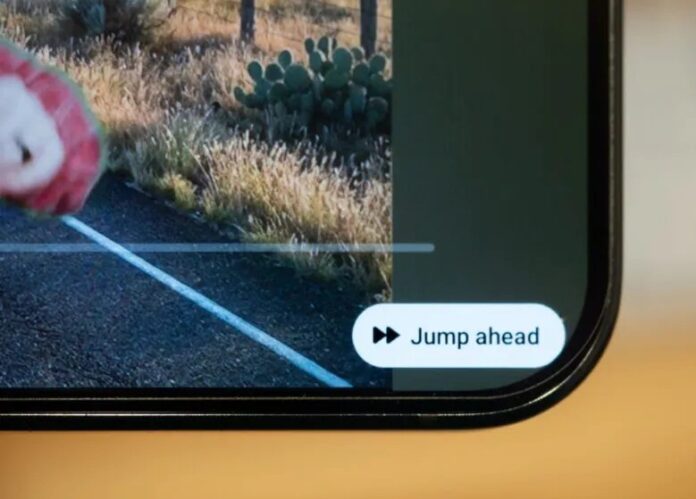
Tính năng này có trong YouTube trên thiết bị di động, web và TV. Chỉ với một lần chạm, nó sẽ làm video chuyển đến phần được xem nhiều nhất tiếp theo – thường là 1 hoặc 2 giây trước khi phần quảng cáo kết thúc. Không cần tua thủ công, không cần cố gắng tìm chính xác điểm kết thúc của các đoạn nhàm chán, không cần tua quá chậm hoặc quá xa – tính năng này hoạt động hoàn hảo, đặc biệt là khi xem YouTube trên TV. Nó giúp người dùng tiết kiệm thời gian, tránh nhàm chán và giảm thao tác nhấn ngón tay, đó là tính năng hữu ích làm cho Premium thực sự không có quảng cáo.
Tất nhiên các nhà sáng tạo video cũng cần kiếm tiền và những đoạn quảng cáo này là nguồn thu nhập lớn nhất của họ, nhưng bạn có thể xem hết một quảng cáo một lần để xem họ nói về cái gì và ghi chú lại nếu nó phù hợp, nếu không thì bỏ qua. Việc bỏ qua các đoạn quảng cáo lặp đi lặp lại cũng giúp tránh tình trạng người dùng chán ghét một kênh hay một người sáng tạo nội dung nào đó vì quá nhiều quảng cáo.
YouTube là một trong những nền tảng phát trực tuyến được xem nhiều nhất hiện nay, vì vậy tính năng “Jump Ahead” đã trở thành một phần không thể thiếu của trải nghiệm xem video.
Cách sử dụng tính năng “Jump Ahead” trên YouTube như thế nào?
Tính năng này không tự động hiện trên mọi video, đặc biệt là các video mới, video có lượt xem ít hoặc các buổi phát trực tiếp thường sẽ không hiển thị tính năng này vì nó yêu cầu phải có biểu đồ tương tác của người xem để đánh giá phản ứng của mọi người với từng đoạn của video.
Trải nghiệm thực tế cho thấy các video có hiển thị tính năng này nhiều hơn so với video không có. Nếu bạn xem video khoảng vài giờ sau khi nó được đăng thì thường sẽ có tính năng này, ngược lại nếu bạn nhận được thông báo mới từ một kênh và nhấn vào xem ngay lập tức, hoặc nếu bạn xem các video về một chủ đề ít người xem thì sẽ không có tính năng này.
Để kích hoạt cửa sổ bật lên của tính năng Jump Ahead, cách thực hiện sẽ khác nhau tùy thuộc vào nền tảng mà bạn xem YouTube.
Trên thiết bị di động

Nhấn đúp vào phía bên phải màn hình giống như thao tác tua nhanh. Nếu video đang ở trong phần quảng cáo thì sẽ có nút “Tua nhanh” ở góc dưới bên phải, nó sẽ hiển thị ở đó trong vài giây trước khi biến mất. Khi nhấn vào đó sẽ chuyển đến đoạn được xem nhiều nhất tiếp theo, thường là vài giây trước khi kết thúc phần quảng cáo.
Trên máy tính/web
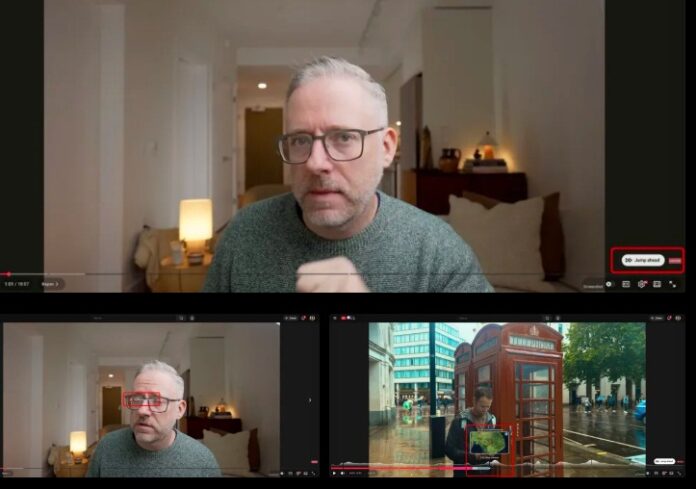
Bạn cần tua nhanh hoặc tua lùi ở giữa đoạn quảng cáo. Để thực hiện điều này, có thể sử dụng phím mũi tên phải hoặc phím L trên bàn phím. Vuốt màn hình thủ công cũng có thể kích hoạt chức năng này. Khi nút “Jump Ahead” xuất hiện, hãy nhấn giữ nó trong vài giây trước khi nó biến mất. Vậy là xong.
Trên TV
Không có biểu tượng nào xuất hiện trên giao diện YouTube mà chỉ có một dấu chấm làm nổi bật các đoạn bị người xem bỏ qua. Để kích hoạt tính năng Jump Ahead, hãy nhấn mũi tên phải trên điều khiển TV, thao tác này sẽ hiển thị thanh tìm kiếm. Sau đó hãy tìm dấu chấm trắng trong thanh tiến trình của video, nếu có thì YouTube đã xác định được đoạn cần bỏ qua. Nhấn mũi tên phải trên điều khiển TV một lần nữa, thao tác này sẽ tự động bỏ qua đoạn video. Bạn sẽ thấy thông báo “Đang bỏ qua đoạn thường bị bỏ qua” trên TV.
Nhấn OK trên điều khiển TV để tiếp tục phát video từ vị trí mới.
Mời bạn xem thêm các bài liên quan:
- YouTube thử nghiệm tính năng tóm tắt video bằng AI trên màn hình chính
- Tại sao Galaxy A57 là mẫu điện thoại Samsung đáng mua hiện nay hơn cả dòng Galaxy S26?
Hãy theo dõi BlogAnChoi để cập nhật nhiều thông tin bổ ích nhé!






































Mình rất cần sự đóng góp của các bạn để bài viết được hoàn thiện hơn, hãy để lại bình luận để mình có thể cải thiện bài viết hơn nhé.