

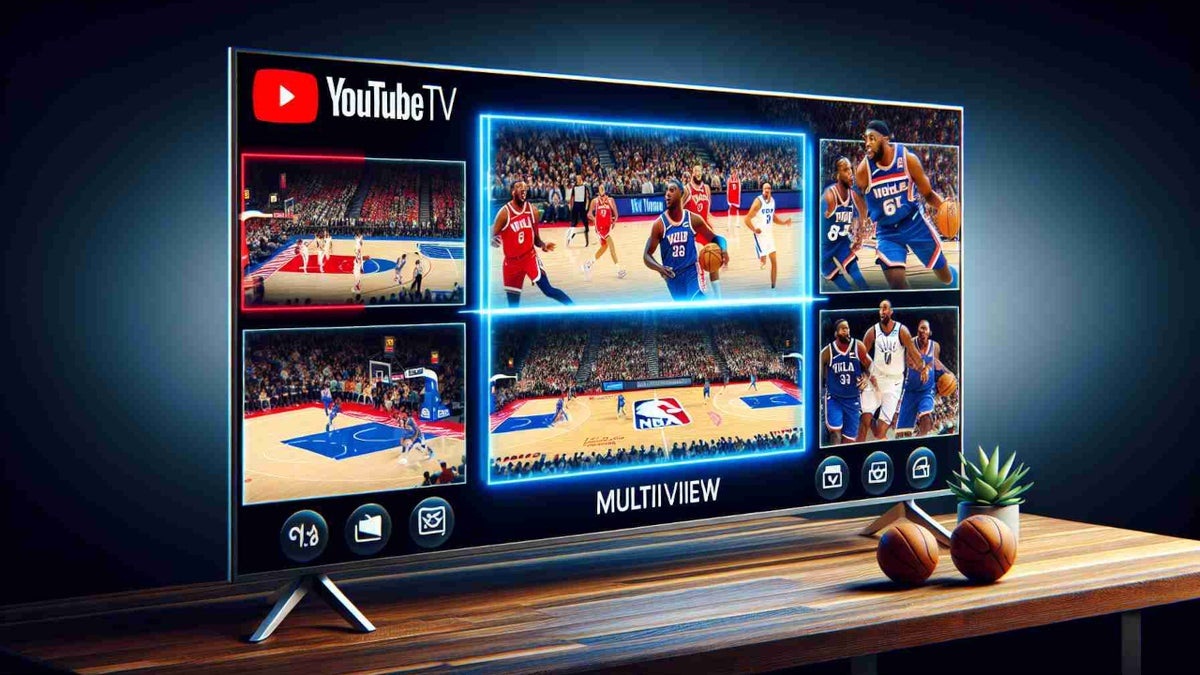
Xem nhiều video cùng lúc là một trong những tính năng được nhiều người yêu thích trên YouTube TV, mang đến trải nghiệm thú vị và tiện lợi trong nhiều tình huống, ví dụ như mùa bóng đá. Gần đây tính năng xem nhiều kênh cùng lúc của YouTube TV đã được nâng cấp mạnh mẽ cho phép người dùng tùy chỉnh theo ý muốn.
Tính năng xem nhiều kênh cùng lúc của YouTube TV cho phép người dùng tùy chỉnh theo ý muốn
Trước đây người dùng chỉ có thể sử dụng tính năng xem nhiều kênh cùng lúc với các tổ hợp kênh mà YouTube TV đã chọn sẵn. Người dùng có thể tùy chỉnh một vài yếu tố, nhưng không có tùy chọn tự tạo chế độ xem nhiều kênh cùng lúc với các kênh theo ý muốn. Giờ đây điều đó đã thay đổi khi tính năng xem nhiều kênh cùng lúc của YouTube TV đã cho phép người dùng tùy chỉnh hoàn toàn.
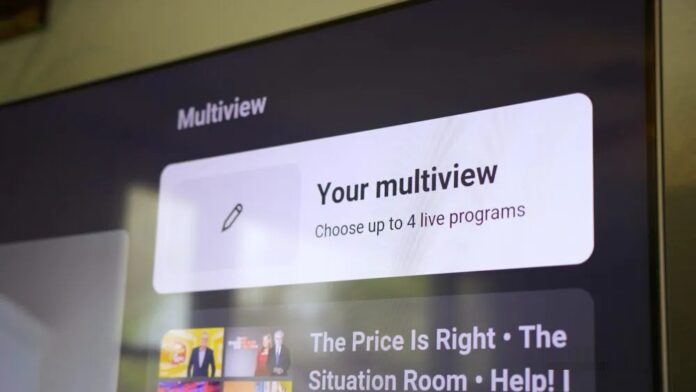
Thông tin về tính năng xem nhiều kênh cùng lúc tùy chỉnh mới của YouTube TV lần đầu tiên xuất hiện vào ngày 22 tháng 4, tính năng này không liên quan đến bản cập nhật hay phiên bản ứng dụng cụ thể nào. Theo thông lệ thường thấy của Google, tính năng này dường như đang được triển khai dần dần thông qua bản cập nhật phía máy chủ.
Lưu ý rằng nếu bạn không thấy chế độ xem nhiều màn hình tùy chỉnh trên một trong các thiết bị của mình thì tính năng này vẫn có thể khả dụng trên thiết bị khác. Ví dụ như có thể tạo chế độ xem nhiều màn hình tùy chỉnh với ứng dụng YouTube TV trên TV thông minh, nhưng không thể làm điều đó với ứng dụng YouTube trên thiết bị di động Android. Nói cách khác, nếu bạn vẫn thấy các tùy chọn xem nhiều màn hình như cũ thì hãy kiên nhẫn chờ đợi – không thể nói chính xác khi nào tính năng mới sẽ được triển khai cho tất cả các thiết bị của người dùng, nhưng chắc chắn sẽ có.
Cách tạo chế độ xem nhiều màn hình tùy chỉnh trên YouTube TV
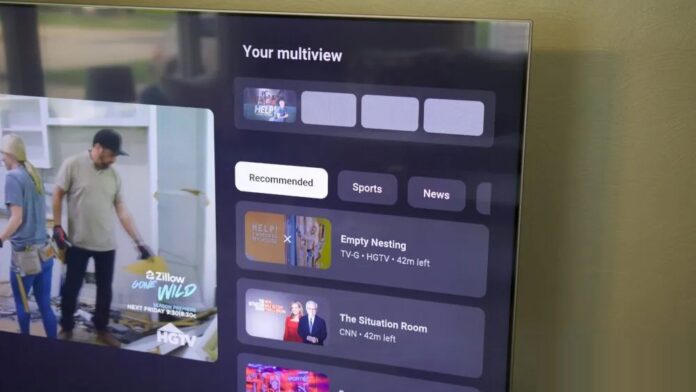
Nếu thiết bị của bạn đã nhận được tính năng mới thì dưới đây là hướng dẫn cách tạo chế độ xem nhiều màn hình hoàn toàn tùy chỉnh theo ý muốn, cùng với cách kiểm tra xem bạn có thể sử dụng tính năng này hay không. Các bước thực hiện như sau:
- Khi đang xem một kênh bất kỳ trên YouTube TV, hãy mở các tính năng điều khiển phát video.
- Vào Chế độ xem nhiều màn hình.
- Chọn Xem ở chế độ xem nhiều màn hình, chọn Chế độ xem nhiều kênh của bạn (phía trên các tùy chọn có sẵn).
- Chọn tối đa 4 kênh để xem cùng lúc, các kênh này được sắp xếp theo danh mục Đề xuất, Thể thao, Tin tức, Phim, Chương trình và Khác.
- Sau khi chọn kênh, quay lại đầu trang và chọn Xem chế độ xem nhiều kênh mới.
Bạn sẽ phải đợi vài giây để YouTube tạo chế độ xem nhiều kênh mới theo tùy chỉnh, sau đó có thể xem các kênh như đã chọn chứ không phải những kênh YouTube TV chọn sẵn cho bạn.
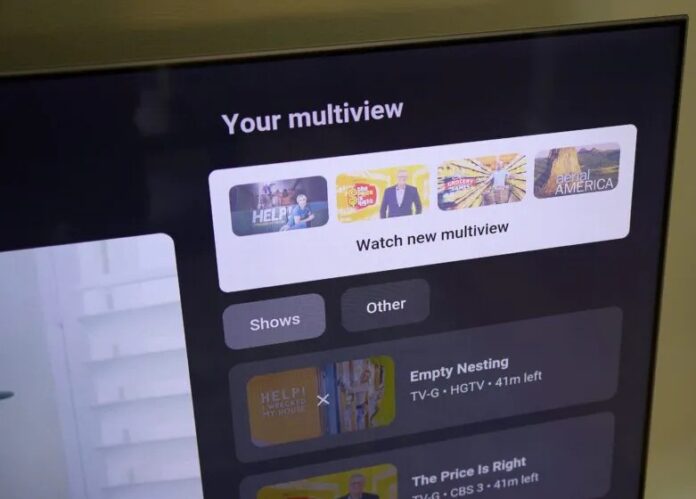
Sau khi tạo chế độ xem nhiều kênh tùy chỉnh, bạn có thể chỉnh sửa bằng cách hiển thị các chức năng điều khiển phát video, chọn Thay đổi chế độ xem nhiều kênh, rồi chọn Chế độ xem nhiều kênh của bạn. Thao tác này sẽ đưa bạn trở lại giao diện tạo chế độ xem nhiều kênh từ trước đó, cho phép bổ sung thêm hoặc xóa bớt các kênh tùy ý.
Mời bạn xem thêm các bài liên quan:
- OpenAI có thể tự sản xuất điện thoại được trang bị chip AI tùy chỉnh vào năm 2028
- Spotify ra mắt giao diện mới cho máy tính bảng với các tính năng tối ưu cho màn hình lớn
Hãy theo dõi BlogAnChoi để cập nhật nhiều thông tin bổ ích nhé!




















Mình hy vọng bài viết này có thể truyền cảm hứng cho các bạn, và mình rất mong nhận được sự phản hồi của các bạn về nó.