<?xml version="1.0" encoding="UTF-8"?><feed
	xmlns="http://www.w3.org/2005/Atom"
	xmlns:thr="http://purl.org/syndication/thread/1.0"
	xml:lang="vi"
	
	xmlns:georss="http://www.georss.org/georss"
	xmlns:geo="http://www.w3.org/2003/01/geo/wgs84_pos#"
	>
	<title type="text">hệ điều hành windows &#8211; BlogAnChoi</title>
	<subtitle type="text">Blog giải trí về du lịch, làm đẹp, quán ngon dành cho giới trẻ.</subtitle>

	<updated>2024-05-12T16:54:42Z</updated>

	<link rel="alternate" type="text/html" href="https://bloganchoi.com" />
	<id>https://bloganchoi.com/feed/atom/</id>
	<link rel="self" type="application/atom+xml" href="https://bloganchoi.com/tag/he-dieu-hanh-windows/feed/atom/" />

	
	<entry>
		<author>
			<name>aozora</name>
					</author>

		<title type="html"><![CDATA[Nhìn lại những tính năng của hệ điều hành Windows từng được yêu thích nhưng đã bị “khai tử”]]></title>
		<link rel="alternate" type="text/html" href="https://bloganchoi.com/tinh-nang-he-dieu-hanh-windows-duoc-yeu-thich/" />

		<id>https://bloganchoi.com/?p=851441</id>
		<updated>2024-05-12T16:54:42Z</updated>
		<published>2024-05-12T16:54:42Z</published>
		<category scheme="https://bloganchoi.com" term="Ứng dụng - Phần mềm" /><category scheme="https://bloganchoi.com" term="cổ điển" /><category scheme="https://bloganchoi.com" term="hệ điều hành" /><category scheme="https://bloganchoi.com" term="hệ điều hành windows" /><category scheme="https://bloganchoi.com" term="Microsoft" /><category scheme="https://bloganchoi.com" term="tính năng" /><category scheme="https://bloganchoi.com" term="tính năng Windows" /><category scheme="https://bloganchoi.com" term="windows 10" /><category scheme="https://bloganchoi.com" term="Windows 11" /><category scheme="https://bloganchoi.com" term="windows 7" /><category scheme="https://bloganchoi.com" term="Windows XP" /><category scheme="https://bloganchoi.com" term="yêu thích" />
		<summary type="html"><![CDATA[Hệ điều hành Windows của Microsoft đã thay đổi cách chúng ta sử dụng máy tính và giúp nâng cao hiệu quả làm việc với nhiều tính năng hữu ích, nhưng bên cạnh đó cũng có một số tính năng bị đánh giá không tốt. Hãy cùng nhìn lại 5 tính năng đã từng phổ]]></summary>

					<content type="html" xml:base="https://bloganchoi.com/tinh-nang-he-dieu-hanh-windows-duoc-yeu-thich/"><![CDATA[<p><strong>Hệ điều hành Windows của Microsoft đã thay đổi cách chúng ta sử dụng máy tính và giúp nâng cao hiệu quả làm việc với nhiều tính năng hữu ích, nhưng bên cạnh đó cũng có một số tính năng bị đánh giá không tốt. Hãy cùng nhìn lại 5 tính năng đã từng phổ biến của Windows nhưng không phải ai cũng yêu thích và cuối cùng đã bị loại bỏ.</strong></p>
<p><span id="more-851441"></span></p>
<h2><strong>Timeline trong Windows 10</strong></h2>
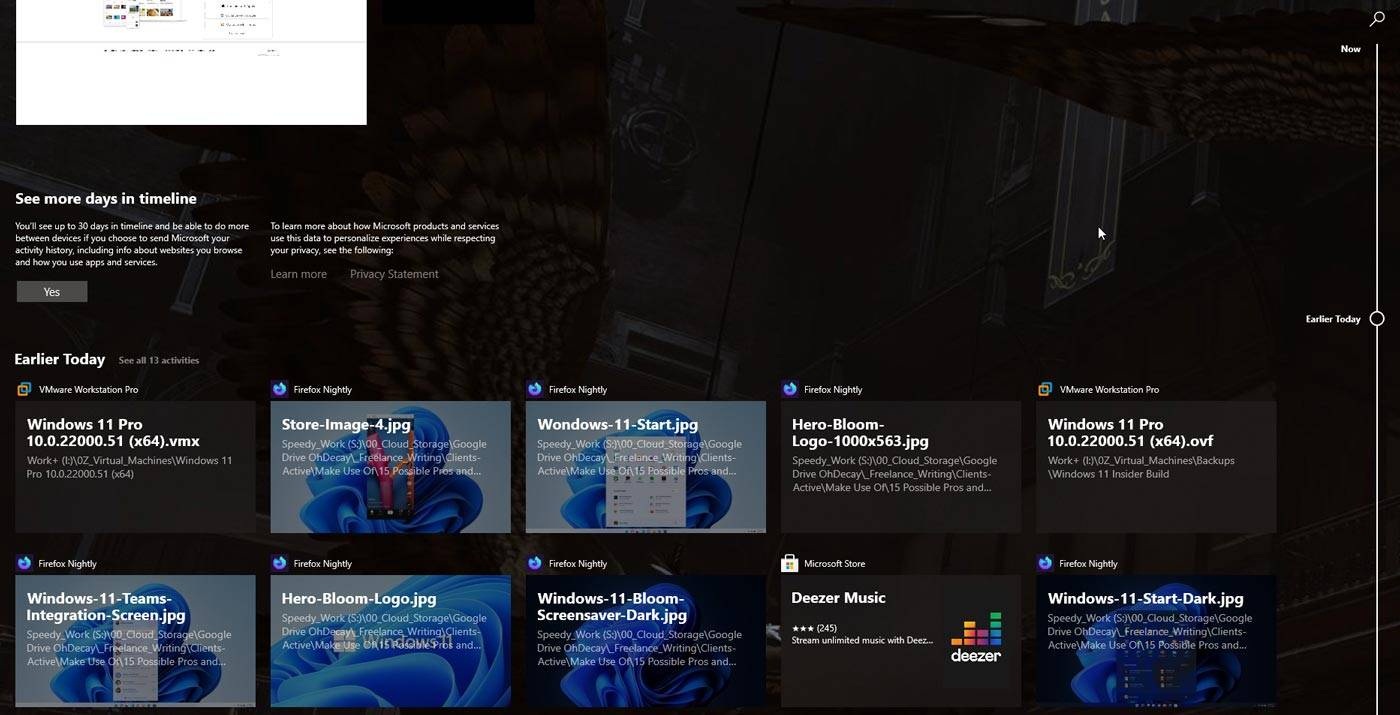
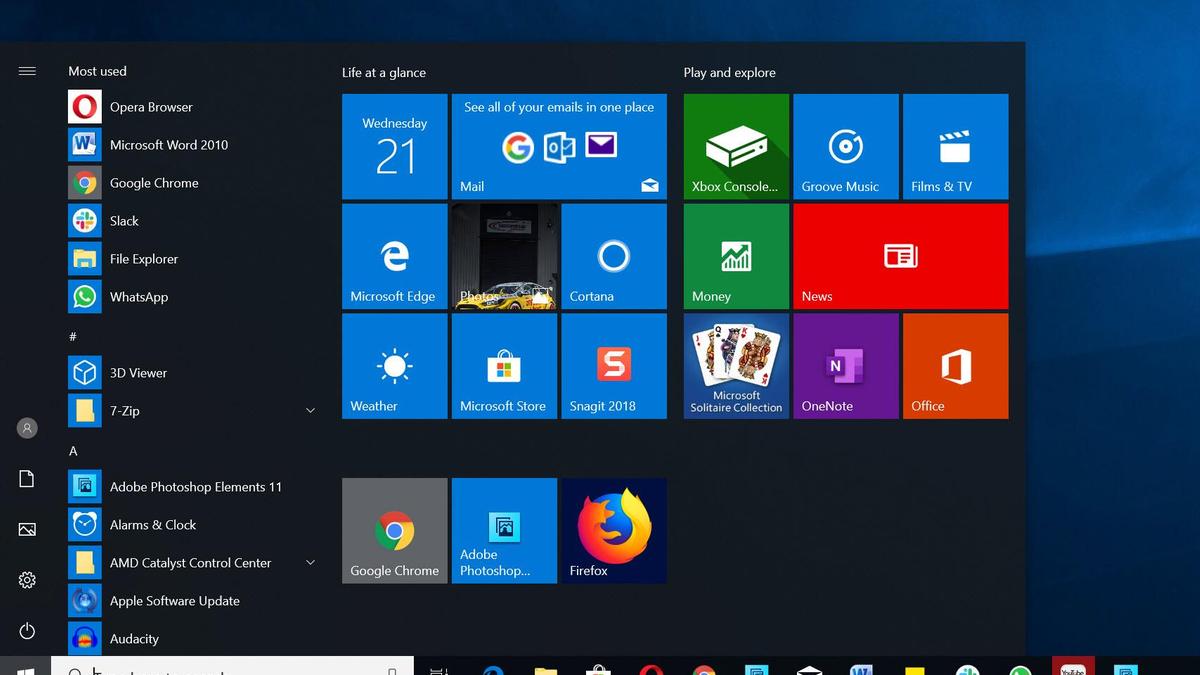
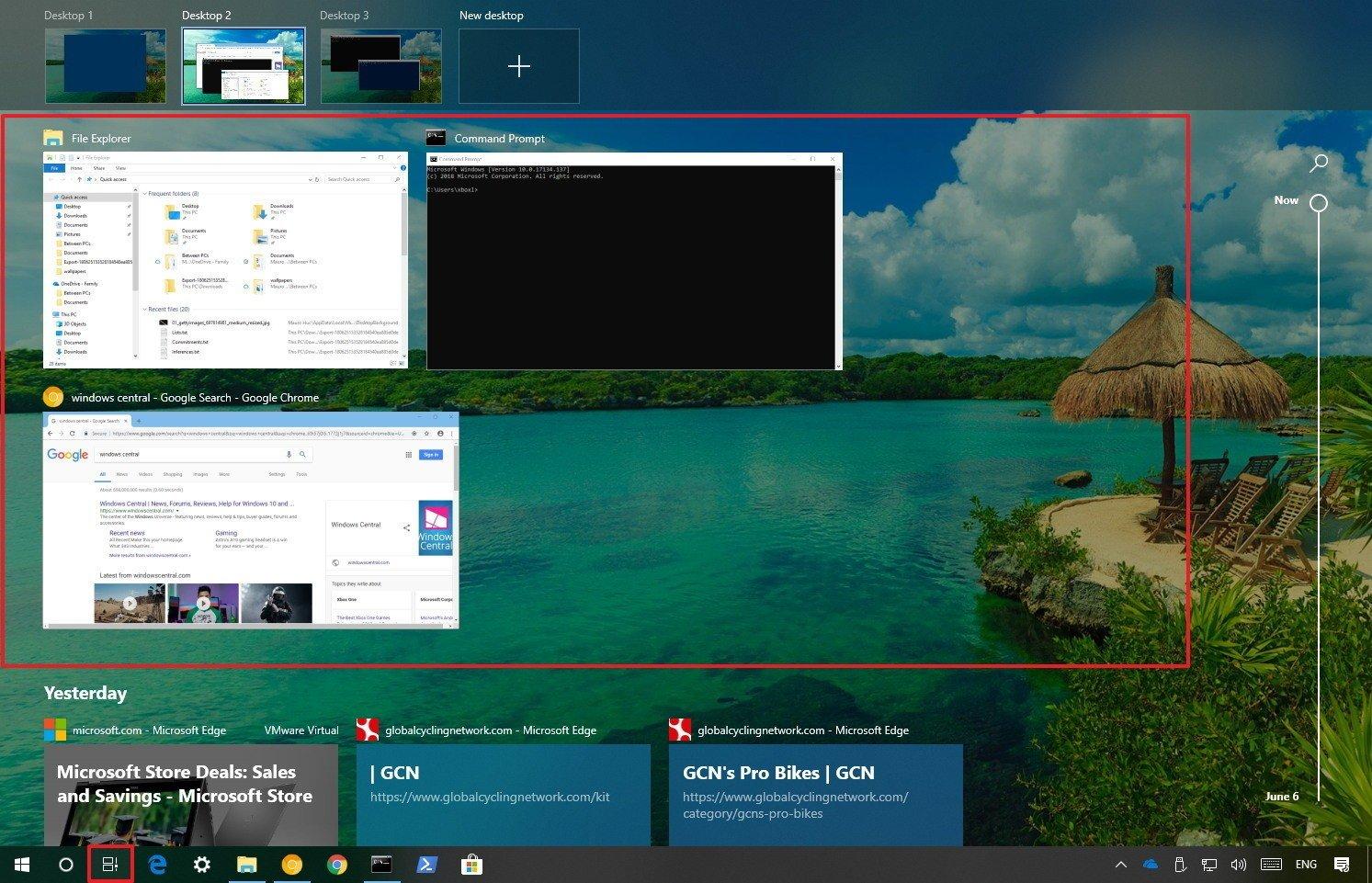
<p>Timeline là cửa sổ cho phép bạn xem lại và truy cập các ứng dụng, tài liệu và trang web đã mở gần đây. Mặc dù mục đích của tính năng này có vẻ rất sáng tạo nhưng nhiều người lại cảm thấy dư thừa vì các ứng dụng riêng của Microsoft như Word, Excel và trình duyệt Edge đã có sẵn tính năng để xem lại các nội dung gần đây.</p>
<figure id="attachment_853066" aria-describedby="caption-attachment-853066" style="width: 1400px" class="wp-caption aligncenter"><img loading="lazy" class="wp-image-853066 size-full" title="Tính năng Timeline trong Windows 10 (Ảnh: Internet)" src="https://bloganchoi.com/wp-content/uploads/2024/05/he-dieu-hanh-windows.jpg" alt="Tính năng Timeline trong Windows 10 (Ảnh: Internet)" width="1400" height="715" srcset="https://bloganchoi.com/wp-content/uploads/2024/05/he-dieu-hanh-windows.jpg 1400w, https://bloganchoi.com/wp-content/uploads/2024/05/he-dieu-hanh-windows-300x153.jpg 300w, https://bloganchoi.com/wp-content/uploads/2024/05/he-dieu-hanh-windows-1024x523.jpg 1024w, https://bloganchoi.com/wp-content/uploads/2024/05/he-dieu-hanh-windows-768x392.jpg 768w, https://bloganchoi.com/wp-content/uploads/2024/05/he-dieu-hanh-windows-696x355.jpg 696w, https://bloganchoi.com/wp-content/uploads/2024/05/he-dieu-hanh-windows-1068x545.jpg 1068w, https://bloganchoi.com/wp-content/uploads/2024/05/he-dieu-hanh-windows-822x420.jpg 822w" sizes="(max-width: 1400px) 100vw, 1400px" /><figcaption id="caption-attachment-853066" class="wp-caption-text">Tính năng Timeline trong Windows 10 (Ảnh: Internet)</figcaption></figure>
<p>Sự phản đối càng lớn hơn nữa khi Microsoft bỏ tính năng đồng bộ hóa Timeline giữa các thiết bị khác nhau. Đồng bộ hóa giúp cho lịch sử hoạt động của bạn được lưu trong tài khoản Microsoft và bạn có thể truy cập các nội dung gần đây trên các thiết bị khác nhau có đăng nhập cùng tài khoản, ví dụ như làm việc với tài liệu Word trên máy tính và sau đó chuyển sang điện thoại để tiếp tục mà không cần quay lại từ đầu.</p>
<p>Khi tính năng đồng bộ hóa không còn nữa, ngay cả những người trước đây ủng hộ Timeline như một công cụ hỗ trợ làm việc tuyệt vời cũng trở nên quay lưng. Cuối cùng Timeline đã ngừng hoạt động vào năm 2021 và không được đưa vào phiên bản hệ điều hành Windows 11.</p>
<p><iframe loading="lazy" class="youtube-player" width="640" height="360" src="https://www.youtube.com/embed/aQ7-YHHLR48?version=3&#038;rel=1&#038;showsearch=0&#038;showinfo=1&#038;iv_load_policy=1&#038;fs=1&#038;hl=vi&#038;autohide=2&#038;wmode=transparent" allowfullscreen="true" style="border:0;" sandbox="allow-scripts allow-same-origin allow-popups allow-presentation"></iframe></p>
<h2><strong>Cortana trong Windows 10</strong></h2>
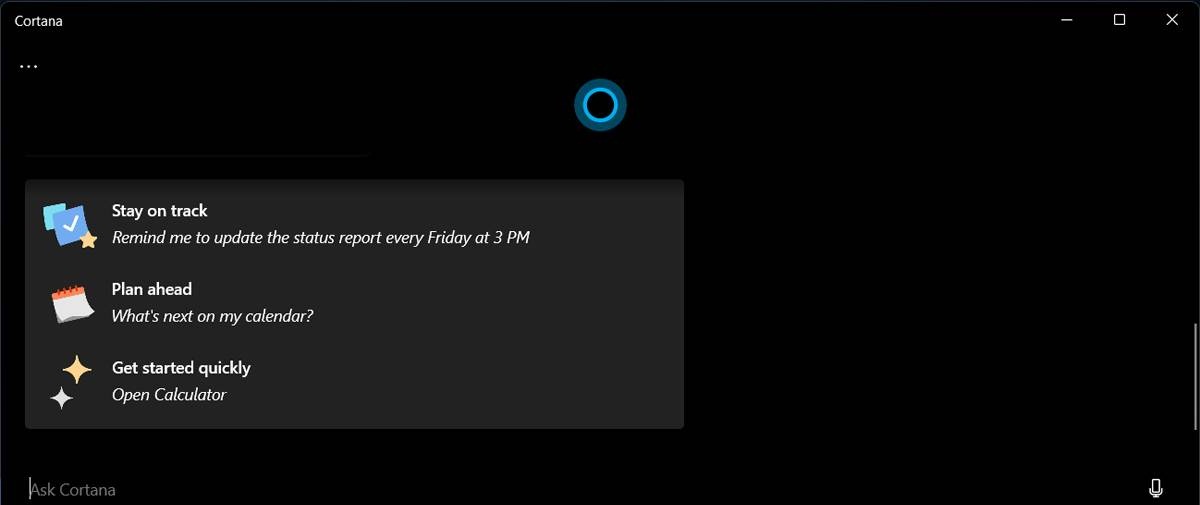
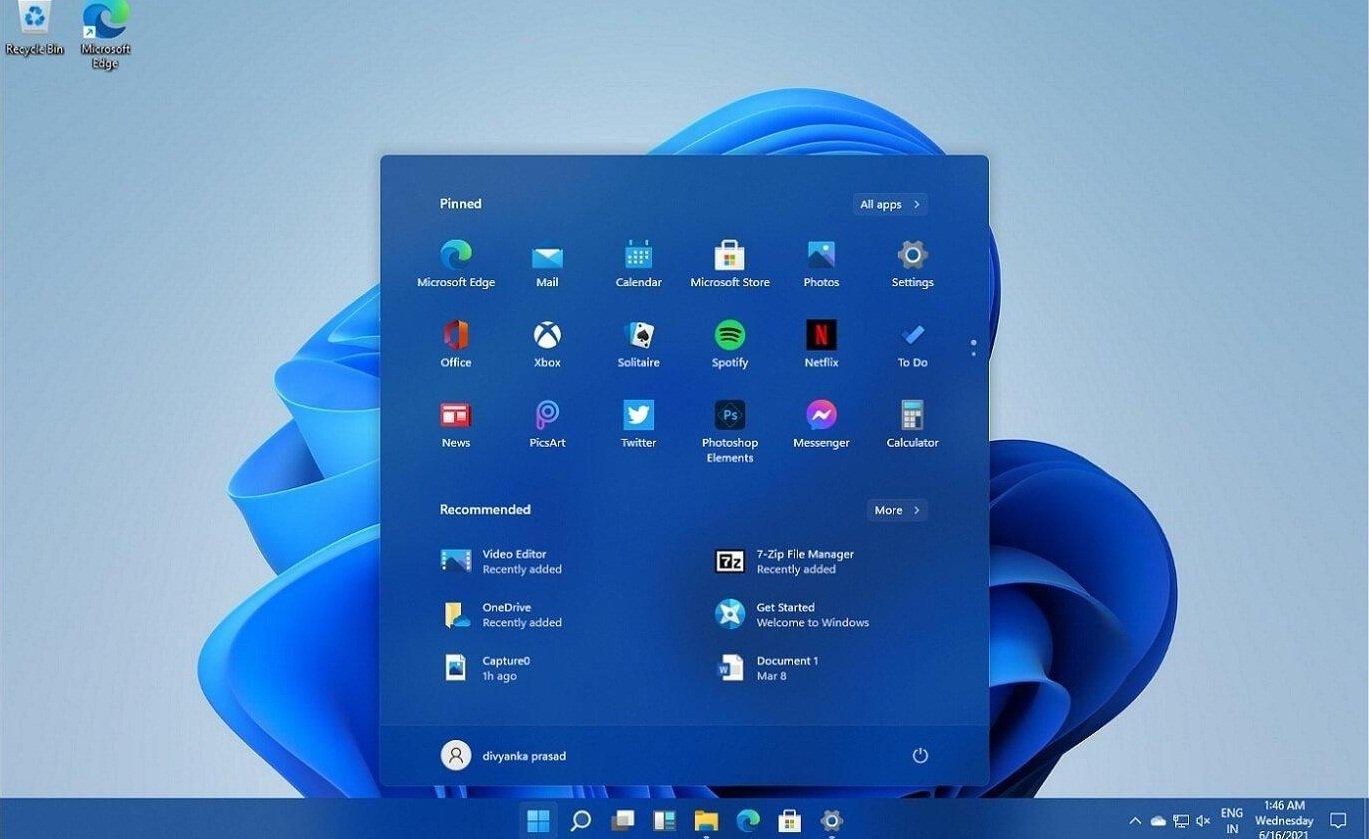
<p>Cortana bị chỉ trích vì khả năng hiểu yêu cầu giọng nói của người dùng không tốt bằng các trợ lý ảo của hãng khác như Siri của Apple, Alexa của Amazon và Google. Ngoài ra công cụ này cũng không hỗ trợ các ứng dụng của bên thứ ba, không thể dùng được shortcut trợ lý giọng nói Cortana ngoài các ứng dụng của Microsoft.</p>
<figure id="attachment_853067" aria-describedby="caption-attachment-853067" style="width: 1200px" class="wp-caption aligncenter"><img loading="lazy" class="wp-image-853067 size-full" title="Trợ lý ảo Cortana trong Windows 11 (Ảnh: Internet)" src="https://bloganchoi.com/wp-content/uploads/2024/05/he-dieu-hanh-windows-1.jpg" alt="Trợ lý ảo Cortana trong Windows 11 (Ảnh: Internet)" width="1200" height="505" srcset="https://bloganchoi.com/wp-content/uploads/2024/05/he-dieu-hanh-windows-1.jpg 1200w, https://bloganchoi.com/wp-content/uploads/2024/05/he-dieu-hanh-windows-1-300x126.jpg 300w, https://bloganchoi.com/wp-content/uploads/2024/05/he-dieu-hanh-windows-1-1024x431.jpg 1024w, https://bloganchoi.com/wp-content/uploads/2024/05/he-dieu-hanh-windows-1-768x323.jpg 768w, https://bloganchoi.com/wp-content/uploads/2024/05/he-dieu-hanh-windows-1-696x293.jpg 696w, https://bloganchoi.com/wp-content/uploads/2024/05/he-dieu-hanh-windows-1-1068x449.jpg 1068w, https://bloganchoi.com/wp-content/uploads/2024/05/he-dieu-hanh-windows-1-998x420.jpg 998w" sizes="(max-width: 1200px) 100vw, 1200px" /><figcaption id="caption-attachment-853067" class="wp-caption-text">Trợ lý ảo Cortana trong Windows 11 (Ảnh: Internet)</figcaption></figure>
<p>Nhiều người dùng cũng cho rằng không cần trợ lý giọng nói trong Windows vì có thể dùng chuột và bàn phím để làm mọi việc thuận tiện hơn. Cortana được cài sẵn trong Windows 10 nhưng không thường xuyên được sử dụng, thậm chí không có cách nào để tắt nó khiến nhiều người lo ngại về quyền riêng tư khi công cụ này luôn thu âm mọi thứ xung quanh.</p>
<p>Cuối cùng Microsoft đã cho phép người dùng tắt Cortana và không khuyến khích mọi người sử dụng nó nữa.</p>
<p><iframe loading="lazy" class="youtube-player" width="640" height="360" src="https://www.youtube.com/embed/MisbyZjxvRU?version=3&#038;rel=1&#038;showsearch=0&#038;showinfo=1&#038;iv_load_policy=1&#038;fs=1&#038;hl=vi&#038;autohide=2&#038;wmode=transparent" allowfullscreen="true" style="border:0;" sandbox="allow-scripts allow-same-origin allow-popups allow-presentation"></iframe></p>
<h2><strong>Giao diện Metro và Live Tiles trong Windows 8</strong></h2>
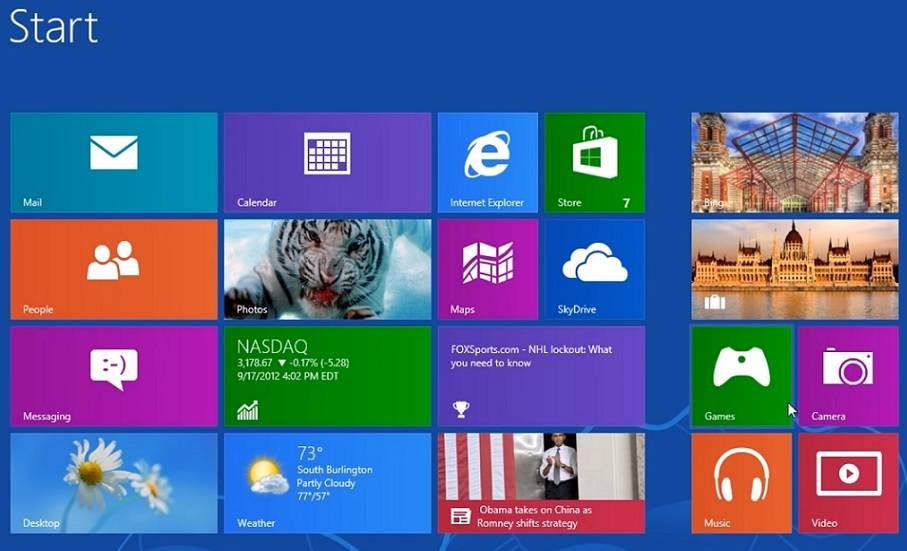
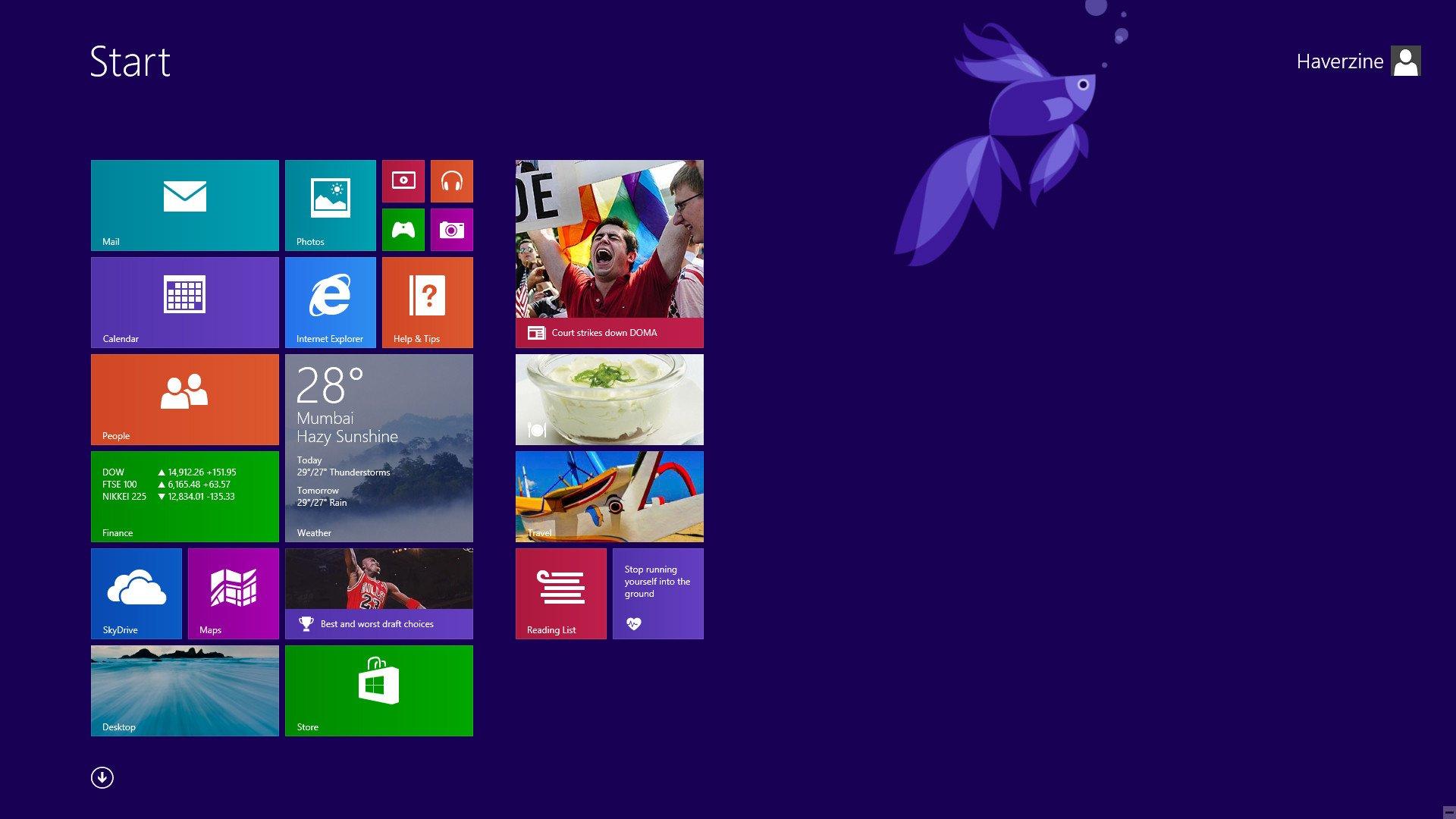
<p>Nhiều người cảm thấy giao diện Metro khó sử dụng vì nó hoạt động dựa trên màn hình cảm ứng – vốn không quen thuộc với máy tính để bàn, nhất là khi các loại laptop màn hình cảm ứng cũng không thực sự phổ biến như mong đợi.</p>
<figure id="attachment_853068" aria-describedby="caption-attachment-853068" style="width: 907px" class="wp-caption aligncenter"><img loading="lazy" class="wp-image-853068 size-full" title="Màn hình khởi động Windows 8 (Ảnh: Internet)" src="https://bloganchoi.com/wp-content/uploads/2024/05/he-dieu-hanh-windows-2.jpg" alt="Màn hình khởi động Windows 8 (Ảnh: Internet)" width="907" height="551" srcset="https://bloganchoi.com/wp-content/uploads/2024/05/he-dieu-hanh-windows-2.jpg 907w, https://bloganchoi.com/wp-content/uploads/2024/05/he-dieu-hanh-windows-2-300x182.jpg 300w, https://bloganchoi.com/wp-content/uploads/2024/05/he-dieu-hanh-windows-2-768x467.jpg 768w, https://bloganchoi.com/wp-content/uploads/2024/05/he-dieu-hanh-windows-2-696x423.jpg 696w, https://bloganchoi.com/wp-content/uploads/2024/05/he-dieu-hanh-windows-2-691x420.jpg 691w" sizes="(max-width: 907px) 100vw, 907px" /><figcaption id="caption-attachment-853068" class="wp-caption-text">Màn hình khởi động Windows 8 (Ảnh: Internet)</figcaption></figure>
<p>Mặc dù những người sử dụng máy tính bảng hay laptop màn hình cảm ứng có thể cảm thấy quen thuộc với giao diện này nhưng cũng rất bất tiện trong trường hợp không muốn thao tác bằng cảm ứng.</p>
<p>Giao diện Live Tiles cũng không khá hơn, mặc dù được thiết kế với chức năng hiển thị các nội dung theo thời gian thực như tin tức, thời tiết và thông báo nhưng trên thực tế tính năng này không hoạt động như kỳ vọng và thậm chí ảnh hưởng đáng kể đến trải nghiệm của người dùng.</p>
<h2><strong>Giao diện Aero của Windows 7</strong></h2>
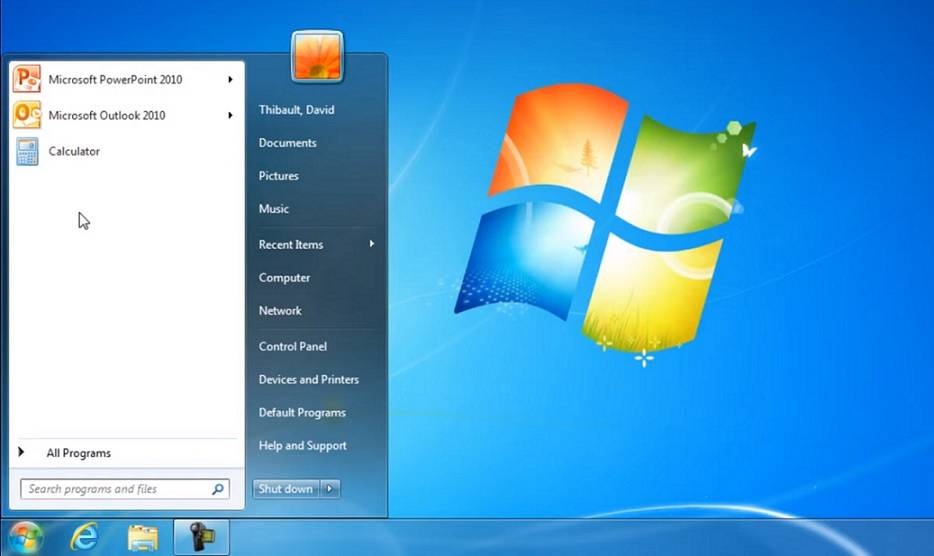
<figure id="attachment_853069" aria-describedby="caption-attachment-853069" style="width: 934px" class="wp-caption aligncenter"><img loading="lazy" class="wp-image-853069 size-full" title="Menu Start trong Windows 7 (Ảnh: Internet)" src="https://bloganchoi.com/wp-content/uploads/2024/05/he-dieu-hanh-windows-3.jpg" alt="Menu Start trong Windows 7 (Ảnh: Internet)" width="934" height="556" srcset="https://bloganchoi.com/wp-content/uploads/2024/05/he-dieu-hanh-windows-3.jpg 934w, https://bloganchoi.com/wp-content/uploads/2024/05/he-dieu-hanh-windows-3-300x179.jpg 300w, https://bloganchoi.com/wp-content/uploads/2024/05/he-dieu-hanh-windows-3-768x457.jpg 768w, https://bloganchoi.com/wp-content/uploads/2024/05/he-dieu-hanh-windows-3-696x414.jpg 696w, https://bloganchoi.com/wp-content/uploads/2024/05/he-dieu-hanh-windows-3-706x420.jpg 706w" sizes="(max-width: 934px) 100vw, 934px" /><figcaption id="caption-attachment-853069" class="wp-caption-text">Menu Start trong Windows 7 (Ảnh: Internet)</figcaption></figure>
<p>Giao diện Aero được ra mắt ở phiên bản hệ điều hành Windows Vista và sau đó là Windows 7, với đặc điểm nổi bật là các cửa sổ, taskbar và các thành phần khác trên màn hình trở nên gần trong suốt. Các cửa sổ ứng dụng có đường viền giống như thủy tinh, hình ảnh preview trực tiếp và hiệu ứng chuyển tiếp mượt mà. Thiết kế độc lạ của giao diện này khiến trải nghiệm sử dụng Windows 7 trở nên thú vị hơn, nhưng tại sao một số người lại không thích?</p>
<p>Lý do là bởi các đặc điểm thiết kế đẹp mắt của Aero đòi hỏi máy tính phải được trang bị phần cứng đồ họa cao so với thời điểm đó, trong khi những máy không có CPU và GPU chất lượng tốt sẽ mang đến trải nghiệm không thoải mái. Nhưng may mắn là người dùng có thể tắt giao diện này theo ý muốn.</p>
<h2><strong>Giao diện cổ điển của Windows XP</strong></h2>
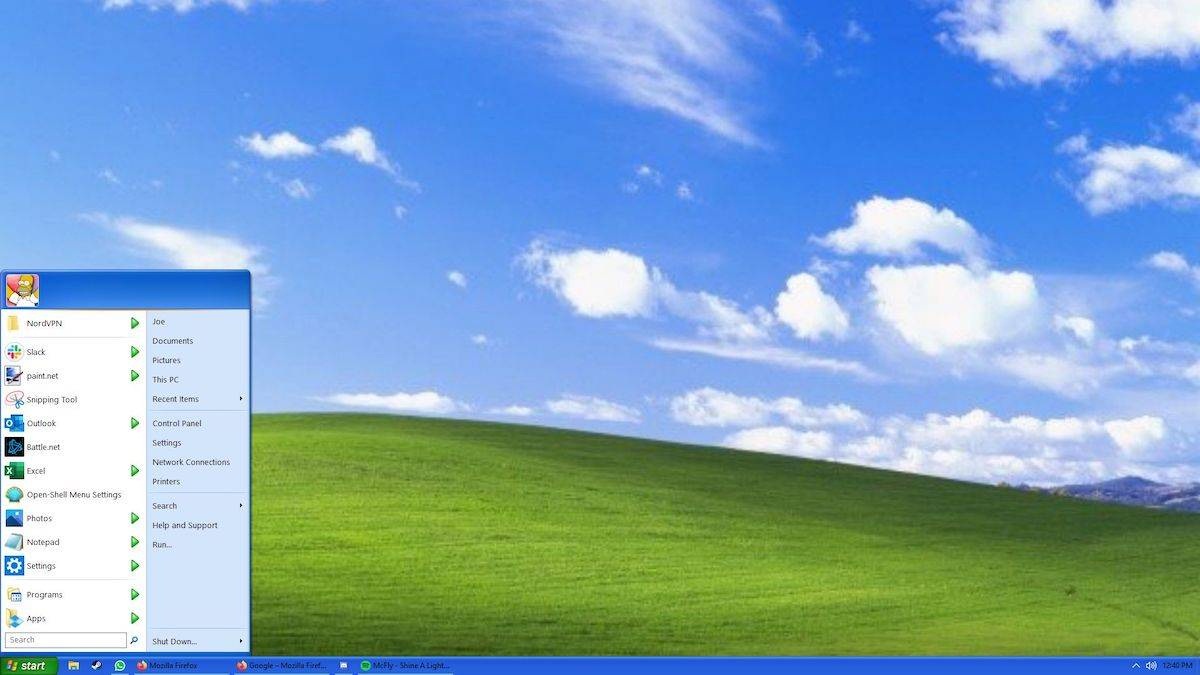
<figure id="attachment_853070" aria-describedby="caption-attachment-853070" style="width: 1200px" class="wp-caption aligncenter"><img loading="lazy" class="wp-image-853070 size-full" title="Giao diện Windows XP trong Windows 10 (Ảnh: Internet)" src="https://bloganchoi.com/wp-content/uploads/2024/05/he-dieu-hanh-windows-4.jpg" alt="Giao diện Windows XP trong Windows 10 (Ảnh: Internet)" width="1200" height="675" srcset="https://bloganchoi.com/wp-content/uploads/2024/05/he-dieu-hanh-windows-4.jpg 1200w, https://bloganchoi.com/wp-content/uploads/2024/05/he-dieu-hanh-windows-4-300x169.jpg 300w, https://bloganchoi.com/wp-content/uploads/2024/05/he-dieu-hanh-windows-4-1024x576.jpg 1024w, https://bloganchoi.com/wp-content/uploads/2024/05/he-dieu-hanh-windows-4-768x432.jpg 768w, https://bloganchoi.com/wp-content/uploads/2024/05/he-dieu-hanh-windows-4-696x392.jpg 696w, https://bloganchoi.com/wp-content/uploads/2024/05/he-dieu-hanh-windows-4-1068x601.jpg 1068w, https://bloganchoi.com/wp-content/uploads/2024/05/he-dieu-hanh-windows-4-747x420.jpg 747w" sizes="(max-width: 1200px) 100vw, 1200px" /><figcaption id="caption-attachment-853070" class="wp-caption-text">Giao diện Windows XP trong Windows 10 (Ảnh: Internet)</figcaption></figure>
<p>Windows XP được bổ sung nhiều cải tiến so với các thế hệ trước như Windows 95, 98 và 2000, trong đó nổi bật là giao diện cổ điển được nhiều người yêu thích. Nhưng cũng có không ít người cho rằng thiết kế này quá đơn giản, nhạt nhẽo và lỗi thời, mặc dù có thể giúp làm việc hiệu quả hơn.</p>
<p>Giao diện cổ điển làm người dùng chia ra 2 phe, những người mới bắt đầu sử dụng Windows cảm thấy thích phong cách sống động và hiện đại của nó, trong khi những người đã dùng các phiên bản Windows trước cho rằng giao diện này không chuyên nghiệp.</p>
<h2><strong>Active Desktop trong Windows 98</strong></h2>
<p>Active Desktop là tính năng cho phép người dùng hiển thị các trang web và nội dung HTML khác trên màn hình máy tính. Một số người không thích nó vì tốn nhiều tài nguyên và ảnh hưởng đến hiệu suất khiến máy tính trở nên chậm chạp, thậm chí bị treo và gặp sự cố.</p>
<h2><strong>Tóm lại</strong></h2>
<p>Những tính năng trên đây không hoàn toàn là tốt hay xấu, mặc dù bị phàn nàn nhưng vẫn có nhiều người yêu thích, nhưng cuối cùng Microsoft đã ngừng hỗ trợ hoặc “khai tử” chúng khỏi Windows vì không còn phù hợp với xu hướng thị trường. Ngoài ra có các ví dụ khác như Steps Recorder, WordPad, Mail, Calendar và Windows Subsystem dành cho Android &#8211; những tính năng mà người dùng Windows trong tương lai sẽ không được sử dụng nữa.</p>
<p><strong>Mời bạn xem thêm các bài liên quan:</strong></p>
<ul>
<li><strong><a href="https://bloganchoi.com/he-dieu-hanh-windows-11-tinh-nang-ai-tuong-lai/">Hệ điều hành Windows 11 sẽ có thêm nhiều tính năng AI mang đến trải nghiệm mới lạ cho người dùng</a></strong></li>
<li><strong><a href="https://bloganchoi.com/so-sanh-windows-11-phien-ban-home-va-pro/">So sánh Windows 11 phiên bản Home và Pro: Có nên trả tiền nhiều hơn để sử dụng Pro?</a></strong></li>
</ul>
<p>Hãy theo dõi BlogAnChoi để cập nhật nhiều thông tin bổ ích nhé!</p>]]></content>
		
					<link rel="replies" type="text/html" href="https://bloganchoi.com/tinh-nang-he-dieu-hanh-windows-duoc-yeu-thich/#comments" thr:count="1" />
			<link rel="replies" type="application/atom+xml" href="https://bloganchoi.com/tinh-nang-he-dieu-hanh-windows-duoc-yeu-thich/feed/atom/" thr:count="1" />
			<thr:total>1</thr:total>
			</entry>
		<entry>
		<author>
			<name>aozora</name>
					</author>

		<title type="html"><![CDATA[Hệ điều hành Windows 11 sẽ có thêm nhiều tính năng AI mang đến trải nghiệm mới lạ cho người dùng]]></title>
		<link rel="alternate" type="text/html" href="https://bloganchoi.com/he-dieu-hanh-windows-11-tinh-nang-ai-tuong-lai/" />

		<id>https://bloganchoi.com/?p=851437</id>
		<updated>2024-05-06T13:17:41Z</updated>
		<published>2024-05-06T13:17:41Z</published>
		<category scheme="https://bloganchoi.com" term="Ứng dụng - Phần mềm" /><category scheme="https://bloganchoi.com" term="công cụ AI" /><category scheme="https://bloganchoi.com" term="Copilot Windows" /><category scheme="https://bloganchoi.com" term="hệ điều hành" /><category scheme="https://bloganchoi.com" term="hệ điều hành windows" /><category scheme="https://bloganchoi.com" term="hệ điều hành windows 11" /><category scheme="https://bloganchoi.com" term="máy tính" /><category scheme="https://bloganchoi.com" term="Microsoft" /><category scheme="https://bloganchoi.com" term="mới lạ" /><category scheme="https://bloganchoi.com" term="người dùng" /><category scheme="https://bloganchoi.com" term="phát triển" /><category scheme="https://bloganchoi.com" term="phụ kiện" /><category scheme="https://bloganchoi.com" term="tính năng" /><category scheme="https://bloganchoi.com" term="tính năng AI" /><category scheme="https://bloganchoi.com" term="tính năng AI Windows" /><category scheme="https://bloganchoi.com" term="trải nghiệm" /><category scheme="https://bloganchoi.com" term="trí tuệ nhân tạo" /><category scheme="https://bloganchoi.com" term="tương lai" /><category scheme="https://bloganchoi.com" term="Windows 11" /><category scheme="https://bloganchoi.com" term="xu hướng" />
		<summary type="html"><![CDATA[Microsoft bắt đầu tăng cường các tính năng AI cho hệ điều hành Windows 11 trong năm 2024 với tên gọi &#8220;Kỷ nguyên công việc mới&#8221; – vậy chương trình này được thực hiện như thế nào? Đó là sự kết hợp phức tạp bao gồm nhiều cải tiến như phát triển máy tính hỗ]]></summary>

					<content type="html" xml:base="https://bloganchoi.com/he-dieu-hanh-windows-11-tinh-nang-ai-tuong-lai/"><![CDATA[<p><strong>Microsoft bắt đầu tăng cường các tính năng AI cho hệ điều hành Windows 11 trong năm 2024 với tên gọi &#8220;Kỷ nguyên công việc mới&#8221; – vậy chương trình này được thực hiện như thế nào? Đó là sự kết hợp phức tạp bao gồm nhiều cải tiến như phát triển máy tính hỗ trợ AI, tích hợp Copilot và AI Studio trong Windows. Hãy cùng khám phá nhé!</strong></p>
<p><span id="more-851437"></span></p>
<h2><strong>Tại sao AI là xu hướng phát triển tương lai của Windows 11?</strong></h2>
<p>Nỗ lực phát triển AI không chỉ là quảng cáo mà thực sự đã có nhiều cải tiến mới như máy tính PC hỗ trợ AI sắp ra mắt cho thấy tương lai của Windows 11 chính là AI. Nói một cách đơn giản, AI mang đến khả năng tăng hiệu quả làm việc đáng kinh ngạc. Giống như phần mềm Word giúp mọi người soạn thảo văn bản hiệu quả hơn, giờ đây Microsoft muốn sử dụng AI để hỗ trợ làm việc tốt hơn.</p>
<figure id="attachment_851601" aria-describedby="caption-attachment-851601" style="width: 960px" class="wp-caption aligncenter"><img loading="lazy" class="wp-image-851601 size-full" title="Windows 11 sẽ được bổ sung thêm nhiều tính năng AI trong tương lai gần (Ảnh: Internet)" src="https://bloganchoi.com/wp-content/uploads/2024/05/windows-11-tinh-nang-ai.jpg" alt="Windows 11 sẽ được bổ sung thêm nhiều tính năng AI trong tương lai gần (Ảnh: Internet)" width="960" height="555" srcset="https://bloganchoi.com/wp-content/uploads/2024/05/windows-11-tinh-nang-ai.jpg 960w, https://bloganchoi.com/wp-content/uploads/2024/05/windows-11-tinh-nang-ai-300x173.jpg 300w, https://bloganchoi.com/wp-content/uploads/2024/05/windows-11-tinh-nang-ai-768x444.jpg 768w, https://bloganchoi.com/wp-content/uploads/2024/05/windows-11-tinh-nang-ai-696x402.jpg 696w, https://bloganchoi.com/wp-content/uploads/2024/05/windows-11-tinh-nang-ai-726x420.jpg 726w" sizes="(max-width: 960px) 100vw, 960px" /><figcaption id="caption-attachment-851601" class="wp-caption-text">Windows 11 sẽ được bổ sung thêm nhiều tính năng AI trong tương lai gần (Ảnh: Internet)</figcaption></figure>
<p>Việc thúc đẩy phát triển các loại máy tính mới được trang bị NPU (bộ xử lý thần kinh) hỗ trợ AI cho thấy sự thay đổi lớn đang đến với Windows 11 trong tương lai gần. Cơn sốt về các thiết bị hỗ trợ AI đã bắt đầu xuất hiện và có thể sẽ nhanh chóng lan rộng phổ biến trong thời gian sắp tới.</p>
<h2><strong>Windows 11 sẽ được tích hợp AI như thế nào?</strong></h2>
<p>Cách sử dụng AI trong hệ điều hành Windows 11 có thể sẽ thay đổi khi công nghệ phát triển trong tương lai, nhưng ở thời điểm hiện tại Microsoft đang tập trung vào máy tính hỗ trợ AI, tích hợp Copilot, các phần mềm AI và thậm chí là các <strong><a href="https://bloganchoi.com/tin/cong-nghe/phu-kien/"  target="_bank"   title="phụ kiện">phụ kiện</a></strong> có khả năng thích ứng.</p>
<h3><strong>Máy tính PC hỗ trợ AI</strong></h3>
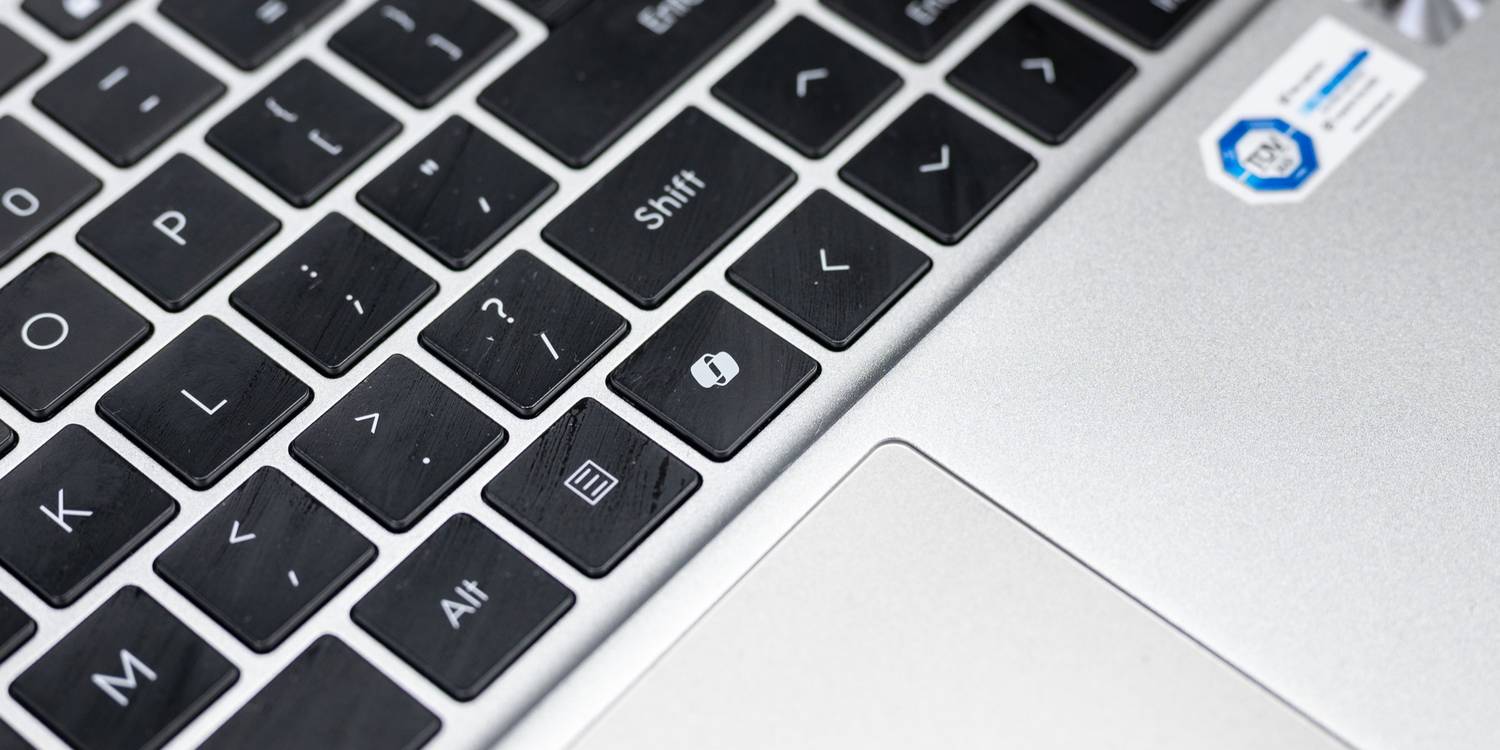
<p>Nếu trở nên phổ biến, máy tính hỗ trợ AI có thể làm thay đổi cách chúng ta sử dụng AI trong Windows 11. Những chiếc máy này có khả năng xử lý mạnh với bộ xử lý thần kinh (NPU) riêng biệt để chạy các ứng dụng AI, giúp giảm gánh nặng cho GPU và CPU thông thường. Ngoài ra có một số điều chỉnh nhỏ nhưng quan trọng, ví dụ như phím Copilot trên các máy đời mới.</p>
<figure id="attachment_851602" aria-describedby="caption-attachment-851602" style="width: 1500px" class="wp-caption aligncenter"><img loading="lazy" class="wp-image-851602 size-full" title="Phím Copilot trên laptop Tecno Megabook T16 Pro (Ảnh: Internet)" src="https://bloganchoi.com/wp-content/uploads/2024/05/windows-11-tinh-nang-ai-1.jpg" alt="Phím Copilot trên laptop Tecno Megabook T16 Pro (Ảnh: Internet)" width="1500" height="750" srcset="https://bloganchoi.com/wp-content/uploads/2024/05/windows-11-tinh-nang-ai-1.jpg 1500w, https://bloganchoi.com/wp-content/uploads/2024/05/windows-11-tinh-nang-ai-1-300x150.jpg 300w, https://bloganchoi.com/wp-content/uploads/2024/05/windows-11-tinh-nang-ai-1-1024x512.jpg 1024w, https://bloganchoi.com/wp-content/uploads/2024/05/windows-11-tinh-nang-ai-1-768x384.jpg 768w, https://bloganchoi.com/wp-content/uploads/2024/05/windows-11-tinh-nang-ai-1-696x348.jpg 696w, https://bloganchoi.com/wp-content/uploads/2024/05/windows-11-tinh-nang-ai-1-1068x534.jpg 1068w, https://bloganchoi.com/wp-content/uploads/2024/05/windows-11-tinh-nang-ai-1-840x420.jpg 840w" sizes="(max-width: 1500px) 100vw, 1500px" /><figcaption id="caption-attachment-851602" class="wp-caption-text">Phím Copilot trên laptop Tecno Megabook T16 Pro (Ảnh: Internet)</figcaption></figure>
<p>Nhiều loại laptop của hãng khác cũng có NPU như ASUS Zenbook Duo, nhưng Microsoft đã giới thiệu dòng máy Surface Laptop 6 và Surface Pro 10 được cho là tập trung vào AI. Khi các thiết bị này thực sự xuất hiện trên thị trường, nhiều ứng dụng quen thuộc trong Windows 11 sẽ được tích hợp tính năng AI.</p>
<p>Ứng dụng Microsoft Paint gần đây đã có tính năng AI như Paint Cocreator và xóa nền AI, trong khi công cụ AI của Snipping Tool giúp người dùng có thể copy hoặc chỉnh sửa văn bản được trích xuất từ ảnh chụp màn hình. Ngay cả Clipchamp cũng đang tích hợp AI với tính năng tự động đưa ra đề xuất chỉnh sửa ngay lập tức.</p>
<h3><strong>Phụ kiện thích ứng và phụ kiện in 3D</strong></h3>
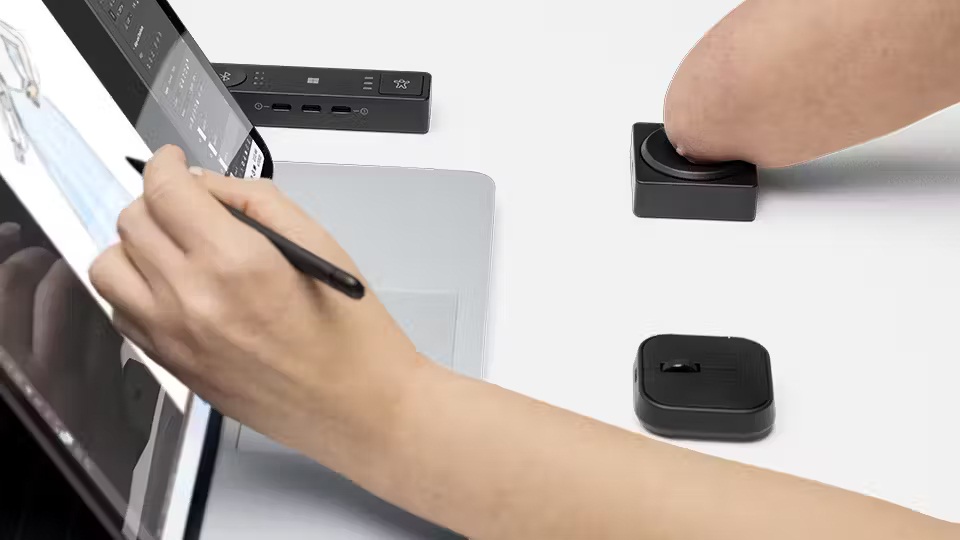
<p>Việc thiết kế các phụ kiện tùy chỉnh đang trở nên dễ dàng hơn bao giờ hết nhờ sự hỗ trợ của AI, tạo điều kiện cho các phụ kiện thích ứng và phụ kiện in 3D cũng xuất hiện nhiều hơn. Các phụ kiện này sẽ kết hợp với thiết bị trung tâm thích ứng Microsoft Adaptive Hub và thay đổi hoàn toàn cách làm việc của chúng ta: thay vì học cách sử dụng các phụ kiện, chúng ta sẽ yêu cầu chúng tự thích ứng với mình.</p>
<figure id="attachment_851603" aria-describedby="caption-attachment-851603" style="width: 960px" class="wp-caption aligncenter"><img loading="lazy" class="wp-image-851603 size-full" title="Sử dụng trung tâm thích ứng của Microsoft để thao tác khi vẽ (Ảnh: Internet)" src="https://bloganchoi.com/wp-content/uploads/2024/05/windows-11-tinh-nang-ai-2.jpg" alt="Sử dụng trung tâm thích ứng của Microsoft để thao tác khi vẽ (Ảnh: Internet)" width="960" height="540" srcset="https://bloganchoi.com/wp-content/uploads/2024/05/windows-11-tinh-nang-ai-2.jpg 960w, https://bloganchoi.com/wp-content/uploads/2024/05/windows-11-tinh-nang-ai-2-300x169.jpg 300w, https://bloganchoi.com/wp-content/uploads/2024/05/windows-11-tinh-nang-ai-2-768x432.jpg 768w, https://bloganchoi.com/wp-content/uploads/2024/05/windows-11-tinh-nang-ai-2-696x392.jpg 696w, https://bloganchoi.com/wp-content/uploads/2024/05/windows-11-tinh-nang-ai-2-747x420.jpg 747w" sizes="(max-width: 960px) 100vw, 960px" /><figcaption id="caption-attachment-851603" class="wp-caption-text">Sử dụng trung tâm thích ứng của Microsoft để thao tác khi vẽ (Ảnh: Internet)</figcaption></figure>
<p>Những phụ kiện này cực kỳ hữu ích cho những người khuyết tật phải làm việc theo cách đặc biệt, ngoài ra cũng rất lý tưởng cho những ai muốn nâng cao khả năng xử lý của máy tính. Hiện tại người dùng có thể mua các thiết kế do Microsoft tạo sẵn thông qua các nhà cung cấp như Shapeways, nhưng các công cụ AI tạo mô hình 3D sẽ có khả năng cung cấp sản phẩm phù hợp với từng khách hàng cụ thể.</p>
<h3><strong>Copilot tích hợp trong Microsoft 365</strong></h3>
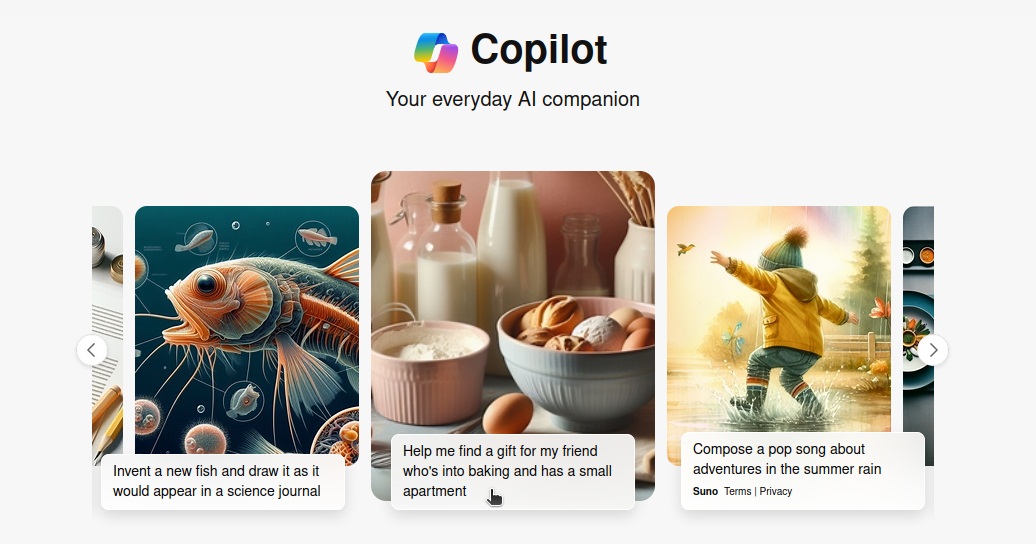
<p>Công cụ Copilot của Windows nhằm mục đích nâng cao hiệu quả làm việc và khả năng sáng tạo của người dùng một cách tiện lợi, và chúng ta sẽ thấy nó được tích hợp vào các ứng dụng Microsoft 365 trong tương lai gần.</p>
<figure id="attachment_851604" aria-describedby="caption-attachment-851604" style="width: 1036px" class="wp-caption aligncenter"><img loading="lazy" class="wp-image-851604 size-full" title="Copilot đưa ra lời nhắc mẫu cho người dùng (Ảnh: Internet)" src="https://bloganchoi.com/wp-content/uploads/2024/05/windows-11-tinh-nang-ai-3.jpg" alt="Copilot đưa ra lời nhắc mẫu cho người dùng (Ảnh: Internet)" width="1036" height="544" srcset="https://bloganchoi.com/wp-content/uploads/2024/05/windows-11-tinh-nang-ai-3.jpg 1036w, https://bloganchoi.com/wp-content/uploads/2024/05/windows-11-tinh-nang-ai-3-300x158.jpg 300w, https://bloganchoi.com/wp-content/uploads/2024/05/windows-11-tinh-nang-ai-3-1024x538.jpg 1024w, https://bloganchoi.com/wp-content/uploads/2024/05/windows-11-tinh-nang-ai-3-768x403.jpg 768w, https://bloganchoi.com/wp-content/uploads/2024/05/windows-11-tinh-nang-ai-3-696x365.jpg 696w, https://bloganchoi.com/wp-content/uploads/2024/05/windows-11-tinh-nang-ai-3-800x420.jpg 800w" sizes="(max-width: 1036px) 100vw, 1036px" /><figcaption id="caption-attachment-851604" class="wp-caption-text">Copilot đưa ra lời nhắc mẫu cho người dùng (Ảnh: Internet)</figcaption></figure>
<p>Hiện tại người dùng có thể truy cập nhanh Windows Copilot bằng cách nhấp vào biểu tượng của nó trên thanh công cụ của ứng dụng. Nhưng sự tích hợp hoàn toàn sẽ khiến Copilot trở nên tuyệt vời hơn, ví dụ bạn có thể tóm tắt các chuỗi email dài hoặc email nháp bằng Copilot trong Outlook, hoặc ghi chú nhanh trong cuộc họp bằng Copilot trong Teams. Chúng ta có thể sẽ thấy nhiều tính năng tích hợp Copilot hơn nữa khi các sản phẩm của Microsoft được mở rộng.</p>
<h3><strong>Studio AI trong Windows</strong></h3>
<p>Các nhà phát triển sẽ có thể tận dụng tính năng AI của Windows nhờ công nghệ tiên tiến được tích hợp trong AI Studio, vì công cụ này giúp đơn giản hóa việc triển khai mô hình ngôn ngữ nhỏ (SLM) trong quá trình phát triển các ứng dụng.</p>
<p>Về cơ bản, Windows AI Studio sẽ cung cấp một danh mục công cụ tổng hợp từ Azure AI Studio và các nguồn khác, giúp cho việc tìm kiếm và điều chỉnh SLM trở nên đơn giản hơn. Khi công việc nặng nhọc đó đã được giải quyết, các nhà phát triển sẽ có nhiều thời gian hơn để tập trung vào trọng tâm của dự án.</p>
<h2><strong>Các loại máy tính cũ có hỗ trợ Windows AI không?</strong></h2>
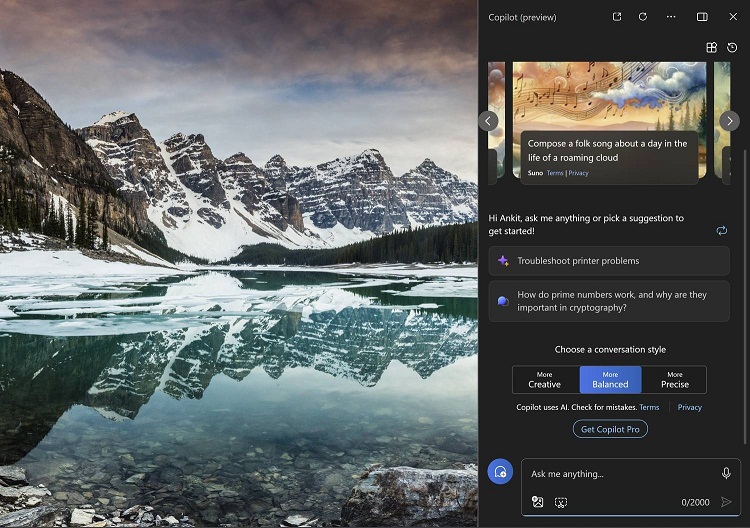
<p>Trên thực tế Windows 10 vẫn chiếm phần lớn trong các máy tính hiện nay và thậm chí đã tăng vào tháng 5/2024, khiến nhiều người tự hỏi liệu Windows 10 có được cập nhật AI hay không. Có vẻ là các máy tính cũ sẽ chạy được Windows AI vì Copilot tích hợp trong Windows 10 được cung cấp cho một số dòng máy và Microsoft đang lên kế hoạch ra mắt Copilot trong Windows 10 theo từng giai đoạn.</p>
<figure id="attachment_851605" aria-describedby="caption-attachment-851605" style="width: 750px" class="wp-caption aligncenter"><img loading="lazy" class="wp-image-851605 size-full" title="Hình ảnh preview của Copilot trong Windows 11 (Ảnh: Internet)" src="https://bloganchoi.com/wp-content/uploads/2024/05/windows-11-tinh-nang-ai-4.jpg" alt="Hình ảnh preview của Copilot trong Windows 11 (Ảnh: Internet)" width="750" height="528" srcset="https://bloganchoi.com/wp-content/uploads/2024/05/windows-11-tinh-nang-ai-4.jpg 750w, https://bloganchoi.com/wp-content/uploads/2024/05/windows-11-tinh-nang-ai-4-300x211.jpg 300w, https://bloganchoi.com/wp-content/uploads/2024/05/windows-11-tinh-nang-ai-4-100x70.jpg 100w, https://bloganchoi.com/wp-content/uploads/2024/05/windows-11-tinh-nang-ai-4-696x490.jpg 696w, https://bloganchoi.com/wp-content/uploads/2024/05/windows-11-tinh-nang-ai-4-597x420.jpg 597w" sizes="(max-width: 750px) 100vw, 750px" /><figcaption id="caption-attachment-851605" class="wp-caption-text">Hình ảnh preview của Copilot trong Windows 11 (Ảnh: Internet)</figcaption></figure>
<p>Các máy tính cũ chắc chắn sẽ có khả năng truy cập tính năng AI ngoài hệ điều hành Windows, ví dụ như bạn có thể sử dụng Copilot được tích hợp trong nhiều ứng dụng Microsoft Office cũng như các công cụ AI khi lướt web. Vì Windows 10 vẫn đang chiếm thị phần khổng lồ nên có khả năng hầu hết các tính năng AI mới cho phần mềm Microsoft cũng sẽ được hỗ trợ.</p>
<h2><strong>Tóm lại</strong></h2>
<p>Còn quá sớm để đánh giá Windows 11 tích hợp AI sẽ hoạt động như thế nào, nhưng các tính năng và ứng dụng mới đã được phát hành cho đến nay khiến nhiều người kỳ vọng rất lớn. Khi máy tính có khả năng thích ứng tốt hơn với người dùng và các công việc như tạo mô hình 3D trở nên dễ dàng hơn, chúng ta sẽ có thể làm việc với hiệu suất cao hơn bao giờ hết.</p>
<p><iframe loading="lazy" class="youtube-player" width="640" height="360" src="https://www.youtube.com/embed/k3-iuU5QvpA?version=3&#038;rel=1&#038;showsearch=0&#038;showinfo=1&#038;iv_load_policy=1&#038;fs=1&#038;hl=vi&#038;autohide=2&#038;wmode=transparent" allowfullscreen="true" style="border:0;" sandbox="allow-scripts allow-same-origin allow-popups allow-presentation"></iframe></p>
<p><strong>Mời bạn xem thêm các bài liên quan:</strong></p>
<ul>
<li><strong><a href="https://bloganchoi.com/so-sanh-windows-11-phien-ban-home-va-pro/">So sánh Windows 11 phiên bản Home và Pro: Có nên trả tiền nhiều hơn để sử dụng Pro?</a></strong></li>
<li><strong><a href="https://bloganchoi.com/cach-su-dung-microsoft-designer-tao-hinh-anh-ai/">Cách sử dụng Microsoft Designer để tạo hình ảnh AI của riêng bạn cực nhanh và đơn giản</a></strong></li>
</ul>
<p>Hãy theo dõi BlogAnChoi để cập nhật nhiều thông tin bổ ích nhé!</p>]]></content>
		
					<link rel="replies" type="text/html" href="https://bloganchoi.com/he-dieu-hanh-windows-11-tinh-nang-ai-tuong-lai/#comments" thr:count="1" />
			<link rel="replies" type="application/atom+xml" href="https://bloganchoi.com/he-dieu-hanh-windows-11-tinh-nang-ai-tuong-lai/feed/atom/" thr:count="1" />
			<thr:total>1</thr:total>
			</entry>
		<entry>
		<author>
			<name>aozora</name>
					</author>

		<title type="html"><![CDATA[MSI Claw – máy chơi game cầm tay đầu tiên dùng chip Intel có gì đặc biệt?]]></title>
		<link rel="alternate" type="text/html" href="https://bloganchoi.com/msi-claw-may-choi-game-cam-tay-intel/" />

		<id>https://bloganchoi.com/?p=850966</id>
		<updated>2024-05-03T16:36:33Z</updated>
		<published>2024-05-03T16:36:33Z</published>
		<category scheme="https://bloganchoi.com" term="Đồ chơi số" /><category scheme="https://bloganchoi.com" term="cải thiện" /><category scheme="https://bloganchoi.com" term="cấu hình" /><category scheme="https://bloganchoi.com" term="chip intel" /><category scheme="https://bloganchoi.com" term="chơi game" /><category scheme="https://bloganchoi.com" term="đặc biệt" /><category scheme="https://bloganchoi.com" term="hệ điều hành" /><category scheme="https://bloganchoi.com" term="hệ điều hành windows" /><category scheme="https://bloganchoi.com" term="hiệu suất" /><category scheme="https://bloganchoi.com" term="máy chơi game" /><category scheme="https://bloganchoi.com" term="máy chơi game cầm tay" /><category scheme="https://bloganchoi.com" term="máy chơi game di động" /><category scheme="https://bloganchoi.com" term="MSI Claw" /><category scheme="https://bloganchoi.com" term="nhược điểm" /><category scheme="https://bloganchoi.com" term="thiết kế" /><category scheme="https://bloganchoi.com" term="thông số kỹ thuật" /><category scheme="https://bloganchoi.com" term="trải nghiệm" /><category scheme="https://bloganchoi.com" term="Windows 11" />
		<summary type="html"><![CDATA[MSI Claw là máy chơi game cầm tay đầu tiên dùng chip Intel và được kỳ vọng tạo ra cuộc cách mạng với sự cải thiện đáng kể về hiệu suất cũng như tiết kiệm năng lượng. Trên thực tế, mặc dù đây là thiết bị đầy hứa hẹn nhưng cũng có nhiều vấn đề]]></summary>

					<content type="html" xml:base="https://bloganchoi.com/msi-claw-may-choi-game-cam-tay-intel/"><![CDATA[<p><strong>MSI Claw là máy chơi game cầm tay đầu tiên dùng chip Intel và được kỳ vọng tạo ra cuộc cách mạng với sự cải thiện đáng kể về hiệu suất cũng như tiết kiệm năng lượng. Trên thực tế, mặc dù đây là thiết bị đầy hứa hẹn nhưng cũng có nhiều vấn đề cần khắc phục để mang đến trải nghiệm tối ưu cho người dùng.</strong></p>
<p><span id="more-850966"></span></p>
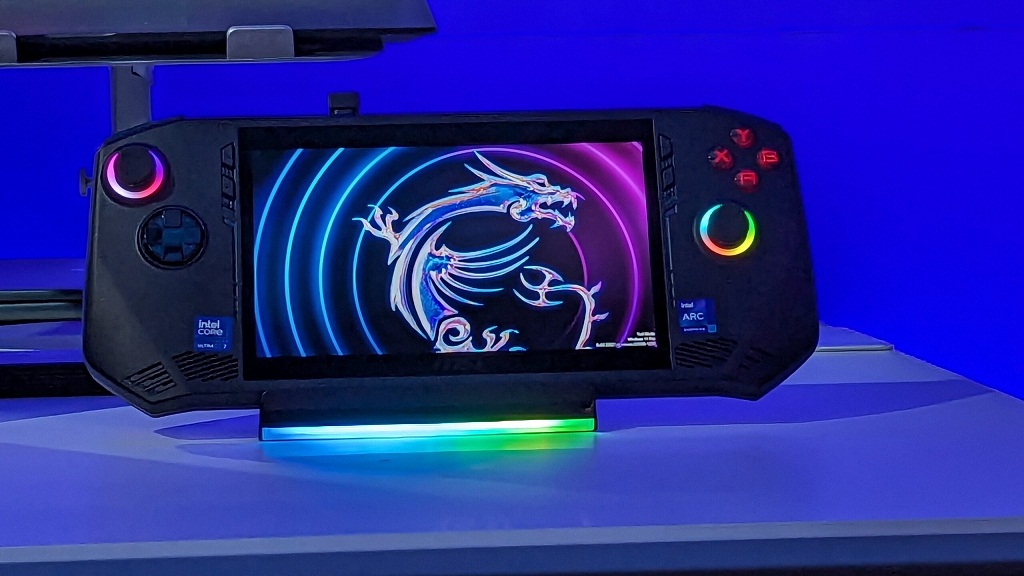
<p>MSI Claw được thiết kế nhằm cạnh tranh với các dòng máy chơi game đã có uy tín trên thị trường như Lenovo Legion Go và ASUS ROG Ally. Điểm đặc biệt nhất của nó là sử dụng chip Intel thay vì chip AMD vốn đã thống trị lĩnh vực chơi game nhiều năm nay.</p>
<figure id="attachment_851073" aria-describedby="caption-attachment-851073" style="width: 1024px" class="wp-caption aligncenter"><img loading="lazy" class="wp-image-851073 size-full" title="Máy chơi game cầm tay MSI Claw (Ảnh: Internet)" src="https://bloganchoi.com/wp-content/uploads/2024/05/may-choi-game-msi-claw.jpg" alt="Máy chơi game cầm tay MSI Claw (Ảnh: Internet)" width="1024" height="576" srcset="https://bloganchoi.com/wp-content/uploads/2024/05/may-choi-game-msi-claw.jpg 1024w, https://bloganchoi.com/wp-content/uploads/2024/05/may-choi-game-msi-claw-300x169.jpg 300w, https://bloganchoi.com/wp-content/uploads/2024/05/may-choi-game-msi-claw-768x432.jpg 768w, https://bloganchoi.com/wp-content/uploads/2024/05/may-choi-game-msi-claw-696x392.jpg 696w, https://bloganchoi.com/wp-content/uploads/2024/05/may-choi-game-msi-claw-747x420.jpg 747w" sizes="(max-width: 1024px) 100vw, 1024px" /><figcaption id="caption-attachment-851073" class="wp-caption-text">Máy chơi game cầm tay MSI Claw (Ảnh: Internet)</figcaption></figure>
<p>MSI và Intel mang đến phần cứng mới hơn và mạnh hơn so với các đối thủ &#8211; ít nhất là trên lý thuyết. Tuy nhiên thử nghiệm ban đầu cho thấy hiệu suất của chiếc máy này không ổn định và cần cải thiện trong tương lai. Liệu MSI Claw có thực sự là sản phẩm đột phá hay Intel vẫn chưa sẵn sàng cạnh tranh trong lĩnh vực máy chơi game cầm tay?</p>
<h2><strong>Thông số kỹ thuật</strong></h2>
<ul>
<li>Thương hiệu: MSI</li>
<li>Kích thước: 294 x 117 x 21,2 mm</li>
<li>Trọng lượng: 675 g</li>
<li>Thời lượng pin chơi game: 1,5 giờ</li>
<li>Chipset: Intel Core Ultra 5/7</li>
<li>RAM: 16GB LPDDR5-6400 MHz</li>
<li>Bộ nhớ: NVMe 512GB, 1TB</li>
<li>Kết nối không dây: Killer WiFi 7 BE1750, BT 5.4</li>
<li>Màn hình: FHD kích thước 7 inch, tốc độ 120 Hz, có cảm ứng</li>
<li>Card đồ họa: Intel Arc 8 Xᵉ-Core</li>
<li>Cổng kết nối: 1 cổng Thunderbolt 4</li>
<li>Dung lượng pin: 53Wh</li>
<li>Hệ điều hành: Windows 11</li>
</ul>
<h2><strong>Trải nghiệm tổng thể</strong></h2>
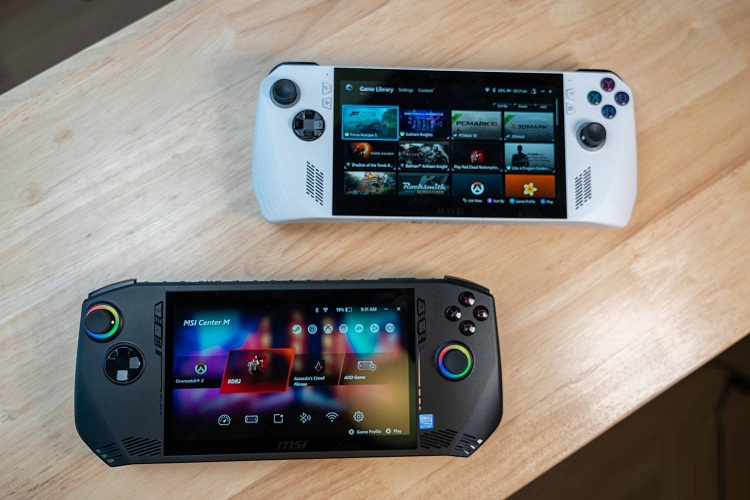
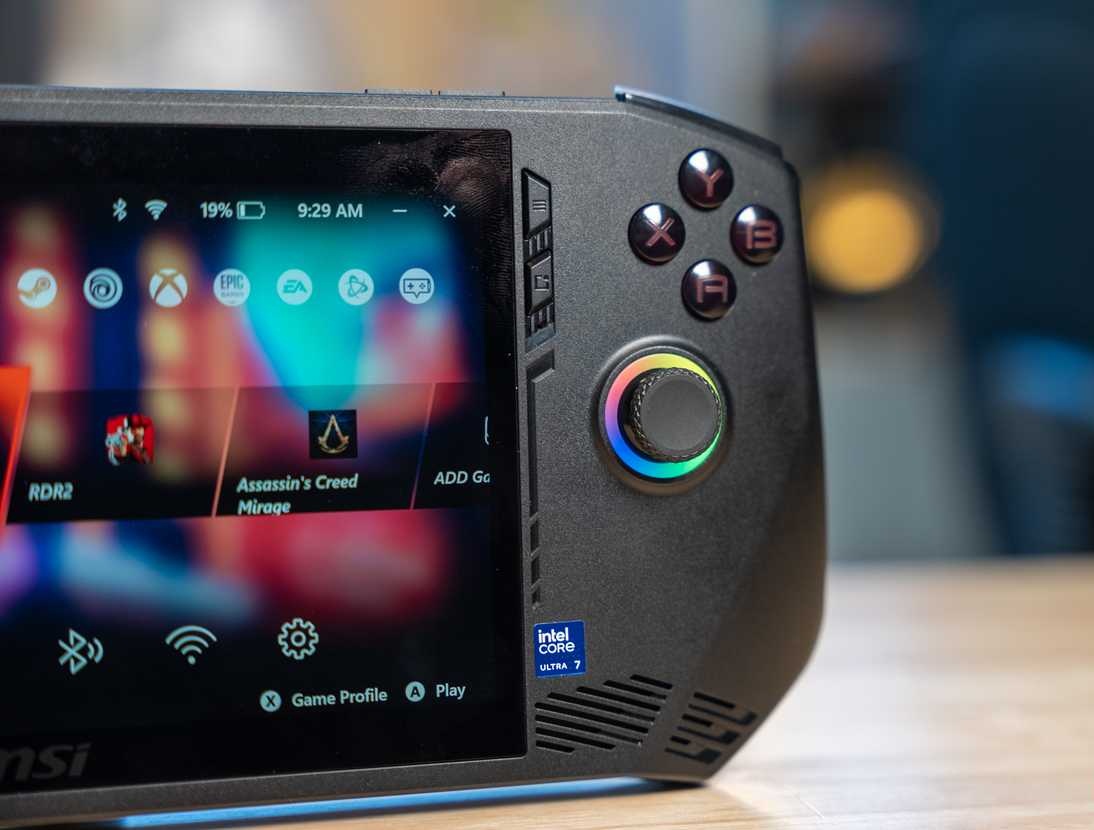
<p>So với đối thủ cạnh tranh gần nhất là ASUS ROG Ally, máy chơi game MSI Claw có nhiều điểm gần như giống hệt. Cả hai đều sử dụng màn hình IPS kích thước 7 inch và các nút bấm được bố trí rất giống nhau. Claw lớn hơn và nặng hơn một chút nhưng khó phân biệt khi cầm trên tay, tuy nhiên sau khoảng 15 phút chơi game bạn có thể nhận thấy chiếc máy này làm mát tốt hơn và quạt êm hơn khi hoạt động ở mức tối đa. Nhìn chung ấn tượng ban đầu khá tốt.</p>
<figure id="attachment_851075" aria-describedby="caption-attachment-851075" style="width: 750px" class="wp-caption aligncenter"><img loading="lazy" class="wp-image-851075 size-full" title="Máy chơi game MSI Claw và ASUS ROG Ally (Ảnh: Internet)" src="https://bloganchoi.com/wp-content/uploads/2024/05/may-choi-game-msi-claw-1.jpg" alt="Máy chơi game MSI Claw và ASUS ROG Ally (Ảnh: Internet)" width="750" height="500" srcset="https://bloganchoi.com/wp-content/uploads/2024/05/may-choi-game-msi-claw-1.jpg 750w, https://bloganchoi.com/wp-content/uploads/2024/05/may-choi-game-msi-claw-1-300x200.jpg 300w, https://bloganchoi.com/wp-content/uploads/2024/05/may-choi-game-msi-claw-1-696x464.jpg 696w, https://bloganchoi.com/wp-content/uploads/2024/05/may-choi-game-msi-claw-1-630x420.jpg 630w" sizes="(max-width: 750px) 100vw, 750px" /><figcaption id="caption-attachment-851075" class="wp-caption-text">Máy chơi game MSI Claw và ASUS ROG Ally (Ảnh: Internet)</figcaption></figure>
<p>MSI Claw cho trải nghiệm tốt nhất với các game như Gotham Knights, vượt trội hơn đáng kể so với ASUS ROG Ally, thậm chí thay thế máy tính để bàn vì bạn có thể thực hiện nhiều tác vụ một cách dễ dàng. Tuy nhiên ở thời điểm hiện tại, với nhiều tựa game nổi tiếng như Red Dead Redemption 2, máy Claw kém hơn ROG Ally khoảng 5-12 FPS (khung hình mỗi giây) với hầu hết các chế độ cài đặt có sẵn, trong khi hiệu suất tương đương nhau ở các game như Shadow of the Tomb Raider.</p>
<p>Bên cạnh đó nhiều game hiện nay không hỗ trợ cho Intel XESS. Tương tự như phiên bản chip AMD, tính năng này giúp tối ưu hóa hiệu suất chơi game bằng cách tự động điều chỉnh độ phân giải và cài đặt thông số theo thời gian thực để tăng FPS của game. Thiếu hỗ trợ Intel XESS làm cho máy MSI Claw bị hạn chế về hiệu suất chơi game so với các loại máy dùng chip AMD.</p>
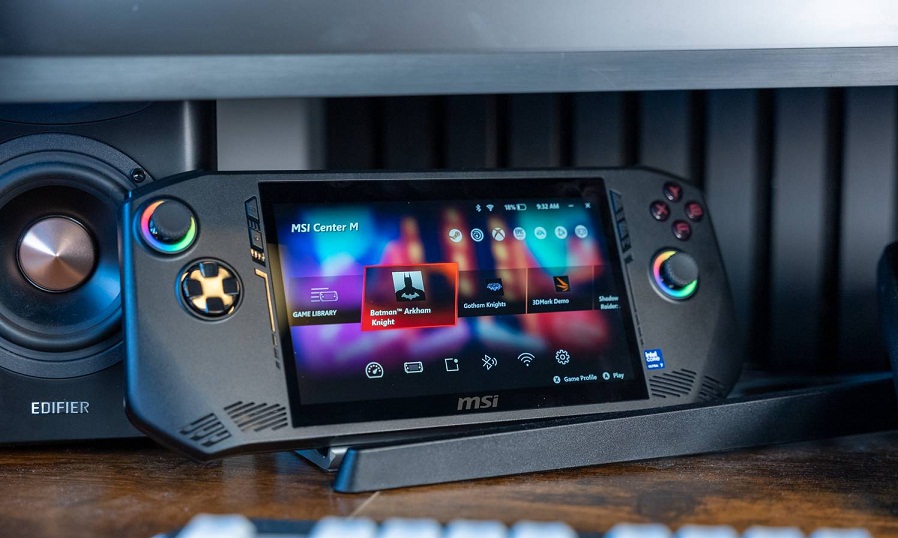
<p>Hơn nữa có một số tựa game như Batman Arkham Knight không thể nhận diện card đồ họa Arc và sẽ không tải game nếu bạn không khắc phục bằng những cách phức tạp và bất tiện. Như vậy máy Claw có vẻ giống như một thiết bị thử nghiệm có tiềm năng tuyệt vời nhưng cần cải tiến hiệu suất trong tương lai với driver tốt hơn và sự tham gia hỗ trợ của các nhà phát triển game. Điều này cũng hợp lý vì Intel Arc Graphics mới ra mắt được 2 năm.</p>
<p>Các bản sửa lỗi có thể được phát hành, nhưng chưa rõ thời điểm và có thể cải thiện trải nghiệm chơi game đến mức nào. Nếu bạn muốn thưởng thức các tựa game yêu thích ngay bây giờ thì MSI Claw chỉ có thể đáp ứng một số game nhất định. Mặc dù các bản cập nhật driver gần đây mang đến tốc độ khung hình ổn định hơn nhưng Intel Arc vẫn còn nhiều vấn đề cần khắc phục.</p>
<h2><strong>Tùy chọn cấu hình</strong></h2>
<p>MSI Claw có 3 phiên bản khác nhau, nhưng đều được trang bị màn hình 7 inch Full HD tốc độ 120Hz và RAM 16GB LPDDR5 6400 MHz. Cấu hình thấp nhất có giá 699 USD với chip Intel Ultra 5 135h và bộ nhớ SSD 512GB. Phiên bản cao hơn có giá 749 USD và chip Intel Ultra 7 155h được cho là mang đến hiệu suất mạnh hơn, phiên bản cao nhất là bộ nhớ 1TB có giá 799 USD. Ở thời điểm hiện tại, bạn phải chọn phiên bản chip Ultra 7 nếu muốn có dung lượng lưu trữ lớn mà không cần phải tự thay ổ cứng.</p>
<p>Nếu muốn tự nâng cấp, trước tiên bạn phải tháo quạt và bộ tản nhiệt của máy để thấy ổ cứng SSD nằm phía sau. Điều này hơi khác biệt vì các thiết bị của MSI thường được thiết kế cho phép người dùng tự nâng cấp dễ dàng, vì vậy tốt nhất là bạn nên chọn cấu hình 1TB ngay từ đầu.</p>
<figure id="attachment_851077" aria-describedby="caption-attachment-851077" style="width: 750px" class="wp-caption aligncenter"><img loading="lazy" class="wp-image-851077 size-full" title="Máy chơi game MSI Claw (Ảnh: Internet)" src="https://bloganchoi.com/wp-content/uploads/2024/05/may-choi-game-msi-claw-2.jpg" alt="Máy chơi game MSI Claw (Ảnh: Internet)" width="750" height="500" srcset="https://bloganchoi.com/wp-content/uploads/2024/05/may-choi-game-msi-claw-2.jpg 750w, https://bloganchoi.com/wp-content/uploads/2024/05/may-choi-game-msi-claw-2-300x200.jpg 300w, https://bloganchoi.com/wp-content/uploads/2024/05/may-choi-game-msi-claw-2-696x464.jpg 696w, https://bloganchoi.com/wp-content/uploads/2024/05/may-choi-game-msi-claw-2-630x420.jpg 630w" sizes="(max-width: 750px) 100vw, 750px" /><figcaption id="caption-attachment-851077" class="wp-caption-text">Máy chơi game MSI Claw (Ảnh: Internet)</figcaption></figure>
<p>So sánh về giá, máy Lenovo Legion GO phiên bản cao cấp AMD Z1 Extreme 1TB có giá bán lẻ hiện tại là 749 USD, trong khi ROG Ally có bộ nhớ tối đa 512GB với giá 699 USD. Như vậy mức giá của MSI Claw là hợp lý so với phần cứng mới của nó, nhưng các dòng máy cũ nêu trên thường có ưu đãi giảm giá, ví dụ như ROG Ally phiên bản cao nhất hiện tại có giá 599 USD, kể cả khi bạn chỉ thỉnh thoảng chơi game thì mức giá này là rất hấp dẫn.</p>
<p>Khi mua MSI Claw, bạn sẽ được tặng kèm bộ sạc 60W giống như nhiều dòng laptop cỡ nhỏ của hãng này. Nhìn chung bộ sạc này lớn hơn sạc của ROG Ally nhưng ưu điểm là có dây nối thay vì cắm trực tiếp bộ sạc vào ổ điện, giúp bạn yên tâm không lo sạc bị rơi khi ổ điện bị lỏng.</p>
<p>Cũng giống như Ally, máy Claw được trang bị một cổng USB-C duy nhất nên không thể cắm sạc và kết nối phụ kiện cùng lúc, trừ khi bạn có hub để cắm thêm. Hãng MSI sẽ phát hành thiết bị Nest Docking Station với giá 79 USD vào mùa hè năm nay để cung cấp thêm cổng HDMI 2.0 cỡ lớn, USB-Type A và các cổng USB-C, giúp bạn sử dụng máy chơi game cầm tay giống như máy tính để bàn thực sự.</p>
<p>Trên thị trường có các thiết bị dock và hub USB-C của hãng khác có chức năng tương tự với giá thấp hơn, nhưng nếu bạn muốn dùng trọn bộ sản phẩm chính hãng MSI và đặt máy Claw thẳng đứng thì Nest Docking Station là lựa chọn tốt nhất.</p>
<figure id="attachment_851080" aria-describedby="caption-attachment-851080" style="width: 899px" class="wp-caption aligncenter"><img loading="lazy" class="wp-image-851080 size-full" title="Máy chơi game MSI Claw (Ảnh: Internet)" src="https://bloganchoi.com/wp-content/uploads/2024/05/may-choi-game-msi-claw-3.jpg" alt="Máy chơi game MSI Claw (Ảnh: Internet)" width="899" height="544" srcset="https://bloganchoi.com/wp-content/uploads/2024/05/may-choi-game-msi-claw-3.jpg 899w, https://bloganchoi.com/wp-content/uploads/2024/05/may-choi-game-msi-claw-3-300x182.jpg 300w, https://bloganchoi.com/wp-content/uploads/2024/05/may-choi-game-msi-claw-3-768x465.jpg 768w, https://bloganchoi.com/wp-content/uploads/2024/05/may-choi-game-msi-claw-3-696x421.jpg 696w, https://bloganchoi.com/wp-content/uploads/2024/05/may-choi-game-msi-claw-3-694x420.jpg 694w" sizes="(max-width: 899px) 100vw, 899px" /><figcaption id="caption-attachment-851080" class="wp-caption-text">Máy chơi game MSI Claw (Ảnh: Internet)</figcaption></figure>
<h2><strong>Hệ điều hành Windows 11 cần cải thiện</strong></h2>
<p>Ngoài vấn đề phần cứng còn có một trở ngại lớn cần khắc phục là phần mềm. Giống như các loại máy chơi game cầm tay khác sử dụng Windows, MSI Claw bị hạn chế bởi hệ điều hành. Cảm ứng chưa được tối ưu của Windows 11 khiến việc điều hướng menu và thực hiện các tác vụ trên màn hình trở nên bất tiện. Bàn phím ảo thường không xuất hiện khi cần sử dụng và thao tác thực hiện các chức năng cơ bản có vẻ phức tạp.</p>
<p>Điều này ảnh hưởng đến trải nghiệm chơi game tổng thể, khiến người dùng cảm thấy phiền toái hơn so với sử dụng chuột và bàn phím truyền thống. Mặc dù hệ điều hành không phải là sản phẩm của Claw nhưng là yếu tố đóng vai trò rất quan trọng, do đó Microsoft nên cải thiện giao diện của Windows để thu hút người chơi game trên thiết bị di động. Đó là lý do khiến rất nhiều người yêu thích dòng máy Steam Deck mặc dù phần cứng của nó kém hơn.</p>
<h2><strong>Thiết kế quen thuộc</strong></h2>
<p>Nhìn bề ngoài, MSI Claw trông giống như phiên bản màu đen của ROG Ally. Máy Claw nặng 676 gam, trong khi máy Ally là 609 gam và Lenovo Legion Go kích thước 8 inch nặng 650 gam (nếu tính cả bộ điều khiển là 854 gam). Trải nghiệm thực tế hầu như không cảm thấy sự khác biệt đáng kể giữa Claw và Ally khi cầm trên tay.</p>
<figure id="attachment_851081" aria-describedby="caption-attachment-851081" style="width: 900px" class="wp-caption aligncenter"><img loading="lazy" class="wp-image-851081 size-full" title="Máy chơi game MSI Claw (Ảnh: Internet)" src="https://bloganchoi.com/wp-content/uploads/2024/05/may-choi-game-msi-claw-4.jpg" alt="Máy chơi game MSI Claw (Ảnh: Internet)" width="900" height="538" srcset="https://bloganchoi.com/wp-content/uploads/2024/05/may-choi-game-msi-claw-4.jpg 900w, https://bloganchoi.com/wp-content/uploads/2024/05/may-choi-game-msi-claw-4-300x179.jpg 300w, https://bloganchoi.com/wp-content/uploads/2024/05/may-choi-game-msi-claw-4-768x459.jpg 768w, https://bloganchoi.com/wp-content/uploads/2024/05/may-choi-game-msi-claw-4-696x416.jpg 696w, https://bloganchoi.com/wp-content/uploads/2024/05/may-choi-game-msi-claw-4-703x420.jpg 703w" sizes="(max-width: 900px) 100vw, 900px" /><figcaption id="caption-attachment-851081" class="wp-caption-text">Máy chơi game MSI Claw (Ảnh: Internet)</figcaption></figure>
<p>Máy Claw có tay cầm bộ điều khiển sâu hơn tạo cảm giác chắc tay giống như bộ điều khiển kiểu truyền thống của X-Box và PlayStation, trong khi Ally có cảm giác nhỏ hơn một chút, nhưng nhìn chung cả hai đều sử dụng tốt.</p>
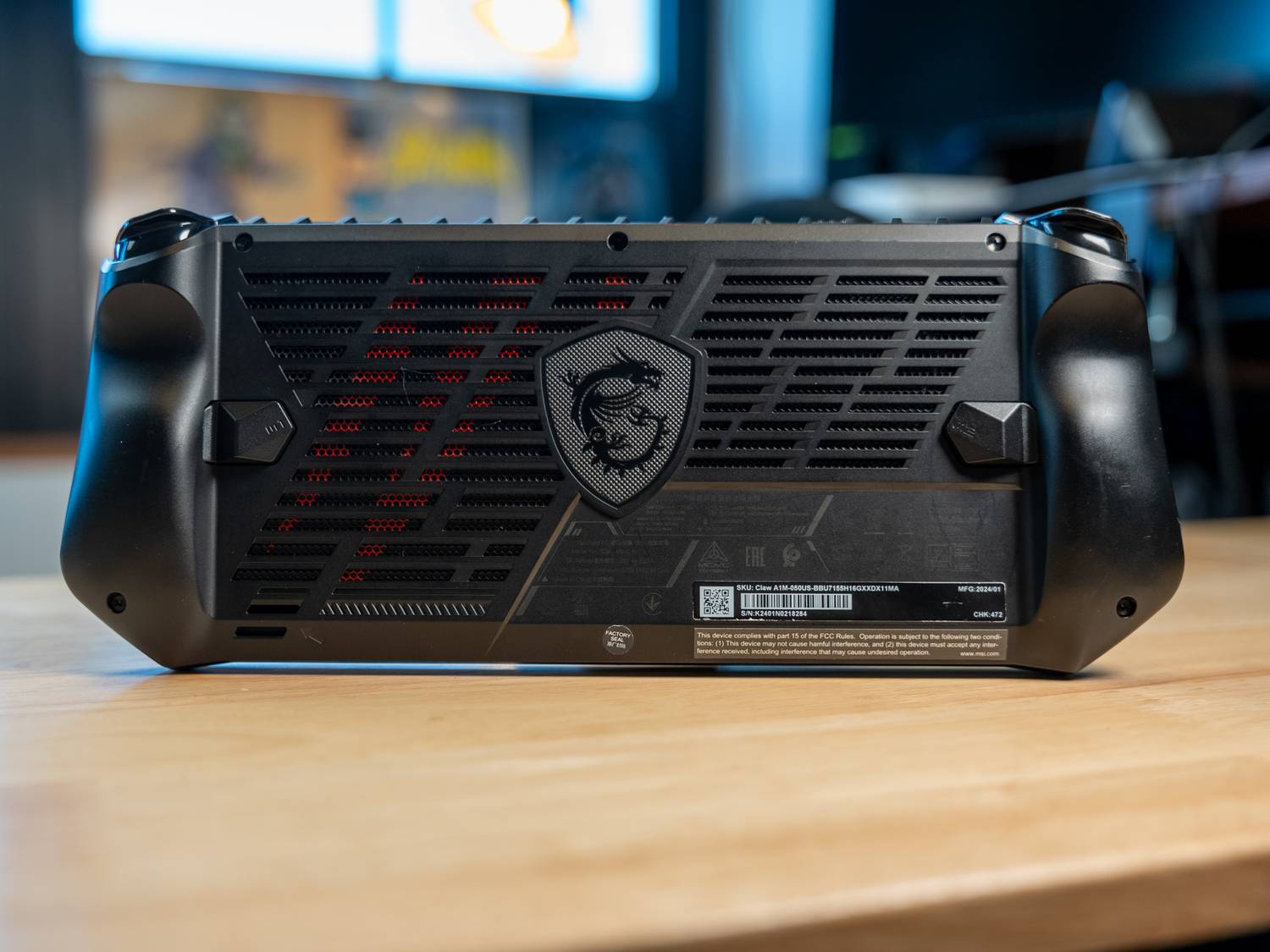
<p>Điểm khác biệt chủ yếu là hệ thống lỗ thông hơi làm mát dạng lưới ở mặt sau, không chỉ khiến Claw trông mạnh mẽ hơn mà thực sự giúp người chơi cảm thấy thoải mái hơn nhiều, kể cả khi chọn phần cứng mạnh nhất và chơi lâu. Ngoài ra có các sọc đỏ tinh tế ở mặt sau cùng với logo hình rồng và 2 nút tùy chỉnh, nhìn kỹ hơn bạn sẽ thấy những đường cắt thực sự để làm mát chỉ là một phần nhỏ, còn lại phần lớn là thiết kế thẩm mỹ.</p>
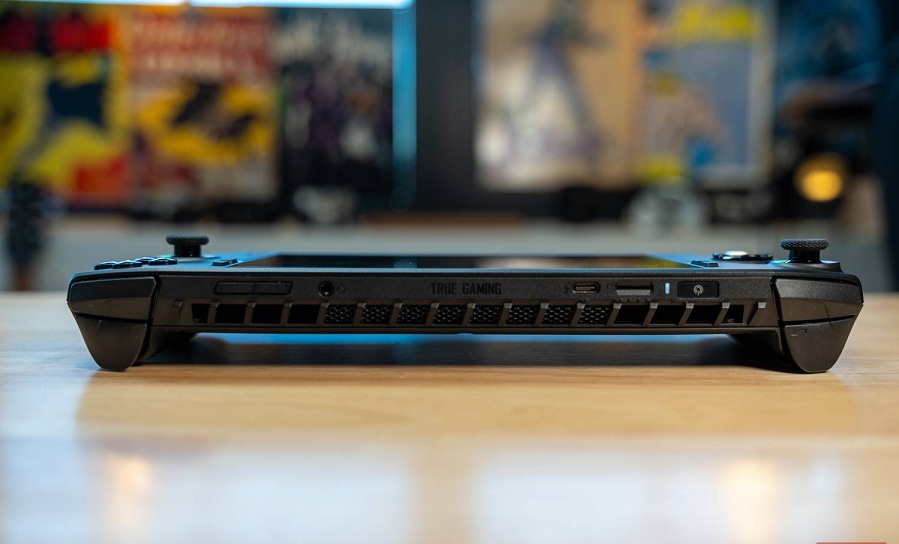
<p>Lưới tản nhiệt cũng có ở phía trên của máy, có thể nhìn xuyên qua để thấy các bộ phận bên trong. Cạnh trên cũng có các bộ phận khác gồm nút nguồn kết hợp cảm biến vân tay, đầu đọc thẻ MicroSD, cổng USB-C Thunderbolt 4, jack âm thanh kết hợp 3,5 mm và nút chỉnh âm lượng.</p>
<figure id="attachment_851082" aria-describedby="caption-attachment-851082" style="width: 1500px" class="wp-caption aligncenter"><img loading="lazy" class="wp-image-851082 size-full" title="Máy chơi game MSI Claw (Ảnh: Internet)" src="https://bloganchoi.com/wp-content/uploads/2024/05/may-choi-game-msi-claw-5.jpg" alt="Máy chơi game MSI Claw (Ảnh: Internet)" width="1500" height="1125" srcset="https://bloganchoi.com/wp-content/uploads/2024/05/may-choi-game-msi-claw-5.jpg 1500w, https://bloganchoi.com/wp-content/uploads/2024/05/may-choi-game-msi-claw-5-300x225.jpg 300w, https://bloganchoi.com/wp-content/uploads/2024/05/may-choi-game-msi-claw-5-1024x768.jpg 1024w, https://bloganchoi.com/wp-content/uploads/2024/05/may-choi-game-msi-claw-5-768x576.jpg 768w, https://bloganchoi.com/wp-content/uploads/2024/05/may-choi-game-msi-claw-5-80x60.jpg 80w, https://bloganchoi.com/wp-content/uploads/2024/05/may-choi-game-msi-claw-5-265x198.jpg 265w, https://bloganchoi.com/wp-content/uploads/2024/05/may-choi-game-msi-claw-5-696x522.jpg 696w, https://bloganchoi.com/wp-content/uploads/2024/05/may-choi-game-msi-claw-5-1068x801.jpg 1068w, https://bloganchoi.com/wp-content/uploads/2024/05/may-choi-game-msi-claw-5-560x420.jpg 560w" sizes="(max-width: 1500px) 100vw, 1500px" /><figcaption id="caption-attachment-851082" class="wp-caption-text">Máy chơi game MSI Claw (Ảnh: Internet)</figcaption></figure>
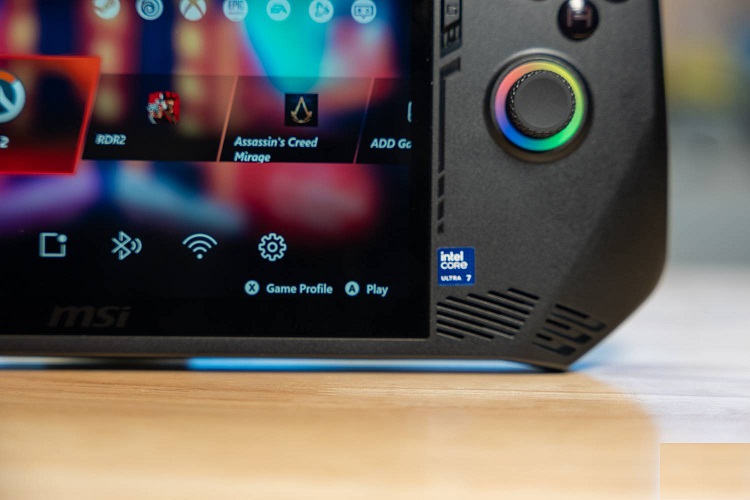
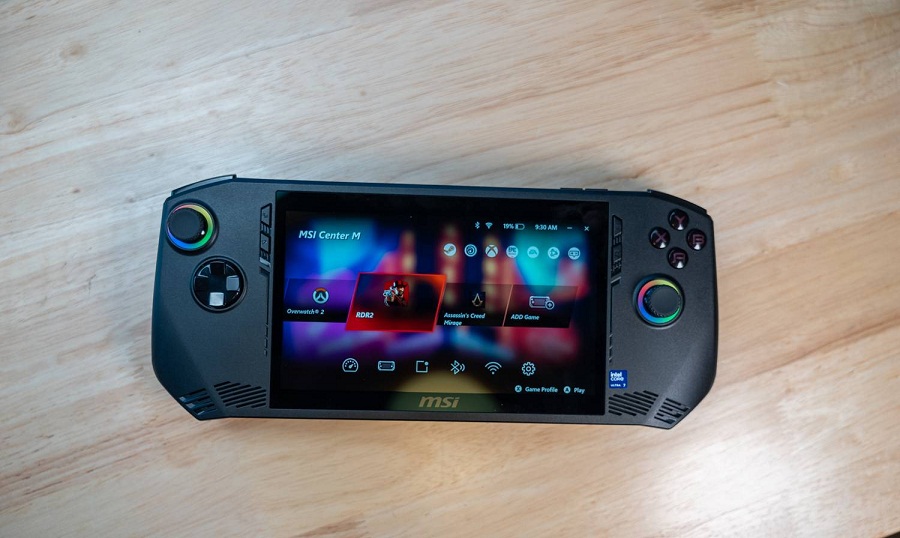
<p>Ở mặt trước cũng có nhiều điểm tương đồng với Ally như cách sắp xếp các nút và bộ phận điều khiển gần như giống hệt. Một vài khác biệt nhỏ là Ally có các nút XYBA có màu nổi bật trên nền trắng, trong khi Claw chọn tông màu đen và xám dịu hơn. Cần điều khiển của Claw có cảm giác giống như nhựa cứng, trong khi Ally sử dụng cao su mềm hơn.</p>
<p>Máy Claw được trang bị màn hình IPS Full HD kích thước 7 inch và tốc độ 120Hz cho hình ảnh đẹp khi sử dụng trong nhà, đặc biệt là màu đen sâu. Màn hình này phù hợp nhất để chơi game trong nhà và không kém cạnh so với máy Stead Deck OLED cao cấp hơn, thậm chí độ sáng và độ tương phản tốt hơn đáng kể.</p>
<figure id="attachment_851083" aria-describedby="caption-attachment-851083" style="width: 1094px" class="wp-caption aligncenter"><img loading="lazy" class="wp-image-851083 size-full" title="Máy chơi game MSI Claw (Ảnh: Internet)" src="https://bloganchoi.com/wp-content/uploads/2024/05/may-choi-game-msi-claw-6.jpg" alt="Máy chơi game MSI Claw (Ảnh: Internet)" width="1094" height="830" srcset="https://bloganchoi.com/wp-content/uploads/2024/05/may-choi-game-msi-claw-6.jpg 1094w, https://bloganchoi.com/wp-content/uploads/2024/05/may-choi-game-msi-claw-6-300x228.jpg 300w, https://bloganchoi.com/wp-content/uploads/2024/05/may-choi-game-msi-claw-6-1024x777.jpg 1024w, https://bloganchoi.com/wp-content/uploads/2024/05/may-choi-game-msi-claw-6-768x583.jpg 768w, https://bloganchoi.com/wp-content/uploads/2024/05/may-choi-game-msi-claw-6-80x60.jpg 80w, https://bloganchoi.com/wp-content/uploads/2024/05/may-choi-game-msi-claw-6-696x528.jpg 696w, https://bloganchoi.com/wp-content/uploads/2024/05/may-choi-game-msi-claw-6-1068x810.jpg 1068w, https://bloganchoi.com/wp-content/uploads/2024/05/may-choi-game-msi-claw-6-554x420.jpg 554w" sizes="(max-width: 1094px) 100vw, 1094px" /><figcaption id="caption-attachment-851083" class="wp-caption-text">Máy chơi game MSI Claw (Ảnh: Internet)</figcaption></figure>
<h2><strong>Làm mát tốt</strong></h2>
<p>Ưu điểm nổi bật của MSI Claw là tản nhiệt tốt khi chơi game thời gian dài. Mặc dù máy cũng bị nóng lên nhưng so với Ally thì Claw dường như có khả năng làm mát bộ điều khiển hai bên tốt hơn, đưa nhiệt tới lỗ thông hơi trung tâm để thoát ra ngoài, cảm giác mát hơn đáng kể.</p>
<figure id="attachment_851084" aria-describedby="caption-attachment-851084" style="width: 898px" class="wp-caption aligncenter"><img loading="lazy" class="wp-image-851084 size-full" title="Máy chơi game MSI Claw (Ảnh: Internet)" src="https://bloganchoi.com/wp-content/uploads/2024/05/may-choi-game-msi-claw-7.jpg" alt="Máy chơi game MSI Claw (Ảnh: Internet)" width="898" height="538" srcset="https://bloganchoi.com/wp-content/uploads/2024/05/may-choi-game-msi-claw-7.jpg 898w, https://bloganchoi.com/wp-content/uploads/2024/05/may-choi-game-msi-claw-7-300x180.jpg 300w, https://bloganchoi.com/wp-content/uploads/2024/05/may-choi-game-msi-claw-7-768x460.jpg 768w, https://bloganchoi.com/wp-content/uploads/2024/05/may-choi-game-msi-claw-7-696x417.jpg 696w, https://bloganchoi.com/wp-content/uploads/2024/05/may-choi-game-msi-claw-7-701x420.jpg 701w" sizes="(max-width: 898px) 100vw, 898px" /><figcaption id="caption-attachment-851084" class="wp-caption-text">Máy chơi game MSI Claw (Ảnh: Internet)</figcaption></figure>
<p>Máy Claw có dung lượng pin 53Wh lớn hơn Ally, thời lượng dài cho các tác vụ thông thường như duyệt web và xem video trực tuyến. Với một lần sạc, chiếc máy này có thể hoạt động lâu hơn khoảng 30 phút so với Ally có pin 40Wh.</p>
<p>Tuy nhiên dung lượng pin lớn hơn của Claw bị hạn chế bởi chip Intel ngốn điện nhiều hơn, do đó thời gian sử dụng tối đa chỉ khoảng 1,5 giờ với hầu hết các game cấu hình cao. Ngược lại, máy Ally có thể chơi được lâu hơn 20-30 phút trước khi cần sạc. Mặt khác, máy Claw có khả năng sạc nhanh hơn, từ 0 đến đầy pin chỉ trong vòng 1 giờ 15 phút – là một trong những máy chơi game cầm tay sạc nhanh nhất hiện nay.</p>
<h2><strong>Hiệu suất chơi game</strong></h2>
<p>Mặc dù mức giá cao hơn Ally nhưng hiệu suất chơi game thực tế của MSI Claw thường kém hơn hoặc chỉ ngang bằng. Với các tựa game như Batman: Arkham Knight, hiệu suất của máy Claw gần giống với Ally sau khi cài bản vá lỗi. Nhưng với các game như Red Dead Redemption 2 và Shadow of the Tomb Raider, máy Claw kém hơn lần lượt là khoảng 5-12 khung hình/giây và 2-5 khung hình/giây.</p>
<p>Sự chênh lệch không quá lớn, nhưng Red Dead 2 là ví dụ rõ nhất cho thấy máy Ally mang đến cảm giác chơi mượt mà và thú vị hơn nhiều với tốc độ 40-45 khung hình/giây liên tục, so với máy Claw thường bị giảm xuống dưới 30 khung hình/giây và thường xuyên bị lỗi khung hình.</p>
<p>Ngoài ra có một vấn đề khác quan trọng hơn. Khi chơi các game như Red Dead 2, V-RAM của Claw không được ghi nhận đầy đủ dung lượng 8GB trong cài đặt của game mà chỉ có 256 MB. Khi tăng chế độ hình ảnh của game lên mức <strong>Bình thường</strong> hoặc <strong>Cao</strong> đôi khi có thể khiến game bị lỗi và crash khiến bạn phải khởi động lại.</p>
<p>Điều đặc biệt là game Gotham Knights có thể chạy với hiệu suất tốt hơn trên máy Claw, đạt tốc độ 70-75 khung hình/giây một cách ổn định so với mức trên dưới 40 của Ally. Tuy nhiên điều này phụ thuộc vào sở thích cá nhân của mỗi người, nếu Gotham Knights không phải là game ưa thích của bạn thì sự tăng hiệu suất này không có ý nghĩa.</p>
<h2><strong>Tóm lại: Có nên mua máy chơi game MSI Claw hay không?</strong></h2>
<h3><strong>Ưu điểm</strong></h3>
<ul>
<li>Chip Intel mới đầy hứa hẹn</li>
<li>Làm mát tốt hơn ROG Ally</li>
<li>Sạc từ 0 lên 100% nhanh hơn các máy khác</li>
</ul>
<h3><strong>Nhược điểm</strong></h3>
<ul>
<li>Hiệu suất chơi game không ổn định</li>
<li>Driver và hỗ trợ game kém hơn AMD</li>
<li>Windows 11 vẫn chưa tối ưu cho máy chơi game cầm tay</li>
</ul>
<p>Được trang bị chip Intel Arc có tiềm năng đầy hứa hẹn nhưng MSI Claw có nhiều vấn đề trong việc mang đến trải nghiệm chơi game tối ưu cho người dùng. Nếu Intel tiếp tục hoàn thiện driver và các nhà phát triển có thể tối ưu hóa game cho Intel XESS và phần cứng mới thì MSI Claw có thể trở thành chiếc máy chơi game lý tưởng hơn. Nhìn chung, MSI là thương hiệu được đánh giá cao về hiệu suất và giá phải chăng.</p>
<p>Có lẽ chưa thể cải thiện đáng kể trong vài tuần tới, nhưng trong 3 đến 6 tháng nữa chúng ta có thể thử lại MSI Claw để xem trải nghiệm chơi game được nâng cấp như thế nào.</p>
<p><iframe loading="lazy" class="youtube-player" width="640" height="360" src="https://www.youtube.com/embed/VoDSyX2sqa8?version=3&#038;rel=1&#038;showsearch=0&#038;showinfo=1&#038;iv_load_policy=1&#038;fs=1&#038;hl=vi&#038;autohide=2&#038;wmode=transparent" allowfullscreen="true" style="border:0;" sandbox="allow-scripts allow-same-origin allow-popups allow-presentation"></iframe></p>
<p><strong>Mời bạn xem thêm các bài liên quan:</strong></p>
<ul>
<li><strong><a href="https://bloganchoi.com/ps5-va-xbox-series-x-may-choi-game-dang-mua/">So sánh PS5 và Xbox Series X: Máy chơi game nào đáng mua hiện nay?</a></strong></li>
<li><strong><a href="https://bloganchoi.com/so-sanh-kinh-vision-pro-cua-apple-va-meta-quest-3/">So sánh kính Vision Pro của Apple và Meta Quest 3: Đắt gấp 7 lần liệu có vượt trội hơn?</a></strong></li>
</ul>
<p>Hãy theo dõi BlogAnChoi để cập nhật nhiều thông tin bổ ích nhé!</p>]]></content>
		
					<link rel="replies" type="text/html" href="https://bloganchoi.com/msi-claw-may-choi-game-cam-tay-intel/#comments" thr:count="1" />
			<link rel="replies" type="application/atom+xml" href="https://bloganchoi.com/msi-claw-may-choi-game-cam-tay-intel/feed/atom/" thr:count="1" />
			<thr:total>1</thr:total>
			</entry>
		<entry>
		<author>
			<name>aozora</name>
					</author>

		<title type="html"><![CDATA[So sánh Windows 11 phiên bản Home và Pro: Có nên trả tiền nhiều hơn để sử dụng Pro?]]></title>
		<link rel="alternate" type="text/html" href="https://bloganchoi.com/so-sanh-windows-11-phien-ban-home-va-pro/" />

		<id>https://bloganchoi.com/?p=850963</id>
		<updated>2024-05-03T16:03:44Z</updated>
		<published>2024-05-03T16:03:44Z</published>
		<category scheme="https://bloganchoi.com" term="Ứng dụng - Phần mềm" /><category scheme="https://bloganchoi.com" term="cài Windows 11" /><category scheme="https://bloganchoi.com" term="hệ điều hành windows" /><category scheme="https://bloganchoi.com" term="Microsoft" /><category scheme="https://bloganchoi.com" term="phiên bản" /><category scheme="https://bloganchoi.com" term="so sánh" /><category scheme="https://bloganchoi.com" term="Windows 11" /><category scheme="https://bloganchoi.com" term="Windows 11 Home" /><category scheme="https://bloganchoi.com" term="Windows 11 Pro" />
		<summary type="html"><![CDATA[Hệ điều hành Windows 11 mang đến giao diện người dùng và trải nghiệm hoàn toàn mới cùng một số tính năng thú vị như Copilot đi kèm với phiên bản 23H2. Đây là thế hệ kế thừa của Windows 10 &#8211; hệ điều hành cuối cùng hỗ trợ bộ xử lý 32 bit. Nhưng]]></summary>

					<content type="html" xml:base="https://bloganchoi.com/so-sanh-windows-11-phien-ban-home-va-pro/"><![CDATA[<p><strong>Hệ điều hành Windows 11 mang đến giao diện người dùng và trải nghiệm hoàn toàn mới cùng một số tính năng thú vị như Copilot đi kèm với phiên bản 23H2. Đây là thế hệ kế thừa của Windows 10 &#8211; hệ điều hành cuối cùng hỗ trợ bộ xử lý 32 bit. Nhưng Windows 11 có 2 phiên bản là Home và Pro, sự khác biệt giữa chúng là gì và đâu là lựa chọn tốt hơn cho bạn?</strong></p>
<p><span id="more-850963"></span></p>
<h2><strong>Tại sao Windows 11 có các phiên bản khác nhau?</strong></h2>
<p>Microsoft cung cấp nhiều phiên bản hệ điều hành Windows để phù hợp với nhu cầu của nhóm người dùng cụ thể và cấu hình phần cứng của các dòng máy tính khác nhau, không phải máy tính nào cũng chạy được tất cả tính năng.</p>
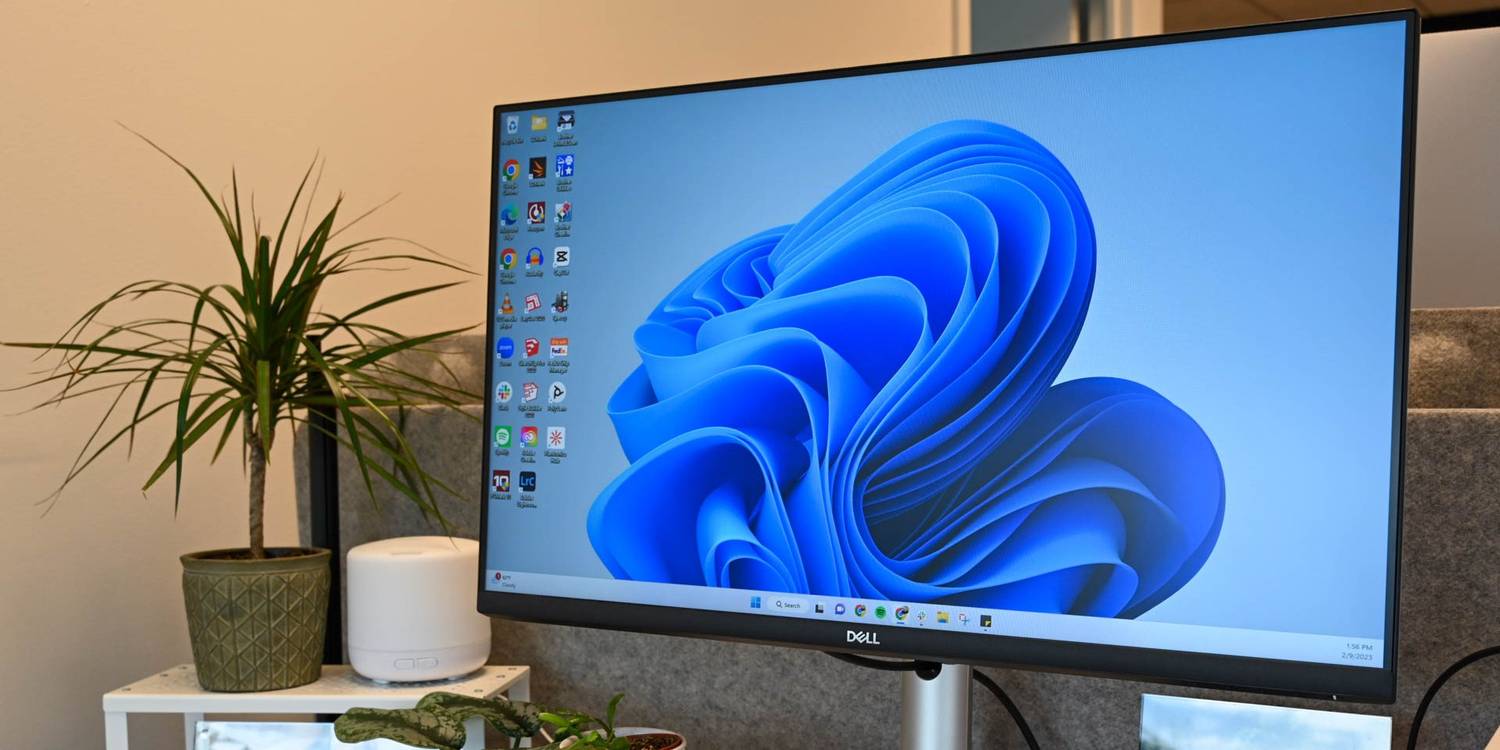
<figure id="attachment_851045" aria-describedby="caption-attachment-851045" style="width: 1500px" class="wp-caption aligncenter"><img loading="lazy" class="wp-image-851045 size-full" title="Windows 11 chạy trên PC (Ảnh: Internet)" src="https://bloganchoi.com/wp-content/uploads/2024/05/windows-11-home-pro.jpg" alt="Windows 11 chạy trên PC (Ảnh: Internet)" width="1500" height="750" srcset="https://bloganchoi.com/wp-content/uploads/2024/05/windows-11-home-pro.jpg 1500w, https://bloganchoi.com/wp-content/uploads/2024/05/windows-11-home-pro-300x150.jpg 300w, https://bloganchoi.com/wp-content/uploads/2024/05/windows-11-home-pro-1024x512.jpg 1024w, https://bloganchoi.com/wp-content/uploads/2024/05/windows-11-home-pro-768x384.jpg 768w, https://bloganchoi.com/wp-content/uploads/2024/05/windows-11-home-pro-696x348.jpg 696w, https://bloganchoi.com/wp-content/uploads/2024/05/windows-11-home-pro-1068x534.jpg 1068w, https://bloganchoi.com/wp-content/uploads/2024/05/windows-11-home-pro-840x420.jpg 840w" sizes="(max-width: 1500px) 100vw, 1500px" /><figcaption id="caption-attachment-851045" class="wp-caption-text">Windows 11 chạy trên PC (Ảnh: Internet)</figcaption></figure>
<p>Trước đây Microsoft cũng thường tạo ra các phiên bản khác nhau cho mỗi thế hệ Windows, ví dụ như Windows XP có 2 phiên bản chính là Home Edition và Professional, thậm chí Windows Vista và Windows 7 có nhiều phiên bản hơn nữa. Windows 8 đã giảm bớt, sau đó Windows 10 chỉ còn 2 phiên bản.</p>
<p>Giống như Windows 10, hệ điều hành Windows 11 có phiên bản Home và Pro cho người dùng bình thường, ngoài ra còn có Windows 11 Pro dành cho Máy trạm, Giáo dục, <strong><a href="https://bloganchoi.com/tin/kinh-doanh/doanh-nghiep/"  target="_bank"   title="doanh nghiệp">Doanh nghiệp</a></strong>, v.v. Nhưng nhìn chung bạn chỉ cần quan tâm tới Home và Pro, hãy cùng xem sự khác biệt giữa hai phiên bản này là gì.</p>
<h2><strong>Windows 11 phiên bản Home và Pro có gì khác nhau?</strong></h2>
<p>Windows 11 Home được cài sẵn trên hầu hết máy tính, trong khi phiên bản Pro có một số tính năng bổ sung thường được trang bị cho các dòng máy đắt tiền hoặc hệ thống doanh nghiệp.</p>
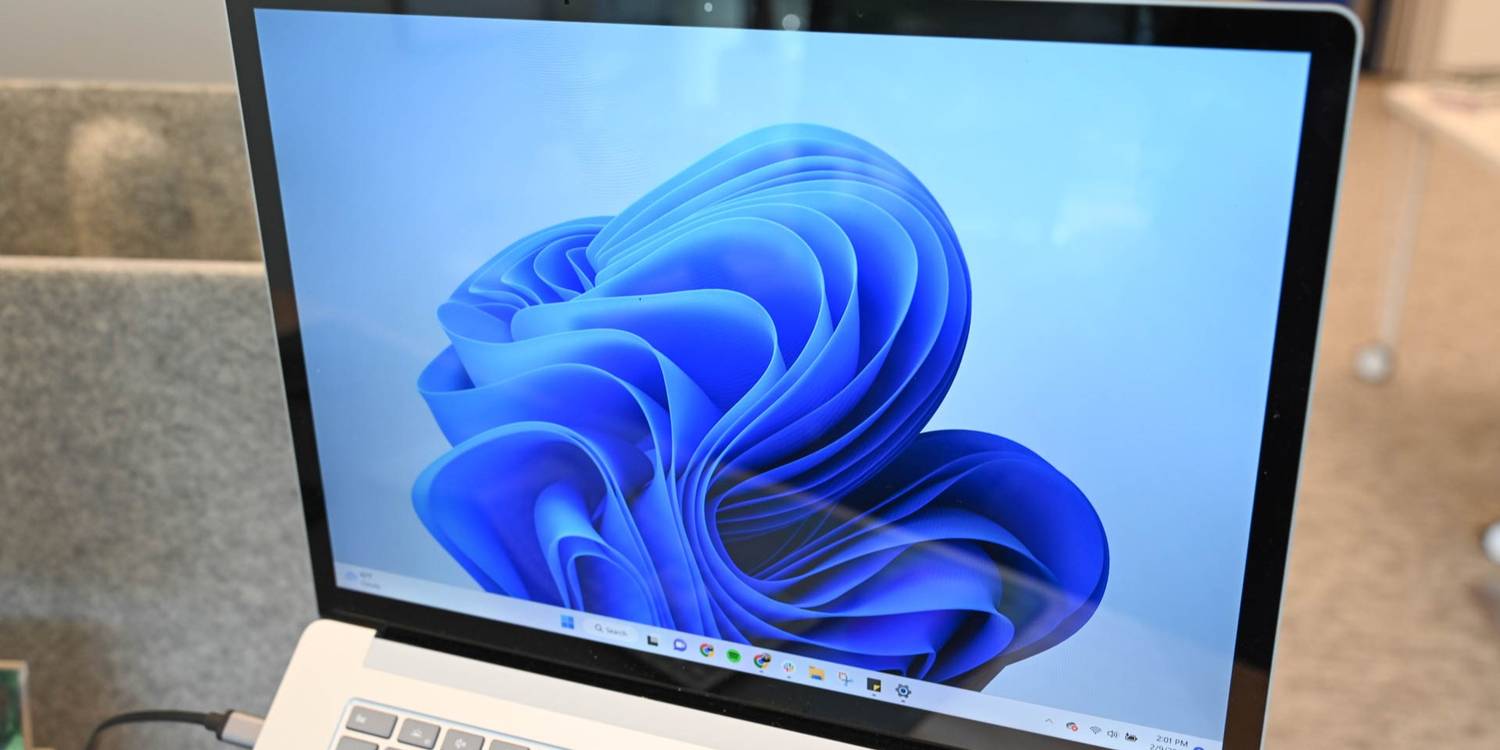
<figure id="attachment_851051" aria-describedby="caption-attachment-851051" style="width: 1500px" class="wp-caption aligncenter"><img loading="lazy" class="wp-image-851051 size-full" title="Cài đặt Windows 11 mới trên laptop (Ảnh: Internet)" src="https://bloganchoi.com/wp-content/uploads/2024/05/windows-11-home-pro-1.jpg" alt="Cài đặt Windows 11 mới trên laptop (Ảnh: Internet)" width="1500" height="750" srcset="https://bloganchoi.com/wp-content/uploads/2024/05/windows-11-home-pro-1.jpg 1500w, https://bloganchoi.com/wp-content/uploads/2024/05/windows-11-home-pro-1-300x150.jpg 300w, https://bloganchoi.com/wp-content/uploads/2024/05/windows-11-home-pro-1-1024x512.jpg 1024w, https://bloganchoi.com/wp-content/uploads/2024/05/windows-11-home-pro-1-768x384.jpg 768w, https://bloganchoi.com/wp-content/uploads/2024/05/windows-11-home-pro-1-696x348.jpg 696w, https://bloganchoi.com/wp-content/uploads/2024/05/windows-11-home-pro-1-1068x534.jpg 1068w, https://bloganchoi.com/wp-content/uploads/2024/05/windows-11-home-pro-1-840x420.jpg 840w" sizes="(max-width: 1500px) 100vw, 1500px" /><figcaption id="caption-attachment-851051" class="wp-caption-text">Cài đặt Windows 11 mới trên laptop (Ảnh: Internet)</figcaption></figure>
<p>Phiên bản Home có đầy đủ các tính năng chính của Windows 11 như Windows Hello, Windows Security, Copilot, Secure Boot, v.v. Kể cả các tính năng như WSL (Hệ thống con Windows cho Linux) cũng được cung cấp. Trong khi đó Windows 11 Pro có tất cả tính năng giống như Home và được bổ sung thêm các tính năng khác như:</p>
<ul>
<li><strong>BitLocker</strong> mã hóa ổ đĩa bằng mã hóa AES 128 bit hoặc 256 bit và TPM của máy tính.</li>
<li>Đầy đủ các công cụ triển khai và quản lý doanh nghiệp bao gồm tích hợp <strong>Azure</strong> và các tính năng như quyền truy cập được chỉ định, cấp phép động và thiết lập chế độ kiosk.</li>
<li><strong>Hyper-V</strong> để tạo và quản lý máy ảo (Windows và Linux).</li>
<li><strong>Windows Sandbox</strong> cho phép kiểm tra và chạy các ứng dụng và phần mềm thử nghiệm trong môi trường biệt lập.</li>
<li><strong>Windows Remote Desktop</strong> giúp kết nối và điều khiển các máy tính Windows khác từ xa.</li>
</ul>
<p>Một điểm khác biệt nữa là Windows 11 phiên bản Home không còn tính năng tài khoản cục bộ mà phải dùng tài khoản Microsoft, trong khi phiên bản Pro vẫn cho phép sử dụng tài khoản cục bộ mà không cần liên kết tài khoản Microsoft của bạn. Tuy nhiên có một số thủ thuật giúp bạn bỏ qua các yêu cầu về kết nối Internet và tài khoản Microsoft khi cài đặt Windows 11 Home.</p>
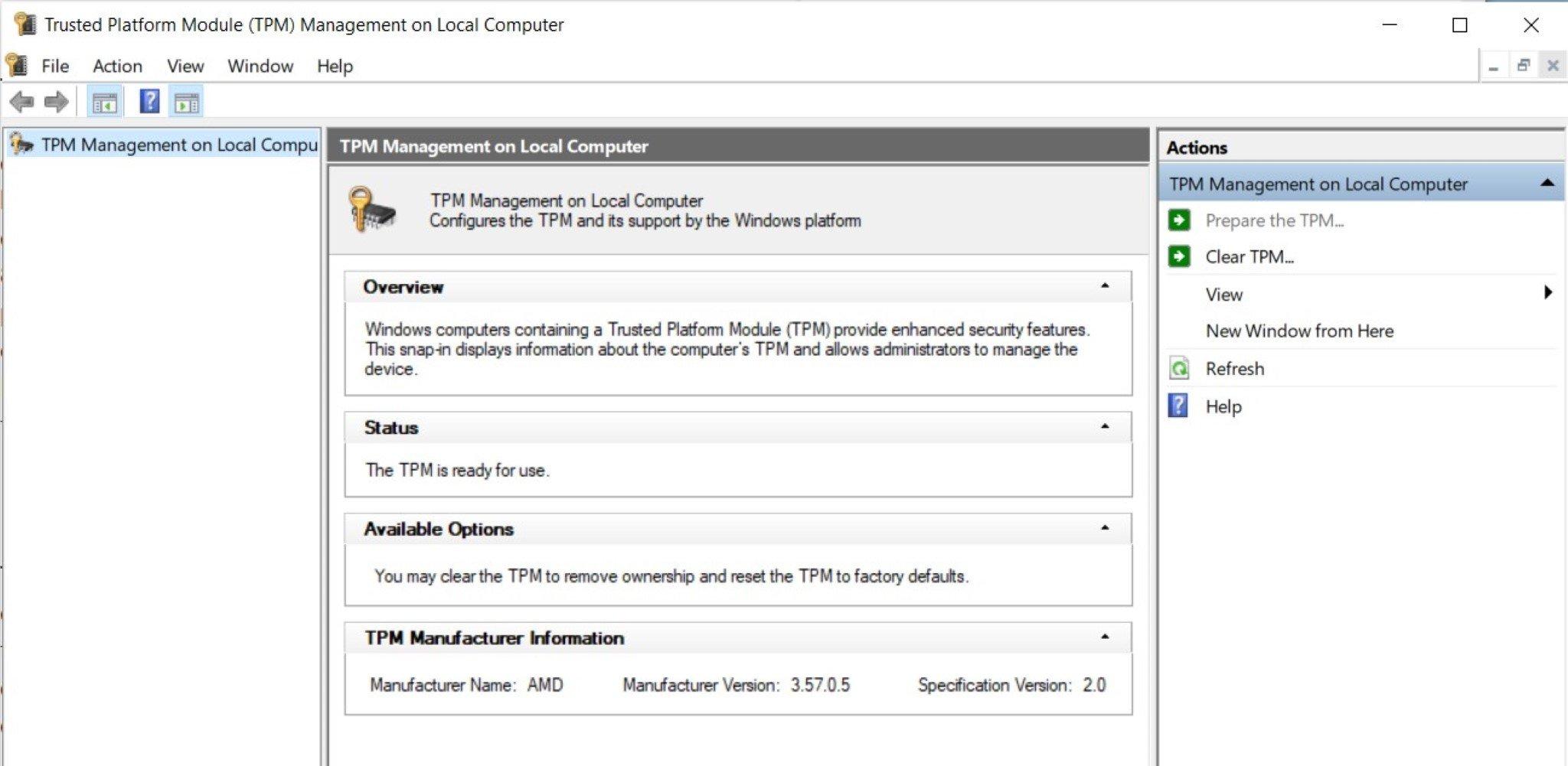
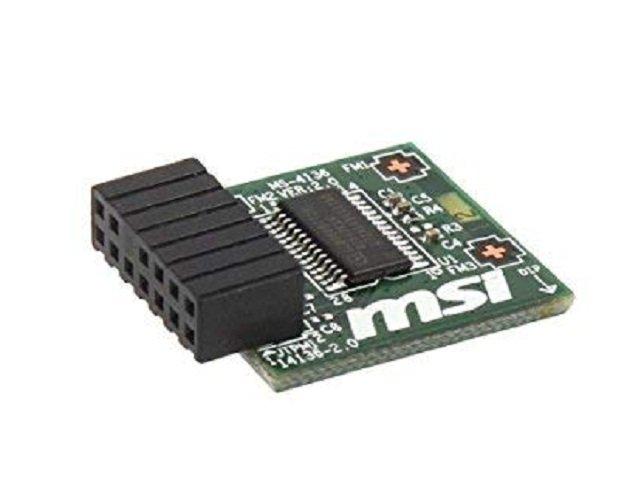
<p>Về cấu hình phần cứng của máy tính, cả hai phiên bản đều yêu cầu tối thiểu giống nhau gồm RAM 4GB, dung lượng bộ nhớ lưu trữ 64GB, CPU lõi kép 1 GHz của AMD/Intel/Qualcomm, TPM 2.0 và GPU tương thích DirectX 12. Bạn có thể bỏ qua một số yêu cầu phần cứng bằng phương pháp chính thức của Microsoft hoặc bằng cách chuẩn bị ổ USB có khả năng khởi động với Rufus.</p>
<p>Windows 11 phiên bản Home hỗ trợ CPU tối đa 64 lõi và RAM 128 GB nhưng không tương thích với các hệ thống máy có 2 CPU, trong khi đó phiên bản Pro hỗ trợ CPU kép với 64 lõi trên mỗi CPU (tổng cộng 128 lõi) và RAM lên tới 2TB.</p>
<h2><strong>Nên sử dụng Windows 11 Home hay Pro?</strong></h2>
<figure id="attachment_851066" aria-describedby="caption-attachment-851066" style="width: 1500px" class="wp-caption aligncenter"><img loading="lazy" class="wp-image-851066 size-full" title="Chọn phiên bản Home hay Pro? (Ảnh: Internet)" src="https://bloganchoi.com/wp-content/uploads/2024/05/windows-11-home-pro-2.jpg" alt="Chọn phiên bản Home hay Pro? (Ảnh: Internet)" width="1500" height="802" srcset="https://bloganchoi.com/wp-content/uploads/2024/05/windows-11-home-pro-2.jpg 1500w, https://bloganchoi.com/wp-content/uploads/2024/05/windows-11-home-pro-2-300x160.jpg 300w, https://bloganchoi.com/wp-content/uploads/2024/05/windows-11-home-pro-2-1024x547.jpg 1024w, https://bloganchoi.com/wp-content/uploads/2024/05/windows-11-home-pro-2-768x411.jpg 768w, https://bloganchoi.com/wp-content/uploads/2024/05/windows-11-home-pro-2-696x372.jpg 696w, https://bloganchoi.com/wp-content/uploads/2024/05/windows-11-home-pro-2-1068x571.jpg 1068w, https://bloganchoi.com/wp-content/uploads/2024/05/windows-11-home-pro-2-786x420.jpg 786w" sizes="(max-width: 1500px) 100vw, 1500px" /><figcaption id="caption-attachment-851066" class="wp-caption-text">Chọn phiên bản Home hay Pro? (Ảnh: Internet)</figcaption></figure>
<p>So sánh sự khác biệt như trên, có thể thấy Windows 11 Pro là lựa chọn tốt hơn trong khi yêu cầu phần cứng là như nhau. Kể cả khi máy tính của bạn không có thông số phần cứng cao cấp và không làm việc kinh doanh thì vẫn có thể sử dụng các tính năng hữu ích của phiên bản Pro như BitLocker và tạo tài khoản cục bộ.</p>
<p>Tuy nhiên cũng có nhiều cách để sử dụng được các tính năng cao cấp như Hyper-V trên phiên bản Home, vì vậy không thực sự cần thiết phải trả nhiều tiền để mua phiên bản Pro với giá đắt. Hiện tại Microsoft cung cấp Windows 11 dưới dạng bản nâng cấp miễn phí từ Windows 10, bất kể bạn đang sử dụng phiên bản nào, nhưng nếu bạn muốn mua trực tiếp thì giấy phép của phiên bản Pro có giá 199 USD trong khi Home là 139 USD. Có thể nâng cấp hệ điều hành từ Home lên Pro với giá 99 USD trên Microsoft Store, như vậy đắt hơn so với mua Pro ngay từ đầu.</p>
<p>Cuối cùng, việc lựa chọn Home hay Pro phụ thuộc vào nhu cầu sử dụng cụ thể của bạn. Đối với hầu hết người dùng bình thường, Windows 11 Home có thể đáp ứng tốt các nhu cầu làm việc và giải trí hàng ngày. Nếu bạn cần sử dụng các tính năng cao cấp, ví dụ như BitLocker, thì có thể chọn phiên bản Pro, nhưng hãy cân nhắc chi phí bỏ ra có xứng đáng hay không.</p>
<p><iframe loading="lazy" class="youtube-player" width="640" height="360" src="https://www.youtube.com/embed/2C6_P-SxXAI?version=3&#038;rel=1&#038;showsearch=0&#038;showinfo=1&#038;iv_load_policy=1&#038;fs=1&#038;hl=vi&#038;autohide=2&#038;wmode=transparent" allowfullscreen="true" style="border:0;" sandbox="allow-scripts allow-same-origin allow-popups allow-presentation"></iframe></p>
<p><strong>Mời bạn xem thêm các bài liên quan:</strong></p>
<ul>
<li><strong><a href="https://bloganchoi.com/cach-su-dung-microsoft-designer-tao-hinh-anh-ai/">Cách sử dụng Microsoft Designer để tạo hình ảnh AI của riêng bạn cực nhanh và đơn giản</a></strong></li>
<li><strong><a href="https://bloganchoi.com/chinh-sua-hinh-anh-bang-ai-de-dang-nhanh-chong-ung-dung/">Chỉnh sửa hình ảnh bằng AI dễ dàng và nhanh chóng với 5 ứng dụng được yêu thích hiện nay</a></strong></li>
</ul>
<p>Hãy theo dõi BlogAnChoi để cập nhật nhiều thông tin bổ ích nhé!</p>]]></content>
		
					<link rel="replies" type="text/html" href="https://bloganchoi.com/so-sanh-windows-11-phien-ban-home-va-pro/#comments" thr:count="1" />
			<link rel="replies" type="application/atom+xml" href="https://bloganchoi.com/so-sanh-windows-11-phien-ban-home-va-pro/feed/atom/" thr:count="1" />
			<thr:total>1</thr:total>
			</entry>
		<entry>
		<author>
			<name>aozora</name>
					</author>

		<title type="html"><![CDATA[Cách sửa lỗi chức năng copy paste bị trục trặc trong hệ điều hành Windows 11]]></title>
		<link rel="alternate" type="text/html" href="https://bloganchoi.com/cach-sua-loi-copy-paste-truc-trac-windows-11/" />

		<id>https://bloganchoi.com/?p=850051</id>
		<updated>2024-04-30T11:08:22Z</updated>
		<published>2024-04-30T11:08:22Z</published>
		<category scheme="https://bloganchoi.com" term="Thủ thuật" /><category scheme="https://bloganchoi.com" term="bàn phím" /><category scheme="https://bloganchoi.com" term="cách sửa lỗi copy paste" /><category scheme="https://bloganchoi.com" term="cập nhật" /><category scheme="https://bloganchoi.com" term="copy paste trong Windows 11" /><category scheme="https://bloganchoi.com" term="hệ điều hành" /><category scheme="https://bloganchoi.com" term="hệ điều hành windows" /><category scheme="https://bloganchoi.com" term="kiểm tra" /><category scheme="https://bloganchoi.com" term="người dùng" /><category scheme="https://bloganchoi.com" term="phần cứng" /><category scheme="https://bloganchoi.com" term="sửa lỗi Windows" /><category scheme="https://bloganchoi.com" term="tài khoản" /><category scheme="https://bloganchoi.com" term="Windows 11" /><category scheme="https://bloganchoi.com" term="Windows bị lỗi" />
		<summary type="html"><![CDATA[Copy và paste là chức năng rất tiện dụng trong hệ điều hành Windows, đặc biệt phiên bản Windows 11 được cải tiến clipboard (khay nhớ tạm) cho phép bạn copy nhiều lần với nhiều nội dung và sau đó paste sang chỗ khác. Tuy nhiên chức năng này có thể gặp trục trặc trong]]></summary>

					<content type="html" xml:base="https://bloganchoi.com/cach-sua-loi-copy-paste-truc-trac-windows-11/"><![CDATA[<p><strong>Copy và paste là chức năng rất tiện dụng trong hệ điều hành Windows, đặc biệt phiên bản Windows 11 được cải tiến clipboard (khay nhớ tạm) cho phép bạn copy nhiều lần với nhiều nội dung và sau đó paste sang chỗ khác. Tuy nhiên chức năng này có thể gặp trục trặc trong quá trình sử dụng vì nhiều lý do. Hãy cùng xem cách sửa lỗi copy paste trong Windows 11 như thế nào nhé!</strong></p>
<p><span id="more-850051"></span></p>
<p>Copy paste có thể trục trặc do các file hệ thống bị hư hoặc Windows File Explorer bị lỗi tạm thời, dưới đây là một số cách bạn có thể thử để sửa lỗi.</p>
<h2><strong>1. Xóa dữ liệu trong clipboard</strong></h2>
<p>Nếu nguyên nhân gây lỗi là do trục trặc về định dạng dữ liệu hoặc dữ liệu bị hỏng thì một cách hiệu quả là xóa dữ liệu trong clipboard. Trừ các dữ liệu đã được ghim, còn lại toàn bộ lịch sử clipboard sẽ bị xóa.</p>
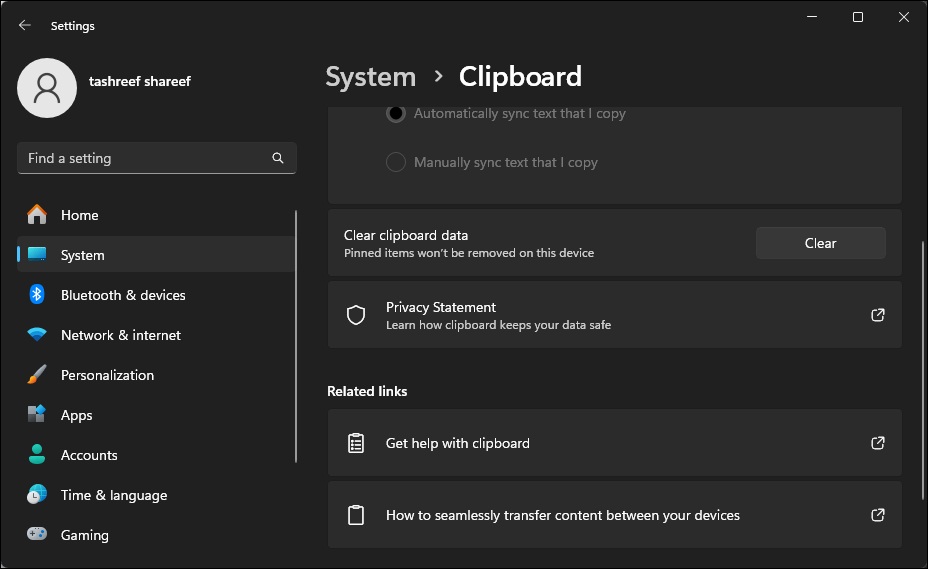
<p>Cách thực hiện như sau: nhấn tổ hợp phím <strong>Win+I</strong> để mở <strong>Settings</strong> của Windows, chọn <strong>System &gt; Clipboard</strong> và nhấn nút <strong>Clear</strong> ở mục <strong>Clear clipboard data</strong>.</p>
<figure id="attachment_850497" aria-describedby="caption-attachment-850497" style="width: 928px" class="wp-caption aligncenter"><img loading="lazy" class="wp-image-850497 size-full" title="Cài đặt Clipboard trong Settings của Windows 11 (Ảnh: Internet)" src="https://bloganchoi.com/wp-content/uploads/2024/04/copy-paste-windows-11-1.jpg" alt="Cài đặt Clipboard trong Settings của Windows 11 (Ảnh: Internet)" width="928" height="569" srcset="https://bloganchoi.com/wp-content/uploads/2024/04/copy-paste-windows-11-1.jpg 928w, https://bloganchoi.com/wp-content/uploads/2024/04/copy-paste-windows-11-1-300x184.jpg 300w, https://bloganchoi.com/wp-content/uploads/2024/04/copy-paste-windows-11-1-768x471.jpg 768w, https://bloganchoi.com/wp-content/uploads/2024/04/copy-paste-windows-11-1-696x427.jpg 696w, https://bloganchoi.com/wp-content/uploads/2024/04/copy-paste-windows-11-1-685x420.jpg 685w" sizes="(max-width: 928px) 100vw, 928px" /><figcaption id="caption-attachment-850497" class="wp-caption-text">Cài đặt Clipboard trong Settings của Windows 11 (Ảnh: Internet)</figcaption></figure>
<p>Nếu chưa khắc phục được thì hãy khởi động lại máy để làm mới cả phần cứng và phần mềm, có thể sửa được các lỗi tạm thời xảy ra với máy.</p>
<h2><strong>2. Thực hiện khởi động sạch (clean boot)</strong></h2>
<p>Cách này có thể giúp xác định nguyên nhân trục trặc có phải là do xung đột ứng dụng của bên thứ ba hay không &#8211; đây là một trong những lý do phổ biến gây ra lỗi copy paste.</p>
<p>Ở chế độ clean boot, hệ điều hành Windows sẽ khởi động với các driver tối thiểu và bạn phải tắt hết các dịch vụ không cần thiết cũng như các chương trình tự khởi động, sau đó khởi động lại máy. Cách thực hiện như sau:</p>
<ul>
<li>Nhấn tổ hợp phím <strong>Win +</strong> <strong>R</strong> để mở <strong>Run</strong> của Windows.</li>
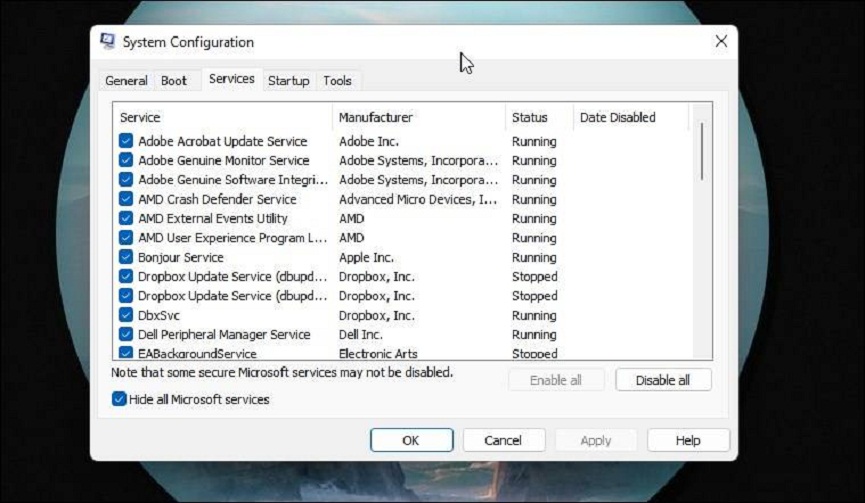
<li>Nhập <em>msconfig.msc</em> và nhấn OK để mở <strong>System Configuration</strong> (Cấu hình hệ thống), hoặc có thể gõ từ khóa <em>system configuration</em> trong <strong>Windows Search</strong> để tìm.</li>
<li>Trong cửa sổ System Configuration, mở tab <strong>Services</strong> (Dịch vụ).</li>
</ul>
<figure id="attachment_850498" aria-describedby="caption-attachment-850498" style="width: 865px" class="wp-caption aligncenter"><img loading="lazy" class="wp-image-850498 size-full" title="Cấu hình Hệ thống của Windows 11 (Ảnh: Internet)" src="https://bloganchoi.com/wp-content/uploads/2024/04/copy-paste-windows-11-2.jpg" alt="Cấu hình Hệ thống của Windows 11 (Ảnh: Internet)" width="865" height="503" srcset="https://bloganchoi.com/wp-content/uploads/2024/04/copy-paste-windows-11-2.jpg 865w, https://bloganchoi.com/wp-content/uploads/2024/04/copy-paste-windows-11-2-300x174.jpg 300w, https://bloganchoi.com/wp-content/uploads/2024/04/copy-paste-windows-11-2-768x447.jpg 768w, https://bloganchoi.com/wp-content/uploads/2024/04/copy-paste-windows-11-2-696x405.jpg 696w, https://bloganchoi.com/wp-content/uploads/2024/04/copy-paste-windows-11-2-722x420.jpg 722w" sizes="(max-width: 865px) 100vw, 865px" /><figcaption id="caption-attachment-850498" class="wp-caption-text">Cấu hình Hệ thống của Windows 11 (Ảnh: Internet)</figcaption></figure>
<ul>
<li>Đánh dấu vào ô <strong>Hide all Microsoft services</strong> (Ẩn tất cả các dịch vụ của Microsoft) để ẩn các dịch vụ thiết yếu của hệ điều hành, nhằm tránh trường hợp bạn vô tình tắt chúng.</li>
<li>Nhấn nút <strong>Disable All</strong> (Tắt tất cả) để tắt các dịch vụ của bên thứ ba.</li>
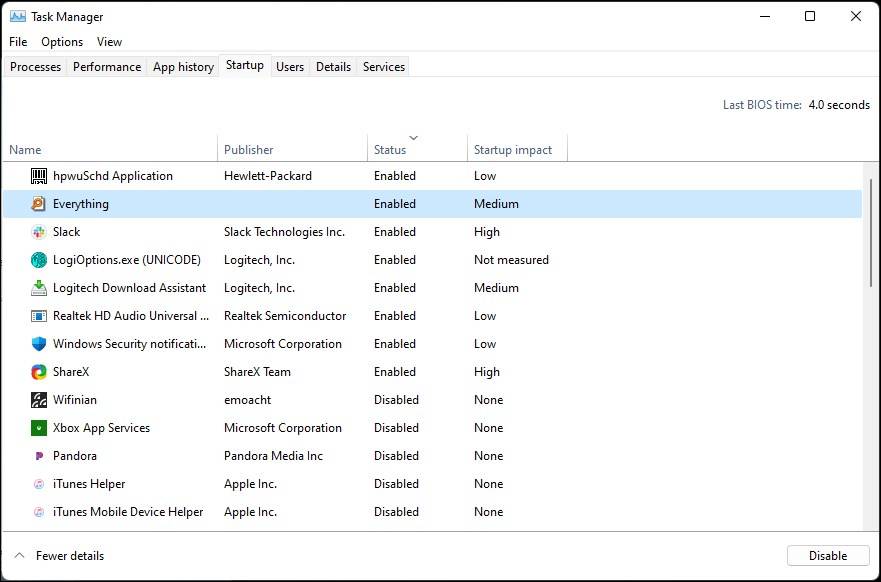
<li>Chọn tab <strong>Startup &gt; Open Task Manager</strong>.</li>
</ul>
<figure id="attachment_850499" aria-describedby="caption-attachment-850499" style="width: 881px" class="wp-caption aligncenter"><img loading="lazy" class="wp-image-850499 size-full" title="Task Manager của Windows 11 (Ảnh: Internet)" src="https://bloganchoi.com/wp-content/uploads/2024/04/copy-paste-windows-11-3.jpg" alt="Task Manager của Windows 11 (Ảnh: Internet)" width="881" height="582" srcset="https://bloganchoi.com/wp-content/uploads/2024/04/copy-paste-windows-11-3.jpg 881w, https://bloganchoi.com/wp-content/uploads/2024/04/copy-paste-windows-11-3-300x198.jpg 300w, https://bloganchoi.com/wp-content/uploads/2024/04/copy-paste-windows-11-3-768x507.jpg 768w, https://bloganchoi.com/wp-content/uploads/2024/04/copy-paste-windows-11-3-696x460.jpg 696w, https://bloganchoi.com/wp-content/uploads/2024/04/copy-paste-windows-11-3-636x420.jpg 636w" sizes="(max-width: 881px) 100vw, 881px" /><figcaption id="caption-attachment-850499" class="wp-caption-text">Task Manager của Windows 11 (Ảnh: Internet)</figcaption></figure>
<ul>
<li>Chọn lần lượt tất cả các ứng dụng Startup và nhấn <strong>Disable</strong> để tắt, sau khi tắt hết hãy trở lại <strong>System Configuration</strong> và nhấn <strong>Apply &gt; OK</strong> để hoàn thành.</li>
<li>Nhấn <strong>Restart</strong> để khởi động lại máy ở chế độ clean boot.</li>
</ul>
<p>Nếu bạn copy paste bình thường sau khi khởi động lại thì có thể cho rằng nguyên nhân gây lỗi là do ứng dụng của bên thứ ba. Để tìm chính xác ứng dụng nào, hãy mở Task Manager và bật từng ứng dụng Startup để kiểm tra.</p>
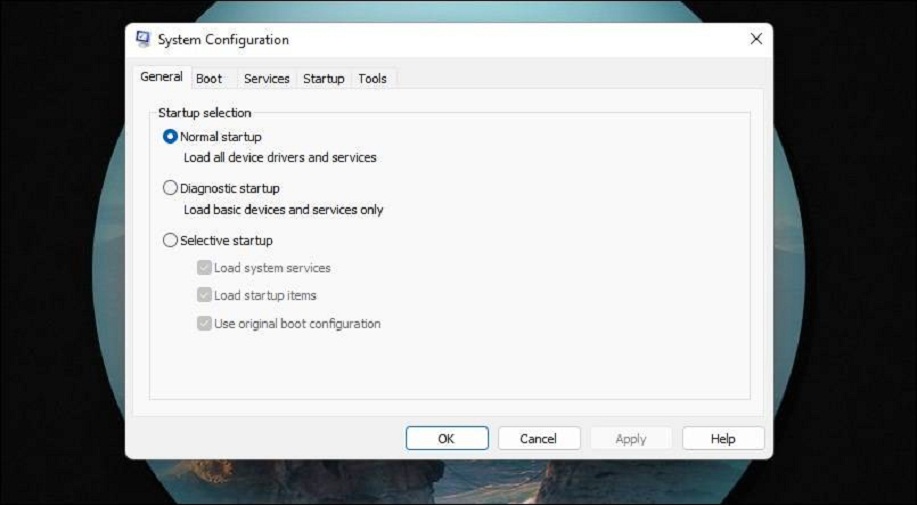
<p>Nếu clean boot vẫn không khắc phục được thì hãy thực hiện những cách tiếp theo dưới đây, nhưng trước tiên hãy bật lại các dịch vụ đã tắt trong System Configuration. Để tắt chế độ clean boot và khởi động Windows bình thường, hãy mở System Configuration và chọn tab <strong>General</strong>, đánh dấu vào <strong>Normal startup</strong> (Khởi động bình thường).</p>
<figure id="attachment_850500" aria-describedby="caption-attachment-850500" style="width: 917px" class="wp-caption aligncenter"><img loading="lazy" class="wp-image-850500 size-full" title="Chọn khởi động bình thường trong System Configuration của Windows 11 (Ảnh: Internet)" src="https://bloganchoi.com/wp-content/uploads/2024/04/copy-paste-windows-11-4.jpg" alt="Chọn khởi động bình thường trong System Configuration của Windows 11 (Ảnh: Internet)" width="917" height="505" srcset="https://bloganchoi.com/wp-content/uploads/2024/04/copy-paste-windows-11-4.jpg 917w, https://bloganchoi.com/wp-content/uploads/2024/04/copy-paste-windows-11-4-300x165.jpg 300w, https://bloganchoi.com/wp-content/uploads/2024/04/copy-paste-windows-11-4-768x423.jpg 768w, https://bloganchoi.com/wp-content/uploads/2024/04/copy-paste-windows-11-4-696x383.jpg 696w, https://bloganchoi.com/wp-content/uploads/2024/04/copy-paste-windows-11-4-763x420.jpg 763w" sizes="(max-width: 917px) 100vw, 917px" /><figcaption id="caption-attachment-850500" class="wp-caption-text">Chọn khởi động bình thường trong System Configuration của Windows 11 (Ảnh: Internet)</figcaption></figure>
<p>Nhấn <strong>Apply &gt; OK</strong> để hoàn thành, sau đó Windows sẽ hiện thông báo yêu cầu <strong>Restart Now</strong> để khởi động lại ngay.</p>
<h2><strong>3. Cập nhật hệ điều hành Windows</strong></h2>
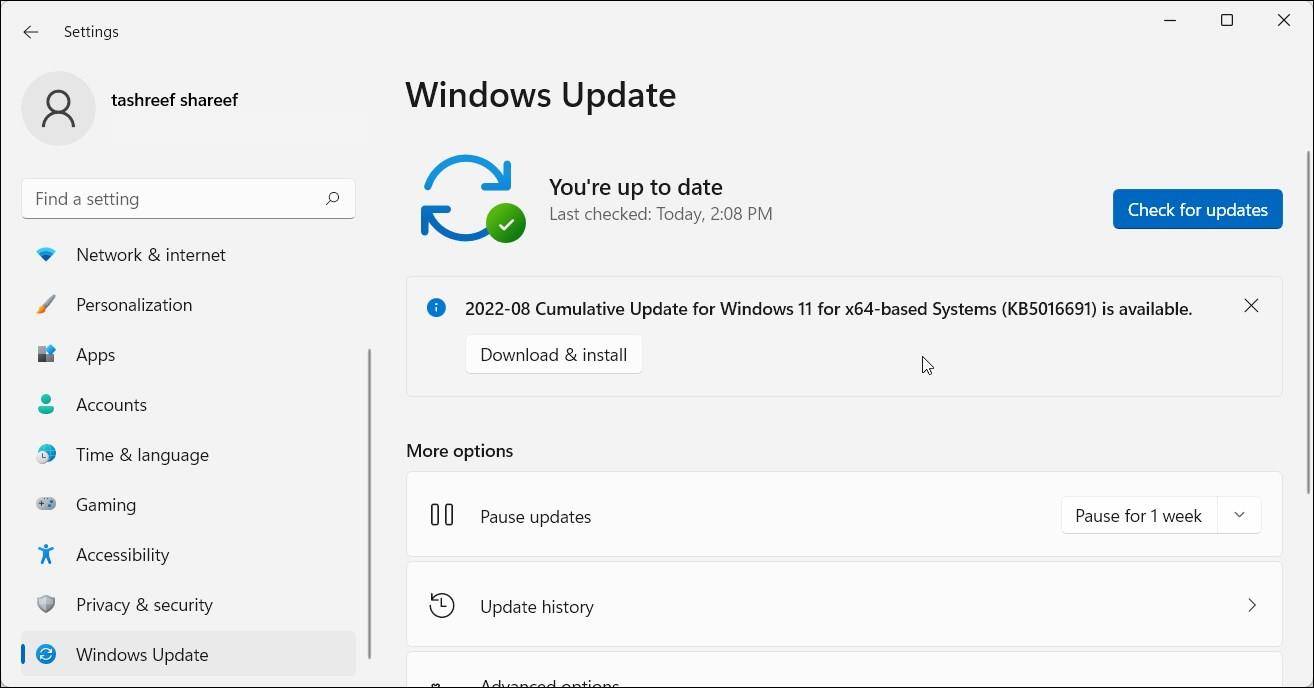
<p>Nếu trục trặc clipboard là do lỗi của Windows 11 thì hãy xem có bản cập nhật sửa lỗi mới hay không. Cách kiểm tra như sau:</p>
<ul>
<li>Mở <strong>Start &gt; Settings</strong>.</li>
<li>Chọn tab <strong>Windows Update</strong> ở khung bên trái.</li>
<li>Nếu không thấy có bản cập nhật đang chờ xử lý thì hãy nhấn <strong>Check for updates</strong> để kiểm tra, Windows sẽ tìm các bản cập nhật mới và liệt kê nếu có.</li>
<li>Cài đặt các bản cập nhật quan trọng và khởi động lại máy.</li>
</ul>
<figure id="attachment_850501" aria-describedby="caption-attachment-850501" style="width: 1314px" class="wp-caption aligncenter"><img loading="lazy" class="wp-image-850501 size-full" title="Windows Update trong Settings của Windows 11 (Ảnh: Internet)" src="https://bloganchoi.com/wp-content/uploads/2024/04/copy-paste-windows-11-5.jpg" alt="Windows Update trong Settings của Windows 11 (Ảnh: Internet)" width="1314" height="688" srcset="https://bloganchoi.com/wp-content/uploads/2024/04/copy-paste-windows-11-5.jpg 1314w, https://bloganchoi.com/wp-content/uploads/2024/04/copy-paste-windows-11-5-300x157.jpg 300w, https://bloganchoi.com/wp-content/uploads/2024/04/copy-paste-windows-11-5-1024x536.jpg 1024w, https://bloganchoi.com/wp-content/uploads/2024/04/copy-paste-windows-11-5-768x402.jpg 768w, https://bloganchoi.com/wp-content/uploads/2024/04/copy-paste-windows-11-5-696x364.jpg 696w, https://bloganchoi.com/wp-content/uploads/2024/04/copy-paste-windows-11-5-1068x559.jpg 1068w, https://bloganchoi.com/wp-content/uploads/2024/04/copy-paste-windows-11-5-802x420.jpg 802w" sizes="(max-width: 1314px) 100vw, 1314px" /><figcaption id="caption-attachment-850501" class="wp-caption-text">Windows Update trong Settings của Windows 11 (Ảnh: Internet)</figcaption></figure>
<h2><strong>4. Khởi động lại File Explorer</strong></h2>
<p>File Explorer có chức năng sắp xếp và hiển thị các thư mục và file trong Windows, đây là thành phần thiết yếu của Windows nên có thể là nguyên nhân gây lỗi copy paste bị trục trặc.</p>
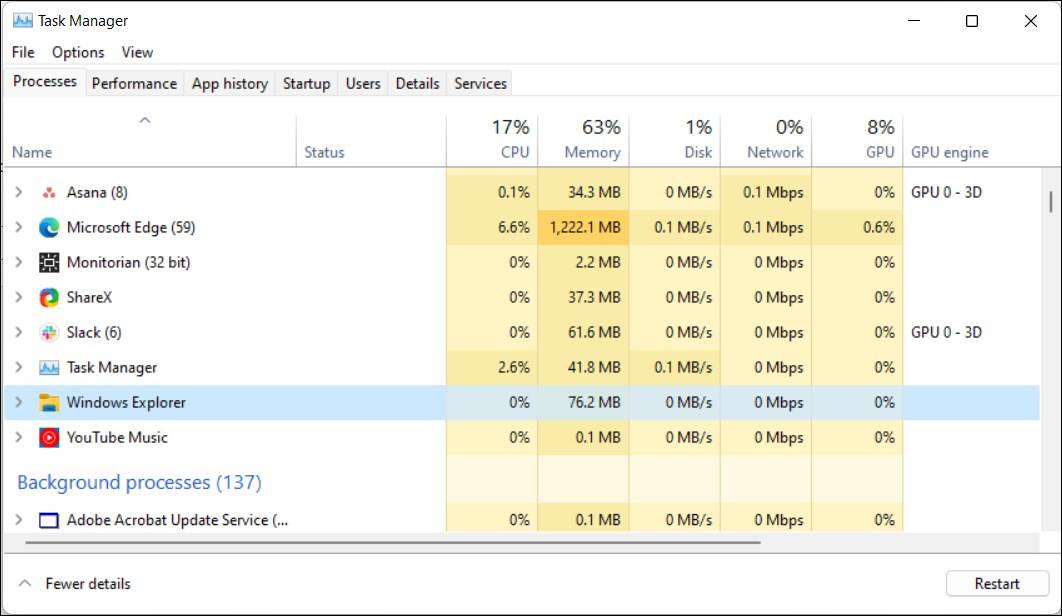
<p>Cách khởi động lại File Explorer như sau:</p>
<ul>
<li>Nhấn tổ hợp phím <strong>Win + X</strong> để mở menu WinX.</li>
<li>Mở <strong>Task Manager</strong>, trong tab <strong>Processes</strong> hãy chọn <strong>Windows Explorer</strong> và nhấn <strong>Restart</strong> để khởi động lại, màn hình có thể nhấp nháy trong quá trình này.</li>
</ul>
<figure id="attachment_850502" aria-describedby="caption-attachment-850502" style="width: 1062px" class="wp-caption aligncenter"><img loading="lazy" class="wp-image-850502 size-full" title="Khởi động lại Windows Explorer trong Task Manager của Windows 11 (Ảnh: Internet)" src="https://bloganchoi.com/wp-content/uploads/2024/04/copy-paste-windows-11-6.jpg" alt="Khởi động lại Windows Explorer trong Task Manager của Windows 11 (Ảnh: Internet)" width="1062" height="616" srcset="https://bloganchoi.com/wp-content/uploads/2024/04/copy-paste-windows-11-6.jpg 1062w, https://bloganchoi.com/wp-content/uploads/2024/04/copy-paste-windows-11-6-300x174.jpg 300w, https://bloganchoi.com/wp-content/uploads/2024/04/copy-paste-windows-11-6-1024x594.jpg 1024w, https://bloganchoi.com/wp-content/uploads/2024/04/copy-paste-windows-11-6-768x445.jpg 768w, https://bloganchoi.com/wp-content/uploads/2024/04/copy-paste-windows-11-6-696x404.jpg 696w, https://bloganchoi.com/wp-content/uploads/2024/04/copy-paste-windows-11-6-724x420.jpg 724w" sizes="(max-width: 1062px) 100vw, 1062px" /><figcaption id="caption-attachment-850502" class="wp-caption-text">Khởi động lại Windows Explorer trong Task Manager của Windows 11 (Ảnh: Internet)</figcaption></figure>
<h2><strong>5. Chạy công cụ Keyboard Troubleshooter</strong></h2>
<p>Đây là công cụ có sẵn trong Windows giúp phát hiện và khắc phục các sự cố <strong><a href="https://bloganchoi.com/top-ban-phim-co-danh-cho-game-thu/"  target="_bank"   title="bàn phím">bàn phím</a></strong> thường gặp, ví dụ như driver bị trục trặc và cấu hình bàn phím không phù hợp.</p>
<p>Cách thực hiện như sau:</p>
<ul>
<li>Nhấn tổ hợp phím <strong>Win + I</strong> để mở <strong>Settings</strong></li>
<li>Trong tab <strong>System</strong>, kéo xuống và chọn <strong>Troubleshoot</strong> để khắc phục sự cố.</li>
<li>Tiếp theo chọn <strong>Other troubleshooters</strong>, kéo xuống tìm mục <strong>Keyboard</strong> và nhấn <strong>Run</strong>. Đợi một lúc để hệ thống tìm kiếm và khắc phục sự cố của bàn phím.</li>
</ul>
<figure id="attachment_850503" aria-describedby="caption-attachment-850503" style="width: 1314px" class="wp-caption aligncenter"><img loading="lazy" class="wp-image-850503 size-full" title="Khắc phục sự cố bàn phím trong Settings của Windows 11 (Ảnh: Internet)" src="https://bloganchoi.com/wp-content/uploads/2024/04/copy-paste-windows-11-7.jpg" alt="Khắc phục sự cố bàn phím trong Settings của Windows 11 (Ảnh: Internet)" width="1314" height="688" srcset="https://bloganchoi.com/wp-content/uploads/2024/04/copy-paste-windows-11-7.jpg 1314w, https://bloganchoi.com/wp-content/uploads/2024/04/copy-paste-windows-11-7-300x157.jpg 300w, https://bloganchoi.com/wp-content/uploads/2024/04/copy-paste-windows-11-7-1024x536.jpg 1024w, https://bloganchoi.com/wp-content/uploads/2024/04/copy-paste-windows-11-7-768x402.jpg 768w, https://bloganchoi.com/wp-content/uploads/2024/04/copy-paste-windows-11-7-696x364.jpg 696w, https://bloganchoi.com/wp-content/uploads/2024/04/copy-paste-windows-11-7-1068x559.jpg 1068w, https://bloganchoi.com/wp-content/uploads/2024/04/copy-paste-windows-11-7-802x420.jpg 802w" sizes="(max-width: 1314px) 100vw, 1314px" /><figcaption id="caption-attachment-850503" class="wp-caption-text">Khắc phục sự cố bàn phím trong Settings của Windows 11 (Ảnh: Internet)</figcaption></figure>
<p>Công cụ khắc phục sự cố bàn phím có thể bị thiếu trong phiên bản Windows 11 23H2 trở lên, khi đó bạn có thể dùng Command Prompt như sau:</p>
<ul>
<li>Nhấn <strong>Start</strong> và gõ <em>cmd</em> vào ô tìm kiếm, sau đó nhấn <strong>Command Prompt</strong> trong phần hiển thị kết quả. Gõ dòng lệnh sau trong Command Prompt và nhấn Enter: <code>msdt.exe /id KeyboardDiagnostic</code></li>
<li>Trong hộp thoại <strong>Keyboard troubleshooter</strong> mới hiện ra, chọn <strong>Advanced &gt; Apply repairs automatically</strong> (Áp dụng sửa chữa tự động) và nhấn <strong>Next</strong>. Công cụ này sẽ quét để tìm sự cố của bàn phím và cố gắng khắc phục.</li>
</ul>
<h2><strong>6. Đặt lại rdpclip.exe</strong></h2>
<p>Nếu có trục trặc với Remote Desktop Connection để copy paste văn bản và file sang máy tính ở xa thì khởi động lại rdpclip.exe có thể giúp khắc phục.</p>
<ul>
<li>Nhấn tổ hợp phím <strong>Win+X</strong> và chọn <strong>Task Manager &gt; Details</strong>, nhấp chuột phải vào <em>rdpclip.exe</em> và chọn <strong>End task</strong> để buộc dừng.</li>
<li>Sau đó khởi động lại bằng cách chọn <strong>Run new task</strong> trong Task Manager, nhập <em>rdpclip.exe</em> vào ô trống và nhấn <strong>OK</strong>.</li>
</ul>
<figure id="attachment_850504" aria-describedby="caption-attachment-850504" style="width: 996px" class="wp-caption aligncenter"><img loading="lazy" class="wp-image-850504 size-full" title="Đặt lại rdpclip.exe (Ảnh: Internet)" src="https://bloganchoi.com/wp-content/uploads/2024/04/copy-paste-windows-11-8.jpg" alt="Đặt lại rdpclip.exe (Ảnh: Internet)" width="996" height="504" srcset="https://bloganchoi.com/wp-content/uploads/2024/04/copy-paste-windows-11-8.jpg 996w, https://bloganchoi.com/wp-content/uploads/2024/04/copy-paste-windows-11-8-300x152.jpg 300w, https://bloganchoi.com/wp-content/uploads/2024/04/copy-paste-windows-11-8-768x389.jpg 768w, https://bloganchoi.com/wp-content/uploads/2024/04/copy-paste-windows-11-8-696x352.jpg 696w, https://bloganchoi.com/wp-content/uploads/2024/04/copy-paste-windows-11-8-830x420.jpg 830w" sizes="(max-width: 996px) 100vw, 996px" /><figcaption id="caption-attachment-850504" class="wp-caption-text">Đặt lại rdpclip.exe (Ảnh: Internet)</figcaption></figure>
<h2><strong>7. Kiểm tra lỗi phần cứng của bàn phím</strong></h2>
<p>Nếu bạn đã thay đổi chức năng các phím trong Windows trước đó thì hãy kiểm tra tổ hợp phím <strong>Ctrl + C</strong> và <strong>Ctrl + V</strong> có chính xác hay không. Ngoài ra hãy kiểm tra phím <strong>Ctrl</strong> có bị lỗi hay không, vì trên bàn phím thường có nhiều phím Ctrl nên hãy thử nhấn phím Ctrl ở phần dưới bên phải bàn phím, nếu nó hoạt động bình thường thì có thể phím Ctrl bên trái bị hư.</p>
<h2><strong>8. Chạy công cụ kiểm tra file hệ thống</strong></h2>
<p>Nếu bàn phím vẫn hoạt động bình thường thì hãy quét hệ thống để kiểm tra file hệ thống có bị trục trặc hay không. Windows có sẵn các công cụ giúp tìm và sửa lỗi hệ thống.</p>
<p>Cách chạy công cụ kiểm tra file hệ thống như sau:</p>
<ul>
<li>Nhấn phím <strong>Win</strong> và gõ <em>cmd</em> vào ô tìm kiếm.</li>
<li>Nhấp chuột phải vào <strong>Command Prompt</strong> và chọn <strong>Run as administrator.</strong></li>
</ul>
<figure id="attachment_850506" aria-describedby="caption-attachment-850506" style="width: 1125px" class="wp-caption aligncenter"><img loading="lazy" class="wp-image-850506 size-full" title="Chạy kiểm tra file hệ thống trong Command Prompt của Windows 11 (Ảnh: Internet)" src="https://bloganchoi.com/wp-content/uploads/2024/04/copy-paste-windows-11-9.jpg" alt="Chạy kiểm tra file hệ thống trong Command Prompt của Windows 11 (Ảnh: Internet)" width="1125" height="507" srcset="https://bloganchoi.com/wp-content/uploads/2024/04/copy-paste-windows-11-9.jpg 1125w, https://bloganchoi.com/wp-content/uploads/2024/04/copy-paste-windows-11-9-300x135.jpg 300w, https://bloganchoi.com/wp-content/uploads/2024/04/copy-paste-windows-11-9-1024x461.jpg 1024w, https://bloganchoi.com/wp-content/uploads/2024/04/copy-paste-windows-11-9-768x346.jpg 768w, https://bloganchoi.com/wp-content/uploads/2024/04/copy-paste-windows-11-9-696x314.jpg 696w, https://bloganchoi.com/wp-content/uploads/2024/04/copy-paste-windows-11-9-1068x481.jpg 1068w, https://bloganchoi.com/wp-content/uploads/2024/04/copy-paste-windows-11-9-932x420.jpg 932w" sizes="(max-width: 1125px) 100vw, 1125px" /><figcaption id="caption-attachment-850506" class="wp-caption-text">Chạy kiểm tra file hệ thống trong Command Prompt của Windows 11 (Ảnh: Internet)</figcaption></figure>
<p>Trong cửa sổ <strong>Command Prompt</strong>, gõ lần lượt các lệnh sau rồi nhấn <strong>Enter</strong>:</p>
<p><code>DISM /Online /Cleanup-Image /RestoreHealth</code></p>
<p><code>Sfc /scannow</code></p>
<p>Đầu tiên DISM sẽ quét và sửa lỗi hình ảnh Windows. Sau đó công cụ kiểm tra file hệ thống sẽ bắt đầu giai đoạn xác minh, thực hiện quét tất cả các file hệ thống được bảo vệ và khắc phục các file bị thiếu hoặc lỗi. Hãy đợi cho đến khi quá trình này hoàn thành 100%.</p>
<h2><strong>9. Tạo tài khoản người dùng mới trong máy</strong></h2>
<p>Cách này giúp kiểm tra xem lỗi chỉ xảy ra với tài khoản người dùng hiện tại trong máy hay không. Bạn có thể tạo tài khoản người dùng mới trong Windows 11 bằng cách vào <strong>Settings</strong> và chọn <strong>Accounts</strong>. Sau khi tạo xong, hãy đăng nhập tài khoản mới và thử thực hiện copy paste, nếu hoạt động bình thường thì có thể tìm cách sửa lại tài khoản cũ hoặc tiếp tục dùng tài khoản mới.</p>
<p>Nếu tất cả những cách trên đều không hiệu quả thì hãy thử sửa chữa và cài đặt Windows 11, bao gồm thực hiện nâng cấp tại chỗ để cài đặt lại hệ điều hành mà không ảnh hưởng đến cài đặt hệ thống cũng như các file được lưu trong máy.</p>
<p><iframe loading="lazy" class="youtube-player" width="640" height="360" src="https://www.youtube.com/embed/MMeLtNZcWgc?version=3&#038;rel=1&#038;showsearch=0&#038;showinfo=1&#038;iv_load_policy=1&#038;fs=1&#038;hl=vi&#038;autohide=2&#038;wmode=transparent" allowfullscreen="true" style="border:0;" sandbox="allow-scripts allow-same-origin allow-popups allow-presentation"></iframe></p>
<p><strong>Mời bạn xem thêm các bài liên quan:</strong></p>
<ul>
<li><strong><a href="https://bloganchoi.com/cach-su-dung-airdrop-gui-file-may-mac-apple/">Cách sử dụng AirDrop để gửi file từ máy Mac đến thiết bị khác của Apple</a></strong></li>
<li><strong><a href="https://bloganchoi.com/chinh-sua-anh-chup-bi-thieu-sang-dien-thoai-android-iphone/">Cách chỉnh sửa ảnh chụp bị thiếu sáng trên điện thoại Android và iPhone</a></strong></li>
</ul>
<p>Hãy theo dõi BlogAnChoi để cập nhật nhiều thông tin bổ ích nhé!</p>]]></content>
		
					<link rel="replies" type="text/html" href="https://bloganchoi.com/cach-sua-loi-copy-paste-truc-trac-windows-11/#comments" thr:count="1" />
			<link rel="replies" type="application/atom+xml" href="https://bloganchoi.com/cach-sua-loi-copy-paste-truc-trac-windows-11/feed/atom/" thr:count="1" />
			<thr:total>1</thr:total>
			</entry>
		<entry>
		<author>
			<name>aozora</name>
					</author>

		<title type="html"><![CDATA[Microsoft sẽ ra mắt ứng dụng Windows dành cho iPhone, iPad, máy Mac và PC]]></title>
		<link rel="alternate" type="text/html" href="https://bloganchoi.com/microsoft-ung-dung-windows-danh-cho-iphone-ipad-may-mac-va-pc/" />

		<id>https://bloganchoi.com/?p=796834</id>
		<updated>2023-12-07T09:09:52Z</updated>
		<published>2023-12-07T09:09:52Z</published>
		<category scheme="https://bloganchoi.com" term="Ứng dụng - Phần mềm" /><category scheme="https://bloganchoi.com" term="hệ điều hành" /><category scheme="https://bloganchoi.com" term="hệ điều hành windows" /><category scheme="https://bloganchoi.com" term="iPad" /><category scheme="https://bloganchoi.com" term="iPhone" /><category scheme="https://bloganchoi.com" term="máy Mac" /><category scheme="https://bloganchoi.com" term="Máy tính Windows" /><category scheme="https://bloganchoi.com" term="Microsoft" /><category scheme="https://bloganchoi.com" term="ra mắt" /><category scheme="https://bloganchoi.com" term="ứng dụng" /><category scheme="https://bloganchoi.com" term="ứng dụng Windows" /><category scheme="https://bloganchoi.com" term="Windows app" />
		<summary type="html"><![CDATA[Nhắc tới Windows chúng ta đều biết đó là hệ điều hành của Microsoft được sử dụng rộng rãi trên các máy tính. Nhưng sắp tới đây bạn có thể sử dụng Windows dưới dạng ứng dụng kể cả trên điện thoại thông minh, máy tính bảng và trình duyệt web. Hãy cùng khám phá]]></summary>

					<content type="html" xml:base="https://bloganchoi.com/microsoft-ung-dung-windows-danh-cho-iphone-ipad-may-mac-va-pc/"><![CDATA[<p><strong>Nhắc tới Windows chúng ta đều biết đó là hệ điều hành của Microsoft được sử dụng rộng rãi trên các máy tính. Nhưng sắp tới đây bạn có thể sử dụng Windows dưới dạng ứng dụng kể cả trên điện thoại thông minh, <strong><a href="https://bloganchoi.com/tin/cong-nghe/may-tinh-bang/"  target="_bank"   title="máy tính bảng">máy tính bảng</a></strong> và trình duyệt web. Hãy cùng khám phá nhé!</strong></p>
<p><span id="more-796834"></span></p>
<p>Tại sự kiện Ignite 2023, Microsoft đã công bố ứng dụng Windows dành cho iPhone, iPad, máy Mac và PC. Khi cài đặt ứng dụng này, người dùng sẽ có khả năng truy cập bộ công cụ Windows 365, Azure Virtual Desktop, Microsoft Dev Box và sử dụng PC từ xa mọi lúc mọi nơi, chỉ cần có kết nối internet. Hiện tại đã có bản preview của ứng dụng được công khai cho mọi người.</p>
<h2><strong>Ứng dụng Windows có chức năng gì?</strong></h2>
<figure id="attachment_798688" aria-describedby="caption-attachment-798688" style="width: 1500px" class="wp-caption aligncenter"><img loading="lazy" class="wp-image-798688 size-full" title="Giao diện của ứng dụng Windows mới được Microsoft công bố (Ảnh: Internet)" src="https://bloganchoi.com/wp-content/uploads/2023/12/ung-dung-windows.jpg" alt="Giao diện của ứng dụng Windows mới được Microsoft công bố (Ảnh: Internet)" width="1500" height="927" srcset="https://bloganchoi.com/wp-content/uploads/2023/12/ung-dung-windows.jpg 1500w, https://bloganchoi.com/wp-content/uploads/2023/12/ung-dung-windows-300x185.jpg 300w, https://bloganchoi.com/wp-content/uploads/2023/12/ung-dung-windows-1024x633.jpg 1024w, https://bloganchoi.com/wp-content/uploads/2023/12/ung-dung-windows-768x475.jpg 768w, https://bloganchoi.com/wp-content/uploads/2023/12/ung-dung-windows-356x220.jpg 356w, https://bloganchoi.com/wp-content/uploads/2023/12/ung-dung-windows-696x430.jpg 696w, https://bloganchoi.com/wp-content/uploads/2023/12/ung-dung-windows-1068x660.jpg 1068w, https://bloganchoi.com/wp-content/uploads/2023/12/ung-dung-windows-680x420.jpg 680w" sizes="(max-width: 1500px) 100vw, 1500px" /><figcaption id="caption-attachment-798688" class="wp-caption-text">Giao diện của ứng dụng Windows mới được Microsoft công bố (Ảnh: Internet)</figcaption></figure>
<p>Ứng dụng này sẽ là công cụ giúp mọi người truy cập hệ điều hành Windows của Microsoft thông qua các phương tiện khác nhau và trên nhiều thiết bị khác nhau. Nó sẽ đóng vai trò là trung tâm kết nối và điều khiển các dịch vụ ảo hóa ứng dụng và máy tính để bàn của Microsoft như Azure Virtual Desktop, Windows 365 và Remote Desktop Services. Bạn có thể hình dung tương tự như ứng dụng Microsoft 365 đóng vai trò là cổng vào cho tất cả các ứng dụng làm việc văn phòng như Word, Excel và PowerPoint.</p>
<p>Ứng dụng Windows hiện đã có bản preview dành cho hệ điều hành Windows, macOS, iOS và iPadOS cũng như trình duyệt web. Microsoft có thể điều chỉnh và bổ sung để hoàn thiện ứng dụng này trước khi chính thức ra mắt phục vụ người dùng. Ở thời điểm hiện tại không có phiên bản dành cho Android nhưng hy vọng sẽ thay đổi trong tương lai.</p>
<figure id="attachment_798690" aria-describedby="caption-attachment-798690" style="width: 1140px" class="wp-caption aligncenter"><img loading="lazy" class="wp-image-798690 size-full" title="Ứng dụng Windows của Microsoft (Ảnh: Internet)" src="https://bloganchoi.com/wp-content/uploads/2023/12/ung-dung-windows-2.jpg" alt="Ứng dụng Windows của Microsoft (Ảnh: Internet)" width="1140" height="570" srcset="https://bloganchoi.com/wp-content/uploads/2023/12/ung-dung-windows-2.jpg 1140w, https://bloganchoi.com/wp-content/uploads/2023/12/ung-dung-windows-2-300x150.jpg 300w, https://bloganchoi.com/wp-content/uploads/2023/12/ung-dung-windows-2-1024x512.jpg 1024w, https://bloganchoi.com/wp-content/uploads/2023/12/ung-dung-windows-2-768x384.jpg 768w, https://bloganchoi.com/wp-content/uploads/2023/12/ung-dung-windows-2-696x348.jpg 696w, https://bloganchoi.com/wp-content/uploads/2023/12/ung-dung-windows-2-1068x534.jpg 1068w, https://bloganchoi.com/wp-content/uploads/2023/12/ung-dung-windows-2-840x420.jpg 840w" sizes="(max-width: 1140px) 100vw, 1140px" /><figcaption id="caption-attachment-798690" class="wp-caption-text">Ứng dụng Windows của Microsoft (Ảnh: Internet)</figcaption></figure>
<h2><strong>Cách sử dụng ứng dụng Windows để kết nối với hệ điều hành Windows từ xa</strong></h2>
<p>Microsoft chỉ cho phép một số hệ điều hành nhất định có thể chạy ứng dụng Windows như đã nêu ở trên, nhưng bạn có thể mở nó thông qua trình duyệt web trên mọi thiết bị, miễn là phiên bản trình duyệt web hiện đại.</p>
<p>Để mở ứng dụng trên trình duyệt web, đầu tiên hãy truy cập địa chỉ <strong>windows.cloud.microsoft</strong>. Đối với hệ điều hành Windows có thể cài đặt ứng dụng Windows từ Microsoft Store, đối với thiết bị của Apple hãy cài TestFlight. Hiện tại người dùng chỉ được phép đăng nhập bằng tài khoản Microsoft dành cho doanh nghiệp hoặc giáo dục. Trang tài liệu Ứng dụng Windows của Microsoft có nêu chi tiết cách kết nối với các thiết bị khác nhau.</p>
<figure id="attachment_798689" aria-describedby="caption-attachment-798689" style="width: 1500px" class="wp-caption aligncenter"><img loading="lazy" class="wp-image-798689 size-full" title="Cài ứng dụng Windows từ cửa hàng Microsoft (Ảnh: Internet)" src="https://bloganchoi.com/wp-content/uploads/2023/12/ung-dung-windows-1.jpg" alt="Cài ứng dụng Windows từ cửa hàng Microsoft (Ảnh: Internet)" width="1500" height="881" srcset="https://bloganchoi.com/wp-content/uploads/2023/12/ung-dung-windows-1.jpg 1500w, https://bloganchoi.com/wp-content/uploads/2023/12/ung-dung-windows-1-300x176.jpg 300w, https://bloganchoi.com/wp-content/uploads/2023/12/ung-dung-windows-1-1024x601.jpg 1024w, https://bloganchoi.com/wp-content/uploads/2023/12/ung-dung-windows-1-768x451.jpg 768w, https://bloganchoi.com/wp-content/uploads/2023/12/ung-dung-windows-1-696x409.jpg 696w, https://bloganchoi.com/wp-content/uploads/2023/12/ung-dung-windows-1-1068x627.jpg 1068w, https://bloganchoi.com/wp-content/uploads/2023/12/ung-dung-windows-1-715x420.jpg 715w" sizes="(max-width: 1500px) 100vw, 1500px" /><figcaption id="caption-attachment-798689" class="wp-caption-text">Cài ứng dụng Windows từ cửa hàng Microsoft (Ảnh: Internet)</figcaption></figure>
<p>Sau khi thiết bị của bạn hoàn tất cài đặt ứng dụng, hãy mở nó ra và đăng nhập bằng tài khoản Microsoft của cá nhân bạn hoặc cơ quan, trường học. Lưu ý là nên đăng nhập bằng tài khoản giống với các máy tính mà bạn muốn truy cập thông qua ứng dụng này. Ngoài ra không cần cài thêm bất kỳ phần mềm nào khác.</p>
<p>Bất kể bạn cài đặt ứng dụng Windows trên thiết bị nào cũng có thể sử dụng các thiết bị ngoại vi và tính năng của chính thiết bị đó. Ví dụ: bạn có thể kết nối nhiều màn hình, webcam, thiết bị âm thanh, bộ nhớ lưu trữ và máy in với hệ điều hành Windows của máy tính khác từ xa. Ứng dụng này cũng cho phép tùy chỉnh độ phân giải màn hình, độ phân giải động và thay đổi tỷ lệ khung hình.</p>
<h2><strong>Tóm lại</strong></h2>
<p>Xu hướng làm việc từ xa và di động ngày càng phổ biến, đặc biệt nhu cầu làm việc trên hệ điều hành Windows từ xa cũng được nhiều người quan tâm. Ứng dụng Windows được kỳ vọng sẽ là công cụ giúp kết nối máy tính từ xa để bạn có thể truy cập và sử dụng các công cụ và nền tảng quen thuộc của Microsoft thông qua đám mây mọi lúc mọi nơi.</p>
<p><iframe loading="lazy" class="youtube-player" width="640" height="360" src="https://www.youtube.com/embed/6FSbe8DsoVU?version=3&#038;rel=1&#038;showsearch=0&#038;showinfo=1&#038;iv_load_policy=1&#038;fs=1&#038;hl=vi&#038;autohide=2&#038;wmode=transparent" allowfullscreen="true" style="border:0;" sandbox="allow-scripts allow-same-origin allow-popups allow-presentation"></iframe></p>
<p><strong>Mời bạn xem thêm các bài liên quan:</strong></p>
<ul>
<li><strong><a href="https://bloganchoi.com/google-meet-ra-mat-tinh-nang-moi-on-the-go-hop-truc-tuyen/">Google Meet ra mắt tính năng mới On-the-Go hỗ trợ họp trực tuyến khi đang di chuyển</a></strong></li>
<li><strong><a href="https://bloganchoi.com/chatgpt-tinh-nang-moi-nguoi-dung-tu-tao-mo-hinh-ai/">ChatGPT có thêm tính năng mới cho phép người dùng tự tạo mô hình AI</a></strong></li>
</ul>
<p>Hãy theo dõi BlogAnChoi để cập nhật nhiều thông tin bổ ích nhé!</p>]]></content>
		
					<link rel="replies" type="text/html" href="https://bloganchoi.com/microsoft-ung-dung-windows-danh-cho-iphone-ipad-may-mac-va-pc/#comments" thr:count="1" />
			<link rel="replies" type="application/atom+xml" href="https://bloganchoi.com/microsoft-ung-dung-windows-danh-cho-iphone-ipad-may-mac-va-pc/feed/atom/" thr:count="1" />
			<thr:total>1</thr:total>
			</entry>
		<entry>
		<author>
			<name>aozora</name>
					</author>

		<title type="html"><![CDATA[5 vấn đề của hệ điều hành Windows 11 khiến người dùng than phiền]]></title>
		<link rel="alternate" type="text/html" href="https://bloganchoi.com/van-de-cua-he-dieu-hanh-windows-11/" />

		<id>https://bloganchoi.com/?p=675514</id>
		<updated>2023-05-12T00:47:05Z</updated>
		<published>2023-05-12T00:47:05Z</published>
		<category scheme="https://bloganchoi.com" term="Ứng dụng - Phần mềm" /><category scheme="https://bloganchoi.com" term="hệ điều hành" /><category scheme="https://bloganchoi.com" term="hệ điều hành windows" /><category scheme="https://bloganchoi.com" term="lợi ích" /><category scheme="https://bloganchoi.com" term="máy tính" /><category scheme="https://bloganchoi.com" term="nâng cấp Windows" /><category scheme="https://bloganchoi.com" term="thay đổi" /><category scheme="https://bloganchoi.com" term="ứng dụng" /><category scheme="https://bloganchoi.com" term="windows 10" /><category scheme="https://bloganchoi.com" term="Windows 11" />
		<summary type="html"><![CDATA[Windows 11 của Microsoft đã được cải thiện rất nhiều kể từ khi được phát hành đến nay, tuy nhiên hệ điều hành này vẫn thiếu một số tính năng vốn có trong các phiên bản Windows trước. Ngoài ra một số chức năng của Windows 11 bị người dùng than phiền là khó tìm]]></summary>

					<content type="html" xml:base="https://bloganchoi.com/van-de-cua-he-dieu-hanh-windows-11/"><![CDATA[<p><strong>Windows 11 của Microsoft đã được cải thiện rất nhiều kể từ khi được phát hành đến nay, tuy nhiên hệ điều hành này vẫn thiếu một số tính năng vốn có trong các phiên bản Windows trước. Ngoài ra một số chức năng của Windows 11 bị người dùng than phiền là khó tìm và khó sử dụng trong thực tế. Hãy cùng xem 5 vấn đề nổi bật nhất là gì nhé.</strong></p>
<p><span id="more-675514"></span></p>
<h2><strong>1. Windows 11 yêu cầu nghiêm ngặt về phần cứng</strong></h2>
<p>Khi Windows 10 ra mắt, Microsoft đã cung cấp bản nâng cấp miễn phí cho PC đang dùng phiên bản Windows 7 và 8.1. Hiện nay người dùng Windows 10 cũng có thể nâng cấp miễn phí lên Windows 11 nhưng không phải ai cũng làm được vì phải đáp ứng yêu cầu nghiêm ngặt về phần cứng.</p>
<figure id="attachment_676119" aria-describedby="caption-attachment-676119" style="width: 800px" class="wp-caption aligncenter"><img loading="lazy" class="wp-image-676119 size-full" title="Windows 11 yêu cầu phần cứng đặc biệt (Ảnh: Internet)" src="https://bloganchoi.com/wp-content/uploads/2023/05/he-dieu-hanh-windows-11.jpg" alt="Windows 11 yêu cầu phần cứng đặc biệt (Ảnh: Internet)" width="800" height="533" srcset="https://bloganchoi.com/wp-content/uploads/2023/05/he-dieu-hanh-windows-11.jpg 800w, https://bloganchoi.com/wp-content/uploads/2023/05/he-dieu-hanh-windows-11-300x200.jpg 300w, https://bloganchoi.com/wp-content/uploads/2023/05/he-dieu-hanh-windows-11-768x512.jpg 768w, https://bloganchoi.com/wp-content/uploads/2023/05/he-dieu-hanh-windows-11-696x464.jpg 696w, https://bloganchoi.com/wp-content/uploads/2023/05/he-dieu-hanh-windows-11-630x420.jpg 630w" sizes="(max-width: 800px) 100vw, 800px" /><figcaption id="caption-attachment-676119" class="wp-caption-text">Windows 11 yêu cầu phần cứng đặc biệt (Ảnh: Internet)</figcaption></figure>
<p>Những chiếc PC chạy Windows 10 trên 6 năm tuổi thường không có công nghệ TPM 2.0 trong bộ xử lý, và đây là một lý do chính khiến nhiều người không được cung cấp bản cập nhật Windows 11 khi cập nhật hệ điều hành Windows.</p>
<p>Có nhiều cách để cài đặt Windows 11 mà không cần TPM 2.0 nhưng không ai dám đảm bảo cách này sẽ an toàn cho máy tính về lâu dài. Có thể xảy ra rất nhiều vấn đề trục trặc nếu cài đặt hệ điều hành mà không đáp ứng yêu cầu phần cứng tối thiểu. Vì vậy hiện nay rất nhiều người dùng Windows 10 muốn Microsoft bỏ yêu cầu TPM 2.0 để có thể nâng cấp lên Windows 11.</p>
<p><iframe loading="lazy" class="youtube-player" width="640" height="360" src="https://www.youtube.com/embed/8860xYTLwFM?version=3&#038;rel=1&#038;showsearch=0&#038;showinfo=1&#038;iv_load_policy=1&#038;fs=1&#038;hl=vi&#038;autohide=2&#038;wmode=transparent" allowfullscreen="true" style="border:0;" sandbox="allow-scripts allow-same-origin allow-popups allow-presentation"></iframe></p>
<h2><strong>2. Quá trình cài đặt Windows 11 yêu cầu phải có tài khoản Microsoft</strong></h2>
<p>Người dùng sẽ nhận được rất nhiều lợi ích nếu sử dụng tài khoản Microsoft với Windows 11 trên PC. Microsoft cũng khuyến cáo mọi người tạo tài khoản Microsoft để tận dụng tối đa các tính năng của Windows 11, nhưng không bắt buộc phải sử dụng tài khoản này cho các hoạt động khác trên máy.</p>
<p>Nhưng điều quan trọng là bắt buộc phải có tài khoản Microsoft khi cài đặt Windows 11, tức là bạn phải tạo tài khoản Microsoft trước rồi mới tiến hành cài đặt. Nếu Windows 11 là sản phẩm đầu tiên của Microsoft mà bạn sử dụng thì có khả năng bạn chưa có tài khoản Microsoft, khi đó nếu không dùng thiết bị khác để tạo tài khoản thì sẽ không thể hoàn tất quá trình cài đặt. Tuy nhiên bạn có thể xóa tài khoản Microsoft sau khi cài đặt xong hệ điều hành và dùng tài khoản khác để đăng nhập.</p>
<figure id="attachment_676120" aria-describedby="caption-attachment-676120" style="width: 1500px" class="wp-caption aligncenter"><img loading="lazy" class="wp-image-676120 size-full" title="Phải có tài khoản Microsoft để cài đặt Windows 11 (Ảnh: Internet)" src="https://bloganchoi.com/wp-content/uploads/2023/05/he-dieu-hanh-windows-11-1.jpg" alt="Phải có tài khoản Microsoft để cài đặt Windows 11 (Ảnh: Internet)" width="1500" height="750" srcset="https://bloganchoi.com/wp-content/uploads/2023/05/he-dieu-hanh-windows-11-1.jpg 1500w, https://bloganchoi.com/wp-content/uploads/2023/05/he-dieu-hanh-windows-11-1-300x150.jpg 300w, https://bloganchoi.com/wp-content/uploads/2023/05/he-dieu-hanh-windows-11-1-1024x512.jpg 1024w, https://bloganchoi.com/wp-content/uploads/2023/05/he-dieu-hanh-windows-11-1-768x384.jpg 768w, https://bloganchoi.com/wp-content/uploads/2023/05/he-dieu-hanh-windows-11-1-696x348.jpg 696w, https://bloganchoi.com/wp-content/uploads/2023/05/he-dieu-hanh-windows-11-1-1068x534.jpg 1068w, https://bloganchoi.com/wp-content/uploads/2023/05/he-dieu-hanh-windows-11-1-840x420.jpg 840w" sizes="(max-width: 1500px) 100vw, 1500px" /><figcaption id="caption-attachment-676120" class="wp-caption-text">Phải có tài khoản Microsoft để cài đặt Windows 11 (Ảnh: Internet)</figcaption></figure>
<p>Nhiều người dùng cho rằng Microsoft nên quay lại như trước, không bắt buộc phải có tài khoản Microsoft trong quá trình cài đặt Windows.</p>
<p><iframe loading="lazy" class="youtube-player" width="640" height="360" src="https://www.youtube.com/embed/NoIaKFJot9k?version=3&#038;rel=1&#038;showsearch=0&#038;showinfo=1&#038;iv_load_policy=1&#038;fs=1&#038;hl=vi&#038;autohide=2&#038;wmode=transparent" allowfullscreen="true" style="border:0;" sandbox="allow-scripts allow-same-origin allow-popups allow-presentation"></iframe></p>
<h2><strong>3. Windows 11 không có nhiều lợi ích đáng kể so với Windows 10</strong></h2>
<p>Đối với nhiều người, Windows 11 đáng để nâng cấp vì có rất nhiều tính năng mới, nhiều cải tiến và thay đổi thiết kế. Nhưng cũng có không ít người cho rằng những thay đổi này không thực tế và không thực sự cần thiết. Bên cạnh đó, Windows 10 tạo cho người dùng cảm giác quen thuộc vì đã sử dụng nó qua thời gian dài.</p>
<figure id="attachment_676121" aria-describedby="caption-attachment-676121" style="width: 1500px" class="wp-caption aligncenter"><img loading="lazy" class="wp-image-676121 size-full" title="Windows 11 bị cho là không tốt hơn nhiều so với Windows 10 (Ảnh: Internet)" src="https://bloganchoi.com/wp-content/uploads/2023/05/he-dieu-hanh-windows-11-2.jpg" alt="Windows 11 bị cho là không tốt hơn nhiều so với Windows 10 (Ảnh: Internet)" width="1500" height="750" srcset="https://bloganchoi.com/wp-content/uploads/2023/05/he-dieu-hanh-windows-11-2.jpg 1500w, https://bloganchoi.com/wp-content/uploads/2023/05/he-dieu-hanh-windows-11-2-300x150.jpg 300w, https://bloganchoi.com/wp-content/uploads/2023/05/he-dieu-hanh-windows-11-2-1024x512.jpg 1024w, https://bloganchoi.com/wp-content/uploads/2023/05/he-dieu-hanh-windows-11-2-768x384.jpg 768w, https://bloganchoi.com/wp-content/uploads/2023/05/he-dieu-hanh-windows-11-2-696x348.jpg 696w, https://bloganchoi.com/wp-content/uploads/2023/05/he-dieu-hanh-windows-11-2-1068x534.jpg 1068w, https://bloganchoi.com/wp-content/uploads/2023/05/he-dieu-hanh-windows-11-2-840x420.jpg 840w" sizes="(max-width: 1500px) 100vw, 1500px" /><figcaption id="caption-attachment-676121" class="wp-caption-text">Windows 11 bị cho là không tốt hơn nhiều so với Windows 10 (Ảnh: Internet)</figcaption></figure>
<p>Điều quan trọng đối với người dùng máy tính là luôn cập nhật các phiên bản phần mềm mới nhất, làm như vậy sẽ giúp máy được an toàn hơn và mang lại những lợi ích khác. Nhưng khi người dùng cảm thấy các tính năng mới không giúp ích nhiều cho công việc thì họ sẽ không muốn nâng cấp lên phiên bản hệ điều hành mới. Nhiều người dùng Windows 10 cho rằng Windows 11 không có thêm các tính năng mới đáng kể hỗ trợ cho quá trình làm việc.</p>
<h2><strong>4. Khó thay đổi các ứng dụng mặc định</strong></h2>
<p>Microsoft đã bị chỉ trích dữ dội vì làm cho việc thay đổi các ứng dụng mặc định trở nên khó khăn hơn. Trong Windows 10 có thể thấy giao diện <strong>Ứng dụng mặc định (Default apps)</strong> trên trang <strong>Cài đặt (Settings)</strong> để điều chỉnh ứng dụng mặc định cho email, phát nhạc, xem hình ảnh, trình duyệt web, v.v. Chỉ cần vài cú nhấp chuột để thay đổi các ứng dụng mặc định trong Windows 10.</p>
<p>Tuy nhiên việc thay đổi các ứng dụng mặc định trong Windows 11 rất phức tạp và mất thời gian. Windows 11 cho phép cài đặt mặc định theo loại file hoặc link, nghĩa là bạn phải chọn từng loại file, loại link và thay đổi từng mục thay vì một nút duy nhất như trong Windows 10.</p>
<figure id="attachment_676122" aria-describedby="caption-attachment-676122" style="width: 1200px" class="wp-caption aligncenter"><img loading="lazy" class="wp-image-676122 size-full" title="Cài đặt ứng dụng mặc định trong Windows 11 (Ảnh: Internet)" src="https://bloganchoi.com/wp-content/uploads/2023/05/he-dieu-hanh-windows-11-3.jpg" alt="Cài đặt ứng dụng mặc định trong Windows 11 (Ảnh: Internet)" width="1200" height="600" srcset="https://bloganchoi.com/wp-content/uploads/2023/05/he-dieu-hanh-windows-11-3.jpg 1200w, https://bloganchoi.com/wp-content/uploads/2023/05/he-dieu-hanh-windows-11-3-300x150.jpg 300w, https://bloganchoi.com/wp-content/uploads/2023/05/he-dieu-hanh-windows-11-3-1024x512.jpg 1024w, https://bloganchoi.com/wp-content/uploads/2023/05/he-dieu-hanh-windows-11-3-768x384.jpg 768w, https://bloganchoi.com/wp-content/uploads/2023/05/he-dieu-hanh-windows-11-3-696x348.jpg 696w, https://bloganchoi.com/wp-content/uploads/2023/05/he-dieu-hanh-windows-11-3-1068x534.jpg 1068w, https://bloganchoi.com/wp-content/uploads/2023/05/he-dieu-hanh-windows-11-3-840x420.jpg 840w" sizes="(max-width: 1200px) 100vw, 1200px" /><figcaption id="caption-attachment-676122" class="wp-caption-text">Cài đặt ứng dụng mặc định trong Windows 11 (Ảnh: Internet)</figcaption></figure>
<p>Người dùng muốn Microsoft đưa ra cách đơn giản hơn để thay đổi ứng dụng mặc định trong Windows 11. Trong tất cả những phàn nàn của người dùng về Windows 11, vấn đề này có thể sẽ được khắc phục trước tiên. Microsoft đã thông báo rằng họ sẽ giới thiệu một giao diện mới cho phép thay đổi ứng dụng mặc định nhanh hơn.</p>
<p><iframe loading="lazy" class="youtube-player" width="640" height="360" src="https://www.youtube.com/embed/Lbye4MNUG9o?version=3&#038;rel=1&#038;showsearch=0&#038;showinfo=1&#038;iv_load_policy=1&#038;fs=1&#038;hl=vi&#038;autohide=2&#038;wmode=transparent" allowfullscreen="true" style="border:0;" sandbox="allow-scripts allow-same-origin allow-popups allow-presentation"></iframe></p>
<h2><strong>5. Thanh tác vụ trong Windows 11 có chức năng hạn chế</strong></h2>
<p>Nhiều người than phiền rằng thanh tác vụ trong Windows 11 thiếu các tính năng phổ biến như tùy chọn &#8220;không bao giờ kết hợp&#8221; để hiển thị một nút hữu dụng trên taskbar. Người dùng Windows 11 cũng chỉ trích Microsoft vì không cho phép chuyển chỗ thanh tác vụ sang hai bên hoặc phía trên của màn hình. Ngoài ra còn nhiều vấn đề nhỏ khác mà Microsoft nên cải thiện trên thanh tác vụ Windows 11.</p>
<p>Rất may là Microsoft đang cố gắng thêm tùy chọn không bao giờ kết hợp các biểu tượng ứng dụng vào Windows. Tài khoản Twitter tên là Albacore đã phát hiện ra điều này trong các bản dựng Windows 11 Insider:</p>
<blockquote class="twitter-tweet" data-width="550" data-dnt="true">
<p lang="en" dir="ltr">Taskbar item labels (as well as ungrouped items) are indeed on their way to Windows 11 <img src="https://s.w.org/images/core/emoji/13.1.0/72x72/2728.png" alt="✨" class="wp-smiley" style="height: 1em; max-height: 1em;" /><br />Here&#39;s a demo of the current state of the feature, definitely further along than last time we looked at it</p>
<p>Fiddled with a few settings in the video so you can see how it reacts <a href="https://bloganchoi.com/xredirect/?afflink=0&nofollow=1&noindex=1&outlink=1&rdtp=header&utm_campaign=bloganchoi.com%7C%7Cbloganchoi.com%7C%7Cbloganchoi.com&utm_content=bloganchoi.com&utm_medium=%7C%7Chttps%3A%2F%2Ft.co%2F7A7H0MWpJV%7C%7C&utm_source=https%3A%2F%2Fbloganchoi.com%2Fhe-dieu-hanh-windows-11%2F&utm_term=bloganchoi.com&wafx=1&wpaflt=80c08a46&wpaflt_url_domain=&wpaflt_url_host=t.co&wppepvndtecrv=1xiILLwnUsqZBEFKEjVx7LR6MmimaR8NJzsY46M1RmQoNFDO-6Y2OFS6vwgdXirkB4MlY2IGKYgrJm3TTdIGDni1uHjxAqmleEhop0KKoqcgNotp_lbegR0jfLAiOMNnVhnLs2M-tkcvfym5kjjRBnJmR-WyVOj6azP7oeEX7z8bHFvR9NeBUaaFgax8sz46m95iArUFmIp9k8kTcIu4yXI2aZg5czYYl01_RLkFnxFvPuTWW8Yb3stvwXpb1xYPMbKybkJCRTBLDdu63bbjMfsXNpRoyEg3ZjAm33GURvdwFvaqDPmSlOc8GAZxUDbvgRMbd32Stisd2fVAodmUvyiyKaAzNHh_Anews9ntuY7_lbwLw-iP1QuXdkHPGZPltLLLqxcER7zYKk9kfhuwh1fVVej4GulQjfArvKAhkxEmf5VdqMItX8vXgKpUuG6QLGoeVpNiUDkzqeT85SmfmgsP73dhhKNxMb7KYHr4u2fHNQUPl7X2L4uVCVgJE_o5N7g41HzTEeCApyRDODlA6m8Z_asgql4MEt4dNLN79dBHSJ8wA6kEtNEtsdTh7u2jJ8V0Oowp2wnKiQAXrAvzeANgrRpmQl_CC6vGgiPTLkCga7q8opEB5-surcBEeunKHTQg2UHKXcuUBfbiglU75eGws0VGHZGGD9tHKXew4LGT5xmPJqRohzTMR6qIPlFmVBt5sauuOrBqnJSyVWGMas58OJ4pb0E." target="_blank" rel="nofollow">pic.twitter.com/7A7H0MWpJV</a></p>
<p>&mdash; Albacore (@thebookisclosed) <a href="https://twitter.com/thebookisclosed/status/1648827082690949122?ref_src=twsrc%5Etfw" target="_blank" rel="nofollow">April 19, 2023</a></p></blockquote>
<p><script async src="https://platform.twitter.com/widgets.js" charset="utf-8"></script></p>
<h2><strong>Tóm lại</strong></h2>
<p>Giống như bất kỳ hệ điều hành nào khác, Windows 11 cũng có sai sót, nhưng nhìn chung nó vẫn đáp ứng được nhu cầu của hầu hết mọi người. Nếu bạn không quá bận tâm về các vấn đề như trên thì có lẽ bạn sẽ yêu thích rất nhiều tính năng bổ sung cũng như thiết kế mới của phiên bản hệ điều hành này. Và nếu cải thiện được những nhược điểm trên, chắc chắn Windows 11 sẽ được nhiều người quan tâm hơn.</p>
<p><strong>Mời bạn xem thêm các bài viết liên quan:</strong></p>
<ul>
<li><strong><a href="https://bloganchoi.com/laptop-man-hinh-gap-cong-nghe-moi-hap-dan/">Laptop màn hình gập: Công nghệ mới hấp dẫn nhưng còn nhiều nhược điểm</a></strong></li>
<li><strong><a href="https://bloganchoi.com/4-cach-dieu-chinh-do-sang-man-hinh-windows-10/">4 cách điều chỉnh độ sáng màn hình Windows 10</a> </strong></li>
</ul>
<p>Hãy theo dõi BlogAnChoi để cập nhật nhiều thông tin bổ ích nhé!</p>]]></content>
		
					<link rel="replies" type="text/html" href="https://bloganchoi.com/van-de-cua-he-dieu-hanh-windows-11/#comments" thr:count="1" />
			<link rel="replies" type="application/atom+xml" href="https://bloganchoi.com/van-de-cua-he-dieu-hanh-windows-11/feed/atom/" thr:count="1" />
			<thr:total>1</thr:total>
			</entry>
		<entry>
		<author>
			<name>aozora</name>
					</author>

		<title type="html"><![CDATA[15 cách giúp máy tính Windows 10 chạy nhanh hơn để bạn làm việc trơn tru hiệu quả]]></title>
		<link rel="alternate" type="text/html" href="https://bloganchoi.com/cach-lam-may-tinh-windows-10-chay-nhanh-hon/" />

		<id>https://bloganchoi.com/?p=570517</id>
		<updated>2022-08-16T00:42:13Z</updated>
		<published>2022-08-16T00:42:13Z</published>
		<category scheme="https://bloganchoi.com" term="Thủ thuật" /><category scheme="https://bloganchoi.com" term="cải thiện" /><category scheme="https://bloganchoi.com" term="chơi game" /><category scheme="https://bloganchoi.com" term="chương trình" /><category scheme="https://bloganchoi.com" term="Dọn dẹp" /><category scheme="https://bloganchoi.com" term="hệ điều hành" /><category scheme="https://bloganchoi.com" term="hệ điều hành windows" /><category scheme="https://bloganchoi.com" term="hệ điều hành Windows 10" /><category scheme="https://bloganchoi.com" term="hiệu quả" /><category scheme="https://bloganchoi.com" term="hình ảnh" /><category scheme="https://bloganchoi.com" term="kiểm tra" /><category scheme="https://bloganchoi.com" term="làm việc" /><category scheme="https://bloganchoi.com" term="máy tính" /><category scheme="https://bloganchoi.com" term="máy tính bị chậm" /><category scheme="https://bloganchoi.com" term="Máy tính Windows 10" /><category scheme="https://bloganchoi.com" term="ổ đĩa ram" /><category scheme="https://bloganchoi.com" term="phần mềm" /><category scheme="https://bloganchoi.com" term="sửa lỗi máy tính" /><category scheme="https://bloganchoi.com" term="tăng tốc máy tính" /><category scheme="https://bloganchoi.com" term="tìm kiếm" /><category scheme="https://bloganchoi.com" term="tính năng" /><category scheme="https://bloganchoi.com" term="tip sử dụng Windows 10" /><category scheme="https://bloganchoi.com" term="tốc độ" /><category scheme="https://bloganchoi.com" term="trình duyệt" /><category scheme="https://bloganchoi.com" term="ứng dụng" /><category scheme="https://bloganchoi.com" term="windows 10" /><category scheme="https://bloganchoi.com" term="Windows 10 bị chậm" />
		<summary type="html"><![CDATA[Bạn cảm thấy chiếc máy tính Windows 10 của mình chạy chậm mà không rõ lý do? Bạn thường xuyên bực bội vì phải ngồi chờ máy xử lý mất quá nhiều thời gian? Đừng lo vì có nhiều cách không khó để làm cho Windows 10 chạy nhanh hơn, hãy cùng xem những thủ]]></summary>

					<content type="html" xml:base="https://bloganchoi.com/cach-lam-may-tinh-windows-10-chay-nhanh-hon/"><![CDATA[<p><strong>Bạn cảm thấy chiếc máy tính Windows 10 của mình chạy chậm mà không rõ lý do? Bạn thường xuyên bực bội vì phải ngồi chờ máy xử lý mất quá nhiều thời gian? Đừng lo vì có nhiều cách không khó để làm cho Windows 10 chạy nhanh hơn, hãy cùng xem những thủ thuật đơn giản sau đây để máy chạy mượt mà và xử lý nhanh gọn công việc cho bạn nhé.</strong></p>
<p><span id="more-570517"></span></p>
<p>Các biện pháp để tăng tốc cho Windows 10 có thể gom thành 3 nhóm chính:</p>
<ul>
<li>Tùy chỉnh các chức năng của hệ điều hành</li>
<li>Cải thiện phần mềm</li>
<li>Thay thế hoặc xóa các ứng dụng</li>
</ul>
<p>Tất nhiên còn có những cách khác về phần cứng như dùng RAM có dung lượng lớn hơn và dùng ổ đĩa SSD chất lượng cao, nhưng cách đó tốn chi phí nhiều hơn so với thay đổi phần mềm. Vì vậy hãy cùng xem những cách hiệu quả nhất để tăng tốc Windows 10 dưới đây.</p>
<h2><strong>Tùy chỉnh hệ điều hành Windows 10</strong></h2>
<h3><strong>1. Bật chế độ chơi game</strong></h3>
<p>Bản cập nhật mới nhất của Windows 10 là Creators Update bổ sung một tính năng mới có tên là Game Mode. Mặc dù hệ điều hành không thể chạy chế độ này một cách thường trực nhưng bạn có thể bật nó bằng cách như sau (chỉ dành cho Windows 10 Creators Update): vào <strong>Settings &gt; Gaming,</strong> sau đó nhấn thanh gạt ở dưới <strong>Game Mode</strong>.</p>
<figure id="attachment_571192" aria-describedby="caption-attachment-571192" style="width: 1005px" class="wp-caption aligncenter"><img loading="lazy" class="wp-image-571192 size-full" title="Cách bật Game Mode trên Windows 10 (Nguồn: Internet)" src="https://bloganchoi.com/wp-content/uploads/2022/08/windows-10-chay-nhanh.jpg" alt="Cách bật Game Mode trên Windows 10 (Nguồn: Internet)" width="1005" height="502" srcset="https://bloganchoi.com/wp-content/uploads/2022/08/windows-10-chay-nhanh.jpg 1005w, https://bloganchoi.com/wp-content/uploads/2022/08/windows-10-chay-nhanh-300x150.jpg 300w, https://bloganchoi.com/wp-content/uploads/2022/08/windows-10-chay-nhanh-768x384.jpg 768w, https://bloganchoi.com/wp-content/uploads/2022/08/windows-10-chay-nhanh-696x348.jpg 696w, https://bloganchoi.com/wp-content/uploads/2022/08/windows-10-chay-nhanh-841x420.jpg 841w" sizes="(max-width: 1005px) 100vw, 1005px" /><figcaption id="caption-attachment-571192" class="wp-caption-text">Cách bật Game Mode trên Windows 10 (Nguồn: Internet)</figcaption></figure>
<p>Mỗi khi cần chuyển sang chế độ chơi game này, bạn phải nhấn tổ hợp phím <strong>Windows + G.</strong></p>
<p>Chế độ này được thiết kế dành cho việc chơi game, nhưng bạn có thể bật nó bất cứ lúc nào để tăng tốc độ xử lý của máy lên một chút, đặc biệt rất hiệu quả khi bạn đang chạy một chương trình nặng sử dụng nhiều tài nguyên của máy mà lại có nhiều ứng dụng nền làm chậm tốc độ. Tuy nhiên Game Mode lại không cải thiện đáng kể hiệu suất chơi game.</p>
<p>Về lý thuyết, Game Mode có thể tác động tới bất kỳ ứng dụng nào có tính năng tăng tốc GPU, nhưng nếu bạn muốn áp dụng với các phần mềm khác như Adobe Premiere thì có thể thử xem sao. Lưu ý là chế độ này sẽ giúp tăng hiệu suất ở một số máy tốt hơn những máy khác. Nếu máy vẫn chạy chậm thì bạn hãy thử tắt bớt các ứng dụng nền không cần thiết.</p>
<p><iframe loading="lazy" class="youtube-player" width="640" height="360" src="https://www.youtube.com/embed/xWNRVHLXXC8?version=3&#038;rel=1&#038;showsearch=0&#038;showinfo=1&#038;iv_load_policy=1&#038;fs=1&#038;hl=vi&#038;autohide=2&#038;wmode=transparent" allowfullscreen="true" style="border:0;" sandbox="allow-scripts allow-same-origin allow-popups allow-presentation"></iframe></p>
<h3><strong>2. Tắt hiệu ứng hình ảnh</strong></h3>
<p>Trong Windows bạn có thể tắt các tính năng tăng cường hình ảnh một cách dễ dàng như sau:</p>
<ul>
<li>Vào <strong>System &gt; Advanced system settings</strong>, sau đó chọn tab <strong>Advanced</strong> ở phía trên</li>
<li>Trong mục <strong>Performance</strong>, chọn <strong>Settings</strong>.</li>
<li>Đánh dấu vào ô <strong>Adjust for best performance</strong> để tắt hết các hiệu ứng hình ảnh, cuối cùng nhấn <strong>Apply</strong>.</li>
</ul>
<figure id="attachment_571194" aria-describedby="caption-attachment-571194" style="width: 750px" class="wp-caption aligncenter"><img loading="lazy" class="wp-image-571194 size-full" title="Cách tắt hiệu ứng hình ảnh trong Windows 10 (Nguồn: Internet)" src="https://bloganchoi.com/wp-content/uploads/2022/08/windows-10-chay-nhanh-1.jpg" alt="Cách tắt hiệu ứng hình ảnh trong Windows 10 (Nguồn: Internet)" width="750" height="788" srcset="https://bloganchoi.com/wp-content/uploads/2022/08/windows-10-chay-nhanh-1.jpg 750w, https://bloganchoi.com/wp-content/uploads/2022/08/windows-10-chay-nhanh-1-286x300.jpg 286w, https://bloganchoi.com/wp-content/uploads/2022/08/windows-10-chay-nhanh-1-696x731.jpg 696w, https://bloganchoi.com/wp-content/uploads/2022/08/windows-10-chay-nhanh-1-400x420.jpg 400w" sizes="(max-width: 750px) 100vw, 750px" /><figcaption id="caption-attachment-571194" class="wp-caption-text"></strong> Cách tắt hiệu ứng hình ảnh trong Windows 10 (Nguồn: Internet)</figcaption></figure>
<p>Hiệu ứng hình ảnh khi được bật có thể làm tốn nhiều tài nguyên của máy, thậm chí ảnh hưởng đáng kể đối với các máy đời cũ. Tuy nhiên khi tắt các hiệu ứng này thì nhược điểm là hình ảnh trên máy sẽ không được đẹp như lúc đầu. Để cân bằng vấn đề này, bạn nên đánh dấu chọn dòng <strong>Smooth edges of screen</strong> <strong>fonts</strong> trong bảng để làm mượt các cạnh của phông chữ trên màn hình.</p>
<h3><strong>3. Tăng tốc độ của bộ xử lý</strong></h3>
<p>Trong Windows có 3 chế độ mặc định về hiệu suất của bộ xử lý, đó là <strong>Cân bằng, Hiệu suất cao</strong> và <strong>Tiết kiệm năng lượng</strong>. Một số nhà sản xuất có thể bổ sung thêm chế độ tùy chỉnh. Đối với laptop dùng pin, chúng ta thường chọn chế độ <strong>Tiết kiệm</strong> hoặc <strong>Cân bằng</strong> để lâu hết pin. Nhưng chế độ <strong>Hiệu suất cao</strong> có thể giúp tăng tốc cho Windows vì nó dùng nhiều năng lượng để kích thích bộ xử lý hoạt động nhanh hơn. Cũng vì vậy chỉ nên sử dụng chế độ này cho máy tính để bàn là phù hợp nhất.</p>
<figure id="attachment_571202" aria-describedby="caption-attachment-571202" style="width: 1012px" class="wp-caption aligncenter"><img loading="lazy" class="wp-image-571202 size-full" title="Các chế độ năng lượng của Windows 10 (Nguồn: Internet)" src="https://bloganchoi.com/wp-content/uploads/2022/08/windows-10-chay-nhanh-2.jpg" alt="Các chế độ năng lượng của Windows 10 (Nguồn: Internet)" width="1012" height="506" srcset="https://bloganchoi.com/wp-content/uploads/2022/08/windows-10-chay-nhanh-2.jpg 1012w, https://bloganchoi.com/wp-content/uploads/2022/08/windows-10-chay-nhanh-2-300x150.jpg 300w, https://bloganchoi.com/wp-content/uploads/2022/08/windows-10-chay-nhanh-2-768x384.jpg 768w, https://bloganchoi.com/wp-content/uploads/2022/08/windows-10-chay-nhanh-2-696x348.jpg 696w, https://bloganchoi.com/wp-content/uploads/2022/08/windows-10-chay-nhanh-2-840x420.jpg 840w" sizes="(max-width: 1012px) 100vw, 1012px" /><figcaption id="caption-attachment-571202" class="wp-caption-text">Các chế độ năng lượng của Windows 10 (Nguồn: Internet)</figcaption></figure>
<p>Nếu muốn điều chỉnh chi tiết cách sử dụng năng lượng của máy, bạn hãy vào <strong>Control Panel</strong> và chọn mục <strong>Power Options</strong>.</p>
<p><iframe loading="lazy" class="youtube-player" width="640" height="360" src="https://www.youtube.com/embed/VXgCkjMhkxY?version=3&#038;rel=1&#038;showsearch=0&#038;showinfo=1&#038;iv_load_policy=1&#038;fs=1&#038;hl=vi&#038;autohide=2&#038;wmode=transparent" allowfullscreen="true" style="border:0;" sandbox="allow-scripts allow-same-origin allow-popups allow-presentation"></iframe></p>
<h3><strong>4. Tắt các chương trình tự khởi động</strong></h3>
<p>Khi bạn cài đặt một phần mềm vào máy, có thể nó sẽ tự bật chế độ chạy nền và tự khởi động mỗi khi mở máy. Điều này là cần thiết cho một số chương trình nhưng làm tốn nhiều tài nguyên của máy và giảm hiệu suất. Khi có nhiều chương trình tự khởi động, máy tính của bạn sẽ bị chậm. Do đó tắt các phần mềm không cần thiết là một trong những cách đơn giản và hiệu quả nhất để máy tính chạy nhanh hơn. Windows có chức năng giúp bạn làm được điều này dễ dàng như sau:</p>
<ul>
<li>Nhấn tổ hợp phím <strong>Ctrl + Shift + Esc</strong> để mở <strong>Windows Task Manager</strong>.</li>
<li>Chọn tab <strong>Startup</strong> ở phía trên, bạn sẽ thấy hiển thị các chương trình tự khởi động trong máy.</li>
<li>Bỏ chọn những chương trình mà bạn cảm thấy không cần thiết.</li>
</ul>
<figure id="attachment_571207" aria-describedby="caption-attachment-571207" style="width: 1138px" class="wp-caption aligncenter"><img loading="lazy" class="wp-image-571207 size-full" title="Các ứng dụng tự khởi động được hiển thị trong Task Manager (Nguồn: Internet)" src="https://bloganchoi.com/wp-content/uploads/2022/08/windows-10-chay-nhanh-3.jpg" alt="Các ứng dụng tự khởi động được hiển thị trong Task Manager (Nguồn: Internet)" width="1138" height="633" srcset="https://bloganchoi.com/wp-content/uploads/2022/08/windows-10-chay-nhanh-3.jpg 1138w, https://bloganchoi.com/wp-content/uploads/2022/08/windows-10-chay-nhanh-3-300x167.jpg 300w, https://bloganchoi.com/wp-content/uploads/2022/08/windows-10-chay-nhanh-3-1024x570.jpg 1024w, https://bloganchoi.com/wp-content/uploads/2022/08/windows-10-chay-nhanh-3-768x427.jpg 768w, https://bloganchoi.com/wp-content/uploads/2022/08/windows-10-chay-nhanh-3-696x387.jpg 696w, https://bloganchoi.com/wp-content/uploads/2022/08/windows-10-chay-nhanh-3-1068x594.jpg 1068w, https://bloganchoi.com/wp-content/uploads/2022/08/windows-10-chay-nhanh-3-755x420.jpg 755w" sizes="(max-width: 1138px) 100vw, 1138px" /><figcaption id="caption-attachment-571207" class="wp-caption-text">Các ứng dụng tự khởi động được hiển thị trong Task Manager (Nguồn: Internet)</figcaption></figure>
<p>Phần lớn các ứng dụng thực sự không cần thiết phải chạy nền, ngoại trừ một số chương trình được nhà sản xuất cài sẵn trong máy từ đầu để đảm bảo hoạt động bình thường. Tuy nhiên Task Manager cũng không hiển thị hết tất cả những chương trình tự khởi động mà bạn phải tìm thêm bằng những cách khác.</p>
<p><iframe loading="lazy" class="youtube-player" width="640" height="360" src="https://www.youtube.com/embed/Tr1Ob9L1Sis?version=3&#038;rel=1&#038;showsearch=0&#038;showinfo=1&#038;iv_load_policy=1&#038;fs=1&#038;hl=vi&#038;autohide=2&#038;wmode=transparent" allowfullscreen="true" style="border:0;" sandbox="allow-scripts allow-same-origin allow-popups allow-presentation"></iframe></p>
<h3><strong>5. Kiểm tra kết nối mạng</strong></h3>
<p>Nếu bạn thấy máy chậm khi lướt web mà không phải do mạng yếu thì một trong những nguyên nhân thường gặp là kết nối Wi-Fi của bạn có vấn đề, ví dụ như kênh bị nghẽn hay có nhiều sóng Wi-Fi lẫn với nhau, nhất là khi sống ở khu chung cư đông đúc khiến cho tín hiệu mạng không ổn định.</p>
<p>May mắn là hầu hết router hiện nay đều có 2 tính năng giúp cải thiện kết nối mạng nhanh hơn và ổn định hơn, đó là chuyển sang kết nối dùng dây cáp hoặc thay đổi kênh của router. Cách dùng dây rất đơn giản, bạn chỉ cần mua cáp Ethernet cắm một đầu vào router và một đầu vào máy tính. Nhưng cách này chỉ áp dụng cho máy ở gần router và có thể gây vướng víu trong nhà.</p>
<p>Cách thứ hai là thay đổi kênh của router cũng không khó nhưng cần nhiều thao tác hơn. Đầu tiên bạn phải chạy công cụ phân tích Wi-Fi của Microsoft để xác định kênh nào có hiệu suất tốt nhất cho máy tính, sau đó vào phần cài đặt của router để đổi sang kênh đó. Bạn có thể xem hướng dẫn chi tiết dưới đây:</p>
<p><iframe loading="lazy" class="youtube-player" width="640" height="360" src="https://www.youtube.com/embed/XXozUij5Cvo?version=3&#038;rel=1&#038;showsearch=0&#038;showinfo=1&#038;iv_load_policy=1&#038;fs=1&#038;hl=vi&#038;autohide=2&#038;wmode=transparent" allowfullscreen="true" style="border:0;" sandbox="allow-scripts allow-same-origin allow-popups allow-presentation"></iframe></p>
<h3><strong>6. Quản lý Windows Update</strong></h3>
<p>Chức năng Windows Update giúp cập nhật phần mềm cho máy nhưng cũng ngốn nhiều tài nguyên khi ở chế độ chạy nền liên tục 24/7. Do đó bạn có thể điều chỉnh giới hạn thời gian chạy Windows Update, ví dụ như vào những lúc máy đang nghỉ, cách này cũng giúp bạn không cần phải khởi động lại để áp dụng cập nhật. Ngoài ra còn có cách điều chỉnh kết nối mạng cho phù hợp với Windows Update.</p>
<h4><strong>Chọn khung giờ cho Windows Update</strong></h4>
<p>Để quy định Windows Update chỉ chạy vào khung giờ cụ thể, hãy làm như sau:</p>
<ul>
<li>Mở thanh tìm kiếm của Windows và nhập vào <em>Windows Update settings</em>, sau đó chạy cấu hình.</li>
<li>Trong mục <strong>Update settings</strong>, chọn <strong>Change active hours</strong></li>
</ul>
<figure id="attachment_571230" aria-describedby="caption-attachment-571230" style="width: 1012px" class="wp-caption aligncenter"><img loading="lazy" class="wp-image-571230 size-full" title="Đặt khung giờ giới hạn cho Windows Update (Nguồn: Internet)" src="https://bloganchoi.com/wp-content/uploads/2022/08/windows-10-chay-nhanh-4.jpg" alt="Đặt khung giờ giới hạn cho Windows Update (Nguồn: Internet)" width="1012" height="506" srcset="https://bloganchoi.com/wp-content/uploads/2022/08/windows-10-chay-nhanh-4.jpg 1012w, https://bloganchoi.com/wp-content/uploads/2022/08/windows-10-chay-nhanh-4-300x150.jpg 300w, https://bloganchoi.com/wp-content/uploads/2022/08/windows-10-chay-nhanh-4-768x384.jpg 768w, https://bloganchoi.com/wp-content/uploads/2022/08/windows-10-chay-nhanh-4-696x348.jpg 696w, https://bloganchoi.com/wp-content/uploads/2022/08/windows-10-chay-nhanh-4-840x420.jpg 840w" sizes="(max-width: 1012px) 100vw, 1012px" /><figcaption id="caption-attachment-571230" class="wp-caption-text">Đặt khung giờ giới hạn cho Windows Update (Nguồn: Internet)</figcaption></figure>
<p>Bạn sẽ thấy các ô để nhập khung giờ bắt đầu và kết thúc cập nhật. Tốt nhất là nên chọn khoảng thời gian máy vẫn đang bật nhưng bạn không sử dụng, ví dụ như khi nghỉ trưa. Lưu ý rằng chức năng này chỉ giới hạn thời điểm cài đặt các bản cập nhật vào máy, còn việc download vẫn được Windows Update thực hiện thường xuyên.</p>
<h4><strong>Chỉnh lại kết nối mạng</strong></h4>
<p>Nếu băng thông Wi-Fi của bạn không lớn thì chức năng cập nhật của Windows Update có thể làm chậm kết nối mạng do phải download các bản cập nhật liên tục trong nền. Để giải quyết vấn đề này, bạn có thể chỉnh lại kết nối mạng thành chế độ đo lường (metered), khi đó Windows Update sẽ bị dừng hoạt động nhưng một số bản vá lỗi bảo mật vẫn có thể được tải về máy.</p>
<ul>
<li>Vào <strong>Settings</strong> hoặc nhấn tổ hợp phím <strong>Windows + I.</strong></li>
<li>Vào mục <strong>Network &amp; Internet &gt; Wi-Fi</strong>.</li>
<li>Chọn kết nối mạng của bạn, sau đó vào <strong>Metered connection &gt; Set as metered connection</strong> và nhấn thanh gạt để chuyển sang <strong>On</strong>.</li>
</ul>
<figure id="attachment_571233" aria-describedby="caption-attachment-571233" style="width: 1012px" class="wp-caption aligncenter"><img loading="lazy" class="wp-image-571233 size-full" title="Chỉnh kết nối mạng sang chế độ đo lường (Nguồn: Internet)" src="https://bloganchoi.com/wp-content/uploads/2022/08/windows-10-chay-nhanh-5.jpg" alt="Chỉnh kết nối mạng sang chế độ đo lường (Nguồn: Internet)" width="1012" height="506" srcset="https://bloganchoi.com/wp-content/uploads/2022/08/windows-10-chay-nhanh-5.jpg 1012w, https://bloganchoi.com/wp-content/uploads/2022/08/windows-10-chay-nhanh-5-300x150.jpg 300w, https://bloganchoi.com/wp-content/uploads/2022/08/windows-10-chay-nhanh-5-768x384.jpg 768w, https://bloganchoi.com/wp-content/uploads/2022/08/windows-10-chay-nhanh-5-696x348.jpg 696w, https://bloganchoi.com/wp-content/uploads/2022/08/windows-10-chay-nhanh-5-840x420.jpg 840w" sizes="(max-width: 1012px) 100vw, 1012px" /><figcaption id="caption-attachment-571233" class="wp-caption-text">Chỉnh kết nối mạng sang chế độ đo lường (Nguồn: Internet)</figcaption></figure>
<p>Lưu ý cách này chỉ áp dụng cho mạng Wi-Fi, nhưng cũng có cách để làm được với cáp Ethernet.</p>
<h3><strong>7. Tắt tính năng lập chỉ mục tìm kiếm</strong></h3>
<p>Khi bạn tìm kiếm một file nào đó trong máy, Windows sẽ không quét hết tất cả mọi thư mục nếu đã bật tính năng lập chỉ mục trước đó. Tính năng này tạo ra một bản danh sách các dữ liệu được lưu trữ trong máy, giúp cho việc tìm kiếm diễn ra nhanh gọn hơn.</p>
<p>Đối với máy tính hiện nay, tốt nhất là không nên tắt tính năng lập chỉ mục vì sẽ làm chậm đáng kể việc tìm kiếm file mà mức tăng hiệu suất cho máy lại rất ít. Tuy nhiên nếu bạn đang dùng máy đời cũ thì tắt tính năng lập chỉ mục tìm kiếm sẽ giúp tăng hiệu suất hệ thống khá nhiều. Cách làm như sau:</p>
<ul>
<li>Mở thanh tìm kiếm của Windows và nhập <em>Index</em>, sau đó nhấp vào <strong>Indexing Options</strong>.</li>
<li>Nhấp vào <strong>Modify</strong> ở phía cuối menu và bỏ chọn hết tất cả các mục trong đó.</li>
</ul>
<figure id="attachment_571235" aria-describedby="caption-attachment-571235" style="width: 750px" class="wp-caption aligncenter"><img loading="lazy" class="wp-image-571235 size-full" title="Tính năng lập chỉ mục trong Windows 10 (Nguồn: Internet)" src="https://bloganchoi.com/wp-content/uploads/2022/08/windows-10-chay-nhanh-6.jpg" alt="Tính năng lập chỉ mục trong Windows 10 (Nguồn: Internet)" width="750" height="500" srcset="https://bloganchoi.com/wp-content/uploads/2022/08/windows-10-chay-nhanh-6.jpg 750w, https://bloganchoi.com/wp-content/uploads/2022/08/windows-10-chay-nhanh-6-300x200.jpg 300w, https://bloganchoi.com/wp-content/uploads/2022/08/windows-10-chay-nhanh-6-696x464.jpg 696w, https://bloganchoi.com/wp-content/uploads/2022/08/windows-10-chay-nhanh-6-630x420.jpg 630w" sizes="(max-width: 750px) 100vw, 750px" /><figcaption id="caption-attachment-571235" class="wp-caption-text">Tính năng lập chỉ mục trong Windows 10 (Nguồn: Internet)</figcaption></figure>
<h3><strong>8. Sử dụng các công cụ phân tích lưu trữ và dọn dẹp ổ đĩa</strong></h3>
<p>Bất kể máy tính của bạn sử dụng ổ cứng thể rắn (SSD) hay ổ cứng loại thường (HDD) thì đều bị chậm lại khi lưu trữ quá nhiều dữ liệu. Cả hai loại ổ cứng chỉ nên chứa đầy khoảng 50% dung lượng để duy trì hiệu suất tối ưu cho máy, có thể lên tới 75% cũng chấp nhận được.</p>
<p>Một trong những ứng dụng dọn dẹp ổ đĩa tốt nhất hiện nay là WinDirStat với nhiều ưu điểm như mã nguồn mở và hoàn toàn miễn phí, có phiên bản dành cho cả PC lẫn thiết bị di động.</p>
<p><iframe loading="lazy" class="youtube-player" width="640" height="360" src="https://www.youtube.com/embed/gN8SwVH_XLg?version=3&#038;rel=1&#038;showsearch=0&#038;showinfo=1&#038;iv_load_policy=1&#038;fs=1&#038;hl=vi&#038;autohide=2&#038;wmode=transparent" allowfullscreen="true" style="border:0;" sandbox="allow-scripts allow-same-origin allow-popups allow-presentation"></iframe></p>
<h2><strong>Cải thiện phần mềm Windows 10</strong></h2>
<h3><strong>9. Tạo ổ đĩa RAM</strong></h3>
<p>Trong số tất cả những phần mềm được quảng cáo giúp máy tính chạy nhanh hơn thì ổ đĩa RAM là hiệu quả nhất. Loại phần mềm này có chức năng tạo ra một ổ đĩa ảo trên máy bằng cách sử dụng bộ nhớ RAM có tốc độ truy xuất dữ liệu nhanh. Sau khi tạo, người dùng có thể chuyển một phần chương trình nào đó đang chạy vào ổ đĩa RAM để tốc độ xử lý nhanh hơn.</p>
<figure id="attachment_571238" aria-describedby="caption-attachment-571238" style="width: 952px" class="wp-caption aligncenter"><img loading="lazy" class="wp-image-571238 size-full" title="Tạo ổ đĩa RAM với phần mềm RAMDisk (Nguồn: Internet)" src="https://bloganchoi.com/wp-content/uploads/2022/08/windows-10-chay-nhanh-7.jpg" alt="Tạo ổ đĩa RAM với phần mềm RAMDisk (Nguồn: Internet)" width="952" height="502" srcset="https://bloganchoi.com/wp-content/uploads/2022/08/windows-10-chay-nhanh-7.jpg 952w, https://bloganchoi.com/wp-content/uploads/2022/08/windows-10-chay-nhanh-7-300x158.jpg 300w, https://bloganchoi.com/wp-content/uploads/2022/08/windows-10-chay-nhanh-7-768x405.jpg 768w, https://bloganchoi.com/wp-content/uploads/2022/08/windows-10-chay-nhanh-7-696x367.jpg 696w, https://bloganchoi.com/wp-content/uploads/2022/08/windows-10-chay-nhanh-7-796x420.jpg 796w" sizes="(max-width: 952px) 100vw, 952px" /><figcaption id="caption-attachment-571238" class="wp-caption-text">Tạo ổ đĩa RAM với phần mềm RAMDisk (Nguồn: Internet)</figcaption></figure>
<p>Tuy nhiên cách này chỉ nên áp dụng nếu bạn muốn tăng tốc cho một ứng dụng duy nhất, thường là Photoshop, trình duyệt web và các phần mềm chỉnh sửa video. Ví dụ như tạo ổ đĩa RAM cho trình duyệt Chrome, đầu tiên bạn nên có ít nhất 1GB dung lượng trống trên RAM, tốt nhất là RAM 8GB trở lên đối với phiên bản hệ điều hành 64-bit và 4GB RAM trở lên đối với phiên bản 32-bit.</p>
<p>Hiện nay có rất nhiều phần mềm tạo ổ đĩa RAM, trong đó một lựa chọn được nhiều người đánh giá cao là SoftPerfect Ram Disk nhưng phải trả phí. Nếu bạn chỉ muốn thử nghiệm thì có thể dùng phần mềm RAMDisk của DataRAM &#8211; phiên bản miễn phí chỉ cho phép sử dụng 1GB dung lượng. Nếu dùng phần mềm của AMD bạn sẽ được tối đa 4GB.</p>
<h4><strong>Cách tạo ổ đĩa RAM</strong></h4>
<p>Đầu tiên hãy tải và cài đặt phần mềm RAMDisk trên máy tính, sau đó khởi chạy và tùy chỉnh các thông số như sau:</p>
<ul>
<li>Chọn dung lượng tối đa cho ổ đĩa RAM, thường là 1GB. Bạn có thể tùy chỉnh dung lượng bất kỳ nhưng nếu quá ít sẽ hạn chế khả năng sử dụng.</li>
<li>Đánh dấu vào <strong>Set Disk Label</strong> và sau đó đặt tên cho ổ đĩa.</li>
<li>Tiếp theo chọn <strong>Start RAMDisk</strong> và điều chỉnh trình duyệt web để đọc và ghi dữ liệu bằng ổ đĩa RAM.</li>
<li>Click chuột phải vào biểu tượng shortcut của trình duyệt, chọn <strong>Properties</strong>. Với Windows 10 bạn có thể truy cập shortcut nhanh từ Taskbar.</li>
<li>Trong<strong>Properties</strong> chọn tab <strong>Shortcut</strong>, sau đó trong ô <strong>Target:</strong> yêu cầu nhập đoạn mã, bạn hãy nhập đoạn sau đây vào cuối cùng (trong đó &#8220;R&#8221; là tên ổ đĩa RAM của bạn):</li>
</ul>
<p>&#8211;disk-cache-dir=R:\</p>
<ul>
<li>Kết quả sau khi điền như sau:</li>
</ul>
<p>&#8220;C:\Program Files (x86)\Google\Chrome\Application\chrome.exe&#8221; &#8211;disk-cache-dir=R:\</p>
<figure id="attachment_571241" aria-describedby="caption-attachment-571241" style="width: 750px" class="wp-caption aligncenter"><img loading="lazy" class="wp-image-571241 size-full" title="Tạo ổ đĩa RAM với phần mềm RAMDisk (Nguồn: Internet)" src="https://bloganchoi.com/wp-content/uploads/2022/08/windows-10-chay-nhanh-8.jpg" alt="Tạo ổ đĩa RAM với phần mềm RAMDisk (Nguồn: Internet)" width="750" height="500" srcset="https://bloganchoi.com/wp-content/uploads/2022/08/windows-10-chay-nhanh-8.jpg 750w, https://bloganchoi.com/wp-content/uploads/2022/08/windows-10-chay-nhanh-8-300x200.jpg 300w, https://bloganchoi.com/wp-content/uploads/2022/08/windows-10-chay-nhanh-8-696x464.jpg 696w, https://bloganchoi.com/wp-content/uploads/2022/08/windows-10-chay-nhanh-8-630x420.jpg 630w" sizes="(max-width: 750px) 100vw, 750px" /><figcaption id="caption-attachment-571241" class="wp-caption-text">Tạo ổ đĩa RAM với phần mềm RAMDisk (Nguồn: Internet)</figcaption></figure>
<p>Đoạn mã của bạn có thể thay đổi tùy theo cấu hình của trình duyệt Chrome. Nhấn <strong>OK</strong> và khởi động lại trình duyệt, như vậy Chrome sẽ đọc và ghi các file bộ nhớ cache vào ổ đĩa RAM.</p>
<p><iframe loading="lazy" class="youtube-player" width="640" height="360" src="https://www.youtube.com/embed/amLCDNYDIkk?version=3&#038;rel=1&#038;showsearch=0&#038;showinfo=1&#038;iv_load_policy=1&#038;fs=1&#038;hl=vi&#038;autohide=2&#038;wmode=transparent" allowfullscreen="true" style="border:0;" sandbox="allow-scripts allow-same-origin allow-popups allow-presentation"></iframe></p>
<p>Một số người cho rằng ổ đĩa RAM không có tác dụng, nhưng các chuyên gia lại đánh giá cao. Tuy nhiên có một nhược điểm lớn là ổ đĩa RAM có thể làm cho máy tính mất nhiều thời gian để tắt hơn, và các máy tính cũ có thể khó xử lý vì chúng chạy ở chế độ nền.</p>
<h3><strong>10. Quét virus cho máy</strong></h3>
<p>Phần mềm độc hại gây ra rất nhiều vấn đề khó chịu cho máy tính, hầu hết các trường hợp máy chạy chậm có nguyên nhân do các mã độc đã xâm nhập và chạy ngầm trong máy. Một số công cụ quét phần mềm độc hại miễn phí và được đánh giá tốt nhất hiện nay là Malwarebytes, SuperAntiSpyware và ClamWin. Nếu máy tính của bạn chạy chậm dù đã áp dụng những cách trên thì hãy thử chạy phần mềm diệt virus mạnh.</p>
<p><iframe loading="lazy" class="youtube-player" width="640" height="360" src="https://www.youtube.com/embed/WGIwfWGnPw0?version=3&#038;rel=1&#038;showsearch=0&#038;showinfo=1&#038;iv_load_policy=1&#038;fs=1&#038;hl=vi&#038;autohide=2&#038;wmode=transparent" allowfullscreen="true" style="border:0;" sandbox="allow-scripts allow-same-origin allow-popups allow-presentation"></iframe></p>
<h3><strong>11. Dọn dẹp Registry</strong></h3>
<p>Registry của Windows là một “sổ” lưu trữ tất cả những cài đặt cho Windows và các chương trình khác trong máy. Khi bạn cài đặt một phần mềm vào máy sẽ bổ sung thêm dữ liệu vào Registry, nhưng khi gỡ cài đặt thì các dữ liệu của nó không tự biến mất, do đó qua thời gian dài, các thay đổi trong Registry tích tụ lại sẽ làm máy bị chậm.</p>
<p>Có những công cụ được tạo ra để loại bỏ dữ liệu trong Registry liên quan đến những chương trình đã bị gỡ cài đặt và không còn cần thiết nữa. Tuy nhiên các công cụ này đôi khi lại phản tác dụng khiến máy bị chậm hơn mà không giải quyết được vấn đề. Hiệu suất có thể được cải thiện một chút nhưng hệ điều hành thường sẽ bị lỗi sau khi chạy công cụ dọn dẹp Registry.</p>
<figure id="attachment_571243" aria-describedby="caption-attachment-571243" style="width: 1010px" class="wp-caption aligncenter"><img loading="lazy" class="wp-image-571243 size-full" title="Dọn dẹp Registry với phần mềm CCleaner (Nguồn: Internet)" src="https://bloganchoi.com/wp-content/uploads/2022/08/windows-10-chay-nhanh-9.jpg" alt="Dọn dẹp Registry với phần mềm CCleaner (Nguồn: Internet)" width="1010" height="701" srcset="https://bloganchoi.com/wp-content/uploads/2022/08/windows-10-chay-nhanh-9.jpg 1010w, https://bloganchoi.com/wp-content/uploads/2022/08/windows-10-chay-nhanh-9-300x208.jpg 300w, https://bloganchoi.com/wp-content/uploads/2022/08/windows-10-chay-nhanh-9-768x533.jpg 768w, https://bloganchoi.com/wp-content/uploads/2022/08/windows-10-chay-nhanh-9-100x70.jpg 100w, https://bloganchoi.com/wp-content/uploads/2022/08/windows-10-chay-nhanh-9-218x150.jpg 218w, https://bloganchoi.com/wp-content/uploads/2022/08/windows-10-chay-nhanh-9-696x483.jpg 696w, https://bloganchoi.com/wp-content/uploads/2022/08/windows-10-chay-nhanh-9-605x420.jpg 605w" sizes="(max-width: 1010px) 100vw, 1010px" /><figcaption id="caption-attachment-571243" class="wp-caption-text">Dọn dẹp Registry với phần mềm CCleaner (Nguồn: Internet)</figcaption></figure>
<p>Phần mềm tốt nhất để dọn dẹp hiện nay là CCleaner. Tuy nhiên nhà sản xuất của nó là Piriform đã bị phát hiện một lỗ hổng bảo mật cho phép mã độc xâm nhập vào 2 phiên bản CCleaner. Hiện tại phần mềm này đã được đảm bảo không chứa mã độc.</p>
<p><iframe loading="lazy" class="youtube-player" width="640" height="360" src="https://www.youtube.com/embed/r7wtP8Wb7N4?version=3&#038;rel=1&#038;showsearch=0&#038;showinfo=1&#038;iv_load_policy=1&#038;fs=1&#038;hl=vi&#038;autohide=2&#038;wmode=transparent" allowfullscreen="true" style="border:0;" sandbox="allow-scripts allow-same-origin allow-popups allow-presentation"></iframe></p>
<h3><strong>12. Thay thế các ứng dụng làm chậm máy</strong></h3>
<p>Nhiều người cài đặt những phần mềm vào máy mà họ nghĩ rằng sẽ dùng tới, nhưng hóa ra chúng lại là nguyên nhân khiến máy tính bị chậm. Ví dụ thường gặp là những phần mềm đọc file PDF, phần mềm phát nhạc và video, trình duyệt web. Thay vì cài những phần mềm không cần thiết đó, bạn có thể chọn những phần mềm sử dụng tốt mà ít làm chậm máy hơn.</p>
<h4><strong>Đọc file PDF: Sumatra PDF</strong></h4>
<p>Adobe Acrobat PDF Reader là phần mềm phổ biến để đọc file PDF, nhưng không phải là duy nhất. Nếu bạn nghi ngờ phần mềm này có thể làm chậm máy thì Sumatra PDF Reader là một lựa chọn thay thế lý tưởng.</p>
<figure id="attachment_571245" aria-describedby="caption-attachment-571245" style="width: 1236px" class="wp-caption aligncenter"><img loading="lazy" class="wp-image-571245 size-full" title="Phần mềm Sumatra đọc file PDF (Nguồn: Internet)" src="https://bloganchoi.com/wp-content/uploads/2022/08/windows-10-chay-nhanh-10.jpg" alt="Phần mềm Sumatra đọc file PDF (Nguồn: Internet)" width="1236" height="937" srcset="https://bloganchoi.com/wp-content/uploads/2022/08/windows-10-chay-nhanh-10.jpg 1236w, https://bloganchoi.com/wp-content/uploads/2022/08/windows-10-chay-nhanh-10-300x227.jpg 300w, https://bloganchoi.com/wp-content/uploads/2022/08/windows-10-chay-nhanh-10-1024x776.jpg 1024w, https://bloganchoi.com/wp-content/uploads/2022/08/windows-10-chay-nhanh-10-768x582.jpg 768w, https://bloganchoi.com/wp-content/uploads/2022/08/windows-10-chay-nhanh-10-80x60.jpg 80w, https://bloganchoi.com/wp-content/uploads/2022/08/windows-10-chay-nhanh-10-696x528.jpg 696w, https://bloganchoi.com/wp-content/uploads/2022/08/windows-10-chay-nhanh-10-1068x810.jpg 1068w, https://bloganchoi.com/wp-content/uploads/2022/08/windows-10-chay-nhanh-10-554x420.jpg 554w" sizes="(max-width: 1236px) 100vw, 1236px" /><figcaption id="caption-attachment-571245" class="wp-caption-text">Phần mềm Sumatra đọc file PDF (Nguồn: Internet)</figcaption></figure>
<p>Sumatra có nhiều ưu điểm như mã nguồn mở và đọc được các định dạng file truyện tranh như CBZ và CBR, có chức năng chặn các file nghi ngờ chứa mã độc, và có thể chạy được trên các máy đời cũ.</p>
<p>Thậm chí bạn có thể giải phóng cho máy tính hơn nữa bằng cách dùng trình duyệt web để đọc file PDF mà không cần cài đặt các phần mềm chuyên dụng. Hầu hết các trình duyệt hiện nay đều có chức năng này.</p>
<p><iframe loading="lazy" class="youtube-player" width="640" height="360" src="https://www.youtube.com/embed/udzkgPZDZQM?version=3&#038;rel=1&#038;showsearch=0&#038;showinfo=1&#038;iv_load_policy=1&#038;fs=1&#038;hl=vi&#038;autohide=2&#038;wmode=transparent" allowfullscreen="true" style="border:0;" sandbox="allow-scripts allow-same-origin allow-popups allow-presentation"></iframe></p>
<h4><strong>Phát nhạc và video: VLC Player</strong></h4>
<p>VLC Player là một trong những phần mềm media được sử dụng phổ biến nhất và được đánh giá tốt nhất. Về chức năng phát nhạc có thể những phần mềm khác tốt hơn, nhưng chức năng video của VLC gần như không có đối thủ. Những ưu điểm khác của VLC là mã nguồn mở, xử lý được hầu hết các định dạng video, hỗ trợ phím tắt và hoàn toàn miễn phí.</p>
<p><iframe loading="lazy" class="youtube-player" width="640" height="360" src="https://www.youtube.com/embed/m9xyEBHePpM?version=3&#038;rel=1&#038;showsearch=0&#038;showinfo=1&#038;iv_load_policy=1&#038;fs=1&#038;hl=vi&#038;autohide=2&#038;wmode=transparent" allowfullscreen="true" style="border:0;" sandbox="allow-scripts allow-same-origin allow-popups allow-presentation"></iframe></p>
<h4><strong>Trình duyệt web: Chrome</strong></h4>
<p>Chrome của Google nhanh hơn các trình duyệt Edge và Internet Explorer của Microsoft, có 2 phiên bản là 32-bit và 64-bit. Ngoài ra có một trình duyệt gần như giống hệt Chrome nhưng mã nguồn mở có tên là Chromium.</p>
<p>Bên cạnh tốc độ nhanh hơn, Chrome cung cấp cho bạn nhiều tính năng mà Edge không có như cài thêm phần mở rộng và tăng tính bảo mật. Đây được coi là một trong số những ứng dụng phải có trên bất kỳ máy tính nào ngày nay, nhất là đối với những người thường xuyên lướt web. Ngoài ra bạn có thể chọn Firefox cũng có khả năng cài thêm extension và mã nguồn mở 100%.</p>
<p>Một trình duyệt web khác dựa trên Firefox và được thiết kế tối ưu cho Windows có tên là Pale Moon. Trình duyệt này có phiên bản 64-bit và chạy được nhiều tiện ích mở rộng giống như Firefox.</p>
<p><iframe loading="lazy" class="youtube-player" width="640" height="360" src="https://www.youtube.com/embed/QFsD7LYvbZM?version=3&#038;rel=1&#038;showsearch=0&#038;showinfo=1&#038;iv_load_policy=1&#038;fs=1&#038;hl=vi&#038;autohide=2&#038;wmode=transparent" allowfullscreen="true" style="border:0;" sandbox="allow-scripts allow-same-origin allow-popups allow-presentation"></iframe></p>
<h3><strong>13. Gỡ bỏ bloatware</strong></h3>
<p>Windows thường bị kèm theo nhiều ứng dụng cài sẵn mà không có lợi ích gì cho người dùng. Thông thường, việc gỡ bỏ các phần mềm này sẽ không có tác dụng vì chúng được thiết kế tự cài đặt khi mở máy. Tuy nhiên bạn có thể làm cách khác để tăng tốc cho máy mà không cần xóa bloatware trực tiếp, đó là sửa tại chỗ (in-place repair).</p>
<p>Đây là chức năng làm cho máy tính của bạn trở lại trạng thái như lúc mới mua mà không cần mất công cài lại tất cả các phần mềm. Sửa tại chỗ chỉ có tác dụng refresh lại các file hệ thống quan trọng của Windows. Cách làm như sau:</p>
<ul>
<li>Tải <em>Windows 10 Media Creation Tool</em> về máy và khởi chạy</li>
<li>Chọn <strong>Upgrade this PC now</strong> và nhấn <strong>Next</strong></li>
</ul>
<figure id="attachment_571247" aria-describedby="caption-attachment-571247" style="width: 750px" class="wp-caption aligncenter"><img loading="lazy" class="wp-image-571247 size-full" title="Chức năng in-place repair trên Windows 10 (Nguồn: Internet)" src="https://bloganchoi.com/wp-content/uploads/2022/08/windows-10-chay-nhanh-11.jpg" alt="Chức năng in-place repair trên Windows 10 (Nguồn: Internet)" width="750" height="500" srcset="https://bloganchoi.com/wp-content/uploads/2022/08/windows-10-chay-nhanh-11.jpg 750w, https://bloganchoi.com/wp-content/uploads/2022/08/windows-10-chay-nhanh-11-300x200.jpg 300w, https://bloganchoi.com/wp-content/uploads/2022/08/windows-10-chay-nhanh-11-696x464.jpg 696w, https://bloganchoi.com/wp-content/uploads/2022/08/windows-10-chay-nhanh-11-630x420.jpg 630w" sizes="(max-width: 750px) 100vw, 750px" /><figcaption id="caption-attachment-571247" class="wp-caption-text">Chức năng in-place repair trên Windows 10 (Nguồn: Internet)</figcaption></figure>
<p>Khi đó máy tính sẽ download một bản sao của Windows 10, có thể khá lâu. Sau khi tải xong, Media Creation Tool sẽ tự cài lại Windows 10. Cách này có thể áp dụng khi máy tính của bạn bị virus tấn công làm tê liệt hoặc vì lý do nào đó bị hư các file hệ thống quan trọng, sửa tại chỗ có thể giúp vá lỗi Windows 10 và trở lại trạng thái như mới.</p>
<p><iframe loading="lazy" class="youtube-player" width="640" height="360" src="https://www.youtube.com/embed/l06XupVqH74?version=3&#038;rel=1&#038;showsearch=0&#038;showinfo=1&#038;iv_load_policy=1&#038;fs=1&#038;hl=vi&#038;autohide=2&#038;wmode=transparent" allowfullscreen="true" style="border:0;" sandbox="allow-scripts allow-same-origin allow-popups allow-presentation"></iframe></p>
<h3><strong>14. Xóa các ứng dụng mặc định</strong></h3>
<p>Nếu thực hiện cách sửa tại chỗ như trên, các bloatware có sẵn trong Windows 10 cũng sẽ được khôi phục như cũ. Để tránh tình trạng đó bạn có thể dùng các phần mềm xóa bloatware hiệu quả như Windows 10 Default App Remover 1.2. Nó có thể gỡ các ứng dụng được cài mặc định trong Windows 10.</p>
<figure id="attachment_571248" aria-describedby="caption-attachment-571248" style="width: 1012px" class="wp-caption aligncenter"><img loading="lazy" class="wp-image-571248 size-full" title="Xóa các phần mềm không cần thiết bằng Windows 10 Default App Remover 1.2 (Nguồn: Internet)" src="https://bloganchoi.com/wp-content/uploads/2022/08/windows-10-chay-nhanh-12.jpg" alt="Xóa các phần mềm không cần thiết bằng Windows 10 Default App Remover 1.2 (Nguồn: Internet)" width="1012" height="506" srcset="https://bloganchoi.com/wp-content/uploads/2022/08/windows-10-chay-nhanh-12.jpg 1012w, https://bloganchoi.com/wp-content/uploads/2022/08/windows-10-chay-nhanh-12-300x150.jpg 300w, https://bloganchoi.com/wp-content/uploads/2022/08/windows-10-chay-nhanh-12-768x384.jpg 768w, https://bloganchoi.com/wp-content/uploads/2022/08/windows-10-chay-nhanh-12-696x348.jpg 696w, https://bloganchoi.com/wp-content/uploads/2022/08/windows-10-chay-nhanh-12-840x420.jpg 840w" sizes="(max-width: 1012px) 100vw, 1012px" /><figcaption id="caption-attachment-571248" class="wp-caption-text">Xóa các phần mềm không cần thiết bằng Windows 10 Default App Remover 1.2 (Nguồn: Internet)</figcaption></figure>
<p>Cách sử dụng rất đơn giản: bạn chỉ cần nhấn chuột vào ứng dụng muốn xóa trên máy, sẽ xuất hiện câu hỏi xác nhận để xóa hoặc không. Phần mềm này đã được các hãng bảo mật như Norton Safeweb và VirusTotal công nhận, vì vậy bạn có thể yên tâm nó không chứa mã độc.</p>
<h3><strong>15. Cài extension cho trình duyệt web</strong></h3>
<p>Một trong những cách hiệu quả để tăng tốc độ duyệt web là dùng các tiện ích mở rộng (extension), ví dụ như User-Agent Switcher – có chức năng thay đổi nhận dạng thiết bị của người dùng.</p>
<figure id="attachment_571250" aria-describedby="caption-attachment-571250" style="width: 1053px" class="wp-caption aligncenter"><img loading="lazy" class="wp-image-571250 size-full" title="Tiện ích mở rộng User-Agent Switcher cho Chrome (Nguồn: Internet)" src="https://bloganchoi.com/wp-content/uploads/2022/08/windows-10-chay-nhanh-13.jpg" alt="Tiện ích mở rộng User-Agent Switcher cho Chrome (Nguồn: Internet)" width="1053" height="533" srcset="https://bloganchoi.com/wp-content/uploads/2022/08/windows-10-chay-nhanh-13.jpg 1053w, https://bloganchoi.com/wp-content/uploads/2022/08/windows-10-chay-nhanh-13-300x152.jpg 300w, https://bloganchoi.com/wp-content/uploads/2022/08/windows-10-chay-nhanh-13-1024x518.jpg 1024w, https://bloganchoi.com/wp-content/uploads/2022/08/windows-10-chay-nhanh-13-768x389.jpg 768w, https://bloganchoi.com/wp-content/uploads/2022/08/windows-10-chay-nhanh-13-696x352.jpg 696w, https://bloganchoi.com/wp-content/uploads/2022/08/windows-10-chay-nhanh-13-830x420.jpg 830w" sizes="(max-width: 1053px) 100vw, 1053px" /><figcaption id="caption-attachment-571250" class="wp-caption-text">Tiện ích mở rộng User-Agent Switcher cho Chrome (Nguồn: Internet)</figcaption></figure>
<p>Khi bạn dùng các thiết bị khác nhau như máy tính để bàn hay điện thoại để truy cập vào một trang web thì giao diện của nó sẽ khác nhau. Nếu máy chủ của trang web nhận diện thiết bị là PC hoặc laptop có khả năng xử lý mạnh thì nó sẽ hiển thị nhiều quảng cáo và hiệu ứng hình ảnh phức tạp tốn nhiều tài nguyên của máy, do đó làm trải nghiệm lướt web chậm hơn.</p>
<p>Bằng cách “cải trang” cho máy tính trở thành thiết bị di động, bạn có thể lướt web nhanh hơn vì trang web hiển thị giao diện gọn nhẹ hơn. Cách này không đảm bảo có tác dụng với tất cả mọi trang web nhưng nhìn chung có thể giúp cải thiện hiệu suất của máy. Tuy nhiên một số trường hợp cũng có thể bị trục trặc khi lướt web.</p>
<p><strong><a href="https://bloganchoi.com/xredirect/?afflink=0&hl=vi&nofollow=1&noindex=1&outlink=1&rdtp=header&utm_campaign=bloganchoi.com%7C%7Cbloganchoi.com%7C%7Cbloganchoi.com&utm_content=bloganchoi.com&utm_medium=%7C%7Chttps%3A%2F%2Fchrome.google.com%2Fwebstore%2Fdetail%2Fuser-agent-switcher-for-c%2Fdjflhoibgkdhkhhcedjiklpkjnoahfmg%3Fhl%3Dvi%7C%7C&utm_source=https%3A%2F%2Fbloganchoi.com%2Fhe-dieu-hanh-windows-11%2F&utm_term=bloganchoi.com&wafx=1&wpaflt=80c08a46&wpaflt_url_domain=google.com&wpaflt_url_host=chrome.google.com&wppepvndtecrv=GkNLTLWZPk_6h_S_FXdradri6pUTSZmkPKuyZD_L5V71EP1wcZju_AU18F87qHBArnEv-a5u-_5s80ITGrLJzywVl0JqRL3m4HdV5liJ7VEcQ2kjgGLv4iNVavRK3juHmU5r59lpp8NAHms0IOgBIhcB166-5pyYrMiBirMO_5DxCaXRu8M7yu0AZpAWGYsVun5RG_E7zjZVxyMkr4TSPAL2bHeG0Z54bbLh5LJjMJhmBAsA8ukXK-cdxHKGY6J5fgYqrC2xwGsFYYz5VTLrbgco-s4WtnAEwemcmBLzfaX3922317ohZqbI6ArjzxFP0r-qIfVQzADHNMLtFm5Go74HjYWww-tcFDMKsWDghcroXVNGpLyUAIGmnRvPvfPnH0UrqNdAUBT2BlJ0sGqne4097lShDCc01bvnjv15AQaA2fskKun7cBH5qI6XnFYhibXBMk2TeRo80UYBiUTspwZloWtcasRTXj8nAxjCnVQOzpYtHDvzRSxtsHCluEE3SsBF6KUPEj4feWji8NnsBY5rsVOhgMpmi2x9Sh_kSFGCssdsL-mXweLKuZqJhYVWiOTID8uSwvZXCyoEIF6ZUN1bidTtBvK8qJWoRi1-UBW7_y8W-DWcay45fEf7ZLbDHV7zTYwlqxYUjswdr-1VFjGUtuDHPdvsql_MnlVS6jtrGnO7RzXfY5cJ-ubKLgXTl6YnnBybzD8rrK7JX-s0X_PnmwNzL1PXYSHYFEDoZzEK6oMQnYNqiJAK79SryYpBTbbFr_rt7khVMC2EAWvFp-JQafgAgZNUoTJl7D5Jsv6T9OFE72yfX0Pkv7y_ZSwKSdgWgQMLW_s14CV3p_ZZyJwTu-N-8cORQtXYadI0pFjPO02velHz9f7KQ6Y8UCbi-5b4xJqhYO_UBT6-lLnJ-xwzhbizV0z8BL29aSqv1NG2vbwk0s4M5ChegJQS8Qj1m280XEoleRRySF2s4xRZdZwgTl8MH0hHWgpiYh8." target="_blank" rel="nofollow">Tải User-Agent Switcher cho Chrome tại đây</a></strong></p>
<p><iframe loading="lazy" class="youtube-player" width="640" height="360" src="https://www.youtube.com/embed/Mfd6JMpil50?version=3&#038;rel=1&#038;showsearch=0&#038;showinfo=1&#038;iv_load_policy=1&#038;fs=1&#038;hl=vi&#038;autohide=2&#038;wmode=transparent" allowfullscreen="true" style="border:0;" sandbox="allow-scripts allow-same-origin allow-popups allow-presentation"></iframe></p>
<h2><strong>Tóm lại: Cách nào giúp tăng tốc độ Windows 10 tốt nhất?</strong></h2>
<p>Cách hiệu quả nhất và tiết kiệm nhất cho hầu hết người dùng là sửa tại chỗ (in-place repair). Nếu bạn không sợ bị mất các phần mềm đã cài trong máy thì khôi phục cài đặt gốc cũng là một cách hay. Một nguyên nhân thường gặp gây chậm máy là do các phần mềm không được thiết kế tốt, do đó việc xóa bỏ hoặc nâng cấp chúng cũng giúp cải thiện hiệu suất cho máy.</p>
<p>Trên đây là những cách làm cho máy tính Windows 10 chạy nhanh hơn giúp bạn làm việc hiệu quả và thoải mái. Bạn có đang áp dụng những cách này cho bản thân không? Hãy để lại ý kiến dưới phần bình luận nhé!</p>
<p><strong>Mời bạn xem thêm các bài viết liên quan:</strong></p>
<ul>
<li><strong><a href="https://bloganchoi.com/windows-11-tinh-nang-moi-so-voi-windows-10-windows-8-1-va-macos/">Windows 11 có tính năng gì mới so với Windows 10, Windows 8.1 và macOS?</a></strong></li>
<li><strong><a href="https://bloganchoi.com/windows-10-da-vuot-qua-windows-7-tro-thanh-he-dieu-hanh-pho-bien-nhat-the-gioi/">Windows 10 đã vượt qua Windows 7 trở thành hệ điều hành phổ biến nhất thế giới</a></strong></li>
</ul>
<p>Hãy theo dõi BlogAnChoi để cập nhật nhiều thông tin bổ ích nhé!</p>]]></content>
		
					<link rel="replies" type="text/html" href="https://bloganchoi.com/cach-lam-may-tinh-windows-10-chay-nhanh-hon/#comments" thr:count="0" />
			<link rel="replies" type="application/atom+xml" href="https://bloganchoi.com/cach-lam-may-tinh-windows-10-chay-nhanh-hon/feed/atom/" thr:count="0" />
			<thr:total>0</thr:total>
			</entry>
		<entry>
		<author>
			<name>aozora</name>
					</author>

		<title type="html"><![CDATA[Những sự thật thú vị về Microsoft – Gã khổng lồ tạo ra Windows thay đổi cả thế giới]]></title>
		<link rel="alternate" type="text/html" href="https://bloganchoi.com/su-that-thu-vi-microsoft-windows/" />

		<id>https://bloganchoi.com/?p=556624</id>
		<updated>2022-07-16T16:00:20Z</updated>
		<published>2022-07-16T16:00:20Z</published>
		<category scheme="https://bloganchoi.com" term="Công nghệ" /><category scheme="https://bloganchoi.com" term="Bill Gates" /><category scheme="https://bloganchoi.com" term="câu hỏi tuyển dụng của Microsoft" /><category scheme="https://bloganchoi.com" term="công ty" /><category scheme="https://bloganchoi.com" term="Công ty Microsoft" /><category scheme="https://bloganchoi.com" term="fun fact Microsoft" /><category scheme="https://bloganchoi.com" term="hệ điều hành" /><category scheme="https://bloganchoi.com" term="hệ điều hành windows" /><category scheme="https://bloganchoi.com" term="paul allen" /><category scheme="https://bloganchoi.com" term="ra mắt" /><category scheme="https://bloganchoi.com" term="sự thật" /><category scheme="https://bloganchoi.com" term="sự thật thú vị" /><category scheme="https://bloganchoi.com" term="sự thật thú vị Microsoft" /><category scheme="https://bloganchoi.com" term="thế giới" /><category scheme="https://bloganchoi.com" term="thiết kế" /><category scheme="https://bloganchoi.com" term="thú vị" /><category scheme="https://bloganchoi.com" term="tuyển dụng" />
		<summary type="html"><![CDATA[Microsoft do Bill Gates sáng lập là một trong những công ty nổi tiếng nhất thế giới với bề dày lịch sử và những sự thật thú vị ít người biết. Bạn có biết rằng bộ sản phẩm phần mềm lừng danh nhất của họ là Microsoft Office ban đầu không xuất hiện trên Windows?]]></summary>

					<content type="html" xml:base="https://bloganchoi.com/su-that-thu-vi-microsoft-windows/"><![CDATA[<p><strong>Microsoft do Bill Gates sáng lập là một trong những công ty nổi tiếng nhất thế giới với bề dày lịch sử và những sự thật thú vị ít người biết. Bạn có biết rằng bộ sản phẩm phần mềm lừng danh nhất của họ là Microsoft Office ban đầu không xuất hiện trên Windows? Hay chiếc đồng hồ thông minh đầu tiên của thế giới cũng có sự góp sức của Microsoft? Hãy cùng khám phá những bí mật cực kỳ thú vị sẽ khiến bạn ngạc nhiên nhé!</strong></p>
<p><span id="more-556624"></span></p>
<h2><strong>1. Tên gọi ban đầu của công ty không phải là Microsoft</strong></h2>
<p>Ngày nay chúng ta đều biết đến Microsoft là gã khổng lồ về <strong><a href="https://bloganchoi.com/tin/cong-nghe/"  target="_bank"   title="công nghệ">công nghệ</a></strong>, thương hiệu của họ xuất hiện ở khắp mọi nơi trên thế giới. Tuy nhiên lúc mới ra đời, công ty được đặt tên là Micro-Soft theo ý tưởng của người đồng sáng lập Paul Allen, với ý nghĩa là sự kết hợp giữa <em>microcomputer</em> (máy vi tính) và <em>software</em> (phần mềm).</p>
<figure id="attachment_557514" aria-describedby="caption-attachment-557514" style="width: 720px" class="wp-caption aligncenter"><img loading="lazy" class="wp-image-557514 size-full" title="Microsoft là một công ty chuyên sản xuất phần mềm máy tính, và điều đó được thể hiện ngay trong tên gọi (Ảnh: Internet)" src="https://bloganchoi.com/wp-content/uploads/2022/07/microsofts-fun-fact.jpg" alt="Microsoft là một công ty chuyên sản xuất phần mềm máy tính, và điều đó được thể hiện ngay trong tên gọi (Ảnh: Internet)" width="720" height="519" srcset="https://bloganchoi.com/wp-content/uploads/2022/07/microsofts-fun-fact.jpg 720w, https://bloganchoi.com/wp-content/uploads/2022/07/microsofts-fun-fact-300x216.jpg 300w, https://bloganchoi.com/wp-content/uploads/2022/07/microsofts-fun-fact-324x235.jpg 324w, https://bloganchoi.com/wp-content/uploads/2022/07/microsofts-fun-fact-696x502.jpg 696w, https://bloganchoi.com/wp-content/uploads/2022/07/microsofts-fun-fact-583x420.jpg 583w" sizes="(max-width: 720px) 100vw, 720px" /><figcaption id="caption-attachment-557514" class="wp-caption-text">Microsoft là một công ty chuyên sản xuất phần mềm máy tính, và điều đó được thể hiện ngay trong tên gọi (Ảnh: Internet)</figcaption></figure>
<h2><strong>2. Logo đầu tiên của Microsoft được hoàn thành trong vòng chưa đầy 1 ngày</strong></h2>
<p>Trải qua nhiều năm phát triển, Microsoft đã có nhiều mẫu logo khác nhau và đều rất nổi tiếng. Nhưng ít ai biết rằng hai nhà đồng sáng lập Bill Gates và Paul Allen chỉ mất chưa đầy 1 ngày để thiết kế logo đầu tiên của Microsoft.</p>
<figure id="attachment_557517" aria-describedby="caption-attachment-557517" style="width: 690px" class="wp-caption aligncenter"><img loading="lazy" class="wp-image-557517 size-full" title="Microsoft đã thay đổi nhiều mẫu logo từ khi thành lập tới nay (Ảnh: Internet)" src="https://bloganchoi.com/wp-content/uploads/2022/07/microsofts-fun-fact-1.jpg" alt="Microsoft đã thay đổi nhiều mẫu logo từ khi thành lập tới nay (Ảnh: Internet)" width="690" height="501" srcset="https://bloganchoi.com/wp-content/uploads/2022/07/microsofts-fun-fact-1.jpg 690w, https://bloganchoi.com/wp-content/uploads/2022/07/microsofts-fun-fact-1-300x218.jpg 300w, https://bloganchoi.com/wp-content/uploads/2022/07/microsofts-fun-fact-1-324x235.jpg 324w, https://bloganchoi.com/wp-content/uploads/2022/07/microsofts-fun-fact-1-578x420.jpg 578w" sizes="(max-width: 690px) 100vw, 690px" /><figcaption id="caption-attachment-557517" class="wp-caption-text">Microsoft đã thay đổi nhiều mẫu logo từ khi thành lập tới nay (Ảnh: Internet)</figcaption></figure>
<h2><strong>3. Tiếng nhạc khởi động quen thuộc của Windows do ai sáng tác?</strong></h2>
<p>Nhạc sĩ nổi tiếng Brian Eno, được biết đến với sự hợp tác cùng các nghệ sĩ ngôi <strong><a href="https://bloganchoi.com/tin/giai-tri/sao-the-gioi/"  target="_bank"   title="sao thế giới">sao thế giới</a></strong> như David Bowie và Coldplay, là người đã tạo ra giai điệu tiếng nhạc khởi động Windows 95 mà tất cả chúng ta đều không thể lẫn vào đâu được.</p>
<p>Giai điệu này được biết đến với cái tên là “The Microsoft Sound” và kéo dài 6 giây. Trong một cuộc phỏng vấn với BBC Radio 4, nhạc sĩ Brian Eno tiết lộ rằng ông đã tạo ra tiếng nhạc này trên một chiếc máy Mac, và cả đời ông chưa hề sử dụng một chiếc máy tính PC nào.</p>
<p><iframe loading="lazy" class="youtube-player" width="640" height="360" src="https://www.youtube.com/embed/I3Ak5VgyEoc?version=3&#038;rel=1&#038;showsearch=0&#038;showinfo=1&#038;iv_load_policy=1&#038;fs=1&#038;hl=vi&#038;autohide=2&#038;wmode=transparent" allowfullscreen="true" style="border:0;" sandbox="allow-scripts allow-same-origin allow-popups allow-presentation"></iframe></p>
<h2><strong>4. Hệ điều hành Windows từng có một cái tên khác hoàn toàn</strong></h2>
<p>Trong thời gian hệ điều hành đầu tiên của Microsoft vẫn đang được phát triển, Bill Gates đã dự định đặt tên cho nó là “Interface Manager” (Trình quản lý giao diện). Và thực tế cái tên này đã được sử dụng trong nội bộ trong một thời gian và họ đã lên kế hoạch sử dụng nó khi chính thức phát hành sản phẩm ra công chúng.</p>
<figure id="attachment_557519" aria-describedby="caption-attachment-557519" style="width: 1024px" class="wp-caption aligncenter"><img loading="lazy" class="wp-image-557519 size-full" title="Tên gọi ban đầu của hệ điều hành nổi tiếng này là Interface Manager (Ảnh: Internet)" src="https://bloganchoi.com/wp-content/uploads/2022/07/microsofts-fun-fact-2.jpg" alt="Tên gọi ban đầu của hệ điều hành nổi tiếng này là Interface Manager (Ảnh: Internet)" width="1024" height="576" srcset="https://bloganchoi.com/wp-content/uploads/2022/07/microsofts-fun-fact-2.jpg 1024w, https://bloganchoi.com/wp-content/uploads/2022/07/microsofts-fun-fact-2-300x169.jpg 300w, https://bloganchoi.com/wp-content/uploads/2022/07/microsofts-fun-fact-2-768x432.jpg 768w, https://bloganchoi.com/wp-content/uploads/2022/07/microsofts-fun-fact-2-696x392.jpg 696w, https://bloganchoi.com/wp-content/uploads/2022/07/microsofts-fun-fact-2-747x420.jpg 747w" sizes="(max-width: 1024px) 100vw, 1024px" /><figcaption id="caption-attachment-557519" class="wp-caption-text">Tên gọi ban đầu của hệ điều hành nổi tiếng này là Interface Manager (Ảnh: Internet)</figcaption></figure>
<p>Tuy nhiên khi bộ phận marketing của Microsoft biết đến cái tên này, họ đã thuyết phục Bill Gates đổi nó thành Windows với ý nghĩa là những ô “cửa sổ” hiện trên màn hình máy tính mà người dùng tương tác trong khi sử dụng hệ điều hành. Cuối cùng hệ điều hành được ra mắt chính thức với tên gọi là Windows 1.0 vào năm 1985.</p>
<p><iframe loading="lazy" class="youtube-player" width="640" height="360" src="https://www.youtube.com/embed/S-SuAaYDZIk?version=3&#038;rel=1&#038;showsearch=0&#038;showinfo=1&#038;iv_load_policy=1&#038;fs=1&#038;hl=vi&#038;autohide=2&#038;wmode=transparent" allowfullscreen="true" style="border:0;" sandbox="allow-scripts allow-same-origin allow-popups allow-presentation"></iframe></p>
<h2><strong>5. Microsoft Office ban đầu được ra mắt trên máy Mac</strong></h2>
<p>Microsoft Office là một trong những sản phẩm phần mềm nổi tiếng nhất trên thế giới với các phần mềm được tất cả mọi người sử dụng hằng ngày như Word, Excel và Power Point. Ai cũng biết bộ Office và hệ điều hành Windows đều là do Microsoft tạo ra, nhưng điều bất ngờ là Office đã ra mắt lần đầu tiên trên máy Mac trước khi được dùng phổ biến trên Windows.</p>
<p>Phiên bản đầu tiên của Microsoft Office được phát hành vào năm 1989 cho máy Mac, và 1 năm sau đó đã có trên Windows. Các email rò rỉ nội bộ từ Bill Gates tiết lộ lý do cho điều này là vì nền tảng của Apple linh hoạt hơn Windows, giúp họ dễ dàng thử nghiệm các sản phẩm mới trên đó trước khi áp dụng sang Windows.</p>
<h2><strong>6. Các nhân viên của Microsoft có biệt danh là &#8220;Softie&#8221;</strong></h2>
<figure id="attachment_557524" aria-describedby="caption-attachment-557524" style="width: 1000px" class="wp-caption aligncenter"><img loading="lazy" class="wp-image-557524 size-full" title="Có bao nhiêu “softie” đang làm việc cho Microsoft hiện nay? (Ảnh: Internet)" src="https://bloganchoi.com/wp-content/uploads/2022/07/microsofts-fun-fact-3.jpg" alt="Có bao nhiêu “softie” đang làm việc cho Microsoft hiện nay? (Ảnh: Internet)" width="1000" height="750" srcset="https://bloganchoi.com/wp-content/uploads/2022/07/microsofts-fun-fact-3.jpg 1000w, https://bloganchoi.com/wp-content/uploads/2022/07/microsofts-fun-fact-3-300x225.jpg 300w, https://bloganchoi.com/wp-content/uploads/2022/07/microsofts-fun-fact-3-768x576.jpg 768w, https://bloganchoi.com/wp-content/uploads/2022/07/microsofts-fun-fact-3-80x60.jpg 80w, https://bloganchoi.com/wp-content/uploads/2022/07/microsofts-fun-fact-3-265x198.jpg 265w, https://bloganchoi.com/wp-content/uploads/2022/07/microsofts-fun-fact-3-696x522.jpg 696w, https://bloganchoi.com/wp-content/uploads/2022/07/microsofts-fun-fact-3-560x420.jpg 560w" sizes="(max-width: 1000px) 100vw, 1000px" /><figcaption id="caption-attachment-557524" class="wp-caption-text">Có bao nhiêu “softie” đang làm việc cho Microsoft hiện nay? (Ảnh: Internet)</figcaption></figure>
<p>Bạn nghĩ rằng những người làm việc trong một công ty công nghệ khổng lồ như Microsoft sẽ luôn nghiêm túc khó chịu và không biết đùa? Nhưng thực ra các nhân viên của Microsoft lại có một biệt danh vui nhộn là “Softie”. Hiện nay công ty có hơn 180.000 softie tại hơn 100 quốc gia, trong đó đa số là nam giới ở Mỹ.</p>
<h2><strong>7. Microsoft đã từng cứu Apple khỏi phá sản</strong></h2>
<p>Mặc dù hai ông lớn này luôn nổi tiếng là đối thủ cạnh tranh gay gắt với nhau, nhưng thực ra đã có lúc Microsoft giúp cứu Apple khỏi phá sản.</p>
<p>Khi Apple đứng trước bờ vực phá sản vào năm 1997, Microsoft đã đầu tư 150 triệu USD vào “quả táo”. Mặc dù việc này đã giúp Apple thoát khỏi sự sụp đổ nhưng các fan của họ lại không thích và đáp lại bằng những tiếng la ó khi Steve Jobs công bố khoản đầu tư đó trong hội nghị Macworld Boston năm 1997 &#8211; lần đầu tiên ông xuất hiện với tư cách là CEO của Apple.</p>
<figure id="attachment_557526" aria-describedby="caption-attachment-557526" style="width: 1024px" class="wp-caption aligncenter"><img loading="lazy" class="wp-image-557526 size-full" title="Bill Gates và Steve Jobs là đối thủ nhưng cũng là bạn tốt của nhau (Ảnh: Internet)" src="https://bloganchoi.com/wp-content/uploads/2022/07/microsofts-fun-fact-4.jpg" alt="Bill Gates và Steve Jobs là đối thủ nhưng cũng là bạn tốt của nhau (Ảnh: Internet)" width="1024" height="730" srcset="https://bloganchoi.com/wp-content/uploads/2022/07/microsofts-fun-fact-4.jpg 1024w, https://bloganchoi.com/wp-content/uploads/2022/07/microsofts-fun-fact-4-300x214.jpg 300w, https://bloganchoi.com/wp-content/uploads/2022/07/microsofts-fun-fact-4-768x548.jpg 768w, https://bloganchoi.com/wp-content/uploads/2022/07/microsofts-fun-fact-4-100x70.jpg 100w, https://bloganchoi.com/wp-content/uploads/2022/07/microsofts-fun-fact-4-696x496.jpg 696w, https://bloganchoi.com/wp-content/uploads/2022/07/microsofts-fun-fact-4-589x420.jpg 589w" sizes="(max-width: 1024px) 100vw, 1024px" /><figcaption id="caption-attachment-557526" class="wp-caption-text">Bill Gates và Steve Jobs là đối thủ nhưng cũng là bạn tốt của nhau (Ảnh: Internet)</figcaption></figure>
<p>Để đáp lại khoản đầu tư này, Apple đã rút lại vụ kiện tố cáo Microsoft copy hệ điều hành của mình, đồng thời Apple cũng đặt trình duyệt Internet Explorer của Microsoft trở thành trình duyệt mặc định trên máy Mac.</p>
<p>Có lẽ lợi ích lớn nhất của Microsoft trong vụ này là thoát khỏi những rắc rối pháp lý với Bộ Tư pháp, bởi vào thời điểm đó họ đang bị điều tra về chống độc quyền trên thị trường PC. Việc giúp đỡ một đối thủ cạnh tranh trong cùng lĩnh vực PC đã giúp Microsoft không bị chia tách để chống độc quyền.</p>
<p><iframe loading="lazy" class="youtube-player" width="640" height="360" src="https://www.youtube.com/embed/BhDtbdH_oX0?version=3&#038;rel=1&#038;showsearch=0&#038;showinfo=1&#038;iv_load_policy=1&#038;fs=1&#038;hl=vi&#038;autohide=2&#038;wmode=transparent" allowfullscreen="true" style="border:0;" sandbox="allow-scripts allow-same-origin allow-popups allow-presentation"></iframe></p>
<h2><strong>8. Microsoft là chủ sở hữu rất nhiều bằng sáng chế</strong></h2>
<p>Microsoft nắm giữ hơn 70.000 bằng sáng chế, trong đó hơn 50.000 bằng sáng chế hiện đang hoạt động. Với hàng nghìn bằng sáng chế được nộp mỗi năm cùng với những bằng sáng chế có được thông qua việc mua lại công ty khác, Microsoft nằm trong số những chủ sở hữu nhiều bằng sáng chế nhất trên thế giới.</p>
<h2><strong>9. Microsoft tham gia thiết kế một trong những smartwatch đầu tiên của thế giới</strong></h2>
<p>Đồng hồ thông minh ngày càng phổ biến với các thương hiệu như Apple Watch, nhưng ít người biết rằng Microsoft đã tham gia vào việc thiết kế chiếc đồng hồ thông minh đời đầu từ nhiều năm trước. Với sự hợp tác của nhà sản xuất đồng hồ Timex, chiếc smartwatch mang tên Timex Datalink đã được phát hành vào năm 1994 và được sử dụng thay thế cho kiểu đồng hồ PDA rất phổ biến vào thời đó.</p>
<figure id="attachment_557528" aria-describedby="caption-attachment-557528" style="width: 942px" class="wp-caption aligncenter"><img loading="lazy" class="wp-image-557528 size-full" title="Đồng hồ thông minh Timex Datalink được Microsoft tham gia thiết kế (Ảnh: Internet)" src="https://bloganchoi.com/wp-content/uploads/2022/07/microsofts-fun-fact-5.jpg" alt="Đồng hồ thông minh Timex Datalink được Microsoft tham gia thiết kế (Ảnh: Internet)" width="942" height="1228" srcset="https://bloganchoi.com/wp-content/uploads/2022/07/microsofts-fun-fact-5.jpg 942w, https://bloganchoi.com/wp-content/uploads/2022/07/microsofts-fun-fact-5-230x300.jpg 230w, https://bloganchoi.com/wp-content/uploads/2022/07/microsofts-fun-fact-5-786x1024.jpg 786w, https://bloganchoi.com/wp-content/uploads/2022/07/microsofts-fun-fact-5-768x1001.jpg 768w, https://bloganchoi.com/wp-content/uploads/2022/07/microsofts-fun-fact-5-696x907.jpg 696w, https://bloganchoi.com/wp-content/uploads/2022/07/microsofts-fun-fact-5-322x420.jpg 322w" sizes="(max-width: 942px) 100vw, 942px" /><figcaption id="caption-attachment-557528" class="wp-caption-text">Đồng hồ thông minh Timex Datalink được Microsoft tham gia thiết kế (Ảnh: Internet)</figcaption></figure>
<p>Đồng hồ có màn hình LCD và các tính năng công nghệ cao như tải dữ liệu không dây từ máy tính và lưu số điện thoại trong bộ nhớ của đồng hồ. Thậm chí nó đã được NASA chứng nhận đủ điều kiện để hoạt động trong các chuyến bay lên không gian và có nhiều mẫu đồng hồ khác nhau đã được các phi hành gia đeo khi thực hiện nhiệm vụ.</p>
<p>Mặc dù thiết kế mang tính đột phá vào thời điểm đó nhưng chiếc đồng hồ này không được ưa chuộng trên thị trường và chỉ vài năm sau đã “mất tăm”.</p>
<p><iframe loading="lazy" class="youtube-player" width="640" height="360" src="https://www.youtube.com/embed/p3Pzxmq-JLM?version=3&#038;rel=1&#038;showsearch=0&#038;showinfo=1&#038;iv_load_policy=1&#038;fs=1&#038;hl=vi&#038;autohide=2&#038;wmode=transparent" allowfullscreen="true" style="border:0;" sandbox="allow-scripts allow-same-origin allow-popups allow-presentation"></iframe></p>
<h2><strong>10. Những câu hỏi “hack não” khi <strong><a href="https://bloganchoi.com/tin/tuyen-dung-viec-lam/"  target="_bank"   title="tuyển dụng">tuyển dụng</a></strong> nhân viên</strong></h2>
<p>Là một trong những công ty công nghệ hàng đầu trên thế giới, Microsoft đã “phát minh” ra phương pháp riêng của mình để thu hút nhân tài vào làm việc. Họ nổi tiếng với việc đưa ra những câu hỏi kỳ lạ và bất ngờ cho các ứng viên trong quá tình phỏng vấn, những câu hỏi hack não được mọi người truyền tai nhau kiểu như “<em>tại sao nắp cống lại hình tròn</em>”, thậm chí chúng còn được tổng hợp thành một cuốn sách bán chạy với tiêu đề &#8220;<em>Làm thế nào dịch chuyển núi Phú Sĩ</em>?&#8221;</p>
<p>Thoạt nghe thì có vẻ chẳng liên quan gì tới công việc của họ, nhưng thực ra những câu hỏi này yêu cầu phải suy nghĩ thật cẩn thận và sử dụng óc logic cũng như <strong><a href="https://bloganchoi.com/tin/giai-tri/sang-tao/"  target="_bank"   title="sáng tạo">sáng tạo</a></strong> để tìm ra câu trả lời. Đó là những tố chất cần có ở một nhân viên làm việc cho gã khổng lồ công nghệ hàng đầu thế giới.</p>
<p><iframe loading="lazy" class="youtube-player" width="640" height="360" src="https://www.youtube.com/embed/scWY-LHR840?version=3&#038;rel=1&#038;showsearch=0&#038;showinfo=1&#038;iv_load_policy=1&#038;fs=1&#038;hl=vi&#038;autohide=2&#038;wmode=transparent" allowfullscreen="true" style="border:0;" sandbox="allow-scripts allow-same-origin allow-popups allow-presentation"></iframe></p>
<p>Trên đây là những sự thật thú vị về Microsoft và hệ điều hành Windows đã thay đổi cả thế giới. Bạn ấn tượng với điều nào nhất? Hãy để lại ý kiến dưới phần bình luận nhé!</p>
<p><strong>Mời bạn xem thêm các bài viết liên quan:</strong></p>
<ul>
<li><strong><a href="https://bloganchoi.com/dieu-thu-vi-ve-cong-ty-google/">10 điều thú vị đến khó tin về công ty Google: Từ khởi đầu nhỏ bé đến dùng dê cắt cỏ</a></strong></li>
<li><strong><a href="https://bloganchoi.com/nhung-cau-chuyen-thu-vi-tap-doan-samsung/">Những câu chuyện thú vị ít người biết về tập đoàn Samsung – Đế chế công nghệ từ Hàn Quốc vươn ra thế giới</a></strong></li>
</ul>
<p>Hãy theo dõi BlogAnChoi để cập nhật nhiều thông tin bổ ích nhé!</p>]]></content>
		
					<link rel="replies" type="text/html" href="https://bloganchoi.com/su-that-thu-vi-microsoft-windows/#comments" thr:count="0" />
			<link rel="replies" type="application/atom+xml" href="https://bloganchoi.com/su-that-thu-vi-microsoft-windows/feed/atom/" thr:count="0" />
			<thr:total>0</thr:total>
			</entry>
		<entry>
		<author>
			<name>aozora</name>
					</author>

		<title type="html"><![CDATA[PC mini là gì? Có nên mua PC mini để chơi game?]]></title>
		<link rel="alternate" type="text/html" href="https://bloganchoi.com/pc-mini-la-gi/" />

		<id>https://bloganchoi.com/?p=478491</id>
		<updated>2022-03-18T03:43:14Z</updated>
		<published>2022-01-28T00:45:14Z</published>
		<category scheme="https://bloganchoi.com" term="Công nghệ" /><category scheme="https://bloganchoi.com" term="bàn phím" /><category scheme="https://bloganchoi.com" term="chơi game" /><category scheme="https://bloganchoi.com" term="có nên mua pc mini" /><category scheme="https://bloganchoi.com" term="hệ điều hành" /><category scheme="https://bloganchoi.com" term="hệ điều hành windows" /><category scheme="https://bloganchoi.com" term="không gian" /><category scheme="https://bloganchoi.com" term="mua pc mini ở đâu" /><category scheme="https://bloganchoi.com" term="nâng cấp" /><category scheme="https://bloganchoi.com" term="pc mini chơi game" /><category scheme="https://bloganchoi.com" term="pc mini có tốt không" /><category scheme="https://bloganchoi.com" term="pc mini intel" /><category scheme="https://bloganchoi.com" term="pc mini là gì" /><category scheme="https://bloganchoi.com" term="pc mini xem tv" /><category scheme="https://bloganchoi.com" term="pc siêu nhỏ" />
		<summary type="html"><![CDATA[Máy tính ngày càng được chế tạo nhỏ gọn hơn. Nếu bạn đang tìm mua một chiếc máy tính mới, sao không xem qua những chiếc PC mini – loại máy tính siêu nhỏ khá mới lạ và được nhiều người quan tâm hiện nay. Nhưng trước khi quyết định mua, hãy tìm hiểu những]]></summary>

					<content type="html" xml:base="https://bloganchoi.com/pc-mini-la-gi/"><![CDATA[<p><strong>Máy tính ngày càng được chế tạo nhỏ gọn hơn. Nếu bạn đang tìm mua một chiếc máy tính mới, sao không xem qua những chiếc PC mini – loại máy tính siêu nhỏ khá mới lạ và được nhiều người quan tâm hiện nay. Nhưng trước khi quyết định mua, hãy tìm hiểu những đặc điểm của PC mini có phù hợp với nhu cầu của mình hay không nhé!</strong></p>
<p><span id="more-478491"></span></p>
<p>Trước đây PC mini thường bị coi là không đủ khả năng xử lý nhanh và mạnh để đáp ứng nhu cầu của người dùng. Điều đó đã từng đúng, nhưng nhiều cải tiến công nghệ gần đây đã giúp chp PC mini trở nên mạnh hơn nhưng vẫn duy trì kích thước nhỏ gọn. Tuy vậy cũng còn một số điểm chưa được hoàn hảo ở những chiếc máy tính siêu nhỏ này.</p>
<figure id="attachment_478873" aria-describedby="caption-attachment-478873" style="width: 800px" class="wp-caption aligncenter"><img loading="lazy" class="wp-image-478873 size-full" title="PC mini có kích thước cực kỳ nhỏ gọn (Ảnh: Internet)." src="https://bloganchoi.com/wp-content/uploads/2022/01/pc-mini-la-gi.jpg" alt="PC mini có kích thước cực kỳ nhỏ gọn (Ảnh: Internet)." width="800" height="600" srcset="https://bloganchoi.com/wp-content/uploads/2022/01/pc-mini-la-gi.jpg 800w, https://bloganchoi.com/wp-content/uploads/2022/01/pc-mini-la-gi-300x225.jpg 300w, https://bloganchoi.com/wp-content/uploads/2022/01/pc-mini-la-gi-768x576.jpg 768w, https://bloganchoi.com/wp-content/uploads/2022/01/pc-mini-la-gi-80x60.jpg 80w, https://bloganchoi.com/wp-content/uploads/2022/01/pc-mini-la-gi-265x198.jpg 265w, https://bloganchoi.com/wp-content/uploads/2022/01/pc-mini-la-gi-696x522.jpg 696w, https://bloganchoi.com/wp-content/uploads/2022/01/pc-mini-la-gi-560x420.jpg 560w" sizes="(max-width: 800px) 100vw, 800px" /><figcaption id="caption-attachment-478873" class="wp-caption-text">PC mini có kích thước cực kỳ nhỏ gọn (Ảnh: Internet).</figcaption></figure>
<h2><strong>Barebone và Ready To Go</strong></h2>
<p>Thông thường mỗi dòng PC mini sẽ được sản xuất với vài biến thể khác nhau, ví dụ như Intel NUC – dòng máy phổ biến nhất hiện nay. Về cơ bản có 2 loại chính: Barebone và Ready To Go.</p>
<p>PC mini loại Barebone chỉ gồm các thành phần: vỏ máy, bo mạch chủ và bộ xử lý, còn ổ cứng và RAM phải mua và cài đặt riêng. Thường thì loại này có giá rẻ hơn nhiều so với Ready To Go. Nếu bạn đang có các bộ phận của máy tính cũ vẫn còn dùng được hoặc muốn mua các bộ phận đó theo ý mình thì Barebone là lựa chọn lý tưởng.</p>
<figure id="attachment_478878" aria-describedby="caption-attachment-478878" style="width: 750px" class="wp-caption aligncenter"><img loading="lazy" class="wp-image-478878 size-full" title="PC mini gồm 2 loại chính (Ảnh: Internet)." src="https://bloganchoi.com/wp-content/uploads/2022/01/pc-mini-la-gi-1.jpg" alt="PC mini gồm 2 loại chính (Ảnh: Internet)." width="750" height="550" srcset="https://bloganchoi.com/wp-content/uploads/2022/01/pc-mini-la-gi-1.jpg 750w, https://bloganchoi.com/wp-content/uploads/2022/01/pc-mini-la-gi-1-300x220.jpg 300w, https://bloganchoi.com/wp-content/uploads/2022/01/pc-mini-la-gi-1-80x60.jpg 80w, https://bloganchoi.com/wp-content/uploads/2022/01/pc-mini-la-gi-1-696x510.jpg 696w, https://bloganchoi.com/wp-content/uploads/2022/01/pc-mini-la-gi-1-573x420.jpg 573w" sizes="(max-width: 750px) 100vw, 750px" /><figcaption id="caption-attachment-478878" class="wp-caption-text">PC mini gồm 2 loại chính (Ảnh: Internet).</figcaption></figure>
<p>Loại Ready To Go bao gồm cả ổ cứng và RAM cùng với hệ điều hành. Loại PC mini này có thể sử dụng ngay khi mua về, không cần mua thêm bộ phận để lắp vào. Đây là lựa chọn lý tưởng cho những ai muốn mua mới trọn bộ. Nếu mua máy Intel NUC, cả 2 loại đều sẽ được nhà sản xuất cài sẵn Wi-Fi, Bluetooth, USB và các bộ phận khác.</p>
<p><iframe loading="lazy" class="youtube-player" width="640" height="360" src="https://www.youtube.com/embed/duHG_P0l-ec?version=3&#038;rel=1&#038;showsearch=0&#038;showinfo=1&#038;iv_load_policy=1&#038;fs=1&#038;hl=vi&#038;autohide=2&#038;wmode=transparent" allowfullscreen="true" style="border:0;" sandbox="allow-scripts allow-same-origin allow-popups allow-presentation"></iframe></p>
<h2><strong>Không bàn phím, không chuột, không màn hình</strong></h2>
<p>Khi mua PC mini, bạn sẽ chỉ nhận được “thân máy”, còn các thiết bị như bàn phím, chuột, màn hình, loa phải mua riêng. Ngoài ra có thể cần mua thêm nhiều thứ khác nữa tùy theo nhu cầu của từng người. Nhưng nếu bạn đang có các bộ phận cũ của máy tính khác tương thích với PC mini thì có thể dùng lại để tiết kiệm.</p>
<ul>
<li><strong>Màn hình:</strong> PC mini chỉ có cổng mini-HDMI, tức là phải dùng màn hình có cổng HDMI. Nếu bộ PC mini không kèm dây cáp nối cổng HDMI thì cũng nên mua thêm. Nếu màn hình không có cổng HDMI thì phải dùng đầu cắm chuyển đổi HDMI và DVI.</li>
</ul>
<figure id="attachment_478881" aria-describedby="caption-attachment-478881" style="width: 1024px" class="wp-caption aligncenter"><img loading="lazy" class="wp-image-478881 size-full" title="Phải dùng màn hình tương thích với PC mini (Ảnh: Internet)." src="https://bloganchoi.com/wp-content/uploads/2022/01/pc-mini-la-gi-2-1.jpg" alt="Phải dùng màn hình tương thích với PC mini (Ảnh: Internet)." width="1024" height="683" srcset="https://bloganchoi.com/wp-content/uploads/2022/01/pc-mini-la-gi-2-1.jpg 1024w, https://bloganchoi.com/wp-content/uploads/2022/01/pc-mini-la-gi-2-1-300x200.jpg 300w, https://bloganchoi.com/wp-content/uploads/2022/01/pc-mini-la-gi-2-1-768x512.jpg 768w, https://bloganchoi.com/wp-content/uploads/2022/01/pc-mini-la-gi-2-1-696x464.jpg 696w, https://bloganchoi.com/wp-content/uploads/2022/01/pc-mini-la-gi-2-1-630x420.jpg 630w" sizes="(max-width: 1024px) 100vw, 1024px" /><figcaption id="caption-attachment-478881" class="wp-caption-text">Phải dùng màn hình tương thích với PC mini (Ảnh: Internet).</figcaption></figure>
<ul>
<li><strong>Bàn phím và chuột:</strong> PC mini không kết nối được với bàn phím hoặc chuột có cổng PS/2 đời cũ, chỉ dùng bàn phím và chuột có cổng USB hoặc kết nối không dây bằng Bluetooth. Nếu bạn muốn mua mới các thiết bị này thì tốt nhất nên chọn bàn phím và chuột Bluetooth để cổng USB trên máy có thể cắm thiết bị khác.
<ul>
<li><strong><a href="https://bloganchoi.com/xredirect/?afflink=1&keyword=b%C3%A0n+ph%C3%ADm+bluetooth&nofollow=1&noindex=1&outlink=1&rdtp=header&sortBy=sales&utm_campaign=bloganchoi.com%7C%7Carticle%7C%7Clink&utm_content=&utm_medium=%7C%7Chttps%3A%2F%2Fshopee.vn%2Fsearch%3Fkeyword%3Db%25C3%25A0n%2520ph%25C3%25ADm%2520bluetooth%7C%7Cafflink%7C%7C&utm_source=https%3A%2F%2Fbloganchoi.com%2Fhe-dieu-hanh-windows-11%2F&utm_term=&wafx=1&wpaflt=80c08a46&wpaflt_url_domain=shopee.vn&wpaflt_url_host=shopee.vn&wppepvndtecrv=mK986MaxB6Voxo5SQcsya6dcxiCwCXQHRBi9zks_vk6_w8_n5jHoN5suRc0oPAb6MA6QYbvk9JVKJ1sJTbSKWhEaCHQn7X1sulVDvVpSv8Hre_qm0AgwyFFahLq9Pl3FomZ6EKO4-MNz38YBSbgPjuWM-Hj42ApUAw8XUvF5kBnmKVwRkjlaoKE3u3f4PkgNWllaxG_T0PfwPnc3bA661wvXRnUjT1ojRXMMuQfH2PbmH2MaQSTWNCS9mWk62rRj4eg4EwyWvXRfSN0_6lQCneXTXzyDeHrlqK6lxLMAZTYZwZCw51RzLC51VOcHljuCHYjDJEw5c8kSPJ2cNCJdcQX2V60v2dwOUoVV8ZjdEUjA-W3W0C-bCzN1jvTYuaFZ2ahHn4iezY2Y166iScAVZpuYiIo6csJEwU38k1ZCN1naveM6KjFXDmGa5S47Gl2MTPdXzu4Vue3C83QStehBKqs16veL9fWksC1AIu05FBR7YrcxAtDCon7jdkHL9UkfJFrgA7mf4AUmXZcVFwqEU3FlAimSl_5WhlMb2Z_2GeqzP5Oh11YgUTDNMb3pFGKyRXzT4bOjV-Tv_lJabxIkU5N9eZ7a-BNvmADlzX11hyQTrgQ7Z7n5dl505LMkYm06yqQTfL9iGJ8L2n-JPkxe76GyWdjSPLwrAy3QcboEbFfcVRW4F76tRKeKoShdwqgzRPzwXy0D_0R4Kl7CZuNr5XDT7oZfE21ZwfyuAFCyhiBzTv6KLJtUPAIuUA0JLpJ5r4VCvVftgv9JMPUdsusJD8m4_lJ_JN9mnXtLjJs8ReYqylWPY2o054BSf3iT-1SnFmHb09n8Xh7NhOaqjGrz7xttWpE7NmDOuojI-7DZf-rD_BTB&xaff_net=shopeevn" target="_blank" rel="nofollow">Mua bàn phím Bluetooth tại đây</a></strong></li>
<li><strong><a href="https://bloganchoi.com/xredirect/?afflink=1&keyword=chu%E1%BB%99t+bluetooth&nofollow=1&noindex=1&outlink=1&rdtp=header&sortBy=sales&utm_campaign=bloganchoi.com%7C%7Carticle%7C%7Clink&utm_content=&utm_medium=%7C%7Chttps%3A%2F%2Fshopee.vn%2Fsearch%3Fkeyword%3Dchu%25E1%25BB%2599t%2520bluetooth%7C%7Cafflink%7C%7C&utm_source=https%3A%2F%2Fbloganchoi.com%2Fhe-dieu-hanh-windows-11%2F&utm_term=&wafx=1&wpaflt=80c08a46&wpaflt_url_domain=shopee.vn&wpaflt_url_host=shopee.vn&wppepvndtecrv=qgZQ69M8E-lDmxKWV0VQA-E4jZa9Q0Z0kxlXExo1Ph4QU6H_EVO3wjQjoAs1CjZGZhfZbN8oMtt5tp4kVDXkCMIY1HApTF7BKcotL7_lG2Z7bevEn4s6m3ENxUHmFPjzoXfshMRsjb4kFtneyg_LF1q0Tbxs_VW4sxhe0yiPO4k4WqtGV50DFWKJJaUPAT5HVELgmi0rlVllVzl2YjLrHLaRdiXGZGfn-JmjJ1zJrPDMfraqONfXVCWrXio9LtpJMnd1y8RSMKAV_vRdE5TZL_jQfKePU6r3LmaENvZM8UzovL3AIlrKcI05n9w_Cbbrrjp9_2zQx0z0cf8e-rNL-_ATzSf1W3i2xL4HHQp15av4Gu8Dkhyn86IhIvm_eHpYVGaEpF9Jpdf4ar_lZw2twwxmHLpR-VJglmjYaNF0UFsbKL18NkigV58zn_dnN4p1FUHbnCnNL-BmSpb6TlfTxLp_klGB582zFVACuDmVcPdiNUwWnQeelWO5iFfJsYIkNljwhKbDzZEu3DWHzGXP39zllALcTw_4wcEKxITj0SfphGkdct09BPBQV9zKD-KNoM--sbK9huj7ir0DI-_rTcdeLgWyzoz_0uUf8kuHUOjDVWtBwBgglmpyIeyEmmsts5mSTk_3TGjNm6P6bo3hDOohPELusWTBcM1oCqOKor6JkbM7zWez600_rMuyoLthCLaoMJj5RxXBRhlUPzxXx4gAu9N_lJJKx1hmPMR69Lqdp71MZ3ClfAm38OpqdSgYSWaJHWMvhSuftUi3PZSHu8Vgk3Nu7ktvRIDBxzAlAScGmjV8gSPEUd7uhCEqJeFsPWVNj3y471PZbxpsK5qx4A-OPHs.&xaff_net=shopeevn" target="_blank" rel="nofollow">Mua chuột Bluetooth tại đây</a></strong></li>
</ul>
</li>
</ul>
<h2><strong>Nhiều bộ phận của PC mini không thể tháo ra để nâng cấp</strong></h2>
<p>Khác với PC truyền thống, PC mini rất khó tháo rời các bộ phận bên trong. Để giữ được kích thước nhỏ, nhà sản xuất phải thiết kế bo mạch chủ không có nhiều khe cắm cho các bộ phận khác và cũng không có nhiều khoảng trống để tháo lắp. Nếu mở vỏ PC mini ra, bạn sẽ thấy mọi linh kiện được sắp xếp chật kín, không <strong><a href="https://bloganchoi.com/tin/the-thao/"  target="_bank"   title="thể thao">thể thao</a></strong> tác được gì.</p>
<figure id="attachment_478882" aria-describedby="caption-attachment-478882" style="width: 1000px" class="wp-caption aligncenter"><img loading="lazy" class="wp-image-478882 size-full" title="Rất khó tháo linh kiện của PC mini (Ảnh: Internet)." src="https://bloganchoi.com/wp-content/uploads/2022/01/pc-mini-la-gi-3.jpg" alt="Rất khó tháo linh kiện của PC mini (Ảnh: Internet)." width="1000" height="837" srcset="https://bloganchoi.com/wp-content/uploads/2022/01/pc-mini-la-gi-3.jpg 1000w, https://bloganchoi.com/wp-content/uploads/2022/01/pc-mini-la-gi-3-300x251.jpg 300w, https://bloganchoi.com/wp-content/uploads/2022/01/pc-mini-la-gi-3-768x643.jpg 768w, https://bloganchoi.com/wp-content/uploads/2022/01/pc-mini-la-gi-3-696x583.jpg 696w, https://bloganchoi.com/wp-content/uploads/2022/01/pc-mini-la-gi-3-502x420.jpg 502w" sizes="(max-width: 1000px) 100vw, 1000px" /><figcaption id="caption-attachment-478882" class="wp-caption-text">Rất khó tháo linh kiện của PC mini (Ảnh: Internet).</figcaption></figure>
<p>Đối với PC thông thường, chúng ta có thể mua máy có CPU Core i3 để tiết kiệm rồi sau này nâng cấp lên Core i7, nhưng với PC mini thì hầu như không thể làm được như vậy. Nếu muốn thay linh kiện bạn sẽ phải hàn nối, làm mất hiệu lực bảo hành và có nguy cơ làm hỏng máy. Cách tốt nhất khi muốn nâng cấp PC mini là chỉ cần mua bộ Barebone mới về lắp với các bộ phận cũ, còn thân máy cũ có thể bán lại cho người khác.</p>
<p>Tóm lại có thể nâng cấp hoặc thay thế bộ phận nào của PC mini? Chỉ có RAM và ổ cứng thôi.</p>
<h2><strong>RAM của PC mini giống RAM laptop</strong></h2>
<p>PC mini chỉ tương thích với RAM laptop chứ không chạy được RAM của máy tính để bàn thông thường. RAM laptop có kích thước nhỏ hơn và thường đắt hơn một chút.</p>
<figure id="attachment_478883" aria-describedby="caption-attachment-478883" style="width: 750px" class="wp-caption aligncenter"><img loading="lazy" class="wp-image-478883 size-full" title="PC mini có nhiều điểm giống với laptop (Ảnh: Internet)." src="https://bloganchoi.com/wp-content/uploads/2022/01/pc-mini-la-gi-4.jpg" alt="PC mini có nhiều điểm giống với laptop (Ảnh: Internet)." width="750" height="500" srcset="https://bloganchoi.com/wp-content/uploads/2022/01/pc-mini-la-gi-4.jpg 750w, https://bloganchoi.com/wp-content/uploads/2022/01/pc-mini-la-gi-4-300x200.jpg 300w, https://bloganchoi.com/wp-content/uploads/2022/01/pc-mini-la-gi-4-696x464.jpg 696w, https://bloganchoi.com/wp-content/uploads/2022/01/pc-mini-la-gi-4-630x420.jpg 630w" sizes="(max-width: 750px) 100vw, 750px" /><figcaption id="caption-attachment-478883" class="wp-caption-text">PC mini có nhiều điểm giống với laptop (Ảnh: Internet).</figcaption></figure>
<p>Khi mua RAM cho PC mini, bạn cũng nên kiểm tra xem RAM có bao nhiêu khe cắm dành cho bộ nhớ DIMM, vì hầu hết PC mini hiện nay có 2 khe, nhưng một số loại chỉ có 1 khe. Nếu dùng RAM không đúng sẽ không thể lắp vào máy được.</p>
<h2><strong>Ổ cứng M.2 và 2,5 inch</strong></h2>
<p>PC mini thường dùng ổ cứng loại M.2 hoặc 2,5 inch. Ổ M.2 chỉ là bộ nhớ flash giống như USB, còn ổ 2,5 inch kết hợp ưu điểm của ổ SSD và ổ cứng truyền thống HDD. Phải tìm hiểu rõ xem PC mini mình muốn mua thuộc loại nào.</p>
<ul>
<li>Ổ M.2 là loại SSD nâng cấp từ mSATA, hơi dài và hẹp hơn so với SSD thường và tốc độ cũng nhanh hơn một chút, nhìn bề ngoài giống như thanh RAM.</li>
</ul>
<figure id="attachment_478884" aria-describedby="caption-attachment-478884" style="width: 920px" class="wp-caption aligncenter"><img loading="lazy" class="wp-image-478884 size-full" title="Các loại ổ cứng có hình dạng khác nhau (Ảnh: Internet)." src="https://bloganchoi.com/wp-content/uploads/2022/01/pc-mini-la-gi-5.jpg" alt="Các loại ổ cứng có hình dạng khác nhau (Ảnh: Internet)." width="920" height="506" srcset="https://bloganchoi.com/wp-content/uploads/2022/01/pc-mini-la-gi-5.jpg 920w, https://bloganchoi.com/wp-content/uploads/2022/01/pc-mini-la-gi-5-300x165.jpg 300w, https://bloganchoi.com/wp-content/uploads/2022/01/pc-mini-la-gi-5-768x422.jpg 768w, https://bloganchoi.com/wp-content/uploads/2022/01/pc-mini-la-gi-5-696x383.jpg 696w, https://bloganchoi.com/wp-content/uploads/2022/01/pc-mini-la-gi-5-764x420.jpg 764w" sizes="(max-width: 920px) 100vw, 920px" /><figcaption id="caption-attachment-478884" class="wp-caption-text">Các loại ổ cứng có hình dạng khác nhau (Ảnh: Internet).</figcaption></figure>
<ul>
<li>Ổ đĩa 2,5 inch có giá rẻ hơn và dung lượng lớn hơn M.2, trong đó loại SSD có tốc độ nhanh hơn HDD nhưng dung lượng lưu trữ thường ít hơn. Nên chọn SSD nếu bạn muốn máy tính xử lý nhanh, hoặc chọn HDD nếu cần nhiều dung lượng hơn.</li>
</ul>
<h2><strong>CPU Intel và AMD</strong></h2>
<p>Đây là bộ phận khó thay thế trong PC mini. CPU AMD và Intel luôn cạnh tranh với nhau rất quyết liệt đối với PC thường và laptop, và PC mini cũng tương tự như vậy.</p>
<p>PC mini dùng điện trực tiếp giống PC thường nên vấn đề hao pin không quan trọng khi cân nhắc giữa 2 loại CPU. Gần đây bộ xử lý Radeon của AMD dành cho laptop đã được tăng cường về khả năng đồ họa, vượt trội so với Intel ở cùng mức giá.</p>
<figure id="attachment_478886" aria-describedby="caption-attachment-478886" style="width: 1024px" class="wp-caption aligncenter"><img loading="lazy" class="wp-image-478886 size-full" title="Intel và AMD là 2 loại CPU hàng đầu hiện nay dành cho máy tính (Ảnh: Internet)." src="https://bloganchoi.com/wp-content/uploads/2022/01/intel-vs-amd.jpg" alt="Intel và AMD là 2 loại CPU hàng đầu hiện nay dành cho máy tính (Ảnh: Internet)." width="1024" height="512" srcset="https://bloganchoi.com/wp-content/uploads/2022/01/intel-vs-amd.jpg 1024w, https://bloganchoi.com/wp-content/uploads/2022/01/intel-vs-amd-300x150.jpg 300w, https://bloganchoi.com/wp-content/uploads/2022/01/intel-vs-amd-768x384.jpg 768w, https://bloganchoi.com/wp-content/uploads/2022/01/intel-vs-amd-696x348.jpg 696w, https://bloganchoi.com/wp-content/uploads/2022/01/intel-vs-amd-840x420.jpg 840w" sizes="(max-width: 1024px) 100vw, 1024px" /><figcaption id="caption-attachment-478886" class="wp-caption-text">Intel và AMD là 2 loại CPU hàng đầu hiện nay dành cho máy tính (Ảnh: Internet).</figcaption></figure>
<p>Tất nhiên PC mini Intel NUC không thể dùng CPU của AMD, nhưng một số hãng khác lại chọn AMD để tăng khả năng xử lý hình ảnh và chơi game cho máy. Nếu bạn định mua PC mini để chiếu phim lên TV ở nhà mình thì cũng nên chọn AMD thay vì Intel. Ngoài ra hãng Apple có dòng PC mini của riêng mình tên là Mac mini, trước đây dùng CPU Core I của Intel nhưng hiện đã chuyển sang chip của Apple tự chế tạo.</p>
<p><iframe loading="lazy" class="youtube-player" width="640" height="360" src="https://www.youtube.com/embed/HdocnxI1X_E?version=3&#038;rel=1&#038;showsearch=0&#038;showinfo=1&#038;iv_load_policy=1&#038;fs=1&#038;hl=vi&#038;autohide=2&#038;wmode=transparent" allowfullscreen="true" style="border:0;" sandbox="allow-scripts allow-same-origin allow-popups allow-presentation"></iframe></p>
<h2><strong>PC mini không phù hợp để chơi game</strong></h2>
<p>Mặc dù CPU của AMD có ưu thế hơn Intel về khả năng chơi game nhưng nhìn chung PC mini không phải là lựa chọn lý tưởng của game thủ, vì ngay cả những dòng máy tốt cũng khó chạy được các game nặng.</p>
<p>Nếu bạn muốn mua máy để chơi game đỉnh cao thì không nên chọn PC mini. Nhưng nếu chỉ chơi game nhẹ nhàng và không cần đồ họa xuất sắc thì loại máy này vẫn chạy tốt. Đó là chưa kể PC mini vẫn đang được cải tiến ngày càng mạnh hơn, ví dụ như dòng máy Corsair ONE I164 được trang bị CPU Intel Core i9-9900K, RAM DDR4 32 GB, card đồ họa RTX 2080 Ti của Nvidia và ổ cứng SSD M.2 960 GB hoặc HDD 2TB.</p>
<p><iframe loading="lazy" class="youtube-player" width="640" height="360" src="https://www.youtube.com/embed/-lwvhpWOqEU?version=3&#038;rel=1&#038;showsearch=0&#038;showinfo=1&#038;iv_load_policy=1&#038;fs=1&#038;hl=vi&#038;autohide=2&#038;wmode=transparent" allowfullscreen="true" style="border:0;" sandbox="allow-scripts allow-same-origin allow-popups allow-presentation"></iframe></p>
<h2><strong>Hệ điều hành Windows và Linux</strong></h2>
<p>PC mini Barebone không có ổ cứng nên cũng không cài sẵn bất kỳ hệ điều hành nào. Nhưng kể cả PC mini có ổ cứng cũng đôi khi không kèm hệ điều hành, bạn phải kiểm tra kỹ khi mua. Thông thường nhà sản xuất sẽ ghi &#8220;hỗ trợ Windows&#8221; hoặc &#8220;đi kèm với Windows&#8221;, trong đó &#8220;hỗ trợ&#8221; thường được hiểu là máy có thể chạy được Windows nhưng không cài sẵn.</p>
<p>PC mini cũng dùng được Linux và hệ điều hành này hoàn toàn miễn phí nên rất đáng cân nhắc. Còn nếu muốn dùng macOS thì chỉ có một loại máy duy nhất phù hợp là Mac mini của Apple.</p>
<h2><strong>Chọn kích thước máy phù hợp với không gian của mình</strong></h2>
<p>Một trong những ưu điểm hay nhất của PC mini là kích thước siêu nhỏ rất thích hợp để gắn phía sau màn hình hoặc TV ở nhà, dùng để thay cho đầu thu TV mà không ai nhìn thấy. Tuy nhiên phải kiểm tra kích thước của máy khi chọn mua xem có phù hợp với mình hay không.</p>
<figure id="attachment_478893" aria-describedby="caption-attachment-478893" style="width: 769px" class="wp-caption aligncenter"><img loading="lazy" class="wp-image-478893 size-full" title="Có thể gắn phía sau màn hình TV để đỡ tốn không gian (Ảnh: Internet)." src="https://bloganchoi.com/wp-content/uploads/2022/01/pc-mini-la-gi-6.jpg" alt="Có thể gắn phía sau màn hình TV để đỡ tốn không gian (Ảnh: Internet)." width="769" height="768" srcset="https://bloganchoi.com/wp-content/uploads/2022/01/pc-mini-la-gi-6.jpg 769w, https://bloganchoi.com/wp-content/uploads/2022/01/pc-mini-la-gi-6-300x300.jpg 300w, https://bloganchoi.com/wp-content/uploads/2022/01/pc-mini-la-gi-6-150x150.jpg 150w, https://bloganchoi.com/wp-content/uploads/2022/01/pc-mini-la-gi-6-696x695.jpg 696w, https://bloganchoi.com/wp-content/uploads/2022/01/pc-mini-la-gi-6-421x420.jpg 421w" sizes="(max-width: 769px) 100vw, 769px" /><figcaption id="caption-attachment-478893" class="wp-caption-text">Có thể gắn phía sau màn hình TV để đỡ tốn không gian (Ảnh: Internet).</figcaption></figure>
<p>PC mini có nhiều cỡ khác nhau nên bạn phải xem có gắn được vào khoảng trống phía sau TV ở nhà mình không. Tốt nhất hãy đo chính xác trước khi mua để tính toán phù hợp.</p>
<p><iframe loading="lazy" class="youtube-player" width="640" height="360" src="https://www.youtube.com/embed/fmvzA5gCAyM?version=3&#038;rel=1&#038;showsearch=0&#038;showinfo=1&#038;iv_load_policy=1&#038;fs=1&#038;hl=vi&#038;autohide=2&#038;wmode=transparent" allowfullscreen="true" style="border:0;" sandbox="allow-scripts allow-same-origin allow-popups allow-presentation"></iframe></p>
<p>Trên đây là những điều cần lưu ý trước khi mua PC mini. Bạn có định sắm một chiếc máy tính siêu nhỏ này cho nhà mình không? Hãy để lại ý kiến dưới phần bình luận nhé!</p>
<ul>
<li><strong><a href="https://bloganchoi.com/xredirect/?afflink=1&keyword=pc+mini&nofollow=1&noindex=1&outlink=1&rdtp=header&sortBy=sales&utm_campaign=bloganchoi.com%7C%7Carticle%7C%7Clink&utm_content=&utm_medium=%7C%7Chttps%3A%2F%2Fshopee.vn%2Fsearch%3Fkeyword%3Dpc%2520mini%7C%7Cafflink%7C%7C&utm_source=https%3A%2F%2Fbloganchoi.com%2Fhe-dieu-hanh-windows-11%2F&utm_term=&wafx=1&wpaflt=80c08a46&wpaflt_url_domain=shopee.vn&wpaflt_url_host=shopee.vn&wppepvndtecrv=iikdLQvfXT-nHeI4kYsB7tOa9vXTxfBrKi2zI-Blj1Ypz7IUsxfYJ15t9KjeSfvYAwmtzz3afSzZDcZs4QIPf9-xhy1Kw10KeTc3Y8df0ZUqHQ86W3M2a1cJ0C-b_n_EGoR8Oai-W833WJ7cm_sGDEG2VbubVrWos11qBSj91YO1ZXzFoAaQkxN6ak8xtUr3fxbLQcPi7Xkc5I9W0SG4ApEFUR7-wzzaspMG_ZyYjFrdrsZ7beS6JRf1qCy238rVyMFI9tYIaSY2FkToo5WtcFPmsLgDj0U8WVM-XMNZK9fNLRyVDB621Q-_gi4WorsOTyhv0LYlPR5HnBsuNg8dq3KGTAejUoM5JHMq7rNT-djl_5YUdoF_h2eC8p8rhUt3QZ-Z8o2AE-1oSQQ3OY-ey24F67LX-QOq_UyO--q9fFgtd4uFnBOVIy4gi3vJSp1OCCdG_aT1vKRP7rFS-6GhzXkd1fnFLuBVfulBUWwvAg0hCkN_KMT6NZfn205d230CTtNKNFAFcm5qoKEvRBgr_Q8jSF-dy36ynmQc_02ERyzAZk5ODZRkr-fAxwxc87nOsXUx_9nrZBqSrB1GH21NAkgAl8BKTUEscFkeMX9_EE86mp47WFIw338bvgIV6ExY78uLy-hIzTU0kmHCk9cJZUz39ETsitGLTFNkFNw0zoAgDZkVqUFzU5eb1gvawf4LNzzln0UGIyVUTCVZesMoGK_yPmKQMo0DgD43Ukb6Ok0qxr9pYB5WP_8a7KaS4IWP-d1iDyYS7pt9vUgS8YOYPOG1xiFYR7qxYW3X-Pfq&xaff_net=shopeevn" target="_blank" rel="nofollow">Bạn có thể mua PC mini tại đây</a></strong></li>
</ul>
<p><strong>Mời bạn xem thêm những bài viết liên quan:</strong></p>
<ul>
<li><strong><a href="https://bloganchoi.com/chromecast-la-gi-internet-tv/">Chromecast là gì? Thiết bị giúp bạn sở hữu “Internet TV” với mức giá siêu tiết kiệm</a></strong></li>
<li><strong><a href="https://bloganchoi.com/egpu-choi-game-gpu-gan-ngoai-la-gi/">GPU gắn ngoài là gì? Có nên mua eGPU để cày game trên laptop mượt hơn?</a></strong></li>
</ul>
<p>Hãy theo dõi BlogAnChoi để cập nhật nhiều thông tin bổ ích nhé!</p>]]></content>
		
					<link rel="replies" type="text/html" href="https://bloganchoi.com/pc-mini-la-gi/#comments" thr:count="0" />
			<link rel="replies" type="application/atom+xml" href="https://bloganchoi.com/pc-mini-la-gi/feed/atom/" thr:count="0" />
			<thr:total>0</thr:total>
			</entry>
		<entry>
		<author>
			<name>meokhonganca</name>
					</author>

		<title type="html"><![CDATA[Microsoft sẽ ngừng hỗ trợ Windows 10 vào năm 2025]]></title>
		<link rel="alternate" type="text/html" href="https://bloganchoi.com/microsoft-se-ngung-ho-tro-windows-10-vao-nam-2025/" />

		<id>https://bloganchoi.com/?p=432494</id>
		<updated>2021-10-05T01:08:53Z</updated>
		<published>2021-10-05T01:08:53Z</published>
		<category scheme="https://bloganchoi.com" term="Internet 24h" /><category scheme="https://bloganchoi.com" term="hệ điều hành windows" /><category scheme="https://bloganchoi.com" term="microsoft windows" /><category scheme="https://bloganchoi.com" term="Miễn phí" /><category scheme="https://bloganchoi.com" term="nâng cấp" /><category scheme="https://bloganchoi.com" term="windows 10" /><category scheme="https://bloganchoi.com" term="Windows 10 ngừng hỗ trợ" /><category scheme="https://bloganchoi.com" term="Windows 11" /><category scheme="https://bloganchoi.com" term="ý nghĩa" />
		<summary type="html"><![CDATA[Microsoft sẽ ngừng hỗ trợ Windows 10 vào năm 2025. Đây là những điều bạn cần biết trước khi Windows 11 ra mắt. Windows 10 sẽ cùng với Windows 7 bước vào &#8220;nghĩa địa&#8221; của các hệ điều hành Microsoft trong quá khứ. Với việc Microsoft cung cấp bản nâng cấp miễn phí cho Windows]]></summary>

					<content type="html" xml:base="https://bloganchoi.com/microsoft-se-ngung-ho-tro-windows-10-vao-nam-2025/"><![CDATA[<p><strong>Microsoft sẽ ngừng hỗ trợ Windows 10 vào năm 2025. Đây là những điều bạn cần biết trước khi Windows 11 ra mắt.</strong></p>
<p><span id="more-432494"></span></p>
<p>Windows 10 sẽ cùng với Windows 7 bước vào &#8220;nghĩa địa&#8221; của các hệ điều hành Microsoft trong quá khứ. Với việc Microsoft cung cấp bản nâng cấp miễn phí cho Windows 11, hãng công nghệ này sẽ rút phần hỗ trợ bổ sung Windows 10 vào ngày 14/10/2025. Như vậy chúng ta còn rất nhiều thời gian để chuẩn bị cho đến khi Microsoft từ từ chuyển hàng tỷ người dùng Windows sang Windows 11.</p>
<figure id="attachment_432555" aria-describedby="caption-attachment-432555" style="width: 1500px" class="wp-caption aligncenter"><img loading="lazy" class="wp-image-432555 size-full" title="Windows 10 sẽ cùng với Windows 7 bước vào &quot;nghĩa địa&quot; của các hệ điều hành cũ (Ảnh: Internet)." src="https://bloganchoi.com/wp-content/uploads/2021/10/windows-10-se-chinh-thuc-het-ho-tro-vao-nam-2025-1.jpg" alt="Windows 10 sẽ cùng với Windows 7 bước vào &quot;nghĩa địa&quot; của các hệ điều hành cũ (Ảnh: Internet)." width="1500" height="1000" srcset="https://bloganchoi.com/wp-content/uploads/2021/10/windows-10-se-chinh-thuc-het-ho-tro-vao-nam-2025-1.jpg 1500w, https://bloganchoi.com/wp-content/uploads/2021/10/windows-10-se-chinh-thuc-het-ho-tro-vao-nam-2025-1-300x200.jpg 300w, https://bloganchoi.com/wp-content/uploads/2021/10/windows-10-se-chinh-thuc-het-ho-tro-vao-nam-2025-1-1024x683.jpg 1024w, https://bloganchoi.com/wp-content/uploads/2021/10/windows-10-se-chinh-thuc-het-ho-tro-vao-nam-2025-1-768x512.jpg 768w, https://bloganchoi.com/wp-content/uploads/2021/10/windows-10-se-chinh-thuc-het-ho-tro-vao-nam-2025-1-696x464.jpg 696w, https://bloganchoi.com/wp-content/uploads/2021/10/windows-10-se-chinh-thuc-het-ho-tro-vao-nam-2025-1-1068x712.jpg 1068w, https://bloganchoi.com/wp-content/uploads/2021/10/windows-10-se-chinh-thuc-het-ho-tro-vao-nam-2025-1-630x420.jpg 630w" sizes="(max-width: 1500px) 100vw, 1500px" /><figcaption id="caption-attachment-432555" class="wp-caption-text">Windows 10 sẽ cùng với Windows 7 bước vào &#8220;nghĩa địa&#8221; của các hệ điều hành cũ (Ảnh: Internet).</figcaption></figure>
<p>Hệ điều hành mới của công ty sẽ dần dần được tung ra cho các thiết bị Windows tương thích từ ngày 5/10 năm nay đến giữa năm 2022.</p>
<p>Windows 11 sẽ có thiết kế hoàn toàn mới vay mượn giao diện giống Mac và sẽ bao gồm các tính năng được cập nhật. Ví dụ: Menu <em>Start </em>của Windows được làm mới để di chuyển nó đến một vị trí khác trên màn hình. Ngoài ra còn có một sự thay đổi để làm cho các ứng dụng Android có thể chạy được trên Windows 11.</p>
<p>Khi nhiều người chuẩn bị cập nhật laptop và PC của mình lên phiên bản hệ điều hành mới nhất, điều gì sẽ xảy ra với những chiếc PC vẫn chạy Windows 10 vào năm 2025? BlogAnChoi sẽ giải thích cho bạn ngay sau đây!</p>
<h2><strong>Việc Microsoft chấm dứt hỗ trợ cho Windows 10 có ý nghĩa gì?</strong></h2>
<p>Như đã làm với Windows 7 vào tháng 1 năm 2020, Microsoft sẽ không còn cung cấp các dịch vụ hỗ trợ tích cực cho Windows 10 vào năm 2025. Bạn vẫn có thể sử dụng phần mềm nhưng sẽ không nhận được bất kỳ bản cập nhật bảo mật nào nữa, cũng sẽ không có bất kỳ tính năng mới nào được thêm vào phần mềm. Thay vào đó, Microsoft đang chuyển trọng tâm sang Windows 11, đi kèm với các ứng dụng Android, tiện ích máy tính để bàn và các tính năng chơi game Xbox mới cho PC.</p>
<figure id="attachment_432551" aria-describedby="caption-attachment-432551" style="width: 1500px" class="wp-caption aligncenter"><img loading="lazy" class="wp-image-432551 size-full" title="Microsoft sẽ không còn cung cấp các dịch vụ hỗ trợ tích cực cho Windows 10 vào năm 2025 (Ảnh: Internet)." src="https://bloganchoi.com/wp-content/uploads/2021/10/windows-10-se-chinh-thuc-het-ho-tro-vao-nam-2025-3.jpg" alt="Microsoft sẽ không còn cung cấp các dịch vụ hỗ trợ tích cực cho Windows 10 vào năm 2025 (Ảnh: Internet)." width="1500" height="800" srcset="https://bloganchoi.com/wp-content/uploads/2021/10/windows-10-se-chinh-thuc-het-ho-tro-vao-nam-2025-3.jpg 1500w, https://bloganchoi.com/wp-content/uploads/2021/10/windows-10-se-chinh-thuc-het-ho-tro-vao-nam-2025-3-300x160.jpg 300w, https://bloganchoi.com/wp-content/uploads/2021/10/windows-10-se-chinh-thuc-het-ho-tro-vao-nam-2025-3-1024x546.jpg 1024w, https://bloganchoi.com/wp-content/uploads/2021/10/windows-10-se-chinh-thuc-het-ho-tro-vao-nam-2025-3-768x410.jpg 768w, https://bloganchoi.com/wp-content/uploads/2021/10/windows-10-se-chinh-thuc-het-ho-tro-vao-nam-2025-3-696x371.jpg 696w, https://bloganchoi.com/wp-content/uploads/2021/10/windows-10-se-chinh-thuc-het-ho-tro-vao-nam-2025-3-1068x570.jpg 1068w, https://bloganchoi.com/wp-content/uploads/2021/10/windows-10-se-chinh-thuc-het-ho-tro-vao-nam-2025-3-788x420.jpg 788w" sizes="(max-width: 1500px) 100vw, 1500px" /><figcaption id="caption-attachment-432551" class="wp-caption-text">Microsoft sẽ không còn cung cấp các dịch vụ hỗ trợ tích cực cho Windows 10 vào năm 2025 (Ảnh: Internet).</figcaption></figure>
<p><iframe loading="lazy" class="youtube-player" width="640" height="360" src="https://www.youtube.com/embed/stF8yFTOoKc?version=3&#038;rel=1&#038;showsearch=0&#038;showinfo=1&#038;iv_load_policy=1&#038;fs=1&#038;hl=vi&#038;autohide=2&#038;wmode=transparent" allowfullscreen="true" style="border:0;" sandbox="allow-scripts allow-same-origin allow-popups allow-presentation"></iframe></p>
<h2><strong>Có cần phải chuyển sang Windows 11 không?</strong></h2>
<p>Chắc là không. Nhiều người vẫn đang chạy Windows 7 và 8 trên máy tính của mình và vẫn chưa cần chuyển sang Windows 10 ở thời điểm này. Tuy nhiên bạn nên sử dụng phần mềm cập nhật để nhận được các bản cập nhật bảo mật mới nhất. Nếu không có các bản cập nhật này, máy tính của bạn có nguy cơ bị nhiễm phần mềm độc hại và các lỗ hổng bảo mật khác có thể khiến bạn bị tấn công, nhiễm virus và nhiều mối nguy hại khác.</p>
<h2><strong>Windows 11 có được nâng cấp miễn phí không?</strong></h2>
<p>Có. Bản nâng cấp miễn phí cho các PC chạy Windows 10 đủ điều kiện sẽ có sẵn sau khi Microsoft tung ra Windows 11 vào ngày 5 tháng 10 năm nay. Các bản nâng cấp miễn phí sẽ tiếp tục đến năm 2022. Nếu bạn vẫn đang chạy Windows 7 nhưng muốn nâng cấp lên Windows 11, trước tiên sẽ phải nâng cấp lên Windows 10 để đủ điều kiện.</p>
<figure id="attachment_432553" aria-describedby="caption-attachment-432553" style="width: 2048px" class="wp-caption aligncenter"><img loading="lazy" class="wp-image-432553 size-full" title="Microsoft sẽ ngừng hỗ trợ Windows 10 vào năm 2025 (Ảnh: Internet)." src="https://bloganchoi.com/wp-content/uploads/2021/10/windows-10-se-chinh-thuc-het-ho-tro-vao-nam-2025-2.jpg" alt="Microsoft sẽ ngừng hỗ trợ Windows 10 vào năm 2025 (Ảnh: Internet)." width="2048" height="1268" srcset="https://bloganchoi.com/wp-content/uploads/2021/10/windows-10-se-chinh-thuc-het-ho-tro-vao-nam-2025-2.jpg 2048w, https://bloganchoi.com/wp-content/uploads/2021/10/windows-10-se-chinh-thuc-het-ho-tro-vao-nam-2025-2-300x186.jpg 300w, https://bloganchoi.com/wp-content/uploads/2021/10/windows-10-se-chinh-thuc-het-ho-tro-vao-nam-2025-2-1024x634.jpg 1024w, https://bloganchoi.com/wp-content/uploads/2021/10/windows-10-se-chinh-thuc-het-ho-tro-vao-nam-2025-2-768x476.jpg 768w, https://bloganchoi.com/wp-content/uploads/2021/10/windows-10-se-chinh-thuc-het-ho-tro-vao-nam-2025-2-1536x951.jpg 1536w, https://bloganchoi.com/wp-content/uploads/2021/10/windows-10-se-chinh-thuc-het-ho-tro-vao-nam-2025-2-356x220.jpg 356w, https://bloganchoi.com/wp-content/uploads/2021/10/windows-10-se-chinh-thuc-het-ho-tro-vao-nam-2025-2-696x431.jpg 696w, https://bloganchoi.com/wp-content/uploads/2021/10/windows-10-se-chinh-thuc-het-ho-tro-vao-nam-2025-2-1068x661.jpg 1068w, https://bloganchoi.com/wp-content/uploads/2021/10/windows-10-se-chinh-thuc-het-ho-tro-vao-nam-2025-2-678x420.jpg 678w" sizes="(max-width: 2048px) 100vw, 2048px" /><figcaption id="caption-attachment-432553" class="wp-caption-text">Microsoft sẽ ngừng hỗ trợ Windows 10 vào năm 2025 (Ảnh: Internet).</figcaption></figure>
<h2><strong>Windows 11 sẽ tồn tại bao lâu?</strong></h2>
<p>Hiện tại Windows 11 là bản cập nhật mới nhất nên về cơ bản vẫn chưa có câu trả lời thoả đáng cho thắc mắc này. Khi bản Windows 10 ngừng hỗ trợ, nó sẽ tồn tại thêm được khoảng 10 năm, vì vậy Windows 11 có thể sẽ có một mốc thời gian tương tự.</p>
<p>Để biết thêm thông tin về Windows, hãy theo dõi BlogAnChoi thường xuyên nhé!</p>
<p><strong>Mời bạn xem thêm tin về công nghệ:</strong></p>
<ul>
<li><strong><a href="https://bloganchoi.com/cach-chon-dien-thoai-co-camera-tot/">13 cách chọn điện thoại có camera tốt cho team sống ảo, bạn đã biết chưa?</a></strong></li>
<li><strong><a href="https://bloganchoi.com/app-hoc-tieng-han-mien-phi-tot-nhat-cho-nguoi-moi-bat-dau/">15 app học tiếng Hàn tốt nhất dành cho người mới bắt đầu</a></strong></li>
<li><a href="https://bloganchoi.com/cach-su-dung-keyword-surfer-nghien-cuu-tu-khoa-seo-mien-phi/"><strong>Cách sử dụng extension Keyword Surfer để nghiên cứu từ khóa SEO</strong></a></li>
<li><strong><a href="https://bloganchoi.com/lich-su-dong-dien-thoai-samsung-galaxy-s/">Lịch sử của dòng điện thoại Samsung Galaxy S từ năm 2010 đến nay</a></strong></li>
<li><strong><a href="https://bloganchoi.com/ket-noi-qua-nhieu-thiet-bi-co-lam-cham-wifi-khong-cach-khac-phuc-the-nao-de-tang-toc-do-wifi/">Kết nối quá nhiều thiết bị có làm chậm WiFi không? Cách khắc phục như thế nào?</a></strong></li>
<li><strong><a href="https://bloganchoi.com/su-khac-biet-giua-cryptojacking-va-ransomware-hai-kieu-tan-cong-mang-rat-pho-bien-va-nguy-hiem-hien-nay/">Sự khác biệt giữa Cryptojacking và Ransomware là gì?</a></strong></li>
<li><strong><a href="https://bloganchoi.com/samsung-ra-mat-dong-galaxy-fold-va-galaxy-flip-de-thanh-cong/">Tại sao Galaxy Fold và Galaxy Flip được coi là vũ khí để Samsung giữ được &#8220;ngôi vương&#8221; của smartphone?</a></strong></li>
</ul>]]></content>
		
					<link rel="replies" type="text/html" href="https://bloganchoi.com/microsoft-se-ngung-ho-tro-windows-10-vao-nam-2025/#comments" thr:count="0" />
			<link rel="replies" type="application/atom+xml" href="https://bloganchoi.com/microsoft-se-ngung-ho-tro-windows-10-vao-nam-2025/feed/atom/" thr:count="0" />
			<thr:total>0</thr:total>
			</entry>
		<entry>
		<author>
			<name>Dũng Nguyễn</name>
					</author>

		<title type="html"><![CDATA[Windows 11 có tính năng gì mới so với Windows 10, Windows 8.1 và macOS?]]></title>
		<link rel="alternate" type="text/html" href="https://bloganchoi.com/windows-11-tinh-nang-moi-so-voi-windows-10-windows-8-1-va-macos/" />

		<id>https://bloganchoi.com/?p=395601</id>
		<updated>2021-07-02T04:02:06Z</updated>
		<published>2021-07-02T04:02:06Z</published>
		<category scheme="https://bloganchoi.com" term="Ứng dụng - Phần mềm" /><category scheme="https://bloganchoi.com" term="cách cài windows 11" /><category scheme="https://bloganchoi.com" term="cấu hình máy để cài windows 11" /><category scheme="https://bloganchoi.com" term="chính sách bảo mật" /><category scheme="https://bloganchoi.com" term="chip tpm" /><category scheme="https://bloganchoi.com" term="Cortana của Microsoft" /><category scheme="https://bloganchoi.com" term="giả lập trên windows" /><category scheme="https://bloganchoi.com" term="hệ điều hành MacOS" /><category scheme="https://bloganchoi.com" term="hệ điều hành windows" /><category scheme="https://bloganchoi.com" term="laptop MacOS" /><category scheme="https://bloganchoi.com" term="macos" /><category scheme="https://bloganchoi.com" term="macos bigsur" /><category scheme="https://bloganchoi.com" term="Microsoft" /><category scheme="https://bloganchoi.com" term="Microsoft Authenticator" /><category scheme="https://bloganchoi.com" term="Microsoft Edge" /><category scheme="https://bloganchoi.com" term="Microsoft Edge 15" /><category scheme="https://bloganchoi.com" term="Microsoft Flight Simulator" /><category scheme="https://bloganchoi.com" term="microsoft surface" /><category scheme="https://bloganchoi.com" term="multi-windows" /><category scheme="https://bloganchoi.com" term="phần mềm microsoft" /><category scheme="https://bloganchoi.com" term="phương pháp bảo mật" /><category scheme="https://bloganchoi.com" term="setting trên windows 10" /><category scheme="https://bloganchoi.com" term="start menu" /><category scheme="https://bloganchoi.com" term="surface windows" /><category scheme="https://bloganchoi.com" term="tính năng" /><category scheme="https://bloganchoi.com" term="trình duyệt Microsoft Edge" /><category scheme="https://bloganchoi.com" term="ứng dụng" /><category scheme="https://bloganchoi.com" term="vấn đề bảo mật" /><category scheme="https://bloganchoi.com" term="windows 10" /><category scheme="https://bloganchoi.com" term="Windows 11" /><category scheme="https://bloganchoi.com" term="windows 7" /><category scheme="https://bloganchoi.com" term="Windows 8" /><category scheme="https://bloganchoi.com" term="Windows Store" />
		<summary type="html"><![CDATA[Tối ngày 24/06/2021 (theo giờ Việt Nam), Microsoft đã chính thức ra mắt Windows 11 với nhiều cải tiến mới. Vậy là sau 5 năm kể từ Windows 10, Microsoft đã đem tới người dùng một phiên bản Windows tốt hơn, mở hơn. Trong bài viết này, BlogAnChoi sẽ tổng hợp lại những điểm thay]]></summary>

					<content type="html" xml:base="https://bloganchoi.com/windows-11-tinh-nang-moi-so-voi-windows-10-windows-8-1-va-macos/"><![CDATA[<p><strong>Tối ngày 24/06/2021 (theo giờ Việt Nam), Microsoft đã chính thức ra mắt Windows 11 với nhiều cải tiến mới. Vậy là sau 5 năm kể từ Windows 10, Microsoft đã đem tới người dùng một phiên bản Windows tốt hơn, mở hơn. Trong bài viết này, BlogAnChoi sẽ tổng hợp lại những điểm thay đổi trên Windows 11 so với hai &#8220;người tiền nhiệm&#8221; Windows 8.1 và Windows 10, nhằm giúp bạn đọc có thêm thông tin để quyết định có nên nâng cấp máy tính của mình lên phiên bản Windows mới nhất này hay không.</strong></p>
<p><span id="more-395601"></span></p>
<figure id="attachment_395622" aria-describedby="caption-attachment-395622" style="width: 1024px" class="wp-caption aligncenter"><img loading="lazy" class="wp-image-395622 size-full" title="Windows 11 đi kèm với Start Menu hoàn toàn mới (Ảnh: Internet)." src="https://bloganchoi.com/wp-content/uploads/2021/06/windows-11-tinh-nang-moi-01.jpg" alt="Windows 11 đi kèm với Start Menu hoàn toàn mới (Ảnh: Internet)." width="1024" height="576" srcset="https://bloganchoi.com/wp-content/uploads/2021/06/windows-11-tinh-nang-moi-01.jpg 1024w, https://bloganchoi.com/wp-content/uploads/2021/06/windows-11-tinh-nang-moi-01-300x169.jpg 300w, https://bloganchoi.com/wp-content/uploads/2021/06/windows-11-tinh-nang-moi-01-768x432.jpg 768w, https://bloganchoi.com/wp-content/uploads/2021/06/windows-11-tinh-nang-moi-01-696x392.jpg 696w, https://bloganchoi.com/wp-content/uploads/2021/06/windows-11-tinh-nang-moi-01-747x420.jpg 747w" sizes="(max-width: 1024px) 100vw, 1024px" /><figcaption id="caption-attachment-395622" class="wp-caption-text">Windows 11 đi kèm với Start Menu hoàn toàn mới (Ảnh: Internet).</figcaption></figure>
<h2><strong>1. Windows 11 có Start Menu mới</strong></h2>
<p>Đập vào mắt người dùng trên Windows 11 đó chính là Start Menu. Kể từ Windows 8.1 hay Windows 10, Microsoft đã cố gắng lồng ghép nhiều tính năng vào Start Menu nhằm tăng sự tương tác cũng như trải nghiệm người dùng, song không phải cải tiến nào cũng đáng giá.</p>
<figure id="attachment_395627" aria-describedby="caption-attachment-395627" style="width: 1920px" class="wp-caption aligncenter"><img loading="lazy" class="wp-image-395627 size-full" title="Start Menu trên Windows 8.1. Người dùng thường hay đùa vui rằng đây là Start Screen chứ không phải Start Menu mà họ muốn. (Ảnh: Internet)" src="https://bloganchoi.com/wp-content/uploads/2021/06/windows-11-windows-8-1-start-menu.jpg" alt="Start Menu trên Windows 8.1. Người dùng thường hay đùa vui rằng đây là Start Screen chứ không phải Start Menu mà họ muốn. (Ảnh: Internet)" width="1920" height="1080" srcset="https://bloganchoi.com/wp-content/uploads/2021/06/windows-11-windows-8-1-start-menu.jpg 1920w, https://bloganchoi.com/wp-content/uploads/2021/06/windows-11-windows-8-1-start-menu-300x169.jpg 300w, https://bloganchoi.com/wp-content/uploads/2021/06/windows-11-windows-8-1-start-menu-1024x576.jpg 1024w, https://bloganchoi.com/wp-content/uploads/2021/06/windows-11-windows-8-1-start-menu-768x432.jpg 768w, https://bloganchoi.com/wp-content/uploads/2021/06/windows-11-windows-8-1-start-menu-1536x864.jpg 1536w, https://bloganchoi.com/wp-content/uploads/2021/06/windows-11-windows-8-1-start-menu-696x392.jpg 696w, https://bloganchoi.com/wp-content/uploads/2021/06/windows-11-windows-8-1-start-menu-1068x601.jpg 1068w, https://bloganchoi.com/wp-content/uploads/2021/06/windows-11-windows-8-1-start-menu-747x420.jpg 747w" sizes="(max-width: 1920px) 100vw, 1920px" /><figcaption id="caption-attachment-395627" class="wp-caption-text">Start Menu trên Windows 8.1. Người dùng thường hay đùa vui rằng đây là Start Screen chứ không phải Start Menu mà họ muốn. (Ảnh: Internet)</figcaption></figure>
<p>Trên Windows 8.1, người dùng thường xuyên kêu ca về việc họ chỉ có Start Screen chứ không phải Start Menu thực sự. Hoạt động thiếu ổn định đi kèm với giao diện khá rối mắt khiến Start Screen thực sự là một điểm trừ lớn của phiên bản Windows 8.1 vốn đã thiếu sự ổn định so với Windows 7.</p>
<p><iframe loading="lazy" class="youtube-player" width="640" height="360" src="https://www.youtube.com/embed/_KY3y3SdPWg?version=3&#038;rel=1&#038;showsearch=0&#038;showinfo=1&#038;iv_load_policy=1&#038;fs=1&#038;hl=vi&#038;autohide=2&#038;wmode=transparent" allowfullscreen="true" style="border:0;" sandbox="allow-scripts allow-same-origin allow-popups allow-presentation"></iframe></p>
<figure id="attachment_395633" aria-describedby="caption-attachment-395633" style="width: 1200px" class="wp-caption aligncenter"><img loading="lazy" class="wp-image-395633 size-full" title="Start Menu trên Windows 10: bạn sẽ phải tốn thời gian để tinh chỉnh lại nếu muốn Start Menu của mình đỡ lộn xộn hơn (Ảnh: Internet)." src="https://bloganchoi.com/wp-content/uploads/2021/06/windows-11-windows-10-start-menu-1.jpg" alt="Start Menu trên Windows 10: bạn sẽ phải tốn thời gian để tinh chỉnh lại nếu muốn Start Menu của mình đỡ lộn xộn hơn (Ảnh: Internet)." width="1200" height="675" srcset="https://bloganchoi.com/wp-content/uploads/2021/06/windows-11-windows-10-start-menu-1.jpg 1200w, https://bloganchoi.com/wp-content/uploads/2021/06/windows-11-windows-10-start-menu-1-300x169.jpg 300w, https://bloganchoi.com/wp-content/uploads/2021/06/windows-11-windows-10-start-menu-1-1024x576.jpg 1024w, https://bloganchoi.com/wp-content/uploads/2021/06/windows-11-windows-10-start-menu-1-768x432.jpg 768w, https://bloganchoi.com/wp-content/uploads/2021/06/windows-11-windows-10-start-menu-1-696x392.jpg 696w, https://bloganchoi.com/wp-content/uploads/2021/06/windows-11-windows-10-start-menu-1-1068x601.jpg 1068w, https://bloganchoi.com/wp-content/uploads/2021/06/windows-11-windows-10-start-menu-1-747x420.jpg 747w" sizes="(max-width: 1200px) 100vw, 1200px" /><figcaption id="caption-attachment-395633" class="wp-caption-text">Start Menu trên Windows 10: bạn sẽ phải tốn thời gian để tinh chỉnh lại nếu muốn Start Menu của mình đỡ lộn xộn hơn (Ảnh: Internet).</figcaption></figure>
<p>Ở Windows 11, người dùng sẽ thấy một Start Menu gọn gàng, chi tiết. Bạn có thể ghim những ứng dụng thường xuyên sử dụng và truy cập nhanh đến chúng. So với Windows 8.1 hay Windows 10, đây chính là một điểm cộng khiến người dùng muốn nâng cấp lên Windows 11.</p>
<figure id="attachment_396404" aria-describedby="caption-attachment-396404" style="width: 1369px" class="wp-caption aligncenter"><img loading="lazy" class="wp-image-396404 size-full" title="Start Menu trên Windows 11 (Ảnh: Internet)." src="https://bloganchoi.com/wp-content/uploads/2021/06/windows-11-start-menu-1.jpg" alt="Start Menu trên Windows 11 (Ảnh: Internet)." width="1369" height="839" srcset="https://bloganchoi.com/wp-content/uploads/2021/06/windows-11-start-menu-1.jpg 1369w, https://bloganchoi.com/wp-content/uploads/2021/06/windows-11-start-menu-1-300x184.jpg 300w, https://bloganchoi.com/wp-content/uploads/2021/06/windows-11-start-menu-1-1024x628.jpg 1024w, https://bloganchoi.com/wp-content/uploads/2021/06/windows-11-start-menu-1-768x471.jpg 768w, https://bloganchoi.com/wp-content/uploads/2021/06/windows-11-start-menu-1-696x427.jpg 696w, https://bloganchoi.com/wp-content/uploads/2021/06/windows-11-start-menu-1-1068x655.jpg 1068w, https://bloganchoi.com/wp-content/uploads/2021/06/windows-11-start-menu-1-685x420.jpg 685w" sizes="(max-width: 1369px) 100vw, 1369px" /><figcaption id="caption-attachment-396404" class="wp-caption-text">Start Menu trên Windows 11 (Ảnh: Internet).</figcaption></figure>
<figure id="attachment_395636" aria-describedby="caption-attachment-395636" style="width: 2560px" class="wp-caption aligncenter"><img loading="lazy" class="wp-image-395636 size-full" title="Nhiều người cho rằng Start Menu trên Windows 11 khá tương đồng với Dock Menu trên macOS (Ảnh: Internet)." src="https://bloganchoi.com/wp-content/uploads/2021/06/windows-11-dock-menu-macos-scaled.jpg" alt="Nhiều người cho rằng Start Menu trên Windows 11 khá tương đồng với Dock Menu trên macOS (Ảnh: Internet)." width="2560" height="693" srcset="https://bloganchoi.com/wp-content/uploads/2021/06/windows-11-dock-menu-macos-scaled.jpg 2560w, https://bloganchoi.com/wp-content/uploads/2021/06/windows-11-dock-menu-macos-300x81.jpg 300w, https://bloganchoi.com/wp-content/uploads/2021/06/windows-11-dock-menu-macos-1024x277.jpg 1024w, https://bloganchoi.com/wp-content/uploads/2021/06/windows-11-dock-menu-macos-768x208.jpg 768w, https://bloganchoi.com/wp-content/uploads/2021/06/windows-11-dock-menu-macos-1536x416.jpg 1536w, https://bloganchoi.com/wp-content/uploads/2021/06/windows-11-dock-menu-macos-2048x555.jpg 2048w, https://bloganchoi.com/wp-content/uploads/2021/06/windows-11-dock-menu-macos-696x189.jpg 696w, https://bloganchoi.com/wp-content/uploads/2021/06/windows-11-dock-menu-macos-1068x289.jpg 1068w, https://bloganchoi.com/wp-content/uploads/2021/06/windows-11-dock-menu-macos-1551x420.jpg 1551w" sizes="(max-width: 2560px) 100vw, 2560px" /><figcaption id="caption-attachment-395636" class="wp-caption-text">Nhiều người cho rằng Start Menu trên Windows 11 khá tương đồng với Dock Menu trên macOS (Ảnh: Internet).</figcaption></figure>
<h2><strong>2. Windows 11 không cho di chuyển Task Bar</strong></h2>
<p>So với macOS, người dùng Windows luôn có một sự “tự do” hơn nhất định. Họ có thể thoải mái tuỳ chỉnh hệ điều hành mình sử dụng ở mọi khía cạnh: từ giao diện cho đến những thiết lập ảnh hưởng đến sự vận hành của hệ thống. Một trong những điều đó là khả năng di chuyển thanh Taskbar từ trên, dưới, trái hay phải.</p>
<figure id="attachment_395642" aria-describedby="caption-attachment-395642" style="width: 1280px" class="wp-caption aligncenter"><img loading="lazy" class="wp-image-395642 size-full" title="Bốn vị trí mà người dùng có thể thoải mái &quot;xê dịch&quot; thanh Taskbar trên Windows 10 (Ảnh: Internet)." src="https://bloganchoi.com/wp-content/uploads/2021/06/windows-11-windows-10-taskbar.jpg" alt="Bốn vị trí mà người dùng có thể thoải mái &quot;xê dịch&quot; thanh Taskbar trên Windows 10 (Ảnh: Internet)." width="1280" height="720" srcset="https://bloganchoi.com/wp-content/uploads/2021/06/windows-11-windows-10-taskbar.jpg 1280w, https://bloganchoi.com/wp-content/uploads/2021/06/windows-11-windows-10-taskbar-300x169.jpg 300w, https://bloganchoi.com/wp-content/uploads/2021/06/windows-11-windows-10-taskbar-1024x576.jpg 1024w, https://bloganchoi.com/wp-content/uploads/2021/06/windows-11-windows-10-taskbar-768x432.jpg 768w, https://bloganchoi.com/wp-content/uploads/2021/06/windows-11-windows-10-taskbar-696x392.jpg 696w, https://bloganchoi.com/wp-content/uploads/2021/06/windows-11-windows-10-taskbar-1068x601.jpg 1068w, https://bloganchoi.com/wp-content/uploads/2021/06/windows-11-windows-10-taskbar-747x420.jpg 747w" sizes="(max-width: 1280px) 100vw, 1280px" /><figcaption id="caption-attachment-395642" class="wp-caption-text">Bốn vị trí mà người dùng có thể thoải mái &#8220;xê dịch&#8221; thanh Taskbar trên Windows 10 (Ảnh: Internet).</figcaption></figure>
<p>Tuy nhiên theo phản hồi của nhiều người dùng thì họ không thể di chuyển Task Bar trên Windows 11 một cách tuỳ ý như trên những phiên bản tiền nhiệm. Thanh Taskbar trên Windows 11 sẽ chỉ nằm cố định ở phía dưới cùng của góc màn hình. Hy vọng rằng ở những bản cập nhật trong tương lai Microsoft có thể khắc phục được điều này và cho phép người dùng tự do hơn trong việc đặt thanh Taskbar.</p>
<figure id="attachment_395622" aria-describedby="caption-attachment-395622" style="width: 1024px" class="wp-caption aligncenter"><img loading="lazy" class="wp-image-395622 size-full" title="Windows 11 có giao diện rất đẹp, chỉ là không cho thay đổi vị trí Taskbar mà thôi (Ảnh: Internet)." src="https://bloganchoi.com/wp-content/uploads/2021/06/windows-11-tinh-nang-moi-01.jpg" alt="Windows 11 có giao diện rất đẹp, chỉ là không cho thay đổi vị trí Taskbar mà thôi (Ảnh: Internet)." width="1024" height="576" srcset="https://bloganchoi.com/wp-content/uploads/2021/06/windows-11-tinh-nang-moi-01.jpg 1024w, https://bloganchoi.com/wp-content/uploads/2021/06/windows-11-tinh-nang-moi-01-300x169.jpg 300w, https://bloganchoi.com/wp-content/uploads/2021/06/windows-11-tinh-nang-moi-01-768x432.jpg 768w, https://bloganchoi.com/wp-content/uploads/2021/06/windows-11-tinh-nang-moi-01-696x392.jpg 696w, https://bloganchoi.com/wp-content/uploads/2021/06/windows-11-tinh-nang-moi-01-747x420.jpg 747w" sizes="(max-width: 1024px) 100vw, 1024px" /><figcaption id="caption-attachment-395622" class="wp-caption-text">Windows 11 có giao diện rất đẹp, chỉ là không cho thay đổi vị trí Taskbar mà thôi (Ảnh: Internet).</figcaption></figure>
<p><iframe loading="lazy" class="youtube-player" width="640" height="360" src="https://www.youtube.com/embed/cp6D8RzqgTQ?version=3&#038;rel=1&#038;showsearch=0&#038;showinfo=1&#038;iv_load_policy=1&#038;fs=1&#038;hl=vi&#038;autohide=2&#038;wmode=transparent" allowfullscreen="true" style="border:0;" sandbox="allow-scripts allow-same-origin allow-popups allow-presentation"></iframe></p>
<h2><strong>3. Task View của Windows 11 </strong></h2>
<p>Trên Windows 11, tính năng Task View đã được update và cải thiện. Việc tạo ra các desktop mới để làm việc đa tác vụ đã xuất hiện lần đầu ở Windows 10. Trên Windows 11, tính năng này được nhiều người dùng đánh giá là học hỏi đến &#8230;99% từ Mission Control, một trình quản lý đa tác vụ mặc định đến từ &#8220;đối thủ&#8221; macOS.</p>
<figure id="attachment_395650" aria-describedby="caption-attachment-395650" style="width: 1493px" class="wp-caption aligncenter"><img loading="lazy" class="wp-image-395650 size-full" title="Task View trên Windows 10. (Ảnh: Internet)" src="https://bloganchoi.com/wp-content/uploads/2021/06/windows-11-windows-10-task-view.jpg" alt="Task View trên Windows 10. (Ảnh: Internet)" width="1493" height="961" srcset="https://bloganchoi.com/wp-content/uploads/2021/06/windows-11-windows-10-task-view.jpg 1493w, https://bloganchoi.com/wp-content/uploads/2021/06/windows-11-windows-10-task-view-300x193.jpg 300w, https://bloganchoi.com/wp-content/uploads/2021/06/windows-11-windows-10-task-view-1024x659.jpg 1024w, https://bloganchoi.com/wp-content/uploads/2021/06/windows-11-windows-10-task-view-768x494.jpg 768w, https://bloganchoi.com/wp-content/uploads/2021/06/windows-11-windows-10-task-view-696x448.jpg 696w, https://bloganchoi.com/wp-content/uploads/2021/06/windows-11-windows-10-task-view-1068x687.jpg 1068w, https://bloganchoi.com/wp-content/uploads/2021/06/windows-11-windows-10-task-view-653x420.jpg 653w" sizes="(max-width: 1493px) 100vw, 1493px" /><figcaption id="caption-attachment-395650" class="wp-caption-text">Task View trên Windows 10. (Ảnh: Internet)</figcaption></figure>
<figure id="attachment_395651" aria-describedby="caption-attachment-395651" style="width: 1651px" class="wp-caption aligncenter"><img loading="lazy" class="wp-image-395651 size-full" title="Task View trên Windows 11: Tính năng này giúp người dùng phân chia từng Desktop riêng cho một công việc hoặc ứng dụng cụ thể. (Ảnh: Internet)" src="https://bloganchoi.com/wp-content/uploads/2021/06/windows-11-task-view.jpg" alt="Task View trên Windows 11: Tính năng này giúp người dùng phân chia từng Desktop riêng cho một công việc hoặc ứng dụng cụ thể. (Ảnh: Internet)" width="1651" height="931" srcset="https://bloganchoi.com/wp-content/uploads/2021/06/windows-11-task-view.jpg 1651w, https://bloganchoi.com/wp-content/uploads/2021/06/windows-11-task-view-300x169.jpg 300w, https://bloganchoi.com/wp-content/uploads/2021/06/windows-11-task-view-1024x577.jpg 1024w, https://bloganchoi.com/wp-content/uploads/2021/06/windows-11-task-view-768x433.jpg 768w, https://bloganchoi.com/wp-content/uploads/2021/06/windows-11-task-view-1536x866.jpg 1536w, https://bloganchoi.com/wp-content/uploads/2021/06/windows-11-task-view-696x392.jpg 696w, https://bloganchoi.com/wp-content/uploads/2021/06/windows-11-task-view-1068x602.jpg 1068w, https://bloganchoi.com/wp-content/uploads/2021/06/windows-11-task-view-745x420.jpg 745w" sizes="(max-width: 1651px) 100vw, 1651px" /><figcaption id="caption-attachment-395651" class="wp-caption-text">Task View trên Windows 11: Tính năng này giúp người dùng phân chia từng Desktop riêng cho một công việc hoặc ứng dụng cụ thể. (Ảnh: Internet)</figcaption></figure>
<figure id="attachment_395652" aria-describedby="caption-attachment-395652" style="width: 1560px" class="wp-caption aligncenter"><img loading="lazy" class="wp-image-395652 size-full" title="Những người từng sử dụng qua cả 2 hệ điều hành sẽ không khó để nhận ra sự tương đồng giữa Mission Control của macOS so với Task View của Windows 11 (Ảnh: Internet)." src="https://bloganchoi.com/wp-content/uploads/2021/06/windows-11-mission-control-macos.jpg" alt="Những người từng sử dụng qua cả 2 hệ điều hành sẽ không khó để nhận ra sự tương đồng giữa Mission Control của macOS so với Task View của Windows 11 (Ảnh: Internet)." width="1560" height="950" srcset="https://bloganchoi.com/wp-content/uploads/2021/06/windows-11-mission-control-macos.jpg 1560w, https://bloganchoi.com/wp-content/uploads/2021/06/windows-11-mission-control-macos-300x183.jpg 300w, https://bloganchoi.com/wp-content/uploads/2021/06/windows-11-mission-control-macos-1024x624.jpg 1024w, https://bloganchoi.com/wp-content/uploads/2021/06/windows-11-mission-control-macos-768x468.jpg 768w, https://bloganchoi.com/wp-content/uploads/2021/06/windows-11-mission-control-macos-1536x935.jpg 1536w, https://bloganchoi.com/wp-content/uploads/2021/06/windows-11-mission-control-macos-696x424.jpg 696w, https://bloganchoi.com/wp-content/uploads/2021/06/windows-11-mission-control-macos-1068x650.jpg 1068w, https://bloganchoi.com/wp-content/uploads/2021/06/windows-11-mission-control-macos-690x420.jpg 690w" sizes="(max-width: 1560px) 100vw, 1560px" /><figcaption id="caption-attachment-395652" class="wp-caption-text">Những người từng sử dụng qua cả 2 hệ điều hành sẽ không khó để nhận ra sự tương đồng giữa Mission Control của macOS so với Task View của Windows 11 (Ảnh: Internet).</figcaption></figure>
<p><iframe loading="lazy" class="youtube-player" width="640" height="360" src="https://www.youtube.com/embed/uBYP5IdfoCo?version=3&#038;rel=1&#038;showsearch=0&#038;showinfo=1&#038;iv_load_policy=1&#038;fs=1&#038;hl=vi&#038;autohide=2&#038;wmode=transparent" allowfullscreen="true" style="border:0;" sandbox="allow-scripts allow-same-origin allow-popups allow-presentation"></iframe></p>
<h2><strong>4. Màn hình cài đặt của Windows 11 </strong></h2>
<p>Trên Windows 7, Windows 8.1 hay Windows 10, Microsoft thường sử dụng tông màu khá tối ở màn hình thiết lập cài đặt. Nhưng ở Windows 11, Microsoft lại chủ động chỉnh tông màu phần thiết lập sáng sủa hơn. Ngôn ngữ thiết kế này khá tương đồng với macOS Big Sur, khi mà thiết kế mô phỏng đồ vật đã được thay thế bằng giao diện màu sắc sặc sỡ.</p>
<figure id="attachment_395655" aria-describedby="caption-attachment-395655" style="width: 1026px" class="wp-caption aligncenter"><img loading="lazy" class="wp-image-395655 size-full" title="Giao diện thiết lập cài đặt trên Windows 10 khá tối và tù túng. (Ảnh: Internet)" src="https://bloganchoi.com/wp-content/uploads/2021/06/windows-11-windows-10-setting.jpg" alt="Giao diện thiết lập cài đặt trên Windows 10 khá tối và tù túng. (Ảnh: Internet)" width="1026" height="764" srcset="https://bloganchoi.com/wp-content/uploads/2021/06/windows-11-windows-10-setting.jpg 1026w, https://bloganchoi.com/wp-content/uploads/2021/06/windows-11-windows-10-setting-300x223.jpg 300w, https://bloganchoi.com/wp-content/uploads/2021/06/windows-11-windows-10-setting-1024x763.jpg 1024w, https://bloganchoi.com/wp-content/uploads/2021/06/windows-11-windows-10-setting-768x572.jpg 768w, https://bloganchoi.com/wp-content/uploads/2021/06/windows-11-windows-10-setting-80x60.jpg 80w, https://bloganchoi.com/wp-content/uploads/2021/06/windows-11-windows-10-setting-265x198.jpg 265w, https://bloganchoi.com/wp-content/uploads/2021/06/windows-11-windows-10-setting-696x518.jpg 696w, https://bloganchoi.com/wp-content/uploads/2021/06/windows-11-windows-10-setting-564x420.jpg 564w" sizes="(max-width: 1026px) 100vw, 1026px" /><figcaption id="caption-attachment-395655" class="wp-caption-text">Giao diện thiết lập cài đặt trên Windows 10 khá tối và tù túng. (Ảnh: Internet)</figcaption></figure>
<figure id="attachment_395654" aria-describedby="caption-attachment-395654" style="width: 960px" class="wp-caption aligncenter"><img loading="lazy" class="wp-image-395654 size-full" title="Màn hình thiết lập ban đầu trên Windows 11. Lối thiết kế này, trùng hợp thay, lại khá tương đồng với... (Ảnh: Internet)" src="https://bloganchoi.com/wp-content/uploads/2021/06/windows-11-country-region-setting.jpg" alt="Màn hình thiết lập ban đầu trên Windows 11. Lối thiết kế này, trùng hợp thay, lại khá tương đồng với... (Ảnh: Internet)" width="960" height="720" srcset="https://bloganchoi.com/wp-content/uploads/2021/06/windows-11-country-region-setting.jpg 960w, https://bloganchoi.com/wp-content/uploads/2021/06/windows-11-country-region-setting-300x225.jpg 300w, https://bloganchoi.com/wp-content/uploads/2021/06/windows-11-country-region-setting-768x576.jpg 768w, https://bloganchoi.com/wp-content/uploads/2021/06/windows-11-country-region-setting-80x60.jpg 80w, https://bloganchoi.com/wp-content/uploads/2021/06/windows-11-country-region-setting-265x198.jpg 265w, https://bloganchoi.com/wp-content/uploads/2021/06/windows-11-country-region-setting-696x522.jpg 696w, https://bloganchoi.com/wp-content/uploads/2021/06/windows-11-country-region-setting-560x420.jpg 560w" sizes="(max-width: 960px) 100vw, 960px" /><figcaption id="caption-attachment-395654" class="wp-caption-text">Màn hình thiết lập ban đầu trên Windows 11. Lối thiết kế này, trùng hợp thay, lại khá tương đồng với&#8230; (Ảnh: Internet)</figcaption></figure>
<figure id="attachment_395656" aria-describedby="caption-attachment-395656" style="width: 2048px" class="wp-caption aligncenter"><img loading="lazy" class="wp-image-395656 size-full" title="...màn hình thiết lập của macOS Big Sur (Ảnh: Internet)." src="https://bloganchoi.com/wp-content/uploads/2021/06/windows-11-big-sur-screen-4.jpg" alt="...màn hình thiết lập của macOS Big Sur (Ảnh: Internet)." width="2048" height="1280" srcset="https://bloganchoi.com/wp-content/uploads/2021/06/windows-11-big-sur-screen-4.jpg 2048w, https://bloganchoi.com/wp-content/uploads/2021/06/windows-11-big-sur-screen-4-300x188.jpg 300w, https://bloganchoi.com/wp-content/uploads/2021/06/windows-11-big-sur-screen-4-1024x640.jpg 1024w, https://bloganchoi.com/wp-content/uploads/2021/06/windows-11-big-sur-screen-4-768x480.jpg 768w, https://bloganchoi.com/wp-content/uploads/2021/06/windows-11-big-sur-screen-4-1536x960.jpg 1536w, https://bloganchoi.com/wp-content/uploads/2021/06/windows-11-big-sur-screen-4-696x435.jpg 696w, https://bloganchoi.com/wp-content/uploads/2021/06/windows-11-big-sur-screen-4-1068x668.jpg 1068w, https://bloganchoi.com/wp-content/uploads/2021/06/windows-11-big-sur-screen-4-672x420.jpg 672w" sizes="(max-width: 2048px) 100vw, 2048px" /><figcaption id="caption-attachment-395656" class="wp-caption-text">&#8230;màn hình thiết lập của macOS Big Sur (Ảnh: Internet).</figcaption></figure>
<p><iframe loading="lazy" class="youtube-player" width="640" height="360" src="https://www.youtube.com/embed/zLG5zgu9DqQ?version=3&#038;rel=1&#038;showsearch=0&#038;showinfo=1&#038;iv_load_policy=1&#038;fs=1&#038;hl=vi&#038;autohide=2&#038;wmode=transparent" allowfullscreen="true" style="border:0;" sandbox="allow-scripts allow-same-origin allow-popups allow-presentation"></iframe></p>
<h2><strong>5. Snap Layout của Windows 11</strong></h2>
<p>Từ trước đến nay, người dùng Windows sẽ phải căn chỉnh thủ công độ rộng của hai ứng dụng nếu muốn làm việc đa nhiệm. Điểm bất tiện này đã được cải thiện dần dần qua tính năng Task View trên Windows 10. Tuy vậy phải đến Windows 11 thì tính năng <em>Snap Layout</em> mới thật sự trở nên lợi hại. Giờ đây <em>Snap</em> <em>Layout</em> đã cho phép người dùng có thể làm việc đồng thời lên tới 4 ứng dụng cùng một lúc trên một màn hình.</p>
<figure id="attachment_396151" aria-describedby="caption-attachment-396151" style="width: 970px" class="wp-caption aligncenter"><img loading="lazy" class="wp-image-396151 size-full" title="Snap Layout trên Windows 11. Tuy đi sau đối thủ macOS đến 6 năm, Windows 11 vẫn đem lại trải nghiệm tuyệt vời hơn do hỗ trợ đồng thời tới 4 màn hình làm việc. (Ảnh: Internet)" src="https://bloganchoi.com/wp-content/uploads/2021/06/windows-11-snap-layout.jpeg" alt="Snap Layout trên Windows 11. Tuy đi sau đối thủ macOS đến 6 năm, Windows 11 vẫn đem lại trải nghiệm tuyệt vời hơn do hỗ trợ đồng thời tới 4 màn hình làm việc. (Ảnh: Internet)" width="970" height="546" srcset="https://bloganchoi.com/wp-content/uploads/2021/06/windows-11-snap-layout.jpeg 970w, https://bloganchoi.com/wp-content/uploads/2021/06/windows-11-snap-layout-300x169.jpeg 300w, https://bloganchoi.com/wp-content/uploads/2021/06/windows-11-snap-layout-768x432.jpeg 768w, https://bloganchoi.com/wp-content/uploads/2021/06/windows-11-snap-layout-696x392.jpeg 696w, https://bloganchoi.com/wp-content/uploads/2021/06/windows-11-snap-layout-746x420.jpeg 746w" sizes="(max-width: 970px) 100vw, 970px" /><figcaption id="caption-attachment-396151" class="wp-caption-text">Snap Layout trên Windows 11. Tuy đi sau đối thủ macOS đến 6 năm, Windows 11 vẫn đem lại trải nghiệm tuyệt vời hơn do hỗ trợ đồng thời tới 4 màn hình làm việc. (Ảnh: Internet)</figcaption></figure>
<p>So với Windows, macOS đã có tính năng tương tự mang tên Split View, được ra mắt trên OS X El Capitan (2015). Tuy đi sau macOS đến 6 năm ở tính năng này, người dùng Windows có thể cảm thấy tự hào về khoản làm việc đa nhiệm lên tới 4 màn hình, so với 2 của macOS.</p>
<p><iframe loading="lazy" class="youtube-player" width="640" height="360" src="https://www.youtube.com/embed/R_WpfsB9cao?version=3&#038;rel=1&#038;showsearch=0&#038;showinfo=1&#038;iv_load_policy=1&#038;fs=1&#038;hl=vi&#038;autohide=2&#038;wmode=transparent" allowfullscreen="true" style="border:0;" sandbox="allow-scripts allow-same-origin allow-popups allow-presentation"></iframe></p>
<figure id="attachment_396149" aria-describedby="caption-attachment-396149" style="width: 1500px" class="wp-caption aligncenter"><img loading="lazy" class="wp-image-396149 size-full" title="Tính năng Split View trên macOS được ra mắt lần đầu trên macOS X El Capitan (2015). Kể cả trên phiên bản macOS Montery vừa rồi, số lượng ứng dụng đa nhiệm tối đa vẫn chỉ là 2 (Ảnh: Internet)." src="https://bloganchoi.com/wp-content/uploads/2021/06/windows-11-macos-split-view.jpg" alt="Tính năng Split View trên macOS được ra mắt lần đầu trên macOS X El Capitan (2015). Kể cả trên phiên bản macOS Montery vừa rồi, số lượng ứng dụng đa nhiệm tối đa vẫn chỉ là 2 (Ảnh: Internet)." width="1500" height="843" srcset="https://bloganchoi.com/wp-content/uploads/2021/06/windows-11-macos-split-view.jpg 1500w, https://bloganchoi.com/wp-content/uploads/2021/06/windows-11-macos-split-view-300x169.jpg 300w, https://bloganchoi.com/wp-content/uploads/2021/06/windows-11-macos-split-view-1024x575.jpg 1024w, https://bloganchoi.com/wp-content/uploads/2021/06/windows-11-macos-split-view-768x432.jpg 768w, https://bloganchoi.com/wp-content/uploads/2021/06/windows-11-macos-split-view-696x391.jpg 696w, https://bloganchoi.com/wp-content/uploads/2021/06/windows-11-macos-split-view-1068x600.jpg 1068w, https://bloganchoi.com/wp-content/uploads/2021/06/windows-11-macos-split-view-747x420.jpg 747w" sizes="(max-width: 1500px) 100vw, 1500px" /><figcaption id="caption-attachment-396149" class="wp-caption-text">Tính năng Split View trên macOS được ra mắt lần đầu trên macOS X El Capitan (2015). Kể cả trên phiên bản macOS Montery vừa rồi, số lượng ứng dụng đa nhiệm tối đa vẫn chỉ là 2 (Ảnh: Internet).</figcaption></figure>
<h2><strong>6. Windows 11 cho phép chạy native ứng dụng Android </strong></h2>
<p>Một trong những tính năng vô cùng hấp dẫn được chờ đón trên Windows 11 là khả năng chạy ứng dụng Android trực tiếp mà không cần thông qua bất kỳ bên thứ 3 nào. Tuy nhiên thay vì tải trực tiếp ứng dụng từ Google Play, Microsoft đã &#8220;bắt tay&#8221; với Amazon AppStore để tích hợp tài nguyên có sẵn vào kho ứng dụng Microsoft Store. Bạn cần phải có tài khoản Amazon để có thể cài đặt ứng dụng Android trên Windows 11.</p>
<p><iframe loading="lazy" class="youtube-player" width="640" height="360" src="https://www.youtube.com/embed/hfXXMGei4Ys?version=3&#038;rel=1&#038;showsearch=0&#038;showinfo=1&#038;iv_load_policy=1&#038;fs=1&#038;hl=vi&#038;autohide=2&#038;wmode=transparent" allowfullscreen="true" style="border:0;" sandbox="allow-scripts allow-same-origin allow-popups allow-presentation"></iframe></p>
<p>Theo thông tin nội bộ, bạn hoàn toàn có thể cài đặt file APK trực tiếp lên Windows 11 mà không phải thông qua Microsoft Store hay Amazon Appstore. Tính năng này hiện vẫn chưa có mặt trên phiên bản Windows 11 hiện tại, nhưng sẽ được sớm ra mắt trong phiên bản chính thức.</p>
<p><iframe loading="lazy" class="youtube-player" width="640" height="360" src="https://www.youtube.com/embed/9ul3kuxwgwE?version=3&#038;rel=1&#038;showsearch=0&#038;showinfo=1&#038;iv_load_policy=1&#038;fs=1&#038;hl=vi&#038;autohide=2&#038;wmode=transparent" allowfullscreen="true" style="border:0;" sandbox="allow-scripts allow-same-origin allow-popups allow-presentation"></iframe></p>
<p>Cả macOS và Windows 11 đã đều phát triển khả năng chạy ứng dụng di động ngay trên nền tảng PC. Tuy nhiên chúng ta vẫn phải chờ đợi thêm thời gian nữa mới có thể thực sự có một trải nghiệm hoàn hảo về việc chạy ứng dụng iOS/Android trên PC hoặc laptop của mình.</p>
<p><strong>Mời bạn xem thêm những bài viết liên quan của BlogAnChoi:</strong></p>
<ul>
<li><a href="https://bloganchoi.com/nhung-ly-do-windows-10-van-con-giu-lai-control-panel/"><strong>Vì sao Windows 10 vẫn còn giữ lại Control Panel?</strong></a></li>
<li><a href="https://bloganchoi.com/macbook-la-gi-thong-tin-co-ban-ve-laptop-macbook-apple/#:~:text=MacBook%20l%C3%A0%20d%C3%B2ng%20s%E1%BA%A3n%20ph%E1%BA%A9m,(%E1%BA%A2nh%3A%20Internet)."><strong>Macbook là gì? Macbook rẻ hay đắt? Macbook Air, Macbook Pro là gì?</strong></a></li>
<li><a href="https://bloganchoi.com/mac-pro-ban-cao-cap-nhat-co-gia-52-600-usd/"><strong>Mac Pro &#8220;không dành cho người sợ lỗ&#8221; giá hơn 1 tỉ, có gì mà đắt đến như vậy?</strong></a></li>
</ul>
<p>Hãy đón xem BlogAnChoi mỗi ngày để nhận được nhiều thông tin thú vị cho cuộc sống bạn nhé!</p>]]></content>
		
					<link rel="replies" type="text/html" href="https://bloganchoi.com/windows-11-tinh-nang-moi-so-voi-windows-10-windows-8-1-va-macos/#comments" thr:count="0" />
			<link rel="replies" type="application/atom+xml" href="https://bloganchoi.com/windows-11-tinh-nang-moi-so-voi-windows-10-windows-8-1-va-macos/feed/atom/" thr:count="0" />
			<thr:total>0</thr:total>
			</entry>
		<entry>
		<author>
			<name>Dũng Nguyễn</name>
					</author>

		<title type="html"><![CDATA[Windows 11 &#8211; Vì sao máy tính cấu hình khủng chưa chắc chạy được?]]></title>
		<link rel="alternate" type="text/html" href="https://bloganchoi.com/he-dieu-hanh-windows-11/" />

		<id>https://bloganchoi.com/?p=395140</id>
		<updated>2021-06-28T05:11:43Z</updated>
		<published>2021-06-28T05:11:43Z</published>
		<category scheme="https://bloganchoi.com" term="Ứng dụng - Phần mềm" /><category scheme="https://bloganchoi.com" term="cách cài windows 11" /><category scheme="https://bloganchoi.com" term="cấu hình máy để cài windows 11" /><category scheme="https://bloganchoi.com" term="chip tpm" /><category scheme="https://bloganchoi.com" term="hệ điều hành windows" /><category scheme="https://bloganchoi.com" term="kiểm tra" /><category scheme="https://bloganchoi.com" term="laptop windows" /><category scheme="https://bloganchoi.com" term="máy tính" /><category scheme="https://bloganchoi.com" term="phần mềm" /><category scheme="https://bloganchoi.com" term="thiết bị" /><category scheme="https://bloganchoi.com" term="TPM 2 0" /><category scheme="https://bloganchoi.com" term="Windows" /><category scheme="https://bloganchoi.com" term="Windows 11" /><category scheme="https://bloganchoi.com" term="Windows PC Health Check" />
		<summary type="html"><![CDATA[Tối ngày 24/06/2021 (theo giờ Việt Nam), Microsoft đã chính thức ra mắt người dùng toàn cầu Windows 11 với nhiều cải tiến mới. Vậy cấu hình để cài Windows 11 là gì, kiểm tra máy bạn có chạy được Windows 11 bằng cách nào, hay vì sao những chiếc máy tính cấu hình khủng]]></summary>

					<content type="html" xml:base="https://bloganchoi.com/he-dieu-hanh-windows-11/"><![CDATA[<p><strong>Tối ngày 24/06/2021 (theo giờ Việt Nam), Microsoft đã chính thức ra mắt người dùng toàn cầu Windows 11 với nhiều cải tiến mới. Vậy cấu hình để cài Windows 11 là gì, kiểm tra máy bạn có chạy được Windows 11 bằng cách nào, hay vì sao những chiếc máy tính cấu hình khủng chưa chắc đã chạy được Windows 11? BlogAnChoi sẽ giải đáp những câu hỏi đó thông qua bài viết chi tiết dưới đây. </strong></p>
<p><span id="more-395140"></span></p>
<figure id="attachment_395143" aria-describedby="caption-attachment-395143" style="width: 1000px" class="wp-caption aligncenter"><img loading="lazy" class="wp-image-395143 size-full" title="Sau 6 năm kể từ Windows 10, người dùng lại tiếp tục chờ đón phiên bản Windows tiếp theo với những cải tiến quan trọng (Ảnh: Internet)." src="https://bloganchoi.com/wp-content/uploads/2021/06/windows-11-cai-dat.jpg" alt="Sau 6 năm kể từ Windows 10, người dùng lại tiếp tục chờ đón phiên bản Windows tiếp theo với những cải tiến quan trọng (Ảnh: Internet)." width="1000" height="563" srcset="https://bloganchoi.com/wp-content/uploads/2021/06/windows-11-cai-dat.jpg 1000w, https://bloganchoi.com/wp-content/uploads/2021/06/windows-11-cai-dat-300x169.jpg 300w, https://bloganchoi.com/wp-content/uploads/2021/06/windows-11-cai-dat-768x432.jpg 768w, https://bloganchoi.com/wp-content/uploads/2021/06/windows-11-cai-dat-696x392.jpg 696w, https://bloganchoi.com/wp-content/uploads/2021/06/windows-11-cai-dat-746x420.jpg 746w" sizes="(max-width: 1000px) 100vw, 1000px" /><figcaption id="caption-attachment-395143" class="wp-caption-text">Sau 6 năm kể từ Windows 10, người dùng lại tiếp tục chờ đón phiên bản Windows tiếp theo với những cải tiến quan trọng (Ảnh: Internet).</figcaption></figure>
<h2><strong>Cấu hình tối thiểu để cài đặt Windows 11 </strong></h2>
<ul>
<li><strong>Bộ vi xử lý:</strong> 1 GHz hoặc nhanh hơn với 2 lõi trở lên</li>
<li><strong>RAM:</strong> 4 GB trở lên</li>
<li><strong>Ổ cứng:</strong> 64 GB hoặc cao hơn</li>
<li><strong>Firmware:</strong> Hỗ trợ chế độ UEFI</li>
<li><strong>Đồ họa:</strong> Đồ họa tương thích DirectX 12 hoặc WDDM 2.x</li>
<li><strong>TPM 2.0:</strong> Con chip Trusted Platform Module (TPM) thường được trang bị trên hầu hết các thiết bị ra đời từ năm 2016 trở đi (đây chính là lý do khiến nhiều PC cấu hình khủng không thể chạy được Windows 11).</li>
<li><strong>Kích thước và độ phân giải màn hình:</strong> Các thiết bị có màn hình lớn hơn 9 inch với độ phân giải tối thiểu là HD (720p)</li>
<li><strong>Yêu cầu:</strong> Cần có tài khoản Microsoft và kết nối Internet để hoàn tất các bước thiết lập khi cài đặt Windows 11.</li>
</ul>
<h2><strong>Kiểm tra xem máy tính có lên Windows 11 được hay không bằng Windows PC Health Check</strong></h2>
<p><strong>Bước 1:</strong> Bạn tải về ứng dụng Windows PC Health Check của Microsoft.</p>
<p><b>Bước 2: </b>Cài đặt thành công PC Health Check, tại banner Introducing Windows 11, bạn chọn <em>Check now</em>.</p>
<figure id="attachment_395173" aria-describedby="caption-attachment-395173" style="width: 897px" class="wp-caption aligncenter"><img loading="lazy" class="wp-image-395173 size-full" title="Giao diện của Windows PC Health Check (Ảnh: Internet)." src="https://bloganchoi.com/wp-content/uploads/2021/06/windows-11-pc-health-check-check-now.jpg" alt="Giao diện của Windows PC Health Check (Ảnh: Internet)." width="897" height="896" srcset="https://bloganchoi.com/wp-content/uploads/2021/06/windows-11-pc-health-check-check-now.jpg 897w, https://bloganchoi.com/wp-content/uploads/2021/06/windows-11-pc-health-check-check-now-300x300.jpg 300w, https://bloganchoi.com/wp-content/uploads/2021/06/windows-11-pc-health-check-check-now-150x150.jpg 150w, https://bloganchoi.com/wp-content/uploads/2021/06/windows-11-pc-health-check-check-now-768x767.jpg 768w, https://bloganchoi.com/wp-content/uploads/2021/06/windows-11-pc-health-check-check-now-696x695.jpg 696w, https://bloganchoi.com/wp-content/uploads/2021/06/windows-11-pc-health-check-check-now-420x420.jpg 420w" sizes="(max-width: 897px) 100vw, 897px" /><figcaption id="caption-attachment-395173" class="wp-caption-text">Giao diện của Windows PC Health Check (Ảnh: Internet).</figcaption></figure>
<p><b>Bước 3. </b>Nếu máy bạn đủ điều kiện nâng cấp lên Windows 11, ứng dụng sẽ hiện tick xanh và hiện thông báo <em>This PC can run Windows 11.</em></p>
<figure id="attachment_395174" aria-describedby="caption-attachment-395174" style="width: 897px" class="wp-caption aligncenter"><img loading="lazy" class="wp-image-395174 size-full" title="PC đủ điều kiện nâng cấp lên Windows 11 (Ảnh: Internet)." src="https://bloganchoi.com/wp-content/uploads/2021/06/windows-pc-health-check-4.jpg" alt="PC đủ điều kiện nâng cấp lên Windows 11 (Ảnh: Internet)." width="897" height="896" srcset="https://bloganchoi.com/wp-content/uploads/2021/06/windows-pc-health-check-4.jpg 897w, https://bloganchoi.com/wp-content/uploads/2021/06/windows-pc-health-check-4-300x300.jpg 300w, https://bloganchoi.com/wp-content/uploads/2021/06/windows-pc-health-check-4-150x150.jpg 150w, https://bloganchoi.com/wp-content/uploads/2021/06/windows-pc-health-check-4-768x767.jpg 768w, https://bloganchoi.com/wp-content/uploads/2021/06/windows-pc-health-check-4-696x695.jpg 696w, https://bloganchoi.com/wp-content/uploads/2021/06/windows-pc-health-check-4-420x420.jpg 420w" sizes="(max-width: 897px) 100vw, 897px" /><figcaption id="caption-attachment-395174" class="wp-caption-text">PC đủ điều kiện nâng cấp lên Windows 11 (Ảnh: Internet).</figcaption></figure>
<figure id="attachment_395170" aria-describedby="caption-attachment-395170" style="width: 897px" class="wp-caption aligncenter"><img loading="lazy" class="wp-image-395170 size-full" title="Thông báo máy tính bạn không đủ điều kiện nâng cấp Windows 11 (Ảnh: Internet)." src="https://bloganchoi.com/wp-content/uploads/2021/06/windows-11-pc-health-check-001.jpg" alt="Thông báo máy tính bạn không đủ điều kiện nâng cấp Windows 11 (Ảnh: Internet)." width="897" height="896" srcset="https://bloganchoi.com/wp-content/uploads/2021/06/windows-11-pc-health-check-001.jpg 897w, https://bloganchoi.com/wp-content/uploads/2021/06/windows-11-pc-health-check-001-300x300.jpg 300w, https://bloganchoi.com/wp-content/uploads/2021/06/windows-11-pc-health-check-001-150x150.jpg 150w, https://bloganchoi.com/wp-content/uploads/2021/06/windows-11-pc-health-check-001-768x767.jpg 768w, https://bloganchoi.com/wp-content/uploads/2021/06/windows-11-pc-health-check-001-696x695.jpg 696w, https://bloganchoi.com/wp-content/uploads/2021/06/windows-11-pc-health-check-001-420x420.jpg 420w" sizes="(max-width: 897px) 100vw, 897px" /><figcaption id="caption-attachment-395170" class="wp-caption-text">Thông báo máy tính bạn không đủ điều kiện nâng cấp Windows 11 (Ảnh: Internet).</figcaption></figure>
<p><iframe loading="lazy" class="youtube-player" width="560" height="315" src="https://www.youtube.com/embed/E4e6c1uhR5g?version=3&#038;rel=1&#038;showsearch=0&#038;showinfo=1&#038;iv_load_policy=1&#038;fs=1&#038;hl=vi&#038;autohide=2&#038;wmode=transparent" allowfullscreen="true" style="border:0;" sandbox="allow-scripts allow-same-origin allow-popups allow-presentation"></iframe></p>
<h2><strong>Nghịch lý khó hiểu của Windows 11: Máy cấu hình khủng chưa chắc chạy được?</strong></h2>
<p>Jacob Roach, một biên tập viên của DigitalTrends đã gặp phải vấn đề dở khóc dở cười như vậy. Anh sở hữu một máy tính chơi game với card đồ hoạ RTX 2080 và chip Intel Core i9-10900K. Anh rất háo hức cài đặt Windows 11 lên chiếc PC của mình để trải nghiệm hệ điều hành mới nhất.</p>
<p>Nhưng chiếc PC của anh không cài đặt được, và mọi chuyện bắt nguồn từ Trusted Module Platform (TPM) 2.0.</p>
<h3><strong>Chip TPM là gì?</strong></h3>
<ul>
<li>TPM là một con chip bảo mật được hàn lên bo mạch chủ của máy tính.</li>
<li>TPM có nhiệm vụ lưu trữ các khoá bảo mật (key) để xử lý các vấn đề mã hoá với BitLocker hoặc lưu trữ dữ liệu sinh trắc học cho Windows Hello.</li>
<li>Do chip TPM được hàn lên bo mạch chủ, Windows 11 có thể truy cập nó trực tiếp mà không cần kết nối Internet hay sự can thiệp của bên ngoài.</li>
</ul>
<p><iframe loading="lazy" class="youtube-player" width="640" height="360" src="https://www.youtube.com/embed/26BkLs9DiiA?version=3&#038;rel=1&#038;showsearch=0&#038;showinfo=1&#038;iv_load_policy=1&#038;fs=1&#038;hl=vi&#038;autohide=2&#038;wmode=transparent" allowfullscreen="true" style="border:0;" sandbox="allow-scripts allow-same-origin allow-popups allow-presentation"></iframe></p>
<h3><strong>Chip TPM được trang bị cho những thiết bị nào?</strong></h3>
<p>Kể từ năm 2016, Windows đã yêu cầu nhà sản xuất PC tích hợp chip TPM 2.0 trên các máy tính chạy Windows. Do chỉ là yêu cầu, không phải quy định chung nên vẫn có khả năng bo mạch chủ bạn sở hữu gần đây không có con chip TPM 2.0.</p>
<p>Nhiều bo mạch chủ phổ thông không cài đặt chip TPM, ví dụ như bo mạch Asus Tuf Gaming Z490-Plus của Jacob.</p>
<h3><strong>Cách kiểm tra máy tính của bạn có hỗ trợ chip TPM hay không</strong></h3>
<p><strong>Bước 1.</strong> Bạn bấm tổ hợp phím Windows + R, rồi gõ “tpm.msc”.</p>
<p><strong>Bước 2.</strong> Máy bạn sẽ hiện lên trình quản lý TPM. Tại đây bạn có thể thấy thông tin chi tiết về TPM trên máy.</p>
<figure id="attachment_395179" aria-describedby="caption-attachment-395179" style="width: 2048px" class="wp-caption aligncenter"><img loading="lazy" class="wp-image-395179 size-full" title="Máy tính có TPM 2.0, hỗ trợ nâng cấp lên Windows 11 (Ảnh: BlogAnChoi)." src="https://bloganchoi.com/wp-content/uploads/2021/06/windows-11-tpm-2.jpg" alt="Máy tính có TPM 2.0, hỗ trợ nâng cấp lên Windows 11 (Ảnh: BlogAnChoi)." width="2048" height="1001" srcset="https://bloganchoi.com/wp-content/uploads/2021/06/windows-11-tpm-2.jpg 2048w, https://bloganchoi.com/wp-content/uploads/2021/06/windows-11-tpm-2-300x147.jpg 300w, https://bloganchoi.com/wp-content/uploads/2021/06/windows-11-tpm-2-1024x501.jpg 1024w, https://bloganchoi.com/wp-content/uploads/2021/06/windows-11-tpm-2-768x375.jpg 768w, https://bloganchoi.com/wp-content/uploads/2021/06/windows-11-tpm-2-1536x751.jpg 1536w, https://bloganchoi.com/wp-content/uploads/2021/06/windows-11-tpm-2-533x261.jpg 533w, https://bloganchoi.com/wp-content/uploads/2021/06/windows-11-tpm-2-696x340.jpg 696w, https://bloganchoi.com/wp-content/uploads/2021/06/windows-11-tpm-2-1068x522.jpg 1068w, https://bloganchoi.com/wp-content/uploads/2021/06/windows-11-tpm-2-859x420.jpg 859w" sizes="(max-width: 2048px) 100vw, 2048px" /><figcaption id="caption-attachment-395179" class="wp-caption-text">Máy tính có TPM 2.0, hỗ trợ nâng cấp lên Windows 11 (Ảnh: BlogAnChoi).</figcaption></figure>
<p><iframe loading="lazy" class="youtube-player" width="640" height="360" src="https://www.youtube.com/embed/OrF3Fb2kzkY?version=3&#038;rel=1&#038;showsearch=0&#038;showinfo=1&#038;iv_load_policy=1&#038;fs=1&#038;hl=vi&#038;autohide=2&#038;wmode=transparent" allowfullscreen="true" style="border:0;" sandbox="allow-scripts allow-same-origin allow-popups allow-presentation"></iframe></p>
<h2><strong>Cài Windows 11 cho máy không có TPM như thế nào?</strong></h2>
<h3><strong>Giải pháp về phần cứng</strong></h3>
<ul>
<li>Bạn có thể mua các Module TPM với giá khoảng 50 USD (khoảng hơn 1 triệu đồng) và gắn vào trong bo mạch chủ của dàn PC nhà mình.</li>
</ul>
<figure id="attachment_395302" aria-describedby="caption-attachment-395302" style="width: 644px" class="wp-caption aligncenter"><img loading="lazy" class="wp-image-395302 size-full" title="Chip TPM của MSI (Ảnh: Internet)." src="https://bloganchoi.com/wp-content/uploads/2021/06/windows-11-tpm-msi-1.jpg" alt="Chip TPM của MSI (Ảnh: Internet)." width="644" height="503" srcset="https://bloganchoi.com/wp-content/uploads/2021/06/windows-11-tpm-msi-1.jpg 644w, https://bloganchoi.com/wp-content/uploads/2021/06/windows-11-tpm-msi-1-300x234.jpg 300w, https://bloganchoi.com/wp-content/uploads/2021/06/windows-11-tpm-msi-1-538x420.jpg 538w" sizes="(max-width: 644px) 100vw, 644px" /><figcaption id="caption-attachment-395302" class="wp-caption-text">Chip TPM của MSI (Ảnh: Internet).</figcaption></figure>
<h3><strong>Giải pháp về phần mềm</strong></h3>
<ul>
<li>Tuy một số bo mạch chủ không có chip TPM, nhưng họ có cung cấp phần mềm TPM với tính năng tương tự.</li>
<li>Bạn có thể kích hoạt tính năng TPM trong BIOS/UEFI.</li>
</ul>
<p><iframe loading="lazy" class="youtube-player" width="640" height="360" src="https://www.youtube.com/embed/5qfrqvs0ry8?version=3&#038;rel=1&#038;showsearch=0&#038;showinfo=1&#038;iv_load_policy=1&#038;fs=1&#038;hl=vi&#038;autohide=2&#038;wmode=transparent" allowfullscreen="true" style="border:0;" sandbox="allow-scripts allow-same-origin allow-popups allow-presentation"></iframe></p>
<h3><strong>Nếu không thể cài đặt Windows 11 thì sao?</strong></h3>
<ul>
<li>Nếu đã thử hết các cách trên mà bạn vẫn không thể cài đặt được Windows 11 thì có thể do dàn PC của bạn đã quá cũ.</li>
<li>Bạn có thể tiếp tục sử dụng Windows 10 và nhận được sự hỗ trợ liên tục trong vòng 5 năm tiếp theo.</li>
</ul>
<p><iframe loading="lazy" class="youtube-player" width="640" height="360" src="https://www.youtube.com/embed/GkzPwUjf960?version=3&#038;rel=1&#038;showsearch=0&#038;showinfo=1&#038;iv_load_policy=1&#038;fs=1&#038;hl=vi&#038;autohide=2&#038;wmode=transparent" allowfullscreen="true" style="border:0;" sandbox="allow-scripts allow-same-origin allow-popups allow-presentation"></iframe></p>
<p><strong>Mời bạn xem thêm những bài viết liên quan của BlogAnChoi:</strong></p>
<ul>
<li><strong><a href="https://bloganchoi.com/slide-to-shutdown-tinh-nang-truot-dep-mat-tren-windows-10/">Windows 10 &#8211; Slide to Shutdown, tính năng trượt đẹp mắt trên Windows 10</a></strong></li>
<li><strong><a href="https://bloganchoi.com/windows-10-da-vuot-qua-windows-7-tro-thanh-he-dieu-hanh-pho-bien-nhat-the-gioi/#gsc.tab=0">Windows 10 đã vượt qua Windows 7 trở thành hệ điều hành phổ biến nhất thế giới</a></strong></li>
</ul>
<p>Hãy đón xem BlogAnChoi mỗi ngày để nhận được nhiều thông tin thú vị cho cuộc sống bạn nhé!</p>]]></content>
		
					<link rel="replies" type="text/html" href="https://bloganchoi.com/he-dieu-hanh-windows-11/#comments" thr:count="1" />
			<link rel="replies" type="application/atom+xml" href="https://bloganchoi.com/he-dieu-hanh-windows-11/feed/atom/" thr:count="1" />
			<thr:total>1</thr:total>
			</entry>
	</feed>