<?xml version="1.0" encoding="UTF-8"?><feed
	xmlns="http://www.w3.org/2005/Atom"
	xmlns:thr="http://purl.org/syndication/thread/1.0"
	xml:lang="vi"
	
	xmlns:georss="http://www.georss.org/georss"
	xmlns:geo="http://www.w3.org/2003/01/geo/wgs84_pos#"
	>
	<title type="text">Google Chrome &#8211; BlogAnChoi</title>
	<subtitle type="text">Blog giải trí về du lịch, làm đẹp, quán ngon dành cho giới trẻ.</subtitle>

	<updated>2026-02-16T11:39:55Z</updated>

	<link rel="alternate" type="text/html" href="https://bloganchoi.com" />
	<id>https://bloganchoi.com/feed/atom/</id>
	<link rel="self" type="application/atom+xml" href="https://bloganchoi.com/tag/google-chrome/feed/atom/" />

	
	<entry>
		<author>
			<name>aozora</name>
					</author>

		<title type="html"><![CDATA[Trình duyệt Chrome trên Android được bổ sung tính năng ghim tab giống như trên máy tính]]></title>
		<link rel="alternate" type="text/html" href="https://bloganchoi.com/trinh-duyet-chrome-android-ghim-tab/" />

		<id>https://bloganchoi.com/?p=944427</id>
		<updated>2026-02-16T11:39:55Z</updated>
		<published>2026-02-16T11:39:55Z</published>
		<category scheme="https://bloganchoi.com" term="Ứng dụng - Phần mềm" /><category scheme="https://bloganchoi.com" term="Chrome Android" /><category scheme="https://bloganchoi.com" term="Google Chrome" /><category scheme="https://bloganchoi.com" term="máy tính" /><category scheme="https://bloganchoi.com" term="thử nghiệm" /><category scheme="https://bloganchoi.com" term="tính năng" /><category scheme="https://bloganchoi.com" term="tính năng mới Chrome" /><category scheme="https://bloganchoi.com" term="trình duyệt" /><category scheme="https://bloganchoi.com" term="trình duyệt chrome" /><category scheme="https://bloganchoi.com" term="Trình duyệt web" />
		<summary type="html"><![CDATA[Mới đây Google đã chính thức triển khai tính năng ghim tab trong trình duyệt Chrome trên thiết bị di động Android – đây là một trong những tính năng hữu ích nhất của trình duyệt này đã có trên phiên bản máy tính từ lâu. Tính năng ghim tab đã có mặt trên trình]]></summary>

					<content type="html" xml:base="https://bloganchoi.com/trinh-duyet-chrome-android-ghim-tab/"><![CDATA[<p><strong>Mới đây Google đã chính thức triển khai tính năng ghim tab trong trình duyệt Chrome trên thiết bị di động Android – đây là một trong những tính năng hữu ích nhất của trình duyệt này đã có trên phiên bản máy tính từ lâu.</strong></p>
<p><span id="more-944427"></span></p>
<h2><strong>Tính năng ghim tab đã có mặt trên trình duyệt Chrome cho Android</strong></h2>
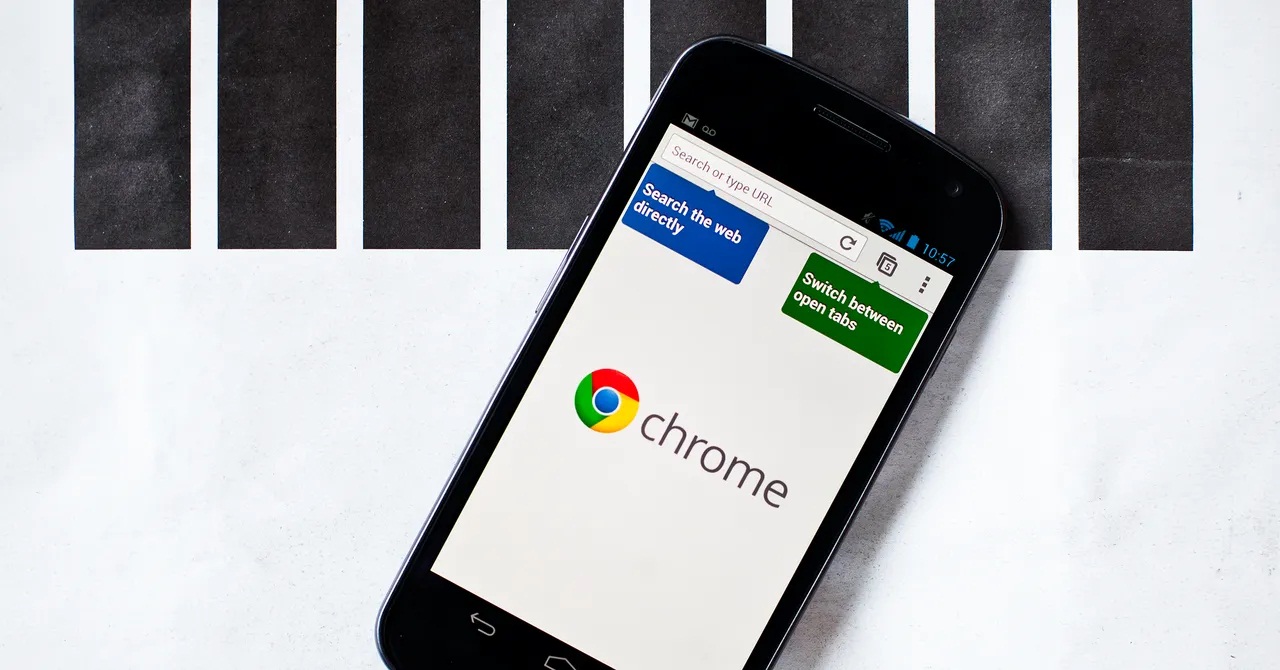
<p>Tính năng này có sẵn trong trình duyệt Chrome với hệ điều hành Android phiên bản 144, cho phép người dùng ghim các trang web quan trọng lên đầu danh sách tab để truy cập nhanh. Tính năng này lần đầu tiên xuất hiện vào cuối năm ngoái và hiện đang được triển khai cho người dùng trên toàn thế giới.</p>
<figure id="attachment_944466" aria-describedby="caption-attachment-944466" style="width: 1280px" class="wp-caption aligncenter"><img loading="lazy" class="wp-image-944466 size-full" title="Trình duyệt Chrome trên Android (Ảnh: Internet)" src="https://bloganchoi.com/wp-content/uploads/2026/02/google-chrome.jpg" alt="Trình duyệt Chrome trên Android (Ảnh: Internet)" width="1280" height="670" srcset="https://bloganchoi.com/wp-content/uploads/2026/02/google-chrome.jpg 1280w, https://bloganchoi.com/wp-content/uploads/2026/02/google-chrome-300x157.jpg 300w, https://bloganchoi.com/wp-content/uploads/2026/02/google-chrome-1024x536.jpg 1024w, https://bloganchoi.com/wp-content/uploads/2026/02/google-chrome-768x402.jpg 768w, https://bloganchoi.com/wp-content/uploads/2026/02/google-chrome-696x364.jpg 696w, https://bloganchoi.com/wp-content/uploads/2026/02/google-chrome-1068x559.jpg 1068w, https://bloganchoi.com/wp-content/uploads/2026/02/google-chrome-802x420.jpg 802w" sizes="(max-width: 1280px) 100vw, 1280px" /><figcaption id="caption-attachment-944466" class="wp-caption-text">Trình duyệt Chrome trên Android (Ảnh: Internet)</figcaption></figure>
<p>Các tab được ghim sẽ xuất hiện trực tiếp trong chế độ xem lưới tab của Chrome. Người dùng chỉ cần nhấn giữ bất kỳ tab nào và chọn mục “Ghim tab” xuất hiện ngay phía trên Đóng tab. Sau khi được ghim, tab sẽ nhảy lên đầu lưới và được giữ cố định ở đó.</p>
<p>Google cũng đã thay thế biểu tượng đóng thông thường (x) trên các tab được ghim bằng biểu tượng ghim, giúp tránh trường hợp người dùng vô tình nhấn nút đóng các tab quan trọng. Hơn nữa các tab được ghim cũng không bị vuốt để xóa đi. Dưới đây là hình ảnh so sánh giao diện lưới tab cũ của Chrome dành cho Android và bố cục tab được ghim mới.</p>
<figure id="attachment_944467" aria-describedby="caption-attachment-944467" style="width: 765px" class="wp-caption aligncenter"><img loading="lazy" class="wp-image-944467 size-full" title="So sánh giao diện cũ và mới của Chrome với tính năng ghim tab (Ảnh: Internet)" src="https://bloganchoi.com/wp-content/uploads/2026/02/google-chrome-1.jpg" alt="So sánh giao diện cũ và mới của Chrome với tính năng ghim tab (Ảnh: Internet)" width="765" height="577" srcset="https://bloganchoi.com/wp-content/uploads/2026/02/google-chrome-1.jpg 765w, https://bloganchoi.com/wp-content/uploads/2026/02/google-chrome-1-300x226.jpg 300w, https://bloganchoi.com/wp-content/uploads/2026/02/google-chrome-1-80x60.jpg 80w, https://bloganchoi.com/wp-content/uploads/2026/02/google-chrome-1-696x525.jpg 696w, https://bloganchoi.com/wp-content/uploads/2026/02/google-chrome-1-557x420.jpg 557w" sizes="(max-width: 765px) 100vw, 765px" /><figcaption id="caption-attachment-944467" class="wp-caption-text">So sánh giao diện cũ và mới của Chrome với tính năng ghim tab (Ảnh: Internet)</figcaption></figure>
<p>Khi kéo lưới tab xuống dưới, giao diện Chrome sẽ hiển thị một thanh ngang được gắn trên đầu màn hình để giữ cho các tab đã ghim luôn hiển thị. Thanh này bao gồm biểu tượng favicon của trang web được ghim cùng với tên trang, người dùng có thể lướt qua đó và nhấn vào bất kỳ trang web nào để mở ngay lập tức.</p>
<p>Khi muốn đóng trang hoặc bỏ ghim, người dùng phải nhấn giữ thẻ tab đó một lần nữa.</p>
<p>Nếu bạn chưa thấy tính năng ghim tab xuất hiện trong trình duyệt Chrome trên thiết bị Android của mình thì hãy kiểm tra cập nhật ứng dụng Chrome phiên bản 144 trở lên, vì quá trình triển khai có thể vẫn đang diễn ra dần dần.</p>
<p><iframe loading="lazy" class="youtube-player" width="640" height="360" src="https://www.youtube.com/embed/IBOefthENl8?version=3&#038;rel=1&#038;showsearch=0&#038;showinfo=1&#038;iv_load_policy=1&#038;fs=1&#038;hl=vi&#038;autohide=2&#038;wmode=transparent" allowfullscreen="true" style="border:0;" sandbox="allow-scripts allow-same-origin allow-popups allow-presentation"></iframe></p>
<h2><strong>Trình duyệt Chrome thử nghiệm tính năng sắp xếp mới trong tab dọc</strong></h2>
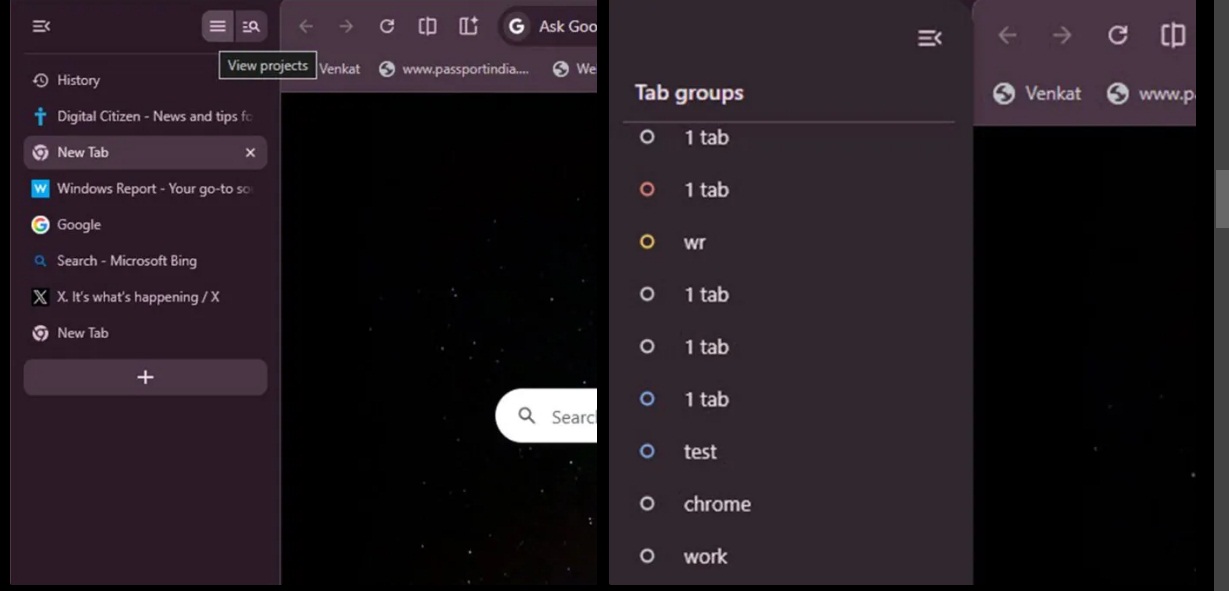
<p>Giao diện tab dọc được mong chờ từ lâu của trình duyệt Chrome mới xuất hiện gần đây và vẫn đang trong giai đoạn thử nghiệm, nhưng Google dường như đã có những ý tưởng lớn hơn. Một tính năng thử nghiệm mới cho thấy Chrome có thể sẽ sắp xếp các tab dọc của người dùng theo “dự án” thay vì chỉ là những chồng tab đang mở. Thậm chí người dùng có thể giữ các cuộc trò chuyện AI của mình gắn liền với cùng một quy trình làm việc.</p>
<p>Trang tin DigitalCitizen.Life mới đây phát hiện rằng trình duyệt Chrome đang thử nghiệm tính năng bảng Dự án mới trong giao diện tab dọc. Tính năng này có thể sẽ mang đến một điểm truy cập “Xem dự án” trong thanh bên, thay thế cách quản lý các tab riêng lẻ bằng việc ưu tiên quản lý các tác vụ có cấu trúc.</p>
<figure id="attachment_944468" aria-describedby="caption-attachment-944468" style="width: 1229px" class="wp-caption aligncenter"><img loading="lazy" class="wp-image-944468 size-full" title="Giao diện tab dọc và Dự án của trình duyệt Chrome (Ảnh: Internet)" src="https://bloganchoi.com/wp-content/uploads/2026/02/google-chrome-2.jpg" alt="Giao diện tab dọc và Dự án của trình duyệt Chrome (Ảnh: Internet)" width="1229" height="591" srcset="https://bloganchoi.com/wp-content/uploads/2026/02/google-chrome-2.jpg 1229w, https://bloganchoi.com/wp-content/uploads/2026/02/google-chrome-2-300x144.jpg 300w, https://bloganchoi.com/wp-content/uploads/2026/02/google-chrome-2-1024x492.jpg 1024w, https://bloganchoi.com/wp-content/uploads/2026/02/google-chrome-2-768x369.jpg 768w, https://bloganchoi.com/wp-content/uploads/2026/02/google-chrome-2-696x335.jpg 696w, https://bloganchoi.com/wp-content/uploads/2026/02/google-chrome-2-1068x514.jpg 1068w, https://bloganchoi.com/wp-content/uploads/2026/02/google-chrome-2-873x420.jpg 873w" sizes="(max-width: 1229px) 100vw, 1229px" /><figcaption id="caption-attachment-944468" class="wp-caption-text">Giao diện tab dọc và Dự án của trình duyệt Chrome (Ảnh: Internet)</figcaption></figure>
<p>So với văn bản giao diện ban đầu, tính năng Dự án được cho là một cách để “nhanh chóng chuyển đổi giữa các tác vụ và các cuộc trò chuyện AI gần đây của bạn mà không bị mất vị trí”. Về trải nghiệm thực tế, điều này có thể là nhóm các tab liên quan lại với nhau và gắn các luồng trò chuyện Gemini vào cùng một tác vụ. Chrome đã cho phép Gemini tương tác với các tab đang mở trong thanh bên, thậm chí duy trì các cuộc trò chuyện riêng biệt cho các trang khác nhau. Tính năng Dự án có thể nâng cấp hơn nữa bằng cách nhóm các cuộc trò chuyện đó cùng với chính các tab, đảm bảo cả nguồn thông tin và sự hỗ trợ của AI được nhóm lại cùng một nơi.</p>
<p>Thậm chí Google có thể đang thử nghiệm 2 bố cục khác nhau: một phiên bản dường như chỉ đơn giản là gói các Nhóm Tab hiện có vào bảng Dự án, trong khi phiên bản thứ 2 sẽ thêm các &#8220;luồng&#8221; hội thoại &#8211; có thể là các cuộc trò chuyện với Gemini &#8211; bên cạnh các tab đó. Người dùng chưa có cơ hội thử nghiệm tính năng này vì nó vẫn đang trong quá trình phát triển và có thể thay đổi đáng kể trước khi được phát hành rộng rãi.</p>
<p>Nếu tính năng Dự án cho các tab dọc được triển khai chính thức sẽ mang đến nhiều lợi ích cho người dùng, ví dụ như tách biệt công việc và hoạt động cá nhân, hay lên kế hoạch cho một chuyến du lịch, nghiên cứu mua hàng thông qua Chrome và Gemini đều có thể được nhóm gọn gàng ở cùng một chỗ.</p>
<p><strong>Mời bạn xem thêm các bài liên quan:</strong></p>
<ul>
<li><strong><a href="https://bloganchoi.com/ung-dung-game-android-thang-2-2026/">5 ứng dụng và game Android siêu hấp dẫn tháng 2/2026 bạn không nên bỏ qua</a></strong></li>
<li><strong><a href="https://bloganchoi.com/youtube-music-tinh-nang-ai-tao-danh-sach-phat-bang-cau-lenh/">YouTube Music có tính năng AI mới cho phép tạo danh sách phát bằng câu lệnh mô tả</a> </strong></li>
</ul>
<p>Hãy theo dõi BlogAnChoi để cập nhật nhiều thông tin bổ ích nhé!</p>]]></content>
		
					<link rel="replies" type="text/html" href="https://bloganchoi.com/trinh-duyet-chrome-android-ghim-tab/#comments" thr:count="1" />
			<link rel="replies" type="application/atom+xml" href="https://bloganchoi.com/trinh-duyet-chrome-android-ghim-tab/feed/atom/" thr:count="1" />
			<thr:total>1</thr:total>
			</entry>
		<entry>
		<author>
			<name>aozora</name>
					</author>

		<title type="html"><![CDATA[3 tính năng của trình duyệt web Samsung Internet Beta trên máy tính tốt hơn Chrome của Google]]></title>
		<link rel="alternate" type="text/html" href="https://bloganchoi.com/trinh-duyet-web-samsung-internet-beta-tot-hon-chrome-google/" />

		<id>https://bloganchoi.com/?p=934928</id>
		<updated>2025-11-13T09:40:29Z</updated>
		<published>2025-11-13T09:40:29Z</published>
		<category scheme="https://bloganchoi.com" term="Ứng dụng - Phần mềm" /><category scheme="https://bloganchoi.com" term="chặn quảng cáo" /><category scheme="https://bloganchoi.com" term="đa nhiệm" /><category scheme="https://bloganchoi.com" term="Google Chrome" /><category scheme="https://bloganchoi.com" term="kiểm soát" /><category scheme="https://bloganchoi.com" term="máy tính" /><category scheme="https://bloganchoi.com" term="người dùng" /><category scheme="https://bloganchoi.com" term="Quản lý" /><category scheme="https://bloganchoi.com" term="quảng cáo" /><category scheme="https://bloganchoi.com" term="quyền riêng tư" /><category scheme="https://bloganchoi.com" term="Riêng tư" /><category scheme="https://bloganchoi.com" term="thông minh" /><category scheme="https://bloganchoi.com" term="tính năng" /><category scheme="https://bloganchoi.com" term="trình duyệt" /><category scheme="https://bloganchoi.com" term="Trình duyệt web" /><category scheme="https://bloganchoi.com" term="Trình duyệt web Samsung Internet trên máy tính" /><category scheme="https://bloganchoi.com" term="web browser" />
		<summary type="html"><![CDATA[Khi mới ra mắt, trình duyệt web Samsung Internet Beta trên máy tính không thu hút nhiều sự chú ý của người dùng. Samsung được biết đến là một nhà phát triển trình duyệt có uy tín trên thiết bị di động Android, nhưng điều đó không có nghĩa là trình duyệt web trên máy]]></summary>

					<content type="html" xml:base="https://bloganchoi.com/trinh-duyet-web-samsung-internet-beta-tot-hon-chrome-google/"><![CDATA[<p><strong>Khi mới ra mắt, trình duyệt web Samsung Internet Beta trên máy tính không thu hút nhiều sự chú ý của người dùng. Samsung được biết đến là một nhà phát triển trình duyệt có uy tín trên thiết bị di động Android, nhưng điều đó không có nghĩa là trình duyệt web trên máy tính đầu tiên của họ sẽ thành công ngay lập tức, thậm chí nhiều người cho rằng sẽ có các nhược điểm như quá nhiều AI, thiết kế thiếu tập trung và hiệu năng kém. Thực tế có đúng như vậy?</strong></p>
<p><span id="more-934928"></span></p>
<p>Dựa trên nền tảng trình duyệt web Chrome của Google nhưng trình duyệt Samsung Internet Beta đã mang đến nhiều thay đổi mới. Mặc dù thỉnh thoảng có xuất hiện các tính năng AI nhưng Samsung Internet không phải là một &#8220;trình duyệt AI&#8221; giống như Atlas của OpenAI hay Comet của Perplexity. Nó được xây dựng theo hướng truyền thống hơn nhiều và mang đến những yếu tố thiết kế tuyệt vời giúp cải thiện trải nghiệm sử dụng, quyền riêng tư của người dùng và khả năng xử lý đa nhiệm so với Chrome.</p>
<p>Sau khoảng 1 tuần sử dụng, dưới đây là 3 tính năng nổi bật của Samsung Internet Beta mà người dùng cảm thấy hữu ích và hy vọng Google sẽ cân nhắc tích hợp vào trình duyệt Chrome.</p>
<h2><strong>Các tính năng xử lý đa nhiệm siêu thông minh</strong></h2>
<figure id="attachment_935078" aria-describedby="caption-attachment-935078" style="width: 857px" class="wp-caption aligncenter"><img loading="lazy" class="wp-image-935078 size-full" title="Trình duyệt Samsung Internet trên máy tính (Ảnh: Internet)" src="https://bloganchoi.com/wp-content/uploads/2025/11/samsung-internet.jpg" alt="Trình duyệt Samsung Internet trên máy tính (Ảnh: Internet)" width="857" height="528" srcset="https://bloganchoi.com/wp-content/uploads/2025/11/samsung-internet.jpg 857w, https://bloganchoi.com/wp-content/uploads/2025/11/samsung-internet-300x185.jpg 300w, https://bloganchoi.com/wp-content/uploads/2025/11/samsung-internet-768x473.jpg 768w, https://bloganchoi.com/wp-content/uploads/2025/11/samsung-internet-356x220.jpg 356w, https://bloganchoi.com/wp-content/uploads/2025/11/samsung-internet-696x429.jpg 696w, https://bloganchoi.com/wp-content/uploads/2025/11/samsung-internet-682x420.jpg 682w" sizes="(max-width: 857px) 100vw, 857px" /><figcaption id="caption-attachment-935078" class="wp-caption-text">Trình duyệt Samsung Internet trên máy tính (Ảnh: Internet)</figcaption></figure>
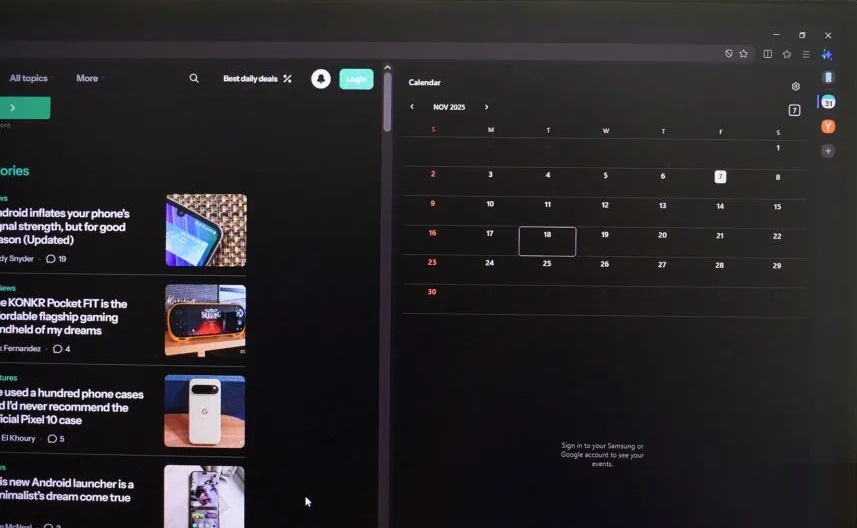
<p>Không phải những tính năng AI, mà khả năng xử lý đa nhiệm mới là yếu tố thực sự quan trọng đối với thiết kế của trình duyệt web. Về mặt này, trình duyệt Samsung Internet Beta cho máy tính được trang bị 2 tính năng mà người dùng vô cùng yêu thích được gọi là Thanh bên và Bảng điều khiển bên, có tác dụng cung cấp thêm một cửa sổ chia đôi màn hình có thể sử dụng song song.</p>
<p>Giống như Thanh tác vụ của Windows, thanh bên có một số tùy chọn trang web mặc định mà bạn có thể ghim để truy cập nhanh. Ví dụ: nếu bạn muốn mở YouTube trong phần màn hình này thì có thể thêm nó vào thanh bên, khi nhấp vào đó sẽ khởi chạy trang web YouTube trong Bảng điều khiển bên. Tuyệt vời nhất là, nếu bạn muốn xem trang web của người sáng tạo video hoặc gợi ý sản phẩm được đề cập trong phần mô tả của video thì có thể nhấn nút chuột giữa vào liên kết đó để mở nó trong cửa sổ trình duyệt chính lớn hơn. Đây là một thiết kế vừa tiện dụng vừa đẹp mắt.</p>
<p>Một số cách sử dụng thú vị khác mà bạn có thể khám phá bao gồm:</p>
<ul>
<li>Giao diện trang web làm việc của bạn được mở trong cửa sổ chính, trong khi tài liệu tham khảo hoặc bản xem trước bài viết nằm ở bảng điều khiển bên.</li>
<li>Trang web tin tức ở bảng điều khiển bên và các bài viết bạn đang đọc ở thanh tab.</li>
<li>Giao diện lập trình ở bảng điều khiển bên và mục nghiên cứu ở cửa sổ chính.</li>
<li>Google Keep ở bảng điều khiển bên với bất kỳ ứng dụng nào khác mà bạn muốn ghép nối.</li>
<li>Samsung Food ở bảng điều khiển bên và một loạt các tab công thức nấu ăn có sẵn trong cửa sổ chính.</li>
</ul>
<p>Đáng chú ý là thanh bên cũng bao gồm các phím tắt chuyển đến các mục thiết thực hơn, chẳng hạn như lịch (bạn có thể đăng nhập vào tài khoản Samsung để truy cập các sự kiện và công việc của mình) và bất kỳ mục nào đã mở hoặc được đánh dấu trên trình duyệt Samsung Internet trên điện thoại của bạn, miễn là bạn đã đăng nhập cùng một tài khoản trên cả hai nền tảng.</p>
<p>Tính năng này có thể hoạt động rất tốt trên trình duyệt Chrome của Google, đặc biệt là khi có rất nhiều ứng dụng Google trong một ứng dụng trình duyệt được ghim vào thanh tác vụ của máy tính.</p>
<h2><strong>Thống kê quyền riêng tư hữu ích và tính năng chặn quảng cáo</strong></h2>
<figure id="attachment_935079" aria-describedby="caption-attachment-935079" style="width: 1000px" class="wp-caption aligncenter"><img loading="lazy" class="wp-image-935079 size-full" title="Trình duyệt web Samsung Internet trên máy tính (Ảnh: Internet)" src="https://bloganchoi.com/wp-content/uploads/2025/11/samsung-internet-1.jpg" alt="Trình duyệt web Samsung Internet trên máy tính (Ảnh: Internet)" width="1000" height="532" srcset="https://bloganchoi.com/wp-content/uploads/2025/11/samsung-internet-1.jpg 1000w, https://bloganchoi.com/wp-content/uploads/2025/11/samsung-internet-1-300x160.jpg 300w, https://bloganchoi.com/wp-content/uploads/2025/11/samsung-internet-1-768x409.jpg 768w, https://bloganchoi.com/wp-content/uploads/2025/11/samsung-internet-1-696x370.jpg 696w, https://bloganchoi.com/wp-content/uploads/2025/11/samsung-internet-1-789x420.jpg 789w" sizes="(max-width: 1000px) 100vw, 1000px" /><figcaption id="caption-attachment-935079" class="wp-caption-text">Trình duyệt web Samsung Internet trên máy tính (Ảnh: Internet)</figcaption></figure>
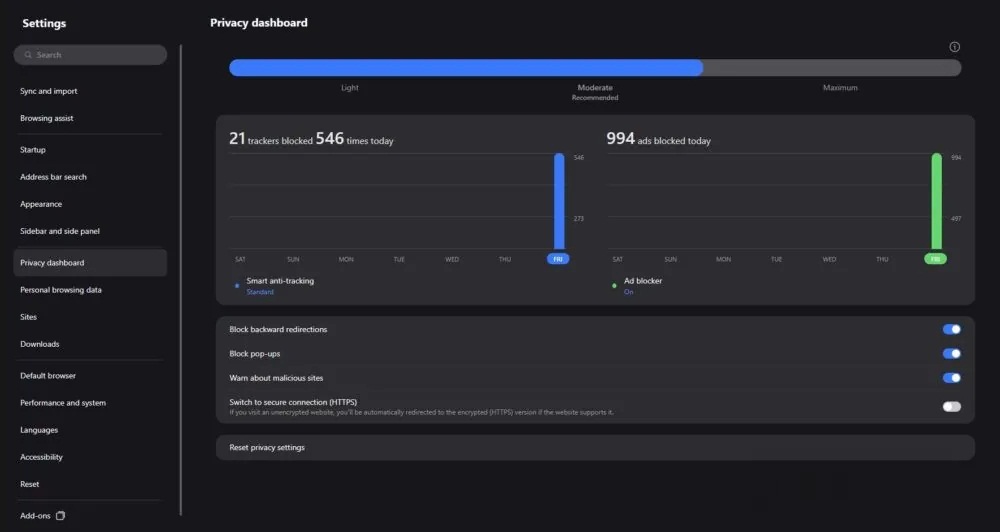
<p>Một trong những điều mà người dùng phàn nàn nhiều nhất về trình duyệt Chrome là phải cài đặt các tiện ích mở rộng nếu muốn chặn nội dung cụ thể. Với Samsung Internet Beta, bạn có thể chặn quảng cáo ngay trên trình duyệt mà không cần cài thêm công cụ khác, bởi vì trình duyệt này được tích hợp sẵn các tính năng Chống theo dõi thông minh và Chặn quảng cáo, nhưng điều thực sự thu hút người dùng là Bảng điều khiển Quyền riêng tư.</p>
<p>Samsung Internet cho phép người dùng xem những trang web nào đang bị chặn với Bảng điều khiển Quyền riêng tư. Bảng điều khiển này có sẵn trong menu cài đặt và cho phép bạn xem tổng số công cụ theo dõi và quảng cáo mà trình duyệt đã chặn, cũng như tần suất của những lần truy cập này.</p>
<p>Nhìn chung đây là một tính năng nhỏ nhưng mang đến trải nghiệm thú vị khi nhiều người muốn xem hệ thống chặn quảng cáo hoạt động như thế nào trong quá trình lướt web. Có lẽ chặn quảng cáo tích hợp là tính năng cơ bản mà trình duyệt Chrome nên áp dụng từ Samsung Internet.</p>
<h2><strong>Người dùng có thể kiểm soát tốt hơn việc quản lý bộ nhớ</strong></h2>
<figure id="attachment_935080" aria-describedby="caption-attachment-935080" style="width: 1000px" class="wp-caption aligncenter"><img loading="lazy" class="wp-image-935080 size-full" title="Trình duyệt web Samsung Internet trên máy tính (Ảnh: Internet)" src="https://bloganchoi.com/wp-content/uploads/2025/11/samsung-internet-2.jpg" alt="Trình duyệt web Samsung Internet trên máy tính (Ảnh: Internet)" width="1000" height="532" srcset="https://bloganchoi.com/wp-content/uploads/2025/11/samsung-internet-2.jpg 1000w, https://bloganchoi.com/wp-content/uploads/2025/11/samsung-internet-2-300x160.jpg 300w, https://bloganchoi.com/wp-content/uploads/2025/11/samsung-internet-2-768x409.jpg 768w, https://bloganchoi.com/wp-content/uploads/2025/11/samsung-internet-2-696x370.jpg 696w, https://bloganchoi.com/wp-content/uploads/2025/11/samsung-internet-2-789x420.jpg 789w" sizes="(max-width: 1000px) 100vw, 1000px" /><figcaption id="caption-attachment-935080" class="wp-caption-text">Trình duyệt web Samsung Internet trên máy tính (Ảnh: Internet)</figcaption></figure>
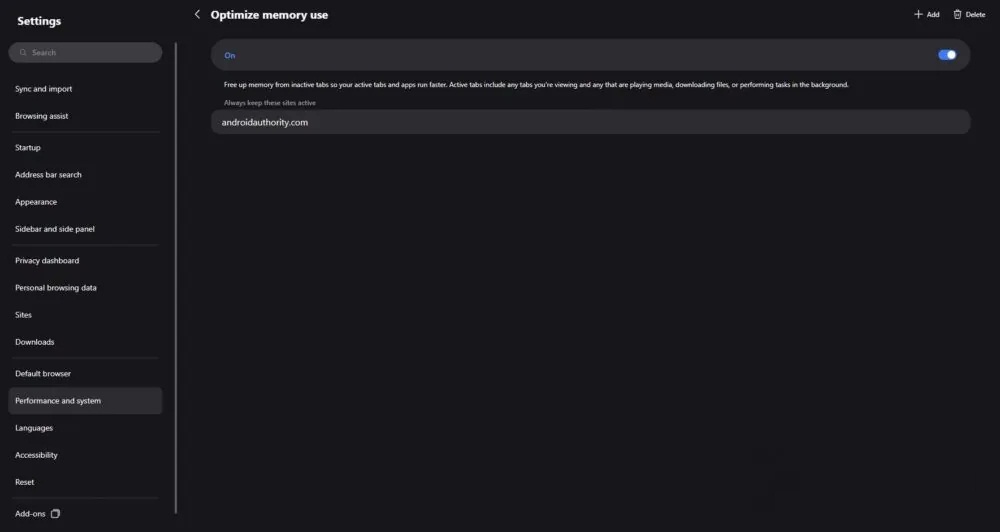
<p>Máy tính của bạn có quá ít RAM – việc như chỉ có 4GB RAM và chỉ đủ để chạy một trang web chứ chưa nói đến việc xử lý đa nhiệm? Trong khi trình duyệt Chrome của Google sẽ chủ động chiếm hết bộ nhớ này và không hề khoan nhượng thì Samsung Internet Beta cho phép bạn kiểm soát tốt hơn những trang web nào bạn muốn duy trì hoạt động ở chế độ nền, giúp giải phóng bộ nhớ khỏi những trang web không thực sự cần thiết.</p>
<p>Điều này được thực hiện thông qua tính năng Tối ưu hóa sử dụng bộ nhớ. Khi được kích hoạt, tính năng này sẽ giải phóng bộ nhớ khỏi các tab không hiển thị trên màn hình nền, giải phóng nhiều bộ nhớ cho các tác vụ khác. Quan trọng hơn, bạn cũng có thể chọn các trang web để lưu trữ vô thời hạn &#8211; đó có thể là các tab đang phát nội dung media, tải xuống các tài liệu, bài viết hoặc công thức nấu ăn bạn đang đọc, hoặc ứng dụng ngân hàng.</p>
<h2><strong>Tóm lại</strong></h2>
<p>Nhiều người mới chỉ sử dụng Samsung Internet Beta trên máy tính được vài ngày, nhưng nó đã để lại ấn tượng rất tích cực. Trên thực tế, trình duyệt này vẫn đang trong giai đoạn thử nghiệm nhưng đã hoạt động rất nhanh, được thiết kế thông minh, không ép buộc mọi người phải sử dụng các tính năng của Samsung mà vẫn có thể tích hợp nếu muốn, và cung cấp nhiều quyền kiểm soát hơn đối với cách sử dụng phần cứng máy tính. Đây là một bước khởi đầu ấn tượng, đặc biệt là khi so sánh với trình duyệt Chrome của Google.</p>
<p><iframe loading="lazy" class="youtube-player" width="640" height="360" src="https://www.youtube.com/embed/_zInizWm2KY?version=3&#038;rel=1&#038;showsearch=0&#038;showinfo=1&#038;iv_load_policy=1&#038;fs=1&#038;hl=vi&#038;autohide=2&#038;wmode=transparent" allowfullscreen="true" style="border:0;" sandbox="allow-scripts allow-same-origin allow-popups allow-presentation"></iframe></p>
<p><strong>Mời bạn xem thêm các bài liên quan:</strong></p>
<ul>
<li><strong><a href="https://bloganchoi.com/trinh-duyet-web-chatgpt-atlas-trai-nghiem-luot-web-voi-ai-ho-tro-cuc-ky-thu-vi/">Trình duyệt web ChatGPT Atlas: Trải nghiệm lướt web với AI hỗ trợ cực kỳ thú vị</a></strong></li>
<li><strong><a href="https://bloganchoi.com/may-tinh-he-dieu-hanh-android/">Máy tính sử dụng hệ điều hành Android liệu có thể trở thành hiện thực hay không?</a> </strong></li>
</ul>
<p>Hãy theo dõi BlogAnChoi để cập nhật nhiều thông tin bổ ích nhé!</p>]]></content>
		
					<link rel="replies" type="text/html" href="https://bloganchoi.com/trinh-duyet-web-samsung-internet-beta-tot-hon-chrome-google/#comments" thr:count="1" />
			<link rel="replies" type="application/atom+xml" href="https://bloganchoi.com/trinh-duyet-web-samsung-internet-beta-tot-hon-chrome-google/feed/atom/" thr:count="1" />
			<thr:total>1</thr:total>
			</entry>
		<entry>
		<author>
			<name>aozora</name>
					</author>

		<title type="html"><![CDATA[Google ra mắt doodle chơi game dịp Halloween và tính năng thử nghiệm mới cho trình duyệt Chrome]]></title>
		<link rel="alternate" type="text/html" href="https://bloganchoi.com/google-doodle-halloween-tinh-nang-thu-nghiem-trinh-duyet-chrome/" />

		<id>https://bloganchoi.com/?p=933483</id>
		<updated>2025-10-31T11:33:32Z</updated>
		<published>2025-10-31T11:33:32Z</published>
		<category scheme="https://bloganchoi.com" term="Internet 24h" /><category scheme="https://bloganchoi.com" term="chơi game" /><category scheme="https://bloganchoi.com" term="game pac man" /><category scheme="https://bloganchoi.com" term="Google Chrome" /><category scheme="https://bloganchoi.com" term="Google Doodle" /><category scheme="https://bloganchoi.com" term="halloween" /><category scheme="https://bloganchoi.com" term="ra mắt" /><category scheme="https://bloganchoi.com" term="thử nghiệm" /><category scheme="https://bloganchoi.com" term="tính năng" /><category scheme="https://bloganchoi.com" term="trình duyệt" /><category scheme="https://bloganchoi.com" term="trình duyệt chrome" />
		<summary type="html"><![CDATA[Mùa Halloween năm nay, Google sẽ mang đến một chút hoài niệm sâu sắc với Doodle đặc biệt kỷ niệm 45 năm ra đời của trò chơi kinh điển PAC-MAN, và bạn có thể chơi ngay trên trang chủ Google. Google ra mắt doodle theo tựa game PAC-MAN nhân dịp Halloween Trò chơi trên doodle]]></summary>

					<content type="html" xml:base="https://bloganchoi.com/google-doodle-halloween-tinh-nang-thu-nghiem-trinh-duyet-chrome/"><![CDATA[<p><strong>Mùa Halloween năm nay, Google sẽ mang đến một chút hoài niệm sâu sắc với Doodle đặc biệt kỷ niệm 45 năm ra đời của trò chơi kinh điển PAC-MAN, và bạn có thể chơi ngay trên trang chủ Google.</strong></p>
<p><span id="more-933483"></span></p>
<h2><strong>Google ra mắt doodle theo tựa game PAC-MAN nhân dịp Halloween</strong></h2>
<p>Trò chơi trên doodle của Google bao gồm 8 màn chơi với bối cảnh 4 mê cung nhà ma được thiết kế với sự hợp tác của hãng Bandai Namco – nhà phát triển của tựa game PAC-MAN. Nhiệm vụ của người chơi là điều khiển nhân vật PAC-MAN vượt qua từng mê cung và ăn các chấm tròn, đồng thời né tránh những bóng ma đầy màu sắc gồm Blinky, Inky, Pinky và Clyde.</p>
<figure id="attachment_933546" aria-describedby="caption-attachment-933546" style="width: 1000px" class="wp-caption aligncenter"><img loading="lazy" class="wp-image-933546 size-full" title="Doodle của Google nhân dịp Halloween (Ảnh: Internet)" src="https://bloganchoi.com/wp-content/uploads/2025/10/google-doodle.jpg" alt="Doodle của Google nhân dịp Halloween (Ảnh: Internet)" width="1000" height="563" srcset="https://bloganchoi.com/wp-content/uploads/2025/10/google-doodle.jpg 1000w, https://bloganchoi.com/wp-content/uploads/2025/10/google-doodle-300x169.jpg 300w, https://bloganchoi.com/wp-content/uploads/2025/10/google-doodle-768x432.jpg 768w, https://bloganchoi.com/wp-content/uploads/2025/10/google-doodle-696x392.jpg 696w, https://bloganchoi.com/wp-content/uploads/2025/10/google-doodle-746x420.jpg 746w" sizes="(max-width: 1000px) 100vw, 1000px" /><figcaption id="caption-attachment-933546" class="wp-caption-text">Doodle của Google nhân dịp Halloween (Ảnh: Internet)</figcaption></figure>
<p>Mỗi bối cảnh nhà ma được thiết kế với một sắc thái riêng, phản ánh tính cách của con ma ẩn náu bên trong đó. Người chơi cũng có thể sử dụng một Viên Năng lượng có tác dụng đảo ngược tình thế để PAC-MAN đuổi theo con ma thay vì chạy trốn.</p>
<p>Doodle này chỉ có trong hôm nay và ngày mai (30 và 31 tháng 10), vì vậy nếu bạn muốn trải nghiệm chơi game PAC-MAN theo chủ đề Halloween thì đừng bỏ lỡ cơ hội này.</p>
<p><iframe loading="lazy" class="youtube-player" width="640" height="360" src="https://www.youtube.com/embed/O6vyfbUPotI?version=3&#038;rel=1&#038;showsearch=0&#038;showinfo=1&#038;iv_load_policy=1&#038;fs=1&#038;hl=vi&#038;autohide=2&#038;wmode=transparent" allowfullscreen="true" style="border:0;" sandbox="allow-scripts allow-same-origin allow-popups allow-presentation"></iframe></p>
<h2><strong>Trình duyệt Chrome thử nghiệm nút bấm mới để bắt đầu duyệt web bằng AI thay vì gõ phím</strong></h2>
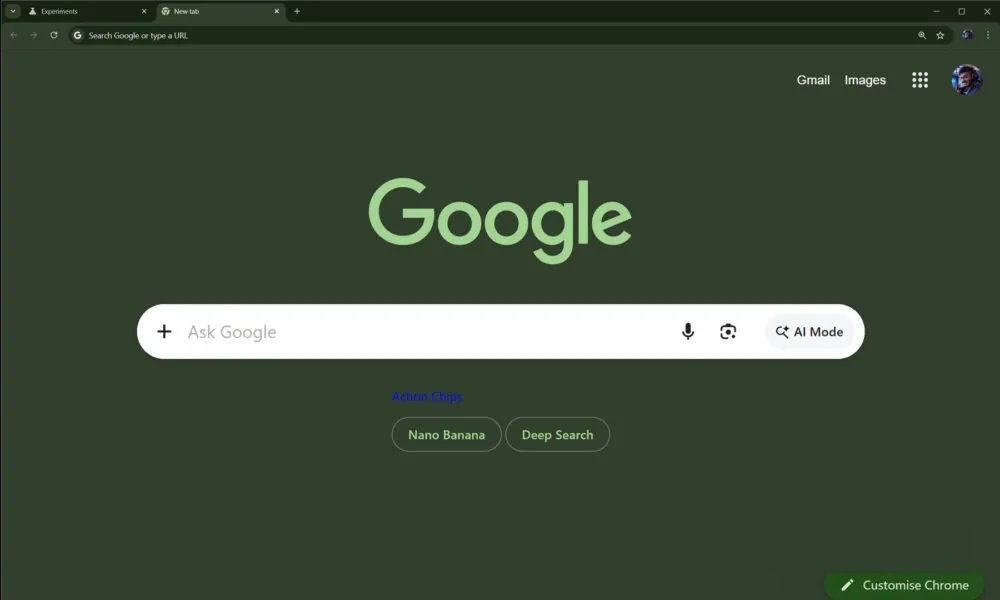
<p>Trình duyệt web Chrome của Google đang thử nghiệm 2 nút bấm mới nổi bật xuất hiện ở dưới ô tìm kiếm, được đặt tên là Nano Banana và Deep Search. Tính năng mới này được phát hiện bởi trang Windows Report trong bản dựng thử nghiệm Chrome Canary, và được cho là một bước tiến tiếp theo trong kế hoạch của Google nhằm biến Chrome thành một trình duyệt web tích hợp AI nhiều hơn. Các nút mới nằm ngay bên dưới ô tìm kiếm có dòng chữ &#8220;Hỏi Google&#8221; trên trang tab mới, cùng với nút Chế độ AI hiện có đã xuất hiện từ đầu năm nay.</p>
<figure id="attachment_933547" aria-describedby="caption-attachment-933547" style="width: 1000px" class="wp-caption aligncenter"><img loading="lazy" class="wp-image-933547 size-full" title="Nút mới Nano Banana và Deep Search xuất hiện trong ô tìm kiếm của Chrome Canary với Chế độ AI ở Chế độ tối (Ảnh: Internet)" src="https://bloganchoi.com/wp-content/uploads/2025/10/google-chrome.jpg" alt="Nút mới Nano Banana và Deep Search xuất hiện trong ô tìm kiếm của Chrome Canary với Chế độ AI ở Chế độ tối (Ảnh: Internet)" width="1000" height="600" srcset="https://bloganchoi.com/wp-content/uploads/2025/10/google-chrome.jpg 1000w, https://bloganchoi.com/wp-content/uploads/2025/10/google-chrome-300x180.jpg 300w, https://bloganchoi.com/wp-content/uploads/2025/10/google-chrome-768x461.jpg 768w, https://bloganchoi.com/wp-content/uploads/2025/10/google-chrome-696x418.jpg 696w, https://bloganchoi.com/wp-content/uploads/2025/10/google-chrome-700x420.jpg 700w" sizes="(max-width: 1000px) 100vw, 1000px" /><figcaption id="caption-attachment-933547" class="wp-caption-text">Nút mới Nano Banana và Deep Search xuất hiện trong ô tìm kiếm của Chrome Canary với Chế độ AI ở Chế độ tối (Ảnh: Internet)</figcaption></figure>
<p>Khi nhấp vào nút Nano Banana sẽ tự động xuất hiện câu lệnh &#8220;Tạo hình ảnh của&#8230;&#8221; trong ô tìm kiếm, cho phép người dùng yêu cầu tạo hình ảnh bằng AI một cách nhanh chóng. Trong khi đó nút Deep Search có tác dụng đưa ra câu lệnh &#8220;Giúp tôi nghiên cứu&#8230;&#8221;, có thể đây là một tính năng do Gemini xử lý phục vụ cho nhu cầu tìm kiếm thông tin phức tạp hơn. Nếu các tính năng này được triển khai rộng rãi thì ô tìm kiếm của Chrome có thể phát triển từ một thanh URL đơn giản trở thành một trung tâm tìm kiếm <strong><a href="https://bloganchoi.com/tin/giai-tri/sang-tao/"  target="_bank"   title="sáng tạo">sáng tạo</a></strong> hơn.</p>
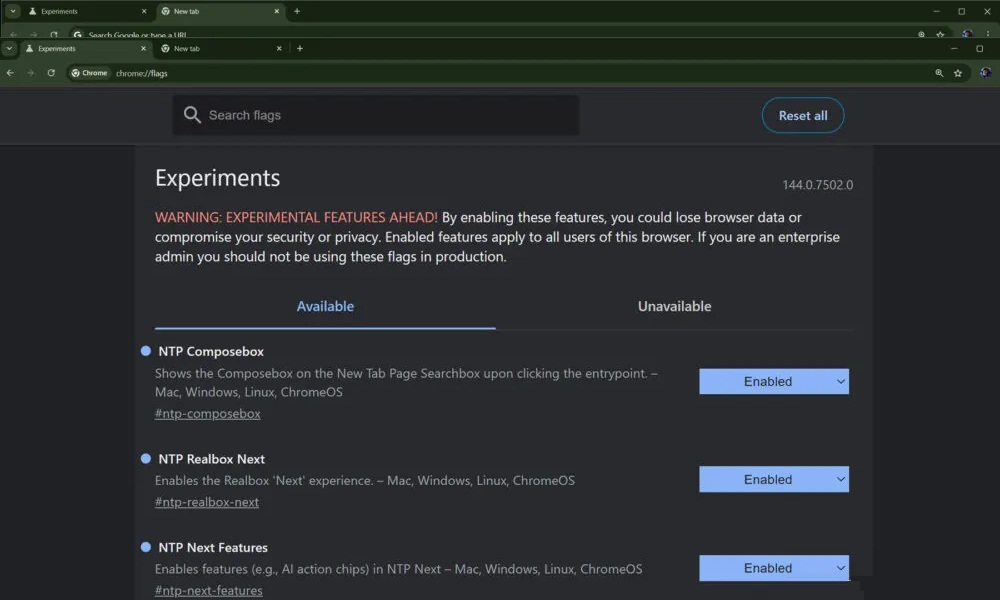
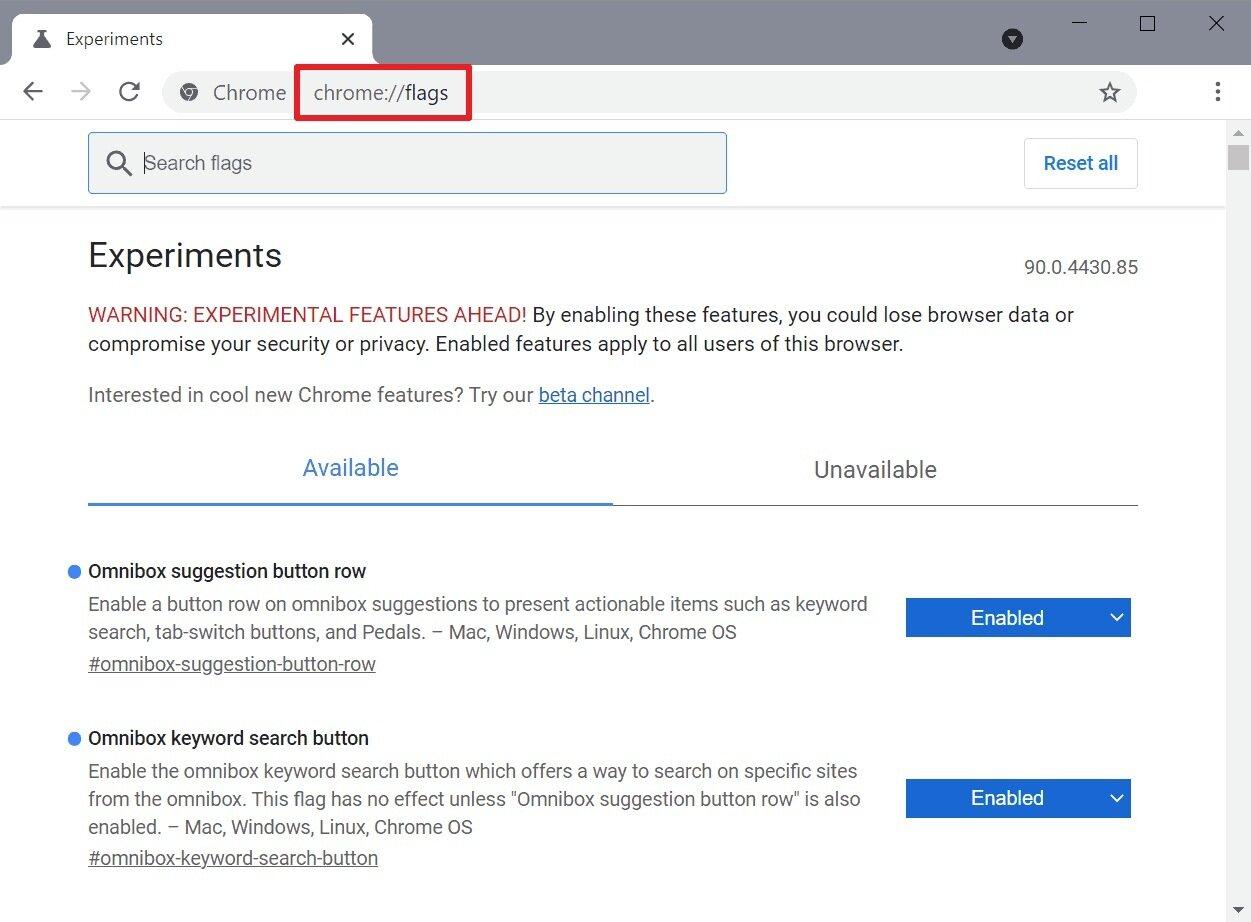
<p>Để trải nghiệm các tính năng mới này, bạn phải bật tính năng ẩn bằng cách gõ chrome://flags vào thanh địa chỉ của trình duyệt Chrome, sau đó khởi động lại trình duyệt. Tuy nhiên phiên bản Canary có thể bị lỗi không ổn định, khi nhấp vào một trong hai tính năng thử nghiệm có thể khiến trình duyệt bị crash hoặc tính năng không hoạt động. Như vậy Nano Banana và Deep Search vẫn chưa thực sự sẵn sàng để sử dụng thường xuyên.</p>
<p>Nhưng nếu chúng hoạt động như mong đợi thì có thể thấy hướng đi của Google là nâng cấp trình duyệt Chrome thực hiện được nhiều chức năng thú vị và hữu ích chứ không chỉ là mở trang web. Google muốn trình duyệt có thể giúp người dùng tạo hình ảnh, nghiên cứu chuyên sâu và hiển thị các câu trả lời có cấu trúc ngay từ đầu. Sự thay đổi này cho thấy quyết tâm ngày càng tăng của Google trong việc tạo ra các tính năng mới cho Chrome để cạnh tranh với các trình duyệt AI của các hãng khác như Comet, Dia và ChatGPT Atlas mới ra mắt của OpenAI.</p>
<p>Nếu bạn muốn trải nghiệm, hãy bật #ntp-next-features để các flag hiện ra. Lưu ý rằng một số người dùng nhận thấy kết quả ổn định hơn nếu bật #ntp-composebox và #ntp-realbox-next. Sau đó hãy khởi động lại trình duyệt Chrome Canary và mở một tab mới để xem các tính năng mới xuất hiện.</p>
<figure id="attachment_933548" aria-describedby="caption-attachment-933548" style="width: 1000px" class="wp-caption aligncenter"><img loading="lazy" class="wp-image-933548 size-full" title="Các flag cần bật trong trình duyệt Chrome Canary để hiển thị các nút Nano Banana và Deep Search ở chế độ tối (Ảnh: Internet)" src="https://bloganchoi.com/wp-content/uploads/2025/10/google-chrome-1.jpg" alt="Các flag cần bật trong trình duyệt Chrome Canary để hiển thị các nút Nano Banana và Deep Search ở chế độ tối (Ảnh: Internet)" width="1000" height="600" srcset="https://bloganchoi.com/wp-content/uploads/2025/10/google-chrome-1.jpg 1000w, https://bloganchoi.com/wp-content/uploads/2025/10/google-chrome-1-300x180.jpg 300w, https://bloganchoi.com/wp-content/uploads/2025/10/google-chrome-1-768x461.jpg 768w, https://bloganchoi.com/wp-content/uploads/2025/10/google-chrome-1-696x418.jpg 696w, https://bloganchoi.com/wp-content/uploads/2025/10/google-chrome-1-700x420.jpg 700w" sizes="(max-width: 1000px) 100vw, 1000px" /><figcaption id="caption-attachment-933548" class="wp-caption-text">Các flag cần bật trong trình duyệt Chrome Canary để hiển thị các nút Nano Banana và Deep Search ở chế độ tối (Ảnh: Internet)</figcaption></figure>
<p>Google chưa tiết lộ thời điểm triển khai các tính năng này rộng rãi hơn, nhưng dựa vào mức độ nổi bật về mặt hình ảnh của các nút này trong giao diện của Canary thì có vẻ như chúng sẽ được triển khai rộng rãi trong thời gian ngắn sắp tới. Lưu ý rằng phiên bản Canary đang được cập nhật hàng ngày, vì vậy các lỗi nêu trên có thể được khắc phục vào ngày mai, nhưng hiện tại vẫn không nên sử dụng các tính năng thử nghiệm này cho việc duyệt web thường ngày.</p>
<p><strong>Mời bạn xem thêm các bài liên quan:</strong></p>
<ul>
<li><strong><a href="https://bloganchoi.com/camera-dien-thoai-oneplus-15-hasselblad-chup-anh/">Camera của điện thoại OnePlus 15 không còn thương hiệu Hasselblad liệu có chụp ảnh tốt?</a> </strong></li>
<li><strong><a href="https://bloganchoi.com/dien-thoai-galaxy-s25-fe-samsung-pin-sac-hieu-suat/">Điện thoại Galaxy S25 FE của Samsung: Thiết kế mỏng nhẹ, pin và sạc tốt nhưng hiệu suất cần nâng cấp</a> </strong></li>
</ul>
<p>Hãy theo dõi BlogAnChoi để cập nhật nhiều thông tin bổ ích nhé!</p>]]></content>
		
					<link rel="replies" type="text/html" href="https://bloganchoi.com/google-doodle-halloween-tinh-nang-thu-nghiem-trinh-duyet-chrome/#comments" thr:count="1" />
			<link rel="replies" type="application/atom+xml" href="https://bloganchoi.com/google-doodle-halloween-tinh-nang-thu-nghiem-trinh-duyet-chrome/feed/atom/" thr:count="1" />
			<thr:total>1</thr:total>
			</entry>
		<entry>
		<author>
			<name>peachyy</name>
					</author>

		<title type="html"><![CDATA[Chán Chrome hay Cốc Cốc? Thử ngay 7 trình duyệt web tốt nhất 2025 này]]></title>
		<link rel="alternate" type="text/html" href="https://bloganchoi.com/trinh-duyet-web-tot-nhat/" />

		<id>https://bloganchoi.com/?p=903472</id>
		<updated>2025-04-11T02:38:13Z</updated>
		<published>2025-04-10T08:00:33Z</published>
		<category scheme="https://bloganchoi.com" term="Ứng dụng - Phần mềm" /><category scheme="https://bloganchoi.com" term="Cốc Cốc" /><category scheme="https://bloganchoi.com" term="Firefox" /><category scheme="https://bloganchoi.com" term="Google Chrome" /><category scheme="https://bloganchoi.com" term="Trình duyệt web" /><category scheme="https://bloganchoi.com" term="Vivaldi" />
		<summary type="html"><![CDATA[Hầu hết mọi người duyệt web bằng Google Chrome (hoặc ở Việt Nam là Cốc Cốc) như lựa chọn mặc định. Vậy hãy thử 7 trình duyệt web thú vị này xem đâu là trình duyệt web hợp với bạn nhất nhé. Hầu hết mọi người đều chọn trình duyệt theo thói quen hoặc cài]]></summary>

					<content type="html" xml:base="https://bloganchoi.com/trinh-duyet-web-tot-nhat/"><![CDATA[<p><strong>Hầu hết mọi người duyệt web bằng Google Chrome (hoặc ở Việt Nam là Cốc Cốc) như lựa chọn mặc định. Vậy hãy thử 7 trình duyệt web thú vị này xem đâu là trình duyệt web hợp với bạn nhất nhé.</strong></p>
<p><span id="more-903472"></span></p>
<p>Hầu hết mọi người đều chọn trình duyệt theo thói quen hoặc cài đặt mặc định trên thiết bị hơn là sự lựa chọn phù hợp. Các trình duyệt web đó thoải mái và quen thuộc. Chúng ta nghĩ rằng đó là trình duyệt tốt nhất hiện có và không bao giờ nghi ngờ nó—cho đến khi chúng ta nhận thấy một số vấn đề.</p>
<figure id="attachment_903474" aria-describedby="caption-attachment-903474" style="width: 1520px" class="wp-caption aligncenter"><img loading="lazy" class="size-full wp-image-903474" src="https://bloganchoi.com/wp-content/uploads/2025/04/trinh-duyet-web-tot-nhat-2025-3.jpg" alt="mỗi trình duyệt đều có những tính năng và đặc quyền riêng" width="1520" height="760" srcset="https://bloganchoi.com/wp-content/uploads/2025/04/trinh-duyet-web-tot-nhat-2025-3.jpg 1520w, https://bloganchoi.com/wp-content/uploads/2025/04/trinh-duyet-web-tot-nhat-2025-3-300x150.jpg 300w, https://bloganchoi.com/wp-content/uploads/2025/04/trinh-duyet-web-tot-nhat-2025-3-1024x512.jpg 1024w, https://bloganchoi.com/wp-content/uploads/2025/04/trinh-duyet-web-tot-nhat-2025-3-768x384.jpg 768w, https://bloganchoi.com/wp-content/uploads/2025/04/trinh-duyet-web-tot-nhat-2025-3-696x348.jpg 696w, https://bloganchoi.com/wp-content/uploads/2025/04/trinh-duyet-web-tot-nhat-2025-3-1068x534.jpg 1068w, https://bloganchoi.com/wp-content/uploads/2025/04/trinh-duyet-web-tot-nhat-2025-3-840x420.jpg 840w" sizes="(max-width: 1520px) 100vw, 1520px" /><figcaption id="caption-attachment-903474" class="wp-caption-text">Mỗi trình duyệt web đều có những tính năng và đặc quyền riêng (Ảnh: Internet)</figcaption></figure>
<p>Hiệu suất trình duyệt của chúng ta bắt đầu chậm lại. Mọi thứ chậm lại khi chúng ta mở quá nhiều tab hoặc nếu chúng ta cố gắng giải quyết các tác vụ nặng hơn. Và quan trọng nhất là quảng cáo? Chúng có vẻ quá riêng tư và xâm phạm, gần như thể chúng đang đọc suy nghĩ của bạn? Đó là lúc chúng ta quyết định đã đến lúc khám phá các tùy chọn khác. Và rồi chúng ta nhận ra thế giới trình duyệt đa dạng hơn nhiều so với những gì chúng ta tưởng tượng—không chỉ có Chrome mà từ Waterfox đến Vivaldi, mỗi trình duyệt đều có những tính năng và đặc quyền riêng. Các trình duyệt cung cấp các mức độ hiệu quả, hiệu suất, quyền riêng tư và bảo mật khác nhau. Chúng thậm chí còn khác biệt hơn khi nói đến các tính năng độc đáo và hữu ích ngoài việc chỉ hiển thị các trang web.</p>
<h2><strong>8. Trình duyệt web Opera </strong></h2>
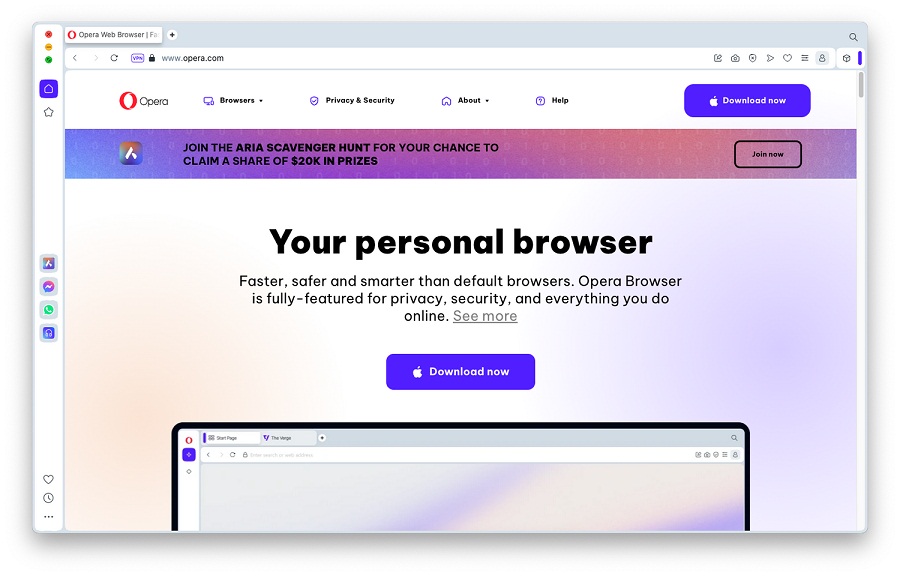
<figure id="attachment_903503" aria-describedby="caption-attachment-903503" style="width: 1135px" class="wp-caption aligncenter"><img loading="lazy" class="size-full wp-image-903503" src="https://bloganchoi.com/wp-content/uploads/2025/04/trinh-duyet-web-tot-nhat-2025-7-1.jpg" alt="Luôn dao động quanh mức sử dụng 2%, trình duyệt Opera" width="1135" height="502" srcset="https://bloganchoi.com/wp-content/uploads/2025/04/trinh-duyet-web-tot-nhat-2025-7-1.jpg 1135w, https://bloganchoi.com/wp-content/uploads/2025/04/trinh-duyet-web-tot-nhat-2025-7-1-300x133.jpg 300w, https://bloganchoi.com/wp-content/uploads/2025/04/trinh-duyet-web-tot-nhat-2025-7-1-1024x453.jpg 1024w, https://bloganchoi.com/wp-content/uploads/2025/04/trinh-duyet-web-tot-nhat-2025-7-1-768x340.jpg 768w, https://bloganchoi.com/wp-content/uploads/2025/04/trinh-duyet-web-tot-nhat-2025-7-1-696x308.jpg 696w, https://bloganchoi.com/wp-content/uploads/2025/04/trinh-duyet-web-tot-nhat-2025-7-1-1068x472.jpg 1068w, https://bloganchoi.com/wp-content/uploads/2025/04/trinh-duyet-web-tot-nhat-2025-7-1-950x420.jpg 950w" sizes="(max-width: 1135px) 100vw, 1135px" /><figcaption id="caption-attachment-903503" class="wp-caption-text">Trình duyệt Opera cực kỳ tiết kiệm dung lượng (Ảnh: Internet)</figcaption></figure>
<p>Luôn dao động quanh mức sử dụng 2%, trình duyệt Opera từ lâu đã là người tiên phong trong phân khúc này. Nó đã phát minh ra các tính năng cơ bản của trình duyệt như CSS, hộp tìm kiếm và tab. Opera có sẵn cho tất cả các nền tảng chính và trình duyệt di động Opera Mini tiết kiệm dữ liệu bằng cách phát trực tuyến phiên bản nén của các trang web. Nó sử dụng công cụ kết xuất trang Chromium, vì vậy bạn hiếm khi gặp phải sự không tương thích của trang web. Hiệu suất cũng nhanh.</p>
<p>Opera có thể đưa ra tuyên bố về quyền riêng tư lớn hơn các trình duyệt khác ở đây. VPN tích hợp của nó (thực ra là máy chủ proxy được mã hóa ) bảo vệ và định tuyến lại lưu lượng truy cập từ Opera để che giấu địa chỉ IP của bạn. Một tính năng độc đáo khác là trình chặn quảng cáo, cũng chặn các tập lệnh và trình theo dõi khai thác tiền điện tử. Đây là lợi ích cho cả quyền riêng tư và việc sử dụng dữ liệu.</p>
<p>Speed ​​Dial cải tiến của Opera đóng vai trò là trang bắt đầu và trang tab mới của bạn. Thanh bên truy cập nhanh của nó bao gồm các dịch vụ phổ biến như Spotify và WhatsApp—Edge và các trình duyệt khác đã sao chép điều này. My Flow cho phép bạn dễ dàng gửi các trang web và ghi chú giữa các thiết bị. Trình duyệt có công cụ Pinboard tương tự như Bộ sưu tập của Edge, cửa sổ bật lên video và tính năng Không gian làm việc cho phép bạn tạo chế độ xem tab dựa trên chức năng. Giống như Chrome và Edge, Opera cung cấp các khả năng AI tạo sinh (Aria) trong thanh bên. Và giống như Edge, Opera bao gồm tính năng hoàn tiền để tiết kiệm khi bạn mua sắm trực tuyến.</p>
<p>Opera cung cấp ví tiền điện tử độc đáo, hỗ trợ hầu hết các token phổ biến. Opera cũng duy trì một trình duyệt chơi game có tên là Opera GX và sở hữu một công cụ chơi game .</p>
<h2><strong>7. Trình duyệt web Microsoft Edge</strong></h2>
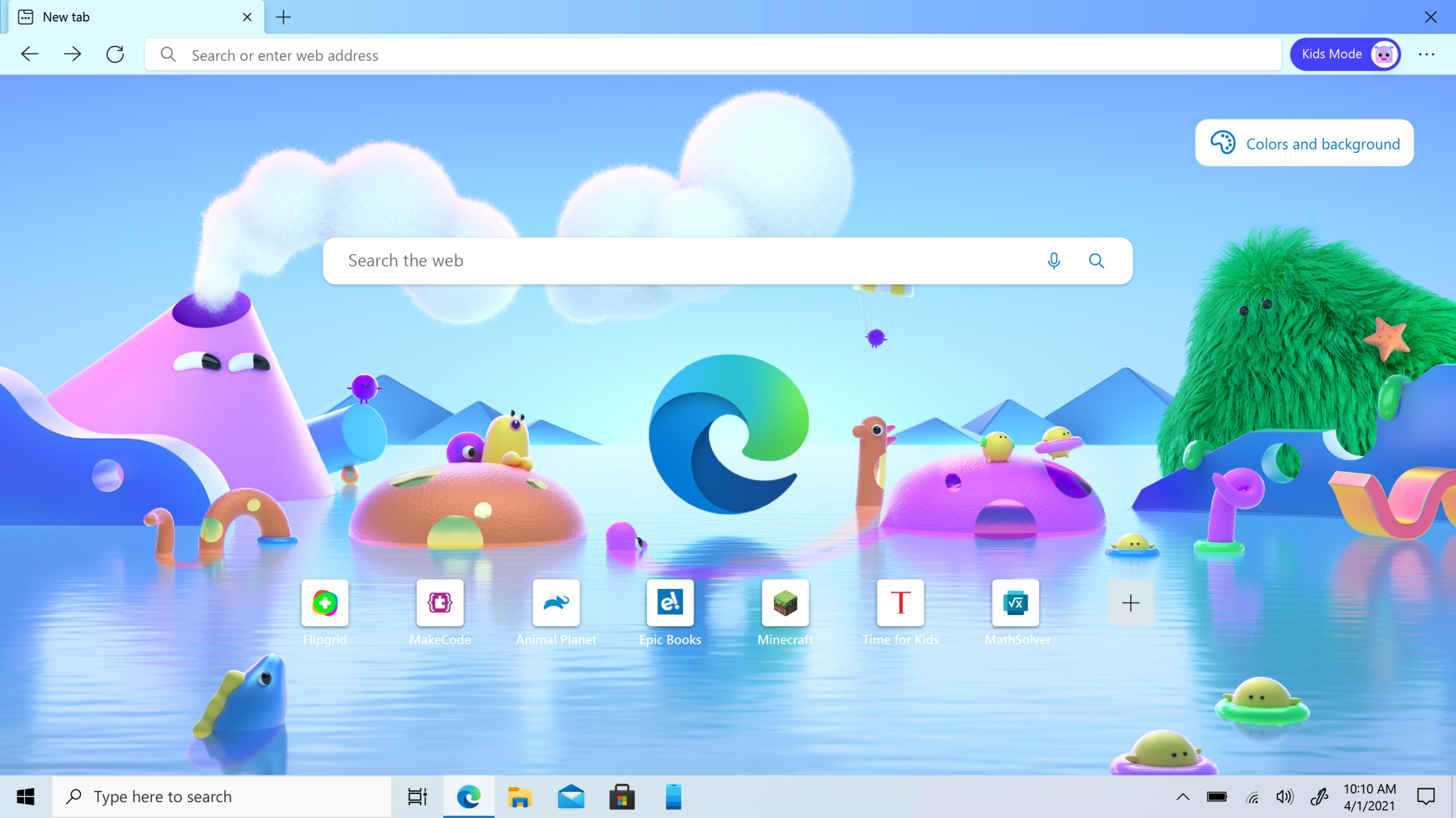
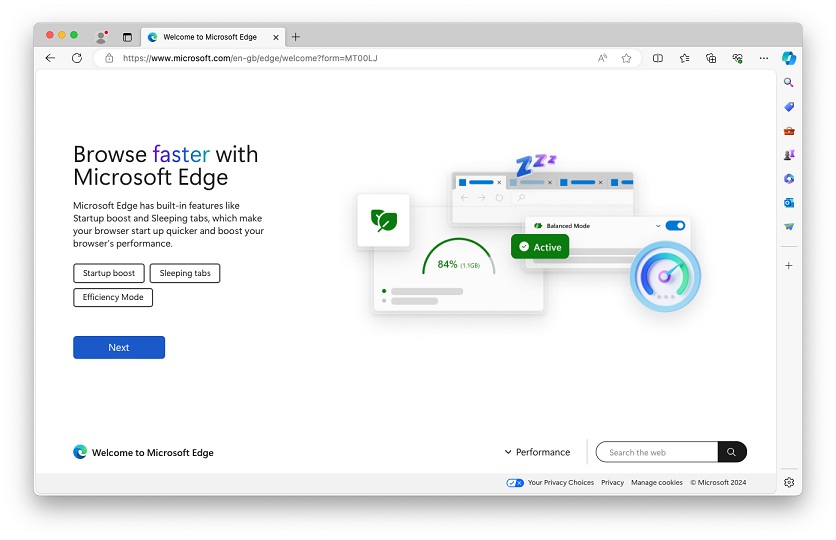
<p>Kể từ khi Microsoft chuyển sang trình duyệt Chromium, nó đã trở thành một trong những trình duyệt tốt nhất trên thị trường. Edge bao gồm nhiều tính năng trong Chrome và một số tính năng bổ sung như trình đọc PDF mạnh mẽ. Một tính năng nổi bật khác khiến Edge trở thành lựa chọn thay thế xứng đáng cho Google Chrome là chatbot Copilot tích hợp sẵn, khiến nó trở thành trình duyệt tốt nhất có tích hợp AI.</p>
<figure id="attachment_903476" aria-describedby="caption-attachment-903476" style="width: 2560px" class="wp-caption aligncenter"><img loading="lazy" class="size-full wp-image-903476" src="https://bloganchoi.com/wp-content/uploads/2025/04/trinh-duyet-web-tot-nhat-2025-1.jpg" alt="Trình duyệt web Microsoft Edge" width="2560" height="1439" srcset="https://bloganchoi.com/wp-content/uploads/2025/04/trinh-duyet-web-tot-nhat-2025-1.jpg 2560w, https://bloganchoi.com/wp-content/uploads/2025/04/trinh-duyet-web-tot-nhat-2025-1-300x169.jpg 300w, https://bloganchoi.com/wp-content/uploads/2025/04/trinh-duyet-web-tot-nhat-2025-1-1024x576.jpg 1024w, https://bloganchoi.com/wp-content/uploads/2025/04/trinh-duyet-web-tot-nhat-2025-1-768x432.jpg 768w, https://bloganchoi.com/wp-content/uploads/2025/04/trinh-duyet-web-tot-nhat-2025-1-1536x863.jpg 1536w, https://bloganchoi.com/wp-content/uploads/2025/04/trinh-duyet-web-tot-nhat-2025-1-2048x1151.jpg 2048w, https://bloganchoi.com/wp-content/uploads/2025/04/trinh-duyet-web-tot-nhat-2025-1-696x391.jpg 696w, https://bloganchoi.com/wp-content/uploads/2025/04/trinh-duyet-web-tot-nhat-2025-1-1068x600.jpg 1068w, https://bloganchoi.com/wp-content/uploads/2025/04/trinh-duyet-web-tot-nhat-2025-1-747x420.jpg 747w" sizes="(max-width: 2560px) 100vw, 2560px" /><figcaption id="caption-attachment-903476" class="wp-caption-text">Trình duyệt web Microsoft Edge (Ảnh: Internet)</figcaption></figure>
<p>Thanh bên tùy chọn của Microsoft Edge cung cấp các tính năng AI tạo ra của Copilot, bao gồm khả năng tóm tắt trang web hiện tại bạn đang truy cập, tạo hình ảnh hoặc bài luận dựa trên lời nhắc văn bản hoặc chỉ cần tìm thông tin chi tiết hơn. Bạn có thể tùy chỉnh thanh bên bằng các dịch vụ của bên thứ nhất và bên thứ ba để nhắn tin, năng suất, tìm kiếm và mạng xã hội.</p>
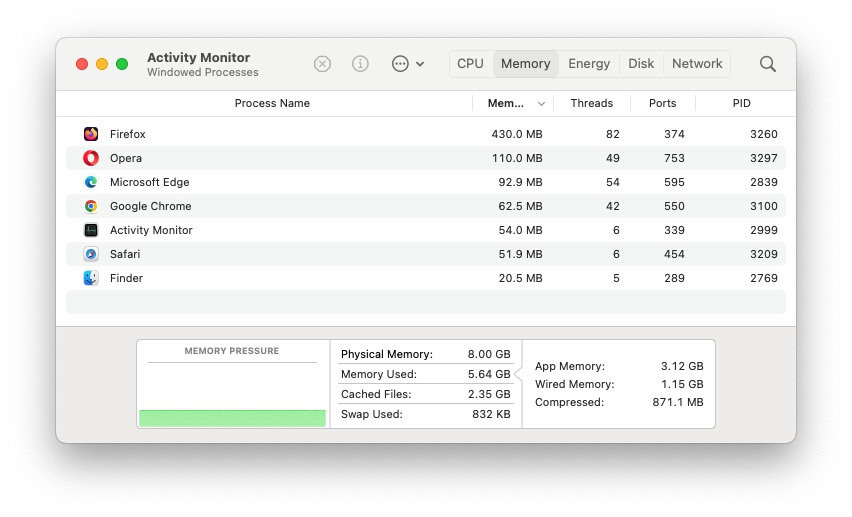
<p>Microsoft Edge là trình duyệt hàng đầu về hiệu suất và quản lý bộ nhớ tiết kiệm. Công nghệ Startup Boost giúp giảm thời gian mở trình duyệt và tính năng tab ngủ có nghĩa là những tab bạn không xem sẽ sử dụng ít bộ nhớ hơn. Chế độ hiệu quả của trình duyệt cũng có thể kéo dài thời lượng pin máy tính xách tay. Các điểm nhấn khác bao gồm quyền riêng tư và trang bắt đầu có thể tùy chỉnh. Đối với khách hàng doanh nghiệp vẫn dựa vào Internet Explorer để chạy các chương trình cũ, Edge cung cấp Chế độ IE.</p>
<p>Tính năng Bộ sưu tập của Microsoft Edge sử dụng thanh bên mà bạn có thể thêm hình ảnh, ghi chú và trang web rồi chia sẻ toàn bộ tập hợp đó vào Excel, OneNote hoặc Word. Tính năng này rất tuyệt vời cho mục đích nghiên cứu. Chế độ Immersive Reader của trình duyệt không chỉ cung cấp khả năng đọc web không bị phân tâm mà còn có thể đọc to văn bản trang web bằng Neural Voices với ngữ điệu tự nhiên đáng ngạc nhiên.</p>
<p>Các tùy chọn Microsoft Edge đáng chú ý khác bao gồm phiếu giảm giá tự động cho các trang web mua sắm, tùy chọn hiển thị các tab ở bên cạnh thay vì ở trên cùng, công cụ chụp màn hình, chế độ chia đôi cửa sổ và chủ đề kịp thời để tô điểm cho trình duyệt của bạn. Nó cũng bao gồm một số tính năng chơi game, bao gồm Clarity Boost để có hình ảnh sắc nét hơn trong các trò chơi trên web.</p>
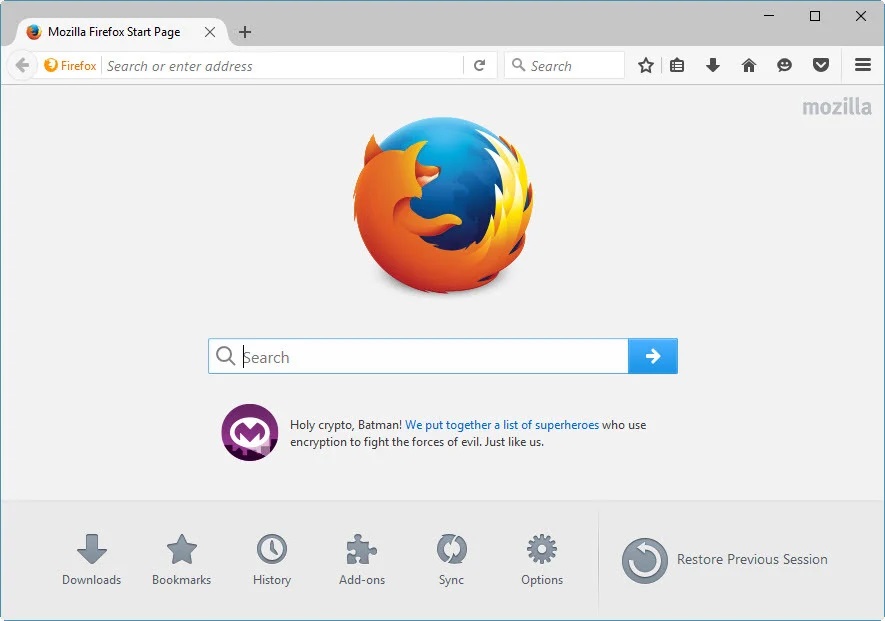
<h2><strong>6. Trình duyệt Firefox</strong></h2>
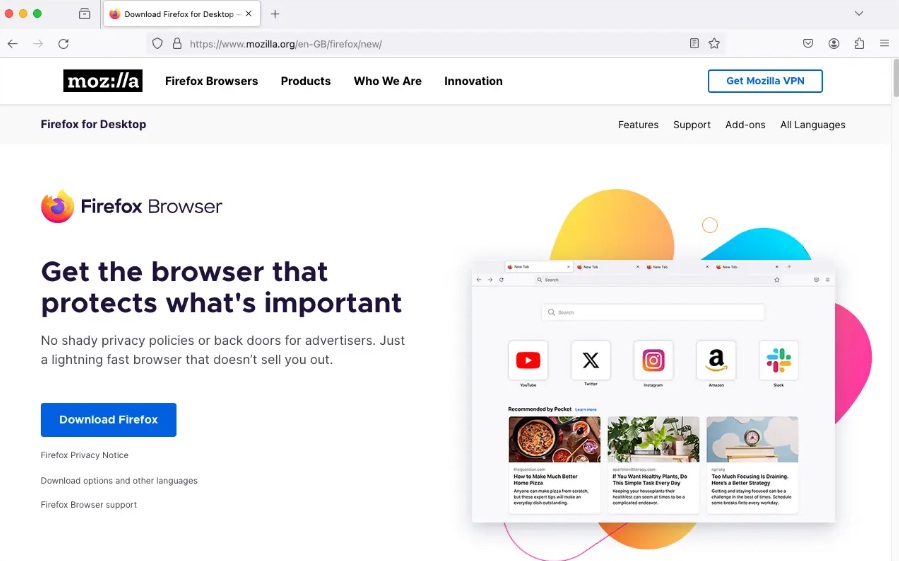
<figure id="attachment_903477" aria-describedby="caption-attachment-903477" style="width: 885px" class="wp-caption aligncenter"><img loading="lazy" class="size-full wp-image-903477" src="https://bloganchoi.com/wp-content/uploads/2025/04/trinh-duyet-web-tot-nhat-2025-2.jpg" alt="Trình duyệt Firefox" width="885" height="621" srcset="https://bloganchoi.com/wp-content/uploads/2025/04/trinh-duyet-web-tot-nhat-2025-2.jpg 885w, https://bloganchoi.com/wp-content/uploads/2025/04/trinh-duyet-web-tot-nhat-2025-2-300x211.jpg 300w, https://bloganchoi.com/wp-content/uploads/2025/04/trinh-duyet-web-tot-nhat-2025-2-768x539.jpg 768w, https://bloganchoi.com/wp-content/uploads/2025/04/trinh-duyet-web-tot-nhat-2025-2-100x70.jpg 100w, https://bloganchoi.com/wp-content/uploads/2025/04/trinh-duyet-web-tot-nhat-2025-2-696x488.jpg 696w, https://bloganchoi.com/wp-content/uploads/2025/04/trinh-duyet-web-tot-nhat-2025-2-599x420.jpg 599w" sizes="(max-width: 885px) 100vw, 885px" /><figcaption id="caption-attachment-903477" class="wp-caption-text">Trình duyệt Firefox (Ảnh: Internet)</figcaption></figure>
<p>Firefox là một trong những trình duyệt hàng đầu đấu tranh cho quyền riêng tư trực tuyến. Vì vậy, nếu bạn lo ngại về quyền riêng tư, Firefox tốt hơn Chrome rất nhiều. Đầu tiên, đây là một trong số ít trình duyệt chính thống không sử dụng công cụ Chromium của Google. Các trình duyệt nổi bật khác, như Brave, Vivaldi, Arc, Edge và Opera, để kể tên một số ít, chạy trên Chromium. Vì Firefox sử dụng công cụ trình duyệt riêng của mình, Gecko, nên rất dễ duy trì trọng tâm về quyền riêng tư.</p>
<p>Một loạt các tính năng bảo mật được tích hợp sẵn, bao gồm trình chặn cookie của bên thứ ba để ngăn các trình theo dõi như những trình theo dõi từ các trang mạng xã hội theo dõi bạn trên web. Ngoài ra còn có trình chặn dấu vân tay để bảo vệ dấu vân tay của trình duyệt và trình chặn khai thác tiền điện tử. Firefox cũng cung cấp cho bạn các báo cáo bảo vệ quyền riêng tư cá nhân và các tính năng minh bạch khác. Nếu bạn cần một trình duyệt quan tâm đến quyền riêng tư mà không ảnh hưởng đến khả năng sử dụng của các trang web, thì đây là một lựa chọn tuyệt vời.</p>
<p>Ngoài việc tập trung vào quyền riêng tư, Firefox còn có hệ sinh thái tiện ích mở rộng sôi động (chỉ đứng sau Chrome), nhanh hơn và sử dụng ít bộ nhớ hơn. Firefox cũng bao gồm nhiều tính năng trình duyệt hiện đại, như đồng bộ hóa giữa các thiết bị, trình quản lý mật khẩu tích hợp và trình quản lý dấu trang.</p>
<p>Firefox cũng đáng chú ý vì có nhiều tiện ích mở rộng có sẵn. Ví dụ, tiện ích mở rộng Multi-Account Containers độc đáo cho phép bạn cô lập nhiều lần đăng nhập vào cùng một trang web trên các tab khác nhau. Nếu không có nó, bạn sẽ phải mở cửa sổ duyệt riêng tư hoặc bắt đầu phiên mới trên trình duyệt khác.</p>
<p>Trình duyệt của Mozilla là một trong những trình duyệt đầu tiên hỗ trợ các chức năng HTML và CSS mới và công ty đang phát triển các tiêu chuẩn tổng hợp giọng nói và AR nguồn mở.</p>
<p>Nút Pocket trên thanh công cụ của Firefox cho phép bạn lưu một trang để xem sau ở bất kỳ đâu chỉ bằng một cú nhấp chuột. Nút Reader View giúp bạn dọn dẹp một trang web để bạn có thể tập trung vào văn bản. Video Picture-in-picture (PiP) hỗ trợ phụ đề đóng, cùng với các định dạng video HDR và ​​AV1. Trình duyệt cũng có thể tùy chỉnh rất nhiều. Bạn có thể chọn và sắp xếp các nút trên thanh công cụ theo ý thích, cũng như chọn từ nhiều chủ đề thay đổi mẫu và màu viền cửa sổ.</p>
<p>Các bổ sung gần đây bao gồm chỉnh sửa PDF và tính năng Firefox View, về cơ bản là một tab được ghim của các trang web gần đây được đồng bộ hóa giữa phiên bản máy tính để bàn và thiết bị di động của trình duyệt. Mozilla đang nỗ lực cải thiện hiệu suất, sắp xếp hợp lý các menu và tab dọc.</p>
<p>Ứng dụng Firefox dành cho thiết bị di động cung cấp giao diện tuyệt vời. Bạn có thể gửi một tab từ một thiết bị đến bất kỳ thiết bị nào khác sử dụng cùng một tài khoản đồng bộ hóa. Đây là một tính năng thông minh và hữu ích.</p>
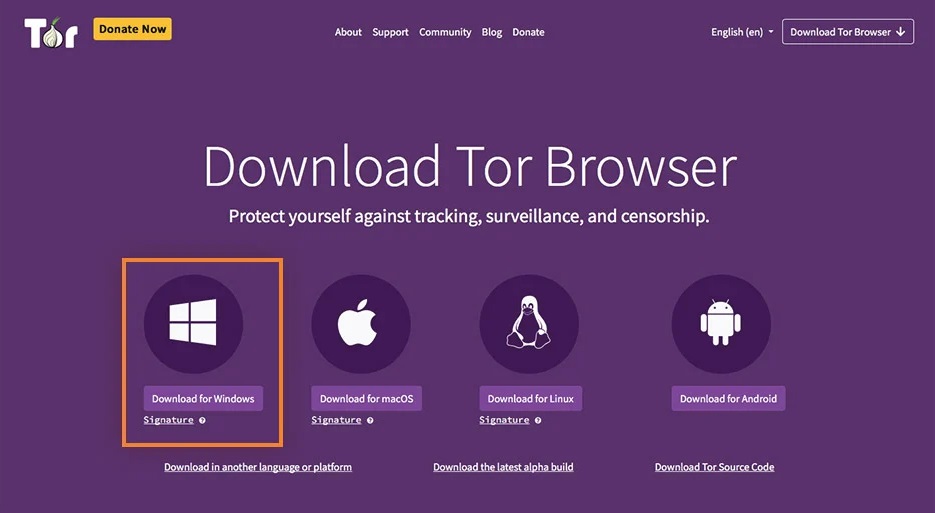
<h2><strong>5. Trình duyệt Tor</strong></h2>
<figure id="attachment_903498" aria-describedby="caption-attachment-903498" style="width: 935px" class="wp-caption aligncenter"><img loading="lazy" class="size-full wp-image-903498" src="https://bloganchoi.com/wp-content/uploads/2025/04/trinh-duyet-web-tot-nhat-2025-7.jpg" alt="lựa chọn tuyệt vời nếu bạn cần ẩn danh gần như hoàn toàn khi duyệt web" width="935" height="513" srcset="https://bloganchoi.com/wp-content/uploads/2025/04/trinh-duyet-web-tot-nhat-2025-7.jpg 935w, https://bloganchoi.com/wp-content/uploads/2025/04/trinh-duyet-web-tot-nhat-2025-7-300x165.jpg 300w, https://bloganchoi.com/wp-content/uploads/2025/04/trinh-duyet-web-tot-nhat-2025-7-768x421.jpg 768w, https://bloganchoi.com/wp-content/uploads/2025/04/trinh-duyet-web-tot-nhat-2025-7-696x382.jpg 696w, https://bloganchoi.com/wp-content/uploads/2025/04/trinh-duyet-web-tot-nhat-2025-7-765x420.jpg 765w" sizes="(max-width: 935px) 100vw, 935px" /><figcaption id="caption-attachment-903498" class="wp-caption-text">Tor Browser là lựa chọn tuyệt vời nếu bạn cần ẩn danh gần như hoàn toàn khi duyệt web (Ảnh: Internet)</figcaption></figure>
<p>Tor Browser có thể không phải là trình duyệt nhanh nhất hoặc đẹp nhất. Tuy nhiên, đây là một lựa chọn tuyệt vời nếu bạn cần ẩn danh gần như hoàn toàn khi duyệt web. Nó sử dụng mã hóa nhiều lớp để mã hóa lưu lượng truy cập của bạn và truyền qua mạng lưới máy chủ được gọi là Tor relays, khiến bất kỳ ai cũng khó có thể theo dõi hoạt động của bạn.</p>
<p>Kiến trúc này cũng bảo vệ địa chỉ IP của bạn, khiến các trang web hoặc trình theo dõi khó có thể xác định vị trí của bạn. Nó cũng có khả năng bảo vệ tích hợp chống lại trình theo dõi bằng cách cô lập từng trang web bạn truy cập. Để xử lý dấu vân tay trình duyệt, Tor Browser làm cho tất cả người dùng xuất hiện giống nhau.</p>
<p>Trên thực tế, đó là một trong những lý do chính khiến bạn được khuyên không nên nghịch ngợm với các thiết lập của Tor hoặc tải xuống bất kỳ tiện ích bổ sung hoặc tiện ích mở rộng nào. Làm như vậy sẽ khiến phiên bản Tor Browser của bạn trở nên độc đáo hơn (với dấu vân tay kỹ thuật số độc đáo), vì nó có những phẩm chất cụ thể khiến nó nổi bật so với những trình duyệt khác. Và vì Tor Browser có số lượng người dùng ít hơn các trình duyệt khác, nên điều quan trọng là phải duy trì tính ẩn danh của bạn trong kích thước mẫu nhỏ đó.</p>
<p>Một tính năng độc đáo khác của Tor Browser là nó cho phép bạn truy cập dark web một cách an toàn. Đúng như vậy, đây là một trong những trình duyệt dark web tốt nhất. Tuy nhiên, một nhược điểm lớn khi sử dụng Tor là tốc độ. Có thêm độ trễ vì nó định tuyến tất cả lưu lượng truy cập qua nhiều rơ le thay vì kết nối trực tiếp đến các trang web mục tiêu. Nhưng sự đánh đổi (quyền riêng tư và ẩn danh tuyệt đối) là xứng đáng.</p>
<h2><strong>4. Trình duyệt Waterfox </strong></h2>
<figure id="attachment_903499" aria-describedby="caption-attachment-903499" style="width: 1000px" class="wp-caption aligncenter"><img loading="lazy" class="size-full wp-image-903499" src="https://bloganchoi.com/wp-content/uploads/2025/04/trinh-duyet-web-tot-nhat-2025-8.jpg" alt="Trình duyệt Waterfox (Ảnh: Internet)" width="1000" height="721" srcset="https://bloganchoi.com/wp-content/uploads/2025/04/trinh-duyet-web-tot-nhat-2025-8.jpg 1000w, https://bloganchoi.com/wp-content/uploads/2025/04/trinh-duyet-web-tot-nhat-2025-8-300x216.jpg 300w, https://bloganchoi.com/wp-content/uploads/2025/04/trinh-duyet-web-tot-nhat-2025-8-768x554.jpg 768w, https://bloganchoi.com/wp-content/uploads/2025/04/trinh-duyet-web-tot-nhat-2025-8-324x235.jpg 324w, https://bloganchoi.com/wp-content/uploads/2025/04/trinh-duyet-web-tot-nhat-2025-8-696x502.jpg 696w, https://bloganchoi.com/wp-content/uploads/2025/04/trinh-duyet-web-tot-nhat-2025-8-583x420.jpg 583w" sizes="(max-width: 1000px) 100vw, 1000px" /><figcaption id="caption-attachment-903499" class="wp-caption-text">Trình duyệt Waterfox (Ảnh: Internet)</figcaption></figure>
<p>Waterfox là một nhánh của Firefox nhằm mục đích cải thiện lý tưởng của Mozilla về một trang web mở và miễn phí. Nó là mã nguồn mở và chỉ sử dụng các công cụ mã nguồn mở. Nếu bạn muốn có phiên bản Firefox thân thiện hơn với quyền riêng tư, thì không cần tìm đâu xa nữa. Mặc dù Firefox là nhà vô địch về quyền riêng tư, nhưng nó không hoàn hảo. Ví dụ, trình duyệt thu thập dữ liệu từ xa và phân tích. Tuy nhiên, Waterfox không có điều đó.</p>
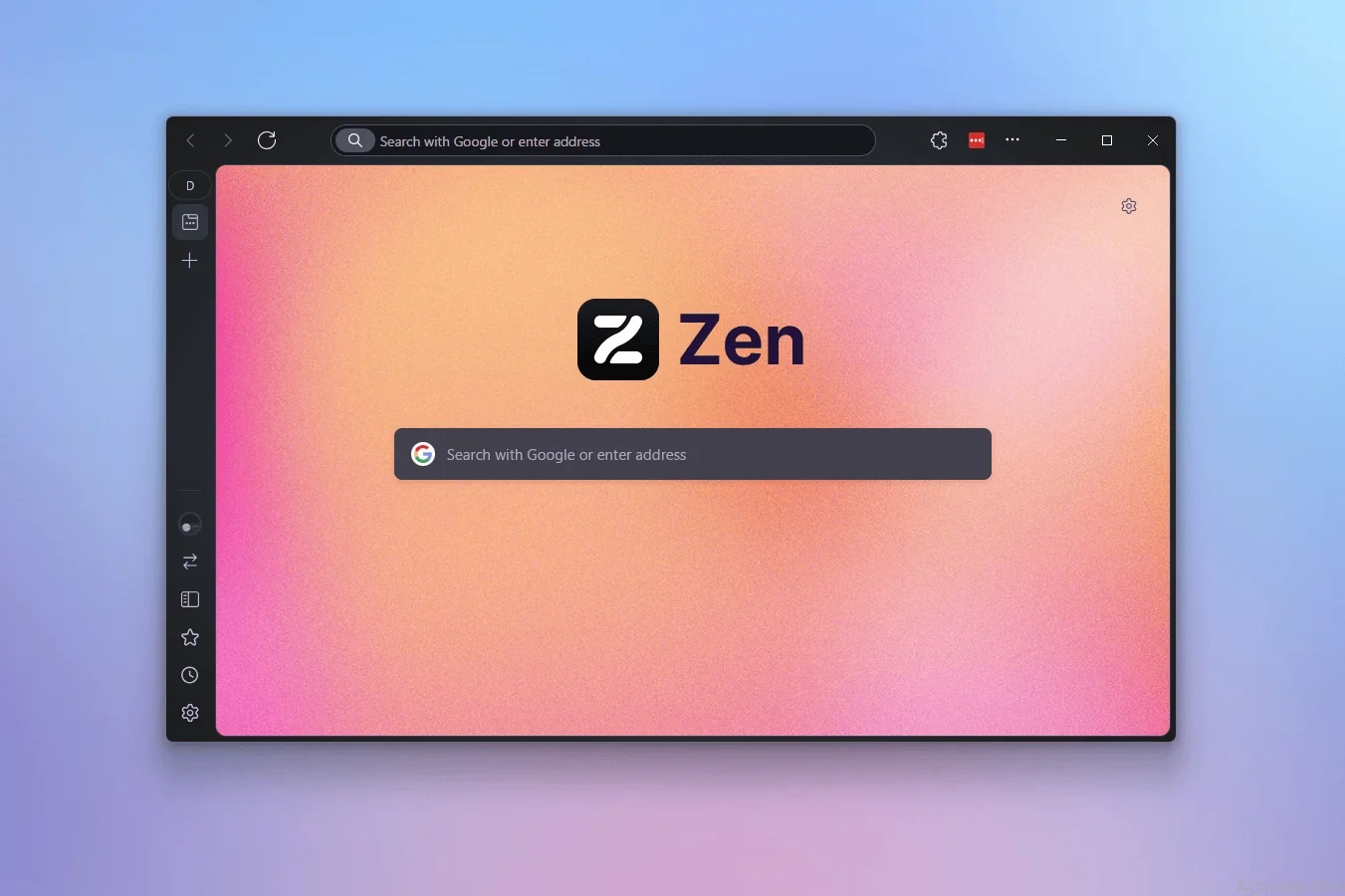
<h2><strong>3. Trình duyệt web Zen</strong></h2>
<figure id="attachment_903500" aria-describedby="caption-attachment-903500" style="width: 1351px" class="wp-caption aligncenter"><img loading="lazy" class="size-full wp-image-903500" src="https://bloganchoi.com/wp-content/uploads/2025/04/trinh-duyet-web-tot-nhat-2025-9.jpg" alt="Zen Browser mới chỉ ra đời chưa đầy một năm (Ảnh: Internet)" width="1351" height="900" srcset="https://bloganchoi.com/wp-content/uploads/2025/04/trinh-duyet-web-tot-nhat-2025-9.jpg 1351w, https://bloganchoi.com/wp-content/uploads/2025/04/trinh-duyet-web-tot-nhat-2025-9-300x200.jpg 300w, https://bloganchoi.com/wp-content/uploads/2025/04/trinh-duyet-web-tot-nhat-2025-9-1024x682.jpg 1024w, https://bloganchoi.com/wp-content/uploads/2025/04/trinh-duyet-web-tot-nhat-2025-9-768x512.jpg 768w, https://bloganchoi.com/wp-content/uploads/2025/04/trinh-duyet-web-tot-nhat-2025-9-696x464.jpg 696w, https://bloganchoi.com/wp-content/uploads/2025/04/trinh-duyet-web-tot-nhat-2025-9-1068x711.jpg 1068w, https://bloganchoi.com/wp-content/uploads/2025/04/trinh-duyet-web-tot-nhat-2025-9-630x420.jpg 630w" sizes="(max-width: 1351px) 100vw, 1351px" /><figcaption id="caption-attachment-903500" class="wp-caption-text">Zen Browser mới chỉ ra đời chưa đầy một năm (Ảnh: Internet)</figcaption></figure>
<p>Không giống như các trình duyệt khác trong danh sách này đã có mặt trên thị trường trong nhiều thập kỷ, Zen Browser mới chỉ ra đời chưa đầy một năm. Là đứa trẻ mới nhất trong khối, tính năng nổi bật của Zen là cách tiếp cận hiện đại để duyệt web, chủ yếu vay mượn từ Arc Browser (thật không may là đã ngừng hoạt động). Nhờ tất cả các tính năng của mình, Zen khiến tất cả các tùy chọn hiện tại có vẻ như là các công cụ được xây dựng chỉ cho một mục đích: duyệt web. Tuy nhiên, Zen được tối ưu hóa nhiều hơn cho năng suất.</p>
<p>Đầu tiên, bạn có thể có nhiều hồ sơ duyệt (Zen gọi là không gian làm việc, giống như Arc) để phân tách và sắp xếp hoạt động duyệt web của bạn. Thứ hai, nó cho phép bạn ghim các trang web ưu tiên của mình vào một không gian dễ truy cập và luôn hiển thị, ngay cả khi bạn chuyển đổi không gian làm việc.</p>
<p>Bên cạnh việc được tối ưu hóa cho năng suất, Zen là mã nguồn mở, thân thiện hơn với quyền riêng tư và cung cấp nhiều tùy chỉnh, nhưng không nhiều bằng Vivaldi (xem bên dưới). Ngoài ra, Zen Browser là một trong những trình duyệt thẩm mỹ nhất hiện có. Nó trông tuyệt vời và giúp tạo ra trải nghiệm duyệt web nhẹ nhàng, thư giãn. Trong số tất cả các trình duyệt, Zen Browser có thể là trình duyệt đẹp nhất.</p>
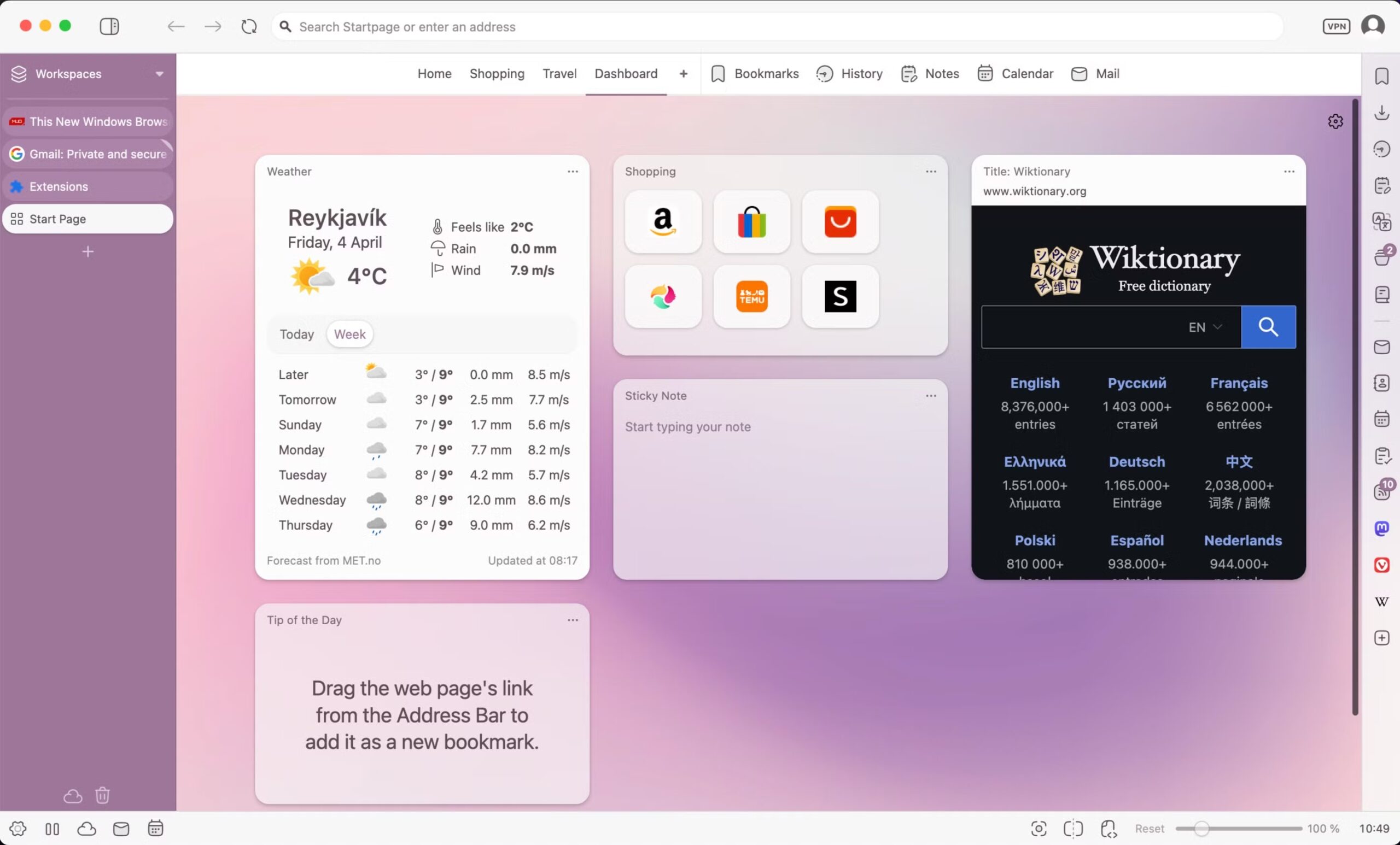
<h2><strong>2. Trình duyệt web Vivaldi</strong></h2>
<figure id="attachment_903501" aria-describedby="caption-attachment-903501" style="width: 2560px" class="wp-caption aligncenter"><img loading="lazy" class="size-full wp-image-903501" src="https://bloganchoi.com/wp-content/uploads/2025/04/trinh-duyet-web-tot-nhat-2025-10-scaled.jpg" alt="Vivaldi là lựa chọn hoàn hảo để trải nghiệm duyệt web có thể tùy chỉnh (Ảnh: Internet)" width="2560" height="1546" srcset="https://bloganchoi.com/wp-content/uploads/2025/04/trinh-duyet-web-tot-nhat-2025-10-scaled.jpg 2560w, https://bloganchoi.com/wp-content/uploads/2025/04/trinh-duyet-web-tot-nhat-2025-10-300x181.jpg 300w, https://bloganchoi.com/wp-content/uploads/2025/04/trinh-duyet-web-tot-nhat-2025-10-1024x618.jpg 1024w, https://bloganchoi.com/wp-content/uploads/2025/04/trinh-duyet-web-tot-nhat-2025-10-768x464.jpg 768w, https://bloganchoi.com/wp-content/uploads/2025/04/trinh-duyet-web-tot-nhat-2025-10-1536x928.jpg 1536w, https://bloganchoi.com/wp-content/uploads/2025/04/trinh-duyet-web-tot-nhat-2025-10-2048x1237.jpg 2048w, https://bloganchoi.com/wp-content/uploads/2025/04/trinh-duyet-web-tot-nhat-2025-10-696x420.jpg 696w, https://bloganchoi.com/wp-content/uploads/2025/04/trinh-duyet-web-tot-nhat-2025-10-1068x645.jpg 1068w" sizes="(max-width: 2560px) 100vw, 2560px" /><figcaption id="caption-attachment-903501" class="wp-caption-text">Vivaldi là lựa chọn hoàn hảo để trải nghiệm duyệt web có thể tùy chỉnh (Ảnh: Internet)</figcaption></figure>
<p>Vivaldi là lựa chọn hoàn hảo cho những ai đang tìm kiếm trải nghiệm duyệt web có thể tùy chỉnh. Trong các trình duyệt khác, bạn chỉ có một vài tùy chọn tùy chỉnh và bạn chỉ có thể tiến xa hơn một dặm bằng cách sử dụng tiện ích mở rộng. Tuy nhiên, Vivaldi đã tập trung vào tùy chỉnh, cung cấp cho bạn nhiều tùy chọn hơn so với trình duyệt thông thường. Với sứ mệnh cung cấp cho bạn quyền kiểm soát hoàn toàn đối với trải nghiệm trực tuyến của mình, Vivaldi là trình duyệt có thể tùy chỉnh nhiều nhất mà không cần tiện ích mở rộng .</p>
<p>Bên cạnh việc tập trung vào tùy chỉnh, Vivaldi còn cung cấp nhiều công cụ tiện dụng, như VPN (Proton VPN), trình ghi chú, ảnh chụp màn hình, lịch, trình đọc nguồn cấp dữ liệu, v.v. Tab mới cũng có bảng điều khiển tùy chỉnh, một nơi tất cả trong một để nhận thông tin cập nhật từ email của bạn đến lịch và các trang web yêu thích.</p>
<h2><strong>1.Trình duyệt web Safari </strong></h2>
<figure id="attachment_903502" aria-describedby="caption-attachment-903502" style="width: 2560px" class="wp-caption aligncenter"><img loading="lazy" class="size-full wp-image-903502" src="https://bloganchoi.com/wp-content/uploads/2025/04/trinh-duyet-web-tot-nhat-2025-11-scaled.jpg" alt="Safari là trình duyệt tốt nhất cho Apple (Ảnh: Internet)" width="2560" height="1543" srcset="https://bloganchoi.com/wp-content/uploads/2025/04/trinh-duyet-web-tot-nhat-2025-11-scaled.jpg 2560w, https://bloganchoi.com/wp-content/uploads/2025/04/trinh-duyet-web-tot-nhat-2025-11-300x181.jpg 300w, https://bloganchoi.com/wp-content/uploads/2025/04/trinh-duyet-web-tot-nhat-2025-11-1024x617.jpg 1024w, https://bloganchoi.com/wp-content/uploads/2025/04/trinh-duyet-web-tot-nhat-2025-11-768x463.jpg 768w, https://bloganchoi.com/wp-content/uploads/2025/04/trinh-duyet-web-tot-nhat-2025-11-1536x926.jpg 1536w, https://bloganchoi.com/wp-content/uploads/2025/04/trinh-duyet-web-tot-nhat-2025-11-2048x1235.jpg 2048w, https://bloganchoi.com/wp-content/uploads/2025/04/trinh-duyet-web-tot-nhat-2025-11-696x420.jpg 696w, https://bloganchoi.com/wp-content/uploads/2025/04/trinh-duyet-web-tot-nhat-2025-11-1068x644.jpg 1068w, https://bloganchoi.com/wp-content/uploads/2025/04/trinh-duyet-web-tot-nhat-2025-11-697x420.jpg 697w" sizes="(max-width: 2560px) 100vw, 2560px" /><figcaption id="caption-attachment-903502" class="wp-caption-text">Safari là trình duyệt tốt nhất cho Apple (Ảnh: Internet)</figcaption></figure>
<p>Đối với nền tảng Apple, Safari là trình duyệt tốt nhất mà bạn có thể sử dụng. Được tạo ra bởi Apple không phải là lý do khiến Safari có một vị trí trong danh sách này; mà là vì nó nhẹ và được tối ưu hóa tốt, do đó nhanh hơn đối thủ cạnh tranh. Nhờ công cụ WebKit nhẹ của Apple, Safari sử dụng ít bộ nhớ hơn và được tối ưu hóa để tiêu thụ ít pin hơn.</p>
<p>Safari cũng tập trung vào quyền riêng tư, với một số tính năng tích hợp, bao gồm Intelligent Tracking Prevention, social widget tracking prevention và bảo vệ dấu vân tay. Hỗ trợ phát lại video 4K HDR, cùng với các tính năng tập trung vào phương tiện khác, khiến Safari trở thành trình duyệt hoàn hảo cho mục đích giải trí . Safari cũng có tính năng đồng bộ hóa giữa các thiết bị, nhóm tab để sắp xếp, văn bản trực tiếp và các tính năng khác.</p>
<p>Chrome là một trình duyệt tuyệt vời, nhưng nó được biết đến là chậm hơn, tốn pin, ngốn bộ nhớ và thu thập lượng lớn dữ liệu người dùng. Nếu bạn muốn thứ gì đó tốt hơn Chrome, bạn không cần phải chọn một. Mỗi tùy chọn đều vượt trội trong một số tình huống nhất định; bạn nên thử chúng để tìm ra tùy chọn phù hợp nhất với nhu cầu của mình mà không phải đánh đổi nhiều. Hơn nữa, đây không phải là những tùy chọn duy nhất; bạn cũng có thể dùng thử trình duyệt Air tập trung vào chánh niệm của Opera.</p>]]></content>
		
					<link rel="replies" type="text/html" href="https://bloganchoi.com/trinh-duyet-web-tot-nhat/#comments" thr:count="2" />
			<link rel="replies" type="application/atom+xml" href="https://bloganchoi.com/trinh-duyet-web-tot-nhat/feed/atom/" thr:count="2" />
			<thr:total>2</thr:total>
			</entry>
		<entry>
		<author>
			<name>aozora</name>
					</author>

		<title type="html"><![CDATA[Trình duyệt Edge của Microsoft có tính năng mới ngăn người dùng chuyển sang Google Chrome]]></title>
		<link rel="alternate" type="text/html" href="https://bloganchoi.com/trinh-duyet-edge-microsoft-google-chrome/" />

		<id>https://bloganchoi.com/?p=894544</id>
		<updated>2025-02-21T13:56:35Z</updated>
		<published>2025-02-21T13:56:35Z</published>
		<category scheme="https://bloganchoi.com" term="Ứng dụng - Phần mềm" /><category scheme="https://bloganchoi.com" term="cài đặt" /><category scheme="https://bloganchoi.com" term="Cạnh tranh" /><category scheme="https://bloganchoi.com" term="Google Chrome" /><category scheme="https://bloganchoi.com" term="Microsoft Edge" /><category scheme="https://bloganchoi.com" term="người dùng" /><category scheme="https://bloganchoi.com" term="tính năng" /><category scheme="https://bloganchoi.com" term="tính năng mới" /><category scheme="https://bloganchoi.com" term="trình duyệt" /><category scheme="https://bloganchoi.com" term="trình duyệt edge" /><category scheme="https://bloganchoi.com" term="Trình duyệt web" />
		<summary type="html"><![CDATA[Hãng Microsoft thường xuyên sử dụng các chiến thuật nhằm thúc đẩy mọi người sử dụng sản phẩm của mình thay vì sản phẩm của hãng khác, đặc biệt là trong cuộc cạnh tranh giữa trình duyệt Edge với Google Chrome. Mới đây Edge đã ra mắt một tính năng mới là thông báo bật]]></summary>

					<content type="html" xml:base="https://bloganchoi.com/trinh-duyet-edge-microsoft-google-chrome/"><![CDATA[<p><strong>Hãng Microsoft thường xuyên sử dụng các chiến thuật nhằm thúc đẩy mọi người sử dụng sản phẩm của mình thay vì sản phẩm của hãng khác, đặc biệt là trong cuộc cạnh tranh giữa trình duyệt Edge với Google Chrome. Mới đây Edge đã ra mắt một tính năng mới là thông báo bật lên xuất hiện trong công cụ tìm kiếm Bing.</strong></p>
<p><span id="more-894544"></span></p>
<h2><strong>Trình duyệt Edge hiện thông báo mới nhằm cạnh tranh với Chrome</strong></h2>
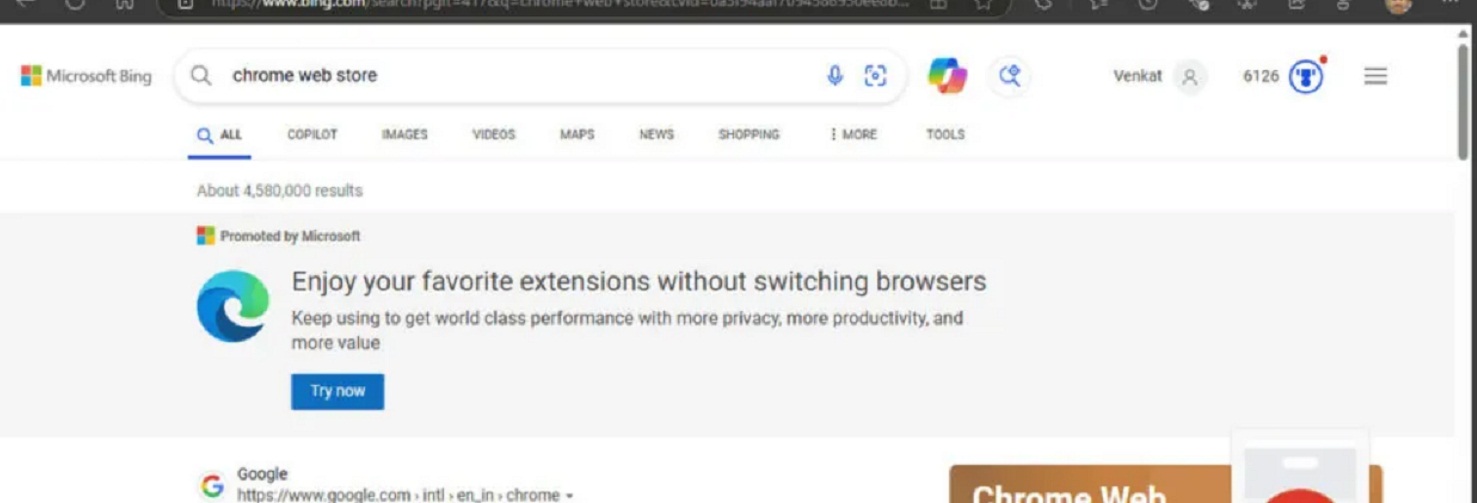
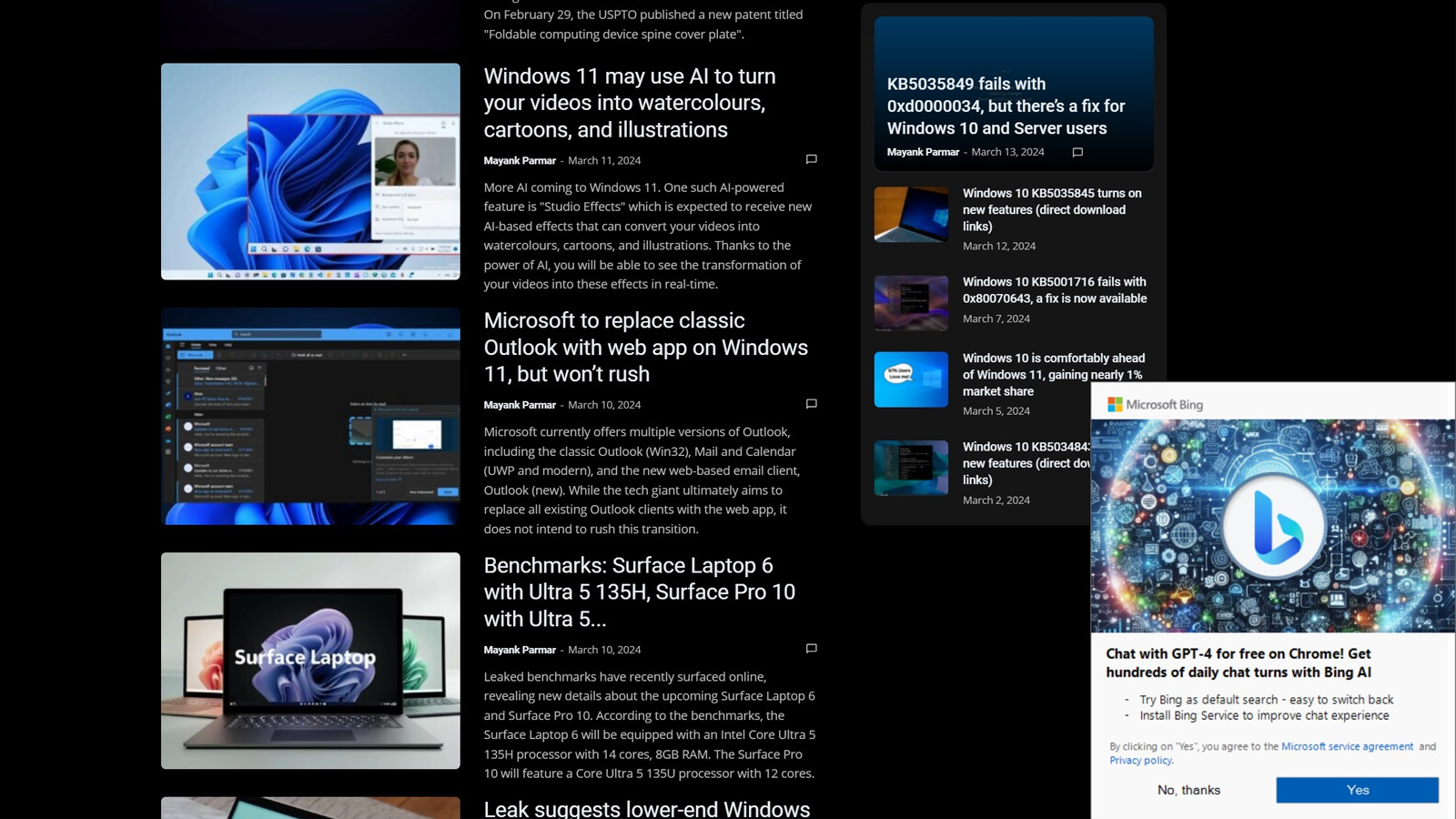
<p>Theo trang tin Windows Report, khi tìm kiếm từ khóa &#8220;Chrome Web Store&#8221; bằng công cụ Bing trên trình duyệt Edge, người dùng sẽ thấy một thông báo mới xuất hiện ở đầu trang kết quả nói rằng không nên chuyển đổi trình duyệt. Cụ thể nội dung của nó là &#8220;Hãy tận hưởng các tiện ích mở rộng yêu thích của bạn mà không cần chuyển đổi trình duyệt&#8221;, tiếp theo là các thông tin khác nói rằng trình duyệt Edge cung cấp nhiều quyền riêng tư, năng suất và giá trị hơn. Khi người dùng nhấp vào nút &#8220;Thử ngay&#8221; sẽ được chuyển đến Cửa hàng tiện ích bổ sung của Edge thay vì Chrome.</p>
<figure id="attachment_895984" aria-describedby="caption-attachment-895984" style="width: 1477px" class="wp-caption aligncenter"><img loading="lazy" class="wp-image-895984 size-full" title="Thông báo hiện lên trong trình duyệt Edge (Ảnh: Internet)" src="https://bloganchoi.com/wp-content/uploads/2025/02/trinh-duyet-edge.jpg" alt="Thông báo hiện lên trong trình duyệt Edge (Ảnh: Internet)" width="1477" height="503" srcset="https://bloganchoi.com/wp-content/uploads/2025/02/trinh-duyet-edge.jpg 1477w, https://bloganchoi.com/wp-content/uploads/2025/02/trinh-duyet-edge-300x102.jpg 300w, https://bloganchoi.com/wp-content/uploads/2025/02/trinh-duyet-edge-1024x349.jpg 1024w, https://bloganchoi.com/wp-content/uploads/2025/02/trinh-duyet-edge-768x262.jpg 768w, https://bloganchoi.com/wp-content/uploads/2025/02/trinh-duyet-edge-696x237.jpg 696w, https://bloganchoi.com/wp-content/uploads/2025/02/trinh-duyet-edge-1068x364.jpg 1068w, https://bloganchoi.com/wp-content/uploads/2025/02/trinh-duyet-edge-1233x420.jpg 1233w" sizes="(max-width: 1477px) 100vw, 1477px" /><figcaption id="caption-attachment-895984" class="wp-caption-text">Thông báo hiện lên trong trình duyệt Edge (Ảnh: Internet)</figcaption></figure>
<p>Thông báo bật lên này dường như chỉ xuất hiện khi sử dụng công cụ tìm kiếm Bing trong trình duyệt Edge, người dùng sẽ không thấy nó nếu sử dụng Bing trên bất kỳ trình duyệt nào khác như Chrome hay Firefox.</p>
<p>Không thể phàn nàn về việc Microsoft tìm cách lôi kéo mọi người sử dụng sản phẩm của mình, bởi vì trên thực tế Google cũng tìm cách thúc đẩy người dùng chuyển sang trình duyệt Chrome khi các dịch vụ của họ được sử dụng trên các trình duyệt khác. Tuy nhiên chiến thuật của Microsoft thường mạnh tay hơn các hãng khác. Trong khi đó tính năng thông báo mới này chỉ xuất hiện trên Edge khi sử dụng Bing.</p>
<h2><strong>Cách gỡ cài đặt trình duyệt Edge của Microsoft như thế nào?</strong></h2>
<p>Theo trang tin Windows Latest, mới đây Microsoft đã phát triển một trang web được tối ưu hóa mạnh mẽ cho từ khóa &#8220;gỡ cài đặt Microsoft Edge&#8221; trong công cụ tìm kiếm của Google. Tuy nhiên khi truy cập trang này, người dùng sẽ không thấy thông tin nào nói về cách gỡ cài đặt trình duyệt Edge, mà thay vào đó trang này chứa đầy những thông tin nói về việc tại sao Edge tốt hơn Chrome.</p>
<p>Nói cách khác, Microsoft hy vọng rằng khi ai đó tìm kiếm phương pháp gỡ cài đặt Edge, họ sẽ tìm thấy trang của Microsoft nhưng cuối cùng nhận ra rằng Edge là trình duyệt tốt hơn, hoặc họ sẽ cảm thấy chán nản và thoát ra vì không có thông tin phù hợp. Cả hai trường hợp đều có lợi cho Microsoft vì người đó sẽ tiếp tục sử dụng Edge.</p>
<figure id="attachment_895987" aria-describedby="caption-attachment-895987" style="width: 1113px" class="wp-caption aligncenter"><img loading="lazy" class="wp-image-895987 size-full" title="Trình duyệt Edge có gỡ được hay không? (Ảnh: Internet)" src="https://bloganchoi.com/wp-content/uploads/2025/02/trinh-duyet-edge-2.jpg" alt="Trình duyệt Edge có gỡ được hay không? (Ảnh: Internet)" width="1113" height="515" srcset="https://bloganchoi.com/wp-content/uploads/2025/02/trinh-duyet-edge-2.jpg 1113w, https://bloganchoi.com/wp-content/uploads/2025/02/trinh-duyet-edge-2-300x139.jpg 300w, https://bloganchoi.com/wp-content/uploads/2025/02/trinh-duyet-edge-2-1024x474.jpg 1024w, https://bloganchoi.com/wp-content/uploads/2025/02/trinh-duyet-edge-2-768x355.jpg 768w, https://bloganchoi.com/wp-content/uploads/2025/02/trinh-duyet-edge-2-696x322.jpg 696w, https://bloganchoi.com/wp-content/uploads/2025/02/trinh-duyet-edge-2-1068x494.jpg 1068w, https://bloganchoi.com/wp-content/uploads/2025/02/trinh-duyet-edge-2-908x420.jpg 908w" sizes="(max-width: 1113px) 100vw, 1113px" /><figcaption id="caption-attachment-895987" class="wp-caption-text">Trình duyệt Edge có gỡ được hay không? (Ảnh: Internet)</figcaption></figure>
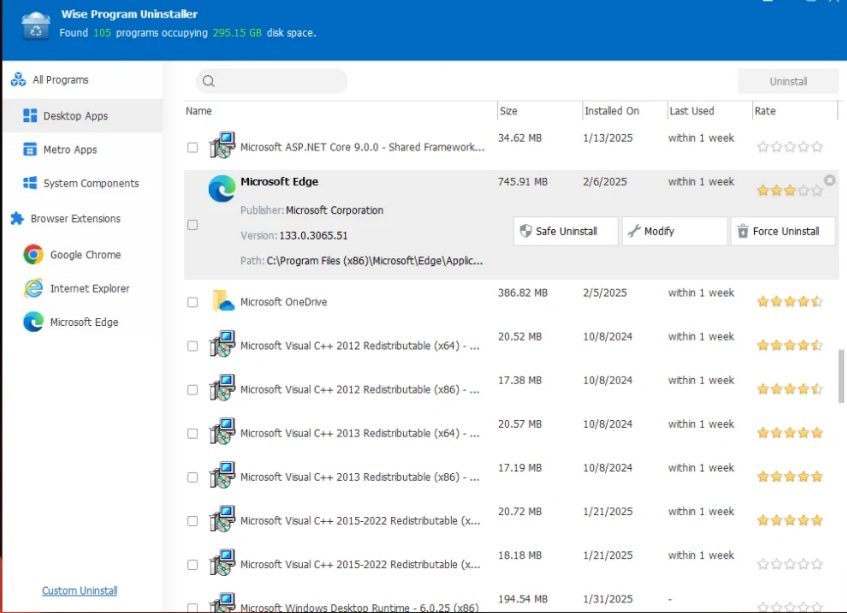
<p>Tuy nhiên trên thực tế vẫn có cách để gỡ cài đặt trình duyệt Edge của Microsoft trong hệ điều hành Windows 10 và 11. Trước khi tìm hiểu cụ thể, bạn cần biết rằng Microsoft tích hợp Edge vào Windows khá nhiều, đồng thời cũng tự động cài đặt lại Edge trong các bản cập nhật Windows mới. Nói cách khác, nếu bạn muốn xóa Edge khỏi máy tính Windows thì phải thực hiện liên tục nhiều lần chứ không chỉ bằng một cú nhấp chuột.</p>
<figure id="attachment_895985" aria-describedby="caption-attachment-895985" style="width: 847px" class="wp-caption aligncenter"><img loading="lazy" class="wp-image-895985 size-full" title="Gỡ cài đặt trình duyệt Microsoft Edge (Ảnh: Internet)" src="https://bloganchoi.com/wp-content/uploads/2025/02/trinh-duyet-edge-1.jpg" alt="Gỡ cài đặt trình duyệt Microsoft Edge (Ảnh: Internet)" width="847" height="613" srcset="https://bloganchoi.com/wp-content/uploads/2025/02/trinh-duyet-edge-1.jpg 847w, https://bloganchoi.com/wp-content/uploads/2025/02/trinh-duyet-edge-1-300x217.jpg 300w, https://bloganchoi.com/wp-content/uploads/2025/02/trinh-duyet-edge-1-768x556.jpg 768w, https://bloganchoi.com/wp-content/uploads/2025/02/trinh-duyet-edge-1-324x235.jpg 324w, https://bloganchoi.com/wp-content/uploads/2025/02/trinh-duyet-edge-1-696x504.jpg 696w, https://bloganchoi.com/wp-content/uploads/2025/02/trinh-duyet-edge-1-580x420.jpg 580w" sizes="(max-width: 847px) 100vw, 847px" /><figcaption id="caption-attachment-895985" class="wp-caption-text">Gỡ cài đặt trình duyệt Microsoft Edge (Ảnh: Internet)</figcaption></figure>
<p>Để gỡ cài đặt Edge, trước tiên cần tải xuống và cài đặt một phần mềm miễn phí của bên thứ ba. Chỉ cần làm theo đầy đủ các bước hướng dẫn dưới đây thì phần mềm này sẽ hoàn toàn không gây hại cho máy tính.</p>
<ul>
<li>Tải phần mềm Wise Program Uninstaller bằng cách truy cập trang web wisecleaner.com.</li>
<li>Sau khi tải file EXE về máy, hãy mở file và thực hiện các bước cài đặt thông thường.</li>
<li>Mở phần mềm Wise Program Uninstaller và nhấp vào <strong>Desktop Apps</strong> ở bên trái màn hình.</li>
<li>Ở bên phải, nhấp vào &#8220;Microsoft Edge&#8221; rồi nhấp vào nút <strong>Force Uninstall</strong> xuất hiện sau đó.</li>
<li>Nhấp vào <strong>Yes</strong> để xác nhận gỡ cài đặt.</li>
<li>Khi hiện ra tùy chọn xóa file registry, hãy nhấp vào nút <strong>Select All &gt; Remove</strong>.</li>
<li>Nhấp <strong>OK</strong> để hoàn tất quá trình gỡ cài đặt.</li>
<li>Tiếp theo ở bên trái màn hình, trong phần <strong>Browser Extensions</strong>, hãy nhấp vào <strong>Microsoft Edge</strong>.</li>
<li>Chọn tất cả tiện ích mở rộng xuất hiện ở bên phải màn hình, sau đó nhấp vào nút <strong>Uninstall</strong> màu xanh lá cây.</li>
<li>Ở phía bên trái của màn hình hãy nhấp vào <strong>Metro Apps</strong>.</li>
<li>Tìm <strong>Microsoft Edge</strong> trong danh sách xuất hiện ở bên phải, đánh dấu vào ô của nó, sau đó nhấn nút <strong>Uninstall</strong> màu xanh lá cây.</li>
<li>Xác nhận gỡ cài đặt.</li>
<li>Đóng phần mềm Wise Program Uninstaller và khởi động lại máy tính, như vậy là đã hoàn tất việc gỡ cài đặt Microsoft Edge.</li>
</ul>
<p>Hãy nhớ rằng Microsoft có thể đưa một số hoặc tất cả các file và chương trình nêu trên trở lại máy tính với bản cập nhật Windows trong tương lai. Nếu điều đó xảy ra, bạn chỉ cần lặp lại các bước trên.</p>
<p><iframe loading="lazy" class="youtube-player" width="640" height="360" src="https://www.youtube.com/embed/6QGDS6nWxOY?version=3&#038;rel=1&#038;showsearch=0&#038;showinfo=1&#038;iv_load_policy=1&#038;fs=1&#038;hl=vi&#038;autohide=2&#038;wmode=transparent" allowfullscreen="true" style="border:0;" sandbox="allow-scripts allow-same-origin allow-popups allow-presentation"></iframe></p>
<p><strong>Mời bạn xem thêm các bài liên quan:</strong></p>
<ul>
<li><strong><a href="https://bloganchoi.com/he-dieu-hanh-android-16-dien-thoai/">Phiên bản hệ điều hành Android 16 sẽ cho phép thay đổi chức năng các phím tắt?</a></strong></li>
<li><strong><a href="https://bloganchoi.com/ung-dung-dien-thoai-samsung-galaxy-s25/">5 ứng dụng bạn nên tải ngay cho điện thoại Samsung Galaxy S25</a></strong></li>
</ul>
<p>Hãy theo dõi BlogAnChoi để cập nhật nhiều thông tin bổ ích nhé!</p>]]></content>
		
					<link rel="replies" type="text/html" href="https://bloganchoi.com/trinh-duyet-edge-microsoft-google-chrome/#comments" thr:count="1" />
			<link rel="replies" type="application/atom+xml" href="https://bloganchoi.com/trinh-duyet-edge-microsoft-google-chrome/feed/atom/" thr:count="1" />
			<thr:total>1</thr:total>
			</entry>
		<entry>
		<author>
			<name>Kiên Lê</name>
					</author>

		<title type="html"><![CDATA[Top 16 ứng dụng &#8220;must-have&#8221;đành cho MacBook của bạn]]></title>
		<link rel="alternate" type="text/html" href="https://bloganchoi.com/top-16-ung-dung-must-havedanh-cho-macbook-cua-ban/" />

		<id>https://bloganchoi.com/?p=880365</id>
		<updated>2024-10-16T05:34:58Z</updated>
		<published>2024-10-16T05:34:58Z</published>
		<category scheme="https://bloganchoi.com" term="Ứng dụng - Phần mềm" /><category scheme="https://bloganchoi.com" term="an toàn" /><category scheme="https://bloganchoi.com" term="AnyDesk MacBook" /><category scheme="https://bloganchoi.com" term="app macbook" /><category scheme="https://bloganchoi.com" term="bộ gõ tiếng Việt MacBook" /><category scheme="https://bloganchoi.com" term="Chặn quảng cáo MacBook" /><category scheme="https://bloganchoi.com" term="chỉnh sửa ảnh" /><category scheme="https://bloganchoi.com" term="chuyên nghiệp" /><category scheme="https://bloganchoi.com" term="Công cụ quản lý file MacBook" /><category scheme="https://bloganchoi.com" term="Double Commander" /><category scheme="https://bloganchoi.com" term="điện thoại" /><category scheme="https://bloganchoi.com" term="điện thoại Android" /><category scheme="https://bloganchoi.com" term="đỉnh cao" /><category scheme="https://bloganchoi.com" term="đơn giản" /><category scheme="https://bloganchoi.com" term="Foxit Editor" /><category scheme="https://bloganchoi.com" term="giải trí" /><category scheme="https://bloganchoi.com" term="GoldenDict MacBook" /><category scheme="https://bloganchoi.com" term="Google Chrome" /><category scheme="https://bloganchoi.com" term="hiệu quả" /><category scheme="https://bloganchoi.com" term="Kodi" /><category scheme="https://bloganchoi.com" term="làm việc" /><category scheme="https://bloganchoi.com" term="LinearMouse" /><category scheme="https://bloganchoi.com" term="lướt web" /><category scheme="https://bloganchoi.com" term="Macbook" /><category scheme="https://bloganchoi.com" term="Microsoft office" /><category scheme="https://bloganchoi.com" term="OpenKey" /><category scheme="https://bloganchoi.com" term="Parallels" /><category scheme="https://bloganchoi.com" term="Phần mềm chạy Windows trên MacBook" /><category scheme="https://bloganchoi.com" term="Phần mềm đọc PDF MacBook" /><category scheme="https://bloganchoi.com" term="Phần mềm MacBook cần thiết" /><category scheme="https://bloganchoi.com" term="Phần mềm MacBook tốt nhất 2024" /><category scheme="https://bloganchoi.com" term="Photoscape X" /><category scheme="https://bloganchoi.com" term="Quản lý" /><category scheme="https://bloganchoi.com" term="The Unarchiver" /><category scheme="https://bloganchoi.com" term="Top ứng dụng cho MacBook" /><category scheme="https://bloganchoi.com" term="trải nghiệm" /><category scheme="https://bloganchoi.com" term="Trung tâm" /><category scheme="https://bloganchoi.com" term="ứng dụng" /><category scheme="https://bloganchoi.com" term="Ứng dụng chỉnh sửa ảnh MacBook" /><category scheme="https://bloganchoi.com" term="Ứng dụng giải nén MacBook" /><category scheme="https://bloganchoi.com" term="Ứng dụng MacBook" /><category scheme="https://bloganchoi.com" term="Ứng dụng miễn phí MacBook" /><category scheme="https://bloganchoi.com" term="Ứng dụng nghe nhạc không quảng cáo" /><category scheme="https://bloganchoi.com" term="Ứng dụng văn phòng MacBook" /><category scheme="https://bloganchoi.com" term="văn phòng" />
		<summary type="html"><![CDATA[MacBook đã trở thành công cụ không thể thiếu đối với nhiều người hiện nay, từ sinh viên, chuyên gia sáng tạo cho đến các doanh nhân nhờ vào tính ổn định cùng khả năng vận hành mượt mà của nó. Tuy nhiên, để tận dụng tối đa sức mạnh của chiếc laptop này, việc]]></summary>

					<content type="html" xml:base="https://bloganchoi.com/top-16-ung-dung-must-havedanh-cho-macbook-cua-ban/"><![CDATA[<p><strong>MacBook đã trở thành công cụ không thể thiếu đối với nhiều người hiện nay, từ sinh viên, chuyên gia sáng tạo cho đến các doanh nhân nhờ vào tính ổn định cùng khả năng vận hành mượt mà của nó. Tuy nhiên, để tận dụng tối đa sức mạnh của chiếc laptop này, việc tải và sử dụng những ứng dụng phù hợp là điều vô cùng quan trọng. Hôm nay, mình sẽ chia sẻ với các bạn 16 ứng dụng mà mình nghĩ là &#8220;must-have&#8221; khi sử dụng MacBook. Có thể đây sẽ là những “chiếc chìa khóa” giúp bạn tối ưu hóa trải nghiệm sử dụng MacBook từ công việc cho đến <strong><a href="https://bloganchoi.com/tin/giai-tri/"  target="_bank"   title="giải trí">giải trí</a></strong>. Hãy cùng khám phá nhé!</strong></p>
<p><span id="more-880365"></span></p>
<h2><strong>OpenKey &#8211; Bộ gõ tiếng Việt đỉnh cao</strong></h2>
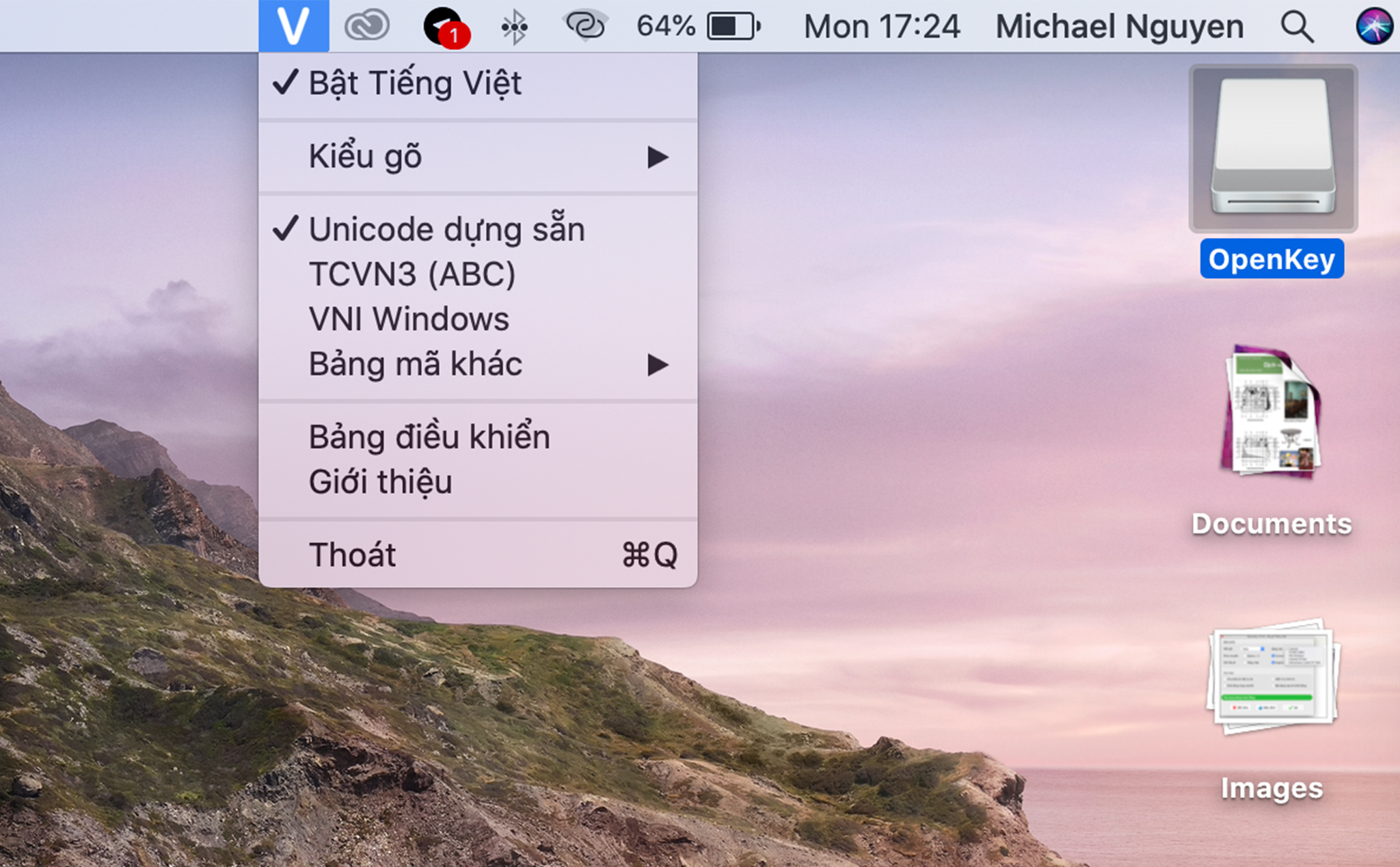
<p>Đầu tiên, không thể không nhắc đến OpenKey &#8211; một bộ gõ tiếng Việt cực kỳ phổ biến trong cộng đồng người dùng Mac. OpenKey không chỉ miễn phí mà còn rất nhẹ, ổn định và có nhiều tính năng hữu ích. Bạn có thể dễ dàng chuyển đổi giữa các kiểu gõ như Telex, VNI hay chế độ Unicode, VNI. Đặc biệt, OpenKey còn hỗ trợ tính năng gõ tắt rất tiện lợi.</p>
<figure id="attachment_880372" aria-describedby="caption-attachment-880372" style="width: 2048px" class="wp-caption aligncenter"><img loading="lazy" class="size-full wp-image-880372" src="https://bloganchoi.com/wp-content/uploads/2024/10/openkey-tot-hon-bo-go-mac-dinh.jpg" alt="Openkey là bộ gõ tiếng Việt tốt hơn bộ gõ mặc định của Macbook rất nhiều (Nguồn: Internet)" width="2048" height="1268" srcset="https://bloganchoi.com/wp-content/uploads/2024/10/openkey-tot-hon-bo-go-mac-dinh.jpg 2048w, https://bloganchoi.com/wp-content/uploads/2024/10/openkey-tot-hon-bo-go-mac-dinh-300x186.jpg 300w, https://bloganchoi.com/wp-content/uploads/2024/10/openkey-tot-hon-bo-go-mac-dinh-1024x634.jpg 1024w, https://bloganchoi.com/wp-content/uploads/2024/10/openkey-tot-hon-bo-go-mac-dinh-768x476.jpg 768w, https://bloganchoi.com/wp-content/uploads/2024/10/openkey-tot-hon-bo-go-mac-dinh-1536x951.jpg 1536w, https://bloganchoi.com/wp-content/uploads/2024/10/openkey-tot-hon-bo-go-mac-dinh-356x220.jpg 356w, https://bloganchoi.com/wp-content/uploads/2024/10/openkey-tot-hon-bo-go-mac-dinh-696x431.jpg 696w, https://bloganchoi.com/wp-content/uploads/2024/10/openkey-tot-hon-bo-go-mac-dinh-1068x661.jpg 1068w, https://bloganchoi.com/wp-content/uploads/2024/10/openkey-tot-hon-bo-go-mac-dinh-678x420.jpg 678w" sizes="(max-width: 2048px) 100vw, 2048px" /><figcaption id="caption-attachment-880372" class="wp-caption-text">Openkey là bộ gõ tiếng Việt tốt hơn bộ gõ mặc định của Macbook rất nhiều (Nguồn: Internet)</figcaption></figure>
<h2><strong>Microsoft Office 2024 &#8211; Bộ công cụ văn phòng không thể thiếu</strong></h2>
<p>Dù bạn là sinh viên, nhân viên văn phòng hay doanh nhân, bộ Microsoft Office 2024 luôn là một lựa chọn hàng đầu. Word để soạn thảo văn bản, Excel để xử lý bảng tính, PowerPoint để tạo bài thuyết trình và Outlook để quản lý các tài khoảng email mà bạn có &#8211; tất cả đều được Microsoft tối ưu hóa dành riêng cho MacBook, giúp bạn làm việc hiệu quả hơn bao giờ hết.</p>
<h2><strong>Foxit Editor hoặc Adobe Acrobat Pro &#8211; Xem và chỉnh sửa PDF chuyên nghiệp</strong></h2>
<p>PDF là một loại định dạng vô cùng phổ biến trong công việc cũng như học tập. Foxit Editor và Adobe Acrobat Pro đều là những lựa chọn tuyệt vời để xem và chỉnh sửa file PDF. Cá nhân mình thích Foxit Editor vì giao diện đơn giản, dễ sử dụng và giá cả phải chăng hơn. Tuy nhiên, nếu bạn cần những tính năng nâng cao, Adobe Acrobat Pro vẫn là ông vua trong lĩnh vực này.</p>
<figure id="attachment_880371" aria-describedby="caption-attachment-880371" style="width: 1885px" class="wp-caption aligncenter"><img loading="lazy" class="size-full wp-image-880371" src="https://bloganchoi.com/wp-content/uploads/2024/10/foxit-pdf-editor-2024.jpg" alt="Phiên bản Foxit Editor năm 2024 (Nguồn: Internet)" width="1885" height="798" srcset="https://bloganchoi.com/wp-content/uploads/2024/10/foxit-pdf-editor-2024.jpg 1885w, https://bloganchoi.com/wp-content/uploads/2024/10/foxit-pdf-editor-2024-300x127.jpg 300w, https://bloganchoi.com/wp-content/uploads/2024/10/foxit-pdf-editor-2024-1024x434.jpg 1024w, https://bloganchoi.com/wp-content/uploads/2024/10/foxit-pdf-editor-2024-768x325.jpg 768w, https://bloganchoi.com/wp-content/uploads/2024/10/foxit-pdf-editor-2024-1536x650.jpg 1536w, https://bloganchoi.com/wp-content/uploads/2024/10/foxit-pdf-editor-2024-696x295.jpg 696w, https://bloganchoi.com/wp-content/uploads/2024/10/foxit-pdf-editor-2024-1068x452.jpg 1068w, https://bloganchoi.com/wp-content/uploads/2024/10/foxit-pdf-editor-2024-992x420.jpg 992w" sizes="(max-width: 1885px) 100vw, 1885px" /><figcaption id="caption-attachment-880371" class="wp-caption-text">Phiên bản Foxit Editor năm 2024 (Nguồn: Internet)</figcaption></figure>
<h2><strong>The Unarchiver &#8211; Giải nén mọi loại file</strong></h2>
<p>Khi cần phải tải những file nén về máyđể sử dụng, The Unarchiver sẽ là trợ thủ đắc lực của bạn. Ứng dụng này có thể xử lý hầu hết các định dạng file nén phổ biến như ZIP, RAR, 7z và nhiều hơn thế nữa. Với giao diện đơn giản cũng như được tích hợp tốt với Finder, The Unarchiver là ứng dụng giải nén file mà bạn cần có trên MacBook.</p>
<p><iframe loading="lazy" class="youtube-player" width="640" height="360" src="https://www.youtube.com/embed/rAkdkjixYIs?version=3&#038;rel=1&#038;showsearch=0&#038;showinfo=1&#038;iv_load_policy=1&#038;fs=1&#038;hl=vi&#038;autohide=2&#038;wmode=transparent" allowfullscreen="true" style="border:0;" sandbox="allow-scripts allow-same-origin allow-popups allow-presentation"></iframe></p>
<h2><strong>Google Chrome + uBlock Origin Lite &#8211; Lướt web nhanh và an toàn</strong></h2>
<p>Nói gì thì nói thì Google Chrome vẫn là trình duyệt web được yêu thích nhất và được sử dụng nhiều nhất hiện nay. Kết hợp với tiện ích mở rộng uBlock Origin Lite, bạn sẽ có trải nghiệm duyệt web nhanh, mượt mà và an toàn hơn. uBlock Origin Lite giúp chặn quảng cáo và các script độc hại, đồng thời giúp tiết kiệm tài nguyên hệ thống.</p>
<h2><strong>Photoscape X &#8211; <strong><a href="https://bloganchoi.com/top-app-chinh-sua-anh-dep/"  target="_bank"   title="chỉnh sửa ảnh">Chỉnh sửa ảnh</a></strong> đơn giản mà hiệu quả</strong></h2>
<p>Không phải ai cũng cần đến Photoshop chẳng hạn như mình đây. Trong trường hợp đó, với những nhu cầu chỉnh sửa ảnh cơ bản thì Photoscape X là một lựa chọn tuyệt vời dành cho bạn. Ứng dụng này cung cấp đầy đủ các công cụ cần thiết như cắt, xoay, điều chỉnh màu sắc, thêm bộ lọc cùng với một số khả năng khác. Giao diện thân thiện cũng giúp bạn có thể dễ dàng tạo ra những bức ảnh đẹp mắt.</p>
<p><iframe loading="lazy" class="youtube-player" width="640" height="360" src="https://www.youtube.com/embed/Yfm-BHvBBFo?version=3&#038;rel=1&#038;showsearch=0&#038;showinfo=1&#038;iv_load_policy=1&#038;fs=1&#038;hl=vi&#038;autohide=2&#038;wmode=transparent" allowfullscreen="true" style="border:0;" sandbox="allow-scripts allow-same-origin allow-popups allow-presentation"></iframe></p>
<h2><strong>GoldenDict &#8211; Từ điển đa năng cho mọi nhu cầu</strong></h2>
<p>Dù bạn đang học ngoại ngữ hay cần tra cứu từ vựng chuyên ngành, GoldenDict đều có thể đáp ứng được. Ứng dụng này hỗ trợ nhiều loại định dạng từ điển khác nhau và cho phép bạn có thể tìm kiếm một cách nhanh chóng. Bạn còn có thể tích hợp GoldenDict với các từ điển online để mở rộng nguồn dữ liệu.</p>
<p><iframe loading="lazy" class="youtube-player" width="640" height="360" src="https://www.youtube.com/embed/vtFDpJScads?version=3&#038;rel=1&#038;showsearch=0&#038;showinfo=1&#038;iv_load_policy=1&#038;fs=1&#038;hl=vi&#038;autohide=2&#038;wmode=transparent" allowfullscreen="true" style="border:0;" sandbox="allow-scripts allow-same-origin allow-popups allow-presentation"></iframe></p>
<h2><strong>BuhoNTFS- Làm việc với ổ cứng NTFS dễ dàng hơn</strong></h2>
<p>Nếu bạn thường xuyên làm việc với các ổ cứng định dạng NTFS (phổ biến trên Windows), BuhoNTFS sẽ là một ứng dụng không thể thiếu. Nó cho phép <strong><a href="https://bloganchoi.com/tin/ban-doc/"  target="_bank"   title="bạn đọc">bạn đọc</a></strong> và ghi dữ liệu trên các ổ đĩa NTFS một cách dễ dàng, giúp trao đổi dữ liệu giữa Mac và Windows trở nên đơn giản hơn bao giờ hết.</p>
<figure id="attachment_880370" aria-describedby="caption-attachment-880370" style="width: 2164px" class="wp-caption aligncenter"><img loading="lazy" class="size-full wp-image-880370" src="https://bloganchoi.com/wp-content/uploads/2024/10/buhontfs-la-mot-cong-cu-can-thiet-tren-mac.jpg" alt="BuhNTFS là một công cụ cần thiết trên Mac (Nguồn: Internet)" width="2164" height="1286" srcset="https://bloganchoi.com/wp-content/uploads/2024/10/buhontfs-la-mot-cong-cu-can-thiet-tren-mac.jpg 2164w, https://bloganchoi.com/wp-content/uploads/2024/10/buhontfs-la-mot-cong-cu-can-thiet-tren-mac-300x178.jpg 300w, https://bloganchoi.com/wp-content/uploads/2024/10/buhontfs-la-mot-cong-cu-can-thiet-tren-mac-1024x609.jpg 1024w, https://bloganchoi.com/wp-content/uploads/2024/10/buhontfs-la-mot-cong-cu-can-thiet-tren-mac-768x456.jpg 768w, https://bloganchoi.com/wp-content/uploads/2024/10/buhontfs-la-mot-cong-cu-can-thiet-tren-mac-1536x913.jpg 1536w, https://bloganchoi.com/wp-content/uploads/2024/10/buhontfs-la-mot-cong-cu-can-thiet-tren-mac-2048x1217.jpg 2048w, https://bloganchoi.com/wp-content/uploads/2024/10/buhontfs-la-mot-cong-cu-can-thiet-tren-mac-696x414.jpg 696w, https://bloganchoi.com/wp-content/uploads/2024/10/buhontfs-la-mot-cong-cu-can-thiet-tren-mac-1068x635.jpg 1068w, https://bloganchoi.com/wp-content/uploads/2024/10/buhontfs-la-mot-cong-cu-can-thiet-tren-mac-707x420.jpg 707w" sizes="(max-width: 2164px) 100vw, 2164px" /><figcaption id="caption-attachment-880370" class="wp-caption-text">BuhNTFS là một công cụ cần thiết trên Mac (Nguồn: Internet)</figcaption></figure>
<h2><strong>MacDroid &#8211; Kết nối <strong><a href="https://bloganchoi.com/tin/cong-nghe/dien-thoai/"  target="_bank"   title="điện thoại">điện thoại</a></strong> Android với Macbook</strong></h2>
<p>Với những ai sử dụng điện thoại Android, MacDroid là một công cụ tuyệt vời để kết nối và quản lý dữ liệu giữa điện thoại và MacBook. Bạn có thể dễ dàng truyền file, sao lưu dữ liệu và thậm chí là sử dụng MacBook như một ổ cứng ngoài cho điện thoại Android của mình.</p>
<p><iframe loading="lazy" class="youtube-player" width="640" height="360" src="https://www.youtube.com/embed/61dFF5OZ3ag?version=3&#038;rel=1&#038;showsearch=0&#038;showinfo=1&#038;iv_load_policy=1&#038;fs=1&#038;hl=vi&#038;autohide=2&#038;wmode=transparent" allowfullscreen="true" style="border:0;" sandbox="allow-scripts allow-same-origin allow-popups allow-presentation"></iframe></p>
<h2><strong>Double Commander &#8211; Quản lý file/folder chuyên nghiệp</strong></h2>
<p>Nếu bạn cảm thấy Finder chưa đủ mạnh mẽ, Double Commander là một ứng dụng mình nghĩ bạn nên thử dùng. Đây là một trình quản lý file hai cửa sổ, giúp bạn dễ dàng di chuyển, sao chép và tổ chức các file và thư mục. Với nhiều tính năng nâng cao, Double Commander là công cụ lý tưởng cho những người thường xuyên làm việc với nhiều file và thư mục.</p>
<figure id="attachment_880369" aria-describedby="caption-attachment-880369" style="width: 911px" class="wp-caption aligncenter"><img loading="lazy" class="size-full wp-image-880369" src="https://bloganchoi.com/wp-content/uploads/2024/10/ung-dung-double-commander.jpg" alt="Ứng dụng Double Commander (Nguồn: Internet)" width="911" height="666" srcset="https://bloganchoi.com/wp-content/uploads/2024/10/ung-dung-double-commander.jpg 911w, https://bloganchoi.com/wp-content/uploads/2024/10/ung-dung-double-commander-300x219.jpg 300w, https://bloganchoi.com/wp-content/uploads/2024/10/ung-dung-double-commander-768x561.jpg 768w, https://bloganchoi.com/wp-content/uploads/2024/10/ung-dung-double-commander-696x509.jpg 696w, https://bloganchoi.com/wp-content/uploads/2024/10/ung-dung-double-commander-575x420.jpg 575w" sizes="(max-width: 911px) 100vw, 911px" /><figcaption id="caption-attachment-880369" class="wp-caption-text">Ứng dụng Double Commander (Nguồn: Internet)</figcaption></figure>
<h2><strong>AnyDesk hoặc TeamViewer &#8211; Truy cập từ xa dễ dàng</strong></h2>
<p>Trong thời đại làm việc từ xa như hiện nay, AnyDesk và TeamViewer là những công cụ vô cùng cần thiết. Cả hai đều cho phép bạn kết nối và điều khiển máy tính từ xa một cách an toàn và nhanh chóng. AnyDesk có ưu điểm là nhẹ và nhanh, trong khi TeamViewer lại có nhiều tính năng hơn giành cho người dùng doanh nghiệp.</p>
<p><iframe loading="lazy" class="youtube-player" width="640" height="360" src="https://www.youtube.com/embed/2h2zlvWedhU?version=3&#038;rel=1&#038;showsearch=0&#038;showinfo=1&#038;iv_load_policy=1&#038;fs=1&#038;hl=vi&#038;autohide=2&#038;wmode=transparent" allowfullscreen="true" style="border:0;" sandbox="allow-scripts allow-same-origin allow-popups allow-presentation"></iframe></p>
<h2><strong>Parallels hoặc VMware &#8211; Chạy Windows trên Mac</strong></h2>
<p>Nếu bạn có nhu cầu cần phải sử dụng một số ứng dụng chỉ chạy trên nền tảng Windows, với Parallels hoặc VMware, bạn có thể tạo máy ảo Windows ngay trên MacBook của mình. Parallels có ưu điểm là tích hợp tốt hơn với macOS, trong khi VMware lại mạnh mẽ hơn về mặt tính năng &#8211; ứng dụng này có lẽ sẽ phù hợp hơn với người dùng chuyên nghiệp.</p>
<p><iframe loading="lazy" class="youtube-player" width="640" height="360" src="https://www.youtube.com/embed/7JwTKhYCK8U?version=3&#038;rel=1&#038;showsearch=0&#038;showinfo=1&#038;iv_load_policy=1&#038;fs=1&#038;hl=vi&#038;autohide=2&#038;wmode=transparent" allowfullscreen="true" style="border:0;" sandbox="allow-scripts allow-same-origin allow-popups allow-presentation"></iframe></p>
<h2><strong>qBittorrent &#8211; Tải torrent an toàn và hiệu quả</strong></h2>
<p>Nếu bạn cần tải các file torrent để sử dụng cho công việc thì qBittorrent là một lựa chọn tuyệt vời. Ứng dụng hay ở chỗ nó nhẹ, nhanh và quan trọng nhất là mã nguồn mở nên sẽ không chứa quảng cáo hay phần mềm độc hại. qBittorrent cung cấp đầy đủ tính năng như tìm kiếm tích hợp, lên lịch tải và giới hạn băng thông.</p>
<figure id="attachment_880368" aria-describedby="caption-attachment-880368" style="width: 1538px" class="wp-caption aligncenter"><img loading="lazy" class="size-full wp-image-880368" src="https://bloganchoi.com/wp-content/uploads/2024/10/qbittorrent-vs-utorrent.jpg" alt="Bạn sẽ chọn qBittorrent hay uTorrent? (Nguồn: Internet)" width="1538" height="832" srcset="https://bloganchoi.com/wp-content/uploads/2024/10/qbittorrent-vs-utorrent.jpg 1538w, https://bloganchoi.com/wp-content/uploads/2024/10/qbittorrent-vs-utorrent-300x162.jpg 300w, https://bloganchoi.com/wp-content/uploads/2024/10/qbittorrent-vs-utorrent-1024x554.jpg 1024w, https://bloganchoi.com/wp-content/uploads/2024/10/qbittorrent-vs-utorrent-768x415.jpg 768w, https://bloganchoi.com/wp-content/uploads/2024/10/qbittorrent-vs-utorrent-1536x831.jpg 1536w, https://bloganchoi.com/wp-content/uploads/2024/10/qbittorrent-vs-utorrent-696x377.jpg 696w, https://bloganchoi.com/wp-content/uploads/2024/10/qbittorrent-vs-utorrent-1068x578.jpg 1068w, https://bloganchoi.com/wp-content/uploads/2024/10/qbittorrent-vs-utorrent-776x420.jpg 776w" sizes="(max-width: 1538px) 100vw, 1538px" /><figcaption id="caption-attachment-880368" class="wp-caption-text">Bạn sẽ chọn qBittorrent hay uTorrent? (Nguồn: Internet)</figcaption></figure>
<h2><strong>LinearMouse &#8211; Tối ưu hóa trải nghiệm sử dụng chuột</strong></h2>
<p>LinearMouse là một ứng dụng nhỏ nhưng cực kỳ hữu ích để tùy chỉnh cách hoạt động của chuột trên MacBook. Bạn có thể điều chỉnh tốc độ con trỏ, đảo ngược hướng cuộn và thậm chí tạo các thao tác chuột tùy chỉnh. Đây là công cụ tuyệt vời để tối ưu hóa trải nghiệm sử dụng chuột trên Mac.</p>
<p><iframe loading="lazy" class="youtube-player" width="640" height="360" src="https://www.youtube.com/embed/S_d9PV--CCI?version=3&#038;rel=1&#038;showsearch=0&#038;showinfo=1&#038;iv_load_policy=1&#038;fs=1&#038;hl=vi&#038;autohide=2&#038;wmode=transparent" allowfullscreen="true" style="border:0;" sandbox="allow-scripts allow-same-origin allow-popups allow-presentation"></iframe></p>
<h2><strong>SpotX &#8211; Trải nghiệm Spotify không giới hạn</strong></h2>
<p>Nếu bạn là fan của Spotify, SpotX sẽ giúp bạn nâng cao trải nghiệm nghe nhạc. Đây là một phiên bản chỉnh sửa của ứng dụng Spotify chính thức, loại bỏ quảng cáo và mở khóa một số tính năng premium. Tuy nhiên, hãy lưu ý rằng việc sử dụng SpotX có thể vi phạm điều khoản sử dụng của Spotify.</p>
<figure id="attachment_880367" aria-describedby="caption-attachment-880367" style="width: 1920px" class="wp-caption aligncenter"><img loading="lazy" class="size-full wp-image-880367" src="https://bloganchoi.com/wp-content/uploads/2024/10/spotx-trai-nghiem-spotify-khong-quang-cao.jpg" alt="Spotx - Trải nghiệm Spotify không quảng cáo (Nguồn: Internet)" width="1920" height="1280" srcset="https://bloganchoi.com/wp-content/uploads/2024/10/spotx-trai-nghiem-spotify-khong-quang-cao.jpg 1920w, https://bloganchoi.com/wp-content/uploads/2024/10/spotx-trai-nghiem-spotify-khong-quang-cao-300x200.jpg 300w, https://bloganchoi.com/wp-content/uploads/2024/10/spotx-trai-nghiem-spotify-khong-quang-cao-1024x683.jpg 1024w, https://bloganchoi.com/wp-content/uploads/2024/10/spotx-trai-nghiem-spotify-khong-quang-cao-768x512.jpg 768w, https://bloganchoi.com/wp-content/uploads/2024/10/spotx-trai-nghiem-spotify-khong-quang-cao-1536x1024.jpg 1536w, https://bloganchoi.com/wp-content/uploads/2024/10/spotx-trai-nghiem-spotify-khong-quang-cao-696x464.jpg 696w, https://bloganchoi.com/wp-content/uploads/2024/10/spotx-trai-nghiem-spotify-khong-quang-cao-1068x712.jpg 1068w, https://bloganchoi.com/wp-content/uploads/2024/10/spotx-trai-nghiem-spotify-khong-quang-cao-630x420.jpg 630w" sizes="(max-width: 1920px) 100vw, 1920px" /><figcaption id="caption-attachment-880367" class="wp-caption-text">Spotx &#8211; Trải nghiệm Spotify không quảng cáo (Nguồn: Internet)</figcaption></figure>
<h2><strong>Kodi &#8211; Trung tâm giải trí đa phương tiện</strong></h2>
<p>Cuối cùng nhưng không kém phần quan trọng, Kodi là một trung tâm giải trí đa phương tiện tuyệt vời giành cho MacBook của bạn. Với Kodi, bạn có thể tổ chức và phát lại các file phương tiện của mình, stream nội dung trực tuyến và thậm chí xem TV trực tiếp (với các add-on phù hợp). Giao diện tùy biến cao cùng hệ thống add-on phong phú làm cho Kodi trở thành lựa chọn hàng đầu cho những người yêu thích giải trí đa phương tiện.</p>
<figure id="attachment_880366" aria-describedby="caption-attachment-880366" style="width: 2560px" class="wp-caption aligncenter"><img loading="lazy" class="size-full wp-image-880366" src="https://bloganchoi.com/wp-content/uploads/2024/10/xem-phim-tren-kodi-scaled.jpg" alt="Xem phim trên KODI: An toàn và tiện lợi (Nguồn: Internet)" width="2560" height="1440" srcset="https://bloganchoi.com/wp-content/uploads/2024/10/xem-phim-tren-kodi-scaled.jpg 2560w, https://bloganchoi.com/wp-content/uploads/2024/10/xem-phim-tren-kodi-300x169.jpg 300w, https://bloganchoi.com/wp-content/uploads/2024/10/xem-phim-tren-kodi-1024x576.jpg 1024w, https://bloganchoi.com/wp-content/uploads/2024/10/xem-phim-tren-kodi-768x432.jpg 768w, https://bloganchoi.com/wp-content/uploads/2024/10/xem-phim-tren-kodi-1536x864.jpg 1536w, https://bloganchoi.com/wp-content/uploads/2024/10/xem-phim-tren-kodi-2048x1152.jpg 2048w, https://bloganchoi.com/wp-content/uploads/2024/10/xem-phim-tren-kodi-696x392.jpg 696w, https://bloganchoi.com/wp-content/uploads/2024/10/xem-phim-tren-kodi-1068x601.jpg 1068w, https://bloganchoi.com/wp-content/uploads/2024/10/xem-phim-tren-kodi-747x420.jpg 747w" sizes="(max-width: 2560px) 100vw, 2560px" /><figcaption id="caption-attachment-880366" class="wp-caption-text">Xem phim trên KODI: An toàn và tiện lợi (Nguồn: Internet)</figcaption></figure>
<p><em>Và đó là 16 ứng dụng mà mình nghĩ bạn nên cài đặt khi sử dụng MacBook. Tất nhiên, tùy thuộc vào nhu cầu cụ thể của mình, bạn có thể thêm hoặc bớt một số ứng dụng trong danh sách này. Quan trọng nhất là hãy chọn những ứng dụng phù hợp với công việc và lối sống của bạn cũng như tận dụng tối đa những gì mà chiếc MacBook có thể mang lại.</em></p>
<p><em>Bạn có ứng dụng yêu thích nào khác không? Hãy chia sẻ trong phần bình luận nhé! Chúc bạn có những trải nghiệm tuyệt vời với MacBook của mình!</em></p>
<ul>
<li><a href="https://bloganchoi.com/tai-sao-moi-nguoi-phan-lon-deu-khong-thich-chip-exynos-cua-samsung/">Tại sao mọi người phần lớn đều không thích chip Exynos của Samsung?</a></li>
<li><a href="https://bloganchoi.com/toner-pad-co-gi-ma-khien-gioi-lam-dep-yeu-thich-den-vay/">Toner pad có gì mà khiến giới làm đẹp yêu thích đến vậy?</a></li>
</ul>]]></content>
		
					<link rel="replies" type="text/html" href="https://bloganchoi.com/top-16-ung-dung-must-havedanh-cho-macbook-cua-ban/#comments" thr:count="1" />
			<link rel="replies" type="application/atom+xml" href="https://bloganchoi.com/top-16-ung-dung-must-havedanh-cho-macbook-cua-ban/feed/atom/" thr:count="1" />
			<thr:total>1</thr:total>
			</entry>
		<entry>
		<author>
			<name>aozora</name>
					</author>

		<title type="html"><![CDATA[Trình duyệt web Arc Browser: Giải pháp lý tưởng giúp bạn tập trung làm việc hiệu quả]]></title>
		<link rel="alternate" type="text/html" href="https://bloganchoi.com/trinh-duyet-web-arc-browser-tap-trung-lam-viec-hieu-qua/" />

		<id>https://bloganchoi.com/?p=867212</id>
		<updated>2024-07-14T16:16:21Z</updated>
		<published>2024-07-14T16:16:21Z</published>
		<category scheme="https://bloganchoi.com" term="Ứng dụng - Phần mềm" /><category scheme="https://bloganchoi.com" term="Arc Browser" /><category scheme="https://bloganchoi.com" term="cải thiện" /><category scheme="https://bloganchoi.com" term="cải thiện sự tập trung" /><category scheme="https://bloganchoi.com" term="giải pháp" /><category scheme="https://bloganchoi.com" term="Google Chrome" /><category scheme="https://bloganchoi.com" term="hiệu quả" /><category scheme="https://bloganchoi.com" term="hiệu suất" /><category scheme="https://bloganchoi.com" term="hoạt động" /><category scheme="https://bloganchoi.com" term="làm việc" /><category scheme="https://bloganchoi.com" term="làm việc hiệu quả" /><category scheme="https://bloganchoi.com" term="pháp lý" /><category scheme="https://bloganchoi.com" term="Quản lý" /><category scheme="https://bloganchoi.com" term="Tập trung" /><category scheme="https://bloganchoi.com" term="tập trung làm việc" /><category scheme="https://bloganchoi.com" term="thiết bị" /><category scheme="https://bloganchoi.com" term="trình duyệt" /><category scheme="https://bloganchoi.com" term="trình duyệt arc" /><category scheme="https://bloganchoi.com" term="Trình duyệt web" />
		<summary type="html"><![CDATA[Các trình duyệt phổ biến như Google Chrome có nhiều tính năng và giao diện rất linh hoạt nhưng cũng có thể khiến bạn mất tập trung khi làm việc. Nếu bạn đang tìm giải pháp thay thế mang đến trải nghiệm mới thì trình duyệt Arc Browser là lựa chọn hấp dẫn giúp bạn]]></summary>

					<content type="html" xml:base="https://bloganchoi.com/trinh-duyet-web-arc-browser-tap-trung-lam-viec-hieu-qua/"><![CDATA[<p><strong>Các trình duyệt phổ biến như Google Chrome có nhiều tính năng và giao diện rất linh hoạt nhưng cũng có thể khiến bạn mất tập trung khi làm việc. Nếu bạn đang tìm giải pháp thay thế mang đến trải nghiệm mới thì trình duyệt Arc Browser là lựa chọn hấp dẫn giúp bạn làm việc hiệu quả hơn. Hãy cùng khám phá nhé!</strong></p>
<p><span id="more-867212"></span></p>
<h2><strong>Arc Browser là gì?</strong></h2>
<p>Arc Browser là trình duyệt web mang đến trải nghiệm lướt web mới lạ so với các trình duyệt phổ biến hiện nay. Trong khi các trình duyệt web khác hoạt động cực kỳ đơn giản thì Arc Browser tìm cách giải quyết các vấn đề gây phân tâm cho người dùng, bằng cách cung cấp các tính năng giúp tập trung làm việc hiệu quả.</p>
<figure id="attachment_867393" aria-describedby="caption-attachment-867393" style="width: 1426px" class="wp-caption aligncenter"><img loading="lazy" class="wp-image-867393 size-full" title="Các tính năng khi thiết lập tài khoản mới trong trình duyệt Arc (Ảnh: Internet)" src="https://bloganchoi.com/wp-content/uploads/2024/07/trinh-duyet-arc.jpg" alt="Các tính năng khi thiết lập tài khoản mới trong trình duyệt Arc (Ảnh: Internet)" width="1426" height="761" srcset="https://bloganchoi.com/wp-content/uploads/2024/07/trinh-duyet-arc.jpg 1426w, https://bloganchoi.com/wp-content/uploads/2024/07/trinh-duyet-arc-300x160.jpg 300w, https://bloganchoi.com/wp-content/uploads/2024/07/trinh-duyet-arc-1024x546.jpg 1024w, https://bloganchoi.com/wp-content/uploads/2024/07/trinh-duyet-arc-768x410.jpg 768w, https://bloganchoi.com/wp-content/uploads/2024/07/trinh-duyet-arc-696x371.jpg 696w, https://bloganchoi.com/wp-content/uploads/2024/07/trinh-duyet-arc-1068x570.jpg 1068w, https://bloganchoi.com/wp-content/uploads/2024/07/trinh-duyet-arc-787x420.jpg 787w" sizes="(max-width: 1426px) 100vw, 1426px" /><figcaption id="caption-attachment-867393" class="wp-caption-text">Các tính năng khi thiết lập tài khoản mới trong trình duyệt Arc (Ảnh: Internet)</figcaption></figure>
<p>Có một số ưu điểm khiến Arc Browser trở nên nổi bật, ví dụ như nó làm thay đổi thói quen sử dụng nhiều tab cùng lúc bằng cách khuyến khích người dùng tìm kiếm các tab thay vì nhấp vào chúng. Đồng thời trình duyệt này cũng kết hợp dấu trang và các tab đang mở một cách hiệu quả.</p>
<p>Arc Browser cũng tự động đóng và lưu trữ các tab theo định kỳ nếu bạn không ghim chúng, giúp dọn dẹp gọn gàng để bắt đầu lại sau mỗi 12 giờ và giúp bạn không cần phải sắp xếp lại các tab cũ. Tính năng này cũng có thể điều chỉnh và tùy chọn một cách tiện lợi.</p>
<p>Nhưng cũng giống như bất kỳ công cụ nào khác, Arc Browser sẽ không mang lại hiệu quả làm việc như kỳ vọng nếu bạn không sử dụng nó đúng cách. Trình duyệt này giúp loại bỏ những yếu tố gây mất tập trung khi bạn lướt web và làm việc, nhưng nó sẽ không có tác dụng nếu bạn cố ý tìm kiếm các nội dung đó. Dù vậy, nếu bạn muốn sử dụng một trình duyệt mới có cách quản lý tab hiệu quả và các tính năng tùy chỉnh độc đáo cho người dùng thì Arc Browser là lựa chọn tốt nhất hiện nay, nhất là khi nó có thể được bổ sung thêm nhiều tính năng mới trong tương lai.</p>
<h2><strong>Tại sao bạn nên sử dụng trình duyệt Arc Browser?</strong></h2>
<p>Có nhiều lý do bạn nên sử dụng Arc Browser, trong đó một số ưu điểm nổi bật của nó là hiệu suất tuyệt vời và nhập dữ liệu dễ dàng giúp bạn dễ làm quen nếu đang sử dụng trình duyệt khác. Dưới đây là một số đặc điểm tốt nhất của Arc Browser được nhiều người ưa thích.</p>
<h3><strong>Cải thiện sự tập trung khi làm việc</strong></h3>
<figure id="attachment_867397" aria-describedby="caption-attachment-867397" style="width: 900px" class="wp-caption aligncenter"><img loading="lazy" class="wp-image-867397 size-full" title="Chế độ xem chia đôi màn hình của Arc Browser giúp xem nhiều tab cùng lúc (Ảnh: Internet)" src="https://bloganchoi.com/wp-content/uploads/2024/07/trinh-duyet-arc-1.jpg" alt="Chế độ xem chia đôi màn hình của Arc Browser giúp xem nhiều tab cùng lúc (Ảnh: Internet)" width="900" height="531" srcset="https://bloganchoi.com/wp-content/uploads/2024/07/trinh-duyet-arc-1.jpg 900w, https://bloganchoi.com/wp-content/uploads/2024/07/trinh-duyet-arc-1-300x177.jpg 300w, https://bloganchoi.com/wp-content/uploads/2024/07/trinh-duyet-arc-1-768x453.jpg 768w, https://bloganchoi.com/wp-content/uploads/2024/07/trinh-duyet-arc-1-696x411.jpg 696w, https://bloganchoi.com/wp-content/uploads/2024/07/trinh-duyet-arc-1-712x420.jpg 712w" sizes="(max-width: 900px) 100vw, 900px" /><figcaption id="caption-attachment-867397" class="wp-caption-text">Chế độ xem chia đôi màn hình của Arc Browser giúp xem nhiều tab cùng lúc (Ảnh: Internet)</figcaption></figure>
<p>Một trong những tính năng tốt nhất của Arc Browser là chế độ tập trung &#8211; cho phép loại bỏ các yếu tố không cần thiết để tập trung tốt hơn vào một chủ đề cụ thể. Bạn có thể ẩn thanh bên của trình duyệt và bật chế độ tập trung bằng cách nhấn Ctrl + S.</p>
<p>Khi sử dụng thanh bên, bạn sẽ thấy rằng cách sắp xếp các tab độc đáo của Arc Browser có thể giúp giảm sự mất tập trung, kết hợp giữa dấu trang và các tab giúp đảm bảo các trang mà bạn cần xem đều được sắp xếp ở gần nhau.</p>
<p><strong>Lưu ý:</strong> Nếu bạn muốn làm việc với 2 tab cùng lúc thì có thể xem cả 2 tab khi vẫn ở chế độ tập trung bằng cách nhấn Ctrl + T để bật chế độ xem chia đôi màn hình.</p>
<h3><strong>Arc Browser có hiệu suất hoạt động tốt</strong></h3>
<p>So với các trình duyệt khác thì Arc Browser có hiệu suất hoạt động ấn tượng. Trải nghiệm thực tế cho thấy mức sử dụng RAM của nó thường ít hơn 50% so với trình duyệt Edge của Microsoft và Chrome của Google khi chạy trên máy tính với hệ điều hành Windows 11.</p>
<figure id="attachment_867398" aria-describedby="caption-attachment-867398" style="width: 1515px" class="wp-caption aligncenter"><img loading="lazy" class="wp-image-867398 size-full" title="So sánh hiệu suất của các trình duyệt khác nhau trên hệ điều hành Windows 11 (Ảnh: Internet)" src="https://bloganchoi.com/wp-content/uploads/2024/07/trinh-duyet-arc-2.jpg" alt="So sánh hiệu suất của các trình duyệt khác nhau trên hệ điều hành Windows 11 (Ảnh: Internet)" width="1515" height="501" srcset="https://bloganchoi.com/wp-content/uploads/2024/07/trinh-duyet-arc-2.jpg 1515w, https://bloganchoi.com/wp-content/uploads/2024/07/trinh-duyet-arc-2-300x99.jpg 300w, https://bloganchoi.com/wp-content/uploads/2024/07/trinh-duyet-arc-2-1024x339.jpg 1024w, https://bloganchoi.com/wp-content/uploads/2024/07/trinh-duyet-arc-2-768x254.jpg 768w, https://bloganchoi.com/wp-content/uploads/2024/07/trinh-duyet-arc-2-696x230.jpg 696w, https://bloganchoi.com/wp-content/uploads/2024/07/trinh-duyet-arc-2-1068x353.jpg 1068w, https://bloganchoi.com/wp-content/uploads/2024/07/trinh-duyet-arc-2-1270x420.jpg 1270w" sizes="(max-width: 1515px) 100vw, 1515px" /><figcaption id="caption-attachment-867398" class="wp-caption-text">So sánh hiệu suất của các trình duyệt khác nhau trên hệ điều hành Windows 11 (Ảnh: Internet)</figcaption></figure>
<p>Mức sử dụng CPU của Arc Browser cũng thường thấp hơn, mặc dù chênh lệch không nhiều so với các trình duyệt khác. Trải nghiệm thực tế cho thấy Arc Browser và Microsoft Edge thường có mức sử dụng CPU gần như bằng 0 khi không tải trang web, trong khi Google Chrome thường có mức sử dụng CPU cao hơn.</p>
<h3><strong>Khả năng tùy chỉnh linh hoạt</strong></h3>
<p>Một trong những tính năng thú vị nhất của Arc Browser là cho phép tùy chỉnh linh hoạt. Người dùng không chỉ có khả năng tùy chỉnh phông nền của trang chủ và thanh taskbar giống như trong các trình duyệt khác, mà còn có thể tùy chỉnh bất kỳ trang web nào được mở ra.</p>
<figure id="attachment_867399" aria-describedby="caption-attachment-867399" style="width: 1500px" class="wp-caption aligncenter"><img loading="lazy" class="wp-image-867399 size-full" title="Tạo chế độ tùy chỉnh mới trong trình duyệt Arc (Ảnh: Internet)" src="https://bloganchoi.com/wp-content/uploads/2024/07/trinh-duyet-arc-3.jpg" alt="Tạo chế độ tùy chỉnh mới trong trình duyệt Arc (Ảnh: Internet)" width="1500" height="875" srcset="https://bloganchoi.com/wp-content/uploads/2024/07/trinh-duyet-arc-3.jpg 1500w, https://bloganchoi.com/wp-content/uploads/2024/07/trinh-duyet-arc-3-300x175.jpg 300w, https://bloganchoi.com/wp-content/uploads/2024/07/trinh-duyet-arc-3-1024x597.jpg 1024w, https://bloganchoi.com/wp-content/uploads/2024/07/trinh-duyet-arc-3-768x448.jpg 768w, https://bloganchoi.com/wp-content/uploads/2024/07/trinh-duyet-arc-3-696x406.jpg 696w, https://bloganchoi.com/wp-content/uploads/2024/07/trinh-duyet-arc-3-1068x623.jpg 1068w, https://bloganchoi.com/wp-content/uploads/2024/07/trinh-duyet-arc-3-720x420.jpg 720w" sizes="(max-width: 1500px) 100vw, 1500px" /><figcaption id="caption-attachment-867399" class="wp-caption-text">Tạo chế độ tùy chỉnh mới trong trình duyệt Arc (Ảnh: Internet)</figcaption></figure>
<p>Các chế độ tùy chỉnh trang web này được gọi là Boosts, và bạn có thể tạo nó bằng cách nhấn Ctrl + T để mở thanh lệnh/tìm kiếm và nhập <code>arc://boost/new</code>. Sau đó bạn sẽ được chuyển đến một trang cho phép chọn các mẫu có sẵn hoặc tạo Boost hoàn toàn mới của riêng mình.</p>
<p>Một số yếu tố mà bạn có thể tùy chỉnh trong Boosts bao gồm:</p>
<ul>
<li>Màu sắc của trang web</li>
<li>Kiểu chữ</li>
<li>Kích thước trang web</li>
<li>Chế độ sáng/tối</li>
<li>Độ tương phản, độ sáng và độ bão hòa</li>
<li>Mã tùy chỉnh</li>
<li>Bố cục</li>
</ul>
<h3><strong>Hỗ trợ nhập dữ liệu dễ dàng</strong></h3>
<p>Giống như nhiều trình duyệt khác, Arc Browser hỗ trợ người dùng chuyển từ trình duyệt khác sang một cách đơn giản nhờ quá trình nhập dữ liệu dễ dàng. Bạn có thể nhập dấu trang, mật khẩu, tiện ích mở rộng và thậm chí cả lịch sử trình duyệt của mình từ trình duyệt khác vào Arc trong quá trình thiết lập ban đầu hoặc bất kỳ lúc nào sau đó thông qua cài đặt.</p>
<figure id="attachment_867400" aria-describedby="caption-attachment-867400" style="width: 1500px" class="wp-caption aligncenter"><img loading="lazy" class="wp-image-867400 size-full" title="Nhập dữ liệu từ trình duyệt khác vào Arc Browser (Ảnh: Internet)" src="https://bloganchoi.com/wp-content/uploads/2024/07/trinh-duyet-arc-4.jpg" alt="Nhập dữ liệu từ trình duyệt khác vào Arc Browser (Ảnh: Internet)" width="1500" height="854" srcset="https://bloganchoi.com/wp-content/uploads/2024/07/trinh-duyet-arc-4.jpg 1500w, https://bloganchoi.com/wp-content/uploads/2024/07/trinh-duyet-arc-4-300x171.jpg 300w, https://bloganchoi.com/wp-content/uploads/2024/07/trinh-duyet-arc-4-1024x583.jpg 1024w, https://bloganchoi.com/wp-content/uploads/2024/07/trinh-duyet-arc-4-768x437.jpg 768w, https://bloganchoi.com/wp-content/uploads/2024/07/trinh-duyet-arc-4-696x396.jpg 696w, https://bloganchoi.com/wp-content/uploads/2024/07/trinh-duyet-arc-4-1068x608.jpg 1068w, https://bloganchoi.com/wp-content/uploads/2024/07/trinh-duyet-arc-4-738x420.jpg 738w" sizes="(max-width: 1500px) 100vw, 1500px" /><figcaption id="caption-attachment-867400" class="wp-caption-text">Nhập dữ liệu từ trình duyệt khác vào Arc Browser (Ảnh: Internet)</figcaption></figure>
<p>Trang web của Arc Browser cho biết rằng trình duyệt này hỗ trợ nhập dữ liệu từ Chrome, Brave, Firefox, Safari, Microsoft Edge, Opera, Opera GX và Vivaldi. Nhưng trên thực tế điều này có thể khác nhau tùy theo hệ điều hành, ví dụ như Windows 11 chỉ hỗ trợ trình duyệt Edge và Chrome trong khi Firefox không làm được.</p>
<p>Bạn có thể nhập dữ liệu của mình bằng cách nhấn vào <strong>Arc &gt; Import from Another Browser</strong> (Nhập từ trình duyệt khác) và làm theo các bước hướng dẫn của trình duyệt. Lưu ý rằng dấu trang sẽ được nhập dưới dạng <strong>Pinned Tabs</strong> (Tab được ghim).</p>
<h3><strong>Arc Browser rất lý tưởng cho việc quản lý tab</strong></h3>
<p>Cách quản lý tab mới lạ của Arc Browser cũng khiến nó trở thành một lựa chọn độc đáo và hấp dẫn đối với nhiều người. Trình duyệt này đặc biệt hữu ích nếu bạn gặp khó khăn trong việc sắp xếp các tab và thường xuyên bị mất tập trung khi làm việc.</p>
<figure id="attachment_867402" aria-describedby="caption-attachment-867402" style="width: 1530px" class="wp-caption aligncenter"><img loading="lazy" class="wp-image-867402 size-full" title="Tìm hiểu về các tab được ghim trong thanh bên của trình duyệt Arc (Ảnh: Internet)" src="https://bloganchoi.com/wp-content/uploads/2024/07/trinh-duyet-arc-5.jpg" alt="Tìm hiểu về các tab được ghim trong thanh bên của trình duyệt Arc (Ảnh: Internet)" width="1530" height="500" srcset="https://bloganchoi.com/wp-content/uploads/2024/07/trinh-duyet-arc-5.jpg 1530w, https://bloganchoi.com/wp-content/uploads/2024/07/trinh-duyet-arc-5-300x98.jpg 300w, https://bloganchoi.com/wp-content/uploads/2024/07/trinh-duyet-arc-5-1024x335.jpg 1024w, https://bloganchoi.com/wp-content/uploads/2024/07/trinh-duyet-arc-5-768x251.jpg 768w, https://bloganchoi.com/wp-content/uploads/2024/07/trinh-duyet-arc-5-696x227.jpg 696w, https://bloganchoi.com/wp-content/uploads/2024/07/trinh-duyet-arc-5-1068x349.jpg 1068w, https://bloganchoi.com/wp-content/uploads/2024/07/trinh-duyet-arc-5-1285x420.jpg 1285w" sizes="(max-width: 1530px) 100vw, 1530px" /><figcaption id="caption-attachment-867402" class="wp-caption-text">Tìm hiểu về các tab được ghim trong thanh bên của trình duyệt Arc (Ảnh: Internet)</figcaption></figure>
<p>Arc Browser sẽ tự động đóng tất cả các tab sau mỗi 12 giờ, trừ các tab được ghim. Bạn có thể điều chỉnh khoảng thời gian này theo ý muốn. Các tab đã đóng vẫn có thể truy cập được thông qua lịch sử duyệt web, nhưng trên thực tế mọi người thường không cần dùng đến chúng sau khoảng thời gian đó.</p>
<p>Nếu bạn thích sử dụng các công cụ AI thì Arc Browser cũng có một trợ lý ảo được tích hợp sẵn có tên là Arc Max giúp bạn chỉ cần mở ít tab hơn. Lưu ý rằng bạn phải cài đặt Arc Max trước khi có thể tìm thấy nó trong trình duyệt.</p>
<h3><strong>Đồng bộ hóa giữa các thiết bị</strong></h3>
<p>Ngoài việc tự động đóng các tab, Arc Browser còn giúp bạn làm việc hiệu quả bằng cách đồng bộ hóa giữa các thiết bị. Điều này cực kỳ hữu ích nếu bạn xử lý công việc khi đang di chuyển, vì bạn có thể tiếp tục làm việc từ chỗ mà bạn đã tạm dừng trước đó một cách đơn giản cũng như tải các tab đã được đồng bộ hóa giữa các thiết bị khác nhau.</p>
<figure id="attachment_867404" aria-describedby="caption-attachment-867404" style="width: 2190px" class="wp-caption aligncenter"><img loading="lazy" class="wp-image-867404 size-full" title="Cho phép đồng bộ hóa giữa các thiết bị trong trình duyệt Arc (Ảnh: Internet)" src="https://bloganchoi.com/wp-content/uploads/2024/07/trinh-duyet-arc-6.jpg" alt="Cho phép đồng bộ hóa giữa các thiết bị trong trình duyệt Arc (Ảnh: Internet)" width="2190" height="500" srcset="https://bloganchoi.com/wp-content/uploads/2024/07/trinh-duyet-arc-6.jpg 2190w, https://bloganchoi.com/wp-content/uploads/2024/07/trinh-duyet-arc-6-300x68.jpg 300w, https://bloganchoi.com/wp-content/uploads/2024/07/trinh-duyet-arc-6-1024x234.jpg 1024w, https://bloganchoi.com/wp-content/uploads/2024/07/trinh-duyet-arc-6-768x175.jpg 768w, https://bloganchoi.com/wp-content/uploads/2024/07/trinh-duyet-arc-6-1536x351.jpg 1536w, https://bloganchoi.com/wp-content/uploads/2024/07/trinh-duyet-arc-6-2048x468.jpg 2048w, https://bloganchoi.com/wp-content/uploads/2024/07/trinh-duyet-arc-6-696x159.jpg 696w, https://bloganchoi.com/wp-content/uploads/2024/07/trinh-duyet-arc-6-1068x244.jpg 1068w, https://bloganchoi.com/wp-content/uploads/2024/07/trinh-duyet-arc-6-1840x420.jpg 1840w" sizes="(max-width: 2190px) 100vw, 2190px" /><figcaption id="caption-attachment-867404" class="wp-caption-text">Cho phép đồng bộ hóa giữa các thiết bị trong trình duyệt Arc (Ảnh: Internet)</figcaption></figure>
<p>Tính năng đồng bộ hóa Arc Sync không thực sự cần thiết trong mọi trường hợp, nhưng nó giúp bạn truy cập dễ dàng vào các trang web, thư mục và tab mọi lúc mọi nơi. Các yếu tố khác như mật khẩu, lịch sử, tiện ích mở rộng và hồ sơ người dùng chưa được đồng bộ hóa, nhưng Arc có thể sẽ sớm bổ sung trong tương lai.</p>
<h2><strong>Tóm lại: Trình duyệt Arc Browser có đáng sử dụng hay không?</strong></h2>
<p>Arc Browser không có quá nhiều điểm khác biệt so với các trình duyệt khác để thu hút mọi người dùng, nhưng tính năng Boosts và cách quản lý tab độc đáo khiến nó trở nên hữu ích đối với những người muốn có thêm khả năng tùy chỉnh linh hoạt và làm việc năng động hơn. Bạn nên dùng thử Arc Browser vì quá trình thiết lập cực kỳ đơn giản và trình duyệt này được hỗ trợ trên Windows, macOS cũng như iOS.</p>
<p><iframe loading="lazy" class="youtube-player" width="640" height="360" src="https://www.youtube.com/embed/Q4-LY9m_z_Q?version=3&#038;rel=1&#038;showsearch=0&#038;showinfo=1&#038;iv_load_policy=1&#038;fs=1&#038;hl=vi&#038;autohide=2&#038;wmode=transparent" allowfullscreen="true" style="border:0;" sandbox="allow-scripts allow-same-origin allow-popups allow-presentation"></iframe></p>
<p><strong>Mời bạn xem thêm các bài liên quan:</strong></p>
<ul>
<li><strong><a href="https://bloganchoi.com/chinh-sua-anh-fotor-tinh-nang-ai-muc-gia-hap-dan/">Chỉnh sửa ảnh với công cụ Fotor: Nhiều tính năng AI thú vị và mức giá hấp dẫn cho người dùng</a></strong></li>
<li><strong><a href="https://bloganchoi.com/ung-dung-camera-tren-dien-thoai-chup-anh-dep/">6 ứng dụng camera trên điện thoại giúp bạn chụp ảnh đẹp hơn với nhiều hiệu ứng độc đáo</a></strong></li>
</ul>
<p>Hãy theo dõi BlogAnChoi để cập nhật nhiều thông tin bổ ích nhé!</p>]]></content>
		
					<link rel="replies" type="text/html" href="https://bloganchoi.com/trinh-duyet-web-arc-browser-tap-trung-lam-viec-hieu-qua/#comments" thr:count="1" />
			<link rel="replies" type="application/atom+xml" href="https://bloganchoi.com/trinh-duyet-web-arc-browser-tap-trung-lam-viec-hieu-qua/feed/atom/" thr:count="1" />
			<thr:total>1</thr:total>
			</entry>
		<entry>
		<author>
			<name>Luu Vuong</name>
					</author>

		<title type="html"><![CDATA[Google Chrome: Trình duyệt web thống trị thế giới và những điều bạn chưa biết]]></title>
		<link rel="alternate" type="text/html" href="https://bloganchoi.com/google-chrome-trinh-duyet-web-noi-tieng/" />

		<id>https://bloganchoi.com/?p=853511</id>
		<updated>2024-05-16T08:42:30Z</updated>
		<published>2024-05-16T08:42:30Z</published>
		<category scheme="https://bloganchoi.com" term="Internet 24h" /><category scheme="https://bloganchoi.com" term="bảo mật" /><category scheme="https://bloganchoi.com" term="cá nhân" /><category scheme="https://bloganchoi.com" term="cải tiến" /><category scheme="https://bloganchoi.com" term="Cập nhật liên tục" /><category scheme="https://bloganchoi.com" term="chính phủ" /><category scheme="https://bloganchoi.com" term="Chrome Web Store" /><category scheme="https://bloganchoi.com" term="công dụng" /><category scheme="https://bloganchoi.com" term="di động" /><category scheme="https://bloganchoi.com" term="doanh nghiệp" /><category scheme="https://bloganchoi.com" term="Đồng bộ hóa" /><category scheme="https://bloganchoi.com" term="Giao diện trực quan" /><category scheme="https://bloganchoi.com" term="giáo dục" /><category scheme="https://bloganchoi.com" term="Google" /><category scheme="https://bloganchoi.com" term="Google Chrome" /><category scheme="https://bloganchoi.com" term="hệ sinh thái" /><category scheme="https://bloganchoi.com" term="hiệu suất" /><category scheme="https://bloganchoi.com" term="Hiệu suất cao" /><category scheme="https://bloganchoi.com" term="Internet" /><category scheme="https://bloganchoi.com" term="lập trình" /><category scheme="https://bloganchoi.com" term="lịch sử" /><category scheme="https://bloganchoi.com" term="mạnh mẽ" /><category scheme="https://bloganchoi.com" term="nền tảng" /><category scheme="https://bloganchoi.com" term="người dùng" /><category scheme="https://bloganchoi.com" term="Nhà phát triển" /><category scheme="https://bloganchoi.com" term="phát triển" /><category scheme="https://bloganchoi.com" term="phong phú" /><category scheme="https://bloganchoi.com" term="tài khoản" /><category scheme="https://bloganchoi.com" term="tài khoản Google" /><category scheme="https://bloganchoi.com" term="thế giới" /><category scheme="https://bloganchoi.com" term="thông tin" /><category scheme="https://bloganchoi.com" term="tiện ích" /><category scheme="https://bloganchoi.com" term="tiện ích mở rộng" /><category scheme="https://bloganchoi.com" term="tính năng" /><category scheme="https://bloganchoi.com" term="Tốc độ nhanh" /><category scheme="https://bloganchoi.com" term="trình duyệt" /><category scheme="https://bloganchoi.com" term="Trình duyệt web" />
		<summary type="html"><![CDATA[Google Chrome, với giao diện trực quan và tốc độ ấn tượng, đã trở thành trình duyệt hàng đầu thế giới. Điểm mạnh của Google Chrome không chỉ là hiệu suất cao mà còn ở kho tiện ích phong phú trên Chrome Web Store, giúp tùy chỉnh trải nghiệm duyệt web. Tính năng đồng bộ]]></summary>

					<content type="html" xml:base="https://bloganchoi.com/google-chrome-trinh-duyet-web-noi-tieng/"><![CDATA[<p><strong>Google Chrome, với giao diện trực quan và tốc độ ấn tượng, đã trở thành trình duyệt hàng đầu thế giới. Điểm mạnh của Google Chrome không chỉ là hiệu suất cao mà còn ở kho tiện ích phong phú trên Chrome Web Store, giúp tùy chỉnh trải nghiệm duyệt web. Tính năng đồng bộ hóa tài khoản Google cũng là một điểm cộng lớn, cho phép truy cập dữ liệu đa nền tảng một cách mượt mà. Đáp ứng nhu cầu ngày càng tăng, Chrome liên tục cập nhật, củng cố vị thế của mình trong ngành công nghệ.</strong></p>
<p><span id="more-853511"></span></p>
<h2><strong>1. Lịch sử ra đời của Google Chrome</strong></h2>
<figure id="attachment_853519" aria-describedby="caption-attachment-853519" style="width: 1280px" class="wp-caption aligncenter"><img loading="lazy" class="size-full wp-image-853519" src="https://bloganchoi.com/wp-content/uploads/2024/05/l-g.jpg" alt="Ứng dụng Google Chrome (Ảnh:internet)" width="1280" height="720" srcset="https://bloganchoi.com/wp-content/uploads/2024/05/l-g.jpg 1280w, https://bloganchoi.com/wp-content/uploads/2024/05/l-g-300x169.jpg 300w, https://bloganchoi.com/wp-content/uploads/2024/05/l-g-1024x576.jpg 1024w, https://bloganchoi.com/wp-content/uploads/2024/05/l-g-768x432.jpg 768w, https://bloganchoi.com/wp-content/uploads/2024/05/l-g-696x392.jpg 696w, https://bloganchoi.com/wp-content/uploads/2024/05/l-g-1068x601.jpg 1068w, https://bloganchoi.com/wp-content/uploads/2024/05/l-g-747x420.jpg 747w" sizes="(max-width: 1280px) 100vw, 1280px" /><figcaption id="caption-attachment-853519" class="wp-caption-text">Ứng dụng Google Chrome (Ảnh:internet)</figcaption></figure>
<p>Google Chrome ra đời vào ngày 2 tháng 9 năm 2008, bắt đầu với một phiên bản beta dành cho Windows. Ý tưởng về Chrome xuất phát từ mong muốn của Google tạo ra một trình duyệt nhanh, an toàn và ổn định hơn, nhằm đáp ứng nhu cầu ngày càng tăng của người dùng về các ứng dụng web phức tạp. Dự án này được dẫn dắt bởi Sundar Pichai và Linus Upson.</p>
<p>Chrome nhanh chóng thu hút sự chú ý nhờ giao diện người dùng tối giản và hiệu suất vượt trội. Đến tháng 12 năm 2008, phiên bản chính thức của Chrome được phát hành, và sau đó, Google mở rộng hỗ trợ cho các hệ điều hành macOS và Linux vào năm 2009.</p>
<p>Một cột mốc quan trọng khác là sự ra mắt của Chrome Web Store vào năm 2010, cung cấp một nền tảng cho các tiện ích mở rộng và ứng dụng. Qua các bản cập nhật liên tục và sự phát triển không ngừng, Chrome đã trở thành một trong những trình duyệt phổ biến nhất thế giới, chiếm lĩnh thị trường với hàng tỷ người dùng.</p>
<h2><strong>2. Công dụng của Google Chrome</strong></h2>
<figure id="attachment_853517" aria-describedby="caption-attachment-853517" style="width: 1480px" class="wp-caption aligncenter"><img loading="lazy" class="size-full wp-image-853517" src="https://bloganchoi.com/wp-content/uploads/2024/05/t-c-7.jpg" alt="Công dụng của Google Chrome (Ảnh:internet)" width="1480" height="895" srcset="https://bloganchoi.com/wp-content/uploads/2024/05/t-c-7.jpg 1480w, https://bloganchoi.com/wp-content/uploads/2024/05/t-c-7-300x181.jpg 300w, https://bloganchoi.com/wp-content/uploads/2024/05/t-c-7-1024x619.jpg 1024w, https://bloganchoi.com/wp-content/uploads/2024/05/t-c-7-768x464.jpg 768w, https://bloganchoi.com/wp-content/uploads/2024/05/t-c-7-696x421.jpg 696w, https://bloganchoi.com/wp-content/uploads/2024/05/t-c-7-1068x646.jpg 1068w, https://bloganchoi.com/wp-content/uploads/2024/05/t-c-7-695x420.jpg 695w" sizes="(max-width: 1480px) 100vw, 1480px" /><figcaption id="caption-attachment-853517" class="wp-caption-text">Công dụng của Google Chrome (Ảnh:internet)</figcaption></figure>
<p>Google Chrome là một trình duyệt web đa năng với nhiều công dụng và tính năng nổi bật, phục vụ hàng tỷ người dùng trên toàn thế giới. Dưới đây là một số công dụng chính của Google Chrome:</p>
<ul>
<li><strong>Duyệt Web Nhanh và Hiệu Quả:</strong> Chrome nổi tiếng với tốc độ xử lý nhanh, giúp người dùng truy cập và tải trang web một cách mượt mà và nhanh chóng. Công nghệ V8 JavaScript Engine tối ưu hóa hiệu suất khi duyệt các trang web phức tạp và ứng dụng web.</li>
<li><strong>Bảo Mật Cao:</strong> Chrome tích hợp nhiều tính năng bảo mật như duyệt web ở chế độ ẩn danh (Incognito Mode), cảnh báo người dùng khi truy cập vào các trang web nguy hiểm, và cập nhật tự động để bảo vệ khỏi các mối đe dọa mới nhất. Tính năng Sandboxing giúp ngăn chặn mã độc lây lan từ trang web này sang trang web khác.</li>
<li><strong>Đồng Bộ Hóa Dữ Liệu:</strong> Người dùng có thể đồng bộ hóa tài khoản Google của mình để truy cập vào dấu trang, lịch sử duyệt web, mật khẩu và cài đặt cá nhân trên nhiều thiết bị khác nhau. Điều này giúp trải nghiệm duyệt web liền mạch và tiện lợi hơn.</li>
<li><strong>Tiện Ích Mở Rộng (Extensions):</strong> Chrome Web Store cung cấp hàng ngàn tiện ích mở rộng, giúp người dùng tùy chỉnh trình duyệt theo nhu cầu cá nhân và nâng cao chức năng duyệt web. Các tiện ích này có thể hỗ trợ nhiều tác vụ khác nhau, từ chặn quảng cáo, quản lý mật khẩu đến theo dõi thời tiết.</li>
<li><strong>Ứng Dụng Web và Chế Độ Ứng Dụng:</strong> Chrome cho phép người dùng cài đặt các ứng dụng web từ Chrome Web Store và sử dụng chúng như các ứng dụng độc lập. Chế độ ứng dụng (App Mode) cho phép mở các trang web trong một cửa sổ riêng biệt, không có thanh công cụ và nút điều hướng, tạo trải nghiệm giống như sử dụng ứng dụng trên máy tính.</li>
<li><strong>Tính Năng Tìm Kiếm Thông Minh:</strong> Chrome tích hợp trực tiếp công cụ tìm kiếm Google vào thanh địa chỉ (Omnibox), cho phép người dùng tìm kiếm thông tin nhanh chóng mà không cần truy cập vào trang chủ của Google. Omnibox cũng cung cấp các gợi ý tìm kiếm, lịch sử duyệt web và dấu trang trong khi gõ.</li>
<li><strong>Tùy Chỉnh Giao Diện:</strong> Người dùng có thể tùy chỉnh giao diện của Chrome bằng cách thay đổi chủ đề (themes) để tạo ra một trải nghiệm duyệt web phù hợp với sở thích cá nhân.</li>
<li><strong>Hỗ Trợ Đa Nền Tảng:</strong> Chrome có sẵn trên nhiều hệ điều hành, bao gồm Windows, macOS, Linux, Android và iOS, giúp người dùng có trải nghiệm nhất quán trên mọi thiết bị.</li>
</ul>
<p>Nhờ những công dụng và tính năng ưu việt này, Google Chrome đã trở thành một công cụ quan trọng và không thể thiếu đối với nhiều người dùng internet trên toàn cầu.</p>
<h2><strong>3. Thành công của Google Chrome</strong></h2>
<figure id="attachment_853518" aria-describedby="caption-attachment-853518" style="width: 1280px" class="wp-caption aligncenter"><img loading="lazy" class="size-full wp-image-853518" src="https://bloganchoi.com/wp-content/uploads/2024/05/c-d-8.jpg" alt="Thành công của Google Chrome (Ảnh:internet)" width="1280" height="720" srcset="https://bloganchoi.com/wp-content/uploads/2024/05/c-d-8.jpg 1280w, https://bloganchoi.com/wp-content/uploads/2024/05/c-d-8-300x169.jpg 300w, https://bloganchoi.com/wp-content/uploads/2024/05/c-d-8-1024x576.jpg 1024w, https://bloganchoi.com/wp-content/uploads/2024/05/c-d-8-768x432.jpg 768w, https://bloganchoi.com/wp-content/uploads/2024/05/c-d-8-696x392.jpg 696w, https://bloganchoi.com/wp-content/uploads/2024/05/c-d-8-1068x601.jpg 1068w, https://bloganchoi.com/wp-content/uploads/2024/05/c-d-8-747x420.jpg 747w" sizes="(max-width: 1280px) 100vw, 1280px" /><figcaption id="caption-attachment-853518" class="wp-caption-text">Thành công của Google Chrome (Ảnh:internet)</figcaption></figure>
<p>Google Chrome đã đạt được nhiều thành công đáng kể kể từ khi ra mắt vào năm 2008, trở thành một trong những trình duyệt web phổ biến và được yêu thích nhất trên thế giới. Dưới đây là một số yếu tố và mốc quan trọng đánh dấu sự thành công của Google Chrome:</p>
<h4><strong>1. Thị phần áp đảo</strong></h4>
<p>Google Chrome đã nhanh chóng chiếm lĩnh thị trường trình duyệt web, vượt qua nhiều đối thủ cạnh tranh lớn như Internet Explorer, Firefox và Safari. Tính đến nay, Chrome thường chiếm hơn 60% thị phần toàn cầu, làm cho nó trở thành trình duyệt web được sử dụng nhiều nhất trên thế giới.</p>
<h4><strong>2. Hiệu suất vượt trội</strong></h4>
<p>Chrome được thiết kế với mục tiêu mang lại tốc độ duyệt web nhanh chóng và hiệu quả. Với công nghệ V8 JavaScript Engine và khả năng tối ưu hóa hiệu suất, Chrome cung cấp trải nghiệm duyệt web mượt mà, đáp ứng nhu cầu sử dụng của người dùng trên các trang web phức tạp và ứng dụng web hiện đại.</p>
<h4><strong>3. Giao diện người dùng thân thiện</strong></h4>
<p>Giao diện người dùng của Chrome được tối giản, giúp người dùng tập trung vào nội dung trang web. Thanh địa chỉ kết hợp (Omnibox) không chỉ cho phép nhập URL mà còn hỗ trợ tìm kiếm nhanh chóng, cung cấp các gợi ý từ lịch sử duyệt web và dấu trang.</p>
<h4><strong>4. Tính năng bảo mật mạnh mẽ</strong></h4>
<p>Chrome liên tục được cập nhật để bảo vệ người dùng khỏi các mối đe dọa bảo mật. Các tính năng như duyệt web ở chế độ ẩn danh, cảnh báo trang web nguy hiểm và cập nhật tự động đã giúp Chrome trở thành một trong những trình duyệt an toàn nhất.</p>
<h4><strong>5. Đồng bộ hóa và tích hợp tài khoản Google</strong></h4>
<p>Khả năng đồng bộ hóa của Chrome cho phép người dùng truy cập vào dấu trang, lịch sử duyệt web, mật khẩu và các cài đặt khác trên mọi thiết bị. Việc tích hợp sâu với các dịch vụ của Google, như Gmail, Google Drive và Google Photos, cũng mang lại trải nghiệm liền mạch và thuận tiện.</p>
<h4><strong>6. Hệ sinh thái tiện ích mở rộng phong phú</strong></h4>
<p>Chrome Web Store cung cấp hàng ngàn tiện ích mở rộng (extensions) và ứng dụng (apps), giúp người dùng tùy chỉnh và mở rộng chức năng của trình duyệt theo nhu cầu cá nhân. Sự phong phú và đa dạng của các tiện ích này đã đóng góp lớn vào sự hấp dẫn và tiện lợi của Chrome.</p>
<h4><strong>7. Phát triển và cải tiến liên tục</strong></h4>
<p>Google Chrome không ngừng được cải tiến qua các bản cập nhật thường xuyên, mang lại những tính năng mới, cải thiện hiệu suất và bảo mật. Sự cam kết của Google trong việc duy trì và nâng cấp trình duyệt này đã giữ cho Chrome luôn ở vị trí hàng đầu trong ngành công nghiệp.</p>
<h4><strong>8. Hỗ trợ đa nền tảng</strong></h4>
<p>Chrome có sẵn trên nhiều hệ điều hành như Windows, macOS, Linux, Android và iOS, giúp người dùng có thể sử dụng trình duyệt này trên nhiều thiết bị khác nhau mà vẫn đảm bảo trải nghiệm nhất quán.</p>
<p>Nhờ những yếu tố trên, Google Chrome đã không chỉ trở thành một công cụ không thể thiếu trong cuộc sống hàng ngày của người dùng internet mà còn đặt ra tiêu chuẩn mới cho các trình duyệt web khác trên thị trường.</p>
<h2><strong>4. Những nơi dùng Google Chrome</strong></h2>
<p>Google Chrome được sử dụng rộng rãi trên toàn thế giới và trong nhiều lĩnh vực khác nhau. Dưới đây là một số ví dụ về những nơi và đối tượng thường sử dụng Google Chrome:</p>
<h4><strong>1. Cá nhân</strong></h4>
<p>Người dùng cá nhân: Hàng triệu người dùng cá nhân chọn Google Chrome làm trình duyệt chính của họ để duyệt web, kiểm tra email, xem video, sử dụng mạng xã hội, mua sắm trực tuyến và nhiều hoạt động khác hàng ngày. Tính năng đồng bộ hóa của Chrome giúp họ dễ dàng truy cập dấu trang, lịch sử duyệt web và mật khẩu trên mọi thiết bị.</p>
<h4><strong>2. Doanh nghiệp</strong></h4>
<p>Doanh nghiệp: Nhiều công ty và tổ chức sử dụng Google Chrome như một công cụ quan trọng trong công việc hàng ngày. Chrome hỗ trợ các ứng dụng web doanh nghiệp, từ email và quản lý dự án đến các hệ thống quản lý quan hệ khách hàng (CRM) và phần mềm kế toán trực tuyến. Khả năng bảo mật và quản lý tài khoản của Chrome cũng được đánh giá cao trong môi trường doanh nghiệp.</p>
<h4><strong>3. Giáo dục</strong></h4>
<p>Trường học và các cơ sở giáo dục: Google Chrome được sử dụng rộng rãi trong các trường học và cơ sở giáo dục. Các tính năng của Chrome kết hợp với Google Workspace for Education (trước đây là G Suite for Education) cho phép giáo viên và học sinh truy cập vào các tài liệu, bài giảng và bài tập trực tuyến. Nhiều trường học cũng sử dụng Chromebook, máy tính xách tay chạy hệ điều hành Chrome OS, cho mục đích giáo dục.</p>
<h4><strong>4. Lập trình viên và nhà phát triển web</strong></h4>
<p>Lập trình viên và nhà phát triển web: Google Chrome cung cấp các công cụ dành cho nhà phát triển mạnh mẽ (Chrome DevTools) giúp các nhà phát triển kiểm tra, gỡ lỗi và tối ưu hóa trang web của họ. Khả năng tương thích với các tiêu chuẩn web hiện đại và các tính năng tiên tiến như Lighthouse, một công cụ tự động phân tích trang web về hiệu suất, chất lượng và SEO, làm cho Chrome trở thành lựa chọn phổ biến trong cộng đồng phát triển.</p>
<h4><strong>5. Cơ quan chính phủ và tổ chức phi chính phủ</strong></h4>
<p>Cơ quan chính phủ và tổ chức phi chính phủ: Các cơ quan chính phủ và tổ chức phi chính phủ cũng sử dụng Google Chrome để truy cập các dịch vụ trực tuyến, quản lý tài liệu và tương tác với công chúng. Chrome đảm bảo bảo mật cao và khả năng tương thích với nhiều ứng dụng web chính phủ.</p>
<h4><strong>6. Người dùng di động</strong></h4>
<p>Người dùng di động: Với sự phát triển của thiết bị di động, Google Chrome cũng đã trở thành một trong những trình duyệt web phổ biến nhất trên các hệ điều hành di động như Android và iOS. Khả năng đồng bộ hóa giữa các thiết bị giúp người dùng di động dễ dàng chuyển đổi giữa duyệt web trên máy tính và điện thoại.</p>
<h4><strong>7. Cộng đồng người dùng toàn cầu</strong></h4>
<p>Cộng đồng người dùng toàn cầu: Chrome không chỉ phổ biến ở các nước phát triển mà còn được sử dụng rộng rãi ở các nước đang phát triển. Khả năng hỗ trợ nhiều ngôn ngữ và tối ưu hóa cho các điều kiện mạng khác nhau giúp Chrome trở thành lựa chọn hàng đầu cho người dùng trên toàn thế giới.</p>
<p>Nhờ sự linh hoạt, tốc độ, bảo mật và khả năng tùy chỉnh cao, Google Chrome đã khẳng định vị thế là một trong những trình duyệt web hàng đầu, phục vụ đa dạng nhu cầu của người dùng từ cá nhân đến doanh nghiệp, từ giáo dục đến phát triển công nghệ.</p>
<ul>
<li><a href="https://bloganchoi.com/kham-pha-thong-tin-de-dang-hon-bao-gio-het-tim-kiem-thong-minh-cung-google-ai/">Khám phá thông tin dễ dàng hơn bao giờ hết: Tìm kiếm thông minh cùng Google AI</a></li>
<li><a href="https://bloganchoi.com/10-tac-dung-cua-cai-kale-xoan-vua-rau-5-cong-thuc-giam-can-ngon-mieng-ngon-dang/">10 tác dụng của cải Kale xoăn “vua rau”: 5 công thức giảm cân ngon miệng, ngon dáng!</a></li>
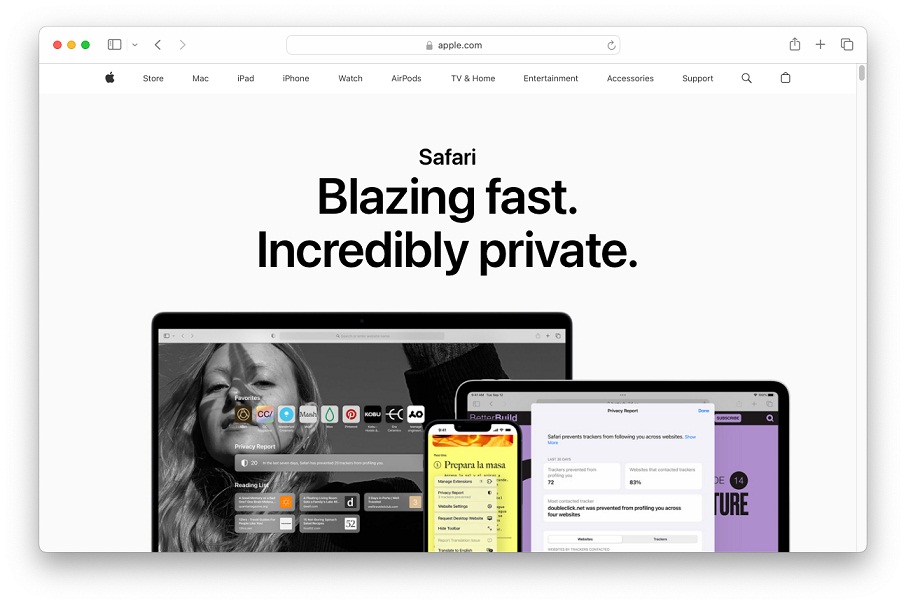
</ul>]]></content>
		
					<link rel="replies" type="text/html" href="https://bloganchoi.com/google-chrome-trinh-duyet-web-noi-tieng/#comments" thr:count="1" />
			<link rel="replies" type="application/atom+xml" href="https://bloganchoi.com/google-chrome-trinh-duyet-web-noi-tieng/feed/atom/" thr:count="1" />
			<thr:total>1</thr:total>
			</entry>
		<entry>
		<author>
			<name>aozora</name>
					</author>

		<title type="html"><![CDATA[Trình duyệt web nào phù hợp cho máy Mac của Apple: Safari, Google Chrome hay Microsoft Edge?]]></title>
		<link rel="alternate" type="text/html" href="https://bloganchoi.com/trinh-duyet-web-may-mac-apple-safari-google-chrome-microsoft-edge/" />

		<id>https://bloganchoi.com/?p=847985</id>
		<updated>2024-04-21T16:00:32Z</updated>
		<published>2024-04-21T16:00:32Z</published>
		<category scheme="https://bloganchoi.com" term="Ứng dụng - Phần mềm" /><category scheme="https://bloganchoi.com" term="an toàn" /><category scheme="https://bloganchoi.com" term="apple" /><category scheme="https://bloganchoi.com" term="Firefox" /><category scheme="https://bloganchoi.com" term="Google Chrome" /><category scheme="https://bloganchoi.com" term="làm việc" /><category scheme="https://bloganchoi.com" term="máy Mac" /><category scheme="https://bloganchoi.com" term="Microsoft Edge" /><category scheme="https://bloganchoi.com" term="phong phú" /><category scheme="https://bloganchoi.com" term="phù hợp" /><category scheme="https://bloganchoi.com" term="safari" /><category scheme="https://bloganchoi.com" term="tiện ích" /><category scheme="https://bloganchoi.com" term="tính năng" /><category scheme="https://bloganchoi.com" term="trình duyệt" /><category scheme="https://bloganchoi.com" term="Trình duyệt web" /><category scheme="https://bloganchoi.com" term="văn phòng" />
		<summary type="html"><![CDATA[Trình duyệt web là một trong những phần mềm được sử dụng thường xuyên nhất trên máy tính, vì vậy lựa chọn trình duyệt phù hợp là điều rất quan trọng. Nếu bạn đang sử dụng máy Mac của Apple thì nên dùng trình duyệt nào để có trải nghiệm tối ưu? Hãy cùng khám]]></summary>

					<content type="html" xml:base="https://bloganchoi.com/trinh-duyet-web-may-mac-apple-safari-google-chrome-microsoft-edge/"><![CDATA[<p><strong>Trình duyệt web là một trong những phần mềm được sử dụng thường xuyên nhất trên máy tính, vì vậy lựa chọn trình duyệt phù hợp là điều rất quan trọng. Nếu bạn đang sử dụng máy Mac của Apple thì nên dùng trình duyệt nào để có trải nghiệm tối ưu? Hãy cùng khám phá nhé!</strong></p>
<p><span id="more-847985"></span></p>
<h2><strong>Safari: Trình duyệt mặc định của Apple dành cho máy Mac</strong></h2>
<p>Tất cả máy Mac đều được cài sẵn trình duyệt Safari theo mặc định, nên chắc chắn đây là lựa chọn tốt nhất. Có nhiều lý do bạn nên sử dụng Safari trên máy Mac như giao diện gốc và các tính năng bảo mật giúp ngăn các trang web theo dõi hành vi và thu thập dữ liệu của bạn.</p>
<figure id="attachment_848127" aria-describedby="caption-attachment-848127" style="width: 906px" class="wp-caption aligncenter"><img loading="lazy" class="wp-image-848127 size-full" title="Trình duyệt Safari hiển thị trang chủ Safari trên máy Mac (Ảnh: Internet)" src="https://bloganchoi.com/wp-content/uploads/2024/04/trinh-duyet-web.jpg" alt="Trình duyệt Safari hiển thị trang chủ Safari trên máy Mac (Ảnh: Internet)" width="906" height="604" srcset="https://bloganchoi.com/wp-content/uploads/2024/04/trinh-duyet-web.jpg 906w, https://bloganchoi.com/wp-content/uploads/2024/04/trinh-duyet-web-300x200.jpg 300w, https://bloganchoi.com/wp-content/uploads/2024/04/trinh-duyet-web-768x512.jpg 768w, https://bloganchoi.com/wp-content/uploads/2024/04/trinh-duyet-web-696x464.jpg 696w, https://bloganchoi.com/wp-content/uploads/2024/04/trinh-duyet-web-630x420.jpg 630w" sizes="(max-width: 906px) 100vw, 906px" /><figcaption id="caption-attachment-848127" class="wp-caption-text">Trình duyệt Safari hiển thị trang chủ Safari trên máy Mac (Ảnh: Internet)</figcaption></figure>
<p>Safari là phần mềm do Apple phát triển nên nó phù hợp nhất với hệ điều hành macOS, có khả năng tích hợp chặt chẽ với GUI của macOS và tiết kiệm năng lượng vì ứng dụng này được trang bị các tính năng hiệu suất tốt nhất từ API của Apple. Thử nghiệm thực tế cho thấy trình duyệt Safari đứng đầu về hiệu suất ứng dụng web trong phép đo Speedometer 3.0.</p>
<table style="border-collapse: collapse;width: 100%" border="1">
<tbody>
<tr>
<td style="width: 33.3333%"><strong>Trình duyệt</strong></td>
<td style="width: 33.3333%"><strong>Phiên bản</strong></td>
<td style="width: 33.3333%"><strong>Điểm</strong></td>
</tr>
<tr>
<td style="width: 33.3333%">Safari</td>
<td style="width: 33.3333%">17.4.1</td>
<td style="width: 33.3333%">32,7</td>
</tr>
<tr>
<td style="width: 33.3333%">Firefox</td>
<td style="width: 33.3333%">125.0.1</td>
<td style="width: 33.3333%">32,2</td>
</tr>
<tr>
<td style="width: 33.3333%">Chrome</td>
<td style="width: 33.3333%">124.0.6367.62</td>
<td style="width: 33.3333%">30,9</td>
</tr>
<tr>
<td style="width: 33.3333%">Opera</td>
<td style="width: 33.3333%">109.0.5097.45</td>
<td style="width: 33.3333%">30.1</td>
</tr>
<tr>
<td style="width: 33.3333%">Edge</td>
<td style="width: 33.3333%">123.0.2420.97</td>
<td style="width: 33.3333%">28,5</td>
</tr>
</tbody>
</table>
<p>Mặc dù chênh lệch không nhiều so với các trình duyệt khác nhưng nếu bạn thường xuyên truy cập web thì điều này có thể tạo ra sự khác biệt cho hiệu suất làm việc hàng ngày.</p>
<p><strong>Lưu ý:</strong> các phép đo trong bài này đều được thực hiện trên máy Mac mini 2023 M2 với RAM 8GB.</p>
<p><iframe loading="lazy" class="youtube-player" width="640" height="360" src="https://www.youtube.com/embed/cUecEsvfofg?version=3&#038;rel=1&#038;showsearch=0&#038;showinfo=1&#038;iv_load_policy=1&#038;fs=1&#038;hl=vi&#038;autohide=2&#038;wmode=transparent" allowfullscreen="true" style="border:0;" sandbox="allow-scripts allow-same-origin allow-popups allow-presentation"></iframe></p>
<h2><strong>Google Chrome: Nhiều tiện ích mở rộng phong phú</strong></h2>
<p>Ở thời điểm hiện tại, Chrome của Google là trình duyệt được sử dụng phổ biến nhất trên tất cả các thiết bị. Theo báo cáo của trang <em>statcounter</em>, thị phần trên toàn thế giới của Chrome là 65% vào tháng 3/2024.</p>
<figure id="attachment_848128" aria-describedby="caption-attachment-848128" style="width: 719px" class="wp-caption aligncenter"><img loading="lazy" class="wp-image-848128 size-full" title="Trình duyệt Chrome hiển thị trang chủ Chrome trên máy Mac (Ảnh: Internet)" src="https://bloganchoi.com/wp-content/uploads/2024/04/trinh-duyet-web-1.jpg" alt="Trình duyệt Chrome hiển thị trang chủ Chrome trên máy Mac (Ảnh: Internet)" width="719" height="511" srcset="https://bloganchoi.com/wp-content/uploads/2024/04/trinh-duyet-web-1.jpg 719w, https://bloganchoi.com/wp-content/uploads/2024/04/trinh-duyet-web-1-300x213.jpg 300w, https://bloganchoi.com/wp-content/uploads/2024/04/trinh-duyet-web-1-100x70.jpg 100w, https://bloganchoi.com/wp-content/uploads/2024/04/trinh-duyet-web-1-696x495.jpg 696w, https://bloganchoi.com/wp-content/uploads/2024/04/trinh-duyet-web-1-591x420.jpg 591w" sizes="(max-width: 719px) 100vw, 719px" /><figcaption id="caption-attachment-848128" class="wp-caption-text">Trình duyệt Chrome hiển thị trang chủ Chrome trên máy Mac (Ảnh: Internet)</figcaption></figure>
<p>Sự phổ biến của Chrome cũng thúc đẩy các nhà phát triển tạo ra nhiều tiện ích mở rộng cho trình duyệt này. Các tiện ích giúp bổ sung thêm tính năng cho trình duyệt mặc định và nâng cao trải nghiệm người dùng bằng nhiều cách, từ hỗ trợ đọc nội dung cho đến tăng tốc độ lướt web.</p>
<p>Mỗi trình duyệt web đều có cửa hàng tiện ích mở rộng (extension hay add-on) nhưng số lượng tiện ích được cung cấp khác nhau đáng kể. Ví dụ như Edge có khoảng 11.191 (theo thư mục của Microsoft) và Firefox có 38.000 (theo báo cáo của thư mục Firefox), nhưng trình duyệt Chrome sở hữu thư viện khổng lồ có tới 130.445 tiện ích mở rộng (theo Backlinko).</p>
<p>Điều đó có nghĩa là người dùng Chrome có thể tìm thấy các tiện ích mở rộng với tính năng phù hợp cho nhu cầu của mình nhiều hơn so với bất kỳ trình duyệt nào khác. Ngoài ra Chrome cũng được các nhà phát triển web ưa chuộng nhờ tính năng <em>Công cụ dành cho nhà phát triển</em> cho phép thiết kế và sửa lỗi ngay trong trình duyệt.</p>
<p><strong><a href="https://bloganchoi.com/xredirect/?afflink=0&nofollow=1&noindex=1&outlink=1&rdtp=header&utm_campaign=bloganchoi.com%7C%7Cbloganchoi.com%7C%7Cbloganchoi.com&utm_content=bloganchoi.com&utm_medium=%7C%7Chttps%3A%2F%2Fwww.google.com%2Fchrome%2F%7C%7C&utm_source=https%3A%2F%2Fbloganchoi.com%2Fbo-google-chrome-di-trinh-duyet-microsoft-edge-moi-la-tot-nhat%2F&utm_term=bloganchoi.com&wafx=1&wpaflt=80c08a46&wpaflt_url_domain=google.com&wpaflt_url_host=www.google.com&wppepvndtecrv=Y0m55u8qsCYG39u3Jgt7ErGKVMJOQfa9J_OY2m8PCvuo_t4P3gl6kkl4vept0bqUfjWPoBWqMwsKyQ5S-O_jT0LOVQICBFUrAEMFO0vUofrSm2Qks3X2Z2YwmCibNPlAv57VTm3q-Oha_YP8SYcWG35NObLQWw9Roo85g5L0cX-jVDnb-r5uc3gm6oII8D6gX57wdG39SalM1mi6EoF4T1CBxMlkc0PgBnKCj4Enu3jgUao2nFjnehgN-O4slCfHfr53nUOIbroNLoJkIQIbszs-5SGdh3iSgYafXa2_23ztHn-3cDeIdWhRzAFLICqB6yXsBGUETZHRSMMBRT_AornEf6xeUwlCL2PQlWLAxQvCODw8rLmJVKwPZLoLucyxnMPxBl_G8viFRxEcG2p4-44kUS3ZURkQG-uDud4hkQ4ugX8tmAVxzXpcX9NjGcdvPmLdWtqgzXKgtM5nuumQxbRFjCKmJ8pFXPx6lV5u3ZBGL1e25AHZyac6KoHVZFhQ0WFGNixjCrQ0NoaR6AnlVW0PVov6WLmN_TdoeEPxjd3sRjFsJMY-VtEdTXnka6rd5xiJaTkZiNa4JcBY0lCPh8zb0rK1krqvYmok4Y_19j0ZheIBKudlqgc-SUsQgLMnd1vFs8VfuUywpNik5_ddd9_4cGAyqZoOgr1gRVJ8OKjR0TAKcZTk_0XZnCZSy4nmSbwSBNQHl6YUUmNuAEqzZhcoXKtNBFq3DChxkCFfEGF5xPrItYKnHCfkx59Qg3V9DK80bB1BQakukrmRbIw0C61bPkFKTZrcj6UGvgTgILcfTjQ07FuEPY_PSeFsJO0Pir8." target="_blank" rel="nofollow">Tải Chrome cho máy Mac tại đây</a></strong></p>
<blockquote class="tiktok-embed" cite="https://www.tiktok.com/@laptopvang/video/7352142867755830529" data-video-id="7352142867755830529" data-embed-from="oembed" style="max-width:605px; min-width:325px;">
<section> <a  title="@laptopvang" href="https://bloganchoi.com/redirect/?gzv=H4sIAAAAAAACAyXOSQ6CMABA0buwR2ptIZoYA4gULKgxDnFjFCjgWLBQxHh3Nf7N2_6XUikDJROCPwaadmCs04jySx51mmerjdK2HhL08Mx_tgl7NFiU48CUE0AF0q1TncbjiNv5TOeZc765qq4TYBRrYGPEDBUWbh-4mMxBXa6gN4OSLdIrO6G73E9pGCI6Ny4BNataSI4t3w-mSQGItfMlPPJ4j6_25QiWJAvXW_7c5NBKpFd1VUfd4m7c3iv8G1PeHw43ypnKAAAA&nofollow=1&noindex=1&outlink=1&refer=embed&wbac=1"   rel="nofollow" target="_blank">@laptopvang</a> </p>
<p>Hướng dẫn cài Google Chrome cho máy Mac dành cho những bạn mới chuyển sang máy Mac lần đầu <a title="learnontiktok"  href="https://bloganchoi.com/redirect/?gzv=H4sIAAAAAAACAyXOSQ6CMABA0btwAFAQKCbGICCDgBFRghsjSK0FB9pCqsa7q_Fv3va_hE4YC4ixOx1L0gFCkTPy5VyK_PGUpqdnP_FG1Df_WaashNFKsyOTu6OC1ZqD5CBe461VADvx8oTuEtTeleLRyYuu1425hhB2qU5LlTN0cHVOCetWzSJOMe79ZJm1RxCl8W1-DUPY7h3szNQNHeicBPWFNMxQZVhZlQ_ytXYt6-GSBDB1cmh4lQdMK1M2DQG_N1F4fwAXwELczgAAAA..&nofollow=1&noindex=1&outlink=1&refer=embed&wbac=1"   rel="nofollow" target="_blank">#LearnOnTikTok</a> <a title="thanhcongnghe"  href="https://bloganchoi.com/redirect/?gzv=H4sIAAAAAAACAyXO226CMACA4XfhAQCRwzBZllIwCpYMTUjkhiCuVnAIPVEwe3dd_G--2_-hCW2lEc57tjKMCmNdcfriWutqmo2vyyw_NzbbgncQWMsdymiIwAjGnW-7QSMvZ9ito3wfF2kC7y4iflLefMh_Qk90-VC1ZlY7jpq9pZWwO5aRR38BsslxG4sTVCYtD63ooeDponJBGoQTYVPZT0H7rWpmYZHlRRORPjEXm7ob6AGieJAfDT45JE8DIMf_NV3X_p4z3O6UzgAAAA..&nofollow=1&noindex=1&outlink=1&refer=embed&wbac=1"   rel="nofollow" target="_blank">#thanhcongnghe</a> <a title="laptopvang"  href="https://bloganchoi.com/redirect/?gzv=H4sIAAAAAAACAyXOUROBMADA8e_Su5rJOu6cGzUtcQsZXpzSRIiaUs535_i__F7_L-WhdJVYylve1bSdEOpTZl-Oofqsaq1_qIuerecU_xti2HInHjInuCTAlQmyYuhM5yc6YKFFbTlmJfA63EhRGlRFDdgdIcCbmCWi4DA3wcEIYmgevb0lziO7vZjdRbzshM5tR5ogIjW1El9PkbveE5ANNo2Mby9rumQzJ_LbPLqSjas7CFctqBulP18Fi6T4ramq8v4AfDKbTs4AAAA.&nofollow=1&noindex=1&outlink=1&refer=embed&wbac=1"   rel="nofollow" target="_blank">#laptopvang</a> </p>
<p> <a  title="♬ nhạc nền - LaptopVANG - LaptopVANG" href="https://bloganchoi.com/redirect/?gzv=H4sIAAAAAAACAyXPyW6CQACA4XfhjmwjVJOmGUSQZdgpwQsBymoVGBaBpu_eNv0v3_n_IibiSFTj2A1HikqKYreM-Jc62y3rRr2V2_x6AYMK_ztBlkPI4U9I9CBIRzpTTf0cOF7ULVmjW1jPA01Kk1lPDhWCIF_CuU3SWkMhr5DZHHNMVWr5pHKyuNrtvvGN9iEollx1wzNB76MpsLmODZ9klabkvLOAHUHoTebeft40_6oFk9sNrrdfjSg3JoiRFNA1Ld2x7i4Bztm-jyOvH3jGjLftAL1QaxsIaOt6A4okC-JDlEAMjA-btMuXi1H8TRHfP4g65HkGAQAA&nofollow=1&noindex=1&outlink=1&refer=embed&wbac=1"   rel="nofollow" target="_blank">♬ nhạc nền &#8211; LaptopVANG &#8211; LaptopVANG</a> </section>
</blockquote>
<p> <script async src="https://www.tiktok.com/embed.js"></script></p>
<h2><strong>Microsoft Edge: Lý tưởng cho làm việc văn phòng</strong></h2>
<p>Đây là trình duyệt của Microsoft nên nhiều người cho rằng không phù hợp với máy Mac của Apple, nhưng thực ra Edge có nhiều tính năng tuyệt vời cho tất cả mọi nhu cầu, từ làm việc văn phòng đến chơi game và lướt web.</p>
<figure id="attachment_848129" aria-describedby="caption-attachment-848129" style="width: 836px" class="wp-caption aligncenter"><img loading="lazy" class="wp-image-848129 size-full" title="Trình duyệt Edge hiển thị trang chủ Edge trên máy Mac (Ảnh: Internet)" src="https://bloganchoi.com/wp-content/uploads/2024/04/trinh-duyet-web-2.jpg" alt="Trình duyệt Edge hiển thị trang chủ Edge trên máy Mac (Ảnh: Internet)" width="836" height="540" srcset="https://bloganchoi.com/wp-content/uploads/2024/04/trinh-duyet-web-2.jpg 836w, https://bloganchoi.com/wp-content/uploads/2024/04/trinh-duyet-web-2-300x194.jpg 300w, https://bloganchoi.com/wp-content/uploads/2024/04/trinh-duyet-web-2-768x496.jpg 768w, https://bloganchoi.com/wp-content/uploads/2024/04/trinh-duyet-web-2-696x450.jpg 696w, https://bloganchoi.com/wp-content/uploads/2024/04/trinh-duyet-web-2-650x420.jpg 650w" sizes="(max-width: 836px) 100vw, 836px" /><figcaption id="caption-attachment-848129" class="wp-caption-text">Trình duyệt Edge hiển thị trang chủ Edge trên máy Mac (Ảnh: Internet)</figcaption></figure>
<p>Edge có khả năng xử lý các file Office và cả PDF ngay trong trình duyệt. Nếu bạn thường xuyên làm việc với hệ điều hành Windows cũng như macOS hoặc phối hợp với nhiều người khác thì Edge có thể mang đến trải nghiệm mượt mà hơn. Hoạt động của trình duyệt này cũng khá nhanh và nhẹ, mặc dù không phải là tốt nhất.</p>
<p>Edge sẽ chuyển hướng người dùng tới công cụ tìm kiếm của Microsoft là Bing và nhiều người lo ngại về các tính năng theo dõi hành vi của nó, mặc dù bạn có thể điều chỉnh tắt các tính năng này. Nhìn chung Edge là trình duyệt tốt nhưng có lẽ phù hợp nhất với những người đã quen sử dụng hệ sinh thái Microsoft.</p>
<h2><strong>Firefox: An toàn và dễ tùy chỉnh nhưng tốn RAM</strong></h2>
<p>Từng là trình duyệt mã nguồn mở được nhiều người yêu thích nhưng hiện nay Firefox đã trở nên lạc hậu. Ra mắt vào năm 2004 với giao diện lướt web cởi mở và dễ sử dụng, Firefox đã trở thành đối thủ cạnh tranh với Internet Explorer của Microsoft.</p>
<figure id="attachment_848130" aria-describedby="caption-attachment-848130" style="width: 899px" class="wp-caption aligncenter"><img loading="lazy" class="wp-image-848130 size-full" title="Trình duyệt Firefox hiển thị trang chủ Firefox trên máy Mac (Ảnh: Internet)" src="https://bloganchoi.com/wp-content/uploads/2024/04/trinh-duyet-web-3.jpg" alt="Trình duyệt Firefox hiển thị trang chủ Firefox trên máy Mac (Ảnh: Internet)" width="899" height="561" srcset="https://bloganchoi.com/wp-content/uploads/2024/04/trinh-duyet-web-3.jpg 899w, https://bloganchoi.com/wp-content/uploads/2024/04/trinh-duyet-web-3-300x187.jpg 300w, https://bloganchoi.com/wp-content/uploads/2024/04/trinh-duyet-web-3-768x479.jpg 768w, https://bloganchoi.com/wp-content/uploads/2024/04/trinh-duyet-web-3-696x434.jpg 696w, https://bloganchoi.com/wp-content/uploads/2024/04/trinh-duyet-web-3-673x420.jpg 673w" sizes="(max-width: 899px) 100vw, 899px" /><figcaption id="caption-attachment-848130" class="wp-caption-text">Trình duyệt Firefox hiển thị trang chủ Firefox trên máy Mac (Ảnh: Internet)</figcaption></figure>
<p>Hiện tại trình duyệt này không còn phổ biến nhưng vẫn cung cấp trải nghiệm miễn phí, mã nguồn mở và có khả năng tùy chỉnh đa dạng. Trang chủ mặc định của nó là trang tìm kiếm Google được cải tiến, có hiển thị các trang yêu thích của bạn, các trang truy cập gần đây và trang tin tức. Tuy nhiên thử nghiệm thực tế cho thấy Firefox là trình duyệt tốn RAM nhiều nhất hiện nay:</p>
<figure id="attachment_848131" aria-describedby="caption-attachment-848131" style="width: 852px" class="wp-caption aligncenter"><img loading="lazy" class="wp-image-848131 size-full" title="Công cụ giám sát hoạt động của máy Mac hiển thị mức sử dụng RAM của các trình duyệt, trong đó Firefox tốn RAM nhiều nhất là 430 MB và Safari ít nhất là 52 MB (Ảnh: Internet)" src="https://bloganchoi.com/wp-content/uploads/2024/04/trinh-duyet-web-4.jpg" alt="Công cụ giám sát hoạt động của máy Mac hiển thị mức sử dụng RAM của các trình duyệt, trong đó Firefox tốn RAM nhiều nhất là 430 MB và Safari ít nhất là 52 MB (Ảnh: Internet)" width="852" height="517" srcset="https://bloganchoi.com/wp-content/uploads/2024/04/trinh-duyet-web-4.jpg 852w, https://bloganchoi.com/wp-content/uploads/2024/04/trinh-duyet-web-4-300x182.jpg 300w, https://bloganchoi.com/wp-content/uploads/2024/04/trinh-duyet-web-4-768x466.jpg 768w, https://bloganchoi.com/wp-content/uploads/2024/04/trinh-duyet-web-4-696x422.jpg 696w, https://bloganchoi.com/wp-content/uploads/2024/04/trinh-duyet-web-4-692x420.jpg 692w" sizes="(max-width: 852px) 100vw, 852px" /><figcaption id="caption-attachment-848131" class="wp-caption-text">Công cụ giám sát hoạt động của máy Mac hiển thị mức sử dụng RAM của các trình duyệt, trong đó Firefox tốn RAM nhiều nhất là 430 MB và Safari ít nhất là 52 MB (Ảnh: Internet)</figcaption></figure>
<p>Vấn đề này tùy thuộc vào cảm nhận của mỗi người dùng và có thể không ảnh hưởng nhiều đến trải nghiệm thực tế, nhưng các trình duyệt khác đều ít tốn RAM hơn.</p>
<p><iframe loading="lazy" class="youtube-player" width="640" height="360" src="https://www.youtube.com/embed/MJRvvXsr0lI?version=3&#038;rel=1&#038;showsearch=0&#038;showinfo=1&#038;iv_load_policy=1&#038;fs=1&#038;hl=vi&#038;autohide=2&#038;wmode=transparent" allowfullscreen="true" style="border:0;" sandbox="allow-scripts allow-same-origin allow-popups allow-presentation"></iframe></p>
<h2><strong>Opera: Đầy đủ tính năng nhưng ít người biết đến</strong></h2>
<p>Rất ít người chuyển sang Opera nếu đang sử dụng trình duyệt khác, đây là điều đáng tiếc vì Opera có nhiều ưu điểm hữu ích như tính năng chặn quảng cáo có sẵn, quản lý tab hiệu quả và thậm chí tích hợp AI.</p>
<figure id="attachment_848132" aria-describedby="caption-attachment-848132" style="width: 900px" class="wp-caption aligncenter"><img loading="lazy" class="wp-image-848132 size-full" title="Trình duyệt Opera hiển thị trang chủ Opera trên máy Mac (Ảnh: Internet)" src="https://bloganchoi.com/wp-content/uploads/2024/04/trinh-duyet-web-5.jpg" alt="Trình duyệt Opera hiển thị trang chủ Opera trên máy Mac (Ảnh: Internet)" width="900" height="576" srcset="https://bloganchoi.com/wp-content/uploads/2024/04/trinh-duyet-web-5.jpg 900w, https://bloganchoi.com/wp-content/uploads/2024/04/trinh-duyet-web-5-300x192.jpg 300w, https://bloganchoi.com/wp-content/uploads/2024/04/trinh-duyet-web-5-768x492.jpg 768w, https://bloganchoi.com/wp-content/uploads/2024/04/trinh-duyet-web-5-696x445.jpg 696w, https://bloganchoi.com/wp-content/uploads/2024/04/trinh-duyet-web-5-656x420.jpg 656w" sizes="(max-width: 900px) 100vw, 900px" /><figcaption id="caption-attachment-848132" class="wp-caption-text">Trình duyệt Opera hiển thị trang chủ Opera trên máy Mac (Ảnh: Internet)</figcaption></figure>
<p>Opera là một trình duyệt đặc biệt và giao diện của nó có vẻ không hợp với hệ điều hành macOS, thậm chí giao diện mặc định hiển thị các biểu tượng cửa sổ theo chiều dọc ở cạnh bên trái thay vì nằm ngang ở dưới như các trình duyệt khác.</p>
<p><iframe loading="lazy" class="youtube-player" width="640" height="360" src="https://www.youtube.com/embed/Tn_ta_GQ_4I?version=3&#038;rel=1&#038;showsearch=0&#038;showinfo=1&#038;iv_load_policy=1&#038;fs=1&#038;hl=vi&#038;autohide=2&#038;wmode=transparent" allowfullscreen="true" style="border:0;" sandbox="allow-scripts allow-same-origin allow-popups allow-presentation"></iframe></p>
<p>Trên đây là các trình duyệt web cho máy Mac của Apple với ưu nhược điểm khác nhau. Bạn thích trình duyệt nào nhất? Hãy để lại ý kiến dưới phần bình luận nhé!</p>
<p><strong>Mời bạn xem thêm các bài viết liên quan:</strong></p>
<ul>
<li><strong><a href="https://bloganchoi.com/character-ai-la-gi-tro-chuyen-voi-nhan-vat-noi-tieng/">Character AI là gì? Trải nghiệm trò chuyện với nhân vật nổi tiếng bằng AI</a></strong></li>
<li><strong><a href="https://bloganchoi.com/tinh-nang-ai-moi-cua-trinh-duyet-chrome/">Tính năng AI mới của trình duyệt Chrome: Tạo chủ đề tùy ý, gom các tab và tạo văn bản AI</a></strong></li>
</ul>
<p>Hãy theo dõi BlogAnChoi để cập nhật nhiều thông tin bổ ích nhé!</p>]]></content>
		
					<link rel="replies" type="text/html" href="https://bloganchoi.com/trinh-duyet-web-may-mac-apple-safari-google-chrome-microsoft-edge/#comments" thr:count="1" />
			<link rel="replies" type="application/atom+xml" href="https://bloganchoi.com/trinh-duyet-web-may-mac-apple-safari-google-chrome-microsoft-edge/feed/atom/" thr:count="1" />
			<thr:total>1</thr:total>
			</entry>
		<entry>
		<author>
			<name>aozora</name>
					</author>

		<title type="html"><![CDATA[Tính năng AI mới của trình duyệt Chrome: Tạo chủ đề tùy ý, gom các tab và tạo văn bản AI]]></title>
		<link rel="alternate" type="text/html" href="https://bloganchoi.com/tinh-nang-ai-moi-cua-trinh-duyet-chrome/" />

		<id>https://bloganchoi.com/?p=842992</id>
		<updated>2024-04-06T10:58:39Z</updated>
		<published>2024-04-06T10:58:39Z</published>
		<category scheme="https://bloganchoi.com" term="Ứng dụng - Phần mềm" /><category scheme="https://bloganchoi.com" term="cá nhân" /><category scheme="https://bloganchoi.com" term="cách sử dụng Chrome" /><category scheme="https://bloganchoi.com" term="công cụ AI" /><category scheme="https://bloganchoi.com" term="Google Chrome" /><category scheme="https://bloganchoi.com" term="tạo văn bản AI" /><category scheme="https://bloganchoi.com" term="tính năng" /><category scheme="https://bloganchoi.com" term="tính năng AI" /><category scheme="https://bloganchoi.com" term="trí tuệ nhân tạo" /><category scheme="https://bloganchoi.com" term="trình duyệt" /><category scheme="https://bloganchoi.com" term="trình duyệt chrome" /><category scheme="https://bloganchoi.com" term="trình duyệt Google Chrome" />
		<summary type="html"><![CDATA[Google Chrome là trình duyệt web phổ biến nhất hiện nay và đang tích hợp ngày càng nhiều tính năng AI mới, nhưng không phải ai cũng biết cách sử dụng. Các tính năng này hứa hẹn sẽ làm cho trải nghiệm lướt web của bạn với trình duyệt Chrome trở nên mượt mà hơn,]]></summary>

					<content type="html" xml:base="https://bloganchoi.com/tinh-nang-ai-moi-cua-trinh-duyet-chrome/"><![CDATA[<p><strong>Google Chrome là trình duyệt web phổ biến nhất hiện nay và đang tích hợp ngày càng nhiều tính năng AI mới, nhưng không phải ai cũng biết cách sử dụng. Các tính năng này hứa hẹn sẽ làm cho trải nghiệm lướt web của bạn với trình duyệt Chrome trở nên mượt mà hơn, đẹp mắt và mới lạ hơn.</strong></p>
<p><span id="more-842992"></span></p>
<h2><strong>Cách bật các tính năng AI của trình duyệt Google Chrome</strong></h2>
<p>Với sự phát triển nhanh chóng của các công cụ AI hiện nay, yếu tố quyết định chiến thắng không chỉ là công nghệ AI tốt nhất mà còn phải tích hợp AI vào các ứng dụng quen thuộc để mọi người có thể sử dụng hàng ngày. Google Chrome đang biến điều đó thành hiện thực với các bản cập nhật mới nhất mang đến các tính năng AI giúp đơn giản hóa và nâng cao trải nghiệm duyệt web của bạn.</p>
<figure id="attachment_843729" aria-describedby="caption-attachment-843729" style="width: 1680px" class="wp-caption aligncenter"><img loading="lazy" class="wp-image-843729 size-full" title="Trình duyệt Chrome đang thử nghiệm các tính năng AI mới (Ảnh: Internet)" src="https://bloganchoi.com/wp-content/uploads/2024/04/chrome-tinh-nang-ai.jpg" alt="Trình duyệt Chrome đang thử nghiệm các tính năng AI mới (Ảnh: Internet)" width="1680" height="840" srcset="https://bloganchoi.com/wp-content/uploads/2024/04/chrome-tinh-nang-ai.jpg 1680w, https://bloganchoi.com/wp-content/uploads/2024/04/chrome-tinh-nang-ai-300x150.jpg 300w, https://bloganchoi.com/wp-content/uploads/2024/04/chrome-tinh-nang-ai-1024x512.jpg 1024w, https://bloganchoi.com/wp-content/uploads/2024/04/chrome-tinh-nang-ai-768x384.jpg 768w, https://bloganchoi.com/wp-content/uploads/2024/04/chrome-tinh-nang-ai-1536x768.jpg 1536w, https://bloganchoi.com/wp-content/uploads/2024/04/chrome-tinh-nang-ai-696x348.jpg 696w, https://bloganchoi.com/wp-content/uploads/2024/04/chrome-tinh-nang-ai-1068x534.jpg 1068w, https://bloganchoi.com/wp-content/uploads/2024/04/chrome-tinh-nang-ai-840x420.jpg 840w" sizes="(max-width: 1680px) 100vw, 1680px" /><figcaption id="caption-attachment-843729" class="wp-caption-text">Trình duyệt Chrome đang thử nghiệm các tính năng AI mới (Ảnh: Internet)</figcaption></figure>
<p>Các công cụ AI của Chrome hiện vẫn đang được thử nghiệm, tức là đang trong quá trình cải thiện và có thể sẽ thay đổi trong tương lai. Hơn nữa, ở thời điểm hiện tại các công cụ này không được cung cấp cho tất cả mọi người, thậm chí một người nào đó có thể sử dụng các tính năng AI của Chrome trong laptop nhưng lại không có trong máy tính để bàn, mặc dù cả hai đều là cùng một phiên bản Chrome và đăng nhập cùng một tài khoản Google.</p>
<p>Để kiểm tra bạn có được cung cấp các tính năng AI hay không, hãy cập nhật phiên bản mới nhất của trình duyệt Chrome, sau đó thực hiện các bước để bật tính năng AI như sau:</p>
<ul>
<li>Nhấp vào ba chấm dọc ở góc trên bên phải của trình duyệt Chrome, chọn <strong>Cài đặt (Settings)</strong></li>
<li>Trong menu bên trái, nhấp vào <strong>AI thử nghiệm (Experimental AI).</strong> Nếu không thấy dòng này tức là bạn không được cung cấp tính năng AI, và không có cách nào khác để bật các tính năng AI thử nghiệm, kể cả flag của Chrome.</li>
<li>Tìm các tính năng và nhấn nút gạt để bật</li>
</ul>
<figure id="attachment_843730" aria-describedby="caption-attachment-843730" style="width: 1665px" class="wp-caption aligncenter"><img loading="lazy" class="wp-image-843730 size-full" title="Bật tính năng AI thử nghiệm trong trình duyệt Chrome (Ảnh: Internet)" src="https://bloganchoi.com/wp-content/uploads/2024/04/chrome-tinh-nang-ai-1.jpg" alt="Bật tính năng AI thử nghiệm trong trình duyệt Chrome (Ảnh: Internet)" width="1665" height="715" srcset="https://bloganchoi.com/wp-content/uploads/2024/04/chrome-tinh-nang-ai-1.jpg 1665w, https://bloganchoi.com/wp-content/uploads/2024/04/chrome-tinh-nang-ai-1-300x129.jpg 300w, https://bloganchoi.com/wp-content/uploads/2024/04/chrome-tinh-nang-ai-1-1024x440.jpg 1024w, https://bloganchoi.com/wp-content/uploads/2024/04/chrome-tinh-nang-ai-1-768x330.jpg 768w, https://bloganchoi.com/wp-content/uploads/2024/04/chrome-tinh-nang-ai-1-1536x660.jpg 1536w, https://bloganchoi.com/wp-content/uploads/2024/04/chrome-tinh-nang-ai-1-696x299.jpg 696w, https://bloganchoi.com/wp-content/uploads/2024/04/chrome-tinh-nang-ai-1-1068x459.jpg 1068w, https://bloganchoi.com/wp-content/uploads/2024/04/chrome-tinh-nang-ai-1-978x420.jpg 978w" sizes="(max-width: 1665px) 100vw, 1665px" /><figcaption id="caption-attachment-843730" class="wp-caption-text">Bật tính năng AI thử nghiệm trong trình duyệt Chrome (Ảnh: Internet)</figcaption></figure>
<p>Giao diện của Chrome sẽ không thay đổi ngay sau khi bạn bật các tính năng AI, thay vào đó chúng được tích hợp trong các menu và bạn phải mở ra để sử dụng. Ở thời điểm hiện tại, các tính năng AI của Chrome có 3 chức năng: tạo chủ đề giao diện, sắp xếp các tab và tạo văn bản. Hãy xem xét kỹ hơn dưới đây.</p>
<h2><strong>Cá nhân hóa giao diện Chrome với các chủ đề AI</strong></h2>
<p>Mặc dù cộng đồng của Chrome có sẵn rất nhiều chủ đề cho trình duyệt nhưng chắc chắn không thể phù hợp hoàn toàn với ý muốn của bạn. Giờ đây AI của Chrome giúp bạn dễ dàng tạo ra các chủ đề tùy chỉnh của riêng mình, chỉ cần nhập mô tả và chọn phong cách.</p>
<ul>
<li>Mở một tab mới trong Chrome.</li>
<li>Ở góc dưới bên phải, chọn <strong>Tùy chỉnh Chrome (Customize Chrome).</strong></li>
<li>Trong bảng hiện ra, nhấp vào <strong>Tạo bằng AI (Create with AI).</strong></li>
</ul>
<figure id="attachment_843731" aria-describedby="caption-attachment-843731" style="width: 1419px" class="wp-caption aligncenter"><img loading="lazy" class="wp-image-843731 size-full" title="Tự tạo chủ đề AI trong Chrome (Ảnh: Internet)" src="https://bloganchoi.com/wp-content/uploads/2024/04/chrome-tinh-nang-ai-2.jpg" alt="Tự tạo chủ đề AI trong Chrome (Ảnh: Internet)" width="1419" height="710" srcset="https://bloganchoi.com/wp-content/uploads/2024/04/chrome-tinh-nang-ai-2.jpg 1419w, https://bloganchoi.com/wp-content/uploads/2024/04/chrome-tinh-nang-ai-2-300x150.jpg 300w, https://bloganchoi.com/wp-content/uploads/2024/04/chrome-tinh-nang-ai-2-1024x512.jpg 1024w, https://bloganchoi.com/wp-content/uploads/2024/04/chrome-tinh-nang-ai-2-768x384.jpg 768w, https://bloganchoi.com/wp-content/uploads/2024/04/chrome-tinh-nang-ai-2-696x348.jpg 696w, https://bloganchoi.com/wp-content/uploads/2024/04/chrome-tinh-nang-ai-2-1068x534.jpg 1068w, https://bloganchoi.com/wp-content/uploads/2024/04/chrome-tinh-nang-ai-2-839x420.jpg 839w" sizes="(max-width: 1419px) 100vw, 1419px" /><figcaption id="caption-attachment-843731" class="wp-caption-text">Tự tạo chủ đề AI trong Chrome (Ảnh: Internet)</figcaption></figure>
<ul>
<li>Nhập mô tả chủ đề trong khung văn bản.</li>
<li>Chọn một phong cách, tâm trạng và màu sắc tùy theo ý bạn.</li>
<li>Nhấp <strong>Tạo (Create).</strong></li>
</ul>
<figure id="attachment_843732" aria-describedby="caption-attachment-843732" style="width: 1888px" class="wp-caption aligncenter"><img loading="lazy" class="wp-image-843732 size-full" title="Tạo chủ đề Chrome với AI (Ảnh: Internet)" src="https://bloganchoi.com/wp-content/uploads/2024/04/chrome-tinh-nang-ai-3.jpg" alt="Tạo chủ đề Chrome với AI (Ảnh: Internet)" width="1888" height="983" srcset="https://bloganchoi.com/wp-content/uploads/2024/04/chrome-tinh-nang-ai-3.jpg 1888w, https://bloganchoi.com/wp-content/uploads/2024/04/chrome-tinh-nang-ai-3-300x156.jpg 300w, https://bloganchoi.com/wp-content/uploads/2024/04/chrome-tinh-nang-ai-3-1024x533.jpg 1024w, https://bloganchoi.com/wp-content/uploads/2024/04/chrome-tinh-nang-ai-3-768x400.jpg 768w, https://bloganchoi.com/wp-content/uploads/2024/04/chrome-tinh-nang-ai-3-1536x800.jpg 1536w, https://bloganchoi.com/wp-content/uploads/2024/04/chrome-tinh-nang-ai-3-696x362.jpg 696w, https://bloganchoi.com/wp-content/uploads/2024/04/chrome-tinh-nang-ai-3-1068x556.jpg 1068w, https://bloganchoi.com/wp-content/uploads/2024/04/chrome-tinh-nang-ai-3-807x420.jpg 807w" sizes="(max-width: 1888px) 100vw, 1888px" /><figcaption id="caption-attachment-843732" class="wp-caption-text">Tạo chủ đề Chrome với AI (Ảnh: Internet)</figcaption></figure>
<p>Sau đó Chrome sẽ cung cấp một bộ các chủ đề được AI tạo ra dựa theo mô tả để bạn lựa chọn. Tab <strong>Cảm hứng (Inspiration)</strong> bao gồm nhiều chủ đề do AI tạo ra mà bạn có thể xem để lấy ý tưởng cho chủ đề của riêng mình. Các chủ đề mà bạn đã chọn gần đây sẽ được lưu để tìm lại dễ dàng sau này.</p>
<p>Nếu bạn dành nhiều thời gian trong ngày để sử dụng Chrome thì chủ đề và màu sắc của giao diện trình duyệt có thể ảnh hưởng đến cảm hứng làm việc, vì vậy có thể tạo 2 tài khoản Chrome và tùy chỉnh chủ đề của mỗi tài khoản để phù hợp với làm việc, học tập hay giải trí. Điều này giúp bạn có tâm trạng làm việc hiệu quả hơn và nhắc nhở bạn tập trung.</p>
<h2><strong>Sắp xếp nhanh chóng các tab trình duyệt với AI</strong></h2>
<p>Sẽ rất phiền toái khi mở nhiều tab cùng lúc trên trình duyệt để làm việc, không chỉ tốn RAM của máy mà còn khiến bạn khó kiểm soát và theo dõi nội dung của các tab. Tính năng AI mới của Chrome sẽ mang lại trật tự bằng cách sắp xếp các tab thành nhóm được đặt tên dựa theo nội dung của chúng, tương tự như công cụ Copilot của Microsoft.</p>
<p>Cách sắp xếp các tab trong Chrome bằng AI như sau:</p>
<ul>
<li>Nhấp chuột phải vào tab bất kỳ trong Chrome để mở menu, chọn <strong>Sắp xếp các tab tương tự nhau (Organize similar tabs).</strong></li>
<li>Đặt tên cho nhóm tab và chọn <strong>Tạo nhóm (Create group).</strong> Chỉ có một nhóm được hiển thị trên thanh tab tại một thời điểm.</li>
</ul>
<figure id="attachment_843733" aria-describedby="caption-attachment-843733" style="width: 1416px" class="wp-caption aligncenter"><img loading="lazy" class="wp-image-843733 size-full" title="Gom các tab thành nhóm trong trình duyệt Chrome (Ảnh: Internet)" src="https://bloganchoi.com/wp-content/uploads/2024/04/chrome-tinh-nang-ai-4.jpg" alt="Gom các tab thành nhóm trong trình duyệt Chrome (Ảnh: Internet)" width="1416" height="708" srcset="https://bloganchoi.com/wp-content/uploads/2024/04/chrome-tinh-nang-ai-4.jpg 1416w, https://bloganchoi.com/wp-content/uploads/2024/04/chrome-tinh-nang-ai-4-300x150.jpg 300w, https://bloganchoi.com/wp-content/uploads/2024/04/chrome-tinh-nang-ai-4-1024x512.jpg 1024w, https://bloganchoi.com/wp-content/uploads/2024/04/chrome-tinh-nang-ai-4-768x384.jpg 768w, https://bloganchoi.com/wp-content/uploads/2024/04/chrome-tinh-nang-ai-4-696x348.jpg 696w, https://bloganchoi.com/wp-content/uploads/2024/04/chrome-tinh-nang-ai-4-1068x534.jpg 1068w, https://bloganchoi.com/wp-content/uploads/2024/04/chrome-tinh-nang-ai-4-840x420.jpg 840w" sizes="(max-width: 1416px) 100vw, 1416px" /><figcaption id="caption-attachment-843733" class="wp-caption-text">Gom các tab thành nhóm trong trình duyệt Chrome (Ảnh: Internet)</figcaption></figure>
<p>Với tính năng này, Chrome sẽ sắp xếp các tab của bạn và đặt tên cho nhóm tab. Nếu bạn thường xuyên làm việc với nhiều tab có nội dung khác nhau thì tính năng này thực sự hữu ích. Gom tab thành nhóm theo chủ đề riêng biệt sẽ giúp bạn tập trung vào công việc hiệu quả hơn mà không phải đóng bớt các tab có thể làm mất dữ liệu.</p>
<h2><strong>Tạo văn bản bằng AI của Chrome</strong></h2>
<p>Chatbot AI là những công cụ có khả năng tạo văn bản tuyệt vời, rất hữu ích cho nhiều công việc như soạn email, viết bài đăng mạng xã hội hoặc điền thông tin vào biểu mẫu. Tuy nhiên có một nhược điểm thường gặp là bạn phải mở công cụ AI bằng một tab riêng để tạo văn bản, sau đó copy và quay lại trang web để paste nội dung. Tính năng AI của Chrome sẽ thay đổi điều này và giúp bạn viết nội dung bằng AI trực tiếp lên bất kỳ ô văn bản nào.</p>
<p>Cách thực hiện như sau:</p>
<ul>
<li>Nhấp chuột phải vào ô văn bản bất kỳ trong Chrome</li>
<li>Chọn <strong>Giúp tôi viết (Help me write)</strong></li>
<li>Nhập lời nhắc mô tả nội dung bạn muốn viết</li>
<li>Nhấp <strong>Tạo (Create).</strong></li>
</ul>
<figure id="attachment_843734" aria-describedby="caption-attachment-843734" style="width: 1084px" class="wp-caption aligncenter"><img loading="lazy" class="wp-image-843734 size-full" title="Viết văn bản bằng AI của Chrome (Ảnh: Internet)" src="https://bloganchoi.com/wp-content/uploads/2024/04/chrome-tinh-nang-ai-5.jpg" alt="Viết văn bản bằng AI của Chrome (Ảnh: Internet)" width="1084" height="542" srcset="https://bloganchoi.com/wp-content/uploads/2024/04/chrome-tinh-nang-ai-5.jpg 1084w, https://bloganchoi.com/wp-content/uploads/2024/04/chrome-tinh-nang-ai-5-300x150.jpg 300w, https://bloganchoi.com/wp-content/uploads/2024/04/chrome-tinh-nang-ai-5-1024x512.jpg 1024w, https://bloganchoi.com/wp-content/uploads/2024/04/chrome-tinh-nang-ai-5-768x384.jpg 768w, https://bloganchoi.com/wp-content/uploads/2024/04/chrome-tinh-nang-ai-5-696x348.jpg 696w, https://bloganchoi.com/wp-content/uploads/2024/04/chrome-tinh-nang-ai-5-1068x534.jpg 1068w, https://bloganchoi.com/wp-content/uploads/2024/04/chrome-tinh-nang-ai-5-840x420.jpg 840w" sizes="(max-width: 1084px) 100vw, 1084px" /><figcaption id="caption-attachment-843734" class="wp-caption-text">Viết văn bản bằng AI của Chrome (Ảnh: Internet)</figcaption></figure>
<p>Sau khi Chrome tạo văn bản, hãy nhấp <strong>Chèn (Insert)</strong> để đưa nội dung đó vào ô văn bản. Nếu cần, bạn có thể tùy chỉnh văn bản phù hợp với ý mình bằng cách nhấp vào mục <strong>Độ dài (Length)</strong> và <strong>Giọng điệu (Tone)</strong> để thay đổi các yếu tố này.</p>
<h2><strong>Tóm lại</strong></h2>
<p>Mặc dù đang ở quá trình thử nghiệm nhưng các tính năng AI của trình duyệt Google Chrome hứa hẹn mang đến nhiều tiện ích thú vị cho người dùng. Mặc dù không phải là thay đổi mang tính đột phá nhưng việc tích hợp các tính năng AI này vào Chrome sẽ nâng cao trải nghiệm lướt web hơn bao giờ hết.</p>
<p><iframe loading="lazy" class="youtube-player" width="640" height="360" src="https://www.youtube.com/embed/dO9Z-fCXTMY?version=3&#038;rel=1&#038;showsearch=0&#038;showinfo=1&#038;iv_load_policy=1&#038;fs=1&#038;hl=vi&#038;autohide=2&#038;wmode=transparent" allowfullscreen="true" style="border:0;" sandbox="allow-scripts allow-same-origin allow-popups allow-presentation"></iframe></p>
<p><strong>Mời bạn xem thêm các bài liên quan:</strong></p>
<ul>
<li><strong><a href="https://bloganchoi.com/cach-su-dung-copilot-microsoft-tao-hinh-anh-ai-mien-phi/">Cách sử dụng công cụ Copilot của Microsoft để tạo hình ảnh AI đẹp và miễn phí</a></strong></li>
<li><strong><a href="https://bloganchoi.com/microsoft-edge-trinh-duyet-choi-game-pc/">8 lý do Microsoft Edge là trình duyệt web lý tưởng để chơi game trên máy tính PC</a></strong></li>
</ul>
<p>Hãy theo dõi BlogAnChoi để cập nhật nhiều thông tin bổ ích nhé!</p>]]></content>
		
					<link rel="replies" type="text/html" href="https://bloganchoi.com/tinh-nang-ai-moi-cua-trinh-duyet-chrome/#comments" thr:count="1" />
			<link rel="replies" type="application/atom+xml" href="https://bloganchoi.com/tinh-nang-ai-moi-cua-trinh-duyet-chrome/feed/atom/" thr:count="1" />
			<thr:total>1</thr:total>
			</entry>
		<entry>
		<author>
			<name>peachyy</name>
					</author>

		<title type="html"><![CDATA[Cách sử dụng Google Chrome AI và 3 lợi ích của tính năng này]]></title>
		<link rel="alternate" type="text/html" href="https://bloganchoi.com/cach-dung-google-chrome-ai/" />

		<id>https://bloganchoi.com/?p=843207</id>
		<updated>2024-04-05T06:53:38Z</updated>
		<published>2024-04-05T06:53:38Z</published>
		<category scheme="https://bloganchoi.com" term="Thủ thuật" /><category scheme="https://bloganchoi.com" term="cá nhân" /><category scheme="https://bloganchoi.com" term="cách dùng Google Chrome AI" /><category scheme="https://bloganchoi.com" term="Google Chrome" /><category scheme="https://bloganchoi.com" term="Google Chrome AI" /><category scheme="https://bloganchoi.com" term="lợi ích" /><category scheme="https://bloganchoi.com" term="tính năng" /><category scheme="https://bloganchoi.com" term="tính năng AI" /><category scheme="https://bloganchoi.com" term="tính năng AI Google Chrome" />
		<summary type="html"><![CDATA[Google Chrome AI là tính năng mới được bổ sung, hứa hẹn giúp trải nghiệm duyệt web của bạn mượt mà hơn và độc đáo hơn. Nhưng mọi trình duyệt đều có AI, vậy điều gì khiến tính năng AI của Google Chrome đáng sử dụng? Cách kích hoạt Google Chrome AI Dù tốt hay]]></summary>

					<content type="html" xml:base="https://bloganchoi.com/cach-dung-google-chrome-ai/"><![CDATA[<p><strong>Google Chrome AI là tính năng mới được bổ sung, hứa hẹn giúp trải nghiệm duyệt web của bạn mượt mà hơn và độc đáo hơn. Nhưng mọi trình duyệt đều có AI, vậy điều gì khiến tính năng AI của Google Chrome đáng sử dụng?</strong></p>
<p><span id="more-843207"></span></p>
<h2><strong>Cách kích hoạt Google Chrome AI </strong></h2>
<p>Dù tốt hay xấu, ngày nay AI có mặt ở khắp mọi nơi. Với sự phổ biến của các công cụ AI, con át chủ bài chiến thắng không chỉ có công nghệ AI tốt nhất; đó còn là việc tích hợp liền mạch công nghệ đó vào các ứng dụng hàng ngày. Google Chrome đang biến điều này thành hiện thực. Với các bản cập nhật mới nhất, Chrome đã nhận được các tính năng AI giúp đơn giản hóa và nâng cao trải nghiệm trực tuyến của bạn.</p>
<figure id="attachment_843211" aria-describedby="caption-attachment-843211" style="width: 1680px" class="wp-caption aligncenter"><img loading="lazy" class="size-full wp-image-843211" src="https://bloganchoi.com/wp-content/uploads/2024/04/cach-su-dung-google-chrome-ai-tinh-nang-2.jpg" alt="Cách kích hoạt Google Chrome AI (Ảnh: Internet)" width="1680" height="840" srcset="https://bloganchoi.com/wp-content/uploads/2024/04/cach-su-dung-google-chrome-ai-tinh-nang-2.jpg 1680w, https://bloganchoi.com/wp-content/uploads/2024/04/cach-su-dung-google-chrome-ai-tinh-nang-2-300x150.jpg 300w, https://bloganchoi.com/wp-content/uploads/2024/04/cach-su-dung-google-chrome-ai-tinh-nang-2-1024x512.jpg 1024w, https://bloganchoi.com/wp-content/uploads/2024/04/cach-su-dung-google-chrome-ai-tinh-nang-2-768x384.jpg 768w, https://bloganchoi.com/wp-content/uploads/2024/04/cach-su-dung-google-chrome-ai-tinh-nang-2-1536x768.jpg 1536w, https://bloganchoi.com/wp-content/uploads/2024/04/cach-su-dung-google-chrome-ai-tinh-nang-2-696x348.jpg 696w, https://bloganchoi.com/wp-content/uploads/2024/04/cach-su-dung-google-chrome-ai-tinh-nang-2-1068x534.jpg 1068w, https://bloganchoi.com/wp-content/uploads/2024/04/cach-su-dung-google-chrome-ai-tinh-nang-2-840x420.jpg 840w" sizes="(max-width: 1680px) 100vw, 1680px" /><figcaption id="caption-attachment-843211" class="wp-caption-text">Cách kích hoạt Google Chrome AI (Ảnh: Internet)</figcaption></figure>
<p>Các công cụ AI của Chrome vẫn được đánh dấu là thử nghiệm, nghĩa là chúng đang được phát triển tích cực và sẽ phát triển. Hơn nữa, tại thời điểm viết bài, công cụ này không có sẵn cho tất cả mọi người. Tính khả dụng không tuân theo một logic rõ ràng. Ví dụ: mặc dù tôi có các tính năng AI trên Google Chrome trên máy tính xách tay của mình nhưng tôi lại không có chúng trên máy tính của mình, mặc dù cả hai đều có cùng phiên bản và sử dụng cùng một hồ sơ trên Google.</p>
<p>Để đảm bảo bạn không bỏ lỡ các tính năng AI, hãy cập nhật Google Chrome của bạn lên phiên bản mới nhất. Sau khi sử dụng phiên bản mới nhất, đây là cách bạn có thể bật các tính năng AI của Google Chrome:</p>
<p>Bước 1: Nhấp vào ba dấu chấm dọc ở góc trên bên phải trình duyệt Chrome của bạn.</p>
<p>Bước 2: Đi tới Cài đặt. Trong menu bên trái, hãy chuyển đến phần AI thử nghiệm (Nếu bạn không thể tìm thấy nó, thì bạn đã không may mắn được trải nghiệm tính năng này.)</p>
<figure id="attachment_843212" aria-describedby="caption-attachment-843212" style="width: 1665px" class="wp-caption aligncenter"><img loading="lazy" class="size-full wp-image-843212" src="https://bloganchoi.com/wp-content/uploads/2024/04/cach-su-dung-google-chrome-ai-tinh-nang-3.jpg" alt="Cách kích hoạt Google Chrome AI (Ảnh: Internet)" width="1665" height="715" srcset="https://bloganchoi.com/wp-content/uploads/2024/04/cach-su-dung-google-chrome-ai-tinh-nang-3.jpg 1665w, https://bloganchoi.com/wp-content/uploads/2024/04/cach-su-dung-google-chrome-ai-tinh-nang-3-300x129.jpg 300w, https://bloganchoi.com/wp-content/uploads/2024/04/cach-su-dung-google-chrome-ai-tinh-nang-3-1024x440.jpg 1024w, https://bloganchoi.com/wp-content/uploads/2024/04/cach-su-dung-google-chrome-ai-tinh-nang-3-768x330.jpg 768w, https://bloganchoi.com/wp-content/uploads/2024/04/cach-su-dung-google-chrome-ai-tinh-nang-3-1536x660.jpg 1536w, https://bloganchoi.com/wp-content/uploads/2024/04/cach-su-dung-google-chrome-ai-tinh-nang-3-696x299.jpg 696w, https://bloganchoi.com/wp-content/uploads/2024/04/cach-su-dung-google-chrome-ai-tinh-nang-3-1068x459.jpg 1068w, https://bloganchoi.com/wp-content/uploads/2024/04/cach-su-dung-google-chrome-ai-tinh-nang-3-978x420.jpg 978w" sizes="(max-width: 1665px) 100vw, 1665px" /><figcaption id="caption-attachment-843212" class="wp-caption-text">Cách kích hoạt Google Chrome AI (Ảnh: Internet)</figcaption></figure>
<p>Nếu bạn đang mong đợi pháo hoa rực rỡ và một bản nâng cấp tương lai sau khi bật các tính năng AI, thì bạn sẽ thất vọng. Các tính năng được đưa vào menu một cách tinh tế và bạn phải tìm kiếm chúng để sử dụng chúng.</p>
<p>Tại thời điểm viết bài, các tính năng AI của Google Chrome cung cấp ba chức năng: tạo chủ đề, sắp xếp các tab và tạo văn bản. Chúng ta hãy xem xét kỹ hơn.</p>
<h2><strong>Cách cá nhân hóa Google Chrome bằng chủ đề AI</strong></h2>
<p>Mặc dù cộng đồng Google Chrome cung cấp nhiều chủ đề cho trình duyệt nhưng không có chủ đề nào phù hợp với bạn hơn chủ đề do chính bạn tạo ra. AI của Chrome giúp dễ dàng tạo chủ đề tùy chỉnh. Tất cả những gì bạn cần làm là nhập lời nhắc và chọn kiểu.</p>
<p>Bước 1: Mở tab mới trong Chrome, chọn Tùy chỉnh Chrome.</p>
<figure id="attachment_843213" aria-describedby="caption-attachment-843213" style="width: 1419px" class="wp-caption aligncenter"><img loading="lazy" class="size-full wp-image-843213" src="https://bloganchoi.com/wp-content/uploads/2024/04/cach-su-dung-google-chrome-ai-tinh-nang-4.jpg" alt="Cách cá nhân hóa Google Chrome bằng chủ đề AI" width="1419" height="710" srcset="https://bloganchoi.com/wp-content/uploads/2024/04/cach-su-dung-google-chrome-ai-tinh-nang-4.jpg 1419w, https://bloganchoi.com/wp-content/uploads/2024/04/cach-su-dung-google-chrome-ai-tinh-nang-4-300x150.jpg 300w, https://bloganchoi.com/wp-content/uploads/2024/04/cach-su-dung-google-chrome-ai-tinh-nang-4-1024x512.jpg 1024w, https://bloganchoi.com/wp-content/uploads/2024/04/cach-su-dung-google-chrome-ai-tinh-nang-4-768x384.jpg 768w, https://bloganchoi.com/wp-content/uploads/2024/04/cach-su-dung-google-chrome-ai-tinh-nang-4-696x348.jpg 696w, https://bloganchoi.com/wp-content/uploads/2024/04/cach-su-dung-google-chrome-ai-tinh-nang-4-1068x534.jpg 1068w, https://bloganchoi.com/wp-content/uploads/2024/04/cach-su-dung-google-chrome-ai-tinh-nang-4-839x420.jpg 839w" sizes="(max-width: 1419px) 100vw, 1419px" /><figcaption id="caption-attachment-843213" class="wp-caption-text">Cách cá nhân hóa Google Chrome bằng chủ đề AI (Ảnh: Internet)</figcaption></figure>
<p>Bước 2: Trong thanh bên, nhấp vào Tạo bằng AI. Mô tả chủ đề trong hộp văn bản.</p>
<figure id="attachment_843214" aria-describedby="caption-attachment-843214" style="width: 1888px" class="wp-caption aligncenter"><img loading="lazy" class="size-full wp-image-843214" src="https://bloganchoi.com/wp-content/uploads/2024/04/cach-su-dung-google-chrome-ai-tinh-nang-5.jpg" alt="Cách cá nhân hóa Google Chrome bằng chủ đề AI (Ảnh: Internet)" width="1888" height="983" srcset="https://bloganchoi.com/wp-content/uploads/2024/04/cach-su-dung-google-chrome-ai-tinh-nang-5.jpg 1888w, https://bloganchoi.com/wp-content/uploads/2024/04/cach-su-dung-google-chrome-ai-tinh-nang-5-300x156.jpg 300w, https://bloganchoi.com/wp-content/uploads/2024/04/cach-su-dung-google-chrome-ai-tinh-nang-5-1024x533.jpg 1024w, https://bloganchoi.com/wp-content/uploads/2024/04/cach-su-dung-google-chrome-ai-tinh-nang-5-768x400.jpg 768w, https://bloganchoi.com/wp-content/uploads/2024/04/cach-su-dung-google-chrome-ai-tinh-nang-5-1536x800.jpg 1536w, https://bloganchoi.com/wp-content/uploads/2024/04/cach-su-dung-google-chrome-ai-tinh-nang-5-696x362.jpg 696w, https://bloganchoi.com/wp-content/uploads/2024/04/cach-su-dung-google-chrome-ai-tinh-nang-5-1068x556.jpg 1068w, https://bloganchoi.com/wp-content/uploads/2024/04/cach-su-dung-google-chrome-ai-tinh-nang-5-807x420.jpg 807w" sizes="(max-width: 1888px) 100vw, 1888px" /><figcaption id="caption-attachment-843214" class="wp-caption-text">Cách cá nhân hóa Google Chrome bằng chủ đề AI (Ảnh: Internet)</figcaption></figure>
<p>Bước 3: Chọn một phong cách, tâm trạng và màu sắc theo sở thích của bạn. Sau đó nhấp vào Tạo .</p>
<p>Chrome sẽ cung cấp cho bạn một bộ chủ đề do AI tạo dựa trên thông tin bạn nhập. Bạn có thể thử chúng và sau đó áp dụng cái bạn thích nhất. Tab Cảm hứng bao gồm nhiều chủ đề do AI tạo ra hơn mà bạn có thể xem để lấy cảm hứng. Các chủ đề gần đây của bạn sẽ được lưu để bạn có thể quay lại sau.</p>
<p>Nhiều người trong chúng ta dành một lượng thời gian đáng kể để sử dụng Google Chrome. Điều tự nhiên là chủ đề và màu sắc của trình duyệt có thể tác động đến suy nghĩ của chúng ta bằng cách nào đó. Tôi có hai hồ sơ Chrome—một dành cho công việc và một dành cho học tập. Tôi đã tùy chỉnh chủ đề trên từng hồ sơ để phù hợp với nhiệm vụ tương ứng, giúp tôi có tư duy đúng đắn cho từng nhiệm vụ và nhắc nhở tôi không trộn lẫn công việc với thời gian học tập.</p>
<h2><strong>Cách sắp xếp nhanh các tab Google bằng AI</strong></h2>
<p>Tất cả chúng ta đều biết cảm giác khó chịu khi phải mở hàng tá tab. Việc có nhiều tab Chrome đang mở sẽ ảnh hưởng rất nhiều đến RAM máy tính của bạn và sự hỗn loạn của việc có quá nhiều tab khiến bạn khó theo dõi những gì mình đang làm. AI của Chrome nhằm mục đích mang lại trật tự cho thanh tab hỗn loạn bằng cách sắp xếp chúng thành các nhóm được gắn nhãn dựa trên ngữ cảnh của chúng, tương tự như Microsoft Copilot . Đây là cách bạn có thể sắp xếp các tab bằng AI của Chrome:</p>
<p>Bước 1: Nhấp chuột phải vào bất kỳ tab Chrome nào.</p>
<p>Bước 2: Chọn Sắp xếp các tab tương tự từ menu.</p>
<figure id="attachment_843215" aria-describedby="caption-attachment-843215" style="width: 1416px" class="wp-caption aligncenter"><img loading="lazy" class="size-full wp-image-843215" src="https://bloganchoi.com/wp-content/uploads/2024/04/cach-su-dung-google-chrome-ai-tinh-nang-6.jpg" alt="Cách sắp xếp nhanh các tab Google bằng AI" width="1416" height="708" srcset="https://bloganchoi.com/wp-content/uploads/2024/04/cach-su-dung-google-chrome-ai-tinh-nang-6.jpg 1416w, https://bloganchoi.com/wp-content/uploads/2024/04/cach-su-dung-google-chrome-ai-tinh-nang-6-300x150.jpg 300w, https://bloganchoi.com/wp-content/uploads/2024/04/cach-su-dung-google-chrome-ai-tinh-nang-6-1024x512.jpg 1024w, https://bloganchoi.com/wp-content/uploads/2024/04/cach-su-dung-google-chrome-ai-tinh-nang-6-768x384.jpg 768w, https://bloganchoi.com/wp-content/uploads/2024/04/cach-su-dung-google-chrome-ai-tinh-nang-6-696x348.jpg 696w, https://bloganchoi.com/wp-content/uploads/2024/04/cach-su-dung-google-chrome-ai-tinh-nang-6-1068x534.jpg 1068w, https://bloganchoi.com/wp-content/uploads/2024/04/cach-su-dung-google-chrome-ai-tinh-nang-6-840x420.jpg 840w" sizes="(max-width: 1416px) 100vw, 1416px" /><figcaption id="caption-attachment-843215" class="wp-caption-text">Cách sắp xếp nhanh các tab Google bằng AI (Ảnh: Internet)</figcaption></figure>
<p>Bước 3: Chỉnh sửa tên nhóm tab và chọn Create group. Mỗi lần chỉ có một nhóm xuất hiện.</p>
<figure id="attachment_843216" aria-describedby="caption-attachment-843216" style="width: 1365px" class="wp-caption aligncenter"><img loading="lazy" class="size-full wp-image-843216" src="https://bloganchoi.com/wp-content/uploads/2024/04/cach-su-dung-google-chrome-ai-tinh-nang-7.jpg" alt="Chọn Sắp xếp các tab tương tự từ menu." width="1365" height="683" srcset="https://bloganchoi.com/wp-content/uploads/2024/04/cach-su-dung-google-chrome-ai-tinh-nang-7.jpg 1365w, https://bloganchoi.com/wp-content/uploads/2024/04/cach-su-dung-google-chrome-ai-tinh-nang-7-300x150.jpg 300w, https://bloganchoi.com/wp-content/uploads/2024/04/cach-su-dung-google-chrome-ai-tinh-nang-7-1024x512.jpg 1024w, https://bloganchoi.com/wp-content/uploads/2024/04/cach-su-dung-google-chrome-ai-tinh-nang-7-768x384.jpg 768w, https://bloganchoi.com/wp-content/uploads/2024/04/cach-su-dung-google-chrome-ai-tinh-nang-7-696x348.jpg 696w, https://bloganchoi.com/wp-content/uploads/2024/04/cach-su-dung-google-chrome-ai-tinh-nang-7-1068x534.jpg 1068w, https://bloganchoi.com/wp-content/uploads/2024/04/cach-su-dung-google-chrome-ai-tinh-nang-7-839x420.jpg 839w" sizes="(max-width: 1365px) 100vw, 1365px" /><figcaption id="caption-attachment-843216" class="wp-caption-text">Chọn Sắp xếp các tab tương tự từ menu.</figcaption></figure>
<p>Cùng với đó, Chrome sẽ sắp xếp các tab của bạn và gắn nhãn cho từng nhóm tab. Nếu bạn có xu hướng làm việc đa nhiệm, tìm kiếm nhiều lĩnh vực khác nhau trên Chrome thì tính năng này thực sự hữu ích. Việc có các chủ đề khác nhau được nhóm riêng biệt sẽ giúp bạn tập trung vào công việc mà không cần phải đóng các tab khác và lo lắng về việc mất tiến độ.</p>
<h2><strong>Cách viết bằng Google Chrome AI </strong></h2>
<p>Chatbot AI là công cụ tuyệt vời để tạo văn bản . Chúng hữu ích, cho dù bạn đang soạn email, soạn thảo bài đăng hay điền vào biểu mẫu. Tuy nhiên, thường có một bất tiện nhỏ: bạn phải mở công cụ AI trong một tab riêng, tạo văn bản và sau đó quay lại trang web để dán kết quả. AI của Chrome loại bỏ bước bổ sung và giúp bạn viết mọi thứ trên bất kỳ trường văn bản nào. Đây là cách thực hiện:</p>
<p>Bước 1: Nhấp chuột phải vào bất kỳ trường văn bản nào trong Chrome. Chọn tính năng &#8220;Giúp tôi viết&#8221; trong Chrome</p>
<figure id="attachment_843217" aria-describedby="caption-attachment-843217" style="width: 1084px" class="wp-caption aligncenter"><img loading="lazy" class="size-full wp-image-843217" src="https://bloganchoi.com/wp-content/uploads/2024/04/cach-su-dung-google-chrome-ai-tinh-nang-1.jpg" alt="Cách viết bằng Google Chrome AI" width="1084" height="542" srcset="https://bloganchoi.com/wp-content/uploads/2024/04/cach-su-dung-google-chrome-ai-tinh-nang-1.jpg 1084w, https://bloganchoi.com/wp-content/uploads/2024/04/cach-su-dung-google-chrome-ai-tinh-nang-1-300x150.jpg 300w, https://bloganchoi.com/wp-content/uploads/2024/04/cach-su-dung-google-chrome-ai-tinh-nang-1-1024x512.jpg 1024w, https://bloganchoi.com/wp-content/uploads/2024/04/cach-su-dung-google-chrome-ai-tinh-nang-1-768x384.jpg 768w, https://bloganchoi.com/wp-content/uploads/2024/04/cach-su-dung-google-chrome-ai-tinh-nang-1-696x348.jpg 696w, https://bloganchoi.com/wp-content/uploads/2024/04/cach-su-dung-google-chrome-ai-tinh-nang-1-1068x534.jpg 1068w, https://bloganchoi.com/wp-content/uploads/2024/04/cach-su-dung-google-chrome-ai-tinh-nang-1-840x420.jpg 840w" sizes="(max-width: 1084px) 100vw, 1084px" /><figcaption id="caption-attachment-843217" class="wp-caption-text">Cách viết bằng Google Chrome AI (Ảnh: Internet)</figcaption></figure>
<p>Bước 2: Nhập lời nhắc mô tả nội dung bạn muốn viết.</p>
<p>Bước 3: Xem lại nội dung AI đã viết và nhấp vào Tạo .</p>
<p>Sau khi Chrome tạo văn bản, hãy nhấp vào Chèn để thêm văn bản đó vào trường văn bản bên phải. Nếu cần, bạn có thể sửa đổi văn bản bằng cách nhấp vào menu thả xuống về Độ dài, Ngữ điệu để điều chỉnh các tham số này. Các kỹ thuật nhắc nhở AI tương tự cũng hoạt động ở đây, vì vậy hãy mong đợi kết quả tốt hơn với lời nhắc tốt hơn.</p>
<p>Mặc dù mang tính thử nghiệm nhưng các tính năng AI của Google Chrome vẫn cung cấp một số chức năng đầy hứa hẹn. Họ không cung cấp bất kỳ điều gì đổi mới hoặc chưa từng có, nhưng việc tích hợp các tính năng AI này vào Chrome mang lại sự tiện lợi tinh tế và nâng cao trải nghiệm duyệt web tổng thể.</p>]]></content>
		
					<link rel="replies" type="text/html" href="https://bloganchoi.com/cach-dung-google-chrome-ai/#comments" thr:count="1" />
			<link rel="replies" type="application/atom+xml" href="https://bloganchoi.com/cach-dung-google-chrome-ai/feed/atom/" thr:count="1" />
			<thr:total>1</thr:total>
			</entry>
		<entry>
		<author>
			<name>Minigame</name>
					</author>

		<title type="html"><![CDATA[Google Chrome &#8220;bị&#8221; Microsoft tấn công quảng cáo Bing, liệu người dùng có chuyển đổi?]]></title>
		<link rel="alternate" type="text/html" href="https://bloganchoi.com/google-chrome/" />

		<id>https://bloganchoi.com/?p=834137</id>
		<updated>2024-03-26T23:01:42Z</updated>
		<published>2024-03-26T23:01:42Z</published>
		<category scheme="https://bloganchoi.com" term="Internet 24h" /><category scheme="https://bloganchoi.com" term="bing" /><category scheme="https://bloganchoi.com" term="Edge" /><category scheme="https://bloganchoi.com" term="Google Chrome" /><category scheme="https://bloganchoi.com" term="google search" /><category scheme="https://bloganchoi.com" term="GPT 4" /><category scheme="https://bloganchoi.com" term="Microsoft" />
		<summary type="html"><![CDATA[Theo báo cáo từ Mayank Parmar trên trang Windows Latest, Microsoft đang tiến hành các thử nghiệm mới bằng cách hiển thị quảng cáo dạng pop-up trên trình duyệt Google Chrome. Mục đích của chiến dịch này là để khuyến khích người dùng đặt Bing làm công cụ tìm kiếm mặc định trên trình duyệt]]></summary>

					<content type="html" xml:base="https://bloganchoi.com/google-chrome/"><![CDATA[<p><strong>Theo báo cáo từ Mayank Parmar trên trang Windows Latest, Microsoft đang tiến hành các thử nghiệm mới bằng cách hiển thị quảng cáo dạng pop-up trên trình duyệt Google Chrome. Mục đích của chiến dịch này là để khuyến khích người dùng đặt Bing làm công cụ tìm kiếm mặc định trên trình duyệt của họ.</strong></p>
<p><span id="more-834137"></span></p>
<h2><strong>Microsoft &#8220;dụ&#8221; người dùng sử dụng công cụ tìm kiếm Bing trên Chrome</strong></h2>
<p>Trong quá trình sử dụng Google Chrome, Mayank Parmar đã chứng kiến một quảng cáo pop-up xuất hiện ở góc bên phải màn hình, khuyến nghị việc sử dụng Bing thay vì Google Search. Lúc đầu, ông Parmar nghĩ rằng trình duyệt của mình có thể đã bị nhiễm phần mềm độc hại, nhưng sau đó ông nhận ra rằng đây thực sự là một phần của chiến dịch quảng cáo của Microsoft.</p>
<p>Microsoft đã xác nhận rằng họ đang thực hiện các bài kiểm tra với thông báo pop-up “một lần” này, nhằm mục đích khuyến khích người dùng chọn Bing làm công cụ tìm kiếm mặc định trong Google Chrome. Đáng chú ý, quảng cáo này cũng giới thiệu về quyền truy cập miễn phí vào GPT-4 thông qua Bing, một tính năng hấp dẫn có thể thu hút người dùng thử nghiệm và chuyển đổi.</p>
<p>Chiến dịch này là một phần của nỗ lực liên tục của Microsoft nhằm tăng cường sự hiện diện của Bing trên thị trường công cụ tìm kiếm, đồng thời cung cấp thêm giá trị cho người dùng thông qua việc tích hợp các công nghệ AI tiên tiến như GPT-4. Điều này không chỉ phản ánh xu hướng cạnh tranh trong lĩnh vực công cụ tìm kiếm mà còn cho thấy sự đổi mới trong cách tiếp cận và tương tác với người dùng của Microsoft. Người dùng hiện đang chờ đợi để xem liệu chiến lược này có thể thay đổi thói quen sử dụng công cụ tìm kiếm của họ hay không.</p>
<p><img alt="Google Chrome bị Microsoft tấn công quảng cáo Bing, liệu người dùng có chuyển đổi? bing Edge Google Chrome google search GPT 4 Microsoft" loading="lazy" class="aligncenter size-full wp-image-836759" src="https://bloganchoi.com/wp-content/uploads/2024/03/bing-hien-thi-quang-cao-tren-google-chrome-100.jpg"  width="1600" height="900" srcset="https://bloganchoi.com/wp-content/uploads/2024/03/bing-hien-thi-quang-cao-tren-google-chrome-100.jpg 1600w, https://bloganchoi.com/wp-content/uploads/2024/03/bing-hien-thi-quang-cao-tren-google-chrome-100-300x169.jpg 300w, https://bloganchoi.com/wp-content/uploads/2024/03/bing-hien-thi-quang-cao-tren-google-chrome-100-1024x576.jpg 1024w, https://bloganchoi.com/wp-content/uploads/2024/03/bing-hien-thi-quang-cao-tren-google-chrome-100-768x432.jpg 768w, https://bloganchoi.com/wp-content/uploads/2024/03/bing-hien-thi-quang-cao-tren-google-chrome-100-1536x864.jpg 1536w, https://bloganchoi.com/wp-content/uploads/2024/03/bing-hien-thi-quang-cao-tren-google-chrome-100-696x392.jpg 696w, https://bloganchoi.com/wp-content/uploads/2024/03/bing-hien-thi-quang-cao-tren-google-chrome-100-1068x601.jpg 1068w, https://bloganchoi.com/wp-content/uploads/2024/03/bing-hien-thi-quang-cao-tren-google-chrome-100-747x420.jpg 747w" sizes="(max-width: 1600px) 100vw, 1600px" /></p>
<p>Microsoft đã gửi thông tin qua email đến Windows Latest, nêu rõ rằng họ đang cung cấp một thông báo pop-up một lần để người dùng có thể lựa chọn đặt Bing làm công cụ tìm kiếm mặc định trên trình duyệt Chrome. Điều này thể hiện sự cạnh tranh của Microsoft và muốn vượt mặt công cụ tìm kiếm lớn nhất hành tinh &#8220;Google Search&#8221;. Ngoài ra, khi sử dụng tài khoản Microsoft Account của họ, sẽ nhận được nhiều lượt trò chuyện hơn trong Copilot và khả năng truy cập vào lịch sử trò chuyện.</p>
<p>Trong quá trình kiểm tra và thử nghiệm của Windows Latest, đã phát hiện ra rằng quảng cáo này không phải là một phần của bất kỳ bản cập nhật Windows nào. Thay vào đó, quảng cáo có thể được kích hoạt thông qua hai tệp tin cụ thể, BCILauncher.exe hoặc BingChatInstaller.exe, được tìm thấy trong thư mục tạm thời C:\Windows\Temp\mubstemp.</p>
<p><img alt="Google Chrome bị Microsoft tấn công quảng cáo Bing, liệu người dùng có chuyển đổi? bing Edge Google Chrome google search GPT 4 Microsoft" loading="lazy" class="aligncenter size-full wp-image-836758" src="https://bloganchoi.com/wp-content/uploads/2024/03/bing-hien-thi-quang-cao-tren-google-chrome-1000.jpg"  width="1506" height="840" srcset="https://bloganchoi.com/wp-content/uploads/2024/03/bing-hien-thi-quang-cao-tren-google-chrome-1000.jpg 1506w, https://bloganchoi.com/wp-content/uploads/2024/03/bing-hien-thi-quang-cao-tren-google-chrome-1000-300x167.jpg 300w, https://bloganchoi.com/wp-content/uploads/2024/03/bing-hien-thi-quang-cao-tren-google-chrome-1000-1024x571.jpg 1024w, https://bloganchoi.com/wp-content/uploads/2024/03/bing-hien-thi-quang-cao-tren-google-chrome-1000-768x428.jpg 768w, https://bloganchoi.com/wp-content/uploads/2024/03/bing-hien-thi-quang-cao-tren-google-chrome-1000-696x388.jpg 696w, https://bloganchoi.com/wp-content/uploads/2024/03/bing-hien-thi-quang-cao-tren-google-chrome-1000-1068x596.jpg 1068w, https://bloganchoi.com/wp-content/uploads/2024/03/bing-hien-thi-quang-cao-tren-google-chrome-1000-753x420.jpg 753w" sizes="(max-width: 1506px) 100vw, 1506px" /></p>
<h2><strong>Trong quá khứ Microsoft đã từng &#8220;tung đòn&#8221; táo bạo: Chiến lược &#8220;lôi kéo&#8221; người dùng Chrome sang Edge?</strong></h2>
<p>Trong quá khứ, Microsoft đã không ngần ngại triển khai một loạt các chiến dịch quảng cáo sáng tạo để thúc đẩy người dùng chuyển từ trình duyệt hiện tại của họ sang Microsoft Edge. Các chiến dịch này không chỉ giới hạn ở việc quảng bá các tính năng mới của Edge mà còn bao gồm các bước điều hướng tinh vi, như việc tự động thiết lập Edge làm trình duyệt mặc định sau các bản cập nhật Windows quan trọng.</p>
<p><img alt="Google Chrome bị Microsoft tấn công quảng cáo Bing, liệu người dùng có chuyển đổi? bing Edge Google Chrome google search GPT 4 Microsoft" loading="lazy" class="aligncenter size-full wp-image-836761" src="https://bloganchoi.com/wp-content/uploads/2024/03/edge-vs-chrome-moi-nhat-11zon.jpeg"  width="971" height="546" srcset="https://bloganchoi.com/wp-content/uploads/2024/03/edge-vs-chrome-moi-nhat-11zon.jpeg 971w, https://bloganchoi.com/wp-content/uploads/2024/03/edge-vs-chrome-moi-nhat-11zon-300x169.jpeg 300w, https://bloganchoi.com/wp-content/uploads/2024/03/edge-vs-chrome-moi-nhat-11zon-768x432.jpeg 768w, https://bloganchoi.com/wp-content/uploads/2024/03/edge-vs-chrome-moi-nhat-11zon-696x391.jpeg 696w, https://bloganchoi.com/wp-content/uploads/2024/03/edge-vs-chrome-moi-nhat-11zon-747x420.jpeg 747w" sizes="(max-width: 971px) 100vw, 971px" /></p>
<p>Một trong những chiến thuật đáng chú ý nhất là việc Microsoft đặt các banner quảng cáo kích thước lớn trên chính trang tải xuống của Google Chrome khi người dùng sử dụng Edge. Banner này không chỉ thu hút sự chú ý bằng kích thước của nó mà còn bằng thông điệp mạnh mẽ: “Microsoft Edge dùng cùng công nghệ như Chrome, nhưng nó được Microsoft tin tưởng hơn”. Đây là một phát ngôn táo bạo, nhấn mạnh vào sự an toàn và độ tin cậy mà Microsoft muốn gắn liền với sản phẩm của mình, đồng thời cũng là một lời mời gọi người dùng khám phá những gì Edge có thể cung cấp.</p>
<ul>
<li><a href="https://bloganchoi.com/mau-vay-cuoi-hot-nhat-mua-he-nam-nay/">Các mẫu váy cưới hot nhất mùa hè năm nay để cô dâu xinh lung linh trong ngày cưới</a></li>
<li><a href="https://bloganchoi.com/phong-thuy-cay-da-bup-do-may-man-an-lanh-cong-viec-thuan-loi/">Phong thủy cây đa búp đỏ mang ý nghĩa may mắn an lành, giúp công việc trôi chảy thuận lợi</a></li>
</ul>]]></content>
		
					<link rel="replies" type="text/html" href="https://bloganchoi.com/google-chrome/#comments" thr:count="1" />
			<link rel="replies" type="application/atom+xml" href="https://bloganchoi.com/google-chrome/feed/atom/" thr:count="1" />
			<thr:total>1</thr:total>
			</entry>
		<entry>
		<author>
			<name>aozora</name>
					</author>

		<title type="html"><![CDATA[Google thay đổi chính sách: cập nhật bảo mật cho trình duyệt Chrome thường xuyên hơn]]></title>
		<link rel="alternate" type="text/html" href="https://bloganchoi.com/google-thay-doi-chinh-sach-cap-nhat-bao-mat-cho-trinh-duyet-chrome/" />

		<id>https://bloganchoi.com/?p=753059</id>
		<updated>2023-08-23T18:39:20Z</updated>
		<published>2023-08-23T18:39:20Z</published>
		<category scheme="https://bloganchoi.com" term="Bảo mật" /><category scheme="https://bloganchoi.com" term="an toàn" /><category scheme="https://bloganchoi.com" term="bảo mật" /><category scheme="https://bloganchoi.com" term="cập nhật bảo mật" /><category scheme="https://bloganchoi.com" term="chính sách" /><category scheme="https://bloganchoi.com" term="Google Chrome" /><category scheme="https://bloganchoi.com" term="hacker" /><category scheme="https://bloganchoi.com" term="thay đổi" /><category scheme="https://bloganchoi.com" term="trình duyệt" /><category scheme="https://bloganchoi.com" term="trình duyệt chrome" /><category scheme="https://bloganchoi.com" term="Trình duyệt web" />
		<summary type="html"><![CDATA[Google đã chuyển sang phát hành bản cập nhật bảo mật hàng tuần cho Chrome thay vì hai lần một tháng như trước. Vậy tại sao trình duyệt Google Chrome cần được cập nhật thường xuyên hơn và ý nghĩa của việc này là gì? Hãy cùng tìm hiểu nhé. Google Chrome sẽ được cập]]></summary>

					<content type="html" xml:base="https://bloganchoi.com/google-thay-doi-chinh-sach-cap-nhat-bao-mat-cho-trinh-duyet-chrome/"><![CDATA[<p><strong>Google đã chuyển sang phát hành bản cập nhật bảo mật hàng tuần cho Chrome thay vì hai lần một tháng như trước. Vậy tại sao trình duyệt Google Chrome cần được cập nhật thường xuyên hơn và ý nghĩa của việc này là gì? Hãy cùng tìm hiểu nhé.</strong></p>
<p><span id="more-753059"></span></p>
<h2><strong>Google Chrome sẽ được cập nhật bảo mật hàng tuần thay vì 2 tuần</strong></h2>
<p>Khi lưu trữ và chia sẻ thông tin cá nhân trên mạng, người dùng có nguy cơ bị lộ dữ liệu và hacker có thể lợi dụng điều đó để thực hiện các cuộc tấn công. Google đã triển khai chiến lược đi trước một bước để đối phó với các mối đe dọa tiềm ẩn bằng cách phát hành các bản cập nhật bảo mật thường xuyên hơn cho trình duyệt Chrome. Để cải thiện khả năng bảo vệ dữ liệu nhạy cảm của người dùng, Google tăng tần suất vá lỗi cập nhật bằng cách phát hành các bản cập nhật bảo mật hàng tuần.</p>
<figure id="attachment_753300" aria-describedby="caption-attachment-753300" style="width: 1140px" class="wp-caption aligncenter"><img loading="lazy" class="wp-image-753300 size-full" title="Trình duyệt Chrome được tăng cường bảo mật để bảo vệ người dùng (Ảnh: Internet)" src="https://bloganchoi.com/wp-content/uploads/2023/08/chrome-bao-mat-1.jpg" alt="Trình duyệt Chrome được tăng cường bảo mật để bảo vệ người dùng (Ảnh: Internet)" width="1140" height="570" srcset="https://bloganchoi.com/wp-content/uploads/2023/08/chrome-bao-mat-1.jpg 1140w, https://bloganchoi.com/wp-content/uploads/2023/08/chrome-bao-mat-1-300x150.jpg 300w, https://bloganchoi.com/wp-content/uploads/2023/08/chrome-bao-mat-1-1024x512.jpg 1024w, https://bloganchoi.com/wp-content/uploads/2023/08/chrome-bao-mat-1-768x384.jpg 768w, https://bloganchoi.com/wp-content/uploads/2023/08/chrome-bao-mat-1-696x348.jpg 696w, https://bloganchoi.com/wp-content/uploads/2023/08/chrome-bao-mat-1-1068x534.jpg 1068w, https://bloganchoi.com/wp-content/uploads/2023/08/chrome-bao-mat-1-840x420.jpg 840w" sizes="(max-width: 1140px) 100vw, 1140px" /><figcaption id="caption-attachment-753300" class="wp-caption-text">Trình duyệt Chrome được tăng cường bảo mật để bảo vệ người dùng (Ảnh: Internet)</figcaption></figure>
<p>Mới đây Google đã công bố kế hoạch phát hành các bản cập nhật hàng tuần trên trang Blog Google Security. Trước đây các bản cập nhật được phát hành 6 tuần một lần, sau đó giảm xuống còn 2 tuần một lần. Kể từ phiên bản Chrome 116, người dùng sẽ thấy các bản cập nhật được tung ra hàng tuần để bảo vệ khỏi nguy cơ lỗ hổng bị khai thác. Điều này sẽ không ảnh hưởng đến cách sử dụng hoặc cập nhật Chrome, sự thay đổi duy nhất là bạn sẽ nhận được các bản cập nhật bảo mật thường xuyên hơn.</p>
<p>Google cũng thông báo rằng bản cập nhật hàng tuần sẽ đi kèm với tính năng thông báo cập nhật mới, hiển thị trạng thái cập nhật trong banner màu xanh lá cây ở góc trên bên phải cửa sổ trình duyệt. Bạn có thể nhấp vào tin nhắn này rồi chọn <strong>Khởi chạy lại để cập nhật (Relaunch to update)</strong>, nhưng hãy nhớ lưu lại những tác vụ và công việc đang làm ở thời điểm đó. Làm tương tự với chế độ ẩn danh vì các tab trong chế độ này không thể khôi phục sau khi khởi động lại trình duyệt.</p>
<figure id="attachment_753299" aria-describedby="caption-attachment-753299" style="width: 1200px" class="wp-caption aligncenter"><img loading="lazy" class="wp-image-753299 size-full" title="Xem thông báo cập nhật của Google (Ảnh: Internet)" src="https://bloganchoi.com/wp-content/uploads/2023/08/chrome-bao-mat.jpg" alt="Xem thông báo cập nhật của Google (Ảnh: Internet)" width="1200" height="750" srcset="https://bloganchoi.com/wp-content/uploads/2023/08/chrome-bao-mat.jpg 1200w, https://bloganchoi.com/wp-content/uploads/2023/08/chrome-bao-mat-300x188.jpg 300w, https://bloganchoi.com/wp-content/uploads/2023/08/chrome-bao-mat-1024x640.jpg 1024w, https://bloganchoi.com/wp-content/uploads/2023/08/chrome-bao-mat-768x480.jpg 768w, https://bloganchoi.com/wp-content/uploads/2023/08/chrome-bao-mat-696x435.jpg 696w, https://bloganchoi.com/wp-content/uploads/2023/08/chrome-bao-mat-1068x668.jpg 1068w, https://bloganchoi.com/wp-content/uploads/2023/08/chrome-bao-mat-672x420.jpg 672w" sizes="(max-width: 1200px) 100vw, 1200px" /><figcaption id="caption-attachment-753299" class="wp-caption-text">Xem thông báo cập nhật của Google (Ảnh: Internet)</figcaption></figure>
<p>Ngoài ra bạn có thể kiểm tra phiên bản trình duyệt Chrome của mình bằng cách thủ công theo các bước như sau:</p>
<ul>
<li>Nhấp vào menu ba dấu chấm dọc ở góc trên bên phải cửa sổ trình duyệt và nhấp vào <strong>Cài đặt</strong> ở gần cuối menu thả xuống.</li>
</ul>
<figure id="attachment_753301" aria-describedby="caption-attachment-753301" style="width: 1200px" class="wp-caption aligncenter"><img loading="lazy" class="wp-image-753301 size-full" title="Vào Cài đặt (Ảnh: Internet)" src="https://bloganchoi.com/wp-content/uploads/2023/08/chrome-bao-mat-2.jpg" alt="Vào Cài đặt (Ảnh: Internet)" width="1200" height="750" srcset="https://bloganchoi.com/wp-content/uploads/2023/08/chrome-bao-mat-2.jpg 1200w, https://bloganchoi.com/wp-content/uploads/2023/08/chrome-bao-mat-2-300x188.jpg 300w, https://bloganchoi.com/wp-content/uploads/2023/08/chrome-bao-mat-2-1024x640.jpg 1024w, https://bloganchoi.com/wp-content/uploads/2023/08/chrome-bao-mat-2-768x480.jpg 768w, https://bloganchoi.com/wp-content/uploads/2023/08/chrome-bao-mat-2-696x435.jpg 696w, https://bloganchoi.com/wp-content/uploads/2023/08/chrome-bao-mat-2-1068x668.jpg 1068w, https://bloganchoi.com/wp-content/uploads/2023/08/chrome-bao-mat-2-672x420.jpg 672w" sizes="(max-width: 1200px) 100vw, 1200px" /><figcaption id="caption-attachment-753301" class="wp-caption-text">Vào Cài đặt (Ảnh: Internet)</figcaption></figure>
<ul>
<li>Nhấp vào <strong>Giới thiệu về Chrome</strong> trong bảng bên trái, bạn sẽ thấy trình duyệt Chrome có cần cập nhật hay không hoặc đã được cập nhật hay chưa.</li>
</ul>
<figure id="attachment_753302" aria-describedby="caption-attachment-753302" style="width: 1200px" class="wp-caption aligncenter"><img loading="lazy" class="wp-image-753302 size-full" title="Nhấp vào Giới thiệu về Chrome (Ảnh: Internet)" src="https://bloganchoi.com/wp-content/uploads/2023/08/chrome-bao-mat-3.jpg" alt="Nhấp vào Giới thiệu về Chrome (Ảnh: Internet)" width="1200" height="750" srcset="https://bloganchoi.com/wp-content/uploads/2023/08/chrome-bao-mat-3.jpg 1200w, https://bloganchoi.com/wp-content/uploads/2023/08/chrome-bao-mat-3-300x188.jpg 300w, https://bloganchoi.com/wp-content/uploads/2023/08/chrome-bao-mat-3-1024x640.jpg 1024w, https://bloganchoi.com/wp-content/uploads/2023/08/chrome-bao-mat-3-768x480.jpg 768w, https://bloganchoi.com/wp-content/uploads/2023/08/chrome-bao-mat-3-696x435.jpg 696w, https://bloganchoi.com/wp-content/uploads/2023/08/chrome-bao-mat-3-1068x668.jpg 1068w, https://bloganchoi.com/wp-content/uploads/2023/08/chrome-bao-mat-3-672x420.jpg 672w" sizes="(max-width: 1200px) 100vw, 1200px" /><figcaption id="caption-attachment-753302" class="wp-caption-text">Nhấp vào Giới thiệu về Chrome (Ảnh: Internet)</figcaption></figure>
<h2><strong>Tại sao Google tăng tần suất cập nhật trình duyệt Chrome?</strong></h2>
<p>Nền tảng Chromium – cơ sở để phát triển trình duyệt Google Chrome &#8211; là một dự án nguồn mở cho phép người dùng có thể bổ sung và thay đổi, thậm chí cả những bản sửa lỗi bảo mật. Điều này có thể mang lại lợi ích như giúp kiểm tra các bản vá lỗi và phát hiện lỗi, nhưng đồng thời cũng tiềm ẩn nguy cơ vì kẻ xấu có thể khai thác dữ liệu bản vá lỗi và tấn công những người dùng chưa cài đặt vá lỗi, kiểu tấn công này được gọi là khai thác n-day.</p>
<p>Nếu những lần cập nhật cách xa nhau, hacker sẽ có thời gian để thực hiện cuộc tấn công vào lỗ hổng. Do đó việc Google phát hành các bản cập nhật bảo mật hàng tuần, tức là sớm hơn trung bình 3,5 ngày so với trước đây, có thể giảm bớt rủi ro đó. Mặt khác, các lỗ hổng có nguy cơ cao bị tấn công vẫn được ưu tiên cập nhật kịp thời.</p>
<h2><strong>Làm cho Google Chrome an toàn hơn</strong></h2>
<p>Google hy vọng rằng việc phát hành các bản cập nhật bảo mật thường xuyên hơn có thể làm giảm lỗ hổng và ngăn chặn nguy cơ bị tấn công. Kế hoạch chuyển sang cập nhật hàng tuần của Google là một bước quan trọng nhằm đảm bảo vấn đề bảo mật người dùng luôn được đặt lên hàng đầu. Sự thay đổi này sẽ không ảnh hưởng đến trải nghiệm duyệt web của người dùng, nhưng bạn nên chú ý đến thông báo cập nhật của trình duyệt.</p>
<p><iframe loading="lazy" class="youtube-player" width="640" height="360" src="https://www.youtube.com/embed/05tYp12swss?version=3&#038;rel=1&#038;showsearch=0&#038;showinfo=1&#038;iv_load_policy=1&#038;fs=1&#038;hl=vi&#038;autohide=2&#038;wmode=transparent" allowfullscreen="true" style="border:0;" sandbox="allow-scripts allow-same-origin allow-popups allow-presentation"></iframe></p>
<p><strong>Mời bạn xem thêm các bài viết liên quan:</strong></p>
<ul>
<li><strong><a href="https://bloganchoi.com/su-dung-chatgpt-khong-can-tao-tai-khoan-openai/">5 cách bạn có thể sử dụng ChatGPT mà không cần tạo tài khoản OpenAI</a>
<p></strong></li>
<li><strong><a href="https://bloganchoi.com/cong-cu-tim-duong-openstreetmaps-thay-cho-google-maps/">6 lý do bạn nên dùng công cụ tìm đường OpenStreetMaps thay cho Google Maps</a></strong></li>
</ul>
<p>Hãy theo dõi BlogAnChoi để cập nhật nhiều thông tin bổ ích nhé!</p>]]></content>
		
					<link rel="replies" type="text/html" href="https://bloganchoi.com/google-thay-doi-chinh-sach-cap-nhat-bao-mat-cho-trinh-duyet-chrome/#comments" thr:count="1" />
			<link rel="replies" type="application/atom+xml" href="https://bloganchoi.com/google-thay-doi-chinh-sach-cap-nhat-bao-mat-cho-trinh-duyet-chrome/feed/atom/" thr:count="1" />
			<thr:total>1</thr:total>
			</entry>
		<entry>
		<author>
			<name>aozora</name>
					</author>

		<title type="html"><![CDATA[Cách tạo User (Profile) cho người dùng trên trình duyệt Google Chrome]]></title>
		<link rel="alternate" type="text/html" href="https://bloganchoi.com/cach-tao-user-profile-trinh-duyet-google-chrome/" />

		<id>https://bloganchoi.com/?p=667611</id>
		<updated>2023-04-15T04:51:41Z</updated>
		<published>2023-04-15T04:40:47Z</published>
		<category scheme="https://bloganchoi.com" term="Thủ thuật" /><category scheme="https://bloganchoi.com" term="cách sử dụng Google Chrome" /><category scheme="https://bloganchoi.com" term="chrome" /><category scheme="https://bloganchoi.com" term="Chrome profile" /><category scheme="https://bloganchoi.com" term="Google Chrome" /><category scheme="https://bloganchoi.com" term="Hướng dẫn" /><category scheme="https://bloganchoi.com" term="màu sắc" /><category scheme="https://bloganchoi.com" term="profile" /><category scheme="https://bloganchoi.com" term="Quản lý" /><category scheme="https://bloganchoi.com" term="tạo User cho người dùng trên trình duyệt Google Chrome" /><category scheme="https://bloganchoi.com" term="thay đổi" /><category scheme="https://bloganchoi.com" term="thủ thuật Google Chrome" /><category scheme="https://bloganchoi.com" term="thủ thuật lướt web" /><category scheme="https://bloganchoi.com" term="thủ thuật máy tính" /><category scheme="https://bloganchoi.com" term="trình duyệt" /><category scheme="https://bloganchoi.com" term="trình duyệt chrome" /><category scheme="https://bloganchoi.com" term="trình duyệt Google Chrome" /><category scheme="https://bloganchoi.com" term="Trình duyệt web" />
		<summary type="html"><![CDATA[Nếu bạn thường xuyên dùng trình duyệt Google Chrome trên máy tính thì tạo nhiều tài khoản User sẽ giúp bạn lướt web và làm việc tiện lợi hơn, nhất là khi nhiều người cùng sử dụng chung một máy. Hãy cùng xem hướng dẫn tạo User cho người dùng trên trình duyệt Google Chrome]]></summary>

					<content type="html" xml:base="https://bloganchoi.com/cach-tao-user-profile-trinh-duyet-google-chrome/"><![CDATA[<p><strong>Nếu bạn thường xuyên dùng trình duyệt Google Chrome trên máy tính thì tạo nhiều tài khoản User sẽ giúp bạn lướt web và làm việc tiện lợi hơn, nhất là khi nhiều người cùng sử dụng chung một máy. Hãy cùng xem hướng dẫn tạo User cho người dùng trên trình duyệt Google Chrome nhé.</strong></p>
<p><span id="more-667611"></span></p>
<h2><strong>Tại sao bạn nên tạo User khi dùng trình duyệt Chrome?</strong></h2>
<p>Tài khoản User trong Chrome có tác dụng lưu thông tin của người dùng trong quá trình sử dụng trình duyệt bao gồm lịch sử duyệt web, dấu trang (bookmark), mật khẩu của các trang web, và nhiều dữ liệu khác. Mỗi User được coi là tài khoản của một người dùng riêng biệt.</p>
<figure id="attachment_669511" aria-describedby="caption-attachment-669511" style="width: 1280px" class="wp-caption aligncenter"><img loading="lazy" class="wp-image-669511 size-full" title="Trình duyệt Chrome có chức năng tạo User để lướt web tiện hơn (Ảnh: Internet)" src="https://bloganchoi.com/wp-content/uploads/2023/04/tao-user-google-chrome.jpg" alt="Trình duyệt Chrome có chức năng tạo User để lướt web tiện hơn (Ảnh: Internet)" width="1280" height="720" srcset="https://bloganchoi.com/wp-content/uploads/2023/04/tao-user-google-chrome.jpg 1280w, https://bloganchoi.com/wp-content/uploads/2023/04/tao-user-google-chrome-300x169.jpg 300w, https://bloganchoi.com/wp-content/uploads/2023/04/tao-user-google-chrome-1024x576.jpg 1024w, https://bloganchoi.com/wp-content/uploads/2023/04/tao-user-google-chrome-768x432.jpg 768w, https://bloganchoi.com/wp-content/uploads/2023/04/tao-user-google-chrome-696x392.jpg 696w, https://bloganchoi.com/wp-content/uploads/2023/04/tao-user-google-chrome-1068x601.jpg 1068w, https://bloganchoi.com/wp-content/uploads/2023/04/tao-user-google-chrome-747x420.jpg 747w" sizes="(max-width: 1280px) 100vw, 1280px" /><figcaption id="caption-attachment-669511" class="wp-caption-text">Trình duyệt Chrome có chức năng tạo User để lướt web tiện hơn (Ảnh: Internet)</figcaption></figure>
<p>Tạo User mang lại nhiều tiện ích cho bạn khi sử dụng trình duyệt Chrome như:</p>
<ul>
<li>Tách riêng các tài khoản dành cho công việc và tài khoản riêng tư</li>
<li>Có thể đăng nhập nhiều tài khoản khác nhau trên cùng một trang web, ví dụ như mạng xã hội Facebook, Zalo</li>
<li>Đồng bộ hóa dữ liệu trên các thiết bị khác nhau để làm việc thuận tiện hơn</li>
<li>Dùng chung máy tính với nhiều người khác, mỗi người có tài khoản User lưu thông tin riêng</li>
</ul>
<h2><strong>Hướng dẫn cácg tạo User trên trình duyệt Google Chrome</strong></h2>
<p>Nếu máy tính của bạn chưa cài đặt trình duyệt Google Chrome thì có thể <strong><a href="https://bloganchoi.com/xredirect/?afflink=0&nofollow=1&noindex=1&outlink=1&rdtp=header&utm_campaign=bloganchoi.com%7C%7Cbloganchoi.com%7C%7Cbloganchoi.com&utm_content=bloganchoi.com&utm_medium=%7C%7Chttps%3A%2F%2Fwww.google.com%2Fchrome%2F%7C%7C&utm_source=https%3A%2F%2Fbloganchoi.com%2Fbo-google-chrome-di-trinh-duyet-microsoft-edge-moi-la-tot-nhat%2F&utm_term=bloganchoi.com&wafx=1&wpaflt=80c08a46&wpaflt_url_domain=google.com&wpaflt_url_host=www.google.com&wppepvndtecrv=Y0m55u8qsCYG39u3Jgt7ErGKVMJOQfa9J_OY2m8PCvuo_t4P3gl6kkl4vept0bqUfjWPoBWqMwsKyQ5S-O_jT0LOVQICBFUrAEMFO0vUofrSm2Qks3X2Z2YwmCibNPlAv57VTm3q-Oha_YP8SYcWG35NObLQWw9Roo85g5L0cX-jVDnb-r5uc3gm6oII8D6gX57wdG39SalM1mi6EoF4T1CBxMlkc0PgBnKCj4Enu3jgUao2nFjnehgN-O4slCfHfr53nUOIbroNLoJkIQIbszs-5SGdh3iSgYafXa2_23ztHn-3cDeIdWhRzAFLICqB6yXsBGUETZHRSMMBRT_AornEf6xeUwlCL2PQlWLAxQvCODw8rLmJVKwPZLoLucyxnMPxBl_G8viFRxEcG2p4-44kUS3ZURkQG-uDud4hkQ4ugX8tmAVxzXpcX9NjGcdvPmLdWtqgzXKgtM5nuumQxbRFjCKmJ8pFXPx6lV5u3ZBGL1e25AHZyac6KoHVZFhQ0WFGNixjCrQ0NoaR6AnlVW0PVov6WLmN_TdoeEPxjd3sRjFsJMY-VtEdTXnka6rd5xiJaTkZiNa4JcBY0lCPh8zb0rK1krqvYmok4Y_19j0ZheIBKudlqgc-SUsQgLMnd1vFs8VfuUywpNik5_ddd9_4cGAyqZoOgr1gRVJ8OKjR0TAKcZTk_0XZnCZSy4nmSbwSBNQHl6YUUmNuAEqzZhcoXKtNBFq3DChxkCFfEGF5xPrItYKnHCfkx59Qg3V9DK80bB1BQakukrmRbIw0C61bPkFKTZrcj6UGvgTgILcfTjQ07FuEPY_PSeFsJO0Pir8." target="_blank" rel="nofollow">download và cài đặt tại đây</a></strong>.</p>
<p><strong>Bước 1:</strong> Mở trình duyệt Chrome trên máy tính</p>
<p><strong>Bước 2:</strong> Nhấn vào biểu tượng người dùng ở góc trên bên phải, sau đó nhấn vào <strong>Thêm</strong> ở dưới cùng</p>
<figure id="attachment_669515" aria-describedby="caption-attachment-669515" style="width: 1276px" class="wp-caption aligncenter"><img loading="lazy" class="wp-image-669515 size-full" title="Hướng dẫn tạo User trong trình duyệt Chrome (Ảnh: BlogAnChoi)" src="https://bloganchoi.com/wp-content/uploads/2023/04/tao-user-google-chrome-1.jpg" alt="Hướng dẫn tạo User trong trình duyệt Chrome (Ảnh: BlogAnChoi)" width="1276" height="640" srcset="https://bloganchoi.com/wp-content/uploads/2023/04/tao-user-google-chrome-1.jpg 1276w, https://bloganchoi.com/wp-content/uploads/2023/04/tao-user-google-chrome-1-300x150.jpg 300w, https://bloganchoi.com/wp-content/uploads/2023/04/tao-user-google-chrome-1-1024x514.jpg 1024w, https://bloganchoi.com/wp-content/uploads/2023/04/tao-user-google-chrome-1-768x385.jpg 768w, https://bloganchoi.com/wp-content/uploads/2023/04/tao-user-google-chrome-1-696x349.jpg 696w, https://bloganchoi.com/wp-content/uploads/2023/04/tao-user-google-chrome-1-1068x536.jpg 1068w, https://bloganchoi.com/wp-content/uploads/2023/04/tao-user-google-chrome-1-837x420.jpg 837w" sizes="(max-width: 1276px) 100vw, 1276px" /><figcaption id="caption-attachment-669515" class="wp-caption-text">Hướng dẫn tạo User trong trình duyệt Chrome (Ảnh: BlogAnChoi)</figcaption></figure>
<p><strong>Bước 3:</strong> Trong cửa sổ hiện ra có 2 tùy chọn:</p>
<ul>
<li><strong>Đăng nhập:</strong> Tạo User bằng tài khoản Google đã có sẵn, khi đó tên của User cũng là tên tài khoản Google và có thể đồng bộ dữ liệu với nhau</li>
<li><strong>Tiếp tục mà không cần tài khoản:</strong> Tạo User không liên quan với tài khoản Google của bạn</li>
</ul>
<figure id="attachment_669517" aria-describedby="caption-attachment-669517" style="width: 1278px" class="wp-caption aligncenter"><img loading="lazy" class="wp-image-669517 size-full" title="Hướng dẫn tạo User trong trình duyệt Chrome (Ảnh: BlogAnChoi)" src="https://bloganchoi.com/wp-content/uploads/2023/04/tao-user-google-chrome-2.jpg" alt="Hướng dẫn tạo User trong trình duyệt Chrome (Ảnh: BlogAnChoi)" width="1278" height="736" srcset="https://bloganchoi.com/wp-content/uploads/2023/04/tao-user-google-chrome-2.jpg 1278w, https://bloganchoi.com/wp-content/uploads/2023/04/tao-user-google-chrome-2-300x173.jpg 300w, https://bloganchoi.com/wp-content/uploads/2023/04/tao-user-google-chrome-2-1024x590.jpg 1024w, https://bloganchoi.com/wp-content/uploads/2023/04/tao-user-google-chrome-2-768x442.jpg 768w, https://bloganchoi.com/wp-content/uploads/2023/04/tao-user-google-chrome-2-696x401.jpg 696w, https://bloganchoi.com/wp-content/uploads/2023/04/tao-user-google-chrome-2-1068x615.jpg 1068w, https://bloganchoi.com/wp-content/uploads/2023/04/tao-user-google-chrome-2-729x420.jpg 729w" sizes="(max-width: 1278px) 100vw, 1278px" /><figcaption id="caption-attachment-669517" class="wp-caption-text">Hướng dẫn tạo User trong trình duyệt Chrome (Ảnh: BlogAnChoi)</figcaption></figure>
<p>Nếu chọn tạo User không cần tài khoản Google, tiếp theo bạn phải đặt tên cho User và chọn màu giao diện, hình đại diện như dưới đây.</p>
<figure id="attachment_669518" aria-describedby="caption-attachment-669518" style="width: 1274px" class="wp-caption aligncenter"><img loading="lazy" class="wp-image-669518 size-full" title="Hướng dẫn tạo User trong trình duyệt Chrome (Ảnh: BlogAnChoi)" src="https://bloganchoi.com/wp-content/uploads/2023/04/tao-user-google-chrome-3.jpg" alt="Hướng dẫn tạo User trong trình duyệt Chrome (Ảnh: BlogAnChoi)" width="1274" height="736" srcset="https://bloganchoi.com/wp-content/uploads/2023/04/tao-user-google-chrome-3.jpg 1274w, https://bloganchoi.com/wp-content/uploads/2023/04/tao-user-google-chrome-3-300x173.jpg 300w, https://bloganchoi.com/wp-content/uploads/2023/04/tao-user-google-chrome-3-1024x592.jpg 1024w, https://bloganchoi.com/wp-content/uploads/2023/04/tao-user-google-chrome-3-768x444.jpg 768w, https://bloganchoi.com/wp-content/uploads/2023/04/tao-user-google-chrome-3-696x402.jpg 696w, https://bloganchoi.com/wp-content/uploads/2023/04/tao-user-google-chrome-3-1068x617.jpg 1068w, https://bloganchoi.com/wp-content/uploads/2023/04/tao-user-google-chrome-3-727x420.jpg 727w" sizes="(max-width: 1274px) 100vw, 1274px" /><figcaption id="caption-attachment-669518" class="wp-caption-text">Hướng dẫn tạo User trong trình duyệt Chrome (Ảnh: BlogAnChoi)</figcaption></figure>
<figure id="attachment_669519" aria-describedby="caption-attachment-669519" style="width: 1277px" class="wp-caption aligncenter"><img loading="lazy" class="wp-image-669519 size-full" title="Chọn hình đại diện cho User (Ảnh: BlogAnChoi)" src="https://bloganchoi.com/wp-content/uploads/2023/04/tao-user-google-chrome-4.jpg" alt="Chọn hình đại diện cho User (Ảnh: BlogAnChoi)" width="1277" height="730" srcset="https://bloganchoi.com/wp-content/uploads/2023/04/tao-user-google-chrome-4.jpg 1277w, https://bloganchoi.com/wp-content/uploads/2023/04/tao-user-google-chrome-4-300x171.jpg 300w, https://bloganchoi.com/wp-content/uploads/2023/04/tao-user-google-chrome-4-1024x585.jpg 1024w, https://bloganchoi.com/wp-content/uploads/2023/04/tao-user-google-chrome-4-768x439.jpg 768w, https://bloganchoi.com/wp-content/uploads/2023/04/tao-user-google-chrome-4-696x398.jpg 696w, https://bloganchoi.com/wp-content/uploads/2023/04/tao-user-google-chrome-4-1068x611.jpg 1068w, https://bloganchoi.com/wp-content/uploads/2023/04/tao-user-google-chrome-4-735x420.jpg 735w" sizes="(max-width: 1277px) 100vw, 1277px" /><figcaption id="caption-attachment-669519" class="wp-caption-text">Chọn hình đại diện cho User (Ảnh: BlogAnChoi)</figcaption></figure>
<p>Bạn có thể đánh dấu vào ô <strong>Tạo lối tắt trên màn hình</strong> để truy cập nhanh User của mình trong trình duyệt Chrome. Cuối cùng nhấn nút <strong>Xong</strong>, trình duyệt sẽ tự động mở cửa sổ mới dành cho User mà bạn vửa tạo.</p>
<figure id="attachment_669521" aria-describedby="caption-attachment-669521" style="width: 1278px" class="wp-caption aligncenter"><img loading="lazy" class="wp-image-669521 size-full" title="User mới có hình đại diện và màu mới (Ảnh: BlogAnChoi)" src="https://bloganchoi.com/wp-content/uploads/2023/04/tao-user-google-chrome-5.jpg" alt="User mới có hình đại diện và màu mới (Ảnh: BlogAnChoi)" width="1278" height="736" srcset="https://bloganchoi.com/wp-content/uploads/2023/04/tao-user-google-chrome-5.jpg 1278w, https://bloganchoi.com/wp-content/uploads/2023/04/tao-user-google-chrome-5-300x173.jpg 300w, https://bloganchoi.com/wp-content/uploads/2023/04/tao-user-google-chrome-5-1024x590.jpg 1024w, https://bloganchoi.com/wp-content/uploads/2023/04/tao-user-google-chrome-5-768x442.jpg 768w, https://bloganchoi.com/wp-content/uploads/2023/04/tao-user-google-chrome-5-696x401.jpg 696w, https://bloganchoi.com/wp-content/uploads/2023/04/tao-user-google-chrome-5-1068x615.jpg 1068w, https://bloganchoi.com/wp-content/uploads/2023/04/tao-user-google-chrome-5-729x420.jpg 729w" sizes="(max-width: 1278px) 100vw, 1278px" /><figcaption id="caption-attachment-669521" class="wp-caption-text">User mới có hình đại diện và màu mới (Ảnh: BlogAnChoi)</figcaption></figure>
<p>Nếu chọn tạo User bằng tài khoản Google, bạn chỉ cần đăng nhập Google là có ngay User mới được đặt tên theo tài khoản Google và có thể bật đồng bộ dữ liệu nếu muốn.</p>
<figure id="attachment_669524" aria-describedby="caption-attachment-669524" style="width: 1280px" class="wp-caption aligncenter"><img loading="lazy" class="wp-image-669524 size-full" title="Đăng nhập tài khoản Google để tạo User (Ảnh: BlogAnChoi)" src="https://bloganchoi.com/wp-content/uploads/2023/04/tao-user-google-chrome-6.jpg" alt="Đăng nhập tài khoản Google để tạo User (Ảnh: BlogAnChoi)" width="1280" height="738" srcset="https://bloganchoi.com/wp-content/uploads/2023/04/tao-user-google-chrome-6.jpg 1280w, https://bloganchoi.com/wp-content/uploads/2023/04/tao-user-google-chrome-6-300x173.jpg 300w, https://bloganchoi.com/wp-content/uploads/2023/04/tao-user-google-chrome-6-1024x590.jpg 1024w, https://bloganchoi.com/wp-content/uploads/2023/04/tao-user-google-chrome-6-768x443.jpg 768w, https://bloganchoi.com/wp-content/uploads/2023/04/tao-user-google-chrome-6-696x401.jpg 696w, https://bloganchoi.com/wp-content/uploads/2023/04/tao-user-google-chrome-6-1068x616.jpg 1068w, https://bloganchoi.com/wp-content/uploads/2023/04/tao-user-google-chrome-6-728x420.jpg 728w" sizes="(max-width: 1280px) 100vw, 1280px" /><figcaption id="caption-attachment-669524" class="wp-caption-text">Đăng nhập tài khoản Google để tạo User (Ảnh: BlogAnChoi)</figcaption></figure>
<figure id="attachment_669525" aria-describedby="caption-attachment-669525" style="width: 1280px" class="wp-caption aligncenter"><img loading="lazy" class="wp-image-669525 size-full" title="Tùy chọn bật đồng bộ dữ liệu cho User (Ảnh: BlogAnChoi)" src="https://bloganchoi.com/wp-content/uploads/2023/04/tao-user-google-chrome-7.jpg" alt="Tùy chọn bật đồng bộ dữ liệu cho User (Ảnh: BlogAnChoi)" width="1280" height="736" srcset="https://bloganchoi.com/wp-content/uploads/2023/04/tao-user-google-chrome-7.jpg 1280w, https://bloganchoi.com/wp-content/uploads/2023/04/tao-user-google-chrome-7-300x173.jpg 300w, https://bloganchoi.com/wp-content/uploads/2023/04/tao-user-google-chrome-7-1024x589.jpg 1024w, https://bloganchoi.com/wp-content/uploads/2023/04/tao-user-google-chrome-7-768x442.jpg 768w, https://bloganchoi.com/wp-content/uploads/2023/04/tao-user-google-chrome-7-696x400.jpg 696w, https://bloganchoi.com/wp-content/uploads/2023/04/tao-user-google-chrome-7-1068x614.jpg 1068w, https://bloganchoi.com/wp-content/uploads/2023/04/tao-user-google-chrome-7-730x420.jpg 730w" sizes="(max-width: 1280px) 100vw, 1280px" /><figcaption id="caption-attachment-669525" class="wp-caption-text">Tùy chọn bật đồng bộ dữ liệu cho User (Ảnh: BlogAnChoi)</figcaption></figure>
<p>Sau đó bạn có thể đổi tên và chọn màu giao diện, hình đại diện cho User bằng cách nhấn vào biểu tượng người dùng ở góc trên bên phải rồi nhấn biểu tượng cây bút. Ở dưới cùng là nút <strong>Tạo lối tắt trên màn hình</strong> để truy cập nhanh User của bạn.</p>
<figure id="attachment_669526" aria-describedby="caption-attachment-669526" style="width: 1278px" class="wp-caption aligncenter"><img loading="lazy" class="wp-image-669526 size-full" title="Chỉnh sửa User sau khi tạo (Ảnh: BlogAnChoi)" src="https://bloganchoi.com/wp-content/uploads/2023/04/tao-user-google-chrome-8.jpg" alt="Chỉnh sửa User sau khi tạo (Ảnh: BlogAnChoi)" width="1278" height="742" srcset="https://bloganchoi.com/wp-content/uploads/2023/04/tao-user-google-chrome-8.jpg 1278w, https://bloganchoi.com/wp-content/uploads/2023/04/tao-user-google-chrome-8-300x174.jpg 300w, https://bloganchoi.com/wp-content/uploads/2023/04/tao-user-google-chrome-8-1024x595.jpg 1024w, https://bloganchoi.com/wp-content/uploads/2023/04/tao-user-google-chrome-8-768x446.jpg 768w, https://bloganchoi.com/wp-content/uploads/2023/04/tao-user-google-chrome-8-696x404.jpg 696w, https://bloganchoi.com/wp-content/uploads/2023/04/tao-user-google-chrome-8-1068x620.jpg 1068w, https://bloganchoi.com/wp-content/uploads/2023/04/tao-user-google-chrome-8-723x420.jpg 723w" sizes="(max-width: 1278px) 100vw, 1278px" /><figcaption id="caption-attachment-669526" class="wp-caption-text">Chỉnh sửa User sau khi tạo (Ảnh: BlogAnChoi)</figcaption></figure>
<figure id="attachment_669527" aria-describedby="caption-attachment-669527" style="width: 1276px" class="wp-caption aligncenter"><img loading="lazy" class="wp-image-669527 size-full" title="Chỉnh sửa User sau khi tạo (Ảnh: BlogAnChoi)" src="https://bloganchoi.com/wp-content/uploads/2023/04/tao-user-google-chrome-9.jpg" alt="Chỉnh sửa User sau khi tạo (Ảnh: BlogAnChoi)" width="1276" height="736" srcset="https://bloganchoi.com/wp-content/uploads/2023/04/tao-user-google-chrome-9.jpg 1276w, https://bloganchoi.com/wp-content/uploads/2023/04/tao-user-google-chrome-9-300x173.jpg 300w, https://bloganchoi.com/wp-content/uploads/2023/04/tao-user-google-chrome-9-1024x591.jpg 1024w, https://bloganchoi.com/wp-content/uploads/2023/04/tao-user-google-chrome-9-768x443.jpg 768w, https://bloganchoi.com/wp-content/uploads/2023/04/tao-user-google-chrome-9-696x401.jpg 696w, https://bloganchoi.com/wp-content/uploads/2023/04/tao-user-google-chrome-9-1068x616.jpg 1068w, https://bloganchoi.com/wp-content/uploads/2023/04/tao-user-google-chrome-9-728x420.jpg 728w" sizes="(max-width: 1276px) 100vw, 1276px" /><figcaption id="caption-attachment-669527" class="wp-caption-text">Chỉnh sửa User sau khi tạo (Ảnh: BlogAnChoi)</figcaption></figure>
<p>Như vậy là bạn có thể tạo được nhiều User trong trình duyệt Chrome trên một máy tính, việc tiếp theo là quản lý các User theo hướng dẫn sau đây.</p>
<h2><strong>Hướng dẫn quản lý User trong trình duyệt Google Chrome</strong></h2>
<h3><strong>Chuyển đổi giữa các User khác nhau</strong></h3>
<p>Nếu bạn dùng chung máy tính với người khác hoặc dùng nhiều User cho mục đích khác nhau thì có thể chuyển đổi giữa các User bằng cách: nhấn vào biểu tượng người dùng ở góc trên bên phải =&gt; chọn User cần dùng hoặc nhấn biểu tượng bánh răng (Quản lý hồ sơ) =&gt; chọn User cần dùng trong cửa sổ hiện ra.</p>
<figure id="attachment_669529" aria-describedby="caption-attachment-669529" style="width: 1276px" class="wp-caption aligncenter"><img loading="lazy" class="wp-image-669529 size-full" title="Hướng dẫn quản lý các User trong Chrome (Ảnh: BlogAnChoi)" src="https://bloganchoi.com/wp-content/uploads/2023/04/tao-user-google-chrome-11.jpg" alt="Hướng dẫn quản lý các User trong Chrome (Ảnh: BlogAnChoi)" width="1276" height="738" srcset="https://bloganchoi.com/wp-content/uploads/2023/04/tao-user-google-chrome-11.jpg 1276w, https://bloganchoi.com/wp-content/uploads/2023/04/tao-user-google-chrome-11-300x174.jpg 300w, https://bloganchoi.com/wp-content/uploads/2023/04/tao-user-google-chrome-11-1024x592.jpg 1024w, https://bloganchoi.com/wp-content/uploads/2023/04/tao-user-google-chrome-11-768x444.jpg 768w, https://bloganchoi.com/wp-content/uploads/2023/04/tao-user-google-chrome-11-696x403.jpg 696w, https://bloganchoi.com/wp-content/uploads/2023/04/tao-user-google-chrome-11-1068x618.jpg 1068w, https://bloganchoi.com/wp-content/uploads/2023/04/tao-user-google-chrome-11-726x420.jpg 726w" sizes="(max-width: 1276px) 100vw, 1276px" /><figcaption id="caption-attachment-669529" class="wp-caption-text">Hướng dẫn quản lý các User trong Chrome (Ảnh: BlogAnChoi)</figcaption></figure>
<figure id="attachment_669530" aria-describedby="caption-attachment-669530" style="width: 1278px" class="wp-caption aligncenter"><img loading="lazy" class="wp-image-669530 size-full" title="Chọn User cần dùng (Ảnh: BlogAnChoi)" src="https://bloganchoi.com/wp-content/uploads/2023/04/tao-user-google-chrome-12.jpg" alt="Chọn User cần dùng (Ảnh: BlogAnChoi)" width="1278" height="740" srcset="https://bloganchoi.com/wp-content/uploads/2023/04/tao-user-google-chrome-12.jpg 1278w, https://bloganchoi.com/wp-content/uploads/2023/04/tao-user-google-chrome-12-300x174.jpg 300w, https://bloganchoi.com/wp-content/uploads/2023/04/tao-user-google-chrome-12-1024x593.jpg 1024w, https://bloganchoi.com/wp-content/uploads/2023/04/tao-user-google-chrome-12-768x445.jpg 768w, https://bloganchoi.com/wp-content/uploads/2023/04/tao-user-google-chrome-12-696x403.jpg 696w, https://bloganchoi.com/wp-content/uploads/2023/04/tao-user-google-chrome-12-1068x618.jpg 1068w, https://bloganchoi.com/wp-content/uploads/2023/04/tao-user-google-chrome-12-725x420.jpg 725w" sizes="(max-width: 1278px) 100vw, 1278px" /><figcaption id="caption-attachment-669530" class="wp-caption-text">Chọn User cần dùng (Ảnh: BlogAnChoi)</figcaption></figure>
<h3><strong>Thay đổi tên, màu sắc và hình đại diện của User</strong></h3>
<ul>
<li><strong>Đối với User đang dùng:</strong> nhấn vào biểu tượng người dùng =&gt; biểu tượng cây bút =&gt; thay đổi các mục trong tab mới hiện ra</li>
</ul>
<figure id="attachment_669531" aria-describedby="caption-attachment-669531" style="width: 1278px" class="wp-caption aligncenter"><img loading="lazy" class="wp-image-669531 size-full" title="Nhấn biểu tượng tùy chỉnh (Ảnh: BlogAnChoi)" src="https://bloganchoi.com/wp-content/uploads/2023/04/tao-user-google-chrome-13.jpg" alt="Nhấn biểu tượng tùy chỉnh (Ảnh: BlogAnChoi)" width="1278" height="736" srcset="https://bloganchoi.com/wp-content/uploads/2023/04/tao-user-google-chrome-13.jpg 1278w, https://bloganchoi.com/wp-content/uploads/2023/04/tao-user-google-chrome-13-300x173.jpg 300w, https://bloganchoi.com/wp-content/uploads/2023/04/tao-user-google-chrome-13-1024x590.jpg 1024w, https://bloganchoi.com/wp-content/uploads/2023/04/tao-user-google-chrome-13-768x442.jpg 768w, https://bloganchoi.com/wp-content/uploads/2023/04/tao-user-google-chrome-13-696x401.jpg 696w, https://bloganchoi.com/wp-content/uploads/2023/04/tao-user-google-chrome-13-1068x615.jpg 1068w, https://bloganchoi.com/wp-content/uploads/2023/04/tao-user-google-chrome-13-729x420.jpg 729w" sizes="(max-width: 1278px) 100vw, 1278px" /><figcaption id="caption-attachment-669531" class="wp-caption-text">Nhấn biểu tượng tùy chỉnh (Ảnh: BlogAnChoi)</figcaption></figure>
<ul>
<li><strong>Đối với các User khác:</strong> nhấn vào biểu tượng người dùng =&gt; biểu tượng bánh răng =&gt; biểu tượng ba chấm dọc trên đầu của User cần thay đổi =&gt; biểu tượng cây bút (Chỉnh sửa)</li>
</ul>
<figure id="attachment_669532" aria-describedby="caption-attachment-669532" style="width: 1280px" class="wp-caption aligncenter"><img loading="lazy" class="wp-image-669532 size-full" title="Chỉnh sửa User (Ảnh: BlogAnChoi)" src="https://bloganchoi.com/wp-content/uploads/2023/04/tao-user-google-chrome-12-1.jpg" alt="Chỉnh sửa User (Ảnh: BlogAnChoi)" width="1280" height="740" srcset="https://bloganchoi.com/wp-content/uploads/2023/04/tao-user-google-chrome-12-1.jpg 1280w, https://bloganchoi.com/wp-content/uploads/2023/04/tao-user-google-chrome-12-1-300x173.jpg 300w, https://bloganchoi.com/wp-content/uploads/2023/04/tao-user-google-chrome-12-1-1024x592.jpg 1024w, https://bloganchoi.com/wp-content/uploads/2023/04/tao-user-google-chrome-12-1-768x444.jpg 768w, https://bloganchoi.com/wp-content/uploads/2023/04/tao-user-google-chrome-12-1-696x402.jpg 696w, https://bloganchoi.com/wp-content/uploads/2023/04/tao-user-google-chrome-12-1-1068x617.jpg 1068w, https://bloganchoi.com/wp-content/uploads/2023/04/tao-user-google-chrome-12-1-726x420.jpg 726w" sizes="(max-width: 1280px) 100vw, 1280px" /><figcaption id="caption-attachment-669532" class="wp-caption-text">Chỉnh sửa User (Ảnh: BlogAnChoi)</figcaption></figure>
<h3><strong>Xóa User</strong></h3>
<p>Nhấn vào biểu tượng người dùng =&gt; biểu tượng bánh răng =&gt; biểu tượng ba chấm dọc trên đầu của User cần xóa =&gt; biểu tượng thùng rác (Xóa)</p>
<figure id="attachment_669533" aria-describedby="caption-attachment-669533" style="width: 1278px" class="wp-caption aligncenter"><img loading="lazy" class="wp-image-669533 size-full" title="Xóa User (Ảnh: BlogAnChoi)" src="https://bloganchoi.com/wp-content/uploads/2023/04/tao-user-google-chrome-12-2.jpg" alt="Xóa User (Ảnh: BlogAnChoi)" width="1278" height="736" srcset="https://bloganchoi.com/wp-content/uploads/2023/04/tao-user-google-chrome-12-2.jpg 1278w, https://bloganchoi.com/wp-content/uploads/2023/04/tao-user-google-chrome-12-2-300x173.jpg 300w, https://bloganchoi.com/wp-content/uploads/2023/04/tao-user-google-chrome-12-2-1024x590.jpg 1024w, https://bloganchoi.com/wp-content/uploads/2023/04/tao-user-google-chrome-12-2-768x442.jpg 768w, https://bloganchoi.com/wp-content/uploads/2023/04/tao-user-google-chrome-12-2-696x401.jpg 696w, https://bloganchoi.com/wp-content/uploads/2023/04/tao-user-google-chrome-12-2-1068x615.jpg 1068w, https://bloganchoi.com/wp-content/uploads/2023/04/tao-user-google-chrome-12-2-729x420.jpg 729w" sizes="(max-width: 1278px) 100vw, 1278px" /><figcaption id="caption-attachment-669533" class="wp-caption-text">Xóa User (Ảnh: BlogAnChoi)</figcaption></figure>
<h2><strong>Lưu ý quan trọng khi dùng User trong trình duyệt Chrome</strong></h2>
<p>Bạn có thể tạo bao nhiêu User tùy thích trên cùng một máy tính, mỗi User lưu thông tin về hoạt động duyệt web của một người dùng riêng biệt. Tuy nhiên bất kỳ ai sử dụng Chrome cũng có thể mở tất cả các User trong trình duyệt để xem thông tin, thay đổi và thậm chí xóa User tùy ý. Vì vậy bạn chỉ nên dùng chung máy tính với những người đáng tin cậy và nếu có thông tin quan trọng cần bảo mật thì nên dùng các biện pháp mạnh hơn.</p>
<p>Trên đây là hướng dẫn cách tạo User và quản lý User trong Google Chrome, hy vọng sẽ giúp bạn lướt web và làm việc hiệu quả hơn với trình duyệt này!</p>
<p><strong>Mời bạn xem thêm các bài viết liên quan:</strong></p>
<ul>
<li><strong><a href="https://bloganchoi.com/dang-ky-youtube-premium-viet-nam-gia-re/">Hướng dẫn đăng ký YouTube Premium Việt Nam giá rẻ chỉ</a> </strong></li>
<li><strong><a href="https://bloganchoi.com/top-trang-web-tao-email-ao/">Top 10 trang web tạo email ảo dùng một lần tốt nhất không lo bị spam</a></strong></li>
</ul>
<p>Hãy theo dõi BlogAnChoi để cập nhật nhiều thông tin bổ ích nhé!</p>]]></content>
		
					<link rel="replies" type="text/html" href="https://bloganchoi.com/cach-tao-user-profile-trinh-duyet-google-chrome/#comments" thr:count="0" />
			<link rel="replies" type="application/atom+xml" href="https://bloganchoi.com/cach-tao-user-profile-trinh-duyet-google-chrome/feed/atom/" thr:count="0" />
			<thr:total>0</thr:total>
			</entry>
		<entry>
		<author>
			<name>aozora</name>
					</author>

		<title type="html"><![CDATA[12 tính năng Flags của trình duyệt Google Chrome giúp trải nghiệm lướt web thú vị hơn]]></title>
		<link rel="alternate" type="text/html" href="https://bloganchoi.com/tinh-nang-flags-trinh-duyet-google-chrome-luot-web/" />

		<id>https://bloganchoi.com/?p=598680</id>
		<updated>2022-10-05T00:47:16Z</updated>
		<published>2022-10-05T00:47:16Z</published>
		<category scheme="https://bloganchoi.com" term="Thủ thuật" /><category scheme="https://bloganchoi.com" term="an toàn" /><category scheme="https://bloganchoi.com" term="cách sử dụng Google Chrome" /><category scheme="https://bloganchoi.com" term="Flags Chrome" /><category scheme="https://bloganchoi.com" term="Google Chrome" /><category scheme="https://bloganchoi.com" term="hình ảnh" /><category scheme="https://bloganchoi.com" term="mượt mà" /><category scheme="https://bloganchoi.com" term="thú vị" /><category scheme="https://bloganchoi.com" term="tính năng" /><category scheme="https://bloganchoi.com" term="tính năng Chrome" /><category scheme="https://bloganchoi.com" term="trải nghiệm" /><category scheme="https://bloganchoi.com" term="trang web" /><category scheme="https://bloganchoi.com" term="trình duyệt" /><category scheme="https://bloganchoi.com" term="trình duyệt chrome" /><category scheme="https://bloganchoi.com" term="Trình duyệt web" />
		<summary type="html"><![CDATA[Google Chrome là trình duyệt web được sử dụng phổ biến nhất trên thế giới, nhưng không phải ai cũng biết tới các tính năng Flags của Chrome giúp trải nghiệm lướt web trở nên thú vị hơn. Flags chứa nhiều tùy chọn ẩn mà bạn có thể điều chỉnh để sử dụng trình duyệt]]></summary>

					<content type="html" xml:base="https://bloganchoi.com/tinh-nang-flags-trinh-duyet-google-chrome-luot-web/"><![CDATA[<p><strong>Google Chrome là trình duyệt web được sử dụng phổ biến nhất trên thế giới, nhưng không phải ai cũng biết tới các tính năng Flags của Chrome giúp trải nghiệm lướt web trở nên thú vị hơn. Flags chứa nhiều tùy chọn ẩn mà bạn có thể điều chỉnh để sử dụng trình duyệt một cách thuận tiện. Hãy cùng khám phá nhé!</strong></p>
<p><span id="more-598680"></span></p>
<h2><strong>Làm cách nào để mở các tính năng Flags của Chrome?</strong></h2>
<p>Flags là các tính năng thử nghiệm của Chrome nằm trong một menu riêng bị ẩn, nếu muốn mở Flags bạn phải nhập dòng địa chỉ sau đây vào thanh tìm kiếm của Chrome:</p>
<p><strong>chrome://flags</strong></p>
<figure id="attachment_599256" aria-describedby="caption-attachment-599256" style="width: 1251px" class="wp-caption aligncenter"><img loading="lazy" class="wp-image-599256 size-full" title="Trang Flags của Chrome chứa các tính năng thử nghiệm ít người biết tới (Ảnh: Internet)" src="https://bloganchoi.com/wp-content/uploads/2022/10/google-chrome-flags.jpg" alt="Trang Flags của Chrome chứa các tính năng thử nghiệm ít người biết tới (Ảnh: Internet)" width="1251" height="922" srcset="https://bloganchoi.com/wp-content/uploads/2022/10/google-chrome-flags.jpg 1251w, https://bloganchoi.com/wp-content/uploads/2022/10/google-chrome-flags-300x221.jpg 300w, https://bloganchoi.com/wp-content/uploads/2022/10/google-chrome-flags-1024x755.jpg 1024w, https://bloganchoi.com/wp-content/uploads/2022/10/google-chrome-flags-768x566.jpg 768w, https://bloganchoi.com/wp-content/uploads/2022/10/google-chrome-flags-80x60.jpg 80w, https://bloganchoi.com/wp-content/uploads/2022/10/google-chrome-flags-696x513.jpg 696w, https://bloganchoi.com/wp-content/uploads/2022/10/google-chrome-flags-1068x787.jpg 1068w, https://bloganchoi.com/wp-content/uploads/2022/10/google-chrome-flags-570x420.jpg 570w" sizes="(max-width: 1251px) 100vw, 1251px" /><figcaption id="caption-attachment-599256" class="wp-caption-text">Trang Flags của Chrome chứa các tính năng thử nghiệm ít người biết tới (Ảnh: Internet)</figcaption></figure>
<p>Đây là một trang bị ẩn để những người dùng bình thường không tự thay đổi các tính năng và vô tình gây ra trục trặc khi sử dụng trình duyệt Chrome. Có rất nhiều tính năng trong Flags và không phải tính năng nào cũng có thể áp dụng cho mục đích sử dụng bình thường, nhưng có một số mục rất thú vị mà bạn có thể thử trải nghiệm.</p>
<p><strong>Lưu ý:</strong> Chrome cảnh báo rằng những tính năng Flags này có thể ảnh hưởng tới <strong><a href="https://bloganchoi.com/tin/cong-nghe/bao-mat/"  target="_bank"   title="bảo mật">bảo mật</a></strong> của người dùng và có nguy cơ mất dữ liệu.</p>
<p>Các mục trong Flags không được sắp xếp theo thứ tự nào, vì vậy cách tốt nhất để tìm kiếm là nhập tên của tính năng vào thanh tìm kiếm ở phía trên đầu màn hình. Google có thể thay đổi hoặc xóa các tính năng này bất kỳ lúc nào, vì vậy bạn không nên quá lệ thuộc vào chúng. Đôi khi chúng được đưa vào phiên bản Chrome chính thức dưới dạng tính năng đầy đủ, nhưng cũng có thể bị loại bỏ và biến mất hoàn toàn.</p>
<p>Để sử dụng một tính năng Flags cụ thể, hãy chọn <strong>Enable</strong> và nhấp vào nút <strong>Khởi chạy lại ngay (Relaunch) </strong>ở phía dưới màn hình, sau khi Chrome khởi động lại thì các tính năng đó sẽ được áp dụng.</p>
<figure id="attachment_599263" aria-describedby="caption-attachment-599263" style="width: 1251px" class="wp-caption aligncenter"><img loading="lazy" class="wp-image-599263 size-full" title="Các tùy chọn bật, tắt hoặc mặc định cho tính năng Flags (Ảnh: Internet)" src="https://bloganchoi.com/wp-content/uploads/2022/10/google-chrome-flags-1.jpg" alt="Các tùy chọn bật, tắt hoặc mặc định cho tính năng Flags (Ảnh: Internet)" width="1251" height="922" srcset="https://bloganchoi.com/wp-content/uploads/2022/10/google-chrome-flags-1.jpg 1251w, https://bloganchoi.com/wp-content/uploads/2022/10/google-chrome-flags-1-300x221.jpg 300w, https://bloganchoi.com/wp-content/uploads/2022/10/google-chrome-flags-1-1024x755.jpg 1024w, https://bloganchoi.com/wp-content/uploads/2022/10/google-chrome-flags-1-768x566.jpg 768w, https://bloganchoi.com/wp-content/uploads/2022/10/google-chrome-flags-1-80x60.jpg 80w, https://bloganchoi.com/wp-content/uploads/2022/10/google-chrome-flags-1-696x513.jpg 696w, https://bloganchoi.com/wp-content/uploads/2022/10/google-chrome-flags-1-1068x787.jpg 1068w, https://bloganchoi.com/wp-content/uploads/2022/10/google-chrome-flags-1-570x420.jpg 570w" sizes="(max-width: 1251px) 100vw, 1251px" /><figcaption id="caption-attachment-599263" class="wp-caption-text">Các tùy chọn bật, tắt hoặc mặc định cho tính năng Flags (Ảnh: Internet)</figcaption></figure>
<p>Nếu bạn thay đổi một số tính năng Flags của Chrome và sau đó nhận thấy có trục trặc khi sử dụng thì chỉ cần mở lại trang Flags và nhấp vào nút <strong>Đặt lại tất cả về mặc định (Reset all)</strong>.</p>
<h2><strong>12 tính năng Flags của Chrome giúp bạn lướt web dễ dàng và thú vị hơn</strong></h2>
<h3><strong>1. Chế độ &#8220;Hình trong Hình&#8221;</strong></h3>
<ul>
<li><strong>Cách tìm:</strong> nhập <strong>#enable-picture-in-picture</strong> vào ô tìm kiếm trong trang Flags, ngoài ra cũng phải bật tính năng <strong>#enable-surface-for-videos</strong>.</li>
</ul>
<p>Bạn có thể xem nhiều nội dung cùng một lúc khi lướt web, ví dụ như chế độ hình trong hình (picture in picture) trên các thiết bị di động cho phép mở ra một cửa sổ mới để xem video trong lúc đang mở ứng dụng khác.</p>
<figure id="attachment_599268" aria-describedby="caption-attachment-599268" style="width: 1019px" class="wp-caption aligncenter"><img loading="lazy" class="wp-image-599268 size-full" title="Chế độ hình trong hình giúp xem video trong lúc đang mở trang web khác (Ảnh: Internet)" src="https://bloganchoi.com/wp-content/uploads/2022/10/google-chrome-flags-2.jpg" alt="Chế độ hình trong hình giúp xem video trong lúc đang mở trang web khác (Ảnh: Internet)" width="1019" height="536" srcset="https://bloganchoi.com/wp-content/uploads/2022/10/google-chrome-flags-2.jpg 1019w, https://bloganchoi.com/wp-content/uploads/2022/10/google-chrome-flags-2-300x158.jpg 300w, https://bloganchoi.com/wp-content/uploads/2022/10/google-chrome-flags-2-768x404.jpg 768w, https://bloganchoi.com/wp-content/uploads/2022/10/google-chrome-flags-2-696x366.jpg 696w, https://bloganchoi.com/wp-content/uploads/2022/10/google-chrome-flags-2-798x420.jpg 798w" sizes="(max-width: 1019px) 100vw, 1019px" /><figcaption id="caption-attachment-599268" class="wp-caption-text">Chế độ hình trong hình giúp xem video trong lúc đang mở trang web khác (Ảnh: Internet)</figcaption></figure>
<p>Đối với máy tính PC, bạn có thể sử dụng tính năng này trong Flags để xem hình trong hình tương tự như thiết bị di động. Sau khi bật tính năng và khởi động lại Chrome, bạn hãy nhấp chuột phải 2 lần vào video YouTube và chọn <strong>Picture in picture</strong>, video sẽ được đưa ra một cửa sổ mới mà bạn có thể di chuyển tự do bất kỳ đâu, thậm chí ra khỏi giao diện Chrome.</p>
<p><iframe loading="lazy" class="youtube-player" width="640" height="360" src="https://www.youtube.com/embed/itYjGoJyDKk?version=3&#038;rel=1&#038;showsearch=0&#038;showinfo=1&#038;iv_load_policy=1&#038;fs=1&#038;hl=vi&#038;autohide=2&#038;wmode=transparent" allowfullscreen="true" style="border:0;" sandbox="allow-scripts allow-same-origin allow-popups allow-presentation"></iframe></p>
<h3><strong>2. Ngăn tự động tải lại tab</strong></h3>
<ul>
<li><strong>Cách tìm:</strong> <strong>#automatic-tab-discarding</strong></li>
</ul>
<p>Trình duyệt Chrome có nhược điểm là ngốn rất nhiều bộ nhớ, ví dụ như tự động tải lại các tab sau một thời gian không sử dụng. Nếu máy tính của bạn có ít bộ nhớ thì tính năng Flags này sẽ giúp tiết kiệm RAM bằng cách ngăn Chrome tự động tải lại các tab.</p>
<h3><strong>3. Tắt âm thanh của tab một cách nhanh chóng</strong></h3>
<ul>
<li><strong>Cách tìm: #sound-content-setting</strong></li>
</ul>
<p>Bạn cảm thấy khó chịu với các trang web tự động phát video và âm thanh làm ảnh hưởng tới mọi người xung quanh? Chrome có sẵn một tùy chọn để giải quyết vấn đề này, đó là nhấp chuột phải vào tab và chọn <strong>Tắt tiếng trang web</strong>, nhưng cách này sẽ làm tắt tiếng tất cả các tab của trang web đó về sau, đôi khi cũng gây bất tiện.</p>
<p>Để tắt tiếng của riêng tab, bạn hãy tìm tính năng Flags này và chọn <strong>Disabled</strong>, khi click chuột phải vào tab sẽ có tùy chọn tắt tiếng của tab mà không ảnh hưởng đến những lần sau nếu bạn mở lại trang web đó.</p>
<figure id="attachment_599275" aria-describedby="caption-attachment-599275" style="width: 1072px" class="wp-caption aligncenter"><img loading="lazy" class="wp-image-599275 size-full" title="Tắt âm thanh của riêng tab thay vì toàn bộ trang web (Ảnh: Internet)" src="https://bloganchoi.com/wp-content/uploads/2022/10/google-chrome-flags-3.jpg" alt="Tắt âm thanh của riêng tab thay vì toàn bộ trang web (Ảnh: Internet)" width="1072" height="502" srcset="https://bloganchoi.com/wp-content/uploads/2022/10/google-chrome-flags-3.jpg 1072w, https://bloganchoi.com/wp-content/uploads/2022/10/google-chrome-flags-3-300x140.jpg 300w, https://bloganchoi.com/wp-content/uploads/2022/10/google-chrome-flags-3-1024x480.jpg 1024w, https://bloganchoi.com/wp-content/uploads/2022/10/google-chrome-flags-3-768x360.jpg 768w, https://bloganchoi.com/wp-content/uploads/2022/10/google-chrome-flags-3-696x326.jpg 696w, https://bloganchoi.com/wp-content/uploads/2022/10/google-chrome-flags-3-1068x500.jpg 1068w, https://bloganchoi.com/wp-content/uploads/2022/10/google-chrome-flags-3-897x420.jpg 897w" sizes="(max-width: 1072px) 100vw, 1072px" /><figcaption id="caption-attachment-599275" class="wp-caption-text">Tắt âm thanh của riêng tab thay vì toàn bộ trang web (Ảnh: Internet)</figcaption></figure>
<h3><strong>4. Tạo mật khẩu tự động</strong></h3>
<ul>
<li><strong>Cách tìm: #automatic-password-generation</strong></li>
</ul>
<p>Mật khẩu mạnh là điều cực kỳ quan trọng để bảo mật dữ liệu cá nhân trên mạng, cách tốt nhất là bạn nên sử dụng các công cụ quản lý mật khẩu để tạo và lưu mật khẩu mạnh. Ngoài ra bạn có thể thử tính năng tương tự có sẵn trong Flags của Chrome.</p>
<p>Sau khi bật tính năng này và đăng nhập vào tài khoản Google trong Chrome, trình duyệt sẽ tự động tạo mật khẩu cho bạn trên các trang tạo tài khoản, hơn nữa còn tự động đồng bộ hóa các tài khoản mới này với tài khoản Google của bạn.</p>
<figure id="attachment_599279" aria-describedby="caption-attachment-599279" style="width: 737px" class="wp-caption aligncenter"><img loading="lazy" class="wp-image-599279 size-full" title="Chrome tự động tạo mật khẩu khi đăng ký tài khoản trên mạng (Ảnh: Internet)" src="https://bloganchoi.com/wp-content/uploads/2022/10/google-chrome-flags-4.jpg" alt="Chrome tự động tạo mật khẩu khi đăng ký tài khoản trên mạng (Ảnh: Internet)" width="737" height="507" srcset="https://bloganchoi.com/wp-content/uploads/2022/10/google-chrome-flags-4.jpg 737w, https://bloganchoi.com/wp-content/uploads/2022/10/google-chrome-flags-4-300x206.jpg 300w, https://bloganchoi.com/wp-content/uploads/2022/10/google-chrome-flags-4-100x70.jpg 100w, https://bloganchoi.com/wp-content/uploads/2022/10/google-chrome-flags-4-218x150.jpg 218w, https://bloganchoi.com/wp-content/uploads/2022/10/google-chrome-flags-4-696x479.jpg 696w, https://bloganchoi.com/wp-content/uploads/2022/10/google-chrome-flags-4-611x420.jpg 611w" sizes="(max-width: 737px) 100vw, 737px" /><figcaption id="caption-attachment-599279" class="wp-caption-text">Chrome tự động tạo mật khẩu khi đăng ký tài khoản trên mạng (Ảnh: Internet)</figcaption></figure>
<h3><strong>5. Ngăn các trang web chiếm quyền điều hướng</strong></h3>
<ul>
<li><strong>Cách tìm: #enable-history-entry-requires-user-gesture</strong></li>
</ul>
<p>Bạn đã bao giờ nhấp vào nút mũi tên quay lại (back) trên một trang web nhưng vẫn không quay lại trang trước đó? Đó là do các trang web đã lợi dụng thông tin lịch sử trong trình duyệt và tạo ra các mục giả trong lịch sử khiến bạn không thể quay lại trang trước đó mà vẫn ở lại trang web hiện tại, phải nhấn nút back nhiều lần và nhanh liên tục mới thoát ra được.</p>
<p>Các nhà phát triển của Chrome đã tạo ra một tính năng Flags để chống lại điều đó. Khi bật tính năng này, các trang web sẽ không được phép ghi thêm các mục vào lịch sử của trình duyệt trừ khi bạn tương tác với trang đó.</p>
<figure id="attachment_599283" aria-describedby="caption-attachment-599283" style="width: 812px" class="wp-caption aligncenter"><img loading="lazy" class="wp-image-599283 size-full" title="Muốn thêm mục mới vào lịch sử của Chrome phải có tương tác của người dùng (Ảnh: Internet)" src="https://bloganchoi.com/wp-content/uploads/2022/10/google-chrome-flags-5.jpg" alt="Muốn thêm mục mới vào lịch sử của Chrome phải có tương tác của người dùng (Ảnh: Internet)" width="812" height="553" srcset="https://bloganchoi.com/wp-content/uploads/2022/10/google-chrome-flags-5.jpg 812w, https://bloganchoi.com/wp-content/uploads/2022/10/google-chrome-flags-5-300x204.jpg 300w, https://bloganchoi.com/wp-content/uploads/2022/10/google-chrome-flags-5-768x523.jpg 768w, https://bloganchoi.com/wp-content/uploads/2022/10/google-chrome-flags-5-696x474.jpg 696w, https://bloganchoi.com/wp-content/uploads/2022/10/google-chrome-flags-5-617x420.jpg 617w" sizes="(max-width: 812px) 100vw, 812px" /><figcaption id="caption-attachment-599283" class="wp-caption-text">Muốn thêm mục mới vào lịch sử của Chrome phải có tương tác của người dùng (Ảnh: Internet)</figcaption></figure>
<h3><strong>6. Cuộn trang web mượt mà</strong></h3>
<ul>
<li><strong>Cách tìm: #smooth-scrolling</strong></li>
</ul>
<p>Khi cuộn trang web bằng con lăn chuột, phím mũi tên hoặc phím tắt trên bàn di chuột, bạn có thể thấy các hình ảnh động bị giật, nhất là khi có nhiều tab đang mở cùng lúc. Tính năng Flags này sẽ giúp giảm bớt tình trạng giật và làm cho hình ảnh cuộn đẹp hơn, sắc nét hơn.</p>
<p>Khi chọn <strong>Default (Mặc định)</strong> cho tính năng này, bạn sẽ thấy trải nghiệm cuộn trở nên mượt hơn. Tuy nhiên một số người cho rằng khi mở nhiều tab trên Chrome sẽ bị giật lại như cũ, và đối với máy tính có cấu hình mạnh thì hầu như không có sự khác biệt. Dù sao bạn vẫn có thể thử để xem trải nghiệm trên máy của mình như thế nào.</p>
<p><iframe loading="lazy" class="youtube-player" width="640" height="360" src="https://www.youtube.com/embed/fCfnGyoWJrw?version=3&#038;rel=1&#038;showsearch=0&#038;showinfo=1&#038;iv_load_policy=1&#038;fs=1&#038;hl=vi&#038;autohide=2&#038;wmode=transparent" allowfullscreen="true" style="border:0;" sandbox="allow-scripts allow-same-origin allow-popups allow-presentation"></iframe></p>
<h3><strong>7. Tăng cường cảnh báo về các trang web không an toàn</strong></h3>
<ul>
<li><strong>Cách tìm: #enable-mark-http-as</strong></li>
</ul>
<p>Có thể bạn đã thấy Chrome hiển thị biểu tượng ổ khóa màu xanh lục trên thanh địa chỉ của các trang web an toàn (sử dụng giao thức HTTPS). Tuy nhiên đối với các trang web sử dụng giao thức không an toàn (HTTP) thì Chrome chỉ hiển thị thông báo <strong>Không an toàn</strong> không có màu nên rất dễ bị bỏ qua.</p>
<p>Khi bật tính năng này bằng cách chọn <strong>Enabled (mark as actively dangerous)</strong>, Chrome sẽ hiển thị dòng chữ <strong>Không an toàn</strong> bằng màu đỏ nổi bật trên thanh địa chỉ của các trang web đáng ngờ. Mặc dù chỉ là thay đổi nhỏ về màu sắc nhưng đó là lời nhắc nhở để bạn chú ý không nhập bất kỳ thông tin cá nhân nào trên các trang web này. Lưu ý rằng Chrome luôn hiển thị biểu tượng cảnh báo màu đỏ trên các trang web không an toàn, ví dụ như những trang có chứng chỉ bảo mật không hợp lệ.</p>
<figure id="attachment_599293" aria-describedby="caption-attachment-599293" style="width: 2340px" class="wp-caption aligncenter"><img loading="lazy" class="wp-image-599293 size-full" title="Cảnh báo trang web không an toàn có màu đỏ khi bật tính năng Flags (Ảnh: Internet)" src="https://bloganchoi.com/wp-content/uploads/2022/10/google-chrome-flags-7.jpg" alt="Cảnh báo trang web không an toàn có màu đỏ khi bật tính năng Flags (Ảnh: Internet)" width="2340" height="500" srcset="https://bloganchoi.com/wp-content/uploads/2022/10/google-chrome-flags-7.jpg 2340w, https://bloganchoi.com/wp-content/uploads/2022/10/google-chrome-flags-7-300x64.jpg 300w, https://bloganchoi.com/wp-content/uploads/2022/10/google-chrome-flags-7-1024x219.jpg 1024w, https://bloganchoi.com/wp-content/uploads/2022/10/google-chrome-flags-7-768x164.jpg 768w, https://bloganchoi.com/wp-content/uploads/2022/10/google-chrome-flags-7-1536x328.jpg 1536w, https://bloganchoi.com/wp-content/uploads/2022/10/google-chrome-flags-7-2048x438.jpg 2048w, https://bloganchoi.com/wp-content/uploads/2022/10/google-chrome-flags-7-696x149.jpg 696w, https://bloganchoi.com/wp-content/uploads/2022/10/google-chrome-flags-7-1068x228.jpg 1068w, https://bloganchoi.com/wp-content/uploads/2022/10/google-chrome-flags-7-1966x420.jpg 1966w" sizes="(max-width: 2340px) 100vw, 2340px" /><figcaption id="caption-attachment-599293" class="wp-caption-text">Cảnh báo trang web không an toàn có màu đỏ khi bật tính năng Flags (Ảnh: Internet)</figcaption></figure>
<h3><strong>8. Bật HDR cho hình ảnh</strong></h3>
<ul>
<li><strong>Cách tìm: #enable-hdr</strong></li>
</ul>
<p>HDR, hay dải động cao, là một trong những tiến bộ mới nhất trong công nghệ hình ảnh. Về cơ bản, HDR làm cho màu sắc phong phú hơn bằng cách tăng độ tương phản và cung cấp nhiều màu hơn để hiển thị.</p>
<p>Nếu bạn đang sử dụng màn hình có hỗ trợ HDR thì nên bật tính năng Flags này để xem hình ảnh chất lượng cao trên Chrome. Mặc dù trải nghiệm chưa thật sự ấn tượng nhưng có thể chúng ta sẽ thấy nhiều tính năng hỗ trợ hơn cho HDR trong tương lai gần.</p>
<p><iframe loading="lazy" class="youtube-player" width="640" height="360" src="https://www.youtube.com/embed/l9Wc3yj3pBc?version=3&#038;rel=1&#038;showsearch=0&#038;showinfo=1&#038;iv_load_policy=1&#038;fs=1&#038;hl=vi&#038;autohide=2&#038;wmode=transparent" allowfullscreen="true" style="border:0;" sandbox="allow-scripts allow-same-origin allow-popups allow-presentation"></iframe></p>
<h3><strong>9. Hiển thị nhanh các trang web được lưu trong bộ nhớ cache</strong></h3>
<ul>
<li><strong>Cách tìm: #show-saved-copy</strong></li>
</ul>
<p>Khi bạn truy cập một trang web bất kỳ, trình duyệt sẽ tự động lưu một bản sao của trang web đó trong bộ nhớ cache, cho phép nhanh chóng hiển thị lại trang đó vào những lần sau mà không cần tải lại tất cả nội dung.</p>
<p>Thông thường khi một trang web không tải được nội dung thì cách duy nhất của bạn là nhấn nút tải lại và chờ, nhưng nếu bật <strong>Enable</strong> tính năng này trong Flags thì bạn sẽ thấy xuất hiện một nút mới là <strong>Hiển thị bản sao đã lưu (Show saved copy).</strong> Khi nhấn vào nút này, trình duyệt sẽ hiển thị giao diện trang web đó được lưu gần đây nhất, với điều kiện bạn chưa xóa nó trong cache.</p>
<figure id="attachment_599296" aria-describedby="caption-attachment-599296" style="width: 958px" class="wp-caption aligncenter"><img loading="lazy" class="wp-image-599296 size-full" title="Xem nội dung trang web bằng cách nhấn nút hiển thị bản sao đã lưu (Ảnh: Internet)" src="https://bloganchoi.com/wp-content/uploads/2022/10/google-chrome-flags-8.jpg" alt="Xem nội dung trang web bằng cách nhấn nút hiển thị bản sao đã lưu (Ảnh: Internet)" width="958" height="519" srcset="https://bloganchoi.com/wp-content/uploads/2022/10/google-chrome-flags-8.jpg 958w, https://bloganchoi.com/wp-content/uploads/2022/10/google-chrome-flags-8-300x163.jpg 300w, https://bloganchoi.com/wp-content/uploads/2022/10/google-chrome-flags-8-768x416.jpg 768w, https://bloganchoi.com/wp-content/uploads/2022/10/google-chrome-flags-8-696x377.jpg 696w, https://bloganchoi.com/wp-content/uploads/2022/10/google-chrome-flags-8-775x420.jpg 775w" sizes="(max-width: 958px) 100vw, 958px" /><figcaption id="caption-attachment-599296" class="wp-caption-text">Xem nội dung trang web bằng cách nhấn nút hiển thị bản sao đã lưu (Ảnh: Internet)</figcaption></figure>
<p>Tuy nhiên tính năng này chỉ làm hiển thị nội dung trang web mà không có tác dụng với các chức năng tương tác, nhưng ít nhất bạn cũng có thể xem hết nội dung đang xem dở trên trang đó.</p>
<h3><strong>10. Tự động điền</strong></h3>
<ul>
<li><strong>Cách tìm: #show-autofill-type-predictions</strong></li>
</ul>
<p>Tính năng tự động điền của Chrome thường được bật mặc định giúp bạn nhanh chóng nhập các thông tin được sử dụng thường xuyên trên mạng như tên hay địa chỉ. Nhưng bạn có thể điền nhanh hơn nữa bằng cách bật tính năng Flags này, các nội dung sẽ được tự động điền vào ô trống thay vì hiển thị bên ngoài để bạn nhấp chọn.</p>
<h3><strong>11. Tự động tải lại các tab ngoại tuyến</strong></h3>
<ul>
<li><strong>Cách tìm: #enable-offline-auto-reload</strong></li>
</ul>
<p>Nếu bạn bị mất kết nối mạng trong lúc đang mở trình duyệt thì phải nhấp vào nút tải lại khi có mạng, càng nhiều tab thì càng mất thời gian nhấn nút tải lại. Khi bật tính năng Flags này, Chrome sẽ tự động tải lại tất cả các tab bị offline khi có mạng trở lại.</p>
<p><iframe loading="lazy" class="youtube-player" width="640" height="360" src="https://www.youtube.com/embed/kOJO1ovZSfo?version=3&#038;rel=1&#038;showsearch=0&#038;showinfo=1&#038;iv_load_policy=1&#038;fs=1&#038;hl=vi&#038;autohide=2&#038;wmode=transparent" allowfullscreen="true" style="border:0;" sandbox="allow-scripts allow-same-origin allow-popups allow-presentation"></iframe></p>
<p>Nhưng lưu ý tính năng này cũng có nhược điểm là tốn bộ nhớ của máy tính nếu tải lại nhiều tab cùng lúc. Để tránh tình trạng đó, bạn có thể tắt tính năng này và bật một tính năng khác là <strong>#enable-offline-auto-reload-visible-only</strong>, tức là chỉ tải lại các tab offline khi bạn nhấp vào chúng để hiển thị.</p>
<h3><strong>12. Tránh bị theo dõi trên mạng</strong></h3>
<ul>
<li><strong>Cách tìm: #disable-hyperlink-auditing</strong></li>
</ul>
<p>Hầu như mọi trang web và tổ chức trên mạng đều muốn theo dõi người dùng. Có nhiều cách để chặn theo dõi hiệu quả nhưng trước tiên bạn có thể thử tính năng Flags này, chọn <strong>Disabled</strong> để ngừng gửi các &#8220;lệnh kiểm tra siêu liên kết&#8221; từ máy của bạn cho các trang web.</p>
<figure id="attachment_599299" aria-describedby="caption-attachment-599299" style="width: 1360px" class="wp-caption aligncenter"><img loading="lazy" class="wp-image-599299 size-full" title="Một biện pháp giúp đảm bảo an toàn dữ liệu khi lên mạng (Ảnh: Internet)" src="https://bloganchoi.com/wp-content/uploads/2022/10/google-chrome-flags-9.jpg" alt="Một biện pháp giúp đảm bảo an toàn dữ liệu khi lên mạng (Ảnh: Internet)" width="1360" height="513" srcset="https://bloganchoi.com/wp-content/uploads/2022/10/google-chrome-flags-9.jpg 1360w, https://bloganchoi.com/wp-content/uploads/2022/10/google-chrome-flags-9-300x113.jpg 300w, https://bloganchoi.com/wp-content/uploads/2022/10/google-chrome-flags-9-1024x386.jpg 1024w, https://bloganchoi.com/wp-content/uploads/2022/10/google-chrome-flags-9-768x290.jpg 768w, https://bloganchoi.com/wp-content/uploads/2022/10/google-chrome-flags-9-696x263.jpg 696w, https://bloganchoi.com/wp-content/uploads/2022/10/google-chrome-flags-9-1068x403.jpg 1068w, https://bloganchoi.com/wp-content/uploads/2022/10/google-chrome-flags-9-1113x420.jpg 1113w" sizes="(max-width: 1360px) 100vw, 1360px" /><figcaption id="caption-attachment-599299" class="wp-caption-text">Một biện pháp giúp đảm bảo an toàn dữ liệu khi lên mạng (Ảnh: Internet)</figcaption></figure>
<p>Mặc dù đây không phải là cách mạnh nhất nhưng cũng góp phần ngăn dữ liệu của bạn bị thu thập.</p>
<p>Trên đây là các tính năng Flags của trình duyệt Google Chrome giúp bạn lướt web tiện lợi hơn. Bạn thích nhất tính năng nào? Hãy để lại ý kiến dưới phần bình luận nhé!</p>
<p><strong>Mời bạn xem thêm các bài viết liên quan:</strong></p>
<ul>
<li><strong><a href="https://bloganchoi.com/trinh-duyet-samsung-internet-google-chrome-dien-thoai-samsung/">So sánh trình duyệt Samsung Internet và Google Chrome trên điện thoại Samsung: Nên dùng cái nào?</a></strong></li>
<li><strong><a href="https://bloganchoi.com/cach-bat-che-do-toi-cho-moi-trang-web-tren-trinh-duyet-chrome/">Cách bật chế độ tối cho mọi trang web trên trình duyệt Chrome</a></strong></li>
</ul>
<p>Hãy theo dõi BlogAnChoi để cập nhật nhiều thông tin bổ ích nhé!</p>]]></content>
		
					<link rel="replies" type="text/html" href="https://bloganchoi.com/tinh-nang-flags-trinh-duyet-google-chrome-luot-web/#comments" thr:count="0" />
			<link rel="replies" type="application/atom+xml" href="https://bloganchoi.com/tinh-nang-flags-trinh-duyet-google-chrome-luot-web/feed/atom/" thr:count="0" />
			<thr:total>0</thr:total>
			</entry>
		<entry>
		<author>
			<name>aozora</name>
					</author>

		<title type="html"><![CDATA[7 cách làm cho iPhone của bạn trông giống như điện thoại Android]]></title>
		<link rel="alternate" type="text/html" href="https://bloganchoi.com/cach-lam-cho-iphone-trong-giong-dien-thoai-android/" />

		<id>https://bloganchoi.com/?p=587630</id>
		<updated>2022-09-16T00:41:12Z</updated>
		<published>2022-09-16T00:41:12Z</published>
		<category scheme="https://bloganchoi.com" term="Điện thoại" /><category scheme="https://bloganchoi.com" term="bàn phím" /><category scheme="https://bloganchoi.com" term="bẻ khóa iPhone" /><category scheme="https://bloganchoi.com" term="cách làm" /><category scheme="https://bloganchoi.com" term="cách làm iPhone giống Android" /><category scheme="https://bloganchoi.com" term="điện thoại" /><category scheme="https://bloganchoi.com" term="điện thoại Android" /><category scheme="https://bloganchoi.com" term="điện thoại Iphone" /><category scheme="https://bloganchoi.com" term="điện thoại Samsung" /><category scheme="https://bloganchoi.com" term="Google Chrome" /><category scheme="https://bloganchoi.com" term="jailbreak iPhone" /><category scheme="https://bloganchoi.com" term="so sánh android và iphone" /><category scheme="https://bloganchoi.com" term="tạo widget Google trên iPhone" /><category scheme="https://bloganchoi.com" term="thay đổi" /><category scheme="https://bloganchoi.com" term="thay đổi giao diện iPhone" /><category scheme="https://bloganchoi.com" term="trình duyệt" /><category scheme="https://bloganchoi.com" term="ứng dụng" />
		<summary type="html"><![CDATA[Bạn đã quen dùng điện thoại Android và muốn chuyển sang iPhone nhưng cách sử dụng tương tự? iPhone có nhiều điểm khác biệt so với Android khiến người dùng cảm thấy khó khăn khi thay đổi 2 loại điện thoại này. Nhưng đừng lo, dưới đây là những cách làm cho iPhone của bạn]]></summary>

					<content type="html" xml:base="https://bloganchoi.com/cach-lam-cho-iphone-trong-giong-dien-thoai-android/"><![CDATA[<p><strong>Bạn đã quen dùng điện thoại Android và muốn chuyển sang iPhone nhưng cách sử dụng tương tự? iPhone có nhiều điểm khác biệt so với Android khiến người dùng cảm thấy khó khăn khi thay đổi 2 loại điện thoại này. Nhưng đừng lo, dưới đây là những cách làm cho iPhone của bạn trông giống như điện thoại Android không chỉ về giao diện mà cả ứng dụng và tính năng, hãy cùng khám phá nhé!</strong></p>
<p><span id="more-587630"></span></p>
<p>Đa số mọi người yêu thích iPhone vì trải nghiệm tuyệt vời và các tính năng tiện lợi, nhưng nếu trước đây bạn đã quen dùng điện thoại Android thì có một số điều khác biệt khi chuyển sang iPhone, ví dụ như thiếu một số ứng dụng của Google được cài sẵn hoặc bị hạn chế khả năng tự do tùy chỉnh điện thoại.</p>
<figure id="attachment_588156" aria-describedby="caption-attachment-588156" style="width: 945px" class="wp-caption aligncenter"><img loading="lazy" class="wp-image-588156 size-full" title="Điện thoại Android và iPhone có rất nhiều điểm khác nhau (Ảnh: Internet)" src="https://bloganchoi.com/wp-content/uploads/2022/09/dien-thoai-android-iphone.jpg" alt="Điện thoại Android và iPhone có rất nhiều điểm khác nhau (Ảnh: Internet)" width="945" height="630" srcset="https://bloganchoi.com/wp-content/uploads/2022/09/dien-thoai-android-iphone.jpg 945w, https://bloganchoi.com/wp-content/uploads/2022/09/dien-thoai-android-iphone-300x200.jpg 300w, https://bloganchoi.com/wp-content/uploads/2022/09/dien-thoai-android-iphone-768x512.jpg 768w, https://bloganchoi.com/wp-content/uploads/2022/09/dien-thoai-android-iphone-696x464.jpg 696w, https://bloganchoi.com/wp-content/uploads/2022/09/dien-thoai-android-iphone-630x420.jpg 630w" sizes="(max-width: 945px) 100vw, 945px" /><figcaption id="caption-attachment-588156" class="wp-caption-text">Điện thoại Android và iPhone có rất nhiều điểm khác nhau (Ảnh: Internet)</figcaption></figure>
<p>Mặc dù hệ điều hành iOS không cho phép người dùng tùy chỉnh nhiều chức năng nhưng vẫn có một số cách để làm cho iPhone của bạn trông giống như một chiếc điện thoại Android, hãy cùng xem dưới đây nhé.</p>
<h2><strong>1. Sử dụng bàn phím ảo từ bên ngoài</strong></h2>
<p>Chúng ta dành rất nhiều thời gian để sử dụng bàn phím trên điện thoại, do đó đây là một trong những thành phần quan trọng nhất làm nên trải nghiệm người dùng. Dễ dàng nhận thấy bàn phím mặc định trên thiết bị iOS khác biệt so với Android, có thể gọi là tối giản vì nó thực hiện tốt chức năng gõ phím nhưng thiếu các tiện ích cần thiết như hàng số ở phía trên bàn phím chính hoặc phản hồi rung (tuy nhiên tính năng rung đã xuất hiện trong phiên bản hệ điều hành iOS 16).</p>
<figure id="attachment_588159" aria-describedby="caption-attachment-588159" style="width: 750px" class="wp-caption aligncenter"><img loading="lazy" class="wp-image-588159 size-full" title="Bàn phím của iPhone 12 Pro (Ảnh: Internet)" src="https://bloganchoi.com/wp-content/uploads/2022/09/dien-thoai-android-iphone-1.jpg" alt="Bàn phím của iPhone 12 Pro (Ảnh: Internet)" width="750" height="500" srcset="https://bloganchoi.com/wp-content/uploads/2022/09/dien-thoai-android-iphone-1.jpg 750w, https://bloganchoi.com/wp-content/uploads/2022/09/dien-thoai-android-iphone-1-300x200.jpg 300w, https://bloganchoi.com/wp-content/uploads/2022/09/dien-thoai-android-iphone-1-696x464.jpg 696w, https://bloganchoi.com/wp-content/uploads/2022/09/dien-thoai-android-iphone-1-630x420.jpg 630w" sizes="(max-width: 750px) 100vw, 750px" /><figcaption id="caption-attachment-588159" class="wp-caption-text">Bàn phím của iPhone 12 Pro (Ảnh: Internet)</figcaption></figure>
<p>Để có cảm giác quen thuộc như Android, bạn có thể cài đặt bàn phím ngoài Apple để bổ sung các tính năng và chế độ tùy chỉnh. Có nhiều loại bàn phím được đánh giá cao như <a href="https://bloganchoi.com/xredirect/?afflink=0&nofollow=1&noindex=1&outlink=1&rdtp=header&utm_campaign=bloganchoi.com%7C%7Cbloganchoi.com%7C%7Cbloganchoi.com&utm_content=bloganchoi.com&utm_medium=%7C%7Chttps%3A%2F%2Fapps.apple.com%2Fus%2Fapp%2Fmicrosoft-swiftkey-keyboard%2Fid911813648%7C%7C&utm_source=https%3A%2F%2Fbloganchoi.com%2Fbo-google-chrome-di-trinh-duyet-microsoft-edge-moi-la-tot-nhat%2F&utm_term=bloganchoi.com&wafx=1&wpaflt=80c08a46&wpaflt_url_domain=apple.com&wpaflt_url_host=apps.apple.com&wppepvndtecrv=OLPjJiQVinlLfEFh7UdpeJ63p9su4lxIYXG8nMV1jDkIFnJ2wPO9wQObYsU-clNZ5-S3ED5_NgY2U7Oeui0XIVOFczmVQ9QQNEoSu9fQpCQwNYZ4VbCrMI9QklyIfFiKQkOsWl4FDue0-KqAbhABT286cNP6qy_uDE3Q94bB2KZzCXfvFc_0F6tbq6NaAGQ6McndrceBb6sooOGAy4-u3Fzmib5F33sBTlMC61N5BybfPvXb4lNnHXTSk05hT1RgQi6X99eryqGbzRcLzwM2vuGDeVNvlKRfpxr1ObQCju1kXrbvbTiN2Dnwi-frx0EFUV55gW4_or55Q0_tJ4cOaTK8mmCLeyJfPD93xT5v-XV7Fo_LPaX8uHrfWB_FxSlv05Ye9TK3zvgh-VRj-rn24-dK0z5Vxd-WpKnhuntAqgJkPNRbGLAmqUM1Z7OrLxN5xMjyAGzsTGO_wXAqNAVRHEMy5nrk_rl6OnJST9gZ-IImn1bO6gxFA89mhQP1aY01zuqA1JV-i0CYo05glFSuHnIimNM7Z_E9aDu3PdwGkvYrdpKQ8s0OtmBV1tzGhFYinr_qMoedVIi876aI2u3H6FgnhQPrzinzQhTRtKRXnVxKT0llYBtugZ38rBYHl7HkCMmXmoDFzHDkMsrReHAPl_BYDLM9UR3KgxNTZrs7OlGmwHyep9G-Ki_TLem9scqzhAG6O9w7_r9Cj4UxCLcSi07Cu-y3SKZsoXZQBdKd0HPVxC90eQYENxaLpfItP7o_apfPq8cvHU5WAF3uu_L7Al6UOrO9Og3EvBuQmgJboZoa1UU5Xspm-mX0DiwD_-w-DRG9TTsBBrS9X1kf-xOdVv-oZhX07Qu2W-HjFLzTMmsjJaK7zk5q_WnvEQ9XC2ejZQjBDuZw2DAuo2tUBmfwu3A-qowRUuBjpmFJ6Q2VZvKWEg.." target="_blank" rel="nofollow">SwiftKey của Microsoft</a> hay <a href="https://bloganchoi.com/xredirect/?afflink=0&nofollow=1&noindex=1&outlink=1&rdtp=header&utm_campaign=bloganchoi.com%7C%7Cbloganchoi.com%7C%7Cbloganchoi.com&utm_content=bloganchoi.com&utm_medium=%7C%7Chttps%3A%2F%2Fapps.apple.com%2Fus%2Fapp%2Fgrammarly-keyboard-editor%2Fid1158877342%7C%7C&utm_source=https%3A%2F%2Fbloganchoi.com%2Fbo-google-chrome-di-trinh-duyet-microsoft-edge-moi-la-tot-nhat%2F&utm_term=bloganchoi.com&wafx=1&wpaflt=80c08a46&wpaflt_url_domain=apple.com&wpaflt_url_host=apps.apple.com&wppepvndtecrv=-cJl4Yeld2YV1oGOydkQLIYpd2S-qCwUs_sIO2-hYMNlyE8uUhr_QhDJQfgKuSOFZ1S096qsgQ7KujHm1S27Cn-4izpP5wUEYKg0T_T-W2FTJv2akwKX3sk6zeWlIMMDtKuSgNBHJ3WUXUWaEQcA89Zz-dLGlZtLt6kZZa9HPiBkxn7O8_2pXdTblcq6zZ04nqatxaCQhO2zqy8XYAo542lxrzdSmgxDPKEUMsLUL0JRwix1btt9Yi-FOKEBXHzterch3x8Fih7je0NoqUCI0HJZspYRnXsaRUmYWAn_N9aPz-I1E1BJZfqZiwCCMyBuJy5HnR1w-7WQvQ-wyc6Rt5ocAx1zsDnxcp-bD0i_yxKZvNPxKKGWyU5rxtYmmkzy7F10Ena2-oFvj-s0d3H_2jOAljJGoh-0bOS9U520kE75hW585peFe3yuP3U8xv0lQA3726hL1jIqPUGOMH66WYRgSyNaIRpy35psVHIo4_i-HRqpbgsgZ4CGUa_dlrrSXBa1E2uR4t-t02BaArmGKtnRx7tPkvw8rn1j5aSgnzyISTlLASStCig5jqzbFERfxE8KmSV686ndPFkMM9-Og_v1Tmt7T9WB8tsrLHAnCXS8f0tmxMEUGQwgPcyDLOCH03waIZnWuxaXyDMYpFBBGFgqDGKxp10USAMSxm60zIELXVRmCP2dr88E6IC1Hgnq4kgHK8ER03eRkEO2Iy4eN7kshQB9EFQOxouGoYhtC95jY-OZm7s7L7dE7oONioFUrkSeoSX3Z34uoz1OIlKF82h79hxBjTnJeQe_Lq86-5GRNAg6Uqp0cBKmPnx1jb8kkd1DXEXO7ByhPdghMZ0RAJeTRVuZZ2QnLy3dgQJUtzBz4qm4knBIHssYkBMJRkUaZ6_Q0syRs_QQ2xD7I79_64PY-xsRKaBTAIbp1OMkPtA." target="_blank" rel="nofollow">Grammarly</a>, nhưng bạn nên dùng Gboard của Google để có được trải nghiệm giống Android nhất.</p>
<p><strong><a href="https://bloganchoi.com/xredirect/?afflink=0&l=vi&nofollow=1&noindex=1&outlink=1&rdtp=header&utm_campaign=bloganchoi.com%7C%7Cbloganchoi.com%7C%7Cbloganchoi.com&utm_content=bloganchoi.com&utm_medium=%7C%7Chttps%3A%2F%2Fapps.apple.com%2Fvn%2Fapp%2Fgboard-b%25C3%25A0n-ph%25C3%25ADm-google%2Fid1091700242%3Fl%3Dvi%7C%7C&utm_source=https%3A%2F%2Fbloganchoi.com%2Fbo-google-chrome-di-trinh-duyet-microsoft-edge-moi-la-tot-nhat%2F&utm_term=bloganchoi.com&wafx=1&wpaflt=80c08a46&wpaflt_url_domain=apple.com&wpaflt_url_host=apps.apple.com&wppepvndtecrv=evQ9rCpw6UAQfKLwyQo4bzyTs7yBbdQk6mCzmuwnpoNYbKK2XBR60xjFZ_3ldUq6cUKpkxd7aAxAf4ZVoboAYru6CT7qZjEwoK60YGE38BAaPuM4seJ3rtoX_kkoyh5u6ovj1kopSvcI1yuRz3ASjBcyLz9RkAnlCZfgb1WH1aRLXVG1OmCmH_EMbqo-eQm0f1dlT9RncIrAxxDOpZpNCx_OKhGKT5XaYcCn0NbE1bLe_xAxopPK8lCbPV2oApvH5v0a-XInvhifBHimMO3feOA3oqYEYA24bJWNaq39eVEgh5Ge7N8gr3Ryxkx8Jgws_andLcvV1ZsW0XRt0Hu3xvEMvdSv2724JP1AueZ540eD40eryYzCi3HwBOdv7pobuw37L1vl98rVtmWJKyFHcS8aGwVZKwtbbI5duXL_wTICi05wE09YxmdawjdN_UrISu1UUc-RCbrA_b39klmU15Q4sVUHdbDritjMlZSrOauaqbnsLsuRD4CjydmEjSxryuLXRysIRmRW2EUBW7Pvf2sj0HjFp2hby9Y9MLbNqLCbUeWETjtXrCkA9kLzIeBftMOdj_svinfGRdmbKiLCCZexcn6reJ_FdCLdQbYPlarTafZ73oHkGkGXApQCgEyDeepzSp-Q28J-0lfJxpGqBGTKzJRtjZOlLeqSUH3LhwvSni9SmBe6jwiTuuIbNtGs54VSS_OZLu7slktBi5Dc4lwKT2flnnqh2VRVBpJbqTMR-BTYbCof_UJXPMfFJujExjaEazbtaDR0uWWjlxFh6tRgz68mbmTUFeGVYPDiijnAhK2XeFf-0oDv1D2CkETF0DyN6ao9ZcGd5s2nVM3NoXa9shYDIwOHrUuXTsFr92CzwAgGQ1V5blckpZROjamitaTxbhZGhAdBEBbLVTvaWJp1wH0rLm0S9hYp1F2mUYMF-GNyQVCwHHCK6jeKon4yHEX8NwNUGLTk3d-PfnsRd_TuQ0Jj" target="_blank" rel="nofollow">Tải Gboard cho iOS tại đây</a></strong></p>
<p>Để thay đổi bàn phím mặc định trên iPhone, đầu tiên bạn hãy tải bàn phím mới từ App Store, sau đó vào <strong>Cài đặt &gt; Chung &gt; Bàn phím &gt; Bàn phím &gt; Thêm bàn phím mới&#8230;</strong> và chọn bàn phím, cuối cùng nhấn vào nó và chọn <strong>Cho phép toàn quyền truy cập</strong>. Như vậy bàn phím sẽ tự động bật lên mỗi khi bạn mở bất kỳ ứng dụng nào cần dùng đến nó. Nếu muốn chuyển đổi giữa các bàn phím khác nhau đang có trong điện thoại, bạn hãy nhấn vào biểu tượng quả địa cầu ở góc dưới bên trái màn hình.</p>
<p><iframe loading="lazy" class="youtube-player" width="640" height="360" src="https://www.youtube.com/embed/2pqgK0j5Gco?version=3&#038;rel=1&#038;showsearch=0&#038;showinfo=1&#038;iv_load_policy=1&#038;fs=1&#038;hl=vi&#038;autohide=2&#038;wmode=transparent" allowfullscreen="true" style="border:0;" sandbox="allow-scripts allow-same-origin allow-popups allow-presentation"></iframe></p>
<h2><strong>2. Đặt Google Chrome làm trình duyệt web mặc định</strong></h2>
<p>Tương tự như bàn phím, trình duyệt web cũng là yếu tố ảnh hưởng lớn đến trải nghiệm của bạn khi dùng điện thoại. Trình duyệt web mặc định trên iOS là Safari với cách sử dụng tiện lợi, nhưng nếu bạn muốn có thêm một số tính năng của các trình duyệt khác hoặc muốn có trải nghiệm lướt web giống như Android thì có thể thay đổi trình duyệt mặc định của iPhone thành Google Chrome.</p>
<figure id="attachment_588160" aria-describedby="caption-attachment-588160" style="width: 1280px" class="wp-caption aligncenter"><img loading="lazy" class="wp-image-588160 size-full" title="Dùng trình duyệt Chrome thay cho Safari trên iPhone (Ảnh: Internet)" src="https://bloganchoi.com/wp-content/uploads/2022/09/dien-thoai-android-iphone-2.jpg" alt="Dùng trình duyệt Chrome thay cho Safari trên iPhone (Ảnh: Internet)" width="1280" height="720" srcset="https://bloganchoi.com/wp-content/uploads/2022/09/dien-thoai-android-iphone-2.jpg 1280w, https://bloganchoi.com/wp-content/uploads/2022/09/dien-thoai-android-iphone-2-300x169.jpg 300w, https://bloganchoi.com/wp-content/uploads/2022/09/dien-thoai-android-iphone-2-1024x576.jpg 1024w, https://bloganchoi.com/wp-content/uploads/2022/09/dien-thoai-android-iphone-2-768x432.jpg 768w, https://bloganchoi.com/wp-content/uploads/2022/09/dien-thoai-android-iphone-2-696x392.jpg 696w, https://bloganchoi.com/wp-content/uploads/2022/09/dien-thoai-android-iphone-2-1068x601.jpg 1068w, https://bloganchoi.com/wp-content/uploads/2022/09/dien-thoai-android-iphone-2-747x420.jpg 747w" sizes="(max-width: 1280px) 100vw, 1280px" /><figcaption id="caption-attachment-588160" class="wp-caption-text">Dùng trình duyệt Chrome thay cho Safari trên iPhone (Ảnh: Internet)</figcaption></figure>
<p>Để thực hiện điều này, hãy vào <strong>Cài đặt</strong> trên iPhone và cuộn xuống để tìm ứng dụng trình duyệt mà bạn muốn sử dụng, cụ thể ở đây là Chrome. Nhấn vào nó và chọn <strong>Ứng dụng trình duyệt mặc định</strong>. Lưu ý rằng bạn cũng có thể thay đổi ứng dụng email mặc định trên iPhone, ví dụ như Gmail, bằng cách tương tự: vào <strong>Cài đặt</strong>, nhấn vào ứng dụng theo ý muốn và chọn <strong>Ứng dụng thư mặc định</strong>.</p>
<p><strong><a href="https://bloganchoi.com/xredirect/?afflink=0&l=vi&nofollow=1&noindex=1&outlink=1&rdtp=header&utm_campaign=bloganchoi.com%7C%7Cbloganchoi.com%7C%7Cbloganchoi.com&utm_content=bloganchoi.com&utm_medium=%7C%7Chttps%3A%2F%2Fapps.apple.com%2Fvn%2Fapp%2Fgoogle-chrome%2Fid535886823%3Fl%3Dvi%7C%7C&utm_source=https%3A%2F%2Fbloganchoi.com%2Fbo-google-chrome-di-trinh-duyet-microsoft-edge-moi-la-tot-nhat%2F&utm_term=bloganchoi.com&wafx=1&wpaflt=80c08a46&wpaflt_url_domain=apple.com&wpaflt_url_host=apps.apple.com&wppepvndtecrv=2Fs6C-MXno8g1Cf-Vspyomy3z1cs82YF8JPFYicPQyRZuENB1lkEjkhIroBpxAj6nLhYmqmDg4OaNj8yLxzyYVEacNZUcsvJKV13s2OWtUDYVjH5pIYx2k_e0nDgJJKPOC6AMJxFR02uGwgZ6jLI_3-i4UxpMIcWNQpeBQ_Sf36K0xkObjmBuzGvTqpuEhSb57EOV3LAuWiUwOOuV3qCbSqtPgrTD4vG_igAzDBCa9WM7gXhiYsogTvBUk6zKf3NOLho8BCHUmU_55I3R2y7Lj1bEy3WleBnRP-q41R0Zb5dr7qQRim8T4FZct5cL0yhi-fzomYyoHMN8tOVelD2UttEXbE0kuAE9Xx9d0THRj2Kx9FBsXKbWZ4NUORsNwswkBuXIE37ndVDbdz_U8BMdGdhQ01S4wCKl-Y0Zeo5T9e3ahd-A1UaR6wFEnWLFruIBUvStdeLvCi1cdTeEpS6cAdTJMC6Wv4BAT2gMBDztPWfVua-OiwDBRXS5VKxg-M-2mSUBO8HYUqsuSkLe8P5NJqDyxeue4seWfiLcitIT-sVrJg0P9CCPtzIP8Mjrx1wTAaBv7S7To4UacXAY0Y6AtvlZG3ixlpNpiHSnjPy-m_jIFALaf3lxBdJnpSOXPqTrrWJVufCyRikcn2HWUDHZ-zgKyXebK33xRgQENhdmsuuloQMLKs4OI8Iht-W9bKfGxpE4fGC21Rrp_af1jl0OXe2QnozoK8Dze9tulbJfTJNiWoPXO9kZsw4ztBsznSgSG0DveQshDcHPyDn_SgPwzGGT8WFNdg2kQnKjt5ek-F9QOATCZ11iD0Qd-FxowxKHAIgWsa0IrkysG7Vvxdu1tL7gPri3L2N_-v91sBgi2gns1TzctAori3c_Wlsbp4EXok4No6U75tWI_0vaf1tjyVqB259" target="_blank" rel="nofollow">Tải Google Chrome cho iOS tại đây</a></strong></p>
<p><iframe loading="lazy" class="youtube-player" width="640" height="360" src="https://www.youtube.com/embed/kktJul5zKbU?version=3&#038;rel=1&#038;showsearch=0&#038;showinfo=1&#038;iv_load_policy=1&#038;fs=1&#038;hl=vi&#038;autohide=2&#038;wmode=transparent" allowfullscreen="true" style="border:0;" sandbox="allow-scripts allow-same-origin allow-popups allow-presentation"></iframe></p>
<h2><strong>3. Cài đặt các ứng dụng khác của Google</strong></h2>
<p>Bạn không nhất thiết phải sử dụng các ứng dụng mặc định được cài sẵn trên iPhone mà có thể tải và cài đặt các ứng dụng của Google có cùng chức năng để tạo ra trải nghiệm giống như một chiếc điện thoại Android. Mặc dù iPhone không cho phép đặt các ứng dụng này làm mặc định nhưng bạn vẫn có thể truy cập và sử dụng chúng một cách nhanh chóng bằng cách thêm biểu tượng vào màn hình chính của iPhone.</p>
<p>Một số ứng dụng cần thiết của Google mà bạn có thể cài đặt cho iPhone là <a href="https://bloganchoi.com/xredirect/?afflink=0&nofollow=1&noindex=1&outlink=1&rdtp=header&utm_campaign=bloganchoi.com%7C%7Cbloganchoi.com%7C%7Cbloganchoi.com&utm_content=bloganchoi.com&utm_medium=%7C%7Chttps%3A%2F%2Fapps.apple.com%2Fus%2Fapp%2Fgoogle-maps%2Fid585027354%7C%7C&utm_source=https%3A%2F%2Fbloganchoi.com%2Fbo-google-chrome-di-trinh-duyet-microsoft-edge-moi-la-tot-nhat%2F&utm_term=bloganchoi.com&wafx=1&wpaflt=80c08a46&wpaflt_url_domain=apple.com&wpaflt_url_host=apps.apple.com&wppepvndtecrv=mxWw18XeclSfrQbSdvIKOn26QzauZ57WmWa5kQASArfIluBvvuxYPxtsaiMSr8A8llPsy7GUr8oajBHwfJVJVFsZtREdUdmQwwhhI8D7J3LNRruVWO5QALvOJpvlrK14bIUxkNTAlSltU7eh7s6WGtXnXCNAs2SyTv23-zn8uD_ztZXTWcMPCN9A4kdVhb1WHn-KkFSpPqwDw-fiM5Sj17s221DqGO9RNDcnLKGUEedrJSW26TYN9V7-5T6_SfzlTiugeY9jogSGCzs5Xnq-6ydUGIROYoTnfVrA0TQ26lyAdl3eV2AsY1gRz409C0jTr-NNu4_ep1Xk9gr8E3z67mGpWiCoyf1QrBgShkFqeJsaLQ90_y0R2WG_lXK_oaMWonlZd_DVVaaRUz0WMc6rBha0Zv-cFTWtg7qUtEau1HmKDbEYHUg8W0__LdK79Vy1A6-7qbsjCkOQpXovLwK_Jfr-aUKdNiJ5Y5QCrXQsLSQyNYurHKLH_yR2nsF0QfQSoI4OUFRZKPh1zc31Ri1zJGegTaJnlRSPpZyCZRsVOaCIrluScVu3cgUOYbDU9_GkNhfIlOO_FpFTkm6BO4umpGc4l7NiDWAAkgHxYuHMcAGtxSvmnUhEbaaSserM2y5Ifi6bvzJz0AQbl2KoNPJbrZJTT05A0aIMinCdgKNngqzfUBgfnm1eLfJneOAKv0ekyi0B73zOmN0FUE9lqgkPjRz94ehzkh7EA-lnV4gVDIT2drbuGLiYHaK7YeGQnK6YcrvYvD-7GPFRnJhIswFZxKIPmMa8ywurGd8UmEQZ6oWVZ76mFIqKBje90hRmzfF49wpapcJBrFrErsF-hFrEcL0uftZA8JSf_7g6KWyNWCeUXlhiWkN2Ey-pVYgl5YT_UH0." target="_blank" rel="nofollow">Google Maps</a>, <a href="https://bloganchoi.com/xredirect/?afflink=0&l=vi&nofollow=1&noindex=1&outlink=1&rdtp=header&utm_campaign=bloganchoi.com%7C%7Cbloganchoi.com%7C%7Cbloganchoi.com&utm_content=bloganchoi.com&utm_medium=%7C%7Chttps%3A%2F%2Fapps.apple.com%2Fus%2Fapp%2Fgoogle-photos%2Fid962194608%3Fl%3Dvi%7C%7C&utm_source=https%3A%2F%2Fbloganchoi.com%2Fbo-google-chrome-di-trinh-duyet-microsoft-edge-moi-la-tot-nhat%2F&utm_term=bloganchoi.com&wafx=1&wpaflt=80c08a46&wpaflt_url_domain=apple.com&wpaflt_url_host=apps.apple.com&wppepvndtecrv=lra9wReGH9OBelNJCQBKG48ULgBW2-AAYy2h65n14bIetddvE8iEiQrfC874RJAhxl9Ef6ZZE-rJzz16-VmMQnnnk7aYN4xxTGWQCYTvCa9EkVaBvOaXyx4zKN2hRtEuHwEWuSbOZ8OjhsWtEJe2O6eDdKfX8qm2J73mWclA4G71AeFelA9qO2qvyfenEAZnGoepFyhz8FganHRd6ZjhebWuhyIEnFM7NsUokgLyhok3mVH2xPfDSpStleJf4hxf5G0jxGXyC688z1XNRTX5trmS7TDzrcKS8MYsF5ciBrzVXmDlE1BJ3BQSovw0hBo7j3kGdGZIE27wn6U-59XHyyf2pyWpVcTQuJ7QW05GTfxWC-gldPQjZ3T5c_QiStx8aiUGH79tpw_91wmUVZskb5vjvxIvGrmyvDYV7kEday3r4gML0dYnLPdRoPC3luHvHm1ISh-tw5MVnXGBoWA7JQr2SNF9wzezWzIVDT9Mb8Tde8ewuQb_6nES8YjUWSHxupI9nC8KkTB9HaxPq-RIUitQkPOa9aaFxTO55NC2jhfmh-zWtaj-9S9Nf1BBjC5f9zEgknDnmPL3Ew4JQg_AWG8inL6Lv8zVojf7h4OgWAzG3R0-Lz37nZxBvbw1f9bD0a_dgkUFQV1f0lREt_Fc5JeRedeYyEZNroeEWl7lNnTwxwcWYvHo91TfHDD8dewpiq5mPtRbbcS5oIerQdwftnMdbyUpjXSxhbOLhiPAtVyKDjWUDaRAFiO0EDkIo3RC9x9r0w8H-8R34OUKpgZtwfCjhNc35bLNW84Q2aNq-JXcQ9Ac3AayKx7MAX36TzR5By_X8SxueZKE8_pCU_uuIgOiurjcNH6Q1VSVVNBuwl4zCcGL4QKtEvWrGr3mNX2jNRfeIcXvr1jg1kmokU3zEIPAQC6t" target="_blank" rel="nofollow">Google Photos,</a> <a href="https://bloganchoi.com/xredirect/?afflink=0&nofollow=1&noindex=1&outlink=1&rdtp=header&utm_campaign=bloganchoi.com%7C%7Cbloganchoi.com%7C%7Cbloganchoi.com&utm_content=bloganchoi.com&utm_medium=%7C%7Chttps%3A%2F%2Fapps.apple.com%2Fus%2Fapp%2Fgoogle-drive%2Fid507874739%7C%7C&utm_source=https%3A%2F%2Fbloganchoi.com%2Fbo-google-chrome-di-trinh-duyet-microsoft-edge-moi-la-tot-nhat%2F&utm_term=bloganchoi.com&wafx=1&wpaflt=80c08a46&wpaflt_url_domain=apple.com&wpaflt_url_host=apps.apple.com&wppepvndtecrv=uV4LD7u31xbM6PIaBDfFczVqBsyjqImBrT4FExOvGmiahznXj3sThWhhk900gm2zH_T4-pC6wGWXzPCCfYjem7e0eAawKLlY-M1f1ikdHDpjrDJ6eClOQGJZAb0KXI9ymXb7RmUa1b7GKx5YZ6KkC22cIR4lH0h4U8QVd5Y6MDmeb7qWtUSfp4Z5J03MROEylObhXuvR-Le22w6yVcsSJbbVJLBIrQBetJ9WFCeMupbPODrYlDgEMeLvOZtHzUCs3sXm9PlBIAV_Cmax0dxRxpFZ-bOtku5xQoAQ4kZhTDITiAlLFi46PE0ooZ3cRIcp7Sfufr3i7jrHN4fDdUDPJCY2X2twSQWTsfyb7mbZbhsJjbRAQsVP2htiKMBLPFzthNvabT1Gcjpt8YSpXNnnkIm_LnPanVQv1WmSmam1SEpodB5p1jo4bYMjKCv3sxrlfz5yo_3x9sxvpZZAO0jaeWpvv7s41zwuZdY-0D5KfbzoXe2yDvvdzD6vV1Gt_QwAtzF5hCtMuE-73RyfGrIXOcOCurmgYq1oKkSa0g11nD9hT5EjNjatpXUG68NsBptgU0Aos4MVbVej8xaRLtySBX3Gqz--4qDad2i6kFPNoW8rH8jXtRkjOkdFTmBpMQ1ItEdoFskFKUILrR6GMZNStIM2FX8Wfk6ae3HNI8Z2-7InRj5iJ3MdT46jux44NT4n2iEGYi5J0OJAv_qoWaCVU7T_kFDdi04plf43flXLjaGHJhYAsIEZUv-_LYM-_XkL9zFxCVdpZUJXQXvzlYMm_iwVEbY63f4fO9KQGQ3Qf3uLWnZWjEwwpG_8jQGB7Q7seTYhH6vuCuvC6_uG9wMedJ6-2ynxbmgm2ujv58jIvUpPWkl632l9JsIb4gBnhAGfZmMbCA.." target="_blank" rel="nofollow">Google Drive</a>, <a href="https://bloganchoi.com/xredirect/?afflink=0&nofollow=1&noindex=1&outlink=1&rdtp=header&utm_campaign=bloganchoi.com%7C%7Cbloganchoi.com%7C%7Cbloganchoi.com&utm_content=bloganchoi.com&utm_medium=%7C%7Chttps%3A%2F%2Fapps.apple.com%2Fag%2Fapp%2Fgoogle-calendar-get-organised%2Fid909319292%7C%7C&utm_source=https%3A%2F%2Fbloganchoi.com%2Fbo-google-chrome-di-trinh-duyet-microsoft-edge-moi-la-tot-nhat%2F&utm_term=bloganchoi.com&wafx=1&wpaflt=80c08a46&wpaflt_url_domain=apple.com&wpaflt_url_host=apps.apple.com&wppepvndtecrv=k6cBpS7mMTqCCFo1OOleErIBCuFGzU-1zzhfKoQVrWQvPqu07QWzFnQ9_0YFQNHjkQ5WIXWHmvYYEdJBXFqtTWDJgaVpPriMb-T8PhojsqM4Bex42KNbrzJP8WsbmE6tJemH3sa8cg-RwwNMUS_BuOF2pRb7RlAb8c667fgwwtFIWzdntDJOja8Nqi34NZ9z2rdqsu1XoyKXrDUZ1cb8temJSsDoaxTJGDzPKtxllbDrwTtfAg_awFoHLiMjPzyDOHFwPM079nlHbeL9TMa1BafdWy4PkeeRwSKxSkh7HKrfpRKgAU0d5ERAZHaNeVaFL5dSpBStIOdgXaHQEnYT0mIAXJJLQurVlx9As85j7ZjuMOm06UmEnCkGqr9YWVURugzm6ygTkQhoxH6K-xBXTHODQk0rBU7vvYGmfNVBDKPskeBdCwS9lb58nEqmDjASanf8l7FuFhFCoU-66N8KpX4P6dLxV-NpEs-J8SNH0ARzWkiBjc2wBYjivo7mxB2qvO5fFWQ_v9PQLevQJwo0K2oIbXHLQZ2l43mSYCX_9cvqFh62Ph5F5gQ-n7Ntw2Jp3fAJ64zrIGrcJZO8-foWQfWaGD9WPVIP3aYO9WDTkMxmSuUVdOycWQwO33GTHZYXTrufbCmOyORg08KkQS-j6BZqXdgwttWkltE_mehUNOzj7__uptKSM7gDzYLSHRecvW0JZ8tLZiHz-hkS7C-U3gx_V7jBwHTgt2k3_ub5p-_Y9xz34mb690oEKvw21umcJHmnr0dIrAE7OwulwE9PqwRnhbFlCSj1XuVQA_bssYS5WdhKd4ZvttuAq5xLwmL1g-5DPdQsLE_mOqgVyzPMT1lfzA__KC4_gYrLBj0bLuwOoWGTbOloarCpC_FXJ1MfDRedWEn2V0E859DJM_PeyZVarFtESlxD8Ht2GmbfhAu8xhPwYHfR" target="_blank" rel="nofollow">Google Calendar</a>, v.v. Sau khi cài đặt, bạn hãy thêm chúng vào màn hình chính để truy cập nhanh mỗi khi cần sử dụng, giống như trên điện thoại Android.</p>
<p><iframe loading="lazy" class="youtube-player" width="640" height="360" src="https://www.youtube.com/embed/ac7zYZqeqOQ?version=3&#038;rel=1&#038;showsearch=0&#038;showinfo=1&#038;iv_load_policy=1&#038;fs=1&#038;hl=vi&#038;autohide=2&#038;wmode=transparent" allowfullscreen="true" style="border:0;" sandbox="allow-scripts allow-same-origin allow-popups allow-presentation"></iframe></p>
<h2><strong>4. Thêm widget của Google</strong></h2>
<p>Widget là những công cụ rất hữu ích có chức năng hiển thị thông tin quan trọng ngay trên màn hình chính của điện thoại để bạn xem nhanh mà không cần mở ứng dụng. Ví dụ như bạn có thể tạo widget hiển thị dự báo thời tiết hoặc các sự kiện sắp tới đã được ghi trong lịch của mình. Widget đã có trên Android từ lâu, nhưng gần đây chúng mới xuất hiện trên iPhone với phiên bản hệ điều hành iOS 14.</p>
<figure id="attachment_588165" aria-describedby="caption-attachment-588165" style="width: 811px" class="wp-caption aligncenter"><img loading="lazy" class="wp-image-588165 size-full" title="Widget Google trên iPhone giống như điện thoại Android (Ảnh: Internet)" src="https://bloganchoi.com/wp-content/uploads/2022/09/dien-thoai-android-iphone-4.jpg" alt="Widget Google trên iPhone giống như điện thoại Android (Ảnh: Internet)" width="811" height="506" srcset="https://bloganchoi.com/wp-content/uploads/2022/09/dien-thoai-android-iphone-4.jpg 811w, https://bloganchoi.com/wp-content/uploads/2022/09/dien-thoai-android-iphone-4-300x187.jpg 300w, https://bloganchoi.com/wp-content/uploads/2022/09/dien-thoai-android-iphone-4-768x479.jpg 768w, https://bloganchoi.com/wp-content/uploads/2022/09/dien-thoai-android-iphone-4-696x434.jpg 696w, https://bloganchoi.com/wp-content/uploads/2022/09/dien-thoai-android-iphone-4-673x420.jpg 673w" sizes="(max-width: 811px) 100vw, 811px" /><figcaption id="caption-attachment-588165" class="wp-caption-text">Widget Google trên iPhone giống như điện thoại Android (Ảnh: Internet)</figcaption></figure>
<p>Tạo thêm widget không chỉ là một cách tuyệt vời để cá nhân hóa màn hình chính trên điện thoại của bạn mà còn giúp cho iPhone trông giống điện thoại Android hơn. Có nhiều kiểu widget được tùy chỉnh theo phong cách khác nhau trên iPhone, nhưng nếu bạn muốn có trải nghiệm giống Android thì hãy tạo widget Google là tốt nhất.</p>
<p>Cách thêm widget Google vào màn hình chính của iPhone như sau:</p>
<ul>
<li><a href="https://bloganchoi.com/xredirect/?afflink=0&l=vi&nofollow=1&noindex=1&outlink=1&rdtp=header&utm_campaign=bloganchoi.com%7C%7Cbloganchoi.com%7C%7Cbloganchoi.com&utm_content=bloganchoi.com&utm_medium=%7C%7Chttps%3A%2F%2Fapps.apple.com%2Fvn%2Fapp%2Fgoogle%2Fid284815942%3Fl%3Dvi%7C%7C&utm_source=https%3A%2F%2Fbloganchoi.com%2Fbo-google-chrome-di-trinh-duyet-microsoft-edge-moi-la-tot-nhat%2F&utm_term=bloganchoi.com&wafx=1&wpaflt=80c08a46&wpaflt_url_domain=apple.com&wpaflt_url_host=apps.apple.com&wppepvndtecrv=ZOFbUZVZF9kWAVnHlbtsxc5VG3dD_gm8IBLgNK7Yu96S5ZhSXDp0t8-dyMG2RRsSlyW3ige_OF26TvJEMfxrz9nkNaetpbWwQ9t-HlnxmQigWiqh8OZYpqh_7GaPTVLd3dS_XUB4ntZjsZ6o89GPPzXV-Svqmw0mjIGq3CVsKrgpu2-iMRRmcJZo_fZnZrPB6OPzaCzW73oGgkbZB2yZnoNBzY8eR1zU0JaQp3ncDlRvYnk227Dqst43bx1342dBU69wc3sAyz8xR23ce_zprfsLGD1OtsOx7lYdBurIdURS7kV_nJJXz20f64JjJkDLKHSVqWvKTT9ccUrsH0B743yaLsOJ0-71z-U2LYVUNgE8TLgE-x04sA7o6MYi0v8Hf42ZWGi1sxltwrzu1WXC9eTG11PEW5grrGrDYT58zkC9KTC7YeUv8L8IfZz99aQoG5CK5SgBy-svmUqiXS4y_Vg84i91S5EIvbfaQ-Pj0mNG9Na3nil70HOicV4y00P8Seu7HBy3t6mL4z5BOsB0Z4U7yY71kItC5iXCbZKb8mUNbEdQOAXrDApiQhX6a7-zYZJs_0vKy0gkGboub1NzBOLUP_dzsW6YvWTz75nRuZO25QUrZw840-h_vZgGnQlycps9IvU6fALgx1Klmv4PEaBgTrB7gFSPWqu2dmcVrNIjlPwfx2joVVZ-XtkyDwSSQMmTtsRx_hlkXFWIMJprvYWM2IzkPP3Ce5qZ1Kakd_tLDx0VEFqPQS50v_VNIVrgWtYiHEpUFqXno4vEgvF1JjzUiRbVnBAkdyBxL2oq0PXAGED5Xq_ZU6o_eqhUVV05gCpVGw2nYWNM29ULahICgh3e_496wbJtbxRoITTWuHZ0rApGpmX_2Ot_WdmbloAMg9smUXUQ" target="_blank" rel="nofollow">Truy cập App Store và tải ứng dụng Google tại đây.</a></li>
<li>Nhấn và giữ bất kỳ vị trí nào còn trống trên màn hình chính của iPhone cho đến khi các icon ứng dụng bắt đầu chuyển động.</li>
<li>Nhấn vào nút dấu cộng (+) ở góc trên bên trái của màn hình.</li>
<li>Cuộn xuống và chọn Google từ danh sách các widget có sẵn.</li>
<li>Chọn kích thước widget bạn muốn hiển thị, có thể chọn kích thước lớn hơn để cung cấp nhiều tính năng hơn.</li>
<li>Nhấn vào <strong>Thêm widget</strong> và đặt nó vào vị trí bạn muốn trên màn hình chính, cuối cùng nhấn <strong>Xong</strong> ở góc trên bên phải.</li>
</ul>
<p><iframe loading="lazy" class="youtube-player" width="640" height="360" src="https://www.youtube.com/embed/ortJcIZikvY?version=3&#038;rel=1&#038;showsearch=0&#038;showinfo=1&#038;iv_load_policy=1&#038;fs=1&#038;hl=vi&#038;autohide=2&#038;wmode=transparent" allowfullscreen="true" style="border:0;" sandbox="allow-scripts allow-same-origin allow-popups allow-presentation"></iframe></p>
<p>Widget của Google có một số tính năng cực kỳ hữu ích như thanh tìm kiếm để tìm nhanh mọi thứ trên web, tìm kiếm bằng giọng nói để đặt câu hỏi hoặc ra lệnh cho trợ lý ảo, Google Lens hiển thị thông tin về các đối tượng được quét bằng camera, và chế độ ẩn danh để lướt web mà không lưu lại lịch sử hoạt động của bạn.</p>
<h2><strong>5. Thay đổi các icon của ứng dụng</strong></h2>
<p>Nếu bạn đã quen sử dụng các loại điện thoại Android khác nhau thì sẽ nhận thấy một điểm trừ của iPhone là tất cả mọi chiếc iPhone đều trông giống nhau hoàn toàn, không có sự thay đổi đa dạng như Android. Nhưng đừng lo vì bạn có thể thay đổi các biểu tượng của ứng dụng trên iPhone để làm cho nó trông giống Android hơn hoặc chỉ đơn giản là tạo ra sự khác biệt cá nhân cho riêng mình.</p>
<figure id="attachment_588174" aria-describedby="caption-attachment-588174" style="width: 744px" class="wp-caption aligncenter"><img loading="lazy" class="wp-image-588174 size-full" title="Các icon ứng dụng thường dùng trên iOS (Ảnh: Internet)" src="https://bloganchoi.com/wp-content/uploads/2022/09/dien-thoai-android-iphone-5.jpg" alt="Các icon ứng dụng thường dùng trên iOS (Ảnh: Internet)" width="744" height="558" srcset="https://bloganchoi.com/wp-content/uploads/2022/09/dien-thoai-android-iphone-5.jpg 744w, https://bloganchoi.com/wp-content/uploads/2022/09/dien-thoai-android-iphone-5-300x225.jpg 300w, https://bloganchoi.com/wp-content/uploads/2022/09/dien-thoai-android-iphone-5-80x60.jpg 80w, https://bloganchoi.com/wp-content/uploads/2022/09/dien-thoai-android-iphone-5-265x198.jpg 265w, https://bloganchoi.com/wp-content/uploads/2022/09/dien-thoai-android-iphone-5-696x522.jpg 696w, https://bloganchoi.com/wp-content/uploads/2022/09/dien-thoai-android-iphone-5-560x420.jpg 560w" sizes="(max-width: 744px) 100vw, 744px" /><figcaption id="caption-attachment-588174" class="wp-caption-text">Các icon ứng dụng thường dùng trên iOS (Ảnh: Internet)</figcaption></figure>
<p>Có một số ứng dụng rất tốt để tùy chỉnh giao diện màn hình chính của iPhone, ví dụ như moloko giúp bạn thay đổi biểu tượng của ứng dụng. Ngoài ra bạn có thể tạo các icon ứng dụng tùy chỉnh trên iPhone bằng ứng dụng Shortcuts. Tạo các biểu tượng tùy chỉnh đòi hỏi bạn phải thao tác nhiều hơn và mất thời gian hơn, nhưng kết quả sẽ khiến bạn thích thú với chiếc iPhone của mình.</p>
<p><strong><a href="https://bloganchoi.com/xredirect/?afflink=0&nofollow=1&noindex=1&outlink=1&rdtp=header&utm_campaign=bloganchoi.com%7C%7Cbloganchoi.com%7C%7Cbloganchoi.com&utm_content=bloganchoi.com&utm_medium=%7C%7Chttps%3A%2F%2Fapps.apple.com%2Fus%2Fapp%2Fmoloko-themes-icons%2Fid1534741213%7C%7C&utm_source=https%3A%2F%2Fbloganchoi.com%2Fbo-google-chrome-di-trinh-duyet-microsoft-edge-moi-la-tot-nhat%2F&utm_term=bloganchoi.com&wafx=1&wpaflt=80c08a46&wpaflt_url_domain=apple.com&wpaflt_url_host=apps.apple.com&wppepvndtecrv=9LFhIUgoosvPB0-IwZ4IFZYQ3bL8LezZL-iUUDcQViMZK8n3IT-p432rZO3Qrn-N8ZKuOUtoSF71-HlmAF4aK-uSBrqU2h-3azXSoaKHZG63Rstowf71q2SQ34D8m9r0eIzVGxrqSaRINBcS5SoHRIAQlMUiBu_JB3bw05g6jU_mWlwyiWjoqM8q-20gAVXlQ_-Cw-r-6p9ejhEAARhiKVj0oQup0eGVuVaP1yUKxVf-fdnkrJAWCmOBKYjDKC8CFh7ABMorwBQvkath8SLXEH4r09mD8UB5kKWP22DmClwsPEZYu-IAghFnfOip3cjKWnd5A-7HY32iafEnAkjtgoOno4BvcjhC14oStyEZlOjxdR0M3U5R2dtsnmoaJL68EPNdteMsyHQYNQyL_rMXYx1wRhhW9_eLhXeva6aBZ9NhNjKnGtvr4ZdT4NG-SxD3bps1XiLkVld9bupG4VYKnVP-0c-ayWY5kvc0IjKZ6tXCrGtPxfccht7FTXw1uRI4ud2d3DFU1_FKemeNh8RRkJ043IPQkoaJ2Cm8nQ3ARAQ_DgjDXsjQd6e4HVI0xHZ0QuHfpNi4_HPW95SY7vLMaPt2Yu4ag7wnFWEWDMrQdZMrDCwTeWosotfXHGV6P_zYp28Tc_95PJjCz_JS_KcfPCGgNIL_Qh_WDktaZiF13Nw3SIIMolVXBG9QnxXcmoj76dWoKXqjeIBCaoHFWNUWFNeIujRiq8bGAutbySPMfz2WpxprCxqJRGZTTFDdn1IUl8oQ61MHfxEyrcGD3WjDxnI2f_wSdcdnN7aqLeJrG6uqb8_PFkkPqsDcdXni_h3ghTjxpojR-hFcy22grqbAVU_N13QFD_KlIUFUI1V2sKV9VX1DaaJKa53M2LSJnXTdPxfj69u2oi6nzCYTBeVFWkIvhXns" target="_blank" rel="nofollow">Tải moloko cho iOS tại đây</a></strong></p>
<p><iframe loading="lazy" class="youtube-player" width="640" height="360" src="https://www.youtube.com/embed/-KLWV-KYX9U?version=3&#038;rel=1&#038;showsearch=0&#038;showinfo=1&#038;iv_load_policy=1&#038;fs=1&#038;hl=vi&#038;autohide=2&#038;wmode=transparent" allowfullscreen="true" style="border:0;" sandbox="allow-scripts allow-same-origin allow-popups allow-presentation"></iframe></p>
<h2><strong>6. Dùng giao diện của Samsung</strong></h2>
<p>Bạn có biết rằng có thể làm cho iPhone trông giống như một chiếc điện thoại Samsung mà không cần kỹ thuật chuyên sâu? Giao diện One UI của Samsung là một trong những giao diện Android phổ biến nhất hiện nay và bạn có thể dễ dàng cài đặt nó cho iPhone của mình thông qua ứng dụng web iTest của Samsung.</p>
<figure id="attachment_588190" aria-describedby="caption-attachment-588190" style="width: 804px" class="wp-caption aligncenter"><img loading="lazy" class="wp-image-588190 size-full" title="Tạo giao diện cho iPhone giống như điện thoại Samsung (Ảnh: Internet)" src="https://bloganchoi.com/wp-content/uploads/2022/09/dien-thoai-android-iphone-6.jpg" alt="Tạo giao diện cho iPhone giống như điện thoại Samsung (Ảnh: Internet)" width="804" height="599" srcset="https://bloganchoi.com/wp-content/uploads/2022/09/dien-thoai-android-iphone-6.jpg 804w, https://bloganchoi.com/wp-content/uploads/2022/09/dien-thoai-android-iphone-6-300x224.jpg 300w, https://bloganchoi.com/wp-content/uploads/2022/09/dien-thoai-android-iphone-6-768x572.jpg 768w, https://bloganchoi.com/wp-content/uploads/2022/09/dien-thoai-android-iphone-6-80x60.jpg 80w, https://bloganchoi.com/wp-content/uploads/2022/09/dien-thoai-android-iphone-6-265x198.jpg 265w, https://bloganchoi.com/wp-content/uploads/2022/09/dien-thoai-android-iphone-6-696x519.jpg 696w, https://bloganchoi.com/wp-content/uploads/2022/09/dien-thoai-android-iphone-6-564x420.jpg 564w" sizes="(max-width: 804px) 100vw, 804px" /><figcaption id="caption-attachment-588190" class="wp-caption-text">Tạo giao diện cho iPhone giống như điện thoại Samsung (Ảnh: Internet)</figcaption></figure>
<p>Nhưng lưu ý rằng bạn chỉ có thể sử dụng iTest để mô phỏng giao diện của Samsung mà không thể thay thế giao diện sẵn có của điện thoại. Dù sao đây vẫn là một cách tuyệt vời để tạo giao diện Android và trải nghiệm nó ngay trên iPhone.</p>
<p>Để áp dụng giao diện của Samsung, bạn hãy làm theo các bước sau:</p>
<ul>
<li>Mở trình duyệt web trên điện thoại và truy cập trygalaxy.com</li>
<li>Nhấn vào nút <strong>Chia sẻ</strong> ở cuối màn hình và chọn <strong>Thêm vào màn hình chính</strong>.</li>
<li>Bạn có thể giữ nguyên tên của shortcut hoặc thay đổi tùy thích, sau đó nhấn <strong>Thêm</strong>.</li>
<li>Thoát ra màn hình chính của điện thoại và tìm shortcut vừa thêm, nhấn vào để mở ứng dụng và nhấn <strong>Tiếp theo &gt; Tiếp theo &gt; Đã hiểu</strong> để bắt đầu sử dụng.</li>
</ul>
<figure id="attachment_588194" aria-describedby="caption-attachment-588194" style="width: 805px" class="wp-caption aligncenter"><img loading="lazy" class="wp-image-588194 size-full" title="Vào trang trygalaxy để tạo giao diện Samsung cho iPhone (Ảnh: Internet)" src="https://bloganchoi.com/wp-content/uploads/2022/09/dien-thoai-android-iphone-8.jpg" alt="Vào trang trygalaxy để tạo giao diện Samsung cho iPhone (Ảnh: Internet)" width="805" height="545" srcset="https://bloganchoi.com/wp-content/uploads/2022/09/dien-thoai-android-iphone-8.jpg 805w, https://bloganchoi.com/wp-content/uploads/2022/09/dien-thoai-android-iphone-8-300x203.jpg 300w, https://bloganchoi.com/wp-content/uploads/2022/09/dien-thoai-android-iphone-8-768x520.jpg 768w, https://bloganchoi.com/wp-content/uploads/2022/09/dien-thoai-android-iphone-8-696x471.jpg 696w, https://bloganchoi.com/wp-content/uploads/2022/09/dien-thoai-android-iphone-8-620x420.jpg 620w" sizes="(max-width: 805px) 100vw, 805px" /><figcaption id="caption-attachment-588194" class="wp-caption-text">Vào trang trygalaxy để tạo giao diện Samsung cho iPhone (Ảnh: Internet)</figcaption></figure>
<p>Như vậy là bạn có thể bắt đầu trải nghiệm giao diện của Samsung trên iPhone của mình. Một số ứng dụng trên màn hình chính sẽ hoạt động được một phần, ví dụ như <strong>Tin nhắn</strong> và <strong>Camera</strong>, bạn có thể thử mở chúng để xem giao diện của Samsung như thế nào, nhưng không thể sử dụng như bình thường vì chúng không phải là ứng dụng thật.</p>
<h2><strong>7. Bẻ khóa iPhone</strong></h2>
<p>Nếu bạn muốn tùy chỉnh iPhone ở mức độ tối đa và làm cho nó giống như một thiết bị Android thực sự thì cách duy nhất là bẻ khóa (jailbreak). Việc bẻ khóa iPhone cho phép bạn vượt qua các giới hạn của hệ điều hành iOS, nghĩa là có thể thực hiện các thay đổi mà bình thường không được phép, ví dụ như cài đặt các ứng dụng không có sẵn trên App Store, thay đổi giao diện của màn hình chính và hơn thế nữa.</p>
<p>Việc bẻ khóa là không quá khó nhưng có nhiều rủi ro vì sẽ bị mất hiệu lực bảo hành của iPhone và có thể khiến điện thoại của bạn dễ bị tấn công do hacker. Ngoài ra việc bẻ khóa dễ hay khó còn phụ thuộc vào phiên bản iOS đang chạy trên iPhone.</p>
<p><iframe loading="lazy" class="youtube-player" width="640" height="360" src="https://www.youtube.com/embed/l0uLAEWnpbI?version=3&#038;rel=1&#038;showsearch=0&#038;showinfo=1&#038;iv_load_policy=1&#038;fs=1&#038;hl=vi&#038;autohide=2&#038;wmode=transparent" allowfullscreen="true" style="border:0;" sandbox="allow-scripts allow-same-origin allow-popups allow-presentation"></iframe></p>
<h2><strong>Tóm lại</strong></h2>
<p>Mặc dù bạn có thể muốn làm cho iPhone trông giống điện thoại Android nhưng có một số ưu điểm của iOS được đánh giá tốt hơn như đơn giản dễ sử dụng và bảo mật cao. Nhưng bạn không nhất thiết phải thay đổi tất cả mà chỉ cần mô phỏng một số yếu tố trải nghiệm giống Android bằng những cách nêu trên.</p>
<p><strong>Mời bạn xem thêm các bài viết liên quan:</strong></p>
<ul>
<li><strong><a href="https://bloganchoi.com/iphone-tot-hon-dien-thoai-android/">13 tính năng của iPhone vượt trội hơn điện thoại Android: Bảo mật an toàn, hỗ trợ lái xe</a></strong></li>
<li><strong><a href="https://bloganchoi.com/so-sanh-iphone-13-dien-thoai-android/">5 “điểm trừ” của iPhone 13 so với các điện thoại Android hiện nay: Từ thiết kế đến tính năng</a></strong></li>
</ul>
<p>Hãy theo dõi BlogAnChoi để cập nhật nhiều thông tin bổ ích nhé!</p>]]></content>
		
					<link rel="replies" type="text/html" href="https://bloganchoi.com/cach-lam-cho-iphone-trong-giong-dien-thoai-android/#comments" thr:count="0" />
			<link rel="replies" type="application/atom+xml" href="https://bloganchoi.com/cach-lam-cho-iphone-trong-giong-dien-thoai-android/feed/atom/" thr:count="0" />
			<thr:total>0</thr:total>
			</entry>
		<entry>
		<author>
			<name>chaule</name>
					</author>

		<title type="html"><![CDATA[Cách khôi phục lại tab trình duyệt web đã đóng cực kỳ tiện dụng cho máy tính]]></title>
		<link rel="alternate" type="text/html" href="https://bloganchoi.com/cach-khoi-phuc-lai-tab-trinh-duyet-web-da-dong-tren-may-tinh/" />

		<id>https://bloganchoi.com/?p=561972</id>
		<updated>2022-07-31T00:31:15Z</updated>
		<published>2022-07-31T00:31:15Z</published>
		<category scheme="https://bloganchoi.com" term="Thủ thuật" /><category scheme="https://bloganchoi.com" term="cài đặt" /><category scheme="https://bloganchoi.com" term="chrome" /><category scheme="https://bloganchoi.com" term="Firefox" /><category scheme="https://bloganchoi.com" term="Google Chrome" /><category scheme="https://bloganchoi.com" term="khôi phục lại tab trình duyệt" /><category scheme="https://bloganchoi.com" term="khôi phục lại tab trình duyệt web đã đóng" /><category scheme="https://bloganchoi.com" term="lịch sử" /><category scheme="https://bloganchoi.com" term="lịch sử trình duyệt" /><category scheme="https://bloganchoi.com" term="Macbook" /><category scheme="https://bloganchoi.com" term="máy tính" /><category scheme="https://bloganchoi.com" term="Microsoft Edge" /><category scheme="https://bloganchoi.com" term="opera" /><category scheme="https://bloganchoi.com" term="phương pháp" /><category scheme="https://bloganchoi.com" term="tab trình duyệt" /><category scheme="https://bloganchoi.com" term="tìm kiếm" /><category scheme="https://bloganchoi.com" term="tổ hợp phím tắt" /><category scheme="https://bloganchoi.com" term="trình duyệt" /><category scheme="https://bloganchoi.com" term="website" /><category scheme="https://bloganchoi.com" term="Windows" />
		<summary type="html"><![CDATA[Khi mở nhiều website cùng một lúc trong trình duyệt web Google Chrome hay Firefox trên máy tính, chắc hẳn ai cũng đã có lần lỡ đóng nhầm một tab trình duyệt đang cần dùng đến khi thao tác chuyển đổi qua lại giữa chúng. Thay vì mở lại bằng cách tạo tab mới, hãy]]></summary>

					<content type="html" xml:base="https://bloganchoi.com/cach-khoi-phuc-lai-tab-trinh-duyet-web-da-dong-tren-may-tinh/"><![CDATA[<p><strong>Khi mở nhiều website cùng một lúc trong trình duyệt web Google Chrome hay Firefox trên máy tính, chắc hẳn ai cũng đã có lần lỡ đóng nhầm một tab trình duyệt đang cần dùng đến khi thao tác chuyển đổi qua lại giữa chúng. Thay vì mở lại bằng cách tạo tab mới, hãy cùng BlogAnChoi tìm hiểu một số <strong><a href="https://bloganchoi.com/tin/video/clip-thu-thuat/"  target="_bank"   title="thủ thuật">thủ thuật</a></strong> khôi phục lại tab trình duyệt web đã đóng đơn giản trên Google Chrome và các trình duyệt phổ biến khác chỉ trong tích tắc nhé!</strong></p>
<p><span id="more-561972"></span></p>
<h2><strong>5 cách mở lại các tab trình duyệt đã đóng trên Google Chrome</strong></h2>
<p>Tùy thuộc vào ý muốn của bạn, <strong>Google Chrome</strong> cung cấp một số tùy chọn khôi phục các tab và cửa sổ sau khi bạn đã đóng chúng. Dưới đây <strong>BlogAnChoi</strong> sẽ tiết lộ cho bạn 5 cách khôi phục, tuy nhiên hãy lưu ý những cách này không thực hiện được khi bạn duyệt web ở chế độ ẩn danh nhé.</p>
<h3><strong>1. Phương pháp sử dụng tổ hợp phím tắt</strong></h3>
<figure id="attachment_564396" aria-describedby="caption-attachment-564396" style="width: 1155px" class="wp-caption aligncenter"><img loading="lazy" class="wp-image-564396 size-full" title="Sử dụng tổ hợp phím tắt là cách nhanh nhất khôi phục lại tab trình duyệt web đã đóng (Ảnh: Internet)" src="https://bloganchoi.com/wp-content/uploads/2022/07/to-hop-phim-tat-ctrl-shift-t.jpg" alt="Sử dụng tổ hợp phím tắt là cách nhanh nhất khôi phục lại tab trình duyệt web đã đóng (Ảnh: Internet)" width="1155" height="650" srcset="https://bloganchoi.com/wp-content/uploads/2022/07/to-hop-phim-tat-ctrl-shift-t.jpg 1155w, https://bloganchoi.com/wp-content/uploads/2022/07/to-hop-phim-tat-ctrl-shift-t-300x169.jpg 300w, https://bloganchoi.com/wp-content/uploads/2022/07/to-hop-phim-tat-ctrl-shift-t-1024x576.jpg 1024w, https://bloganchoi.com/wp-content/uploads/2022/07/to-hop-phim-tat-ctrl-shift-t-768x432.jpg 768w, https://bloganchoi.com/wp-content/uploads/2022/07/to-hop-phim-tat-ctrl-shift-t-696x392.jpg 696w, https://bloganchoi.com/wp-content/uploads/2022/07/to-hop-phim-tat-ctrl-shift-t-1068x601.jpg 1068w, https://bloganchoi.com/wp-content/uploads/2022/07/to-hop-phim-tat-ctrl-shift-t-746x420.jpg 746w" sizes="(max-width: 1155px) 100vw, 1155px" /><figcaption id="caption-attachment-564396" class="wp-caption-text">Sử dụng tổ hợp phím tắt là cách nhanh nhất khôi phục lại tab trình duyệt web đã đóng (Ảnh: Internet)</figcaption></figure>
<p>Cách nhanh nhất để khôi phục một tab trình duyệt đơn lẻ mà bạn đã vô tình đóng chính là sử dụng tổ hợp phím tắt. Tổ hợp phím tắt <strong>Ctrl+Shift+T</strong> là một trong những tổ hợp phím hữu ích nhất mà bạn nên biết. Tương tự như tổ hợp phím <strong>Ctrl+Z</strong>, chức năng của nó là hoàn tác lại thao tác sai. Cụ <strong><a href="https://bloganchoi.com/tin/the-thao/"  target="_bank"   title="thể thao">thể thao</a></strong> tác sai được nói đến trong bài viết này là lỗi vô tình đóng tab hay cửa sổ trình duyệt web.</p>
<p>Đối với dòng máy Macbook, tổ hợp phím tương ứng sẽ là <strong>Cmd+Shift+T</strong>. Nếu bạn muốn khôi phục nhiều tab hoặc nếu bạn cần một tab mà bạn đã đóng trước đó một thời gian thì bạn chỉ cần tiếp tục ấn <strong>Ctrl+Shift+T</strong> và các tab của bạn sẽ xuất hiện lại theo thứ tự đã đóng.</p>
<p>Còn trong trường hợp nếu bạn lỡ đóng hết toàn bộ cửa sổ trình duyệt thì ta chỉ cần tạo một cửa sổ Chrome mới và tổ hợp phím tắt sẽ khôi phục lại cùng lúc mọi tab cho bạn. Đây là một thủ thuật rất hữu ích cho mỗi lần cập nhật hệ thống buộc bạn phải đóng trình duyệt và khởi động lại máy tính.</p>
<h3><strong>2. Phương pháp sử dụng lịch sử trình duyệt</strong></h3>
<figure id="attachment_564404" aria-describedby="caption-attachment-564404" style="width: 1247px" class="wp-caption aligncenter"><img loading="lazy" class="wp-image-564404 size-full" title="Lịch sử trình duyệt Google Chrome là nơi lưu trữ mọi hoạt động duyệt web của bạn. (Ảnh: Internet)" src="https://bloganchoi.com/wp-content/uploads/2022/07/lich-su-trinh-duyet-google-chrome.jpg" alt="Lịch sử trình duyệt Google Chrome là nơi lưu trữ mọi hoạt động duyệt web của bạn. (Ảnh: Internet)" width="1247" height="650" srcset="https://bloganchoi.com/wp-content/uploads/2022/07/lich-su-trinh-duyet-google-chrome.jpg 1247w, https://bloganchoi.com/wp-content/uploads/2022/07/lich-su-trinh-duyet-google-chrome-300x156.jpg 300w, https://bloganchoi.com/wp-content/uploads/2022/07/lich-su-trinh-duyet-google-chrome-1024x534.jpg 1024w, https://bloganchoi.com/wp-content/uploads/2022/07/lich-su-trinh-duyet-google-chrome-768x400.jpg 768w, https://bloganchoi.com/wp-content/uploads/2022/07/lich-su-trinh-duyet-google-chrome-696x363.jpg 696w, https://bloganchoi.com/wp-content/uploads/2022/07/lich-su-trinh-duyet-google-chrome-1068x557.jpg 1068w, https://bloganchoi.com/wp-content/uploads/2022/07/lich-su-trinh-duyet-google-chrome-806x420.jpg 806w" sizes="(max-width: 1247px) 100vw, 1247px" /><figcaption id="caption-attachment-564404" class="wp-caption-text">Lịch sử trình duyệt Google Chrome là nơi lưu trữ mọi hoạt động duyệt web của bạn. (Ảnh: Internet)</figcaption></figure>
<p>Lịch sử trình duyệt <strong>Google Chrome</strong> của bạn cũng giữ lại đường link của các tab đã được đóng gần đây. Tuy không nhanh như cách sử dụng phím tắt nhưng phương pháp này hữu ích nếu bạn đã đóng tab cần xem lại cách đây khá lâu.</p>
<figure id="attachment_564550" aria-describedby="caption-attachment-564550" style="width: 1366px" class="wp-caption aligncenter"><img loading="lazy" class="wp-image-564550 size-full" title="Có thể truy cập vào lịch sử trình duyệt Google Chrome qua biểu tượng ba chấm ở góc trên cùng bên phải. (Ảnh: BlogAnChoi)" src="https://bloganchoi.com/wp-content/uploads/2022/07/mo-lich-su-trinh-duyet-google-chrome-1.jpg" alt="Có thể truy cập vào lịch sử trình duyệt Google Chrome qua biểu tượng ba chấm ở góc trên cùng bên phải. (Ảnh: BlogAnChoi)" width="1366" height="768" srcset="https://bloganchoi.com/wp-content/uploads/2022/07/mo-lich-su-trinh-duyet-google-chrome-1.jpg 1366w, https://bloganchoi.com/wp-content/uploads/2022/07/mo-lich-su-trinh-duyet-google-chrome-1-300x169.jpg 300w, https://bloganchoi.com/wp-content/uploads/2022/07/mo-lich-su-trinh-duyet-google-chrome-1-1024x576.jpg 1024w, https://bloganchoi.com/wp-content/uploads/2022/07/mo-lich-su-trinh-duyet-google-chrome-1-768x432.jpg 768w, https://bloganchoi.com/wp-content/uploads/2022/07/mo-lich-su-trinh-duyet-google-chrome-1-696x391.jpg 696w, https://bloganchoi.com/wp-content/uploads/2022/07/mo-lich-su-trinh-duyet-google-chrome-1-1068x600.jpg 1068w, https://bloganchoi.com/wp-content/uploads/2022/07/mo-lich-su-trinh-duyet-google-chrome-1-747x420.jpg 747w" sizes="(max-width: 1366px) 100vw, 1366px" /><figcaption id="caption-attachment-564550" class="wp-caption-text">Có thể truy cập vào lịch sử trình duyệt Google Chrome qua biểu tượng ba chấm ở góc trên cùng bên phải. (Ảnh: BlogAnChoi)</figcaption></figure>
<p>Có một số cách truy cập vào lịch sử trình duyệt trong Chrome. Cách thứ nhất là sử dụng tổ hợp phím <strong>Ctrl+H</strong>. Cách thứ hai là click vào biểu tượng ba chấm ở góc trên cùng bên phải trình duyệt, sau đó chọn <strong>Lịch sử</strong> (History). Cách thứ ba nữa là ta nhập <strong>&#8220;chrome://history&#8221;</strong> vào thanh địa chỉ, sau đó nhấn Enter.</p>
<p>Một khi bạn truy cập được vào lịch sử trình duyệt, bạn sẽ có quyền truy cập vào tất cả các website và tab mà bạn đã xem theo thứ tự thời gian từ mới nhất đến cũ nhất. Click vào một kết quả sẽ mở lại một website cho bạn. Trong menu con của mục <strong>Lịch sử</strong> cũng có mục <strong>Các thẻ đã đóng gần đây</strong> (Recently Closed), bạn có thể click vào để hiển thị các tab đã từng được truy cập gần đây nhất.</p>
<h3><strong>3. Phương pháp tìm kiếm thẻ</strong></h3>
<figure id="attachment_564552" aria-describedby="caption-attachment-564552" style="width: 1366px" class="wp-caption aligncenter"><img loading="lazy" class="wp-image-564552 size-full" title="Biểu tượng mũi tên này giúp bạn dễ dàng kiểm soát các website đang dùng và đã đóng gần đây. (Ảnh: BlogAnChoi)" src="https://bloganchoi.com/wp-content/uploads/2022/07/tim-kiem-the-trong-google-chrome.jpg" alt="Biểu tượng mũi tên này giúp bạn dễ dàng kiểm soát các website đang dùng và đã đóng gần đây. (Ảnh: BlogAnChoi)" width="1366" height="768" srcset="https://bloganchoi.com/wp-content/uploads/2022/07/tim-kiem-the-trong-google-chrome.jpg 1366w, https://bloganchoi.com/wp-content/uploads/2022/07/tim-kiem-the-trong-google-chrome-300x169.jpg 300w, https://bloganchoi.com/wp-content/uploads/2022/07/tim-kiem-the-trong-google-chrome-1024x576.jpg 1024w, https://bloganchoi.com/wp-content/uploads/2022/07/tim-kiem-the-trong-google-chrome-768x432.jpg 768w, https://bloganchoi.com/wp-content/uploads/2022/07/tim-kiem-the-trong-google-chrome-696x391.jpg 696w, https://bloganchoi.com/wp-content/uploads/2022/07/tim-kiem-the-trong-google-chrome-1068x600.jpg 1068w, https://bloganchoi.com/wp-content/uploads/2022/07/tim-kiem-the-trong-google-chrome-747x420.jpg 747w" sizes="(max-width: 1366px) 100vw, 1366px" /><figcaption id="caption-attachment-564552" class="wp-caption-text">Biểu tượng mũi tên này giúp bạn dễ dàng kiểm soát các website đang dùng và đã đóng gần đây. (Ảnh: BlogAnChoi)</figcaption></figure>
<p>Bạn đã bao giờ chú ý tới biểu tượng mũi tên hướng xuống trên thanh tab <strong>Google Chrome</strong> chưa? Trong Windows, nó nằm ngay bên cạnh các ký hiệu thu nhỏ, phóng to và đóng cửa sổ (trên Macbook, biểu tượng này ở trên cùng bên phải). Biểu tượng này là tính năng tìm kiếm thẻ (tab) tích hợp của Chrome. Ta có thể truy cập tính năng này bằng một tổ hợp phím tắt đơn giản: <strong>Ctrl+Shift+A</strong>.</p>
<p>Phương pháp tìm kiếm theo tab hiển thị cho bạn danh sách tất cả các tab bạn hiện đang mở và một danh sách khác gồm các tab đã đóng gần đây. Bạn có thể cuộn qua các danh sách để mở lại hoặc chuyển qua tab mong muốn hoặc sử dụng thanh tìm kiếm để tìm tab đó bằng từ khóa. Cách này rất hữu ích với những ai thường xuyên mở hàng chục tab.</p>
<h3><strong>4. Phương pháp sử dụng thanh tác vụ</strong></h3>
<figure id="attachment_564556" aria-describedby="caption-attachment-564556" style="width: 1366px" class="wp-caption aligncenter"><img loading="lazy" class="wp-image-564556 size-full" title="Click chuột phải vào icon Google Chrome trên taskbar cũng là một cách khôi phục được một số tab trình duyệt. (Ảnh: BlogAnChoi)" src="https://bloganchoi.com/wp-content/uploads/2022/07/phuong-phap-thanh-tac-vu-google-chrome.jpg" alt="Click chuột phải vào icon Google Chrome trên taskbar cũng là một cách khôi phục được một số tab trình duyệt. (Ảnh: BlogAnChoi)" width="1366" height="768" srcset="https://bloganchoi.com/wp-content/uploads/2022/07/phuong-phap-thanh-tac-vu-google-chrome.jpg 1366w, https://bloganchoi.com/wp-content/uploads/2022/07/phuong-phap-thanh-tac-vu-google-chrome-300x169.jpg 300w, https://bloganchoi.com/wp-content/uploads/2022/07/phuong-phap-thanh-tac-vu-google-chrome-1024x576.jpg 1024w, https://bloganchoi.com/wp-content/uploads/2022/07/phuong-phap-thanh-tac-vu-google-chrome-768x432.jpg 768w, https://bloganchoi.com/wp-content/uploads/2022/07/phuong-phap-thanh-tac-vu-google-chrome-696x391.jpg 696w, https://bloganchoi.com/wp-content/uploads/2022/07/phuong-phap-thanh-tac-vu-google-chrome-1068x600.jpg 1068w, https://bloganchoi.com/wp-content/uploads/2022/07/phuong-phap-thanh-tac-vu-google-chrome-747x420.jpg 747w" sizes="(max-width: 1366px) 100vw, 1366px" /><figcaption id="caption-attachment-564556" class="wp-caption-text">Click chuột phải vào icon Google Chrome trên taskbar cũng là một cách khôi phục được một số tab trình duyệt. (Ảnh: BlogAnChoi)</figcaption></figure>
<p>Nếu bạn đã mở một cửa sổ <strong>Google Chrome</strong>, hoặc nếu ứng dụng đã được ghim trên thanh tác vụ (taskbar) thì hãy nhấn chuột phải vào biểu tượng Chrome trên thanh tác vụ, bạn sẽ thấy một danh sách ngắn chứa một số liên kết: <strong>Truy cập nhiều nhất</strong> (Most visited) và <strong>Các thẻ đã đóng gần đây</strong> (Recently closed). Từ đó, bạn có thể khôi phục một tab bằng cách click vào nó (Lưu ý rằng cách này không thực hiện được trên Macbook).</p>

<h3><strong>5. Phương pháp cài đặt mặc định</strong></h3>
<figure id="attachment_564561" aria-describedby="caption-attachment-564561" style="width: 1640px" class="wp-caption aligncenter"><img loading="lazy" class="wp-image-564561 size-full" title="Các bước sử dụng phương pháp mặc định mở lại tab trình duyệt trên Google Chrome. (Ảnh: BlogAnChoi)" src="https://bloganchoi.com/wp-content/uploads/2022/07/cach-cai-dat-mac-dinh-mo-tab-trinh-duyet-tren-google-chrome.jpg" alt="Các bước sử dụng phương pháp mặc định mở lại tab trình duyệt trên Google Chrome. (Ảnh: BlogAnChoi)" width="1640" height="924" srcset="https://bloganchoi.com/wp-content/uploads/2022/07/cach-cai-dat-mac-dinh-mo-tab-trinh-duyet-tren-google-chrome.jpg 1640w, https://bloganchoi.com/wp-content/uploads/2022/07/cach-cai-dat-mac-dinh-mo-tab-trinh-duyet-tren-google-chrome-300x169.jpg 300w, https://bloganchoi.com/wp-content/uploads/2022/07/cach-cai-dat-mac-dinh-mo-tab-trinh-duyet-tren-google-chrome-1024x577.jpg 1024w, https://bloganchoi.com/wp-content/uploads/2022/07/cach-cai-dat-mac-dinh-mo-tab-trinh-duyet-tren-google-chrome-768x433.jpg 768w, https://bloganchoi.com/wp-content/uploads/2022/07/cach-cai-dat-mac-dinh-mo-tab-trinh-duyet-tren-google-chrome-1536x865.jpg 1536w, https://bloganchoi.com/wp-content/uploads/2022/07/cach-cai-dat-mac-dinh-mo-tab-trinh-duyet-tren-google-chrome-696x392.jpg 696w, https://bloganchoi.com/wp-content/uploads/2022/07/cach-cai-dat-mac-dinh-mo-tab-trinh-duyet-tren-google-chrome-1068x602.jpg 1068w, https://bloganchoi.com/wp-content/uploads/2022/07/cach-cai-dat-mac-dinh-mo-tab-trinh-duyet-tren-google-chrome-745x420.jpg 745w" sizes="(max-width: 1640px) 100vw, 1640px" /><figcaption id="caption-attachment-564561" class="wp-caption-text">Các bước sử dụng phương pháp mặc định mở lại tab trình duyệt trên Google Chrome. (Ảnh: BlogAnChoi)</figcaption></figure>

<p>Có một chế độ cài đặt trong <strong>Google Chrome</strong> đó là đặt thao tác tổ hợp phím <strong>Ctrl+Shift+T</strong> làm thao tác mặc định. Nếu bật tính năng này thì mỗi khi bạn mở Chrome, trình duyệt sẽ tự động mở lại các tab bạn đã mở ở phiên trước đó. Để bật tính năng, bạn hãy click vào biểu tượng ba dấu chấm rồi chọn vào mục <strong>Cài đặt</strong> (Settings), sau đó click vào <strong>Khởi động</strong> (On Startup) &gt; <strong>Tiếp tục nơi bạn đã dừng lại</strong> (Continue where you left off).</p>
<p><iframe loading="lazy" class="youtube-player" width="640" height="360" src="https://www.youtube.com/embed/Fc5xnOVzuzM?version=3&#038;rel=1&#038;showsearch=0&#038;showinfo=1&#038;iv_load_policy=1&#038;fs=1&#038;hl=vi&#038;autohide=2&#038;wmode=transparent" allowfullscreen="true" style="border:0;" sandbox="allow-scripts allow-same-origin allow-popups allow-presentation"></iframe></p>
<h2><strong>Cách mở lại các tab trình duyệt đã đóng trên Firefox, Microsoft Edge và Opera</strong></h2>
<p>Tổ hợp phím tắt <strong>Ctrl+Shift+T</strong> cũng khả dụng trên các trình duyệt khác. Hầu hết các phương pháp mở lại tab khác cũng dùng được trên nhiều trình duyệt, dù tên gọi của các tùy chọn có thể khác nhau. Đa phần các phương pháp trình bày trên đều sử dụng được trên cả Macbook, ngoại trừ phương pháp sử dụng thanh tác vụ.</p>
<figure id="attachment_564564" aria-describedby="caption-attachment-564564" style="width: 1640px" class="wp-caption aligncenter"><img loading="lazy" class="wp-image-564564 size-full" title="Các bước truy cập vào các tab trình duyệt đã đóng gần đây trên Firefox. (Ảnh: BlogAnChoi)" src="https://bloganchoi.com/wp-content/uploads/2022/07/cac-tab-trinh-duyet-da-dong-gan-day-trong-firefox.jpg" alt="Các bước truy cập vào các tab trình duyệt đã đóng gần đây trên Firefox. (Ảnh: BlogAnChoi)" width="1640" height="924" srcset="https://bloganchoi.com/wp-content/uploads/2022/07/cac-tab-trinh-duyet-da-dong-gan-day-trong-firefox.jpg 1640w, https://bloganchoi.com/wp-content/uploads/2022/07/cac-tab-trinh-duyet-da-dong-gan-day-trong-firefox-300x169.jpg 300w, https://bloganchoi.com/wp-content/uploads/2022/07/cac-tab-trinh-duyet-da-dong-gan-day-trong-firefox-1024x577.jpg 1024w, https://bloganchoi.com/wp-content/uploads/2022/07/cac-tab-trinh-duyet-da-dong-gan-day-trong-firefox-768x433.jpg 768w, https://bloganchoi.com/wp-content/uploads/2022/07/cac-tab-trinh-duyet-da-dong-gan-day-trong-firefox-1536x865.jpg 1536w, https://bloganchoi.com/wp-content/uploads/2022/07/cac-tab-trinh-duyet-da-dong-gan-day-trong-firefox-696x392.jpg 696w, https://bloganchoi.com/wp-content/uploads/2022/07/cac-tab-trinh-duyet-da-dong-gan-day-trong-firefox-1068x602.jpg 1068w, https://bloganchoi.com/wp-content/uploads/2022/07/cac-tab-trinh-duyet-da-dong-gan-day-trong-firefox-745x420.jpg 745w" sizes="(max-width: 1640px) 100vw, 1640px" /><figcaption id="caption-attachment-564564" class="wp-caption-text">Các bước truy cập vào các tab trình duyệt đã đóng gần đây trên Firefox. (Ảnh: BlogAnChoi)</figcaption></figure>
<p>Đối với <strong>Firefox</strong> và <strong>Microsoft Edge</strong>, bạn cũng có thể xem qua lịch sử trình duyệt của mình để tìm và mở lại một tab đã vô tình bị đóng. <strong>Firefox</strong> có một menu phụ trong <strong>Lịch sử</strong> (History) có tên là <strong>Thẻ mới đóng gần đây</strong> (Recently closed tabs).</p>
<figure id="attachment_564572" aria-describedby="caption-attachment-564572" style="width: 1640px" class="wp-caption aligncenter"><img loading="lazy" class="wp-image-564572 size-full" title="Cách quản lý và khôi phục các tab trình duyệt trên Microsoft Edge trong mục Lịch sử. (Ảnh: BlogAnChoi)" src="https://bloganchoi.com/wp-content/uploads/2022/07/khoi-phuc-tab-trinh-duyet-tren-microsoft-edge.jpg" alt="Cách quản lý và khôi phục các tab trình duyệt trên Microsoft Edge trong mục Lịch sử. (Ảnh: BlogAnChoi)" width="1640" height="924" srcset="https://bloganchoi.com/wp-content/uploads/2022/07/khoi-phuc-tab-trinh-duyet-tren-microsoft-edge.jpg 1640w, https://bloganchoi.com/wp-content/uploads/2022/07/khoi-phuc-tab-trinh-duyet-tren-microsoft-edge-300x169.jpg 300w, https://bloganchoi.com/wp-content/uploads/2022/07/khoi-phuc-tab-trinh-duyet-tren-microsoft-edge-1024x577.jpg 1024w, https://bloganchoi.com/wp-content/uploads/2022/07/khoi-phuc-tab-trinh-duyet-tren-microsoft-edge-768x433.jpg 768w, https://bloganchoi.com/wp-content/uploads/2022/07/khoi-phuc-tab-trinh-duyet-tren-microsoft-edge-1536x865.jpg 1536w, https://bloganchoi.com/wp-content/uploads/2022/07/khoi-phuc-tab-trinh-duyet-tren-microsoft-edge-696x392.jpg 696w, https://bloganchoi.com/wp-content/uploads/2022/07/khoi-phuc-tab-trinh-duyet-tren-microsoft-edge-1068x602.jpg 1068w, https://bloganchoi.com/wp-content/uploads/2022/07/khoi-phuc-tab-trinh-duyet-tren-microsoft-edge-745x420.jpg 745w" sizes="(max-width: 1640px) 100vw, 1640px" /><figcaption id="caption-attachment-564572" class="wp-caption-text">Cách quản lý và khôi phục các tab trình duyệt trên Microsoft Edge trong mục Lịch sử. (Ảnh: BlogAnChoi)</figcaption></figure>
<p><strong>Microsoft Edge</strong> cũng có menu con<strong> Lịch sử</strong> (History) gồm ba cột là <strong>Tất cả</strong> (All), <strong>Đã đóng gần đây</strong> (Recently closed) và <strong>Tab từ các thiết bị khác</strong> (Tabs from other devices).</p>
<figure id="attachment_564600" aria-describedby="caption-attachment-564600" style="width: 1366px" class="wp-caption aligncenter"><img loading="lazy" class="wp-image-564600 size-full" title="Mục Lịch sử trình duyệt Opera thường nằm ở thanh bên của ứng dụng. (Ảnh: BlogAnChoi)" src="https://bloganchoi.com/wp-content/uploads/2022/07/lich-su-trinh-duyet-tren-opera.jpg" alt="Mục Lịch sử trình duyệt Opera thường nằm ở thanh bên của ứng dụng. (Ảnh: BlogAnChoi)" width="1366" height="768" srcset="https://bloganchoi.com/wp-content/uploads/2022/07/lich-su-trinh-duyet-tren-opera.jpg 1366w, https://bloganchoi.com/wp-content/uploads/2022/07/lich-su-trinh-duyet-tren-opera-300x169.jpg 300w, https://bloganchoi.com/wp-content/uploads/2022/07/lich-su-trinh-duyet-tren-opera-1024x576.jpg 1024w, https://bloganchoi.com/wp-content/uploads/2022/07/lich-su-trinh-duyet-tren-opera-768x432.jpg 768w, https://bloganchoi.com/wp-content/uploads/2022/07/lich-su-trinh-duyet-tren-opera-696x391.jpg 696w, https://bloganchoi.com/wp-content/uploads/2022/07/lich-su-trinh-duyet-tren-opera-1068x600.jpg 1068w, https://bloganchoi.com/wp-content/uploads/2022/07/lich-su-trinh-duyet-tren-opera-747x420.jpg 747w" sizes="(max-width: 1366px) 100vw, 1366px" /><figcaption id="caption-attachment-564600" class="wp-caption-text">Mục Lịch sử trình duyệt Opera thường nằm ở thanh bên của ứng dụng. (Ảnh: BlogAnChoi)</figcaption></figure>
<p>Trong <strong>Opera</strong>, nếu trình duyệt của bạn đã được bật thanh bên và <strong>Lịch sử</strong> (History) là một trong những mục được bạn chọn đưa vào thanh bên thì việc click vào biểu tượng hình đồng hồ của mục <strong>Lịch sử</strong> sẽ hiển thị giúp bạn danh sách các tab đã đóng gần đây.</p>
<p>Các trình duyệt khác cũng tích hợp cả chế độ cài đặt tự động mở lại các tab của phiên sử dụng trước khi ta khởi động nó.</p>
<figure id="attachment_564604" aria-describedby="caption-attachment-564604" style="width: 1366px" class="wp-caption aligncenter"><img loading="lazy" class="wp-image-564604 size-full" title="Giao diện cài đặt chế độ mặc định mở các tab cũ trên Firefox khi khởi động rất đơn giản. (Ảnh: BlogAnChoi)" src="https://bloganchoi.com/wp-content/uploads/2022/07/cai-dat-mo-tab-trinh-duyet-mac-dinh-tren-firefox.jpg" alt="Giao diện cài đặt chế độ mặc định mở các tab cũ trên Firefox khi khởi động rất đơn giản. (Ảnh: BlogAnChoi)" width="1366" height="768" srcset="https://bloganchoi.com/wp-content/uploads/2022/07/cai-dat-mo-tab-trinh-duyet-mac-dinh-tren-firefox.jpg 1366w, https://bloganchoi.com/wp-content/uploads/2022/07/cai-dat-mo-tab-trinh-duyet-mac-dinh-tren-firefox-300x169.jpg 300w, https://bloganchoi.com/wp-content/uploads/2022/07/cai-dat-mo-tab-trinh-duyet-mac-dinh-tren-firefox-1024x576.jpg 1024w, https://bloganchoi.com/wp-content/uploads/2022/07/cai-dat-mo-tab-trinh-duyet-mac-dinh-tren-firefox-768x432.jpg 768w, https://bloganchoi.com/wp-content/uploads/2022/07/cai-dat-mo-tab-trinh-duyet-mac-dinh-tren-firefox-696x391.jpg 696w, https://bloganchoi.com/wp-content/uploads/2022/07/cai-dat-mo-tab-trinh-duyet-mac-dinh-tren-firefox-1068x600.jpg 1068w, https://bloganchoi.com/wp-content/uploads/2022/07/cai-dat-mo-tab-trinh-duyet-mac-dinh-tren-firefox-747x420.jpg 747w" sizes="(max-width: 1366px) 100vw, 1366px" /><figcaption id="caption-attachment-564604" class="wp-caption-text">Giao diện cài đặt chế độ mặc định mở các tab cũ trên Firefox khi khởi động rất đơn giản. (Ảnh: BlogAnChoi)</figcaption></figure>
<p>Trong <strong>Firefox</strong>, vào mục <strong>Cài đặt</strong> (Settings) &gt; <strong>Tổng quát</strong> (General), ở mục <strong>Khởi động</strong> (Startup) ta tích chọn <strong>Mở các cửa sổ và thẻ trước đó</strong> (Open previous windows and tabs).</p>
<figure id="attachment_564606" aria-describedby="caption-attachment-564606" style="width: 1366px" class="wp-caption aligncenter"><img loading="lazy" class="wp-image-564606 size-full" title="Trình duyệt Microsoft Edge cũng có chức năng cài đặt mặc định mở tab tương tự. (Ảnh: BlogAnChoi)" src="https://bloganchoi.com/wp-content/uploads/2022/07/cai-dat-mac-dinh-mo-taqb-trinh-duyet-tren-microsoft-edge.jpg" alt="Trình duyệt Microsoft Edge cũng có chức năng cài đặt mặc định mở tab tương tự. (Ảnh: BlogAnChoi)" width="1366" height="768" srcset="https://bloganchoi.com/wp-content/uploads/2022/07/cai-dat-mac-dinh-mo-taqb-trinh-duyet-tren-microsoft-edge.jpg 1366w, https://bloganchoi.com/wp-content/uploads/2022/07/cai-dat-mac-dinh-mo-taqb-trinh-duyet-tren-microsoft-edge-300x169.jpg 300w, https://bloganchoi.com/wp-content/uploads/2022/07/cai-dat-mac-dinh-mo-taqb-trinh-duyet-tren-microsoft-edge-1024x576.jpg 1024w, https://bloganchoi.com/wp-content/uploads/2022/07/cai-dat-mac-dinh-mo-taqb-trinh-duyet-tren-microsoft-edge-768x432.jpg 768w, https://bloganchoi.com/wp-content/uploads/2022/07/cai-dat-mac-dinh-mo-taqb-trinh-duyet-tren-microsoft-edge-696x391.jpg 696w, https://bloganchoi.com/wp-content/uploads/2022/07/cai-dat-mac-dinh-mo-taqb-trinh-duyet-tren-microsoft-edge-1068x600.jpg 1068w, https://bloganchoi.com/wp-content/uploads/2022/07/cai-dat-mac-dinh-mo-taqb-trinh-duyet-tren-microsoft-edge-747x420.jpg 747w" sizes="(max-width: 1366px) 100vw, 1366px" /><figcaption id="caption-attachment-564606" class="wp-caption-text">Trình duyệt Microsoft Edge cũng có chức năng cài đặt mặc định mở tab tương tự. (Ảnh: BlogAnChoi)</figcaption></figure>
<p>Trong <strong>Microsoft Edge</strong> thì ta vào mục <strong>Cài đặt</strong> (Settings) &gt; <strong>Bắt đầu, nhà riêng và các tab mới</strong> (Start, home, and new tabs) và bên dưới mục <strong>Khi Microsoft Edge khởi động</strong> (When Edge starts) tích chọn <strong>Mở các tab từ phiên trước</strong> (Open tabs from the previous session).</p>
<figure id="attachment_564609" aria-describedby="caption-attachment-564609" style="width: 1366px" class="wp-caption aligncenter"><img loading="lazy" class="wp-image-564609 size-full" title="Cuối cùng, đây là cách ta cài đặt chế độ mặc định đó trên Opera. (Ảnh: BlogAnChoi)" src="https://bloganchoi.com/wp-content/uploads/2022/07/cai-dat-mac-dinh-mo-tab-tren-opera.jpg" alt="Cuối cùng, đây là cách ta cài đặt chế độ mặc định đó trên Opera. (Ảnh: BlogAnChoi)" width="1366" height="768" srcset="https://bloganchoi.com/wp-content/uploads/2022/07/cai-dat-mac-dinh-mo-tab-tren-opera.jpg 1366w, https://bloganchoi.com/wp-content/uploads/2022/07/cai-dat-mac-dinh-mo-tab-tren-opera-300x169.jpg 300w, https://bloganchoi.com/wp-content/uploads/2022/07/cai-dat-mac-dinh-mo-tab-tren-opera-1024x576.jpg 1024w, https://bloganchoi.com/wp-content/uploads/2022/07/cai-dat-mac-dinh-mo-tab-tren-opera-768x432.jpg 768w, https://bloganchoi.com/wp-content/uploads/2022/07/cai-dat-mac-dinh-mo-tab-tren-opera-696x391.jpg 696w, https://bloganchoi.com/wp-content/uploads/2022/07/cai-dat-mac-dinh-mo-tab-tren-opera-1068x600.jpg 1068w, https://bloganchoi.com/wp-content/uploads/2022/07/cai-dat-mac-dinh-mo-tab-tren-opera-747x420.jpg 747w" sizes="(max-width: 1366px) 100vw, 1366px" /><figcaption id="caption-attachment-564609" class="wp-caption-text">Cuối cùng, đây là cách ta cài đặt chế độ mặc định đó trên Opera. (Ảnh: BlogAnChoi)</figcaption></figure>
<p>Đối với <strong>Opera</strong>, ta thực hiện thao tác tương tự: Click vào biểu tượng <strong>Cài đặt</strong> (Settings) hình bánh răng &gt; <strong>Khi khởi động</strong> (On startup), sau đó tích chọn <strong>Giữ các tab từ phiên trước</strong> (Retain tabs from previous session).</p>
<p>Nhìn chung, các thao tác sử dụng thủ thuật này rất đơn giản phải không nào? Biết sử dụng nhiều thủ thuật sẽ giúp bạn tiết kiệm thời gian làm việc hay xử lý các sự cố vô tình xảy ra khi sử dụng máy tính. Hãy thường xuyên theo dõi và ghé thăm BlogAnChoi để đón xem những thủ thuật thú vị khác!</p>
<p><strong>Mời bạn xem các bài viết liên quan:</strong></p>
<ul>
<li><a href="https://bloganchoi.com/cach-xoa-cache-trinh-duyet-tren-iphone/?utm_source=mbx_sd&utm_medium=_mbxm_s677_r623_&utm_campaign=mbx_p560594_"><strong>Cách xóa cache trình duyệt web trên iPhone để điện thoại chạy mượt như mới</strong></a></li>
<li><a href="https://bloganchoi.com/cach-bat-che-do-toi-cho-moi-trang-web-tren-trinh-duyet-chrome/?utm_source=mbx_sd&utm_medium=_mbxm_s677_r623_&utm_campaign=mbx_p514322_"><strong>Cách bật chế độ tối cho mọi trang web trên trình duyệt Chrome</strong></a></li>
</ul>]]></content>
		
					<link rel="replies" type="text/html" href="https://bloganchoi.com/cach-khoi-phuc-lai-tab-trinh-duyet-web-da-dong-tren-may-tinh/#comments" thr:count="0" />
			<link rel="replies" type="application/atom+xml" href="https://bloganchoi.com/cach-khoi-phuc-lai-tab-trinh-duyet-web-da-dong-tren-may-tinh/feed/atom/" thr:count="0" />
			<thr:total>0</thr:total>
			</entry>
		<entry>
		<author>
			<name>aozora</name>
					</author>

		<title type="html"><![CDATA[So sánh trình duyệt Samsung Internet và Google Chrome trên điện thoại Samsung: Nên dùng cái nào?]]></title>
		<link rel="alternate" type="text/html" href="https://bloganchoi.com/trinh-duyet-samsung-internet-google-chrome-dien-thoai-samsung/" />

		<id>https://bloganchoi.com/?p=519068</id>
		<updated>2022-04-20T00:46:42Z</updated>
		<published>2022-04-20T00:46:42Z</published>
		<category scheme="https://bloganchoi.com" term="Ứng dụng - Phần mềm" /><category scheme="https://bloganchoi.com" term="bảo mật" /><category scheme="https://bloganchoi.com" term="điện thoại" /><category scheme="https://bloganchoi.com" term="điện thoại Samsung" /><category scheme="https://bloganchoi.com" term="Google Chrome" /><category scheme="https://bloganchoi.com" term="lướt web" /><category scheme="https://bloganchoi.com" term="so sánh" /><category scheme="https://bloganchoi.com" term="tính năng" /><category scheme="https://bloganchoi.com" term="trình duyệt chrome" /><category scheme="https://bloganchoi.com" term="trình duyệt Samsung internet" /><category scheme="https://bloganchoi.com" term="trình duyệt web trên điện thoại" />
		<summary type="html"><![CDATA[Nếu bạn đang dùng điện thoại Samsung thì sẽ thấy ngoài trình duyệt Chrome mà ai cũng biết thì còn có trình duyệt Samsung Internet, nhưng hầu như không ai chọn dùng nó. Vậy Samsung Internet có ưu và nhược điểm gì so với Chrome và có nên dùng hay không? Hãy cùng tìm hiểu]]></summary>

					<content type="html" xml:base="https://bloganchoi.com/trinh-duyet-samsung-internet-google-chrome-dien-thoai-samsung/"><![CDATA[<p><strong>Nếu bạn đang dùng điện thoại Samsung thì sẽ thấy ngoài trình duyệt Chrome mà ai cũng biết thì còn có trình duyệt Samsung Internet, nhưng hầu như không ai chọn dùng nó. Vậy Samsung Internet có ưu và nhược điểm gì so với Chrome và có nên dùng hay không? Hãy cùng tìm hiểu nhé!</strong></p>
<p><span id="more-519068"></span></p>
<h2><strong>1. Tốc độ lướt web</strong></h2>
<p>Trước tiên hãy cùng nhìn vào các thông số, mặc dù số liệu đo đạc này không hoàn toàn phản ánh đúng hoạt động của trình duyệt trong thực tế nhưng cũng có thể dùng để tham khảo bước đầu.</p>
<figure id="attachment_520162" aria-describedby="caption-attachment-520162" style="width: 810px" class="wp-caption aligncenter"><img loading="lazy" class="wp-image-520162 size-full" title="Trình duyệt Samsung Internet và Google Chrome (Ảnh: Internet)." src="https://bloganchoi.com/wp-content/uploads/2022/04/samsung-internet-vs-google-chrome.jpg" alt="Trình duyệt Samsung Internet và Google Chrome (Ảnh: Internet)." width="810" height="540" srcset="https://bloganchoi.com/wp-content/uploads/2022/04/samsung-internet-vs-google-chrome.jpg 810w, https://bloganchoi.com/wp-content/uploads/2022/04/samsung-internet-vs-google-chrome-300x200.jpg 300w, https://bloganchoi.com/wp-content/uploads/2022/04/samsung-internet-vs-google-chrome-768x512.jpg 768w, https://bloganchoi.com/wp-content/uploads/2022/04/samsung-internet-vs-google-chrome-696x464.jpg 696w, https://bloganchoi.com/wp-content/uploads/2022/04/samsung-internet-vs-google-chrome-630x420.jpg 630w" sizes="(max-width: 810px) 100vw, 810px" /><figcaption id="caption-attachment-520162" class="wp-caption-text">Trình duyệt Samsung Internet và Google Chrome (Ảnh: Internet).</figcaption></figure>
<p>Có 3 phép đo thường được dùng để so sánh: JetStream2 là phép đo tốc độ, MotionMark cho biết hiệu suất đồ họa và Speedometer là phép đo phản hồi. Để đảm bảo kết quả chính xác, cả 3 phép đo được thực hiện 3 lần trên cả hai trình duyệt, lặp lại 18 chu kỳ như vậy, và dưới đây là kết quả trung bình:</p>
<table style="border-collapse: collapse;width: 100%;height: 100px" border="1">
<tbody>
<tr style="height: 25px">
<td style="width: 33.3333%;height: 25px"></td>
<td style="width: 33.3333%;height: 25px"><strong>Google Chrome</strong></td>
<td style="width: 33.3333%;height: 25px"><strong>Samsung Internet</strong></td>
</tr>
<tr style="height: 25px">
<td style="width: 33.3333%;height: 25px"><strong>JetStream2</strong></td>
<td style="width: 33.3333%;height: 25px">55.47</td>
<td style="width: 33.3333%;height: 25px">57.43</td>
</tr>
<tr style="height: 25px">
<td style="width: 33.3333%;height: 25px"><strong>MotionMark</strong></td>
<td style="width: 33.3333%;height: 25px">154.92</td>
<td style="width: 33.3333%;height: 25px">126.68</td>
</tr>
<tr style="height: 25px">
<td style="width: 33.3333%;height: 25px"><strong>Speedometer</strong></td>
<td style="width: 33.3333%;height: 25px">35.87</td>
<td style="width: 33.3333%;height: 25px">33.50</td>
</tr>
</tbody>
</table>
<p>Như vậy trình duyệt Chrome đạt điểm cao hơn Samsung Internet ở 2 phép đo, trong đó hiệu suất đồ họa tốt hơn thấy rõ. Tuy nhiên như đã nói, số liệu này chưa chắc đã thể hiện đúng trải nghiệm khi sử dụng trong thực tế.</p>
<p><strong>⇒ Lựa chọn: Google Chrome</strong></p>
<h2><strong>2. Tính khả dụng và đồng bộ trên nhiều nền tảng khác nhau</strong></h2>
<p>Chrome có phiên bản dành cho iOS, Android và PC, nhưng Samsung Internet chỉ được phát triển dành riêng cho Android. Trình duyệt này được cài sẵn trên mọi thiết bị di động của Samsung và cũng được đặt làm trình duyệt mặc định khi mới mua máy. Nếu bạn đang dùng thiết bị của hãng khác ngoài Samsung thì có thể <a href="https://bloganchoi.com/xredirect/?afflink=0&amp%3Bgl=US&amp%3Bhl=vi&gl=US&hl=vi&id=com.sec.android.app.sbrowser&nofollow=1&noindex=1&outlink=1&rdtp=header&utm_campaign=bloganchoi.com%7C%7Cbloganchoi.com%7C%7Cbloganchoi.com&utm_content=bloganchoi.com&utm_medium=%7C%7Chttps%3A%2F%2Fplay.google.com%2Fstore%2Fapps%2Fdetails%3Fid%3Dcom.sec.android.app.sbrowser%26amp%3Bhl%3Dvi%26amp%3Bgl%3DUS%7C%7C&utm_source=https%3A%2F%2Fbloganchoi.com%2Fbo-google-chrome-di-trinh-duyet-microsoft-edge-moi-la-tot-nhat%2F&utm_term=bloganchoi.com&wafx=1&wpaflt=80c08a46&wpaflt_url_domain=google.com&wpaflt_url_host=play.google.com&wppepvndtecrv=rSQwO5RLOgTfRTg6KgSgsr_4xO3Ujq1CPaVrz_SblWX2L_4rR6gVIlDlfqsvmIOyPJuX_fJ_EqCNaoyp8Dp4pJy1xrGiN41fMVFZiADI4wK_gV52wAa23RCeQMzJ29BsLd_5NkEgYPy00xooXvKIVjDOfy62BFTJiANzvRxANlF2xCOT6gvkRix6nrIDkrhe8tSJORnJ2wSB-7bamkOXCHi5S11ch-m-0jxTP1MKcdjKejfkj-1x21w2unUCNCulUXJRSTZgkoHTD8x5x99IjrxuQ-E3ifj2DwsGFVIBvIVWgJQF7DMWHJOehixQFGnbaxQEKE8UWa85lugz00xftBvasNllDiUht9VYTx7gFQvLGUywVvfB_n1deep3meAJ0E0D0gbzWQxbwpM26wEvSnxytl9uymLzQXfucsH2o8-npiTIk6nDZvF6BaI8PkEOFj-qmrVy1c4hcQyX8zu2F_n183boC7l-6zBHULHpM3neiT6O8yU1R_ix5RtfihVZpiot0QkFJbpxecAut4tC-VIb-frRBg7wuFMwMl-HpbfnyFGPQZ7xn6929iqDvAgZspkkmFWCOe-sQ8kfaUuqGT81mfdT-S0mTPBC8xhmpLNfomHssUWsbhoOnQmNbnPK_Lv4ma2DpmY-SAn_BCEc1xRFgG0BwU-1vnYc9ZX11hJvBBdqkTBBGF8_-a4EcOHSjwx4l-WdJA6j2M0w1YXqfNjVdF4IenMNYEMRUsEf4807T4mn3Duyk440_Q5Ry11VJDwwhCHBfr32PxYb-ytfD55KiLhwy8Q4ZZeZbcBX0P1O4SuLfFwATxycVYdiqaq3L8HmTkynzxMMdfWShnMT5jFe2r4GvwqUwmdzv9COhawKOskhFw2zoLq592UwKjCXlPTWE5NSVReq-ERt2Di153y4uLFEp8ahLDf4OyxXRLRhz2Ke5aIXKMCtQzjYBiJnwpI8QZ_dsDvCRIxKiI2YihdE0qA_sJvGMYMBwFiLoWRh0I5oKJCSx1wCsRc9ZTZGdRtUC5pXeDSDGPCVtvtofIMBM0M." target="_blank" rel="nofollow">tải Samsung Internet từ Cửa hàng Google Play</a>.</p>
<figure id="attachment_520168" aria-describedby="caption-attachment-520168" style="width: 1500px" class="wp-caption aligncenter"><img loading="lazy" class="wp-image-520168 size-full" title="Trình duyệt Chrome và Samsung Internet trên điện thoại (Ảnh: Internet)." src="https://bloganchoi.com/wp-content/uploads/2022/04/samsung-internet-vs-google-chrome-1.jpg" alt="Trình duyệt Chrome và Samsung Internet trên điện thoại (Ảnh: Internet)." width="1500" height="844" srcset="https://bloganchoi.com/wp-content/uploads/2022/04/samsung-internet-vs-google-chrome-1.jpg 1500w, https://bloganchoi.com/wp-content/uploads/2022/04/samsung-internet-vs-google-chrome-1-300x169.jpg 300w, https://bloganchoi.com/wp-content/uploads/2022/04/samsung-internet-vs-google-chrome-1-1024x576.jpg 1024w, https://bloganchoi.com/wp-content/uploads/2022/04/samsung-internet-vs-google-chrome-1-768x432.jpg 768w, https://bloganchoi.com/wp-content/uploads/2022/04/samsung-internet-vs-google-chrome-1-696x392.jpg 696w, https://bloganchoi.com/wp-content/uploads/2022/04/samsung-internet-vs-google-chrome-1-1068x601.jpg 1068w, https://bloganchoi.com/wp-content/uploads/2022/04/samsung-internet-vs-google-chrome-1-746x420.jpg 746w" sizes="(max-width: 1500px) 100vw, 1500px" /><figcaption id="caption-attachment-520168" class="wp-caption-text">Trình duyệt Chrome và Samsung Internet trên điện thoại (Ảnh: Internet).</figcaption></figure>
<p>Một điểm cộng nữa của Chrome so với Samsung Internet là khả năng đồng bộ dữ liệu trên nhiều nền tảng, nhiều thiết bị khác nhau, ví dụ như đánh dấu trang khi lướt web. Nếu dùng Chrome, bạn chỉ cần đăng nhập vào tài khoản Google của mình là có thể xem tất cả những trang đã đánh dấu cũng như trang đã lưu trên tài khoản đó, bất kể bạn đang sử dụng thiết bị gì.</p>
<p>Nhưng với Samsung Internet thì không dễ dàng như vậy. Nếu bạn đã đánh dấu trang bằng trình duyệt này trên điện thoại Android và sau đó muốn truy cập lại trên PC thì phải <a href="https://bloganchoi.com/xredirect/?afflink=0&hl=vi&nofollow=1&noindex=1&outlink=1&rdtp=header&utm_campaign=bloganchoi.com%7C%7Cbloganchoi.com%7C%7Cbloganchoi.com&utm_content=bloganchoi.com&utm_medium=%7C%7Chttps%3A%2F%2Fchrome.google.com%2Fwebstore%2Fdetail%2Fsamsung-internet%2Fepejdmjgfibjaffbmojllapapjejipkh%3Fhl%3Dvi%7C%7C&utm_source=https%3A%2F%2Fbloganchoi.com%2Fbo-google-chrome-di-trinh-duyet-microsoft-edge-moi-la-tot-nhat%2F&utm_term=bloganchoi.com&wafx=1&wpaflt=80c08a46&wpaflt_url_domain=google.com&wpaflt_url_host=chrome.google.com&wppepvndtecrv=WgW8L8dhzNrgixQXSAKx6yjm4Su0DS5Jfg2J5MTifl4almnp8n06tCC2-T9_pB2JVj3_e_NZCRtFi0rhPsISdTowMBAnp5n8urSWHvF7z_8wCKuejoN-NPVnE5ONXexp3q3eMHPAwwSVzKYeK9COFBsqdZbYlk2RluCyY8LTqjowTC37lL9wwAmhLb12Ayf5hIMWYbEZipQX1Lm0fxSMUBsq3xcENyDozSItuXoCqUdedjvQZ_6xpeadoX57f8MSmiRCBx_1yXceLWcFWvS1dkzACMe5Uy3PDrYY2FR6I3-mEkxV5fObh7pejmxgIo89-QI_F6V0RFhhHHiBhqDus67dLp9u0Akg1Nfb03geD1OUz36uTV2R-AXwTkoHZaIKbouUpqQ53-9aCDibZvkJrHQnQSHDPWq34WA9LqLy2XA89mjqyRCEloRecNAWNI68s6uG47j0ufIGhR_6gLk-ykfh_3-1kGq7iFrKqRDa41V43HsQCUtFFQCqnQBQeWLsJz9PqG8ztNeviPTwoBQM1IHIYmHmzHUkVrGTNs7wV7aYCdSgKNl_VU7XSAS0YoIM830tnap9N8BfOVIKI2XsqLWCZWdODEGzFfxoDjcQkC99TfsZhIJ6b7uWaT5gS0c31ESM_P6Etdynjm7dc5jRgIfsUkiap9YbMd0XabJ8GtlMkTahZhbFs_f2L0nZXqTg7tii9BO0LGWHQJ_ZxTICeQ9nLUgBrrIgbCGb1dvSsb6oQDFuYRn1H4u_5MLZnlgJP15iFTCAy131lfz8GF2bwzP3x1SFZcs9sTpHUDgDOTrMe-M0ORsXFT14kaA4BIefb8B6LURrAbbgAscMDXUAlKA4oUpF8qQgtp8V-66ajotYEr5sPNVCE3o-ClmV2If2JFUVLf3pckMCiggOOxGx7MzisVe-lM9bC7VJYx-84SPTng6dNZymUIodE7ZgElbph5eV3LLSTmVMTgSuaJXeHVEXdB5zF6otxYM-HjE0jAaFpaVEbwrsm7esDRqKvUSThRha" target="_blank" rel="nofollow">cài extension Samsung Internet trên trình duyệt Chrome.</a></p>
<p><strong>⇒ Lựa chọn: Google Chrome</strong></p>
<h2><strong>3. Giao diện người dùng và các chế độ tùy chỉnh</strong></h2>
<p>Một trong những ưu điểm của Samsung Internet là chế độ tối. Mặc dù Chrome cũng có chức năng này nhưng hoạt động không tốt bằng, ví dụ như khi bật chế độ tối thì nhiều trang web trên Chrome vẫn ở giao diện nền sáng, chỉ có thanh địa chỉ và menu cài đặt chuyển sang tối.</p>
<figure id="attachment_520175" aria-describedby="caption-attachment-520175" style="width: 1280px" class="wp-caption aligncenter"><img loading="lazy" class="wp-image-520175 size-full" title="So sánh chế độ tối của Samsung Internet và Chrome (Ảnh: Internet)." src="https://bloganchoi.com/wp-content/uploads/2022/04/samsung-internet-vs-google-chrome-2.jpg" alt="So sánh chế độ tối của Samsung Internet và Chrome (Ảnh: Internet)." width="1280" height="720" srcset="https://bloganchoi.com/wp-content/uploads/2022/04/samsung-internet-vs-google-chrome-2.jpg 1280w, https://bloganchoi.com/wp-content/uploads/2022/04/samsung-internet-vs-google-chrome-2-300x169.jpg 300w, https://bloganchoi.com/wp-content/uploads/2022/04/samsung-internet-vs-google-chrome-2-1024x576.jpg 1024w, https://bloganchoi.com/wp-content/uploads/2022/04/samsung-internet-vs-google-chrome-2-768x432.jpg 768w, https://bloganchoi.com/wp-content/uploads/2022/04/samsung-internet-vs-google-chrome-2-696x392.jpg 696w, https://bloganchoi.com/wp-content/uploads/2022/04/samsung-internet-vs-google-chrome-2-1068x601.jpg 1068w, https://bloganchoi.com/wp-content/uploads/2022/04/samsung-internet-vs-google-chrome-2-747x420.jpg 747w" sizes="(max-width: 1280px) 100vw, 1280px" /><figcaption id="caption-attachment-520175" class="wp-caption-text">So sánh chế độ tối của Samsung Internet và Chrome (Ảnh: Internet).</figcaption></figure>
<p>Trong khi đó trình duyệt Samsung Internet làm tối gần như toàn bộ màn hình và thậm chí ở một số trang web còn có một số phần chuyển sang màu đen “như mực”. Chế độ nền tối giúp đỡ chói mắt khi nhìn màn hình lâu và cũng làm giảm độ sáng màn hình, do đó ít tốn pin điện thoại hơn.</p>
<p>Nhưng bù lại, Samsung Internet không được trang bị hệ thống màu động của Material You, vốn là điểm nổi bật ở Chrome. Với chức năng này, khi bạn thay đổi hình nền và bảng màu của điện thoại thì giao diện của Chrome cũng thay đổi tương ứng. Samsung Internet không có tính năng này, ngoài ra cách sắp xếp các tab của nó cũng không được đẹp mắt như Chrome.</p>
<figure id="attachment_520180" aria-describedby="caption-attachment-520180" style="width: 711px" class="wp-caption aligncenter"><img loading="lazy" class="wp-image-520180 size-full" title="Cách sắp xếp tab của Chrome và Samsung Internet (Ảnh: Internet)." src="https://bloganchoi.com/wp-content/uploads/2022/04/samsung-internet-vs-google-chrome-3.jpg" alt="Cách sắp xếp tab của Chrome và Samsung Internet (Ảnh: Internet)." width="711" height="769" srcset="https://bloganchoi.com/wp-content/uploads/2022/04/samsung-internet-vs-google-chrome-3.jpg 711w, https://bloganchoi.com/wp-content/uploads/2022/04/samsung-internet-vs-google-chrome-3-277x300.jpg 277w, https://bloganchoi.com/wp-content/uploads/2022/04/samsung-internet-vs-google-chrome-3-696x753.jpg 696w, https://bloganchoi.com/wp-content/uploads/2022/04/samsung-internet-vs-google-chrome-3-388x420.jpg 388w" sizes="(max-width: 711px) 100vw, 711px" /><figcaption id="caption-attachment-520180" class="wp-caption-text">Cách sắp xếp tab của Chrome và Samsung Internet (Ảnh: Internet).</figcaption></figure>
<p>Về giao diện sử dụng, Samsung Internet được đánh giá là thân thiện với người dùng hơn và có thể tùy chỉnh nhiều hơn Chrome. Trình duyệt của Samsung có một thanh công cụ ở phía dưới màn hình, trong đó có các nút mà người dùng có thể tùy chỉnh theo ý muốn để duyệt web tiện lợi hơn.</p>
<p>Ngoài ra Samsung Internet cho phép ẩn thanh trạng thái của điện thoại khi cuộn trang web để có thêm diện tích hiển thị trên màn hình, hoặc có thể chuyển thanh địa chỉ của trình duyệt xuống phía dưới để dùng điện thoại bằng một tay dễ hơn. Nếu muốn để thanh địa chỉ ở phía trên, bạn có thể cài đặt trình duyệt hiển thị thanh tab giống như giao diện trên máy tính</p>
<p><strong>⇒ Lựa chọn: Samsung Internet</strong></p>
<h2><strong>4. Quyền riêng tư và bảo mật</strong></h2>
<figure id="attachment_520185" aria-describedby="caption-attachment-520185" style="width: 1280px" class="wp-caption aligncenter"><img loading="lazy" class="wp-image-520185 size-full" title="Chế độ ẩn danh của Chrome (Ảnh: Internet)." src="https://bloganchoi.com/wp-content/uploads/2022/04/samsung-internet-vs-google-chrome-4.jpg" alt="Chế độ ẩn danh của Chrome (Ảnh: Internet)." width="1280" height="720" srcset="https://bloganchoi.com/wp-content/uploads/2022/04/samsung-internet-vs-google-chrome-4.jpg 1280w, https://bloganchoi.com/wp-content/uploads/2022/04/samsung-internet-vs-google-chrome-4-300x169.jpg 300w, https://bloganchoi.com/wp-content/uploads/2022/04/samsung-internet-vs-google-chrome-4-1024x576.jpg 1024w, https://bloganchoi.com/wp-content/uploads/2022/04/samsung-internet-vs-google-chrome-4-768x432.jpg 768w, https://bloganchoi.com/wp-content/uploads/2022/04/samsung-internet-vs-google-chrome-4-696x392.jpg 696w, https://bloganchoi.com/wp-content/uploads/2022/04/samsung-internet-vs-google-chrome-4-1068x601.jpg 1068w, https://bloganchoi.com/wp-content/uploads/2022/04/samsung-internet-vs-google-chrome-4-747x420.jpg 747w" sizes="(max-width: 1280px) 100vw, 1280px" /><figcaption id="caption-attachment-520185" class="wp-caption-text">Chế độ ẩn danh của Chrome (Ảnh: Internet).</figcaption></figure>
<p>Cả hai trình duyệt đều có chế độ lướt web “riêng tư”, nhưng chế độ <strong>Ẩn danh</strong> của Chrome kém xa so với chế độ <strong>Bí mật</strong> của Samsung Internet. Trình duyệt của Samsung cho người dùng có quyền kiểm soát nhiều hơn, ví dụ như khóa chế độ <strong>Bí mật</strong> bằng password và sinh trắc học để người lạ không thể truy cập vào lịch sử duyệt web riêng tư của mình.</p>
<figure id="attachment_520187" aria-describedby="caption-attachment-520187" style="width: 507px" class="wp-caption aligncenter"><img loading="lazy" class="wp-image-520187 size-full" title="Chế độ Bí mật của Samsung Internet (Ảnh: Internet)." src="https://bloganchoi.com/wp-content/uploads/2022/04/samsung-internet-vs-google-chrome-5.jpg" alt="Chế độ Bí mật của Samsung Internet (Ảnh: Internet)." width="507" height="1044" srcset="https://bloganchoi.com/wp-content/uploads/2022/04/samsung-internet-vs-google-chrome-5.jpg 507w, https://bloganchoi.com/wp-content/uploads/2022/04/samsung-internet-vs-google-chrome-5-146x300.jpg 146w, https://bloganchoi.com/wp-content/uploads/2022/04/samsung-internet-vs-google-chrome-5-497x1024.jpg 497w, https://bloganchoi.com/wp-content/uploads/2022/04/samsung-internet-vs-google-chrome-5-204x420.jpg 204w" sizes="(max-width: 507px) 100vw, 507px" /><figcaption id="caption-attachment-520187" class="wp-caption-text">Chế độ Bí mật của Samsung Internet (Ảnh: Internet).</figcaption></figure>
<p>Ngoài ra nếu bạn tải hình ảnh, video và âm thanh khi đang dùng chế độ <strong>Bí mật</strong> của Samsung Internet thì các file này sẽ không xuất hiện trong thư viện của điện thoại như các file thông thường khác, mà chỉ có thể nhìn thấy khi dùng chế độ <strong>Bí mật</strong>. Như vậy Samsung Internet không chỉ bảo mật dữ liệu duyệt web mà còn ẩn dữ liệu tải xuống. Chế độ <strong>Ẩn danh</strong> của Chrome không hề có các tính năng này.</p>
<p>Samsung Internet cũng có một bảng điều khiển quyền riêng tư để người dùng xem xét trang web nào có thể đang theo dõi dữ liệu của mình, ngoài ra cũng có tính năng chặn cửa sổ pop-up và các file tải xuống tự động, hiện cảnh báo các trang web có thể gây hại.</p>
<p><strong>⇒ Lựa chọn: Samsung Internet</strong></p>
<h2><strong>5. Các tính năng khác</strong></h2>
<p>Cả hai trình duyệt đều có tính năng lưu thông tin địa chỉ và thẻ thanh toán để tự động điền vào các biểu mẫu trên các trang web, ví dụ như khi mua hàng online. Về khả năng dịch ngôn ngữ, Chrome có ưu thế hơn vì được hỗ trợ bởi công nghệ học máy (machine learning) của Google. Một tính năng tiện lợi nữa của Chrome là bạn có thể đưa một trang web mà mình thường dùng ra màn hình chính để truy cập nhanh hơn.</p>
<figure id="attachment_520195" aria-describedby="caption-attachment-520195" style="width: 540px" class="wp-caption aligncenter"><img loading="lazy" class="wp-image-520195 size-full" title="Chỉnh ngôn ngữ trong Chrome (Ảnh: Internet)." src="https://bloganchoi.com/wp-content/uploads/2022/04/samsung-internet-vs-google-chrome-6.jpg" alt="Chỉnh ngôn ngữ trong Chrome (Ảnh: Internet)." width="540" height="1200" srcset="https://bloganchoi.com/wp-content/uploads/2022/04/samsung-internet-vs-google-chrome-6.jpg 540w, https://bloganchoi.com/wp-content/uploads/2022/04/samsung-internet-vs-google-chrome-6-135x300.jpg 135w, https://bloganchoi.com/wp-content/uploads/2022/04/samsung-internet-vs-google-chrome-6-461x1024.jpg 461w, https://bloganchoi.com/wp-content/uploads/2022/04/samsung-internet-vs-google-chrome-6-189x420.jpg 189w" sizes="(max-width: 540px) 100vw, 540px" /><figcaption id="caption-attachment-520195" class="wp-caption-text">Chỉnh ngôn ngữ trong Chrome (Ảnh: Internet).</figcaption></figure>
<p>Ngược lại, Samsung Internet cũng có các tính năng hữu ích như quét mã QR, trình phát video có thể điều khiển bằng vuốt tay, và có thể lưu các trang web dưới dạng PDF. Ngoài ra có nhiều tiện ích bổ sung cho Samsung Internet trong cửa hàng Galaxy Store mà bạn có thể dễ dàng tải xuống, ví dụ như <em>Trợ lý Amazon</em> và các công cụ chặn quảng cáo. Trong khi đó các extension của Chrome trên máy tính không thể dùng được trên Android.</p>
<p><strong>⇒ Lựa chọn: Samsung Internet</strong></p>
<p><iframe loading="lazy" class="youtube-player" width="640" height="360" src="https://www.youtube.com/embed/TwNjaVMLfkc?version=3&#038;rel=1&#038;showsearch=0&#038;showinfo=1&#038;iv_load_policy=1&#038;fs=1&#038;hl=vi&#038;autohide=2&#038;wmode=transparent" allowfullscreen="true" style="border:0;" sandbox="allow-scripts allow-same-origin allow-popups allow-presentation"></iframe></p>
<h2><strong>Tóm lại: Nên dùng Chrome hay Samsung Internet?</strong></h2>
<p>Chrome là trình duyệt web mặc định trên điện thoại của hầu hết mọi người hiện nay, nhưng thực tế nó lại kém Samsung Internet về nhiều mặt như đã nêu. Trình duyệt của Samsung giúp người dùng trải nghiệm thoải mái hơn, cho phép tùy chỉnh nhiều hơn và có nhiều tính năng hữu ích để lướt web tiện lợi hơn. Tuy nhiên điểm trừ lớn nhất của nó là không có phiên bản cho nền tảng khác ngoài Android.</p>
<p>Nếu bạn ưu tiên sự đồng bộ dữ liệu trên nhiều nền tảng thì nên chọn Chrome, còn nếu bạn chỉ muốn lướt web tối ưu trên Android thì Samsung Internet là lựa chọn tốt hơn.</p>
<p><strong>Mời bạn xem thêm các bài viết liên quan:</strong></p>
<ul>
<li><strong><a href="https://bloganchoi.com/cach-bat-che-do-toi-cho-moi-trang-web-tren-trinh-duyet-chrome/">Cách bật chế độ tối cho mọi trang web trên trình duyệt Chrome</a></strong></li>
<li><strong><a href="https://bloganchoi.com/cach-su-dung-google-chrome-tab-bookmark/">5 tip sử dụng tab và bookmark trên Google Chrome để làm việc nhanh chóng và tiện lợi hơn</a></strong></li>
</ul>
<p>Hãy theo dõi BlogAnChoi để cập nhật nhiều thông tin bổ ích nhé!</p>]]></content>
		
					<link rel="replies" type="text/html" href="https://bloganchoi.com/trinh-duyet-samsung-internet-google-chrome-dien-thoai-samsung/#comments" thr:count="0" />
			<link rel="replies" type="application/atom+xml" href="https://bloganchoi.com/trinh-duyet-samsung-internet-google-chrome-dien-thoai-samsung/feed/atom/" thr:count="0" />
			<thr:total>0</thr:total>
			</entry>
		<entry>
		<author>
			<name>Thảo Phạm</name>
					</author>

		<title type="html"><![CDATA[Logo Chrome thay đổi sau 8 năm: Có gì khác biệt hay chỉ là PR?]]></title>
		<link rel="alternate" type="text/html" href="https://bloganchoi.com/logo-chrome-thay-doi-sau-8-nam-co-gi-khac-biet-hay-chi-la-pr/" />

		<id>https://bloganchoi.com/?p=483968</id>
		<updated>2022-03-18T03:40:44Z</updated>
		<published>2022-02-12T03:12:47Z</published>
		<category scheme="https://bloganchoi.com" term="Ứng dụng - Phần mềm" /><category scheme="https://bloganchoi.com" term="cách dùng google chrome" /><category scheme="https://bloganchoi.com" term="chrome" /><category scheme="https://bloganchoi.com" term="Design logo" /><category scheme="https://bloganchoi.com" term="Google Chrome" /><category scheme="https://bloganchoi.com" term="goole chrome" /><category scheme="https://bloganchoi.com" term="hệ điều hành" /><category scheme="https://bloganchoi.com" term="Logo" /><category scheme="https://bloganchoi.com" term="logo chrome thay đổi" /><category scheme="https://bloganchoi.com" term="thiết bị" /><category scheme="https://bloganchoi.com" term="thiết kế" /><category scheme="https://bloganchoi.com" term="thương hiệu" /><category scheme="https://bloganchoi.com" term="trình duyệt chrome" />
		<summary type="html"><![CDATA[Google Chrome đã có màn thay đổi logo sau 8 năm với thiết kế theo xu hướng đơn giản hoá. Vẫn là các màu chủ đạo từ trước, đội ngũ design của logo đã &#8220;thay đổi nhẹ&#8221; về màu sắc và bố cục trình bày làm cho logo đơn giản, hiện đại và dễ nhận]]></summary>

					<content type="html" xml:base="https://bloganchoi.com/logo-chrome-thay-doi-sau-8-nam-co-gi-khac-biet-hay-chi-la-pr/"><![CDATA[<p><strong>Google Chrome đã có màn thay đổi logo sau 8 năm với thiết kế theo xu hướng đơn giản hoá. Vẫn là các màu chủ đạo từ trước, đội ngũ design của logo đã &#8220;thay đổi nhẹ&#8221; về màu sắc và bố cục trình bày làm cho logo đơn giản, hiện đại và dễ nhận diện hơn, cũng như tương thích với các hệ điều hành khác nhau. Tuy nhiên cũng vì sự thay đổi không khác biệt nhiều so với phiên bản cũ nên cộng đồng mạng đã nổ ra nhiều cuộc tranh luận vì cho rằng đây có thể là một màn tạo hiệu ứng truyền thông của Google Chrome.</strong></p>
<p><span id="more-483968"></span></p>
<h2><strong>Google Chrome thay đổi về logo sau 8 năm</strong></h2>
<p>Vừa qua, trên trang Twitter của ông Elvin Hu &#8211; designer của Google Chrome &#8211; đã đăng tải những hình ảnh đầu tiên về logo mới của Chrome kể từ lần thay đổi gần nhất vào năm 2014.</p>
<figure id="attachment_484040" aria-describedby="caption-attachment-484040" style="width: 1200px" class="wp-caption aligncenter"><img loading="lazy" class="wp-image-484040 size-full" title="Những lần thay đổi logo của Chrome (Ảnh: Internet)." src="https://bloganchoi.com/wp-content/uploads/2022/02/chrome-banner-1644213473-2.jpg" alt="Những lần thay đổi logo của Chrome (Ảnh: Internet)." width="1200" height="630" srcset="https://bloganchoi.com/wp-content/uploads/2022/02/chrome-banner-1644213473-2.jpg 1200w, https://bloganchoi.com/wp-content/uploads/2022/02/chrome-banner-1644213473-2-300x158.jpg 300w, https://bloganchoi.com/wp-content/uploads/2022/02/chrome-banner-1644213473-2-1024x538.jpg 1024w, https://bloganchoi.com/wp-content/uploads/2022/02/chrome-banner-1644213473-2-768x403.jpg 768w, https://bloganchoi.com/wp-content/uploads/2022/02/chrome-banner-1644213473-2-696x365.jpg 696w, https://bloganchoi.com/wp-content/uploads/2022/02/chrome-banner-1644213473-2-1068x561.jpg 1068w, https://bloganchoi.com/wp-content/uploads/2022/02/chrome-banner-1644213473-2-800x420.jpg 800w" sizes="(max-width: 1200px) 100vw, 1200px" /><figcaption id="caption-attachment-484040" class="wp-caption-text">Những lần thay đổi logo của Chrome (Ảnh: Internet).</figcaption></figure>
<p>Thoạt nhìn rất khó phát hiện sự khác biệt đáng kể của logo mới này, vẫn là kiểu dáng hình tròn với 4 màu đặc trưng giống như từ thời phiên bản logo cũ năm 2008 và bề mặt phẳng giống như lần thay đổi năm 2011.</p>
<p>Tuy nhiên nếu nhìn kỹ sẽ thấy logo mới có màu tươi sáng và bắt mắt hơn. Ở phần ranh giới giữa các mảng màu chính cũng không còn hiệu ứng đổ bóng như cũ. Logo mới đã được &#8220;làm phẳng&#8221; ba mảng màu xanh lá, đỏ, vàng. Một điểm khác biệt nữa có thể nhận thấy là vòng tròn xanh dương ở trung tâm có kích thước lớn và đậm màu hơn.</p>
<figure id="attachment_483997" aria-describedby="caption-attachment-483997" style="width: 1280px" class="wp-caption aligncenter"><img loading="lazy" class="wp-image-483997 size-full" title="So sánh logo cũ và mới (Ảnh: Internet)." src="https://bloganchoi.com/wp-content/uploads/2022/02/logo-chrome-1.jpeg" alt="So sánh logo cũ và mới (Ảnh: Internet)." width="1280" height="640" srcset="https://bloganchoi.com/wp-content/uploads/2022/02/logo-chrome-1.jpeg 1280w, https://bloganchoi.com/wp-content/uploads/2022/02/logo-chrome-1-300x150.jpeg 300w, https://bloganchoi.com/wp-content/uploads/2022/02/logo-chrome-1-1024x512.jpeg 1024w, https://bloganchoi.com/wp-content/uploads/2022/02/logo-chrome-1-768x384.jpeg 768w, https://bloganchoi.com/wp-content/uploads/2022/02/logo-chrome-1-696x348.jpeg 696w, https://bloganchoi.com/wp-content/uploads/2022/02/logo-chrome-1-1068x534.jpeg 1068w, https://bloganchoi.com/wp-content/uploads/2022/02/logo-chrome-1-840x420.jpeg 840w" sizes="(max-width: 1280px) 100vw, 1280px" /><figcaption id="caption-attachment-483997" class="wp-caption-text">So sánh logo cũ và mới (Ảnh: Internet).</figcaption></figure>
<h2><strong>Giao diện logo Chrome khác nhau giữa các hệ điều hành và các loại thiết bị</strong></h2>
<p>Ở mỗi hệ điều hành khác nhau, logo chính của Chrome sẽ không giống nhau. Cụ thể, trên hệ điều hành Chrome OS logo sẽ có màu rực rỡ hơn để đồng bộ với các icon khác của hệ thống. Trong khi đó logo trên macOS có đổ bóng nhẹ, tạo hiệu ứng “nổi” trên thanh Dock.</p>
<p>Đối với Windows 10 và 11, logo có sự chuyển màu rõ nét hơn để phù hợp với phong cách của các icon cùng hệ điều hành. Ông Elvin Hu cho biết, người dùng sẽ thấy giao diện logo mới khi sử dụng Chrome Canary (phiên bản dành riêng cho các nhà phát triển của Chrome). Bản chính thức sẽ được ra mắt trong vài tháng tới.</p>
<figure id="attachment_484003" aria-describedby="caption-attachment-484003" style="width: 1280px" class="wp-caption aligncenter"><img loading="lazy" class="wp-image-484003 size-full" title="Logo của Chrome trên các hệ điều hành khác nhau (Ảnh: Internet)." src="https://bloganchoi.com/wp-content/uploads/2022/02/giao-dien.jpg" alt="Logo của Chrome trên các hệ điều hành khác nhau (Ảnh: Internet)." width="1280" height="1024" srcset="https://bloganchoi.com/wp-content/uploads/2022/02/giao-dien.jpg 1280w, https://bloganchoi.com/wp-content/uploads/2022/02/giao-dien-300x240.jpg 300w, https://bloganchoi.com/wp-content/uploads/2022/02/giao-dien-1024x819.jpg 1024w, https://bloganchoi.com/wp-content/uploads/2022/02/giao-dien-768x614.jpg 768w, https://bloganchoi.com/wp-content/uploads/2022/02/giao-dien-696x557.jpg 696w, https://bloganchoi.com/wp-content/uploads/2022/02/giao-dien-1068x854.jpg 1068w, https://bloganchoi.com/wp-content/uploads/2022/02/giao-dien-525x420.jpg 525w" sizes="(max-width: 1280px) 100vw, 1280px" /><figcaption id="caption-attachment-484003" class="wp-caption-text">Logo của Chrome trên các hệ điều hành khác nhau (Ảnh: Internet).</figcaption></figure>
<p>Ông Hu cho biết thêm, đội ngũ thiết kế của Google nhận thấy khi đặt 2 màu đối lập cạnh nhau như đỏ và xanh sẽ gây khó chịu cho người nhìn, vì vậy họ đã làm cho gradient màu sắc chuyển đổi rất tinh tế đến mức mắt thường khó nhận thấy, giúp người dùng của Chrome cảm thấy thoải mái hơn.</p>
<figure id="attachment_485246" aria-describedby="caption-attachment-485246" style="width: 1002px" class="wp-caption aligncenter"><img loading="lazy" class="wp-image-485246 size-full" title="So sánh màu sắc của logo cũ và mới (Ảnh: Internet)." src="https://bloganchoi.com/wp-content/uploads/2022/02/logo-chrome.jpg" alt="So sánh màu sắc của logo cũ và mới (Ảnh: Internet)." width="1002" height="500" srcset="https://bloganchoi.com/wp-content/uploads/2022/02/logo-chrome.jpg 1002w, https://bloganchoi.com/wp-content/uploads/2022/02/logo-chrome-300x150.jpg 300w, https://bloganchoi.com/wp-content/uploads/2022/02/logo-chrome-768x383.jpg 768w, https://bloganchoi.com/wp-content/uploads/2022/02/logo-chrome-696x347.jpg 696w, https://bloganchoi.com/wp-content/uploads/2022/02/logo-chrome-842x420.jpg 842w" sizes="(max-width: 1002px) 100vw, 1002px" /><figcaption id="caption-attachment-485246" class="wp-caption-text">So sánh màu sắc của logo cũ và mới (Ảnh: Internet).</figcaption></figure>
<p>Tuy nhiên sự thay đổi không khác biệt nhiều so với phiên bản cũ đã khiến cộng đồng mạng nổ ra nhiều cuộc tranh luận trái chiều. Người dùng cho rằng đây có thể là một chiêu của Google Chrome để gây chú ý dư luận. <em>&#8220;Sự thay đổi trong logo của Chrome cũng giống mức lương của tôi sau ngần ấy năm vậy. Chẳng khác tí nào cả&#8221;</em>, một cư dân mạng bình luận khi nhận thấy logo của Google Chrome không có quá nhiều sự khác biệt.</p>
<p>Theo thống kê của công ty phân tích StatCounter, với mức độ phổ biến quá lớn của Chrome hiện nay &#8211; chiếm 63% lượng truy cập web, Google sẽ không thực hiện thay đổi đáng kể về nhận diện thương hiệu để người dùng vẫn cảm thấy quen thuộc và dễ sử dụng.</p>
<p>Thời điểm hiện tại, logo của Chrome đã dần thay đổi theo hướng đơn giản hoá. Từ hiệu ứng 3D, Chrome đã chuyển sang phong cách 2D tối giản hiện đại trong phiên bản 2022. Đây là xu hướng được rất nhiều thương hiệu nổi tiếng trên thế giới áp dụng trong thiết kế logo của mình trong thời gian gần đây. Thiết kế đơn giản không chỉ giúp cho logo trở nên gần gũi và hiện đại mà còn có tác dụng phổ biến thương hiệu đến người dùng rộng rãi hơn.</p>
<p><iframe loading="lazy" class="youtube-player" width="640" height="360" src="https://www.youtube.com/embed/8uHeCT4pQOM?version=3&#038;rel=1&#038;showsearch=0&#038;showinfo=1&#038;iv_load_policy=1&#038;fs=1&#038;hl=vi&#038;autohide=2&#038;wmode=transparent" allowfullscreen="true" style="border:0;" sandbox="allow-scripts allow-same-origin allow-popups allow-presentation"></iframe></p>
<p><strong>Mời bạn xem thêm những bài viết liên quan:</strong></p>
<ul>
<li><strong><a href="https://bloganchoi.com/google-chrome-va-nhung-meo-thu-vi-it-ai-biet/">Google Chrome và những mẹo thú vị ít ai biết</a></strong></li>
<li><strong><a href="https://bloganchoi.com/cach-su-dung-google-chrome-tab-bookmark/">5 tip sử dụng tab và bookmark trên Google Chrome để làm việc năng suất hiệu quả hơn</a></strong></li>
</ul>
<p>Hãy theo dõi BlogAnChoi để cập nhật nhiều thông tin bổ ích nhé!</p>]]></content>
		
					<link rel="replies" type="text/html" href="https://bloganchoi.com/logo-chrome-thay-doi-sau-8-nam-co-gi-khac-biet-hay-chi-la-pr/#comments" thr:count="0" />
			<link rel="replies" type="application/atom+xml" href="https://bloganchoi.com/logo-chrome-thay-doi-sau-8-nam-co-gi-khac-biet-hay-chi-la-pr/feed/atom/" thr:count="0" />
			<thr:total>0</thr:total>
			</entry>
		<entry>
		<author>
			<name>aozora</name>
					</author>

		<title type="html"><![CDATA[5 tip sử dụng tab và bookmark trên Google Chrome để làm việc nhanh chóng và tiện lợi hơn]]></title>
		<link rel="alternate" type="text/html" href="https://bloganchoi.com/cach-su-dung-google-chrome-tab-bookmark/" />

		<id>https://bloganchoi.com/?p=476674</id>
		<updated>2022-03-18T03:47:05Z</updated>
		<published>2022-01-25T01:01:30Z</published>
		<category scheme="https://bloganchoi.com" term="Thủ thuật" /><category scheme="https://bloganchoi.com" term="cách bookmark trong chrome" /><category scheme="https://bloganchoi.com" term="cách dùng google chrome" /><category scheme="https://bloganchoi.com" term="cách mở nhiều tab chrome" /><category scheme="https://bloganchoi.com" term="cách tạo nhóm tab chrome" /><category scheme="https://bloganchoi.com" term="Cửa sổ" /><category scheme="https://bloganchoi.com" term="di chuyển tab trong chrome" /><category scheme="https://bloganchoi.com" term="đánh dấu trang chrome" /><category scheme="https://bloganchoi.com" term="Google Chrome" /><category scheme="https://bloganchoi.com" term="mẹo sử dụng chrome" /><category scheme="https://bloganchoi.com" term="tiện lợi" />
		<summary type="html"><![CDATA[Google Chrome là trình duyệt web phổ biến hàng đầu hiện nay, nhưng bạn đã biết cách sử dụng Chrome sao cho nhanh và tiện? Bạn thường mở nhiều tab và dùng bookmark để làm việc nhưng vẫn cảm thấy mất thời gian? Hãy khám phá các tip để tăng năng suất làm việc với]]></summary>

					<content type="html" xml:base="https://bloganchoi.com/cach-su-dung-google-chrome-tab-bookmark/"><![CDATA[<p><strong>Google Chrome là trình duyệt web phổ biến hàng đầu hiện nay, nhưng bạn đã biết cách sử dụng Chrome sao cho nhanh và tiện? Bạn thường mở nhiều tab và dùng bookmark để làm việc nhưng vẫn cảm thấy mất thời gian? Hãy khám phá các tip để tăng năng suất làm việc với Google Chrome nhé!</strong></p>
<p><span id="more-476674"></span></p>
<p>Sử dụng tab trên trình duyệt và chức năng bookmark (đánh dấu trang) giúp lướt web và làm việc hiệu quả hơn, chẳng hạn như thay vì mở nhiều cửa sổ, ta có thể mở nhiều tab trong một cửa sổ. Nếu cần làm nhiều việc cùng lúc, ta có thể mở một nhóm tab gồm các trang web liên quan với nhau trong một cửa sổ riêng.</p>
<figure id="attachment_477722" aria-describedby="caption-attachment-477722" style="width: 999px" class="wp-caption aligncenter"><img loading="lazy" class="wp-image-477722 size-full" title="Nhiều người có thói quen mở nhiều tab để làm việc (Ảnh: Internet)." src="https://bloganchoi.com/wp-content/uploads/2022/01/cach-dung-google-chrome.jpg" alt="Nhiều người có thói quen mở nhiều tab để làm việc (Ảnh: Internet)." width="999" height="500" srcset="https://bloganchoi.com/wp-content/uploads/2022/01/cach-dung-google-chrome.jpg 999w, https://bloganchoi.com/wp-content/uploads/2022/01/cach-dung-google-chrome-300x150.jpg 300w, https://bloganchoi.com/wp-content/uploads/2022/01/cach-dung-google-chrome-768x384.jpg 768w, https://bloganchoi.com/wp-content/uploads/2022/01/cach-dung-google-chrome-696x348.jpg 696w, https://bloganchoi.com/wp-content/uploads/2022/01/cach-dung-google-chrome-839x420.jpg 839w" sizes="(max-width: 999px) 100vw, 999px" /><figcaption id="caption-attachment-477722" class="wp-caption-text">Nhiều người có thói quen mở nhiều tab để làm việc (Ảnh: Internet).</figcaption></figure>
<p>Nhưng nếu bạn muốn sắp xếp mọi thứ tốt hơn nữa, ví dụ như phân nhóm các tab tương tự nhau hoặc đánh dấu trang cho các tab một cách có hệ thống thì sao? Dưới đây là 5 tip giúp cho việc dùng tab và bookmark trên trình duyệt Chrome trở nên tiện lợi hơn, hãy thử áp dụng ngay.</p>
<h2><strong>1. Chọn nhiều tab cùng lúc</strong></h2>
<p>Nếu đang mở nhiều tab trong một cửa sổ Chrome, bạn có thể chọn nhiều tab cùng lúc bằng cách nhấn giữ nút <strong>Ctrl</strong> (hoặc nút <strong>Command</strong> trên MacBook) hoặc phím <strong>Shift</strong> trong lúc dùng chuột nhấp vào tab, giống như cách chọn nhiều file đồng thời trong Windows. Sau đó bạn có thể thực hiện các thao tác với các tab đã chọn như di chuyển sang nhóm khác, cửa sổ khác hoặc thiết bị khác.</p>
<figure id="attachment_477725" aria-describedby="caption-attachment-477725" style="width: 999px" class="wp-caption aligncenter"><img loading="lazy" class="wp-image-477725 size-full" title="Cách chọn nhiều tab trên Chrome cũng giống như cách chọn nhiều file trong Windows (Ảnh: Internet)." src="https://bloganchoi.com/wp-content/uploads/2022/01/cach-dung-google-chrome-1.jpg" alt="Cách chọn nhiều tab trên Chrome cũng giống như cách chọn nhiều file trong Windows (Ảnh: Internet)." width="999" height="500" srcset="https://bloganchoi.com/wp-content/uploads/2022/01/cach-dung-google-chrome-1.jpg 999w, https://bloganchoi.com/wp-content/uploads/2022/01/cach-dung-google-chrome-1-300x150.jpg 300w, https://bloganchoi.com/wp-content/uploads/2022/01/cach-dung-google-chrome-1-768x384.jpg 768w, https://bloganchoi.com/wp-content/uploads/2022/01/cach-dung-google-chrome-1-696x348.jpg 696w, https://bloganchoi.com/wp-content/uploads/2022/01/cach-dung-google-chrome-1-839x420.jpg 839w" sizes="(max-width: 999px) 100vw, 999px" /><figcaption id="caption-attachment-477725" class="wp-caption-text">Cách chọn nhiều tab trên Chrome cũng giống như cách chọn nhiều file trong Windows (Ảnh: Internet).</figcaption></figure>
<p>Nếu muốn chọn nhiều tab nằm liền nhau trong Chrome, hãy mở tab đầu tiên rồi nhấn giữ nút <strong>Shift</strong>, nhấp chuột vào tab cuối cùng, như vậy sẽ chọn được tất cả các tab trong chuỗi đó. Nếu muốn chọn các tab không nằm liền nhau, hãy nhấn giữ phím <strong>Ctrl</strong> hoặc <strong>Command</strong> rồi nhấp chuột và từng tab.</p>
<h2><strong>2. Di chuyển và xếp nhóm các tab</strong></h2>
<p>Dù bạn đang lướt web để <strong><a href="https://bloganchoi.com/tin/giai-tri/"  target="_bank"   title="giải trí">giải trí</a></strong> hay sử dụng các công cụ online để làm việc, nếu biết cách sắp xếp nhiều tab trong cửa sổ một cách gọn gàng sẽ giúp tiết kiệm thời gian và tăng hiệu suất sử dụng. Bạn có thể đặt màu đại diện cho nhóm các tab trong Chrome, hoặc đặt tên cho nhóm để dễ nhớ.</p>
<p>Cách di chuyển tab rất đơn giản, chỉ cần nhấn giữ chuột trên tab và kéo thả vào vị trí tùy ý. Khi đã sắp xếp các tab theo trật tự hợp lý, bạn có thể nhóm chúng lại bằng cách chọn nhiều tab như hướng dẫn trong phần 1, sau đó click chuột phải vào một tab bất kỳ trong số đó, chọn <strong>Thêm các tab vào nhóm mới</strong>.</p>
<figure id="attachment_477726" aria-describedby="caption-attachment-477726" style="width: 1024px" class="wp-caption aligncenter"><img loading="lazy" class="wp-image-477726 size-full" title="Gom nhiều tab vào một nhóm (Ảnh: BlogAnChoi)." src="https://bloganchoi.com/wp-content/uploads/2022/01/cach-dung-google-chrome-1-1.jpg" alt="Gom nhiều tab vào một nhóm (Ảnh: BlogAnChoi)." width="1024" height="768" srcset="https://bloganchoi.com/wp-content/uploads/2022/01/cach-dung-google-chrome-1-1.jpg 1024w, https://bloganchoi.com/wp-content/uploads/2022/01/cach-dung-google-chrome-1-1-300x225.jpg 300w, https://bloganchoi.com/wp-content/uploads/2022/01/cach-dung-google-chrome-1-1-768x576.jpg 768w, https://bloganchoi.com/wp-content/uploads/2022/01/cach-dung-google-chrome-1-1-80x60.jpg 80w, https://bloganchoi.com/wp-content/uploads/2022/01/cach-dung-google-chrome-1-1-265x198.jpg 265w, https://bloganchoi.com/wp-content/uploads/2022/01/cach-dung-google-chrome-1-1-696x522.jpg 696w, https://bloganchoi.com/wp-content/uploads/2022/01/cach-dung-google-chrome-1-1-560x420.jpg 560w" sizes="(max-width: 1024px) 100vw, 1024px" /><figcaption id="caption-attachment-477726" class="wp-caption-text">Gom nhiều tab vào một nhóm (Ảnh: BlogAnChoi).</figcaption></figure>
<p>Bạn có thể đặt tên cho nhóm tab và chọn màu đại diện trong số 8 màu có sẵn.</p>
<figure id="attachment_477729" aria-describedby="caption-attachment-477729" style="width: 1024px" class="wp-caption aligncenter"><img loading="lazy" class="wp-image-477729 size-full" title="Đặt tên và chọn màu cho nhóm tab (Ảnh: BlogAnChoi)." src="https://bloganchoi.com/wp-content/uploads/2022/01/cach-dung-google-chrome-1-2.jpg" alt="Đặt tên và chọn màu cho nhóm tab (Ảnh: BlogAnChoi)." width="1024" height="768" srcset="https://bloganchoi.com/wp-content/uploads/2022/01/cach-dung-google-chrome-1-2.jpg 1024w, https://bloganchoi.com/wp-content/uploads/2022/01/cach-dung-google-chrome-1-2-300x225.jpg 300w, https://bloganchoi.com/wp-content/uploads/2022/01/cach-dung-google-chrome-1-2-768x576.jpg 768w, https://bloganchoi.com/wp-content/uploads/2022/01/cach-dung-google-chrome-1-2-80x60.jpg 80w, https://bloganchoi.com/wp-content/uploads/2022/01/cach-dung-google-chrome-1-2-265x198.jpg 265w, https://bloganchoi.com/wp-content/uploads/2022/01/cach-dung-google-chrome-1-2-696x522.jpg 696w, https://bloganchoi.com/wp-content/uploads/2022/01/cach-dung-google-chrome-1-2-560x420.jpg 560w" sizes="(max-width: 1024px) 100vw, 1024px" /><figcaption id="caption-attachment-477729" class="wp-caption-text">Đặt tên và chọn màu cho nhóm tab (Ảnh: BlogAnChoi).</figcaption></figure>
<p>Sau khi hoàn tất, bạn có thể nhấp vào màu hoặc tên của nhóm để thu nhỏ các tab vào đó, cách này giúp tiết kiệm không gian hiển thị tab ở trên thanh tiêu đề.</p>
<p><iframe loading="lazy" class="youtube-player" width="640" height="360" src="https://www.youtube.com/embed/ER7ebnSBctg?version=3&#038;rel=1&#038;showsearch=0&#038;showinfo=1&#038;iv_load_policy=1&#038;fs=1&#038;hl=vi&#038;autohide=2&#038;wmode=transparent" allowfullscreen="true" style="border:0;" sandbox="allow-scripts allow-same-origin allow-popups allow-presentation"></iframe></p>
<h2><strong>3. Di chuyển các tab và nhóm tab sang cửa sổ Chrome khác</strong></h2>
<p>Nếu muốn di chuyển một tab từ cửa sổ này sang cửa sổ khác để tiện theo dõi, bạn chỉ cần nhấp chuột phải vào tab và di chuột tới dòng <strong>Di chuyển sang cửa sổ khác</strong>, sau đó chọn một trong các cửa sổ đang mở hoặc chọn cửa sổ mới hoàn toàn.</p>
<figure id="attachment_477730" aria-describedby="caption-attachment-477730" style="width: 1020px" class="wp-caption aligncenter"><img loading="lazy" class="wp-image-477730 size-full" title="Cách di chuyển tab sang cửa sổ khác (Ảnh: BlogAnChoi)." src="https://bloganchoi.com/wp-content/uploads/2022/01/cach-dung-google-chrome-1-3.jpg" alt="Cách di chuyển tab sang cửa sổ khác (Ảnh: BlogAnChoi)." width="1020" height="633" srcset="https://bloganchoi.com/wp-content/uploads/2022/01/cach-dung-google-chrome-1-3.jpg 1020w, https://bloganchoi.com/wp-content/uploads/2022/01/cach-dung-google-chrome-1-3-300x186.jpg 300w, https://bloganchoi.com/wp-content/uploads/2022/01/cach-dung-google-chrome-1-3-768x477.jpg 768w, https://bloganchoi.com/wp-content/uploads/2022/01/cach-dung-google-chrome-1-3-356x220.jpg 356w, https://bloganchoi.com/wp-content/uploads/2022/01/cach-dung-google-chrome-1-3-696x432.jpg 696w, https://bloganchoi.com/wp-content/uploads/2022/01/cach-dung-google-chrome-1-3-677x420.jpg 677w" sizes="(max-width: 1020px) 100vw, 1020px" /><figcaption id="caption-attachment-477730" class="wp-caption-text">Cách di chuyển tab sang cửa sổ khác (Ảnh: BlogAnChoi).</figcaption></figure>
<p>Bạn cũng có thể di chuyển nhóm nhiều tab sang cửa sổ mới, nhưng không thể chuyển sang cửa sổ đang mở sẵn. Cách di chuyển nhóm tab là click chuột phải vào tên nhóm hoặc màu đại diện và chọn <strong>Di chuyển nhóm sang cửa sổ khác</strong>.</p>
<p>Có một cách khác tiện hơn để di chuyển tab và nhóm tab là kéo thả, chỉ cần nhấp vào tab và kéo nó ra khỏi vị trí trên thanh tiêu đề của Chrome, như vậy sẽ tạo ra một cửa sổ mới hoàn toàn. Nếu muốn chuyển tab sang một cửa sổ đang có, bạn phải mở sẵn cả 2 cửa sổ, sau đó kéo thả tab vào thanh tiêu đề của cửa sổ mới.</p>
<p>Có thể làm tương tự đối với nhóm tab, nhưng thay vì nhấp vào tab, bạn phải nhấp vào màu đại diện của nhóm để kéo thả. Cách di chuyển bằng kéo thả này phù hợp với những người có màn hình lớn hoặc dùng nhiều màn hình cùng lúc.</p>
<p>Nếu đang mở nhiều cửa sổ Chrome, bạn cũng có thể đổi tên từng cửa sổ để sắp xếp chúng dễ hơn. Nhấp chuột phải vào vị trí không chứa tab và icon trên thanh tiêu đề của trình duyệt, trong menu hiện ra chọn <strong>Đặt tên cho cửa sổ.</strong> Sẽ có ô hiện ra để nhập tên cho cửa sổ Chrome, sau đó nhấn <strong>OK</strong>.</p>
<figure id="attachment_477736" aria-describedby="caption-attachment-477736" style="width: 1019px" class="wp-caption aligncenter"><img loading="lazy" class="wp-image-477736 size-full" title="Đặt tên cho cửa sổ Chrome (Ảnh: BlogAnChoi)." src="https://bloganchoi.com/wp-content/uploads/2022/01/cach-dung-google-chrome-1-5.jpg" alt="Đặt tên cho cửa sổ Chrome (Ảnh: BlogAnChoi)." width="1019" height="635" srcset="https://bloganchoi.com/wp-content/uploads/2022/01/cach-dung-google-chrome-1-5.jpg 1019w, https://bloganchoi.com/wp-content/uploads/2022/01/cach-dung-google-chrome-1-5-300x187.jpg 300w, https://bloganchoi.com/wp-content/uploads/2022/01/cach-dung-google-chrome-1-5-768x479.jpg 768w, https://bloganchoi.com/wp-content/uploads/2022/01/cach-dung-google-chrome-1-5-696x434.jpg 696w, https://bloganchoi.com/wp-content/uploads/2022/01/cach-dung-google-chrome-1-5-674x420.jpg 674w" sizes="(max-width: 1019px) 100vw, 1019px" /><figcaption id="caption-attachment-477736" class="wp-caption-text">Đặt tên cho cửa sổ Chrome (Ảnh: BlogAnChoi).</figcaption></figure>
<h2><strong>4. Cách bookmark nhóm tab</strong></h2>
<p>Nếu muốn đánh dấu một trang web nào đó, bạn chỉ cần nhấp vào biểu tượng hình ngôi sao nằm ở cuối thanh địa chỉ rồi chọn <strong>Thêm dấu trang,</strong> sau đó sẽ hiện một khung nhỏ để đặt tên cho bookmark và chọn thư mục để lưu nó.</p>
<p>Nhưng nếu muốn đánh dấu nhiều tab cùng lúc thì sao? Chỉ cần nhấp chuột phải vào vị trí trên thanh tiêu đề của Chrome không chứa tab và icon, sau đó chọn <strong>Đánh dấu tất cả các tab…</strong> hoặc dùng phím tắt <strong>Ctrl</strong> (<strong>Command</strong> đối với MacBook) <strong>+ Shift + D.</strong></p>
<figure id="attachment_477737" aria-describedby="caption-attachment-477737" style="width: 1017px" class="wp-caption aligncenter"><img loading="lazy" class="wp-image-477737 size-full" title="Bookmark tất cả các tab đang có trong cửa sổ (Ảnh: BlogAnChoi)." src="https://bloganchoi.com/wp-content/uploads/2022/01/cach-dung-google-chrome-1-6.jpg" alt="Bookmark tất cả các tab đang có trong cửa sổ (Ảnh: BlogAnChoi)." width="1017" height="635" srcset="https://bloganchoi.com/wp-content/uploads/2022/01/cach-dung-google-chrome-1-6.jpg 1017w, https://bloganchoi.com/wp-content/uploads/2022/01/cach-dung-google-chrome-1-6-300x187.jpg 300w, https://bloganchoi.com/wp-content/uploads/2022/01/cach-dung-google-chrome-1-6-768x480.jpg 768w, https://bloganchoi.com/wp-content/uploads/2022/01/cach-dung-google-chrome-1-6-696x435.jpg 696w, https://bloganchoi.com/wp-content/uploads/2022/01/cach-dung-google-chrome-1-6-673x420.jpg 673w" sizes="(max-width: 1017px) 100vw, 1017px" /><figcaption id="caption-attachment-477737" class="wp-caption-text">Bookmark tất cả các tab đang có trong cửa sổ (Ảnh: BlogAnChoi).</figcaption></figure>
<p>Sau khi chọn đánh dấu tất cả các tab trong cửa sổ, sẽ có một ô hiện ra để đặt tên và chọn thư mục con chứa các tab đó. Nếu bạn muốn truy cập nhanh vào các trang đã đánh dấu, hãy chọn nơi lưu là <strong>Thanh dấu trang</strong>.</p>
<figure id="attachment_477741" aria-describedby="caption-attachment-477741" style="width: 1013px" class="wp-caption aligncenter"><img loading="lazy" class="wp-image-477741 size-full" title="Đặt tên cho nhóm tab và chọn thư mục để lưu (Ảnh: BlogAnChoi)." src="https://bloganchoi.com/wp-content/uploads/2022/01/cach-dung-google-chrome-1-7.jpg" alt="Đặt tên cho nhóm tab và chọn thư mục để lưu (Ảnh: BlogAnChoi)." width="1013" height="645" srcset="https://bloganchoi.com/wp-content/uploads/2022/01/cach-dung-google-chrome-1-7.jpg 1013w, https://bloganchoi.com/wp-content/uploads/2022/01/cach-dung-google-chrome-1-7-300x191.jpg 300w, https://bloganchoi.com/wp-content/uploads/2022/01/cach-dung-google-chrome-1-7-768x489.jpg 768w, https://bloganchoi.com/wp-content/uploads/2022/01/cach-dung-google-chrome-1-7-696x443.jpg 696w, https://bloganchoi.com/wp-content/uploads/2022/01/cach-dung-google-chrome-1-7-660x420.jpg 660w" sizes="(max-width: 1013px) 100vw, 1013px" /><figcaption id="caption-attachment-477741" class="wp-caption-text">Đặt tên cho nhóm tab và chọn thư mục để lưu (Ảnh: BlogAnChoi).</figcaption></figure>
<p>Sau khi hoàn tất, bạn sẽ thấy tên của nhóm tab hiện trong thanh dấu trang (bên dưới thanh địa chỉ). Mỗi nhóm tab nằm trong các thư mục con tương ứng của nó, còn các tab không được xếp thành nhóm sẽ nằm ngay trong thư mục ở thanh dấu trang.</p>
<h2><strong>5. Cách truy cập nhanh các trang đã được bookmark</strong></h2>
<p>Chức năng bookmark giúp chúng ta có thể mở các trang web thường dùng một cách dễ dàng và nhanh chóng thay vì phải gõ địa chỉ hoặc tìm trên Google. Tuy nhiên theo mặc định của Chrome, thanh dấu trang không hiển thị trên các tab đang mở trang web mà chỉ xuất hiện khi mở một tab mới còn trống.</p>
<p>Nếu muốn tìm các trang bookmark để truy cập nhanh khi đang mở một trang web khác, bạn phải điều chỉnh trong phần cài đặt. Nhấp vào menu ba chấm dọc ở góc trên bên phải của cửa sổ Chrome, chọn <strong>Cài đặt</strong>.</p>
<figure id="attachment_477744" aria-describedby="caption-attachment-477744" style="width: 1019px" class="wp-caption aligncenter"><img loading="lazy" class="wp-image-477744 size-full" title="Mở Cài đặt và chọn Hình thức (Ảnh: BlogAnChoi)." src="https://bloganchoi.com/wp-content/uploads/2022/01/cach-dung-google-chrome-1-8.jpg" alt="Mở Cài đặt và chọn Hình thức (Ảnh: BlogAnChoi)." width="1019" height="639" srcset="https://bloganchoi.com/wp-content/uploads/2022/01/cach-dung-google-chrome-1-8.jpg 1019w, https://bloganchoi.com/wp-content/uploads/2022/01/cach-dung-google-chrome-1-8-300x188.jpg 300w, https://bloganchoi.com/wp-content/uploads/2022/01/cach-dung-google-chrome-1-8-768x482.jpg 768w, https://bloganchoi.com/wp-content/uploads/2022/01/cach-dung-google-chrome-1-8-696x436.jpg 696w, https://bloganchoi.com/wp-content/uploads/2022/01/cach-dung-google-chrome-1-8-670x420.jpg 670w" sizes="(max-width: 1019px) 100vw, 1019px" /><figcaption id="caption-attachment-477744" class="wp-caption-text">Mở <strong>Cài đặt</strong> và chọn <strong>Hình thức</strong> (Ảnh: BlogAnChoi).</figcaption></figure>
<p>Trong trang <strong>Cài đặt</strong>, chọn <strong>Hình thức</strong> ở cột bên trái và bật chế độ <strong>Hiển thị thanh dấu trang</strong>. Như vậy thanh dấu trang của bạn sẽ luôn xuất hiện bên dưới thanh địa chỉ của trình duyệt Chrome.</p>
<figure id="attachment_477745" aria-describedby="caption-attachment-477745" style="width: 1011px" class="wp-caption aligncenter"><img loading="lazy" class="wp-image-477745 size-full" title="Bật Hiển thị thanh dấu trang (Ảnh: BlogAnChoi)." src="https://bloganchoi.com/wp-content/uploads/2022/01/cach-dung-google-chrome-1-9.jpg" alt="Bật Hiển thị thanh dấu trang (Ảnh: BlogAnChoi)." width="1011" height="595" srcset="https://bloganchoi.com/wp-content/uploads/2022/01/cach-dung-google-chrome-1-9.jpg 1011w, https://bloganchoi.com/wp-content/uploads/2022/01/cach-dung-google-chrome-1-9-300x177.jpg 300w, https://bloganchoi.com/wp-content/uploads/2022/01/cach-dung-google-chrome-1-9-768x452.jpg 768w, https://bloganchoi.com/wp-content/uploads/2022/01/cach-dung-google-chrome-1-9-696x410.jpg 696w, https://bloganchoi.com/wp-content/uploads/2022/01/cach-dung-google-chrome-1-9-714x420.jpg 714w" sizes="(max-width: 1011px) 100vw, 1011px" /><figcaption id="caption-attachment-477745" class="wp-caption-text">Bật <strong>Hiển thị thanh dấu trang</strong> (Ảnh: BlogAnChoi).</figcaption></figure>
<p><iframe loading="lazy" class="youtube-player" width="640" height="360" src="https://www.youtube.com/embed/upOdOfHcLk4?version=3&#038;rel=1&#038;showsearch=0&#038;showinfo=1&#038;iv_load_policy=1&#038;fs=1&#038;hl=vi&#038;autohide=2&#038;wmode=transparent" allowfullscreen="true" style="border:0;" sandbox="allow-scripts allow-same-origin allow-popups allow-presentation"></iframe></p>
<p>Như vậy bạn đã biết những giúp tiết kiệm thời gian và công sức khi lướt web với Chrome. Bạn có đang sử dụng những cách này thường xuyên không? Hãy để lại ý kiến dưới phần bình luận nhé!</p>
<p><strong>Mời bạn xem thêm những bài viết liên quan:</strong></p>
<ul>
<li><strong><a href="https://bloganchoi.com/bi-quyet-giup-laptop-choi-game-khoe-hon/">10 bí quyết giúp laptop của bạn cày game khỏe hơn đến bất ngờ</a></strong></li>
<li><strong><a href="https://bloganchoi.com/egpu-choi-game-gpu-gan-ngoai-la-gi/">GPU gắn ngoài là gì? Có nên mua eGPU để cày game trên laptop mượt hơn?</a></strong></li>
</ul>
<p>Hãy đón xem BlogAnChoi mỗi ngày để nhận được nhiều thông tin thú vị bạn nhé!</p>]]></content>
		
					<link rel="replies" type="text/html" href="https://bloganchoi.com/cach-su-dung-google-chrome-tab-bookmark/#comments" thr:count="0" />
			<link rel="replies" type="application/atom+xml" href="https://bloganchoi.com/cach-su-dung-google-chrome-tab-bookmark/feed/atom/" thr:count="0" />
			<thr:total>0</thr:total>
			</entry>
		<entry>
		<author>
			<name>chaule</name>
					</author>

		<title type="html"><![CDATA[Hướng dẫn cách sử dụng Zalo Chat trên web không cần tải ứng dụng về điện thoại]]></title>
		<link rel="alternate" type="text/html" href="https://bloganchoi.com/huong-dan-cach-su-dung-zalo-chat-tren-web/" />

		<id>https://bloganchoi.com/?p=293412</id>
		<updated>2023-10-27T04:17:00Z</updated>
		<published>2020-09-11T05:06:32Z</published>
		<category scheme="https://bloganchoi.com" term="Thủ thuật" /><category scheme="https://bloganchoi.com" term="cài đặt Zalo" /><category scheme="https://bloganchoi.com" term="Cốc Cốc" /><category scheme="https://bloganchoi.com" term="điện thoại" /><category scheme="https://bloganchoi.com" term="Firefox" /><category scheme="https://bloganchoi.com" term="Google Chrome" /><category scheme="https://bloganchoi.com" term="mã vùng" /><category scheme="https://bloganchoi.com" term="máy tính" /><category scheme="https://bloganchoi.com" term="smartphone" /><category scheme="https://bloganchoi.com" term="ứng dụng" /><category scheme="https://bloganchoi.com" term="ứng dụng zalo" /><category scheme="https://bloganchoi.com" term="zalo" /><category scheme="https://bloganchoi.com" term="Zalo cho PC" /><category scheme="https://bloganchoi.com" term="Zalo Web" />
		<summary type="html"><![CDATA[Với Zalo Web người dùng vẫn có thể nhận và gửi tin nhắn cho bạn bè trong danh sách như khi sử dụng phiên bản Zalo cho PC hay ứng dụng Zalo cho điện thoại. Hãy cùng BlogAnChoi tìm hiểu cách sử dụng Zalo Web thế nào nhé. Zalo Web là gì? Zalo Web là]]></summary>

					<content type="html" xml:base="https://bloganchoi.com/huong-dan-cach-su-dung-zalo-chat-tren-web/"><![CDATA[<p><strong>Với Zalo Web người dùng vẫn có thể nhận và gửi tin nhắn cho bạn bè trong danh sách như khi sử dụng phiên bản Zalo cho PC hay ứng dụng Zalo cho điện thoại. Hãy cùng BlogAnChoi tìm hiểu cách sử dụng Zalo Web thế nào nhé.</strong></p>
<p><span id="more-293412"></span></p>
<h2><strong>Zalo Web là gì?</strong></h2>
<figure id="attachment_297281" aria-describedby="caption-attachment-297281" style="width: 888px" class="wp-caption aligncenter"><img loading="lazy" class="size-full wp-image-297281" src="https://bloganchoi.com/wp-content/uploads/2020/09/phien-ban-zalo-web.jpg" alt="Zalo Web là phiên bản khác của Zalo chạy trên trình duyệt web. (Ảnh: Internet)" width="888" height="592" srcset="https://bloganchoi.com/wp-content/uploads/2020/09/phien-ban-zalo-web.jpg 888w, https://bloganchoi.com/wp-content/uploads/2020/09/phien-ban-zalo-web-300x200.jpg 300w, https://bloganchoi.com/wp-content/uploads/2020/09/phien-ban-zalo-web-768x512.jpg 768w, https://bloganchoi.com/wp-content/uploads/2020/09/phien-ban-zalo-web-696x464.jpg 696w, https://bloganchoi.com/wp-content/uploads/2020/09/phien-ban-zalo-web-630x420.jpg 630w" sizes="(max-width: 888px) 100vw, 888px" /><figcaption id="caption-attachment-297281" class="wp-caption-text">Zalo Web là phiên bản khác của Zalo chạy trên trình duyệt web. (Ảnh: Internet)</figcaption></figure>
<p><strong>Zalo Web</strong> là phiên bản của Zalo chạy trên các trình duyệt như Google Chrome, Firefox, Cốc Cốc,&#8230; Khi sử dụng Zalo Web chúng ta vẫn có thể thoải mái nhắn tin, gửi tài liệu cho bạn bè thông qua tài khoản cá nhân của mình. Điều này sẽ giúp người dùng nhận được tin nhắn nhanh chóng mà không cần cài đặt Zalo, hay ngay cả khi hai phiên bản Zalo trên smartphone và máy tính gặp sự cố.</p>
<p>Vậy làm cách nào để sử dụng Zalo Web, và sử dụng phiên bản này có gì khác biệt? Nếu bạn vẫn chưa biết cách dùng Zalo trên nền trình duyệt web thì hãy theo dõi bài hướng dẫn dưới đây.</p>
<h2><strong>Cách sử dụng Zalo Web</strong></h2>
<p><strong>Bước 1</strong>:</p>
<p>Trước tiên bạn cần <strong><a href="https://bloganchoi.com/xredirect/?afflink=1&nofollow=1&noindex=1&outlink=1&rdtp=header&utm_campaign=bloganchoi.com%7C%7Carticle%7C%7Clink&utm_content=&utm_medium=%7C%7Chttps%3A%2F%2Fchat.zalo.me%2F%7C%7Cafflink%7C%7C&utm_source=https%3A%2F%2Fbloganchoi.com%2Fbo-google-chrome-di-trinh-duyet-microsoft-edge-moi-la-tot-nhat%2F&utm_term=&wafx=1&wpaflt=80c08a46&wpaflt_url_domain=zalo.me&wpaflt_url_host=chat.zalo.me&wppepvndtecrv=OgF8MOrGHm4cez1e2dXYxsiSn0o88mIajnJr-9wX9SAZX5PQI2QaHH1w15t3kuOpA_uaKnOrWRwlGWtQc4zbopAnQVKKkxmWaYyoMu3nfWLqIkTJW-WKybz5G_qnddw-HDvvfytn9Sx4mJ0wfFZeXp5tGmYGWz_Dw5Bp4jqMMWCfIcy6YMgouLzW8cDiVG5dN3dkipTbeyHU_9J3YoNW0NtqO0NIvAjp2dKZRApBiLaM6YW47BYbVxVBfGEl0G_zOKezxaBeWYvist0QpBaRAxI9DEWhyH1qMtp_SfMr48pVZrtOkFPaVkDvQ1IDLV0dsVZmqZIYNwgF5gBnnRm_XG-zqf-3qCTuvJHK4KKRKlr9k9WmAdK-tsR668WaX0EX4f8S84WeJDU3ZMLzJiXjff87u3khrA5I0Fkeaobhy9mpbVKgdUYhVD51KP0V8N9ro29H8kFl0xxqlUvZcMt3Fm8-vX1ju6ksxtxUXINPUSwTFK51-9X_qNd5e9v7aGwRHa-TsA3sElQtfBcMegnEJCl-wlWALD7M-J7m4XwO9p-RiodcDteQHpJ-C8tKcU__6oriYDxi_ZaNGZiWSoZpAtcZNwM1Na_AEmwVBKvv0sWrpYNICMuEdn0kHFrIinZTpLjiuHFh7LHCs4OQyIrBqVRozDbvuXSQ1KGc3IJ0OtOFbSG6fCrwQG7hKNVMduwVm3_PIzaMdtmxVtOefQMKKHrL4OqLqa9uzYFk-o5_KJ24u1GgoU9m" target="_blank" rel="nofollow">truy cập vào Zalo Web</a></strong>, khi truy cập vào bạn sẽ thấy hai lựa chọn để đăng nhập, hãy click vào <strong>Với mã QR</strong>.</p>
<figure id="attachment_297297" aria-describedby="caption-attachment-297297" style="width: 652px" class="wp-caption aligncenter"><img loading="lazy" class="size-full wp-image-297297" src="https://bloganchoi.com/wp-content/uploads/2020/09/cach-dang-nhap-zalo-web.jpg" alt="Lựa chọn Với mã QR để bắt đầu tiến hành đăng nhập Zalo Web. (Ảnh: BlogAnChoi)" width="652" height="657" srcset="https://bloganchoi.com/wp-content/uploads/2020/09/cach-dang-nhap-zalo-web.jpg 652w, https://bloganchoi.com/wp-content/uploads/2020/09/cach-dang-nhap-zalo-web-150x150.jpg 150w, https://bloganchoi.com/wp-content/uploads/2020/09/cach-dang-nhap-zalo-web-298x300.jpg 298w, https://bloganchoi.com/wp-content/uploads/2020/09/cach-dang-nhap-zalo-web-417x420.jpg 417w" sizes="(max-width: 652px) 100vw, 652px" /><figcaption id="caption-attachment-297297" class="wp-caption-text">Lựa chọn <strong>Với mã QR</strong> để bắt đầu tiến hành đăng nhập Zalo Web. (Ảnh: BlogAnChoi)</figcaption></figure>
<p><strong>Bước 2</strong>:</p>
<p>Tại giao diện nền web, chúng ta sẽ sử dụng cách quét mã QR để truy cập vào tài khoản. Mở ứng dụng Zalo trên di động, bạn hãy bấm vào mục <strong>Thêm</strong> phía góc dưới ngoài cùng bên phải rồi chọn biểu tượng quét mã QR, hướng camera điện thoại về phía mã QR trên máy tính, điện thoại sẽ tự động nhận được mã. Sau khi quét mã QR thành công, trên giao diện điện thoại sẽ hỏi chúng ta có muốn sử dụng Zalo trên trình duyệt hay không, ta ấn chọn <strong>Đăng nhập</strong> để đăng nhập vào tài khoản là được.</p>
<figure id="attachment_297430" aria-describedby="caption-attachment-297430" style="width: 1280px" class="wp-caption aligncenter"><img loading="lazy" class="size-full wp-image-297430" src="https://bloganchoi.com/wp-content/uploads/2020/09/quet-ma-qr-zalo-web.jpg" alt="Click vào mục Thêm, sau đó chọn biểu tượng quét mã QR. (Ảnh: BlogAnChoi)" width="1280" height="1136" srcset="https://bloganchoi.com/wp-content/uploads/2020/09/quet-ma-qr-zalo-web.jpg 1280w, https://bloganchoi.com/wp-content/uploads/2020/09/quet-ma-qr-zalo-web-300x266.jpg 300w, https://bloganchoi.com/wp-content/uploads/2020/09/quet-ma-qr-zalo-web-768x682.jpg 768w, https://bloganchoi.com/wp-content/uploads/2020/09/quet-ma-qr-zalo-web-1024x909.jpg 1024w, https://bloganchoi.com/wp-content/uploads/2020/09/quet-ma-qr-zalo-web-696x618.jpg 696w, https://bloganchoi.com/wp-content/uploads/2020/09/quet-ma-qr-zalo-web-1068x948.jpg 1068w, https://bloganchoi.com/wp-content/uploads/2020/09/quet-ma-qr-zalo-web-473x420.jpg 473w" sizes="(max-width: 1280px) 100vw, 1280px" /><figcaption id="caption-attachment-297430" class="wp-caption-text">Trên điện thoại bấm vào mục Thêm, sau đó chọn biểu tượng quét mã QR. (Ảnh: BlogAnChoi)</figcaption></figure>
<p><strong>Bước 3</strong>:</p>
<p>Đợi khoảng vài giây sẽ thấy giao diện Zalo trên web được kết nối vào tài khoản cá nhân của chúng ta. Để tìm kiếm bạn bè trong danh sách liên hệ của bạn, chỉ cần nhập tên trên thanh tìm kiếm. Sau đó bạn có thể nhắn tin, hoặc gửi dữ liệu hình ảnh cho bạn bè y như sử dụng Zalo trên PC hoặc ứng dụng Zalo.</p>
<figure id="attachment_297442" aria-describedby="caption-attachment-297442" style="width: 1355px" class="wp-caption aligncenter"><img loading="lazy" class="size-full wp-image-297442" src="https://bloganchoi.com/wp-content/uploads/2020/09/tim-ban-be-tren-zalo-web.jpg" alt="Tìm kiếm bạn bè trong danh sách trên Zalo Web bằng thanh tìm kiếm. (Ảnh: BlogAnChoi)" width="1355" height="661" srcset="https://bloganchoi.com/wp-content/uploads/2020/09/tim-ban-be-tren-zalo-web.jpg 1355w, https://bloganchoi.com/wp-content/uploads/2020/09/tim-ban-be-tren-zalo-web-300x146.jpg 300w, https://bloganchoi.com/wp-content/uploads/2020/09/tim-ban-be-tren-zalo-web-768x375.jpg 768w, https://bloganchoi.com/wp-content/uploads/2020/09/tim-ban-be-tren-zalo-web-1024x500.jpg 1024w, https://bloganchoi.com/wp-content/uploads/2020/09/tim-ban-be-tren-zalo-web-533x261.jpg 533w, https://bloganchoi.com/wp-content/uploads/2020/09/tim-ban-be-tren-zalo-web-696x340.jpg 696w, https://bloganchoi.com/wp-content/uploads/2020/09/tim-ban-be-tren-zalo-web-1068x521.jpg 1068w, https://bloganchoi.com/wp-content/uploads/2020/09/tim-ban-be-tren-zalo-web-861x420.jpg 861w" sizes="(max-width: 1355px) 100vw, 1355px" /><figcaption id="caption-attachment-297442" class="wp-caption-text">Tìm kiếm bạn bè trong danh sách trên Zalo Web bằng thanh tìm kiếm. (Ảnh: BlogAnChoi)</figcaption></figure>
<p><strong>Bước 4</strong>:</p>
<p>Cạnh thanh tìm kiếm là biểu tượng <strong>Thêm bạn</strong>. Nếu bạn muốn kết thêm bạn mới trên Zalo, hãy click vào đó, một giao diện nhỏ sẽ hiện ra, bạn có thể nhập mã vùng và số điện thoại rồi click <strong>Tìm kiếm</strong>. Khi quá trình tìm kiếm thành công, bước cuối cùng bạn chỉ việc click vào nút <strong>Kết bạn</strong> là xong.</p>
<figure id="attachment_297513" aria-describedby="caption-attachment-297513" style="width: 1300px" class="wp-caption aligncenter"><img loading="lazy" class="size-full wp-image-297513" src="https://bloganchoi.com/wp-content/uploads/2020/09/ket-ban-tren-zalo-web.jpg" alt="Tiến trình kết bạn trên Zalo Web. (ảnh: BlogAnChoi)" width="1300" height="668" srcset="https://bloganchoi.com/wp-content/uploads/2020/09/ket-ban-tren-zalo-web.jpg 1300w, https://bloganchoi.com/wp-content/uploads/2020/09/ket-ban-tren-zalo-web-300x154.jpg 300w, https://bloganchoi.com/wp-content/uploads/2020/09/ket-ban-tren-zalo-web-768x395.jpg 768w, https://bloganchoi.com/wp-content/uploads/2020/09/ket-ban-tren-zalo-web-1024x526.jpg 1024w, https://bloganchoi.com/wp-content/uploads/2020/09/ket-ban-tren-zalo-web-696x358.jpg 696w, https://bloganchoi.com/wp-content/uploads/2020/09/ket-ban-tren-zalo-web-1068x549.jpg 1068w, https://bloganchoi.com/wp-content/uploads/2020/09/ket-ban-tren-zalo-web-817x420.jpg 817w" sizes="(max-width: 1300px) 100vw, 1300px" /><figcaption id="caption-attachment-297513" class="wp-caption-text">Tiến trình kết bạn trên Zalo Web. (Ảnh: BlogAnChoi)</figcaption></figure>
<p><strong>Bước 5</strong>:</p>
<p>Để tạo nhóm chat, bạn có thể click vào biểu tượng tạo nhóm cùng dòng với thanh tìm kiếm. Sau đó gõ tên hoặc số điện thoại của một hay nhiều người để khởi tạo.</p>
<figure id="attachment_297461" aria-describedby="caption-attachment-297461" style="width: 1366px" class="wp-caption aligncenter"><img loading="lazy" class="size-full wp-image-297461" src="https://bloganchoi.com/wp-content/uploads/2020/09/tao-nhom-chat-tren-zalo-web.jpg" alt="Biểu tượng tạo nhóm chat trên Zalo Web (Ảnh: BlogAnChoi)" width="1366" height="663" srcset="https://bloganchoi.com/wp-content/uploads/2020/09/tao-nhom-chat-tren-zalo-web.jpg 1366w, https://bloganchoi.com/wp-content/uploads/2020/09/tao-nhom-chat-tren-zalo-web-300x146.jpg 300w, https://bloganchoi.com/wp-content/uploads/2020/09/tao-nhom-chat-tren-zalo-web-768x373.jpg 768w, https://bloganchoi.com/wp-content/uploads/2020/09/tao-nhom-chat-tren-zalo-web-1024x497.jpg 1024w, https://bloganchoi.com/wp-content/uploads/2020/09/tao-nhom-chat-tren-zalo-web-696x338.jpg 696w, https://bloganchoi.com/wp-content/uploads/2020/09/tao-nhom-chat-tren-zalo-web-1068x518.jpg 1068w, https://bloganchoi.com/wp-content/uploads/2020/09/tao-nhom-chat-tren-zalo-web-865x420.jpg 865w" sizes="(max-width: 1366px) 100vw, 1366px" /><figcaption id="caption-attachment-297461" class="wp-caption-text">Biểu tượng tạo nhóm chat trên Zalo Web (Ảnh: BlogAnChoi)</figcaption></figure>
<p><strong>Bước 6</strong>:</p>
<p>Nếu bạn muốn thay đổi thông tin cá nhân trên Zalo Web của mình, bạn có thể thực hiện theo cách đơn giản sau. Click vào ảnh đại diện cá nhân, tại đây bạn có thể chỉnh sửa tên, ngày sinh, giới tính bằng cách click vào mục <strong>Cập nhật thông tin</strong>.</p>
<figure id="attachment_297472" aria-describedby="caption-attachment-297472" style="width: 1200px" class="wp-caption aligncenter"><img loading="lazy" class="size-full wp-image-297472" src="https://bloganchoi.com/wp-content/uploads/2020/09/cap-nhat-thong-tin-tren-zalo-web.jpg" alt="Bằng cách click vào ảnh đại diện, bạn có thể thay đổi một số thông tin cá nhân của bạn. (Ảnh: BlogAnChoi)" width="1200" height="669" srcset="https://bloganchoi.com/wp-content/uploads/2020/09/cap-nhat-thong-tin-tren-zalo-web.jpg 1200w, https://bloganchoi.com/wp-content/uploads/2020/09/cap-nhat-thong-tin-tren-zalo-web-300x167.jpg 300w, https://bloganchoi.com/wp-content/uploads/2020/09/cap-nhat-thong-tin-tren-zalo-web-768x428.jpg 768w, https://bloganchoi.com/wp-content/uploads/2020/09/cap-nhat-thong-tin-tren-zalo-web-1024x571.jpg 1024w, https://bloganchoi.com/wp-content/uploads/2020/09/cap-nhat-thong-tin-tren-zalo-web-696x388.jpg 696w, https://bloganchoi.com/wp-content/uploads/2020/09/cap-nhat-thong-tin-tren-zalo-web-1068x595.jpg 1068w, https://bloganchoi.com/wp-content/uploads/2020/09/cap-nhat-thong-tin-tren-zalo-web-753x420.jpg 753w" sizes="(max-width: 1200px) 100vw, 1200px" /><figcaption id="caption-attachment-297472" class="wp-caption-text">Bằng cách click vào ảnh đại diện, bạn có thể thay đổi một số thông tin cá nhân của bạn. (Ảnh: BlogAnChoi)</figcaption></figure>
<p><strong>Bước 7</strong>:</p>
<p>Tại giao diện nhắn tin với bạn bè, chúng ta sẽ click chọn ảnh đại diện phía bên trên của người đó. Ngay sau đó sẽ hiện ra thông tin cá nhân của bạn bè bạn cùng với các tùy chỉnh. Chúng ta có thể <strong>Chia sẻ</strong>, <strong>Xóa</strong>, <strong>Chặn</strong>, <strong>Báo xấu</strong> và thay đổi tên gợi nhớ của bạn bè bạn (biểu tượng cây bút). Để quay lại giao diện trò chuyện, ta nhấn vào dấu X.</p>
<figure id="attachment_297518" aria-describedby="caption-attachment-297518" style="width: 1100px" class="wp-caption aligncenter"><img loading="lazy" class="size-full wp-image-297518" src="https://bloganchoi.com/wp-content/uploads/2020/09/tuy-chinh-ban-be-tren-zalo-web.jpg" alt="Click vào ảnh đại diện trong giao diện nhắn tin để xem thông tin hoặc tùy chỉnh trạng thái với một người bạn của bạn. (Ảnh: BlogAnChoi)" width="1100" height="666" srcset="https://bloganchoi.com/wp-content/uploads/2020/09/tuy-chinh-ban-be-tren-zalo-web.jpg 1100w, https://bloganchoi.com/wp-content/uploads/2020/09/tuy-chinh-ban-be-tren-zalo-web-300x182.jpg 300w, https://bloganchoi.com/wp-content/uploads/2020/09/tuy-chinh-ban-be-tren-zalo-web-768x465.jpg 768w, https://bloganchoi.com/wp-content/uploads/2020/09/tuy-chinh-ban-be-tren-zalo-web-1024x620.jpg 1024w, https://bloganchoi.com/wp-content/uploads/2020/09/tuy-chinh-ban-be-tren-zalo-web-696x421.jpg 696w, https://bloganchoi.com/wp-content/uploads/2020/09/tuy-chinh-ban-be-tren-zalo-web-1068x647.jpg 1068w, https://bloganchoi.com/wp-content/uploads/2020/09/tuy-chinh-ban-be-tren-zalo-web-694x420.jpg 694w" sizes="(max-width: 1100px) 100vw, 1100px" /><figcaption id="caption-attachment-297518" class="wp-caption-text">Click vào ảnh đại diện trong giao diện nhắn tin để xem thông tin hoặc tùy chỉnh trạng thái với một người bạn của bạn. (Ảnh: BlogAnChoi)</figcaption></figure>
<p><strong>Bước 8</strong>:</p>
<p>Chi tiết quan trọng bạn cần lưu tâm cuối cùng chính là biểu tượng bánh răng ở phía dưới ngoài cùng bên trái của giao diện Zalo Web. Click vào đây sẽ có các tùy chọn mà trong số đó hay sử dụng nhất là <strong>Cài đặt</strong>, <strong>Đăng xuất</strong> và <strong>Thoát</strong>. Chúng ta có thể click chọn mục <strong>Cài đặt</strong> để tùy chỉnh các chế độ Zalo trên web.</p>
<figure id="attachment_297548" aria-describedby="caption-attachment-297548" style="width: 1366px" class="wp-caption aligncenter"><img loading="lazy" class="size-full wp-image-297548" src="https://bloganchoi.com/wp-content/uploads/2020/09/chinh-sua-cai-dat-zalo-web.jpg" alt="Chọn cài đặt để chỉnh sửa các chế độ của Zalo Web. (Ảnh: BlogAnChoi)" width="1366" height="666" srcset="https://bloganchoi.com/wp-content/uploads/2020/09/chinh-sua-cai-dat-zalo-web.jpg 1366w, https://bloganchoi.com/wp-content/uploads/2020/09/chinh-sua-cai-dat-zalo-web-300x146.jpg 300w, https://bloganchoi.com/wp-content/uploads/2020/09/chinh-sua-cai-dat-zalo-web-768x374.jpg 768w, https://bloganchoi.com/wp-content/uploads/2020/09/chinh-sua-cai-dat-zalo-web-1024x499.jpg 1024w, https://bloganchoi.com/wp-content/uploads/2020/09/chinh-sua-cai-dat-zalo-web-533x261.jpg 533w, https://bloganchoi.com/wp-content/uploads/2020/09/chinh-sua-cai-dat-zalo-web-696x339.jpg 696w, https://bloganchoi.com/wp-content/uploads/2020/09/chinh-sua-cai-dat-zalo-web-1068x521.jpg 1068w, https://bloganchoi.com/wp-content/uploads/2020/09/chinh-sua-cai-dat-zalo-web-861x420.jpg 861w" sizes="(max-width: 1366px) 100vw, 1366px" /><figcaption id="caption-attachment-297548" class="wp-caption-text">Chọn cài đặt để chỉnh sửa các chế độ của Zalo Web. (Ảnh: BlogAnChoi)</figcaption></figure>
<h2><strong>Tổng kết</strong></h2>
<p>Như vậy là BlogAnChoi đã giới thiệu đến bạn những hướng dẫn sử dụng cơ bản phiên bản Zalo Web. Sử dụng Zalo trên trình duyệt web không quá khác biệt so với các phiên bản khác, chúng ta vẫn có thể nhắn tin, gửi file cho bạn bè và tùy chỉnh một số cài đặt đơn giản cho tài khoản.</p>
<p>Thường xuyên theo dõi BlogAnChoi để được cập nhật những bài viết bổ ích, thú vị bạn nhé!</p>]]></content>
		
					<link rel="replies" type="text/html" href="https://bloganchoi.com/huong-dan-cach-su-dung-zalo-chat-tren-web/#comments" thr:count="4" />
			<link rel="replies" type="application/atom+xml" href="https://bloganchoi.com/huong-dan-cach-su-dung-zalo-chat-tren-web/feed/atom/" thr:count="4" />
			<thr:total>4</thr:total>
			</entry>
		<entry>
		<author>
			<name>roo911</name>
					</author>

		<title type="html"><![CDATA[7 ứng dụng xem video trực tuyến cùng bạn bè tốt nhất mà bạn nên biết]]></title>
		<link rel="alternate" type="text/html" href="https://bloganchoi.com/ung-dung-xem-video-truc-tuyen/" />

		<id>https://bloganchoi.com/?p=250674</id>
		<updated>2022-09-15T04:27:45Z</updated>
		<published>2020-04-27T02:47:08Z</published>
		<category scheme="https://bloganchoi.com" term="Ứng dụng - Phần mềm" /><category scheme="https://bloganchoi.com" term="app android" /><category scheme="https://bloganchoi.com" term="app ios" /><category scheme="https://bloganchoi.com" term="điện thoại" /><category scheme="https://bloganchoi.com" term="Google Chrome" /><category scheme="https://bloganchoi.com" term="hệ điều hành" /><category scheme="https://bloganchoi.com" term="Miễn phí" /><category scheme="https://bloganchoi.com" term="MyCircleTV" /><category scheme="https://bloganchoi.com" term="netflix" /><category scheme="https://bloganchoi.com" term="Netflix Party" /><category scheme="https://bloganchoi.com" term="phần mềm" /><category scheme="https://bloganchoi.com" term="phim hay" /><category scheme="https://bloganchoi.com" term="phim netflix" /><category scheme="https://bloganchoi.com" term="phổ biến" /><category scheme="https://bloganchoi.com" term="Plug DJ" /><category scheme="https://bloganchoi.com" term="Rabbit" /><category scheme="https://bloganchoi.com" term="sáng tạo" /><category scheme="https://bloganchoi.com" term="Scener" /><category scheme="https://bloganchoi.com" term="thế giới" /><category scheme="https://bloganchoi.com" term="thiết bị" /><category scheme="https://bloganchoi.com" term="thú vị" /><category scheme="https://bloganchoi.com" term="tiện ích mở rộng" /><category scheme="https://bloganchoi.com" term="top ứng dụng" /><category scheme="https://bloganchoi.com" term="TwoSeven" /><category scheme="https://bloganchoi.com" term="ứng dụng" /><category scheme="https://bloganchoi.com" term="ứng dụng - phần mềm" /><category scheme="https://bloganchoi.com" term="ứng dụng xem phim" /><category scheme="https://bloganchoi.com" term="ứng dụng xem phim trực tuyến" /><category scheme="https://bloganchoi.com" term="ứng dụng xem video" /><category scheme="https://bloganchoi.com" term="ứng dụng xem video trực tuyến" /><category scheme="https://bloganchoi.com" term="Watch2gether" /><category scheme="https://bloganchoi.com" term="xem phim" /><category scheme="https://bloganchoi.com" term="xem phim trực tuyến" /><category scheme="https://bloganchoi.com" term="xem video" /><category scheme="https://bloganchoi.com" term="YouTube" />
		<summary type="html"><![CDATA[Để tránh nhàm chán, đây là 7 ứng dụng xem video trực tuyến cùng bạn bè tốt nhất mà bạn nên biết. 1. Netflix Party Chỉ khả dụng trên tiện ích mở rộng của Google Chrome Hãy tưởng tượng bạn có thể xem loạt phim hay bộ phim Netflix yêu thích của mình với những]]></summary>

					<content type="html" xml:base="https://bloganchoi.com/ung-dung-xem-video-truc-tuyen/"><![CDATA[<p><strong>Để tránh nhàm chán, đây là 7 ứng dụng xem video trực tuyến cùng bạn bè tốt nhất mà bạn nên biết.</strong></p>
<p><span id="more-250674"></span></p>
<h2><strong>1. Netflix Party</strong></h2>
<p><em><strong>Chỉ khả dụng trên tiện ích mở rộng của Google Chrome</strong></em></p>
<figure id="attachment_250725" aria-describedby="caption-attachment-250725" style="width: 1500px" class="wp-caption aligncenter"><img loading="lazy" class="wp-image-250725 size-full" title="Netflix Party khiến các bộ phim trên Netflix trở nên thú vị hơn khi xem cùng bạn bè " src="https://bloganchoi.com/wp-content/uploads/2020/04/netflix-party.jpg" alt="netflix party" width="1500" height="1000" srcset="https://bloganchoi.com/wp-content/uploads/2020/04/netflix-party.jpg 1500w, https://bloganchoi.com/wp-content/uploads/2020/04/netflix-party-300x200.jpg 300w, https://bloganchoi.com/wp-content/uploads/2020/04/netflix-party-768x512.jpg 768w, https://bloganchoi.com/wp-content/uploads/2020/04/netflix-party-1024x683.jpg 1024w, https://bloganchoi.com/wp-content/uploads/2020/04/netflix-party-696x464.jpg 696w, https://bloganchoi.com/wp-content/uploads/2020/04/netflix-party-1068x712.jpg 1068w, https://bloganchoi.com/wp-content/uploads/2020/04/netflix-party-630x420.jpg 630w" sizes="(max-width: 1500px) 100vw, 1500px" /><figcaption id="caption-attachment-250725" class="wp-caption-text">Netflix Party khiến các bộ phim trên Netflix trở nên thú vị hơn khi xem cùng bạn bè (Ảnh: Internet)</figcaption></figure>
<p>Hãy tưởng tượng bạn có thể xem loạt phim hay bộ phim Netflix yêu thích của mình với những người bạn thân nhất trong khoảng thời gian cách ly xã hội. <em><strong>Netflix Party</strong></em> cho phép bạn làm điều đó. Đây là một tiện ích mở rộng mà người dùng có thể kết nối với bạn bè và xem Netflix cùng nhau.</p>
<p>Bạn chỉ cần cài đặt<b><i> Netflix Party </i></b>trên máy tính. Việc thiết lập vô cùng đơn giản. Sau khi cài đặt tiện ích mở rộng, hãy mở Netflix trong trình duyệt của bạn và bắt đầu xem video. Bây giờ, tạm dừng video và nhấp vào phần mở rộng &#8220;NP&#8221; ở góc trên cùng bên phải của màn hình. Bạn sẽ nhận được một liên kết, sau đó có thể chia sẻ với nhóm và mời họ cùng xem Netflix. <em><strong>Netflix Party</strong></em> cũng cung cấp giao diện chat đơn giản để bạn có thể trò chuyện với bạn bè.</p>
<p><b>Link cài đặt ứng dụng trong cửa hàng tiện ích của Google Chrome: <a href="https://bloganchoi.com/xredirect/?afflink=0&hl=vi&nofollow=1&noindex=1&outlink=1&rdtp=header&utm_campaign=bloganchoi.com%7C%7Cbloganchoi.com%7C%7Cbloganchoi.com&utm_content=bloganchoi.com&utm_medium=%7C%7Chttps%3A%2F%2Fchrome.google.com%2Fwebstore%2Fdetail%2Fnetflix-party%2Foocalimimngaihdkbihfgmpkcpnmlaoa%3Fhl%3Dvi%7C%7C&utm_source=https%3A%2F%2Fbloganchoi.com%2Fbo-google-chrome-di-trinh-duyet-microsoft-edge-moi-la-tot-nhat%2F&utm_term=bloganchoi.com&wafx=1&wpaflt=80c08a46&wpaflt_url_domain=google.com&wpaflt_url_host=chrome.google.com&wppepvndtecrv=nfR2MNi2p_5JONtdHNPxdS2tQCOeh3LQpH8-QhrOr3o0JM5bqouMBamsVTOz5tBXyVryBjWYndMwHREYNFyV45b1I00AIgsHN6OhmlLc3I2i41FDl35DvpRuXN9ukIhhWKIC7GjnggKjndps5wWSzWGQJ_zZAZgyOdm77dyFEkIBtftn1aXwZW8CQCjBw0M6LLCTKoO9EtrBfKOmFz58DFF8Lct7YnTKLMBQyDrHMIQ8VSsZchf2d01xB15RvhJlP-Ff6OnRxj5aWjPakuJDxneAEsKaCa6kSdGkW4jm3TVZp8JWE4bgNvoAr5zalJt2ZvQoeFWMMcNTauxb_qp_r5PJLvQ2TB7BJUy3bO3s3_MmUssKLR0Juy7FXfdM0f_Odj46j5oclk6aMGUKUny3NjTJIcOQjaJsWiKoelw0w_hKDDn6rnlwATh6BDvrdBxYPApvD_5aY_yFKb-Rm4Xkz0z_fBaAlIjUlA1beu6Qi0FWTSAd8dxmRNgRR0oKNOb_UL8ytWTH8RTA_q1Rtr3yy4hDBgSFgLLIJy8YCT7bypVpqhYtNcjtI02S-4RzQwkgyLDRrUtG9gMYhbRO7qYFhyL9WCYDpF_dfegn92NPG-HrwBd28o8RiUyEhIvoACKa5GVCRYOLlexo-j63KYhyS4_WZPGrvSjAUiDnpS5ldej5Zy7BfW5ay01sY1WGpA0G9B4RnrrS2hU5jxIyQi0DP2ITiqykJ-WQDCGU1cr17vshsHPmr5mKswlpDQ3l_Ttk10YIhjJ2_46eDTewZS25Hs_ZIUSe8py9OA6OTJHuDd2vQzfq4I62AoHelD72Ekk9AzKfgydp-3veF28DtizkVmBbVLv3Nd1bzObWgu-g4GHFA1MiKGwAt8H8THpQeHxF99_E1svqqwqwsva1C0cMEp2fX-vhdU0FTYcTERGk4R2DjKQlLm4-5s1lxWHy5nG7XxvHDbLSpMWoa_JYr8eTT5qx28-4FBg8K3ATf1LQoADa4Wp3cqF8tjGcjho." target="_blank" rel="nofollow">https://chrome.google.com/webstore/detail/netflix-party/oocalimimngaihdkbihfgmpkcpnmlaoa?hl=vi</a></b></p>
<h2><strong>2. Watch2Gether</strong></h2>
<p><b><i>Có sẵn trong cửa hàng tiện ích của Google Chrome</i></b></p>
<p><img loading="lazy" class="wp-image-250731 size-full" style="text-align: center;" title="Bạn có thể xem bất kỳ video trực tuyến nào cùng nhóm bạn với Watch2Gether" src="https://bloganchoi.com/wp-content/uploads/2020/04/watch-2-gether.jpeg" alt="watch 2 gether" width="1413" height="1007" srcset="https://bloganchoi.com/wp-content/uploads/2020/04/watch-2-gether.jpeg 1413w, https://bloganchoi.com/wp-content/uploads/2020/04/watch-2-gether-300x214.jpeg 300w, https://bloganchoi.com/wp-content/uploads/2020/04/watch-2-gether-768x547.jpeg 768w, https://bloganchoi.com/wp-content/uploads/2020/04/watch-2-gether-1024x730.jpeg 1024w, https://bloganchoi.com/wp-content/uploads/2020/04/watch-2-gether-100x70.jpeg 100w, https://bloganchoi.com/wp-content/uploads/2020/04/watch-2-gether-696x496.jpeg 696w, https://bloganchoi.com/wp-content/uploads/2020/04/watch-2-gether-1068x761.jpeg 1068w, https://bloganchoi.com/wp-content/uploads/2020/04/watch-2-gether-589x420.jpeg 589w" sizes="(max-width: 1413px) 100vw, 1413px" /></p>
<p>Bạn có thể xem bất kỳ video trực tuyến nào cùng nhóm bạn với Watch2Gether (Ảnh: Internet)Như tên của ứng dụng, <em><strong>Watch2Gether</strong> </em>cho phép bạn xem phim cùng với bạn bè trực tuyến trong thời gian thực. Phần hay nhất của ứng dụng là bạn không phải trải qua quá trình đăng ký. Tất cả việc cần làm là kích hoạt ứng dụng này bằng một nickname tạm thời.</p>
<p>Để bắt đầu xem phim trực tuyến cùng với bạn bè trên <em><strong>Watch2Gether</strong></em>, hãy truy cập trang web và nhấn vào nút &#8220;Create a Room&#8221; trên trang chủ. Bạn có thể mời bạn bè của mình bằng cách chia sẻ liên kết đến phòng của bạn và thưởng thức video cùng họ.</p>
<p>Một khía cạnh độc đáo khác của ứng dụng là bạn có thể xem video trên các nền tảng mạng xã hội khác như Instagram, Youtube, Twitch và nhiều hơn nữa chỉ bằng cách dán liên kết video vào thanh tìm kiếm của ứng dụng. Bạn cũng có thể kết nối với bạn bè của mình bằng video call trong khi truyền phát video qua <em><strong>Watch2Gether</strong></em>.</p>
<p><strong>Link cài đặt ứng dụng trong cửa hàng trực tuyến của Google Chrome: <a href="https://bloganchoi.com/xredirect/?afflink=0&hl=vi&nofollow=1&noindex=1&outlink=1&rdtp=header&utm_campaign=bloganchoi.com%7C%7Cbloganchoi.com%7C%7Cbloganchoi.com&utm_content=bloganchoi.com&utm_medium=%7C%7Chttps%3A%2F%2Fchrome.google.com%2Fwebstore%2Fdetail%2Fwatch2gether%2Fcimpffimgeipdhnhjohpbehjkcdpjolg%3Fhl%3Dvi%7C%7C&utm_source=https%3A%2F%2Fbloganchoi.com%2Fbo-google-chrome-di-trinh-duyet-microsoft-edge-moi-la-tot-nhat%2F&utm_term=bloganchoi.com&wafx=1&wpaflt=80c08a46&wpaflt_url_domain=google.com&wpaflt_url_host=chrome.google.com&wppepvndtecrv=iaUjZECx97SlftcCmOeG-lr8KBfOAZ41_3U5egchYPKXEBZ7pse9P1vpGmoLbVqkO8NGqr26jK_7ydFqCS3J1pe8VFC4Kbxf7dT7lfdHG-D3ZBJTLbkPd_QmQU4TlHlyh7DSHxROzO2oSd8tlbY2BMIRSdJRBtI2BYCysGoTQDY_-rt5SpMk3Xg788PEI0y2Ybm1EWnxpAscWaDAAQ32iOJlCxjhWYQ2kofNgdwLxOsPM03_nzsl_hj3wT6nvVRaGxbEZaLWqPWr_P1H4qJX0HzGMu69VqsmOXA3IloQEu2F5rygKPHkDtHYl9DQgJtaPyDow-oWC6SfYLrLmJrNFLrbr26OO-t7K29mDFCtw-FDqhHUhJ-Y_v93Yl2sZfvqQgQpM4UTp0ToVqund2UKiPK-ry6lbCx5iikwcTxz4Fk9ZPHR2-Ta76rSiUlRx9TKWJZsfHKdwlnNQeOoMh9ACjzaDEsw6eqajH5fK5c9sDlCYNgwVeWkNsqTgy0Cjgpe3vFFlOSaRGczfMdIff9ppROToTYH4tmAA7Q4BJlQc5KL8eIzfW-LF6JUWgFDhzjwJfVToIikUNFuROAhrVA4Emctss_2QeCasxS9QCxSOs3EBpCTUMPe95Tb5zzywEIO5tt-C8T9lHYE4AjBrknx-HemBsOC_ZKowsQY4hwtLFbpTcBO4BhYi9uu-GwO-3YxVLYXq9OTxg2vF1OEuGqqWKy4sYy51kE22z3iglgVZwAh9RguS35_od4vPEn2MWGnWcP1wcshzSmS3zdP-Jf9oWBX-K4XRKnL4mWbRcswvPc4eQNbusJUKICNZ3wVxXwAkxpp_eShnjC00nJrCHaqWOjF2F3YSPONRS_7W_lEFX1xvNsZiBWlH89Ud8mIWohf12Kd4-pA4Ivh0aJiQj3emL5cEIR6iU_Dc23KRd7TPCcv0aSHU8d33pS4es274GY7AYBB-fhAxS-fVrVu07GwxTM4KbnUO9kBBk_IBkNOmJt_xpSYMwk4ftE-" target="_blank" rel="nofollow">https://chrome.google.com/webstore/detail/watch2gether/cimpffimgeipdhnhjohpbehjkcdpjolg?hl=vi</a></strong></p>
<h2><strong>3. Plug.DJ</strong></h2>
<p><em><strong>Ứng dụng có sẵn trên thiết bị Android, iOS và trình duyệt web.</strong></em></p>
<figure id="attachment_250761" aria-describedby="caption-attachment-250761" style="width: 700px" class="wp-caption aligncenter"><img loading="lazy" class="wp-image-250761 size-full" title="Thưởng thức âm nhạc trực tuyến theo cách đầy thú vị với Plug.DJ" src="https://bloganchoi.com/wp-content/uploads/2020/04/plug-dj-1.jpg" alt="plug dj" width="700" height="500" srcset="https://bloganchoi.com/wp-content/uploads/2020/04/plug-dj-1.jpg 700w, https://bloganchoi.com/wp-content/uploads/2020/04/plug-dj-1-300x214.jpg 300w, https://bloganchoi.com/wp-content/uploads/2020/04/plug-dj-1-100x70.jpg 100w, https://bloganchoi.com/wp-content/uploads/2020/04/plug-dj-1-696x497.jpg 696w, https://bloganchoi.com/wp-content/uploads/2020/04/plug-dj-1-588x420.jpg 588w" sizes="(max-width: 700px) 100vw, 700px" /><figcaption id="caption-attachment-250761" class="wp-caption-text">Thưởng thức âm nhạc trực tuyến theo cách đầy thú vị với Plug.DJ (Ảnh: Internet)</figcaption></figure>
<p><em><strong>Plug.DJ</strong> </em>là ứng dụng hoàn hảo cho những người thích xem video YouTube và nghe nhạc với bạn bè thay vì các series truyền hình hay phim. Người dùng có thể tạo phòng riêng để trò chuyện và tạo danh sách phát các video âm nhạc.</p>
<p>Người dùng cũng có thể đóng vai trò DJ bằng cách xếp các video nhạc để phát. Những người tham gia khác có thể bình chọn cho danh sách phát của bạn và nếu họ không thích, bạn sẽ bị bình chọn để loại khỏi phòng DJ. Bạn cũng có thể tham gia các cộng đồng có sẵn trên ứng dụng và thưởng thức video cùng họ.</p>
<ul>
<li><strong>Link download cho iOS: <a href="https://bloganchoi.com/xredirect/?afflink=0&nofollow=1&noindex=1&outlink=1&rdtp=header&utm_campaign=bloganchoi.com%7C%7Cbloganchoi.com%7C%7Cbloganchoi.com&utm_content=bloganchoi.com&utm_medium=%7C%7Chttps%3A%2F%2Fapps.apple.com%2Fus%2Fapp%2Fsocket-dj%2Fid1137376585%7C%7C&utm_source=https%3A%2F%2Fbloganchoi.com%2Fbo-google-chrome-di-trinh-duyet-microsoft-edge-moi-la-tot-nhat%2F&utm_term=bloganchoi.com&wafx=1&wpaflt=80c08a46&wpaflt_url_domain=apple.com&wpaflt_url_host=apps.apple.com&wppepvndtecrv=ZScLpc1vQzIw1_2C-gABJk8gjzgDIT35eUQZI_uz5YyW2H26wclXOH0o4UG2LJW1iKNkwXaCKdDsEpjxVlVAq9K-aaY9mICx4E_zuHuH0hsz93zaBQ6drqEVdp4Xbc7ecawgLvOAi29gVLmTcB7ekDn7r0_n_DIIOmzVFVrQFouo-Lo1POH8nGiCvgubYV_eHSifv015cL97HAhMiom_U-_3kdb7ry-t8EmntHFxt7_S1foCCcE3FufF-ylrZqIsUQCD06pdt0gwg_nX2bw3cZCMu7_9dRKOIpimN31LY2fQ4RMv2vtLgmTFV9hG79EeelPdhSyJqrQA7pztLvD_lXHK7lJK15snz9Bgb9qipx2vScZQR4WBZYYKElqnlLa9nDCzCBdZv8eWzWHnQW58nTuI-o_Lqr84BiKJtovpLS0D3MuLyLUGZBrSTvhMg0VPhX_EDOjy-r0865cDwweUHdZ_EG9tuTu5lez5nF91b3qODYeQPDSE1b2MM3nR9FM4U7n9lw40U7yBmC6_KZwpgBZRY6zW7YsBH69vGqu3a5kin0zqFHoRVvIAQLPERCfbv5maTdpn2-VSVf2UiGFlRyu8HiXGuTeXJUWx8X3yEKXtuEOGE4b-wjRYG7lMEhpSFBs3Md4OisHz2vavaieysPx32nlr3hEhfcV94QOETS8llK8tSQETrEHWwZP7AuicOd3S591DWRBK7xiyeewVOWogzDTTPMVGBU9cC4EWh3tBcE5xuIC08Fv6aNm77xXjhrajPvBYQp9Iqsizrhp6OpFFNLfX2FQHORbgK8jVXLqGwJPwQb6DRIfzi02yBfu5OeLnPgBC9WoMaGzdXAzv5JIhf0se6OWn76Fo0nBG4UssXLcOC2_eN0vvEEhPnNmUFw.." target="_blank" rel="nofollow">https://apps.apple.com/us/app/socket-dj/id1137376585</a></strong></li>
<li><strong>Link download cho Android: <a href="https://bloganchoi.com/xredirect/?afflink=0&amp%3Bhl=vi&hl=vi&id=com.rowl.plugdj&nofollow=1&noindex=1&outlink=1&rdtp=header&utm_campaign=bloganchoi.com%7C%7Cbloganchoi.com%7C%7Cbloganchoi.com&utm_content=bloganchoi.com&utm_medium=%7C%7Chttps%3A%2F%2Fplay.google.com%2Fstore%2Fapps%2Fdetails%3Fid%3Dcom.rowl.plugdj%26amp%3Bhl%3Dvi%7C%7C&utm_source=https%3A%2F%2Fbloganchoi.com%2Fbo-google-chrome-di-trinh-duyet-microsoft-edge-moi-la-tot-nhat%2F&utm_term=bloganchoi.com&wafx=1&wpaflt=80c08a46&wpaflt_url_domain=google.com&wpaflt_url_host=play.google.com&wppepvndtecrv=5UJtPsLlIS-iHEJtkeYu_ak1fDF362qPRd8j_6BTfXm5hgsW7LDcbEEnYqQk4_Cj_LBk7okjiPAQG2u6kSU85tJhEK4tT0siyX-6np6dv2FvVTg599vGYdU6p8540FmBoMbuV71BVHesLPUgKtgWNkXO6r8IgGzEAOue99iA5-Z3hEjhtJc2aJ-dPEVRFas8DdC9f4bmWrbdPhQBRgZKwWQRgQgDdIaBehVbVwo7MyVYXJrxKueGAnd2ElGywgISMfZzJkkR2L-kMH3cprLAlobzvJNnv3LI1EiyR1mt8vTrBGamICsXC7yhz0UHPbuKUaOY7L9Vb_Z6v9UQ9NBrr9VIOKmvcss4r_5e0O3s0bTooPHrIBHh03mUGjevPyecaTjXecI7M9pFh3kWI7_KrtSPGB0ss7rTS_Ojb0V0-lXNuSLX_dzlzlJ6M5HTNs4shheAJJmHsnLx1N0lUOGy_l2mZIUBS0W1geZs9etPWD1iNGvn4cCQnmB939gQp-YS0vlugf3UphnXN-4XwcEIvMcy5CX22ir5TDZZzwR5o3_lz9ci0WRIChZD2gGTrH27NiqRHEDgelpCYDscq9U0eUJg5VGdo1QtUopicvaQG_nIhtC6t82R7WySMLVGoNaICjQ8WyUCRFOxWagK-JLnyn0yt6M3IgQw_gAmdhrQOweXKsav3lEU9PtMTvzTL6JyHBZBwXWwpnFV-D8lN_dRsEr7FKBuXj6KQLo7Xa11KalSxsJc0mUqYnHBManhkEUkbIkeH-eEXphIpIwCnEkdVlvtg1D8iO9drXw3GSCrczTY3hgJB45Mw5ygAh7gW6eCjFV6GXJCalmhVt8pxzzwg3IpvalQremPYULEGPJtBJnrBMqf5DksMLenfToqrox_yKpNwPqwvPiqejzQfvgq_9ZQO7A3-LWwmQpapeMhn2ZWpzhnHzInoOrXhe7CDVdEnkekVlh47Swr" target="_blank" rel="nofollow">https://play.google.com/store/apps/details?id=com.rowl.plugdj&amp;hl=vi</a></strong></li>
</ul>
<h2><strong>4. Kast</strong></h2>
<p><em><strong>Có sẵn phiên bản cho hệ điều hành Window, Mac OS và ứng dụng trên iOS và Android</strong></em></p>
<figure id="attachment_250745" aria-describedby="caption-attachment-250745" style="width: 1280px" class="wp-caption aligncenter"><img loading="lazy" class="wp-image-250745 size-full" title="Với Kast, bạn có thể chia sẻ mọi thứ từ phim, video đến tài liệu trực tuyến" src="https://bloganchoi.com/wp-content/uploads/2020/04/kast-app.jpg" alt="kast app" width="1280" height="720" srcset="https://bloganchoi.com/wp-content/uploads/2020/04/kast-app.jpg 1280w, https://bloganchoi.com/wp-content/uploads/2020/04/kast-app-300x169.jpg 300w, https://bloganchoi.com/wp-content/uploads/2020/04/kast-app-768x432.jpg 768w, https://bloganchoi.com/wp-content/uploads/2020/04/kast-app-1024x576.jpg 1024w, https://bloganchoi.com/wp-content/uploads/2020/04/kast-app-696x392.jpg 696w, https://bloganchoi.com/wp-content/uploads/2020/04/kast-app-1068x601.jpg 1068w, https://bloganchoi.com/wp-content/uploads/2020/04/kast-app-747x420.jpg 747w" sizes="(max-width: 1280px) 100vw, 1280px" /><figcaption id="caption-attachment-250745" class="wp-caption-text">Với Kast, bạn có thể chia sẻ mọi thứ từ phim, video đến tài liệu trực tuyến (Ảnh: Internet)</figcaption></figure>
<p><em><strong>Kast</strong> </em>là một trong những ứng dụng độc đáo nhất trong danh sách này vì nó có nhiều tính năng hơn là chỉ chia sẻ video. Nó cho phép người dùng chia sẻ các tab trình duyệt và do đó bạn có thể chia sẻ trò chơi, tài liệu, Netflix và YouTube trên nhiều thiết bị.</p>
<p>Bạn chỉ cần tạo phòng bằng cách truy cập trang web chính thức của <em><strong>Kast</strong> </em>và có thể thêm bạn bè vào phòng bằng cách chia sẻ liên kết của phòng. Ở đó, người dùng có thể trò chuyện với nhau hoặc kết nối bằng video call.</p>
<p><em><strong>Kast</strong> </em>cũng cho phép những người dùng khác kiểm soát luồng. Ứng dụng cũng có sẵn trong phần tiện ích mở rộng của Chrome, giúp việc sử dụng trở nên đơn giản hơn.</p>
<ul>
<li><strong>Link download cho iOS: <a href="https://bloganchoi.com/xredirect/?afflink=0&nofollow=1&noindex=1&outlink=1&rdtp=header&utm_campaign=bloganchoi.com%7C%7Cbloganchoi.com%7C%7Cbloganchoi.com&utm_content=bloganchoi.com&utm_medium=%7C%7Chttps%3A%2F%2Fapps.apple.com%2Fus%2Fapp%2Fkast-watch-together%2Fid1467026423%7C%7C&utm_source=https%3A%2F%2Fbloganchoi.com%2Fbo-google-chrome-di-trinh-duyet-microsoft-edge-moi-la-tot-nhat%2F&utm_term=bloganchoi.com&wafx=1&wpaflt=80c08a46&wpaflt_url_domain=apple.com&wpaflt_url_host=apps.apple.com&wppepvndtecrv=eJ20FlYy9ab75SBHPSUiIc5GctN6t5olNzMeqfjBofUELjs8yFWmNgGm8Avt6bKqC2a_MASzUkRffdtwwbH8mbsCMaWJMxL4exgXllbaZScCrNQI_SaBk0iw49O-sBJS8oWNLrYdo994CTqSwxIahrjGycc5Zch5Uk8m_Xui3dtp9wqw2Sb3GXPKfDAGHBBrffaikiUMjWzZj4hQzpKBp28JGcugtMxlSenME75eA86f6stY1I5OtQos3BswvKzK9R_C3gRz0-jQ_9H97AbATstijd1dSlcXCzWQhqGgv62RWnQFmaDm17l7ogbsab_vrhNocA1D0BSmZ9Z4b7xKroLEP250nx_zsz7Zc4Hf83fOywU-n2--D88NRg-Eo4dQ1Tv0ZV1_r9V8j5lWx_1T1UYFYpbF-JWTIG9vLiEJXvEKnUP3fp-4ifwfIUrAWOLQgs2M4gKaP_ZQlAD_QIpDVN4n9bPRrLU792pWse9GyeoYZFY_Afcbn9wEB4NvcG4-l8jCLGah0JBH-pmHhamfXsW7dL6wsd-zGql8CPOhOaJNz3GbRZtN-rQDIV0S3_Z2LK4Bj8eVmAdp9rUbUb7813Ux_qO4mTrYr7BeUCfEBjvEi0khPrbfQJAKrGAkb0kzxaQqOApAn5JTaPCp0hNm9mfvu25On89eq-TyY7iS6KvBXEBnYijJVw1c_eqc5nrH_mogDL3IsAlgmWxR3Wwuu2QpM3vweLXEkLpvHxRLFaEPM4hTgCVgk3mUlNnHEYb6xczBDXG3ALAJJnsCzTgdRiwfgJTepUIZ8WBAnsptu98KYYi5iGBTjzba_4_wQQbOKxGVD5RHXQPXU_Jk4w2UZWy8qoYPcrZYnWtI1tJVDwnEpcX_JHLW7Mp-aYGWph40KwB77MXPDxkkLehRR3H3NgBMgkC_" target="_blank" rel="nofollow">https://apps.apple.com/us/app/kast-watch-together/id1467026423</a></strong></li>
<li><strong>Link download cho Android: <a href="https://bloganchoi.com/xredirect/?afflink=0&id=com.evasyst.Kast&nofollow=1&noindex=1&outlink=1&rdtp=header&utm_campaign=bloganchoi.com%7C%7Cbloganchoi.com%7C%7Cbloganchoi.com&utm_content=bloganchoi.com&utm_medium=%7C%7Chttps%3A%2F%2Fplay.google.com%2Fstore%2Fapps%2Fdetails%3Fid%3Dcom.evasyst.Kast%7C%7C&utm_source=https%3A%2F%2Fbloganchoi.com%2Fbo-google-chrome-di-trinh-duyet-microsoft-edge-moi-la-tot-nhat%2F&utm_term=bloganchoi.com&wafx=1&wpaflt=80c08a46&wpaflt_url_domain=google.com&wpaflt_url_host=play.google.com&wppepvndtecrv=Kjvbc8EZpY0xPF8Ddu-0G-j4dBVEW1V4yljzNQ9xZ7o6sVKFsqHo-QdrRQGe8vO75Zr-YZ_rOUx2flTfCHowLIp1bZzpnvS_BFUEHFW5D0bgeJ4nS_kjPOZDDmND_tpibnXv5HPTXpop2C_ckidvghMa53tmJXBPFQ2lqsRKBhAxgbqXV6uXSwbMJJJKDydRxvKw9eHgaHmpUFxdt0-7p2q0Cui0iQqqj3NNjkjHR0pVizR6skUfnno8JpT1R7okitswdmRoSW4exGp7WgV0xlkFamikWuoIob6Yr8LFbazqvGBFcJBioPwIOVG1IO1R7bzi0vwefgfqv_I6JykuJ0Gko1JVOkT9vVMHv35RwBEfURSZMOWVywBZNfmzb8moARzTpAusxYDRUrefGFA71MRz_rnKLC2rZHLsEiTpYlEIs5C5dUxxrtZFCLoWe8t7468-AMRsPT3KL-o-WoeoQX3Fm8_cI4t6q6ZjNMGpGnaw91qtuGWDJSv5j1BV-2ssc6CaAwek35gAl9gDWoOVBUKQtrWtO11LaR748tVs0Xu6J0YXh5V3m9ySrSfHNuh_7Dzvl96BLU7Gg5VMfaGAVI7wsClA8xq4agEmzeilIE0w9pHWqV-rxB8hGA5V0jczPgD5A-o-2BY5bXR_exIZYA-0zvl-1-90s2cpoQmfC40-qZzPPm2TGfZHH8WjLGTVkAiILE5QeVarU43K5P2Ky0yA0pcHYBRGXLePW4S8PoXsMiE2oKVMRGP-fblmclV0dYihv1bwCTodm3dgzoaDVIHv9Fr-Ne1m5343SxES6IX0DlrWUfHR5e-yT6-_lnpStyT_O0cW7nphrRYY_piqgLdI7rRY73y7ke2VNAuwNAIEtzCz35yQKeVHBJVMmui56V1ROGBzv1Gv_hs6QfeULosGfMfBwR9Isg.." target="_blank" rel="nofollow">https://play.google.com/store/apps/details?id=com.evasyst.Kast</a></strong></li>
</ul>
<h2><strong>5. TwoSeven</strong></h2>
<p><em><strong>Có sẵn phiên bản web</strong></em></p>
<figure id="attachment_250747" aria-describedby="caption-attachment-250747" style="width: 1200px" class="wp-caption aligncenter"><img loading="lazy" class="wp-image-250747 size-full" title="Chia sẻ video dễ dàng hơn với Twoseven" src="https://bloganchoi.com/wp-content/uploads/2020/04/two-seven.jpg" alt="two seven" width="1200" height="800" srcset="https://bloganchoi.com/wp-content/uploads/2020/04/two-seven.jpg 1200w, https://bloganchoi.com/wp-content/uploads/2020/04/two-seven-300x200.jpg 300w, https://bloganchoi.com/wp-content/uploads/2020/04/two-seven-768x512.jpg 768w, https://bloganchoi.com/wp-content/uploads/2020/04/two-seven-1024x683.jpg 1024w, https://bloganchoi.com/wp-content/uploads/2020/04/two-seven-696x464.jpg 696w, https://bloganchoi.com/wp-content/uploads/2020/04/two-seven-1068x712.jpg 1068w, https://bloganchoi.com/wp-content/uploads/2020/04/two-seven-630x420.jpg 630w" sizes="(max-width: 1200px) 100vw, 1200px" /><figcaption id="caption-attachment-250747" class="wp-caption-text">Chia sẻ video dễ dàng hơn với TwoSeven (Ảnh: Internet)</figcaption></figure>
<p><strong style="font-style: italic;">TwoSeven</strong> là một trong những công cụ tốt nhất để xem video trực tuyến cùng với bạn bè. Không chỉ Netflix, bạn cũng có thể chia sẻ video từ HBO Now, Vimeo, YouTube và Amazon Prime Video.</p>
<p>Phiên bản premium của ứng dụng thường có giá từ 5 USD đến 20 USD đi kèm với đăng ký Disney Plus và Hulu. Tuy nhiên, bây giờ, bạn có thể sử dụng phiên bản premium với mức giá chỉ 3 USD/tháng do dịch Covid-19.</p>
<p>Phần hay nhất của ứng dụng là người dùng có thể thêm người tham gia thường xuyên vào phần &#8220;Friends&#8221;. Điều này sẽ giúp người dùng dễ dàng kết nối với những người tham gia vào lần tiếp theo.</p>
<h2><strong>6. MyCircleTV</strong></h2>
<p><em><strong>Có sẵn phiên bản web, ứng dụng iOS và Android</strong></em></p>
<figure id="attachment_250749" aria-describedby="caption-attachment-250749" style="width: 1800px" class="wp-caption aligncenter"><img loading="lazy" class="wp-image-250749 size-full" title="MyCircleTV cho phép người dùng kết nối trò chuyện bằng giọng nói trong khi xem video trực tuyến cùng với bạn bè" src="https://bloganchoi.com/wp-content/uploads/2020/04/my-circle-tv.jpg" alt="my circle tv" width="1800" height="2157" srcset="https://bloganchoi.com/wp-content/uploads/2020/04/my-circle-tv.jpg 1800w, https://bloganchoi.com/wp-content/uploads/2020/04/my-circle-tv-250x300.jpg 250w, https://bloganchoi.com/wp-content/uploads/2020/04/my-circle-tv-768x920.jpg 768w, https://bloganchoi.com/wp-content/uploads/2020/04/my-circle-tv-855x1024.jpg 855w, https://bloganchoi.com/wp-content/uploads/2020/04/my-circle-tv-696x834.jpg 696w, https://bloganchoi.com/wp-content/uploads/2020/04/my-circle-tv-1068x1280.jpg 1068w, https://bloganchoi.com/wp-content/uploads/2020/04/my-circle-tv-350x420.jpg 350w" sizes="(max-width: 1800px) 100vw, 1800px" /><figcaption id="caption-attachment-250749" class="wp-caption-text">MyCircleTV cho phép người dùng kết nối trò chuyện bằng giọng nói trong khi xem video trực tuyến cùng với bạn bè (Ảnh: Internet)</figcaption></figure>
<p><em><strong>MyCircleTV</strong> </em>cho phép người dùng kết nối trò chuyện bằng giọng nói trong khi xem video trực tuyến cùng với bạn bè.</p>
<p>Phần hay nhất của ứng dụng là người dùng có thể mời bạn bè của mình thông qua bất kỳ nền tảng nào bao gồm Facebook, Email, Linkedin và Twitter. Bạn cũng không cần phải trải qua quá trình đăng ký để bắt đầu xem video cùng nhau.</p>
<p>Tuy nhiên, nếu bạn chọn đăng ký, bạn sẽ nhận được các lợi ích như bộ nhớ MyCloud 5GB, nơi bạn có thể tải lên video tùy chỉnh.</p>
<ul>
<li><strong>Link download cho iOS: <a href="https://bloganchoi.com/xredirect/?afflink=0&nofollow=1&noindex=1&outlink=1&rdtp=header&utm_campaign=bloganchoi.com%7C%7Cbloganchoi.com%7C%7Cbloganchoi.com&utm_content=bloganchoi.com&utm_medium=%7C%7Chttps%3A%2F%2Fapps.apple.com%2Fus%2Fapp%2Fmycircletv%2Fid1068848883%7C%7C&utm_source=https%3A%2F%2Fbloganchoi.com%2Fbo-google-chrome-di-trinh-duyet-microsoft-edge-moi-la-tot-nhat%2F&utm_term=bloganchoi.com&wafx=1&wpaflt=80c08a46&wpaflt_url_domain=apple.com&wpaflt_url_host=apps.apple.com&wppepvndtecrv=ikJrPQJw2LV6nhOgtAF8-xj2_n5WnDSC2pkFc2AFoCAw-01Rwet1e_XAHfjHjEFbt4i-nkGcwbXU_JQX2jRmPSEopVnk3TiMYbPW8rcpL1qJwPnRrBFbJFqTwXHhEvfqh3e3Dv6Ez4eBTRidPE5VTfN0sSUeSmY_NG0honc4ebXHspTydeUZhJ5WJGYL-5q8QBLUzmPvkzxGRmW5B8elSWd_N3DWZscPVVbHgiWh1RDdkKfh4cOTbiTRqRQAl4cOTaZV4sDMpcv2fyv0KJbwxVHolxj0AVRf81hFMJGDvb-HvRukt5EJdWSm7fS5Mkm5w50vMSbPGelPAYkfh3Uh5HilxNdtxSVEiZ1a9ESwdiRuyZ-WMvcEnYTV6mYyCkr47LGOpsS4UL8D0ghOx2rVNNOYm44d_mwkSZAXkmBXOzMySaihveQXZ2E7W8pfj1aUKU-3UwchVbbjP_b2GOH8_N79xiNbEQghhSUEHBPY39QQHemfAKAaWQVUJc3h2BYTcmi4LErK_Og8M6gBOLan9hZLsBal0IXgR8i4Yc_Pm-qriSpwAozqEJQ5Ssa46h4JKyw1zqaN8-b7WZsOUKihckugUfkquIFRDhPXxot2mZp1NcqGcoT5gZiaaw8rt6Jf-ZiQu0lfdOc860ZUiKyYxelsj0mjNvSFlLWyLKz8NhxymMa3qhxjHM61F1qNsG6ysyo-xcQ-uZeo1wJxFd38e7yYNK4RslVIbQwAS8umv7-XUXGeaOCPiOSoR_HwXSErM0I6isl-qnpV_mYeZIomJz1g1QvVuqssf6Wn_XEDjBBL7hyojIpz6Fw3TDQpO0jjpO0_IAwWKa0E3K_Ks4ZTQ4g4VAJjWk24i-iVKXjYwlNzs_fvqQv-M9lNYKECSdiE-WAb" target="_blank" rel="nofollow">https://apps.apple.com/us/app/mycircletv/id1068848883</a></strong></li>
<li><strong>Link download cho Android: <a href="https://bloganchoi.com/xredirect/?afflink=0&amp%3Bhl=vi&hl=vi&id=com.organdia.mycircletv&nofollow=1&noindex=1&outlink=1&rdtp=header&utm_campaign=bloganchoi.com%7C%7Cbloganchoi.com%7C%7Cbloganchoi.com&utm_content=bloganchoi.com&utm_medium=%7C%7Chttps%3A%2F%2Fplay.google.com%2Fstore%2Fapps%2Fdetails%3Fid%3Dcom.organdia.mycircletv%26amp%3Bhl%3Dvi%7C%7C&utm_source=https%3A%2F%2Fbloganchoi.com%2Fbo-google-chrome-di-trinh-duyet-microsoft-edge-moi-la-tot-nhat%2F&utm_term=bloganchoi.com&wafx=1&wpaflt=80c08a46&wpaflt_url_domain=google.com&wpaflt_url_host=play.google.com&wppepvndtecrv=ZGP0uVtEbVaK80ydZpsOc2QG7ff5jfDW1kqWqRV1eWMypaFDsQP4q3Rnzwr8__1BD0DGxMigsz6DYUAF-alRNZPzOCVBcX6Hixbha5Bf3j7uI3fgbI8jRmEosTCDRtNh27NCE2MGcE70NdJsffcD-ylFgcnUURYYUHedVZBPSjb34axFYV-090o2Gqu8MhOqkPxbTYYwlk2vECT9NluM3-LN6ty7oiAeXez-ElJ1Jgs8DyzzyCF5gRFYCthZHzO3N9FHKgxu3Hnv4sUEeuIwBikMGbHEkfEPmvFYYv2fGAPV-TwmmpYqnEn3tXhvDfBJhY1fYsRnFafV2F4GSH0PEaGLSb9l-bYd-HXAW6NyUOuLCyxR2gDNJVaLwlLVwPJ4Wf7A4ukYjnR1eXuDBtKoFKncg_fwSqBQ5q6L05AO5MOSPdiPQ-KyLnRD7MbjWgoFLLy23XkoY1TGzYy0NzjUedGuympRt9DfzVbtPIoej9T1CI2jP1sfHxkB8AbFrrJdpAozcgShSPtOcl7Jj_x8X66_X0KjLpsipiyT_lDo8-ZnZNc6W5UqEbAin05NEs7ZNZmQM79ZYOA2SE65MONZKZzy59zbwZlEqtrWQjJHrvqvhIDGuJa78gdByHAzm3XrYCxgLZqBxSO_-hCPLVI3u4QjItAXG3L5Cv6zDhJBR-20SsOaz02e6_52ucBy0-rs0cGufiIKkOqXgvEgInUP5NF7l3SVFlZvzEQST7BM3wpC4iRy-G033wrWNv3Z-h4qptmJPXROEw1Ht2uyzk2GPhSxHo-wjs6kEsvVtAweCS4Pje5e9ZyaLkB8jKkjNU6_pMMgPQSnjzZqsmS37RSiK2EPPyRZAtPHc5-7lPBDiYyWlLLU8xvL4z9wkh2cV4zpQVJcVm-hCAPX3RkWvr0OXM2HmF2dHNohXlv3UNg6WpsP7yJxfCyURcEjsQkW4dblAMZH8ojSrlmw0dzQvzMnrD7qH24145e8Yg.." target="_blank" rel="nofollow">https://play.google.com/store/apps/details?id=com.organdia.mycircletv&amp;hl=vi</a></strong></li>
</ul>
<h2><strong>7. Scener</strong></h2>
<p><em><strong>Có sẵn trên web và tiện ích của Google Chrome</strong></em></p>
<figure id="attachment_250760" aria-describedby="caption-attachment-250760" style="width: 650px" class="wp-caption aligncenter"><img loading="lazy" class="wp-image-250760 size-full" title="Thoải mái xem Netflix cùng bạn bè với Scener" src="https://bloganchoi.com/wp-content/uploads/2020/04/scener-app-1.jpg" alt="scener-app" width="650" height="500" srcset="https://bloganchoi.com/wp-content/uploads/2020/04/scener-app-1.jpg 650w, https://bloganchoi.com/wp-content/uploads/2020/04/scener-app-1-300x231.jpg 300w, https://bloganchoi.com/wp-content/uploads/2020/04/scener-app-1-546x420.jpg 546w" sizes="(max-width: 650px) 100vw, 650px" /><figcaption id="caption-attachment-250760" class="wp-caption-text">Thoải mái xem Netflix cùng bạn bè với Scener (Ảnh: Internet)</figcaption></figure>
<p><em><strong>Scener</strong> </em>cho phép bạn kết nối với bạn bè bằng cách thực hiện cuộc gọi video trong khi xem Netflix cùng nhau. Ứng dụng cũng đi kèm với chức năng trò chuyện trực tiếp với khả năng thêm 10 người cùng lúc.</p>
<p>Phần mở rộng của Chrome cho <em><strong>Scener</strong> </em>có sẵn, dễ dàng sử dụng và giao diện rất thân thiện với người dùng. Bạn cũng có thể thêm bạn bè đã có trên nền tảng bằng cách nhập tên của họ vào thanh tìm kiếm và nhấn vào nút &#8220;Add Friend&#8221;.</p>
<p>Ứng dụng đi kèm với một điều khiển từ xa ảo có thể di chuyển qua lại giữa một nhóm bạn cùng xem video trực tuyến. Người dùng có thể dùng điều khiển từ xa để tạm dừng, phát và tua lại chương trình TV hoặc phim.</p>
<p>Để truyền điều khiển từ xa cho những người tham gia khác, bạn chỉ cần di chuyển con trỏ đến biểu tượng &#8220;Your Friends&#8221; và nhấn vào nút &#8220;Remote&#8221; xuất hiện dưới biểu tượng của họ.</p>
<p><strong>Link cài đặt ứng dụng trong cửa hàng tiện ích của Google Chrome: <a href="https://bloganchoi.com/xredirect/?afflink=0&nofollow=1&noindex=1&outlink=1&rdtp=header&utm_campaign=bloganchoi.com%7C%7Cbloganchoi.com%7C%7Cbloganchoi.com&utm_content=bloganchoi.com&utm_medium=%7C%7Chttps%3A%2F%2Fchrome.google.com%2Fwebstore%2Fdetail%2Fscener-watch-netflix-with%2Flkhjgdkpibcepflmlgahofcmeagjmecc%7C%7C&utm_source=https%3A%2F%2Fbloganchoi.com%2Fbo-google-chrome-di-trinh-duyet-microsoft-edge-moi-la-tot-nhat%2F&utm_term=bloganchoi.com&wafx=1&wpaflt=80c08a46&wpaflt_url_domain=google.com&wpaflt_url_host=chrome.google.com&wppepvndtecrv=DIvPcwE6ug0AzyoxDQDWNutj0Dy-0KyM2xG-BJ38XhDxZO9YaUVfLcA9f3GJAGXs-p6jVaVvUq5_4TQ0lM2ZwsM1kHraSF3F-DNhLKSdqRzns887e54jPu65btDu3RiPUXvIia04qxC3jcyK9TMcruvU5jbY6Ytsy2qrfMVpAnCXqXArONbsWEBjhV-2q1g7_ysH0eV4TRatShVd5ivLWrNVi4y4BZPQA-OvE4s7ABxhf65zFCtwVBJTXnkCeKg3ncum5W9f5vVcaeNeShjucMe2TtZFmr6HvXSri-Q9Idq07WWxOlZyiUAuY58piyNM-wv5jQMs59f1aAzBFQqj3ZAN7f-k2lnPe4qFLjh8qJILJjdPdLJUOq2BMOUMaBA0gvWtQLD2kokA1N5NiJGp641Irg7FilT2dd4uyZuGyuAxZMWdmgpxDdVZcaOjH1r_BhDwa9CXl5lcy7O5sPdXrYnJt37vQbOsY4iWynpduZLJDToh0HBRsF7ejJu8vV7kH2sntV3UsXBYgB6w-f1Ei93JDR7t-DtrxPLqay7QKkD0okwXaJQhNSFaNO7IAhfjtqVAKhyKrHPNeNtnzZmXHObXIiN8_Jsesh11G_RJpoitn9IT-BnCd3RbqyEhTk96rFJiFaqIKp0uJBmJx06xNwgBmOdRuAL3Avquaq7c_XrHSexZGJvBeSWrVY1u-TxHX6PutqZ54Dwky4IGpFjS5D2cRVRUgwpTzCBkPI2WlOEJk_aIZstPrPS-Yg1TOy0axpgeMs9J1LJECrISoJQv1xKnFen33_CwWxq3AooAVqUFgX3LuoPnUrEKCT4nSOFReQ_a2AHZYnWBqFSLJ4Bq0R_bviEehRHMSOzNeIpFjXV-3VA12oNN2jZInvQNoIgcwuMiskDdD-ho-u-xd1ugtNL7GnW9jO7pk2CW3Kfc0TgVcaf5O9FpTpPd32B5iHfDwZi-5MTUGxos1abkcIhmfVYgvEBCMZht59XxFg3CKhA1u7uujquToYltjiCGF6wvSy9WXkA." target="_blank" rel="nofollow">https://chrome.google.com/webstore/detail/scener-watch-netflix-with/lkhjgdkpibcepflmlgahofcmeagjmecc</a></strong></p>
<p>Trên đây là 7 ứng dụng xem video trực tuyến cùng bạn bè tốt nhất hiện nay. Các bạn có thể đọc thêm các bài viết cùng chủ đề dưới đây:</p>
<ul>
<li><a href="https://bloganchoi.com/ung-dung-ghep-anh-cho-dien-thoai/"><strong>Điểm danh 8 ứng dụng ghép ảnh siêu sáng tạo cho điện thoại</strong></a></li>
<li><strong><a href="https://bloganchoi.com/top-7-ung-dung-karaoke-mien-phi-pho-bien-nhat-thoa-man-dam-me-ca-hat-cua-ban/">Top 7 ứng dụng karaoke miễn phí phổ biến nhất thỏa mãn đam mê ca hát của bạn</a></strong></li>
<li><strong><a href="https://bloganchoi.com/top-ung-dung-hoc-tieng-anh-tot-nhat-tren-dien-thoai/">Top 10 ứng dụng học tiếng Anh tốt nhất trên điện thoại</a></strong></li>
</ul>
<p>Bấm theo dõi BlogAnChoi để cập nhật những thông tin bổ ích và thú vị bạn nhé!</p>]]></content>
		
					<link rel="replies" type="text/html" href="https://bloganchoi.com/ung-dung-xem-video-truc-tuyen/#comments" thr:count="1" />
			<link rel="replies" type="application/atom+xml" href="https://bloganchoi.com/ung-dung-xem-video-truc-tuyen/feed/atom/" thr:count="1" />
			<thr:total>1</thr:total>
			</entry>
		<entry>
		<author>
			<name>Nguyễn Ngọc</name>
					</author>

		<title type="html"><![CDATA[So sánh những ứng dụng độc quyền của Apple và Google]]></title>
		<link rel="alternate" type="text/html" href="https://bloganchoi.com/so-sanh-nhung-ung-dung-doc-quyen-cua-apple-va-google/" />

		<id>https://bloganchoi.com/?p=178469</id>
		<updated>2019-07-15T05:14:19Z</updated>
		<published>2019-07-15T05:14:19Z</published>
		<category scheme="https://bloganchoi.com" term="Ứng dụng - Phần mềm" /><category scheme="https://bloganchoi.com" term="android" /><category scheme="https://bloganchoi.com" term="apple" /><category scheme="https://bloganchoi.com" term="Apple Mail" /><category scheme="https://bloganchoi.com" term="apple maps" /><category scheme="https://bloganchoi.com" term="Apple Music" /><category scheme="https://bloganchoi.com" term="Apple Photos" /><category scheme="https://bloganchoi.com" term="Apple Safari" /><category scheme="https://bloganchoi.com" term="chrome" /><category scheme="https://bloganchoi.com" term="Gmail" /><category scheme="https://bloganchoi.com" term="Google" /><category scheme="https://bloganchoi.com" term="Google Chrome" /><category scheme="https://bloganchoi.com" term="google maps" /><category scheme="https://bloganchoi.com" term="Google Photos" /><category scheme="https://bloganchoi.com" term="iOS" /><category scheme="https://bloganchoi.com" term="safari" /><category scheme="https://bloganchoi.com" term="so sánh những ứng dụng độc quyền của apple và google" /><category scheme="https://bloganchoi.com" term="YouTube Music" />
		<summary type="html"><![CDATA[Hãy cùng BlogAnChoi so sánh những ứng dụng độc quyền của Apple và Google như Mail, bản đồ, nhắn tin, âm nhạc và ghi chú&#8230;là những ứng dụng hầu như mọi người dùng đều sử dụng trên điện thoại bằng nền tảng của Apple hoặc Google. Apple Mail và Gmail Gmail là một dịch vụ]]></summary>

					<content type="html" xml:base="https://bloganchoi.com/so-sanh-nhung-ung-dung-doc-quyen-cua-apple-va-google/"><![CDATA[<p><strong>Hãy cùng BlogAnChoi so sánh những ứng dụng độc quyền của Apple và Google như Mail, bản đồ, nhắn tin, âm nhạc và ghi chú&#8230;là những ứng dụng hầu như mọi người dùng đều sử dụng trên điện thoại bằng nền tảng của Apple hoặc Google.</strong></p>
<p><span id="more-178469"></span></p>
<h2><strong>Apple Mail và Gmail</strong></h2>
<p><img loading="lazy" class="aligncenter wp-image-178555 size-full" src="https://bloganchoi.com/wp-content/uploads/2019/07/iwfbd222gcpfwucuzw.jpg" alt="iwfbd222gcpfwucuzw" width="1200" height="675" srcset="https://bloganchoi.com/wp-content/uploads/2019/07/iwfbd222gcpfwucuzw.jpg 1200w, https://bloganchoi.com/wp-content/uploads/2019/07/iwfbd222gcpfwucuzw-300x169.jpg 300w, https://bloganchoi.com/wp-content/uploads/2019/07/iwfbd222gcpfwucuzw-768x432.jpg 768w, https://bloganchoi.com/wp-content/uploads/2019/07/iwfbd222gcpfwucuzw-1024x576.jpg 1024w, https://bloganchoi.com/wp-content/uploads/2019/07/iwfbd222gcpfwucuzw-696x392.jpg 696w, https://bloganchoi.com/wp-content/uploads/2019/07/iwfbd222gcpfwucuzw-1068x601.jpg 1068w, https://bloganchoi.com/wp-content/uploads/2019/07/iwfbd222gcpfwucuzw-747x420.jpg 747w" sizes="(max-width: 1200px) 100vw, 1200px" /></p>
<p>Gmail là một dịch vụ email phiễn phí do Google phát triển. Ứng dụng Gmail được phát hành thông qua các kho app trên Android (CH Play) hoặc iOS (AppStore). Hiện nay, đây là một dịch vụ được nhiều người sử dụng và phổ biến nhất vì sự tiện dụng cũng như là một cái tên &#8220;không thể thiếu&#8221; trên bất kỳ điện thoại nào.</p>
<p>Theo Wikipedia, Gmail được Google cho ra mắt phiên bản Beta có giới hạn vào ngày 1/4/2004 và kết thúc ngày 7/7/2009. Ban đầu, dung lượng sử dụng cho phép của Gmail chỉ là 1 GB miễn phí cho mỗi email người dùng. Tuy nhiên, hiện nay thì Google đã cập nhật dung lượng cho người dùng lên đến 15 GB.</p>
<p>Trong khi đó, mỗi người dùng sản phẩm của Apple, họ sẽ có một Apple ID tương ứng với một tài khoản email Apple do Apple cung cấp. Người dùng sẽ có 5GB dung lượng miễn phí để lưu trữ cho email của mình.</p>
<p>Điểm cộng lớn nhất của dịch vụ Mail này là khả năng bảo mật của iCloud Email khá cao. Apple đã sử dụng một số tính năng để đảm bảo rằng tài khoản của bạn không bị xâm phạm, trong đó bao gồm cả quy trình xác minh 2 bước hoặc xác thực 2 yếu tố. Bên cạnh đó, một bộ lọc thư rác cũng hoạt động khá tốt.</p>
<p><strong>Đánh giá</strong>: Từ việc lên lịch gửi email vào một thời điểm nhất định cho đến theo dõi các cuộc hội thoại, Gmail thể hiện sự vượt trội hoàn toàn so với Apple Mail. Nhiều tính năng hơn, với hầu hết thao tác cơ bản như thêm tệp đính kèm được thiết kế một cách thông minh. Thêm vào đó, việc tìm kiếm và sắp xếp rất nhanh bằng những thuật toán khéo léo của Google biến đây là một trong những ứng dụng phái có trên mọi điện thoại.</p>
<h2><strong>Apple Maps và Google Maps</strong></h2>
<figure id="attachment_178546" aria-describedby="caption-attachment-178546" style="width: 1200px" class="wp-caption aligncenter"><img loading="lazy" class="wp-image-178546 size-full" src="https://bloganchoi.com/wp-content/uploads/2019/07/r3nbdif0qmtaudl5anua-1.jpg" alt="r3nbdif0qmtaudl5anua" width="1200" height="675" srcset="https://bloganchoi.com/wp-content/uploads/2019/07/r3nbdif0qmtaudl5anua-1.jpg 1200w, https://bloganchoi.com/wp-content/uploads/2019/07/r3nbdif0qmtaudl5anua-1-300x169.jpg 300w, https://bloganchoi.com/wp-content/uploads/2019/07/r3nbdif0qmtaudl5anua-1-768x432.jpg 768w, https://bloganchoi.com/wp-content/uploads/2019/07/r3nbdif0qmtaudl5anua-1-1024x576.jpg 1024w, https://bloganchoi.com/wp-content/uploads/2019/07/r3nbdif0qmtaudl5anua-1-696x392.jpg 696w, https://bloganchoi.com/wp-content/uploads/2019/07/r3nbdif0qmtaudl5anua-1-1068x601.jpg 1068w, https://bloganchoi.com/wp-content/uploads/2019/07/r3nbdif0qmtaudl5anua-1-747x420.jpg 747w" sizes="(max-width: 1200px) 100vw, 1200px" /><figcaption id="caption-attachment-178546" class="wp-caption-text">Apple Maps (trái) và Google Maps (phải). Ảnh: Gizmodo.</figcaption></figure>
<p>Trong gần 7 năm, Google Maps đã đóng vai trò là dịch vụ bản đồ chính trên các sản phẩm của Apple dù đây là sản phẩm của đối thủ Android. Sau đó, Apple Maps được ra đời vào năm 2012, tuy nhiên lại có kết quả không được như mong đợi. Đã có nhiều lời phê bình về sản phẩm chỉ dẫn của Apple cũng như là những sai lầm về lỗi chỉ dẫn đường đi, thiếu hỗ trợ cho các phương tiện công cộng.</p>
<p>Tuy nhiên, thật sự thì Apple Maps cũng có những tính năng độc đáo. Điểm cộng của nó chính là sự kết nối với cả hệ sinh thái của các sản phẩm Apple. Đặc biệt hơn là khả năng tương tác với trợ lí ảo Siri nơi bạn muốn đến để hệ thống đặt một lịch trình cho người dùng. Một tính năng nổi bật khác của Apple Maps chính là Flyover Mode. Đây là một tính năng khá hay giúp bạn khám phá các trung tâm đô thị đông dân cư với hình ảnh 3D chi tiết đến từng cấu trúc, phù hợp cho việc đi du lịch.</p>
<p>Google Maps cũng có sản phẩm tương tự như Flyover Mode gọi là Street View và thậm chí nó còn cung cấp cho người dùng hình ảnh của các con phố lớn trên toàn thế giới. Ngoài ra, Google còn cho phép người dùng tùy chỉnh tuyến đường bằng cách thêm điểm dừng và tránh phí khi đi qua xa lộ. Nhưng 2 đặc trưng nổi bật của Google Maps chính là bản đồ xe đạp và truy cập ngoại tuyến. Mặc dù sử dụng nhiều dung lượng hơn Apple nhưng Google cho phép người dùng tải về một khu vực bản đồ để sử dụng khi không có được mạng dữ liệu hay Wi-Fi.</p>
<p><strong>Đánh giá: </strong>Thật trớ trêu khi tính năng Street view đang giúp cải thiện Apple Maps gần đây đã được Google Maps áp dụng từ&#8230;7 năm trước. Ngoài ra, Google Maps còn có khá nhiều các tính năng mà Apple Maps không có. Chẳng hạn như chỉ đường đi xe đạp, điều hướng các điểm dừng và tải xuống bản đồ ngoại tuyến thủ công khi không có kết nối internet. Mặc dù cả Apple và Google đều đầu tư rất nhiều cho hệ thống vệ tinh toàn cầu nhưng về mặt tổng thể, Google Maps vẫn vượt trội hơn so với Apple Maps.</p>
<h2><strong>Apple Music và YouTube Music</strong></h2>
<figure id="attachment_178556" aria-describedby="caption-attachment-178556" style="width: 1200px" class="wp-caption aligncenter"><img loading="lazy" class="size-full wp-image-178556" src="https://bloganchoi.com/wp-content/uploads/2019/07/yffqwtfgqreimxqznv9o-3.jpg" alt="yffqwtfgqreimxqznv9o" width="1200" height="675" srcset="https://bloganchoi.com/wp-content/uploads/2019/07/yffqwtfgqreimxqznv9o-3.jpg 1200w, https://bloganchoi.com/wp-content/uploads/2019/07/yffqwtfgqreimxqznv9o-3-300x169.jpg 300w, https://bloganchoi.com/wp-content/uploads/2019/07/yffqwtfgqreimxqznv9o-3-768x432.jpg 768w, https://bloganchoi.com/wp-content/uploads/2019/07/yffqwtfgqreimxqznv9o-3-1024x576.jpg 1024w, https://bloganchoi.com/wp-content/uploads/2019/07/yffqwtfgqreimxqznv9o-3-696x392.jpg 696w, https://bloganchoi.com/wp-content/uploads/2019/07/yffqwtfgqreimxqznv9o-3-1068x601.jpg 1068w, https://bloganchoi.com/wp-content/uploads/2019/07/yffqwtfgqreimxqznv9o-3-747x420.jpg 747w" sizes="(max-width: 1200px) 100vw, 1200px" /><figcaption id="caption-attachment-178556" class="wp-caption-text">Apple Maps (trái) và Google Maps (phải). Ảnh: Gizmodo.</figcaption></figure>
<p>Apple Music là dịch vụ thuê bao nhạc số, cho phép người dùng đăng ký thuê bao để nghe nhạc trực tuyến theo dạng truyền tải (streaming) hay nghe lại sau (download). Năm 2015, Apple cho biết trong giai đoạn đầu kho nhạc số của Apple Music đã có hơn 30 triệu bài nhạc.</p>
<p>Apple Music cũng bao gồm menu Music Radio hoạt động như một đài phát thanh trực tiếp 24/7 hay được gọi là Beats 1. Music Radio sẽ cung cấp cho iTunes Radio giúp bạn có thể nghe theo yêu cầu. Có rất nhiều các thể loại âm nhạc để người dùng lựa chọn từ từ indie rock đến cổ điển và từ dân gian đến funk. Bên cạnh đó, bạn cũng có thể tạo ra các playlist của riêng bản thân dựa trên một bài hát, album, hoặc nghệ sĩ.</p>
<p>Trong khi đó, YouTube Music là ứng dụng âm nhạc đúng nghĩa cho phép bạn chỉ nghe nhạc mà không cần xem clip trên nền tảng &#8220;khổng lồ&#8221; YouTube. Ngoài ra, ứng dụng cũng đem đến cho người dùng đồng thời hai lựa chọn hoặc xem video clip hoặc chỉ nghe nhạc.</p>
<p>YouTube Music có nhiều tính năng thú vị và hữu ích nhưng đa số chỉ được mở khóa nếu đăng ký gói thuê bao YouTube Red có giá 10 USD/tháng (Android) hoặc 13 USD/tháng (iPhone). Khuyết điểm lớn nhất là nếu không dùng gói Red, YouTube Music không khác mấy so với YouTube gốc và nhiều tính năng hay ho như trên sẽ không hoạt động.</p>
<p><strong>Đánh giá: </strong>Nếu như 2 ứng dụng trên cho thấy sự vượt trội của Google thì ở mảng âm nhạc, YouTube Music không phải là đối thủ với Apple Music. Các đề xuất, lời bài hát, quản lý danh sách phát, radio trực tuyến là một trong những tính năng ấn tượng trong ứng dụng của Apple. Trong khi đó, YouTube Music chỉ là một ứng dụng đang được phát triển để thay thế Google Play Music &#8220;già cỗi&#8221;.Từ thiết kế và cảm nhận người dùng với ứng dụng, Apple Music hoàn toàn vượt trội.</p>
<h2><strong>Apple Safari và Google Chrome</strong></h2>
<figure id="attachment_178545" aria-describedby="caption-attachment-178545" style="width: 1200px" class="wp-caption aligncenter"><img loading="lazy" class="size-full wp-image-178545" src="https://bloganchoi.com/wp-content/uploads/2019/07/je6wef04hhknv6bvs8n1-1.jpg" alt="je6wef04hhknv6bvs8n1" width="1200" height="675" srcset="https://bloganchoi.com/wp-content/uploads/2019/07/je6wef04hhknv6bvs8n1-1.jpg 1200w, https://bloganchoi.com/wp-content/uploads/2019/07/je6wef04hhknv6bvs8n1-1-300x169.jpg 300w, https://bloganchoi.com/wp-content/uploads/2019/07/je6wef04hhknv6bvs8n1-1-768x432.jpg 768w, https://bloganchoi.com/wp-content/uploads/2019/07/je6wef04hhknv6bvs8n1-1-1024x576.jpg 1024w, https://bloganchoi.com/wp-content/uploads/2019/07/je6wef04hhknv6bvs8n1-1-696x392.jpg 696w, https://bloganchoi.com/wp-content/uploads/2019/07/je6wef04hhknv6bvs8n1-1-1068x601.jpg 1068w, https://bloganchoi.com/wp-content/uploads/2019/07/je6wef04hhknv6bvs8n1-1-747x420.jpg 747w" sizes="(max-width: 1200px) 100vw, 1200px" /><figcaption id="caption-attachment-178545" class="wp-caption-text">Apple Safari và Google Chrome.</figcaption></figure>
<p>Safari là một trình duyệt web được phát triển bởi tập đoàn Apple và được cài đặt kèm theo hệ điều hành Mac OS X. Được phát hành dưới dạng beta vào ngày 7 tháng 1, năm 2003,[2] và là trình duyệt mặc định trong hệ điều hành Mac OS X v10.3 và các phiên bản sau đó. Đây cũng là trình duyệt Web được cài đặt mặc định trên các máy iPhone,iPad và iPod touch của Apple và đã quá quen thuộc với người dùng sản phẩm của &#8220;Táo khuyết&#8221;.</p>
<p>Ưu điểm của Safari là giao diện đơn giản, tính năng Reading List và khả năng hỗ trợ người dùng thực hiện đa tác vụ trên một trang duy nhất. Mặt khác, nhược điểm của trình duyệt này là thiếu hỗ trợ Flash, tích hợp video kém và không gian màn hình giới hạn. Một vài nhược điểm đã được Apple giải quyết trong iOS 7.</p>
<p>Không cần phải nói quá nhiều về Google Chrome khi cả trên PC và smartphone, trình duyệt này đều có chỗ đứng nhất định. Ưu điểm của Chrome là quá nhiều, gồm mất rất ít thời gian để khởi động, tính bảo mật cao và cách thức đặc biệt hỗ trợ Microsoft Office.</p>
<p><strong>Đánh giá:</strong> Ưu điểm của Safari là giao diện đơn giản, với tính năng Reading List và khả năng hỗ trợ người dùng thực hiện nhiều nhiệm vụ trên một trang duy nhất. Mặt khác, nhược điểm của trình duyệt này là thiếu hỗ trợ Flash, tích hợp video kém và không gian màn hình giới hạn. Trong khi đó, cách bố trí của Chrome tạo sự quen thuộc cho người đã sử dụng trên máy tính với tính năng đồng bộ hóa với tài khoản Google.</p>
<h2><strong>Apple Photos và Google Photos</strong></h2>
<figure id="attachment_178546" aria-describedby="caption-attachment-178546" style="width: 1200px" class="wp-caption aligncenter"><img loading="lazy" class="size-full wp-image-178546" src="https://bloganchoi.com/wp-content/uploads/2019/07/r3nbdif0qmtaudl5anua-1.jpg" alt="r3nbdif0qmtaudl5anua" width="1200" height="675" srcset="https://bloganchoi.com/wp-content/uploads/2019/07/r3nbdif0qmtaudl5anua-1.jpg 1200w, https://bloganchoi.com/wp-content/uploads/2019/07/r3nbdif0qmtaudl5anua-1-300x169.jpg 300w, https://bloganchoi.com/wp-content/uploads/2019/07/r3nbdif0qmtaudl5anua-1-768x432.jpg 768w, https://bloganchoi.com/wp-content/uploads/2019/07/r3nbdif0qmtaudl5anua-1-1024x576.jpg 1024w, https://bloganchoi.com/wp-content/uploads/2019/07/r3nbdif0qmtaudl5anua-1-696x392.jpg 696w, https://bloganchoi.com/wp-content/uploads/2019/07/r3nbdif0qmtaudl5anua-1-1068x601.jpg 1068w, https://bloganchoi.com/wp-content/uploads/2019/07/r3nbdif0qmtaudl5anua-1-747x420.jpg 747w" sizes="(max-width: 1200px) 100vw, 1200px" /><figcaption id="caption-attachment-178546" class="wp-caption-text">Apple Maps (trái) và Google Maps (phải). Ảnh: Gizmodo.</figcaption></figure>
<p>iCloud được tích hợp sẵn trong các thiết bị Apple và cũng nằng trong &#8220;hệ sinh thái&#8221; của iOS. Nếu sử dụng các thiết bị của Apple, mặc định thiết bị người dùng đã được tích hợp sẵn dịch vụ thư viện iCloud Photo. Hình ảnh sau khi được chụp lại sẽ lưu trực tiếp vào thư viện iCloud Photo. Và nếu người dùng đăng tải một bức ảnh nào đó lên Instagram thì có thể truy cập vào thư viện này trên thiết bị.</p>
<p>Về mặt lưu trữ, Google Photos có thể nói là hoàn toàn vượt trội khi cho phép lưu không giới hạn và hơn hết là miễn phí. Hạn chế duy nhất đó là độ phân giải ảnh sẽ dừng ở mức 16 megapixel và ảnh cũng được nén lại một chút khi lưu trữ trên Google Photos. Ngoài ra, Google Photos cũng cho phép sao lưu cả video với độ phân giải tối đa là 1080p.</p>
<p><strong>Đánh giá:</strong> Nếu sử dụng các thiết bị của Apple, mặc định thiết bị của bạn đã được tích hợp sẵn dịch vụ thư viện iCloud Photo. Hình ảnh sau khi được chụp lại sẽ lưu trực tiếp vào thư viện iCloud Photo và dễ dàng đồng bộ. Trong khi đó, Google Photos là một sự lựa chọn hoàn hảo đối với những ai muốn sử dụng các gói lưu trữ miễn phí nhưng dung lượng lớn. iCloud Photos nổi bật với tính năng bảo mật tốt, trong khi Google Photos mang tới sự miễn phí và đa nền tảng.</p>
<p><strong>Các bạn có thể đọc thêm các tin tức khác tại đây:</strong></p>
<ul>
<li><a href="https://bloganchoi.com/fast-share-ra-mat-air-drop-cua-apple-sap-co-doi-thu/#gsc.tab=0"><strong>Fast Share ra mắt, Air Drop của Apple sắp có đối thủ?</strong></a></li>
<li><strong><a href="https://bloganchoi.com/ung-dung-chinh-sua-anh-tren-dien-thoai/#gsc.tab=0">6 ứng dụng chỉnh sửa ảnh trên điện thoại cực chất trong năm 2019</a></strong></li>
</ul>
<p>Đừng quên theo dõi BlogAnChoi để cập nhật những tin tức mới nhất và thú vị nhất về công nghệ bạn nhé!</p>]]></content>
		
					<link rel="replies" type="text/html" href="https://bloganchoi.com/so-sanh-nhung-ung-dung-doc-quyen-cua-apple-va-google/#comments" thr:count="0" />
			<link rel="replies" type="application/atom+xml" href="https://bloganchoi.com/so-sanh-nhung-ung-dung-doc-quyen-cua-apple-va-google/feed/atom/" thr:count="0" />
			<thr:total>0</thr:total>
			</entry>
		<entry>
		<author>
			<name>Minh Vũ</name>
					</author>

		<title type="html"><![CDATA[Cách bật Google Chrome Dark Mode trên Windows 10]]></title>
		<link rel="alternate" type="text/html" href="https://bloganchoi.com/cach-bat-google-chrome-dark-mode/" />

		<id>https://bloganchoi.com/?p=167111</id>
		<updated>2019-04-27T15:32:14Z</updated>
		<published>2019-04-27T15:32:14Z</published>
		<category scheme="https://bloganchoi.com" term="Thủ thuật" /><category scheme="https://bloganchoi.com" term="cách bật dark mode trên windows" /><category scheme="https://bloganchoi.com" term="cách kích hoạt dark mode trên chrome" /><category scheme="https://bloganchoi.com" term="dark mode" /><category scheme="https://bloganchoi.com" term="Google Chrome" /><category scheme="https://bloganchoi.com" term="google chrome dark mode" />
		<summary type="html"><![CDATA[Google Chrome 74 cung cấp chế độ tối tích hợp trên Windows. Thay vì chuyển đổi chế độ tối của riêng mình, Chrome chỉ cần theo chế độ ứng dụng tổng thể của Windows 10. Đó là cách nó hoạt động bình thường nhưng cũng có cách để kích hoạt nó. Nếu bạn ưa thích màu đen huyền]]></summary>

					<content type="html" xml:base="https://bloganchoi.com/cach-bat-google-chrome-dark-mode/"><![CDATA[<p><strong>Google Chrome 74 cung cấp chế độ tối tích hợp trên Windows. Thay vì chuyển đổi chế độ tối của riêng mình, Chrome chỉ cần theo chế độ ứng dụng tổng thể của Windows 10. Đó là cách nó hoạt động bình thường nhưng cũng có cách để kích hoạt nó. Nếu bạn ưa thích màu đen huyền bí và muốn nó có mặt trên trình duyệt Chrome của mình thay vì màu trắng đau mắt thì dưới đây là cách bật Google Chrome Dark Mode trên Windows 10.</strong></p>
<p><span id="more-167111"></span></p>
<h2><strong>Cách bật Chế độ tối của Windows 10</strong></h2>
<p>Bạn chỉ có thể kích hoạt Google Chrome tích hợp trong chế độ tối bằng cách hướng tới Cài đặt&gt; Cài đặt riêng&gt; Màu sắc và chọn “Dark” dưới “Chọn chế độ ứng dụng mặc định của bạn”. Windows 10 sẽ biến tối và Chrome cùng với một số ứng dụng khác, sẽ làm điều này thiết lập tổng thể.</p>
<p>Trên máy Mac, bạn có thể bật chế độ tối của macOS để đạt được điều tương tự.</p>
<figure id="attachment_167123" aria-describedby="caption-attachment-167123" style="width: 1366px" class="wp-caption aligncenter"><img loading="lazy" class="size-full wp-image-167123" src="https://bloganchoi.com/wp-content/uploads/2019/04/cach-bat-drak-mode-tren-windows-10.jpg" alt="Cách bật dark mode trên Windows 10" width="1366" height="768" srcset="https://bloganchoi.com/wp-content/uploads/2019/04/cach-bat-drak-mode-tren-windows-10.jpg 1366w, https://bloganchoi.com/wp-content/uploads/2019/04/cach-bat-drak-mode-tren-windows-10-300x169.jpg 300w, https://bloganchoi.com/wp-content/uploads/2019/04/cach-bat-drak-mode-tren-windows-10-768x432.jpg 768w, https://bloganchoi.com/wp-content/uploads/2019/04/cach-bat-drak-mode-tren-windows-10-1024x576.jpg 1024w, https://bloganchoi.com/wp-content/uploads/2019/04/cach-bat-drak-mode-tren-windows-10-696x391.jpg 696w, https://bloganchoi.com/wp-content/uploads/2019/04/cach-bat-drak-mode-tren-windows-10-1068x600.jpg 1068w, https://bloganchoi.com/wp-content/uploads/2019/04/cach-bat-drak-mode-tren-windows-10-747x420.jpg 747w" sizes="(max-width: 1366px) 100vw, 1366px" /><figcaption id="caption-attachment-167123" class="wp-caption-text">Cách bật dark mode trên Windows 10</figcaption></figure>
<p>Hiện tại, điều này chỉ khả dụng với một số người. Kể từ khi phát hành Chrome 74 vào ngày 23 tháng 4 năm 2019, Google đang thử nghiệm tính năng này với một số lượng nhỏ người dùng Chrome M74, và nó sẽ trở nên phổ biến rộng rãi hơn trong tương lai gần, theo một người quản lý cộng đồng Chrome . Để kích hoạt nó ngay bây giờ, bạn có thể khởi chạy Chrome với force-dark-mode tùy chọn ở dưới đây.</p>
<h2><strong>Cách bật chế độ tối</strong></h2>
<p>Chrome có tùy chọn tích hợp sẵn sẽ bật chế độ tối. Điều này hoạt động ngay bây giờ, ngay cả khi tùy chọn chế độ tối toàn hệ thống bình thường không hoạt động. Nó cũng sẽ buộc Chrome vào chế độ tối ngay cả khi chế độ ứng dụng mặc định của Windows 10 được đặt thành ánh sáng.</p>
<p>Để kích hoạt tùy chọn này, hãy tìm lối tắt bạn thường sử dụng để khởi chạy Chrome. Ví dụ, nó có thể nằm trên thanh tác vụ hoặc máy tính để bàn của bạn. Chúng tôi sẽ sử dụng phím tắt trên thanh tác vụ.</p>
<p>Đối với lối tắt trên thanh tác vụ Chrome, nhấp chuột phải vào biểu tượng trên thanh tác vụ, nhấp chuột phải vào Google chọn Properties.</p>
<figure id="attachment_167124" aria-describedby="caption-attachment-167124" style="width: 1366px" class="wp-caption aligncenter"><img loading="lazy" class="size-full wp-image-167124" src="https://bloganchoi.com/wp-content/uploads/2019/04/nhap-chuot-phai-vao-phim-tat-va-chon-thuoc-tinh.jpg" alt="Click chọn Properties như hướng dẫn" width="1366" height="768" srcset="https://bloganchoi.com/wp-content/uploads/2019/04/nhap-chuot-phai-vao-phim-tat-va-chon-thuoc-tinh.jpg 1366w, https://bloganchoi.com/wp-content/uploads/2019/04/nhap-chuot-phai-vao-phim-tat-va-chon-thuoc-tinh-300x169.jpg 300w, https://bloganchoi.com/wp-content/uploads/2019/04/nhap-chuot-phai-vao-phim-tat-va-chon-thuoc-tinh-768x432.jpg 768w, https://bloganchoi.com/wp-content/uploads/2019/04/nhap-chuot-phai-vao-phim-tat-va-chon-thuoc-tinh-1024x576.jpg 1024w, https://bloganchoi.com/wp-content/uploads/2019/04/nhap-chuot-phai-vao-phim-tat-va-chon-thuoc-tinh-696x391.jpg 696w, https://bloganchoi.com/wp-content/uploads/2019/04/nhap-chuot-phai-vao-phim-tat-va-chon-thuoc-tinh-1068x600.jpg 1068w, https://bloganchoi.com/wp-content/uploads/2019/04/nhap-chuot-phai-vao-phim-tat-va-chon-thuoc-tinh-747x420.jpg 747w" sizes="(max-width: 1366px) 100vw, 1366px" /><figcaption id="caption-attachment-167124" class="wp-caption-text">Click chọn Properties như hướng dẫn</figcaption></figure>
<p>Thêm một khoảng như sau force-dark-mode đến cuối hộp Target, hiểu đơn giản hơn bạn chỉ cần copy dòng lệnh dưới và past vào target như dưới ảnh. Ví dụ: trên hệ thống của chúng tôi, hộp Target trông như thế này:</p>
<pre>"C:\Program Files (x86)\Google\Chrome\Application\chrome.exe" --force-dark-mode</pre>
<p>Nó có thể khác trên hệ thống của bạn nếu Chrome được cài đặt ở một vị trí khác.</p>
<p>Nhấn vào OK để lưu các thay đổi của bạn.</p>
<figure id="attachment_167135" aria-describedby="caption-attachment-167135" style="width: 1366px" class="wp-caption aligncenter"><img loading="lazy" class="size-full wp-image-167135" src="https://bloganchoi.com/wp-content/uploads/2019/04/copy-doan-ma-tren-trang-va-past-vao-cho-theo-huong-dan.jpg" alt="Làm theo hướng dẫn" width="1366" height="768" srcset="https://bloganchoi.com/wp-content/uploads/2019/04/copy-doan-ma-tren-trang-va-past-vao-cho-theo-huong-dan.jpg 1366w, https://bloganchoi.com/wp-content/uploads/2019/04/copy-doan-ma-tren-trang-va-past-vao-cho-theo-huong-dan-300x169.jpg 300w, https://bloganchoi.com/wp-content/uploads/2019/04/copy-doan-ma-tren-trang-va-past-vao-cho-theo-huong-dan-768x432.jpg 768w, https://bloganchoi.com/wp-content/uploads/2019/04/copy-doan-ma-tren-trang-va-past-vao-cho-theo-huong-dan-1024x576.jpg 1024w, https://bloganchoi.com/wp-content/uploads/2019/04/copy-doan-ma-tren-trang-va-past-vao-cho-theo-huong-dan-696x391.jpg 696w, https://bloganchoi.com/wp-content/uploads/2019/04/copy-doan-ma-tren-trang-va-past-vao-cho-theo-huong-dan-1068x600.jpg 1068w, https://bloganchoi.com/wp-content/uploads/2019/04/copy-doan-ma-tren-trang-va-past-vao-cho-theo-huong-dan-747x420.jpg 747w" sizes="(max-width: 1366px) 100vw, 1366px" /><figcaption id="caption-attachment-167135" class="wp-caption-text">Làm theo hướng dẫn</figcaption></figure>
<p>Nhấp vào OK và sử dụng phím tắt để khởi chạy Chrome. Nếu bạn đã mở Chrome, bạn sẽ cần đóng Chrome trước khi khởi chạy lại Chrome. Để làm như vậy, nhấp vào Menu&gt; Thoát. Đợi một lát để Chrome đóng hoàn toàn và khởi chạy Chrome bằng phím tắt bạn đã sửa đổi.</p>
<p>Bạn sẽ thấy chủ đề chế độ tối mới, nó trông khá giống với Chế độ ẩn danh.</p>
<figure id="attachment_167141" aria-describedby="caption-attachment-167141" style="width: 1366px" class="wp-caption aligncenter"><img loading="lazy" class="size-full wp-image-167141" src="https://bloganchoi.com/wp-content/uploads/2019/04/dark-thame-moi-duoc-google-cap-nhat-tren-trinh-duyet-chrome-cua-minh.jpg" alt="Dark theme tương tự như chế độ ẩn danh" width="1366" height="768" srcset="https://bloganchoi.com/wp-content/uploads/2019/04/dark-thame-moi-duoc-google-cap-nhat-tren-trinh-duyet-chrome-cua-minh.jpg 1366w, https://bloganchoi.com/wp-content/uploads/2019/04/dark-thame-moi-duoc-google-cap-nhat-tren-trinh-duyet-chrome-cua-minh-300x169.jpg 300w, https://bloganchoi.com/wp-content/uploads/2019/04/dark-thame-moi-duoc-google-cap-nhat-tren-trinh-duyet-chrome-cua-minh-768x432.jpg 768w, https://bloganchoi.com/wp-content/uploads/2019/04/dark-thame-moi-duoc-google-cap-nhat-tren-trinh-duyet-chrome-cua-minh-1024x576.jpg 1024w, https://bloganchoi.com/wp-content/uploads/2019/04/dark-thame-moi-duoc-google-cap-nhat-tren-trinh-duyet-chrome-cua-minh-696x391.jpg 696w, https://bloganchoi.com/wp-content/uploads/2019/04/dark-thame-moi-duoc-google-cap-nhat-tren-trinh-duyet-chrome-cua-minh-1068x600.jpg 1068w, https://bloganchoi.com/wp-content/uploads/2019/04/dark-thame-moi-duoc-google-cap-nhat-tren-trinh-duyet-chrome-cua-minh-747x420.jpg 747w" sizes="(max-width: 1366px) 100vw, 1366px" /><figcaption id="caption-attachment-167141" class="wp-caption-text">Dark theme tương tự như chế độ ẩn danh</figcaption></figure>
<h2><strong>Cách làm cho thanh tiêu đề của Chrome có màu sắc </strong></h2>
<p>Nếu bạn muốn thanh tiêu đề của Chrome có màu sắc sặc sỡ hoặc không muốn nó có màu sắc sặc sỡ với giao diện thì tiến hành các bước sau: Cài đặt&gt; Cá nhân hóa&gt; Màu sắc và chuyển đổi các thanh Tiêu đề và viền cửa sổ Tùy chọn bên dưới.</p>
<figure id="attachment_167137" aria-describedby="caption-attachment-167137" style="width: 1366px" class="wp-caption aligncenter"><img loading="lazy" class="size-full wp-image-167137" src="https://bloganchoi.com/wp-content/uploads/2019/04/click-vao-doi-mau-theo-tab-bar.jpg" alt="Chọn thay đổi màu sắc theo tab bar" width="1366" height="768" srcset="https://bloganchoi.com/wp-content/uploads/2019/04/click-vao-doi-mau-theo-tab-bar.jpg 1366w, https://bloganchoi.com/wp-content/uploads/2019/04/click-vao-doi-mau-theo-tab-bar-300x169.jpg 300w, https://bloganchoi.com/wp-content/uploads/2019/04/click-vao-doi-mau-theo-tab-bar-768x432.jpg 768w, https://bloganchoi.com/wp-content/uploads/2019/04/click-vao-doi-mau-theo-tab-bar-1024x576.jpg 1024w, https://bloganchoi.com/wp-content/uploads/2019/04/click-vao-doi-mau-theo-tab-bar-696x391.jpg 696w, https://bloganchoi.com/wp-content/uploads/2019/04/click-vao-doi-mau-theo-tab-bar-1068x600.jpg 1068w, https://bloganchoi.com/wp-content/uploads/2019/04/click-vao-doi-mau-theo-tab-bar-747x420.jpg 747w" sizes="(max-width: 1366px) 100vw, 1366px" /><figcaption id="caption-attachment-167137" class="wp-caption-text">Chọn thay đổi màu sắc theo tab bar</figcaption></figure>
<p>Khi tùy chọn này được kích hoạt, thanh tiêu đề của Chrome sẽ sử dụng màu nhấn mà bạn đã đặt trên ngăn Màu ở đây.</p>
<figure id="attachment_167138" aria-describedby="caption-attachment-167138" style="width: 1366px" class="wp-caption aligncenter"><img loading="lazy" class="size-full wp-image-167138" src="https://bloganchoi.com/wp-content/uploads/2019/04/click-chon-mau-muon-doi-1.jpg" alt="Chọn màu muốn đổi theo hướng dẫn" width="1366" height="768" srcset="https://bloganchoi.com/wp-content/uploads/2019/04/click-chon-mau-muon-doi-1.jpg 1366w, https://bloganchoi.com/wp-content/uploads/2019/04/click-chon-mau-muon-doi-1-300x169.jpg 300w, https://bloganchoi.com/wp-content/uploads/2019/04/click-chon-mau-muon-doi-1-768x432.jpg 768w, https://bloganchoi.com/wp-content/uploads/2019/04/click-chon-mau-muon-doi-1-1024x576.jpg 1024w, https://bloganchoi.com/wp-content/uploads/2019/04/click-chon-mau-muon-doi-1-696x391.jpg 696w, https://bloganchoi.com/wp-content/uploads/2019/04/click-chon-mau-muon-doi-1-1068x600.jpg 1068w, https://bloganchoi.com/wp-content/uploads/2019/04/click-chon-mau-muon-doi-1-747x420.jpg 747w" sizes="(max-width: 1366px) 100vw, 1366px" /><figcaption id="caption-attachment-167138" class="wp-caption-text">Chọn màu muốn đổi theo hướng dẫn</figcaption></figure>
<h2><strong>Cách bật Chế độ tối với chủ đề</strong></h2>
<p>Nếu bạn không muốn gây rối với bất kỳ ứng dụng nào trong số này hoặc nếu bạn sử dụng phiên bản Windows cũ hơn như Windows 7, bạn luôn có thể cài đặt một chủ đề chế độ tối cho Chrome. Google hiện cung cấp bộ sưu tập chủ đề chính thức cho Chrome. Chỉ cần truy cập Cửa hàng Chrome trực tuyến và cài đặt chủ đề Chrome Just Black của Chrome .</p>
<p>Điều này tối hơn chủ đề chế độ tối tích hợp của Chrome trên Windows, vì vậy bạn thậm chí có thể thích nó hơn nếu bạn đang tìm kiếm một trình duyệt tối hơn. Cửa hàng Chrome trực tuyến cũng có các chủ đề khác mà bạn có thể cài đặt.</p>
<figure id="attachment_167140" aria-describedby="caption-attachment-167140" style="width: 1366px" class="wp-caption aligncenter"><img loading="lazy" class="size-full wp-image-167140" src="https://bloganchoi.com/wp-content/uploads/2019/04/cai-just-black-trong-cua-hang-chrome.jpg" alt="Cửa hàng trực tuyến của Google Chrome" width="1366" height="768" srcset="https://bloganchoi.com/wp-content/uploads/2019/04/cai-just-black-trong-cua-hang-chrome.jpg 1366w, https://bloganchoi.com/wp-content/uploads/2019/04/cai-just-black-trong-cua-hang-chrome-300x169.jpg 300w, https://bloganchoi.com/wp-content/uploads/2019/04/cai-just-black-trong-cua-hang-chrome-768x432.jpg 768w, https://bloganchoi.com/wp-content/uploads/2019/04/cai-just-black-trong-cua-hang-chrome-1024x576.jpg 1024w, https://bloganchoi.com/wp-content/uploads/2019/04/cai-just-black-trong-cua-hang-chrome-696x391.jpg 696w, https://bloganchoi.com/wp-content/uploads/2019/04/cai-just-black-trong-cua-hang-chrome-1068x600.jpg 1068w, https://bloganchoi.com/wp-content/uploads/2019/04/cai-just-black-trong-cua-hang-chrome-747x420.jpg 747w" sizes="(max-width: 1366px) 100vw, 1366px" /><figcaption id="caption-attachment-167140" class="wp-caption-text">Cửa hàng trực tuyến của Google Chrome</figcaption></figure>
<p>Trên đây là một số cách giúp chrome của bạn tối hơn và tốt hơn cho đôi mắt, chúc các bạn thành công! Đừng quên theo dõi BlogAnChoi để cập nhật những tin tức mới và hấp dẫn nhé!</p>]]></content>
		
					<link rel="replies" type="text/html" href="https://bloganchoi.com/cach-bat-google-chrome-dark-mode/#comments" thr:count="0" />
			<link rel="replies" type="application/atom+xml" href="https://bloganchoi.com/cach-bat-google-chrome-dark-mode/feed/atom/" thr:count="0" />
			<thr:total>0</thr:total>
			</entry>
		<entry>
		<author>
			<name>Quangsumi</name>
					</author>

		<title type="html"><![CDATA[Bỏ Google Chrome đi, trình duyệt Microsoft Edge mới là tốt nhất]]></title>
		<link rel="alternate" type="text/html" href="https://bloganchoi.com/bo-google-chrome-di-trinh-duyet-microsoft-edge-moi-la-tot-nhat/" />

		<id>https://bloganchoi.com/?p=38555</id>
		<updated>2017-03-09T04:09:16Z</updated>
		<published>2017-03-06T03:48:41Z</published>
		<category scheme="https://bloganchoi.com" term="Ứng dụng - Phần mềm" /><category scheme="https://bloganchoi.com" term="Cortana" /><category scheme="https://bloganchoi.com" term="Extention" /><category scheme="https://bloganchoi.com" term="Google" /><category scheme="https://bloganchoi.com" term="Google Chrome" /><category scheme="https://bloganchoi.com" term="Microsoft" /><category scheme="https://bloganchoi.com" term="Microsoft Edge" /><category scheme="https://bloganchoi.com" term="trình duyệt" /><category scheme="https://bloganchoi.com" term="trình duyệt Google Chrome" /><category scheme="https://bloganchoi.com" term="trình duyệt Microsoft Edge" /><category scheme="https://bloganchoi.com" term="Web Note" />
		<summary type="html"><![CDATA[Thị phần tăng nhanh, được đánh giá cao, thiết kế đơn giản, hợp xu hướng, trình duyệt Microsoft Edge của ông lớn Microsoft xứng đáng trở thành trình duyệt đáng dùng của tương lai. Mới đây, ngay sau khi hệ hiều hành Windows 10 chính thức phát hành thì cái tên Microsoft Edge cũng được]]></summary>

					<content type="html" xml:base="https://bloganchoi.com/bo-google-chrome-di-trinh-duyet-microsoft-edge-moi-la-tot-nhat/"><![CDATA[<p><strong>Thị phần tăng nhanh, được đánh giá cao, thiết kế đơn giản, hợp xu hướng, trình duyệt Microsoft Edge của ông lớn Microsoft xứng đáng trở thành trình duyệt đáng dùng của tương lai.</strong></p>
<p><span id="more-38555"></span></p>
<figure id="attachment_38550" aria-describedby="caption-attachment-38550" style="width: 1024px" class="wp-caption aligncenter"><img loading="lazy" class="size-full wp-image-38550" src="https://bloganchoi.com/wp-content/uploads/2017/03/trinh-duyet-microsoft-edge-2-2.jpg" alt="Trình duyệt Microsoft Edge" width="1024" height="768" srcset="https://bloganchoi.com/wp-content/uploads/2017/03/trinh-duyet-microsoft-edge-2-2.jpg 1024w, https://bloganchoi.com/wp-content/uploads/2017/03/trinh-duyet-microsoft-edge-2-2-300x225.jpg 300w, https://bloganchoi.com/wp-content/uploads/2017/03/trinh-duyet-microsoft-edge-2-2-768x576.jpg 768w, https://bloganchoi.com/wp-content/uploads/2017/03/trinh-duyet-microsoft-edge-2-2-80x60.jpg 80w, https://bloganchoi.com/wp-content/uploads/2017/03/trinh-duyet-microsoft-edge-2-2-265x198.jpg 265w, https://bloganchoi.com/wp-content/uploads/2017/03/trinh-duyet-microsoft-edge-2-2-696x522.jpg 696w, https://bloganchoi.com/wp-content/uploads/2017/03/trinh-duyet-microsoft-edge-2-2-560x420.jpg 560w" sizes="(max-width: 1024px) 100vw, 1024px" /><figcaption id="caption-attachment-38550" class="wp-caption-text">Trình duyệt Microsoft Edge trên Window 10 (ảnh: Internet)</figcaption></figure>
<p><span style="font-weight: 400;">Mới đây, ngay sau khi hệ hiều hành Windows 10 chính thức phát hành thì cái tên Microsoft Edge cũng được nhiều người biết đến. Hãng Microsoft mặc định cài đặt trình duyệt này ngay trên hệ điều hành của mình, với mong muốn trở lại “sân chơi” sau khi đứa con Microsoft Explorer đang dần bị người dùng lãng quên.</span></p>
<figure id="attachment_38549" aria-describedby="caption-attachment-38549" style="width: 640px" class="wp-caption aligncenter"><img loading="lazy" class="size-full wp-image-38549" src="https://bloganchoi.com/wp-content/uploads/2017/03/trinh-duyet-microsoft-edge-2-1.jpg" alt="Trình duyệt Microsoft Edge" width="640" height="480" srcset="https://bloganchoi.com/wp-content/uploads/2017/03/trinh-duyet-microsoft-edge-2-1.jpg 640w, https://bloganchoi.com/wp-content/uploads/2017/03/trinh-duyet-microsoft-edge-2-1-300x225.jpg 300w, https://bloganchoi.com/wp-content/uploads/2017/03/trinh-duyet-microsoft-edge-2-1-80x60.jpg 80w, https://bloganchoi.com/wp-content/uploads/2017/03/trinh-duyet-microsoft-edge-2-1-265x198.jpg 265w, https://bloganchoi.com/wp-content/uploads/2017/03/trinh-duyet-microsoft-edge-2-1-560x420.jpg 560w" sizes="(max-width: 640px) 100vw, 640px" /><figcaption id="caption-attachment-38549" class="wp-caption-text">Điểm số của trình duyệt Microsoft Edge (ảnh: Internet)</figcaption></figure>
<p><span style="font-weight: 400;">Với những tính năng và hiệu quả vượt trội, Microsoft Edge đã chinh phục nhiều người ngay từ lần trải nghiệm đầu tiên. Trên trình đánh giá Futuremark Peacekeeper, Microsoft Edge đã đạt tổng số điểm là 1248, trong khi trình duyệt Google Chrome chỉ vỏn vẹn 447 điểm. Cũng như thế, trên trình đánh giá Benchmark SunSpider JavaScript, số điểm mà Microsoft Edge ghi được còn gấp đôi đối thủ.</span></p>
<p><span style="font-weight: 400;">Trong lần ra mắt này, Microsoft Edge còn được Microsoft “trang bị” những tính năng vô cùng tiện lợi đi kèm làm tăng trải nghiệm người dùng mà có lẽ người dùng còn lâu mới thấy được điều đó trên Google Chrome:</span></p>
<h2><strong>Chế độ đọc sách</strong></h2>
<p><span style="font-weight: 400;">Chỉ cần với một nút Icon trên thanh công cụ, người dùng có thể chuyển một trang web bình thường sang chế độ đọc sách của Microsoft Edge. Qua đó, những hình ảnh không liên quan, quảng cáo,&#8230; sẽ được loại bỏ. Còn phần nội dung chính mà người dùng muốn đọc sẽ được trình bày một cách rõ ràng trên màu nền sẫm.</span></p>
<figure id="attachment_38551" aria-describedby="caption-attachment-38551" style="width: 640px" class="wp-caption aligncenter"><img loading="lazy" class="size-full wp-image-38551" src="https://bloganchoi.com/wp-content/uploads/2017/03/trinh-duyet-microsoft-edge-3.jpg" alt="Chế độ đọc sách trên trình duyệt Microsoft Edge" width="640" height="480" srcset="https://bloganchoi.com/wp-content/uploads/2017/03/trinh-duyet-microsoft-edge-3.jpg 640w, https://bloganchoi.com/wp-content/uploads/2017/03/trinh-duyet-microsoft-edge-3-300x225.jpg 300w, https://bloganchoi.com/wp-content/uploads/2017/03/trinh-duyet-microsoft-edge-3-80x60.jpg 80w, https://bloganchoi.com/wp-content/uploads/2017/03/trinh-duyet-microsoft-edge-3-265x198.jpg 265w, https://bloganchoi.com/wp-content/uploads/2017/03/trinh-duyet-microsoft-edge-3-560x420.jpg 560w" sizes="(max-width: 640px) 100vw, 640px" /><figcaption id="caption-attachment-38551" class="wp-caption-text">Chế độ đọc sách trên trình duyệt Microsoft Edge (ảnh: Internet)</figcaption></figure>
<h2><strong>Trợ lý ảo Cortana</strong></h2>
<p><span style="font-weight: 400;">Trợ lý ảo Cortana là một công cụ rất thú vị được Microsoft tích hợp trên Windows 10, đặc biệt là nó còn có thể sử dụng được ngay trên Microsoft Edge. Được biết đến như một công cụ tìm kiếm bằng giọng nói, Trợ lý ảo Cortana có khả năng phân tích và nhận diện giọng nói của người dùng rồi trả kết quả tìm kiếm được lên trang kết quả của trình duyệt Microsoft Edge. Ngoài ra người dùng còn có thể sử dụng Trợ lý ảo Cortana để xem dự báo thời tiết, hỏi đáp, địa điểm, hẹn giờ,&#8230; và rất nhiều tính năng hữu ích khác.</span></p>
<figure id="attachment_38557" aria-describedby="caption-attachment-38557" style="width: 640px" class="wp-caption aligncenter"><img loading="lazy" class="size-full wp-image-38557" src="https://bloganchoi.com/wp-content/uploads/2017/03/trinh-duyet-microsoft-edge-4.jpg" alt="trình duyệt Microsoft Edge" width="640" height="480" srcset="https://bloganchoi.com/wp-content/uploads/2017/03/trinh-duyet-microsoft-edge-4.jpg 640w, https://bloganchoi.com/wp-content/uploads/2017/03/trinh-duyet-microsoft-edge-4-300x225.jpg 300w, https://bloganchoi.com/wp-content/uploads/2017/03/trinh-duyet-microsoft-edge-4-80x60.jpg 80w, https://bloganchoi.com/wp-content/uploads/2017/03/trinh-duyet-microsoft-edge-4-265x198.jpg 265w, https://bloganchoi.com/wp-content/uploads/2017/03/trinh-duyet-microsoft-edge-4-560x420.jpg 560w" sizes="(max-width: 640px) 100vw, 640px" /><figcaption id="caption-attachment-38557" class="wp-caption-text">Trợ lý ảo Cortana trên trình duyệt Microsoft Edge (ảnh: Internet)</figcaption></figure>
<h2><strong>Tính năng Web Note</strong></h2>
<p><span style="font-weight: 400;">Tính năng này cho phép người dùng tạo một tấm ảnh màn hình bằng cách nhấn nút chụp màn hình trên thanh cộng cụ, ghi chú, cắt, xoay, sửa theo ý mình một cách nhanh chóng. </span></p>
<figure id="attachment_38558" aria-describedby="caption-attachment-38558" style="width: 640px" class="wp-caption aligncenter"><img loading="lazy" class="size-full wp-image-38558" src="https://bloganchoi.com/wp-content/uploads/2017/03/trinh-duyet-microsoft-edge-5.jpg" alt="Trình duyệt Microsoft Edge" width="640" height="480" srcset="https://bloganchoi.com/wp-content/uploads/2017/03/trinh-duyet-microsoft-edge-5.jpg 640w, https://bloganchoi.com/wp-content/uploads/2017/03/trinh-duyet-microsoft-edge-5-300x225.jpg 300w, https://bloganchoi.com/wp-content/uploads/2017/03/trinh-duyet-microsoft-edge-5-80x60.jpg 80w, https://bloganchoi.com/wp-content/uploads/2017/03/trinh-duyet-microsoft-edge-5-265x198.jpg 265w, https://bloganchoi.com/wp-content/uploads/2017/03/trinh-duyet-microsoft-edge-5-560x420.jpg 560w" sizes="(max-width: 640px) 100vw, 640px" /><figcaption id="caption-attachment-38558" class="wp-caption-text">Tính năng Web Note trên trình duyệt Microsoft Edge (ảnh: Internet)</figcaption></figure>
<p>Để sử dụng tính năng này, bạn cần truy cập vào trang web mình cần bằng Microsoft Edge, sau đó nhấp vào biểu tượng &#8220;Make a Web Note&#8221;. Trình duyệt Microsoft Edge sẽ tiến hành chụp và hiển thị hình ảnh của trang web mà bạn muốn. Tại đây, bạn hãy sử dụng các công cụ chỉnh sửa để tạo ra nội dung mình cần.</p>
<h2><strong>Phần mở rộng (Extention)</strong></h2>
<p><span style="font-weight: 400;">Theo những rò rỉ từ Microsoft thì có thể nhiều khả năng trong tương lai, trình duyệt Microsoft Edge sẽ hỗ trợ thêm các </span><i><span style="font-weight: 400;">phần mở rộng (Extention)</span></i><span style="font-weight: 400;"> hiện đang có trên trình duyệt Firefox hoặc Chrome. Nếu điều này là có thật thì Microsoft đã giúp Microsoft Edge đi tắt một chặng đường dài khi mà không phải phát triển các Extention phù hợp với nền tảng của mình mà lại dựa luôn vào của đối thủ để biến thành của mình.</span></p>
<figure id="attachment_38552" aria-describedby="caption-attachment-38552" style="width: 640px" class="wp-caption aligncenter"><img loading="lazy" class="size-full wp-image-38552" src="https://bloganchoi.com/wp-content/uploads/2017/03/trinh-duyet-microsoft-edge-6.jpg" alt="Trình duyệt Microsoft Edge" width="640" height="480" srcset="https://bloganchoi.com/wp-content/uploads/2017/03/trinh-duyet-microsoft-edge-6.jpg 640w, https://bloganchoi.com/wp-content/uploads/2017/03/trinh-duyet-microsoft-edge-6-300x225.jpg 300w, https://bloganchoi.com/wp-content/uploads/2017/03/trinh-duyet-microsoft-edge-6-80x60.jpg 80w, https://bloganchoi.com/wp-content/uploads/2017/03/trinh-duyet-microsoft-edge-6-265x198.jpg 265w, https://bloganchoi.com/wp-content/uploads/2017/03/trinh-duyet-microsoft-edge-6-560x420.jpg 560w" sizes="(max-width: 640px) 100vw, 640px" /><figcaption id="caption-attachment-38552" class="wp-caption-text">Cuộc chiến của Microsoft Edge và Google Chrome (ảnh: Technewtoday)</figcaption></figure>
<p><span style="font-weight: 400;">Mặc dù hiện tại trình duyệt Google Chrome đang được nhiều người sử dụng nhất. Nhưng trong tương lại điều này liệu còn đúng nữa hay không khi mà Microsoft đang tích cực biến đứa con cưng “lỗi mốt” một thời của mình trở thành một đối thủ đáng gờm với rất nhiều ưu điểm hơn Google?</span></p>
<p><span style="font-weight: 400;">Hãy tiếp tục theo dõi BlogAnChoi để cập nhập những tin tức mới nhất về cuộc chiến này nhé!</span></p>
<p><em><strong>Video giới thiệu trình duyệt Microsoft Edge của Microsoft:</strong></em></p>
<p><iframe loading="lazy" class="youtube-player" width="640" height="360" src="https://www.youtube.com/embed/iH1D31YHsgY?version=3&#038;rel=1&#038;showsearch=0&#038;showinfo=1&#038;iv_load_policy=1&#038;fs=1&#038;hl=vi&#038;autohide=2&#038;wmode=transparent" allowfullscreen="true" style="border:0;" sandbox="allow-scripts allow-same-origin allow-popups allow-presentation"></iframe></p>]]></content>
		
					<link rel="replies" type="text/html" href="https://bloganchoi.com/bo-google-chrome-di-trinh-duyet-microsoft-edge-moi-la-tot-nhat/#comments" thr:count="0" />
			<link rel="replies" type="application/atom+xml" href="https://bloganchoi.com/bo-google-chrome-di-trinh-duyet-microsoft-edge-moi-la-tot-nhat/feed/atom/" thr:count="0" />
			<thr:total>0</thr:total>
			</entry>
	</feed>