<?xml version="1.0" encoding="UTF-8"?><feed
	xmlns="http://www.w3.org/2005/Atom"
	xmlns:thr="http://purl.org/syndication/thread/1.0"
	xml:lang="vi"
	
	xmlns:georss="http://www.georss.org/georss"
	xmlns:geo="http://www.w3.org/2003/01/geo/wgs84_pos#"
	>
	<title type="text">macos &#8211; BlogAnChoi</title>
	<subtitle type="text">Blog giải trí về du lịch, làm đẹp, quán ngon dành cho giới trẻ.</subtitle>

	<updated>2026-03-15T15:23:59Z</updated>

	<link rel="alternate" type="text/html" href="https://bloganchoi.com" />
	<id>https://bloganchoi.com/feed/atom/</id>
	<link rel="self" type="application/atom+xml" href="https://bloganchoi.com/tag/macos/feed/atom/" />

	
	<entry>
		<author>
			<name>Minigame</name>
					</author>

		<title type="html"><![CDATA[Đánh giá MacBook Neo: Hiệu năng mạnh cho học tập và văn phòng, chưa phù hợp tác vụ nặng]]></title>
		<link rel="alternate" type="text/html" href="https://bloganchoi.com/macbook-neo-danh-gia-hieu-nang/" />

		<id>https://bloganchoi.com/?p=944943</id>
		<updated>2026-03-15T15:23:59Z</updated>
		<published>2026-03-15T15:23:59Z</published>
		<category scheme="https://bloganchoi.com" term="Laptop" /><category scheme="https://bloganchoi.com" term="AirDrop" /><category scheme="https://bloganchoi.com" term="apple" /><category scheme="https://bloganchoi.com" term="Chip A18 Pro" /><category scheme="https://bloganchoi.com" term="đồng bộ iPhone Mac" /><category scheme="https://bloganchoi.com" term="laptop 16 triệu" /><category scheme="https://bloganchoi.com" term="laptop apple" /><category scheme="https://bloganchoi.com" term="laptop giá rẻ" /><category scheme="https://bloganchoi.com" term="laptop học tập" /><category scheme="https://bloganchoi.com" term="laptop mỏng nhẹ" /><category scheme="https://bloganchoi.com" term="laptop pin lâu" /><category scheme="https://bloganchoi.com" term="MacBook giá rẻ" /><category scheme="https://bloganchoi.com" term="MacBook Neo" /><category scheme="https://bloganchoi.com" term="macos" />
		<summary type="html"><![CDATA[MacBook Neo được xem là chiếc laptop Mac có mức giá dễ tiếp cận nhất trong hệ sinh thái Apple hiện nay. Máy sở hữu thiết kế nhôm nguyên khối, màn hình sắc nét và con chip A18 Pro vốn xuất hiện trên iPhone cao cấp. Tuy nhiên, để đạt mức giá hợp lý, Apple]]></summary>

					<content type="html" xml:base="https://bloganchoi.com/macbook-neo-danh-gia-hieu-nang/"><![CDATA[<p><strong>MacBook Neo được xem là chiếc laptop Mac có mức giá dễ tiếp cận nhất trong hệ sinh thái Apple hiện nay. Máy sở hữu thiết kế nhôm nguyên khối, màn hình sắc nét và con chip A18 Pro vốn xuất hiện trên iPhone cao cấp. Tuy nhiên, để đạt mức giá hợp lý, Apple cũng cắt giảm khá nhiều yếu tố quen thuộc trên các dòng MacBook đắt tiền hơn. Với người dùng học tập, làm văn phòng hay sáng tạo nội dung nhẹ, MacBook Neo là lựa chọn khá hợp lý. Nhưng nếu bạn cần xử lý công việc nặng hoặc đa nhiệm phức tạp, chiếc máy này vẫn có những giới hạn rõ ràng.</strong></p>
<p><span id="more-944943"></span></p>
<h2><strong>Bảng thông số kĩ thuật của Macbook Neo</strong></h2>
<ul>
<li><strong>Vi xử lý (CPU):</strong> Apple A18 Pro (6 nhân: 2 nhân hiệu năng cao + 4 nhân tiết kiệm điện)</li>
<li><strong>Đồ họa (GPU):</strong> 5 nhân GPU tích hợp (Hỗ trợ Ray Tracing bằng phần cứng)</li>
<li><strong>Trí tuệ nhân tạo:</strong> 16 nhân Neural Engine (Tối ưu cho Apple Intelligence)</li>
<li><strong>Bộ nhớ RAM:</strong> 8GB Unified Memory (Băng thông 60GB/s &#8211; Không thể nâng cấp)</li>
<li><strong>Lưu trữ (SSD):</strong> 256GB hoặc 512GB</li>
<li><strong>Màn hình:</strong> 13.0-inch Liquid Retina, tấm nền LED-backlit IPS</li>
<li><strong>Độ phân giải:</strong> 2408 x 1506 pixels (219 ppi), độ sáng 500 nits</li>
<li><strong>Màu sắc màn hình:</strong> Hỗ trợ 1 tỷ màu, chuẩn màu sRGB (Không có True Tone, không ProMotion)</li>
<li><strong>Trọng lượng:</strong> 1.23 kg (2.7 pounds)</li>
<li><strong>Kích thước:</strong> 1.27 cm (dày) x 29.75 cm (rộng) x 20.64 cm (sâu)</li>
<li><strong>Pin:</strong> 36.5 Wh (Dùng web 11h, xem video liên tục 16h)</li>
<li><strong>Sạc:</strong> Củ sạc USB-C 20W đi kèm trong hộp</li>
<li><strong>Cổng kết nối:</strong> 1 cổng USB 3 (10Gbps) + 1 cổng USB 2 (480Mbps) + Jack 3.5mm</li>
<li><strong>Bàn phím:</strong> Magic Keyboard (Không đèn nền), phím chức năng full-height</li>
<li><strong>Bàn di chuột:</strong> Trackpad đa điểm (Cơ chế click vật lý, không phải Force Touch)</li>
<li><strong>Bảo mật:</strong> Touch ID (Chỉ có trên phiên bản 512GB)</li>
<li><strong>Camera/Âm thanh:</strong> Camera 1080p FaceTime HD, hệ thống 2 loa (Spatial Audio)</li>
<li><strong>Kết nối không dây:</strong> Wi-Fi 6E, Bluetooth 6.0</li>
<li><strong>Hệ điều hành:</strong> macOS Tahoe (phiên bản 2026)</li>
</ul>
<h2><strong>Hiệu năng từ chip A18 Pro: Mạnh cho công việc hằng ngày, nhưng chưa sinh ra cho tác vụ nặng</strong></h2>
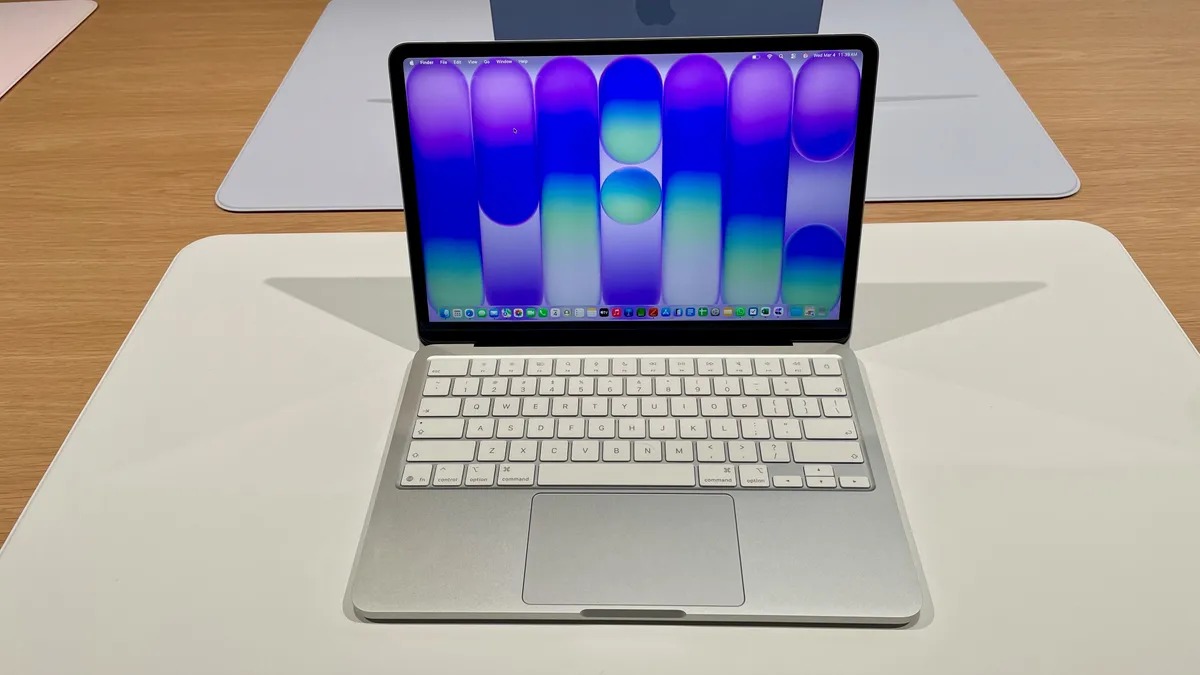
<p>Điểm gây chú ý nhất của MacBook Neo nằm ở việc Apple sử dụng chip A18 Pro, vốn được thiết kế cho điện thoại, thay vì chip dòng M quen thuộc trên các mẫu MacBook trước đây. Con chip này có 6 nhân CPU và 5 nhân GPU, đủ sức xử lý tốt những công việc phổ biến như lướt web, soạn thảo văn bản, <strong><a href="https://bloganchoi.com/top-app-chinh-sua-anh-dep/"  target="_bank"   title="chỉnh sửa ảnh">chỉnh sửa ảnh</a></strong> nhẹ hoặc chạy các ứng dụng học tập.</p>
<p>Trong sử dụng thực tế, máy phản hồi nhanh, mở ứng dụng gần như ngay lập tức và hiếm khi có cảm giác chậm trễ. Với các tác vụ như mở nhiều tab trình duyệt, xử lý tài liệu lớn hoặc chạy phần mềm chỉnh sửa ảnh cơ bản, MacBook Neo vẫn duy trì được sự mượt mà.</p>
<figure id="attachment_945415" aria-describedby="caption-attachment-945415" style="width: 1200px" class="wp-caption aligncenter"><img class="wp-image-945415 size-full" title="Chip A18 Pro giúp MacBook Neo xử lý nhanh các công việc phổ biến như lướt web, soạn thảo văn bản và chỉnh sửa ảnh nhẹ (Ảnh: Internet)" src="https://bloganchoi.com/wp-content/uploads/2026/02/macbook-neo-portr-8722.jpeg" alt="Chip A18 Pro giúp MacBook Neo xử lý nhanh các công việc phổ biến như lướt web, soạn thảo văn bản và chỉnh sửa ảnh nhẹ (Ảnh: Internet)" width="1200" height="675" srcset="https://bloganchoi.com/wp-content/uploads/2026/02/macbook-neo-portr-8722.jpeg 1200w, https://bloganchoi.com/wp-content/uploads/2026/02/macbook-neo-portr-8722-300x169.jpeg 300w, https://bloganchoi.com/wp-content/uploads/2026/02/macbook-neo-portr-8722-1024x576.jpeg 1024w, https://bloganchoi.com/wp-content/uploads/2026/02/macbook-neo-portr-8722-768x432.jpeg 768w, https://bloganchoi.com/wp-content/uploads/2026/02/macbook-neo-portr-8722-696x392.jpeg 696w, https://bloganchoi.com/wp-content/uploads/2026/02/macbook-neo-portr-8722-1068x601.jpeg 1068w, https://bloganchoi.com/wp-content/uploads/2026/02/macbook-neo-portr-8722-747x420.jpeg 747w" sizes="(max-width: 1200px) 100vw, 1200px" /><figcaption id="caption-attachment-945415" class="wp-caption-text">Chip A18 Pro giúp MacBook Neo xử lý nhanh các công việc phổ biến như lướt web, soạn thảo văn bản và chỉnh sửa ảnh nhẹ (Ảnh: Internet)</figcaption></figure>
<p>Tuy vậy, bản chất của A18 Pro vẫn là chip di động nên khi xử lý những công việc nặng trong thời gian dài, máy bắt đầu bộc lộ giới hạn. Những tác vụ như render video độ phân giải cao hay xuất file dung lượng lớn có thể khiến hiệu năng giảm dần theo thời gian do nhiệt độ tăng. Máy không có quạt tản nhiệt nên hệ thống buộc phải hạ xung nhịp để giữ nhiệt độ ổn định.</p>
<p>Ngoài ra, băng thông bộ nhớ 60GB mỗi giây thấp hơn so với nhiều chip dòng M. Khi mở quá nhiều ứng dụng hoặc tab trình duyệt cùng lúc, hệ thống sẽ phải sử dụng bộ nhớ ảo trên SSD. Điều này vẫn giúp máy tiếp tục hoạt động nhưng tốc độ xử lý sẽ giảm đi phần nào.</p>
<p>Màn hình Liquid Retina 13 inch: Sắc nét và sáng, nhưng vẫn thiếu vài <strong><a href="https://bloganchoi.com/tin/cong-nghe/"  target="_bank"   title="công nghệ">công nghệ</a></strong> cao cấp</p>
<p>Một trong những điểm dễ gây thiện cảm trên MacBook Neo là màn hình. Máy sử dụng tấm nền Liquid Retina 13 inch với độ phân giải 2408 x 1506, mật độ điểm ảnh 219 ppi. Khi nhìn ở khoảng cách sử dụng thông thường, chữ và hình ảnh hiển thị rất mịn, gần như không thấy răng cưa.</p>
<p>Độ sáng 500 nit giúp màn hình vẫn dễ nhìn khi ngồi gần cửa sổ hoặc làm việc tại quán cà phê. Khi xem phim hoặc chỉnh sửa ảnh cơ bản, màu sắc hiển thị khá dễ chịu và tự nhiên.</p>
<figure id="attachment_945416" aria-describedby="caption-attachment-945416" style="width: 1200px" class="wp-caption aligncenter"><img loading="lazy" class="wp-image-945416 size-full" title="Màn hình Liquid Retina 13 inch trên MacBook Neo cho độ sắc nét cao với mật độ điểm ảnh 219 ppi (Ảnh: Internet)" src="https://bloganchoi.com/wp-content/uploads/2026/02/macbook-neo-display-91221.jpeg" alt="Màn hình Liquid Retina 13 inch trên MacBook Neo cho độ sắc nét cao với mật độ điểm ảnh 219 ppi (Ảnh: Internet)" width="1200" height="675" srcset="https://bloganchoi.com/wp-content/uploads/2026/02/macbook-neo-display-91221.jpeg 1200w, https://bloganchoi.com/wp-content/uploads/2026/02/macbook-neo-display-91221-300x169.jpeg 300w, https://bloganchoi.com/wp-content/uploads/2026/02/macbook-neo-display-91221-1024x576.jpeg 1024w, https://bloganchoi.com/wp-content/uploads/2026/02/macbook-neo-display-91221-768x432.jpeg 768w, https://bloganchoi.com/wp-content/uploads/2026/02/macbook-neo-display-91221-696x392.jpeg 696w, https://bloganchoi.com/wp-content/uploads/2026/02/macbook-neo-display-91221-1068x601.jpeg 1068w, https://bloganchoi.com/wp-content/uploads/2026/02/macbook-neo-display-91221-747x420.jpeg 747w" sizes="(max-width: 1200px) 100vw, 1200px" /><figcaption id="caption-attachment-945416" class="wp-caption-text">Màn hình Liquid Retina 13 inch trên MacBook Neo cho độ sắc nét cao với mật độ điểm ảnh 219 ppi (Ảnh: Internet)</figcaption></figure>
<p>Tuy nhiên, để giữ mức giá hợp lý, Apple đã lược bỏ một số công nghệ thường thấy trên các dòng MacBook cao cấp. Màn hình của MacBook Neo chỉ hỗ trợ dải màu sRGB thay vì P3, vì vậy màu sắc sẽ không rực rỡ bằng những mẫu máy đắt tiền hơn. Ngoài ra, máy cũng không có True Tone để tự điều chỉnh nhiệt độ màu theo môi trường ánh sáng.</p>
<p>Tần số quét vẫn dừng ở mức tiêu chuẩn và viền màn hình khá dày. Những chi tiết này không ảnh hưởng nhiều đến công việc hàng ngày, nhưng nếu đặt cạnh các mẫu MacBook cao cấp, sự khác biệt vẫn khá dễ nhận ra.</p>
<h2><strong>Thiết kế nhôm nguyên khối trẻ trung: Nhẹ, chắc chắn và nhiều màu sắc cá tính</strong></h2>
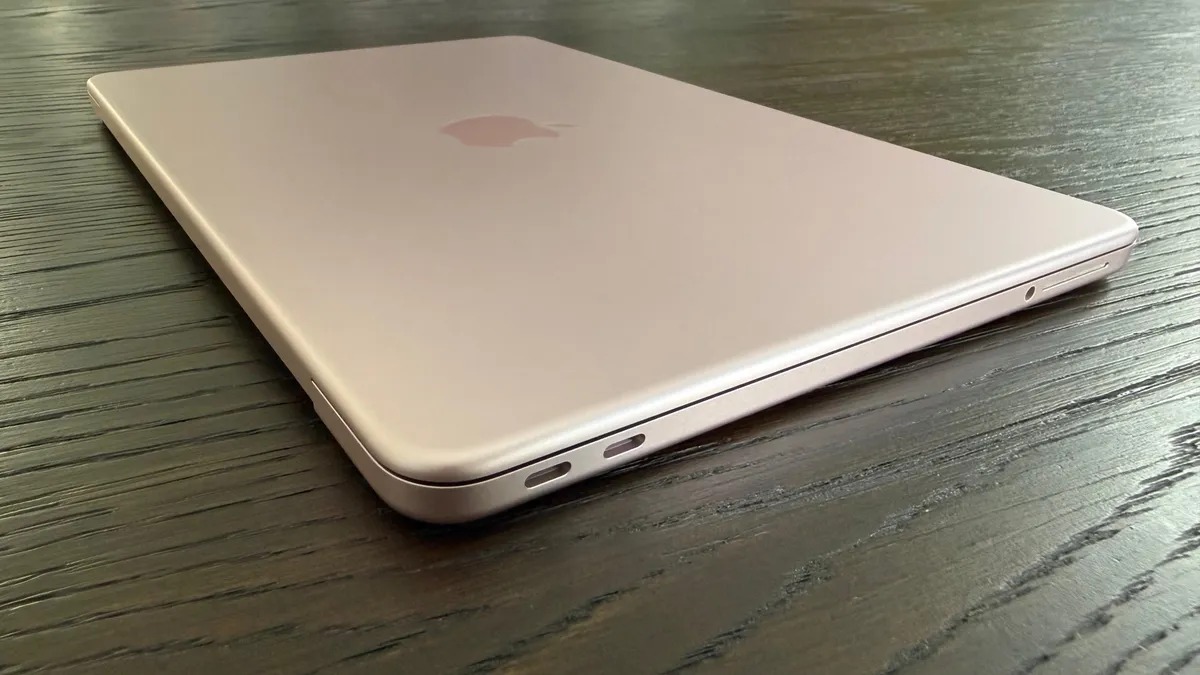
<p>MacBook Neo giữ lại một trong những điểm mạnh quen thuộc của Apple là chất lượng hoàn thiện. Phần thân máy được làm từ nhôm nguyên khối, mang lại cảm giác chắc chắn khi cầm trên tay. Khi gõ phím hoặc đặt máy trên bàn, thân máy không có hiện tượng flex hay rung nhẹ như nhiều laptop giá rẻ khác.</p>
<p>Trọng lượng chỉ khoảng 1.23 kg giúp việc mang máy theo mỗi ngày khá thoải mái. Với sinh viên hoặc người làm việc di chuyển nhiều, đây là yếu tố rất đáng giá.</p>
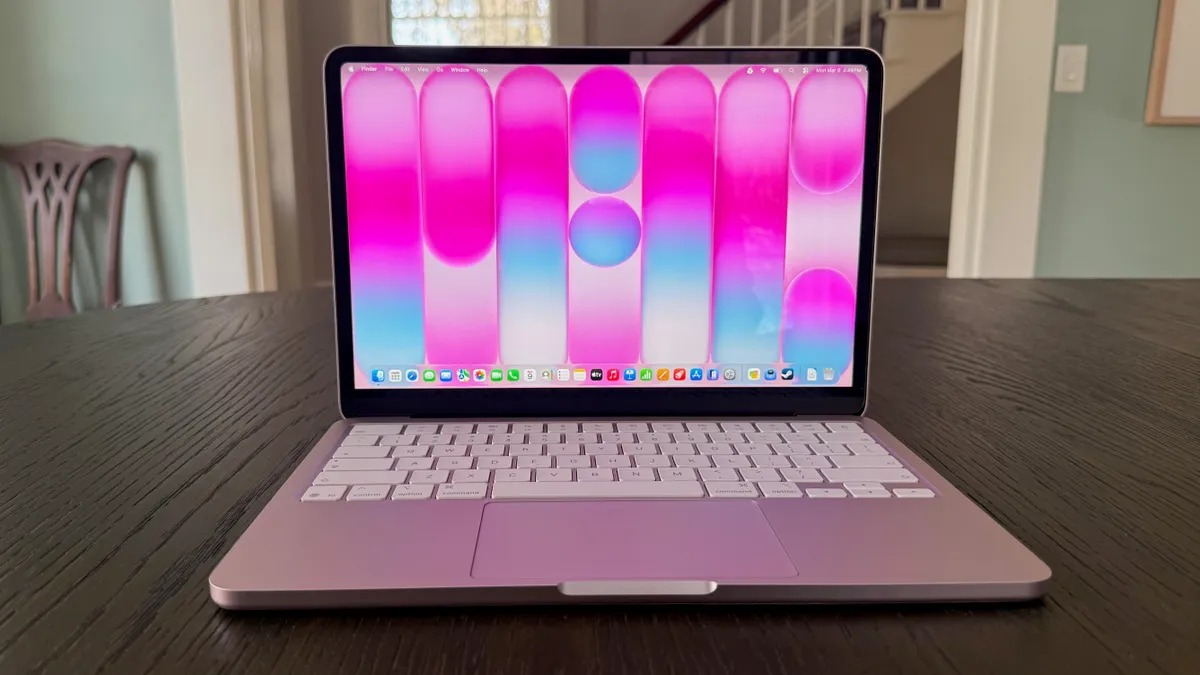
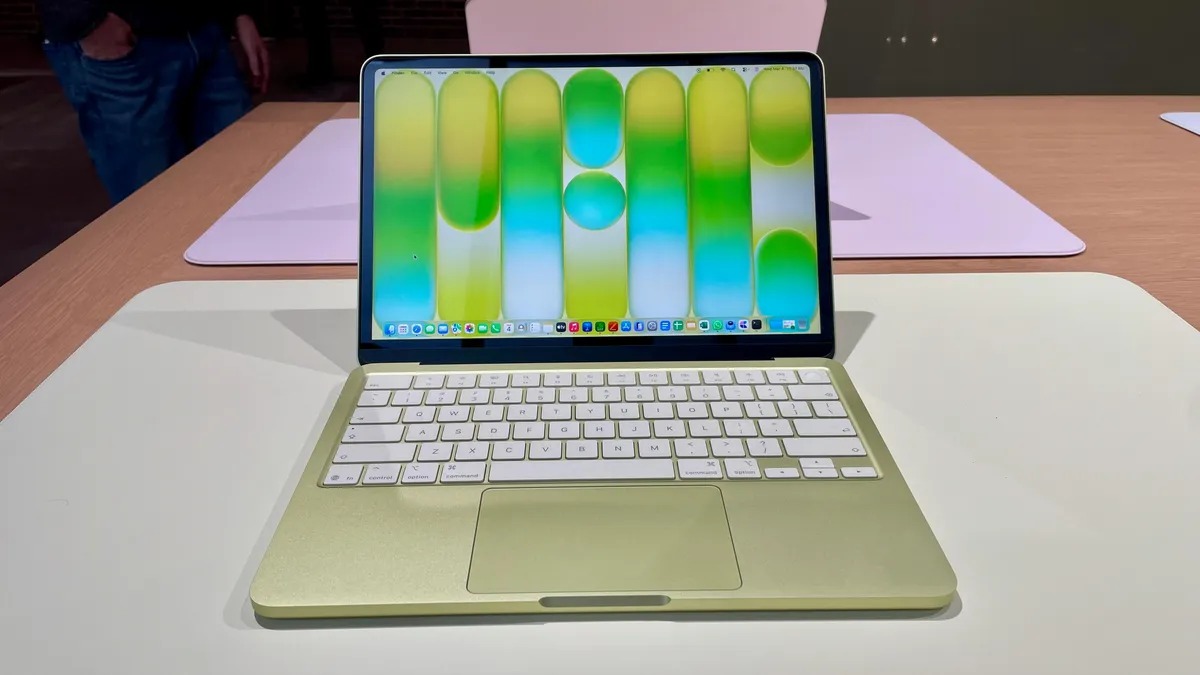
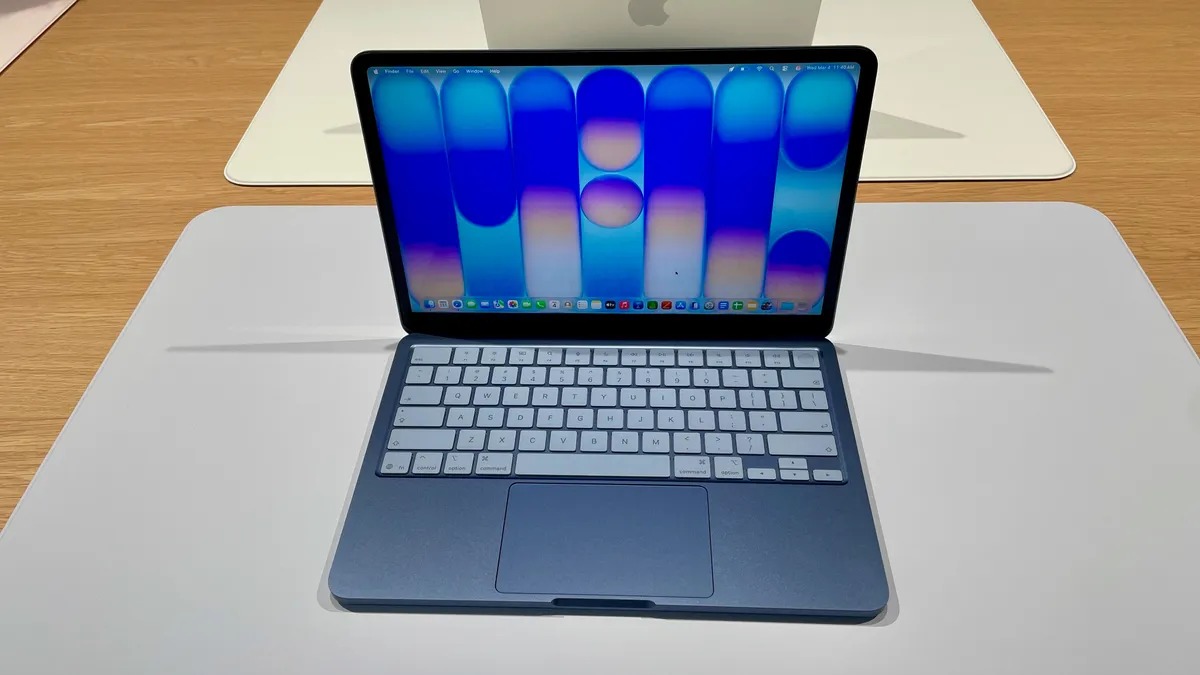
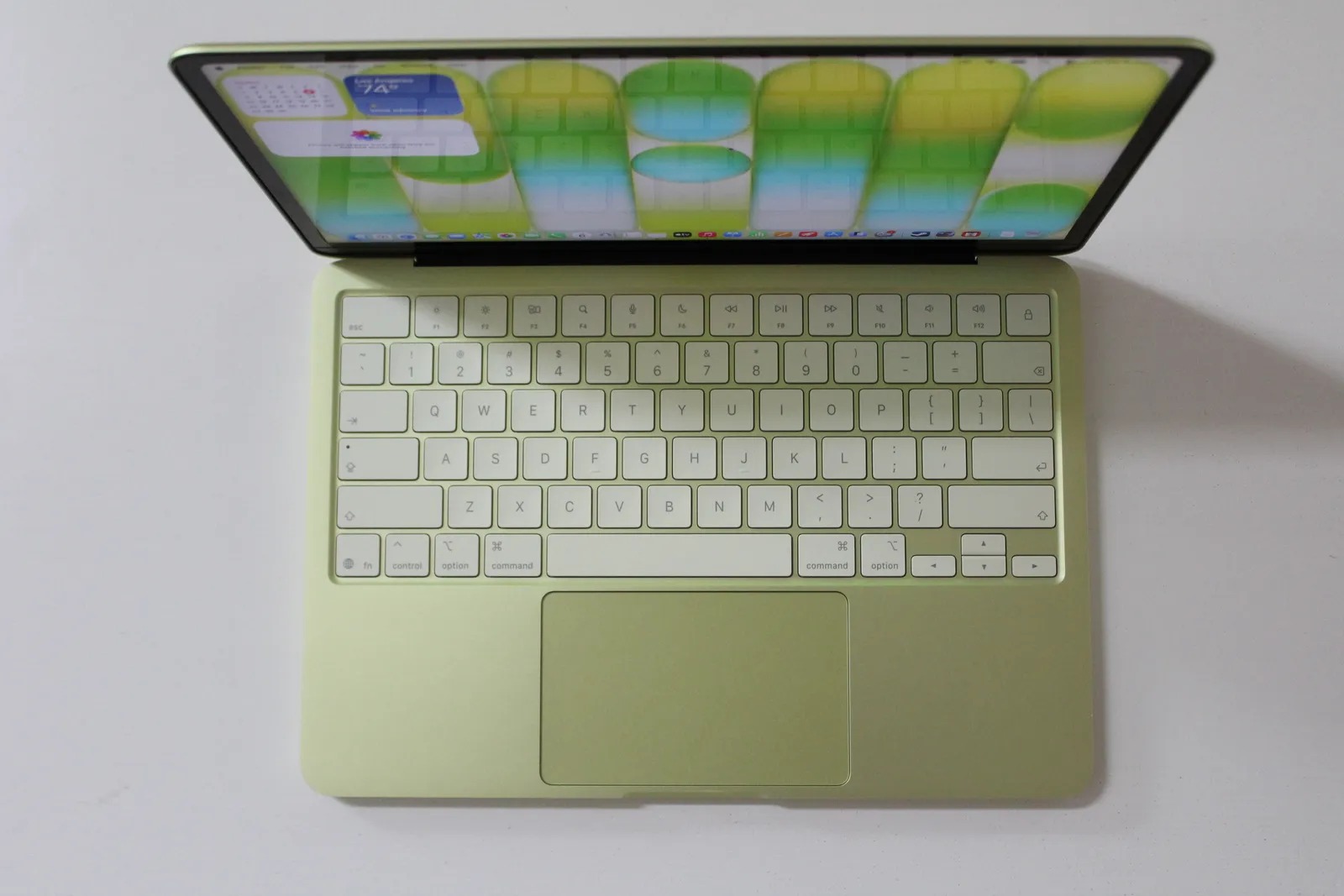
<p>Apple cũng mang đến phong cách thiết kế trẻ trung hơn với một số màu sắc nổi bật như Bạc (Silver), Hồng Phớt (Blush), Vàng Citrus và Xanh Indigo. Những màu này tạo cảm giác tươi mới, phù hợp với người dùng trẻ hoặc những ai muốn chiếc laptop của mình có cá tính riêng.</p>
<figure id="attachment_945417" aria-describedby="caption-attachment-945417" style="width: 1200px" class="wp-caption aligncenter"><img loading="lazy" class="wp-image-945417 size-full" title="Macbook Neo màu Vàng Citrus (Ảnh: Internet)" src="https://bloganchoi.com/wp-content/uploads/2026/02/macbook-neo-citrus-front-2121.jpeg" alt="Macbook Neo màu Vàng Citrus (Ảnh: Internet)" width="1200" height="675" srcset="https://bloganchoi.com/wp-content/uploads/2026/02/macbook-neo-citrus-front-2121.jpeg 1200w, https://bloganchoi.com/wp-content/uploads/2026/02/macbook-neo-citrus-front-2121-300x169.jpeg 300w, https://bloganchoi.com/wp-content/uploads/2026/02/macbook-neo-citrus-front-2121-1024x576.jpeg 1024w, https://bloganchoi.com/wp-content/uploads/2026/02/macbook-neo-citrus-front-2121-768x432.jpeg 768w, https://bloganchoi.com/wp-content/uploads/2026/02/macbook-neo-citrus-front-2121-696x392.jpeg 696w, https://bloganchoi.com/wp-content/uploads/2026/02/macbook-neo-citrus-front-2121-1068x601.jpeg 1068w, https://bloganchoi.com/wp-content/uploads/2026/02/macbook-neo-citrus-front-2121-747x420.jpeg 747w" sizes="(max-width: 1200px) 100vw, 1200px" /><figcaption id="caption-attachment-945417" class="wp-caption-text">Macbook Neo màu Vàng Citrus (Ảnh: Internet)</figcaption></figure>
<figure id="attachment_945419" aria-describedby="caption-attachment-945419" style="width: 1200px" class="wp-caption aligncenter"><img loading="lazy" class="wp-image-945419 size-full" title="Macbook Neo màu Xanh Indigo (Ảnh: Internet)" src="https://bloganchoi.com/wp-content/uploads/2026/02/macbook-neo-indigo-9123.jpeg" alt="Macbook Neo màu Xanh Indigo (Ảnh: Internet)" width="1200" height="675" srcset="https://bloganchoi.com/wp-content/uploads/2026/02/macbook-neo-indigo-9123.jpeg 1200w, https://bloganchoi.com/wp-content/uploads/2026/02/macbook-neo-indigo-9123-300x169.jpeg 300w, https://bloganchoi.com/wp-content/uploads/2026/02/macbook-neo-indigo-9123-1024x576.jpeg 1024w, https://bloganchoi.com/wp-content/uploads/2026/02/macbook-neo-indigo-9123-768x432.jpeg 768w, https://bloganchoi.com/wp-content/uploads/2026/02/macbook-neo-indigo-9123-696x392.jpeg 696w, https://bloganchoi.com/wp-content/uploads/2026/02/macbook-neo-indigo-9123-1068x601.jpeg 1068w, https://bloganchoi.com/wp-content/uploads/2026/02/macbook-neo-indigo-9123-747x420.jpeg 747w" sizes="(max-width: 1200px) 100vw, 1200px" /><figcaption id="caption-attachment-945419" class="wp-caption-text">Macbook Neo màu Xanh Indigo (Ảnh: Internet)</figcaption></figure>
<figure id="attachment_945418" aria-describedby="caption-attachment-945418" style="width: 1200px" class="wp-caption aligncenter"><img loading="lazy" class="wp-image-945418 size-full" title="Macbook Neo màu bạc (Ảnh: Internet)" src="https://bloganchoi.com/wp-content/uploads/2026/02/macbook-neo-silver-1212.jpeg" alt="Macbook Neo màu bạc (Ảnh: Internet)" width="1200" height="675" srcset="https://bloganchoi.com/wp-content/uploads/2026/02/macbook-neo-silver-1212.jpeg 1200w, https://bloganchoi.com/wp-content/uploads/2026/02/macbook-neo-silver-1212-300x169.jpeg 300w, https://bloganchoi.com/wp-content/uploads/2026/02/macbook-neo-silver-1212-1024x576.jpeg 1024w, https://bloganchoi.com/wp-content/uploads/2026/02/macbook-neo-silver-1212-768x432.jpeg 768w, https://bloganchoi.com/wp-content/uploads/2026/02/macbook-neo-silver-1212-696x392.jpeg 696w, https://bloganchoi.com/wp-content/uploads/2026/02/macbook-neo-silver-1212-1068x601.jpeg 1068w, https://bloganchoi.com/wp-content/uploads/2026/02/macbook-neo-silver-1212-747x420.jpeg 747w" sizes="(max-width: 1200px) 100vw, 1200px" /><figcaption id="caption-attachment-945418" class="wp-caption-text">Macbook Neo màu bạc (Ảnh: Internet)</figcaption></figure>
<p>Dù vậy, các cạnh bo tròn sâu khiến máy trông dày hơn một chút khi đặt cạnh MacBook Air. Đây chủ yếu là cảm giác thị giác, bởi độ dày thực tế của máy vẫn khá gọn.</p>
<h2><strong>Bàn phím và trackpad: Gõ sướng, thao tác mượt nhưng thiếu đèn nền</strong></h2>
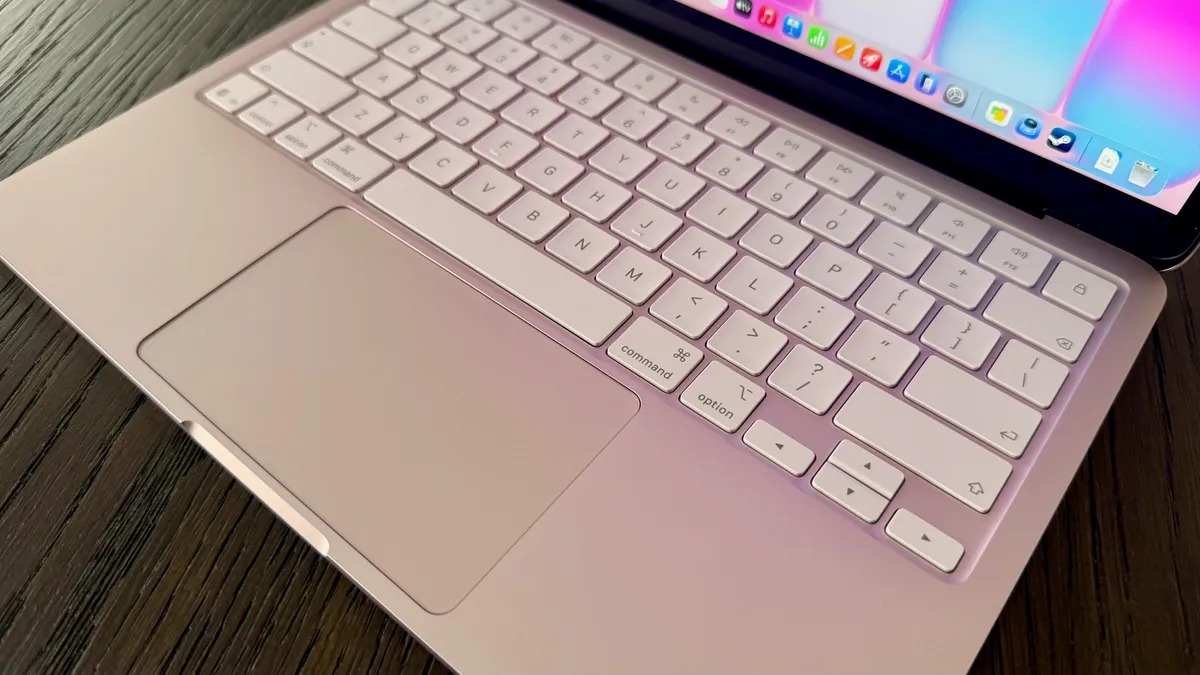
<p>Trải nghiệm gõ phím trên MacBook Neo nhìn chung khá dễ chịu. Magic Keyboard vẫn giữ hành trình phím rõ ràng, độ nảy tốt và khoảng cách phím hợp lý. Với những ai thường xuyên viết lách, làm báo cáo hoặc nhập liệu nhiều, bàn phím này đủ thoải mái để sử dụng trong thời gian dài.</p>
<p>Trackpad của máy cũng là một điểm đáng chú ý. Dù Apple đã chuyển từ cơ chế Force Touch sang cơ chế nhấn vật lý truyền thống, trackpad vẫn rất nhạy và hỗ trợ đầy đủ các cử chỉ đa điểm quen thuộc của macOS.</p>
<figure id="attachment_945420" aria-describedby="caption-attachment-945420" style="width: 1200px" class="wp-caption aligncenter"><img loading="lazy" class="wp-image-945420 size-full" title="Bàn phím MacBook Neo có độ nảy tốt, phù hợp cho những ai thường xuyên viết lách hoặc nhập liệu (Ảnh: Internet)" src="https://bloganchoi.com/wp-content/uploads/2026/02/macbook-neo-keyboard-91221.jpeg" alt="Bàn phím MacBook Neo có độ nảy tốt, phù hợp cho những ai thường xuyên viết lách hoặc nhập liệu (Ảnh: Internet)" width="1200" height="675" srcset="https://bloganchoi.com/wp-content/uploads/2026/02/macbook-neo-keyboard-91221.jpeg 1200w, https://bloganchoi.com/wp-content/uploads/2026/02/macbook-neo-keyboard-91221-300x169.jpeg 300w, https://bloganchoi.com/wp-content/uploads/2026/02/macbook-neo-keyboard-91221-1024x576.jpeg 1024w, https://bloganchoi.com/wp-content/uploads/2026/02/macbook-neo-keyboard-91221-768x432.jpeg 768w, https://bloganchoi.com/wp-content/uploads/2026/02/macbook-neo-keyboard-91221-696x392.jpeg 696w, https://bloganchoi.com/wp-content/uploads/2026/02/macbook-neo-keyboard-91221-1068x601.jpeg 1068w, https://bloganchoi.com/wp-content/uploads/2026/02/macbook-neo-keyboard-91221-747x420.jpeg 747w" sizes="(max-width: 1200px) 100vw, 1200px" /><figcaption id="caption-attachment-945420" class="wp-caption-text">Bàn phím MacBook Neo có độ nảy tốt, phù hợp cho những ai thường xuyên viết lách hoặc nhập liệu (Ảnh: Internet)</figcaption></figure>
<p>Điểm trừ lớn nhất nằm ở việc bàn phím không có đèn nền. Khi làm việc trong môi trường ánh sáng yếu, người dùng sẽ phải dựa vào ánh sáng xung quanh hoặc đơn giản là nhớ vị trí phím. Với những ai thường xuyên làm việc ban đêm, đây là thiếu sót khá đáng tiếc.</p>
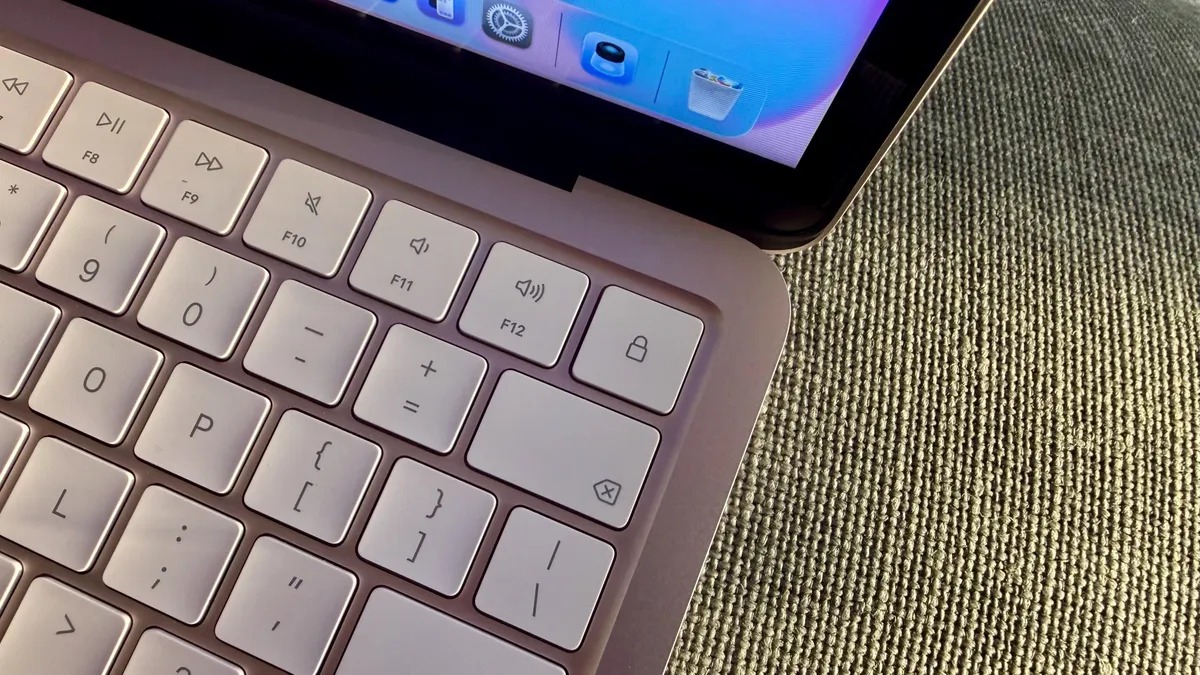
<p>Ngoài ra, phiên bản tiêu chuẩn của MacBook Neo cũng không có Touch ID. Người dùng phải nâng cấp lên bản dung lượng cao hơn mới có tính năng mở khóa bằng vân tay.</p>
<figure id="attachment_945422" aria-describedby="caption-attachment-945422" style="width: 1200px" class="wp-caption aligncenter"><img loading="lazy" class="wp-image-945422 size-full" title="Người dùng cần chọn bản 512GB nếu muốn sử dụng tính năng mở khóa bằng vân tay Touch ID (Ảnh: Internet)" src="https://bloganchoi.com/wp-content/uploads/2026/02/macbook-neo-lock-button-91221.jpeg" alt="Người dùng cần chọn bản 512GB nếu muốn sử dụng tính năng mở khóa bằng vân tay Touch ID (Ảnh: Internet)" width="1200" height="675" srcset="https://bloganchoi.com/wp-content/uploads/2026/02/macbook-neo-lock-button-91221.jpeg 1200w, https://bloganchoi.com/wp-content/uploads/2026/02/macbook-neo-lock-button-91221-300x169.jpeg 300w, https://bloganchoi.com/wp-content/uploads/2026/02/macbook-neo-lock-button-91221-1024x576.jpeg 1024w, https://bloganchoi.com/wp-content/uploads/2026/02/macbook-neo-lock-button-91221-768x432.jpeg 768w, https://bloganchoi.com/wp-content/uploads/2026/02/macbook-neo-lock-button-91221-696x392.jpeg 696w, https://bloganchoi.com/wp-content/uploads/2026/02/macbook-neo-lock-button-91221-1068x601.jpeg 1068w, https://bloganchoi.com/wp-content/uploads/2026/02/macbook-neo-lock-button-91221-747x420.jpeg 747w" sizes="(max-width: 1200px) 100vw, 1200px" /><figcaption id="caption-attachment-945422" class="wp-caption-text">Người dùng cần chọn bản 512GB nếu muốn sử dụng tính năng mở khóa bằng vân tay Touch ID (Ảnh: Internet)</figcaption></figure>
<h2><strong>Pin bền bỉ cả ngày, nhưng cổng kết nối và tốc độ sạc còn hạn chế</strong></h2>
<p>Với chip tiêu thụ điện năng thấp, thời lượng pin của MacBook Neo là điểm cộng rõ ràng. Trong các tác vụ hỗn hợp như lướt web, soạn thảo văn bản và xem video, máy hoàn toàn có thể sử dụng gần như cả ngày mà không cần sạc.</p>
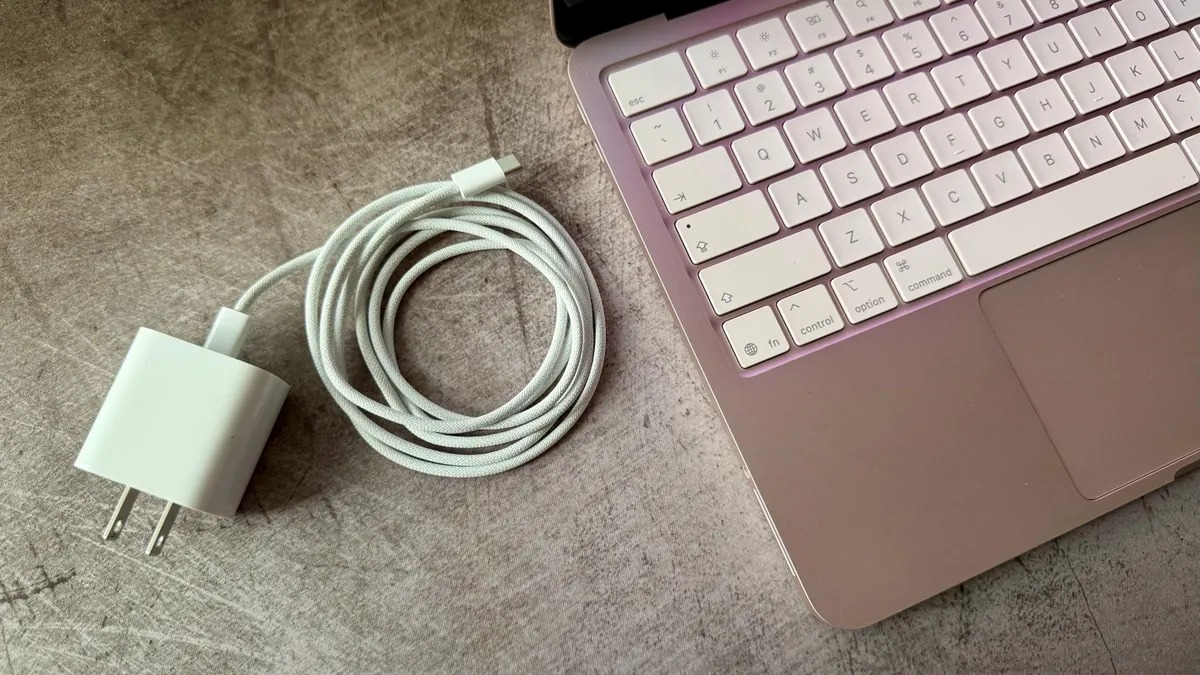
<p>Khi chỉ xem video liên tục, thời gian sử dụng có thể lên tới khoảng 16 giờ. Điều này rất phù hợp với những ai thường xuyên làm việc tại quán cà phê, thư viện hoặc các không gian làm việc chung.</p>
<figure id="attachment_945421" aria-describedby="caption-attachment-945421" style="width: 1200px" class="wp-caption aligncenter"><img loading="lazy" class="wp-image-945421 size-full" title="Thời lượng pin xem video liên tục của MacBook Neo có thể lên tới khoảng 16 giờ (Ảnh: Internet)" src="https://bloganchoi.com/wp-content/uploads/2026/02/macbook-neo-charger-92112.jpeg" alt="Thời lượng pin xem video liên tục của MacBook Neo có thể lên tới khoảng 16 giờ (Ảnh: Internet)" width="1200" height="675" srcset="https://bloganchoi.com/wp-content/uploads/2026/02/macbook-neo-charger-92112.jpeg 1200w, https://bloganchoi.com/wp-content/uploads/2026/02/macbook-neo-charger-92112-300x169.jpeg 300w, https://bloganchoi.com/wp-content/uploads/2026/02/macbook-neo-charger-92112-1024x576.jpeg 1024w, https://bloganchoi.com/wp-content/uploads/2026/02/macbook-neo-charger-92112-768x432.jpeg 768w, https://bloganchoi.com/wp-content/uploads/2026/02/macbook-neo-charger-92112-696x392.jpeg 696w, https://bloganchoi.com/wp-content/uploads/2026/02/macbook-neo-charger-92112-1068x601.jpeg 1068w, https://bloganchoi.com/wp-content/uploads/2026/02/macbook-neo-charger-92112-747x420.jpeg 747w" sizes="(max-width: 1200px) 100vw, 1200px" /><figcaption id="caption-attachment-945421" class="wp-caption-text">Thời lượng pin xem video liên tục của MacBook Neo có thể lên tới khoảng 16 giờ (Ảnh: Internet)</figcaption></figure>
<p>Tuy vậy, bộ sạc đi kèm chỉ có công suất 20W nên tốc độ sạc khá chậm. Việc sạc đầy pin có thể mất hơn hai giờ, lâu hơn đáng kể so với nhiều laptop hiện nay.</p>
<p>Cổng kết nối cũng là điểm mà người dùng cần cân nhắc. Máy có hai cổng USB C nhưng chỉ một cổng hỗ trợ chuẩn USB 3.2 (10Gbps) với tốc độ truyền dữ liệu cao. Cổng còn lại chỉ dừng ở mức USB 2 (480Mbps), phù hợp hơn cho việc sạc hoặc kết nối phụ kiện đơn giản. Bù lại, Apple vẫn giữ lại giắc cắm tai nghe 3.5 mm, điều mà nhiều người dùng vẫn thấy hữu ích.</p>
<h2><strong>MacBook Neo &#8211; Cánh cửa rẻ nhất bước vào hệ sinh thái Mac</strong></h2>
<p>Ở góc nhìn tổng thể, MacBook Neo được định vị như một lựa chọn đơn giản để tiếp cận hệ sinh thái Apple. Với mức giá khởi điểm khoảng 16,49 triệu đồng, thậm chí có thể xuống gần 14 triệu đồng nếu mua theo chương trình dành cho sinh viên, người dùng đã có thể trải nghiệm macOS cùng các tính năng đồng bộ quen thuộc như AirDrop, chia sẻ clipboard hay nhận cuộc gọi trực tiếp từ iPhone.</p>
<p>Với sinh viên, người làm marketing, viết nội dung hoặc các công việc văn phòng cơ bản, chiếc máy này đáp ứng khá tốt nhu cầu. Màn hình đẹp, thân máy chắc chắn và thời lượng pin dài là những yếu tố giúp trải nghiệm sử dụng hằng ngày trở nên dễ chịu. Trong tầm giá quanh 16 triệu đồng, không nhiều laptop có thể mang lại cảm giác hoàn thiện và sự ổn định tương tự.</p>
<figure id="attachment_945423" aria-describedby="caption-attachment-945423" style="width: 1600px" class="wp-caption aligncenter"><img loading="lazy" class="wp-image-945423 size-full" title="MacBook Neo có giá khởi điểm khoảng 16,49 triệu đồng, mức dễ tiếp cận nhất trong dòng MacBook (Ảnh: Internet)" src="https://bloganchoi.com/wp-content/uploads/2026/02/macbook-neo-30292.jpeg" alt="MacBook Neo có giá khởi điểm khoảng 16,49 triệu đồng, mức dễ tiếp cận nhất trong dòng MacBook (Ảnh: Internet)" width="1600" height="1067" srcset="https://bloganchoi.com/wp-content/uploads/2026/02/macbook-neo-30292.jpeg 1600w, https://bloganchoi.com/wp-content/uploads/2026/02/macbook-neo-30292-300x200.jpeg 300w, https://bloganchoi.com/wp-content/uploads/2026/02/macbook-neo-30292-1024x683.jpeg 1024w, https://bloganchoi.com/wp-content/uploads/2026/02/macbook-neo-30292-768x512.jpeg 768w, https://bloganchoi.com/wp-content/uploads/2026/02/macbook-neo-30292-1536x1024.jpeg 1536w, https://bloganchoi.com/wp-content/uploads/2026/02/macbook-neo-30292-696x464.jpeg 696w, https://bloganchoi.com/wp-content/uploads/2026/02/macbook-neo-30292-1068x712.jpeg 1068w, https://bloganchoi.com/wp-content/uploads/2026/02/macbook-neo-30292-630x420.jpeg 630w" sizes="(max-width: 1600px) 100vw, 1600px" /><figcaption id="caption-attachment-945423" class="wp-caption-text">MacBook Neo có giá khởi điểm khoảng 16,49 triệu đồng, mức dễ tiếp cận nhất trong dòng MacBook (Ảnh: Internet)</figcaption></figure>
<p>Tuy nhiên, cấu hình mặc định với 8GB RAM cùng hệ thống tản nhiệt thụ động khiến MacBook Neo không phải lựa chọn lý tưởng cho những công việc nặng như dựng video chuyên nghiệp hoặc chạy nhiều phần mềm phức tạp cùng lúc. Người dùng có nhu cầu cao hơn có thể sẽ sớm chạm tới giới hạn của phần cứng.</p>
<p>Nói cách khác, MacBook Neo phù hợp nhất với những ai cần một chiếc laptop gọn nhẹ, ổn định và đủ mạnh cho các tác vụ phổ biến, đồng thời muốn bước vào hệ sinh thái Apple với mức chi phí thấp nhất. Nếu nhu cầu công việc cao hơn và ngân sách cho phép, việc cân nhắc các dòng MacBook Air hoặc MacBook Pro vẫn là lựa chọn hợp lý hơn về lâu dài.</p>
<ul>
<li><a href="https://bloganchoi.com/macbook-pro-m5/">MacBook Pro M5 giá 2.000 đô kêu kẽo kẹt sau 14 ngày sử dụng, Apple khẳng định đây là hiện tượng “hoàn toàn bình thường”</a></li>
<li><a href="https://bloganchoi.com/macbook-pro-m5-14-inch-apple-laptop-cao-cap-muot-ma/">MacBook Pro M5 14 inch của Apple: Chiếc laptop cao cấp với chip mới cho trải nghiệm mượt mà</a></li>
</ul>]]></content>
		
					<link rel="replies" type="text/html" href="https://bloganchoi.com/macbook-neo-danh-gia-hieu-nang/#comments" thr:count="1" />
			<link rel="replies" type="application/atom+xml" href="https://bloganchoi.com/macbook-neo-danh-gia-hieu-nang/feed/atom/" thr:count="1" />
			<thr:total>1</thr:total>
			</entry>
		<entry>
		<author>
			<name>Kiên Lê</name>
					</author>

		<title type="html"><![CDATA[Rò rỉ dự án Aluminium OS: Giấc mộng biến Android thành hệ điều hành PC thực thụ]]></title>
		<link rel="alternate" type="text/html" href="https://bloganchoi.com/ro-ri-du-an-aluminium-os-giac-mong-bien-android-thanh-he-dieu-hanh-pc-thuc-thu/" />

		<id>https://bloganchoi.com/?p=936850</id>
		<updated>2025-11-27T00:55:18Z</updated>
		<published>2025-11-27T00:55:18Z</published>
		<category scheme="https://bloganchoi.com" term="Internet 24h" /><category scheme="https://bloganchoi.com" term="AI at the core" /><category scheme="https://bloganchoi.com" term="Aluminium OS" /><category scheme="https://bloganchoi.com" term="Android hợp nhất ChromeOS" /><category scheme="https://bloganchoi.com" term="Android PC" /><category scheme="https://bloganchoi.com" term="Gemini" /><category scheme="https://bloganchoi.com" term="Google Aluminium" /><category scheme="https://bloganchoi.com" term="Google sáp nhập Android và ChromeOS" /><category scheme="https://bloganchoi.com" term="Hệ điều hành mới của Google" /><category scheme="https://bloganchoi.com" term="Laptop chạy Android" /><category scheme="https://bloganchoi.com" term="Laptop chip ARM" /><category scheme="https://bloganchoi.com" term="macos" /><category scheme="https://bloganchoi.com" term="Snapdragon X Elite" /><category scheme="https://bloganchoi.com" term="Windows" />
		<summary type="html"><![CDATA[Những ngày gần đây, các diễn đàn công nghệ toàn cầu đang sục sôi trước hàng loạt thông tin rò rỉ từ các tài liệu nội bộ và danh sách tuyển dụng của Google, hé lộ về một dự án bí mật nhằm hợp nhất hoàn toàn Android và ChromeOS vào một nền tảng duy]]></summary>

					<content type="html" xml:base="https://bloganchoi.com/ro-ri-du-an-aluminium-os-giac-mong-bien-android-thanh-he-dieu-hanh-pc-thuc-thu/"><![CDATA[<p><strong>Những ngày gần đây, các diễn đàn công nghệ toàn cầu đang sục sôi trước hàng loạt thông tin rò rỉ từ các tài liệu nội bộ và danh sách <strong><a href="https://bloganchoi.com/tin/tuyen-dung-viec-lam/"  target="_bank"   title="tuyển dụng">tuyển dụng</a></strong> của Google, hé lộ về một dự án bí mật nhằm hợp nhất hoàn toàn Android và ChromeOS vào một nền tảng duy nhất mang tên Aluminium OS. Không còn là tin đồn nữa, Aluminium&#8221; (Nhôm) chính là mật danh cho tham vọng lớn nhất của gã khổng lồ tìm kiếm trong thập kỷ này, với mục tiêu tạo ra một hệ điều hành máy tính thực thụ, gốc Android, được tích hợp sâu các tính năng AI để định nghĩa lại cách chúng ta làm việc trên PC vào năm 2026.</strong></p>
<p><span id="more-936850"></span></p>
<h2><strong>Khi ChromeOS hoàn thành sứ mệnh lịch sử của chính nó</strong></h2>
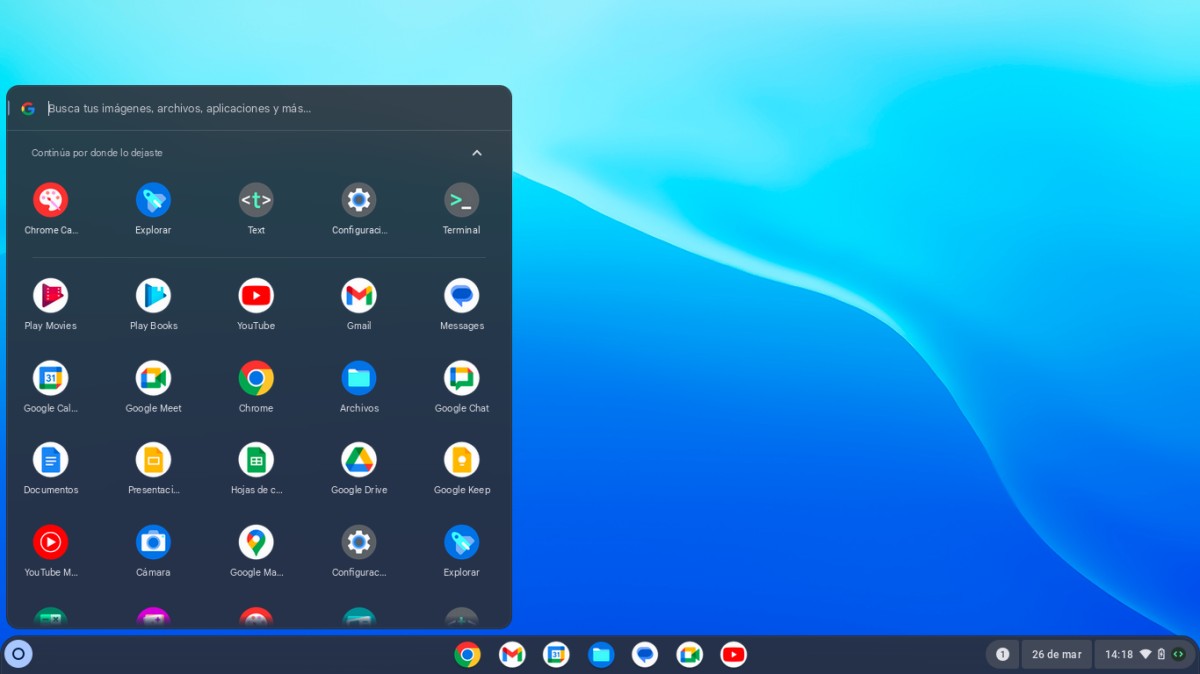
<figure id="attachment_936852" aria-describedby="caption-attachment-936852" style="width: 1200px" class="wp-caption aligncenter"><img loading="lazy" class="size-full wp-image-936852" src="https://bloganchoi.com/wp-content/uploads/2025/11/giao-dien-chrome-os.jpg" alt="Giao diện của Chrome OS (Nguồn: Internet)" width="1200" height="674" srcset="https://bloganchoi.com/wp-content/uploads/2025/11/giao-dien-chrome-os.jpg 1200w, https://bloganchoi.com/wp-content/uploads/2025/11/giao-dien-chrome-os-300x169.jpg 300w, https://bloganchoi.com/wp-content/uploads/2025/11/giao-dien-chrome-os-1024x575.jpg 1024w, https://bloganchoi.com/wp-content/uploads/2025/11/giao-dien-chrome-os-768x431.jpg 768w, https://bloganchoi.com/wp-content/uploads/2025/11/giao-dien-chrome-os-696x391.jpg 696w, https://bloganchoi.com/wp-content/uploads/2025/11/giao-dien-chrome-os-1068x600.jpg 1068w, https://bloganchoi.com/wp-content/uploads/2025/11/giao-dien-chrome-os-748x420.jpg 748w" sizes="(max-width: 1200px) 100vw, 1200px" /><figcaption id="caption-attachment-936852" class="wp-caption-text">Giao diện của Chrome OS (Nguồn: Internet)</figcaption></figure>
<p>Sự ra đời của Aluminium OS bắt nguồn từ chính những đòi hỏi cấp thiết của thực tế. ChromeOS đã làm rất tốt nhiệm vụ của nó trong trường học và phân khúc máy tính giá rẻ, nhưng nó chưa bao giờ là đối thủ xứng tầm của Windows hay macOS ở phân khúc trung và cao cấp. Trong khi đó, Android thống trị mảng di động nhưng lại thất bại thảm hại khi được đưa lên những thiết bị có màn hình lớn (tablet/PC). Aluminium OS chính là lời giải cho bài toán hóc búa này. Theo các nguồn tin uy tín như Android Authority, Google không chỉ đơn giản là cập nhật ChromeOS, mà họ đang xây dựng một nền tảng mới dựa trên hạt nhân Android (Android-based). Vậy điều này có nghĩa là gì? Tức là trong tương lai, chiếc laptop của bạn sẽ chạy các ứng dụng Android &#8220;xịn&#8221; một cách tự nhiên (native), mượt mà và đầy đủ tính năng như trên điện thoại, chứ không phải qua các lớp giả lập giật lag như hiện tại.</p>
<h2><strong>&#8220;AI at the Core&#8221; &#8211; Linh hồn của Aluminium OS</strong></h2>
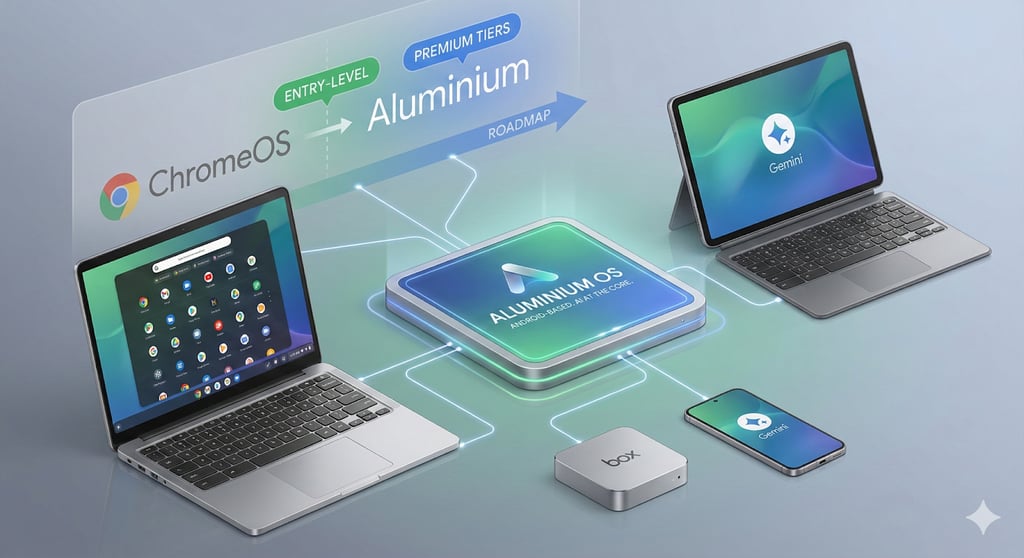
<figure id="attachment_936853" aria-describedby="caption-attachment-936853" style="width: 1024px" class="wp-caption aligncenter"><img loading="lazy" class="size-full wp-image-936853" src="https://bloganchoi.com/wp-content/uploads/2025/11/aluminium-os-he-dieu-hanh-pc-moi.jpg" alt="Theo lộ trình, Google dự kiến giữ ChromeOS vận hành song song Aluminium OS trong giai đoạn đầu, phòng trường hợp thị trường chưa kịp thích nghi (Nguồn: Internet)" width="1024" height="558" srcset="https://bloganchoi.com/wp-content/uploads/2025/11/aluminium-os-he-dieu-hanh-pc-moi.jpg 1024w, https://bloganchoi.com/wp-content/uploads/2025/11/aluminium-os-he-dieu-hanh-pc-moi-300x163.jpg 300w, https://bloganchoi.com/wp-content/uploads/2025/11/aluminium-os-he-dieu-hanh-pc-moi-768x419.jpg 768w, https://bloganchoi.com/wp-content/uploads/2025/11/aluminium-os-he-dieu-hanh-pc-moi-696x379.jpg 696w, https://bloganchoi.com/wp-content/uploads/2025/11/aluminium-os-he-dieu-hanh-pc-moi-771x420.jpg 771w" sizes="(max-width: 1024px) 100vw, 1024px" /><figcaption id="caption-attachment-936853" class="wp-caption-text">Theo lộ trình, Google dự kiến giữ ChromeOS vận hành song song Aluminium OS trong giai đoạn đầu, phòng trường hợp thị trường chưa kịp thích nghi (Nguồn: Internet)</figcaption></figure>
<p>Điểm khác biệt chí mạng của Aluminium OS so với các đối thủ nằm ở cụm từ được nhắc đi nhắc lại trong tài liệu rò rỉ: &#8220;AI at the Core&#8221; (Trí tuệ nhân tạo là cốt lõi). Khác với sự chắp vá của Windows khi cố gắng tích hợp Copilot hay sự thận trọng từ phía Apple với con bài Apple Intelligence, Aluminium OS được Google phát triển với triết lý &#8216;AI-first&#8217;, tức là đặt trí tuệ nhân tạo làm trọng tâm ngay từ khâu thiết kế.Hãy tưởng tượng một hệ điều hành nơi Gemini không phải là một con chatbot bạn cần mở lên mà nó nằm sâu trong hệ thống quản lý file, trong thanh thông báo và trong từng dòng code của ứng dụng. Nó có thể tự động sắp xếp dữ liệu, tối ưu hóa hiệu năng dựa trên thói quen sử dụng và dự đoán nhu cầu của bạn trước cả khi bạn bắt đầu nhấp chuột.</p>
<h2><strong>Hệ sinh thái phần cứng mới với sự kết hợp cùng Qualcomm?</strong></h2>
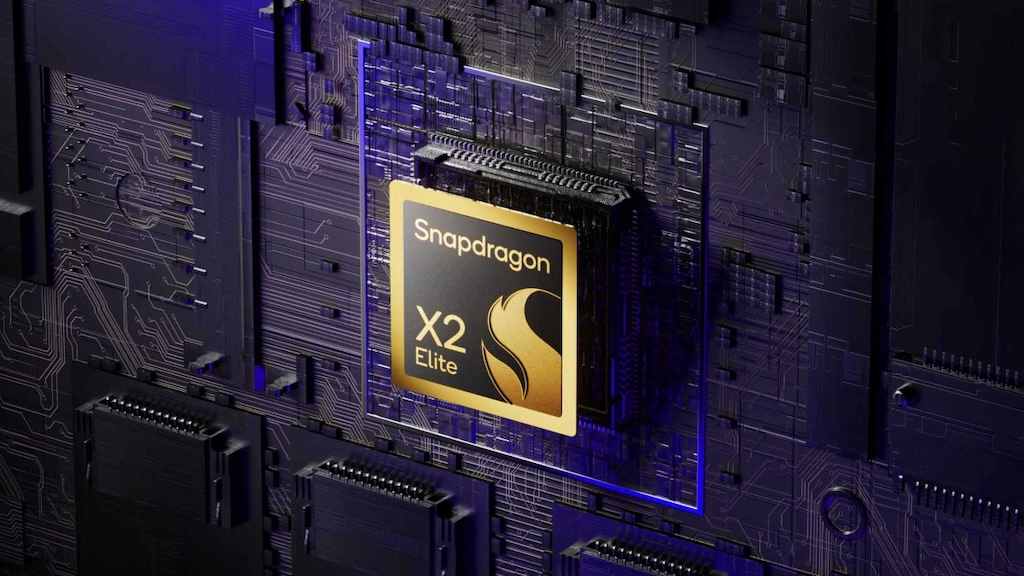
<figure id="attachment_936854" aria-describedby="caption-attachment-936854" style="width: 1024px" class="wp-caption aligncenter"><img loading="lazy" class="size-full wp-image-936854" src="https://bloganchoi.com/wp-content/uploads/2025/11/snapdragon-x2-elite.jpg" alt="Con chip Snapdragon X2 Elite (Nguồn: Internet)" width="1024" height="576" srcset="https://bloganchoi.com/wp-content/uploads/2025/11/snapdragon-x2-elite.jpg 1024w, https://bloganchoi.com/wp-content/uploads/2025/11/snapdragon-x2-elite-300x169.jpg 300w, https://bloganchoi.com/wp-content/uploads/2025/11/snapdragon-x2-elite-768x432.jpg 768w, https://bloganchoi.com/wp-content/uploads/2025/11/snapdragon-x2-elite-696x392.jpg 696w, https://bloganchoi.com/wp-content/uploads/2025/11/snapdragon-x2-elite-747x420.jpg 747w" sizes="(max-width: 1024px) 100vw, 1024px" /><figcaption id="caption-attachment-936854" class="wp-caption-text">Con chip Snapdragon X2 Elite (Nguồn: Internet)</figcaption></figure>
<p>Trải nghiệm phần mềm hoàn hảo không thể tách rời khỏi những yêu cầu khắt khe về phần cứng.Sự xuất hiện của Aluminium OS trùng khớp với thời điểm các dòng chip ARM cho PC (như Snapdragon X Elite của Qualcomm) đang trỗi dậy một cách mạnh mẽ. Giới chuyên môn nhận định Aluminium OS sẽ là mảnh ghép hoàn hảo cho các dòng laptop chạy chip ARM. Sự kết hợp này hứa hẹn mang lại những thiết bị mỏng nhẹ, thời lượng pin bền bỉ và khả năng kết nối liên tục tương tự hệ sinh thái Apple, song vẫn duy trì được đặc tính “mở” đặc trưng của Android.Các danh sách tuyển dụng của Google cũng úp mở về việc hỗ trợ đa dạng thiết bị, từ laptop vỏ sò truyền thống, <strong><a href="https://bloganchoi.com/tin/cong-nghe/may-tinh-bang/"  target="_bank"   title="máy tính bảng">máy tính bảng</a></strong> lai (detachables) cho đến các thiết bị màn hình gập. Điều này hứa hẹn về một tương lai nơi ranh giới giữa điện thoại và máy tính hoàn toàn bị xóa nhòa. Bạn có thể bắt đầu công việc trên Pixel phone và kết thúc nó trên Aluminium Laptop mà không gặp bất kỳ rào cản nào về giao diện hay dữ liệu.</p>
<h2><strong>Những thách thức không hề nhỏ</strong></h2>
<p>Tất nhiên, vẽ ra một viễn cảnh đẹp là một chuyện, thực hiện được hay không là chuyện khác. Thách thức lớn nhất của Google với Aluminium OS chính là thuyết phục các nhà phát triển (Developer). Liệu các ông lớn như Adobe hay Microsoft có chịu viết lại các ứng dụng chuyên nghiệp (như Photoshop hay Office) cho một hệ điều hành Android trên PC hay không? Lịch sử đã chứng minh Microsoft từng thất bại với Windows Phone, và chính Google cũng từng bỏ dở dự án Fuchsia OS. Tuy nhiên, lợi thế lần này mà hãng có được chính là kho ứng dụng Play Store khổng lồ có sẵn. Nếu Google giải quyết tốt bài toán giao diện cửa sổ (windowing) và khả năng đa nhiệm (multitasking), thì Aluminium OS hoàn toàn có cửa để chen chân vào &#8220;mâm trên&#8221;.</p>
<ul>
<li><a href="https://bloganchoi.com/lien-minh-huyen-thoai-2-lieu-chi-la-tin-don-hay-cu-lot-xac-lich-su-cua-riot-games/">Liên Minh Huyền Thoại 2: Liệu chỉ là tin đồn hay cú “lột xác” lịch sử của Riot Games?</a></li>
<li><a href="https://bloganchoi.com/youtube-thu-nghiem-tinh-nang-moi-de-xuat-video-chatbot-ai/">YouTube thử nghiệm tính năng mới cho phép người dùng tự đề xuất video bằng chatbot AI</a></li>
</ul>]]></content>
		
					<link rel="replies" type="text/html" href="https://bloganchoi.com/ro-ri-du-an-aluminium-os-giac-mong-bien-android-thanh-he-dieu-hanh-pc-thuc-thu/#comments" thr:count="1" />
			<link rel="replies" type="application/atom+xml" href="https://bloganchoi.com/ro-ri-du-an-aluminium-os-giac-mong-bien-android-thanh-he-dieu-hanh-pc-thuc-thu/feed/atom/" thr:count="1" />
			<thr:total>1</thr:total>
			</entry>
		<entry>
		<author>
			<name>Minigame</name>
					</author>

		<title type="html"><![CDATA[Apple sẽ thay đổi cách đặt tên iOS, iPadOS, macOS từ năm nay]]></title>
		<link rel="alternate" type="text/html" href="https://bloganchoi.com/apple-se-thay-doi-cach-dat-ten-ios-ipados-macos-tu-nam-nay/" />

		<id>https://bloganchoi.com/?p=910973</id>
		<updated>2025-05-29T12:40:22Z</updated>
		<published>2025-05-29T12:40:22Z</published>
		<category scheme="https://bloganchoi.com" term="Internet 24h" /><category scheme="https://bloganchoi.com" term="apple" /><category scheme="https://bloganchoi.com" term="Cách đặt tên" /><category scheme="https://bloganchoi.com" term="camera" /><category scheme="https://bloganchoi.com" term="Camera 50MP" /><category scheme="https://bloganchoi.com" term="cấu hình" /><category scheme="https://bloganchoi.com" term="công nghệ" /><category scheme="https://bloganchoi.com" term="đặt tên" /><category scheme="https://bloganchoi.com" term="hệ điều hành" /><category scheme="https://bloganchoi.com" term="hiệu năng" /><category scheme="https://bloganchoi.com" term="iOS 18" /><category scheme="https://bloganchoi.com" term="ios 19" /><category scheme="https://bloganchoi.com" term="iOS 26" /><category scheme="https://bloganchoi.com" term="iPadOS" /><category scheme="https://bloganchoi.com" term="macos" /><category scheme="https://bloganchoi.com" term="pin và sạc" /><category scheme="https://bloganchoi.com" term="Qualcomm" /><category scheme="https://bloganchoi.com" term="ra mắt" /><category scheme="https://bloganchoi.com" term="Snapdragon 8 Elite" /><category scheme="https://bloganchoi.com" term="Snapdragon 8 Elite 2" /><category scheme="https://bloganchoi.com" term="thay đổi" /><category scheme="https://bloganchoi.com" term="thông số kỹ thuật" /><category scheme="https://bloganchoi.com" term="thông tin" /><category scheme="https://bloganchoi.com" term="tin tức" /><category scheme="https://bloganchoi.com" term="WWDC 2025" /><category scheme="https://bloganchoi.com" term="Xiaomi" /><category scheme="https://bloganchoi.com" term="Xiaomi 16" />
		<summary type="html"><![CDATA[Apple đang chuẩn bị thay đổi cách gọi tên các hệ điều hành của mình, từ bỏ lối đánh số truyền thống như iOS 17, iOS 18 hay sắp tới là iOS 19. Thay vào đó, hãng sẽ chuyển sang đặt tên theo năm phát hành, bắt đầu từ mùa thu năm nay. Nếu đúng]]></summary>

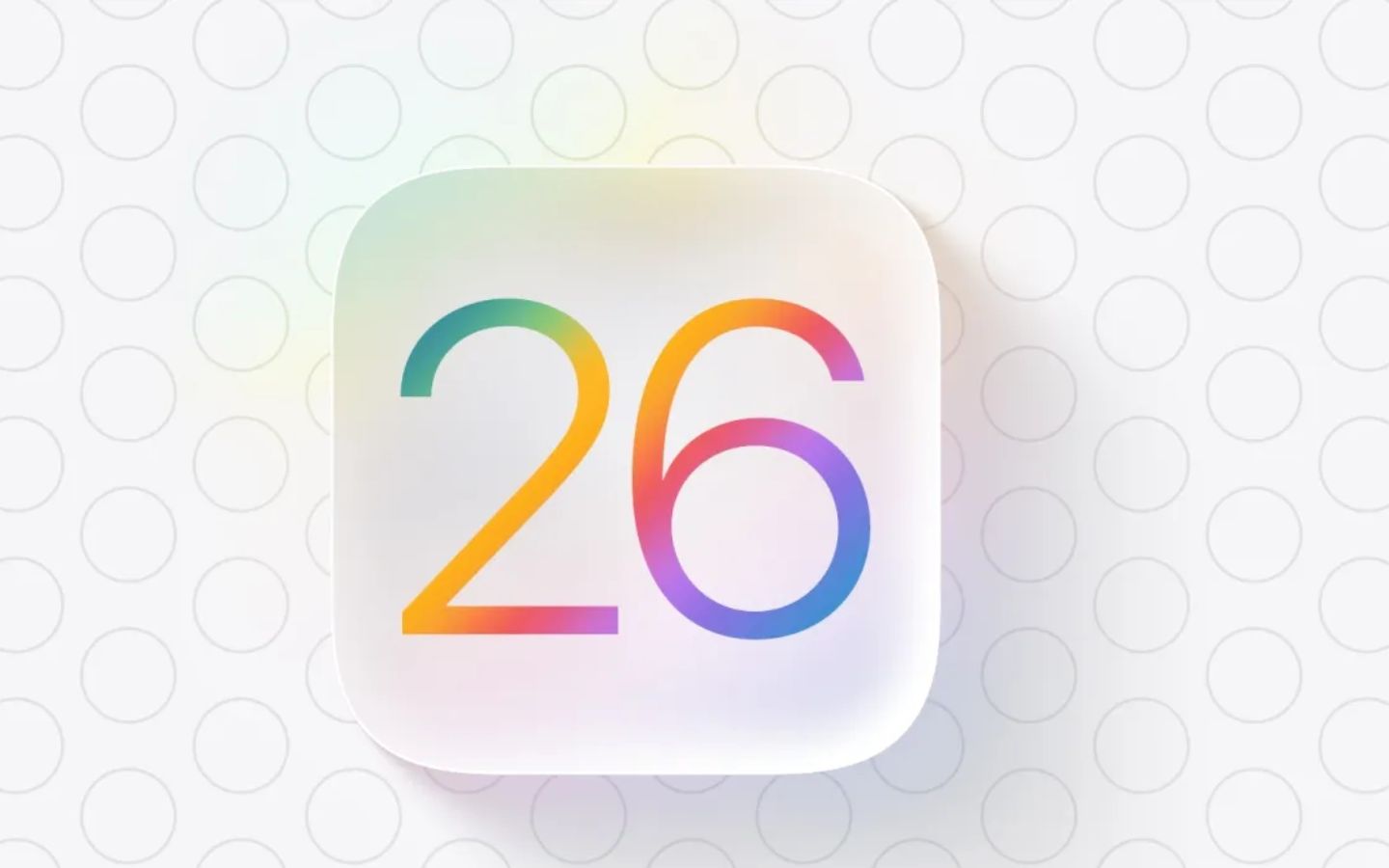
					<content type="html" xml:base="https://bloganchoi.com/apple-se-thay-doi-cach-dat-ten-ios-ipados-macos-tu-nam-nay/"><![CDATA[<p><strong>Apple đang chuẩn bị thay đổi cách gọi tên các hệ điều hành của mình, từ bỏ lối đánh số truyền thống như iOS 17, iOS 18 hay sắp tới là iOS 19. Thay vào đó, hãng sẽ chuyển sang đặt tên theo năm phát hành, bắt đầu từ mùa thu năm nay. Nếu đúng như kế hoạch, iOS 26 sẽ là cái tên mới, đại diện cho phiên bản ra mắt năm 2025 nhưng được dùng cho năm tiếp theo – tương tự cách một số hãng xe thường đặt tên cho đời xe mới.</strong></p>
<p><span id="more-910973"></span></p>
<h2><strong>Tạm biệt iOS 19: Apple sắp đặt tên hệ điều hành theo năm</strong></h2>
<p>Thông tin được tiết lộ từ Bloomberg cho biết, Apple sẽ chính thức công bố thay đổi này tại Hội nghị các nhà phát triển WWDC 2025, diễn ra từ ngày 9 đến 13 tháng 6 tới. Đây không chỉ là sự điều chỉnh nhỏ về cách đặt tên, mà là một bước đi nhằm đồng bộ hóa toàn bộ hệ sinh thái phần mềm, giúp người dùng và nhà phát triển dễ dàng nhận biết, theo dõi và phân biệt các phiên bản hơn.</p>
<p>Không chỉ iOS, cách gọi mới sẽ áp dụng cho tất cả các nền tảng lớn của Apple như iPadOS, macOS, watchOS, tvOS và visionOS. Như vậy, trong năm nay, người dùng có thể sẽ thấy một dàn hệ điều hành mới mang cùng tên năm: iPadOS 26, macOS 26, watchOS 26 và tương tự cho các nền tảng còn lại. Thay vì phải nhớ xem phiên bản 18 hay 19 đi kèm những gì, cách đặt tên theo năm sẽ giúp mọi thứ trở nên rõ ràng và gọn gàng hơn.</p>
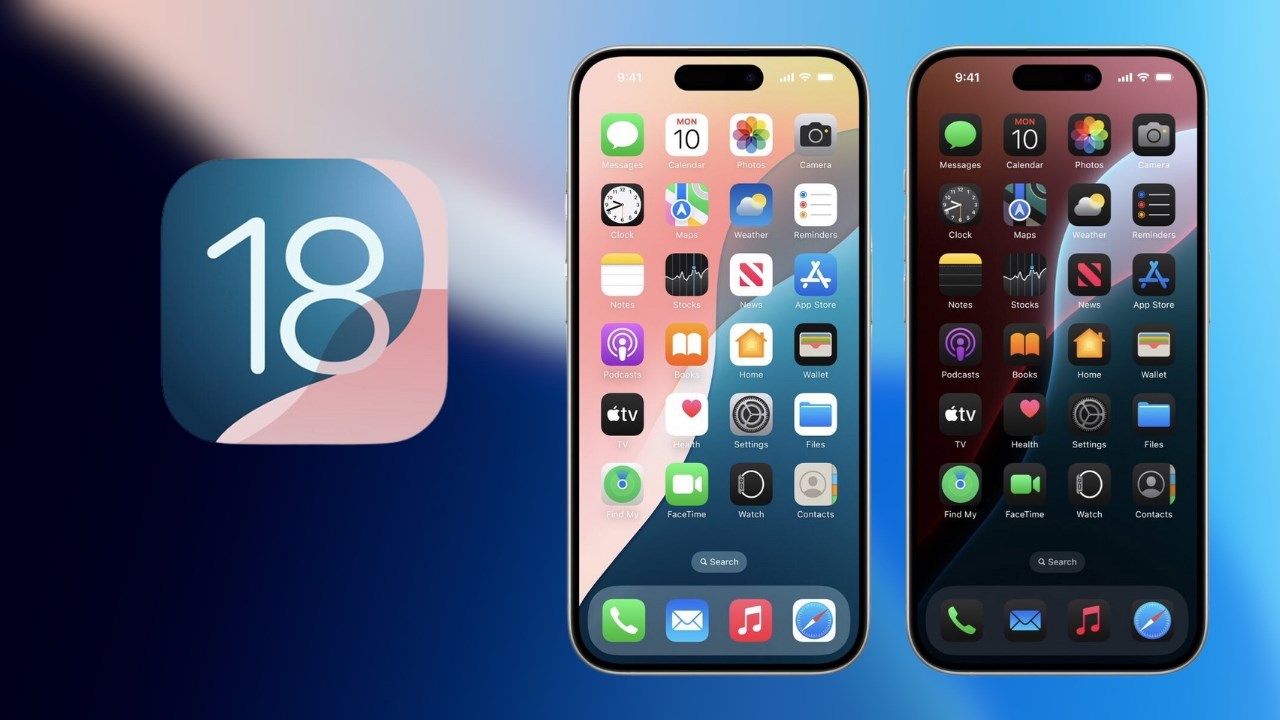
<figure id="attachment_910983" aria-describedby="caption-attachment-910983" style="width: 940px" class="wp-caption aligncenter"><img loading="lazy" class="wp-image-910983 size-full" title="iOS 18 (Ảnh: Internet)" src="https://bloganchoi.com/wp-content/uploads/2025/05/apple-ios-18-moi-nhat-1000.jpeg" alt="iOS 18 (Ảnh: Internet)" width="940" height="564" srcset="https://bloganchoi.com/wp-content/uploads/2025/05/apple-ios-18-moi-nhat-1000.jpeg 940w, https://bloganchoi.com/wp-content/uploads/2025/05/apple-ios-18-moi-nhat-1000-300x180.jpeg 300w, https://bloganchoi.com/wp-content/uploads/2025/05/apple-ios-18-moi-nhat-1000-768x461.jpeg 768w, https://bloganchoi.com/wp-content/uploads/2025/05/apple-ios-18-moi-nhat-1000-696x418.jpeg 696w, https://bloganchoi.com/wp-content/uploads/2025/05/apple-ios-18-moi-nhat-1000-700x420.jpeg 700w" sizes="(max-width: 940px) 100vw, 940px" /><figcaption id="caption-attachment-910983" class="wp-caption-text">iOS 18 (Ảnh: Internet)</figcaption></figure>
<p>Song song với việc đổi tên, Apple cũng đang ấp ủ một đợt nâng cấp giao diện quy mô lớn, với tên mã nội bộ là “Solarium”. Đây được cho là lần thay đổi diện mạo lớn nhất kể từ iOS 7 ra mắt cách đây hơn một thập kỷ. Giao diện mới dự kiến sẽ ảnh hưởng đến toàn bộ các nền tảng – từ iPhone, iPad đến Mac, Apple Watch và Vision Pro – với một phong cách thiết kế hiện đại, đồng nhất và dễ tiếp cận hơn.</p>
<p>Một số tính năng mới đã bắt đầu rò rỉ. iOS 26 được kỳ vọng sẽ hỗ trợ tốt hơn cho việc kết nối màn hình ngoài, đồng thời mang đến ứng dụng Camera được thiết kế lại. iPadOS 26 có thể sẽ học hỏi từ macOS với thanh menu mới, giúp tăng trải nghiệm làm việc trên màn hình lớn. Thông tin về watchOS, tvOS hay visionOS hiện vẫn còn hạn chế, nhưng có thể tin rằng giao diện mới của Solarium sẽ mang đến một diện mạo thống nhất, phù hợp hơn với những thiết bị hiện đại như Apple Vision Pro.</p>
<figure id="attachment_910984" aria-describedby="caption-attachment-910984" style="width: 1440px" class="wp-caption aligncenter"><img loading="lazy" class="wp-image-910984 size-full" title="iOS 26 (Ảnh: Internet)" src="https://bloganchoi.com/wp-content/uploads/2025/05/ios-26-cap-nhat-phan-mem-1000.jpg" alt="iOS 26 (Ảnh: Internet)" width="1440" height="900" srcset="https://bloganchoi.com/wp-content/uploads/2025/05/ios-26-cap-nhat-phan-mem-1000.jpg 1440w, https://bloganchoi.com/wp-content/uploads/2025/05/ios-26-cap-nhat-phan-mem-1000-300x188.jpg 300w, https://bloganchoi.com/wp-content/uploads/2025/05/ios-26-cap-nhat-phan-mem-1000-1024x640.jpg 1024w, https://bloganchoi.com/wp-content/uploads/2025/05/ios-26-cap-nhat-phan-mem-1000-768x480.jpg 768w, https://bloganchoi.com/wp-content/uploads/2025/05/ios-26-cap-nhat-phan-mem-1000-696x435.jpg 696w, https://bloganchoi.com/wp-content/uploads/2025/05/ios-26-cap-nhat-phan-mem-1000-1068x668.jpg 1068w, https://bloganchoi.com/wp-content/uploads/2025/05/ios-26-cap-nhat-phan-mem-1000-672x420.jpg 672w" sizes="(max-width: 1440px) 100vw, 1440px" /><figcaption id="caption-attachment-910984" class="wp-caption-text">iOS 26 (Ảnh: Internet)</figcaption></figure>
<p>Việc đổi tên tưởng chừng đơn giản, nhưng lại là một cách Apple thể hiện hướng đi rõ ràng hơn trong cách xây dựng và phát triển phần mềm. Trong bối cảnh các nền tảng ngày càng nhiều và ranh giới giữa thiết bị ngày càng mờ nhòe, việc đồng bộ hóa tên gọi theo năm sẽ giúp người dùng dễ nắm bắt, còn các nhà phát triển thì dễ quy hoạch phiên bản ứng dụng của mình.</p>
<p>Chỉ còn ít tuần nữa là đến WWDC 2025, nơi Apple sẽ chính thức vén màn những thay đổi lớn nhất của năm nay. Dù chưa thể biết chính xác mọi thứ sẽ ra sao, nhưng có thể chắc một điều: Apple đang muốn phần mềm của mình trở nên rõ ràng hơn, dễ nhớ hơn, và gần với người dùng hơn – không chỉ trong cách sử dụng, mà còn ngay từ cái tên.</p>
<h2><strong>Rò rỉ thông tin Xiaomi 16 với Snapdragon 8 Elite 2, bộ ba camera 50MP và viên pin “khủng” sắp ra mắt</strong></h2>
<p>Xiaomi 16 vẫn còn vài tháng nữa mới chính thức trình làng, nhưng những tin tức rò rỉ từ Trung Quốc đang lần lượt tiết lộ những điểm đáng chú ý về mẫu máy này. Sau loạt ảnh dựng đầu tiên được công bố tuần trước, mới đây nguồn tin từ Weibo mang tên Digital Chat Station đã chia sẻ thêm nhiều thông số quan trọng của Xiaomi 16.</p>
<h3><strong>Thông số kỹ thuật Xiaomi 16 (Dự kiến)</strong></h3>
<p>Theo thông tin rò rỉ, Xiaomi 16 sẽ trang bị chip Snapdragon 8 Elite 2 của Qualcomm, một con chip cao cấp dự kiến ra mắt vào tháng 9 tới. Xiaomi nhiều khả năng sẽ là hãng đầu tiên sử dụng chip này trên smartphone của mình. Về camera, máy sẽ sở hữu ba cảm biến 50 megapixel, bao gồm camera chính với kích thước cảm biến 1/1.3 inch, camera góc siêu rộng và camera tele hỗ trợ chụp macro, hứa hẹn mang lại trải nghiệm chụp ảnh đa dạng và chất lượng.</p>
<figure id="attachment_910982" aria-describedby="caption-attachment-910982" style="width: 1024px" class="wp-caption aligncenter"><img loading="lazy" class="wp-image-910982 size-full" title="Xiaomi 16 (Ảnh: Internet)" src="https://bloganchoi.com/wp-content/uploads/2025/05/xiaomi-16-renders-and-cads-1000.jpg" alt="Xiaomi 16 (Ảnh: Internet)" width="1024" height="1024" srcset="https://bloganchoi.com/wp-content/uploads/2025/05/xiaomi-16-renders-and-cads-1000.jpg 1024w, https://bloganchoi.com/wp-content/uploads/2025/05/xiaomi-16-renders-and-cads-1000-300x300.jpg 300w, https://bloganchoi.com/wp-content/uploads/2025/05/xiaomi-16-renders-and-cads-1000-150x150.jpg 150w, https://bloganchoi.com/wp-content/uploads/2025/05/xiaomi-16-renders-and-cads-1000-768x768.jpg 768w, https://bloganchoi.com/wp-content/uploads/2025/05/xiaomi-16-renders-and-cads-1000-696x696.jpg 696w, https://bloganchoi.com/wp-content/uploads/2025/05/xiaomi-16-renders-and-cads-1000-420x420.jpg 420w" sizes="(max-width: 1024px) 100vw, 1024px" /><figcaption id="caption-attachment-910982" class="wp-caption-text">Xiaomi 16 (Ảnh: Internet)</figcaption></figure>
<p>Điểm nổi bật tiếp theo là viên pin dung lượng lớn, được cho là trên 6.500mAh, tăng đáng kể so với mức 5.400mAh trên thế hệ trước đó. Màn hình của Xiaomi 16 dự kiến sẽ là tấm nền OLED phẳng kích thước 6.3 inch, viền mỏng đều ở cả bốn cạnh, kết hợp với hệ điều hành Android 16 và giao diện HyperOS 3.0 mới nhất từ Xiaomi, mang lại hiệu năng mượt mà cùng nhiều tính năng tối ưu.</p>
<p>Thiết kế của Xiaomi 16 cũng được làm mới với mặt lưng hai tông màu, tạo điểm nhấn riêng biệt và hiện đại, tương tự như phong cách được đồn đoán trên iPhone 17. Tuy vậy, tổng thể máy vẫn giữ được sự cân đối và quen thuộc vốn có.</p>
<p>Dự kiến Xiaomi sẽ ra mắt dòng 16 trong quý 4 năm 2025, sau khi Qualcomm công bố chính thức chip Snapdragon 8 Elite 2. Phiên bản thường của máy sẽ được bán ra tại Trung Quốc và thị trường toàn cầu, trong khi phiên bản Pro có thể sẽ chỉ giới hạn ở thị trường nội địa.</p>
<p>Với những nâng cấp về hiệu năng, camera và pin, Xiaomi 16 được kỳ vọng sẽ là mẫu smartphone nổi bật, đáp ứng tốt nhu cầu sử dụng hàng ngày lẫn trải nghiệm giải trí của người dùng.</p>
<ul>
<li><a href="https://bloganchoi.com/tinh-nang-chia-se-file-tren-nhung-chiec-smartphone-trung-quoc-tuong-giong-nhau-nhung-lai-rat-khac-biet/">Tính năng chia sẻ file trên những chiếc smartphone Trung Quốc: Tưởng giống nhau nhưng lại rất khác biệt</a></li>
<li><a href="https://bloganchoi.com/xiaomi-15-ultra-2/">Có nên nâng cấp lên Xiaomi 15 Ultra trong năm nay thay cho phiên bản Xiaomi 14 Ultra năm ngoái hay không?</a></li>
</ul>]]></content>
		
					<link rel="replies" type="text/html" href="https://bloganchoi.com/apple-se-thay-doi-cach-dat-ten-ios-ipados-macos-tu-nam-nay/#comments" thr:count="1" />
			<link rel="replies" type="application/atom+xml" href="https://bloganchoi.com/apple-se-thay-doi-cach-dat-ten-ios-ipados-macos-tu-nam-nay/feed/atom/" thr:count="1" />
			<thr:total>1</thr:total>
			</entry>
		<entry>
		<author>
			<name>Minigame</name>
					</author>

		<title type="html"><![CDATA[iOS 17.6, iPadOS 17.6 và macOS Sonoma beta 2 có mặt &#8211; Bắt kịp mọi khoảnh khắc thể thao]]></title>
		<link rel="alternate" type="text/html" href="https://bloganchoi.com/ios-17-6/" />

		<id>https://bloganchoi.com/?p=864673</id>
		<updated>2024-07-10T06:19:23Z</updated>
		<published>2024-07-10T06:19:23Z</published>
		<category scheme="https://bloganchoi.com" term="Internet 24h" /><category scheme="https://bloganchoi.com" term="apple" /><category scheme="https://bloganchoi.com" term="Apple Watch" /><category scheme="https://bloganchoi.com" term="Cải thiện hiệu suất" /><category scheme="https://bloganchoi.com" term="iOS 17 6" /><category scheme="https://bloganchoi.com" term="iOS 18" /><category scheme="https://bloganchoi.com" term="iPad" /><category scheme="https://bloganchoi.com" term="iPhone" /><category scheme="https://bloganchoi.com" term="Macbook" /><category scheme="https://bloganchoi.com" term="macos" /><category scheme="https://bloganchoi.com" term="thông tin" /><category scheme="https://bloganchoi.com" term="tin tức" /><category scheme="https://bloganchoi.com" term="tvOS" /><category scheme="https://bloganchoi.com" term="VisionOS" /><category scheme="https://bloganchoi.com" term="WatchOS" />
		<summary type="html"><![CDATA[Ngày 2/7, Apple đã chính thức trình làng bản beta thứ hai dành cho nhà phát triển của iOS 17.6, đánh dấu một bước tiến mới trong việc nâng cấp hệ điều hành cho iPhone và iPad. Tiếp nối bản beta đầu tiên, bản cập nhật này mang đến nhiều cải tiến đáng chú ý,]]></summary>

					<content type="html" xml:base="https://bloganchoi.com/ios-17-6/"><![CDATA[<p><strong>Ngày 2/7, Apple đã chính thức trình làng bản beta thứ hai dành cho nhà phát triển của iOS 17.6, đánh dấu một bước tiến mới trong việc nâng cấp hệ điều hành cho iPhone và iPad. Tiếp nối bản beta đầu tiên, bản cập nhật này mang đến nhiều cải tiến đáng chú ý, hứa hẹn mang lại trải nghiệm người dùng mượt mà và tối ưu hơn.</strong></p>
<p><span id="more-864673"></span></p>
<h2><strong>Apple tung ra bản beta thứ hai của iOS 17.6 cùng nhiều cải tiến thú vị</strong></h2>
<p>Điểm nhấn nổi bật nhất của iOS 17.6 beta là tính năng &#8220;Catch Up&#8221; dành cho người hâm mộ <strong><a href="https://bloganchoi.com/tin/the-thao/"  target="_bank"   title="thể thao">thể thao</a></strong> trên ứng dụng TV. Nhờ tính năng này, người dùng sẽ không còn lo lắng bỏ lỡ những khoảnh khắc hấp dẫn trong trận đấu yêu thích dù đã lỡ giờ phát sóng. &#8220;Catch Up&#8221; cho phép người dùng xem lại các điểm nổi bật của trận đấu đang diễn ra, giúp họ dễ dàng cập nhật diễn biến và tận hưởng trọn vẹn niềm đam mê thể thao của mình.</p>
<figure id="attachment_864674" aria-describedby="caption-attachment-864674" style="width: 1024px" class="wp-caption aligncenter"><img loading="lazy" class="wp-image-864674 size-full" title="Điểm nhấn nổi bật nhất của iOS 17.6 beta là tính năng &quot;Catch Up&quot; dành cho người hâm mộ thể thao trên ứng dụng TV (Ảnh: Internet)" src="https://bloganchoi.com/wp-content/uploads/2024/07/apple-phat-hanh-ban-beta-thu-hai-cua-ios-17-ipados-17-6-macos-sonoma-2.jpg" alt="Điểm nhấn nổi bật nhất của iOS 17.6 beta là tính năng &quot;Catch Up&quot; dành cho người hâm mộ thể thao trên ứng dụng TV (Ảnh: Internet)" width="1024" height="512" srcset="https://bloganchoi.com/wp-content/uploads/2024/07/apple-phat-hanh-ban-beta-thu-hai-cua-ios-17-ipados-17-6-macos-sonoma-2.jpg 1024w, https://bloganchoi.com/wp-content/uploads/2024/07/apple-phat-hanh-ban-beta-thu-hai-cua-ios-17-ipados-17-6-macos-sonoma-2-300x150.jpg 300w, https://bloganchoi.com/wp-content/uploads/2024/07/apple-phat-hanh-ban-beta-thu-hai-cua-ios-17-ipados-17-6-macos-sonoma-2-768x384.jpg 768w, https://bloganchoi.com/wp-content/uploads/2024/07/apple-phat-hanh-ban-beta-thu-hai-cua-ios-17-ipados-17-6-macos-sonoma-2-696x348.jpg 696w, https://bloganchoi.com/wp-content/uploads/2024/07/apple-phat-hanh-ban-beta-thu-hai-cua-ios-17-ipados-17-6-macos-sonoma-2-840x420.jpg 840w" sizes="(max-width: 1024px) 100vw, 1024px" /><figcaption id="caption-attachment-864674" class="wp-caption-text">Điểm nhấn nổi bật nhất của iOS 17.6 beta là tính năng &#8220;Catch Up&#8221; dành cho người hâm mộ thể thao trên ứng dụng TV (Ảnh: Internet)</figcaption></figure>
<p>Ngoài ra, iOS 17.6 beta còn tập trung vào việc cải thiện hiệu suất và độ ổn định cho hệ thống. Apple đã thực hiện nhiều tinh chỉnh nhằm tối ưu hóa hiệu năng hoạt động, nâng cao tốc độ xử lý và giảm thiểu lỗi hệ thống. Nhờ vậy, người dùng có thể yên tâm tận hưởng trải nghiệm mượt mà và ổn định hơn trên thiết bị của mình.</p>
<p>Bên cạnh iOS 17.6 beta, Apple cũng tung ra bản cập nhật beta cho nhiều nền tảng khác như watchOS, iPadOS, macOS, tvOS và visionOS. Các bản cập nhật này cũng mang đến những cải tiến về hiệu suất, độ ổn định và bổ sung một số tính năng mới, góp phần nâng cao trải nghiệm người dùng trên toàn hệ sinh thái Apple.</p>
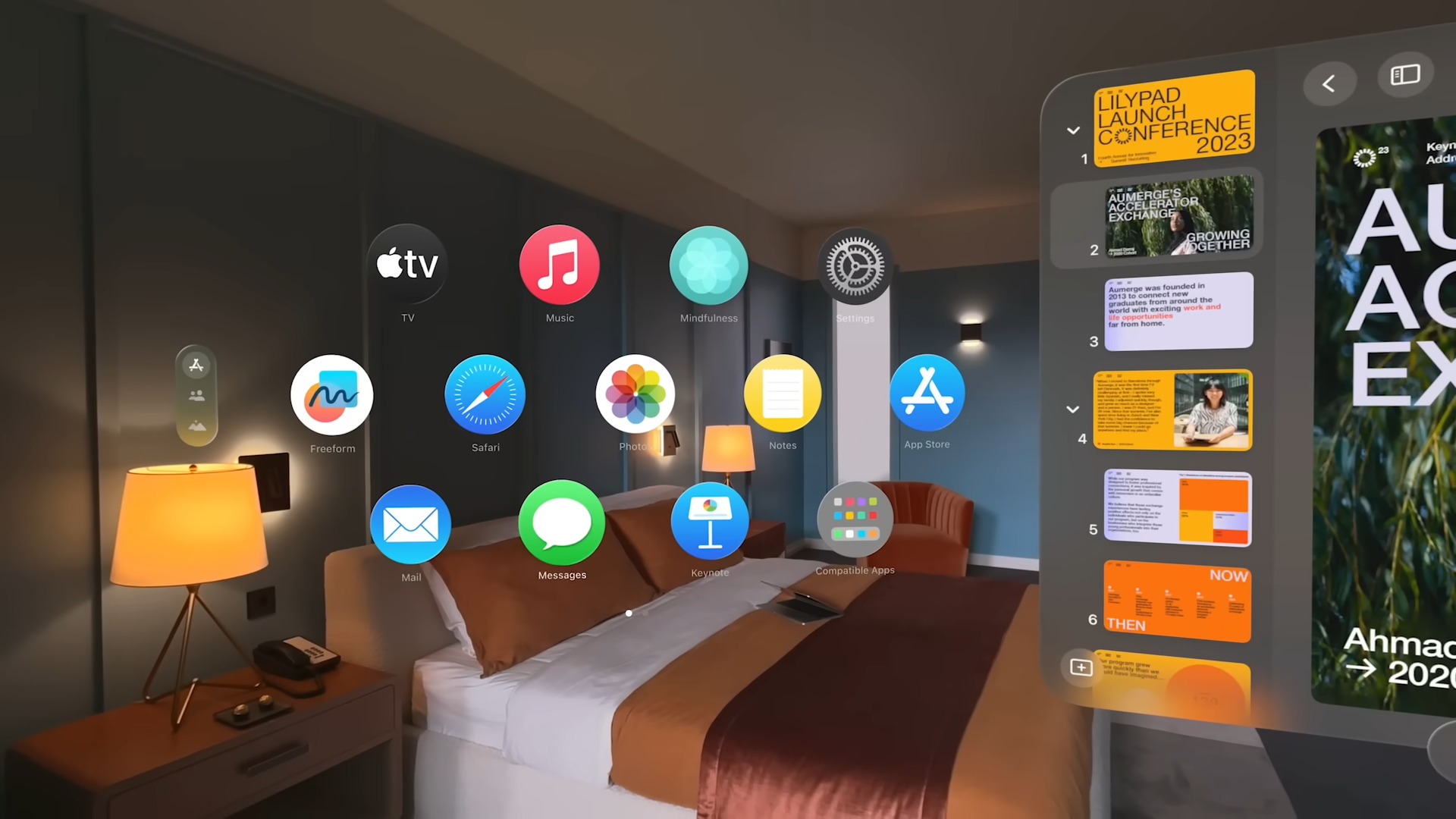
<figure id="attachment_864675" aria-describedby="caption-attachment-864675" style="width: 1920px" class="wp-caption aligncenter"><img loading="lazy" class="wp-image-864675 size-full" title="VisionOS cũng sẽ có bản cập nhật beta (Ảnh: Internet)" src="https://bloganchoi.com/wp-content/uploads/2024/07/apple-visionos-4.jpg" alt="VisionOS cũng sẽ có bản cập nhật beta (Ảnh: Internet)" width="1920" height="1080" srcset="https://bloganchoi.com/wp-content/uploads/2024/07/apple-visionos-4.jpg 1920w, https://bloganchoi.com/wp-content/uploads/2024/07/apple-visionos-4-300x169.jpg 300w, https://bloganchoi.com/wp-content/uploads/2024/07/apple-visionos-4-1024x576.jpg 1024w, https://bloganchoi.com/wp-content/uploads/2024/07/apple-visionos-4-768x432.jpg 768w, https://bloganchoi.com/wp-content/uploads/2024/07/apple-visionos-4-1536x864.jpg 1536w, https://bloganchoi.com/wp-content/uploads/2024/07/apple-visionos-4-696x392.jpg 696w, https://bloganchoi.com/wp-content/uploads/2024/07/apple-visionos-4-1068x601.jpg 1068w, https://bloganchoi.com/wp-content/uploads/2024/07/apple-visionos-4-747x420.jpg 747w" sizes="(max-width: 1920px) 100vw, 1920px" /><figcaption id="caption-attachment-864675" class="wp-caption-text">VisionOS cũng sẽ có bản cập nhật beta (Ảnh: Internet)</figcaption></figure>
<h2><strong>iOS 17.6 Beta 2: Bước đệm cuối cùng trước iOS 18</strong></h2>
<p>Để trải nghiệm iOS 17.6 Beta 2, nhà phát triển cần truy cập vào <strong>Cài đặt</strong> &gt; <strong>Cài đặt chung</strong> &gt; <strong>Cập nhật phần mềm và đăng ký tham gia chương trình beta của Apple</strong>. Lưu ý rằng Apple hiện đang cung cấp song song hai chương trình beta cho cả iOS 17 và iOS 18. Do đó, người dùng cần chọn phiên bản phù hợp để cập nhật, đảm bảo rằng thiết bị của mình tương thích và sẵn sàng cho những tính năng mới.</p>
<p>Ngoài iOS 17.6 Beta 2, Apple cũng đã phát hành bản beta mới cho nhiều hệ điều hành khác, bao gồm watchOS 10.6, iPadOS 17.6, tvOS 17.6, macOS 14.6, và visionOS 1.3. Việc cập nhật đồng loạt này thể hiện rõ nỗ lực của Apple trong việc hoàn thiện và đồng bộ hóa hệ sinh thái phần mềm của mình, nhằm mang lại trải nghiệm tốt nhất cho người dùng trên mọi thiết bị. Những phiên bản beta này không chỉ mang đến những tính năng mới mà còn cải thiện hiệu suất, bảo mật và sửa lỗi, góp phần nâng cao chất lượng sản phẩm cuối cùng khi chính thức ra mắt.</p>
<p>Đối với iOS 17.6 Beta 2, người dùng iPhone có thể mong đợi nhiều cải tiến đáng giá. Apple đã tập trung vào việc tối ưu hóa hệ điều hành, cải thiện hiệu suất và tính ổn định, cũng như bổ sung các tính năng mới nhằm nâng cao trải nghiệm người dùng. Trước khi chính thức chuyển sang iOS 18 vào mùa thu tới, iOS 17.6 Beta 2 được xem là một bước đệm quan trọng, giúp người dùng làm quen và tận dụng những cải tiến mới nhất của Apple.</p>
<figure id="attachment_864676" aria-describedby="caption-attachment-864676" style="width: 1280px" class="wp-caption aligncenter"><img loading="lazy" class="wp-image-864676 size-full" title="iOS 17.6 Beta 2 được xem là một bước đệm quan trọng, giúp người dùng làm quen và tận dụng những cải tiến mới nhất của Apple trước khi iOS 18 được ra mắt (Ảnh: Internet)" src="https://bloganchoi.com/wp-content/uploads/2024/07/ios-18-apple.jpg" alt="iOS 17.6 Beta 2 được xem là một bước đệm quan trọng, giúp người dùng làm quen và tận dụng những cải tiến mới nhất của Apple trước khi iOS 18 được ra mắt (Ảnh: Internet)" width="1280" height="720" srcset="https://bloganchoi.com/wp-content/uploads/2024/07/ios-18-apple.jpg 1280w, https://bloganchoi.com/wp-content/uploads/2024/07/ios-18-apple-300x169.jpg 300w, https://bloganchoi.com/wp-content/uploads/2024/07/ios-18-apple-1024x576.jpg 1024w, https://bloganchoi.com/wp-content/uploads/2024/07/ios-18-apple-768x432.jpg 768w, https://bloganchoi.com/wp-content/uploads/2024/07/ios-18-apple-696x392.jpg 696w, https://bloganchoi.com/wp-content/uploads/2024/07/ios-18-apple-1068x601.jpg 1068w, https://bloganchoi.com/wp-content/uploads/2024/07/ios-18-apple-747x420.jpg 747w" sizes="(max-width: 1280px) 100vw, 1280px" /><figcaption id="caption-attachment-864676" class="wp-caption-text">iOS 17.6 Beta 2 được xem là một bước đệm quan trọng, giúp người dùng làm quen và tận dụng những cải tiến mới nhất của Apple trước khi iOS 18 được ra mắt (Ảnh: Internet)</figcaption></figure>
<p>Chương trình beta của Apple luôn được người dùng và nhà phát triển đánh giá cao vì tính tiên phong và sự đóng góp ý kiến từ cộng đồng. Tham gia chương trình beta không chỉ giúp người dùng trải nghiệm sớm các tính năng mới mà còn giúp Apple phát hiện và khắc phục các vấn đề tiềm ẩn trước khi phát hành chính thức. Điều này đảm bảo rằng các phiên bản hệ điều hành cuối cùng sẽ hoàn thiện và mang lại trải nghiệm mượt mà, ổn định cho tất cả người dùng.</p>
<p>Nhìn chung, việc cập nhật liên tục các phiên bản beta cho thấy Apple đang không ngừng nỗ lực trong việc cải thiện và phát triển hệ sinh thái phần mềm của mình. Với mỗi bản beta mới, người dùng có cơ hội trải nghiệm những tính năng tiên tiến nhất, đồng thời góp phần vào quá trình hoàn thiện sản phẩm của Apple.</p>
<ul>
<li><a href="https://bloganchoi.com/lich-chieu-phim-em-dep-hon-anh-sao/">Lịch chiếu phim Em Đẹp Hơn Ánh Sao: Đàm Tùng Vận có “gánh” được Hứa Khải?</a></li>
<li><a href="https://bloganchoi.com/bo-dieu-khien-choi-game-tren-dien-thoai-trai-nghiem-dinh-cao-tien-loi/">5 bộ điều khiển chơi game trên điện thoại cho bạn trải nghiệm đỉnh cao và cực kỳ tiện lợi</a></li>
</ul>]]></content>
		
					<link rel="replies" type="text/html" href="https://bloganchoi.com/ios-17-6/#comments" thr:count="1" />
			<link rel="replies" type="application/atom+xml" href="https://bloganchoi.com/ios-17-6/feed/atom/" thr:count="1" />
			<thr:total>1</thr:total>
			</entry>
		<entry>
		<author>
			<name>Minigame</name>
					</author>

		<title type="html"><![CDATA[macOS Sequoia: Những tính năng độc quyền cho chip Apple Silicon]]></title>
		<link rel="alternate" type="text/html" href="https://bloganchoi.com/macos-sequoia/" />

		<id>https://bloganchoi.com/?p=861218</id>
		<updated>2024-06-22T12:39:53Z</updated>
		<published>2024-06-22T12:39:53Z</published>
		<category scheme="https://bloganchoi.com" term="Internet 24h" /><category scheme="https://bloganchoi.com" term="AI" /><category scheme="https://bloganchoi.com" term="apple" /><category scheme="https://bloganchoi.com" term="Apple Intelligence" /><category scheme="https://bloganchoi.com" term="chip Apple Silicon" /><category scheme="https://bloganchoi.com" term="iMac" /><category scheme="https://bloganchoi.com" term="Intel" /><category scheme="https://bloganchoi.com" term="Live audio transcription" /><category scheme="https://bloganchoi.com" term="Mac mini" /><category scheme="https://bloganchoi.com" term="macbook air" /><category scheme="https://bloganchoi.com" term="macbook pro" /><category scheme="https://bloganchoi.com" term="macos" /><category scheme="https://bloganchoi.com" term="macOS sequoia" /><category scheme="https://bloganchoi.com" term="thông tin" /><category scheme="https://bloganchoi.com" term="tin tức" /><category scheme="https://bloganchoi.com" term="trí tuệ nhân tạo" />
		<summary type="html"><![CDATA[macOS Sequoia, phiên bản mới nhất của hệ điều hành máy tính Mac, đã được Apple ra mắt với nhiều tính năng mới và cải tiến. Tuy nhiên, một số tính năng cực kì hay sẽ không khả dụng trên máy Mac sử dụng chip Intel, mà chỉ dành riêng cho máy Mac chạy chip]]></summary>

					<content type="html" xml:base="https://bloganchoi.com/macos-sequoia/"><![CDATA[<p><strong>macOS Sequoia, phiên bản mới nhất của hệ điều hành máy tính Mac, đã được Apple ra mắt với nhiều tính năng mới và cải tiến. Tuy nhiên, một số tính năng cực kì hay sẽ không khả dụng trên máy Mac sử dụng chip Intel, mà chỉ dành riêng cho máy Mac chạy chip Apple Silicon.</strong></p>
<p><span id="more-861218"></span></p>
<h2><strong>Apple Intelligence</strong></h2>
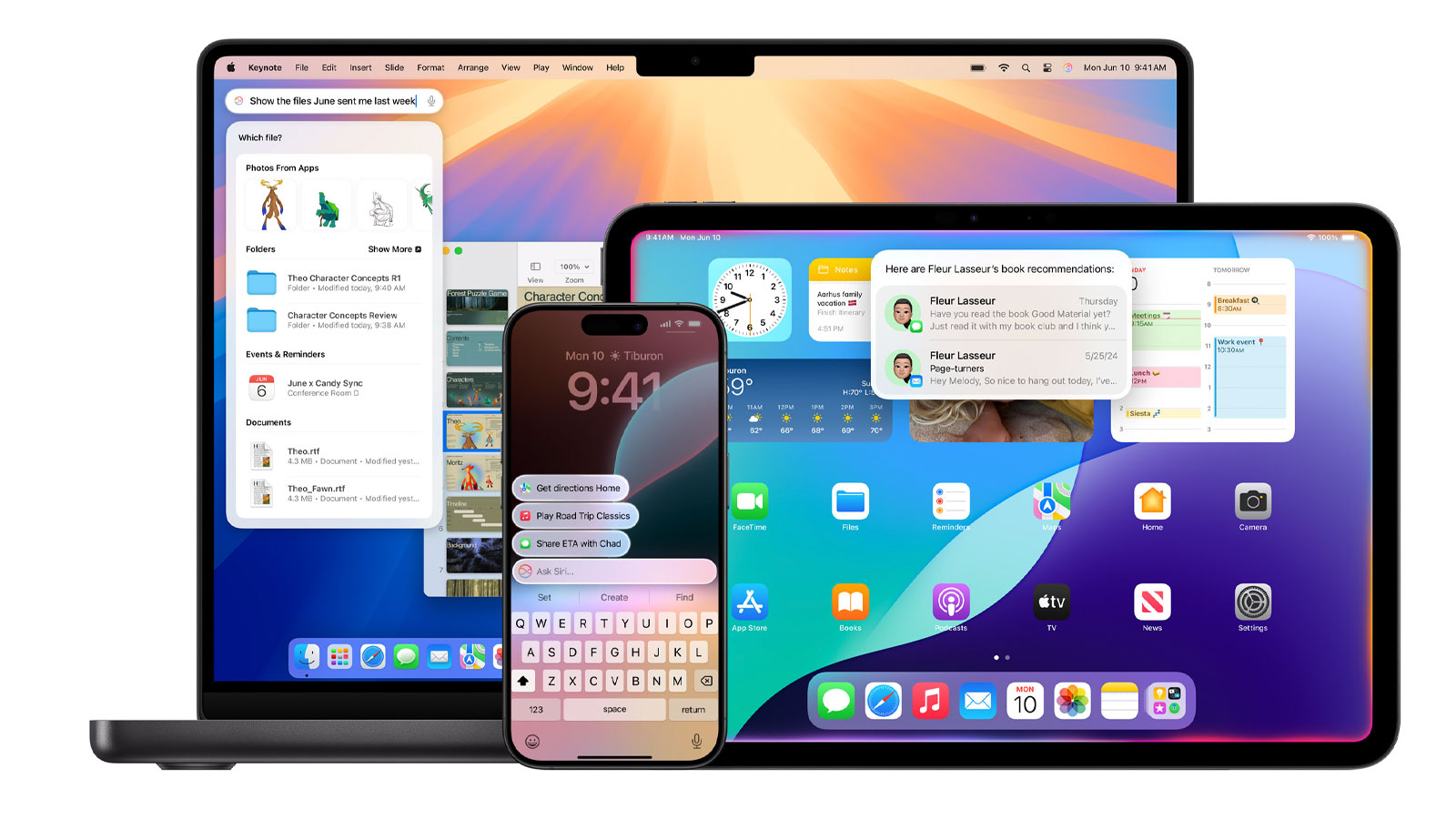
<p>Trong đợt ra mắt gần đây, Apple đã giới thiệu bộ tính năng trí tuệ nhân tạo (AI) mang tên Apple Intelligence. Tuy nhiên, điều đáng chú ý là không phải tất cả các thiết bị Apple đều có thể tận hưởng những tính năng tiên tiến này. Theo Apple, Apple Intelligence sẽ chỉ khả dụng trên các thiết bị Mac chạy chip Apple Silicon, bao gồm M1 trở lên.</p>
<figure id="attachment_861219" aria-describedby="caption-attachment-861219" style="width: 1600px" class="wp-caption aligncenter"><img loading="lazy" class="wp-image-861219 size-full" title="Apple Intelligence sẽ chỉ khả dụng trên các thiết bị Mac chạy chip Apple Silicon, bao gồm M1 trở lên (Ảnh: Internet)" src="https://bloganchoi.com/wp-content/uploads/2024/06/apple-intelligence-1.jpg" alt="Apple Intelligence sẽ chỉ khả dụng trên các thiết bị Mac chạy chip Apple Silicon, bao gồm M1 trở lên (Ảnh: Internet)" width="1600" height="900" srcset="https://bloganchoi.com/wp-content/uploads/2024/06/apple-intelligence-1.jpg 1600w, https://bloganchoi.com/wp-content/uploads/2024/06/apple-intelligence-1-300x169.jpg 300w, https://bloganchoi.com/wp-content/uploads/2024/06/apple-intelligence-1-1024x576.jpg 1024w, https://bloganchoi.com/wp-content/uploads/2024/06/apple-intelligence-1-768x432.jpg 768w, https://bloganchoi.com/wp-content/uploads/2024/06/apple-intelligence-1-1536x864.jpg 1536w, https://bloganchoi.com/wp-content/uploads/2024/06/apple-intelligence-1-696x392.jpg 696w, https://bloganchoi.com/wp-content/uploads/2024/06/apple-intelligence-1-1068x601.jpg 1068w, https://bloganchoi.com/wp-content/uploads/2024/06/apple-intelligence-1-747x420.jpg 747w" sizes="(max-width: 1600px) 100vw, 1600px" /><figcaption id="caption-attachment-861219" class="wp-caption-text">Apple Intelligence sẽ chỉ khả dụng trên các thiết bị Mac chạy chip Apple Silicon, bao gồm M1 trở lên (Ảnh: Internet)</figcaption></figure>
<p>Điều này có nghĩa là người dùng máy Mac sử dụng chip Intel sẽ không thể trải nghiệm những tính năng AI mới nhất của Apple. Đây là một tin không vui cho những ai đang sở hữu máy Mac Intel cũ hơn, vì họ sẽ bỏ lỡ những cải tiến và khả năng mà Apple Intelligence mang lại.</p>
<p>Tuy nhiên, Apple cũng cho biết rằng họ cam kết tiếp tục hỗ trợ máy Mac Intel với các bản cập nhật phần mềm và tính năng bảo mật. Do đó, người dùng Intel vẫn có thể sử dụng máy Mac của họ một cách bình thường, nhưng họ sẽ không có quyền truy cập vào các tính năng AI mới nhất.</p>
<p>Đối với việc Apple Intelligence chỉ xuất hiện trên thiết bị sử dụng chip Apple Silicon có thể xuất phát từ một số lý do. Đầu tiên, chip Apple Silicon được thiết kế để tối ưu hóa hiệu suất cho các tác vụ học máy và AI. Do đó, chúng có thể xử lý các tính năng Apple Intelligence nhanh hơn và hiệu quả hơn so với chip Intel.</p>
<p>Thứ hai, việc Apple Intelligence chỉ xuất hiện trên thiết bị sử dụng chip Apple Silicon có thể là một phần chiến lược của Apple nhằm thúc đẩy người dùng nâng cấp lên máy Mac mới hơn. Bằng cách giới thiệu những tính năng hấp dẫn mà chỉ có trên thiết bị mới, Apple có thể khuyến khích người dùng mua sắm các sản phẩm mới nhất của họ.</p>
<p>Dù lý do là gì đi chăng nữa, việc chỉ có thể sử dụng Apple Intelligence trên thiết bị sử dụng chip Apple Silicon chắc chắn sẽ gây thất vọng cho một số người dùng. Tuy nhiên, Apple vẫn cam kết hỗ trợ bảo mật cho máy Mac Intel, đồng thời họ cũng đang tiếp tục phát triển chip Apple Silicon để mang đến những trải nghiệm AI tốt nhất cho người dùng.</p>
<h2><strong>Live audio transcription</strong></h2>
<p>Điểm nhấn của macOS Sequoia nằm ở tính năng Live audio transcription được tích hợp vào ứng dụng Ghi chú, mang đến trải nghiệm ghi chú thông minh và tiện lợi hơn cho người dùng. Tuy nhiên, tính năng này chỉ khả dụng trên các thiết bị Mac sử dụng chip Apple Silicon, bao gồm:</p>
<ul>
<li>Macbook Air M1 và M2</li>
<li>Macbook Pro 13 inch M1 và M2</li>
<li>Macbook Pro 14 inch và 16 inch</li>
<li>iMac 24 inch M1</li>
<li>Mac mini M1 và M2</li>
</ul>
<figure id="attachment_861220" aria-describedby="caption-attachment-861220" style="width: 1600px" class="wp-caption aligncenter"><img loading="lazy" class="wp-image-861220 size-full" title="Live audio transcription chỉ sử dụng được trên máy Mac hỗ trợ chip M1 trở lên (Ảnh: Internet)" src="https://bloganchoi.com/wp-content/uploads/2024/06/nhung-tinh-nang-khong-co-trong-ban-beta-dau-tien-cua-ios-18-va-macos-15-2.jpg" alt="Live audio transcription chỉ sử dụng được trên máy Mac hỗ trợ chip M1 trở lên (Ảnh: Internet)" width="1600" height="900" srcset="https://bloganchoi.com/wp-content/uploads/2024/06/nhung-tinh-nang-khong-co-trong-ban-beta-dau-tien-cua-ios-18-va-macos-15-2.jpg 1600w, https://bloganchoi.com/wp-content/uploads/2024/06/nhung-tinh-nang-khong-co-trong-ban-beta-dau-tien-cua-ios-18-va-macos-15-2-300x169.jpg 300w, https://bloganchoi.com/wp-content/uploads/2024/06/nhung-tinh-nang-khong-co-trong-ban-beta-dau-tien-cua-ios-18-va-macos-15-2-1024x576.jpg 1024w, https://bloganchoi.com/wp-content/uploads/2024/06/nhung-tinh-nang-khong-co-trong-ban-beta-dau-tien-cua-ios-18-va-macos-15-2-768x432.jpg 768w, https://bloganchoi.com/wp-content/uploads/2024/06/nhung-tinh-nang-khong-co-trong-ban-beta-dau-tien-cua-ios-18-va-macos-15-2-1536x864.jpg 1536w, https://bloganchoi.com/wp-content/uploads/2024/06/nhung-tinh-nang-khong-co-trong-ban-beta-dau-tien-cua-ios-18-va-macos-15-2-696x392.jpg 696w, https://bloganchoi.com/wp-content/uploads/2024/06/nhung-tinh-nang-khong-co-trong-ban-beta-dau-tien-cua-ios-18-va-macos-15-2-1068x601.jpg 1068w, https://bloganchoi.com/wp-content/uploads/2024/06/nhung-tinh-nang-khong-co-trong-ban-beta-dau-tien-cua-ios-18-va-macos-15-2-747x420.jpg 747w" sizes="(max-width: 1600px) 100vw, 1600px" /><figcaption id="caption-attachment-861220" class="wp-caption-text">Live audio transcription chỉ sử dụng được trên máy Mac hỗ trợ chip M1 trở lên (Ảnh: Internet)</figcaption></figure>
<p>Với Live audio transcription, người dùng có thể ghi chú lại cuộc trò chuyện, bài giảng hoặc bất kỳ âm thanh nào khác một cách trực tiếp, ngay cả khi không cần gõ chữ. Nhờ sự hỗ trợ của trí tuệ nhân tạo (AI) từ Apple, nội dung ghi âm sẽ được tự động chuyển đổi thành văn bản, giúp bạn dễ dàng nắm bắt thông tin quan trọng và tiết kiệm thời gian ghi chép.</p>
<p>Tuy nhiên, hai tính năng Live audio transcription và Tóm tắt ghi chú chỉ hỗ trợ tiếng Anh với các khu vực sau: Úc, Canada, Ireland, New Zealand, Nam Phi, Anh, Mỹ.</p>
<h2><strong>Một số tính năng khác của macOS Sequoia</strong></h2>
<p>Ngoài Live audio transcription, macOS Sequoia còn mang đến một số tính năng mới khác, bao gồm:</p>
<ul>
<li><strong>Tóm tắt ghi chú:</strong> Tự động tóm tắt các ghi chú dài thành các đoạn ngắn gọn, dễ đọc.</li>
<li><strong>Chép chính tả âm thanh:</strong> Sử dụng AI để chép chính tả các đoạn âm thanh một cách chính xác.</li>
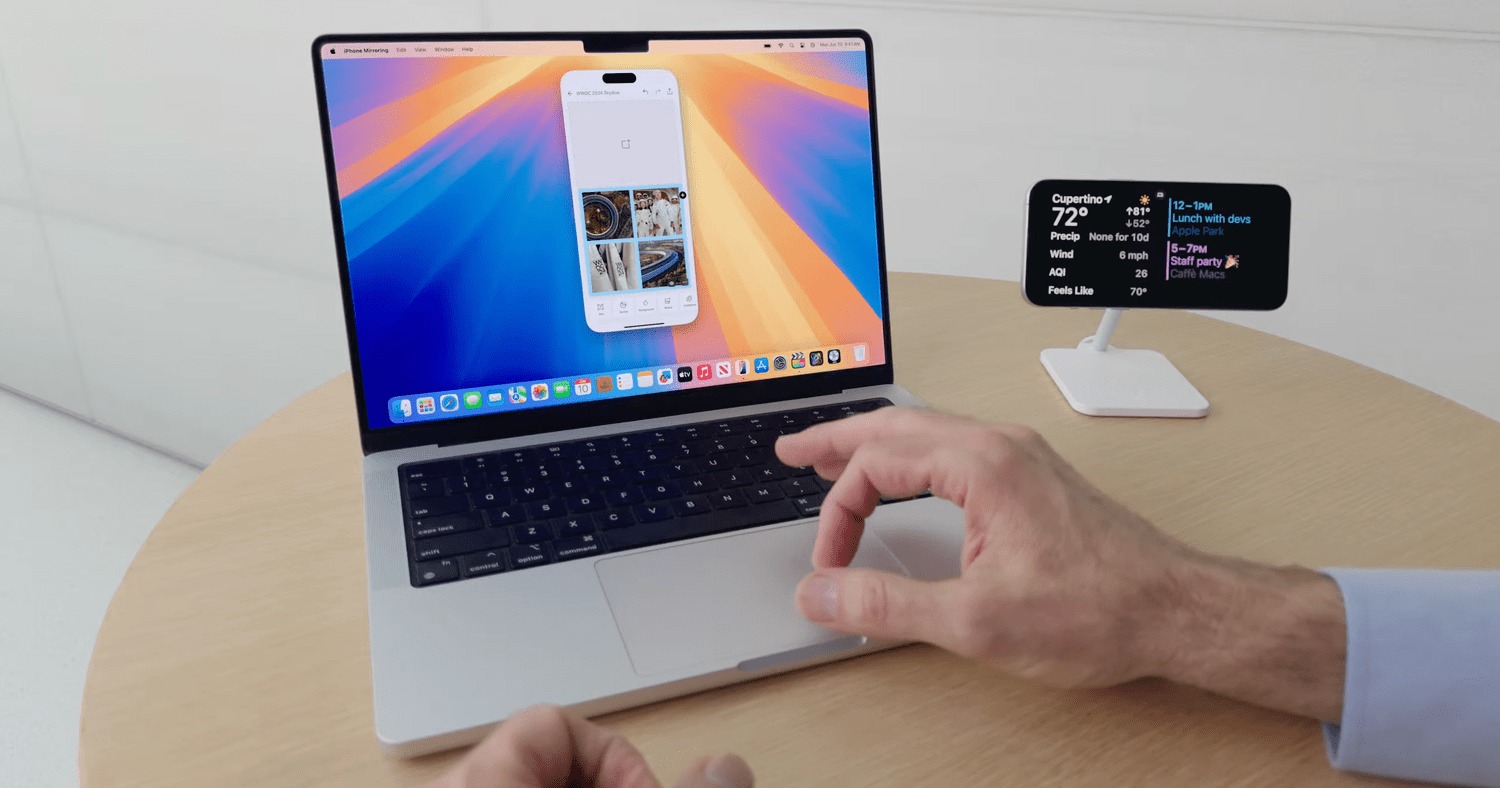
<li><strong>Phản chiếu iPhone:</strong> Điều khiển iPhone trực tiếp từ máy Mac.</li>
</ul>
<figure id="attachment_861221" aria-describedby="caption-attachment-861221" style="width: 1500px" class="wp-caption aligncenter"><img loading="lazy" class="wp-image-861221 size-full" title="Phản chiếu iPhone: Điều khiển iPhone trực tiếp từ máy Mac (Ảnh: Internet)" src="https://bloganchoi.com/wp-content/uploads/2024/06/iphone-len-may-mac.jpeg" alt="Phản chiếu iPhone: Điều khiển iPhone trực tiếp từ máy Mac (Ảnh: Internet)" width="1500" height="788" srcset="https://bloganchoi.com/wp-content/uploads/2024/06/iphone-len-may-mac.jpeg 1500w, https://bloganchoi.com/wp-content/uploads/2024/06/iphone-len-may-mac-300x158.jpeg 300w, https://bloganchoi.com/wp-content/uploads/2024/06/iphone-len-may-mac-1024x538.jpeg 1024w, https://bloganchoi.com/wp-content/uploads/2024/06/iphone-len-may-mac-768x403.jpeg 768w, https://bloganchoi.com/wp-content/uploads/2024/06/iphone-len-may-mac-696x366.jpeg 696w, https://bloganchoi.com/wp-content/uploads/2024/06/iphone-len-may-mac-1068x561.jpeg 1068w, https://bloganchoi.com/wp-content/uploads/2024/06/iphone-len-may-mac-799x420.jpeg 799w" sizes="(max-width: 1500px) 100vw, 1500px" /><figcaption id="caption-attachment-861221" class="wp-caption-text">Phản chiếu iPhone: Điều khiển iPhone trực tiếp từ máy Mac (Ảnh: Internet)</figcaption></figure>
<p>Các tính năng này của macOS Sequoia sẽ khả dụng trên cả nền tảng Intel và Apple Silicon. macOS Sequoia hiện đang ở giai đoạn beta dành cho nhà phát triển và dự kiến sẽ được ra mắt chính thức vào mùa thu năm 2024.</p>
<h2><strong>Kết luận</strong></h2>
<p>Sự ra mắt của macOS Sequoia đánh dấu một bước tiến mới trong trải nghiệm ghi chú trên máy Mac, đặc biệt là với tính năng Live audio transcription và Apple Intelligence thông minh. Tuy nhiên, tính năng này chỉ dành riêng cho các thiết bị sử dụng chip Apple Silicon, điều mà người dùng cần lưu ý khi nâng cấp hệ điều hành.</p>
<ul>
<li><a href="https://bloganchoi.com/tinh-nang-ai-photoshop-va-lightroom-phan-mem-chinh-sua-anh/">So sánh các tính năng AI của Photoshop và Lightroom: Phần mềm chỉnh sửa ảnh nào tốt hơn?</a></li>
<li><a href="https://bloganchoi.com/den-thong-minh-nanoleaf-umbra-cup-trang-tri-dep-anh-sang-doi-mau/">Seungyeon suýt debut cùng Red Velvet tiết lộ lý do từ bỏ việc trở thành thần tượng Kpop</a></li>
</ul>]]></content>
		
					<link rel="replies" type="text/html" href="https://bloganchoi.com/macos-sequoia/#comments" thr:count="1" />
			<link rel="replies" type="application/atom+xml" href="https://bloganchoi.com/macos-sequoia/feed/atom/" thr:count="1" />
			<thr:total>1</thr:total>
			</entry>
		<entry>
		<author>
			<name>Minigame</name>
					</author>

		<title type="html"><![CDATA[Apple tích hợp ChatGPT vào Siri, iOS và macOS]]></title>
		<link rel="alternate" type="text/html" href="https://bloganchoi.com/apple-tich-hop-chatgpt-vao-siri-ios-va-macos/" />

		<id>https://bloganchoi.com/?p=859984</id>
		<updated>2024-06-13T00:22:38Z</updated>
		<published>2024-06-13T00:22:38Z</published>
		<category scheme="https://bloganchoi.com" term="Ứng dụng - Phần mềm" /><category scheme="https://bloganchoi.com" term="AI" /><category scheme="https://bloganchoi.com" term="apple" /><category scheme="https://bloganchoi.com" term="ChatGPT" /><category scheme="https://bloganchoi.com" term="iPad" /><category scheme="https://bloganchoi.com" term="iPhone" /><category scheme="https://bloganchoi.com" term="Kiểm tra lỗi chính tả" /><category scheme="https://bloganchoi.com" term="Macbook" /><category scheme="https://bloganchoi.com" term="macos" /><category scheme="https://bloganchoi.com" term="openai" /><category scheme="https://bloganchoi.com" term="Siri" /><category scheme="https://bloganchoi.com" term="Soạn thảo văn bản" /><category scheme="https://bloganchoi.com" term="thông tin" /><category scheme="https://bloganchoi.com" term="Tóm tắt văn bản" />
		<summary type="html"><![CDATA[Tin vui cho người dùng Apple: Siri &#8211; trợ lý ảo thông minh trên thiết bị Apple &#8211; sắp được tích hợp ChatGPT, một công nghệ trí tuệ nhân tạo (AI) tiên tiến. Nhờ sự kết hợp này, Siri sẽ có khả năng giải đáp các câu hỏi bằng giọng nói một cách hiệu quả]]></summary>

					<content type="html" xml:base="https://bloganchoi.com/apple-tich-hop-chatgpt-vao-siri-ios-va-macos/"><![CDATA[<p><strong>Tin vui cho người dùng Apple: Siri &#8211; trợ lý ảo thông minh trên thiết bị Apple &#8211; sắp được tích hợp ChatGPT, một công nghệ trí tuệ nhân tạo (AI) tiên tiến. Nhờ sự kết hợp này, Siri sẽ có khả năng giải đáp các câu hỏi bằng giọng nói một cách hiệu quả và toàn diện hơn.</strong></p>
<p><span id="more-859984"></span></p>
<h2><strong>Siri sắp được &#8220;khuếch đại&#8221; bởi trí tuệ nhân tạo ChatGPT</strong></h2>
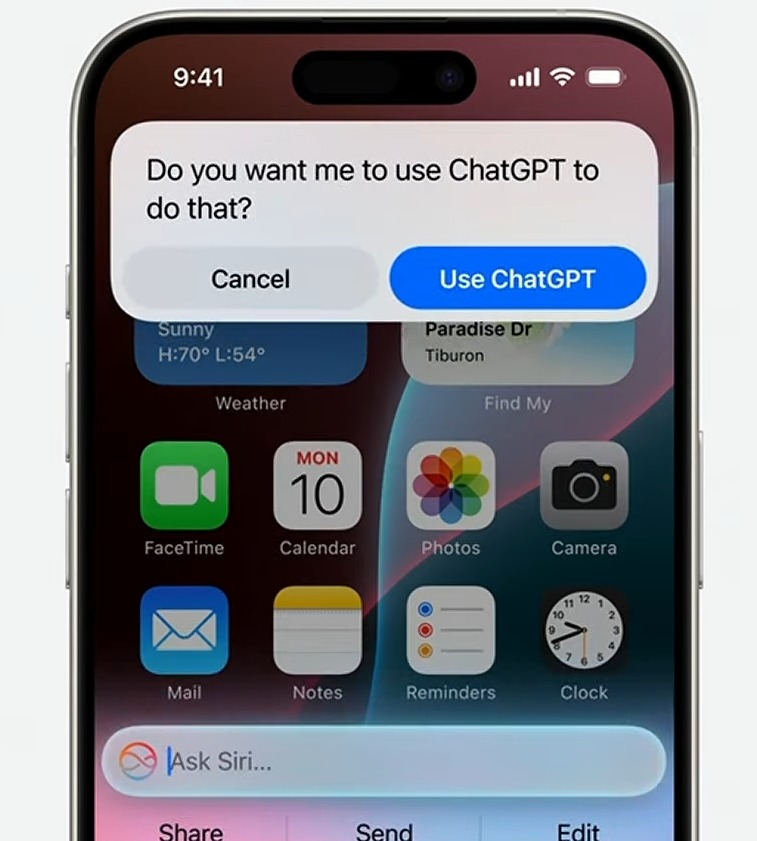
<p>Cụ thể, khi Siri nhận định ChatGPT có thể hỗ trợ trả lời câu hỏi của bạn, một thông báo sẽ hiện ra để bạn xác nhận cho phép Siri gửi câu hỏi đến ChatGPT. Sau đó, câu trả lời sẽ được hiển thị trong một cửa sổ riêng biệt, đồng thời thông báo nguồn thông tin là từ bên ngoài, tương tự như cách Siri sử dụng công cụ tìm kiếm (như Google).</p>
<figure id="attachment_859985" aria-describedby="caption-attachment-859985" style="width: 757px" class="wp-caption aligncenter"><img loading="lazy" class="wp-image-859985 size-full" title="khi Siri nhận định ChatGPT có thể hỗ trợ trả lời câu hỏi của bạn, một thông báo sẽ hiện ra để bạn xác nhận cho phép Siri gửi câu hỏi đến ChatGPT (Ảnh: Internet)" src="https://bloganchoi.com/wp-content/uploads/2024/06/chat-gpt-tich-hop-siri.jpeg" alt="khi Siri nhận định ChatGPT có thể hỗ trợ trả lời câu hỏi của bạn, một thông báo sẽ hiện ra để bạn xác nhận cho phép Siri gửi câu hỏi đến ChatGPT (Ảnh: Internet)" width="757" height="841" srcset="https://bloganchoi.com/wp-content/uploads/2024/06/chat-gpt-tich-hop-siri.jpeg 757w, https://bloganchoi.com/wp-content/uploads/2024/06/chat-gpt-tich-hop-siri-270x300.jpeg 270w, https://bloganchoi.com/wp-content/uploads/2024/06/chat-gpt-tich-hop-siri-696x773.jpeg 696w, https://bloganchoi.com/wp-content/uploads/2024/06/chat-gpt-tich-hop-siri-378x420.jpeg 378w" sizes="(max-width: 757px) 100vw, 757px" /><figcaption id="caption-attachment-859985" class="wp-caption-text">khi Siri nhận định ChatGPT có thể hỗ trợ trả lời câu hỏi của bạn, một thông báo sẽ hiện ra để bạn xác nhận cho phép Siri gửi câu hỏi đến ChatGPT (Ảnh: Internet)</figcaption></figure>
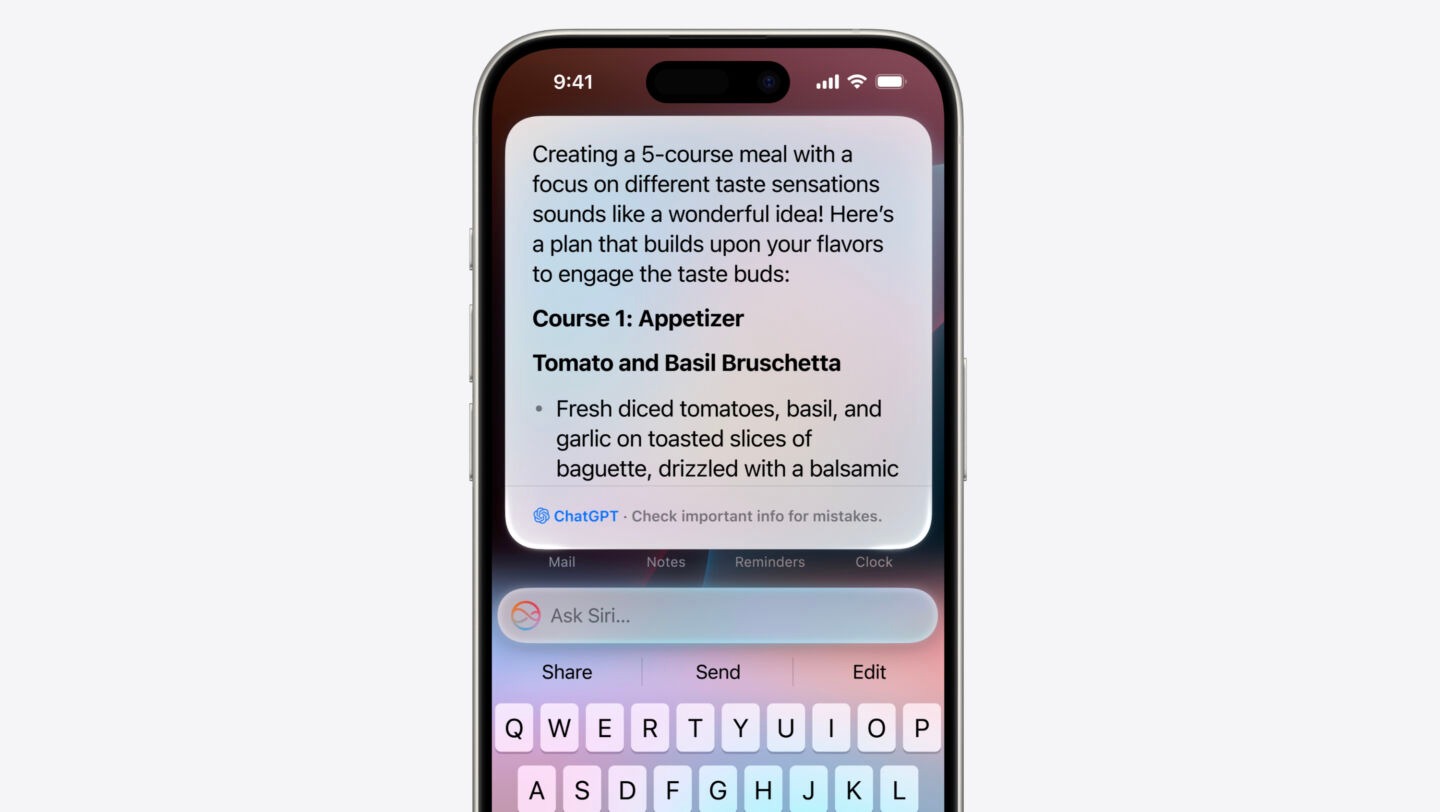
<p>Điểm thú vị nằm ở cách Siri phân biệt giữa ChatGPT và công cụ tìm kiếm. Ví dụ, khi bạn yêu cầu Siri &#8220;giúp tôi lên thực đơn 5 món ăn&#8221; với hạn chế về nguyên liệu, đây là dạng câu hỏi chi tiết mà các công cụ tìm kiếm thông thường khó có thể đáp ứng được. Tuy nhiên, ChatGPT lại có khả năng xử lý và đưa ra câu trả lời phù hợp với yêu cầu cụ thể này.</p>
<figure id="attachment_859986" aria-describedby="caption-attachment-859986" style="width: 1440px" class="wp-caption aligncenter"><img loading="lazy" class="wp-image-859986 size-full" title="ChatGPT có thể trả lời câu hỏi khó mà tìm kiếm thông thường không trả lời được (Ảnh: Internet)" src="https://bloganchoi.com/wp-content/uploads/2024/06/chat-gpt-tich-hop-siri-1.jpeg" alt="ChatGPT có thể trả lời câu hỏi khó mà tìm kiếm thông thường không trả lời được (Ảnh: Internet)" width="1440" height="812" srcset="https://bloganchoi.com/wp-content/uploads/2024/06/chat-gpt-tich-hop-siri-1.jpeg 1440w, https://bloganchoi.com/wp-content/uploads/2024/06/chat-gpt-tich-hop-siri-1-300x169.jpeg 300w, https://bloganchoi.com/wp-content/uploads/2024/06/chat-gpt-tich-hop-siri-1-1024x577.jpeg 1024w, https://bloganchoi.com/wp-content/uploads/2024/06/chat-gpt-tich-hop-siri-1-768x433.jpeg 768w, https://bloganchoi.com/wp-content/uploads/2024/06/chat-gpt-tich-hop-siri-1-696x392.jpeg 696w, https://bloganchoi.com/wp-content/uploads/2024/06/chat-gpt-tich-hop-siri-1-1068x602.jpeg 1068w, https://bloganchoi.com/wp-content/uploads/2024/06/chat-gpt-tich-hop-siri-1-745x420.jpeg 745w" sizes="(max-width: 1440px) 100vw, 1440px" /><figcaption id="caption-attachment-859986" class="wp-caption-text">ChatGPT có thể trả lời câu hỏi khó mà tìm kiếm thông thường không trả lời được (Ảnh: Internet)</figcaption></figure>
<p>Ngoài ra, Siri còn có thể gửi ảnh cho ChatGPT để nhận hỗ trợ. Ví dụ, bạn có thể chụp ảnh một sàn gỗ và hỏi Siri về các lựa chọn trang trí. ChatGPT sẽ sử dụng khả năng hiểu hình ảnh và kiến thức về thiết kế <strong><a href="https://bloganchoi.com/tin/kinh-doanh/bat-dong-san/noi-that/"  target="_bank"   title="nội thất">nội thất</a></strong> để gợi ý cho bạn những ý tưởng phù hợp.</p>
<p>Bên cạnh đó, các tính năng tóm tắt thông tin do AI tạo ra cũng sẽ được tích hợp vào Siri. Theo chia sẻ của Phó Giám đốc Cấp cao phụ trách Kỹ thuật Phần mềm của Apple, Craig Federighi, người dùng có thể &#8220;đặt câu hỏi về tài liệu, bài thuyết trình hoặc PDF&#8221; của họ và Siri sẽ sử dụng ChatGPT để tóm tắt nội dung một cách nhanh chóng và chính xác.</p>
<p>Nhìn chung, sự kết hợp giữa Siri và ChatGPT hứa hẹn sẽ mang đến cho người dùng Apple trải nghiệm trợ lý ảo thông minh và tiện lợi hơn bao giờ hết. Với khả năng xử lý ngôn ngữ tự nhiên, hiểu hình ảnh và kiến thức chuyên môn đa dạng, ChatGPT sẽ giúp Siri giải quyết mọi yêu cầu của bạn một cách hiệu quả và toàn diện.</p>
<h2><strong>Công cụ soạn thảo văn bản được nâng cấp với khả năng tạo văn bản ấn tượng nhờ ChatGPT</strong></h2>
<p>Apple đã giới thiệu một tính năng mới tích hợp ChatGPT vào các công cụ soạn thảo văn bản, mang đến cho người dùng nhiều lựa chọn sáng tạo hơn khi viết lách.</p>
<h3><strong>Điểm nổi bật là menu ngữ cảnh mới với các tùy chọn:</strong></h3>
<ul>
<li><strong>Kiểm tra lỗi chính tả:</strong> Giúp bạn tự tin hơn với độ chính xác của văn bản.</li>
<li><strong>Tính năng tạo văn bản AI:</strong> Cung cấp các chức năng mạnh mẽ như là viết lại văn bản, thay đổi phong cách theo ý muốn, bao gồm &#8220;thân thiện&#8221;, &#8220;chuyên nghiệp&#8221; hoặc &#8220;ngắn gọn&#8221;.</li>
<li><strong>Tóm tắt:</strong> Tạo bản tóm tắt ngắn gọn, súc tích cho nội dung dài.</li>
<li><strong>Liệt kê:</strong> Biến thông tin dạng văn bản thành danh sách rõ ràng.</li>
<li><strong>Bảng:</strong> Tạo bảng từ dữ liệu dạng văn bản một cách nhanh chóng.</li>
</ul>
<p>Hiện chưa rõ AI nào (của Apple hay OpenAI) chịu trách nhiệm cho các tùy chọn này, nhưng ở phía dưới cùng, một nút &#8220;soạn thảo&#8221; sẽ đặc biệt kích hoạt hộp nhập ChatGPT.</p>
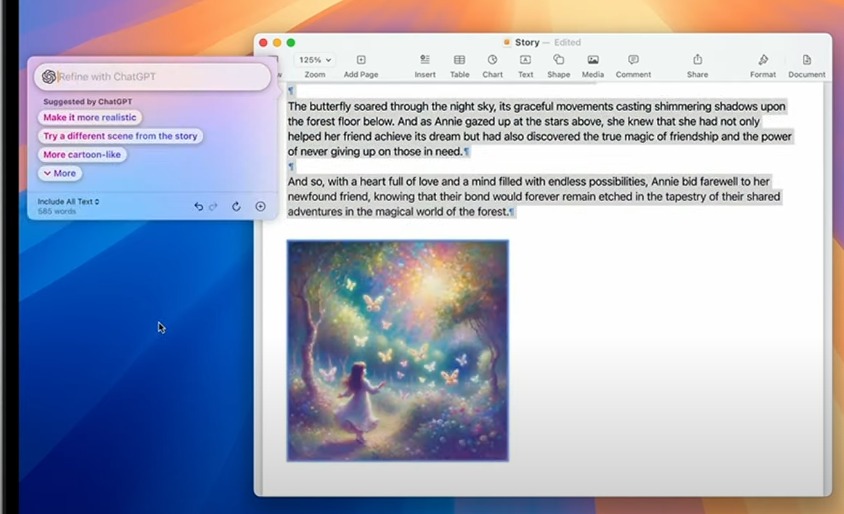
<p>Trong bản demo, Apple đã trình diễn cách thức tạo một văn bản mới bằng cách nhập gợi ý. Hệ thống AI sau đó sẽ tự động hoàn thiện nội dung trong ứng dụng soạn thảo văn bản đang mở (ví dụ: Pages). Thêm vào đó, ChatGPT còn có thể tạo và chèn hình ảnh minh họa, giúp nâng cao tính sinh động cho văn bản.</p>
<figure id="attachment_859988" aria-describedby="caption-attachment-859988" style="width: 844px" class="wp-caption aligncenter"><img loading="lazy" class="size-full wp-image-859988" src="https://bloganchoi.com/wp-content/uploads/2024/06/soan-thao-van-ban-bang-chat-gpt-3.jpeg" alt="ChatGPT sẽ tự chèn hình ảnh cho thêm sinh động (Ảnh: Internet)" width="844" height="514" srcset="https://bloganchoi.com/wp-content/uploads/2024/06/soan-thao-van-ban-bang-chat-gpt-3.jpeg 844w, https://bloganchoi.com/wp-content/uploads/2024/06/soan-thao-van-ban-bang-chat-gpt-3-300x183.jpeg 300w, https://bloganchoi.com/wp-content/uploads/2024/06/soan-thao-van-ban-bang-chat-gpt-3-768x468.jpeg 768w, https://bloganchoi.com/wp-content/uploads/2024/06/soan-thao-van-ban-bang-chat-gpt-3-696x424.jpeg 696w, https://bloganchoi.com/wp-content/uploads/2024/06/soan-thao-van-ban-bang-chat-gpt-3-690x420.jpeg 690w" sizes="(max-width: 844px) 100vw, 844px" /><figcaption id="caption-attachment-859988" class="wp-caption-text">ChatGPT sẽ tự chèn hình ảnh cho thêm sinh động (Ảnh: Internet)</figcaption></figure>
<p>Việc truy cập ChatGPT hoàn toàn miễn phí mà không cần tạo tài khoản. Tuy nhiên, với những khách hàng trả phí, họ sẽ được hưởng các tính năng cao cấp hơn.</p>
<p>Dự kiến, các tính năng ChatGPT sẽ được tích hợp vào iOS 18, iPadOS 18 và macOS Sequoia &#8220;cuối năm nay&#8221;. Apple cũng hé lộ khả năng hỗ trợ thêm các mô hình AI khác trong tương lai, mở ra nhiều tiềm năng sáng tạo hơn nữa cho người dùng. Theo Bloomberg, Google là ứng cử viên sáng giá tiếp theo cho danh sách này.</p>
<ul>
<li><a href="https://bloganchoi.com/galaxy-a52/">Galaxy A52: “Giã từ” những bản cập nhật phần mềm mới, liệu có ảnh hưởng đến người dùng?</a></li>
<li><a href="https://bloganchoi.com/ps5/">Sony “quay xe” PS5: 8K “biến mất” khỏi bao bì, tương lai 8K cho console còn xa vời?</a></li>
</ul>]]></content>
		
					<link rel="replies" type="text/html" href="https://bloganchoi.com/apple-tich-hop-chatgpt-vao-siri-ios-va-macos/#comments" thr:count="1" />
			<link rel="replies" type="application/atom+xml" href="https://bloganchoi.com/apple-tich-hop-chatgpt-vao-siri-ios-va-macos/feed/atom/" thr:count="1" />
			<thr:total>1</thr:total>
			</entry>
		<entry>
		<author>
			<name>Kiên Lê</name>
					</author>

		<title type="html"><![CDATA[Trải nghiệm Trình duyệt Arc Browser &#8211; Nét mới lạ dành cho những ai muốn thay đổi cách lướt web]]></title>
		<link rel="alternate" type="text/html" href="https://bloganchoi.com/trai-nghiem-arc-browser/" />

		<id>https://bloganchoi.com/?p=860159</id>
		<updated>2024-06-13T00:03:28Z</updated>
		<published>2024-06-13T00:03:28Z</published>
		<category scheme="https://bloganchoi.com" term="Internet 24h" /><category scheme="https://bloganchoi.com" term="Arc Browser" /><category scheme="https://bloganchoi.com" term="Arc Browser là gì" /><category scheme="https://bloganchoi.com" term="Arc Search" /><category scheme="https://bloganchoi.com" term="BlogAnChoi" /><category scheme="https://bloganchoi.com" term="chrome" /><category scheme="https://bloganchoi.com" term="duyệt web" /><category scheme="https://bloganchoi.com" term="điểm cộng" /><category scheme="https://bloganchoi.com" term="Edge" /><category scheme="https://bloganchoi.com" term="giao diện" /><category scheme="https://bloganchoi.com" term="Hạn chế" /><category scheme="https://bloganchoi.com" term="iOS" /><category scheme="https://bloganchoi.com" term="iPadOS" /><category scheme="https://bloganchoi.com" term="macos" /><category scheme="https://bloganchoi.com" term="nền tảng Chromium" /><category scheme="https://bloganchoi.com" term="quản lý tab" /><category scheme="https://bloganchoi.com" term="space" /><category scheme="https://bloganchoi.com" term="thanh sidebar" /><category scheme="https://bloganchoi.com" term="tiết kiệm RAM" /><category scheme="https://bloganchoi.com" term="Tìm kiếm thông minh" /><category scheme="https://bloganchoi.com" term="tối giản" /><category scheme="https://bloganchoi.com" term="trải nghiệm sử dụng" /><category scheme="https://bloganchoi.com" term="Trình duyệt web" /><category scheme="https://bloganchoi.com" term="Windows" />
		<summary type="html"><![CDATA[Này bạn, bạn có đang gặp khó khăn với việc quản lý các tab trình duyệt của mình hay không? Hay bạn cảm thấy giao diện của Chrome, Edge hơi nhàm chán? Nếu vậy, thì đã đến lúc bạn nên trải nghiệm Arc Browser &#8211; một trình duyệt web mới lạ với nhiều tính năng]]></summary>

					<content type="html" xml:base="https://bloganchoi.com/trai-nghiem-arc-browser/"><![CDATA[<p><strong>Này bạn, bạn có đang gặp khó khăn với việc quản lý các tab trình duyệt của mình hay không? Hay bạn cảm thấy giao diện của Chrome, Edge hơi nhàm chán? Nếu vậy, thì đã đến lúc bạn nên trải nghiệm Arc Browser &#8211; một trình duyệt web mới lạ với nhiều tính năng độc đáo, &#8220;thổi một luồng gió mới&#8221; vào cách bạn duyệt web mỗi ngày. Hãy cùng BlogAnChoi tìm hiểu về Arc Browser nhé!</strong></p>
<p><span id="more-860159"></span></p>
<p><iframe loading="lazy" class="youtube-player" width="640" height="360" src="https://www.youtube.com/embed/Q4-LY9m_z_Q?version=3&#038;rel=1&#038;showsearch=0&#038;showinfo=1&#038;iv_load_policy=1&#038;fs=1&#038;hl=vi&#038;autohide=2&#038;wmode=transparent" allowfullscreen="true" style="border:0;" sandbox="allow-scripts allow-same-origin allow-popups allow-presentation"></iframe></p>
<h2><strong>Arc Browser là gì mà hot vậy?</strong></h2>
<p>Trước hết, Arc Browser là một trình duyệt web được xây dựng trên nền tảng Chromium, giống như Chrome và Edge. Tuy nhiên, điểm khác biệt lớn nhất của nó chính là giao diện và trải nghiệm sử dụng hoàn toàn mới mẻ so với những gì bạn đã quen thuộc.</p>
<figure id="attachment_860171" aria-describedby="caption-attachment-860171" style="width: 1280px" class="wp-caption aligncenter"><img loading="lazy" class="size-full wp-image-860171" src="https://bloganchoi.com/wp-content/uploads/2024/06/arcwindows-thay-doi-thoi-quen-duyet-web-cua-ban.jpg" alt="Arc Browser chỉ đơn giản là đang thay đổi thói quen duyệt web của bạn (Nguồn: Internet)" width="1280" height="721" srcset="https://bloganchoi.com/wp-content/uploads/2024/06/arcwindows-thay-doi-thoi-quen-duyet-web-cua-ban.jpg 1280w, https://bloganchoi.com/wp-content/uploads/2024/06/arcwindows-thay-doi-thoi-quen-duyet-web-cua-ban-300x169.jpg 300w, https://bloganchoi.com/wp-content/uploads/2024/06/arcwindows-thay-doi-thoi-quen-duyet-web-cua-ban-1024x577.jpg 1024w, https://bloganchoi.com/wp-content/uploads/2024/06/arcwindows-thay-doi-thoi-quen-duyet-web-cua-ban-768x433.jpg 768w, https://bloganchoi.com/wp-content/uploads/2024/06/arcwindows-thay-doi-thoi-quen-duyet-web-cua-ban-696x392.jpg 696w, https://bloganchoi.com/wp-content/uploads/2024/06/arcwindows-thay-doi-thoi-quen-duyet-web-cua-ban-1068x602.jpg 1068w, https://bloganchoi.com/wp-content/uploads/2024/06/arcwindows-thay-doi-thoi-quen-duyet-web-cua-ban-746x420.jpg 746w" sizes="(max-width: 1280px) 100vw, 1280px" /><figcaption id="caption-attachment-860171" class="wp-caption-text">Arc Browser chỉ đơn giản là đang thay đổi thói quen duyệt web của bạn (Nguồn: Internet)</figcaption></figure>
<h2><strong>Những điểm cộng đáng giá của trình duyệt Arc Browser</strong></h2>
<h3><strong>Sử dụng các Space để chia nhỏ các task</strong></h3>
<p>Như đã được đề cập ở phía trên, do được xây dựng trên nền tảng Chromium nổi tiếng, Arc Browser mang đến một cách tiếp cận hoàn toàn mới trong việc duyệt web dành cho mọi người. Không giống như các trình duyệt truyền thống như Chrome hay Edge, Arc Browser tập trung vào việc tạo ra các &#8220;không gian&#8221; riêng biệt (gọi là Space) cho từng mục đích duyệt web khác nhau. Ví dụ, bạn có thể có một Space dành riêng cho công việc, một Space khác cho giải trí, và một Space nữa cho các hoạt động cá nhân. Mỗi Space đều có thể được tùy chỉnh với giao diện và là tập hợp của các trang web yêu thích riêng.</p>
<figure id="attachment_860167" aria-describedby="caption-attachment-860167" style="width: 2560px" class="wp-caption aligncenter"><img loading="lazy" class="size-full wp-image-860167" src="https://bloganchoi.com/wp-content/uploads/2024/06/cac-space-tren-arc-browser-scaled.jpg" alt="Các &quot;Space&quot; trên Arc Browser (Nguồn: Internet)" width="2560" height="1563" srcset="https://bloganchoi.com/wp-content/uploads/2024/06/cac-space-tren-arc-browser-scaled.jpg 2560w, https://bloganchoi.com/wp-content/uploads/2024/06/cac-space-tren-arc-browser-300x183.jpg 300w, https://bloganchoi.com/wp-content/uploads/2024/06/cac-space-tren-arc-browser-1024x625.jpg 1024w, https://bloganchoi.com/wp-content/uploads/2024/06/cac-space-tren-arc-browser-768x469.jpg 768w, https://bloganchoi.com/wp-content/uploads/2024/06/cac-space-tren-arc-browser-1536x938.jpg 1536w, https://bloganchoi.com/wp-content/uploads/2024/06/cac-space-tren-arc-browser-2048x1251.jpg 2048w, https://bloganchoi.com/wp-content/uploads/2024/06/cac-space-tren-arc-browser-696x425.jpg 696w, https://bloganchoi.com/wp-content/uploads/2024/06/cac-space-tren-arc-browser-1068x652.jpg 1068w, https://bloganchoi.com/wp-content/uploads/2024/06/cac-space-tren-arc-browser-688x420.jpg 688w" sizes="(max-width: 2560px) 100vw, 2560px" /><figcaption id="caption-attachment-860167" class="wp-caption-text">Các &#8220;Space&#8221; trên Arc Browser (Nguồn: Internet)</figcaption></figure>
<h3><strong>Sidebar thông minh</strong></h3>
<p>Một trong những tính năng nổi bật của Arc Browser chính là thanh sidebar thông minh có thể ẩn hiện. Thay vì phải dạt ra hai bên màn hình, sidebar này cho phép bạn tập trung hoàn toàn vào nội dung ở giữa màn hình. Bạn có thể dễ dàng truy cập các trang web yêu thích, tìm kiếm nhanh chóng, và thậm chí là mở các tab mới ngay trong sidebar mà không cần phải rời khỏi trang web hiện tại.</p>
<figure id="attachment_860170" aria-describedby="caption-attachment-860170" style="width: 1200px" class="wp-caption aligncenter"><img loading="lazy" class="size-full wp-image-860170" src="https://bloganchoi.com/wp-content/uploads/2024/06/nhieu-nguoi-bat-dau-khong-su-dung-chrome-nua-sau-khi-trai-nghiem-qua-arc-browser.jpg" alt="Nhiều người bắt đầu không sử dụng Chrome nữa sau khi trải nghiệm qua Arc Browser (Nguồn: Internet)" width="1200" height="780" srcset="https://bloganchoi.com/wp-content/uploads/2024/06/nhieu-nguoi-bat-dau-khong-su-dung-chrome-nua-sau-khi-trai-nghiem-qua-arc-browser.jpg 1200w, https://bloganchoi.com/wp-content/uploads/2024/06/nhieu-nguoi-bat-dau-khong-su-dung-chrome-nua-sau-khi-trai-nghiem-qua-arc-browser-300x195.jpg 300w, https://bloganchoi.com/wp-content/uploads/2024/06/nhieu-nguoi-bat-dau-khong-su-dung-chrome-nua-sau-khi-trai-nghiem-qua-arc-browser-1024x666.jpg 1024w, https://bloganchoi.com/wp-content/uploads/2024/06/nhieu-nguoi-bat-dau-khong-su-dung-chrome-nua-sau-khi-trai-nghiem-qua-arc-browser-768x499.jpg 768w, https://bloganchoi.com/wp-content/uploads/2024/06/nhieu-nguoi-bat-dau-khong-su-dung-chrome-nua-sau-khi-trai-nghiem-qua-arc-browser-696x452.jpg 696w, https://bloganchoi.com/wp-content/uploads/2024/06/nhieu-nguoi-bat-dau-khong-su-dung-chrome-nua-sau-khi-trai-nghiem-qua-arc-browser-1068x694.jpg 1068w, https://bloganchoi.com/wp-content/uploads/2024/06/nhieu-nguoi-bat-dau-khong-su-dung-chrome-nua-sau-khi-trai-nghiem-qua-arc-browser-646x420.jpg 646w" sizes="(max-width: 1200px) 100vw, 1200px" /><figcaption id="caption-attachment-860170" class="wp-caption-text">Nhiều người bắt đầu không sử dụng Chrome nữa sau khi trải nghiệm qua Arc Browser (Nguồn: Internet)</figcaption></figure>
<h3><strong>Giao diện là một điểm cộng lớn</strong></h3>
<p>Một điểm cộng vô cùng lớn của Arc Browser nằm ở việc giao diện được nhà phát triển built vô cùng bắt mắt. Thiết kế tối giản cùng màu sắc hài hòa sẽ mang lại cảm giác dễ chịu khi sử dụng Arc Browser trong thời gian dài. Các tính năng như quản lý tab, hỗ trợ extensions, và chế độ tiết kiệm RAM cũng giúp nâng cao trải nghiệm người dùng lên một tầm cao mới.</p>
<figure id="attachment_860166" aria-describedby="caption-attachment-860166" style="width: 2560px" class="wp-caption aligncenter"><img loading="lazy" class="size-full wp-image-860166" src="https://bloganchoi.com/wp-content/uploads/2024/06/arc-browser-tren-mac.jpg" alt="Arc Browser trên Mac (Nguồn: Internet)" width="2560" height="1439" srcset="https://bloganchoi.com/wp-content/uploads/2024/06/arc-browser-tren-mac.jpg 2560w, https://bloganchoi.com/wp-content/uploads/2024/06/arc-browser-tren-mac-300x169.jpg 300w, https://bloganchoi.com/wp-content/uploads/2024/06/arc-browser-tren-mac-1024x576.jpg 1024w, https://bloganchoi.com/wp-content/uploads/2024/06/arc-browser-tren-mac-768x432.jpg 768w, https://bloganchoi.com/wp-content/uploads/2024/06/arc-browser-tren-mac-1536x863.jpg 1536w, https://bloganchoi.com/wp-content/uploads/2024/06/arc-browser-tren-mac-2048x1151.jpg 2048w, https://bloganchoi.com/wp-content/uploads/2024/06/arc-browser-tren-mac-696x391.jpg 696w, https://bloganchoi.com/wp-content/uploads/2024/06/arc-browser-tren-mac-1068x600.jpg 1068w, https://bloganchoi.com/wp-content/uploads/2024/06/arc-browser-tren-mac-747x420.jpg 747w" sizes="(max-width: 2560px) 100vw, 2560px" /><figcaption id="caption-attachment-860166" class="wp-caption-text">Arc Browser trên Mac (Nguồn: Internet)</figcaption></figure>
<h2><strong>Những điểm hạn chế còn tồn đọng trên trình duyệt Arc Browser</strong></h2>
<p>Cũng như tất cả các ứng dụng trình duyệt khác đang có mặt trên thế giới, Arc Browser cũng không phải là một trình duyệt được gọi là hoàn hảo về mọi mặt. Để thực sự hiểu và khai thác tối đa các tính năng của trình duyệt này, bạn có thể sẽ cần mất kha khá thời gian để có thể làm quen và bắt đầu sử dụng thành thục. Đặc biệt, khái niệm về &#8220;Space&#8221; có thể gây ra một chút nhầm lẫn ban đầu cho những người dùng quen với cách duyệt web truyền thống.</p>
<h2><strong>Những nền tảng nào cho phép cài đặt Arc Browser</strong></h2>
<p>Ở thời điểm hiện tại, trình duyệt Arc Browser đang có sẵn trên các nền tảng như macOS, iOS, iPadOS và nó cũng đang trong giai đoạn beta dành cho các máy tính chạy hệ điều hành Windows. Phiên bản dành cho điện thoại có tên là Arc Search, được nhà phát triển tập trung vào các tính năng tìm kiếm thông minh. Nhưng nếu bạn đang sử dụng một trong những hệ điều hành này, tại sao không thử trải nghiệm Arc Browser ngay hôm nay nhỉ? Không biết chừng, Arc Browser sẽ trở thành một trong top 3 trình duyệt được người dùng yêu thích nhất thế giới thì sao? Hãy cùng chờ xem nhé!</p>
<figure id="attachment_860169" aria-describedby="caption-attachment-860169" style="width: 1600px" class="wp-caption aligncenter"><img loading="lazy" class="size-full wp-image-860169" src="https://bloganchoi.com/wp-content/uploads/2024/06/arc-browser-hien-da-co-mat-tren-windows.jpg" alt="Arc Browser hiện đang có mặt trên Windows (Nguồn: Internet)" width="1600" height="900" srcset="https://bloganchoi.com/wp-content/uploads/2024/06/arc-browser-hien-da-co-mat-tren-windows.jpg 1600w, https://bloganchoi.com/wp-content/uploads/2024/06/arc-browser-hien-da-co-mat-tren-windows-300x169.jpg 300w, https://bloganchoi.com/wp-content/uploads/2024/06/arc-browser-hien-da-co-mat-tren-windows-1024x576.jpg 1024w, https://bloganchoi.com/wp-content/uploads/2024/06/arc-browser-hien-da-co-mat-tren-windows-768x432.jpg 768w, https://bloganchoi.com/wp-content/uploads/2024/06/arc-browser-hien-da-co-mat-tren-windows-1536x864.jpg 1536w, https://bloganchoi.com/wp-content/uploads/2024/06/arc-browser-hien-da-co-mat-tren-windows-696x392.jpg 696w, https://bloganchoi.com/wp-content/uploads/2024/06/arc-browser-hien-da-co-mat-tren-windows-1068x601.jpg 1068w, https://bloganchoi.com/wp-content/uploads/2024/06/arc-browser-hien-da-co-mat-tren-windows-747x420.jpg 747w" sizes="(max-width: 1600px) 100vw, 1600px" /><figcaption id="caption-attachment-860169" class="wp-caption-text">Arc Browser hiện đang có mặt trên Windows (Nguồn: Internet)</figcaption></figure>
<h2><strong>Kết luận</strong></h2>
<p>Tổng quan, Arc Browser xứng đáng là một lựa chọn mới mẻ và tiềm năng để thay đổi cách chúng ta sử dụng trình duyệt truyền thống. Nếu bạn đang tìm kiếm một trải nghiệm duyệt web khác biệt và sáng tạo, hãy thử Arc Browser ngay hôm nay để cảm nhận sự khác biệt.</p>
<ul>
<li><a href="https://bloganchoi.com/msi-claw-fallout-4-limited-edition/">Trải nghiệm game đỉnh cao với MSI Claw Fallout 4 Limited Edition</a></li>
<li><a href="https://bloganchoi.com/triples-tham-gia-chuong-trinh-sinh-ton/">Những thành viên tripleS đã tham gia các chương trình sinh tồn</a></li>
</ul>]]></content>
		
					<link rel="replies" type="text/html" href="https://bloganchoi.com/trai-nghiem-arc-browser/#comments" thr:count="1" />
			<link rel="replies" type="application/atom+xml" href="https://bloganchoi.com/trai-nghiem-arc-browser/feed/atom/" thr:count="1" />
			<thr:total>1</thr:total>
			</entry>
		<entry>
		<author>
			<name>Minigame</name>
					</author>

		<title type="html"><![CDATA[Cập nhật hệ điều hành Apple: visionOS 1.1 tập trung cải thiện Personas và nhiều thay đổi khác]]></title>
		<link rel="alternate" type="text/html" href="https://bloganchoi.com/cap-nhat-he-dieu-hanh-apple-visionos-1-1/" />

		<id>https://bloganchoi.com/?p=810688</id>
		<updated>2024-03-14T17:32:32Z</updated>
		<published>2024-03-14T17:32:32Z</published>
		<category scheme="https://bloganchoi.com" term="Ứng dụng - Phần mềm" /><category scheme="https://bloganchoi.com" term="apple" /><category scheme="https://bloganchoi.com" term="bàn phím" /><category scheme="https://bloganchoi.com" term="cải thiện" /><category scheme="https://bloganchoi.com" term="cập nhật phần mềm" /><category scheme="https://bloganchoi.com" term="hệ điều hành" /><category scheme="https://bloganchoi.com" term="iOS" /><category scheme="https://bloganchoi.com" term="macos" /><category scheme="https://bloganchoi.com" term="phần mềm" /><category scheme="https://bloganchoi.com" term="Tập trung" /><category scheme="https://bloganchoi.com" term="thay đổi" /><category scheme="https://bloganchoi.com" term="visionOS 1 1" />
		<summary type="html"><![CDATA[Apple đã phát hành một loạt các bản cập nhật phần mềm có kích thước trung bình cho hầu hết các thiết bị của mình. Các bản cập nhật macOS Sonoma 14.4, watchOS 10.4, tvOS 17.4 và visionOS 1.1 hiện đã có sẵn và hầu hết đều bổ sung ít nhất một hoặc hai tính]]></summary>

					<content type="html" xml:base="https://bloganchoi.com/cap-nhat-he-dieu-hanh-apple-visionos-1-1/"><![CDATA[<p><strong>Apple đã phát hành một loạt các bản cập nhật phần mềm có kích thước trung bình cho hầu hết các thiết bị của mình. Các bản cập nhật macOS Sonoma 14.4, watchOS 10.4, tvOS 17.4 và visionOS 1.1 hiện đã có sẵn và hầu hết đều bổ sung ít nhất một hoặc hai tính năng chính đồng thời sửa nhiều lỗi và vá các lỗ hổng bảo mật.</strong></p>
<p><span id="more-810688"></span></p>
<h2><strong>Cập nhật VisionOS 1.1: Cải thiện Personas, bàn phím ảo và hơn thế nữa</strong></h2>
<p>Bản cập nhật visionOS 1.1 là bản cập nhật lớn đầu tiên cho hệ điều hành mới nhất của Apple, và như các bài đánh giá về kính thực tế ảo của chúng tôi đã chỉ ra, vẫn còn nhiều thứ cần cải thiện. Đáng chú ý nhất đối với những người đang cố gắng sử dụng kính cho các cuộc họp online, Apple cho biết đã có nhiều thay đổi về ngoại hình của Personas, hình đại diện 3D xuất hiện thay thế bạn khi bạn đang trò chuyện video với Vision Pro. Bản cập nhật cải thiện &#8220;ngoại hình tóc và trang điểm&#8221;, &#8220;miêu tả cổ và miệng&#8221; và &#8220;hiển thị mắt&#8221;. Mặc dù rõ ràng là nó tốt hơn bản phát hành Personas 1.0, nhưng ngoại hình kỳ lạ của tính năng này dường như vẫn còn đó. Tính năng Persona hiện vẫn được dán nhãn là bản beta.</p>
<figure id="attachment_832916" aria-describedby="caption-attachment-832916" style="width: 1020px" class="wp-caption aligncenter"><img loading="lazy" class="wp-image-832916 size-full" title="Bản cập nhật Persona cải thiện &quot;ngoại hình tóc và trang điểm&quot;, &quot;miêu tả cổ và miệng&quot; và &quot;hiển thị mắt&quot; (Ảnh: Internet)" src="https://bloganchoi.com/wp-content/uploads/2024/03/apple-wwdc-2023-ios-17-11zon.jpeg" alt="Bản cập nhật Persona cải thiện &quot;ngoại hình tóc và trang điểm&quot;, &quot;miêu tả cổ và miệng&quot; và &quot;hiển thị mắt&quot; (Ảnh: Internet)" width="1020" height="574" srcset="https://bloganchoi.com/wp-content/uploads/2024/03/apple-wwdc-2023-ios-17-11zon.jpeg 1020w, https://bloganchoi.com/wp-content/uploads/2024/03/apple-wwdc-2023-ios-17-11zon-300x169.jpeg 300w, https://bloganchoi.com/wp-content/uploads/2024/03/apple-wwdc-2023-ios-17-11zon-768x432.jpeg 768w, https://bloganchoi.com/wp-content/uploads/2024/03/apple-wwdc-2023-ios-17-11zon-696x392.jpeg 696w, https://bloganchoi.com/wp-content/uploads/2024/03/apple-wwdc-2023-ios-17-11zon-746x420.jpeg 746w" sizes="(max-width: 1020px) 100vw, 1020px" /><figcaption id="caption-attachment-832916" class="wp-caption-text">Bản cập nhật Persona cải thiện &#8220;ngoại hình tóc và trang điểm&#8221;, &#8220;miêu tả cổ và miệng&#8221; và &#8220;hiển thị mắt&#8221; (Ảnh: Internet)</figcaption></figure>
<p>Ngoài ra, Apple còn tinh chỉnh giao diện và chức năng của bàn phím ảo trên kính, cải thiện khả năng kết nối Mac của tính năng Virtual Display và bổ sung một số tính năng quản lý thiết bị di động cho quản trị viên CNTT.</p>
<h2><strong>Cập nhật phần mềm mới từ Apple: macOS 14.4, watchOS 10.4, tvOS 17.4 và HomePod 17.4</strong></h2>
<p>Bản cập nhật nổi bật của Apple cho macOS 14.4 là bổ sung các biểu tượng cảm xúc Unicode 15.1 mới, cùng với bản ghi chép podcast trong ứng dụng Apple Music. Hiện tại vẫn chưa rõ liệu bản cập nhật này có cho phép sử dụng nhiều màn hình ngoài cho người dùng MacBook Pro M3 trị giá 1.599 USD, một tính năng mà Apple đã công bố cùng với MacBook Air M3 mới.</p>
<figure id="attachment_832917" aria-describedby="caption-attachment-832917" style="width: 1200px" class="wp-caption aligncenter"><img loading="lazy" class="wp-image-832917 size-full" title="MacOS 14.4 là bổ sung các biểu tượng cảm xúc Unicode 15.1 mới, cùng với bản ghi chép podcast trong ứng dụng Apple Music (Ảnh: Internet)" src="https://bloganchoi.com/wp-content/uploads/2024/03/apple-14-inch-mbp-m3.jpg" alt="MacOS 14.4 là bổ sung các biểu tượng cảm xúc Unicode 15.1 mới, cùng với bản ghi chép podcast trong ứng dụng Apple Music (Ảnh: Internet)" width="1200" height="760" srcset="https://bloganchoi.com/wp-content/uploads/2024/03/apple-14-inch-mbp-m3.jpg 1200w, https://bloganchoi.com/wp-content/uploads/2024/03/apple-14-inch-mbp-m3-300x190.jpg 300w, https://bloganchoi.com/wp-content/uploads/2024/03/apple-14-inch-mbp-m3-1024x649.jpg 1024w, https://bloganchoi.com/wp-content/uploads/2024/03/apple-14-inch-mbp-m3-768x486.jpg 768w, https://bloganchoi.com/wp-content/uploads/2024/03/apple-14-inch-mbp-m3-696x441.jpg 696w, https://bloganchoi.com/wp-content/uploads/2024/03/apple-14-inch-mbp-m3-1068x676.jpg 1068w, https://bloganchoi.com/wp-content/uploads/2024/03/apple-14-inch-mbp-m3-663x420.jpg 663w" sizes="(max-width: 1200px) 100vw, 1200px" /><figcaption id="caption-attachment-832917" class="wp-caption-text">MacOS 14.4 là bổ sung các biểu tượng cảm xúc Unicode 15.1 mới, cùng với bản ghi chép podcast trong ứng dụng Apple Music (Ảnh: Internet)</figcaption></figure>
<p>Người dùng Apple Watch có thể mong đợi khắc phục được một lỗi khó chịu mà tôi đã gặp phải vài lần trên chính chiếc đồng hồ của mình: lỗi khiến màn hình hoạt động như thể nó đang nhận được tín hiệu chạm ngay cả khi bạn không chạm vào nó. Lỗi này đôi khi được gọi là lỗi &#8220;chạm ma&#8221; hoặc &#8220;chạm ảo&#8221;, cách duy nhất để khắc phục là khởi động lại đồng hồ. May mắn là tôi chưa gặp lại lỗi này kể từ khi cài đặt phiên bản beta watchOS 10.4 gần đây.</p>
<p>Phiên bản 17.4 của hệ điều hành HomePod hiện cho phép người dùng đặt dịch vụ nhạc yêu thích của họ, vì vậy khi ra lệnh cho Siri phát nhạc, nó sẽ tự động sử dụng bất kỳ dịch vụ nào bạn muốn thay vì mặc định sử dụng Apple Music trừ khi bạn chỉ định rõ ràng. Bản cập nhật tvOS 17.4 dường như không bao gồm bất kỳ tính năng hoặc bản sửa lỗi đáng chú ý nào.</p>
<figure id="attachment_832918" aria-describedby="caption-attachment-832918" style="width: 1300px" class="wp-caption aligncenter"><img loading="lazy" class="wp-image-832918 size-full" title="Phiên bản 17.4 của hệ điều hành HomePod hiện cho phép người dùng đặt dịch vụ nhạc yêu thích của họ (Ảnh: Internet)" src="https://bloganchoi.com/wp-content/uploads/2024/03/homeos-co-the-sap-xuat-hien.jpg" alt="Phiên bản 17.4 của hệ điều hành HomePod hiện cho phép người dùng đặt dịch vụ nhạc yêu thích của họ (Ảnh: Internet)" width="1300" height="683" srcset="https://bloganchoi.com/wp-content/uploads/2024/03/homeos-co-the-sap-xuat-hien.jpg 1300w, https://bloganchoi.com/wp-content/uploads/2024/03/homeos-co-the-sap-xuat-hien-300x158.jpg 300w, https://bloganchoi.com/wp-content/uploads/2024/03/homeos-co-the-sap-xuat-hien-1024x538.jpg 1024w, https://bloganchoi.com/wp-content/uploads/2024/03/homeos-co-the-sap-xuat-hien-768x403.jpg 768w, https://bloganchoi.com/wp-content/uploads/2024/03/homeos-co-the-sap-xuat-hien-696x366.jpg 696w, https://bloganchoi.com/wp-content/uploads/2024/03/homeos-co-the-sap-xuat-hien-1068x561.jpg 1068w, https://bloganchoi.com/wp-content/uploads/2024/03/homeos-co-the-sap-xuat-hien-799x420.jpg 799w" sizes="(max-width: 1300px) 100vw, 1300px" /><figcaption id="caption-attachment-832918" class="wp-caption-text">Phiên bản 17.4 của hệ điều hành HomePod hiện cho phép người dùng đặt dịch vụ nhạc yêu thích của họ (Ảnh: Internet)</figcaption></figure>
<p>Tất cả các bản cập nhật mới đều đi kèm với iOS 17.4 và iPadOS 17.4, được phát hành vài ngày trước với hầu hết là những thay đổi nhỏ, trừ khi bạn sống ở Liên minh Châu Âu. Đối với người dùng châu Âu, bản cập nhật đó mở ra nỗ lực đầu tiên của Apple để tuân thủ các quy định mới yêu cầu công ty cho phép sử dụng cửa hàng ứng dụng của bên thứ ba, công cụ duyệt web thay thế và ứng dụng tải phụ. Những thay đổi này đi kèm với rất nhiều điều kiện và hạn chế, vì Apple muốn giữ quyền kiểm soát tối đa về phần mềm nào có thể và không thể chạy trên iPhone và iPad.</p>
<p><iframe loading="lazy" class="youtube-player" width="640" height="360" src="https://www.youtube.com/embed/Y-XM1V0FSJ8?version=3&#038;rel=1&#038;showsearch=0&#038;showinfo=1&#038;iv_load_policy=1&#038;fs=1&#038;hl=vi&#038;autohide=2&#038;wmode=transparent" allowfullscreen="true" style="border:0;" sandbox="allow-scripts allow-same-origin allow-popups allow-presentation"></iframe></p>
<p><strong>Mời bạn xem thêm các bài liên quan:</strong></p>
<ul>
<li><strong><a href="https://bloganchoi.com/phien-ban-cap-nhat-ios-17-4-them-emoji-nang-cap-bao-mat-cho-iphone/">Phiên bản cập nhật iOS 17.4 có gì mới: Thêm emoji, tăng cường bảo mật cho iPhone</a></strong></li>
<li><strong><a href="https://bloganchoi.com/trai-nghiem-nhanh-android-15-khac-biet-gi-so-voi-android-14/">Trải nghiệm nhanh Android 15: Khác biệt gì so với Android 14?</a></strong></li>
</ul>
<p>Hãy theo dõi BlogAnChoi để cập nhật nhiều thông tin bổ ích nhé!</p>]]></content>
		
					<link rel="replies" type="text/html" href="https://bloganchoi.com/cap-nhat-he-dieu-hanh-apple-visionos-1-1/#comments" thr:count="1" />
			<link rel="replies" type="application/atom+xml" href="https://bloganchoi.com/cap-nhat-he-dieu-hanh-apple-visionos-1-1/feed/atom/" thr:count="1" />
			<thr:total>1</thr:total>
			</entry>
		<entry>
		<author>
			<name>Minigame</name>
					</author>

		<title type="html"><![CDATA[Thị phần Linux vượt qua 4% lần đầu tiên; sự thống trị của macOS suy giảm]]></title>
		<link rel="alternate" type="text/html" href="https://bloganchoi.com/thi-phan-linux/" />

		<id>https://bloganchoi.com/?p=810359</id>
		<updated>2024-03-12T10:27:08Z</updated>
		<published>2024-03-12T10:27:08Z</published>
		<category scheme="https://bloganchoi.com" term="Internet 24h" /><category scheme="https://bloganchoi.com" term="ChromeOS" /><category scheme="https://bloganchoi.com" term="Google" /><category scheme="https://bloganchoi.com" term="Linux" /><category scheme="https://bloganchoi.com" term="Macbook" /><category scheme="https://bloganchoi.com" term="macos" /><category scheme="https://bloganchoi.com" term="Windows" />
		<summary type="html"><![CDATA[Theo dữ liệu từ công ty nghiên cứu Statcounter, Linux đã đạt được 4,03% thị phần toàn cầu trong tháng Hai. Con số này đánh dấu bước tiến vượt qua cột mốc 3% mà Linux đạt được vào tháng 6 năm 2023. Mặc dù vẫn còn cách xa viễn cảnh &#8220;Năm của Linux trên Desktop&#8221;,]]></summary>

					<content type="html" xml:base="https://bloganchoi.com/thi-phan-linux/"><![CDATA[<p><strong>Theo dữ liệu từ công ty nghiên cứu Statcounter, Linux đã đạt được 4,03% thị phần toàn cầu trong tháng Hai. Con số này đánh dấu bước tiến vượt qua cột mốc 3% mà Linux đạt được vào tháng 6 năm 2023. Mặc dù vẫn còn cách xa viễn cảnh &#8220;Năm của Linux trên Desktop&#8221;, nhưng sự quan tâm đến Linux gần đây đã có chiều hướng tăng lên.</strong></p>
<p><span id="more-810359"></span></p>
<h2><strong>Thị phần Linux tăng trưởng mạnh mẽ, ChromeOS sụt giảm</strong></h2>
<p>Statcounter thu thập dữ liệu về hệ điều hành (OS) desktop bằng cách cài đặt mã theo dõi trên hơn 1,5 triệu trang web toàn cầu, tạo ra hơn 5 tỷ lượt xem trang mỗi tháng. Theo công ty, điều chỉnh duy nhất họ thực hiện trên dữ liệu này là loại bỏ hoạt động của bot và hiệu chỉnh để phản ánh tính năng hiển thị trước của Google Chrome. Lưu ý rằng khi phân tích hệ điều hành desktop, Statcounter cũng bao gồm cả máy tính xách tay và họ có thể sửa đổi dữ liệu trong vòng 45 ngày kể từ ngày công bố.</p>
<p>Như được Linuxiac ghi nhận, thị phần desktop của Linux đạt mức cao kỷ lục trong tháng Hai. Nếu tính cả ChromeOS là một hệ điều hành Linux, thì tổng thị phần vào tháng Hai là 6,34%, mặc dù con số này thực sự nhỏ hơn so với báo cáo của Statcounter vào tháng 6: 2%.</p>
<figure id="attachment_832568" aria-describedby="caption-attachment-832568" style="width: 1280px" class="wp-caption aligncenter"><img loading="lazy" class="wp-image-832568 size-full" title="Thị phần của Linux có sự tăng trưởng nhẹ (Ảnh: Internet)" src="https://bloganchoi.com/wp-content/uploads/2024/03/linux-dau-hieu-tang-truong.jpg" alt="Thị phần của Linux có sự tăng trưởng nhẹ (Ảnh: Internet)" width="1280" height="720" srcset="https://bloganchoi.com/wp-content/uploads/2024/03/linux-dau-hieu-tang-truong.jpg 1280w, https://bloganchoi.com/wp-content/uploads/2024/03/linux-dau-hieu-tang-truong-300x169.jpg 300w, https://bloganchoi.com/wp-content/uploads/2024/03/linux-dau-hieu-tang-truong-1024x576.jpg 1024w, https://bloganchoi.com/wp-content/uploads/2024/03/linux-dau-hieu-tang-truong-768x432.jpg 768w, https://bloganchoi.com/wp-content/uploads/2024/03/linux-dau-hieu-tang-truong-696x392.jpg 696w, https://bloganchoi.com/wp-content/uploads/2024/03/linux-dau-hieu-tang-truong-1068x601.jpg 1068w, https://bloganchoi.com/wp-content/uploads/2024/03/linux-dau-hieu-tang-truong-747x420.jpg 747w" sizes="(max-width: 1280px) 100vw, 1280px" /><figcaption id="caption-attachment-832568" class="wp-caption-text">Thị phần của Linux có sự tăng trưởng nhẹ (Ảnh: Internet)</figcaption></figure>
<p><img alt="Thị phần Linux vượt qua 4 lần đầu tiên; sự thống trị của macOS suy giảm ChromeOS Google Linux Macbook macos Windows" loading="lazy" class="aligncenter size-full wp-image-832570" src="https://bloganchoi.com/wp-content/uploads/2024/03/us-linux-moi.jpg"  width="1280" height="720" srcset="https://bloganchoi.com/wp-content/uploads/2024/03/us-linux-moi.jpg 1280w, https://bloganchoi.com/wp-content/uploads/2024/03/us-linux-moi-300x169.jpg 300w, https://bloganchoi.com/wp-content/uploads/2024/03/us-linux-moi-1024x576.jpg 1024w, https://bloganchoi.com/wp-content/uploads/2024/03/us-linux-moi-768x432.jpg 768w, https://bloganchoi.com/wp-content/uploads/2024/03/us-linux-moi-696x392.jpg 696w, https://bloganchoi.com/wp-content/uploads/2024/03/us-linux-moi-1068x601.jpg 1068w, https://bloganchoi.com/wp-content/uploads/2024/03/us-linux-moi-747x420.jpg 747w" sizes="(max-width: 1280px) 100vw, 1280px" /></p>
<p>Nhưng nếu chỉ tập trung vào số liệu của Linux, chúng ta có thể thấy thị phần của hệ điều hành gần 33 tuổi này đã tăng 31,3% từ tháng 6 năm 2023, thời điểm báo cáo lần cuối về thị phần Linux, đến tháng Hai. Kể từ tháng Sáu, việc sử dụng Linux chủ yếu tăng dần đều. Nhìn chung, có một bước nhảy vọt lớn về mức sử dụng so với 5 năm trước. Vào tháng 2 năm 2019, theo báo cáo, Linux chiếm 1,58% máy tính để bàn trên toàn cầu.</p>
<p>Kể từ tháng Sáu, thị phần của ChromeOS đã giảm một chút, chiếm 2,27% thị trường toàn cầu vào tháng trước. Vào tháng 10, hệ điều hành Chromebook của Google đạt được 4,01% thị phần nhưng chủ yếu đã giảm kể từ đó.</p>
<h2><strong>Sự thống trị của Windows, sự sụt giảm của macOS và sự tăng trưởng của Linux</strong></h2>
<p>Trong khi đó, sự thống trị của Windows chủ yếu tăng lên trong khoảng thời gian từ tháng 6 đến tháng 2, khi hệ điều hành của Microsoft được báo cáo là chiếm 72,17% máy tính. Từ tháng 6 năm 2022 đến tháng 6 năm 2023, dường như có một sự sụt giảm đáng kể (từ thị phần 76,33% xuống 68,23%). Nhưng hiện tại, việc sử dụng hệ điều hành Windows dường như đã quay trở lại mức của đầu năm 2022.</p>
<figure id="attachment_832571" aria-describedby="caption-attachment-832571" style="width: 2560px" class="wp-caption aligncenter"><img loading="lazy" class="size-full wp-image-832571" src="https://bloganchoi.com/wp-content/uploads/2024/03/windows-thong-tri-scaled.jpg" alt="Windows vẫn là hệ điều hành thống trị hiện tại (Ảnh: Internet)" width="2560" height="1439" srcset="https://bloganchoi.com/wp-content/uploads/2024/03/windows-thong-tri-scaled.jpg 2560w, https://bloganchoi.com/wp-content/uploads/2024/03/windows-thong-tri-300x169.jpg 300w, https://bloganchoi.com/wp-content/uploads/2024/03/windows-thong-tri-1024x576.jpg 1024w, https://bloganchoi.com/wp-content/uploads/2024/03/windows-thong-tri-768x432.jpg 768w, https://bloganchoi.com/wp-content/uploads/2024/03/windows-thong-tri-1536x864.jpg 1536w, https://bloganchoi.com/wp-content/uploads/2024/03/windows-thong-tri-2048x1151.jpg 2048w, https://bloganchoi.com/wp-content/uploads/2024/03/windows-thong-tri-696x391.jpg 696w, https://bloganchoi.com/wp-content/uploads/2024/03/windows-thong-tri-1068x600.jpg 1068w, https://bloganchoi.com/wp-content/uploads/2024/03/windows-thong-tri-747x420.jpg 747w" sizes="(max-width: 2560px) 100vw, 2560px" /><figcaption id="caption-attachment-832571" class="wp-caption-text">Windows vẫn là hệ điều hành thống trị hiện tại (Ảnh: Internet)</figcaption></figure>
<p>Mặt khác, thị phần desktop của macOS đã giảm từ 21,32% vào tháng 6 xuống 15,42% vào tháng 2. Tuy nhiên, thị phần hiện tại của hệ điều hành Apple tương tự như những gì chúng ta thấy vào tháng 1 năm 2023 (15,33%) và tháng 2 năm 2023 (16,26%).</p>
<p>Biểu đồ toàn cầu của Statcounter ở trên cho thấy việc sử dụng macOS giảm mạnh từ tháng 11 xuống tháng 12 năm 2023. Không rõ nguyên nhân chính xác dẫn đến điều này; có khả năng đây là sai số. Lưu ý rằng đây chỉ là số liệu từ một công ty nghiên cứu. Cũng có khả năng sự sụt giảm này liên quan đến việc danh mục &#8220;Không xác định&#8221; tăng lên trong cùng khoảng thời gian đó. Người ta nghi ngờ rằng &#8220;Không xác định&#8221; có thể bao gồm các phiên bản hệ điều hành quá mới hoặc quá cũ.</p>
<p>Ngoài ra, đáng chú ý là theo IDC, thị phần máy tính toàn cầu của Apple đã từ 8,6% trong quý 2 năm 2023 tăng lên 10,6% trong quý 3 năm 2023 và sau đó giảm 8,5% trong quý 4 năm 2023. Theo dữ liệu của IDC, từ năm 2022 đến năm 2023, thị phần PC của Apple đã giảm từ 9,3% xuống 8,4%.</p>
<p>Số liệu mới nhất của Statcounter cho thấy mức sử dụng Linux đã tăng lên trong những tháng vừa qua. Tuy nhiên, hai &#8220;ông lớn&#8221; trong lĩnh vực hệ điều hành vẫn là Windows và macOS, chiếm tới 87,59% thị phần desktop vào tháng 2.</p>
<p>Cụ thể tại thị trường Mỹ, thị phần desktop của Linux vẫn chưa đạt được mốc 4%, chỉ dừng lại ở mức 3,85% vào tháng 2. Nhưng đây vẫn là một sự cải thiện so với mức sử dụng tại Mỹ vào tháng 6 năm 2023 (1,96%).</p>
<h2><strong>Còn lâu mới đến &#8220;Năm của Linux trên Desktop&#8221;, nhưng những dấu hiệu tích cực đang xuất hiện</strong></h2>
<p>Mặc dù có sự tăng trưởng, chúng ta vẫn còn rất xa mới đạt được &#8220;Năm của Linux trên Desktop&#8221;, thời điểm mà Linux thống trị thị trường hệ điều hành máy tính. Có nhiều cuộc tranh luận về lý do tại sao; ví dụ, người sáng lập Linux, Linus Torvalds, cho rằng việc thiếu một giao diện desktop chuẩn hóa trên tất cả các bản phân phối Linux đã kìm hãm việc áp dụng Linux trên desktop.</p>
<figure id="attachment_832572" aria-describedby="caption-attachment-832572" style="width: 1920px" class="wp-caption aligncenter"><img loading="lazy" class="size-full wp-image-832572" src="https://bloganchoi.com/wp-content/uploads/2024/03/an-do-linux.jpg" alt="Vẫn còn rất xa mới đạt được &quot;Năm của Linux trên Desktop&quot; (Ảnh: Internet)" width="1920" height="1080" srcset="https://bloganchoi.com/wp-content/uploads/2024/03/an-do-linux.jpg 1920w, https://bloganchoi.com/wp-content/uploads/2024/03/an-do-linux-300x169.jpg 300w, https://bloganchoi.com/wp-content/uploads/2024/03/an-do-linux-1024x576.jpg 1024w, https://bloganchoi.com/wp-content/uploads/2024/03/an-do-linux-768x432.jpg 768w, https://bloganchoi.com/wp-content/uploads/2024/03/an-do-linux-1536x864.jpg 1536w, https://bloganchoi.com/wp-content/uploads/2024/03/an-do-linux-696x392.jpg 696w, https://bloganchoi.com/wp-content/uploads/2024/03/an-do-linux-1068x601.jpg 1068w, https://bloganchoi.com/wp-content/uploads/2024/03/an-do-linux-747x420.jpg 747w" sizes="(max-width: 1920px) 100vw, 1920px" /><figcaption id="caption-attachment-832572" class="wp-caption-text">Vẫn còn rất xa mới đạt được &#8220;Năm của Linux trên Desktop&#8221; (Ảnh: Internet)</figcaption></figure>
<p>Tuy nhiên, thật thú vị khi thấy việc sử dụng hệ điều hành mã nguồn mở này tăng lên, đặc biệt là khi tính phân mảnh và khả năng tìm kiếm ứng dụng được cải thiện. Đây là một quá trình leo dốc chậm chạp, có thể sẽ không bao giờ đưa Linux lên đỉnh cao của thị trường hệ điều hành desktop. Nhưng những bước tiến lớn &#8211; chẳng hạn như ở Ấn Độ, nơi Linux được báo cáo là hệ điều hành desktop lớn thứ hai &#8211; nhấn mạnh xu hướng ưa thích Linux của một số nhà <strong><a href="https://bloganchoi.com/tin/cong-nghe/"  target="_bank"   title="công nghệ">công nghệ</a></strong>.</p>
<p><iframe loading="lazy" class="youtube-player" width="640" height="360" src="https://www.youtube.com/embed/CMfo7p-UkB0?version=3&#038;rel=1&#038;showsearch=0&#038;showinfo=1&#038;iv_load_policy=1&#038;fs=1&#038;hl=vi&#038;autohide=2&#038;wmode=transparent" allowfullscreen="true" style="border:0;" sandbox="allow-scripts allow-same-origin allow-popups allow-presentation"></iframe></p>
<ul>
<li><a href="https://bloganchoi.com/review-kem-chong-nang-round-lab-birch-juice-moisturizing-sun-cream/">Review kem chống nắng Round Lab Birch Juice Moisturizing Sun Cream: Bảo vệ toàn diện cho làn da khô</a></li>
<li><a href="https://bloganchoi.com/tai-sao-ban-nen-tap-gym-khong-chi-dang-dep-ma-con-suc-khoe-tuyet-voi/">Tại sao bạn nên tập gym: Không chỉ dáng đẹp mà còn sức khỏe tuyệt vời</a></li>
</ul>]]></content>
		
					<link rel="replies" type="text/html" href="https://bloganchoi.com/thi-phan-linux/#comments" thr:count="1" />
			<link rel="replies" type="application/atom+xml" href="https://bloganchoi.com/thi-phan-linux/feed/atom/" thr:count="1" />
			<thr:total>1</thr:total>
			</entry>
		<entry>
		<author>
			<name>aozora</name>
					</author>

		<title type="html"><![CDATA[Cách chuyển file giữa máy Mac và máy tính Windows để làm việc dễ dàng và hiệu quả]]></title>
		<link rel="alternate" type="text/html" href="https://bloganchoi.com/cach-chuyen-file-giua-may-mac-va-may-tinh-windows/" />

		<id>https://bloganchoi.com/?p=823488</id>
		<updated>2024-02-12T17:47:44Z</updated>
		<published>2024-02-12T17:47:44Z</published>
		<category scheme="https://bloganchoi.com" term="Thủ thuật" /><category scheme="https://bloganchoi.com" term="chia sẻ" /><category scheme="https://bloganchoi.com" term="chuyển file giữa máy mac và máy tính windows" /><category scheme="https://bloganchoi.com" term="Dịch vụ" /><category scheme="https://bloganchoi.com" term="hiệu quả" /><category scheme="https://bloganchoi.com" term="làm việc" /><category scheme="https://bloganchoi.com" term="macos" /><category scheme="https://bloganchoi.com" term="máy Mac" /><category scheme="https://bloganchoi.com" term="máy tính" /><category scheme="https://bloganchoi.com" term="Máy tính Windows" /><category scheme="https://bloganchoi.com" term="thiết bị" /><category scheme="https://bloganchoi.com" term="thủ thuật máy tính" /><category scheme="https://bloganchoi.com" term="tính năng" /><category scheme="https://bloganchoi.com" term="Windows" />
		<summary type="html"><![CDATA[Bạn muốn chuyển file giữa máy Mac và máy tính Windows để làm việc dễ dàng hơn? Không cần tải phần mềm nếu hai máy được kết nối với cùng một mạng, ngoài ra có một số cách khác như sử dụng dịch vụ lưu trữ đám mây. Hãy cùng khám phá tất cả những]]></summary>

					<content type="html" xml:base="https://bloganchoi.com/cach-chuyen-file-giua-may-mac-va-may-tinh-windows/"><![CDATA[<p><strong>Bạn muốn chuyển file giữa máy Mac và máy tính Windows để làm việc dễ dàng hơn? Không cần tải phần mềm nếu hai máy được kết nối với cùng một mạng, ngoài ra có một số cách khác như sử dụng dịch vụ lưu trữ đám mây. Hãy cùng khám phá tất cả những cách chuyển file dưới đây nhé!</strong></p>
<p><span id="more-823488"></span></p>
<h2><strong>Chia sẻ file từ máy Mac sang máy tính Windows</strong></h2>
<p>Nếu máy tính Windows và máy Mac của bạn được kết nối với cùng một mạng thì việc thiết lập và sử dụng tính năng chia sẻ file trên macOS tương đối dễ dàng. Quy trình này gồm hai phần cho hai hệ điều hành.</p>
<h3><strong>Thiết lập tính năng chia sẻ file trên macOS</strong></h3>
<ul>
<li>Mở <strong>System Settings </strong>trên máy<strong> Mac &gt; General &gt; Sharing</strong></li>
</ul>
<figure id="attachment_823814" aria-describedby="caption-attachment-823814" style="width: 1500px" class="wp-caption aligncenter"><img loading="lazy" class="wp-image-823814 size-full" title="Cài đặt hệ thống của macOS (Ảnh: Internet)" src="https://bloganchoi.com/wp-content/uploads/2024/02/chuyen-file-mac-windows.jpg" alt="Cài đặt hệ thống của macOS (Ảnh: Internet)" width="1500" height="750" srcset="https://bloganchoi.com/wp-content/uploads/2024/02/chuyen-file-mac-windows.jpg 1500w, https://bloganchoi.com/wp-content/uploads/2024/02/chuyen-file-mac-windows-300x150.jpg 300w, https://bloganchoi.com/wp-content/uploads/2024/02/chuyen-file-mac-windows-1024x512.jpg 1024w, https://bloganchoi.com/wp-content/uploads/2024/02/chuyen-file-mac-windows-768x384.jpg 768w, https://bloganchoi.com/wp-content/uploads/2024/02/chuyen-file-mac-windows-696x348.jpg 696w, https://bloganchoi.com/wp-content/uploads/2024/02/chuyen-file-mac-windows-1068x534.jpg 1068w, https://bloganchoi.com/wp-content/uploads/2024/02/chuyen-file-mac-windows-840x420.jpg 840w" sizes="(max-width: 1500px) 100vw, 1500px" /><figcaption id="caption-attachment-823814" class="wp-caption-text">Cài đặt hệ thống của macOS (Ảnh: Internet)</figcaption></figure>
<ul>
<li>Nhấn nút bật <strong>File Sharing</strong> (Chia sẻ file) và nhấp vào biểu tượng Thông tin (i) ở bên cạnh</li>
</ul>
<figure id="attachment_823815" aria-describedby="caption-attachment-823815" style="width: 1500px" class="wp-caption aligncenter"><img loading="lazy" class="wp-image-823815 size-full" title="Bật tính năng Chia sẻ file trong macOS (Ảnh: Internet)" src="https://bloganchoi.com/wp-content/uploads/2024/02/chuyen-file-mac-windows-1.jpg" alt="Bật tính năng Chia sẻ file trong macOS (Ảnh: Internet)" width="1500" height="750" srcset="https://bloganchoi.com/wp-content/uploads/2024/02/chuyen-file-mac-windows-1.jpg 1500w, https://bloganchoi.com/wp-content/uploads/2024/02/chuyen-file-mac-windows-1-300x150.jpg 300w, https://bloganchoi.com/wp-content/uploads/2024/02/chuyen-file-mac-windows-1-1024x512.jpg 1024w, https://bloganchoi.com/wp-content/uploads/2024/02/chuyen-file-mac-windows-1-768x384.jpg 768w, https://bloganchoi.com/wp-content/uploads/2024/02/chuyen-file-mac-windows-1-696x348.jpg 696w, https://bloganchoi.com/wp-content/uploads/2024/02/chuyen-file-mac-windows-1-1068x534.jpg 1068w, https://bloganchoi.com/wp-content/uploads/2024/02/chuyen-file-mac-windows-1-840x420.jpg 840w" sizes="(max-width: 1500px) 100vw, 1500px" /><figcaption id="caption-attachment-823815" class="wp-caption-text">Bật tính năng Chia sẻ file trong macOS (Ảnh: Internet)</figcaption></figure>
<ul>
<li>Nhấp vào <strong>Options</strong> để mở cửa sổ chia sẻ file SMB, nhấn nút bật <strong>Share files and folders using SMB</strong> (Chia sẻ file và thư mục bằng SMB)</li>
<li>Trong phần <strong>Windows File Sharing</strong>, đánh dấu vào ô bên cạnh tên tài khoản sở hữu file mà bạn cần gửi sang máy Windows, nhập mật khẩu người dùng và nhấn <strong>OK</strong></li>
</ul>
<figure id="attachment_823816" aria-describedby="caption-attachment-823816" style="width: 1500px" class="wp-caption aligncenter"><img loading="lazy" class="wp-image-823816 size-full" title="Chia sẻ file SMB trong macOS (Ảnh: Internet)" src="https://bloganchoi.com/wp-content/uploads/2024/02/chuyen-file-mac-windows-2.jpg" alt="Chia sẻ file SMB trong macOS (Ảnh: Internet)" width="1500" height="750" srcset="https://bloganchoi.com/wp-content/uploads/2024/02/chuyen-file-mac-windows-2.jpg 1500w, https://bloganchoi.com/wp-content/uploads/2024/02/chuyen-file-mac-windows-2-300x150.jpg 300w, https://bloganchoi.com/wp-content/uploads/2024/02/chuyen-file-mac-windows-2-1024x512.jpg 1024w, https://bloganchoi.com/wp-content/uploads/2024/02/chuyen-file-mac-windows-2-768x384.jpg 768w, https://bloganchoi.com/wp-content/uploads/2024/02/chuyen-file-mac-windows-2-696x348.jpg 696w, https://bloganchoi.com/wp-content/uploads/2024/02/chuyen-file-mac-windows-2-1068x534.jpg 1068w, https://bloganchoi.com/wp-content/uploads/2024/02/chuyen-file-mac-windows-2-840x420.jpg 840w" sizes="(max-width: 1500px) 100vw, 1500px" /><figcaption id="caption-attachment-823816" class="wp-caption-text">Chia sẻ file SMB trong macOS (Ảnh: Internet)</figcaption></figure>
<ul>
<li>Nhấn <strong>Done</strong> trong cửa sổ chia sẻ file SMB.</li>
<li>Ghi lại địa chỉ IP trong phần trạng thái <strong>File Sharing: On</strong> ở gần trên đầu cửa sổ</li>
</ul>
<p>Như vậy là hoàn tất chia sẻ file trên máy Mac, bây giờ chuyển sang máy tính Windows.</p>
<h3><strong>Truy cập các file trong máy Mac và copy sang Windows</strong></h3>
<ul>
<li>Mở <strong>File Explorer</strong> trên máy Windows</li>
<li>Nhấp vào bên trong thanh địa chỉ và nhập địa chỉ IP từ máy Mac lúc nãy, bỏ ký tự <strong>SMB</strong> ở đầu, địa chỉ IP sẽ có dạng <strong>\\192.168.x.x.</strong></li>
</ul>
<figure id="attachment_823826" aria-describedby="caption-attachment-823826" style="width: 1005px" class="wp-caption aligncenter"><img loading="lazy" class="wp-image-823826 size-full" title="Nhập địa chỉ IP máy Mac vào File Explorer của Windows (Ảnh: Internet)" src="https://bloganchoi.com/wp-content/uploads/2024/02/chuyen-file-mac-windows-12.jpg" alt="Nhập địa chỉ IP máy Mac vào File Explorer của Windows (Ảnh: Internet)" width="1005" height="502" srcset="https://bloganchoi.com/wp-content/uploads/2024/02/chuyen-file-mac-windows-12.jpg 1005w, https://bloganchoi.com/wp-content/uploads/2024/02/chuyen-file-mac-windows-12-300x150.jpg 300w, https://bloganchoi.com/wp-content/uploads/2024/02/chuyen-file-mac-windows-12-768x384.jpg 768w, https://bloganchoi.com/wp-content/uploads/2024/02/chuyen-file-mac-windows-12-696x348.jpg 696w, https://bloganchoi.com/wp-content/uploads/2024/02/chuyen-file-mac-windows-12-841x420.jpg 841w" sizes="(max-width: 1005px) 100vw, 1005px" /><figcaption id="caption-attachment-823826" class="wp-caption-text">Nhập địa chỉ IP máy Mac vào File Explorer của Windows (Ảnh: Internet)</figcaption></figure>
<ul>
<li>Windows sẽ yêu cầu nhập tên người dùng và mật khẩu cho các file của tài khoản người dùng Mac mà bạn muốn mở, hãy nhập chính xác như trên máy Mac.</li>
<li>Như vậy là bạn có thể truy cập các thư mục được chia sẻ từ máy Mac sang Windows, chỉ cần copy các file giống như trên máy tính Windows bình thường.</li>
</ul>
<h2><strong>Chia sẻ file từ máy tính Windows sang máy Mac bằng macOS</strong></h2>
<p>Để truy cập các file của Windows trên máy Mac, trước tiên cần thiết lập tính năng chia sẻ file trên Windows, quy trình này cũng gồm hai phần.</p>
<h3><strong>Thiết lập chia sẻ file trên Windows</strong></h3>
<ul>
<li>Tìm thư mục cần chia sẻ trong <strong>File Explorer</strong>, nhấp chuột phải vào nó và chọn <strong>Properties</strong></li>
<li>Trong cửa sổ <strong>Properties</strong> nhấn tab <strong>Sharing</strong> và nhấn nút <strong>Share…</strong></li>
<li>Mở menu thả xuống trong cửa sổ mới và chọn tên người dùng nhận chia sẻ thư mục, nhấn <strong>Add</strong>.</li>
</ul>
<figure id="attachment_823818" aria-describedby="caption-attachment-823818" style="width: 1500px" class="wp-caption aligncenter"><img loading="lazy" class="wp-image-823818 size-full" title="Chọn tài khoản người dùng nhận chia sẻ file trong Windows 11 (Ảnh: Internet)" src="https://bloganchoi.com/wp-content/uploads/2024/02/chuyen-file-mac-windows-4.jpg" alt="Chọn tài khoản người dùng nhận chia sẻ file trong Windows 11 (Ảnh: Internet)" width="1500" height="750" srcset="https://bloganchoi.com/wp-content/uploads/2024/02/chuyen-file-mac-windows-4.jpg 1500w, https://bloganchoi.com/wp-content/uploads/2024/02/chuyen-file-mac-windows-4-300x150.jpg 300w, https://bloganchoi.com/wp-content/uploads/2024/02/chuyen-file-mac-windows-4-1024x512.jpg 1024w, https://bloganchoi.com/wp-content/uploads/2024/02/chuyen-file-mac-windows-4-768x384.jpg 768w, https://bloganchoi.com/wp-content/uploads/2024/02/chuyen-file-mac-windows-4-696x348.jpg 696w, https://bloganchoi.com/wp-content/uploads/2024/02/chuyen-file-mac-windows-4-1068x534.jpg 1068w, https://bloganchoi.com/wp-content/uploads/2024/02/chuyen-file-mac-windows-4-840x420.jpg 840w" sizes="(max-width: 1500px) 100vw, 1500px" /><figcaption id="caption-attachment-823818" class="wp-caption-text">Chọn tài khoản người dùng nhận chia sẻ file trong Windows 11 (Ảnh: Internet)</figcaption></figure>
<ul>
<li>Nhấn <strong>Read</strong> ở dưới cột <strong>Permission Level</strong> bên cạnh tên người dùng và chọn <strong>Read</strong> (chỉ đọc) hoặc <strong>Read/Write</strong> (đọc và có thể sửa nội dung).</li>
</ul>
<figure id="attachment_823819" aria-describedby="caption-attachment-823819" style="width: 1500px" class="wp-caption aligncenter"><img loading="lazy" class="wp-image-823819 size-full" title="Cho phép sửa nội dung thư mục (Ảnh: Internet)" src="https://bloganchoi.com/wp-content/uploads/2024/02/chuyen-file-mac-windows-5.jpg" alt="Cho phép sửa nội dung thư mục (Ảnh: Internet)" width="1500" height="750" srcset="https://bloganchoi.com/wp-content/uploads/2024/02/chuyen-file-mac-windows-5.jpg 1500w, https://bloganchoi.com/wp-content/uploads/2024/02/chuyen-file-mac-windows-5-300x150.jpg 300w, https://bloganchoi.com/wp-content/uploads/2024/02/chuyen-file-mac-windows-5-1024x512.jpg 1024w, https://bloganchoi.com/wp-content/uploads/2024/02/chuyen-file-mac-windows-5-768x384.jpg 768w, https://bloganchoi.com/wp-content/uploads/2024/02/chuyen-file-mac-windows-5-696x348.jpg 696w, https://bloganchoi.com/wp-content/uploads/2024/02/chuyen-file-mac-windows-5-1068x534.jpg 1068w, https://bloganchoi.com/wp-content/uploads/2024/02/chuyen-file-mac-windows-5-840x420.jpg 840w" sizes="(max-width: 1500px) 100vw, 1500px" /><figcaption id="caption-attachment-823819" class="wp-caption-text">Cho phép sửa nội dung thư mục (Ảnh: Internet)</figcaption></figure>
<ul>
<li>Nhấn <strong>Share</strong>, Windows sẽ nhắc bạn bật tính năng tìm mạng và chia sẻ file, chọn <strong>Yes</strong> và đợi một lúc</li>
<li>Sau khi quá trình trên kết thúc, mở <strong>Command Prompt</strong> hoặc <strong>PowerShell</strong> trong Windows, nhập <strong>ipconfig</strong> và nhấn <strong>Enter</strong> để tìm địa chỉ IP của máy tính Windows, hãy ghi lại địa chỉ này. Thông thường đó sẽ là <strong>địa chỉ IPv4</strong> trong phần <strong>Ethernet</strong> hoặc <strong>Wireless LAN</strong>.</li>
</ul>
<h3><strong>Truy cập file Windows được chia sẻ trên máy Mac</strong></h3>
<p>Đầu tiên phải đảm bảo máy tính Windows và máy Mac được kết nối với cùng một mạng cục bộ.</p>
<ul>
<li>Trên máy Mac, mở cửa sổ <strong>Finder</strong> bằng cách nhấp vào biểu tượng <strong>Finder</strong> trong <strong>Dock</strong>.</li>
<li>Ở thanh menu chọn <strong>Go &gt; Connect to Server</strong></li>
</ul>
<figure id="attachment_823820" aria-describedby="caption-attachment-823820" style="width: 1500px" class="wp-caption aligncenter"><img loading="lazy" class="wp-image-823820 size-full" title="Kết nối với máy chủ bằng Finder trong macOS (Ảnh: Internet)" src="https://bloganchoi.com/wp-content/uploads/2024/02/chuyen-file-mac-windows-6.jpg" alt="Kết nối với máy chủ bằng Finder trong macOS (Ảnh: Internet)" width="1500" height="750" srcset="https://bloganchoi.com/wp-content/uploads/2024/02/chuyen-file-mac-windows-6.jpg 1500w, https://bloganchoi.com/wp-content/uploads/2024/02/chuyen-file-mac-windows-6-300x150.jpg 300w, https://bloganchoi.com/wp-content/uploads/2024/02/chuyen-file-mac-windows-6-1024x512.jpg 1024w, https://bloganchoi.com/wp-content/uploads/2024/02/chuyen-file-mac-windows-6-768x384.jpg 768w, https://bloganchoi.com/wp-content/uploads/2024/02/chuyen-file-mac-windows-6-696x348.jpg 696w, https://bloganchoi.com/wp-content/uploads/2024/02/chuyen-file-mac-windows-6-1068x534.jpg 1068w, https://bloganchoi.com/wp-content/uploads/2024/02/chuyen-file-mac-windows-6-840x420.jpg 840w" sizes="(max-width: 1500px) 100vw, 1500px" /><figcaption id="caption-attachment-823820" class="wp-caption-text">Kết nối với máy chủ bằng Finder trong macOS (Ảnh: Internet)</figcaption></figure>
<ul>
<li>Nhập địa chỉ IP của máy tính Windows lúc nãy vào ô <strong>Server Address</strong> và nhấn <strong>Connect</strong></li>
<li>Nhập tên người dùng và mật khẩu của bạn trên máy Windows, nhấn phím <strong>Return</strong> của máy Mac</li>
<li>Chọn thư mục của máy Mac để chứa file từ Windows, nhấn <strong>OK</strong></li>
</ul>
<p>Bạn sẽ thấy các thư mục từ Windows nằm trong phần <strong>Locations</strong> của thanh bên Finder, như vậy là máy Mac và Windows đã được kết nối, bạn có thể chia sẻ nhiều thư mục khác.</p>
<h2><strong>Những cách khác để chia sẻ file giữa máy Mac và Windows</strong></h2>
<p>Cách trên đây là tốt nhất trong trường hợp các máy được kết nối với cùng một mạng, nhưng nếu bạn muốn truy cập file từ xa hoặc không muốn thiết lập tính năng chia sẻ file trên Windows và macOS thì có một số lựa chọn khác.</p>
<h3><strong>Sử dụng dịch vụ lưu trữ đám mây</strong></h3>
<p>Các dịch vụ lưu trữ đám mây như Google Drive và Dropbox lưu trữ bản sao file của bạn trên máy chủ của họ và cho phép truy cập chúng từ mọi nơi, chỉ cần có mạng Internet. Chỉ cần cài đặt và thiết lập các nền tảng này trên máy tính để chúng tự động đồng bộ hóa các file của bạn.</p>
<figure id="attachment_823821" aria-describedby="caption-attachment-823821" style="width: 1500px" class="wp-caption aligncenter"><img loading="lazy" class="wp-image-823821 size-full" title="Dịch vụ lưu trữ đám mây OneDrive của Microsoft (Ảnh: Internet)" src="https://bloganchoi.com/wp-content/uploads/2024/02/chuyen-file-mac-windows-7.jpg" alt="Dịch vụ lưu trữ đám mây OneDrive của Microsoft (Ảnh: Internet)" width="1500" height="843" srcset="https://bloganchoi.com/wp-content/uploads/2024/02/chuyen-file-mac-windows-7.jpg 1500w, https://bloganchoi.com/wp-content/uploads/2024/02/chuyen-file-mac-windows-7-300x169.jpg 300w, https://bloganchoi.com/wp-content/uploads/2024/02/chuyen-file-mac-windows-7-1024x575.jpg 1024w, https://bloganchoi.com/wp-content/uploads/2024/02/chuyen-file-mac-windows-7-768x432.jpg 768w, https://bloganchoi.com/wp-content/uploads/2024/02/chuyen-file-mac-windows-7-696x391.jpg 696w, https://bloganchoi.com/wp-content/uploads/2024/02/chuyen-file-mac-windows-7-1068x600.jpg 1068w, https://bloganchoi.com/wp-content/uploads/2024/02/chuyen-file-mac-windows-7-747x420.jpg 747w" sizes="(max-width: 1500px) 100vw, 1500px" /><figcaption id="caption-attachment-823821" class="wp-caption-text">Dịch vụ lưu trữ đám mây OneDrive của Microsoft (Ảnh: Internet)</figcaption></figure>
<p>Lưu ý rằng các file chỉ được cập nhật khi có kết nối Internet, ngoài ra nếu dung lượng lưu trữ miễn phí không đủ thì bạn có thể trả tiền đăng ký để có thêm nhiều dung lượng hơn. Quá trình sử dụng cũng mất thời gian vì phải tải file từ máy lên đám mây và sau đó tải từ đám mây về máy khác.</p>
<h3><strong>Sử dụng thiết bị lưu trữ có thể tháo rời</strong></h3>
<p>Đây thường là cách đơn giản nhất để gửi file giữa máy tính Windows và máy Mac, chỉ cần một ổ cứng ngoài hoặc thẻ nhớ USB để copy các file và mở trên máy khi cần dùng.</p>
<figure id="attachment_823822" aria-describedby="caption-attachment-823822" style="width: 1340px" class="wp-caption aligncenter"><img loading="lazy" class="wp-image-823822 size-full" title="Ổ cứng ngoài giúp lưu trữ file (Ảnh: Internet)" src="https://bloganchoi.com/wp-content/uploads/2024/02/chuyen-file-mac-windows-8.jpg" alt="Ổ cứng ngoài giúp lưu trữ file (Ảnh: Internet)" width="1340" height="750" srcset="https://bloganchoi.com/wp-content/uploads/2024/02/chuyen-file-mac-windows-8.jpg 1340w, https://bloganchoi.com/wp-content/uploads/2024/02/chuyen-file-mac-windows-8-300x168.jpg 300w, https://bloganchoi.com/wp-content/uploads/2024/02/chuyen-file-mac-windows-8-1024x573.jpg 1024w, https://bloganchoi.com/wp-content/uploads/2024/02/chuyen-file-mac-windows-8-768x430.jpg 768w, https://bloganchoi.com/wp-content/uploads/2024/02/chuyen-file-mac-windows-8-696x390.jpg 696w, https://bloganchoi.com/wp-content/uploads/2024/02/chuyen-file-mac-windows-8-1068x598.jpg 1068w, https://bloganchoi.com/wp-content/uploads/2024/02/chuyen-file-mac-windows-8-750x420.jpg 750w" sizes="(max-width: 1340px) 100vw, 1340px" /><figcaption id="caption-attachment-823822" class="wp-caption-text">Ổ cứng ngoài giúp lưu trữ file (Ảnh: Internet)</figcaption></figure>
<p>Hãy nhớ định dạng ổ đĩa của bạn bằng hệ thống file exFAT vì hệ thống này tương thích với Windows và macOS, có thể chứa kích thước file lớn. Cách này không cho phép đồng bộ hóa file theo thời gian thực nhưng dễ sử dụng hơn nhiều, hơn nữa bạn chỉ cần mua thiết bị một lần, không cần trả phí nhiều lần giống như các dịch vụ đám mây.</p>
<h3><strong>Chia sẻ file qua Internet mà không cần lưu trữ đám mây</strong></h3>
<p>Nếu bạn không muốn trả phí cho dịch vụ đám mây nhưng vẫn truy cập file từ xa thì có thể dùng trang web Resilio Sync hoặc Syncthing, hoàn toàn miễn phí và cho phép chia sẻ file giữa Windows và macOS bằng khóa được mã hóa.</p>
<figure id="attachment_823823" aria-describedby="caption-attachment-823823" style="width: 1500px" class="wp-caption aligncenter"><img loading="lazy" class="wp-image-823823 size-full" title="Trang web Resilio (Ảnh: Internet)" src="https://bloganchoi.com/wp-content/uploads/2024/02/chuyen-file-mac-windows-9.jpg" alt="Trang web Resilio (Ảnh: Internet)" width="1500" height="750" srcset="https://bloganchoi.com/wp-content/uploads/2024/02/chuyen-file-mac-windows-9.jpg 1500w, https://bloganchoi.com/wp-content/uploads/2024/02/chuyen-file-mac-windows-9-300x150.jpg 300w, https://bloganchoi.com/wp-content/uploads/2024/02/chuyen-file-mac-windows-9-1024x512.jpg 1024w, https://bloganchoi.com/wp-content/uploads/2024/02/chuyen-file-mac-windows-9-768x384.jpg 768w, https://bloganchoi.com/wp-content/uploads/2024/02/chuyen-file-mac-windows-9-696x348.jpg 696w, https://bloganchoi.com/wp-content/uploads/2024/02/chuyen-file-mac-windows-9-1068x534.jpg 1068w, https://bloganchoi.com/wp-content/uploads/2024/02/chuyen-file-mac-windows-9-840x420.jpg 840w" sizes="(max-width: 1500px) 100vw, 1500px" /><figcaption id="caption-attachment-823823" class="wp-caption-text">Trang web Resilio (Ảnh: Internet)</figcaption></figure>
<p>Cách này rất tốt nếu thỉnh thoảng bạn cần chuyển file lớn giữa các máy tính, nhưng phải bật cả hai máy và tốc độ truyền file phụ thuộc vào kết nối mạng Internet.</p>
<h3><strong>Dùng ổ đĩa NAS</strong></h3>
<figure id="attachment_823824" aria-describedby="caption-attachment-823824" style="width: 1500px" class="wp-caption aligncenter"><img loading="lazy" class="wp-image-823824 size-full" title="Ổ đĩa NAS và bộ lưu trữ NAS (Ảnh: Internet)" src="https://bloganchoi.com/wp-content/uploads/2024/02/chuyen-file-mac-windows-10.jpg" alt="Ổ đĩa NAS và bộ lưu trữ NAS (Ảnh: Internet)" width="1500" height="862" srcset="https://bloganchoi.com/wp-content/uploads/2024/02/chuyen-file-mac-windows-10.jpg 1500w, https://bloganchoi.com/wp-content/uploads/2024/02/chuyen-file-mac-windows-10-300x172.jpg 300w, https://bloganchoi.com/wp-content/uploads/2024/02/chuyen-file-mac-windows-10-1024x588.jpg 1024w, https://bloganchoi.com/wp-content/uploads/2024/02/chuyen-file-mac-windows-10-768x441.jpg 768w, https://bloganchoi.com/wp-content/uploads/2024/02/chuyen-file-mac-windows-10-696x400.jpg 696w, https://bloganchoi.com/wp-content/uploads/2024/02/chuyen-file-mac-windows-10-1068x614.jpg 1068w, https://bloganchoi.com/wp-content/uploads/2024/02/chuyen-file-mac-windows-10-731x420.jpg 731w" sizes="(max-width: 1500px) 100vw, 1500px" /><figcaption id="caption-attachment-823824" class="wp-caption-text">Ổ đĩa NAS và bộ lưu trữ NAS (Ảnh: Internet)</figcaption></figure>
<p>Ổ đĩa lưu trữ đính kèm mạng (NAS) là thiết bị rất phù hợp để lưu trữ các file và đồng bộ hóa trên nhiều thiết bị. Nếu bạn làm việc với nhiều người, nhiều máy tính hoặc cần sao lưu và bảo vệ nhiều file thì đây là lựa chọn phù hợp. Mặc dù việc thiết lập ban đầu có thể hơi phức tạp và giá tiền cao nhưng thiết bị này là cách tốt nhất để sao lưu lượng dữ liệu lớn.</p>
<p>Ngoài ra có nhiều phần mềm của bên thứ ba để chuyển dữ liệu giữa máy tính Windows và máy Mac một cách hiệu quả, nhưng nếu bạn không thường xuyên làm việc này thì các tính năng có sẵn trên cả hai hệ điều hành là quá đủ cho nhu cầu của bạn.</p>
<p><iframe loading="lazy" class="youtube-player" width="640" height="360" src="https://www.youtube.com/embed/wJ5XlGVYkkg?version=3&#038;rel=1&#038;showsearch=0&#038;showinfo=1&#038;iv_load_policy=1&#038;fs=1&#038;hl=vi&#038;autohide=2&#038;wmode=transparent" allowfullscreen="true" style="border:0;" sandbox="allow-scripts allow-same-origin allow-popups allow-presentation"></iframe></p>
<p><strong>Mời bạn xem thêm các bài liên quan:</strong></p>
<ul>
<li><strong><a href="https://bloganchoi.com/cach-xem-tiktok-khong-can-tai-khoan-khong-cai-ung-dung/">Cách xem TikTok không cần tài khoản và không cài ứng dụng có thể bạn chưa biết</a></strong></li>
<li><strong><a href="https://bloganchoi.com/cach-doc-tin-nhan-instagram-ma-khong-hien-seen/">Cách đọc tin nhắn Instagram mà không hiện “seen”, bạn đã biết chưa?</a> </strong></li>
</ul>
<p>Hãy theo dõi BlogAnChoi để cập nhật nhiều thông tin bổ ích nhé!</p>]]></content>
		
					<link rel="replies" type="text/html" href="https://bloganchoi.com/cach-chuyen-file-giua-may-mac-va-may-tinh-windows/#comments" thr:count="1" />
			<link rel="replies" type="application/atom+xml" href="https://bloganchoi.com/cach-chuyen-file-giua-may-mac-va-may-tinh-windows/feed/atom/" thr:count="1" />
			<thr:total>1</thr:total>
			</entry>
		<entry>
		<author>
			<name>aozora</name>
					</author>

		<title type="html"><![CDATA[Máy Mac bị lỗi không thể cập nhật hệ điều hành macOS: Nguyên nhân và cách khắc phục]]></title>
		<link rel="alternate" type="text/html" href="https://bloganchoi.com/may-mac-bi-loi-cap-nhat-he-dieu-hanh-macos/" />

		<id>https://bloganchoi.com/?p=807366</id>
		<updated>2024-01-04T03:40:39Z</updated>
		<published>2024-01-04T03:40:39Z</published>
		<category scheme="https://bloganchoi.com" term="Thủ thuật" /><category scheme="https://bloganchoi.com" term="an toàn" /><category scheme="https://bloganchoi.com" term="apple" /><category scheme="https://bloganchoi.com" term="Cách khắc phục" /><category scheme="https://bloganchoi.com" term="cập nhật phần mềm" /><category scheme="https://bloganchoi.com" term="hệ điều hành" /><category scheme="https://bloganchoi.com" term="hệ điều hành MacOS" /><category scheme="https://bloganchoi.com" term="khắc phục" /><category scheme="https://bloganchoi.com" term="kiểm tra" /><category scheme="https://bloganchoi.com" term="Macbook" /><category scheme="https://bloganchoi.com" term="macos" /><category scheme="https://bloganchoi.com" term="máy Mac" /><category scheme="https://bloganchoi.com" term="máy mac bị lỗi" /><category scheme="https://bloganchoi.com" term="Nguyên nhân" />
		<summary type="html"><![CDATA[Cập nhật macOS là cách tốt nhất để đảm bảo an toàn cho máy Mac của bạn và cho phép sử dụng các tính năng phần mềm mới của Apple. Nhưng nếu máy Mac của bạn bị trục trặc khi đang cập nhật hệ điều hành macOS thì sao? Hãy xem những cách khắc phục]]></summary>

					<content type="html" xml:base="https://bloganchoi.com/may-mac-bi-loi-cap-nhat-he-dieu-hanh-macos/"><![CDATA[<p><strong>Cập nhật macOS là cách tốt nhất để đảm bảo an toàn cho máy Mac của bạn và cho phép sử dụng các tính năng phần mềm mới của Apple. Nhưng nếu máy Mac của bạn bị trục trặc khi đang cập nhật hệ điều hành macOS thì sao? Hãy xem những cách khắc phục nhanh chóng sau đây.</strong></p>
<p><span id="more-807366"></span></p>
<p>Vấn đề thường gặp nhất khi cập nhật macOS là thanh tiến trình bị dừng lại và không thể hoàn thành cập nhật. Một số yếu tố cơ bản khiến máy Mac bị mắc kẹt trong quá trình cập nhật bao gồm:</p>
<ul>
<li>Kết nối Internet chậm hoặc bị lỗi</li>
<li>Máy chủ của Apple gặp sự cố</li>
<li>Máy không đủ bộ nhớ trống</li>
<li>Lỗi của SMC hoặc NVRAM</li>
<li>Máy sắp hết pin</li>
</ul>
<figure id="attachment_807587" aria-describedby="caption-attachment-807587" style="width: 1200px" class="wp-caption aligncenter"><img loading="lazy" class="wp-image-807587 size-full" title="Nhiều nguyên nhân có thể khiến cập nhật macOS bị trục trặc (Ảnh: Internet)" src="https://bloganchoi.com/wp-content/uploads/2024/01/may-mac-macos.jpg" alt="Nhiều nguyên nhân có thể khiến cập nhật macOS bị trục trặc (Ảnh: Internet)" width="1200" height="800" srcset="https://bloganchoi.com/wp-content/uploads/2024/01/may-mac-macos.jpg 1200w, https://bloganchoi.com/wp-content/uploads/2024/01/may-mac-macos-300x200.jpg 300w, https://bloganchoi.com/wp-content/uploads/2024/01/may-mac-macos-1024x683.jpg 1024w, https://bloganchoi.com/wp-content/uploads/2024/01/may-mac-macos-768x512.jpg 768w, https://bloganchoi.com/wp-content/uploads/2024/01/may-mac-macos-696x464.jpg 696w, https://bloganchoi.com/wp-content/uploads/2024/01/may-mac-macos-1068x712.jpg 1068w, https://bloganchoi.com/wp-content/uploads/2024/01/may-mac-macos-630x420.jpg 630w" sizes="(max-width: 1200px) 100vw, 1200px" /><figcaption id="caption-attachment-807587" class="wp-caption-text">Nhiều nguyên nhân có thể khiến cập nhật macOS bị trục trặc (Ảnh: Internet)</figcaption></figure>
<p>Dưới đây là các bước bạn có thể làm để khắc phục từng vấn đề này.</p>
<h2><strong>1. Khởi động lại máy Mac</strong></h2>
<p>Đây là giải pháp đầu tiên cho mọi vấn đề của máy tính. Khởi động lại máy sẽ làm dừng các tác vụ đang diễn ra và giải phóng bộ nhớ, tạo điều kiện cho các quy trình quan trọng của macOS sử dụng tất cả tài nguyên của máy để hoàn thành.</p>
<p>Để khởi động lại máy Mac, hãy mở menu Apple từ thanh menu và nhấp vào Restart, nếu không khởi động được bằng cách này (có thể do máy bị treo) thì hãy buộc tắt máy.</p>
<figure id="attachment_807589" aria-describedby="caption-attachment-807589" style="width: 935px" class="wp-caption aligncenter"><img loading="lazy" class="wp-image-807589 size-full" title="Nút khởi động lại trong menu Apple (Ảnh: Internet)" src="https://bloganchoi.com/wp-content/uploads/2024/01/may-mac-macos-2.jpg" alt="Nút khởi động lại trong menu Apple (Ảnh: Internet)" width="935" height="545" srcset="https://bloganchoi.com/wp-content/uploads/2024/01/may-mac-macos-2.jpg 935w, https://bloganchoi.com/wp-content/uploads/2024/01/may-mac-macos-2-300x175.jpg 300w, https://bloganchoi.com/wp-content/uploads/2024/01/may-mac-macos-2-768x448.jpg 768w, https://bloganchoi.com/wp-content/uploads/2024/01/may-mac-macos-2-696x406.jpg 696w, https://bloganchoi.com/wp-content/uploads/2024/01/may-mac-macos-2-721x420.jpg 721w" sizes="(max-width: 935px) 100vw, 935px" /><figcaption id="caption-attachment-807589" class="wp-caption-text">Nút khởi động lại trong menu Apple (Ảnh: Internet)</figcaption></figure>
<h2><strong>2. Kiểm tra cài đặt mạng và Internet</strong></h2>
<p>Vì bản cập nhật được tải xuống qua Internet nên phải kiểm tra kết nối mạng có gặp sự cố hay không. Việc đầu tiên cần làm nếu nghi ngờ mạng bị trục trặc là khởi động lại router. Nếu bạn đang dùng cáp Ethernet thì hãy kiểm tra cáp được cắm chặt hay không, nếu sử dụng Wi-Fi trong nhà thì có thể mở rộng băng thông bằng cách ngắt kết nối các thiết bị không cần thiết.</p>
<p>Nên sử dụng cáp Ethernet để kết nối mạng thay cho Wi-Fi vì tốc độ truyền dữ liệu của cáp nhanh hơn và ít xảy ra sự cố hơn. Bạn cũng có thể tăng tốc độ Internet bằng cách sử dụng máy chủ DNS công cộng theo các bước như sau:</p>
<ul>
<li>Kết nối máy tính với Internet</li>
<li>Vào <strong>System Settings &gt; Wi-Fi</strong></li>
<li>Tìm mạng đang kết nối và nhấp vào <strong>Details</strong> (Chi tiết)</li>
<li>Mở tab DNS và nhấp vào dấu cộng (+)</li>
<li>Khi xuất hiện ô nhập văn bản, hãy chọn một máy chủ DNS công cộng trong bảng dưới đây và nhập vào:</li>
</ul>
<table style="border-collapse: collapse; width: 100%; height: 150px;" border="1">
<tbody>
<tr style="height: 25px;">
<td style="width: 33.3333%; height: 25px;"><strong>Tên máy chủ</strong></td>
<td style="width: 33.3333%; height: 25px;"><strong>DNS chính</strong></td>
<td style="width: 33.3333%; height: 25px;"><strong>DNS phụ</strong></td>
</tr>
<tr style="height: 25px;">
<td style="width: 33.3333%; height: 25px;">Google</td>
<td style="width: 33.3333%; height: 25px;">8.8.8.8</td>
<td style="width: 33.3333%; height: 25px;">8.8.4.4</td>
</tr>
<tr style="height: 25px;">
<td style="width: 33.3333%; height: 25px;">OpenDNS</td>
<td style="width: 33.3333%; height: 25px;">208.67.222.222</td>
<td style="width: 33.3333%; height: 25px;">208.67.220.220</td>
</tr>
<tr style="height: 25px;">
<td style="width: 33.3333%; height: 25px;">DNSWatch</td>
<td style="width: 33.3333%; height: 25px;">84.200.69.80</td>
<td style="width: 33.3333%; height: 25px;">84.200.70.40</td>
</tr>
<tr style="height: 25px;">
<td style="width: 33.3333%; height: 25px;">Quad9</td>
<td style="width: 33.3333%; height: 25px;">9.9.9.9</td>
<td style="width: 33.3333%; height: 25px;">149.112.112.112</td>
</tr>
<tr style="height: 25px;">
<td style="width: 33.3333%; height: 25px;">Cloudflare</td>
<td style="width: 33.3333%; height: 25px;">1.1.1.1</td>
<td style="width: 33.3333%; height: 25px;">1.0.0.1</td>
</tr>
</tbody>
</table>
<p>Bên cạnh đó bạn nên kiểm tra xem phần mềm antivirus hoặc VPN có phải là nguyên nhân ảnh hưởng tới kết nối mạng của máy hay không. Những phần mềm như vậy thường có các tính năng bảo mật cản trở quá trình tải xuống dữ liệu và cập nhật, do đó hãy tạm thời tắt chúng và thử cập nhật lại.</p>
<h2><strong>3. Cắm sạc cho máy và giải phóng bộ nhớ</strong></h2>
<p>Có một số yêu cầu cơ bản mà máy Mac phải đáp ứng để thực hiện quá trình cập nhật, ví dụ như máy bị tắt nguồn đột ngột có thể làm mất dữ liệu, do đó quá trình cập nhật có thể bị dừng lại nếu máy sắp hết pin.</p>
<p>Các bản cập nhật cũng yêu cầu dung lượng lớn trên ổ đĩa để cài đặt, nếu bộ nhớ của máy bị đầy sẽ ngừng cập nhật. Bạn có thể giải phóng bộ nhớ bằng cách xóa các file và phần mềm không cần thiết, chạy các ứng dụng dọn dẹp hoặc lưu dữ liệu trên đám mây iCloud.</p>
<p>Để kiểm tra và quản lý dữ liệu trong bộ nhớ của máy Mac, hãy mở <strong>System Settings &gt; General &gt; Storage</strong>. Nhấp vào nút <strong>Info (i)</strong> của từng mục để xem các tùy chọn xóa dữ liệu.</p>
<figure id="attachment_807593" aria-describedby="caption-attachment-807593" style="width: 1478px" class="wp-caption aligncenter"><img loading="lazy" class="wp-image-807593 size-full" title="Quản lý bộ nhớ trong macOS 13 (Ảnh: Internet)" src="https://bloganchoi.com/wp-content/uploads/2024/01/may-mac-macos-3.jpg" alt="Quản lý bộ nhớ trong macOS 13 (Ảnh: Internet)" width="1478" height="968" srcset="https://bloganchoi.com/wp-content/uploads/2024/01/may-mac-macos-3.jpg 1478w, https://bloganchoi.com/wp-content/uploads/2024/01/may-mac-macos-3-300x196.jpg 300w, https://bloganchoi.com/wp-content/uploads/2024/01/may-mac-macos-3-1024x671.jpg 1024w, https://bloganchoi.com/wp-content/uploads/2024/01/may-mac-macos-3-768x503.jpg 768w, https://bloganchoi.com/wp-content/uploads/2024/01/may-mac-macos-3-696x456.jpg 696w, https://bloganchoi.com/wp-content/uploads/2024/01/may-mac-macos-3-741x486.jpg 741w, https://bloganchoi.com/wp-content/uploads/2024/01/may-mac-macos-3-1068x699.jpg 1068w, https://bloganchoi.com/wp-content/uploads/2024/01/may-mac-macos-3-641x420.jpg 641w" sizes="(max-width: 1478px) 100vw, 1478px" /><figcaption id="caption-attachment-807593" class="wp-caption-text">Quản lý bộ nhớ trong macOS 13 (Ảnh: Internet)</figcaption></figure>
<h2><strong>4. Cài đặt bản cập nhật ở Chế độ an toàn</strong></h2>
<p>Chế độ an toàn (hoặc khởi động an toàn) là chế độ chẩn đoán buộc macOS chỉ khởi động với các quy trình thiết yếu chạy trong nền. Nó sẽ quét và sửa lỗi cho máy cũng như xóa các file trong bộ nhớ cache. Bạn có thể cài đặt bản cập nhật macOS trong chế độ này để xem có bị lỗi hay không.</p>
<p>Máy Mac có các chế độ khởi động khác nhau và cách sử dụng cũng khác nhau tùy theo phiên bản chip Intel hay chip silicon của Apple.</p>
<p><iframe loading="lazy" class="youtube-player" width="640" height="360" src="https://www.youtube.com/embed/udobvc83quo?version=3&#038;rel=1&#038;showsearch=0&#038;showinfo=1&#038;iv_load_policy=1&#038;fs=1&#038;hl=vi&#038;autohide=2&#038;wmode=transparent" allowfullscreen="true" style="border:0;" sandbox="allow-scripts allow-same-origin allow-popups allow-presentation"></iframe></p>
<h2><strong>5. Reset SMC và NVRAM của máy Mac</strong></h2>
<p>NVRAM là một phần trong bộ nhớ của máy tính có chức năng lưu trữ các thông tin cài đặt quan trọng và thông tin về kernel. Việc reset thành phần này có thể giúp khắc phục lỗi trong quá trình cập nhật phần mềm macOS, cách thực hiện như sau:</p>
<ul>
<li>Tắt máy Mac và đợi 30 giây</li>
<li>Bật nguồn lại và giữ tổ hợp phím <strong>Cmd + Option + P + R</strong> cho đến khi nghe thấy âm thanh khởi động thì thả phím, như vậy NVRAM đã được reset</li>
</ul>
<p><strong>Lưu ý:</strong> Máy Mac dùng chip silicon của Apple không cần reset SMC và NVRAM, chỉ cần khởi động lại là đủ.</p>
<p>Reset SMC của máy Mac cũng là biện pháp quan trọng để khắc phục nhiều sự cố về giao tiếp phần cứng, cách thực hiện khác nhau tùy theo dòng máy.</p>
<p><iframe loading="lazy" class="youtube-player" width="640" height="360" src="https://www.youtube.com/embed/KwEnLizF8Tc?version=3&#038;rel=1&#038;showsearch=0&#038;showinfo=1&#038;iv_load_policy=1&#038;fs=1&#038;hl=vi&#038;autohide=2&#038;wmode=transparent" allowfullscreen="true" style="border:0;" sandbox="allow-scripts allow-same-origin allow-popups allow-presentation"></iframe></p>
<h2><strong>6. Kiểm tra tình trạng máy chủ của Apple</strong></h2>
<p>Nếu sự cố khi cập nhật phần mềm không phải do bản thân máy Mac hay kết nối mạng thì rất có thể nguyên nhân nằm ở máy chủ của Apple. Máy Mac cần liên lạc với máy chủ để tải xuống bản cập nhật macOS, nhưng nhiều yếu tố có thể tác động khiến máy chủ Apple bị trục trặc.</p>
<p>Một trong những nguyên nhân phổ biến nhất là lưu lượng truy cập quá lớn khiến máy chủ bị tắc nghẽn giống như khi nhiều người đi trên đường cùng một lúc làm tắc đường. Khi Apple phát hành phần mềm mới, có rất nhiều người muốn tải xuống phần mềm đó cùng một lúc gây quá tải. Trường hợp hiếm gặp hơn là bản thân máy chủ gặp sự cố.</p>
<p>Bạn có thể truy cập trang web <strong>Trạng thái hệ thống</strong> (System Status) của Apple để kiểm tra hệ thống <strong>Cập nhật phần mềm macOS</strong>, nếu có vòng tròn màu xanh lá cây tức là hoạt động bình thường.</p>
<figure id="attachment_807597" aria-describedby="caption-attachment-807597" style="width: 1200px" class="wp-caption aligncenter"><img loading="lazy" class="wp-image-807597 size-full" title="Trang chủ Trạng thái hệ thống của Apple (Ảnh: Internet)" src="https://bloganchoi.com/wp-content/uploads/2024/01/may-mac-macos-4.jpg" alt="Trang chủ Trạng thái hệ thống của Apple (Ảnh: Internet)" width="1200" height="600" srcset="https://bloganchoi.com/wp-content/uploads/2024/01/may-mac-macos-4.jpg 1200w, https://bloganchoi.com/wp-content/uploads/2024/01/may-mac-macos-4-300x150.jpg 300w, https://bloganchoi.com/wp-content/uploads/2024/01/may-mac-macos-4-1024x512.jpg 1024w, https://bloganchoi.com/wp-content/uploads/2024/01/may-mac-macos-4-768x384.jpg 768w, https://bloganchoi.com/wp-content/uploads/2024/01/may-mac-macos-4-696x348.jpg 696w, https://bloganchoi.com/wp-content/uploads/2024/01/may-mac-macos-4-1068x534.jpg 1068w, https://bloganchoi.com/wp-content/uploads/2024/01/may-mac-macos-4-840x420.jpg 840w" sizes="(max-width: 1200px) 100vw, 1200px" /><figcaption id="caption-attachment-807597" class="wp-caption-text">Trang chủ Trạng thái hệ thống của Apple (Ảnh: Internet)</figcaption></figure>
<h2><strong>7. Chờ đợi để máy tự khắc phục</strong></h2>
<p>Đôi khi chờ đợi là cách giải quyết tốt nhất, đặc biệt nếu bạn đã làm những cách trên mà không cải thiện được tình hình. Hãy để máy Mac qua đêm xem bản cập nhật macOS có được hoàn tất vào sáng hôm sau hay không.</p>
<p>Thời gian hiển thị trên thanh tiến trình cập nhật đôi khi không chính xác và sẽ tự điều chỉnh lại sau khi cập nhật. Ngoài ra các vấn đề khác như mạng chậm do thời tiết hoặc sự cố tạm thời của nhà mạng cũng có thể tự hết sau một thời gian.</p>
<h2><strong>Tóm lại</strong></h2>
<p>Khi cập nhật macOS cho máy Mac của bạn, điều quan trọng là phải kiên nhẫn. Quá trình cập nhật có thể mất một thời gian kể cả khi kết nối mạng tốt. Hệ điều hành phải được cài đặt và khởi động hoàn chỉnh để bạn có thể sử dụng bình thường, vì vậy đừng quá vội vàng, nếu không bạn có thể làm chậm quá trình hơn nữa.</p>
<p><iframe loading="lazy" class="youtube-player" width="640" height="360" src="https://www.youtube.com/embed/15Sc_fCADYI?version=3&#038;rel=1&#038;showsearch=0&#038;showinfo=1&#038;iv_load_policy=1&#038;fs=1&#038;hl=vi&#038;autohide=2&#038;wmode=transparent" allowfullscreen="true" style="border:0;" sandbox="allow-scripts allow-same-origin allow-popups allow-presentation"></iframe></p>
<p><strong>Mời bạn xem thêm các bài liên quan:</strong></p>
<ul>
<li><strong><a href="https://bloganchoi.com/tinh-nang-moi-he-dieu-hanh-ios-17-2-iphone/">7 tính năng mới của iOS 17.2 mang đến trải nghiệm tuyệt vời cho người dùng iPhone</a> </strong></li>
<li><strong><a href="https://bloganchoi.com/cach-tao-avatar-tiktok-doc-la-bang-ai-ngay-trong-ung-dung/">Cách tạo avatar TikTok độc lạ bằng AI ngay trong ứng dụng</a> </strong></li>
</ul>
<p>Hãy theo dõi BlogAnChoi để cập nhật nhiều thông tin bổ ích nhé!</p>]]></content>
		
					<link rel="replies" type="text/html" href="https://bloganchoi.com/may-mac-bi-loi-cap-nhat-he-dieu-hanh-macos/#comments" thr:count="1" />
			<link rel="replies" type="application/atom+xml" href="https://bloganchoi.com/may-mac-bi-loi-cap-nhat-he-dieu-hanh-macos/feed/atom/" thr:count="1" />
			<thr:total>1</thr:total>
			</entry>
		<entry>
		<author>
			<name>Dũng Nguyễn</name>
					</author>

		<title type="html"><![CDATA[MacOS Monterey là gì? Điểm qua 10 cải tiến ở phiên bản macOS mới nhất]]></title>
		<link rel="alternate" type="text/html" href="https://bloganchoi.com/macos-monterey-la-gi-diem-qua-10-cai-tien-o-phien-ban-macos-moi-nhat/" />

		<id>https://bloganchoi.com/?p=444352</id>
		<updated>2021-11-09T02:22:24Z</updated>
		<published>2021-11-09T02:22:24Z</published>
		<category scheme="https://bloganchoi.com" term="Laptop" /><category scheme="https://bloganchoi.com" term="apple" /><category scheme="https://bloganchoi.com" term="chia sẻ" /><category scheme="https://bloganchoi.com" term="hình ảnh" /><category scheme="https://bloganchoi.com" term="Macbook" /><category scheme="https://bloganchoi.com" term="macbook air" /><category scheme="https://bloganchoi.com" term="Macbook M1" /><category scheme="https://bloganchoi.com" term="macbook pro" /><category scheme="https://bloganchoi.com" term="macos" /><category scheme="https://bloganchoi.com" term="macOS Monterey" /><category scheme="https://bloganchoi.com" term="phiên bản" /><category scheme="https://bloganchoi.com" term="thiết bị" /><category scheme="https://bloganchoi.com" term="tiện lợi" /><category scheme="https://bloganchoi.com" term="tìm kiếm" />
		<summary type="html"><![CDATA[Tại hội nghị WDC 2021 diễn ra hồi tháng 6 năm nay, Apple đã cho ra mắt phiên bản mới nhất của hệ điều hành macOS mang tên Monterey. So với phiên bản tiền nhiệm của mình là Big Sur, Monterey giống như một bản cập nhật nhỏ với những cải tiến vô cùng đáng]]></summary>

					<content type="html" xml:base="https://bloganchoi.com/macos-monterey-la-gi-diem-qua-10-cai-tien-o-phien-ban-macos-moi-nhat/"><![CDATA[<p><strong>Tại hội nghị WDC 2021 diễn ra hồi tháng 6 năm nay, Apple đã cho ra mắt phiên bản mới nhất của hệ điều hành macOS mang tên Monterey. So với phiên bản tiền nhiệm của mình là Big Sur, Monterey giống như một bản cập nhật nhỏ với những cải tiến vô cùng đáng giá. Trong bài viết này, BlogAnChoi sẽ điểm qua những tính năng đó cũng như giúp bạn đưa ra quyết định có nên nâng cấp thiết bị lên macOS Monterey hay không? </strong></p>
<p><span id="more-444352"></span></p>
<figure style="width: 800px" class="wp-caption aligncenter"><img loading="lazy" title="Tên gọi của macOS luôn gắn liền với địa danh ngoài đời thực. Trong thực tế, Monterey là một thành phố ở bang California, Mỹ. (Ảnh: Internet)" src="https://bloganchoi.com/wp-content/uploads/2021/11/macos-monterey1.jpeg" alt="Tên gọi của macOS luôn gắn liền với địa danh ngoài đời thực. Trong thực tế, Monterey là một thành phố ở bang California, Mỹ. (Ảnh: Internet)" width="800" height="600" /><figcaption class="wp-caption-text">Tên gọi của macOS luôn gắn liền với địa danh ngoài đời thực. Trong thực tế, Monterey là một thành phố ở bang California, Mỹ. (Ảnh: Internet)</figcaption></figure>
<h2><strong>Shareplay </strong></h2>
<p>Shareplay là tính năng mới nhất được thêm vào trên macOS Monterey. Trong thời kì giãn cách vì dịch bệnh, nhu cầu tương tác, kết nối với nhau của người dùng trở nên lớn hơn bao giờ hết. Shareplay sẽ giúp người dùng chia sẻ màn hình của mình với người nghe trong cuộc gọi Facetime.</p>
<figure style="width: 1536px" class="wp-caption aligncenter"><img loading="lazy" title="SharePlay cũng như những cập nhật dành cho Facetime là điều mà người dùng rất mong chờ trong thời kì đại dịch hiện nay (Ảnh: Internet)." src="https://bloganchoi.com/wp-content/uploads/2021/11/macos-monterey5.jpg" alt="SharePlay cũng như những cập nhật dành cho Facetime là điều mà người dùng rất mong chờ trong thời kì đại dịch hiện nay (Ảnh: Internet)." width="1536" height="864" /><figcaption class="wp-caption-text">SharePlay cũng như những cập nhật dành cho Facetime là điều mà người dùng rất mong chờ trong thời kì đại dịch hiện nay (Ảnh: Internet).</figcaption></figure>
<p>Không dừng lại ở đó, Apple còn cho phép người dùng có thể share màn hình để cùng theo dõi một bộ phim, bản nhạc&#8230; Thiết bị của bạn sẽ tự động điều chỉnh âm lượng cuộc gọi để sao cho người tham gia có thể theo dõi nội dung mà vẫn trò chuyện được với nhau. Nếu thiết bị tương thích, bạn còn có thể kích hoạt công nghệ Spatial Audio (âm thanh 3D) giúp cho trải nghiệm thêm phần tuyệt vời.</p>
<figure style="width: 1720px" class="wp-caption aligncenter"><img loading="lazy" title="Shareplay khá tương đồng với Watch Party của Facebook. (Ảnh: Internet)" src="https://bloganchoi.com/wp-content/uploads/2021/11/macos-monterey3.jpg" alt="Shareplay khá tương đồng với Watch Party của Facebook. (Ảnh: Internet)" width="1720" height="1146" /><figcaption class="wp-caption-text">Shareplay khá tương đồng với Watch Party của Facebook. (Ảnh: Internet)</figcaption></figure>
<p>Ở thời điểm hiện tại, SharePlay đang hỗ trợ những ứng dụng mặc định của Apple như: Apple Music, Apple TV&#8230; Về ứng dụng bên thứ 3 thì có: Disney+, ESPN+, HBO Max, Hulu, MasterClass, Paremount+, PlutoTV, TikTok và Twitch. Rất tiếc là những ứng dụng phổ biến như Netflix, Spotify hay YouTube sẽ tạm thời chưa được sử dụng tính năng SharePlay. Mong rằng trong tương lai Apple sẽ có bản cập nhật để khắc phục vấn đề này.</p>
<figure style="width: 1800px" class="wp-caption aligncenter"><img loading="lazy" title="Không chỉ trên macOS Monterey, người dùng iPhone, iPad đều có thể trải nghiệm tính năng này với điều kiện là thiết bị đang chạy iOS 15, iPadOS 15 và tvOS 15 trở lên. (Ảnh: Internet)" src="https://bloganchoi.com/wp-content/uploads/2021/11/macos-monterey4.jpg" alt="Không chỉ trên macOS Monterey, người dùng iPhone, iPad đều có thể trải nghiệm tính năng này với điều kiện là thiết bị đang chạy iOS 15, iPadOS 15 và tvOS 15 trở lên. (Ảnh: Internet)" width="1800" height="1800" /><figcaption class="wp-caption-text">Không chỉ trên macOS Monterey, người dùng iPhone, iPad đều có thể trải nghiệm tính năng này với điều kiện là thiết bị đang chạy iOS 15, iPadOS 15 và tvOS 15 trở lên. (Ảnh: Internet)</figcaption></figure>
<p><iframe loading="lazy" class="youtube-player" width="640" height="360" src="https://www.youtube.com/embed/sbJRknQN5cg?version=3&#038;rel=1&#038;showsearch=0&#038;showinfo=1&#038;iv_load_policy=1&#038;fs=1&#038;hl=vi&#038;autohide=2&#038;wmode=transparent" allowfullscreen="true" style="border:0;" sandbox="allow-scripts allow-same-origin allow-popups allow-presentation"></iframe></p>
<h2></h2>
<h2><strong>FaceTime với người dùng Android, PC</strong></h2>
<p>FaceTime vốn là tính năng độc quyền ở trên macOS và iOS, người dùng hệ điều hành khác sẽ không thể sử dụng được. Vậy nhưng trên macOS Monterey, người dùng Apple có thể tạo được đường link và gửi cho người dùng Windows hoặc Android để tham gia cuộc gọi cùng với họ.</p>
<figure style="width: 802px" class="wp-caption aligncenter"><img loading="lazy" title="Người dùng Android đang tham gia cuộc gọi FaceTime (Ảnh: Internet)." src="https://bloganchoi.com/wp-content/uploads/2021/11/macos-monterey8.jpg" alt="Người dùng Android đang tham gia cuộc gọi FaceTime (Ảnh: Internet)." width="802" height="545" /><figcaption class="wp-caption-text">Người dùng Android đang tham gia cuộc gọi FaceTime (Ảnh: Internet).</figcaption></figure>
<figure style="width: 778px" class="wp-caption aligncenter"><img loading="lazy" title="Trên ứng dụng Facetime cho macOS, người dùng sẽ thấy xuất hiện nút bấm &quot;Create Link&quot; để tạo đường dẫn (Ảnh: Internet)." src="https://bloganchoi.com/wp-content/uploads/2021/11/macos-monterey7.jpg" alt="Trên ứng dụng Facetime cho macOS, người dùng sẽ thấy xuất hiện nút bấm &quot;Create Link&quot; để tạo đường dẫn (Ảnh: Internet)." width="778" height="628" /><figcaption class="wp-caption-text">Trên ứng dụng Facetime cho macOS, người dùng sẽ thấy xuất hiện nút bấm &#8220;Create Link&#8221; để tạo đường dẫn (Ảnh: Internet).</figcaption></figure>
<p><iframe loading="lazy" class="youtube-player" width="640" height="360" src="https://www.youtube.com/embed/xHdZPvW-RvY?version=3&#038;rel=1&#038;showsearch=0&#038;showinfo=1&#038;iv_load_policy=1&#038;fs=1&#038;hl=vi&#038;autohide=2&#038;wmode=transparent" allowfullscreen="true" style="border:0;" sandbox="allow-scripts allow-same-origin allow-popups allow-presentation"></iframe></p>
<h2><strong>Họp trực tuyến tiện lợi hơn</strong></h2>
<p>Một tính năng khá hữu ích nữa đó chính là Grid View (Xem theo ô) khi gọi FaceTime với nhiều người cùng một lúc. Tính năng này giúp bạn có thể dễ dàng theo dõi nhiều người dùng cùng một lúc, giúp tăng hiệu quả của công việc.</p>
<figure style="width: 1960px" class="wp-caption aligncenter"><img loading="lazy" title="Tính năng Grid View của FaceTime, khá tương đồng với giao diện của Google Meet hay Zoom (Ảnh: Internet)." src="https://bloganchoi.com/wp-content/uploads/2021/11/macos-monterey9.jpg" alt="Tính năng Grid View của FaceTime, khá tương đồng với giao diện của Google Meet hay Zoom (Ảnh: Internet)." width="1960" height="1274" /><figcaption class="wp-caption-text">Tính năng Grid View của FaceTime, khá tương đồng với giao diện của Google Meet hay Zoom (Ảnh: Internet).</figcaption></figure>
<p>Bên cạnh đó, bạn có thể bật chế độ chân dung (Potrait Mode) trong cuộc gọi, giúp làm mờ khung cảnh phía sau. Do yêu cầu về cấu hình, tính năng này sẽ không xuất hiện trên máy Mac chạy Intel. Đây là một điểm cộng cho dòng Mac M1 của Apple.</p>
<figure style="width: 1000px" class="wp-caption aligncenter"><img loading="lazy" title="Tính năng Portrait trên macOS Monterey sẽ giúp làm mờ hậu cảnh trong cuộc gọi FaceTime (Ảnh: Internet)." src="https://bloganchoi.com/wp-content/uploads/2021/11/macos-monterey10.jpeg" alt="Tính năng Portrait trên macOS Monterey sẽ giúp làm mờ hậu cảnh trong cuộc gọi FaceTime (Ảnh: Internet)." width="1000" height="600" /><figcaption class="wp-caption-text">Tính năng Portrait trên macOS Monterey sẽ giúp làm mờ hậu cảnh trong cuộc gọi FaceTime (Ảnh: Internet).</figcaption></figure>
<h2><strong>Messages &#8211; Chia sẻ với riêng bạn</strong></h2>
<p>Khi ai đó gửi cho bạn tài liệu (bản nhạc, audio podcast&#8230;), tài liệu đó sẽ được xếp vào thư mục được gọi là &#8220;Chia sẻ với bạn&#8221; ngay trong chính ứng dụng chạy file đó.</p>
<figure style="width: 2560px" class="wp-caption aligncenter"><img loading="lazy" title="Bên cạnh macOS Monterey, Apple cũng đã đem &quot;Share With You&quot; lên iOS 15 (Ảnh: Internet)." src="https://bloganchoi.com/wp-content/uploads/2021/11/macos-monterey11-scaled.jpeg" alt="Bên cạnh macOS Monterey, Apple cũng đã đem &quot;Share With You&quot; lên iOS 15 (Ảnh: Internet)." width="2560" height="1707" /><figcaption class="wp-caption-text">Bên cạnh macOS Monterey, Apple cũng đã đem &#8220;Share With You&#8221; lên iOS 15 (Ảnh: Internet).</figcaption></figure>
<p><iframe loading="lazy" class="youtube-player" width="640" height="360" src="https://www.youtube.com/embed/sfYjwvEpiS4?version=3&#038;rel=1&#038;showsearch=0&#038;showinfo=1&#038;iv_load_policy=1&#038;fs=1&#038;hl=vi&#038;autohide=2&#038;wmode=transparent" allowfullscreen="true" style="border:0;" sandbox="allow-scripts allow-same-origin allow-popups allow-presentation"></iframe></p>
<p>Ví dụ nếu là bức hình, file đó sẽ được lưu tự động ở trong ứng dụng &#8220;Ảnh&#8221;. Người dùng có thể tiết kiệm thời gian cũng như phản hồi tin nhắn ngay lập tức về nội dung đó.</p>
<h2><strong>Ứng dụng Maps</strong></h2>
<figure style="width: 800px" class="wp-caption aligncenter"><img loading="lazy" title="Hình ảnh của trụ sở Apple thông qua ứng dụng bản đồ của macOS Monterey (Ảnh: Internet)." src="https://bloganchoi.com/wp-content/uploads/2021/11/macos-monterey12.jpeg" alt="Hình ảnh của trụ sở Apple thông qua ứng dụng bản đồ của macOS Monterey (Ảnh: Internet)." width="800" height="643" /><figcaption class="wp-caption-text">Hình ảnh của trụ sở Apple thông qua ứng dụng bản đồ của macOS Monterey (Ảnh: Internet).</figcaption></figure>
<p>Dù không phải là thế mạnh của Apple nhưng ứng dụng Maps vẫn không ngừng được cải thiện qua từng phiên bản. Ở macOS Monterey, Apple đã bổ sung thêm dữ liệu ở một số thành phố trọng điểm, cũng như thêm tính năng đồ hoạ 3D. Rất tiếc những cải tiến trên chỉ áp dụng cho một vài thành phố lớn tại Mỹ. Có thể người dùng tại Việt Nam nói riêng và thế giới nói chung sẽ phải chờ đợi rất lâu nếu muốn những tính năng này xuất hiện tại quốc gia mình.</p>
<p><iframe loading="lazy" class="youtube-player" width="640" height="360" src="https://www.youtube.com/embed/fG08QyEPsEA?version=3&#038;rel=1&#038;showsearch=0&#038;showinfo=1&#038;iv_load_policy=1&#038;fs=1&#038;hl=vi&#038;autohide=2&#038;wmode=transparent" allowfullscreen="true" style="border:0;" sandbox="allow-scripts allow-same-origin allow-popups allow-presentation"></iframe></p>
<h2><strong>Quick note &#8211; Bắt lại kịp thời những ý tưởng</strong></h2>
<p>Đối với người dùng chuyên nghiệp, việc ý tưởng bất chợt xuất hiện trong khi lướt Web, xem video&#8230; là điều thường xuyên xảy ra. Với macOS Monterey, bất kể khi nào bạn thao tác với ứng dụng nào, chỉ cần di chuột vào góc dưới phải của màn hình thì biểu tượng &#8220;Ghi chú&#8221; sẽ xuất hiện để bạn ghi lại những suy nghĩ ngẫu hứng.</p>
<figure style="width: 1340px" class="wp-caption aligncenter"><img loading="lazy" title="Bấm vào góc phải màn hình để kích hoạt tính năng &quot;Note nhanh&quot; (Ảnh: Internet)." src="https://bloganchoi.com/wp-content/uploads/2021/11/macos-monterey13.jpeg" alt="Bấm vào góc phải màn hình để kích hoạt tính năng &quot;Note nhanh&quot; (Ảnh: Internet)." width="1340" height="990" /><figcaption class="wp-caption-text">Bấm vào góc phải màn hình để kích hoạt tính năng &#8220;Note nhanh&#8221; (Ảnh: Internet).</figcaption></figure>
<p>Những file note nhanh này sẽ được lưu lại trong một thư mục riêng của ứng dụng &#8220;Ghi chú&#8221;. Bên cạnh đó, Apple cũng chú trọng tới khả năng teamwork của ứng dụng này khi bổ sung tính năng <strong>Mentions </strong>(Nhắc tới một người nào đó) và <strong>Activity View </strong>(Nhật ký hoạt động). Đây sẽ là đòn đánh mạnh vào những ứng dụng làm việc nhóm như Trello hay Notion.</p>
<p><iframe loading="lazy" class="youtube-player" width="640" height="360" src="https://www.youtube.com/embed/QdIgZS7Ud40?version=3&#038;rel=1&#038;showsearch=0&#038;showinfo=1&#038;iv_load_policy=1&#038;fs=1&#038;hl=vi&#038;autohide=2&#038;wmode=transparent" allowfullscreen="true" style="border:0;" sandbox="allow-scripts allow-same-origin allow-popups allow-presentation"></iframe></p>
<h2><strong>Airplay to Mac</strong></h2>
<p><iframe loading="lazy" class="youtube-player" width="640" height="360" src="https://www.youtube.com/embed/tDxk5GiBD7k?version=3&#038;rel=1&#038;showsearch=0&#038;showinfo=1&#038;iv_load_policy=1&#038;fs=1&#038;hl=vi&#038;autohide=2&#038;wmode=transparent" allowfullscreen="true" style="border:0;" sandbox="allow-scripts allow-same-origin allow-popups allow-presentation"></iframe></p>
<p>Airplay là công nghệ giúp cho những thiết bị như iPhone, iPad có thể truyền nội dung, chiếu màn hình lên thiết bị khác (thường là TV thông minh). Ở trên macOS Monterey, người dùng có thêm một tuỳ chọn là chiếu nội dung qua một chiếc Macbook khác, qua đó biến chiếc Macbook này làm màn hình thứ hai của mình. Tính năng này hoạt động qua cả kết nối không dây lẫn qua cáp USC-C.</p>
<h2><strong>Focus</strong></h2>
<p><iframe loading="lazy" class="youtube-player" width="640" height="360" src="https://www.youtube.com/embed/h7VW1QAE-TA?version=3&#038;rel=1&#038;showsearch=0&#038;showinfo=1&#038;iv_load_policy=1&#038;fs=1&#038;hl=vi&#038;autohide=2&#038;wmode=transparent" allowfullscreen="true" style="border:0;" sandbox="allow-scripts allow-same-origin allow-popups allow-presentation"></iframe></p>
<p>&#8220;Do not disturb&#8221; (Không làm phiền) là một tính năng được thêm vào các thiết bị Apple từ lâu. Trên iOS 15 và macOS Monterey, tính năng này đã được đổi tên thành &#8220;Focus&#8221;. Khi có ai đó gọi điện đến cho bạn, họ sẽ được thông báo rằng bạn đang tắt chuông điện thoại. Tính năng này sẽ rất cần thiết nếu bạn là một người cần sự tập trung cao độ cho công việc và gia đình.</p>
<h2><strong>Tìm kiếm bằng hình ảnh</strong></h2>
<figure style="width: 1200px" class="wp-caption aligncenter"><img loading="lazy" title="Tính năng tìm kiếm bằng hình ảnh Visual Look trên macOS Monterey (Ảnh: Internet)." src="https://bloganchoi.com/wp-content/uploads/2021/11/macos-monterey14.jpeg" alt="Tính năng tìm kiếm bằng hình ảnh Visual Look trên macOS Monterey (Ảnh: Internet)." width="1200" height="800" /><figcaption class="wp-caption-text">Tính năng tìm kiếm bằng hình ảnh Visual Look trên macOS Monterey (Ảnh: Internet).</figcaption></figure>
<p>Bạn có thể tìm kiếm thông tin về hình ảnh mà mình có. Ở trong ứng dụng <em>Ảnh</em> hoặc ngay trên trình duyệt Safari, bạn bấm chuột phải và chọn &#8220;Look Up&#8221;, thông tin về vật thể sẽ được hiện ra trong chốc lát.</p>
<p><iframe loading="lazy" class="youtube-player" width="640" height="360" src="https://www.youtube.com/embed/8SY2Rcs2Hxw?version=3&#038;rel=1&#038;showsearch=0&#038;showinfo=1&#038;iv_load_policy=1&#038;fs=1&#038;hl=vi&#038;autohide=2&#038;wmode=transparent" allowfullscreen="true" style="border:0;" sandbox="allow-scripts allow-same-origin allow-popups allow-presentation"></iframe></p>
<h2><strong>iCloud+ và Private Relay </strong></h2>
<p><iframe loading="lazy" class="youtube-player" width="640" height="360" src="https://www.youtube.com/embed/NoaS2XO-3qU?version=3&#038;rel=1&#038;showsearch=0&#038;showinfo=1&#038;iv_load_policy=1&#038;fs=1&#038;hl=vi&#038;autohide=2&#038;wmode=transparent" allowfullscreen="true" style="border:0;" sandbox="allow-scripts allow-same-origin allow-popups allow-presentation"></iframe></p>
<p>iCloud+ là tên gọi mới cho gói trả phí của iCloud, với giá khởi điểm từ 19.000 đồng tại thị trường Việt Nam. Điểm nổi bật của iCloud+ thời điểm này đó là sự xuất hiện của Private Relay (Chuyển tiếp bảo mật). Tính năng này có một vài nét tương đồng với VPN như giúp người dùng bảo mật thông tin trên Internet, truy cập những trang web giới hạn về địa lý&#8230;</p>
<p>Với những tính năng này, cộng thêm với mức giá vừa phải, Private Relay sẽ là một đối thủ đáng gớm với những ứng dụng VPN hàng đầu như NordVPN hay 1.1.1.1.</p>
<h2><strong>Các thiết bị hỗ trợ macOS Monterey</strong></h2>
<p><iframe loading="lazy" class="youtube-player" width="640" height="360" src="https://www.youtube.com/embed/mLmQrpMOpwY?version=3&#038;rel=1&#038;showsearch=0&#038;showinfo=1&#038;iv_load_policy=1&#038;fs=1&#038;hl=vi&#038;autohide=2&#038;wmode=transparent" allowfullscreen="true" style="border:0;" sandbox="allow-scripts allow-same-origin allow-popups allow-presentation"></iframe></p>
<ul>
<li>iMac &#8211; Late 2015 trở về sau</li>
<li>iMac Pro &#8211; 2017 trở về sau</li>
<li>MacBook Air &#8211; Early 2015 trở về sau</li>
<li>MacBook Pro &#8211; Early 2015 trở về sau</li>
<li>Mac Pro &#8211; Late 2013 trở về sau</li>
<li>Mac mini &#8211; Late 2014 trở về sau</li>
<li>MacBook &#8211; Early 2016 trở về sau</li>
</ul>
<p><strong>Xem thêm các sản phẩm hỗ trợ macOS Monterey:</strong></p>
<ul>
<li><strong><a href="https://bloganchoi.com/xredirect/?afflink=1&keyword=macbook+pro+m1+2020+13+inch+256gb+ram+8gb&nofollow=1&noindex=1&outlink=1&rdtp=header&sortBy=sales&utm_campaign=bloganchoi.com%7C%7Carticle%7C%7Clink&utm_content=&utm_medium=%7C%7Chttps%3A%2F%2Fshopee.vn%2Fsearch%3Fkeyword%3Dmacbook%2520pro%2520m1%25202020%252013%2520inch%2520256gb%2520ram%25208gb%7C%7Cafflink%7C%7C&utm_source=https%3A%2F%2Fbloganchoi.com%2Fmac-pro-ban-cao-cap-nhat-co-gia-52-600-usd%2F&utm_term=&wafx=1&wpaflt=80c08a46&wpaflt_url_domain=shopee.vn&wpaflt_url_host=shopee.vn&wppepvndtecrv=3p6Qna8F0YWnPl3x6fzrbiVncIhS999A7q4yNxRG5C3x6yXiCXe3L0yaI1-uF3ChqlZ5acez5dKccAx8csUkfW5gf4_s626VuwEX6eE3-P0ulm4CoapdeNnlKxvswOm7rfAg4VVVbzU791WzXbOvNxDSnNPMsABqEBMZxfZwWHXyY2FWktlWR_dpzoXfGooschaM_VWN__1y144B-WzCvkXUlEEQgHfAYC1OozdK5gvwyO568-eZbygM74gKoqm0p3aGl_QOXzN1JA_J5hgmHyhvbYTIRh3SChT7bevouqNLvCbBOZE7xmutoi_lOXY162QbYOZESGOqEm0fLhyMg7eK53327VOSZl3VVqOz65NUm2ZITBRT61lhOWZFK6flbTbVNZ_EJIjaWTw2ttmui1oSXqNE_S8-2aM-juopiA4L4DuMEUEf7u1BjJ48_fz0XQBRvWIAItKyBnibVzMo7M6pXwP8_9OxagrU7d6_J8yKHJeDf12u52QZbn6IBAzfHK4TTanQ0GEO0GDFNTMMpXs_lKV-n_tf4dpvSnCiqr_d-tbaqnYfKApaexlZVmGlzYsEm3iM2HRuL-sQa70ev0-m5_gOXnw5wEftN6JYrTqQR9WK9dqZO_X0ZIbuudUE-6qfWfD3uRRtdLmOKAtuzqz6oviR3Z4mryzr1KGSDWZlyS41tFbYrdr674Blfbm7_SrfGoSSgDsA4aV5aYgulJrA-GO3O5kKruAc51vr71ylgUH5-u5Khy259LctGlKPSsNqObhHr9KN7l-ny0nh-c5VawYLWEKueY1_AoLlG8dgLcXJamPwAJCpKnxCTfMNJb7q_vX9Y4aBkHICu2Ngk-0tkROtLsMcIU4Zjpam4KCcq6sqeBTfQRysh7Rf_QqpTNcyUZ5s2--er5r5O4hHhoVT9Ht-sdIMmk9jwOh56GZpG1cs5ecst5XRZK3RIAF9&xaff_net=shopeevn" target="_blank" rel="nofollow">Macbook Pro M1 2020 13 inch 256GB Ram 8GB</a></strong></li>
<li><strong><a href="https://bloganchoi.com/xredirect/?afflink=1&keyword=macbook+air+m1+8gb%2C+256gb&nofollow=1&noindex=1&outlink=1&rdtp=header&sortBy=sales&utm_campaign=bloganchoi.com%7C%7Carticle%7C%7Clink&utm_content=&utm_medium=%7C%7Chttps%3A%2F%2Fshopee.vn%2Fsearch%3Fkeyword%3Dmacbook%2520air%2520m1%25208gb%252C%2520256gb%7C%7Cafflink%7C%7C&utm_source=https%3A%2F%2Fbloganchoi.com%2Fmac-pro-ban-cao-cap-nhat-co-gia-52-600-usd%2F&utm_term=&wafx=1&wpaflt=80c08a46&wpaflt_url_domain=shopee.vn&wpaflt_url_host=shopee.vn&wppepvndtecrv=Ett_lqDZNoG7BHZdlqEEKd_WHkmgZOk4m9W6Axas0fZLdY3aOXX3z01gGnIz6t8vUApKbLcz6HTL1JOxedyhVxLsOTaCnzD7aRV4I-Ta7i4oZqF8YQaQhpSWNCh1mwUqNYzfNu13PeG1VaXYizaMmvh4jGdVsIjS6Y9MmvZfOFaKvDoLPlzxMBNZqvgOGFJG_sOp_6dYfIWMfMWduL-nrecDbScneX9xKsXQ-suQV5Voea2udYBINA085to0gtzA7EbXoVCk-BVk-43i4fCg1fpibtye-Zz6mfSoOGq6c--o8sIkXCIEpeva-nz7kFnhPtztfvWYqdHHwU2I8zu7ZlrT0uNClzvfPR_JW8tCvrxOhn88g_6bxQaIAXtY2n_WoWi1tP1tJEHjG-saMwHNFygV8SsGlb3mMkHlYQGFdLHepLVCm-JyRq4qkvMhMLizTRZxwNS3mp5F2xRDTPuBIKZdWe0SnmKoKwqqjFD96yEPH3t8Ha27wk3YmN4qbtn7EZtOqgY2r_dbdYAetXDASVIrGKU2sZeamJPuQJtStH9bSEOJpS2_cc9MLDELvl5-Um6gyfj7ZelB9FqD9z9zcNC2aK8QKrFS5-LOK00-TWzU__QarVh-TFfE7S6rjgpvvrhFI4cTYK1JyyHyLizkXFL3BL62Nx-vLWDKb96433DYkISU4R3WOiRUBpxbEEunWi887rfIk2UM3U416kL83WOYFt9XH_wauNk2Wn2aEPEoWQjXicCCOm_jNuEoVbQR1IlmHg5Xo6T5yIiaK6xIbL2AlU0SvrQE0N_ThbBRxwV12zE_gXK9adFnHbXvn4R8XRbFqLT70Rr9sRzS6iD86x6XFpwTWFmVgLIyVsvYNfKa45ZbSN1yyDNC4NVwrZjYrIqjYLqhwQ..&xaff_net=shopeevn"  target="_blank" rel="nofollow noopener">Macbook Air M1 8gb, 256GB chính hãng</a></strong></li>
</ul>
<p>Hy vọng sau bài viết này, BlogAnChoi đã giúp bạn có thêm nhiều kiến thức hữu ích về macOS Monterey. Bạn có thể đọc thêm những bài viết liên quan sau:</p>
<ul>
<li><strong><strong><a href="https://bloganchoi.com/macbook-m1-la-gi-co-nen-nang-cap-macbook-m1-khong/" target="_blank" rel="noopener">Macbook M1 là gì? Có nên nâng cấp lên Macbook M1 hay không?</a></strong></strong></li>
<li><strong><a href="https://bloganchoi.com/macbook-la-gi-thong-tin-co-ban-ve-laptop-macbook-apple/" target="_blank" rel="noopener">Macbook là gì? Những thông tin cơ bản về laptop MacBook của Apple?</a></strong></li>
</ul>]]></content>
		
					<link rel="replies" type="text/html" href="https://bloganchoi.com/macos-monterey-la-gi-diem-qua-10-cai-tien-o-phien-ban-macos-moi-nhat/#comments" thr:count="0" />
			<link rel="replies" type="application/atom+xml" href="https://bloganchoi.com/macos-monterey-la-gi-diem-qua-10-cai-tien-o-phien-ban-macos-moi-nhat/feed/atom/" thr:count="0" />
			<thr:total>0</thr:total>
			</entry>
		<entry>
		<author>
			<name>Dũng Nguyễn</name>
					</author>

		<title type="html"><![CDATA[Windows 11 có tính năng gì mới so với Windows 10, Windows 8.1 và macOS?]]></title>
		<link rel="alternate" type="text/html" href="https://bloganchoi.com/windows-11-tinh-nang-moi-so-voi-windows-10-windows-8-1-va-macos/" />

		<id>https://bloganchoi.com/?p=395601</id>
		<updated>2021-07-02T04:02:06Z</updated>
		<published>2021-07-02T04:02:06Z</published>
		<category scheme="https://bloganchoi.com" term="Ứng dụng - Phần mềm" /><category scheme="https://bloganchoi.com" term="cách cài windows 11" /><category scheme="https://bloganchoi.com" term="cấu hình máy để cài windows 11" /><category scheme="https://bloganchoi.com" term="chính sách bảo mật" /><category scheme="https://bloganchoi.com" term="chip tpm" /><category scheme="https://bloganchoi.com" term="Cortana của Microsoft" /><category scheme="https://bloganchoi.com" term="giả lập trên windows" /><category scheme="https://bloganchoi.com" term="hệ điều hành MacOS" /><category scheme="https://bloganchoi.com" term="hệ điều hành windows" /><category scheme="https://bloganchoi.com" term="laptop MacOS" /><category scheme="https://bloganchoi.com" term="macos" /><category scheme="https://bloganchoi.com" term="macos bigsur" /><category scheme="https://bloganchoi.com" term="Microsoft" /><category scheme="https://bloganchoi.com" term="Microsoft Authenticator" /><category scheme="https://bloganchoi.com" term="Microsoft Edge" /><category scheme="https://bloganchoi.com" term="Microsoft Edge 15" /><category scheme="https://bloganchoi.com" term="Microsoft Flight Simulator" /><category scheme="https://bloganchoi.com" term="microsoft surface" /><category scheme="https://bloganchoi.com" term="multi-windows" /><category scheme="https://bloganchoi.com" term="phần mềm microsoft" /><category scheme="https://bloganchoi.com" term="phương pháp bảo mật" /><category scheme="https://bloganchoi.com" term="setting trên windows 10" /><category scheme="https://bloganchoi.com" term="start menu" /><category scheme="https://bloganchoi.com" term="surface windows" /><category scheme="https://bloganchoi.com" term="tính năng" /><category scheme="https://bloganchoi.com" term="trình duyệt Microsoft Edge" /><category scheme="https://bloganchoi.com" term="ứng dụng" /><category scheme="https://bloganchoi.com" term="vấn đề bảo mật" /><category scheme="https://bloganchoi.com" term="windows 10" /><category scheme="https://bloganchoi.com" term="Windows 11" /><category scheme="https://bloganchoi.com" term="windows 7" /><category scheme="https://bloganchoi.com" term="Windows 8" /><category scheme="https://bloganchoi.com" term="Windows Store" />
		<summary type="html"><![CDATA[Tối ngày 24/06/2021 (theo giờ Việt Nam), Microsoft đã chính thức ra mắt Windows 11 với nhiều cải tiến mới. Vậy là sau 5 năm kể từ Windows 10, Microsoft đã đem tới người dùng một phiên bản Windows tốt hơn, mở hơn. Trong bài viết này, BlogAnChoi sẽ tổng hợp lại những điểm thay]]></summary>

					<content type="html" xml:base="https://bloganchoi.com/windows-11-tinh-nang-moi-so-voi-windows-10-windows-8-1-va-macos/"><![CDATA[<p><strong>Tối ngày 24/06/2021 (theo giờ Việt Nam), Microsoft đã chính thức ra mắt Windows 11 với nhiều cải tiến mới. Vậy là sau 5 năm kể từ Windows 10, Microsoft đã đem tới người dùng một phiên bản Windows tốt hơn, mở hơn. Trong bài viết này, BlogAnChoi sẽ tổng hợp lại những điểm thay đổi trên Windows 11 so với hai &#8220;người tiền nhiệm&#8221; Windows 8.1 và Windows 10, nhằm giúp <strong><a href="https://bloganchoi.com/tin/ban-doc/"  target="_bank"   title="bạn đọc">bạn đọc</a></strong> có thêm thông tin để quyết định có nên nâng cấp máy tính của mình lên phiên bản Windows mới nhất này hay không.</strong></p>
<p><span id="more-395601"></span></p>
<figure id="attachment_395622" aria-describedby="caption-attachment-395622" style="width: 1024px" class="wp-caption aligncenter"><img loading="lazy" class="wp-image-395622 size-full" title="Windows 11 đi kèm với Start Menu hoàn toàn mới (Ảnh: Internet)." src="https://bloganchoi.com/wp-content/uploads/2021/06/windows-11-tinh-nang-moi-01.jpg" alt="Windows 11 đi kèm với Start Menu hoàn toàn mới (Ảnh: Internet)." width="1024" height="576" srcset="https://bloganchoi.com/wp-content/uploads/2021/06/windows-11-tinh-nang-moi-01.jpg 1024w, https://bloganchoi.com/wp-content/uploads/2021/06/windows-11-tinh-nang-moi-01-300x169.jpg 300w, https://bloganchoi.com/wp-content/uploads/2021/06/windows-11-tinh-nang-moi-01-768x432.jpg 768w, https://bloganchoi.com/wp-content/uploads/2021/06/windows-11-tinh-nang-moi-01-696x392.jpg 696w, https://bloganchoi.com/wp-content/uploads/2021/06/windows-11-tinh-nang-moi-01-747x420.jpg 747w" sizes="(max-width: 1024px) 100vw, 1024px" /><figcaption id="caption-attachment-395622" class="wp-caption-text">Windows 11 đi kèm với Start Menu hoàn toàn mới (Ảnh: Internet).</figcaption></figure>
<h2><strong>1. Windows 11 có Start Menu mới</strong></h2>
<p>Đập vào mắt người dùng trên Windows 11 đó chính là Start Menu. Kể từ Windows 8.1 hay Windows 10, Microsoft đã cố gắng lồng ghép nhiều tính năng vào Start Menu nhằm tăng sự tương tác cũng như trải nghiệm người dùng, song không phải cải tiến nào cũng đáng giá.</p>
<figure id="attachment_395627" aria-describedby="caption-attachment-395627" style="width: 1920px" class="wp-caption aligncenter"><img loading="lazy" class="wp-image-395627 size-full" title="Start Menu trên Windows 8.1. Người dùng thường hay đùa vui rằng đây là Start Screen chứ không phải Start Menu mà họ muốn. (Ảnh: Internet)" src="https://bloganchoi.com/wp-content/uploads/2021/06/windows-11-windows-8-1-start-menu.jpg" alt="Start Menu trên Windows 8.1. Người dùng thường hay đùa vui rằng đây là Start Screen chứ không phải Start Menu mà họ muốn. (Ảnh: Internet)" width="1920" height="1080" srcset="https://bloganchoi.com/wp-content/uploads/2021/06/windows-11-windows-8-1-start-menu.jpg 1920w, https://bloganchoi.com/wp-content/uploads/2021/06/windows-11-windows-8-1-start-menu-300x169.jpg 300w, https://bloganchoi.com/wp-content/uploads/2021/06/windows-11-windows-8-1-start-menu-1024x576.jpg 1024w, https://bloganchoi.com/wp-content/uploads/2021/06/windows-11-windows-8-1-start-menu-768x432.jpg 768w, https://bloganchoi.com/wp-content/uploads/2021/06/windows-11-windows-8-1-start-menu-1536x864.jpg 1536w, https://bloganchoi.com/wp-content/uploads/2021/06/windows-11-windows-8-1-start-menu-696x392.jpg 696w, https://bloganchoi.com/wp-content/uploads/2021/06/windows-11-windows-8-1-start-menu-1068x601.jpg 1068w, https://bloganchoi.com/wp-content/uploads/2021/06/windows-11-windows-8-1-start-menu-747x420.jpg 747w" sizes="(max-width: 1920px) 100vw, 1920px" /><figcaption id="caption-attachment-395627" class="wp-caption-text">Start Menu trên Windows 8.1. Người dùng thường hay đùa vui rằng đây là Start Screen chứ không phải Start Menu mà họ muốn. (Ảnh: Internet)</figcaption></figure>
<p>Trên Windows 8.1, người dùng thường xuyên kêu ca về việc họ chỉ có Start Screen chứ không phải Start Menu thực sự. Hoạt động thiếu ổn định đi kèm với giao diện khá rối mắt khiến Start Screen thực sự là một điểm trừ lớn của phiên bản Windows 8.1 vốn đã thiếu sự ổn định so với Windows 7.</p>
<p><iframe loading="lazy" class="youtube-player" width="640" height="360" src="https://www.youtube.com/embed/_KY3y3SdPWg?version=3&#038;rel=1&#038;showsearch=0&#038;showinfo=1&#038;iv_load_policy=1&#038;fs=1&#038;hl=vi&#038;autohide=2&#038;wmode=transparent" allowfullscreen="true" style="border:0;" sandbox="allow-scripts allow-same-origin allow-popups allow-presentation"></iframe></p>
<figure id="attachment_395633" aria-describedby="caption-attachment-395633" style="width: 1200px" class="wp-caption aligncenter"><img loading="lazy" class="wp-image-395633 size-full" title="Start Menu trên Windows 10: bạn sẽ phải tốn thời gian để tinh chỉnh lại nếu muốn Start Menu của mình đỡ lộn xộn hơn (Ảnh: Internet)." src="https://bloganchoi.com/wp-content/uploads/2021/06/windows-11-windows-10-start-menu-1.jpg" alt="Start Menu trên Windows 10: bạn sẽ phải tốn thời gian để tinh chỉnh lại nếu muốn Start Menu của mình đỡ lộn xộn hơn (Ảnh: Internet)." width="1200" height="675" srcset="https://bloganchoi.com/wp-content/uploads/2021/06/windows-11-windows-10-start-menu-1.jpg 1200w, https://bloganchoi.com/wp-content/uploads/2021/06/windows-11-windows-10-start-menu-1-300x169.jpg 300w, https://bloganchoi.com/wp-content/uploads/2021/06/windows-11-windows-10-start-menu-1-1024x576.jpg 1024w, https://bloganchoi.com/wp-content/uploads/2021/06/windows-11-windows-10-start-menu-1-768x432.jpg 768w, https://bloganchoi.com/wp-content/uploads/2021/06/windows-11-windows-10-start-menu-1-696x392.jpg 696w, https://bloganchoi.com/wp-content/uploads/2021/06/windows-11-windows-10-start-menu-1-1068x601.jpg 1068w, https://bloganchoi.com/wp-content/uploads/2021/06/windows-11-windows-10-start-menu-1-747x420.jpg 747w" sizes="(max-width: 1200px) 100vw, 1200px" /><figcaption id="caption-attachment-395633" class="wp-caption-text">Start Menu trên Windows 10: bạn sẽ phải tốn thời gian để tinh chỉnh lại nếu muốn Start Menu của mình đỡ lộn xộn hơn (Ảnh: Internet).</figcaption></figure>
<p>Ở Windows 11, người dùng sẽ thấy một Start Menu gọn gàng, chi tiết. Bạn có thể ghim những ứng dụng thường xuyên sử dụng và truy cập nhanh đến chúng. So với Windows 8.1 hay Windows 10, đây chính là một điểm cộng khiến người dùng muốn nâng cấp lên Windows 11.</p>
<figure id="attachment_396404" aria-describedby="caption-attachment-396404" style="width: 1369px" class="wp-caption aligncenter"><img loading="lazy" class="wp-image-396404 size-full" title="Start Menu trên Windows 11 (Ảnh: Internet)." src="https://bloganchoi.com/wp-content/uploads/2021/06/windows-11-start-menu-1.jpg" alt="Start Menu trên Windows 11 (Ảnh: Internet)." width="1369" height="839" srcset="https://bloganchoi.com/wp-content/uploads/2021/06/windows-11-start-menu-1.jpg 1369w, https://bloganchoi.com/wp-content/uploads/2021/06/windows-11-start-menu-1-300x184.jpg 300w, https://bloganchoi.com/wp-content/uploads/2021/06/windows-11-start-menu-1-1024x628.jpg 1024w, https://bloganchoi.com/wp-content/uploads/2021/06/windows-11-start-menu-1-768x471.jpg 768w, https://bloganchoi.com/wp-content/uploads/2021/06/windows-11-start-menu-1-696x427.jpg 696w, https://bloganchoi.com/wp-content/uploads/2021/06/windows-11-start-menu-1-1068x655.jpg 1068w, https://bloganchoi.com/wp-content/uploads/2021/06/windows-11-start-menu-1-685x420.jpg 685w" sizes="(max-width: 1369px) 100vw, 1369px" /><figcaption id="caption-attachment-396404" class="wp-caption-text">Start Menu trên Windows 11 (Ảnh: Internet).</figcaption></figure>
<figure id="attachment_395636" aria-describedby="caption-attachment-395636" style="width: 2560px" class="wp-caption aligncenter"><img loading="lazy" class="wp-image-395636 size-full" title="Nhiều người cho rằng Start Menu trên Windows 11 khá tương đồng với Dock Menu trên macOS (Ảnh: Internet)." src="https://bloganchoi.com/wp-content/uploads/2021/06/windows-11-dock-menu-macos-scaled.jpg" alt="Nhiều người cho rằng Start Menu trên Windows 11 khá tương đồng với Dock Menu trên macOS (Ảnh: Internet)." width="2560" height="693" srcset="https://bloganchoi.com/wp-content/uploads/2021/06/windows-11-dock-menu-macos-scaled.jpg 2560w, https://bloganchoi.com/wp-content/uploads/2021/06/windows-11-dock-menu-macos-300x81.jpg 300w, https://bloganchoi.com/wp-content/uploads/2021/06/windows-11-dock-menu-macos-1024x277.jpg 1024w, https://bloganchoi.com/wp-content/uploads/2021/06/windows-11-dock-menu-macos-768x208.jpg 768w, https://bloganchoi.com/wp-content/uploads/2021/06/windows-11-dock-menu-macos-1536x416.jpg 1536w, https://bloganchoi.com/wp-content/uploads/2021/06/windows-11-dock-menu-macos-2048x555.jpg 2048w, https://bloganchoi.com/wp-content/uploads/2021/06/windows-11-dock-menu-macos-696x189.jpg 696w, https://bloganchoi.com/wp-content/uploads/2021/06/windows-11-dock-menu-macos-1068x289.jpg 1068w, https://bloganchoi.com/wp-content/uploads/2021/06/windows-11-dock-menu-macos-1551x420.jpg 1551w" sizes="(max-width: 2560px) 100vw, 2560px" /><figcaption id="caption-attachment-395636" class="wp-caption-text">Nhiều người cho rằng Start Menu trên Windows 11 khá tương đồng với Dock Menu trên macOS (Ảnh: Internet).</figcaption></figure>
<h2><strong>2. Windows 11 không cho di chuyển Task Bar</strong></h2>
<p>So với macOS, người dùng Windows luôn có một sự “tự do” hơn nhất định. Họ có thể thoải mái tuỳ chỉnh hệ điều hành mình sử dụng ở mọi khía cạnh: từ giao diện cho đến những thiết lập ảnh hưởng đến sự vận hành của hệ thống. Một trong những điều đó là khả năng di chuyển thanh Taskbar từ trên, dưới, trái hay phải.</p>
<figure id="attachment_395642" aria-describedby="caption-attachment-395642" style="width: 1280px" class="wp-caption aligncenter"><img loading="lazy" class="wp-image-395642 size-full" title="Bốn vị trí mà người dùng có thể thoải mái &quot;xê dịch&quot; thanh Taskbar trên Windows 10 (Ảnh: Internet)." src="https://bloganchoi.com/wp-content/uploads/2021/06/windows-11-windows-10-taskbar.jpg" alt="Bốn vị trí mà người dùng có thể thoải mái &quot;xê dịch&quot; thanh Taskbar trên Windows 10 (Ảnh: Internet)." width="1280" height="720" srcset="https://bloganchoi.com/wp-content/uploads/2021/06/windows-11-windows-10-taskbar.jpg 1280w, https://bloganchoi.com/wp-content/uploads/2021/06/windows-11-windows-10-taskbar-300x169.jpg 300w, https://bloganchoi.com/wp-content/uploads/2021/06/windows-11-windows-10-taskbar-1024x576.jpg 1024w, https://bloganchoi.com/wp-content/uploads/2021/06/windows-11-windows-10-taskbar-768x432.jpg 768w, https://bloganchoi.com/wp-content/uploads/2021/06/windows-11-windows-10-taskbar-696x392.jpg 696w, https://bloganchoi.com/wp-content/uploads/2021/06/windows-11-windows-10-taskbar-1068x601.jpg 1068w, https://bloganchoi.com/wp-content/uploads/2021/06/windows-11-windows-10-taskbar-747x420.jpg 747w" sizes="(max-width: 1280px) 100vw, 1280px" /><figcaption id="caption-attachment-395642" class="wp-caption-text">Bốn vị trí mà người dùng có thể thoải mái &#8220;xê dịch&#8221; thanh Taskbar trên Windows 10 (Ảnh: Internet).</figcaption></figure>
<p>Tuy nhiên theo phản hồi của nhiều người dùng thì họ không thể di chuyển Task Bar trên Windows 11 một cách tuỳ ý như trên những phiên bản tiền nhiệm. Thanh Taskbar trên Windows 11 sẽ chỉ nằm cố định ở phía dưới cùng của góc màn hình. Hy vọng rằng ở những bản cập nhật trong tương lai Microsoft có thể khắc phục được điều này và cho phép người dùng tự do hơn trong việc đặt thanh Taskbar.</p>
<figure id="attachment_395622" aria-describedby="caption-attachment-395622" style="width: 1024px" class="wp-caption aligncenter"><img loading="lazy" class="wp-image-395622 size-full" title="Windows 11 có giao diện rất đẹp, chỉ là không cho thay đổi vị trí Taskbar mà thôi (Ảnh: Internet)." src="https://bloganchoi.com/wp-content/uploads/2021/06/windows-11-tinh-nang-moi-01.jpg" alt="Windows 11 có giao diện rất đẹp, chỉ là không cho thay đổi vị trí Taskbar mà thôi (Ảnh: Internet)." width="1024" height="576" srcset="https://bloganchoi.com/wp-content/uploads/2021/06/windows-11-tinh-nang-moi-01.jpg 1024w, https://bloganchoi.com/wp-content/uploads/2021/06/windows-11-tinh-nang-moi-01-300x169.jpg 300w, https://bloganchoi.com/wp-content/uploads/2021/06/windows-11-tinh-nang-moi-01-768x432.jpg 768w, https://bloganchoi.com/wp-content/uploads/2021/06/windows-11-tinh-nang-moi-01-696x392.jpg 696w, https://bloganchoi.com/wp-content/uploads/2021/06/windows-11-tinh-nang-moi-01-747x420.jpg 747w" sizes="(max-width: 1024px) 100vw, 1024px" /><figcaption id="caption-attachment-395622" class="wp-caption-text">Windows 11 có giao diện rất đẹp, chỉ là không cho thay đổi vị trí Taskbar mà thôi (Ảnh: Internet).</figcaption></figure>
<p><iframe loading="lazy" class="youtube-player" width="640" height="360" src="https://www.youtube.com/embed/cp6D8RzqgTQ?version=3&#038;rel=1&#038;showsearch=0&#038;showinfo=1&#038;iv_load_policy=1&#038;fs=1&#038;hl=vi&#038;autohide=2&#038;wmode=transparent" allowfullscreen="true" style="border:0;" sandbox="allow-scripts allow-same-origin allow-popups allow-presentation"></iframe></p>
<h2><strong>3. Task View của Windows 11 </strong></h2>
<p>Trên Windows 11, tính năng Task View đã được update và cải thiện. Việc tạo ra các desktop mới để làm việc đa tác vụ đã xuất hiện lần đầu ở Windows 10. Trên Windows 11, tính năng này được nhiều người dùng đánh giá là học hỏi đến &#8230;99% từ Mission Control, một trình quản lý đa tác vụ mặc định đến từ &#8220;đối thủ&#8221; macOS.</p>
<figure id="attachment_395650" aria-describedby="caption-attachment-395650" style="width: 1493px" class="wp-caption aligncenter"><img loading="lazy" class="wp-image-395650 size-full" title="Task View trên Windows 10. (Ảnh: Internet)" src="https://bloganchoi.com/wp-content/uploads/2021/06/windows-11-windows-10-task-view.jpg" alt="Task View trên Windows 10. (Ảnh: Internet)" width="1493" height="961" srcset="https://bloganchoi.com/wp-content/uploads/2021/06/windows-11-windows-10-task-view.jpg 1493w, https://bloganchoi.com/wp-content/uploads/2021/06/windows-11-windows-10-task-view-300x193.jpg 300w, https://bloganchoi.com/wp-content/uploads/2021/06/windows-11-windows-10-task-view-1024x659.jpg 1024w, https://bloganchoi.com/wp-content/uploads/2021/06/windows-11-windows-10-task-view-768x494.jpg 768w, https://bloganchoi.com/wp-content/uploads/2021/06/windows-11-windows-10-task-view-696x448.jpg 696w, https://bloganchoi.com/wp-content/uploads/2021/06/windows-11-windows-10-task-view-1068x687.jpg 1068w, https://bloganchoi.com/wp-content/uploads/2021/06/windows-11-windows-10-task-view-653x420.jpg 653w" sizes="(max-width: 1493px) 100vw, 1493px" /><figcaption id="caption-attachment-395650" class="wp-caption-text">Task View trên Windows 10. (Ảnh: Internet)</figcaption></figure>
<figure id="attachment_395651" aria-describedby="caption-attachment-395651" style="width: 1651px" class="wp-caption aligncenter"><img loading="lazy" class="wp-image-395651 size-full" title="Task View trên Windows 11: Tính năng này giúp người dùng phân chia từng Desktop riêng cho một công việc hoặc ứng dụng cụ thể. (Ảnh: Internet)" src="https://bloganchoi.com/wp-content/uploads/2021/06/windows-11-task-view.jpg" alt="Task View trên Windows 11: Tính năng này giúp người dùng phân chia từng Desktop riêng cho một công việc hoặc ứng dụng cụ thể. (Ảnh: Internet)" width="1651" height="931" srcset="https://bloganchoi.com/wp-content/uploads/2021/06/windows-11-task-view.jpg 1651w, https://bloganchoi.com/wp-content/uploads/2021/06/windows-11-task-view-300x169.jpg 300w, https://bloganchoi.com/wp-content/uploads/2021/06/windows-11-task-view-1024x577.jpg 1024w, https://bloganchoi.com/wp-content/uploads/2021/06/windows-11-task-view-768x433.jpg 768w, https://bloganchoi.com/wp-content/uploads/2021/06/windows-11-task-view-1536x866.jpg 1536w, https://bloganchoi.com/wp-content/uploads/2021/06/windows-11-task-view-696x392.jpg 696w, https://bloganchoi.com/wp-content/uploads/2021/06/windows-11-task-view-1068x602.jpg 1068w, https://bloganchoi.com/wp-content/uploads/2021/06/windows-11-task-view-745x420.jpg 745w" sizes="(max-width: 1651px) 100vw, 1651px" /><figcaption id="caption-attachment-395651" class="wp-caption-text">Task View trên Windows 11: Tính năng này giúp người dùng phân chia từng Desktop riêng cho một công việc hoặc ứng dụng cụ thể. (Ảnh: Internet)</figcaption></figure>
<figure id="attachment_395652" aria-describedby="caption-attachment-395652" style="width: 1560px" class="wp-caption aligncenter"><img loading="lazy" class="wp-image-395652 size-full" title="Những người từng sử dụng qua cả 2 hệ điều hành sẽ không khó để nhận ra sự tương đồng giữa Mission Control của macOS so với Task View của Windows 11 (Ảnh: Internet)." src="https://bloganchoi.com/wp-content/uploads/2021/06/windows-11-mission-control-macos.jpg" alt="Những người từng sử dụng qua cả 2 hệ điều hành sẽ không khó để nhận ra sự tương đồng giữa Mission Control của macOS so với Task View của Windows 11 (Ảnh: Internet)." width="1560" height="950" srcset="https://bloganchoi.com/wp-content/uploads/2021/06/windows-11-mission-control-macos.jpg 1560w, https://bloganchoi.com/wp-content/uploads/2021/06/windows-11-mission-control-macos-300x183.jpg 300w, https://bloganchoi.com/wp-content/uploads/2021/06/windows-11-mission-control-macos-1024x624.jpg 1024w, https://bloganchoi.com/wp-content/uploads/2021/06/windows-11-mission-control-macos-768x468.jpg 768w, https://bloganchoi.com/wp-content/uploads/2021/06/windows-11-mission-control-macos-1536x935.jpg 1536w, https://bloganchoi.com/wp-content/uploads/2021/06/windows-11-mission-control-macos-696x424.jpg 696w, https://bloganchoi.com/wp-content/uploads/2021/06/windows-11-mission-control-macos-1068x650.jpg 1068w, https://bloganchoi.com/wp-content/uploads/2021/06/windows-11-mission-control-macos-690x420.jpg 690w" sizes="(max-width: 1560px) 100vw, 1560px" /><figcaption id="caption-attachment-395652" class="wp-caption-text">Những người từng sử dụng qua cả 2 hệ điều hành sẽ không khó để nhận ra sự tương đồng giữa Mission Control của macOS so với Task View của Windows 11 (Ảnh: Internet).</figcaption></figure>
<p><iframe loading="lazy" class="youtube-player" width="640" height="360" src="https://www.youtube.com/embed/uBYP5IdfoCo?version=3&#038;rel=1&#038;showsearch=0&#038;showinfo=1&#038;iv_load_policy=1&#038;fs=1&#038;hl=vi&#038;autohide=2&#038;wmode=transparent" allowfullscreen="true" style="border:0;" sandbox="allow-scripts allow-same-origin allow-popups allow-presentation"></iframe></p>
<h2><strong>4. Màn hình cài đặt của Windows 11 </strong></h2>
<p>Trên Windows 7, Windows 8.1 hay Windows 10, Microsoft thường sử dụng tông màu khá tối ở màn hình thiết lập cài đặt. Nhưng ở Windows 11, Microsoft lại chủ động chỉnh tông màu phần thiết lập sáng sủa hơn. Ngôn ngữ thiết kế này khá tương đồng với macOS Big Sur, khi mà thiết kế mô phỏng đồ vật đã được thay thế bằng giao diện màu sắc sặc sỡ.</p>
<figure id="attachment_395655" aria-describedby="caption-attachment-395655" style="width: 1026px" class="wp-caption aligncenter"><img loading="lazy" class="wp-image-395655 size-full" title="Giao diện thiết lập cài đặt trên Windows 10 khá tối và tù túng. (Ảnh: Internet)" src="https://bloganchoi.com/wp-content/uploads/2021/06/windows-11-windows-10-setting.jpg" alt="Giao diện thiết lập cài đặt trên Windows 10 khá tối và tù túng. (Ảnh: Internet)" width="1026" height="764" srcset="https://bloganchoi.com/wp-content/uploads/2021/06/windows-11-windows-10-setting.jpg 1026w, https://bloganchoi.com/wp-content/uploads/2021/06/windows-11-windows-10-setting-300x223.jpg 300w, https://bloganchoi.com/wp-content/uploads/2021/06/windows-11-windows-10-setting-1024x763.jpg 1024w, https://bloganchoi.com/wp-content/uploads/2021/06/windows-11-windows-10-setting-768x572.jpg 768w, https://bloganchoi.com/wp-content/uploads/2021/06/windows-11-windows-10-setting-80x60.jpg 80w, https://bloganchoi.com/wp-content/uploads/2021/06/windows-11-windows-10-setting-265x198.jpg 265w, https://bloganchoi.com/wp-content/uploads/2021/06/windows-11-windows-10-setting-696x518.jpg 696w, https://bloganchoi.com/wp-content/uploads/2021/06/windows-11-windows-10-setting-564x420.jpg 564w" sizes="(max-width: 1026px) 100vw, 1026px" /><figcaption id="caption-attachment-395655" class="wp-caption-text">Giao diện thiết lập cài đặt trên Windows 10 khá tối và tù túng. (Ảnh: Internet)</figcaption></figure>
<figure id="attachment_395654" aria-describedby="caption-attachment-395654" style="width: 960px" class="wp-caption aligncenter"><img loading="lazy" class="wp-image-395654 size-full" title="Màn hình thiết lập ban đầu trên Windows 11. Lối thiết kế này, trùng hợp thay, lại khá tương đồng với... (Ảnh: Internet)" src="https://bloganchoi.com/wp-content/uploads/2021/06/windows-11-country-region-setting.jpg" alt="Màn hình thiết lập ban đầu trên Windows 11. Lối thiết kế này, trùng hợp thay, lại khá tương đồng với... (Ảnh: Internet)" width="960" height="720" srcset="https://bloganchoi.com/wp-content/uploads/2021/06/windows-11-country-region-setting.jpg 960w, https://bloganchoi.com/wp-content/uploads/2021/06/windows-11-country-region-setting-300x225.jpg 300w, https://bloganchoi.com/wp-content/uploads/2021/06/windows-11-country-region-setting-768x576.jpg 768w, https://bloganchoi.com/wp-content/uploads/2021/06/windows-11-country-region-setting-80x60.jpg 80w, https://bloganchoi.com/wp-content/uploads/2021/06/windows-11-country-region-setting-265x198.jpg 265w, https://bloganchoi.com/wp-content/uploads/2021/06/windows-11-country-region-setting-696x522.jpg 696w, https://bloganchoi.com/wp-content/uploads/2021/06/windows-11-country-region-setting-560x420.jpg 560w" sizes="(max-width: 960px) 100vw, 960px" /><figcaption id="caption-attachment-395654" class="wp-caption-text">Màn hình thiết lập ban đầu trên Windows 11. Lối thiết kế này, trùng hợp thay, lại khá tương đồng với&#8230; (Ảnh: Internet)</figcaption></figure>
<figure id="attachment_395656" aria-describedby="caption-attachment-395656" style="width: 2048px" class="wp-caption aligncenter"><img loading="lazy" class="wp-image-395656 size-full" title="...màn hình thiết lập của macOS Big Sur (Ảnh: Internet)." src="https://bloganchoi.com/wp-content/uploads/2021/06/windows-11-big-sur-screen-4.jpg" alt="...màn hình thiết lập của macOS Big Sur (Ảnh: Internet)." width="2048" height="1280" srcset="https://bloganchoi.com/wp-content/uploads/2021/06/windows-11-big-sur-screen-4.jpg 2048w, https://bloganchoi.com/wp-content/uploads/2021/06/windows-11-big-sur-screen-4-300x188.jpg 300w, https://bloganchoi.com/wp-content/uploads/2021/06/windows-11-big-sur-screen-4-1024x640.jpg 1024w, https://bloganchoi.com/wp-content/uploads/2021/06/windows-11-big-sur-screen-4-768x480.jpg 768w, https://bloganchoi.com/wp-content/uploads/2021/06/windows-11-big-sur-screen-4-1536x960.jpg 1536w, https://bloganchoi.com/wp-content/uploads/2021/06/windows-11-big-sur-screen-4-696x435.jpg 696w, https://bloganchoi.com/wp-content/uploads/2021/06/windows-11-big-sur-screen-4-1068x668.jpg 1068w, https://bloganchoi.com/wp-content/uploads/2021/06/windows-11-big-sur-screen-4-672x420.jpg 672w" sizes="(max-width: 2048px) 100vw, 2048px" /><figcaption id="caption-attachment-395656" class="wp-caption-text">&#8230;màn hình thiết lập của macOS Big Sur (Ảnh: Internet).</figcaption></figure>
<p><iframe loading="lazy" class="youtube-player" width="640" height="360" src="https://www.youtube.com/embed/zLG5zgu9DqQ?version=3&#038;rel=1&#038;showsearch=0&#038;showinfo=1&#038;iv_load_policy=1&#038;fs=1&#038;hl=vi&#038;autohide=2&#038;wmode=transparent" allowfullscreen="true" style="border:0;" sandbox="allow-scripts allow-same-origin allow-popups allow-presentation"></iframe></p>
<h2><strong>5. Snap Layout của Windows 11</strong></h2>
<p>Từ trước đến nay, người dùng Windows sẽ phải căn chỉnh thủ công độ rộng của hai ứng dụng nếu muốn làm việc đa nhiệm. Điểm bất tiện này đã được cải thiện dần dần qua tính năng Task View trên Windows 10. Tuy vậy phải đến Windows 11 thì tính năng <em>Snap Layout</em> mới thật sự trở nên lợi hại. Giờ đây <em>Snap</em> <em>Layout</em> đã cho phép người dùng có thể làm việc đồng thời lên tới 4 ứng dụng cùng một lúc trên một màn hình.</p>
<figure id="attachment_396151" aria-describedby="caption-attachment-396151" style="width: 970px" class="wp-caption aligncenter"><img loading="lazy" class="wp-image-396151 size-full" title="Snap Layout trên Windows 11. Tuy đi sau đối thủ macOS đến 6 năm, Windows 11 vẫn đem lại trải nghiệm tuyệt vời hơn do hỗ trợ đồng thời tới 4 màn hình làm việc. (Ảnh: Internet)" src="https://bloganchoi.com/wp-content/uploads/2021/06/windows-11-snap-layout.jpeg" alt="Snap Layout trên Windows 11. Tuy đi sau đối thủ macOS đến 6 năm, Windows 11 vẫn đem lại trải nghiệm tuyệt vời hơn do hỗ trợ đồng thời tới 4 màn hình làm việc. (Ảnh: Internet)" width="970" height="546" srcset="https://bloganchoi.com/wp-content/uploads/2021/06/windows-11-snap-layout.jpeg 970w, https://bloganchoi.com/wp-content/uploads/2021/06/windows-11-snap-layout-300x169.jpeg 300w, https://bloganchoi.com/wp-content/uploads/2021/06/windows-11-snap-layout-768x432.jpeg 768w, https://bloganchoi.com/wp-content/uploads/2021/06/windows-11-snap-layout-696x392.jpeg 696w, https://bloganchoi.com/wp-content/uploads/2021/06/windows-11-snap-layout-746x420.jpeg 746w" sizes="(max-width: 970px) 100vw, 970px" /><figcaption id="caption-attachment-396151" class="wp-caption-text">Snap Layout trên Windows 11. Tuy đi sau đối thủ macOS đến 6 năm, Windows 11 vẫn đem lại trải nghiệm tuyệt vời hơn do hỗ trợ đồng thời tới 4 màn hình làm việc. (Ảnh: Internet)</figcaption></figure>
<p>So với Windows, macOS đã có tính năng tương tự mang tên Split View, được ra mắt trên OS X El Capitan (2015). Tuy đi sau macOS đến 6 năm ở tính năng này, người dùng Windows có thể cảm thấy tự hào về khoản làm việc đa nhiệm lên tới 4 màn hình, so với 2 của macOS.</p>
<p><iframe loading="lazy" class="youtube-player" width="640" height="360" src="https://www.youtube.com/embed/R_WpfsB9cao?version=3&#038;rel=1&#038;showsearch=0&#038;showinfo=1&#038;iv_load_policy=1&#038;fs=1&#038;hl=vi&#038;autohide=2&#038;wmode=transparent" allowfullscreen="true" style="border:0;" sandbox="allow-scripts allow-same-origin allow-popups allow-presentation"></iframe></p>
<figure id="attachment_396149" aria-describedby="caption-attachment-396149" style="width: 1500px" class="wp-caption aligncenter"><img loading="lazy" class="wp-image-396149 size-full" title="Tính năng Split View trên macOS được ra mắt lần đầu trên macOS X El Capitan (2015). Kể cả trên phiên bản macOS Montery vừa rồi, số lượng ứng dụng đa nhiệm tối đa vẫn chỉ là 2 (Ảnh: Internet)." src="https://bloganchoi.com/wp-content/uploads/2021/06/windows-11-macos-split-view.jpg" alt="Tính năng Split View trên macOS được ra mắt lần đầu trên macOS X El Capitan (2015). Kể cả trên phiên bản macOS Montery vừa rồi, số lượng ứng dụng đa nhiệm tối đa vẫn chỉ là 2 (Ảnh: Internet)." width="1500" height="843" srcset="https://bloganchoi.com/wp-content/uploads/2021/06/windows-11-macos-split-view.jpg 1500w, https://bloganchoi.com/wp-content/uploads/2021/06/windows-11-macos-split-view-300x169.jpg 300w, https://bloganchoi.com/wp-content/uploads/2021/06/windows-11-macos-split-view-1024x575.jpg 1024w, https://bloganchoi.com/wp-content/uploads/2021/06/windows-11-macos-split-view-768x432.jpg 768w, https://bloganchoi.com/wp-content/uploads/2021/06/windows-11-macos-split-view-696x391.jpg 696w, https://bloganchoi.com/wp-content/uploads/2021/06/windows-11-macos-split-view-1068x600.jpg 1068w, https://bloganchoi.com/wp-content/uploads/2021/06/windows-11-macos-split-view-747x420.jpg 747w" sizes="(max-width: 1500px) 100vw, 1500px" /><figcaption id="caption-attachment-396149" class="wp-caption-text">Tính năng Split View trên macOS được ra mắt lần đầu trên macOS X El Capitan (2015). Kể cả trên phiên bản macOS Montery vừa rồi, số lượng ứng dụng đa nhiệm tối đa vẫn chỉ là 2 (Ảnh: Internet).</figcaption></figure>
<h2><strong>6. Windows 11 cho phép chạy native ứng dụng Android </strong></h2>
<p>Một trong những tính năng vô cùng hấp dẫn được chờ đón trên Windows 11 là khả năng chạy ứng dụng Android trực tiếp mà không cần thông qua bất kỳ bên thứ 3 nào. Tuy nhiên thay vì tải trực tiếp ứng dụng từ Google Play, Microsoft đã &#8220;bắt tay&#8221; với Amazon AppStore để tích hợp tài nguyên có sẵn vào kho ứng dụng Microsoft Store. Bạn cần phải có tài khoản Amazon để có thể cài đặt ứng dụng Android trên Windows 11.</p>
<p><iframe loading="lazy" class="youtube-player" width="640" height="360" src="https://www.youtube.com/embed/hfXXMGei4Ys?version=3&#038;rel=1&#038;showsearch=0&#038;showinfo=1&#038;iv_load_policy=1&#038;fs=1&#038;hl=vi&#038;autohide=2&#038;wmode=transparent" allowfullscreen="true" style="border:0;" sandbox="allow-scripts allow-same-origin allow-popups allow-presentation"></iframe></p>
<p>Theo thông tin nội bộ, bạn hoàn toàn có thể cài đặt file APK trực tiếp lên Windows 11 mà không phải thông qua Microsoft Store hay Amazon Appstore. Tính năng này hiện vẫn chưa có mặt trên phiên bản Windows 11 hiện tại, nhưng sẽ được sớm ra mắt trong phiên bản chính thức.</p>
<p><iframe loading="lazy" class="youtube-player" width="640" height="360" src="https://www.youtube.com/embed/9ul3kuxwgwE?version=3&#038;rel=1&#038;showsearch=0&#038;showinfo=1&#038;iv_load_policy=1&#038;fs=1&#038;hl=vi&#038;autohide=2&#038;wmode=transparent" allowfullscreen="true" style="border:0;" sandbox="allow-scripts allow-same-origin allow-popups allow-presentation"></iframe></p>
<p>Cả macOS và Windows 11 đã đều phát triển khả năng chạy ứng dụng di động ngay trên nền tảng PC. Tuy nhiên chúng ta vẫn phải chờ đợi thêm thời gian nữa mới có thể thực sự có một trải nghiệm hoàn hảo về việc chạy ứng dụng iOS/Android trên PC hoặc laptop của mình.</p>
<p><strong>Mời bạn xem thêm những bài viết liên quan của BlogAnChoi:</strong></p>
<ul>
<li><a href="https://bloganchoi.com/nhung-ly-do-windows-10-van-con-giu-lai-control-panel/"><strong>Vì sao Windows 10 vẫn còn giữ lại Control Panel?</strong></a></li>
<li><a href="https://bloganchoi.com/macbook-la-gi-thong-tin-co-ban-ve-laptop-macbook-apple/#:~:text=MacBook%20l%C3%A0%20d%C3%B2ng%20s%E1%BA%A3n%20ph%E1%BA%A9m,(%E1%BA%A2nh%3A%20Internet)."><strong>Macbook là gì? Macbook rẻ hay đắt? Macbook Air, Macbook Pro là gì?</strong></a></li>
<li><a href="https://bloganchoi.com/mac-pro-ban-cao-cap-nhat-co-gia-52-600-usd/"><strong>Mac Pro &#8220;không dành cho người sợ lỗ&#8221; giá hơn 1 tỉ, có gì mà đắt đến như vậy?</strong></a></li>
</ul>
<p>Hãy đón xem BlogAnChoi mỗi ngày để nhận được nhiều thông tin thú vị cho cuộc sống bạn nhé!</p>]]></content>
		
					<link rel="replies" type="text/html" href="https://bloganchoi.com/windows-11-tinh-nang-moi-so-voi-windows-10-windows-8-1-va-macos/#comments" thr:count="0" />
			<link rel="replies" type="application/atom+xml" href="https://bloganchoi.com/windows-11-tinh-nang-moi-so-voi-windows-10-windows-8-1-va-macos/feed/atom/" thr:count="0" />
			<thr:total>0</thr:total>
			</entry>
		<entry>
		<author>
			<name>Nguyễn Ngọc</name>
					</author>

		<title type="html"><![CDATA[Mac Pro bản cao cấp nhất có giá 52.600 USD]]></title>
		<link rel="alternate" type="text/html" href="https://bloganchoi.com/mac-pro-ban-cao-cap-nhat-co-gia-52-600-usd/" />

		<id>https://bloganchoi.com/?p=215822</id>
		<updated>2019-12-11T22:24:42Z</updated>
		<published>2019-12-11T22:24:42Z</published>
		<category scheme="https://bloganchoi.com" term="Internet 24h" /><category scheme="https://bloganchoi.com" term="apple" /><category scheme="https://bloganchoi.com" term="apple mac" /><category scheme="https://bloganchoi.com" term="apple mac pro" /><category scheme="https://bloganchoi.com" term="cập nhật iOS" /><category scheme="https://bloganchoi.com" term="cập nhật iPhone" /><category scheme="https://bloganchoi.com" term="ios 13" /><category scheme="https://bloganchoi.com" term="iOS 13.3" /><category scheme="https://bloganchoi.com" term="Mac" /><category scheme="https://bloganchoi.com" term="mac pro" /><category scheme="https://bloganchoi.com" term="mac pro 2019" /><category scheme="https://bloganchoi.com" term="mac pro chân đế" /><category scheme="https://bloganchoi.com" term="macos" />
		<summary type="html"><![CDATA[Bộ Mac Pro mới của Apple hiện đã có thể đặt mua với giá 5.999 USD, nhưng nếu muốn sở hữu cho mình phiên bản cao cấp nhất, bạn sẽ phải tốn đến 52.599 USD. Mac Pro bản cao cấp nhất có giá 52.600 USD Bộ Mac Pro mới của Apple hiện đã có thể]]></summary>

					<content type="html" xml:base="https://bloganchoi.com/mac-pro-ban-cao-cap-nhat-co-gia-52-600-usd/"><![CDATA[<p><strong>Bộ Mac Pro mới của Apple hiện đã có thể đặt mua với giá 5.999 USD, nhưng nếu muốn sở hữu cho mình phiên bản cao cấp nhất, bạn sẽ phải tốn đến 52.599 USD.</strong></p>
<p><span id="more-215822"></span></p>
<h2><strong>Mac Pro bản cao cấp nhất có giá 52.600 USD</strong></h2>
<p>Bộ Mac Pro mới của Apple hiện đã có thể đặt mua với giá 5.999 USD, nhưng nếu muốn sở hữu cho mình phiên bản cao cấp nhất, bạn sẽ phải tốn đến 52.599 USD. Tất nhiên với mức giá cao như vậy, bộ Mac Pro của bạn sẽ có cấu hình siêu khủng thích hợp.</p>
<figure id="attachment_215824" aria-describedby="caption-attachment-215824" style="width: 1500px" class="wp-caption aligncenter"><img loading="lazy" class="size-full wp-image-215824" src="https://bloganchoi.com/wp-content/uploads/2019/12/mac-pro-2019-and-pro-display-xdr-rear-100798326-orig.jpg" alt="mac-pro-2019-and-pro-display-xdr-rear-100798326-orig" width="1500" height="1000" srcset="https://bloganchoi.com/wp-content/uploads/2019/12/mac-pro-2019-and-pro-display-xdr-rear-100798326-orig.jpg 1500w, https://bloganchoi.com/wp-content/uploads/2019/12/mac-pro-2019-and-pro-display-xdr-rear-100798326-orig-300x200.jpg 300w, https://bloganchoi.com/wp-content/uploads/2019/12/mac-pro-2019-and-pro-display-xdr-rear-100798326-orig-768x512.jpg 768w, https://bloganchoi.com/wp-content/uploads/2019/12/mac-pro-2019-and-pro-display-xdr-rear-100798326-orig-1024x683.jpg 1024w, https://bloganchoi.com/wp-content/uploads/2019/12/mac-pro-2019-and-pro-display-xdr-rear-100798326-orig-696x464.jpg 696w, https://bloganchoi.com/wp-content/uploads/2019/12/mac-pro-2019-and-pro-display-xdr-rear-100798326-orig-1068x712.jpg 1068w, https://bloganchoi.com/wp-content/uploads/2019/12/mac-pro-2019-and-pro-display-xdr-rear-100798326-orig-630x420.jpg 630w" sizes="(max-width: 1500px) 100vw, 1500px" /><figcaption id="caption-attachment-215824" class="wp-caption-text">Bộ nâng cấp Mac Pro giá 52.599 USD. Ảnh: Ethiopia edition Global News.</figcaption></figure>
<p>Với mức giá 5.999USD, bạn sẽ có bộ xử lí octa-core Intel Xeon, 32GB RAM, card đồ hoạ Radeon Pro 580X và 256GB SSD.</p>
<p>Còn với bộ nâng cấp giá 52.599 USD, cấu hình sẽ là:</p>
<ul>
<li>Bộ xử lí Intel Xeon W 2.5GHz với 28 nhân, 56 luồng và bộ Turbo Boost 4.4GHz ( thêm 7000 USD)</li>
<li>RAM 1.5TB với tốc độ 2933MHz, gồm 12 thanh 128GB có thể thay thế được ( thêm 25 000 USD)</li>
<li>Ổ cứng SSD 4TB, gồm 2 ổ SSD 2TB ( thêm 1400 USD)</li>
<li>2 card AMD Radeon Pro Vega II duo, bên trong mỗi card bao gồm 2 GPU, mỗi GPU có 32GB RAM ( thêm 10 800 đô)</li>
<li>Bộ hỗ trợ Afterburner ( thêm 2000 USD)</li>
<li>Bộ bánh xe dưới đế vỏ ( thêm 400 USD)</li>
<li>Bàn phím và chuột Magic</li>
<li>Bộ rê chuột Magic được bán riêng ( thêm 50 USD)</li>
<li>Vậy là với tổng số tiền nâng cấp, bạn có mức giá 52.999 USD</li>
</ul>
<p>Tuy nhiên, bạn có thể nâng cấp thêm màn hình Pro Display XDR của Apple với giá 4.999 USD. Bạn cũng cần phải mua thêm bộ giá đỡ với giá 999 USD khiến tổng giá trị lên đến 59.597 USD.</p>
<p>Với mức giá của nhà sản xuất đề ra là 52.999 USD, bộ Mac Pro này trở thành chiếc Mac đắt nhất lịch sử Apple. Tất nhiên là bạn cũng sẽ có cho mình bộ máy có cấu hình được xem là mạnh nhất bây giờ.</p>
<figure id="attachment_215825" aria-describedby="caption-attachment-215825" style="width: 1200px" class="wp-caption aligncenter"><img loading="lazy" class="size-full wp-image-215825" src="https://bloganchoi.com/wp-content/uploads/2019/12/c216wwlgbkml-1559717957937.jpeg" alt="c216wwlgbkml-1559717957937" width="1200" height="800" srcset="https://bloganchoi.com/wp-content/uploads/2019/12/c216wwlgbkml-1559717957937.jpeg 1200w, https://bloganchoi.com/wp-content/uploads/2019/12/c216wwlgbkml-1559717957937-300x200.jpeg 300w, https://bloganchoi.com/wp-content/uploads/2019/12/c216wwlgbkml-1559717957937-768x512.jpeg 768w, https://bloganchoi.com/wp-content/uploads/2019/12/c216wwlgbkml-1559717957937-1024x683.jpeg 1024w, https://bloganchoi.com/wp-content/uploads/2019/12/c216wwlgbkml-1559717957937-696x464.jpeg 696w, https://bloganchoi.com/wp-content/uploads/2019/12/c216wwlgbkml-1559717957937-1068x712.jpeg 1068w, https://bloganchoi.com/wp-content/uploads/2019/12/c216wwlgbkml-1559717957937-630x420.jpeg 630w" sizes="(max-width: 1200px) 100vw, 1200px" /><figcaption id="caption-attachment-215825" class="wp-caption-text">Nếu muốn trang bị bánh xe cho Mac Pro, người dùng cần trả thêm 400 USD. Ảnh: Cake.</figcaption></figure>
<h2><strong>iOS 13.3 sửa hàng loạt lỗi, bổ sung tính năng quản lý iPhone</strong></h2>
<p>Apple hiện đã tung ra bản cập nhật IOS 13.3 cho các thiết bị phù hợp. Bản cập nhật này có dung lượng khoảng 695 MB đối với chiếc iPhone XR. Giống như hầu hết các bản cập nhật sau khi iOS 13 được tung ra vào 2 tháng trước, phiên bản iOS 13.3 cũng tiếp tục tập trung vào việc sửa lỗi ảnh hưởng đến hệ điều hành.</p>
<figure id="attachment_215823" aria-describedby="caption-attachment-215823" style="width: 1280px" class="wp-caption aligncenter"><img loading="lazy" class="size-full wp-image-215823" src="https://bloganchoi.com/wp-content/uploads/2019/12/iosupdate-1280x720.jpg" alt="iosupdate-1280x720" width="1280" height="720" srcset="https://bloganchoi.com/wp-content/uploads/2019/12/iosupdate-1280x720.jpg 1280w, https://bloganchoi.com/wp-content/uploads/2019/12/iosupdate-1280x720-300x169.jpg 300w, https://bloganchoi.com/wp-content/uploads/2019/12/iosupdate-1280x720-768x432.jpg 768w, https://bloganchoi.com/wp-content/uploads/2019/12/iosupdate-1280x720-1024x576.jpg 1024w, https://bloganchoi.com/wp-content/uploads/2019/12/iosupdate-1280x720-696x392.jpg 696w, https://bloganchoi.com/wp-content/uploads/2019/12/iosupdate-1280x720-1068x601.jpg 1068w, https://bloganchoi.com/wp-content/uploads/2019/12/iosupdate-1280x720-747x420.jpg 747w" sizes="(max-width: 1280px) 100vw, 1280px" /><figcaption id="caption-attachment-215823" class="wp-caption-text">Phiên bản iOS 13.3 cũng tiếp tục tập trung vào việc sửa lỗi ảnh hưởng đến hệ điều hành. Ảnh: SlashGear.</figcaption></figure>
<p>Ngoài ra, bản cập nhật này sẽ thêm tính năng quản lý màn hình, giúp bạn giới hạn cá nhân mà trẻ có thể liên lạc. Không những thế, người dùng bây giờ đã có thể đánh giá các câu chuyện trên Apple News.</p>
<p>Với bản iOS 13.3 này, bạn hiện có thể tắt nhãn dán Memoji và Animoji trên bàn phím biểu tượng cảm xúc bằng cách vào Cài đặt &gt; Cài đặt chung &gt; Bàn phím &gt; Biểu tượng.</p>
<p>Ngoài ra, bản cập nhật này sẽ thêm tính năng quản lý màn hình, giúp bạn giới hạn người mà các con có thể liên lạc. Không những thế, người dùng bây giờ đã có thể đánh giá các câu chuyện trên Apple news.</p>
<p>Các thay đổi khác bao gồm hỗ trợ khoá bảo mật FIDO 2 thông qua cổng Lightning, NFC, USB trong safari và thêm chức năng lưu video đã chỉnh sửa mà không cần phải ghi đè lên file gốc.</p>
<p>Ứng dụng Stocks cũng đã nhận được một số điều chỉnh, giúp <strong><a href="https://bloganchoi.com/tin/ban-doc/"  target="_bank"   title="bạn đọc">bạn đọc</a></strong> nhiều câu chuyện liên quan hoặc đến từ cùng một ấn phẩm bạn đang đọc.</p>
<p>Ngoài những thay đổi lớn được kể trên, bạn có thể đọc trên trang chủ Apple để biết thêm nhiều chi tiết khác.</p>
<p>Nếu không nhận được thông báo về bản cập nhật, bạn có thể kiểm tra thủ công bằng cách vào Cài đặt&gt; Cài đặt chung&gt; Cập nhật phần mềm. Nhưng đừng lo nếu bạn không thấy bản cập nhật, Apple cần thời gian để gửi chúng đến tất cả thiết bị của hãng trên thế giới.</p>
<p>Với những thiết bị cũ hơn như iPhone 5s trở xuống, Apple cũng đã tung ra bản iOS 12.4.4 nhằm cải tiến bảo mật và hiệu năng làm việc.</p>
<p>Thêm vào đó, Apple cũng cho biết sẽ tung ra các phiên bản watchOS 6.1.1, tvOS 13.3, HomePod OS 13.3 và macOS 10.15.2 ngay trong sau đó.</p>
<p>Người dùng có thể cập nhật phiên bản mới nhất bằng cách vào mục Cài đặt &gt; Cài đặt chung &gt; Cập nhật phần mềm.</p>]]></content>
		
					<link rel="replies" type="text/html" href="https://bloganchoi.com/mac-pro-ban-cao-cap-nhat-co-gia-52-600-usd/#comments" thr:count="0" />
			<link rel="replies" type="application/atom+xml" href="https://bloganchoi.com/mac-pro-ban-cao-cap-nhat-co-gia-52-600-usd/feed/atom/" thr:count="0" />
			<thr:total>0</thr:total>
			</entry>
	</feed>