

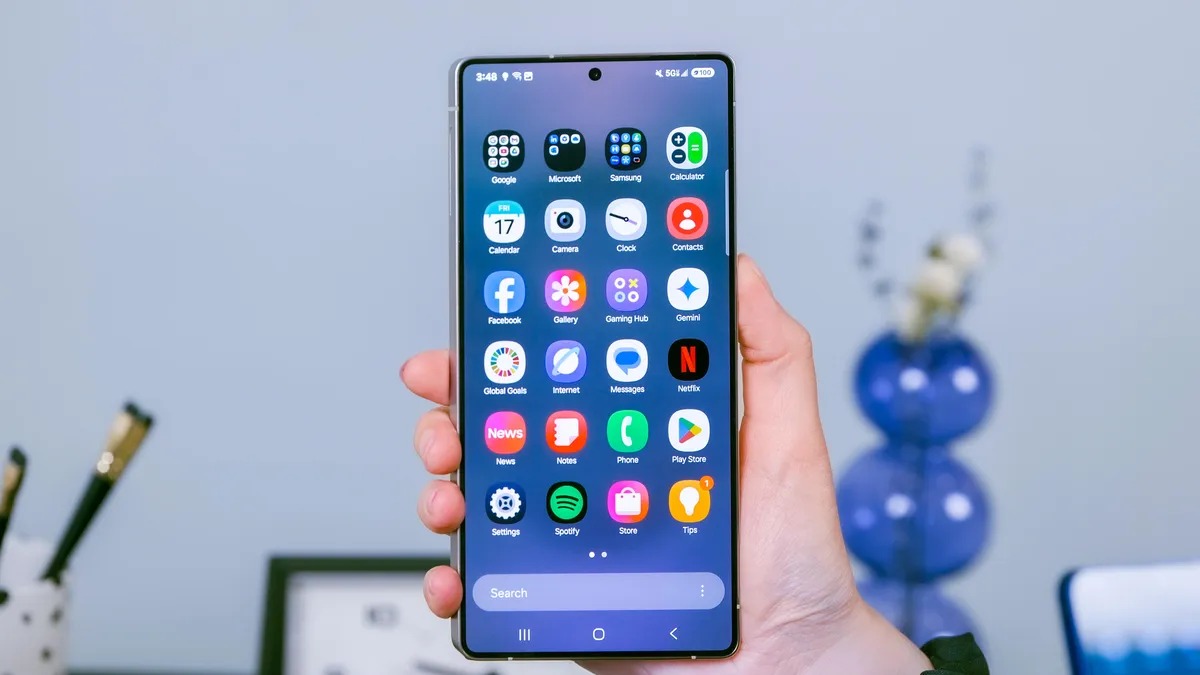
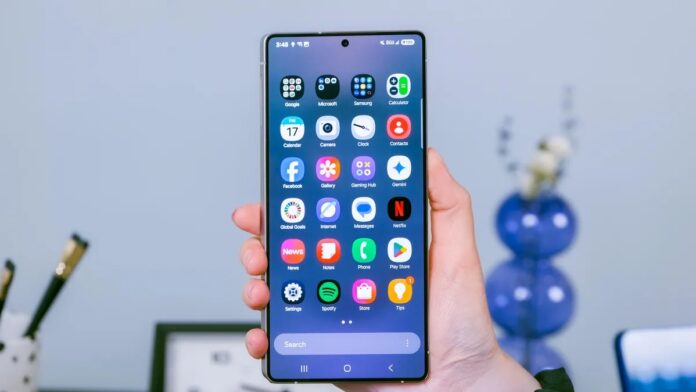
Samsung mới đây đã mở rộng chương trình thử nghiệm One UI 8 beta cho nhiều dòng điện thoại, trong đó có Galaxy S24, Z Fold 6 và Z Flip 6. Nếu bạn đang hào hứng trải nghiệm những tính năng mới trước khi bản chính thức ra mắt, hãy dành chút thời gian để chuẩn bị kỹ càng trước khi nâng cấp. Dưới đây là những bước quan trọng giúp quá trình cài đặt diễn ra suôn sẻ và tránh những rủi ro không mong muốn.
1. Nắm rõ rủi ro khi dùng phiên bản thử nghiệm
Trước tiên, bạn cần hiểu rằng các bản thử nghiệm beta không phải là phiên bản hoàn thiện. Chúng thường chứa lỗi, các tính năng chưa được hoàn chỉnh hoặc có thể hoạt động chưa ổn định. Do đó, trải nghiệm khi sử dụng sẽ có thể gặp trục trặc, gián đoạn hoặc gây khó chịu. Vì vậy, lời khuyên chung là bạn không nên cài đặt bản beta trên chiếc điện thoại đang dùng hàng ngày, tránh ảnh hưởng đến công việc và sinh hoạt.
2. Sao lưu toàn bộ dữ liệu quan trọng
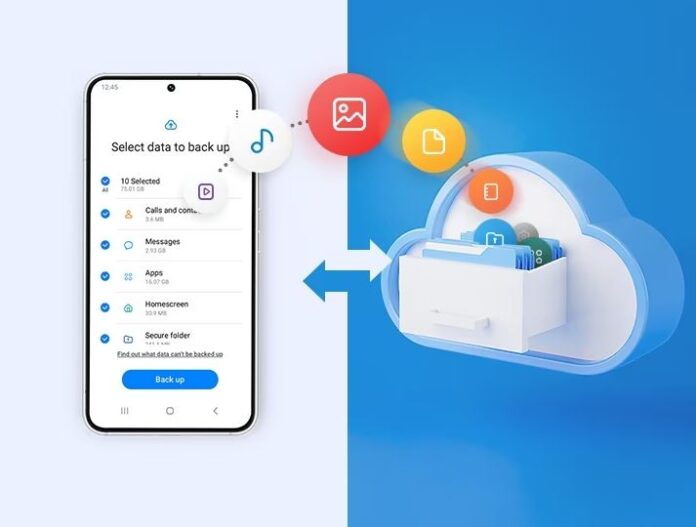
Bởi vì các bản beta tiềm ẩn rủi ro lỗi và thậm chí có thể làm mất dữ liệu, việc sao lưu là vô cùng cần thiết. Trước khi nâng cấp, hãy đảm bảo bạn đã sao lưu tất cả những thông tin quan trọng như hình ảnh, danh bạ, tin nhắn và tài liệu. Bạn có thể dùng các dịch vụ lưu trữ đám mây như Google Drive, Mega hoặc Samsung Cloud để lưu trữ an toàn. Lưu ý, với Samsung Cloud, dữ liệu sẽ chỉ được giữ trong vòng 30 ngày, nên bạn cần khôi phục trước khi bị xóa tự động.
3. Cập nhật đầy đủ phần mềm trên thiết bị
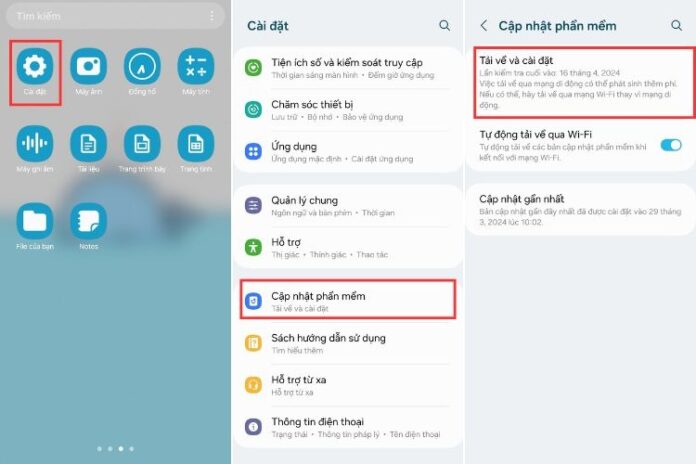
Để đảm bảo phiên bản One UI 8 beta hoạt động ổn định, bạn cần cập nhật phần mềm hệ thống lên bản mới nhất hiện có. Truy cập vào mục Cài đặt, chọn Cập nhật phần mềm và nhấn Tải về và cài đặt nếu có phiên bản mới. Ngoài ra, đừng quên cập nhật các ứng dụng trên máy, đặc biệt là các ứng dụng của Samsung qua Galaxy Store, cũng như những ứng dụng còn lại qua Google Play Store.
4. Cài đặt và cập nhật ứng dụng Samsung Members
Samsung Members là ứng dụng quan trọng giúp bạn đăng ký và theo dõi chương trình thử nghiệm One UI 8 beta. Nếu thiết bị chưa có, bạn hãy tải về từ Galaxy Store. Đảm bảo ứng dụng luôn được cập nhật phiên bản mới nhất để nhận được thông báo khi bản beta phù hợp với thiết bị của bạn được phát hành. Thông thường, banner hoặc mục thông báo về One UI 8 beta sẽ xuất hiện ngay trong ứng dụng khi bạn đủ điều kiện tham gia.

5. Đảm bảo đủ bộ nhớ và pin trước khi nâng cấp
One UI 8 là một bản nâng cấp lớn với dung lượng có thể lên đến vài gigabyte. Vì vậy, bạn cần giải phóng ít nhất 10GB bộ nhớ trong để đảm bảo quá trình tải xuống và cài đặt diễn ra thuận lợi. Ngoài ra, dung lượng pin cũng rất quan trọng. Trước khi bắt đầu cài đặt, hãy chắc chắn rằng thiết bị còn ít nhất 30% pin để tránh tình trạng điện thoại tắt nguồn giữa chừng, gây lỗi cập nhật hoặc thậm chí làm thiết bị gặp sự cố khó khắc phục.
Tạm kết
Việc nâng cấp lên phiên bản thử nghiệm One UI 8 mang đến cơ hội trải nghiệm những cải tiến mới nhất từ Samsung. Tuy nhiên, để quá trình này diễn ra suôn sẻ và an toàn, bạn nên chuẩn bị kỹ theo các bước trên. Một chút thời gian đầu tư cho khâu chuẩn bị sẽ giúp bạn tránh được nhiều rắc rối về sau và tận hưởng trọn vẹn những tính năng mới mẻ của hệ điều hành.





































Mình hy vọng bài viết này mang lại cho các bạn những thông tin mới lạ và bổ ích. Hãy để lại ý kiến của bạn ở phần bình luận nhé!