<?xml version="1.0" encoding="UTF-8"?><feed
	xmlns="http://www.w3.org/2005/Atom"
	xmlns:thr="http://purl.org/syndication/thread/1.0"
	xml:lang="vi"
	
	xmlns:georss="http://www.georss.org/georss"
	xmlns:geo="http://www.w3.org/2003/01/geo/wgs84_pos#"
	>
	<title type="text">Máy tính Windows &#8211; BlogAnChoi</title>
	<subtitle type="text">Blog giải trí về du lịch, làm đẹp, quán ngon dành cho giới trẻ.</subtitle>

	<updated>2024-10-21T06:48:01Z</updated>

	<link rel="alternate" type="text/html" href="https://bloganchoi.com" />
	<id>https://bloganchoi.com/feed/atom/</id>
	<link rel="self" type="application/atom+xml" href="https://bloganchoi.com/tag/may-tinh-windows/feed/atom/" />

	
	<entry>
		<author>
			<name>Minigame</name>
					</author>

		<title type="html"><![CDATA[One UI 6.1.1: Kết nối điện thoại Samsung với PC Windows chưa bao giờ dễ dàng đến thế]]></title>
		<link rel="alternate" type="text/html" href="https://bloganchoi.com/one-ui-6-1-1-ket-noi-dien-thoai-samsung-voi-pc-windows-chua-bao-gio-de-dang-den-the/" />

		<id>https://bloganchoi.com/?p=874726</id>
		<updated>2024-10-21T06:48:01Z</updated>
		<published>2024-08-28T07:24:21Z</published>
		<category scheme="https://bloganchoi.com" term="Internet 24h" /><category scheme="https://bloganchoi.com" term="an toàn" /><category scheme="https://bloganchoi.com" term="API" /><category scheme="https://bloganchoi.com" term="chia sẻ" /><category scheme="https://bloganchoi.com" term="công nghệ" /><category scheme="https://bloganchoi.com" term="điện thoại" /><category scheme="https://bloganchoi.com" term="điện thoại Samsung" /><category scheme="https://bloganchoi.com" term="đơn giản" /><category scheme="https://bloganchoi.com" term="Google" /><category scheme="https://bloganchoi.com" term="hiệu quả" /><category scheme="https://bloganchoi.com" term="màn hình" /><category scheme="https://bloganchoi.com" term="máy tính" /><category scheme="https://bloganchoi.com" term="Máy tính Windows" /><category scheme="https://bloganchoi.com" term="Microsoft" /><category scheme="https://bloganchoi.com" term="One UI" /><category scheme="https://bloganchoi.com" term="One UI 6 1 1" /><category scheme="https://bloganchoi.com" term="phần mềm" /><category scheme="https://bloganchoi.com" term="Phone Link" /><category scheme="https://bloganchoi.com" term="samsung" /><category scheme="https://bloganchoi.com" term="thông tin" /><category scheme="https://bloganchoi.com" term="tin tức" />
		<summary type="html"><![CDATA[Samsung là một trong những thiết bị đầu tien hỗ trợ tính năng Phone Link của Microsoft, nhờ thế mang đến cho người dùng trải nghiệm liền mạch giữa điện thoại và máy tính, cho phép họ dễ dàng quản lý thông báo, hình ảnh và thậm chí cả các ứng dụng. Tuy nhiên, bản]]></summary>

					<content type="html" xml:base="https://bloganchoi.com/one-ui-6-1-1-ket-noi-dien-thoai-samsung-voi-pc-windows-chua-bao-gio-de-dang-den-the/"><![CDATA[<p><strong>Samsung là một trong những thiết bị đầu tien hỗ trợ tính năng Phone Link của Microsoft, nhờ thế mang đến cho người dùng trải nghiệm liền mạch giữa <strong><a href="https://bloganchoi.com/tin/cong-nghe/dien-thoai/"  target="_bank"   title="điện thoại">điện thoại</a></strong> và máy tính, cho phép họ dễ dàng quản lý thông báo, hình ảnh và thậm chí cả các ứng dụng. Tuy nhiên, bản cập nhật One UI 6.0 giao diện gây khó khăn trong việc khi chia sẻ màn hình. May mắn thay, Samsung đã lắng nghe phản hồi của người dùng và cải thiện tình hình trong bản cập nhật One UI 6.1.1.</strong></p>
<p><span id="more-874726"></span></p>
<h2><strong>One UI 6.1.1: Việc chia sẻ màn hình đơn giản hơn rất nhiều nếu so với One UI 6.0.0</strong></h2>
<p>Với sự ra mắt của Galaxy Z Flip6 và Galaxy Z Fold6 vào tháng 7, Samsung đã đồng thời giới thiệu bản cập nhật One UI 6.1.1, mang đến nhiều cải tiến đáng giá, đặc biệt là trong việc kết nối giữa điện thoại và máy tính. Một trong những điểm nhấn đáng chú ý nhất là việc đơn giản hóa quy trình truyền ứng dụng, giúp người dùng tiết kiệm thời gian và công sức.</p>
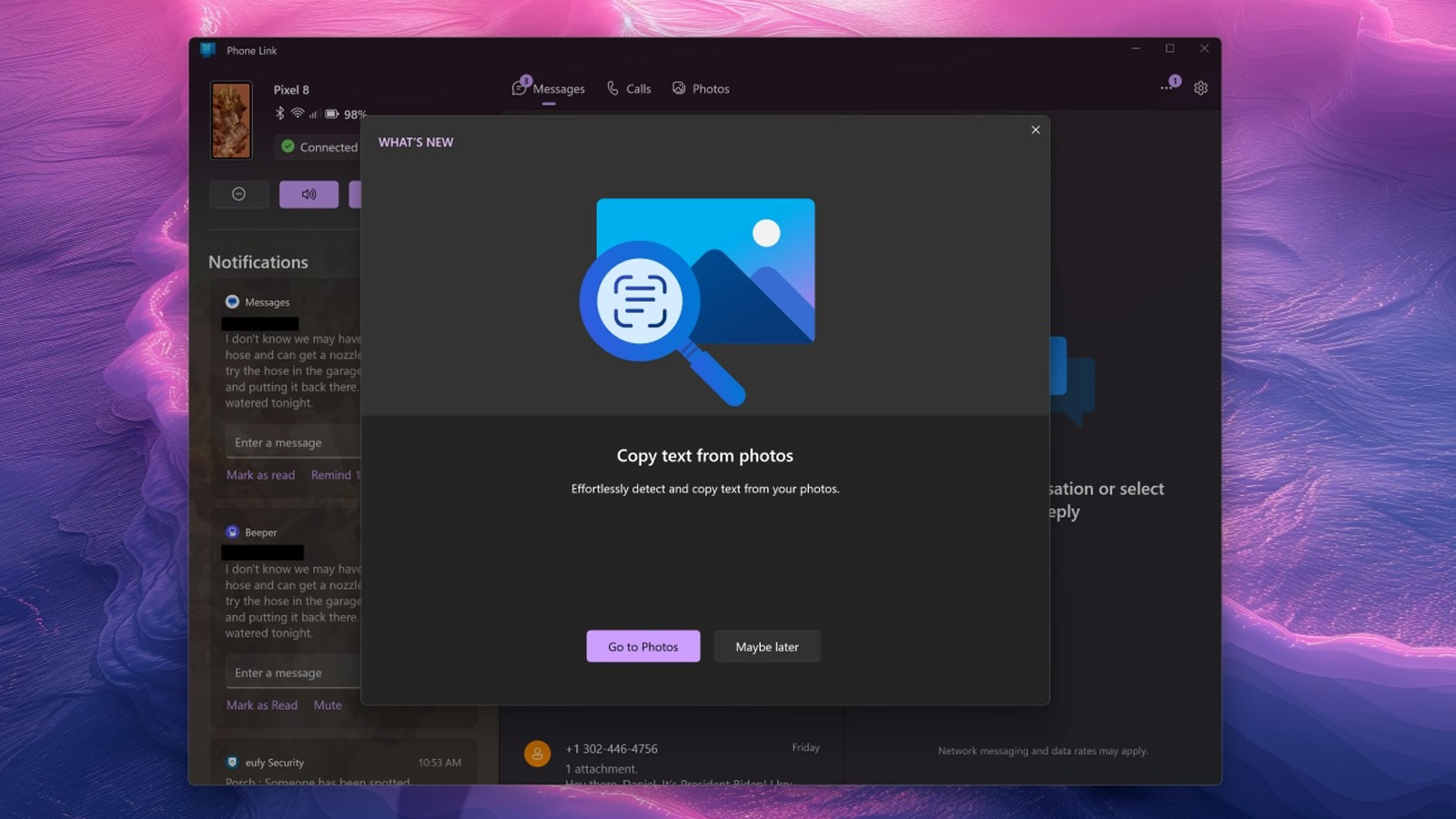
<figure id="attachment_874746" aria-describedby="caption-attachment-874746" style="width: 1600px" class="wp-caption aligncenter"><img class="wp-image-874746 size-full" title="One UI 6.1.1 tối ưu việc kết nối giữa điện thoại và máy tính (Ảnh: Internet)" src="https://bloganchoi.com/wp-content/uploads/2024/08/one-ui-6-1-1-giup-nguoi-dung-phan-chieu-man-hinh-len-pc-windows-1.jpg" alt="One UI 6.1.1 tối ưu việc kết nối giữa điện thoại và máy tính (Ảnh: Internet)" width="1600" height="900" srcset="https://bloganchoi.com/wp-content/uploads/2024/08/one-ui-6-1-1-giup-nguoi-dung-phan-chieu-man-hinh-len-pc-windows-1.jpg 1600w, https://bloganchoi.com/wp-content/uploads/2024/08/one-ui-6-1-1-giup-nguoi-dung-phan-chieu-man-hinh-len-pc-windows-1-300x169.jpg 300w, https://bloganchoi.com/wp-content/uploads/2024/08/one-ui-6-1-1-giup-nguoi-dung-phan-chieu-man-hinh-len-pc-windows-1-1024x576.jpg 1024w, https://bloganchoi.com/wp-content/uploads/2024/08/one-ui-6-1-1-giup-nguoi-dung-phan-chieu-man-hinh-len-pc-windows-1-768x432.jpg 768w, https://bloganchoi.com/wp-content/uploads/2024/08/one-ui-6-1-1-giup-nguoi-dung-phan-chieu-man-hinh-len-pc-windows-1-1536x864.jpg 1536w, https://bloganchoi.com/wp-content/uploads/2024/08/one-ui-6-1-1-giup-nguoi-dung-phan-chieu-man-hinh-len-pc-windows-1-696x392.jpg 696w, https://bloganchoi.com/wp-content/uploads/2024/08/one-ui-6-1-1-giup-nguoi-dung-phan-chieu-man-hinh-len-pc-windows-1-1068x601.jpg 1068w, https://bloganchoi.com/wp-content/uploads/2024/08/one-ui-6-1-1-giup-nguoi-dung-phan-chieu-man-hinh-len-pc-windows-1-747x420.jpg 747w" sizes="(max-width: 1600px) 100vw, 1600px" /><figcaption id="caption-attachment-874746" class="wp-caption-text">One UI 6.1.1 tối ưu việc kết nối giữa điện thoại và máy tính (Ảnh: Internet)</figcaption></figure>
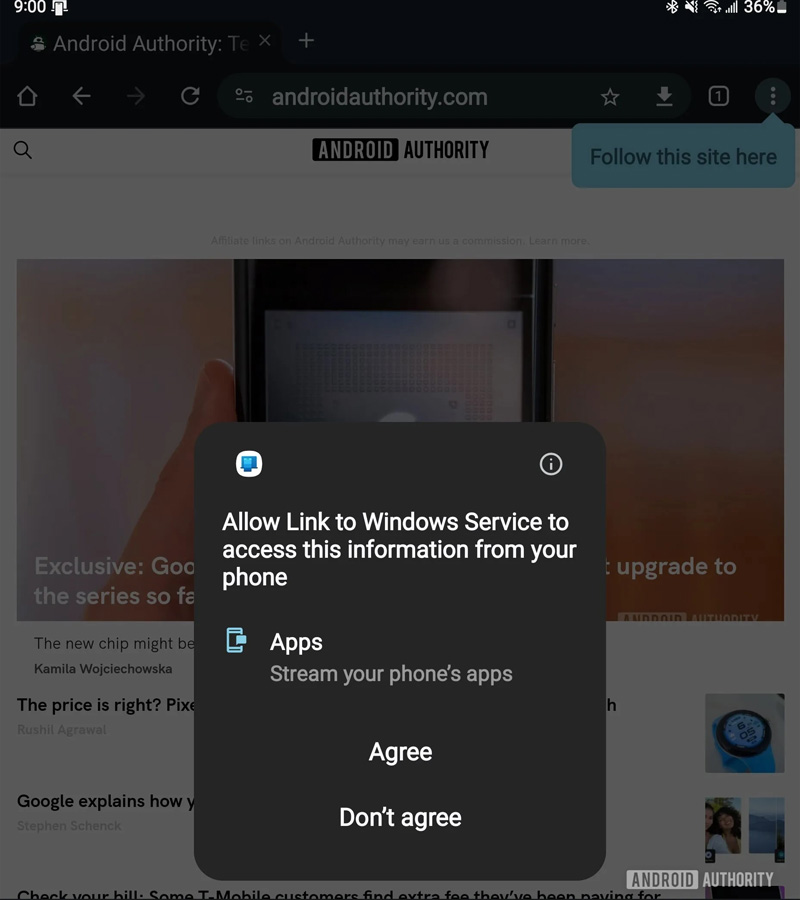
<p>Ở phiên bản One UI 6.0, để truyền ứng dụng từ điện thoại sang máy tính Windows, người dùng phải thực hiện thao tác nhấn nút &#8220;Bắt đầu&#8221; khá nhiều lần mỗi khi mở ứng dụng, gây ra sự bất tiện nhất định. Nguyên nhân của vấn đề này bắt nguồn từ việc Google vá một lỗ hổng <strong><a href="https://bloganchoi.com/tin/cong-nghe/bao-mat/"  target="_bank"   title="bảo mật">bảo mật</a></strong> liên quan đến API MediaProjection, vốn được các ứng dụng như Phone Link sử dụng để xin cấp quyền truy cập. Mặc dù đây là một động thái nhằm tăng cường bảo mật, nhưng nó lại vô tình làm giảm trải nghiệm người dùng.</p>
<figure id="attachment_874747" aria-describedby="caption-attachment-874747" style="width: 800px" class="wp-caption aligncenter"><img loading="lazy" class="wp-image-874747 size-full" title="Với One UI 6.1.1 người dùng không cần phải nhấn &quot;bắt đầu&quot; nhiều lần phiền toái (Ảnh: Internet)" src="https://bloganchoi.com/wp-content/uploads/2024/08/one-ui-6-1-1-giup-nguoi-dung-phan-chieu-man-hinh-len-pc-windows-de-dang-hon-10.jpg" alt="Với One UI 6.1.1 người dùng không cần phải nhấn &quot;bắt đầu&quot; nhiều lần phiền toái (Ảnh: Internet)" width="800" height="900" srcset="https://bloganchoi.com/wp-content/uploads/2024/08/one-ui-6-1-1-giup-nguoi-dung-phan-chieu-man-hinh-len-pc-windows-de-dang-hon-10.jpg 800w, https://bloganchoi.com/wp-content/uploads/2024/08/one-ui-6-1-1-giup-nguoi-dung-phan-chieu-man-hinh-len-pc-windows-de-dang-hon-10-267x300.jpg 267w, https://bloganchoi.com/wp-content/uploads/2024/08/one-ui-6-1-1-giup-nguoi-dung-phan-chieu-man-hinh-len-pc-windows-de-dang-hon-10-768x864.jpg 768w, https://bloganchoi.com/wp-content/uploads/2024/08/one-ui-6-1-1-giup-nguoi-dung-phan-chieu-man-hinh-len-pc-windows-de-dang-hon-10-696x783.jpg 696w, https://bloganchoi.com/wp-content/uploads/2024/08/one-ui-6-1-1-giup-nguoi-dung-phan-chieu-man-hinh-len-pc-windows-de-dang-hon-10-373x420.jpg 373w" sizes="(max-width: 800px) 100vw, 800px" /><figcaption id="caption-attachment-874747" class="wp-caption-text">Với One UI 6.1.1 người dùng không cần phải nhấn &#8220;bắt đầu&#8221; nhiều lần phiền toái (Ảnh: Internet)</figcaption></figure>
<p>Thấu hiểu được những khó khăn mà người dùng gặp phải, Microsoft đã nhanh chóng đưa ra giải pháp bằng cách cập nhật ứng dụng Phone Link. Thay vì tiếp tục phụ thuộc vào API MediaProjection, Phone Link đã chuyển sang sử dụng API Companion App Streaming, vốn được thiết kế đặc biệt cho mục đích truyền phát ứng dụng. Nhờ đó, người dùng One UI 6.1.1 giờ đây có thể truyền ứng dụng một cách mượt mà và không còn bị làm phiền bởi những yêu cầu cấp quyền liên tục.</p>
<p>Điều đáng chú ý là hệ điều hành ChromeOS cũng đã tích hợp tính năng truyền phát ứng dụng từ điện thoại Android sang máy tính một cách tương tự. Tuy nhiên, ChromeOS lại sử dụng một sự kết hợp thông minh giữa hai API là Companion App Streaming và Cross-Device Services. Nhờ đó, người dùng ChromeOS cũng được trải nghiệm một quy trình truyền ứng dụng đơn giản và bảo mật.</p>
<h2><strong>One UI 6.1.1: Kết nối an toàn, hiệu quả với máy tính Windows</strong></h2>
<p>Gần đây, một số nhà sản xuất điện thoại Android đã tìm cách đơn giản hóa quá trình kết nối với máy tính bằng cách điều chỉnh firmware. Tuy nhiên, các chuyên gia bảo mật đã lên tiếng cảnh báo về những rủi ro tiềm ẩn của phương pháp này.</p>
<p>Với bản cập nhật One UI 6.1.1, Samsung đã mang đến một giải pháp thông minh hơn và an toàn hơn. Giờ đây, người dùng các dòng Galaxy có thể tận hưởng trải nghiệm liền mạch khi truyền tải ứng dụng lên máy tính Windows 10 hoặc Windows 11 mà không cần phải lo lắng về các vấn đề bảo mật. Thay vì can thiệp sâu vào hệ thống, Samsung đã tối ưu hóa ứng dụng Phone Link, giúp quá trình kết nối diễn ra nhanh chóng và dễ dàng hơn.</p>
<figure id="attachment_875404" aria-describedby="caption-attachment-875404" style="width: 1200px" class="wp-caption aligncenter"><img loading="lazy" class="wp-image-875404 size-full" title="Với bản cập nhật One UI 6.1.1, Samsung đã mang đến một giải pháp thông minh hơn và an toàn hơn so với các hãng điện thoại khác (Ảnh: Internet)" src="https://bloganchoi.com/wp-content/uploads/2024/08/oneui-6-1-1-samsung.jpg" alt="Với bản cập nhật One UI 6.1.1, Samsung đã mang đến một giải pháp thông minh hơn và an toàn hơn so với các hãng điện thoại khác (Ảnh: Internet)" width="1200" height="675" srcset="https://bloganchoi.com/wp-content/uploads/2024/08/oneui-6-1-1-samsung.jpg 1200w, https://bloganchoi.com/wp-content/uploads/2024/08/oneui-6-1-1-samsung-300x169.jpg 300w, https://bloganchoi.com/wp-content/uploads/2024/08/oneui-6-1-1-samsung-1024x576.jpg 1024w, https://bloganchoi.com/wp-content/uploads/2024/08/oneui-6-1-1-samsung-768x432.jpg 768w, https://bloganchoi.com/wp-content/uploads/2024/08/oneui-6-1-1-samsung-696x392.jpg 696w, https://bloganchoi.com/wp-content/uploads/2024/08/oneui-6-1-1-samsung-1068x601.jpg 1068w, https://bloganchoi.com/wp-content/uploads/2024/08/oneui-6-1-1-samsung-747x420.jpg 747w" sizes="(max-width: 1200px) 100vw, 1200px" /><figcaption id="caption-attachment-875404" class="wp-caption-text">Với bản cập nhật One UI 6.1.1, Samsung đã mang đến một giải pháp thông minh hơn và an toàn hơn so với các hãng điện thoại khác (Ảnh: Internet)</figcaption></figure>
<ul>
<li><a href="https://bloganchoi.com/apple-nang-cap-camera-tren-iphone-16/">Bật mí sức mạnh camera trên iPhone 16: Nâng cấp vượt trội, chụp ảnh “đỉnh của chóp”</a></li>
<li><a href="https://bloganchoi.com/microsoft-recall/">Lịch thử nghiệm Recall đã được ấn định: Microsoft chính thức mở cửa cho người dùng</a></li>
<li><a href="https://bloganchoi.com/samsung-galaxy-s21/">Với mức giá chỉ hơn 5 triệu, có nên mua Galaxy S21 trong năm 2024?</a></li>
<li><a href="https://bloganchoi.com/review-phim-borderlands-tro-lai-pandora/">Review phim Borderlands: Trở Lại Pandora: Cuộc phiêu lưu đầy màu sắc và nguy hiểm của Lilith và đồng đội</a></li>
<li><a href="https://bloganchoi.com/samsung-galaxy-a06/">Samsung “lột xác” thiết kế smartphone giá rẻ: Camera 50MP, pin trâu, giá siêu hấp dẫn</a></li>
<li><a href="https://bloganchoi.com/xiaomi-mi-pad-4/">Xiaomi Mi Pad 4 (6 năm tuổi): Cài ROM mới, hồi sinh để đọc truyện với 2.5 triệu đồng – Đáng không?</a></li>
</ul>]]></content>
		
					<link rel="replies" type="text/html" href="https://bloganchoi.com/one-ui-6-1-1-ket-noi-dien-thoai-samsung-voi-pc-windows-chua-bao-gio-de-dang-den-the/#comments" thr:count="2" />
			<link rel="replies" type="application/atom+xml" href="https://bloganchoi.com/one-ui-6-1-1-ket-noi-dien-thoai-samsung-voi-pc-windows-chua-bao-gio-de-dang-den-the/feed/atom/" thr:count="2" />
			<thr:total>2</thr:total>
			</entry>
		<entry>
		<author>
			<name>aozora</name>
					</author>

		<title type="html"><![CDATA[Cách sử dụng điện thoại làm micrô thu âm cho máy tính Windows: Android và iPhone đều làm được]]></title>
		<link rel="alternate" type="text/html" href="https://bloganchoi.com/su-dung-dien-thoai-lam-micro-cho-may-tinh-windows/" />

		<id>https://bloganchoi.com/?p=874251</id>
		<updated>2024-08-20T15:40:27Z</updated>
		<published>2024-08-20T15:40:27Z</published>
		<category scheme="https://bloganchoi.com" term="Thủ thuật" /><category scheme="https://bloganchoi.com" term="AirDroid Cast" /><category scheme="https://bloganchoi.com" term="AudioRelay" /><category scheme="https://bloganchoi.com" term="điện thoại Android" /><category scheme="https://bloganchoi.com" term="iPhone apple" /><category scheme="https://bloganchoi.com" term="Máy tính Windows" /><category scheme="https://bloganchoi.com" term="Sử dụng điện thoại làm micrô cho máy tính" /><category scheme="https://bloganchoi.com" term="windows 10" />
		<summary type="html"><![CDATA[Micrô là phụ kiện rất cần thiết khi sử dụng máy tính hàng ngày, từ chơi game với bạn bè đến làm việc online qua Zoom. Nếu bạn không muốn mua micrô chuyên dụng với mức giá cao thì có thể sử dụng điện thoại làm micrô cho máy tính Windows rất dễ dàng nhưng]]></summary>

					<content type="html" xml:base="https://bloganchoi.com/su-dung-dien-thoai-lam-micro-cho-may-tinh-windows/"><![CDATA[<p><strong>Micrô là phụ kiện rất cần thiết khi sử dụng máy tính hàng ngày, từ chơi game với bạn bè đến làm việc online qua Zoom. Nếu bạn không muốn mua micrô chuyên dụng với mức giá cao thì có thể sử dụng <strong><a href="https://bloganchoi.com/tin/cong-nghe/dien-thoai/"  target="_bank"   title="điện thoại">điện thoại</a></strong> làm micrô cho máy tính Windows rất dễ dàng nhưng vẫn đảm bảo hoạt động hiệu quả. Hãy cùng khám phá cách làm như thế nào nhé!</strong></p>
<p><span id="more-874251"></span></p>
<h2><strong>Sử dụng điện thoại Android làm micrô cho máy tính Windows</strong></h2>
<p>Có thể sử dụng điện thoại Android làm micrô cho máy tính Windows với phần mềm AudioRelay hoàn toàn miễn phí. Đầu tiên bạn cần có kết nối mạng Wi-Fi trên điện thoại và kết nối Internet trên máy tính, sau đó <a href="https://bloganchoi.com/xredirect/?afflink=0&amp%3Bcjevent=999fa2835f0811ef80f203380a18ba73&amp%3Bhl=en_IN&cjevent=999fa2835f0811ef80f203380a18ba73&hl=en_IN&id=com.azefsw.audioconnect&nofollow=1&noindex=1&outlink=1&rdtp=header&utm_campaign=bloganchoi.com%7C%7Cbloganchoi.com%7C%7Cbloganchoi.com&utm_content=bloganchoi.com&utm_medium=%7C%7Chttps%3A%2F%2Fplay.google.com%2Fstore%2Fapps%2Fdetails%3Fid%3Dcom.azefsw.audioconnect%26amp%3Bhl%3Den_IN%26amp%3Bcjevent%3D999fa2835f0811ef80f203380a18ba73%7C%7C&utm_source=https%3A%2F%2Fbloganchoi.com%2Fmay-tinh-windows-10-khong-tat-duoc-nguyen-nhan-va-cach-khac-phuc%2F&utm_term=bloganchoi.com&wafx=1&wpaflt=80c08a46&wpaflt_url_domain=google.com&wpaflt_url_host=play.google.com&wppepvndtecrv=VS6p8g6DE8ocdIdjk1oiUy52rJSFG5LAtAfvi1Tz2ICqscZMk4aVtGcuj0XNUKHnKZxUUT3aPxeDZPrcb4khOGxN285SsJlEes89B8E-dv2hbusBD0_jTruA5_5cEBNm4It-L0RA2j4MzvzRT18kUZjIIV0AYv_5EVoI0ckYicDLlyuuESe6NcfQbtLtmxz_wbkmBIWBUCrIOX4eqb6zWrI_5QyX35zLxbbsZI3uoLGQ4Q244twwLxyJsmUvZrcB2pYHrKn71s6_yZDXMKN2iUTl5YdmnG4FY6XrOtppOhBrupg47Aeq8cLY36A3W3gH17qSI5KFfawLHqlrHaBR5s1zlDqnKvqtvE8F1p4jzdZVXkDQhN6dI8WeEE7ahq7E1kEcStaLgpEtHIvGjlxezn8xxy98eLCTo3cQR7JmivAtIVuSknkMVPGGyEkB-H-Z7jqV4_Bc44fzDJImcRNm9JmgWQg3yNSAs1iz_khX1mL3j3UgU-UToNGfwiT-hnYUy44-M7WYSzJ40t44wau0ku6n2vTrV8oL4aZVCnX0vWyw1vdT7HUXbPB2m53Lfh7FmEMkGa3rEnzBfa16baHZsdj8AB4mIErdsZuibJ5pfGXT-XjALwSETpa-vtY1HAgCkMveur5Lblad9EwPDyozQbZuZASMUZ-u_zhjpai-D9d2jWjlSiMYDnPYmY7SpnueQ7HO49rk15pFVXZur2rnhK_lr9_PCsEAA8l6FiISdJVplRYlGHNvo9xHyBbR_Jvc7rcod5XU5D68kcKjgMOm8IbClhyZx1EYTnBTKuV4Fp0NLF7Ex3zpgqQdC8g3f_Wxkqd6BOlN9eITBbxXLd6048ptM_4N9E3QjQhfQ37YB_fKMLaO35LMDQFIbZnI1lgoPpiUDorvYPbhy31lMh9x9HVnqs64rulDoGyIOMIHeBJ4cQIkn6ffPDKQwlKG7XTyJxxRkwRNif5ObmJRHLkcP2I3NAyASPrtjBe4XqNuqZD_1WTueyPtFVyo6vBf7Dh2sTy3-FHMSE17hVB_8fF8WEuOiyLCSmSObeJo7sSiIWhGAzZhtBRJcDpkgGeQ6tuF2O1jYeVBU43XSWOrhQ1vGYqRIXtExiNAEoabGdY9qOWY2ijDN1Yncsz8WnwYocxQCLvOQ5w6UA0PX0Sh_u6aKvOUXdItFAjOAsd-mEt_mA.." target="_blank" rel="nofollow">tải ứng dụng AudioRelay cho Android tại đây</a> và tải phần mềm AudioRelay cho máy tính Windows.</p>
<p>Sau khi cài đặt AudioRelay trên cả hai thiết bị, hãy làm theo các bước sau:</p>
<ul>
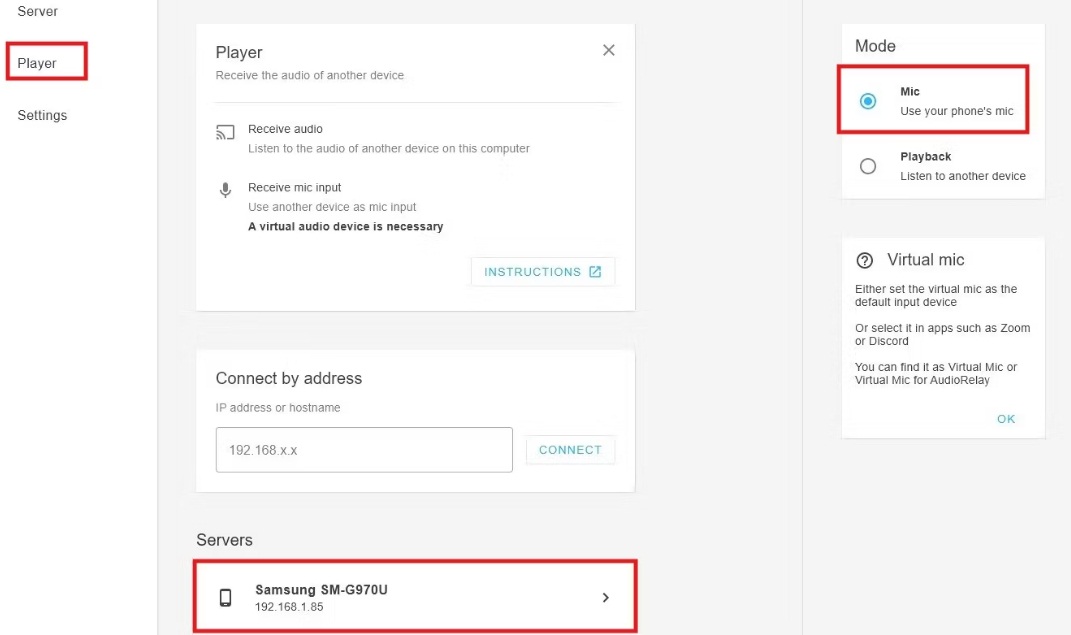
<li>Trong ứng dụng AudioRelay trên điện thoại, hãy chọn tab <strong>Server</strong> và nhấn <strong>Microphone</strong> để truyền dữ liệu của micrô điện thoại sang thiết bị khác.</li>
<li>Trong phần mềm AudioRelay trên máy tính hãy chọn tab <strong>Player</strong>, trong phần <strong>Mode</strong> hãy đánh dấu vào nút radio ở mục <strong>Mic</strong>.</li>
<li>Sau đó trong phần <strong>Server</strong> ở phía dưới sẽ xuất hiện tên của điện thoại, hãy nhấn vào đó để thiết lập kết nối giữa 2 thiết bị.</li>
</ul>
<figure id="attachment_874309" aria-describedby="caption-attachment-874309" style="width: 1071px" class="wp-caption aligncenter"><img loading="lazy" class="wp-image-874309 size-full" title="Sử dụng AudioRelay trên máy tính (Ảnh: Internet)" src="https://bloganchoi.com/wp-content/uploads/2024/08/dien-thoai-may-tinh-1.jpg" alt="Sử dụng AudioRelay trên máy tính (Ảnh: Internet)" width="1071" height="635" srcset="https://bloganchoi.com/wp-content/uploads/2024/08/dien-thoai-may-tinh-1.jpg 1071w, https://bloganchoi.com/wp-content/uploads/2024/08/dien-thoai-may-tinh-1-300x178.jpg 300w, https://bloganchoi.com/wp-content/uploads/2024/08/dien-thoai-may-tinh-1-1024x607.jpg 1024w, https://bloganchoi.com/wp-content/uploads/2024/08/dien-thoai-may-tinh-1-768x455.jpg 768w, https://bloganchoi.com/wp-content/uploads/2024/08/dien-thoai-may-tinh-1-696x413.jpg 696w, https://bloganchoi.com/wp-content/uploads/2024/08/dien-thoai-may-tinh-1-1068x633.jpg 1068w, https://bloganchoi.com/wp-content/uploads/2024/08/dien-thoai-may-tinh-1-708x420.jpg 708w" sizes="(max-width: 1071px) 100vw, 1071px" /><figcaption id="caption-attachment-874309" class="wp-caption-text">Sử dụng AudioRelay trên máy tính (Ảnh: Internet)</figcaption></figure>
<p>Tiếp theo phải yêu cầu máy tính sử dụng AudioRelay làm micrô, thực hiện theo các bước sau:</p>
<ul>
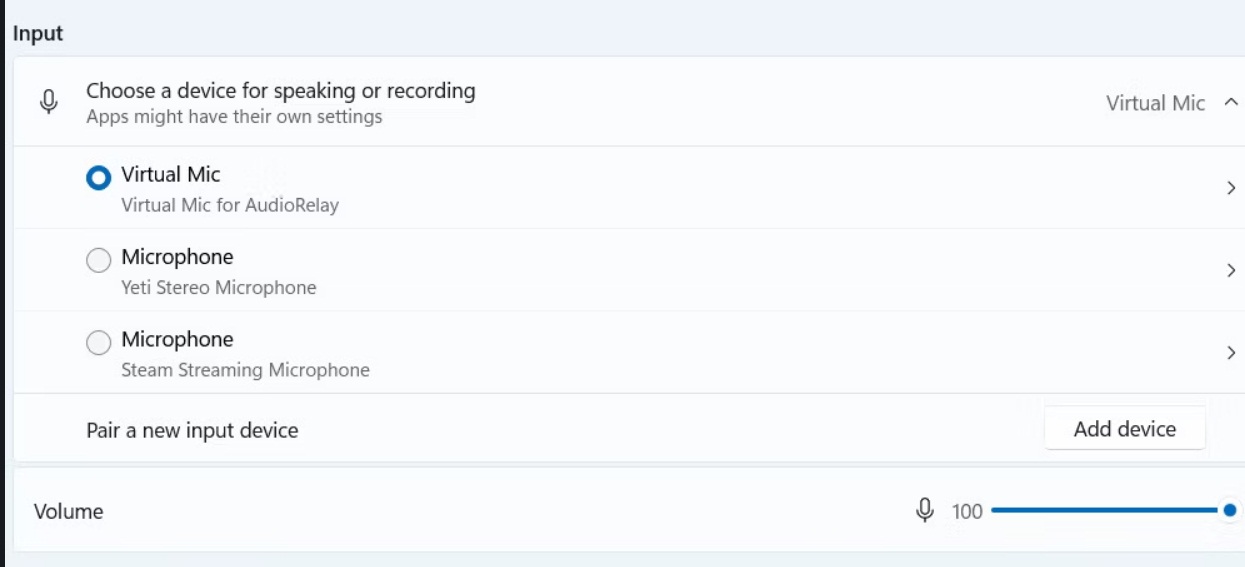
<li>Nhấn chuột phải vào biểu tượng âm lượng trên thanh tác vụ của Windows và chọn <strong>Sound Settings</strong> (hoặc <strong>Sounds</strong> đối với phiên bản hệ điều hành Windows 10).</li>
<li>Trong phần <strong>Input</strong>, hãy chọn <strong>Virtual Mic</strong> <strong>for AudioRelay</strong>. Nếu bạn đang sử dụng Windows 10 thì chọn tab <strong>Recording</strong>, nhấn chuột phải vào <strong>Virtual Mic for AudioRelay</strong> và chọn <strong>Set as Default Device</strong> để đặt làm mặc định.</li>
</ul>
<figure id="attachment_874310" aria-describedby="caption-attachment-874310" style="width: 1245px" class="wp-caption aligncenter"><img loading="lazy" class="wp-image-874310 size-full" title="Cài đặt sử dụng micrô của điện thoại trên máy tính bằng AudioRelay (Ảnh: Internet)" src="https://bloganchoi.com/wp-content/uploads/2024/08/dien-thoai-may-tinh-2.jpg" alt="Cài đặt sử dụng micrô của điện thoại trên máy tính bằng AudioRelay (Ảnh: Internet)" width="1245" height="567" srcset="https://bloganchoi.com/wp-content/uploads/2024/08/dien-thoai-may-tinh-2.jpg 1245w, https://bloganchoi.com/wp-content/uploads/2024/08/dien-thoai-may-tinh-2-300x137.jpg 300w, https://bloganchoi.com/wp-content/uploads/2024/08/dien-thoai-may-tinh-2-1024x466.jpg 1024w, https://bloganchoi.com/wp-content/uploads/2024/08/dien-thoai-may-tinh-2-768x350.jpg 768w, https://bloganchoi.com/wp-content/uploads/2024/08/dien-thoai-may-tinh-2-696x317.jpg 696w, https://bloganchoi.com/wp-content/uploads/2024/08/dien-thoai-may-tinh-2-1068x486.jpg 1068w, https://bloganchoi.com/wp-content/uploads/2024/08/dien-thoai-may-tinh-2-922x420.jpg 922w" sizes="(max-width: 1245px) 100vw, 1245px" /><figcaption id="caption-attachment-874310" class="wp-caption-text">Cài đặt sử dụng micrô của điện thoại trên máy tính bằng AudioRelay (Ảnh: Internet)</figcaption></figure>
<p>Khi bạn nói vào micrô của điện thoại sẽ thấy thanh âm lượng trên máy tính di chuyển theo giọng nói. Nếu bạn không chắc cài đặt có hiệu quả hay không thì hãy kiểm tra micrô với các phần mềm như Zoom, lưu ý rằng phải chọn thiết bị đầu vào của phần mềm đó là <strong>Virtual Mic for AudioRelay</strong>.</p>
<p>Ngoài Wi-Fi thì có một số cách kết nối khác, nhưng trải nghiệm thực tế cho thấy kết nối Bluetooth thường có độ trễ và dây USB không hoạt động được, do đó tốt nhất là sử dụng Wi-Fi như chế độ mặc định.</p>
<p>Lưu ý rằng phiên bản miễn phí của AudioRelay có giới hạn sử dụng liên tục trong một giờ, sau khi hết thời gian đó phải khởi động lại kết nối bằng cách lặp lại các bước trên.</p>
<p><iframe loading="lazy" class="youtube-player" width="640" height="360" src="https://www.youtube.com/embed/cj6PVMNyt2A?version=3&#038;rel=1&#038;showsearch=0&#038;showinfo=1&#038;iv_load_policy=1&#038;fs=1&#038;hl=vi&#038;autohide=2&#038;wmode=transparent" allowfullscreen="true" style="border:0;" sandbox="allow-scripts allow-same-origin allow-popups allow-presentation"></iframe></p>
<h2><strong>Cách sử dụng iPhone làm micrô cho máy tính Windows</strong></h2>
<p>Nếu bạn muốn sử dụng iPhone làm micrô cho máy tính Windows thì ứng dụng AirDroid Cast là giải pháp phù hợp. Cách thực hiện hơi phức tạp vì đây là ứng dụng chuyên dành cho chức năng chiếu màn hình, nhưng có lẽ đây là lựa chọn tốt nhất đối với iPhone.</p>
<p>Đầu tiên cần có kết nối mạng Wi-Fi trên iPhone và kết nối Internet trên máy tính, sau đó <a href="https://bloganchoi.com/xredirect/?afflink=0&nofollow=1&noindex=1&outlink=1&rdtp=header&utm_campaign=bloganchoi.com%7C%7Cbloganchoi.com%7C%7Cbloganchoi.com&utm_content=bloganchoi.com&utm_medium=%7C%7Chttps%3A%2F%2Fapps.apple.com%2Fus%2Fapp%2Fairdroid-cast-screen-mirroring%2Fid1539892125%7C%7C&utm_source=https%3A%2F%2Fbloganchoi.com%2Fmay-tinh-windows-10-khong-tat-duoc-nguyen-nhan-va-cach-khac-phuc%2F&utm_term=bloganchoi.com&wafx=1&wpaflt=80c08a46&wpaflt_url_domain=apple.com&wpaflt_url_host=apps.apple.com&wppepvndtecrv=IZWGpgTTWZGTz4F88KczRzurig0pvpGyfCNOL5JDSlcAUlAy0H_mBI_DgOo7K9MfnO84VXlTiQ5eMndYnBFe4kPmYzuwVTHYWujRk79DK8F2cTNCcZBrv8F9oUQVRFxk4IV-6G1ZESixQ-aXZ5ed5M9kDhkCv8Cph1JySZeRUsXnBEXgMCZhwYTRtTeAjAPa5-wqk7OpUWqcCyWvG3tNs2z5w_L8FejcwRh65ZG2D6LbbkqYJC7F1z1ikyi6cdO6pTj2dbN5PJ3ArMmKt1IwDq-8SzU0BkUIb7bFXFzebPvka5xCNtOTos-QKL_8CumDGdvuRkAsUXIJ_89bjwoyZqGyFlDhh3KKG1baL5bQ2n44I6kiw1ZHuQB6NyeFT7cepx96O_33aBvNUKSH4RsI9w17rscIvIySb_j3vjLJ_lad6ETXU9UUwqACL-kL9kolXzZuZYZTxa83OraS_XeTbYAVBteuMnwlkhG0K49lBfUVfVcihAg5m9T28enFhb-QqQPCEiSkPGvvGx54qm8as7s_Isx4xEvPx2fipWDHwfzKKjECFNkQg13mtmeA4Mjv_bW345Kho-i5g8LAKQ3GBtdgwYVBM9iVzxskw1hIVZNxFIhQvXjrDz3EHgwLyeOHPajLMpCzxEIYoLadCd9eJyiLRBBxt-MQ1J-FObCSmXH0yEedr72iaRJKqmyk6Vri9wG8mQcXVuOTzjvv-llDcNGNlK6IaYeVj_BnnHAPPXjNPT9iqbxxwRPWqNt_iDMn4sf7hfQjBp8efSO7wknkeR8PStI7roYGgSwcT4Hw2i4i2wNbOX-t6jFFKCDKI7o8RllYX7oKffo6VWojN_a4F0hi2sQQZ6M0lS78W2IdZQgAguXk1PjBNX-naQEiG4cyLKYmlghrUJPk0zcxQmWAWmUB53-g42RPsrFca84DcJjuwy2yTLW88H__0Etb" target="_blank" rel="nofollow">tải ứng dụng AirDroid Cast cho iOS tại đây</a> và tải phần mềm AirDroid Cast cho máy tính Windows.</p>
<p>Sau khi cài đặt AirDroid Cast trên cả hai thiết bị, hãy làm theo các bước sau:</p>
<ul>
<li>Khi mở ứng dụng lần đầu trên máy tính, nếu Tường lửa Windows hiện ra thì hãy nhấn <strong>Allow</strong> để cho phép phần mềm hoạt động bình thường.</li>
<li>Chọn tab <strong>Wireless</strong> và ghi lại mã số hoặc mã QR do phần mềm cung cấp.</li>
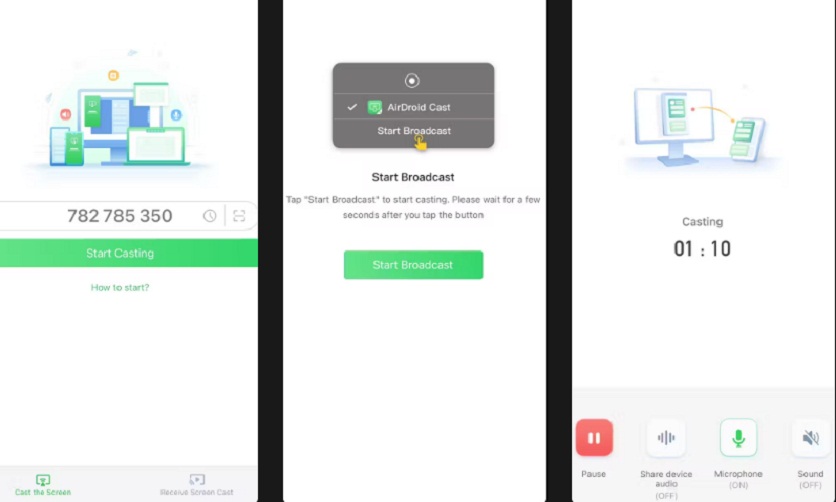
<li>Trong ứng dụng AirDroid Cast trên iPhone, chọn tab <strong>Cast the Screen</strong> để truyền dữ liệu màn hình của điện thoại sang thiết bị khác. Sau đó nhập mã số ở trên hoặc chọn <strong>Scan</strong> để chụp mã QR, tiếp tục nhấn <strong>Start Casting</strong> để bắt đầu quá trình truyền dữ liệu.</li>
<li>Khi có cửa sổ hiện lên trên máy tính, hãy nhấn <strong>Allow</strong> để cho phép.</li>
<li>Tiếp theo nhấn <strong>Start Broadcast</strong> trong ứng dụng di động để bắt đầu truyền. Khi lớp phủ xuất hiện trên màn hình, hãy nhấn <strong>Start Broadcast</strong> một lần nữa, bạn sẽ thấy màn hình của iPhone được chiếu trên máy tính.</li>
</ul>
<figure id="attachment_874312" aria-describedby="caption-attachment-874312" style="width: 836px" class="wp-caption aligncenter"><img loading="lazy" class="wp-image-874312 size-full" title="Sử dụng AirDroid Cast để truyền màn hình của iPhone sang máy tính (Ảnh: Internet)" src="https://bloganchoi.com/wp-content/uploads/2024/08/dien-thoai-may-tinh-3.jpg" alt="Sử dụng AirDroid Cast để truyền màn hình của iPhone sang máy tính (Ảnh: Internet)" width="836" height="502" srcset="https://bloganchoi.com/wp-content/uploads/2024/08/dien-thoai-may-tinh-3.jpg 836w, https://bloganchoi.com/wp-content/uploads/2024/08/dien-thoai-may-tinh-3-300x180.jpg 300w, https://bloganchoi.com/wp-content/uploads/2024/08/dien-thoai-may-tinh-3-768x461.jpg 768w, https://bloganchoi.com/wp-content/uploads/2024/08/dien-thoai-may-tinh-3-696x418.jpg 696w, https://bloganchoi.com/wp-content/uploads/2024/08/dien-thoai-may-tinh-3-699x420.jpg 699w" sizes="(max-width: 836px) 100vw, 836px" /><figcaption id="caption-attachment-874312" class="wp-caption-text">Sử dụng AirDroid Cast để truyền màn hình của iPhone sang máy tính (Ảnh: Internet)</figcaption></figure>
<p>Tiếp theo thực hiện các bước sau để sử dụng micrô của iPhone cho máy tính:</p>
<ul>
<li>Trong ứng dụng di động, hãy nhấn vào một vị trí khác trên màn hình để thoát khỏi lớp phủ, khi đó sẽ chuyển sang màn hình kết nối có hiển thị thời gian kết nối của 2 thiết bị.</li>
<li>Nhấn vào biểu tượng <strong>Microphone</strong> để chuyển sang chế độ <strong>ON</strong>.</li>
<li>Thử nói vào điện thoại, bạn sẽ nghe thấy âm thanh trên máy tính.</li>
</ul>
<p>Như vậy là xong, bạn có thể điều chỉnh micrô thông qua ứng dụng trên điện thoại mà không cần thao tác phức tạp trên máy tính. Phiên bản miễn phí của AirDroid Cast cho phép thời gian kết nối không giới hạn.</p>
<p>Lưu ý rằng cũng có một số cách kết nối khác ngoài Wi-Fi, ví dụ như sử dụng Bluetooth và dây USB. Tuy nhiên kết nối bằng dây USB chỉ hoạt động được nếu đăng ký phiên bản cao cấp có trả phí của AirDroid Cast.</p>
<p><iframe loading="lazy" class="youtube-player" width="640" height="360" src="https://www.youtube.com/embed/7LXwlDZ_SNg?version=3&#038;rel=1&#038;showsearch=0&#038;showinfo=1&#038;iv_load_policy=1&#038;fs=1&#038;hl=vi&#038;autohide=2&#038;wmode=transparent" allowfullscreen="true" style="border:0;" sandbox="allow-scripts allow-same-origin allow-popups allow-presentation"></iframe></p>
<h2><strong>Khắc phục lỗi Windows không nhận được giọng nói qua điện thoại</strong></h2>
<p>Nếu Windows không kết nối được với micrô của điện thoại hoặc không nhận được giọng nói của bạn thì trước tiên hãy kiểm tra các nguyên nhân phổ biến sau:</p>
<ul>
<li>Nếu sử dụng AudioRelay trên điện thoại Android, hãy kiểm tra phần mềm trên máy tính đã được chọn thiết bị đầu vào là <strong>Virtual Mic for AudioRelay</strong>.</li>
<li>Nếu sử dụng AirDroid Cast trên iPhone, hãy kiểm tra các bước thực hiện nêu trên để truyền màn hình điện thoại sang máy tính chứ không phải ngược lại. Ngoài ra hãy kiểm tra xem tùy chọn <strong>Microphone</strong> trong ứng dụng di động có được bật hay không.</li>
</ul>
<figure id="attachment_874315" aria-describedby="caption-attachment-874315" style="width: 1099px" class="wp-caption aligncenter"><img loading="lazy" class="wp-image-874315 size-full" title="Sử dụng micrô của iPhone (Ảnh: Internet)" src="https://bloganchoi.com/wp-content/uploads/2024/08/dien-thoai-may-tinh-4.jpg" alt="Sử dụng micrô của iPhone (Ảnh: Internet)" width="1099" height="547" srcset="https://bloganchoi.com/wp-content/uploads/2024/08/dien-thoai-may-tinh-4.jpg 1099w, https://bloganchoi.com/wp-content/uploads/2024/08/dien-thoai-may-tinh-4-300x149.jpg 300w, https://bloganchoi.com/wp-content/uploads/2024/08/dien-thoai-may-tinh-4-1024x510.jpg 1024w, https://bloganchoi.com/wp-content/uploads/2024/08/dien-thoai-may-tinh-4-768x382.jpg 768w, https://bloganchoi.com/wp-content/uploads/2024/08/dien-thoai-may-tinh-4-324x160.jpg 324w, https://bloganchoi.com/wp-content/uploads/2024/08/dien-thoai-may-tinh-4-696x346.jpg 696w, https://bloganchoi.com/wp-content/uploads/2024/08/dien-thoai-may-tinh-4-1068x532.jpg 1068w, https://bloganchoi.com/wp-content/uploads/2024/08/dien-thoai-may-tinh-4-844x420.jpg 844w" sizes="(max-width: 1099px) 100vw, 1099px" /><figcaption id="caption-attachment-874315" class="wp-caption-text">Sử dụng micrô của iPhone (Ảnh: Internet)</figcaption></figure>
<p>Nếu vẫn không sửa được lỗi sau khi kiểm tra các yếu tố trên thì có thể thực hiện các bước khắc phục sự cố micrô trong Windows, ví dụ như cập nhật driver âm thanh và cấp quyền cho thiết bị.</p>
<p><strong>Mời bạn xem thêm các bài liên quan:</strong></p>
<ul>
<li><strong><a href="https://bloganchoi.com/ung-dung-chinh-sua-hinh-anh-xoa-mo-lam-ro-net/">5 ứng dụng chỉnh sửa hình ảnh giúp xóa mờ và làm rõ nét cực kỳ hiệu quả, bạn đã biết chưa?</a></strong></li>
<li><strong><a href="https://bloganchoi.com/ung-dung-chup-anh-bang-dien-thoai-dep/">Chụp ảnh bằng điện thoại đẹp hơn với 6 ứng dụng tạo hiệu ứng phơi sáng kép</a></strong></li>
</ul>
<p>Hãy theo dõi BlogAnChoi để cập nhật nhiều thông tin bổ ích nhé!</p>]]></content>
		
					<link rel="replies" type="text/html" href="https://bloganchoi.com/su-dung-dien-thoai-lam-micro-cho-may-tinh-windows/#comments" thr:count="1" />
			<link rel="replies" type="application/atom+xml" href="https://bloganchoi.com/su-dung-dien-thoai-lam-micro-cho-may-tinh-windows/feed/atom/" thr:count="1" />
			<thr:total>1</thr:total>
			</entry>
		<entry>
		<author>
			<name>aozora</name>
					</author>

		<title type="html"><![CDATA[Cách chuyển file giữa máy Mac và máy tính Windows để làm việc dễ dàng và hiệu quả]]></title>
		<link rel="alternate" type="text/html" href="https://bloganchoi.com/cach-chuyen-file-giua-may-mac-va-may-tinh-windows/" />

		<id>https://bloganchoi.com/?p=823488</id>
		<updated>2024-02-12T17:47:44Z</updated>
		<published>2024-02-12T17:47:44Z</published>
		<category scheme="https://bloganchoi.com" term="Thủ thuật" /><category scheme="https://bloganchoi.com" term="chia sẻ" /><category scheme="https://bloganchoi.com" term="chuyển file giữa máy mac và máy tính windows" /><category scheme="https://bloganchoi.com" term="Dịch vụ" /><category scheme="https://bloganchoi.com" term="hiệu quả" /><category scheme="https://bloganchoi.com" term="làm việc" /><category scheme="https://bloganchoi.com" term="macos" /><category scheme="https://bloganchoi.com" term="máy Mac" /><category scheme="https://bloganchoi.com" term="máy tính" /><category scheme="https://bloganchoi.com" term="Máy tính Windows" /><category scheme="https://bloganchoi.com" term="thiết bị" /><category scheme="https://bloganchoi.com" term="thủ thuật máy tính" /><category scheme="https://bloganchoi.com" term="tính năng" /><category scheme="https://bloganchoi.com" term="Windows" />
		<summary type="html"><![CDATA[Bạn muốn chuyển file giữa máy Mac và máy tính Windows để làm việc dễ dàng hơn? Không cần tải phần mềm nếu hai máy được kết nối với cùng một mạng, ngoài ra có một số cách khác như sử dụng dịch vụ lưu trữ đám mây. Hãy cùng khám phá tất cả những]]></summary>

					<content type="html" xml:base="https://bloganchoi.com/cach-chuyen-file-giua-may-mac-va-may-tinh-windows/"><![CDATA[<p><strong>Bạn muốn chuyển file giữa máy Mac và máy tính Windows để làm việc dễ dàng hơn? Không cần tải phần mềm nếu hai máy được kết nối với cùng một mạng, ngoài ra có một số cách khác như sử dụng dịch vụ lưu trữ đám mây. Hãy cùng khám phá tất cả những cách chuyển file dưới đây nhé!</strong></p>
<p><span id="more-823488"></span></p>
<h2><strong>Chia sẻ file từ máy Mac sang máy tính Windows</strong></h2>
<p>Nếu máy tính Windows và máy Mac của bạn được kết nối với cùng một mạng thì việc thiết lập và sử dụng tính năng chia sẻ file trên macOS tương đối dễ dàng. Quy trình này gồm hai phần cho hai hệ điều hành.</p>
<h3><strong>Thiết lập tính năng chia sẻ file trên macOS</strong></h3>
<ul>
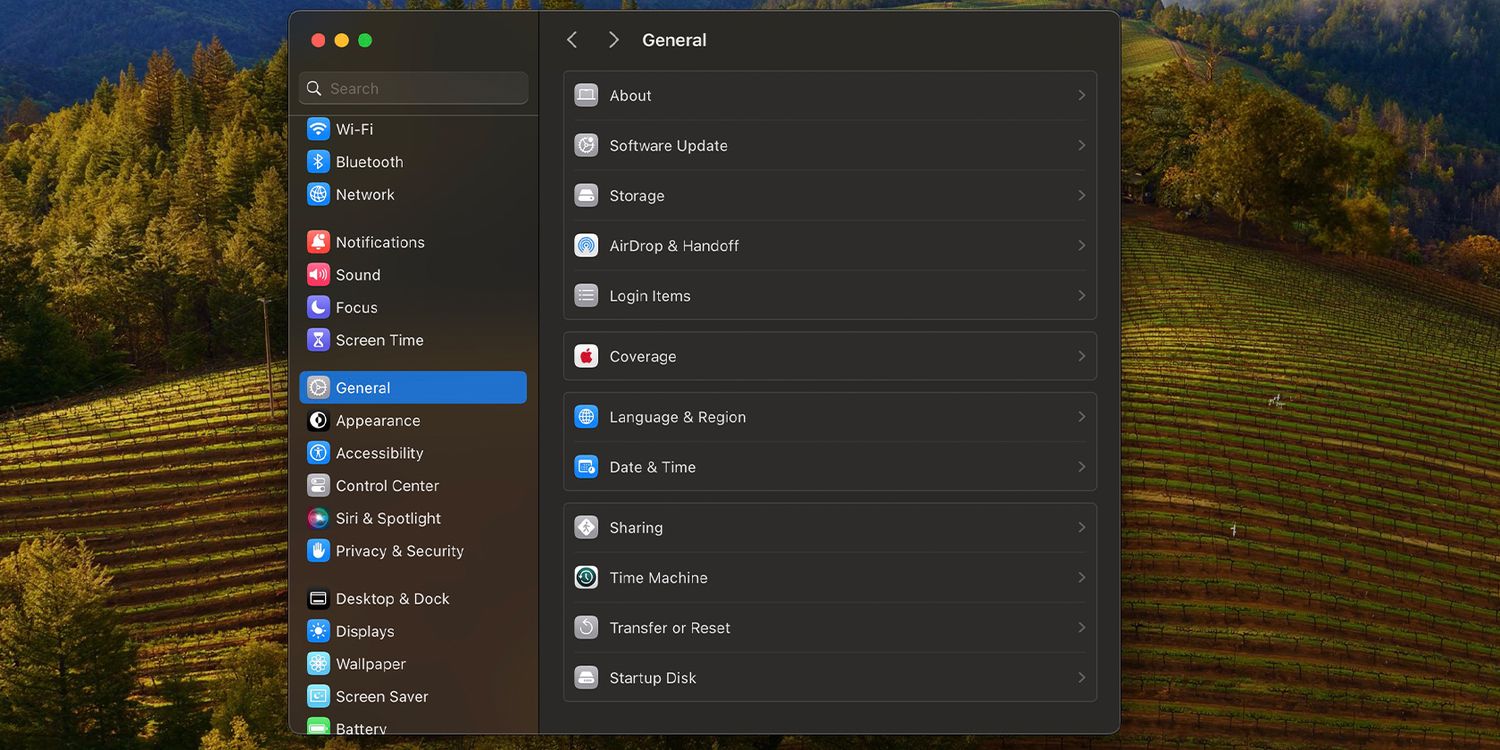
<li>Mở <strong>System Settings </strong>trên máy<strong> Mac &gt; General &gt; Sharing</strong></li>
</ul>
<figure id="attachment_823814" aria-describedby="caption-attachment-823814" style="width: 1500px" class="wp-caption aligncenter"><img loading="lazy" class="wp-image-823814 size-full" title="Cài đặt hệ thống của macOS (Ảnh: Internet)" src="https://bloganchoi.com/wp-content/uploads/2024/02/chuyen-file-mac-windows.jpg" alt="Cài đặt hệ thống của macOS (Ảnh: Internet)" width="1500" height="750" srcset="https://bloganchoi.com/wp-content/uploads/2024/02/chuyen-file-mac-windows.jpg 1500w, https://bloganchoi.com/wp-content/uploads/2024/02/chuyen-file-mac-windows-300x150.jpg 300w, https://bloganchoi.com/wp-content/uploads/2024/02/chuyen-file-mac-windows-1024x512.jpg 1024w, https://bloganchoi.com/wp-content/uploads/2024/02/chuyen-file-mac-windows-768x384.jpg 768w, https://bloganchoi.com/wp-content/uploads/2024/02/chuyen-file-mac-windows-696x348.jpg 696w, https://bloganchoi.com/wp-content/uploads/2024/02/chuyen-file-mac-windows-1068x534.jpg 1068w, https://bloganchoi.com/wp-content/uploads/2024/02/chuyen-file-mac-windows-840x420.jpg 840w" sizes="(max-width: 1500px) 100vw, 1500px" /><figcaption id="caption-attachment-823814" class="wp-caption-text">Cài đặt hệ thống của macOS (Ảnh: Internet)</figcaption></figure>
<ul>
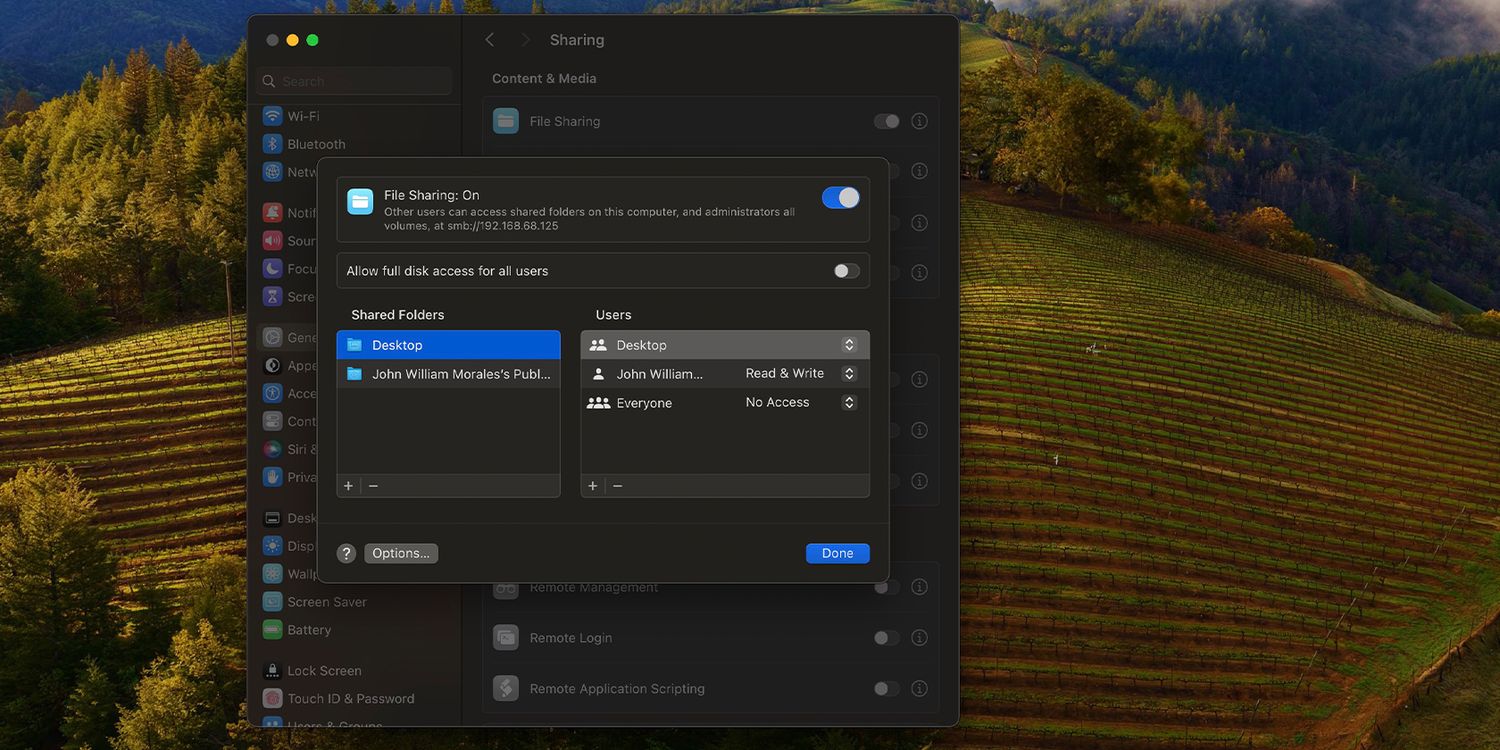
<li>Nhấn nút bật <strong>File Sharing</strong> (Chia sẻ file) và nhấp vào biểu tượng Thông tin (i) ở bên cạnh</li>
</ul>
<figure id="attachment_823815" aria-describedby="caption-attachment-823815" style="width: 1500px" class="wp-caption aligncenter"><img loading="lazy" class="wp-image-823815 size-full" title="Bật tính năng Chia sẻ file trong macOS (Ảnh: Internet)" src="https://bloganchoi.com/wp-content/uploads/2024/02/chuyen-file-mac-windows-1.jpg" alt="Bật tính năng Chia sẻ file trong macOS (Ảnh: Internet)" width="1500" height="750" srcset="https://bloganchoi.com/wp-content/uploads/2024/02/chuyen-file-mac-windows-1.jpg 1500w, https://bloganchoi.com/wp-content/uploads/2024/02/chuyen-file-mac-windows-1-300x150.jpg 300w, https://bloganchoi.com/wp-content/uploads/2024/02/chuyen-file-mac-windows-1-1024x512.jpg 1024w, https://bloganchoi.com/wp-content/uploads/2024/02/chuyen-file-mac-windows-1-768x384.jpg 768w, https://bloganchoi.com/wp-content/uploads/2024/02/chuyen-file-mac-windows-1-696x348.jpg 696w, https://bloganchoi.com/wp-content/uploads/2024/02/chuyen-file-mac-windows-1-1068x534.jpg 1068w, https://bloganchoi.com/wp-content/uploads/2024/02/chuyen-file-mac-windows-1-840x420.jpg 840w" sizes="(max-width: 1500px) 100vw, 1500px" /><figcaption id="caption-attachment-823815" class="wp-caption-text">Bật tính năng Chia sẻ file trong macOS (Ảnh: Internet)</figcaption></figure>
<ul>
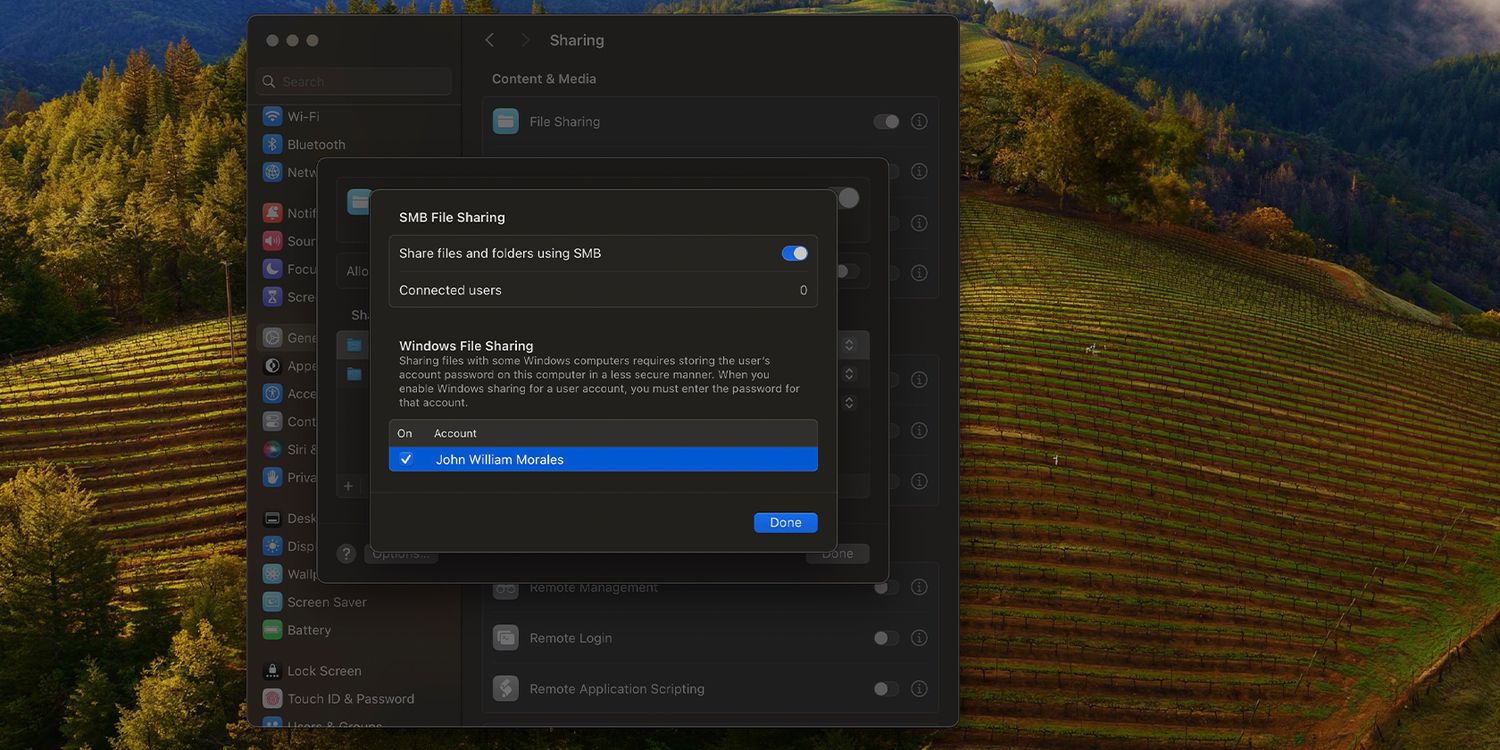
<li>Nhấp vào <strong>Options</strong> để mở cửa sổ chia sẻ file SMB, nhấn nút bật <strong>Share files and folders using SMB</strong> (Chia sẻ file và thư mục bằng SMB)</li>
<li>Trong phần <strong>Windows File Sharing</strong>, đánh dấu vào ô bên cạnh tên tài khoản sở hữu file mà bạn cần gửi sang máy Windows, nhập mật khẩu người dùng và nhấn <strong>OK</strong></li>
</ul>
<figure id="attachment_823816" aria-describedby="caption-attachment-823816" style="width: 1500px" class="wp-caption aligncenter"><img loading="lazy" class="wp-image-823816 size-full" title="Chia sẻ file SMB trong macOS (Ảnh: Internet)" src="https://bloganchoi.com/wp-content/uploads/2024/02/chuyen-file-mac-windows-2.jpg" alt="Chia sẻ file SMB trong macOS (Ảnh: Internet)" width="1500" height="750" srcset="https://bloganchoi.com/wp-content/uploads/2024/02/chuyen-file-mac-windows-2.jpg 1500w, https://bloganchoi.com/wp-content/uploads/2024/02/chuyen-file-mac-windows-2-300x150.jpg 300w, https://bloganchoi.com/wp-content/uploads/2024/02/chuyen-file-mac-windows-2-1024x512.jpg 1024w, https://bloganchoi.com/wp-content/uploads/2024/02/chuyen-file-mac-windows-2-768x384.jpg 768w, https://bloganchoi.com/wp-content/uploads/2024/02/chuyen-file-mac-windows-2-696x348.jpg 696w, https://bloganchoi.com/wp-content/uploads/2024/02/chuyen-file-mac-windows-2-1068x534.jpg 1068w, https://bloganchoi.com/wp-content/uploads/2024/02/chuyen-file-mac-windows-2-840x420.jpg 840w" sizes="(max-width: 1500px) 100vw, 1500px" /><figcaption id="caption-attachment-823816" class="wp-caption-text">Chia sẻ file SMB trong macOS (Ảnh: Internet)</figcaption></figure>
<ul>
<li>Nhấn <strong>Done</strong> trong cửa sổ chia sẻ file SMB.</li>
<li>Ghi lại địa chỉ IP trong phần trạng thái <strong>File Sharing: On</strong> ở gần trên đầu cửa sổ</li>
</ul>
<p>Như vậy là hoàn tất chia sẻ file trên máy Mac, bây giờ chuyển sang máy tính Windows.</p>
<h3><strong>Truy cập các file trong máy Mac và copy sang Windows</strong></h3>
<ul>
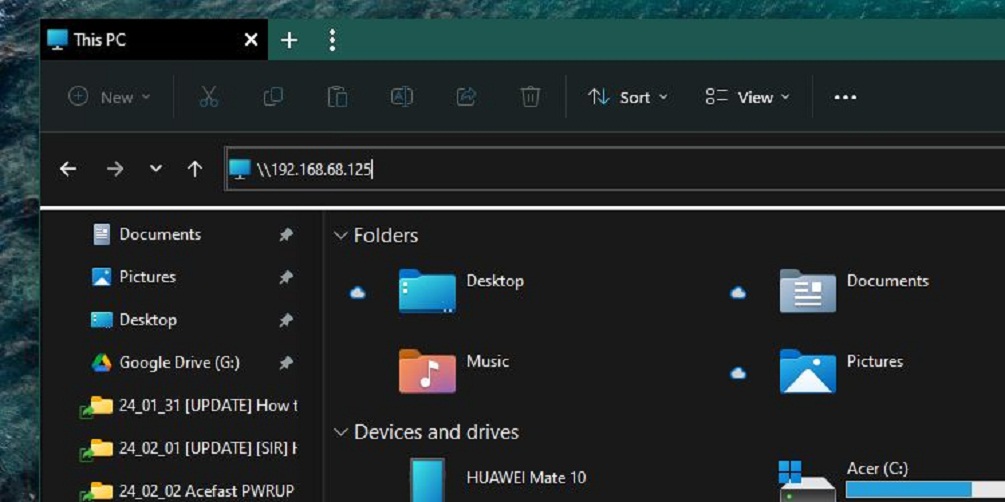
<li>Mở <strong>File Explorer</strong> trên máy Windows</li>
<li>Nhấp vào bên trong thanh địa chỉ và nhập địa chỉ IP từ máy Mac lúc nãy, bỏ ký tự <strong>SMB</strong> ở đầu, địa chỉ IP sẽ có dạng <strong>\\192.168.x.x.</strong></li>
</ul>
<figure id="attachment_823826" aria-describedby="caption-attachment-823826" style="width: 1005px" class="wp-caption aligncenter"><img loading="lazy" class="wp-image-823826 size-full" title="Nhập địa chỉ IP máy Mac vào File Explorer của Windows (Ảnh: Internet)" src="https://bloganchoi.com/wp-content/uploads/2024/02/chuyen-file-mac-windows-12.jpg" alt="Nhập địa chỉ IP máy Mac vào File Explorer của Windows (Ảnh: Internet)" width="1005" height="502" srcset="https://bloganchoi.com/wp-content/uploads/2024/02/chuyen-file-mac-windows-12.jpg 1005w, https://bloganchoi.com/wp-content/uploads/2024/02/chuyen-file-mac-windows-12-300x150.jpg 300w, https://bloganchoi.com/wp-content/uploads/2024/02/chuyen-file-mac-windows-12-768x384.jpg 768w, https://bloganchoi.com/wp-content/uploads/2024/02/chuyen-file-mac-windows-12-696x348.jpg 696w, https://bloganchoi.com/wp-content/uploads/2024/02/chuyen-file-mac-windows-12-841x420.jpg 841w" sizes="(max-width: 1005px) 100vw, 1005px" /><figcaption id="caption-attachment-823826" class="wp-caption-text">Nhập địa chỉ IP máy Mac vào File Explorer của Windows (Ảnh: Internet)</figcaption></figure>
<ul>
<li>Windows sẽ yêu cầu nhập tên người dùng và mật khẩu cho các file của tài khoản người dùng Mac mà bạn muốn mở, hãy nhập chính xác như trên máy Mac.</li>
<li>Như vậy là bạn có thể truy cập các thư mục được chia sẻ từ máy Mac sang Windows, chỉ cần copy các file giống như trên máy tính Windows bình thường.</li>
</ul>
<h2><strong>Chia sẻ file từ máy tính Windows sang máy Mac bằng macOS</strong></h2>
<p>Để truy cập các file của Windows trên máy Mac, trước tiên cần thiết lập tính năng chia sẻ file trên Windows, quy trình này cũng gồm hai phần.</p>
<h3><strong>Thiết lập chia sẻ file trên Windows</strong></h3>
<ul>
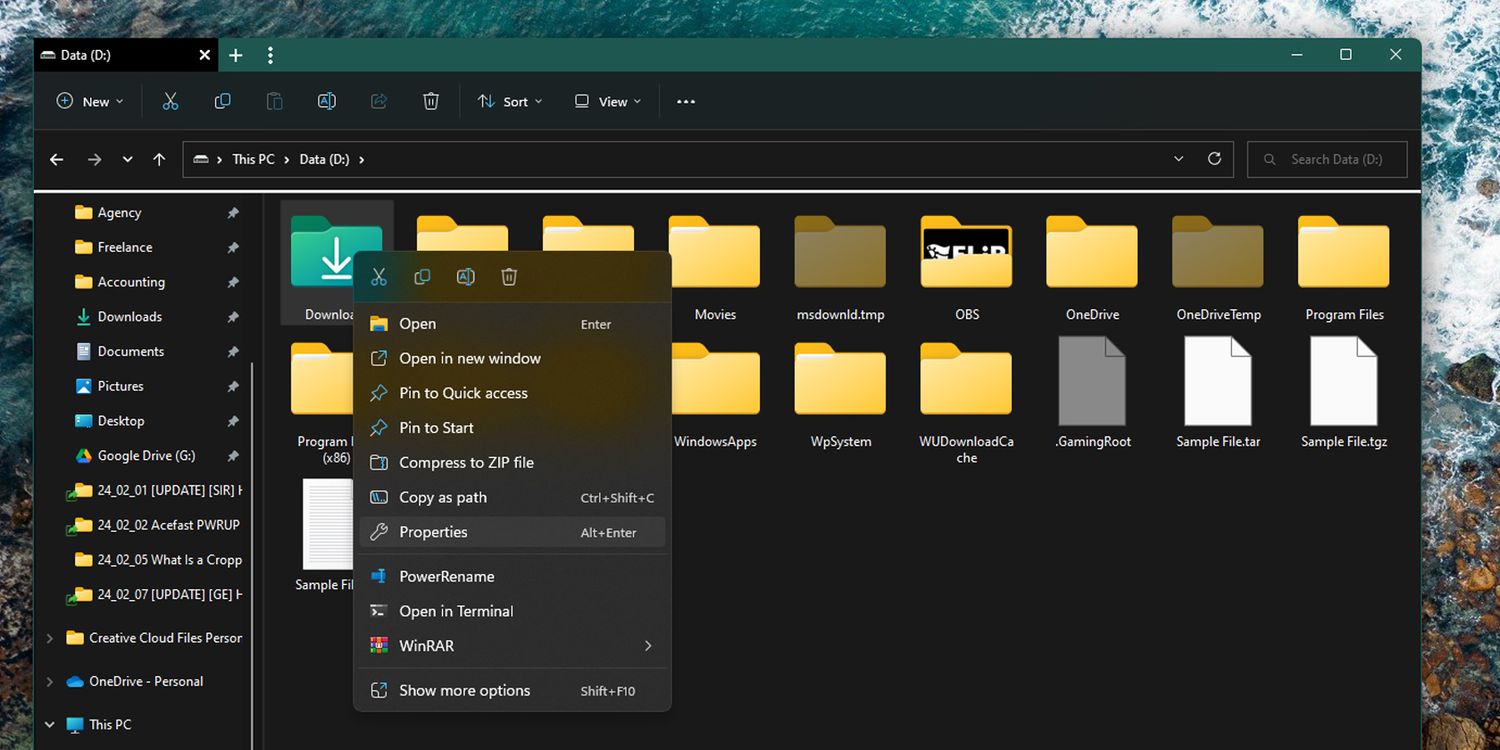
<li>Tìm thư mục cần chia sẻ trong <strong>File Explorer</strong>, nhấp chuột phải vào nó và chọn <strong>Properties</strong></li>
<li>Trong cửa sổ <strong>Properties</strong> nhấn tab <strong>Sharing</strong> và nhấn nút <strong>Share…</strong></li>
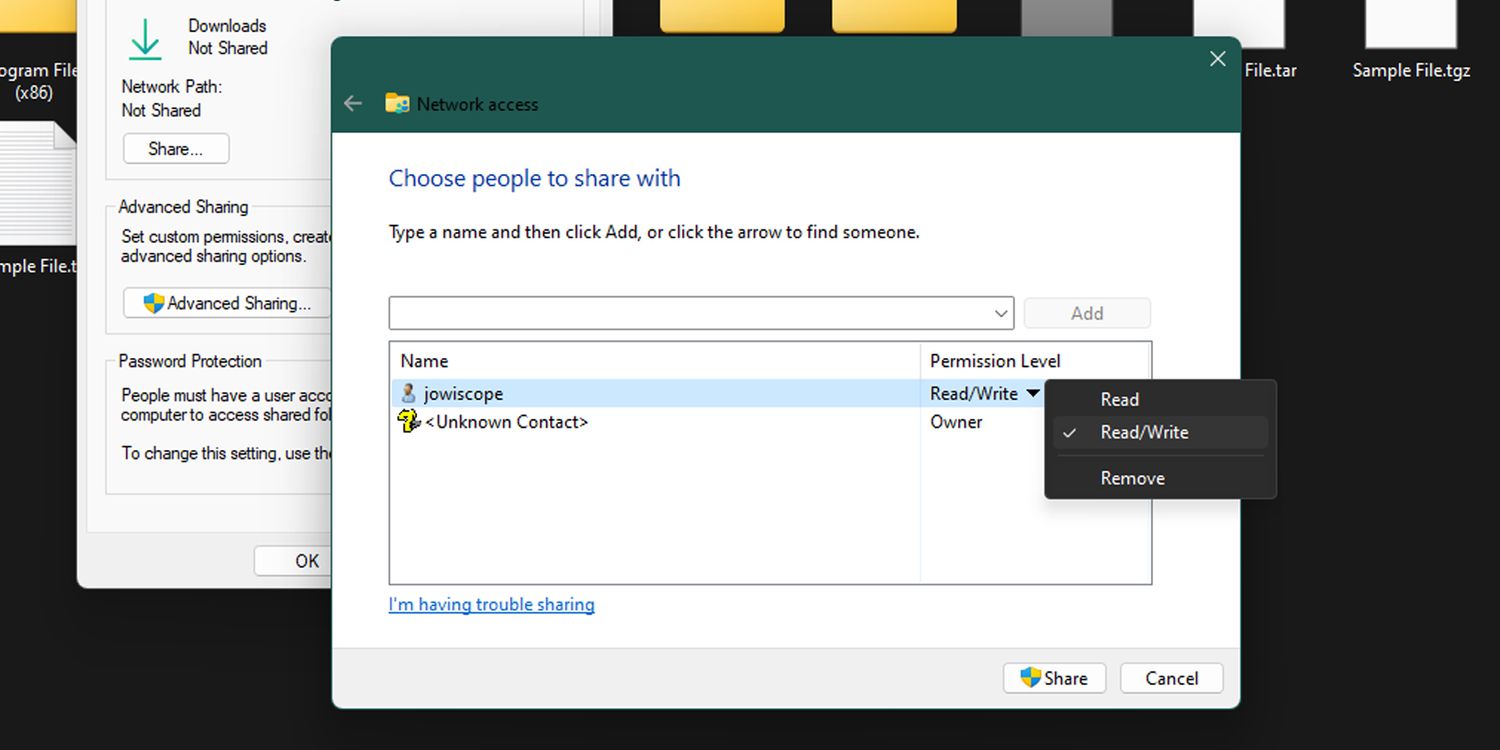
<li>Mở menu thả xuống trong cửa sổ mới và chọn tên người dùng nhận chia sẻ thư mục, nhấn <strong>Add</strong>.</li>
</ul>
<figure id="attachment_823818" aria-describedby="caption-attachment-823818" style="width: 1500px" class="wp-caption aligncenter"><img loading="lazy" class="wp-image-823818 size-full" title="Chọn tài khoản người dùng nhận chia sẻ file trong Windows 11 (Ảnh: Internet)" src="https://bloganchoi.com/wp-content/uploads/2024/02/chuyen-file-mac-windows-4.jpg" alt="Chọn tài khoản người dùng nhận chia sẻ file trong Windows 11 (Ảnh: Internet)" width="1500" height="750" srcset="https://bloganchoi.com/wp-content/uploads/2024/02/chuyen-file-mac-windows-4.jpg 1500w, https://bloganchoi.com/wp-content/uploads/2024/02/chuyen-file-mac-windows-4-300x150.jpg 300w, https://bloganchoi.com/wp-content/uploads/2024/02/chuyen-file-mac-windows-4-1024x512.jpg 1024w, https://bloganchoi.com/wp-content/uploads/2024/02/chuyen-file-mac-windows-4-768x384.jpg 768w, https://bloganchoi.com/wp-content/uploads/2024/02/chuyen-file-mac-windows-4-696x348.jpg 696w, https://bloganchoi.com/wp-content/uploads/2024/02/chuyen-file-mac-windows-4-1068x534.jpg 1068w, https://bloganchoi.com/wp-content/uploads/2024/02/chuyen-file-mac-windows-4-840x420.jpg 840w" sizes="(max-width: 1500px) 100vw, 1500px" /><figcaption id="caption-attachment-823818" class="wp-caption-text">Chọn tài khoản người dùng nhận chia sẻ file trong Windows 11 (Ảnh: Internet)</figcaption></figure>
<ul>
<li>Nhấn <strong>Read</strong> ở dưới cột <strong>Permission Level</strong> bên cạnh tên người dùng và chọn <strong>Read</strong> (chỉ đọc) hoặc <strong>Read/Write</strong> (đọc và có thể sửa nội dung).</li>
</ul>
<figure id="attachment_823819" aria-describedby="caption-attachment-823819" style="width: 1500px" class="wp-caption aligncenter"><img loading="lazy" class="wp-image-823819 size-full" title="Cho phép sửa nội dung thư mục (Ảnh: Internet)" src="https://bloganchoi.com/wp-content/uploads/2024/02/chuyen-file-mac-windows-5.jpg" alt="Cho phép sửa nội dung thư mục (Ảnh: Internet)" width="1500" height="750" srcset="https://bloganchoi.com/wp-content/uploads/2024/02/chuyen-file-mac-windows-5.jpg 1500w, https://bloganchoi.com/wp-content/uploads/2024/02/chuyen-file-mac-windows-5-300x150.jpg 300w, https://bloganchoi.com/wp-content/uploads/2024/02/chuyen-file-mac-windows-5-1024x512.jpg 1024w, https://bloganchoi.com/wp-content/uploads/2024/02/chuyen-file-mac-windows-5-768x384.jpg 768w, https://bloganchoi.com/wp-content/uploads/2024/02/chuyen-file-mac-windows-5-696x348.jpg 696w, https://bloganchoi.com/wp-content/uploads/2024/02/chuyen-file-mac-windows-5-1068x534.jpg 1068w, https://bloganchoi.com/wp-content/uploads/2024/02/chuyen-file-mac-windows-5-840x420.jpg 840w" sizes="(max-width: 1500px) 100vw, 1500px" /><figcaption id="caption-attachment-823819" class="wp-caption-text">Cho phép sửa nội dung thư mục (Ảnh: Internet)</figcaption></figure>
<ul>
<li>Nhấn <strong>Share</strong>, Windows sẽ nhắc bạn bật tính năng tìm mạng và chia sẻ file, chọn <strong>Yes</strong> và đợi một lúc</li>
<li>Sau khi quá trình trên kết thúc, mở <strong>Command Prompt</strong> hoặc <strong>PowerShell</strong> trong Windows, nhập <strong>ipconfig</strong> và nhấn <strong>Enter</strong> để tìm địa chỉ IP của máy tính Windows, hãy ghi lại địa chỉ này. Thông thường đó sẽ là <strong>địa chỉ IPv4</strong> trong phần <strong>Ethernet</strong> hoặc <strong>Wireless LAN</strong>.</li>
</ul>
<h3><strong>Truy cập file Windows được chia sẻ trên máy Mac</strong></h3>
<p>Đầu tiên phải đảm bảo máy tính Windows và máy Mac được kết nối với cùng một mạng cục bộ.</p>
<ul>
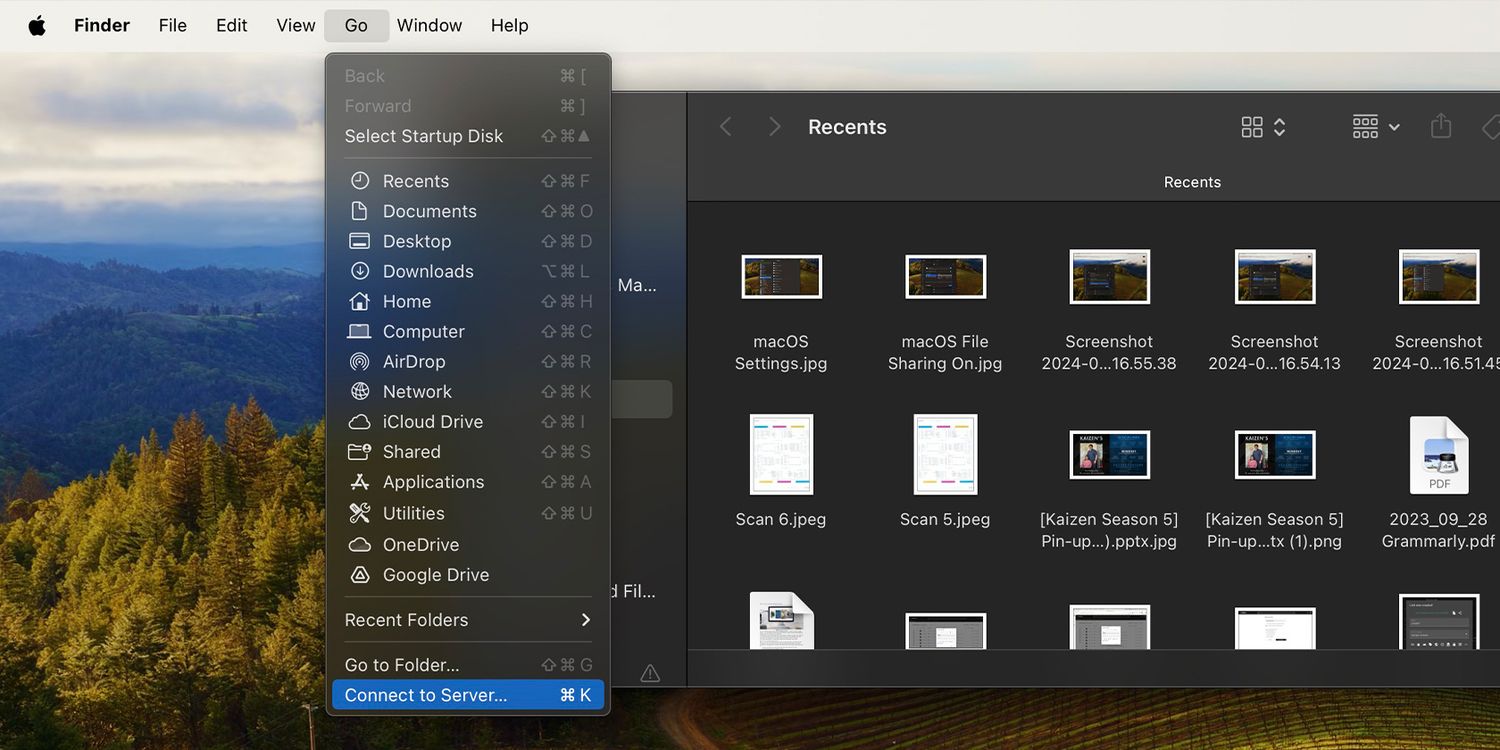
<li>Trên máy Mac, mở cửa sổ <strong>Finder</strong> bằng cách nhấp vào biểu tượng <strong>Finder</strong> trong <strong>Dock</strong>.</li>
<li>Ở thanh menu chọn <strong>Go &gt; Connect to Server</strong></li>
</ul>
<figure id="attachment_823820" aria-describedby="caption-attachment-823820" style="width: 1500px" class="wp-caption aligncenter"><img loading="lazy" class="wp-image-823820 size-full" title="Kết nối với máy chủ bằng Finder trong macOS (Ảnh: Internet)" src="https://bloganchoi.com/wp-content/uploads/2024/02/chuyen-file-mac-windows-6.jpg" alt="Kết nối với máy chủ bằng Finder trong macOS (Ảnh: Internet)" width="1500" height="750" srcset="https://bloganchoi.com/wp-content/uploads/2024/02/chuyen-file-mac-windows-6.jpg 1500w, https://bloganchoi.com/wp-content/uploads/2024/02/chuyen-file-mac-windows-6-300x150.jpg 300w, https://bloganchoi.com/wp-content/uploads/2024/02/chuyen-file-mac-windows-6-1024x512.jpg 1024w, https://bloganchoi.com/wp-content/uploads/2024/02/chuyen-file-mac-windows-6-768x384.jpg 768w, https://bloganchoi.com/wp-content/uploads/2024/02/chuyen-file-mac-windows-6-696x348.jpg 696w, https://bloganchoi.com/wp-content/uploads/2024/02/chuyen-file-mac-windows-6-1068x534.jpg 1068w, https://bloganchoi.com/wp-content/uploads/2024/02/chuyen-file-mac-windows-6-840x420.jpg 840w" sizes="(max-width: 1500px) 100vw, 1500px" /><figcaption id="caption-attachment-823820" class="wp-caption-text">Kết nối với máy chủ bằng Finder trong macOS (Ảnh: Internet)</figcaption></figure>
<ul>
<li>Nhập địa chỉ IP của máy tính Windows lúc nãy vào ô <strong>Server Address</strong> và nhấn <strong>Connect</strong></li>
<li>Nhập tên người dùng và mật khẩu của bạn trên máy Windows, nhấn phím <strong>Return</strong> của máy Mac</li>
<li>Chọn thư mục của máy Mac để chứa file từ Windows, nhấn <strong>OK</strong></li>
</ul>
<p>Bạn sẽ thấy các thư mục từ Windows nằm trong phần <strong>Locations</strong> của thanh bên Finder, như vậy là máy Mac và Windows đã được kết nối, bạn có thể chia sẻ nhiều thư mục khác.</p>
<h2><strong>Những cách khác để chia sẻ file giữa máy Mac và Windows</strong></h2>
<p>Cách trên đây là tốt nhất trong trường hợp các máy được kết nối với cùng một mạng, nhưng nếu bạn muốn truy cập file từ xa hoặc không muốn thiết lập tính năng chia sẻ file trên Windows và macOS thì có một số lựa chọn khác.</p>
<h3><strong>Sử dụng dịch vụ lưu trữ đám mây</strong></h3>
<p>Các dịch vụ lưu trữ đám mây như Google Drive và Dropbox lưu trữ bản sao file của bạn trên máy chủ của họ và cho phép truy cập chúng từ mọi nơi, chỉ cần có mạng Internet. Chỉ cần cài đặt và thiết lập các nền tảng này trên máy tính để chúng tự động đồng bộ hóa các file của bạn.</p>
<figure id="attachment_823821" aria-describedby="caption-attachment-823821" style="width: 1500px" class="wp-caption aligncenter"><img loading="lazy" class="wp-image-823821 size-full" title="Dịch vụ lưu trữ đám mây OneDrive của Microsoft (Ảnh: Internet)" src="https://bloganchoi.com/wp-content/uploads/2024/02/chuyen-file-mac-windows-7.jpg" alt="Dịch vụ lưu trữ đám mây OneDrive của Microsoft (Ảnh: Internet)" width="1500" height="843" srcset="https://bloganchoi.com/wp-content/uploads/2024/02/chuyen-file-mac-windows-7.jpg 1500w, https://bloganchoi.com/wp-content/uploads/2024/02/chuyen-file-mac-windows-7-300x169.jpg 300w, https://bloganchoi.com/wp-content/uploads/2024/02/chuyen-file-mac-windows-7-1024x575.jpg 1024w, https://bloganchoi.com/wp-content/uploads/2024/02/chuyen-file-mac-windows-7-768x432.jpg 768w, https://bloganchoi.com/wp-content/uploads/2024/02/chuyen-file-mac-windows-7-696x391.jpg 696w, https://bloganchoi.com/wp-content/uploads/2024/02/chuyen-file-mac-windows-7-1068x600.jpg 1068w, https://bloganchoi.com/wp-content/uploads/2024/02/chuyen-file-mac-windows-7-747x420.jpg 747w" sizes="(max-width: 1500px) 100vw, 1500px" /><figcaption id="caption-attachment-823821" class="wp-caption-text">Dịch vụ lưu trữ đám mây OneDrive của Microsoft (Ảnh: Internet)</figcaption></figure>
<p>Lưu ý rằng các file chỉ được cập nhật khi có kết nối Internet, ngoài ra nếu dung lượng lưu trữ miễn phí không đủ thì bạn có thể trả tiền đăng ký để có thêm nhiều dung lượng hơn. Quá trình sử dụng cũng mất thời gian vì phải tải file từ máy lên đám mây và sau đó tải từ đám mây về máy khác.</p>
<h3><strong>Sử dụng thiết bị lưu trữ có thể tháo rời</strong></h3>
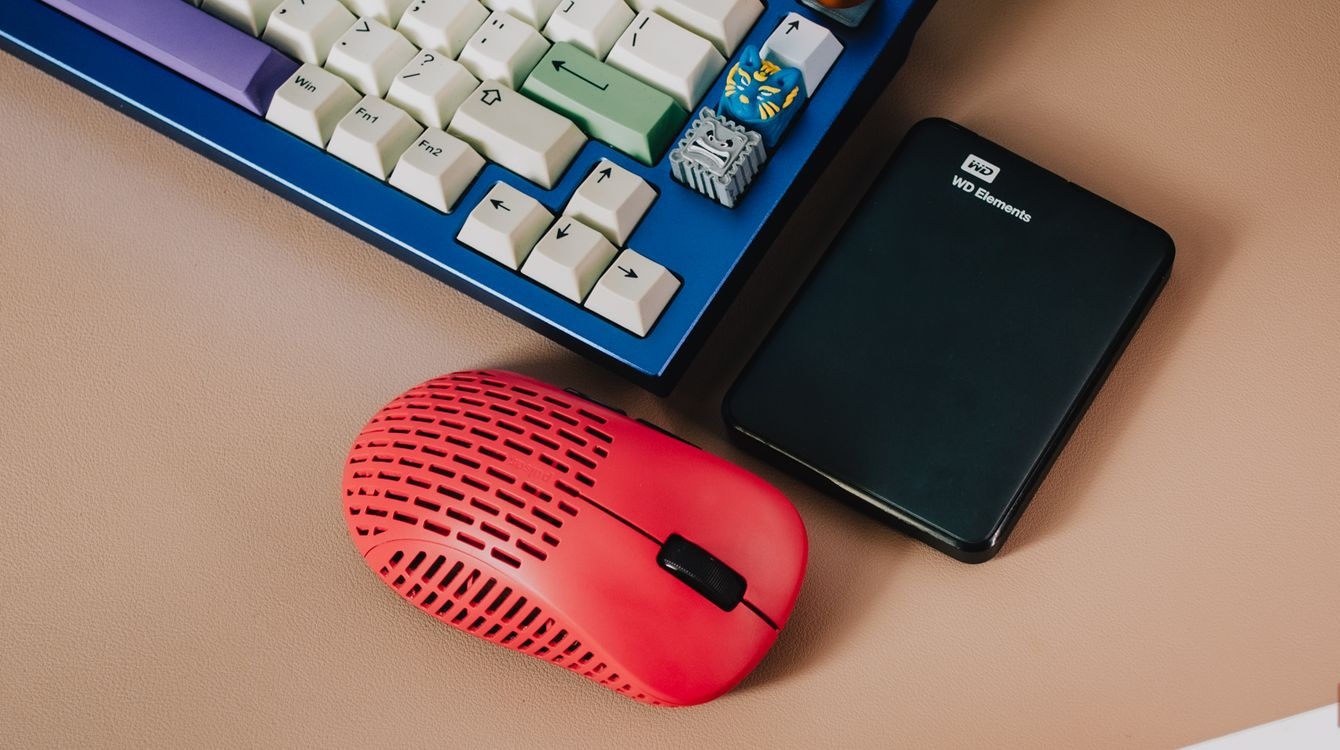
<p>Đây thường là cách đơn giản nhất để gửi file giữa máy tính Windows và máy Mac, chỉ cần một ổ cứng ngoài hoặc thẻ nhớ USB để copy các file và mở trên máy khi cần dùng.</p>
<figure id="attachment_823822" aria-describedby="caption-attachment-823822" style="width: 1340px" class="wp-caption aligncenter"><img loading="lazy" class="wp-image-823822 size-full" title="Ổ cứng ngoài giúp lưu trữ file (Ảnh: Internet)" src="https://bloganchoi.com/wp-content/uploads/2024/02/chuyen-file-mac-windows-8.jpg" alt="Ổ cứng ngoài giúp lưu trữ file (Ảnh: Internet)" width="1340" height="750" srcset="https://bloganchoi.com/wp-content/uploads/2024/02/chuyen-file-mac-windows-8.jpg 1340w, https://bloganchoi.com/wp-content/uploads/2024/02/chuyen-file-mac-windows-8-300x168.jpg 300w, https://bloganchoi.com/wp-content/uploads/2024/02/chuyen-file-mac-windows-8-1024x573.jpg 1024w, https://bloganchoi.com/wp-content/uploads/2024/02/chuyen-file-mac-windows-8-768x430.jpg 768w, https://bloganchoi.com/wp-content/uploads/2024/02/chuyen-file-mac-windows-8-696x390.jpg 696w, https://bloganchoi.com/wp-content/uploads/2024/02/chuyen-file-mac-windows-8-1068x598.jpg 1068w, https://bloganchoi.com/wp-content/uploads/2024/02/chuyen-file-mac-windows-8-750x420.jpg 750w" sizes="(max-width: 1340px) 100vw, 1340px" /><figcaption id="caption-attachment-823822" class="wp-caption-text">Ổ cứng ngoài giúp lưu trữ file (Ảnh: Internet)</figcaption></figure>
<p>Hãy nhớ định dạng ổ đĩa của bạn bằng hệ thống file exFAT vì hệ thống này tương thích với Windows và macOS, có thể chứa kích thước file lớn. Cách này không cho phép đồng bộ hóa file theo thời gian thực nhưng dễ sử dụng hơn nhiều, hơn nữa bạn chỉ cần mua thiết bị một lần, không cần trả phí nhiều lần giống như các dịch vụ đám mây.</p>
<h3><strong>Chia sẻ file qua Internet mà không cần lưu trữ đám mây</strong></h3>
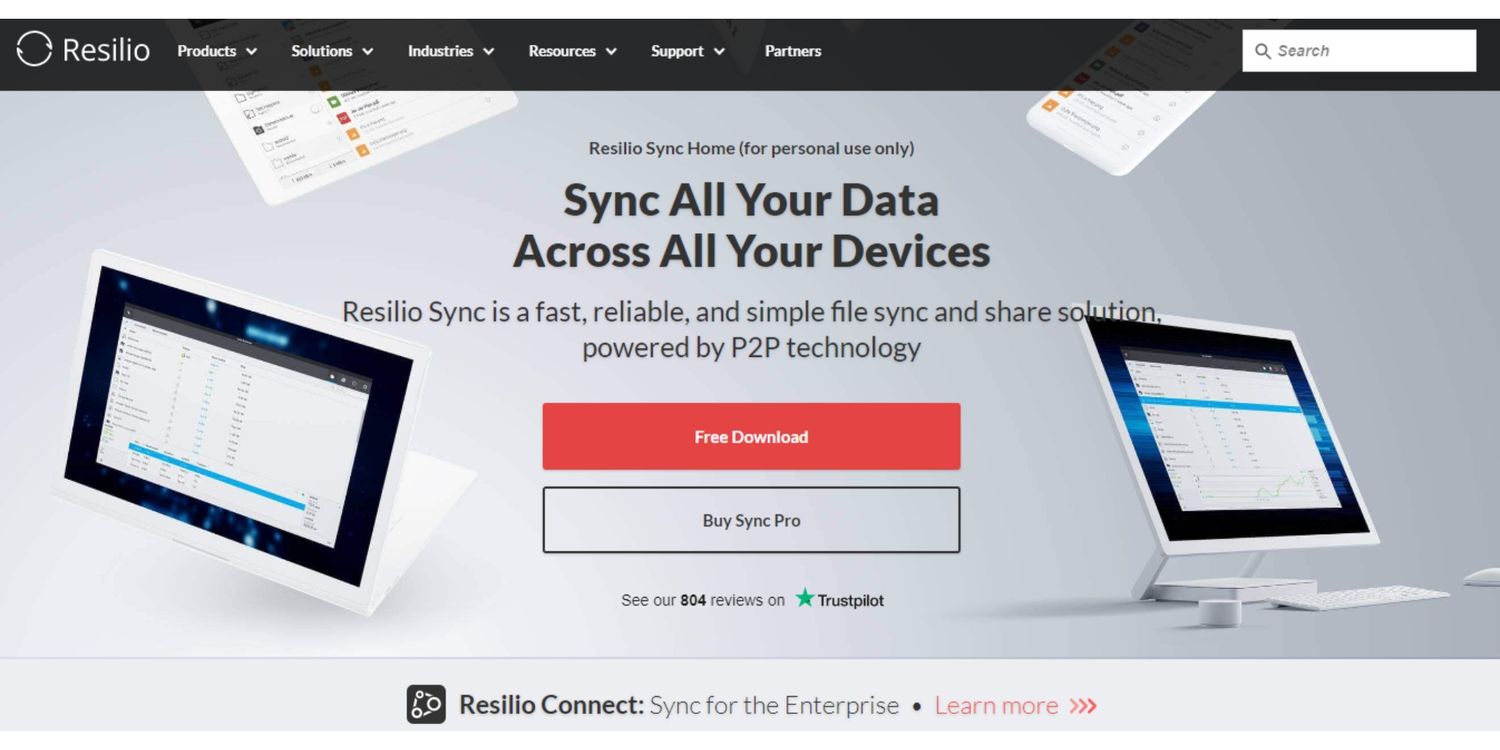
<p>Nếu bạn không muốn trả phí cho dịch vụ đám mây nhưng vẫn truy cập file từ xa thì có thể dùng trang web Resilio Sync hoặc Syncthing, hoàn toàn miễn phí và cho phép chia sẻ file giữa Windows và macOS bằng khóa được mã hóa.</p>
<figure id="attachment_823823" aria-describedby="caption-attachment-823823" style="width: 1500px" class="wp-caption aligncenter"><img loading="lazy" class="wp-image-823823 size-full" title="Trang web Resilio (Ảnh: Internet)" src="https://bloganchoi.com/wp-content/uploads/2024/02/chuyen-file-mac-windows-9.jpg" alt="Trang web Resilio (Ảnh: Internet)" width="1500" height="750" srcset="https://bloganchoi.com/wp-content/uploads/2024/02/chuyen-file-mac-windows-9.jpg 1500w, https://bloganchoi.com/wp-content/uploads/2024/02/chuyen-file-mac-windows-9-300x150.jpg 300w, https://bloganchoi.com/wp-content/uploads/2024/02/chuyen-file-mac-windows-9-1024x512.jpg 1024w, https://bloganchoi.com/wp-content/uploads/2024/02/chuyen-file-mac-windows-9-768x384.jpg 768w, https://bloganchoi.com/wp-content/uploads/2024/02/chuyen-file-mac-windows-9-696x348.jpg 696w, https://bloganchoi.com/wp-content/uploads/2024/02/chuyen-file-mac-windows-9-1068x534.jpg 1068w, https://bloganchoi.com/wp-content/uploads/2024/02/chuyen-file-mac-windows-9-840x420.jpg 840w" sizes="(max-width: 1500px) 100vw, 1500px" /><figcaption id="caption-attachment-823823" class="wp-caption-text">Trang web Resilio (Ảnh: Internet)</figcaption></figure>
<p>Cách này rất tốt nếu thỉnh thoảng bạn cần chuyển file lớn giữa các máy tính, nhưng phải bật cả hai máy và tốc độ truyền file phụ thuộc vào kết nối mạng Internet.</p>
<h3><strong>Dùng ổ đĩa NAS</strong></h3>
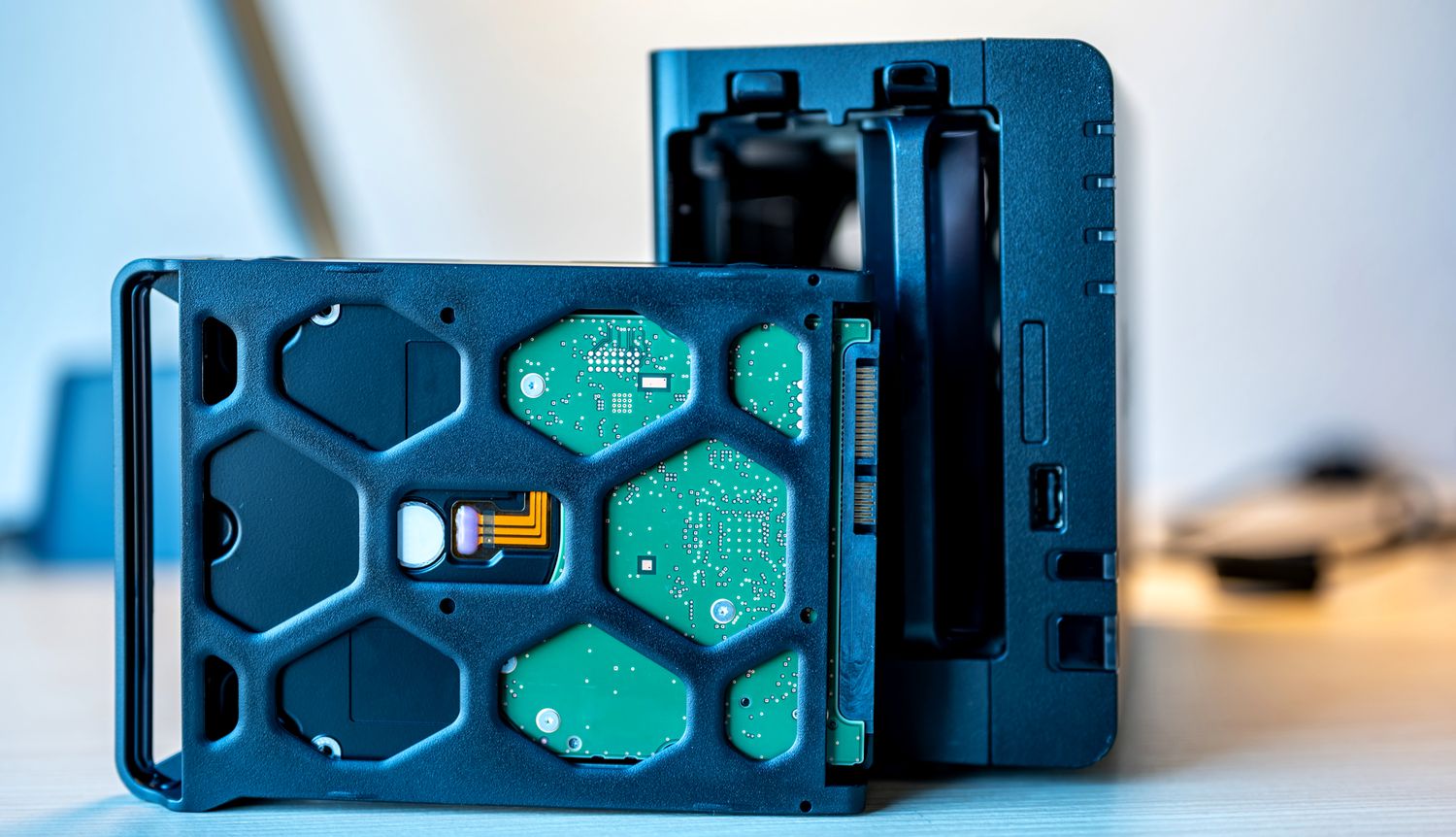
<figure id="attachment_823824" aria-describedby="caption-attachment-823824" style="width: 1500px" class="wp-caption aligncenter"><img loading="lazy" class="wp-image-823824 size-full" title="Ổ đĩa NAS và bộ lưu trữ NAS (Ảnh: Internet)" src="https://bloganchoi.com/wp-content/uploads/2024/02/chuyen-file-mac-windows-10.jpg" alt="Ổ đĩa NAS và bộ lưu trữ NAS (Ảnh: Internet)" width="1500" height="862" srcset="https://bloganchoi.com/wp-content/uploads/2024/02/chuyen-file-mac-windows-10.jpg 1500w, https://bloganchoi.com/wp-content/uploads/2024/02/chuyen-file-mac-windows-10-300x172.jpg 300w, https://bloganchoi.com/wp-content/uploads/2024/02/chuyen-file-mac-windows-10-1024x588.jpg 1024w, https://bloganchoi.com/wp-content/uploads/2024/02/chuyen-file-mac-windows-10-768x441.jpg 768w, https://bloganchoi.com/wp-content/uploads/2024/02/chuyen-file-mac-windows-10-696x400.jpg 696w, https://bloganchoi.com/wp-content/uploads/2024/02/chuyen-file-mac-windows-10-1068x614.jpg 1068w, https://bloganchoi.com/wp-content/uploads/2024/02/chuyen-file-mac-windows-10-731x420.jpg 731w" sizes="(max-width: 1500px) 100vw, 1500px" /><figcaption id="caption-attachment-823824" class="wp-caption-text">Ổ đĩa NAS và bộ lưu trữ NAS (Ảnh: Internet)</figcaption></figure>
<p>Ổ đĩa lưu trữ đính kèm mạng (NAS) là thiết bị rất phù hợp để lưu trữ các file và đồng bộ hóa trên nhiều thiết bị. Nếu bạn làm việc với nhiều người, nhiều máy tính hoặc cần sao lưu và bảo vệ nhiều file thì đây là lựa chọn phù hợp. Mặc dù việc thiết lập ban đầu có thể hơi phức tạp và giá tiền cao nhưng thiết bị này là cách tốt nhất để sao lưu lượng dữ liệu lớn.</p>
<p>Ngoài ra có nhiều phần mềm của bên thứ ba để chuyển dữ liệu giữa máy tính Windows và máy Mac một cách hiệu quả, nhưng nếu bạn không thường xuyên làm việc này thì các tính năng có sẵn trên cả hai hệ điều hành là quá đủ cho nhu cầu của bạn.</p>
<p><iframe loading="lazy" class="youtube-player" width="640" height="360" src="https://www.youtube.com/embed/wJ5XlGVYkkg?version=3&#038;rel=1&#038;showsearch=0&#038;showinfo=1&#038;iv_load_policy=1&#038;fs=1&#038;hl=vi&#038;autohide=2&#038;wmode=transparent" allowfullscreen="true" style="border:0;" sandbox="allow-scripts allow-same-origin allow-popups allow-presentation"></iframe></p>
<p><strong>Mời bạn xem thêm các bài liên quan:</strong></p>
<ul>
<li><strong><a href="https://bloganchoi.com/cach-xem-tiktok-khong-can-tai-khoan-khong-cai-ung-dung/">Cách xem TikTok không cần tài khoản và không cài ứng dụng có thể bạn chưa biết</a></strong></li>
<li><strong><a href="https://bloganchoi.com/cach-doc-tin-nhan-instagram-ma-khong-hien-seen/">Cách đọc tin nhắn Instagram mà không hiện “seen”, bạn đã biết chưa?</a> </strong></li>
</ul>
<p>Hãy theo dõi BlogAnChoi để cập nhật nhiều thông tin bổ ích nhé!</p>]]></content>
		
					<link rel="replies" type="text/html" href="https://bloganchoi.com/cach-chuyen-file-giua-may-mac-va-may-tinh-windows/#comments" thr:count="1" />
			<link rel="replies" type="application/atom+xml" href="https://bloganchoi.com/cach-chuyen-file-giua-may-mac-va-may-tinh-windows/feed/atom/" thr:count="1" />
			<thr:total>1</thr:total>
			</entry>
		<entry>
		<author>
			<name>aozora</name>
					</author>

		<title type="html"><![CDATA[Máy tính Windows sẽ cần RAM tối thiểu 16 GB trong vài năm tới?]]></title>
		<link rel="alternate" type="text/html" href="https://bloganchoi.com/may-tinh-windows-ram-toi-thieu-16-gb/" />

		<id>https://bloganchoi.com/?p=818011</id>
		<updated>2024-01-27T09:25:41Z</updated>
		<published>2024-01-27T09:25:41Z</published>
		<category scheme="https://bloganchoi.com" term="Công nghệ" /><category scheme="https://bloganchoi.com" term="AI" /><category scheme="https://bloganchoi.com" term="Copilot" /><category scheme="https://bloganchoi.com" term="Máy tính Windows" /><category scheme="https://bloganchoi.com" term="PC AI" /><category scheme="https://bloganchoi.com" term="PC Windows" /><category scheme="https://bloganchoi.com" term="RAM 16 GB" /><category scheme="https://bloganchoi.com" term="RAM máy tính" /><category scheme="https://bloganchoi.com" term="trí tuệ nhân tạo" /><category scheme="https://bloganchoi.com" term="Windows 12" />
		<summary type="html"><![CDATA[Hệ điều hành và các phần mềm ngày càng trở nên phức tạp hơn, đòi hỏi máy tính phải có phần cứng mạnh hơn để đáp ứng. Microsoft được cho là đang tìm cách phổ biến RAM 16GB trở thành tiêu chuẩn tối thiểu cho các dòng máy tính Windows đời mới. Vậy lý do]]></summary>

					<content type="html" xml:base="https://bloganchoi.com/may-tinh-windows-ram-toi-thieu-16-gb/"><![CDATA[<p><strong>Hệ điều hành và các phần mềm ngày càng trở nên phức tạp hơn, đòi hỏi máy tính phải có phần cứng mạnh hơn để đáp ứng. Microsoft được cho là đang tìm cách phổ biến RAM 16GB trở thành tiêu chuẩn tối thiểu cho các dòng máy tính Windows đời mới. Vậy lý do là gì và điều này có thực sự tốt cho người dùng hay không?</strong></p>
<p><span id="more-818011"></span></p>
<h2><strong>RAM là gì?</strong></h2>
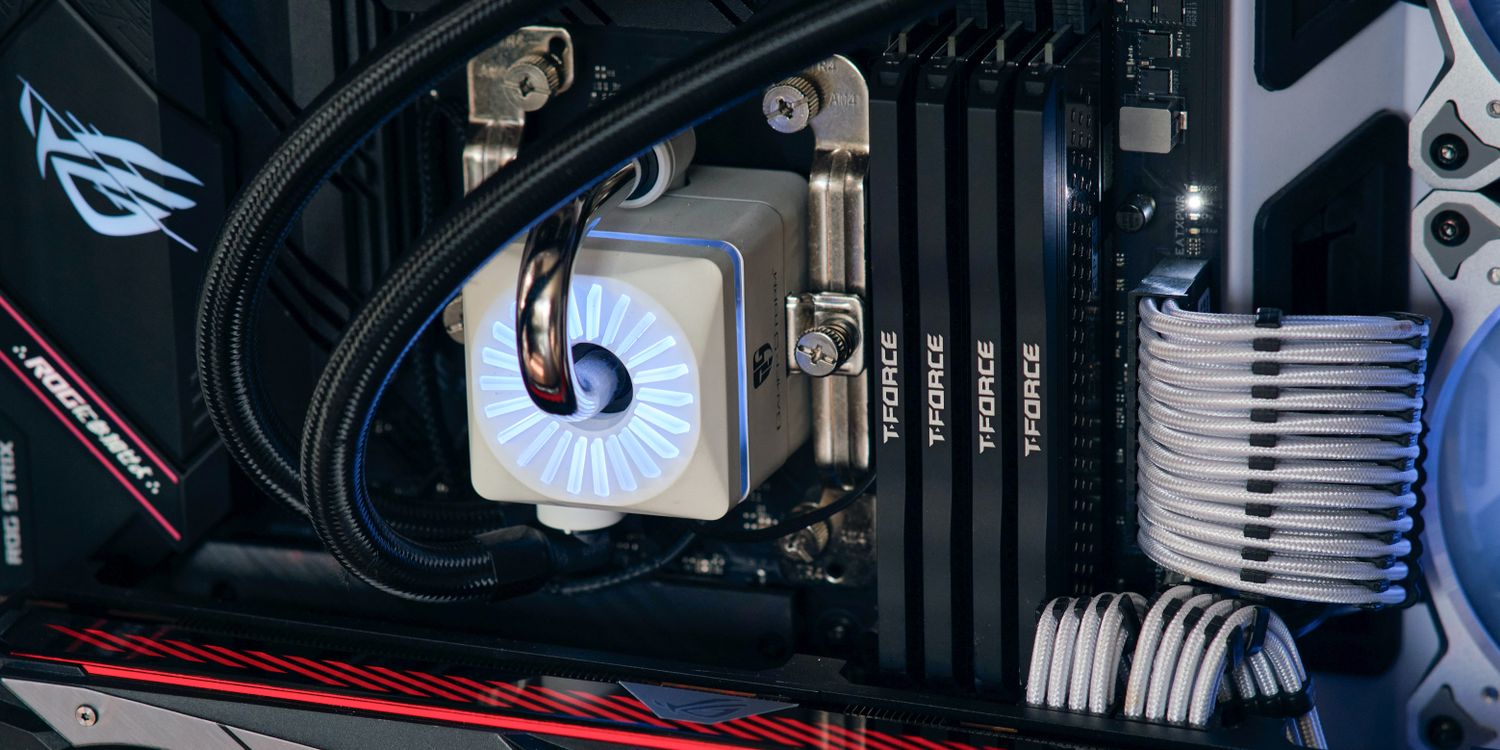
<figure id="attachment_818202" aria-describedby="caption-attachment-818202" style="width: 1500px" class="wp-caption aligncenter"><img loading="lazy" class="wp-image-818202 size-full" title="RAM được lắp bên trong máy tính (Ảnh: Internet)" src="https://bloganchoi.com/wp-content/uploads/2024/01/ram-16-gb.jpg" alt="RAM được lắp bên trong máy tính (Ảnh: Internet)" width="1500" height="750" srcset="https://bloganchoi.com/wp-content/uploads/2024/01/ram-16-gb.jpg 1500w, https://bloganchoi.com/wp-content/uploads/2024/01/ram-16-gb-300x150.jpg 300w, https://bloganchoi.com/wp-content/uploads/2024/01/ram-16-gb-1024x512.jpg 1024w, https://bloganchoi.com/wp-content/uploads/2024/01/ram-16-gb-768x384.jpg 768w, https://bloganchoi.com/wp-content/uploads/2024/01/ram-16-gb-696x348.jpg 696w, https://bloganchoi.com/wp-content/uploads/2024/01/ram-16-gb-1068x534.jpg 1068w, https://bloganchoi.com/wp-content/uploads/2024/01/ram-16-gb-840x420.jpg 840w" sizes="(max-width: 1500px) 100vw, 1500px" /><figcaption id="caption-attachment-818202" class="wp-caption-text">RAM được lắp bên trong máy tính (Ảnh: Internet)</figcaption></figure>
<p>RAM là viết tắt của “random access memory” &#8211; bộ nhớ truy cập ngẫu nhiên. Đây là bộ nhớ để xử lý các công việc mà bạn đang làm trên máy tính, dung lượng của nó càng lớn thì bạn có thể làm nhiều việc và chạy nhiều phần mềm cùng lúc mà không bị sự cố như chậm máy.</p>
<h2><strong>Tại sao cần tăng dung lượng RAM cho máy tính Windows lên 16 GB?</strong></h2>
<p>Trang TrendForce đã công bố một kết quả nghiên cứu thị trường cho biết rằng hãng phần mềm khổng lồ Microsoft đang tìm cách tăng dung lượng RAM tối thiểu của các máy tính Windows mới. Cụ thể, Microsoft đề xuất DRAM tối thiểu cho PC AI là 16GB. Theo TrendForce, sự xuất hiện của PC AI sẽ làm tăng nhu cầu về DRAM cho máy tính cùng với thói quen nâng cấp của người dùng càng làm tăng nhu cầu này hơn nữa.</p>
<p>Hiện nay trên thị trường đã có PC với RAM tối thiểu 8GB, nếu thông tin trên là chính xác thì các dòng máy đó sẽ bị “khai tử” và thay bằng RAM tối thiểu 16GB.</p>
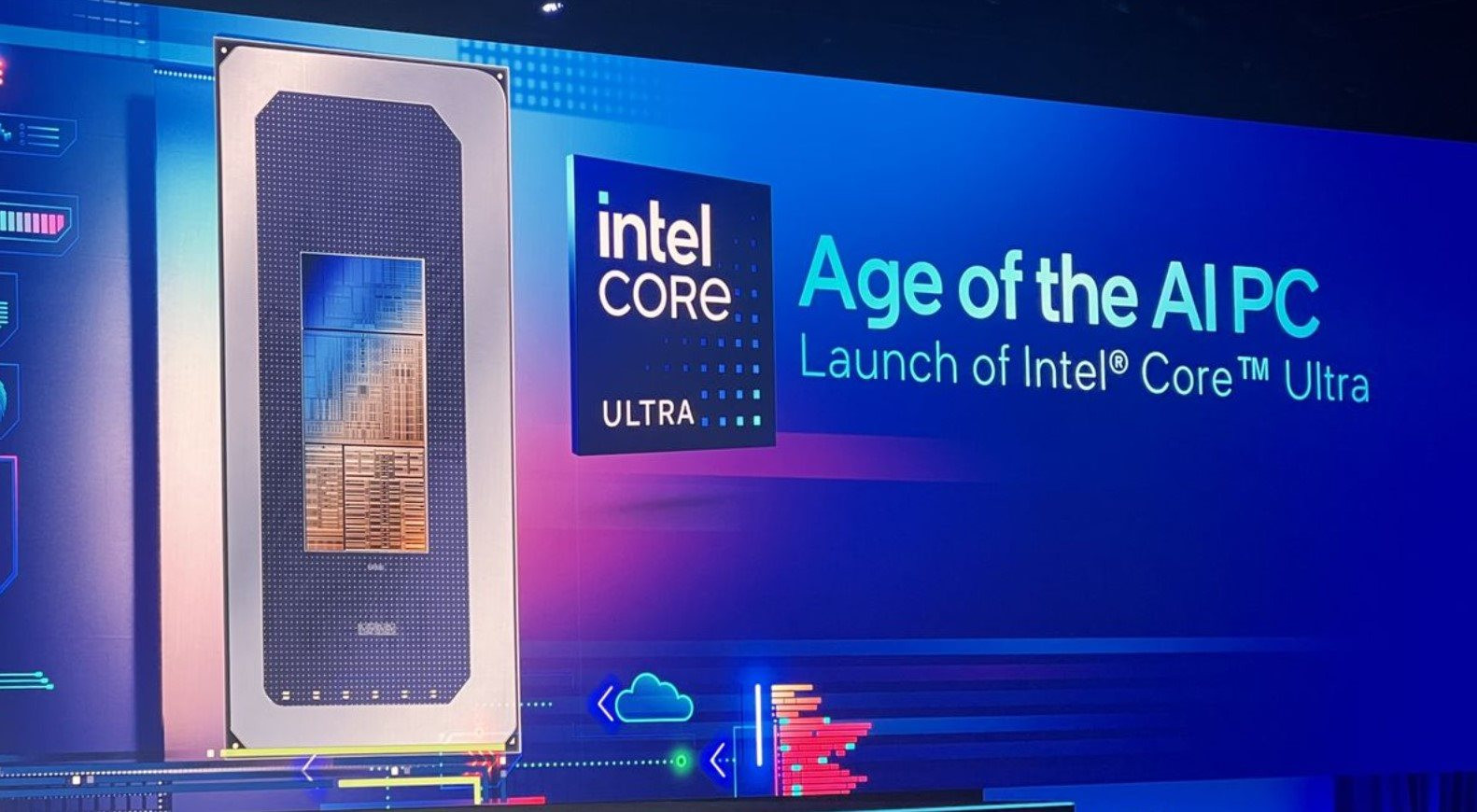
<figure id="attachment_818203" aria-describedby="caption-attachment-818203" style="width: 1582px" class="wp-caption aligncenter"><img loading="lazy" class="wp-image-818203 size-full" title="Sự xuất hiện của PC AI có thể là nguyên nhân làm tăng RAM tối thiểu (Ảnh: Internet)" src="https://bloganchoi.com/wp-content/uploads/2024/01/ram-16-gb-1.jpg" alt="Sự xuất hiện của PC AI có thể là nguyên nhân làm tăng RAM tối thiểu (Ảnh: Internet)" width="1582" height="870" srcset="https://bloganchoi.com/wp-content/uploads/2024/01/ram-16-gb-1.jpg 1582w, https://bloganchoi.com/wp-content/uploads/2024/01/ram-16-gb-1-300x165.jpg 300w, https://bloganchoi.com/wp-content/uploads/2024/01/ram-16-gb-1-1024x563.jpg 1024w, https://bloganchoi.com/wp-content/uploads/2024/01/ram-16-gb-1-768x422.jpg 768w, https://bloganchoi.com/wp-content/uploads/2024/01/ram-16-gb-1-1536x845.jpg 1536w, https://bloganchoi.com/wp-content/uploads/2024/01/ram-16-gb-1-696x383.jpg 696w, https://bloganchoi.com/wp-content/uploads/2024/01/ram-16-gb-1-1068x587.jpg 1068w, https://bloganchoi.com/wp-content/uploads/2024/01/ram-16-gb-1-764x420.jpg 764w" sizes="(max-width: 1582px) 100vw, 1582px" /><figcaption id="caption-attachment-818203" class="wp-caption-text">Sự xuất hiện của PC AI có thể là nguyên nhân làm tăng RAM tối thiểu (Ảnh: Internet)</figcaption></figure>
<p>Có một điểm đặc biệt trong báo cáo trên của TrendForce, đó là khái niệm &#8220;PC AI&#8221;. Mặc dù nghe có vẻ bình thường nhưng đây là lý do quyết định khiến Microsoft muốn tăng dung lượng RAM cho máy tính. Ở thời điểm hiện tại chúng ta vẫn chưa biết &#8220;PC AI&#8221; thực sự là gì, nhưng có nhiều công ty đang cố gắng tạo ra loại thiết bị này và tất nhiên chúng sẽ được tích hợp trí tuệ nhân tạo AI bằng cách nào đó.</p>
<p>&#8220;PC AI&#8221; có thể là một loại máy tính mà hệ điều hành được điều khiển bởi AI, hoặc có thể đây chỉ là một cách thổi phồng để quảng cáo cho máy tính thông thường được bổ sung một số tính năng AI đơn giản. Dù thế nào thì việc trang bị AI cho máy tính sẽ cần dung lượng bộ nhớ nhiều hơn để hoạt động hiệu quả.</p>
<h2><strong>Chuẩn bị cho sự ra đời của Windows 12?</strong></h2>
<p>Tại sao lại là Microsoft chứ không phải các công ty khác muốn tăng dung lượng RAM cho PC AI? Có thể là do kế hoạch xây dựng hệ điều hành Windows 12 của hãng này.</p>
<figure id="attachment_818204" aria-describedby="caption-attachment-818204" style="width: 1200px" class="wp-caption aligncenter"><img loading="lazy" class="wp-image-818204 size-full" title="Windows 12 cần nhiều RAM hơn? (Ảnh: Internet)" src="https://bloganchoi.com/wp-content/uploads/2024/01/ram-16-gb-2.jpg" alt="Windows 12 cần nhiều RAM hơn? (Ảnh: Internet)" width="1200" height="675" srcset="https://bloganchoi.com/wp-content/uploads/2024/01/ram-16-gb-2.jpg 1200w, https://bloganchoi.com/wp-content/uploads/2024/01/ram-16-gb-2-300x169.jpg 300w, https://bloganchoi.com/wp-content/uploads/2024/01/ram-16-gb-2-1024x576.jpg 1024w, https://bloganchoi.com/wp-content/uploads/2024/01/ram-16-gb-2-768x432.jpg 768w, https://bloganchoi.com/wp-content/uploads/2024/01/ram-16-gb-2-696x392.jpg 696w, https://bloganchoi.com/wp-content/uploads/2024/01/ram-16-gb-2-1068x601.jpg 1068w, https://bloganchoi.com/wp-content/uploads/2024/01/ram-16-gb-2-747x420.jpg 747w" sizes="(max-width: 1200px) 100vw, 1200px" /><figcaption id="caption-attachment-818204" class="wp-caption-text">Windows 12 cần nhiều RAM hơn? (Ảnh: Internet)</figcaption></figure>
<p>Từ đầu năm 2023 đã có thông tin về việc phát triển Windows 12. Mặc dù chưa rõ đây là hệ điều hành hoàn toàn mới hay chỉ là phiên bản được nâng cấp và làm mới của Windows 11 nhưng các nguồn tin cho rằng Windows 12 sẽ được tăng cường về AI.</p>
<p>Có nhiều dấu hiệu cho thấy Microsoft đang tập trung phát triển AI cho các sản phẩm của mình, ví dụ như chỉ cần chạy một phần mềm Windows bạn có thể thấy tính năng Copilot được tích hợp bằng cách nào đó. Copilot là công cụ AI của Microsoft dựa trên ChatGPT có khả năng hỗ trợ người dùng thực hiện nhiều công việc trong Windows. Hiện tại đã có nút Copilot riêng biệt trong hệ điều hành Windows 10 và 11 cũng như trình duyệt Microsoft Edge và bộ phần mềm Office. Đồng thời Microsoft cũng tạo ra ứng dụng Copilot dành riêng cho Android.</p>
<figure id="attachment_818205" aria-describedby="caption-attachment-818205" style="width: 1280px" class="wp-caption aligncenter"><img loading="lazy" class="wp-image-818205 size-full" title="Công cụ AI của Microsoft mang tên Copilot (Ảnh: Internet)" src="https://bloganchoi.com/wp-content/uploads/2024/01/ram-16-gb-3.jpg" alt="Công cụ AI của Microsoft mang tên Copilot (Ảnh: Internet)" width="1280" height="720" srcset="https://bloganchoi.com/wp-content/uploads/2024/01/ram-16-gb-3.jpg 1280w, https://bloganchoi.com/wp-content/uploads/2024/01/ram-16-gb-3-300x169.jpg 300w, https://bloganchoi.com/wp-content/uploads/2024/01/ram-16-gb-3-1024x576.jpg 1024w, https://bloganchoi.com/wp-content/uploads/2024/01/ram-16-gb-3-768x432.jpg 768w, https://bloganchoi.com/wp-content/uploads/2024/01/ram-16-gb-3-696x392.jpg 696w, https://bloganchoi.com/wp-content/uploads/2024/01/ram-16-gb-3-1068x601.jpg 1068w, https://bloganchoi.com/wp-content/uploads/2024/01/ram-16-gb-3-747x420.jpg 747w" sizes="(max-width: 1280px) 100vw, 1280px" /><figcaption id="caption-attachment-818205" class="wp-caption-text">Công cụ AI của Microsoft mang tên Copilot (Ảnh: Internet)</figcaption></figure>
<p>Windows 12 được cho là sẽ ra mắt vào năm 2025, đủ thời gian để Microsoft có thể bổ sung AI vào hệ điều hành mới này. Và để phát huy tối ưu các tính năng AI của Windows 12, máy tính mới phải có RAM nhiều hơn hiện nay, ví dụ như 16 GB.</p>
<h2><strong>Tăng RAM tối thiểu lên 16GB có tốt cho người dùng?</strong></h2>
<p>Lý do tăng RAM tối thiểu của Microsoft nghe rất hợp lý, nhưng có thực sự mang đến lợi ích cho người dùng? Hay đây chỉ là cách để tăng nhu cầu về RAM trên thị trường và tăng giá phần cứng? Chúng ta có cần RAM 16GB hay không?</p>
<p>Nếu PC AI thực sự là một chiếc máy hoạt động bằng các quy trình AI thì RAM 16GB là hoàn toàn hợp lý. Thực tế hiện nay RAM 4GB không đủ cho Windows 11 và RAM 8GB có thể chạy được nhưng cũng không phải là tốt nhất. Nếu RAM 8GB chỉ vừa đủ cho Windows 11 thì phải tăng RAM nhiều hơn nữa mới đáp ứng được các công cụ AI mới.</p>
<p>Tóm lại, nhiều người có thể nghi ngờ rằng Microsoft đang kiếm cớ để tăng giá PC với RAM nhiều hơn nhưng cũng có lý do để tin rằng RAM 16 GB là thực sự cần thiết trong tương lai gần. Chúng ta sẽ phải chờ xem &#8220;PC AI&#8221; là gì và hoạt động như thế nào mới có thể kết luận.</p>
<p><iframe loading="lazy" class="youtube-player" width="640" height="360" src="https://www.youtube.com/embed/8ItUnvyw0Jw?version=3&#038;rel=1&#038;showsearch=0&#038;showinfo=1&#038;iv_load_policy=1&#038;fs=1&#038;hl=vi&#038;autohide=2&#038;wmode=transparent" allowfullscreen="true" style="border:0;" sandbox="allow-scripts allow-same-origin allow-popups allow-presentation"></iframe></p>
<p><strong>Mời bạn xem thêm các bài liên quan:</strong></p>
<ul>
<li><strong><a href="https://bloganchoi.com/copilot-microsoft-cach-su-dung-copilot-lam-viec-hieu-qua/">Copilot của Microsoft là gì? Cách sử dụng Copilot giúp bạn làm việc hiệu quả</a> </strong></li>
<li><strong><a href="https://bloganchoi.com/cach-tao-hinh-anh-bang-ai-chatgpt-dall-e/">Cách tạo hình ảnh bằng AI cực kỳ đơn giản trong ChatGPT bằng công cụ DALL-E</a></strong></li>
</ul>
<p>Hãy theo dõi BlogAnChoi để cập nhật nhiều thông tin bổ ích nhé!</p>]]></content>
		
					<link rel="replies" type="text/html" href="https://bloganchoi.com/may-tinh-windows-ram-toi-thieu-16-gb/#comments" thr:count="1" />
			<link rel="replies" type="application/atom+xml" href="https://bloganchoi.com/may-tinh-windows-ram-toi-thieu-16-gb/feed/atom/" thr:count="1" />
			<thr:total>1</thr:total>
			</entry>
		<entry>
		<author>
			<name>aozora</name>
					</author>

		<title type="html"><![CDATA[Microsoft sẽ ra mắt ứng dụng Windows dành cho iPhone, iPad, máy Mac và PC]]></title>
		<link rel="alternate" type="text/html" href="https://bloganchoi.com/microsoft-ung-dung-windows-danh-cho-iphone-ipad-may-mac-va-pc/" />

		<id>https://bloganchoi.com/?p=796834</id>
		<updated>2023-12-07T09:09:52Z</updated>
		<published>2023-12-07T09:09:52Z</published>
		<category scheme="https://bloganchoi.com" term="Ứng dụng - Phần mềm" /><category scheme="https://bloganchoi.com" term="hệ điều hành" /><category scheme="https://bloganchoi.com" term="hệ điều hành windows" /><category scheme="https://bloganchoi.com" term="iPad" /><category scheme="https://bloganchoi.com" term="iPhone" /><category scheme="https://bloganchoi.com" term="máy Mac" /><category scheme="https://bloganchoi.com" term="Máy tính Windows" /><category scheme="https://bloganchoi.com" term="Microsoft" /><category scheme="https://bloganchoi.com" term="ra mắt" /><category scheme="https://bloganchoi.com" term="ứng dụng" /><category scheme="https://bloganchoi.com" term="ứng dụng Windows" /><category scheme="https://bloganchoi.com" term="Windows app" />
		<summary type="html"><![CDATA[Nhắc tới Windows chúng ta đều biết đó là hệ điều hành của Microsoft được sử dụng rộng rãi trên các máy tính. Nhưng sắp tới đây bạn có thể sử dụng Windows dưới dạng ứng dụng kể cả trên điện thoại thông minh, máy tính bảng và trình duyệt web. Hãy cùng khám phá]]></summary>

					<content type="html" xml:base="https://bloganchoi.com/microsoft-ung-dung-windows-danh-cho-iphone-ipad-may-mac-va-pc/"><![CDATA[<p><strong>Nhắc tới Windows chúng ta đều biết đó là hệ điều hành của Microsoft được sử dụng rộng rãi trên các máy tính. Nhưng sắp tới đây bạn có thể sử dụng Windows dưới dạng ứng dụng kể cả trên điện thoại thông minh, <strong><a href="https://bloganchoi.com/tin/cong-nghe/may-tinh-bang/"  target="_bank"   title="máy tính bảng">máy tính bảng</a></strong> và trình duyệt web. Hãy cùng khám phá nhé!</strong></p>
<p><span id="more-796834"></span></p>
<p>Tại sự kiện Ignite 2023, Microsoft đã công bố ứng dụng Windows dành cho iPhone, iPad, máy Mac và PC. Khi cài đặt ứng dụng này, người dùng sẽ có khả năng truy cập bộ công cụ Windows 365, Azure Virtual Desktop, Microsoft Dev Box và sử dụng PC từ xa mọi lúc mọi nơi, chỉ cần có kết nối internet. Hiện tại đã có bản preview của ứng dụng được công khai cho mọi người.</p>
<h2><strong>Ứng dụng Windows có chức năng gì?</strong></h2>
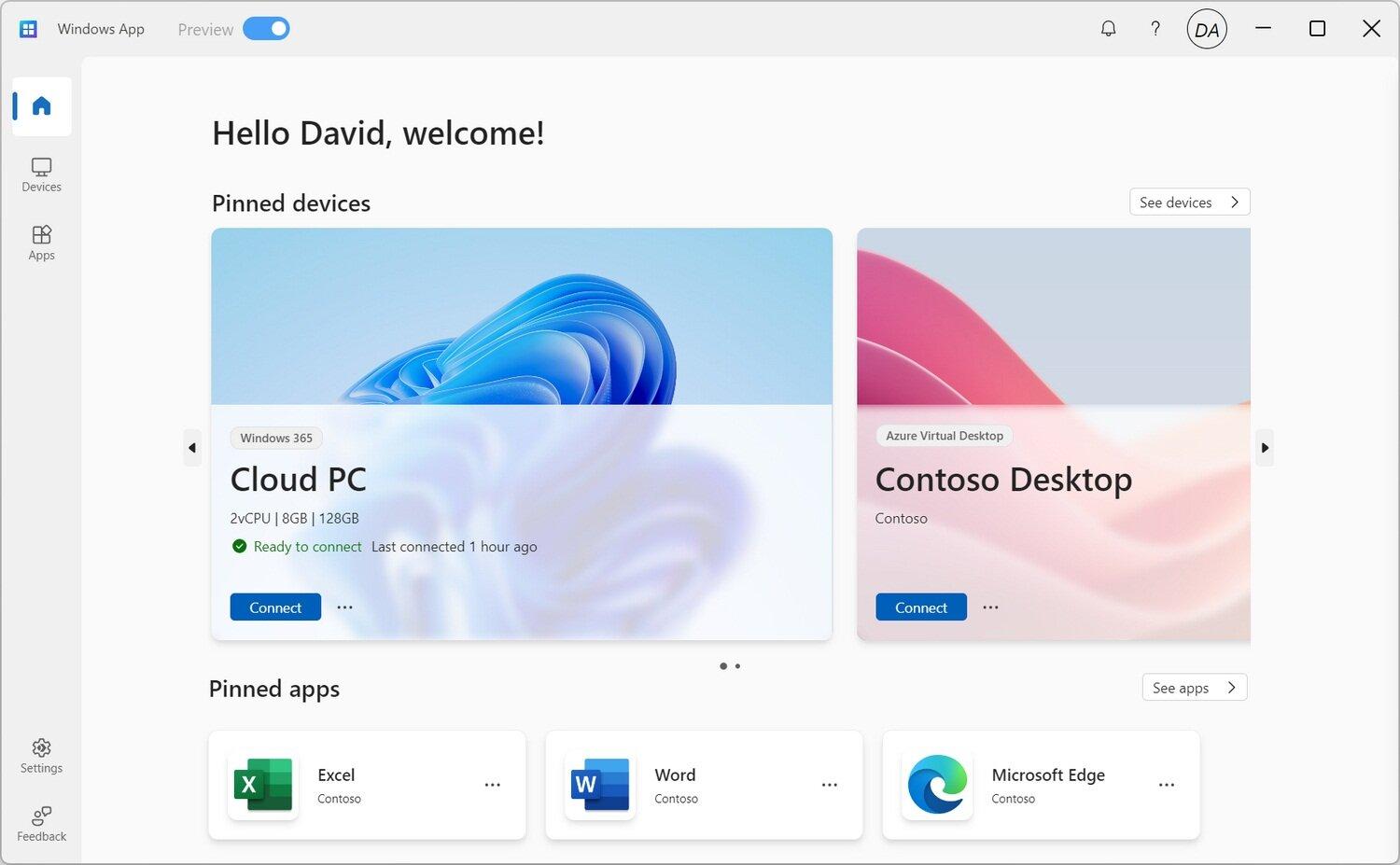
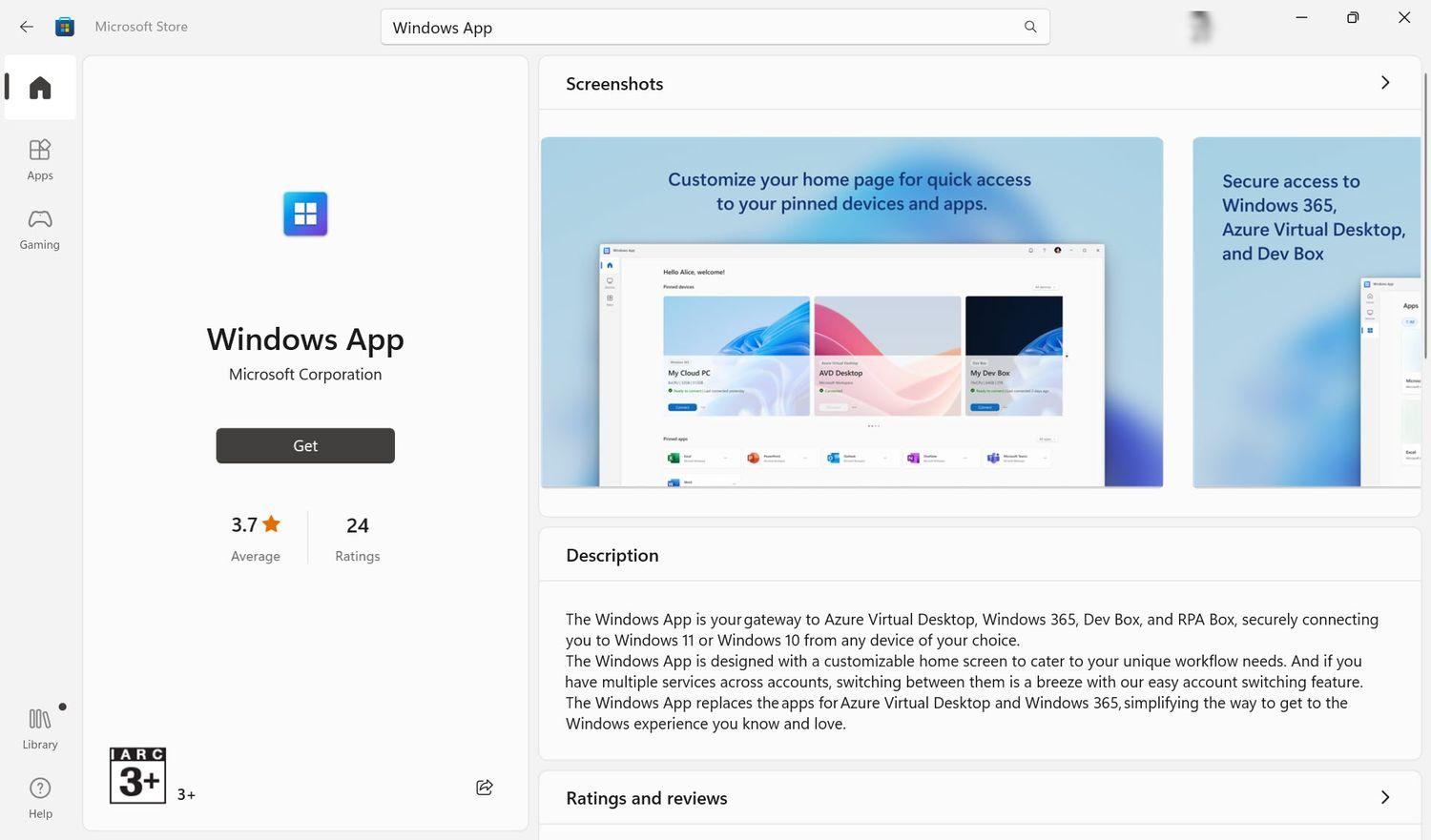
<figure id="attachment_798688" aria-describedby="caption-attachment-798688" style="width: 1500px" class="wp-caption aligncenter"><img loading="lazy" class="wp-image-798688 size-full" title="Giao diện của ứng dụng Windows mới được Microsoft công bố (Ảnh: Internet)" src="https://bloganchoi.com/wp-content/uploads/2023/12/ung-dung-windows.jpg" alt="Giao diện của ứng dụng Windows mới được Microsoft công bố (Ảnh: Internet)" width="1500" height="927" srcset="https://bloganchoi.com/wp-content/uploads/2023/12/ung-dung-windows.jpg 1500w, https://bloganchoi.com/wp-content/uploads/2023/12/ung-dung-windows-300x185.jpg 300w, https://bloganchoi.com/wp-content/uploads/2023/12/ung-dung-windows-1024x633.jpg 1024w, https://bloganchoi.com/wp-content/uploads/2023/12/ung-dung-windows-768x475.jpg 768w, https://bloganchoi.com/wp-content/uploads/2023/12/ung-dung-windows-356x220.jpg 356w, https://bloganchoi.com/wp-content/uploads/2023/12/ung-dung-windows-696x430.jpg 696w, https://bloganchoi.com/wp-content/uploads/2023/12/ung-dung-windows-1068x660.jpg 1068w, https://bloganchoi.com/wp-content/uploads/2023/12/ung-dung-windows-680x420.jpg 680w" sizes="(max-width: 1500px) 100vw, 1500px" /><figcaption id="caption-attachment-798688" class="wp-caption-text">Giao diện của ứng dụng Windows mới được Microsoft công bố (Ảnh: Internet)</figcaption></figure>
<p>Ứng dụng này sẽ là công cụ giúp mọi người truy cập hệ điều hành Windows của Microsoft thông qua các phương tiện khác nhau và trên nhiều thiết bị khác nhau. Nó sẽ đóng vai trò là trung tâm kết nối và điều khiển các dịch vụ ảo hóa ứng dụng và máy tính để bàn của Microsoft như Azure Virtual Desktop, Windows 365 và Remote Desktop Services. Bạn có thể hình dung tương tự như ứng dụng Microsoft 365 đóng vai trò là cổng vào cho tất cả các ứng dụng làm việc văn phòng như Word, Excel và PowerPoint.</p>
<p>Ứng dụng Windows hiện đã có bản preview dành cho hệ điều hành Windows, macOS, iOS và iPadOS cũng như trình duyệt web. Microsoft có thể điều chỉnh và bổ sung để hoàn thiện ứng dụng này trước khi chính thức ra mắt phục vụ người dùng. Ở thời điểm hiện tại không có phiên bản dành cho Android nhưng hy vọng sẽ thay đổi trong tương lai.</p>
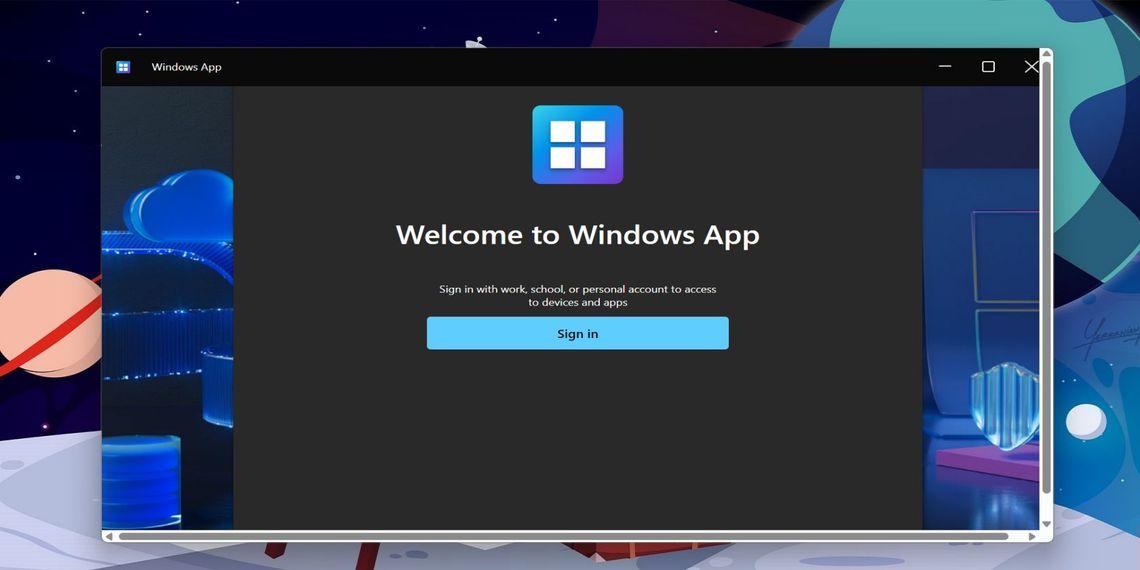
<figure id="attachment_798690" aria-describedby="caption-attachment-798690" style="width: 1140px" class="wp-caption aligncenter"><img loading="lazy" class="wp-image-798690 size-full" title="Ứng dụng Windows của Microsoft (Ảnh: Internet)" src="https://bloganchoi.com/wp-content/uploads/2023/12/ung-dung-windows-2.jpg" alt="Ứng dụng Windows của Microsoft (Ảnh: Internet)" width="1140" height="570" srcset="https://bloganchoi.com/wp-content/uploads/2023/12/ung-dung-windows-2.jpg 1140w, https://bloganchoi.com/wp-content/uploads/2023/12/ung-dung-windows-2-300x150.jpg 300w, https://bloganchoi.com/wp-content/uploads/2023/12/ung-dung-windows-2-1024x512.jpg 1024w, https://bloganchoi.com/wp-content/uploads/2023/12/ung-dung-windows-2-768x384.jpg 768w, https://bloganchoi.com/wp-content/uploads/2023/12/ung-dung-windows-2-696x348.jpg 696w, https://bloganchoi.com/wp-content/uploads/2023/12/ung-dung-windows-2-1068x534.jpg 1068w, https://bloganchoi.com/wp-content/uploads/2023/12/ung-dung-windows-2-840x420.jpg 840w" sizes="(max-width: 1140px) 100vw, 1140px" /><figcaption id="caption-attachment-798690" class="wp-caption-text">Ứng dụng Windows của Microsoft (Ảnh: Internet)</figcaption></figure>
<h2><strong>Cách sử dụng ứng dụng Windows để kết nối với hệ điều hành Windows từ xa</strong></h2>
<p>Microsoft chỉ cho phép một số hệ điều hành nhất định có thể chạy ứng dụng Windows như đã nêu ở trên, nhưng bạn có thể mở nó thông qua trình duyệt web trên mọi thiết bị, miễn là phiên bản trình duyệt web hiện đại.</p>
<p>Để mở ứng dụng trên trình duyệt web, đầu tiên hãy truy cập địa chỉ <strong>windows.cloud.microsoft</strong>. Đối với hệ điều hành Windows có thể cài đặt ứng dụng Windows từ Microsoft Store, đối với thiết bị của Apple hãy cài TestFlight. Hiện tại người dùng chỉ được phép đăng nhập bằng tài khoản Microsoft dành cho doanh nghiệp hoặc giáo dục. Trang tài liệu Ứng dụng Windows của Microsoft có nêu chi tiết cách kết nối với các thiết bị khác nhau.</p>
<figure id="attachment_798689" aria-describedby="caption-attachment-798689" style="width: 1500px" class="wp-caption aligncenter"><img loading="lazy" class="wp-image-798689 size-full" title="Cài ứng dụng Windows từ cửa hàng Microsoft (Ảnh: Internet)" src="https://bloganchoi.com/wp-content/uploads/2023/12/ung-dung-windows-1.jpg" alt="Cài ứng dụng Windows từ cửa hàng Microsoft (Ảnh: Internet)" width="1500" height="881" srcset="https://bloganchoi.com/wp-content/uploads/2023/12/ung-dung-windows-1.jpg 1500w, https://bloganchoi.com/wp-content/uploads/2023/12/ung-dung-windows-1-300x176.jpg 300w, https://bloganchoi.com/wp-content/uploads/2023/12/ung-dung-windows-1-1024x601.jpg 1024w, https://bloganchoi.com/wp-content/uploads/2023/12/ung-dung-windows-1-768x451.jpg 768w, https://bloganchoi.com/wp-content/uploads/2023/12/ung-dung-windows-1-696x409.jpg 696w, https://bloganchoi.com/wp-content/uploads/2023/12/ung-dung-windows-1-1068x627.jpg 1068w, https://bloganchoi.com/wp-content/uploads/2023/12/ung-dung-windows-1-715x420.jpg 715w" sizes="(max-width: 1500px) 100vw, 1500px" /><figcaption id="caption-attachment-798689" class="wp-caption-text">Cài ứng dụng Windows từ cửa hàng Microsoft (Ảnh: Internet)</figcaption></figure>
<p>Sau khi thiết bị của bạn hoàn tất cài đặt ứng dụng, hãy mở nó ra và đăng nhập bằng tài khoản Microsoft của cá nhân bạn hoặc cơ quan, trường học. Lưu ý là nên đăng nhập bằng tài khoản giống với các máy tính mà bạn muốn truy cập thông qua ứng dụng này. Ngoài ra không cần cài thêm bất kỳ phần mềm nào khác.</p>
<p>Bất kể bạn cài đặt ứng dụng Windows trên thiết bị nào cũng có thể sử dụng các thiết bị ngoại vi và tính năng của chính thiết bị đó. Ví dụ: bạn có thể kết nối nhiều màn hình, webcam, thiết bị âm thanh, bộ nhớ lưu trữ và máy in với hệ điều hành Windows của máy tính khác từ xa. Ứng dụng này cũng cho phép tùy chỉnh độ phân giải màn hình, độ phân giải động và thay đổi tỷ lệ khung hình.</p>

<h2><strong>Tóm lại</strong></h2>
<p>Xu hướng làm việc từ xa và di động ngày càng phổ biến, đặc biệt nhu cầu làm việc trên hệ điều hành Windows từ xa cũng được nhiều người quan tâm. Ứng dụng Windows được kỳ vọng sẽ là công cụ giúp kết nối máy tính từ xa để bạn có thể truy cập và sử dụng các công cụ và nền tảng quen thuộc của Microsoft thông qua đám mây mọi lúc mọi nơi.</p>
<p><iframe loading="lazy" class="youtube-player" width="640" height="360" src="https://www.youtube.com/embed/6FSbe8DsoVU?version=3&#038;rel=1&#038;showsearch=0&#038;showinfo=1&#038;iv_load_policy=1&#038;fs=1&#038;hl=vi&#038;autohide=2&#038;wmode=transparent" allowfullscreen="true" style="border:0;" sandbox="allow-scripts allow-same-origin allow-popups allow-presentation"></iframe></p>
<p><strong>Mời bạn xem thêm các bài liên quan:</strong></p>
<ul>
<li><strong><a href="https://bloganchoi.com/google-meet-ra-mat-tinh-nang-moi-on-the-go-hop-truc-tuyen/">Google Meet ra mắt tính năng mới On-the-Go hỗ trợ họp trực tuyến khi đang di chuyển</a></strong></li>
<li><strong><a href="https://bloganchoi.com/chatgpt-tinh-nang-moi-nguoi-dung-tu-tao-mo-hinh-ai/">ChatGPT có thêm tính năng mới cho phép người dùng tự tạo mô hình AI</a></strong></li>
</ul>
<p>Hãy theo dõi BlogAnChoi để cập nhật nhiều thông tin bổ ích nhé!</p>]]></content>
		
					<link rel="replies" type="text/html" href="https://bloganchoi.com/microsoft-ung-dung-windows-danh-cho-iphone-ipad-may-mac-va-pc/#comments" thr:count="1" />
			<link rel="replies" type="application/atom+xml" href="https://bloganchoi.com/microsoft-ung-dung-windows-danh-cho-iphone-ipad-may-mac-va-pc/feed/atom/" thr:count="1" />
			<thr:total>1</thr:total>
			</entry>
		<entry>
		<author>
			<name>aozora</name>
					</author>

		<title type="html"><![CDATA[Làm thiết kế đồ họa nên dùng máy tính Windows hay máy Mac của Apple?]]></title>
		<link rel="alternate" type="text/html" href="https://bloganchoi.com/lam-thiet-ke-do-hoa-nen-dung-may-tinh-windows-hay-may-mac/" />

		<id>https://bloganchoi.com/?p=783763</id>
		<updated>2023-12-03T15:34:14Z</updated>
		<published>2023-12-03T15:34:14Z</published>
		<category scheme="https://bloganchoi.com" term="Laptop" /><category scheme="https://bloganchoi.com" term="cao cấp" /><category scheme="https://bloganchoi.com" term="giá rẻ" /><category scheme="https://bloganchoi.com" term="laptop đồ họa" /><category scheme="https://bloganchoi.com" term="laptop giá rẻ" /><category scheme="https://bloganchoi.com" term="laptop windows" /><category scheme="https://bloganchoi.com" term="Macbook" /><category scheme="https://bloganchoi.com" term="máy Mac" /><category scheme="https://bloganchoi.com" term="máy tính" /><category scheme="https://bloganchoi.com" term="máy tính đồ họa" /><category scheme="https://bloganchoi.com" term="Máy tính Windows" /><category scheme="https://bloganchoi.com" term="nâng cấp" /><category scheme="https://bloganchoi.com" term="phần mềm" /><category scheme="https://bloganchoi.com" term="thiết kế" /><category scheme="https://bloganchoi.com" term="thiết kế đồ họa" /><category scheme="https://bloganchoi.com" term="trải nghiệm" />
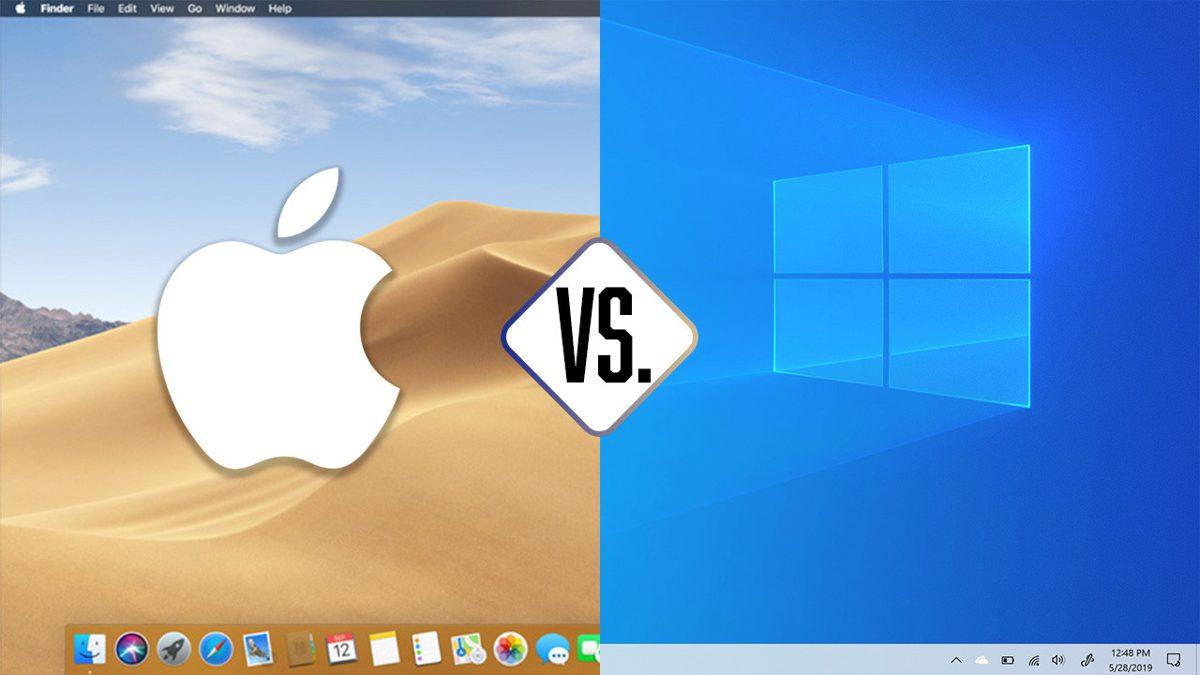
		<summary type="html"><![CDATA[Máy tính Windows và máy Mac của Apple luôn cạnh tranh nhau trên thị trường, và cuộc tranh luận xem loại máy nào tốt hơn để làm thiết kế đồ họa cũng có từ lâu. Vậy lựa chọn cuối cùng là gì? Hãy cùng khám phá nhé! Nhiều người thích dùng máy Mac để tận]]></summary>

					<content type="html" xml:base="https://bloganchoi.com/lam-thiet-ke-do-hoa-nen-dung-may-tinh-windows-hay-may-mac/"><![CDATA[<p><strong>Máy tính Windows và máy Mac của Apple luôn cạnh tranh nhau trên thị trường, và cuộc tranh luận xem loại máy nào tốt hơn để làm thiết kế đồ họa cũng có từ lâu. Vậy lựa chọn cuối cùng là gì? Hãy cùng khám phá nhé!</strong></p>
<p><span id="more-783763"></span></p>
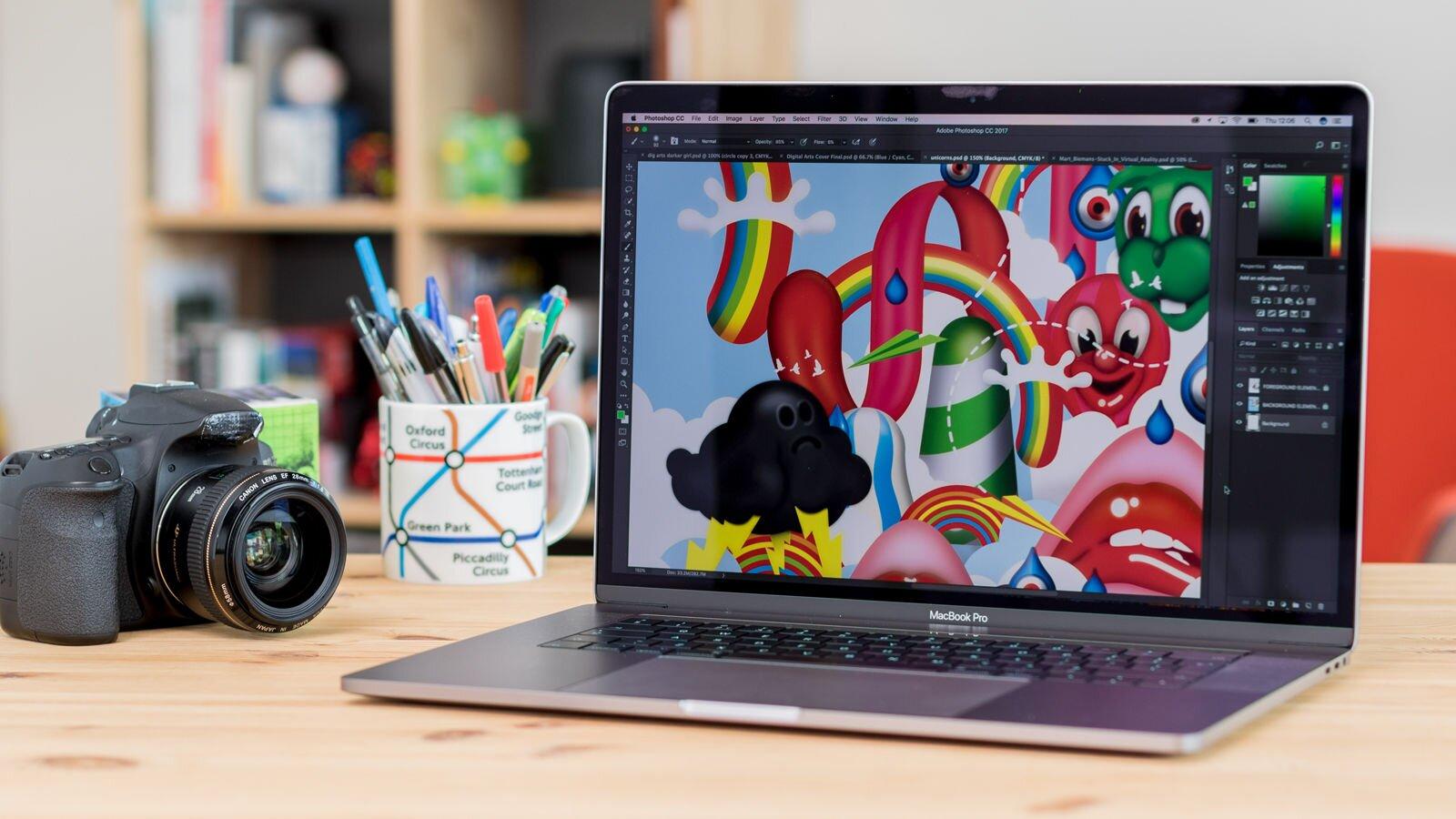
<p>Nhiều người thích dùng máy Mac để tận dụng hệ sinh thái Apple với các thiết bị như iPhone và iPad, trong khi nhiều người khác lại tin dùng máy Windows vì có thể nâng cấp và tùy chỉnh đa dạng hơn. Dưới đây hãy cùng so sánh hai loại máy để xem bạn nên dùng máy nào khi làm việc thiết kế đồ họa.</p>
<h2><strong>Phần cứng và hiệu suất</strong></h2>
<figure id="attachment_783769" aria-describedby="caption-attachment-783769" style="width: 1200px" class="wp-caption aligncenter"><img loading="lazy" class="wp-image-783769 size-full" title="Máy Mac hay Windows tốt hơn? (Ảnh: Internet)" src="https://bloganchoi.com/wp-content/uploads/2023/11/may-mac-windows.jpg" alt="Máy Mac hay Windows tốt hơn? (Ảnh: Internet)" width="1200" height="675" srcset="https://bloganchoi.com/wp-content/uploads/2023/11/may-mac-windows.jpg 1200w, https://bloganchoi.com/wp-content/uploads/2023/11/may-mac-windows-300x169.jpg 300w, https://bloganchoi.com/wp-content/uploads/2023/11/may-mac-windows-1024x576.jpg 1024w, https://bloganchoi.com/wp-content/uploads/2023/11/may-mac-windows-768x432.jpg 768w, https://bloganchoi.com/wp-content/uploads/2023/11/may-mac-windows-696x392.jpg 696w, https://bloganchoi.com/wp-content/uploads/2023/11/may-mac-windows-1068x601.jpg 1068w, https://bloganchoi.com/wp-content/uploads/2023/11/may-mac-windows-747x420.jpg 747w" sizes="(max-width: 1200px) 100vw, 1200px" /><figcaption id="caption-attachment-783769" class="wp-caption-text">Máy Mac hay Windows tốt hơn? (Ảnh: Internet)</figcaption></figure>
<p>Yếu tố đầu tiên cần xem xét là hiệu suất phần cứng tương ứng với tầm giá. Hãy cùng so sánh tổng quan các dòng máy Mac và máy Windows từ năm 2023 đến nay.</p>
<h3><strong>Laptop Windows giá rẻ dưới 1.000 USD</strong></h3>
<p>Có nhiều loại máy Windows đa dạng cho bạn lựa chọn trong tầm giá này, hầu hết đều sử dụng bộ xử lý AMD Ryzen 7 6800H hoặc Intel Core i5, RAM 16 GB, ổ cứng SSD 512 GB và card đồ họa chuyên dụng NVIDIA GeForce RTX 3050 hoặc AMD Radeon RX 6600.</p>
<p>Màn hình là điểm khác nhau đáng kể giữa các dòng máy, nhưng đa số được trang bị màn hình IPS với độ phủ màu sRGB. Đây là màn hình khá tốt nhưng chất lượng hình ảnh không thể sánh với màn hình Retina lỏng thường thấy ở máy Mac. Màn hình IPS có thể gặp hiện tượng &#8220;black crush&#8221;, nghĩa là các màu tối không được hiển thị chính xác.</p>
<figure id="attachment_783770" aria-describedby="caption-attachment-783770" style="width: 1500px" class="wp-caption aligncenter"><img loading="lazy" class="wp-image-783770 size-full" title="Laptop Dell XPS 13 màu đen (Ảnh: Internet)" src="https://bloganchoi.com/wp-content/uploads/2023/11/may-mac-windows-1.jpg" alt="Laptop Dell XPS 13 màu đen (Ảnh: Internet)" width="1500" height="844" srcset="https://bloganchoi.com/wp-content/uploads/2023/11/may-mac-windows-1.jpg 1500w, https://bloganchoi.com/wp-content/uploads/2023/11/may-mac-windows-1-300x169.jpg 300w, https://bloganchoi.com/wp-content/uploads/2023/11/may-mac-windows-1-1024x576.jpg 1024w, https://bloganchoi.com/wp-content/uploads/2023/11/may-mac-windows-1-768x432.jpg 768w, https://bloganchoi.com/wp-content/uploads/2023/11/may-mac-windows-1-696x392.jpg 696w, https://bloganchoi.com/wp-content/uploads/2023/11/may-mac-windows-1-1068x601.jpg 1068w, https://bloganchoi.com/wp-content/uploads/2023/11/may-mac-windows-1-746x420.jpg 746w" sizes="(max-width: 1500px) 100vw, 1500px" /><figcaption id="caption-attachment-783770" class="wp-caption-text">Laptop Dell XPS 13 màu đen (Ảnh: Internet)</figcaption></figure>
<p>Bù lại cho màn hình, bộ xử lý Ryzen 7 6800H có sức mạnh xử lý ấn tượng. Điều này rất quan trọng vì bạn phải chạy các phần mềm và chương trình thiết kế đồ họa rất tốn tài nguyên của máy. Bộ xử lý Ryzen 7 6800H thuộc loại 8 lõi phù hợp để xử lý các tác vụ hàng ngày và chỉnh sửa ánh sáng của hình ảnh.</p>
<p>Với tầm giá này thì thời lượng pin của máy Windows thường không dài, khoảng 3 đến 4 giờ nếu làm việc edit và thiết kế đồ họa.</p>
<p>Một số laptop Windows dưới 1.000 USD được đánh giá cao hiện nay là:</p>
<ul>
<li>Dell Inspiron 15 3511</li>
<li>HP Pavilion Aero 13</li>
<li>Acer Aspire 5 A515-57G</li>
<li>Lenovo IdeaPad 5 Pro</li>
</ul>
<h3><strong>Máy Mac giá rẻ dưới 1000 USD</strong></h3>
<p>MacBook M1 Air 2020 là lựa chọn lý tưởng trong phân khúc này, được trang bị chip M1 của Apple cùng với GPU tích hợp 7 lõi hoặc 8 lõi, RAM hợp nhất tối đa 16 GB và bộ nhớ lưu trữ SSD có dung lượng lên đến 2TB.</p>
<figure id="attachment_783771" aria-describedby="caption-attachment-783771" style="width: 1500px" class="wp-caption aligncenter"><img loading="lazy" class="wp-image-783771 size-full" title="MacBook M1 Air của Apple (Ảnh: Internet)" src="https://bloganchoi.com/wp-content/uploads/2023/11/may-mac-windows-2.jpg" alt="MacBook M1 Air của Apple (Ảnh: Internet)" width="1500" height="871" srcset="https://bloganchoi.com/wp-content/uploads/2023/11/may-mac-windows-2.jpg 1500w, https://bloganchoi.com/wp-content/uploads/2023/11/may-mac-windows-2-300x174.jpg 300w, https://bloganchoi.com/wp-content/uploads/2023/11/may-mac-windows-2-1024x595.jpg 1024w, https://bloganchoi.com/wp-content/uploads/2023/11/may-mac-windows-2-768x446.jpg 768w, https://bloganchoi.com/wp-content/uploads/2023/11/may-mac-windows-2-696x404.jpg 696w, https://bloganchoi.com/wp-content/uploads/2023/11/may-mac-windows-2-1068x620.jpg 1068w, https://bloganchoi.com/wp-content/uploads/2023/11/may-mac-windows-2-723x420.jpg 723w" sizes="(max-width: 1500px) 100vw, 1500px" /><figcaption id="caption-attachment-783771" class="wp-caption-text">MacBook M1 Air của Apple (Ảnh: Internet)</figcaption></figure>
<p>Máy Mac được ưa chuộng nhờ màn hình Retina có độ phủ màu rộng P3. Màn hình của MacBook M1 Air 2020 có độ phân giải cao 2560 x 1600 hiển thị màu sắc sống động và chân thực khi làm đồ họa. Tuy nhiên điểm trừ của máy Mac giá rẻ là tốc độ làm mới màn hình thường chỉ đạt 60Hz, riêng một số máy có thể lên tới 120Hz.</p>
<p>Chip M1 đảm bảo hiệu suất trơn tru đối với hầu hết công việc thường ngày của bạn, nhưng không đủ mạnh để xử lý những tác vụ nặng như chip Ryzen 7 6800H và thời gian xuất video thường chậm hơn. Vì chip M1 được thiết kế chủ yếu nhằm tiết kiệm năng lượng nên ưu điểm chính của nó là thời lượng pin dài, có thể hơn 12 giờ. Nhìn chung loại máy này lý tưởng để làm việc thiết kế khi đang di chuyển và chất lượng tốt hơn PC thông thường.</p>
<p><iframe loading="lazy" class="youtube-player" width="640" height="360" src="https://www.youtube.com/embed/yvZdPRd42Bk?version=3&#038;rel=1&#038;showsearch=0&#038;showinfo=1&#038;iv_load_policy=1&#038;fs=1&#038;hl=vi&#038;autohide=2&#038;wmode=transparent" allowfullscreen="true" style="border:0;" sandbox="allow-scripts allow-same-origin allow-popups allow-presentation"></iframe></p>
<h3><strong>Laptop Windows từ trung cấp đến cao cấp (1.500-2.000 USD)</strong></h3>
<p>Những chiếc máy tính trong tầm giá này thường có bộ xử lý Ryzen 7 hoặc Intel Core i7 với hiệu suất mạnh hơn cả Ryzen 7 6800H, đảm bảo các công việc edit và thiết kế đồ họa được thực hiện nhanh chóng và ít lỗi hơn. Cùng với đó là RAM ít nhất 32GB và ổ cứng SSD tối đa 1TB cho phép máy tính chạy nhanh hơn.</p>
<p>Điểm đặc biệt là card đồ họa AMD Radeon RX 7800 XT hoặc loại tương đương của NVIDIA giúp nâng cao hiệu suất đáng kể, ví dụ như xử lý hình ảnh với chất lượng PRORes 4K trong thời gian nhanh hơn.</p>
<figure id="attachment_783772" aria-describedby="caption-attachment-783772" style="width: 750px" class="wp-caption aligncenter"><img loading="lazy" class="wp-image-783772 size-full" title="Laptop Dell XPS 15 (Ảnh: Internet)" src="https://bloganchoi.com/wp-content/uploads/2023/11/may-mac-windows-3.jpg" alt="Laptop Dell XPS 15 (Ảnh: Internet)" width="750" height="500" srcset="https://bloganchoi.com/wp-content/uploads/2023/11/may-mac-windows-3.jpg 750w, https://bloganchoi.com/wp-content/uploads/2023/11/may-mac-windows-3-300x200.jpg 300w, https://bloganchoi.com/wp-content/uploads/2023/11/may-mac-windows-3-696x464.jpg 696w, https://bloganchoi.com/wp-content/uploads/2023/11/may-mac-windows-3-630x420.jpg 630w" sizes="(max-width: 750px) 100vw, 750px" /><figcaption id="caption-attachment-783772" class="wp-caption-text">Laptop Dell XPS 15 (Ảnh: Internet)</figcaption></figure>
<p>Màn hình cũng cao cấp hơn với độ phân giải Full HD 144Hz hoặc đôi khi là Quad HD (QHD) 165Hz mang lại hình ảnh sắc nét hơn nhiều. Tốc độ làm mới cao giúp giảm độ trễ và hình ảnh chuyển động ít bị giật khi chỉnh sửa video và làm các công việc đồ họa khác.</p>
<p>Một ví dụ về laptop Windows có các thông số kỹ thuật như trên là Dell XPS 15, màn hình OLED IPS độ phân giải 2560 x 1600 và tốc độ làm mới 165Hz cho hình ảnh đẹp mắt phù hợp với nhu cầu thiết kế của bạn.</p>
<p><iframe loading="lazy" class="youtube-player" width="640" height="360" src="https://www.youtube.com/embed/TYT8zqvfoRc?version=3&#038;rel=1&#038;showsearch=0&#038;showinfo=1&#038;iv_load_policy=1&#038;fs=1&#038;hl=vi&#038;autohide=2&#038;wmode=transparent" allowfullscreen="true" style="border:0;" sandbox="allow-scripts allow-same-origin allow-popups allow-presentation"></iframe></p>
<h3><strong>Máy Mac từ trung đến cao cấp (1.500-2.000 USD)</strong></h3>
<p>Trong tầm giá này có một số máy từ laptop MacBook Pro 14 inch (2023) dùng chip M2 Pro đến máy để bàn iMac kích thước lớn hơn nhiều dùng chip M1 (2021). Dù chọn máy nào thì hiệu suất cũng cực kỳ mạnh. Chip M2 Pro cho MacBook thậm chí còn có hiệu năng tốt hơn M1 Max vốn đã rất ấn tượng. MacBook Pro cũng có màn hình Liquid Retina XDR với công nghệ ProMotion mang đến hình ảnh mượt mà hầu như không có độ trễ với thời lượng pin lên tới 17 giờ.</p>
<p>Đối với iMac, bạn sẽ nhận được chip M1 nếu chọn phiên bản có giá từ 1.299 USD. Đây là điểm trừ vì M1 mặc dù hiệu suất tốt nhưng không mạnh bằng M2 Pro và cũng kém hơn bộ xử lý AMD Ryzen 7 7800X của máy Windows khi làm việc chỉnh sửa phức tạp. Nhưng lý do khiến iMac M1 vẫn được nhiều người lựa chọn là màn hình Retina 24 inch độ phân giải 4,5K với màu sắc True Tone và P3, tạo ra hình ảnh đẹp rõ ràng và chính xác.</p>
<figure id="attachment_783774" aria-describedby="caption-attachment-783774" style="width: 1200px" class="wp-caption aligncenter"><img loading="lazy" class="wp-image-783774 size-full" title="Máy tính để bàn iMac M1 của Apple (Ảnh: Internet)" src="https://bloganchoi.com/wp-content/uploads/2023/11/may-mac-windows-4.jpg" alt="Máy tính để bàn iMac M1 của Apple (Ảnh: Internet)" width="1200" height="628" srcset="https://bloganchoi.com/wp-content/uploads/2023/11/may-mac-windows-4.jpg 1200w, https://bloganchoi.com/wp-content/uploads/2023/11/may-mac-windows-4-300x157.jpg 300w, https://bloganchoi.com/wp-content/uploads/2023/11/may-mac-windows-4-1024x536.jpg 1024w, https://bloganchoi.com/wp-content/uploads/2023/11/may-mac-windows-4-768x402.jpg 768w, https://bloganchoi.com/wp-content/uploads/2023/11/may-mac-windows-4-696x364.jpg 696w, https://bloganchoi.com/wp-content/uploads/2023/11/may-mac-windows-4-1068x559.jpg 1068w, https://bloganchoi.com/wp-content/uploads/2023/11/may-mac-windows-4-803x420.jpg 803w" sizes="(max-width: 1200px) 100vw, 1200px" /><figcaption id="caption-attachment-783774" class="wp-caption-text">Máy tính để bàn iMac M1 của Apple (Ảnh: Internet)</figcaption></figure>
<p>Ở thời điểm hiện tại chưa có iMac dùng chip M2, nhưng nhiều nguồn tin cho rằng Apple sẽ ra mắt iMac M2 hoặc thậm chí iMac M3 vào cuối năm 2023.</p>
<h2><strong>Khả năng nâng cấp phần cứng</strong></h2>
<p>Nói ngắn gọn thì máy tính Windows dễ nâng cấp và tùy chỉnh hơn nhiều so với máy Mac. Người dùng có thể tùy chỉnh linh hoạt để tạo ra một chiếc máy phù hợp cho nhu cầu công việc của mình với chi phí hợp lý. Nguyên nhân của điều này là bởi máy Windows được lắp ráp từ các thành phần phổ biến được sử dụng rộng rãi, trong khi máy Mac sử dụng các bộ phận độc quyền do Apple sản xuất nên việc tùy chỉnh và nâng cấp luôn khó khăn và tốn kém hơn.</p>
<p>Ví dụ, bạn có thể tự lắp bộ PC từ các thành phần do chính bạn lựa chọn, kết hợp với màn hình để tạo ra một chiếc máy làm việc thiết kế đồ họa lý tưởng, mà không hề bị giới hạn bởi những bộ phận độc quyền như máy Mac.</p>
<h2><strong>Khả năng tương thích phần mềm</strong></h2>
<p>Trước đây nhiều gói phần mềm thiết kế phổ biến như Adobe Creative Cloud, Figma và Sketch được ra mắt dành riêng cho hệ điều hành macOS. Nhưng ngày nay điều đó không còn đúng nữa và khoảng cách giữa máy Windows và máy Mac đã thu hẹp, hầu hết các công cụ thiết kế thường dùng đã tương thích với Windows. Như vậy người dùng có thể chạy bất kỳ phần mềm thiết kế nào trên bất kỳ dòng máy nào theo ý thích.</p>
<figure id="attachment_783775" aria-describedby="caption-attachment-783775" style="width: 1024px" class="wp-caption aligncenter"><img loading="lazy" class="wp-image-783775 size-full" title="Làm thiết kế đồ họa trên laptop Windows (Ảnh: Internet)" src="https://bloganchoi.com/wp-content/uploads/2023/11/may-mac-windows-5.jpg" alt="Làm thiết kế đồ họa trên laptop Windows (Ảnh: Internet)" width="1024" height="683" srcset="https://bloganchoi.com/wp-content/uploads/2023/11/may-mac-windows-5.jpg 1024w, https://bloganchoi.com/wp-content/uploads/2023/11/may-mac-windows-5-300x200.jpg 300w, https://bloganchoi.com/wp-content/uploads/2023/11/may-mac-windows-5-768x512.jpg 768w, https://bloganchoi.com/wp-content/uploads/2023/11/may-mac-windows-5-696x464.jpg 696w, https://bloganchoi.com/wp-content/uploads/2023/11/may-mac-windows-5-630x420.jpg 630w" sizes="(max-width: 1024px) 100vw, 1024px" /><figcaption id="caption-attachment-783775" class="wp-caption-text">Làm thiết kế đồ họa trên laptop Windows (Ảnh: Internet)</figcaption></figure>
<p>Hỗ trợ cập nhật cũng là một yếu tố quan trọng cần xem xét khi lựa chọn máy Mac hay Windows. Theo thường lệ, Apple sẽ cập nhật lâu dài cho phép những dòng MacBook đời cũ có thể nhận được các bản cập nhật trong vài năm. Ví dụ như nền tảng Rosetta 2 của Apple giúp nhiều dòng MacBook cũ có thể tương thích với nhiều phần mềm thiết kế đời mới, bất kể máy Mac dùng chip Intel hay chip silicon của Apple.</p>
<p>Tuy nhiên máy Mac cũ không thể hoạt động tối ưu như máy đời mới, vì vậy bạn nên kiểm tra phần mềm có phiên bản tối ưu cho chip Apple hay không để đạt hiệu suất và khả năng tương thích tốt nhất.</p>
<p>Đối với máy Windows, thời gian hỗ trợ phần mềm thường kéo dài giúp bạn có thể dùng máy nhiều năm mà không gặp vấn đề gì nghiêm trọng. Hơn nữa thị trường máy Windows rất đa dạng và khả năng nâng cấp dễ dàng cho phép thay thế các linh kiện phần cứng để tương thích tối ưu với các phần mềm mới.</p>
<h2><strong>Trải nghiệm người dùng</strong></h2>
<p>Máy Windows có lợi thế hơn máy Mac khi so sánh về trải nghiệm của người dùng. Bạn có thể dùng laptop Windows song song với nhiều thiết bị khác như điện thoại và máy tính bảng Android, trong khi máy Mac thường chỉ tương thích với các thiết bị của Apple (mặc dù cũng có cách để kết nối với thiết bị khác). Apple thường sử dụng công nghệ độc quyền để duy trì hệ sinh thái khép kín của mình.</p>
<figure id="attachment_783777" aria-describedby="caption-attachment-783777" style="width: 1600px" class="wp-caption aligncenter"><img loading="lazy" class="wp-image-783777 size-full" title="Làm thiết kế đồ họa trên MacBook của Apple (Ảnh: Internet)" src="https://bloganchoi.com/wp-content/uploads/2023/11/may-mac-windows-6.jpg" alt="Làm thiết kế đồ họa trên MacBook của Apple (Ảnh: Internet)" width="1600" height="900" srcset="https://bloganchoi.com/wp-content/uploads/2023/11/may-mac-windows-6.jpg 1600w, https://bloganchoi.com/wp-content/uploads/2023/11/may-mac-windows-6-300x169.jpg 300w, https://bloganchoi.com/wp-content/uploads/2023/11/may-mac-windows-6-1024x576.jpg 1024w, https://bloganchoi.com/wp-content/uploads/2023/11/may-mac-windows-6-768x432.jpg 768w, https://bloganchoi.com/wp-content/uploads/2023/11/may-mac-windows-6-1536x864.jpg 1536w, https://bloganchoi.com/wp-content/uploads/2023/11/may-mac-windows-6-696x392.jpg 696w, https://bloganchoi.com/wp-content/uploads/2023/11/may-mac-windows-6-1068x601.jpg 1068w, https://bloganchoi.com/wp-content/uploads/2023/11/may-mac-windows-6-747x420.jpg 747w" sizes="(max-width: 1600px) 100vw, 1600px" /><figcaption id="caption-attachment-783777" class="wp-caption-text">Làm thiết kế đồ họa trên MacBook của Apple (Ảnh: Internet)</figcaption></figure>
<p>Tuy nhiên hệ sinh thái Apple lại có ưu điểm giúp người dùng làm việc liền mạch trên nhiều thiết bị và tối ưu hóa thiết bị với các tính năng phần mềm của hãng. Đó là trải nghiệm tuyệt vời cho những ai đã quen dùng Apple, nhưng máy Windows lại cho phép kết nối rộng rãi và lưu trữ dữ liệu đám mây đối với hầu hết các phần mềm thiết kế đồ họa như Adobe Cloud, do đó bạn cũng có thể chia sẻ file và hoàn thành công việc của mình trên nhiều thiết bị khác nhau mọi lúc mọi nơi.</p>
<h2><strong>Tóm lại: Chọn máy tính Windows hay máy Mac để thiết kế đồ họa?</strong></h2>
<p>Bạn có thể so sánh các yếu tố trên đây để đưa ra lựa chọn của riêng mình. Theo các chuyên gia, máy Windows phù hợp với những người thích trải nghiệm tự do và tùy chỉnh đa dạng, trong khi máy Mac phù hợp với những ai muốn làm việc theo quy trình được kiểm soát tối ưu.</p>
<p><strong>Mời bạn xem thêm các bài liên quan:</strong></p>
<ul>
<li><strong><a href="https://bloganchoi.com/khac-phuc-may-mac-apple-bi-loi-khong-khoi-dong-duoc/">8 bước khắc phục máy Mac của Apple bị lỗi không khởi động được</a> </strong></li>
<li><strong><a href="https://bloganchoi.com/macbook-apple-duoc-yeu-thich-hon-cac-loai-laptop-khac/">8 lý do MacBook của Apple được yêu thích hơn các loại laptop khác</a> </strong></li>
</ul>
<p>Hãy theo dõi BlogAnChoi để cập nhật nhiều thông tin bổ ích nhé!</p>]]></content>
		
					<link rel="replies" type="text/html" href="https://bloganchoi.com/lam-thiet-ke-do-hoa-nen-dung-may-tinh-windows-hay-may-mac/#comments" thr:count="1" />
			<link rel="replies" type="application/atom+xml" href="https://bloganchoi.com/lam-thiet-ke-do-hoa-nen-dung-may-tinh-windows-hay-may-mac/feed/atom/" thr:count="1" />
			<thr:total>1</thr:total>
			</entry>
		<entry>
		<author>
			<name>aozora</name>
					</author>

		<title type="html"><![CDATA[5 cách chuyển file từ máy tính sang điện thoại Android dễ dàng nhanh chóng]]></title>
		<link rel="alternate" type="text/html" href="https://bloganchoi.com/cach-chuyen-file-tu-may-tinh-sang-dien-thoai-android/" />

		<id>https://bloganchoi.com/?p=777056</id>
		<updated>2023-10-27T04:29:11Z</updated>
		<published>2023-10-24T02:15:40Z</published>
		<category scheme="https://bloganchoi.com" term="Thủ thuật" /><category scheme="https://bloganchoi.com" term="chia sẻ file" /><category scheme="https://bloganchoi.com" term="Chuyển file từ máy tính sang điện thoại" /><category scheme="https://bloganchoi.com" term="điện thoại Android" /><category scheme="https://bloganchoi.com" term="Máy tính Windows" /><category scheme="https://bloganchoi.com" term="ứng dụng chuyển file" />
		<summary type="html"><![CDATA[Bạn muốn chuyển file từ máy tính sang điện thoại để xử lý công việc mọi lúc mọi nơi? Dưới đây là những cách đơn giản và nhanh chóng để thực hiện điều đó, hãy cùng xem nhé! Điện thoại thông minh đã phát triển đến mức có thể thay thế máy tính để thực]]></summary>

					<content type="html" xml:base="https://bloganchoi.com/cach-chuyen-file-tu-may-tinh-sang-dien-thoai-android/"><![CDATA[<p><strong>Bạn muốn chuyển file từ máy tính sang điện thoại để xử lý công việc mọi lúc mọi nơi? Dưới đây là những cách đơn giản và nhanh chóng để thực hiện điều đó, hãy cùng xem nhé!</strong></p>
<p><span id="more-777056"></span></p>
<p>Điện thoại thông minh đã phát triển đến mức có thể thay thế máy tính để thực hiện các công việc thường ngày như gửi email, xem video và lướt web. Dù bạn đang sử dụng máy tính để xử lý công việc nhưng cũng có lúc phải chuyển file sang điện thoại hoặc ngược lại. Trên thực tế có rất nhiều cách để chuyển file tùy theo lượng dữ liệu.</p>
<h2><strong>1. Dùng cáp USB</strong></h2>
<p>Đây là phương thức truyền file cổ điển nhất và hiệu quả nhất, phù hợp khi cần chuyển nhiều file với dung lượng lớn. Cách này cũng giúp bạn chuyển file từ điện thoại sang máy tính nhanh chóng và dễ dàng, miễn là dùng loại dây cáp tương thích.</p>
<figure id="attachment_777404" aria-describedby="caption-attachment-777404" style="width: 800px" class="wp-caption aligncenter"><img loading="lazy" class="wp-image-777404 size-full" title="Cáp USB là cách truyền dữ liệu đơn giản nhất (Ảnh: Internet)" src="https://bloganchoi.com/wp-content/uploads/2023/10/chuyen-file-dien-thoai-may-tinh-1.jpg" alt="Cáp USB là cách truyền dữ liệu đơn giản nhất (Ảnh: Internet)" width="800" height="533" srcset="https://bloganchoi.com/wp-content/uploads/2023/10/chuyen-file-dien-thoai-may-tinh-1.jpg 800w, https://bloganchoi.com/wp-content/uploads/2023/10/chuyen-file-dien-thoai-may-tinh-1-300x200.jpg 300w, https://bloganchoi.com/wp-content/uploads/2023/10/chuyen-file-dien-thoai-may-tinh-1-768x512.jpg 768w, https://bloganchoi.com/wp-content/uploads/2023/10/chuyen-file-dien-thoai-may-tinh-1-696x464.jpg 696w, https://bloganchoi.com/wp-content/uploads/2023/10/chuyen-file-dien-thoai-may-tinh-1-630x420.jpg 630w" sizes="(max-width: 800px) 100vw, 800px" /><figcaption id="caption-attachment-777404" class="wp-caption-text">Cáp USB là cách truyền dữ liệu đơn giản nhất (Ảnh: Internet)</figcaption></figure>
<p>Sau khi cắm dây vào máy tính Windows hoặc Chromebook, hãy thực hiện các bước sau:</p>
<ul>
<li>Kết nối điện thoại.</li>
<li>Nhấn vào thông báo trên Android <strong>Đang sạc thiết bị này qua USB</strong>.</li>
<li>Trong phần cài đặt USB, tìm mục <strong>Sử dụng USB để</strong> và chọn <strong>Truyền file</strong></li>
</ul>
<p>Vậy là xong. Trên máy tính sẽ xuất hiện một cửa sổ truyền file có hiển thị điện thoại của bạn và thẻ SD nếu có, lúc này bạn có thể bắt đầu sao chép các file từ máy qua điện thoại.</p>
<p>Cách làm trên máy Mac cũng gần giống như trên, nhưng trước hết bạn phải cài đặt phần mềm Android File Transfer hoặc truyền file bằng OpenMTP.</p>
<p><iframe loading="lazy" class="youtube-player" width="640" height="360" src="https://www.youtube.com/embed/c85OcFG-fO8?version=3&#038;rel=1&#038;showsearch=0&#038;showinfo=1&#038;iv_load_policy=1&#038;fs=1&#038;hl=vi&#038;autohide=2&#038;wmode=transparent" allowfullscreen="true" style="border:0;" sandbox="allow-scripts allow-same-origin allow-popups allow-presentation"></iframe></p>
<p>Phương pháp này phù hợp để sao chép lượng lớn dữ liệu, ví dụ như video, phim hoặc nhiều bản nhạc. Nếu điện thoại của bạn có thẻ nhớ SD thì đây là cách rất tiện lợi để tải nội dung vào thẻ nhanh chóng và dễ dàng.</p>
<h2><strong>2. Chuyển file qua nền tảng đám mây</strong></h2>
<p>Mỗi người dùng đăng ký tài khoản Google sẽ được cung cấp miễn phí 15GB dung lượng lưu trữ trên đám mây thông qua dịch vụ Google Drive. Điều này giúp bạn có thêm một cách thuận tiện để chuyển file giữa máy tính và điện thoại, với điều kiện phải cài đặt <strong><a href="https://bloganchoi.com/top-app-download-google-play/"  target="_bank"   title="ứng dụng google">ứng dụng Google</a></strong> Drive trên máy tính.</p>
<p>Ngoài ra bạn cũng có thể sử dụng các nền tảng đám mây khác như Dropbox hay OneDrive của Microsoft, cách sử dụng đều khá giống nhau. Thậm chí còn có cách để truy cập iCloud của Apple trên điện thoại Android.</p>
<figure id="attachment_777406" aria-describedby="caption-attachment-777406" style="width: 755px" class="wp-caption aligncenter"><img loading="lazy" class="wp-image-777406 size-full" title="Có nhiều nền tảng đám mây để bạn lựa chọn (Ảnh: Internet)" src="https://bloganchoi.com/wp-content/uploads/2023/10/chuyen-file-dien-thoai-may-tinh-2.jpg" alt="Có nhiều nền tảng đám mây để bạn lựa chọn (Ảnh: Internet)" width="755" height="503" srcset="https://bloganchoi.com/wp-content/uploads/2023/10/chuyen-file-dien-thoai-may-tinh-2.jpg 755w, https://bloganchoi.com/wp-content/uploads/2023/10/chuyen-file-dien-thoai-may-tinh-2-300x200.jpg 300w, https://bloganchoi.com/wp-content/uploads/2023/10/chuyen-file-dien-thoai-may-tinh-2-696x464.jpg 696w, https://bloganchoi.com/wp-content/uploads/2023/10/chuyen-file-dien-thoai-may-tinh-2-630x420.jpg 630w" sizes="(max-width: 755px) 100vw, 755px" /><figcaption id="caption-attachment-777406" class="wp-caption-text">Có nhiều nền tảng đám mây để bạn lựa chọn (Ảnh: Internet)</figcaption></figure>
<ul>
<li>Đối với Google Drive, trước tiên bạn phải đăng nhập tài khoản, sau đó chọn <strong>Sao lưu tất cả các loại file</strong> và nhấn vào <strong>Tiếp theo</strong>.</li>
<li>Trên màn hình tiếp theo, chọn mục <strong>Cài đặt nâng cao</strong> ở dưới cùng, chọn <strong>Đồng bộ hóa Drive của tôi với máy tính này</strong>, rồi nhấn <strong>OK</strong>.</li>
</ul>
<p>Thao tác này sẽ tạo thư mục Google Drive trên máy tính, tất cả file và dữ liệu trong thư mục này sẽ đồng bộ hóa với tài khoản Drive của bạn trên đám mây. Khi cần chuyển file từ máy tính qua điện thoại, chỉ cần đưa file vào thư mục Drive trên máy tính, sau đó mở ứng dụng Google Drive trên điện thoại và lấy file ra sau khi đã đồng bộ hóa.</p>
<p>Đây là một trong những cách truyền file nhanh nhất, nhưng lưu ý quan trọng là các file trong ứng dụng Drive được lưu trên đám mây chứ không nằm trong bộ nhớ của điện thoại. Nếu bạn muốn mở file thì trước tiên phải tải xuống, file có dung lượng lớn sẽ tốn dữ liệu mạng của bạn.</p>
<figure id="attachment_777407" aria-describedby="caption-attachment-777407" style="width: 1136px" class="wp-caption aligncenter"><img loading="lazy" class="wp-image-777407 size-full" title="Ứng dụng Google Drive trên điện thoại (Ảnh: Internet)" src="https://bloganchoi.com/wp-content/uploads/2023/10/chuyen-file-dien-thoai-may-tinh-3.jpg" alt="Ứng dụng Google Drive trên điện thoại (Ảnh: Internet)" width="1136" height="852" srcset="https://bloganchoi.com/wp-content/uploads/2023/10/chuyen-file-dien-thoai-may-tinh-3.jpg 1136w, https://bloganchoi.com/wp-content/uploads/2023/10/chuyen-file-dien-thoai-may-tinh-3-300x225.jpg 300w, https://bloganchoi.com/wp-content/uploads/2023/10/chuyen-file-dien-thoai-may-tinh-3-1024x768.jpg 1024w, https://bloganchoi.com/wp-content/uploads/2023/10/chuyen-file-dien-thoai-may-tinh-3-768x576.jpg 768w, https://bloganchoi.com/wp-content/uploads/2023/10/chuyen-file-dien-thoai-may-tinh-3-80x60.jpg 80w, https://bloganchoi.com/wp-content/uploads/2023/10/chuyen-file-dien-thoai-may-tinh-3-265x198.jpg 265w, https://bloganchoi.com/wp-content/uploads/2023/10/chuyen-file-dien-thoai-may-tinh-3-696x522.jpg 696w, https://bloganchoi.com/wp-content/uploads/2023/10/chuyen-file-dien-thoai-may-tinh-3-1068x801.jpg 1068w, https://bloganchoi.com/wp-content/uploads/2023/10/chuyen-file-dien-thoai-may-tinh-3-560x420.jpg 560w" sizes="(max-width: 1136px) 100vw, 1136px" /><figcaption id="caption-attachment-777407" class="wp-caption-text">Ứng dụng Google Drive trên điện thoại (Ảnh: Internet)</figcaption></figure>
<p>Có hai cách để tránh vấn đề này khi tải file về điện thoại. Đầu tiên hãy nhấn chọn file, sau đó chọn một mục trong menu:</p>
<ul>
<li><strong>Cung cấp ngoại tuyến (Make available offline)</strong>: Tải file xuống để xem trong Drive mà không dùng mạng. Mọi thay đổi mà bạn thực hiện với file sẽ được đồng bộ hóa khi kết nối mạng trở lại.</li>
<li><strong>Tải xuống (Download):</strong> Tạo ra bản sao của file và lưu trong thư mục <strong>Tải xuống</strong> của điện thoại, sau đó bạn có thể mở file bằng ứng dụng tương thích. Mọi chỉnh sửa mà bạn thực hiện sẽ không đồng bộ hóa tự động mà phải tải lại file lên Drive.</li>
</ul>
<p>Nhược điểm chính của cách này là giới hạn dung lượng dữ liệu, nhưng có thể khắc phục bằng cách tạo thêm tài khoản khác và có thể chuyển file giữa các tài khoản Drive rất dễ dàng.</p>
<h2><strong>3. Gửi file qua email</strong></h2>
<p>Đây không phải là cách tốt nhất để chuyển dữ liệu từ máy tính sang điện thoại, nhưng hầu như tất cả chúng ta đều đã từng làm dù ít hay nhiều. Cách này phù hợp để gửi file nhanh khi không thể sử dụng bất kỳ cách nào khác.</p>
<p>Gmail giới hạn dung lượng file đính kèm chỉ 25 MB, nếu bạn cần chuyển nhiều dữ liệu hơn thì hãy thử dùng WeTransfer. Dịch vụ này cho phép gửi file có dung lượng lên tới 2GB hoàn toàn miễn phí mà không cần đăng ký.\</p>
<figure id="attachment_777408" aria-describedby="caption-attachment-777408" style="width: 1500px" class="wp-caption aligncenter"><img loading="lazy" class="wp-image-777408 size-full" title="WeTransfer cho phép gửi file tối đa 2GB qua email (Ảnh: Internet)" src="https://bloganchoi.com/wp-content/uploads/2023/10/chuyen-file-dien-thoai-may-tinh-4.jpg" alt="WeTransfer cho phép gửi file tối đa 2GB qua email (Ảnh: Internet)" width="1500" height="688" srcset="https://bloganchoi.com/wp-content/uploads/2023/10/chuyen-file-dien-thoai-may-tinh-4.jpg 1500w, https://bloganchoi.com/wp-content/uploads/2023/10/chuyen-file-dien-thoai-may-tinh-4-300x138.jpg 300w, https://bloganchoi.com/wp-content/uploads/2023/10/chuyen-file-dien-thoai-may-tinh-4-1024x470.jpg 1024w, https://bloganchoi.com/wp-content/uploads/2023/10/chuyen-file-dien-thoai-may-tinh-4-768x352.jpg 768w, https://bloganchoi.com/wp-content/uploads/2023/10/chuyen-file-dien-thoai-may-tinh-4-696x319.jpg 696w, https://bloganchoi.com/wp-content/uploads/2023/10/chuyen-file-dien-thoai-may-tinh-4-1068x490.jpg 1068w, https://bloganchoi.com/wp-content/uploads/2023/10/chuyen-file-dien-thoai-may-tinh-4-916x420.jpg 916w" sizes="(max-width: 1500px) 100vw, 1500px" /><figcaption id="caption-attachment-777408" class="wp-caption-text">WeTransfer cho phép gửi file tối đa 2GB qua email (Ảnh: Internet)</figcaption></figure>
<p>Chỉ cần nhập địa chỉ email của bạn trên trang web WeTransfer, sau đó kéo thả file vào cửa sổ trình duyệt và nhấn nút gửi. Bạn sẽ nhận được email trên điện thoại có chứa link để tải file.</p>
<p>Để đảm bảo không lộ dữ liệu của người dùng, các file sẽ được mã hóa và xóa tự động sau 7 ngày. Nếu bạn muốn xóa file của mình sớm hơn hoặc giữ lại lâu hơn thì phải đăng ký thành viên Pro.</p>
<p><iframe loading="lazy" class="youtube-player" width="640" height="360" src="https://www.youtube.com/embed/l386HL9La0Y?version=3&#038;rel=1&#038;showsearch=0&#038;showinfo=1&#038;iv_load_policy=1&#038;fs=1&#038;hl=vi&#038;autohide=2&#038;wmode=transparent" allowfullscreen="true" style="border:0;" sandbox="allow-scripts allow-same-origin allow-popups allow-presentation"></iframe></p>
<h2><strong>4. Gửi file qua ứng dụng nhắn tin</strong></h2>
<p>Một cách dễ dàng khác để truyền file giữa thiết bị Android và máy tính là sử dụng WhatsApp Web. Đây là cách tuyệt vời để chia sẻ nhanh các hình ảnh, tài liệu và thậm chí cả video nếu bạn có mạng Internet tốc độ cao.</p>
<p>Một phương pháp thường dùng để gửi file qua WhatsApp là tạo nhóm WhatsApp với một người bất kỳ nào đó và xóa họ ngay lập tức, như vậy bạn là người duy nhất còn lại trong nhóm và có thể gửi nhận file thông qua nhóm chat này một cách riêng tư.</p>
<figure id="attachment_777409" aria-describedby="caption-attachment-777409" style="width: 591px" class="wp-caption aligncenter"><img loading="lazy" class="wp-image-777409 size-full" title="Chuyển file bằng WhatsApp (Ảnh: Internet)" src="https://bloganchoi.com/wp-content/uploads/2023/10/chuyen-file-dien-thoai-may-tinh-5.jpg" alt="Chuyển file bằng WhatsApp (Ảnh: Internet)" width="591" height="597" srcset="https://bloganchoi.com/wp-content/uploads/2023/10/chuyen-file-dien-thoai-may-tinh-5.jpg 591w, https://bloganchoi.com/wp-content/uploads/2023/10/chuyen-file-dien-thoai-may-tinh-5-297x300.jpg 297w, https://bloganchoi.com/wp-content/uploads/2023/10/chuyen-file-dien-thoai-may-tinh-5-416x420.jpg 416w" sizes="(max-width: 591px) 100vw, 591px" /><figcaption id="caption-attachment-777409" class="wp-caption-text">Chuyển file bằng WhatsApp (Ảnh: Internet)</figcaption></figure>
<p>Để gửi file từ máy tính, trước hết bạn phải đăng nhập vào WhatsApp Web trên máy tính và tải file lên nhóm chat mới tạo.</p>
<p><iframe loading="lazy" class="youtube-player" width="640" height="360" src="https://www.youtube.com/embed/8PJcEE5VdE8?version=3&#038;rel=1&#038;showsearch=0&#038;showinfo=1&#038;iv_load_policy=1&#038;fs=1&#038;hl=vi&#038;autohide=2&#038;wmode=transparent" allowfullscreen="true" style="border:0;" sandbox="allow-scripts allow-same-origin allow-popups allow-presentation"></iframe></p>
<h2><strong>5. Chuyển file bằng kết nối không dây</strong></h2>
<h3><strong>Truyền file bằng tính năng Chia sẻ lân cận</strong></h3>
<p>Chia sẻ lân cận là tính năng gốc của Android để chia sẻ file và có thể kết nối với Windows. Thao tác rất đơn giản, bạn chỉ cần tải và cài đặt ứng dụng <strong>Nearby Share</strong> (Chia sẻ lân cận) trên máy tính Windows, sau đó làm theo hướng dẫn trên màn hình để thiết lập và kết nối máy tính với điện thoại. Phải đảm bảo cả hai thiết bị đều kết nối Bluetooth và Wi-Fi, khi đó có thể chia sẻ tối đa 500 file cùng lúc.</p>
<p>Tính năng <strong>Chia sẻ lân cận</strong> cũng có thể hoạt động với máy Mac nhưng chỉ cho phép gửi file từ điện thoại sang máy tính chứ không gửi ngược lại.</p>
<p><iframe loading="lazy" class="youtube-player" width="640" height="360" src="https://www.youtube.com/embed/oVXPBNEr7hw?version=3&#038;rel=1&#038;showsearch=0&#038;showinfo=1&#038;iv_load_policy=1&#038;fs=1&#038;hl=vi&#038;autohide=2&#038;wmode=transparent" allowfullscreen="true" style="border:0;" sandbox="allow-scripts allow-same-origin allow-popups allow-presentation"></iframe></p>
<h3><strong>Chia sẻ file qua Bluetooth</strong></h3>
<p>Khi dung lượng file cần chuyển không quá lớn thì Bluetooth là lựa chọn tuyệt vời, và cách sử dụng cũng khá đơn giản sau khi đã kết nối.</p>
<p>Để gửi file từ máy tính Windows 10 hoặc 11 qua Bluetooth đến điện thoại, trước tiên bạn phải kết nối hai thiết bị bằng cách vào <strong>Settings &gt; Devices</strong> và nhấn nút bật Bluetooth, đồng thời cũng phải bật Bluetooth trên điện thoại.</p>
<p>Tiếp theo vào mục <strong>Add Bluetooth or other device &gt; Bluetooth</strong> để quét tìm thiết bị. Sau một lúc, máy tính sẽ tìm thấy điện thoại và hiển thị trên màn hình, hãy nhấn vào nó rồi nhấn <strong>Connect</strong> trên PC và <strong>Ghép nối (Pair)</strong> trên điện thoại để hoàn thành.</p>
<figure id="attachment_777411" aria-describedby="caption-attachment-777411" style="width: 1278px" class="wp-caption aligncenter"><img loading="lazy" class="wp-image-777411 size-full" title="Thiết lập kết nối Bluetooth trên Windows 10 (Ảnh: Internet)" src="https://bloganchoi.com/wp-content/uploads/2023/10/chuyen-file-dien-thoai-may-tinh-6.jpg" alt="Thiết lập kết nối Bluetooth trên Windows 10 (Ảnh: Internet)" width="1278" height="860" srcset="https://bloganchoi.com/wp-content/uploads/2023/10/chuyen-file-dien-thoai-may-tinh-6.jpg 1278w, https://bloganchoi.com/wp-content/uploads/2023/10/chuyen-file-dien-thoai-may-tinh-6-300x202.jpg 300w, https://bloganchoi.com/wp-content/uploads/2023/10/chuyen-file-dien-thoai-may-tinh-6-1024x689.jpg 1024w, https://bloganchoi.com/wp-content/uploads/2023/10/chuyen-file-dien-thoai-may-tinh-6-768x517.jpg 768w, https://bloganchoi.com/wp-content/uploads/2023/10/chuyen-file-dien-thoai-may-tinh-6-696x468.jpg 696w, https://bloganchoi.com/wp-content/uploads/2023/10/chuyen-file-dien-thoai-may-tinh-6-1068x719.jpg 1068w, https://bloganchoi.com/wp-content/uploads/2023/10/chuyen-file-dien-thoai-may-tinh-6-624x420.jpg 624w" sizes="(max-width: 1278px) 100vw, 1278px" /><figcaption id="caption-attachment-777411" class="wp-caption-text">Thiết lập kết nối Bluetooth trên Windows 10 (Ảnh: Internet)</figcaption></figure>
<p>Để gửi file qua Bluetooth, trên máy tính hãy vào <strong>Settings &gt; Devices &gt; Send or receive files via Bluetooth &gt; Send files (Cài đặt &gt; Thiết bị &gt; Gửi hoặc nhận file qua Bluetooth &gt; Gửi file),</strong> sau đó chọn file bạn muốn gửi.</p>
<figure id="attachment_777412" aria-describedby="caption-attachment-777412" style="width: 1500px" class="wp-caption aligncenter"><img loading="lazy" class="wp-image-777412 size-full" title="Chuyển file qua Bluetooth (Ảnh: Internet)" src="https://bloganchoi.com/wp-content/uploads/2023/10/chuyen-file-dien-thoai-may-tinh-7.jpg" alt="Chuyển file qua Bluetooth (Ảnh: Internet)" width="1500" height="869" srcset="https://bloganchoi.com/wp-content/uploads/2023/10/chuyen-file-dien-thoai-may-tinh-7.jpg 1500w, https://bloganchoi.com/wp-content/uploads/2023/10/chuyen-file-dien-thoai-may-tinh-7-300x174.jpg 300w, https://bloganchoi.com/wp-content/uploads/2023/10/chuyen-file-dien-thoai-may-tinh-7-1024x593.jpg 1024w, https://bloganchoi.com/wp-content/uploads/2023/10/chuyen-file-dien-thoai-may-tinh-7-768x445.jpg 768w, https://bloganchoi.com/wp-content/uploads/2023/10/chuyen-file-dien-thoai-may-tinh-7-696x403.jpg 696w, https://bloganchoi.com/wp-content/uploads/2023/10/chuyen-file-dien-thoai-may-tinh-7-1068x619.jpg 1068w, https://bloganchoi.com/wp-content/uploads/2023/10/chuyen-file-dien-thoai-may-tinh-7-725x420.jpg 725w" sizes="(max-width: 1500px) 100vw, 1500px" /><figcaption id="caption-attachment-777412" class="wp-caption-text">Chuyển file qua Bluetooth (Ảnh: Internet)</figcaption></figure>
<p>Đối với các hệ điều hành khác, các mục trong menu sẽ có tên khác nhau nhưng quy trình thì giống nhau: đầu tiên là ghép nối điện thoại và máy tính, sau đó gửi file. Kết nối Bluetooth chậm hơn một số phương pháp khác nên chỉ phù hợp với các file nhỏ và nhu cầu sử dụng thông thường.</p>
<h3><strong>Chia sẻ file qua mạng Wi-Fi</strong></h3>
<p>Khi cần chuyển lượng lớn dữ liệu và thường xuyên thì không cách nào tốt hơn Wi-Fi. Chỉ cần kết nối điện thoại và máy tính với cùng một mạng Wi-Fi, bạn có thể chuyển file giữa chúng nhanh chóng và an toàn.</p>
<p>Để gửi file qua Wi-Fi chỉ cần cài thêm một ứng dụng trên điện thoại còn máy tính thì không cần. Một ứng dụng phổ biến là Snapdrop, hoàn toàn miễn phí và không cần đăng ký, tương thích với mọi nền tảng máy tính như Windows, Mac, Linux và Chrome OS nhưng không cần cài đặt trên các thiết bị đó nên cực kỳ tiện lợi.</p>
<p><strong><a href="https://bloganchoi.com/xredirect/?afflink=0&amp%3Bcjevent=f46cc85c719511ee827f01950a18b8f6&amp%3Bpli=1&cjevent=f46cc85c719511ee827f01950a18b8f6&id=com.fmsys.snapdrop&nofollow=1&noindex=1&outlink=1&pli=1&rdtp=header&utm_campaign=bloganchoi.com%7C%7Cbloganchoi.com%7C%7Cbloganchoi.com&utm_content=bloganchoi.com&utm_medium=%7C%7Chttps%3A%2F%2Fplay.google.com%2Fstore%2Fapps%2Fdetails%3Fid%3Dcom.fmsys.snapdrop%26amp%3Bcjevent%3Df46cc85c719511ee827f01950a18b8f6%26amp%3Bpli%3D1%7C%7C&utm_source=https%3A%2F%2Fbloganchoi.com%2Fmay-tinh-windows-10-khong-tat-duoc-nguyen-nhan-va-cach-khac-phuc%2F&utm_term=bloganchoi.com&wafx=1&wpaflt=80c08a46&wpaflt_url_domain=google.com&wpaflt_url_host=play.google.com&wppepvndtecrv=XhX08CKR6q5iA2UfjVmW7adK2utqB72_3KEr8IRyE0jP0Z7NUAsm4XKrZeBJwqWJspy6MR_LsvgyWsnEmjZYlQlDXH7sHVyU6KKe6YS4y3Kse6TQ-wbO3QT3Qmk333YK0TYd4B78MlCeDxyLElPTNQhgxFdF8IKWeW0UTCso8eB-voC9gSv-LnAHWoS6GCrWMMhYmvu3B7Jv2V6pzue6FB4UkWyfB6kdk9HGfILFGBIZ4tsZ5EPVd_yOyQzrfuADXRu0u-5tn7NhBWdi19KQ4k9X6TzLAZxgEJzWWWjKUE4TCtsVEe8xozWGvmuTLB-JZdVWTVeKDbaZNEysXkHJ5FZCfAAQP5nlHKqvq23Rk2QIyV3dJ8_UZpEOHgzJOlPtaPXmzdIKcuz7rCd_yW1Vw0t5uPFDZwP_xPveRtvhl3ASkqqjH0NDSEJPSgXacc2ebBp6J7MSEsemT8wNSux1ac-VpzyS5xWu3VlA_uJt-ylwq4pvch_UVS7twxS8gIR__gNxx0PpISmzc7Irl1L5aKuK8U2f82x26aqNOT0yhyOflE_H4DKuhgT9ER7vo9ad6Z6UyciAkR2YiTAJK6XaYDMCv_OT17eIkaHXLLCnzdGoQSJZMhc-h2iVmmLSVeOc8OLBGfNhW92Dg_S3gAN8AGg2ZaMLZSu_SFKFaCSZUonKAOsukTt4hC7okV1eKz0RU-YexCK16MIWZtY8-R_6htngRqsDAPYQBBqg3g-Qs-cVJPNiflpyxv9-dx5NR_X92EdzDiCVZzJOrRoKaxdkcj-vjZmeSMivgby_Vvff8p-h9atHg2HyKZ9YD7doHfUBqTGcRRz6YzTAyQdyXKU0OV8HqnHuRUJEAtTqBea7PdQ2hehvwJ6Zhrs4k0p3J7LjCXhegnhrmwrO3GQc2kaYpZA3ZKRJm_ByAuFu2EAPYwThZNoeRIWVxt7iWJ9frGGghDyhsFVAEHKhXdm8Ms4k6lpe9jhEVGdelm68d7WLDy2_H2resVeSRYAdGDblz36h29a-SWux8NwIRlO2XsTF34sOCt7-FxO8x0V1e4ncaLWNhmahvn4YOYn-t1-f_KGehz-9UNz-d94GNU5p1_XftlO19PmlXIC8WhOl8LoV0VVTm8SXdSh7WZ5LfU1emcOMm3X8p0j6hrNQ4IU." target="_blank" rel="nofollow">Tải Snapdrop cho Android tại đây</a></strong></p>
<p>Sau khi tải và cài đặt, hãy mở ứng dụng Snapdrop trên điện thoại và truy cập trang web Snapdrop trên máy tính. Chỉ cần cả hai thiết bị đều kết nối với cùng một mạng Wi-Fi, chúng sẽ phát hiện và kết nối với nhau. Sau đó làm theo các bước dưới đây để gửi file từ điện thoại sang máy tính:</p>
<ul>
<li>Nhấn vào điểm bất kỳ trong giao diện ứng dụng trên điện thoại.</li>
<li>Một giao diện quản lý file sẽ mở ra, hãy tìm và nhấn vào file cần gửi.</li>
<li>Quá trình gửi sẽ bắt đầu ngay lập tức.</li>
<li>Trong trình duyệt trên máy tính sẽ xuất hiện thông báo tải file, nhấp vào <strong>Save</strong> để lưu về máy.</li>
</ul>
<p>Để gửi file từ máy tính sang điện thoại:</p>
<ul>
<li>Trong cửa sổ Snapdrop trong trình duyệt, nhấp vào biểu tượng thiết bị Android đã được kết nối nằm ở giữa màn hình.</li>
<li>Chọn file cần gửi và nhấn <strong>OK</strong> hoặc <strong>Open</strong>, quá trình gửi sẽ bát đầu ngay.</li>
<li>Trong ứng dụng Snapdrop trên điện thoại, nhấn vào <strong>Save</strong> để lưu file về máy.</li>
</ul>
<p><iframe loading="lazy" class="youtube-player" width="640" height="360" src="https://www.youtube.com/embed/vpuSnH1B-7g?version=3&#038;rel=1&#038;showsearch=0&#038;showinfo=1&#038;iv_load_policy=1&#038;fs=1&#038;hl=vi&#038;autohide=2&#038;wmode=transparent" allowfullscreen="true" style="border:0;" sandbox="allow-scripts allow-same-origin allow-popups allow-presentation"></iframe></p>
<h2><strong>Những cách khác để chuyển file</strong></h2>
<p>Có nhiều phương pháp khác để chia sẻ file từ điện thoại sang máy tính, ví dụ như dùng thẻ nhớ SD hoặc ổ flash USB có cáp On-The-Go nếu điện thoại của bạn tương thích. Ngoài ra có những cách ít phổ biến hơn như phương thức FTP với ứng dụng Wi-Fi FTP Server, hoặc sử dụng bộ lưu trữ đính kèm mạng (NAS) – đây là phương pháp chia sẻ một ổ cứng với tất cả các thiết bị được kết nối với mạng.</p>
<h2><strong>Tóm lại</strong></h2>
<p>Các phương pháp nêu trên là tốt nhất cho người dùng bình thường để chuyển dữ liệu từ máy tính sang điện thoại Android. Mỗi cách có ưu nhược điểm riêng tùy theo dung lượng file nhỏ hay lớn. Nếu bạn muốn chuyển nhiều file lớn thì nên dùng cáp USB, nếu không thì các phương pháp truyền dữ liệu không dây là lựa chọn phù hợp hơn.</p>
<p><strong>Mời bạn xem thêm các bài liên quan:</strong></p>
<ul>
<li><strong><a href="https://bloganchoi.com/chuyen-file-pdf-sang-word/">11 cách chuyển file PDF sang Word mới nhất không bị lỗi</a></strong></li>
<li><strong><a href="https://bloganchoi.com/cach-chinh-sua-file-pdf-mien-phi-de-dang/">Chỉnh sửa file PDF dễ dàng và miễn phí với 5 công cụ cực hay này!</a></strong></li>
</ul>
<p>Hãy theo dõi BlogAnChoi để cập nhật nhiều thông tin bổ ích nhé!</p>]]></content>
		
					<link rel="replies" type="text/html" href="https://bloganchoi.com/cach-chuyen-file-tu-may-tinh-sang-dien-thoai-android/#comments" thr:count="2" />
			<link rel="replies" type="application/atom+xml" href="https://bloganchoi.com/cach-chuyen-file-tu-may-tinh-sang-dien-thoai-android/feed/atom/" thr:count="2" />
			<thr:total>2</thr:total>
			</entry>
		<entry>
		<author>
			<name>aozora</name>
					</author>

		<title type="html"><![CDATA[Cách cài đặt ChatGPT như một ứng dụng trên máy tính Windows để sử dụng dễ dàng]]></title>
		<link rel="alternate" type="text/html" href="https://bloganchoi.com/cai-dat-chatgpt-nhu-mot-ung-dung-tren-may-tinh-windows/" />

		<id>https://bloganchoi.com/?p=667730</id>
		<updated>2023-04-19T00:46:11Z</updated>
		<published>2023-04-19T00:46:11Z</published>
		<category scheme="https://bloganchoi.com" term="Thủ thuật" /><category scheme="https://bloganchoi.com" term="ChatGPT" /><category scheme="https://bloganchoi.com" term="máy tính" /><category scheme="https://bloganchoi.com" term="Máy tính Windows" /><category scheme="https://bloganchoi.com" term="thủ thuật máy tính" /><category scheme="https://bloganchoi.com" term="trí tuệ nhân tạo" /><category scheme="https://bloganchoi.com" term="trình duyệt" /><category scheme="https://bloganchoi.com" term="trình duyệt chrome" /><category scheme="https://bloganchoi.com" term="trình duyệt edge" /><category scheme="https://bloganchoi.com" term="ứng dụng" />
		<summary type="html"><![CDATA[ChatGPT là một chatbot trí tuệ nhân tạo (AI) được xây dựng dựa trên mô hình ngôn ngữ lớn của OpenAI. Đây là một ứng dụng web nên phải truy cập trang web mỗi khi muốn sử dụng. Nhưng bạn có biết rằng trên máy tính Windows chúng ta có thể cài đặt ChatGPT như]]></summary>

					<content type="html" xml:base="https://bloganchoi.com/cai-dat-chatgpt-nhu-mot-ung-dung-tren-may-tinh-windows/"><![CDATA[<p><strong>ChatGPT là một chatbot trí tuệ nhân tạo (AI) được xây dựng dựa trên mô hình ngôn ngữ lớn của OpenAI. Đây là một ứng dụng web nên phải truy cập trang web mỗi khi muốn sử dụng. Nhưng bạn có biết rằng trên máy tính Windows chúng ta có thể cài đặt ChatGPT như một ứng dụng thông thường để truy cập nhanh bằng một cú nhấp chuột? Hãy cùng khám phá nhé.</strong></p>
<p><span id="more-667730"></span></p>
<p>Cài đặt ChatGPT làm ứng dụng Windows giúp bạn có thể truy cập nó trong một cửa sổ độc lập thay vì trình duyệt web như thông thường, nhờ đó không cần mở trang web thường xuyên mỗi khi muốn sử dụng. Cách này cũng giúp bạn tránh được những rắc rối của ứng dụng web và trình duyệt, đồng thời tạo ra giao diện gọn gàng chỉ gồm các tùy chọn cần thiết cho người dùng.</p>
<figure id="attachment_669979" aria-describedby="caption-attachment-669979" style="width: 1140px" class="wp-caption aligncenter"><img loading="lazy" class="wp-image-669979 size-full" title="ChatGPT đang được rất nhiều người sử dụng hiện nay (Ảnh: Internet)" src="https://bloganchoi.com/wp-content/uploads/2023/04/chatgpt-windows.jpg" alt="ChatGPT đang được rất nhiều người sử dụng hiện nay (Ảnh: Internet)" width="1140" height="570" srcset="https://bloganchoi.com/wp-content/uploads/2023/04/chatgpt-windows.jpg 1140w, https://bloganchoi.com/wp-content/uploads/2023/04/chatgpt-windows-300x150.jpg 300w, https://bloganchoi.com/wp-content/uploads/2023/04/chatgpt-windows-1024x512.jpg 1024w, https://bloganchoi.com/wp-content/uploads/2023/04/chatgpt-windows-768x384.jpg 768w, https://bloganchoi.com/wp-content/uploads/2023/04/chatgpt-windows-696x348.jpg 696w, https://bloganchoi.com/wp-content/uploads/2023/04/chatgpt-windows-1068x534.jpg 1068w, https://bloganchoi.com/wp-content/uploads/2023/04/chatgpt-windows-840x420.jpg 840w" sizes="(max-width: 1140px) 100vw, 1140px" /><figcaption id="caption-attachment-669979" class="wp-caption-text">ChatGPT đang được rất nhiều người sử dụng hiện nay (Ảnh: Internet)</figcaption></figure>
<p>Mặc dù ChatGPT không có phiên bản ứng dụng Windows chính thức nhưng trình duyệt Microsoft Edge và Chrome cho phép đặt nó làm ứng dụng Windows. Dưới đây là hướng dẫn cách cài đặt ChatGPT dưới dạng ứng dụng Windows bằng trình duyệt Microsoft Edge, tạo shortcut với trình duyệt Chrome và ghim ứng dụng ChatGPT vào taskbar.</p>
<h2><strong>Cách cài đặt ChatGPT làm ứng dụng Windows bằng trình duyệt Edge</strong></h2>
<p>Microsoft Edge có tính năng cài đặt trang web như một ứng dụng độc lập trong hệ điều hành Windows. Hiện nay ChatGPT chỉ hoạt động dưới dạng ứng dụng web nhưng bạn có thể cài đặt trang web chứa nó dưới dạng ứng dụng trên máy tính. Giao diện và cách hoạt động của “ứng dụng” này tương tự như phiên bản web, chỉ khác là không có bất kỳ thành phần web nào như dấu trang, tab, v.v.</p>
<p>Cách đặt ChatGPT làm ứng dụng Windows bằng trình duyệt Edge như sau:</p>
<ul>
<li>Truy cập trang web ChatGPT trên trình duyệt Edge và đăng nhập tài khoản của bạn.</li>
<li>Nhấn vào dấu ba chấm để mở menu trình duyệt, chọn <strong>Apps</strong> (Ứng dụng) =&gt; <strong>Install this site as an app</strong> (Cài đặt trang web này dưới dạng ứng dụng).</li>
</ul>
<figure id="attachment_669980" aria-describedby="caption-attachment-669980" style="width: 1500px" class="wp-caption aligncenter"><img loading="lazy" class="wp-image-669980 size-full" title="Cài đặt ChatGPT làm ứng dụng với trình duyệt Edge (Ảnh: Internet)" src="https://bloganchoi.com/wp-content/uploads/2023/04/chatgpt-windows-1.jpg" alt="Cài đặt ChatGPT làm ứng dụng với trình duyệt Edge (Ảnh: Internet)" width="1500" height="717" srcset="https://bloganchoi.com/wp-content/uploads/2023/04/chatgpt-windows-1.jpg 1500w, https://bloganchoi.com/wp-content/uploads/2023/04/chatgpt-windows-1-300x143.jpg 300w, https://bloganchoi.com/wp-content/uploads/2023/04/chatgpt-windows-1-1024x489.jpg 1024w, https://bloganchoi.com/wp-content/uploads/2023/04/chatgpt-windows-1-768x367.jpg 768w, https://bloganchoi.com/wp-content/uploads/2023/04/chatgpt-windows-1-696x333.jpg 696w, https://bloganchoi.com/wp-content/uploads/2023/04/chatgpt-windows-1-1068x511.jpg 1068w, https://bloganchoi.com/wp-content/uploads/2023/04/chatgpt-windows-1-879x420.jpg 879w" sizes="(max-width: 1500px) 100vw, 1500px" /><figcaption id="caption-attachment-669980" class="wp-caption-text">Cài đặt ChatGPT làm ứng dụng với trình duyệt Edge (Ảnh: Internet)</figcaption></figure>
<figure id="attachment_669982" aria-describedby="caption-attachment-669982" style="width: 1500px" class="wp-caption aligncenter"><img loading="lazy" class="wp-image-669982 size-full" title="Cài đặt ChatGPT làm ứng dụng với trình duyệt Edge (Ảnh: Internet)" src="https://bloganchoi.com/wp-content/uploads/2023/04/chatgpt-windows-2.jpg" alt="Cài đặt ChatGPT làm ứng dụng với trình duyệt Edge (Ảnh: Internet)" width="1500" height="717" srcset="https://bloganchoi.com/wp-content/uploads/2023/04/chatgpt-windows-2.jpg 1500w, https://bloganchoi.com/wp-content/uploads/2023/04/chatgpt-windows-2-300x143.jpg 300w, https://bloganchoi.com/wp-content/uploads/2023/04/chatgpt-windows-2-1024x489.jpg 1024w, https://bloganchoi.com/wp-content/uploads/2023/04/chatgpt-windows-2-768x367.jpg 768w, https://bloganchoi.com/wp-content/uploads/2023/04/chatgpt-windows-2-696x333.jpg 696w, https://bloganchoi.com/wp-content/uploads/2023/04/chatgpt-windows-2-1068x511.jpg 1068w, https://bloganchoi.com/wp-content/uploads/2023/04/chatgpt-windows-2-879x420.jpg 879w" sizes="(max-width: 1500px) 100vw, 1500px" /><figcaption id="caption-attachment-669982" class="wp-caption-text">Cài đặt ChatGPT làm ứng dụng với trình duyệt Edge (Ảnh: Internet)</figcaption></figure>
<ul>
<li>Trong cửa sổ <strong>Install App</strong> hiện lên, hãy nhập tên cho ứng dụng như “ChatGPT”. Việc này giúp bạn dễ dàng tìm kiếm ứng dụng sau này.</li>
<li>Để thêm biểu tượng cho ứng dụng, hãy nhấp vào nút <strong>Edit</strong> (Chỉnh sửa) và chọn một hình ảnh có sẵn trong máy, hoặc bạn có thể để nguyên biểu tượng của ChatGPT như mặc định.</li>
<li>Nhấp vào <strong>Install</strong> (Cài đặt) và đợi hoàn tất quá trình cài đặt.</li>
</ul>
<p>Ứng dụng ChatGPT sẽ tự động khởi chạy sau khi cài đặt xong. Trong hộp thoại <strong>App installed</strong> (Ứng dụng đã cài đặt), bạn có thể ghim nó vào taskbar và <strong>Start</strong> để đặt làm ứng dụng khởi động cùng với Windows. Ngoài ra cũng có tùy chọn tạo shortcut trên màn hình và tự động khởi chạy khi đăng nhập trên thiết bị. Nhấn <strong>Allow</strong> (Cho phép) để áp dụng tùy chọn của bạn.</p>
<p>Nếu không tạo shortcut trên màn hình, bạn có thể tìm kiếm và chạy ứng dụng từ menu <strong>Start</strong> giống như bất kỳ ứng dụng thông thường nào trên máy tính. Tương tự như trên web, ChatGPT sẽ yêu cầu bạn đăng nhập lại sau khi hết phiên.</p>
<p>Về bản chất đây là một ứng dụng web lũy tiến (PWA) được phát triển dựa trên web nên cũng có một số tính năng giống như trình duyệt. Ví dụ: bạn có thể nhấp vào menu ba chấm trong ứng dụng và chọn <strong>More Tools</strong> để sử dụng tính năng in, chuyển media sang thiết bị khác, zoom, và copy đường link.</p>
<p>Để ghim ứng dụng ChatGPT, hãy nhấn phím <strong>Win</strong> và nhập &#8220;ChatGPT&#8221;, sau đó nhấp chuột phải vào biểu tượng ứng dụng và chọn <strong>Pin to Start</strong> hoặc <strong>Taskbar</strong>.</p>
<p>Để gỡ cài đặt ứng dụng web ChatGPT, cách làm như sau:</p>
<ul>
<li>Nhấn phím <strong>Win</strong> và gõ &#8220;ChatGPT&#8221;.</li>
<li>Nhấp chuột phải vào biểu tượng ứng dụng và chọn <strong>Uninstall</strong>.</li>
<li>Nhấn <strong>Uninstall</strong> một lần nữa để xác nhận.</li>
</ul>
<figure id="attachment_669984" aria-describedby="caption-attachment-669984" style="width: 1337px" class="wp-caption aligncenter"><img loading="lazy" class="wp-image-669984 size-full" title="Gỡ ứng dụng ChatGPT (Ảnh: Internet)" src="https://bloganchoi.com/wp-content/uploads/2023/04/chatgpt-windows-3.jpg" alt="Gỡ ứng dụng ChatGPT (Ảnh: Internet)" width="1337" height="1015" srcset="https://bloganchoi.com/wp-content/uploads/2023/04/chatgpt-windows-3.jpg 1337w, https://bloganchoi.com/wp-content/uploads/2023/04/chatgpt-windows-3-300x228.jpg 300w, https://bloganchoi.com/wp-content/uploads/2023/04/chatgpt-windows-3-1024x777.jpg 1024w, https://bloganchoi.com/wp-content/uploads/2023/04/chatgpt-windows-3-768x583.jpg 768w, https://bloganchoi.com/wp-content/uploads/2023/04/chatgpt-windows-3-80x60.jpg 80w, https://bloganchoi.com/wp-content/uploads/2023/04/chatgpt-windows-3-696x528.jpg 696w, https://bloganchoi.com/wp-content/uploads/2023/04/chatgpt-windows-3-1068x811.jpg 1068w, https://bloganchoi.com/wp-content/uploads/2023/04/chatgpt-windows-3-553x420.jpg 553w" sizes="(max-width: 1337px) 100vw, 1337px" /><figcaption id="caption-attachment-669984" class="wp-caption-text">Gỡ ứng dụng ChatGPT (Ảnh: Internet)</figcaption></figure>
<h2><strong>Cách đặt ChatGPT làm ứng dụng Windows bằng trình duyệt Chrome</strong></h2>
<p>Tương tự như Microsoft Edge, Chrome có tính năng tạo shortcut cho trang web. Bạn có thể đặt bất kỳ trang web nào thành shortcut để truy cập và sử dụng nó như một ứng dụng thông thường. Dưới đây là cách đặt ChatGPT thành shortcut bằng Chrome.</p>
<ul>
<li>Trong trình duyệt Chrome, truy cập trang web của ChatGPT và đăng nhập tài khoản của bạn.</li>
<li>Nhấp vào menu ba chấm ở góc trên bên phải, chọn <strong>More Tools</strong> =&gt; <strong>Create Shortcut</strong></li>
</ul>
<figure id="attachment_669986" aria-describedby="caption-attachment-669986" style="width: 1500px" class="wp-caption aligncenter"><img loading="lazy" class="wp-image-669986 size-full" title="Tạo shortcut cho ChatGPT trong trình duyệt Chrome (Ảnh: Internet)" src="https://bloganchoi.com/wp-content/uploads/2023/04/chatgpt-windows-4.jpg" alt="Tạo shortcut cho ChatGPT trong trình duyệt Chrome (Ảnh: Internet)" width="1500" height="793" srcset="https://bloganchoi.com/wp-content/uploads/2023/04/chatgpt-windows-4.jpg 1500w, https://bloganchoi.com/wp-content/uploads/2023/04/chatgpt-windows-4-300x159.jpg 300w, https://bloganchoi.com/wp-content/uploads/2023/04/chatgpt-windows-4-1024x541.jpg 1024w, https://bloganchoi.com/wp-content/uploads/2023/04/chatgpt-windows-4-768x406.jpg 768w, https://bloganchoi.com/wp-content/uploads/2023/04/chatgpt-windows-4-696x368.jpg 696w, https://bloganchoi.com/wp-content/uploads/2023/04/chatgpt-windows-4-1068x565.jpg 1068w, https://bloganchoi.com/wp-content/uploads/2023/04/chatgpt-windows-4-794x420.jpg 794w" sizes="(max-width: 1500px) 100vw, 1500px" /><figcaption id="caption-attachment-669986" class="wp-caption-text">Tạo shortcut cho ChatGPT trong trình duyệt Chrome (Ảnh: Internet)</figcaption></figure>
<ul>
<li>Trong cửa sổ hiện ra, hãy nhập tên cho shortcut</li>
</ul>
<figure id="attachment_669987" aria-describedby="caption-attachment-669987" style="width: 1500px" class="wp-caption aligncenter"><img loading="lazy" class="wp-image-669987 size-full" title="Tạo shortcut cho ChatGPT trong trình duyệt Chrome (Ảnh: Internet)" src="https://bloganchoi.com/wp-content/uploads/2023/04/chatgpt-windows-5.jpg" alt="Tạo shortcut cho ChatGPT trong trình duyệt Chrome (Ảnh: Internet)" width="1500" height="547" srcset="https://bloganchoi.com/wp-content/uploads/2023/04/chatgpt-windows-5.jpg 1500w, https://bloganchoi.com/wp-content/uploads/2023/04/chatgpt-windows-5-300x109.jpg 300w, https://bloganchoi.com/wp-content/uploads/2023/04/chatgpt-windows-5-1024x373.jpg 1024w, https://bloganchoi.com/wp-content/uploads/2023/04/chatgpt-windows-5-768x280.jpg 768w, https://bloganchoi.com/wp-content/uploads/2023/04/chatgpt-windows-5-696x254.jpg 696w, https://bloganchoi.com/wp-content/uploads/2023/04/chatgpt-windows-5-1068x389.jpg 1068w, https://bloganchoi.com/wp-content/uploads/2023/04/chatgpt-windows-5-1152x420.jpg 1152w" sizes="(max-width: 1500px) 100vw, 1500px" /><figcaption id="caption-attachment-669987" class="wp-caption-text">Tạo shortcut cho ChatGPT trong trình duyệt Chrome (Ảnh: Internet)</figcaption></figure>
<ul>
<li>Tiếp theo chọn <strong>Open as window</strong> (Mở dưới dạng cửa sổ), nếu không chọn mục này thì shortcut ChatGPT sẽ được mở dưới dạng trang web trong cửa sổ trình duyệt Chrome thay vì cửa sổ riêng của ứng dụng.</li>
<li>Nhấn <strong>Create</strong> để hoàn tất.</li>
</ul>
<p>Bạn có thể mở shortcut ChatGPT từ menu <strong>Start</strong>, hoặc nhấp chuột phải vào shortcut để thêm nó vào menu <strong>Start</strong> và taskbar.</p>
<p>Nếu bạn muốn gỡ cài đặt shortcut Chrome cho ChatGPT thì cách thực hiện như sau:</p>
<ul>
<li>Nhấn phím <strong>Win</strong> và gõ &#8220;ChatGPT&#8221;.</li>
<li>Nhấp chuột phải vào biểu tượng ChatGPT và chọn <strong>Uninstall</strong>.</li>
<li>Trong cửa sổ <strong>Control Panel</strong>, tìm và chọn <strong>ChatGPT</strong>.</li>
<li>Nhấn <strong>Uninstall</strong> và xác nhận hành động xóa ứng dụng.</li>
</ul>
<figure id="attachment_669989" aria-describedby="caption-attachment-669989" style="width: 1134px" class="wp-caption aligncenter"><img loading="lazy" class="wp-image-669989 size-full" title="Gỡ ứng dụng ChatGPT (Ảnh: Internet)" src="https://bloganchoi.com/wp-content/uploads/2023/04/chatgpt-windows-6.jpg" alt="Gỡ ứng dụng ChatGPT (Ảnh: Internet)" width="1134" height="621" srcset="https://bloganchoi.com/wp-content/uploads/2023/04/chatgpt-windows-6.jpg 1134w, https://bloganchoi.com/wp-content/uploads/2023/04/chatgpt-windows-6-300x164.jpg 300w, https://bloganchoi.com/wp-content/uploads/2023/04/chatgpt-windows-6-1024x561.jpg 1024w, https://bloganchoi.com/wp-content/uploads/2023/04/chatgpt-windows-6-768x421.jpg 768w, https://bloganchoi.com/wp-content/uploads/2023/04/chatgpt-windows-6-696x381.jpg 696w, https://bloganchoi.com/wp-content/uploads/2023/04/chatgpt-windows-6-1068x585.jpg 1068w, https://bloganchoi.com/wp-content/uploads/2023/04/chatgpt-windows-6-767x420.jpg 767w" sizes="(max-width: 1134px) 100vw, 1134px" /><figcaption id="caption-attachment-669989" class="wp-caption-text">Gỡ ứng dụng ChatGPT (Ảnh: Internet)</figcaption></figure>
<p><iframe loading="lazy" class="youtube-player" width="640" height="360" src="https://www.youtube.com/embed/KCWouH5Tauw?version=3&#038;rel=1&#038;showsearch=0&#038;showinfo=1&#038;iv_load_policy=1&#038;fs=1&#038;hl=vi&#038;autohide=2&#038;wmode=transparent" allowfullscreen="true" style="border:0;" sandbox="allow-scripts allow-same-origin allow-popups allow-presentation"></iframe></p>
<p>Trên đây là cách đặt ChatGPT làm ứng dụng trên máy tính Windows để sử dụng nhanh và tiện hơn. Bạn có đang dùng ChatGPT không? Hãy để lại ý kiến dưới phần bình luận nhé!</p>
<p><strong>Mời bạn xem thêm các bài viết liên quan:</strong></p>
<ul>
<li><strong><a href="https://bloganchoi.com/ung-dung-ai-mien-phi-bien-van-ban-thanh-hinh-ve/">6 ứng dụng AI miễn phí biến văn bản thành hình vẽ tuyệt đẹp</a></strong></li>
<li><strong><a href="https://bloganchoi.com/cong-cu-ai-tao-video-tu-van-ban-nhanh-va-de-dang/">9 công cụ AI tạo video từ văn bản giúp bạn sản xuất video nhanh chóng</a></strong></li>
</ul>
<p>Hãy theo dõi BlogAnChoi để cập nhật nhiều thông tin bổ ích nhé!</p>]]></content>
		
					<link rel="replies" type="text/html" href="https://bloganchoi.com/cai-dat-chatgpt-nhu-mot-ung-dung-tren-may-tinh-windows/#comments" thr:count="0" />
			<link rel="replies" type="application/atom+xml" href="https://bloganchoi.com/cai-dat-chatgpt-nhu-mot-ung-dung-tren-may-tinh-windows/feed/atom/" thr:count="0" />
			<thr:total>0</thr:total>
			</entry>
		<entry>
		<author>
			<name>aozora</name>
					</author>

		<title type="html"><![CDATA[Những việc cần thiết bạn nên làm trước khi bán lại máy tính cho người khác]]></title>
		<link rel="alternate" type="text/html" href="https://bloganchoi.com/viec-can-lam-truoc-khi-ban-lai-may-tinh/" />

		<id>https://bloganchoi.com/?p=538182</id>
		<updated>2022-06-04T00:40:37Z</updated>
		<published>2022-06-04T00:40:37Z</published>
		<category scheme="https://bloganchoi.com" term="Công nghệ" /><category scheme="https://bloganchoi.com" term="bán máy tính cũ" /><category scheme="https://bloganchoi.com" term="cách sao lưu dữ liệu win 10" /><category scheme="https://bloganchoi.com" term="Cách vệ sinh máy tính" /><category scheme="https://bloganchoi.com" term="khôi phục cài đặt gốc win 10" /><category scheme="https://bloganchoi.com" term="kiểm tra" /><category scheme="https://bloganchoi.com" term="máy tính" /><category scheme="https://bloganchoi.com" term="Máy tính Windows" /><category scheme="https://bloganchoi.com" term="vệ sinh" />
		<summary type="html"><![CDATA[Khi bạn muốn mua một chiếc máy tính mới nhưng không muốn bỏ máy cũ thì cách tốt nhất là bán lại cho người khác. Nhưng bạn sợ dữ liệu và thông tin cá nhân của mình trong máy bị người khác biết được? Hãy thực hiện các bước sau để đảm bảo dữ liệu]]></summary>

					<content type="html" xml:base="https://bloganchoi.com/viec-can-lam-truoc-khi-ban-lai-may-tinh/"><![CDATA[<p><strong>Khi bạn muốn mua một chiếc máy tính mới nhưng không muốn bỏ máy cũ thì cách tốt nhất là bán lại cho người khác. Nhưng bạn sợ dữ liệu và thông tin cá nhân của mình trong máy bị người khác biết được? Hãy thực hiện các bước sau để đảm bảo dữ liệu của bạn được an toàn và chiếc máy ở trạng thái tốt nhất nhé.</strong></p>
<p><span id="more-538182"></span></p>
<h2><strong>1. Sao lưu dữ liệu trong máy</strong></h2>
<p>Để đảm bảo không bị lộ dữ liệu, bạn phải xóa hết mọi thứ trong máy trước khi đưa cho người mua, nhưng trước khi xóa cần phải tạo một bản sao lưu các file để sau đó khôi phục lại vào máy mới.</p>
<figure id="attachment_538343" aria-describedby="caption-attachment-538343" style="width: 1000px" class="wp-caption aligncenter"><img loading="lazy" class="wp-image-538343 size-full" title="Sao lưu giúp đảm bảo an toàn cho dữ liệu khi cần đổi máy (Ảnh: Internet)." src="https://bloganchoi.com/wp-content/uploads/2022/05/backup-du-lieu-1.jpg" alt="Sao lưu giúp đảm bảo an toàn cho dữ liệu khi cần đổi máy (Ảnh: Internet)." width="1000" height="717" srcset="https://bloganchoi.com/wp-content/uploads/2022/05/backup-du-lieu-1.jpg 1000w, https://bloganchoi.com/wp-content/uploads/2022/05/backup-du-lieu-1-300x215.jpg 300w, https://bloganchoi.com/wp-content/uploads/2022/05/backup-du-lieu-1-768x551.jpg 768w, https://bloganchoi.com/wp-content/uploads/2022/05/backup-du-lieu-1-696x499.jpg 696w, https://bloganchoi.com/wp-content/uploads/2022/05/backup-du-lieu-1-586x420.jpg 586w" sizes="(max-width: 1000px) 100vw, 1000px" /><figcaption id="caption-attachment-538343" class="wp-caption-text">Sao lưu giúp đảm bảo an toàn cho dữ liệu khi cần đổi máy (Ảnh: Internet).</figcaption></figure>
<p>Trong quá trình sử dụng, có thể bạn đã tạo các bản sao lưu cục bộ nằm trong các ổ đĩa của máy, nhưng vì bạn sẽ khôi phục cài đặt gốc trước khi bán nên hãy chuyển tất cả dữ liệu lên dịch vụ đám mây hoặc dùng các ổ đĩa ngoài.</p>
<p>Cách sao lưu dữ liệu vào các thiết bị bên ngoài như sau:</p>
<ul>
<li>Nhấp chuột phải vào nút <strong>Start</strong>, chọn <strong>Settings ⇒ Update &amp; Security</strong></li>
<li>Trong cột bên trái, chọn <strong>Backup</strong></li>
<li>Trong mục <strong>Back up using File History</strong> (Sao lưu bằng Lịch sử Tệp), nhấp vào <strong>Add a drive</strong> (Thêm ổ đĩa)</li>
</ul>
<figure id="attachment_538344" aria-describedby="caption-attachment-538344" style="width: 943px" class="wp-caption aligncenter"><img loading="lazy" class="wp-image-538344 size-full" title="Sao lưu dữ liệu vào các ổ đĩa ngoài (Ảnh: Internet)." src="https://bloganchoi.com/wp-content/uploads/2022/05/backup-du-lieu-2.jpg" alt="Sao lưu dữ liệu vào các ổ đĩa ngoài (Ảnh: Internet)." width="943" height="530" srcset="https://bloganchoi.com/wp-content/uploads/2022/05/backup-du-lieu-2.jpg 943w, https://bloganchoi.com/wp-content/uploads/2022/05/backup-du-lieu-2-300x169.jpg 300w, https://bloganchoi.com/wp-content/uploads/2022/05/backup-du-lieu-2-768x432.jpg 768w, https://bloganchoi.com/wp-content/uploads/2022/05/backup-du-lieu-2-696x391.jpg 696w, https://bloganchoi.com/wp-content/uploads/2022/05/backup-du-lieu-2-747x420.jpg 747w" sizes="(max-width: 943px) 100vw, 943px" /><figcaption id="caption-attachment-538344" class="wp-caption-text">Sao lưu dữ liệu vào các ổ đĩa ngoài (Ảnh: Internet).</figcaption></figure>
<ul>
<li>Hệ thống sẽ hiện ra cửa sổ để bạn chọn ổ đĩa ngoài chứa bản sao lưu</li>
<li>Sau khi chọn xong, bạn sẽ thấy hiển thị một tùy chọn là <strong>Automatically backup my files (</strong>Tự động sao lưu tệp của tôi), nhấn vào thanh gạt để bật <strong>On</strong></li>
</ul>
<figure id="attachment_538355" aria-describedby="caption-attachment-538355" style="width: 996px" class="wp-caption aligncenter"><img loading="lazy" class="wp-image-538355 size-full" title="Bật On ở mục Automatically backup my files (Ảnh: Internet)." src="https://bloganchoi.com/wp-content/uploads/2022/05/backup-du-lieu-3-1.jpg" alt="Bật On ở mục Automatically backup my files (Ảnh: Internet)." width="996" height="502" srcset="https://bloganchoi.com/wp-content/uploads/2022/05/backup-du-lieu-3-1.jpg 996w, https://bloganchoi.com/wp-content/uploads/2022/05/backup-du-lieu-3-1-300x151.jpg 300w, https://bloganchoi.com/wp-content/uploads/2022/05/backup-du-lieu-3-1-768x387.jpg 768w, https://bloganchoi.com/wp-content/uploads/2022/05/backup-du-lieu-3-1-696x351.jpg 696w, https://bloganchoi.com/wp-content/uploads/2022/05/backup-du-lieu-3-1-833x420.jpg 833w" sizes="(max-width: 996px) 100vw, 996px" /><figcaption id="caption-attachment-538355" class="wp-caption-text">Bật On ở mục Automatically backup my files (Ảnh: Internet).</figcaption></figure>
<ul>
<li>Sau đó nhấp vào <strong>More options</strong> và xem trong danh sách <strong>Back up these folders</strong> (Sao lưu các thư mục này) đã có đủ các thư mục mà bạn muốn sao lưu hay chưa, nếu cần thêm thì nhấn nút <strong>Add a folder</strong> để chọn, cuối cùng nhấp vào <strong>Back up now</strong></li>
</ul>
<figure id="attachment_538347" aria-describedby="caption-attachment-538347" style="width: 943px" class="wp-caption aligncenter"><img loading="lazy" class="wp-image-538347 size-full" title="Nhấn Back up now để bắt đầu sao lưu (Ảnh: Internet)." src="https://bloganchoi.com/wp-content/uploads/2022/05/backup-du-lieu-4.jpg" alt="Nhấn Back up now để bắt đầu sao lưu (Ảnh: Internet)." width="943" height="602" srcset="https://bloganchoi.com/wp-content/uploads/2022/05/backup-du-lieu-4.jpg 943w, https://bloganchoi.com/wp-content/uploads/2022/05/backup-du-lieu-4-300x192.jpg 300w, https://bloganchoi.com/wp-content/uploads/2022/05/backup-du-lieu-4-768x490.jpg 768w, https://bloganchoi.com/wp-content/uploads/2022/05/backup-du-lieu-4-696x444.jpg 696w, https://bloganchoi.com/wp-content/uploads/2022/05/backup-du-lieu-4-658x420.jpg 658w" sizes="(max-width: 943px) 100vw, 943px" /><figcaption id="caption-attachment-538347" class="wp-caption-text">Nhấn Back up now để bắt đầu sao lưu (Ảnh: Internet).</figcaption></figure>
<p>Tùy vào lượng dữ liệu cần sao lưu, quá trình này có thể kéo dài một lúc. Thường thì bạn sẽ không thấy thanh hiển thị tiến trình trên màn hình, nhưng nếu nghe thấy tiếng ổ đĩa ngoài đang quay thì tức là dữ liệu đang được sao lưu.</p>
<p>Khi thấy tùy chọn <strong>Back up now</strong> xuất hiện lại thì quá trình đã thực hiện xong, bạn hãy chuyển sang bước tiếp theo là khôi phục cài đặt gốc cho máy tính.</p>
<h2><strong>2. Khôi phục cài đặt gốc cho máy tính Windows</strong></h2>
<p>Khôi phục cài đặt gốc sẽ xóa tất cả dữ liệu trong ổ cứng, làm cho máy tính trở về trạng thái ban đầu như lúc mới mua. Bước này khiến không ai có thể truy cập và xem được dữ liệu của bạn được lưu trên ổ đĩa.</p>
<p>Cách khôi phục cài đặt gốc cho máy tính Windows như sau:</p>
<ul>
<li>Nhấp chuột phải vào nút <strong>Start</strong>, chọn <strong>Setting ⇒ Update &amp; Security</strong></li>
<li>Trong thanh bên trái, chọn menu <strong>Recovery</strong> (Khôi phục)</li>
<li>Trong phần <strong>Reset this PC</strong>, nhấp vào <strong>Get started</strong></li>
<li>Trong cửa sổ hiện ra, chọn <strong>Remove everything</strong> để xóa hết tất cả dữ liệu trong máy, kể cả các file cá nhân của bạn. Nếu muốn giữ lại các file này, bạn hãy chọn dòng trên là <strong>Keep my files</strong>, nhưng điều này là không nên.</li>
</ul>
<figure id="attachment_538348" aria-describedby="caption-attachment-538348" style="width: 1440px" class="wp-caption aligncenter"><img loading="lazy" class="wp-image-538348 size-full" title="Nên chọn Remove everything khi khôi phục cài đặt gốc (Ảnh: Internet)." src="https://bloganchoi.com/wp-content/uploads/2022/05/cai-dat-goc.jpg" alt="Nên chọn Remove everything khi khôi phục cài đặt gốc (Ảnh: Internet)." width="1440" height="793" srcset="https://bloganchoi.com/wp-content/uploads/2022/05/cai-dat-goc.jpg 1440w, https://bloganchoi.com/wp-content/uploads/2022/05/cai-dat-goc-300x165.jpg 300w, https://bloganchoi.com/wp-content/uploads/2022/05/cai-dat-goc-1024x564.jpg 1024w, https://bloganchoi.com/wp-content/uploads/2022/05/cai-dat-goc-768x423.jpg 768w, https://bloganchoi.com/wp-content/uploads/2022/05/cai-dat-goc-696x383.jpg 696w, https://bloganchoi.com/wp-content/uploads/2022/05/cai-dat-goc-1068x588.jpg 1068w, https://bloganchoi.com/wp-content/uploads/2022/05/cai-dat-goc-763x420.jpg 763w" sizes="(max-width: 1440px) 100vw, 1440px" /><figcaption id="caption-attachment-538348" class="wp-caption-text">Nên chọn Remove everything khi khôi phục cài đặt gốc (Ảnh: Internet).</figcaption></figure>
<ul>
<li>Trong cửa sổ hiện ra tiếp theo, chọn <strong>Remove files and clean the drive</strong> (Xóa file và dọn dẹp ổ đĩa)</li>
</ul>
<p>Quá trình khôi phục cài đặt gốc sẽ bắt đầu ngay hoặc có hiển thị thông báo để bạn xác nhận trước khi xóa, nếu bạn đã chắc chắn thì nhấn nút <strong>Reset</strong> để bắt đầu. Quá trình này có thể kéo dài đến vài giờ tùy theo loại ổ đĩa và các thông số kỹ thuật khác của máy tính.</p>
<p>Sau khi hoàn tất khôi phục cài đặt gốc, máy tính của bạn sẽ giống như mới hoàn toàn, bạn nên nói điều này với người mua để họ tự cài đặt mới.</p>
<p><iframe loading="lazy" class="youtube-player" width="640" height="360" src="https://www.youtube.com/embed/T1WUBCTYhVI?version=3&#038;rel=1&#038;showsearch=0&#038;showinfo=1&#038;iv_load_policy=1&#038;fs=1&#038;hl=vi&#038;autohide=2&#038;wmode=transparent" allowfullscreen="true" style="border:0;" sandbox="allow-scripts allow-same-origin allow-popups allow-presentation"></iframe></p>
<h2><strong>3. Kiểm tra các bộ phận của máy tính</strong></h2>
<p>Một chiếc máy tính chạy trơn tru và không bị lỗi sẽ rất dễ bán và còn bán được với giá cao, do đó bạn phải kiểm tra kỹ các bộ phận của máy và nếu có trục trặc thì sửa hoặc thay thế để đảm bảo máy chạy tốt. Có thể sẽ tốn một chút chi phí, nhưng bù lại bạn sẽ bán được giá cao hơn. Nếu người mua phát hiện một thành phần nào đó như ổ cứng hay RAM có vấn đề thì có thể họ sẽ không mua nữa.</p>
<figure id="attachment_538349" aria-describedby="caption-attachment-538349" style="width: 1280px" class="wp-caption aligncenter"><img loading="lazy" class="wp-image-538349 size-full" title="Kiểm tra kỹ các bộ phận của máy tính trước khi bán (Ảnh: Internet)." src="https://bloganchoi.com/wp-content/uploads/2022/05/phan-cung-may-tinh.jpg" alt="Kiểm tra kỹ các bộ phận của máy tính trước khi bán (Ảnh: Internet)." width="1280" height="720" srcset="https://bloganchoi.com/wp-content/uploads/2022/05/phan-cung-may-tinh.jpg 1280w, https://bloganchoi.com/wp-content/uploads/2022/05/phan-cung-may-tinh-300x169.jpg 300w, https://bloganchoi.com/wp-content/uploads/2022/05/phan-cung-may-tinh-1024x576.jpg 1024w, https://bloganchoi.com/wp-content/uploads/2022/05/phan-cung-may-tinh-768x432.jpg 768w, https://bloganchoi.com/wp-content/uploads/2022/05/phan-cung-may-tinh-696x392.jpg 696w, https://bloganchoi.com/wp-content/uploads/2022/05/phan-cung-may-tinh-1068x601.jpg 1068w, https://bloganchoi.com/wp-content/uploads/2022/05/phan-cung-may-tinh-747x420.jpg 747w" sizes="(max-width: 1280px) 100vw, 1280px" /><figcaption id="caption-attachment-538349" class="wp-caption-text">Kiểm tra kỹ các bộ phận của máy tính trước khi bán (Ảnh: Internet).</figcaption></figure>
<p>Sau khi làm hết các bước trên là sao lưu dữ liệu, khôi phục cài đặt gốc và kiểm tra phần cứng, bạn có thể làm cho chiếc máy tính trở nên “có giá” hơn nữa bằng cách vệ sinh sạch sẽ.</p>
<h2><strong>4. Vệ sinh máy tính để trông sạch đẹp hơn</strong></h2>
<p>Cho dù phần cứng của máy có tốt đến đâu thì mọi người cũng ít chú ý nếu vẻ ngoài của nó không đẹp. Một chiếc máy tính trông “kém sang” sẽ khó bán hơn và nếu bán được thì giá cũng rẻ hơn.</p>
<p>Vấn đề quan trọng nhất là bụi bẩn: bạn phải kiểm tra bụi từ ngoài vào trong, vỏ máy có bị bám bụi hay trầy xước không, màn hình bị loang lổ hay các cổng kết nối bị nghẹt do bụi, hay loa bị đóng bụi làm ảnh hưởng tới âm thanh. Hãy làm sạch tất cả mọi ngóc ngách của chiếc máy, bạn có thể tham khảo rất nhiều video hướng dẫn vệ sinh máy tính như dưới đây:</p>
<p><iframe loading="lazy" class="youtube-player" width="640" height="360" src="https://www.youtube.com/embed/70lIyvJR7qA?version=3&#038;rel=1&#038;showsearch=0&#038;showinfo=1&#038;iv_load_policy=1&#038;fs=1&#038;hl=vi&#038;autohide=2&#038;wmode=transparent" allowfullscreen="true" style="border:0;" sandbox="allow-scripts allow-same-origin allow-popups allow-presentation"></iframe></p>
<p>Như vậy là bạn đã biết các bước làm cho chiếc máy tính trở nên “ngon lành” để bán lại cho người khác. Hãy theo dõi BlogAnChoi để cập nhật nhiều thông tin bổ ích nhé!</p>
<p><strong>Mời bạn xem thêm các bài viết liên quan:</strong></p>
<ul>
<li><strong><a href="https://bloganchoi.com/huong-dan-ve-sinh-may-tinh-pc-lam-sach-bui/">Hướng dẫn cách vệ sinh máy tính PC – Đảm bảo sạch bụi để máy chạy ngon lành</a></strong></li>
<li><strong><a href="https://bloganchoi.com/phu-kien-lam-viec-thu-gian-chuyen-nghiep/">7 món phụ kiện giúp không gian làm việc của bạn vừa thư giãn vừa chuyên nghiệp hơn</a></strong></li>
</ul>]]></content>
		
					<link rel="replies" type="text/html" href="https://bloganchoi.com/viec-can-lam-truoc-khi-ban-lai-may-tinh/#comments" thr:count="0" />
			<link rel="replies" type="application/atom+xml" href="https://bloganchoi.com/viec-can-lam-truoc-khi-ban-lai-may-tinh/feed/atom/" thr:count="0" />
			<thr:total>0</thr:total>
			</entry>
		<entry>
		<author>
			<name>aozora</name>
					</author>

		<title type="html"><![CDATA[Máy tính Windows 10 bị “đơ” không tắt được? Nguyên nhân thường gặp và cách khắc phục]]></title>
		<link rel="alternate" type="text/html" href="https://bloganchoi.com/may-tinh-windows-10-khong-tat-duoc-nguyen-nhan-va-cach-khac-phuc/" />

		<id>https://bloganchoi.com/?p=537928</id>
		<updated>2022-06-03T00:47:19Z</updated>
		<published>2022-06-03T00:47:19Z</published>
		<category scheme="https://bloganchoi.com" term="Công nghệ" /><category scheme="https://bloganchoi.com" term="hệ điều hành" /><category scheme="https://bloganchoi.com" term="khắc phục" /><category scheme="https://bloganchoi.com" term="lỗi tắt máy" /><category scheme="https://bloganchoi.com" term="máy tính" /><category scheme="https://bloganchoi.com" term="máy tính bị chậm" /><category scheme="https://bloganchoi.com" term="máy tính bị đơ" /><category scheme="https://bloganchoi.com" term="máy tính bị lỗi" /><category scheme="https://bloganchoi.com" term="máy tính không tắt được" /><category scheme="https://bloganchoi.com" term="máy tính lâu tắt" /><category scheme="https://bloganchoi.com" term="Máy tính Windows" /><category scheme="https://bloganchoi.com" term="Nguyên nhân" /><category scheme="https://bloganchoi.com" term="phần mềm" /><category scheme="https://bloganchoi.com" term="tính năng" /><category scheme="https://bloganchoi.com" term="windows 10" /><category scheme="https://bloganchoi.com" term="Windows 11" />
		<summary type="html"><![CDATA[Bạn có hay gặp tình trạng đã nhấn nút tắt máy tính mà chờ mãi không tắt được? Đó là do tắt máy là một quá trình phức tạp và có thể xảy ra nhiều lỗi hay sự cố làm gián đoạn quá trình này. Đối với PC chạy Windows 10 hoặc 11, hãy xem]]></summary>

					<content type="html" xml:base="https://bloganchoi.com/may-tinh-windows-10-khong-tat-duoc-nguyen-nhan-va-cach-khac-phuc/"><![CDATA[<p><strong>Bạn có hay gặp tình trạng đã nhấn nút tắt máy tính mà chờ mãi không tắt được? Đó là do tắt máy là một quá trình phức tạp và có thể xảy ra nhiều lỗi hay sự cố làm gián đoạn quá trình này. Đối với PC chạy Windows 10 hoặc 11, hãy xem những nguyên nhân khiến máy tính không tắt được và cách khắc phục như thế nào nhé.</strong></p>
<p><span id="more-537928"></span></p>
<p>Tắt máy không đơn giản chỉ là ngắt điện, mà hệ điều hành Windows phải làm nhiều việc như tắt các quy trình hệ thống, lưu dữ liệu và xóa những thông tin không cần thiết khỏi bộ nhớ. Bình thường tắt máy chỉ mất vài giây, nhưng có rất nhiều quá trình phức tạp mà chúng ta không nhìn thấy có thể xảy ra sự cố khiến hệ điều hành rất lâu tắt, thậm chí không thể tắt như bình thường được.</p>
<h2><strong>1. Sự cố phần mềm</strong></h2>
<figure id="attachment_538135" aria-describedby="caption-attachment-538135" style="width: 1500px" class="wp-caption aligncenter"><img loading="lazy" class="wp-image-538135 size-full" title="Windows không tắt được do sự cố phần mềm (Ảnh: Internet)." src="https://bloganchoi.com/wp-content/uploads/2022/05/may-tinh-khong-tat-duoc.jpeg" alt="Windows không tắt được do sự cố phần mềm (Ảnh: Internet)." width="1500" height="844" srcset="https://bloganchoi.com/wp-content/uploads/2022/05/may-tinh-khong-tat-duoc.jpeg 1500w, https://bloganchoi.com/wp-content/uploads/2022/05/may-tinh-khong-tat-duoc-300x169.jpeg 300w, https://bloganchoi.com/wp-content/uploads/2022/05/may-tinh-khong-tat-duoc-1024x576.jpeg 1024w, https://bloganchoi.com/wp-content/uploads/2022/05/may-tinh-khong-tat-duoc-768x432.jpeg 768w, https://bloganchoi.com/wp-content/uploads/2022/05/may-tinh-khong-tat-duoc-696x392.jpeg 696w, https://bloganchoi.com/wp-content/uploads/2022/05/may-tinh-khong-tat-duoc-1068x601.jpeg 1068w, https://bloganchoi.com/wp-content/uploads/2022/05/may-tinh-khong-tat-duoc-746x420.jpeg 746w" sizes="(max-width: 1500px) 100vw, 1500px" /><figcaption id="caption-attachment-538135" class="wp-caption-text">Windows không tắt được do sự cố phần mềm (Ảnh: Internet).</figcaption></figure>
<p>Các chương trình phần mềm là nguyên nhân phổ biến gây trục trặc khi tắt máy. Nếu bạn đã nhấn nút tắt nhưng màn hình hiển thị lời nhắc “<em>This app is prevrnting shutdown&#8230;</em>” (ứng dụng đang ngăn tắt máy) mà không chuyển sang “<em>Shutting down</em>…” thì tức là đã xảy ra sự cố phần mềm.</p>
<p>Trong trường hợp này, Windows thường sẽ hiển thị danh sách các chương trình cần đóng và sau đó sẽ tự đóng chúng một cách bắt buộc để tắt máy bình thường. Nhưng đôi khi hệ thống lại bị đơ, không đóng chương trình, thường là do các chương trình đó đang chứa dữ liệu cần phải lưu lại.</p>
<p>Cách xử lý vấn đề này là bạn hãy nhấn <strong>Cancel</strong> để hủy quá trình tắt máy, sau đó mở các chương trình đang chạy để lưu dữ liệu rồi đóng chúng lại, cuối cùng mới tắt máy.</p>
<p>Nhưng cũng có thể xảy ra tình huống khó hơn: danh sách các chương trình cần đóng chỉ xuất hiện một lúc ngắn rồi biến mất hoặc bị xóa hết, mà hệ thống vẫn không chuyển sang màn hình “<em>Shutting down</em>…”. Đây là dấu hiệu cho thấy một chương trình nào đó đang gặp sự cố nghiêm trọng.</p>
<p>Cách xử lý là mở <strong>Task Manager</strong> và xem các chương trình nào đang chạy, chú ý phần mô tả (description) và mức sử dụng bộ nhớ (memory usage) của chúng, những chương trình chiếm nhiều bộ nhớ thường là thủ phạm gây ra vấn đề này. Bạn có thể tắt chúng trong <strong>Task Manager</strong> bằng nút <strong>End Task</strong> rồi tắt máy bình thường, nhưng sau đó có thể phải cập nhật bản vá lỗi cho phần mềm đó để đảm bảo không lặp lại vấn đề này.</p>
<figure id="attachment_538136" aria-describedby="caption-attachment-538136" style="width: 740px" class="wp-caption aligncenter"><img loading="lazy" class="wp-image-538136 size-full" title="Đóng các chương trình trong Task Manager (Ảnh: Internet)." src="https://bloganchoi.com/wp-content/uploads/2022/05/may-tinh-khong-tat-duoc-1.jpeg" alt="Đóng các chương trình trong Task Manager (Ảnh: Internet)." width="740" height="639" srcset="https://bloganchoi.com/wp-content/uploads/2022/05/may-tinh-khong-tat-duoc-1.jpeg 740w, https://bloganchoi.com/wp-content/uploads/2022/05/may-tinh-khong-tat-duoc-1-300x259.jpeg 300w, https://bloganchoi.com/wp-content/uploads/2022/05/may-tinh-khong-tat-duoc-1-534x462.jpeg 534w, https://bloganchoi.com/wp-content/uploads/2022/05/may-tinh-khong-tat-duoc-1-696x601.jpeg 696w, https://bloganchoi.com/wp-content/uploads/2022/05/may-tinh-khong-tat-duoc-1-486x420.jpeg 486w" sizes="(max-width: 740px) 100vw, 740px" /><figcaption id="caption-attachment-538136" class="wp-caption-text">Đóng các chương trình trong Task Manager (Ảnh: Internet).</figcaption></figure>
<h2><strong>2. Các vấn đề của nguồn</strong></h2>
<p>Nguồn điện gặp trục trặc cũng có thể khiến Windows lâu tắt. Bạn có thể thử thay đổi bộ nguồn của máy để xem có tác dụng hay không, nhưng trước đó hãy thử dùng tính năng khắc phục sự cố nguồn của Windows như sau:</p>
<ul>
<li>Nhấp chuột phải vào <strong>Start</strong>, chọn <strong>Settings</strong></li>
<li>Vào phần <strong>Update &amp; Security</strong>, trong menu bên trái chọn <strong>Troubleshoot</strong></li>
<li>Chọn <strong>Find and fix other problem,</strong> nhấp vào <strong>Power ⇒ Run the troubleshooter</strong></li>
</ul>
<figure id="attachment_538147" aria-describedby="caption-attachment-538147" style="width: 1009px" class="wp-caption aligncenter"><img loading="lazy" class="wp-image-538147 size-full" title="Khắc phục sự cố của nguồn (Ảnh: Internet)." src="https://bloganchoi.com/wp-content/uploads/2022/05/may-tinh-khong-tat-duoc-2-1.jpeg" alt="Khắc phục sự cố của nguồn (Ảnh: Internet)." width="1009" height="505" srcset="https://bloganchoi.com/wp-content/uploads/2022/05/may-tinh-khong-tat-duoc-2-1.jpeg 1009w, https://bloganchoi.com/wp-content/uploads/2022/05/may-tinh-khong-tat-duoc-2-1-300x150.jpeg 300w, https://bloganchoi.com/wp-content/uploads/2022/05/may-tinh-khong-tat-duoc-2-1-768x384.jpeg 768w, https://bloganchoi.com/wp-content/uploads/2022/05/may-tinh-khong-tat-duoc-2-1-696x348.jpeg 696w, https://bloganchoi.com/wp-content/uploads/2022/05/may-tinh-khong-tat-duoc-2-1-839x420.jpeg 839w" sizes="(max-width: 1009px) 100vw, 1009px" /><figcaption id="caption-attachment-538147" class="wp-caption-text">Khắc phục sự cố của nguồn (Ảnh: Internet).</figcaption></figure>
<h2><strong>3. Các quy trình hệ thống</strong></h2>
<p>Windows phải đóng một số quy trình hệ thống trước khi tắt máy, dọn dẹp và sắp xếp dữ liệu để đảm bảo khởi động tốt khi mở máy lần sau. Nếu một quy trình nào đó bị trục trặc khi đang tắt máy thì bạn chỉ thấy màn hình &#8220;<em>Shutting down</em>…” bị đơ chứ không biết được nguyên nhân nằm ở đâu.</p>
<p>Cách khắc phục là điều chỉnh phần <strong>Group Policy</strong> (Chính sách Nhóm) như sau:</p>
<ul>
<li>Nhấn nút <strong>Start</strong> và gõ <em>gpedit</em> vào ô tìm kiếm, sau đó nhấn <strong>Run as administrator</strong></li>
<li>Trong bảng bên trái, chọn <strong>Computer configuration ⇒ Administrative templates ⇒ System</strong></li>
<li>Trong cửa sổ hiện ra, cuộn phần bên phải xuống dưới và mở <strong>Display highly detailed status messages</strong> (Hiển thị thông báo trạng thái rất chi tiết), sau đó chọn <strong>Enabled</strong> để bật lên</li>
<li>Nhấp vào <strong>Apply ⇒ OK</strong>.</li>
</ul>
<figure id="attachment_538138" aria-describedby="caption-attachment-538138" style="width: 1200px" class="wp-caption aligncenter"><img loading="lazy" class="wp-image-538138 size-full" title="Bật hiển thị các quy trình tắt máy (Ảnh: Internet)." src="https://bloganchoi.com/wp-content/uploads/2022/05/may-tinh-khong-tat-duoc-3.jpeg" alt="Bật hiển thị các quy trình tắt máy (Ảnh: Internet)." width="1200" height="600" srcset="https://bloganchoi.com/wp-content/uploads/2022/05/may-tinh-khong-tat-duoc-3.jpeg 1200w, https://bloganchoi.com/wp-content/uploads/2022/05/may-tinh-khong-tat-duoc-3-300x150.jpeg 300w, https://bloganchoi.com/wp-content/uploads/2022/05/may-tinh-khong-tat-duoc-3-1024x512.jpeg 1024w, https://bloganchoi.com/wp-content/uploads/2022/05/may-tinh-khong-tat-duoc-3-768x384.jpeg 768w, https://bloganchoi.com/wp-content/uploads/2022/05/may-tinh-khong-tat-duoc-3-696x348.jpeg 696w, https://bloganchoi.com/wp-content/uploads/2022/05/may-tinh-khong-tat-duoc-3-1068x534.jpeg 1068w, https://bloganchoi.com/wp-content/uploads/2022/05/may-tinh-khong-tat-duoc-3-840x420.jpeg 840w" sizes="(max-width: 1200px) 100vw, 1200px" /><figcaption id="caption-attachment-538138" class="wp-caption-text">Bật hiển thị các quy trình tắt máy (Ảnh: Internet).</figcaption></figure>
<p>Như vậy bạn sẽ thấy trên màn hình <em>Shutting down…</em> có hiển thị danh sách các quy trình đang tắt, từ đó xác định được nguyên nhân gây ra sự cố khi tắt máy. Ví dụ các nguyên nhân thường gặp là Windows Update và các driver của phần cứng bị trục trặc, hoặc có vấn đề về kết nối mạng.</p>
<h2><strong>4. Driver hoặc hệ điều hành bị lỗi</strong></h2>
<p>Nếu đã thực hiện cách trên mà máy tính vẫn bị treo ở màn hình tắt thì có thể là do lỗi của driver hoặc hệ điều hành, thường rất khó sửa đối với người không chuyên. Trong trường hợp này, cách tốt nhất là bạn nên cập nhật cả Windows và driver, đặc biệt là nếu đã lâu rồi không được cập nhật.</p>
<p>Cách làm như sau: nhấn <strong>Win + I</strong> để mở phần cài đặt, sau đó vào mục <strong>Update &amp; security ⇒ Windows update</strong> rồi nhấn nút <strong>Check for updates</strong> (Kiểm tra bản cập nhật).</p>
<figure id="attachment_538140" aria-describedby="caption-attachment-538140" style="width: 1320px" class="wp-caption aligncenter"><img loading="lazy" class="wp-image-538140 size-full" title="Kiểm tra cập nhật cho Windows (Ảnh: Internet)." src="https://bloganchoi.com/wp-content/uploads/2022/05/may-tinh-khong-tat-duoc-5.jpeg" alt="Kiểm tra cập nhật cho Windows (Ảnh: Internet)." width="1320" height="506" srcset="https://bloganchoi.com/wp-content/uploads/2022/05/may-tinh-khong-tat-duoc-5.jpeg 1320w, https://bloganchoi.com/wp-content/uploads/2022/05/may-tinh-khong-tat-duoc-5-300x115.jpeg 300w, https://bloganchoi.com/wp-content/uploads/2022/05/may-tinh-khong-tat-duoc-5-1024x393.jpeg 1024w, https://bloganchoi.com/wp-content/uploads/2022/05/may-tinh-khong-tat-duoc-5-768x294.jpeg 768w, https://bloganchoi.com/wp-content/uploads/2022/05/may-tinh-khong-tat-duoc-5-696x267.jpeg 696w, https://bloganchoi.com/wp-content/uploads/2022/05/may-tinh-khong-tat-duoc-5-1068x409.jpeg 1068w, https://bloganchoi.com/wp-content/uploads/2022/05/may-tinh-khong-tat-duoc-5-1096x420.jpeg 1096w" sizes="(max-width: 1320px) 100vw, 1320px" /><figcaption id="caption-attachment-538140" class="wp-caption-text">Kiểm tra cập nhật cho Windows (Ảnh: Internet).</figcaption></figure>
<p>Nếu Windows yêu cầu khởi động lại máy để cài đặt các bản cập nhật đã tải xuống thì tốt nhất bạn nên chọn <strong>Restart now</strong> để khởi động lại ngay, hoặc hẹn giờ khởi động lại vào lúc khác.</p>
<p>Windows 10 cũng tự động cập nhật các driver trong máy, nhưng điều này có thể gây trục trặc nhiều hơn. Để tránh điều này, bạn có thể tự chọn driver nào cần cập nhật theo ý muốn.</p>
<p><iframe loading="lazy" class="youtube-player" width="640" height="360" src="https://www.youtube.com/embed/WzQiuVIRtWA?version=3&#038;rel=1&#038;showsearch=0&#038;showinfo=1&#038;iv_load_policy=1&#038;fs=1&#038;hl=vi&#038;autohide=2&#038;wmode=transparent" allowfullscreen="true" style="border:0;" sandbox="allow-scripts allow-same-origin allow-popups allow-presentation"></iframe></p>
<h2><strong>5. Tắt tính năng khởi động nhanh</strong></h2>
<p>Tính năng <strong>Fast Startup</strong> (khỏi động nhanh) có tác dụng làm cho Windows khởi động nhanh hơn bằng cách tải sẵn một số dữ liệu trước khi tắt máy, nhưng chính vì vậy mà nó làm chậm quá trình tắt. Cách vô hiệu hóa khởi động nhanh như sau:</p>
<ul>
<li>Mở <strong>Control Panel</strong>, vào phần <strong>Power Options</strong></li>
<li>Trong menu bên trái, nhấp vào <strong>Choose what the power buttons do</strong> rồi chọn <strong>Change settings that are currently unavailable</strong></li>
<li>Bên dưới mục <strong>Shutdown settings</strong>, để trống ô <strong>Turn on fast startup</strong></li>
</ul>
<figure id="attachment_538141" aria-describedby="caption-attachment-538141" style="width: 1200px" class="wp-caption aligncenter"><img loading="lazy" class="wp-image-538141 size-full" title="Tắt tính năng khởi động nhanh (Ảnh: Internet)." src="https://bloganchoi.com/wp-content/uploads/2022/05/may-tinh-khong-tat-duoc-6.jpeg" alt="Tắt tính năng khởi động nhanh (Ảnh: Internet)." width="1200" height="600" srcset="https://bloganchoi.com/wp-content/uploads/2022/05/may-tinh-khong-tat-duoc-6.jpeg 1200w, https://bloganchoi.com/wp-content/uploads/2022/05/may-tinh-khong-tat-duoc-6-300x150.jpeg 300w, https://bloganchoi.com/wp-content/uploads/2022/05/may-tinh-khong-tat-duoc-6-1024x512.jpeg 1024w, https://bloganchoi.com/wp-content/uploads/2022/05/may-tinh-khong-tat-duoc-6-768x384.jpeg 768w, https://bloganchoi.com/wp-content/uploads/2022/05/may-tinh-khong-tat-duoc-6-696x348.jpeg 696w, https://bloganchoi.com/wp-content/uploads/2022/05/may-tinh-khong-tat-duoc-6-1068x534.jpeg 1068w, https://bloganchoi.com/wp-content/uploads/2022/05/may-tinh-khong-tat-duoc-6-840x420.jpeg 840w" sizes="(max-width: 1200px) 100vw, 1200px" /><figcaption id="caption-attachment-538141" class="wp-caption-text">Tắt tính năng khởi động nhanh (Ảnh: Internet).</figcaption></figure>
<h2><strong>6. Tính năng Page File</strong></h2>
<p>Windows có một tính năng tên là Page File, có thể xem như phần mở rộng cho RAM của máy tính. Nếu máy của bạn sắp đầy bộ nhớ thì các phần dữ liệu ít dùng trong RAM sẽ được chuyển sang page file trên ổ cứng để có chỗ dành cho các dữ liệu quan trọng hơn.</p>
<p>Page file có thể là một lỗ hổng bảo mật vì dữ liệu trong đó có thể được truy xuất, vì vậy Windows có thể tự xóa chúng khi tắt máy và quá trình này cũng là một nguyên nhân làm máy tính lâu tắt. Cách khắc phục như sau:</p>
<ul>
<li>Mở <strong>Registry Editor</strong> với tư cách quản trị.</li>
<li>Vào phần <strong>HKEY_LOCAL_MACHINE</strong> <strong>⇒ SYSTEM ⇒ CurrentControlSet ⇒ Control ⇒ Session Manager ⇒ Memory Management</strong></li>
<li>Trong bảng bên phải, mở mục <strong>ClearPageFileAtShutdown</strong> và xem trong ô <strong>Value data</strong>, nếu đang là số 1 thì tính năng xóa page file đang bật và có thể làm máy lâu tắt, do đó hãy đổi lại thành 0 và nhấn <strong>OK</strong>. Bạn phải khởi động lại máy để áp dụng thay đổi.</li>
</ul>
<figure id="attachment_538142" aria-describedby="caption-attachment-538142" style="width: 1272px" class="wp-caption aligncenter"><img loading="lazy" class="wp-image-538142 size-full" title="Tắt tính năng xóa page file khi tắt máy (Ảnh: Internet)." src="https://bloganchoi.com/wp-content/uploads/2022/05/may-tinh-khong-tat-duoc-7.jpeg" alt="Tắt tính năng xóa page file khi tắt máy (Ảnh: Internet)." width="1272" height="506" srcset="https://bloganchoi.com/wp-content/uploads/2022/05/may-tinh-khong-tat-duoc-7.jpeg 1272w, https://bloganchoi.com/wp-content/uploads/2022/05/may-tinh-khong-tat-duoc-7-300x119.jpeg 300w, https://bloganchoi.com/wp-content/uploads/2022/05/may-tinh-khong-tat-duoc-7-1024x407.jpeg 1024w, https://bloganchoi.com/wp-content/uploads/2022/05/may-tinh-khong-tat-duoc-7-768x306.jpeg 768w, https://bloganchoi.com/wp-content/uploads/2022/05/may-tinh-khong-tat-duoc-7-696x277.jpeg 696w, https://bloganchoi.com/wp-content/uploads/2022/05/may-tinh-khong-tat-duoc-7-1068x425.jpeg 1068w, https://bloganchoi.com/wp-content/uploads/2022/05/may-tinh-khong-tat-duoc-7-1056x420.jpeg 1056w" sizes="(max-width: 1272px) 100vw, 1272px" /><figcaption id="caption-attachment-538142" class="wp-caption-text">Tắt tính năng xóa page file khi tắt máy (Ảnh: Internet).</figcaption></figure>
<p><strong>Lưu ý:</strong> đối với máy tính ở nơi làm việc thì tính năng xóa page file khi tắt máy có thể quan trọng, vì vậy không nên tự ý thay đổi.</p>
<h2><strong>7. Các vấn đề về ổ cứng</strong></h2>
<p>Dù là ổ cứng HDD hay SSD đều có thể gặp sự cố làm chậm tắt máy, ví dụ như bị treo trong lúc đang lưu dữ liệu, hoặc dữ liệu bị lưu vào những phần ổ đĩa bị hỏng khiến cho máy không thể tắt được.</p>
<p>Để kiểm tra tình trạng ổ cứng, hãy mở <strong>This PC,</strong> nhấp chuột phải vào ổ đĩa hệ thống Windows rồi vào <strong>Properties ⇒ Tools</strong>. Trong phần <strong>Error checking</strong> (Kiểm tra lỗi), chọn <strong>Check</strong> rồi nhấp vào <strong>Scan drive</strong> (Quét ổ đĩa).</p>
<figure id="attachment_538143" aria-describedby="caption-attachment-538143" style="width: 1200px" class="wp-caption aligncenter"><img loading="lazy" class="wp-image-538143 size-full" title="Kiểm tra lỗi ổ cứng (Ảnh: Internet)." src="https://bloganchoi.com/wp-content/uploads/2022/05/may-tinh-khong-tat-duoc-8.jpeg" alt="Kiểm tra lỗi ổ cứng (Ảnh: Internet)." width="1200" height="600" srcset="https://bloganchoi.com/wp-content/uploads/2022/05/may-tinh-khong-tat-duoc-8.jpeg 1200w, https://bloganchoi.com/wp-content/uploads/2022/05/may-tinh-khong-tat-duoc-8-300x150.jpeg 300w, https://bloganchoi.com/wp-content/uploads/2022/05/may-tinh-khong-tat-duoc-8-1024x512.jpeg 1024w, https://bloganchoi.com/wp-content/uploads/2022/05/may-tinh-khong-tat-duoc-8-768x384.jpeg 768w, https://bloganchoi.com/wp-content/uploads/2022/05/may-tinh-khong-tat-duoc-8-696x348.jpeg 696w, https://bloganchoi.com/wp-content/uploads/2022/05/may-tinh-khong-tat-duoc-8-1068x534.jpeg 1068w, https://bloganchoi.com/wp-content/uploads/2022/05/may-tinh-khong-tat-duoc-8-840x420.jpeg 840w" sizes="(max-width: 1200px) 100vw, 1200px" /><figcaption id="caption-attachment-538143" class="wp-caption-text">Kiểm tra lỗi ổ cứng (Ảnh: Internet).</figcaption></figure>
<h2><strong>8. Điều chỉnh WaitToKillServiceTimeout</strong></h2>
<p>Khi bạn nhấn nút tắt máy, Windows sẽ gửi thông báo đến tất cả các chương trình đang mở trong máy để chúng lưu dữ liệu. Theo mặc định, sau khoảng thời gian 5 giây Windows sẽ tự tắt chúng. Thời gian chờ này tùy thuộc vào giá trị <strong>WaitToKillServiceTimeout</strong>, thời gian càng dài thì càng đảm bảo không bị mất dữ liệu đột ngột nhưng bù lại sẽ làm máy lâu tắt.</p>
<p>Bạn có thể thay đổi thông số này như sau:</p>
<ul>
<li>Mở <strong>Registry Editor</strong> với tư cách quản trị.</li>
<li>Vào phần <strong>HKEY_LOCAL_MACHINE ⇒ SYSTEM ⇒ CurrentControlSet ⇒ Control</strong>.</li>
<li>Mở mục <strong>WaitToKillServiceTimeout</strong> và xem giá trị trong mục <strong>Value data</strong> là bao nhiêu, đơn vị là mili giây. Nếu là 10000 thì Windows sẽ đợi 10 giây trước khi đóng các chương trình.</li>
<li>Đặt lại theo mặc định là 5000. Dù bạn muốn quá tình tắt máy diễn ra nhanh hơn thì cũng không nên đặt thấp hơn 5000 để tránh các chương trình xảy ra lỗi.</li>
</ul>
<figure id="attachment_538144" aria-describedby="caption-attachment-538144" style="width: 1284px" class="wp-caption aligncenter"><img loading="lazy" class="wp-image-538144 size-full" title="Chỉnh thời gian chờ trong quá tình tắt máy (Ảnh: Internet)." src="https://bloganchoi.com/wp-content/uploads/2022/05/may-tinh-khong-tat-duoc-9.jpeg" alt="Chỉnh thời gian chờ trong quá tình tắt máy (Ảnh: Internet)." width="1284" height="511" srcset="https://bloganchoi.com/wp-content/uploads/2022/05/may-tinh-khong-tat-duoc-9.jpeg 1284w, https://bloganchoi.com/wp-content/uploads/2022/05/may-tinh-khong-tat-duoc-9-300x119.jpeg 300w, https://bloganchoi.com/wp-content/uploads/2022/05/may-tinh-khong-tat-duoc-9-1024x408.jpeg 1024w, https://bloganchoi.com/wp-content/uploads/2022/05/may-tinh-khong-tat-duoc-9-768x306.jpeg 768w, https://bloganchoi.com/wp-content/uploads/2022/05/may-tinh-khong-tat-duoc-9-696x277.jpeg 696w, https://bloganchoi.com/wp-content/uploads/2022/05/may-tinh-khong-tat-duoc-9-1068x425.jpeg 1068w, https://bloganchoi.com/wp-content/uploads/2022/05/may-tinh-khong-tat-duoc-9-1055x420.jpeg 1055w" sizes="(max-width: 1284px) 100vw, 1284px" /><figcaption id="caption-attachment-538144" class="wp-caption-text">Chỉnh thời gian chờ trong quá tình tắt máy (Ảnh: Internet).</figcaption></figure>
<h2><strong>Tóm lại</strong></h2>
<p>Máy tính bị treo khi đang tắt là vấn đề thường gặp, nhưng các tip trên đây có thể giúp bạn khắc phục vấn đề này. Hãy lưu ý đừng nóng vội tới mức nhấn nút nguồn để tắt máy vì có thể làm mất các dữ liệu chưa lưu và cũng không giải quyết được nguyên nhân cốt lõi nên sẽ xảy ra tình trạng tương tự nhiều lần nữa.</p>
<p><strong>Mời bạn xem thêm các bài viết liên quan:</strong></p>
<ul>
<li><strong><a href="https://bloganchoi.com/nguyen-nhan-may-tinh-bi-cham-windows-10/">Máy tính Windows 10 bị chậm? Kiểm tra ngay 5 nguyên nhân thường gặp này</a></strong></li>
<li><strong><a href="https://bloganchoi.com/may-tinh-dang-chay-bi-mat-dien/">Máy tính mất điện khi đang chạy có bị hư không? Làm cách nào để tránh thiệt hại?</a></strong></li>
</ul>
<p>Hãy theo dõi BlogAnChoi để cập nhật nhiều thông tin bổ ích nhé!</p>]]></content>
		
					<link rel="replies" type="text/html" href="https://bloganchoi.com/may-tinh-windows-10-khong-tat-duoc-nguyen-nhan-va-cach-khac-phuc/#comments" thr:count="0" />
			<link rel="replies" type="application/atom+xml" href="https://bloganchoi.com/may-tinh-windows-10-khong-tat-duoc-nguyen-nhan-va-cach-khac-phuc/feed/atom/" thr:count="0" />
			<thr:total>0</thr:total>
			</entry>
	</feed>