<?xml version="1.0" encoding="UTF-8"?><feed
	xmlns="http://www.w3.org/2005/Atom"
	xmlns:thr="http://purl.org/syndication/thread/1.0"
	xml:lang="vi"
	
	xmlns:georss="http://www.georss.org/georss"
	xmlns:geo="http://www.w3.org/2003/01/geo/wgs84_pos#"
	>
	<title type="text">Phần mềm edit video &#8211; BlogAnChoi</title>
	<subtitle type="text">Blog giải trí về du lịch, làm đẹp, quán ngon dành cho giới trẻ.</subtitle>

	<updated>2024-07-25T15:41:41Z</updated>

	<link rel="alternate" type="text/html" href="https://bloganchoi.com" />
	<id>https://bloganchoi.com/feed/atom/</id>
	<link rel="self" type="application/atom+xml" href="https://bloganchoi.com/tag/phan-mem-edit-video/feed/atom/" />

	
	<entry>
		<author>
			<name>aozora</name>
					</author>

		<title type="html"><![CDATA[Gói phần mềm Adobe Creative Cloud có thực sự đáng mua ở thời điểm hiện tại hay không?]]></title>
		<link rel="alternate" type="text/html" href="https://bloganchoi.com/goi-phan-mem-adobe-creative-cloud-co-dang-mua-hay-khong/" />

		<id>https://bloganchoi.com/?p=869797</id>
		<updated>2024-07-25T15:41:41Z</updated>
		<published>2024-07-25T15:41:41Z</published>
		<category scheme="https://bloganchoi.com" term="Ứng dụng - Phần mềm" /><category scheme="https://bloganchoi.com" term="Adobe Creative Cloud" /><category scheme="https://bloganchoi.com" term="Adobe Lightroom" /><category scheme="https://bloganchoi.com" term="adobe Photoshop" /><category scheme="https://bloganchoi.com" term="đăng ký Adobe" /><category scheme="https://bloganchoi.com" term="đáng mua" /><category scheme="https://bloganchoi.com" term="hiện tại" /><category scheme="https://bloganchoi.com" term="người dùng" /><category scheme="https://bloganchoi.com" term="nội dung" /><category scheme="https://bloganchoi.com" term="phần mềm" /><category scheme="https://bloganchoi.com" term="phần mềm adobe" /><category scheme="https://bloganchoi.com" term="phần mềm chỉnh sửa hình ảnh" /><category scheme="https://bloganchoi.com" term="Phần mềm edit video" /><category scheme="https://bloganchoi.com" term="thị trường" />
		<summary type="html"><![CDATA[Các phần mềm của Adobe được nhiều người tin dùng cho các công việc sáng tạo, đặc biệt là chỉnh sửa hình ảnh và video. Gói phần mềm Adobe Creative Cloud bao gồm nhiều ứng dụng rất hữu ích và có thể được cung cấp miễn phí thông qua trường học và cơ quan, nhưng]]></summary>

					<content type="html" xml:base="https://bloganchoi.com/goi-phan-mem-adobe-creative-cloud-co-dang-mua-hay-khong/"><![CDATA[<p><strong>Các phần mềm của Adobe được nhiều người tin dùng cho các công việc <strong><a href="https://bloganchoi.com/tin/giai-tri/sang-tao/"  target="_bank"   title="sáng tạo">sáng tạo</a></strong>, đặc biệt là chỉnh sửa hình ảnh và video. Gói phần mềm Adobe Creative Cloud bao gồm nhiều ứng dụng rất hữu ích và có thể được cung cấp miễn phí thông qua trường học và cơ quan, nhưng trên thực tế cũng có một số vấn đề khiến nhiều người cảm thấy e ngại khi đăng ký dịch vụ này. Hãy cùng khám phá nhé!</strong></p>
<p><span id="more-869797"></span></p>
<h2><strong>Mức giá đăng ký quá đắt</strong></h2>
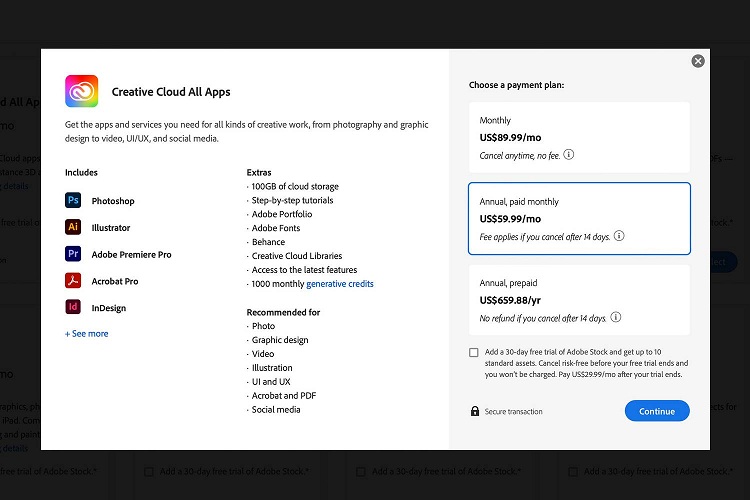
<p>Các phần mềm và dịch vụ của Adobe thường có giá rất cao. Gói phần mềm toàn diện và cao cấp nhất của hãng là Creative Cloud hiện tại có giá 89,99 USD/tháng (tức là 1079,88 USD/năm) nếu thanh toán hàng tháng, và 59,99 USD/tháng (719,88 USD/năm) nếu đăng ký dài hạn 1 năm, hoặc thanh toán hàng năm trả trước là 659,88 USD/ năm (54,99 USD/tháng).</p>
<figure id="attachment_869973" aria-describedby="caption-attachment-869973" style="width: 750px" class="wp-caption aligncenter"><img loading="lazy" class="wp-image-869973 size-full" title="Các tùy chọn gói đăng ký Adobe Creative Cloud (Ảnh: Internet)" src="https://bloganchoi.com/wp-content/uploads/2024/07/dang-ky-adobe-creative-cloud.jpg" alt="Các tùy chọn gói đăng ký Adobe Creative Cloud (Ảnh: Internet)" width="750" height="500" srcset="https://bloganchoi.com/wp-content/uploads/2024/07/dang-ky-adobe-creative-cloud.jpg 750w, https://bloganchoi.com/wp-content/uploads/2024/07/dang-ky-adobe-creative-cloud-300x200.jpg 300w, https://bloganchoi.com/wp-content/uploads/2024/07/dang-ky-adobe-creative-cloud-696x464.jpg 696w, https://bloganchoi.com/wp-content/uploads/2024/07/dang-ky-adobe-creative-cloud-630x420.jpg 630w" sizes="(max-width: 750px) 100vw, 750px" /><figcaption id="caption-attachment-869973" class="wp-caption-text">Các tùy chọn gói đăng ký Adobe Creative Cloud (Ảnh: Internet)</figcaption></figure>
<p>Đối với những người làm việc chuyên nghiệp đã có thu nhập tốt và ổn định thì đây không phải là một khoản chi phí quá lớn, nhưng ngược lại đối với những người mới bắt đầu làm công việc sáng tạo và chưa kiếm được nhiều tiền thì đây là mức giá quá đắt.</p>
<p>Bên cạnh gói Creative Cloud, Adobe có cung cấp một số phần mềm riêng lẻ và các gói nhỏ hơn với giá thấp hơn, nhưng nhiều người làm việc sáng tạo &#8211; đặc biệt là làm video &#8211; không thể chỉ sử dụng một phần mềm duy nhất như Premiere Pro, Photoshop hay Lightroom. Ví dụ bạn muốn sử dụng 4 phần mềm của Adobe nhưng phải trả mức giá cho toàn bộ gói Creative Cloud.</p>
<p>Các phần mềm của Adobe đã trở thành tiêu chuẩn hàng đầu trong lĩnh vực sáng tạo chuyên nghiệp khiến nhiều người không thể bỏ qua khi lựa chọn các công cụ làm việc, điều đó cũng tạo thuận lợi để Adobe đặt ra mức giá cao cho các sản phẩm của mình.</p>
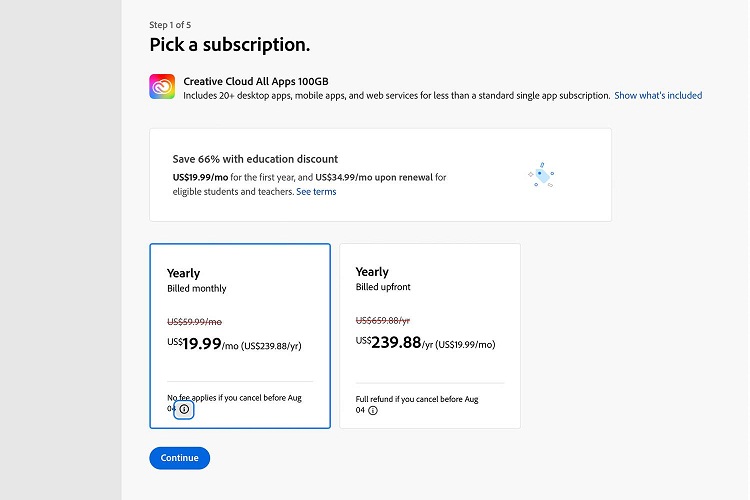
<figure id="attachment_869974" aria-describedby="caption-attachment-869974" style="width: 750px" class="wp-caption aligncenter"><img loading="lazy" class="wp-image-869974 size-full" title="Gói đăng ký Adobe Creative Cloud dành cho học sinh sinh viên (Ảnh: Internet)" src="https://bloganchoi.com/wp-content/uploads/2024/07/dang-ky-adobe-creative-cloud-1.jpg" alt="Gói đăng ký Adobe Creative Cloud dành cho học sinh sinh viên (Ảnh: Internet)" width="750" height="500" srcset="https://bloganchoi.com/wp-content/uploads/2024/07/dang-ky-adobe-creative-cloud-1.jpg 750w, https://bloganchoi.com/wp-content/uploads/2024/07/dang-ky-adobe-creative-cloud-1-300x200.jpg 300w, https://bloganchoi.com/wp-content/uploads/2024/07/dang-ky-adobe-creative-cloud-1-696x464.jpg 696w, https://bloganchoi.com/wp-content/uploads/2024/07/dang-ky-adobe-creative-cloud-1-630x420.jpg 630w" sizes="(max-width: 750px) 100vw, 750px" /><figcaption id="caption-attachment-869974" class="wp-caption-text">Gói đăng ký Adobe Creative Cloud dành cho học sinh sinh viên (Ảnh: Internet)</figcaption></figure>
<p>Trên thực tế, trong nhiều trường hợp các phần mềm Adobe chỉ thực sự cần thiết đối với những người làm việc chuyên nghiệp. Mặc dù hãng này có đưa ra ưu đãi giảm giá dành cho học sinh sinh viên có thể giảm tới 66% nhưng nhiều người vẫn không hài lòng với chính sách giá của Adobe.</p>
<h2><strong>Các điều khoản về giá và phí không rõ ràng</strong></h2>
<p>Như đã nêu ở trên, gói Adobe Creative Cloud có giá 59,99 USD/tháng nếu đăng ký 1 năm. Mặc dù Adobe đã ghi rõ chính sách về mức phí hủy đăng ký sớm nhưng trên thực tế hầu hết mọi người thường không đọc kỹ chi tiết để hiểu chính xác ý nghĩa của các điều khoản. Nhiều người đã muốn hủy đăng ký nhưng sau đó quyết định không hủy vì khoản phí bất ngờ.</p>
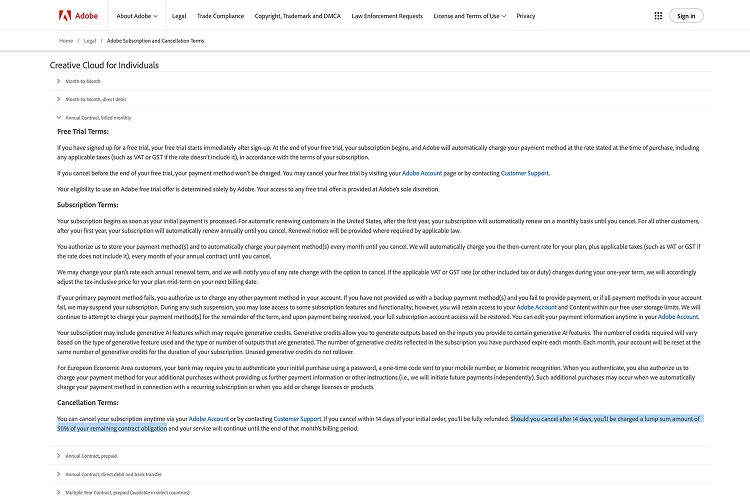
<p>Theo điều khoản của Adobe, nếu người dùng hủy gói Adobe Creative Cloud có giá 59,99 USD/tháng sau 14 ngày sử dụng hoặc trước thời điểm thanh toán hàng tháng cuối cùng của gói đó, thì sẽ bị tính phí 50% số tiền còn lại theo giá hằng năm của gói đó.</p>
<figure id="attachment_869975" aria-describedby="caption-attachment-869975" style="width: 750px" class="wp-caption aligncenter"><img loading="lazy" class="wp-image-869975 size-full" title="Chính sách hủy đăng ký của Adobe đối với gói đăng ký theo năm (Ảnh: Internet)" src="https://bloganchoi.com/wp-content/uploads/2024/07/dang-ky-adobe-creative-cloud-2.jpg" alt="Chính sách hủy đăng ký của Adobe đối với gói đăng ký theo năm (Ảnh: Internet)" width="750" height="500" srcset="https://bloganchoi.com/wp-content/uploads/2024/07/dang-ky-adobe-creative-cloud-2.jpg 750w, https://bloganchoi.com/wp-content/uploads/2024/07/dang-ky-adobe-creative-cloud-2-300x200.jpg 300w, https://bloganchoi.com/wp-content/uploads/2024/07/dang-ky-adobe-creative-cloud-2-696x464.jpg 696w, https://bloganchoi.com/wp-content/uploads/2024/07/dang-ky-adobe-creative-cloud-2-630x420.jpg 630w" sizes="(max-width: 750px) 100vw, 750px" /><figcaption id="caption-attachment-869975" class="wp-caption-text">Chính sách hủy đăng ký của Adobe đối với gói đăng ký theo năm (Ảnh: Internet)</figcaption></figure>
<p>Ví dụ: gói đăng ký Adobe Creative Cloud theo năm có giá gần 720 USD cho 1 năm, nếu bạn đã sử dụng được 3 tháng và muốn hủy thì mức phí sẽ là 720 USD trừ đi 3 tháng (59,99 USD/tháng) sau đó chia đôi, tóm lại là khoảng 280 USD để hủy đăng ký sau 3 tháng sử dụng. Như vậy mức phí để hủy đăng ký cao hơn khoảng 100 USD so với số tiền bạn đã trả để sử dụng gói phần mềm trong thời gian đó.</p>
<p>Sẽ không có vấn đề gì nếu Adobe công khai rõ ràng về chính sách này, nhưng trên thực tế họ lại khiến cho hầu hết người dùng nghĩ rằng mức giá hàng tháng là ưu đãi hơn, trong khi lại kèm theo các điều khoản phức tạp và đắt đỏ.</p>
<p>Nhiều người muốn sử dụng phần mềm để làm việc và tiết kiệm chi phí có thể chọn gói đăng ký hàng tháng được cho là &#8220;rẻ hơn&#8221;, nhưng sau đó khi họ muốn hủy thì phát hiện ra rằng phải trả mức phí rất cao. Đây là hành vi không đẹp trong kinh doanh, thậm chí đến mức Bộ Tư pháp Mỹ và Ủy ban Thương mại Liên bang Mỹ đã kiện Adobe về chính sách giá này.</p>
<h2><strong>Các điều khoản cho phép Adobe sở hữu nội dung của người dùng</strong></h2>
<p>Gần đây Adobe đã phải đối mặt với nhiều chỉ trích liên quan đến các điều khoản dịch vụ được cập nhật, trong đó cho phép hãng này có thể &#8220;xem, truy cập hoặc nghe nội dung của bạn bằng cả phương pháp tự động và thủ công để cải thiện dịch vụ và phần mềm của chúng tôi cũng như trải nghiệm của người dùng&#8221;.</p>
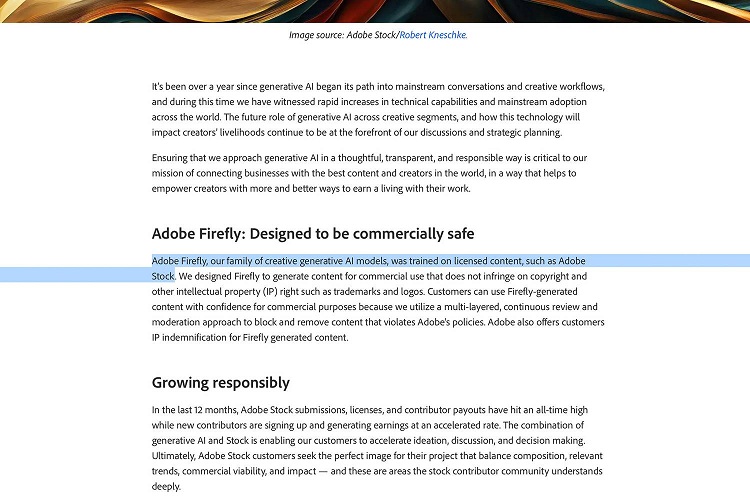
<p>Adobe đã làm rõ các điều khoản này và sửa đổi một số từ ngữ trong đó, cho biết rằng nội dung của người dùng sẽ không bị sử dụng để huấn luyện cho Firefly &#8211; công cụ AI sáng tạo của hãng. Tuy nhiên trên thực tế họ đã làm điều đó trong một số trường hợp khác. Ví dụ như Adobe Stock là dịch vụ cho phép người dùng tải lên hình ảnh chất lượng cao và được trả tiền khi sử dụng nó, nhưng Adobe cho biết rằng họ đã sử dụng hình ảnh từ Adobe Stock để huấn luyện Firefly.</p>
<figure id="attachment_869976" aria-describedby="caption-attachment-869976" style="width: 750px" class="wp-caption aligncenter"><img loading="lazy" class="wp-image-869976 size-full" title="Trang Blog của Adobe cho biết rằng Firefly được huấn luyện bằng hình ảnh từ Stock (Ảnh: Internet)" src="https://bloganchoi.com/wp-content/uploads/2024/07/dang-ky-adobe-creative-cloud-3.jpg" alt="Trang Blog của Adobe cho biết rằng Firefly được huấn luyện bằng hình ảnh từ Stock (Ảnh: Internet)" width="750" height="500" srcset="https://bloganchoi.com/wp-content/uploads/2024/07/dang-ky-adobe-creative-cloud-3.jpg 750w, https://bloganchoi.com/wp-content/uploads/2024/07/dang-ky-adobe-creative-cloud-3-300x200.jpg 300w, https://bloganchoi.com/wp-content/uploads/2024/07/dang-ky-adobe-creative-cloud-3-696x464.jpg 696w, https://bloganchoi.com/wp-content/uploads/2024/07/dang-ky-adobe-creative-cloud-3-630x420.jpg 630w" sizes="(max-width: 750px) 100vw, 750px" /><figcaption id="caption-attachment-869976" class="wp-caption-text">Trang Blog của Adobe cho biết rằng Firefly được huấn luyện bằng hình ảnh từ Stock (Ảnh: Internet)</figcaption></figure>
<p>Mặc dù nhiều người dùng được trả tiền để cung cấp hình ảnh cho việc huấn luyện Firefly và có thể họ biết rõ điều đó, nhưng nếu không đọc kỹ các điều khoản dịch vụ của Adobe thì rất khó nhận ra rằng các hình ảnh của họ đã được sử dụng để tạo ra AI có khả năng cạnh tranh với chính họ.</p>
<p>Các tính năng AI có thể giúp nâng cao hiệu quả cho những công việc sáng tạo, nhưng nhiều người không muốn nội dung của mình bị sử dụng để cạnh tranh với chính mình, đặc biệt là khi Điều khoản dịch vụ của Adobe không ghi rõ về vấn đề quyền sở hữu nội dung. Điều đó khiến nhiều người chuyển sang sử dụng các phần mềm đảm bảo quyền lợi của người dùng tốt hơn.</p>
<h2><strong>Adobe đang mất vị thế dẫn đầu thị trường</strong></h2>
<p>Đối với nhiều công việc trong lĩnh vực sáng tạo, Adobe luôn là lựa chọn hàng đầu vì có rất ít đối thủ cung cấp đầy đủ các tính năng tương đương như các phần mềm của Adobe. Tuy nhiên khi các công việc sáng tạo ngày càng phát triển và xuất hiện nhiều nhu cầu mới thì trên thị trường cũng có nhiều giải pháp thay thế phù hợp với người dùng hơn. Ví dụ như Canva cung cấp các công cụ thiết kế hình ảnh hiệu quả và dễ sử dụng cho những người không chuyên, hay ứng dụng Snapseed giúp <strong><a href="https://bloganchoi.com/top-app-chinh-sua-anh-dep/"  target="_bank"   title="chỉnh sửa ảnh">chỉnh sửa ảnh</a></strong> miễn phí trên thiết bị di động.</p>
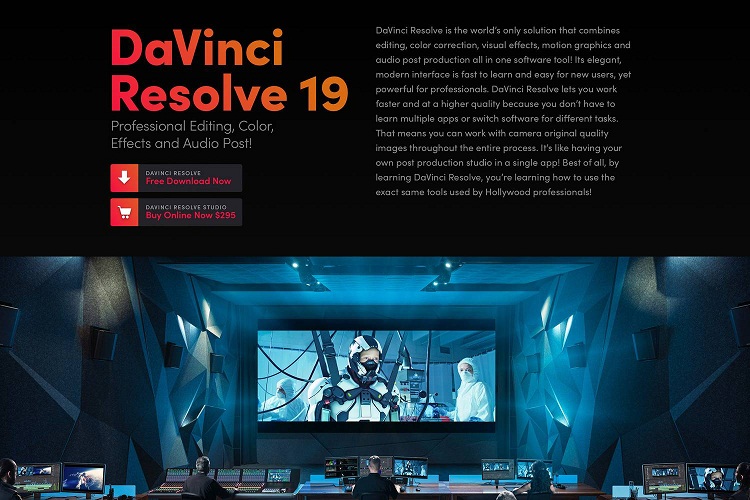
<p>Thậm chí nhiều ứng dụng thay thế cho phần mềm của Adobe với ưu điểm tốt hơn trong một số tác vụ nhất định, ví dụ như ứng dụng DaVinci Resolve cung cấp nhiều tính năng vượt trội hơn Premiere Pro của Adobe, đặc biệt là khả năng điều chỉnh màu sắc. DaVinci Resolve cũng có phiên bản phần mềm hoàn toàn miễn phí mặc dù các tính năng bị hạn chế, ngoài ra phiên bản cao cấp cũng cho phép dùng thử miễn phí trước khi đăng ký chính thức với giá 295 USD.</p>
<figure id="attachment_869977" aria-describedby="caption-attachment-869977" style="width: 750px" class="wp-caption aligncenter"><img loading="lazy" class="wp-image-869977 size-full" title="Ứng dụng DaVinci Resolve có thể thay thế cho Adobe (Ảnh: Internet)" src="https://bloganchoi.com/wp-content/uploads/2024/07/dang-ky-adobe-creative-cloud-4.jpg" alt="Ứng dụng DaVinci Resolve có thể thay thế cho Adobe (Ảnh: Internet)" width="750" height="500" srcset="https://bloganchoi.com/wp-content/uploads/2024/07/dang-ky-adobe-creative-cloud-4.jpg 750w, https://bloganchoi.com/wp-content/uploads/2024/07/dang-ky-adobe-creative-cloud-4-300x200.jpg 300w, https://bloganchoi.com/wp-content/uploads/2024/07/dang-ky-adobe-creative-cloud-4-696x464.jpg 696w, https://bloganchoi.com/wp-content/uploads/2024/07/dang-ky-adobe-creative-cloud-4-630x420.jpg 630w" sizes="(max-width: 750px) 100vw, 750px" /><figcaption id="caption-attachment-869977" class="wp-caption-text">Ứng dụng DaVinci Resolve có thể thay thế cho Adobe (Ảnh: Internet)</figcaption></figure>
<p>Tương tự, cũng có nhiều công cụ miễn phí hoạt động trên trình duyệt web có thể thay thế cho Adobe Illustrator, hay ứng dụng Affinity cung cấp nhiều tính năng giống như Adobe Photoshop, Lightroom và InDesign với cách sử dụng đơn giản và chỉ cần trả tiền mua một lần thay vì thanh toán hàng tháng với giá quá cao.</p>
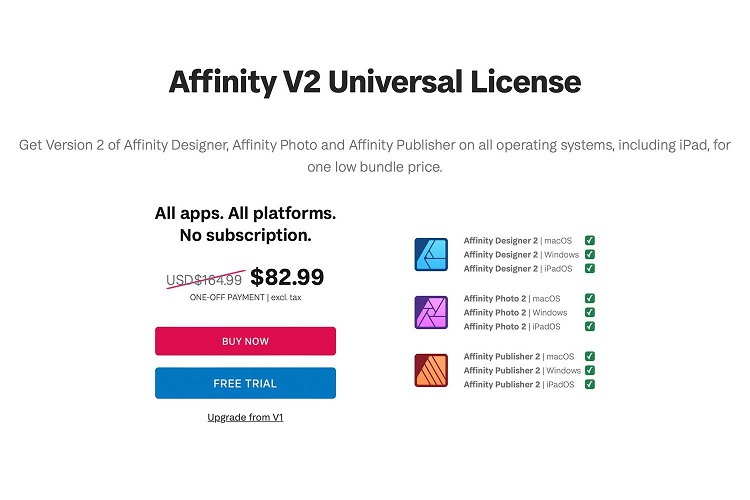
<p>Thậm chí ứng dụng Affinity &#8211; gần đây đã được Canva mua lại &#8211; còn cung cấp ưu đãi dùng thử miễn phí 6 tháng rất phù hợp cho những người muốn trải nghiệm phần mềm này trước khi quyết định trả tiền. Và kể từ khi các vấn đề trong điều khoản của Adobe được đưa ra tranh cãi như đã nêu ở trên thì Affinity đã giảm 50% mức giá đăng ký cơ bản áp dụng cho đến ngày 15/8/2024, chỉ cần trả tiền một lần để sử dụng mãi mãi.</p>
<figure id="attachment_869978" aria-describedby="caption-attachment-869978" style="width: 750px" class="wp-caption aligncenter"><img loading="lazy" class="wp-image-869978 size-full" title="Giấy phép sử dụng Affinity đang được giảm giá (Ảnh: Internet)" src="https://bloganchoi.com/wp-content/uploads/2024/07/dang-ky-adobe-creative-cloud-5.jpg" alt="Giấy phép sử dụng Affinity đang được giảm giá (Ảnh: Internet)" width="750" height="500" srcset="https://bloganchoi.com/wp-content/uploads/2024/07/dang-ky-adobe-creative-cloud-5.jpg 750w, https://bloganchoi.com/wp-content/uploads/2024/07/dang-ky-adobe-creative-cloud-5-300x200.jpg 300w, https://bloganchoi.com/wp-content/uploads/2024/07/dang-ky-adobe-creative-cloud-5-696x464.jpg 696w, https://bloganchoi.com/wp-content/uploads/2024/07/dang-ky-adobe-creative-cloud-5-630x420.jpg 630w" sizes="(max-width: 750px) 100vw, 750px" /><figcaption id="caption-attachment-869978" class="wp-caption-text">Giấy phép sử dụng Affinity đang được giảm giá (Ảnh: Internet)</figcaption></figure>
<p>Nếu bạn đang tìm các phần mềm để làm việc chỉnh sửa ảnh và đồ họa thì có thể mua Affinity với giá 82,99 USD (đang giảm giá) và DaVinci Resolve với giá 295 USD để thay thế cho các phần mềm của Adobe như Photoshop, Lightroom và Premiere Pro. Như vậy chỉ cần bỏ ra tổng cộng 377,99 USD để được sử dụng tất cả các tính năng cần thiết cho việc sáng tạo nội dung không giới hạn, trong khi một năm đăng ký gói Adobe Creative Cloud nếu không có giảm giá sẽ tốn 659,88 USD với tùy chọn rẻ nhất.</p>
<p>Đó là chưa kể có nhiều công cụ và phần mềm hoàn toàn miễn phí có thể thực hiện các chức năng tương tự phần mềm của Adobe.</p>
<h2><strong>Tóm lại</strong></h2>
<p>Vẫn có nhiều người sử dụng các phần mềm của Adobe trong nhiều năm, nhìn chung đây vẫn là lựa chọn tuyệt vời và trong nhiều trường hợp cũng là giải pháp tốt nhất cho các công việc sáng tạo. Tuy nhiên mức giá đăng ký cao ngất ngưởng cùng với các điều khoản không rõ ràng của Adobe cùng với sự xuất hiện các lựa chọn thay thế ngày càng đa dạng khiến cho nhiều người cân nhắc lại việc đăng ký gói Creative Cloud. Người dùng sẵn sàng hy sinh một số tính năng tiện ích của phần mềm để nhận được mức giá phù hợp hơn và đảm bảo quyền lợi chính đáng.</p>
<p><iframe loading="lazy" class="youtube-player" width="640" height="360" src="https://www.youtube.com/embed/jKqEqRNBxRA?version=3&#038;rel=1&#038;showsearch=0&#038;showinfo=1&#038;iv_load_policy=1&#038;fs=1&#038;hl=vi&#038;autohide=2&#038;wmode=transparent" allowfullscreen="true" style="border:0;" sandbox="allow-scripts allow-same-origin allow-popups allow-presentation"></iframe></p>
<p><strong>Mời bạn xem thêm các bài liên quan:</strong></p>
<ul>
<li><strong><a href="https://bloganchoi.com/ung-dung-spotify-nghe-podcast/">7 lý do ứng dụng Spotify được nhiều người lựa chọn để nghe podcast hiện nay</a></strong></li>
<li><strong><a href="https://bloganchoi.com/ung-dung-duolingo-hoc-ngoai-ngu/">5 lý do ứng dụng học ngoại ngữ Duolingo ngày càng kém hấp dẫn người dùng</a></strong></li>
</ul>
<p>Hãy theo dõi BlogAnChoi để cập nhật nhiều thông tin bổ ích nhé!</p>]]></content>
		
					<link rel="replies" type="text/html" href="https://bloganchoi.com/goi-phan-mem-adobe-creative-cloud-co-dang-mua-hay-khong/#comments" thr:count="1" />
			<link rel="replies" type="application/atom+xml" href="https://bloganchoi.com/goi-phan-mem-adobe-creative-cloud-co-dang-mua-hay-khong/feed/atom/" thr:count="1" />
			<thr:total>1</thr:total>
			</entry>
		<entry>
		<author>
			<name>aozora</name>
					</author>

		<title type="html"><![CDATA[So sánh phần mềm Adobe After Effects và Premiere Pro: Chỉnh sửa video bằng cách nào tốt hơn?]]></title>
		<link rel="alternate" type="text/html" href="https://bloganchoi.com/so-sanh-phan-mem-adobe-after-effects-premiere-pro-chinh-sua-video/" />

		<id>https://bloganchoi.com/?p=853326</id>
		<updated>2024-05-14T16:42:42Z</updated>
		<published>2024-05-14T16:42:42Z</published>
		<category scheme="https://bloganchoi.com" term="Ứng dụng - Phần mềm" /><category scheme="https://bloganchoi.com" term="Adobe After Effects" /><category scheme="https://bloganchoi.com" term="chỉnh sửa video" /><category scheme="https://bloganchoi.com" term="đặc biệt" /><category scheme="https://bloganchoi.com" term="màn hình" /><category scheme="https://bloganchoi.com" term="phần mềm" /><category scheme="https://bloganchoi.com" term="phần mềm adobe" /><category scheme="https://bloganchoi.com" term="Phần mềm chỉnh sửa video" /><category scheme="https://bloganchoi.com" term="Phần mềm edit video" /><category scheme="https://bloganchoi.com" term="Phần mềm thiết kế đồ họa" /><category scheme="https://bloganchoi.com" term="phù hợp" /><category scheme="https://bloganchoi.com" term="Premiere Pro" /><category scheme="https://bloganchoi.com" term="so sánh" /><category scheme="https://bloganchoi.com" term="thành phần" /><category scheme="https://bloganchoi.com" term="thời gian" /><category scheme="https://bloganchoi.com" term="thực tế" /><category scheme="https://bloganchoi.com" term="Thực tế ảo" />
		<summary type="html"><![CDATA[Adobe là thương hiệu nổi tiếng về các phần mềm chỉnh sửa video, trong đó After Effects và Premiere Pro đều là những công cụ hàng đầu được nhiều người sử dụng khi làm đồ họa. Vậy đâu là điểm khác biệt giữa After Effects và Premiere Pro? Phần mềm nào phù hợp cho nhu]]></summary>

					<content type="html" xml:base="https://bloganchoi.com/so-sanh-phan-mem-adobe-after-effects-premiere-pro-chinh-sua-video/"><![CDATA[<p><strong>Adobe là thương hiệu nổi tiếng về các phần mềm chỉnh sửa video, trong đó After Effects và Premiere Pro đều là những công cụ hàng đầu được nhiều người sử dụng khi làm đồ họa. Vậy đâu là điểm khác biệt giữa After Effects và Premiere Pro? Phần mềm nào phù hợp cho nhu cầu của bạn? Hãy cùng khám phá nhé!</strong></p>
<p><span id="more-853326"></span></p>
<h2><strong>Phần mềm Adobe After Effects phù hợp cho việc gì?</strong></h2>
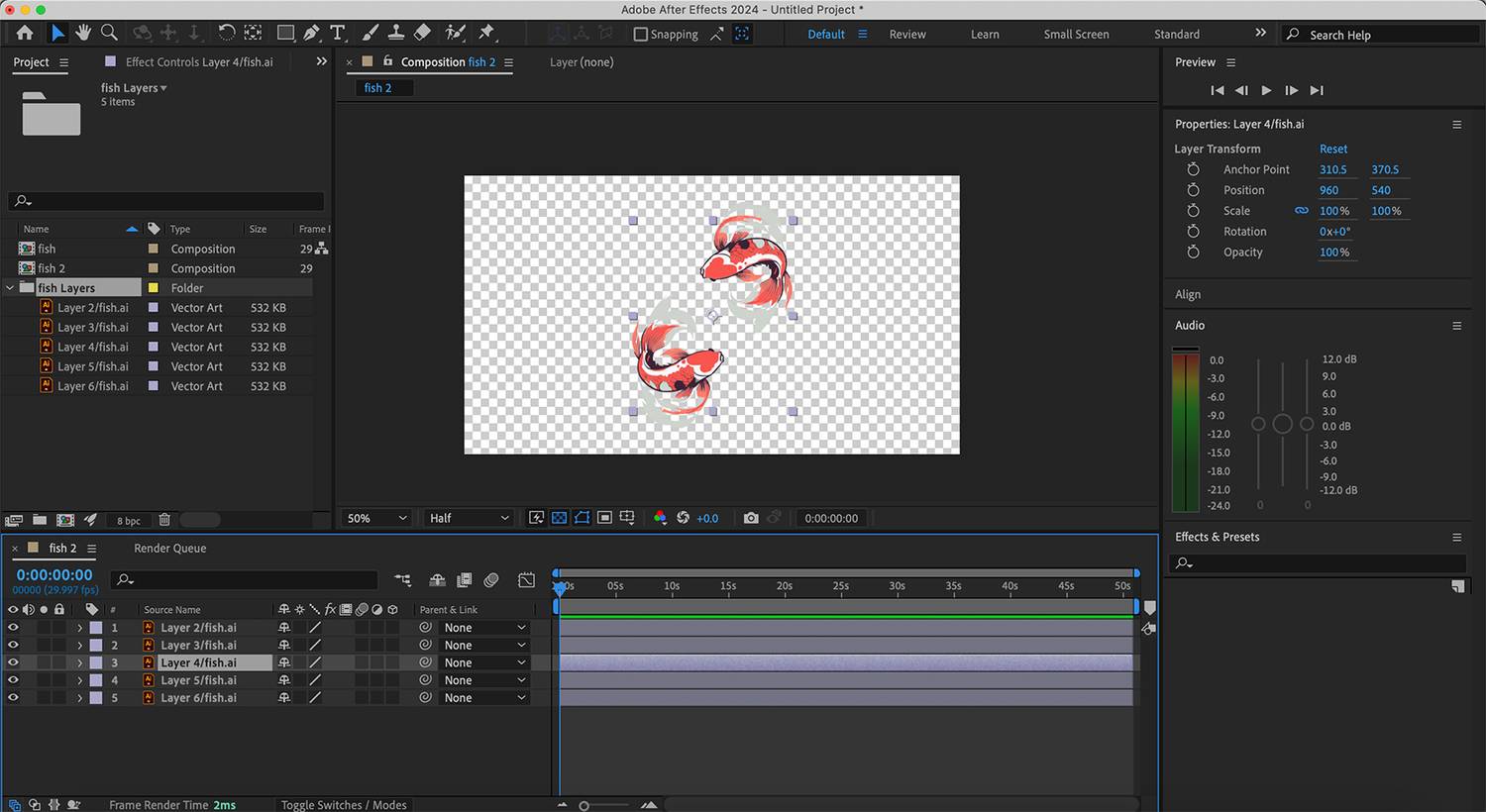
<p>After Effects là một công cụ thiết kế đồ họa chuyển động, mặc dù cũng có thể chỉnh sửa cảnh quay video dạng thô nhưng đó không phải là mục đích chính cũng như không phải là ưu điểm nổi bật của phần mềm này.</p>
<figure id="attachment_853579" aria-describedby="caption-attachment-853579" style="width: 1500px" class="wp-caption aligncenter"><img loading="lazy" class="wp-image-853579 size-full" title="Chỉnh sửa video trong After Effects (Ảnh: Internet)" src="https://bloganchoi.com/wp-content/uploads/2024/05/phan-mem-chinh-sua-video.jpg" alt="Chỉnh sửa video trong After Effects (Ảnh: Internet)" width="1500" height="820" srcset="https://bloganchoi.com/wp-content/uploads/2024/05/phan-mem-chinh-sua-video.jpg 1500w, https://bloganchoi.com/wp-content/uploads/2024/05/phan-mem-chinh-sua-video-300x164.jpg 300w, https://bloganchoi.com/wp-content/uploads/2024/05/phan-mem-chinh-sua-video-1024x560.jpg 1024w, https://bloganchoi.com/wp-content/uploads/2024/05/phan-mem-chinh-sua-video-768x420.jpg 768w, https://bloganchoi.com/wp-content/uploads/2024/05/phan-mem-chinh-sua-video-696x380.jpg 696w, https://bloganchoi.com/wp-content/uploads/2024/05/phan-mem-chinh-sua-video-1068x584.jpg 1068w" sizes="(max-width: 1500px) 100vw, 1500px" /><figcaption id="caption-attachment-853579" class="wp-caption-text">Chỉnh sửa video trong After Effects (Ảnh: Internet)</figcaption></figure>
<p>Bạn nên sử dụng After Effects trong những trường hợp như:</p>
<ul>
<li>Tạo chuyển động cho các hình ảnh tĩnh như logo và thiết kế đồ họa</li>
<li>Tạo hiệu ứng chữ chuyển động, ví dụ như video âm nhạc có kèm lyric xuất hiện đồng bộ với bài hát</li>
<li>Tạo hình ảnh động theo nhiều thể loại khác nhau</li>
<li>Tạo đồ họa chuyển động trên nền cảnh quay video thô</li>
</ul>
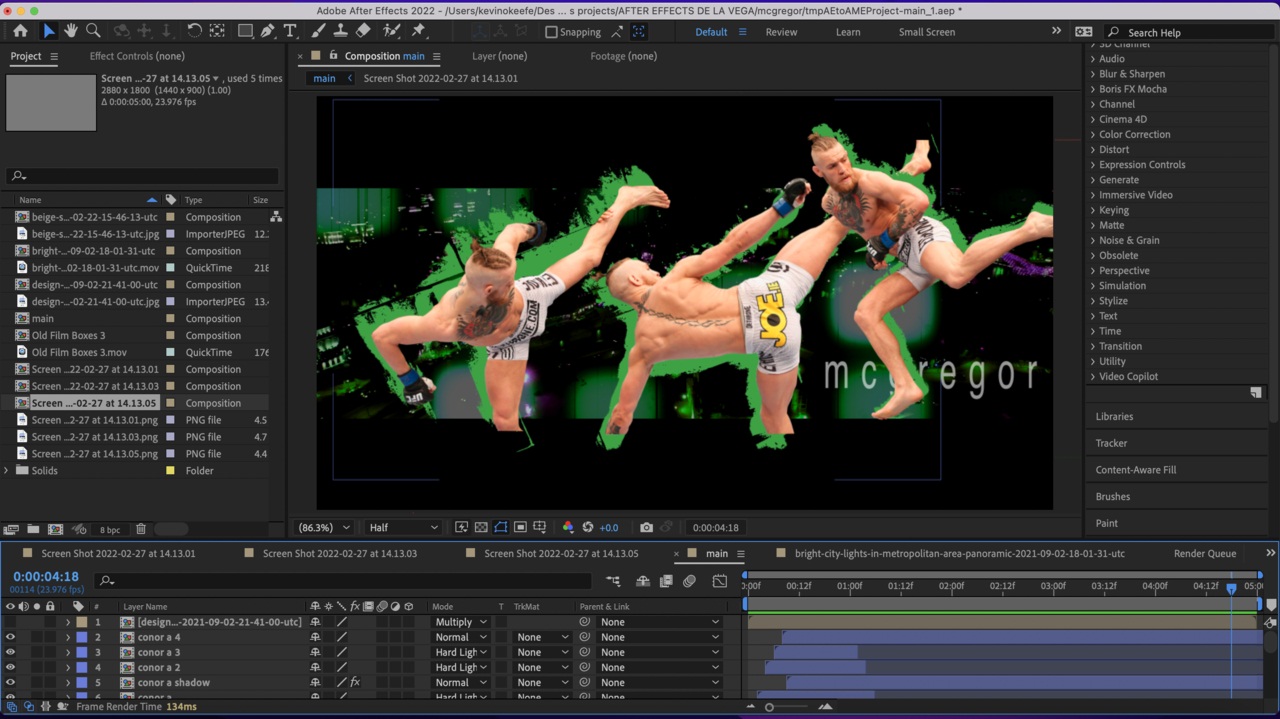
<p>Có thể chỉnh sửa video thô trực tiếp bằng After Effects nhưng không nên quá dài, bởi vì phần mềm này phát video dựa vào RAM nên tốc độ chậm và tốn nhiều năng lượng của máy tính.</p>
<h2><strong>Những trường hợp sử dụng After Effects tốt hơn Premiere Pro</strong></h2>
<p>Có rất nhiều công việc mà bạn có thể xử lý bằng cả After Effects và Premiere Pro, nhưng hai công cụ chỉnh sửa video này có nhiều điểm khác biệt. Dưới đây là các trường hợp After Effects có thể làm tốt hơn nhiều so với Premiere Pro.</p>
<h3><strong>1. Hình động mở đầu video</strong></h3>
<p>After Effects là công cụ tuyệt vời để tạo hình động intro cho video. Sau khi hình động được tạo ra, bạn có thể lưu nó để sử dụng cho các dự án lớn hơn trong Premiere Pro hoặc các phần mềm chỉnh sửa video khác.</p>
<figure id="attachment_853580" aria-describedby="caption-attachment-853580" style="width: 1280px" class="wp-caption aligncenter"><img loading="lazy" class="wp-image-853580 size-full" title="Phần mềm Adobe After Effects (Ảnh: Internet)" src="https://bloganchoi.com/wp-content/uploads/2024/05/phan-mem-chinh-sua-video-1.jpg" alt="Phần mềm Adobe After Effects (Ảnh: Internet)" width="1280" height="719" srcset="https://bloganchoi.com/wp-content/uploads/2024/05/phan-mem-chinh-sua-video-1.jpg 1280w, https://bloganchoi.com/wp-content/uploads/2024/05/phan-mem-chinh-sua-video-1-300x169.jpg 300w, https://bloganchoi.com/wp-content/uploads/2024/05/phan-mem-chinh-sua-video-1-1024x575.jpg 1024w, https://bloganchoi.com/wp-content/uploads/2024/05/phan-mem-chinh-sua-video-1-768x431.jpg 768w, https://bloganchoi.com/wp-content/uploads/2024/05/phan-mem-chinh-sua-video-1-696x391.jpg 696w, https://bloganchoi.com/wp-content/uploads/2024/05/phan-mem-chinh-sua-video-1-1068x600.jpg 1068w, https://bloganchoi.com/wp-content/uploads/2024/05/phan-mem-chinh-sua-video-1-748x420.jpg 748w" sizes="(max-width: 1280px) 100vw, 1280px" /><figcaption id="caption-attachment-853580" class="wp-caption-text">Phần mềm Adobe After Effects (Ảnh: Internet)</figcaption></figure>
<p>Tạo hình động intro giúp bạn tiết kiệm thời gian và có thể chèn thêm thương hiệu riêng vào từng video bằng thao tác kéo thả đơn giản. Hình động được tạo bằng After Effects có thể được lưu ở nhiều định dạng khác nhau và sử dụng trong các phần mềm khác như Premiere Pro, DaVinci Resolve, thậm chí cả CapCut.</p>
<h3><strong>2. Tạo các thành phần chuyển động</strong></h3>
<p>Tạo hình động 2D trong After Effects rất dễ dàng, có thể coi After Effects là phiên bản chuyển động của Adobe Illustrator để tạo các thành phần chuyển động như chữ phụ đề và logo.</p>
<p>Một trường hợp lý tưởng để sử dụng After Effects là tạo hình động Lottie để chèn vào các file hình động trên web hoặc các thành phần hình động trong giao diện người dùng. Sản phẩm đầu ra không nhất thiết phải là video mà các thành phần chuyển động UX/UI có thể được lưu ở nhiều định dạng khác nhau và sử dụng trong thiết kế trang web dưới dạng icon hình động hoặc hình vẽ minh họa.</p>
<h3><strong>3. Tổng hợp màn hình xanh</strong></h3>
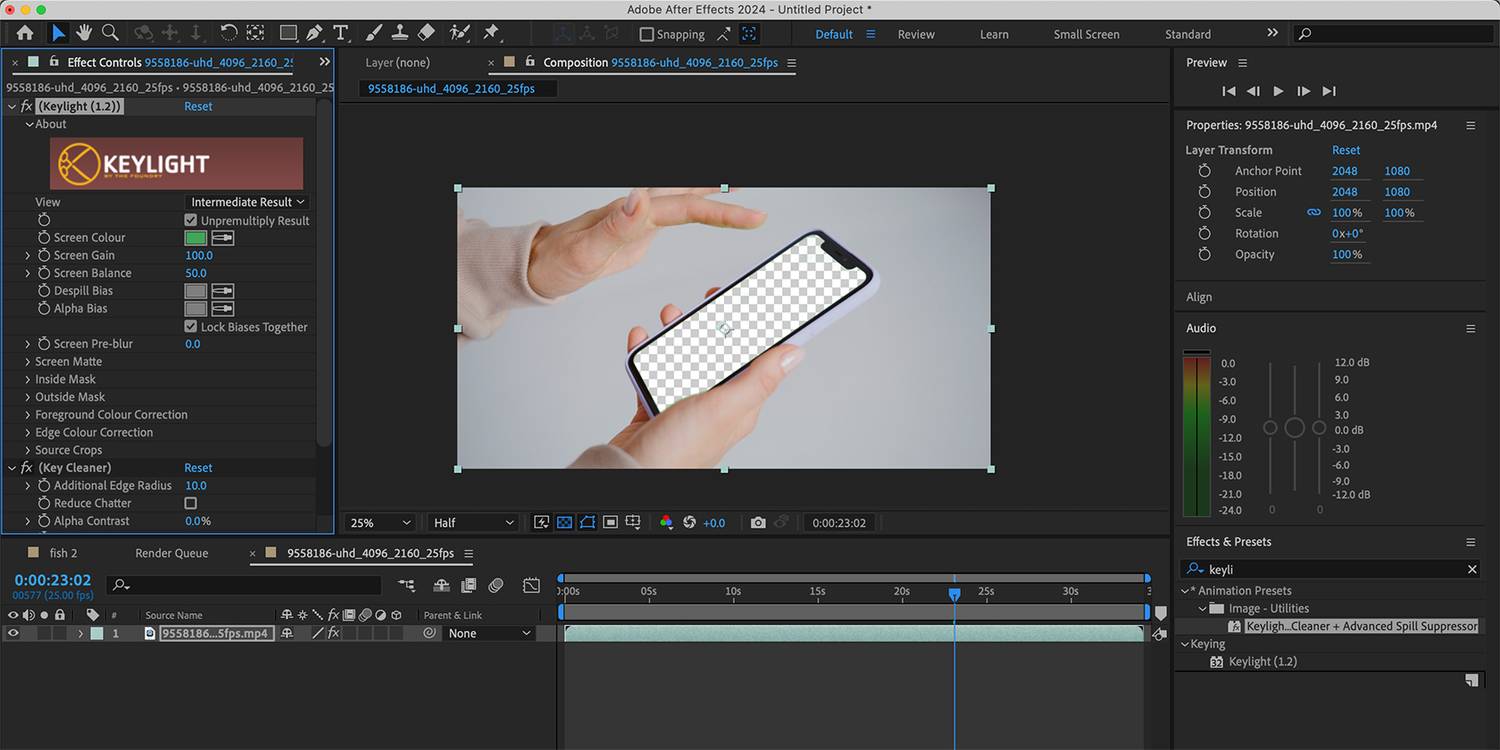
<figure id="attachment_853581" aria-describedby="caption-attachment-853581" style="width: 1500px" class="wp-caption aligncenter"><img loading="lazy" class="wp-image-853581 size-full" title="Màn hình xanh trong After Effects (Ảnh: Internet)" src="https://bloganchoi.com/wp-content/uploads/2024/05/phan-mem-chinh-sua-video-2.jpg" alt="Màn hình xanh trong After Effects (Ảnh: Internet)" width="1500" height="750" srcset="https://bloganchoi.com/wp-content/uploads/2024/05/phan-mem-chinh-sua-video-2.jpg 1500w, https://bloganchoi.com/wp-content/uploads/2024/05/phan-mem-chinh-sua-video-2-300x150.jpg 300w, https://bloganchoi.com/wp-content/uploads/2024/05/phan-mem-chinh-sua-video-2-1024x512.jpg 1024w, https://bloganchoi.com/wp-content/uploads/2024/05/phan-mem-chinh-sua-video-2-768x384.jpg 768w, https://bloganchoi.com/wp-content/uploads/2024/05/phan-mem-chinh-sua-video-2-696x348.jpg 696w, https://bloganchoi.com/wp-content/uploads/2024/05/phan-mem-chinh-sua-video-2-1068x534.jpg 1068w, https://bloganchoi.com/wp-content/uploads/2024/05/phan-mem-chinh-sua-video-2-840x420.jpg 840w" sizes="(max-width: 1500px) 100vw, 1500px" /><figcaption id="caption-attachment-853581" class="wp-caption-text">Màn hình xanh trong After Effects (Ảnh: Internet)</figcaption></figure>
<p>After Effects là công cụ tuyệt vời để thực hiện kỹ thuật Chroma Key &#8211; tổng hợp video hậu kỳ thông qua màn hình xanh. Chức năng này trong After Effects được xử lý nhanh hơn và dễ dàng hơn nhiều so với Premiere Pro, thậm chí có các thủ thuật để tạo ra hiệu ứng màn hình xanh nếu bạn không thể tìm được màn hình xanh ngoài đời thật.</p>
<h3><strong>4. Hình động 3D</strong></h3>
<p>Tương tự như hình động 2D, phần mềm After Effects cho phép tạo chuyển động ở dạng 3D bằng cách sử dụng góc quan sát của camera. Mặc dù bạn không thể tạo các thành phần 3D thực sự trong After Effects nhưng có thể tạo chiều sâu cho các đối tượng 2D hoặc nhập trực tiếp các thành phần 3D vào hình ảnh chung.</p>
<p>After Effects có tính năng <strong>Gizmo Biến đổi 3D</strong> để chỉnh sửa các đối tượng trong không gian 3D. Bạn có thể xem toàn bộ hình ảnh từ các góc khác nhau để cảm nhận kích thước và vị trí của các đối tượng, đồng thời cũng có thể chỉnh sửa các yếu tố bên ngoài khung cảnh bằng tính năng xem mở rộng <strong>Extended Viewer</strong>. Điều này cho phép bạn thiết kế hình động cho một cảnh và sau đó có thể di chuyển tự do vì nó tồn tại ở ngoài khung hình chính.</p>
<p><iframe loading="lazy" class="youtube-player" width="640" height="360" src="https://www.youtube.com/embed/9HAUhLh2HQ0?version=3&#038;rel=1&#038;showsearch=0&#038;showinfo=1&#038;iv_load_policy=1&#038;fs=1&#038;hl=vi&#038;autohide=2&#038;wmode=transparent" allowfullscreen="true" style="border:0;" sandbox="allow-scripts allow-same-origin allow-popups allow-presentation"></iframe></p>
<h3><strong>5. Keyframe và theo dõi chuyển động</strong></h3>
<p>Bằng cách sử dụng keyframe, bạn có thể điều khiển hình ảnh chuyển động vào những thời điểm hoặc khoảng thời gian nhất định, điều này giúp cho việc theo dõi chuyển động trở nên rất dễ dàng trong After Effects. Tính năng theo dõi chuyển động có nhiều công dụng hữu ích trong thực tế như khi quay các đối tượng di chuyển nhanh và bạn muốn ổn định khung hình, hoặc khi cần làm mờ đối tượng di chuyển trong một cảnh quay.</p>
<p>Keyframe có tác dụng giữ cho tất cả đối tượng chuyển động ở đúng vị trí và thời gian chính xác, đồng thời có thể thực hiện các thao tác với chúng như sao chép, xóa và áp dụng hiệu ứng đặc biệt.</p>
<p><iframe loading="lazy" class="youtube-player" width="640" height="360" src="https://www.youtube.com/embed/jgCc66HUfII?version=3&#038;rel=1&#038;showsearch=0&#038;showinfo=1&#038;iv_load_policy=1&#038;fs=1&#038;hl=vi&#038;autohide=2&#038;wmode=transparent" allowfullscreen="true" style="border:0;" sandbox="allow-scripts allow-same-origin allow-popups allow-presentation"></iframe></p>
<h2><strong>Phần mềm Premiere Pro phù hợp cho việc gì?</strong></h2>
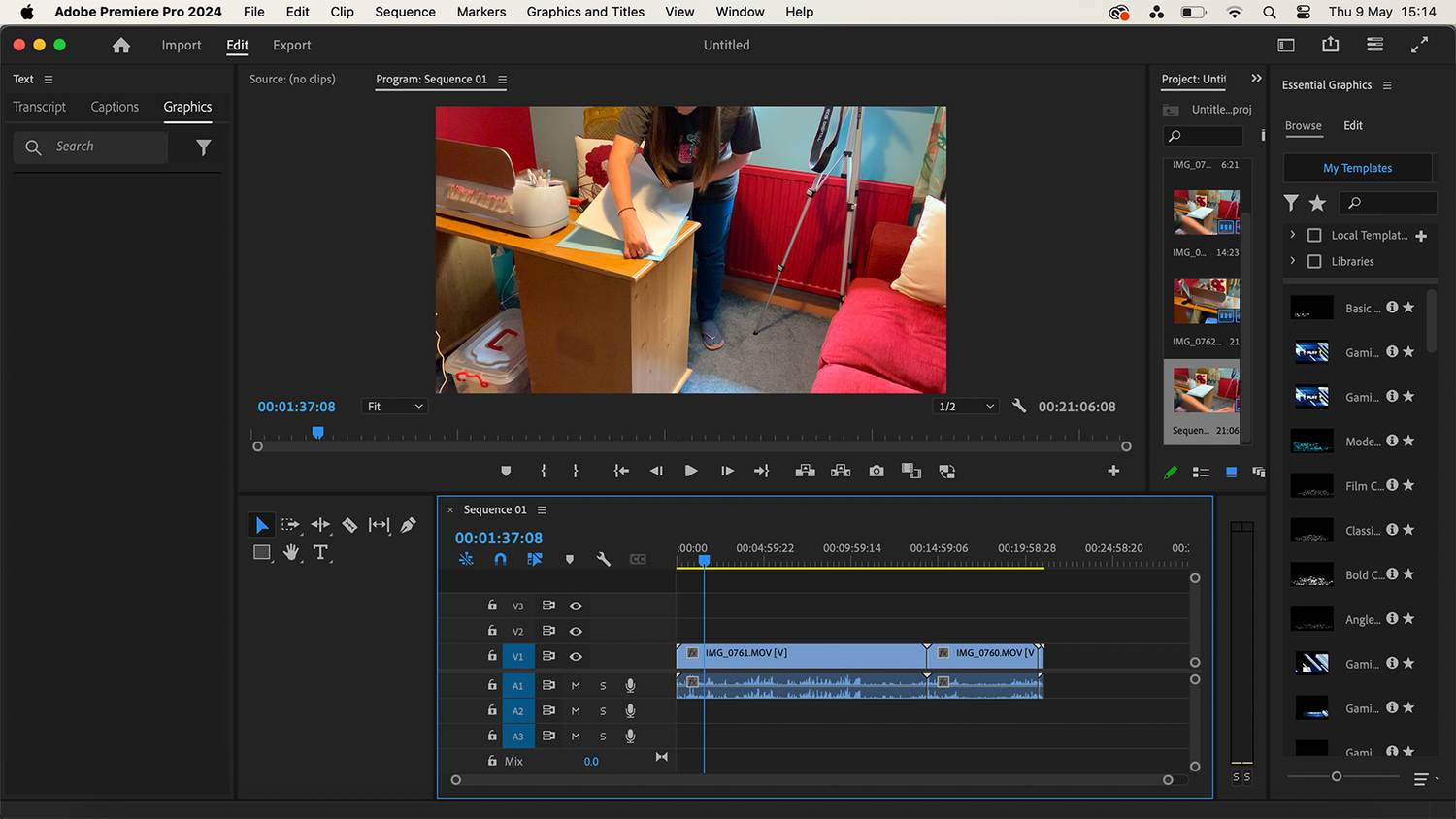
<p>Premiere Pro là công cụ hàng đầu trong lĩnh vực chỉnh sửa video và được sử dụng trong nhiều bộ phim bom tấn. Nó được trang bị nhiều tính năng mạnh mẽ cho phép bạn có thể chỉnh sửa cảnh quay video và các hiệu ứng đặc biệt, tạo vô số lớp hình ảnh khác nhau và sản xuất video dài.</p>
<figure id="attachment_853582" aria-describedby="caption-attachment-853582" style="width: 1500px" class="wp-caption aligncenter"><img loading="lazy" class="wp-image-853582 size-full" title="Chỉnh sửa video trong Premiere Pro (Ảnh: Internet)" src="https://bloganchoi.com/wp-content/uploads/2024/05/phan-mem-chinh-sua-video-3.jpg" alt="Chỉnh sửa video trong Premiere Pro (Ảnh: Internet)" width="1500" height="844" srcset="https://bloganchoi.com/wp-content/uploads/2024/05/phan-mem-chinh-sua-video-3.jpg 1500w, https://bloganchoi.com/wp-content/uploads/2024/05/phan-mem-chinh-sua-video-3-300x169.jpg 300w, https://bloganchoi.com/wp-content/uploads/2024/05/phan-mem-chinh-sua-video-3-1024x576.jpg 1024w, https://bloganchoi.com/wp-content/uploads/2024/05/phan-mem-chinh-sua-video-3-768x432.jpg 768w, https://bloganchoi.com/wp-content/uploads/2024/05/phan-mem-chinh-sua-video-3-696x392.jpg 696w, https://bloganchoi.com/wp-content/uploads/2024/05/phan-mem-chinh-sua-video-3-1068x601.jpg 1068w, https://bloganchoi.com/wp-content/uploads/2024/05/phan-mem-chinh-sua-video-3-746x420.jpg 746w" sizes="(max-width: 1500px) 100vw, 1500px" /><figcaption id="caption-attachment-853582" class="wp-caption-text">Chỉnh sửa video trong Premiere Pro (Ảnh: Internet)</figcaption></figure>
<p>Premiere Pro cũng rất lý tưởng để tạo video ngắn đăng lên mạng xã hội như TikTok, Reels của Facebook và Shorts của YouTube. Các tính năng AI của Premiere Pro giúp bạn có thể dễ dàng cắt khung hình từ ngang thành dọc để phù hợp với các mạng xã hội, ngoài ra có tính năng tự động tạo phụ đề bằng AI để tiết kiệm thời gian trong quá trình làm video.</p>
<h2><strong>Những trường hợp sử dụng Premiere Pro tốt hơn After Effects</strong></h2>
<p>Có nhiều việc mà Premiere Pro làm tốt hơn đáng kể so với After Effects, vì đây là phần mềm chỉnh sửa video khó sử dụng hơn.</p>
<h3><strong>1. Chỉnh sửa video phi tuyến tính</strong></h3>
<p>Kỹ thuật chỉnh sửa phi tuyến tính (NLE) giúp bạn dễ dàng cắt các đoạn trong video và thay đổi vị trí của chúng trong lúc chỉnh sửa mà không ảnh hưởng đến chất lượng cuối cùng. After Effects được coi là công cụ chỉnh sửa phi tuyến tính cơ bản, nhưng Premiere Pro cung cấp các tính năng để thực hiện việc này tiện lợi hơn.</p>
<p>Một số công cụ AI của Premiere Pro như chỉnh sửa video dựa theo văn bản giúp bạn có thể chỉnh sửa nhanh chóng bằng cách xóa đoạn lời thoại thay vì cắt đoạn hình ảnh theo cách thủ công.</p>
<p><iframe loading="lazy" class="youtube-player" width="640" height="360" src="https://www.youtube.com/embed/c0PRLcJAVJk?version=3&#038;rel=1&#038;showsearch=0&#038;showinfo=1&#038;iv_load_policy=1&#038;fs=1&#038;hl=vi&#038;autohide=2&#038;wmode=transparent" allowfullscreen="true" style="border:0;" sandbox="allow-scripts allow-same-origin allow-popups allow-presentation"></iframe></p>
<h3><strong>2. Phát video theo thời gian thực</strong></h3>
<p>Premiere Pro sử dụng tính năng phát theo thời gian thực khi bạn cần xem lại cảnh quay – đây là công việc rất thường xuyên khi chỉnh sửa video. After Effects sử dụng hình ảnh xem trước bằng RAM nên tốc độ tải chậm hơn và có thể bị giật khi video quá nặng. Ngược lại, tính năng phát theo thời gian thực của Premiere Pro giúp bạn xem video một cách nhanh chóng và trơn tru hơn trong lúc chỉnh sửa, đây là điểm cộng rất lớn khi sản xuất các video dài và phức tạp.</p>
<h3><strong>3. Phân loại màu và chỉnh màu</strong></h3>
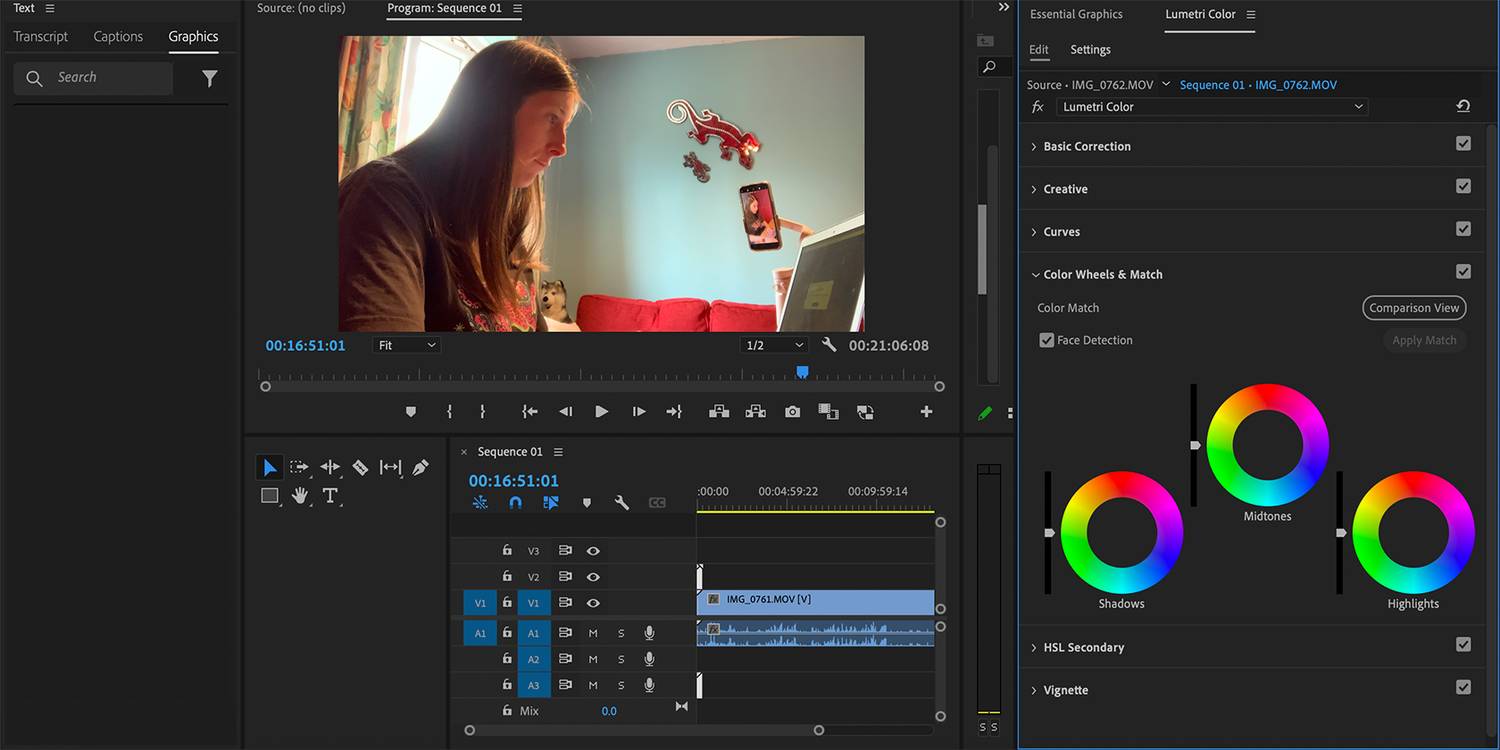
<p>Các công cụ chỉnh màu của Premiere Pro đều có chất lượng hàng đầu, bạn có thể áp dụng phân loại màu trực tiếp bằng cách chọn các chế độ cài đặt có sẵn hoặc tự tạo chế độ màu của riêng mình.</p>
<figure id="attachment_853583" aria-describedby="caption-attachment-853583" style="width: 1500px" class="wp-caption aligncenter"><img loading="lazy" class="wp-image-853583 size-full" title="Chỉnh màu trong Premiere Pro (Ảnh: Internet)" src="https://bloganchoi.com/wp-content/uploads/2024/05/phan-mem-chinh-sua-video-4.jpg" alt="Chỉnh màu trong Premiere Pro (Ảnh: Internet)" width="1500" height="750" srcset="https://bloganchoi.com/wp-content/uploads/2024/05/phan-mem-chinh-sua-video-4.jpg 1500w, https://bloganchoi.com/wp-content/uploads/2024/05/phan-mem-chinh-sua-video-4-300x150.jpg 300w, https://bloganchoi.com/wp-content/uploads/2024/05/phan-mem-chinh-sua-video-4-1024x512.jpg 1024w, https://bloganchoi.com/wp-content/uploads/2024/05/phan-mem-chinh-sua-video-4-768x384.jpg 768w, https://bloganchoi.com/wp-content/uploads/2024/05/phan-mem-chinh-sua-video-4-696x348.jpg 696w, https://bloganchoi.com/wp-content/uploads/2024/05/phan-mem-chinh-sua-video-4-1068x534.jpg 1068w, https://bloganchoi.com/wp-content/uploads/2024/05/phan-mem-chinh-sua-video-4-840x420.jpg 840w" sizes="(max-width: 1500px) 100vw, 1500px" /><figcaption id="caption-attachment-853583" class="wp-caption-text">Chỉnh màu trong Premiere Pro (Ảnh: Internet)</figcaption></figure>
<p>After Effects cũng cho phép thực hiện một số thao tác chỉnh màu, nhưng Premiere Pro vượt trội hơn về giao diện cũng như các công cụ và kết quả tạo ra.</p>
<h3><strong>4. Chỉnh sửa nhiều camera</strong></h3>
<p>Các bộ phim điện ảnh thường sử dụng nhiều máy quay và nhiều góc nhìn khác nhau, kể cả khi chỉ quay một cảnh duy nhất. Điều đó khiến việc chỉnh sửa hậu kỳ rất phức tạp khi phải xử lý nhiều khung hình cùng lúc. Tuy nhiên chỉnh sửa nhiều camera là một trong những điểm mạnh của Premiere Pro, trong đó bạn có thể đặt tên cho từng camera nhất định và đồng bộ hóa các cảnh quay của chúng với nhau một cách dễ dàng, giống như chỉnh sửa 1 cảnh quay của 1 camera.</p>
<h3><strong>5. Chỉnh sửa video thực tế ảo (VR)</strong></h3>
<p>Không phải là chỉnh sửa video trong môi trường thực tế ảo, mà tính năng này của Premiere Pro có khả năng nhận biết video của bạn có tính chất VR hay không và cho phép chỉnh sửa khung cảnh 180 độ và 360 độ, nhờ đó bạn có thể tạo ra các cảnh quay cảm giác mạnh và mang phong cách thực tế ảo thú vị.</p>
<p>Premiere Pro có tính năng xoay video 3 trục để chỉnh sửa cảnh quay VR, đồng thời cung cấp rất nhiều hiệu ứng VR để nâng cấp video thực tế ảo của bạn trở nên ấn tượng hơn, khiến người xem có cảm giác thực sự đắm mình trong thế giới ảo.</p>
<h3><strong>6. Hiệu ứng đặc biệt</strong></h3>
<p>Premiere Pro cho phép áp dụng hoặc chỉnh sửa rất nhiều hiệu ứng đặc biệt trong video. Bạn có thể xem danh sách các plugin trên trang web Premiere Pro của Adobe, trong đó bao gồm các lớp phủ, hiệu ứng chuyển tiếp và âm thanh &#8211; một số thành phần là cơ bản nhưng không thể thiếu khi làm video, ví dụ như hiệu ứng chuyển tiếp. Với sự trợ giúp của các công cụ trong Premiere Pro, bạn có thể tạo ra các hiệu ứng hoành tráng thường thấy trong các bộ <strong><a href="https://bloganchoi.com/top-20-phim-hanh-dong-hay-nhat-tren-imdb/"  target="_bank"   title="phim hành động">phim hành động</a></strong> bom tấn.</p>
<p><iframe loading="lazy" class="youtube-player" width="640" height="360" src="https://www.youtube.com/embed/DY-NsaIdzQA?version=3&#038;rel=1&#038;showsearch=0&#038;showinfo=1&#038;iv_load_policy=1&#038;fs=1&#038;hl=vi&#038;autohide=2&#038;wmode=transparent" allowfullscreen="true" style="border:0;" sandbox="allow-scripts allow-same-origin allow-popups allow-presentation"></iframe></p>
<h2><strong>Tóm lại: Nên sử dụng phần mềm chỉnh sửa video nào?</strong></h2>
<p>Nếu bạn muốn làm video như một sở thích cá nhân hoặc mới bắt đầu làm quen với đồ họa thì Adobe After Effects đáp ứng được tất cả những nhu cầu cơ bản. Mặc dù đây là phần mềm tập trung vào thiết kế chuyển động nhưng vẫn có thể giúp bạn học cách chỉnh sửa video ở mức đơn giản.</p>
<p>Ngược lại, nếu bạn đã biết các kỹ thuật cơ bản về chỉnh sửa video và không thường xuyên làm thiết kế chuyển động thì Premiere Pro là lựa chọn tốt hơn vì đây là phần mềm hàng đầu để chỉnh sửa video và có vô số tính năng tiện ích hỗ trợ người dùng.</p>
<p>Vì cả hai đều có mức giá đăng ký bằng nhau là 22,99 USD nên hãy chọn ứng dụng phù hợp nhất với nhu cầu của bạn, nhưng lưu ý rằng nếu đăng ký trọn bộ gói ứng dụng Adobe Creative Cloud thì có bao gồm cả hai phần mềm này.</p>
<p><strong>Mời bạn xem thêm các bài liên quan:</strong></p>
<ul>
<li><strong><a href="https://bloganchoi.com/ung-dung-instagram-thay-doi-thuat-toan-de-xuat-noi-dung-goc/">Ứng dụng Instagram sẽ thay đổi thuật toán, đề xuất nhiều nội dung gốc cho người dùng</a></strong></li>
<li><strong><a href="https://bloganchoi.com/ung-dung-ve-tranh-da-vinci-eye-thuc-te-tang-cuong-ar/">Ứng dụng Da Vinci Eye giúp bạn vẽ tranh đẹp dễ dàng nhờ thực tế tăng cường AR</a></strong></li>
<li><strong><a href="https://bloganchoi.com/he-dieu-hanh-windows-11-tinh-nang-ai-tuong-lai/">Hệ điều hành Windows 11 sẽ có thêm nhiều tính năng AI mang đến trải nghiệm mới lạ cho người dùng</a></strong></li>
<li><strong><a href="https://bloganchoi.com/so-sanh-windows-11-phien-ban-home-va-pro/">So sánh Windows 11 phiên bản Home và Pro: Có nên trả tiền nhiều hơn để sử dụng Pro?</a></strong></li>
</ul>
<p>Hãy theo dõi BlogAnChoi để cập nhật nhiều thông tin bổ ích nhé!</p>]]></content>
		
					<link rel="replies" type="text/html" href="https://bloganchoi.com/so-sanh-phan-mem-adobe-after-effects-premiere-pro-chinh-sua-video/#comments" thr:count="1" />
			<link rel="replies" type="application/atom+xml" href="https://bloganchoi.com/so-sanh-phan-mem-adobe-after-effects-premiere-pro-chinh-sua-video/feed/atom/" thr:count="1" />
			<thr:total>1</thr:total>
			</entry>
		<entry>
		<author>
			<name>aozora</name>
					</author>

		<title type="html"><![CDATA[7 phần mềm tăng chất lượng video cho bạn hình ảnh đẹp sắc nét]]></title>
		<link rel="alternate" type="text/html" href="https://bloganchoi.com/phan-mem-tang-chat-luong-video-hinh-anh-dep-sac-net/" />

		<id>https://bloganchoi.com/?p=764145</id>
		<updated>2023-09-26T00:40:31Z</updated>
		<published>2023-09-26T00:40:31Z</published>
		<category scheme="https://bloganchoi.com" term="Ứng dụng - Phần mềm" /><category scheme="https://bloganchoi.com" term="Avidemux" /><category scheme="https://bloganchoi.com" term="Filmora" /><category scheme="https://bloganchoi.com" term="inshot" /><category scheme="https://bloganchoi.com" term="Phần mềm edit video" /><category scheme="https://bloganchoi.com" term="Phần mềm tăng chất lượng video" /><category scheme="https://bloganchoi.com" term="Pinnacle Studio" /><category scheme="https://bloganchoi.com" term="PowerDirector" /><category scheme="https://bloganchoi.com" term="tăng độ nét video" /><category scheme="https://bloganchoi.com" term="video enhancer" /><category scheme="https://bloganchoi.com" term="Videoshop" />
		<summary type="html"><![CDATA[Bạn thích làm video nhưng đôi khi chất lượng video không như mong muốn? Hình ảnh có thể bị mờ do nhiều nguyên nhân như tay run, ánh sáng kém hoặc thiết bị quay không tốt. Vậy làm cách nào để cải thiện hình ảnh? Dưới đây là những phần mềm tăng chất lượng video]]></summary>

					<content type="html" xml:base="https://bloganchoi.com/phan-mem-tang-chat-luong-video-hinh-anh-dep-sac-net/"><![CDATA[<p><strong>Bạn thích làm video nhưng đôi khi chất lượng video không như mong muốn? Hình ảnh có thể bị mờ do nhiều nguyên nhân như tay run, ánh sáng kém hoặc thiết bị quay không tốt. Vậy làm cách nào để cải thiện hình ảnh? Dưới đây là những phần mềm tăng chất lượng video tốt nhất hiện nay giúp bạn có được những video đẹp sắc nét, hãy cùng xem nhé!</strong></p>
<p><span id="more-764145"></span></p>
<h2><strong>Tại sao nên sử dụng phần mềm tăng chất lượng video?</strong></h2>
<p>Các phần mềm tăng cường video có rất nhiều tính năng giúp video của bạn trở nên đẹp hơn. Mỗi phần mềm và ứng dụng có ưu điểm riêng, nhưng đều có chung các tính năng phổ biến như:</p>
<ul>
<li>Tăng độ phân giải</li>
<li>Cải thiện ánh sáng</li>
<li>Tăng ổn định hình ảnh</li>
<li>Giảm nhiễu</li>
<li>Cắt, xoay và lật hình ảnh</li>
<li>Các bộ lọc, hiệu ứng và ảnh động</li>
</ul>
<p>Tùy theo video và mục đích của bạn, có thể sử dụng nhiều phần mềm cùng lúc, nhưng có một số phần mềm được mọi người đánh giá cao hơn.</p>
<h2><strong>1. Filmora Video Editor</strong></h2>
<p><strong>Dành cho</strong>: Windows, Mac</p>
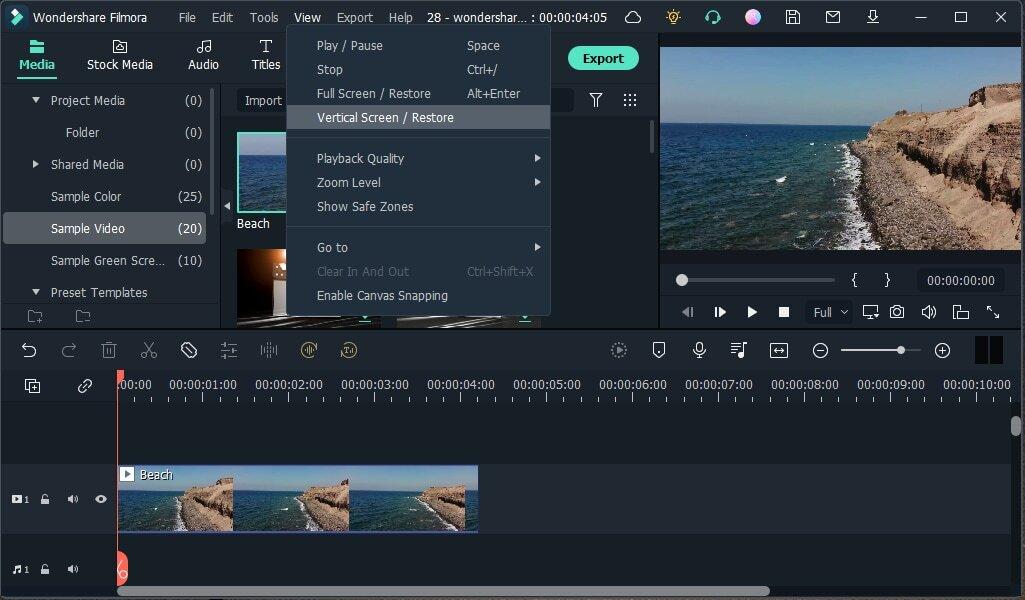
<p>Nếu bạn muốn sử dụng một phần mềm tăng cường video dành cho PC với giá tiết kiệm thì Filmora là lựa chọn phù hợp. Phí sử dụng là 49 USD/năm hoặc bạn có thể mua một lần với giá 79 USD, nhưng lưu ý chỉ được sử dụng cho một thiết bị. Mua một lần được hỗ trợ các bản cập nhật nhưng không được tặng phiên bản phần mềm mới hơn nếu có.</p>
<figure id="attachment_764599" aria-describedby="caption-attachment-764599" style="width: 1025px" class="wp-caption aligncenter"><img loading="lazy" class="wp-image-764599 size-full" title="Phần mềm chỉnh sửa video Filmora (Ảnh: Internet)" src="https://bloganchoi.com/wp-content/uploads/2023/09/phan-mem-cai-thien-video.jpg" alt="Phần mềm chỉnh sửa video Filmora (Ảnh: Internet)" width="1025" height="600" srcset="https://bloganchoi.com/wp-content/uploads/2023/09/phan-mem-cai-thien-video.jpg 1025w, https://bloganchoi.com/wp-content/uploads/2023/09/phan-mem-cai-thien-video-300x176.jpg 300w, https://bloganchoi.com/wp-content/uploads/2023/09/phan-mem-cai-thien-video-768x450.jpg 768w, https://bloganchoi.com/wp-content/uploads/2023/09/phan-mem-cai-thien-video-696x407.jpg 696w, https://bloganchoi.com/wp-content/uploads/2023/09/phan-mem-cai-thien-video-718x420.jpg 718w" sizes="(max-width: 1025px) 100vw, 1025px" /><figcaption id="caption-attachment-764599" class="wp-caption-text">Phần mềm chỉnh sửa video Filmora (Ảnh: Internet)</figcaption></figure>
<p>Bạn cũng có thể sử dụng phiên bản miễn phí của Filmora nhưng sẽ có watermark trên video và không được truy cập vào các hiệu ứng đa dạng của phần mềm. Vì vậy tốt nhất bạn nên trả phí để sử dụng phiên bản đầy đủ.</p>
<p>Filmora có các công cụ tuyệt vời để tăng chất lượng video như chỉnh độ sáng, độ tương phản, màu sắc và ổn định hình ảnh. Ngoài ra có rất nhiều bộ lọc, mẫu tiêu đề và hiệu ứng hình động để thêm vào video.</p>
<p>Filmora hỗ trợ nhiều định dạng video và bạn có thể xuất video ở định dạng tối ưu để đăng lên các nền tảng như YouTube và Vimeo.</p>
<p><iframe loading="lazy" class="youtube-player" width="640" height="360" src="https://www.youtube.com/embed/Uah1K1S3kzM?version=3&#038;rel=1&#038;showsearch=0&#038;showinfo=1&#038;iv_load_policy=1&#038;fs=1&#038;hl=vi&#038;autohide=2&#038;wmode=transparent" allowfullscreen="true" style="border:0;" sandbox="allow-scripts allow-same-origin allow-popups allow-presentation"></iframe></p>
<h2><strong>2. PowerDirector</strong></h2>
<p><strong>Dành cho:</strong> Android, iOS</p>
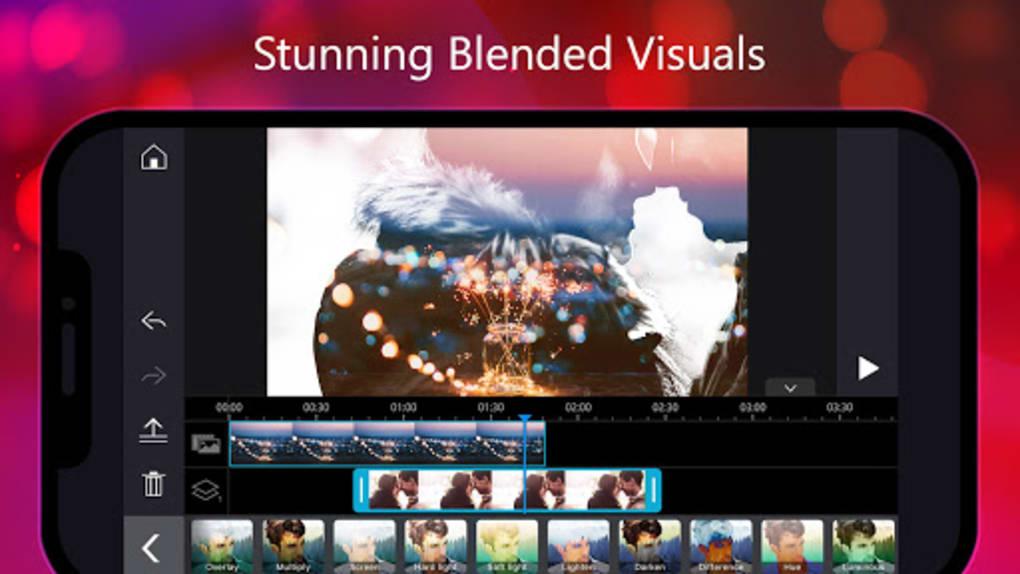
<p>Nếu bạn thường edit video trên điện thoại mọi lúc mọi nơi thì một trong những lựa chọn tốt nhất hiện nay là PowerDirector – ứng dụng đã được tải xuống hơn 100 triệu lượt và được trao giải do biên tập viên bình chọn của Google Play.</p>
<figure id="attachment_764600" aria-describedby="caption-attachment-764600" style="width: 1020px" class="wp-caption aligncenter"><img loading="lazy" class="wp-image-764600 size-full" title="Phần mềm tăng chất lượng video PowerDirector (Ảnh: Internet)" src="https://bloganchoi.com/wp-content/uploads/2023/09/phan-mem-cai-thien-video-1.jpg" alt="Phần mềm tăng chất lượng video PowerDirector (Ảnh: Internet)" width="1020" height="574" srcset="https://bloganchoi.com/wp-content/uploads/2023/09/phan-mem-cai-thien-video-1.jpg 1020w, https://bloganchoi.com/wp-content/uploads/2023/09/phan-mem-cai-thien-video-1-300x169.jpg 300w, https://bloganchoi.com/wp-content/uploads/2023/09/phan-mem-cai-thien-video-1-768x432.jpg 768w, https://bloganchoi.com/wp-content/uploads/2023/09/phan-mem-cai-thien-video-1-696x392.jpg 696w, https://bloganchoi.com/wp-content/uploads/2023/09/phan-mem-cai-thien-video-1-746x420.jpg 746w" sizes="(max-width: 1020px) 100vw, 1020px" /><figcaption id="caption-attachment-764600" class="wp-caption-text">Phần mềm tăng chất lượng video PowerDirector (Ảnh: Internet)</figcaption></figure>
<p>Đây là ứng dụng gần như chuyên nghiệp nhưng hoàn toàn miễn phí, với các tính năng như chỉnh sửa nhiều track đồng thời, thêm hiệu ứng, màn hình xanh, lồng tiếng, v.v. Ngoài ra PowerDirector cũng có tính năng chỉnh ảnh nên bạn không cần cài thêm các app chỉnh ảnh khác trên điện thoại.</p>
<p><iframe loading="lazy" class="youtube-player" width="640" height="360" src="https://www.youtube.com/embed/2MoBlYuH_ps?version=3&#038;rel=1&#038;showsearch=0&#038;showinfo=1&#038;iv_load_policy=1&#038;fs=1&#038;hl=vi&#038;autohide=2&#038;wmode=transparent" allowfullscreen="true" style="border:0;" sandbox="allow-scripts allow-same-origin allow-popups allow-presentation"></iframe></p>
<h2><strong>3. Avidemux</strong></h2>
<p><strong>Dành cho</strong>: Windows, Mac, Linux</p>
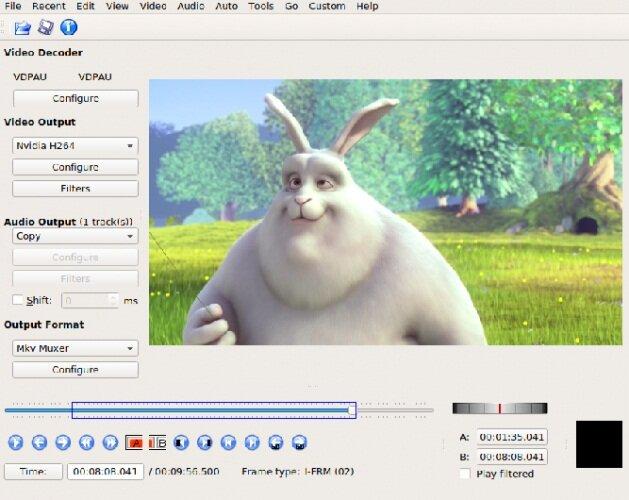
<p>Avidemux là phần mềm edit video mã nguồn mở và hoàn toàn miễn phí, được coi là một trong những phần mềm chỉnh sửa video miễn phí tốt nhất cho MacBook.</p>
<figure id="attachment_764602" aria-describedby="caption-attachment-764602" style="width: 629px" class="wp-caption aligncenter"><img loading="lazy" class="wp-image-764602 size-full" title="Phần mềm tăng chất lượng video Avidemux (Ảnh: Internet)" src="https://bloganchoi.com/wp-content/uploads/2023/09/phan-mem-cai-thien-video-2.jpg" alt="Phần mềm tăng chất lượng video Avidemux (Ảnh: Internet)" width="629" height="500" srcset="https://bloganchoi.com/wp-content/uploads/2023/09/phan-mem-cai-thien-video-2.jpg 629w, https://bloganchoi.com/wp-content/uploads/2023/09/phan-mem-cai-thien-video-2-300x238.jpg 300w, https://bloganchoi.com/wp-content/uploads/2023/09/phan-mem-cai-thien-video-2-528x420.jpg 528w" sizes="(max-width: 629px) 100vw, 629px" /><figcaption id="caption-attachment-764602" class="wp-caption-text">Phần mềm tăng chất lượng video Avidemux (Ảnh: Internet)</figcaption></figure>
<p>Nếu video của bạn bị mờ, hãy sử dụng tính năng ổn định hình ảnh và điều chỉnh độ phân giải của Avidemux giúp cải thiện độ nét cao cho các video bình thường. Phần mềm hỗ trợ nhiều định dạng video như FLV, MPEG, MKV, AVI, WMV, MP4, v.v. cho phép bạn xử lý mọi video mà không gặp trở ngại.</p>
<p>Nhược điểm của Avidemux là không có timeline cho video và các hiệu ứng sáng tạo nên không phù hợp cho những người muốn chỉnh sửa video chuyên nghiệp.</p>
<h2><strong>4. Pinnacle Studio Pro</strong></h2>
<p><strong>Dành cho</strong>: Windows</p>
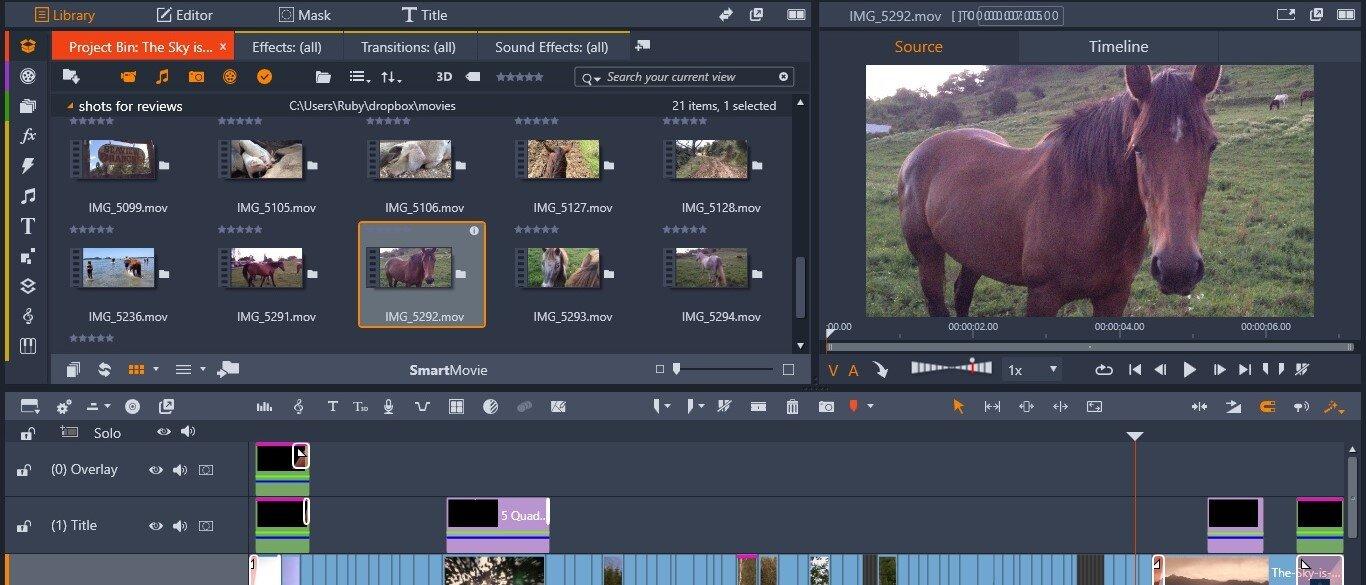
<p>Nếu bạn muốn tăng chất lượng video trên máy tính Windows thì không thể bỏ qua Pinnacle Studio Pro. Đây từng là một ứng dụng gốc dành cho iOS nhưng đã có phiên bản chạy trên Windows và có thêm các tính năng mở rộng tương thích với video trên iPhone.</p>
<figure id="attachment_764603" aria-describedby="caption-attachment-764603" style="width: 1366px" class="wp-caption aligncenter"><img loading="lazy" class="wp-image-764603 size-full" title="Phần mềm tăng chất lượng video Pinnacle Studio (Ảnh: Internet)" src="https://bloganchoi.com/wp-content/uploads/2023/09/phan-mem-cai-thien-video-3.jpg" alt="Phần mềm tăng chất lượng video Pinnacle Studio (Ảnh: Internet)" width="1366" height="585" srcset="https://bloganchoi.com/wp-content/uploads/2023/09/phan-mem-cai-thien-video-3.jpg 1366w, https://bloganchoi.com/wp-content/uploads/2023/09/phan-mem-cai-thien-video-3-300x128.jpg 300w, https://bloganchoi.com/wp-content/uploads/2023/09/phan-mem-cai-thien-video-3-1024x439.jpg 1024w, https://bloganchoi.com/wp-content/uploads/2023/09/phan-mem-cai-thien-video-3-768x329.jpg 768w, https://bloganchoi.com/wp-content/uploads/2023/09/phan-mem-cai-thien-video-3-696x298.jpg 696w, https://bloganchoi.com/wp-content/uploads/2023/09/phan-mem-cai-thien-video-3-1068x457.jpg 1068w, https://bloganchoi.com/wp-content/uploads/2023/09/phan-mem-cai-thien-video-3-981x420.jpg 981w" sizes="(max-width: 1366px) 100vw, 1366px" /><figcaption id="caption-attachment-764603" class="wp-caption-text">Phần mềm tăng chất lượng video Pinnacle Studio (Ảnh: Internet)</figcaption></figure>
<p>Hãng Pinnacle được biết đến với các ứng dụng chỉnh sửa video, và Pinnacle Studio Pro cũng là một công cụ được đánh giá cao với các tính năng như chỉnh tốc độ và hiệu ứng chuyển tiếp, chỉnh sửa từng khung hình, các hiệu ứng như xoay và zoom, ngoài ra còn cho phép chỉnh sửa âm thanh. Bạn có thể tạo ra video với chất lượng như phim điện ảnh nhưng cách sử dụng không hề phức tạp so với các phần mềm tương tự khác.</p>
<p>Nhược điểm của Pinnacle Studio Pro là giá hơi đắt: từ 59 USD và lên tới 129 USD cho phiên bản Ultimate.</p>
<p><iframe loading="lazy" class="youtube-player" width="640" height="360" src="https://www.youtube.com/embed/OOzaVH82eac?version=3&#038;rel=1&#038;showsearch=0&#038;showinfo=1&#038;iv_load_policy=1&#038;fs=1&#038;hl=vi&#038;autohide=2&#038;wmode=transparent" allowfullscreen="true" style="border:0;" sandbox="allow-scripts allow-same-origin allow-popups allow-presentation"></iframe></p>
<h2><strong>5. FonePaw Video Converter Ultimate</strong></h2>
<p><strong>Dành cho</strong>: Windows, Mac</p>
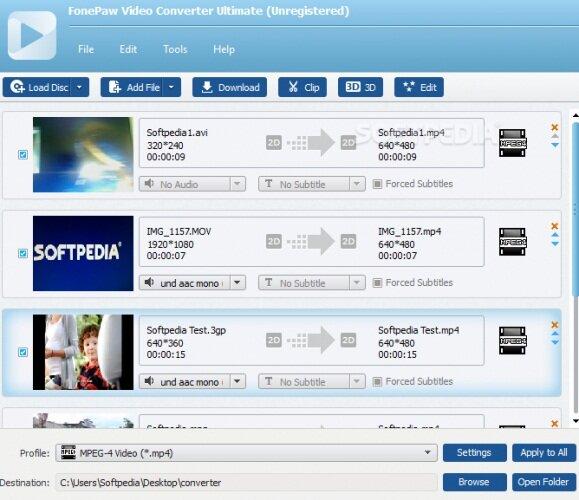
<p>Chức năng chủ yếu của phần mềm này là tăng độ phân giải của video, giúp cải thiện video 480p lên độ nét cao hơn như 720p, 1080p và 4K. Ngoài ra phần mềm cũng giúp tăng cường các video thiếu sáng với tính năng điều chỉnh độ sáng, giảm rung và cải thiện màu sắc với tính năng chỉnh màu, độ bão hòa và độ tương phản.</p>
<figure id="attachment_764604" aria-describedby="caption-attachment-764604" style="width: 579px" class="wp-caption aligncenter"><img loading="lazy" class="wp-image-764604 size-full" title="Phần mềm tăng chất lượng video FonePaw Video Converter Ultimate (Ảnh: Internet)" src="https://bloganchoi.com/wp-content/uploads/2023/09/phan-mem-cai-thien-video-4.jpg" alt="Phần mềm tăng chất lượng video FonePaw Video Converter Ultimate (Ảnh: Internet)" width="579" height="500" srcset="https://bloganchoi.com/wp-content/uploads/2023/09/phan-mem-cai-thien-video-4.jpg 579w, https://bloganchoi.com/wp-content/uploads/2023/09/phan-mem-cai-thien-video-4-300x259.jpg 300w, https://bloganchoi.com/wp-content/uploads/2023/09/phan-mem-cai-thien-video-4-534x462.jpg 534w, https://bloganchoi.com/wp-content/uploads/2023/09/phan-mem-cai-thien-video-4-486x420.jpg 486w" sizes="(max-width: 579px) 100vw, 579px" /><figcaption id="caption-attachment-764604" class="wp-caption-text">Phần mềm tăng chất lượng video FonePaw Video Converter Ultimate (Ảnh: Internet)</figcaption></figure>
<p>FonePaw Video Converter Ultimate hỗ trợ nhiều định dạng video như AVI, WAV, WMV, MKV, MP3, MP4, FLV, v.v.</p>
<p>Bạn có thể dùng thử phần mềm này với đầy đủ tính năng, nhưng sau thời gian dùng thử phải trả phí 70 USD để được cấp quyền sử dụng vĩnh viễn trên một thiết bị duy nhất. Ngoài ra bạn có thể trả phí sử dụng một năm là 50 USD.</p>
<h2><strong>6. Videoshop</strong></h2>
<p><strong>Dành cho</strong>: Android, iOS</p>
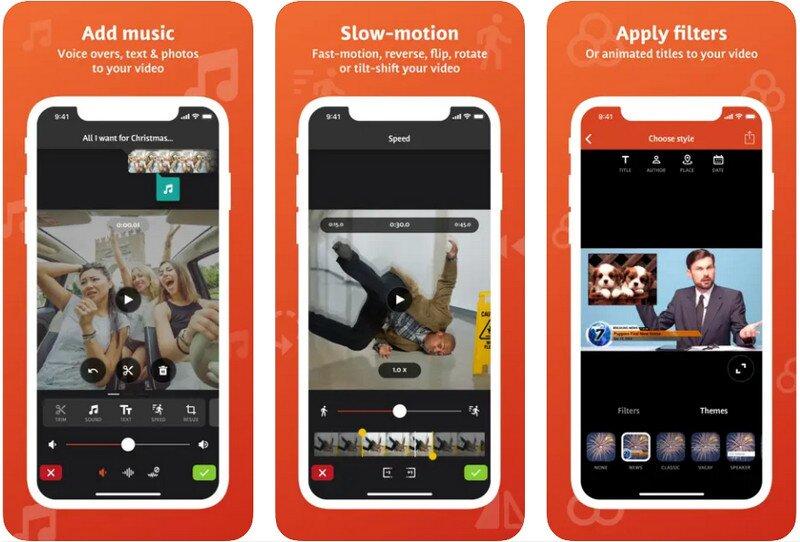
<p>Đây là ứng dụng di động có thể làm cho video của bạn trở nên vui hơn với các tính năng nhẹ nhàng hơn so với các phần mềm khác, giúp tạo video phù hợp để đăng lên mạng xã hội. Ví dụ bạn có thể cải thiện video bằng nhiều hiệu ứng âm thanh như tiếng động vật, tiếng xì hơi, tiếng nổ và tiếng cười. Ngoài ra còn có công cụ stop motion để tạo video ngắn, tính năng video trình chiếu và thư viện nhạc đa dạng.</p>
<figure id="attachment_764605" aria-describedby="caption-attachment-764605" style="width: 800px" class="wp-caption aligncenter"><img loading="lazy" class="wp-image-764605 size-full" title="Phần mềm tăng chất lượng video Videoshop (Ảnh: Internet)" src="https://bloganchoi.com/wp-content/uploads/2023/09/phan-mem-cai-thien-video-5.jpg" alt="Phần mềm tăng chất lượng video Videoshop (Ảnh: Internet)" width="800" height="542" srcset="https://bloganchoi.com/wp-content/uploads/2023/09/phan-mem-cai-thien-video-5.jpg 800w, https://bloganchoi.com/wp-content/uploads/2023/09/phan-mem-cai-thien-video-5-300x203.jpg 300w, https://bloganchoi.com/wp-content/uploads/2023/09/phan-mem-cai-thien-video-5-768x520.jpg 768w, https://bloganchoi.com/wp-content/uploads/2023/09/phan-mem-cai-thien-video-5-696x472.jpg 696w, https://bloganchoi.com/wp-content/uploads/2023/09/phan-mem-cai-thien-video-5-620x420.jpg 620w" sizes="(max-width: 800px) 100vw, 800px" /><figcaption id="caption-attachment-764605" class="wp-caption-text">Phần mềm tăng chất lượng video Videoshop (Ảnh: Internet)</figcaption></figure>
<p>Bên cạnh đó Videoshop cũng có các tính năng chỉnh sửa chuyên nghiệp như cắt video, tua chậm, tua nhanh, lồng tiếng và quay ngược video.</p>
<p>Ứng dụng cho phép tải và sử dụng miễn phí nhưng bạn có thể mua trong ứng dụng để có thêm các công cụ và nội dung.</p>
<p><iframe loading="lazy" class="youtube-player" width="640" height="360" src="https://www.youtube.com/embed/fOjo1NuteaQ?version=3&#038;rel=1&#038;showsearch=0&#038;showinfo=1&#038;iv_load_policy=1&#038;fs=1&#038;hl=vi&#038;autohide=2&#038;wmode=transparent" allowfullscreen="true" style="border:0;" sandbox="allow-scripts allow-same-origin allow-popups allow-presentation"></iframe></p>
<h2><strong>7. InShot</strong></h2>
<p><strong>Dành cho</strong>: Android, iOS</p>
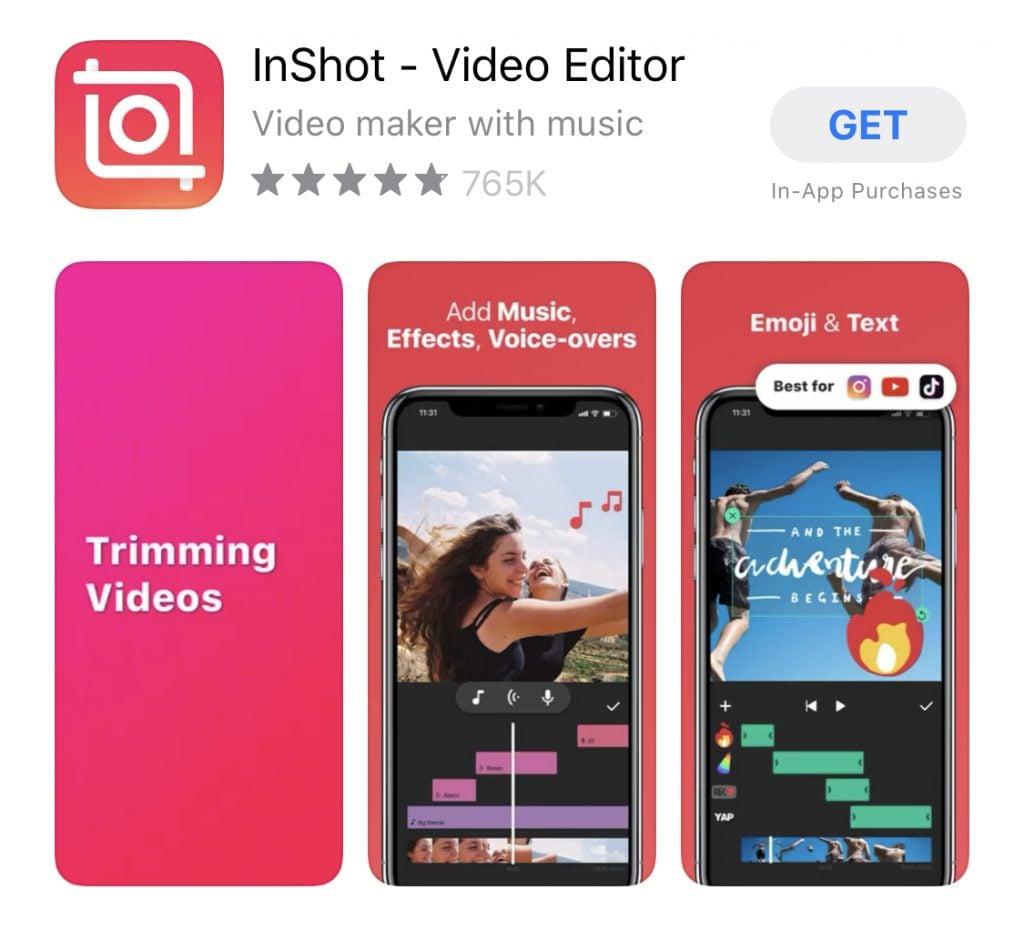
<p>Đây là ứng dụng di động được nhiều người ưa thích, chỉ riêng phiên bản trên Android đã có hơn 100 triệu lượt tải xuống. InShot có cả chức năng chỉnh sửa video và tạo video giúp bạn có thể kiểm soát chất lượng video một cách toàn diện.</p>
<figure id="attachment_764606" aria-describedby="caption-attachment-764606" style="width: 1024px" class="wp-caption aligncenter"><img loading="lazy" class="wp-image-764606 size-full" title="Phần mềm tăng chất lượng video InShot (Ảnh: Internet)" src="https://bloganchoi.com/wp-content/uploads/2023/09/phan-mem-cai-thien-video-6.jpg" alt="Phần mềm tăng chất lượng video InShot (Ảnh: Internet)" width="1024" height="930" srcset="https://bloganchoi.com/wp-content/uploads/2023/09/phan-mem-cai-thien-video-6.jpg 1024w, https://bloganchoi.com/wp-content/uploads/2023/09/phan-mem-cai-thien-video-6-300x272.jpg 300w, https://bloganchoi.com/wp-content/uploads/2023/09/phan-mem-cai-thien-video-6-768x698.jpg 768w, https://bloganchoi.com/wp-content/uploads/2023/09/phan-mem-cai-thien-video-6-696x632.jpg 696w, https://bloganchoi.com/wp-content/uploads/2023/09/phan-mem-cai-thien-video-6-462x420.jpg 462w" sizes="(max-width: 1024px) 100vw, 1024px" /><figcaption id="caption-attachment-764606" class="wp-caption-text">Phần mềm tăng chất lượng video InShot (Ảnh: Internet)</figcaption></figure>
<p>Các tính năng bao gồm cắt, chia và hợp nhất video, tăng giảm tốc độ, cùng với rất nhiều hiệu ứng và bộ lọc. Ngoài ra bạn có thể thay đổi định dạng video và chỉnh sửa âm thanh. Ứng dụng này lý tưởng để tạo video đăng lên mạng xã hội với nhiều tỷ lệ khung hình tương thích với các mạng xã hội phổ biến hiện nay cho bạn lựa chọn.</p>
<p><iframe loading="lazy" class="youtube-player" width="640" height="360" src="https://www.youtube.com/embed/qJFFMghB8UI?version=3&#038;rel=1&#038;showsearch=0&#038;showinfo=1&#038;iv_load_policy=1&#038;fs=1&#038;hl=vi&#038;autohide=2&#038;wmode=transparent" allowfullscreen="true" style="border:0;" sandbox="allow-scripts allow-same-origin allow-popups allow-presentation"></iframe></p>
<p><strong>Mời bạn xem thêm các bài liên quan:</strong></p>
<ul>
<li><strong><a href="https://bloganchoi.com/phan-mem-antivirus-ma-nguon-mo-pc/">4 phần mềm antivirus mã nguồn mở đáng tin cậy dành cho PC</a> </strong></li>
<li><strong><a href="https://bloganchoi.com/cong-cu-ai-bien-hinh-anh-thanh-tranh-ve-nghe-thuat/">10 công cụ AI biến hình ảnh thành tranh vẽ nghệ thuật siêu đẹp</a> </strong></li>
</ul>
<p>Hãy theo dõi BlogAnChoi để cập nhật nhiều thông tin bổ ích nhé!</p>]]></content>
		
					<link rel="replies" type="text/html" href="https://bloganchoi.com/phan-mem-tang-chat-luong-video-hinh-anh-dep-sac-net/#comments" thr:count="1" />
			<link rel="replies" type="application/atom+xml" href="https://bloganchoi.com/phan-mem-tang-chat-luong-video-hinh-anh-dep-sac-net/feed/atom/" thr:count="1" />
			<thr:total>1</thr:total>
			</entry>
	</feed>