<?xml version="1.0" encoding="UTF-8"?><feed
	xmlns="http://www.w3.org/2005/Atom"
	xmlns:thr="http://purl.org/syndication/thread/1.0"
	xml:lang="vi"
	
	xmlns:georss="http://www.georss.org/georss"
	xmlns:geo="http://www.w3.org/2003/01/geo/wgs84_pos#"
	>
	<title type="text">có nên dùng windows 11 &#8211; BlogAnChoi</title>
	<subtitle type="text">Blog giải trí về du lịch, làm đẹp, quán ngon dành cho giới trẻ.</subtitle>

	<updated>2023-10-27T04:17:08Z</updated>

	<link rel="alternate" type="text/html" href="https://bloganchoi.com" />
	<id>https://bloganchoi.com/feed/atom/</id>
	<link rel="self" type="application/atom+xml" href="https://bloganchoi.com/tag/co-nen-dung-windows-11/feed/atom/" />

	
	<entry>
		<author>
			<name>peachyy</name>
					</author>

		<title type="html"><![CDATA[Sleep, Hibernate hay Shutdown là tốt nhất cho Windows 11 của bạn?]]></title>
		<link rel="alternate" type="text/html" href="https://bloganchoi.com/sleep-hibernate-windows-11/" />

		<id>https://bloganchoi.com/?p=775752</id>
		<updated>2023-10-27T04:17:08Z</updated>
		<published>2023-10-20T13:25:25Z</published>
		<category scheme="https://bloganchoi.com" term="Thủ thuật" /><category scheme="https://bloganchoi.com" term="có nên dùng windows 11" /><category scheme="https://bloganchoi.com" term="Hibernate windows" /><category scheme="https://bloganchoi.com" term="sleep Windows" /><category scheme="https://bloganchoi.com" term="Windows 11" /><category scheme="https://bloganchoi.com" term="windows 11 có gì mới" />
		<summary type="html"><![CDATA[Bạn có nhiều tùy chọn tắt nguồn Windows 11 như Sleep (ngủ), Hibernate (ngủ đông hay Shutdown (tắt nguồn), nhưng tùy chọn nào tốt nhất cho máy tính của bạn? Windows cung cấp ba tùy chọn nguồn: ngủ, ngủ đông và tắt máy. Microsoft cũng bổ sung thêm một tùy chọn có tên Fast Startup]]></summary>

					<content type="html" xml:base="https://bloganchoi.com/sleep-hibernate-windows-11/"><![CDATA[<p><strong>Bạn có nhiều tùy chọn tắt nguồn Windows 11 như Sleep (ngủ), Hibernate (ngủ đông hay Shutdown (tắt nguồn), nhưng tùy chọn nào tốt nhất cho máy tính của bạn?</strong></p>
<p><span id="more-775752"></span></p>
<p>Windows cung cấp ba tùy chọn nguồn: ngủ, ngủ đông và tắt máy. Microsoft cũng bổ sung thêm một tùy chọn có tên Fast Startup cho phép PC khởi động nhanh hơn.</p>
<p>Nhưng bạn có băn khoăn lựa chọn nguồn điện nào là tốt nhất cho mình không? Cái nào tiết kiệm điện hơn hay cái nào tải máy tính để bàn nhanh hơn? Hãy cùng khám phá từng cái một.</p>
<h2><strong>Tác dụng của 3 tùy chọn tắt nguồn Windows </strong></h2>
<p>Trước khi chuyển sang lựa chọn nào phù hợp nhất với bạn, chúng tôi phải chia nhỏ những gì mỗi người làm.</p>
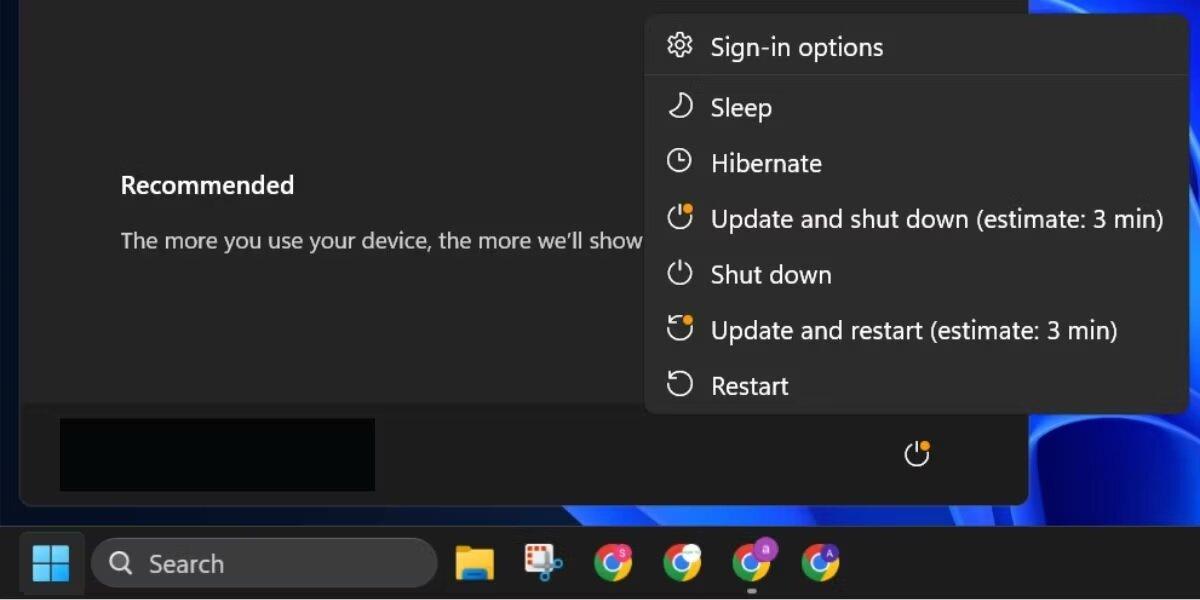
<figure id="attachment_775758" aria-describedby="caption-attachment-775758" style="width: 1200px" class="wp-caption aligncenter"><img class="wp-image-775758 size-full" title="Tác dụng của 3 tùy chọn tắt nguồn Windows (Ảnh: Internet)" src="https://bloganchoi.com/wp-content/uploads/2023/10/sleep-hibernate-shutdown-windows-11-4.jpg" alt="Tác dụng của 3 tùy chọn tắt nguồn Windows (Ảnh: Internet)" width="1200" height="600" srcset="https://bloganchoi.com/wp-content/uploads/2023/10/sleep-hibernate-shutdown-windows-11-4.jpg 1200w, https://bloganchoi.com/wp-content/uploads/2023/10/sleep-hibernate-shutdown-windows-11-4-300x150.jpg 300w, https://bloganchoi.com/wp-content/uploads/2023/10/sleep-hibernate-shutdown-windows-11-4-1024x512.jpg 1024w, https://bloganchoi.com/wp-content/uploads/2023/10/sleep-hibernate-shutdown-windows-11-4-768x384.jpg 768w, https://bloganchoi.com/wp-content/uploads/2023/10/sleep-hibernate-shutdown-windows-11-4-696x348.jpg 696w, https://bloganchoi.com/wp-content/uploads/2023/10/sleep-hibernate-shutdown-windows-11-4-1068x534.jpg 1068w, https://bloganchoi.com/wp-content/uploads/2023/10/sleep-hibernate-shutdown-windows-11-4-840x420.jpg 840w" sizes="(max-width: 1200px) 100vw, 1200px" /><figcaption id="caption-attachment-775758" class="wp-caption-text">Tác dụng của 3 tùy chọn tắt nguồn Windows (Ảnh: Internet)</figcaption></figure>
<h3><strong>Hibernate Windows</strong></h3>
<p>Chế độ Hibernate lưu tất cả nội dung của RAM vào một tệp trên đĩa cứng hoặc SSD của bạn. Điều này bao gồm tất cả các tiến trình đang chạy, các ứng dụng đang mở và mọi dữ liệu được nhập vào chúng.</p>
<p>Sau khi các quy trình của bạn được lưu vào ổ lưu trữ, chế độ Hibernate sẽ tắt PC của bạn. Bạn có thể bật nguồn PC của mình bất cứ khi nào bạn cần và nó sẽ tải tất cả các ứng dụng và quy trình của bạn lên để sao lưu ngay lập tức.</p>
<p>Chế độ Hibernate được thiết kế để duy trì trạng thái hiện tại của Windows, ngay cả khi nguồn điện bị cắt. Sau khi cho PC ngủ đông, bạn có thể ngắt kết nối PC khỏi nguồn điện và giữ nguyên mọi thứ khi bạn cắm lại.</p>
<p>Tuy nhiên, PC sẽ mất một chút thời gian để ngủ đông vì nó ghi nội dung RAM vào đĩa cứng, đặc biệt khi bạn mở nhiều ứng dụng.</p>
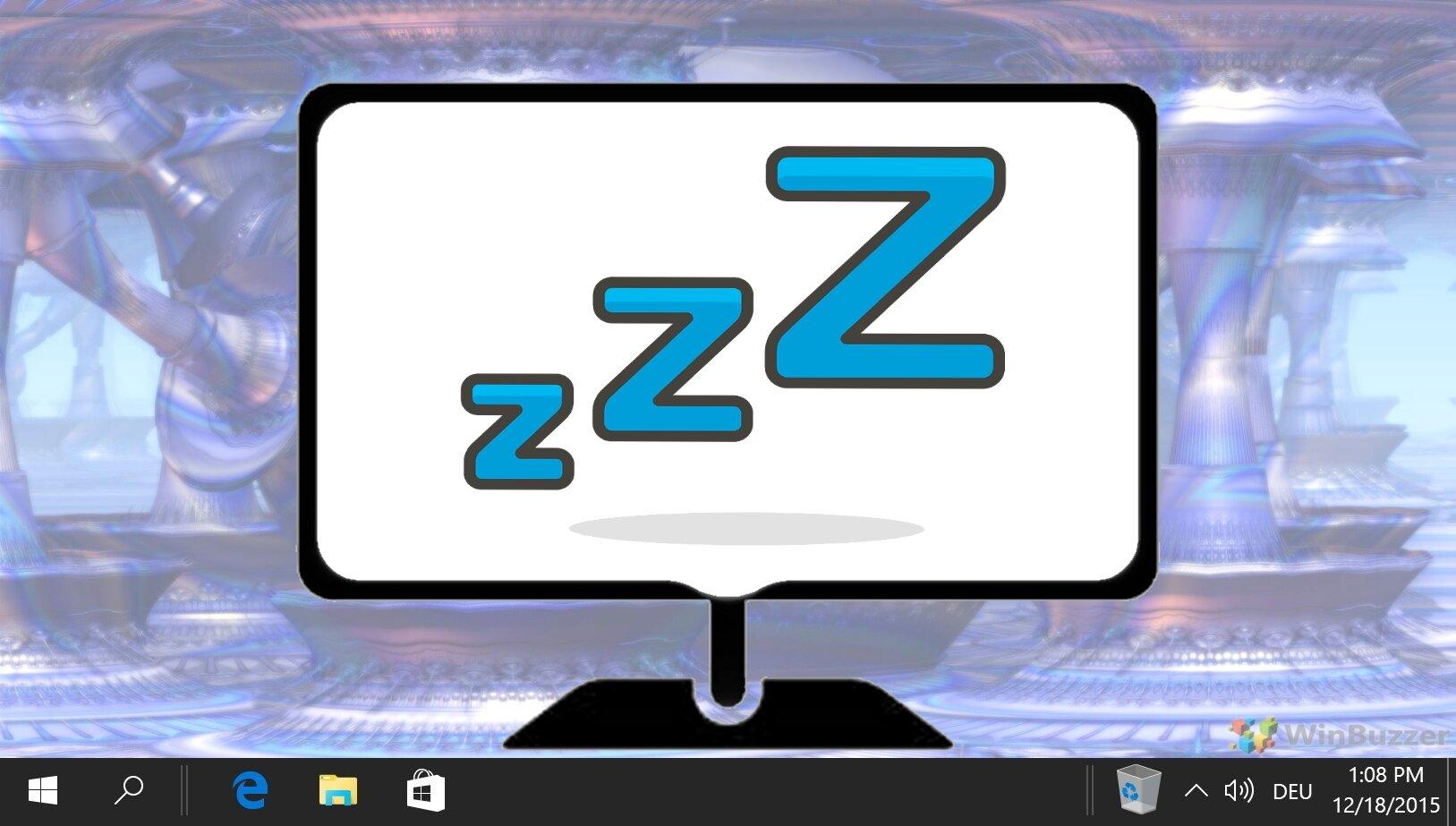
<h3><strong>Sleep Windows</strong></h3>
<figure id="attachment_775756" aria-describedby="caption-attachment-775756" style="width: 1627px" class="wp-caption aligncenter"><img loading="lazy" class="wp-image-775756 size-full" title="Tác dụng của 3 tùy chọn tắt nguồn Windows (Ảnh: Internet)" src="https://bloganchoi.com/wp-content/uploads/2023/10/sleep-hibernate-shutdown-windows-11-2.jpg" alt="Tác dụng của 3 tùy chọn tắt nguồn Windows (Ảnh: Internet)" width="1627" height="923" srcset="https://bloganchoi.com/wp-content/uploads/2023/10/sleep-hibernate-shutdown-windows-11-2.jpg 1627w, https://bloganchoi.com/wp-content/uploads/2023/10/sleep-hibernate-shutdown-windows-11-2-300x170.jpg 300w, https://bloganchoi.com/wp-content/uploads/2023/10/sleep-hibernate-shutdown-windows-11-2-1024x581.jpg 1024w, https://bloganchoi.com/wp-content/uploads/2023/10/sleep-hibernate-shutdown-windows-11-2-768x436.jpg 768w, https://bloganchoi.com/wp-content/uploads/2023/10/sleep-hibernate-shutdown-windows-11-2-1536x871.jpg 1536w, https://bloganchoi.com/wp-content/uploads/2023/10/sleep-hibernate-shutdown-windows-11-2-696x395.jpg 696w, https://bloganchoi.com/wp-content/uploads/2023/10/sleep-hibernate-shutdown-windows-11-2-1068x606.jpg 1068w, https://bloganchoi.com/wp-content/uploads/2023/10/sleep-hibernate-shutdown-windows-11-2-740x420.jpg 740w" sizes="(max-width: 1627px) 100vw, 1627px" /><figcaption id="caption-attachment-775756" class="wp-caption-text">Tác dụng của 3 tùy chọn tắt nguồn Windows (Ảnh: Internet)</figcaption></figure>
<p>Chế độ Sleep đặt PC của bạn ở chế độ năng lượng thấp nhưng vẫn tiếp tục cấp nguồn cho RAM. Điều này có nghĩa là PC của bạn sẽ ghi nhớ tất cả các ứng dụng đang mở và quy trình hệ thống. Sau đó, bạn có thể đánh thức PC của mình khỏi chế độ ngủ và không mất bất kỳ dữ liệu nào trong quá trình này.</p>
<p>Chế độ Sleep được thiết kế để tiết kiệm năng lượng trong khi vẫn giữ cho RAM &#8220;ở trạng thái thức&#8221;. Điều này có nghĩa là khi bạn đặt PC ở chế độ ngủ và đánh thức lại, nó có thể tạm dừng và tải lại tất cả các ứng dụng của bạn nhanh hơn rất nhiều so với chế độ ngủ đông hoặc tắt hoàn toàn.</p>
<p>Cần lưu ý rằng nếu PC của bạn mất nguồn hoặc máy tính xách tay của bạn hết pin, nguồn điện vào RAM sẽ chết và khiến Windows quên mọi thứ đang mở. Vì vậy, bạn sẽ cần phải cung cấp điện liên tục cho máy trong khi máy đang ở chế độ Sleep.</p>
<h3><strong>Shutdown Windows có tác dụng gì?</strong></h3>
<figure id="attachment_775757" aria-describedby="caption-attachment-775757" style="width: 1350px" class="wp-caption aligncenter"><img loading="lazy" class="wp-image-775757 size-full" title="Tác dụng của 3 tùy chọn tắt nguồn Windows (Ảnh: Internet)" src="https://bloganchoi.com/wp-content/uploads/2023/10/sleep-hibernate-shutdown-windows-11-3.jpg" alt="Tác dụng của 3 tùy chọn tắt nguồn Windows (Ảnh: Internet)" width="1350" height="675" srcset="https://bloganchoi.com/wp-content/uploads/2023/10/sleep-hibernate-shutdown-windows-11-3.jpg 1350w, https://bloganchoi.com/wp-content/uploads/2023/10/sleep-hibernate-shutdown-windows-11-3-300x150.jpg 300w, https://bloganchoi.com/wp-content/uploads/2023/10/sleep-hibernate-shutdown-windows-11-3-1024x512.jpg 1024w, https://bloganchoi.com/wp-content/uploads/2023/10/sleep-hibernate-shutdown-windows-11-3-768x384.jpg 768w, https://bloganchoi.com/wp-content/uploads/2023/10/sleep-hibernate-shutdown-windows-11-3-696x348.jpg 696w, https://bloganchoi.com/wp-content/uploads/2023/10/sleep-hibernate-shutdown-windows-11-3-1068x534.jpg 1068w, https://bloganchoi.com/wp-content/uploads/2023/10/sleep-hibernate-shutdown-windows-11-3-840x420.jpg 840w" sizes="(max-width: 1350px) 100vw, 1350px" /><figcaption id="caption-attachment-775757" class="wp-caption-text">Tác dụng của 3 tùy chọn tắt nguồn Windows (Ảnh: Internet)</figcaption></figure>
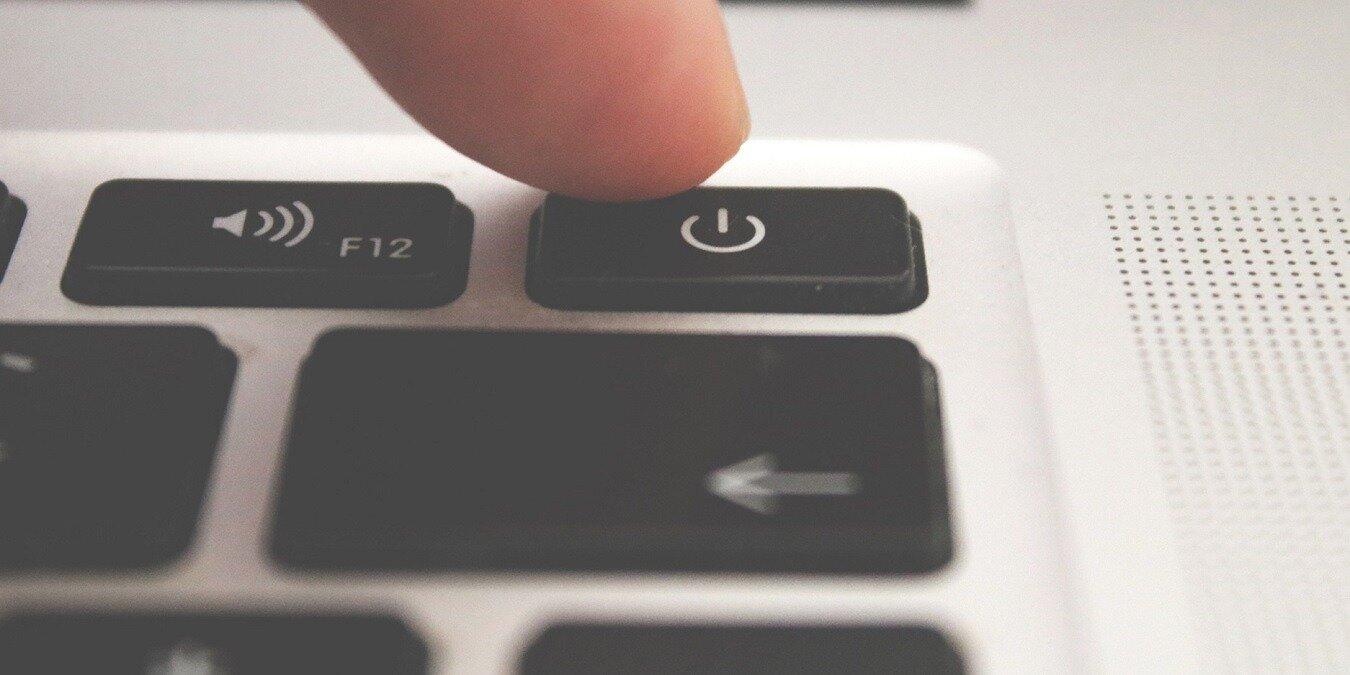
<p>Tắt máy sẽ đóng tất cả các ứng dụng đang mở và quy trình hệ thống, sau đó tắt nguồn PC của bạn. Không có gì được giữ nguyên và bạn sẽ phải khởi động lại PC, hoàn tất toàn bộ quá trình khởi động và sau đó khởi động vào màn hình khóa. Đây là phương pháp chậm nhất trong cả ba phương pháp.</p>
<p>Tắt Windows sẽ cắt hoàn toàn nguồn điện cho PC của bạn sau khi đóng tất cả các ứng dụng và quy trình nền. Nó không giữ lại bất cứ thứ gì và bạn sẽ phải khởi động lại PC và mở lại tất cả các ứng dụng. PC của bạn sẽ mất một khoảng thời gian đáng kể để tải Windows so với chế độ Ngủ đông và Ngủ.</p>
<h2><strong>Nên sử dụng Hibernate, Sleep hay Shut Down?</strong></h2>
<p>Hibernate rất phù hợp nếu bạn muốn lưu trạng thái hệ thống trong một khoảng thời gian dài. Điều này cũng hữu ích nếu mức pin yếu và bạn không có nguồn điện. Trong trường hợp này, bạn có thể cho PC ngủ đông và không lo mất bất kỳ tiến trình nào trong khi tiết kiệm điện.</p>
<p>Chế độ Sleep rất hữu ích khi bạn có quyền truy cập vào nguồn điện và sẽ không sử dụng PC trong một khoảng thời gian ngắn. Vì vậy, nếu bạn muốn nghỉ ngơi nhanh và PC của bạn có đủ mức pin hoặc nguồn điện không bị gián đoạn, bạn có thể đặt PC ở chế độ Sleep.</p>
<p>Cuối cùng, hãy tắt PC nếu bạn không cần tiếp tục mở bất kỳ ứng dụng hoặc chương trình nào. Windows 10 và 11 cũng đi kèm với Fast Startup giúp ngủ đông các tiến trình cấp kernel để giúp khởi động PC nhanh hơn. Nhưng bạn có thể tắt Khởi động nhanh nếu bạn muốn tắt hoàn toàn PC của mình và bắt đầu lại từ đầu mỗi lần.</p>
<p>Cả Chế độ Sleep và Hibernate đều giúp bạn duy trì trạng thái PC của mình và không mất bất kỳ tiến trình nào. Vì vậy, bạn có thể sử dụng bất kỳ tính năng nào trong hai tính năng này để tiết kiệm thời gian và giảm mức tiêu thụ điện năng. Sau khi bạn hoàn thành công việc hàng ngày và không cần PC nữa, hãy tắt nó đi.</p>
<p>Một số thông tin khác:</p>
<ul>
<li><strong><em><a href="https://bloganchoi.com/khong-nen-cai-windows-11/">10 lý do lớn nhất khiến bạn không muốn nâng cấp Windows 11</a></em></strong></li>
<li><em><strong><a href="https://bloganchoi.com/khong-nen-lam-windows-11/">10 việc không nên làm trên Windows 11: Tắt UAC, không backup</a></strong></em></li>
<li><em><strong><a href="https://bloganchoi.com/cai-dat-chatgpt-nhu-mot-ung-dung-tren-may-tinh-windows/">Cách cài đặt ChatGPT như một ứng dụng trên máy tính Windows để sử dụng dễ dàng</a></strong></em></li>
<li><em><strong><a href="https://bloganchoi.com/van-de-cua-he-dieu-hanh-windows-11/">5 vấn đề của hệ điều hành Windows 11 khiến người dùng than phiền</a></strong></em></li>
<li><em><strong><a href="https://bloganchoi.com/phan-mem-chinh-sua-file-pdf-mien-phi/">11 phần mềm chỉnh sửa file PDF miễn phí tốt nhất cho Windows 2023</a></strong></em></li>
<li><em><strong><a href="https://bloganchoi.com/cach-lam-may-tinh-windows-10-chay-nhanh-hon/">15 cách giúp máy tính Windows 10 chạy nhanh hơn để bạn làm việc trơn tru hiệu quả</a></strong></em></li>
</ul>]]></content>
		
					<link rel="replies" type="text/html" href="https://bloganchoi.com/sleep-hibernate-windows-11/#comments" thr:count="2" />
			<link rel="replies" type="application/atom+xml" href="https://bloganchoi.com/sleep-hibernate-windows-11/feed/atom/" thr:count="2" />
			<thr:total>2</thr:total>
			</entry>
		<entry>
		<author>
			<name>peachyy</name>
					</author>

		<title type="html"><![CDATA[10 lý do lớn nhất khiến bạn không muốn nâng cấp Windows 11]]></title>
		<link rel="alternate" type="text/html" href="https://bloganchoi.com/khong-nen-cai-windows-11/" />

		<id>https://bloganchoi.com/?p=743371</id>
		<updated>2023-08-13T09:56:03Z</updated>
		<published>2023-08-13T09:56:03Z</published>
		<category scheme="https://bloganchoi.com" term="Công nghệ" /><category scheme="https://bloganchoi.com" term="cách cài windows 11" /><category scheme="https://bloganchoi.com" term="có nên dùng windows 11" /><category scheme="https://bloganchoi.com" term="không nên cài Windows 11" /><category scheme="https://bloganchoi.com" term="lỗi Windows 11" /><category scheme="https://bloganchoi.com" term="lựa chọn" /><category scheme="https://bloganchoi.com" term="lý do" /><category scheme="https://bloganchoi.com" term="nâng cấp" /><category scheme="https://bloganchoi.com" term="quảng cáo" /><category scheme="https://bloganchoi.com" term="ra mắt" /><category scheme="https://bloganchoi.com" term="tính năng" /><category scheme="https://bloganchoi.com" term="windows 10" /><category scheme="https://bloganchoi.com" term="Windows 11" /><category scheme="https://bloganchoi.com" term="windows 11 có gì mới" /><category scheme="https://bloganchoi.com" term="windows 11 có tốt không" />
		<summary type="html"><![CDATA[Nếu bạn không muốn phát điên đến đập máy tính thì đừng nâng cấp lên Windows 11. Windows 10 đang làm rất tốt mọi thứ và trong một số trường hợp còn tốt hơn so với bản 11 kế nhiệm của nó. Bạn sẽ không bao giờ thấy một bản nâng cấp Microsoft Windows nào]]></summary>

					<content type="html" xml:base="https://bloganchoi.com/khong-nen-cai-windows-11/"><![CDATA[<p><strong>Nếu bạn không muốn phát điên đến đập máy tính thì đừng nâng cấp lên Windows 11. Windows 10 đang làm rất tốt mọi thứ và trong một số trường hợp còn tốt hơn so với bản 11 kế nhiệm của nó.</strong></p>
<p><span id="more-743371"></span></p>
<p>Bạn sẽ không bao giờ thấy một bản nâng cấp Microsoft Windows nào không gặp phải phản ứng tiêu cực gay gắt và mặc dù Windows 11 không gặp phải nhiều vitriol như một số phiên bản trước đây của hệ điều hành, nhưng điều đó không có nghĩa là mọi thứ đều màu hồng. Thịt bò chính là về các yêu cầu phần cứng của nó . Những lời phàn nàn ít hơn về thay đổi giao diện giống như &#8220;ai đã chuyển pho mát của tôi?&#8221; nhưng vẫn gây ra sự phẫn nộ từ những người dùng lâu năm. Theo nhiều cách, Windows 11 hoạt động tốt như Windows 10. Nó chạy cùng một phần mềm và hỗ trợ tất cả các phần cứng ngoại vi giống nhau. Chưa hết, có khá nhiều lý do chính đáng để không nâng cấp lên Windows 11.</p>
<figure id="attachment_743387" aria-describedby="caption-attachment-743387" style="width: 1280px" class="wp-caption aligncenter"><img loading="lazy" class="wp-image-743387 size-full" title="10 lý do lớn nhất khiến bạn không muốn nâng cấp Windows 11 (Ảnh: Internet)" src="https://bloganchoi.com/wp-content/uploads/2023/08/ly-do-khong-cai-windows-11-5.jpg" alt="10 lý do lớn nhất khiến bạn không muốn nâng cấp Windows 11 (Ảnh: Internet)" width="1280" height="720" srcset="https://bloganchoi.com/wp-content/uploads/2023/08/ly-do-khong-cai-windows-11-5.jpg 1280w, https://bloganchoi.com/wp-content/uploads/2023/08/ly-do-khong-cai-windows-11-5-300x169.jpg 300w, https://bloganchoi.com/wp-content/uploads/2023/08/ly-do-khong-cai-windows-11-5-1024x576.jpg 1024w, https://bloganchoi.com/wp-content/uploads/2023/08/ly-do-khong-cai-windows-11-5-768x432.jpg 768w, https://bloganchoi.com/wp-content/uploads/2023/08/ly-do-khong-cai-windows-11-5-696x392.jpg 696w, https://bloganchoi.com/wp-content/uploads/2023/08/ly-do-khong-cai-windows-11-5-1068x601.jpg 1068w, https://bloganchoi.com/wp-content/uploads/2023/08/ly-do-khong-cai-windows-11-5-747x420.jpg 747w" sizes="(max-width: 1280px) 100vw, 1280px" /><figcaption id="caption-attachment-743387" class="wp-caption-text">10 lý do lớn nhất khiến bạn không muốn nâng cấp Windows 11 (Ảnh: Internet)</figcaption></figure>
<p>Mục đích chính của việc tung ra một phiên bản hệ điều hành mới quan trọng, cho dù đó là của Apple, Google hay Microsoft, là để khiến mọi người mua phần cứng mới chứ không phải nâng cấp phần cứng cũ. Những gã khổng lồ công nghệ ít quan tâm đến việc bạn nâng cấp phần cứng hiện tại của mình vì nó không mang lại cho họ bất kỳ doanh thu nào.</p>
<p>Hiện tại, tôi hầu như chỉ sử dụng Windows 11 trên máy tính để bàn và tôi ở đây để nói với bạn rằng việc chuyển đổi giữa Windows 11 và Windows 10 không phải là một thay đổi lớn . Tuy nhiên, vẫn có những điều tôi nhớ về Windows 10 và những lý do khiến bạn có thể thích gắn bó hơn hệ điều hành này hơn là nâng cấp lên bản 11. Nhiều lý do rút ra từ thực tế là Windows 10 có rất nhiều thứ đúng mà Windows 11 lại phủ nhận.</p>
<p>Bất kể bạn chọn những phiên bản Windows này như thế nào, thì kể từ ngày 14 tháng 10 năm 2025, Microsoft sẽ không còn hỗ trợ Windows 10 nữa. Và chúng tôi đặc biệt khuyên bạn không nên chạy phiên bản HĐH không được hỗ trợ vì bạn sẽ không nhận được các bản cập nhật bảo mật quan trọng.</p>
<p>Trong thời gian chờ đợi, trong khi bạn vẫn có lựa chọn, đây là một số lý do khiến bạn gắn bó với Windows 10 và ngừng nâng cấp. Vui lòng thêm lý do của riêng bạn để không nâng cấp trong các nhận xét bên dưới.</p>
<h2><strong>1. Bạn có thể phải mua PC mới cho Windows 11</strong></h2>
<figure id="attachment_743383" aria-describedby="caption-attachment-743383" style="width: 1200px" class="wp-caption aligncenter"><img loading="lazy" class="size-full wp-image-743383" src="https://bloganchoi.com/wp-content/uploads/2023/08/ly-do-khong-cai-windows-11-3.jpg" alt="10 lý do lớn nhất khiến bạn không muốn nâng cấp Windows 11 (Ảnh: Internet)" width="1200" height="800" srcset="https://bloganchoi.com/wp-content/uploads/2023/08/ly-do-khong-cai-windows-11-3.jpg 1200w, https://bloganchoi.com/wp-content/uploads/2023/08/ly-do-khong-cai-windows-11-3-300x200.jpg 300w, https://bloganchoi.com/wp-content/uploads/2023/08/ly-do-khong-cai-windows-11-3-1024x683.jpg 1024w, https://bloganchoi.com/wp-content/uploads/2023/08/ly-do-khong-cai-windows-11-3-768x512.jpg 768w, https://bloganchoi.com/wp-content/uploads/2023/08/ly-do-khong-cai-windows-11-3-696x464.jpg 696w, https://bloganchoi.com/wp-content/uploads/2023/08/ly-do-khong-cai-windows-11-3-1068x712.jpg 1068w, https://bloganchoi.com/wp-content/uploads/2023/08/ly-do-khong-cai-windows-11-3-630x420.jpg 630w" sizes="(max-width: 1200px) 100vw, 1200px" /><figcaption id="caption-attachment-743383" class="wp-caption-text">10 lý do lớn nhất khiến bạn không muốn nâng cấp Windows 11 (Ảnh: Internet)</figcaption></figure>
<p>Vấn đề lớn nhất mà các nhà bình luận Windows đưa ra khi ra mắt Windows 11 liên quan đến các yêu cầu phần cứng mới của nó. Nhu cầu về chip bảo mật TPM đã tốn rất nhiều giấy mực kỹ thuật số, trong khi theo kinh nghiệm của tôi, rào cản nâng cấp phổ biến hơn là yêu cầu đối với CPU mới hơn. Tôi đã thử nghiệm ba hoặc bốn PC đều có chip TPM, nhưng với CPU không đủ mới để nâng cấp. Hóa ra việc hỗ trợ trình điều khiển thiết bị của các chip cũ hơn dẫn đến nhiều sự cố nhân hơn , vì vậy Microsoft không tùy tiện với yêu cầu này. Bạn cũng không thể cài đặt HĐH trong trường hợp không chắc là PC của bạn vẫn chạy bộ xử lý 32 bit; nó chỉ chạy trên chip Intel/AMD và Arm 64-bit.</p>
<p>Đó là tất cả về nâng cấp PC hiện có. Nếu bạn đang tìm mua một chiếc máy tính mới, thì vẫn còn những lý do khác khiến bạn có thể mua một chiếc chạy Windows 10, như bạn sẽ thấy bên dưới. Vẫn có nhiều lựa chọn PC được cài đặt sẵn Windows 10 và có thể hạ cấp từ Windows 11 xuống Windows 10 .</p>
<h2><strong>2. Thanh tác vụ Windows 10 tốt hơn Windows 11</strong></h2>
<p>Windows 10 cho phép bạn hiển thị các nút trên thanh tác vụ rộng hơn, nhiều thông tin hơn và cho phép bạn đặt thanh tác vụ ở một bên hoặc trên cùng của màn hình cũng như ở phía dưới—một vấn đề lớn đối với một số người dùng. Windows 11 thì không. Trong 10, các mục luôn ở cùng một vị trí. Nhưng trong 11, nếu bạn sử dụng căn giữa mặc định, các vị trí biểu tượng, thậm chí cả nút Bắt đầu, sẽ thay đổi khi bạn mở và đóng ứng dụng. May mắn thay, bạn có thể căn trái thanh tác vụ trong Windows 11, giải quyết vấn đề cuối cùng đó, mặc dù những vấn đề khác vẫn còn.</p>
<p>Một lỗi khác là lịch trên Thanh tác vụ không cho phép bạn thêm hoặc xem các sự kiện như trong Windows 10. Tuy nhiên, bản cập nhật 22H2 của Windows 11 đã khắc phục một khiếu nại của nhiều người dùng: khả năng kéo và thả tệp vào ứng dụng trên thanh tác vụ biểu tượng.</p>
<h2><strong>3. Start Menu của Windows 10 tốt hơn Windows 11</strong></h2>
<figure id="attachment_743381" aria-describedby="caption-attachment-743381" style="width: 1050px" class="wp-caption aligncenter"><img loading="lazy" class="size-full wp-image-743381" src="https://bloganchoi.com/wp-content/uploads/2023/08/ly-do-khong-cai-windows-11-2.jpg" alt="10 lý do lớn nhất khiến bạn không muốn nâng cấp Windows 11 (Ảnh: Internet)" width="1050" height="591" srcset="https://bloganchoi.com/wp-content/uploads/2023/08/ly-do-khong-cai-windows-11-2.jpg 1050w, https://bloganchoi.com/wp-content/uploads/2023/08/ly-do-khong-cai-windows-11-2-300x169.jpg 300w, https://bloganchoi.com/wp-content/uploads/2023/08/ly-do-khong-cai-windows-11-2-1024x576.jpg 1024w, https://bloganchoi.com/wp-content/uploads/2023/08/ly-do-khong-cai-windows-11-2-768x432.jpg 768w, https://bloganchoi.com/wp-content/uploads/2023/08/ly-do-khong-cai-windows-11-2-696x392.jpg 696w, https://bloganchoi.com/wp-content/uploads/2023/08/ly-do-khong-cai-windows-11-2-746x420.jpg 746w" sizes="(max-width: 1050px) 100vw, 1050px" /><figcaption id="caption-attachment-743381" class="wp-caption-text">10 lý do lớn nhất khiến bạn không muốn nâng cấp Windows 11 (Ảnh: Internet)</figcaption></figure>
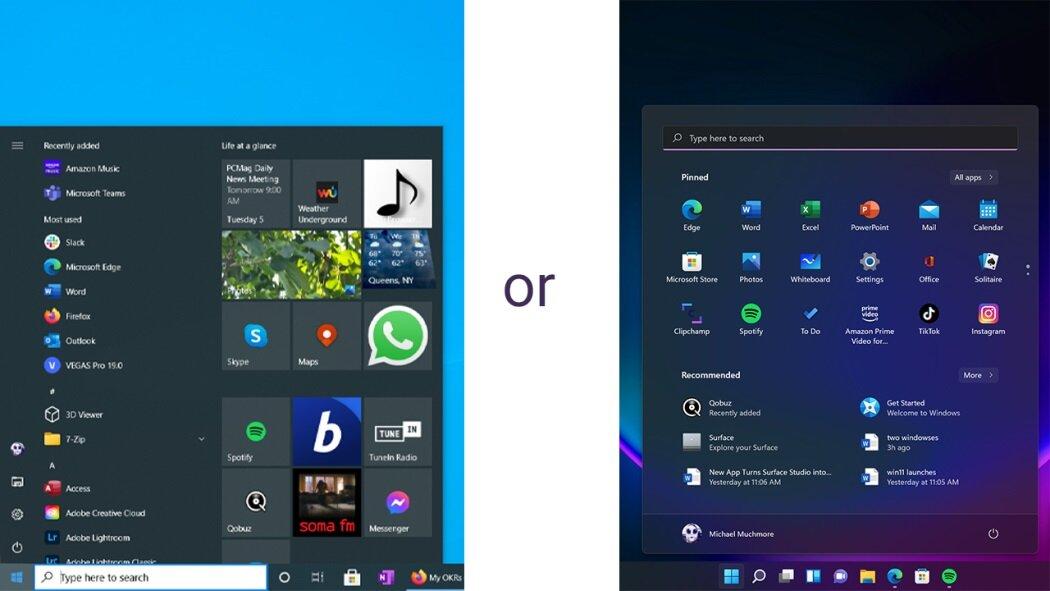
<p>Menu Bắt đầu mới của Windows 11 không hiển thị các ứng dụng được cài đặt gần đây hoặc các ứng dụng được sử dụng thường xuyên. Nó cung cấp các ứng dụng “Được đề xuất” mơ hồ có thể dựa trên các tiêu chí đó, nhưng tôi không thấy nó hữu ích bằng các phần rõ ràng của Windows 10 cho các danh mục đó. Các biểu tượng trong 11 không hiển thị bất kỳ thông tin nào về ứng dụng như các ô của Windows 10. Hệ điều hành trước đó cũng cấp quyền truy cập ngay vào Nguồn (Tắt, Khởi động lại, Ngủ) và Cài đặt.</p>
<h2><strong>4. Quảng cáo sắp ra mắt trên Windows 11</strong></h2>
<figure id="attachment_743373" aria-describedby="caption-attachment-743373" style="width: 960px" class="wp-caption aligncenter"><img loading="lazy" class="size-full wp-image-743373" src="https://bloganchoi.com/wp-content/uploads/2023/08/ly-do-khong-cai-windows-11-6.jpg" alt="10 lý do lớn nhất khiến bạn không muốn nâng cấp Windows 11 (Ảnh: Internet)" width="960" height="535" srcset="https://bloganchoi.com/wp-content/uploads/2023/08/ly-do-khong-cai-windows-11-6.jpg 960w, https://bloganchoi.com/wp-content/uploads/2023/08/ly-do-khong-cai-windows-11-6-300x167.jpg 300w, https://bloganchoi.com/wp-content/uploads/2023/08/ly-do-khong-cai-windows-11-6-768x428.jpg 768w, https://bloganchoi.com/wp-content/uploads/2023/08/ly-do-khong-cai-windows-11-6-696x388.jpg 696w, https://bloganchoi.com/wp-content/uploads/2023/08/ly-do-khong-cai-windows-11-6-754x420.jpg 754w" sizes="(max-width: 960px) 100vw, 960px" /><figcaption id="caption-attachment-743373" class="wp-caption-text">10 lý do lớn nhất khiến bạn không muốn nâng cấp Windows 11 (Ảnh: Internet)</figcaption></figure>
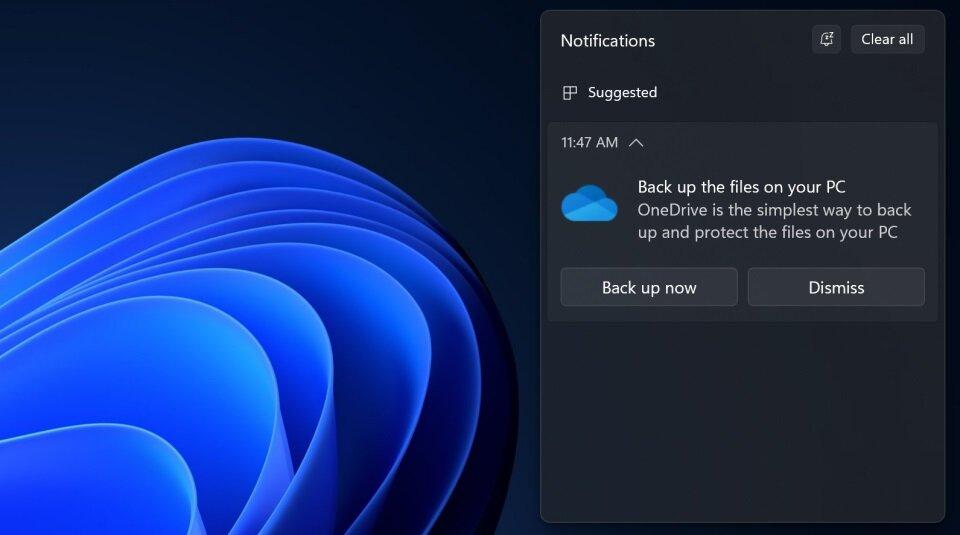
<p>Microsoft đang thực hiện các bước hướng tới một phương pháp mới không được hoan nghênh là chèn cái mà hãng gọi là &#8220;huy hiệu&#8221; (những người khác gọi nó là huy hiệu ) vào các tính năng cơ bản của hệ điều hành như menu Bắt đầu , hộp tìm kiếm, bảng thông báo và thậm chí cả File Explorer. Các huy hiệu này đề xuất các dịch vụ của Microsoft bổ sung chức năng cho tính năng bạn hiện đang sử dụng; các phương tiện truyền thông công nghệ đã đặt tên cho những quảng cáo này . (Chúng tôi có một bài viết hướng dẫn bạn cách tắt quảng cáo Windows từ cả nguồn của bên thứ ba và bên thứ nhất.)</p>
<p>Khuyến mại chỉ dành cho các dịch vụ của Microsoft mà nhiều người dùng có thể thực sự thấy hữu ích, chẳng hạn như OneDrive và Microsoft 365 . Theo kinh nghiệm của tôi, các thiết bị của Apple cũng có lỗi khi cố gắng khiến bạn đăng ký các dịch vụ như iCloud hoặc Apple News+ bằng các thông báo bật lên liên tục. Tôi không thể tìm thấy bất kỳ đề cập nào về việc Microsoft có ý định cho phép các bên thứ ba sử dụng các huy hiệu này để quảng cáo, chỉ các dịch vụ của bên thứ nhất. Trong mọi trường hợp, người dùng Windows 10 không phải lo lắng về điều này.</p>
<h2><strong>5. Windows 11 không hỗ trợ tốt cho tablet</strong></h2>
<figure id="attachment_743375" aria-describedby="caption-attachment-743375" style="width: 960px" class="wp-caption aligncenter"><img loading="lazy" class="size-full wp-image-743375" src="https://bloganchoi.com/wp-content/uploads/2023/08/ly-do-khong-cai-windows-11-7.jpg" alt="10 lý do lớn nhất khiến bạn không muốn nâng cấp Windows 11 (Ảnh: Internet)" width="960" height="540" srcset="https://bloganchoi.com/wp-content/uploads/2023/08/ly-do-khong-cai-windows-11-7.jpg 960w, https://bloganchoi.com/wp-content/uploads/2023/08/ly-do-khong-cai-windows-11-7-300x169.jpg 300w, https://bloganchoi.com/wp-content/uploads/2023/08/ly-do-khong-cai-windows-11-7-768x432.jpg 768w, https://bloganchoi.com/wp-content/uploads/2023/08/ly-do-khong-cai-windows-11-7-696x392.jpg 696w, https://bloganchoi.com/wp-content/uploads/2023/08/ly-do-khong-cai-windows-11-7-747x420.jpg 747w" sizes="(max-width: 960px) 100vw, 960px" /><figcaption id="caption-attachment-743375" class="wp-caption-text">10 lý do lớn nhất khiến bạn không muốn nâng cấp Windows 11 (Ảnh: Internet)</figcaption></figure>
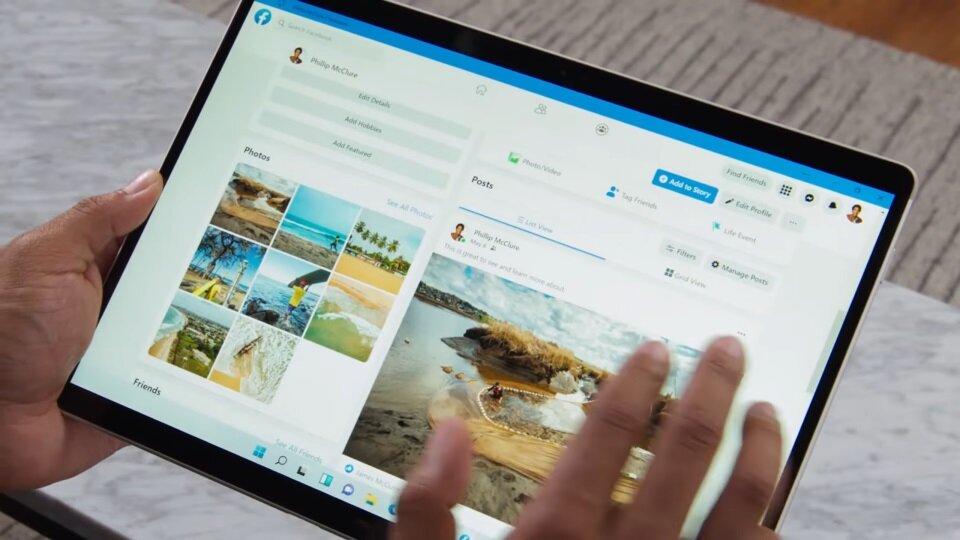
<p>Tôi đã viết về trải nghiệm khó chịu khi sử dụng Windows 11 trên <strong><a href="https://bloganchoi.com/tin/cong-nghe/may-tinh-bang/"  target="_bank"   title="máy tính bảng">máy tính bảng</a></strong> và mặc dù Microsoft tuyên bố đã cải thiện nó, nhưng tôi lại thấy điều ngược lại. Trong Windows 10, vuốt từ trái sang phải sẽ hiển thị Action center và Chế độ xem tác vụ rất hữu ích. Bạn có thể đóng một ứng dụng bằng cách kéo một ngón tay xuống từ trên cùng của màn hình và các ứng dụng được mặc định ở chế độ toàn màn hình, giống như trên máy tính bảng.</p>
<p>Windows 11 giới thiệu các cử chỉ hoàn toàn mới yêu cầu nhiều ngón tay. Mặc dù những cử chỉ này giống Apple hơn, nhưng tôi đặt câu hỏi liệu chúng có chuyển đổi nhiều người dùng iPad thành người dùng Surface Go hay không . Windows 11 22H2bản cập nhật đã thêm một chút chức năng cảm ứng, nhưng nó vẫn không dễ sử dụng trên máy tính bảng như Windows 10.</p>
<h2><strong>6. Windows 11 yêu cầu đăng nhập tài khoản Microsoft</strong></h2>
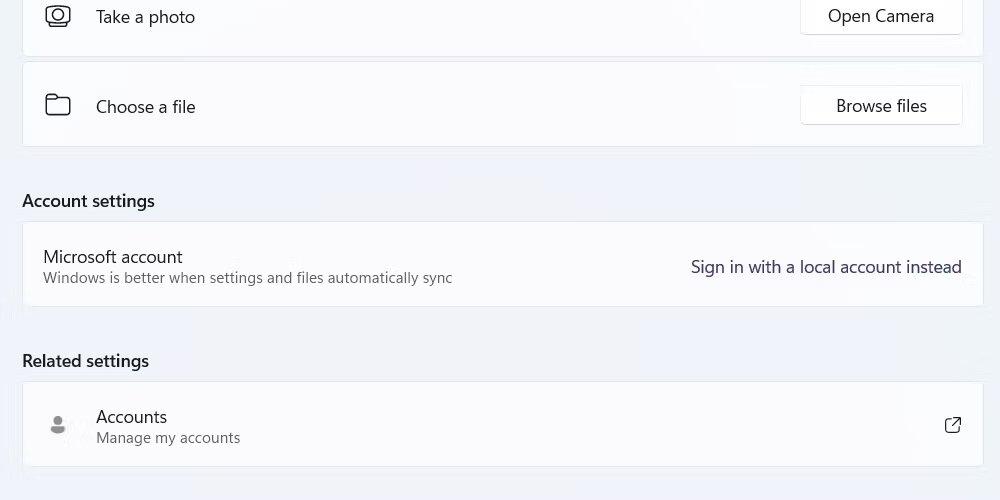
<p>Bạn sẽ khó tìm thấy bất kỳ người dùng Mac nào không đăng nhập vào tài khoản Apple ID, cũng như bất kỳ người dùng Chromebook hoặc Android nào không đăng nhập vào tài khoản Google. Nhưng một số người dùng Windows phản đối kịch liệt về việc không muốn đăng nhập vào tài khoản trên PC của họ. Nếu bạn là một trong số những người này, bạn có lý do để không nâng cấp lên Windows 11. Chà, ít nhất là lên phiên bản Home. Phiên bản Pro không có yêu cầu này, mặc dù có vẻ như lỗ hổng này sẽ biến mất trong tương lai, dựa trên các bản phát hành xem trước.</p>
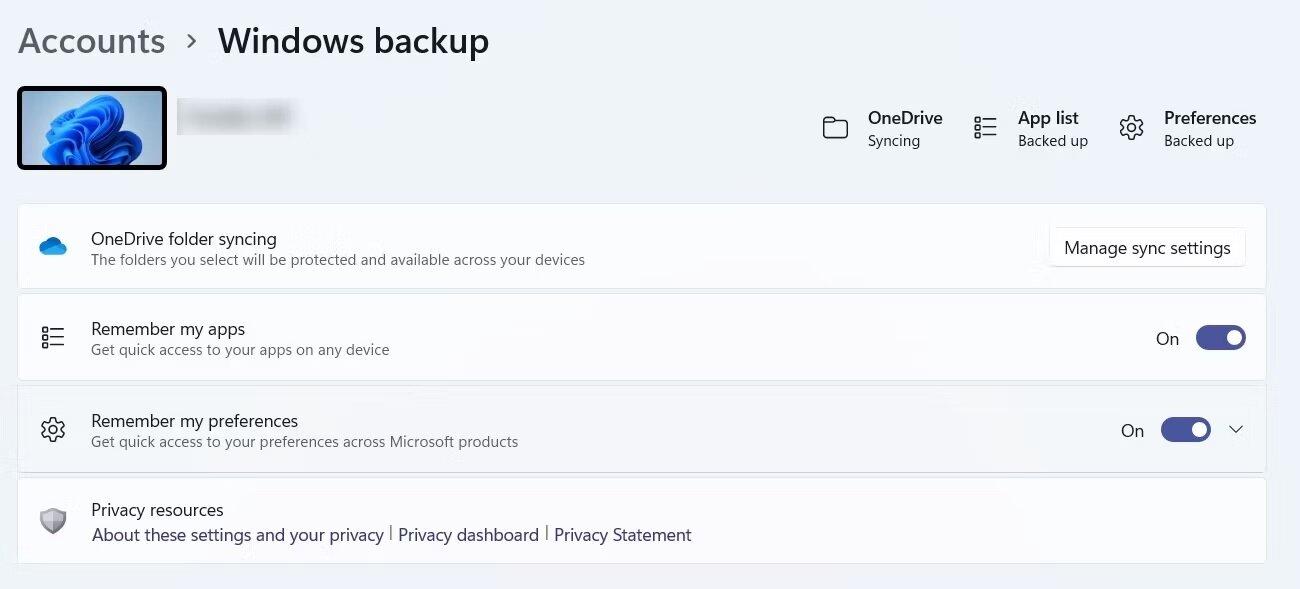
<p>Đối với phiên bản Home, bạn chỉ phải đăng nhập vào tài khoản trong quá trình thiết lập. Sau đó, bạn có thể chọn một tài khoản cục bộ để sử dụng PC bình thường. Cũng như các HĐH khác, việc đăng nhập vào tài khoản Microsoft mang lại nhiều lợi ích, bao gồm sao lưu OneDrive, Store ứng dụng, trò chơi Xbox, kiểm soát của phụ huynh Microsoft Family và Liên kết Điện thoại để sử dụng các chức năng của điện thoại Android trên PC của bạn.</p>
<h2><strong>7. Action center biến mất trong Windows 11</strong></h2>
<figure id="attachment_743377" aria-describedby="caption-attachment-743377" style="width: 1370px" class="wp-caption aligncenter"><img loading="lazy" class="size-full wp-image-743377" src="https://bloganchoi.com/wp-content/uploads/2023/08/ly-do-khong-cai-windows-11-8.jpg" alt="10 lý do lớn nhất khiến bạn không muốn nâng cấp Windows 11 (Ảnh: Internet)" width="1370" height="864" srcset="https://bloganchoi.com/wp-content/uploads/2023/08/ly-do-khong-cai-windows-11-8.jpg 1370w, https://bloganchoi.com/wp-content/uploads/2023/08/ly-do-khong-cai-windows-11-8-300x189.jpg 300w, https://bloganchoi.com/wp-content/uploads/2023/08/ly-do-khong-cai-windows-11-8-1024x646.jpg 1024w, https://bloganchoi.com/wp-content/uploads/2023/08/ly-do-khong-cai-windows-11-8-768x484.jpg 768w, https://bloganchoi.com/wp-content/uploads/2023/08/ly-do-khong-cai-windows-11-8-696x439.jpg 696w, https://bloganchoi.com/wp-content/uploads/2023/08/ly-do-khong-cai-windows-11-8-1068x674.jpg 1068w, https://bloganchoi.com/wp-content/uploads/2023/08/ly-do-khong-cai-windows-11-8-666x420.jpg 666w" sizes="(max-width: 1370px) 100vw, 1370px" /><figcaption id="caption-attachment-743377" class="wp-caption-text">10 lý do lớn nhất khiến bạn không muốn nâng cấp Windows 11 (Ảnh: Internet)</figcaption></figure>
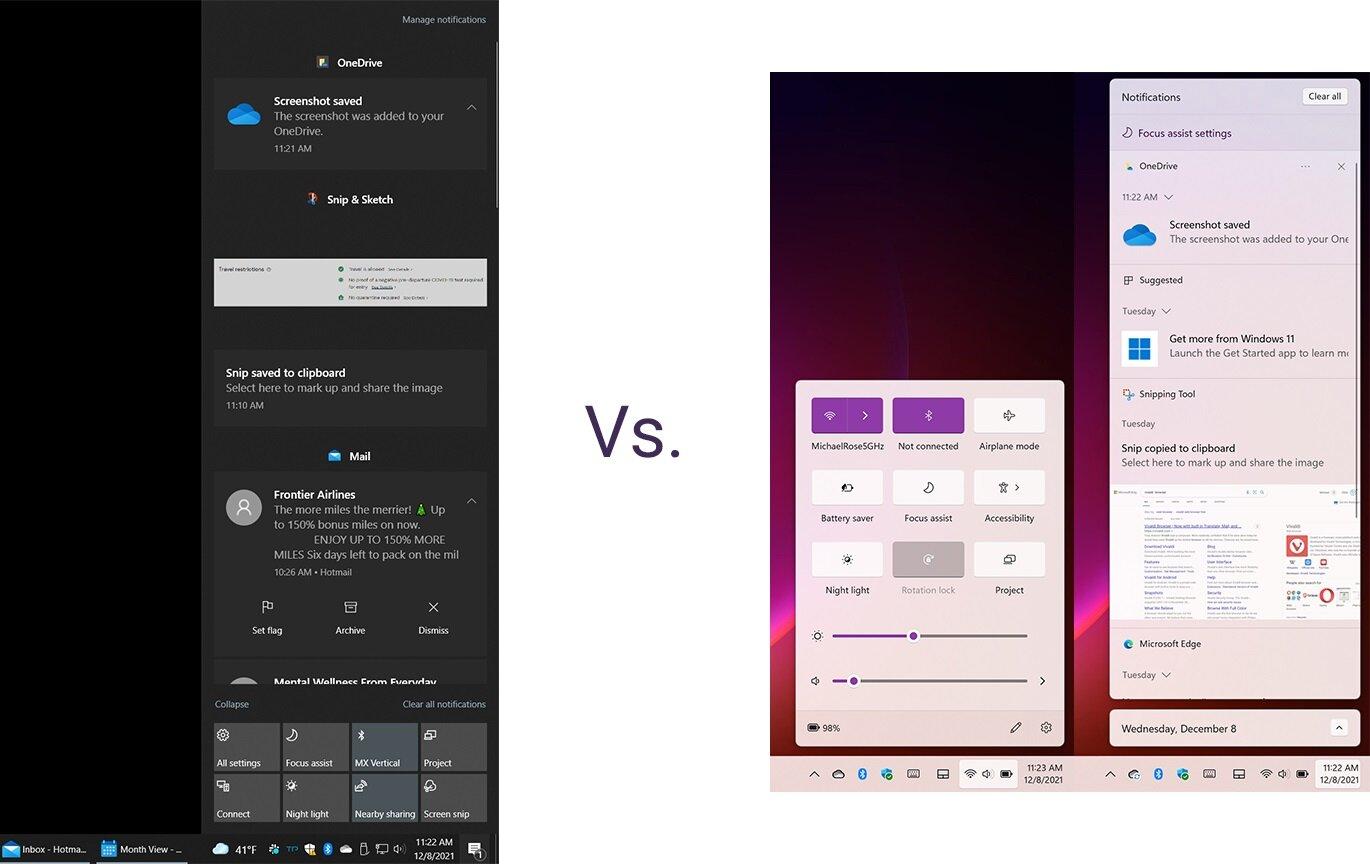
<p>Thay cho Trung tâm hành động tất cả trong một gọn gàng dành cho thông báo và cài đặt nhanh, Windows 11 phân chia các chức năng của nó theo một cách sắp xếp rời rạc, hơi phi logic, hơi giống với màn hình lộn xộn của các hộp thông báo mà bạn thấy trong macOS (mặc dù không đến nỗi tệ đến thế) . Trong Windows 10, bạn nhấn vào biểu tượng loa để điều chỉnh âm thanh, nút Wi-Fi để thay đổi Wi-Fi và biểu tượng pin để xem tình trạng năng lượng của bạn. Trong Windows 11, các tiện ích này được nhóm lại với nhau, do đó, việc nhấn vào biểu tượng âm thanh sẽ hiển thị các tùy chọn pin và Wi-Fi mà bạn không cần quan tâm. Windows 11 kém hiệu quả hơn ở đây. Các cuộc hẹn của bạn cũng bị thiếu trong lịch của khu vực Thông báo. Windows 10 thậm chí còn cho phép bạn tạo các cuộc hẹn mới trong Trung tâm hành động.</p>
<h2><strong>8. Bạn sẽ mất Timeline và các tính năng khác trong Windows 11</strong></h2>
<p>Như với tất cả các bản cập nhật hệ điều hành lớn, một số tính năng sẽ xuất hiện, một số tính năng sẽ biến mất. Những thứ lớn nhất rời khỏi Windows trong phiên bản 11 là Dòng thời gian, Ô xếp trực tiếp và Internet Explorer. Tuy nhiên, nếu bạn chạy một ứng dụng kinh doanh cũ yêu cầu IE, bạn vẫn có thể chạy chế độ Internet Explorer trong trình duyệt Microsoft Edge. Dòng thời gian hiện đã xuống hạng trong sương mù của thời gian đã qua. Tôi không sử dụng nó nhiều , nhưng thỉnh thoảng thấy nó hữu ích.</p>
<h2><strong>9. Windows 10 cung cấp nhiều lựa chọn hơn trong File Explorer</strong></h2>
<figure id="attachment_743379" aria-describedby="caption-attachment-743379" style="width: 960px" class="wp-caption aligncenter"><img loading="lazy" class="wp-image-743379 size-full" title="10 lý do lớn nhất khiến bạn không muốn nâng cấp Windows 11 (Ảnh: Internet)" src="https://bloganchoi.com/wp-content/uploads/2023/08/ly-do-khong-cai-windows-11-1.jpg" alt="10 lý do lớn nhất khiến bạn không muốn nâng cấp Windows 11 (Ảnh: Internet)" width="960" height="540" srcset="https://bloganchoi.com/wp-content/uploads/2023/08/ly-do-khong-cai-windows-11-1.jpg 960w, https://bloganchoi.com/wp-content/uploads/2023/08/ly-do-khong-cai-windows-11-1-300x169.jpg 300w, https://bloganchoi.com/wp-content/uploads/2023/08/ly-do-khong-cai-windows-11-1-768x432.jpg 768w, https://bloganchoi.com/wp-content/uploads/2023/08/ly-do-khong-cai-windows-11-1-696x392.jpg 696w, https://bloganchoi.com/wp-content/uploads/2023/08/ly-do-khong-cai-windows-11-1-747x420.jpg 747w" sizes="(max-width: 960px) 100vw, 960px" /><figcaption id="caption-attachment-743379" class="wp-caption-text">10 lý do lớn nhất khiến bạn không muốn nâng cấp Windows 11 (Ảnh: Internet)</figcaption></figure>
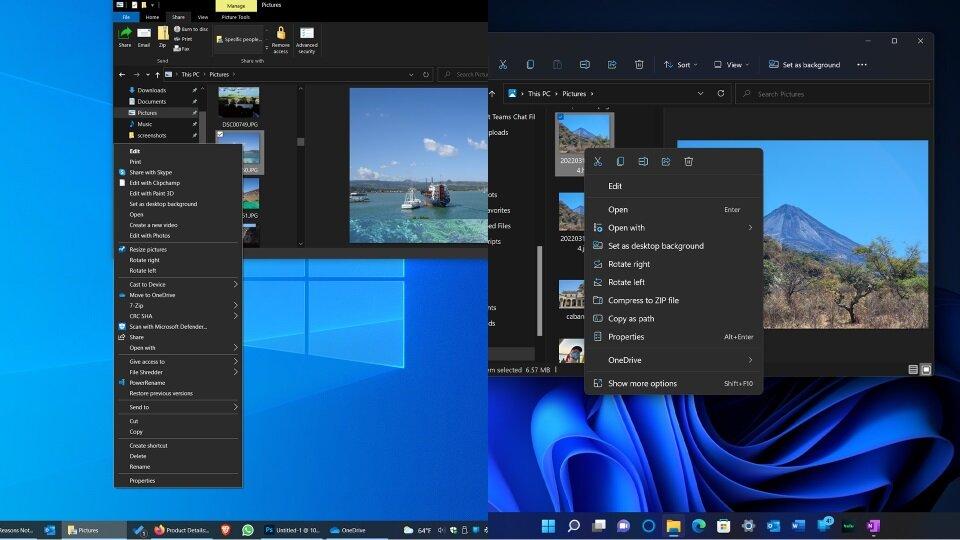
<p>Với cái này, tôi gần như đóng vai người bênh vực quỷ dữ, vì tôi ghê tởm các menu ngữ cảnh nhấp chuột phải sâu vô tận mà bất kỳ ứng dụng nào cũng có thể thêm vào menu ngữ cảnh nhấp chuột phải của File Explorer trong các phiên bản Windows trước. Bạn vẫn có thể truy cập chúng bằng cách nhấp vào mục menu Hiển thị thêm tùy chọn. Nếu điều đó làm bạn khó chịu (cũng như một số người dùng, dựa trên các diễn đàn web và phần nhận xét như của chúng tôi), thì bạn có thêm một lý do để không nâng cấp.</p>
<h2><strong>10. Không vội vàng: Bạn vẫn còn hai năm</strong></h2>
<p>Microsoft sẽ tiếp tục hỗ trợ Windows 10 cho đến tháng 10 năm 2025 , vậy thì việc gì phải vội vã lên Windows 11? Nếu bạn hài lòng với Windows 10, thì có rất ít lý do để nâng cấp. Điều đó nói rằng, một số người thích luôn có những thứ mới nhất và thiết kế mới nhất; Microsoft đã tuyên bố rằng sẽ không có thêm tính năng mới nào đến với Windows 10 . Tôi không gặp vấn đề gì khi sử dụng Windows 11 và chắc chắn có những điều hấp dẫn về nó, chẳng hạn như thiết kế được cập nhật và âm thanh hệ thống êm dịu hơn. Nhưng bạn có thể giữ Windows 10 ngay bây giờ nếu muốn, ít nhất là trong hai năm nữa. Vào thời điểm đó, thế giới có thể đang chuyển sang Windows 12 !</p>
<p style="text-align: right"><em><strong>Theo pcmag.com</strong></em></p>]]></content>
		
					<link rel="replies" type="text/html" href="https://bloganchoi.com/khong-nen-cai-windows-11/#comments" thr:count="1" />
			<link rel="replies" type="application/atom+xml" href="https://bloganchoi.com/khong-nen-cai-windows-11/feed/atom/" thr:count="1" />
			<thr:total>1</thr:total>
			</entry>
		<entry>
		<author>
			<name>xam chan</name>
					</author>

		<title type="html"><![CDATA[10 việc không nên làm trên Windows 11: Tắt UAC, không backup]]></title>
		<link rel="alternate" type="text/html" href="https://bloganchoi.com/khong-nen-lam-windows-11/" />

		<id>https://bloganchoi.com/?p=743333</id>
		<updated>2023-08-13T05:07:25Z</updated>
		<published>2023-08-13T05:07:25Z</published>
		<category scheme="https://bloganchoi.com" term="Công nghệ" /><category scheme="https://bloganchoi.com" term="cách cài windows 11" /><category scheme="https://bloganchoi.com" term="có nên dùng windows 11" /><category scheme="https://bloganchoi.com" term="không nên làm trên Windows 11" /><category scheme="https://bloganchoi.com" term="lỗi Windows 11" /><category scheme="https://bloganchoi.com" term="ứng dụng" /><category scheme="https://bloganchoi.com" term="Windows 11" /><category scheme="https://bloganchoi.com" term="windows 11 có tốt không" />
		<summary type="html"><![CDATA[Những sai lầm bạn nên tránh khi mới bắt đầu sử dụng Windows 11. Windows 11 hoàn toàn khác so với các phiên bản trước đó. Đừng rơi vào những cạm bẫy phổ biến này để có trải nghiệm tốt nhất nếu bạn đang cài Windows 11. Windows 11 có nhiều tính năng mới, nhưng]]></summary>

					<content type="html" xml:base="https://bloganchoi.com/khong-nen-lam-windows-11/"><![CDATA[<p><strong>Những sai lầm bạn nên tránh khi mới bắt đầu sử dụng Windows 11. Windows 11 hoàn toàn khác so với các phiên bản trước đó. Đừng rơi vào những cạm bẫy phổ biến này để có trải nghiệm tốt nhất nếu bạn đang cài Windows 11.</strong></p>
<p><span id="more-743333"></span></p>
<p>Windows 11 có nhiều tính năng mới, nhưng không phải tất cả đều được bật khi bạn sử dụng hệ điều hành lần đầu. Tuy nhiên, nhiều người vội vàng thay đổi cài đặt trong Windows 11 nếu họ không thích điều gì đó. Tinh chỉnh một thứ gì đó trên Windows mà không biết hậu quả của nó có thể là một sai lầm lớn, vì nó có thể khiến bạn gặp phải trải nghiệm cay đắng với hệ điều hành.</p>
<h2><strong>1. Tránh cập nhật Windows 11 mà không có bản sao lưu</strong></h2>
<p>Trước khi cập nhật PC chạy Windows 11, bạn phải luôn sao lưu mọi thứ quan trọng và mọi thứ bạn có thể cần sau này. Điều này là do có khả năng mất dữ liệu khi PC của bạn gặp sự cố bất ngờ trong quá trình cập nhật Windows.</p>
<figure id="attachment_743473" aria-describedby="caption-attachment-743473" style="width: 1300px" class="wp-caption aligncenter"><img loading="lazy" class="wp-image-743473 size-full" title="8 lỗi bạn không nên làm trên Windows 11 (Ảnh: Internet)" src="https://bloganchoi.com/wp-content/uploads/2023/08/loi-khong-nen-lam-windows-11-2.jpg" alt="8 lỗi bạn không nên làm trên Windows 11 (Ảnh: Internet)" width="1300" height="589" srcset="https://bloganchoi.com/wp-content/uploads/2023/08/loi-khong-nen-lam-windows-11-2.jpg 1300w, https://bloganchoi.com/wp-content/uploads/2023/08/loi-khong-nen-lam-windows-11-2-300x136.jpg 300w, https://bloganchoi.com/wp-content/uploads/2023/08/loi-khong-nen-lam-windows-11-2-1024x464.jpg 1024w, https://bloganchoi.com/wp-content/uploads/2023/08/loi-khong-nen-lam-windows-11-2-768x348.jpg 768w, https://bloganchoi.com/wp-content/uploads/2023/08/loi-khong-nen-lam-windows-11-2-696x315.jpg 696w, https://bloganchoi.com/wp-content/uploads/2023/08/loi-khong-nen-lam-windows-11-2-1068x484.jpg 1068w, https://bloganchoi.com/wp-content/uploads/2023/08/loi-khong-nen-lam-windows-11-2-927x420.jpg 927w" sizes="(max-width: 1300px) 100vw, 1300px" /><figcaption id="caption-attachment-743473" class="wp-caption-text">Những lỗi bạn không nên làm trên Windows 11 (Ảnh: Internet)</figcaption></figure>
<p>Bạn có thể tạo hình ảnh của toàn bộ hệ thống và tệp của PC và lưu trữ hình ảnh đó trong ổ đĩa ngoài hoặc thư mục mạng. Tất cả tài liệu, tệp hoặc bất kỳ thứ gì bạn đã lưu làm bản sao lưu đều có thể được khôi phục sau khi cập nhật hoàn tất. Bằng cách này, bạn có thể loại bỏ khả năng mất dữ liệu trong khi cập nhật Windows 11.</p>
<h2><strong>2. Luôn sử dụng tài khoản Microsoft trong Windows 11</strong></h2>
<p><img alt="10 việc không nên làm trên Windows 11: Tắt UAC, không backup cách cài windows 11 có nên dùng windows 11 không nên làm trên Windows 11 lỗi Windows 11 ứng dụng Windows 11 windows 11 có tốt không" loading="lazy" class="aligncenter size-full wp-image-743475" src="https://bloganchoi.com/wp-content/uploads/2023/08/loi-khong-nen-lam-windows-11-3.jpg"  width="1000" height="500" srcset="https://bloganchoi.com/wp-content/uploads/2023/08/loi-khong-nen-lam-windows-11-3.jpg 1000w, https://bloganchoi.com/wp-content/uploads/2023/08/loi-khong-nen-lam-windows-11-3-300x150.jpg 300w, https://bloganchoi.com/wp-content/uploads/2023/08/loi-khong-nen-lam-windows-11-3-768x384.jpg 768w, https://bloganchoi.com/wp-content/uploads/2023/08/loi-khong-nen-lam-windows-11-3-696x348.jpg 696w, https://bloganchoi.com/wp-content/uploads/2023/08/loi-khong-nen-lam-windows-11-3-840x420.jpg 840w" sizes="(max-width: 1000px) 100vw, 1000px" /></p>
<p>Lợi ích của việc sử dụng tài khoản Microsoft để đăng nhập vào PC của bạn lớn hơn bất lợi của nó. Một trong những lợi thế lớn nhất là khóa kích hoạt Windows 11 được liên kết với tài khoản Microsoft khi bạn sử dụng nó trên PC. Bạn có thể nhanh chóng khôi phục mã kích hoạt từ tài khoản Microsoft của mình nếu bị mất. Ngoài ra, khi bạn sử dụng tài khoản Microsoft trên PC, bạn sẽ tự động có quyền truy cập vào BitLocker, một phần mềm được thiết kế để bảo vệ dữ liệu người dùng.</p>
<p>Bạn có thể dễ dàng chuyển tài khoản Windows nội bộ thành tài khoản Microsoft để tận hưởng tất cả những lợi ích đi kèm với nó.</p>
<h2><strong>3. Không sử dụng cùng mật khẩu cho tài khoản Microsoft và tài khoản nội bộ</strong></h2>
<p>Bạn có thể có hai tài khoản riêng biệt để đăng nhập vào Windows 11: tài khoản Microsoft và tài khoản cục bộ. Nếu vì lý do nào đó, bạn cần sử dụng tài khoản cục bộ, bạn nên chọn mật khẩu khác với mật khẩu bạn sử dụng trong tài khoản Microsoft của mình. Bằng cách đó, bạn có thể cấp cho ai đó quyền truy cập vào PC của mình bằng cách chia sẻ mật khẩu của tài khoản cục bộ mà không tiết lộ thông tin đăng nhập tài khoản Microsoft của bạn.</p>
<p>Nếu cần một tài khoản người dùng riêng trên PC, bạn có thể tạo một tài khoản cục bộ trong Windows 11 bằng cách thực hiện theo một số bước đơn giản.</p>
<h2><strong>4. Hạn chế Windows 11 chạy nhiều ứng dụng khi khởi động</strong></h2>
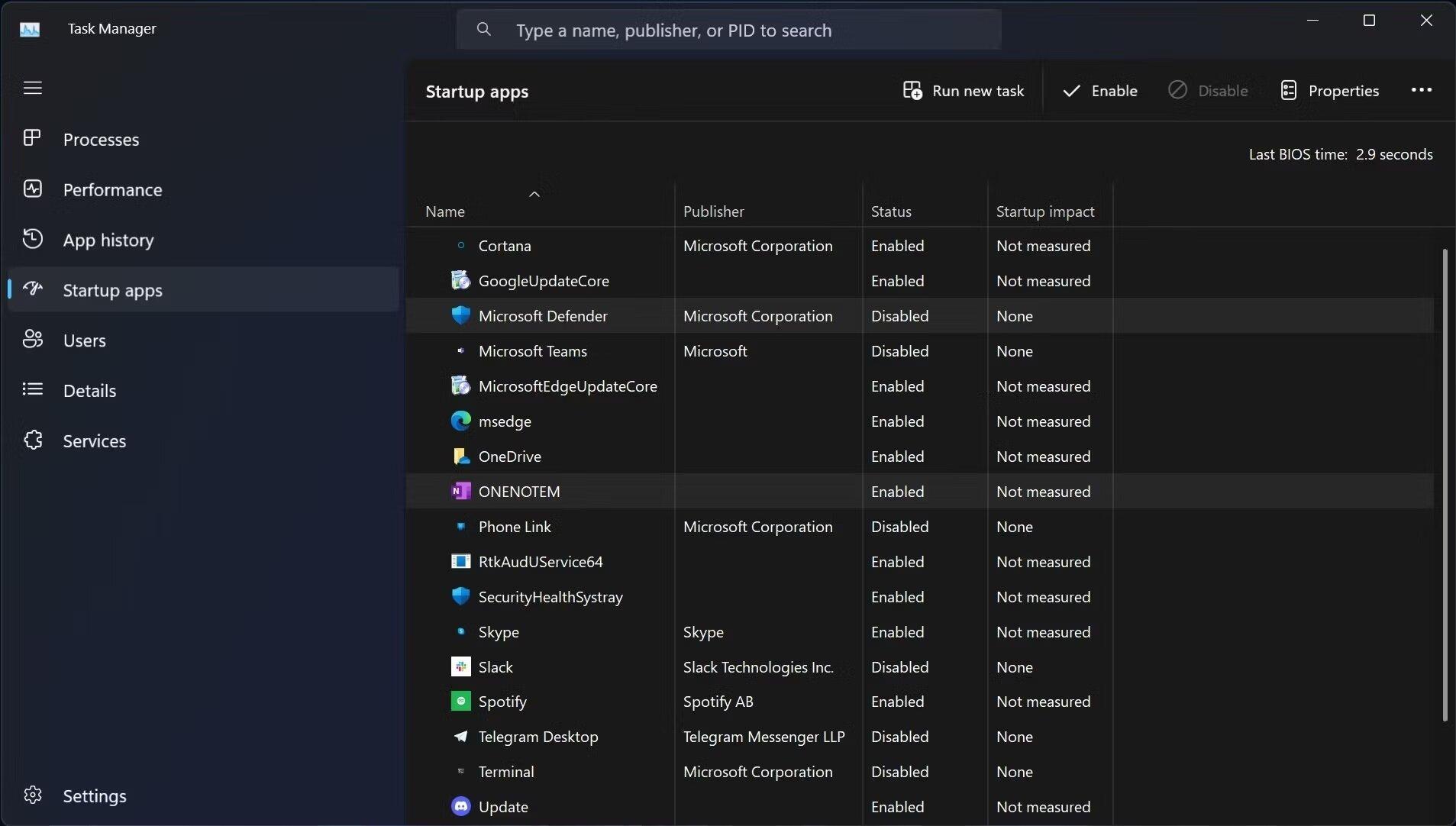
<p><img alt="10 việc không nên làm trên Windows 11: Tắt UAC, không backup cách cài windows 11 có nên dùng windows 11 không nên làm trên Windows 11 lỗi Windows 11 ứng dụng Windows 11 windows 11 có tốt không" loading="lazy" class="aligncenter size-full wp-image-743477" src="https://bloganchoi.com/wp-content/uploads/2023/08/loi-khong-nen-lam-windows-11-4.jpg"  width="1907" height="1082" srcset="https://bloganchoi.com/wp-content/uploads/2023/08/loi-khong-nen-lam-windows-11-4.jpg 1907w, https://bloganchoi.com/wp-content/uploads/2023/08/loi-khong-nen-lam-windows-11-4-300x170.jpg 300w, https://bloganchoi.com/wp-content/uploads/2023/08/loi-khong-nen-lam-windows-11-4-1024x581.jpg 1024w, https://bloganchoi.com/wp-content/uploads/2023/08/loi-khong-nen-lam-windows-11-4-768x436.jpg 768w, https://bloganchoi.com/wp-content/uploads/2023/08/loi-khong-nen-lam-windows-11-4-1536x872.jpg 1536w, https://bloganchoi.com/wp-content/uploads/2023/08/loi-khong-nen-lam-windows-11-4-696x395.jpg 696w, https://bloganchoi.com/wp-content/uploads/2023/08/loi-khong-nen-lam-windows-11-4-1068x606.jpg 1068w, https://bloganchoi.com/wp-content/uploads/2023/08/loi-khong-nen-lam-windows-11-4-740x420.jpg 740w" sizes="(max-width: 1907px) 100vw, 1907px" /></p>
<p>Các ứng dụng khởi động sẽ tự động khởi động ngay khi bạn bật PC. Có thể thuận tiện khi Windows 11 mở các ứng dụng được sử dụng nhiều nhất của bạn khi khởi động mà không cần người dùng nhập liệu. Nhưng lợi ích đó đi kèm với cái giá phải trả: các ứng dụng tự động khởi động cuối cùng sẽ làm tăng thời gian khởi động PC của bạn. Và nếu bạn có quá nhiều ứng dụng tự khởi động, thời gian khởi động chậm sẽ rõ rệt hơn.</p>
<p>Cho dù PC của bạn có thông số kỹ thuật PC tiên tiến đến đâu, bạn không bao giờ nên cho phép các ứng dụng tự động khởi động trong Windows 11. Bạn có thể tắt các chương trình khởi động trong Windows 11 theo nhiều cách .</p>
<h2><strong>5. Bạn không nên tắt cập nhật Windows</strong></h2>
<figure id="attachment_743479" aria-describedby="caption-attachment-743479" style="width: 1993px" class="wp-caption aligncenter"><img loading="lazy" class="size-full wp-image-743479" src="https://bloganchoi.com/wp-content/uploads/2023/08/loi-khong-nen-lam-windows-11-5.jpg" alt="Những lỗi bạn không nên làm trên Windows 11 (Ảnh: Internet)" width="1993" height="1159" srcset="https://bloganchoi.com/wp-content/uploads/2023/08/loi-khong-nen-lam-windows-11-5.jpg 1993w, https://bloganchoi.com/wp-content/uploads/2023/08/loi-khong-nen-lam-windows-11-5-300x174.jpg 300w, https://bloganchoi.com/wp-content/uploads/2023/08/loi-khong-nen-lam-windows-11-5-1024x595.jpg 1024w, https://bloganchoi.com/wp-content/uploads/2023/08/loi-khong-nen-lam-windows-11-5-768x447.jpg 768w, https://bloganchoi.com/wp-content/uploads/2023/08/loi-khong-nen-lam-windows-11-5-1536x893.jpg 1536w, https://bloganchoi.com/wp-content/uploads/2023/08/loi-khong-nen-lam-windows-11-5-696x405.jpg 696w, https://bloganchoi.com/wp-content/uploads/2023/08/loi-khong-nen-lam-windows-11-5-1068x621.jpg 1068w, https://bloganchoi.com/wp-content/uploads/2023/08/loi-khong-nen-lam-windows-11-5-722x420.jpg 722w" sizes="(max-width: 1993px) 100vw, 1993px" /><figcaption id="caption-attachment-743479" class="wp-caption-text">Những lỗi bạn không nên làm trên Windows 11 (Ảnh: Internet)</figcaption></figure>
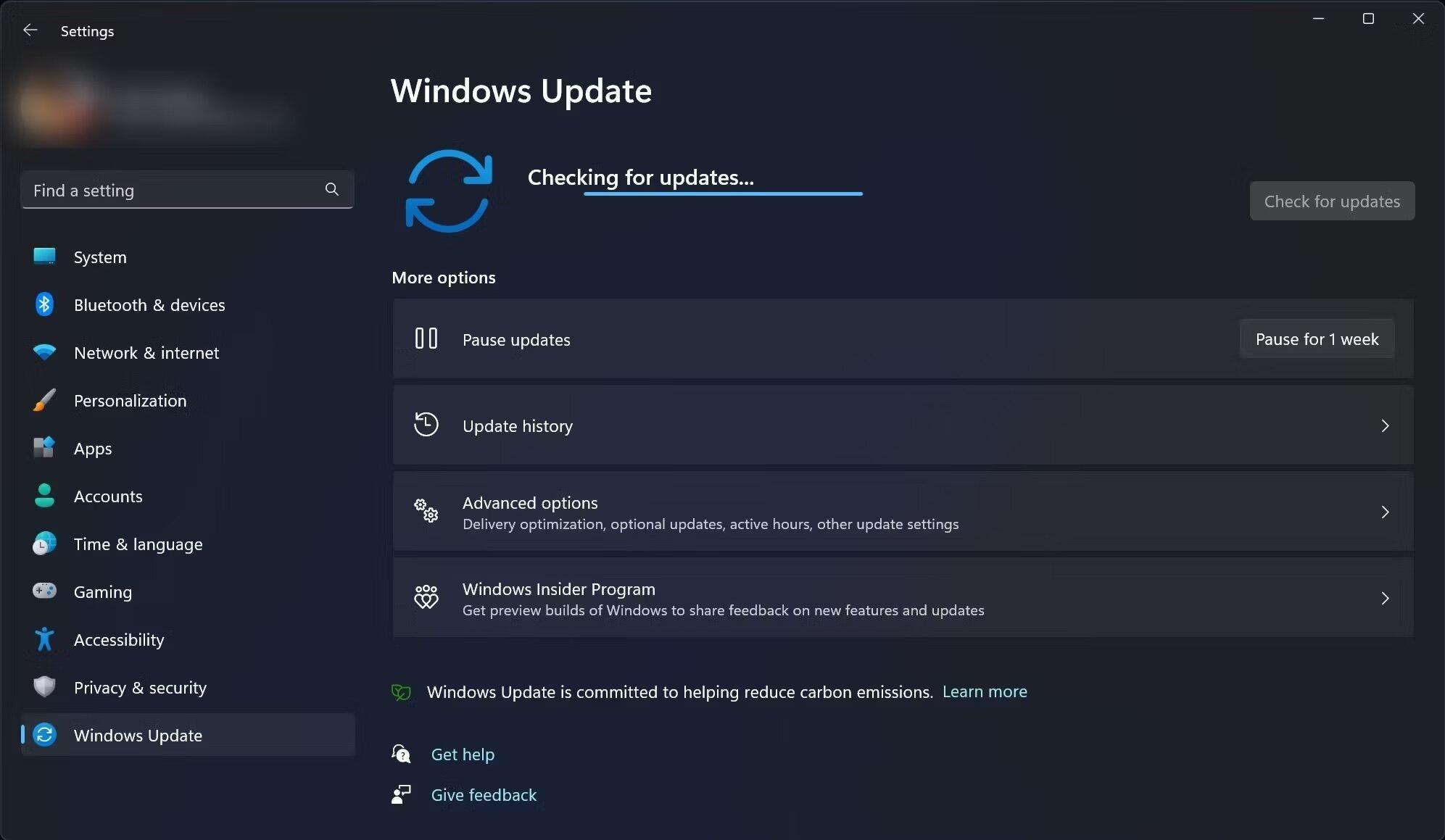
<p>Có sẵn các giải pháp để vô hiệu hóa vĩnh viễn các bản cập nhật Windows. Cũng có thể tạm dừng hoặc tắt cập nhật tự động trên Windows 11 khi bạn không muốn Windows làm gián đoạn điều gì đó. Khi bạn đã hoàn thành mọi việc đang làm, bạn nên cập nhật PC chạy Windows 11 của mình ngay lập tức.</p>
<p>Bạn đừng bao giờ nghĩ đến việc tắt các bản cập nhật trên Windows 11, đặc biệt nếu PC được kết nối với internet. Khi bạn tắt các bản cập nhật Windows, PC sẽ dễ bị tấn công bởi tất cả các loại mối đe dọa <strong><a href="https://bloganchoi.com/tin/cong-nghe/bao-mat/"  target="_bank"   title="bảo mật">bảo mật</a></strong>. Một nhược điểm khác là PC Windows 11 của bạn sẽ bị tước các tính năng hoặc thay đổi được giới thiệu trong mỗi bản cập nhật.</p>
<h2><strong>6. Không bỏ qua cài đặt quyền riêng tư của Windows 11</strong></h2>
<figure id="attachment_743481" aria-describedby="caption-attachment-743481" style="width: 1955px" class="wp-caption aligncenter"><img loading="lazy" class="size-full wp-image-743481" src="https://bloganchoi.com/wp-content/uploads/2023/08/loi-khong-nen-lam-windows-11-1.jpg" alt="Những lỗi bạn không nên làm trên Windows 11 (Ảnh: Internet)" width="1955" height="1084" srcset="https://bloganchoi.com/wp-content/uploads/2023/08/loi-khong-nen-lam-windows-11-1.jpg 1955w, https://bloganchoi.com/wp-content/uploads/2023/08/loi-khong-nen-lam-windows-11-1-300x166.jpg 300w, https://bloganchoi.com/wp-content/uploads/2023/08/loi-khong-nen-lam-windows-11-1-1024x568.jpg 1024w, https://bloganchoi.com/wp-content/uploads/2023/08/loi-khong-nen-lam-windows-11-1-768x426.jpg 768w, https://bloganchoi.com/wp-content/uploads/2023/08/loi-khong-nen-lam-windows-11-1-1536x852.jpg 1536w, https://bloganchoi.com/wp-content/uploads/2023/08/loi-khong-nen-lam-windows-11-1-696x385.jpg 696w, https://bloganchoi.com/wp-content/uploads/2023/08/loi-khong-nen-lam-windows-11-1-1068x592.jpg 1068w, https://bloganchoi.com/wp-content/uploads/2023/08/loi-khong-nen-lam-windows-11-1-757x420.jpg 757w" sizes="(max-width: 1955px) 100vw, 1955px" /><figcaption id="caption-attachment-743481" class="wp-caption-text">Những lỗi bạn không nên làm trên Windows 11 (Ảnh: Internet)</figcaption></figure>
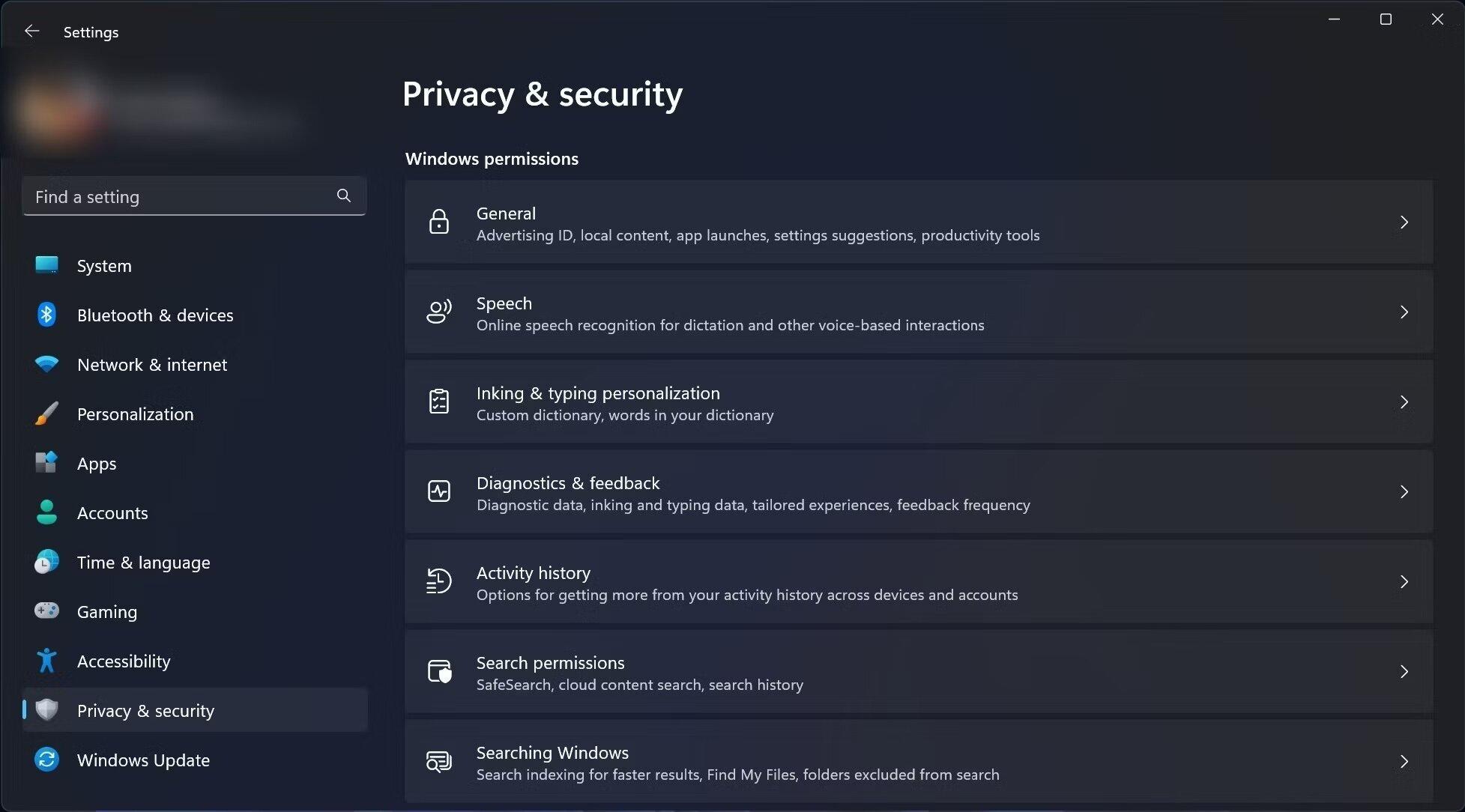
<p>Trang Quyền riêng tư &amp; bảo mật trong ứng dụng Cài đặt Windows 11 vẫn chưa được sử dụng đối với nhiều người. Nếu bạn là một trong số họ, đã đến lúc điều chỉnh khóa học. Windows 11 thu thập nhiều loại dữ liệu khác nhau, bao gồm vị trí, lịch, chẩn đoán, đánh máy, v.v. Nó làm như vậy để cung cấp cho bạn trải nghiệm cá nhân hóa hơn.</p>
<p>Tuy nhiên, bạn không nên tin tưởng một cách mù quáng vào cấu hình mặc định trên trang Quyền riêng tư. Ví dụ: nếu bạn giữ nguyên, Windows 11 sẽ theo dõi ứng dụng và trang web của bạn và hiển thị cho bạn các quảng cáo được cá nhân hóa. Bạn có thể tắt tính năng này từ trang Quyền riêng tư &amp; bảo mật . Nó cũng cho phép bạn điều chỉnh quyền tìm kiếm, dữ liệu chẩn đoán, v.v.</p>
<h2><strong>7. Tránh cài đặt Windows 11 trên phần cứng không được hỗ trợ</strong></h2>
<figure id="attachment_743383" aria-describedby="caption-attachment-743383" style="width: 1200px" class="wp-caption aligncenter"><img loading="lazy" class="size-full wp-image-743383" src="https://bloganchoi.com/wp-content/uploads/2023/08/ly-do-khong-cai-windows-11-3.jpg" alt="Những lỗi bạn không nên làm trên Windows 11 (Ảnh: Internet)" width="1200" height="800" srcset="https://bloganchoi.com/wp-content/uploads/2023/08/ly-do-khong-cai-windows-11-3.jpg 1200w, https://bloganchoi.com/wp-content/uploads/2023/08/ly-do-khong-cai-windows-11-3-300x200.jpg 300w, https://bloganchoi.com/wp-content/uploads/2023/08/ly-do-khong-cai-windows-11-3-1024x683.jpg 1024w, https://bloganchoi.com/wp-content/uploads/2023/08/ly-do-khong-cai-windows-11-3-768x512.jpg 768w, https://bloganchoi.com/wp-content/uploads/2023/08/ly-do-khong-cai-windows-11-3-696x464.jpg 696w, https://bloganchoi.com/wp-content/uploads/2023/08/ly-do-khong-cai-windows-11-3-1068x712.jpg 1068w, https://bloganchoi.com/wp-content/uploads/2023/08/ly-do-khong-cai-windows-11-3-630x420.jpg 630w" sizes="(max-width: 1200px) 100vw, 1200px" /><figcaption id="caption-attachment-743383" class="wp-caption-text">Những lỗi bạn không nên làm trên Windows 11 (Ảnh: Internet)</figcaption></figure>
<p>Nếu hệ thống của bạn quá cũ đối với Windows 11 và không đáp ứng các yêu cầu hệ thống tối thiểu của hệ điều hành, bạn nên suy nghĩ kỹ trước khi cố gắng buộc cài đặt hệ thống đó bằng nhiều cách hack. Bạn có thể bỏ qua thành công các yêu cầu hệ thống của Windows 11 và quản lý để cài đặt nó trên PC của mình.</p>
<p>Nhưng điều đó không có nghĩa là nên làm như vậy. Bạn có thể sẽ gặp phải các sự cố tương thích và các sự cố khác khi cài đặt Windows 11 trên phần cứng không được hỗ trợ.</p>
<p>Hơn nữa, những PC không đáp ứng các yêu cầu phần cứng tối thiểu của Windows 11 sẽ không nhận được các bản cập nhật từ Microsoft. Nói cách khác, chạy Windows 11 trên phần cứng không được hỗ trợ sẽ khiến PC của bạn dễ bị đe dọa hơn.</p>
<p>Nếu PC của bạn quá cũ, hãy thử nâng cấp phần cứng hoặc mua một cái mới để có toàn bộ trải nghiệm của Windows 11. Nhưng nếu bạn chỉ muốn cài đặt nó trên phần cứng không được hỗ trợ, chúng tôi có hướng dẫn chi tiết về cách cài đặt Windows 11 trên phần cứng không được hỗ trợ phần cứng .</p>
<h2><strong>8. Tránh cập nhật Windows 11 bằng Internet không ổn định</strong></h2>
<p>Để luôn cập nhật PC của bạn với tất cả các tính năng mới nhất và bản sửa lỗi cho các sự cố bảo mật, bạn cần sử dụng phiên bản Windows mới nhất có cài đặt các bản vá bảo mật mới nhất. Bạn cần có kết nối internet ổn định và có chức năng để tải xuống và cài đặt các bản cập nhật. Nếu kết nối internet bị gián đoạn, bạn có thể sẽ thấy lỗi cập nhật khi cố gắng cài đặt các bản cập nhật Windows. Vì vậy, PC của bạn không bao giờ được kết nối với kết nối internet không ổn định trong khi cập nhật.</p>
<p>Luôn nhận thức được những ưu và nhược điểm của việc tinh chỉnh Windows 11</p>
<p>Các mẹo đã nói ở trên là một số lỗi cơ bản mà bạn có thể tránh phạm phải để ngăn PC của mình gặp phải các sự cố tiềm ẩn và gây ra sự bất tiện. Nhưng nói chung, bạn phải luôn thận trọng về tỷ lệ chi phí-lợi ích khi thay đổi cài đặt trong Windows 11.</p>
<h2><strong>9. Không bao giờ tắt Microsoft Defender </strong></h2>
<p>Microsoft Defender, trước đây gọi là Windows Defender, là ứng dụng diệt virus mặc định giúp bảo vệ PC của bạn khỏi các mối đe dọa khác nhau, bao gồm virus, phần mềm độc hại, phần mềm gián điệp và phishing. Nó bảo vệ bạn khỏi trở thành con mồi của các mối đe dọa phát sinh từ cả trực tuyến và ngoại tuyến.</p>
<p>Tính năng SmartScreen của Microsoft Defender kiểm tra các trang web để tìm phần mềm độc hại và lừa đảo tiềm ẩn, đồng thời ngăn PC của bạn bị lây nhiễm. Các tính năng như Parental controls và Firewall là một số điểm đáng chú ý khác của ứng dụng Microsoft Defender. Và tất cả những thứ này đều miễn phí sử dụng trong ứng dụng dành cho người dùng Windows 10 và 11.</p>
<h2><strong>10. Không nên vô hiệu hóa UAC</strong></h2>
<p>trừ khi bạn là người dùng nâng cao.</p>
<p>User Account Control (UAC) là một tính năng bảo mật trong Windows 11. Tính năng này được bật theo mặc định để giữ cho PC của bạn an toàn trước những rủi ro có thể xảy ra khi bạn thực hiện các thay đổi cụ thể đối với PC của mình.</p>
<p>Khi được bật, UAC sẽ hiển thị thông báo cảnh báo yêu cầu bạn cho phép hoặc từ chối những thay đổi đó trên PC của mình. Nó cũng có thể yêu cầu mật khẩu admin trước khi cho phép bạn thực hiện các thay đổi trái phép.</p>
<p>Trừ khi bạn là người dùng nâng cao muốn bỏ qua những lời nhắc đó, bạn không bao giờ nên tắt lời nhắc UAC. Khi tắt UAC, bạn sẽ không nhận được bất kỳ lời nhắc cảnh báo về hậu quả của thay đổi nào. Vì vậy, nếu bạn là người dùng bình thường, tốt hơn hết bạn nên tránh thay đổi trạng thái mặc định của UAC.</p>]]></content>
		
					<link rel="replies" type="text/html" href="https://bloganchoi.com/khong-nen-lam-windows-11/#comments" thr:count="1" />
			<link rel="replies" type="application/atom+xml" href="https://bloganchoi.com/khong-nen-lam-windows-11/feed/atom/" thr:count="1" />
			<thr:total>1</thr:total>
			</entry>
		<entry>
		<author>
			<name>aozora</name>
					</author>

		<title type="html"><![CDATA[Windows 11 mới ra mắt có gì hot? Có nên chuyển sang Windows 11 ngay bây giờ không?]]></title>
		<link rel="alternate" type="text/html" href="https://bloganchoi.com/windows-11-co-gi-moi/" />

		<id>https://bloganchoi.com/?p=433049</id>
		<updated>2021-10-06T14:19:10Z</updated>
		<published>2021-10-06T14:19:10Z</published>
		<category scheme="https://bloganchoi.com" term="Ứng dụng - Phần mềm" /><category scheme="https://bloganchoi.com" term="có nên dùng windows 11" /><category scheme="https://bloganchoi.com" term="Cửa sổ" /><category scheme="https://bloganchoi.com" term="hệ điều hành windows 11" /><category scheme="https://bloganchoi.com" term="máy tính" /><category scheme="https://bloganchoi.com" term="Microsoft Edge" /><category scheme="https://bloganchoi.com" term="microsoft teams" /><category scheme="https://bloganchoi.com" term="Miễn phí" /><category scheme="https://bloganchoi.com" term="ra mắt" /><category scheme="https://bloganchoi.com" term="so sánh windows 11 windows 10" /><category scheme="https://bloganchoi.com" term="tải và cài đặt windows 11" /><category scheme="https://bloganchoi.com" term="thoải mái" /><category scheme="https://bloganchoi.com" term="tính năng" /><category scheme="https://bloganchoi.com" term="ứng dụng" /><category scheme="https://bloganchoi.com" term="Windows 11" /><category scheme="https://bloganchoi.com" term="windows 11 chạy android" /><category scheme="https://bloganchoi.com" term="windows 11 chính thức phát hành" /><category scheme="https://bloganchoi.com" term="windows 11 chụp màn hình" /><category scheme="https://bloganchoi.com" term="windows 11 có gì mới" /><category scheme="https://bloganchoi.com" term="windows 11 có tốt không" /><category scheme="https://bloganchoi.com" term="windows 11 giao diện" />
		<summary type="html"><![CDATA[Hệ điều hành Windows 11 đã được chính thức phát hành bởi Microsoft. Với nhiều tính năng tưởng như quen thuộc nhưng thực ra đã được làm mới, phiên bản này chắc chắc sẽ khiến nhiều người tự hỏi: Có nên nâng cấp ngay và luôn không? Cùng BlogAnChoi khám phá nhé! Windows 11 được]]></summary>

					<content type="html" xml:base="https://bloganchoi.com/windows-11-co-gi-moi/"><![CDATA[<p><strong>Hệ điều hành Windows 11 đã được chính thức phát hành bởi Microsoft. Với nhiều tính năng tưởng như quen thuộc nhưng thực ra đã được làm mới, phiên bản này chắc chắc sẽ khiến nhiều người tự hỏi: Có nên nâng cấp ngay và luôn không? Cùng BlogAnChoi khám phá nhé!</strong></p>
<p><span id="more-433049"></span></p>
<h2><strong>Windows 11 được đưa vào sử dụng chính thức miễn phí</strong></h2>
<p>Ngày 5/10 vừa qua theo giờ Việt Nam, Microsoft đã phát hành Windows 11 dưới dạng bản nâng cấp miễn phí cho hầu hết người dùng đang chạy Windows 10. Nếu đang sử dụng Windows 8, bạn sẽ được thông báo nâng cấp miễn phí lên Windows 10 rồi sau đó mới lên 11.</p>
<figure id="attachment_433358" aria-describedby="caption-attachment-433358" style="width: 960px" class="wp-caption aligncenter"><img loading="lazy" class="wp-image-433358 size-full" title="Hệ điều hành Windows 11 đã chính thức ra mắt (Ảnh: Internet)." src="https://bloganchoi.com/wp-content/uploads/2021/10/windows-11-microsoft-1.jpg" alt="Hệ điều hành Windows 11 đã chính thức ra mắt (Ảnh: Internet)." width="960" height="540" srcset="https://bloganchoi.com/wp-content/uploads/2021/10/windows-11-microsoft-1.jpg 960w, https://bloganchoi.com/wp-content/uploads/2021/10/windows-11-microsoft-1-300x169.jpg 300w, https://bloganchoi.com/wp-content/uploads/2021/10/windows-11-microsoft-1-768x432.jpg 768w, https://bloganchoi.com/wp-content/uploads/2021/10/windows-11-microsoft-1-696x392.jpg 696w, https://bloganchoi.com/wp-content/uploads/2021/10/windows-11-microsoft-1-747x420.jpg 747w" sizes="(max-width: 960px) 100vw, 960px" /><figcaption id="caption-attachment-433358" class="wp-caption-text">Hệ điều hành Windows 11 đã chính thức ra mắt (Ảnh: Internet).</figcaption></figure>
<p>Trước đây đã có quá nhiều thay đổi từ Windows 8 sang Windows 10 &#8211; đến mức “nhảy cóc” bỏ hẳn số 9 &#8211; nên bây giờ sự khác biệt giữa Windows 10 so với 11 dường như không rõ ràng. Windows 10 khi mới ra mắt đã nhận được nhiều đánh giá tốt và đến nay vẫn được yêu thích vì sự sáng tạo và đổi mới một cách tự do thay vì áp đặt người dùng. Quan trọng nhất là nó được phát hành dưới dạng bản nâng cấp miễn phí, miễn là máy tính không quá cũ.</p>
<figure id="attachment_433359" aria-describedby="caption-attachment-433359" style="width: 750px" class="wp-caption aligncenter"><img loading="lazy" class="wp-image-433359 size-full" title="Windows 10 vẫn tốt, còn Windows 11 thì như thế nào? (Ảnh: Internet)." src="https://bloganchoi.com/wp-content/uploads/2021/10/windows-11-microsoft-1-1.jpg" alt="Windows 10 vẫn tốt, còn Windows 11 thì như thế nào? (Ảnh: Internet)." width="750" height="500" srcset="https://bloganchoi.com/wp-content/uploads/2021/10/windows-11-microsoft-1-1.jpg 750w, https://bloganchoi.com/wp-content/uploads/2021/10/windows-11-microsoft-1-1-300x200.jpg 300w, https://bloganchoi.com/wp-content/uploads/2021/10/windows-11-microsoft-1-1-696x464.jpg 696w, https://bloganchoi.com/wp-content/uploads/2021/10/windows-11-microsoft-1-1-630x420.jpg 630w" sizes="(max-width: 750px) 100vw, 750px" /><figcaption id="caption-attachment-433359" class="wp-caption-text">Windows 10 vẫn tốt, còn Windows 11 thì như thế nào? (Ảnh: Internet).</figcaption></figure>
<p>Trước năm 2015, việc nâng cấp Windows có thể tốn tiền hoặc khi mua máy tính mới thì phiên bản hệ điều hành mới nhất sẽ được cài sẵn. Cùng thời gian đó Apple đã chuyển sang nâng cấp miễn phí cho hệ điều hành OS X. Đến nay hầu hết người dùng phổ thông đã không còn khái niệm trả tiền để mua hệ điều hành máy tính như trước nữa.</p>
<h2><strong>Máy tính nào có thể chạy được Windows 11?</strong></h2>
<p>Yêu cầu cơ bản để PC chạy được phiên bản Windows 11 là:</p>
<ul>
<li>Bộ xử lý 64-bit</li>
<li>RAM 4GB</li>
<li>Bộ nhớ 64GB</li>
<li>Khởi động an toàn UEFI</li>
<li>TPM (trusted platform module) phiên bản 2.0</li>
</ul>
<p>Yếu tố cuối cùng là TPM có thể hơi khó đối với một số dòng laptop giá rẻ, hoặc các máy dùng CPU cũ hơn Intel Core thế hệ 7 cũng sẽ gặp rắc rối (hiện nay đã có thế hệ 11). Nếu bạn muốn kiểm tra, hãy sử dụng ứng dụng Microsoft PC Health Check. Vẫn có cách “lách luật” để cài Windows 11 trên những máy đời cũ, nhưng sẽ có rủi ro đi kèm.</p>
<p><iframe loading="lazy" class="youtube-player" width="640" height="360" src="https://www.youtube.com/embed/jwIwqPodnw4?version=3&#038;rel=1&#038;showsearch=0&#038;showinfo=1&#038;iv_load_policy=1&#038;fs=1&#038;hl=vi&#038;autohide=2&#038;wmode=transparent" allowfullscreen="true" style="border:0;" sandbox="allow-scripts allow-same-origin allow-popups allow-presentation"></iframe></p>
<h2><strong>Những tính năng đáng chú ý trên Windows 11</strong></h2>
<h3><strong>Giao diện trực quan</strong></h3>
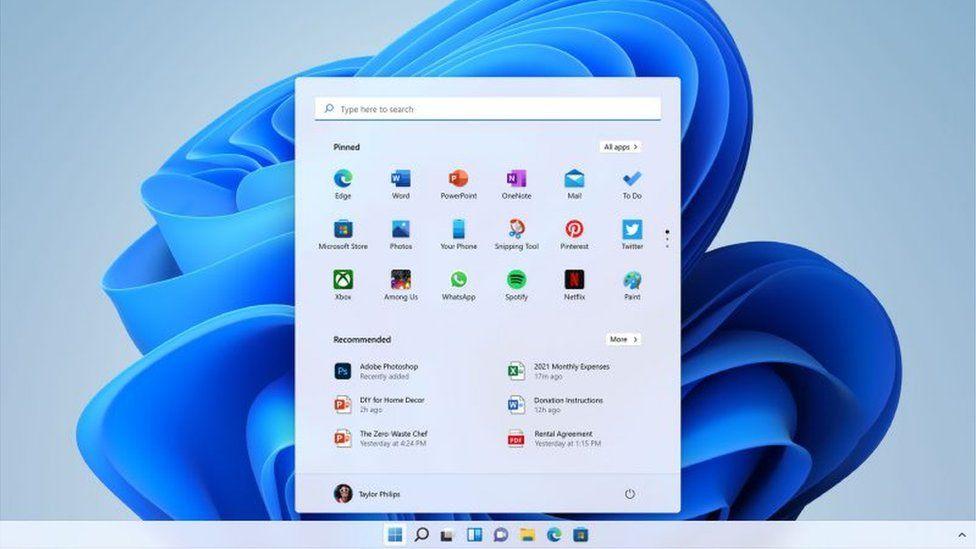
<p>Điểm nổi bật có thể thấy ngay là menu <strong>Start</strong> và taskbar được căn giữa ở phía dưới màn hình thay vì căn bên trái quen thuộc. Có vẻ như Microsoft muốn gây ấn tượng ngay với người dùng để ám chỉ rằng sẽ có nhiều đổi mới khác đang chờ đợi khám phá.</p>
<figure id="attachment_433362" aria-describedby="caption-attachment-433362" style="width: 976px" class="wp-caption aligncenter"><img loading="lazy" class="wp-image-433362 size-full" title="Nút Start và taskbar nằm giữa thay vì bên trái (Ảnh: Internet)." src="https://bloganchoi.com/wp-content/uploads/2021/10/windows-11-microsoft-2.jpg" alt="Nút Start và taskbar nằm giữa thay vì bên trái (Ảnh: Internet)." width="976" height="549" srcset="https://bloganchoi.com/wp-content/uploads/2021/10/windows-11-microsoft-2.jpg 976w, https://bloganchoi.com/wp-content/uploads/2021/10/windows-11-microsoft-2-300x169.jpg 300w, https://bloganchoi.com/wp-content/uploads/2021/10/windows-11-microsoft-2-768x432.jpg 768w, https://bloganchoi.com/wp-content/uploads/2021/10/windows-11-microsoft-2-696x392.jpg 696w, https://bloganchoi.com/wp-content/uploads/2021/10/windows-11-microsoft-2-747x420.jpg 747w" sizes="(max-width: 976px) 100vw, 976px" /><figcaption id="caption-attachment-433362" class="wp-caption-text">Nút Start và taskbar nằm giữa thay vì bên trái (Ảnh: Internet).</figcaption></figure>
<p>Thực tế đúng là có nhiều thay đổi trong Windows 11 mà người dùng bình thường có thể sẽ không nhận ra, nhưng bên cạnh đó cũng có một số điểm nâng cấp nổi bật đáng chú ý.</p>
<h3><strong>Windows 11 có thể chạy được một số ứng dụng Android</strong></h3>
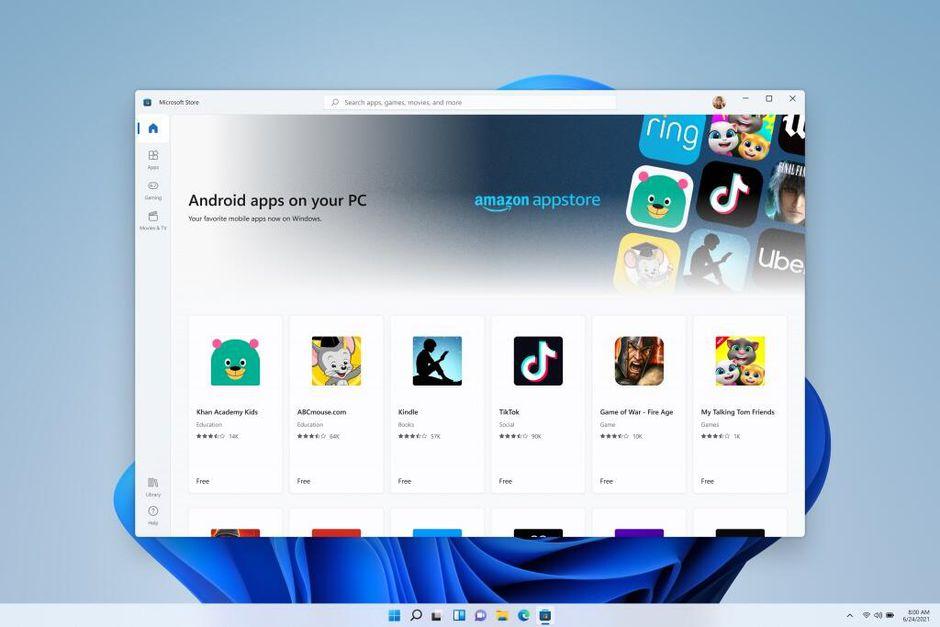
<p>Một trong những ưu điểm lớn nhất của máy tính Chromebook chạy hệ điều hành ChromeOS của Google là hầu hết chúng đều có thể chạy gần như bất kỳ ứng dụng Android nào, từ Instagram cho đến game di động. Điều đó giúp cho Chromebook không bị giới hạn trong các ứng dụng dựa trên đám mây mà có thể bổ sung rất nhiều chức năng hấp dẫn cho chiếc máy tính.</p>
<figure id="attachment_433366" aria-describedby="caption-attachment-433366" style="width: 940px" class="wp-caption aligncenter"><img loading="lazy" class="wp-image-433366 size-full" title="Windows 11 có thể chạy được một số ứng dụng Android (Ảnh: Internet)." src="https://bloganchoi.com/wp-content/uploads/2021/10/windows-11-microsoft-3.jpg" alt="Windows 11 có thể chạy được một số ứng dụng Android (Ảnh: Internet)." width="940" height="627" srcset="https://bloganchoi.com/wp-content/uploads/2021/10/windows-11-microsoft-3.jpg 940w, https://bloganchoi.com/wp-content/uploads/2021/10/windows-11-microsoft-3-300x200.jpg 300w, https://bloganchoi.com/wp-content/uploads/2021/10/windows-11-microsoft-3-768x512.jpg 768w, https://bloganchoi.com/wp-content/uploads/2021/10/windows-11-microsoft-3-696x464.jpg 696w, https://bloganchoi.com/wp-content/uploads/2021/10/windows-11-microsoft-3-630x420.jpg 630w" sizes="(max-width: 940px) 100vw, 940px" /><figcaption id="caption-attachment-433366" class="wp-caption-text">Windows 11 có thể chạy được một số ứng dụng Android (Ảnh: Internet).</figcaption></figure>
<p>Microsoft đang hướng đến khả năng tương tự cho Windows 11, vừa để cạnh tranh với Chromebook vừa để tạo sự kết nối tiện lợi hơn giữa người dùng Windows trên PC và người dùng điện thoại Android, giống như sự kết nối chặt chẽ giữa Mac và iPhone của Apple.</p>
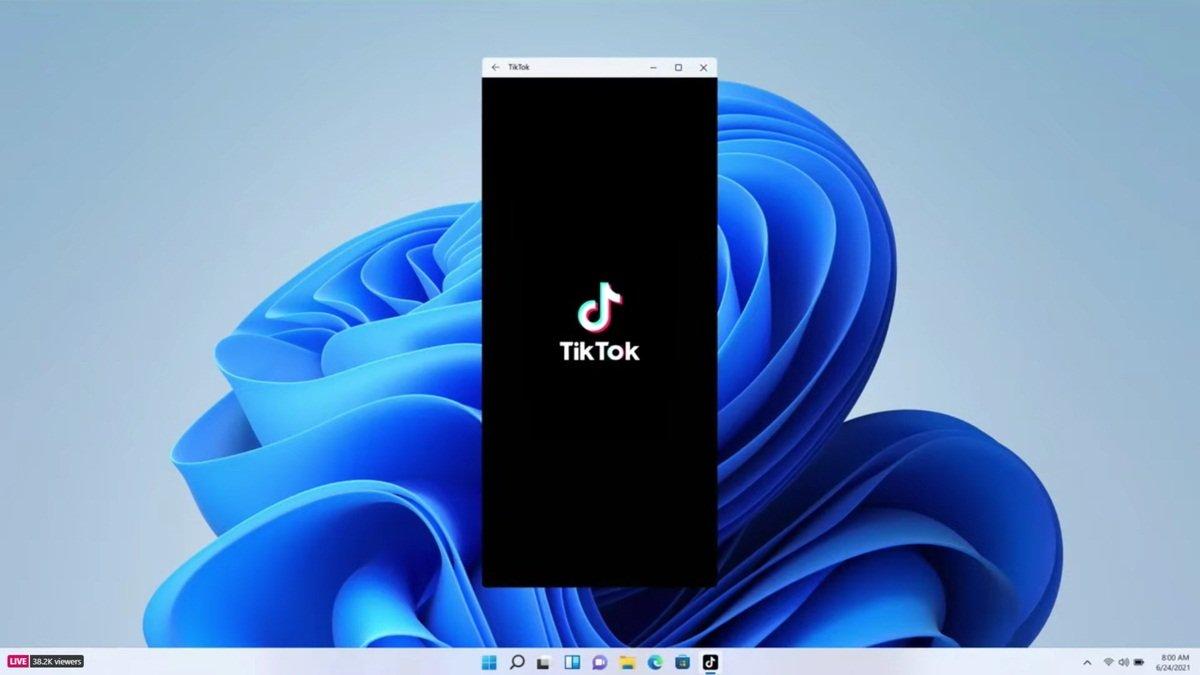
<p>Nhưng tính năng đó chưa có trong phiên bản mới phát hành của Windows 11 mà sẽ được xem xét trong vài tháng tới. Như vậy người dùng có thể sẽ phải chờ đến năm 2022 mới được thấy tính năng này dưới dạng hoàn chỉnh trên Windows 11.</p>
<figure id="attachment_433367" aria-describedby="caption-attachment-433367" style="width: 1200px" class="wp-caption aligncenter"><img loading="lazy" class="wp-image-433367 size-full" title="Sẽ thật tuyệt nếu có thể chạy ứng dụng Android trên máy tính mà không cần giả lập (Ảnh: Internet)." src="https://bloganchoi.com/wp-content/uploads/2021/10/windows-11-microsoft-4.jpg" alt="Sẽ thật tuyệt nếu có thể chạy ứng dụng Android trên máy tính mà không cần giả lập (Ảnh: Internet)." width="1200" height="675" srcset="https://bloganchoi.com/wp-content/uploads/2021/10/windows-11-microsoft-4.jpg 1200w, https://bloganchoi.com/wp-content/uploads/2021/10/windows-11-microsoft-4-300x169.jpg 300w, https://bloganchoi.com/wp-content/uploads/2021/10/windows-11-microsoft-4-1024x576.jpg 1024w, https://bloganchoi.com/wp-content/uploads/2021/10/windows-11-microsoft-4-768x432.jpg 768w, https://bloganchoi.com/wp-content/uploads/2021/10/windows-11-microsoft-4-696x392.jpg 696w, https://bloganchoi.com/wp-content/uploads/2021/10/windows-11-microsoft-4-1068x601.jpg 1068w, https://bloganchoi.com/wp-content/uploads/2021/10/windows-11-microsoft-4-747x420.jpg 747w" sizes="(max-width: 1200px) 100vw, 1200px" /><figcaption id="caption-attachment-433367" class="wp-caption-text">Sẽ thật tuyệt nếu có thể chạy ứng dụng Android trên máy tính mà không cần giả lập (Ảnh: Internet).</figcaption></figure>
<p>Có thể nói đây là thay đổi mang tính thực dụng lớn nhất của Windows 11 đối với hầu hết người dùng. Mặc dù hiện tại có nhiều cách khác để chạy được ứng dụng Android trên Windows như cài ứng dụng Bluestacks hoặc Your Phone của Microsoft, nhưng chúng đều phức tạp và bất tiện nếu dùng thường xuyên.</p>
<p><iframe loading="lazy" class="youtube-player" width="640" height="360" src="https://www.youtube.com/embed/6WgaaagWeCg?version=3&#038;rel=1&#038;showsearch=0&#038;showinfo=1&#038;iv_load_policy=1&#038;fs=1&#038;hl=vi&#038;autohide=2&#038;wmode=transparent" allowfullscreen="true" style="border:0;" sandbox="allow-scripts allow-same-origin allow-popups allow-presentation"></iframe></p>
<h3><strong>Gom các cửa sổ thành nhóm và mở nhiều desktop</strong></h3>
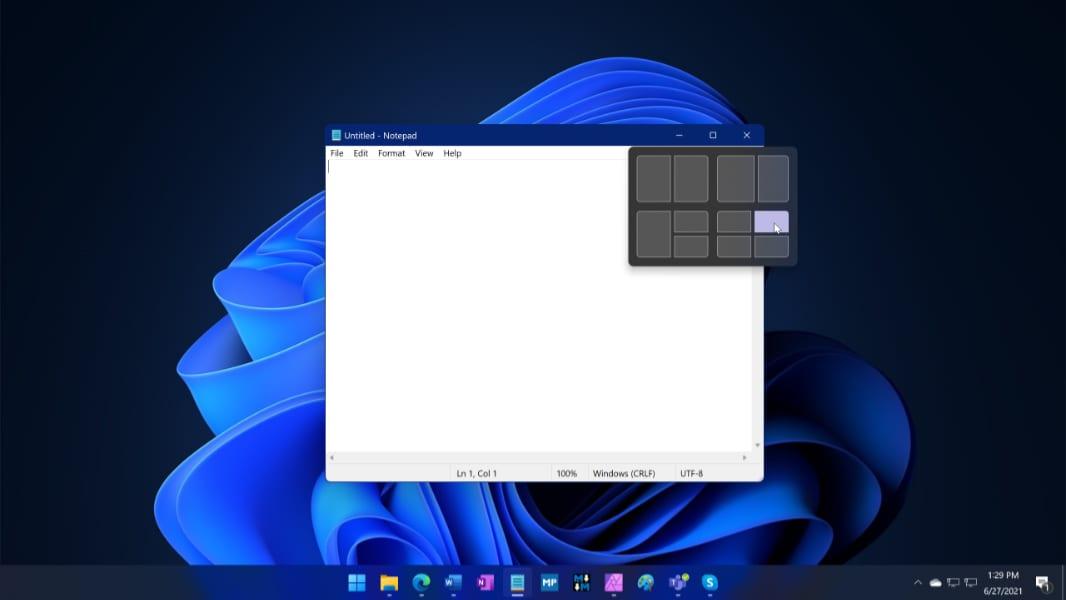
<p>Bất kỳ ai làm việc nhiều với máy tính đều muốn gom nhiều cửa sổ thành nhóm để mở ra xem và thao tác khi cần hoặc ẩn đi khi chưa dùng đến. Khả năng gom nhiều cửa sổ vào các vị trí xác định sẵn trên desktop đã có từ lâu, nhưng Snap Groups và Snap Layouts mới của Windows 11 sẽ cho chúng ta thêm vài cách mới để thao tác với các cửa sổ.</p>
<figure id="attachment_433368" aria-describedby="caption-attachment-433368" style="width: 1066px" class="wp-caption aligncenter"><img loading="lazy" class="wp-image-433368 size-full" title="Tính năng gom nhóm trong Windows 11 (Ảnh: Internet)." src="https://bloganchoi.com/wp-content/uploads/2021/10/windows-11-microsoft-5.jpg" alt="Tính năng gom nhóm trong Windows 11 (Ảnh: Internet)." width="1066" height="600" srcset="https://bloganchoi.com/wp-content/uploads/2021/10/windows-11-microsoft-5.jpg 1066w, https://bloganchoi.com/wp-content/uploads/2021/10/windows-11-microsoft-5-300x169.jpg 300w, https://bloganchoi.com/wp-content/uploads/2021/10/windows-11-microsoft-5-1024x576.jpg 1024w, https://bloganchoi.com/wp-content/uploads/2021/10/windows-11-microsoft-5-768x432.jpg 768w, https://bloganchoi.com/wp-content/uploads/2021/10/windows-11-microsoft-5-696x392.jpg 696w, https://bloganchoi.com/wp-content/uploads/2021/10/windows-11-microsoft-5-746x420.jpg 746w" sizes="(max-width: 1066px) 100vw, 1066px" /><figcaption id="caption-attachment-433368" class="wp-caption-text">Tính năng gom nhóm trong Windows 11 (Ảnh: Internet).</figcaption></figure>
<p>Khi di chuột đến nút phóng to ở góc trên bên phải của cửa sổ, bạn sẽ thấy hiện lên các tùy chọn sắp xếp bố cục. Nếu thu nhỏ các cửa sổ này, bạn có thể mở lại chúng ở đúng vị trí cũ bằng cách di chuột đến biểu tượng của nó trong thanh taskbar.</p>
<p>Tính năng này rất hữu ích khi dùng máy tính có màn hình lớn, dùng nhiều màn hình hoặc muốn mở nhiều cửa sổ trình duyệt web cùng lúc. Nhưng không phải ứng dụng nào cũng cho phép mở cửa sổ theo cách như vậy. Các trình duyệt web, công cụ hệ thống và nhiều chương trình khác làm được, nhưng một số chương trình như Photoshop và Steam thì không (khi di chuột đến nút phóng to không hiện lên các tùy chọn).</p>
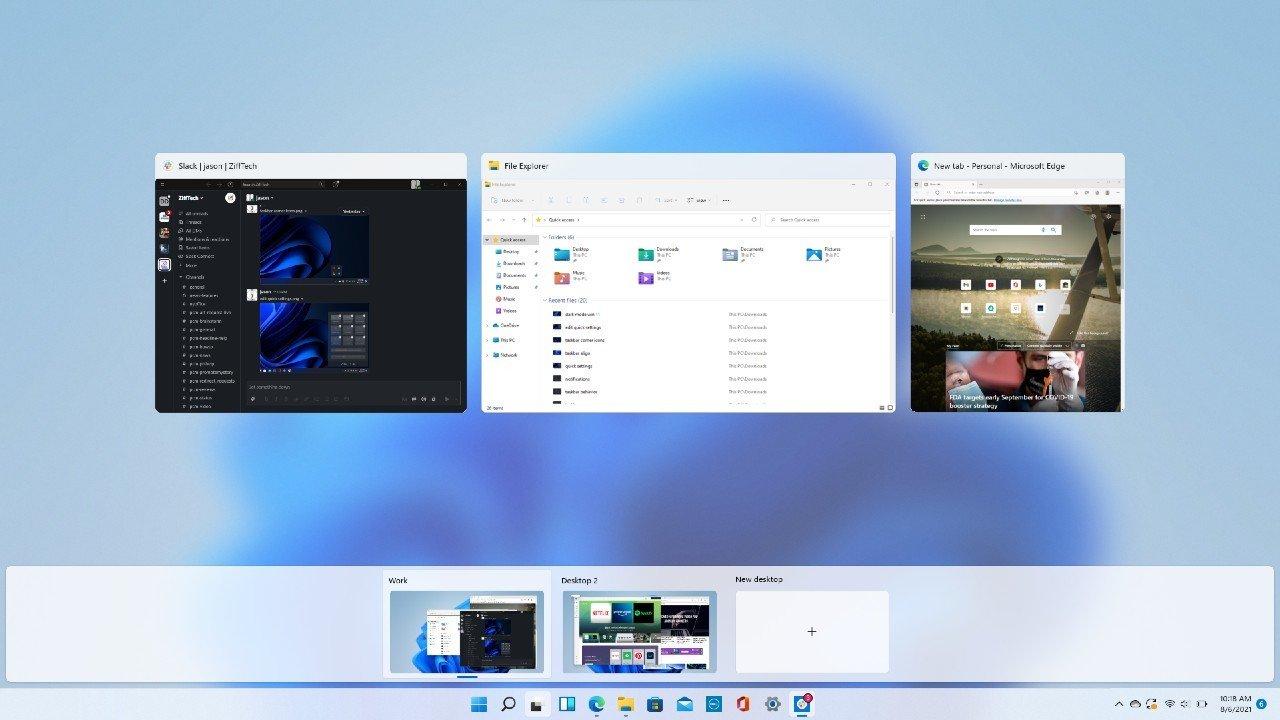
<figure id="attachment_433369" aria-describedby="caption-attachment-433369" style="width: 1280px" class="wp-caption aligncenter"><img loading="lazy" class="wp-image-433369 size-full" title="Nhiều desktop trong Windows 11 (Ảnh: Internet)." src="https://bloganchoi.com/wp-content/uploads/2021/10/windows-11-microsoft-6.jpg" alt="Nhiều desktop trong Windows 11 (Ảnh: Internet)." width="1280" height="720" srcset="https://bloganchoi.com/wp-content/uploads/2021/10/windows-11-microsoft-6.jpg 1280w, https://bloganchoi.com/wp-content/uploads/2021/10/windows-11-microsoft-6-300x169.jpg 300w, https://bloganchoi.com/wp-content/uploads/2021/10/windows-11-microsoft-6-1024x576.jpg 1024w, https://bloganchoi.com/wp-content/uploads/2021/10/windows-11-microsoft-6-768x432.jpg 768w, https://bloganchoi.com/wp-content/uploads/2021/10/windows-11-microsoft-6-696x392.jpg 696w, https://bloganchoi.com/wp-content/uploads/2021/10/windows-11-microsoft-6-1068x601.jpg 1068w, https://bloganchoi.com/wp-content/uploads/2021/10/windows-11-microsoft-6-747x420.jpg 747w" sizes="(max-width: 1280px) 100vw, 1280px" /><figcaption id="caption-attachment-433369" class="wp-caption-text">Nhiều desktop trong Windows 11 (Ảnh: Internet).</figcaption></figure>
<p>Nhiều desktop là tính năng phổ biến của MacOS giúp sắp xếp và tổ chức các công việc trên máy tính tiện lợi hơn. Ví dụ: có thể gom tất cả các ứng dụng làm việc gồm email, trình duyệt web, họp trực tuyến vào một desktop, còn các ứng dụng game thì để vào desktop khác. Trên máy Mac, bạn có thể chuyển đổi chúng nhanh chóng mà về bản chất chỉ là thay đổi cách hiển thị các ứng dụng đang mở trên máy tính.</p>
<p>Thực ra Windows 10 cũng cho phép làm được như vậy nhưng không đơn giản. Đối với Windows 11, mỗi desktop có icon taskbar riêng của nó theo mặc định và việc sắp xếp nhiều desktop thậm chí còn dễ hơn so với máy Mac – đó là điều ít khi xảy ra nếu so sánh giữa hai loại máy này.</p>
<p><iframe loading="lazy" class="youtube-player" width="640" height="360" src="https://www.youtube.com/embed/xaga86rU480?version=3&#038;rel=1&#038;showsearch=0&#038;showinfo=1&#038;iv_load_policy=1&#038;fs=1&#038;hl=vi&#038;autohide=2&#038;wmode=transparent" allowfullscreen="true" style="border:0;" sandbox="allow-scripts allow-same-origin allow-popups allow-presentation"></iframe></p>
<h3><strong>Các widget “tái xuất”</strong></h3>
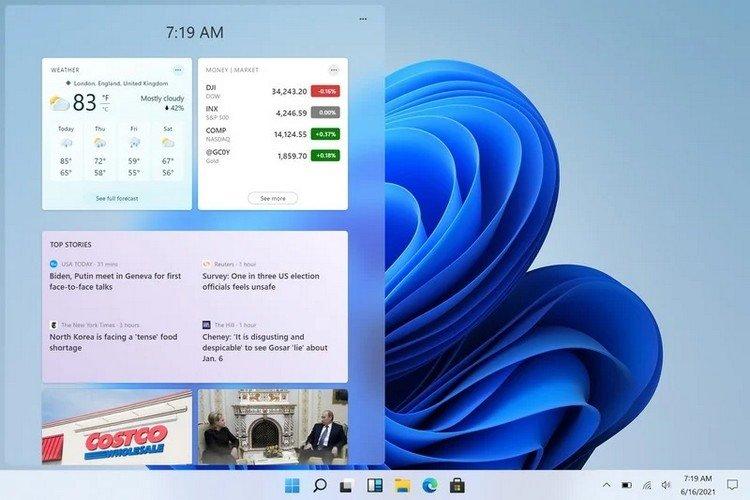
<p>Đối với những người thường xuyên sử dụng điện thoại và máy tính thì widget là công cụ rất tiện ích. Đó là những khung nhỏ thường nằm thành nhóm ở vị trí nhất định trên giao diện, hiển thị những thông tin nhanh như tình hình thời tiết, lịch, giá cổ phiếu, email mới đến hoặc tin tức ngắn. Tính năng này đã có trên các thiết bị Android, iPhone, iPad, máy Mac (thường nằm dưới thanh thông báo bị ẩn ở bên phải màn hình).</p>
<figure id="attachment_433375" aria-describedby="caption-attachment-433375" style="width: 750px" class="wp-caption aligncenter"><img loading="lazy" class="wp-image-433375 size-full" title="Widget trên Windows 11 (Ảnh: Internet)." src="https://bloganchoi.com/wp-content/uploads/2021/10/windows-11-microsoft-7.jpg" alt="Widget trên Windows 11 (Ảnh: Internet)." width="750" height="500" srcset="https://bloganchoi.com/wp-content/uploads/2021/10/windows-11-microsoft-7.jpg 750w, https://bloganchoi.com/wp-content/uploads/2021/10/windows-11-microsoft-7-300x200.jpg 300w, https://bloganchoi.com/wp-content/uploads/2021/10/windows-11-microsoft-7-696x464.jpg 696w, https://bloganchoi.com/wp-content/uploads/2021/10/windows-11-microsoft-7-630x420.jpg 630w" sizes="(max-width: 750px) 100vw, 750px" /><figcaption id="caption-attachment-433375" class="wp-caption-text">Widget trên Windows 11 (Ảnh: Internet).</figcaption></figure>
<p>Windows cũng từng có các widget tích hợp sẵn được gọi là Gadget nhưng đã bị “khai tử” sau Windows 7. Giờ đây nó đã trở lại trên Windows 11 với các nút taskbar riêng giúp người dùng tìm kiếm dễ hơn: chỉ cần nhấn nút sẽ có một khung gần trong suốt bật ra từ cạnh trái của màn hình.</p>
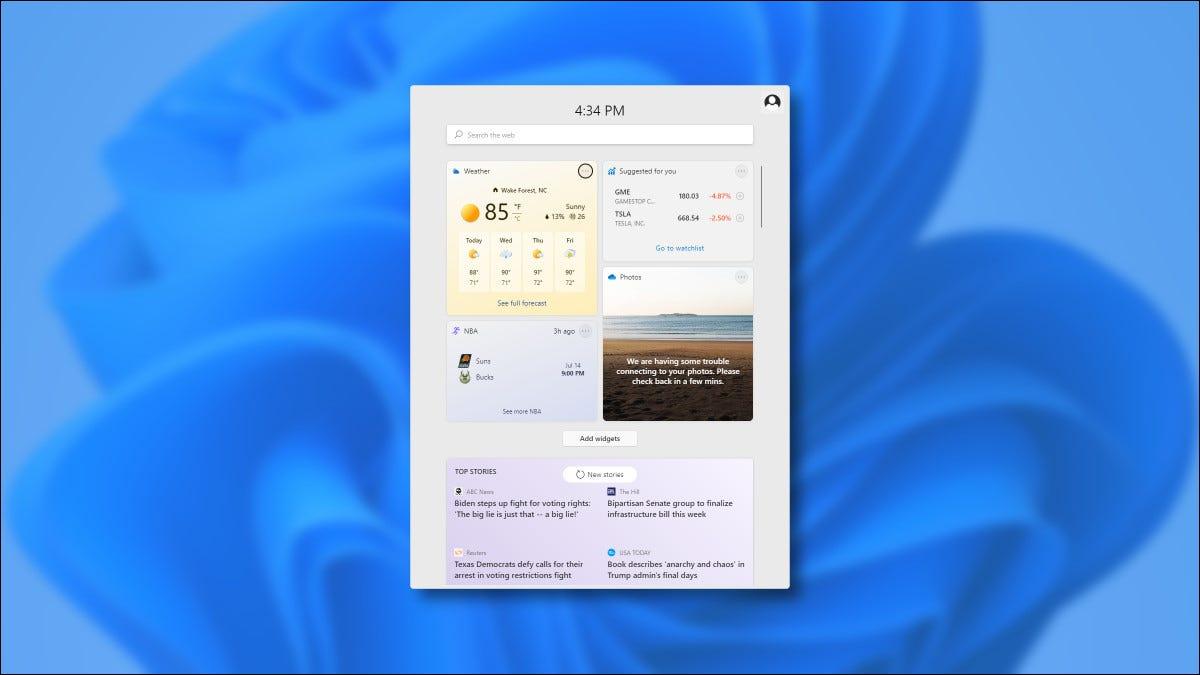
<p>Theo mặc định, chúng ta có các widget về thời tiết, lịch Outlook, những hình ảnh có thể có trong OneDrive, danh sách việc cần làm và một số thứ khác. Mỗi người có thể tùy chỉnh các widget này một chút theo ý mình, nhưng hiện tại không có nhiều lựa chọn.</p>
<figure id="attachment_433376" aria-describedby="caption-attachment-433376" style="width: 1200px" class="wp-caption aligncenter"><img loading="lazy" class="wp-image-433376 size-full" title="Có thể tùy chỉnh widget trên Windows 11 (Ảnh: Internet)." src="https://bloganchoi.com/wp-content/uploads/2021/10/windows-11-microsoft-8.jpg" alt="Có thể tùy chỉnh widget trên Windows 11 (Ảnh: Internet)." width="1200" height="675" srcset="https://bloganchoi.com/wp-content/uploads/2021/10/windows-11-microsoft-8.jpg 1200w, https://bloganchoi.com/wp-content/uploads/2021/10/windows-11-microsoft-8-300x169.jpg 300w, https://bloganchoi.com/wp-content/uploads/2021/10/windows-11-microsoft-8-1024x576.jpg 1024w, https://bloganchoi.com/wp-content/uploads/2021/10/windows-11-microsoft-8-768x432.jpg 768w, https://bloganchoi.com/wp-content/uploads/2021/10/windows-11-microsoft-8-696x392.jpg 696w, https://bloganchoi.com/wp-content/uploads/2021/10/windows-11-microsoft-8-1068x601.jpg 1068w, https://bloganchoi.com/wp-content/uploads/2021/10/windows-11-microsoft-8-747x420.jpg 747w" sizes="(max-width: 1200px) 100vw, 1200px" /><figcaption id="caption-attachment-433376" class="wp-caption-text">Có thể tùy chỉnh widget trên Windows 11 (Ảnh: Internet).</figcaption></figure>
<p>Ngoài ra còn có một bảng tin gần giống với giao diện chính của trình duyệt Microsoft Edge. Theo mặc định thì các tin tức khá cơ bản: nhiều tin <strong><a href="https://bloganchoi.com/tin/the-thao/"  target="_bank"   title="thể thao">thể thao</a></strong>, tin của Fox News và tin về người nổi tiếng. Có thể tùy chỉnh nguồn tin bằng cách nhấp vào biểu tượng menu trong phần tin tức hoặc nhấn nút &#8220;<em>quản lý mối quan tâm của bạn</em>&#8221; (manage your interests).</p>
<h3><strong>Windows 11 tích hợp Microsoft Teams</strong></h3>
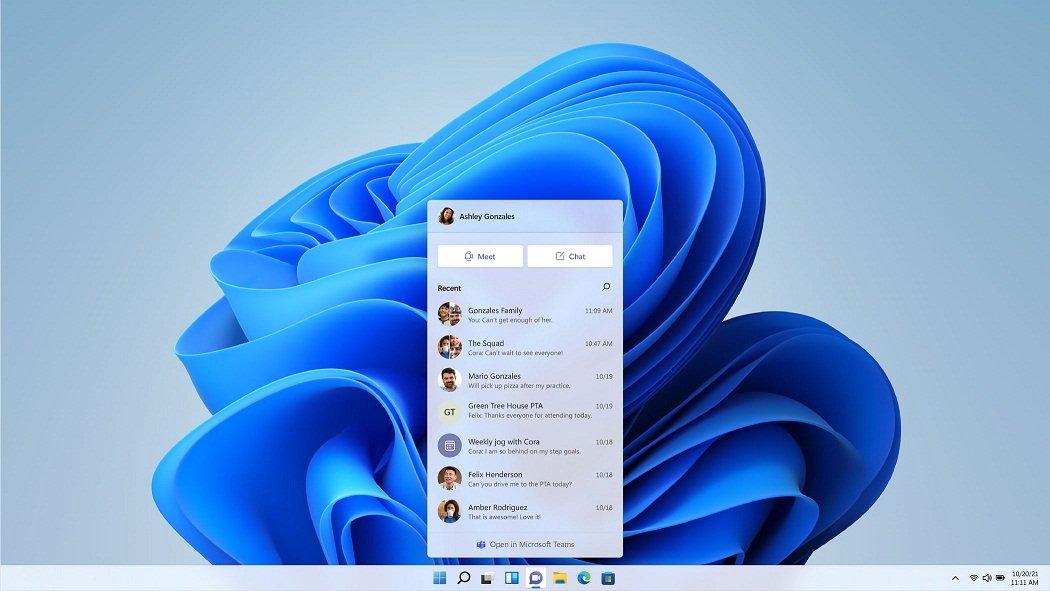
<p>Khi học tập hoặc làm việc online, nhiều người thích dùng Microsoft Teams thay cho Zoom, Facetime hay Google Hangouts. Với Windows 11 chúng ta có thể truy cập và khởi chạy nó nhanh hơn một chút vì đã được tích hợp hoàn toàn vào hệ điều hành.</p>
<figure id="attachment_433414" aria-describedby="caption-attachment-433414" style="width: 1050px" class="wp-caption aligncenter"><img loading="lazy" class="wp-image-433414 size-full" title="Microsoft Teams đã được tích hợp vào Windows 11 (Ảnh: Internet)." src="https://bloganchoi.com/wp-content/uploads/2021/10/windows-11-microsoft-9.jpg" alt="Microsoft Teams đã được tích hợp vào Windows 11 (Ảnh: Internet)." width="1050" height="591" srcset="https://bloganchoi.com/wp-content/uploads/2021/10/windows-11-microsoft-9.jpg 1050w, https://bloganchoi.com/wp-content/uploads/2021/10/windows-11-microsoft-9-300x169.jpg 300w, https://bloganchoi.com/wp-content/uploads/2021/10/windows-11-microsoft-9-1024x576.jpg 1024w, https://bloganchoi.com/wp-content/uploads/2021/10/windows-11-microsoft-9-768x432.jpg 768w, https://bloganchoi.com/wp-content/uploads/2021/10/windows-11-microsoft-9-696x392.jpg 696w, https://bloganchoi.com/wp-content/uploads/2021/10/windows-11-microsoft-9-746x420.jpg 746w" sizes="(max-width: 1050px) 100vw, 1050px" /><figcaption id="caption-attachment-433414" class="wp-caption-text">Microsoft Teams đã được tích hợp vào Windows 11 (Ảnh: Internet).</figcaption></figure>
<p>Cũng thật thú vị khi mới đây iOS của Apple cũng cho phép người dùng Windows có thể tham gia cuộc họp Facetime nhờ tính năng &#8220;mời bất kỳ ai&#8221; mới được bổ sung. Có vẻ như lĩnh vực giao tiếp qua video sẽ được đầu tư phát triển nhiều trong thời gian tới.</p>
<h3><strong>Những điểm mới khác giúp người dùng thoải mái hơn</strong></h3>
<p>Trên máy Mac có thể dễ dàng chụp màn hình bằng tổ hợp phím <strong>Shift</strong> + <strong>Command</strong> + <strong>4</strong>, còn đối với Windows trước đây thì không đơn giản như vậy. Windows 11 đã bổ sung công cụ <em>Snipping</em> tích hợp sẵn để mọi thứ trở nên tiện lợi hơn. Giờ đây bạn có thể chụp màn hình bằng cách nhấn <strong>Windows</strong> + <strong>Shift</strong> + <strong>S</strong>, nhưng chỉ là copy hình ảnh vào bộ nhớ tạm, nếu muốn lưu ảnh thì vẫn phải làm theo cách thủ công.</p>
<p>Windows 11 cũng bổ sung <em>Chế độ Trẻ em</em> an toàn vào trình duyệt Edge, có thể dễ dàng mở ra khi nhấp vào profile của người dùng ở góc trên bên phải và có thể tùy chỉnh cho các nhóm tuổi khác nhau.</p>
<figure style="width: 800px" class="wp-caption aligncenter"><img loading="lazy" title="Chế độ Trẻ em (Kids Mode) trong Windows 11 (Ảnh: Internet)." src="https://3er1viui9wo30pkxh1v2nh4w-wpengine.netdna-ssl.com/wp-content/uploads/prod/sites/45/2021/04/microsoft-edge-kids-mode-GIF.gif" alt="Chế độ Trẻ em (Kids Mode) trong Windows 11 (Ảnh: Internet)." width="800" height="449" /><figcaption class="wp-caption-text">Chế độ Trẻ em (Kids Mode) trong Windows 11 (Ảnh: Internet).</figcaption></figure>
<p>Windows 11 cũng có tính năng Auto HDR vốn xuất phát từ Xbox Series X giúp cho các game không hỗ trợ HDR nay được tăng độ sáng và độ tương phản để có giao diện giống HDR hơn.</p>
<p>Nhiều người đã mong chờ cửa hàng ứng dụng Microsoft được cải tiến để có thêm các sản phẩm của bên thứ ba như các cửa hàng game và trình duyệt web. Hiện đã có trình duyệt Opera và dự kiến ​​sẽ sớm ra mắt cửa hàng của Epic Games, nhưng Microsoft không nói gì về các trình duyệt khác như Firefox hoặc Chrome hoặc cửa hàng game PC Steam.</p>
<p><iframe loading="lazy" class="youtube-player" width="640" height="360" src="https://www.youtube.com/embed/npU3srdFVaY?version=3&#038;rel=1&#038;showsearch=0&#038;showinfo=1&#038;iv_load_policy=1&#038;fs=1&#038;hl=vi&#038;autohide=2&#038;wmode=transparent" allowfullscreen="true" style="border:0;" sandbox="allow-scripts allow-same-origin allow-popups allow-presentation"></iframe></p>
<h2><strong>Có nên cài đặt Windows 11 ngay bây giờ?</strong></h2>
<p>Bất kỳ hệ điều hành mới nào cũng đều ra mắt ở trạng thái chưa hoàn thiện 100%. Các cải tiến tốt nhất và các phiên bản hoàn chỉnh nhất sẽ được tung ra sau, chẳng hạn như Windows 8.1 hay Windows 10 Creators Edition trước đây.</p>
<p>Nhiều người sau khi dùng thử Windows 11 cho biết nó gần như không hề có sự cố trục trặc nào và không có lý do gì để quay trở lại Windows 10. Tuy nhiên một số điểm “khó chịu” vốn có của Windows vẫn tồn tại, chẳng hạn như khi cài đặt lần đầu phải bỏ chọn nhiều mục liên quan đến chia sẻ dữ liệu và cá nhân hóa quảng cáo, hay khi muốn cài đặt công cụ tìm kiếm mặc định trong trình duyệt Edge phải nhấp qua vài menu nhỏ khác nhau.</p>
<figure id="attachment_433420" aria-describedby="caption-attachment-433420" style="width: 832px" class="wp-caption aligncenter"><img loading="lazy" class="wp-image-433420 size-full" title="Windows 11 dù được cải tiến nhưng vẫn chưa hoàn hảo (Ảnh: Internet)." src="https://bloganchoi.com/wp-content/uploads/2021/10/windows-11-microsoft-10.jpg" alt="Windows 11 dù được cải tiến nhưng vẫn chưa hoàn hảo (Ảnh: Internet)." width="832" height="507" srcset="https://bloganchoi.com/wp-content/uploads/2021/10/windows-11-microsoft-10.jpg 832w, https://bloganchoi.com/wp-content/uploads/2021/10/windows-11-microsoft-10-300x183.jpg 300w, https://bloganchoi.com/wp-content/uploads/2021/10/windows-11-microsoft-10-768x468.jpg 768w, https://bloganchoi.com/wp-content/uploads/2021/10/windows-11-microsoft-10-696x424.jpg 696w, https://bloganchoi.com/wp-content/uploads/2021/10/windows-11-microsoft-10-689x420.jpg 689w" sizes="(max-width: 832px) 100vw, 832px" /><figcaption id="caption-attachment-433420" class="wp-caption-text">Windows 11 dù được cải tiến nhưng vẫn chưa hoàn hảo (Ảnh: Internet).</figcaption></figure>
<p>Nếu bạn mua máy tính để bàn hoặc laptop mới thì có thể sẽ được cài sẵn Windows 11, khi đó chỉ việc dùng tiếp. Còn nếu muốn đổi mới cho chiếc máy tính hiện tại đang dùng thì có thể tải và cài đặt Windows 11 ngay bây giờ hoặc trong tương lai gần. Microsoft sẽ triển khai từ từ, có thể là để tránh quá nhiều lượt tải xuống cùng một lúc.</p>
<p>Nguyên tắc chung là không nên tải ngay hệ điều hành mới dù là PC, laptop, điện thoại hay máy tính bảng, vì chắc chắn sẽ có vấn đề do hệ điều hành xung đột với cấu hình phần cứng và các phụ kiện như máy in, chuột cho đến thiết bị VR. Tuy vậy đã có nhiều người dùng thử Windows 11 và các lỗi gặp phải cũng không nghiêm trọng, nên bạn hoàn toàn có thể tải ngay để trải nghiệm hoặc chờ thêm một thời gian nữa để hoàn thiện.</p>
<p><iframe loading="lazy" class="youtube-player" width="640" height="360" src="https://www.youtube.com/embed/5a-g-Nm820s?version=3&#038;rel=1&#038;showsearch=0&#038;showinfo=1&#038;iv_load_policy=1&#038;fs=1&#038;hl=vi&#038;autohide=2&#038;wmode=transparent" allowfullscreen="true" style="border:0;" sandbox="allow-scripts allow-same-origin allow-popups allow-presentation"></iframe></p>
<p><strong>Mời bạn xem thêm những bài viết liên quan của BlogAnChoi:</strong></p>
<ul>
<li><strong><a href="https://bloganchoi.com/ios-15-apple-tinh-nang-moi/">Hệ điều hành iOS 15 của Apple đã lộ diện: Có những tính năng nào đáng chú ý?</a></strong></li>
<li><strong><a href="https://bloganchoi.com/tai-sao-dau-mat-khi-xem-tv-cach-giam-dau-mat/">Đau mắt khi xem TV trong phòng tối: Tại sao lại thế và làm sao khắc phục?</a></strong></li>
</ul>
<p>Hãy đón xem BlogAnChoi mỗi ngày để nhận được nhiều thông tin thú vị cho cuộc sống bạn nhé!</p>]]></content>
		
					<link rel="replies" type="text/html" href="https://bloganchoi.com/windows-11-co-gi-moi/#comments" thr:count="0" />
			<link rel="replies" type="application/atom+xml" href="https://bloganchoi.com/windows-11-co-gi-moi/feed/atom/" thr:count="0" />
			<thr:total>0</thr:total>
			</entry>
	</feed>