<?xml version="1.0" encoding="UTF-8"?><feed
	xmlns="http://www.w3.org/2005/Atom"
	xmlns:thr="http://purl.org/syndication/thread/1.0"
	xml:lang="vi"
	
	xmlns:georss="http://www.georss.org/georss"
	xmlns:geo="http://www.w3.org/2003/01/geo/wgs84_pos#"
	>
	<title type="text">hệ điều hành MacOS &#8211; BlogAnChoi</title>
	<subtitle type="text">Blog giải trí về du lịch, làm đẹp, quán ngon dành cho giới trẻ.</subtitle>

	<updated>2024-06-15T16:36:01Z</updated>

	<link rel="alternate" type="text/html" href="https://bloganchoi.com" />
	<id>https://bloganchoi.com/feed/atom/</id>
	<link rel="self" type="application/atom+xml" href="https://bloganchoi.com/tag/he-dieu-hanh-macos/feed/atom/" />

	
	<entry>
		<author>
			<name>aozora</name>
					</author>

		<title type="html"><![CDATA[Hệ điều hành mới macOS Sequoia sẽ mang đến thay đổi gì cho máy Mac của Apple?]]></title>
		<link rel="alternate" type="text/html" href="https://bloganchoi.com/he-dieu-hanh-macos-sequoia-may-mac-apple/" />

		<id>https://bloganchoi.com/?p=860908</id>
		<updated>2024-06-15T16:36:01Z</updated>
		<published>2024-06-15T16:36:01Z</published>
		<category scheme="https://bloganchoi.com" term="Ứng dụng - Phần mềm" /><category scheme="https://bloganchoi.com" term="apple" /><category scheme="https://bloganchoi.com" term="bảo mật" /><category scheme="https://bloganchoi.com" term="Cửa sổ" /><category scheme="https://bloganchoi.com" term="hệ điều hành" /><category scheme="https://bloganchoi.com" term="hệ điều hành MacOS" /><category scheme="https://bloganchoi.com" term="hiệu quả" /><category scheme="https://bloganchoi.com" term="làm việc" /><category scheme="https://bloganchoi.com" term="làm việc hiệu quả" /><category scheme="https://bloganchoi.com" term="Macbook" /><category scheme="https://bloganchoi.com" term="macOS sequoia" /><category scheme="https://bloganchoi.com" term="máy Mac" /><category scheme="https://bloganchoi.com" term="Quản lý" /><category scheme="https://bloganchoi.com" term="thay đổi" /><category scheme="https://bloganchoi.com" term="thông minh" /><category scheme="https://bloganchoi.com" term="tin nhắn" /><category scheme="https://bloganchoi.com" term="tính năng" /><category scheme="https://bloganchoi.com" term="tính năng iphone" /><category scheme="https://bloganchoi.com" term="trợ lý ảo" /><category scheme="https://bloganchoi.com" term="WWDC 2024" />
		<summary type="html"><![CDATA[Tại sự kiện WWDC 2024, Apple đã công bố phiên bản mới của hệ điều hành macOS dành cho máy Mac có tên là macOS Sequoia mang đến rất nhiều tính năng mới như Apple Intelligence, iPhone Mirroring và sắp xếp các cửa sổ trên màn hình theo cách mới. Hãy cùng khám phá các]]></summary>

					<content type="html" xml:base="https://bloganchoi.com/he-dieu-hanh-macos-sequoia-may-mac-apple/"><![CDATA[<p><strong>Tại sự kiện WWDC 2024, Apple đã công bố phiên bản mới của hệ điều hành macOS dành cho máy Mac có tên là macOS Sequoia mang đến rất nhiều tính năng mới như Apple Intelligence, iPhone Mirroring và sắp xếp các cửa sổ trên màn hình theo cách mới. Hãy cùng khám phá các tính năng ấn tượng nhất của macOS Sequoia nhé!</strong></p>
<p><span id="more-860908"></span></p>
<h2><strong>Apple Intelligence và trợ lý ảo Siri thông minh hơn</strong></h2>
<p>Trong tất cả các thông báo mới được đưa ra tại WWDC 2024 thì Apple Intelligence là nổi bật nhất. Với phiên bản hệ điều hành macOS Sequoia, tất cả các máy Mac được trang bị chip M1 trở lên sẽ có quyền truy cập vào các tính năng AI đột phá của Apple với tên gọi chung là Apple Intelligence.</p>
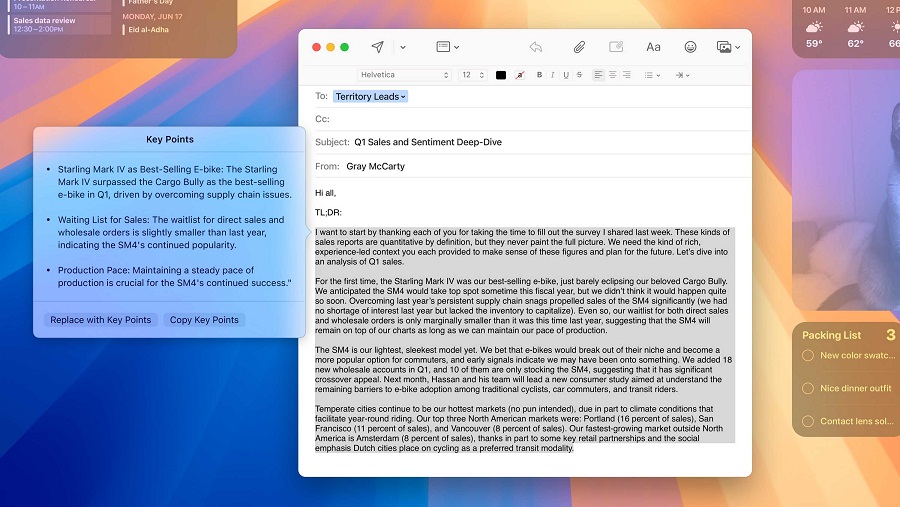
<figure id="attachment_861040" aria-describedby="caption-attachment-861040" style="width: 900px" class="wp-caption aligncenter"><img loading="lazy" class="wp-image-861040 size-full" title="Tính năng Apple Intelligence tóm tắt nội dung văn bản (Ảnh: Internet)" src="https://bloganchoi.com/wp-content/uploads/2024/06/macos-sequoia-apple.jpg" alt="Tính năng Apple Intelligence tóm tắt nội dung văn bản (Ảnh: Internet)" width="900" height="507" srcset="https://bloganchoi.com/wp-content/uploads/2024/06/macos-sequoia-apple.jpg 900w, https://bloganchoi.com/wp-content/uploads/2024/06/macos-sequoia-apple-300x169.jpg 300w, https://bloganchoi.com/wp-content/uploads/2024/06/macos-sequoia-apple-768x433.jpg 768w, https://bloganchoi.com/wp-content/uploads/2024/06/macos-sequoia-apple-696x392.jpg 696w, https://bloganchoi.com/wp-content/uploads/2024/06/macos-sequoia-apple-746x420.jpg 746w" sizes="(max-width: 900px) 100vw, 900px" /><figcaption id="caption-attachment-861040" class="wp-caption-text">Tính năng Apple Intelligence tóm tắt nội dung văn bản (Ảnh: Internet)</figcaption></figure>
<p>Phần lớn quá trình xử lý của các tính năng AI này sẽ được thực hiện ngay trong thiết bị, đó là lý do chính khiến chúng chỉ hoạt động với máy Mac sử dụng chip silicon của Apple. Khi gặp những tác vụ khó mà máy Mac không thể tự xử lý, nền tảng đám mây Private Cloud Compute của Apple sẽ hoạt động để đảm bảo dữ liệu của bạn không bao giờ bị xâm phạm.</p>
<p><strong>Công cụ Viết</strong> là một trong những tính năng đáng chú ý nhất của Apple Intelligence, giúp sửa lỗi và tóm tắt nội dung văn bản, đưa ra các đề xuất viết mở rộng cho người dùng, và nhiều tiện ích khác nữa. Bên cạnh đó còn có tính năng Image Playground cho phép người dùng tạo hình ảnh độc đáo từ văn bản. Ngoài ra tính năng Genmoji giúp bạn tự tạo biểu tượng cảm xúc của riêng mình để sử dụng trong các cuộc trò chuyện.</p>
<p>Ấn tượng nhất là Apple Intelligence cho phép trợ lý ảo Siri được nâng cấp thông minh hơn. Nhờ được hỗ trợ bởi AI, phiên bản Siri mới sẽ có khả năng hiểu ngôn ngữ phong phú hơn và có thể duy trì bối cảnh cuộc trò chuyện mà không gặp vấn đề gì. Siri sẽ hiểu ý bạn kể cả khi bạn dùng từ không chính xác và cũng đưa ra câu trả lời phù hợp với ngữ cảnh trong lúc trò chuyện – điều này giúp trải nghiệm tương tác của bạn trở nên tự nhiên và trực quan hơn.</p>
<p>Cùng với những cải tiến nêu trên, Apple còn tăng cường sức mạnh xử lý của Apple Intelligence hơn nữa bằng cách liên kết với ChatGPT, như vậy người dùng sẽ có tùy chọn cho phép Siri và Công cụ Viết có thể chuyển dữ liệu sang mô hình GPT-4o của OpenAI để xử lý hiệu quả hơn.</p>
<h2><strong>Tính năng iPhone Mirroring: Điều khiển iPhone bằng máy Mac</strong></h2>
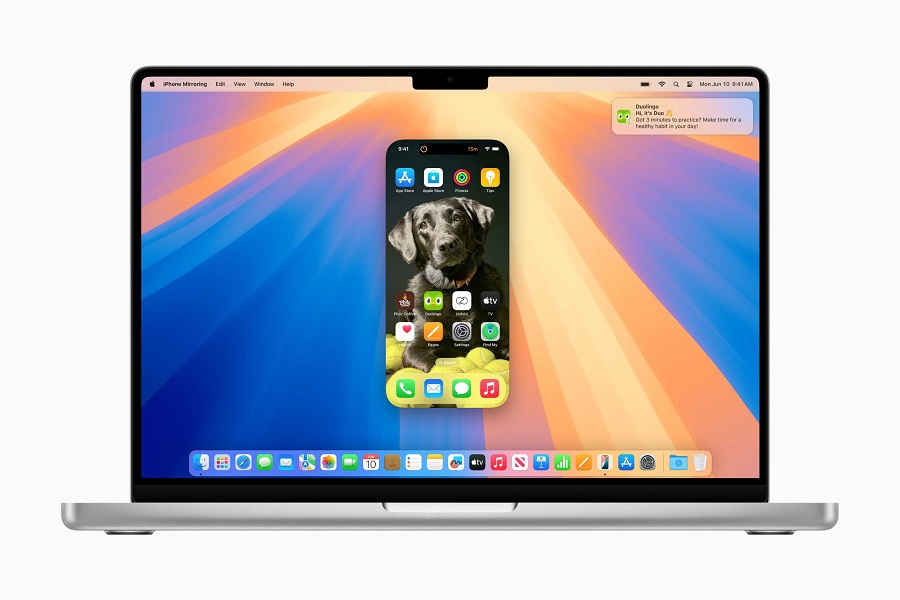
<p>Các tính năng kết nối đa thiết bị của Apple được bổ sung thêm iPhone Mirroring cho phép bạn điều khiển iPhone từ xa thông qua máy Mac. Trên phiên bản hệ điều hành macOS Sonoma trở về trước, người dùng bị giới hạn chỉ có thể chiếu màn hình iPhone lên máy Mac để xem nội dung, nhưng macOS Sequoia sẽ cho phép bạn điều khiển iPhone bằng máy Mac trong khi iPhone vẫn khóa màn hình.</p>
<figure id="attachment_861043" aria-describedby="caption-attachment-861043" style="width: 900px" class="wp-caption aligncenter"><img loading="lazy" class="wp-image-861043 size-full" title="Cửa sổ chiếu màn hình iPhone trên macOS Sequoia (Ảnh: Internet)" src="https://bloganchoi.com/wp-content/uploads/2024/06/macos-sequoia-apple-1.jpg" alt="Cửa sổ chiếu màn hình iPhone trên macOS Sequoia (Ảnh: Internet)" width="900" height="600" srcset="https://bloganchoi.com/wp-content/uploads/2024/06/macos-sequoia-apple-1.jpg 900w, https://bloganchoi.com/wp-content/uploads/2024/06/macos-sequoia-apple-1-300x200.jpg 300w, https://bloganchoi.com/wp-content/uploads/2024/06/macos-sequoia-apple-1-768x512.jpg 768w, https://bloganchoi.com/wp-content/uploads/2024/06/macos-sequoia-apple-1-696x464.jpg 696w, https://bloganchoi.com/wp-content/uploads/2024/06/macos-sequoia-apple-1-630x420.jpg 630w" sizes="(max-width: 900px) 100vw, 900px" /><figcaption id="caption-attachment-861043" class="wp-caption-text">Cửa sổ chiếu màn hình iPhone trên macOS Sequoia (Ảnh: Internet)</figcaption></figure>
<p>Nhờ tính năng iPhone Mirroring, bạn không chỉ có thể nhận thông báo của iPhone trên máy Mac mà có thể tương tác với chúng như bình thường. Khi nhấn vào thông báo của iPhone trên màn hình máy Mac sẽ làm xuất hiện cửa sổ iPhone Mirroring, trong đó macOS sẽ sao chép màn hình iPhone hoàn toàn chính xác và bạn có thể tương tác với tất cả các ứng dụng trên iPhone như bình thường, kể cả điều khiển âm thanh.</p>
<p>Ngoài ra một tính năng bổ sung cho phép kéo và thả các file, hình ảnh và video giữa iPhone và máy Mac sẽ xuất hiện vào cuối năm 2024. Apple chưa cho biết thời điểm chính xác nhưng chúng ta có thể mong đợi nó được đưa vào một trong những bản cập nhật nhỏ cho hệ điều hành macOS Sequoia .</p>
<p><strong>Lưu ý:</strong> tính năng iPhone Mirroring cũng hoạt động trên các dòng máy Mac dùng chip Intel có chip <strong><a href="https://bloganchoi.com/tin/cong-nghe/bao-mat/"  target="_bank"   title="bảo mật">bảo mật</a></strong> T2.</p>
<h2><strong>Sắp xếp các cửa sổ để làm việc hiệu quả hơn</strong></h2>
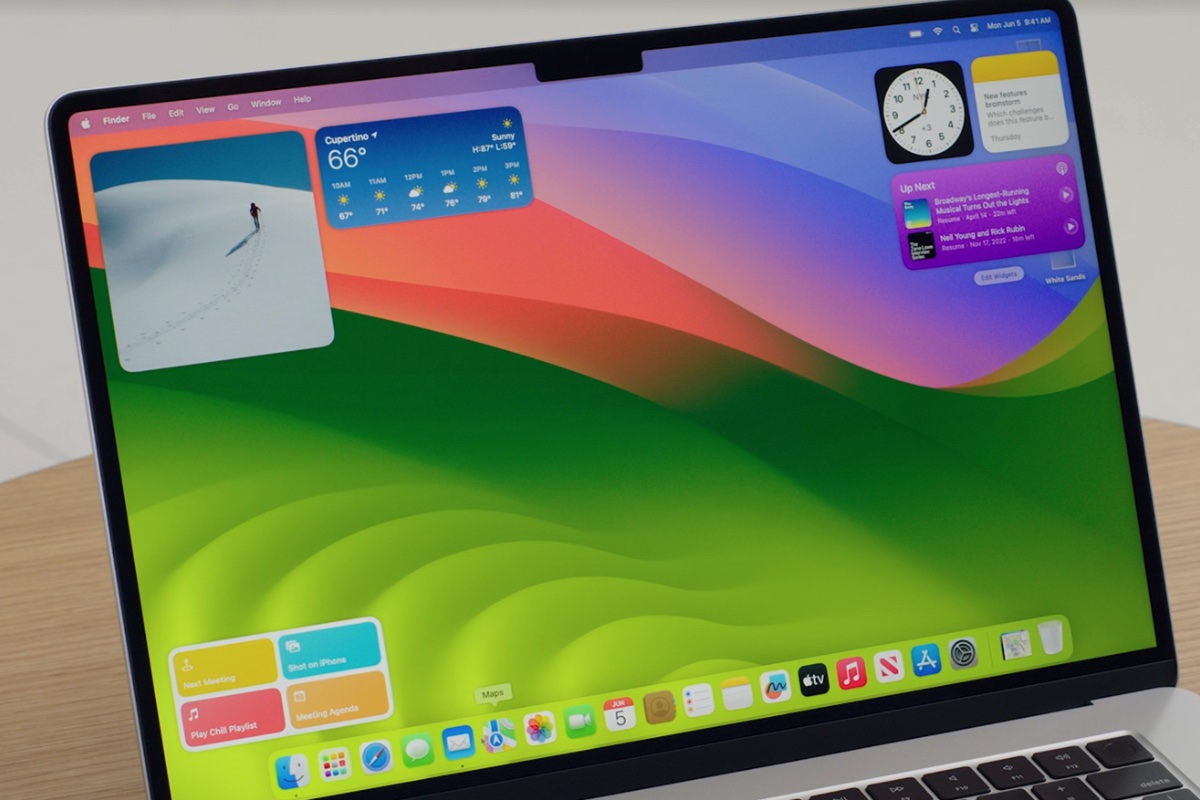
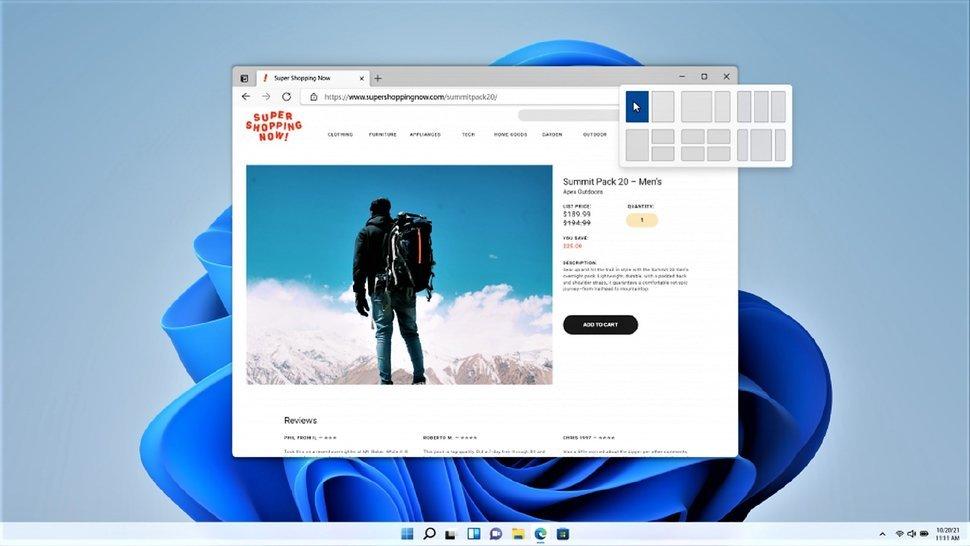
<p>Thật vui khi thấy Apple bắt chước tính năng này của Windows để thay thế cho tính năng Split View có nhiều hạn chế như trước đây. Phiên bản hệ điều hành macOS Sequoia sẽ cho phép bạn sắp xếp các cửa sổ trên màn hình máy Mac thành các ô nằm sát cạnh nhau, bằng cách kéo chúng tới các cạnh của màn hình, trong khi trước đây phải sử dụng các công cụ quản lý cửa sổ Mac của bên thứ ba để thực hiện việc này.</p>
<figure id="attachment_861044" aria-describedby="caption-attachment-861044" style="width: 1359px" class="wp-caption aligncenter"><img loading="lazy" class="wp-image-861044 size-full" title="Sắp xếp các cửa sổ theo cách mới trong macOS Sequoia (Ảnh: Internet)" src="https://bloganchoi.com/wp-content/uploads/2024/06/macos-sequoia-apple-2.jpg" alt="Sắp xếp các cửa sổ theo cách mới trong macOS Sequoia (Ảnh: Internet)" width="1359" height="773" srcset="https://bloganchoi.com/wp-content/uploads/2024/06/macos-sequoia-apple-2.jpg 1359w, https://bloganchoi.com/wp-content/uploads/2024/06/macos-sequoia-apple-2-300x171.jpg 300w, https://bloganchoi.com/wp-content/uploads/2024/06/macos-sequoia-apple-2-1024x582.jpg 1024w, https://bloganchoi.com/wp-content/uploads/2024/06/macos-sequoia-apple-2-768x437.jpg 768w, https://bloganchoi.com/wp-content/uploads/2024/06/macos-sequoia-apple-2-696x396.jpg 696w, https://bloganchoi.com/wp-content/uploads/2024/06/macos-sequoia-apple-2-1068x607.jpg 1068w, https://bloganchoi.com/wp-content/uploads/2024/06/macos-sequoia-apple-2-738x420.jpg 738w" sizes="(max-width: 1359px) 100vw, 1359px" /><figcaption id="caption-attachment-861044" class="wp-caption-text">Sắp xếp các cửa sổ theo cách mới trong macOS Sequoia (Ảnh: Internet)</figcaption></figure>
<p>Giống như tổ hợp phím <strong>Win + Alt + Phím mũi tên</strong> trong hệ điều hành Windows giúp thực hiện thao tác di chuyển một cửa sổ sang một cạnh của màn hình, hệ điều hành macOS Sequoia cũng cho phép bạn xếp các cửa sổ bằng phím tắt và menu. Nếu muốn xem thử tất cả các tùy chọn sắp xếp cửa sổ, bạn có thể giữ phím <strong>Option</strong> của máy Mac và kéo cửa sổ theo các hướng khác nhau.</p>
<h2><strong>Tính năng Presenter Preview và đổi phông nền khi gọi video</strong></h2>
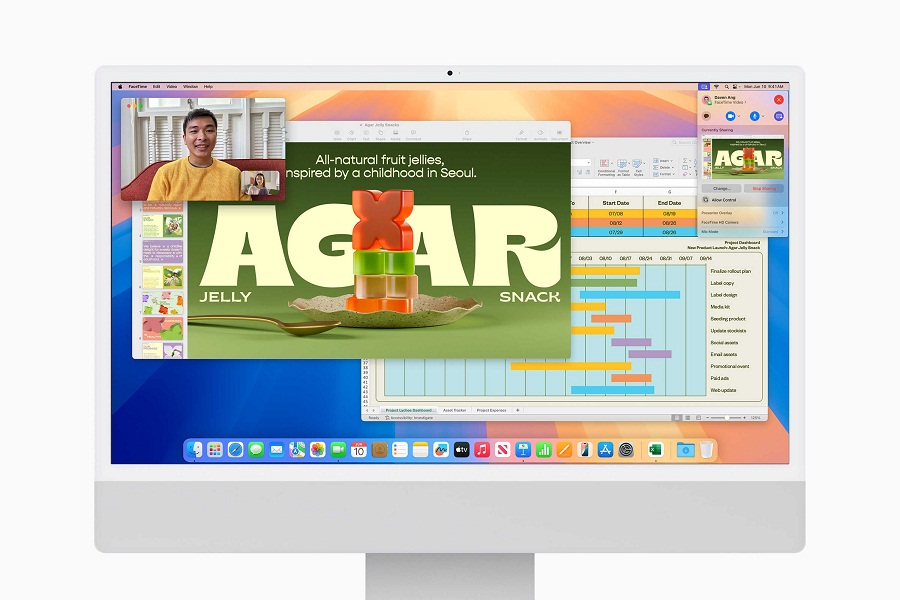
<p>Những cải tiến giúp hỗ trợ làm việc của hệ điều hành macOS Sequoia cũng được áp dụng cho giao diện gọi video FaceTime. Khi chiếu bản thuyết trình trong lúc gọi video, bạn sẽ thấy xuất hiện cửa sổ Presenter Preview giúp bạn theo dõi chính xác nội dung được chiếu lên.</p>
<figure id="attachment_861045" aria-describedby="caption-attachment-861045" style="width: 900px" class="wp-caption aligncenter"><img loading="lazy" class="wp-image-861045 size-full" title="Cửa sổ Presenter Preview trên macOS Sequoia (Ảnh: Internet)" src="https://bloganchoi.com/wp-content/uploads/2024/06/macos-sequoia-apple-3.jpg" alt="Cửa sổ Presenter Preview trên macOS Sequoia (Ảnh: Internet)" width="900" height="600" srcset="https://bloganchoi.com/wp-content/uploads/2024/06/macos-sequoia-apple-3.jpg 900w, https://bloganchoi.com/wp-content/uploads/2024/06/macos-sequoia-apple-3-300x200.jpg 300w, https://bloganchoi.com/wp-content/uploads/2024/06/macos-sequoia-apple-3-768x512.jpg 768w, https://bloganchoi.com/wp-content/uploads/2024/06/macos-sequoia-apple-3-696x464.jpg 696w, https://bloganchoi.com/wp-content/uploads/2024/06/macos-sequoia-apple-3-630x420.jpg 630w" sizes="(max-width: 900px) 100vw, 900px" /><figcaption id="caption-attachment-861045" class="wp-caption-text">Cửa sổ Presenter Preview trên macOS Sequoia (Ảnh: Internet)</figcaption></figure>
<p>Ngoài ra bạn có thể giấu những hình ảnh không đẹp ở xung quanh mình khi thực hiện gọi video bằng cách sử dụng tính năng đổi phông nền: có thể chọn trong số các hình nền có sẵn hoặc chọn hình ảnh trong thư viện của riêng bạn. Apple cho biết những tính năng này cũng hoạt động được với các ứng dụng gọi video của bên thứ ba, ví dụ như Zoom.</p>
<h2><strong>Tính toán nâng cao với tính năng Math Notes</strong></h2>
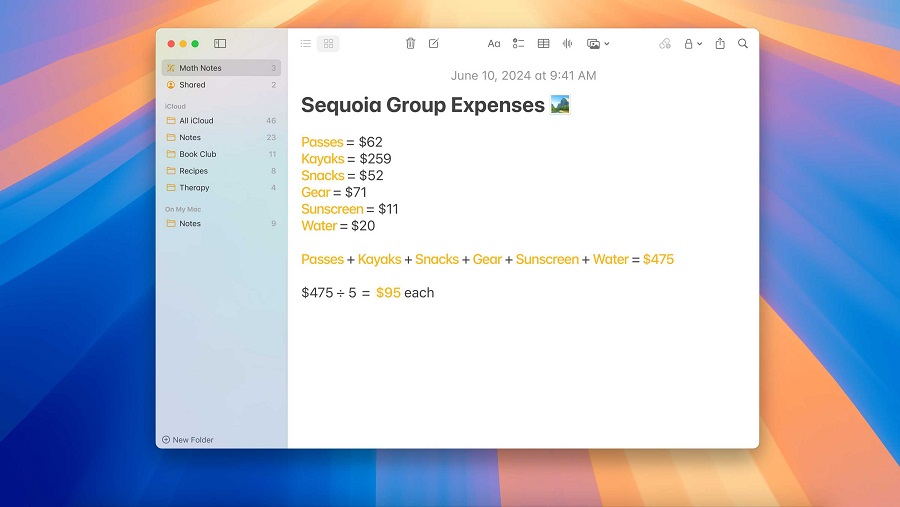
<p>Mặc dù không thú vị như ghi chú viết tay trên iPad nhưng ứng dụng <strong>Ghi chú</strong> của macOS Sequoia sẽ cho phép bạn thực hiện một số phép toán thông qua tính năng có tên là Math Notes (Ghi chép Toán học). Tất cả những gì bạn phải làm là đặt ký tự dấu bằng (=) sau một biểu thức và nó sẽ thực hiện phép tính để đưa ra kết quả cho bạn.</p>
<figure id="attachment_861047" aria-describedby="caption-attachment-861047" style="width: 900px" class="wp-caption aligncenter"><img loading="lazy" class="wp-image-861047 size-full" title="Tính năng Math Notes trong ứng dụng Ghi chú của hệ điều hành macOS Sequoia (Ảnh: Internet)" src="https://bloganchoi.com/wp-content/uploads/2024/06/macos-sequoia-apple-5.jpg" alt="Tính năng Math Notes trong ứng dụng Ghi chú của hệ điều hành macOS Sequoia (Ảnh: Internet)" width="900" height="507" srcset="https://bloganchoi.com/wp-content/uploads/2024/06/macos-sequoia-apple-5.jpg 900w, https://bloganchoi.com/wp-content/uploads/2024/06/macos-sequoia-apple-5-300x169.jpg 300w, https://bloganchoi.com/wp-content/uploads/2024/06/macos-sequoia-apple-5-768x433.jpg 768w, https://bloganchoi.com/wp-content/uploads/2024/06/macos-sequoia-apple-5-696x392.jpg 696w, https://bloganchoi.com/wp-content/uploads/2024/06/macos-sequoia-apple-5-746x420.jpg 746w" sizes="(max-width: 900px) 100vw, 900px" /><figcaption id="caption-attachment-861047" class="wp-caption-text">Tính năng Math Notes trong ứng dụng Ghi chú của hệ điều hành macOS Sequoia (Ảnh: Internet)</figcaption></figure>
<p>Tính năng này cũng cho phép lưu các biến số để tạo ra các biểu thức toán học ngắn gọn và dễ hiểu hơn. Trên trang web xem trước macOS Sequoia, Apple tuyên bố rằng &#8220;Math Notes có thể giải quyết tất cả các chức năng tương tự như máy tính khoa học&#8221;.</p>
<h2><strong>Hẹn giờ gửi tin nhắn</strong></h2>
<p>Ứng dụng <strong>Tin nhắn</strong> của hệ điều hành macOS Sequoia sẽ có tính năng Send Later (Gửi sau) cho phép hẹn giờ gửi tin nhắn. Đây là tính năng mà người dùng iMessage đã mong đợi từ nhiều năm nay, vì vậy rất vui vì cuối cùng Apple đã bổ sung nó.</p>
<p>Với tính năng này, bạn có thể chọn ngày và giờ chính xác mà bạn muốn gửi tin nhắn đến một người cụ thể. Trong buổi demo tại sự kiện WWDC 2024, Apple đã sử dụng tính năng này để hẹn giờ nhắn tin chúc mừng sinh nhật. Nhưng máy Mac thường được sử dụng cho các mục đích làm việc nghiêm túc hơn nên bạn có thể hẹn giờ gửi văn bản công việc quan trọng và thông báo cuộc hẹn.</p>
<h2><strong>Ứng dụng Mật khẩu giúp quản lý bảo mật hiệu quả hơn</strong></h2>
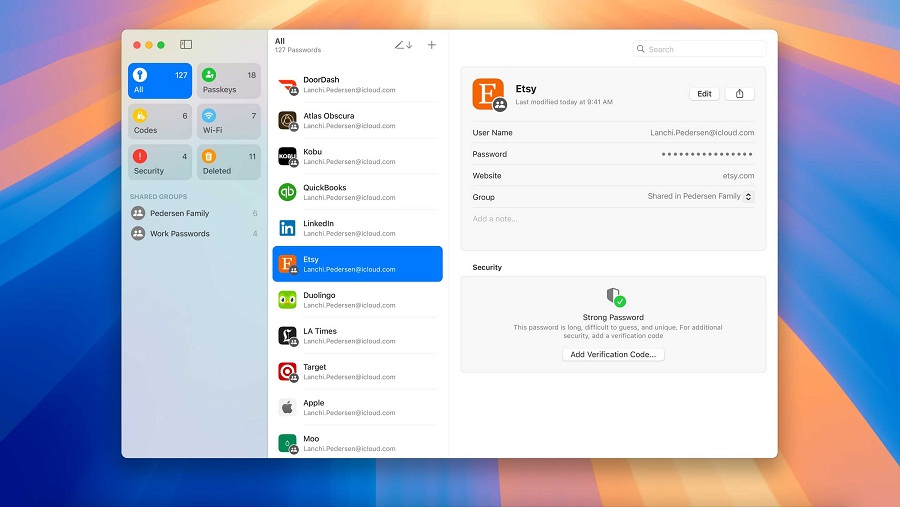
<p>Rất ít người dùng máy Mac có thói quen sử dụng Keychain Access để quản lý mật khẩu cá nhân, vì vậy Apple đã đưa ra ứng dụng <strong>Mật khẩu</strong> mới trực quan hơn. Đây là ứng dụng dành riêng cho việc lưu trữ các mật khẩu, passkey, thông tin xác thực đăng nhập, mã Wi-Fi, v.v.</p>
<figure id="attachment_861048" aria-describedby="caption-attachment-861048" style="width: 900px" class="wp-caption aligncenter"><img loading="lazy" class="wp-image-861048 size-full" title="Ứng dụng Mật khẩu trên macOS Sequoia (Ảnh: Internet)" src="https://bloganchoi.com/wp-content/uploads/2024/06/macos-sequoia-apple-6.jpg" alt="Ứng dụng Mật khẩu trên macOS Sequoia (Ảnh: Internet)" width="900" height="507" srcset="https://bloganchoi.com/wp-content/uploads/2024/06/macos-sequoia-apple-6.jpg 900w, https://bloganchoi.com/wp-content/uploads/2024/06/macos-sequoia-apple-6-300x169.jpg 300w, https://bloganchoi.com/wp-content/uploads/2024/06/macos-sequoia-apple-6-768x433.jpg 768w, https://bloganchoi.com/wp-content/uploads/2024/06/macos-sequoia-apple-6-696x392.jpg 696w, https://bloganchoi.com/wp-content/uploads/2024/06/macos-sequoia-apple-6-746x420.jpg 746w" sizes="(max-width: 900px) 100vw, 900px" /><figcaption id="caption-attachment-861048" class="wp-caption-text">Ứng dụng Mật khẩu trên macOS Sequoia (Ảnh: Internet)</figcaption></figure>
<p>Tất cả dữ liệu của ứng dụng này đều được mã hóa hai đầu và đồng bộ hóa trên tất cả các thiết bị Apple đăng nhập bằng tài khoản của bạn, kể cả máy tính Windows có cài đặt ứng dụng iCloud dành cho Windows. Nếu bạn không thích sử dụng Keychain Access phức tạp thì ứng dụng Mật khẩu chắc chắn là lựa chọn lý tưởng để thay thế.</p>
<h2><strong>Tóm lại</strong></h2>
<p>Phiên bản hệ điều hành macOS Sequoia mang đến nhiều tính năng mới, trên đây là những tính năng mà người dùng mong đợi nhất. Apple có kế hoạch phát hành macOS Sequoia chính thức vào mùa thu năm 2024, nhưng nếu bạn muốn trải nghiệm thì có thể dùng thử phiên bản beta của macOS Sequoia ngay bây giờ bằng cách đăng nhập vào trang Nhà phát triển của Apple.</p>
<p><iframe loading="lazy" class="youtube-player" width="640" height="360" src="https://www.youtube.com/embed/0IAhlOD8uqc?version=3&#038;rel=1&#038;showsearch=0&#038;showinfo=1&#038;iv_load_policy=1&#038;fs=1&#038;hl=vi&#038;autohide=2&#038;wmode=transparent" allowfullscreen="true" style="border:0;" sandbox="allow-scripts allow-same-origin allow-popups allow-presentation"></iframe></p>
<p><strong>Mời bạn xem thêm các bài liên quan:</strong></p>
<ul>
<li><strong><a href="https://bloganchoi.com/he-dieu-hanh-ipados-18-tinh-nang-moi-ipad-apple/">Hệ điều hành iPadOS 18 mang đến nhiều tính năng mới hấp dẫn cho iPad của Apple</a></strong></li>
<li><strong><a href="https://bloganchoi.com/he-dieu-hanh-watchos-11-dong-ho-thong-minh-apple-watch-wwdc-2024/">6 tính năng mới của hệ điều hành watchOS 11 cho đồng hồ thông minh Apple Watch được công bố tại WWDC 2024</a></strong></li>
</ul>
<p>Hãy theo dõi BlogAnChoi để cập nhật nhiều thông tin bổ ích nhé!</p>]]></content>
		
					<link rel="replies" type="text/html" href="https://bloganchoi.com/he-dieu-hanh-macos-sequoia-may-mac-apple/#comments" thr:count="1" />
			<link rel="replies" type="application/atom+xml" href="https://bloganchoi.com/he-dieu-hanh-macos-sequoia-may-mac-apple/feed/atom/" thr:count="1" />
			<thr:total>1</thr:total>
			</entry>
		<entry>
		<author>
			<name>aozora</name>
					</author>

		<title type="html"><![CDATA[Máy Mac bị lỗi không thể cập nhật hệ điều hành macOS: Nguyên nhân và cách khắc phục]]></title>
		<link rel="alternate" type="text/html" href="https://bloganchoi.com/may-mac-bi-loi-cap-nhat-he-dieu-hanh-macos/" />

		<id>https://bloganchoi.com/?p=807366</id>
		<updated>2024-01-04T03:40:39Z</updated>
		<published>2024-01-04T03:40:39Z</published>
		<category scheme="https://bloganchoi.com" term="Thủ thuật" /><category scheme="https://bloganchoi.com" term="an toàn" /><category scheme="https://bloganchoi.com" term="apple" /><category scheme="https://bloganchoi.com" term="Cách khắc phục" /><category scheme="https://bloganchoi.com" term="cập nhật phần mềm" /><category scheme="https://bloganchoi.com" term="hệ điều hành" /><category scheme="https://bloganchoi.com" term="hệ điều hành MacOS" /><category scheme="https://bloganchoi.com" term="khắc phục" /><category scheme="https://bloganchoi.com" term="kiểm tra" /><category scheme="https://bloganchoi.com" term="Macbook" /><category scheme="https://bloganchoi.com" term="macos" /><category scheme="https://bloganchoi.com" term="máy Mac" /><category scheme="https://bloganchoi.com" term="máy mac bị lỗi" /><category scheme="https://bloganchoi.com" term="Nguyên nhân" />
		<summary type="html"><![CDATA[Cập nhật macOS là cách tốt nhất để đảm bảo an toàn cho máy Mac của bạn và cho phép sử dụng các tính năng phần mềm mới của Apple. Nhưng nếu máy Mac của bạn bị trục trặc khi đang cập nhật hệ điều hành macOS thì sao? Hãy xem những cách khắc phục]]></summary>

					<content type="html" xml:base="https://bloganchoi.com/may-mac-bi-loi-cap-nhat-he-dieu-hanh-macos/"><![CDATA[<p><strong>Cập nhật macOS là cách tốt nhất để đảm bảo an toàn cho máy Mac của bạn và cho phép sử dụng các tính năng phần mềm mới của Apple. Nhưng nếu máy Mac của bạn bị trục trặc khi đang cập nhật hệ điều hành macOS thì sao? Hãy xem những cách khắc phục nhanh chóng sau đây.</strong></p>
<p><span id="more-807366"></span></p>
<p>Vấn đề thường gặp nhất khi cập nhật macOS là thanh tiến trình bị dừng lại và không thể hoàn thành cập nhật. Một số yếu tố cơ bản khiến máy Mac bị mắc kẹt trong quá trình cập nhật bao gồm:</p>
<ul>
<li>Kết nối Internet chậm hoặc bị lỗi</li>
<li>Máy chủ của Apple gặp sự cố</li>
<li>Máy không đủ bộ nhớ trống</li>
<li>Lỗi của SMC hoặc NVRAM</li>
<li>Máy sắp hết pin</li>
</ul>
<figure id="attachment_807587" aria-describedby="caption-attachment-807587" style="width: 1200px" class="wp-caption aligncenter"><img loading="lazy" class="wp-image-807587 size-full" title="Nhiều nguyên nhân có thể khiến cập nhật macOS bị trục trặc (Ảnh: Internet)" src="https://bloganchoi.com/wp-content/uploads/2024/01/may-mac-macos.jpg" alt="Nhiều nguyên nhân có thể khiến cập nhật macOS bị trục trặc (Ảnh: Internet)" width="1200" height="800" srcset="https://bloganchoi.com/wp-content/uploads/2024/01/may-mac-macos.jpg 1200w, https://bloganchoi.com/wp-content/uploads/2024/01/may-mac-macos-300x200.jpg 300w, https://bloganchoi.com/wp-content/uploads/2024/01/may-mac-macos-1024x683.jpg 1024w, https://bloganchoi.com/wp-content/uploads/2024/01/may-mac-macos-768x512.jpg 768w, https://bloganchoi.com/wp-content/uploads/2024/01/may-mac-macos-696x464.jpg 696w, https://bloganchoi.com/wp-content/uploads/2024/01/may-mac-macos-1068x712.jpg 1068w, https://bloganchoi.com/wp-content/uploads/2024/01/may-mac-macos-630x420.jpg 630w" sizes="(max-width: 1200px) 100vw, 1200px" /><figcaption id="caption-attachment-807587" class="wp-caption-text">Nhiều nguyên nhân có thể khiến cập nhật macOS bị trục trặc (Ảnh: Internet)</figcaption></figure>
<p>Dưới đây là các bước bạn có thể làm để khắc phục từng vấn đề này.</p>
<h2><strong>1. Khởi động lại máy Mac</strong></h2>
<p>Đây là giải pháp đầu tiên cho mọi vấn đề của máy tính. Khởi động lại máy sẽ làm dừng các tác vụ đang diễn ra và giải phóng bộ nhớ, tạo điều kiện cho các quy trình quan trọng của macOS sử dụng tất cả tài nguyên của máy để hoàn thành.</p>
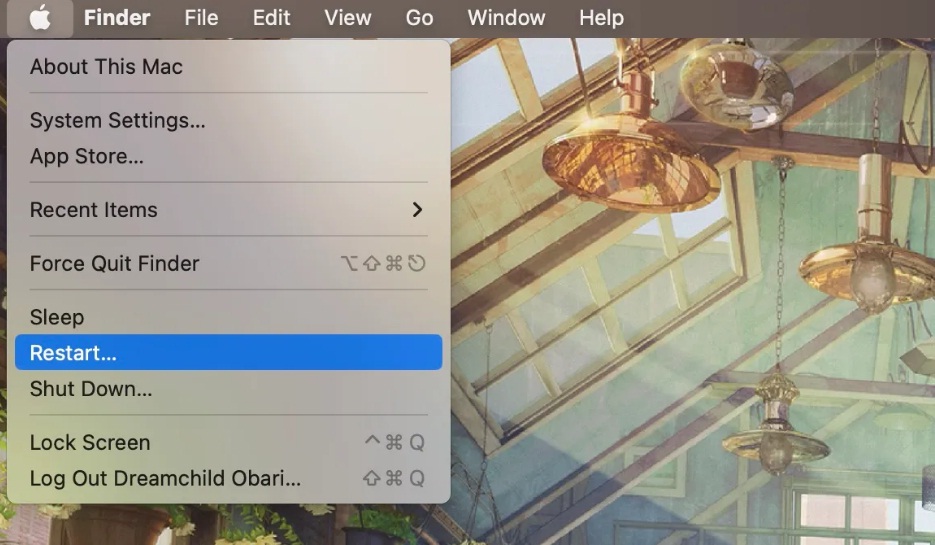
<p>Để khởi động lại máy Mac, hãy mở menu Apple từ thanh menu và nhấp vào Restart, nếu không khởi động được bằng cách này (có thể do máy bị treo) thì hãy buộc tắt máy.</p>
<figure id="attachment_807589" aria-describedby="caption-attachment-807589" style="width: 935px" class="wp-caption aligncenter"><img loading="lazy" class="wp-image-807589 size-full" title="Nút khởi động lại trong menu Apple (Ảnh: Internet)" src="https://bloganchoi.com/wp-content/uploads/2024/01/may-mac-macos-2.jpg" alt="Nút khởi động lại trong menu Apple (Ảnh: Internet)" width="935" height="545" srcset="https://bloganchoi.com/wp-content/uploads/2024/01/may-mac-macos-2.jpg 935w, https://bloganchoi.com/wp-content/uploads/2024/01/may-mac-macos-2-300x175.jpg 300w, https://bloganchoi.com/wp-content/uploads/2024/01/may-mac-macos-2-768x448.jpg 768w, https://bloganchoi.com/wp-content/uploads/2024/01/may-mac-macos-2-696x406.jpg 696w, https://bloganchoi.com/wp-content/uploads/2024/01/may-mac-macos-2-721x420.jpg 721w" sizes="(max-width: 935px) 100vw, 935px" /><figcaption id="caption-attachment-807589" class="wp-caption-text">Nút khởi động lại trong menu Apple (Ảnh: Internet)</figcaption></figure>
<h2><strong>2. Kiểm tra cài đặt mạng và Internet</strong></h2>
<p>Vì bản cập nhật được tải xuống qua Internet nên phải kiểm tra kết nối mạng có gặp sự cố hay không. Việc đầu tiên cần làm nếu nghi ngờ mạng bị trục trặc là khởi động lại router. Nếu bạn đang dùng cáp Ethernet thì hãy kiểm tra cáp được cắm chặt hay không, nếu sử dụng Wi-Fi trong nhà thì có thể mở rộng băng thông bằng cách ngắt kết nối các thiết bị không cần thiết.</p>
<p>Nên sử dụng cáp Ethernet để kết nối mạng thay cho Wi-Fi vì tốc độ truyền dữ liệu của cáp nhanh hơn và ít xảy ra sự cố hơn. Bạn cũng có thể tăng tốc độ Internet bằng cách sử dụng máy chủ DNS công cộng theo các bước như sau:</p>
<ul>
<li>Kết nối máy tính với Internet</li>
<li>Vào <strong>System Settings &gt; Wi-Fi</strong></li>
<li>Tìm mạng đang kết nối và nhấp vào <strong>Details</strong> (Chi tiết)</li>
<li>Mở tab DNS và nhấp vào dấu cộng (+)</li>
<li>Khi xuất hiện ô nhập văn bản, hãy chọn một máy chủ DNS công cộng trong bảng dưới đây và nhập vào:</li>
</ul>
<table style="border-collapse: collapse; width: 100%; height: 150px;" border="1">
<tbody>
<tr style="height: 25px;">
<td style="width: 33.3333%; height: 25px;"><strong>Tên máy chủ</strong></td>
<td style="width: 33.3333%; height: 25px;"><strong>DNS chính</strong></td>
<td style="width: 33.3333%; height: 25px;"><strong>DNS phụ</strong></td>
</tr>
<tr style="height: 25px;">
<td style="width: 33.3333%; height: 25px;">Google</td>
<td style="width: 33.3333%; height: 25px;">8.8.8.8</td>
<td style="width: 33.3333%; height: 25px;">8.8.4.4</td>
</tr>
<tr style="height: 25px;">
<td style="width: 33.3333%; height: 25px;">OpenDNS</td>
<td style="width: 33.3333%; height: 25px;">208.67.222.222</td>
<td style="width: 33.3333%; height: 25px;">208.67.220.220</td>
</tr>
<tr style="height: 25px;">
<td style="width: 33.3333%; height: 25px;">DNSWatch</td>
<td style="width: 33.3333%; height: 25px;">84.200.69.80</td>
<td style="width: 33.3333%; height: 25px;">84.200.70.40</td>
</tr>
<tr style="height: 25px;">
<td style="width: 33.3333%; height: 25px;">Quad9</td>
<td style="width: 33.3333%; height: 25px;">9.9.9.9</td>
<td style="width: 33.3333%; height: 25px;">149.112.112.112</td>
</tr>
<tr style="height: 25px;">
<td style="width: 33.3333%; height: 25px;">Cloudflare</td>
<td style="width: 33.3333%; height: 25px;">1.1.1.1</td>
<td style="width: 33.3333%; height: 25px;">1.0.0.1</td>
</tr>
</tbody>
</table>
<p>Bên cạnh đó bạn nên kiểm tra xem phần mềm antivirus hoặc VPN có phải là nguyên nhân ảnh hưởng tới kết nối mạng của máy hay không. Những phần mềm như vậy thường có các tính năng bảo mật cản trở quá trình tải xuống dữ liệu và cập nhật, do đó hãy tạm thời tắt chúng và thử cập nhật lại.</p>
<h2><strong>3. Cắm sạc cho máy và giải phóng bộ nhớ</strong></h2>
<p>Có một số yêu cầu cơ bản mà máy Mac phải đáp ứng để thực hiện quá trình cập nhật, ví dụ như máy bị tắt nguồn đột ngột có thể làm mất dữ liệu, do đó quá trình cập nhật có thể bị dừng lại nếu máy sắp hết pin.</p>
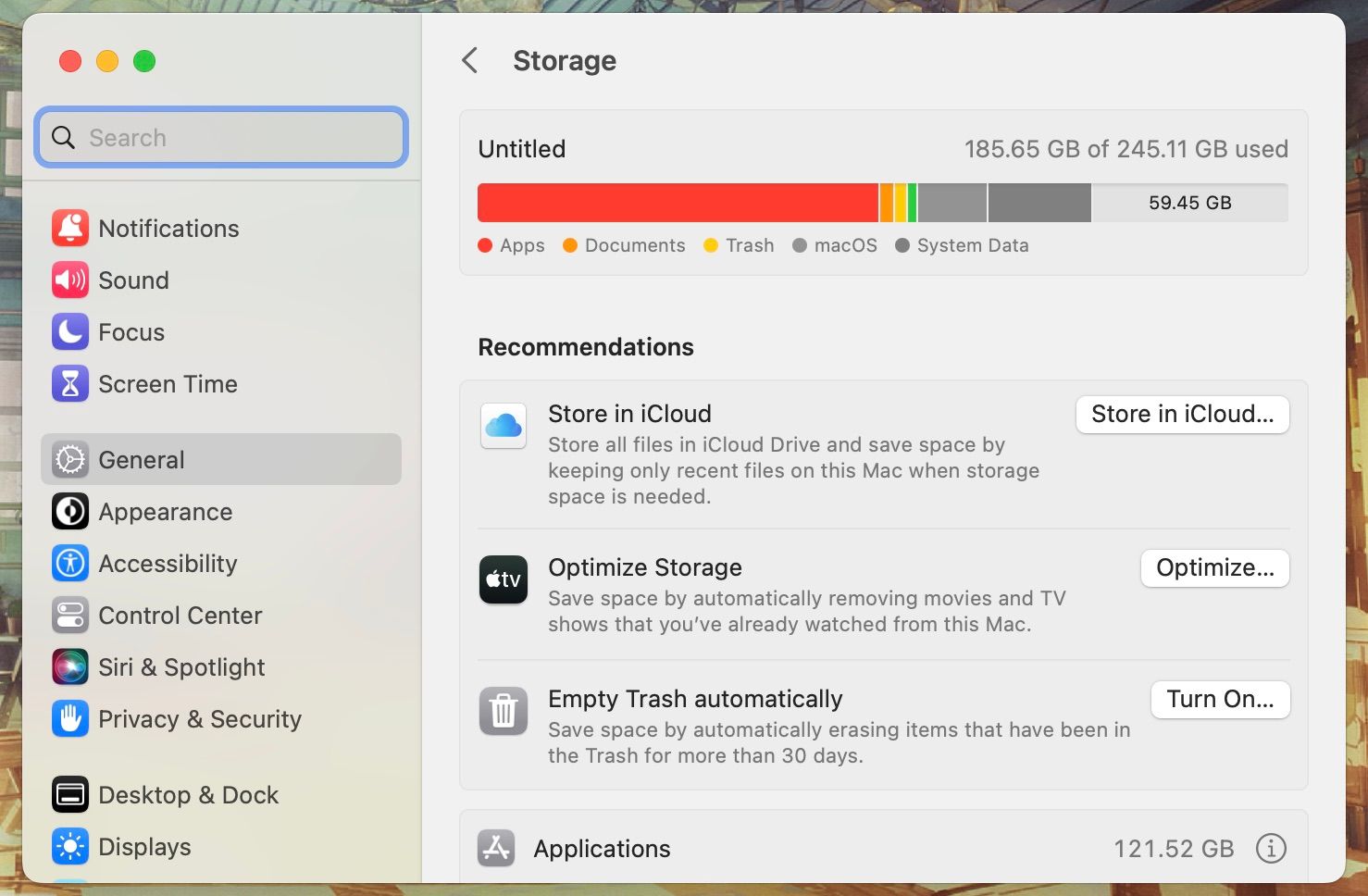
<p>Các bản cập nhật cũng yêu cầu dung lượng lớn trên ổ đĩa để cài đặt, nếu bộ nhớ của máy bị đầy sẽ ngừng cập nhật. Bạn có thể giải phóng bộ nhớ bằng cách xóa các file và phần mềm không cần thiết, chạy các ứng dụng dọn dẹp hoặc lưu dữ liệu trên đám mây iCloud.</p>
<p>Để kiểm tra và quản lý dữ liệu trong bộ nhớ của máy Mac, hãy mở <strong>System Settings &gt; General &gt; Storage</strong>. Nhấp vào nút <strong>Info (i)</strong> của từng mục để xem các tùy chọn xóa dữ liệu.</p>
<figure id="attachment_807593" aria-describedby="caption-attachment-807593" style="width: 1478px" class="wp-caption aligncenter"><img loading="lazy" class="wp-image-807593 size-full" title="Quản lý bộ nhớ trong macOS 13 (Ảnh: Internet)" src="https://bloganchoi.com/wp-content/uploads/2024/01/may-mac-macos-3.jpg" alt="Quản lý bộ nhớ trong macOS 13 (Ảnh: Internet)" width="1478" height="968" srcset="https://bloganchoi.com/wp-content/uploads/2024/01/may-mac-macos-3.jpg 1478w, https://bloganchoi.com/wp-content/uploads/2024/01/may-mac-macos-3-300x196.jpg 300w, https://bloganchoi.com/wp-content/uploads/2024/01/may-mac-macos-3-1024x671.jpg 1024w, https://bloganchoi.com/wp-content/uploads/2024/01/may-mac-macos-3-768x503.jpg 768w, https://bloganchoi.com/wp-content/uploads/2024/01/may-mac-macos-3-696x456.jpg 696w, https://bloganchoi.com/wp-content/uploads/2024/01/may-mac-macos-3-741x486.jpg 741w, https://bloganchoi.com/wp-content/uploads/2024/01/may-mac-macos-3-1068x699.jpg 1068w, https://bloganchoi.com/wp-content/uploads/2024/01/may-mac-macos-3-641x420.jpg 641w" sizes="(max-width: 1478px) 100vw, 1478px" /><figcaption id="caption-attachment-807593" class="wp-caption-text">Quản lý bộ nhớ trong macOS 13 (Ảnh: Internet)</figcaption></figure>
<h2><strong>4. Cài đặt bản cập nhật ở Chế độ an toàn</strong></h2>
<p>Chế độ an toàn (hoặc khởi động an toàn) là chế độ chẩn đoán buộc macOS chỉ khởi động với các quy trình thiết yếu chạy trong nền. Nó sẽ quét và sửa lỗi cho máy cũng như xóa các file trong bộ nhớ cache. Bạn có thể cài đặt bản cập nhật macOS trong chế độ này để xem có bị lỗi hay không.</p>
<p>Máy Mac có các chế độ khởi động khác nhau và cách sử dụng cũng khác nhau tùy theo phiên bản chip Intel hay chip silicon của Apple.</p>
<p><iframe loading="lazy" class="youtube-player" width="640" height="360" src="https://www.youtube.com/embed/udobvc83quo?version=3&#038;rel=1&#038;showsearch=0&#038;showinfo=1&#038;iv_load_policy=1&#038;fs=1&#038;hl=vi&#038;autohide=2&#038;wmode=transparent" allowfullscreen="true" style="border:0;" sandbox="allow-scripts allow-same-origin allow-popups allow-presentation"></iframe></p>
<h2><strong>5. Reset SMC và NVRAM của máy Mac</strong></h2>
<p>NVRAM là một phần trong bộ nhớ của máy tính có chức năng lưu trữ các thông tin cài đặt quan trọng và thông tin về kernel. Việc reset thành phần này có thể giúp khắc phục lỗi trong quá trình cập nhật phần mềm macOS, cách thực hiện như sau:</p>
<ul>
<li>Tắt máy Mac và đợi 30 giây</li>
<li>Bật nguồn lại và giữ tổ hợp phím <strong>Cmd + Option + P + R</strong> cho đến khi nghe thấy âm thanh khởi động thì thả phím, như vậy NVRAM đã được reset</li>
</ul>
<p><strong>Lưu ý:</strong> Máy Mac dùng chip silicon của Apple không cần reset SMC và NVRAM, chỉ cần khởi động lại là đủ.</p>
<p>Reset SMC của máy Mac cũng là biện pháp quan trọng để khắc phục nhiều sự cố về giao tiếp phần cứng, cách thực hiện khác nhau tùy theo dòng máy.</p>
<p><iframe loading="lazy" class="youtube-player" width="640" height="360" src="https://www.youtube.com/embed/KwEnLizF8Tc?version=3&#038;rel=1&#038;showsearch=0&#038;showinfo=1&#038;iv_load_policy=1&#038;fs=1&#038;hl=vi&#038;autohide=2&#038;wmode=transparent" allowfullscreen="true" style="border:0;" sandbox="allow-scripts allow-same-origin allow-popups allow-presentation"></iframe></p>
<h2><strong>6. Kiểm tra tình trạng máy chủ của Apple</strong></h2>
<p>Nếu sự cố khi cập nhật phần mềm không phải do bản thân máy Mac hay kết nối mạng thì rất có thể nguyên nhân nằm ở máy chủ của Apple. Máy Mac cần liên lạc với máy chủ để tải xuống bản cập nhật macOS, nhưng nhiều yếu tố có thể tác động khiến máy chủ Apple bị trục trặc.</p>
<p>Một trong những nguyên nhân phổ biến nhất là lưu lượng truy cập quá lớn khiến máy chủ bị tắc nghẽn giống như khi nhiều người đi trên đường cùng một lúc làm tắc đường. Khi Apple phát hành phần mềm mới, có rất nhiều người muốn tải xuống phần mềm đó cùng một lúc gây quá tải. Trường hợp hiếm gặp hơn là bản thân máy chủ gặp sự cố.</p>
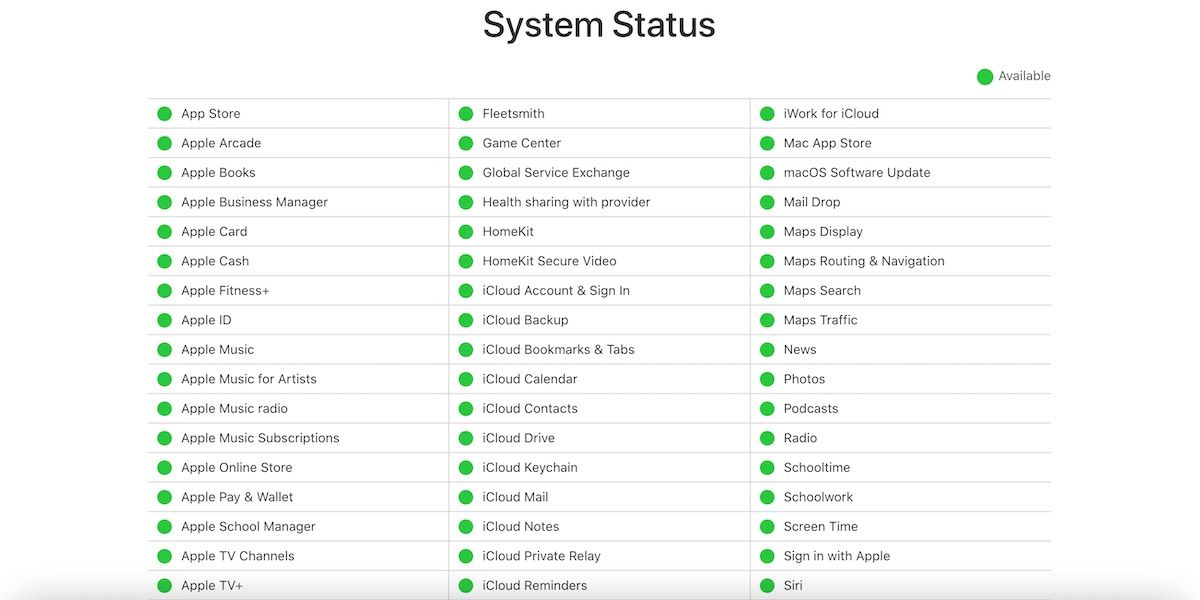
<p>Bạn có thể truy cập trang web <strong>Trạng thái hệ thống</strong> (System Status) của Apple để kiểm tra hệ thống <strong>Cập nhật phần mềm macOS</strong>, nếu có vòng tròn màu xanh lá cây tức là hoạt động bình thường.</p>
<figure id="attachment_807597" aria-describedby="caption-attachment-807597" style="width: 1200px" class="wp-caption aligncenter"><img loading="lazy" class="wp-image-807597 size-full" title="Trang chủ Trạng thái hệ thống của Apple (Ảnh: Internet)" src="https://bloganchoi.com/wp-content/uploads/2024/01/may-mac-macos-4.jpg" alt="Trang chủ Trạng thái hệ thống của Apple (Ảnh: Internet)" width="1200" height="600" srcset="https://bloganchoi.com/wp-content/uploads/2024/01/may-mac-macos-4.jpg 1200w, https://bloganchoi.com/wp-content/uploads/2024/01/may-mac-macos-4-300x150.jpg 300w, https://bloganchoi.com/wp-content/uploads/2024/01/may-mac-macos-4-1024x512.jpg 1024w, https://bloganchoi.com/wp-content/uploads/2024/01/may-mac-macos-4-768x384.jpg 768w, https://bloganchoi.com/wp-content/uploads/2024/01/may-mac-macos-4-696x348.jpg 696w, https://bloganchoi.com/wp-content/uploads/2024/01/may-mac-macos-4-1068x534.jpg 1068w, https://bloganchoi.com/wp-content/uploads/2024/01/may-mac-macos-4-840x420.jpg 840w" sizes="(max-width: 1200px) 100vw, 1200px" /><figcaption id="caption-attachment-807597" class="wp-caption-text">Trang chủ Trạng thái hệ thống của Apple (Ảnh: Internet)</figcaption></figure>
<h2><strong>7. Chờ đợi để máy tự khắc phục</strong></h2>
<p>Đôi khi chờ đợi là cách giải quyết tốt nhất, đặc biệt nếu bạn đã làm những cách trên mà không cải thiện được tình hình. Hãy để máy Mac qua đêm xem bản cập nhật macOS có được hoàn tất vào sáng hôm sau hay không.</p>
<p>Thời gian hiển thị trên thanh tiến trình cập nhật đôi khi không chính xác và sẽ tự điều chỉnh lại sau khi cập nhật. Ngoài ra các vấn đề khác như mạng chậm do thời tiết hoặc sự cố tạm thời của nhà mạng cũng có thể tự hết sau một thời gian.</p>
<h2><strong>Tóm lại</strong></h2>
<p>Khi cập nhật macOS cho máy Mac của bạn, điều quan trọng là phải kiên nhẫn. Quá trình cập nhật có thể mất một thời gian kể cả khi kết nối mạng tốt. Hệ điều hành phải được cài đặt và khởi động hoàn chỉnh để bạn có thể sử dụng bình thường, vì vậy đừng quá vội vàng, nếu không bạn có thể làm chậm quá trình hơn nữa.</p>
<p><iframe loading="lazy" class="youtube-player" width="640" height="360" src="https://www.youtube.com/embed/15Sc_fCADYI?version=3&#038;rel=1&#038;showsearch=0&#038;showinfo=1&#038;iv_load_policy=1&#038;fs=1&#038;hl=vi&#038;autohide=2&#038;wmode=transparent" allowfullscreen="true" style="border:0;" sandbox="allow-scripts allow-same-origin allow-popups allow-presentation"></iframe></p>
<p><strong>Mời bạn xem thêm các bài liên quan:</strong></p>
<ul>
<li><strong><a href="https://bloganchoi.com/tinh-nang-moi-he-dieu-hanh-ios-17-2-iphone/">7 tính năng mới của iOS 17.2 mang đến trải nghiệm tuyệt vời cho người dùng iPhone</a> </strong></li>
<li><strong><a href="https://bloganchoi.com/cach-tao-avatar-tiktok-doc-la-bang-ai-ngay-trong-ung-dung/">Cách tạo avatar TikTok độc lạ bằng AI ngay trong ứng dụng</a> </strong></li>
</ul>
<p>Hãy theo dõi BlogAnChoi để cập nhật nhiều thông tin bổ ích nhé!</p>]]></content>
		
					<link rel="replies" type="text/html" href="https://bloganchoi.com/may-mac-bi-loi-cap-nhat-he-dieu-hanh-macos/#comments" thr:count="1" />
			<link rel="replies" type="application/atom+xml" href="https://bloganchoi.com/may-mac-bi-loi-cap-nhat-he-dieu-hanh-macos/feed/atom/" thr:count="1" />
			<thr:total>1</thr:total>
			</entry>
		<entry>
		<author>
			<name>aozora</name>
					</author>

		<title type="html"><![CDATA[8 bước khắc phục máy Mac của Apple bị lỗi không khởi động được]]></title>
		<link rel="alternate" type="text/html" href="https://bloganchoi.com/khac-phuc-may-mac-apple-bi-loi-khong-khoi-dong-duoc/" />

		<id>https://bloganchoi.com/?p=778807</id>
		<updated>2023-10-27T04:38:24Z</updated>
		<published>2023-10-27T04:38:24Z</published>
		<category scheme="https://bloganchoi.com" term="Thủ thuật" /><category scheme="https://bloganchoi.com" term="apple" /><category scheme="https://bloganchoi.com" term="cách sửa máy mac" /><category scheme="https://bloganchoi.com" term="hệ điều hành MacOS" /><category scheme="https://bloganchoi.com" term="iMac" /><category scheme="https://bloganchoi.com" term="khởi động máy mac" /><category scheme="https://bloganchoi.com" term="Macbook" /><category scheme="https://bloganchoi.com" term="máy Mac" /><category scheme="https://bloganchoi.com" term="máy mac bị lỗi" /><category scheme="https://bloganchoi.com" term="máy tính" />
		<summary type="html"><![CDATA[Các loại máy tính của Apple như máy iMac để bàn và laptop Macbook được nhiều người lựa chọn vì hiệu suất cao rất lý tưởng để làm việc. Nhưng nếu máy Mac bị lỗi không khởi động được thì phải làm sao? Dưới đây là hướng dẫn khắc phục nhanh sự cố này để]]></summary>

					<content type="html" xml:base="https://bloganchoi.com/khac-phuc-may-mac-apple-bi-loi-khong-khoi-dong-duoc/"><![CDATA[<p><strong>Các loại máy tính của Apple như máy iMac để bàn và laptop Macbook được nhiều người lựa chọn vì hiệu suất cao rất lý tưởng để làm việc. Nhưng nếu máy Mac bị lỗi không khởi động được thì phải làm sao? Dưới đây là hướng dẫn khắc phục nhanh sự cố này để máy của bạn hoạt động bình thường trở lại, hãy cùng xem nhé!</strong></p>
<p><span id="more-778807"></span></p>
<p>MacBook hay iMac của bạn không bật lên được, hoặc chỉ xuất hiện logo Apple mà không khởi động hoàn toàn? Đây là lỗi rất khó chịu, nhưng thường không nghiêm trọng và có thể khắc phục được đơn giản.</p>
<h2><strong>Cách khởi động máy Mac bình thường như thế nào?</strong></h2>
<p>Trước khi tìm hiểu cách sửa lỗi, bạn phải biết nút nguồn của máy Mac bình thường nằm ở đâu.</p>
<ul>
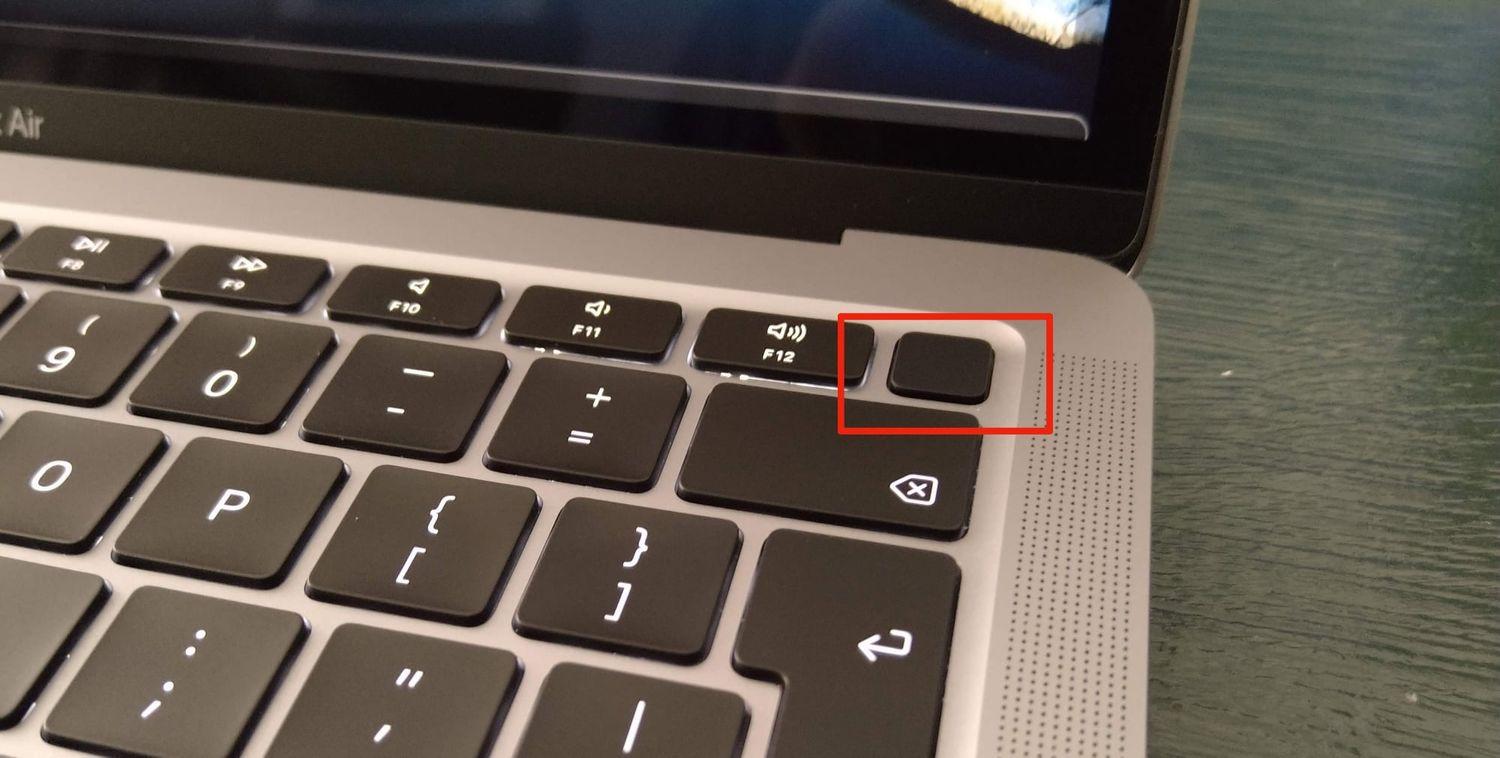
<li>Trên các dòng MacBook đời mới, nút nguồn cảm ứng nằm ở góc trên bên phải <strong><a href="https://bloganchoi.com/top-ban-phim-co-danh-cho-game-thu/"  target="_bank"   title="bàn phím">bàn phím</a></strong> có hình vuông màu đen, có thể được ký hiệu hình tròn màu đen hoặc không ký hiệu gì. Nút này cũng có chức năng như cảm biến vân tay Touch ID, bạn chỉ cần nhấn ngón tay vào đó để bật nguồn máy tính.</li>
</ul>
<figure id="attachment_779193" aria-describedby="caption-attachment-779193" style="width: 1500px" class="wp-caption aligncenter"><img loading="lazy" class="wp-image-779193 size-full" title="Nút nguồn của Macbook Air (Ảnh: Internet)" src="https://bloganchoi.com/wp-content/uploads/2023/10/may-mac-apple.jpg" alt="Nút nguồn của Macbook Air (Ảnh: Internet)" width="1500" height="758" srcset="https://bloganchoi.com/wp-content/uploads/2023/10/may-mac-apple.jpg 1500w, https://bloganchoi.com/wp-content/uploads/2023/10/may-mac-apple-300x152.jpg 300w, https://bloganchoi.com/wp-content/uploads/2023/10/may-mac-apple-1024x517.jpg 1024w, https://bloganchoi.com/wp-content/uploads/2023/10/may-mac-apple-768x388.jpg 768w, https://bloganchoi.com/wp-content/uploads/2023/10/may-mac-apple-696x352.jpg 696w, https://bloganchoi.com/wp-content/uploads/2023/10/may-mac-apple-1068x540.jpg 1068w, https://bloganchoi.com/wp-content/uploads/2023/10/may-mac-apple-831x420.jpg 831w" sizes="(max-width: 1500px) 100vw, 1500px" /><figcaption id="caption-attachment-779193" class="wp-caption-text">Nút nguồn của Macbook Air (Ảnh: Internet)</figcaption></figure>
<ul>
<li>Đối với MacBook đời cũ, nút nguồn là nút vật lý có ký hiệu rõ ràng cũng nằm ở góc trên bên phải bàn phím, cạnh các phím F.</li>
<li>Nút nguồn của máy tính để bàn iMac có hình tròn nằm ở mặt sau góc dưới bên trái. Trên máy Mac Mini và Mac Studio, nút nguồn nằm ở mặt sau góc phải.</li>
</ul>
<p>Dưới đây là các bước bạn cần làm để khởi động lại máy Mac, chỉ cần làm đúng theo trình tự, riêng trường hợp máy không khởi động sau khi cập nhật hệ điều hành không thành công thì hãy làm ngay bước thứ 8.</p>
<h2><strong>1. Kiểm tra nguồn điện</strong></h2>
<p>Đầu tiên hãy xem máy Mac của bạn có điện hay không. Điều này có vẻ đơn giản nhưng là bước không thể bỏ qua. Nếu MacBook của bạn không khởi động khi dùng pin thì hãy cắm điện trực tiếp để thử, vì pin có thể đã cạn hoặc bị hư.</p>
<figure id="attachment_779194" aria-describedby="caption-attachment-779194" style="width: 600px" class="wp-caption aligncenter"><img loading="lazy" class="wp-image-779194 size-full" title="Kiểm tra các bộ phận cấp điện cho máy (Ảnh: Internet)" src="https://bloganchoi.com/wp-content/uploads/2023/10/may-mac-apple-1.jpg" alt="Kiểm tra các bộ phận cấp điện cho máy (Ảnh: Internet)" width="600" height="600" srcset="https://bloganchoi.com/wp-content/uploads/2023/10/may-mac-apple-1.jpg 600w, https://bloganchoi.com/wp-content/uploads/2023/10/may-mac-apple-1-300x300.jpg 300w, https://bloganchoi.com/wp-content/uploads/2023/10/may-mac-apple-1-150x150.jpg 150w, https://bloganchoi.com/wp-content/uploads/2023/10/may-mac-apple-1-420x420.jpg 420w" sizes="(max-width: 600px) 100vw, 600px" /><figcaption id="caption-attachment-779194" class="wp-caption-text">Kiểm tra các bộ phận cấp điện cho máy (Ảnh: Internet)</figcaption></figure>
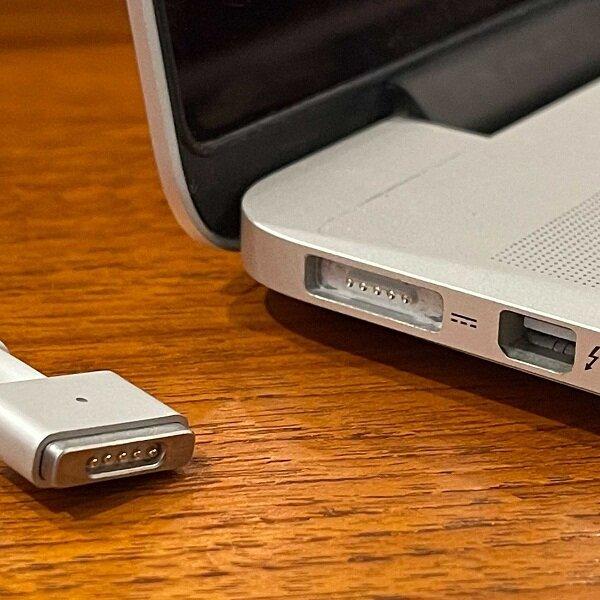
<p>Nếu cắm điện vẫn không mở máy được thì hãy kiểm tra xem kết nối có đúng cách và bộ đổi nguồn có bị hư hay không, hoặc thử cắm bằng dây khác. Cũng đừng quên kiểm tra cổng cắm dây có sạch hay không, vì bụi bẩn có thể cản trở kết nối cổng USB-C và bộ sạc MagSafe.</p>
<p>Bên cạnh đó hãy lưu ý các thiết bị phần cứng ngoại vi được kết nối với máy như máy in hoặc <strong><a href="https://bloganchoi.com/tin/cong-nghe/may-tinh-bang/"  target="_bank"   title="máy tính bảng">máy tính bảng</a></strong> đồ họa, ngắt dây các thiết bị này để kiểm tra vì đôi khi chúng là nguyên nhân khiến máy Mac không khởi động được. Nếu bạn dùng máy Mac Mini hoặc Mac Studio thi hãy kiểm tra màn hình được kết nối và cắm điện đúng cách hay không.</p>
<h2><strong>2. Xả hết pin của máy</strong></h2>
<p>Bước tiếp theo là xả hết pin, làm cho máy cạn hết năng lượng để sau đó khởi động lại từ đầu. Trên MacBook đời mới, kể cả những dòng máy dùng chip silicon của Apple, hãy rút dây nguồn và nhấn giữ nút nguồn trong 10 giây. Đối với MacBook đời cũ, hãy rút dây và tháo pin ra khỏi máy ít nhất 10 giây. Nếu bạn đang dùng máy Mac để bàn, hãy rút điện trong ít nhất 10 giây.</p>
<p>Nhấn giữ nút nguồn trong ít nhất 10 giây có tác dụng giống như nhấn nút &#8220;reset&#8221; hay rút điện đối với <strong><a href="https://bloganchoi.com/tin/cong-nghe/dien-thoai/"  target="_bank"   title="điện thoại">điện thoại</a></strong>, máy đọc sách điện tử và hầu hết những thiết bị không cho phép tháo pin. Đây là một mẹo hay mà bạn nên ghi nhớ.</p>
<p>Sau đó cắm điện lại và nhấn nút khởi động xem máy có lên hay không. Cách này thường có hiệu quả trong phần lớn các trường hợp.</p>
<h2><strong>3. Khởi động ở chế độ an toàn</strong></h2>
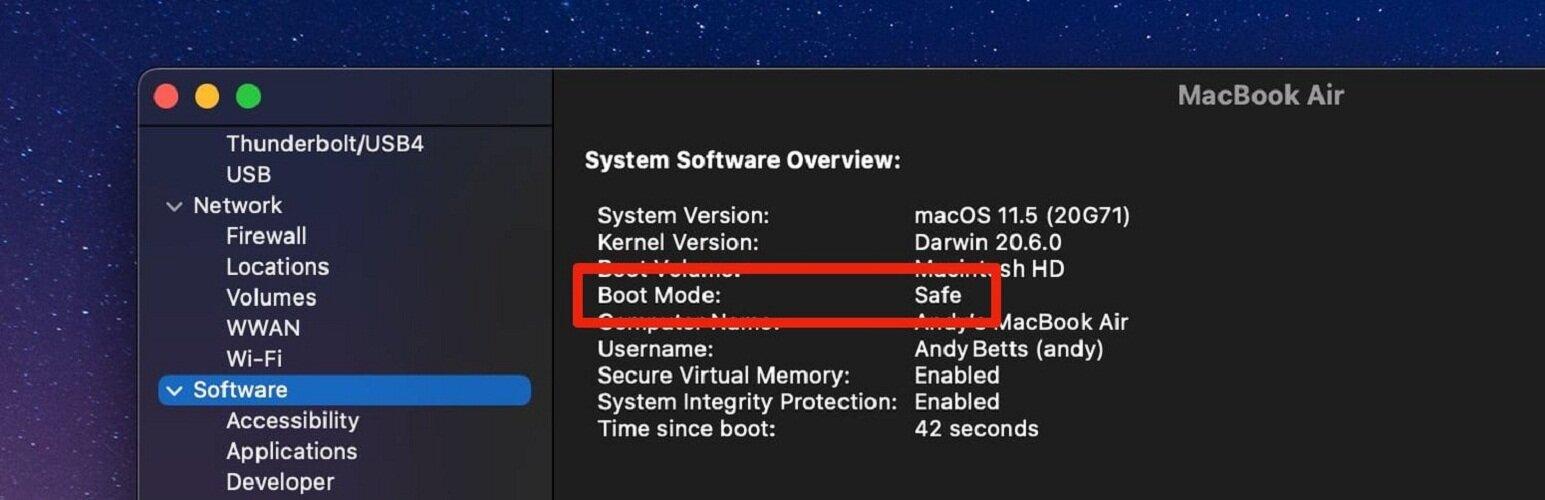
<figure id="attachment_779195" aria-describedby="caption-attachment-779195" style="width: 1545px" class="wp-caption aligncenter"><img loading="lazy" class="wp-image-779195 size-full" title="Khởi động máy Mac ở chế độ an toàn (Ảnh: Internet)" src="https://bloganchoi.com/wp-content/uploads/2023/10/may-mac-apple-2.jpg" alt="Khởi động máy Mac ở chế độ an toàn (Ảnh: Internet)" width="1545" height="500" srcset="https://bloganchoi.com/wp-content/uploads/2023/10/may-mac-apple-2.jpg 1545w, https://bloganchoi.com/wp-content/uploads/2023/10/may-mac-apple-2-300x97.jpg 300w, https://bloganchoi.com/wp-content/uploads/2023/10/may-mac-apple-2-1024x331.jpg 1024w, https://bloganchoi.com/wp-content/uploads/2023/10/may-mac-apple-2-768x249.jpg 768w, https://bloganchoi.com/wp-content/uploads/2023/10/may-mac-apple-2-1536x497.jpg 1536w, https://bloganchoi.com/wp-content/uploads/2023/10/may-mac-apple-2-696x225.jpg 696w, https://bloganchoi.com/wp-content/uploads/2023/10/may-mac-apple-2-1068x346.jpg 1068w, https://bloganchoi.com/wp-content/uploads/2023/10/may-mac-apple-2-1298x420.jpg 1298w" sizes="(max-width: 1545px) 100vw, 1545px" /><figcaption id="caption-attachment-779195" class="wp-caption-text">Khởi động máy Mac ở chế độ an toàn (Ảnh: Internet)</figcaption></figure>
<p>Khi MacBook không khởi động được, bạn hãy nhớ lại xem mình đã làm những việc gì trên máy trước đó, ví dụ như cài đặt ứng dụng, thay đổi phông chữ hay điều chỉnh hệ thống. Bất kỳ thay đổi nào với máy cũng có thể là nguyên nhân gây sự cố.</p>
<p>Nếu máy Mac có dấu hiệu hoạt động khi bật nguồn, ví dụ như có hiện logo Apple nhưng không khởi động tiếp hoặc chỉ dừng lại ở màn hình đăng nhập, thì một cách khắc phục là khởi động ở Chế độ an toàn.</p>
<ul>
<li>Trên các máy Mac dùng chip silicon của Apple, hãy tắt máy rồi nhấn giữ nút nguồn cho đến khi lên màn hình tùy chọn khởi động. Chọn ổ đĩa chính của máy, nhấn phím <strong>Shift</strong> và chọn <strong>Continue in Safe Mode (Tiếp tục ở Chế độ an toàn).</strong></li>
<li>Trên các máy Mac đời cũ, nhấn nút nguồn rồi ngay lập tức nhấn giữ phím <strong>Shift</strong> cho đến khi lên màn hình đăng nhập, sau đó tiếp tục như bình thường.</li>
</ul>
<p>Chế độ an toàn có tác dụng kích hoạt các thuật toán kiểm tra chẩn đoán, sau đó khởi động phiên bản rút gọn của hệ điều hành macOS, tức là chỉ chạy những chương trình cơ bản để máy hoạt động mà không tải các ứng dụng khởi động, phông chữ tùy chỉnh, tính năng phần cứng bổ sung hay bất kỳ thứ gì không cần thiết.</p>
<p>Nếu máy khởi động thành công ở chế độ an toàn, đó là dấu hiệu cho thấy các yếu tố bên ngoài là thủ phạm gây ra sự cố, vì vậy bạn nên gỡ các ứng dụng mới cài đặt gần đây, tắt các chương trình tự khởi động, ngắt các thiết bị phần cứng và bỏ hết những thay đổi gần đây mà bạn đã thực hiện.</p>
<p><iframe loading="lazy" class="youtube-player" width="640" height="360" src="https://www.youtube.com/embed/o2x_PWumZNw?version=3&#038;rel=1&#038;showsearch=0&#038;showinfo=1&#038;iv_load_policy=1&#038;fs=1&#038;hl=vi&#038;autohide=2&#038;wmode=transparent" allowfullscreen="true" style="border:0;" sandbox="allow-scripts allow-same-origin allow-popups allow-presentation"></iframe></p>
<h2><strong>4. Reset lại SMC</strong></h2>
<p>Bộ điều khiển quản lý hệ thống (SMC) có nhiệm vụ điều khiển các chức năng cơ bản của máy Mac, từ đèn nền bàn phím đến quản lý pin và cả quá trình khởi động máy. Do đó reset SMC là một cách hiệu quả có thể khắc phục nhiều vấn đề thường gặp, kể cả lỗi không khởi động được.</p>
<p>Có nhiều cách reset SMC khác nhau tùy theo loại máy Mac, riêng những dòng máy dùng chip silicon của Apple không cần làm bước này.</p>
<h3><strong>Máy Mac để bàn dùng chip Intel</strong></h3>
<ul>
<li>Rút điện và đợi 15 giây.</li>
<li>Cắm điện lại và đợi 5 giây.</li>
<li>Nhấn nút khởi động lại máy.</li>
</ul>
<h3><strong>MacBook Pro 2018 và MacBook có chip bảo mật T2</strong></h3>
<ul>
<li>Nhấn giữ tổ hợp phím <strong>Shift</strong> bên phải, phím <strong>Option</strong> bên trái (<strong>Alt</strong>) và phím <strong>Control</strong> bên trái trong 7 giây.</li>
<li>Nhấn giữ nút nguồn thêm 7 giây đồng thời vẫn giữ các phím trên.</li>
<li>Thả hết các phím ra, đợi vài giây rồi nhấn nút khởi động lại.</li>
</ul>
<h3><strong>MacBook chip Intel không có pin rời</strong></h3>
<ul>
<li>Nhấn giữ tổ hợp phím bên trái <strong>Shift, Option (Alt)</strong> và <strong>Control</strong> cùng với nút nguồn (hoặc nút Touch ID) trong 10 giây.</li>
<li>Thả hết các phím, sau đó khởi động lại máy.</li>
</ul>
<h3><strong>MacBook đời cũ có pin rời</strong></h3>
<ul>
<li>Tháo pin rồi nhấn giữ nút nguồn trong 5 giây.</li>
<li>Lắp pin lại và khởi động máy.</li>
</ul>
<h2><strong>5. Reset NVRAM hoặc PRAM</strong></h2>
<figure id="attachment_779196" aria-describedby="caption-attachment-779196" style="width: 1500px" class="wp-caption aligncenter"><img loading="lazy" class="wp-image-779196 size-full" title="Reset NVRAM (Ảnh: Internet)" src="https://bloganchoi.com/wp-content/uploads/2023/10/may-mac-apple-3.jpg" alt="Reset NVRAM (Ảnh: Internet)" width="1500" height="1043" srcset="https://bloganchoi.com/wp-content/uploads/2023/10/may-mac-apple-3.jpg 1500w, https://bloganchoi.com/wp-content/uploads/2023/10/may-mac-apple-3-300x209.jpg 300w, https://bloganchoi.com/wp-content/uploads/2023/10/may-mac-apple-3-1024x712.jpg 1024w, https://bloganchoi.com/wp-content/uploads/2023/10/may-mac-apple-3-768x534.jpg 768w, https://bloganchoi.com/wp-content/uploads/2023/10/may-mac-apple-3-100x70.jpg 100w, https://bloganchoi.com/wp-content/uploads/2023/10/may-mac-apple-3-696x484.jpg 696w, https://bloganchoi.com/wp-content/uploads/2023/10/may-mac-apple-3-1068x743.jpg 1068w, https://bloganchoi.com/wp-content/uploads/2023/10/may-mac-apple-3-604x420.jpg 604w" sizes="(max-width: 1500px) 100vw, 1500px" /><figcaption id="caption-attachment-779196" class="wp-caption-text">Reset NVRAM (Ảnh: Internet)</figcaption></figure>
<p>NVRAM (bộ nhớ truy cập ngẫu nhiên không thay đổi) là một phần đặc biệt trong bộ nhớ của máy Mac, có chức năng lưu trữ một số chế độ cài đặt nhất định mà hệ thống cần truy cập nhanh. Trên thực tế bộ phận này bị lỗi ít khi làm cho máy không khởi động được, nhưng việc reset nó để kiểm tra cũng không gây hại gì.</p>
<p>Tương tự như SMC, các máy Mac dùng chip Apple không cần reset NVRAM. Các máy Mac đời cũ được trang bị PRAM thay vì NVRAM nhưng cách reset cũng giống nhau:</p>
<ul>
<li>Nhấn nút nguồn, ngay sau đó nhấn giữ tổ hợp phím <strong>Option (Alt), Command, P </strong>và <strong>R</strong> trong 20 giây, kể cả khi máy có vẻ khởi động bình thường.</li>
<li>Nếu máy phát ra âm báo khởi động thì hãy thả phím sau khi có tiếng chuông lần thứ hai.</li>
<li>Nếu máy Mac của bạn có chip T2, hãy thả phím sau khi logo Apple biến mất lần thứ hai.</li>
</ul>
<p>Khi máy đã khởi động lại, một số cài đặt cơ bản như múi giờ và âm lượng có thể bị sai và cần chỉnh lại.</p>
<h2><strong>6. Chạy chương trình chẩn đoán của Apple</strong></h2>
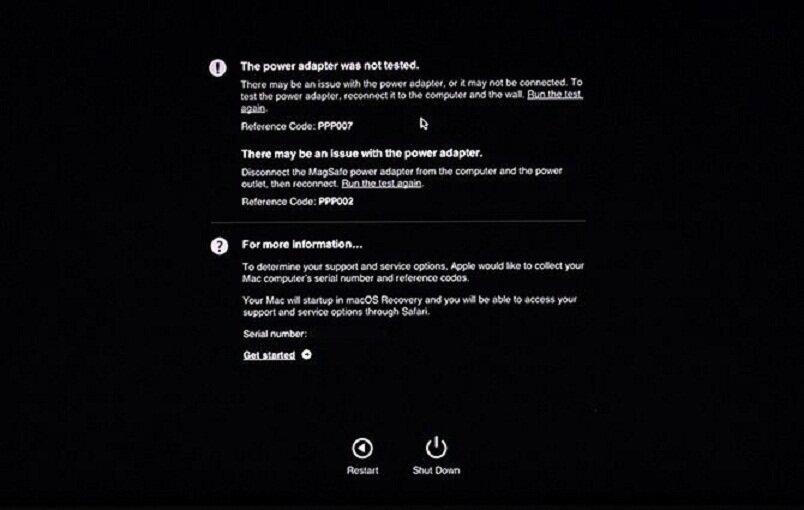
<p>Thông thường những cách trên là đủ để máy Mac khởi động lại, nếu không thì bước tiếp theo là kiểm tra sự cố phần cứng bằng công cụ chẩn đoán của Apple. Công cụ này có nhiệm vụ kiểm tra lỗi, sau đó đề xuất cách khắc phục hoặc đưa ra cách hỗ trợ cho bạn.</p>
<figure id="attachment_779198" aria-describedby="caption-attachment-779198" style="width: 804px" class="wp-caption aligncenter"><img loading="lazy" class="wp-image-779198 size-full" title="Chạy chẩn đoán của Apple (Ảnh: Internet)" src="https://bloganchoi.com/wp-content/uploads/2023/10/may-mac-apple-4.jpg" alt="Chạy chẩn đoán của Apple (Ảnh: Internet)" width="804" height="510" srcset="https://bloganchoi.com/wp-content/uploads/2023/10/may-mac-apple-4.jpg 804w, https://bloganchoi.com/wp-content/uploads/2023/10/may-mac-apple-4-300x190.jpg 300w, https://bloganchoi.com/wp-content/uploads/2023/10/may-mac-apple-4-768x487.jpg 768w, https://bloganchoi.com/wp-content/uploads/2023/10/may-mac-apple-4-696x441.jpg 696w, https://bloganchoi.com/wp-content/uploads/2023/10/may-mac-apple-4-662x420.jpg 662w" sizes="(max-width: 804px) 100vw, 804px" /><figcaption id="caption-attachment-779198" class="wp-caption-text">Chạy chẩn đoán của Apple (Ảnh: Internet)</figcaption></figure>
<p>Để chạy chẩn đoán, đầu tiên phải ngắt kết nối mọi thiết bị ngoại vi không cần thiết như máy in. Bạn có thể giữ lại bàn phím, chuột và màn hình nếu cần.</p>
<ul>
<li>Bấm nút nguồn.</li>
<li>Nhấn giữ phím D đến khi màn hình hiện yêu cầu chọn ngôn ngữ.</li>
<li>Sau khi bạn chọn ngôn ngữ, chương trình chẩn đoán của Apple sẽ bắt đầu chạy.</li>
</ul>
<p>Sau vài phút, chẩn đoán hoàn thành và bạn sẽ thấy kết quả của nó. Một số vấn đề có cách khắc phục nhanh, sau đó bạn có thể chạy chẩn đoán lại để kiểm tra. Các vấn đề khó hơn sẽ có mã tham chiếu để bạn có thể tìm hiểu trên trang web chẩn đoán của Apple. Công cụ này cũng đưa ra các tùy chọn hỗ trợ cho máy Mac của bạn. Nếu không có vấn đề gì thì lỗi có thể không phải do phần cứng của máy.</p>
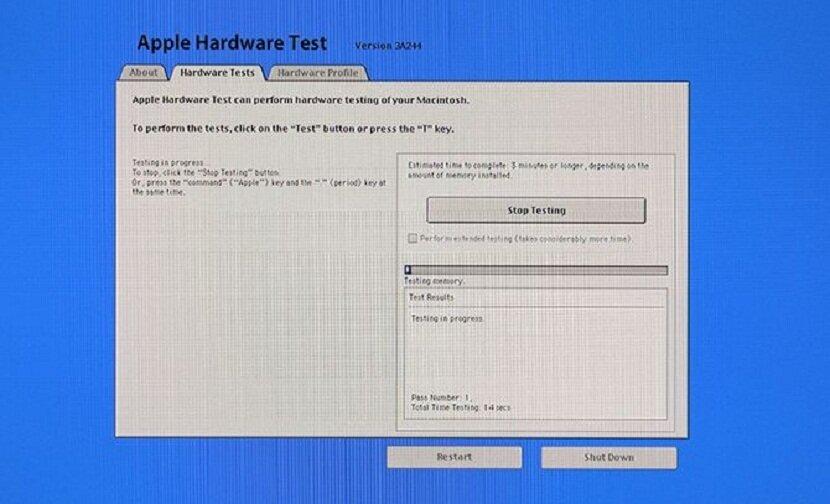
<p>Các dòng máy Mac được phát hành trước tháng 6/2013 có công cụ kiểm tra phần cứng của Apple, chức năng và cách sử dụng cũng tương tự như trên, chọn ngôn ngữ và nhấn <strong>Test</strong> để bắt đầu.</p>
<figure id="attachment_779201" aria-describedby="caption-attachment-779201" style="width: 830px" class="wp-caption aligncenter"><img loading="lazy" class="wp-image-779201 size-full" title="Công cụ kiểm tra phần cứng của Apple (Ảnh: Internet)" src="https://bloganchoi.com/wp-content/uploads/2023/10/may-mac-apple-6.jpg" alt="Công cụ kiểm tra phần cứng của Apple (Ảnh: Internet)" width="830" height="504" srcset="https://bloganchoi.com/wp-content/uploads/2023/10/may-mac-apple-6.jpg 830w, https://bloganchoi.com/wp-content/uploads/2023/10/may-mac-apple-6-300x182.jpg 300w, https://bloganchoi.com/wp-content/uploads/2023/10/may-mac-apple-6-768x466.jpg 768w, https://bloganchoi.com/wp-content/uploads/2023/10/may-mac-apple-6-696x423.jpg 696w, https://bloganchoi.com/wp-content/uploads/2023/10/may-mac-apple-6-692x420.jpg 692w" sizes="(max-width: 830px) 100vw, 830px" /><figcaption id="caption-attachment-779201" class="wp-caption-text">Công cụ kiểm tra phần cứng của Apple (Ảnh: Internet)</figcaption></figure>
<h2><strong>7. Các công cụ trong chế độ phục hồi</strong></h2>
<p>Tất cả máy Mac đều có phân vùng đặc biệt tên là Recovery (phục hồi) trong ổ cứng. Nó có chức năng khởi động độc lập với hệ điều hành macOS và cho phép bạn sử dụng bộ công cụ để sửa lỗi cho máy.</p>
<p>Cách khởi động máy ở chế độ Recovery như sau:</p>
<ul>
<li>Bấm nút nguồn.</li>
<li>Nhấn giữ phím <strong>Command </strong>+ <strong>R.</strong></li>
<li>Thả các phím khi có logo Apple trên màn hình.</li>
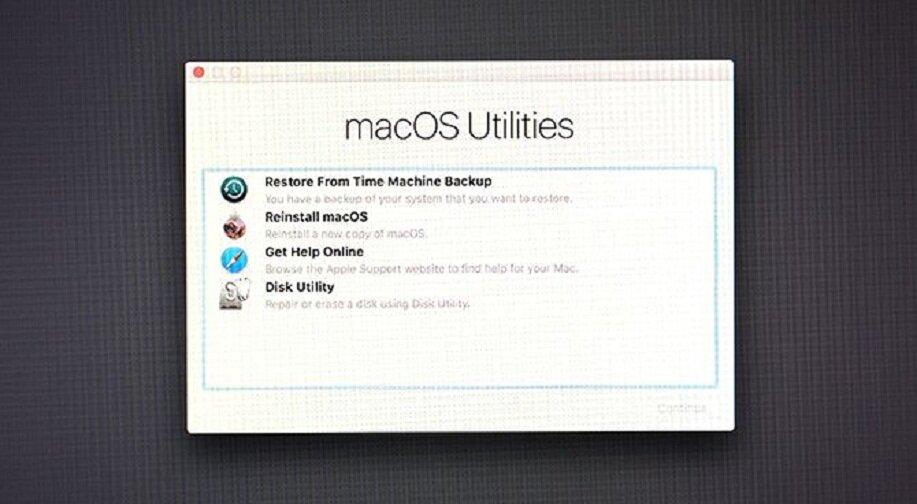
<li>Khi máy khởi động xong sẽ có menu macOS Utilities (Tiện ích macOS) trên màn hình.</li>
</ul>
<figure id="attachment_779202" aria-describedby="caption-attachment-779202" style="width: 917px" class="wp-caption aligncenter"><img loading="lazy" class="wp-image-779202 size-full" title="Chế độ phục hồi của macOS (Ảnh: Internet)" src="https://bloganchoi.com/wp-content/uploads/2023/10/may-mac-apple-7.jpg" alt="Chế độ phục hồi của macOS (Ảnh: Internet)" width="917" height="504" srcset="https://bloganchoi.com/wp-content/uploads/2023/10/may-mac-apple-7.jpg 917w, https://bloganchoi.com/wp-content/uploads/2023/10/may-mac-apple-7-300x165.jpg 300w, https://bloganchoi.com/wp-content/uploads/2023/10/may-mac-apple-7-768x422.jpg 768w, https://bloganchoi.com/wp-content/uploads/2023/10/may-mac-apple-7-696x383.jpg 696w, https://bloganchoi.com/wp-content/uploads/2023/10/may-mac-apple-7-764x420.jpg 764w" sizes="(max-width: 917px) 100vw, 917px" /><figcaption id="caption-attachment-779202" class="wp-caption-text">Chế độ phục hồi của macOS (Ảnh: Internet)</figcaption></figure>
<p>Công cụ thường dùng trong menu này là <strong>Disk Utility</strong>. Đây là phiên bản tương tự như một công cụ trong macOS có chức năng quét và sửa chữa ổ cứng của máy. Chọn ổ đĩa và nhấn <strong>First Aid (Sơ cứu)</strong> để bắt đầu quá trình sửa chữa. Ngoài ra có một số công cụ khác như <strong>Terminal</strong> dành cho người dùng chuyên nghiệp.</p>
<h2><strong>8. Cài đặt lại macOS ở chế độ phục hồi</strong></h2>
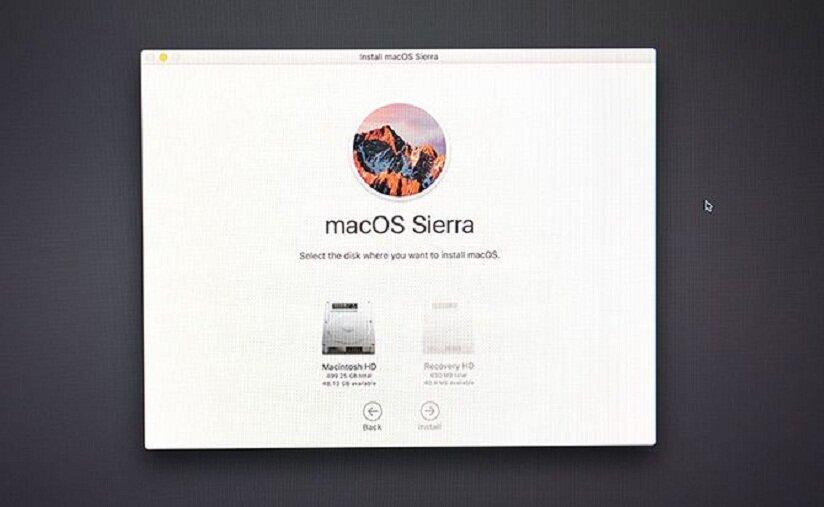
<p>Nếu những cách trên không hiệu quả thì có thể nguyên nhân không liên quan đến phần cứng và cũng không phải lỗi đơn giản của phần mềm. Cách tốt nhất trong trường hợp này là khôi phục bản sao lưu Time Machine hoặc cài lại hoàn toàn hệ điều hành macOS.</p>
<figure id="attachment_779204" aria-describedby="caption-attachment-779204" style="width: 824px" class="wp-caption aligncenter"><img loading="lazy" class="wp-image-779204 size-full" title="Cài lại hệ điều hành macOS (Ảnh: Internet)" src="https://bloganchoi.com/wp-content/uploads/2023/10/may-mac-apple-8.jpg" alt="Cài lại hệ điều hành macOS (Ảnh: Internet)" width="824" height="507" srcset="https://bloganchoi.com/wp-content/uploads/2023/10/may-mac-apple-8.jpg 824w, https://bloganchoi.com/wp-content/uploads/2023/10/may-mac-apple-8-300x185.jpg 300w, https://bloganchoi.com/wp-content/uploads/2023/10/may-mac-apple-8-768x473.jpg 768w, https://bloganchoi.com/wp-content/uploads/2023/10/may-mac-apple-8-356x220.jpg 356w, https://bloganchoi.com/wp-content/uploads/2023/10/may-mac-apple-8-696x428.jpg 696w, https://bloganchoi.com/wp-content/uploads/2023/10/may-mac-apple-8-683x420.jpg 683w" sizes="(max-width: 824px) 100vw, 824px" /><figcaption id="caption-attachment-779204" class="wp-caption-text">Cài lại hệ điều hành macOS (Ảnh: Internet)</figcaption></figure>
<ul>
<li>Bạn có thể thực hiện việc này thông qua chế độ Recovery, đầu tiên hãy nhấn nút nguồn và giữ phím <strong>Command</strong> + <strong>R</strong> để hiện menu tùy chọn.</li>
<li>Nếu bạn có bản sao lưu Time Machine gần đây thì có thể chọn khôi phục nó để sửa lỗi cho máy.</li>
<li>Nếu không có bản sao lưu thì hãy chọn <strong>Reinstall macOS (Cài đặt lại macOS)</strong>, sau đó có thể chọn định dạng ổ đĩa trong quá trình cài lại, nếu bạn chỉ muốn sửa lỗi cho macOS thì không chọn bước này.</li>
<li>Làm theo hướng dẫn trên màn hình để hoàn tất quá trình cài đặt, lưu ý phải kết nối mạng Internet để tải hệ điều hành về máy. Nếu không có mạng thì có thể phải khởi động máy Mac từ ổ đĩa USB.</li>
</ul>
<p><iframe loading="lazy" class="youtube-player" width="640" height="360" src="https://www.youtube.com/embed/DXB0m7BTzlE?version=3&#038;rel=1&#038;showsearch=0&#038;showinfo=1&#038;iv_load_policy=1&#038;fs=1&#038;hl=vi&#038;autohide=2&#038;wmode=transparent" allowfullscreen="true" style="border:0;" sandbox="allow-scripts allow-same-origin allow-popups allow-presentation"></iframe></p>
<p><strong>Mời bạn xem thêm các bài liên quan:</strong></p>
<ul>
<li><strong><a href="https://bloganchoi.com/bien-dien-thoai-iphone-cua-ban-thanh-may-choi-game/">Biến điện thoại iPhone của bạn thành máy chơi game, tại sao không?</a> </strong></li>
<li><strong><a href="https://bloganchoi.com/11-buoc-khac-phuc-iphone-bi-loi-khong-nhan-duoc-cuoc-goi-den/">11 bước khắc phục iPhone bị lỗi không nhận được cuộc gọi đến</a> </strong></li>
</ul>
<p>Hãy theo dõi BlogAnChoi để cập nhật nhiều thông tin bổ ích nhé!</p>]]></content>
		
					<link rel="replies" type="text/html" href="https://bloganchoi.com/khac-phuc-may-mac-apple-bi-loi-khong-khoi-dong-duoc/#comments" thr:count="1" />
			<link rel="replies" type="application/atom+xml" href="https://bloganchoi.com/khac-phuc-may-mac-apple-bi-loi-khong-khoi-dong-duoc/feed/atom/" thr:count="1" />
			<thr:total>1</thr:total>
			</entry>
		<entry>
		<author>
			<name>Dũng Nguyễn</name>
					</author>

		<title type="html"><![CDATA[Windows 11 có tính năng gì mới so với Windows 10, Windows 8.1 và macOS?]]></title>
		<link rel="alternate" type="text/html" href="https://bloganchoi.com/windows-11-tinh-nang-moi-so-voi-windows-10-windows-8-1-va-macos/" />

		<id>https://bloganchoi.com/?p=395601</id>
		<updated>2021-07-02T04:02:06Z</updated>
		<published>2021-07-02T04:02:06Z</published>
		<category scheme="https://bloganchoi.com" term="Ứng dụng - Phần mềm" /><category scheme="https://bloganchoi.com" term="cách cài windows 11" /><category scheme="https://bloganchoi.com" term="cấu hình máy để cài windows 11" /><category scheme="https://bloganchoi.com" term="chính sách bảo mật" /><category scheme="https://bloganchoi.com" term="chip tpm" /><category scheme="https://bloganchoi.com" term="Cortana của Microsoft" /><category scheme="https://bloganchoi.com" term="giả lập trên windows" /><category scheme="https://bloganchoi.com" term="hệ điều hành MacOS" /><category scheme="https://bloganchoi.com" term="hệ điều hành windows" /><category scheme="https://bloganchoi.com" term="laptop MacOS" /><category scheme="https://bloganchoi.com" term="macos" /><category scheme="https://bloganchoi.com" term="macos bigsur" /><category scheme="https://bloganchoi.com" term="Microsoft" /><category scheme="https://bloganchoi.com" term="Microsoft Authenticator" /><category scheme="https://bloganchoi.com" term="Microsoft Edge" /><category scheme="https://bloganchoi.com" term="Microsoft Edge 15" /><category scheme="https://bloganchoi.com" term="Microsoft Flight Simulator" /><category scheme="https://bloganchoi.com" term="microsoft surface" /><category scheme="https://bloganchoi.com" term="multi-windows" /><category scheme="https://bloganchoi.com" term="phần mềm microsoft" /><category scheme="https://bloganchoi.com" term="phương pháp bảo mật" /><category scheme="https://bloganchoi.com" term="setting trên windows 10" /><category scheme="https://bloganchoi.com" term="start menu" /><category scheme="https://bloganchoi.com" term="surface windows" /><category scheme="https://bloganchoi.com" term="tính năng" /><category scheme="https://bloganchoi.com" term="trình duyệt Microsoft Edge" /><category scheme="https://bloganchoi.com" term="ứng dụng" /><category scheme="https://bloganchoi.com" term="vấn đề bảo mật" /><category scheme="https://bloganchoi.com" term="windows 10" /><category scheme="https://bloganchoi.com" term="Windows 11" /><category scheme="https://bloganchoi.com" term="windows 7" /><category scheme="https://bloganchoi.com" term="Windows 8" /><category scheme="https://bloganchoi.com" term="Windows Store" />
		<summary type="html"><![CDATA[Tối ngày 24/06/2021 (theo giờ Việt Nam), Microsoft đã chính thức ra mắt Windows 11 với nhiều cải tiến mới. Vậy là sau 5 năm kể từ Windows 10, Microsoft đã đem tới người dùng một phiên bản Windows tốt hơn, mở hơn. Trong bài viết này, BlogAnChoi sẽ tổng hợp lại những điểm thay]]></summary>

					<content type="html" xml:base="https://bloganchoi.com/windows-11-tinh-nang-moi-so-voi-windows-10-windows-8-1-va-macos/"><![CDATA[<p><strong>Tối ngày 24/06/2021 (theo giờ Việt Nam), Microsoft đã chính thức ra mắt Windows 11 với nhiều cải tiến mới. Vậy là sau 5 năm kể từ Windows 10, Microsoft đã đem tới người dùng một phiên bản Windows tốt hơn, mở hơn. Trong bài viết này, BlogAnChoi sẽ tổng hợp lại những điểm thay đổi trên Windows 11 so với hai &#8220;người tiền nhiệm&#8221; Windows 8.1 và Windows 10, nhằm giúp bạn đọc có thêm thông tin để quyết định có nên nâng cấp máy tính của mình lên phiên bản Windows mới nhất này hay không.</strong></p>
<p><span id="more-395601"></span></p>
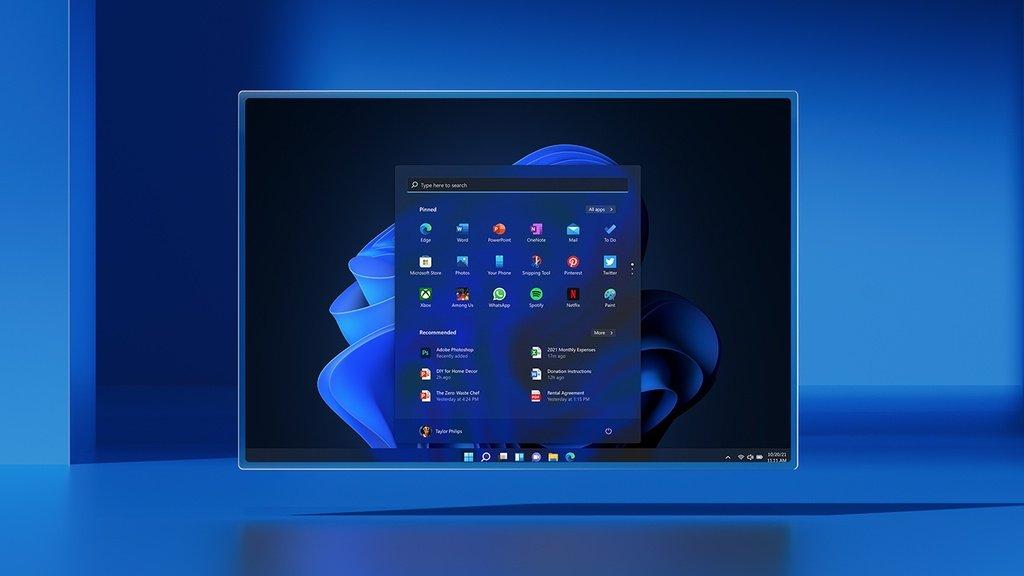
<figure id="attachment_395622" aria-describedby="caption-attachment-395622" style="width: 1024px" class="wp-caption aligncenter"><img loading="lazy" class="wp-image-395622 size-full" title="Windows 11 đi kèm với Start Menu hoàn toàn mới (Ảnh: Internet)." src="https://bloganchoi.com/wp-content/uploads/2021/06/windows-11-tinh-nang-moi-01.jpg" alt="Windows 11 đi kèm với Start Menu hoàn toàn mới (Ảnh: Internet)." width="1024" height="576" srcset="https://bloganchoi.com/wp-content/uploads/2021/06/windows-11-tinh-nang-moi-01.jpg 1024w, https://bloganchoi.com/wp-content/uploads/2021/06/windows-11-tinh-nang-moi-01-300x169.jpg 300w, https://bloganchoi.com/wp-content/uploads/2021/06/windows-11-tinh-nang-moi-01-768x432.jpg 768w, https://bloganchoi.com/wp-content/uploads/2021/06/windows-11-tinh-nang-moi-01-696x392.jpg 696w, https://bloganchoi.com/wp-content/uploads/2021/06/windows-11-tinh-nang-moi-01-747x420.jpg 747w" sizes="(max-width: 1024px) 100vw, 1024px" /><figcaption id="caption-attachment-395622" class="wp-caption-text">Windows 11 đi kèm với Start Menu hoàn toàn mới (Ảnh: Internet).</figcaption></figure>
<h2><strong>1. Windows 11 có Start Menu mới</strong></h2>
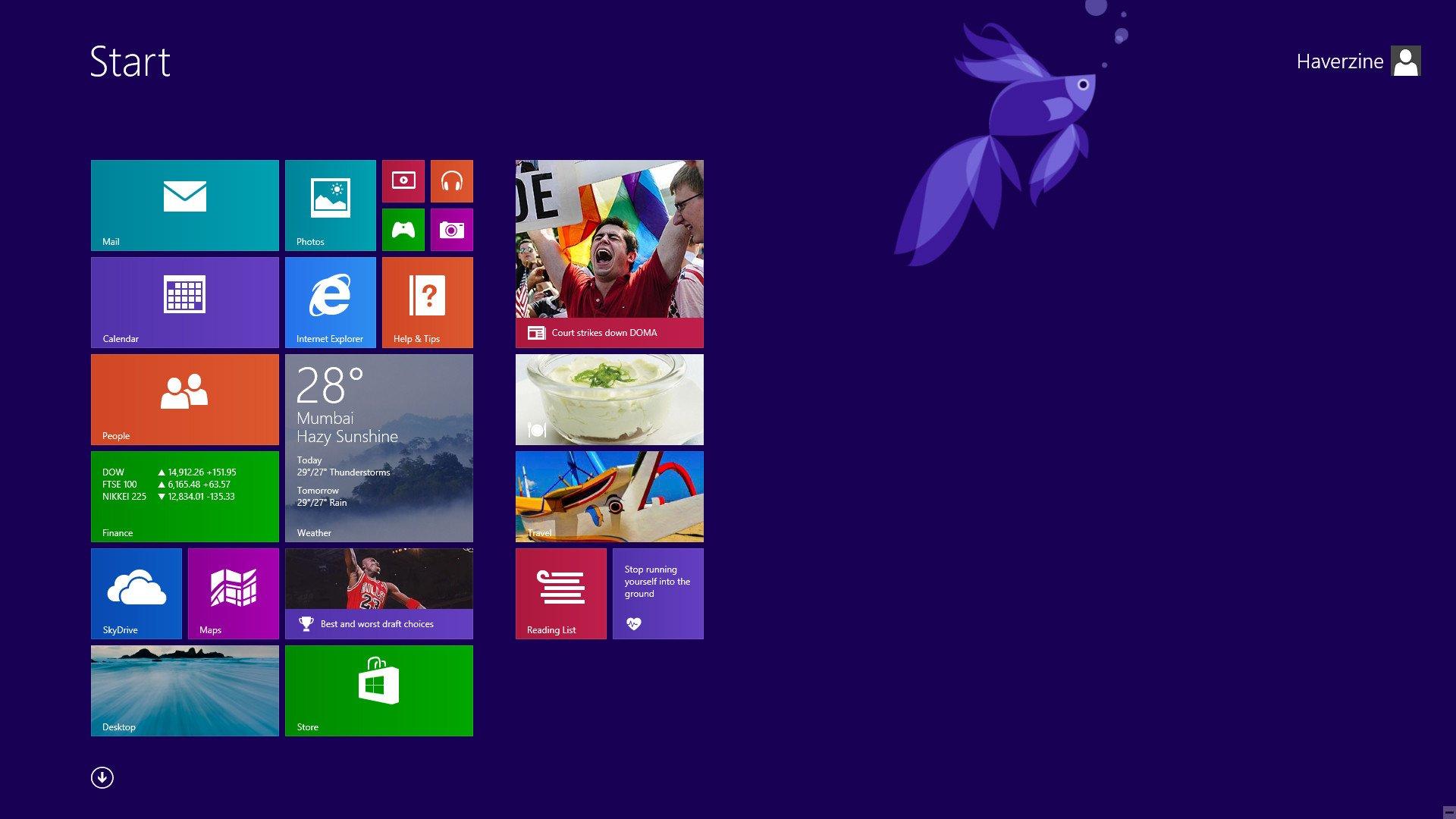
<p>Đập vào mắt người dùng trên Windows 11 đó chính là Start Menu. Kể từ Windows 8.1 hay Windows 10, Microsoft đã cố gắng lồng ghép nhiều tính năng vào Start Menu nhằm tăng sự tương tác cũng như trải nghiệm người dùng, song không phải cải tiến nào cũng đáng giá.</p>
<figure id="attachment_395627" aria-describedby="caption-attachment-395627" style="width: 1920px" class="wp-caption aligncenter"><img loading="lazy" class="wp-image-395627 size-full" title="Start Menu trên Windows 8.1. Người dùng thường hay đùa vui rằng đây là Start Screen chứ không phải Start Menu mà họ muốn. (Ảnh: Internet)" src="https://bloganchoi.com/wp-content/uploads/2021/06/windows-11-windows-8-1-start-menu.jpg" alt="Start Menu trên Windows 8.1. Người dùng thường hay đùa vui rằng đây là Start Screen chứ không phải Start Menu mà họ muốn. (Ảnh: Internet)" width="1920" height="1080" srcset="https://bloganchoi.com/wp-content/uploads/2021/06/windows-11-windows-8-1-start-menu.jpg 1920w, https://bloganchoi.com/wp-content/uploads/2021/06/windows-11-windows-8-1-start-menu-300x169.jpg 300w, https://bloganchoi.com/wp-content/uploads/2021/06/windows-11-windows-8-1-start-menu-1024x576.jpg 1024w, https://bloganchoi.com/wp-content/uploads/2021/06/windows-11-windows-8-1-start-menu-768x432.jpg 768w, https://bloganchoi.com/wp-content/uploads/2021/06/windows-11-windows-8-1-start-menu-1536x864.jpg 1536w, https://bloganchoi.com/wp-content/uploads/2021/06/windows-11-windows-8-1-start-menu-696x392.jpg 696w, https://bloganchoi.com/wp-content/uploads/2021/06/windows-11-windows-8-1-start-menu-1068x601.jpg 1068w, https://bloganchoi.com/wp-content/uploads/2021/06/windows-11-windows-8-1-start-menu-747x420.jpg 747w" sizes="(max-width: 1920px) 100vw, 1920px" /><figcaption id="caption-attachment-395627" class="wp-caption-text">Start Menu trên Windows 8.1. Người dùng thường hay đùa vui rằng đây là Start Screen chứ không phải Start Menu mà họ muốn. (Ảnh: Internet)</figcaption></figure>
<p>Trên Windows 8.1, người dùng thường xuyên kêu ca về việc họ chỉ có Start Screen chứ không phải Start Menu thực sự. Hoạt động thiếu ổn định đi kèm với giao diện khá rối mắt khiến Start Screen thực sự là một điểm trừ lớn của phiên bản Windows 8.1 vốn đã thiếu sự ổn định so với Windows 7.</p>
<p><iframe loading="lazy" class="youtube-player" width="640" height="360" src="https://www.youtube.com/embed/_KY3y3SdPWg?version=3&#038;rel=1&#038;showsearch=0&#038;showinfo=1&#038;iv_load_policy=1&#038;fs=1&#038;hl=vi&#038;autohide=2&#038;wmode=transparent" allowfullscreen="true" style="border:0;" sandbox="allow-scripts allow-same-origin allow-popups allow-presentation"></iframe></p>
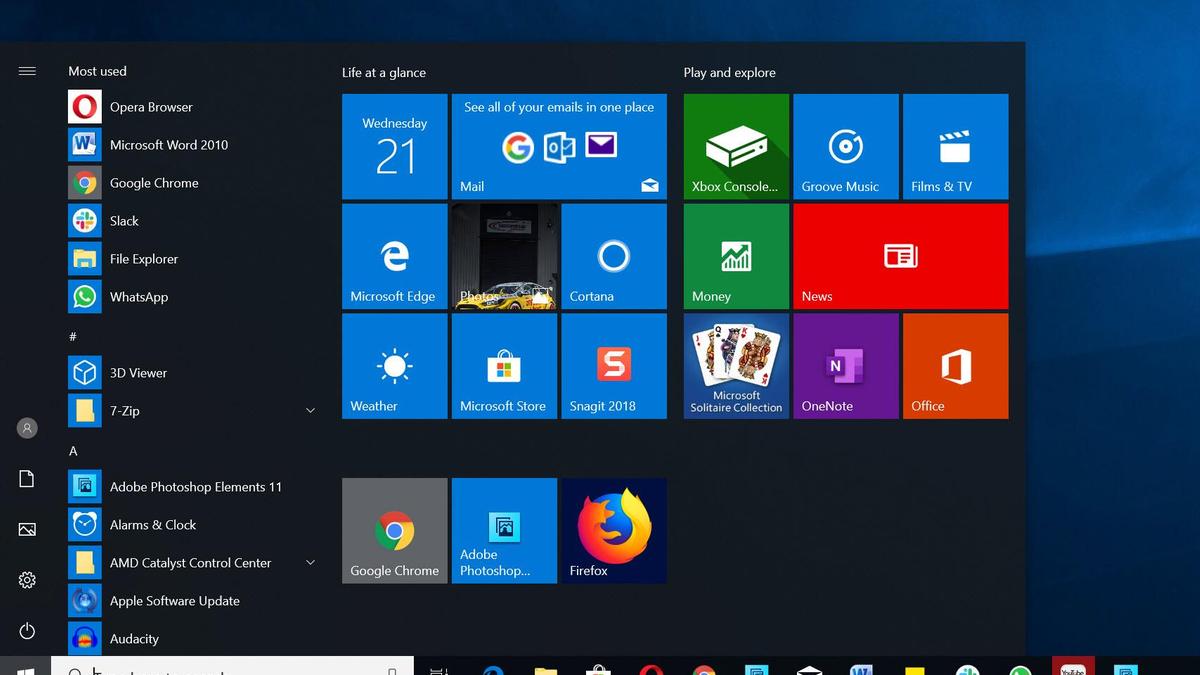
<figure id="attachment_395633" aria-describedby="caption-attachment-395633" style="width: 1200px" class="wp-caption aligncenter"><img loading="lazy" class="wp-image-395633 size-full" title="Start Menu trên Windows 10: bạn sẽ phải tốn thời gian để tinh chỉnh lại nếu muốn Start Menu của mình đỡ lộn xộn hơn (Ảnh: Internet)." src="https://bloganchoi.com/wp-content/uploads/2021/06/windows-11-windows-10-start-menu-1.jpg" alt="Start Menu trên Windows 10: bạn sẽ phải tốn thời gian để tinh chỉnh lại nếu muốn Start Menu của mình đỡ lộn xộn hơn (Ảnh: Internet)." width="1200" height="675" srcset="https://bloganchoi.com/wp-content/uploads/2021/06/windows-11-windows-10-start-menu-1.jpg 1200w, https://bloganchoi.com/wp-content/uploads/2021/06/windows-11-windows-10-start-menu-1-300x169.jpg 300w, https://bloganchoi.com/wp-content/uploads/2021/06/windows-11-windows-10-start-menu-1-1024x576.jpg 1024w, https://bloganchoi.com/wp-content/uploads/2021/06/windows-11-windows-10-start-menu-1-768x432.jpg 768w, https://bloganchoi.com/wp-content/uploads/2021/06/windows-11-windows-10-start-menu-1-696x392.jpg 696w, https://bloganchoi.com/wp-content/uploads/2021/06/windows-11-windows-10-start-menu-1-1068x601.jpg 1068w, https://bloganchoi.com/wp-content/uploads/2021/06/windows-11-windows-10-start-menu-1-747x420.jpg 747w" sizes="(max-width: 1200px) 100vw, 1200px" /><figcaption id="caption-attachment-395633" class="wp-caption-text">Start Menu trên Windows 10: bạn sẽ phải tốn thời gian để tinh chỉnh lại nếu muốn Start Menu của mình đỡ lộn xộn hơn (Ảnh: Internet).</figcaption></figure>
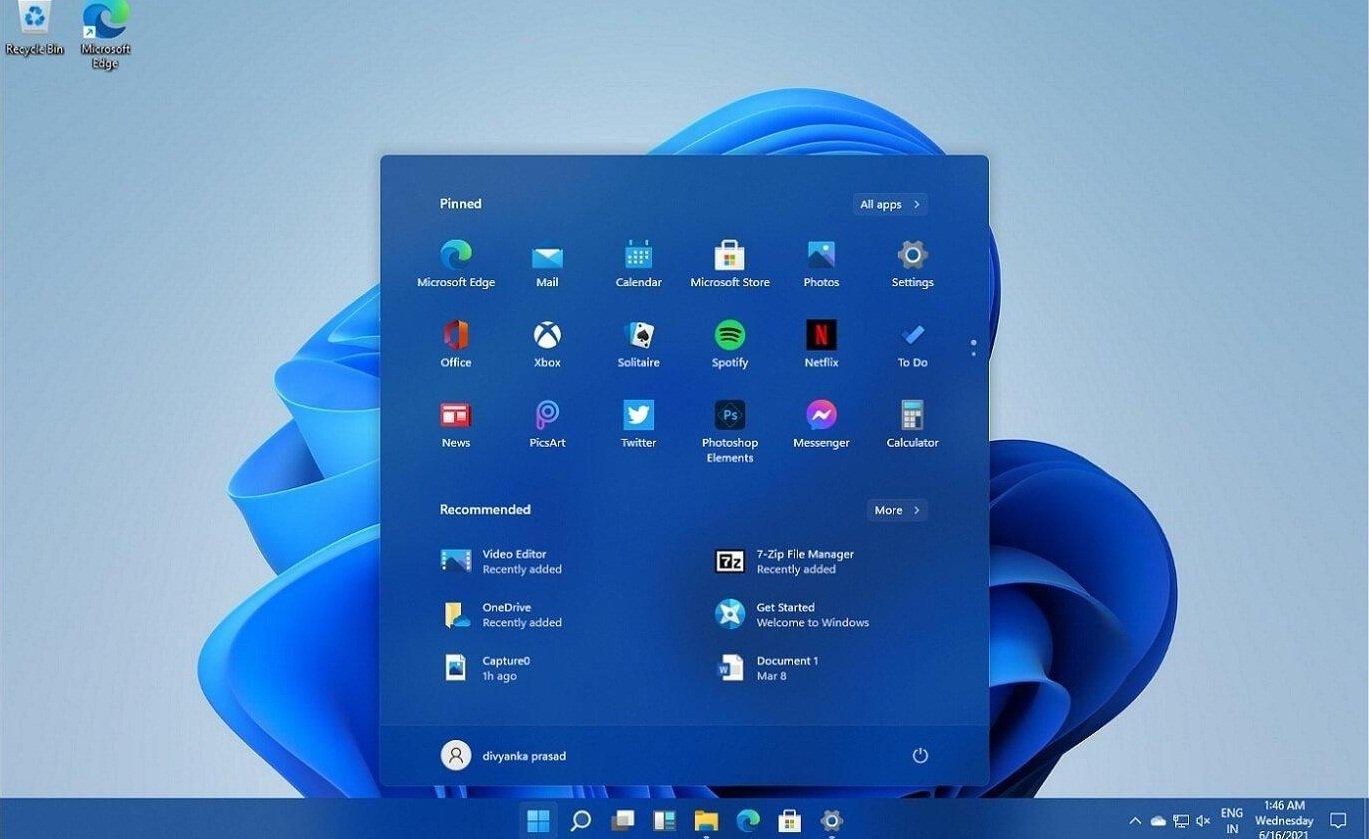
<p>Ở Windows 11, người dùng sẽ thấy một Start Menu gọn gàng, chi tiết. Bạn có thể ghim những ứng dụng thường xuyên sử dụng và truy cập nhanh đến chúng. So với Windows 8.1 hay Windows 10, đây chính là một điểm cộng khiến người dùng muốn nâng cấp lên Windows 11.</p>
<figure id="attachment_396404" aria-describedby="caption-attachment-396404" style="width: 1369px" class="wp-caption aligncenter"><img loading="lazy" class="wp-image-396404 size-full" title="Start Menu trên Windows 11 (Ảnh: Internet)." src="https://bloganchoi.com/wp-content/uploads/2021/06/windows-11-start-menu-1.jpg" alt="Start Menu trên Windows 11 (Ảnh: Internet)." width="1369" height="839" srcset="https://bloganchoi.com/wp-content/uploads/2021/06/windows-11-start-menu-1.jpg 1369w, https://bloganchoi.com/wp-content/uploads/2021/06/windows-11-start-menu-1-300x184.jpg 300w, https://bloganchoi.com/wp-content/uploads/2021/06/windows-11-start-menu-1-1024x628.jpg 1024w, https://bloganchoi.com/wp-content/uploads/2021/06/windows-11-start-menu-1-768x471.jpg 768w, https://bloganchoi.com/wp-content/uploads/2021/06/windows-11-start-menu-1-696x427.jpg 696w, https://bloganchoi.com/wp-content/uploads/2021/06/windows-11-start-menu-1-1068x655.jpg 1068w, https://bloganchoi.com/wp-content/uploads/2021/06/windows-11-start-menu-1-685x420.jpg 685w" sizes="(max-width: 1369px) 100vw, 1369px" /><figcaption id="caption-attachment-396404" class="wp-caption-text">Start Menu trên Windows 11 (Ảnh: Internet).</figcaption></figure>
<figure id="attachment_395636" aria-describedby="caption-attachment-395636" style="width: 2560px" class="wp-caption aligncenter"><img loading="lazy" class="wp-image-395636 size-full" title="Nhiều người cho rằng Start Menu trên Windows 11 khá tương đồng với Dock Menu trên macOS (Ảnh: Internet)." src="https://bloganchoi.com/wp-content/uploads/2021/06/windows-11-dock-menu-macos-scaled.jpg" alt="Nhiều người cho rằng Start Menu trên Windows 11 khá tương đồng với Dock Menu trên macOS (Ảnh: Internet)." width="2560" height="693" srcset="https://bloganchoi.com/wp-content/uploads/2021/06/windows-11-dock-menu-macos-scaled.jpg 2560w, https://bloganchoi.com/wp-content/uploads/2021/06/windows-11-dock-menu-macos-300x81.jpg 300w, https://bloganchoi.com/wp-content/uploads/2021/06/windows-11-dock-menu-macos-1024x277.jpg 1024w, https://bloganchoi.com/wp-content/uploads/2021/06/windows-11-dock-menu-macos-768x208.jpg 768w, https://bloganchoi.com/wp-content/uploads/2021/06/windows-11-dock-menu-macos-1536x416.jpg 1536w, https://bloganchoi.com/wp-content/uploads/2021/06/windows-11-dock-menu-macos-2048x555.jpg 2048w, https://bloganchoi.com/wp-content/uploads/2021/06/windows-11-dock-menu-macos-696x189.jpg 696w, https://bloganchoi.com/wp-content/uploads/2021/06/windows-11-dock-menu-macos-1068x289.jpg 1068w, https://bloganchoi.com/wp-content/uploads/2021/06/windows-11-dock-menu-macos-1551x420.jpg 1551w" sizes="(max-width: 2560px) 100vw, 2560px" /><figcaption id="caption-attachment-395636" class="wp-caption-text">Nhiều người cho rằng Start Menu trên Windows 11 khá tương đồng với Dock Menu trên macOS (Ảnh: Internet).</figcaption></figure>
<h2><strong>2. Windows 11 không cho di chuyển Task Bar</strong></h2>
<p>So với macOS, người dùng Windows luôn có một sự “tự do” hơn nhất định. Họ có thể thoải mái tuỳ chỉnh hệ điều hành mình sử dụng ở mọi khía cạnh: từ giao diện cho đến những thiết lập ảnh hưởng đến sự vận hành của hệ thống. Một trong những điều đó là khả năng di chuyển thanh Taskbar từ trên, dưới, trái hay phải.</p>
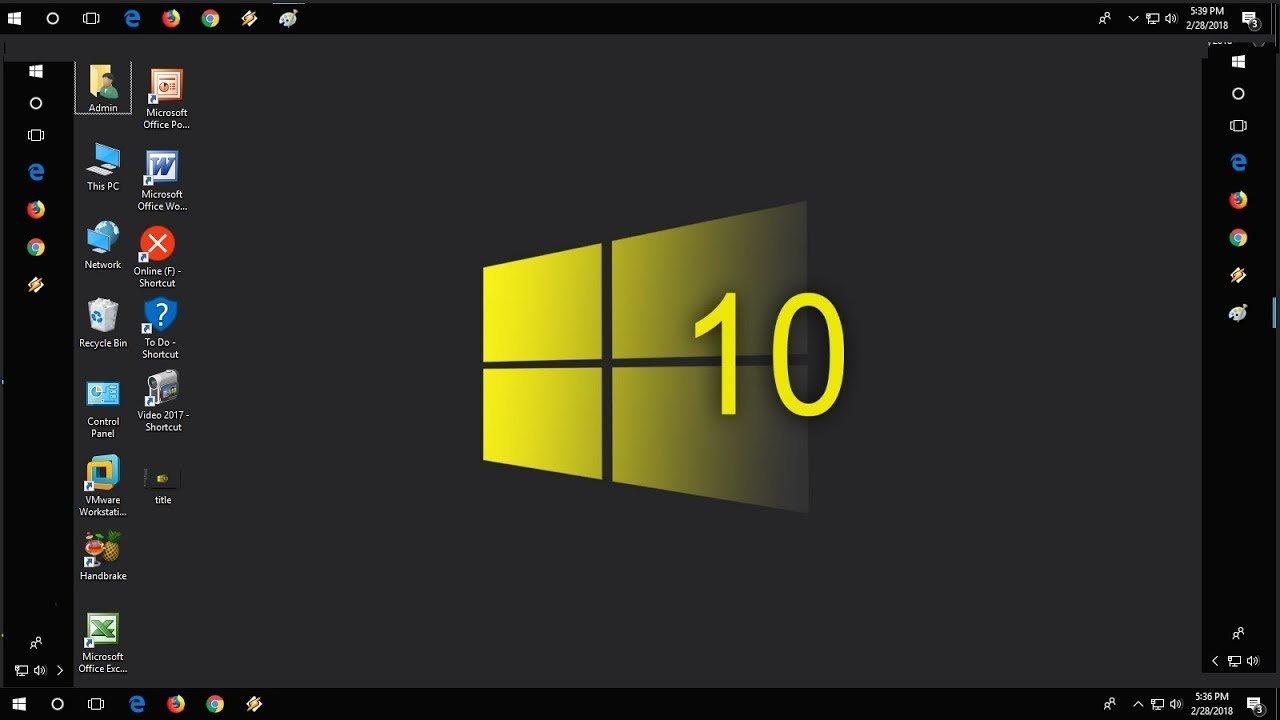
<figure id="attachment_395642" aria-describedby="caption-attachment-395642" style="width: 1280px" class="wp-caption aligncenter"><img loading="lazy" class="wp-image-395642 size-full" title="Bốn vị trí mà người dùng có thể thoải mái &quot;xê dịch&quot; thanh Taskbar trên Windows 10 (Ảnh: Internet)." src="https://bloganchoi.com/wp-content/uploads/2021/06/windows-11-windows-10-taskbar.jpg" alt="Bốn vị trí mà người dùng có thể thoải mái &quot;xê dịch&quot; thanh Taskbar trên Windows 10 (Ảnh: Internet)." width="1280" height="720" srcset="https://bloganchoi.com/wp-content/uploads/2021/06/windows-11-windows-10-taskbar.jpg 1280w, https://bloganchoi.com/wp-content/uploads/2021/06/windows-11-windows-10-taskbar-300x169.jpg 300w, https://bloganchoi.com/wp-content/uploads/2021/06/windows-11-windows-10-taskbar-1024x576.jpg 1024w, https://bloganchoi.com/wp-content/uploads/2021/06/windows-11-windows-10-taskbar-768x432.jpg 768w, https://bloganchoi.com/wp-content/uploads/2021/06/windows-11-windows-10-taskbar-696x392.jpg 696w, https://bloganchoi.com/wp-content/uploads/2021/06/windows-11-windows-10-taskbar-1068x601.jpg 1068w, https://bloganchoi.com/wp-content/uploads/2021/06/windows-11-windows-10-taskbar-747x420.jpg 747w" sizes="(max-width: 1280px) 100vw, 1280px" /><figcaption id="caption-attachment-395642" class="wp-caption-text">Bốn vị trí mà người dùng có thể thoải mái &#8220;xê dịch&#8221; thanh Taskbar trên Windows 10 (Ảnh: Internet).</figcaption></figure>
<p>Tuy nhiên theo phản hồi của nhiều người dùng thì họ không thể di chuyển Task Bar trên Windows 11 một cách tuỳ ý như trên những phiên bản tiền nhiệm. Thanh Taskbar trên Windows 11 sẽ chỉ nằm cố định ở phía dưới cùng của góc màn hình. Hy vọng rằng ở những bản cập nhật trong tương lai Microsoft có thể khắc phục được điều này và cho phép người dùng tự do hơn trong việc đặt thanh Taskbar.</p>
<figure id="attachment_395622" aria-describedby="caption-attachment-395622" style="width: 1024px" class="wp-caption aligncenter"><img loading="lazy" class="wp-image-395622 size-full" title="Windows 11 có giao diện rất đẹp, chỉ là không cho thay đổi vị trí Taskbar mà thôi (Ảnh: Internet)." src="https://bloganchoi.com/wp-content/uploads/2021/06/windows-11-tinh-nang-moi-01.jpg" alt="Windows 11 có giao diện rất đẹp, chỉ là không cho thay đổi vị trí Taskbar mà thôi (Ảnh: Internet)." width="1024" height="576" srcset="https://bloganchoi.com/wp-content/uploads/2021/06/windows-11-tinh-nang-moi-01.jpg 1024w, https://bloganchoi.com/wp-content/uploads/2021/06/windows-11-tinh-nang-moi-01-300x169.jpg 300w, https://bloganchoi.com/wp-content/uploads/2021/06/windows-11-tinh-nang-moi-01-768x432.jpg 768w, https://bloganchoi.com/wp-content/uploads/2021/06/windows-11-tinh-nang-moi-01-696x392.jpg 696w, https://bloganchoi.com/wp-content/uploads/2021/06/windows-11-tinh-nang-moi-01-747x420.jpg 747w" sizes="(max-width: 1024px) 100vw, 1024px" /><figcaption id="caption-attachment-395622" class="wp-caption-text">Windows 11 có giao diện rất đẹp, chỉ là không cho thay đổi vị trí Taskbar mà thôi (Ảnh: Internet).</figcaption></figure>
<p><iframe loading="lazy" class="youtube-player" width="640" height="360" src="https://www.youtube.com/embed/cp6D8RzqgTQ?version=3&#038;rel=1&#038;showsearch=0&#038;showinfo=1&#038;iv_load_policy=1&#038;fs=1&#038;hl=vi&#038;autohide=2&#038;wmode=transparent" allowfullscreen="true" style="border:0;" sandbox="allow-scripts allow-same-origin allow-popups allow-presentation"></iframe></p>
<h2><strong>3. Task View của Windows 11 </strong></h2>
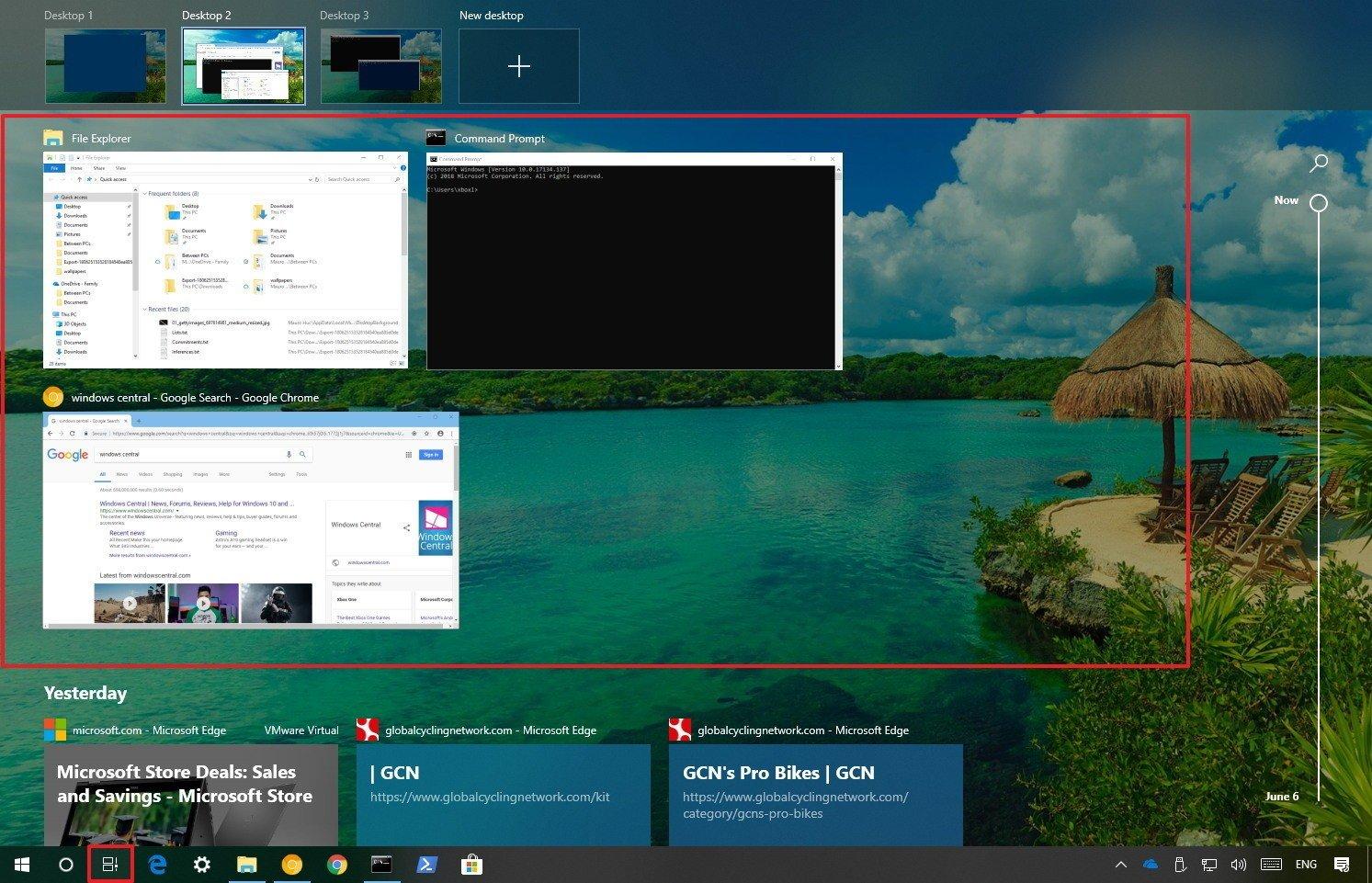
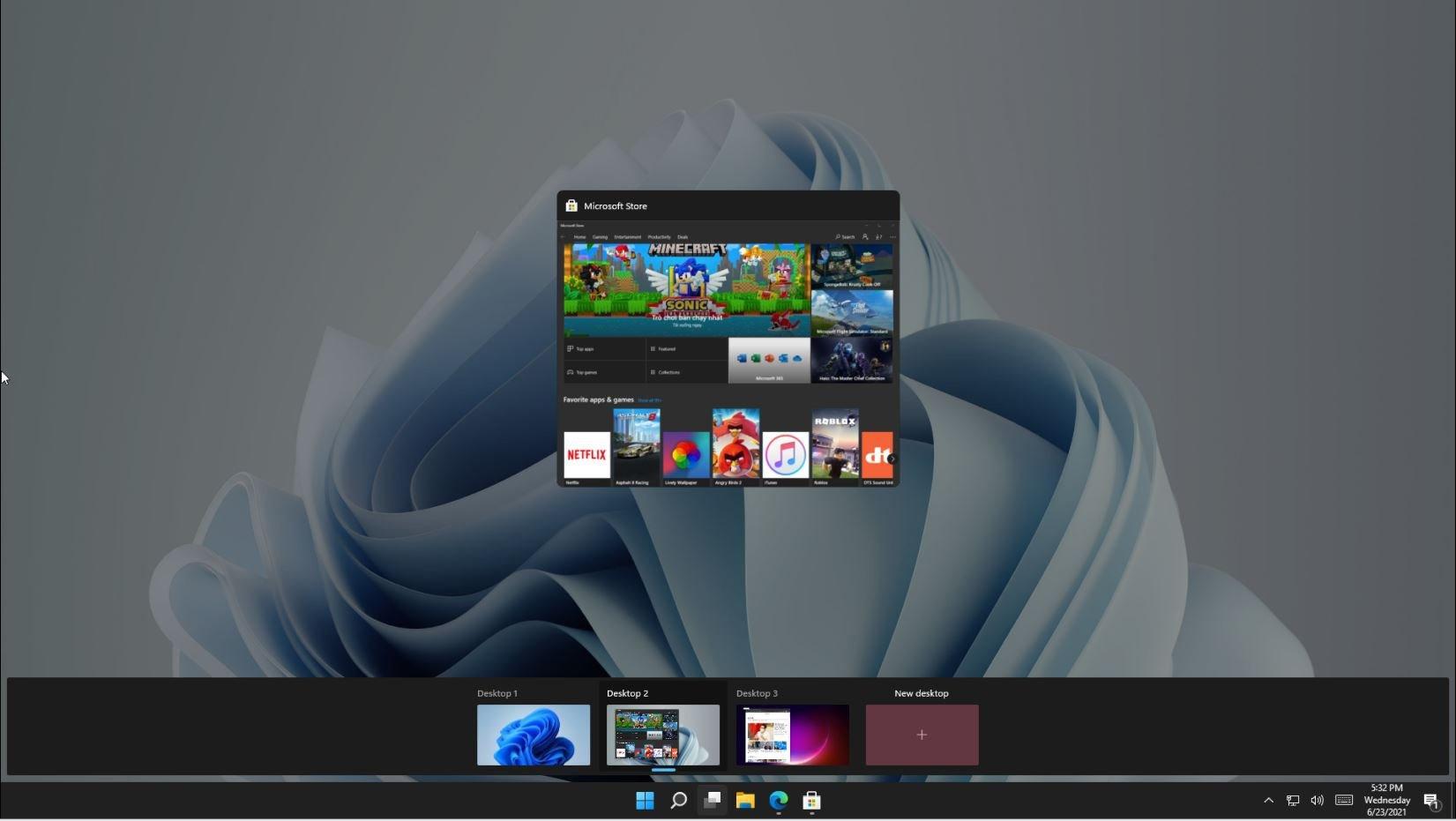
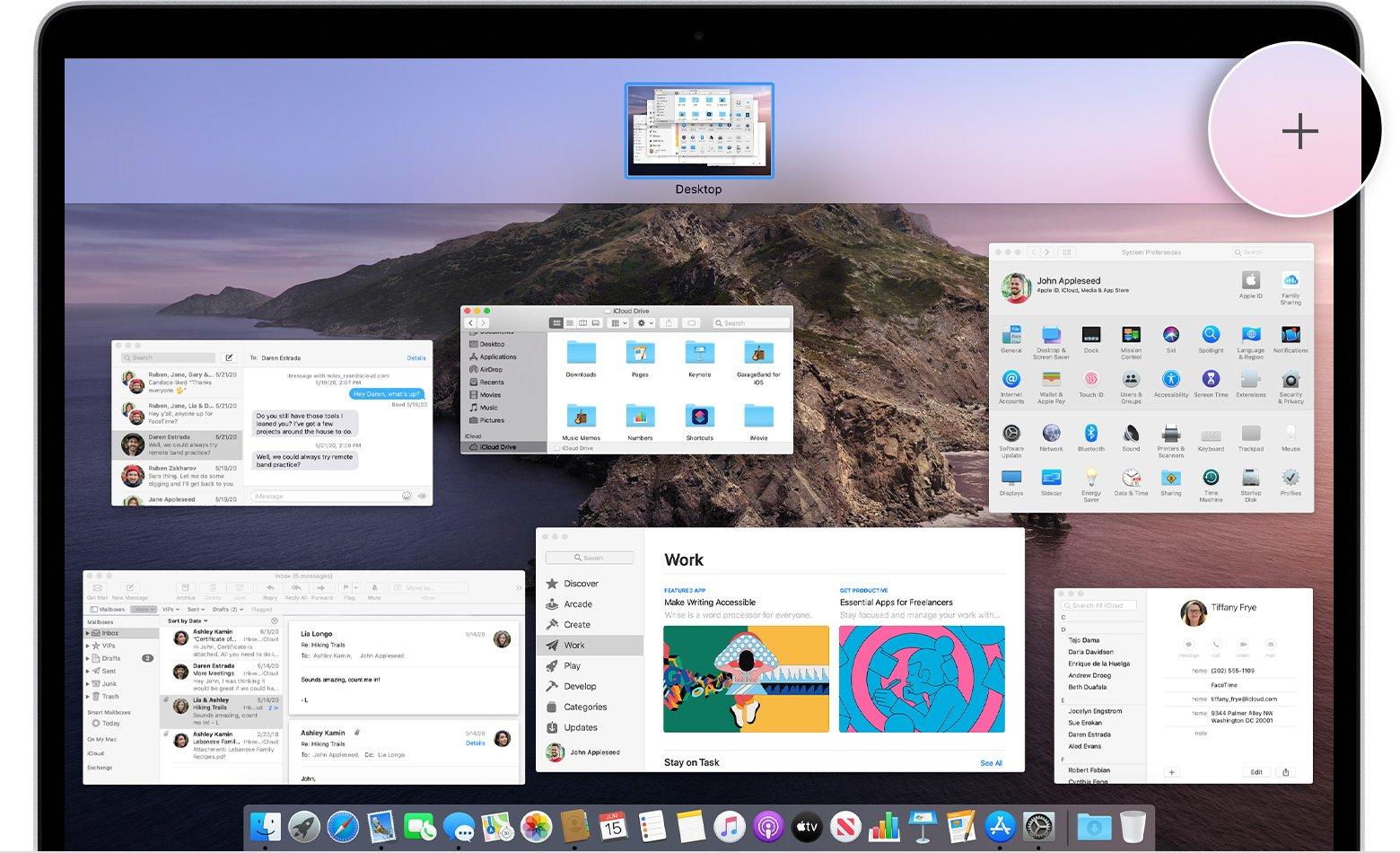
<p>Trên Windows 11, tính năng Task View đã được update và cải thiện. Việc tạo ra các desktop mới để làm việc đa tác vụ đã xuất hiện lần đầu ở Windows 10. Trên Windows 11, tính năng này được nhiều người dùng đánh giá là học hỏi đến &#8230;99% từ Mission Control, một trình quản lý đa tác vụ mặc định đến từ &#8220;đối thủ&#8221; macOS.</p>
<figure id="attachment_395650" aria-describedby="caption-attachment-395650" style="width: 1493px" class="wp-caption aligncenter"><img loading="lazy" class="wp-image-395650 size-full" title="Task View trên Windows 10. (Ảnh: Internet)" src="https://bloganchoi.com/wp-content/uploads/2021/06/windows-11-windows-10-task-view.jpg" alt="Task View trên Windows 10. (Ảnh: Internet)" width="1493" height="961" srcset="https://bloganchoi.com/wp-content/uploads/2021/06/windows-11-windows-10-task-view.jpg 1493w, https://bloganchoi.com/wp-content/uploads/2021/06/windows-11-windows-10-task-view-300x193.jpg 300w, https://bloganchoi.com/wp-content/uploads/2021/06/windows-11-windows-10-task-view-1024x659.jpg 1024w, https://bloganchoi.com/wp-content/uploads/2021/06/windows-11-windows-10-task-view-768x494.jpg 768w, https://bloganchoi.com/wp-content/uploads/2021/06/windows-11-windows-10-task-view-696x448.jpg 696w, https://bloganchoi.com/wp-content/uploads/2021/06/windows-11-windows-10-task-view-1068x687.jpg 1068w, https://bloganchoi.com/wp-content/uploads/2021/06/windows-11-windows-10-task-view-653x420.jpg 653w" sizes="(max-width: 1493px) 100vw, 1493px" /><figcaption id="caption-attachment-395650" class="wp-caption-text">Task View trên Windows 10. (Ảnh: Internet)</figcaption></figure>
<figure id="attachment_395651" aria-describedby="caption-attachment-395651" style="width: 1651px" class="wp-caption aligncenter"><img loading="lazy" class="wp-image-395651 size-full" title="Task View trên Windows 11: Tính năng này giúp người dùng phân chia từng Desktop riêng cho một công việc hoặc ứng dụng cụ thể. (Ảnh: Internet)" src="https://bloganchoi.com/wp-content/uploads/2021/06/windows-11-task-view.jpg" alt="Task View trên Windows 11: Tính năng này giúp người dùng phân chia từng Desktop riêng cho một công việc hoặc ứng dụng cụ thể. (Ảnh: Internet)" width="1651" height="931" srcset="https://bloganchoi.com/wp-content/uploads/2021/06/windows-11-task-view.jpg 1651w, https://bloganchoi.com/wp-content/uploads/2021/06/windows-11-task-view-300x169.jpg 300w, https://bloganchoi.com/wp-content/uploads/2021/06/windows-11-task-view-1024x577.jpg 1024w, https://bloganchoi.com/wp-content/uploads/2021/06/windows-11-task-view-768x433.jpg 768w, https://bloganchoi.com/wp-content/uploads/2021/06/windows-11-task-view-1536x866.jpg 1536w, https://bloganchoi.com/wp-content/uploads/2021/06/windows-11-task-view-696x392.jpg 696w, https://bloganchoi.com/wp-content/uploads/2021/06/windows-11-task-view-1068x602.jpg 1068w, https://bloganchoi.com/wp-content/uploads/2021/06/windows-11-task-view-745x420.jpg 745w" sizes="(max-width: 1651px) 100vw, 1651px" /><figcaption id="caption-attachment-395651" class="wp-caption-text">Task View trên Windows 11: Tính năng này giúp người dùng phân chia từng Desktop riêng cho một công việc hoặc ứng dụng cụ thể. (Ảnh: Internet)</figcaption></figure>
<figure id="attachment_395652" aria-describedby="caption-attachment-395652" style="width: 1560px" class="wp-caption aligncenter"><img loading="lazy" class="wp-image-395652 size-full" title="Những người từng sử dụng qua cả 2 hệ điều hành sẽ không khó để nhận ra sự tương đồng giữa Mission Control của macOS so với Task View của Windows 11 (Ảnh: Internet)." src="https://bloganchoi.com/wp-content/uploads/2021/06/windows-11-mission-control-macos.jpg" alt="Những người từng sử dụng qua cả 2 hệ điều hành sẽ không khó để nhận ra sự tương đồng giữa Mission Control của macOS so với Task View của Windows 11 (Ảnh: Internet)." width="1560" height="950" srcset="https://bloganchoi.com/wp-content/uploads/2021/06/windows-11-mission-control-macos.jpg 1560w, https://bloganchoi.com/wp-content/uploads/2021/06/windows-11-mission-control-macos-300x183.jpg 300w, https://bloganchoi.com/wp-content/uploads/2021/06/windows-11-mission-control-macos-1024x624.jpg 1024w, https://bloganchoi.com/wp-content/uploads/2021/06/windows-11-mission-control-macos-768x468.jpg 768w, https://bloganchoi.com/wp-content/uploads/2021/06/windows-11-mission-control-macos-1536x935.jpg 1536w, https://bloganchoi.com/wp-content/uploads/2021/06/windows-11-mission-control-macos-696x424.jpg 696w, https://bloganchoi.com/wp-content/uploads/2021/06/windows-11-mission-control-macos-1068x650.jpg 1068w, https://bloganchoi.com/wp-content/uploads/2021/06/windows-11-mission-control-macos-690x420.jpg 690w" sizes="(max-width: 1560px) 100vw, 1560px" /><figcaption id="caption-attachment-395652" class="wp-caption-text">Những người từng sử dụng qua cả 2 hệ điều hành sẽ không khó để nhận ra sự tương đồng giữa Mission Control của macOS so với Task View của Windows 11 (Ảnh: Internet).</figcaption></figure>
<p><iframe loading="lazy" class="youtube-player" width="640" height="360" src="https://www.youtube.com/embed/uBYP5IdfoCo?version=3&#038;rel=1&#038;showsearch=0&#038;showinfo=1&#038;iv_load_policy=1&#038;fs=1&#038;hl=vi&#038;autohide=2&#038;wmode=transparent" allowfullscreen="true" style="border:0;" sandbox="allow-scripts allow-same-origin allow-popups allow-presentation"></iframe></p>
<h2><strong>4. Màn hình cài đặt của Windows 11 </strong></h2>
<p>Trên Windows 7, Windows 8.1 hay Windows 10, Microsoft thường sử dụng tông màu khá tối ở màn hình thiết lập cài đặt. Nhưng ở Windows 11, Microsoft lại chủ động chỉnh tông màu phần thiết lập sáng sủa hơn. Ngôn ngữ thiết kế này khá tương đồng với macOS Big Sur, khi mà thiết kế mô phỏng đồ vật đã được thay thế bằng giao diện màu sắc sặc sỡ.</p>
<figure id="attachment_395655" aria-describedby="caption-attachment-395655" style="width: 1026px" class="wp-caption aligncenter"><img loading="lazy" class="wp-image-395655 size-full" title="Giao diện thiết lập cài đặt trên Windows 10 khá tối và tù túng. (Ảnh: Internet)" src="https://bloganchoi.com/wp-content/uploads/2021/06/windows-11-windows-10-setting.jpg" alt="Giao diện thiết lập cài đặt trên Windows 10 khá tối và tù túng. (Ảnh: Internet)" width="1026" height="764" srcset="https://bloganchoi.com/wp-content/uploads/2021/06/windows-11-windows-10-setting.jpg 1026w, https://bloganchoi.com/wp-content/uploads/2021/06/windows-11-windows-10-setting-300x223.jpg 300w, https://bloganchoi.com/wp-content/uploads/2021/06/windows-11-windows-10-setting-1024x763.jpg 1024w, https://bloganchoi.com/wp-content/uploads/2021/06/windows-11-windows-10-setting-768x572.jpg 768w, https://bloganchoi.com/wp-content/uploads/2021/06/windows-11-windows-10-setting-80x60.jpg 80w, https://bloganchoi.com/wp-content/uploads/2021/06/windows-11-windows-10-setting-265x198.jpg 265w, https://bloganchoi.com/wp-content/uploads/2021/06/windows-11-windows-10-setting-696x518.jpg 696w, https://bloganchoi.com/wp-content/uploads/2021/06/windows-11-windows-10-setting-564x420.jpg 564w" sizes="(max-width: 1026px) 100vw, 1026px" /><figcaption id="caption-attachment-395655" class="wp-caption-text">Giao diện thiết lập cài đặt trên Windows 10 khá tối và tù túng. (Ảnh: Internet)</figcaption></figure>
<figure id="attachment_395654" aria-describedby="caption-attachment-395654" style="width: 960px" class="wp-caption aligncenter"><img loading="lazy" class="wp-image-395654 size-full" title="Màn hình thiết lập ban đầu trên Windows 11. Lối thiết kế này, trùng hợp thay, lại khá tương đồng với... (Ảnh: Internet)" src="https://bloganchoi.com/wp-content/uploads/2021/06/windows-11-country-region-setting.jpg" alt="Màn hình thiết lập ban đầu trên Windows 11. Lối thiết kế này, trùng hợp thay, lại khá tương đồng với... (Ảnh: Internet)" width="960" height="720" srcset="https://bloganchoi.com/wp-content/uploads/2021/06/windows-11-country-region-setting.jpg 960w, https://bloganchoi.com/wp-content/uploads/2021/06/windows-11-country-region-setting-300x225.jpg 300w, https://bloganchoi.com/wp-content/uploads/2021/06/windows-11-country-region-setting-768x576.jpg 768w, https://bloganchoi.com/wp-content/uploads/2021/06/windows-11-country-region-setting-80x60.jpg 80w, https://bloganchoi.com/wp-content/uploads/2021/06/windows-11-country-region-setting-265x198.jpg 265w, https://bloganchoi.com/wp-content/uploads/2021/06/windows-11-country-region-setting-696x522.jpg 696w, https://bloganchoi.com/wp-content/uploads/2021/06/windows-11-country-region-setting-560x420.jpg 560w" sizes="(max-width: 960px) 100vw, 960px" /><figcaption id="caption-attachment-395654" class="wp-caption-text">Màn hình thiết lập ban đầu trên Windows 11. Lối thiết kế này, trùng hợp thay, lại khá tương đồng với&#8230; (Ảnh: Internet)</figcaption></figure>
<figure id="attachment_395656" aria-describedby="caption-attachment-395656" style="width: 2048px" class="wp-caption aligncenter"><img loading="lazy" class="wp-image-395656 size-full" title="...màn hình thiết lập của macOS Big Sur (Ảnh: Internet)." src="https://bloganchoi.com/wp-content/uploads/2021/06/windows-11-big-sur-screen-4.jpg" alt="...màn hình thiết lập của macOS Big Sur (Ảnh: Internet)." width="2048" height="1280" srcset="https://bloganchoi.com/wp-content/uploads/2021/06/windows-11-big-sur-screen-4.jpg 2048w, https://bloganchoi.com/wp-content/uploads/2021/06/windows-11-big-sur-screen-4-300x188.jpg 300w, https://bloganchoi.com/wp-content/uploads/2021/06/windows-11-big-sur-screen-4-1024x640.jpg 1024w, https://bloganchoi.com/wp-content/uploads/2021/06/windows-11-big-sur-screen-4-768x480.jpg 768w, https://bloganchoi.com/wp-content/uploads/2021/06/windows-11-big-sur-screen-4-1536x960.jpg 1536w, https://bloganchoi.com/wp-content/uploads/2021/06/windows-11-big-sur-screen-4-696x435.jpg 696w, https://bloganchoi.com/wp-content/uploads/2021/06/windows-11-big-sur-screen-4-1068x668.jpg 1068w, https://bloganchoi.com/wp-content/uploads/2021/06/windows-11-big-sur-screen-4-672x420.jpg 672w" sizes="(max-width: 2048px) 100vw, 2048px" /><figcaption id="caption-attachment-395656" class="wp-caption-text">&#8230;màn hình thiết lập của macOS Big Sur (Ảnh: Internet).</figcaption></figure>
<p><iframe loading="lazy" class="youtube-player" width="640" height="360" src="https://www.youtube.com/embed/zLG5zgu9DqQ?version=3&#038;rel=1&#038;showsearch=0&#038;showinfo=1&#038;iv_load_policy=1&#038;fs=1&#038;hl=vi&#038;autohide=2&#038;wmode=transparent" allowfullscreen="true" style="border:0;" sandbox="allow-scripts allow-same-origin allow-popups allow-presentation"></iframe></p>
<h2><strong>5. Snap Layout của Windows 11</strong></h2>
<p>Từ trước đến nay, người dùng Windows sẽ phải căn chỉnh thủ công độ rộng của hai ứng dụng nếu muốn làm việc đa nhiệm. Điểm bất tiện này đã được cải thiện dần dần qua tính năng Task View trên Windows 10. Tuy vậy phải đến Windows 11 thì tính năng <em>Snap Layout</em> mới thật sự trở nên lợi hại. Giờ đây <em>Snap</em> <em>Layout</em> đã cho phép người dùng có thể làm việc đồng thời lên tới 4 ứng dụng cùng một lúc trên một màn hình.</p>
<figure id="attachment_396151" aria-describedby="caption-attachment-396151" style="width: 970px" class="wp-caption aligncenter"><img loading="lazy" class="wp-image-396151 size-full" title="Snap Layout trên Windows 11. Tuy đi sau đối thủ macOS đến 6 năm, Windows 11 vẫn đem lại trải nghiệm tuyệt vời hơn do hỗ trợ đồng thời tới 4 màn hình làm việc. (Ảnh: Internet)" src="https://bloganchoi.com/wp-content/uploads/2021/06/windows-11-snap-layout.jpeg" alt="Snap Layout trên Windows 11. Tuy đi sau đối thủ macOS đến 6 năm, Windows 11 vẫn đem lại trải nghiệm tuyệt vời hơn do hỗ trợ đồng thời tới 4 màn hình làm việc. (Ảnh: Internet)" width="970" height="546" srcset="https://bloganchoi.com/wp-content/uploads/2021/06/windows-11-snap-layout.jpeg 970w, https://bloganchoi.com/wp-content/uploads/2021/06/windows-11-snap-layout-300x169.jpeg 300w, https://bloganchoi.com/wp-content/uploads/2021/06/windows-11-snap-layout-768x432.jpeg 768w, https://bloganchoi.com/wp-content/uploads/2021/06/windows-11-snap-layout-696x392.jpeg 696w, https://bloganchoi.com/wp-content/uploads/2021/06/windows-11-snap-layout-746x420.jpeg 746w" sizes="(max-width: 970px) 100vw, 970px" /><figcaption id="caption-attachment-396151" class="wp-caption-text">Snap Layout trên Windows 11. Tuy đi sau đối thủ macOS đến 6 năm, Windows 11 vẫn đem lại trải nghiệm tuyệt vời hơn do hỗ trợ đồng thời tới 4 màn hình làm việc. (Ảnh: Internet)</figcaption></figure>
<p>So với Windows, macOS đã có tính năng tương tự mang tên Split View, được ra mắt trên OS X El Capitan (2015). Tuy đi sau macOS đến 6 năm ở tính năng này, người dùng Windows có thể cảm thấy tự hào về khoản làm việc đa nhiệm lên tới 4 màn hình, so với 2 của macOS.</p>
<p><iframe loading="lazy" class="youtube-player" width="640" height="360" src="https://www.youtube.com/embed/R_WpfsB9cao?version=3&#038;rel=1&#038;showsearch=0&#038;showinfo=1&#038;iv_load_policy=1&#038;fs=1&#038;hl=vi&#038;autohide=2&#038;wmode=transparent" allowfullscreen="true" style="border:0;" sandbox="allow-scripts allow-same-origin allow-popups allow-presentation"></iframe></p>
<figure id="attachment_396149" aria-describedby="caption-attachment-396149" style="width: 1500px" class="wp-caption aligncenter"><img loading="lazy" class="wp-image-396149 size-full" title="Tính năng Split View trên macOS được ra mắt lần đầu trên macOS X El Capitan (2015). Kể cả trên phiên bản macOS Montery vừa rồi, số lượng ứng dụng đa nhiệm tối đa vẫn chỉ là 2 (Ảnh: Internet)." src="https://bloganchoi.com/wp-content/uploads/2021/06/windows-11-macos-split-view.jpg" alt="Tính năng Split View trên macOS được ra mắt lần đầu trên macOS X El Capitan (2015). Kể cả trên phiên bản macOS Montery vừa rồi, số lượng ứng dụng đa nhiệm tối đa vẫn chỉ là 2 (Ảnh: Internet)." width="1500" height="843" srcset="https://bloganchoi.com/wp-content/uploads/2021/06/windows-11-macos-split-view.jpg 1500w, https://bloganchoi.com/wp-content/uploads/2021/06/windows-11-macos-split-view-300x169.jpg 300w, https://bloganchoi.com/wp-content/uploads/2021/06/windows-11-macos-split-view-1024x575.jpg 1024w, https://bloganchoi.com/wp-content/uploads/2021/06/windows-11-macos-split-view-768x432.jpg 768w, https://bloganchoi.com/wp-content/uploads/2021/06/windows-11-macos-split-view-696x391.jpg 696w, https://bloganchoi.com/wp-content/uploads/2021/06/windows-11-macos-split-view-1068x600.jpg 1068w, https://bloganchoi.com/wp-content/uploads/2021/06/windows-11-macos-split-view-747x420.jpg 747w" sizes="(max-width: 1500px) 100vw, 1500px" /><figcaption id="caption-attachment-396149" class="wp-caption-text">Tính năng Split View trên macOS được ra mắt lần đầu trên macOS X El Capitan (2015). Kể cả trên phiên bản macOS Montery vừa rồi, số lượng ứng dụng đa nhiệm tối đa vẫn chỉ là 2 (Ảnh: Internet).</figcaption></figure>
<h2><strong>6. Windows 11 cho phép chạy native ứng dụng Android </strong></h2>
<p>Một trong những tính năng vô cùng hấp dẫn được chờ đón trên Windows 11 là khả năng chạy ứng dụng Android trực tiếp mà không cần thông qua bất kỳ bên thứ 3 nào. Tuy nhiên thay vì tải trực tiếp ứng dụng từ Google Play, Microsoft đã &#8220;bắt tay&#8221; với Amazon AppStore để tích hợp tài nguyên có sẵn vào kho ứng dụng Microsoft Store. Bạn cần phải có tài khoản Amazon để có thể cài đặt ứng dụng Android trên Windows 11.</p>
<p><iframe loading="lazy" class="youtube-player" width="640" height="360" src="https://www.youtube.com/embed/hfXXMGei4Ys?version=3&#038;rel=1&#038;showsearch=0&#038;showinfo=1&#038;iv_load_policy=1&#038;fs=1&#038;hl=vi&#038;autohide=2&#038;wmode=transparent" allowfullscreen="true" style="border:0;" sandbox="allow-scripts allow-same-origin allow-popups allow-presentation"></iframe></p>
<p>Theo thông tin nội bộ, bạn hoàn toàn có thể cài đặt file APK trực tiếp lên Windows 11 mà không phải thông qua Microsoft Store hay Amazon Appstore. Tính năng này hiện vẫn chưa có mặt trên phiên bản Windows 11 hiện tại, nhưng sẽ được sớm ra mắt trong phiên bản chính thức.</p>
<p><iframe loading="lazy" class="youtube-player" width="640" height="360" src="https://www.youtube.com/embed/9ul3kuxwgwE?version=3&#038;rel=1&#038;showsearch=0&#038;showinfo=1&#038;iv_load_policy=1&#038;fs=1&#038;hl=vi&#038;autohide=2&#038;wmode=transparent" allowfullscreen="true" style="border:0;" sandbox="allow-scripts allow-same-origin allow-popups allow-presentation"></iframe></p>
<p>Cả macOS và Windows 11 đã đều phát triển khả năng chạy ứng dụng di động ngay trên nền tảng PC. Tuy nhiên chúng ta vẫn phải chờ đợi thêm thời gian nữa mới có thể thực sự có một trải nghiệm hoàn hảo về việc chạy ứng dụng iOS/Android trên PC hoặc laptop của mình.</p>
<p><strong>Mời bạn xem thêm những bài viết liên quan của BlogAnChoi:</strong></p>
<ul>
<li><a href="https://bloganchoi.com/nhung-ly-do-windows-10-van-con-giu-lai-control-panel/"><strong>Vì sao Windows 10 vẫn còn giữ lại Control Panel?</strong></a></li>
<li><a href="https://bloganchoi.com/macbook-la-gi-thong-tin-co-ban-ve-laptop-macbook-apple/#:~:text=MacBook%20l%C3%A0%20d%C3%B2ng%20s%E1%BA%A3n%20ph%E1%BA%A9m,(%E1%BA%A2nh%3A%20Internet)."><strong>Macbook là gì? Macbook rẻ hay đắt? Macbook Air, Macbook Pro là gì?</strong></a></li>
<li><a href="https://bloganchoi.com/mac-pro-ban-cao-cap-nhat-co-gia-52-600-usd/"><strong>Mac Pro &#8220;không dành cho người sợ lỗ&#8221; giá hơn 1 tỉ, có gì mà đắt đến như vậy?</strong></a></li>
</ul>
<p>Hãy đón xem BlogAnChoi mỗi ngày để nhận được nhiều thông tin thú vị cho cuộc sống bạn nhé!</p>]]></content>
		
					<link rel="replies" type="text/html" href="https://bloganchoi.com/windows-11-tinh-nang-moi-so-voi-windows-10-windows-8-1-va-macos/#comments" thr:count="0" />
			<link rel="replies" type="application/atom+xml" href="https://bloganchoi.com/windows-11-tinh-nang-moi-so-voi-windows-10-windows-8-1-va-macos/feed/atom/" thr:count="0" />
			<thr:total>0</thr:total>
			</entry>
		<entry>
		<author>
			<name>chaule</name>
					</author>

		<title type="html"><![CDATA[10 mẫu laptop tốt nhất 2020: Có đáng mua bởi những “cái nhất”?]]></title>
		<link rel="alternate" type="text/html" href="https://bloganchoi.com/laptop-tot-nhat-2020/" />

		<id>https://bloganchoi.com/?p=297943</id>
		<updated>2020-10-11T09:01:59Z</updated>
		<published>2020-10-11T09:01:59Z</published>
		<category scheme="https://bloganchoi.com" term="Laptop" /><category scheme="https://bloganchoi.com" term="Acer" /><category scheme="https://bloganchoi.com" term="Acer Swift 3" /><category scheme="https://bloganchoi.com" term="Alienware" /><category scheme="https://bloganchoi.com" term="apple" /><category scheme="https://bloganchoi.com" term="Apple MacBook Air 2020" /><category scheme="https://bloganchoi.com" term="Apple MacBook Pro 16 inch" /><category scheme="https://bloganchoi.com" term="Asus" /><category scheme="https://bloganchoi.com" term="Asus ExpertBook B9450" /><category scheme="https://bloganchoi.com" term="bàn phím" /><category scheme="https://bloganchoi.com" term="chỉnh sửa ảnh" /><category scheme="https://bloganchoi.com" term="chuột" /><category scheme="https://bloganchoi.com" term="dell" /><category scheme="https://bloganchoi.com" term="Dell G5 15 5590" /><category scheme="https://bloganchoi.com" term="Dell XPS 13 9300" /><category scheme="https://bloganchoi.com" term="FPTSHOP" /><category scheme="https://bloganchoi.com" term="game" /><category scheme="https://bloganchoi.com" term="giá rẻ" /><category scheme="https://bloganchoi.com" term="giải trí" /><category scheme="https://bloganchoi.com" term="hệ điều hành MacOS" /><category scheme="https://bloganchoi.com" term="HP" /><category scheme="https://bloganchoi.com" term="HP Spectre x360 13" /><category scheme="https://bloganchoi.com" term="laptop" /><category scheme="https://bloganchoi.com" term="Laptop 2 in 1" /><category scheme="https://bloganchoi.com" term="laptop business" /><category scheme="https://bloganchoi.com" term="laptop gaming" /><category scheme="https://bloganchoi.com" term="laptop gaming G series" /><category scheme="https://bloganchoi.com" term="laptop gaming giá rẻ" /><category scheme="https://bloganchoi.com" term="laptop MacOS" /><category scheme="https://bloganchoi.com" term="laptop màn hình lớn" /><category scheme="https://bloganchoi.com" term="laptop surface" /><category scheme="https://bloganchoi.com" term="laptop tốt nhất 2020" /><category scheme="https://bloganchoi.com" term="laptop tốt nhất hiện nay" /><category scheme="https://bloganchoi.com" term="laptop tốt nhất năm 2020" /><category scheme="https://bloganchoi.com" term="laptop windows" /><category scheme="https://bloganchoi.com" term="lg" /><category scheme="https://bloganchoi.com" term="LG Gram 17" /><category scheme="https://bloganchoi.com" term="macbook air" /><category scheme="https://bloganchoi.com" term="macbook pro" /><category scheme="https://bloganchoi.com" term="máy tính bảng" /><category scheme="https://bloganchoi.com" term="máy tính để bàn" /><category scheme="https://bloganchoi.com" term="Microsoft" /><category scheme="https://bloganchoi.com" term="Microsoft Flight Simulator" /><category scheme="https://bloganchoi.com" term="microsoft surface" /><category scheme="https://bloganchoi.com" term="Microsoft Surface Pro 7" /><category scheme="https://bloganchoi.com" term="Razer" /><category scheme="https://bloganchoi.com" term="Razer Blade Pro 17" /><category scheme="https://bloganchoi.com" term="thiết bị chơi game" /><category scheme="https://bloganchoi.com" term="tiết kiệm" />
		<summary type="html"><![CDATA[Laptop những năm gần đây đã trở thành một thiết bị công nghệ phổ biến bởi những lợi ích mà nó mang lại cả về công việc lẫn giải trí. Trong vô số mẫu mã đang cạnh tranh trên thị trường, hãy xem qua các mẫu laptop tốt nhất 2020 theo đánh giá của BlogAnChoi]]></summary>

					<content type="html" xml:base="https://bloganchoi.com/laptop-tot-nhat-2020/"><![CDATA[<p><strong>Laptop những năm gần đây đã trở thành một thiết bị công nghệ phổ biến bởi những lợi ích mà nó mang lại cả về công việc lẫn giải trí. Trong vô số mẫu mã đang cạnh tranh trên thị trường, hãy xem qua các mẫu laptop tốt nhất 2020 theo đánh giá của BlogAnChoi nhé!</strong><span id="more-297943"></span></p>
<h2><strong>1. Laptop nhỏ gọn nhất: Dell XPS 13 9.300 (Giá tham khảo 33.800.000 VND)</strong></h2>
<figure id="attachment_302743" aria-describedby="caption-attachment-302743" style="width: 1000px" class="wp-caption aligncenter"><img loading="lazy" class="size-full wp-image-302743" src="https://bloganchoi.com/wp-content/uploads/2020/09/dell-xps-13-9300.jpg" alt="Dell XPS 13, lựa chọn hàng đầu cho laptop nhỏ gọn có hiệu suất và tuổi thọ pin cao. (Ảnh: Internet)" width="1000" height="562" srcset="https://bloganchoi.com/wp-content/uploads/2020/09/dell-xps-13-9300.jpg 1000w, https://bloganchoi.com/wp-content/uploads/2020/09/dell-xps-13-9300-300x169.jpg 300w, https://bloganchoi.com/wp-content/uploads/2020/09/dell-xps-13-9300-768x432.jpg 768w, https://bloganchoi.com/wp-content/uploads/2020/09/dell-xps-13-9300-696x391.jpg 696w, https://bloganchoi.com/wp-content/uploads/2020/09/dell-xps-13-9300-747x420.jpg 747w" sizes="(max-width: 1000px) 100vw, 1000px" /><figcaption id="caption-attachment-302743" class="wp-caption-text">Dell XPS 13, lựa chọn hàng đầu cho laptop nhỏ gọn có hiệu suất và tuổi thọ pin cao. (Ảnh: Internet)</figcaption></figure>
<p><strong>Thông số kỹ thuật cơ bản</strong>:</p>
<ul>
<li><strong>CPU</strong>: Intel Core i3/i5/i7 10th</li>
<li><strong>RAM</strong>: 4 GB/16 GB</li>
<li><strong>Ổ cứng</strong>: SSD 256GB/512GB/1TB M.2 PCle</li>
<li><strong>Màn hình</strong>: InfinityEdge 13,4 inch FHD+ (1.920 x 1.200)/UHD+ (3.840 x 2.400)</li>
<li><strong>Card đồ họa</strong>: Intel UHD Graphics, Intel Iris Plus Graphics</li>
<li><strong>Cổng kết nối</strong>: Thunderbolt 3 (USB Type-C), khe thẻ nhớ Micro SD, jack tai nghe 3,5 mm</li>
<li><strong>Năm phát hành</strong>: 2020</li>
</ul>
<p>Dell XPS 13 như một lựa chọn hàng đầu cho bất kỳ ai đang tìm kiếm một laptop có hiệu suất, tuổi thọ pin cao trong kiểu dáng nhỏ gọn với kích thước màn hình 13,4 inch. Trong năm 2020, Dell đã thiết kế cho mẫu laptop này thậm chí còn nhỏ gọn hơn nữa, đồng thời tăng diện tích màn hình hơn và cải thiện hiệu suất cho cả CPU và các tác vụ đòi hỏi đồ họa cao. Đây tuy không phải là một bước nhảy vọt lớn cho lắm của Dell nhưng vẫn nằm trong hạng mục laptop tốt nhất đáng mua.</p>
<p><strong>Bạn có thể xem video đánh giá chi tiết Dell XPS 13 9.300</strong>:</p>
<p><iframe loading="lazy" class="youtube-player" width="640" height="360" src="https://www.youtube.com/embed/5f6IO-b75sY?version=3&#038;rel=1&#038;showsearch=0&#038;showinfo=1&#038;iv_load_policy=1&#038;fs=1&#038;hl=vi&#038;autohide=2&#038;wmode=transparent" allowfullscreen="true" style="border:0;" sandbox="allow-scripts allow-same-origin allow-popups allow-presentation"></iframe></p>
<h3><strong>Mua Dell XPS ở đâu? Giá bao nhiêu?</strong></h3>
<ul>
<li><a href="https://bloganchoi.com/xredirect/?afflink=1&nofollow=1&noindex=1&outlink=1&rdtp=header&utm_campaign=bloganchoi.com%7C%7Carticle%7C%7Clink&utm_content=&utm_medium=%7C%7Chttps%3A%2F%2Fwww.thegioididong.com%2Flaptop%2Fdell-xps-13-9300-i7-0n90h1%7C%7Cafflink%7C%7C&utm_source=https%3A%2F%2Fbloganchoi.com%2Flaptop-tot-nhat-2020%2F&utm_term=&wafx=1&wpaflt=80c08a46&wpaflt_url_domain=thegioididong.com&wpaflt_url_host=www.thegioididong.com&wppepvndtecrv=Fuuujuc6jWdVwloMuKs9wYJhNh2PO64uIy_Epj0FoCFYj1kkD2iKyYKCEwtv0Wrl0QMRSQkb6C3U63jaMXjOm_tiTO81whZMw09PntN-_6U0W7KKbnMBXzxyHxR2BLtVy0c5z-89ar4QlMv_AKO9Nle9U1yHXftjvei6K7JfMXObzia0ejcz2gIfR7JfmsiCNrUe_tIrOhrAHxIO9I5SH8iG0msAD7qL5w-Mb7Fui36bcWu-XvETx-YwTQ6s8lRy5C8GEjLzKt6rxuS_BhZwW80ZDePwvxzLZJYQhaoPFRLXxXV_WijAnXrPHkcoF66qeyW0BcBjhx6GwMKGAJKLhoyGcp_Se-_kpTwq8Gc4lqnYCeu9SuKPi8xAB6pCLpV24kRvkwepn1jLJ2d4kPbvBgRjZZEUx5trAJaaIOAJyKYA5pL-kmH11BTZqvASqlDiJuqfAuyeEprT-odz80ydhLOEZgsbqNG5CzB5NVXBJmAfUTQglhp0U6Y8suMEuFLZLqRrrnFwoOmJrNJd50lx45r7wjwAJ1-ywPezamdn0JvylzrQsMYm9-UR2QZDELKk-3T5XJ7iM--YEUn0JRwhlLVzdnTXjZx-fx2VV8b2ZWK5p0Y49tU2EQHilPVsV5i5C11wdlaMd0-AF5VZRneb5bZhaU0ofU44GY_QNbIOO0f7h0TeAw4slyyr4EghwGvjOWtRVY_OdpvKk7WAgMdLAhy9-W6Sn7tDpvJ4VZ5MPfAd8LSBXp02KEV9b6AT1_K-iczVodbcXMTT7x-a0z7KlvjLxCUBCIiyNoZ9eCrN9C_2j2-xbP0Te4BrZWRNOh8QOzTJF_uy0-Q." target="_blank" rel="nofollow"><strong>Mua Dell XPS 13 9.300 trên Thế Giới Di Động với giá khoảng từ 39.990.00 VND tại đây</strong></a></li>
<li><strong><a href="https://bloganchoi.com/xredirect/?_keyori=ss&afflink=1&amp%3B_keyori=ss&amp%3Bfrom=input&amp%3Bspm=a2o4n.searchlist.search.go.1f071e44ocvV7c&from=input&nofollow=1&noindex=1&outlink=1&q=dell+xps+9300&rdtp=header&spm=a2o4n.searchlist.search.go.1f071e44ocvV7c&sub_aff_id=Website&sub_id1=Website&sub_id2=Website&sub_id3=Website&sub_id4=Website&url=https%3A%2F%2Fwww.lazada.vn%2Fcatalog%2F%3F_keyori%3Dss%26amp%253B_keyori%3Dss%26amp%253Bfrom%3Dinput%26amp%253Bspm%3Da2o4n.searchlist.search.go.1f071e44ocvV7c%26from%3Dinput%26q%3Ddell%2Bxps%2B9300%26spm%3Da2o4n.searchlist.search.go.1f071e44ocvV7c&utm_campaign=bloganchoi.com%7C%7Carticle%7C%7Clink&utm_content=&utm_medium=%7C%7Chttps%3A%2F%2Fwww.lazada.vn%2Fcatalog%2F%3Fq%3Ddell%2Bxps%2B9300%26amp%3B_keyori%3Dss%26amp%3Bfrom%3Dinput%26amp%3Bspm%3Da2o4n.searchlist.search.go.1f071e44ocvV7c%7C%7Cafflink%7C%7C&utm_source=https%3A%2F%2Fbloganchoi.com%2Flaptop-tot-nhat-2020%2F&utm_term=&wafx=1&wpaflt=80c08a46&wpaflt_url_domain=lazada.vn&wpaflt_url_host=www.lazada.vn&wppepvndtecrv=FOlFa-V_Q7o9jIH2elfEQ_ZLTn-nCTNfxThY3jg_oN_kLSJnQJcZXub__D_51alZshImg9hprjmBZtqzICfzn4uK2Svve-H4Sz2OMItGI7_bueqbdYQOWWsGOBKpq78D1-0vzaQ5dyHXNDpfvIWXU14PCi_9VqwgQtVtIBM0zbu8Ph7PpuVe86sBdQhThjwooatAP__wBgdALKEV20VXJMkHiNXFaK5TE9gVmLYifeEzThP6XK51Ycf9YZgUBLjhil95xWyfdzyrJ8YcDXBytsO7ptu2nLDCkIU4dWducGoEkGsby2iY32DV5AESEwjZnAS-QzyPUAphXwMMm1CIcBBgJHX5KyQSa4RoMnCkXK2iidMki1z_9vjbg0V-IwFX_-sWF3prMsfXxd8CpFWqJVyu0IYpFqkIas1U7hPpdw8UI7jNdkm_wdKsG9U0T781bhzz1tCHlJj_V5-euSrUxhh89J2t-T29T4E0t_t9WcjmOsWHJix4DqnVmvNYOBv5ohzgFqBuuo3Z-_1y1tGsTLiFBkIK0hl9OsAELcOHZnkwGFsbT9etfIL4VBKO8duKlId7t9HhJ-EIXpliAgDfJocnCR6c9e0flI8QaTRJPEkKZV61760mi0XIPOehRCrHEV4JatoiLqyh5V0eD7fRdBZLvJ4BJQAdq9N4giVRq8klcoJkThrM6g4UJoMNi9RoAYYrPfI8NBg8UUopITSJdf9au1I3U5Mh200KFCZvx-SqMI7OkqZFnnohAFFX-YlRNwCmK6uX3AG4XCpn1yTzi4ZakqyUUTqC2r8c3Zqh7vxdfUbiIL0KifwwSUwfV4lwRMZpyrYts9CMLBj5aA4DsudkYLnVBkaBmWcrJfMxy5_wqvD6NaeLn7dJ6eXO5NAHl_gWJoW1o_dOOfz-D4rxeJj5G-QqFlEQGvurjjAHPXy0DvUaWuxMYqYFRzsD2jZdbGCMhO66L7gPVpRTP5wNihCvRWKzMsE." target="_blank" rel="nofollow">Mua Del XPS 13 9.300 trên Lazada với giá khoảng từ 33.800.000 VND tại đây</a></strong></li>
</ul>
<h2><strong>2. Laptop 2-in-1 tốt nhất: HP Spectre x360 13 (Giá tham khảo 18.900.000 VND)</strong></h2>
<figure id="attachment_302744" aria-describedby="caption-attachment-302744" style="width: 1200px" class="wp-caption aligncenter"><img loading="lazy" class="size-full wp-image-302744" src="https://bloganchoi.com/wp-content/uploads/2020/09/hp-spectre-x360-13.jpg" alt="Laptop 2-in-1 tốt nhất phải kể đến HP Spectre x360 13. (Ảnh: Internet)" width="1200" height="675" srcset="https://bloganchoi.com/wp-content/uploads/2020/09/hp-spectre-x360-13.jpg 1200w, https://bloganchoi.com/wp-content/uploads/2020/09/hp-spectre-x360-13-300x169.jpg 300w, https://bloganchoi.com/wp-content/uploads/2020/09/hp-spectre-x360-13-768x432.jpg 768w, https://bloganchoi.com/wp-content/uploads/2020/09/hp-spectre-x360-13-1024x576.jpg 1024w, https://bloganchoi.com/wp-content/uploads/2020/09/hp-spectre-x360-13-696x392.jpg 696w, https://bloganchoi.com/wp-content/uploads/2020/09/hp-spectre-x360-13-1068x601.jpg 1068w, https://bloganchoi.com/wp-content/uploads/2020/09/hp-spectre-x360-13-747x420.jpg 747w" sizes="(max-width: 1200px) 100vw, 1200px" /><figcaption id="caption-attachment-302744" class="wp-caption-text">Laptop 2-in-1 tốt nhất phải kể đến HP Spectre x360 13. (Ảnh: Internet)</figcaption></figure>
<p><strong>Thông số kỹ thuật cơ bản</strong>:</p>
<ul>
<li><strong>CPU</strong>: Intel Core i5/i7 10th</li>
<li><strong>RAM</strong>: 8 GB/16 GB</li>
<li><strong>Ổ cứng</strong>: SSD 256GB/512GB</li>
<li><strong>Màn hình</strong>: 13,3 inch FHD (1.920 x 1.080), 4K OLED (3.840 x 2.160)</li>
<li><strong>Card đồ họa</strong>: Intel UHD Graphics, Intel Iris Plus Graphics</li>
<li><strong>Cổng kết nối</strong>: USB 3.0, USB Type-C, khe thẻ nhớ MicroSD, jack tai nghe 3.5mm</li>
<li><strong>Năm phát hành</strong>: 2019</li>
</ul>
<p>HP đã vượt qua chính mình với tính năng hai trong một tân tiến nhất của hãng. Thoạt nhìn, Spectre x360 13 có vẻ giống như một bản nâng cấp bộ vi xử lý hơn, máy chạy trên CPU Intel thế hệ thứ 10 mới nhất. HP Spectre x360 13 nhỏ hơn đáng kể so với mẫu tiền nhiệm trước đó mà không làm giảm hiệu quả sử dụng.</p>
<p>Các tính năng mới được trang bị có nút tắt tiếng micro kết hợp với các tính năng bảo mật và quyền riêng tư khác như webcam IR (webcam hồng ngoại), bảo mật vân tay và nút gạt bật/tắt webcam cho bạn luôn cảm thấy được bảo vệ an toàn. Ngoài ra, máy còn hỗ trợ sẵn mạng không dây 4G LTE giúp bạn có thể tương tác mạng được ở mọi lúc mọi nơi.</p>
<p><strong>Bạn có thể xem video đánh giá chi tiết HP Spectre x360 13:</strong></p>
<p><iframe loading="lazy" class="youtube-player" width="640" height="360" src="https://www.youtube.com/embed/AJNFzYYmaGw?version=3&#038;rel=1&#038;showsearch=0&#038;showinfo=1&#038;iv_load_policy=1&#038;fs=1&#038;hl=vi&#038;autohide=2&#038;wmode=transparent" allowfullscreen="true" style="border:0;" sandbox="allow-scripts allow-same-origin allow-popups allow-presentation"></iframe></p>
<h3><strong>Mua HP Spectre x360 13 ở đâu? Giá bao nhiêu?</strong></h3>
<ul>
<li><strong><a href="https://bloganchoi.com/xredirect/?_keyori=ss&afflink=1&amp%3Bfrom=input&amp%3Bpage=1&amp%3Bq=Laptop+HP+Spectre+13+X360&amp%3Bsort=pricedesc&amp%3Bspm=a2o4n.pdp.search.go.237818d0AWS8LO&from=input&nofollow=1&noindex=1&outlink=1&page=1&q=Laptop+HP+Spectre+13+X360&rdtp=header&sort=pricedesc&spm=a2o4n.pdp.search.go.237818d0AWS8LO&sub_aff_id=Website&sub_id1=Website&sub_id2=Website&sub_id3=Website&sub_id4=Website&url=https%3A%2F%2Fwww.lazada.vn%2Fcatalog%2F%3F_keyori%3Dss%26amp%253Bfrom%3Dinput%26amp%253Bpage%3D1%26amp%253Bq%3DLaptop%2BHP%2BSpectre%2B13%2BX360%26amp%253Bsort%3Dpricedesc%26amp%253Bspm%3Da2o4n.pdp.search.go.237818d0AWS8LO%26from%3Dinput%26page%3D1%26q%3DLaptop%2BHP%2BSpectre%2B13%2BX360%26sort%3Dpricedesc%26spm%3Da2o4n.pdp.search.go.237818d0AWS8LO&utm_campaign=bloganchoi.com%7C%7Carticle%7C%7Clink&utm_content=&utm_medium=%7C%7Chttps%3A%2F%2Fwww.lazada.vn%2Fcatalog%2F%3F_keyori%3Dss%26amp%3Bfrom%3Dinput%26amp%3Bpage%3D1%26amp%3Bq%3DLaptop%2520HP%2520Spectre%252013%2520X360%26amp%3Bsort%3Dpricedesc%26amp%3Bspm%3Da2o4n.pdp.search.go.237818d0AWS8LO%7C%7Cafflink%7C%7C&utm_source=https%3A%2F%2Fbloganchoi.com%2Flaptop-tot-nhat-2020%2F&utm_term=&wafx=1&wpaflt=80c08a46&wpaflt_url_domain=lazada.vn&wpaflt_url_host=www.lazada.vn&wppepvndtecrv=1hNpL59v4zMPOrdp7MAj9Dj9F3pPORJX_fyaGcRSkhiLZ4Amw101mqCXRoy4Lx_Adw0ETSDE4ABd2ijG-vvNTWFMhcK7s9OJ4dWcTmGF7i3nfps3_C71-1JY1SUopKI3KW8sz-V4NxxmoKJ7t1kdaFOdW9fgAK4wuEy_a-8sf4kYFTqbEfD542RT0aXIzTUq-clMFgVoOA-cc2-pXMGTOdZuq6Zjw-pCzPlC0j98DrqS1jsLYqQqDqyxLLrwDFcLmzpljOGjs8kJ_Wuo-tSjbT6ZMrs5JmajcQz0hgLQtmtrTrVsYq39G6MaXstcz_NYIcMO5xkomaWJMA2rEugNoFJE4iFkFW6h_a3xlj94L74BhUVTXIpuu-D8rvmH7FPCe3yVNImfxzIsbxA5fSIx0TBlyjLqYeqvGpFcKXcKtAC51-pqrTQS5De9QTcbeK8QIe60eMHhFhli0b8qbT0lfb1CkvBF7qWFz7nZncUpoFc8pzRYcx23GX4_7tTHdgFTJzfe0GfMHoWfvGao-eji3JTCcKEzh3Ppntv6amRS3humCHRFFJfenxX7pTYuvmWDkVavq84UFqdFomycoxU5z1l61lpVU1MkQb4grLoSSLLEy_AVhlwFXCIow0uaeehDyEdyF-QK_LMU5Ce13VBH75C1BIgVFKd_MwOnK4GU4tp0Pvlcghmu06yHo1QpFq3pKKcoYc45FDb8r3B2RcCk1XQ2Dxhvezk_Cqg44WEd_z32WquU0IY5xexuFOFEhJTU9rtmp3AU9D2Dp9WT9YlWZaXYqwqVRdCDR6j6NLA6T8kdHPdDDLvKfuA3gpbxnRGxfmopxGpqEhaS8YrTdzA8X7aisLJvyaRTi_B4wg1UOOZqFH5h_i9snKfIiMPkPAQ7Kv-btMvNTXh-NVAO2V2n7kZYxVGFgak1CENdPVxEC_7rKNkTyM8r7qg6CH1nS0oZFUq81-a_5HBD9Fy4XqK1cDBlMGoL6xwqPWFMuI8WBmqILbhUwbF7XTk7sWB-vPQD54pHAtbA9pwMgW-M7D5IEelazza-w_V4xL5MgEzlDhkO6By6DOeUSHQ5J8qua_ALe_xHBm6_b4rfgtRGS9NTsEol2g.." target="_blank" rel="nofollow">Mua HP Spectre x360 13 trên Lazada với giá khoảng từ 18.900.000 VND tại đây</a></strong></li>
<li><strong><a href="https://bloganchoi.com/xredirect/?afflink=1&nofollow=1&noindex=1&outlink=1&rdtp=header&utm_campaign=bloganchoi.com%7C%7Carticle%7C%7Clink&utm_content=&utm_medium=%7C%7Chttps%3A%2F%2Ffptshop.com.vn%2Fmay-tinh-xach-tay%2Fhp-spectre-x360-13-i7-1065g7%7C%7Cafflink%7C%7C&utm_source=https%3A%2F%2Fbloganchoi.com%2Flaptop-tot-nhat-2020%2F&utm_term=&wafx=1&wpaflt=80c08a46&wpaflt_url_domain=fptshop.com.vn&wpaflt_url_host=fptshop.com.vn&wppepvndtecrv=hrlwTwxlbjNwW0Vlmwe9UfkS5f91SstGsfr9It5FW5H_fk2qlBNfFRqAtDS4DmPsnRYaKNL0p8EGUYvEAKXpqTfuP7fRiLU5La8M0FpsbL0UWd-uimuLzryX51mYhIatgQphFT4iQd95EH2pyLxW9qRkd9xa0IxEMQpYLZTkSJbpvD4H-EeetipW5zB8U1e-eHf5ycc9R0JNib4CnOSFFzvHPSpxwxfL2z5gij8A3uhHYHUKAZxAgPZPrQOKcX-S3c5VEgXon4vsbowNJEu6M-SXHuyh0uTfuiyaOG_70R5wcUoOXGCWRCHtBo1nEPfTi9tUCuHQyNdyvocXelmCGUPUTRdfQbWDyDu-QWdIa1zoTGPlb8TlpMZ2j3cW_znfF3XrULQBnxSxzz0ta34SiDbi2C9ED-T7cms6ys2mlpHoqiz6LICIXOGQnjZAsLGfYry5QtljF-7ZatcQDBDaIYm46i-_cxJ8ND8UdNCmE1kpzOsvBb5wQ3lTvtIFs5wuS6aPD9EV0EQl2T7bLKQgYp6wIkNFh2_NRsAoT3hZHyQxs1bxiWog1g1rec6BgCHcJ0gN__1fS9jJD2d5Lb9pnELaF7TeES71IPN6MxJWWSTnFM1-GTXrQrhJeOUtfXG1BB57SFq5FnSM-ZgxaldF9SRji2ICt9nKq7daPjMOnu_RRZUgP0OK_nI035yaNarZDbn_K5pP9CccIybwJiamiayCZfcQjC_o6xjm5ohhIJo5D4SREsREmkb5yYppfm80zrshEA8ZLLCVmkAlVMibi65yuIrAqSfoFrxLwHqNqAMz4cm2UEjSW1KBxWpJlZh6JLhk-WV_MJA_" target="_blank" rel="nofollow">Mua HP Spectre x360 13 trên FPTShop với giá khoảng 47.990.000 VND tại đây</a></strong></li>
</ul>
<h2><strong>3. MacBook Pro tốt nhất: Apple MacBook Pro 16 inch (Giá tham khảo 58.990.000 VND)</strong></h2>
<figure id="attachment_302746" aria-describedby="caption-attachment-302746" style="width: 1000px" class="wp-caption aligncenter"><img loading="lazy" class="size-full wp-image-302746" src="https://bloganchoi.com/wp-content/uploads/2020/09/apple-macbook-pro-16inch-2020.jpg" alt="Macbook Pro 16 inch của Apple trong năm nay cho chất lượng vượt trội hơn các thế hệ trước đó. (Ảnh: Internet)" width="1000" height="562" srcset="https://bloganchoi.com/wp-content/uploads/2020/09/apple-macbook-pro-16inch-2020.jpg 1000w, https://bloganchoi.com/wp-content/uploads/2020/09/apple-macbook-pro-16inch-2020-300x169.jpg 300w, https://bloganchoi.com/wp-content/uploads/2020/09/apple-macbook-pro-16inch-2020-768x432.jpg 768w, https://bloganchoi.com/wp-content/uploads/2020/09/apple-macbook-pro-16inch-2020-696x391.jpg 696w, https://bloganchoi.com/wp-content/uploads/2020/09/apple-macbook-pro-16inch-2020-747x420.jpg 747w" sizes="(max-width: 1000px) 100vw, 1000px" /><figcaption id="caption-attachment-302746" class="wp-caption-text">MacBook Pro 16 inch của Apple. (Ảnh: Internet)</figcaption></figure>
<p><strong>Thông số kỹ thuật cơ bản</strong>:</p>
<ul>
<li><strong>CPU</strong>: Intel Core i7 9 th, Intel Core i9 9th</li>
<li><strong>RAM</strong>: 16 GB/32 GB/64 GB</li>
<li><strong>Ổ cứng</strong>: SSD PCle onboard 512GB/1TB/2TB/4GB/8TB</li>
<li><strong>Màn hình</strong>: Retina 16 inch (3.072 x 1.920)</li>
<li><strong>Card đồ họa</strong>: Intel UHD Graphics 630, Radeon Pro 5300M/5500M/5600M</li>
<li><strong>Cổng kết nối</strong>: cổng Thunderbolt 3 (USB Type-C), jack tai nghe 3,5 mm</li>
<li><strong>Năm phát hành</strong>: 2019</li>
</ul>
<p>Sự kết hợp giữa phần cứng dung lượng lưu trữ lớn hơn của MacBook Pro và hệ điều hành MacOS mang lại hiệu suất tối đa cho máy. Một ưu điểm của dòng sản phẩm MacBook của Apple là có tuổi thọ pin hàng đầu, thứ mà các laptop Windows của Microsoft dường như chưa bao giờ sánh kịp.</p>
<p>Apple Macbook Pro 16 inch có màn hình hiển thị độ phân giải cao rất tuyệt vời. Thêm vào đó, mô hình bàn phím của sản phẩm này có thiết kế dạng cắt kéo &#8220;Magic Keyboard&#8221;, thay vì cơ chế Butterfly (cánh bướm) từng bị chỉ trích. Tuy nhiên, để sở hữu một chiếc MacBook Pro 16 inch loại cấu hình thấp nhất, bạn cần có ngân sách trên 50 triệu đồng. Trong khi phiên bản cao cấp nhất của sản phẩm này có giá trên 100 triệu đồng.</p>
<p><strong>Bạn có thể xem video đánh giá chi tiết Apple MacBook Pro 16 inch</strong>:</p>
<p><iframe loading="lazy" class="youtube-player" width="640" height="360" src="https://www.youtube.com/embed/ZD7Sgh-ve3c?version=3&#038;rel=1&#038;showsearch=0&#038;showinfo=1&#038;iv_load_policy=1&#038;fs=1&#038;hl=vi&#038;autohide=2&#038;wmode=transparent" allowfullscreen="true" style="border:0;" sandbox="allow-scripts allow-same-origin allow-popups allow-presentation"></iframe></p>
<h3><strong>Mua Apple MacBook Pro 16 inch ở đâu? Giá bao nhiêu?</strong></h3>
<ul>
<li><strong><a href="https://bloganchoi.com/xredirect/?afflink=1&nofollow=1&noindex=1&outlink=1&rdtp=header&utm_campaign=bloganchoi.com%7C%7Carticle%7C%7Clink&utm_content=&utm_medium=%7C%7Chttps%3A%2F%2Ffptshop.com.vn%2Ftim-kiem%2Fmacbook-pro-16%7C%7Cafflink%7C%7C&utm_source=https%3A%2F%2Fbloganchoi.com%2Flaptop-tot-nhat-2020%2F&utm_term=&wafx=1&wpaflt=80c08a46&wpaflt_url_domain=fptshop.com.vn&wpaflt_url_host=fptshop.com.vn&wppepvndtecrv=335W8JQ-U3xhl_kfU-T2P3089WZVzSjEjSgo3s1MhuAxL2pNU-j6ikKdups_bVxmywgYaPGlu_VGAuMDND6Fw5ldaQRjckWUbGYhHdgsuV3Jq09Mbk4y-WOgNvy8MhSYhlBARDZY9bDyk_Z5HJuDBWgZMOZoXuLEfSDRh1IpJaiCQ7ioPXHQs7XG_Kc6UyjEDY10sxgE5AAJaIvDxJuwULChGOz4qjd0mHD0JkIT8p9NTWzuXdOuSb-J-uAea1oy_w8y1WqxbCVZLkLF-5HHH9JMfSavS50SKfBh8pCnels9KUqYmQQRE1ZONTp97DNFV0_nHTDztQjQA8X0ihtUXirenfhxdRy7JYBuUBGTKUf25Q4NSCDMLh7dhFh7N8SZJ7c8ieH6BCdNmv4AuBmxurUos-DLzdPto2CbcQK34hMz6KwLUYyPYvbOd1NxTvBn8FstuuJOw7sm-e_KNmnYovomIENfMSvRbdnmI6QPPt70JR2FiBm_MGpAngpdhhgMboC4BusUdhsiVVkKd8_qbThR_vj7TYo0uYgm4GzjvKgnmPJBoxs4zY9WwbYqhQed_ledfvJsf5lmUcJOpChLR7Fjs2RSTjEPhpJg9_dhK6zJ_oVXkNt0sRO0nuAapgQyAWscAoLWocpXSblIrRHEysP_E8Xtyds8e07M2Vd9cot2txOaOGgVUjmPL4R_fIbn-bCJ4Yuvdmhh7jYv98QmbJOk_DIbbpLn57n3pUOqEDVIyTrotr0tpA4rpAlkpgcNn4erJcN7MrcmWp5U" target="_blank" rel="nofollow">Mua Apple MacBook Pro 16 inch trên FPTShop với giá khoảng từ 59.990.000 VND tại đây</a></strong></li>
<li><a href="https://bloganchoi.com/xredirect/?afflink=1&nofollow=1&noindex=1&outlink=1&rdtp=header&utm_campaign=bloganchoi.com%7C%7Carticle%7C%7Clink&utm_content=&utm_medium=%7C%7Chttps%3A%2F%2Fwww.dienmayxanh.com%2Flaptop%2Fmacbook-pro-16-2019%7C%7Cafflink%7C%7C&utm_source=https%3A%2F%2Fbloganchoi.com%2Flaptop-tot-nhat-2020%2F&utm_term=&wafx=1&wpaflt=80c08a46&wpaflt_url_domain=dienmayxanh.com&wpaflt_url_host=www.dienmayxanh.com&wppepvndtecrv=ua9t_l41c_xMwlEzA_odtAzFhybK_4AgC79mnqKbain6ZsjvNHPE72vRvKKGSqaz2xslgtHUHvcJbaDRGuIW-BZDOMKSnT8baVzpv9R4nlTHO0BM8uJgPcIpfISVoPfnAeInKYq8FcPWGf7Wy_coGniZMxC41nZAFdPJk2nCifcgN9hJ0F-WXxYbERSYQ5fQQcXx68XYcccAcYiQOpBDksXLN8qyO3NizEy4GFwIZkkn1UB6kRsZAWJ_XYFRlf_1V1TPCPixoyuI2zRoRusFdoIzu4AL8NF9eTc3u7gONRyLhJxG1YPM6xmyQQOSvqZ4IJChNNo-QiBldd3kFNLfaH8ji9ydMTM7uJkToLdZBdNNWR5N51E4zet-8qZbCf2T02ZgtmnW7GXhxhiwQCH03wXaRQ2y_FosGgO9r1BJgYi8Cxxs4sh15Cm3Sthf4LCsk5qcxialddAJ7veZ7RbU1MoboLzzle8qZ2mbGcgvncai7qLdaE6ynud7Pj6XxgP4uxqKRpBm0tpLYJmcj4pvcq6STmw_A9M5bh_Hr9zjfctRxOQMvJgt4a1nMs65vpfO2ebRW8_Icrvgp9RNzPQf464DrmpcDh-aMAmbvGW6q1fW6MXHM0JIUEo9C_HYBe51mCNNVYNmVoi20b95Ikcbp2QhIMwLdZAnO8fhiN3cGVj9GUNcd1vG9nsRlhFFl-nZELezwmaoRbTNQysZJzm8NcZ4V9fQo19ZxoDjjd_84_cGksNDTTycjRrYEoTDNCcsww7q0eheOsTwiVc9NZew8jkrzdSsX_sbhEN6ptt7StE6" target="_blank" rel="nofollow"><strong>Mua Apple MacBook Pro 16 inch trên Điện máy Xanh với giá khoảng 58.990.000 VND tại đây</strong></a></li>
</ul>
<h2><strong>4. Laptop Surface tốt nhất: Microsoft Surface Pro 7 (Giá tham khảo 18.990.000 VND)</strong></h2>
<figure id="attachment_302747" aria-describedby="caption-attachment-302747" style="width: 1280px" class="wp-caption aligncenter"><img loading="lazy" class="size-full wp-image-302747" src="https://bloganchoi.com/wp-content/uploads/2020/09/microsoft-surface-pro-7.jpg" alt="Surface Pro 7 hội đủ các yếu tố trong một máy tính bảng Window có tất cả các tính năng của một laptop. (Ảnh: Internet)" width="1280" height="720" srcset="https://bloganchoi.com/wp-content/uploads/2020/09/microsoft-surface-pro-7.jpg 1280w, https://bloganchoi.com/wp-content/uploads/2020/09/microsoft-surface-pro-7-300x169.jpg 300w, https://bloganchoi.com/wp-content/uploads/2020/09/microsoft-surface-pro-7-768x432.jpg 768w, https://bloganchoi.com/wp-content/uploads/2020/09/microsoft-surface-pro-7-1024x576.jpg 1024w, https://bloganchoi.com/wp-content/uploads/2020/09/microsoft-surface-pro-7-696x392.jpg 696w, https://bloganchoi.com/wp-content/uploads/2020/09/microsoft-surface-pro-7-1068x601.jpg 1068w, https://bloganchoi.com/wp-content/uploads/2020/09/microsoft-surface-pro-7-747x420.jpg 747w" sizes="(max-width: 1280px) 100vw, 1280px" /><figcaption id="caption-attachment-302747" class="wp-caption-text">Surface Pro 7 &#8211; laptop surface tốt nhất. (Ảnh: Internet)</figcaption></figure>
<p><strong>Thông số kỹ thuật cơ bản</strong>:</p>
<ul>
<li><strong>CPU</strong>: Intel Core i3/i5/i7 10th</li>
<li><strong>RAM</strong>: 4 GB/8 GB/16 GB</li>
<li><strong>Ổ cứng</strong>: SSD 128GB/256GB/512GB/1TB</li>
<li><strong>Màn hình</strong>: 12,3 inch (2.736&#215;1.824)</li>
<li><strong>Card đồ họa</strong>: Intel UHD cho i3, Intel Iris Plus Graphics cho i5/i7</li>
<li><strong>Cổng kết nối</strong>: USB Type-A, USB 3,1 Type-C, jack tai nghe 3.5mm, khe thẻ nhớ MicroSD, cổng sạc Surface Connect</li>
<li><strong>Năm phát hành</strong>: 2020</li>
</ul>
<p>Mặc dù không thực sự thuộc dòng sản phẩm Surface Laptop, Microsoft Surface Pro 7 vẫn đạt được các yếu tố phù hợp nếu bạn đang tìm kiếm một chiếc máy tính bảng Windows có được tất cả các tính năng như một laptop. Những chiếc laptop mạnh mẽ này sở hữu bộ vi xử lý Intel Core thế hệ 10 mới nhất, phiên bản Wi-Fi 6 tốc độ cao và tuổi thọ pin lâu. Đây cũng là thiết bị đầu tiên có cổng USB Type C của hãng Microsoft.</p>
<p>Ngoài ra kiểu dáng nhỏ gọn cùng màu sắc bàn phím và chuột độc đáo, khác biệt so với phần lớn các sản phẩm thường thấy khác, rất thích hợp cho những chủ nhân cá tính. Được mệnh danh là chiếc laptop 2-in-1, bạn có thể tráo đổi vai trò giữa laptop và máy tính bảng tùy theo ý muốn sử dụng bằng cách tháo/gắn bàn phím Type Cover.</p>
<p><strong>Bạn có thể xem video đánh giá chi tiết Microsoft Surface Pro 7</strong>:</p>
<p><iframe loading="lazy" class="youtube-player" width="640" height="360" src="https://www.youtube.com/embed/j92Ui3T2wHU?version=3&#038;rel=1&#038;showsearch=0&#038;showinfo=1&#038;iv_load_policy=1&#038;fs=1&#038;hl=vi&#038;autohide=2&#038;wmode=transparent" allowfullscreen="true" style="border:0;" sandbox="allow-scripts allow-same-origin allow-popups allow-presentation"></iframe></p>
<h3><strong>Mua Microsoft Surface Pro 7 ở đâu? Giá bao nhiêu?</strong></h3>
<ul>
<li><strong><a href="https://bloganchoi.com/xredirect/?AID=2001205&PID=50915&afflink=1&amp%3Bref=searchBar&nofollow=1&noindex=1&order=1&outlink=1&q=microsoft+surface+pro+7&r=https%3A%2F%2Ftiki.vn%2Fsearch%3Famp%3Bref%3DsearchBar%26order%3D1%26q%3Dmicrosoft%2Bsurface%2Bpro%2B7%26ref%3DsearchBar%26xaff_net%3Doptimisemedia&rdtp=header&ref=searchBar&utm_campaign=bloganchoi.com%7C%7Carticle%7C%7Clink&utm_content=&utm_medium=%7C%7Chttps%3A%2F%2Ftiki.vn%2Fsearch%3Fq%3Dmicrosoft%2520surface%2520pro%25207%26amp%3Bref%3DsearchBar%7C%7Cafflink%7C%7C&utm_source=https%3A%2F%2Fbloganchoi.com%2Flaptop-tot-nhat-2020%2F&utm_term=&wafx=1&wpaflt=80c08a46&wpaflt_url_domain=tiki.vn&wpaflt_url_host=tiki.vn&wppepvndtecrv=E2yfZNIfiGgz-RZ8N8QYJX_p8twEqgwTD3gIz8MJg_QYTK5lfGO-IrJ_3e7PUvJIEq4yuxGA76jMZvxnrcTTUwZqBhuL3DxOPW0LoVxltSZA9nQGxN_sAukAMifukq1tg0b8CaGSmGUsF5ehha4i0yLpRf1koA3Qs5E4Bh9yk-JvWXViiecoQ-NGOG6BnK17dw8-u8zl_UZxyo1knJYHpiknAUtT9mrozXmE-KhpCLwuzET_etSVW9dVPU_iEmpnykEr80BgV56amgl2H6ZdxxSIAhmonKXff_Gn-aMRjEDw8Q4l1vKQ1knHxdseGeabjT82Drf-y6WzmJSstnJlXtS3bh4J2_piQajKyDdGya3HfNUjSX6GXGqAMQ3X-pGkvKKpfUC6JlHNvqJPvNlGn8MCEs23upmxhL78gaOorFEaFD6tWevRHyUC2FGyA6dQ0hRSILwYnKqLzqsLFT7W0Ea8EohN0JxS4sqeZnMGdGctpAApY0YIJeKAqps0ok8FijKHyCrfCijCJaMxoDt1xO84Rs2EDAzHe-A5z1X25qIrVTnTpdmR_1DcK0MN0bmz9Mh3747f2GxqSaEqnobi1X9sv4_V4zgnFK1XjF_xQT1mUrTKTHkOdCYrRbcHdXmpuDXLaY_xi58YGe4-eE4n0Bqv_KRvDzOzA2kLSu9ej0hZVzZxQlmnrb1JuMjtowQEEXLkmUP83wk9QBVH-hQpkYdlYMk6wiIQi2HR0Z47KAwGRMPlqJ7CI7GZERtCpg3AqFYksLxDh-vYbJuvoNhaQvTT2f_UrGi-Bdoj5f4521TgUcREE1oBxb7o6nE8gu_Ll9O3NxmDjqi421WSkxVSGzYITn-ZfJsjXbkftEvq9QFmke4mVeOEjaGBmyGahI9XiTsw-nknILEtx3htPtHwoyB-5JeBqck_Yq4T5-6DwXguVf18JsDuDa8rzNDVSfzjbEjAuki_x84bb-Vf0OmUNbkcPbTK3njgv_M0ze98gKhRu2QgnHpz2AaIRNyMEsnlI-tLUkDQV5uUzBbGjnUhqqy7HgvOxhGEgSrRZ-IdbCOE3yKe9_GaNHCfOwB5tawHiYsbPtRrjkGL47xaaV8HsLeiV31WtOie7numvX8xMAClrXw.&xaff_net=optimisemedia" target="_blank" rel="nofollow">Mua Microsoft Surface Pro 7 trên Tiki với giá khoảng từ 18.999.000 VND tại đây</a></strong></li>
<li><strong><a href="https://bloganchoi.com/xredirect/?_keyori=ss&afflink=1&amp%3B_keyori=ss&amp%3Bfrom=input&amp%3Bspm=a2o4n.pdp.search.go.335631cear832j&from=input&nofollow=1&noindex=1&outlink=1&q=Microsoft+Surface+Pro+7&rdtp=header&spm=a2o4n.pdp.search.go.335631cear832j&sub_aff_id=Website&sub_id1=Website&sub_id2=Website&sub_id3=Website&sub_id4=Website&url=https%3A%2F%2Fwww.lazada.vn%2Fcatalog%2F%3F_keyori%3Dss%26amp%253B_keyori%3Dss%26amp%253Bfrom%3Dinput%26amp%253Bspm%3Da2o4n.pdp.search.go.335631cear832j%26from%3Dinput%26q%3DMicrosoft%2BSurface%2BPro%2B7%26spm%3Da2o4n.pdp.search.go.335631cear832j&utm_campaign=bloganchoi.com%7C%7Carticle%7C%7Clink&utm_content=&utm_medium=%7C%7Chttps%3A%2F%2Fwww.lazada.vn%2Fcatalog%2F%3Fq%3DMicrosoft%2BSurface%2BPro%2B7%26amp%3B_keyori%3Dss%26amp%3Bfrom%3Dinput%26amp%3Bspm%3Da2o4n.pdp.search.go.335631cear832j%7C%7Cafflink%7C%7C&utm_source=https%3A%2F%2Fbloganchoi.com%2Flaptop-tot-nhat-2020%2F&utm_term=&wafx=1&wpaflt=80c08a46&wpaflt_url_domain=lazada.vn&wpaflt_url_host=www.lazada.vn&wppepvndtecrv=BokGcmdNmNgdf7PFFUBgSOSmpUlvma8xHzm7E1JScxzhSu_lU29t9KJOaNWLmIKzBOAs2QtK6yrVURFmJPjs5hZfchvof7FfSmSSVTxGEAfft2tITxzExEwipJ14lFLOBMKoG274yk13M4sS525A6k5kuhid6L1JGwHNMARqc4gN4cS_bGu8CM8JBp6t2z_7eS-GxSm2R063rLLG5IXW2a1RJBy76SLDNlhQ4Ef01SSnRkCwhd76qCj0qQIc5B5pmVwvi6G7Y9NqZ_tJid2A3PnS3ZtrEKetKwqsdAlfslCxntW9SOWmDyGQGniDA1SQyRqFWbVHiQzou8K6KfWPR-XHUuCg9IaUNYRh3cJrDZsLYL1NofFOHVSrkoakHDV1B56vdaUhc0Y-EXXxFHMeUENSkSs38yQTYlc7g3vtsVLrmlyHqsffyWXr5mghJWRnMBsiqOphaxUuJEkpKFZa91nspCOWZ46RjKXbEjB9zgMJMzM7lMS0Gitsn_gqWP3C6W5g9euFdGuMzTqvaQcIOsBHtSGO8Z9qU-d62ufg1a6SR4XfgWj8BoAYhtAwCpmyAfPHnq3znJzKD5RPYoQjHGSyV0qrHdTWLh7NDov_rWO-aLH2HjufLLdAlFZujwbT3K1a3JsQIWgIHbxNSbuUTcHrvAo_ycVPkqIh9-8H4CZq2oj3bH548CYYRO0uc8p63pCEi0knrSU45D8p1D-mwxbgQ7BMvUO2OST9wmX2AAFx9fh0lKOfnq47XXAKBAZoCamGmue6TKK39qqBDoVpj79VkhUilcYxGVHrth4vRkpGb86m3wvCmYbdxW2JYqZQgePbrOr-Gl9Rc8dFGEWyWUCXzrfhMmlw3FvM4oE3nU_p8HQIKJugESjXyE779Sm_4frPKyOcapTvtoEOZipLLbTgiUQAoV_3mq0O2jNHJl6uFDz5P_aZxxXg8T1xhwogLsRarx5NhChSXfSNXg68PoEuDWRz3MP0k7pyRO-V_tpuMZg." target="_blank" rel="nofollow">Mua Microsoft Surface Pro 7 trên Lazada với giá khoảng từ 23.590.000 VND tại đây</a></strong></li>
</ul>
<h2><strong>5. MacBook Air tốt nhất: Apple MacBook Air 2020 (Giá tham khảo 24.489.000 VND)</strong></h2>
<figure id="attachment_302749" aria-describedby="caption-attachment-302749" style="width: 1000px" class="wp-caption aligncenter"><img loading="lazy" class="size-full wp-image-302749" src="https://bloganchoi.com/wp-content/uploads/2020/09/macbook-air-2020.jpg" alt="Ngoài Macbook Pro 16, MacBook Air trong năm nay của Apple cũng được đánh giá rất tốt. (Ảnh: Internet)" width="1000" height="562" srcset="https://bloganchoi.com/wp-content/uploads/2020/09/macbook-air-2020.jpg 1000w, https://bloganchoi.com/wp-content/uploads/2020/09/macbook-air-2020-300x169.jpg 300w, https://bloganchoi.com/wp-content/uploads/2020/09/macbook-air-2020-768x432.jpg 768w, https://bloganchoi.com/wp-content/uploads/2020/09/macbook-air-2020-696x391.jpg 696w, https://bloganchoi.com/wp-content/uploads/2020/09/macbook-air-2020-747x420.jpg 747w" sizes="(max-width: 1000px) 100vw, 1000px" /><figcaption id="caption-attachment-302749" class="wp-caption-text">Ngoài Macbook Pro 16 inch, MacBook Air trong năm nay của Apple cũng được đánh giá rất tốt. (Ảnh: Internet)</figcaption></figure>
<p><strong>Thông số kỹ thuật cơ bản</strong>:</p>
<ul>
<li><strong>CPU</strong>: Intel Core i3/i5/i7 10th</li>
<li><strong>RAM</strong>: 8GB/16GB</li>
<li><strong>Ổ cứng</strong>: SSD 256 GB/512 GB/1TB/2TB/4TB</li>
<li><strong>Màn hình</strong>: Retina 13,3 inch (2.560&#215;1.600)</li>
<li><strong>Card đồ họa</strong>: Intel Iris Plus Graphics</li>
<li><strong>Cổng kết nối</strong>: Thunderbolt 3 (USB Type-C)</li>
<li><strong>Năm phát hành</strong>: 2020</li>
</ul>
<p>Đây là đề xuất phù hợp cho những ai đang tìm kiếm một laptop MacOS sử dụng cho nhu cầu cơ bản hàng ngày. Mẫu MacBook Air năm 2020 được cập nhật bộ vi xử lý tân tiến hơn và điểm đáng chú ý nhất là Apple đã chịu từ bỏ bàn phím Butterfly từng bị nhiều người dùng phàn nàn cho sản phẩm này.</p>
<p>Apple cũng chỉ rao giá ở ngưỡng 1.000 USD để Macbook Air 2020 là một chiếc laptop có mức giá phải chăng và dễ chịu với người mua hơn. Tuy nhiên, đây không hẳn là một món hời và bạn có thể có được nhiều lựa chọn với các mẫu laptop khác hơn ở cùng ngân sách nếu có nhu cầu sử dụng Windows. Bất chấp điều đó, Macbook Air vẫn được đánh giá là một trong laptop tốt nhất hiện nay về tuổi thọ pin, hiệu suất và kiểu thiết kế.</p>
<p><strong>Bạn có thể xem video đánh giá chi tiết Apple MacBook Air 2020</strong>:</p>
<p><iframe loading="lazy" class="youtube-player" width="640" height="360" src="https://www.youtube.com/embed/kG4jJUPWNxg?version=3&#038;rel=1&#038;showsearch=0&#038;showinfo=1&#038;iv_load_policy=1&#038;fs=1&#038;hl=vi&#038;autohide=2&#038;wmode=transparent" allowfullscreen="true" style="border:0;" sandbox="allow-scripts allow-same-origin allow-popups allow-presentation"></iframe></p>
<h3><strong>Mua Apple MacBook Air 2020 ở đâu? Giá bao nhiêu?</strong></h3>
<ul>
<li><strong><a href="https://bloganchoi.com/xredirect/?AID=2001205&PID=50915&afflink=1&nofollow=1&noindex=1&order=1&outlink=1&q=+Macbook+Air+2020&r=https%3A%2F%2Ftiki.vn%2Fsearch%3Forder%3D1%26q%3D%2BMacbook%2BAir%2B2020%26xaff_net%3Doptimisemedia&rdtp=header&utm_campaign=bloganchoi.com%7C%7Carticle%7C%7Clink&utm_content=&utm_medium=%7C%7Chttps%3A%2F%2Ftiki.vn%2Fsearch%3Fq%3D%2BMacbook%2BAir%2B2020%7C%7Cafflink%7C%7C&utm_source=https%3A%2F%2Fbloganchoi.com%2Flaptop-tot-nhat-2020%2F&utm_term=&wafx=1&wpaflt=80c08a46&wpaflt_url_domain=tiki.vn&wpaflt_url_host=tiki.vn&wppepvndtecrv=qJUTB_URQDLkIUdnxMBcbjBn6NeuX2shmqHOLFVsy9AgQQfaG1LxfXwgTePGhsF1Y804bEKdOerzG-fRZxyo37cJ7dlZwW7vJDy1Epv2S_vNo3ZwBqs1v46MUK8hSAahJxDD5Dq-TSqFQT6zehl54t5nH3g3-8QKslaWU2bY5vIltPq33vrVyLfSeTjovPvrXd5WvW2zvT8IAFjpFtsVLvDXaiYunF6Dh2OqM-1EXVg-nv6Seq0hD4hnbGwLiJ7e16i9ixnh66_ZCj-VS1yxjlf5cnLYuKAmd7kXOFTBoaIt9C01xN6ZNX2ogE_T8XGABbU-MPTkHTjJ9gJyhqTgwaSDmT4AECnhCgT1gSayLJ45LfZ9glNgs8Tgqg51k_yO0-mz1LERIoFTIFjUlO1PbpE8lDqb2D0TovDZlkBddr6dgbJlihcEOqXR7T0BR2_WdGIw-xXxySwAWjlLnaaoRj4r8dCywunF5RK3wriQ42c7joIsuZxvxi-uN3ZLiHUQYQujcjXXvHNb7kKQ8FmzieA9b7RzOTBBIkmGIglVh6g6Jx_KNp3v4jg6rsd-vqJkUIOPDh3R6nGrmjUrpnK3CY7WMZBsQtsx0qCtCslfyhLfXFbe-jY-Rw4jdBT4zzWBg3JtfNOZ3JIERW2eOxwNnI1Kty4o0ZxOsm0eC-qTmoeItcwZkgJGmYV19lgkFP1tNJJBujGr0SHU1BB8hGU-3nTDVNuknbQFBugche3yjkkieB6clTdk-RS3ZlqaapkqKc69UXo0suMEmj_8Kl9t2USI5GNXWKU86cQNATY4xed_KAy8v6X0EVC1-NJXxLjtu00tqQGTGlyAiLqNWMYhzuV6bQKdIffDjm39FDjbvGeqYUAXdYRx2GucpTLslj03Qk7IFi6ZNQA5Dzu7-WVcLsrxvbQxKt64ib2zhGgnaT7zUhbKhhyIh0d-MAwbR7k0rrWohOjpgFQ.&xaff_net=optimisemedia" target="_blank" rel="nofollow">Mua Apple MacBook Air 2020 trên Tiki với giá khoảng từ 24.489.000 VND tại đây</a></strong></li>
<li><strong><a href="https://bloganchoi.com/xredirect/?_keyori=ss&afflink=1&amp%3B_keyori=ss&amp%3Bfrom=input&amp%3Bspm=a2o4n.searchlist.search.go.15a62309i4jq0s&from=input&nofollow=1&noindex=1&outlink=1&q=Macbook+air+2020&rdtp=header&spm=a2o4n.searchlist.search.go.15a62309i4jq0s&sub_aff_id=Website&sub_id1=Website&sub_id2=Website&sub_id3=Website&sub_id4=Website&url=https%3A%2F%2Fwww.lazada.vn%2Fcatalog%2F%3F_keyori%3Dss%26amp%253B_keyori%3Dss%26amp%253Bfrom%3Dinput%26amp%253Bspm%3Da2o4n.searchlist.search.go.15a62309i4jq0s%26from%3Dinput%26q%3DMacbook%2Bair%2B2020%26spm%3Da2o4n.searchlist.search.go.15a62309i4jq0s&utm_campaign=bloganchoi.com%7C%7Carticle%7C%7Clink&utm_content=&utm_medium=%7C%7Chttps%3A%2F%2Fwww.lazada.vn%2Fcatalog%2F%3Fq%3DMacbook%2Bair%2B2020%26amp%3B_keyori%3Dss%26amp%3Bfrom%3Dinput%26amp%3Bspm%3Da2o4n.searchlist.search.go.15a62309i4jq0s%7C%7Cafflink%7C%7C&utm_source=https%3A%2F%2Fbloganchoi.com%2Flaptop-tot-nhat-2020%2F&utm_term=&wafx=1&wpaflt=80c08a46&wpaflt_url_domain=lazada.vn&wpaflt_url_host=www.lazada.vn&wppepvndtecrv=xLHiQ-v6T8C4aD4kqorkXoGnep4PJpTjK5LznH2SPDiVRrpVG8-9KKh1REAz_74Xc7TzTUNDde2xaa2SlqOWf_4lBW0xeqU55uCAsgXG-2NcUZDTBzORcJ-UiCTlnBFuonXmqddKMo1QfVsP6WVRyTtz7WfwO0JJrz1-nAuEe_aL_429il451Rxkh-AuX4M2zx-D1HviaRu96Wwizr2tk-or7Ban7crvvwThH_I1sZWL5l2ooS4s-XQCc_JO7C_e_s8Q-gRIwra5R79EtfSOvxtGGcOa_ipAAtr01XNMYqfmjWvVR_jcifpYSuz9mwvWXNFcbw_hH1derqAe4Hz9ZU--a0ybjM45cmnDHiLIPiqOBW1qFgENHmpN_RTRGyP9rcNblATab8Kgx2m3Wgwf6dlTmeQHZb_yxrRY6QTazpMtASwgezTbM5wuAXR5xJNY7p8mF6LcaSZDTPwbIt_l-FAJicCYWBnNKd7VY1oJcT6M7LnLY_AUJs-uy9_7-jOtMaOBxkiYe6N7G_C1UtMJz38EGkYPwmFpjsbGGw81s1aBn_xsMLRh2NNUf6o024SW6MOoRJi3hvqJiMf_43nol4SqI0Y9Nn9H8ogCKsWUcNXCvvRg2HV7Q3mt6eZDUNZ9hUSGbjJnVLkavhPse9QZMKBy8FE7AudAx3AvWwEYWL8ddVLiRyYdAJwEHFA7srU5r7tKQ-wZwi8gfRPf-CgktcYp2gzfPXglETnr3bnStwqF8cGmrZJfeJxKPLoSFoe9QBa7flmnWb0PN-COYwinffD_zTgyCzm8jCp4gOdQuOcydUN5CBbm_ypUOT2u2hs6DraFrP3p_qb1Dt4ygVIWjvMkUxgwfUXuFCOx1qrm4nylJZyvxAbPzpGxytURUynZFgZFTOTqzx8AQXh7g3Q4eoPhJgorYxdUoCpP4X0UOdnGAhn7ijnSY27dm5kt9b12GfA3Ily-zrreKYRJlQ0EjrVOweRePxniUT2YOiAFY16l0xA." target="_blank" rel="nofollow">Mua Apple MacBook Air 2020 trên Lazada với giá khoảng từ 27.190.000 VND tại đây</a></strong></li>
</ul>
<h2><strong>6. Laptop Business tốt nhất: Asus ExpertBook B9450</strong></h2>
<figure id="attachment_304344" aria-describedby="caption-attachment-304344" style="width: 1097px" class="wp-caption aligncenter"><img loading="lazy" class="size-full wp-image-304344" src="https://bloganchoi.com/wp-content/uploads/2020/09/asus-expertbook-b9450.jpg" alt="Asus ExpertBook B9450 là lựa chọn tuyệt vời cho các doanh nghiệp và doanh nhân. (Ảnh: Internet)" width="1097" height="716" srcset="https://bloganchoi.com/wp-content/uploads/2020/09/asus-expertbook-b9450.jpg 1097w, https://bloganchoi.com/wp-content/uploads/2020/09/asus-expertbook-b9450-300x196.jpg 300w, https://bloganchoi.com/wp-content/uploads/2020/09/asus-expertbook-b9450-768x501.jpg 768w, https://bloganchoi.com/wp-content/uploads/2020/09/asus-expertbook-b9450-1024x668.jpg 1024w, https://bloganchoi.com/wp-content/uploads/2020/09/asus-expertbook-b9450-696x454.jpg 696w, https://bloganchoi.com/wp-content/uploads/2020/09/asus-expertbook-b9450-1068x697.jpg 1068w, https://bloganchoi.com/wp-content/uploads/2020/09/asus-expertbook-b9450-643x420.jpg 643w" sizes="(max-width: 1097px) 100vw, 1097px" /><figcaption id="caption-attachment-304344" class="wp-caption-text">Asus ExpertBook B9450 là lựa chọn tuyệt vời cho các doanh nghiệp và doanh nhân. (Ảnh: Internet)</figcaption></figure>
<p><strong>Thông số kỹ thuật cơ bản</strong>:</p>
<ul>
<li><strong>CPU</strong>: Intel Core i5/i7 10th</li>
<li><strong>RAM</strong>: 8 GB/16 GB</li>
<li><strong>Ổ cứng</strong>: tối đa 2 ổ SSD NVMe M.2 PCle 1TB</li>
<li><strong>Màn hình</strong>: FHD 14 inch (1.920 x 1.080)</li>
<li><strong>Card đồ họa</strong>: Intel UHD Graphics</li>
<li><strong>Cổng kết nối</strong>: HDMI, micro HDMI, Thunderbolt 3 (USB Type-C), USB 3.1 Type-A, jack tai nghe 3,5 mm</li>
<li><strong>Năm phát hành</strong>: 2020</li>
</ul>
<p>Asus đã khiến cộng đồng kinh ngạc khi lần đầu trình diện Asus ExpertBook B9450 tại sự kiện CES 2020. Một số cải tiến về hiệu năng và tính năng làm cho ExpertBook B9450 14 inch này trở nên nổi bật hơn so với nhiều laptop cho doanh nghiệp và doanh nhân khác. Cho đến thời điểm hiện tại, đây được coi là chiếc laptop business tốt và siêu nhẹ nhất thế giới với thời lượng pin có thể lên đến 24 giờ.</p>
<p><strong>Bạn có thể xem video đánh giá chi tiết Asus ExpertBook B9450</strong>:</p>
<p><iframe loading="lazy" class="youtube-player" width="640" height="360" src="https://www.youtube.com/embed/CK4OXgxHg7o?version=3&#038;rel=1&#038;showsearch=0&#038;showinfo=1&#038;iv_load_policy=1&#038;fs=1&#038;hl=vi&#038;autohide=2&#038;wmode=transparent" allowfullscreen="true" style="border:0;" sandbox="allow-scripts allow-same-origin allow-popups allow-presentation"></iframe></p>
<h3><strong>Mua Asus ExpertBook B9450 ở đâu? Giá bao nhiêu?</strong></h3>
<ul>
<li><strong><a href="https://bloganchoi.com/xredirect/?AID=2001205&PID=50915&afflink=1&nofollow=1&noindex=1&order=1&outlink=1&q=Asus+ExpertBook+B9450&r=https%3A%2F%2Ftiki.vn%2Fsearch%3Forder%3D1%26q%3DAsus%2BExpertBook%2BB9450%26xaff_net%3Doptimisemedia&rdtp=header&utm_campaign=bloganchoi.com%7C%7Carticle%7C%7Clink&utm_content=&utm_medium=%7C%7Chttps%3A%2F%2Ftiki.vn%2Fsearch%3Fq%3DAsus%2520ExpertBook%2520B9450%7C%7Cafflink%7C%7C&utm_source=https%3A%2F%2Fbloganchoi.com%2Flaptop-tot-nhat-2020%2F&utm_term=&wafx=1&wpaflt=80c08a46&wpaflt_url_domain=tiki.vn&wpaflt_url_host=tiki.vn&wppepvndtecrv=z3G2XIdLt-HfWrcEUIt7sgGAGja34CPK_bEuUfndB9Hr9A89vMihzXxYOHJFTE3Tp5_ci71_o8w4fd1wDkkhcQwt3DQHTy7Vw2Dcav-9JIxLSgoiV1XtnIqv6r4NV60kcAYnr48SkvtFx-RYV3rdrjeO0SeYDQ3hkscQcREE0QWE7wQPLJbYbLkbpKZVNa-zKIPmPCiscsNRIRWZNWHoj0UNNyAa9nZE4D2KI3EKk5AHfmgC0DVhlX1cmUpu7ZtRfjJh6A6_1iiA4cXOOusjiaAGHHn1CnAolzCLXh-JK8HxI-7UR7aYUjPQpY33qT_EZRNatg-VBnHY9TMoOTS54hUciMI3AKsfr87HStc_5WugGOf5MfrakvOIJnyn2ddUxWsLvjWQ3mXXBO9ipFZi8vRUVGi72WnCV8TzfxAUVMnbO5v1ZMaNk4tnhiVj4z5kT29UNjIb1V8sMbtTPjMkI79XhzQx5Xo6dhDrR-XnYsKT_wy74KinGXV23sijzUTQHhgkEc3Mxn2U1JI90qwDne2qY9wif4huUsgi7ANju4l0g7X0XKeIDmmUUc71fkoaiJoKHyD6xYfXgyDvfJV4QrJTFyahrIRWV5sSVgl-MrZLX82eZGfFUFthM1Ychslv3XX32Pk2Kw4H0knEc34xl71R-fhUYwkBEBRHyvVGNJVjB7VoO1924xQ11PrASYoBOIm4mCJ7oGJ-UnGdvLl1HygydnJ1CsbVD1BfmlRmGIgHT4rskAxMtKX70g6ZWliN_r2BxJCxtfhBDFGNRl_A3FTk8sTiiREvHUx_GlFf0VfKzBZinEL-96JjAqFlHKhx25U5k-WwZX38-MH4xfwgv8hynVaVg7GNaoLyFHY-QaSIWxaREddVuYpkMwmfGGJm5aUZplVEKp997uXGT9-wJBtB6Z7ZBy4syGQgrBKiqW8IiCOvpnhMbZMg7SbyGxDGxvxqLEgX68p30p4baJjbeJLgxQ..&xaff_net=optimisemedia" target="_blank" rel="nofollow">Mua Asus ExpertBook B9450 trên Tiki với giá khoảng 45.759.000 VND tại đây</a></strong></li>
<li><strong><a href="https://bloganchoi.com/xredirect/?_keyori=ss&afflink=1&amp%3B_keyori=ss&amp%3Bfrom=input&amp%3Bspm=a2o4n.pdp.search.go.115a6fb69UYQmC&from=input&nofollow=1&noindex=1&outlink=1&q=Asus+ExpertBook+B9450&rdtp=header&spm=a2o4n.pdp.search.go.115a6fb69UYQmC&sub_aff_id=Website&sub_id1=Website&sub_id2=Website&sub_id3=Website&sub_id4=Website&url=https%3A%2F%2Fwww.lazada.vn%2Fcatalog%2F%3F_keyori%3Dss%26amp%253B_keyori%3Dss%26amp%253Bfrom%3Dinput%26amp%253Bspm%3Da2o4n.pdp.search.go.115a6fb69UYQmC%26from%3Dinput%26q%3DAsus%2BExpertBook%2BB9450%26spm%3Da2o4n.pdp.search.go.115a6fb69UYQmC&utm_campaign=bloganchoi.com%7C%7Carticle%7C%7Clink&utm_content=&utm_medium=%7C%7Chttps%3A%2F%2Fwww.lazada.vn%2Fcatalog%2F%3Fq%3DAsus%2BExpertBook%2BB9450%26amp%3B_keyori%3Dss%26amp%3Bfrom%3Dinput%26amp%3Bspm%3Da2o4n.pdp.search.go.115a6fb69UYQmC%7C%7Cafflink%7C%7C&utm_source=https%3A%2F%2Fbloganchoi.com%2Flaptop-tot-nhat-2020%2F&utm_term=&wafx=1&wpaflt=80c08a46&wpaflt_url_domain=lazada.vn&wpaflt_url_host=www.lazada.vn&wppepvndtecrv=mFEcdsm-i9akXQ3CDYSQ2jVPE36Jk7wzHEs8oYzIBa3IAKC6gCyz0XkNnhJlkHNO5FH97Vei9OLz51rRvyi7yg4YwxrnjPoep0l9-WL0EHR7tdHr2eDa2MhM3xBC41a8qlfq0Ni92mM_hv4xX0YMwVp6laYLsoMZHHYruMOLAvEU0fEJt_6JmotlNMWuiJOjDqOPMo4LAfYDTh2-RWTHwMUmzgpyRPkpwx5OTtfPAzejyP69n5u7Yza_DvKzVjk6uVp71b6NGXVDTdNtcliqbTQZvuM-1MjUsqu01yBGslk8HNvvrVUaRVhuVopeNLWgQAC13EVF4VEV4GpI7v-vFH7IVfnzCY4euNNcetlP_HJYhazXfD2T23rfSYG2Gm_QAYmGo6dhJaEpH0O9_V9dXRTzwH2jeoW3Wv6HJRRISgHpR1OZ7fovkqTi6zzoavgJs96VRoRj3YFbkXSiciGfFTX2Uf28wpY7RjRcHYfRrP84_BWJ4mn9-ahqk_2K7BbVRFyGfpnMOllQmLCP9dDg0cJZtak9fX0FkeJ8nIizfVlbH9LQweJk7y9U9pNvGpsVqKULvRSJtrA3cDufUKWlJywBfORBOAbv8pwlg4GddIZC27nnfbtfNsvwd8ORm4AbrKeWwOZ1oY8mA0d9AXBNuBHrFHOIqsQ9RzOlemwqNMF43EUpqahacGcjRhhmwJcuv1_Zmmwt25RgpPSqjJkSYCwMCpAAjl-yJktxPd3sbDjU6UiCYvyrjTeSIxz_5jQLuvonYp4xIyHQ8H2Yl9p3F9wVcD0tBGQJ_OkdanPr-dj9mTJv0uHmNL3ZSmZasPQ38H1mX23RBoegncBzUse6gNT30aPZiNws8k7fU7OpPB74GF83ZnGkwjtBVWMS4vSUD18D27GKvWVdH_dCUvqo47YjxGBvJoxUMPWMNyPEHrwGqsBYhKnsUHBkKqzpthi76T3Yp50nha00tZyQeeVN7DUusMUR2CiXnmULjZrj8Onm5ZpDuxIh" target="_blank" rel="nofollow">Mua Asus ExpertBook B9450 trên Lazada với giá khoảng từ 37.990.000 VND tại đây</a></strong></li>
</ul>
<h2><strong>7. Laptop màn hình lớn và thời lượng pin tốt nhất: LG Gram 17 (Giá tham khảo 35.990.000 VND)</strong></h2>
<figure id="attachment_304576" aria-describedby="caption-attachment-304576" style="width: 1200px" class="wp-caption aligncenter"><img loading="lazy" class="size-full wp-image-304576" src="https://bloganchoi.com/wp-content/uploads/2020/09/lg-gram-17.jpg" alt="LG Gram 17 là chiếc laptop vừa gọn nhẹ vừa sở hữu màn hình lên tới 17 inch. (Ảnh: Internet)" width="1200" height="675" srcset="https://bloganchoi.com/wp-content/uploads/2020/09/lg-gram-17.jpg 1200w, https://bloganchoi.com/wp-content/uploads/2020/09/lg-gram-17-300x169.jpg 300w, https://bloganchoi.com/wp-content/uploads/2020/09/lg-gram-17-768x432.jpg 768w, https://bloganchoi.com/wp-content/uploads/2020/09/lg-gram-17-1024x576.jpg 1024w, https://bloganchoi.com/wp-content/uploads/2020/09/lg-gram-17-696x392.jpg 696w, https://bloganchoi.com/wp-content/uploads/2020/09/lg-gram-17-1068x601.jpg 1068w, https://bloganchoi.com/wp-content/uploads/2020/09/lg-gram-17-747x420.jpg 747w" sizes="(max-width: 1200px) 100vw, 1200px" /><figcaption id="caption-attachment-304576" class="wp-caption-text">LG Gram 17 là chiếc laptop vừa gọn nhẹ vừa sở hữu màn hình lên tới 17 inch. (Ảnh: Internet)</figcaption></figure>
<p><strong>Thông số kỹ thuật cơ bản</strong>:</p>
<ul>
<li><strong>CPU</strong>: Intel Core i7 10th</li>
<li><strong>RAM</strong>: 8 GB, hỗ trợ thanh RAM gắn kèm thêm</li>
<li><strong>Ổ cứng</strong>: SSD M.2 PCle 512GB, Hỗ trợ khe cắm SSD M.2 PCle</li>
<li><strong>Màn hình</strong>: WQXGA 17 inch (2.560 x 1.600)</li>
<li><strong>Card đồ họa</strong>: Intel UHD Graphics, Intel Iris Plus Graphics</li>
<li><strong>Cổng kết nối</strong>: HDMI, Thunderbolt 3 (USB Type-C), USB 3.1 Type-A, jack tai nghe 3,5 mm</li>
<li><strong>Năm phát hành</strong>: 2020</li>
</ul>
<p>Không có chiếc laptop màn hình lớn nào khác mà lại gọn nhẹ và có thời lượng pin dài như LG Gram 17. Pin của máy có thể dùng liên tục đến 13 giờ, đánh bại phiên bản tiền nhiệm năm ngoái 47 phút trong cùng bài kiểm tra.</p>
<p>Hiệu suất của bộ vi xử lý cũng được tăng cường so với phiên bản 2019, nhờ vào việc bổ sung Intel Core i7 thế hệ 10. LG Gram 17 còn tích hợp card đồ họa Iris Plus mạnh mẽ hơn, giúp bạn tăng tốc độ chỉnh sửa ảnh và video cũng như chơi các loại game thông thường.</p>
<p><strong>Bạn có thể xem video đánh giá chi tiết LG Gram 17</strong>:</p>
<p><iframe loading="lazy" class="youtube-player" width="640" height="360" src="https://www.youtube.com/embed/ykLfKMGQ5q8?version=3&#038;rel=1&#038;showsearch=0&#038;showinfo=1&#038;iv_load_policy=1&#038;fs=1&#038;hl=vi&#038;autohide=2&#038;wmode=transparent" allowfullscreen="true" style="border:0;" sandbox="allow-scripts allow-same-origin allow-popups allow-presentation"></iframe></p>
<h3><strong>Mua LG Gram 17 ở đâu? Giá bao nhiêu?</strong></h3>
<ul>
<li><a href="https://bloganchoi.com/xredirect/?AID=2001205&PID=50915&afflink=1&nofollow=1&noindex=1&order=1&outlink=1&q=lg+gram+17&r=https%3A%2F%2Ftiki.vn%2Fsearch%3Forder%3D1%26q%3Dlg%2Bgram%2B17%26xaff_net%3Doptimisemedia&rdtp=header&utm_campaign=bloganchoi.com%7C%7Carticle%7C%7Clink&utm_content=&utm_medium=%7C%7Chttps%3A%2F%2Ftiki.vn%2Fsearch%3Fq%3Dlg%2Bgram%2B17%7C%7Cafflink%7C%7C&utm_source=https%3A%2F%2Fbloganchoi.com%2Flaptop-tot-nhat-2020%2F&utm_term=&wafx=1&wpaflt=80c08a46&wpaflt_url_domain=tiki.vn&wpaflt_url_host=tiki.vn&wppepvndtecrv=mOX0CpGenFW27gU_DNJW2Eoe4rL4ZQ-9pI7cyl8MDt2LjF7vR1ZkD0qeqGD9mNT09Q4WupUwteMUUAsb3HbUD-G97LVGV2WAahHqils19i5tguGvh3F2AjdmJIcfWLFkmSyUywU3wa7Iye1ZXv37bllv_DZz9gFIjEdVts4khybaCM6gWSMHxKzZHVbRRSAAtbrBlNEgp1TS8q0aodmN-2-oWpXXNbl-FnB_sywrkHfqaQPGmwTKE32F-Xa3YcAbXl9JVaEFOZZB9ZP94Yhu_K5J1aNs_gN0KlpupBHfFujucbxeqsiu4rqSKl4e3y0AT_G-6RgNa5r3kzIOYXYqxsz5KSiC31nY05vrP_Kbd3xAApMn2uf4aFPKhv85nUdJLUHDq2LVFDGJzIV-h_fZS9iV0ltEUfyPwKlQPMPcyxOCOufiiiJinddXTIdHLCLw0msADQ0TfN0q-49yY3G83ArO3UfCvJVSJdw0TA-cvcE1ly4rxJtKZwKdOEF0RCQceJBpkMkmEIZVeDQRVUkoeKJ_jHsc3agJjiEMx-KCVByoyCL-GILpvnCQbzgB77lokd1-o_Kw8pkGtHkkaT06F16stH4bW0VTvYNSeVgEaVv1H6NWllpqJrJ_4RR4d4vFYVyxORzJp_GZrtVVdmXvzs3WPuwQ6ECr1YvfJQ3U10Izs-NVtA2EJhpdg_TYMW4y9A4ao-7OThBu2ydfQ6_rsMbwpZgkIE_ahIA-Vv3cz1jCLFEmWARg36t386-iF5vukFTHSZo_PkOElN6F4EcFWOKTm6kFYZMNbzQj5koCZLyYP-JPKnnADum88VXN4pL9sSUi3nG3RSXbuSIlRt3MwWjX4ZXXO1OKXvktdUplVs1XvUzwzX25-1a34ZOe87AUAAO8MRkctNKI1cDhhLNYMRqeeqSXD06WSvShvVnO&xaff_net=optimisemedia" target="_blank" rel="nofollow"><strong>Mua LG Gram 17 trên Tiki với giá khoảng 35.999.000 VND tại đây</strong></a></li>
<li><a href="https://bloganchoi.com/xredirect/?_keyori=ss&afflink=1&amp%3B_keyori=ss&amp%3Bfrom=input&amp%3Bspm=a2o4n.searchlist.search.go.18c73e72BiZ83G&from=input&nofollow=1&noindex=1&outlink=1&q=Laptop+LG+Gram+2020&rdtp=header&spm=a2o4n.searchlist.search.go.18c73e72BiZ83G&sub_aff_id=Website&sub_id1=Website&sub_id2=Website&sub_id3=Website&sub_id4=Website&url=https%3A%2F%2Fwww.lazada.vn%2Fcatalog%2F%3F_keyori%3Dss%26amp%253B_keyori%3Dss%26amp%253Bfrom%3Dinput%26amp%253Bspm%3Da2o4n.searchlist.search.go.18c73e72BiZ83G%26from%3Dinput%26q%3DLaptop%2BLG%2BGram%2B2020%26spm%3Da2o4n.searchlist.search.go.18c73e72BiZ83G&utm_campaign=bloganchoi.com%7C%7Carticle%7C%7Clink&utm_content=&utm_medium=%7C%7Chttps%3A%2F%2Fwww.lazada.vn%2Fcatalog%2F%3Fq%3DLaptop%2BLG%2BGram%2B2020%26amp%3B_keyori%3Dss%26amp%3Bfrom%3Dinput%26amp%3Bspm%3Da2o4n.searchlist.search.go.18c73e72BiZ83G%7C%7Cafflink%7C%7C&utm_source=https%3A%2F%2Fbloganchoi.com%2Flaptop-tot-nhat-2020%2F&utm_term=&wafx=1&wpaflt=80c08a46&wpaflt_url_domain=lazada.vn&wpaflt_url_host=www.lazada.vn&wppepvndtecrv=lfYX-kXueODKU_P2gu9GoTLWuKrdQ6PaxXzvz9omMBhhGfgHvsxKrDIvD8jfVk2BcBLcSOxKjcfytvkG2v-eTw1A6lKphPtQvw1adMy5SFR-0CE71Gy97W9A1HLEmNHMj9bToJjp9KcqGaLWtSEuDTlNbRkxvzxB_I63o3a99t0vLTAeqJCV1IF7dfab6xNfXrXjlAfZkEwFjq2MGogBvBjOeH6qJ8TeiWk2ld7iDELb31fFgUrkRahryuDLq1wygRbbp63EOR93piuRIwUp59T-q4WOjs-Pp905qyLb8WbhrTa0crY8S4aSq4rHgeDAutn53EbI_Fd2Uziy4qPAkX3SSn-h4OvT0ytl9TZGoI_pcj-BMmIwQYXY9Nm6L07skEqt_zNKr_ewvTKMfvmNRert4N1WiDr_oVAXbFghKEjsjPY8naPyhVPWIOWqKWOdqLv6DTNsljXHKtzjgIyzGzVh_2l8nsQpRsucTRYkpYpEKPjvWHtdXzjvM2rNe3tIIW_wMk7asOaTw9ZFULSRDVarVCb9FpB3g9BoQO-37CXdgHAODl2BeYwYbHKmzB1J1mko8z35jxDggcsdb2-5Sz0wgPX3NoH4WKD-2M8qUkin25Fe-PmHGZ2C7sN5HqTTvlsXpaeccdMI2L_osRN8be_vJJklTkgeAhqcCrrkSULqvrH_kxmM-H4W9Y5ZikE6u0PPQnI7HHknMyKIkFSOOfle2mwNGvUx1ZZx0BInluhMIYD5pzLyeFOAeZlyPS_-aAhXlDs4k5dvIcH67y4LsUqUlwCjEKv3Uo7FZ7vWIGg_Zizj4tczeRXNS-SbfdnrFTMFEHPGpFUHJ_bJ74GkPCJGmeN-9q8sc_OY6m-OnIb5CU2bq-sHngfr2r_4N7xo0DM2hc64cBsOuniCBfl5HeFBX50CSCxkKsEFzWPkQvtm4LCejmr13kKqaulTpCClEVZAoeHpm7e_QuUvKHVcaLSMQPkFcmDCtOV_O0qAAMTwUDE." target="_blank" rel="nofollow"><strong>Mua LG Gram 17 trên Lazada với giá khoảng 35.990.000 VND tại đây</strong></a></li>
</ul>
<h2><strong>8. Laptop gaming tốt nhất: Razer Blade Pro 17 (Giá tham khảo 62.990.000 VND)</strong></h2>
<figure id="attachment_305035" aria-describedby="caption-attachment-305035" style="width: 1200px" class="wp-caption aligncenter"><img loading="lazy" class="size-full wp-image-305035" src="https://bloganchoi.com/wp-content/uploads/2020/10/razer-blade-pro-17.jpg" alt="Razer Blade Pro 17 là chiếc laptop gaming mạnh mẽ có kiểu dáng mỏng nhẹ hiếm có so với nhiều sản phẩm khác. (Ảnh: Internet)" width="1200" height="824" srcset="https://bloganchoi.com/wp-content/uploads/2020/10/razer-blade-pro-17.jpg 1200w, https://bloganchoi.com/wp-content/uploads/2020/10/razer-blade-pro-17-300x206.jpg 300w, https://bloganchoi.com/wp-content/uploads/2020/10/razer-blade-pro-17-768x527.jpg 768w, https://bloganchoi.com/wp-content/uploads/2020/10/razer-blade-pro-17-1024x703.jpg 1024w, https://bloganchoi.com/wp-content/uploads/2020/10/razer-blade-pro-17-100x70.jpg 100w, https://bloganchoi.com/wp-content/uploads/2020/10/razer-blade-pro-17-218x150.jpg 218w, https://bloganchoi.com/wp-content/uploads/2020/10/razer-blade-pro-17-696x478.jpg 696w, https://bloganchoi.com/wp-content/uploads/2020/10/razer-blade-pro-17-1068x733.jpg 1068w, https://bloganchoi.com/wp-content/uploads/2020/10/razer-blade-pro-17-612x420.jpg 612w" sizes="(max-width: 1200px) 100vw, 1200px" /><figcaption id="caption-attachment-305035" class="wp-caption-text">Razer Blade Pro 17 &#8211; laptop gaming mạnh mẽ. (Ảnh: Internet)</figcaption></figure>
<p><strong>Thông số kỹ thuật cơ bản</strong>:</p>
<ul>
<li><strong>CPU</strong>: Intel Core i7 9th/10th</li>
<li><strong>RAM</strong>: 16GB</li>
<li><strong>Ổ cứng</strong>: SSD M.2 NVMe 512GB/1TB</li>
<li><strong>Màn hình</strong>: 17.3 inch, độ phân giải FHD IPS (1.920 x 1.080)/UHD IPS (3.840 x 2.160)</li>
<li><strong>Card đồ họa</strong>: Nvidia GeForce RTX 2060/2070/2080 Super Max-Q</li>
<li><strong>Cổng kết nối</strong>: HDMI, USB 3.2 Type-A Gen 2, USB 3.2 Type-C Gen 2, Thunderbolt 3 (USB Type-C), Ethernet, cổng sạc, khe thẻ nhớ MicroSD</li>
<li><strong>Năm phát hành</strong>: 2020</li>
</ul>
<p>Razer từ lâu đã nổi tiếng về sản xuất các thiết bị chơi game, trong số đó có laptop gaming. Có thể nói Razer Blade Pro 17 phiên bản năm 2020 có kiểu dáng được xem là mỏng nhẹ so với nhiều laptop gaming khác, xứng đáng thay thế chiếc máy tính để bàn.</p>
<p>Là phiên bản nâng cấp của mẫu tiền nhiệm trước đó, tốc độ xử lý của Razer Blade Pro 17 được đánh giá đã nhanh hơn gấp nhiều lần. Máy sở hữu bộ vi xử lý Intel thế hệ mới nhất và card đồ họa mạnh mẽ từ Nvidia. Mẫu laptop này có thể &#8220;gánh&#8221; mượt game Microsoft Flight Simulator, tựa game mà nhiều laptop gaming mạnh khác chưa làm tốt được.</p>
<p>Một tính năng nổi bật, tiện lợi nữa là Blade Pro 17 có thể chuyển đổi độ hiển thị khung hình từ mức 1080p tốc độ làm mới 300Hz (độ hiển thị phù hợp khi chơi game) lên tận 4K 300Hz dành cho các nhà sáng tạo nội dung.</p>
<p><strong>Bạn có thể xem video đánh giá chi tiết Razer Blade Pro 17</strong>:</p>
<p><iframe loading="lazy" class="youtube-player" width="640" height="360" src="https://www.youtube.com/embed/gnNKi7nFCDc?version=3&#038;rel=1&#038;showsearch=0&#038;showinfo=1&#038;iv_load_policy=1&#038;fs=1&#038;hl=vi&#038;autohide=2&#038;wmode=transparent" allowfullscreen="true" style="border:0;" sandbox="allow-scripts allow-same-origin allow-popups allow-presentation"></iframe></p>
<h3><strong>Mua Razer Blade Pro 17 ở đâu? Giá bao nhiêu?</strong></h3>
<ul>
<li><strong><a href="https://bloganchoi.com/xredirect/?afflink=0&nofollow=1&noindex=1&option=BladePro17New01NS&outlink=1&rdtp=header&utm_campaign=bloganchoi.com%7C%7Cbloganchoi.com%7C%7Cbloganchoi.com&utm_content=bloganchoi.com&utm_medium=%7C%7Chttps%3A%2F%2Fwww.thinkpro.vn%2Fnew-razer-blade-pro-17%3Foption%3DBladePro17New01NS%7C%7C&utm_source=https%3A%2F%2Fbloganchoi.com%2Flaptop-tot-nhat-2020%2F&utm_term=bloganchoi.com&wafx=1&wpaflt=80c08a46&wpaflt_url_domain=thinkpro.vn&wpaflt_url_host=www.thinkpro.vn&wppepvndtecrv=sbAIq1rCrcNTxAhK49CPM1S5D1P6G3MjIfvlNBPc24DKVaARqYo7v-KFlmLNVYC0IS7RKgyEUWFs2ZAYs9oSaqN5zd5ulNkUDhei2ExBNhIsvZAy61P78kmoxnoxP-pOz-0KnOtoz0wR4gcVPnTquJTnNYUefslZDQXvCg5ez3DO3fU9FLXI93PAoLOZO53Y8lNXOu-W9sV-w-3jM45n-J-eSs0O6k2-WJIuQxkkW43FB2l-_5B_ARKy5T5lfh2kIrO-L07nCm8sNjG41RfdVYMzs5S7Nn0bpPao5A_i2jk7QPM7vMXv9sg9WqxcUPm2F714vHo75iIlVV1QrGpTtB6etpIEMJMMMg4mdET6PssP2D8UX61wsVzMlaESWgIUgxFJ9PhbyNN5vzO3Y15VpdWREgrspL8N88tdWy9cq3COKQwDe6Y1IpegXJwKiHwVEUgBEYaXJICYRnIwP9Vx9gwz5Hem6WnyDinKlcWV09qb9XDGhIweRuqVeteMN4NwXVIICPuYJsEjAvZq-nUy146UPTtO1jNFcRb5KFsKyv8z4dtVUkcMFOvt65ViPZ2KSslASNc2vmXy5n8UDlwoMeOaf3UzBQSQDr9f1LC6lztHOGGAKZ38v7QH6_Env0J2ZymXeOhTyfjA6E9Kg18TjqJeCYrgV6GBkwvabqC9YwVOsNctZ5KAuD860VDHW-QTHzPMgQAtm1pFd3eR_dY2XE5jbW2Ozon4TAy-lOHNzoVxAxbCrFHNhqC3dPGvt5AJbE6l0UHkNfvnfc5hEIGo53loYATwVIW7dEfnDEA50dx0T5sTz0kTJ_V2fszoay9mFaxpRxo58S07IIsfwSvSv3CBvQQrheOYelCteBbMgdWHFKOZBxYy6hwJhU8." target="_blank" rel="nofollow">Mua Razer Blade Pro 17 trên ThinkPro với giá khoảng từ 62.990.000 VND tại đây</a></strong></li>
</ul>
<h2><strong>9. Laptop gaming giá rẻ tốt nhất: Dell G5 15 5590 (Giá tham khảo 23.000.000 VND)</strong></h2>
<figure id="attachment_305093" aria-describedby="caption-attachment-305093" style="width: 1599px" class="wp-caption aligncenter"><img loading="lazy" class="size-full wp-image-305093" src="https://bloganchoi.com/wp-content/uploads/2020/10/dell-g5-15-5590.jpg" alt="Không có giá cả đắt đỏ như một số laptop gaming &quot;xịn sò&quot; khác, Dell G5 15 5590 vẫn cho trải nghiệm rất tốt. (Ảnh: Internet)" width="1599" height="837" srcset="https://bloganchoi.com/wp-content/uploads/2020/10/dell-g5-15-5590.jpg 1599w, https://bloganchoi.com/wp-content/uploads/2020/10/dell-g5-15-5590-300x157.jpg 300w, https://bloganchoi.com/wp-content/uploads/2020/10/dell-g5-15-5590-768x402.jpg 768w, https://bloganchoi.com/wp-content/uploads/2020/10/dell-g5-15-5590-1024x536.jpg 1024w, https://bloganchoi.com/wp-content/uploads/2020/10/dell-g5-15-5590-696x364.jpg 696w, https://bloganchoi.com/wp-content/uploads/2020/10/dell-g5-15-5590-1068x559.jpg 1068w, https://bloganchoi.com/wp-content/uploads/2020/10/dell-g5-15-5590-802x420.jpg 802w" sizes="(max-width: 1599px) 100vw, 1599px" /><figcaption id="caption-attachment-305093" class="wp-caption-text">Không có giá cả đắt đỏ như một số laptop gaming &#8220;xịn sò&#8221; khác, Dell G5 15 5590 vẫn cho trải nghiệm rất tốt. (Ảnh: Internet)</figcaption></figure>
<p><strong>Thông số kỹ thuật cơ bản</strong>:</p>
<ul>
<li><strong>CPU</strong>: Intel Core i5 8th, Intel Core i7 9th</li>
<li><strong>RAM</strong>: 8 GB, có thể nâng cấp tối đa 32 GB</li>
<li><strong>Ổ cứng</strong>: SSD M.2 NVMe 128 GB/256 GB + HDD 1TB</li>
<li><strong>Màn hình</strong>: 15,6 inch FHD IPS (1.920 x 1.080)</li>
<li><strong>Card đồ họa</strong>: Nvidia Geforce GTX1.650</li>
<li><strong>Cổng kết nối</strong>: HDMI, USB 3.1 Type-A Gen 1, Thunderbolt 3 (USB Type-C), khe thẻ nhớ MicroSD, Mini DisplayPort, LAN RJ-45, jack tai nghe 3,5 mm</li>
<li><strong>Năm phát hành</strong>: 2019</li>
</ul>
<p>Các mẫu laptop gaming G-series của Dell rẻ hơn so với người anh em Alienware của hãng. Dù rẻ hơn nhưng chúng vẫn có khả năng chơi các tựa game AAA mới nhất. Series ba mẫu máy gồm G3, G5 và G7 có các kích thước 15 và 17 inch. Dell G5 15 5590 inch có giá tầm trung tạo được dấu ấn trên hiệu suất, chất lượng và thiết kế tuyệt vời. Đối với các game thủ không yêu cầu quá khắt khe, chất lượng của G5 trong tầm giá này đã được đánh giá là rất tốt.</p>
<p>Với phiên bản laptop gaming Dell G5 15 5590 Intel Core i5 tại Việt Nam có giá trên 20 triệu đồng, trong khi mẫu dùng Intel Core i7 có giá trên 30 triệu đồng.</p>
<p><strong>Bạn có thể xem video đánh giá chi tiết Dell G5 15 5590</strong>:</p>
<p><iframe loading="lazy" class="youtube-player" width="640" height="360" src="https://www.youtube.com/embed/NyaiAKXiC58?version=3&#038;rel=1&#038;showsearch=0&#038;showinfo=1&#038;iv_load_policy=1&#038;fs=1&#038;hl=vi&#038;autohide=2&#038;wmode=transparent" allowfullscreen="true" style="border:0;" sandbox="allow-scripts allow-same-origin allow-popups allow-presentation"></iframe></p>
<h3><strong>Mua Dell G5 15 5590 ở đâu? Giá bao nhiêu?</strong></h3>
<ul>
<li><a href="https://bloganchoi.com/xredirect/?_keyori=ss&afflink=1&amp%3B_keyori=ss&amp%3Bfrom=input&amp%3Bspm=a2o4n.searchlistcategory.search.go.acb75be13IiYxb&from=input&nofollow=1&noindex=1&outlink=1&q=Gaming+Dell+G5+5590&rdtp=header&spm=a2o4n.searchlistcategory.search.go.acb75be13IiYxb&sub_aff_id=Website&sub_id1=Website&sub_id2=Website&sub_id3=Website&sub_id4=Website&url=https%3A%2F%2Fwww.lazada.vn%2Fcatalog%2F%3F_keyori%3Dss%26amp%253B_keyori%3Dss%26amp%253Bfrom%3Dinput%26amp%253Bspm%3Da2o4n.searchlistcategory.search.go.acb75be13IiYxb%26from%3Dinput%26q%3DGaming%2BDell%2BG5%2B5590%26spm%3Da2o4n.searchlistcategory.search.go.acb75be13IiYxb&utm_campaign=bloganchoi.com%7C%7Carticle%7C%7Clink&utm_content=&utm_medium=%7C%7Chttps%3A%2F%2Fwww.lazada.vn%2Fcatalog%2F%3Fq%3DGaming%2BDell%2BG5%2B5590%26amp%3B_keyori%3Dss%26amp%3Bfrom%3Dinput%26amp%3Bspm%3Da2o4n.searchlistcategory.search.go.acb75be13IiYxb%7C%7Cafflink%7C%7C&utm_source=https%3A%2F%2Fbloganchoi.com%2Flaptop-tot-nhat-2020%2F&utm_term=&wafx=1&wpaflt=80c08a46&wpaflt_url_domain=lazada.vn&wpaflt_url_host=www.lazada.vn&wppepvndtecrv=DCaXSjsgyoJ6sqlViVx7RtczBN_pl65Rs55f3SZIpFlk_xcInMwsvcTjomIrbwZIkVi5_EOVQSyyk0aU-lsa4ShmUw0L4-IK6-4N8tWlB6dtyrcB7pYLNzNaDIIY91bAvtHZb-GDZ7Z17Oox0K8faCaDLXIhotx9vZriaPRe3no2YYr6YyLPSWURQqkxDp-0FmZtEkvLrUAewDSYs5stqfRIQLlgNAWNBJvNOaIRe8II-FNAgR9OMOl8c9tGjetMLWbMjXAn8mvHivYUz8g1oGvARKvP2BK-VakKblN6v2GGZpHXcsBQSSaTxFeqpt91EWZ4j3-uECCOX6ct-uYu2DkPIQEDOa-cWzyvF4aKOwXWgDIPqiu2lWFZ107e8bqBsou18-GuOGHmZcHqbudpYib-I-t4s-4V8-IRjmQZe3vfPpF0bdrdbZs8IJZQY4tzvgQLSvsFMJ4B809YXulgj6kZQ5RMJkTVqmt_rHYlZvw1ed4-O-Ei-XbNJEQaLfn5kehj2c_1NmGwCDCUa6Uou9zQorn3CiP51ilbaj78nkTQ8_JX72yA3zBTka5UgC9npFxpQEnwaPOS7sz4cBzp6No2xeoFYUtc7aORkYxamrs0h2FLaCjaD6Qcot5xKMrU0M71JmCdb7g2x14mJIRrprAnQVPpRcaMhFtuRa6d6CNAAxI7UeUnz4chBoJ_X-rFYaJ8FWNolCBfnJoDbK1QZmJmZU_VGBKc9YuDnfMiWJ4iUZx64wCRzN5vriIXIgQ-7Cgil6Z49h8B1YWSGxQOF5NgeNxEl2QcORRequWWa4OwXNkxrUpmTF6scFIfXs4L2K4LwVu6eaHHVjqgj8BaSJaw7IAyJzsmpriWtUe0rYlJgeNpHK14829bMYqJzf84I1Q7J900reNc3Xbw77bbGYyJTlsfQJ5fJ4yuKND4w78A-z7Esu6ugstooocJ7gLP0P20YcD9GaoP1-QrbMdOxuoNk4q_kClOcIxzhMkvjpzSRSBuIvsDp_GONiqVSo00iNU7" target="_blank" rel="nofollow"><strong>Mua Dell G5 15 5590 trên Lazada với giá khoảng từ 23.000.000 VND tại đây</strong></a></li>
<li><a href="https://bloganchoi.com/xredirect/?afflink=0&nofollow=1&noindex=1&outlink=1&rdtp=header&search=Dell+Gaming+G5+5590&utm_campaign=bloganchoi.com%7C%7Cbloganchoi.com%7C%7Cbloganchoi.com&utm_content=bloganchoi.com&utm_medium=%7C%7Chttps%3A%2F%2Fwww.thinkpro.vn%2Ftim-kiem%3Fsearch%3DDell%2520Gaming%2520G5%25205590%7C%7C&utm_source=https%3A%2F%2Fbloganchoi.com%2Flaptop-tot-nhat-2020%2F&utm_term=bloganchoi.com&wafx=1&wpaflt=80c08a46&wpaflt_url_domain=thinkpro.vn&wpaflt_url_host=www.thinkpro.vn&wppepvndtecrv=Cl0etlHVtqCTZnrPac51Men2klD1IL-VYtO1xk8MSw7Zu3oQeXdf2u4nKCXIFPUcTyskjf2-1o0QRvUxLQaigLTfiEShJdM9C_yK5iFsQBHZLyTI5EW__EG_G6dbkRlgkhWLzPAwdOIGVz3m9XYPwwAh389B2TJgeFu1ldITyuCYlvf3NQ7sb0mMZaFGvelVEhQ0Q0B3gsJxKR3vpZWraOQ5bHhAg6ETSStAS8ao8uXZqwEwoSvT5w92XQFXxighWoGZ_aqo1LzUUlIazQpfGIZ1G1T4dKctrX4vWeWrqpZXkD1aU041f_MvOwq2FEz3aqI6G-N5IB6DYi4xAoTFHY31IGBvacn8vGY0ZnJLp9utguZkaR1XyAoEk9B5pcZdoZSZ5LMBZvTcV6sZ1z-meOSa7MTqqKFArSEFMdai20LV6Vi2w9h6p-n6Dlg9-Bv5IIbiLGKo6p_iOX62uccGSNP2qpvgP6aUdbgo2jjnAfxbEZ5NLn5Ei_2F6xRd1iwh-d1Ccha6B9sYoRflBZ9toTtKjif8Rvwa7G0QA91oIHZ5B3q62RFc72PWD1KZjTkwu66n6seCygPObyPrZ7fbd2k72wd5snlJ7VHEBQwcBPeYFn7yb96mAyKTITlEgP5679hZ0AQYIwJxOM7vp1yXIxM4bx81yt7Ec77aq-KdUrtg1bKkGz1HhK_VYoCzrNtvXg7SWUYXifJk_KhNaNEaEOAPQxO9G41_CmAyZAQYTILzynLPfDpqeB32i7bosgAoRZ4FP5NRjXsBjRLKK5TJo6568rJM9Hf20SAbB3dB6KdwUR5mKsQmuJu1Yiwj52LFUiFml2lA_UuotKconbJ2XFODl3FbWY9ouWlVpkJIGPTBbg.." target="_blank" rel="nofollow"><strong>Mua Dell G5 15 5590 trên ThinkPro với giá khoảng từ 21.490.000 VND tại đây</strong></a></li>
</ul>
<h2><strong>10. Laptop tốt có giá tiết kiệm nhất: Acer Swift 3 14 inch 2020 (Giá tham khảo 18.190.000 VND)</strong></h2>
<figure id="attachment_305229" aria-describedby="caption-attachment-305229" style="width: 1197px" class="wp-caption aligncenter"><img loading="lazy" class="size-full wp-image-305229" src="https://bloganchoi.com/wp-content/uploads/2020/10/acer-swift-3-2020.jpg" alt="Acer Swift 3 có kiểu dáng, giá cả và chất lượng phù hợp cho sinh viên và dân văn phòng. (Ảnh: Internet)" width="1197" height="670" srcset="https://bloganchoi.com/wp-content/uploads/2020/10/acer-swift-3-2020.jpg 1197w, https://bloganchoi.com/wp-content/uploads/2020/10/acer-swift-3-2020-300x168.jpg 300w, https://bloganchoi.com/wp-content/uploads/2020/10/acer-swift-3-2020-768x430.jpg 768w, https://bloganchoi.com/wp-content/uploads/2020/10/acer-swift-3-2020-1024x573.jpg 1024w, https://bloganchoi.com/wp-content/uploads/2020/10/acer-swift-3-2020-696x390.jpg 696w, https://bloganchoi.com/wp-content/uploads/2020/10/acer-swift-3-2020-1068x598.jpg 1068w, https://bloganchoi.com/wp-content/uploads/2020/10/acer-swift-3-2020-750x420.jpg 750w" sizes="(max-width: 1197px) 100vw, 1197px" /><figcaption id="caption-attachment-305229" class="wp-caption-text">Acer Swift 3 2020 &#8211; mẫu laptop phù hợp cho sinh viên và dân văn phòng. (Ảnh: BlogAnChoi)</figcaption></figure>
<p><strong>Thông số kỹ thuật cơ bản</strong>:</p>
<ul>
<li><strong>CPU</strong>: AMD Ryzen 5 4500U</li>
<li><strong>RAM</strong>: 8 GB</li>
<li><strong>Ổ cứng</strong>: SSD M.2 NVMe 512GB</li>
<li><strong>Màn hình</strong>: 14 inch IPS (1.920 x 1.080)</li>
<li><strong>Card đồ họa</strong>: AMD Radeon Graphics</li>
<li><strong>Cổng kết nối</strong>: HDMI, USB Type-C, USb 3.0, USB 3.2, jack tai nghe 3,5 mm</li>
<li><strong>Năm phát hành</strong>: 2020</li>
</ul>
<p>Acer Swift 3 14 inch 2020 có điểm nổi bật là các tác vụ đơn giản như email, xử lý văn bản rất nhanh chóng và còn nhiều lợi thế khác nhờ bộ vi xử lý AMD Ryzen 5 mạnh mẽ. Laptop này cũng được trang bị bàn phím có đèn nền, đầu đọc dấu vân tay và cổng USB Type-C. Nó cũng cực kỳ nhẹ, chưa đến 1,3 kg cho một chiếc laptop có giá dưới 20 triệu đồng. Với giá cả cạnh tranh, Acer Swift 3 vô cùng thích hợp phục vụ làm việc hay học tập cho các bạn sinh viên, nhân viên văn phòng.</p>
<p><strong>Bạn có thể xem video đánh giá chi tiết Acer Swift 3 14 inch 2020</strong>:</p>
<p><iframe loading="lazy" class="youtube-player" width="640" height="360" src="https://www.youtube.com/embed/fZudkLAlN1I?version=3&#038;rel=1&#038;showsearch=0&#038;showinfo=1&#038;iv_load_policy=1&#038;fs=1&#038;hl=vi&#038;autohide=2&#038;wmode=transparent" allowfullscreen="true" style="border:0;" sandbox="allow-scripts allow-same-origin allow-popups allow-presentation"></iframe></p>
<h3><strong>Mua Acer Swift 3 14 inch 2020 ở đâu? Giá bao nhiêu?</strong></h3>
<p><a href="https://bloganchoi.com/xredirect/?afflink=1&keyword=Laptop+Acer+Swift+3+SF314-42-R5Z6&nofollow=1&noindex=1&outlink=1&rdtp=header&utm_campaign=bloganchoi.com%7C%7Carticle%7C%7Clink&utm_content=&utm_medium=%7C%7Chttps%3A%2F%2Fphongvu.vn%2Fsearch%3Fkeyword%3DLaptop%2BAcer%2BSwift%2B3%2BSF314-42-R5Z6%7C%7Cafflink%7C%7C&utm_source=https%3A%2F%2Fbloganchoi.com%2Flaptop-tot-nhat-2020%2F&utm_term=&wafx=1&wpaflt=80c08a46&wpaflt_url_domain=phongvu.vn&wpaflt_url_host=phongvu.vn&wppepvndtecrv=ojHOA95EWdraHFlukX_UIK9kIH3MQM5zX5gYmHPiqtSDA7ZCrvI8uJnKFoXsTvULrFgyUAZymy6v4oGgWpzqtbYwdpT2JwK0hjMSvx9V6NhP1mNuutHxJClowoyuKeG6xZWGEY-PciPUsj5VYXTayxlHre37whaENTcXS2qMLI9yb6NbuvngMLS-ptkb1rOixZmB04GutdNZGxZJhFRowX2hTIEHvwIksE1WpYMPnyCtY2gyb7ti5IiiSPWeYd-TrskEreTQTqIs7dvsMkkJO1R7Y5PMzf3MObwCnR5EuMXm4GCkKsONggp_Eq6UELZjH9kvcRnf37bxq8e2QPUV0-rlQ1YGdATF3oFQuem16k6Ffc6_--PIp90L5CMx5_vcxZ53g9WnXHcHWvA5EWdQNjqYcUrMbSKOZwC6wiE-7C-E_vkb9eDSb3XEs6mRNyXOvHH07ReqAwwM-FeTZ8yRnlEHSZ6ibUoIRAWFNAXPVXRWhPYOiji6TXfVxNvihDLm7jfXjA_3sqaFXIrxNO_RNPZYF6AKLLUli5k0O5wN3dYCENi57pwftr66xCuV5BDMoA4KwBHerPe_NQQYQyseXHSBPy3Og4Cr_L4rqDHNkjvlzwAKEwE3CdorOhfF1egEJORtt0NjKfEkVrXbsGHokRzy-aB8FrFIQDHoQXzYUff7y-rzf3QTUa58lO-OAdhJuG_lU17brLo6lyDEmWXF_T1TdY_FDKm-RlWunYx-Km64L5mxmAMQpPtZxIAs5tgflmJqUo5bIgKlikPm2yWeLLplp2h4uQa7ss3LcXME9KncdrXYM12qoftGsUsiE2cA2Iz7MWt4rhw." target="_blank" rel="nofollow"><strong>Mua Acer Swift 3 14 inch 2020 trên Phong Vũ với giá khoảng 18.190.000 VND tại đây</strong></a></p>
<p><strong>Xem thêm một số bài viết liên quan</strong>:</p>
<ul>
<li><a href="https://bloganchoi.com/7-mau-laptop-gaming-gia-re-dang-mua-nhat-o-thoi-diem-hien-tai/?utm_source=mbx_sd&utm_medium=_mbxm_s677_r623_&utm_campaign=mbx_p235122_"><strong>7 mẫu laptop gaming giá rẻ đáng mua nhất ở thời điểm hiện tại</strong></a></li>
<li><strong><a href="https://bloganchoi.com/tong-hop-8-mau-laptop-gia-re-phu-hop-cho-dan-van-phong/?utm_source=mbx_sd&utm_medium=_mbxm_s677_r623_&utm_campaign=mbx_p236395_">Tổng hợp 8 mẫu laptop giá rẻ phù hợp cho dân văn phòng</a></strong></li>
<li><a href="https://bloganchoi.com/review-laptop-surface-3-cuc-huu-ich-cho-nguoi-lam-viec/?utm_source=mbx_sd&utm_medium=_mbxm_s677_r623_&utm_campaign=mbx_p206235_"><strong>Review: Laptop Surface 3 cực hữu ích cho người làm việc</strong></a></li>
</ul>
<p>Trên đây BlogAnChoi đã giới thiệu cho bạn những laptop tốt nhất phù hợp với từng nhu cầu tiêu dùng riêng của mỗi người. Hãy theo dõi BlogAnChoi thường xuyên để đón đọc những bài viết công nghệ thú vị nhé.</p>]]></content>
		
					<link rel="replies" type="text/html" href="https://bloganchoi.com/laptop-tot-nhat-2020/#comments" thr:count="0" />
			<link rel="replies" type="application/atom+xml" href="https://bloganchoi.com/laptop-tot-nhat-2020/feed/atom/" thr:count="0" />
			<thr:total>0</thr:total>
			</entry>
	</feed>