<?xml version="1.0" encoding="UTF-8"?><feed
	xmlns="http://www.w3.org/2005/Atom"
	xmlns:thr="http://purl.org/syndication/thread/1.0"
	xml:lang="vi"
	
	xmlns:georss="http://www.georss.org/georss"
	xmlns:geo="http://www.w3.org/2003/01/geo/wgs84_pos#"
	>
	<title type="text">cách sử dụng Instagram &#8211; BlogAnChoi</title>
	<subtitle type="text">Blog giải trí về du lịch, làm đẹp, quán ngon dành cho giới trẻ.</subtitle>

	<updated>2024-05-31T02:10:32Z</updated>

	<link rel="alternate" type="text/html" href="https://bloganchoi.com" />
	<id>https://bloganchoi.com/feed/atom/</id>
	<link rel="self" type="application/atom+xml" href="https://bloganchoi.com/tag/cach-su-dung-instagram/feed/atom/" />

	
	<entry>
		<author>
			<name>aozora</name>
					</author>

		<title type="html"><![CDATA[Cách chặn nội dung mà bạn không muốn xem trên Instagram với tính năng có sẵn trong ứng dụng]]></title>
		<link rel="alternate" type="text/html" href="https://bloganchoi.com/cach-chan-noi-dung-khong-muon-xem-tren-instagram/" />

		<id>https://bloganchoi.com/?p=855629</id>
		<updated>2024-05-31T02:10:32Z</updated>
		<published>2024-05-31T02:10:32Z</published>
		<category scheme="https://bloganchoi.com" term="Thủ thuật" /><category scheme="https://bloganchoi.com" term="bình luận" /><category scheme="https://bloganchoi.com" term="cách sử dụng Instagram" /><category scheme="https://bloganchoi.com" term="chặn nội dung không phù hợp" /><category scheme="https://bloganchoi.com" term="chặn quảng cáo Instagram" /><category scheme="https://bloganchoi.com" term="Instagram" /><category scheme="https://bloganchoi.com" term="lọc nội dung Instagram" /><category scheme="https://bloganchoi.com" term="nhạy cảm" /><category scheme="https://bloganchoi.com" term="nội dung" /><category scheme="https://bloganchoi.com" term="phù hợp" /><category scheme="https://bloganchoi.com" term="quan tâm" /><category scheme="https://bloganchoi.com" term="quảng cáo" /><category scheme="https://bloganchoi.com" term="tin nhắn" /><category scheme="https://bloganchoi.com" term="tính năng" /><category scheme="https://bloganchoi.com" term="ứng dụng" />
		<summary type="html"><![CDATA[Khi lướt mạng xã hội Instagram, bạn có thể gặp những nội dung không phù hợp và những chủ đề mà bạn không quan tâm, vậy làm cách nào để loại bỏ những nội dung đó? Dưới đây là 5 tính năng tốt nhất của Instagram để chặn các nội dung mà bạn không muốn]]></summary>

					<content type="html" xml:base="https://bloganchoi.com/cach-chan-noi-dung-khong-muon-xem-tren-instagram/"><![CDATA[<p><strong>Khi lướt mạng xã hội Instagram, bạn có thể gặp những nội dung không phù hợp và những chủ đề mà bạn không quan tâm, vậy làm cách nào để loại bỏ những nội dung đó? Dưới đây là 5 tính năng tốt nhất của Instagram để chặn các nội dung mà bạn không muốn xem, hãy cùng khám phá nhé!</strong></p>
<p><span id="more-855629"></span></p>
<h2><strong>Ẩn các nội dung xúc phạm trong bình luận và tin nhắn</strong></h2>
<p>Thuật toán của Instagram thực hiện tốt việc xóa nội dung không phù hợp vi phạm nguyên tắc cộng đồng của nền tảng, nhưng đôi khi nó cũng bỏ sót và khiến bạn có thể gặp phải những bình luận hoặc tin nhắn mang nội dung tiêu cực, phân biệt chủng tộc hoặc xúc phạm. Tính năng lọc bình luận và tin nhắn của Instagram có thể giúp bạn tránh được những nội dung này để tạo ra môi trường an toàn và tích cực khi lướt mạng xã hội.</p>
<p>Cách thực hiện như sau:</p>
<ul>
<li>Mở ứng dụng Instagram và nhấn tab hồ sơ tài khoản của bạn</li>
<li>Nhấn biểu tượng 3 gạch ngang ở góc trên bên phải để truy cập trang <strong>Cài đặt và hoạt động</strong></li>
<li>Kéo xuống phần <strong>Cách người khác có thể tương tác với bạn</strong> và nhấn vào mục <strong>Những từ bị ẩn</strong></li>
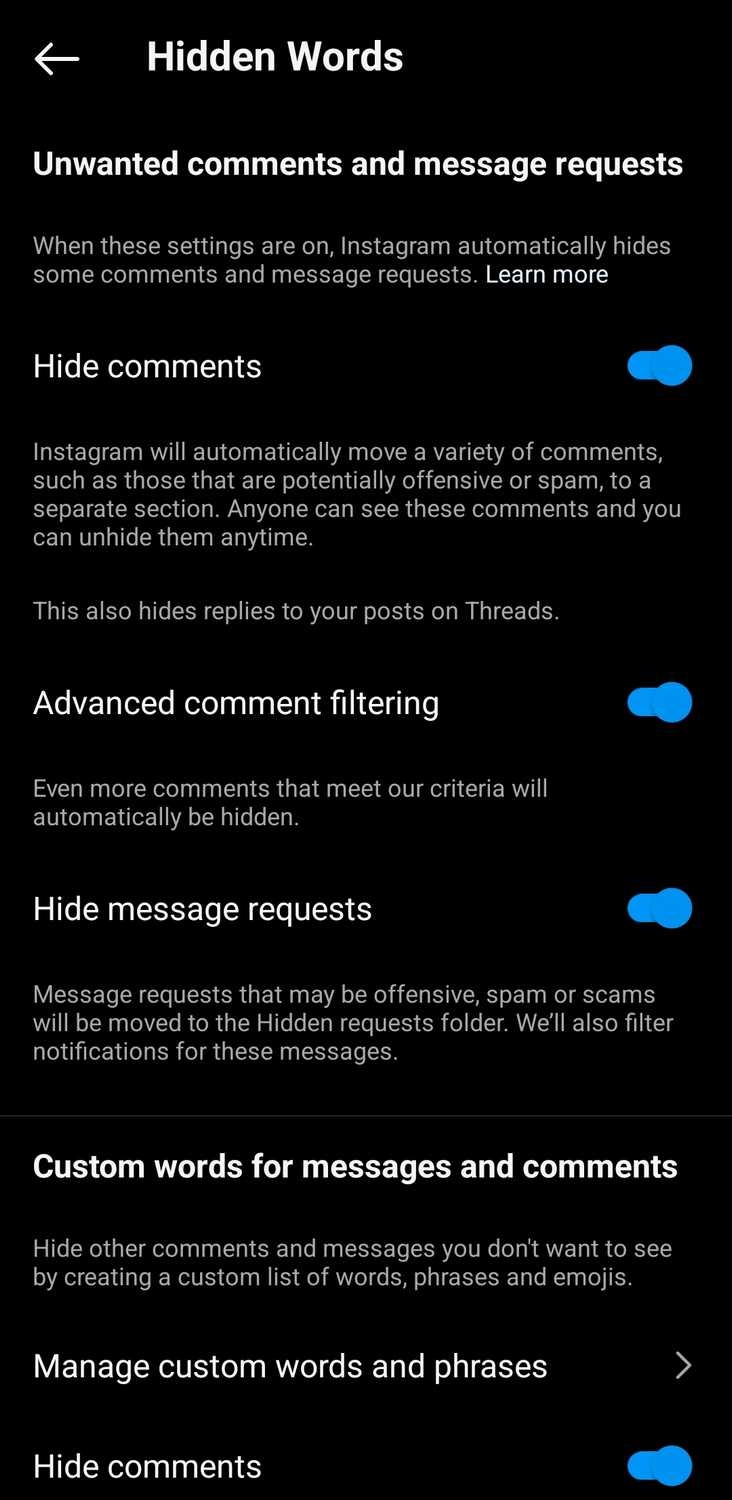
<li>Nhấn nút bật ở các mục <strong>Ẩn nhận xét, Lọc nhận xét nâng cao </strong>và <strong>Ẩn yêu cầu tin nhắn</strong> để bật tính năng lọc nội dung tự động của Instagram</li>
</ul>
<figure id="attachment_857417" aria-describedby="caption-attachment-857417" style="width: 732px" class="wp-caption aligncenter"><img loading="lazy" class="wp-image-857417 size-full" title="Bật các tính năng chặn nội dung của Instagram (Ảnh: Internet)" src="https://bloganchoi.com/wp-content/uploads/2024/05/chan-noi-dung-instagram.jpg" alt="Bật các tính năng chặn nội dung của Instagram (Ảnh: Internet)" width="732" height="1500" srcset="https://bloganchoi.com/wp-content/uploads/2024/05/chan-noi-dung-instagram.jpg 732w, https://bloganchoi.com/wp-content/uploads/2024/05/chan-noi-dung-instagram-146x300.jpg 146w, https://bloganchoi.com/wp-content/uploads/2024/05/chan-noi-dung-instagram-500x1024.jpg 500w, https://bloganchoi.com/wp-content/uploads/2024/05/chan-noi-dung-instagram-696x1426.jpg 696w, https://bloganchoi.com/wp-content/uploads/2024/05/chan-noi-dung-instagram-205x420.jpg 205w" sizes="(max-width: 732px) 100vw, 732px" /><figcaption id="caption-attachment-857417" class="wp-caption-text">Bật các tính năng chặn nội dung của Instagram (Ảnh: Internet)</figcaption></figure>
<ul>
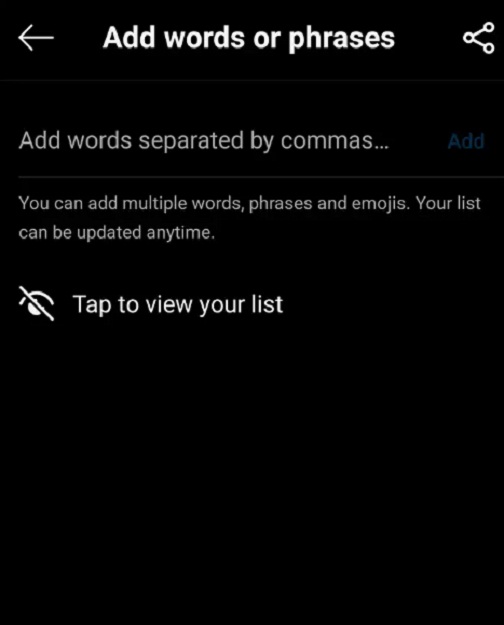
<li>Bạn cũng có thể vào menu <strong>Quản lý từ và cụm từ tùy chỉnh</strong> để nhập các từ, cụm từ và emoji cụ thể mà bạn muốn chặn trong bình luận và tin nhắn Instagram</li>
</ul>
<figure id="attachment_857421" aria-describedby="caption-attachment-857421" style="width: 504px" class="wp-caption aligncenter"><img loading="lazy" class="wp-image-857421 size-full" title="Nhập các từ mà bạn muốn chặn (Ảnh: Internet)" src="https://bloganchoi.com/wp-content/uploads/2024/05/chan-noi-dung-instagram-4.jpg" alt="Nhập các từ mà bạn muốn chặn (Ảnh: Internet)" width="504" height="625" srcset="https://bloganchoi.com/wp-content/uploads/2024/05/chan-noi-dung-instagram-4.jpg 504w, https://bloganchoi.com/wp-content/uploads/2024/05/chan-noi-dung-instagram-4-242x300.jpg 242w, https://bloganchoi.com/wp-content/uploads/2024/05/chan-noi-dung-instagram-4-339x420.jpg 339w" sizes="(max-width: 504px) 100vw, 504px" /><figcaption id="caption-attachment-857421" class="wp-caption-text">Nhập các từ mà bạn muốn chặn (Ảnh: Internet)</figcaption></figure>
<ul>
<li>Sau khi thêm các từ tùy chỉnh, hãy nhấn nút bật ở các mục <strong>Ẩn nhận xét </strong>và <strong>Ẩn yêu cầu tin nhắn</strong></li>
</ul>
<h2><strong>Chặn đề xuất các bài đăng và Reels có chứa các từ nhất định</strong></h2>
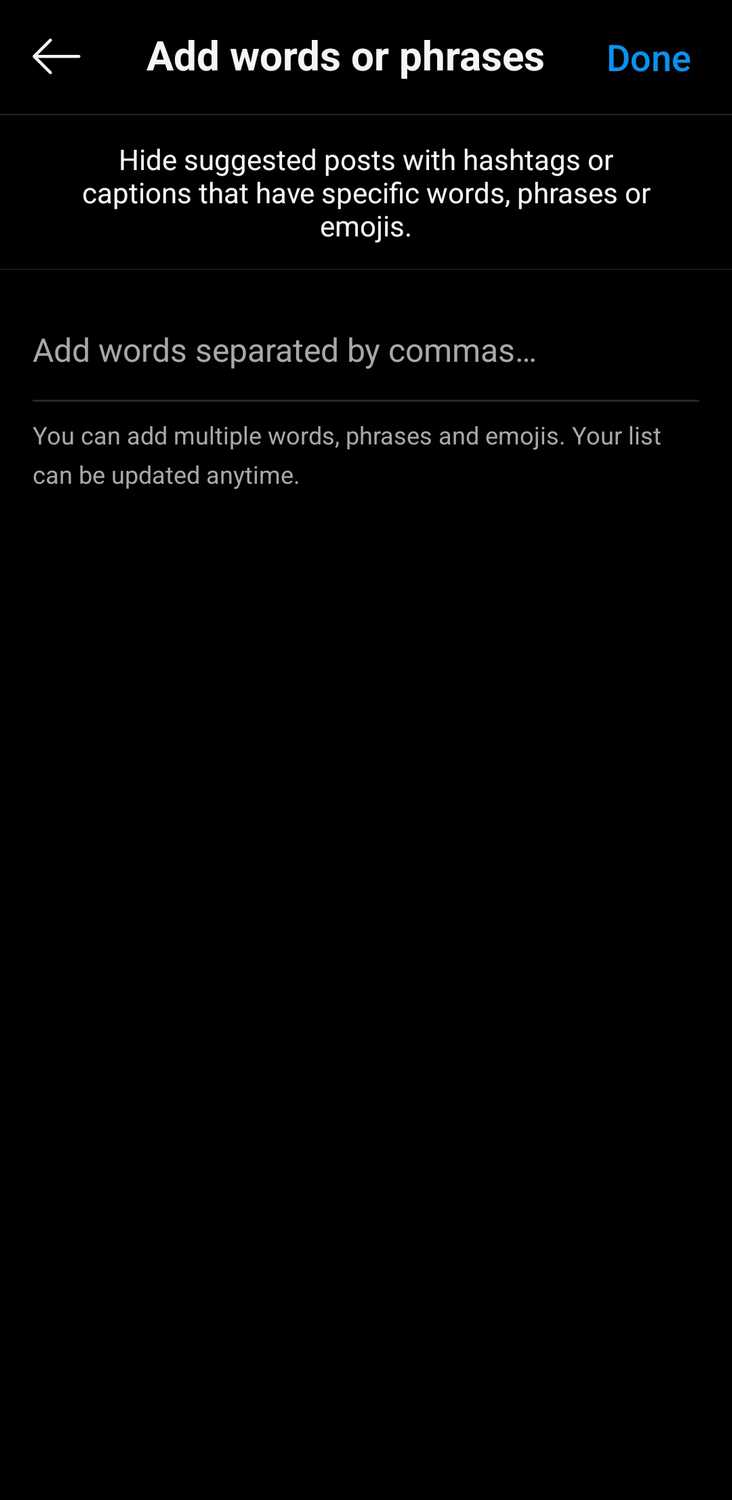
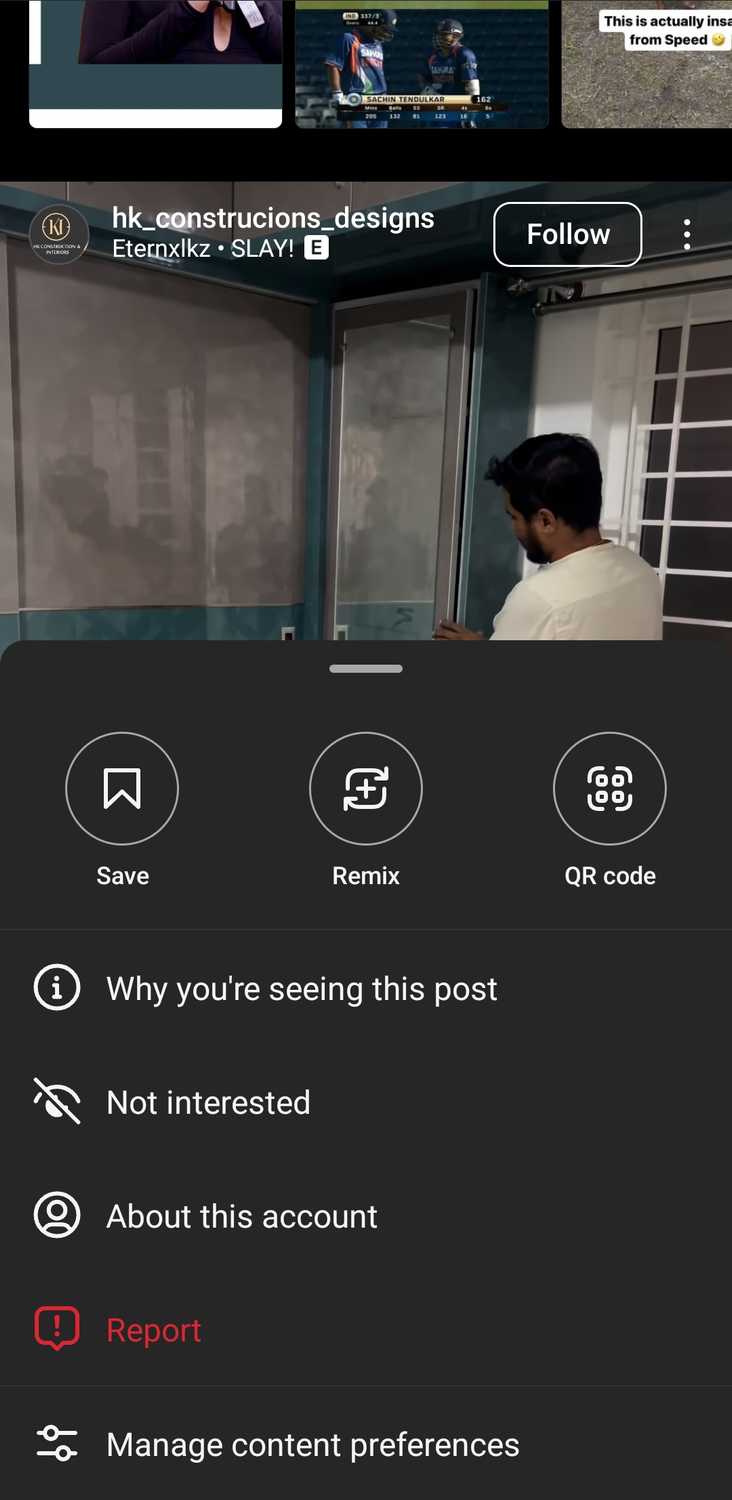
<p>Tương tự như tính năng lọc bình luận và tin nhắn, Instagram cũng cho phép ẩn các bài đăng và Reels có chứa các từ, cụm từ hoặc emoji cụ thể trong phần hashtag và chú thích của chúng. Cách thực hiện như sau:</p>
<ul>
<li>Trong ứng dụng Instagram, nhấn biểu tượng 3 chấm ở bên cạnh bài đăng mà bạn muốn ẩn và chọn <strong>Quản lý tùy chọn nội dung</strong></li>
<li>Nhấn vào <strong>Từ và cụm từ cụ thể</strong></li>
<li>Nhập các từ, cụm từ và emoji mà bạn muốn chặn vào ô trống và nhấn <strong>Xong</strong> ở góc trên bên phải</li>
</ul>
<figure id="attachment_857429" aria-describedby="caption-attachment-857429" style="width: 732px" class="wp-caption aligncenter"><img loading="lazy" class="wp-image-857429 size-full" title="Nhập các từ mà bạn muốn chặn (Ảnh: Internet)" src="https://bloganchoi.com/wp-content/uploads/2024/05/chan-noi-dung-instagram-1-3.jpg" alt="Nhập các từ mà bạn muốn chặn (Ảnh: Internet)" width="732" height="1500" srcset="https://bloganchoi.com/wp-content/uploads/2024/05/chan-noi-dung-instagram-1-3.jpg 732w, https://bloganchoi.com/wp-content/uploads/2024/05/chan-noi-dung-instagram-1-3-146x300.jpg 146w, https://bloganchoi.com/wp-content/uploads/2024/05/chan-noi-dung-instagram-1-3-500x1024.jpg 500w, https://bloganchoi.com/wp-content/uploads/2024/05/chan-noi-dung-instagram-1-3-696x1426.jpg 696w, https://bloganchoi.com/wp-content/uploads/2024/05/chan-noi-dung-instagram-1-3-205x420.jpg 205w" sizes="(max-width: 732px) 100vw, 732px" /><figcaption id="caption-attachment-857429" class="wp-caption-text">Nhập các từ mà bạn muốn chặn (Ảnh: Internet)</figcaption></figure>
<h2><strong>Kiểm soát nội dung nhạy cảm để chặn các nội dung không phù hợp</strong></h2>
<p>Kiểm soát nội dung nhạy cảm là tính năng hữu ích của Instagram giúp bạn loại bỏ các nội dung không phù hợp trong phần Khám phá, Reels và bảng tin đề xuất của Instagram. Có thể chặn các nội dung không vi phạm nguyên tắc cộng đồng của Instagram nhưng khiến bạn cảm thấy khó chịu, ví dụ như hình ảnh hoặc video mang tính bạo lực, quảng cáo các sản phẩm không tốt như thuốc lá.</p>
<p>Cách bật tính năng <strong>Kiểm soát nội dung nhạy cảm</strong> trên Instagram như sau:</p>
<ul>
<li>Mở ứng dụng Instagram và nhấn tab hồ sơ tài khoản của bạn</li>
<li>Nhấn biểu tượng 3 gạch ngang ở góc trên bên phải để truy cập trang <strong>Cài đặt và hoạt động</strong></li>
<li>Trong phần <strong>Nội dung bạn thấy</strong>, hãy nhấn vào <strong>Nội dung được đề xuất</strong></li>
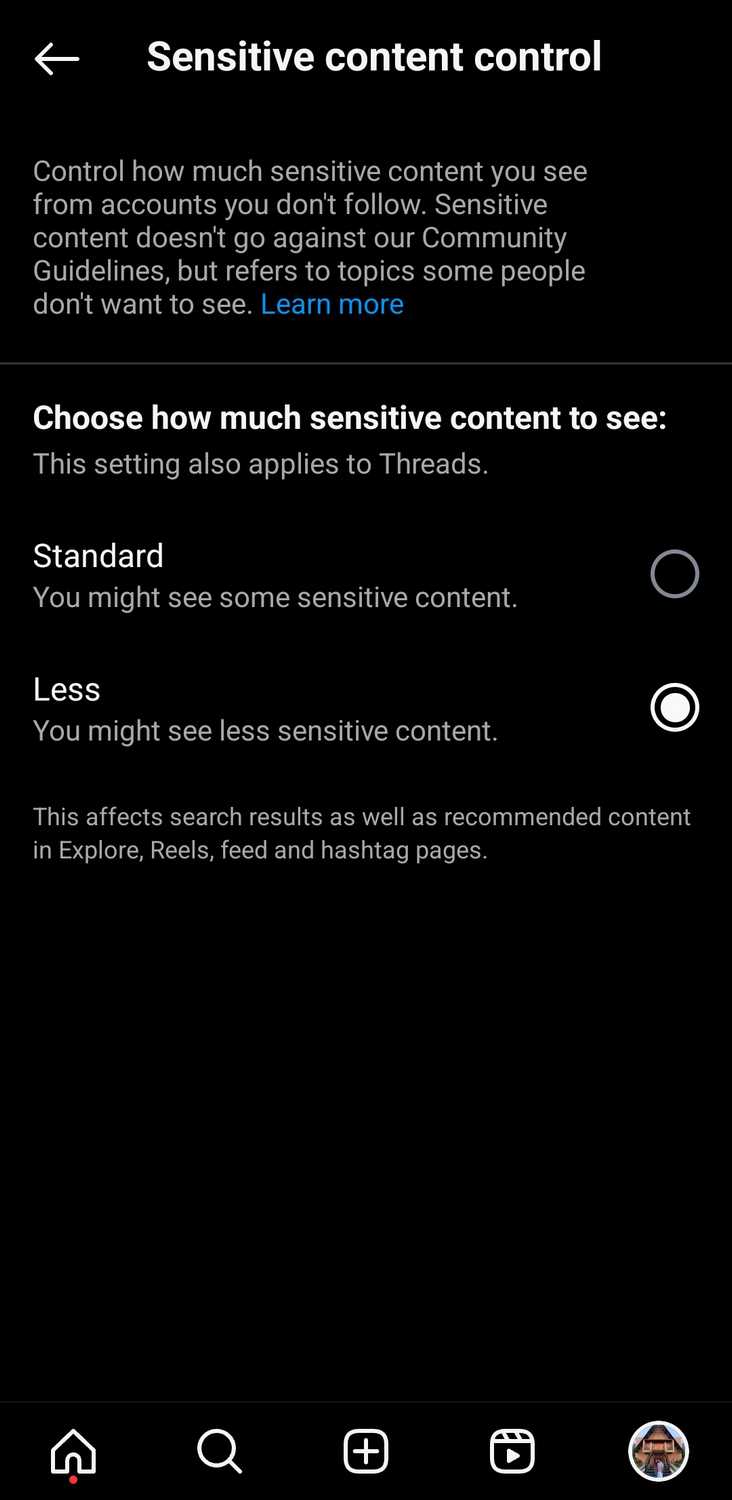
<li>Nhấn vào <strong>Nội dung nhạy cảm</strong> và chọn <strong>Ít hơn</strong> trong menu hiện ra</li>
</ul>
<figure id="attachment_857456" aria-describedby="caption-attachment-857456" style="width: 732px" class="wp-caption aligncenter"><img loading="lazy" class="wp-image-857456 size-full" title="Chặn đề xuất các nội dung nhạy cảm (Ảnh: Internet)" src="https://bloganchoi.com/wp-content/uploads/2024/05/chan-noi-dung-instagram-10.jpg" alt="Chặn đề xuất các nội dung nhạy cảm (Ảnh: Internet)" width="732" height="1500" srcset="https://bloganchoi.com/wp-content/uploads/2024/05/chan-noi-dung-instagram-10.jpg 732w, https://bloganchoi.com/wp-content/uploads/2024/05/chan-noi-dung-instagram-10-146x300.jpg 146w, https://bloganchoi.com/wp-content/uploads/2024/05/chan-noi-dung-instagram-10-500x1024.jpg 500w, https://bloganchoi.com/wp-content/uploads/2024/05/chan-noi-dung-instagram-10-696x1426.jpg 696w, https://bloganchoi.com/wp-content/uploads/2024/05/chan-noi-dung-instagram-10-205x420.jpg 205w" sizes="(max-width: 732px) 100vw, 732px" /><figcaption id="caption-attachment-857456" class="wp-caption-text">Chặn đề xuất các nội dung nhạy cảm (Ảnh: Internet)</figcaption></figure>
<p><strong>Lưu ý:</strong> Nếu tài khoản người dùng dưới 18 tuổi thì sẽ không thấy tùy chọn &#8220;Nội dung nhạy cảm&#8221; vì đã được chặn theo mặc định.</p>
<p><iframe loading="lazy" class="youtube-player" width="640" height="360" src="https://www.youtube.com/embed/HOj89N7B46c?version=3&#038;rel=1&#038;showsearch=0&#038;showinfo=1&#038;iv_load_policy=1&#038;fs=1&#038;hl=vi&#038;autohide=2&#038;wmode=transparent" allowfullscreen="true" style="border:0;" sandbox="allow-scripts allow-same-origin allow-popups allow-presentation"></iframe></p>
<h2><strong>Chặn nội dung mà bạn không quan tâm trong bảng tin Instagram</strong></h2>
<p>Instagram thực hiện rất tốt việc đề xuất các bài đăng và video ngắn phù hợp với sở thích của người dùng, nhưng đôi khi cũng xuất hiện nội dung không phù hợp hoặc nội dung mà bạn không quan tâm. Trong những trường hợp như vậy, bạn có thể sử dụng tùy chọn &#8220;Không quan tâm&#8221; để yêu cầu thuật toán của Instagram không hiển thị những nội dung tương tự trên bảng tin đề xuất.</p>
<p>Cách thực hiện như sau:</p>
<ul>
<li>Trong bảng tin hoặc phần Khám phá của ứng dụng Instagram, nhấn vào menu 3 chấm ở góc trên bên phải của nội dung mà bạn không muốn hiển thị</li>
<li>Chọn <strong>Không quan tâm</strong> để Instagram hiển thị ít nội dung tương tự</li>
</ul>
<figure id="attachment_857457" aria-describedby="caption-attachment-857457" style="width: 732px" class="wp-caption aligncenter"><img loading="lazy" class="wp-image-857457 size-full" title="Chọn Không quan tâm để chặn các nội dung tương tự (Ảnh: Internet)" src="https://bloganchoi.com/wp-content/uploads/2024/05/chan-noi-dung-instagram-11.jpg" alt="Chọn Không quan tâm để chặn các nội dung tương tự (Ảnh: Internet)" width="732" height="1500" srcset="https://bloganchoi.com/wp-content/uploads/2024/05/chan-noi-dung-instagram-11.jpg 732w, https://bloganchoi.com/wp-content/uploads/2024/05/chan-noi-dung-instagram-11-146x300.jpg 146w, https://bloganchoi.com/wp-content/uploads/2024/05/chan-noi-dung-instagram-11-500x1024.jpg 500w, https://bloganchoi.com/wp-content/uploads/2024/05/chan-noi-dung-instagram-11-696x1426.jpg 696w, https://bloganchoi.com/wp-content/uploads/2024/05/chan-noi-dung-instagram-11-205x420.jpg 205w" sizes="(max-width: 732px) 100vw, 732px" /><figcaption id="caption-attachment-857457" class="wp-caption-text">Chọn Không quan tâm để chặn các nội dung tương tự (Ảnh: Internet)</figcaption></figure>
<ul>
<li>Có thể nhấn vào tùy chọn <strong>Không đề xuất bài đăng từ [tên tài khoản]</strong> nếu bạn không muốn xem bất kỳ bài đăng nào từ một tài khoản cụ thể</li>
<li>Ngoài ra bạn cũng có thể tạm ẩn tính năng đề xuất của Instagram để không nhìn thấy các nội dung được đề xuất trên bảng tin của mình.</li>
</ul>
<h2><strong>Chặn quảng cáo không phù hợp trong ứng dụng Instagram</strong></h2>
<p>Instagram sử dụng các thuật toán phức tạp để phân phối quảng cáo đúng sở thích của từng người dùng, nhưng đôi khi bạn vẫn thấy xuất hiện các quảng cáo không liên quan và không phù hợp với nhu cầu của mình. Đừng lo vì có thể điều chỉnh tùy chọn quảng cáo trên Instagram bằng cách như sau:</p>
<ul>
<li>Mở ứng dụng Instagram và truy cập trang <strong>Cài đặt và hoạt động</strong></li>
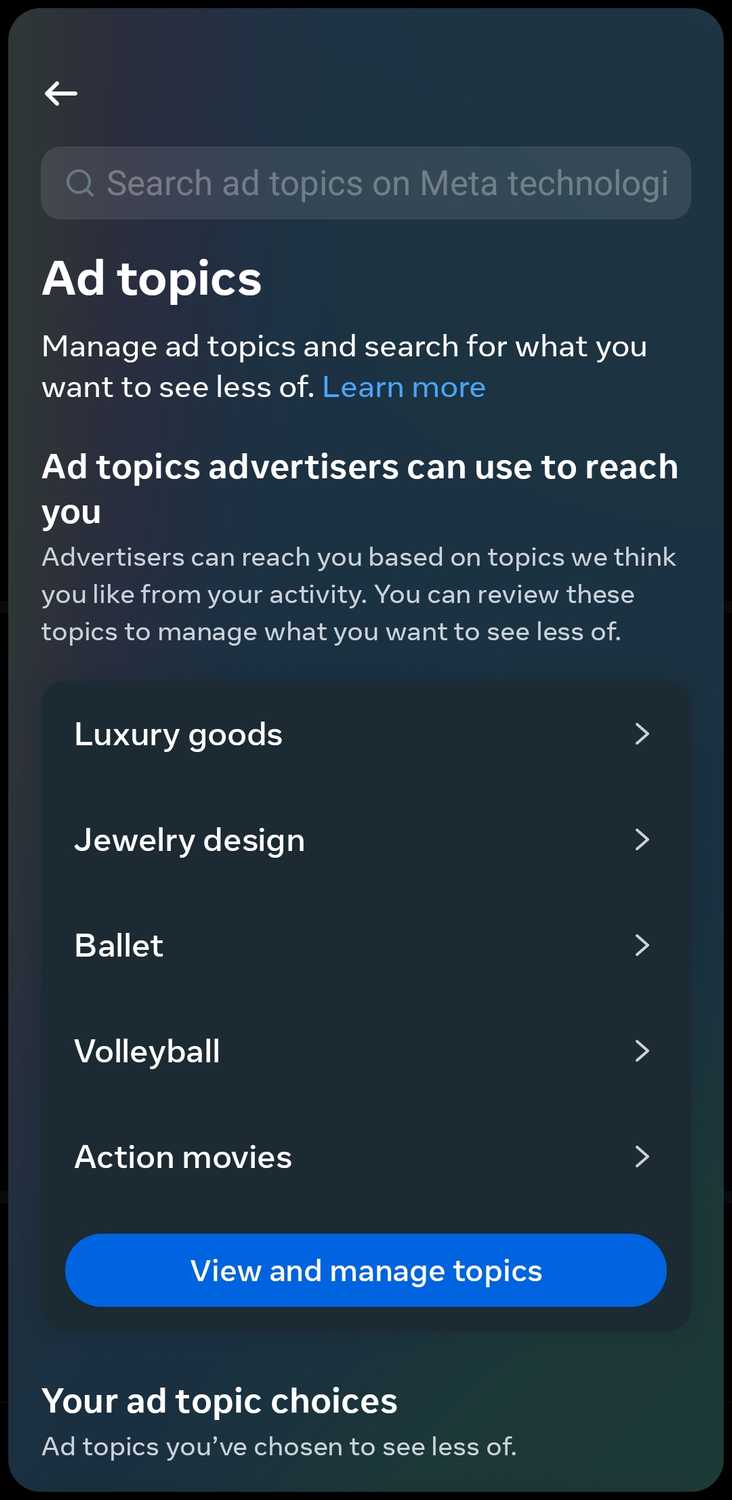
<li>Chọn <strong>Trung tâm tài khoản &gt; Tùy chọn quảng cáo &gt; Chủ đề quảng cáo</strong></li>
<li>Nhấn vào <strong>Xem và quản lý chủ đề</strong> để xem các chủ đề quảng cáo mà Instagram cho là phù hợp với bạn</li>
</ul>
<figure id="attachment_857458" aria-describedby="caption-attachment-857458" style="width: 732px" class="wp-caption aligncenter"><img loading="lazy" class="wp-image-857458 size-full" title="Xem các chủ đề quảng cáo (Ảnh: Internet)" src="https://bloganchoi.com/wp-content/uploads/2024/05/chan-noi-dung-instagram-12.jpg" alt="Xem các chủ đề quảng cáo (Ảnh: Internet)" width="732" height="1500" srcset="https://bloganchoi.com/wp-content/uploads/2024/05/chan-noi-dung-instagram-12.jpg 732w, https://bloganchoi.com/wp-content/uploads/2024/05/chan-noi-dung-instagram-12-146x300.jpg 146w, https://bloganchoi.com/wp-content/uploads/2024/05/chan-noi-dung-instagram-12-500x1024.jpg 500w, https://bloganchoi.com/wp-content/uploads/2024/05/chan-noi-dung-instagram-12-696x1426.jpg 696w, https://bloganchoi.com/wp-content/uploads/2024/05/chan-noi-dung-instagram-12-205x420.jpg 205w" sizes="(max-width: 732px) 100vw, 732px" /><figcaption id="caption-attachment-857458" class="wp-caption-text">Xem các chủ đề quảng cáo (Ảnh: Internet)</figcaption></figure>
<ul>
<li>Chọn chủ đề quảng cáo mà bạn muốn ẩn bớt và nhấn nút <strong>Xem ít hơn</strong>, thực hiện bước này với tất cả mọi chủ đề quảng cáo mà bạn không muốn xuất hiện trên bảng tin của mình.</li>
</ul>
<p><strong>Mời bạn xem thêm các bài liên quan:</strong></p>
<ul>
<li><strong><a href="https://bloganchoi.com/cach-chan-noi-dung-tiktok-khong-phu-hop/">6 cách loại bỏ các nội dung TikTok mà bạn không muốn xem để trải nghiệm vui hơn</a></strong></li>
<li><strong><a href="https://bloganchoi.com/tinh-nang-iphone-tap-trung-lam-viec-hieu-qua/">5 tính năng hữu ích của iPhone giúp bạn tập trung làm việc hiệu quả</a></strong></li>
</ul>
<p>Hãy theo dõi BlogAnChoi để cập nhật nhiều thông tin bổ ích nhé!</p>]]></content>
		
					<link rel="replies" type="text/html" href="https://bloganchoi.com/cach-chan-noi-dung-khong-muon-xem-tren-instagram/#comments" thr:count="1" />
			<link rel="replies" type="application/atom+xml" href="https://bloganchoi.com/cach-chan-noi-dung-khong-muon-xem-tren-instagram/feed/atom/" thr:count="1" />
			<thr:total>1</thr:total>
			</entry>
		<entry>
		<author>
			<name>aozora</name>
					</author>

		<title type="html"><![CDATA[Cách đọc tin nhắn Instagram mà không hiện “seen”, bạn đã biết chưa?]]></title>
		<link rel="alternate" type="text/html" href="https://bloganchoi.com/cach-doc-tin-nhan-instagram-ma-khong-hien-seen/" />

		<id>https://bloganchoi.com/?p=807604</id>
		<updated>2024-01-03T08:26:10Z</updated>
		<published>2024-01-03T08:26:10Z</published>
		<category scheme="https://bloganchoi.com" term="Thủ thuật" /><category scheme="https://bloganchoi.com" term="bật thông báo Instagram" /><category scheme="https://bloganchoi.com" term="cách sử dụng Instagram" /><category scheme="https://bloganchoi.com" term="điện thoại" /><category scheme="https://bloganchoi.com" term="đọc tin nhắn không bị seen" /><category scheme="https://bloganchoi.com" term="Instagram" /><category scheme="https://bloganchoi.com" term="nhắn tin Instagram" /><category scheme="https://bloganchoi.com" term="tin nhắn" />
		<summary type="html"><![CDATA[Bạn muốn đọc tin nhắn người khác gửi cho mình trên Instagram mà không bị thông báo là “đã xem”? Mặc dù hiện tại Instagram không có sẵn tính năng để tắt thông báo này nhưng có một số cách khác để người gửi không biết bạn đã đọc tin nhắn. Hãy cùng khám phá]]></summary>

					<content type="html" xml:base="https://bloganchoi.com/cach-doc-tin-nhan-instagram-ma-khong-hien-seen/"><![CDATA[<p><strong>Bạn muốn đọc tin nhắn người khác gửi cho mình trên Instagram mà không bị thông báo là “đã xem”? Mặc dù hiện tại Instagram không có sẵn tính năng để tắt thông báo này nhưng có một số cách khác để người gửi không biết bạn đã đọc tin nhắn. Hãy cùng khám phá nhé!</strong></p>
<p><span id="more-807604"></span></p>
<h2><strong>1. Hạn chế và bỏ hạn chế tài khoản của người gửi</strong></h2>
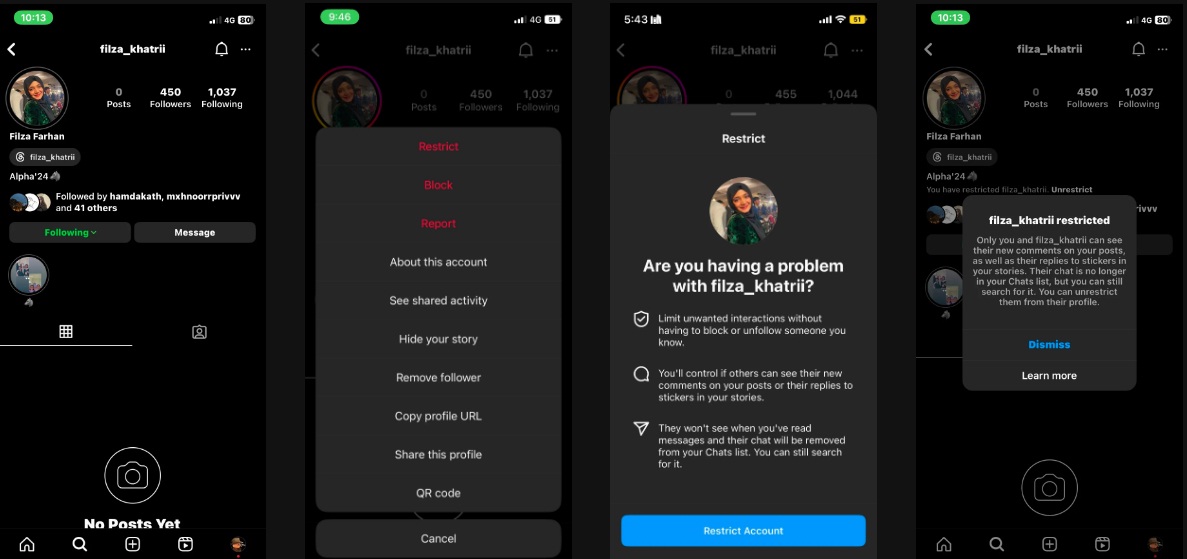
<p>Bạn có thể tạm thời bật chế độ hạn chế tài khoản của người gửi tin nhắn, sau khi đọc tin nhắn thì bỏ hạn chế, như vậy người đó sẽ không biết là bạn đã xem.</p>
<p>Cách bật hạn chế tài khoản của người khác trên Instagram như sau: truy cập trang hồ sơ của họ và nhấn vào ba dấu chấm ngang ở góc trên bên phải, chọn <strong>Hạn chế</strong>.</p>
<figure id="attachment_807826" aria-describedby="caption-attachment-807826" style="width: 1187px" class="wp-caption aligncenter"><img loading="lazy" class="wp-image-807826 size-full" title="Cách hạn chế tài khoản của người khác trên Instagram (Ảnh: Internet)" src="https://bloganchoi.com/wp-content/uploads/2024/01/tin-nhan-instagram-1.jpg" alt="Cách hạn chế tài khoản của người khác trên Instagram (Ảnh: Internet)" width="1187" height="559" srcset="https://bloganchoi.com/wp-content/uploads/2024/01/tin-nhan-instagram-1.jpg 1187w, https://bloganchoi.com/wp-content/uploads/2024/01/tin-nhan-instagram-1-300x141.jpg 300w, https://bloganchoi.com/wp-content/uploads/2024/01/tin-nhan-instagram-1-1024x482.jpg 1024w, https://bloganchoi.com/wp-content/uploads/2024/01/tin-nhan-instagram-1-768x362.jpg 768w, https://bloganchoi.com/wp-content/uploads/2024/01/tin-nhan-instagram-1-696x328.jpg 696w, https://bloganchoi.com/wp-content/uploads/2024/01/tin-nhan-instagram-1-1068x503.jpg 1068w, https://bloganchoi.com/wp-content/uploads/2024/01/tin-nhan-instagram-1-892x420.jpg 892w" sizes="(max-width: 1187px) 100vw, 1187px" /><figcaption id="caption-attachment-807826" class="wp-caption-text">Cách hạn chế tài khoản của người khác trên Instagram (Ảnh: Internet)</figcaption></figure>
<p>Khi tài khoản bị hạn chế, tất cả tin nhắn mới của người đó gửi cho bạn sẽ nằm trong thư mục <strong>Yêu cầu</strong> và bạn có thể đọc thoải mái mà không bị thông báo “Đã xem” ở phía người gửi. Sau khi đọc tin nhắn, hãy làm lại các bước trên nhưng chọn <strong>Bỏ hạn chế</strong> để trở lại như cũ.</p>
<h2><strong>2. Ngắt kết nối mạng trước khi mở tin nhắn, sau đó đăng xuất tài khoản</strong></h2>
<p>Một mẹo đơn giản để đọc tin nhắn Instagram mà không bị phát hiện đã xem là tắt mạng trước khi mở tin nhắn. Để tắt kết nối Wi-Fi hoặc dữ liệu di động trên iOS, hãy vuốt màn hình từ góc trên bên phải xuống để mở Trung tâm điều khiển, sau đó nhấn nút tắt Wi-Fi và dữ liệu mạng.</p>
<p>Tương tự đối với thiết bị Android, hãy vuốt màn hình từ trên xuống để mở bảng thông báo và nhấn nút tắt Wi-Fi hoặc dữ liệu di động. Lưu ý là chỉ tắt mạng sau khi tin nhắn được gửi đến bạn. Sau đó hãy mở ứng dụng Instagram và đọc tin nhắn.</p>
<p><iframe loading="lazy" class="youtube-player" width="640" height="360" src="https://www.youtube.com/embed/SUhoQT_3W34?version=3&#038;rel=1&#038;showsearch=0&#038;showinfo=1&#038;iv_load_policy=1&#038;fs=1&#038;hl=vi&#038;autohide=2&#038;wmode=transparent" allowfullscreen="true" style="border:0;" sandbox="allow-scripts allow-same-origin allow-popups allow-presentation"></iframe></p>
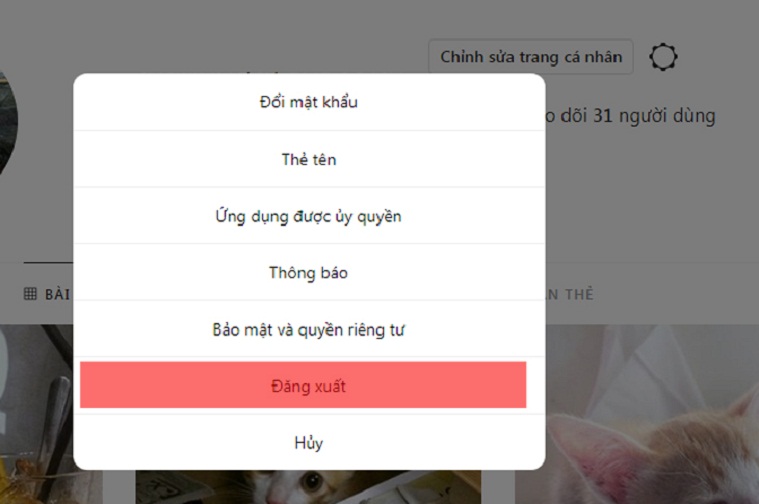
<p>Bước quan trọng tiếp theo của phương pháp này là đăng xuất khỏi tài khoản Instagram của bạn sau khi đọc tin nhắn, bằng cách nhấp vào avatar của bạn ở góc dưới bên phải màn hình để vào trang hồ sơ, sau đó nhấn vào ba gạch ngang ở góc trên bên phải, chọn <strong>Cài đặt và quyền riêng tư &gt; Đăng xuất</strong>. Nếu bạn không làm bước này, Instagram có thể hiện thông báo đã xem tin nhắn ngay khi khôi phục kết nối mạng.</p>
<figure id="attachment_807827" aria-describedby="caption-attachment-807827" style="width: 759px" class="wp-caption aligncenter"><img loading="lazy" class="wp-image-807827 size-full" title="Đăng xuất tài khoản Instagram sau khi đọc tin nhắn (Ảnh: Internet)" src="https://bloganchoi.com/wp-content/uploads/2024/01/tin-nhan-instagram-2.jpg" alt="Đăng xuất tài khoản Instagram sau khi đọc tin nhắn (Ảnh: Internet)" width="759" height="504" srcset="https://bloganchoi.com/wp-content/uploads/2024/01/tin-nhan-instagram-2.jpg 759w, https://bloganchoi.com/wp-content/uploads/2024/01/tin-nhan-instagram-2-300x199.jpg 300w, https://bloganchoi.com/wp-content/uploads/2024/01/tin-nhan-instagram-2-696x462.jpg 696w, https://bloganchoi.com/wp-content/uploads/2024/01/tin-nhan-instagram-2-633x420.jpg 633w" sizes="(max-width: 759px) 100vw, 759px" /><figcaption id="caption-attachment-807827" class="wp-caption-text">Đăng xuất tài khoản Instagram sau khi đọc tin nhắn (Ảnh: Internet)</figcaption></figure>
<h2><strong>3. Đọc tin nhắn trong bảng thông báo của điện thoại</strong></h2>
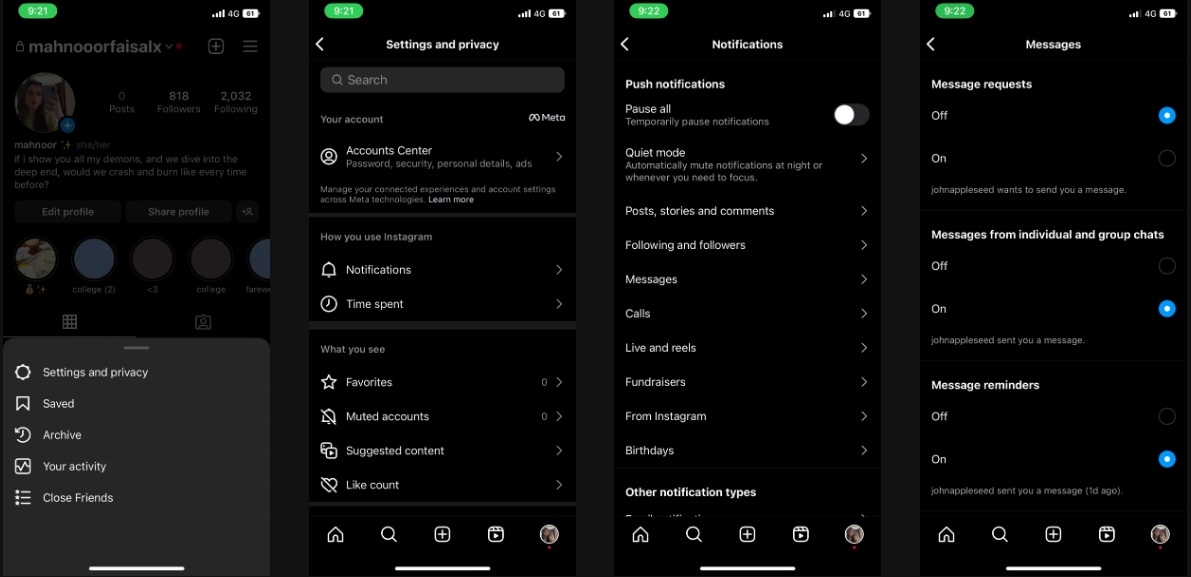
<p>Một cách dễ dàng để đọc tin nhắn Instagram mà không bị người gửi phát hiện là xem dưới dạng thông báo. Bước đầu tiên là phải điều chỉnh cách hiển thị thông báo của Instagram:</p>
<ul>
<li>Nhấn vào biểu tượng ba gạch ngang trên Instagram của bạn, chọn <strong>Cài đặt và quyền riêng tư</strong></li>
<li>Chọn <strong>Thông báo</strong> trong phần <strong>Cách bạn sử dụng Instagram</strong></li>
<li>Chọn <strong>Tin nhắn</strong> và nhấn nút <strong>Bật</strong> cho <strong>Tin nhắn từ cuộc trò chuyện cá nhân và nhóm</strong></li>
</ul>
<figure id="attachment_807828" aria-describedby="caption-attachment-807828" style="width: 1191px" class="wp-caption aligncenter"><img loading="lazy" class="wp-image-807828 size-full" title="Cách bật thông báo tin nhắn Instagram trên thiết bị (Ảnh: Internet)" src="https://bloganchoi.com/wp-content/uploads/2024/01/tin-nhan-instagram-3.jpg" alt="Cách bật thông báo tin nhắn Instagram trên thiết bị (Ảnh: Internet)" width="1191" height="577" srcset="https://bloganchoi.com/wp-content/uploads/2024/01/tin-nhan-instagram-3.jpg 1191w, https://bloganchoi.com/wp-content/uploads/2024/01/tin-nhan-instagram-3-300x145.jpg 300w, https://bloganchoi.com/wp-content/uploads/2024/01/tin-nhan-instagram-3-1024x496.jpg 1024w, https://bloganchoi.com/wp-content/uploads/2024/01/tin-nhan-instagram-3-768x372.jpg 768w, https://bloganchoi.com/wp-content/uploads/2024/01/tin-nhan-instagram-3-696x337.jpg 696w, https://bloganchoi.com/wp-content/uploads/2024/01/tin-nhan-instagram-3-1068x517.jpg 1068w, https://bloganchoi.com/wp-content/uploads/2024/01/tin-nhan-instagram-3-867x420.jpg 867w" sizes="(max-width: 1191px) 100vw, 1191px" /><figcaption id="caption-attachment-807828" class="wp-caption-text">Cách bật thông báo tin nhắn Instagram trên thiết bị (Ảnh: Internet)</figcaption></figure>
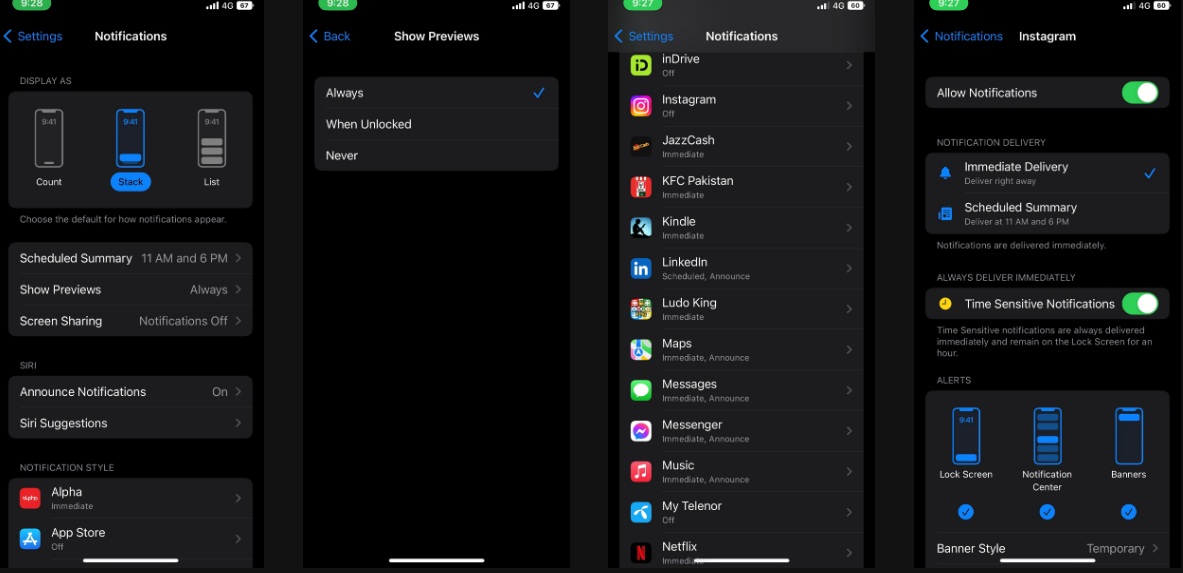
<p>Tiếp theo là cài đặt hiển thị thông báo của thiết bị. Đối với iOS, hãy vào <strong>Cài đặt &gt; Thông báo</strong> và nhấn <strong>Hiển thị bản xem trước</strong>, sau đó chọn một trong hai cách: <strong>Luôn luôn</strong> hoặc <strong>Khi mở khóa</strong>. Bạn nên chọn <strong>Luôn luôn</strong> để đảm bảo riêng tư, nếu không thì bất kỳ ai tình cờ nhìn vào <strong><a href="https://bloganchoi.com/tin/cong-nghe/dien-thoai/"  target="_bank"   title="điện thoại">điện thoại</a></strong> của bạn, kể cả khi đang khóa màn hình, cũng có thể đọc được tin nhắn. Nếu bạn muốn thông báo xuất hiện trên màn hình khóa nhưng không hiển thị nội dung cho đến khi mở khóa thì hãy chọn <strong>Khi mở khóa</strong>.</p>
<p>Sau đó kéo xuống dưới để tìm <strong>Instagram</strong> trong phần <strong>Kiểu thông báo</strong>, nhấn nút bật <strong>Cho phép thông báo</strong>.</p>
<figure id="attachment_807832" aria-describedby="caption-attachment-807832" style="width: 1183px" class="wp-caption aligncenter"><img loading="lazy" class="wp-image-807832 size-full" title="Cài đặt hiển thị thông báo Instagram trên iPhone (Ảnh: Internet)" src="https://bloganchoi.com/wp-content/uploads/2024/01/tin-nhan-instagram-4.jpg" alt="Cài đặt hiển thị thông báo Instagram trên iPhone (Ảnh: Internet)" width="1183" height="573" srcset="https://bloganchoi.com/wp-content/uploads/2024/01/tin-nhan-instagram-4.jpg 1183w, https://bloganchoi.com/wp-content/uploads/2024/01/tin-nhan-instagram-4-300x145.jpg 300w, https://bloganchoi.com/wp-content/uploads/2024/01/tin-nhan-instagram-4-1024x496.jpg 1024w, https://bloganchoi.com/wp-content/uploads/2024/01/tin-nhan-instagram-4-768x372.jpg 768w, https://bloganchoi.com/wp-content/uploads/2024/01/tin-nhan-instagram-4-696x337.jpg 696w, https://bloganchoi.com/wp-content/uploads/2024/01/tin-nhan-instagram-4-1068x517.jpg 1068w, https://bloganchoi.com/wp-content/uploads/2024/01/tin-nhan-instagram-4-867x420.jpg 867w" sizes="(max-width: 1183px) 100vw, 1183px" /><figcaption id="caption-attachment-807832" class="wp-caption-text">Cài đặt hiển thị thông báo Instagram trên iPhone (Ảnh: Internet)</figcaption></figure>
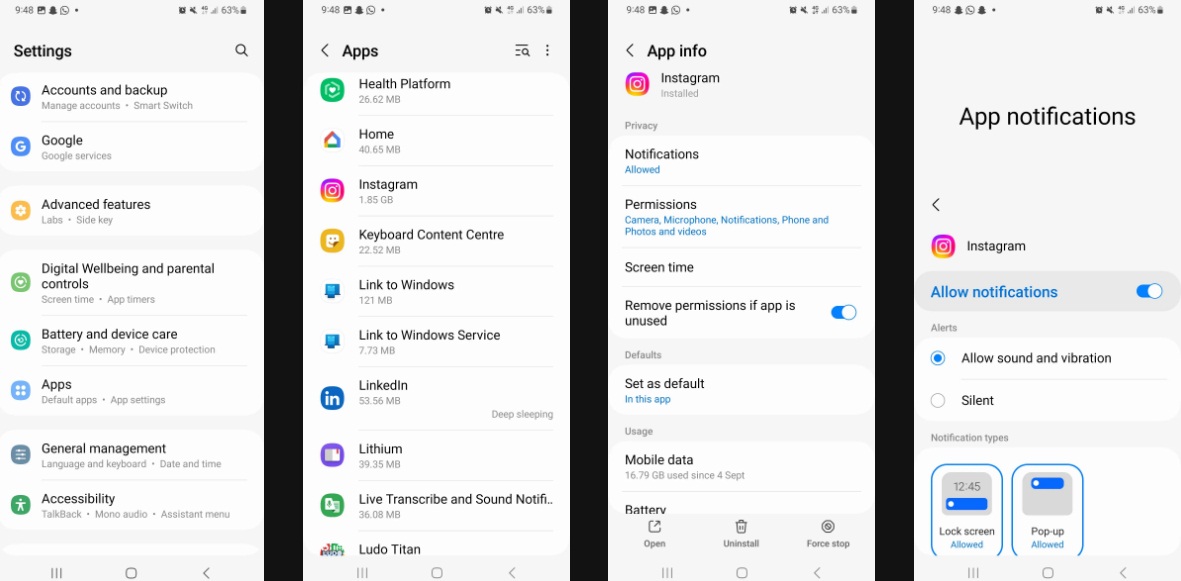
<p>Đối với thiết bị Android, hãy vào <strong>Cài đặt &gt; Ứng dụng &gt; Instagram</strong>, chọn <strong>Thông báo</strong> và bật nút <strong>Cho phép thông báo</strong>, sau đó chọn <strong>Màn hình khóa</strong> hoặc <strong>Cửa sổ bật lên</strong> tùy theo sở thích của bạn.</p>
<figure id="attachment_807834" aria-describedby="caption-attachment-807834" style="width: 1181px" class="wp-caption aligncenter"><img loading="lazy" class="wp-image-807834 size-full" title="Cài đặt hiển thị thông báo Instagram trên Android (Ảnh: Internet)" src="https://bloganchoi.com/wp-content/uploads/2024/01/tin-nhan-instagram-5.jpg" alt="Cài đặt hiển thị thông báo Instagram trên Android (Ảnh: Internet)" width="1181" height="581" srcset="https://bloganchoi.com/wp-content/uploads/2024/01/tin-nhan-instagram-5.jpg 1181w, https://bloganchoi.com/wp-content/uploads/2024/01/tin-nhan-instagram-5-300x148.jpg 300w, https://bloganchoi.com/wp-content/uploads/2024/01/tin-nhan-instagram-5-1024x504.jpg 1024w, https://bloganchoi.com/wp-content/uploads/2024/01/tin-nhan-instagram-5-768x378.jpg 768w, https://bloganchoi.com/wp-content/uploads/2024/01/tin-nhan-instagram-5-324x160.jpg 324w, https://bloganchoi.com/wp-content/uploads/2024/01/tin-nhan-instagram-5-533x261.jpg 533w, https://bloganchoi.com/wp-content/uploads/2024/01/tin-nhan-instagram-5-696x342.jpg 696w, https://bloganchoi.com/wp-content/uploads/2024/01/tin-nhan-instagram-5-1068x525.jpg 1068w, https://bloganchoi.com/wp-content/uploads/2024/01/tin-nhan-instagram-5-854x420.jpg 854w" sizes="(max-width: 1181px) 100vw, 1181px" /><figcaption id="caption-attachment-807834" class="wp-caption-text">Cài đặt hiển thị thông báo Instagram trên Android (Ảnh: Internet)</figcaption></figure>
<p>Sau khi cài đặt như trên, nếu tin nhắn Instagram không quá dài thì bạn có thể đọc ngay dưới dạng thông báo mà không cần mở ứng dụng, vì vậy người gửi không biết là bạn đã xem. Lưu ý là hãy cẩn thận đừng chạm vào thông báo tin nhắn trong khi đọc.</p>
<p><iframe loading="lazy" class="youtube-player" width="640" height="360" src="https://www.youtube.com/embed/SG9iMiCdOfM?version=3&#038;rel=1&#038;showsearch=0&#038;showinfo=1&#038;iv_load_policy=1&#038;fs=1&#038;hl=vi&#038;autohide=2&#038;wmode=transparent" allowfullscreen="true" style="border:0;" sandbox="allow-scripts allow-same-origin allow-popups allow-presentation"></iframe></p>
<h2><strong>Tóm lại</strong></h2>
<p>Những phương pháp trên sẽ giúp <strong><a href="https://bloganchoi.com/tin/ban-doc/"  target="_bank"   title="bạn đọc">bạn đọc</a></strong> tin nhắn Instagram mà không lo bị người gửi biết được. Hy vọng trong tương lai Instagram sẽ tạo ra tính năng chính thức để tắt thông báo “đã xem”.</p>
<p><strong>Mời bạn xem thêm các bài liên quan:</strong></p>
<ul>
<li><strong><a href="https://bloganchoi.com/cach-an-reels-tren-facebook-khi-ban-khong-muon-xem/">Làm cách nào để ẩn Reels trên Facebook khi bạn không muốn xem?</a></strong></li>
<li><strong><a href="https://bloganchoi.com/cach-xem-tiktok-khong-can-tai-khoan-khong-cai-ung-dung/">Cách xem TikTok không cần tài khoản và không cài ứng dụng có thể bạn chưa biết</a></strong></li>
</ul>
<p>Hãy theo dõi BlogAnChoi để cập nhật nhiều thông tin bổ ích nhé!</p>]]></content>
		
					<link rel="replies" type="text/html" href="https://bloganchoi.com/cach-doc-tin-nhan-instagram-ma-khong-hien-seen/#comments" thr:count="1" />
			<link rel="replies" type="application/atom+xml" href="https://bloganchoi.com/cach-doc-tin-nhan-instagram-ma-khong-hien-seen/feed/atom/" thr:count="1" />
			<thr:total>1</thr:total>
			</entry>
	</feed>