<?xml version="1.0" encoding="UTF-8"?><feed
	xmlns="http://www.w3.org/2005/Atom"
	xmlns:thr="http://purl.org/syndication/thread/1.0"
	xml:lang="vi"
	
	xmlns:georss="http://www.georss.org/georss"
	xmlns:geo="http://www.w3.org/2003/01/geo/wgs84_pos#"
	>
	<title type="text">Cách dùng iPhone &#8211; BlogAnChoi</title>
	<subtitle type="text">Blog giải trí về du lịch, làm đẹp, quán ngon dành cho giới trẻ.</subtitle>

	<updated>2024-05-04T16:30:57Z</updated>

	<link rel="alternate" type="text/html" href="https://bloganchoi.com" />
	<id>https://bloganchoi.com/feed/atom/</id>
	<link rel="self" type="application/atom+xml" href="https://bloganchoi.com/tag/cach-dung-iphone/feed/atom/" />

	
	<entry>
		<author>
			<name>aozora</name>
					</author>

		<title type="html"><![CDATA[5 tính năng hữu ích của iPhone giúp bạn tập trung làm việc hiệu quả, không bị phân tâm bởi các ứng dụng]]></title>
		<link rel="alternate" type="text/html" href="https://bloganchoi.com/tinh-nang-iphone-tap-trung-lam-viec-hieu-qua/" />

		<id>https://bloganchoi.com/?p=851107</id>
		<updated>2024-05-04T16:30:57Z</updated>
		<published>2024-05-04T16:30:57Z</published>
		<category scheme="https://bloganchoi.com" term="Thủ thuật" /><category scheme="https://bloganchoi.com" term="Cách dùng iPhone" /><category scheme="https://bloganchoi.com" term="Cân bằng" /><category scheme="https://bloganchoi.com" term="chế độ tập trung iPhone" /><category scheme="https://bloganchoi.com" term="hiệu quả" /><category scheme="https://bloganchoi.com" term="iPhone apple" /><category scheme="https://bloganchoi.com" term="làm việc" /><category scheme="https://bloganchoi.com" term="làm việc hiệu quả" /><category scheme="https://bloganchoi.com" term="màn hình" /><category scheme="https://bloganchoi.com" term="nghỉ ngơi" /><category scheme="https://bloganchoi.com" term="Tập trung" /><category scheme="https://bloganchoi.com" term="tắt thông báo iphone" /><category scheme="https://bloganchoi.com" term="thời gian" /><category scheme="https://bloganchoi.com" term="tính năng" /><category scheme="https://bloganchoi.com" term="tính năng iphone" /><category scheme="https://bloganchoi.com" term="ứng dụng" />
		<summary type="html"><![CDATA[Bạn thường xuyên bị mất tập trung khi làm việc vì lướt mạng xã hội và xem tin nhắn trên điện thoại? Đừng lo vì iPhone của Apple có các tính năng rất hữu ích giúp tránh xao lãng khi làm việc, hãy cùng khám phá cách sử dụng nhé! Chế độ tập trung làm]]></summary>

					<content type="html" xml:base="https://bloganchoi.com/tinh-nang-iphone-tap-trung-lam-viec-hieu-qua/"><![CDATA[<p><strong>Bạn thường xuyên bị mất tập trung khi làm việc vì lướt mạng xã hội và xem tin nhắn trên điện thoại? Đừng lo vì iPhone của Apple có các tính năng rất hữu ích giúp tránh xao lãng khi làm việc, hãy cùng khám phá cách sử dụng nhé!</strong></p>
<p><span id="more-851107"></span></p>
<h2><strong>Chế độ tập trung làm việc: Chặn thông báo và cuộc gọi đến</strong></h2>
<p>Đây là một trong những chế độ <strong>Tập trung</strong> của iPhone giúp chặn tất cả thông báo và cuộc gọi không quan trọng nhưng vẫn đảm bảo bạn có thể truy cập các ứng dụng làm việc khác cũng như nhận các cuộc gọi thực sự cần thiết.</p>
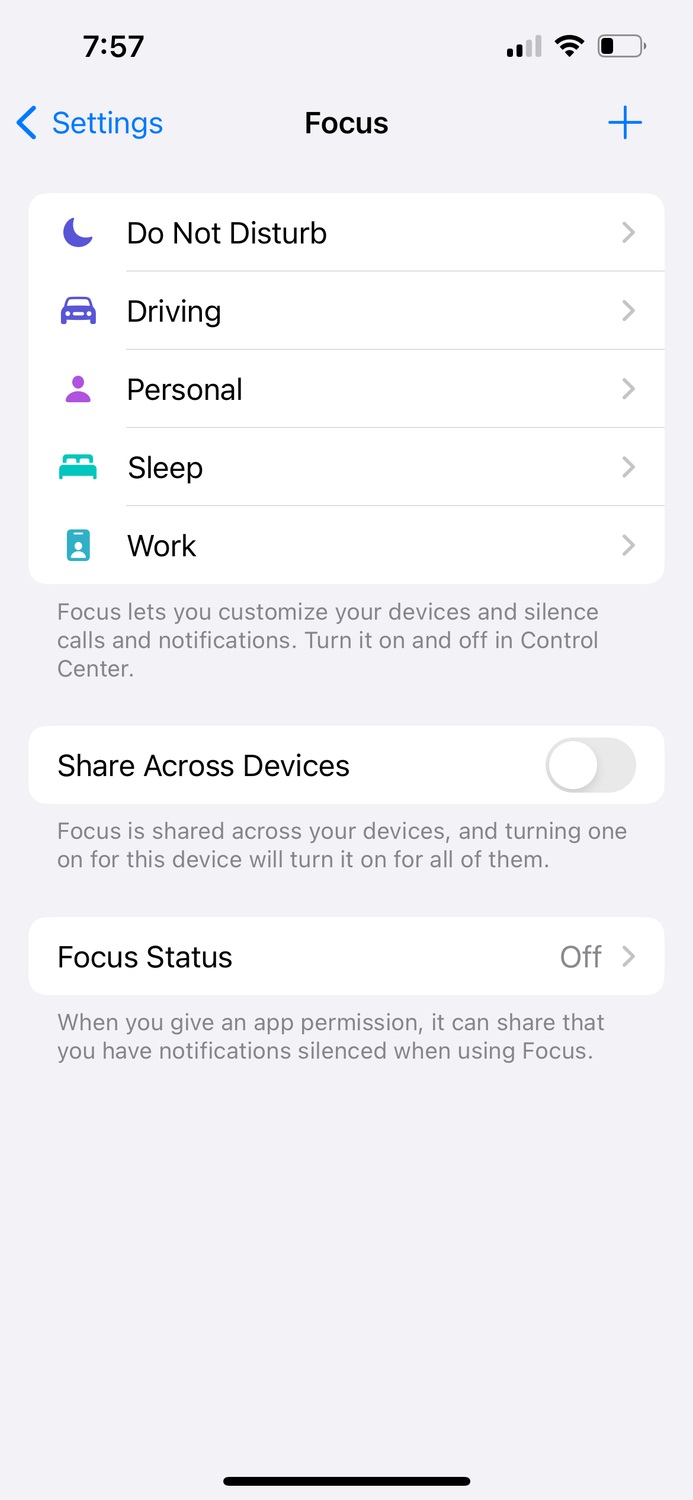
<p>Để bật chế độ tập trung làm việc, hãy vào <strong>Cài đặt &gt; Tập trung &gt; Làm việc</strong>.</p>
<figure id="attachment_851252" aria-describedby="caption-attachment-851252" style="width: 693px" class="wp-caption aligncenter"><img loading="lazy" class="wp-image-851252 size-full" title="Chế độ tập trung của iPhone (Ảnh: Internet)" src="https://bloganchoi.com/wp-content/uploads/2024/05/tinh-nang-iphone-1.jpg" alt="Chế độ tập trung của iPhone (Ảnh: Internet)" width="693" height="1500" srcset="https://bloganchoi.com/wp-content/uploads/2024/05/tinh-nang-iphone-1.jpg 693w, https://bloganchoi.com/wp-content/uploads/2024/05/tinh-nang-iphone-1-139x300.jpg 139w, https://bloganchoi.com/wp-content/uploads/2024/05/tinh-nang-iphone-1-473x1024.jpg 473w, https://bloganchoi.com/wp-content/uploads/2024/05/tinh-nang-iphone-1-194x420.jpg 194w" sizes="(max-width: 693px) 100vw, 693px" /><figcaption id="caption-attachment-851252" class="wp-caption-text">Chế độ tập trung của iPhone (Ảnh: Internet)</figcaption></figure>
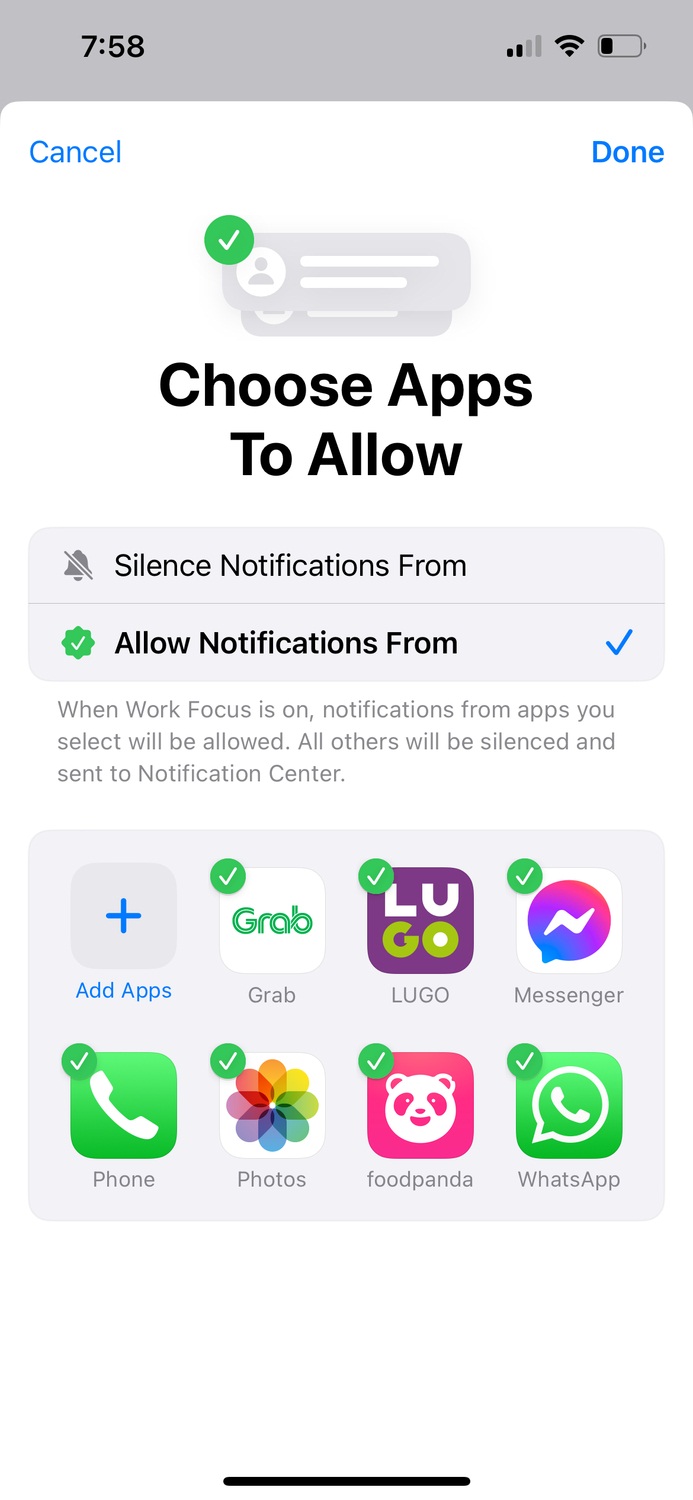
<p>Nhấn vào <strong>Chọn người</strong> hoặc <strong>Chọn ứng dụng</strong> để chọn những người trong danh bạ và các ứng dụng được phép hiện thông báo.</p>
<figure id="attachment_851251" aria-describedby="caption-attachment-851251" style="width: 693px" class="wp-caption aligncenter"><img loading="lazy" class="wp-image-851251 size-full" title="Chọn các ứng dụng được phép hiển thị (Ảnh: Internet)" src="https://bloganchoi.com/wp-content/uploads/2024/05/tinh-nang-iphone.jpg" alt="Chọn các ứng dụng được phép hiển thị (Ảnh: Internet)" width="693" height="1500" srcset="https://bloganchoi.com/wp-content/uploads/2024/05/tinh-nang-iphone.jpg 693w, https://bloganchoi.com/wp-content/uploads/2024/05/tinh-nang-iphone-139x300.jpg 139w, https://bloganchoi.com/wp-content/uploads/2024/05/tinh-nang-iphone-473x1024.jpg 473w, https://bloganchoi.com/wp-content/uploads/2024/05/tinh-nang-iphone-194x420.jpg 194w" sizes="(max-width: 693px) 100vw, 693px" /><figcaption id="caption-attachment-851251" class="wp-caption-text">Chọn các ứng dụng được phép hiển thị (Ảnh: Internet)</figcaption></figure>
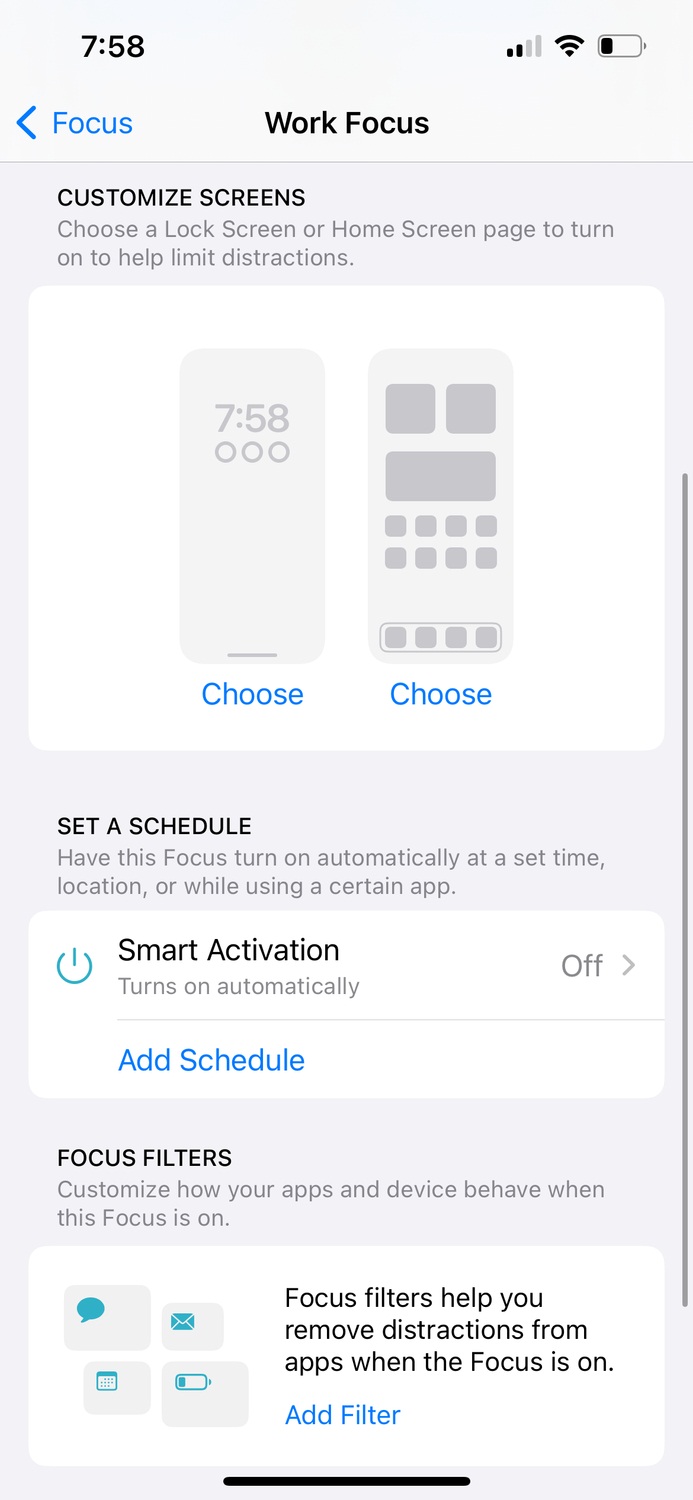
<p>Tiếp theo trong phần <strong>Tùy chỉnh màn hình</strong>, bạn có thể chọn hiển thị màn hình khóa hoặc màn hình chính của điện thoại khi bật chế độ tập trung làm việc. Để đảm bảo tập trung tối đa, tốt nhất là nên ẩn các trang màn hình chính chứa các ứng dụng.</p>
<figure id="attachment_851253" aria-describedby="caption-attachment-851253" style="width: 693px" class="wp-caption aligncenter"><img loading="lazy" class="wp-image-851253 size-full" title="Chọn màn hình cho chế độ tập trung làm việc (Ảnh: Internet)" src="https://bloganchoi.com/wp-content/uploads/2024/05/tinh-nang-iphone-2.jpg" alt="Chọn màn hình cho chế độ tập trung làm việc (Ảnh: Internet)" width="693" height="1500" srcset="https://bloganchoi.com/wp-content/uploads/2024/05/tinh-nang-iphone-2.jpg 693w, https://bloganchoi.com/wp-content/uploads/2024/05/tinh-nang-iphone-2-139x300.jpg 139w, https://bloganchoi.com/wp-content/uploads/2024/05/tinh-nang-iphone-2-473x1024.jpg 473w, https://bloganchoi.com/wp-content/uploads/2024/05/tinh-nang-iphone-2-194x420.jpg 194w" sizes="(max-width: 693px) 100vw, 693px" /><figcaption id="caption-attachment-851253" class="wp-caption-text">Chọn màn hình cho chế độ tập trung làm việc (Ảnh: Internet)</figcaption></figure>
<p>Sau đó bạn sẽ thấy nút <strong>Thêm lịch</strong> để hẹn giờ tự động bật chế độ tập trung làm việc cho iPhone. Nếu giờ làm việc của bạn không cố định thì có thể bật thủ công bằng cách mở <strong>Trung tâm điều khiển</strong>, nhấn giữ biểu tượng <strong>Tập trung</strong> và chọn <strong>Làm việc</strong>.</p>
<p><iframe loading="lazy" class="youtube-player" width="640" height="360" src="https://www.youtube.com/embed/bu-7HROx8YQ?version=3&#038;rel=1&#038;showsearch=0&#038;showinfo=1&#038;iv_load_policy=1&#038;fs=1&#038;hl=vi&#038;autohide=2&#038;wmode=transparent" allowfullscreen="true" style="border:0;" sandbox="allow-scripts allow-same-origin allow-popups allow-presentation"></iframe></p>
<h2><strong>Hẹn giờ tóm tắt để xem thông báo sau</strong></h2>
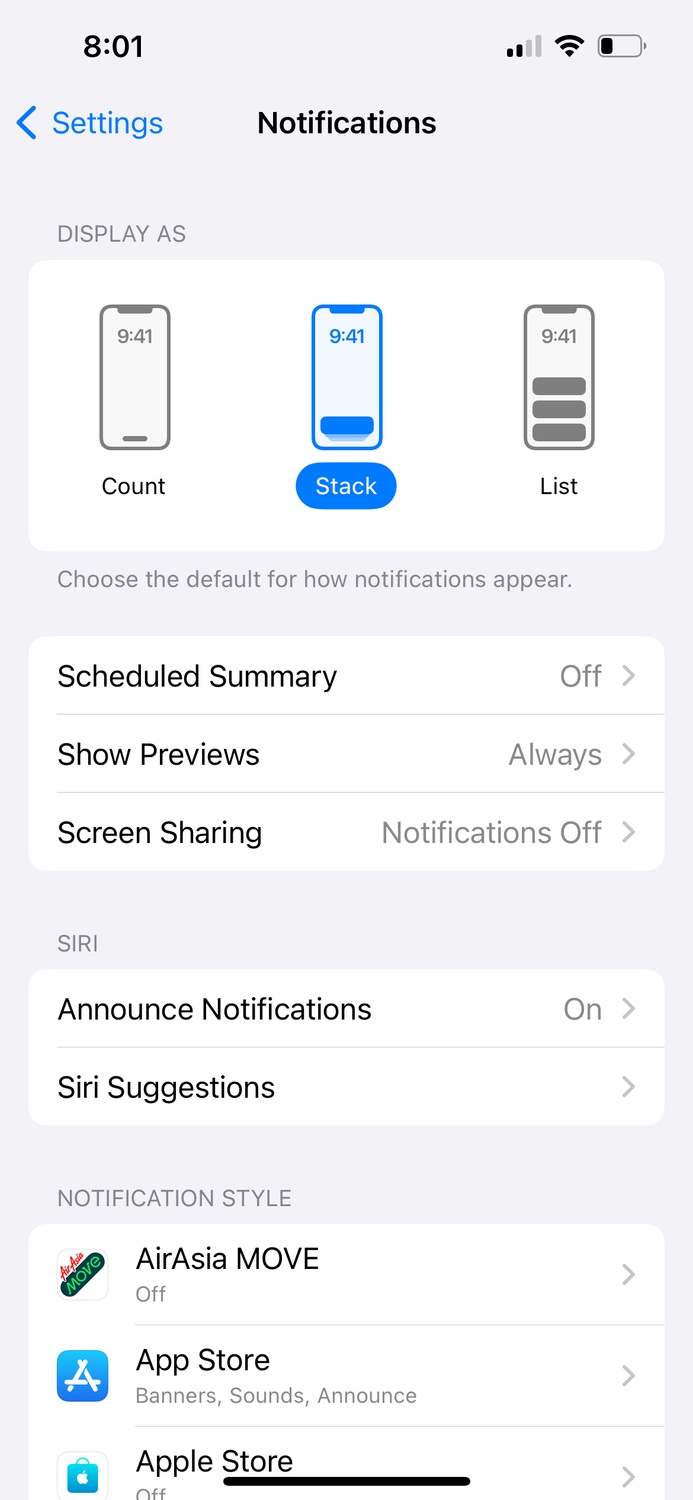
<p>Ngoài chế độ tập trung như trên, bạn có thể sử dụng chức năng hẹn giờ tóm tắt (Scheduled Summary) để không bị mất tập trung do thông báo mỗi khi có người tương tác với post hay story của bạn trên mạng xã hội, thay vào đó các thông báo sẽ được tóm tắt và hiển thị một lần duy nhất theo thời gian mà bạn quy định, ví dụ như giờ nghỉ trưa hay cuối ngày.</p>
<p>Để bật chức năng hẹn giờ tóm tắt, hãy vào <strong>Cài đặt &gt; Thông báo &gt; Tóm tắt theo lịch trình</strong>. Bật nút <strong>Tóm tắt theo lịch trình</strong> và chọn thời gian bạn muốn xem thông báo cũng như các ứng dụng cần tóm tắt.</p>
<figure id="attachment_851254" aria-describedby="caption-attachment-851254" style="width: 693px" class="wp-caption aligncenter"><img loading="lazy" class="wp-image-851254 size-full" title="Tính năng tóm tắt thông báo của iPhone (Ảnh: Internet)" src="https://bloganchoi.com/wp-content/uploads/2024/05/tinh-nang-iphone-3.jpg" alt="Tính năng tóm tắt thông báo của iPhone (Ảnh: Internet)" width="693" height="1500" srcset="https://bloganchoi.com/wp-content/uploads/2024/05/tinh-nang-iphone-3.jpg 693w, https://bloganchoi.com/wp-content/uploads/2024/05/tinh-nang-iphone-3-139x300.jpg 139w, https://bloganchoi.com/wp-content/uploads/2024/05/tinh-nang-iphone-3-473x1024.jpg 473w, https://bloganchoi.com/wp-content/uploads/2024/05/tinh-nang-iphone-3-194x420.jpg 194w" sizes="(max-width: 693px) 100vw, 693px" /><figcaption id="caption-attachment-851254" class="wp-caption-text">Tính năng tóm tắt thông báo của iPhone (Ảnh: Internet)</figcaption></figure>
<p>Ngoài ra có một số cách khác để kiểm soát thông báo trên iPhone như tắt huy hiệu thông báo màu đỏ và tắt hoàn toàn thông báo của các ứng dụng không cần thiết.</p>
<h2><strong>Bộ lọc đen trắng khiến màn hình trở nên nhàm chán</strong></h2>
<p>Các nội dung giải trí và mạng xã hội khiến chúng ta bị hấp dẫn bởi màu sắc đẹp mắt như thời trang, công thức nấu ăn, meme, sticker và bong bóng chat đổi màu. Hình ảnh sống động sẽ thu hút sự chú ý của chúng ta một cách tự nhiên và dẫn đến việc lướt mạng liên tục.</p>
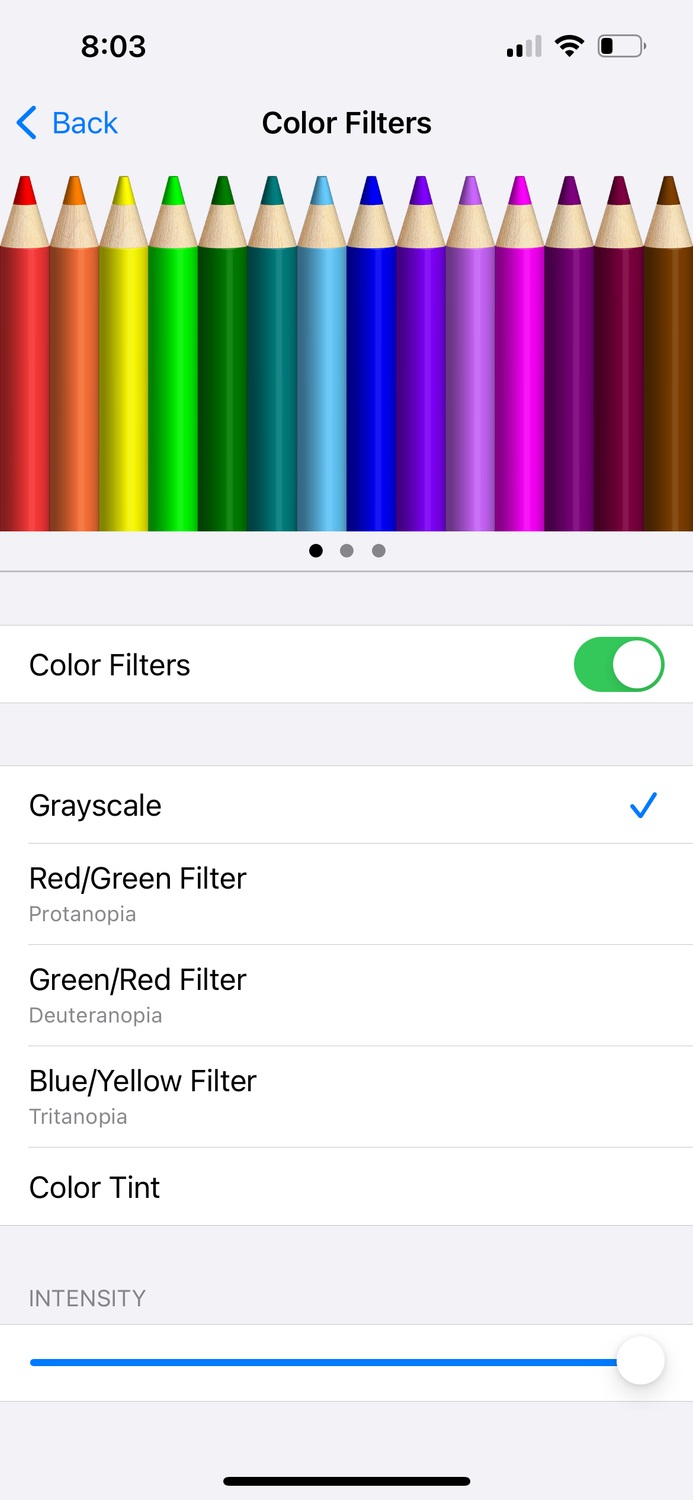
<p>Để giảm bớt màu sắc đẹp mắt gây mất tập trung, bạn có thể chuyển màn hình iPhone sang màu đen trắng, tạo cảm giác như đang nhìn vào trang giấy nhàm chán. Cách thực hiện như sau: vào <strong>Cài đặt &gt; Trợ năng &gt; Hiển thị &amp; Kích thước văn bản &gt; Bộ lọc màu</strong>, bật nút <strong>Bộ lọc màu</strong> và chọn <strong>Thang độ xám</strong>.</p>
<figure id="attachment_851255" aria-describedby="caption-attachment-851255" style="width: 693px" class="wp-caption aligncenter"><img loading="lazy" class="wp-image-851255 size-full" title="Chọn màu cho màn hình iPhone (Ảnh: Internet)" src="https://bloganchoi.com/wp-content/uploads/2024/05/tinh-nang-iphone-4.jpg" alt="Chọn màu cho màn hình iPhone (Ảnh: Internet)" width="693" height="1500" srcset="https://bloganchoi.com/wp-content/uploads/2024/05/tinh-nang-iphone-4.jpg 693w, https://bloganchoi.com/wp-content/uploads/2024/05/tinh-nang-iphone-4-139x300.jpg 139w, https://bloganchoi.com/wp-content/uploads/2024/05/tinh-nang-iphone-4-473x1024.jpg 473w, https://bloganchoi.com/wp-content/uploads/2024/05/tinh-nang-iphone-4-194x420.jpg 194w" sizes="(max-width: 693px) 100vw, 693px" /><figcaption id="caption-attachment-851255" class="wp-caption-text">Chọn màu cho màn hình iPhone (Ảnh: Internet)</figcaption></figure>
<h2><strong>Hạn chế thời gian sử dụng màn hình</strong></h2>
<p>Nếu bạn thường dành nhiều thời gian để lướt mạng xã hội và xem video một cách vô thức thì tính năng hạn chế thời gian sử dụng màn hình (Screen Time) sẽ rất hữu ích để nhắc nhở bạn tập trung làm việc.</p>
<p>Giả sử bạn muốn giới hạn sử dụng Instagram 15 phút mỗi ngày, khi xem ứng dụng nhiều lần và tích lũy lại thành 15 phút, tính năng này sẽ khóa Instagram và hiện thông báo nhắc nhở rằng bạn không nên truy cập ứng dụng này cho đến ngày hôm sau.</p>
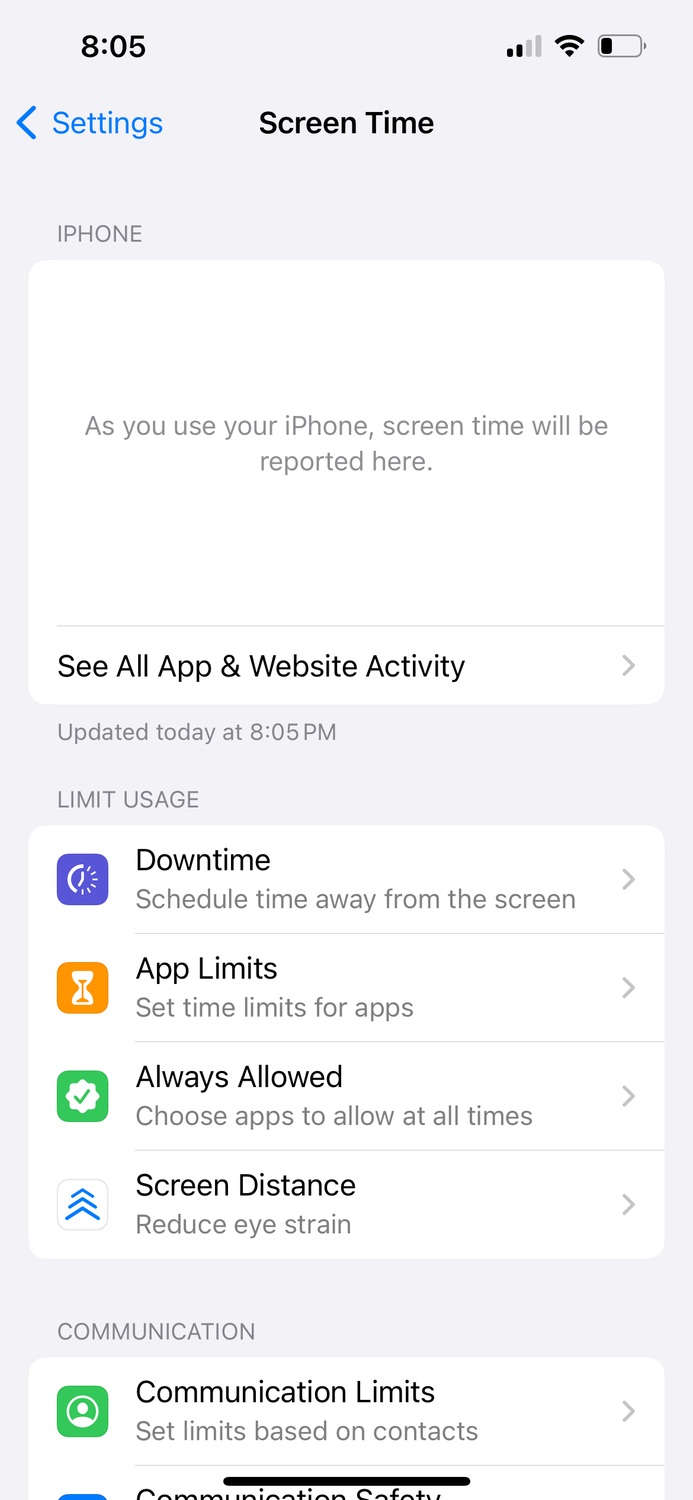
<p>Để bật hạn chế thời gian sử dụng, hãy vào <strong>Cài đặt &gt; Thời gian sử dụng màn hình &gt; Hoạt động trang web &amp; ứng dụng &gt; Bật hoạt động trang web &amp; ứng dụng</strong>, sau đó nhấn vào <strong>Giới hạn ứng dụng &gt; Thêm giới hạn.</strong></p>
<figure id="attachment_851256" aria-describedby="caption-attachment-851256" style="width: 693px" class="wp-caption aligncenter"><img loading="lazy" class="wp-image-851256 size-full" title="Tính năng hạn chế thời gian sử dụng màn hình của iPhone (Ảnh: Internet)" src="https://bloganchoi.com/wp-content/uploads/2024/05/tinh-nang-iphone-5.jpg" alt="Tính năng hạn chế thời gian sử dụng màn hình của iPhone (Ảnh: Internet)" width="693" height="1500" srcset="https://bloganchoi.com/wp-content/uploads/2024/05/tinh-nang-iphone-5.jpg 693w, https://bloganchoi.com/wp-content/uploads/2024/05/tinh-nang-iphone-5-139x300.jpg 139w, https://bloganchoi.com/wp-content/uploads/2024/05/tinh-nang-iphone-5-473x1024.jpg 473w, https://bloganchoi.com/wp-content/uploads/2024/05/tinh-nang-iphone-5-194x420.jpg 194w" sizes="(max-width: 693px) 100vw, 693px" /><figcaption id="caption-attachment-851256" class="wp-caption-text">Tính năng hạn chế thời gian sử dụng màn hình của iPhone (Ảnh: Internet)</figcaption></figure>
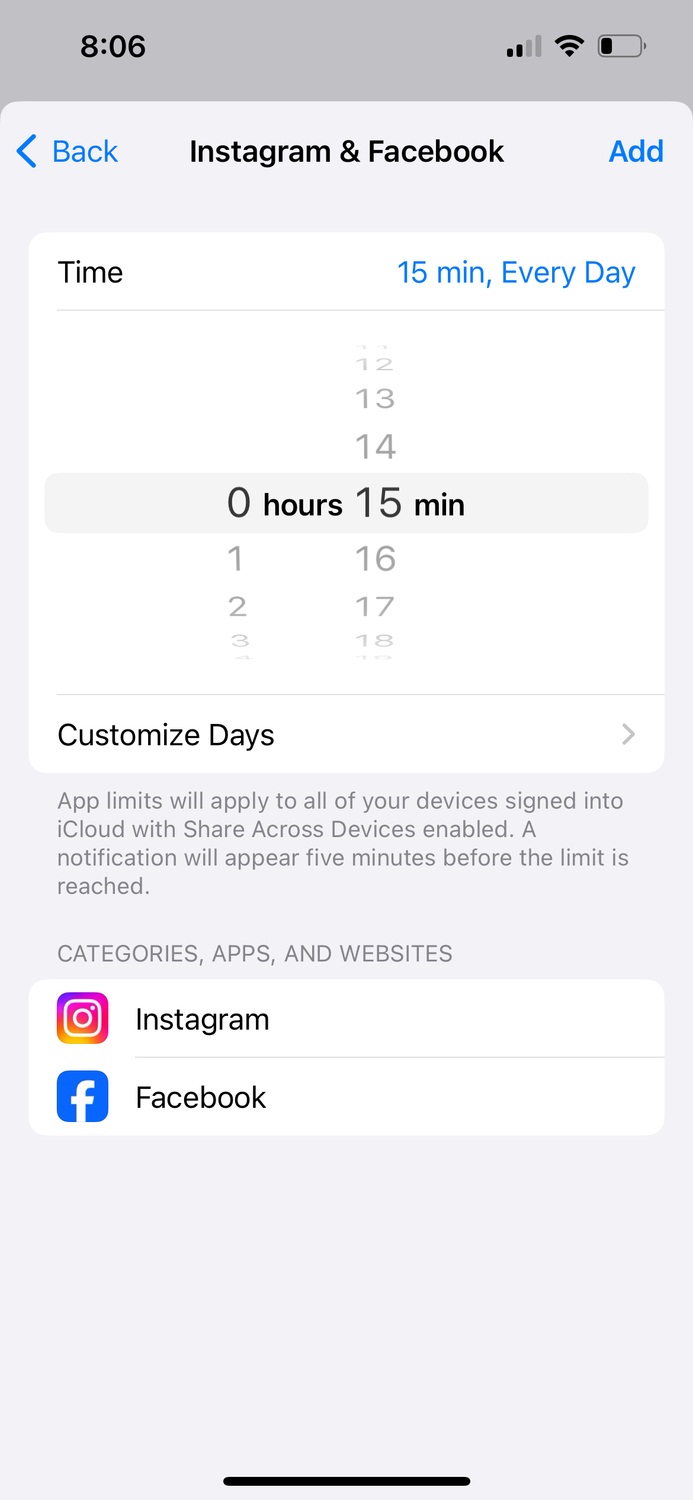
<p>Ví dụ dưới đây là hạn chế sử dụng Facebook và Instagram bằng cách nhấn vào <strong>Xã hội</strong> và chọn hai ứng dụng đó trong danh sách, sau đó nhấn <strong>Tiếp theo</strong>, đặt giới hạn thời gian 15 phút và nhấn <strong>Thêm</strong> để lưu.</p>
<figure id="attachment_851257" aria-describedby="caption-attachment-851257" style="width: 693px" class="wp-caption aligncenter"><img loading="lazy" class="wp-image-851257 size-full" title="Đặt giới hạn thời gian sử dụng Facebook và Instagram (Ảnh: Internet)" src="https://bloganchoi.com/wp-content/uploads/2024/05/tinh-nang-iphone-6.jpg" alt="Đặt giới hạn thời gian sử dụng Facebook và Instagram (Ảnh: Internet)" width="693" height="1500" srcset="https://bloganchoi.com/wp-content/uploads/2024/05/tinh-nang-iphone-6.jpg 693w, https://bloganchoi.com/wp-content/uploads/2024/05/tinh-nang-iphone-6-139x300.jpg 139w, https://bloganchoi.com/wp-content/uploads/2024/05/tinh-nang-iphone-6-473x1024.jpg 473w, https://bloganchoi.com/wp-content/uploads/2024/05/tinh-nang-iphone-6-194x420.jpg 194w" sizes="(max-width: 693px) 100vw, 693px" /><figcaption id="caption-attachment-851257" class="wp-caption-text">Đặt giới hạn thời gian sử dụng Facebook và Instagram (Ảnh: Internet)</figcaption></figure>
<p>Bạn có thể nhờ người khác đặt mật mã cho tính năng giới hạn thời gian sử dụng, như vậy bạn không thể tự vi phạm giới hạn nếu không có người đó cung cấp mật mã để mở khóa, giúp tập trung làm việc tốt hơn. Để đặt mật mã, hãy vào <strong>Thời gian sử dụng màn hình &gt; Cài đặt thời gian khóa màn hình</strong>, nhập ID Apple của bạn trong trường hợp cần khôi phục mật mã, sau đó nhấn <strong>OK</strong> để lưu.</p>
<p>Bên cạnh việc giới hạn thời gian xem ứng dụng, bạn có thể sử dụng tính năng Screen Time để chặn các trang web nhất định trên trình duyệt Safari có thể gây mất tập trung, ví dụ như các trang tin tức và giải trí.</p>
<h2><strong>Shortcut tùy chỉnh cho iPhone để cân bằng giữa làm việc và nghỉ ngơi</strong></h2>
<p>Giới hạn thời gian sử dụng màn hình như trên đôi khi có thể gây khó chịu vì phải đợi đến ngày mai mới được sử dụng tiếp, vì vậy bạn có thể tạo shortcut trên iPhone để lướt nhanh mạng xã hội giữa những khoảng thời gian làm việc tập trung.</p>
<p>Shortcut sẽ đếm ngược 2 phút cho phép bạn nghỉ ngơi, khi hết thời gian đó sẽ khóa màn hình để bạn quay lại làm việc, và đếm ngược 30 phút làm việc trước khi đến lần nghỉ ngắn tiếp theo. Phương pháp này giúp bạn tập trung vì bạn yên tâm rằng có thể thư giãn sau khoảng thời gian làm việc.</p>
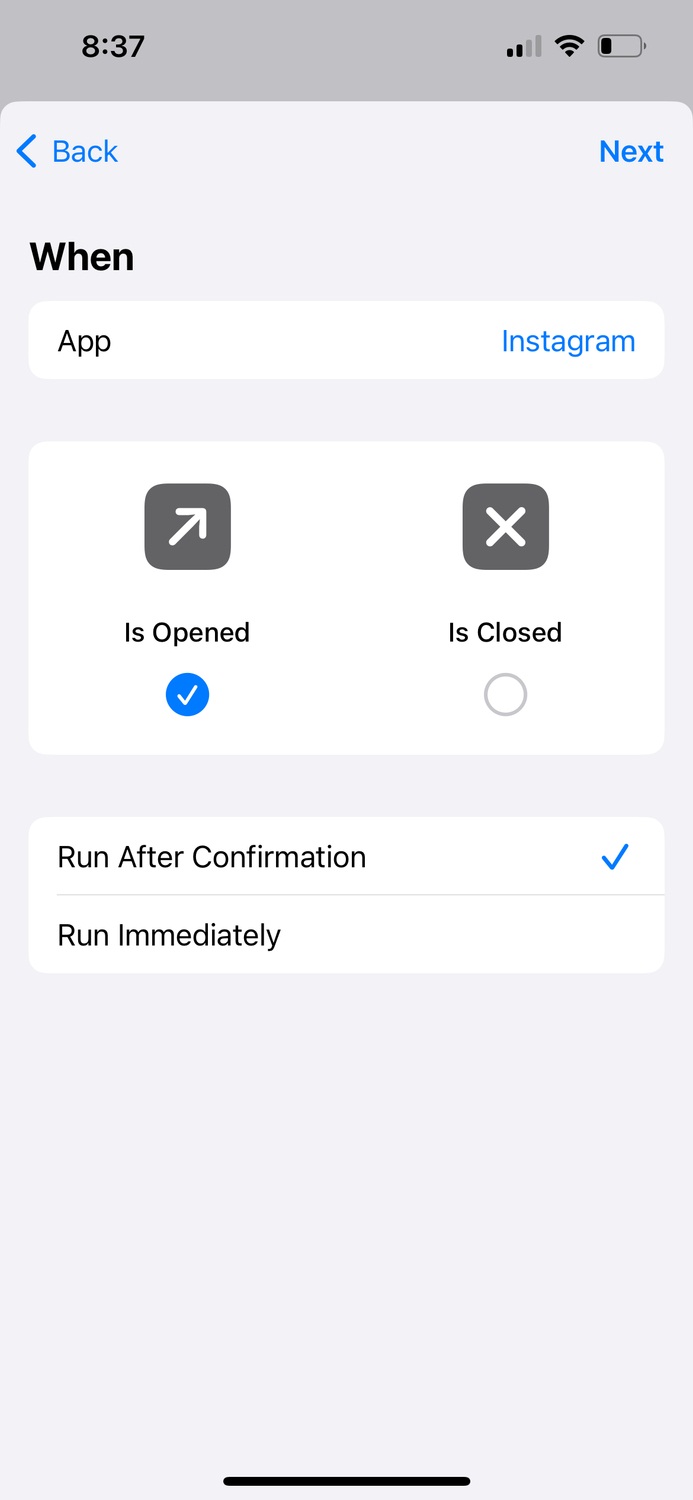
<p>Để tạo shortcut này, hãy vào <strong>Phím tắt &gt; Tự động hóa &gt; Tự động hóa mới</strong>, chọn <strong>Ứng dụng</strong> trong danh sách, sau đó nhấn <strong>Chọn</strong> để chọn ứng dụng mà bạn muốn giới hạn thời gian, ví dụ dưới đây là Instagram. Sau đó nhấn <strong>Xong</strong>, đánh dấu vào ô <strong>Đã mở</strong> và <strong>Chạy sau khi xác nhận</strong>, rồi nhấn <strong>Tiếp theo &gt; Tự động hóa trống mới</strong>.</p>
<figure id="attachment_851259" aria-describedby="caption-attachment-851259" style="width: 693px" class="wp-caption aligncenter"><img loading="lazy" class="wp-image-851259 size-full" title="Tính năng tạo shortcut của iPhone (Ảnh: Internet)" src="https://bloganchoi.com/wp-content/uploads/2024/05/tinh-nang-iphone-7.jpg" alt="Tính năng tạo shortcut của iPhone (Ảnh: Internet)" width="693" height="1500" srcset="https://bloganchoi.com/wp-content/uploads/2024/05/tinh-nang-iphone-7.jpg 693w, https://bloganchoi.com/wp-content/uploads/2024/05/tinh-nang-iphone-7-139x300.jpg 139w, https://bloganchoi.com/wp-content/uploads/2024/05/tinh-nang-iphone-7-473x1024.jpg 473w, https://bloganchoi.com/wp-content/uploads/2024/05/tinh-nang-iphone-7-194x420.jpg 194w" sizes="(max-width: 693px) 100vw, 693px" /><figcaption id="caption-attachment-851259" class="wp-caption-text">Tính năng tạo shortcut của iPhone (Ảnh: Internet)</figcaption></figure>
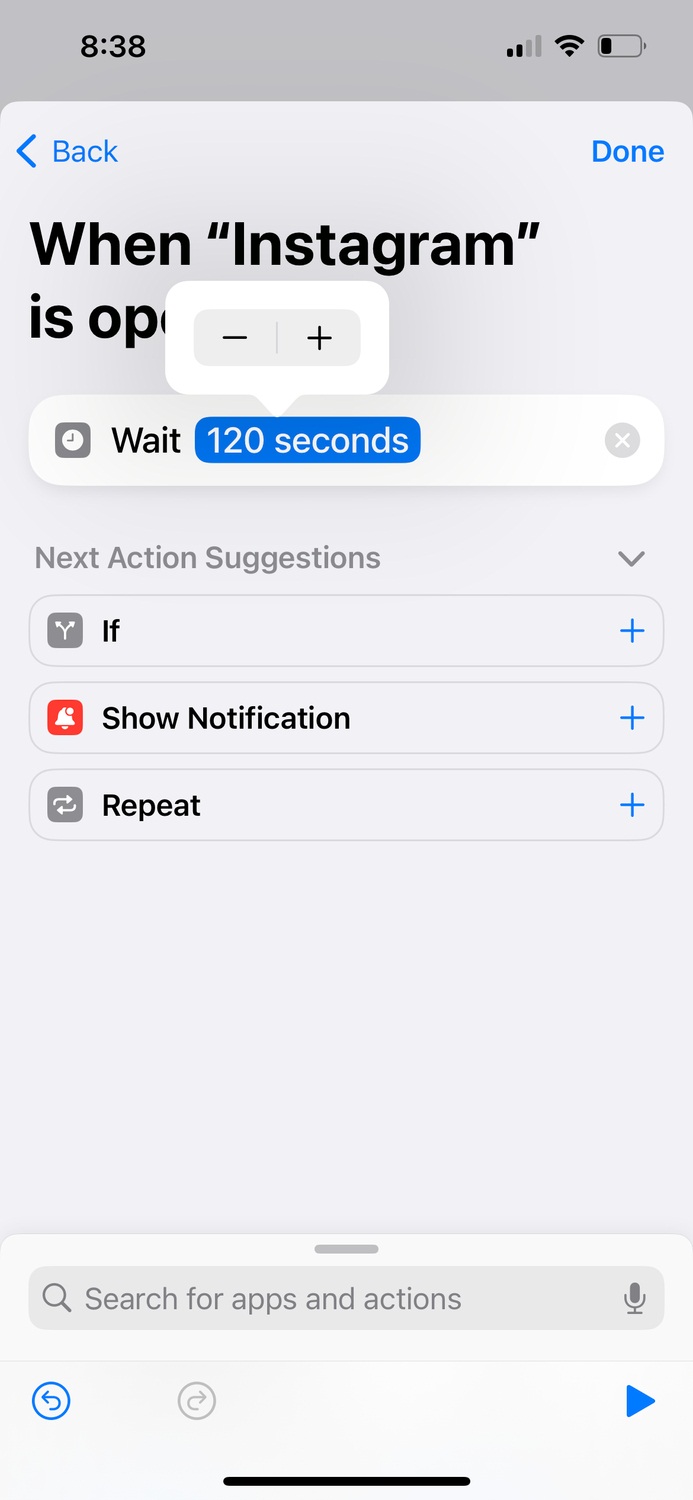
<p>Nhấn <strong>Thêm hành động</strong>, sau đó tìm kiếm từ khóa <strong>chờ</strong> (<strong>wait</strong>) và chọn <strong>Chờ</strong>. Nhấn vào ô <strong>1 giây</strong> và nhấn nút dấu <strong>+</strong> để tăng lên 120 giây.</p>
<figure id="attachment_851261" aria-describedby="caption-attachment-851261" style="width: 693px" class="wp-caption aligncenter"><img loading="lazy" class="wp-image-851261 size-full" title="Chỉnh thời gian cho shortcut (Ảnh: Internet)" src="https://bloganchoi.com/wp-content/uploads/2024/05/tinh-nang-iphone-8.jpg" alt="Chỉnh thời gian cho shortcut (Ảnh: Internet)" width="693" height="1500" srcset="https://bloganchoi.com/wp-content/uploads/2024/05/tinh-nang-iphone-8.jpg 693w, https://bloganchoi.com/wp-content/uploads/2024/05/tinh-nang-iphone-8-139x300.jpg 139w, https://bloganchoi.com/wp-content/uploads/2024/05/tinh-nang-iphone-8-473x1024.jpg 473w, https://bloganchoi.com/wp-content/uploads/2024/05/tinh-nang-iphone-8-194x420.jpg 194w" sizes="(max-width: 693px) 100vw, 693px" /><figcaption id="caption-attachment-851261" class="wp-caption-text">Chỉnh thời gian cho shortcut (Ảnh: Internet)</figcaption></figure>
<p>Quay lại ô tìm kiếm, tìm và chọn <strong>Màn hình khóa</strong>. Trở lại ô tìm kiếm để tìm và chọn <strong>Bắt đầu hẹn giờ</strong>. Nhấn vào ô <strong>Thời lượng</strong>, nhập <strong>30</strong> và nhấn <strong>Xong</strong>. Cuối cùng nhấn <strong>Xong</strong> ở góc trên bên phải để lưu shortcut.</p>
<h2><strong>Tóm lại</strong></h2>
<p>iPhone là một thiết bị hỗ trợ làm việc hiệu quả nhưng cũng gây mất tập trung, điều quan trọng là biết cách sử dụng nó hợp lý, nhất là khi làm việc. Để giảm sự phân tâm và tránh tình trạng lướt màn hình liên tục, bạn có thể sử dụng các tính năng trên đây để các thông báo không hiện lên thường xuyên, đặt giới hạn thời gian sử dụng và làm cho màn hình iPhone chuyển sang màu trắng đen để trông kém hấp dẫn hơn.</p>
<p><strong>Mời bạn xem thêm các bài liên quan:</strong></p>
<ul>
<li><strong><a href="https://bloganchoi.com/cach-khoa-cam-ung-tren-dien-thoai-android-iphone/">Cách khóa cảm ứng màn hình trên điện thoại Android và iPhone đơn giản có thể bạn chưa biết</a></strong></li>
<li><strong><a href="https://bloganchoi.com/chinh-sua-anh-chup-bi-thieu-sang-dien-thoai-android-iphone/">Cách chỉnh sửa ảnh chụp bị thiếu sáng trên điện thoại Android và iPhone</a> </strong></li>
</ul>
<p>Hãy theo dõi BlogAnChoi để cập nhật nhiều thông tin bổ ích nhé!</p>]]></content>
		
					<link rel="replies" type="text/html" href="https://bloganchoi.com/tinh-nang-iphone-tap-trung-lam-viec-hieu-qua/#comments" thr:count="1" />
			<link rel="replies" type="application/atom+xml" href="https://bloganchoi.com/tinh-nang-iphone-tap-trung-lam-viec-hieu-qua/feed/atom/" thr:count="1" />
			<thr:total>1</thr:total>
			</entry>
		<entry>
		<author>
			<name>Khải</name>
					</author>

		<title type="html"><![CDATA[8 điều quan trọng cần nhớ khi mới sử dụng iPhone để tăng tính bảo mật và tiện lợi hơn]]></title>
		<link rel="alternate" type="text/html" href="https://bloganchoi.com/dieu-quan-trong-khi-su-dung-iphone/" />

		<id>https://bloganchoi.com/?p=548666</id>
		<updated>2022-07-01T00:57:14Z</updated>
		<published>2022-07-01T00:57:14Z</published>
		<category scheme="https://bloganchoi.com" term="Điện thoại" /><category scheme="https://bloganchoi.com" term="bảo mật" /><category scheme="https://bloganchoi.com" term="Cách dùng iPhone" /><category scheme="https://bloganchoi.com" term="điện thoại" /><category scheme="https://bloganchoi.com" term="find my iPhone" /><category scheme="https://bloganchoi.com" term="iCloud" /><category scheme="https://bloganchoi.com" term="im lặng" /><category scheme="https://bloganchoi.com" term="kiểm tra" /><category scheme="https://bloganchoi.com" term="Mẹo sử dụng iPhone" /><category scheme="https://bloganchoi.com" term="nút tắt chuông iPhone" /><category scheme="https://bloganchoi.com" term="phụ kiện" /><category scheme="https://bloganchoi.com" term="quản lý mật khẩu iPhone" /><category scheme="https://bloganchoi.com" term="sao lưu dữ liệu iPhone" /><category scheme="https://bloganchoi.com" term="tiện lợi" /><category scheme="https://bloganchoi.com" term="tính năng" /><category scheme="https://bloganchoi.com" term="tính năng iphone" /><category scheme="https://bloganchoi.com" term="ứng dụng" />
		<summary type="html"><![CDATA[Đối với những người sử dụng iPhone lần đầu thì đây là trải nghiệm mới mẻ với nhiều tính năng của Apple khác với điện thoại Android. Rất nhiều người mới dùng iPhone thường mắc phải một số sai lầm cơ bản làm ảnh hưởng đến trải nghiệm và độ bảo mật. Vậy làm cách]]></summary>

					<content type="html" xml:base="https://bloganchoi.com/dieu-quan-trong-khi-su-dung-iphone/"><![CDATA[<p><strong>Đối với những người sử dụng iPhone lần đầu thì đây là trải nghiệm mới mẻ với nhiều tính năng của Apple khác với <strong><a href="https://bloganchoi.com/tin/cong-nghe/dien-thoai/"  target="_bank"   title="điện thoại">điện thoại</a></strong> Android. Rất nhiều người mới dùng iPhone thường mắc phải một số sai lầm cơ bản làm ảnh hưởng đến trải nghiệm và độ <strong><a href="https://bloganchoi.com/tin/cong-nghe/bao-mat/"  target="_bank"   title="bảo mật">bảo mật</a></strong>. Vậy làm cách nào để hạn chế những sai lầm và tối ưu hóa chiếc iPhone của mình khi mới sử dụng lần đầu? Hãy cùng tìm hiểu nhé.</strong></p>
<p><span id="more-548666"></span></p>
<h2><strong>1. Quản lý mật khẩu bằng iCloud Keychain</strong></h2>
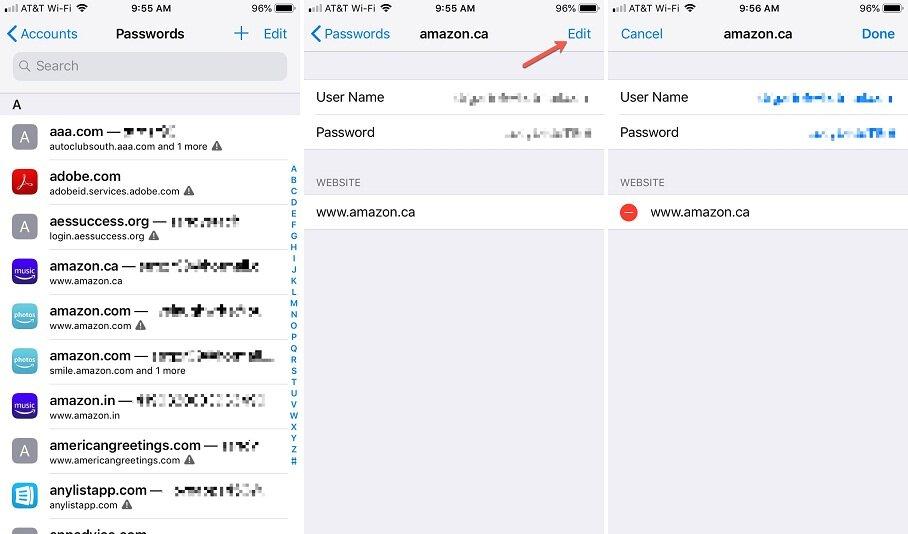
<p>Ngày nay chúng ta sử dụng rất nhiều dịch vụ và lưu nhiều tài khoản đăng ký cần dùng mật khẩu trên điện thoại của mình, nhưng nếu phải nhớ hết nhiều mật khẩu khác nhau thì quá mệt, do đó các công cụ quản lý mật khẩu được nhiều người lựa chọn. Nhưng bạn không cần phải tìm các công cụ của bên thứ ba vốn tiềm ẩn nguy cơ lộ dữ liệu, mà ngay trên iPhone đã có một ứng dụng tiện lợi và an toàn là iCloud Keychain.</p>
<figure id="attachment_548762" aria-describedby="caption-attachment-548762" style="width: 908px" class="wp-caption aligncenter"><img loading="lazy" class="wp-image-548762 size-full" title="Quản lý mật khẩu với iCloud Keychain (Nguồn: Internet)" src="https://bloganchoi.com/wp-content/uploads/2022/06/icloud-keychain-1.jpg" alt="Quản lý mật khẩu với iCloud Keychain (Nguồn: Internet)" width="908" height="534" srcset="https://bloganchoi.com/wp-content/uploads/2022/06/icloud-keychain-1.jpg 908w, https://bloganchoi.com/wp-content/uploads/2022/06/icloud-keychain-1-300x176.jpg 300w, https://bloganchoi.com/wp-content/uploads/2022/06/icloud-keychain-1-768x452.jpg 768w, https://bloganchoi.com/wp-content/uploads/2022/06/icloud-keychain-1-696x409.jpg 696w, https://bloganchoi.com/wp-content/uploads/2022/06/icloud-keychain-1-714x420.jpg 714w" sizes="(max-width: 908px) 100vw, 908px" /><figcaption id="caption-attachment-548762" class="wp-caption-text">Quản lý mật khẩu với iCloud Keychain (Nguồn: Internet)</figcaption></figure>
<p>Công cụ quản lý mật khẩu iCloud Keychain được cài sẵn trên các thiết bị của Apple giúp bạn tạo ra mật khẩu có độ an toàn cao cho các tài khoản, sau đó lưu chúng trên thiết bị và có chức năng tự động điền khi cần thiết. Ứng dụng này còn hỗ trợ xác thực hai yếu tố, đảm bảo tăng cường bảo mật cho tài khoản. Ngoài ra bạn cũng sẽ nhận được những lời khuyên về bảo mật và cảnh báo khi mật khẩu bị xâm phạm.</p>
<p>Để sử dụng iCloud Keychain, hãy vào <strong>Settings</strong>, nhấn vào tên tài khoản của mình ở phía trên, chọn <strong>iCloud</strong> và kéo xuống bật mục <strong>Keychain</strong>. Nếu bạn muốn tạo thêm mật khẩu mới hoặc xem lại các mật khẩu đã lưu, hãy vào <strong>Settings &gt; Passwords</strong>.</p>
<p><iframe loading="lazy" class="youtube-player" width="640" height="360" src="https://www.youtube.com/embed/MG0JXY7cSzA?version=3&#038;rel=1&#038;showsearch=0&#038;showinfo=1&#038;iv_load_policy=1&#038;fs=1&#038;hl=vi&#038;autohide=2&#038;wmode=transparent" allowfullscreen="true" style="border:0;" sandbox="allow-scripts allow-same-origin allow-popups allow-presentation"></iframe></p>
<h2><strong>2. Nút chuyển chế độ chuông và im lặng</strong></h2>
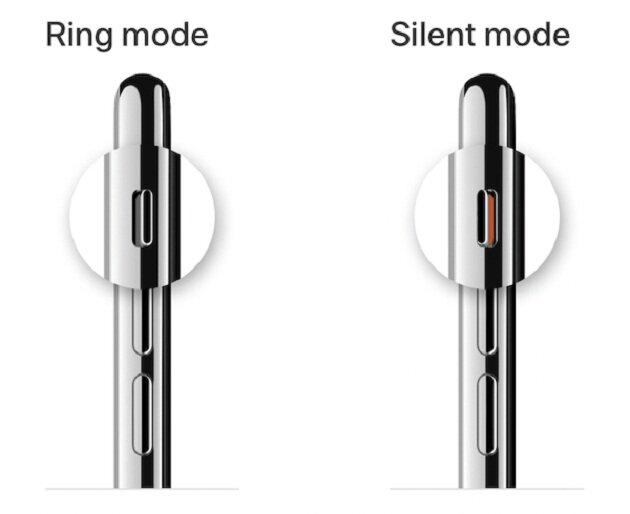
<p>Một trong những thiết kế phần cứng đặc trưng của iPhone và rất hữu ích là nút tắt chuông. Nút này nằm ở cạnh bên trái của điện thoại, ngay phía trên nút chỉnh âm lượng.</p>
<figure id="attachment_548763" aria-describedby="caption-attachment-548763" style="width: 630px" class="wp-caption aligncenter"><img loading="lazy" class="wp-image-548763 size-full" title="Nút tắt chuông của iPhone (Nguồn: Internet)" src="https://bloganchoi.com/wp-content/uploads/2022/06/nut-tat-chuong.jpg" alt="Nút tắt chuông của iPhone (Nguồn: Internet)" width="630" height="514" srcset="https://bloganchoi.com/wp-content/uploads/2022/06/nut-tat-chuong.jpg 630w, https://bloganchoi.com/wp-content/uploads/2022/06/nut-tat-chuong-300x245.jpg 300w, https://bloganchoi.com/wp-content/uploads/2022/06/nut-tat-chuong-515x420.jpg 515w" sizes="(max-width: 630px) 100vw, 630px" /><figcaption id="caption-attachment-548763" class="wp-caption-text">Nút tắt chuông của iPhone (Nguồn: Internet)</figcaption></figure>
<p>Apple thường ưu tiên thiết kế tối giản cho sản phẩm của mình, ví dụ như bỏ nút Home và lỗ cắm tai nghe trên iPhone. Nhưng đây lại là một ngoại lệ khi một nút bấm vật lý được dùng để thực hiện một chức năng đơn giản như tắt chuông, trong khi các điện thoại Android không có chức năng này.</p>
<p>Đối với điện thoại Android, nếu muốn chỉnh chế độ im lặng thì bạn phải bấm giảm âm lượng hoặc dùng nút ảo trên màn hình cảm ứng, nhưng có 2 nhược điểm lớn:</p>
<ul>
<li>Mỗi khi chuyển chế độ như vậy phải mở khóa màn hình, khá bất tiện trong một vài trường hợp như đang ngủ hoặc đang ở trong cuộc họp.</li>
<li>Nếu bạn đang nghe nhạc hoặc xem video trên điện thoại thì có thể ảnh hưởng đến âm lượng của chúng.</li>
</ul>
<p>Do đó nút bấm vật lý của iPhone rất hữu ích, giúp bạn tắt chuông điện thoại nhanh gọn mà không cần bật màn hình hoặc ảnh hưởng đến âm lượng của các ứng dụng. Một ưu điểm nữa là nút bấm sẽ hiển thị ánh sáng màu cam khi ở chế độ im lặng, chỉ cần nhìn vào là biết ngay mà không cần mở điện thoại lên.</p>
<p><iframe loading="lazy" class="youtube-player" width="640" height="360" src="https://www.youtube.com/embed/La4UCiVBh0E?version=3&#038;rel=1&#038;showsearch=0&#038;showinfo=1&#038;iv_load_policy=1&#038;fs=1&#038;hl=vi&#038;autohide=2&#038;wmode=transparent" allowfullscreen="true" style="border:0;" sandbox="allow-scripts allow-same-origin allow-popups allow-presentation"></iframe></p>
<h2><strong>3. Dùng các <strong><a href="https://bloganchoi.com/tin/cong-nghe/phu-kien/"  target="_bank"   title="phụ kiện">phụ kiện</a></strong> đạt chuẩn</strong></h2>
<p>Giả sử bộ sạc iPhone chính hãng bị hư và phải thay gấp cái khác, nhiều người sẽ ra cửa hàng bán đồ điện tử và mua các sản phẩm không có thương hiệu uy tín nhưng giá rẻ hơn nhiều so với Apple. Những phụ kiện như vậy có thể dùng được trong thời gian ngắn, nhưng về lâu dài có thể làm hư điện thoại, khiến bạn tốn tiền nhiều hơn và thậm chí là nguy hiểm do cháy nổ.</p>
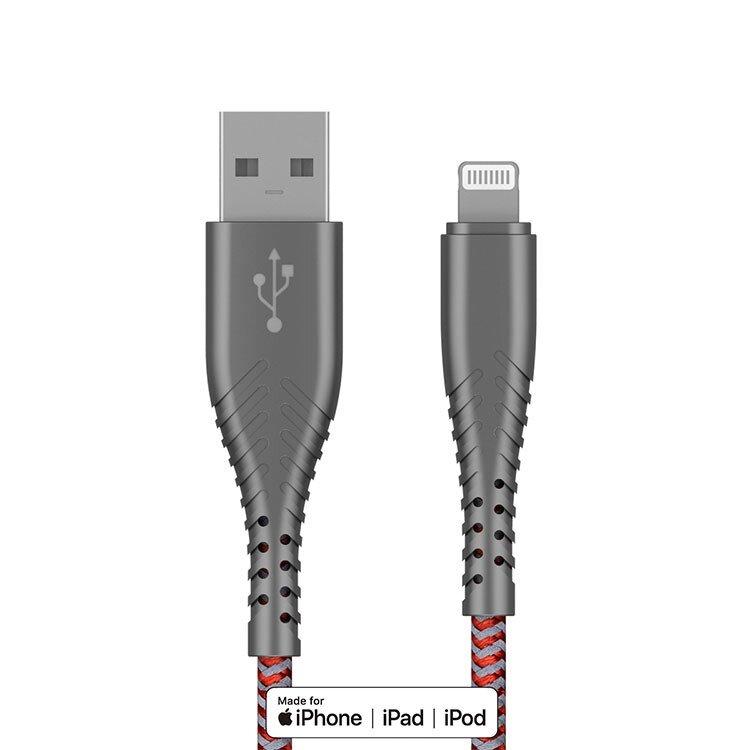
<p>Các phụ kiện không đạt chuẩn và không có thương hiệu thường cũng không được kiểm tra nghiêm ngặt về mức độ an toàn giống như các phụ kiện chính hãng của Apple, do đó tiềm ẩn rất nhiều rủi ro. Để kiểm tra xem sản phẩm của các hãng khác có tương thích và an toàn với iPhone hay không, bạn hãy tìm chứng nhận MFi (Made for iPhone), chứng tỏ rằng sản phẩm đó đã được Apple công nhận.</p>
<figure id="attachment_548765" aria-describedby="caption-attachment-548765" style="width: 750px" class="wp-caption aligncenter"><img loading="lazy" class="wp-image-548765 size-full" title="Chỉ dùng các phụ kiện đạt chuẩn MFi (Nguồn: Internet)" src="https://bloganchoi.com/wp-content/uploads/2022/06/sac-iphone.jpg" alt="Chỉ dùng các phụ kiện đạt chuẩn MFi (Nguồn: Internet)" width="750" height="750" srcset="https://bloganchoi.com/wp-content/uploads/2022/06/sac-iphone.jpg 750w, https://bloganchoi.com/wp-content/uploads/2022/06/sac-iphone-300x300.jpg 300w, https://bloganchoi.com/wp-content/uploads/2022/06/sac-iphone-150x150.jpg 150w, https://bloganchoi.com/wp-content/uploads/2022/06/sac-iphone-696x696.jpg 696w, https://bloganchoi.com/wp-content/uploads/2022/06/sac-iphone-420x420.jpg 420w" sizes="(max-width: 750px) 100vw, 750px" /><figcaption id="caption-attachment-548765" class="wp-caption-text">Chỉ dùng các phụ kiện đạt chuẩn MFi (Nguồn: Internet)</figcaption></figure>
<h2><strong>4. Không nên bẻ khóa iPhone để cài các ứng dụng bên ngoài</strong></h2>
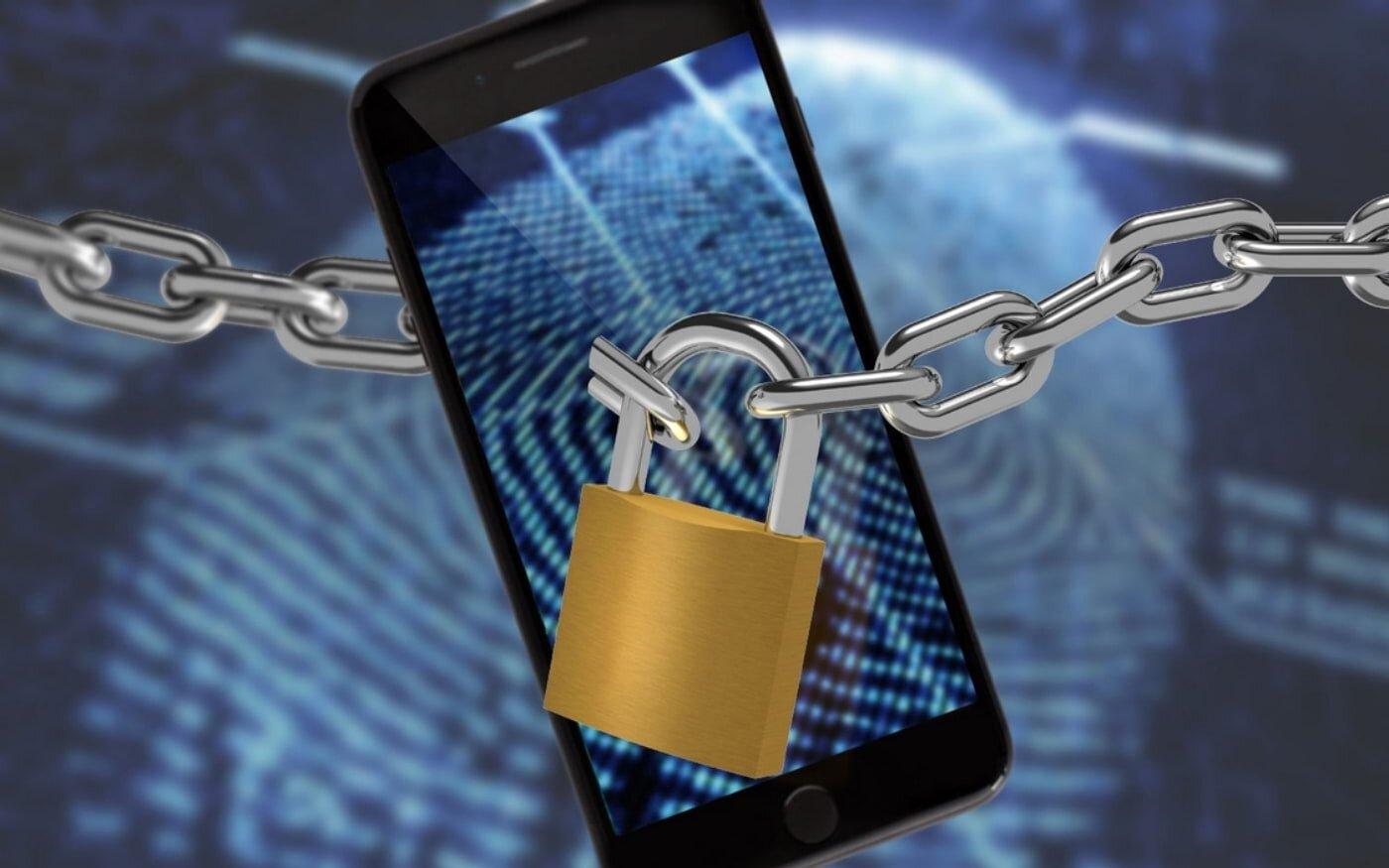
<p>Nếu bạn đã quen dùng Android thì sẽ thấy iPhone có điểm khác biệt rất lớn là không cho phép người dùng tự do tùy chỉnh và tải các ứng dụng từ bên ngoài. Nhiều người tìm cách bẻ khóa iOS để làm được những việc đó. Bẻ khóa iPhone đồng nghĩa với phá bỏ các quy định do Apple áp đặt để bạn có thể cài các ứng dụng không được kiểm soát từ bên ngoài.</p>
<figure id="attachment_548766" aria-describedby="caption-attachment-548766" style="width: 1400px" class="wp-caption aligncenter"><img loading="lazy" class="wp-image-548766 size-full" title="Có nên bẻ khóa iPhone? (Nguồn: Internet)" src="https://bloganchoi.com/wp-content/uploads/2022/06/be-khoa-iphone.jpg" alt="Có nên bẻ khóa iPhone? (Nguồn: Internet)" width="1400" height="875" srcset="https://bloganchoi.com/wp-content/uploads/2022/06/be-khoa-iphone.jpg 1400w, https://bloganchoi.com/wp-content/uploads/2022/06/be-khoa-iphone-300x188.jpg 300w, https://bloganchoi.com/wp-content/uploads/2022/06/be-khoa-iphone-1024x640.jpg 1024w, https://bloganchoi.com/wp-content/uploads/2022/06/be-khoa-iphone-768x480.jpg 768w, https://bloganchoi.com/wp-content/uploads/2022/06/be-khoa-iphone-696x435.jpg 696w, https://bloganchoi.com/wp-content/uploads/2022/06/be-khoa-iphone-1068x668.jpg 1068w, https://bloganchoi.com/wp-content/uploads/2022/06/be-khoa-iphone-672x420.jpg 672w" sizes="(max-width: 1400px) 100vw, 1400px" /><figcaption id="caption-attachment-548766" class="wp-caption-text">Có nên bẻ khóa iPhone? (Nguồn: Internet)</figcaption></figure>
<p>Nhưng điều quan trọng mà không phải ai cũng biết, đó là việc bẻ khóa iPhone sẽ làm mất bảo hành, hơn nữa còn làm cho điện thoại của bạn dễ bị các phần mềm độc hại tấn công. Bẻ khóa cũng ảnh hưởng việc cập nhật phần mềm sau này, kể cả các bản vá lỗi bảo mật, vì vậy sẽ làm cho điện thoại dễ gặp sự cố.</p>
<p>Tóm lại, đối với người dùng bình thường không có nhu cầu sử dụng đặc biệt thì tốt nhất là không nên bẻ khóa iPhone.</p>
<h2><strong>5. Tính năng sạc pin tối ưu</strong></h2>
<p>Hầu hết các thiết bị công nghệ hiện nay đều sử dụng pin Lithium-ion có đặc điểm là bị thoái hóa theo thời gian, tức là bị xuống pin nhanh hơn so với lúc mới mua. Hiện tượng xuống cấp này là không thể tránh khỏi, nhưng có một số cách để làm chậm nó như tránh để cho điện thoại tiếp xúc với nhiệt độ quá cao hoặc quá thấp và không cắm sạc quá lâu.</p>
<figure id="attachment_548767" aria-describedby="caption-attachment-548767" style="width: 1135px" class="wp-caption aligncenter"><img loading="lazy" class="wp-image-548767 size-full" title="Bật tính năng sạc tối ưu cho iPhone (Nguồn: Internet)" src="https://bloganchoi.com/wp-content/uploads/2022/06/sac-pin-toi-uu.jpg" alt="Bật tính năng sạc tối ưu cho iPhone (Nguồn: Internet)" width="1135" height="667" srcset="https://bloganchoi.com/wp-content/uploads/2022/06/sac-pin-toi-uu.jpg 1135w, https://bloganchoi.com/wp-content/uploads/2022/06/sac-pin-toi-uu-300x176.jpg 300w, https://bloganchoi.com/wp-content/uploads/2022/06/sac-pin-toi-uu-1024x602.jpg 1024w, https://bloganchoi.com/wp-content/uploads/2022/06/sac-pin-toi-uu-768x451.jpg 768w, https://bloganchoi.com/wp-content/uploads/2022/06/sac-pin-toi-uu-696x409.jpg 696w, https://bloganchoi.com/wp-content/uploads/2022/06/sac-pin-toi-uu-1068x628.jpg 1068w, https://bloganchoi.com/wp-content/uploads/2022/06/sac-pin-toi-uu-715x420.jpg 715w" sizes="(max-width: 1135px) 100vw, 1135px" /><figcaption id="caption-attachment-548767" class="wp-caption-text">Bật tính năng sạc tối ưu cho iPhone (Nguồn: Internet)</figcaption></figure>
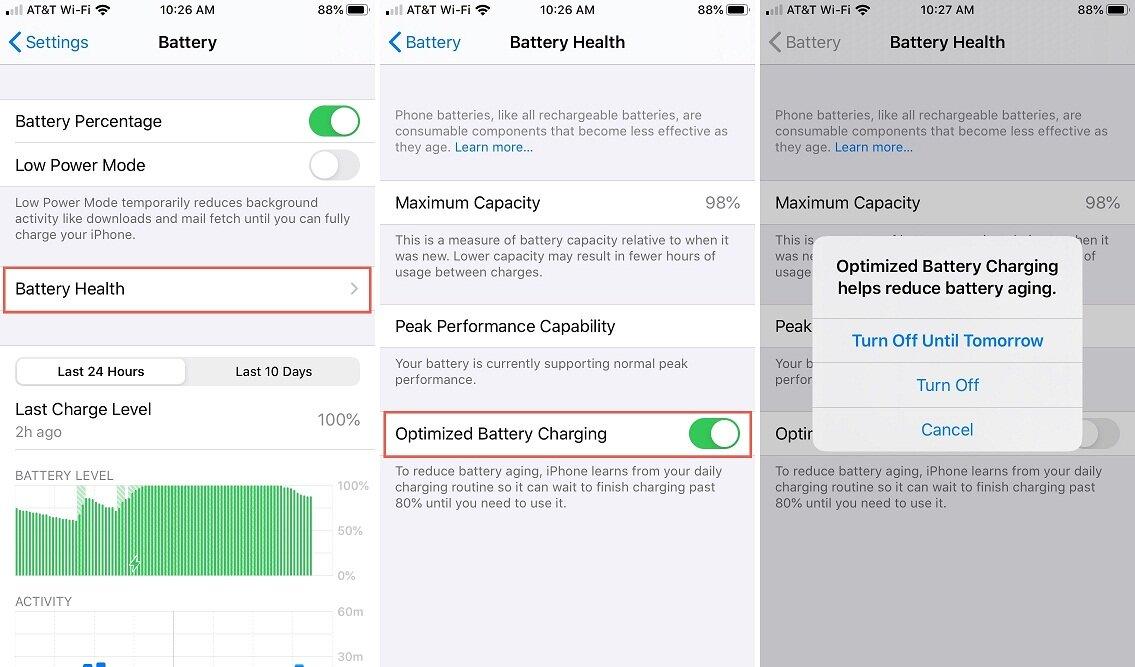
<p>Một cách khác để giữ tuổi thọ pin của iPhone là tính năng sạc tối ưu. Tính năng này sử dụng công nghệ học máy để theo dõi khi nào bạn thường cắm sạc điện thoại quá lâu và khi nào bạn sử dụng điện thoại, từ đó hệ thống sẽ tự động trì hoãn khoảng thời gian cuối của quá trình sạc pin cho đến khi bạn thực sự cần dùng điện thoại, như vậy giúp tránh chai pin.</p>
<p>Để bật tính năng sạc pin tối ưu trên iPhone, bạn hãy vào <strong>Settings &gt; Battery &gt; Battery Health</strong> và gạt nút để bật <strong>Optimized Battery Charging</strong>.</p>
<p><iframe loading="lazy" class="youtube-player" width="640" height="360" src="https://www.youtube.com/embed/bsS6JSYNh4s?version=3&#038;rel=1&#038;showsearch=0&#038;showinfo=1&#038;iv_load_policy=1&#038;fs=1&#038;hl=vi&#038;autohide=2&#038;wmode=transparent" allowfullscreen="true" style="border:0;" sandbox="allow-scripts allow-same-origin allow-popups allow-presentation"></iframe></p>
<h2><strong>6. Kiểm tra quyền của các ứng dụng</strong></h2>
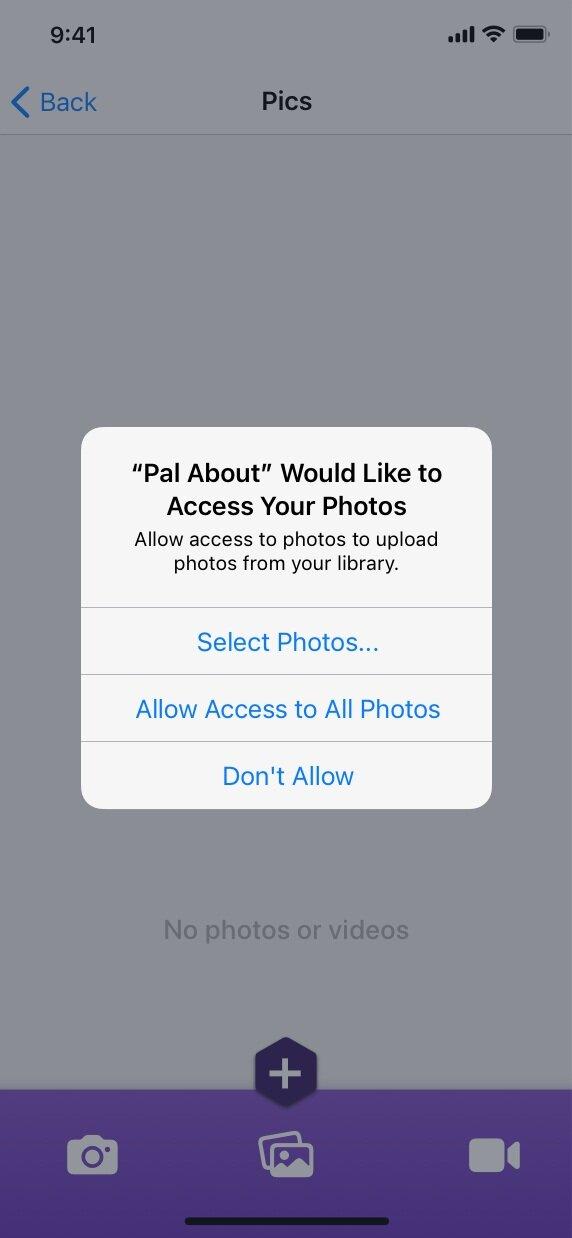
<p>Mỗi khi bạn cài một ứng dụng trên iPhone, nó sẽ yêu cầu bạn cấp quyền truy cập vào dữ liệu và các tính năng của điện thoại như hình ảnh, camera, micrô hoặc định vị. Hầu hết chúng ta thường không suy nghĩ nhiều mà nhấn cho phép ngay để ứng dụng có thể hoàn tất quá trình cài đặt vào điện thoại.</p>
<figure id="attachment_548768" aria-describedby="caption-attachment-548768" style="width: 572px" class="wp-caption aligncenter"><img loading="lazy" class="wp-image-548768 size-full" title="Ứng dụng yêu cầu cấp quyền truy cập vào ảnh (Nguồn: Internet)" src="https://bloganchoi.com/wp-content/uploads/2022/06/cap-quyen.jpg" alt="Ứng dụng yêu cầu cấp quyền truy cập vào ảnh (Nguồn: Internet)" width="572" height="1238" srcset="https://bloganchoi.com/wp-content/uploads/2022/06/cap-quyen.jpg 572w, https://bloganchoi.com/wp-content/uploads/2022/06/cap-quyen-139x300.jpg 139w, https://bloganchoi.com/wp-content/uploads/2022/06/cap-quyen-473x1024.jpg 473w, https://bloganchoi.com/wp-content/uploads/2022/06/cap-quyen-194x420.jpg 194w" sizes="(max-width: 572px) 100vw, 572px" /><figcaption id="caption-attachment-548768" class="wp-caption-text">Ứng dụng yêu cầu cấp quyền truy cập vào ảnh (Nguồn: Internet)</figcaption></figure>
<p>Tuy nhiên nếu ứng dụng được phép truy cập vào các dữ liệu nhạy cảm như thu âm qua micrô hay theo dõi vị trí thì sẽ có nguy cơ để lộ dữ liệu cá nhân cho kẻ xấu lợi dụng. Vì vậy bạn nên xem lại các quyền truy cập dữ liệu của các ứng dụng bằng cách vào <strong>Settings &gt; Privacy</strong> và nhấp vào từng ứng dụng. Nếu cảm thấy quyền nào không cần thiết, bạn có thể tắt đi.</p>
<p><iframe loading="lazy" class="youtube-player" width="640" height="360" src="https://www.youtube.com/embed/0quKsS0i5K4?version=3&#038;rel=1&#038;showsearch=0&#038;showinfo=1&#038;iv_load_policy=1&#038;fs=1&#038;hl=vi&#038;autohide=2&#038;wmode=transparent" allowfullscreen="true" style="border:0;" sandbox="allow-scripts allow-same-origin allow-popups allow-presentation"></iframe></p>
<h2><strong>7. Tính năng Find My</strong></h2>
<p>Đây là tính năng độc đáo của riêng Apple giúp định vị các thiết bị để bạn dễ tìm ra nếu chẳng may để quên ở đâu đó hoặc bị đánh cắp. Tất nhiên không ai muốn rơi vào tình huống này, nhưng tốt nhất là cứ chuẩn bị đề phòng.</p>
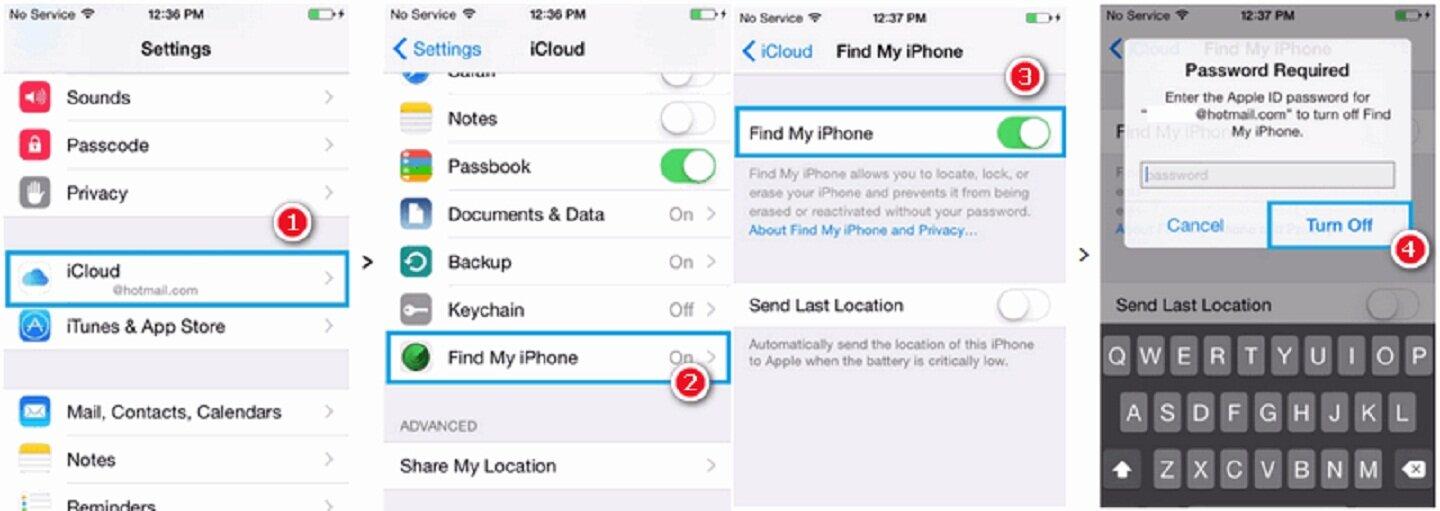
<p>Để thiết lập tính năng <strong>Find My</strong>, bạn hãy vào <strong>Settings</strong>, nhấp vào tên tài khoản trên đầu màn hình và chọn <strong>iCloud</strong>, sau đó kéo xuống tìm mục <strong>Find My iPhone</strong> và gạt nút bật. Ngoài ra bạn cũng nên bật tính năng <strong>Send Last Location</strong> để điện thoại tự động gửi thông báo vị trí của nó cho hệ thống của Apple khi phát hiện pin yếu.</p>
<figure id="attachment_548769" aria-describedby="caption-attachment-548769" style="width: 1440px" class="wp-caption aligncenter"><img loading="lazy" class="wp-image-548769 size-full" title="Bật tính năng Find My trên iPhone (Nguồn: Internet)" src="https://bloganchoi.com/wp-content/uploads/2022/06/find-my.jpg" alt="Bật tính năng Find My trên iPhone (Nguồn: Internet)" width="1440" height="511" srcset="https://bloganchoi.com/wp-content/uploads/2022/06/find-my.jpg 1440w, https://bloganchoi.com/wp-content/uploads/2022/06/find-my-300x106.jpg 300w, https://bloganchoi.com/wp-content/uploads/2022/06/find-my-1024x363.jpg 1024w, https://bloganchoi.com/wp-content/uploads/2022/06/find-my-768x273.jpg 768w, https://bloganchoi.com/wp-content/uploads/2022/06/find-my-696x247.jpg 696w, https://bloganchoi.com/wp-content/uploads/2022/06/find-my-1068x379.jpg 1068w, https://bloganchoi.com/wp-content/uploads/2022/06/find-my-1184x420.jpg 1184w" sizes="(max-width: 1440px) 100vw, 1440px" /><figcaption id="caption-attachment-548769" class="wp-caption-text">Bật tính năng Find My trên iPhone (Nguồn: Internet)</figcaption></figure>
<h2><strong>8. Thường xuyên sao lưu dữ liệu trong điện thoại</strong></h2>
<p>Chiếc điện thoại là người bạn đồng hành với chúng ta nên chứa rất nhiều dữ liệu quan trọng như số điện thoại, hình ảnh và tin nhắn. Nếu chẳng may điện thoại bị mất hoặc bị hư mà không có bản sao lưu thì sẽ làm mất dữ liệu rất nguy hiểm.</p>
<p>Apple có tính năng sao lưu bằng iCloud rất tiện lợi cho người dùng, chỉ cần điện thoại có kết nối mạng và có nguồn điện là sẽ tự động sao lưu dữ liệu lên đám mây. Cách thực hiện là vào <strong>Settings</strong>, nhấn vào tên tài khoản trên đầu màn hình và chọn <strong>iCloud</strong>, sau đó kéo xuống mục <strong>iCloud Backup</strong> và bật lên.</p>
<p><iframe loading="lazy" class="youtube-player" width="640" height="360" src="https://www.youtube.com/embed/BdFlRaDsqXU?version=3&#038;rel=1&#038;showsearch=0&#038;showinfo=1&#038;iv_load_policy=1&#038;fs=1&#038;hl=vi&#038;autohide=2&#038;wmode=transparent" allowfullscreen="true" style="border:0;" sandbox="allow-scripts allow-same-origin allow-popups allow-presentation"></iframe></p>
<h2><strong>Tóm lại</strong></h2>
<p>Người dùng iPhone lần đầu thường gặp nhiều vấn đề vì cách sử dụng khác so với điện thoại Android, một số sai lầm có thể ảnh hưởng đến bảo mật và không tận dụng được hết các tính năng của iPhone. Những mẹo trên đây sẽ giúp iPhone của bạn hoạt động tối ưu và kéo dài tuổi thọ.</p>
<p><strong>Mời bạn xem thêm các bài viết liên quan:</strong></p>
<ul>
<li><strong><a href="https://bloganchoi.com/tuy-chinh-tinh-nang-iphone-tien-loi-hieu-qua/">Cách tùy chỉnh các tính năng trong iPhone để sử dụng tiện lợi và hiệu quả tối đa</a></strong></li>
<li><strong><a href="https://bloganchoi.com/chon-mau-iphone-13-nhu-the-nao-cho-phu-hop-voi-ca-tinh-cua-ban/">Chọn màu iPhone 13 như thế nào cho phù hợp với cá tính của bạn?</a></strong></li>
</ul>
<p>Hãy theo dõi BlogAnChoi để cập nhật nhiều thông tin bổ ích nhé!</p>]]></content>
		
					<link rel="replies" type="text/html" href="https://bloganchoi.com/dieu-quan-trong-khi-su-dung-iphone/#comments" thr:count="0" />
			<link rel="replies" type="application/atom+xml" href="https://bloganchoi.com/dieu-quan-trong-khi-su-dung-iphone/feed/atom/" thr:count="0" />
			<thr:total>0</thr:total>
			</entry>
		<entry>
		<author>
			<name>aozora</name>
					</author>

		<title type="html"><![CDATA[Cách tùy chỉnh các tính năng trong iPhone để sử dụng tiện lợi và hiệu quả tối đa]]></title>
		<link rel="alternate" type="text/html" href="https://bloganchoi.com/tuy-chinh-tinh-nang-iphone-tien-loi-hieu-qua/" />

		<id>https://bloganchoi.com/?p=544918</id>
		<updated>2022-06-24T00:41:40Z</updated>
		<published>2022-06-24T00:41:40Z</published>
		<category scheme="https://bloganchoi.com" term="Điện thoại" /><category scheme="https://bloganchoi.com" term="Cách dùng iPhone" /><category scheme="https://bloganchoi.com" term="cải thiện" /><category scheme="https://bloganchoi.com" term="chỉnh độ sáng iPhone" /><category scheme="https://bloganchoi.com" term="chỉnh nền tối iPhone" /><category scheme="https://bloganchoi.com" term="control center iPhone" /><category scheme="https://bloganchoi.com" term="đeo khẩu trang" /><category scheme="https://bloganchoi.com" term="Face ID" /><category scheme="https://bloganchoi.com" term="face id iPhone" /><category scheme="https://bloganchoi.com" term="face id khi đeo khẩu trang" /><category scheme="https://bloganchoi.com" term="focus mode iPhone" /><category scheme="https://bloganchoi.com" term="hiệu quả" /><category scheme="https://bloganchoi.com" term="hình nền" /><category scheme="https://bloganchoi.com" term="khẩu trang" /><category scheme="https://bloganchoi.com" term="Mạng 5G" /><category scheme="https://bloganchoi.com" term="Tập trung" /><category scheme="https://bloganchoi.com" term="thay đổi phông chữ iPhone" /><category scheme="https://bloganchoi.com" term="tiện lợi" /><category scheme="https://bloganchoi.com" term="tiết kiệm" /><category scheme="https://bloganchoi.com" term="tính năng" /><category scheme="https://bloganchoi.com" term="trình duyệt" /><category scheme="https://bloganchoi.com" term="Trung tâm" /><category scheme="https://bloganchoi.com" term="ứng dụng" /><category scheme="https://bloganchoi.com" term="video hdr iPhone" />
		<summary type="html"><![CDATA[Điện thoại iPhone của Apple được thiết kế tối ưu để mang lại trải nghiệm tốt nhất cho người dùng, nhưng không phải lúc nào cũng phù hợp với tất cả mọi người. Có rất nhiều tính năng của iPhone có thể chỉnh lại theo ý muốn, vậy nếu bạn cảm thấy cài đặt mặc]]></summary>

					<content type="html" xml:base="https://bloganchoi.com/tuy-chinh-tinh-nang-iphone-tien-loi-hieu-qua/"><![CDATA[<p><strong>Điện thoại iPhone của Apple được thiết kế tối ưu để mang lại trải nghiệm tốt nhất cho người dùng, nhưng không phải lúc nào cũng phù hợp với tất cả mọi người. Có rất nhiều tính năng của iPhone có thể chỉnh lại theo ý muốn, vậy nếu bạn cảm thấy cài đặt mặc định không tiện cho bản thân mình thì hãy chỉnh lại theo hướng dẫn dưới đây để chiếc điện thoại hoạt động hiệu quả hơn nhé.</strong></p>
<p><span id="more-544918"></span></p>
<p>Dưới đây là cách thay đổi cài đặt cho phiên bản hệ điều hành iOS 15.5 mới nhất của iPhone. Từ cách di chuyển thanh địa chỉ của trình duyệt Safari cho đến giảm sử dụng dữ liệu mạng khi cần thiết, những thay đổi này sẽ giúp bạn cảm thấy thoải mái hơn trong hoạt động hằng ngày.</p>
<h2><strong>1. Hiển thị thông báo cuộc gọi toàn màn hình</strong></h2>
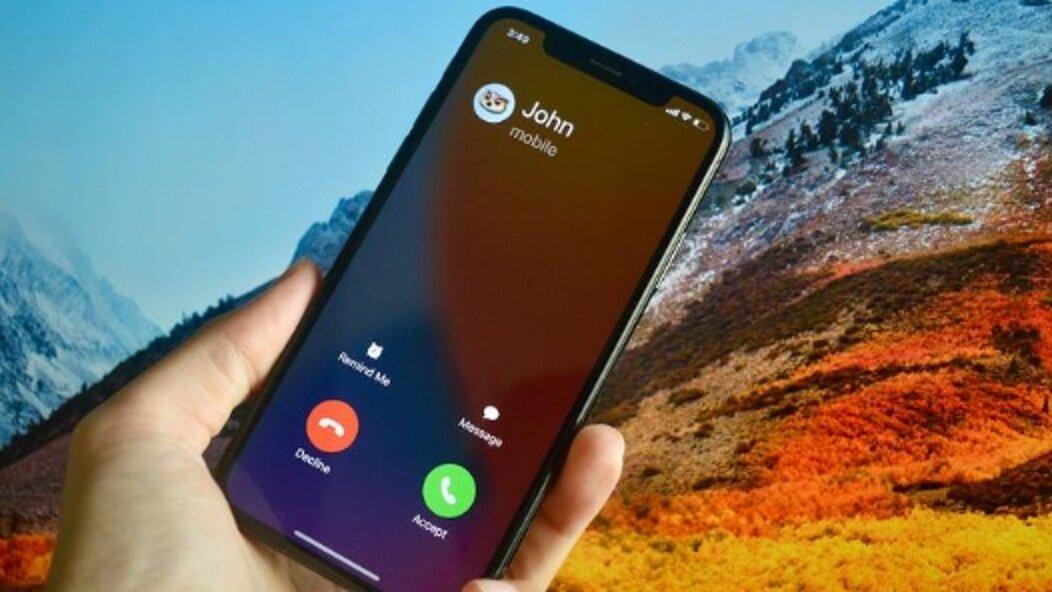
<figure id="attachment_545494" aria-describedby="caption-attachment-545494" style="width: 1052px" class="wp-caption aligncenter"><img loading="lazy" class="wp-image-545494 size-full" title="Thông báo cuộc gọi toàn màn hình trên iPhone (Nguồn: Internet)" src="https://bloganchoi.com/wp-content/uploads/2022/06/chinh-tinh-nang-iphone.jpg" alt="Thông báo cuộc gọi toàn màn hình trên iPhone (Nguồn: Internet)" width="1052" height="592" srcset="https://bloganchoi.com/wp-content/uploads/2022/06/chinh-tinh-nang-iphone.jpg 1052w, https://bloganchoi.com/wp-content/uploads/2022/06/chinh-tinh-nang-iphone-300x169.jpg 300w, https://bloganchoi.com/wp-content/uploads/2022/06/chinh-tinh-nang-iphone-1024x576.jpg 1024w, https://bloganchoi.com/wp-content/uploads/2022/06/chinh-tinh-nang-iphone-768x432.jpg 768w, https://bloganchoi.com/wp-content/uploads/2022/06/chinh-tinh-nang-iphone-696x392.jpg 696w, https://bloganchoi.com/wp-content/uploads/2022/06/chinh-tinh-nang-iphone-746x420.jpg 746w" sizes="(max-width: 1052px) 100vw, 1052px" /><figcaption id="caption-attachment-545494" class="wp-caption-text">Thông báo cuộc gọi toàn màn hình trên iPhone (Nguồn: Internet)</figcaption></figure>
<p>Trước khi có phiên bản iOS 14, cuộc gọi đến sẽ được hiển thị toàn màn hình nếu iPhone đang không bị khóa màn hình. Mặc dù điều này gây cản trở nếu bạn đang xem nội dung khác trên màn hình nhưng nó cũng giúp gây chú ý nhiều hơn.</p>
<p>Kể từ iOS 14, Apple đã thu nhỏ thông báo cuộc gọi đến và hiển thị ở trên đầu màn hình giống như các thông báo khác. Nếu bạn để điện thoại ở chế độ rung thì điều này có thể khiến bạn không chú ý tới cuộc gọi vì nhìn nó giống như các thông báo không quan trọng khác.</p>
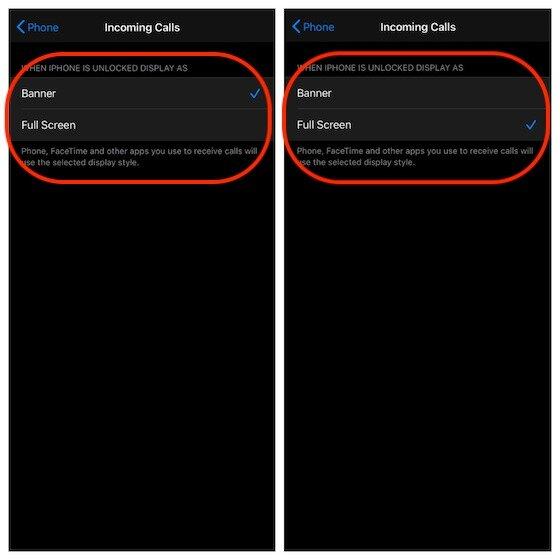
<p>Để cài đặt lại hiển thị cuộc gọi toàn màn hình, bạn hãy vào <strong>Settings &gt; Phone &gt; Incoming Calls </strong>và chọn<strong> Full Screen</strong>.</p>
<figure id="attachment_545496" aria-describedby="caption-attachment-545496" style="width: 560px" class="wp-caption aligncenter"><img loading="lazy" class="wp-image-545496 size-full" title="Chọn hiển thị cuộc gọi ở dạng thu nhỏ hoặc toàn màn hình (Nguồn: Internet)" src="https://bloganchoi.com/wp-content/uploads/2022/06/chinh-tinh-nang-iphone-1.jpg" alt="Chọn hiển thị cuộc gọi ở dạng thu nhỏ hoặc toàn màn hình (Nguồn: Internet)" width="560" height="560" srcset="https://bloganchoi.com/wp-content/uploads/2022/06/chinh-tinh-nang-iphone-1.jpg 560w, https://bloganchoi.com/wp-content/uploads/2022/06/chinh-tinh-nang-iphone-1-300x300.jpg 300w, https://bloganchoi.com/wp-content/uploads/2022/06/chinh-tinh-nang-iphone-1-150x150.jpg 150w, https://bloganchoi.com/wp-content/uploads/2022/06/chinh-tinh-nang-iphone-1-420x420.jpg 420w" sizes="(max-width: 560px) 100vw, 560px" /><figcaption id="caption-attachment-545496" class="wp-caption-text">Chọn hiển thị cuộc gọi ở dạng thu nhỏ hoặc toàn màn hình (Nguồn: Internet)</figcaption></figure>
<h2><strong>2. Thay đổi giọng nói của trợ lý ảo Siri</strong></h2>
<p>Phiên bản iOS 14.5 ra mắt năm 2021 đã bổ sung thêm 2 giọng nói mới cho Siri, không còn mặc định chỉ là giọng nữ như từ trước tới nay nữa. Khi mới mua iPhone và sử dụng lần đầu, bạn sẽ được hỏi muốn chọn kiểu giọng nào cho Siri và lựa chọn này sẽ được áp dụng cho tất cả các thiết bị sử dụng ID Apple của bạn.</p>
<p>Nếu muốn thay đổi lại giọng nói của Siri, bạn hãy vào <strong>Settings &gt; Siri &amp; Search &gt; Siri Voice</strong>. Ở phiên bản iOS 15.4, Apple cũng bổ sung thêm giọng nói không phân biệt giới tính dành cho tiếng Anh.</p>
<p><iframe loading="lazy" class="youtube-player" width="640" height="360" src="https://www.youtube.com/embed/gon5yfFTAUc?version=3&#038;rel=1&#038;showsearch=0&#038;showinfo=1&#038;iv_load_policy=1&#038;fs=1&#038;hl=vi&#038;autohide=2&#038;wmode=transparent" allowfullscreen="true" style="border:0;" sandbox="allow-scripts allow-same-origin allow-popups allow-presentation"></iframe></p>
<h2><strong>3. Tắt mạng 5G để tiết kiệm pin</strong></h2>
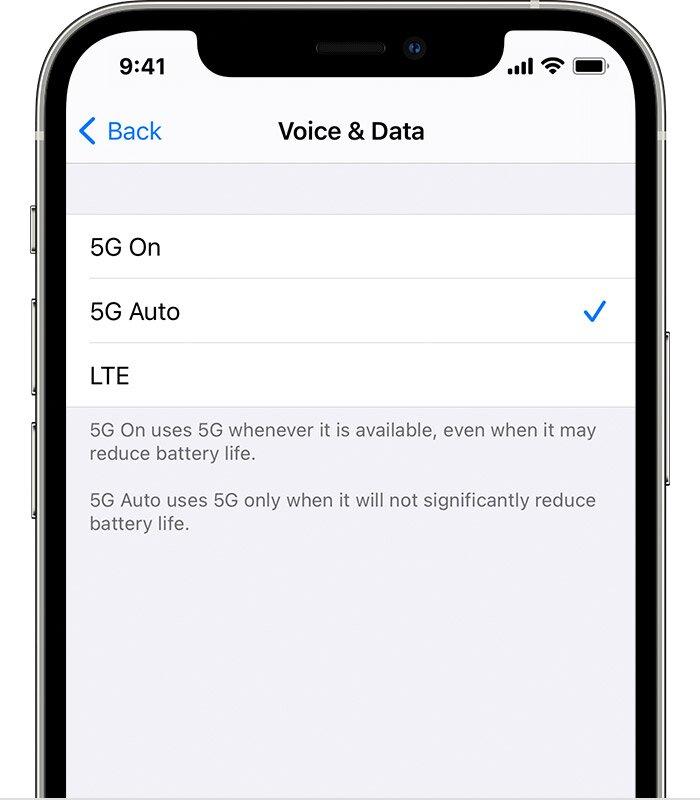
<p>Các dòng điện thoại hỗ trợ 5G của Apple (iPhone 12 và iPhone 13) được bổ sung tính năng <strong>Dữ liệu thông minh</strong> có thể tự động chuyển giữa mạng 4G LTE và mạng 5G mà người dùng không hề hay biết. Tính năng này được tạo ra để giúp cải thiện thời lượng pin, nhưng thực tế iPhone thường bị hao pin nhanh hơn. Nếu bạn muốn tiết kiệm pin và không cần tốc độ mạng quá nhanh như 5G thì có thể tắt nó đi, khi nào cần mới bật lại.</p>
<p>Để tắt 5G trên iPhone và sử dụng mạng 4G LTE, bạn hãy vào <strong>Settings &gt; Cellular &gt; Cellular Data Options &gt; Voice &amp; Data</strong> và chọn <strong>LTE</strong>. Khi nào cần dùng 5G thì nhấn vào <strong>5G On</strong>.</p>
<figure id="attachment_545499" aria-describedby="caption-attachment-545499" style="width: 700px" class="wp-caption aligncenter"><img loading="lazy" class="wp-image-545499 size-full" title="Chọn sử dụng mạng 5G hoặc 4G LTE (Nguồn: Internet)" src="https://bloganchoi.com/wp-content/uploads/2022/06/chinh-tinh-nang-iphone-2.jpg" alt="Chọn sử dụng mạng 5G hoặc 4G LTE (Nguồn: Internet)" width="700" height="800" srcset="https://bloganchoi.com/wp-content/uploads/2022/06/chinh-tinh-nang-iphone-2.jpg 700w, https://bloganchoi.com/wp-content/uploads/2022/06/chinh-tinh-nang-iphone-2-263x300.jpg 263w, https://bloganchoi.com/wp-content/uploads/2022/06/chinh-tinh-nang-iphone-2-696x795.jpg 696w, https://bloganchoi.com/wp-content/uploads/2022/06/chinh-tinh-nang-iphone-2-368x420.jpg 368w" sizes="(max-width: 700px) 100vw, 700px" /><figcaption id="caption-attachment-545499" class="wp-caption-text">Chọn sử dụng mạng 5G hoặc 4G LTE (Nguồn: Internet)</figcaption></figure>
<h2><strong>4. Điều chỉnh lượng dữ liệu khi sử dụng 5G</strong></h2>
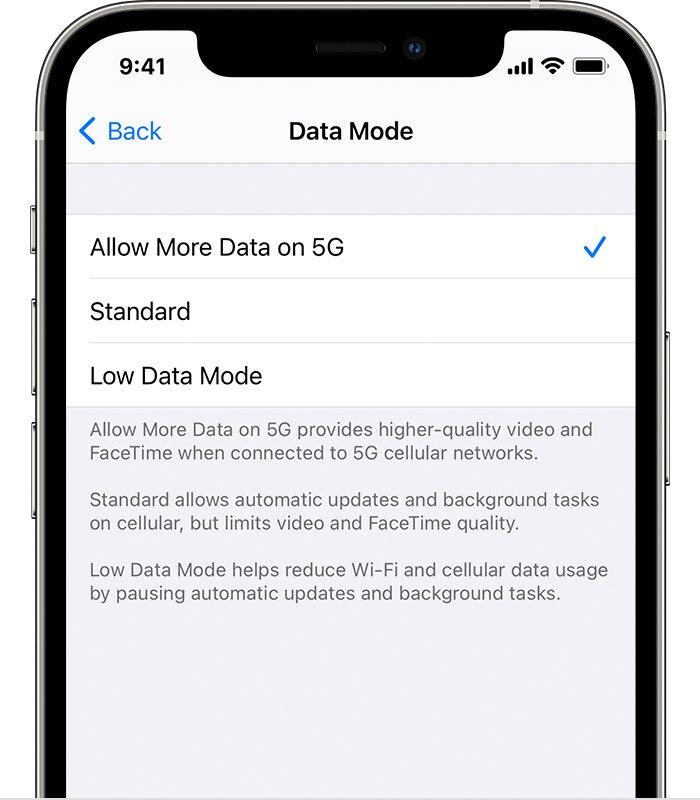
<p>Nếu bạn đang sử dụng 5G nhưng muốn tiết kiệm dữ liệu thì có thể chọn mức dữ liệu theo ý muốn bằng cách vào <strong>Settings &gt; Cellular &gt; Cellular Data Options &gt; Data Mode</strong>. Ở đây có 3 lựa chọn là nhiều dữ liệu, tiêu chuẩn và ít dữ liệu.</p>
<figure id="attachment_545500" aria-describedby="caption-attachment-545500" style="width: 700px" class="wp-caption aligncenter"><img loading="lazy" class="wp-image-545500 size-full" title="Các chế độ dữ liệu 5G của iPhone (Nguồn: Internet)" src="https://bloganchoi.com/wp-content/uploads/2022/06/chinh-tinh-nang-iphone-3.jpg" alt="Các chế độ dữ liệu 5G của iPhone (Nguồn: Internet)" width="700" height="800" srcset="https://bloganchoi.com/wp-content/uploads/2022/06/chinh-tinh-nang-iphone-3.jpg 700w, https://bloganchoi.com/wp-content/uploads/2022/06/chinh-tinh-nang-iphone-3-263x300.jpg 263w, https://bloganchoi.com/wp-content/uploads/2022/06/chinh-tinh-nang-iphone-3-696x795.jpg 696w, https://bloganchoi.com/wp-content/uploads/2022/06/chinh-tinh-nang-iphone-3-368x420.jpg 368w" sizes="(max-width: 700px) 100vw, 700px" /><figcaption id="caption-attachment-545500" class="wp-caption-text">Các chế độ dữ liệu 5G của iPhone (Nguồn: Internet)</figcaption></figure>
<p>Bên dưới mỗi tùy chọn có phần giải thích ngắn gọn, nhưng đối với “cho phép nhiều dữ liệu” thì hơi phức tạp một chút. Theo Apple cho biết, chế độ nhiều dữ liệu 5G sẽ giúp bạn thực hiện video call và FaceTime với chất lượng cao hơn, có thể download các bản cập nhật phần mềm cũng như xem các nội dung của Apple TV và Apple Music với độ nét tốt hơn.</p>
<p>Chế độ cài đặt mặc định ở mục này sẽ phụ thuộc vào nhà mạng và gói dữ liệu mà bạn đang sử dụng.</p>
<h2><strong>5. Nhận diện khuôn mặt khi đeo khẩu trang</strong></h2>
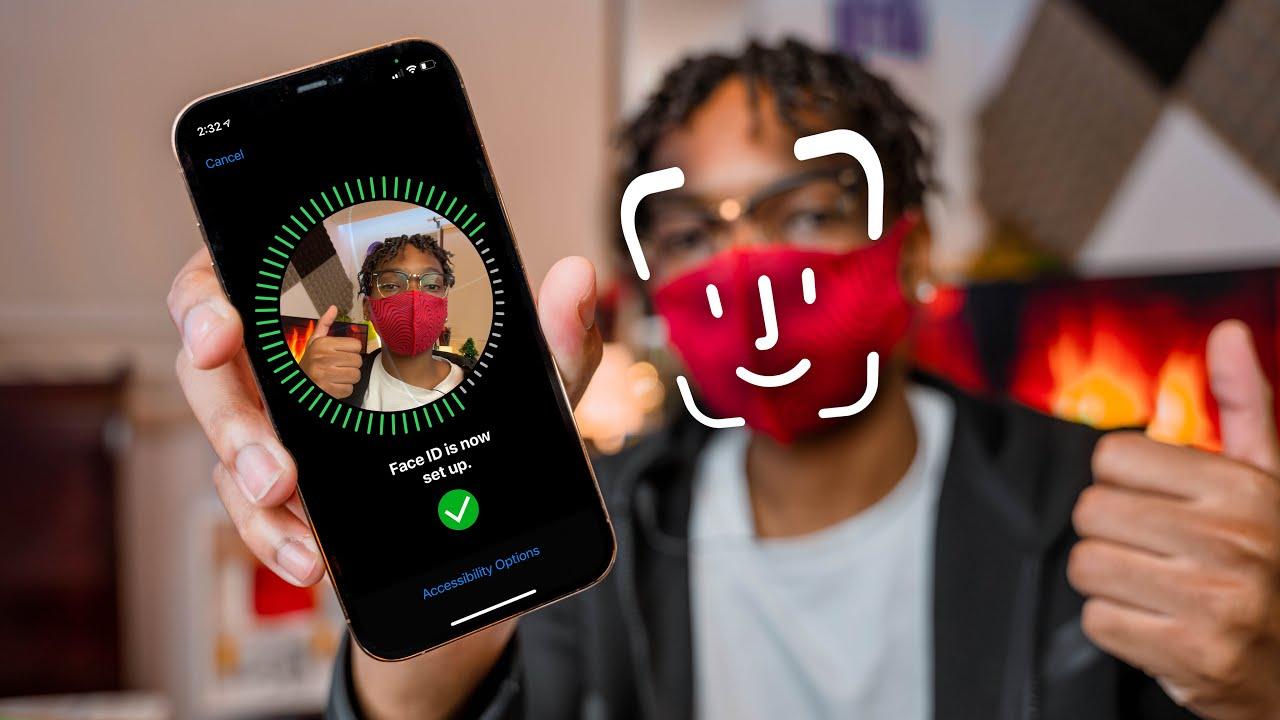
<p>Công nghệ Face ID (nhận diện khuôn mặt) của iPhone giúp mở khóa điện thoại rất tiện lợi, nhưng lại gặp vấn đề khi người dùng đeo khẩu trang do tình trạng dịch bệnh, vì khẩu trang che mất một nửa khuôn mặt nên không thể nhận diện được, mặc dù bạn vẫn có thể nhập password để mở khóa.</p>
<figure id="attachment_545501" aria-describedby="caption-attachment-545501" style="width: 1280px" class="wp-caption aligncenter"><img loading="lazy" class="wp-image-545501 size-full" title="Làm sao để nhận diện khuôn mặt khi đeo khẩu trang? (Nguồn: Internet)" src="https://bloganchoi.com/wp-content/uploads/2022/06/chinh-tinh-nang-iphone-4.jpg" alt="Làm sao để nhận diện khuôn mặt khi đeo khẩu trang? (Nguồn: Internet)" width="1280" height="720" srcset="https://bloganchoi.com/wp-content/uploads/2022/06/chinh-tinh-nang-iphone-4.jpg 1280w, https://bloganchoi.com/wp-content/uploads/2022/06/chinh-tinh-nang-iphone-4-300x169.jpg 300w, https://bloganchoi.com/wp-content/uploads/2022/06/chinh-tinh-nang-iphone-4-1024x576.jpg 1024w, https://bloganchoi.com/wp-content/uploads/2022/06/chinh-tinh-nang-iphone-4-768x432.jpg 768w, https://bloganchoi.com/wp-content/uploads/2022/06/chinh-tinh-nang-iphone-4-696x392.jpg 696w, https://bloganchoi.com/wp-content/uploads/2022/06/chinh-tinh-nang-iphone-4-1068x601.jpg 1068w, https://bloganchoi.com/wp-content/uploads/2022/06/chinh-tinh-nang-iphone-4-747x420.jpg 747w" sizes="(max-width: 1280px) 100vw, 1280px" /><figcaption id="caption-attachment-545501" class="wp-caption-text">Làm sao để nhận diện khuôn mặt khi đeo khẩu trang? (Nguồn: Internet)</figcaption></figure>
<p>Trước đây người dùng chỉ có thể giải quyết vấn đề này bằng cách dùng Apple Watch để mở khóa iPhone. Nhưng với iOS 15.4, bạn có thể bật tính năng mở khóa bằng khuôn mặt kể cả khi đeo khẩu trang.</p>
<p>Để mở khóa iPhone bằng Apple Watch, bạn hãy vào <strong>Settings &gt; Face ID &amp; Passcode</strong>, sau đó tìm mục <strong>Unlock with Apple Watch</strong> (iPhone phải kết nối với Apple Watch mới hiện ra mục này).</p>
<p>Đối với iPhone 12 và 13 chạy phiên bản iOS 15.4 trở lên, bạn không cần dùng Apple Watch vẫn có thể mở khóa iPhone khi đeo khẩu trang bằng cách vào <strong>Settings &gt; Face ID &amp; Passcode</strong>, sau đó chọn mục <strong>Face ID With a Mask</strong>.</p>
<p><iframe loading="lazy" class="youtube-player" width="640" height="360" src="https://www.youtube.com/embed/xtC9wRP88gc?version=3&#038;rel=1&#038;showsearch=0&#038;showinfo=1&#038;iv_load_policy=1&#038;fs=1&#038;hl=vi&#038;autohide=2&#038;wmode=transparent" allowfullscreen="true" style="border:0;" sandbox="allow-scripts allow-same-origin allow-popups allow-presentation"></iframe></p>
<h2><strong>6. Đưa thanh địa chỉ của trình duyệt Safari lên đầu màn hình</strong></h2>
<p>Ở iOS 15, thanh địa chỉ của Safari đã được chuyển xuống phía dưới màn hình, nằm gần bàn phím để người dùng gõ vào tiện hơn. Nhưng nếu bạn đã quen nhìn thanh địa chỉ ở trên đầu màn hình giống như giao diện máy tính thì có thể chỉnh lại bằng cách vào <strong>Settings &gt; Safari</strong> rồi chọn <strong>Single Tab.</strong></p>
<h2><strong>7. Sắp xếp các thông báo</strong></h2>
<p>Phiên bản iOS 15 giúp người dùng quản lý các thông báo tiện lợi hơn với tính năng <strong>Notification Summary</strong> (Tóm tắt thông báo), cho phép bạn xếp các thông báo không quan trọng thành một nhóm riêng và xuất hiện vào một khung giờ cụ thể trong ngày, thay vì tất cả thông báo cùng xuất hiện đầy màn hình. Trong khi đó các thông báo quan trọng như cuộc gọi đến và tin nhắn vẫn xuất hiện ngay.</p>
<p>Tính năng này có trong phần <strong>Settings &gt; Notifications &gt; Scheduled Summary</strong></p>
<h2><strong>8. Chọn các tính năng vẫn sử dụng được khi iPhone bị khóa</strong></h2>
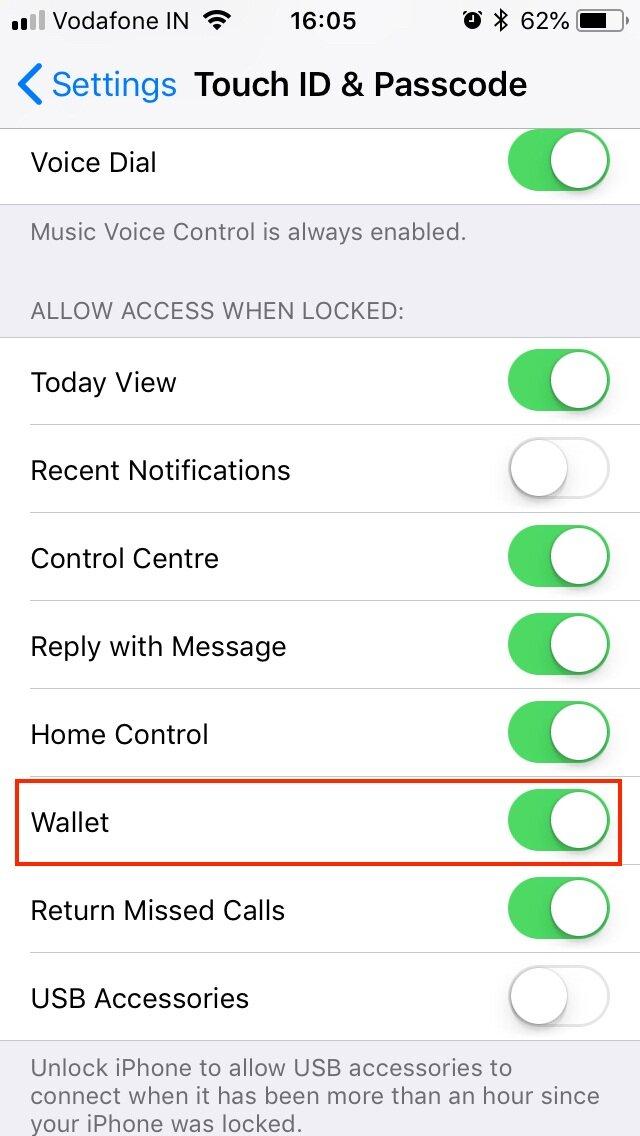
<p>Có những tính năng quan trọng mà bạn cần dùng kể cả khi điện thoại đang bị khóa, ví dụ như mở các thông báo, trả lời tin nhắn và ứng dụng Wallet của Apple. Bạn có thể chọn các tính năng tùy ý để dùng được khi iPhone đang bị khóa bằng cách vào <strong>Settings &gt; Face ID &amp; Passcode</strong>. Sau khi nhập mã, bạn tìm đến mục <strong>Allow Access When Locked</strong> và bật các tính năng cần dùng.</p>
<figure id="attachment_545502" aria-describedby="caption-attachment-545502" style="width: 640px" class="wp-caption aligncenter"><img loading="lazy" class="wp-image-545502 size-full" title="Chọn các tính năng có thể dùng khi màn hình khóa (Nguồn: Internet)" src="https://bloganchoi.com/wp-content/uploads/2022/06/chinh-tinh-nang-iphone-5.jpg" alt="Chọn các tính năng có thể dùng khi màn hình khóa (Nguồn: Internet)" width="640" height="1136" srcset="https://bloganchoi.com/wp-content/uploads/2022/06/chinh-tinh-nang-iphone-5.jpg 640w, https://bloganchoi.com/wp-content/uploads/2022/06/chinh-tinh-nang-iphone-5-169x300.jpg 169w, https://bloganchoi.com/wp-content/uploads/2022/06/chinh-tinh-nang-iphone-5-577x1024.jpg 577w, https://bloganchoi.com/wp-content/uploads/2022/06/chinh-tinh-nang-iphone-5-237x420.jpg 237w" sizes="(max-width: 640px) 100vw, 640px" /><figcaption id="caption-attachment-545502" class="wp-caption-text">Chọn các tính năng có thể dùng khi màn hình khóa (Nguồn: Internet)</figcaption></figure>
<h2><strong>9. Chọn ứng dụng email và trình duyệt web mặc định theo ý muốn</strong></h2>
<p>Sau một thời gian dài chờ đợi, phiên bản iOS 14 năm 2020 đã cho phép người dùng chọn ứng dụng mặc định theo ý muốn, nhưng mới chỉ áp dụng cho email và trình duyệt web. Khi nhấn vào đường link hoặc nhấn nút gửi email, bạn sẽ được chuyển đến trình duyệt web hoặc ứng dụng email mà bạn đã chọn thay vì các ứng dụng Safari hoặc Mail như mặc định của Apple.</p>
<p>Để thay đổi, hãy vào Settings và chọn ứng dụng mà bạn muốn đặt làm mặc định (như Google Chrome hoặc Outlook). Sau đó sẽ có nút <strong>Default Mail App</strong> hoặc <strong>Default Browser Apple</strong>, bạn nhấn vào nút đó và chọn ứng dụng theo ý muốn của mình.</p>
<h2><strong>10. Hiển thị toàn bộ thông báo trên màn hình khóa</strong></h2>
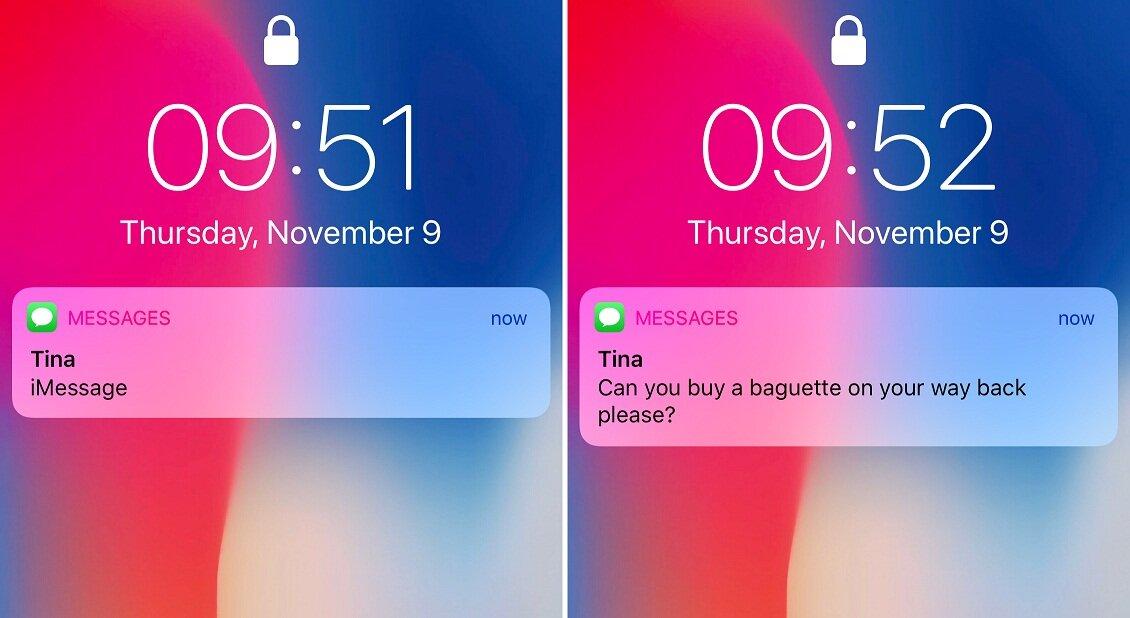
<p>Nhược điểm của Face ID trên iPhone là màn hình khóa không hiển thị nội dung của các thông báo, ví dụ như bạn chỉ biết có tin nhắn gửi đến mà không thấy được nội dung của tin nhắn đó. Để xem nội dung đầy đủ, bạn phải mở khóa điện thoại bằng nhận diện khuôn mặt.</p>
<figure id="attachment_545503" aria-describedby="caption-attachment-545503" style="width: 1130px" class="wp-caption aligncenter"><img loading="lazy" class="wp-image-545503 size-full" title="Sự khác nhau khi hiển thị nội dung thông báo hoặc không (Nguồn: Internet)" src="https://bloganchoi.com/wp-content/uploads/2022/06/chinh-tinh-nang-iphone-6.jpg" alt="Sự khác nhau khi hiển thị nội dung thông báo hoặc không (Nguồn: Internet)" width="1130" height="618" srcset="https://bloganchoi.com/wp-content/uploads/2022/06/chinh-tinh-nang-iphone-6.jpg 1130w, https://bloganchoi.com/wp-content/uploads/2022/06/chinh-tinh-nang-iphone-6-300x164.jpg 300w, https://bloganchoi.com/wp-content/uploads/2022/06/chinh-tinh-nang-iphone-6-1024x560.jpg 1024w, https://bloganchoi.com/wp-content/uploads/2022/06/chinh-tinh-nang-iphone-6-768x420.jpg 768w, https://bloganchoi.com/wp-content/uploads/2022/06/chinh-tinh-nang-iphone-6-696x381.jpg 696w, https://bloganchoi.com/wp-content/uploads/2022/06/chinh-tinh-nang-iphone-6-1068x584.jpg 1068w" sizes="(max-width: 1130px) 100vw, 1130px" /><figcaption id="caption-attachment-545503" class="wp-caption-text">Sự khác nhau khi hiển thị nội dung thông báo hoặc không (Nguồn: Internet)</figcaption></figure>
<p>Tính năng này giúp bảo mật tốt hơn cho người dùng, nhưng nếu bạn muốn xem thông báo ngay trên màn hình khóa thì có thể thay đổi cài đặt bằng cách vào <strong>Settings &gt; Notifications &gt; Show Previews</strong> rồi chọn <strong>Always</strong>. Nếu muốn ẩn nội dung thông báo như mặc định, hãy chọn <strong>Never</strong>.</p>
<h2><strong>11. Tắt hoặc bật chế độ video HDR</strong></h2>
<p>Các dòng iPhone 12 và 13 có thể quay video HDR (dải động cao) với công nghệ Dolby Vision, giúp hình ảnh tăng độ sáng và độ tương phản, màu sắc chân thực hơn.</p>
<p>Nhưng không phải ứng dụng và dịch vụ nào trên iPhone cũng có thể quay được video HDR vì các nhà phát triển ứng dụng phải thiết kế cho app hoạt động được với video HDR và điện thoại phải đủ khả năng thể hiện được chất lượng hình ảnh của HDR, cụ thể là từ iPhone 8 trở đi hoặc iPad Air 2020, iPad Pro thế hệ 2 và một số dòng MacBook.</p>
<p><iframe loading="lazy" class="youtube-player" width="640" height="360" src="https://www.youtube.com/embed/e6MhFghdQps?version=3&#038;rel=1&#038;showsearch=0&#038;showinfo=1&#038;iv_load_policy=1&#038;fs=1&#038;hl=vi&#038;autohide=2&#038;wmode=transparent" allowfullscreen="true" style="border:0;" sandbox="allow-scripts allow-same-origin allow-popups allow-presentation"></iframe></p>
<p>Vậy phải làm sao để video từ iPhone của bạn không bị trục trặc khi chia sẻ tới các thiết bị hoặc ứng dụng không hỗ trợ HDR? Có một số cách như sau:</p>
<ul>
<li>Tắt chế độ HDR bằng cách vào <strong>Settings &gt; Camera &gt; Record video</strong> và gạt nút <strong>Off</strong> ở mục <strong>HDR Video</strong>. Khi đó thiết bị của bạn sẽ chỉ quay video ở chế độ bình thường và có thể chỉnh sửa hoặc chia sẻ dễ dàng.</li>
<li>Vẫn để chế độ HDR nhưng nếu muốn đăng video lên Facebook, bạn hãy mở ứng dụng <strong>Photos</strong> và tải video từ đó lên thay vì tải trực tiếp video lên Facebook. Ứng dụng Photos sẽ tự động chuyển video sang chế độ SDR trước khi tải lên.</li>
</ul>
<p>Khi bạn gửi video cho người khác cũng sử dụng iPhone, iPad hoặc MacBook, Apple sẽ kiểm tra xem thiết bị đó có chạy được HDR Dolby Vision hay không, nếu không thì video sẽ được tự động chuyển đổi trước khi gửi.</p>
<p>Nếu bạn muốn chỉnh sửa video ở dạng HDR thì có thể dùng ứng dụng iMovie của Apple hoặc Photos có sẵn trong iPhone, đặc biệt iMovie còn cho phép xuất video ở dạng SDR.</p>
<h2><strong>12. Sắp xếp màn hình chính của iPhone gọn gàng</strong></h2>
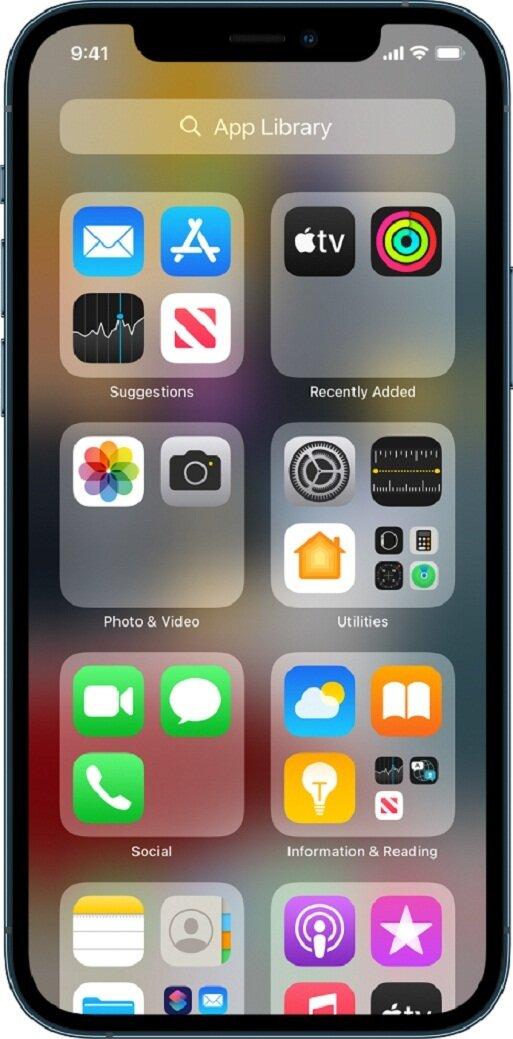
<p>Kể từ iOS 14 ra mắt năm 2020, iPhone đã được bổ sung nhiều tùy chọn để sắp xếp màn hình chính. Ví dụ như tính năng App Library giống như một ngăn kéo để bạn chuyển các ứng dụng từ màn hình chính vào đó mà không xóa chúng đi. Thậm chí bạn có thể thay đổi hoàn toàn giao diện của iPhone bằng các icon của ứng dụng và widget khác nhau &#8211; giống như Android.</p>
<figure id="attachment_545508" aria-describedby="caption-attachment-545508" style="width: 513px" class="wp-caption aligncenter"><img loading="lazy" class="wp-image-545508 size-full" title="App Library chứa các ứng dụng của iPhone (Nguồn: Internet)" src="https://bloganchoi.com/wp-content/uploads/2022/06/chinh-tinh-nang-iphone-7.jpg" alt="App Library chứa các ứng dụng của iPhone (Nguồn: Internet)" width="513" height="1039" srcset="https://bloganchoi.com/wp-content/uploads/2022/06/chinh-tinh-nang-iphone-7.jpg 513w, https://bloganchoi.com/wp-content/uploads/2022/06/chinh-tinh-nang-iphone-7-148x300.jpg 148w, https://bloganchoi.com/wp-content/uploads/2022/06/chinh-tinh-nang-iphone-7-506x1024.jpg 506w, https://bloganchoi.com/wp-content/uploads/2022/06/chinh-tinh-nang-iphone-7-207x420.jpg 207w" sizes="(max-width: 513px) 100vw, 513px" /><figcaption id="caption-attachment-545508" class="wp-caption-text">App Library chứa các ứng dụng của iPhone (Nguồn: Internet)</figcaption></figure>
<p>Có người thích giao diện tối giản và các ứng dụng mới tải xuống không tự động hiển thị trên màn hình chính, nhưng cũng có người muốn các ứng dụng xuất hiện ngay mà không bị đưa vào App Library vì sợ quên mất. Bạn có thể tùy chọn điều này bằng cách vào <strong>Settings &gt; Home Screen</strong> rồi chọn <strong>Add to Home Screen</strong> (hiển thị trên màn hình chính) hoặc <strong>App Library Only</strong> (đưa vào App Library).</p>
<h2><strong>13. Chọn hình nền độc lạ cho iPhone</strong></h2>
<p>Apple đã bổ sung thêm nhiều hình nền mới thú vị cho iPhone và bạn có thể chọn trong phần <strong>Settings &gt; Wallpaper</strong>. Mỗi hình nền có 2 phiên bản là sáng và tối tự động thay đổi tùy theo chế độ chung của điện thoại.</p>
<h2><strong>14. Bật chế độ tối để bớt hao pin</strong></h2>
<p>Nếu bạn không cần màn hình quá sáng thì có thể chuyển sang chế độ tối, làm cho nền trắng của các ứng dụng chuyển thành nền đen, bao gồm các ứng dụng của Apple và hầu hết các ứng dụng của bên thứ ba khác. Cách này giúp tiết kiệm pin cho điện thoại và cũng bớt mỏi mắt khi nhìn vào ban đêm.</p>
<p>Bật chế độ tối bằng cách vào <strong>Settings &gt; Display &amp; Brightness</strong> và chọn <strong>Dark</strong> ở trên đầu màn hình.</p>
<p><iframe loading="lazy" class="youtube-player" width="640" height="360" src="https://www.youtube.com/embed/aK1SWz5mHms?version=3&#038;rel=1&#038;showsearch=0&#038;showinfo=1&#038;iv_load_policy=1&#038;fs=1&#038;hl=vi&#038;autohide=2&#038;wmode=transparent" allowfullscreen="true" style="border:0;" sandbox="allow-scripts allow-same-origin allow-popups allow-presentation"></iframe></p>
<h2><strong>15. Quản lý thông báo với chế độ tập trung</strong></h2>
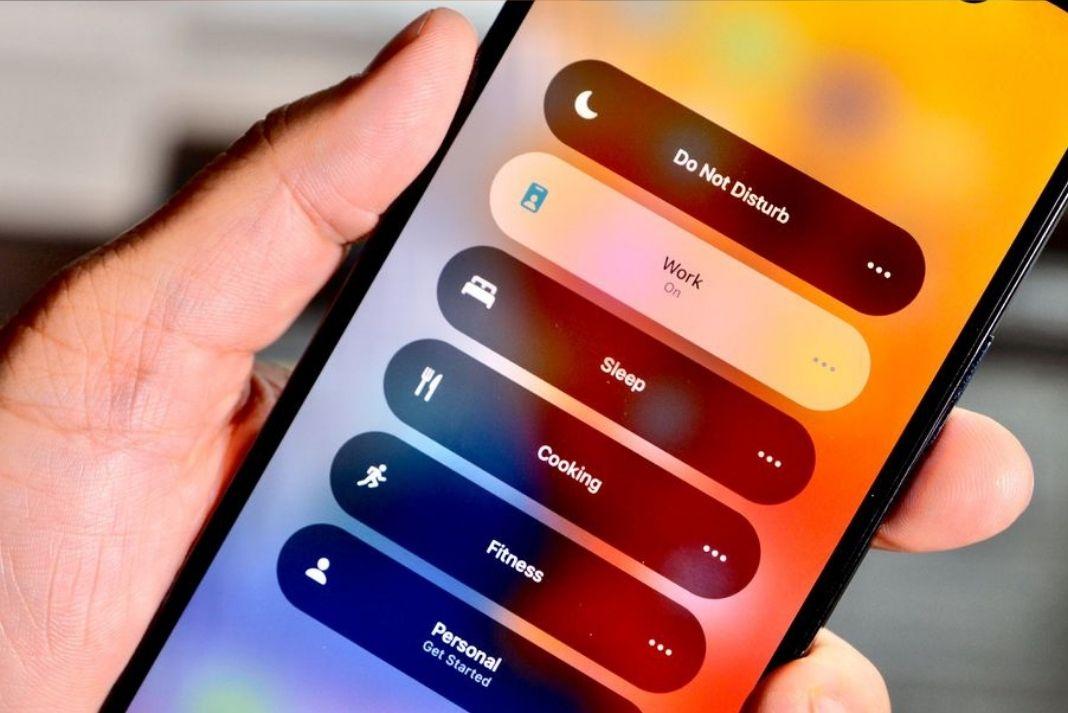
<p>Bạn thường xuyên nhận được rất nhiều thông báo trên iPhone nhưng phần lớn trong số đó là không quan trọng? Phiên bản iOS 15 được bổ sung tính năng Focus Mode giúp giải quyết vấn đề này. Có thể coi đây giống như chế độ “Không làm phiền” nhưng có thể tùy chỉnh đa dạng hơn.</p>
<figure id="attachment_545510" aria-describedby="caption-attachment-545510" style="width: 1068px" class="wp-caption aligncenter"><img loading="lazy" class="wp-image-545510 size-full" title="Có nhiều mục trong chế độ Focus Mode của iPhone (Nguồn: Internet)" src="https://bloganchoi.com/wp-content/uploads/2022/06/chinh-tinh-nang-iphone-8.jpg" alt="Có nhiều mục trong chế độ Focus Mode của iPhone (Nguồn: Internet)" width="1068" height="713" srcset="https://bloganchoi.com/wp-content/uploads/2022/06/chinh-tinh-nang-iphone-8.jpg 1068w, https://bloganchoi.com/wp-content/uploads/2022/06/chinh-tinh-nang-iphone-8-300x200.jpg 300w, https://bloganchoi.com/wp-content/uploads/2022/06/chinh-tinh-nang-iphone-8-1024x684.jpg 1024w, https://bloganchoi.com/wp-content/uploads/2022/06/chinh-tinh-nang-iphone-8-768x513.jpg 768w, https://bloganchoi.com/wp-content/uploads/2022/06/chinh-tinh-nang-iphone-8-696x465.jpg 696w, https://bloganchoi.com/wp-content/uploads/2022/06/chinh-tinh-nang-iphone-8-629x420.jpg 629w" sizes="(max-width: 1068px) 100vw, 1068px" /><figcaption id="caption-attachment-545510" class="wp-caption-text">Có nhiều mục trong chế độ Focus Mode của iPhone (Nguồn: Internet)</figcaption></figure>
<p>Focus Mode cho phép hiển thị thông báo từ những người và ứng dụng mà bạn tùy chọn, trong khi chặn tất cả các thông báo khác. Có nhiều mục khác nhau của tính năng này để bạn tùy chỉnh theo hoạt động trong ngày, ví dụ như không làm phiền, ngủ, làm việc hay lái xe, hoặc có thể tự tạo ra một mục mới của riêng mình. Bạn cũng có thể hẹn giờ để tự động bật Focus Mode khi cần thiết và hiển thị trạng thái cho người khác biết rằng bạn đang chặn thông báo.</p>
<p>Để dùng Focus Mode, bạn hãy vào <strong>Settings &gt; Focus</strong>, chọn một trong các mục có sẵn để tùy chỉnh việc chặn thông báo. Nếu muốn tạo mục mới, bạn nhấn vào biểu tượng dấu cộng (+) ở góc trên bên phải.</p>
<h2><strong>16. Thay đổi kích thước văn bản trên màn hình</strong></h2>
<p>Trong iPhone có chức năng điều chỉnh kích thước phông chữ hiển thị trên màn hình để bạn dễ đọc hơn. Vào <strong>Settings &gt; Display &amp; Brightness &gt; Text Size</strong>, sau đó kéo thanh trượt để chọn kích thước phông chữ. Ngoài ra bên dưới nút <strong>Text Size</strong> có nút <strong>Bold Text</strong> để in đậm văn bản.</p>
<p><iframe loading="lazy" class="youtube-player" width="640" height="360" src="https://www.youtube.com/embed/UOvAIJBI4l8?version=3&#038;rel=1&#038;showsearch=0&#038;showinfo=1&#038;iv_load_policy=1&#038;fs=1&#038;hl=vi&#038;autohide=2&#038;wmode=transparent" allowfullscreen="true" style="border:0;" sandbox="allow-scripts allow-same-origin allow-popups allow-presentation"></iframe></p>
<h2><strong>17. Cải thiện khả năng nhận diện khuôn mặt của Face ID</strong></h2>
<p>Tính năng Face ID được thiết kế để liên tục học hỏi và nhận diện các góc độ khác nhau của khuôn mặt người dùng qua mỗi lần quét. Nếu bạn cảm thấy Face ID trên iPhone của mình đang gặp vấn đề trong việc nhận diện thì hãy thử tính năng <strong>Alternate Appearance</strong> để quét lại khuôn mặt mình.</p>
<p>Vào <strong>Settings &gt; Face ID &amp; Passcode</strong>, nhập mã PIN rồi chọn <strong>Set Up An Alternate Appearance</strong>, sau đó quét lại khuôn mặt của bạn.</p>
<h2><strong>18. Tắt độ sáng tự động để tiết kiệm pin</strong></h2>
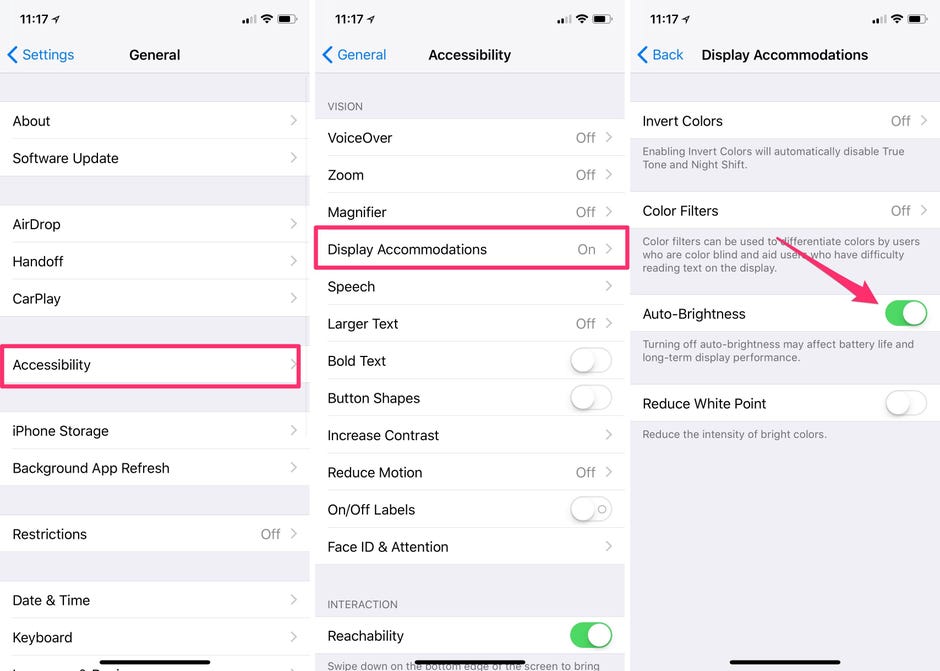
<p>Độ sáng của màn hình ảnh hưởng rất lớn đến thời lượng pin. Theo mặc định, hệ điều hành iOS sẽ cảm nhận ánh sáng từ môi trong xung quanh bằng cảm biến trên điện thoại để điều chỉnh độ sáng màn hình phù hợp. Nhưng bạn có thể tự điều chỉnh độ sáng bằng cách tắt chế độ tự động này. Vào <strong>Settings &gt; Accessibility &gt; Display &amp; Text Size</strong> và tắt <strong>Auto-Brightness</strong> ở phía dưới của màn hình.</p>
<figure id="attachment_545511" aria-describedby="caption-attachment-545511" style="width: 940px" class="wp-caption aligncenter"><img loading="lazy" class="wp-image-545511 size-full" title="Tắt hoặc bật tính năng tự động chỉnh độ sáng của iPhone (Nguồn: Internet)" src="https://bloganchoi.com/wp-content/uploads/2022/06/chinh-tinh-nang-iphone-9.jpg" alt="Tắt hoặc bật tính năng tự động chỉnh độ sáng của iPhone (Nguồn: Internet)" width="940" height="671" srcset="https://bloganchoi.com/wp-content/uploads/2022/06/chinh-tinh-nang-iphone-9.jpg 940w, https://bloganchoi.com/wp-content/uploads/2022/06/chinh-tinh-nang-iphone-9-300x214.jpg 300w, https://bloganchoi.com/wp-content/uploads/2022/06/chinh-tinh-nang-iphone-9-768x548.jpg 768w, https://bloganchoi.com/wp-content/uploads/2022/06/chinh-tinh-nang-iphone-9-100x70.jpg 100w, https://bloganchoi.com/wp-content/uploads/2022/06/chinh-tinh-nang-iphone-9-696x497.jpg 696w, https://bloganchoi.com/wp-content/uploads/2022/06/chinh-tinh-nang-iphone-9-588x420.jpg 588w" sizes="(max-width: 940px) 100vw, 940px" /><figcaption id="caption-attachment-545511" class="wp-caption-text">Tắt hoặc bật tính năng tự động chỉnh độ sáng của iPhone (Nguồn: Internet)</figcaption></figure>
<p>Khi muốn thay đổi độ sáng màn hình bằng cách thủ công, bạn hãy vào trung tâm điều khiển của iPhone bằng cách vuốt từ phía dưới màn hình lên trên (đối với iPhone có nút home) hoặc vuốt từ góc trên bên phải xuống (đối với các iPhone đời mới hơn).</p>
<h2><strong>19. Tùy chỉnh các ứng dụng trong trung tâm điều khiển</strong></h2>
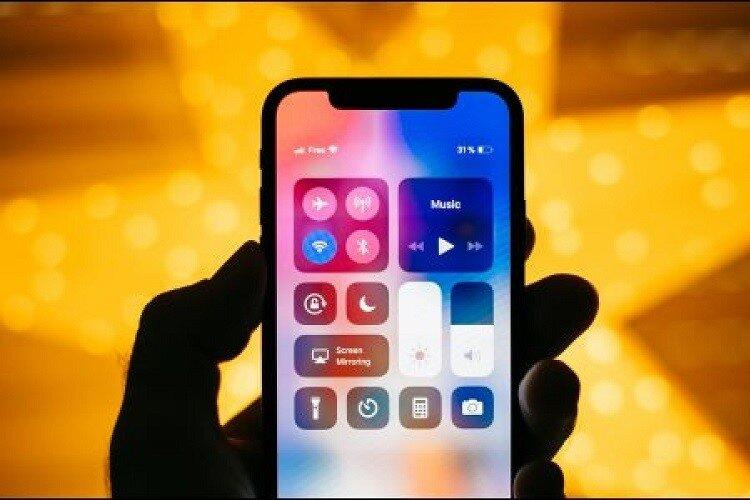
<p>Trung tâm điều khiển (Control Center) của iPhone giúp người dùng thực hiện các thao tác nhanh như bật chế độ máy bay, bấm giờ, kết nối Wi-Fi và chuyển bài khi nghe nhạc. Nhưng còn nhiều tính năng hay ho khác mà bạn có thể tùy chỉnh trong phần này, ví dụ như bật đèn flash của điện thoại hay quay màn hình.</p>
<figure id="attachment_545514" aria-describedby="caption-attachment-545514" style="width: 750px" class="wp-caption aligncenter"><img loading="lazy" class="wp-image-545514 size-full" title="Trung tâm điều khiển của iPhone (Nguồn: Internet)" src="https://bloganchoi.com/wp-content/uploads/2022/06/chinh-tinh-nang-iphone-10.jpg" alt="Trung tâm điều khiển của iPhone (Nguồn: Internet)" width="750" height="500" srcset="https://bloganchoi.com/wp-content/uploads/2022/06/chinh-tinh-nang-iphone-10.jpg 750w, https://bloganchoi.com/wp-content/uploads/2022/06/chinh-tinh-nang-iphone-10-300x200.jpg 300w, https://bloganchoi.com/wp-content/uploads/2022/06/chinh-tinh-nang-iphone-10-696x464.jpg 696w, https://bloganchoi.com/wp-content/uploads/2022/06/chinh-tinh-nang-iphone-10-630x420.jpg 630w" sizes="(max-width: 750px) 100vw, 750px" /><figcaption id="caption-attachment-545514" class="wp-caption-text">Trung tâm điều khiển của iPhone (Nguồn: Internet)</figcaption></figure>
<p>Để tùy chỉnh trung tâm điều khiển, vào <strong>Settings &gt; Control Center</strong>, trong đó mỗi mục có biểu tượng dấu trừ màu đỏ để xóa hoặc dấu cộng màu xanh để thêm mục đó vào trung tâm điều khiển. Có thể kéo các mục di chuyển lên hoặc xuống bằng biểu tượng 3 dấu gạch ở bên phải của màn hình.</p>
<p>Sau khi chọn xong, bạn có thể sử dụng nhanh các tính năng đó trong trung tâm điều khiển, cách mở trung tâm điều khiển đã nêu ở phần trên.</p>
<p><iframe loading="lazy" class="youtube-player" width="640" height="360" src="https://www.youtube.com/embed/aX8j_J_ZvMk?version=3&#038;rel=1&#038;showsearch=0&#038;showinfo=1&#038;iv_load_policy=1&#038;fs=1&#038;hl=vi&#038;autohide=2&#038;wmode=transparent" allowfullscreen="true" style="border:0;" sandbox="allow-scripts allow-same-origin allow-popups allow-presentation"></iframe></p>
<p>Trên đây là những cách tùy chỉnh tính năng của iPhone để sử dụng tiện lợi và hiệu quả hơn. Bạn hãy thử điều chỉnh theo hướng dẫn và để lại ý kiến dưới phần bình luận nhé!</p>
<p><strong>Mời bạn xem thêm các bài viết liên quan:</strong></p>
<ul>
<li><strong><a href="https://bloganchoi.com/so-sanh-dien-thoai-samsung-hay-iphone-tot-hon/">Điện thoại Samsung hay iPhone tốt hơn? So sánh chung về ưu nhược điểm của hai ông lớn</a></strong></li>
<li><strong><a href="https://bloganchoi.com/dien-thoai-man-hinh-gap-cua-apple-co-the-se-ap-dung-cong-nghe-e-ink/">Điện thoại màn hình gập của Apple có thể sẽ áp dụng công nghệ E Ink</a></strong></li>
</ul>
<p>Hãy theo dõi BlogAnChoi để cập nhật nhiều thông tin bổ ích nhé!</p>]]></content>
		
					<link rel="replies" type="text/html" href="https://bloganchoi.com/tuy-chinh-tinh-nang-iphone-tien-loi-hieu-qua/#comments" thr:count="0" />
			<link rel="replies" type="application/atom+xml" href="https://bloganchoi.com/tuy-chinh-tinh-nang-iphone-tien-loi-hieu-qua/feed/atom/" thr:count="0" />
			<thr:total>0</thr:total>
			</entry>
		<entry>
		<author>
			<name>aozora</name>
					</author>

		<title type="html"><![CDATA[Giải thích tất tần tật các ứng dụng được cài sẵn trong iPhone khi mới mua]]></title>
		<link rel="alternate" type="text/html" href="https://bloganchoi.com/nhung-ung-dung-duoc-cai-san-trong-iphone/" />

		<id>https://bloganchoi.com/?p=541361</id>
		<updated>2022-06-13T00:34:53Z</updated>
		<published>2022-06-13T00:34:53Z</published>
		<category scheme="https://bloganchoi.com" term="Ứng dụng - Phần mềm" /><category scheme="https://bloganchoi.com" term="App store" /><category scheme="https://bloganchoi.com" term="Apple Health" /><category scheme="https://bloganchoi.com" term="Apple Music" /><category scheme="https://bloganchoi.com" term="Apple Watch" /><category scheme="https://bloganchoi.com" term="Cách dùng iPhone" /><category scheme="https://bloganchoi.com" term="Facetime" /><category scheme="https://bloganchoi.com" term="find my" /><category scheme="https://bloganchoi.com" term="iMessages" /><category scheme="https://bloganchoi.com" term="iTunes" /><category scheme="https://bloganchoi.com" term="safari" /><category scheme="https://bloganchoi.com" term="thời tiết" /><category scheme="https://bloganchoi.com" term="tiện ích" /><category scheme="https://bloganchoi.com" term="tin nhắn" /><category scheme="https://bloganchoi.com" term="tin tức" /><category scheme="https://bloganchoi.com" term="ứng dụng" /><category scheme="https://bloganchoi.com" term="ứng dụng iOS" /><category scheme="https://bloganchoi.com" term="ứng dụng iphone" />
		<summary type="html"><![CDATA[Các sản phẩm của Apple như iPhone được thiết kế đặc biệt khác hẳn so với các thương hiệu khác. Nếu bạn mới sử dụng iPhone lần đầu thì có thể sẽ hơi bỡ ngỡ với rất nhiều ứng dụng được cài sẵn trong điện thoại, từ iTunes, Safari cho tới Music hay Podcasts. Hãy]]></summary>

					<content type="html" xml:base="https://bloganchoi.com/nhung-ung-dung-duoc-cai-san-trong-iphone/"><![CDATA[<p><strong>Các sản phẩm của Apple như iPhone được thiết kế đặc biệt khác hẳn so với các thương hiệu khác. Nếu bạn mới sử dụng iPhone lần đầu thì có thể sẽ hơi bỡ ngỡ với rất nhiều ứng dụng được cài sẵn trong <strong><a href="https://bloganchoi.com/tin/cong-nghe/dien-thoai/"  target="_bank"   title="điện thoại">điện thoại</a></strong>, từ iTunes, Safari cho tới Music hay Podcasts. Hãy cùng tìm hiểu xem những ứng dụng đó có chức năng gì nhé!</strong></p>
<p><span id="more-541361"></span></p>
<h2><strong>1. App Store</strong></h2>
<figure id="attachment_541611" aria-describedby="caption-attachment-541611" style="width: 1200px" class="wp-caption aligncenter"><img loading="lazy" class="wp-image-541611 size-full" title="Ứng dụng App Store trên iPhone (Ảnh: Internet)." src="https://bloganchoi.com/wp-content/uploads/2022/06/ung-dung-iphone.jpg" alt="Ứng dụng App Store trên iPhone (Ảnh: Internet)." width="1200" height="800" srcset="https://bloganchoi.com/wp-content/uploads/2022/06/ung-dung-iphone.jpg 1200w, https://bloganchoi.com/wp-content/uploads/2022/06/ung-dung-iphone-300x200.jpg 300w, https://bloganchoi.com/wp-content/uploads/2022/06/ung-dung-iphone-1024x683.jpg 1024w, https://bloganchoi.com/wp-content/uploads/2022/06/ung-dung-iphone-768x512.jpg 768w, https://bloganchoi.com/wp-content/uploads/2022/06/ung-dung-iphone-696x464.jpg 696w, https://bloganchoi.com/wp-content/uploads/2022/06/ung-dung-iphone-1068x712.jpg 1068w, https://bloganchoi.com/wp-content/uploads/2022/06/ung-dung-iphone-630x420.jpg 630w" sizes="(max-width: 1200px) 100vw, 1200px" /><figcaption id="caption-attachment-541611" class="wp-caption-text">Ứng dụng App Store trên iPhone (Ảnh: Internet).</figcaption></figure>
<p>Đây là một trong những ứng dụng quan trọng nhất được cài sẵn trong máy. App Store là kho ứng dụng dành cho iPhone mà bạn có thể dễ dàng tải xuống, có cả những ứng dụng miễn phí và trả phí với đủ mọi thể loại từ game tới giáo dục đáp ứng nhu cầu của tất cả mọi người.</p>
<h2><strong>2. iTunes Store</strong></h2>
<figure id="attachment_541613" aria-describedby="caption-attachment-541613" style="width: 900px" class="wp-caption aligncenter"><img loading="lazy" class="wp-image-541613 size-full" title="Ứng dụng iTunes Store trên iPhone (Ảnh: Internet)." src="https://bloganchoi.com/wp-content/uploads/2022/06/ung-dung-iphone-2.jpg" alt="Ứng dụng iTunes Store trên iPhone (Ảnh: Internet)." width="900" height="600" srcset="https://bloganchoi.com/wp-content/uploads/2022/06/ung-dung-iphone-2.jpg 900w, https://bloganchoi.com/wp-content/uploads/2022/06/ung-dung-iphone-2-300x200.jpg 300w, https://bloganchoi.com/wp-content/uploads/2022/06/ung-dung-iphone-2-768x512.jpg 768w, https://bloganchoi.com/wp-content/uploads/2022/06/ung-dung-iphone-2-696x464.jpg 696w, https://bloganchoi.com/wp-content/uploads/2022/06/ung-dung-iphone-2-630x420.jpg 630w" sizes="(max-width: 900px) 100vw, 900px" /><figcaption id="caption-attachment-541613" class="wp-caption-text">Ứng dụng iTunes Store trên iPhone (Ảnh: Internet).</figcaption></figure>
<p>Tương tự như App Store, ứng dụng iTunes Store giúp bạn tải các nội dung về iPhone của mình, nhưng điểm khác biệt là iTunes dành riêng cho nhạc, phim và các chương trình truyền hình. Bạn cũng có thể tải nhạc chuông từ iTunes. Nếu bạn đã từng mua hàng từ kh ứng dụng này thì giao dịch sẽ được lưu lại để bạn có thể tải lại nếu muốn.</p>
<p><iframe loading="lazy" class="youtube-player" width="640" height="360" src="https://www.youtube.com/embed/0ERqkaOmBug?version=3&#038;rel=1&#038;showsearch=0&#038;showinfo=1&#038;iv_load_policy=1&#038;fs=1&#038;hl=vi&#038;autohide=2&#038;wmode=transparent" allowfullscreen="true" style="border:0;" sandbox="allow-scripts allow-same-origin allow-popups allow-presentation"></iframe></p>
<h2><strong>3. TV</strong></h2>
<p>Ứng dụng Apple TV cho phép bạn xem và chiếu các bộ phim đã mua bằng iTunes. Nếu đăng ký Apple TV+, bạn còn được xem thêm các chương trình gốc của Apple. Ngoài ra còn có gói đăng ký Apple One trong đó có luôn Apple TV+ và nhiều tính năng khác.</p>
<h2><strong>4. FaceTime</strong></h2>
<p>Đây là một trong những ứng dụng iPhone nổi tiếng nhất. FaceTime giúp bạn trò chuyện qua video với những người khác có dùng iPhone và có kết nối Internet, thậm chí có tính năng share màn hình.</p>
<p><iframe loading="lazy" class="youtube-player" width="640" height="360" src="https://www.youtube.com/embed/QaSn0XKkEzE?version=3&#038;rel=1&#038;showsearch=0&#038;showinfo=1&#038;iv_load_policy=1&#038;fs=1&#038;hl=vi&#038;autohide=2&#038;wmode=transparent" allowfullscreen="true" style="border:0;" sandbox="allow-scripts allow-same-origin allow-popups allow-presentation"></iframe></p>
<h2><strong>5. Find My</strong></h2>
<p>Nếu bạn là kiểu người hay để quên điện thoại và các vật dụng khác rồi phải mất công đi tìm thì Find My là ứng dụng cần thiết. Bạn chỉ có thể dùng được Find My khi đang có iPhone trong tay, dùng để tìm MacBook, AirPods và các thiết bị khác có kết nối với hệ sinh thái của Apple. Còn nếu bạn bị mất iPhone thì sao? Hãy dùng Find My trên iPhone của người khác để tìm lại điện thoại của mình.</p>
<figure id="attachment_541614" aria-describedby="caption-attachment-541614" style="width: 1000px" class="wp-caption aligncenter"><img loading="lazy" class="wp-image-541614 size-full" title="Ứng dụng Find My trên iPhone (Ảnh: Internet)." src="https://bloganchoi.com/wp-content/uploads/2022/06/ung-dung-iphone-3.jpg" alt="Ứng dụng Find My trên iPhone (Ảnh: Internet)." width="1000" height="600" srcset="https://bloganchoi.com/wp-content/uploads/2022/06/ung-dung-iphone-3.jpg 1000w, https://bloganchoi.com/wp-content/uploads/2022/06/ung-dung-iphone-3-300x180.jpg 300w, https://bloganchoi.com/wp-content/uploads/2022/06/ung-dung-iphone-3-768x461.jpg 768w, https://bloganchoi.com/wp-content/uploads/2022/06/ung-dung-iphone-3-696x418.jpg 696w, https://bloganchoi.com/wp-content/uploads/2022/06/ung-dung-iphone-3-700x420.jpg 700w" sizes="(max-width: 1000px) 100vw, 1000px" /><figcaption id="caption-attachment-541614" class="wp-caption-text">Ứng dụng Find My trên iPhone (Ảnh: Internet).</figcaption></figure>
<h2><strong>6. Safari</strong></h2>
<p>Safari là một ứng dụng trình duyệt web được cài sẵn trên iPhone và các thiết bị khác của Apple như MacBook. Bên cạnh chức năng duyệt web như bình thường, Safari còn cho phép bạn lưu các trang web thường dùng trên trang chủ để truy cập nhanh hơn. Nếu muốn sử dụng trình duyệt khác, bạn có thể tải các app trình duyệt trong App Store.</p>
<h2><strong>7. Tips</strong></h2>
<p>Nếu bạn mới dùng iPhone lần đầu thì hãy xem qua Tips, trong đó có những thông tin hữu ích về cách sử dụng chung của iPhone và cách chỉnh các chế độ cài đặt để sử dụng chiếc điện thoại tối ưu nhất.</p>
<h2><strong>8. Settings (Cài đặt)</strong></h2>
<p>Đối với bất kỳ chiếc điện thoại nào thì chắc chắn bạn sẽ phải dùng đến mục <strong>Cài đặt</strong> dù ít hay nhiều. Đây là nơi bạn có thể thay đổi các chế độ hoạt động của iPhone, ví dụ như kết nối Wi-Fi, chỉnh độ sáng, đổi hình nền, v.v.</p>
<h2><strong>9. Files (Tài liệu)</strong></h2>
<p>Đây cũng là ứng dụng quan trọng mà bạn có thể dùng thường xuyên để tải các file tài liệu như PDF về điện thoại và mở ra xem.</p>
<h2><strong>10. Mail (Thư)</strong></h2>
<figure id="attachment_541616" aria-describedby="caption-attachment-541616" style="width: 889px" class="wp-caption aligncenter"><img loading="lazy" class="wp-image-541616 size-full" title="Ứng dụng Mail trên iPhone (Ảnh: Internet)." src="https://bloganchoi.com/wp-content/uploads/2022/06/ung-dung-iphone-4.jpg" alt="Ứng dụng Mail trên iPhone (Ảnh: Internet)." width="889" height="501" srcset="https://bloganchoi.com/wp-content/uploads/2022/06/ung-dung-iphone-4.jpg 889w, https://bloganchoi.com/wp-content/uploads/2022/06/ung-dung-iphone-4-300x169.jpg 300w, https://bloganchoi.com/wp-content/uploads/2022/06/ung-dung-iphone-4-768x433.jpg 768w, https://bloganchoi.com/wp-content/uploads/2022/06/ung-dung-iphone-4-696x392.jpg 696w, https://bloganchoi.com/wp-content/uploads/2022/06/ung-dung-iphone-4-745x420.jpg 745w" sizes="(max-width: 889px) 100vw, 889px" /><figcaption id="caption-attachment-541616" class="wp-caption-text">Ứng dụng Mail trên iPhone (Ảnh: Internet).</figcaption></figure>
<p>Đây là ứng dụng rất hữu ích cho những người bận rộn, thường xuyên phải làm việc trong lúc di chuyển. Mail giúp bạn xem được tất cả các thư và tài khoản email của bạn, cũng như trả lời email và gửi các tài liệu được lưu trong <strong>Files</strong>.</p>
<h2><strong>11. Photos (Ảnh)</strong></h2>
<p>Đây là nơi lưu trữ tất cả hình ảnh và video mà bạn đã chụp, kể cả ảnh chụp màn hình và ảnh tải xuống từ trên mạng. Ứng dụng này cũng có các thư mục giúp bạn sắp xếp ảnh của mình.</p>
<h2><strong>12. Camera</strong></h2>
<p>Tất nhiên điện thoại phải có camera để chụp ảnh, ứng dụng này giúp bạn điều khiển việc đó, bao gồm cả camera sau và camera selfie ở mặt trước.</p>
<h2><strong>13. Contacts (Danh bạ)</strong></h2>
<p>Đây là nơi lưu trữ tên và số điện thoại của tất cả những người mà bạn cần gọi hay nhắn tin. Khi đổi iPhone mới, bạn có thể chuyển dữ liệu danh bạ từ điện thoại cũ sang điện thoại mới để không phải mất công nhập lại từ đầu.</p>
<p><iframe loading="lazy" class="youtube-player" width="640" height="360" src="https://www.youtube.com/embed/6AoXkAWLub0?version=3&#038;rel=1&#038;showsearch=0&#038;showinfo=1&#038;iv_load_policy=1&#038;fs=1&#038;hl=vi&#038;autohide=2&#038;wmode=transparent" allowfullscreen="true" style="border:0;" sandbox="allow-scripts allow-same-origin allow-popups allow-presentation"></iframe></p>
<h2><strong>14. Maps (Bản đồ)</strong></h2>
<p>Smartphone giúp chúng ta tìm đường dễ hơn, và ứng dụng <strong>Maps</strong> có thể biến iPhone của bạn thành một thiết bị GPS để thực hiện chức năng đó. Không chỉ tìm đường đến bất kỳ địa chỉ nào, ứng dụng còn cho bạn biết tình hình giao thông theo thời gian thực để đánh giá thời gian di chuyển đến nơi.</p>
<h2><strong>15. Messages (Tin nhắn)</strong></h2>
<p>Một trong những chức năng cơ bản của điện thoại là nhắn tin, nhưng điểm đặc biệt của ứng dụng này là nếu nhắn tin cho người khác cũng đang dùng iPhone thì bạn có thể gửi tin nhắn iMessages miễn phí thay vì tin nhắn SMS có phí, với điều kiện là điện thoại có kết nối mạng. Ngoài ra bạn cũng có thể gửi hình ảnh và tin nhắn thoại.</p>
<p><iframe loading="lazy" class="youtube-player" width="640" height="360" src="https://www.youtube.com/embed/gaV3H3pFg4Q?version=3&#038;rel=1&#038;showsearch=0&#038;showinfo=1&#038;iv_load_policy=1&#038;fs=1&#038;hl=vi&#038;autohide=2&#038;wmode=transparent" allowfullscreen="true" style="border:0;" sandbox="allow-scripts allow-same-origin allow-popups allow-presentation"></iframe></p>
<h2><strong>16. Phone (Điện thoại)</strong></h2>
<p>Bên cạnh những chức năng cơ bản như nghe, gọi và lưu nhật ký cuộc gọi, ứng dụng này còn lưu thư thoại và các cuộc gọi FaceTime. Bạn cũng có thể chọn các số điện thoại yêu thích của mình để gọi nhanh khi cần thiết.</p>
<h2><strong>17. Music (Âm nhạc)</strong></h2>
<figure id="attachment_541617" aria-describedby="caption-attachment-541617" style="width: 926px" class="wp-caption aligncenter"><img loading="lazy" class="wp-image-541617 size-full" title="Ứng dụng Music trên iPhone (Ảnh: Internet)." src="https://bloganchoi.com/wp-content/uploads/2022/06/ung-dung-iphone-5.jpg" alt="Ứng dụng Music trên iPhone (Ảnh: Internet)." width="926" height="540" srcset="https://bloganchoi.com/wp-content/uploads/2022/06/ung-dung-iphone-5.jpg 926w, https://bloganchoi.com/wp-content/uploads/2022/06/ung-dung-iphone-5-300x175.jpg 300w, https://bloganchoi.com/wp-content/uploads/2022/06/ung-dung-iphone-5-768x448.jpg 768w, https://bloganchoi.com/wp-content/uploads/2022/06/ung-dung-iphone-5-696x406.jpg 696w, https://bloganchoi.com/wp-content/uploads/2022/06/ung-dung-iphone-5-720x420.jpg 720w" sizes="(max-width: 926px) 100vw, 926px" /><figcaption id="caption-attachment-541617" class="wp-caption-text">Ứng dụng Music trên iPhone (Ảnh: Internet).</figcaption></figure>
<p>Đây là ứng dụng được thiết kế dành riêng cho những người yêu âm nhạc, cho phép mở những bài hát mà bạn đã tải xuống cũng như các bài hát từ Apple Music. Ngoài ra còn có tính năng theo dõi người khác trên Apple Music để nghe các bài hát mới.</p>
<h2><strong>18. Podcasts</strong></h2>
<figure id="attachment_541619" aria-describedby="caption-attachment-541619" style="width: 1200px" class="wp-caption aligncenter"><img loading="lazy" class="wp-image-541619 size-full" title="Ứng dụng Podcasts trên iPhone (Ảnh: Internet)." src="https://bloganchoi.com/wp-content/uploads/2022/06/ung-dung-iphone-6.jpg" alt="Ứng dụng Podcasts trên iPhone (Ảnh: Internet)." width="1200" height="630" srcset="https://bloganchoi.com/wp-content/uploads/2022/06/ung-dung-iphone-6.jpg 1200w, https://bloganchoi.com/wp-content/uploads/2022/06/ung-dung-iphone-6-300x158.jpg 300w, https://bloganchoi.com/wp-content/uploads/2022/06/ung-dung-iphone-6-1024x538.jpg 1024w, https://bloganchoi.com/wp-content/uploads/2022/06/ung-dung-iphone-6-768x403.jpg 768w, https://bloganchoi.com/wp-content/uploads/2022/06/ung-dung-iphone-6-696x365.jpg 696w, https://bloganchoi.com/wp-content/uploads/2022/06/ung-dung-iphone-6-1068x561.jpg 1068w, https://bloganchoi.com/wp-content/uploads/2022/06/ung-dung-iphone-6-800x420.jpg 800w" sizes="(max-width: 1200px) 100vw, 1200px" /><figcaption id="caption-attachment-541619" class="wp-caption-text">Ứng dụng Podcasts trên iPhone (Ảnh: Internet).</figcaption></figure>
<p>Ứng dụng Podcasts của Apple giúp bạn tiếp cận với hàng ngàn podcast phổ biến trên mạng. Bạn có thể đăng ký theo dõi các kênh podcast yêu thích để được thông báo khi có tập mới.</p>
<h2><strong>19. Notes (Ghi chú)</strong></h2>
<p>Đây là một ứng dụng hữu ích giúp bạn sắp xếp và ghi nhớ những việc cần làm. Bạn có thể lập danh sách, viết ra ý tưởng của mình, thậm chí vẽ biểu đồ. Dữ liệu trong ứng dụng <strong>Notes</strong> cũng được sao lưu vào iCloud để đảm bảo không làm mất những việc quan trọng mà bạn đã ghi ra.</p>
<h2><strong>20. Calendar (Lịch)</strong></h2>
<p>Ứng dụng này sẽ giúp bạn theo dõi ngày tháng để sắp xếp công việc. Bạn có thể sử dụng ứng dụng lịch của Apple được cài sẵn trong iPhone hoặc tạo lịch của riêng mình từ các nguồn khác như Google hoặc Outlook.</p>
<h2><strong>21. Watch (Đồng hồ)</strong></h2>
<figure id="attachment_541620" aria-describedby="caption-attachment-541620" style="width: 500px" class="wp-caption aligncenter"><img loading="lazy" class="wp-image-541620 size-full" title="Ứng dụng Watch trên iPhone (Ảnh: Internet)." src="https://bloganchoi.com/wp-content/uploads/2022/06/ung-dung-iphone-7.jpg" alt="Ứng dụng Watch trên iPhone (Ảnh: Internet)." width="500" height="889" srcset="https://bloganchoi.com/wp-content/uploads/2022/06/ung-dung-iphone-7.jpg 500w, https://bloganchoi.com/wp-content/uploads/2022/06/ung-dung-iphone-7-169x300.jpg 169w, https://bloganchoi.com/wp-content/uploads/2022/06/ung-dung-iphone-7-236x420.jpg 236w" sizes="(max-width: 500px) 100vw, 500px" /><figcaption id="caption-attachment-541620" class="wp-caption-text">Ứng dụng Watch trên iPhone (Ảnh: Internet).</figcaption></figure>
<p>Nếu bạn đang dùng đồng hồ thông minh Apple Watch thì ứng dụng này sẽ giúp bạn dễ dàng ghép nối đồng hồ với iPhone.</p>
<h2><strong>22. Voice Memos (Ghi âm)</strong></h2>
<p>Thay vì viết ra những điều cần nhớ bằng ứng dụng <strong>Notes</strong>, bạn có thể dùng <strong>Voice Memos</strong> để lưu chúng bằng âm thanh. Chỉ cần mở ứng dụng và nhấn vào nút ghi âm, khi cần dừng thì nhấn lại vào nút đó rồi lưu file âm thanh để nghe lại khi cần thiết.</p>
<h2><strong>23. Apple Health</strong></h2>
<p>Ứng dụng này sẽ liệt kê các thông tin sức khỏe và theo dõi hoạt động của bạn. Nếu đang dùng Apple Watch, bạn có thể tích hợp dữ liệu của đồng hồ vào iPhone và theo dõi số liệu thống kê của mình bằng ứng dụng này.</p>
<h2><strong>24. Wallet (Ví)</strong></h2>
<p><img loading="lazy" class="aligncenter wp-image-541621 size-full" title="Ứng dụng Wallet trên iPhone (Ảnh: Internet)." src="https://bloganchoi.com/wp-content/uploads/2022/06/ung-dung-iphone-8.jpg" alt="Ứng dụng Wallet trên iPhone (Ảnh: Internet)." width="516" height="508" srcset="https://bloganchoi.com/wp-content/uploads/2022/06/ung-dung-iphone-8.jpg 516w, https://bloganchoi.com/wp-content/uploads/2022/06/ung-dung-iphone-8-300x295.jpg 300w, https://bloganchoi.com/wp-content/uploads/2022/06/ung-dung-iphone-8-427x420.jpg 427w" sizes="(max-width: 516px) 100vw, 516px" /></p>
<p>Ứng dụng này giúp bạn thanh toán cho các giao dịch bằng iPhone, ví dụ như khi mua hàng trong App Store hoặc đặt hàng qua các ứng dụng khác như Uber Eats.</p>
<h2><strong>25. Translate (Dịch)</strong></h2>
<p>Nếu bạn đang học ngoại ngữ hoặc thường xuyên giao tiếp với người nước ngoài thì đây là ứng dụng phải có. Chỉ cần nói vào điện thoại, ứng dụng sẽ dịch câu nói của bạn sang ngôn ngữ khác và phát ra thành tiếng. Ứng dụng này cũng có thể hoạt động offline nên rất phù hợp khi đi du lịch.</p>
<h2><strong>26. Home</strong></h2>
<p>Nếu bạn đang sử dụng các thiết bị thông minh trong nhà như đèn chiếu sáng và loa thì ứng dụng Home sẽ kết nối tất cả các thiết bị đó với nhau và với iPhone để bạn có thể điều khiển chúng một cách dễ dàng chỉ bằng chiếc điện thoại.</p>
<figure id="attachment_541630" aria-describedby="caption-attachment-541630" style="width: 800px" class="wp-caption aligncenter"><img loading="lazy" class="wp-image-541630 size-full" title="Ứng dụng Home trên iPhone (Ảnh: Internet)." src="https://bloganchoi.com/wp-content/uploads/2022/06/ung-dung-iphone-9.jpg" alt="Ứng dụng Home trên iPhone (Ảnh: Internet)." width="800" height="533" srcset="https://bloganchoi.com/wp-content/uploads/2022/06/ung-dung-iphone-9.jpg 800w, https://bloganchoi.com/wp-content/uploads/2022/06/ung-dung-iphone-9-300x200.jpg 300w, https://bloganchoi.com/wp-content/uploads/2022/06/ung-dung-iphone-9-768x512.jpg 768w, https://bloganchoi.com/wp-content/uploads/2022/06/ung-dung-iphone-9-696x464.jpg 696w, https://bloganchoi.com/wp-content/uploads/2022/06/ung-dung-iphone-9-630x420.jpg 630w" sizes="(max-width: 800px) 100vw, 800px" /><figcaption id="caption-attachment-541630" class="wp-caption-text">Ứng dụng Home trên iPhone (Ảnh: Internet).</figcaption></figure>
<h2><strong>27. Weather (Thời tiết)</strong></h2>
<p>Bạn muốn biết thời tiết hôm nay sẽ như thế nào? Chỉ cần mở ứng dụng Weather để xem dự báo nhanh. Bạn cũng có thể tra thời tiết ở các thành phố khác, ví dụ như khi chuẩn bị đi du lịch.</p>
<h2><strong>28. News (Tin tức)</strong></h2>
<p>Ứng dụng giúp bạn cập nhật các tin tức đang diễn ra ở khắp mọi nơi trên thế giới, và bạn cũng có thể chọn nguồn tin yêu thích của mình.</p>
<h2><strong>29. Stocks (Cổ phiếu)</strong></h2>
<p>Nếu bạn là một nhà đầu tư chứng khoán thì đây là ứng dụng rất hữu ích, giúp bạn xem được tất cả các công ty và quỹ đang hoạt động như thế nào.</p>
<h2><strong>30. Reminders (Nhắc nhở)</strong></h2>
<p>Ứng dụng giúp bạn tạo lời nhắc và danh sách những việc cần nhớ. Mặc dù ứng dụng Notes cũng có thể làm được nhưng Reminders sẽ giúp bạn làm việc hiệu quả và có tính năng đánh dấu những việc đã làm xong trong danh sách.</p>
<h2><strong>31. Books (Sách)</strong></h2>
<figure id="attachment_541634" aria-describedby="caption-attachment-541634" style="width: 1022px" class="wp-caption aligncenter"><img loading="lazy" class="wp-image-541634 size-full" title="Ứng dụng Books trên iPhone (Ảnh: Internet)." src="https://bloganchoi.com/wp-content/uploads/2022/06/ung-dung-iphone-10.jpg" alt="Ứng dụng Books trên iPhone (Ảnh: Internet)." width="1022" height="508" srcset="https://bloganchoi.com/wp-content/uploads/2022/06/ung-dung-iphone-10.jpg 1022w, https://bloganchoi.com/wp-content/uploads/2022/06/ung-dung-iphone-10-300x149.jpg 300w, https://bloganchoi.com/wp-content/uploads/2022/06/ung-dung-iphone-10-768x382.jpg 768w, https://bloganchoi.com/wp-content/uploads/2022/06/ung-dung-iphone-10-324x160.jpg 324w, https://bloganchoi.com/wp-content/uploads/2022/06/ung-dung-iphone-10-696x346.jpg 696w, https://bloganchoi.com/wp-content/uploads/2022/06/ung-dung-iphone-10-845x420.jpg 845w" sizes="(max-width: 1022px) 100vw, 1022px" /><figcaption id="caption-attachment-541634" class="wp-caption-text">Ứng dụng Books trên iPhone (Ảnh: Internet).</figcaption></figure>
<p>Đây là ứng dụng sách nói và sách điện tử của riêng Apple. Không giống như các ứng dụng tương tự khác, ứng dụng này không yêu cầu bạn trả phí đăng ký hàng tháng mà thay vào đó là trả phí cho mỗi cuốn sách.</p>
<h2><strong>32. Shortcuts (Lối tắt)</strong></h2>
<p>Đây là một ứng dụng hữu ích nếu bạn muốn iPhone tự động hóa các tác vụ đơn giản. Ví dụ: bạn có thể tùy chỉnh thông báo mức pin của iPhone để biết khi nào pin sắp hết. Ứng dụng cho phép bạn tùy chỉnh rất nhiều chức năng trong iPhone.</p>
<h2><strong>33. Các ứng dụng tiện ích khác</strong></h2>
<p>Apple trang bị cho iPhone rất nhiều ứng dụng tiện ích để phục vụ cuộc sống hằng ngày, bao gồm đồng hồ, máy tính, la bàn, thước. Cách sử dụng chúng rất đơn giản, đúng như tên gọi.</p>
<figure id="attachment_541635" aria-describedby="caption-attachment-541635" style="width: 1420px" class="wp-caption aligncenter"><img loading="lazy" class="wp-image-541635 size-full" title="Ứng dụng la bàn trên iPhone (Ảnh: Internet)." src="https://bloganchoi.com/wp-content/uploads/2022/06/ung-dung-iphone-11.jpg" alt="Ứng dụng la bàn trên iPhone (Ảnh: Internet)." width="1420" height="799" srcset="https://bloganchoi.com/wp-content/uploads/2022/06/ung-dung-iphone-11.jpg 1420w, https://bloganchoi.com/wp-content/uploads/2022/06/ung-dung-iphone-11-300x169.jpg 300w, https://bloganchoi.com/wp-content/uploads/2022/06/ung-dung-iphone-11-1024x576.jpg 1024w, https://bloganchoi.com/wp-content/uploads/2022/06/ung-dung-iphone-11-768x432.jpg 768w, https://bloganchoi.com/wp-content/uploads/2022/06/ung-dung-iphone-11-696x392.jpg 696w, https://bloganchoi.com/wp-content/uploads/2022/06/ung-dung-iphone-11-1068x601.jpg 1068w, https://bloganchoi.com/wp-content/uploads/2022/06/ung-dung-iphone-11-746x420.jpg 746w" sizes="(max-width: 1420px) 100vw, 1420px" /><figcaption id="caption-attachment-541635" class="wp-caption-text">Ứng dụng la bàn trên iPhone (Ảnh: Internet).</figcaption></figure>
<h2><strong>Có thể xóa các ứng dụng được cài sẵn trong iPhone không?</strong></h2>
<p>Một số người không biết điều này, nhưng thực tế chúng ta hoàn toàn có thể xóa nhiều ứng dụng được Apple cài sẵn. Nhưng có nên hay không? Những ứng dụng này được thiết kế để giúp bạn khai thác tối đa các chức năng của chiếc iPhone. Trừ khi bạn cần giải phóng bớt dung lượng của máy, ngoài ra thì không nên xóa vì các ứng dụng này có thể hữu ích vào một lúc nào đó.</p>
<p><strong>Mời bạn xem thêm các bài viết liên quan:</strong></p>
<ul>
<li><strong><a href="https://bloganchoi.com/ung-dung-samsung-cho-dien-thoai-android/">5 ứng dụng Samsung cực kỳ hữu ích, nên tải ngay cho điện thoại Android</a></strong></li>
<li><strong><a href="https://bloganchoi.com/app-hoc-tap-mien-phi-on-thi-tap-trung-hieu-qua/">Bỏ túi 5 app học tập miễn phí giúp bạn có một mùa ôn thi tập trung hiệu quả</a></strong></li>
</ul>
<p>Hãy theo dõi BlogAnChoi để cập nhật nhiều thông tin bổ ích nhé!</p>]]></content>
		
					<link rel="replies" type="text/html" href="https://bloganchoi.com/nhung-ung-dung-duoc-cai-san-trong-iphone/#comments" thr:count="0" />
			<link rel="replies" type="application/atom+xml" href="https://bloganchoi.com/nhung-ung-dung-duoc-cai-san-trong-iphone/feed/atom/" thr:count="0" />
			<thr:total>0</thr:total>
			</entry>
	</feed>