<?xml version="1.0" encoding="UTF-8"?><feed
	xmlns="http://www.w3.org/2005/Atom"
	xmlns:thr="http://purl.org/syndication/thread/1.0"
	xml:lang="vi"
	
	xmlns:georss="http://www.georss.org/georss"
	xmlns:geo="http://www.w3.org/2003/01/geo/wgs84_pos#"
	>
	<title type="text">Bút cảm ứng Apple Pencil &#8211; BlogAnChoi</title>
	<subtitle type="text">Blog giải trí về du lịch, làm đẹp, quán ngon dành cho giới trẻ.</subtitle>

	<updated>2024-07-21T15:41:25Z</updated>

	<link rel="alternate" type="text/html" href="https://bloganchoi.com" />
	<id>https://bloganchoi.com/feed/atom/</id>
	<link rel="self" type="application/atom+xml" href="https://bloganchoi.com/tag/but-cam-ung-apple-pencil/feed/atom/" />

	
	<entry>
		<author>
			<name>aozora</name>
					</author>

		<title type="html"><![CDATA[7 cách sử dụng bút cảm ứng Apple Pencil siêu thú vị và hữu ích có thể bạn chưa biết]]></title>
		<link rel="alternate" type="text/html" href="https://bloganchoi.com/cach-su-dung-but-cam-ung-apple-pencil-thu-vi-huu-ich/" />

		<id>https://bloganchoi.com/?p=868776</id>
		<updated>2024-07-21T15:41:25Z</updated>
		<published>2024-07-21T15:41:25Z</published>
		<category scheme="https://bloganchoi.com" term="Thủ thuật" /><category scheme="https://bloganchoi.com" term="âm thanh" /><category scheme="https://bloganchoi.com" term="apple pencil" /><category scheme="https://bloganchoi.com" term="Apple Pencil Pro" /><category scheme="https://bloganchoi.com" term="Bút cảm ứng" /><category scheme="https://bloganchoi.com" term="Bút cảm ứng Apple Pencil" /><category scheme="https://bloganchoi.com" term="cách dùng apple pencil" /><category scheme="https://bloganchoi.com" term="chia sẻ" /><category scheme="https://bloganchoi.com" term="chỉnh sửa hình ảnh" /><category scheme="https://bloganchoi.com" term="có thể bạn chưa biết" /><category scheme="https://bloganchoi.com" term="hình ảnh" /><category scheme="https://bloganchoi.com" term="iPad" /><category scheme="https://bloganchoi.com" term="màn hình" /><category scheme="https://bloganchoi.com" term="máy Mac" /><category scheme="https://bloganchoi.com" term="stylus" /><category scheme="https://bloganchoi.com" term="thay đổi" /><category scheme="https://bloganchoi.com" term="thú vị" /><category scheme="https://bloganchoi.com" term="viết tay bằng Apple Pencil" />
		<summary type="html"><![CDATA[Bút cảm ứng Apple Pencil có nhiều tính năng tiện lợi có thể giúp cải thiện đáng kể trải nghiệm sử dụng iPad của bạn. Hầu hết mọi người dùng bút để vẽ và viết trực tiếp lên màn hình, nhưng bạn có thể làm được nhiều hơn thế với chiếc bút cảm ứng đắt]]></summary>

					<content type="html" xml:base="https://bloganchoi.com/cach-su-dung-but-cam-ung-apple-pencil-thu-vi-huu-ich/"><![CDATA[<p><strong>Bút cảm ứng Apple Pencil có nhiều tính năng tiện lợi có thể giúp cải thiện đáng kể trải nghiệm sử dụng iPad của bạn. Hầu hết mọi người dùng bút để vẽ và viết trực tiếp lên màn hình, nhưng bạn có thể làm được nhiều hơn thế với chiếc bút cảm ứng đắt tiền này của Apple. Hãy cùng khám phá một số cách sử dụng thú vị của Apple Pencil nhé!</strong></p>
<p><span id="more-868776"></span></p>
<h2><strong>Chuyển chữ viết tay thành văn bản</strong></h2>
<p>Sử dụng bút để viết tay có thể giúp bạn ghi chép nhanh hơn và tự nhiên hơn so với gõ phím, thậm chí một nghiên cứu được công bố trên tạp chí <em>Frontiers in Psychology</em> cho thấy viết tay cũng giúp bạn ghi nhớ nội dung tốt hơn.</p>
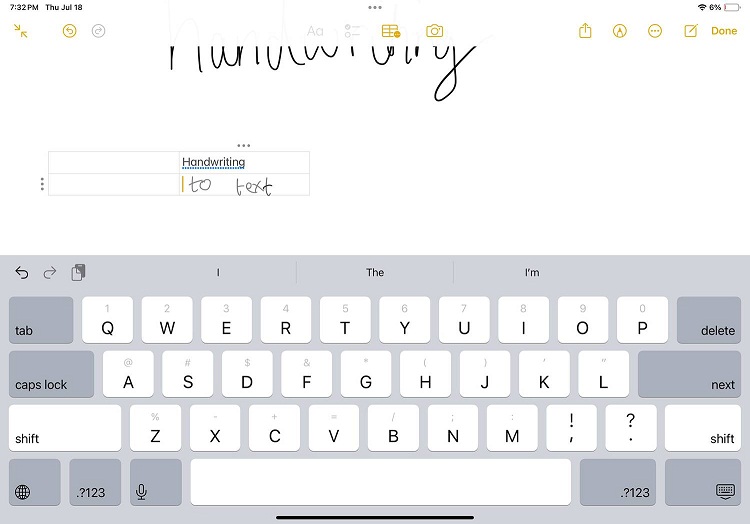
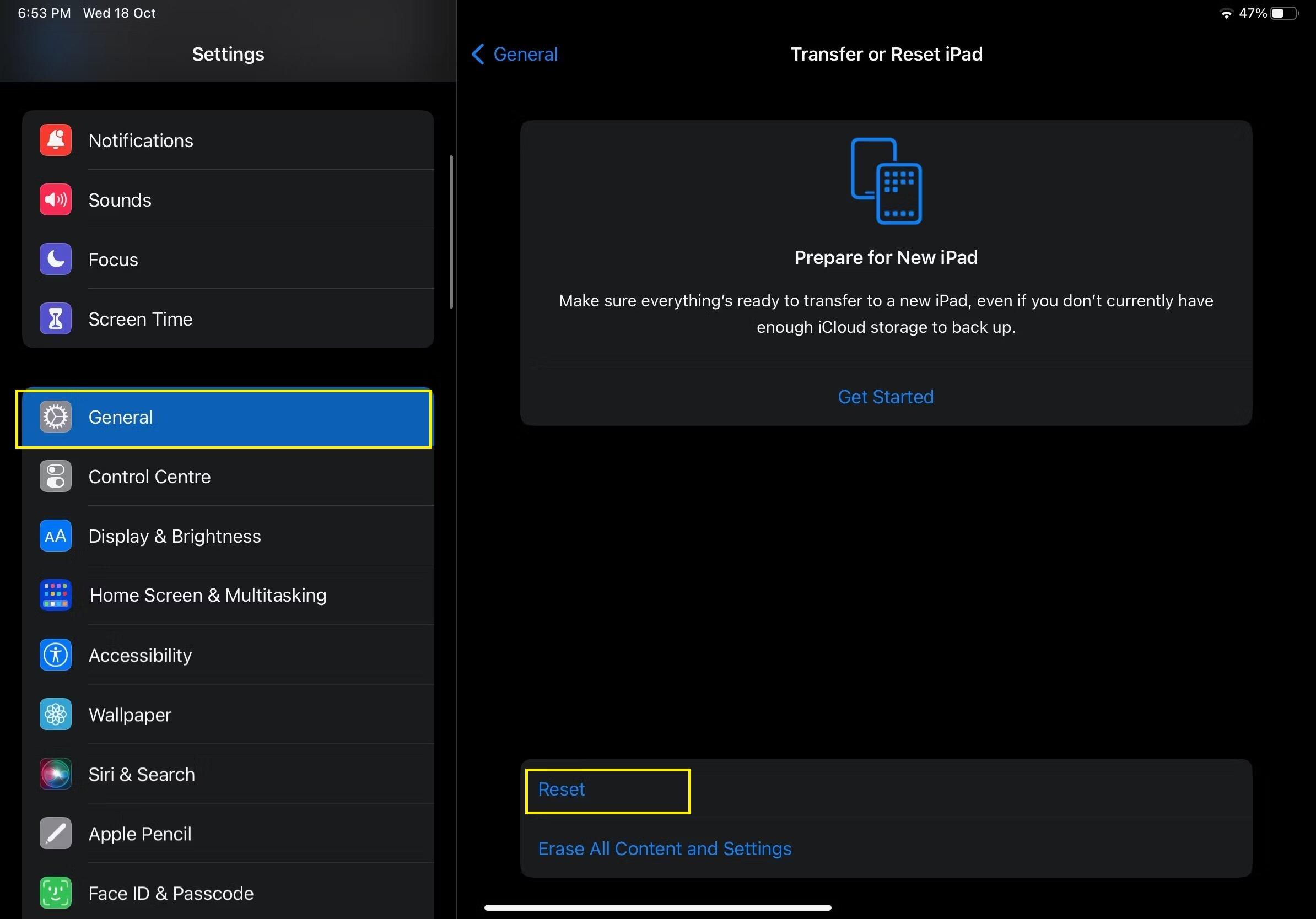
<p>Apple Pencil cho phép người dùng ghi chép một cách nhanh chóng, nhưng nếu bạn cảm thấy chữ viết tay không đẹp thì có thể chuyển nó thành văn bản chữ in để dễ đọc hơn. Trên iPad bạn có thể làm điều này bằng cách vào <strong>Cài đặt &gt; Apple Pencil</strong> và nhấn nút bật tính năng <strong>Scribble</strong>.</p>
<figure id="attachment_868972" aria-describedby="caption-attachment-868972" style="width: 750px" class="wp-caption aligncenter"><img loading="lazy" class="wp-image-868972 size-full" title="Chuyển chữ viết tay thành văn bản chữ in trên iPad (Ảnh: Internet)" src="https://bloganchoi.com/wp-content/uploads/2024/07/but-cam-ung-apple-pencil.jpg" alt="Chuyển chữ viết tay thành văn bản chữ in trên iPad (Ảnh: Internet)" width="750" height="524" srcset="https://bloganchoi.com/wp-content/uploads/2024/07/but-cam-ung-apple-pencil.jpg 750w, https://bloganchoi.com/wp-content/uploads/2024/07/but-cam-ung-apple-pencil-300x210.jpg 300w, https://bloganchoi.com/wp-content/uploads/2024/07/but-cam-ung-apple-pencil-100x70.jpg 100w, https://bloganchoi.com/wp-content/uploads/2024/07/but-cam-ung-apple-pencil-696x486.jpg 696w, https://bloganchoi.com/wp-content/uploads/2024/07/but-cam-ung-apple-pencil-601x420.jpg 601w" sizes="(max-width: 750px) 100vw, 750px" /><figcaption id="caption-attachment-868972" class="wp-caption-text">Chuyển chữ viết tay thành văn bản chữ in trên iPad (Ảnh: Internet)</figcaption></figure>
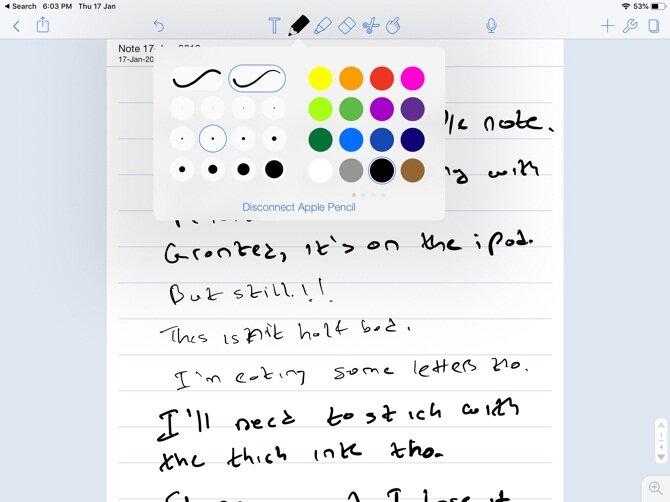
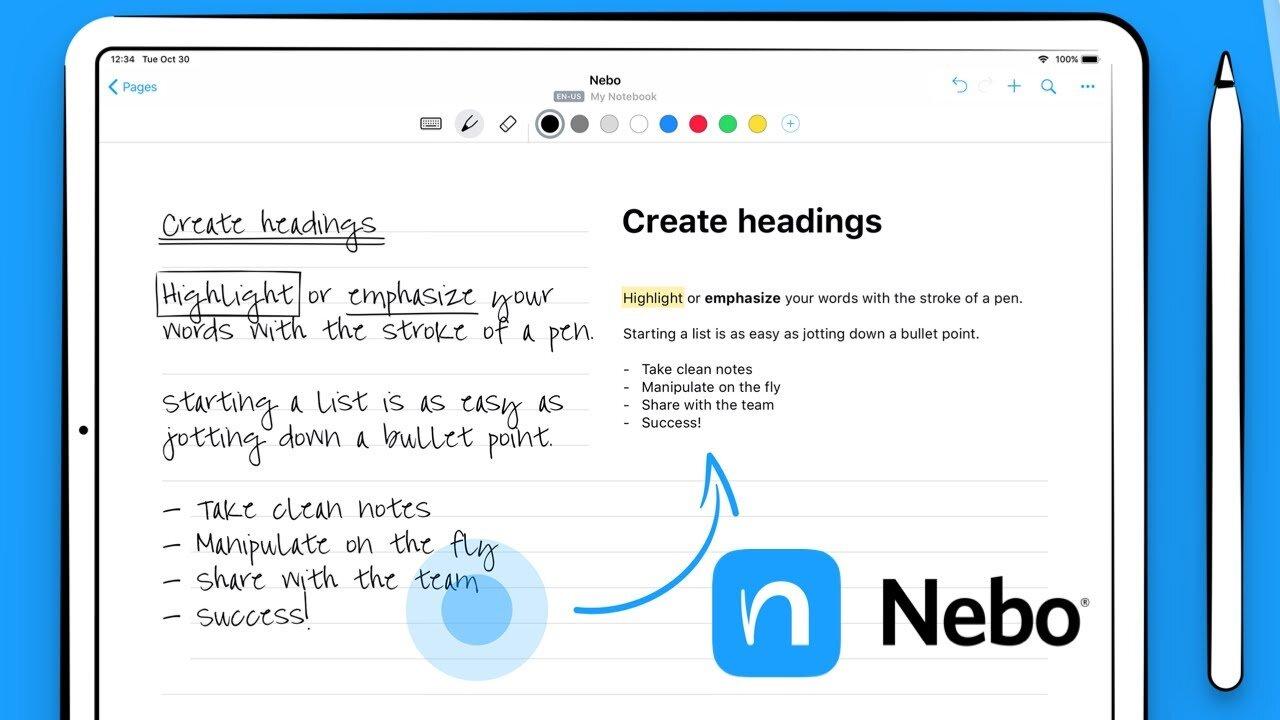
<p>Tính năng Scribble cho phép chuyển chữ viết tay được viết bằng bút Apple Pencil thành văn bản kỹ thuật số. Nó cũng cho phép bạn sử dụng Apple Pencil để thực hiện nhiều thao tác như chọn và xóa các từ, gạch ngang hoặc khoanh tròn các từ, chèn từ mới vào khoảng trắng cũng như nối hoặc tách các từ.</p>
<p>Bạn có thể sử dụng cách này để viết tay như bình thường và sau đó chuyển thành văn bản chữ in trong hầu hết mọi ứng dụng như Notes, Procreate hay Facebook. Thậm chí các ứng dụng như Nebo cho phép viết ghi chú đầy đủ bằng tay và chuyển thành văn bản dễ đọc.</p>
<p><iframe loading="lazy" class="youtube-player" width="640" height="360" src="https://www.youtube.com/embed/-M6N3TL176w?version=3&#038;rel=1&#038;showsearch=0&#038;showinfo=1&#038;iv_load_policy=1&#038;fs=1&#038;hl=vi&#038;autohide=2&#038;wmode=transparent" allowfullscreen="true" style="border:0;" sandbox="allow-scripts allow-same-origin allow-popups allow-presentation"></iframe></p>
<h2><strong>Thay đổi các công cụ nhanh chóng</strong></h2>
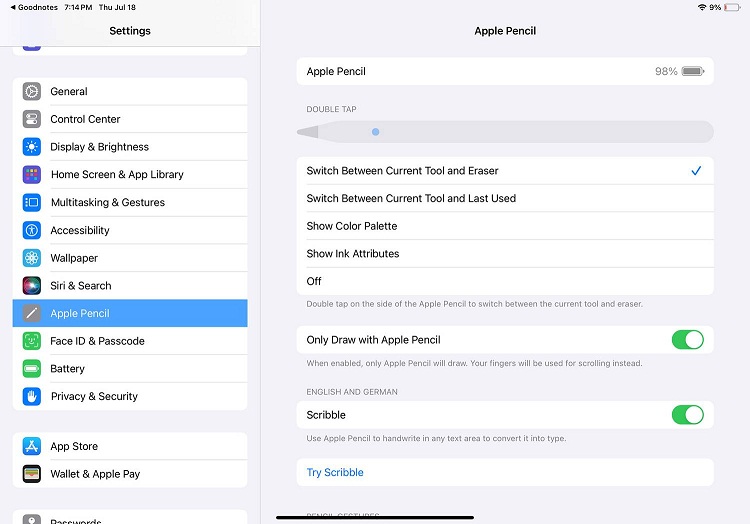
<p>Tùy theo các thế hệ bút Apple Pencil khác nhau, bạn có thể sử dụng các thao tác điều khiển như chạm, bóp hoặc xoay bút để thay đổi các công cụ hoặc truy cập nhanh các menu.</p>
<figure id="attachment_868974" aria-describedby="caption-attachment-868974" style="width: 750px" class="wp-caption aligncenter"><img loading="lazy" class="wp-image-868974 size-full" title="Cài đặt bút cảm ứng Apple Pencil trên iPad (Ảnh: Internet)" src="https://bloganchoi.com/wp-content/uploads/2024/07/but-cam-ung-apple-pencil-1.jpg" alt="Cài đặt bút cảm ứng Apple Pencil trên iPad (Ảnh: Internet)" width="750" height="524" srcset="https://bloganchoi.com/wp-content/uploads/2024/07/but-cam-ung-apple-pencil-1.jpg 750w, https://bloganchoi.com/wp-content/uploads/2024/07/but-cam-ung-apple-pencil-1-300x210.jpg 300w, https://bloganchoi.com/wp-content/uploads/2024/07/but-cam-ung-apple-pencil-1-100x70.jpg 100w, https://bloganchoi.com/wp-content/uploads/2024/07/but-cam-ung-apple-pencil-1-696x486.jpg 696w, https://bloganchoi.com/wp-content/uploads/2024/07/but-cam-ung-apple-pencil-1-601x420.jpg 601w" sizes="(max-width: 750px) 100vw, 750px" /><figcaption id="caption-attachment-868974" class="wp-caption-text">Cài đặt bút cảm ứng Apple Pencil trên iPad (Ảnh: Internet)</figcaption></figure>
<p>Bạn có thể quy định thao tác điều khiển bút trong phần cài đặt của iPad, nhưng lưu ý rằng các mẫu Apple Pencil thế hệ cũ bị hạn chế về tùy chọn thao tác. Thế hệ mới nhất là Apple Pencil Pro được phát hành năm 2024 có nhiều tùy chọn hơn, cho phép người dùng truy cập nhiều menu và công cụ mà không cần chạm bút vào màn hình.</p>
<p>Ví dụ: bạn có thể bóp nhẹ bút Apple Pencil Pro để hiển thị bảng màu và menu công cụ khi vẽ hoặc viết. Xoay bút có thể giúp tạo độ bóng hoặc thay đổi áp lực của nét bút giống như các công cụ ngoài đời thật như bút nỉ, phấn hay than chì. Cũng có thể nhấn đúp vào bút để chuyển đổi giữa các công cụ, và quy định các kiểu nhấn khác nhau trong cài đặt để hiển thị các menu hoặc công cụ mà bạn thường xuyên sử dụng.</p>
<p>Bạn có thể điều chỉnh các tính năng này trên iPad bằng cách vào <strong>Cài đặt &gt; Apple Pencil</strong> hoặc <strong>Cài đặt &gt; Trợ năng &gt; Apple Pencil</strong>, tùy theo mẫu Apple Pencil cụ thể của bạn.</p>
<h2><strong>Đánh dấu highlight văn bản</strong></h2>
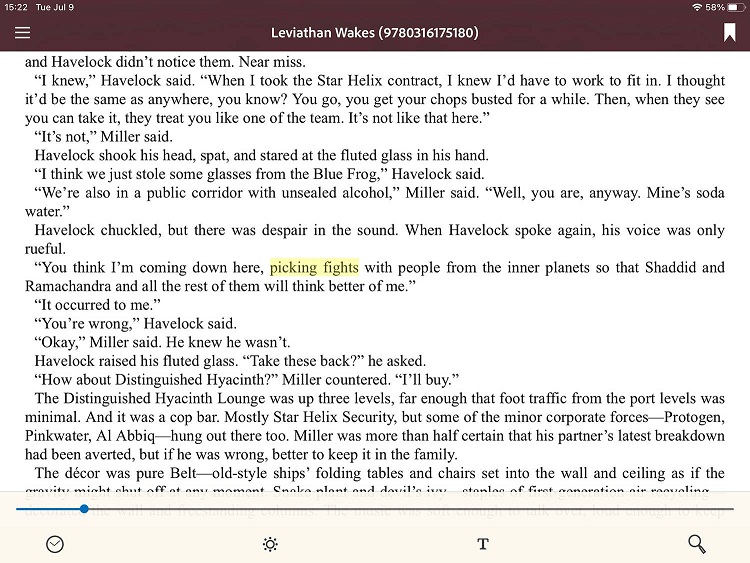
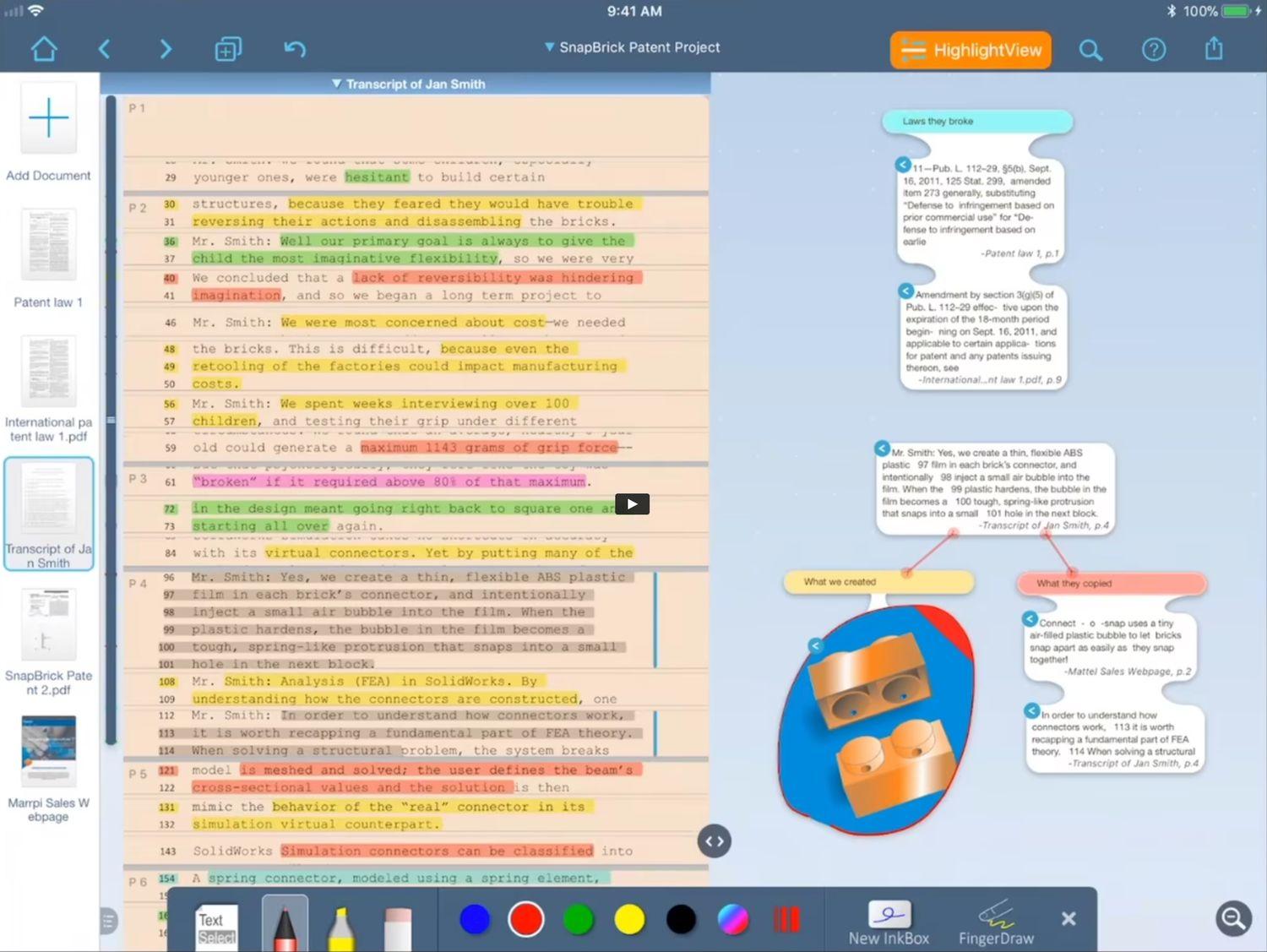
<p>Khi sử dụng iPad để đọc sách điện tử, file PDF hay văn bản nói chung, bạn có thể sử dụng Apple Pencil để đánh dấu highlight các đoạn nổi bật. Một số ứng dụng còn cho phép chọn màu sắc và các kiểu đánh dấu khác nhau.</p>
<figure id="attachment_868975" aria-describedby="caption-attachment-868975" style="width: 750px" class="wp-caption aligncenter"><img loading="lazy" class="wp-image-868975 size-full" title="Văn bản được đánh dấu trên iPad (Ảnh: Internet)" src="https://bloganchoi.com/wp-content/uploads/2024/07/but-cam-ung-apple-pencil-2.jpg" alt="Văn bản được đánh dấu trên iPad (Ảnh: Internet)" width="750" height="563" srcset="https://bloganchoi.com/wp-content/uploads/2024/07/but-cam-ung-apple-pencil-2.jpg 750w, https://bloganchoi.com/wp-content/uploads/2024/07/but-cam-ung-apple-pencil-2-300x225.jpg 300w, https://bloganchoi.com/wp-content/uploads/2024/07/but-cam-ung-apple-pencil-2-80x60.jpg 80w, https://bloganchoi.com/wp-content/uploads/2024/07/but-cam-ung-apple-pencil-2-265x198.jpg 265w, https://bloganchoi.com/wp-content/uploads/2024/07/but-cam-ung-apple-pencil-2-696x522.jpg 696w, https://bloganchoi.com/wp-content/uploads/2024/07/but-cam-ung-apple-pencil-2-560x420.jpg 560w" sizes="(max-width: 750px) 100vw, 750px" /><figcaption id="caption-attachment-868975" class="wp-caption-text">Văn bản được đánh dấu trên iPad (Ảnh: Internet)</figcaption></figure>
<p>Điều đặc biệt nhất của chức năng đánh dấu văn bản bằng bút Apple Pencil là có thể đính kèm ghi chú cho đoạn văn bản được đánh dấu &#8211; tương tự như viết ghi chú ở lề sách ngoài đời thật. Điều này rất hữu ích khi làm việc với các tài liệu nghiên cứu, học tập ở trường lớp hoặc làm việc chuyên nghiệp, bởi vì đánh dấu trên văn bản kỹ thuật số có thể xóa hoặc thay đổi trong tương lai nếu cần thiết mà không ảnh hưởng đến tài liệu gốc.</p>
<p>Nếu sử dụng Apple Pencil Pro, bạn sẽ được hưởng lợi rất nhiều khi có thêm chức năng di chuột &#8211; giúp đảm bảo rằng bạn bắt đầu đánh dấu từ đúng vị trí chữ cái.</p>
<h2><strong>Liên kết âm thanh với chữ viết tay</strong></h2>
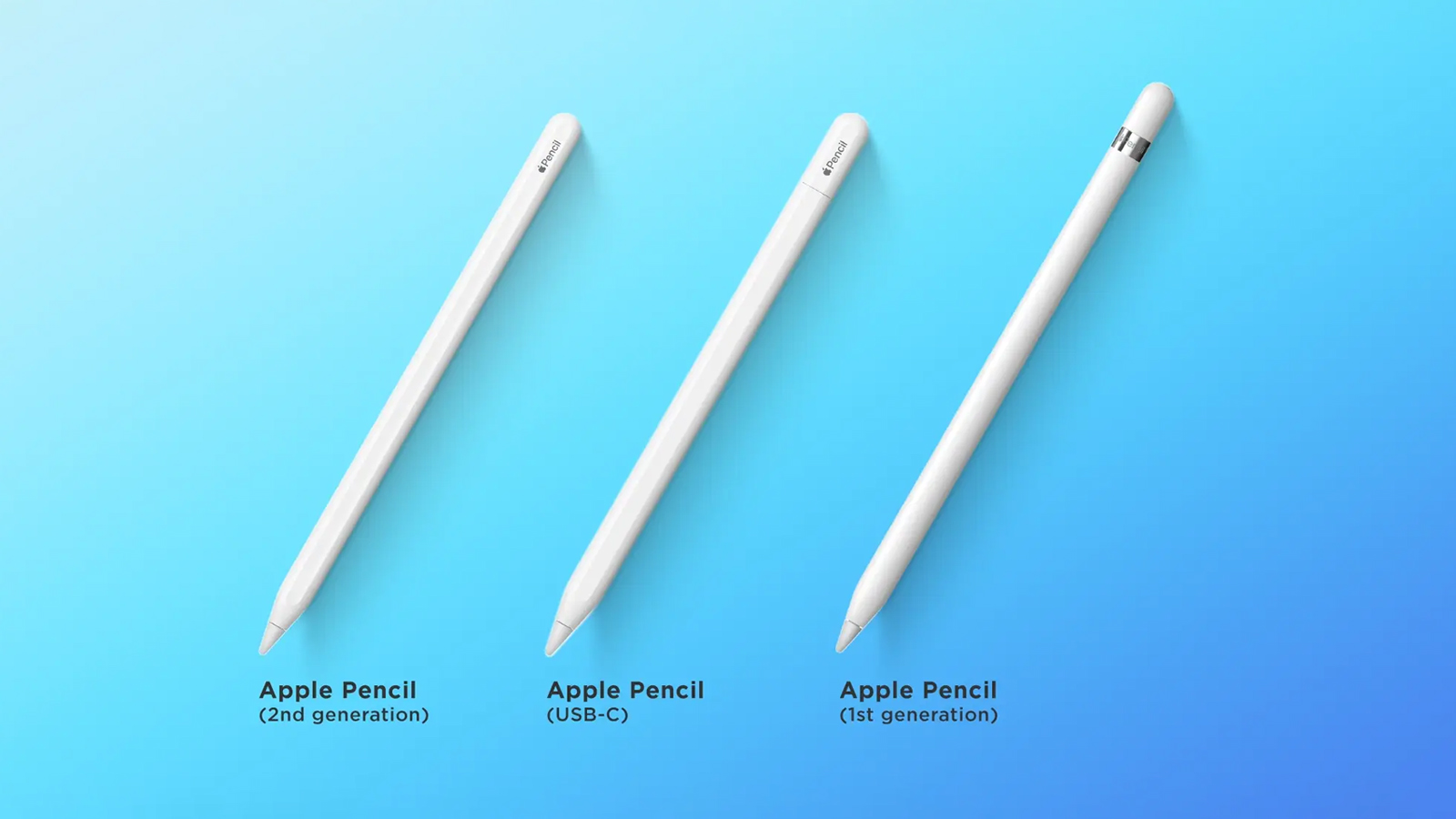
<p>Notability là một ứng dụng thuyết trình và ghi chú với nhiều tính năng mạnh mẽ. Ưu điểm độc đáo của ứng dụng này là có chức năng liên kết âm thanh của bài thuyết trình với chữ viết tay của người dùng. Có thể thực hiện việc này trên bản thuyết trình có chứa sẵn âm thanh hoặc ghi âm trực tiếp trong ứng dụng. Khi bài thuyết trình và âm thanh của nó được phát hoặc ghi âm, các nội dung mà bạn viết trên màn hình bằng Apple Pencil sẽ được gắn với mốc thời gian đó.</p>
<figure id="attachment_868976" aria-describedby="caption-attachment-868976" style="width: 1600px" class="wp-caption aligncenter"><img loading="lazy" class="wp-image-868976 size-full" title="Bút cảm ứng Apple Pencil (Ảnh: Internet)" src="https://bloganchoi.com/wp-content/uploads/2024/07/but-cam-ung-apple-pencil-3.jpg" alt="Bút cảm ứng Apple Pencil (Ảnh: Internet)" width="1600" height="900" srcset="https://bloganchoi.com/wp-content/uploads/2024/07/but-cam-ung-apple-pencil-3.jpg 1600w, https://bloganchoi.com/wp-content/uploads/2024/07/but-cam-ung-apple-pencil-3-300x169.jpg 300w, https://bloganchoi.com/wp-content/uploads/2024/07/but-cam-ung-apple-pencil-3-1024x576.jpg 1024w, https://bloganchoi.com/wp-content/uploads/2024/07/but-cam-ung-apple-pencil-3-768x432.jpg 768w, https://bloganchoi.com/wp-content/uploads/2024/07/but-cam-ung-apple-pencil-3-1536x864.jpg 1536w, https://bloganchoi.com/wp-content/uploads/2024/07/but-cam-ung-apple-pencil-3-696x392.jpg 696w, https://bloganchoi.com/wp-content/uploads/2024/07/but-cam-ung-apple-pencil-3-1068x601.jpg 1068w, https://bloganchoi.com/wp-content/uploads/2024/07/but-cam-ung-apple-pencil-3-747x420.jpg 747w" sizes="(max-width: 1600px) 100vw, 1600px" /><figcaption id="caption-attachment-868976" class="wp-caption-text">Bút cảm ứng Apple Pencil (Ảnh: Internet)</figcaption></figure>
<p>Điều này có nghĩa là khi chạy bản thuyết trình, bạn có thể chọn các ghi chú màu xám trên màn hình để kéo mốc thời gian đến điểm tương ứng trong bản thuyết trình khi bạn viết ghi chú đó. Công cụ phát âm thanh sẽ hiển thị các đường thẳng có màu sắc khi các ghi chú được viết để giúp bạn tìm thấy chúng nhanh chóng.</p>
<p>Các ghi chú viết tay của bạn sẽ đồng bộ hóa với âm thanh khi phát, do đó bạn có thể chạy bản thuyết trình và xem các ghi chú của mình xuất hiện vào đúng thời điểm cùng với lời phát biểu của người thuyết trình hoặc âm thanh khác được phát. Cách này hữu ích hơn nhiều so với việc ghi chép nội dung trong sổ tay mà sau đó không thể tìm thấy slide tương ứng với nội dung đó.</p>
<h2><strong>Chú thích trực tiếp trên màn hình chia sẻ khi gọi video</strong></h2>
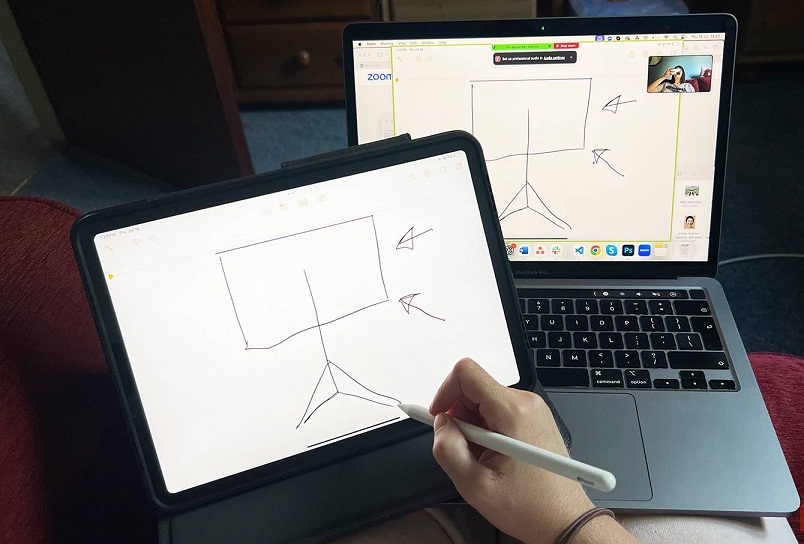
<p>Khi tham gia họp trực tuyến hoặc gọi video qua Zoom, bạn có thể kết nối riêng iPad của bạn và chia sẻ màn hình của nó với những người khác. Sau đó có thể sử dụng iPad và bút Apple Pencil để ghi chú, chú thích cho hình ảnh, hoặc viết hay vẽ bất kỳ nội dung nào trên màn hình để trao đổi với những người tham gia cùng bạn.</p>
<figure id="attachment_868978" aria-describedby="caption-attachment-868978" style="width: 804px" class="wp-caption aligncenter"><img loading="lazy" class="wp-image-868978 size-full" title="Tính năng chia sẻ màn hình trên iPad và MacBook khi sử dụng Zoom (Ảnh: Internet)" src="https://bloganchoi.com/wp-content/uploads/2024/07/but-cam-ung-apple-pencil-4.jpg" alt="Tính năng chia sẻ màn hình trên iPad và MacBook khi sử dụng Zoom (Ảnh: Internet)" width="804" height="544" srcset="https://bloganchoi.com/wp-content/uploads/2024/07/but-cam-ung-apple-pencil-4.jpg 804w, https://bloganchoi.com/wp-content/uploads/2024/07/but-cam-ung-apple-pencil-4-300x203.jpg 300w, https://bloganchoi.com/wp-content/uploads/2024/07/but-cam-ung-apple-pencil-4-768x520.jpg 768w, https://bloganchoi.com/wp-content/uploads/2024/07/but-cam-ung-apple-pencil-4-696x471.jpg 696w, https://bloganchoi.com/wp-content/uploads/2024/07/but-cam-ung-apple-pencil-4-621x420.jpg 621w" sizes="(max-width: 804px) 100vw, 804px" /><figcaption id="caption-attachment-868978" class="wp-caption-text">Tính năng chia sẻ màn hình trên iPad và MacBook khi sử dụng Zoom (Ảnh: Internet)</figcaption></figure>
<p>Tính năng này giúp bạn không cần phải chuyển đổi giữa các màn hình khác nhau hay sử dụng giấy tờ để ghi chú rất khó chia sẻ, thay vào đó chỉ cần chia sẻ màn hình iPad của bạn và thao tác trên màn hình đó. Mọi người sẽ rất thích xem các ghi chú và hình vẽ trực tiếp bằng tay của bạn trong lúc đang nói về nội dung đó.</p>
<h2><strong>Chỉnh sửa hình ảnh và video</strong></h2>
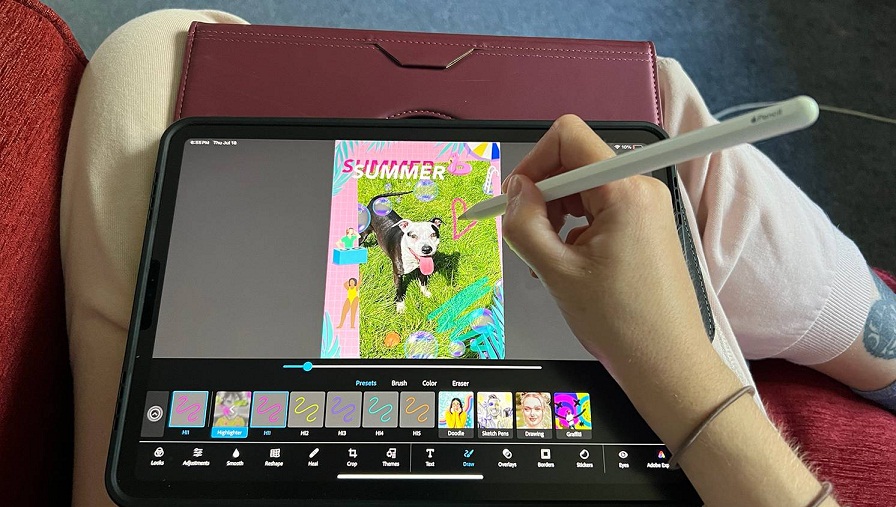
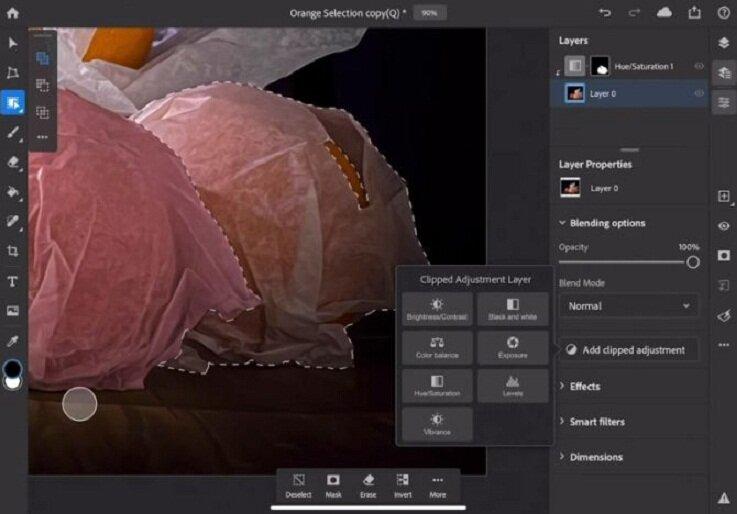
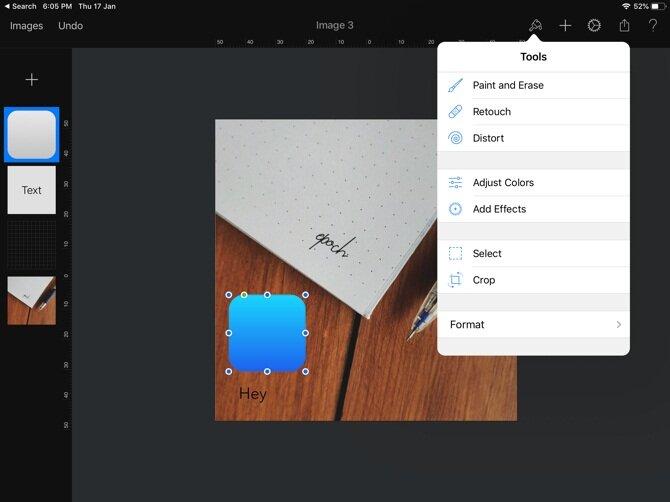
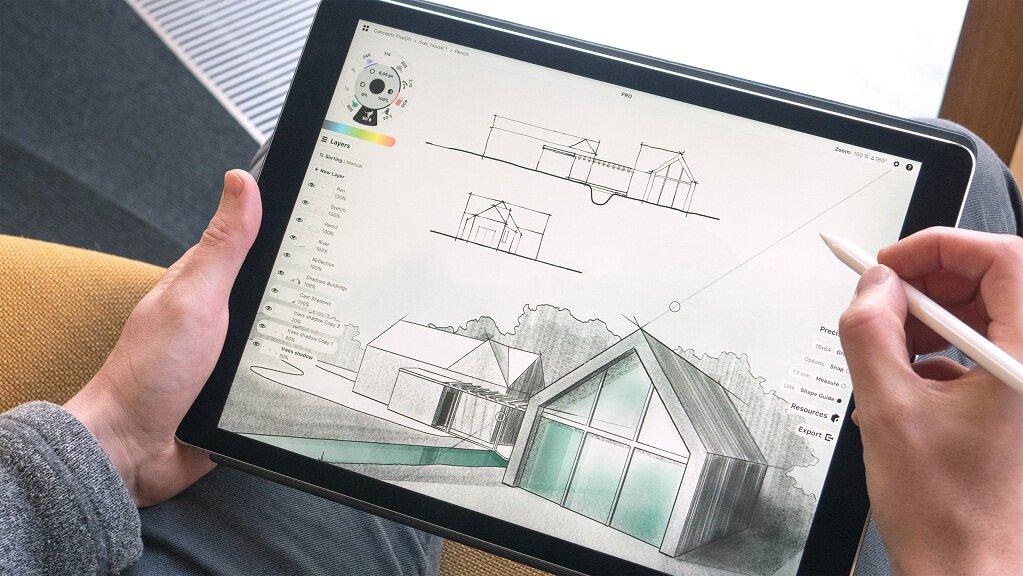
<p>Bút cảm ứng Apple Pencil rất tiện lợi khi chỉnh sửa trên iPad vì thao tác trên màn hình chính xác hơn nhiều so với sử dụng ngón tay như thông thường. Bạn có thể sử dụng Apple Pencil trên iPad để <strong><a href="https://bloganchoi.com/top-app-chinh-sua-anh-dep/"  target="_bank"   title="chỉnh sửa ảnh">chỉnh sửa ảnh</a></strong> và video khi không có laptop và chuột.</p>
<figure id="attachment_868980" aria-describedby="caption-attachment-868980" style="width: 896px" class="wp-caption aligncenter"><img loading="lazy" class="wp-image-868980 size-full" title="Chỉnh sửa ảnh trên iPad bằng bút Apple Pencil (Ảnh: Internet)" src="https://bloganchoi.com/wp-content/uploads/2024/07/but-cam-ung-apple-pencil-5.jpg" alt="Chỉnh sửa ảnh trên iPad bằng bút Apple Pencil (Ảnh: Internet)" width="896" height="507" srcset="https://bloganchoi.com/wp-content/uploads/2024/07/but-cam-ung-apple-pencil-5.jpg 896w, https://bloganchoi.com/wp-content/uploads/2024/07/but-cam-ung-apple-pencil-5-300x170.jpg 300w, https://bloganchoi.com/wp-content/uploads/2024/07/but-cam-ung-apple-pencil-5-768x435.jpg 768w, https://bloganchoi.com/wp-content/uploads/2024/07/but-cam-ung-apple-pencil-5-696x394.jpg 696w, https://bloganchoi.com/wp-content/uploads/2024/07/but-cam-ung-apple-pencil-5-742x420.jpg 742w" sizes="(max-width: 896px) 100vw, 896px" /><figcaption id="caption-attachment-868980" class="wp-caption-text">Chỉnh sửa ảnh trên iPad bằng bút Apple Pencil (Ảnh: Internet)</figcaption></figure>
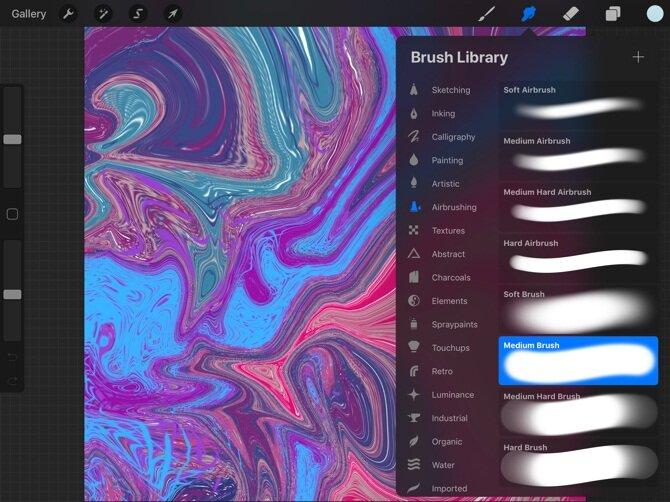
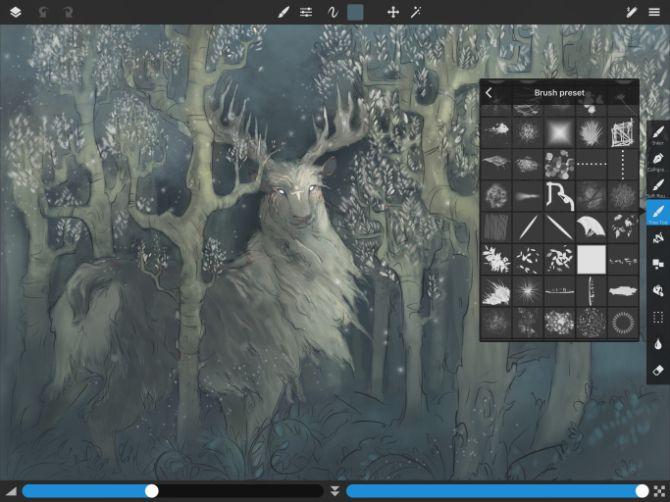
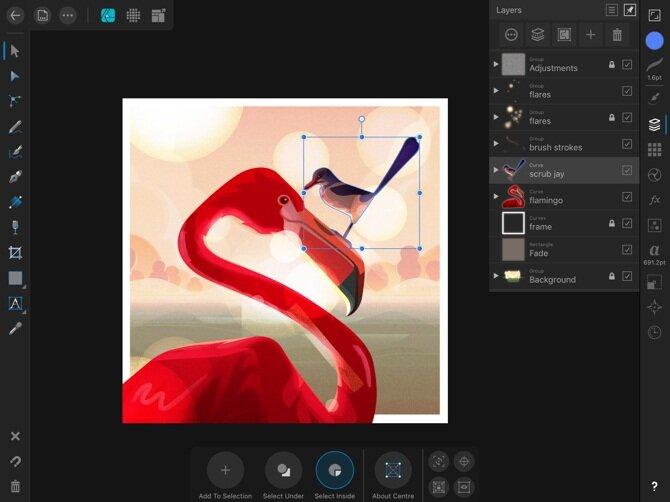
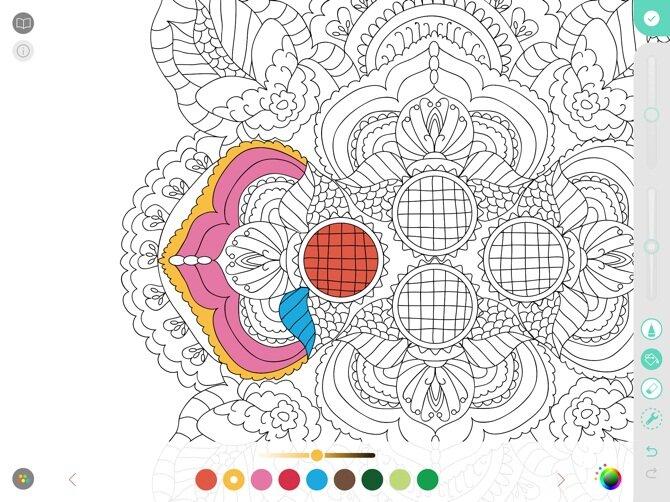
<p>Bên cạnh việc chỉnh sửa ảnh, có nhiều ứng dụng thiết kế đồ họa và vẽ tranh mà bạn có thể sử dụng rất tiện lợi với Apple Pencil, ví dụ như Procreate. Đây là ứng dụng vẽ tranh nhưng cũng có các tính năng chỉnh sửa hình ảnh như tạo độ phơi sáng kép. Đôi khi có thể gặp một số sự cố với bút Apple Pencil trong Procreate nhưng cách giải quyết rất đơn giản.</p>
<p>Bạn cũng có thể sử dụng Apple Pencil với các phần mềm chỉnh sửa ảnh như Luminar hay các ứng dụng tạo hình động như Linearity Move. Bút Apple Pencil giúp thực hiện các chuyển động tự nhiên và chính xác hơn so với ngón tay khi vẽ tranh và chỉnh sửa trên màn hình.</p>
<h2><strong>Vẽ trên máy Mac thông qua iPad</strong></h2>
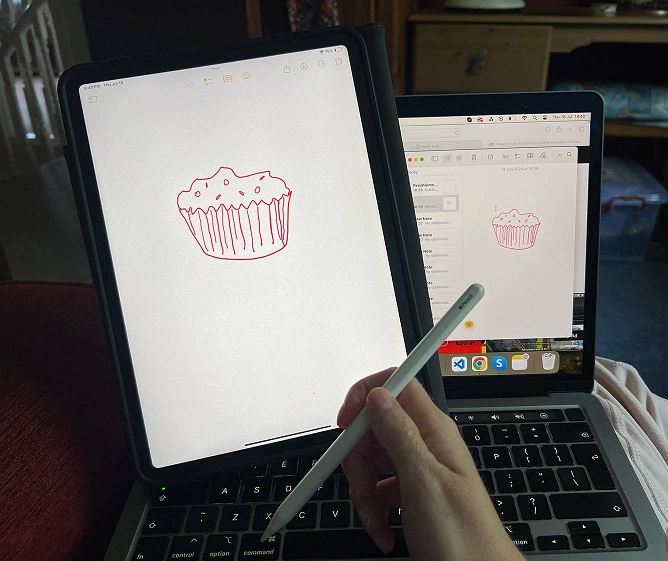
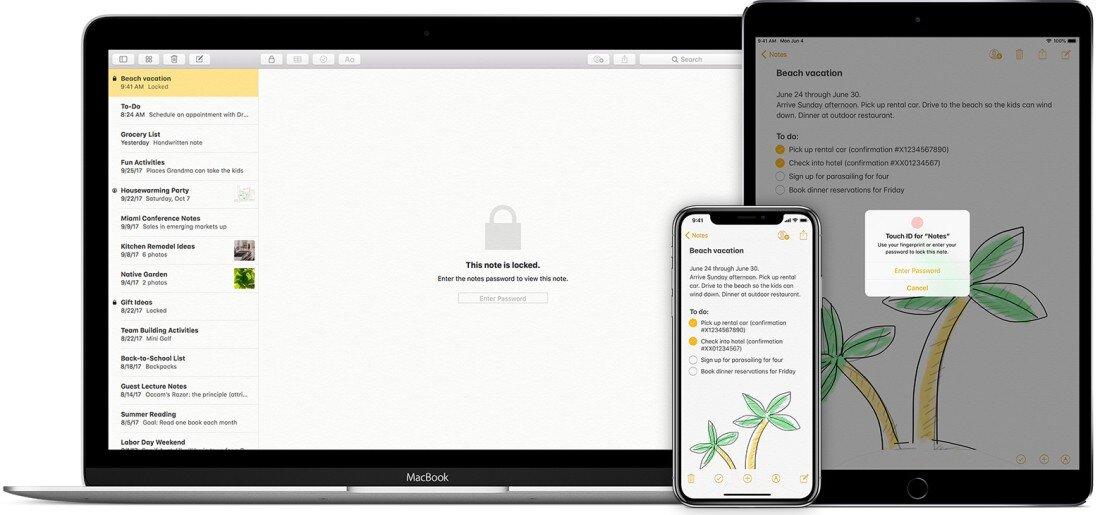
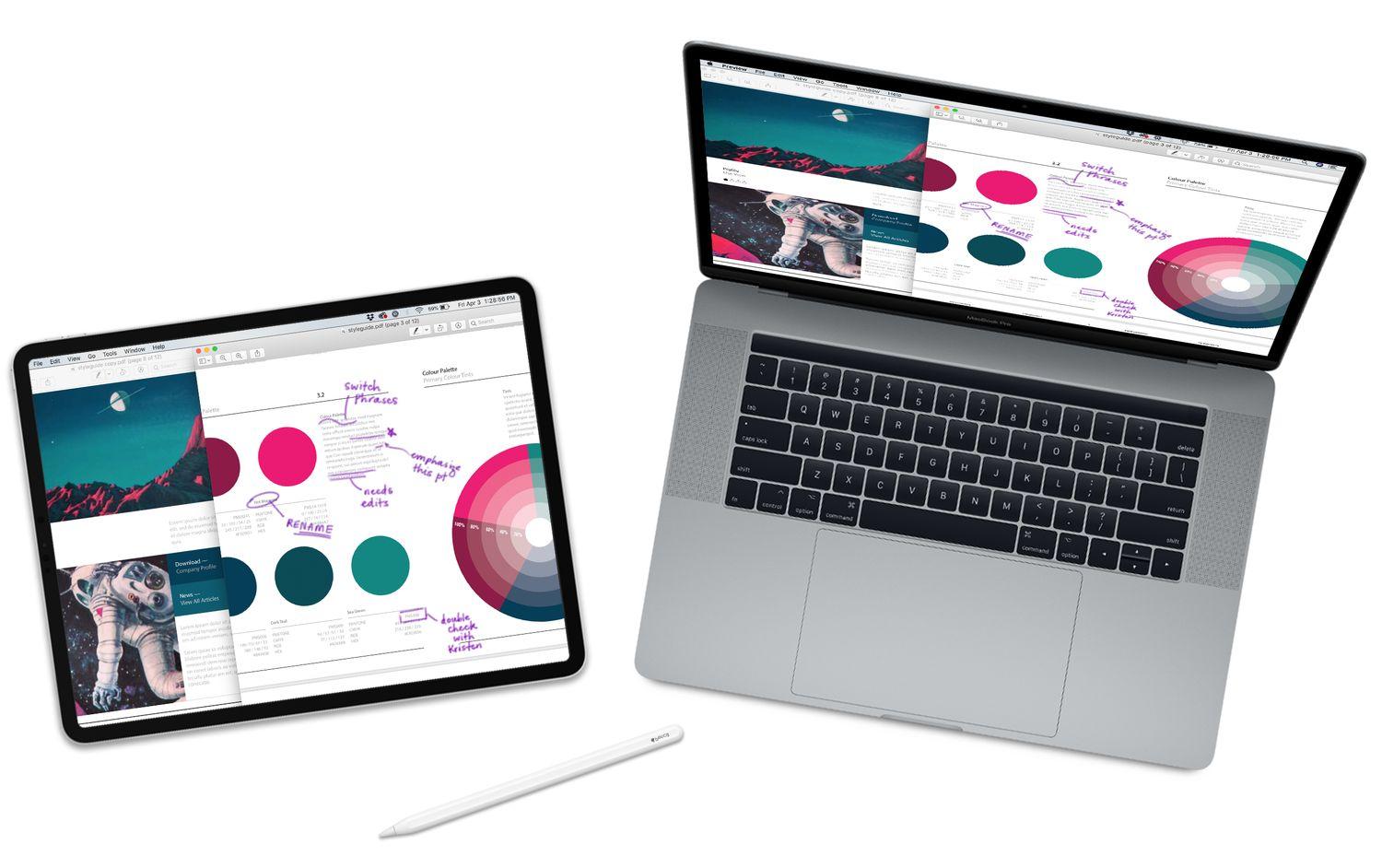
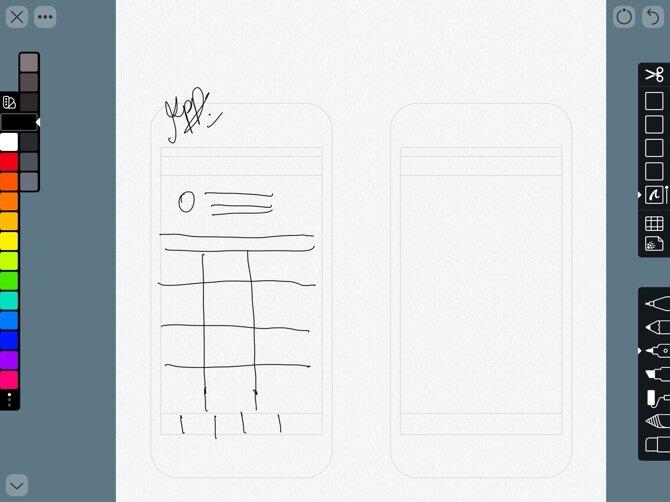
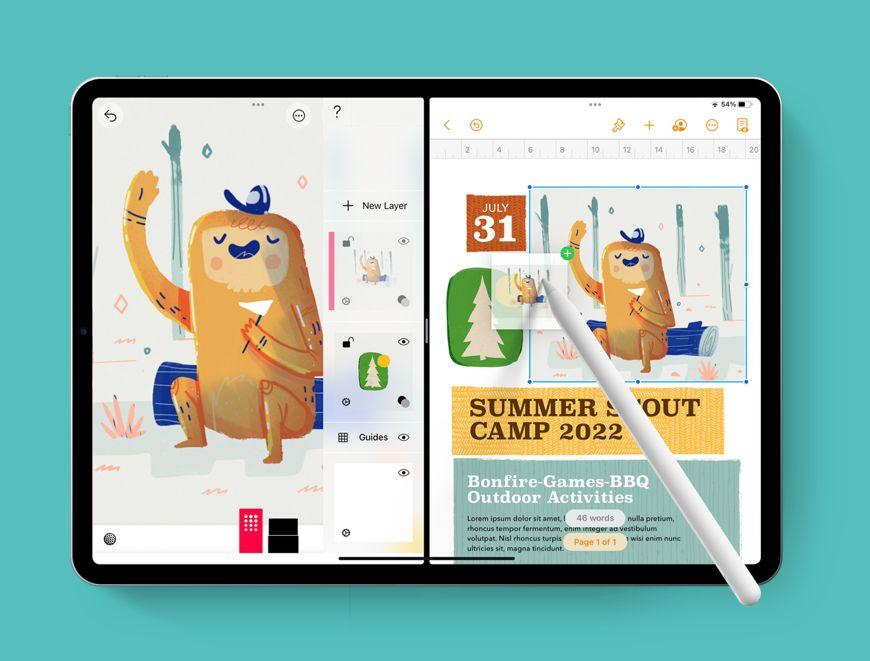
<p>Các tính năng Continuity của Apple như Continuity Sketch và Sidecar cho phép sử dụng bút cảm ứng Apple Pencil với máy Mac, với điều kiện là các thiết bị được hỗ trợ tính năng này. Bạn có thể sử dụng iPad như máy tính bảng chuyên dụng để vẽ hoặc sử dụng nó làm màn hình thứ hai kết hợp với bút Apple Pencil để thao tác trên cả iPad và máy Mac.</p>
<figure id="attachment_868981" aria-describedby="caption-attachment-868981" style="width: 668px" class="wp-caption aligncenter"><img loading="lazy" class="wp-image-868981 size-full" title="Màn hình iPad và MacBook chia sẻ ứng dụng ghi chú và vẽ tranh (Ảnh: Internet)" src="https://bloganchoi.com/wp-content/uploads/2024/07/but-cam-ung-apple-pencil-6.jpg" alt="Màn hình iPad và MacBook chia sẻ ứng dụng ghi chú và vẽ tranh (Ảnh: Internet)" width="668" height="561" srcset="https://bloganchoi.com/wp-content/uploads/2024/07/but-cam-ung-apple-pencil-6.jpg 668w, https://bloganchoi.com/wp-content/uploads/2024/07/but-cam-ung-apple-pencil-6-300x252.jpg 300w, https://bloganchoi.com/wp-content/uploads/2024/07/but-cam-ung-apple-pencil-6-500x420.jpg 500w" sizes="(max-width: 668px) 100vw, 668px" /><figcaption id="caption-attachment-868981" class="wp-caption-text">Màn hình iPad và MacBook chia sẻ ứng dụng ghi chú và vẽ tranh (Ảnh: Internet)</figcaption></figure>
<p>Ví dụ: để sử dụng Continuity Sketch, bạn chỉ cần mở tài liệu trên máy Mac và chọn <strong>Insert &gt; Insert from iPad &gt; Add Sketch</strong> từ thanh menu. Sử dụng iPad làm màn hình thứ hai cho máy Mac với Sidecar cũng tương tự, chỉ cần nhấn vào biểu tượng <strong>Trung tâm điều khiển</strong> trong thanh menu, chọn <strong>Screen Mirroring</strong> (Chiếu màn hình) và chọn iPad của bạn.</p>
<h2><strong>Tóm lại</strong></h2>
<p>Một số cách sử dụng Apple Pencil được nêu trên đây có vẻ hiển nhiên – như vẽ hoặc viết đơn giản trên màn hình &#8211; nhưng ngoài ra cũng có nhiều chức năng thú vị của chiếc bút cảm ứng này mà không phải ai cũng biết. Bạn có thể chuyển chữ viết tay thành chữ in bằng tính năng Scribble, sử dụng nhiều công cụ khác nhau và thao tác chính xác hơn nhờ tính năng di chuột của Apple Pencil Pro, sử dụng thao tác điều khiển và nhiều cách khác để biến iPad thành công cụ làm việc hiệu quả.</p>
<p><iframe loading="lazy" class="youtube-player" width="640" height="360" src="https://www.youtube.com/embed/SMWi00W9h7M?version=3&#038;rel=1&#038;showsearch=0&#038;showinfo=1&#038;iv_load_policy=1&#038;fs=1&#038;hl=vi&#038;autohide=2&#038;wmode=transparent" allowfullscreen="true" style="border:0;" sandbox="allow-scripts allow-same-origin allow-popups allow-presentation"></iframe></p>
<p><strong>Mời bạn xem thêm các bài liên quan:</strong></p>
<ul>
<li><strong><a href="https://bloganchoi.com/op-lung-dien-thoai-man-hinh-gap-samsung-galaxy-z-fold-6/">11 loại ốp lưng chất lượng cao đáng mua cho điện thoại màn hình gập Galaxy Z Fold 6</a></strong></li>
<li><strong><a href="https://bloganchoi.com/tai-nghe-earbud-soundcore-sleep-a20-thoai-mai-giac-ngu-ngon/">Tai nghe earbud Soundcore Sleep A20: Cảm giác thoải mái và âm thanh êm dịu cho giấc ngủ ngon</a></strong></li>
</ul>
<p>Hãy theo dõi BlogAnChoi để cập nhật nhiều thông tin bổ ích nhé!</p>]]></content>
		
					<link rel="replies" type="text/html" href="https://bloganchoi.com/cach-su-dung-but-cam-ung-apple-pencil-thu-vi-huu-ich/#comments" thr:count="1" />
			<link rel="replies" type="application/atom+xml" href="https://bloganchoi.com/cach-su-dung-but-cam-ung-apple-pencil-thu-vi-huu-ich/feed/atom/" thr:count="1" />
			<thr:total>1</thr:total>
			</entry>
		<entry>
		<author>
			<name>aozora</name>
					</author>

		<title type="html"><![CDATA[5 món phụ kiện không thể thiếu cho iPad giúp bạn sử dụng máy tiện lợi và hiệu quả]]></title>
		<link rel="alternate" type="text/html" href="https://bloganchoi.com/phu-kien-ipad-su-dung-tien-loi-hieu-qua/" />

		<id>https://bloganchoi.com/?p=861056</id>
		<updated>2024-06-16T15:45:02Z</updated>
		<published>2024-06-16T15:45:02Z</published>
		<category scheme="https://bloganchoi.com" term="Phụ kiện" /><category scheme="https://bloganchoi.com" term="apple" /><category scheme="https://bloganchoi.com" term="Bút cảm ứng Apple Pencil" /><category scheme="https://bloganchoi.com" term="dán màn hình iPad" /><category scheme="https://bloganchoi.com" term="iPad" /><category scheme="https://bloganchoi.com" term="ipad pro" /><category scheme="https://bloganchoi.com" term="phụ kiện" /><category scheme="https://bloganchoi.com" term="tai nghe airpods" /><category scheme="https://bloganchoi.com" term="vỏ bọc iPad" />
		<summary type="html"><![CDATA[Bạn thường xuyên sử dụng iPad để làm việc và giải trí trong cuộc sống hàng ngày? Dù bạn sở hữu dòng máy iPad nào, những phụ kiện đa năng dưới đây sẽ mang đến trải nghiệm thoải mái và tiện lợi giúp bạn sử dụng iPad hiệu quả hơn. Hãy cùng khám phá nhé!]]></summary>

					<content type="html" xml:base="https://bloganchoi.com/phu-kien-ipad-su-dung-tien-loi-hieu-qua/"><![CDATA[<p><strong>Bạn thường xuyên sử dụng iPad để làm việc và giải trí trong cuộc sống hàng ngày? Dù bạn sở hữu dòng máy iPad nào, những <strong><a href="https://bloganchoi.com/tin/cong-nghe/phu-kien/"  target="_bank"   title="phụ kiện">phụ kiện</a></strong> đa năng dưới đây sẽ mang đến trải nghiệm thoải mái và tiện lợi giúp bạn sử dụng iPad hiệu quả hơn. Hãy cùng khám phá nhé!</strong></p>
<p><span id="more-861056"></span></p>
<h2><strong>Spigen Rugged Armor Pro: Vỏ bọc iPad tốt nhất</strong></h2>
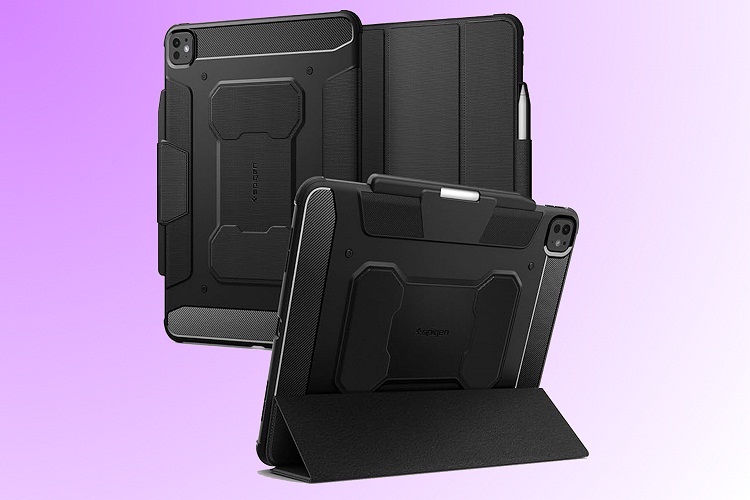
<p>Mang đến sự cân bằng lý tưởng giữa chức năng sử dụng và mức giá phải chăng, Spigen Rugged Armor Pro là chiếc vỏ bảo vệ linh hoạt cho iPad mà không khiến bạn phải tốn nhiều tiền. Không chỉ có phiên bản dành cho iPad Pro 13 inch (M4), loại vỏ bọc này cũng có các kích thước phù hợp cho iPad Pro 11 inch (2024), iPad Air 13 inch (2024) và iPad Air 11 inch (2024) cũng như các thế hệ iPad Pro và iPad Air cũ hơn.</p>
<figure id="attachment_861176" aria-describedby="caption-attachment-861176" style="width: 750px" class="wp-caption aligncenter"><img loading="lazy" class="wp-image-861176 size-full" title="Vỏ bọc Spigen Rugged Armor Pro (Ảnh: Internet)" src="https://bloganchoi.com/wp-content/uploads/2024/06/phu-kien-ipad.jpg" alt="Vỏ bọc Spigen Rugged Armor Pro (Ảnh: Internet)" width="750" height="500" srcset="https://bloganchoi.com/wp-content/uploads/2024/06/phu-kien-ipad.jpg 750w, https://bloganchoi.com/wp-content/uploads/2024/06/phu-kien-ipad-300x200.jpg 300w, https://bloganchoi.com/wp-content/uploads/2024/06/phu-kien-ipad-696x464.jpg 696w, https://bloganchoi.com/wp-content/uploads/2024/06/phu-kien-ipad-630x420.jpg 630w" sizes="(max-width: 750px) 100vw, 750px" /><figcaption id="caption-attachment-861176" class="wp-caption-text">Vỏ bọc Spigen Rugged Armor Pro (Ảnh: Internet)</figcaption></figure>
<p>Với kiểu dáng đẹp, mỏng và được trang trí bằng các điểm nhấn sợi carbon, chiếc vỏ này tạo cảm giác cao cấp đến từng centimet. Nó cung cấp khả năng bảo vệ toàn diện cho iPad của bạn với các góc có đệm dày Air Cushion để hấp thụ lực tác động và mặt lưng được tăng cường chắc chắn để chống trầy xước hư hỏng do làm rơi. Ngoài ra có hỗ trợ kèm bút cảm ứng Apple Pencil cùng với chân đế cho phép đặt iPad ở nhiều góc nhìn khác nhau.</p>
<p>Nắp ở phía trước có thể gập lại đồng thời có chức năng tự động bật tắt iPad, mặt trong có lớp lót bằng sợi nhỏ mềm giúp màn hình không bị bám bụi và trầy xước. Bề mặt bên ngoài được bổ sung kết cấu để tạo cảm giác dễ chịu khi chạm vào nhưng vẫn gọn nhẹ để mang đi mọi lúc mọi nơi.</p>
<h3><strong>Ưu điểm</strong></h3>
<ul>
<li>Bảo vệ chắc chắn và toàn diện cho iPad</li>
<li>Có kèm chân đế cho nhiều góc nhìn khác nhau</li>
<li>Hỗ trợ giữ và sạc bút Apple Pencil</li>
<li>Vẻ bề ngoài cao cấp</li>
<li>Giá hợp lý</li>
</ul>
<h3><strong>Nhược điểm</strong></h3>
<ul>
<li>Chỉ có màu đen</li>
</ul>
<p><strong><a href="https://bloganchoi.com/xredirect/?afflink=0&amp%3Basc_campaign=Commerce&amp%3Basc_refurl=https%3A%2F%2Fwww.makeuseof.com%2Fbest-ipad-accessories%2F&amp%3Bascsubtag=UUmuoUeUpU2032522&asc_campaign=Commerce&asc_refurl=https%3A%2F%2Fwww.makeuseof.com%2Fbest-ipad-accessories%2F&ascsubtag=UUmuoUeUpU2032522&nofollow=1&noindex=1&outlink=1&rdtp=header&tag=makeusw-20&utm_campaign=bloganchoi.com%7C%7Cbloganchoi.com%7C%7Cbloganchoi.com&utm_content=bloganchoi.com&utm_medium=%7C%7Chttps%3A%2F%2Fwww.amazon.com%2FSpigen-Rugged-Designed-Pencil-Holder%2Fdp%2FB0CW2G35SQ%3Ftag%3Dmakeusw-20%26amp%3Bascsubtag%3DUUmuoUeUpU2032522%26amp%3Basc_refurl%3Dhttps%253A%252F%252Fwww.makeuseof.com%252Fbest-ipad-accessories%252F%26amp%3Basc_campaign%3DCommerce%7C%7C&utm_source=https%3A%2F%2Fbloganchoi.com%2Fung-dung-ipad-but-cam-ung-apple-pencil%2F&utm_term=bloganchoi.com&wafx=1&wpaflt=80c08a46&wpaflt_url_domain=amazon.com&wpaflt_url_host=www.amazon.com&wppepvndtecrv=2q2M31zrOW5ZIvlsHMmuCz93493SZYQ35GQo2alIDVRQ-jvnqdidkVeA-kYjc3bePCI9-XfcxlZHK2imAwGZ2fTW6qqezil3eG9DcudqSVvb_-GtatJdSoBGGp10p0DlNlXmZe8spcrIa7EYgz39QqzmHrVZ76VLYCisSnZFBCOgPN2lXNUxjZleVM0KiUfgG6d9YtOp72hbiU4J1b8EklUPrQpckjFbVBJSSQRPcLrSKGYaWto2GquewoUBraeMQZv9UR1hW3tteGHvSlABEv74VL-gSSbREJ9Qo4nCPp32JzzCDh7Y8d5aTSUycLrlaowcoicJC9GOVVJZ-scbXX_87Y7LdFLSOS-PoL4KOUfn-WkTHlVkjmHNiEjy-gU3nEviK7jCxOgP3CwxMO6X28CsaWjhAxUG7sQLj5JLDwCcbDG26--jjon1KEcmy3DfhJhjzd0ZNd1iUgMSfFGQU2UMetdTko9NtpqUjm001caFdmTVFf9YLedtARpH94rPgyvXDxnJ22Gngs-REWiQIoiqXqHQq5NwiEEhdjnRWdYCrFikEP_AovOyHdsYn-S5WoAShKvcRuHYqZ9gqt0vmZTPFmcT846TbHUzZjfnKDCibrIRzE7MO_nUcQ7KyhFyHfmBGofjiwwltWQ8Vzz3g6cONrSR7J-6sbMXUw3C7NsvI3OonQDQF6dBacjvNx1b3zxfan-nOEJorAzcHT-BzzrA8iwtbwL-FrJkxdBXs7YTtFFtOHwAiUggpUBjN5HXEMnQrLcyVqTj3aC4llCm_PCKtpplbMQKV1X9EE56Cq2kLwh4o2XvwATCkDTrRVgYIlcim8hknAsFILTXhGvJMtS8HGKpfKmQfrsPikRSETyL0orYFl87z7RLwMd-N99d8MfuERM0V6dt9SN3Jd3cZ4qNgS-8EadrYp-z2PDS4OP0DCNxMiT0kYZTpxWH4WCGduJu8oMbYC8DSgnzJNIoBREk-05UCxrOEEaeIGiCwg.." target="_blank" rel="nofollow">Bạn có thể mua vỏ bọc Spigen Rugged Armor Pro tại đây</a></strong></p>
<p><iframe loading="lazy" class="youtube-player" width="640" height="360" src="https://www.youtube.com/embed/yi0HbNj8mpg?version=3&#038;rel=1&#038;showsearch=0&#038;showinfo=1&#038;iv_load_policy=1&#038;fs=1&#038;hl=vi&#038;autohide=2&#038;wmode=transparent" allowfullscreen="true" style="border:0;" sandbox="allow-scripts allow-same-origin allow-popups allow-presentation"></iframe></p>
<h2><strong>Miếng dán ESR: Bảo vệ màn hình iPad tốt nhất</strong></h2>
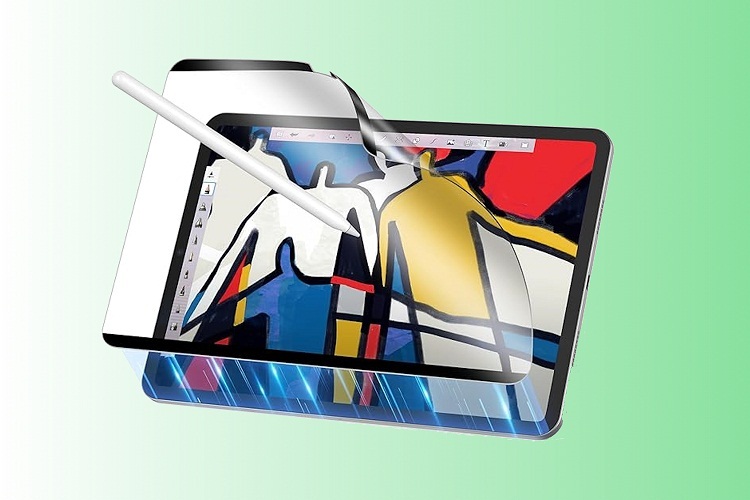
<p>Được thiết kế đặc biệt để tạo cảm giác giống như giấy thật khi vẽ hoặc viết, miếng bảo vệ màn hình ESR có khả năng gắn vào màn hình của iPad bằng lực hút nam chân và có thể tháo ra dễ dàng, độ bền sử dụng được tới 100.000 lần. Ngoài iPad Pro 13 inch, nhà sản xuất có cung cấp miếng dán ESR cho các dòng máy khác như iPad Pro 11 inch (2024), Air 13 inch (2024) và Air 11 inch (2024), thậm chí các dòng máy cũ hơn như iPad thế hệ 10.</p>
<figure id="attachment_861177" aria-describedby="caption-attachment-861177" style="width: 750px" class="wp-caption aligncenter"><img loading="lazy" class="wp-image-861177 size-full" title="Miếng dán bảo vệ màn hình ESR cho iPad Pro 13 inch (Ảnh: Internet)" src="https://bloganchoi.com/wp-content/uploads/2024/06/phu-kien-ipad-1.jpg" alt="Miếng dán bảo vệ màn hình ESR cho iPad Pro 13 inch (Ảnh: Internet)" width="750" height="500" srcset="https://bloganchoi.com/wp-content/uploads/2024/06/phu-kien-ipad-1.jpg 750w, https://bloganchoi.com/wp-content/uploads/2024/06/phu-kien-ipad-1-300x200.jpg 300w, https://bloganchoi.com/wp-content/uploads/2024/06/phu-kien-ipad-1-696x464.jpg 696w, https://bloganchoi.com/wp-content/uploads/2024/06/phu-kien-ipad-1-630x420.jpg 630w" sizes="(max-width: 750px) 100vw, 750px" /><figcaption id="caption-attachment-861177" class="wp-caption-text">Miếng dán bảo vệ màn hình ESR cho iPad Pro 13 inch (Ảnh: Internet)</figcaption></figure>
<p>Miếng dán này hoàn toàn tương thích với các loại kính cường lực bảo vệ màn hình và không tạo ra bong bóng hay ma sát khi dán. Khi không sử dụng, bạn có thể cất miếng dán một cách an toàn trong vỏ bảo vệ được tặng kèm. Như vậy bạn có thể thay đổi dễ dàng giữa bề mặt nhám của miếng dán này khi viết và vẽ trên iPad hoặc màn hình bình thường để xem nội dung giải trí và lướt mạng.</p>
<h3><strong>Ưu điểm</strong></h3>
<ul>
<li>Mang lại cảm giác giống như giấy thật khi vẽ và viết</li>
<li>Tương thích với kính cường lực bảo vệ màn hình</li>
<li>Lực hút nam châm chắc chắn</li>
<li>Có thể sử dụng tới 100.000 lần</li>
</ul>
<h3><strong>Nhược điểm</strong></h3>
<ul>
<li>Có thể gây ra hiện tượng mờ màn hình</li>
</ul>
<p><strong><a href="https://bloganchoi.com/xredirect/?afflink=0&amp%3Basc_campaign=Commerce&amp%3Basc_refurl=https%3A%2F%2Fwww.makeuseof.com%2Fbest-ipad-accessories%2F&amp%3Bascsubtag=UUmuoUeUpU2032522&asc_campaign=Commerce&asc_refurl=https%3A%2F%2Fwww.makeuseof.com%2Fbest-ipad-accessories%2F&ascsubtag=UUmuoUeUpU2032522&nofollow=1&noindex=1&outlink=1&rdtp=header&tag=makeusw-20&utm_campaign=bloganchoi.com%7C%7Cbloganchoi.com%7C%7Cbloganchoi.com&utm_content=bloganchoi.com&utm_medium=%7C%7Chttps%3A%2F%2Fwww.amazon.com%2FESR-Paper-Feel-Protector-Detachable-Compatible%2Fdp%2FB0CSYK48JS%3Ftag%3Dmakeusw-20%26amp%3Bascsubtag%3DUUmuoUeUpU2032522%26amp%3Basc_refurl%3Dhttps%253A%252F%252Fwww.makeuseof.com%252Fbest-ipad-accessories%252F%26amp%3Basc_campaign%3DCommerce%7C%7C&utm_source=https%3A%2F%2Fbloganchoi.com%2Fung-dung-ipad-but-cam-ung-apple-pencil%2F&utm_term=bloganchoi.com&wafx=1&wpaflt=80c08a46&wpaflt_url_domain=amazon.com&wpaflt_url_host=www.amazon.com&wppepvndtecrv=qiKll2d7UljqCQkOLu7MFjNfIlu0qykIbQa6bvMqfCu1BLURZUVt7r7hknPouVCNQJOpJxWOKajh6CpCayp3YhnWAEswDKeAqTYCU6QGt8_tUkcS00Iq_04SCnDn0Y2a6jNxUR6WAkHP4lxNx31wy53V5JfXwIk504ZoE2hkXhbEhJ4C0lEICqctb5CRga1IFpt2i5DwlezsCjBbwy8zmJHXh46Pu_Pkj2HLjAouCnjLJpel41TiPRmd8eXzYT7N-yUlrOc4I1nv6lXnxn1mPE_p83O73KcQeHZ1sqrVJsC5DsA5EUP1_m3uRjx9aG-TD3erZHQssWj07yzmykaGHQFid8TGGT7GsOeOW0gkBwN6fjbtKlindXOlht4gbeoYneyhXnaTZzizTqHo1m4dS9GrLpUsyx6P40727EdaamKZIDhm7rV_e-p9TtQqDkHo5HFr5foen5F73sz4LXrUo8HYpLnNkGYVcqSXR0TffLjz1Ow7bni3y8GRvf61YhFEgahfmEcm9P1uqPE1ksl8vTEjPCbnZH5ZBjk_q-9DtQsFahfNJIF1i6JtkAMfzO7YqvHW0FzibgjoGTIYW7fVSahbIrKqn-dqg97xQbIbbFcefGGl1iNwWEFUM8HRxDooyDffVyndNIflWwQyUdmDOx9xtUdebKKXZDL8yzYrtkDNvC1jYRxG37bxI9q7Ol4HgoGbanSlH0MzOmuV1O4W4knkAJjwHfxC3cPELPEdR7C0Y5qHb9QodWeZ65sQt9jdjBXGLWBNTc_qn0oBMuWUP5trwjl4OSYT2aGhmc0LBpFQ-_g5weGESD0PefvGHU37-zKxKVzl8kPWZY6B-JZ4P31mEsMct_zuXgj6KfeTSY12mrIh8ecw64OWv71l0GLPdmn6fDzHrtl4qFDwUrpc-Yr5rjaFA-wEWNNiKJgvRh-Kxat0_XATAnuc84TBOXi7z9pxYtwQNoeB5WuPSV7nPsj-JNyLl-w_kFb_ni9AYA0rbHAHoFIm8lRHGA.." target="_blank" rel="nofollow">Bạn có thể mua miếng dán bảo vệ màn hình ESR tại đây</a></strong></p>
<p><iframe loading="lazy" class="youtube-player" width="640" height="360" src="https://www.youtube.com/embed/jy_qsG2wQe4?version=3&#038;rel=1&#038;showsearch=0&#038;showinfo=1&#038;iv_load_policy=1&#038;fs=1&#038;hl=vi&#038;autohide=2&#038;wmode=transparent" allowfullscreen="true" style="border:0;" sandbox="allow-scripts allow-same-origin allow-popups allow-presentation"></iframe></p>
<h2><strong>Apple Pencil Pro: Bút cảm ứng tốt nhất cho iPad</strong></h2>
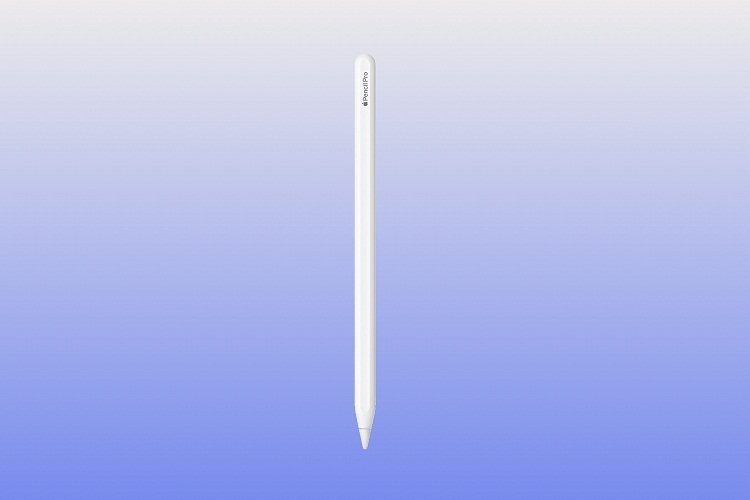
<p>Mặc dù trên thị trường hiện nay có nhiều loại bút cảm ứng tương thích với iPad nhưng Apple Pencil Pro được thiết kế để mang đến cho bạn trải nghiệm vẽ và viết tốt nhất. Loại bút này tương thích với iPad Pro 13 inch (M4) và 11 inch (M4) cũng như iPad Air 13 inch (M2) và 11 inch (M2), được trang bị đầy đủ tính năng tiện lợi giúp bạn làm việc sáng tạo hiệu quả với trải nghiệm mượt mà, trực quan.</p>
<figure id="attachment_861178" aria-describedby="caption-attachment-861178" style="width: 750px" class="wp-caption aligncenter"><img loading="lazy" class="wp-image-861178 size-full" title="Bút cảm ứng Apple Pencil Pro (Ảnh: Internet)" src="https://bloganchoi.com/wp-content/uploads/2024/06/phu-kien-ipad-2.jpg" alt="Bút cảm ứng Apple Pencil Pro (Ảnh: Internet)" width="750" height="500" srcset="https://bloganchoi.com/wp-content/uploads/2024/06/phu-kien-ipad-2.jpg 750w, https://bloganchoi.com/wp-content/uploads/2024/06/phu-kien-ipad-2-300x200.jpg 300w, https://bloganchoi.com/wp-content/uploads/2024/06/phu-kien-ipad-2-696x464.jpg 696w, https://bloganchoi.com/wp-content/uploads/2024/06/phu-kien-ipad-2-630x420.jpg 630w" sizes="(max-width: 750px) 100vw, 750px" /><figcaption id="caption-attachment-861178" class="wp-caption-text">Bút cảm ứng Apple Pencil Pro (Ảnh: Internet)</figcaption></figure>
<p>Bút Apple Pencil Pro giúp bạn thao tác dễ dàng và nhanh chóng trên màn hình iPad, ví dụ bóp nhẹ bút sẽ làm xuất hiện một bảng màu hoàn toàn mới, ngoài ra có thể chuyển đổi các công cụ và màu sắc khác nhau trong nháy mắt. Tính năng xoay thân bút được thiết kế chính xác giúp bạn điều khiển nét bút và có phản hồi xúc giác để xác nhận từng hành động.</p>
<p>Nếu bạn để quên bút Apple Pencil Pro ở nơi nào đó thì có thể xác định vị trí của nó bằng ứng dụng Find My của Apple. Ngoài ra có thể gắn bút và sạc từ tính ở cạnh iPad một cách thuận tiện.</p>
<h3><strong>Ưu điểm</strong></h3>
<ul>
<li>Sử dụng mượt mà, điều khiển chính xác</li>
<li>Có phản hồi xúc giác để xác nhận hành động của người dùng</li>
<li>Tính năng xoay thân bút để sử dụng chính xác các công cụ vẽ</li>
<li>Tính năng Apple Hover tăng thêm khả năng kiểm soát khi vẽ</li>
</ul>
<h3><strong>Nhược điểm</strong></h3>
<ul>
<li>Đắt tiền</li>
<li>Chỉ tương thích với các mẫu iPad Pro và iPad Air mới nhất</li>
</ul>
<p><strong><a href="https://bloganchoi.com/xredirect/?afflink=0&nofollow=1&noindex=1&outlink=1&rdtp=header&utm_campaign=bloganchoi.com%7C%7Cbloganchoi.com%7C%7Cbloganchoi.com&utm_content=bloganchoi.com&utm_medium=%7C%7Chttps%3A%2F%2Fwww.apple.com%2Fshop%2Fproduct%2FMX2D3AM%2FA%2Fapple-pencil-pro%7C%7C&utm_source=https%3A%2F%2Fbloganchoi.com%2Fung-dung-ipad-but-cam-ung-apple-pencil%2F&utm_term=bloganchoi.com&wafx=1&wpaflt=80c08a46&wpaflt_url_domain=apple.com&wpaflt_url_host=www.apple.com&wppepvndtecrv=Fsx7IvyqpuMeTCOL1sXclZz9Ym0SWYbXHrhdIaeITPRtXI3__lGMLDirjJwrY1p42M9IDsGW7a9nJd3iAxrTAwHRVMBFBLOyAHFcU2ZNK9O3bsmWxhseWHTmgrCSwjw2oPnS8PSDBbQltzaSzT4p2ACjk9GuVFaGZrBY7aljAP4aAUNJzd45m16xp-KrVELciNhnMuwZsjUNOMaNCbn06sCV6JBiBXsgnW-pNnBmGOZU1ENqS9QPhr6qvkoqblldt8RjPGB_mgKo6nP8R_0WI2Q_lRhWLCz8d3koLb0WSc9cm-7gTLDMwHs__q15Akj9FGNZ9bNs1Z-pI-2b3wMZjIHFlBq8jeHemv9QMC0AJ6PMIuXqeJN9YsinZ9bWdgn-seSnJPhxaPAdXLCZpWfHyEh39I_eTSkAvJ6mmB5TiOUmUAhcfUTZdduBhv8CfE6iIhUO5pcQKSfIcvqxDPV1plOJ7yBgzEQ-jrq3ImJMm1b7pIZ9YojWoweQzWcE_a4Q9vCDGQe6faI0MdQY8I90MbW3SXIhgkUZFBFoZ7SKqY8bT6L29qurW5d7TE7wblULVJIDKhhcy8vm2R0w42XlV6JAq0KNpin8G2kL9WVR65OmYBuvTyTrmSok1Ix6QliWawTT7sY7HmHwTp_UQeKclDS9_D9dg2oVwd9SzLMgQnuQRUVB5_ldR8OR4M2jrlWpVhYTyomSEzSOjW1AQqcTowSKHnwyL9qooUKhBpXtzaBhkB-8DC3TMLOYe2kczTTLJeLe5tE00OkTmUdp6ZgrijgsaUvFQ-U_lOKzsyUAAPVQ-EN9cY2EP4N825Tcl6j3SyLvQatvAkI6D7AQ1PL80Vedz1YrXLQ1-rjyoinmCIxYet10zG0NNCPWjws." target="_blank" rel="nofollow">Bạn có thể mua bút cảm ứng Apple Pencil Pro tại đây</a></strong></p>
<p><iframe loading="lazy" class="youtube-player" width="640" height="360" src="https://www.youtube.com/embed/_UdNwJE-seQ?version=3&#038;rel=1&#038;showsearch=0&#038;showinfo=1&#038;iv_load_policy=1&#038;fs=1&#038;hl=vi&#038;autohide=2&#038;wmode=transparent" allowfullscreen="true" style="border:0;" sandbox="allow-scripts allow-same-origin allow-popups allow-presentation"></iframe></p>
<h2><strong>Vỏ <strong><a href="https://bloganchoi.com/top-ban-phim-co-danh-cho-game-thu/"  target="_bank"   title="bàn phím">bàn phím</a></strong> Apple iPad Magic: Bàn phím iPad tốt nhất</strong></h2>
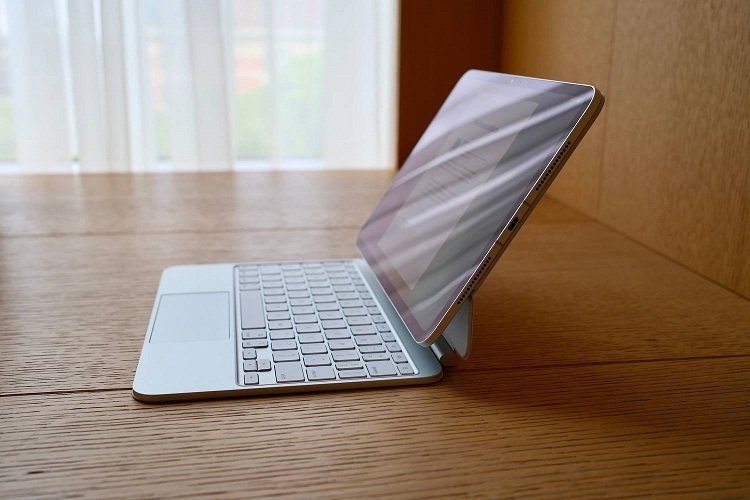
<p>Nếu bạn yêu thích sự tiện lợi của iPad nhưng muốn có trải nghiệm gõ phím thoải mái như máy tính thì bàn phím Apple iPad Magic là giải pháp lý tưởng. Chiếc vỏ bàn phím này tương thích với iPad Pro 13 inch, iPad Pro 11 inch, iPad Air 13 inch và iPad Air 11 inch, với thiết kế gọn nhẹ có thể tháo rời rất lý tưởng để làm việc tại nhà hoặc khi đang di chuyển.</p>
<figure id="attachment_861179" aria-describedby="caption-attachment-861179" style="width: 750px" class="wp-caption aligncenter"><img loading="lazy" class="wp-image-861179 size-full" title="iPad Pro (M4) với bàn phím iPad Magic (Ảnh: Internet)" src="https://bloganchoi.com/wp-content/uploads/2024/06/phu-kien-ipad-3.jpg" alt="iPad Pro (M4) với bàn phím iPad Magic (Ảnh: Internet)" width="750" height="500" srcset="https://bloganchoi.com/wp-content/uploads/2024/06/phu-kien-ipad-3.jpg 750w, https://bloganchoi.com/wp-content/uploads/2024/06/phu-kien-ipad-3-300x200.jpg 300w, https://bloganchoi.com/wp-content/uploads/2024/06/phu-kien-ipad-3-696x464.jpg 696w, https://bloganchoi.com/wp-content/uploads/2024/06/phu-kien-ipad-3-630x420.jpg 630w" sizes="(max-width: 750px) 100vw, 750px" /><figcaption id="caption-attachment-861179" class="wp-caption-text">iPad Pro (M4) với bàn phím iPad Magic (Ảnh: Internet)</figcaption></figure>
<p>Bàn phím iPad Magic được thiết kế đặc biệt có thể điều chỉnh nhiều góc độ khác nhau, có cổng USB-C để sạc pin dễ dàng và bàn di chuột lớn bằng kính có phản hồi xúc giác giúp bạn sử dụng mượt mà. Các phím có đèn nền mang lại vẻ thẩm mỹ đẹp mắt, cùng với cảm giác nhấn phím cực êm cho phép bạn làm việc thoải mái ở bất cứ đâu.</p>
<p>Kiểu dáng nhẹ và mỏng khiến bàn phím này trở nên lý tưởng khi mang đi du lịch, đặc biệt là khả năng gắn với iPad bằng lực hút nam châm nên không cần thao tác ghép nối phức tạp.</p>
<h3><strong>Ưu điểm</strong></h3>
<ul>
<li>Thiết kế nhẹ và mỏng</li>
<li>Gắn với iPad bằng lực hút nam châm</li>
<li>Bàn di chuột lớn và hoạt động chính xác</li>
<li>Gõ phím cực êm</li>
<li>Đèn nền có thể tùy chỉnh</li>
</ul>
<h3><strong>Nhược điểm</strong></h3>
<ul>
<li>Đắt tiền</li>
</ul>
<p><strong><a href="https://bloganchoi.com/xredirect/?afflink=0&amp%3Basc_campaign=Commerce&amp%3Basc_refurl=https%3A%2F%2Fwww.makeuseof.com%2Fbest-ipad-accessories%2F&amp%3Bascsubtag=UUmuoUeUpU2032522&asc_campaign=Commerce&asc_refurl=https%3A%2F%2Fwww.makeuseof.com%2Fbest-ipad-accessories%2F&ascsubtag=UUmuoUeUpU2032522&nofollow=1&noindex=1&outlink=1&rdtp=header&tag=makeusw-20&utm_campaign=bloganchoi.com%7C%7Cbloganchoi.com%7C%7Cbloganchoi.com&utm_content=bloganchoi.com&utm_medium=%7C%7Chttps%3A%2F%2Fwww.amazon.com%2FApple-Keyboard-Experience-Trackpad-Function%2Fdp%2FB0D3J5ZBFR%3Ftag%3Dmakeusw-20%26amp%3Bascsubtag%3DUUmuoUeUpU2032522%26amp%3Basc_refurl%3Dhttps%253A%252F%252Fwww.makeuseof.com%252Fbest-ipad-accessories%252F%26amp%3Basc_campaign%3DCommerce%7C%7C&utm_source=https%3A%2F%2Fbloganchoi.com%2Fung-dung-ipad-but-cam-ung-apple-pencil%2F&utm_term=bloganchoi.com&wafx=1&wpaflt=80c08a46&wpaflt_url_domain=amazon.com&wpaflt_url_host=www.amazon.com&wppepvndtecrv=PvtUIWopLGq9DnrLUmYvl_R30IJc9eRnl_d1D6RxVZEUOpUsXhyGxWlI-q1EegblbdP9F1dstbYhecYwm06ZxaGDogJg70iY-WcwGyt4yGjZu3c1Pi3NHS7bmaUytUQr5LgHyKPap3lA7W-o7_wiU0alwjY4jxtcRsmHdW2AE5C4jemr8G9GYpzgKyVJ8jK0thZPHv9n_SA3SBUKNDtGR1l-ZKY3b0o6MJrp6tmLPbAFKvHr0d45bVpe6DiP9FCe5sh_9rVln59A5X7xodimOKyHxhi3EcocG1vjkOtmG_WVlyP9f0QPNFe4q4RbqE40xpbU4Bq3G0Rlzp2UYOQOGFUT7F5pFLnI2a0PuObPoAZqpnLJiy8OB26d3UDaSZIsyLz-3Ulhvtx-m0Xi8vu_oLhK3Xt6_6SzBNa4TpbXLr7Mkfq437PnGag0CgT7gPpuFKLUB2HN0ohwR0_i9woYOognEreYSJr_dcAPPMBn_ydAIL8eJKKadTd3l_dfVj8GgFOp2ZBFWk3X7INXIAdCf7veezWnXnhVmu-SvJ854NvDICQWTMDqsknXepjtmFQJcLm0pdaSzbKgs8ObSd-T56KnTG5GVH0X3L4LUIJWejGQYk67sQrpeBiAe_HTGS9e4m_Zsf7MmNBl6-edHzHRpEgsbR5FZo1mV0N8pN84hRMZL896CifC61u6p6sm40BwQ8b3VCvtrmpA56BjdmbSm5WdJqLvADNr8Dlj9zI9aIHn4W7Y-i1vvNH1fszBsUJPmGUcKTBtuF25DbFG2k6CF79jWXXdWnE1pPs0WEcLKpKAgfSBiXPLHe72jHDzgvs-4UKYQWMA3-y0XH00orUQArnA-rkvFY32iuy6aqMeMjszYVaKy_lb6J5W_NC2lPZbZev6Cj0VfH8qK209164D5cCfHAViBfDGj-vXx2HDJK5ldjobiz8L97fwqGiPRp_eMo2xWiwdhcYct9qE2Ajf-hu61wX2j4PXUMlUFDYROwbDESHQKr6I" target="_blank" rel="nofollow">Bạn có thể mua vỏ bàn phím Apple iPad Magic tại đây</a></strong></p>
<p><iframe loading="lazy" class="youtube-player" width="640" height="360" src="https://www.youtube.com/embed/l_Kcr8UvkkM?version=3&#038;rel=1&#038;showsearch=0&#038;showinfo=1&#038;iv_load_policy=1&#038;fs=1&#038;hl=vi&#038;autohide=2&#038;wmode=transparent" allowfullscreen="true" style="border:0;" sandbox="allow-scripts allow-same-origin allow-popups allow-presentation"></iframe></p>
<h2><strong>Apple AirPods Pro (Thế hệ 2): Tai nghe tốt nhất với iPad</strong></h2>
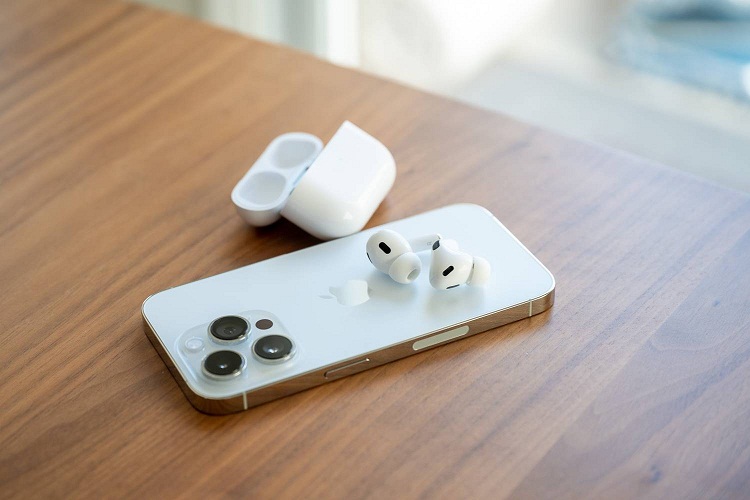
<p>Tai nghe AirPods Pro (Thế hệ 2) của Apple có thể giúp bạn nghe nhạc và xem phim dễ dàng. Được trang bị chip H2 do Apple thiết kế, tai nghe mang đến trải nghiệm âm thanh sống động với tính năng khử tiếng ồn thông minh và âm thanh có độ biến dạng thấp.</p>
<figure id="attachment_861180" aria-describedby="caption-attachment-861180" style="width: 750px" class="wp-caption aligncenter"><img loading="lazy" class="wp-image-861180 size-full" title="Tai nghe AirPods Pro thế hệ 2 với iPhone 14 Pro (Ảnh: Internet)" src="https://bloganchoi.com/wp-content/uploads/2024/06/phu-kien-ipad-4.jpg" alt="Tai nghe AirPods Pro thế hệ 2 với iPhone 14 Pro (Ảnh: Internet)" width="750" height="500" srcset="https://bloganchoi.com/wp-content/uploads/2024/06/phu-kien-ipad-4.jpg 750w, https://bloganchoi.com/wp-content/uploads/2024/06/phu-kien-ipad-4-300x200.jpg 300w, https://bloganchoi.com/wp-content/uploads/2024/06/phu-kien-ipad-4-696x464.jpg 696w, https://bloganchoi.com/wp-content/uploads/2024/06/phu-kien-ipad-4-630x420.jpg 630w" sizes="(max-width: 750px) 100vw, 750px" /><figcaption id="caption-attachment-861180" class="wp-caption-text">Tai nghe AirPods Pro thế hệ 2 với iPhone 14 Pro (Ảnh: Internet)</figcaption></figure>
<p>Ngoài tính năng <strong>Khử tiếng ồn chủ động</strong>, AirPods Pro còn có <strong>Chế độ xuyên thấu</strong> và <strong>Âm thanh thích ứng</strong> để mang đến trải nghiệm âm thanh tối ưu cho bạn với các điều kiện môi trường xung quanh khác nhau. Tai nghe và hộp sạc có khả năng chống nước IP54, khi sử dụng kết hợp với nhau sẽ cung cấp thời lượng pin lên tới 30 giờ.</p>
<p>Hộp sạc tương thích với MagSafe nên có thể sạc không dây thuận tiện. Tai nghe có tính năng theo dõi chuyển động đầu của người dùng để tạo âm thanh không gian được cá nhân hóa, ngoài ra AirPods Pro có hỗ trợ Dolby Atmos rất lý tưởng để thưởng thức âm nhạc hoặc xem phim khi đang di chuyển.</p>
<h3><strong>Ưu điểm</strong></h3>
<ul>
<li>Tính năng khử tiếng ồn chủ động</li>
<li>Âm thanh không gian được cá nhân hóa với tính năng theo dõi chuyển động đầu</li>
<li>Khả năng chống nước IP54</li>
<li>Thời lượng pin lên tới 30 giờ</li>
<li>Tương thích với MagSafe</li>
</ul>
<h3><strong>Nhược điểm</strong></h3>
<ul>
<li>Giá cao</li>
</ul>
<p><strong><a href="https://bloganchoi.com/xredirect/?afflink=0&amp%3Basc_campaign=Commerce&amp%3Basc_refurl=https%3A%2F%2Fwww.makeuseof.com%2Fbest-ipad-accessories%2F&amp%3Bascsubtag=UUmuoUeUpU2032522&asc_campaign=Commerce&asc_refurl=https%3A%2F%2Fwww.makeuseof.com%2Fbest-ipad-accessories%2F&ascsubtag=UUmuoUeUpU2032522&nofollow=1&noindex=1&outlink=1&rdtp=header&tag=makeusw-20&utm_campaign=bloganchoi.com%7C%7Cbloganchoi.com%7C%7Cbloganchoi.com&utm_content=bloganchoi.com&utm_medium=%7C%7Chttps%3A%2F%2Fwww.amazon.com%2FApple-Generation-Cancelling-Transparency-Personalized%2Fdp%2FB0D1XD1ZV3%3Ftag%3Dmakeusw-20%26amp%3Bascsubtag%3DUUmuoUeUpU2032522%26amp%3Basc_refurl%3Dhttps%253A%252F%252Fwww.makeuseof.com%252Fbest-ipad-accessories%252F%26amp%3Basc_campaign%3DCommerce%7C%7C&utm_source=https%3A%2F%2Fbloganchoi.com%2Fung-dung-ipad-but-cam-ung-apple-pencil%2F&utm_term=bloganchoi.com&wafx=1&wpaflt=80c08a46&wpaflt_url_domain=amazon.com&wpaflt_url_host=www.amazon.com&wppepvndtecrv=zyKVlBF0tqTKo_zx2pSeI3HaDeKSu0-lhYQK2w3MmkG20C8_VP2x8QUVu-FGdmPXHNiEt5ligUiWWiMRBu0cuqNsv4IXXPCd2BTJ5lJI1h-xBV-U7YMEvSCqi_4ZO8iCbaR_QCE6ODzqFQw_MkOSADG8ENUeIPG_3Si6kSUse5jy-rYIxrhsTS2TFNrqdJOCi66PJ0thwy8M3tG_KN5K3cxeGy_lPZgh_YN9jmKfZuSWwPR-00Puf2WEphzr3cew9t_qXYnta9LX5FxqnomgB_UP4M-VW2uC6CpyFGulrSnC_aSniDNIfTkuhX9gEQWUpdVzyeAf5pcPCgBSFGPmHn15QiwK1SDCv0JKVsuCTXqQyTk_GhNyJBoxEHastuKhQTnKtW10QI6mrKlXgysO6oi4dk0SyKVMRa0_wLpcGFHR5ZlerDdx6v4QNzIZrUbcRWOeaC96omBv0ZvRE_0o1W3c1fFLKJBv4VVLqwKSQd2Jn3WUCqyDdW46babyfdBbCuS5VWrHZ8ojl7N7qElR30q1TZq1VXQpa8lMYoM96foT5LBlb1BH1g6InVWiwR1-N35VSdw28ST0wejwVG4MxxJGIZllydSFjUZOiuj48GbvfLRNN_LiIPucG5UZbv2Oig-yGbR6THat-bMzBYCbZXT8CAV2TTW7kbFE_pOg0OjfSHNhnzAc17Cub8pjjlpV7lxalijcuEHNfSlsnGPnGIUlDkj13D0VV1y-k4ul0g34ptfERIKuZR4qj3-Ge1FbXIXbYxcL1yfBBvMisw19JucUVl3MSS_EZ6t1DPo-HHgxX84J5F6jiHXooTgc6gkNzb6jLaLpH5mmfBkRRIjlV3-WUObidL-rQm5OAMe8kg88DKKPga_6TG-uJB7CEtlLpXQZLTcjBKjlZsCrW6ad1D4CEnV5T0GJ290YHQ0t6Gmhax6VbgaHlxTW_yuSN6E4pd-5PP5jdZvx7NVpQe_hfc3yw-kklmqbkbosCcJQ1oUrjdpBnw0biPf33y_ObWI." target="_blank" rel="nofollow">Bạn có thể mua tai nghe AirPods Pro (Thế hệ 2) tại đây</a></strong></p>
<p><iframe loading="lazy" class="youtube-player" width="640" height="360" src="https://www.youtube.com/embed/VwCL5TbSMyM?version=3&#038;rel=1&#038;showsearch=0&#038;showinfo=1&#038;iv_load_policy=1&#038;fs=1&#038;hl=vi&#038;autohide=2&#038;wmode=transparent" allowfullscreen="true" style="border:0;" sandbox="allow-scripts allow-same-origin allow-popups allow-presentation"></iframe></p>
<h2><strong>Câu hỏi thường gặp khi mua phụ kiện cho iPad</strong></h2>
<h3><strong>Có cần sử dụng vỏ bọc cho iPad hay không?</strong></h3>
<p>Không bắt buộc phải dùng vỏ bọc cho iPad, nhưng vỏ giúp bảo vệ máy khỏi bị vô tình làm rơi và trầy xước. Hầu hết các loại vỏ bọc iPad hiện nay đều có các đường cắt chính xác cho các cổng, loa, nút và ống kính camera, vì vậy sử dụng vỏ sẽ không làm giảm bất kỳ chức năng nào của iPad.</p>
<h3><strong>Có cần mua bút cảm ứng Apple Pencil cho iPad hay không? Sử dụng loại bút khác có được không?</strong></h3>
<p>Nếu bạn muốn mua bút cảm ứng để sử dụng với iPad thì có nhiều lựa chọn trên thị trường và không nhất thiết phải dùng Apple Pencil. Tuy nhiên Apple Pencil được thiết kế đặc biệt để hoạt động tối ưu với iPad và hỗ trợ đầy đủ các tính năng như điều chỉnh áp lực và độ nghiêng, mang đến cho bạn trải nghiệm vẽ và viết hiệu quả hơn.</p>
<h3><strong>Làm cách nào để kết nối các phụ kiện Bluetooth với iPad?</strong></h3>
<p>Cách ghép nối thiết bị Bluetooth với iPad khá đơn giản. Đầu tiên vào menu Cài đặt trên iPad, chọn Bluetooth và bật chức năng Bluetooth, sau đó làm theo các bước hướng dẫn trên màn hình cho đến khi quá trình ghép nối hoàn tất. Lưu ý rằng thiết bị phụ kiện phải bật chế độ khám phá, sau đó đợi tên của phụ kiện đó xuất hiện trên iPad mới có thể ghép nối.</p>
<h3><strong>Các mẫu iPad mới nhất hiện nay là gì?</strong></h3>
<p>Các mẫu iPad mới nhất ở thời điểm hiện tại là iPad Pro (M4) và iPad Air (M4), cả hai đều được phát hành trong năm 2024.</p>
<p><strong>Mời bạn xem thêm các bài liên quan:</strong></p>
<ul>
<li><strong><a href="https://bloganchoi.com/tai-nghe-khong-day-nothing-ear-2-nho-gon-am-thanh-tot/">Tai nghe earbud không dây Nothing Ear 2: Thiết kế đẹp nhỏ gọn, âm thanh tốt và trải nghiệm thoải mái</a></strong></li>
<li><strong><a href="https://bloganchoi.com/bo-sac-khong-day-anker-maggo-iphone-apple-watch-airpods/">Bộ sạc không dây Anker MagGo: Sạc tiện lợi 3 trong 1 cho iPhone, Apple Watch và AirPods</a></strong></li>
</ul>
<p>Hãy theo dõi BlogAnChoi để cập nhật nhiều thông tin bổ ích nhé!</p>]]></content>
		
					<link rel="replies" type="text/html" href="https://bloganchoi.com/phu-kien-ipad-su-dung-tien-loi-hieu-qua/#comments" thr:count="1" />
			<link rel="replies" type="application/atom+xml" href="https://bloganchoi.com/phu-kien-ipad-su-dung-tien-loi-hieu-qua/feed/atom/" thr:count="1" />
			<thr:total>1</thr:total>
			</entry>
		<entry>
		<author>
			<name>xam chan</name>
					</author>

		<title type="html"><![CDATA[5 cách tìm Apple Pencil bị mất mới nhất 2024 cực hiệu quả]]></title>
		<link rel="alternate" type="text/html" href="https://bloganchoi.com/cach-tim-apple-pencil-bi-mat/" />

		<id>https://bloganchoi.com/?p=856989</id>
		<updated>2024-05-29T04:07:00Z</updated>
		<published>2024-05-29T04:07:00Z</published>
		<category scheme="https://bloganchoi.com" term="Thủ thuật" /><category scheme="https://bloganchoi.com" term="apple pencil" /><category scheme="https://bloganchoi.com" term="Apple pencil 1" /><category scheme="https://bloganchoi.com" term="Apple pencil 2" /><category scheme="https://bloganchoi.com" term="Apple Pencil Pro" /><category scheme="https://bloganchoi.com" term="Bút cảm ứng Apple Pencil" /><category scheme="https://bloganchoi.com" term="cá nhân" /><category scheme="https://bloganchoi.com" term="cách tìm Apple Pencil" /><category scheme="https://bloganchoi.com" term="hiệu quả" /><category scheme="https://bloganchoi.com" term="tìm Apple Pencil bị mất" /><category scheme="https://bloganchoi.com" term="tìm kiếm" />
		<summary type="html"><![CDATA[Cũng giống như AirPods, Apple Pencil có thể bị bạn để quên, làm rơi hoặc thất lạc ở đâu đó một cách dễ dàng. Vậy có cách nào tìm lại Apple Pencil bị mất trong vòng vài phút không? Cùng tìm hiểu nhé. Apple Pencil là một trong những phụ kiện hữu ích nhất của]]></summary>

					<content type="html" xml:base="https://bloganchoi.com/cach-tim-apple-pencil-bi-mat/"><![CDATA[<p><strong>Cũng giống như AirPods, Apple Pencil có thể bị bạn để quên, làm rơi hoặc thất lạc ở đâu đó một cách dễ dàng. Vậy có cách nào tìm lại Apple Pencil bị mất trong vòng vài phút không? Cùng tìm hiểu nhé.</strong></p>
<p><span id="more-856989"></span></p>
<p>Apple Pencil là một trong những phụ kiện hữu ích nhất của iPad nhưng liệu có thể theo dõi được nếu bị thất lạc? Ứng dụng Find My của Apple rất tốt trong việc tìm kiếm các thiết bị bị mất, chẳng hạn như iPhone, iPad, máy Mac, Apple watch và thậm chí cả AirPods. Công cụ theo dõi phổ biến của Apple, AirTag, cũng tận dụng mạng Find My rộng lớn để theo dõi vị trí đồ đạc của người dùng, chẳng hạn như ví, hành lý hoặc chìa khóa&#8230;</p>
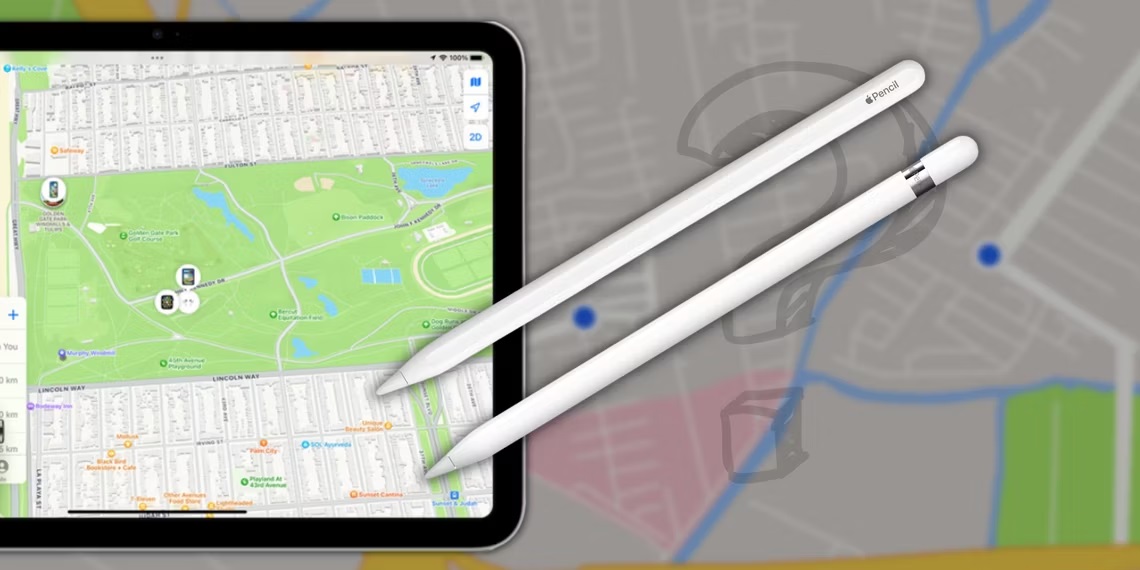
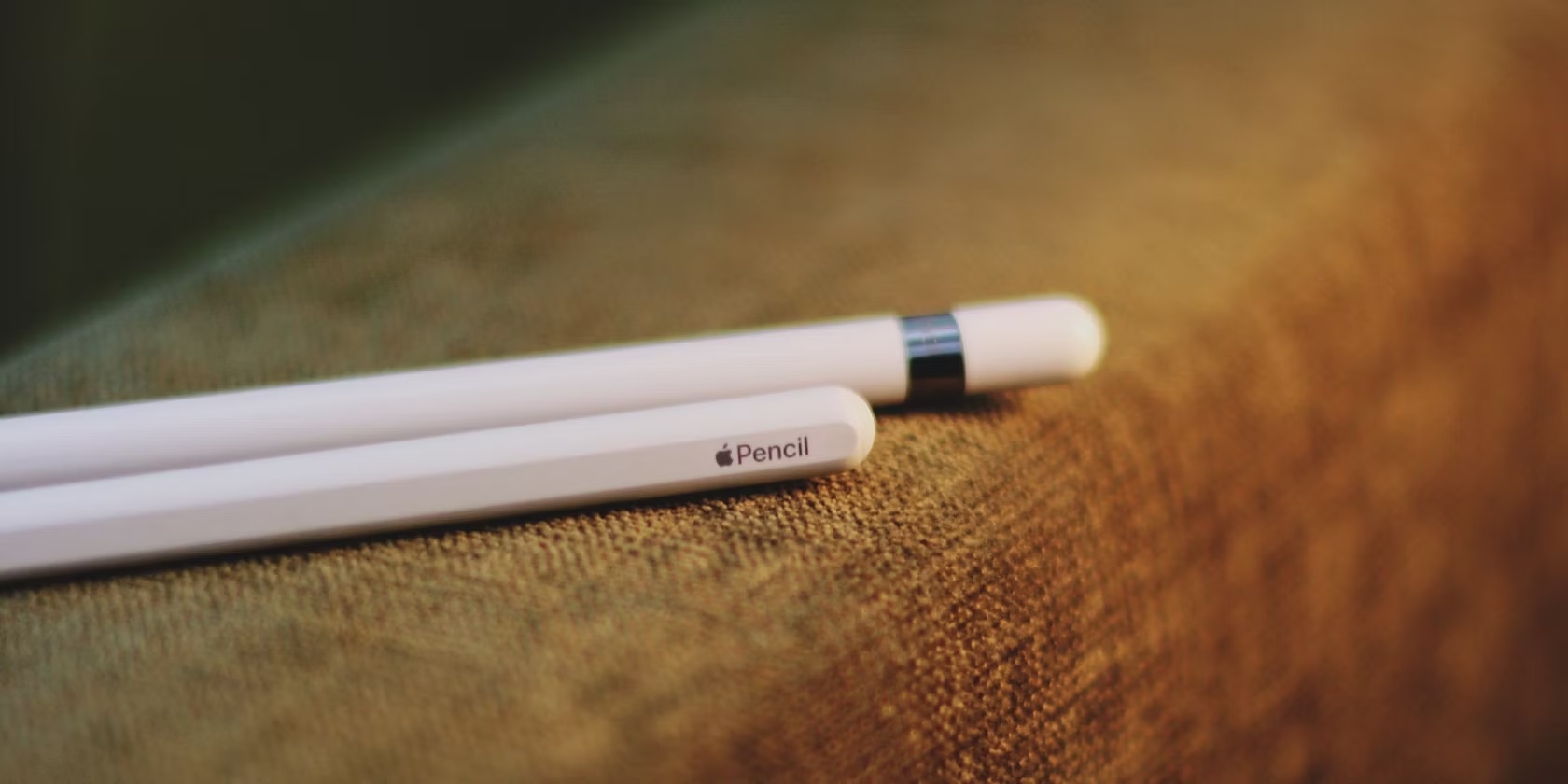
<figure id="attachment_857002" aria-describedby="caption-attachment-857002" style="width: 1140px" class="wp-caption aligncenter"><img loading="lazy" class="size-full wp-image-857002" src="https://bloganchoi.com/wp-content/uploads/2024/05/cach-tim-apple-pencil-bi-mat-find-my-5.jpg" alt="Các thế hệ Apple Pencil 1 và 2 không tích hợp trong Find My (Ảnh: Internet)" width="1140" height="760" srcset="https://bloganchoi.com/wp-content/uploads/2024/05/cach-tim-apple-pencil-bi-mat-find-my-5.jpg 1140w, https://bloganchoi.com/wp-content/uploads/2024/05/cach-tim-apple-pencil-bi-mat-find-my-5-300x200.jpg 300w, https://bloganchoi.com/wp-content/uploads/2024/05/cach-tim-apple-pencil-bi-mat-find-my-5-1024x683.jpg 1024w, https://bloganchoi.com/wp-content/uploads/2024/05/cach-tim-apple-pencil-bi-mat-find-my-5-768x512.jpg 768w, https://bloganchoi.com/wp-content/uploads/2024/05/cach-tim-apple-pencil-bi-mat-find-my-5-696x464.jpg 696w, https://bloganchoi.com/wp-content/uploads/2024/05/cach-tim-apple-pencil-bi-mat-find-my-5-1068x712.jpg 1068w, https://bloganchoi.com/wp-content/uploads/2024/05/cach-tim-apple-pencil-bi-mat-find-my-5-630x420.jpg 630w" sizes="(max-width: 1140px) 100vw, 1140px" /><figcaption id="caption-attachment-857002" class="wp-caption-text">Các thế hệ Apple Pencil 1 và 2 không tích hợp trong Find My (Ảnh: Internet)</figcaption></figure>
<p>Thật không may, chỉ đến Apple Pencil Pro mới hỗ trợ ứng dụng tìm kiếm Find My, còn các thế hệ Apple Pencil trước đó thì bạn hãy thử những cách dưới đây để (hy vọng) tìm thấy chiếc bút stylus của mình.</p>
<h2><strong>Cách tìm Apple Pencil bị mất bằng iPad</strong></h2>
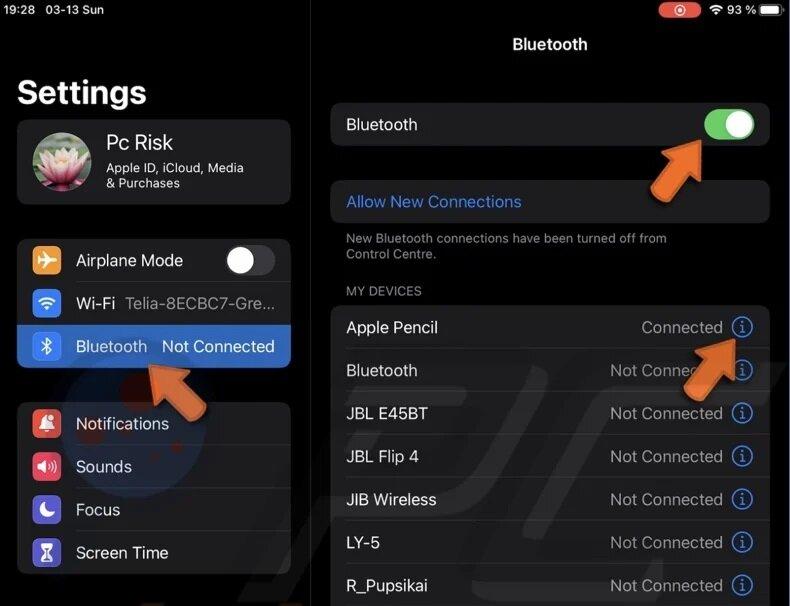
<p>Bạn có thể theo dõi Apple Pencil bị mất bằng kết nối Bluetooth của iPad. Điều này sẽ cho bạn biết liệu bút stylus của bạn có ở gần hay không. Trước khi bắt đầu tìm kiếm, bạn phải đảm bảo rằng bạn chưa tắt Bluetooth trên iPad . Nếu bạn đã làm như vậy, Apple Pencil có thể ngắt kết nối và chuyển sang chế độ tiết kiệm năng lượng.</p>
<figure id="attachment_856999" aria-describedby="caption-attachment-856999" style="width: 1140px" class="wp-caption aligncenter"><img loading="lazy" class="size-full wp-image-856999" src="https://bloganchoi.com/wp-content/uploads/2024/05/cach-tim-apple-pencil-bi-mat-find-my-3.jpg" alt="Cách tìm Apple Pencil bị mất bằng iPad" width="1140" height="570" srcset="https://bloganchoi.com/wp-content/uploads/2024/05/cach-tim-apple-pencil-bi-mat-find-my-3.jpg 1140w, https://bloganchoi.com/wp-content/uploads/2024/05/cach-tim-apple-pencil-bi-mat-find-my-3-300x150.jpg 300w, https://bloganchoi.com/wp-content/uploads/2024/05/cach-tim-apple-pencil-bi-mat-find-my-3-1024x512.jpg 1024w, https://bloganchoi.com/wp-content/uploads/2024/05/cach-tim-apple-pencil-bi-mat-find-my-3-768x384.jpg 768w, https://bloganchoi.com/wp-content/uploads/2024/05/cach-tim-apple-pencil-bi-mat-find-my-3-696x348.jpg 696w, https://bloganchoi.com/wp-content/uploads/2024/05/cach-tim-apple-pencil-bi-mat-find-my-3-1068x534.jpg 1068w, https://bloganchoi.com/wp-content/uploads/2024/05/cach-tim-apple-pencil-bi-mat-find-my-3-840x420.jpg 840w" sizes="(max-width: 1140px) 100vw, 1140px" /><figcaption id="caption-attachment-856999" class="wp-caption-text">Cách tìm Apple Pencil bị mất bằng iPad (Ảnh: Internet)</figcaption></figure>
<p>Trên iPad của bạn, khởi chạy ứng dụng Cài đặt và đi tới phần Bluetooth</p>
<p>Nếu Apple Pencil của bạn có vẻ đã được Kết nối thì rõ ràng là bút cảm ứng của bạn nằm trong phạm vi khoảng 10m. Trong trường hợp này, bạn phải cẩn thận quan sát xung quanh khu vực đó. Đừng quên kiểm tra đằng sau những chiếc đệm, gầm ghế dài hoặc ngăn kéo hay trong khe tủ&#8230;</p>
<p>Nếu Apple Pencil báo Chưa kết nối thì nó nằm ngoài phạm vi Bluetooth của iPad. Trong trường hợp này, bạn có thể thử đi bộ xung quanh khu vực mà bạn nhớ đã sử dụng Apple Pencil lần trước. Nó có thể là nơi làm việc, ghế dài hoặc phòng khách của bạn.</p>
<p>Hãy nhớ rằng phạm vi Bluetooth có thể giảm tùy thuộc vào chướng ngại vật giữa các thiết bị của bạn. Ví dụ: số tầng hoặc tường dày có thể ảnh hưởng đến mức độ kết nối của Apple Pencil.</p>
<h2><strong>Cách tìm Apple Pencil bị mất bằng app Wunderfind</strong></h2>
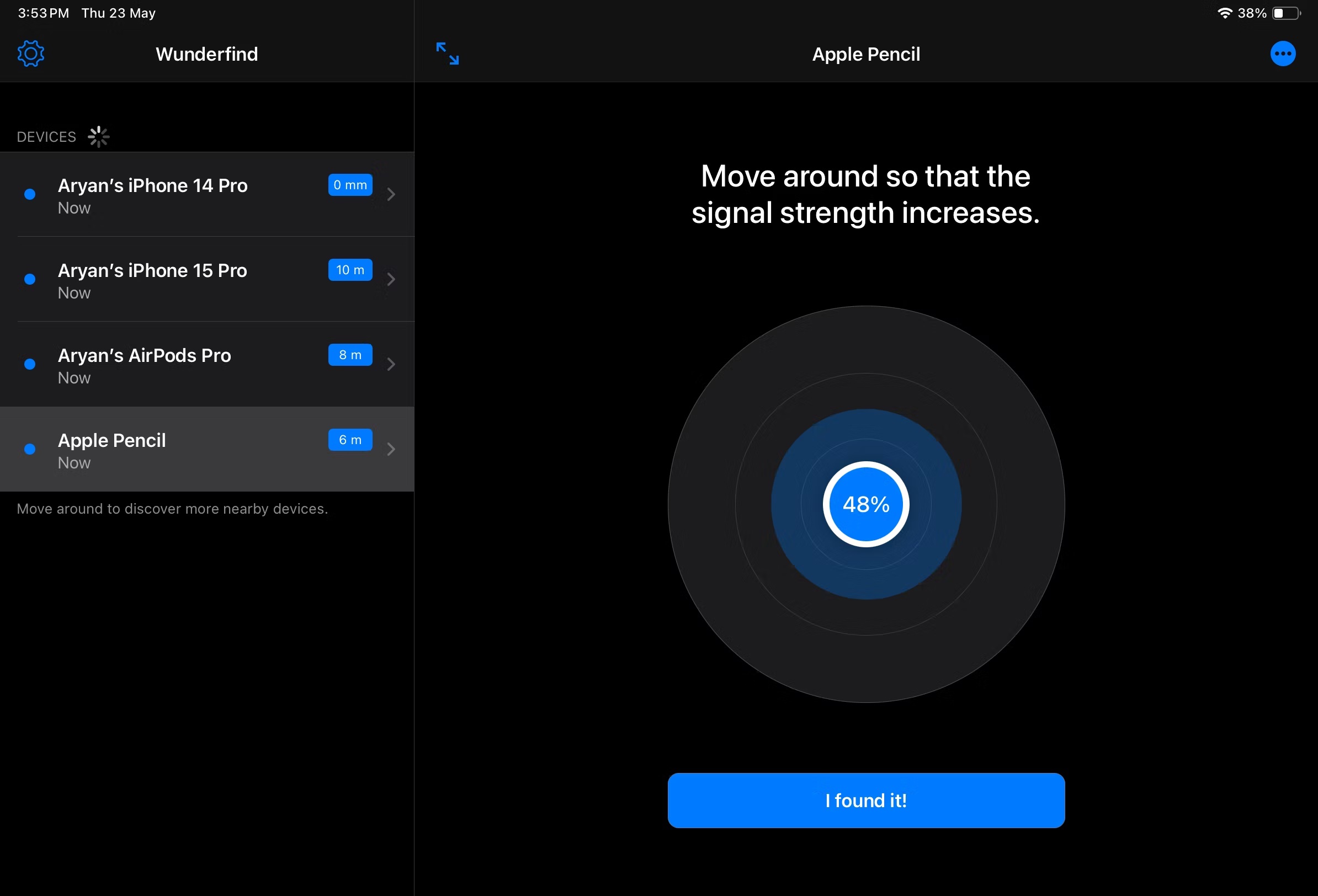
<p>Một cách khác để theo dõi vị trí Apple Pencil của bạn là sử dụng ứng dụng theo dõi Bluetooth. Một ứng dụng phổ biến như vậy là Wunderfind. Nếu bạn chưa tắt Bluetooth trên iPad , bạn có thể sử dụng ứng dụng này để tìm Apple Pencil bị mất. Ngoài ra, hãy nhớ rằng phương pháp này chỉ hoạt động khi Apple Pencil của bạn được sạc và bật . Đây là cách sử dụng ứng dụng này:</p>
<figure id="attachment_857000" aria-describedby="caption-attachment-857000" style="width: 2388px" class="wp-caption aligncenter"><img loading="lazy" class="size-full wp-image-857000" src="https://bloganchoi.com/wp-content/uploads/2024/05/cach-tim-apple-pencil-bi-mat-find-my-4.jpg" alt="Cách tìm Apple Pencil bị mất bằng app Wunderfind (Ảnh: Internet)" width="2388" height="1624" srcset="https://bloganchoi.com/wp-content/uploads/2024/05/cach-tim-apple-pencil-bi-mat-find-my-4.jpg 2388w, https://bloganchoi.com/wp-content/uploads/2024/05/cach-tim-apple-pencil-bi-mat-find-my-4-300x204.jpg 300w, https://bloganchoi.com/wp-content/uploads/2024/05/cach-tim-apple-pencil-bi-mat-find-my-4-1024x696.jpg 1024w, https://bloganchoi.com/wp-content/uploads/2024/05/cach-tim-apple-pencil-bi-mat-find-my-4-768x522.jpg 768w, https://bloganchoi.com/wp-content/uploads/2024/05/cach-tim-apple-pencil-bi-mat-find-my-4-1536x1045.jpg 1536w, https://bloganchoi.com/wp-content/uploads/2024/05/cach-tim-apple-pencil-bi-mat-find-my-4-2048x1393.jpg 2048w, https://bloganchoi.com/wp-content/uploads/2024/05/cach-tim-apple-pencil-bi-mat-find-my-4-696x473.jpg 696w, https://bloganchoi.com/wp-content/uploads/2024/05/cach-tim-apple-pencil-bi-mat-find-my-4-1068x726.jpg 1068w, https://bloganchoi.com/wp-content/uploads/2024/05/cach-tim-apple-pencil-bi-mat-find-my-4-618x420.jpg 618w" sizes="(max-width: 2388px) 100vw, 2388px" /><figcaption id="caption-attachment-857000" class="wp-caption-text">Cách tìm Apple Pencil bị mất bằng app Wunderfind (Ảnh: Internet)</figcaption></figure>
<ol>
<li>Tải xuống ứng dụng Wunderfind từ App Store.</li>
<li>Mở ứng dụng và bạn sẽ thấy danh sách các thiết bị đã được ghép nối trước đó với iPad của bạn.</li>
<li>Tiếp theo, di chuyển xung quanh cho đến khi bạn thấy Apple Pencil đã được kết nối.</li>
</ol>
<p>Ứng dụng sẽ hiển thị cho bạn một radar ước tính khoảng cách giữa bạn và Apple Pencil. Di chuyển xung quanh để xác định vị trí bút stylus của bạn dễ dàng hơn.</p>
<p>Bạn có thể sử dụng phiên bản miễn phí của ứng dụng này để theo dõi Apple Pencil bị mất của mình. Ngoài ra còn có phiên bản Pro đi kèm với Bản đồ để theo dõi vị trí chính xác hơn.</p>
<h2><strong>Đánh thức Apple Pencil bị mất để tìm kiếm </strong></h2>
<p>Mẹo cuối cùng để tìm Apple Pencil bị mất là đánh thức nó. Nếu bút cảm ứng của bạn đã bị mất một thời gian, có thể nó đã bị quên. Khi điều này xảy ra, bạn không thể kết nối với Apple Pencil của mình, ngay cả khi nó đang sạc. Trong trường hợp như vậy, bạn đánh thức Apple Pencil để biết vị trí của nó.</p>
<p>Khi bạn quay lại các bước của mình, bạn có thể di chuyển đồ đạc của mình xung quanh. Ví dụ: lắc túi hoặc ví đựng máy tính xách tay của bạn, lật đệm ghế hoặc sắp xếp lại bút và giấy trong ngăn kéo của bạn. Nếu bạn cho rằng Pencil có thể ở trong ô tô của mình, bạn có thể lái xe vòng quanh để kích hoạt bút stylus. Vì chuyển động có thể giúp đánh thức Apple Pencil và nó có thể hiển thị trong danh sách các thiết bị được kết nối Bluetooth của bạn. Khi nó nằm trong phạm vi cho phép, bạn có thể sử dụng các phương pháp khác để tìm Apple Pencil bị mất của mình.</p>
<h2><strong>Sử dụng Find My để tìm Apple Pencil Pro</strong></h2>
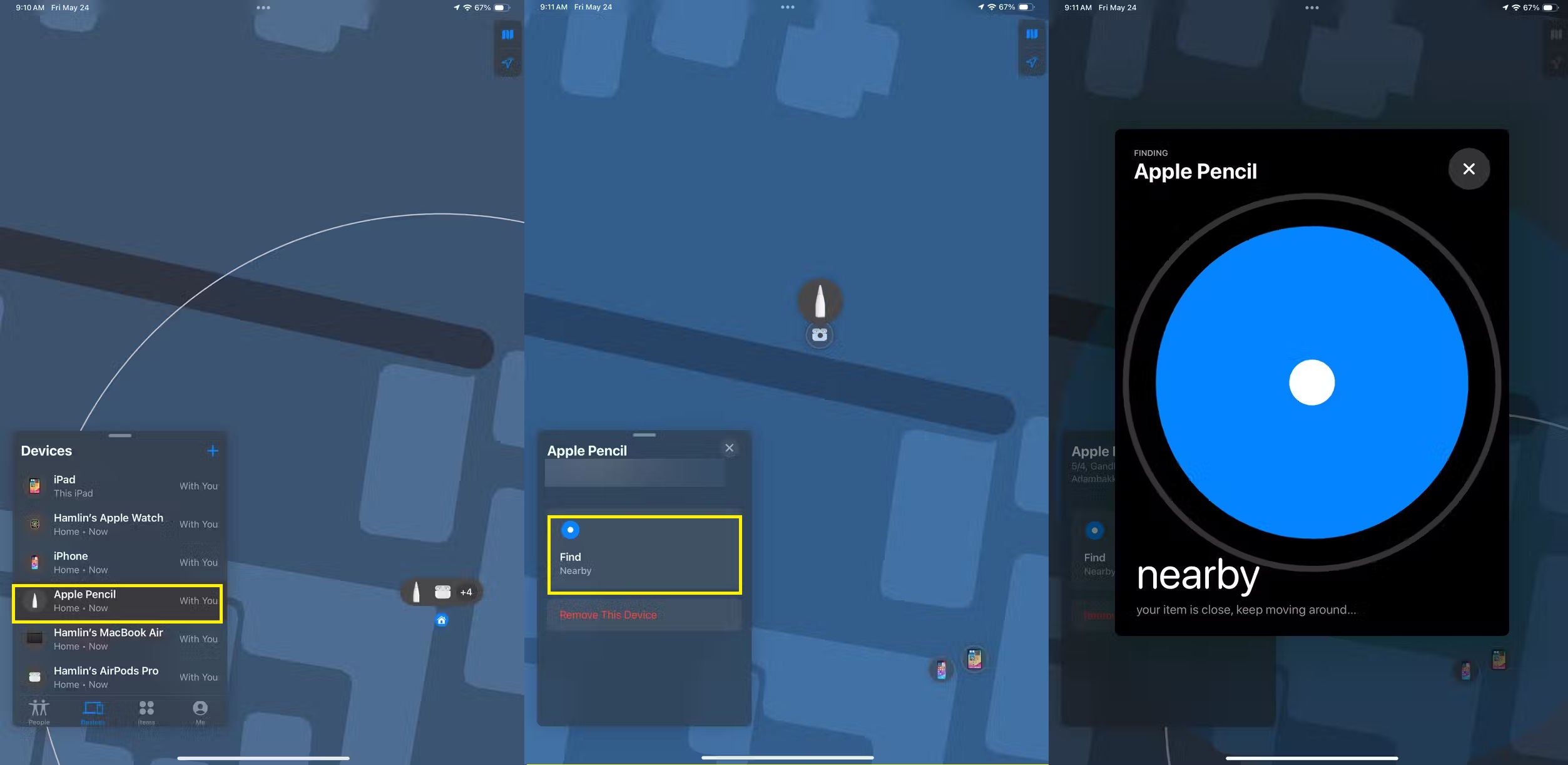
<p>Nếu bạn sở hữu Apple Pencil Pro, bạn có thể chỉ cần định vị bút cảm ứng bằng ứng dụng Find My.</p>
<figure id="attachment_857001" aria-describedby="caption-attachment-857001" style="width: 2506px" class="wp-caption aligncenter"><img loading="lazy" class="size-full wp-image-857001" src="https://bloganchoi.com/wp-content/uploads/2024/05/cach-tim-apple-pencil-bi-mat-find-my-2.jpeg" alt="Sử dụng Find My để tìm Apple Pencil Pro (Ảnh: Internet)" width="2506" height="1222" srcset="https://bloganchoi.com/wp-content/uploads/2024/05/cach-tim-apple-pencil-bi-mat-find-my-2.jpeg 2506w, https://bloganchoi.com/wp-content/uploads/2024/05/cach-tim-apple-pencil-bi-mat-find-my-2-300x146.jpeg 300w, https://bloganchoi.com/wp-content/uploads/2024/05/cach-tim-apple-pencil-bi-mat-find-my-2-1024x499.jpeg 1024w, https://bloganchoi.com/wp-content/uploads/2024/05/cach-tim-apple-pencil-bi-mat-find-my-2-768x374.jpeg 768w, https://bloganchoi.com/wp-content/uploads/2024/05/cach-tim-apple-pencil-bi-mat-find-my-2-1536x749.jpeg 1536w, https://bloganchoi.com/wp-content/uploads/2024/05/cach-tim-apple-pencil-bi-mat-find-my-2-2048x999.jpeg 2048w, https://bloganchoi.com/wp-content/uploads/2024/05/cach-tim-apple-pencil-bi-mat-find-my-2-533x261.jpeg 533w, https://bloganchoi.com/wp-content/uploads/2024/05/cach-tim-apple-pencil-bi-mat-find-my-2-696x339.jpeg 696w, https://bloganchoi.com/wp-content/uploads/2024/05/cach-tim-apple-pencil-bi-mat-find-my-2-1068x521.jpeg 1068w, https://bloganchoi.com/wp-content/uploads/2024/05/cach-tim-apple-pencil-bi-mat-find-my-2-861x420.jpeg 861w" sizes="(max-width: 2506px) 100vw, 2506px" /><figcaption id="caption-attachment-857001" class="wp-caption-text">Sử dụng Find My để tìm Apple Pencil Pro (Ảnh: Internet)</figcaption></figure>
<ol>
<li>Khởi chạy ứng dụng Find My, đi tới tab Thiết bị và chọn Apple Pencil của bạn để xem vị trí của nó trên bản đồ.</li>
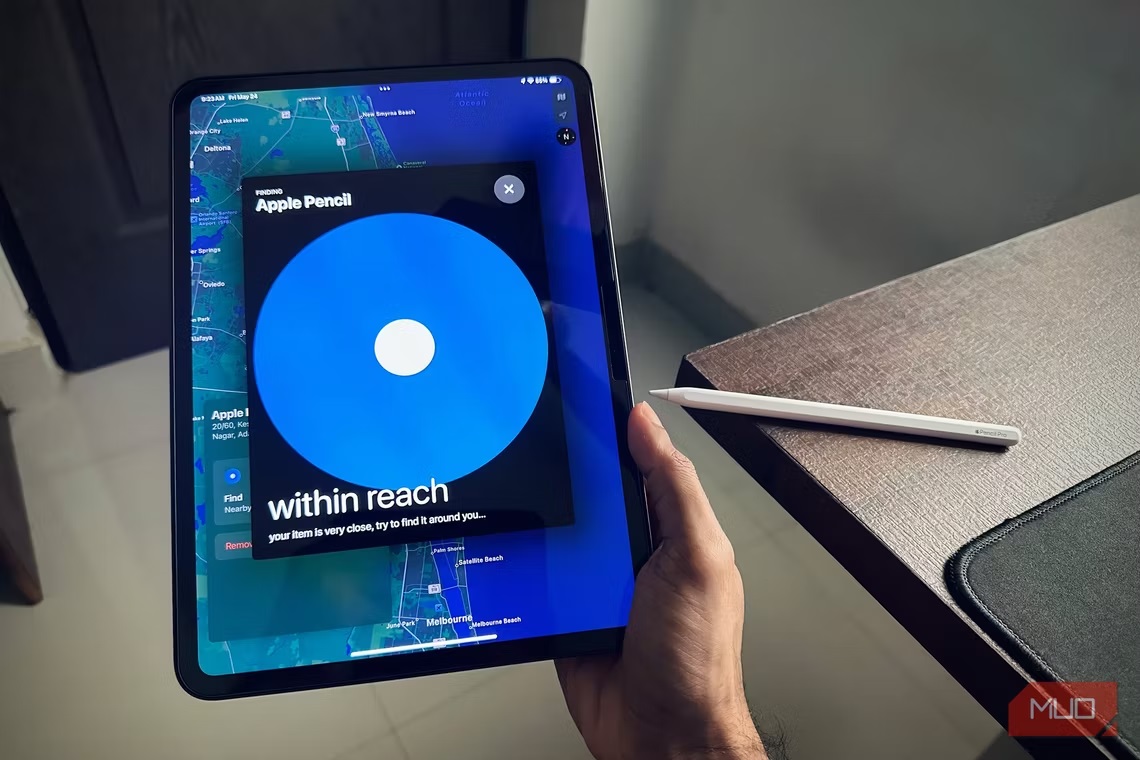
<li>Bạn có thể nhấn Find nếu bạn ở gần và muốn biết vị trí chính xác của nó. Một lớp phủ sẽ xuất hiện trên màn hình, hiển thị một vòng tròn trên màn hình cho biết nó ở gần hay trong tầm với.</li>
</ol>
<p>Lưu ý iPad của bạn phải ở hướng dọc để tìm Apple Pencil Pro ở gần bạn. Ngoài ra, điều đáng chú ý là mỗi lần bạn chỉ có thể ghép nối một Apple Pencil với iPad của mình.</p>
<h2><strong>Tìm Apple Pencil bị mất bằng AirTag</strong></h2>
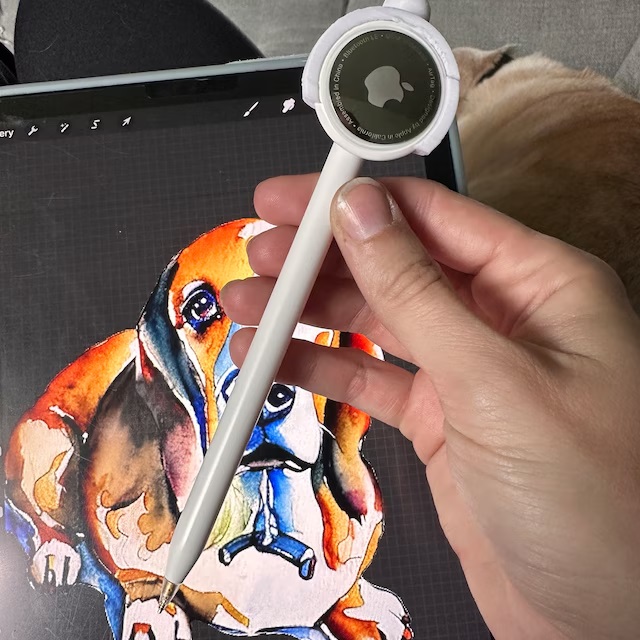
<p>Ngày nay, thiết bị theo dõi GPS đã trở nên phổ biến hơn rất nhiều. Bạn có thể gắn thiết bị theo dõi thông minh vào các vật dụng có giá trị của mình như chìa khóa, hành lý và thậm chí cả Apple Pencil. Điều này sẽ giúp bút stylus của bạn không bị mất hoặc bị đánh cắp. Nếu bạn chỉ thích các phụ kiện chính thức của Apple, hãy mua cho mình một chiếc AirTag .</p>
<figure id="attachment_857007" aria-describedby="caption-attachment-857007" style="width: 640px" class="wp-caption aligncenter"><img loading="lazy" class="size-full wp-image-857007" src="https://bloganchoi.com/wp-content/uploads/2024/05/cach-tim-apple-pencil-bi-mat-find-my-1-1.jpeg" alt="Tìm Apple Pencil bị mất bằng AirTag (Ảnh: Internet)" width="640" height="640" srcset="https://bloganchoi.com/wp-content/uploads/2024/05/cach-tim-apple-pencil-bi-mat-find-my-1-1.jpeg 640w, https://bloganchoi.com/wp-content/uploads/2024/05/cach-tim-apple-pencil-bi-mat-find-my-1-1-300x300.jpeg 300w, https://bloganchoi.com/wp-content/uploads/2024/05/cach-tim-apple-pencil-bi-mat-find-my-1-1-150x150.jpeg 150w, https://bloganchoi.com/wp-content/uploads/2024/05/cach-tim-apple-pencil-bi-mat-find-my-1-1-420x420.jpeg 420w" sizes="(max-width: 640px) 100vw, 640px" /><figcaption id="caption-attachment-857007" class="wp-caption-text">Tìm Apple Pencil bị mất bằng AirTag (Ảnh: Internet)</figcaption></figure>
<p>Phần hay nhất của việc sử dụng AirTag là bạn có thể sử dụng Find My để theo dõi Apple Pencil bị mất của mình. Ngoài ra, trình theo dõi thông minh này rất nhẹ nên sẽ không làm hỏng trải nghiệm viết của bạn. Đừng quên, việc gắn thiết bị theo dõi Bluetooth sẽ cho phép bạn theo dõi vị trí ngay cả khi Apple Pencil của bạn hết pin hoặc không hoạt động.</p>
<h2><strong>Các mẹo để tránh làm mất Apple Pencil của bạn</strong></h2>
<p>Mặc dù việc mất Apple Pencil đôi khi có thể là một điều không may mắn, nhưng dưới đây là một số bước bạn có thể thực hiện để tránh xảy ra tình huống tương tự lần nữa.</p>
<h3><strong>Luôn sạc Apple Pencil của bạn</strong></h3>
<p>Mặc dù có thể định vị Apple Pencil của bạn bằng Bluetooth nhưng các phương pháp được thảo luận ở trên chỉ hoạt động nếu Apple Pencil của bạn có nguồn điện. Vì Apple Pencil được thiết kế để chạy liên tục ở chế độ chờ nên pin của chúng cần được sạc thường xuyên để hoạt động bình thường.</p>
<p>Nếu bị mất và không sạc trong vài tuần, có thể khiến pin bị hỏng và không thể bật lên được nữa. Vì vậy, hãy đảm bảo Apple Pencil của bạn luôn được cấp nguồn.</p>
<h3><strong>Cá nhân hóa Apple Pencil của bạn</strong></h3>
<figure id="attachment_857003" aria-describedby="caption-attachment-857003" style="width: 1680px" class="wp-caption aligncenter"><img loading="lazy" class="size-full wp-image-857003" src="https://bloganchoi.com/wp-content/uploads/2024/05/cach-tim-apple-pencil-bi-mat-find-my-1.jpg" alt="Cá nhân hóa Apple Pencil của bạn bằng cách khắc chữ lên bút (Ảnh: Internet)" width="1680" height="840" srcset="https://bloganchoi.com/wp-content/uploads/2024/05/cach-tim-apple-pencil-bi-mat-find-my-1.jpg 1680w, https://bloganchoi.com/wp-content/uploads/2024/05/cach-tim-apple-pencil-bi-mat-find-my-1-300x150.jpg 300w, https://bloganchoi.com/wp-content/uploads/2024/05/cach-tim-apple-pencil-bi-mat-find-my-1-1024x512.jpg 1024w, https://bloganchoi.com/wp-content/uploads/2024/05/cach-tim-apple-pencil-bi-mat-find-my-1-768x384.jpg 768w, https://bloganchoi.com/wp-content/uploads/2024/05/cach-tim-apple-pencil-bi-mat-find-my-1-1536x768.jpg 1536w, https://bloganchoi.com/wp-content/uploads/2024/05/cach-tim-apple-pencil-bi-mat-find-my-1-696x348.jpg 696w, https://bloganchoi.com/wp-content/uploads/2024/05/cach-tim-apple-pencil-bi-mat-find-my-1-1068x534.jpg 1068w, https://bloganchoi.com/wp-content/uploads/2024/05/cach-tim-apple-pencil-bi-mat-find-my-1-840x420.jpg 840w" sizes="(max-width: 1680px) 100vw, 1680px" /><figcaption id="caption-attachment-857003" class="wp-caption-text">Cá nhân hóa Apple Pencil của bạn bằng cách khắc chữ lên bút (Ảnh: Internet)</figcaption></figure>
<p>Nếu bạn làm việc tại studio hoặc văn phòng thiết kế, hãy biết rằng nhiều chiếc Apple Pencil có thể nằm xung quanh bất cứ lúc nào. Cá nhân hóa Apple Pencil của bạn là một cách tuyệt vời để giữ nó không rơi vào tay kẻ xấu.</p>
<p>Một cách để cá nhân hóa Apple Pencil của bạn là khắc nó miễn phí khi mua tại Apple Store Online . Nếu bạn đánh mất Apple Pencil có khắc chữ khi làm việc trong quán cà phê hoặc không gian làm việc chung, những tên trộm tiềm năng sẽ ít có khả năng đánh cắp nó hơn vì nó sẽ có giá trị bán lại thấp hơn.</p>
<p><strong>Sử dụng ốp iPad có khe gắn Apple Pencil</strong></p>
<p>Vì Apple Pencil không thể theo dõi ở khoảng cách xa hơn nên bạn nên đầu tư vào một chiếc hộp đựng iPad có ngăn chứa chuyên dụng cho bút cảm ứng. Apple Pencil 1 không thể gắn vào iPad, nhưng model thế hệ thứ hai có thể gắn từ tính. Tuy nhiên, kết nối này không đáng tin cậy lắm và Apple Pencil có thể dễ dàng rơi ra nếu không được bảo vệ chắc chắn.</p>
<p>Một số thông tin hữu ích khác:</p>
<ul>
<li><strong><em><a href="https://bloganchoi.com/but-apple-pencil-ipad/">Chiếc bút Apple Pencil nào phù hợp nhất với iPad của bạn</a></em></strong></li>
<li><strong><em><a href="https://bloganchoi.com/but-cam-ung-tuong-thich-iphone-ipad-apple-pencil/">5 loại bút cảm ứng tương thích với iPhone và iPad có thể thay cho Apple Pencil</a></em></strong></li>
<li><strong><em><a href="https://bloganchoi.com/7-cach-sua-loi-but-apple-pencil-2-khong-sac-duoc/">Cách sửa bút cảm ứng Apple Pencil bị lỗi không sạc pin được khi dùng với iPad</a></em></strong></li>
<li><strong><em><a href="https://bloganchoi.com/ung-dung-ipad-but-cam-ung-apple-pencil/">17 ứng dụng trên iPad dành cho bút cảm ứng Apple Pencil: Vẽ tranh viết chữ đều đẹp</a></em></strong></li>
<li><strong><em><a href="https://bloganchoi.com/but-cam-ung-zagg-pro-stylus-2-gia-re-tot-hon-apple-pencil/">Bút cảm ứng ZAGG Pro Stylus 2: Giá rẻ hơn nhưng có tốt hơn Apple</a></em></strong><strong><em><a href="https://bloganchoi.com/but-cam-ung-zagg-pro-stylus-2-gia-re-tot-hon-apple-pencil/"> Pencil?</a></em></strong></li>
<li><strong><em><a href="https://bloganchoi.com/ipados-17-5-beta/">Bí mật màn hình iPad Pro và Apple Pencil mới hé lộ trong iPadOS 17.5 beta</a></em></strong></li>
</ul>]]></content>
		
					<link rel="replies" type="text/html" href="https://bloganchoi.com/cach-tim-apple-pencil-bi-mat/#comments" thr:count="1" />
			<link rel="replies" type="application/atom+xml" href="https://bloganchoi.com/cach-tim-apple-pencil-bi-mat/feed/atom/" thr:count="1" />
			<thr:total>1</thr:total>
			</entry>
		<entry>
		<author>
			<name>aozora</name>
					</author>

		<title type="html"><![CDATA[5 loại iPad đáng mua năm 2024 phù hợp cho mọi nhu cầu từ bình dân đến cao cấp]]></title>
		<link rel="alternate" type="text/html" href="https://bloganchoi.com/ipad-2024-phu-hop-cho-moi-nhu-cau-cao-cap-binh-dan/" />

		<id>https://bloganchoi.com/?p=856618</id>
		<updated>2024-05-28T17:26:15Z</updated>
		<published>2024-05-28T17:26:15Z</published>
		<category scheme="https://bloganchoi.com" term="Máy tính bảng" /><category scheme="https://bloganchoi.com" term="apple" /><category scheme="https://bloganchoi.com" term="apple ipad" /><category scheme="https://bloganchoi.com" term="apple pencil" /><category scheme="https://bloganchoi.com" term="bình dân" /><category scheme="https://bloganchoi.com" term="Bút cảm ứng" /><category scheme="https://bloganchoi.com" term="Bút cảm ứng Apple Pencil" /><category scheme="https://bloganchoi.com" term="cao cấp" /><category scheme="https://bloganchoi.com" term="đáng mua" /><category scheme="https://bloganchoi.com" term="đọc sách" /><category scheme="https://bloganchoi.com" term="giá rẻ" /><category scheme="https://bloganchoi.com" term="hiện tại" /><category scheme="https://bloganchoi.com" term="iPad" /><category scheme="https://bloganchoi.com" term="iPad air" /><category scheme="https://bloganchoi.com" term="iPad cao cấp" /><category scheme="https://bloganchoi.com" term="ipad giá rẻ" /><category scheme="https://bloganchoi.com" term="ipad mini" /><category scheme="https://bloganchoi.com" term="ipad pro" /><category scheme="https://bloganchoi.com" term="iPad tốt nhất" /><category scheme="https://bloganchoi.com" term="Laptop tốt nhất" /><category scheme="https://bloganchoi.com" term="máy tính bảng" /><category scheme="https://bloganchoi.com" term="nhược điểm" /><category scheme="https://bloganchoi.com" term="phù hợp" />
		<summary type="html"><![CDATA[iPad là một trong những dòng máy tính bảng mạnh mẽ và linh hoạt nhất trên thị trường hiện nay và được mọi người yêu thích, đặc biệt là những người làm việc sáng tạo. Chúng có kiểu dáng đẹp và bền, màn hình cao cấp đáng kinh ngạc và chip xử lý mạnh. Dù]]></summary>

					<content type="html" xml:base="https://bloganchoi.com/ipad-2024-phu-hop-cho-moi-nhu-cau-cao-cap-binh-dan/"><![CDATA[<p><strong>iPad là một trong những dòng máy tính bảng mạnh mẽ và linh hoạt nhất trên thị trường hiện nay và được mọi người yêu thích, đặc biệt là những người làm việc sáng tạo. Chúng có kiểu dáng đẹp và bền, màn hình cao cấp đáng kinh ngạc và chip xử lý mạnh. Dù bạn làm thiết kế đồ họa chuyên nghiệp hay chỉ sử dụng cho nhu cầu thông thường, bạn đều có thể tìm thấy chiếc iPad phù hợp nhất cho bản thân.</strong></p>
<p><span id="more-856618"></span></p>
<h2><strong>Apple iPad Pro 11 (2024): iPad tốt nhất về tổng thể</strong></h2>
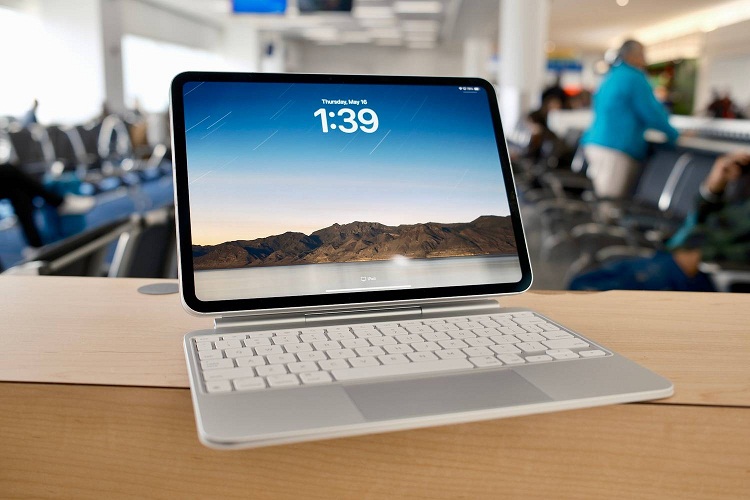
<p>iPad Pro 13 có thể nằm ở mục này, nhưng phiên bản iPad Pro 11 có màn hình nhỏ hơn chỉ 2 inch với giá rẻ hơn nhiều nên phù hợp hơn. Nếu bạn không làm việc thiết kế đồ họa chuyên nghiệp thì sự chênh lệch kích thước này sẽ không tạo ra sự khác biệt và vẫn mang đến trải nghiệm rất thoải mái.</p>
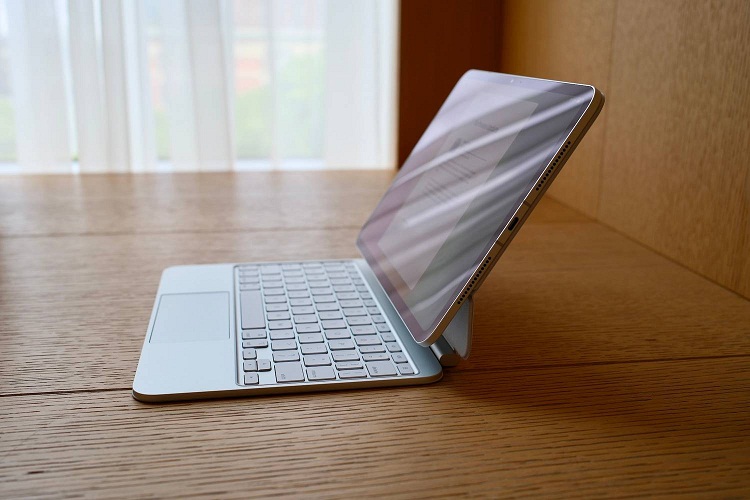
<figure id="attachment_856945" aria-describedby="caption-attachment-856945" style="width: 750px" class="wp-caption aligncenter"><img loading="lazy" class="wp-image-856945 size-full" title="iPad Pro (M4) với bàn phím Magic của Apple (Ảnh: Internet)" src="https://bloganchoi.com/wp-content/uploads/2024/05/ipad-tot-nhat-2024.jpg" alt="iPad Pro (M4) với bàn phím Magic của Apple (Ảnh: Internet)" width="750" height="500" srcset="https://bloganchoi.com/wp-content/uploads/2024/05/ipad-tot-nhat-2024.jpg 750w, https://bloganchoi.com/wp-content/uploads/2024/05/ipad-tot-nhat-2024-300x200.jpg 300w, https://bloganchoi.com/wp-content/uploads/2024/05/ipad-tot-nhat-2024-696x464.jpg 696w, https://bloganchoi.com/wp-content/uploads/2024/05/ipad-tot-nhat-2024-630x420.jpg 630w" sizes="(max-width: 750px) 100vw, 750px" /><figcaption id="caption-attachment-856945" class="wp-caption-text">iPad Pro (M4) với bàn phím Magic của Apple (Ảnh: Internet)</figcaption></figure>
<p>Đây là mẫu iPad mỏng nhất của Apple, nhẹ hơn khoảng 150 g so với phiên bản iPad Pro 13 inch, giúp bạn dễ dàng cầm nắm và mang đi. Quan trọng hơn là phần cứng bên trong: thế hệ iPad Pro gần đây nhất có chip M2 mạnh mẽ nhưng iPad Pro 11 phiên bản 2024 sử dụng chip M4 giống như máy Mac của Apple. Đó là loại chip mạnh mẽ về hiệu suất làm việc, chỉnh sửa đồ họa và thậm chí cả chơi game.</p>
<h3><strong>Ưu điểm</strong></h3>
<ul>
<li>Chip M4 mạnh mẽ</li>
<li>Thiết kế nhẹ và mỏng</li>
<li>Nhiều tùy chọn bộ nhớ từ 256GB đến 2TB</li>
</ul>
<h3><strong>Nhược điểm</strong></h3>
<ul>
<li>Giá đắt</li>
</ul>
<p><strong><a href="https://bloganchoi.com/xredirect/?afflink=0&amp%3Basc_campaign=Commerce&amp%3Basc_refurl=https%3A%2F%2Fwww.makeuseof.com%2Fbest-ipads%2F&amp%3Bascsubtag=UUmuoUeUpU2032328&asc_campaign=Commerce&asc_refurl=https%3A%2F%2Fwww.makeuseof.com%2Fbest-ipads%2F&ascsubtag=UUmuoUeUpU2032328&nofollow=1&noindex=1&outlink=1&rdtp=header&tag=makeusw-20&utm_campaign=bloganchoi.com%7C%7Cbloganchoi.com%7C%7Cbloganchoi.com&utm_content=bloganchoi.com&utm_medium=%7C%7Chttps%3A%2F%2Fwww.amazon.com%2FApple-iPad-Pro-13-Inch-Landscape%2Fdp%2FB0D3J98W75%2F%3Ftag%3Dmakeusw-20%26amp%3Bascsubtag%3DUUmuoUeUpU2032328%26amp%3Basc_refurl%3Dhttps%253A%252F%252Fwww.makeuseof.com%252Fbest-ipads%252F%26amp%3Basc_campaign%3DCommerce%7C%7C&utm_source=https%3A%2F%2Fbloganchoi.com%2Fung-dung-ipad-but-cam-ung-apple-pencil%2F&utm_term=bloganchoi.com&wafx=1&wpaflt=80c08a46&wpaflt_url_domain=amazon.com&wpaflt_url_host=www.amazon.com&wppepvndtecrv=XuGFB9B5VtszITqg0CfB-ehEjEHoyLBE6WBjuLdixhuSaD2VVAnwL_BVgXYSI30Jwm0fBMau_3sjWJ4rP-HfmVtpr1pB0rguYQbGfn23c7AJApUEDBfNNiGyHh-3MqMvwJZDlqNo45HRrMTrRRGJ5k6SfSqaMwz9Pj6iIThMjS4Yrffb2Z6aclfdwHWXtDuGSxQnCFU6Nn9RfLWhq3OnsBoo5OFT_uZ5JCL9Pb4LUqST3xk5bKk47ScH18_ZCeUBXKrCyyuT7DkOxQoBijbvZquxZ8J9UnW61ZxQ7jvB0fKB9UbmUDn19I--e2691eOvj_7rUNfW694Mfcq4NfOY65AnRyhtrKa_zDMDVT8qXGLpnJp8fuvrKKyIUkyN_-tdOobrSIQKPi4ekV5H3JdRgzQzGk9_HkdPLxeD_zm-gV2QvtM_HvSiRQRwjmyYOJM3Ljhn3g-3quRLSriXnwqMtn6yWET3K2y6Z1wrxphhgbNtzZpQTFF6m64YpBWOVw2eOvKjm-IhQ589ds7FRuSS0mLpUcg2SvcXP1WYhKK4v6mbft1SISVoYLdJYIdza_s_0JneyScCdHRWe4WlDufQ9Sow2EcKHOG6gpV8ZsH9upmbYg5LMo9o8fwlwKtgnx6-A1Fro3pc0bQ4pmZOls9Hd8PT1i1KXnXqsDep3onM6RPI4Npa8CKYNP5ncgE8ZGkBiQK8a_EZpOSgWarxlbGXtqRZxN8pJnuxKjNNgtcU3El-28a-WBc4MbInQe9w94BDbsv7KStpXbWQpW-2CXyQ3ZGO8zV1TrmZj3CfP3HbKs86HnhIAeTqgISoRLptbUQyUIOmQKePmBjY-DivDjfkF4XtzLtnRgbhDDwTBI2jQxMlYddvEfwkYYId6nvLySerHnYr-cGwUDu15zh_WiulIs4b2WmK8emPKeZ1oNae9eBlsHDtJftJadu_9CtcVIJ6QBA-8m0oSHTYDMg7pVG3" target="_blank" rel="nofollow">Bạn có thể mua iPad Pro 11 tại đây</a></strong></p>
<p><iframe loading="lazy" class="youtube-player" width="640" height="360" src="https://www.youtube.com/embed/yqJeoGq1z3I?version=3&#038;rel=1&#038;showsearch=0&#038;showinfo=1&#038;iv_load_policy=1&#038;fs=1&#038;hl=vi&#038;autohide=2&#038;wmode=transparent" allowfullscreen="true" style="border:0;" sandbox="allow-scripts allow-same-origin allow-popups allow-presentation"></iframe></p>
<h2><strong>Apple iPad Mini (thế hệ 6): iPad giá rẻ tốt nhất</strong></h2>
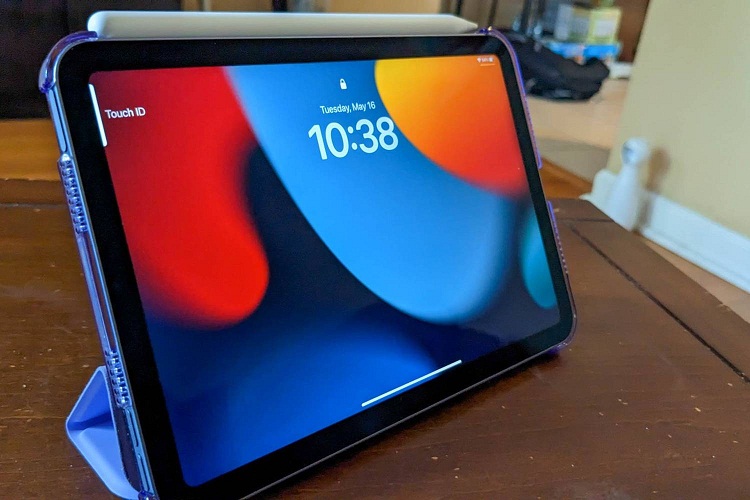
<p>Trên thực tế iPad (thế hệ 10) có giá phải chăng hơn iPad Mini (thế hệ 6), nhưng iPad Mini được coi là iPad giá rẻ tốt nhất vì sử dụng chip A15 Bionic có sức mạnh xử lý tốt hơn chip A14 Bionic của iPad thường. Ngoài ra khoảng cách về giá giữa iPad Mini và iPad tiêu chuẩn nhỏ hơn nhiều so với chênh lệch giữa iPad Mini và iPad Air (thế hệ 5).</p>
<figure id="attachment_856947" aria-describedby="caption-attachment-856947" style="width: 750px" class="wp-caption aligncenter"><img loading="lazy" class="wp-image-856947 size-full" title="iPad Mini với bút cảm ứng Apple Pencil được gắn bằng nam châm (Ảnh: Internet)" src="https://bloganchoi.com/wp-content/uploads/2024/05/ipad-tot-nhat-2024-1.jpg" alt="iPad Mini với bút cảm ứng Apple Pencil được gắn bằng nam châm (Ảnh: Internet)" width="750" height="500" srcset="https://bloganchoi.com/wp-content/uploads/2024/05/ipad-tot-nhat-2024-1.jpg 750w, https://bloganchoi.com/wp-content/uploads/2024/05/ipad-tot-nhat-2024-1-300x200.jpg 300w, https://bloganchoi.com/wp-content/uploads/2024/05/ipad-tot-nhat-2024-1-696x464.jpg 696w, https://bloganchoi.com/wp-content/uploads/2024/05/ipad-tot-nhat-2024-1-630x420.jpg 630w" sizes="(max-width: 750px) 100vw, 750px" /><figcaption id="caption-attachment-856947" class="wp-caption-text">iPad Mini với bút cảm ứng Apple Pencil được gắn bằng nam châm (Ảnh: Internet)</figcaption></figure>
<p>Nếu bạn muốn sử dụng iPad để làm việc sáng tạo, chỉnh sửa hình ảnh hay chơi game thì hiệu suất xử lý và đồ họa của iPad Mini sẽ đảm bảo trải nghiệm mượt mà nhưng không tốn quá nhiều tiền như iPad Pro. Một điểm cộng lớn khác của iPad Mini (thế hệ 6) là thời lượng pin có thể sử dụng 10 giờ liên tục &#8211; quá đủ cho một ngày làm việc và học tập. Ngoài ra iPad Mini (thế hệ 6) cũng tương thích với bút cảm ứng Apple Pencil cũng như bàn phím Smart Folio.</p>
<h3><strong>Ưu điểm</strong></h3>
<ul>
<li>Phiên bản iPad giá rẻ lý tưởng</li>
<li>Thời lượng pin tốt</li>
<li>Camera 12MP phía trước và phía sau</li>
</ul>
<h3><strong>Nhược điểm</strong></h3>
<ul>
<li>Màn hình 8,3 inch chỉ vừa đủ cho nhu cầu bình thường</li>
</ul>
<p><strong><a href="https://bloganchoi.com/xredirect/?afflink=0&nofollow=1&noindex=1&outlink=1&rdtp=header&utm_campaign=bloganchoi.com%7C%7Cbloganchoi.com%7C%7Cbloganchoi.com&utm_content=bloganchoi.com&utm_medium=%7C%7Chttps%3A%2F%2Fwww.apple.com%2Fshop%2Fbuy-ipad%2Fipad-mini%7C%7C&utm_source=https%3A%2F%2Fbloganchoi.com%2Fung-dung-ipad-but-cam-ung-apple-pencil%2F&utm_term=bloganchoi.com&wafx=1&wpaflt=80c08a46&wpaflt_url_domain=apple.com&wpaflt_url_host=www.apple.com&wppepvndtecrv=TATq5oX2IpYT2Hcy4kX0b-dsXYwQos1inlQ3Uz4_k8WbEwFFgXgPp0z78sdu7hbz-eTrgI1DDUgUgYTB5UirIHpwjZi-n3isNWoRyppKI6oWoXvr08X253QXBN7BNpgcXq5JMRBUxMzNJJoGAVR5XFMZahJ-_jfHSJJ0TdnkRncm2iAYfFiZSvBXjNJF8LX6hxafRvYuADaJtVW5Ze21_bwfk9FH29YvswAXDyHMoN0saxanerDvjzMjwqVv0N9TW4hir7SapISsWhXicw_gLSxGqNAhKS93oIBRElvM0zrNHhDmhfWLyFmFzBwVDvHd9sOtrszU3dk-IuY5TCUy0wWDs32-e9NsNIlNY6k51e5MdJ4lIocfKkX4aMH0oIMS46fpQtVlb94ZH7U1SmtGeiv0QZ5Ra-SoORFanJHVtnUrTJjm2B7FkZuSXV5yzDEBo6Bgaoe9redlKpsD0vM7guWWbOVQsj-GOhVLR8wEjdnYRj4OYynjNAK8NZUSU4ExeRw3U0N5k6oO_7ENdnSPVQrIwTnwL6WKYLCcuoMSbnMp2x8rygsUsSEzKTf0xvimFqBsQWn2DJLaYRQlbrqFZuFoMsXViR4GFVuqvN-SNy2wv032eo7oh1lLlOOKwEaw9267-PRcyr6mjNFCpXx-j2nRf4GA_AmMWEZlV_O-G2ngY7HdardKG1FZoi7o7Tt-p3iWhSX3mWNDNusFrwZSpw1tuC4txze0kUBqpgJT2hrKGO2JmZaRfO9OnucK4dy9-audwQ3XMlLgKjjExKW-12SfwU8DQ5XVX6GG5ziLreg6KZkpLlmD8DouVZ9KCVbiNdlr57Js" target="_blank" rel="nofollow">Bạn có thể mua iPad Mini tại đây</a></strong></p>
<p><iframe loading="lazy" class="youtube-player" width="640" height="360" src="https://www.youtube.com/embed/KnsYRHPk_Ng?version=3&#038;rel=1&#038;showsearch=0&#038;showinfo=1&#038;iv_load_policy=1&#038;fs=1&#038;hl=vi&#038;autohide=2&#038;wmode=transparent" allowfullscreen="true" style="border:0;" sandbox="allow-scripts allow-same-origin allow-popups allow-presentation"></iframe></p>
<h2><strong>Apple iPad Air 13 inch (M2): iPad tốt nhất để vẽ</strong></h2>
<p>Bạn thích vẽ trên máy tính bảng nhưng cảm thấy thiếu không gian? Với màn hình lớn 13 inch, iPad Air 13 mang đến cho bạn nhiều diện tích để vẽ giống như iPad Pro mới nhất, đồng thời vẫn duy trì kiểu dáng gọn nhẹ và mỏng.</p>
<figure id="attachment_856948" aria-describedby="caption-attachment-856948" style="width: 750px" class="wp-caption aligncenter"><img loading="lazy" class="wp-image-856948 size-full" title="Vẽ trên iPad Air 13 bằng bút cảm ứng Apple Pencil (Ảnh: Internet)" src="https://bloganchoi.com/wp-content/uploads/2024/05/ipad-tot-nhat-2024-2.jpg" alt="Vẽ trên iPad Air 13 bằng bút cảm ứng Apple Pencil (Ảnh: Internet)" width="750" height="500" srcset="https://bloganchoi.com/wp-content/uploads/2024/05/ipad-tot-nhat-2024-2.jpg 750w, https://bloganchoi.com/wp-content/uploads/2024/05/ipad-tot-nhat-2024-2-300x200.jpg 300w, https://bloganchoi.com/wp-content/uploads/2024/05/ipad-tot-nhat-2024-2-696x464.jpg 696w, https://bloganchoi.com/wp-content/uploads/2024/05/ipad-tot-nhat-2024-2-630x420.jpg 630w" sizes="(max-width: 750px) 100vw, 750px" /><figcaption id="caption-attachment-856948" class="wp-caption-text">Vẽ trên iPad Air 13 bằng bút cảm ứng Apple Pencil (Ảnh: Internet)</figcaption></figure>
<p>Quan trọng hơn là iPad Air 13 inch còn hỗ trợ bút cảm ứng mới Apple Pencil Pro với những tính năng tiện lợi như bóp và xoay thân bút. Kết hợp điều đó với diện tích màn hình lớn và thiết kế gọn nhẹ dễ mang đi, bạn sẽ có trải nghiệm vẽ rất thoải mái. Chip M2 vẫn đảm bảo hiệu suất mượt mà, ít nhất là mạnh hơn chip A15 và M1.</p>
<h3><strong>Ưu điểm</strong></h3>
<ul>
<li>Trải nghiệm vẽ thoải mái</li>
<li>Tương thích với bút cảm ứng Apple Pencil Pro</li>
<li>Thời lượng pin tuyệt vời</li>
</ul>
<h3><strong>Nhược điểm</strong></h3>
<ul>
<li>Không có khả năng sạc không dây</li>
</ul>
<p><strong><a href="https://bloganchoi.com/xredirect/?afflink=0&amp%3Basc_campaign=Commerce&amp%3Basc_refurl=https%3A%2F%2Fwww.makeuseof.com%2Fbest-ipads%2F&amp%3Bascsubtag=UUmuoUeUpU2032328&asc_campaign=Commerce&asc_refurl=https%3A%2F%2Fwww.makeuseof.com%2Fbest-ipads%2F&ascsubtag=UUmuoUeUpU2032328&nofollow=1&noindex=1&outlink=1&rdtp=header&tag=makeusw-20&utm_campaign=bloganchoi.com%7C%7Cbloganchoi.com%7C%7Cbloganchoi.com&utm_content=bloganchoi.com&utm_medium=%7C%7Chttps%3A%2F%2Fwww.amazon.com%2FApple-iPad-Air-13-inch-Landscape%2Fdp%2FB0D3J6RTCT%3Ftag%3Dmakeusw-20%26amp%3Bascsubtag%3DUUmuoUeUpU2032328%26amp%3Basc_refurl%3Dhttps%253A%252F%252Fwww.makeuseof.com%252Fbest-ipads%252F%26amp%3Basc_campaign%3DCommerce%7C%7C&utm_source=https%3A%2F%2Fbloganchoi.com%2Fung-dung-ipad-but-cam-ung-apple-pencil%2F&utm_term=bloganchoi.com&wafx=1&wpaflt=80c08a46&wpaflt_url_domain=amazon.com&wpaflt_url_host=www.amazon.com&wppepvndtecrv=VieojF-fQb5-ekMq30MtcXVUp6NDQ-eQ1xIu--vDakU3Izej_dDDdwdcWvgMTWCCtq5eSCj9PjAXNZC-FO7duxWkVg7Bqw0S8dro7pVLI4ajI6d2OcZeU4fNSJYtn7xTt8EIibPhc6kVRCm83aYjwnbVZfvgqbCDw5IQP7JYUrefHSwK9TV2fv_YbPXc8TTqq3wPc4zpyXvj2gOYUbc5XfvB5crIUumlmOi-8Vd45eIWS2h82cAM17oGPlkT2jn_2r0aDweWfJ0mqAGMsOWm44IZuDYl6AS_rbxEddkUdAcT_ZTtIFbPaiRgorYb75fzwPI8kL5UufV6k68YISA_9H9reoYLBTlB4doq6YDZ3E19FKKAJkBiVz3UYgWI-YZ_ZfJruc5Cx0UBc9q7nyYHBuwtJfJs1rwV60xtgT0-hx7tkybZ3irNX51Y9zIMOcB6wio9PvflmmuZtke3elxBR0QqLS8NXwYdvGNIF58iGm8v6HRvLDFgfb7p0hFV31LQBfYnWKwUp6Hcwz-hVpV19TXW8NFEE9sw8beX_fbVBMSwARc-WkKeAe4r8Niz6e3O8-s26wVyoNxYD5cuhF20n2g8FRvs7785I6DusTxfWbgSQxE4vJkTrFR1U_7MoIPib9-8i8lI0FstwAZ9UPbPm4A7XFCib5zlzuPu_ruk7ZUvy76qaGy8befVedu9oAzvZmSsNqulSVOr6ifSnzK8jHkgXotIVciLJBetDiEv7HgO8uSKs3X_wnCrh6f5XAJ4Bt1cRj_fKGcN8SHFuM5tap7sRKH6vz24aq4CFZX8Vn7gXxjgol9M5lqbTz9qzbD6AMCIvNTQaHr-p2JsxRXPLjrKval9JIWkw3ZLi-upgm2MqkD9Y_AnGq5cnx4pIfTPNcgfhD653aQMu37H0XOM65Rr1zhdh7cFUADCirKyXhJRHy_0usoESY61hYRIpNr2VoP_eO-EdSy5-HI." target="_blank" rel="nofollow">Bạn có thể mua iPad Air 13 inch tại đây</a></strong></p>
<p><iframe loading="lazy" class="youtube-player" width="640" height="360" src="https://www.youtube.com/embed/JQ9LNQntpRs?version=3&#038;rel=1&#038;showsearch=0&#038;showinfo=1&#038;iv_load_policy=1&#038;fs=1&#038;hl=vi&#038;autohide=2&#038;wmode=transparent" allowfullscreen="true" style="border:0;" sandbox="allow-scripts allow-same-origin allow-popups allow-presentation"></iframe></p>
<h2><strong>Apple iPad (thế hệ 10): iPad tốt nhất để đọc sách</strong></h2>
<p>Nếu bạn cần mua máy tính bảng để đọc sách điện tử với chất lượng tốt thì iPad thế hệ 10 là một trong những lựa chọn có giá phải chăng nhất. Những tính năng của các dòng máy hàng đầu đã được tích hợp vào chiếc iPad này để mang đến trải nghiệm giải trí tiện lợi cho bạn, từ việc cập nhật tin tức đến đọc tiểu thuyết.</p>
<figure id="attachment_856950" aria-describedby="caption-attachment-856950" style="width: 750px" class="wp-caption aligncenter"><img loading="lazy" class="wp-image-856950 size-full" title="iPad thế hệ 10 (Ảnh: Internet)" src="https://bloganchoi.com/wp-content/uploads/2024/05/ipad-tot-nhat-2024-3.jpg" alt="iPad thế hệ 10 (Ảnh: Internet)" width="750" height="500" srcset="https://bloganchoi.com/wp-content/uploads/2024/05/ipad-tot-nhat-2024-3.jpg 750w, https://bloganchoi.com/wp-content/uploads/2024/05/ipad-tot-nhat-2024-3-300x200.jpg 300w, https://bloganchoi.com/wp-content/uploads/2024/05/ipad-tot-nhat-2024-3-696x464.jpg 696w, https://bloganchoi.com/wp-content/uploads/2024/05/ipad-tot-nhat-2024-3-630x420.jpg 630w" sizes="(max-width: 750px) 100vw, 750px" /><figcaption id="caption-attachment-856950" class="wp-caption-text">iPad thế hệ 10 (Ảnh: Internet)</figcaption></figure>
<p>Màn hình 10,9 inch giúp bạn đọc nội dung dễ dàng, phù hợp với sách cũng như truyện tranh, tạp chí và thậm chí đọc báo. Điều đặc biệt thú vị là iPad (thế hệ 10) có khả năng tự điều chỉnh ánh sáng màn hình phù hợp với ánh sáng của môi trường xung quanh, do đó mắt bạn sẽ không bị mỏi do màn hình quá sáng hoặc quá tối.</p>
<h3><strong>Ưu điểm</strong></h3>
<ul>
<li>Tính năng True Tone tự điều chỉnh màn hình dựa theo môi trường xung quanh</li>
<li>Màn hình 10,9 inch đọc sách thoải mái</li>
<li>Giá phải chăng so với các dòng iPad gần đây</li>
</ul>
<h3><strong>Nhược điểm</strong></h3>
<ul>
<li>Màn hình không có lớp phủ chống chói</li>
</ul>
<p><strong><a href="https://bloganchoi.com/xredirect/?afflink=0&amp%3Basc_campaign=Commerce&amp%3Basc_refurl=https%3A%2F%2Fwww.makeuseof.com%2Fbest-ipads%2F&amp%3Bascsubtag=UUmuoUeUpU2032328&asc_campaign=Commerce&asc_refurl=https%3A%2F%2Fwww.makeuseof.com%2Fbest-ipads%2F&ascsubtag=UUmuoUeUpU2032328&nofollow=1&noindex=1&outlink=1&rdtp=header&tag=makeusw-20&utm_campaign=bloganchoi.com%7C%7Cbloganchoi.com%7C%7Cbloganchoi.com&utm_content=bloganchoi.com&utm_medium=%7C%7Chttps%3A%2F%2Fwww.amazon.com%2FApple-2022-10-9-inch-iPad-Wi-Fi%2Fdp%2FB0BJLXMVMV%3Ftag%3Dmakeusw-20%26amp%3Bascsubtag%3DUUmuoUeUpU2032328%26amp%3Basc_refurl%3Dhttps%253A%252F%252Fwww.makeuseof.com%252Fbest-ipads%252F%26amp%3Basc_campaign%3DCommerce%7C%7C&utm_source=https%3A%2F%2Fbloganchoi.com%2Fung-dung-ipad-but-cam-ung-apple-pencil%2F&utm_term=bloganchoi.com&wafx=1&wpaflt=80c08a46&wpaflt_url_domain=amazon.com&wpaflt_url_host=www.amazon.com&wppepvndtecrv=Rp1jX0yKj5CpaykNFj0lOrRPS8OfKW7xlzGGOp6L7XTuPulZJU1L6A11YcUUoVm4eavr1EYPIR0CLjJWnNx4FfLmWh7GuhI0bpo9Yf_C3wG5_WlH0JBMHMf6-dtbB1tEJIGS6Wp7Mqt-MpwVl2RBw38xpq_PT6GJ3mPkxBDa0yI6ZM5eKi-O0iynIX14hnEZ6WkvZ9YqRgkkdlGTw15hhYRHhgH666SxzFqYYuxwtdxqFyaRo9YZYL1vk_hAS9X-1vOjdTVYwlyJdhuVqUN8DzOgXtDJF4WkV_d9U6QXg7X1Sqz9wIINUf01Sdngl7kTyR5np5KjiHuv0Qlq7rTWCboQ7UbkTibxtZLTn8XKRuplmFeWPKpC9mdoeOLuvUL-5QLfdb3i4XckOSV6LSx2bivkPP7XamEuJdpkYCMT03b71OzyJk3V5Autftfl355Q6RA2PoYfPGojG86d1BmKyBWb0ZIxyZyfuVyaHLlsSDWcAYz5OoEGjzTd_kTL4SMSjefsPNBPGbwt9FuF9ylgTGJFB0MwItZS6gvNqn_xcMH6bvdJTj1LFX-XP7iwmbw1-khP1Id2NFe7RGxuOcs2tLsA0Wik0AKgOgCcqtxDdQiFctGyZhUJJJU8LJOqaRUdx8oMB3fYDkRuVwafgMG56lk0Ezc6YTodZba9Fikbu_fkic5tbtkfe0kSubPM0fcEDzUdceVpor2qtQVOX8gXqSUOAP_QSZyJFo4QKnobw9UKowH24ZhvmKXy6plGRItee5Jj4FA5w6Fi-9Tm88DTUBrYTbL1iWmU7I-fDSH75mFbZ8smXpQwOZ8zK8m2pxyGY5B_U8Qf1nGIrwPr3whSpxWk1Tv-ZUgJJwDxI0ub0lBB4w2_WlUiewjNsmRJ-T3DfZPwfZigR-pCnNhL-f0CzNezomfA97xroA6eNn0BG7Wm-9o1axqYMfaoWButC96iKUWSZcQ3QfJrzY-dTbCs" target="_blank" rel="nofollow">Bạn có thể mua iPad thế hệ 10 tại đây</a></strong></p>
<p><iframe loading="lazy" class="youtube-player" width="640" height="360" src="https://www.youtube.com/embed/jQNFeg2CW0c?version=3&#038;rel=1&#038;showsearch=0&#038;showinfo=1&#038;iv_load_policy=1&#038;fs=1&#038;hl=vi&#038;autohide=2&#038;wmode=transparent" allowfullscreen="true" style="border:0;" sandbox="allow-scripts allow-same-origin allow-popups allow-presentation"></iframe></p>
<h2><strong>Apple iPad Pro 13 (2024): iPad thay thế laptop tốt nhất</strong></h2>
<p>Được trang bị chip M4 mạnh mẽ và màn hình 13 inch rộng rãi, iPad Pro 13 mới nhất của Apple là chiếc máy lý tưởng cho tất cả mọi người, đặc biệt nếu bạn cảm thấy phiên bản MacBook Air nhỏ nhất có kích thước tương đương nhưng bộ xử lý chậm hơn. Thậm chí khi sử dụng kết hợp với bàn phím Magic, iPad Pro 13 có thể cạnh tranh với cả MacBook Pro.</p>
<figure id="attachment_856951" aria-describedby="caption-attachment-856951" style="width: 750px" class="wp-caption aligncenter"><img loading="lazy" class="wp-image-856951 size-full" title="iPad Pro (M4) cùng với bàn phím Magic của Apple (Ảnh: Internet)" src="https://bloganchoi.com/wp-content/uploads/2024/05/ipad-tot-nhat-2024-4.jpg" alt="iPad Pro (M4) cùng với bàn phím Magic của Apple (Ảnh: Internet)" width="750" height="500" srcset="https://bloganchoi.com/wp-content/uploads/2024/05/ipad-tot-nhat-2024-4.jpg 750w, https://bloganchoi.com/wp-content/uploads/2024/05/ipad-tot-nhat-2024-4-300x200.jpg 300w, https://bloganchoi.com/wp-content/uploads/2024/05/ipad-tot-nhat-2024-4-696x464.jpg 696w, https://bloganchoi.com/wp-content/uploads/2024/05/ipad-tot-nhat-2024-4-630x420.jpg 630w" sizes="(max-width: 750px) 100vw, 750px" /><figcaption id="caption-attachment-856951" class="wp-caption-text">iPad Pro (M4) cùng với bàn phím Magic của Apple (Ảnh: Internet)</figcaption></figure>
<p>iPad Pro 13 là một trong những dòng máy có màn hình đẹp nhất khi kết hợp công nghệ OLED, ProMotion và độ phủ màu rộng P3. Trải nghiệm thực tế mang đến hình ảnh mãn nhãn, đặc biệt nếu bạn thường xuyên làm việc với hình ảnh nhiều màu sắc. Bản thân màn hình này không bị chói nhiều nhưng bạn có thể chọn phiên bản mặt kính có kết cấu nano để cảm thấy thoải mái nhất.</p>
<p>Các tùy chọn bộ nhớ lưu trữ cho iPad Pro 13 cũng khá phong phú bao gồm 256GB, 512GB, 1TB và 2TB. Tuy nhiên mức chênh lệch giá giữa các phiên bản khá đắt, vì vậy bạn nên mua thêm ổ cứng SSD di động nếu cần dung lượng lưu trữ nhiều hơn 512GB.</p>
<h3><strong>Ưu điểm</strong></h3>
<ul>
<li>Hiệu suất mạnh mẽ sánh ngang với MacBook Pro</li>
<li>Màn hình 13 inch làm việc thoải mái</li>
<li>Trọng lượng nhẹ</li>
</ul>
<h3><strong>Nhược điểm</strong></h3>
<ul>
<li>Đắt tiền</li>
</ul>
<p><strong><a href="https://bloganchoi.com/xredirect/?afflink=0&amp%3Basc_campaign=Commerce&amp%3Basc_refurl=https%3A%2F%2Fwww.makeuseof.com%2Fbest-ipads%2F&amp%3Bascsubtag=UUmuoUeUpU2032328&asc_campaign=Commerce&asc_refurl=https%3A%2F%2Fwww.makeuseof.com%2Fbest-ipads%2F&ascsubtag=UUmuoUeUpU2032328&nofollow=1&noindex=1&outlink=1&rdtp=header&tag=makeusw-20&utm_campaign=bloganchoi.com%7C%7Cbloganchoi.com%7C%7Cbloganchoi.com&utm_content=bloganchoi.com&utm_medium=%7C%7Chttps%3A%2F%2Fwww.amazon.com%2FApple-iPad-Pro-13-Inch-Landscape%2Fdp%2FB0D3J98W75%2F%3Ftag%3Dmakeusw-20%26amp%3Bascsubtag%3DUUmuoUeUpU2032328%26amp%3Basc_refurl%3Dhttps%253A%252F%252Fwww.makeuseof.com%252Fbest-ipads%252F%26amp%3Basc_campaign%3DCommerce%7C%7C&utm_source=https%3A%2F%2Fbloganchoi.com%2Fung-dung-ipad-but-cam-ung-apple-pencil%2F&utm_term=bloganchoi.com&wafx=1&wpaflt=80c08a46&wpaflt_url_domain=amazon.com&wpaflt_url_host=www.amazon.com&wppepvndtecrv=XuGFB9B5VtszITqg0CfB-ehEjEHoyLBE6WBjuLdixhuSaD2VVAnwL_BVgXYSI30Jwm0fBMau_3sjWJ4rP-HfmVtpr1pB0rguYQbGfn23c7AJApUEDBfNNiGyHh-3MqMvwJZDlqNo45HRrMTrRRGJ5k6SfSqaMwz9Pj6iIThMjS4Yrffb2Z6aclfdwHWXtDuGSxQnCFU6Nn9RfLWhq3OnsBoo5OFT_uZ5JCL9Pb4LUqST3xk5bKk47ScH18_ZCeUBXKrCyyuT7DkOxQoBijbvZquxZ8J9UnW61ZxQ7jvB0fKB9UbmUDn19I--e2691eOvj_7rUNfW694Mfcq4NfOY65AnRyhtrKa_zDMDVT8qXGLpnJp8fuvrKKyIUkyN_-tdOobrSIQKPi4ekV5H3JdRgzQzGk9_HkdPLxeD_zm-gV2QvtM_HvSiRQRwjmyYOJM3Ljhn3g-3quRLSriXnwqMtn6yWET3K2y6Z1wrxphhgbNtzZpQTFF6m64YpBWOVw2eOvKjm-IhQ589ds7FRuSS0mLpUcg2SvcXP1WYhKK4v6mbft1SISVoYLdJYIdza_s_0JneyScCdHRWe4WlDufQ9Sow2EcKHOG6gpV8ZsH9upmbYg5LMo9o8fwlwKtgnx6-A1Fro3pc0bQ4pmZOls9Hd8PT1i1KXnXqsDep3onM6RPI4Npa8CKYNP5ncgE8ZGkBiQK8a_EZpOSgWarxlbGXtqRZxN8pJnuxKjNNgtcU3El-28a-WBc4MbInQe9w94BDbsv7KStpXbWQpW-2CXyQ3ZGO8zV1TrmZj3CfP3HbKs86HnhIAeTqgISoRLptbUQyUIOmQKePmBjY-DivDjfkF4XtzLtnRgbhDDwTBI2jQxMlYddvEfwkYYId6nvLySerHnYr-cGwUDu15zh_WiulIs4b2WmK8emPKeZ1oNae9eBlsHDtJftJadu_9CtcVIJ6QBA-8m0oSHTYDMg7pVG3" target="_blank" rel="nofollow">Bạn có thể mua iPad Pro 13 tại đây</a></strong></p>
<p><iframe loading="lazy" class="youtube-player" width="640" height="360" src="https://www.youtube.com/embed/MBZL_MVaPpI?version=3&#038;rel=1&#038;showsearch=0&#038;showinfo=1&#038;iv_load_policy=1&#038;fs=1&#038;hl=vi&#038;autohide=2&#038;wmode=transparent" allowfullscreen="true" style="border:0;" sandbox="allow-scripts allow-same-origin allow-popups allow-presentation"></iframe></p>
<h2><strong>Câu hỏi thường gặp khi mua iPad</strong></h2>
<h3><strong>Hiện tại có các mẫu iPad mới nào?</strong></h3>
<p>Có hai mẫu mới tính đến năm 2024 là iPad Pro sử dụng chip M4 và iPad Air sử dụng chip M2, cả hai đều có phiên bản 11 inch và 13 inch.</p>
<h3><strong>iPad có thể thay thế laptop hay không?</strong></h3>
<p>Chắc chắn là có, nhất là khi mẫu iPad Pro mới nhất được trang bị chip M4 giống như MacBook và iMac của Apple. Bên cạnh đó Apple cũng sản xuất bàn phím Magic có thể tháo rời để kết hợp với iPad, làm cho chiếc máy tính bảng trở thành laptop. Ngoài ra có rất nhiều phần mềm làm việc sáng tạo phổ biến đã được đưa vào cửa hàng ứng dụng App Store của Apple như Adobe Photoshop và Procreate.</p>
<h3><strong>Có cần dùng bút cảm ứng Apple Pencil với iPad hay không?</strong></h3>
<p>Không bắt buộc sử dụng Apple Pencil với iPad, nhưng nếu bạn thường xuyên ghi chép hoặc vẽ tranh trên máy thì bút cảm ứng Apple Pencil sẽ giúp bạn làm những việc đó dễ dàng hơn rất nhiều.</p>
<p><strong>Mời bạn xem thêm các bài liên quan:</strong></p>
<ul>
<li><strong><a href="https://bloganchoi.com/may-tinh-bang-cho-tre-em-hoc-tap-giai-tri/">5 loại máy tính bảng phù hợp cho trẻ em với nhiều tính năng hỗ trợ học tập và giải trí</a></strong></li>
<li><strong><a href="https://bloganchoi.com/may-tinh-bang-ghi-chep-lam-viec-de-dang-giong-nhu-giay-that/">5 loại máy tính bảng ghi chép giúp bạn làm việc dễ dàng giống như viết trên giấy thật</a></strong></li>
</ul>
<p>Hãy theo dõi BlogAnChoi để cập nhật nhiều thông tin bổ ích nhé!</p>]]></content>
		
					<link rel="replies" type="text/html" href="https://bloganchoi.com/ipad-2024-phu-hop-cho-moi-nhu-cau-cao-cap-binh-dan/#comments" thr:count="1" />
			<link rel="replies" type="application/atom+xml" href="https://bloganchoi.com/ipad-2024-phu-hop-cho-moi-nhu-cau-cao-cap-binh-dan/feed/atom/" thr:count="1" />
			<thr:total>1</thr:total>
			</entry>
		<entry>
		<author>
			<name>xam chan</name>
					</author>

		<title type="html"><![CDATA[4 chiếc bút Apple Pencil phù hợp nhất với iPad của bạn]]></title>
		<link rel="alternate" type="text/html" href="https://bloganchoi.com/but-apple-pencil-ipad/" />

		<id>https://bloganchoi.com/?p=853608</id>
		<updated>2024-05-15T04:57:49Z</updated>
		<published>2024-05-15T04:57:49Z</published>
		<category scheme="https://bloganchoi.com" term="Công nghệ" /><category scheme="https://bloganchoi.com" term="apple ipad" /><category scheme="https://bloganchoi.com" term="apple pencil" /><category scheme="https://bloganchoi.com" term="Apple Pencil Pro" /><category scheme="https://bloganchoi.com" term="Bút cảm ứng Apple Pencil" /><category scheme="https://bloganchoi.com" term="bút cảm ứng iPad" /><category scheme="https://bloganchoi.com" term="bút ipad" /><category scheme="https://bloganchoi.com" term="cách dùng apple pencil" /><category scheme="https://bloganchoi.com" term="iPad" /><category scheme="https://bloganchoi.com" term="phù hợp" /><category scheme="https://bloganchoi.com" term="sạc không dây" />
		<summary type="html"><![CDATA[Apple bán bốn mẫu Apple Pencil khác nhau dành cho các dòng iPad khác nhau, vì vậy hãy lựa chọn cẩn thận khi mua. Tìm hiểu ngay 4 mẫu Apple Pencil phù hợp với iPad của bạn dưới đây nhé. Apple Pencil (USB-C): Dành cho ngân sách thấp Mặc dù Apple Pencil Pro có vẻ]]></summary>

					<content type="html" xml:base="https://bloganchoi.com/but-apple-pencil-ipad/"><![CDATA[<p><strong>Apple bán bốn mẫu Apple Pencil khác nhau dành cho các dòng iPad khác nhau, vì vậy hãy lựa chọn cẩn thận khi mua. Tìm hiểu ngay 4 mẫu Apple Pencil phù hợp với iPad của bạn dưới đây nhé.</strong></p>
<p><span id="more-853608"></span></p>
<h2><strong>Apple Pencil (USB-C): Dành cho ngân sách thấp</strong></h2>
<p>Mặc dù Apple Pencil Pro có vẻ là sự lựa chọn tốt nhất do các tính năng bổ sung ưu việt. Nhưng mức giá 129 USD khiến bạn lo lắng nó có thể không tương thích với iPad của mình. May mắn thay, khả năng tương thích là điều cuối cùng bạn cần lo lắng với Apple Pencil (USB-C) vì nó hoạt động với tất cả các mẫu iPad có cổng USB-C.</p>
<figure id="attachment_853639" aria-describedby="caption-attachment-853639" style="width: 1536px" class="wp-caption aligncenter"><img loading="lazy" class="size-full wp-image-853639" src="https://bloganchoi.com/wp-content/uploads/2024/05/apple-pencil-tot-hop-voi-ipad-nhat-6.jpg" alt="Apple Pencil (USB-C): Dành cho ngân sách thấp (Ảnh: Internet)" width="1536" height="864" srcset="https://bloganchoi.com/wp-content/uploads/2024/05/apple-pencil-tot-hop-voi-ipad-nhat-6.jpg 1536w, https://bloganchoi.com/wp-content/uploads/2024/05/apple-pencil-tot-hop-voi-ipad-nhat-6-300x169.jpg 300w, https://bloganchoi.com/wp-content/uploads/2024/05/apple-pencil-tot-hop-voi-ipad-nhat-6-1024x576.jpg 1024w, https://bloganchoi.com/wp-content/uploads/2024/05/apple-pencil-tot-hop-voi-ipad-nhat-6-768x432.jpg 768w, https://bloganchoi.com/wp-content/uploads/2024/05/apple-pencil-tot-hop-voi-ipad-nhat-6-696x392.jpg 696w, https://bloganchoi.com/wp-content/uploads/2024/05/apple-pencil-tot-hop-voi-ipad-nhat-6-1068x601.jpg 1068w, https://bloganchoi.com/wp-content/uploads/2024/05/apple-pencil-tot-hop-voi-ipad-nhat-6-747x420.jpg 747w" sizes="(max-width: 1536px) 100vw, 1536px" /><figcaption id="caption-attachment-853639" class="wp-caption-text">Apple Pencil (USB-C): Dành cho ngân sách thấp (Ảnh: Internet)</figcaption></figure>
<p>Apple Pencil USB-C giữ lại hầu hết các tính năng khiến người tiền nhiệm của nó nổi bật, như độ trễ thấp, độ nhạy nghiêng và độ chính xác hoàn hảo đến từng pixel. Thật hoàn hảo nếu bạn đã sở hữu một chiếc iPad và dự định nâng cấp lên iPad Air hoặc iPad Pro sau này vì bạn không phải tốn tiền mua một chiếc Apple Pencil khác.</p>
<p>Tuy nhiên, Apple Pencil USB-C không hỗ trợ độ nhạy áp lực, điều này thật đáng thất vọng khi cả Apple Pencil thế hệ thứ nhất và thứ hai đều có nó. Điều này có nghĩa là Apple Pencil USB-C có thể không phải là một lựa chọn tuyệt vời nếu bạn đang mua một chiếc bút cảm ứng dành cho nghệ thuật kỹ thuật số và muốn kiểm soát nhiều hơn các nét vẽ của mình.</p>
<p>Ngoài ra, bạn sẽ không thể sử dụng tính năng di chuột trừ khi bạn sở hữu iPad Pro hoặc iPad Air có chip M2 trở lên. Và mặc dù Apple Pencil USB-C có thể gắn từ tính vào cạnh của iPad nhưng nó không hỗ trợ sạc không dây, giống như Apple Pencil (thế hệ 1). Đúng như tên gọi, nó có một đầu có thể thu vào để giấu đầu nối USB-C để sạc vào iPad.</p>
<p>Mặc dù việc thiếu độ nhạy áp lực và sạc không dây là một điều đáng tiếc và khiến Apple Pencil USB-C trông giống như một sản phẩm hạ cấp, nhưng mức giá 79 USD phải chăng hơn đã bù đắp cho những thiếu sót của nó. Và nếu bạn là sinh viên, bạn có thể mua nó với giá thậm chí còn thấp hơn ở mức 69 USD, nhờ mức giá dành cho giáo dục của Apple.</p>
<p><iframe loading="lazy" class="youtube-player" width="640" height="360" src="https://www.youtube.com/embed/W14DzQ6YYDk?version=3&#038;rel=1&#038;showsearch=0&#038;showinfo=1&#038;iv_load_policy=1&#038;fs=1&#038;hl=vi&#038;autohide=2&#038;wmode=transparent" allowfullscreen="true" style="border:0;" sandbox="allow-scripts allow-same-origin allow-popups allow-presentation"></iframe></p>
<h2><strong>Apple Pencil thế hệ 1: Dành cho iPad cũ</strong></h2>
<figure id="attachment_853637" aria-describedby="caption-attachment-853637" style="width: 1280px" class="wp-caption aligncenter"><img loading="lazy" class="size-full wp-image-853637" src="https://bloganchoi.com/wp-content/uploads/2024/05/apple-pencil-tot-hop-voi-ipad-nhat-4.jpg" alt="Apple Pencil thế hệ 1: Dành cho iPad cũ (Ảnh: Internet)" width="1280" height="720" srcset="https://bloganchoi.com/wp-content/uploads/2024/05/apple-pencil-tot-hop-voi-ipad-nhat-4.jpg 1280w, https://bloganchoi.com/wp-content/uploads/2024/05/apple-pencil-tot-hop-voi-ipad-nhat-4-300x169.jpg 300w, https://bloganchoi.com/wp-content/uploads/2024/05/apple-pencil-tot-hop-voi-ipad-nhat-4-1024x576.jpg 1024w, https://bloganchoi.com/wp-content/uploads/2024/05/apple-pencil-tot-hop-voi-ipad-nhat-4-768x432.jpg 768w, https://bloganchoi.com/wp-content/uploads/2024/05/apple-pencil-tot-hop-voi-ipad-nhat-4-696x392.jpg 696w, https://bloganchoi.com/wp-content/uploads/2024/05/apple-pencil-tot-hop-voi-ipad-nhat-4-1068x601.jpg 1068w, https://bloganchoi.com/wp-content/uploads/2024/05/apple-pencil-tot-hop-voi-ipad-nhat-4-747x420.jpg 747w" sizes="(max-width: 1280px) 100vw, 1280px" /><figcaption id="caption-attachment-853637" class="wp-caption-text">Apple Pencil thế hệ 1: Dành cho iPad cũ (Ảnh: Internet)</figcaption></figure>
<p>Apple Pencil thế hệ đầu tiên được bán lẻ với giá 99 USD nhưng bạn có thể mua nó với giá rẻ hơn rất nhiều trên Amazon . Kể từ khi Apple giới thiệu nó vào năm 2015, nó không tương thích với các mẫu iPad Pro, iPad Air và iPad mini sau này. Dưới đây là danh sách các iPad có bút stylus tương thích:</p>
<ul>
<li>iPad Pro 12,9 inch (thế hệ 1 và 2)</li>
<li>iPad Pro 10,5 inch</li>
<li>iPad Pro 9,7 inch</li>
<li>iPad mini (thế hệ thứ 5)</li>
<li>iPad Air (thế hệ thứ 3)</li>
<li>iPad (thế hệ thứ 6 đến 10)</li>
</ul>
<p>Không giống như Apple Pencil 2, nó có nắp dưới để bạn có thể mở nắp và cắm vào iPad để sạc. Việc thiếu sạc không dây có nghĩa là bạn sẽ phải thỏa hiệp về sự thuận tiện khi sử dụng Apple Pencil này. Và như đã đề cập trước đó, bạn sẽ cần bộ chuyển đổi USB-C sang Apple Pencil để sạc bằng iPad (thế hệ thứ 10), điều này càng làm tăng thêm chi phí.</p>
<p>Cuối cùng, bạn không thể gắn Apple Pencil này vào cạnh iPad bằng từ tính. Tuy nhiên, nếu những khác biệt nhỏ về thiết kế không làm bạn bối rối, bạn sẽ rất vui khi biết rằng nó có cùng đầu bút, mức độ chính xác và độ trễ như Apple Pencil thế hệ thứ hai.</p>
<p><iframe loading="lazy" class="youtube-player" width="640" height="360" src="https://www.youtube.com/embed/LiGcshlFSY4?version=3&#038;rel=1&#038;showsearch=0&#038;showinfo=1&#038;iv_load_policy=1&#038;fs=1&#038;hl=vi&#038;autohide=2&#038;wmode=transparent" allowfullscreen="true" style="border:0;" sandbox="allow-scripts allow-same-origin allow-popups allow-presentation"></iframe></p>
<h2><strong>Apple Pencil (thế hệ 2): Có sạc không dây</strong></h2>
<figure id="attachment_853636" aria-describedby="caption-attachment-853636" style="width: 1280px" class="wp-caption aligncenter"><img loading="lazy" class="size-full wp-image-853636" src="https://bloganchoi.com/wp-content/uploads/2024/05/apple-pencil-tot-hop-voi-ipad-nhat-3.jpg" alt="Apple Pencil (thế hệ 2): Có sạc không dây (Ảnh: Internet)" width="1280" height="720" srcset="https://bloganchoi.com/wp-content/uploads/2024/05/apple-pencil-tot-hop-voi-ipad-nhat-3.jpg 1280w, https://bloganchoi.com/wp-content/uploads/2024/05/apple-pencil-tot-hop-voi-ipad-nhat-3-300x169.jpg 300w, https://bloganchoi.com/wp-content/uploads/2024/05/apple-pencil-tot-hop-voi-ipad-nhat-3-1024x576.jpg 1024w, https://bloganchoi.com/wp-content/uploads/2024/05/apple-pencil-tot-hop-voi-ipad-nhat-3-768x432.jpg 768w, https://bloganchoi.com/wp-content/uploads/2024/05/apple-pencil-tot-hop-voi-ipad-nhat-3-696x392.jpg 696w, https://bloganchoi.com/wp-content/uploads/2024/05/apple-pencil-tot-hop-voi-ipad-nhat-3-1068x601.jpg 1068w, https://bloganchoi.com/wp-content/uploads/2024/05/apple-pencil-tot-hop-voi-ipad-nhat-3-747x420.jpg 747w" sizes="(max-width: 1280px) 100vw, 1280px" /><figcaption id="caption-attachment-853636" class="wp-caption-text">Apple Pencil (thế hệ 2): Có sạc không dây (Ảnh: Internet)</figcaption></figure>
<p>Apple Pencil thế hệ thứ hai cung cấp một số cải tiến về chất lượng cuộc sống như gắn từ tính, sạc không dây và khả năng di chuột. Mặc dù nó đắt hơn Apple Pencil (USB-C) ở mức 129 USD, nhưng nó đáng giá hơn khi bạn có được độ nhạy áp lực với model này.</p>
<p>Tuy nhiên, bạn phải luôn kiểm tra kỹ các mẫu iPad hỗ trợ Apple Pencil mà bạn định mua. Dưới đây là danh sách iPad hoạt động với bút stylus thế hệ thứ hai của Apple:</p>
<ul>
<li>iPad Pro 12,9 inch (thế hệ thứ 3 trở đi)</li>
<li>iPad Pro 11 inch (thế hệ 1 trở đi)</li>
<li>iPad Air (thế hệ thứ 4 và thứ 5)</li>
<li>iPad mini (thế hệ thứ 6)</li>
</ul>
<p>Lưu ý rằng mặc dù Apple Pencil USB-C cũng gắn từ tính vào bề mặt iPad nhưng chỉ Apple Pencil thế hệ thứ hai và Apple Pencil Pro hỗ trợ sạc không dây.</p>
<p>Apple Pencil 2 cũng có phím tắt chạm hai lần ở gần đầu bút để thực hiện các hành động khác nhau, chẳng hạn như chuyển đổi nhanh giữa các công cụ vẽ mà không cần phải chạm vào màn hình iPad. Vì vậy, nếu sự tiện lợi là ưu tiên hàng đầu của bạn, bạn không thể sai lầm với Apple Pencil thế hệ thứ hai.</p>
<p>Mặc dù Apple vẫn tính phí 129 USD cho Apple Pencil thế hệ thứ hai vào năm 2024, nhưng bạn có thể tìm thấy nó với mức giá thấp nhất là 79 USD trên Amazon.</p>
<p><iframe loading="lazy" class="youtube-player" width="640" height="360" src="https://www.youtube.com/embed/ldOVk0yX05o?version=3&#038;rel=1&#038;showsearch=0&#038;showinfo=1&#038;iv_load_policy=1&#038;fs=1&#038;hl=vi&#038;autohide=2&#038;wmode=transparent" allowfullscreen="true" style="border:0;" sandbox="allow-scripts allow-same-origin allow-popups allow-presentation"></iframe></p>
<h2><strong>Apple Pencil Pro: Bút stylus tốt nhất của Apple hiện nay</strong></h2>
<p><iframe loading="lazy" class="youtube-player" width="640" height="360" src="https://www.youtube.com/embed/_UdNwJE-seQ?version=3&#038;rel=1&#038;showsearch=0&#038;showinfo=1&#038;iv_load_policy=1&#038;fs=1&#038;hl=vi&#038;autohide=2&#038;wmode=transparent" allowfullscreen="true" style="border:0;" sandbox="allow-scripts allow-same-origin allow-popups allow-presentation"></iframe></p>
<p>Apple đã ra mắt Apple Pencil Pro cùng với các mẫu iPad Pro và iPad Air 2024. Điều thú vị là Apple Pencil Pro có giá tương đương Apple Pencil 2 ở mức 129 USD. Tuy nhiên, nếu iPad của bạn hỗ trợ Apple Pencil 2 thì nó sẽ không hỗ trợ Apple Pencil Pro (và ngược lại).</p>
<p>Mặc dù có cùng mức giá nhưng Apple Pencil Pro cung cấp bốn tính năng bổ sung mà bạn sẽ không tìm thấy trên Apple Pencil 2: cuộn tròn, bóp, phản hồi xúc giác và hỗ trợ mạng Find My .</p>
<p>Con quay hồi chuyển tích hợp sẽ phát hiện vị trí của Apple Pencil so với bàn tay của bạn. Vì vậy, khi bạn xoay Apple Pencil Pro dọc theo trục của nó, bạn sẽ xoay bàn chải trên ứng dụng đang mở của mình. Tính năng này giúp Apple Pencil Pro trở nên trực quan hơn, mang lại cảm giác tương tự như bút và bút vẽ.</p>
<p>Tương tự như vậy, khi bạn bóp Apple Pencil Pro, một menu ngữ cảnh sẽ xuất hiện trên màn hình iPad của bạn để nhanh chóng chuyển đổi giữa các công cụ mà không cần tìm hiểu kỹ menu của ứng dụng. Ngoài ra, công cụ xúc giác tích hợp cung cấp phản hồi nhẹ nhàng khi bạn nhấn hoặc nhấn đúp vào Apple Pencil.</p>
<p>Và lần đầu tiên, bạn có thể sử dụng Find My để theo dõi và định vị Apple Pencil của mình khi nó bị thất lạc. Quá trình này tương tự như việc tìm kiếm iPhone bị mất của bạn bằng ứng dụng Find My .</p>
<p>Thật không may, Apple Pencil Pro chỉ hoạt động với iPad tầm trung và cao cấp 2024 của Apple. Dưới đây là danh sách các mô hình được hỗ trợ:</p>
<ul>
<li>iPad Pro 13 inch (M4)</li>
<li>iPad Pro 11 inch (M4)</li>
<li>iPad Air 13 inch (M2)</li>
<li>iPad Air 11 inch (M2)</li>
</ul>
<p>Mặc dù tất cả các biến thể Apple Pencil hiện đại đều cung cấp các tính năng đáng kinh ngạc, nhưng Apple Pencil Pro là lựa chọn hàng đầu của chúng tôi vì tất cả các tính năng mà nó cung cấp. Miễn là iPad của bạn hỗ trợ nó và bạn định ghi chú hoặc vẽ trên iPad, bạn sẽ không hối hận khi mua một chiếc. Bạn có thể đặt hàng từ Apple Store Online hoặc Amazon.</p>
<p><iframe loading="lazy" class="youtube-player" width="640" height="360" src="https://www.youtube.com/embed/kd1iqTMGWgk?version=3&#038;rel=1&#038;showsearch=0&#038;showinfo=1&#038;iv_load_policy=1&#038;fs=1&#038;hl=vi&#038;autohide=2&#038;wmode=transparent" allowfullscreen="true" style="border:0;" sandbox="allow-scripts allow-same-origin allow-popups allow-presentation"></iframe></p>
<p>Một số thông tin khác:</p>
<ul>
<li><em><strong><a href="https://bloganchoi.com/ipados-17-5-beta/">Bí mật màn hình iPad Pro và Apple Pencil mới hé lộ trong iPadOS 17.5 beta</a></strong></em></li>
<li><em><strong><a href="https://bloganchoi.com/but-cam-ung-zagg-pro-stylus-2-gia-re-tot-hon-apple-pencil/">Bút cảm ứng ZAGG Pro Stylus 2: Giá rẻ hơn nhưng có tốt hơn Apple Pencil?</a></strong></em></li>
<li><em><strong><a href="https://bloganchoi.com/but-cam-ung-tuong-thich-iphone-ipad-apple-pencil/">5 loại bút cảm ứng tương thích với iPhone và iPad có thể thay cho Apple Pencil</a></strong></em></li>
<li><em><strong><a href="https://bloganchoi.com/cach-sua-but-cam-ung-apple-pencil-bi-loi-khong-sac-pin-duoc-ipad/">Cách sửa bút cảm ứng Apple Pencil bị lỗi không sạc pin được khi dùng với iPad</a></strong></em></li>
</ul>]]></content>
		
					<link rel="replies" type="text/html" href="https://bloganchoi.com/but-apple-pencil-ipad/#comments" thr:count="1" />
			<link rel="replies" type="application/atom+xml" href="https://bloganchoi.com/but-apple-pencil-ipad/feed/atom/" thr:count="1" />
			<thr:total>1</thr:total>
			</entry>
		<entry>
		<author>
			<name>peachyy</name>
					</author>

		<title type="html"><![CDATA[7 cách sửa lỗi bút Apple pencil 2 không sạc được]]></title>
		<link rel="alternate" type="text/html" href="https://bloganchoi.com/7-cach-sua-loi-but-apple-pencil-2-khong-sac-duoc/" />

		<id>https://bloganchoi.com/?p=778851</id>
		<updated>2023-10-26T05:14:51Z</updated>
		<published>2023-10-26T05:14:51Z</published>
		<category scheme="https://bloganchoi.com" term="Thủ thuật" /><category scheme="https://bloganchoi.com" term="apple pencil" /><category scheme="https://bloganchoi.com" term="Apple pencil 2" /><category scheme="https://bloganchoi.com" term="Bút Apple pencil 2" /><category scheme="https://bloganchoi.com" term="Bút cảm ứng Apple Pencil" /><category scheme="https://bloganchoi.com" term="bút cảm ứng iPad" /><category scheme="https://bloganchoi.com" term="bút ipad" />
		<summary type="html"><![CDATA[Bút Apple pencil 2 không sạc được? Tham khảo ngay 7 cách để khắc phục nó. Đừng lo lắng, phần lớn đây là lỗi phần mềm chứ không phải bút ipad của bạn bị hỏng đâu. Apple Pencil mở ra những lựa chọn hoàn toàn mới. Bạn có thể sử dụng nó trên iPad để]]></summary>

					<content type="html" xml:base="https://bloganchoi.com/7-cach-sua-loi-but-apple-pencil-2-khong-sac-duoc/"><![CDATA[<p><strong>Bút Apple pencil 2 không sạc được? Tham khảo ngay 7 cách để khắc phục nó. Đừng lo lắng, phần lớn đây là lỗi phần mềm chứ không phải bút ipad của bạn bị hỏng đâu. </strong></p>
<p><span id="more-778851"></span></p>
<p>Apple Pencil mở ra những lựa chọn hoàn toàn mới. Bạn có thể sử dụng nó trên iPad để vẽ, viết và đánh dấu. Nếu bạn là người dùng Apple Pencil thường xuyên, bạn sẽ biết việc ký tài liệu, phác thảo ý tưởng hoặc ghi chú của mình có thể thuận tiện như thế nào. Bạn có thể bực bội khi đột nhiên không sạc được nữa.</p>
<figure id="attachment_778866" aria-describedby="caption-attachment-778866" style="width: 1094px" class="wp-caption aligncenter"><img loading="lazy" class="wp-image-778866 size-full" title="Cách sửa lỗi bút Apple pencil 2 không sạc được (Ảnh: Internet)" src="https://bloganchoi.com/wp-content/uploads/2023/10/sua-but-apple-pencil-2-khong-sac-duoc.jpg" alt="Cách sửa lỗi bút Apple pencil 2 không sạc được (Ảnh: Internet)" width="1094" height="672" srcset="https://bloganchoi.com/wp-content/uploads/2023/10/sua-but-apple-pencil-2-khong-sac-duoc.jpg 1094w, https://bloganchoi.com/wp-content/uploads/2023/10/sua-but-apple-pencil-2-khong-sac-duoc-300x184.jpg 300w, https://bloganchoi.com/wp-content/uploads/2023/10/sua-but-apple-pencil-2-khong-sac-duoc-1024x629.jpg 1024w, https://bloganchoi.com/wp-content/uploads/2023/10/sua-but-apple-pencil-2-khong-sac-duoc-768x472.jpg 768w, https://bloganchoi.com/wp-content/uploads/2023/10/sua-but-apple-pencil-2-khong-sac-duoc-356x220.jpg 356w, https://bloganchoi.com/wp-content/uploads/2023/10/sua-but-apple-pencil-2-khong-sac-duoc-696x428.jpg 696w, https://bloganchoi.com/wp-content/uploads/2023/10/sua-but-apple-pencil-2-khong-sac-duoc-1068x656.jpg 1068w, https://bloganchoi.com/wp-content/uploads/2023/10/sua-but-apple-pencil-2-khong-sac-duoc-684x420.jpg 684w" sizes="(max-width: 1094px) 100vw, 1094px" /><figcaption id="caption-attachment-778866" class="wp-caption-text">Cách sửa lỗi bút Apple pencil 2 không sạc được (Ảnh: Internet)</figcaption></figure>
<p>Có hai loại Apple Pencil, thế hệ 1 và thế hệ 2. Chúng khác nhau về thiết kế nhưng cách sạc cũng khác nhau. Apple Pencil thế hệ 1 được sạc bằng cách cắm vào cổng Lightning của iPad hoặc trực tiếp vào ổ cắm điện bằng bộ chuyển đổi đặc biệt. Apple Pencil thế hệ 2 được sạc không dây bằng cách gắn nó vào cạnh iPad của bạn.</p>
<h2><strong>Nguyên nhân bút Apple pencil 2 không sạc được</strong></h2>
<p>Bút chì có thể ngừng sạc do sự cố trên phần mềm của iPad, phần cứng của bút chì hoặc đôi khi là iPad. Apple Pencil của bạn có thể không sạc nếu bạn sử dụng sai thế hệ bút chì và nó cần phải tương thích với iPad.</p>
<figure id="attachment_778862" aria-describedby="caption-attachment-778862" style="width: 1876px" class="wp-caption aligncenter"><img loading="lazy" class="size-full wp-image-778862" src="https://bloganchoi.com/wp-content/uploads/2023/10/sua-but-apple-pencil-2-khong-sac-duoc-1.jpeg" alt="Cách sửa lỗi bút Apple pencil 2 không sạc được (Ảnh: Internet)" width="1876" height="967" srcset="https://bloganchoi.com/wp-content/uploads/2023/10/sua-but-apple-pencil-2-khong-sac-duoc-1.jpeg 1876w, https://bloganchoi.com/wp-content/uploads/2023/10/sua-but-apple-pencil-2-khong-sac-duoc-1-300x155.jpeg 300w, https://bloganchoi.com/wp-content/uploads/2023/10/sua-but-apple-pencil-2-khong-sac-duoc-1-1024x528.jpeg 1024w, https://bloganchoi.com/wp-content/uploads/2023/10/sua-but-apple-pencil-2-khong-sac-duoc-1-768x396.jpeg 768w, https://bloganchoi.com/wp-content/uploads/2023/10/sua-but-apple-pencil-2-khong-sac-duoc-1-1536x792.jpeg 1536w, https://bloganchoi.com/wp-content/uploads/2023/10/sua-but-apple-pencil-2-khong-sac-duoc-1-696x359.jpeg 696w, https://bloganchoi.com/wp-content/uploads/2023/10/sua-but-apple-pencil-2-khong-sac-duoc-1-1068x551.jpeg 1068w, https://bloganchoi.com/wp-content/uploads/2023/10/sua-but-apple-pencil-2-khong-sac-duoc-1-815x420.jpeg 815w" sizes="(max-width: 1876px) 100vw, 1876px" /><figcaption id="caption-attachment-778862" class="wp-caption-text">Cách sửa lỗi bút Apple pencil 2 không sạc được (Ảnh: Internet)</figcaption></figure>
<ul>
<li>iPad hết pin: Vì Apple pencil 2 sạc không dây trên iPad nên việc iPad hết pin là một thủ phạm khiến Apple Pencil của bạn không sạc được.</li>
<li>Lỗi vật lý: Đầu nối bị cong hoặc bị hỏng cũng có thể khiến Apple Pencil của bạn không sạc được. Nếu bạn làm rơi thiết bị, thiết bị có thể đã bị hư hỏng, khiến thiết bị không thể sạc đúng cách.</li>
<li>Trục trặc phần mềm iPad: Đôi khi, iPad của bạn có thể bị trục trặc do lỗi phần mềm. Lỗi có thể ảnh hưởng đến giao tiếp giữa thiết bị và Apple Pencil của bạn. Mặc dù không phổ biến nhưng chúng cũng có thể là nguyên nhân khiến Apple Pencil của bạn được kết nối nhưng không sạc được.</li>
<li>Pin bị hỏng: Giống như bất kỳ loại pin nào, thời lượng pin của Apple Pencil sẽ giảm khi bạn sạc. Khi pin của bút cảm ứng đã hết tuổi thọ, nó có thể không tích trữ được năng lượng, khiến bút không thể sạc được.</li>
</ul>
<h2><strong>8 cách sửa lỗi Apple pencil 2 không sạc được</strong></h2>
<p>Vì vậy, hãy xem một số bước khắc phục sự cố mà bạn có thể thử khi Apple Pencil từ chối sạc!</p>
<h3><strong>1. Kiểm tra kết nối Apple Pencil</strong></h3>
<p>Khi Apple Pencil đang sạc, tốt nhất bạn nên giữ cả hai thiết bị trên một bề mặt bằng phẳng vì bề mặt không bằng phẳng, chẳng hạn như ghế dài, có thể cản trở kết nối. Tốt nhất nên đặt iPad và Apple Pencil trên bề mặt phẳng và mịn để có kết quả tốt nhất. Ngoài ra, hãy đảm bảo bút chì được cắm hoàn toàn vào iPad hoặc căn chỉnh với cạnh.</p>
<h3><strong>2. Tắt và bật Bluetooth</strong></h3>
<p>Vì Apple Pencil sử dụng Bluetooth để kết nối với iPad của bạn nên việc bật và tắt Bluetooth thường là một mẹo nhỏ.</p>
<p>Bước 1: Vào Cài đặt và truy cập Bluetooth.</p>
<p>Bước 2: Nhấn vào nút chuyển đổi bên cạnh Bluetooth để tắt nó. Sau đó, nhấn lại vào nút chuyển đổi để bật Bluetooth.</p>
<p>Mặc dù bạn có thể tắt Bluetooth từ Trung tâm điều khiển nhưng chúng tôi không khuyến nghị điều đó vì nó không tắt hoàn toàn tính năng Bluetooth trên iPad của bạn.</p>
<h3><strong>3. Liên kết lại Apple Pencil của bạn</strong></h3>
<p>Nếu việc bật và tắt Bluetooth không hiệu quả thì việc ghép nối lại nó có thể giải quyết mọi sự cố kết nối ngăn iPad nhận ra Apple Pencil của bạn. Hãy làm theo các bước sau để hủy ghép nối và ghép nối lại Apple Pencil của bạn:</p>
<figure id="attachment_778860" aria-describedby="caption-attachment-778860" style="width: 790px" class="wp-caption aligncenter"><img loading="lazy" class="size-full wp-image-778860" src="https://bloganchoi.com/wp-content/uploads/2023/10/sua-but-apple-pencil-2-khong-sac-duoc-3.jpg" alt="Cách sửa lỗi bút Apple pencil 2 không sạc được (Ảnh: Internet)" width="790" height="606" srcset="https://bloganchoi.com/wp-content/uploads/2023/10/sua-but-apple-pencil-2-khong-sac-duoc-3.jpg 790w, https://bloganchoi.com/wp-content/uploads/2023/10/sua-but-apple-pencil-2-khong-sac-duoc-3-300x230.jpg 300w, https://bloganchoi.com/wp-content/uploads/2023/10/sua-but-apple-pencil-2-khong-sac-duoc-3-768x589.jpg 768w, https://bloganchoi.com/wp-content/uploads/2023/10/sua-but-apple-pencil-2-khong-sac-duoc-3-80x60.jpg 80w, https://bloganchoi.com/wp-content/uploads/2023/10/sua-but-apple-pencil-2-khong-sac-duoc-3-696x534.jpg 696w, https://bloganchoi.com/wp-content/uploads/2023/10/sua-but-apple-pencil-2-khong-sac-duoc-3-548x420.jpg 548w" sizes="(max-width: 790px) 100vw, 790px" /><figcaption id="caption-attachment-778860" class="wp-caption-text">Cách sửa lỗi bút Apple pencil 2 không sạc được (Ảnh: Internet)</figcaption></figure>
<figure id="attachment_778863" aria-describedby="caption-attachment-778863" style="width: 1518px" class="wp-caption aligncenter"><img loading="lazy" class="wp-image-778863 size-full" title="Cách sửa lỗi bút Apple pencil 2 không sạc được (Ảnh: Internet)" src="https://bloganchoi.com/wp-content/uploads/2023/10/sua-but-apple-pencil-2-khong-sac-duoc-1.jpg" alt="Cách sửa lỗi bút Apple pencil 2 không sạc được (Ảnh: Internet)" width="1518" height="500" srcset="https://bloganchoi.com/wp-content/uploads/2023/10/sua-but-apple-pencil-2-khong-sac-duoc-1.jpg 1518w, https://bloganchoi.com/wp-content/uploads/2023/10/sua-but-apple-pencil-2-khong-sac-duoc-1-300x99.jpg 300w, https://bloganchoi.com/wp-content/uploads/2023/10/sua-but-apple-pencil-2-khong-sac-duoc-1-1024x337.jpg 1024w, https://bloganchoi.com/wp-content/uploads/2023/10/sua-but-apple-pencil-2-khong-sac-duoc-1-768x253.jpg 768w, https://bloganchoi.com/wp-content/uploads/2023/10/sua-but-apple-pencil-2-khong-sac-duoc-1-696x229.jpg 696w, https://bloganchoi.com/wp-content/uploads/2023/10/sua-but-apple-pencil-2-khong-sac-duoc-1-1068x352.jpg 1068w, https://bloganchoi.com/wp-content/uploads/2023/10/sua-but-apple-pencil-2-khong-sac-duoc-1-1275x420.jpg 1275w" sizes="(max-width: 1518px) 100vw, 1518px" /><figcaption id="caption-attachment-778863" class="wp-caption-text">Cách sửa lỗi bút Apple pencil 2 không sạc được (Ảnh: Internet)</figcaption></figure>
<p>Để hủy ghép nối rồi ghép nối Apple Pencil với iPad, hãy làm theo các bước bên dưới:</p>
<ol>
<li>Mở ứng dụng Cài đặt trên iPad của bạn.</li>
<li>Đi tới cài đặt &#8221; Bluetooth &#8220;.</li>
<li>Đảm bảo Bluetooth đã được bật.</li>
<li>Bên cạnh kết nối Apple Pencil, hãy nhấn vào biểu tượng thông tin (i).</li>
<li>Sau đó, chọn &#8221; Quên thiết bị này &#8220;.</li>
<li>Khi được hỏi bạn có muốn quên Apple Pencil hay không, hãy nhấn vào &#8221; Quên thiết bị &#8220;.</li>
<li>Bây giờ, hãy khởi động lại iPad của bạn</li>
<li>Khi iPad khởi động, hãy kết nối lại Apple Pencil của bạn bằng cách gắn nó vào cạnh phải của iPad.</li>
<li>Chạm vào nút &#8220;Ghép nối&#8221; trên màn hình iPad của bạn để kết nối Apple Pencil. Bây giờ, hãy xem mức pin của Apple Pencil có xuất hiện trên màn hình iPad của bạn hay không và cho biết rằng nó đang sạc.</li>
</ol>
<h3><strong>4. Làm sạch Apple Pencil và iPad của bạn</strong></h3>
<p>Một trong những lý do tiềm ẩn khiến Apple Pencil không sạc có thể là do bụi bẩn, mảnh vụn hoặc bụi bám trên các cổng sạc của chính Apple Pencil hoặc iPad của bạn.</p>
<p>Để giải quyết vấn đề này, hãy bắt đầu bằng cách kiểm tra cẩn thận các đầu nối trên cả Apple Pencil và iPad của bạn. Sử dụng một miếng vải mềm, không có xơ để lau nhẹ mọi vết bẩn hoặc mảnh vụn có thể nhìn thấy.</p>
<p>Đối với những chất cặn cứng đầu hơn, bạn có thể làm ẩm nhẹ miếng vải bằng nước. Nhẹ nhàng lau lại các đầu nối, cẩn thận không để hơi ẩm xâm nhập vào các cổng.</p>
<h3><strong>5. Cập nhật iPad của bạn</strong></h3>
<p>Nếu Apple Pencil của bạn ngừng sạc sau khi bạn cập nhật iPad, lỗi phần mềm có thể là thủ phạm. Do đó, bạn nên kiểm tra xem bạn đã cài đặt phiên bản iPadOS mới nhất trên iPad chưa. Thực hiện theo các bước sau để cập nhật iPad của bạn:</p>
<ol>
<li>Mở ứng dụng Cài đặt trên iPad của bạn.</li>
<li>Vào phần Chung và chọn Cập nhật phần mềm .</li>
<li>Nếu có bản cập nhật mới, hãy nhấn Tải xuống và cài đặt .</li>
<li>Cập nhật phần mềm của iPad</li>
</ol>
<h3><strong>6. Khởi động lại iPad của bạn</strong></h3>
<p>Khởi động lại thiết bị của bạn là một trong những bước khắc phục sự cố cơ bản để khắc phục hầu hết các sự cố của iPad . Mặc dù iPadOS không cung cấp tùy chọn khởi động lại nhưng bạn có thể tắt và bật iPad bằng cách làm theo các bước sau:</p>
<p>Nhấn và giữ nút Tăng âm lượng và Trên cùng của iPad cho đến khi menu tắt máy xuất hiện. Nếu iPad của bạn có nút Home, hãy nhấn và giữ nút Top cho đến khi thanh trượt xuất hiện.</p>
<p>Bây giờ, hãy kéo thanh trượt sang phải để tắt iPad của bạn.</p>
<p>Sau khi đợi vài giây, nhấn và giữ nút Top cho đến khi logo Apple xuất hiện trên màn hình để bật lại iPad.</p>
<h3><strong>7. Xóa hoặc khôi phục cài đặt gốc cho iPad </strong></h3>
<figure id="attachment_778864" aria-describedby="caption-attachment-778864" style="width: 2388px" class="wp-caption aligncenter"><img loading="lazy" class="size-full wp-image-778864" src="https://bloganchoi.com/wp-content/uploads/2023/10/sua-but-apple-pencil-2-khong-sac-duoc-2.jpg" alt="Cách sửa lỗi bút Apple pencil 2 không sạc được (Ảnh: Internet)" width="2388" height="1668" srcset="https://bloganchoi.com/wp-content/uploads/2023/10/sua-but-apple-pencil-2-khong-sac-duoc-2.jpg 2388w, https://bloganchoi.com/wp-content/uploads/2023/10/sua-but-apple-pencil-2-khong-sac-duoc-2-300x210.jpg 300w, https://bloganchoi.com/wp-content/uploads/2023/10/sua-but-apple-pencil-2-khong-sac-duoc-2-1024x715.jpg 1024w, https://bloganchoi.com/wp-content/uploads/2023/10/sua-but-apple-pencil-2-khong-sac-duoc-2-768x536.jpg 768w, https://bloganchoi.com/wp-content/uploads/2023/10/sua-but-apple-pencil-2-khong-sac-duoc-2-1536x1073.jpg 1536w, https://bloganchoi.com/wp-content/uploads/2023/10/sua-but-apple-pencil-2-khong-sac-duoc-2-2048x1431.jpg 2048w, https://bloganchoi.com/wp-content/uploads/2023/10/sua-but-apple-pencil-2-khong-sac-duoc-2-100x70.jpg 100w, https://bloganchoi.com/wp-content/uploads/2023/10/sua-but-apple-pencil-2-khong-sac-duoc-2-696x486.jpg 696w, https://bloganchoi.com/wp-content/uploads/2023/10/sua-but-apple-pencil-2-khong-sac-duoc-2-1068x746.jpg 1068w, https://bloganchoi.com/wp-content/uploads/2023/10/sua-but-apple-pencil-2-khong-sac-duoc-2-601x420.jpg 601w" sizes="(max-width: 2388px) 100vw, 2388px" /><figcaption id="caption-attachment-778864" class="wp-caption-text">Cách sửa lỗi bút Apple pencil 2 không sạc được (Ảnh: Internet)</figcaption></figure>
<p>Mặc dù bước này là biện pháp cuối cùng của bạn nhưng bạn vẫn nên thử nếu không có cách nào khác hiệu quả. Trước khi khôi phục cài đặt gốc cho iPad , điều cần thiết là phải bảo vệ tất cả dữ liệu có giá trị của bạn.</p>
<p>Vì vậy, hãy sao lưu iPad của bạn bằng iCloud hoặc iTunes để đảm bảo rằng các tệp, ứng dụng và cài đặt của bạn được giữ nguyên để khôi phục sau này. Để đặt lại iPad của bạn, hãy đi tới Cài đặt &gt; Chung &gt; Chuyển hoặc Đặt lại iPad . Sau đó, nhấn vào Xóa tất cả nội dung và cài đặt .</p>
<p>Bạn sẽ được nhắc nhập mật mã thiết bị của mình để tiến hành quá trình khôi phục.</p>
<h3><strong>8. Kiểm tra lỗi bút Apple Pencil 2</strong></h3>
<p>Nếu không có cách khắc phục nào ở trên hiệu quả, đã đến lúc loại trừ khả năng thủ phạm là iPad của bạn. Đôi khi, Apple Pencil của bạn có thể không sạc được do sự cố phần cứng. Vì vậy, nếu gần đây bạn làm rơi Apple Pencil hoặc đầu nối của bút cảm ứng bị cong hoặc hư hỏng, lựa chọn duy nhất của bạn là đến cửa hàng Apple gần nhất hoặc Nhà cung cấp dịch vụ ủy quyền của Apple để thay thế.</p>]]></content>
		
					<link rel="replies" type="text/html" href="https://bloganchoi.com/7-cach-sua-loi-but-apple-pencil-2-khong-sac-duoc/#comments" thr:count="1" />
			<link rel="replies" type="application/atom+xml" href="https://bloganchoi.com/7-cach-sua-loi-but-apple-pencil-2-khong-sac-duoc/feed/atom/" thr:count="1" />
			<thr:total>1</thr:total>
			</entry>
		<entry>
		<author>
			<name>aozora</name>
					</author>

		<title type="html"><![CDATA[17 ứng dụng trên iPad dành cho bút cảm ứng Apple Pencil: Vẽ tranh viết chữ đều đẹp]]></title>
		<link rel="alternate" type="text/html" href="https://bloganchoi.com/ung-dung-ipad-but-cam-ung-apple-pencil/" />

		<id>https://bloganchoi.com/?p=568091</id>
		<updated>2022-08-10T00:48:18Z</updated>
		<published>2022-08-10T00:48:18Z</published>
		<category scheme="https://bloganchoi.com" term="Ứng dụng - Phần mềm" /><category scheme="https://bloganchoi.com" term="app Adobe Photoshop" /><category scheme="https://bloganchoi.com" term="app GoodNotes 5" /><category scheme="https://bloganchoi.com" term="app Notability" /><category scheme="https://bloganchoi.com" term="app Pigment" /><category scheme="https://bloganchoi.com" term="app Pixelmator" /><category scheme="https://bloganchoi.com" term="app Sticker Doodle" /><category scheme="https://bloganchoi.com" term="app Tayasui Sketches Pro" /><category scheme="https://bloganchoi.com" term="Apple Notes" /><category scheme="https://bloganchoi.com" term="Bút cảm ứng Apple Pencil" /><category scheme="https://bloganchoi.com" term="bút cảm ứng iPad" /><category scheme="https://bloganchoi.com" term="cách dùng apple pencil" /><category scheme="https://bloganchoi.com" term="ứng dụng" /><category scheme="https://bloganchoi.com" term="ứng dụng vẽ tranh iPad" /><category scheme="https://bloganchoi.com" term="vẽ tranh" />
		<summary type="html"><![CDATA[Apple Pencil là chiếc bút cảm ứng của hãng Apple được thiết kế để dùng với iPad, giúp bạn dễ dàng thực hiện các thao tác cần độ chính xác cao trên những chiếc máy tính bảng này như vẽ tranh, chỉnh sửa đồ họa hay viết chữ. Nếu bạn đã sở hữu một chiếc]]></summary>

					<content type="html" xml:base="https://bloganchoi.com/ung-dung-ipad-but-cam-ung-apple-pencil/"><![CDATA[<p><strong>Apple Pencil là chiếc bút cảm ứng của hãng Apple được thiết kế để dùng với iPad, giúp bạn dễ dàng thực hiện các thao tác cần độ chính xác cao trên những chiếc <strong><a href="https://bloganchoi.com/tin/cong-nghe/may-tinh-bang/"  target="_bank"   title="máy tính bảng">máy tính bảng</a></strong> này như vẽ tranh, chỉnh sửa đồ họa hay viết chữ. Nếu bạn đã sở hữu một chiếc iPad cùng với bút cảm ứng Apple Pencil thì hãy tải ngay những ứng dụng sau đây để thử nghiệm và <strong><a href="https://bloganchoi.com/tin/giai-tri/sang-tao/"  target="_bank"   title="sáng tạo">sáng tạo</a></strong> thoải mái nhé.</strong></p>
<p><span id="more-568091"></span></p>
<h2><strong>1. Apple Notes</strong></h2>
<p>Đầu tiên là một ứng dụng ghi chú của Apple được cài sẵn trên iPad với nhiều tính năng tiện ích và hỗ trợ Apple Pencil rất tốt. Để sử dụng Apple Notes, bạn chỉ cần nhấn chọn tạo ghi chú mới, sau đó dùng bút viết lên màn hình bất kỳ thứ gì bạn muốn, từ những việc cần làm trong ngày, vài nét vẽ nguệch ngoạc để thư giãn xả stress cho tới những hình vẽ phức tạp để học tập.</p>
<figure id="attachment_568610" aria-describedby="caption-attachment-568610" style="width: 1100px" class="wp-caption aligncenter"><img loading="lazy" class="wp-image-568610 size-full" title="Ứng dụng Apple Notes trên iPad (Ảnh: Internet)." src="https://bloganchoi.com/wp-content/uploads/2022/08/ung-dung-ipad.jpg" alt="Ứng dụng Apple Notes trên iPad (Ảnh: Internet)." width="1100" height="515" srcset="https://bloganchoi.com/wp-content/uploads/2022/08/ung-dung-ipad.jpg 1100w, https://bloganchoi.com/wp-content/uploads/2022/08/ung-dung-ipad-300x140.jpg 300w, https://bloganchoi.com/wp-content/uploads/2022/08/ung-dung-ipad-1024x479.jpg 1024w, https://bloganchoi.com/wp-content/uploads/2022/08/ung-dung-ipad-768x360.jpg 768w, https://bloganchoi.com/wp-content/uploads/2022/08/ung-dung-ipad-696x326.jpg 696w, https://bloganchoi.com/wp-content/uploads/2022/08/ung-dung-ipad-1068x500.jpg 1068w, https://bloganchoi.com/wp-content/uploads/2022/08/ung-dung-ipad-897x420.jpg 897w" sizes="(max-width: 1100px) 100vw, 1100px" /><figcaption id="caption-attachment-568610" class="wp-caption-text">Ứng dụng Apple Notes trên iPad (Ảnh: Internet).</figcaption></figure>
<p>Ở phía dưới của màn hình có biểu tượng bút chì, bạn có thể nhấn vào đó để hiển thị thanh công cụ có nhiều tính năng như chuyển thành đầu bút mực hoặc bút dạ để thay đổi nét vẽ, và tùy chọn nhiều màu sắc khác nhau rất đẹp mắt.</p>
<p>Biểu tượng hình vòng dây giúp bạn chọn một phần hình ảnh đã viết hoặc vẽ để copy hoặc di chuyển đến nơi khác. Chỉ cần nhấn chọn biểu tượng, sau đó dùng bút khoanh theo hình dạng bất kỳ mà bạn muốn.</p>
<p>Ưu điểm tốt nhất của Apple Notes so với các ứng dụng ghi chú khác trên iPad là nó được thiết kế tương thích với hệ điều hành iOS và iPadOS rất tiện lợi. Bạn chỉ cần dùng bút Apple Pencil chạm vào màn hình khóa của thiết bị là sẽ ngay lập tức mở ra một bản ghi chú mới trong ứng dụng Notes hoặc ghi chú mà bạn đã truy cập gần đây nhất, tùy theo cách cài đặt trong ứng dụng.</p>
<p><iframe loading="lazy" class="youtube-player" width="640" height="360" src="https://www.youtube.com/embed/7Yi2BnVF5k4?version=3&#038;rel=1&#038;showsearch=0&#038;showinfo=1&#038;iv_load_policy=1&#038;fs=1&#038;hl=vi&#038;autohide=2&#038;wmode=transparent" allowfullscreen="true" style="border:0;" sandbox="allow-scripts allow-same-origin allow-popups allow-presentation"></iframe></p>
<h2><strong>2. Notability</strong></h2>
<p>Notability là một ứng dụng ghi chú đa năng được thiết kế rất phù hợp cho đối tượng sinh viên. Ứng dụng cho phép bạn nhập dữ liệu bằng cách dùng bút cảm ứng Apple Pencil viết trực tiếp lên màn hình hoặc gõ phím như bình thường, cũng có thể chuyển đổi qua lại dễ dàng.</p>
<figure id="attachment_568612" aria-describedby="caption-attachment-568612" style="width: 670px" class="wp-caption aligncenter"><img loading="lazy" class="wp-image-568612 size-full" title="Ứng dụng Notability trên iPad (Ảnh: Internet)." src="https://bloganchoi.com/wp-content/uploads/2022/08/ung-dung-ipad-1.jpg" alt="Ứng dụng Notability trên iPad (Ảnh: Internet)." width="670" height="502" srcset="https://bloganchoi.com/wp-content/uploads/2022/08/ung-dung-ipad-1.jpg 670w, https://bloganchoi.com/wp-content/uploads/2022/08/ung-dung-ipad-1-300x225.jpg 300w, https://bloganchoi.com/wp-content/uploads/2022/08/ung-dung-ipad-1-80x60.jpg 80w, https://bloganchoi.com/wp-content/uploads/2022/08/ung-dung-ipad-1-265x198.jpg 265w, https://bloganchoi.com/wp-content/uploads/2022/08/ung-dung-ipad-1-561x420.jpg 561w" sizes="(max-width: 670px) 100vw, 670px" /><figcaption id="caption-attachment-568612" class="wp-caption-text">Ứng dụng Notability trên iPad (Ảnh: Internet).</figcaption></figure>
<p>Đặc biệt hơn nữa, Notability còn có tính năng ghi âm trong lúc ghi chú nên được coi là công cụ lý tưởng để ghi chép bài giảng trên lớp. Đối với những môn học đặc thù, bạn có thể đổi sang hình nền kiểu giấy vẽ đồ thị. Ứng dụng có tính năng cuộn vô hạn giúp bạn thoải mái viết bao nhiêu tùy thích mà không lo hết giấy, ngoài ra còn tự động đánh dấu ngắt trang để bạn dễ dàng chuyển các bản ghi chép thành file PDF hoặc in ra giấy nếu muốn.</p>
<p><strong><a href="https://bloganchoi.com/xredirect/?afflink=0&nofollow=1&noindex=1&outlink=1&rdtp=header&utm_campaign=bloganchoi.com%7C%7Cbloganchoi.com%7C%7Cbloganchoi.com&utm_content=bloganchoi.com&utm_medium=%7C%7Chttps%3A%2F%2Fapps.apple.com%2Fapp%2Fnotability%2Fid360593530%7C%7C&utm_source=https%3A%2F%2Fbloganchoi.com%2Fung-dung-ipad-but-cam-ung-apple-pencil%2F&utm_term=bloganchoi.com&wafx=1&wpaflt=80c08a46&wpaflt_url_domain=apple.com&wpaflt_url_host=apps.apple.com&wppepvndtecrv=YryABobzM5yQalOMl473BuLTRUh7heA3wXH2nmXiuO21J2iGFFSqm88f4wrF9mMVu20lFX3_oqanhD_jg9koMq7FSwo-udDusIkmXY9K0aCNqMKVK2fCid5cmW8U6eIV50IURv9OCh022i2MNjsjkKW6yVLkY4uWhYxHY_bUT0QVcNYc25ZZXgYpMlYBwb3F25xtKNPhPNZkYPZhnKCAdia1K1Svw-RebsJrZZ84Q0CgLs2nFg6Njdt14igET1o5nihgUjEB2cupvH5ZKZBqoey3rpx9s8WFrd8dUwSLxVMqPYhbxemk-xg1gPleAIYB6q0z_n0D9tM2tGDuVxp8F3ZRjPvKf1JUD-Wou0gdSjRJWToKHuwUBY7gy_IcxDT63ZrXgUfeIcwF5h1SqmYTLhVtKUgN6bHtF0d3RlxeoLQdu-9yXqUQy3G0CAJ30F9h7Hr2I0BqS-bL-i0yiSeiSxlmt617avzTbydKDxaXnLM75vQugSPCexFa94ckCKGJmOfv_NcbCCq3L6eeLafXrfuMit4eUAnlMoEjxjK4kisSGn8U66JWX7RNCvi1jxwLGniD1rP6h7aKiRASVEQQ4J391Y2vfYxKTCWzyPXF_10fhOQbVTNLtvBQSzKQ8Z3WlfFTpgwVCT8nRrdCu0_ISVSCIzibmEzGCyIvxTfaTz3cEyZS8N--lM_FI3FpaS37HS8_8fliG6DZtXi22VDdKs2XmrZ9fJaFrObzc1wdDp-7G8w9_8Uolg47-2pnaWVHjjIwewHUQ7pkXm1q9aH5hM940uW6AbGCK8FkNH6YLQu9Bmxu26w0wcDTQnXb-9IFRg_1wSCxuqXtN1rq_gOIbg.." target="_blank" rel="nofollow">Tải ứng dụng Notability tại đây</a></strong></p>
<p><iframe loading="lazy" class="youtube-player" width="640" height="360" src="https://www.youtube.com/embed/lQjrQWIeotw?version=3&#038;rel=1&#038;showsearch=0&#038;showinfo=1&#038;iv_load_policy=1&#038;fs=1&#038;hl=vi&#038;autohide=2&#038;wmode=transparent" allowfullscreen="true" style="border:0;" sandbox="allow-scripts allow-same-origin allow-popups allow-presentation"></iframe></p>
<h2><strong>3. Adobe Photoshop</strong></h2>
<p>Máy tính bảng iPad ngày càng được tăng cường sức mạnh xử lý, do đó các ứng dụng nặng trước đây thường dùng trên laptop hoặc PC thì nay cũng có thể chạy được trên thiết bị nhỏ gọn này, ví dụ như Adobe Photoshop. Ứng dụng được thiết kế để khai thác tối ưu màn hình cảm ứng của iPad và cũng tương thích với bút cảm ứng Apple Pencil.</p>
<figure id="attachment_568618" aria-describedby="caption-attachment-568618" style="width: 737px" class="wp-caption aligncenter"><img loading="lazy" class="wp-image-568618 size-full" title="Ứng dụng Adobe Photoshop trên iPad (Ảnh: Internet)." src="https://bloganchoi.com/wp-content/uploads/2022/08/ung-dung-ipad-2.jpg" alt="Ứng dụng Adobe Photoshop trên iPad (Ảnh: Internet)." width="737" height="514" srcset="https://bloganchoi.com/wp-content/uploads/2022/08/ung-dung-ipad-2.jpg 737w, https://bloganchoi.com/wp-content/uploads/2022/08/ung-dung-ipad-2-300x209.jpg 300w, https://bloganchoi.com/wp-content/uploads/2022/08/ung-dung-ipad-2-100x70.jpg 100w, https://bloganchoi.com/wp-content/uploads/2022/08/ung-dung-ipad-2-696x485.jpg 696w, https://bloganchoi.com/wp-content/uploads/2022/08/ung-dung-ipad-2-602x420.jpg 602w" sizes="(max-width: 737px) 100vw, 737px" /><figcaption id="caption-attachment-568618" class="wp-caption-text">Ứng dụng Adobe Photoshop trên iPad (Ảnh: Internet).</figcaption></figure>
<p>Ứng dụng Adobe Photoshop trên iPad cũng có đầy đủ các tính năng thông thường như trên máy tính. Bạn có thể tạo file hình ảnh PSD gồm nhiều lớp và chỉnh sửa dễ dàng bằng cách sử dụng bút Apple Pencil thao tác với thanh công cụ. Đặc biệt hơn nữa là ứng dụng có khả năng nhận biết bối cảnh của hình ảnh và chỉ hiển thị các công cụ cần thiết trong bối cảnh đó, giúp giao diện trở nên gọn gàng và tiện lợi hơn.</p>
<p>Adobe Photoshop cho phép dùng thử miễn phí 30 ngày, nếu bạn đã có tài khoản đăng ký trả phí hàng tháng thì có thể sử dụng thoải mái trên iPad mà không phải trả thêm phí.</p>
<p><strong><a href="https://bloganchoi.com/xredirect/?afflink=0&nofollow=1&noindex=1&outlink=1&rdtp=header&utm_campaign=bloganchoi.com%7C%7Cbloganchoi.com%7C%7Cbloganchoi.com&utm_content=bloganchoi.com&utm_medium=%7C%7Chttps%3A%2F%2Fapps.apple.com%2Fus%2Fapp%2Fadobe-photoshop%2Fid1457771281%7C%7C&utm_source=https%3A%2F%2Fbloganchoi.com%2Fung-dung-ipad-but-cam-ung-apple-pencil%2F&utm_term=bloganchoi.com&wafx=1&wpaflt=80c08a46&wpaflt_url_domain=apple.com&wpaflt_url_host=apps.apple.com&wppepvndtecrv=Zf5v7-WHrushsKYZi68VlKEA13YgJw7aNqlS4O3STbwUrbbTuGwiCzOSmK4EpHF81BsqNAq73bhxh1NK2nyjMlR2qFV_zUntk9h0JpkUQjmQnS7v6H05zWPGuyyouEspWx1CF_LDCW5C9fuiSKrtNLTV4tQTJt4MwHx--UQ3saSRGF5CLEM5wbRw8pOhUm0_EKT3C9PaFzEoo5hi1wgMtaP1bou21nKqI_E_r41OvDwcPvrPmX8ZBjCKCCNX1gtmiw34Xf9lq0BSn0iQqWhyvNsMIbRJDn-5g6stK0te5ioJwC1zvj9fN5d9OSTLYJfQ2ia6QFjByBBslVdm52SEpNN7lSlokPBgAGT9Pbix2VqHUBw2OBcb1dzg_IKHGvGke30fL--XW1lJ5CrifMYbxIhq4hBomjDcKL_3Z1u7fbOtY0X7AivXDFVUpzdmaWj1SFyXf5P3OP8tWIcn1g23rRyqVn41Zhh23QnPfDCgwHT80UMwyGeSnyLiVH-OkjwYXLETpFBEKMiowSXUOA77Rg_IhVA_3B9Qj1CiCo29XEwEXoKzd_tc9Okjk65-4OXZQ47TR2r8hvhexecSOXyv2iufQV99KLFsSKy6nYcHhuaQQ0MnMUekX_iH3PDbcpp62yswBwIJQISOyq1mGH8w16IXHzksz8Zg6_BCSgt3QNxT1cS1wZnDXDq_fFByA-7sbC0wK3wA0pg_unnmglNAjvAetUCPUyygVsLaNNz67raZcpAW77sHxGbQCF9apdRuHvUNIQ7HLbsItnACrBT-qzZwHoTfJGMDobdEAtPJ5rknnJPYT3MjFhQzInzdbWe99inukSsuW3BP_tyQluyl-ytaDpJ-GxyB4sYzP3v5BZ2LIAQs" target="_blank" rel="nofollow">Tải ứng dụng Adobe Photoshop tại đây</a></strong></p>
<p><iframe loading="lazy" class="youtube-player" width="640" height="360" src="https://www.youtube.com/embed/OpvCgARhvXY?version=3&#038;rel=1&#038;showsearch=0&#038;showinfo=1&#038;iv_load_policy=1&#038;fs=1&#038;hl=vi&#038;autohide=2&#038;wmode=transparent" allowfullscreen="true" style="border:0;" sandbox="allow-scripts allow-same-origin allow-popups allow-presentation"></iframe></p>
<h2><strong>4. AstroPad Standard</strong></h2>
<p>Nếu bạn muốn sử dụng bút cảm ứng Apple Pencil với bất kỳ ứng dụng nào trên máy Mac thì AstroPad Standard chính là giải pháp. Bạn cần phải cài đặt một ứng dụng đặc biệt chạy đồng thời trên MacBook, sau đó kết nối iPad với máy bằng Wi-Fi hoặc cáp USB, thế là các ứng dụng trong Mac có thể hiển thị trên iPad và bạn có <strong><a href="https://bloganchoi.com/tin/the-thao/"  target="_bank"   title="thể thao">thể thao</a></strong> tác với chúng bằng cảm ứng cũng như bút Apple Pencil một cách thoải mái, thậm chí cả những tính năng của riêng bút cảm ứng như thay đổi áp lực trên bề mặt màn hình.</p>
<figure id="attachment_568628" aria-describedby="caption-attachment-568628" style="width: 1500px" class="wp-caption aligncenter"><img loading="lazy" class="wp-image-568628 size-full" title="Ứng dụng AstroPad Standard trên iPad (Ảnh: Internet)." src="https://bloganchoi.com/wp-content/uploads/2022/08/ung-dung-ipad-3.jpg" alt="Ứng dụng AstroPad Standard trên iPad (Ảnh: Internet)." width="1500" height="942" srcset="https://bloganchoi.com/wp-content/uploads/2022/08/ung-dung-ipad-3.jpg 1500w, https://bloganchoi.com/wp-content/uploads/2022/08/ung-dung-ipad-3-300x188.jpg 300w, https://bloganchoi.com/wp-content/uploads/2022/08/ung-dung-ipad-3-1024x643.jpg 1024w, https://bloganchoi.com/wp-content/uploads/2022/08/ung-dung-ipad-3-768x482.jpg 768w, https://bloganchoi.com/wp-content/uploads/2022/08/ung-dung-ipad-3-696x437.jpg 696w, https://bloganchoi.com/wp-content/uploads/2022/08/ung-dung-ipad-3-1068x671.jpg 1068w, https://bloganchoi.com/wp-content/uploads/2022/08/ung-dung-ipad-3-669x420.jpg 669w" sizes="(max-width: 1500px) 100vw, 1500px" /><figcaption id="caption-attachment-568628" class="wp-caption-text">Ứng dụng AstroPad Standard trên iPad (Ảnh: Internet).</figcaption></figure>
<p>Ví dụ: bạn có thể dùng bút vẽ trực tiếp vào các phần mềm đồ họa như Adobe Creative Suite và Pixelmator, viết ghi chú, viết trên bảng trắng và nhiều chức năng khác. Với ứng dụng này, tốc độ khung hình đạt tới 60 FPS kể cả khi dùng mạng Wi-Fi. Ngoài ra ứng dụng cũng có khả năng phân biệt chính xác tay của người dùng và đầu bút, chỉ chấp nhận đầu bút để tránh trường hợp vô tình chạm vào màn hình.</p>
<p><strong><a href="https://bloganchoi.com/xredirect/?afflink=0&nofollow=1&noindex=1&outlink=1&rdtp=header&utm_campaign=bloganchoi.com%7C%7Cbloganchoi.com%7C%7Cbloganchoi.com&utm_content=bloganchoi.com&utm_medium=%7C%7Chttps%3A%2F%2Fapps.apple.com%2Fapp%2Fastropad-standard%2Fid934510730%7C%7C&utm_source=https%3A%2F%2Fbloganchoi.com%2Fung-dung-ipad-but-cam-ung-apple-pencil%2F&utm_term=bloganchoi.com&wafx=1&wpaflt=80c08a46&wpaflt_url_domain=apple.com&wpaflt_url_host=apps.apple.com&wppepvndtecrv=PMAUPW5B6i-0ma6Cw-H1cQvZzkEKn0D554a6ZK-cIRbBNkTZ8zt1yYkzMFLcZ0lYSqH5GSoIhq3ef9m2aQ4Pjne0zGhkmTsyaJfyZECom0S3N93vpz7mlp1oOHT7f9oYTRQyhgicAfRiBTUc7bjyL-QyJu3_j4ROYXlLB8YToh8bNVfGa5TnNAYFMHWIqzJXdbtYG9kCIUMrfWCqbF3L0EhL0CSR-689igidt6LNkchiPOEyBYRjkdUHZ2VkrfEDvX9DWNBKRDij6xbpJcZMvD1qWzofeekvM8QWlVb1cAQda-2_1nMc2OT9WyHAjIf7NRAgjfgQTk81Pe1EyTzVfH0a-wnsOiMh6Sdxwmp4mAPkOjj2xTN24ZY9lJqOkv8dseinyvUxaJqgSXqWEGZPui-XWD3v-3sOTRQ8ACiXzbVN6zABdoHP3azm5J4p3LkYg8-_q0eR5-e5XidsastnKCPcTBpc15Dc0TAcgJNLsmmtork0g7Y0koHsRJ1JrztFMh8kEenUD-ywm-aZ68V7MFyUBAoEzbFOuJYtcVS9XIACSrZGA6KLUN8NnvIBVZg5Iw1Gsv5KE5BXVcR609USvktVqwt7G7lkDP3T0bPXWT9_hOGWXpjOo6mjyjaTjnAnIM_O4jJ2kjW4EFuNpFDnwO5Zz2jkSHfeqi5-qymyqnZeEFIzREXoM37mxO1S6T7OfgBchuncncJjyatmvtViZzVwwBicLqdaTUoaixjklogfJ3j39Fc-vIt0kWQ7twDt6PBGrMMwujK00on0bhwND4xs6TcHijxGcmO_lNhiVJCK-bhnAddopSaMSrF6MQh64H6-PQbnTlGfmWRYa-b8UG1T7UDvHw1qfEvVypdRPg.." target="_blank" rel="nofollow">Tải ứng dụng AstroPad Standard tại đây (giá 29,99 USD ≈ 700.000 VNĐ)</a></strong></p>
<p><iframe loading="lazy" class="youtube-player" width="640" height="360" src="https://www.youtube.com/embed/9EjDq0Wskuk?version=3&#038;rel=1&#038;showsearch=0&#038;showinfo=1&#038;iv_load_policy=1&#038;fs=1&#038;hl=vi&#038;autohide=2&#038;wmode=transparent" allowfullscreen="true" style="border:0;" sandbox="allow-scripts allow-same-origin allow-popups allow-presentation"></iframe></p>
<h2><strong>5. Linea Sketch</strong></h2>
<p>Có thể coi đây là ứng dụng vẽ tranh nằm giữa nghiệp dư và chuyên nghiệp, cho phép bạn vẽ nguệch ngoạc đơn giản bất cứ thứ gì tùy thích nhưng vẫn có nhiều công cụ hỗ trợ tiện lợi như nhiều lớp hình ảnh không giới hạn, ô lưới, các công cụ biến đổi, v.v.</p>
<figure id="attachment_568631" aria-describedby="caption-attachment-568631" style="width: 670px" class="wp-caption aligncenter"><img loading="lazy" class="wp-image-568631 size-full" title="Ứng dụng Linea Sketch trên iPad (Ảnh: Internet)." src="https://bloganchoi.com/wp-content/uploads/2022/08/ung-dung-ipad-4.jpg" alt="Ứng dụng Linea Sketch trên iPad (Ảnh: Internet)." width="670" height="502" srcset="https://bloganchoi.com/wp-content/uploads/2022/08/ung-dung-ipad-4.jpg 670w, https://bloganchoi.com/wp-content/uploads/2022/08/ung-dung-ipad-4-300x225.jpg 300w, https://bloganchoi.com/wp-content/uploads/2022/08/ung-dung-ipad-4-80x60.jpg 80w, https://bloganchoi.com/wp-content/uploads/2022/08/ung-dung-ipad-4-265x198.jpg 265w, https://bloganchoi.com/wp-content/uploads/2022/08/ung-dung-ipad-4-561x420.jpg 561w" sizes="(max-width: 670px) 100vw, 670px" /><figcaption id="caption-attachment-568631" class="wp-caption-text">Ứng dụng Linea Sketch trên iPad (Ảnh: Internet).</figcaption></figure>
<p>Giống như các ứng dụng vẽ tranh khác, Linea sử dụng tấm nền canvas để tạo hình ảnh và không có tính năng cuộn liên tục như Notability ở trên. Tuy nhiên bạn vẫn có thể thực hiện các bộ sưu tập và dự án lớn bằng cách tạo nhiều canvas và gom vào chung với nhau.</p>
<p>Công cụ ô lưới tạo ra background phù hợp với vẽ tranh, ghi chú và thiết kế giao diện. Ưu điểm nổi bật của Linea Sketch chính là thiết kế đơn giản: các công cụ được sắp xếp gọn gàng ở hai bên màn hình giúp bạn dễ nhìn và lựa chọn các chức năng cần thiết. Tuy nhiên có nhiều tính năng hay ho lại không hiển thị rõ trên màn hình, do đó bạn nên tạo một trang trống để tìm hiểu và thử nghiệm tất cả công cụ của Linea Sketch.</p>
<p><strong><a href="https://bloganchoi.com/xredirect/?afflink=0&nofollow=1&noindex=1&outlink=1&rdtp=header&utm_campaign=bloganchoi.com%7C%7Cbloganchoi.com%7C%7Cbloganchoi.com&utm_content=bloganchoi.com&utm_medium=%7C%7Chttps%3A%2F%2Fapps.apple.com%2Fapp%2Flinea-sketch%2Fid1094770251%7C%7C&utm_source=https%3A%2F%2Fbloganchoi.com%2Fung-dung-ipad-but-cam-ung-apple-pencil%2F&utm_term=bloganchoi.com&wafx=1&wpaflt=80c08a46&wpaflt_url_domain=apple.com&wpaflt_url_host=apps.apple.com&wppepvndtecrv=LhLTRlACCsZF40P3n_7-1IO2Sy12MlapEmDvFfoQKzh-qf1-M-9aez5pRk8NLAExXCPyrTebIrbPwmSM1ZLJahMrKAOnrI4d_jtlesioIyW0PZmoK3phWGPAw9DFd4d_oaYaxHfUvDKlws3K27-Af3Vy0xJnmI-BNXEOQfEGrhpe3boiy_8197a_VkJeYinJyjwPX-tiv4-YabGEDOg2GtLnpWA8OdFAb4JNw2PJ_O7aJaTZBMLzxbqjsN6y1oyc8qModphgUXvyYztL6BIlPiZonaKwhHmwQNFE-nKLMVaje144N1mizdyqawdBnLfym53mPvm1taTLaLwXBmA8WHlxmPDypZLzHcJttbwoRomF3-_qxmMxc6OU01ajJ4p22ysExCp6p6sbiCm6pXepOV_wFgX8YbOv1JTtu9v3T6WQg6ahRGgMERwny1H3VO4dq5r28VUFvF4MUXPM6oG7cCoBB4BG62v3k1xzRF22oKAjpzKGvsIqSQtRRidCqRjZ2bmk7OmVuo-uP_nBCqsT1G2oAvKCXccJdConUpW0jR5TSn5cQHF2y9Dr297tH0F1WtVg8nX93xsnFjAxHr1dA5ZRwOpL-H2ZAy4AxLXW1qya4WBOrXVFyI-3dANa43tCDhGrcp7geAv-s98a_Psa9f2iasHReZWufI84apTDTUnXPCS92rNl6WV_z3oZRjRYEJ1oEV_7yLflGZo6G49FDxTVClhKbvVi2a9ECCD5Oe4IwvFrUXdvUaytyXJ-v8DY_fWLc005D5_MCYYP0Kxg1CKGMtPIj-IM__ZpCGqZjno89GJu9V_ko-KqkK0C_bNEDSpPJUHJf-SR3ZnFxMfiU6RnSJuq" target="_blank" rel="nofollow">Tải ứng dụng Linea Sketch tại đây</a></strong></p>
<p><iframe loading="lazy" class="youtube-player" width="640" height="360" src="https://www.youtube.com/embed/R2VOt1bX4CI?version=3&#038;rel=1&#038;showsearch=0&#038;showinfo=1&#038;iv_load_policy=1&#038;fs=1&#038;hl=vi&#038;autohide=2&#038;wmode=transparent" allowfullscreen="true" style="border:0;" sandbox="allow-scripts allow-same-origin allow-popups allow-presentation"></iframe></p>
<h2><strong>6. GoodNotes 5</strong></h2>
<p>Đây là phiên bản hiện đại được phát triển từ ứng dụng ghi chú đa năng ban đầu của iPad, giúp bạn có trải nghiệm giống như viết bằng bút trên giấy ở ngoài đời. Tuy nhiên phiên bản GoodNotes đầu tiên chỉ được trang bị những tính năng cơ bản, ví dụ như khi muốn sang trang mới thì phải lật trang mà không có tính năng cuộn vô tận giống như Notes và Notability.</p>
<figure id="attachment_568634" aria-describedby="caption-attachment-568634" style="width: 777px" class="wp-caption aligncenter"><img loading="lazy" class="wp-image-568634 size-full" title="Ứng dụng GoodNotes 5 trên iPad (Ảnh: Internet)." src="https://bloganchoi.com/wp-content/uploads/2022/08/ung-dung-ipad-5.jpg" alt="Ứng dụng GoodNotes 5 trên iPad (Ảnh: Internet)." width="777" height="506" srcset="https://bloganchoi.com/wp-content/uploads/2022/08/ung-dung-ipad-5.jpg 777w, https://bloganchoi.com/wp-content/uploads/2022/08/ung-dung-ipad-5-300x195.jpg 300w, https://bloganchoi.com/wp-content/uploads/2022/08/ung-dung-ipad-5-768x500.jpg 768w, https://bloganchoi.com/wp-content/uploads/2022/08/ung-dung-ipad-5-696x453.jpg 696w, https://bloganchoi.com/wp-content/uploads/2022/08/ung-dung-ipad-5-645x420.jpg 645w" sizes="(max-width: 777px) 100vw, 777px" /><figcaption id="caption-attachment-568634" class="wp-caption-text">Ứng dụng GoodNotes 5 trên iPad (Ảnh: Internet).</figcaption></figure>
<p>GoodNotes 5 đã khắc phục những vấn đề đó, được bổ sung khả năng cuộn liên tục giúp bạn ghi chú thoải mái hơn, đồng thời tăng cường tất cả những ưu điểm vốn có của GoodNotes ban đầu, ví dụ như tạo thư mục con không giới hạn và sắp xếp chúng một cách dễ dàng. Đặc biệt là tính năng nhận biết chữ viết tay vẫn hoạt động tốt kể cả khi chữ của bạn không đẹp lắm.</p>
<p><strong><a href="https://bloganchoi.com/xredirect/?afflink=0&nofollow=1&noindex=1&outlink=1&rdtp=header&utm_campaign=bloganchoi.com%7C%7Cbloganchoi.com%7C%7Cbloganchoi.com&utm_content=bloganchoi.com&utm_medium=%7C%7Chttps%3A%2F%2Fapps.apple.com%2Fapp%2Fgoodnotes-5%2Fid1444383602%7C%7C&utm_source=https%3A%2F%2Fbloganchoi.com%2Fung-dung-ipad-but-cam-ung-apple-pencil%2F&utm_term=bloganchoi.com&wafx=1&wpaflt=80c08a46&wpaflt_url_domain=apple.com&wpaflt_url_host=apps.apple.com&wppepvndtecrv=LJeK041oHWiKhxaQOtkkhBeyn_BzKiH81nKYFOVD5nB2EB-jV9YFRe_ASLf1gJlVUe1N9cmsa-JEvBv-PZ-Rdp7Aam3K9LDZb5keLCSBfy9CeDvj-JQdYV7wnYKoCnUMZe4s53fljRnHgNG38T5fq4bhWy6D0VAxGltpZKJh01A8wbBDh5dN4zG7i3H54SvyWb6HuX5olsABoq7yStvR04mDXv5jcWlwfFMQZmf_MsdKZyhvDze_G743c1oR_Xbat1-nURKOa1gr_QME3ciEXWL9ZgVHczt7ABKPGuKj2e8Zxn8ta6UmpMFzv-LArq-39f00x9WIbH2XqGgIiXQnZ8XQbnmKwJE-4fsG79oDb2DR4Sb9sThNu_xeduUvkARWTlvCKem-XbzQFDL3ganNq8o0wJqf6xxOYPVTcvz7Jg3t27t1-o1zJAsFu7H4ynnBRJH0Ir_6J8o48eolyjy-zWlSBgC_9Tf1Cz7jlhJUMZ4gjCMbZv2iRxFIauHppIsVsMHs0kCLLLgzuuZ-pQlgTfOqMTQfradL1Zc3HSYHchwa8NtSPPOCo_QADWQRNMZluM9HAnJslgJCjkL1kjL2UOj6BW50xhFJ1GfpWh2cn8BGVTRuzHoXKTaY7Q5m38yobBAfM_qMnYdxsvGT32bICY2R5rEjXgnPHOCPPmairYtrgzoM8g469XCpjYBMnw2-UFLwCGBhwqm1yrm8tGvjU8N95FtnH9SWVDEG5gw1-KBbKSuvPg02rjWCHSSuAysAzEag2WoBS7etLJudl11nkmtlFxg9-6i7hOTTdQGvZh6su4nmQdFVArDXHl9Mo72ae5Xb-Zf5IeJxSi2UiqwLGdUywXvX" target="_blank" rel="nofollow">Tải ứng dụng GoodNotes 5 tại đây (giá 7,99 USD ≈ 190.000 VNĐ)</a></strong></p>
<p><iframe loading="lazy" class="youtube-player" width="640" height="360" src="https://www.youtube.com/embed/G4zl6s1LOiM?version=3&#038;rel=1&#038;showsearch=0&#038;showinfo=1&#038;iv_load_policy=1&#038;fs=1&#038;hl=vi&#038;autohide=2&#038;wmode=transparent" allowfullscreen="true" style="border:0;" sandbox="allow-scripts allow-same-origin allow-popups allow-presentation"></iframe></p>
<h2><strong>7. LiquidText</strong></h2>
<p>Cũng là một ứng dụng ghi chú nhưng LiquidText có nhiều tính năng nâng cao hơn, mang lại trải nghiệm giống như viết trên giấy thực sự cho người dùng iPad. Bạn có thể dùng bút cảm ứng Apple Pencil để gom và sắp xếp các mục ghi chú từ nhiều nguồn khác nhau, và khi nhấn vào mục đó sẽ hiển thị nguồn gốc ban đầu của nó.</p>
<figure id="attachment_568639" aria-describedby="caption-attachment-568639" style="width: 1500px" class="wp-caption aligncenter"><img loading="lazy" class="wp-image-568639 size-full" title="Ứng dụng LiquidText trên iPad (Ảnh: Internet)." src="https://bloganchoi.com/wp-content/uploads/2022/08/ung-dung-ipad-6.jpg" alt="Ứng dụng LiquidText trên iPad (Ảnh: Internet)." width="1500" height="1127" srcset="https://bloganchoi.com/wp-content/uploads/2022/08/ung-dung-ipad-6.jpg 1500w, https://bloganchoi.com/wp-content/uploads/2022/08/ung-dung-ipad-6-300x225.jpg 300w, https://bloganchoi.com/wp-content/uploads/2022/08/ung-dung-ipad-6-1024x769.jpg 1024w, https://bloganchoi.com/wp-content/uploads/2022/08/ung-dung-ipad-6-768x577.jpg 768w, https://bloganchoi.com/wp-content/uploads/2022/08/ung-dung-ipad-6-80x60.jpg 80w, https://bloganchoi.com/wp-content/uploads/2022/08/ung-dung-ipad-6-265x198.jpg 265w, https://bloganchoi.com/wp-content/uploads/2022/08/ung-dung-ipad-6-696x523.jpg 696w, https://bloganchoi.com/wp-content/uploads/2022/08/ung-dung-ipad-6-1068x802.jpg 1068w, https://bloganchoi.com/wp-content/uploads/2022/08/ung-dung-ipad-6-559x420.jpg 559w" sizes="(max-width: 1500px) 100vw, 1500px" /><figcaption id="caption-attachment-568639" class="wp-caption-text">Ứng dụng LiquidText trên iPad (Ảnh: Internet).</figcaption></figure>
<p>Ứng dụng có hình ảnh trực quan độc đáo cho phép hiển thị các kết quả tìm kiếm và các đoạn highlight để bạn nhấn mạnh nội dung chính của văn bản. Sau khi sắp xếp các ghi chú và đoạn văn bản như ý muốn, bạn có thể xuất thành file PDF hoặc các định dạng phổ biến khác để chia sẻ tiện hơn.</p>
<p>Ứng dụng có phiên bản miễn phí nhưng hạn chế chức năng, ngoài ra có nhiều gói mua ứng dụng dành cho một thiết bị hoặc sử dụng app dựa trên đám mây cho nhiều thiết bị đồng thời.</p>
<p><strong><a href="https://bloganchoi.com/xredirect/?afflink=0&nofollow=1&noindex=1&outlink=1&rdtp=header&utm_campaign=bloganchoi.com%7C%7Cbloganchoi.com%7C%7Cbloganchoi.com&utm_content=bloganchoi.com&utm_medium=%7C%7Chttps%3A%2F%2Fapps.apple.com%2Fapp%2Fliquidtext%2Fid922765270%7C%7C&utm_source=https%3A%2F%2Fbloganchoi.com%2Fung-dung-ipad-but-cam-ung-apple-pencil%2F&utm_term=bloganchoi.com&wafx=1&wpaflt=80c08a46&wpaflt_url_domain=apple.com&wpaflt_url_host=apps.apple.com&wppepvndtecrv=fIuI55VFonpg8zKj97KaYVaf90irQQ-aOIll0kDUQAotbLYhPS3QZPqKIUBKXd4kkPZo_TIosJOTfxkbqC4TiaDsdmA_ueY1JY-VSmg4CUjcHvhrkL_yec8sjtxPh7TmcZA45Pdfc-2qlyIE2nPIsoKUrYmMgmhNazj6vu6DVY_gRI4BAar6EZ1bA188M2FoafAhdLyx0FLG-JfHAprVZDaYMw5KnuDYJ_El-ch0rYZ0MgzJQsZ-g8Ib4dZ7LKtbgV2FHn5xSam-5qyPeGrQWVgeu2OdUyOmnytnXfdA9xLPSeCfPnO1r3ZHz7rI6jhxiP-4kMss8wjO43F51xwDekBX6hBkca_ZACSpSao8dKTdp_m7uGgNJgj0VkQkdVOgErGhE50ej04QW8dI_FSNSDbiWu8-eOpZdIKu_CLk9QrKL3bIPWW5esnlJ2p_YCftYQ_R5EO1WMS4P4cHvP0yu0rLWA56uCBkONXMxClNs9UWXx8VOXfoqc_CTbaRSsCC5iVfwPxyFaCzEMcHmxe6w88T4bWAf007bihTs_skipJcSFJLQ1zS6vOsHViXpC7LD8z1OzXsNrxBfkRzmrdeJJ0Glmwy-BX6xO5J5WS-x13HF9qunS1qC36tABKKHcw-_3anfPdXkmBt622iCsJqZgPdDsCML_crQCHUy1iYD6QF_VD6AfLWfNRLtLeOe81Qj9yG0Qd2FR73sw2RaaOGpJfmXLRaMfHe4_Jobw3-fTgE1vGoWMsj5ySiPXlCqWBp9wA2cyHaaI42gLHJVBP31XTRmeSsozsW90YCJFF9db3qeToJyJCJsCuAscmR2IB5APH3MWipzEODfL9ZYI84HQ.." target="_blank" rel="nofollow">Tải ứng dụng LiquidText tại đây</a></strong></p>
<p><iframe loading="lazy" class="youtube-player" width="640" height="360" src="https://www.youtube.com/embed/oWCxIgnGhKk?version=3&#038;rel=1&#038;showsearch=0&#038;showinfo=1&#038;iv_load_policy=1&#038;fs=1&#038;hl=vi&#038;autohide=2&#038;wmode=transparent" allowfullscreen="true" style="border:0;" sandbox="allow-scripts allow-same-origin allow-popups allow-presentation"></iframe></p>
<h2><strong>8. Pixelmator</strong></h2>
<p>Đây là ứng dụng chỉnh sửa hình ảnh trực quan và đơn giản được nhiều người ưa chuộng, tuy nhiên còn có nhiều chức năng khác ngoài chỉnh sửa ảnh, ví dụ như vẽ tranh trên canvas, sắp xếp hình ảnh, tạo các hình khối và thêm văn bản, v.v. Mỗi đối tượng đó được tạo thành một lớp riêng để xử lý tiện hơn.</p>
<figure id="attachment_568644" aria-describedby="caption-attachment-568644" style="width: 670px" class="wp-caption aligncenter"><img loading="lazy" class="wp-image-568644 size-full" title="Ứng dụng Pixelmator trên iPad (Ảnh: Internet)." src="https://bloganchoi.com/wp-content/uploads/2022/08/ung-dung-ipad-7.jpg" alt="Ứng dụng Pixelmator trên iPad (Ảnh: Internet)." width="670" height="502" srcset="https://bloganchoi.com/wp-content/uploads/2022/08/ung-dung-ipad-7.jpg 670w, https://bloganchoi.com/wp-content/uploads/2022/08/ung-dung-ipad-7-300x225.jpg 300w, https://bloganchoi.com/wp-content/uploads/2022/08/ung-dung-ipad-7-80x60.jpg 80w, https://bloganchoi.com/wp-content/uploads/2022/08/ung-dung-ipad-7-265x198.jpg 265w, https://bloganchoi.com/wp-content/uploads/2022/08/ung-dung-ipad-7-561x420.jpg 561w" sizes="(max-width: 670px) 100vw, 670px" /><figcaption id="caption-attachment-568644" class="wp-caption-text">Ứng dụng Pixelmator trên iPad (Ảnh: Internet).</figcaption></figure>
<p>Bút cảm ứng Apple Pencil sẽ giúp bạn thao tác dễ dàng hơn với ứng dụng này, ví dụ như chọn chính xác một phần của hình ảnh để chỉnh sửa, viết chữ hoặc vẽ bằng tay bất kỳ hình dạng nào lên hình ảnh. Pixelmator cung cấp cho bạn nhiều loại nét vẽ khác nhau, từ bút chì màu đến thư pháp.</p>
<p><strong><a href="https://bloganchoi.com/xredirect/?afflink=0&nofollow=1&noindex=1&outlink=1&rdtp=header&utm_campaign=bloganchoi.com%7C%7Cbloganchoi.com%7C%7Cbloganchoi.com&utm_content=bloganchoi.com&utm_medium=%7C%7Chttps%3A%2F%2Fapps.apple.com%2Fus%2Fapp%2Fpixelmator%2Fid924695435%7C%7C&utm_source=https%3A%2F%2Fbloganchoi.com%2Fung-dung-ipad-but-cam-ung-apple-pencil%2F&utm_term=bloganchoi.com&wafx=1&wpaflt=80c08a46&wpaflt_url_domain=apple.com&wpaflt_url_host=apps.apple.com&wppepvndtecrv=16PW5GX90m7PF4xesZkDcHqH-Pyr9eUJ768IW88yTi1w-VWa56AvdiRvDlmyEuTZ_0dkjrTB323OrktbyOdp5Ysm_6R87erg7X-8uOl__XC_vFE4ZbYRCqtePgA6h3dQb8nZlWb-j8rFY7ou_BUKuMaJtIvy7mIZ5jiiH5M8sNg3KxrWpVNmgWiiCB60-yHVU3k8gtnVadecpQD_4vL2QCSheP8DOMAPQBDosxkaGHvubrqwCPKBiwst9Z50sQq2EzyzMKaaWZS9g-NHt0zowpTK89EnrXwZKybgIWrX4VAYhKQR-HJsz6C4ZxldZT301v8RafnlMx9yNSdsDD_CYqGUklEHyJ5z7kO9kxnRo_-euHrov6Awlbgj6k9hMkk4iJTCA7CgYqS0OAXCgneBo-2455oS3oOI2SqVBdFYUgV4Ra2x6nSKdGMNTHYUWCJzbO1HMje6kagRrLmBP7kb54EZyCXt0wXp_ogbpn-j14NISmfrvPTZzzYt8zTqZGGpcWuNIvXBhRCAOGJAaZsf_vJ_EQ91CnsRAF9d2vvXQ9_oV24bH6P3Qyc-0ErUDkjnFFOJ1o_a47EUkC95zsaiqh2YRUBYXVztOrrRAr5Md8sgiOYSQKBdYgEqqNTaPF3i65JUxdxA16WyOt8O5nnGPJ3cJ2_Osfg-_Gb-YEC2MJegy2xU7KkskbTJJGknQS5UFYmZzY1YpQebKSYH2h3wXuVejE4OZF-FeZxmSx5fNpm4h27JlBqT9i3qF79z7jxg6Q0pUXYmyNBAiLUOrpSkv889C9f078xElMNou4wVoBZ-C_Xf_Rzn9mVR03xdZqBlNd4HlGxYX1pSsRkq-Dwo8JjiF-nOON3w4A.." target="_blank" rel="nofollow">Tải Pixelmator tại đây (giá 4,99 USD ≈ 120.000 VNĐ)</a></strong></p>
<p><iframe loading="lazy" class="youtube-player" width="640" height="360" src="https://www.youtube.com/embed/OSq15ymH0ps?version=3&#038;rel=1&#038;showsearch=0&#038;showinfo=1&#038;iv_load_policy=1&#038;fs=1&#038;hl=vi&#038;autohide=2&#038;wmode=transparent" allowfullscreen="true" style="border:0;" sandbox="allow-scripts allow-same-origin allow-popups allow-presentation"></iframe></p>
<h2><strong>9. Procreate</strong></h2>
<figure id="attachment_568649" aria-describedby="caption-attachment-568649" style="width: 670px" class="wp-caption aligncenter"><img loading="lazy" class="wp-image-568649 size-full" title="Ứng dụng Procreate trên iPad (Ảnh: Internet)." src="https://bloganchoi.com/wp-content/uploads/2022/08/ung-dung-ipad-8.jpg" alt="Ứng dụng Procreate trên iPad (Ảnh: Internet)." width="670" height="502" srcset="https://bloganchoi.com/wp-content/uploads/2022/08/ung-dung-ipad-8.jpg 670w, https://bloganchoi.com/wp-content/uploads/2022/08/ung-dung-ipad-8-300x225.jpg 300w, https://bloganchoi.com/wp-content/uploads/2022/08/ung-dung-ipad-8-80x60.jpg 80w, https://bloganchoi.com/wp-content/uploads/2022/08/ung-dung-ipad-8-265x198.jpg 265w, https://bloganchoi.com/wp-content/uploads/2022/08/ung-dung-ipad-8-561x420.jpg 561w" sizes="(max-width: 670px) 100vw, 670px" /><figcaption id="caption-attachment-568649" class="wp-caption-text">Ứng dụng Procreate trên iPad (Ảnh: Internet).</figcaption></figure>
<p>Đây là ứng dụng tuyệt vời dành cho bút cảm ứng Apple Pencil, được coi là một trong những ứng dụng vẽ tranh chuyên nghiệp tốt nhất trên iPad, có thể thay thế cho Photoshop. Tuy nhiên Procreate được thiết kế tối ưu nhất để vẽ tranh thủ công chứ không phải thiết kế đồ họa và vẽ hình vector.</p>
<p><strong><a href="https://bloganchoi.com/xredirect/?afflink=0&nofollow=1&noindex=1&outlink=1&rdtp=header&utm_campaign=bloganchoi.com%7C%7Cbloganchoi.com%7C%7Cbloganchoi.com&utm_content=bloganchoi.com&utm_medium=%7C%7Chttps%3A%2F%2Fapps.apple.com%2Fus%2Fapp%2Fprocreate%2Fid425073498%7C%7C&utm_source=https%3A%2F%2Fbloganchoi.com%2Fung-dung-ipad-but-cam-ung-apple-pencil%2F&utm_term=bloganchoi.com&wafx=1&wpaflt=80c08a46&wpaflt_url_domain=apple.com&wpaflt_url_host=apps.apple.com&wppepvndtecrv=xPbx1_CwCc4DIH26AMYUAu9rTSHVwBqRbNAPLNj9JLJ7pXJ9yZRdljoOdpMIUsRl8hqgRCwLulcASqt0eRtZHs8SnDWGkYIWcpJOvyKgdrLtE-Zhwmn64x3hLU4Ok95K7LQsS8Z4bjvEOsBEOV0H34LUOPNMlm4Zexnvm9Yz9DLTgf2NbR9ChX4bBMnUcoEr58pHtyvsiRFxywlq5n2-keivQT7fDia4j_-6YiXEaka_MlHjpDJO7RczXorHl3-H96PKQUeHHgTH5ekf0mr-ZQPrpmnm773MQb0oC-Vg1vpGczkOlTUU5D_7C7XE7bkLeUzEnLicf_iKJrYKQxq904EeOWre3MijTbx1klHPg2GQYX74GU54VRNe8PcHatL9Yw2VLeQ9l3MmtJDHECdDAZbDkfmAfvUJePoyNqTWRe8yox463VGtkEIY7NTIxS5RLpdPjw0OwMBLR2Nx2ZQxe1EV8Gr1xKalUWYfo120xAfwB0rqWwGco6kumHnk_f_41QFLgO8pvZDsSgqc5gHvzBeq3UiIiCevimYQfqpUjZRJNmDCUSiVuH2sIq-h0Do9HPGi1T6mDX-ivir3898jL5RKdvRmyYReuwdJuWMNF-qixTlCBVtcYws1JdUarHuGxs2d2z7PgygKaZUjkG3ACWX4SgvJOu0C9mIj7XL8Das7uGJJQVoR81e-pZtni5YpqQuoKU4e1VAbCiAQVm6O4OQQn6iDhkqsz-QvxTE_KYPCZpnRDEOiqDcT3VBLSKXSqxw0N3tvn9yuCtwa57QS47d39-sQtu9FUBjCd3T5lXfS0TZWNtDDLeXFPQEDWOjwWMei0x-6LMHKFLsHqAj6KtWH0J0WCw.." target="_blank" rel="nofollow">Tải Procreate tại đây (giá 9,99 USD ≈ 240.000 VNĐ)</a></strong></p>
<p><iframe loading="lazy" class="youtube-player" width="640" height="360" src="https://www.youtube.com/embed/ZUDNCbO61SI?version=3&#038;rel=1&#038;showsearch=0&#038;showinfo=1&#038;iv_load_policy=1&#038;fs=1&#038;hl=vi&#038;autohide=2&#038;wmode=transparent" allowfullscreen="true" style="border:0;" sandbox="allow-scripts allow-same-origin allow-popups allow-presentation"></iframe></p>
<h2><strong>10. Nebo</strong></h2>
<p>Đây là một ứng dụng ghi chú với rất nhiều tính năng và khi dùng với bút cảm ứng Apple Pencil còn tốt hơn nữa. Bạn có thể chỉnh sửa văn bản và định dạng, thêm hoặc xóa nội dung cũng như trang trí và chọn nhiều kiểu chữ khác nhau cho văn bản.</p>
<figure id="attachment_568652" aria-describedby="caption-attachment-568652" style="width: 1280px" class="wp-caption aligncenter"><img loading="lazy" class="wp-image-568652 size-full" title="Ứng dụng Nebo trên iPad (Ảnh: Internet)." src="https://bloganchoi.com/wp-content/uploads/2022/08/ung-dung-ipad-9.jpg" alt="Ứng dụng Nebo trên iPad (Ảnh: Internet)." width="1280" height="720" srcset="https://bloganchoi.com/wp-content/uploads/2022/08/ung-dung-ipad-9.jpg 1280w, https://bloganchoi.com/wp-content/uploads/2022/08/ung-dung-ipad-9-300x169.jpg 300w, https://bloganchoi.com/wp-content/uploads/2022/08/ung-dung-ipad-9-1024x576.jpg 1024w, https://bloganchoi.com/wp-content/uploads/2022/08/ung-dung-ipad-9-768x432.jpg 768w, https://bloganchoi.com/wp-content/uploads/2022/08/ung-dung-ipad-9-696x392.jpg 696w, https://bloganchoi.com/wp-content/uploads/2022/08/ung-dung-ipad-9-1068x601.jpg 1068w, https://bloganchoi.com/wp-content/uploads/2022/08/ung-dung-ipad-9-747x420.jpg 747w" sizes="(max-width: 1280px) 100vw, 1280px" /><figcaption id="caption-attachment-568652" class="wp-caption-text">Ứng dụng Nebo trên iPad (Ảnh: Internet).</figcaption></figure>
<p>Một trong những tính năng độc đáo của Nebo là biến chữ viết tay từ bút Apple Pencil thành văn bản để bạn có thể chỉnh sửa và viết thêm như bình thường, thậm chí có thể chuyển đổi các ký hiệu đặc biệt viết tay. Ngoài ra bạn cũng có thể gõ văn bản bằng phím, khi tìm kiếm trong văn bản sẽ hiển thị cả chữ đánh máy và viết tay. Ứng dụng có thể nhận biết hàng chục ngôn ngữ khác nhau.</p>
<p>Ứng dụng cho phép xuất file ghi chú thành định dạng Word, PDF hoặc HTML. Bạn có thể tải ứng dụng miễn phí nhưng phần lớn các tính năng đều yêu cầu trả phí để mở khóa phiên bản Pro.</p>
<p><strong><a href="https://bloganchoi.com/xredirect/?afflink=0&nofollow=1&noindex=1&outlink=1&rdtp=header&utm_campaign=bloganchoi.com%7C%7Cbloganchoi.com%7C%7Cbloganchoi.com&utm_content=bloganchoi.com&utm_medium=%7C%7Chttps%3A%2F%2Fapps.apple.com%2Fus%2Fapp%2Fnebo-notes-pdf-annotations%2Fid1119601770%7C%7C&utm_source=https%3A%2F%2Fbloganchoi.com%2Fung-dung-ipad-but-cam-ung-apple-pencil%2F&utm_term=bloganchoi.com&wafx=1&wpaflt=80c08a46&wpaflt_url_domain=apple.com&wpaflt_url_host=apps.apple.com&wppepvndtecrv=UJlCo1HUlbNBXkFZ3asqP-XtYl92X-MiOKkiggG-YtFvUNn3Qdmzq25jFaTpeEsOq2zvS4Pwf9ySxhzGD-mafgg-40ocIubX66dMTAfYpj0pkYNfkE74TM2AGVvh93aKKdWutus1FPRoBQNo4LfM7kT9_XZzwjva6iCPIuvI1XAanxpXVYoouHfxR1OS1nTsOVS1M_0UHFm-za1gGeDheg2_Gc4GKiw2NuobZMLAb1yHDnBG8ouTzoX32y2VFjcgVS9c4UmgwWQds5D-Hl6VNvQbxq-k19ncITskH2p0-TO3aO_dvM5VwjFvR4W4YRIkdsB3Ma5VUh1Sr_yVJENZcBL4kNTRoFoCbfxfhZUrli4VeYiVjnX1d06WiSJBZFyCXSAilcYufZilK-iu3hOHNy-zwK5hBN9CtLhQozjIkyVFRYBe-bicyaN_HLeJOUt_fY832BQWexsiJmOHAjAumkxUSQGMfWiyS0CIrbhjYpl3ZrYeiXrDbbA-2GHdBlb0RUApDWYcEj4IyEZADMiu9U07K40XkmOUfTgEGWUswZ6X7aRxUGq6qPujOwskCudS9Tn8bgN7E38MTgqASeWUrAZl562H_Ot4lElO8qx5YiBldXrx19fTUGcg4MyqvidVOrMbT1xdq3r9SotG2z1KAMoi7GsouQrviiSPN215ankKWO4Z0-RrUg9JVnixFdGc221rb9Gzs2rWfhrdcw6FaVFkGo7xp-TpvfZbavXz3T3iIJL2W4kq4mXOCtHKUAU9jLJW-b2cEWlPooYXR_WnvC1_winfdLoS2BQqZJi6as2x88S11Ehi6QXhldKpXNOI2V6yPKl_PyPBAU0tQgbutsC1PWU4NT7ymkIPYskDWTeatoWSqzFEniZnpOi-FPPxKmIwv3h4GOzw1m4." target="_blank" rel="nofollow">Tải ứng dụng Nebo tại đây</a></strong></p>
<p><iframe loading="lazy" class="youtube-player" width="640" height="360" src="https://www.youtube.com/embed/1s-2d3Knj1Y?version=3&#038;rel=1&#038;showsearch=0&#038;showinfo=1&#038;iv_load_policy=1&#038;fs=1&#038;hl=vi&#038;autohide=2&#038;wmode=transparent" allowfullscreen="true" style="border:0;" sandbox="allow-scripts allow-same-origin allow-popups allow-presentation"></iframe></p>
<h2><strong>11. Concepts</strong></h2>
<p>Đây là ứng dụng viết và vẽ đa năng được thiết kế tối ưu cho bút cảm ứng Apple Pencil. Có nhiều loại nền giấy và ô lưới khác nhau, bạn có thể vẽ bao nhiêu canvas tùy thích và sau đó gửi cho người khác dễ dàng qua AirPlay.</p>
<figure id="attachment_568657" aria-describedby="caption-attachment-568657" style="width: 1023px" class="wp-caption aligncenter"><img loading="lazy" class="wp-image-568657 size-full" title="Ứng dụng Concepts trên iPad (Ảnh: Internet)." src="https://bloganchoi.com/wp-content/uploads/2022/08/ung-dung-ipad-10.jpg" alt="Ứng dụng Concepts trên iPad (Ảnh: Internet)." width="1023" height="576" srcset="https://bloganchoi.com/wp-content/uploads/2022/08/ung-dung-ipad-10.jpg 1023w, https://bloganchoi.com/wp-content/uploads/2022/08/ung-dung-ipad-10-300x169.jpg 300w, https://bloganchoi.com/wp-content/uploads/2022/08/ung-dung-ipad-10-768x432.jpg 768w, https://bloganchoi.com/wp-content/uploads/2022/08/ung-dung-ipad-10-696x392.jpg 696w, https://bloganchoi.com/wp-content/uploads/2022/08/ung-dung-ipad-10-746x420.jpg 746w" sizes="(max-width: 1023px) 100vw, 1023px" /><figcaption id="caption-attachment-568657" class="wp-caption-text">Ứng dụng Concepts trên iPad (Ảnh: Internet).</figcaption></figure>
<p>Ứng dụng tạo hình ảnh ở dạng vector nên bạn có thể chỉnh sửa từng nét vẽ bằng các công cụ như Nudge, Slice và Select. Có rất nhiều loại đầu bút khác nhau như bút mực, bút chì và bút lông có thể thay đổi nét vẽ tùy theo áp lực của bút cảm ứng trên màn hình, độ nghiêng và tốc độ tay của bạn. Thậm chí bạn có thể tự thiết kế công cụ của riêng mình để vẽ đúng theo ý muốn và tùy chỉnh các chức năng của ứng dụng như thư viện, canvas hay công cụ.</p>
<p>Ứng dụng miễn phí nhưng một số công cụ yêu cầu trả phí để mở khóa, hoặc bạn có thể đăng ký toàn bộ ứng dụng.</p>
<p><strong><a href="https://bloganchoi.com/xredirect/?afflink=0&nofollow=1&noindex=1&outlink=1&rdtp=header&utm_campaign=bloganchoi.com%7C%7Cbloganchoi.com%7C%7Cbloganchoi.com&utm_content=bloganchoi.com&utm_medium=%7C%7Chttps%3A%2F%2Fapps.apple.com%2Fus%2Fapp%2Fconcepts%2Fid560586497%7C%7C&utm_source=https%3A%2F%2Fbloganchoi.com%2Fung-dung-ipad-but-cam-ung-apple-pencil%2F&utm_term=bloganchoi.com&wafx=1&wpaflt=80c08a46&wpaflt_url_domain=apple.com&wpaflt_url_host=apps.apple.com&wppepvndtecrv=yGeP9CK--1rKLfdqOozYrOxrWH8Klk3D7SflneiYtoe5Ro0BIHH0b5OoHVDGDRiOjKEgwSsfolpcBPR4pJrGxNPE-e0iE7xcYwFkvTdMhmWa6NQRIjdcF-x2DYryXpmF2NcQLxSIz-kRwcyRZDR4r10CGwQbuVR7s7zRclEA9beFPkSptWiQhdv5P0Qi6I4rNU9OhHFwCvekL2SmOwL1JICvvHxDMt3lDvu5jFJxUVjO-6to89aoYURqXVgwV1onBReZstWd5jBMBtawL4paLaKT7GJzH1yckh8PDHkEwadJMt3-p9ABvBlYhf5HIxX5lcUfVOP8BAvpEMWByGReT9BS1KBlWw_QYf_SBuzdJF171Fhfwmp-91NuCkZVwp8LEP6GS1cxHSrCQ9vQ_89kD3UvQG2SMqE3b8E_2hYIScZoiTwcEGXKR-W2oNcScKc7_FBAH4Gc1dcHRFiACtveWZGXE1t2bTZM4kgHBXpueQ6ampq_sXzsykwLNGTRnzKSKc9W34xGDTkcRie4WtKOJ0EpG7dEXZRs0UG_t69yLbVSpHPbGqqmfjuO0kYJ9vqeN35QDyYpCyMYaC4QYQGXT8bPnsbbnbfmq-SdGvwmqJWy01Y5-32cKb-k7yFX1tpbHum31LHhU5Mf5ej49HHkmGRIQ0CC0BQ23ceIedsOcOPqFiii5Cq117egzwW9X1n0CFpKlqoSiYmm77ZobYTdggvcYJrvyjDITpVMHFbXwkqhR859oyIscCKKZkTlkftvZ5wei2gN8xrDBug_HDXT2C36FLebGw5oUhUVx3ksiDZzZdZJhiQo9293Z6C2NdQ2hvaxH-O59IAcm1zjodkM0BPWJvk." target="_blank" rel="nofollow">Tải ứng dụng Concepts tại đây</a></strong></p>
<p><iframe loading="lazy" class="youtube-player" width="640" height="360" src="https://www.youtube.com/embed/bKbdSGNN7sY?version=3&#038;rel=1&#038;showsearch=0&#038;showinfo=1&#038;iv_load_policy=1&#038;fs=1&#038;hl=vi&#038;autohide=2&#038;wmode=transparent" allowfullscreen="true" style="border:0;" sandbox="allow-scripts allow-same-origin allow-popups allow-presentation"></iframe></p>
<h2><strong>12. Sketch Club</strong></h2>
<p>Điểm đặc biệt của ứng dụng vẽ tranh này là giúp bạn kết nối với cộng đồng những người có cùng đam mê hội họa để giao lưu học hỏi. Khi dùng bút cảm ứng Apple Pencil, bạn có thể chọn rất nhiều công cụ để vẽ tranh và tạo nhiều lớp khác nhau, đặt tên và gắn thẻ màu cho tranh.</p>
<figure id="attachment_568669" aria-describedby="caption-attachment-568669" style="width: 670px" class="wp-caption aligncenter"><img loading="lazy" class="wp-image-568669 size-full" title="Ứng dụng Sketch Club trên iPad (Ảnh: Internet)." src="https://bloganchoi.com/wp-content/uploads/2022/08/ung-dung-ipad-11.jpg" alt="Ứng dụng Sketch Club trên iPad (Ảnh: Internet)." width="670" height="502" srcset="https://bloganchoi.com/wp-content/uploads/2022/08/ung-dung-ipad-11.jpg 670w, https://bloganchoi.com/wp-content/uploads/2022/08/ung-dung-ipad-11-300x225.jpg 300w, https://bloganchoi.com/wp-content/uploads/2022/08/ung-dung-ipad-11-80x60.jpg 80w, https://bloganchoi.com/wp-content/uploads/2022/08/ung-dung-ipad-11-265x198.jpg 265w, https://bloganchoi.com/wp-content/uploads/2022/08/ung-dung-ipad-11-561x420.jpg 561w" sizes="(max-width: 670px) 100vw, 670px" /><figcaption id="caption-attachment-568669" class="wp-caption-text">Ứng dụng Sketch Club trên iPad (Ảnh: Internet).</figcaption></figure>
<p>Ứng dụng cho phép tạo canvas có độ phân giải tối đa 16K và xuất file với nhiều kích thước khác nhau. Bạn sẽ được cung cấp sẵn rất nhiều công cụ để tạo ra bức tranh tuyệt đẹp, hơn nữa bạn có thể nhập thêm những công cụ khác từ mọi người.</p>
<p>Ngoài mục đích vẽ tranh, ứng dụng còn giúp bạn theo dõi tác phẩm của những người khác và chia sẻ tác phẩm của chính mình để thu hút mọi người. Mỗi ngày sẽ có một thử thách mới được đưa ra và mỗi tuần có một cuộc thi mới, đó là cơ hội để bạn nâng cao trình độ của mình. Đặc biệt còn có chức năng livestream và chat trong khi vẽ để giao lưu và nhận phản hồi từ mọi người.</p>
<p><strong><a href="https://bloganchoi.com/xredirect/?afflink=0&nofollow=1&noindex=1&outlink=1&rdtp=header&utm_campaign=bloganchoi.com%7C%7Cbloganchoi.com%7C%7Cbloganchoi.com&utm_content=bloganchoi.com&utm_medium=%7C%7Chttps%3A%2F%2Fapps.apple.com%2Fus%2Fapp%2Fsketch-club%2Fid404414176%7C%7C&utm_source=https%3A%2F%2Fbloganchoi.com%2Fung-dung-ipad-but-cam-ung-apple-pencil%2F&utm_term=bloganchoi.com&wafx=1&wpaflt=80c08a46&wpaflt_url_domain=apple.com&wpaflt_url_host=apps.apple.com&wppepvndtecrv=I--AE6k9puEC1PSFZRc5M7na2qRyIBCy2weKyJabyG56KavoZ27w_sqZG5HAGgMTO8Q-IUxxr5X61qO0WuqXsoI8B3Isgd0X4d-mcbEAf1gvXN2rVRDPg2x5_LgUkC4Qj4GznyykT5mvIQ9JB3SLbHhDYD4EGb03cTSrz_LE8gzx3ihp4DIjWPk9sZahjcH85PLlalqVB7AMdIxjRb1znWvaTbzAxG9w9nWl8vzW_TTkaRomKPMImeoVJtO_aE1ZX2zq405bQSwxawf-1jo-QaHmBlV_XT3ljoQq0agXkyFbxTroZ49kgYPTriOzDXzeCONEvS17TGDdnvvvGjmPs5-9wqjXKg2oY1OsMGbHTrZBkGlXXXvKiDL02VvqVR3ojtYKWbcYmRMyg_Kj1OYAV0tLOA90pQTXiAzLJx_r8gK_m0-mfELt3reVE-i3fQ2vduyanTqhP830d2SOmH6FRCOytUQ_kJ9rvkzF-Wfr3eEU9G-nuCbwbLzucsGyItp_c0cWPETV8Urna87tVRgPkB2ISPcd4KiBo138aIg5vulSNEOvW558NrLUqmFfeILQZe4_hb85vVzqeP4-tx-hyaaNDVqy9VJZhpiFq5EURDpl_Bgk5aCf4NpZQswSw-R4R0k9CVvRy16sr7UcLoPoD77gSO2_43_hQWIRdZdR8_KSVXwdtcOCR-zuBFwesiOFtgQ_w5dZfFNj5sHRPV1Xp59CCzvhws-P8LyoJ1wfMENAfpvbwxMppsqQ8BoG25lzO61aOT0De_TZWcn3UfF2Vkjrso5Dzyhke-Dnc40T0j2xs2XkQF2YCEe9S3wizabdbCG71R8FcXrDG8SFJnxs5DKJ76Gt62vlkq3e" target="_blank" rel="nofollow">Tải ứng dụng Sketch Club tại đây (giá 3,99 USD ≈ 95.000 VNĐ)</a></strong></p>
<p><iframe loading="lazy" class="youtube-player" width="640" height="360" src="https://www.youtube.com/embed/izX82C4D6Fc?version=3&#038;rel=1&#038;showsearch=0&#038;showinfo=1&#038;iv_load_policy=1&#038;fs=1&#038;hl=vi&#038;autohide=2&#038;wmode=transparent" allowfullscreen="true" style="border:0;" sandbox="allow-scripts allow-same-origin allow-popups allow-presentation"></iframe></p>
<h2><strong>13. Affinity Designer</strong></h2>
<p>Đây là ứng dụng thiết kế đồ họa ở dạng vector đầy đủ tính năng duy nhất trên iPad hiện nay. Ứng dụng trên iPad có gần như đủ tất cả những tính năng giống như trên Mac và được trình bày một cách trực quan.</p>
<figure id="attachment_568675" aria-describedby="caption-attachment-568675" style="width: 670px" class="wp-caption aligncenter"><img loading="lazy" class="wp-image-568675 size-full" title="Ứng dụng Affinity Designer trên iPad (Ảnh: Internet)." src="https://bloganchoi.com/wp-content/uploads/2022/08/ung-dung-ipad-12.jpg" alt="Ứng dụng Affinity Designer trên iPad (Ảnh: Internet)." width="670" height="502" srcset="https://bloganchoi.com/wp-content/uploads/2022/08/ung-dung-ipad-12.jpg 670w, https://bloganchoi.com/wp-content/uploads/2022/08/ung-dung-ipad-12-300x225.jpg 300w, https://bloganchoi.com/wp-content/uploads/2022/08/ung-dung-ipad-12-80x60.jpg 80w, https://bloganchoi.com/wp-content/uploads/2022/08/ung-dung-ipad-12-265x198.jpg 265w, https://bloganchoi.com/wp-content/uploads/2022/08/ung-dung-ipad-12-561x420.jpg 561w" sizes="(max-width: 670px) 100vw, 670px" /><figcaption id="caption-attachment-568675" class="wp-caption-text">Ứng dụng Affinity Designer trên iPad (Ảnh: Internet).</figcaption></figure>
<p>Thoạt nhìn ứng dụng có vẻ hơi rối vì có tới 3 thanh công cụ ở 3 cạnh của màn hình, nhưng khi nhấn vào từng nút sẽ có các tùy chọn chi tiết hiện ra.</p>
<p>Affinity có 3 chế độ khác nhau để bạn lựa chọn phù hợp với nhu cầu: Vector, Pixel và Export. Chế độ Vector là vẽ tranh ở dạng vector, Pixel giúp bạn chỉnh sửa ảnh giống như Photoshop, còn Export giúp bạn xuất các file thiết kế đồ họa và giao diện.</p>
<p>Ứng dụng hoạt động rất nhanh và mượt mà, bạn có thể làm quen bằng cách vẽ các điểm và đường thẳng, kết hợp với các công cụ thiết kế hình ảnh vector như bút vẽ, tô màu, hình khối được thể hiện trực quan cho màn hình cảm ứng.</p>
<p><strong><a href="https://bloganchoi.com/xredirect/?afflink=0&nofollow=1&noindex=1&outlink=1&rdtp=header&utm_campaign=bloganchoi.com%7C%7Cbloganchoi.com%7C%7Cbloganchoi.com&utm_content=bloganchoi.com&utm_medium=%7C%7Chttps%3A%2F%2Fapps.apple.com%2Fus%2Fapp%2Faffinity-designer%2Fid1274090551%7C%7C&utm_source=https%3A%2F%2Fbloganchoi.com%2Fung-dung-ipad-but-cam-ung-apple-pencil%2F&utm_term=bloganchoi.com&wafx=1&wpaflt=80c08a46&wpaflt_url_domain=apple.com&wpaflt_url_host=apps.apple.com&wppepvndtecrv=oWryzX2G8pevWrItBI4qKVvtXUHJmWqQ5lWvN_1CcfPeQIy0BFXQGtMq-og-uiBO9LGNNJT4eg664vNbyhDA8R2NPhNmT29bjvN7368lyrQ0gCXEMrtoWhC_KElllvhbleBszUFoWrQEzrXNOgxQ06gu94b9cFfNZDAizEHUD2htFTnXX3PaMJq1GbaApBxx7vHrk5e1qUNHIIbz-WxoXKjB9KjOGj0s8BEnyvgRl9QAOZ_EO9FsZgpF8DIpibRQQjKlPZO454h0SpI_8M_sPFB0gPUezZ5_41OrVypzZ1p_BFs2OgLgPn5qVZtEcThUfiR59XQUa-Yztd8Dr9_FZgloH3FsTPfDVT2tw0n0C-oWY6fumXW_ZXcOWgAqa4bcbxik11lEhOC0XwNvEJB8sKt2vfr2h2DTxLw025OOSsWXQ6evYUlpCak2HdOxXv3hH9YtQUOwmBix1rNZe1I-xKzA_2wmjN7_-iHWC93qWfy1NdO7bCeJpY1J3c3isDtejZETdDyPsCsR34A1Gpg7ddz6xZ3XO_52FexoeW6mMZ_2atclsmU4PZ3pgGyns0gGvip8UF1hk82Qg5feQE1qeMOutxjpGGm6a3bF83McrBmhXNO-5F5-F8-AZrrgFSZdSvF3J7vullxRi-thuMmBAXRl8OGTI3PoyXUYizRsqShv_HjBVL-2HmBRfRNDJORO-MeCpIfwR5JlpxtLReu2Y8rHX76d2eYQ69VaolEmT4cSav6wYoPuo-tYEuLTjpebCUjgzYZMSokELzoWTaCMA2FF2STtCp0dadvrwagBh6PKRpznzc4lShGSg9xO6vJ2uUsdJ3KbMCN5gDzl9GpR1GPBVSVHBpCuRFAjBuyBAIJExoDlrUHXpUY." target="_blank" rel="nofollow">Tải ứng dụng Affinity Designer tại đây (giá 19,99 USD ≈ khoảng 470.000 VNĐ)</a></strong></p>
<p><iframe loading="lazy" class="youtube-player" width="640" height="360" src="https://www.youtube.com/embed/i4ZaS3jA8B4?version=3&#038;rel=1&#038;showsearch=0&#038;showinfo=1&#038;iv_load_policy=1&#038;fs=1&#038;hl=vi&#038;autohide=2&#038;wmode=transparent" allowfullscreen="true" style="border:0;" sandbox="allow-scripts allow-same-origin allow-popups allow-presentation"></iframe></p>
<h2><strong>14. Flow (Moleskine)</strong></h2>
<p>Đây là ứng dụng mô phỏng những chiếc sổ tay chất lượng cao của thương hiệu Moleskine nổi tiếng trên thế giới. Giống như với cuốn sổ Moleskine ngoài đời thật, bạn có thể viết hoặc vẽ bất kỳ thứ gì vào ứng dụng này trên iPad bằng cách sử dụng bút cảm ứng Apple Pencil.</p>
<figure id="attachment_568676" aria-describedby="caption-attachment-568676" style="width: 670px" class="wp-caption aligncenter"><img loading="lazy" class="wp-image-568676 size-full" title="Ứng dụng Flow (Moleskine) trên iPad (Ảnh: Internet)." src="https://bloganchoi.com/wp-content/uploads/2022/08/ung-dung-ipad-13.jpg" alt="Ứng dụng Flow (Moleskine) trên iPad (Ảnh: Internet)." width="670" height="504" srcset="https://bloganchoi.com/wp-content/uploads/2022/08/ung-dung-ipad-13.jpg 670w, https://bloganchoi.com/wp-content/uploads/2022/08/ung-dung-ipad-13-300x226.jpg 300w, https://bloganchoi.com/wp-content/uploads/2022/08/ung-dung-ipad-13-80x60.jpg 80w, https://bloganchoi.com/wp-content/uploads/2022/08/ung-dung-ipad-13-265x198.jpg 265w, https://bloganchoi.com/wp-content/uploads/2022/08/ung-dung-ipad-13-558x420.jpg 558w" sizes="(max-width: 670px) 100vw, 670px" /><figcaption id="caption-attachment-568676" class="wp-caption-text">Ứng dụng Flow (Moleskine) trên iPad (Ảnh: Internet).</figcaption></figure>
<p>Một trong những tính năng thú vị nhất là chiều rộng trang giấy vô hạn để bạn có thể vẽ thoải mái. Ứng dụng cũng cung cấp bộ công cụ ảo cho phép bạn tự tạo ra các công cụ theo ý mình chỉ với một cú chạm màn hình.</p>
<p>Bạn có thể tải ứng dụng miễn phí, nếu đăng ký trả phí sẽ mở khóa tính năng lưu trữ đám mây và sao lưu tất cả tài liệu cùng với công cụ để sử dụng được trên nhiều thiết bị khác nhau.</p>
<p><strong><a href="https://bloganchoi.com/xredirect/?afflink=0&nofollow=1&noindex=1&outlink=1&rdtp=header&utm_campaign=bloganchoi.com%7C%7Cbloganchoi.com%7C%7Cbloganchoi.com&utm_content=bloganchoi.com&utm_medium=%7C%7Chttps%3A%2F%2Fapps.apple.com%2Fus%2Fapp%2Fflow-sketch-draw-take-notes%2Fid1271361459%7C%7C&utm_source=https%3A%2F%2Fbloganchoi.com%2Fung-dung-ipad-but-cam-ung-apple-pencil%2F&utm_term=bloganchoi.com&wafx=1&wpaflt=80c08a46&wpaflt_url_domain=apple.com&wpaflt_url_host=apps.apple.com&wppepvndtecrv=03MT3wLu5HkWvfoO0igLny1LQ2PD4vP6cPqCBvirhgiXF7K20SbeDRFPxmWPOsO0tZDgrhojIhoCBPdS1oBlEZpxcg7WxY8AYFyr-IcVqEvI6aWN3vrWBFLfz2YVpbFqJ_2HJHd3BXz6Xg8ePagTxIhWUYt7DRmO7HCuCokYiM0xUqweInMPZSMk0zcwQH8hozOK_YHP8FsnW9Iyf4zWB_wq1dUMBP_bXxEiu_ZfHhIkLv7THpGL_A_NtkCQSM0x8tOwImVYnRRzXZuvviElwNryl13xrRPPrOBW8EkKZBryPRXFlS-6nYMeOxVs-R0Yu8ezWNOP_8lwkQfXEJ9Wr5RtGC6i_-CKvrhif9biqzxOJ47FXb79XWvUNOfWepptjOY4wgsw-ttqAWFQTqhOuFb3zTFaiYUoLZm6z7KCXETJ60tgReKHYTC2K5NEMJpfGOngiXXkBFUJADfObLL7Ov_2362v9gkvg3d0rodPC-nMyVWX0gIrc7ZVtl48rsbXzk-HclB3QDIrlMT7mNzvGMpJycrHAUmKZT0mK3GMaIV933wDdDk-YE_8IAKIlffrlc54gOQML54OOHJaKKQp1rfGOai52E37wtpziawKD2nEQ3MSRcqOvtZvAD0L--fzB8H6651gMLnhLvh82fJ7AC7b569GogmSxsANTmBHwbJrEAQ26eS3uYABGWjRyuaGOoUwMy7KUj3jKbQCbEJ94dZ4KO5LWNI3LPCv7itTKLunrOy9acfoPs0JnKy5eCulB-ZBYNFu3PAW5J3Ttz4m2D7NnSFDdn6wYaxV2D-4n5djwfKRJy3UYmJACtutmNazBmeYYwNGdBsA4qX03f37ePMepKf2gVSfZMGi65R-YD3kNTmnBh37xrhzLUnHmEuEyVQtNAYRblSyABT5" target="_blank" rel="nofollow">Tải ứng dụng Flow (Moleskine) tại đây</a></strong></p>
<p><iframe loading="lazy" class="youtube-player" width="640" height="360" src="https://www.youtube.com/embed/WaWjnIW1rS4?version=3&#038;rel=1&#038;showsearch=0&#038;showinfo=1&#038;iv_load_policy=1&#038;fs=1&#038;hl=vi&#038;autohide=2&#038;wmode=transparent" allowfullscreen="true" style="border:0;" sandbox="allow-scripts allow-same-origin allow-popups allow-presentation"></iframe></p>
<h2><strong>15. Tayasui Sketches Pro</strong></h2>
<p>Ứng dụng này cung cấp cho bạn các công cụ vẽ tranh giống thật nhất và phù hợp với bút cảm ứng Apple Pencil. Có hơn 20 công cụ khác nhau như cọ màu nước độc đáo, và bạn có thể thao tác giống như bút vẽ trên giấy bằng cách điều chỉnh áp lực đè lên màn hình, góc nghiêng và chiều rộng của nét vẽ. Ứng dụng sẽ tự động ẩn giao diện trong lúc bạn vẽ để nhìn thông thoáng hơn.</p>
<figure id="attachment_568679" aria-describedby="caption-attachment-568679" style="width: 870px" class="wp-caption aligncenter"><img loading="lazy" class="wp-image-568679 size-full" title="Ứng dụng Tayasui Sketches Pro trên iPad (Ảnh: Internet)." src="https://bloganchoi.com/wp-content/uploads/2022/08/ung-dung-ipad-14.jpg" alt="Ứng dụng Tayasui Sketches Pro trên iPad (Ảnh: Internet)." width="870" height="661" srcset="https://bloganchoi.com/wp-content/uploads/2022/08/ung-dung-ipad-14.jpg 870w, https://bloganchoi.com/wp-content/uploads/2022/08/ung-dung-ipad-14-300x228.jpg 300w, https://bloganchoi.com/wp-content/uploads/2022/08/ung-dung-ipad-14-768x584.jpg 768w, https://bloganchoi.com/wp-content/uploads/2022/08/ung-dung-ipad-14-80x60.jpg 80w, https://bloganchoi.com/wp-content/uploads/2022/08/ung-dung-ipad-14-696x529.jpg 696w, https://bloganchoi.com/wp-content/uploads/2022/08/ung-dung-ipad-14-553x420.jpg 553w" sizes="(max-width: 870px) 100vw, 870px" /><figcaption id="caption-attachment-568679" class="wp-caption-text">Ứng dụng Tayasui Sketches Pro trên iPad (Ảnh: Internet).</figcaption></figure>
<p>Đặc biệt, ứng dụng cho phép đồng bộ hóa iCloud nên bạn có thể sao lưu các bản vẽ của mình lên đám mây để sử dụng trên iPad khác, thậm chí là iPhone. Các bức tranh cũng có thể được lưu trong thư mục ngay trên máy. Một tính năng thú vị là Cộng đồng Sketches giúp bạn có cơ hội giao lưu với mọi người và xem tác phẩm của họ, bình chọn cho những tác phẩm bạn thích.</p>
<p><strong><a href="https://bloganchoi.com/xredirect/?afflink=0&l=vi&nofollow=1&noindex=1&outlink=1&rdtp=header&utm_campaign=bloganchoi.com%7C%7Cbloganchoi.com%7C%7Cbloganchoi.com&utm_content=bloganchoi.com&utm_medium=%7C%7Chttps%3A%2F%2Fapps.apple.com%2Fvn%2Fapp%2Ftayasui-sketches-pro%2Fid671867510%3Fl%3Dvi%7C%7C&utm_source=https%3A%2F%2Fbloganchoi.com%2Fung-dung-ipad-but-cam-ung-apple-pencil%2F&utm_term=bloganchoi.com&wafx=1&wpaflt=80c08a46&wpaflt_url_domain=apple.com&wpaflt_url_host=apps.apple.com&wppepvndtecrv=RfzTxQVUR7kEDz8GXNc1eA0Drp3wsrasHY__LUQbwLksYxL62y_MM-hWjQNQnB9W4J_eKh_QOYeMf1O9W8-WD1sYXzfCJyrQsElum-8vKTxwCdow4qWvAjRFpqxKTQgqBIW-mZnwkzb7dwSW88itMY0HDXCMjVnd8OQxxKjoUfaBOy9J3TWejzOcLStCUZeWhUtl5bPr89whAaqll04qD2jTwO6k9CJ6b8DhxglGZDDht9BL6DrZPUduIRB-9MFw8Ps7bkq2_eHveruY6v4huS-PgTgJtDZ7d_yCbYopole-n5M1gFEMxAdJroTDXYm1KAmvg4BdV-mTgnlbkW9SstI93M5X3B1eeQDjw2PCp-vGBbDGfr8MCg6do_sGFh8ZBE893tpcdBvzZsgQbbObEyLTehMwDWlzam2Gp8S6jV7iuGrBs76j9utk5S0N9zkbtMTpRqFFPGN2TyJXkexaoflPoY_3ygVhTats0LjacmFP6BhIUaLzdjBRjfjHgavcRZgsl9rx_kZYb75qFn6ZX5muBaDBFgKLuXI0v_PO6RYvrUvSUAq2bCrVbE_C9Kkm3P8V3Rczh6qoUEfrKqXr7CafYtFIgcWlXmCpUR31VlsLB7BTj_FEJGpjdXA94JzleIeD0kehZZNT4M52PGkVPFeXH-5tp6j0eRHNR8lzZHd-Fs3pI3VzzNkdERuJAV_cFiHE62qFMRJxez_GKVkiWGgM0JR6v0FPjrFZDnfwcHT-4RNHrle6ccjF7MCLGFofFKZvGuSCs6EC5YzAF2MR71ltUyZRA5biwR789hVymsoZUmiKWBJpGgE-hakpJ9JeQR26voKcIVu0ALMPhl5HUTBarHw76kweygaFvqLQf2eBrstYNU9ngFyMSslBQecNBGiaGpTMlLiA4Q.." target="_blank" rel="nofollow">Tải ứng dụng Tayasui Sketches Pro tại đây (giá 5,99 USD ≈ khoảng 140.000 VNĐ)</a></strong></p>
<p><iframe loading="lazy" class="youtube-player" width="640" height="360" src="https://www.youtube.com/embed/53t-W-526-c?version=3&#038;rel=1&#038;showsearch=0&#038;showinfo=1&#038;iv_load_policy=1&#038;fs=1&#038;hl=vi&#038;autohide=2&#038;wmode=transparent" allowfullscreen="true" style="border:0;" sandbox="allow-scripts allow-same-origin allow-popups allow-presentation"></iframe></p>
<h2><strong>16. Pigment</strong></h2>
<p>Màu sắc có khả năng làm giảm căng thẳng và lo lắng cho con người, do đó những ứng dụng tô màu có thể giúp bạn cảm thấy dễ chịu thoải mái hơn. Pigment là một ứng dụng tô màu trên iPad cung cấp cho bạn hơn 4.000 hình mẫu khác nhau để lựa chọn, từ những bức tranh thiên nhiên đơn giản đến những hình hoa văn phức tạp khiến bạn say sưa tô màu quên hết thời gian.</p>
<figure id="attachment_568684" aria-describedby="caption-attachment-568684" style="width: 670px" class="wp-caption aligncenter"><img loading="lazy" class="wp-image-568684 size-full" title="Ứng dụng Pigment trên iPad (Ảnh: Internet)." src="https://bloganchoi.com/wp-content/uploads/2022/08/ung-dung-ipad-15.jpg" alt="Ứng dụng Pigment trên iPad (Ảnh: Internet)." width="670" height="502" srcset="https://bloganchoi.com/wp-content/uploads/2022/08/ung-dung-ipad-15.jpg 670w, https://bloganchoi.com/wp-content/uploads/2022/08/ung-dung-ipad-15-300x225.jpg 300w, https://bloganchoi.com/wp-content/uploads/2022/08/ung-dung-ipad-15-80x60.jpg 80w, https://bloganchoi.com/wp-content/uploads/2022/08/ung-dung-ipad-15-265x198.jpg 265w, https://bloganchoi.com/wp-content/uploads/2022/08/ung-dung-ipad-15-561x420.jpg 561w" sizes="(max-width: 670px) 100vw, 670px" /><figcaption id="caption-attachment-568684" class="wp-caption-text">Ứng dụng Pigment trên iPad (Ảnh: Internet).</figcaption></figure>
<p>Pigment có 2 chế độ tô màu khác nhau. Nếu bạn muốn tô chính xác và không bị lem thì hãy chọn chế độ chỉ tô màu bên trong hình vẽ. Nhưng nếu bạn muốn có trải nghiệm giống như tô màu thật trên giấy thì hãy để nguyên chế độ mặc định.</p>
<p><strong><a href="https://bloganchoi.com/xredirect/?afflink=0&l=vi&nofollow=1&noindex=1&outlink=1&rdtp=header&utm_campaign=bloganchoi.com%7C%7Cbloganchoi.com%7C%7Cbloganchoi.com&utm_content=bloganchoi.com&utm_medium=%7C%7Chttps%3A%2F%2Fapps.apple.com%2Fus%2Fapp%2Fpigment-adult-coloring-book%2Fid1062006344%3Fl%3Dvi%7C%7C&utm_source=https%3A%2F%2Fbloganchoi.com%2Fung-dung-ipad-but-cam-ung-apple-pencil%2F&utm_term=bloganchoi.com&wafx=1&wpaflt=80c08a46&wpaflt_url_domain=apple.com&wpaflt_url_host=apps.apple.com&wppepvndtecrv=nKBm4oRbwKR3jlvsSAzRILqfym-BAeFE-XdwNR7hzGBXs8GuJjKe0KT8IyLgOa_mBIZj9yMEO8q2CGDW7DlHqsC-Tk1w-avs0RlotDVcH_4tQNaOoefHcME8Z3_eN0e8c9qwVcnx0MIq_WMmIMaDHB8kqiwUxNh2cT5S2_8uCkmV2JJZE6Ozs3-0m1h8kaS_v2vPT17ScKAmBLBcVub1J2CXzZr1HZ01bMsYmodaxKI1CKa78610KRNO5rc72nL7HIFyEKGnEoqQlzyNXTWeOzSm0DvjnABTiXf084bb8Z7bzLp9uOptDUToLfq6Twki_nRk45bvsJndNnTxlB8wu4FaSMGGEHanAcw3TgBTwClt8376yxisiqvthLx7y3ki9kSY-8FZYjIhGSkfxl_pucJrxYsrVU8i4Iup8jbOZJiyh9u71B_4Mt4txUUtJW8qjpOqRlGeHRX2o8WyzZGem8ZwOgnq6v7TgawPrKFpz20zt2R5z9QmKHOvGppAQ4FUOgMU82CegpB3uZMFORHoE0S21thyc1zftpvK4jQW133lnW7XY3KFcKs3L4Jqcc2lw2T9TqZQpKk99-zXjxgCP7dZ_BToep__vbMtRuHULpUoiyz_pcavBjL4vW5ZPNEpA5CNH_ObzvrSx7xDd59yn_KrA_UfAUFUTm7LGpyMlBcTJV6_Q1PB7hvJLrvc7ofFMAXqpEo5AMtGJ6uXr35DtMxzHZoXamOw66wH-9HnTTb1mNGqkDZQ7z3BMoVRY8qFa-TLWML0YtbOcgrF3dont96q8DcJsP6QjWuoncfaW0oRr7jAA2O-DkQyhoKm76Z1T6Tut_yfbxtrwNf_Y0HBtTYEHsgkAwEuCIGNcHdxX_lZh9Ixd689y7LvXr6p6VtfeYDcvm1g1s67pyvhgc_TTkojRDpe1CZWzRY." target="_blank" rel="nofollow">Tải ứng dụng Pigment tại đây</a></strong></p>
<p><iframe loading="lazy" class="youtube-player" width="640" height="360" src="https://www.youtube.com/embed/cQMjty8taCY?version=3&#038;rel=1&#038;showsearch=0&#038;showinfo=1&#038;iv_load_policy=1&#038;fs=1&#038;hl=vi&#038;autohide=2&#038;wmode=transparent" allowfullscreen="true" style="border:0;" sandbox="allow-scripts allow-same-origin allow-popups allow-presentation"></iframe></p>
<h2><strong>17. Sticker Doodle</strong></h2>
<p>Đây là ứng dụng dành cho những người mới làm quen với Apple Pencil và iPad. Bạn có thể dùng bút cảm ứng vẽ bất kỳ thứ gì theo ý muốn và biến nó thành sticker để gửi cho người khác qua iMessage. Hơn nữa bạn có thể tạo bộ sưu tập sticker cho các ứng dụng nhắn tin WhatsApp và Telegram.</p>
<figure id="attachment_568686" aria-describedby="caption-attachment-568686" style="width: 1500px" class="wp-caption aligncenter"><img loading="lazy" class="wp-image-568686 size-full" title="Ứng dụng Sticker Doodle trên iPad (Ảnh: Internet)." src="https://bloganchoi.com/wp-content/uploads/2022/08/ung-dung-ipad-16.jpg" alt="Ứng dụng Sticker Doodle trên iPad (Ảnh: Internet)." width="1500" height="1048" srcset="https://bloganchoi.com/wp-content/uploads/2022/08/ung-dung-ipad-16.jpg 1500w, https://bloganchoi.com/wp-content/uploads/2022/08/ung-dung-ipad-16-300x210.jpg 300w, https://bloganchoi.com/wp-content/uploads/2022/08/ung-dung-ipad-16-1024x715.jpg 1024w, https://bloganchoi.com/wp-content/uploads/2022/08/ung-dung-ipad-16-768x537.jpg 768w, https://bloganchoi.com/wp-content/uploads/2022/08/ung-dung-ipad-16-100x70.jpg 100w, https://bloganchoi.com/wp-content/uploads/2022/08/ung-dung-ipad-16-696x486.jpg 696w, https://bloganchoi.com/wp-content/uploads/2022/08/ung-dung-ipad-16-1068x746.jpg 1068w, https://bloganchoi.com/wp-content/uploads/2022/08/ung-dung-ipad-16-601x420.jpg 601w" sizes="(max-width: 1500px) 100vw, 1500px" /><figcaption id="caption-attachment-568686" class="wp-caption-text">Ứng dụng Sticker Doodle trên iPad (Ảnh: Internet).</figcaption></figure>
<p>Ứng dụng cũng cho phép sao lưu trên iCloud để bạn có thể sử dụng trên nhiều thiết bị iPhone và iPad khác nhau. Phiên bản miễn phí cho phép tạo 5 sticker, nếu muốn tạo thêm không giới hạn bạn phải mua trong ứng dụng.</p>
<p><strong><a href="https://bloganchoi.com/xredirect/?afflink=0&l=vi&nofollow=1&noindex=1&outlink=1&rdtp=header&utm_campaign=bloganchoi.com%7C%7Cbloganchoi.com%7C%7Cbloganchoi.com&utm_content=bloganchoi.com&utm_medium=%7C%7Chttps%3A%2F%2Fapps.apple.com%2Fvn%2Fapp%2Fsticker-doodle-draw-stickers%2Fid1576281695%3Fl%3Dvi%7C%7C&utm_source=https%3A%2F%2Fbloganchoi.com%2Fung-dung-ipad-but-cam-ung-apple-pencil%2F&utm_term=bloganchoi.com&wafx=1&wpaflt=80c08a46&wpaflt_url_domain=apple.com&wpaflt_url_host=apps.apple.com&wppepvndtecrv=Pxe9etOPDfibJLKYUuDPG7indESEXwVZv3DUL52KugsYLbeR88JneNTb_qaLxGq_KQlpbr0j89qmilrO1KgQOqpCpZsNFJNmsg5B6xJ2pAuXvhWYwdCnTmlFntASJE4tjadK_vELId_E1xt9oVeGU7CY8CP8XWfZkgOHTGQD0TW7nVb2vxJFLrwPBW8WnyPibuuR8W1pw1lyj5ZD5O1tE2vzZhAjrWVXWHrdG5tMLLSeWXGhgeAzdTwmtLoMQD-2ZXx4Iu7PF3v08VThtSpNpywl2V1PiihEnFWxFF5IlIWlTz2itDVVc92bOFHy9OrTD7bOpuDU61qvWruYsA70rYAirfHfNEToWDpqvWJJC5EgcpCJQUbwfB1H8YR0_BhKACXAYcJKc-Tq1gFxnBCmiTrVmoFPqn5GPGuhuxNh3ubH9z9UzbN5HdA1IqbPXaYmxOdR6tsHwCVXPS1YbLlZ4fvxIaOFTqXo1JRXtz1-XknKPpoiM5AzVg2uGckrbMRsRdB_4xeLiDhd_hASuVvkBOCSMn9RxEF6mMa-AAXXy7i9SRBLmFBdV_xAbknNAdzilMnaSVVEw0fSQctnuwJNlts34DmsZ1oTS08qcBvi9XZuHzzfYnupyPZVQq1SiWpA0w-6_yRCdSdCLw3RmtSVePsbYpXe-hXN6aTrbh05wQTV62h9YH3oW7M-wxK05d_xoPf4JPd1F1OVDTT0ijInH9lp5bSWzDXij__CrGX9eJhfnoXZfsAXMG2AFHCRghvw3vihRFWWVjHrUg1L7gT0pWUWFEG_tegURwHoEOUDYmA0RAzIEgSThaWP9wgBHLPPLcQkcI7mhzARCWW1aqJSBcJK_3fpUjQsBGk9kJDB6BTOB25JYGKPX3Xjr0Sh7W5pBteU_IiIPttEDVacbDVT6ILCgUier8Ha6B5WlA.." target="_blank" rel="nofollow">Tải ứng dụng Sticker Doodle tại đây</a></strong></p>
<h2><strong>Lời kết</strong></h2>
<p>Như bạn đã thấy, bút cảm ứng Apple Pencil mang lại rất nhiều chức năng thú vị khi kết hợp với các ứng dụng tương thích trên iPad. Bạn hãy tải ngay những ứng dụng tốt nhất cho Apple Pencil này và thỏa sức sáng tạo nhé!</p>
<p><strong><a href="https://bloganchoi.com/xredirect/?afflink=1&keyword=apple+pencil&nofollow=1&noindex=1&outlink=1&rdtp=header&sortBy=sales&utm_campaign=bloganchoi.com%7C%7Carticle%7C%7Clink&utm_content=&utm_medium=%7C%7Chttps%3A%2F%2Fshopee.vn%2Fsearch%3Fkeyword%3Dapple%2520pencil%7C%7Cafflink%7C%7C&utm_source=https%3A%2F%2Fbloganchoi.com%2Fung-dung-ipad-but-cam-ung-apple-pencil%2F&utm_term=&wafx=1&wpaflt=80c08a46&wpaflt_url_domain=shopee.vn&wpaflt_url_host=shopee.vn&wppepvndtecrv=rUIBSoTMhdF00StA9a_pi0C0ToOzEcqrah6dqU4Fjk9kayUfiWhPSFTE2QbMvWqTAtlLxc8FddqjM3gUHyWsDKQWhP0bODy6Cj639WpTMHwMyfOMIWYyF3ASdTjIN5fzTEHIkhlrOEQ5Gkh0tMv98xQuB1apTMwG1ojIMbLAKGK-Oc72qPqBe89YjAn2vuj9PyD0NpyLEZzHDZBmoTCDVxV0i-my8zTLiAg38AZTyR3WiBRv1JwInjKNVJhZk0Su_lPydZbIg2pjel4vNbK23c2q6ZKGOOPF4wghkOIUD78095MKz1MfjhJfgfxpbPf8Kj435LLFiRqlRaH3WeZfmReMRKIQ4yqU8UI4z3vKR19WlXhk6RCKMlsHRGEdl5R0kwnCQ0bDi6jipBWC-Rv4ZkMesGfw7fTdP0sy5QprVyJJrjPgfym0FUIfGSUiFKdb2oyPtyDbx8RSZFFdviwKBM3f4d5NJucJ6PadWzAXR1YuFdoL4sPWZuASRcvXwXF533rTgE9rY2mpyYHK-2tBH6qWzISJOT1PW55fhiXPEdlZ_ma7m0DTnlaVXN8qAqn4Rj-6CtCjqb2q53R2M5wbtaybhZJ9uLfo8U_dEWxZB2k-xQficr-2qfi24IOKAzbASzWtdk7ecKFeQW1jNqh8_ykntRxFI1wGFaNMT7Of75FY-YNvcZTPRmMJkN5iEL6g9_ssPLDunIWxk9Np-EdlZTnBKTVC7CFo2wYHNpKhbGvMGSvxhXmFsCj4d3nfLlvtImXeLK0ad3lu_pFXwJIWc37icZG79pEPpQOAAKvT4LigJhH2r__1Pm4eAL7GAXxhSFNUhzgF&xaff_net=shopeevn" target="_blank" rel="nofollow">Bạn có thể mua bút cảm ứng Apple Pencil tại đây</a></strong></p>
<p><strong>Mời bạn xem thêm các bài viết liên quan:</strong></p>
<ul>
<li><strong><a href="https://bloganchoi.com/ung-dung-huu-ich-hoc-tap-hoc-sinh-sinh-vien-ios/">5 ứng dụng hữu ích hỗ trợ học tập cho học sinh sinh viên trên iOS</a></strong></li>
<li><strong><a href="https://bloganchoi.com/app-chup-anh-dep-nhat-nam-2022-tren-dien-thoai/">Top 10 app chụp ảnh đẹp nhất trên điện thoại năm 2022: Tha hồ sống ảo với ảnh đẹp triệu like!</a></strong></li>
</ul>
<p>Hãy theo dõi BlogAnChoi để cập nhật nhiều thông tin bổ ích nhé!</p>]]></content>
		
					<link rel="replies" type="text/html" href="https://bloganchoi.com/ung-dung-ipad-but-cam-ung-apple-pencil/#comments" thr:count="0" />
			<link rel="replies" type="application/atom+xml" href="https://bloganchoi.com/ung-dung-ipad-but-cam-ung-apple-pencil/feed/atom/" thr:count="0" />
			<thr:total>0</thr:total>
			</entry>
	</feed>