<?xml version="1.0" encoding="UTF-8"?><feed
	xmlns="http://www.w3.org/2005/Atom"
	xmlns:thr="http://purl.org/syndication/thread/1.0"
	xml:lang="vi"
	
	xmlns:georss="http://www.georss.org/georss"
	xmlns:geo="http://www.w3.org/2003/01/geo/wgs84_pos#"
	>
	<title type="text">tổ hợp phím tắt &#8211; BlogAnChoi</title>
	<subtitle type="text">Blog giải trí về du lịch, làm đẹp, quán ngon dành cho giới trẻ.</subtitle>

	<updated>2023-05-30T04:21:37Z</updated>

	<link rel="alternate" type="text/html" href="https://bloganchoi.com" />
	<id>https://bloganchoi.com/feed/atom/</id>
	<link rel="self" type="application/atom+xml" href="https://bloganchoi.com/tag/to-hop-phim-tat/feed/atom/" />

	
	<entry>
		<author>
			<name>xam chan</name>
					</author>

		<title type="html"><![CDATA[101 phím tắt máy tính win 10, win 11 cực kỳ hữu ích mà bạn chưa biết hết]]></title>
		<link rel="alternate" type="text/html" href="https://bloganchoi.com/phim-tat-may-tinh-win10-11-huu-ich/" />

		<id>https://bloganchoi.com/?p=678688</id>
		<updated>2023-05-30T04:21:37Z</updated>
		<published>2023-05-21T08:32:52Z</published>
		<category scheme="https://bloganchoi.com" term="Thủ thuật" /><category scheme="https://bloganchoi.com" term="kết hợp" /><category scheme="https://bloganchoi.com" term="máy tính" /><category scheme="https://bloganchoi.com" term="phím tắt" /><category scheme="https://bloganchoi.com" term="phím tắt máy tính" /><category scheme="https://bloganchoi.com" term="phím tắt windows 10" /><category scheme="https://bloganchoi.com" term="phổ biến" /><category scheme="https://bloganchoi.com" term="tổ hợp phím tắt" /><category scheme="https://bloganchoi.com" term="Windows 11" />
		<summary type="html"><![CDATA[Dù là người sử dụng máy tính thâm niệm 5-10 năm, chưa chắc bạn đã biết hết các phím tắt trên máy tính win 10, win 11 như phím tắt restart, phím tắt ngủ máy tính, phím tắt mở 2 màn hình, tìm kiếm hay giảm độ sáng&#8230;vv&#8230; Cùng tìm hiểu ngay nhé! List phím]]></summary>

					<content type="html" xml:base="https://bloganchoi.com/phim-tat-may-tinh-win10-11-huu-ich/"><![CDATA[<p><strong>Dù là người sử dụng máy tính thâm niệm 5-10 năm, chưa chắc bạn đã biết hết các phím tắt trên máy tính win 10, win 11 như phím tắt restart, phím tắt ngủ máy tính, phím tắt mở 2 màn hình, tìm kiếm hay giảm độ sáng&#8230;vv&#8230; Cùng tìm hiểu ngay nhé!</strong></p>
<p><span id="more-678688"></span></p>
<p><iframe loading="lazy" class="youtube-player" width="640" height="360" src="https://www.youtube.com/embed/HvZfSnVga1o?version=3&#038;rel=1&#038;showsearch=0&#038;showinfo=1&#038;iv_load_policy=1&#038;fs=1&#038;hl=vi&#038;autohide=2&#038;wmode=transparent" allowfullscreen="true" style="border:0;" sandbox="allow-scripts allow-same-origin allow-popups allow-presentation"></iframe></p>
<h2><strong>List phím tắt máy tính win 10</strong></h2>
<p>Trên Windows 10, phím tắt máy tính là cách nhanh chóng để điều hướng và thực hiện các tác vụ bằng cách sử dụng một hoặc nhiều tổ hợp phím, nếu không, sẽ mất nhiều lần nhấp và thời gian hơn để hoàn thành tác vụ bằng chuột. Hệ thống có rất nhiều phím tắt, nhưng bạn không cần phải học mọi phím tắt trên Windows 10, bạn chỉ cần nhớ những thứ có thể giúp bạn làm cho cuộc sống của mình dễ dàng hơn và cải thiện năng suất dưới đây.</p>
<figure id="attachment_678797" aria-describedby="caption-attachment-678797" style="width: 750px" class="wp-caption aligncenter"><img loading="lazy" class="wp-image-678797 size-full" title="List phím tắt máy tính win 10 (Ảnh: Internet)" src="https://bloganchoi.com/wp-content/uploads/2023/05/phim-tat-may-tinh-win-1o-win-11-huu-ich-4.jpg" alt="List phím tắt máy tính win 10 (Ảnh: Internet)" width="750" height="510" srcset="https://bloganchoi.com/wp-content/uploads/2023/05/phim-tat-may-tinh-win-1o-win-11-huu-ich-4.jpg 750w, https://bloganchoi.com/wp-content/uploads/2023/05/phim-tat-may-tinh-win-1o-win-11-huu-ich-4-300x204.jpg 300w, https://bloganchoi.com/wp-content/uploads/2023/05/phim-tat-may-tinh-win-1o-win-11-huu-ich-4-696x473.jpg 696w, https://bloganchoi.com/wp-content/uploads/2023/05/phim-tat-may-tinh-win-1o-win-11-huu-ich-4-618x420.jpg 618w" sizes="(max-width: 750px) 100vw, 750px" /><figcaption id="caption-attachment-678797" class="wp-caption-text">List phím tắt máy tính win 10 (Ảnh: Internet)</figcaption></figure>
<h3><strong>Phím tắt máy tính win 10 cần thiết nhất</strong></h3>
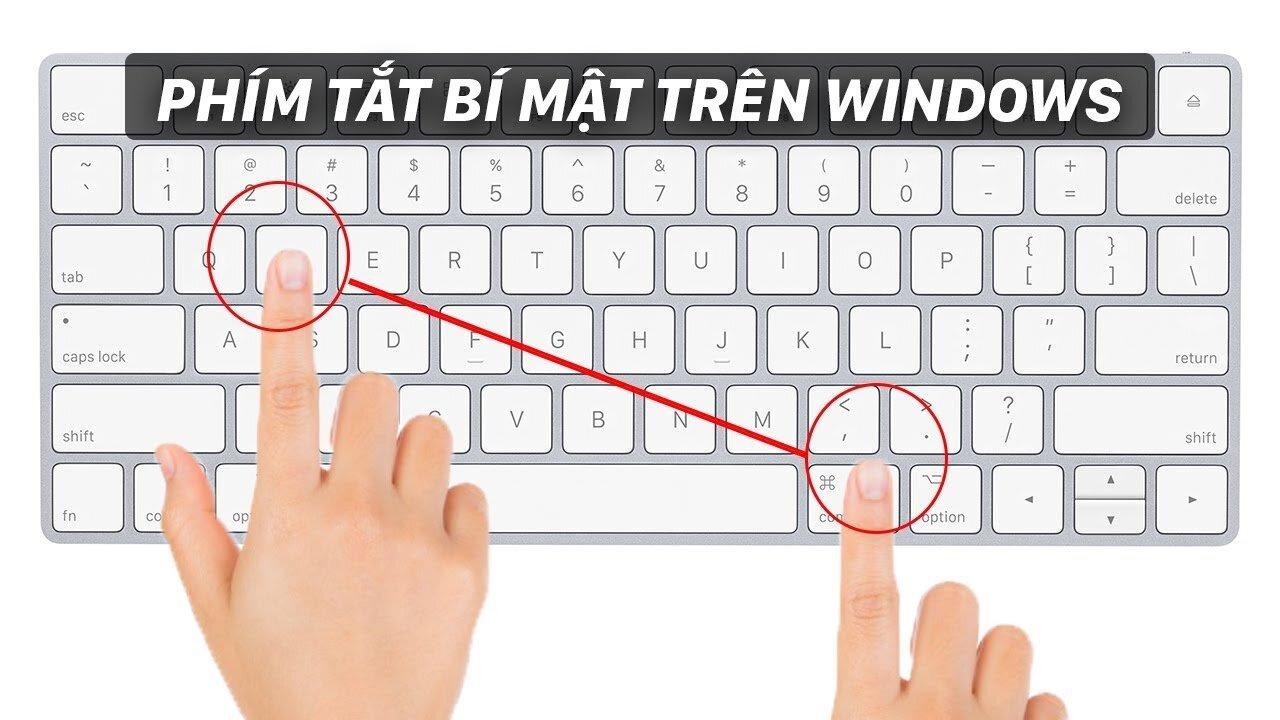
<p>Đây là những phím tắt cần thiết mà mọi người dùng Windows 10 phải biết.</p>
<p>Ctrl + A: Chọn tất cả nội dung.</p>
<p>Ctrl + C : Sao chép các mục đã chọn vào bộ nhớ tạm.</p>
<p>Ctrl + X: Cắt các mục đã chọn vào bộ nhớ tạm.</p>
<p>Ctrl + V (hoặc Shift + Insert): Dán nội dung từ bộ nhớ tạm.</p>
<p>Ctrl + Z: Hoàn tác một hành động, bao gồm các tệp phục hồi (có giới hạn).</p>
<p>Ctrl+Y: Hoàn tác một hành động.</p>
<p>Ctrl + Shift + N: Tạo thư mục mới trên máy tính để bàn hoặc File Explorer.</p>
<p>Alt + F4: Đóng cửa sổ đang hoạt động. Nếu ấn và giữ 2 phím này lâu thì hộp thoại tắt máy tính sẽ hiện lên.</p>
<p>Ctrl + D (Del): Xóa mục đã chọn vào Thùng rác.</p>
<p>Shift + Delete: Xóa vĩnh viễn mục đã chọn, bỏ qua Thùng rác.</p>
<p>F2: Đổi tên mục đã chọn.</p>
<p>Esc: Đóng cửa sổ / nhiệm vụ hiện tại.</p>
<p>Alt + Tab: Chuyển đổi giữa các ứng dụng đang mở.</p>
<p>PrtScn: Chụp ảnh màn hình và lưu vào clipboard.</p>
<p>Phím Windows + I: Mở ứng dụng Cài đặt.</p>
<p>Phím Windows + E: Mở File Explorer.</p>
<p>Phím Windows + A: Mở Action center</p>
<p>Phím Windows + D: Hiển thị hoặc ẩn màn hình desktop.</p>
<p>Phím Windows + L: Lock (khóa)</p>
<p>Phím Windows + V: Mở khay nhớ tạm.</p>
<p>Phím Windows + Dấu chấm (.) hoặc Dấu chấm phẩy (;): Mở bảng biểu tượng cảm xúc.</p>
<p>Phím Windows + PrtScn: Chụp ảnh màn hình đầy đủ trong thư mục &#8220;Ảnh chụp màn hình&#8221;.</p>
<p>Phím Windows + Shift + S: Chụp một phần màn hình bằng Snip &amp; Sketch.</p>
<p>Phím Windows + Phím mũi tên trái: Thu gọn ứng dụng hoặc cửa sổ sang trái.</p>
<p>Phím Windows + Phím mũi tên phải: Thu gọn ứng dụng hoặc cửa sổ sang phải.</p>
<figure id="attachment_678799" aria-describedby="caption-attachment-678799" style="width: 1280px" class="wp-caption aligncenter"><img loading="lazy" class="size-full wp-image-678799" src="https://bloganchoi.com/wp-content/uploads/2023/05/phim-tat-may-tinh-win-1o-win-11-huu-ich-1.jpg" alt="Phím tắt máy tính win 10 cần thiết nhất" width="1280" height="720" srcset="https://bloganchoi.com/wp-content/uploads/2023/05/phim-tat-may-tinh-win-1o-win-11-huu-ich-1.jpg 1280w, https://bloganchoi.com/wp-content/uploads/2023/05/phim-tat-may-tinh-win-1o-win-11-huu-ich-1-300x169.jpg 300w, https://bloganchoi.com/wp-content/uploads/2023/05/phim-tat-may-tinh-win-1o-win-11-huu-ich-1-1024x576.jpg 1024w, https://bloganchoi.com/wp-content/uploads/2023/05/phim-tat-may-tinh-win-1o-win-11-huu-ich-1-768x432.jpg 768w, https://bloganchoi.com/wp-content/uploads/2023/05/phim-tat-may-tinh-win-1o-win-11-huu-ich-1-696x392.jpg 696w, https://bloganchoi.com/wp-content/uploads/2023/05/phim-tat-may-tinh-win-1o-win-11-huu-ich-1-1068x601.jpg 1068w, https://bloganchoi.com/wp-content/uploads/2023/05/phim-tat-may-tinh-win-1o-win-11-huu-ich-1-747x420.jpg 747w" sizes="(max-width: 1280px) 100vw, 1280px" /><figcaption id="caption-attachment-678799" class="wp-caption-text">Phím tắt máy tính win 10 cần thiết nhất (Ảnh: Internet)</figcaption></figure>
<h3><strong>Phím tắt trên màn hình desktop</strong></h3>
<p>Trên Windows 10, bạn có thể sử dụng các phím tắt này để mở, đóng, điều hướng và thực hiện các tác vụ nhanh hơn trong suốt trải nghiệm máy tính để bàn, bao gồm menu start, Thanh tác vụ, Cài đặt, v.v.</p>
<p>Phím Windows (hoặc Ctrl + Esc): Mở menu Start .</p>
<p>Ctrl + Phím mũi tên: Thay đổi kích thước menu Start .</p>
<p>Ctrl + Shift + Esc: Mở Trình quản lý tác vụ.</p>
<p>Ctrl + Shift: Chuyển bố cục <strong><a href="https://bloganchoi.com/top-ban-phim-co-danh-cho-game-thu/"  target="_bank"   title="bàn phím">bàn phím</a></strong>.</p>
<p>Alt + F4: Đóng cửa sổ đang hoạt động. (Nếu không có cửa sổ đang hoạt động, hộp tắt máy sẽ xuất hiện.)</p>
<p>Ctrl + F5 (hoặc Ctrl + R): Refesh cửa sổ hiện tại.</p>
<p>Ctrl + Alt + Tab: Xem tất cả các ứng dụng đang mở.</p>
<p>Ctrl + Phím mũi tên (để chọn) + Phím cách: Chọn nhiều mục trên máy tính để bàn hoặc File Explorer.</p>
<p>Alt + Tab: Chuyển đổi giữa các ứng dụng đang mở trong khi nhấn Tab nhiều lần.</p>
<p>Alt + Phím mũi tên trái: Quay lại</p>
<p>Alt + Phím mũi tên phải: Tiến lên</p>
<p>Alt + Phím cách: Mở menu ngữ cảnh cho cửa sổ đang hoạt động.</p>
<p>Alt + F8: Hiển thị mật khẩu đã nhập trong màn hình Đăng nhập.</p>
<p>Shift + Nhấp vào icon app: Mở một phiên bản khác của ứng dụng từ Thanh tác vụ.</p>
<p>Ctrl + Shift + Nhấp vào icon ứng dụng: Chạy ứng dụng với tư cách quản trị viên từ Thanh tác vụ.</p>
<p>Shift + Nhấp chuột phải vào icon ứng dụng: Hiển thị menu cửa sổ cho ứng dụng từ Thanh tác vụ.</p>
<p>Ctrl + Phím mũi tên trái: Di chuyển con trỏ đến đầu dòng bên trái từ trước đó.</p>
<p>Ctrl + Phím mũi tên phải: Di chuyển con trỏ đến cuối dòng bên phải.</p>
<p>Ctrl + Phím mũi tên lên: Di chuyển con trỏ đến đầu đoạn trước</p>
<p>Ctrl + Phím mũi tên xuống: Di chuyển con trỏ đến đầu đoạn tiếp theo.</p>
<p>Ctrl + Shift + Phím mũi tên: Chọn khối văn bản.</p>
<p>Ctrl + Phím cách: Bật hoặc tắt IME tiếng Trung.</p>
<p>Shilft + F10: Mở menu ngữ cảnh cho mục đã chọn.</p>
<p>F10: Bật thanh menu ứng dụng.</p>
<p>Phím Windows + X: Mở menu Liên kết nhanh.</p>
<p>Phím Windows + Số (0-9): Mở ứng dụng ở vị trí số từ Thanh tác vụ.</p>
<p>Phím Windows + T: Chuyển qua các ứng dụng trong Thanh tác vụ.</p>
<p>Phím Windows + Alt + Số (0-9): Mở Jump List của ứng dụng ở vị trí số từ Thanh tác vụ.</p>
<p>Phím Windows + M: Thu nhỏ tất cả các cửa sổ.</p>
<p>Phím Windows + Shift + M: Khôi phục các cửa sổ thu nhỏ trên màn hình nền.</p>
<p>Phím Windows + phím Home: Thu nhỏ hoặc phóng to tất cả trừ cửa sổ màn hình đang hoạt động.</p>
<p>Phím Windows + S (hoặc Q): Mở Tìm kiếm.</p>
<p>Phím Windows + Alt + D: Mở ngày giờ trên thanh Taskbar.</p>
<p>Phím Windows + Tab: Mở Task View.</p>
<p>Backspace: Quay lại trang chủ ứng dụng Cài đặt.</p>
<h2><strong>List phím tắt máy tính win 11</strong></h2>
<p>Hệ điều hành Windows 11 mang đến cho người dùng một giao diện hoàn toàn khác biệt cùng với những tính năng mới hữu ích cho bạn trải nghiệm. Cũng giống như các phiên bản Windows trước, bạn có thể sử dụng nhiều phím tắt để có thể sử dụng nhanh nhiều tính năng đặc biệt. Sau đây sẽ là tổng hợp những phím tắt trên Windows 11 cho bạn sử dụng.</p>
<figure id="attachment_678798" aria-describedby="caption-attachment-678798" style="width: 960px" class="wp-caption aligncenter"><img loading="lazy" class="size-full wp-image-678798" src="https://bloganchoi.com/wp-content/uploads/2023/05/phim-tat-may-tinh-win-1o-win-11-huu-ich-5.jpg" alt="List phím tắt máy tính win 11" width="960" height="640" srcset="https://bloganchoi.com/wp-content/uploads/2023/05/phim-tat-may-tinh-win-1o-win-11-huu-ich-5.jpg 960w, https://bloganchoi.com/wp-content/uploads/2023/05/phim-tat-may-tinh-win-1o-win-11-huu-ich-5-300x200.jpg 300w, https://bloganchoi.com/wp-content/uploads/2023/05/phim-tat-may-tinh-win-1o-win-11-huu-ich-5-768x512.jpg 768w, https://bloganchoi.com/wp-content/uploads/2023/05/phim-tat-may-tinh-win-1o-win-11-huu-ich-5-696x464.jpg 696w, https://bloganchoi.com/wp-content/uploads/2023/05/phim-tat-may-tinh-win-1o-win-11-huu-ich-5-630x420.jpg 630w" sizes="(max-width: 960px) 100vw, 960px" /><figcaption id="caption-attachment-678798" class="wp-caption-text">List phím tắt máy tính win 11 (Ảnh: Internet)</figcaption></figure>
<h3><strong>Những phím tắt máy tính mới trên Windows 11</strong></h3>
<p>Windows + W dùng để mở các Widgets.</p>
<p>Windows + A dùng để mở cài đặt nhanh.</p>
<p>Windows + N dùng để mở trung tâm thông báo. Đây là tính năng cho phép hầu hết các thông báo trên ứng dụng được phép xuất hiện góc bên phải trên thanh Taskbar</p>
<p>Windows + Z dùng để mở trình thay đổi bố cục. Đây là một tính năng nổi bật trên Windows 11, khi bạn mở một loạt các cửa sổ trên các ứng dụng khác nhau. Ví dụ bạn mở nhiều tab trên Google Chrome và mở nhiều trang trên Word, hay bạn đang mở 2 tab khác nhau trên Chrome. Windows 11 sẽ cho phép bạn sắp xếp những cửa sổ này theo một bố cục nhất định, giúp bạn có thêm không gian trống trên màn hình.</p>
<h3><strong>Những phím tắt máy tính win 11 phổ biến</strong></h3>
<figure id="attachment_678795" aria-describedby="caption-attachment-678795" style="width: 790px" class="wp-caption aligncenter"><img loading="lazy" class="size-full wp-image-678795" src="https://bloganchoi.com/wp-content/uploads/2023/05/phim-tat-may-tinh-win-1o-win-11-huu-ich-2.jpg" alt="Những phím tắt máy tính win 11 phổ biến" width="790" height="500" srcset="https://bloganchoi.com/wp-content/uploads/2023/05/phim-tat-may-tinh-win-1o-win-11-huu-ich-2.jpg 790w, https://bloganchoi.com/wp-content/uploads/2023/05/phim-tat-may-tinh-win-1o-win-11-huu-ich-2-300x190.jpg 300w, https://bloganchoi.com/wp-content/uploads/2023/05/phim-tat-may-tinh-win-1o-win-11-huu-ich-2-768x486.jpg 768w, https://bloganchoi.com/wp-content/uploads/2023/05/phim-tat-may-tinh-win-1o-win-11-huu-ich-2-696x441.jpg 696w, https://bloganchoi.com/wp-content/uploads/2023/05/phim-tat-may-tinh-win-1o-win-11-huu-ich-2-664x420.jpg 664w" sizes="(max-width: 790px) 100vw, 790px" /><figcaption id="caption-attachment-678795" class="wp-caption-text">Những phím tắt máy tính win 11 phổ biến (Ảnh: Internet)</figcaption></figure>

<p>Windows + Tab dùng để bật Task View. Bạn có thể xem các ứng dụng hay các tab nào đang hoạt động và để kích hoạt các ứng dụng đó chỉ cần click vào.</p>
<p>Windows + A dùng để bật Action Center. Cho phép bạn có thể cài đặt nhanh một số tính năng như độ sáng màn hình, chế độ máy bay, Wifi, âm lượng…</p>
<p>Windows + C dùng để bật Cortana. Đây là một trợ lý ảo được phát triển bởi Microsoft cho phép bạn truy cập nhanh các ứng dụng bằng lời nói.</p>
<p>Windows + D hiển thị màn hình Desktop.</p>
<p>Windows + E dùng để bật File Explorer.</p>
<p>Windows + G dùng để bật tính năng Xbox Game Bar.</p>
<p>Windows + H dùng để bật tính năng Sharing giúp bạn có thể chia sẻ một cách dễ dàng và nhanh tài liệu giữa 2 máy tính khác nhau.</p>
<p>Windows + I dùng để bật cửa sổ Settings.</p>
<p>Windows + K dùng để mở giao diện kết nối với các thiết bị khác.</p>
<p>Windows + L khóa màn hình máy tính.</p>
<p>Windows + R mở cửa sổ Run. Giúp tìm kiếm nhanh các ứng dụng.</p>
<p>Windows + S mở công cụ tìm kiếm trên Windows.</p>
<p>Windows + X mở menu như bạn nhấn vào hộp thoại Start.</p>
<p>Windows + Shift + L/R chuyển ứng dụng từ màn hình này sang màn hình khác nếu bạn đang kết nối nhiều màn hình.</p>
<p>Windows + Shift + 1/2/3/4/5 mở các ứng dụng trên thanh Taskbar có vị trí tương ứng với các số bạn vừa chọn.</p>
<p>Windows dùng để bật tắt menu start.</p>
<p>Windows + B hiển thị các icon ẩn khi hết hàng trên thanh Taskbar.</p>
<p>Windows + F giúp chụp ảnh màn hình.</p>
<p>Windows + M giúp thu nhỏ tất cả cửa sổ đang mở.</p>
<p>Windows + T chuyển qua lại giữa các ứng dụng trong thanh Taskbar.</p>
<p>Windows + U giúp mở mục System trong phần Settings.</p>
<h3><strong>Các phím tắt win 11 kết hợp với Ctrl</strong></h3>
<p>Ctrl + X nhấn phím này để cắt các mục đã chọn được tô đen.</p>
<p>Ctrl + C hoặc Ctrl + insert sao chép các mục đã chọn được tô đen.</p>
<p>Ctrl + V hoặc Ctrl + Shift + insert dán các mục đã được sao chép trước đó.</p>
<p>Ctrl + Z nhấn phím này để hoàn tác lại một thao tác trước đó, ví dụ khôi phục một cụm từ mà bạn vô tình xóa.</p>
<p>Ctrl + D xóa mục đã chọn và di chuyển chúng vào thùng rác.</p>
<p>Ctrl + R hoặc nhấn F5 để khởi động lại cửa sổ đang hoạt động.</p>
<p>Ctrl + Y thực hiện lại một hành động trước đó.</p>
<p>Ctrl + mũi tên phải. Khi nhấn phím này sẽ di chuyển con trỏ chuột đến đầu của từ tiếp theo.</p>
<p>Ctrl + mũi tên trái sẽ di chuyển con trỏ chuột tới đầu của từ trước.</p>
<h3><strong>Các phím tắt win 11 kết hợp với Alt</strong></h3>
<p>phím Alt</p>
<p>Alt + Tab giúp chuyển đổi qua lại giữa các ứng dụng hoặc các tab.</p>
<p>Alt + F4 khi nhấn phím này bạn có thể tắt các ứng dụng mà bạn đang mở.</p>
<p>Alt + F8 khi bạn nhấn phím này sẽ hiển thị mật khẩu máy tính của bạn lên trên màn hình đăng nhập.</p>
<p>Alt + phím cách giúp mở menu phím tắt cho cửa sổ đang hoạt động.</p>
<p>Alt + mũi tên trái. Khi nhấn tổ hợp phím này sẽ quay lại thao tác trước đó.</p>
<p>Alt + mũi tên phải. Khi bạn nhấn sẽ giúp bạn có thể chuyển đến trang tiếp theo.</p>
<p>Alt + Enter. Tổ hợp phím này sẽ hiển thị thuộc tính cho mục mà bạn đã chọn.</p>
<p>Alt + P. Hiển thị hoặc tắt bảng xem trước.</p>
<p>Alt + Esc. Xoay vòng lần lượt qua các ứng dụng.</p>
<p>Một số thông tin hữu ích khác có thể bạn quan tâm:</p>
<ul>
<li><em><strong><a href="https://bloganchoi.com/ung-dung-ve-tranh-ai-dep-mien-phi/">5 ứng dụng vẽ tranh AI miễn phí, đẹp nhất 2023, biến chữ thành tranh trong 1 cú click</a></strong></em></li>
<li><em><strong><a href="https://bloganchoi.com/cai-dat-chatgpt-nhu-mot-ung-dung-tren-may-tinh-windows/">Cách cài đặt ChatGPT như một ứng dụng trên máy tính Windows để sử dụng dễ dàng</a></strong></em></li>
<li><em><strong><a href="https://bloganchoi.com/van-de-cua-he-dieu-hanh-windows-11/">5 vấn đề của hệ điều hành Windows 11 khiến người dùng than phiền</a></strong></em></li>
</ul>]]></content>
		
					<link rel="replies" type="text/html" href="https://bloganchoi.com/phim-tat-may-tinh-win10-11-huu-ich/#comments" thr:count="1" />
			<link rel="replies" type="application/atom+xml" href="https://bloganchoi.com/phim-tat-may-tinh-win10-11-huu-ich/feed/atom/" thr:count="1" />
			<thr:total>1</thr:total>
			</entry>
		<entry>
		<author>
			<name>chaule</name>
					</author>

		<title type="html"><![CDATA[Cách khôi phục lại tab trình duyệt web đã đóng cực kỳ tiện dụng cho máy tính]]></title>
		<link rel="alternate" type="text/html" href="https://bloganchoi.com/cach-khoi-phuc-lai-tab-trinh-duyet-web-da-dong-tren-may-tinh/" />

		<id>https://bloganchoi.com/?p=561972</id>
		<updated>2022-07-31T00:31:15Z</updated>
		<published>2022-07-31T00:31:15Z</published>
		<category scheme="https://bloganchoi.com" term="Thủ thuật" /><category scheme="https://bloganchoi.com" term="cài đặt" /><category scheme="https://bloganchoi.com" term="chrome" /><category scheme="https://bloganchoi.com" term="Firefox" /><category scheme="https://bloganchoi.com" term="Google Chrome" /><category scheme="https://bloganchoi.com" term="khôi phục lại tab trình duyệt" /><category scheme="https://bloganchoi.com" term="khôi phục lại tab trình duyệt web đã đóng" /><category scheme="https://bloganchoi.com" term="lịch sử" /><category scheme="https://bloganchoi.com" term="lịch sử trình duyệt" /><category scheme="https://bloganchoi.com" term="Macbook" /><category scheme="https://bloganchoi.com" term="máy tính" /><category scheme="https://bloganchoi.com" term="Microsoft Edge" /><category scheme="https://bloganchoi.com" term="opera" /><category scheme="https://bloganchoi.com" term="phương pháp" /><category scheme="https://bloganchoi.com" term="tab trình duyệt" /><category scheme="https://bloganchoi.com" term="tìm kiếm" /><category scheme="https://bloganchoi.com" term="tổ hợp phím tắt" /><category scheme="https://bloganchoi.com" term="trình duyệt" /><category scheme="https://bloganchoi.com" term="website" /><category scheme="https://bloganchoi.com" term="Windows" />
		<summary type="html"><![CDATA[Khi mở nhiều website cùng một lúc trong trình duyệt web Google Chrome hay Firefox trên máy tính, chắc hẳn ai cũng đã có lần lỡ đóng nhầm một tab trình duyệt đang cần dùng đến khi thao tác chuyển đổi qua lại giữa chúng. Thay vì mở lại bằng cách tạo tab mới, hãy]]></summary>

					<content type="html" xml:base="https://bloganchoi.com/cach-khoi-phuc-lai-tab-trinh-duyet-web-da-dong-tren-may-tinh/"><![CDATA[<p><strong>Khi mở nhiều website cùng một lúc trong trình duyệt web Google Chrome hay Firefox trên máy tính, chắc hẳn ai cũng đã có lần lỡ đóng nhầm một tab trình duyệt đang cần dùng đến khi thao tác chuyển đổi qua lại giữa chúng. Thay vì mở lại bằng cách tạo tab mới, hãy cùng BlogAnChoi tìm hiểu một số <strong><a href="https://bloganchoi.com/tin/cong-nghe/thu-thuat/"  target="_bank"   title="thủ thuật">thủ thuật</a></strong> khôi phục lại tab trình duyệt web đã đóng đơn giản trên Google Chrome và các trình duyệt phổ biến khác chỉ trong tích tắc nhé!</strong></p>
<p><span id="more-561972"></span></p>
<h2><strong>5 cách mở lại các tab trình duyệt đã đóng trên Google Chrome</strong></h2>
<p>Tùy thuộc vào ý muốn của bạn, <strong>Google Chrome</strong> cung cấp một số tùy chọn khôi phục các tab và cửa sổ sau khi bạn đã đóng chúng. Dưới đây <strong>BlogAnChoi</strong> sẽ tiết lộ cho bạn 5 cách khôi phục, tuy nhiên hãy lưu ý những cách này không thực hiện được khi bạn duyệt web ở chế độ ẩn danh nhé.</p>
<h3><strong>1. Phương pháp sử dụng tổ hợp phím tắt</strong></h3>
<figure id="attachment_564396" aria-describedby="caption-attachment-564396" style="width: 1155px" class="wp-caption aligncenter"><img loading="lazy" class="wp-image-564396 size-full" title="Sử dụng tổ hợp phím tắt là cách nhanh nhất khôi phục lại tab trình duyệt web đã đóng (Ảnh: Internet)" src="https://bloganchoi.com/wp-content/uploads/2022/07/to-hop-phim-tat-ctrl-shift-t.jpg" alt="Sử dụng tổ hợp phím tắt là cách nhanh nhất khôi phục lại tab trình duyệt web đã đóng (Ảnh: Internet)" width="1155" height="650" srcset="https://bloganchoi.com/wp-content/uploads/2022/07/to-hop-phim-tat-ctrl-shift-t.jpg 1155w, https://bloganchoi.com/wp-content/uploads/2022/07/to-hop-phim-tat-ctrl-shift-t-300x169.jpg 300w, https://bloganchoi.com/wp-content/uploads/2022/07/to-hop-phim-tat-ctrl-shift-t-1024x576.jpg 1024w, https://bloganchoi.com/wp-content/uploads/2022/07/to-hop-phim-tat-ctrl-shift-t-768x432.jpg 768w, https://bloganchoi.com/wp-content/uploads/2022/07/to-hop-phim-tat-ctrl-shift-t-696x392.jpg 696w, https://bloganchoi.com/wp-content/uploads/2022/07/to-hop-phim-tat-ctrl-shift-t-1068x601.jpg 1068w, https://bloganchoi.com/wp-content/uploads/2022/07/to-hop-phim-tat-ctrl-shift-t-746x420.jpg 746w" sizes="(max-width: 1155px) 100vw, 1155px" /><figcaption id="caption-attachment-564396" class="wp-caption-text">Sử dụng tổ hợp phím tắt là cách nhanh nhất khôi phục lại tab trình duyệt web đã đóng (Ảnh: Internet)</figcaption></figure>
<p>Cách nhanh nhất để khôi phục một tab trình duyệt đơn lẻ mà bạn đã vô tình đóng chính là sử dụng tổ hợp phím tắt. Tổ hợp phím tắt <strong>Ctrl+Shift+T</strong> là một trong những tổ hợp phím hữu ích nhất mà bạn nên biết. Tương tự như tổ hợp phím <strong>Ctrl+Z</strong>, chức năng của nó là hoàn tác lại thao tác sai. Cụ <strong><a href="https://bloganchoi.com/tin/the-thao/"  target="_bank"   title="thể thao">thể thao</a></strong> tác sai được nói đến trong bài viết này là lỗi vô tình đóng tab hay cửa sổ trình duyệt web.</p>
<p>Đối với dòng máy Macbook, tổ hợp phím tương ứng sẽ là <strong>Cmd+Shift+T</strong>. Nếu bạn muốn khôi phục nhiều tab hoặc nếu bạn cần một tab mà bạn đã đóng trước đó một thời gian thì bạn chỉ cần tiếp tục ấn <strong>Ctrl+Shift+T</strong> và các tab của bạn sẽ xuất hiện lại theo thứ tự đã đóng.</p>
<p>Còn trong trường hợp nếu bạn lỡ đóng hết toàn bộ cửa sổ trình duyệt thì ta chỉ cần tạo một cửa sổ Chrome mới và tổ hợp phím tắt sẽ khôi phục lại cùng lúc mọi tab cho bạn. Đây là một thủ thuật rất hữu ích cho mỗi lần cập nhật hệ thống buộc bạn phải đóng trình duyệt và khởi động lại máy tính.</p>
<h3><strong>2. Phương pháp sử dụng lịch sử trình duyệt</strong></h3>
<figure id="attachment_564404" aria-describedby="caption-attachment-564404" style="width: 1247px" class="wp-caption aligncenter"><img loading="lazy" class="wp-image-564404 size-full" title="Lịch sử trình duyệt Google Chrome là nơi lưu trữ mọi hoạt động duyệt web của bạn. (Ảnh: Internet)" src="https://bloganchoi.com/wp-content/uploads/2022/07/lich-su-trinh-duyet-google-chrome.jpg" alt="Lịch sử trình duyệt Google Chrome là nơi lưu trữ mọi hoạt động duyệt web của bạn. (Ảnh: Internet)" width="1247" height="650" srcset="https://bloganchoi.com/wp-content/uploads/2022/07/lich-su-trinh-duyet-google-chrome.jpg 1247w, https://bloganchoi.com/wp-content/uploads/2022/07/lich-su-trinh-duyet-google-chrome-300x156.jpg 300w, https://bloganchoi.com/wp-content/uploads/2022/07/lich-su-trinh-duyet-google-chrome-1024x534.jpg 1024w, https://bloganchoi.com/wp-content/uploads/2022/07/lich-su-trinh-duyet-google-chrome-768x400.jpg 768w, https://bloganchoi.com/wp-content/uploads/2022/07/lich-su-trinh-duyet-google-chrome-696x363.jpg 696w, https://bloganchoi.com/wp-content/uploads/2022/07/lich-su-trinh-duyet-google-chrome-1068x557.jpg 1068w, https://bloganchoi.com/wp-content/uploads/2022/07/lich-su-trinh-duyet-google-chrome-806x420.jpg 806w" sizes="(max-width: 1247px) 100vw, 1247px" /><figcaption id="caption-attachment-564404" class="wp-caption-text">Lịch sử trình duyệt Google Chrome là nơi lưu trữ mọi hoạt động duyệt web của bạn. (Ảnh: Internet)</figcaption></figure>
<p>Lịch sử trình duyệt <strong>Google Chrome</strong> của bạn cũng giữ lại đường link của các tab đã được đóng gần đây. Tuy không nhanh như cách sử dụng phím tắt nhưng phương pháp này hữu ích nếu bạn đã đóng tab cần xem lại cách đây khá lâu.</p>
<figure id="attachment_564550" aria-describedby="caption-attachment-564550" style="width: 1366px" class="wp-caption aligncenter"><img loading="lazy" class="wp-image-564550 size-full" title="Có thể truy cập vào lịch sử trình duyệt Google Chrome qua biểu tượng ba chấm ở góc trên cùng bên phải. (Ảnh: BlogAnChoi)" src="https://bloganchoi.com/wp-content/uploads/2022/07/mo-lich-su-trinh-duyet-google-chrome-1.jpg" alt="Có thể truy cập vào lịch sử trình duyệt Google Chrome qua biểu tượng ba chấm ở góc trên cùng bên phải. (Ảnh: BlogAnChoi)" width="1366" height="768" srcset="https://bloganchoi.com/wp-content/uploads/2022/07/mo-lich-su-trinh-duyet-google-chrome-1.jpg 1366w, https://bloganchoi.com/wp-content/uploads/2022/07/mo-lich-su-trinh-duyet-google-chrome-1-300x169.jpg 300w, https://bloganchoi.com/wp-content/uploads/2022/07/mo-lich-su-trinh-duyet-google-chrome-1-1024x576.jpg 1024w, https://bloganchoi.com/wp-content/uploads/2022/07/mo-lich-su-trinh-duyet-google-chrome-1-768x432.jpg 768w, https://bloganchoi.com/wp-content/uploads/2022/07/mo-lich-su-trinh-duyet-google-chrome-1-696x391.jpg 696w, https://bloganchoi.com/wp-content/uploads/2022/07/mo-lich-su-trinh-duyet-google-chrome-1-1068x600.jpg 1068w, https://bloganchoi.com/wp-content/uploads/2022/07/mo-lich-su-trinh-duyet-google-chrome-1-747x420.jpg 747w" sizes="(max-width: 1366px) 100vw, 1366px" /><figcaption id="caption-attachment-564550" class="wp-caption-text">Có thể truy cập vào lịch sử trình duyệt Google Chrome qua biểu tượng ba chấm ở góc trên cùng bên phải. (Ảnh: BlogAnChoi)</figcaption></figure>
<p>Có một số cách truy cập vào lịch sử trình duyệt trong Chrome. Cách thứ nhất là sử dụng tổ hợp phím <strong>Ctrl+H</strong>. Cách thứ hai là click vào biểu tượng ba chấm ở góc trên cùng bên phải trình duyệt, sau đó chọn <strong>Lịch sử</strong> (History). Cách thứ ba nữa là ta nhập <strong>&#8220;chrome://history&#8221;</strong> vào thanh địa chỉ, sau đó nhấn Enter.</p>
<p>Một khi bạn truy cập được vào lịch sử trình duyệt, bạn sẽ có quyền truy cập vào tất cả các website và tab mà bạn đã xem theo thứ tự thời gian từ mới nhất đến cũ nhất. Click vào một kết quả sẽ mở lại một website cho bạn. Trong menu con của mục <strong>Lịch sử</strong> cũng có mục <strong>Các thẻ đã đóng gần đây</strong> (Recently Closed), bạn có thể click vào để hiển thị các tab đã từng được truy cập gần đây nhất.</p>
<h3><strong>3. Phương pháp tìm kiếm thẻ</strong></h3>
<figure id="attachment_564552" aria-describedby="caption-attachment-564552" style="width: 1366px" class="wp-caption aligncenter"><img loading="lazy" class="wp-image-564552 size-full" title="Biểu tượng mũi tên này giúp bạn dễ dàng kiểm soát các website đang dùng và đã đóng gần đây. (Ảnh: BlogAnChoi)" src="https://bloganchoi.com/wp-content/uploads/2022/07/tim-kiem-the-trong-google-chrome.jpg" alt="Biểu tượng mũi tên này giúp bạn dễ dàng kiểm soát các website đang dùng và đã đóng gần đây. (Ảnh: BlogAnChoi)" width="1366" height="768" srcset="https://bloganchoi.com/wp-content/uploads/2022/07/tim-kiem-the-trong-google-chrome.jpg 1366w, https://bloganchoi.com/wp-content/uploads/2022/07/tim-kiem-the-trong-google-chrome-300x169.jpg 300w, https://bloganchoi.com/wp-content/uploads/2022/07/tim-kiem-the-trong-google-chrome-1024x576.jpg 1024w, https://bloganchoi.com/wp-content/uploads/2022/07/tim-kiem-the-trong-google-chrome-768x432.jpg 768w, https://bloganchoi.com/wp-content/uploads/2022/07/tim-kiem-the-trong-google-chrome-696x391.jpg 696w, https://bloganchoi.com/wp-content/uploads/2022/07/tim-kiem-the-trong-google-chrome-1068x600.jpg 1068w, https://bloganchoi.com/wp-content/uploads/2022/07/tim-kiem-the-trong-google-chrome-747x420.jpg 747w" sizes="(max-width: 1366px) 100vw, 1366px" /><figcaption id="caption-attachment-564552" class="wp-caption-text">Biểu tượng mũi tên này giúp bạn dễ dàng kiểm soát các website đang dùng và đã đóng gần đây. (Ảnh: BlogAnChoi)</figcaption></figure>
<p>Bạn đã bao giờ chú ý tới biểu tượng mũi tên hướng xuống trên thanh tab <strong>Google Chrome</strong> chưa? Trong Windows, nó nằm ngay bên cạnh các ký hiệu thu nhỏ, phóng to và đóng cửa sổ (trên Macbook, biểu tượng này ở trên cùng bên phải). Biểu tượng này là tính năng tìm kiếm thẻ (tab) tích hợp của Chrome. Ta có thể truy cập tính năng này bằng một tổ hợp phím tắt đơn giản: <strong>Ctrl+Shift+A</strong>.</p>
<p>Phương pháp tìm kiếm theo tab hiển thị cho bạn danh sách tất cả các tab bạn hiện đang mở và một danh sách khác gồm các tab đã đóng gần đây. Bạn có thể cuộn qua các danh sách để mở lại hoặc chuyển qua tab mong muốn hoặc sử dụng thanh tìm kiếm để tìm tab đó bằng từ khóa. Cách này rất hữu ích với những ai thường xuyên mở hàng chục tab.</p>
<h3><strong>4. Phương pháp sử dụng thanh tác vụ</strong></h3>
<figure id="attachment_564556" aria-describedby="caption-attachment-564556" style="width: 1366px" class="wp-caption aligncenter"><img loading="lazy" class="wp-image-564556 size-full" title="Click chuột phải vào icon Google Chrome trên taskbar cũng là một cách khôi phục được một số tab trình duyệt. (Ảnh: BlogAnChoi)" src="https://bloganchoi.com/wp-content/uploads/2022/07/phuong-phap-thanh-tac-vu-google-chrome.jpg" alt="Click chuột phải vào icon Google Chrome trên taskbar cũng là một cách khôi phục được một số tab trình duyệt. (Ảnh: BlogAnChoi)" width="1366" height="768" srcset="https://bloganchoi.com/wp-content/uploads/2022/07/phuong-phap-thanh-tac-vu-google-chrome.jpg 1366w, https://bloganchoi.com/wp-content/uploads/2022/07/phuong-phap-thanh-tac-vu-google-chrome-300x169.jpg 300w, https://bloganchoi.com/wp-content/uploads/2022/07/phuong-phap-thanh-tac-vu-google-chrome-1024x576.jpg 1024w, https://bloganchoi.com/wp-content/uploads/2022/07/phuong-phap-thanh-tac-vu-google-chrome-768x432.jpg 768w, https://bloganchoi.com/wp-content/uploads/2022/07/phuong-phap-thanh-tac-vu-google-chrome-696x391.jpg 696w, https://bloganchoi.com/wp-content/uploads/2022/07/phuong-phap-thanh-tac-vu-google-chrome-1068x600.jpg 1068w, https://bloganchoi.com/wp-content/uploads/2022/07/phuong-phap-thanh-tac-vu-google-chrome-747x420.jpg 747w" sizes="(max-width: 1366px) 100vw, 1366px" /><figcaption id="caption-attachment-564556" class="wp-caption-text">Click chuột phải vào icon Google Chrome trên taskbar cũng là một cách khôi phục được một số tab trình duyệt. (Ảnh: BlogAnChoi)</figcaption></figure>
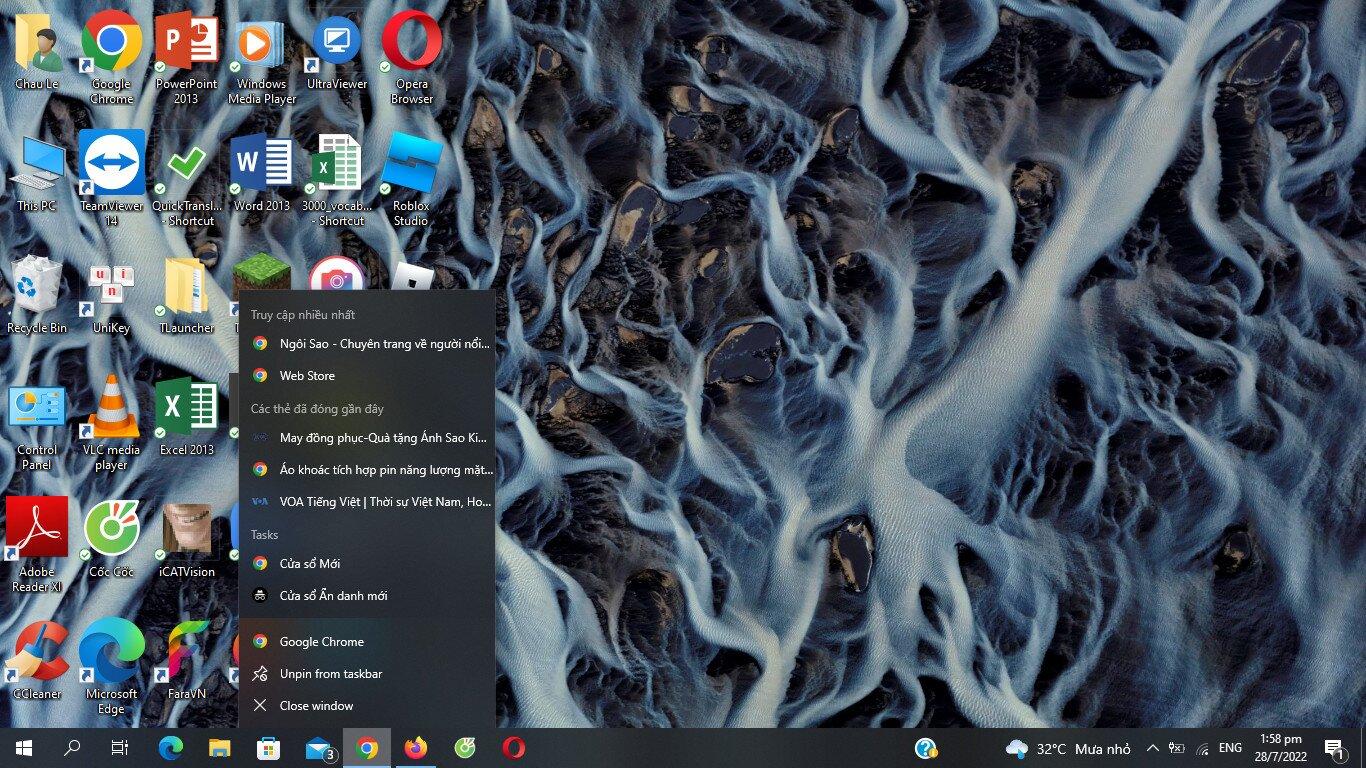
<p>Nếu bạn đã mở một cửa sổ <strong>Google Chrome</strong>, hoặc nếu ứng dụng đã được ghim trên thanh tác vụ (taskbar) thì hãy nhấn chuột phải vào biểu tượng Chrome trên thanh tác vụ, bạn sẽ thấy một danh sách ngắn chứa một số liên kết: <strong>Truy cập nhiều nhất</strong> (Most visited) và <strong>Các thẻ đã đóng gần đây</strong> (Recently closed). Từ đó, bạn có thể khôi phục một tab bằng cách click vào nó (Lưu ý rằng cách này không thực hiện được trên Macbook).</p>
<h3><strong>5. Phương pháp cài đặt mặc định</strong></h3>
<figure id="attachment_564561" aria-describedby="caption-attachment-564561" style="width: 1640px" class="wp-caption aligncenter"><img loading="lazy" class="wp-image-564561 size-full" title="Các bước sử dụng phương pháp mặc định mở lại tab trình duyệt trên Google Chrome. (Ảnh: BlogAnChoi)" src="https://bloganchoi.com/wp-content/uploads/2022/07/cach-cai-dat-mac-dinh-mo-tab-trinh-duyet-tren-google-chrome.jpg" alt="Các bước sử dụng phương pháp mặc định mở lại tab trình duyệt trên Google Chrome. (Ảnh: BlogAnChoi)" width="1640" height="924" srcset="https://bloganchoi.com/wp-content/uploads/2022/07/cach-cai-dat-mac-dinh-mo-tab-trinh-duyet-tren-google-chrome.jpg 1640w, https://bloganchoi.com/wp-content/uploads/2022/07/cach-cai-dat-mac-dinh-mo-tab-trinh-duyet-tren-google-chrome-300x169.jpg 300w, https://bloganchoi.com/wp-content/uploads/2022/07/cach-cai-dat-mac-dinh-mo-tab-trinh-duyet-tren-google-chrome-1024x577.jpg 1024w, https://bloganchoi.com/wp-content/uploads/2022/07/cach-cai-dat-mac-dinh-mo-tab-trinh-duyet-tren-google-chrome-768x433.jpg 768w, https://bloganchoi.com/wp-content/uploads/2022/07/cach-cai-dat-mac-dinh-mo-tab-trinh-duyet-tren-google-chrome-1536x865.jpg 1536w, https://bloganchoi.com/wp-content/uploads/2022/07/cach-cai-dat-mac-dinh-mo-tab-trinh-duyet-tren-google-chrome-696x392.jpg 696w, https://bloganchoi.com/wp-content/uploads/2022/07/cach-cai-dat-mac-dinh-mo-tab-trinh-duyet-tren-google-chrome-1068x602.jpg 1068w, https://bloganchoi.com/wp-content/uploads/2022/07/cach-cai-dat-mac-dinh-mo-tab-trinh-duyet-tren-google-chrome-745x420.jpg 745w" sizes="(max-width: 1640px) 100vw, 1640px" /><figcaption id="caption-attachment-564561" class="wp-caption-text">Các bước sử dụng phương pháp mặc định mở lại tab trình duyệt trên Google Chrome. (Ảnh: BlogAnChoi)</figcaption></figure>
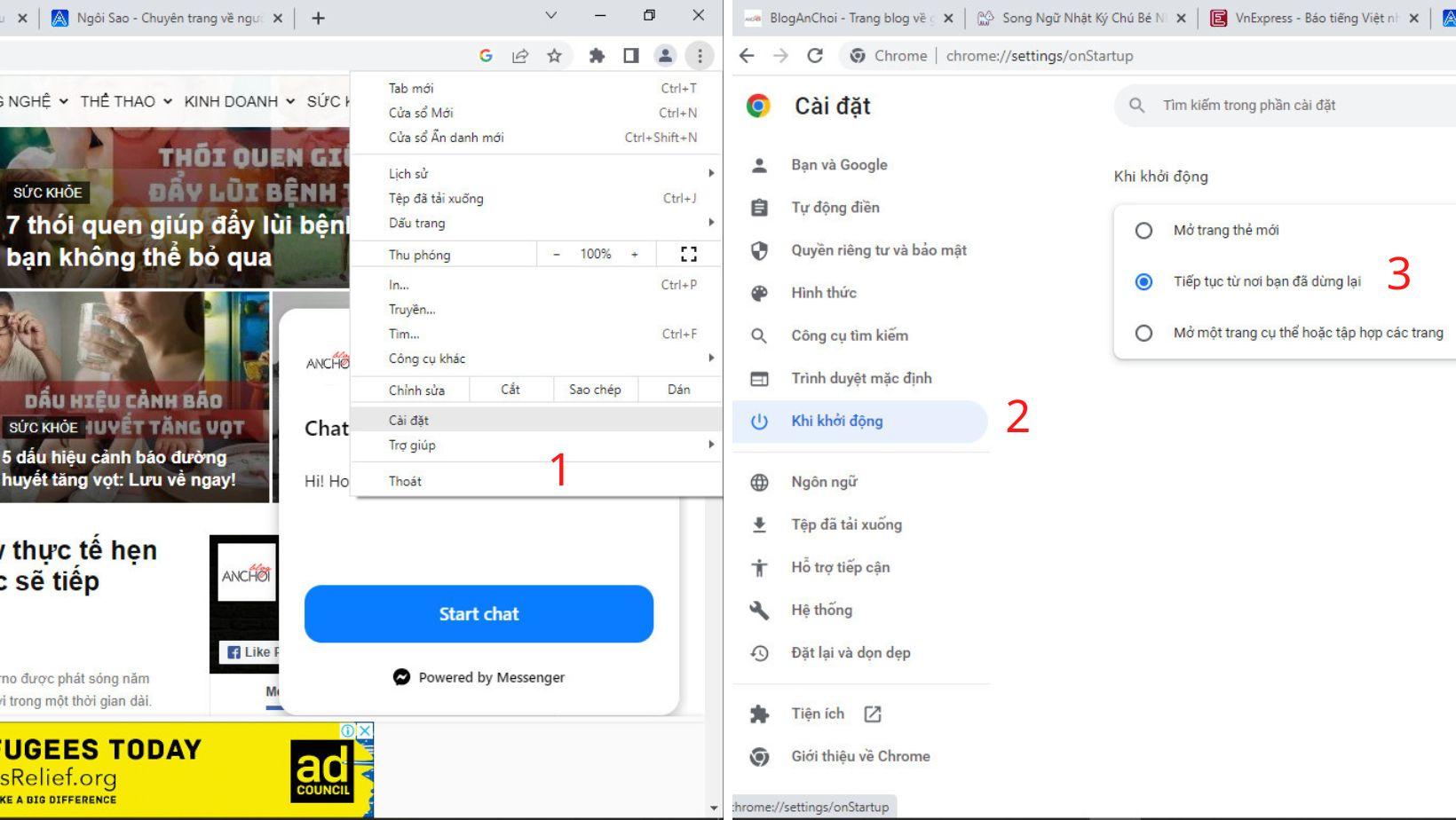
<p>Có một chế độ cài đặt trong <strong>Google Chrome</strong> đó là đặt thao tác tổ hợp phím <strong>Ctrl+Shift+T</strong> làm thao tác mặc định. Nếu bật tính năng này thì mỗi khi bạn mở Chrome, trình duyệt sẽ tự động mở lại các tab bạn đã mở ở phiên trước đó. Để bật tính năng, bạn hãy click vào biểu tượng ba dấu chấm rồi chọn vào mục <strong>Cài đặt</strong> (Settings), sau đó click vào <strong>Khởi động</strong> (On Startup) &gt; <strong>Tiếp tục nơi bạn đã dừng lại</strong> (Continue where you left off).</p>
<p><iframe loading="lazy" class="youtube-player" width="640" height="360" src="https://www.youtube.com/embed/Fc5xnOVzuzM?version=3&#038;rel=1&#038;showsearch=0&#038;showinfo=1&#038;iv_load_policy=1&#038;fs=1&#038;hl=vi&#038;autohide=2&#038;wmode=transparent" allowfullscreen="true" style="border:0;" sandbox="allow-scripts allow-same-origin allow-popups allow-presentation"></iframe></p>
<h2><strong>Cách mở lại các tab trình duyệt đã đóng trên Firefox, Microsoft Edge và Opera</strong></h2>
<p>Tổ hợp phím tắt <strong>Ctrl+Shift+T</strong> cũng khả dụng trên các trình duyệt khác. Hầu hết các phương pháp mở lại tab khác cũng dùng được trên nhiều trình duyệt, dù tên gọi của các tùy chọn có thể khác nhau. Đa phần các phương pháp trình bày trên đều sử dụng được trên cả Macbook, ngoại trừ phương pháp sử dụng thanh tác vụ.</p>
<figure id="attachment_564564" aria-describedby="caption-attachment-564564" style="width: 1640px" class="wp-caption aligncenter"><img loading="lazy" class="wp-image-564564 size-full" title="Các bước truy cập vào các tab trình duyệt đã đóng gần đây trên Firefox. (Ảnh: BlogAnChoi)" src="https://bloganchoi.com/wp-content/uploads/2022/07/cac-tab-trinh-duyet-da-dong-gan-day-trong-firefox.jpg" alt="Các bước truy cập vào các tab trình duyệt đã đóng gần đây trên Firefox. (Ảnh: BlogAnChoi)" width="1640" height="924" srcset="https://bloganchoi.com/wp-content/uploads/2022/07/cac-tab-trinh-duyet-da-dong-gan-day-trong-firefox.jpg 1640w, https://bloganchoi.com/wp-content/uploads/2022/07/cac-tab-trinh-duyet-da-dong-gan-day-trong-firefox-300x169.jpg 300w, https://bloganchoi.com/wp-content/uploads/2022/07/cac-tab-trinh-duyet-da-dong-gan-day-trong-firefox-1024x577.jpg 1024w, https://bloganchoi.com/wp-content/uploads/2022/07/cac-tab-trinh-duyet-da-dong-gan-day-trong-firefox-768x433.jpg 768w, https://bloganchoi.com/wp-content/uploads/2022/07/cac-tab-trinh-duyet-da-dong-gan-day-trong-firefox-1536x865.jpg 1536w, https://bloganchoi.com/wp-content/uploads/2022/07/cac-tab-trinh-duyet-da-dong-gan-day-trong-firefox-696x392.jpg 696w, https://bloganchoi.com/wp-content/uploads/2022/07/cac-tab-trinh-duyet-da-dong-gan-day-trong-firefox-1068x602.jpg 1068w, https://bloganchoi.com/wp-content/uploads/2022/07/cac-tab-trinh-duyet-da-dong-gan-day-trong-firefox-745x420.jpg 745w" sizes="(max-width: 1640px) 100vw, 1640px" /><figcaption id="caption-attachment-564564" class="wp-caption-text">Các bước truy cập vào các tab trình duyệt đã đóng gần đây trên Firefox. (Ảnh: BlogAnChoi)</figcaption></figure>
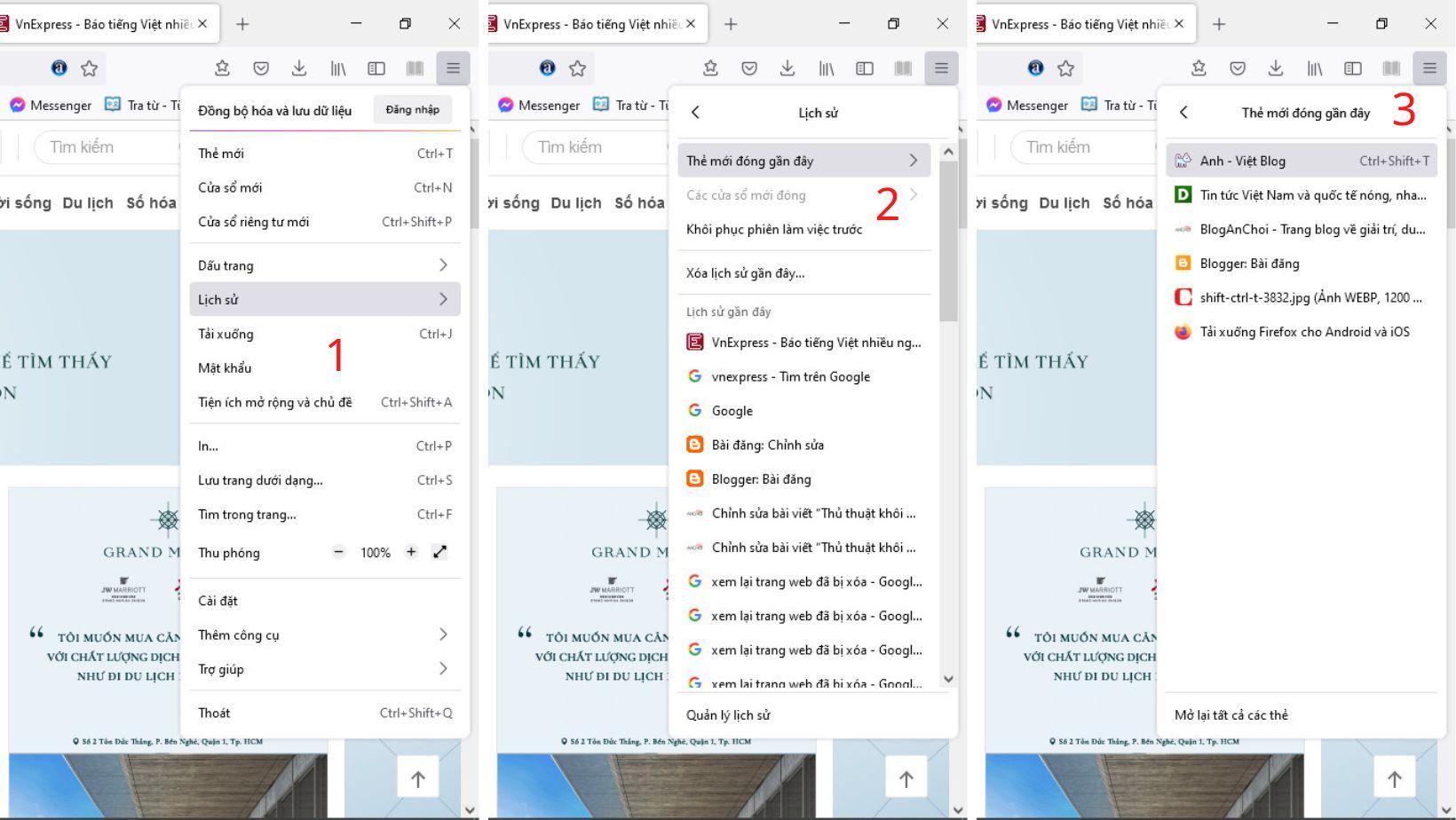
<p>Đối với <strong>Firefox</strong> và <strong>Microsoft Edge</strong>, bạn cũng có thể xem qua lịch sử trình duyệt của mình để tìm và mở lại một tab đã vô tình bị đóng. <strong>Firefox</strong> có một menu phụ trong <strong>Lịch sử</strong> (History) có tên là <strong>Thẻ mới đóng gần đây</strong> (Recently closed tabs).</p>
<figure id="attachment_564572" aria-describedby="caption-attachment-564572" style="width: 1640px" class="wp-caption aligncenter"><img loading="lazy" class="wp-image-564572 size-full" title="Cách quản lý và khôi phục các tab trình duyệt trên Microsoft Edge trong mục Lịch sử. (Ảnh: BlogAnChoi)" src="https://bloganchoi.com/wp-content/uploads/2022/07/khoi-phuc-tab-trinh-duyet-tren-microsoft-edge.jpg" alt="Cách quản lý và khôi phục các tab trình duyệt trên Microsoft Edge trong mục Lịch sử. (Ảnh: BlogAnChoi)" width="1640" height="924" srcset="https://bloganchoi.com/wp-content/uploads/2022/07/khoi-phuc-tab-trinh-duyet-tren-microsoft-edge.jpg 1640w, https://bloganchoi.com/wp-content/uploads/2022/07/khoi-phuc-tab-trinh-duyet-tren-microsoft-edge-300x169.jpg 300w, https://bloganchoi.com/wp-content/uploads/2022/07/khoi-phuc-tab-trinh-duyet-tren-microsoft-edge-1024x577.jpg 1024w, https://bloganchoi.com/wp-content/uploads/2022/07/khoi-phuc-tab-trinh-duyet-tren-microsoft-edge-768x433.jpg 768w, https://bloganchoi.com/wp-content/uploads/2022/07/khoi-phuc-tab-trinh-duyet-tren-microsoft-edge-1536x865.jpg 1536w, https://bloganchoi.com/wp-content/uploads/2022/07/khoi-phuc-tab-trinh-duyet-tren-microsoft-edge-696x392.jpg 696w, https://bloganchoi.com/wp-content/uploads/2022/07/khoi-phuc-tab-trinh-duyet-tren-microsoft-edge-1068x602.jpg 1068w, https://bloganchoi.com/wp-content/uploads/2022/07/khoi-phuc-tab-trinh-duyet-tren-microsoft-edge-745x420.jpg 745w" sizes="(max-width: 1640px) 100vw, 1640px" /><figcaption id="caption-attachment-564572" class="wp-caption-text">Cách quản lý và khôi phục các tab trình duyệt trên Microsoft Edge trong mục Lịch sử. (Ảnh: BlogAnChoi)</figcaption></figure>
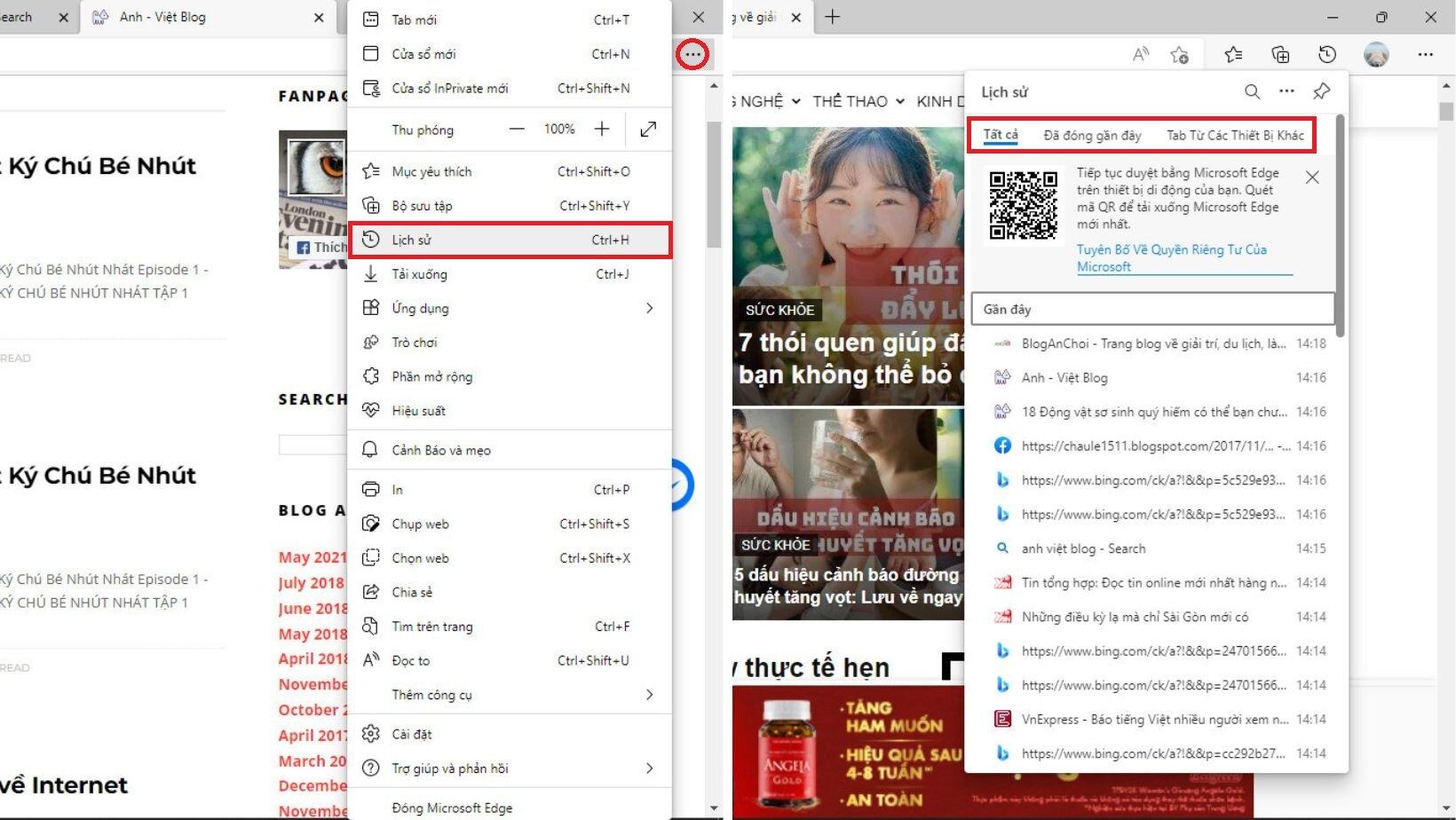
<p><strong>Microsoft Edge</strong> cũng có menu con<strong> Lịch sử</strong> (History) gồm ba cột là <strong>Tất cả</strong> (All), <strong>Đã đóng gần đây</strong> (Recently closed) và <strong>Tab từ các thiết bị khác</strong> (Tabs from other devices).</p>
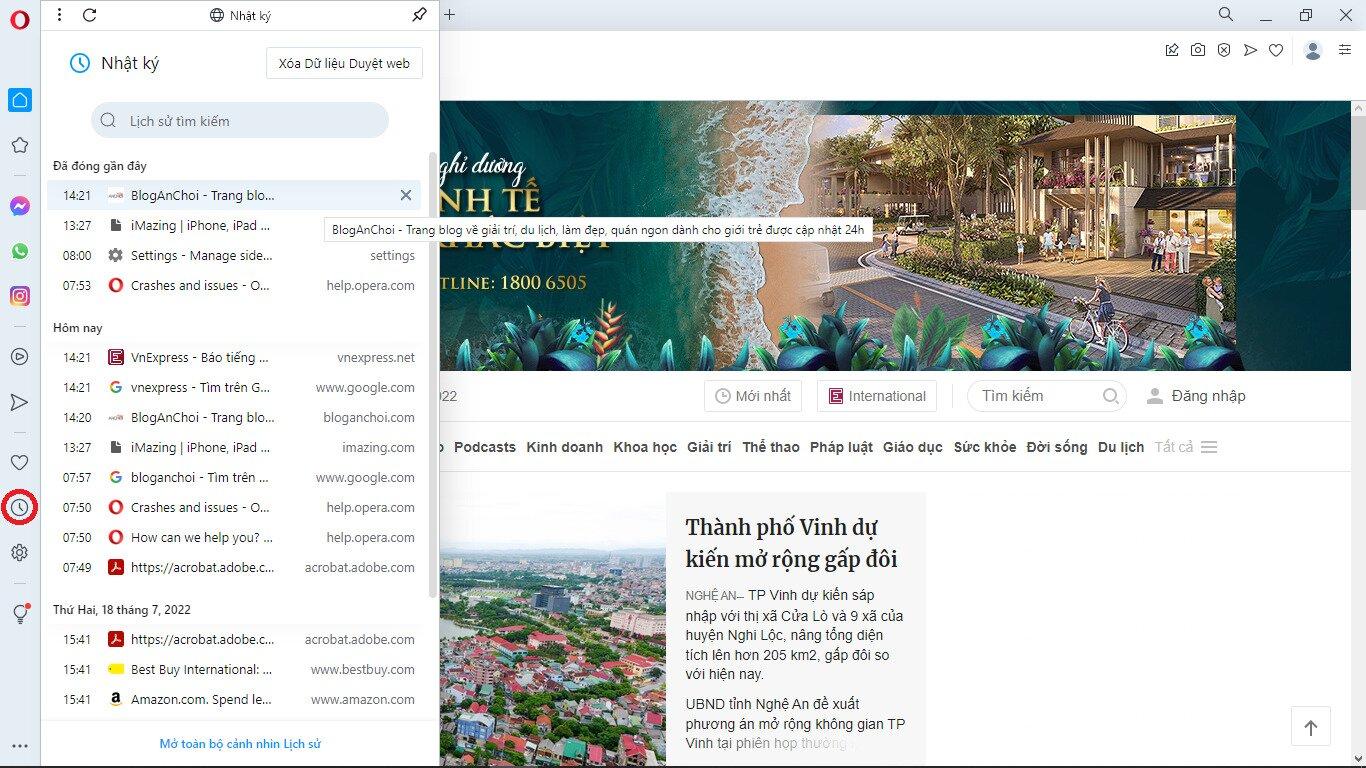
<figure id="attachment_564600" aria-describedby="caption-attachment-564600" style="width: 1366px" class="wp-caption aligncenter"><img loading="lazy" class="wp-image-564600 size-full" title="Mục Lịch sử trình duyệt Opera thường nằm ở thanh bên của ứng dụng. (Ảnh: BlogAnChoi)" src="https://bloganchoi.com/wp-content/uploads/2022/07/lich-su-trinh-duyet-tren-opera.jpg" alt="Mục Lịch sử trình duyệt Opera thường nằm ở thanh bên của ứng dụng. (Ảnh: BlogAnChoi)" width="1366" height="768" srcset="https://bloganchoi.com/wp-content/uploads/2022/07/lich-su-trinh-duyet-tren-opera.jpg 1366w, https://bloganchoi.com/wp-content/uploads/2022/07/lich-su-trinh-duyet-tren-opera-300x169.jpg 300w, https://bloganchoi.com/wp-content/uploads/2022/07/lich-su-trinh-duyet-tren-opera-1024x576.jpg 1024w, https://bloganchoi.com/wp-content/uploads/2022/07/lich-su-trinh-duyet-tren-opera-768x432.jpg 768w, https://bloganchoi.com/wp-content/uploads/2022/07/lich-su-trinh-duyet-tren-opera-696x391.jpg 696w, https://bloganchoi.com/wp-content/uploads/2022/07/lich-su-trinh-duyet-tren-opera-1068x600.jpg 1068w, https://bloganchoi.com/wp-content/uploads/2022/07/lich-su-trinh-duyet-tren-opera-747x420.jpg 747w" sizes="(max-width: 1366px) 100vw, 1366px" /><figcaption id="caption-attachment-564600" class="wp-caption-text">Mục Lịch sử trình duyệt Opera thường nằm ở thanh bên của ứng dụng. (Ảnh: BlogAnChoi)</figcaption></figure>
<p>Trong <strong>Opera</strong>, nếu trình duyệt của bạn đã được bật thanh bên và <strong>Lịch sử</strong> (History) là một trong những mục được bạn chọn đưa vào thanh bên thì việc click vào biểu tượng hình đồng hồ của mục <strong>Lịch sử</strong> sẽ hiển thị giúp bạn danh sách các tab đã đóng gần đây.</p>
<p>Các trình duyệt khác cũng tích hợp cả chế độ cài đặt tự động mở lại các tab của phiên sử dụng trước khi ta khởi động nó.</p>
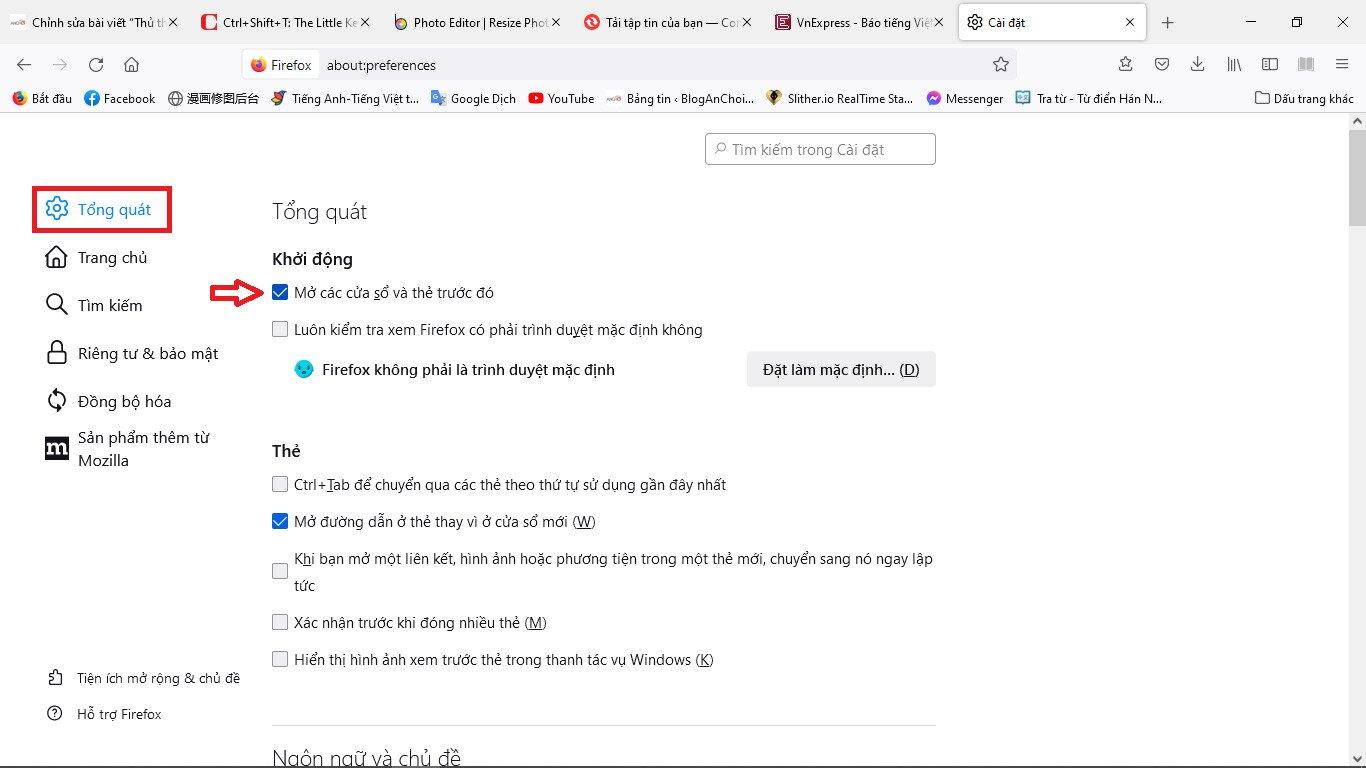
<figure id="attachment_564604" aria-describedby="caption-attachment-564604" style="width: 1366px" class="wp-caption aligncenter"><img loading="lazy" class="wp-image-564604 size-full" title="Giao diện cài đặt chế độ mặc định mở các tab cũ trên Firefox khi khởi động rất đơn giản. (Ảnh: BlogAnChoi)" src="https://bloganchoi.com/wp-content/uploads/2022/07/cai-dat-mo-tab-trinh-duyet-mac-dinh-tren-firefox.jpg" alt="Giao diện cài đặt chế độ mặc định mở các tab cũ trên Firefox khi khởi động rất đơn giản. (Ảnh: BlogAnChoi)" width="1366" height="768" srcset="https://bloganchoi.com/wp-content/uploads/2022/07/cai-dat-mo-tab-trinh-duyet-mac-dinh-tren-firefox.jpg 1366w, https://bloganchoi.com/wp-content/uploads/2022/07/cai-dat-mo-tab-trinh-duyet-mac-dinh-tren-firefox-300x169.jpg 300w, https://bloganchoi.com/wp-content/uploads/2022/07/cai-dat-mo-tab-trinh-duyet-mac-dinh-tren-firefox-1024x576.jpg 1024w, https://bloganchoi.com/wp-content/uploads/2022/07/cai-dat-mo-tab-trinh-duyet-mac-dinh-tren-firefox-768x432.jpg 768w, https://bloganchoi.com/wp-content/uploads/2022/07/cai-dat-mo-tab-trinh-duyet-mac-dinh-tren-firefox-696x391.jpg 696w, https://bloganchoi.com/wp-content/uploads/2022/07/cai-dat-mo-tab-trinh-duyet-mac-dinh-tren-firefox-1068x600.jpg 1068w, https://bloganchoi.com/wp-content/uploads/2022/07/cai-dat-mo-tab-trinh-duyet-mac-dinh-tren-firefox-747x420.jpg 747w" sizes="(max-width: 1366px) 100vw, 1366px" /><figcaption id="caption-attachment-564604" class="wp-caption-text">Giao diện cài đặt chế độ mặc định mở các tab cũ trên Firefox khi khởi động rất đơn giản. (Ảnh: BlogAnChoi)</figcaption></figure>
<p>Trong <strong>Firefox</strong>, vào mục <strong>Cài đặt</strong> (Settings) &gt; <strong>Tổng quát</strong> (General), ở mục <strong>Khởi động</strong> (Startup) ta tích chọn <strong>Mở các cửa sổ và thẻ trước đó</strong> (Open previous windows and tabs).</p>
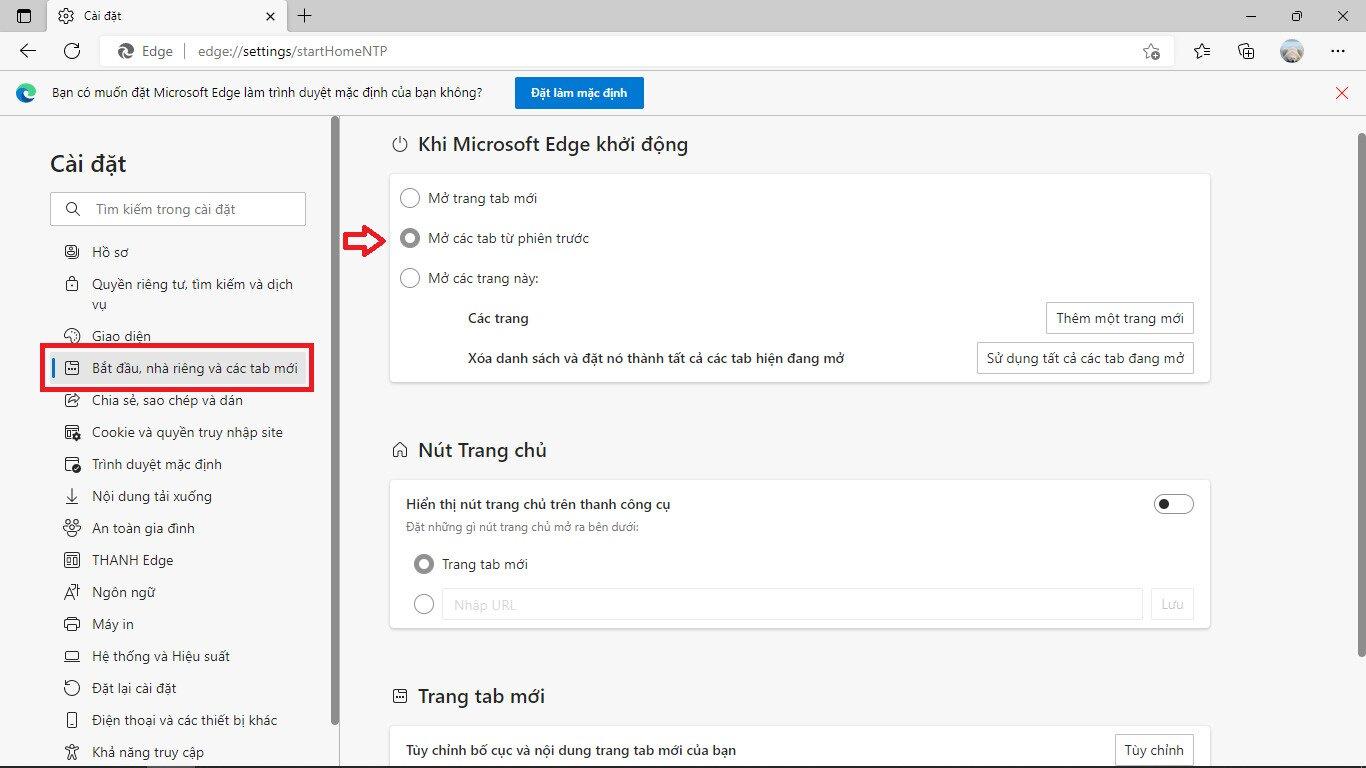
<figure id="attachment_564606" aria-describedby="caption-attachment-564606" style="width: 1366px" class="wp-caption aligncenter"><img loading="lazy" class="wp-image-564606 size-full" title="Trình duyệt Microsoft Edge cũng có chức năng cài đặt mặc định mở tab tương tự. (Ảnh: BlogAnChoi)" src="https://bloganchoi.com/wp-content/uploads/2022/07/cai-dat-mac-dinh-mo-taqb-trinh-duyet-tren-microsoft-edge.jpg" alt="Trình duyệt Microsoft Edge cũng có chức năng cài đặt mặc định mở tab tương tự. (Ảnh: BlogAnChoi)" width="1366" height="768" srcset="https://bloganchoi.com/wp-content/uploads/2022/07/cai-dat-mac-dinh-mo-taqb-trinh-duyet-tren-microsoft-edge.jpg 1366w, https://bloganchoi.com/wp-content/uploads/2022/07/cai-dat-mac-dinh-mo-taqb-trinh-duyet-tren-microsoft-edge-300x169.jpg 300w, https://bloganchoi.com/wp-content/uploads/2022/07/cai-dat-mac-dinh-mo-taqb-trinh-duyet-tren-microsoft-edge-1024x576.jpg 1024w, https://bloganchoi.com/wp-content/uploads/2022/07/cai-dat-mac-dinh-mo-taqb-trinh-duyet-tren-microsoft-edge-768x432.jpg 768w, https://bloganchoi.com/wp-content/uploads/2022/07/cai-dat-mac-dinh-mo-taqb-trinh-duyet-tren-microsoft-edge-696x391.jpg 696w, https://bloganchoi.com/wp-content/uploads/2022/07/cai-dat-mac-dinh-mo-taqb-trinh-duyet-tren-microsoft-edge-1068x600.jpg 1068w, https://bloganchoi.com/wp-content/uploads/2022/07/cai-dat-mac-dinh-mo-taqb-trinh-duyet-tren-microsoft-edge-747x420.jpg 747w" sizes="(max-width: 1366px) 100vw, 1366px" /><figcaption id="caption-attachment-564606" class="wp-caption-text">Trình duyệt Microsoft Edge cũng có chức năng cài đặt mặc định mở tab tương tự. (Ảnh: BlogAnChoi)</figcaption></figure>
<p>Trong <strong>Microsoft Edge</strong> thì ta vào mục <strong>Cài đặt</strong> (Settings) &gt; <strong>Bắt đầu, nhà riêng và các tab mới</strong> (Start, home, and new tabs) và bên dưới mục <strong>Khi Microsoft Edge khởi động</strong> (When Edge starts) tích chọn <strong>Mở các tab từ phiên trước</strong> (Open tabs from the previous session).</p>
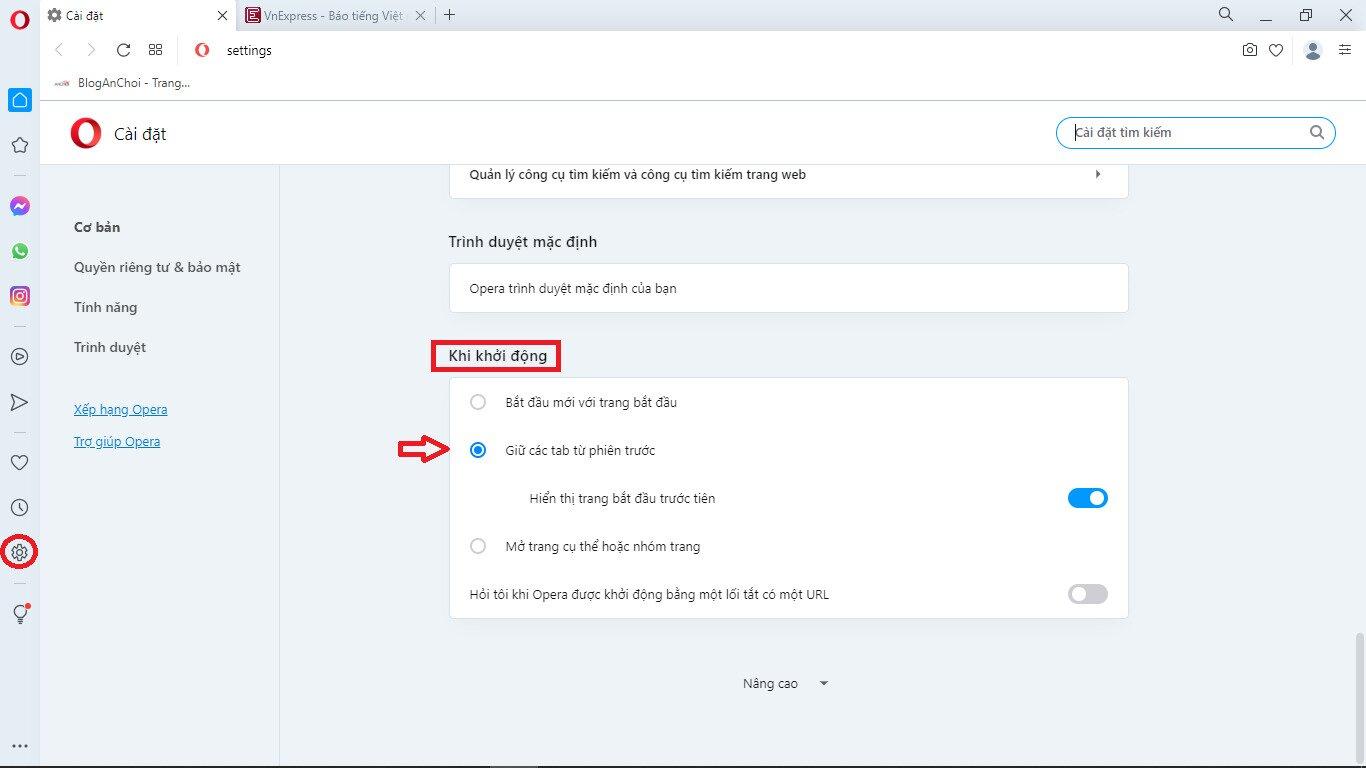
<figure id="attachment_564609" aria-describedby="caption-attachment-564609" style="width: 1366px" class="wp-caption aligncenter"><img loading="lazy" class="wp-image-564609 size-full" title="Cuối cùng, đây là cách ta cài đặt chế độ mặc định đó trên Opera. (Ảnh: BlogAnChoi)" src="https://bloganchoi.com/wp-content/uploads/2022/07/cai-dat-mac-dinh-mo-tab-tren-opera.jpg" alt="Cuối cùng, đây là cách ta cài đặt chế độ mặc định đó trên Opera. (Ảnh: BlogAnChoi)" width="1366" height="768" srcset="https://bloganchoi.com/wp-content/uploads/2022/07/cai-dat-mac-dinh-mo-tab-tren-opera.jpg 1366w, https://bloganchoi.com/wp-content/uploads/2022/07/cai-dat-mac-dinh-mo-tab-tren-opera-300x169.jpg 300w, https://bloganchoi.com/wp-content/uploads/2022/07/cai-dat-mac-dinh-mo-tab-tren-opera-1024x576.jpg 1024w, https://bloganchoi.com/wp-content/uploads/2022/07/cai-dat-mac-dinh-mo-tab-tren-opera-768x432.jpg 768w, https://bloganchoi.com/wp-content/uploads/2022/07/cai-dat-mac-dinh-mo-tab-tren-opera-696x391.jpg 696w, https://bloganchoi.com/wp-content/uploads/2022/07/cai-dat-mac-dinh-mo-tab-tren-opera-1068x600.jpg 1068w, https://bloganchoi.com/wp-content/uploads/2022/07/cai-dat-mac-dinh-mo-tab-tren-opera-747x420.jpg 747w" sizes="(max-width: 1366px) 100vw, 1366px" /><figcaption id="caption-attachment-564609" class="wp-caption-text">Cuối cùng, đây là cách ta cài đặt chế độ mặc định đó trên Opera. (Ảnh: BlogAnChoi)</figcaption></figure>
<p>Đối với <strong>Opera</strong>, ta thực hiện thao tác tương tự: Click vào biểu tượng <strong>Cài đặt</strong> (Settings) hình bánh răng &gt; <strong>Khi khởi động</strong> (On startup), sau đó tích chọn <strong>Giữ các tab từ phiên trước</strong> (Retain tabs from previous session).</p>
<p>Nhìn chung, các thao tác sử dụng thủ thuật này rất đơn giản phải không nào? Biết sử dụng nhiều thủ thuật sẽ giúp bạn tiết kiệm thời gian làm việc hay xử lý các sự cố vô tình xảy ra khi sử dụng máy tính. Hãy thường xuyên theo dõi và ghé thăm BlogAnChoi để đón xem những thủ thuật thú vị khác!</p>
<p><strong>Mời bạn xem các bài viết liên quan:</strong></p>
<ul>
<li><a href="https://bloganchoi.com/cach-xoa-cache-trinh-duyet-tren-iphone/?utm_source=mbx_sd&utm_medium=_mbxm_s677_r623_&utm_campaign=mbx_p560594_"><strong>Cách xóa cache trình duyệt web trên iPhone để điện thoại chạy mượt như mới</strong></a></li>
<li><a href="https://bloganchoi.com/cach-bat-che-do-toi-cho-moi-trang-web-tren-trinh-duyet-chrome/?utm_source=mbx_sd&utm_medium=_mbxm_s677_r623_&utm_campaign=mbx_p514322_"><strong>Cách bật chế độ tối cho mọi trang web trên trình duyệt Chrome</strong></a></li>
</ul>]]></content>
		
					<link rel="replies" type="text/html" href="https://bloganchoi.com/cach-khoi-phuc-lai-tab-trinh-duyet-web-da-dong-tren-may-tinh/#comments" thr:count="0" />
			<link rel="replies" type="application/atom+xml" href="https://bloganchoi.com/cach-khoi-phuc-lai-tab-trinh-duyet-web-da-dong-tren-may-tinh/feed/atom/" thr:count="0" />
			<thr:total>0</thr:total>
			</entry>
	</feed>