<?xml version="1.0" encoding="UTF-8"?><feed
	xmlns="http://www.w3.org/2005/Atom"
	xmlns:thr="http://purl.org/syndication/thread/1.0"
	xml:lang="vi"
	
	xmlns:georss="http://www.georss.org/georss"
	xmlns:geo="http://www.w3.org/2003/01/geo/wgs84_pos#"
	>
	<title type="text">thủ thuật android &#8211; BlogAnChoi</title>
	<subtitle type="text">Blog giải trí về du lịch, làm đẹp, quán ngon dành cho giới trẻ.</subtitle>

	<updated>2022-09-26T00:46:14Z</updated>

	<link rel="alternate" type="text/html" href="https://bloganchoi.com" />
	<id>https://bloganchoi.com/feed/atom/</id>
	<link rel="self" type="application/atom+xml" href="https://bloganchoi.com/tag/thu-thuat-android/feed/atom/" />

	
	<entry>
		<author>
			<name>aozora</name>
					</author>

		<title type="html"><![CDATA[12 “mật mã” cực kỳ hữu ích trên điện thoại Android có thể bạn chưa biết]]></title>
		<link rel="alternate" type="text/html" href="https://bloganchoi.com/mat-ma-ussd-dien-thoai-android/" />

		<id>https://bloganchoi.com/?p=593631</id>
		<updated>2022-09-26T00:46:14Z</updated>
		<published>2022-09-26T00:46:14Z</published>
		<category scheme="https://bloganchoi.com" term="Thủ thuật" /><category scheme="https://bloganchoi.com" term="ẩn số điện thoại Android" /><category scheme="https://bloganchoi.com" term="cách dùng điện thoại Android" /><category scheme="https://bloganchoi.com" term="có thể bạn chưa biết" /><category scheme="https://bloganchoi.com" term="điện thoại" /><category scheme="https://bloganchoi.com" term="điện thoại Android" /><category scheme="https://bloganchoi.com" term="khôi phục cài đặt gốc điện thoại" /><category scheme="https://bloganchoi.com" term="kiểm tra" /><category scheme="https://bloganchoi.com" term="Mã ussd android" /><category scheme="https://bloganchoi.com" term="phần mềm" /><category scheme="https://bloganchoi.com" term="thay đổi" /><category scheme="https://bloganchoi.com" term="thiết bị" /><category scheme="https://bloganchoi.com" term="thông tin" /><category scheme="https://bloganchoi.com" term="thủ thuật android" /><category scheme="https://bloganchoi.com" term="tính năng" /><category scheme="https://bloganchoi.com" term="xóa dữ liệu điện thoại" />
		<summary type="html"><![CDATA[Sử dụng điện thoại Android hằng ngày nhưng bạn đã biết hết những tính năng bí mật của chiếc điện thoại chưa? Có rất nhiều mã USSD được lập trình để tăng cường bảo mật và quyền riêng tư cho điện thoại của bạn, giúp thực hiện nhiều lệnh rất hữu ích như khôi phục]]></summary>

					<content type="html" xml:base="https://bloganchoi.com/mat-ma-ussd-dien-thoai-android/"><![CDATA[<p><strong>Sử dụng <strong><a href="https://bloganchoi.com/tin/cong-nghe/dien-thoai/"  target="_bank"   title="điện thoại">điện thoại</a></strong> Android hằng ngày nhưng bạn đã biết hết những tính năng bí mật của chiếc điện thoại chưa? Có rất nhiều mã USSD được lập trình để tăng cường <strong><a href="https://bloganchoi.com/tin/cong-nghe/bao-mat/"  target="_bank"   title="bảo mật">bảo mật</a></strong> và quyền riêng tư cho điện thoại của bạn, giúp thực hiện nhiều lệnh rất hữu ích như khôi phục cài đặt gốc hay xem các thông tin đặc biệt. Hãy cùng khám phá những “mật mã” ít người biết trên điện thoại Android này nhé!</strong></p>
<p><span id="more-593631"></span></p>
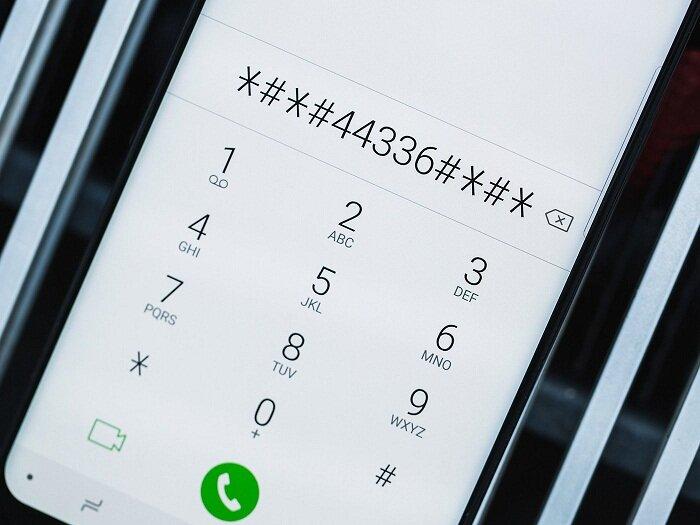
<p>Android là hệ điều hành di động phổ biến nhất trên thế giới hiện nay, và nếu bạn đã sử dụng điện thoại Android được một thời gian thì có thể đã biết về mã USSD, hay còn gọi là &#8220;mã bí mật&#8221; hay mã bảo mật. USSD là viết tắt của “Dữ liệu dịch vụ bổ sung không có cấu trúc”, là một giao thức giúp bạn truy cập các tính năng ẩn trong điện thoại và thực hiện các hành động đặc biệt.</p>
<figure id="attachment_593801" aria-describedby="caption-attachment-593801" style="width: 700px" class="wp-caption aligncenter"><img loading="lazy" class="wp-image-593801 size-full" title="Mã USSD có nhiều chức năng rất hữu ích cho điện thoại (Ảnh: Internet)" src="https://bloganchoi.com/wp-content/uploads/2022/09/ma-ussd-dien-thoai-android.jpg" alt="Mã USSD có nhiều chức năng rất hữu ích cho điện thoại (Ảnh: Internet)" width="700" height="525" srcset="https://bloganchoi.com/wp-content/uploads/2022/09/ma-ussd-dien-thoai-android.jpg 700w, https://bloganchoi.com/wp-content/uploads/2022/09/ma-ussd-dien-thoai-android-300x225.jpg 300w, https://bloganchoi.com/wp-content/uploads/2022/09/ma-ussd-dien-thoai-android-80x60.jpg 80w, https://bloganchoi.com/wp-content/uploads/2022/09/ma-ussd-dien-thoai-android-265x198.jpg 265w, https://bloganchoi.com/wp-content/uploads/2022/09/ma-ussd-dien-thoai-android-696x522.jpg 696w, https://bloganchoi.com/wp-content/uploads/2022/09/ma-ussd-dien-thoai-android-560x420.jpg 560w" sizes="(max-width: 700px) 100vw, 700px" /><figcaption id="caption-attachment-593801" class="wp-caption-text">Mã USSD có nhiều chức năng rất hữu ích cho điện thoại (Ảnh: Internet)</figcaption></figure>
<p>Để sử dụng các đoạn mã này, bạn chỉ cần nhập trực tiếp chúng vào bàn phím quay số, có thể phải nhấn nút gọi hoặc hệ thống sẽ tự động đưa ra phản hồi tương ứng với mã đó.</p>
<p>Dưới đây là 12 mã bảo mật Android phổ biến và chức năng của chúng mà có thể bạn chưa biết, hãy cùng xem nhé.</p>
<h2><strong>1. *2767*3855# (xóa dữ liệu của thiết bị và cài đặt lại các phần mềm cơ sở)</strong></h2>
<p>Đây là một trong những mã bảo mật Android hiệu quả nhất mà bạn có thể sử dụng để xóa nhanh tất cả mọi thông tin khỏi thiết bị của mình. Tương tự như khôi phục cài đặt gốc, bạn chỉ cần nhập đoạn mã này vào bàn phím điện thoại là nó sẽ xóa tất cả dữ liệu ngay lập tức.</p>
<figure id="attachment_593803" aria-describedby="caption-attachment-593803" style="width: 896px" class="wp-caption aligncenter"><img loading="lazy" class="wp-image-593803 size-full" title="Chỉ dùng mã này khi thực sự cần thiết vì sẽ làm mất toàn bộ dữ liệu (Ảnh: Internet)" src="https://bloganchoi.com/wp-content/uploads/2022/09/ma-ussd-dien-thoai-android-1.jpg" alt="Chỉ dùng mã này khi thực sự cần thiết vì sẽ làm mất toàn bộ dữ liệu (Ảnh: Internet)" width="896" height="504" srcset="https://bloganchoi.com/wp-content/uploads/2022/09/ma-ussd-dien-thoai-android-1.jpg 896w, https://bloganchoi.com/wp-content/uploads/2022/09/ma-ussd-dien-thoai-android-1-300x169.jpg 300w, https://bloganchoi.com/wp-content/uploads/2022/09/ma-ussd-dien-thoai-android-1-768x432.jpg 768w, https://bloganchoi.com/wp-content/uploads/2022/09/ma-ussd-dien-thoai-android-1-696x392.jpg 696w, https://bloganchoi.com/wp-content/uploads/2022/09/ma-ussd-dien-thoai-android-1-747x420.jpg 747w" sizes="(max-width: 896px) 100vw, 896px" /><figcaption id="caption-attachment-593803" class="wp-caption-text">Chỉ dùng mã này khi thực sự cần thiết vì sẽ làm mất toàn bộ dữ liệu (Ảnh: Internet)</figcaption></figure>
<p>Không chỉ xóa sạch dữ liệu, mã này còn tự động cài đặt lại các phần mềm cơ sở (firmware) nên chiếc điện thoại của bạn sẽ trở lại trạng thái phần mềm như mới.</p>
<p><strong>Lưu ý:</strong> Đây là biện pháp “mạnh tay” làm xóa sạch mọi dữ liệu và không thể đảo ngược, vì vậy bạn chỉ nên sử dụng nó trong trường hợp thực sự cần thiết.</p>
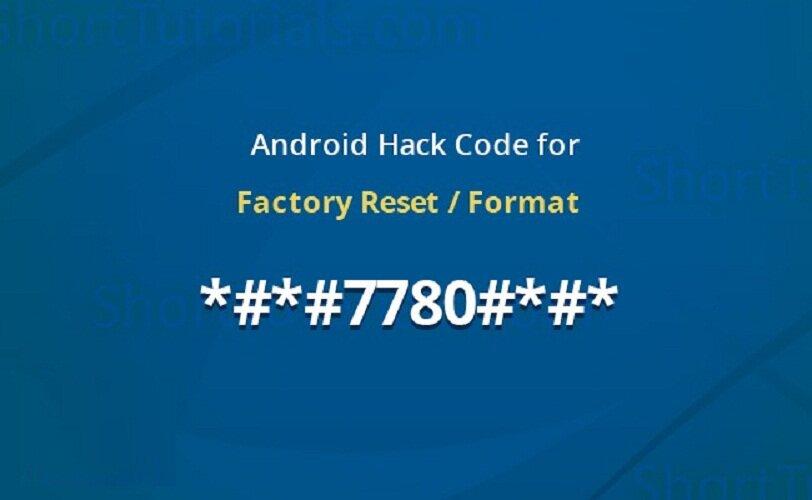
<h2><strong>2. *#*#7780#*#* (khôi phục cài đặt gốc)</strong></h2>
<p>So với mã trên thì mã này có chức năng tương tự nhưng nhẹ nhàng hơn một chút, nó sẽ xóa tất cả các ứng dụng cũng như dữ liệu của ứng dụng trong máy, làm cho thiết bị trở lại trạng thái như lúc ban đầu mới xuất xưởng.</p>
<figure id="attachment_593806" aria-describedby="caption-attachment-593806" style="width: 812px" class="wp-caption aligncenter"><img loading="lazy" class="wp-image-593806 size-full" title="Mã khôi phục cài đặt gốc cho điện thoại Android (Ảnh: Internet)" src="https://bloganchoi.com/wp-content/uploads/2022/09/ma-ussd-dien-thoai-android-2.jpg" alt="Mã khôi phục cài đặt gốc cho điện thoại Android (Ảnh: Internet)" width="812" height="500" srcset="https://bloganchoi.com/wp-content/uploads/2022/09/ma-ussd-dien-thoai-android-2.jpg 812w, https://bloganchoi.com/wp-content/uploads/2022/09/ma-ussd-dien-thoai-android-2-300x185.jpg 300w, https://bloganchoi.com/wp-content/uploads/2022/09/ma-ussd-dien-thoai-android-2-768x473.jpg 768w, https://bloganchoi.com/wp-content/uploads/2022/09/ma-ussd-dien-thoai-android-2-356x220.jpg 356w, https://bloganchoi.com/wp-content/uploads/2022/09/ma-ussd-dien-thoai-android-2-696x429.jpg 696w, https://bloganchoi.com/wp-content/uploads/2022/09/ma-ussd-dien-thoai-android-2-682x420.jpg 682w" sizes="(max-width: 812px) 100vw, 812px" /><figcaption id="caption-attachment-593806" class="wp-caption-text">Mã khôi phục cài đặt gốc cho điện thoại Android (Ảnh: Internet)</figcaption></figure>
<p>Nếu bạn không muốn cài đặt lại phần mềm cơ sở mà chỉ muốn xóa hết mọi dữ liệu cá nhân, ứng dụng và dữ liệu ứng dụng khỏi thiết bị của mình, thì đây là lựa chọn tốt nhất. Mã này giúp đảm bảo không bị lộ thông tin cá nhân của bạn trong những trường hợp như bán lại điện thoại cho người khác.</p>
<h2><strong>3. *#06# (kiểm tra số IMEI của thiết bị)</strong></h2>
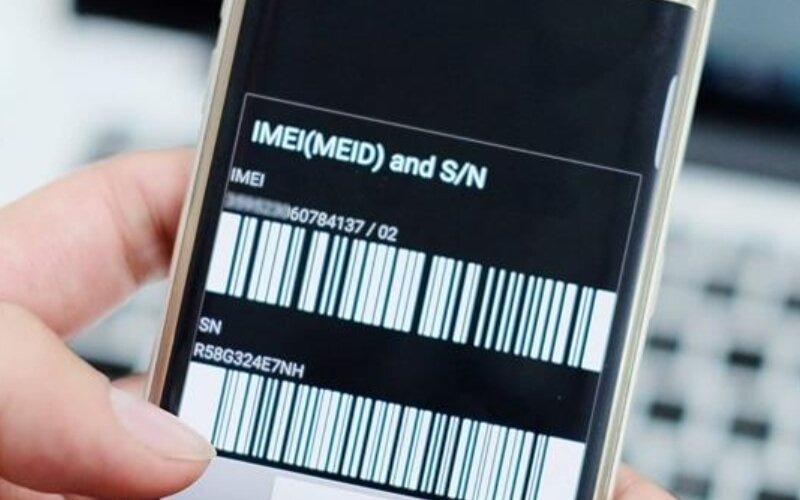
<p>IMEI là số định danh thiết bị di động quốc tế, có tác dụng giống như số CMND hay căn cước của con người. Hầu hết các điện thoại hiện nay đều được in số IMEI ở mặt sau, nhưng bạn cũng có thể sử dụng mã này để kiểm tra chắc chắn hơn để xem có trùng khớp với số do nhà sản xuất ghi hay không.</p>
<figure id="attachment_593807" aria-describedby="caption-attachment-593807" style="width: 800px" class="wp-caption aligncenter"><img loading="lazy" class="wp-image-593807 size-full" title="Kiểm tra số IMEI của điện thoại Android (Ảnh: Internet)" src="https://bloganchoi.com/wp-content/uploads/2022/09/ma-ussd-dien-thoai-android-3.jpg" alt="Kiểm tra số IMEI của điện thoại Android (Ảnh: Internet)" width="800" height="500" srcset="https://bloganchoi.com/wp-content/uploads/2022/09/ma-ussd-dien-thoai-android-3.jpg 800w, https://bloganchoi.com/wp-content/uploads/2022/09/ma-ussd-dien-thoai-android-3-300x188.jpg 300w, https://bloganchoi.com/wp-content/uploads/2022/09/ma-ussd-dien-thoai-android-3-768x480.jpg 768w, https://bloganchoi.com/wp-content/uploads/2022/09/ma-ussd-dien-thoai-android-3-696x435.jpg 696w, https://bloganchoi.com/wp-content/uploads/2022/09/ma-ussd-dien-thoai-android-3-672x420.jpg 672w" sizes="(max-width: 800px) 100vw, 800px" /><figcaption id="caption-attachment-593807" class="wp-caption-text">Kiểm tra số IMEI của điện thoại Android (Ảnh: Internet)</figcaption></figure>
<p>Bạn chỉ cần mở bàn phím quay số, nhập đoạn mã này và hệ thống sẽ tự động hiển thị IMEI, nếu dùng thiết bị Android của Samsung thì có thể xem được cả số sê-ri của máy. Điều này rất quan trọng đối với mục đích bảo mật, nhất là khi mua một thiết bị đã qua sử dụng.</p>
<h2><strong>4. *#0*# (kích hoạt chế độ kiểm tra tổng quát)</strong></h2>
<p>Điện thoại Android của bạn hoạt động không bình thường? Nếu bạn nghi ngờ một bộ phận nào đó bị trục trặc thì có thể dùng mã này để xem nhiều thông số khác nhau bao gồm:</p>
<ul>
<li>Kiểm tra cảm ứng</li>
<li>Camera trước</li>
<li>Đèn LED</li>
<li>Các nút bấm vật lý</li>
<li>Kiểm tra giả lập mã vạch</li>
<li>Phiên bản máy</li>
<li>Kiểm tra RGB</li>
<li>Kiểm tra cảm biến tay cầm</li>
</ul>
<p>Mỗi thành phần này đều có thể được kiểm tra riêng, bạn có thể chọn vào từng mục nếu nghi ngờ có sự cố ở phần đó.</p>
<p><iframe loading="lazy" class="youtube-player" width="640" height="360" src="https://www.youtube.com/embed/1SwUMiG7WFA?version=3&#038;rel=1&#038;showsearch=0&#038;showinfo=1&#038;iv_load_policy=1&#038;fs=1&#038;hl=vi&#038;autohide=2&#038;wmode=transparent" allowfullscreen="true" style="border:0;" sandbox="allow-scripts allow-same-origin allow-popups allow-presentation"></iframe></p>
<h2><strong>5. *#*#232338#*#* (hiển thị địa chỉ MAC)</strong></h2>
<p><em>Địa chỉ Kiểm soát Truy cập Phương tiện</em>, viết tắt là địa chỉ MAC, là một dãy ký tự riêng biệt duy nhất được gán cho mỗi thiết bị, có ý nghĩa rất quan trọng giúp xác định danh tính của thiết bị cụ thể khi kết nối mạng.</p>
<p>Nếu bạn nghi ngờ địa chỉ MAC trên thiết bị của mình có vấn đề thì có thể sử dụng mã này để kiểm tra chính xác.</p>
<p><iframe loading="lazy" class="youtube-player" width="640" height="360" src="https://www.youtube.com/embed/iUBENGeVfQQ?version=3&#038;rel=1&#038;showsearch=0&#038;showinfo=1&#038;iv_load_policy=1&#038;fs=1&#038;hl=vi&#038;autohide=2&#038;wmode=transparent" allowfullscreen="true" style="border:0;" sandbox="allow-scripts allow-same-origin allow-popups allow-presentation"></iframe></p>
<h2><strong>6. *#*#4986*2650468#*#* (thông tin phần mềm cơ sở quan trọng)</strong></h2>
<p>Mã này rất hữu ích vì nó cho biết các thông tin quan trọng có liên quan với phần mềm cơ sở của thiết bị, ví dụ như điện thoại, phần cứng, ngày sản xuất, v.v. Nếu bạn nghi ngờ phần mềm cơ sở trên máy của mình bị thay đổi thì có thể kiểm tra thông tin bằng mã này.</p>
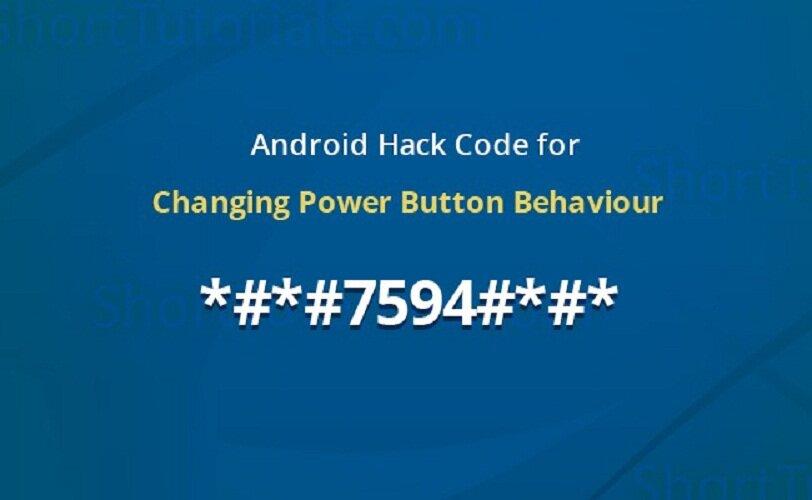
<h2><strong>7. *#*#7594#*#* (thay đổi cách tắt nguồn điện thoại)</strong></h2>
<p>Nếu bạn muốn tắt nguồn điện thoại nhanh chóng hơn thì đây là mã rất hữu ích. Thay vì phải bấm giữ nút nguồn để hiển thị Menu Nguồn sau đó bấm chọn phím tắt điện thoại, mã này cho phép bạn tắt ngay mà không cần Menu Nguồn.</p>
<figure id="attachment_593813" aria-describedby="caption-attachment-593813" style="width: 812px" class="wp-caption aligncenter"><img loading="lazy" class="wp-image-593813 size-full" title="Mã thay đổi hành vi nút nguồn của điện thoại Android (Ảnh: Internet)" src="https://bloganchoi.com/wp-content/uploads/2022/09/ma-ussd-dien-thoai-android-4.jpg" alt="Mã thay đổi hành vi nút nguồn của điện thoại Android (Ảnh: Internet)" width="812" height="500" srcset="https://bloganchoi.com/wp-content/uploads/2022/09/ma-ussd-dien-thoai-android-4.jpg 812w, https://bloganchoi.com/wp-content/uploads/2022/09/ma-ussd-dien-thoai-android-4-300x185.jpg 300w, https://bloganchoi.com/wp-content/uploads/2022/09/ma-ussd-dien-thoai-android-4-768x473.jpg 768w, https://bloganchoi.com/wp-content/uploads/2022/09/ma-ussd-dien-thoai-android-4-356x220.jpg 356w, https://bloganchoi.com/wp-content/uploads/2022/09/ma-ussd-dien-thoai-android-4-696x429.jpg 696w, https://bloganchoi.com/wp-content/uploads/2022/09/ma-ussd-dien-thoai-android-4-682x420.jpg 682w" sizes="(max-width: 812px) 100vw, 812px" /><figcaption id="caption-attachment-593813" class="wp-caption-text">Mã thay đổi hành vi nút nguồn của điện thoại Android (Ảnh: Internet)</figcaption></figure>
<p>Chức năng này có thể hữu ích trong các tình huống khẩn cấp mà bạn muốn tắt điện thoại thật nhanh. Khi bật nguồn lên lại, điện thoại sẽ yêu cầu nhập mật mã, như vậy đảm bảo an toàn cho dữ liệu của bạn trong trường hợp bị lấy cắp.</p>
<h2><strong>8. *#3282*727336*# (xem thông tin hệ thống và bộ nhớ)</strong></h2>
<p>Mã quan trọng này cho phép bạn xem thông tin hệ thống và bộ nhớ của máy, ví dụ như còn bao nhiêu dung lượng trống, ngoài ra cũng xem được các số liệu thống kê liên quan đến việc sử dụng dữ liệu. Trên thực tế những thông tin này vẫn có thể bị kẻ xấu hack, mặc dù rất khó.</p>
<h2><strong>9. *#67# (kiểm tra chuyển tiếp cuộc gọi)</strong></h2>
<p>Nếu bạn muốn biết liệu các cuộc gọi trên điện thoại của mình có bị hack và chuyển đến số máy khác hay không thì hãy sử dụng mã này. Hệ thống sẽ cho biết chức năng chuyển tiếp cuộc gọi có đang hoạt động hay không, thậm chí xem số điện thoại đang được chuyển tiếp cuộc gọi tới, nếu có. Mã này cũng cho biết trường hợp cuộc gọi được chuyển tiếp khi máy của bạn đang bận hoặc khi bạn đã từ chối cuộc gọi.</p>
<h2><strong>10. *31# (ẩn số điện thoại của người gọi)</strong></h2>
<p>Nếu bạn muốn đảm bảo quyền riêng tư của mình và không cho người khác biết là bạn đang gọi cho họ, thì hãy dùng tính năng ẩn số điện thoại bằng mã này. Khi cần hiển thị số như cũ, bạn chỉ cần nhập mã một lần nữa. Mỗi lần nhập, hệ thống sẽ có thông báo cho biết tính năng này đang bật hay tắt.</p>
<p><iframe loading="lazy" class="youtube-player" width="640" height="360" src="https://www.youtube.com/embed/IQoU-YqzswQ?version=3&#038;rel=1&#038;showsearch=0&#038;showinfo=1&#038;iv_load_policy=1&#038;fs=1&#038;hl=vi&#038;autohide=2&#038;wmode=transparent" allowfullscreen="true" style="border:0;" sandbox="allow-scripts allow-same-origin allow-popups allow-presentation"></iframe></p>
<h2><strong>11. *#*#34971539#*#* (xem thông tin về camera)</strong></h2>
<p>Mã này cho phép bạn xem toàn bộ thông tin về camera trên điện thoại như số lượng camera, độ zoom tối đa, phiên bản phần mềm cơ sở và các chi tiết khác. Điện thoại hiện nay có cấu tạo phức tạp gồm nhiều bộ phận và nhiều ống kính nên mã này có thể giúp bạn phát hiện bất kỳ hành vi nào làm thay đổi phần mềm cơ sở của camera.</p>
<h2><strong>12. *43# (bật tính năng chờ cuộc gọi)</strong></h2>
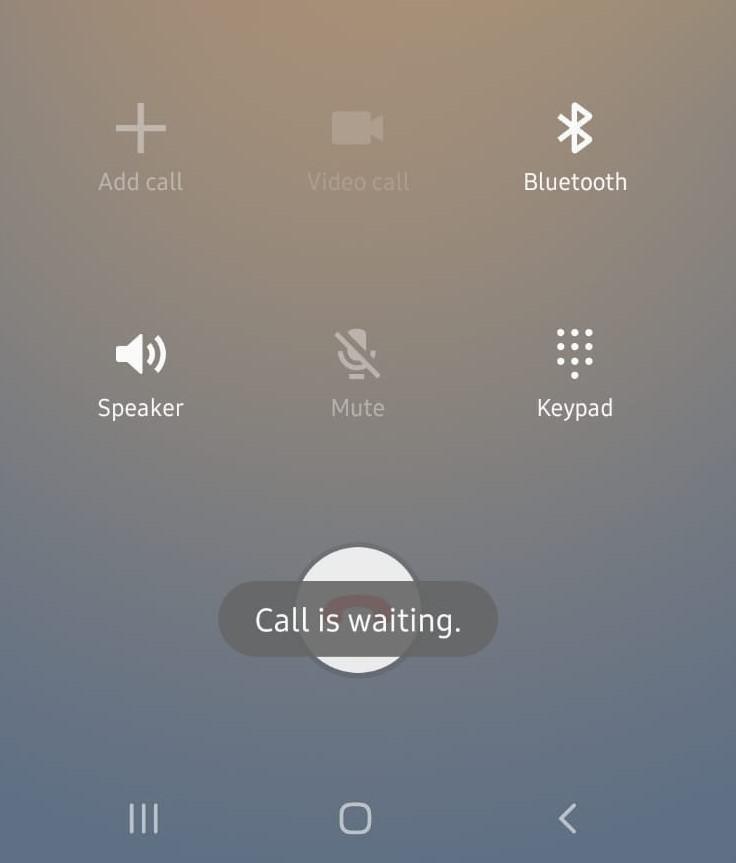
<p>Nếu bạn là người bận rộn và thường xuyên nhận nhiều cuộc gọi cùng lúc thì tính năng chờ cuộc gọi là cực kỳ hữu ích. Tính năng này cho phép bạn trả lời cuộc gọi thứ hai trong lúc giữ cuộc gọi trước ở trạng thái chờ.</p>
<figure id="attachment_593818" aria-describedby="caption-attachment-593818" style="width: 736px" class="wp-caption aligncenter"><img loading="lazy" class="wp-image-593818 size-full" title="Tính năng này giúp bạn có thể nhận 2 cuộc gọi đến cùng lúc (Ảnh: Internet)" src="https://bloganchoi.com/wp-content/uploads/2022/09/ma-ussd-dien-thoai-android-5.jpg" alt="Tính năng này giúp bạn có thể nhận 2 cuộc gọi đến cùng lúc (Ảnh: Internet)" width="736" height="863" srcset="https://bloganchoi.com/wp-content/uploads/2022/09/ma-ussd-dien-thoai-android-5.jpg 736w, https://bloganchoi.com/wp-content/uploads/2022/09/ma-ussd-dien-thoai-android-5-256x300.jpg 256w, https://bloganchoi.com/wp-content/uploads/2022/09/ma-ussd-dien-thoai-android-5-696x816.jpg 696w, https://bloganchoi.com/wp-content/uploads/2022/09/ma-ussd-dien-thoai-android-5-358x420.jpg 358w" sizes="(max-width: 736px) 100vw, 736px" /><figcaption id="caption-attachment-593818" class="wp-caption-text">Tính năng này giúp bạn có thể nhận 2 cuộc gọi đến cùng lúc (Ảnh: Internet)</figcaption></figure>
<p>Trong một số trường hợp bạn cũng có thể chuyển qua lại giữa các cuộc gọi một cách dễ dàng. Ví dụ: nếu bạn nghi ngờ đang nói chuyện với một kẻ lừa đảo và có ai đó gọi tới cùng lúc thì bạn có thể tạm dừng và chuyển sang nghe cuộc gọi mới để có thời gian suy nghĩ cẩn thận hơn.</p>
<p>Chỉ cần nhập mã này vào bàn phím quay số, tính năng chờ cuộc gọi sẽ được bật trên điện thoại của bạn. Tuy nhiên khi muốn tắt tính năng này bạn phải sửa đoạn mã thành #43# và nhập lại.</p>
<p><iframe loading="lazy" class="youtube-player" width="640" height="360" src="https://www.youtube.com/embed/fQGLYLxx_TM?version=3&#038;rel=1&#038;showsearch=0&#038;showinfo=1&#038;iv_load_policy=1&#038;fs=1&#038;hl=vi&#038;autohide=2&#038;wmode=transparent" allowfullscreen="true" style="border:0;" sandbox="allow-scripts allow-same-origin allow-popups allow-presentation"></iframe></p>
<p>Trên đây là những đoạn mã USSD cực kỳ hữu ích trên điện thoại Android giúp bạn thực hiện nhiều chức năng ẩn thú vị. Bạn có biết thêm mã nào khác không? Hãy để lại ý kiến dưới phần bình luận nhé!</p>
<p><strong>Mời bạn xem thêm các bài viết liên quan:</strong></p>
<ul>
<li><strong><a href="https://bloganchoi.com/cach-xoa-cache-trinh-duyet-tren-iphone/">Cách xóa cache trình duyệt web trên iPhone để điện thoại chạy mượt như mới</a></strong></li>
<li><strong><a href="https://bloganchoi.com/cach-tang-toc-dien-thoai-android-chay-nhanh-va-muot-ma-hon/">Cách tăng tốc để điện thoại Android của bạn chạy nhanh và mượt mà hơn</a></strong></li>
</ul>
<p>Hãy theo dõi BlogAnChoi để cập nhật nhiều thông tin bổ ích nhé!</p>]]></content>
		
					<link rel="replies" type="text/html" href="https://bloganchoi.com/mat-ma-ussd-dien-thoai-android/#comments" thr:count="0" />
			<link rel="replies" type="application/atom+xml" href="https://bloganchoi.com/mat-ma-ussd-dien-thoai-android/feed/atom/" thr:count="0" />
			<thr:total>0</thr:total>
			</entry>
		<entry>
		<author>
			<name>meokhonganca</name>
					</author>

		<title type="html"><![CDATA[Lỡ xóa mất ảnh trên điện thoại Android, làm cách nào để khôi phục ảnh đã xóa?]]></title>
		<link rel="alternate" type="text/html" href="https://bloganchoi.com/lo-xoa-mat-anh-tren-dien-thoai-android-lam-cach-nao-de-khoi-phuc-anh-da-xoa/" />

		<id>https://bloganchoi.com/?p=432625</id>
		<updated>2021-10-06T03:35:43Z</updated>
		<published>2021-10-06T03:35:43Z</published>
		<category scheme="https://bloganchoi.com" term="Thủ thuật" /><category scheme="https://bloganchoi.com" term="android" /><category scheme="https://bloganchoi.com" term="disk driller" /><category scheme="https://bloganchoi.com" term="diskdigger" /><category scheme="https://bloganchoi.com" term="điện thoại" /><category scheme="https://bloganchoi.com" term="điện thoại Android" /><category scheme="https://bloganchoi.com" term="Google Photos" /><category scheme="https://bloganchoi.com" term="hình ảnh" /><category scheme="https://bloganchoi.com" term="khôi phục ảnh đã xóa" /><category scheme="https://bloganchoi.com" term="khôi phục ảnh đã xóa trên Android" /><category scheme="https://bloganchoi.com" term="khôi phục dữ liệu android" /><category scheme="https://bloganchoi.com" term="kiểm tra" /><category scheme="https://bloganchoi.com" term="lấy lại ảnh đã xóa" /><category scheme="https://bloganchoi.com" term="lỡ xóa ảnh android" /><category scheme="https://bloganchoi.com" term="lỡ xóa ảnh trong điện thoại" /><category scheme="https://bloganchoi.com" term="mạng xã hội" /><category scheme="https://bloganchoi.com" term="máy tính" /><category scheme="https://bloganchoi.com" term="máy tính bảng" /><category scheme="https://bloganchoi.com" term="máy tính bảng android" /><category scheme="https://bloganchoi.com" term="mẹo hay với android" /><category scheme="https://bloganchoi.com" term="phần mềm" /><category scheme="https://bloganchoi.com" term="sao lưu điện thoại android" /><category scheme="https://bloganchoi.com" term="thiết bị" /><category scheme="https://bloganchoi.com" term="thủ thuật android" /><category scheme="https://bloganchoi.com" term="ứng dụng" />
		<summary type="html"><![CDATA[Điện thoại thông minh mang đến cho chúng ta khả năng ghi lại những khoảnh khắc đáng nhớ nhất trong cuộc đời một cách thuận tiện, nhưng việc lưu trữ những kỷ niệm của mình trên thiết bị di động cũng có nguy cơ mất dữ liệu. Nếu bạn đã vô tình xóa ảnh hoặc]]></summary>

					<content type="html" xml:base="https://bloganchoi.com/lo-xoa-mat-anh-tren-dien-thoai-android-lam-cach-nao-de-khoi-phuc-anh-da-xoa/"><![CDATA[<p><strong>Điện thoại thông minh mang đến cho chúng ta khả năng ghi lại những khoảnh khắc đáng nhớ nhất trong cuộc đời một cách thuận tiện, nhưng việc lưu trữ những kỷ niệm của mình trên thiết bị di động cũng có nguy cơ mất dữ liệu. Nếu bạn đã vô tình xóa ảnh hoặc xóa sạch bộ nhớ của thiết bị, liệu có cách nào để khôi phục ảnh đã xóa trên Android hay không?</strong></p>
<p><span id="more-432625"></span></p>
<p>Đừng quá lo lắng, vẫn có cách để khôi phục ảnh đã xoá trên Android, nhưng bạn cũng không nên để quá lâu nếu không khả năng cao là sẽ không thể khôi phục được. Bài viết này hướng dẫn bạn một số cách khôi phục ảnh đã xóa trên Android, hãy xem cách nào phù hợp nhất với mình nhé!</p>
<h2><strong>Khôi phục ảnh đã xoá trên Android từ Cloud (đám mây)</strong></h2>
<p>Hầu hết người dùng Android đều sử dụng một dịch vụ lưu trữ đám mây nào đó để sao lưu ảnh của mình. Nếu bạn cũng như vậy thì thật may mắn vì khó tìm ra cách nào dễ dàng hơn cách này để khôi phục ảnh đã xóa trên Android. Điều kiện tiên quyết là bạn đã cài đặt sẵn những dịch vụ lưu trữ này từ trước khi xoá các bức ảnh trên điện thoại của mình. Nếu không có những app này trên điện thoại, hãy thử các cách khác phía dưới.</p>
<h3><strong>Cách 1: Khôi phục ảnh đã xoá từ Google Photos</strong></h3>
<figure id="attachment_433148" aria-describedby="caption-attachment-433148" style="width: 1000px" class="wp-caption aligncenter"><img loading="lazy" class="wp-image-433148 size-full" title="Ứng dụng Photos trên điện thoại Android (Ảnh: Internet)." src="https://bloganchoi.com/wp-content/uploads/2021/10/khoi-phuc-anh-da-xoa.jpg" alt="Ứng dụng Photos trên điện thoại Android (Ảnh: Internet)." width="1000" height="667" srcset="https://bloganchoi.com/wp-content/uploads/2021/10/khoi-phuc-anh-da-xoa.jpg 1000w, https://bloganchoi.com/wp-content/uploads/2021/10/khoi-phuc-anh-da-xoa-300x200.jpg 300w, https://bloganchoi.com/wp-content/uploads/2021/10/khoi-phuc-anh-da-xoa-768x512.jpg 768w, https://bloganchoi.com/wp-content/uploads/2021/10/khoi-phuc-anh-da-xoa-696x464.jpg 696w, https://bloganchoi.com/wp-content/uploads/2021/10/khoi-phuc-anh-da-xoa-630x420.jpg 630w" sizes="(max-width: 1000px) 100vw, 1000px" /><figcaption id="caption-attachment-433148" class="wp-caption-text">Ứng dụng Photos trên điện thoại Android (Ảnh: Internet).</figcaption></figure>
<p>Google Photos là ứng dụng lưu trữ và chia sẻ ảnh phổ biến do Google phát triển, có thể sao lưu một cách an toàn tất cả hình ảnh mà bạn lưu trong điện thoại Android lên đám mây và khôi phục chúng khi cần thiết. Nó cũng có thể tự động loại bỏ các hình ảnh đã sao lưu, điều này đôi khi khiến người dùng lo sợ nếu không quen với tính năng này. Nhưng đừng lo, khôi phục ảnh từ Google Photos rất đơn giản.</p>
<p><strong>Làm theo các bước sau:</strong></p>
<ol>
<li>Mở ứng dụng <strong>Google Photos</strong> trên thiết bị Android của bạn.</li>
<li>Chọn ảnh đã xóa.</li>
<li>Nhấn vào <strong>Thêm</strong> (hoặc <strong>More</strong>, <strong>dấu ba chấm</strong>) và chọn <strong>Lưu vào thiết bị</strong> (<strong>Save to Device</strong>).</li>
</ol>
<p><iframe loading="lazy" class="youtube-player" width="640" height="360" src="https://www.youtube.com/embed/LDPSFMWiiFY?version=3&#038;rel=1&#038;showsearch=0&#038;showinfo=1&#038;iv_load_policy=1&#038;fs=1&#038;hl=vi&#038;autohide=2&#038;wmode=transparent" allowfullscreen="true" style="border:0;" sandbox="allow-scripts allow-same-origin allow-popups allow-presentation"></iframe></p>
<h3><strong>Cách 2: Khôi phục ảnh đã xoá từ Microsoft OneDrive</strong></h3>
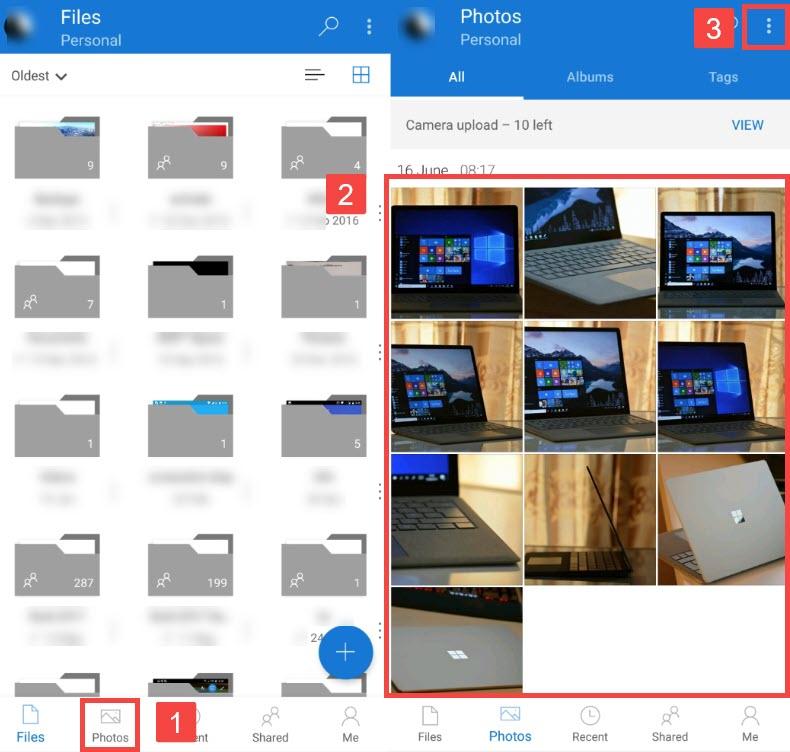
<p>Dịch vụ lưu trữ đám mây của Microsoft OneDrive cung cấp tính năng sao lưu và xóa ảnh tự động, giúp giải phóng bộ nhớ trong bằng cách tải ảnh lên đám mây và xóa chúng khỏi điện thoại. Tất cả hình ảnh được tải lên OneDrive có thể được khôi phục từ bất kỳ thiết bị nào, bao gồm những thiết bị đã cài đặt nó.</p>
<p><strong>Các bước khôi phục ảnh đã xóa trên Android:</strong></p>
<ol>
<li>Mở ứng dụng <strong>OneDrive</strong> trên thiết bị Android của bạn.</li>
<li>Chọn <strong>Ảnh</strong> (<strong>Photos</strong>) từ menu dưới cùng.</li>
<li>Chọn ảnh bạn muốn khôi phục.</li>
<li>Nhấn vào <strong>Thêm</strong> (hoặc <strong>More</strong>, <strong>dấu ba chấm</strong>) và chọn <strong>Lưu</strong> (<strong>Save</strong>).</li>
</ol>
<figure id="attachment_433019" aria-describedby="caption-attachment-433019" style="width: 790px" class="wp-caption aligncenter"><img loading="lazy" class="wp-image-433019 size-full" title="Khôi phục ảnh đã xoá từ Microsoft OneDrive (Ảnh: Internet)." src="https://bloganchoi.com/wp-content/uploads/2021/10/cach-khoi-phuc-anh-da-xoa-tren-android-1.jpg" alt="Khôi phục ảnh đã xoá từ Microsoft OneDrive (Ảnh: Internet)." width="790" height="752" srcset="https://bloganchoi.com/wp-content/uploads/2021/10/cach-khoi-phuc-anh-da-xoa-tren-android-1.jpg 790w, https://bloganchoi.com/wp-content/uploads/2021/10/cach-khoi-phuc-anh-da-xoa-tren-android-1-300x286.jpg 300w, https://bloganchoi.com/wp-content/uploads/2021/10/cach-khoi-phuc-anh-da-xoa-tren-android-1-768x731.jpg 768w, https://bloganchoi.com/wp-content/uploads/2021/10/cach-khoi-phuc-anh-da-xoa-tren-android-1-696x663.jpg 696w, https://bloganchoi.com/wp-content/uploads/2021/10/cach-khoi-phuc-anh-da-xoa-tren-android-1-441x420.jpg 441w" sizes="(max-width: 790px) 100vw, 790px" /><figcaption id="caption-attachment-433019" class="wp-caption-text">Khôi phục ảnh đã xoá từ Microsoft OneDrive (Ảnh: Internet).</figcaption></figure>
<h3><strong>Cách 3: Khôi phục ảnh đã xoá từ Dropbox</strong></h3>
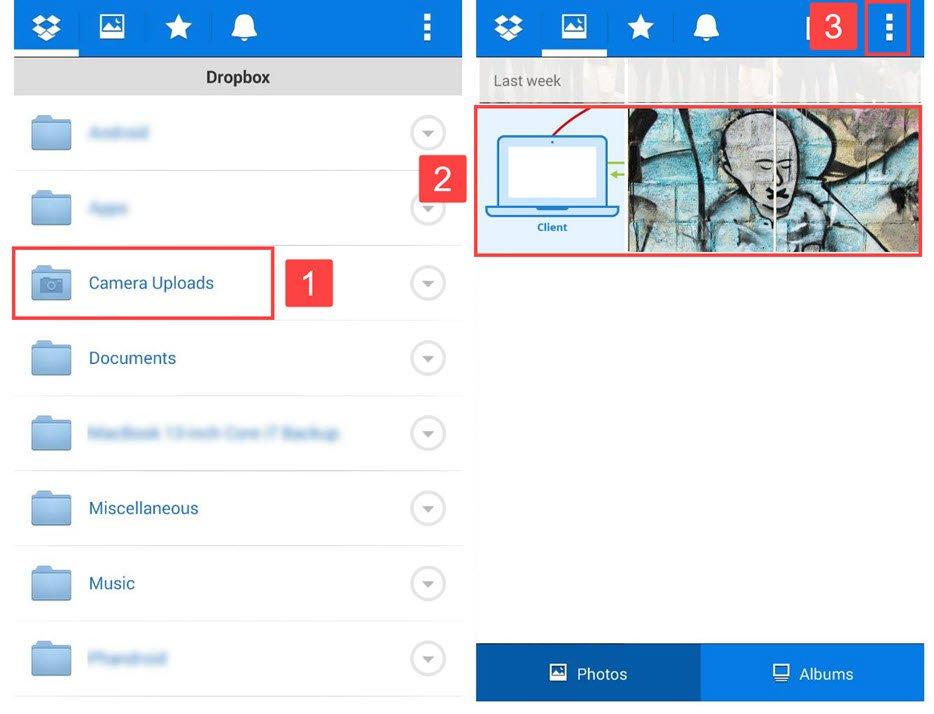
<p>Nếu bạn là người dùng Dropbox và đã kích hoạt tính năng sao lưu ảnh tự động trước khi bị mất hoặc vô tình xóa ảnh của mình, thì giờ đây bạn có thể dễ dàng khôi phục chúng vào bộ nhớ điện thoại chỉ với một vài thao tác mà không cần máy tính.</p>
<p><strong>Làm theo các bước sau để khôi phục ảnh đã xoá trên Android:</strong></p>
<ol>
<li>Mở ứng dụng <strong>Dropbox</strong> trên thiết bị Android của bạn.</li>
<li>Nhấp chọn thư mục <strong>Camera Uploads</strong>. Nếu bạn đã chuyển ảnh sang một thư mục khác, hãy chọn vào thư mục đó.</li>
<li>Chọn ảnh muốn khôi phục.</li>
<li>Nhấn vào <strong>Thêm</strong> (hoặc <strong>More</strong>, <strong>dấu ba chấm</strong>) và chọn <strong>Lưu vào thiết bị</strong> (<strong>Save to Device</strong>).</li>
</ol>
<figure id="attachment_433018" aria-describedby="caption-attachment-433018" style="width: 934px" class="wp-caption aligncenter"><img loading="lazy" class="wp-image-433018 size-full" title="Khôi phục ảnh đã xoá từ Dropbox (Ảnh: Internet)." src="https://bloganchoi.com/wp-content/uploads/2021/10/cach-khoi-phuc-anh-da-xoa-tren-android-2.jpg" alt="Khôi phục ảnh đã xoá từ Dropbox (Ảnh: Internet)." width="934" height="714" srcset="https://bloganchoi.com/wp-content/uploads/2021/10/cach-khoi-phuc-anh-da-xoa-tren-android-2.jpg 934w, https://bloganchoi.com/wp-content/uploads/2021/10/cach-khoi-phuc-anh-da-xoa-tren-android-2-300x229.jpg 300w, https://bloganchoi.com/wp-content/uploads/2021/10/cach-khoi-phuc-anh-da-xoa-tren-android-2-768x587.jpg 768w, https://bloganchoi.com/wp-content/uploads/2021/10/cach-khoi-phuc-anh-da-xoa-tren-android-2-80x60.jpg 80w, https://bloganchoi.com/wp-content/uploads/2021/10/cach-khoi-phuc-anh-da-xoa-tren-android-2-696x532.jpg 696w, https://bloganchoi.com/wp-content/uploads/2021/10/cach-khoi-phuc-anh-da-xoa-tren-android-2-549x420.jpg 549w" sizes="(max-width: 934px) 100vw, 934px" /><figcaption id="caption-attachment-433018" class="wp-caption-text">Khôi phục ảnh đã xoá từ Dropbox (Ảnh: Internet).</figcaption></figure>
<h3><strong>Cách 4: Khôi phục ảnh đã xoá từ Google Drive</strong></h3>
<p>Kể từ tháng 7 năm 2019, ảnh được lưu trữ trong Google Drive không tự động hiển thị trong Google Photos, điều đó có nghĩa là chúng ta có một cách nữa để khôi phục ảnh đã xóa khỏi thư viện Android. Tuy nhiên điều đáng chú ý là tính năng sao lưu ảnh sẽ tự động tải ảnh lên Google Photos bất kể bạn kích hoạt nó từ Google Drive hay Google Photos.</p>
<p><strong>Làm theo các bước sau để khôi phục ảnh đã xoá trên Android:</strong></p>
<ol>
<li>Mở ứng dụng <strong>Google Drive</strong> trên thiết bị Android của bạn</li>
<li>Chọn ảnh muốn khôi phục.</li>
<li>Nhấn vào <strong>Thêm</strong> (hoặc <strong>More</strong>, <strong>dấu ba chấm</strong>) và nhấn vào <strong>Tải xuống</strong> (<strong>Download</strong>).</li>
</ol>
<p><iframe loading="lazy" class="youtube-player" width="640" height="360" src="https://www.youtube.com/embed/wGu6YLgBxL0?version=3&#038;rel=1&#038;showsearch=0&#038;showinfo=1&#038;iv_load_policy=1&#038;fs=1&#038;hl=vi&#038;autohide=2&#038;wmode=transparent" allowfullscreen="true" style="border:0;" sandbox="allow-scripts allow-same-origin allow-popups allow-presentation"></iframe></p>
<h2><strong>Khôi phục ảnh đã xóa từ thẻ SD trong Android</strong></h2>
<p>Sử dụng thẻ SD làm bộ nhớ phụ cho khả năng lưu trữ nhiều ảnh hơn, nhưng nó cũng khiến bạn có nguy cơ mất hàng nghìn bức ảnh cùng lúc, đó là lý do tại sao chúng ta cần xem xét kỹ hơn cách khôi phục ảnh đã xóa từ thẻ SD trên điện thoại Android bằng ứng dụng khôi phục thẻ SD.</p>
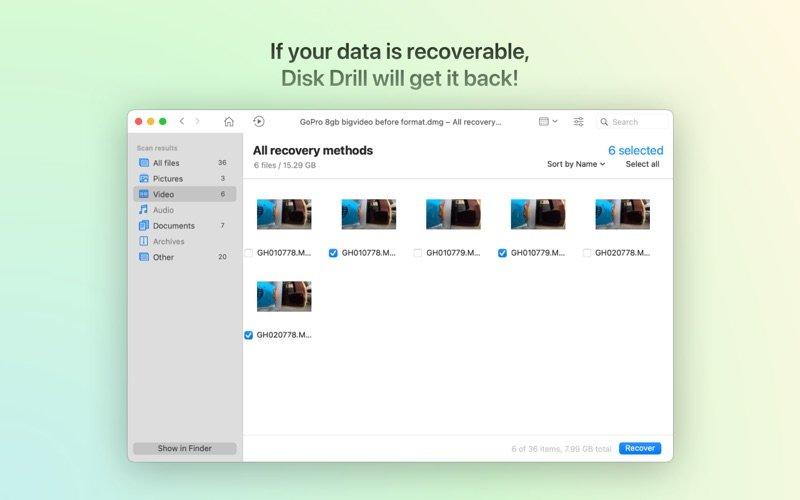
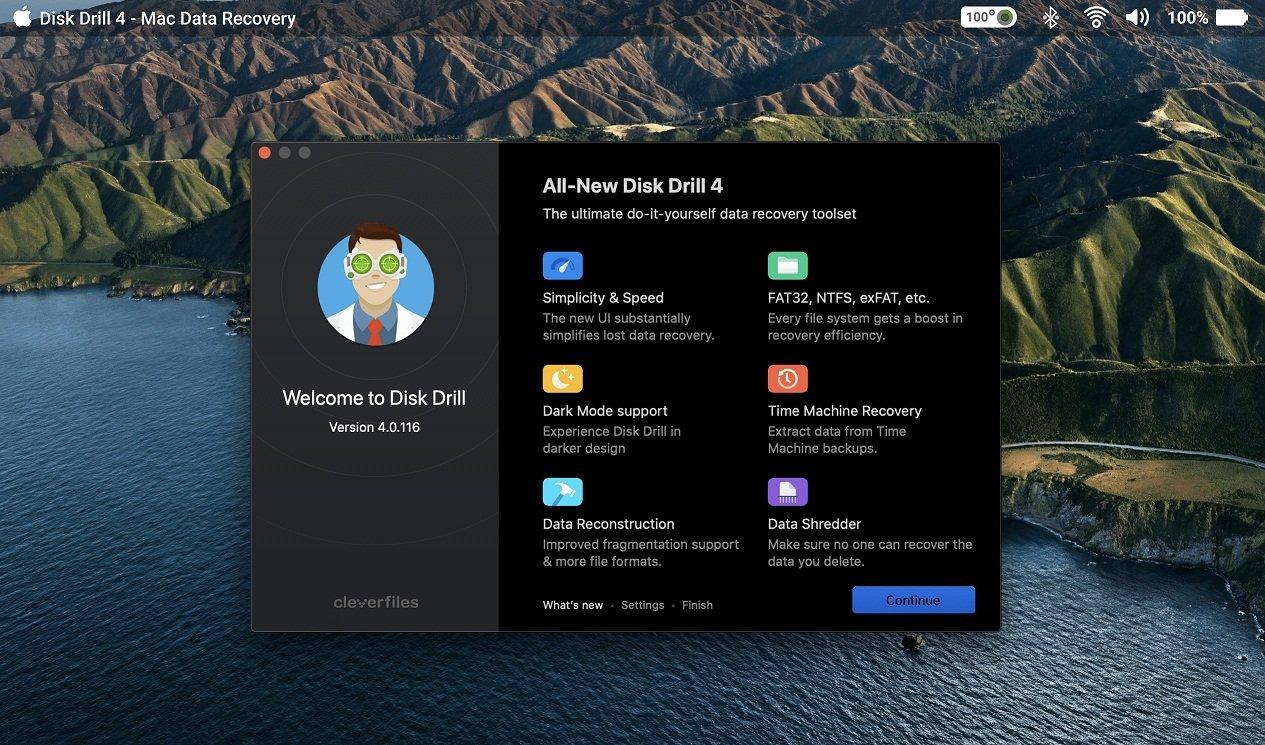
<p>Có thể sử dụng phần mềm khôi phục ảnh mạnh mẽ và thân thiện nhất với người dùng hiện nay là Disk Drill và khôi phục ảnh đã xóa ngay cả khi không có đám mây hoặc bản sao lưu của bên thứ ba.</p>
<figure id="attachment_433159" aria-describedby="caption-attachment-433159" style="width: 800px" class="wp-caption aligncenter"><img loading="lazy" class="wp-image-433159 size-full" title="Phần mềm Disk Drill giúp khôi phục dữ liệu (Ảnh: Internet)." src="https://bloganchoi.com/wp-content/uploads/2021/10/disk-drill-1.jpg" alt="Phần mềm Disk Drill giúp khôi phục dữ liệu (Ảnh: Internet)." width="800" height="500" srcset="https://bloganchoi.com/wp-content/uploads/2021/10/disk-drill-1.jpg 800w, https://bloganchoi.com/wp-content/uploads/2021/10/disk-drill-1-300x188.jpg 300w, https://bloganchoi.com/wp-content/uploads/2021/10/disk-drill-1-768x480.jpg 768w, https://bloganchoi.com/wp-content/uploads/2021/10/disk-drill-1-696x435.jpg 696w, https://bloganchoi.com/wp-content/uploads/2021/10/disk-drill-1-672x420.jpg 672w" sizes="(max-width: 800px) 100vw, 800px" /><figcaption id="caption-attachment-433159" class="wp-caption-text">Phần mềm Disk Drill giúp khôi phục dữ liệu (Ảnh: Internet).</figcaption></figure>
<p><strong>Làm theo các bước sau để khôi phục ảnh trên Android:</strong></p>
<ol>
<li>Tải xuống và cài đặt <strong>Photorecovery Pro</strong>.</li>
<li>Kết nối thẻ SD với máy tính của bạn.</li>
<li>Chọn loại file dữ liệu ảnh để phục hồi ảnh.</li>
<li>Chọn đường dẫn lưu ảnh sau khi khôi phục.</li>
<li>Chờ quét thẻ để tìm ảnh có thể khôi phục.</li>
</ol>
<p><iframe loading="lazy" class="youtube-player" width="640" height="360" src="https://www.youtube.com/embed/R_wcEhsyHEo?version=3&#038;rel=1&#038;showsearch=0&#038;showinfo=1&#038;iv_load_policy=1&#038;fs=1&#038;hl=vi&#038;autohide=2&#038;wmode=transparent" allowfullscreen="true" style="border:0;" sandbox="allow-scripts allow-same-origin allow-popups allow-presentation"></iframe></p>
<h2><strong>Khôi phục ảnh đã xóa từ bộ nhớ trong của Android bằng phần mềm khôi phục dữ liệu</strong></h2>
<p>Theo mặc định, hầu hết các thiết bị Android đều lưu hình ảnh vào bộ nhớ trong và những hình ảnh đó sẽ tự động được hiển thị trong thư viện Android. Dựa trên hệ điều hành của bạn, hãy chọn một trong hai phương pháp dưới đây để khôi phục ảnh đã xóa từ thư viện Android.</p>
<p>Quá trình tự diễn ra đơn giản, miễn là thiết bị của bạn đã được root và bạn đã bật gỡ lỗi USB. Nếu những cách này khó hiểu và bạn chỉ muốn lấy lại ảnh càng nhanh càng tốt thì hãy làm theo những cách phía dưới.</p>
<h3><strong>Cách 1: Đối với người dùng Mac OS X</strong></h3>
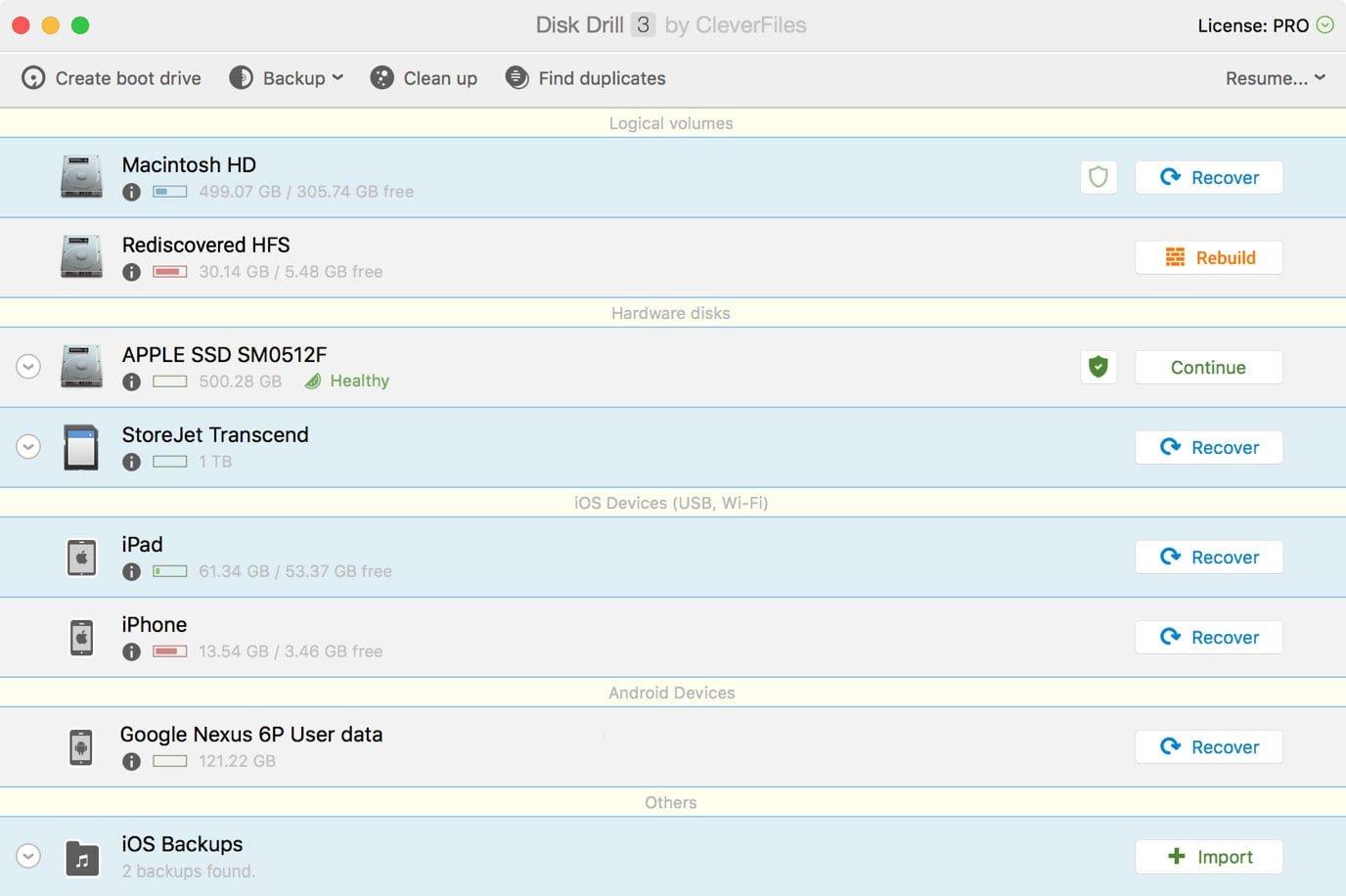
<p>Phần mềm <strong>Disk Drill</strong> cho <strong>Mac</strong> có thể giúp những người dùng Android khôi phục ảnh đã xóa từ điện thoại Android trong một thời gian dài.</p>
<figure id="attachment_433160" aria-describedby="caption-attachment-433160" style="width: 1376px" class="wp-caption aligncenter"><img loading="lazy" class="wp-image-433160 size-full" title="Phần mềm Disk Drill cho Mac (Ảnh: Internet)." src="https://bloganchoi.com/wp-content/uploads/2021/10/disk-drill-1-1.jpg" alt="Phần mềm Disk Drill cho Mac (Ảnh: Internet)." width="1376" height="916" srcset="https://bloganchoi.com/wp-content/uploads/2021/10/disk-drill-1-1.jpg 1376w, https://bloganchoi.com/wp-content/uploads/2021/10/disk-drill-1-1-300x200.jpg 300w, https://bloganchoi.com/wp-content/uploads/2021/10/disk-drill-1-1-1024x682.jpg 1024w, https://bloganchoi.com/wp-content/uploads/2021/10/disk-drill-1-1-768x511.jpg 768w, https://bloganchoi.com/wp-content/uploads/2021/10/disk-drill-1-1-696x463.jpg 696w, https://bloganchoi.com/wp-content/uploads/2021/10/disk-drill-1-1-1068x711.jpg 1068w, https://bloganchoi.com/wp-content/uploads/2021/10/disk-drill-1-1-631x420.jpg 631w" sizes="(max-width: 1376px) 100vw, 1376px" /><figcaption id="caption-attachment-433160" class="wp-caption-text">Phần mềm Disk Drill cho Mac (Ảnh: Internet).</figcaption></figure>
<p><strong>Làm theo các bước sau để khôi phục ảnh đã xóa khỏi Android:</strong></p>
<ol>
<li>Tải xuống <strong>Disk Drill</strong> cho macOS</li>
<li>Cài đặt <strong>Disk Drill</strong> và kết nối thiết bị Android của bạn.</li>
<li>Cho phép <strong>gỡ lỗi USB</strong> (<strong>USB debugging</strong>) để cấp quyền truy cập phần mềm vào thiết bị</li>
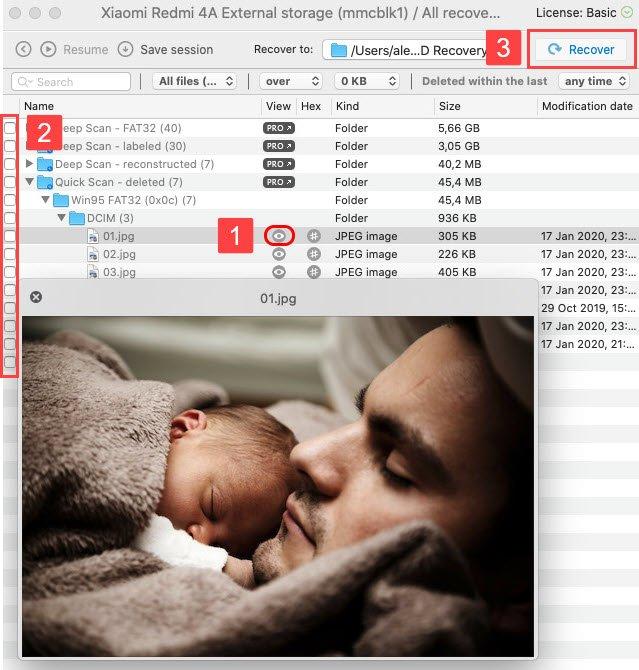
<li>Nhấp vào nút <strong>Recover</strong> (Khôi phục) bên cạnh thiết bị Android.</li>
<li>Chọn những ảnh đã xóa mà bạn muốn <strong>Disk Drill</strong> khôi phục và nhấp vào <strong>Recover</strong> một lần nữa.</li>
</ol>
<figure id="attachment_433023" aria-describedby="caption-attachment-433023" style="width: 639px" class="wp-caption aligncenter"><img loading="lazy" class="wp-image-433023 size-full" title="Phần mềm Disk Drill cho Mac có thể giúp người dùng Android khôi phục ảnh đã xóa (Ảnh: Internet)." src="https://bloganchoi.com/wp-content/uploads/2021/10/cach-khoi-phuc-anh-da-xoa-tren-android-5.jpg" alt="Phần mềm Disk Drill cho Mac có thể giúp người dùng Android khôi phục ảnh đã xóa (Ảnh: Internet)." width="639" height="670" srcset="https://bloganchoi.com/wp-content/uploads/2021/10/cach-khoi-phuc-anh-da-xoa-tren-android-5.jpg 639w, https://bloganchoi.com/wp-content/uploads/2021/10/cach-khoi-phuc-anh-da-xoa-tren-android-5-286x300.jpg 286w, https://bloganchoi.com/wp-content/uploads/2021/10/cach-khoi-phuc-anh-da-xoa-tren-android-5-401x420.jpg 401w" sizes="(max-width: 639px) 100vw, 639px" /><figcaption id="caption-attachment-433023" class="wp-caption-text">Phần mềm Disk Drill cho Mac có thể giúp người dùng Android khôi phục ảnh đã xóa (Ảnh: Internet).</figcaption></figure>
<h3><strong>Cách 2: Đối với người dùng Windows PC 10, 8, 7</strong></h3>
<p>Thật không may cho người dùng Windows là không thể khôi phục ảnh đã xóa từ bộ nhớ trong của Android bằng <strong>Disk Drill</strong> (nhưng trong tương lai có thể có). Có thể sử dụng một phần mềm khôi phục hình ảnh khác là <strong>dr.Fone</strong> của <strong>Wondershare</strong> để khôi phục mà không phức tạp thêm nhiều.</p>
<p><iframe loading="lazy" class="youtube-player" width="640" height="360" src="https://www.youtube.com/embed/PoRJ7YF7XtM?version=3&#038;rel=1&#038;showsearch=0&#038;showinfo=1&#038;iv_load_policy=1&#038;fs=1&#038;hl=vi&#038;autohide=2&#038;wmode=transparent" allowfullscreen="true" style="border:0;" sandbox="allow-scripts allow-same-origin allow-popups allow-presentation"></iframe></p>
<p><strong>Làm theo các bước sau:</strong></p>
<ol>
<li>Truy cập trang web của <strong>dr.fone</strong> và tải xuống phiên bản Windows.</li>
<li>Cài đặt và khởi chạy dr.fone nhưng chưa kết nối thiết bị của bạn với máy tính.</li>
<li>Chọn <strong>Recover Android Data</strong> trên màn hình chính và kết nối thiết bị Android.</li>
<li>Nhấp chọn vào loại file ảnh muốn khôi phục, nhấp vào Next và chọn <strong>storage scanning mode</strong> (chế độ quét bộ nhớ).</li>
<li>Chờ dr.fone quét xong, chọn ảnh muốn khôi phục và nhấp vào <strong>Restore to Device </strong>(lưu vào thiết bị) hoặc <strong>Recover to Computer </strong>(lưu vào máy tính).</li>
</ol>
<h2><strong>Cách khôi phục ảnh đã xóa bằng ứng dụng Android</strong></h2>
<p>Ứng dụng khôi phục ảnh dành cho Android hầu như không thể khôi phục được ảnh đã xóa giống như <strong>Disk Drill</strong> và các ứng dụng khôi phục ảnh khác dành cho Windows và Mac, nhưng chúng rất hữu ích khi cần khôi phục ảnh đơn giản hơn. Giống như khi khôi phục ảnh trên máy tính, thiết bị Android của bạn phải được root, nhưng một số ứng dụng khôi phục ảnh Android vẫn hoạt động mà không cần root máy như <strong>DiskDigger</strong>.</p>
<figure id="attachment_433161" aria-describedby="caption-attachment-433161" style="width: 800px" class="wp-caption aligncenter"><img loading="lazy" class="wp-image-433161 size-full" title="Ứng dụng DiskDigger giúp khôi phục ảnh đã xóa trên Android (Ảnh: Internet)." src="https://bloganchoi.com/wp-content/uploads/2021/10/khoi-phuc-anh-da-xoa-1.jpg" alt="Ứng dụng DiskDigger giúp khôi phục ảnh đã xóa trên Android (Ảnh: Internet)." width="800" height="560" srcset="https://bloganchoi.com/wp-content/uploads/2021/10/khoi-phuc-anh-da-xoa-1.jpg 800w, https://bloganchoi.com/wp-content/uploads/2021/10/khoi-phuc-anh-da-xoa-1-300x210.jpg 300w, https://bloganchoi.com/wp-content/uploads/2021/10/khoi-phuc-anh-da-xoa-1-768x538.jpg 768w, https://bloganchoi.com/wp-content/uploads/2021/10/khoi-phuc-anh-da-xoa-1-100x70.jpg 100w, https://bloganchoi.com/wp-content/uploads/2021/10/khoi-phuc-anh-da-xoa-1-696x487.jpg 696w, https://bloganchoi.com/wp-content/uploads/2021/10/khoi-phuc-anh-da-xoa-1-600x420.jpg 600w" sizes="(max-width: 800px) 100vw, 800px" /><figcaption id="caption-attachment-433161" class="wp-caption-text">Ứng dụng DiskDigger giúp khôi phục ảnh đã xóa trên Android (Ảnh: Internet).</figcaption></figure>
<p><strong>Làm theo các bước sau để khôi phục ảnh bị mất trên Android:</strong></p>
<ol>
<li><strong><a href="https://bloganchoi.com/xredirect/?afflink=0&amp%3Bgl=US&amp%3Bhl=vi&gl=US&hl=vi&id=com.defianttech.diskdigger&nofollow=1&noindex=1&outlink=1&rdtp=header&utm_campaign=bloganchoi.com%7C%7Cbloganchoi.com%7C%7Cbloganchoi.com&utm_content=bloganchoi.com&utm_medium=%7C%7Chttps%3A%2F%2Fplay.google.com%2Fstore%2Fapps%2Fdetails%3Fid%3Dcom.defianttech.diskdigger%26amp%3Bhl%3Dvi%26amp%3Bgl%3DUS%7C%7C&utm_source=https%3A%2F%2Fbloganchoi.com%2Flo-xoa-mat-anh-tren-dien-thoai-android-lam-cach-nao-de-khoi-phuc-anh-da-xoa%2F&utm_term=bloganchoi.com&wafx=1&wpaflt=80c08a46&wpaflt_url_domain=google.com&wpaflt_url_host=play.google.com&wppepvndtecrv=lY_fy197QRida-6WqefMANaC6F7aH5zRGmq5ERj-hitHSdY7wNE3hhxpJ_2a-XwTuWukGcqDwKIZD6uD5Jw3n9Uv9DliAnQuDEa4Xts1vOXAKyQmwYf9bH1FB1LxMsgcBIydQuJ2zwJf5pCXzXn_Rtwe1xZEhYVQlDWNB0f44tVsLPcosCz2eLnFpx2WfdCSkx7oUDmsSCbAuR1qxagCD2Jr87YAO4i8vI9EdllcAB8Rreiqhviqgrywwv3ng5C8Z87uGLMjSF0u4RJQihZLS7uXIE1SMuWn8r60xzRDplp2cDywJqnA2uFK2S-xkwTzQyWjzpgexUJCCVC6UcVriZyLPn6d_sPP2gMuFQ3K9q-oF786tVTn6CoZIF1DUOY7Ptwv3Awc1YQc0Om8Cjx_XN5uymG7Ml9Pgvk4DBjBKMjQu4_-ZSfLxO3a47qhFXhLIu_NOrNL1wcobF2qwmblK_YMI0FgPPLMsnY6gEYi7hLVaKFSnJO87e7T21lzEcoPrkfMUyvxOmtsnnBmu1r8Lw1u10GKaqMSDo0bbKwafj8Ovyi668qjRlngekS04ibf0EbeORNTGX3yQ2RhcICsVZbV4KNCKH-XrX4Q4mniqRIdboIP7ZObSMNnj2A9eaFBiLsGLM6Z1LU9XAC88BXc3UJHvAy99cfzPd8t-IC2cog8hvgUcjs_GhTaIdzQwrUkEoHbHWxCzQmcyYDnfBeEcOTxv-TfNeAGzFia5r6Z7XY8ek0ygi6G0xbRz_UtTtII9lMWW5OxbCv4nV-UJQj7nyf72WcANNYL27FilhOLjE8Pcx_dPKMOt_QWOvowT6srUoDOLOE2s6JLGrN___YyEAo-nufVib-0BzTMIPf02HsnRwRKD5TB2lp6LryqkOOU5-PMhiDqo02C3pZwwNmx7L1XJJcFVZY2ryYdAy138zGobU-zQcIV2cm9suJUpgVL8u_bSGQbGZSBv7Qu9yVOwJo5tWcaO-8IUycgG2rjaAdIuAf3AlRczca7Hb2vRii_sQKAIvrZUjFOmOTIrRwBhJs9FQH-3BUIHURliBD_" target="_blank" rel="nofollow">Cài đặt DiskDigger từ Cửa hàng Google Play tại đây.</a></strong></li>
<li>Khởi chạy <strong>DiskDigger,</strong> chọn một trong hai phương pháp quét được hỗ trợ.</li>
<li>Chờ <strong>DiskDigger</strong> tìm ảnh đã xóa.</li>
<li>Chọn ảnh để khôi phục.</li>
<li>Nhấp vào nút <strong>Recover</strong> (Khôi phục).</li>
</ol>
<p><iframe loading="lazy" class="youtube-player" width="640" height="360" src="https://www.youtube.com/embed/LvYhDBRWohs?version=3&#038;rel=1&#038;showsearch=0&#038;showinfo=1&#038;iv_load_policy=1&#038;fs=1&#038;hl=vi&#038;autohide=2&#038;wmode=transparent" allowfullscreen="true" style="border:0;" sandbox="allow-scripts allow-same-origin allow-popups allow-presentation"></iframe></p>
<h2><strong>Khôi phục ảnh đã xóa trên Android mà không cần root máy</strong></h2>
<p>Để có được kết quả tốt nhất khi khôi phục ảnh đã xóa từ điện thoại Android, bạn cần quyền truy cập root vào toàn bộ hệ thống tệp. Tuy nhiên có những cách để khôi phục ảnh đã xóa trên Android mà không cần root máy. Hãy sử dụng các phương pháp này nếu bạn không thích việc root máy vì sẽ bị mất bảo hành hoặc tệ hơn là nhiễm virus nếu cài phải phần mềm root trôi nổi.</p>
<h3><strong>Phương pháp 1: Sao lưu và khôi phục</strong></h3>
<p>Nếu bạn đã từng sao lưu dữ liệu trong điện thoại Android của mình thì thật may mắn vì bây giờ có thể khôi phục ảnh đã xóa bằng tính năng sao lưu và khôi phục được tích hợp sẵn.</p>
<p>Lưu ý rằng có thể không khôi phục được tất cả ảnh bị mất tùy thuộc vào bản sao lưu đã lâu hay mới gần đây. Ngoài ra cách này có thể không có sẵn hoặc có tên gọi khác nhau tùy từng hãng sản xuất và kiểu điện thoại. Dù sao thì khôi phục được một vài ảnh còn hơn là không lấy lại được một tấm ảnh nào cả.</p>
<p><iframe loading="lazy" class="youtube-player" width="640" height="360" src="https://www.youtube.com/embed/sl1AqHuNAk0?version=3&#038;rel=1&#038;showsearch=0&#038;showinfo=1&#038;iv_load_policy=1&#038;fs=1&#038;hl=vi&#038;autohide=2&#038;wmode=transparent" allowfullscreen="true" style="border:0;" sandbox="allow-scripts allow-same-origin allow-popups allow-presentation"></iframe></p>
<ol>
<li>Vào <strong>Settings</strong> (<strong>Cài đặt</strong>) trên điện thoại Android, nhấp chọn <strong>Account</strong> (<strong>Tài khoản</strong>).</li>
<li><strong>Sign in</strong> (<strong>Đăng nhập</strong>) bằng tài khoản và mật khẩu của bạn nếu có thông báo nhắc.</li>
<li>Tìm đến một tùy chọn được gọi là <strong>Backup and Restore</strong> (<strong>Sao lưu và Khôi phục</strong>).</li>
<li>Nhấp vào <strong>Restore</strong> (<strong>Khôi phục</strong>).</li>
</ol>
<h3><strong>Phương pháp 2: Khôi phục trực tiếp từ thẻ SD</strong></h3>
<p>Nhiều điện thoại thông minh Android có khe cắm thẻ nhớ microSD có thể được sử dụng để mở rộng đáng kể bộ nhớ lưu trữ bên trong. Rất có thể bạn đã lưu ảnh vào đó mà không nhận ra, nếu vậy thì giờ đây bạn có thể sử dụng những phần mềm khôi phục ảnh như <strong>Disk Drill</strong> để khôi phục ảnh bị xóa mất.</p>
<h2><strong>Lấy lại ảnh đã xóa trên <strong><a href="https://bloganchoi.com/tin/cong-nghe/may-tinh-bang/"  target="_bank"   title="máy tính bảng">máy tính bảng</a></strong> Android</strong></h2>
<p>Máy tính bảng Android về cơ bản chỉ là điện thoại Android lớn hơn, vì vậy bạn có thể sử dụng các công cụ tương tự để lấy lại ảnh đã xóa. Nên dùng <strong>Disk Drill</strong> cho Mac vì độ tin cậy đã được công nhận và đặc biệt dễ sử dụng.</p>
<figure id="attachment_433163" aria-describedby="caption-attachment-433163" style="width: 1265px" class="wp-caption aligncenter"><img loading="lazy" class="wp-image-433163 size-full" title="Phần mềm Disk Drill cho Mac (Ảnh: Internet)." src="https://bloganchoi.com/wp-content/uploads/2021/10/disk-drill-2.jpg" alt="Phần mềm Disk Drill cho Mac (Ảnh: Internet)." width="1265" height="745" srcset="https://bloganchoi.com/wp-content/uploads/2021/10/disk-drill-2.jpg 1265w, https://bloganchoi.com/wp-content/uploads/2021/10/disk-drill-2-300x177.jpg 300w, https://bloganchoi.com/wp-content/uploads/2021/10/disk-drill-2-1024x603.jpg 1024w, https://bloganchoi.com/wp-content/uploads/2021/10/disk-drill-2-768x452.jpg 768w, https://bloganchoi.com/wp-content/uploads/2021/10/disk-drill-2-696x410.jpg 696w, https://bloganchoi.com/wp-content/uploads/2021/10/disk-drill-2-1068x629.jpg 1068w, https://bloganchoi.com/wp-content/uploads/2021/10/disk-drill-2-713x420.jpg 713w" sizes="(max-width: 1265px) 100vw, 1265px" /><figcaption id="caption-attachment-433163" class="wp-caption-text">Phần mềm Disk Drill cho Mac (Ảnh: Internet).</figcaption></figure>
<p><strong>Làm theo các bước sau:</strong></p>
<ol>
<li>Tải xuống và cài đặt <strong>Disk Drill</strong>.</li>
<li>Kết nối máy tính bảng Android với máy <strong>Mac</strong>.</li>
<li>Khởi chạy <strong>Disk Drill</strong> và quét máy tính bảng bằng cách nhấp vào nút <strong>Recover</strong> (Khôi phục).</li>
<li>Chọn ảnh để khôi phục. Bạn có thể xem trước ảnh bằng cách nhấp vào biểu tượng xem trước.</li>
<li>Nhấp vào <strong>Recover</strong> (Khôi phục) để khôi phục ảnh.</li>
</ol>
<h2><strong>Các cách khác để khôi phục ảnh đã xóa trên Android</strong></h2>
<p>Trong bài viết này đã giới thiệu tất cả các cách hữu hiệu nhất để khôi phục ảnh đã xóa trên thiết bị Android, nhưng có một số cách khác mà bạn có thể thử áp dụng để khôi phục nhiều ảnh hơn. Những cách này đôi khi sẽ không hiệu quả như mong đợi, nhưng tốt hơn hết là bạn nên thử tất cả mọi cách còn hơn là để mất một bức ảnh quý giá có giá trị lớn với mình.</p>
<h3><strong>1. Kiểm tra email và tin nhắn</strong></h3>
<p>Nhiều dịch vụ email, như Gmail chẳng hạn, cung cấp không gian lưu trữ không giới hạn, cho phép người dùng giữ bao nhiêu email và tệp đính kèm tùy thích. Hãy kiểm tra xem bạn có gửi ảnh đó cho người khác qua email hay không. Nếu có thì chúng có thể vẫn còn trong hộp thư đến và bạn chỉ cần tải xuống máy tính hoặc thiết bị Android của mình.</p>
<h3><strong>2. Kiểm tra các mạng xã hội</strong></h3>
<p>Khi nói đến quyền riêng tư, việc sử dụng mạng xã hội để sao lưu ảnh không hẳn là cách hay, nhưng đó lại là điều mà nhiều người thường làm. Ngay cả khi bạn ít đăng ảnh hay trạng thái lên mạng xã hội thì bạn bè và gia đình của bạn có thể đã chia sẻ những bức ảnh mà bạn đã lỡ xóa, do đó bạn nên kiểm tra mạng xã hội khi muốn tìm lại chúng.</p>
<figure id="attachment_433031" aria-describedby="caption-attachment-433031" style="width: 1900px" class="wp-caption aligncenter"><img loading="lazy" class="wp-image-433031 size-full" title="Bạn bè và gia đình của bạn có thể đã chia sẻ những bức ảnh mà bạn đã lỡ xóa (Ảnh: Internet)." src="https://bloganchoi.com/wp-content/uploads/2021/10/khoi-phuc-anh-da-xoa-tren-android-7.jpg" alt="Bạn bè và gia đình của bạn có thể đã chia sẻ những bức ảnh mà bạn đã lỡ xóa (Ảnh: Internet)." width="1900" height="800" srcset="https://bloganchoi.com/wp-content/uploads/2021/10/khoi-phuc-anh-da-xoa-tren-android-7.jpg 1900w, https://bloganchoi.com/wp-content/uploads/2021/10/khoi-phuc-anh-da-xoa-tren-android-7-300x126.jpg 300w, https://bloganchoi.com/wp-content/uploads/2021/10/khoi-phuc-anh-da-xoa-tren-android-7-1024x431.jpg 1024w, https://bloganchoi.com/wp-content/uploads/2021/10/khoi-phuc-anh-da-xoa-tren-android-7-768x323.jpg 768w, https://bloganchoi.com/wp-content/uploads/2021/10/khoi-phuc-anh-da-xoa-tren-android-7-1536x647.jpg 1536w, https://bloganchoi.com/wp-content/uploads/2021/10/khoi-phuc-anh-da-xoa-tren-android-7-696x293.jpg 696w, https://bloganchoi.com/wp-content/uploads/2021/10/khoi-phuc-anh-da-xoa-tren-android-7-1068x450.jpg 1068w, https://bloganchoi.com/wp-content/uploads/2021/10/khoi-phuc-anh-da-xoa-tren-android-7-998x420.jpg 998w" sizes="(max-width: 1900px) 100vw, 1900px" /><figcaption id="caption-attachment-433031" class="wp-caption-text">Bạn bè và gia đình của bạn có thể đã chia sẻ những bức ảnh mà bạn đã lỡ xóa (Ảnh: Internet).</figcaption></figure>
<h3><strong>3. Kiểm tra bản sao lưu của thiết bị</strong></h3>
<p>Nếu bạn có một bản sao lưu hoàn chỉnh cho thiết bị Android của mình thì bây giờ là lúc sử dụng nó. Nên tạo một bản sao lưu mới trước khi khôi phục thiết bị từ bản sao cũ, để bạn có thể khôi phục các hình ảnh đã xóa rồi sau đó khôi phục lại thiết bị của mình về trạng thái ban đầu, tránh phải cài đặt lại và định cấu hình cho hàng chục ứng dụng trên máy.</p>
<h2><strong>Làm sao để tránh mất ảnh trên Android?</strong></h2>
<p>Có nhiều cách khôi phục ảnh đã xóa trên Android nhưng không phải chúng đều sẽ khôi phục thành công. Ngay cả với các phần mềm tốt nhất vẫn có khả năng là bạn không thể khôi phục lại mọi thứ như ý muốn. Do đó tốt hơn hết là tránh làm mất ảnh ngay từ đầu và đừng xoá bất kỳ ảnh nào nếu chưa cân nhắc kỹ. 5 mẹo dưới đây sẽ giúp bạn tránh làm mất những bức ảnh quan trọng một cách vô tình.</p>
<h3><strong>1. Sao lưu điện thoại</strong></h3>
<p>Đừng bao giờ xem thường việc sao lưu. Giữ một bản sao lưu hoàn chỉnh của thiết bị cho phép bạn khôi phục không chỉ ảnh và video mà còn tất cả các tệp, ứng dụng và thậm chí cả cài đặt khác. Nếu bạn làm mất thiết bị, chỉ cần lấy một thiết bị mới và khôi phục nó từ bản sao lưu, điều này giúp bạn không phải cài đặt lại mọi thứ từ đầu.</p>
<p><iframe loading="lazy" class="youtube-player" width="640" height="360" src="https://www.youtube.com/embed/ae2kT2ZtMG0?version=3&#038;rel=1&#038;showsearch=0&#038;showinfo=1&#038;iv_load_policy=1&#038;fs=1&#038;hl=vi&#038;autohide=2&#038;wmode=transparent" allowfullscreen="true" style="border:0;" sandbox="allow-scripts allow-same-origin allow-popups allow-presentation"></iframe></p>
<h3><strong>2. Xóa hình ảnh được lưu trong bộ nhớ đệm của Thư viện Android</strong></h3>
<p>Bạn nhấp vào hình thumbnail trong <strong>Thư viện Android </strong>(<strong>Android Gallery</strong>) nhưng ảnh không mở. Tại sao lại thế? Sự cố này thường xảy ra khi hệ điều hành Android không tạo thumbnail một cách chính xác và cách duy nhất để khắc phục là xóa tệp <strong>.thumbnails</strong> trong thư mục <strong>DCIM</strong>. Bạn có thể xóa nó trực tiếp bằng trình duyệt tệp hoặc sử dụng ứng dụng dọn rác.</p>
<h3><strong>3. Dọn dẹp bộ nhớ của thiết bị</strong></h3>
<p>Một số thiết bị Android hoạt động thất thường khi sắp hết dung lượng bộ nhớ. Nếu ảnh của bạn đột nhiên biến mất thì hãy kiểm tra xem còn bao nhiêu dung lượng bộ nhớ trống. Nếu bạn phát hiện chỉ còn vài megabyte thì đã đến lúc bộ nhớ cần được dọn dẹp.</p>
<p><iframe loading="lazy" class="youtube-player" width="640" height="360" src="https://www.youtube.com/embed/zMJuww93O5M?version=3&#038;rel=1&#038;showsearch=0&#038;showinfo=1&#038;iv_load_policy=1&#038;fs=1&#038;hl=vi&#038;autohide=2&#038;wmode=transparent" allowfullscreen="true" style="border:0;" sandbox="allow-scripts allow-same-origin allow-popups allow-presentation"></iframe></p>
<h3><strong>4. Tải ảnh lên đám mây</strong></h3>
<p>Ngày nay có rất nhiều dịch vụ lưu trữ đám mây để bạn lựa chọn, hầu hết chúng đều tương thích với Android và có tính năng sao lưu ảnh tự động. Ưu điểm lớn nhất khi cho phép tải ảnh lên đám mây là bạn có thể khôi phục chúng từ mọi nơi và mọi thiết bị.</p>
<p><iframe loading="lazy" class="youtube-player" width="640" height="360" src="https://www.youtube.com/embed/PYpspP_gZKY?version=3&#038;rel=1&#038;showsearch=0&#038;showinfo=1&#038;iv_load_policy=1&#038;fs=1&#038;hl=vi&#038;autohide=2&#038;wmode=transparent" allowfullscreen="true" style="border:0;" sandbox="allow-scripts allow-same-origin allow-popups allow-presentation"></iframe></p>
<h3><strong>5. Cẩn thận hơn</strong></h3>
<p>Bản sao lưu có thể giúp ích khi xảy ra sự cố, nhưng tốt nhất là nên tránh để sự cố xảy ra. Vì hầu hết điện thoại thông minh và máy tính bảng Android không có thùng rác nên hãy hết sức cẩn thận khi quản lý ảnh và video. Khi đang vội hoặc cảm thấy căng thẳng, hãy tự nhắc bản thân suy nghĩ cẩn thận trước khi nhấn xoá.</p>
<p>Hy vọng rằng bạn có thể sử dụng các hướng dẫn trong bài viết này để khôi phục tất cả ảnh đã xóa khỏi thiết bị Android của mình. Hãy lưu bài viết này để có thể xem lại trong tương lai hoặc gửi cho những người thân quen giúp họ khôi phục ảnh đã xóa trước khi quá muộn.</p>
<p>Nhớ theo dõi BlogAnChoi để cập nhật tin tức về công nghệ nhé!</p>
<p><strong>Mời bạn xem thêm tin về công nghệ:</strong></p>
<ul>
<li><a href="https://bloganchoi.com/app-hoc-tieng-han-mien-phi-tot-nhat-cho-nguoi-moi-bat-dau/"><strong>15 app học tiếng Hàn tốt nhất dành cho người mới bắt đầu</strong></a></li>
<li><strong><a href="https://bloganchoi.com/lich-su-dong-dien-thoai-samsung-galaxy-s/">Lịch sử của dòng điện thoại Samsung Galaxy S từ năm 2010 đến nay</a></strong></li>
<li><strong><a href="https://bloganchoi.com/microsoft-se-ngung-ho-tro-windows-10-vao-nam-2025/">Microsoft sẽ ngừng hỗ trợ Windows 10 vào năm 2025</a></strong></li>
</ul>]]></content>
		
					<link rel="replies" type="text/html" href="https://bloganchoi.com/lo-xoa-mat-anh-tren-dien-thoai-android-lam-cach-nao-de-khoi-phuc-anh-da-xoa/#comments" thr:count="0" />
			<link rel="replies" type="application/atom+xml" href="https://bloganchoi.com/lo-xoa-mat-anh-tren-dien-thoai-android-lam-cach-nao-de-khoi-phuc-anh-da-xoa/feed/atom/" thr:count="0" />
			<thr:total>0</thr:total>
			</entry>
	</feed>