<?xml version="1.0" encoding="UTF-8"?><feed
	xmlns="http://www.w3.org/2005/Atom"
	xmlns:thr="http://purl.org/syndication/thread/1.0"
	xml:lang="vi"
	
	xmlns:georss="http://www.georss.org/georss"
	xmlns:geo="http://www.w3.org/2003/01/geo/wgs84_pos#"
	>
	<title type="text">Microsoft Word &#8211; BlogAnChoi</title>
	<subtitle type="text">Blog giải trí về du lịch, làm đẹp, quán ngon dành cho giới trẻ.</subtitle>

	<updated>2025-01-11T08:33:51Z</updated>

	<link rel="alternate" type="text/html" href="https://bloganchoi.com" />
	<id>https://bloganchoi.com/feed/atom/</id>
	<link rel="self" type="application/atom+xml" href="https://bloganchoi.com/tag/microsoft-word/feed/atom/" />

	
	<entry>
		<author>
			<name>Kiên Lê</name>
					</author>

		<title type="html"><![CDATA[Google Workspace vs Microsoft 365: Những điểm giống nhau và khác nhau khi sử dụng]]></title>
		<link rel="alternate" type="text/html" href="https://bloganchoi.com/microsoft-365/" />

		<id>https://bloganchoi.com/?p=891025</id>
		<updated>2025-01-11T08:33:51Z</updated>
		<published>2025-01-11T08:21:15Z</published>
		<category scheme="https://bloganchoi.com" term="Ứng dụng - Phần mềm" /><category scheme="https://bloganchoi.com" term="android" /><category scheme="https://bloganchoi.com" term="bảo mật" /><category scheme="https://bloganchoi.com" term="cá nhân" /><category scheme="https://bloganchoi.com" term="chi phí thấp" /><category scheme="https://bloganchoi.com" term="cộng tác thời gian thực" /><category scheme="https://bloganchoi.com" term="công việc" /><category scheme="https://bloganchoi.com" term="Dịch vụ" /><category scheme="https://bloganchoi.com" term="dịch vụ lưu trữ đám mây" /><category scheme="https://bloganchoi.com" term="doanh nghiệp lớn" /><category scheme="https://bloganchoi.com" term="Doanh nghiệp nhỏ" /><category scheme="https://bloganchoi.com" term="dữ liệu trực tuyến" /><category scheme="https://bloganchoi.com" term="excel" /><category scheme="https://bloganchoi.com" term="freelancer" /><category scheme="https://bloganchoi.com" term="giá thành" /><category scheme="https://bloganchoi.com" term="giao diện chuyên sâu" /><category scheme="https://bloganchoi.com" term="giao diện đơn giản" /><category scheme="https://bloganchoi.com" term="Google Docs" /><category scheme="https://bloganchoi.com" term="google drive" /><category scheme="https://bloganchoi.com" term="Google Workspace" /><category scheme="https://bloganchoi.com" term="hệ điều hành" /><category scheme="https://bloganchoi.com" term="hệ sinh thái Google" /><category scheme="https://bloganchoi.com" term="hệ sinh thái Windows" /><category scheme="https://bloganchoi.com" term="khác biệt" /><category scheme="https://bloganchoi.com" term="làm việc" /><category scheme="https://bloganchoi.com" term="làm việc offline" /><category scheme="https://bloganchoi.com" term="làm việc trực tuyến" /><category scheme="https://bloganchoi.com" term="Lời kết" /><category scheme="https://bloganchoi.com" term="Microsoft 365" /><category scheme="https://bloganchoi.com" term="Microsoft Word" /><category scheme="https://bloganchoi.com" term="năng suất" /><category scheme="https://bloganchoi.com" term="nền tảng" /><category scheme="https://bloganchoi.com" term="nhược điểm" /><category scheme="https://bloganchoi.com" term="offline hiệu quả" /><category scheme="https://bloganchoi.com" term="OneDrive" /><category scheme="https://bloganchoi.com" term="phù hợp" /><category scheme="https://bloganchoi.com" term="powerpoint" /><category scheme="https://bloganchoi.com" term="Sheets" /><category scheme="https://bloganchoi.com" term="Slides" /><category scheme="https://bloganchoi.com" term="Startup" /><category scheme="https://bloganchoi.com" term="thời gian" /><category scheme="https://bloganchoi.com" term="tích hợp đa nền tảng" /><category scheme="https://bloganchoi.com" term="tính năng" /><category scheme="https://bloganchoi.com" term="tính năng nâng cao" /><category scheme="https://bloganchoi.com" term="tối ưu hóa" /><category scheme="https://bloganchoi.com" term="tùy chỉnh" /><category scheme="https://bloganchoi.com" term="ứng dụng văn phòng" /><category scheme="https://bloganchoi.com" term="văn phòng" /><category scheme="https://bloganchoi.com" term="Windows" />
		<summary type="html"><![CDATA[Trong thời đại số hóa hiện nay, các bộ công cụ văn phòng trực tuyến như Google Workspace hay Microsoft 365 đã trở thành một phần không thể thiếu trong các công việc hằng ngày. Mặc dù cùng hướng tới mục tiêu tối ưu hóa năng suất và hỗ trợ làm việc từ xa, tuy]]></summary>

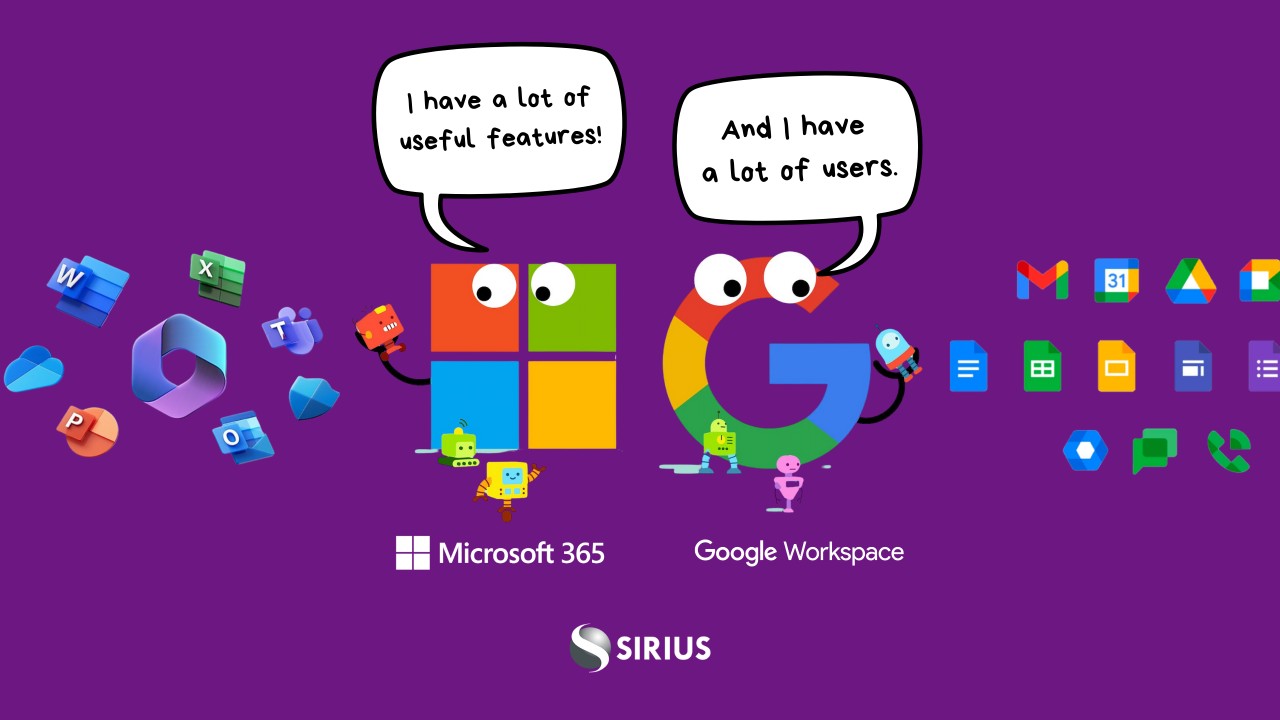
					<content type="html" xml:base="https://bloganchoi.com/microsoft-365/"><![CDATA[<p><strong>Trong thời đại số hóa hiện nay, các bộ công cụ văn phòng trực tuyến như Google Workspace hay Microsoft 365 đã trở thành một phần không thể thiếu trong các công việc hằng ngày. Mặc dù cùng hướng tới mục tiêu tối ưu hóa năng suất và hỗ trợ làm việc từ xa, tuy nhiên hai nền tảng này vẫn mang những đặc điểm tương đối riêng biệt. Hãy cùng BlogAnChoi tìm hiểu xem liệu hai nền tảng trên có những điểm giống và khác nhau như thế nào qua bài viết này nhé.</strong></p>
<p><span id="more-891025"></span></p>
<h2><strong>Điểm giống nhau giữa Google Workspace và Microsoft 365</strong></h2>
<figure id="attachment_891031" aria-describedby="caption-attachment-891031" style="width: 1460px" class="wp-caption aligncenter"><img loading="lazy" class="size-full wp-image-891031" src="https://bloganchoi.com/wp-content/uploads/2025/01/dang-ky-google-workspace.jpg" alt="Một số ứng dụng nằm trong bộ công cụ Google Workspace (Nguồn: Internet)" width="1460" height="730" srcset="https://bloganchoi.com/wp-content/uploads/2025/01/dang-ky-google-workspace.jpg 1460w, https://bloganchoi.com/wp-content/uploads/2025/01/dang-ky-google-workspace-300x150.jpg 300w, https://bloganchoi.com/wp-content/uploads/2025/01/dang-ky-google-workspace-1024x512.jpg 1024w, https://bloganchoi.com/wp-content/uploads/2025/01/dang-ky-google-workspace-768x384.jpg 768w, https://bloganchoi.com/wp-content/uploads/2025/01/dang-ky-google-workspace-696x348.jpg 696w, https://bloganchoi.com/wp-content/uploads/2025/01/dang-ky-google-workspace-1068x534.jpg 1068w, https://bloganchoi.com/wp-content/uploads/2025/01/dang-ky-google-workspace-840x420.jpg 840w" sizes="(max-width: 1460px) 100vw, 1460px" /><figcaption id="caption-attachment-891031" class="wp-caption-text">Một số ứng dụng nằm trong bộ công cụ Google Workspace (Nguồn: Internet)</figcaption></figure>
<h3><strong>Hỗ trợ làm việc trực tuyến</strong></h3>
<p>Cả Google Workspace và Microsoft 365 đều cung cấp các ứng dụng văn phòng, chẳng hạn như các công cụ xử lý văn bản, bảng tính và trình chiếu,&#8230;Điểm chung lớn nhất giữa hai nền tảng nằm ở chỗ các ứng dụng này đều có thể chạy trực tuyến, cho phép người dùng truy cập từ bất kỳ thiết bị nào có kết nối internet.</p>
<h3><strong>Tính năng cộng tác theo thời gian thực</strong></h3>
<p>Một điểm mạnh chung của cả Google Workspace và Microsoft 365 chính là khả năng cho phép nhiều người dùng cùng chỉnh sửa một tài liệu trong thời gian thực. Tính năng cộng tác hữu ích này đặc biệt hiệu quả trong việc nâng cao năng suất làm việc nhóm, nhất là khi các thành viên có thể làm việc với nhau từ xa khi đang ở những địa điểm khác nhau.</p>
<h3><strong>Tích hợp đa nền tảng</strong></h3>
<p>Google Workspace lẫn Microsoft 365 đều được thiết kế để tích hợp chặt chẽ với các ứng dụng nằm trong hệ sinh thái của riêng mình, đồng thời hai hãng cũng hỗ trợ kết nối với nhiều ứng dụng bên thứ ba. Sự liền mạch này cho phép người dùng dễ dàng chuyển đổi qua lại giữa các tác vụ và ứng dụng khác nhau, từ đó giúp tối ưu hóa quy trình làm việc dễ dàng hơn.</p>
<h3><strong>Dịch vụ lưu trữ đám mây</strong></h3>
<p>Google Drive (của Google Workspace) và OneDrive (của Microsoft 365) đều là những dịch vụ lưu trữ đám mây mạnh mẽ, cung cấp khả năng lưu trữ, chia sẻ và đồng bộ dữ liệu an toàn trên nhiều thiết bị. Bên cạnh đó, người dùng cũng có thể dễ dàng truy cập tệp tin của mình từ bất kỳ đâu và bất kỳ lúc nào.</p>
<p><iframe loading="lazy" class="youtube-player" width="640" height="360" src="https://www.youtube.com/embed/-Is_KNM9eA0?version=3&#038;rel=1&#038;showsearch=0&#038;showinfo=1&#038;iv_load_policy=1&#038;fs=1&#038;hl=vi&#038;autohide=2&#038;wmode=transparent" allowfullscreen="true" style="border:0;" sandbox="allow-scripts allow-same-origin allow-popups allow-presentation"></iframe></p>
<h2><strong>Điểm khác biệt giữa Google Workspace và Microsoft 365</strong></h2>
<figure id="attachment_891035" aria-describedby="caption-attachment-891035" style="width: 800px" class="wp-caption aligncenter"><img loading="lazy" class="size-full wp-image-891035" src="https://bloganchoi.com/wp-content/uploads/2025/01/mot-so-ung-dung-nam-trong-bo-cong-cu-microsoft-365.jpg" alt="Một số ứng dụng nằm trong bộ công cụ Microsoft 365 (Nguồn: Internet)" width="800" height="534" srcset="https://bloganchoi.com/wp-content/uploads/2025/01/mot-so-ung-dung-nam-trong-bo-cong-cu-microsoft-365.jpg 800w, https://bloganchoi.com/wp-content/uploads/2025/01/mot-so-ung-dung-nam-trong-bo-cong-cu-microsoft-365-300x200.jpg 300w, https://bloganchoi.com/wp-content/uploads/2025/01/mot-so-ung-dung-nam-trong-bo-cong-cu-microsoft-365-768x513.jpg 768w, https://bloganchoi.com/wp-content/uploads/2025/01/mot-so-ung-dung-nam-trong-bo-cong-cu-microsoft-365-696x465.jpg 696w, https://bloganchoi.com/wp-content/uploads/2025/01/mot-so-ung-dung-nam-trong-bo-cong-cu-microsoft-365-629x420.jpg 629w" sizes="(max-width: 800px) 100vw, 800px" /><figcaption id="caption-attachment-891035" class="wp-caption-text">Một số ứng dụng nằm trong bộ công cụ Microsoft 365 (Nguồn: Internet)</figcaption></figure>
<h3><strong>Ứng dụng văn phòng</strong></h3>
<p>Google Workspace ưu tiên trải nghiệm làm việc trực tuyến trên trình duyệt web với bộ ứng dụng cốt lõi là Google Docs, Sheets và Slides. Còn ở chiều hướng ngược lại, Microsoft 365 vẫn duy trì sức mạnh của bộ ứng dụng desktop truyền thống (Word, Excel và PowerPoint), cho phép người dùng làm việc cả online lẫn offline,từ đó mang đến sự linh hoạt trong nhiều tình huống sử dụng khác nhau hơn.</p>
<h3><strong>Tính dễ sử dụng</strong></h3>
<p>Với giao diện đơn giản, trực quan, Google Workspace là lựa chọn lý tưởng cho người dùng cá nhân và <strong><a href="https://bloganchoi.com/tin/kinh-doanh/doanh-nghiep/"  target="_bank"   title="doanh nghiệp">doanh nghiệp</a></strong> nhỏ. Trong khi đó, Microsoft 365, với giao diện phong phú tính năng, đáp ứng tốt hơn nhu cầu của doanh nghiệp lớn và người dùng đã quen thuộc với bộ ứng dụng Microsoft Office truyền thống.</p>
<h3><strong>Giá thành</strong></h3>
<p>Về mức giá, Google Workspace thường có chi phí thấp hơn so với Microsoft 365, đồng thời nó cũng cung cấp các gói thuê linh hoạt và phù hợp hơn với nhu cầu của người dùng cá nhân và doanh nghiệp nhỏ. Còn Microsoft 365 mặc dù có giá cao hơn, đặc biệt là các gói dành cho doanh nghiệp lớn, nhưng nó lại đi kèm với nhiều tính năng cùng dung lượng lưu trữ lớn hơn rất nhiều.</p>
<h3><strong>Khả năng tích hợp với hệ điều hành</strong></h3>
<p>Xét về khả năng tích hợp với hệ điều hành, Google Workspace hoạt động mượt mà và tối ưu trên các thiết bị chạy hệ điều hành Android và trình duyệt Chrome. Ngược lại, Microsoft 365 lại thể hiện tính tương thích vượt trội với hệ điều hành Windows cùng bộ ứng dụng được thiết kế và tối ưu hóa cho máy tính cá nhân (PC) và máy tính xách tay (laptop).</p>
<p><iframe loading="lazy" class="youtube-player" width="640" height="360" src="https://www.youtube.com/embed/jldfB4s-Dz4?version=3&#038;rel=1&#038;showsearch=0&#038;showinfo=1&#038;iv_load_policy=1&#038;fs=1&#038;hl=vi&#038;autohide=2&#038;wmode=transparent" allowfullscreen="true" style="border:0;" sandbox="allow-scripts allow-same-origin allow-popups allow-presentation"></iframe></p>
<h2><strong>Nên sử dụng Google Workspace hay Microsoft 365 cho công việc?</strong></h2>
<figure id="attachment_891034" aria-describedby="caption-attachment-891034" style="width: 1280px" class="wp-caption aligncenter"><img loading="lazy" class="size-full wp-image-891034" src="https://bloganchoi.com/wp-content/uploads/2025/01/cai-nao-phu-hop.jpg" alt="Bộ công cụ văn phòng nào sẽ phù hợp với bạn hơn? (Nguồn: Internet)" width="1280" height="720" srcset="https://bloganchoi.com/wp-content/uploads/2025/01/cai-nao-phu-hop.jpg 1280w, https://bloganchoi.com/wp-content/uploads/2025/01/cai-nao-phu-hop-300x169.jpg 300w, https://bloganchoi.com/wp-content/uploads/2025/01/cai-nao-phu-hop-1024x576.jpg 1024w, https://bloganchoi.com/wp-content/uploads/2025/01/cai-nao-phu-hop-768x432.jpg 768w, https://bloganchoi.com/wp-content/uploads/2025/01/cai-nao-phu-hop-696x392.jpg 696w, https://bloganchoi.com/wp-content/uploads/2025/01/cai-nao-phu-hop-1068x601.jpg 1068w, https://bloganchoi.com/wp-content/uploads/2025/01/cai-nao-phu-hop-747x420.jpg 747w" sizes="(max-width: 1280px) 100vw, 1280px" /><figcaption id="caption-attachment-891034" class="wp-caption-text">Bộ công cụ văn phòng nào sẽ phù hợp với bạn hơn? (Nguồn: Internet)</figcaption></figure>
<p>Việc lựa chọn giữa Google Workspace và Microsoft 365 phụ thuộc hoàn toàn vào nhu cầu và yêu cầu cụ thể của từng đối tượng người dùng cụ thể. Hãy cùng mình phân tích chi tiết hơn để giúp bạn đưa ra quyết định sao cho phù hợp nhất nhé:</p>

<h3><strong>Google Workspace:</strong></h3>
<h4><strong>Ưu điểm:</strong></h4>
<ul>
<li>Giá cả phải chăng hơn, phù hợp với những ai có ngân sách hạn chế.</li>
<li>Giao diện đơn giản, dễ sử dụng, dễ dàng làm quen.</li>
<li>Cho khả năng làm việc trực tuyến một cách mượt mà cùng khả năng truy cập dữ liệu từ mọi nơi.</li>
<li>Tích hợp tốt với các dịch vụ khác của Google.</li>
<li>Ứng dụng web nhẹ giúp nó hoạt động tốt trên nhiều thiết bị.</li>
</ul>
<h4><strong>Nhược điểm:</strong></h4>
<ul>
<li>Tính năng offline bị hạn chế.</li>
<li>Bộ ứng dụng văn phòng có thể chưa đáp ứng được nhu cầu chuyên sâu như Microsoft Office.</li>
<li>Khả năng tương thích với các phần mềm của bên thứ ba có thể hạn chế hơn.</li>
</ul>
<h4><strong>Phù hợp với:</strong></h4>
<ul>
<li>Cá nhân, freelancer.</li>
<li>Doanh nghiệp nhỏ và vừa, startup.</li>
<li>Các nhóm làm việc cần sự cộng tác trực tuyến.</li>
<li>Người dùng ưu tiên tính đơn giản và tiết kiệm chi phí.</li>
</ul>
<h3><strong>Microsoft 365:</strong></h3>
<h4><strong>Ưu điểm:</strong></h4>
<ul>
<li>Bộ ứng dụng Office mạnh mẽ, đầy đủ tính năng.</li>
<li>Làm việc offline hiệu quả.</li>
<li>Tương thích tốt với hệ sinh thái Windows.</li>
<li>Khả năng tích hợp và tùy chỉnh cao.</li>
<li>Hỗ trợ doanh nghiệp với nhiều tính năng bảo mật và quản lý.</li>
</ul>
<h4><strong>Nhược điểm:</strong></h4>
<ul>
<li>Chi phí cao hơn.</li>
<li>Giao diện phức tạp hơn, có thể phải mất thời gian để làm quen.</li>
</ul>
<h4><strong>Phù hợp với:</strong></h4>
<ul>
<li>Doanh nghiệp lớn.</li>
<li>Người dùng cần các tính năng nâng cao của bộ Office.</li>
<li>Người dùng thường xuyên làm việc offline.</li>
<li>Tổ chức yêu cầu tính bảo mật và kiểm soát cao.</li>
</ul>
<p>Tóm lại, nếu bạn cần một giải pháp đơn giản, tiết kiệm chi phí và làm việc chủ yếu trực tuyến, Google Workspace là một lựa chọn vô cùng hữu ích. Còn nếu nhu cầu của bạn cần sử dụng bộ ứng dụng văn phòng mạnh mẽ hơn cùng khả năng làm việc offline hiệu quả cũng như sẵn sàng chi trả nhiều hơn cho các tính năng độc quyền, Microsoft 365 là lựa chọn phù hợp hơn đối với bạn. Hãy cân nhắc kỹ nhu cầu và ngân sách của mình trước khi đưa ra quyết định cuối cùng nhé.</p>
<p><iframe loading="lazy" class="youtube-player" width="640" height="360" src="https://www.youtube.com/embed/e0AT07FR3Rk?version=3&#038;rel=1&#038;showsearch=0&#038;showinfo=1&#038;iv_load_policy=1&#038;fs=1&#038;hl=vi&#038;autohide=2&#038;wmode=transparent" allowfullscreen="true" style="border:0;" sandbox="allow-scripts allow-same-origin allow-popups allow-presentation"></iframe></p>
<h2><strong>Lời kết</strong></h2>
<p>Google Workspace và Microsoft 365 đều là những bộ công cụ mạnh mẽ, hỗ trợ đắc lực cho công việc và học tập. Cả hai đều có những điểm mạnh riêng từ giao diện đơn giản của Google cho đến khả năng tùy chỉnh chuyên sâu của Microsoft. Trước khi lựa chọn, hãy xác định rõ nhu cầu của mình để đưa ra quyết định sáng suốt nhất.</p>
<p>Bạn thích sự đơn giản, nhanh chóng của Google hay sự toàn diện, chuyên nghiệp của Microsoft? Hãy bình luận bên dưới để mình biết nhé!</p>
<ul>
<li><a href="https://bloganchoi.com/nintendo-switch-2-lo-dien-voi-thiet-ke-hien-dai-man-hinh-8-4-inch-tran-vien/">Nintendo Switch 2 lộ diện với thiết kế hiện đại, màn hình 8.4 inch tràn viền</a></li>
<li><a href="https://bloganchoi.com/narwal-robot-hut-bui-lau-nha-ces-2025/">Hãng Narwal ra mắt các mẫu robot hút bụi lau nhà mới đáng chú ý tại CES 2025</a></li>
</ul>]]></content>
		
					<link rel="replies" type="text/html" href="https://bloganchoi.com/microsoft-365/#comments" thr:count="1" />
			<link rel="replies" type="application/atom+xml" href="https://bloganchoi.com/microsoft-365/feed/atom/" thr:count="1" />
			<thr:total>1</thr:total>
			</entry>
		<entry>
		<author>
			<name>aozora</name>
					</author>

		<title type="html"><![CDATA[6 lý do bạn nên sử dụng bộ phần mềm LibreOffice để làm việc thay thế cho Microsoft 365]]></title>
		<link rel="alternate" type="text/html" href="https://bloganchoi.com/6-ly-do-ban-nen-su-dung-bo-phan-mem-libreoffice-de-lam-viec-thay-the-cho-microsoft-365/" />

		<id>https://bloganchoi.com/?p=873720</id>
		<updated>2024-08-17T12:01:30Z</updated>
		<published>2024-08-17T12:01:30Z</published>
		<category scheme="https://bloganchoi.com" term="Ứng dụng - Phần mềm" /><category scheme="https://bloganchoi.com" term="excel" /><category scheme="https://bloganchoi.com" term="LibreOffice" /><category scheme="https://bloganchoi.com" term="Microsoft 365" /><category scheme="https://bloganchoi.com" term="Microsoft office" /><category scheme="https://bloganchoi.com" term="Microsoft Word" /><category scheme="https://bloganchoi.com" term="phần mềm làm việc văn phòng" />
		<summary type="html"><![CDATA[Microsoft 365 là bộ phần mềm làm việc văn phòng thay thế cho Microsoft Office trước đây, được nhiều người sử dụng phổ biến với nhiều ưu điểm giúp xử lý công việc hiệu quả. Nhưng ngoài ra cũng có các phần mềm như LibreOffice cung cấp các tính năng tương tự để làm việc]]></summary>

					<content type="html" xml:base="https://bloganchoi.com/6-ly-do-ban-nen-su-dung-bo-phan-mem-libreoffice-de-lam-viec-thay-the-cho-microsoft-365/"><![CDATA[<p><strong>Microsoft 365 là bộ phần mềm làm việc văn phòng thay thế cho Microsoft Office trước đây, được nhiều người sử dụng phổ biến với nhiều ưu điểm giúp xử lý công việc hiệu quả. Nhưng ngoài ra cũng có các phần mềm như LibreOffice cung cấp các tính năng tương tự để làm việc trên máy tính mà không cần đăng ký trả phí. Hãy cùng khám phá những lý do bạn nên sử dụng LibreOffice thay vì Microsoft 365 nhé!</strong></p>
<p><span id="more-873720"></span></p>
<h2><strong>LibreOffice hoàn toàn miễn phí</strong></h2>
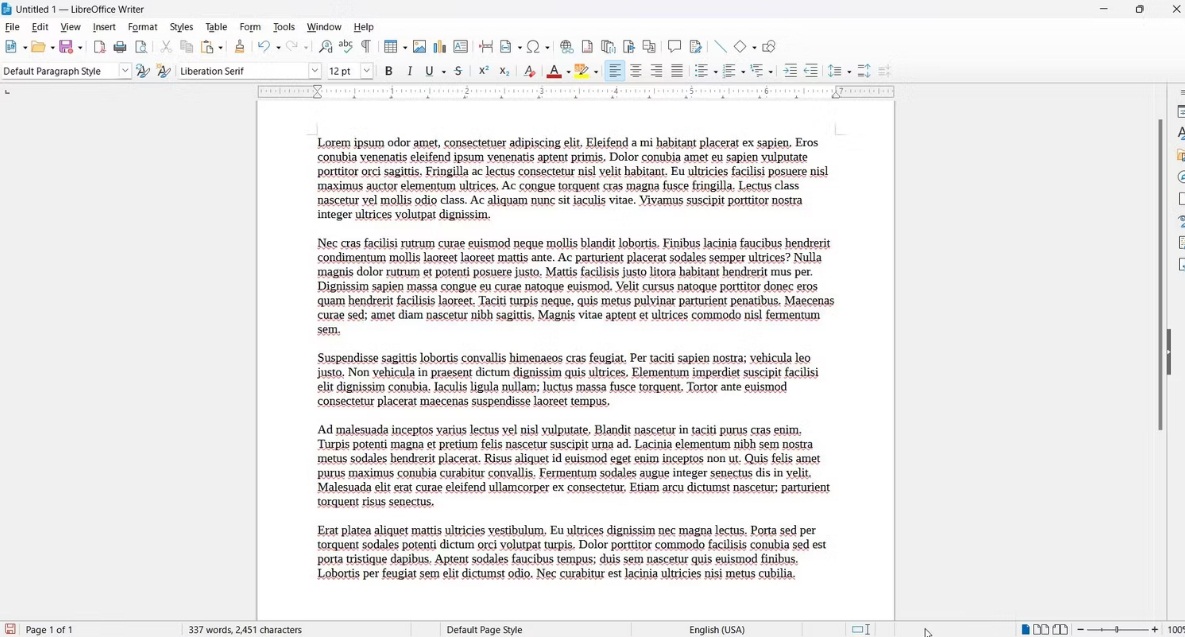
<p>Lý do chính khiến nhiều người lựa chọn LibreOffice là vì nó hoàn toàn miễn phí. Bất kỳ ai cũng có thể sử dụng bộ phần mềm này một cách dễ dàng mà không phải trả phí theo tháng hay theo năm, rất phù hợp với những người không thường xuyên làm việc văn phòng chuyên nghiệp. Chỉ riêng điều này đã là ưu điểm đáng kể so với Office 365 của Microsoft, đặc biệt là đối với người dùng thông thường.</p>
<figure id="attachment_873823" aria-describedby="caption-attachment-873823" style="width: 1185px" class="wp-caption aligncenter"><img loading="lazy" class="wp-image-873823 size-full" title="Xử lý văn bản với phần mềm LibreOffice Writer (Ảnh: Internet)" src="https://bloganchoi.com/wp-content/uploads/2024/08/phan-mem-libreoffice-1.jpeg" alt="Xử lý văn bản với phần mềm LibreOffice Writer (Ảnh: Internet)" width="1185" height="637" srcset="https://bloganchoi.com/wp-content/uploads/2024/08/phan-mem-libreoffice-1.jpeg 1185w, https://bloganchoi.com/wp-content/uploads/2024/08/phan-mem-libreoffice-1-300x161.jpeg 300w, https://bloganchoi.com/wp-content/uploads/2024/08/phan-mem-libreoffice-1-1024x550.jpeg 1024w, https://bloganchoi.com/wp-content/uploads/2024/08/phan-mem-libreoffice-1-768x413.jpeg 768w, https://bloganchoi.com/wp-content/uploads/2024/08/phan-mem-libreoffice-1-696x374.jpeg 696w, https://bloganchoi.com/wp-content/uploads/2024/08/phan-mem-libreoffice-1-1068x574.jpeg 1068w, https://bloganchoi.com/wp-content/uploads/2024/08/phan-mem-libreoffice-1-781x420.jpeg 781w" sizes="(max-width: 1185px) 100vw, 1185px" /><figcaption id="caption-attachment-873823" class="wp-caption-text">Xử lý văn bản với phần mềm LibreOffice Writer (Ảnh: Internet)</figcaption></figure>
<h2><strong>LibreOffice có thể xử lý các file của Microsoft Office</strong></h2>
<p>Một lý do khiến nhiều người buộc phải đăng ký sử dụng Microsoft 365 là để nhận và xử lý các file từ người khác cũng sử dụng phần mềm Office của Microsoft, ví dụ như Word và Excel. Trong khi đó LibreOffice có lưu và ghi file với định dạng tài liệu mở (ODF) của riêng mình, nhưng đồng thời cũng có thể đọc và ghi nhiều loại file khác bao gồm cả văn bản Word và bảng tính Excel của Microsoft Office.</p>
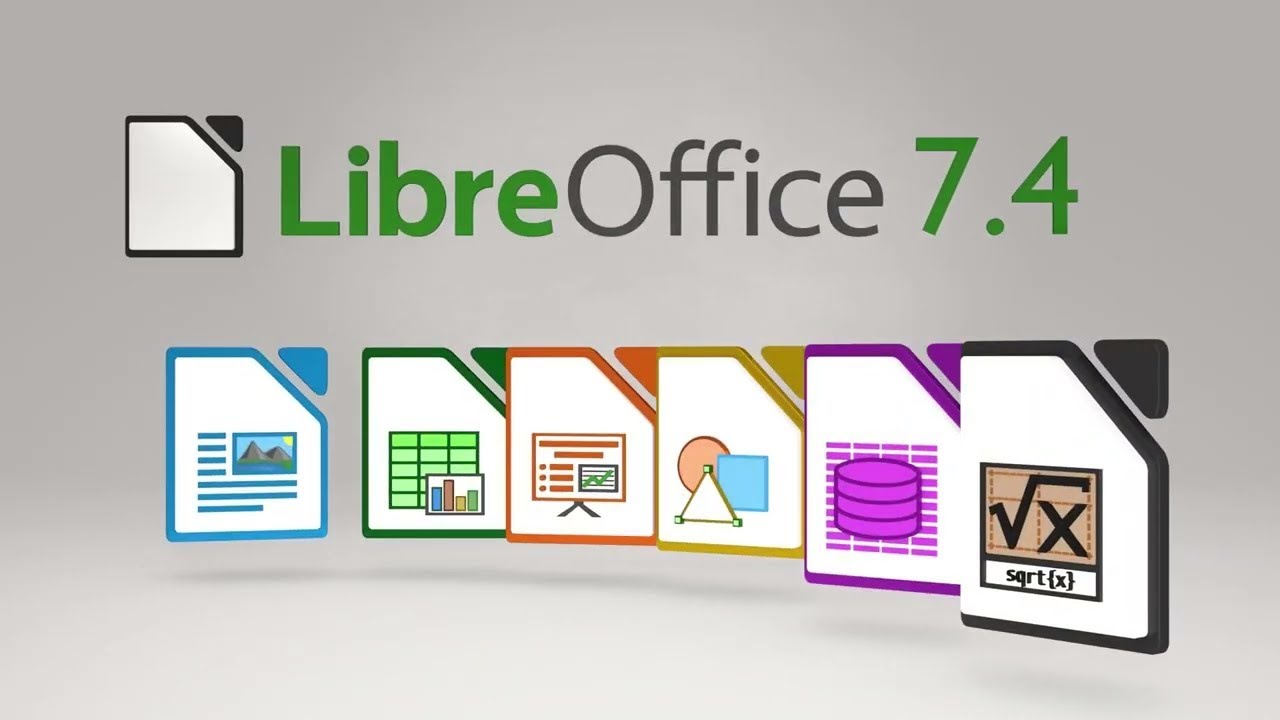
<figure id="attachment_873822" aria-describedby="caption-attachment-873822" style="width: 1500px" class="wp-caption aligncenter"><img loading="lazy" class="wp-image-873822 size-full" title="Bộ phần mềm LibreOffice giúp làm việc văn phòng hiệu quả (Ảnh: Internet)" src="https://bloganchoi.com/wp-content/uploads/2024/08/phan-mem-libreoffice.jpeg" alt="Bộ phần mềm LibreOffice giúp làm việc văn phòng hiệu quả (Ảnh: Internet)" width="1500" height="788" srcset="https://bloganchoi.com/wp-content/uploads/2024/08/phan-mem-libreoffice.jpeg 1500w, https://bloganchoi.com/wp-content/uploads/2024/08/phan-mem-libreoffice-300x158.jpeg 300w, https://bloganchoi.com/wp-content/uploads/2024/08/phan-mem-libreoffice-1024x538.jpeg 1024w, https://bloganchoi.com/wp-content/uploads/2024/08/phan-mem-libreoffice-768x403.jpeg 768w, https://bloganchoi.com/wp-content/uploads/2024/08/phan-mem-libreoffice-696x366.jpeg 696w, https://bloganchoi.com/wp-content/uploads/2024/08/phan-mem-libreoffice-1068x561.jpeg 1068w, https://bloganchoi.com/wp-content/uploads/2024/08/phan-mem-libreoffice-799x420.jpeg 799w" sizes="(max-width: 1500px) 100vw, 1500px" /><figcaption id="caption-attachment-873822" class="wp-caption-text">Bộ phần mềm LibreOffice giúp làm việc văn phòng hiệu quả (Ảnh: Internet)</figcaption></figure>
<p>Mặc dù có một số điểm không tương thích giữa LibreOffice và các file của Microsoft nhưng hiện tại đã được khắc phục so với trước đây và không ảnh hưởng nhiều đến trải nghiệm sử dụng. Nếu người khác chỉ chấp nhận tài liệu Word, bạn vẫn có thể sử dụng phần mềm LibreOffice Writer để lưu văn bản ở dạng file Word và gửi đi, họ sẽ không nhận ra rằng bạn thực sự không sử dụng Microsoft Word. Cách này cũng có ưu điểm là không cần chỉnh sửa định dạng của file quá nhiều.</p>
<p>LibreOffice Writer có thể là phần mềm lý tưởng để xử lý văn bản thường ngày, đặc biệt là nhiều phím tắt trong Microsoft Word cũng hoạt động tương tự trong LibreOffice.</p>
<h2><strong>LibreOffice có nhiều công cụ tiện ích cho làm việc</strong></h2>
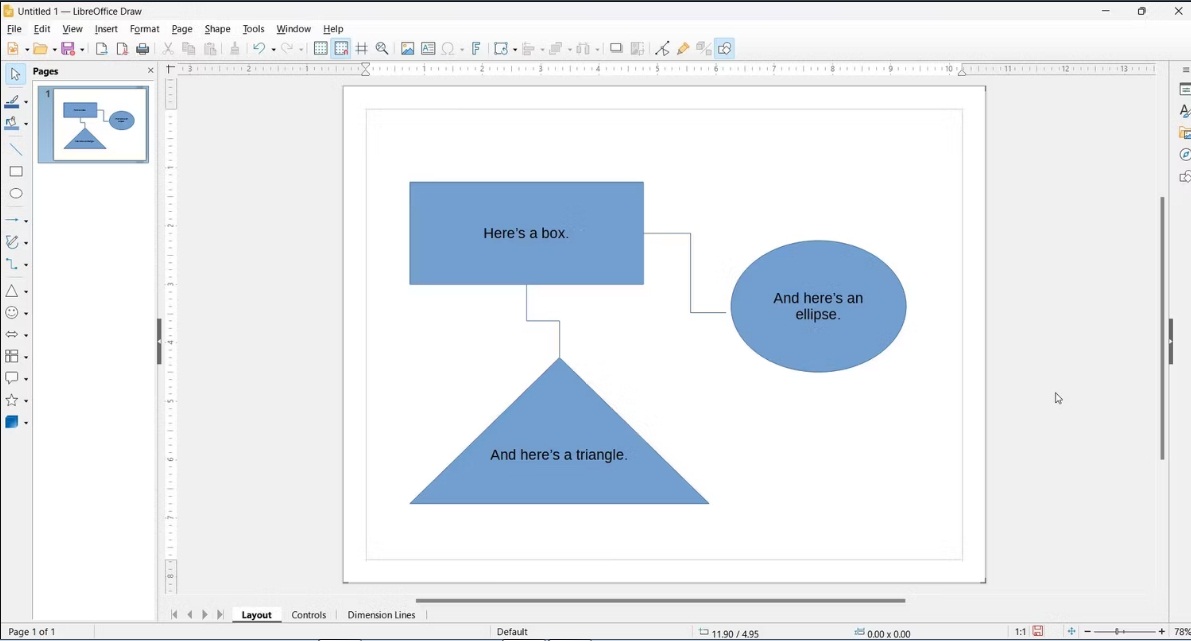
<p>Một trong những lý do tốt nhất để sử dụng LibreOffice là bộ phần mềm miễn phí này cung cấp nhiều tính năng hữu ích cho làm việc văn phòng. Ngoài các phần mềm phổ biến như Writer để xử lý văn bản giống như Microsoft Word và Calc để làm việc với bảng tính giống như Excel, bạn có thể sử dụng nhiều chức năng thú vị khác, ví dụ như Base là hệ thống cơ sở dữ liệu của LibreOffice có thể được dùng cho các dự án cơ sở dữ liệu đơn giản, và Draw là công cụ vẽ biểu đồ tương tự như Microsoft Visio.</p>
<figure id="attachment_873824" aria-describedby="caption-attachment-873824" style="width: 1191px" class="wp-caption aligncenter"><img loading="lazy" class="wp-image-873824 size-full" title="Vẽ biểu đồ trong LibreOffice (Ảnh: Internet)" src="https://bloganchoi.com/wp-content/uploads/2024/08/phan-mem-libreoffice-2.jpeg" alt="Vẽ biểu đồ trong LibreOffice (Ảnh: Internet)" width="1191" height="641" srcset="https://bloganchoi.com/wp-content/uploads/2024/08/phan-mem-libreoffice-2.jpeg 1191w, https://bloganchoi.com/wp-content/uploads/2024/08/phan-mem-libreoffice-2-300x161.jpeg 300w, https://bloganchoi.com/wp-content/uploads/2024/08/phan-mem-libreoffice-2-1024x551.jpeg 1024w, https://bloganchoi.com/wp-content/uploads/2024/08/phan-mem-libreoffice-2-768x413.jpeg 768w, https://bloganchoi.com/wp-content/uploads/2024/08/phan-mem-libreoffice-2-696x375.jpeg 696w, https://bloganchoi.com/wp-content/uploads/2024/08/phan-mem-libreoffice-2-1068x575.jpeg 1068w, https://bloganchoi.com/wp-content/uploads/2024/08/phan-mem-libreoffice-2-780x420.jpeg 780w" sizes="(max-width: 1191px) 100vw, 1191px" /><figcaption id="caption-attachment-873824" class="wp-caption-text">Vẽ biểu đồ trong LibreOffice (Ảnh: Internet)</figcaption></figure>
<p>Mặc dù giao diện của LibreOffice có vẻ hơi cũ giống như đồ họa của những năm 1990, nhưng nó lại chứa đầy đủ các tính năng cần thiết cho nhu cầu làm việc của người dùng, đó là lý do vẫn có nhiều người tiếp tục sử dụng nó.</p>
<h2><strong>LibreOffice có thể hoạt động trên nhiều nền tảng</strong></h2>
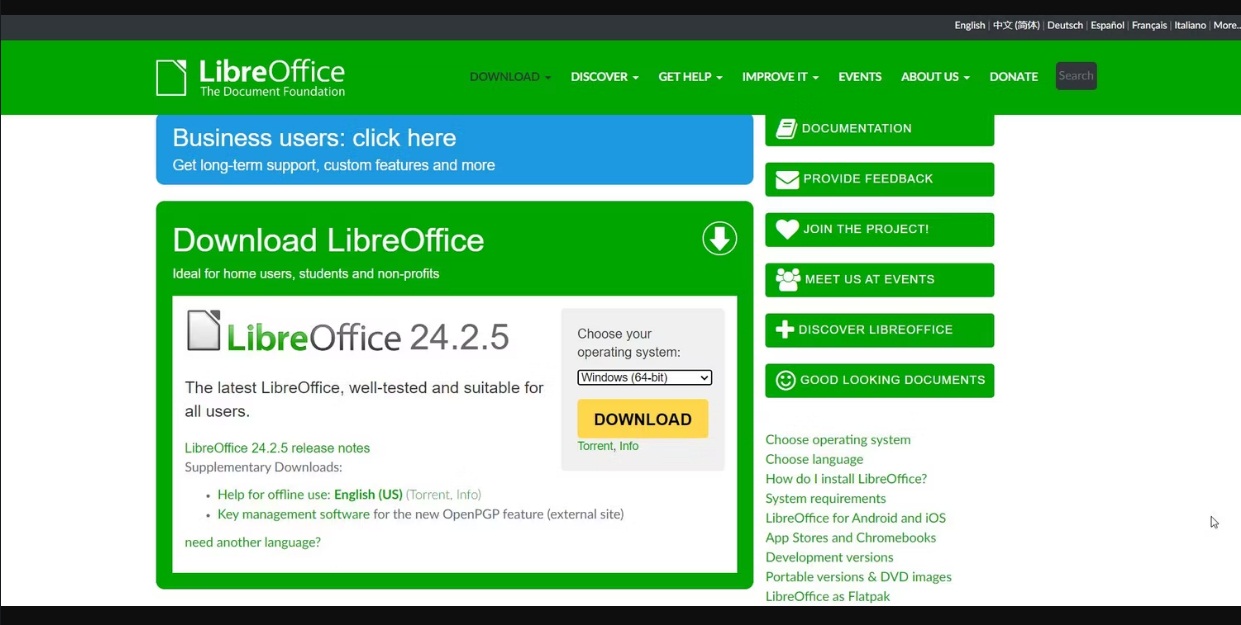
<p>Một ưu điểm của LibreOffice được người dùng đánh giá cao là hoạt động được trên nhiều nền tảng khác nhau. Bộ phần mềm này là một phần quan trọng được cài sẵn cho máy tính Linux, nhưng nó cũng tương thích với hệ điều hành Windows.</p>
<figure id="attachment_873825" aria-describedby="caption-attachment-873825" style="width: 1241px" class="wp-caption aligncenter"><img loading="lazy" class="wp-image-873825 size-full" title="Trang tải xuống LibreOffice (Ảnh: Internet)" src="https://bloganchoi.com/wp-content/uploads/2024/08/phan-mem-libreoffice-3.jpeg" alt="Trang tải xuống LibreOffice (Ảnh: Internet)" width="1241" height="625" srcset="https://bloganchoi.com/wp-content/uploads/2024/08/phan-mem-libreoffice-3.jpeg 1241w, https://bloganchoi.com/wp-content/uploads/2024/08/phan-mem-libreoffice-3-300x151.jpeg 300w, https://bloganchoi.com/wp-content/uploads/2024/08/phan-mem-libreoffice-3-1024x516.jpeg 1024w, https://bloganchoi.com/wp-content/uploads/2024/08/phan-mem-libreoffice-3-768x387.jpeg 768w, https://bloganchoi.com/wp-content/uploads/2024/08/phan-mem-libreoffice-3-696x351.jpeg 696w, https://bloganchoi.com/wp-content/uploads/2024/08/phan-mem-libreoffice-3-1068x538.jpeg 1068w, https://bloganchoi.com/wp-content/uploads/2024/08/phan-mem-libreoffice-3-834x420.jpeg 834w" sizes="(max-width: 1241px) 100vw, 1241px" /><figcaption id="caption-attachment-873825" class="wp-caption-text">Trang tải xuống LibreOffice (Ảnh: Internet)</figcaption></figure>
<p>Ban đầu LibreOffice hoạt động trên web với địa chỉ là OpenOffice.org. Nhiều người trước đây sử dụng máy Mac của Apple đã làm việc bằng NeoOffice – nền tảng được thiết kế dành riêng cho macOS, nhưng sau đó NeoOffice không còn hoạt động nữa và các nhà phát triển phần mềm đã khuyên dùng LibreOffice để thay thế.</p>
<p>Nếu bạn muốn làm việc trên nền tảng đám mây giống như Google Docs và Microsoft 365 thì có thể chọn phiên bản thương mại Collabora Online hoạt động tương tự LibreOffice và có cung cấp hỗ trợ thương mại cho phần mềm nguồn mở. Nền tảng này cũng có các phiên bản dành cho thiết bị di động, thậm chí còn có một phiên bản thử nghiệm hoạt động trên web.</p>
<h2><strong>LibreOffice bảo đảm quyền riêng tư cho người dùng</strong></h2>
<p>Một lý do quan trọng khác khiến nhiều người ưa thích LibreOffice hơn Microsoft 365 hay Google Docs là bộ phần mềm này không kết nối với bất kỳ dịch vụ đám mây nào. Nếu mạng Internet bị ngắt, bạn có thể tiếp tục làm việc với LibreOffice cho đến khi kết nối mạng được khôi phục lại. Tất nhiên điều này cũng có thể thực hiện được với 2 nền tảng nêu trên, nhưng sử dụng LibreOffice sẽ đơn giản hơn. Theo mặc định, dữ liệu của người dùng sẽ được lưu trữ ngay trong máy để đảm bảo không bị lọt ra ngoài thông qua kết nối mạng.</p>
<figure id="attachment_873826" aria-describedby="caption-attachment-873826" style="width: 1280px" class="wp-caption aligncenter"><img loading="lazy" class="wp-image-873826 size-full" title="Bộ phần mềm LibreOffice giúp làm việc văn phòng hiệu quả (Ảnh: Internet)" src="https://bloganchoi.com/wp-content/uploads/2024/08/phan-mem-libreoffice-4.jpeg" alt="Bộ phần mềm LibreOffice giúp làm việc văn phòng hiệu quả (Ảnh: Internet)" width="1280" height="720" srcset="https://bloganchoi.com/wp-content/uploads/2024/08/phan-mem-libreoffice-4.jpeg 1280w, https://bloganchoi.com/wp-content/uploads/2024/08/phan-mem-libreoffice-4-300x169.jpeg 300w, https://bloganchoi.com/wp-content/uploads/2024/08/phan-mem-libreoffice-4-1024x576.jpeg 1024w, https://bloganchoi.com/wp-content/uploads/2024/08/phan-mem-libreoffice-4-768x432.jpeg 768w, https://bloganchoi.com/wp-content/uploads/2024/08/phan-mem-libreoffice-4-696x392.jpeg 696w, https://bloganchoi.com/wp-content/uploads/2024/08/phan-mem-libreoffice-4-1068x601.jpeg 1068w, https://bloganchoi.com/wp-content/uploads/2024/08/phan-mem-libreoffice-4-747x420.jpeg 747w" sizes="(max-width: 1280px) 100vw, 1280px" /><figcaption id="caption-attachment-873826" class="wp-caption-text">Bộ phần mềm LibreOffice giúp làm việc văn phòng hiệu quả (Ảnh: Internet)</figcaption></figure>
<h2><strong>Có thể đồng bộ hóa các file với LibreOffice khi cần thiết</strong></h2>
<p>Người dùng có thể thiết lập đồng bộ hóa các file với LibreOffice một cách dễ dàng. Hiện tại có nhiều dịch vụ để thực hiện điều này như Dropbox và Google Drive. Sao lưu file trên đám mây có nhiều ưu điểm hơn vì bạn có thể xử lý file trên nhiều thiết bị khác nhau mọi lúc mọi nơi, thay vì cách sao lưu toàn bộ như Office 365 và Google Docs.</p>
<p>Nếu bạn chỉ muốn đồng bộ hóa một file hoặc thư mục cụ thể thì cũng có thể làm điều đó với LibreOffice, đặc biệt nếu bạn cần bảo mật an toàn cho dữ liệu thì tốt nhất là không nên đưa nó lên mạng.</p>
<p><iframe loading="lazy" class="youtube-player" width="640" height="360" src="https://www.youtube.com/embed/CWG0lMUlYZ0?version=3&#038;rel=1&#038;showsearch=0&#038;showinfo=1&#038;iv_load_policy=1&#038;fs=1&#038;hl=vi&#038;autohide=2&#038;wmode=transparent" allowfullscreen="true" style="border:0;" sandbox="allow-scripts allow-same-origin allow-popups allow-presentation"></iframe></p>
<p><strong>Mời bạn xem thêm các bài liên quan:</strong></p>
<ul>
<li><strong><a href="https://bloganchoi.com/ung-dung-hoc-ngoai-ngu-tren-dien-thoai-tinh-nang-ai/">5 ứng dụng học ngoại ngữ trên điện thoại có nhiều tính năng AI giúp bạn học dễ dàng và hiệu quả hơn</a></strong></li>
<li><strong><a href="https://bloganchoi.com/cong-cu-ai-canva-thiet-ke-hinh-anh-dep/">5 công cụ AI hữu ích của Canva giúp bạn thiết kế hình ảnh đẹp hơn và tiết kiệm công sức</a></strong></li>
</ul>
<p>Hãy theo dõi BlogAnChoi để cập nhật nhiều thông tin bổ ích nhé!</p>]]></content>
		
					<link rel="replies" type="text/html" href="https://bloganchoi.com/6-ly-do-ban-nen-su-dung-bo-phan-mem-libreoffice-de-lam-viec-thay-the-cho-microsoft-365/#comments" thr:count="1" />
			<link rel="replies" type="application/atom+xml" href="https://bloganchoi.com/6-ly-do-ban-nen-su-dung-bo-phan-mem-libreoffice-de-lam-viec-thay-the-cho-microsoft-365/feed/atom/" thr:count="1" />
			<thr:total>1</thr:total>
			</entry>
		<entry>
		<author>
			<name>aozora</name>
					</author>

		<title type="html"><![CDATA[10 phần mềm soạn văn bản miễn phí thay thế Microsoft Word dành cho bạn]]></title>
		<link rel="alternate" type="text/html" href="https://bloganchoi.com/phan-mem-soan-van-ban-mien-phi-thay-the-microsoft-word/" />

		<id>https://bloganchoi.com/?p=581529</id>
		<updated>2022-09-02T00:41:15Z</updated>
		<published>2022-09-02T00:41:15Z</published>
		<category scheme="https://bloganchoi.com" term="Ứng dụng - Phần mềm" /><category scheme="https://bloganchoi.com" term="Hancom Office 2020" /><category scheme="https://bloganchoi.com" term="Microsoft Word" /><category scheme="https://bloganchoi.com" term="Miễn phí" /><category scheme="https://bloganchoi.com" term="phần mềm" /><category scheme="https://bloganchoi.com" term="phần mềm AbleWord" /><category scheme="https://bloganchoi.com" term="phần mềm đánh máy" /><category scheme="https://bloganchoi.com" term="phần mềm FocusWriter" /><category scheme="https://bloganchoi.com" term="phần mềm Hemingway" /><category scheme="https://bloganchoi.com" term="phần mềm Jarte" /><category scheme="https://bloganchoi.com" term="phần mềm LyX" /><category scheme="https://bloganchoi.com" term="phần mềm Shaxpir" /><category scheme="https://bloganchoi.com" term="Phần mềm soạn văn bản" /><category scheme="https://bloganchoi.com" term="phần mềm văn phòng" /><category scheme="https://bloganchoi.com" term="phần mềm WordGraph" />
		<summary type="html"><![CDATA[Microsoft Word là phần mềm soạn thảo văn bản được sử dụng phổ biến nhất trên toàn thế giới, là công cụ không thể thiếu của dân văn phòng. Nhưng nếu bạn cảm thấy nhàm chán với giao diện của Word thì vẫn có nhiều lựa chọn khác với các tính năng tiện lợi không]]></summary>

					<content type="html" xml:base="https://bloganchoi.com/phan-mem-soan-van-ban-mien-phi-thay-the-microsoft-word/"><![CDATA[<p><strong>Microsoft Word là phần mềm soạn thảo văn bản được sử dụng phổ biến nhất trên toàn thế giới, là công cụ không thể thiếu của dân văn phòng. Nhưng nếu bạn cảm thấy nhàm chán với giao diện của Word thì vẫn có nhiều lựa chọn khác với các tính năng tiện lợi không hề thua kém. Hãy cùng xem những phần mềm soạn văn bản miễn phí thay thế Microsoft Word nhé!</strong></p>
<p><span id="more-581529"></span></p>
<h2><strong>1. Jarte</strong></h2>
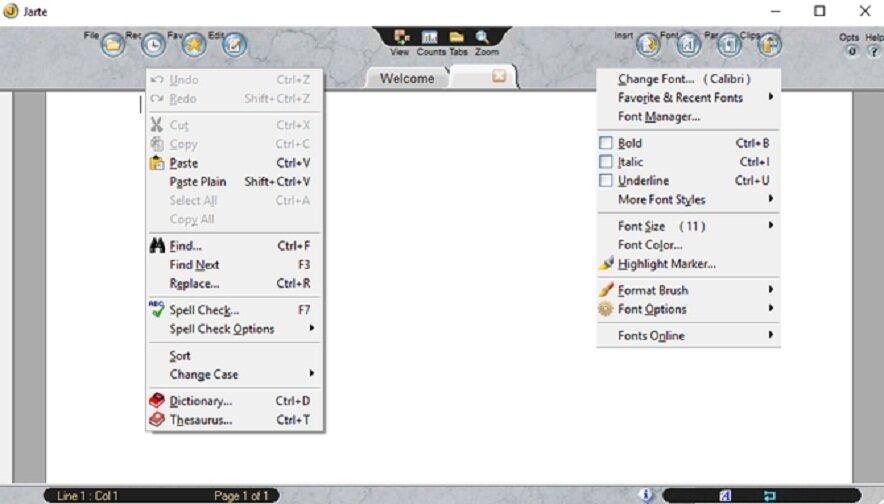
<p>Jarte mang đến cho bạn giao diện gọn gàng và đẹp mắt, cách thao tác với văn bản cũng cực kỳ đơn giản.</p>
<figure id="attachment_581820" aria-describedby="caption-attachment-581820" style="width: 884px" class="wp-caption aligncenter"><img loading="lazy" class="wp-image-581820 size-full" title="Giao diện phần mềm soạn văn bản Jarte (Ảnh: Internet)" src="https://bloganchoi.com/wp-content/uploads/2022/08/phan-mem-soan-van-ban-mien-phi.jpg" alt="Giao diện phần mềm soạn văn bản Jarte (Ảnh: Internet)" width="884" height="504" srcset="https://bloganchoi.com/wp-content/uploads/2022/08/phan-mem-soan-van-ban-mien-phi.jpg 884w, https://bloganchoi.com/wp-content/uploads/2022/08/phan-mem-soan-van-ban-mien-phi-300x171.jpg 300w, https://bloganchoi.com/wp-content/uploads/2022/08/phan-mem-soan-van-ban-mien-phi-768x438.jpg 768w, https://bloganchoi.com/wp-content/uploads/2022/08/phan-mem-soan-van-ban-mien-phi-696x397.jpg 696w, https://bloganchoi.com/wp-content/uploads/2022/08/phan-mem-soan-van-ban-mien-phi-737x420.jpg 737w" sizes="(max-width: 884px) 100vw, 884px" /><figcaption id="caption-attachment-581820" class="wp-caption-text">Giao diện phần mềm soạn văn bản Jarte (Ảnh: Internet)</figcaption></figure>
<p>Bạn có thể mở nhiều tài liệu trong một cửa sổ, sử dụng các tab ở phía trên để xem nhanh nội dung, bên cạnh đó có thể tùy chỉnh tên gọi của các nút chức năng trong phần mềm, tự động phát hiện link trong văn bản và điều chỉnh cách hiển thị văn bản so với hình ảnh giống như Wrap Text trong Word.</p>
<p>Các tính năng chính của Jarte:</p>
<ul>
<li>Các công cụ chỉnh sửa văn bản thông thường như copy, paste, tìm kiếm, kiểm tra lỗi chính tả, từ điển và tra từ đồng nghĩa.</li>
<li>Chèn hình ảnh, chèn link, tạo bảng, viết phương trình và thêm hình vẽ.</li>
<li>Định dạng phông chữ in đậm, in nghiêng, gạch dưới, chọn màu sắc, kích thước và kiểu chữ.</li>
<li>Định dạng văn bản bằng các thao tác căn lề, thụt đầu dòng, điều chỉnh khoảng cách dòng và đặt tab.</li>
<li>Có nhiều chế độ xem văn bản khác nhau, hiển thị số lượng từ, số trang và số ký tự trong văn bản, phóng to thu nhỏ và có sẵn tính năng chụp màn hình trong phần mềm.</li>
</ul>
<p>Bạn có thể tải và sử dụng Jarte hoàn toàn miễn phí, nhưng nếu muốn sử dụng các tính năng bổ sung như tự tạo phím tắt và tự động sửa lỗi đánh máy, bạn hãy dùng phiên bản Jarte Plus có trả phí.</p>
<p><iframe loading="lazy" class="youtube-player" width="640" height="360" src="https://www.youtube.com/embed/6LfFsVOzYUE?version=3&#038;rel=1&#038;showsearch=0&#038;showinfo=1&#038;iv_load_policy=1&#038;fs=1&#038;hl=vi&#038;autohide=2&#038;wmode=transparent" allowfullscreen="true" style="border:0;" sandbox="allow-scripts allow-same-origin allow-popups allow-presentation"></iframe></p>
<h2><strong>2. AbleWord</strong></h2>
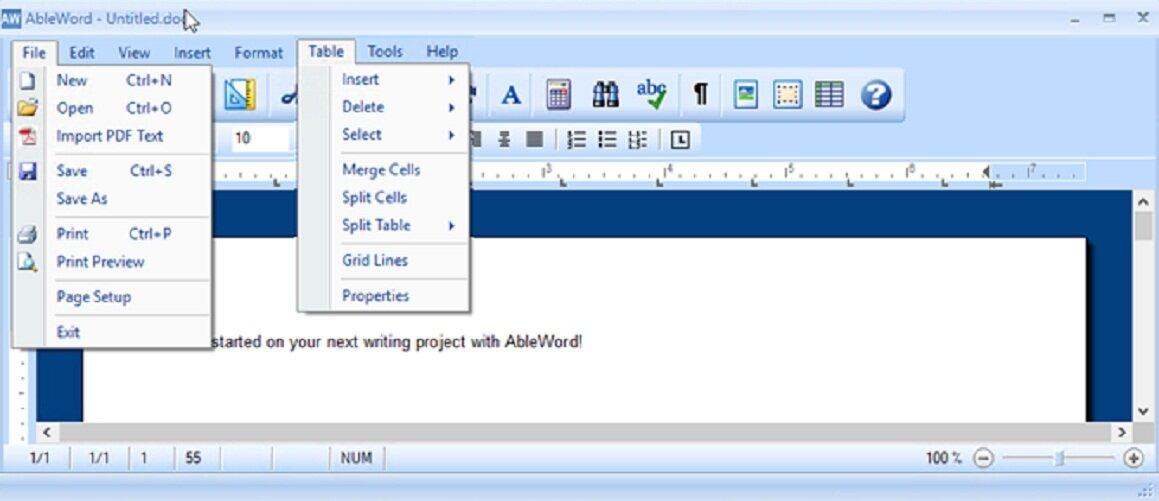
<p>Nếu bạn muốn sử dụng giao diện quen thuộc giống như Microsoft Word thì hãy thử AbleWord. Phía trên màn hình có một menu cơ bản với các tab công cụ như File, Edit, View, ngay bên dưới đó là các nút để thao tác nhanh như undo, redo, kiểm tra chính tả, và dưới đó là thanh định dạng phông chữ giống như Word.</p>
<figure id="attachment_581822" aria-describedby="caption-attachment-581822" style="width: 1159px" class="wp-caption aligncenter"><img loading="lazy" class="wp-image-581822 size-full" title="Giao diện phần mềm soạn văn bản AbleWord (Ảnh: Internet)" src="https://bloganchoi.com/wp-content/uploads/2022/08/phan-mem-soan-van-ban-mien-phi-1.jpg" alt="Giao diện phần mềm soạn văn bản AbleWord (Ảnh: Internet)" width="1159" height="501" srcset="https://bloganchoi.com/wp-content/uploads/2022/08/phan-mem-soan-van-ban-mien-phi-1.jpg 1159w, https://bloganchoi.com/wp-content/uploads/2022/08/phan-mem-soan-van-ban-mien-phi-1-300x130.jpg 300w, https://bloganchoi.com/wp-content/uploads/2022/08/phan-mem-soan-van-ban-mien-phi-1-1024x443.jpg 1024w, https://bloganchoi.com/wp-content/uploads/2022/08/phan-mem-soan-van-ban-mien-phi-1-768x332.jpg 768w, https://bloganchoi.com/wp-content/uploads/2022/08/phan-mem-soan-van-ban-mien-phi-1-696x301.jpg 696w, https://bloganchoi.com/wp-content/uploads/2022/08/phan-mem-soan-van-ban-mien-phi-1-1068x462.jpg 1068w, https://bloganchoi.com/wp-content/uploads/2022/08/phan-mem-soan-van-ban-mien-phi-1-972x420.jpg 972w" sizes="(max-width: 1159px) 100vw, 1159px" /><figcaption id="caption-attachment-581822" class="wp-caption-text">Giao diện phần mềm soạn văn bản AbleWord (Ảnh: Internet)</figcaption></figure>
<p>Các tính năng chính của AbleWord:</p>
<ul>
<li>Lưu văn bản ở định dạng DOC, DOCX, PDF, HTML và TXT.</li>
<li>Chèn hình ảnh, khung chữ, bảng và đánh số trang.</li>
<li>Định dạng phông chữ, đoạn văn, kiểu chữ, chia cột, đánh dấu và đánh số đầu dòng.</li>
<li>Các thao tác với bảng như chèn bảng, chọn hoặc xóa, cũng như hợp nhất và tách các ô trong bảng.</li>
<li>Nhập file PDF, chế độ xem trang in hoặc nháp, đếm số từ, phóng to thu nhỏ và các tùy chọn bố cục trang.</li>
</ul>
<p>Bạn có thể tải AbleWord miễn phí với đầy đủ các tính năng. Nếu muốn xem hướng dẫn sử dụng, hãy nhấp vào nút <strong>Help</strong> trên thanh công cụ.</p>
<p><iframe loading="lazy" class="youtube-player" width="640" height="360" src="https://www.youtube.com/embed/IF5Oqi99hyU?version=3&#038;rel=1&#038;showsearch=0&#038;showinfo=1&#038;iv_load_policy=1&#038;fs=1&#038;hl=vi&#038;autohide=2&#038;wmode=transparent" allowfullscreen="true" style="border:0;" sandbox="allow-scripts allow-same-origin allow-popups allow-presentation"></iframe></p>
<h2><strong>3. WordGraph</strong></h2>
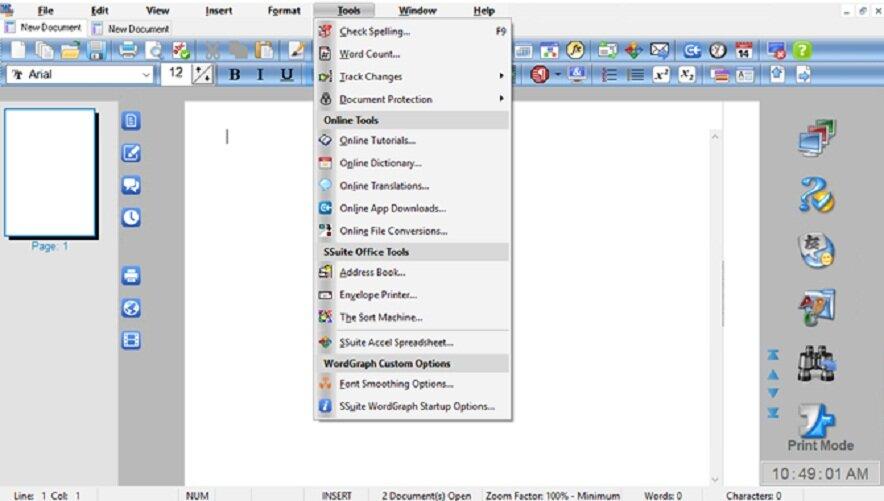
<p>Hãng SSuite Office được biết đến với nhiều loại phần mềm như soạn văn bản, bảng tính và chỉnh sửa. WordGraph là một sản phẩm trong số đó và được xem là sự thay thế tuyệt vời cho Word của Microsoft.</p>
<figure id="attachment_581823" aria-describedby="caption-attachment-581823" style="width: 884px" class="wp-caption aligncenter"><img loading="lazy" class="wp-image-581823 size-full" title="Giao diện phần mềm soạn văn bản WordGraph (Ảnh: Internet)" src="https://bloganchoi.com/wp-content/uploads/2022/08/phan-mem-soan-van-ban-mien-phi-2.jpg" alt="Giao diện phần mềm soạn văn bản WordGraph (Ảnh: Internet)" width="884" height="501" srcset="https://bloganchoi.com/wp-content/uploads/2022/08/phan-mem-soan-van-ban-mien-phi-2.jpg 884w, https://bloganchoi.com/wp-content/uploads/2022/08/phan-mem-soan-van-ban-mien-phi-2-300x170.jpg 300w, https://bloganchoi.com/wp-content/uploads/2022/08/phan-mem-soan-van-ban-mien-phi-2-768x435.jpg 768w, https://bloganchoi.com/wp-content/uploads/2022/08/phan-mem-soan-van-ban-mien-phi-2-696x394.jpg 696w, https://bloganchoi.com/wp-content/uploads/2022/08/phan-mem-soan-van-ban-mien-phi-2-741x420.jpg 741w" sizes="(max-width: 884px) 100vw, 884px" /><figcaption id="caption-attachment-581823" class="wp-caption-text">Giao diện phần mềm soạn văn bản WordGraph (Ảnh: Internet)</figcaption></figure>
<p>Cũng giống như AbleWord, phần mềm WordGraph có một menu cơ bản ở phía trên, cùng với các nút tác vụ và thanh công cụ định dạng. Mỗi văn bản được mở ra sẽ nằm trong tab riêng của nó.</p>
<p>Các tính năng chính của WordGraph:</p>
<ul>
<li>Các chế độ xem khác nhau như: full chiều rộng màn hình, full chiều cao, có viền, hoặc chế độ xem thu nhỏ.</li>
<li>Chèn các hình vẽ, hình ảnh, bảng, đường link, biểu tượng cảm xúc, phương trình, văn bản tự động và chữ nghệ thuật.</li>
<li>Định dạng phông chữ, đoạn văn và hiệu ứng văn bản trực quan.</li>
<li>Sử dụng các công cụ để kiểm tra chính tả, đếm số từ, theo dõi các thay đổi</li>
<li>Có từ điển, tra từ đồng nghĩa và dịch online.</li>
<li>Có sẵn tính năng cửa sổ xếp chồng lên nhau, xuất tài liệu, xem lịch sử và thống kê, tạo phím tắt và lưu trữ đám mây.</li>
</ul>
<p><iframe loading="lazy" class="youtube-player" width="640" height="360" src="https://www.youtube.com/embed/g92PiAudbcU?version=3&#038;rel=1&#038;showsearch=0&#038;showinfo=1&#038;iv_load_policy=1&#038;fs=1&#038;hl=vi&#038;autohide=2&#038;wmode=transparent" allowfullscreen="true" style="border:0;" sandbox="allow-scripts allow-same-origin allow-popups allow-presentation"></iframe></p>
<h2><strong>4. FocusWriter</strong></h2>
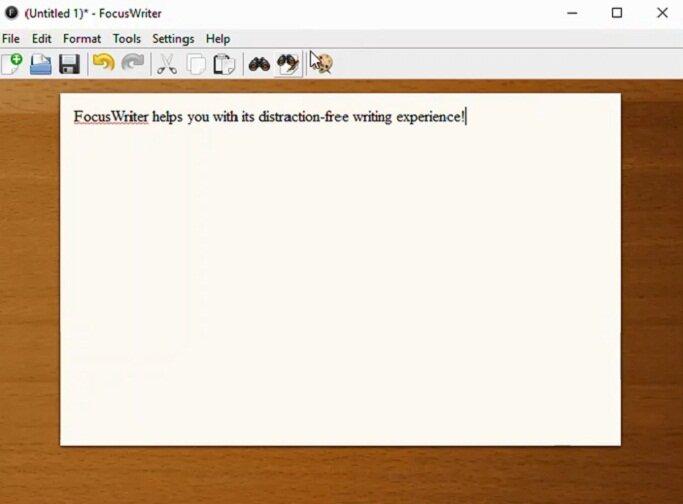
<p>Đây là phần mềm lý tưởng cho những ai muốn tập trung làm việc với văn bản mà không bị phân tâm. Khi mở FocusWriter, bạn sẽ thấy bất ngờ với phông nền của phần soạn văn bản có dạng bề mặt gỗ độc lạ.</p>
<figure id="attachment_581824" aria-describedby="caption-attachment-581824" style="width: 683px" class="wp-caption aligncenter"><img loading="lazy" class="wp-image-581824 size-full" title="Giao diện phần mềm soạn văn bản FocusWriter (Ảnh: Internet)" src="https://bloganchoi.com/wp-content/uploads/2022/08/phan-mem-soan-van-ban-mien-phi-3.jpg" alt="Giao diện phần mềm soạn văn bản FocusWriter (Ảnh: Internet)" width="683" height="504" srcset="https://bloganchoi.com/wp-content/uploads/2022/08/phan-mem-soan-van-ban-mien-phi-3.jpg 683w, https://bloganchoi.com/wp-content/uploads/2022/08/phan-mem-soan-van-ban-mien-phi-3-300x221.jpg 300w, https://bloganchoi.com/wp-content/uploads/2022/08/phan-mem-soan-van-ban-mien-phi-3-80x60.jpg 80w, https://bloganchoi.com/wp-content/uploads/2022/08/phan-mem-soan-van-ban-mien-phi-3-569x420.jpg 569w" sizes="(max-width: 683px) 100vw, 683px" /><figcaption id="caption-attachment-581824" class="wp-caption-text">Giao diện phần mềm soạn văn bản FocusWriter (Ảnh: Internet)</figcaption></figure>
<p>Bạn có thể thay đổi phông nền theo ý thích với rất nhiều tùy chọn đa dạng. Nếu muốn xem các thanh công cụ bị ẩn, bạn hãy di chuột lên phía trên màn hình.</p>
<p>Các tính năng chính của FocusWriter:</p>
<ul>
<li>Các thao tác cơ bản như undo, redo, cut, copy, paste.</li>
<li>Định dạng phông chữ, đoạn văn, thụt lề và tạo heading.</li>
<li>Các <strong><a href="https://bloganchoi.com/cach-tim-video-goc-tren-mang-bang-cac-cong-cu-tim-kiem-nguoc-video/"  target="_bank"   title="Cách tìm video gốc trên mạng bằng các công cụ tìm kiếm ngược video">công cụ tìm kiếm</a></strong> và thay thế trong văn bản, kiểm tra chính tả và thêm ký hiệu đặc biệt.</li>
<li>Điều chỉnh chế độ tập trung cho văn bản, tạo kiểu mẫu chung và tùy chọn tiêu điểm.</li>
<li>Cả 4 cạnh của giao diện đều ẩn các công cụ, có đồng hồ đếm thời gian tập trung, theo dõi sự tiến bộ hàng ngày, đặt mục tiêu, tạo phím tắt, tùy chỉnh thanh công cụ.</li>
</ul>
<p>FocusWriter là phần mềm miễn phí và tương thích với nhiều hệ điều hành khác nhau.</p>
<p><iframe loading="lazy" class="youtube-player" width="640" height="360" src="https://www.youtube.com/embed/8IFg9-k94eg?version=3&#038;rel=1&#038;showsearch=0&#038;showinfo=1&#038;iv_load_policy=1&#038;fs=1&#038;hl=vi&#038;autohide=2&#038;wmode=transparent" allowfullscreen="true" style="border:0;" sandbox="allow-scripts allow-same-origin allow-popups allow-presentation"></iframe></p>
<h2><strong>5. Page Four</strong></h2>
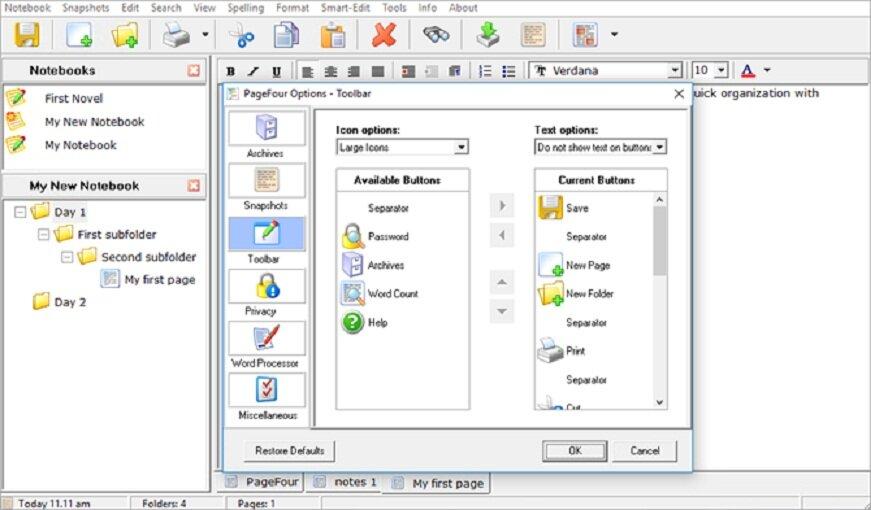
<p>Đây là phần mềm được tạo ra dành cho những người viết chuyên nghiệp, nhưng bạn cũng có thể sử dụng nó để xử lý văn bản với đầy đủ các tiện ích. Tính năng <strong>Notebook</strong> giúp bạn sắp xếp các tài liệu theo một hệ thống phân cấp chia nhỏ dần, có thể tạo sổ mới, tạo thư mục và thư mục con cũng như chèn thêm trang vào tài liệu một cách dễ dàng.</p>
<figure id="attachment_581825" aria-describedby="caption-attachment-581825" style="width: 871px" class="wp-caption aligncenter"><img loading="lazy" class="wp-image-581825 size-full" title="Giao diện phần mềm soạn văn bản Page Four (Ảnh: Internet)" src="https://bloganchoi.com/wp-content/uploads/2022/08/phan-mem-soan-van-ban-mien-phi-4.jpg" alt="Giao diện phần mềm soạn văn bản Page Four (Ảnh: Internet)" width="871" height="510" srcset="https://bloganchoi.com/wp-content/uploads/2022/08/phan-mem-soan-van-ban-mien-phi-4.jpg 871w, https://bloganchoi.com/wp-content/uploads/2022/08/phan-mem-soan-van-ban-mien-phi-4-300x176.jpg 300w, https://bloganchoi.com/wp-content/uploads/2022/08/phan-mem-soan-van-ban-mien-phi-4-768x450.jpg 768w, https://bloganchoi.com/wp-content/uploads/2022/08/phan-mem-soan-van-ban-mien-phi-4-696x408.jpg 696w, https://bloganchoi.com/wp-content/uploads/2022/08/phan-mem-soan-van-ban-mien-phi-4-717x420.jpg 717w" sizes="(max-width: 871px) 100vw, 871px" /><figcaption id="caption-attachment-581825" class="wp-caption-text">Giao diện phần mềm soạn văn bản Page Four (Ảnh: Internet)</figcaption></figure>
<p>Các tính năng chính của Page Four:</p>
<ul>
<li>Chuyển đến từng trang bằng các tab ở phía dưới màn hình.</li>
<li>Định dạng phông chữ, đoạn văn và danh sách.</li>
<li>Có các công cụ để nhập và xuất tài liệu, đếm số từ, khóa tài liệu bằng mật khẩu.</li>
<li>Chức năng Smart-Edit giúp quét tài liệu để tìm các từ bị sử dụng lặp lại nhiều lần.</li>
<li>Tìm kiếm văn bản trên các trang hoặc trong tài liệu.</li>
<li>Chế độ view tùy chỉnh để hiển thị toàn màn hình, tính năng chụp nhanh hiển thị danh sách, có thể chèn ngày tháng, ký tự, link và địa chỉ email vào tài liệu.</li>
</ul>
<p>Nếu sử dụng phiên bản miễn phí của phần mềm này, bạn sẽ không nhận được các bản cập nhật trong tương lai. Tuy nhiên đây vẫn là lựa chọn lý tưởng để sắp xếp các tài liệu của bạn một cách gọn gàng.</p>
<h2><strong>6. Shaxpir</strong></h2>
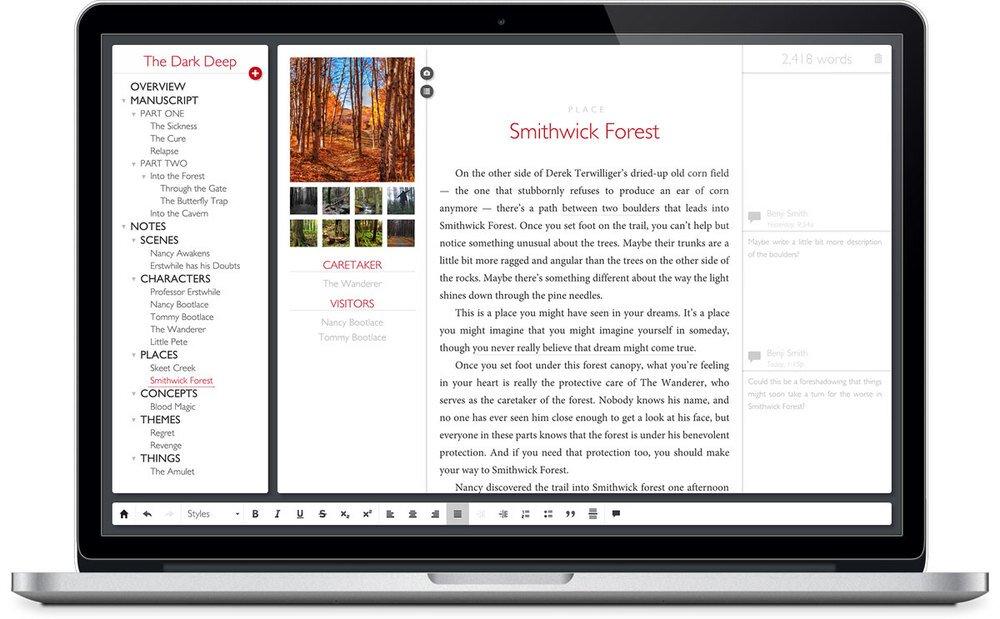
<p>Cái tên Shaxpir có cách phát âm giống như Shakespeare, đây cũng là một phần mềm xử lý văn bản phù hợp cho những người viết chuyên nghiệp nhưng bạn cũng có thể dùng nó để thao tác với các tài liệu và ghi chép thông thường. Phần mềm cho phép bạn sắp xếp tài liệu theo loại và giao diện trực quan đẹp mắt.</p>
<figure id="attachment_581827" aria-describedby="caption-attachment-581827" style="width: 1000px" class="wp-caption aligncenter"><img loading="lazy" class="wp-image-581827 size-full" title="Giao diện phần mềm soạn văn bản Shaxpir (Ảnh: Internet)" src="https://bloganchoi.com/wp-content/uploads/2022/08/phan-mem-soan-van-ban-mien-phi-5.jpg" alt="Giao diện phần mềm soạn văn bản Shaxpir (Ảnh: Internet)" width="1000" height="619" srcset="https://bloganchoi.com/wp-content/uploads/2022/08/phan-mem-soan-van-ban-mien-phi-5.jpg 1000w, https://bloganchoi.com/wp-content/uploads/2022/08/phan-mem-soan-van-ban-mien-phi-5-300x186.jpg 300w, https://bloganchoi.com/wp-content/uploads/2022/08/phan-mem-soan-van-ban-mien-phi-5-768x475.jpg 768w, https://bloganchoi.com/wp-content/uploads/2022/08/phan-mem-soan-van-ban-mien-phi-5-356x220.jpg 356w, https://bloganchoi.com/wp-content/uploads/2022/08/phan-mem-soan-van-ban-mien-phi-5-696x431.jpg 696w, https://bloganchoi.com/wp-content/uploads/2022/08/phan-mem-soan-van-ban-mien-phi-5-679x420.jpg 679w" sizes="(max-width: 1000px) 100vw, 1000px" /><figcaption id="caption-attachment-581827" class="wp-caption-text">Giao diện phần mềm soạn văn bản Shaxpir (Ảnh: Internet)</figcaption></figure>
<p>Các tính năng chính của Shaxpir:</p>
<ul>
<li>Có sidebar giúp tìm kiếm và chuyển đến nội dung cụ thể trong văn bản.</li>
<li>Định dạng phông chữ, đoạn văn, kiểu chữ và danh sách.</li>
<li>Chèn hình ảnh, link và đoạn trích dẫn trong ngoặc kép.</li>
<li>Xuất file với định dạng DOCX và HTML.</li>
<li>Đếm số từ, kiểm tra chính tả, hiển thị mã màu, tạo nội dung theo loại và thư mục.</li>
</ul>
<p>Bạn có thể tải và sử dụng Shaxpir 4 miễn phí, được kèm theo dùng thử miễn phí Shaxpir 4: Pro. Phiên bản Pro có thêm các tính năng như xuất file ở dạng EPUB, tạo kiểu mẫu chung cho văn bản và xem lịch sử các phiên bản chỉnh sửa của tài liệu.</p>
<p><iframe loading="lazy" class="youtube-player" width="640" height="360" src="https://www.youtube.com/embed/IFG8fpYkDxA?version=3&#038;rel=1&#038;showsearch=0&#038;showinfo=1&#038;iv_load_policy=1&#038;fs=1&#038;hl=vi&#038;autohide=2&#038;wmode=transparent" allowfullscreen="true" style="border:0;" sandbox="allow-scripts allow-same-origin allow-popups allow-presentation"></iframe></p>
<h2><strong>7. LyX</strong></h2>
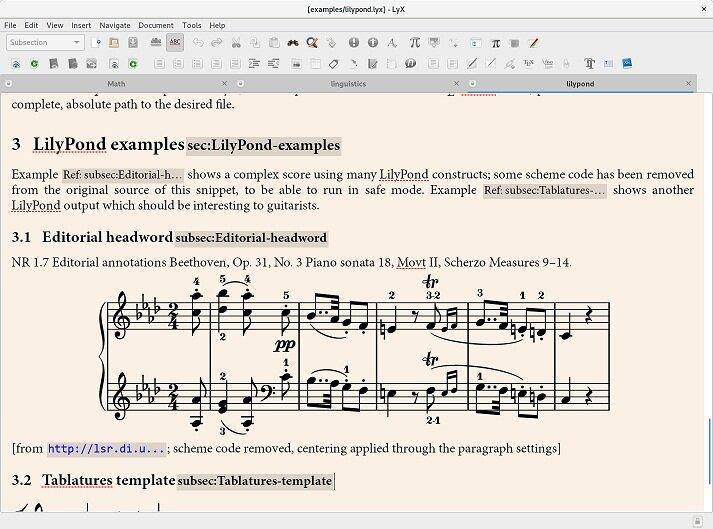
<p>Đây là một phần mềm xử lý văn bản hoàn thiện với nhiều tính năng tiện lợi. Bạn sẽ ngạc nhiên vì có rất nhiều nút công cụ ở bên dưới menu, khi di chuột qua chúng sẽ hiển thị hướng dẫn và các tip giúp bạn biết cách sử dụng để thao tác với tài liệu. Giao diện tab tiện dụng giúp theo dõi nhiều tài liệu cùng lúc dễ dàng.</p>
<figure id="attachment_581830" aria-describedby="caption-attachment-581830" style="width: 713px" class="wp-caption aligncenter"><img loading="lazy" class="wp-image-581830 size-full" title="Giao diện phần mềm soạn văn bản LyX (Ảnh: Internet)" src="https://bloganchoi.com/wp-content/uploads/2022/08/phan-mem-soan-van-ban-mien-phi-6.jpg" alt="Giao diện phần mềm soạn văn bản LyX (Ảnh: Internet)" width="713" height="529" srcset="https://bloganchoi.com/wp-content/uploads/2022/08/phan-mem-soan-van-ban-mien-phi-6.jpg 713w, https://bloganchoi.com/wp-content/uploads/2022/08/phan-mem-soan-van-ban-mien-phi-6-300x223.jpg 300w, https://bloganchoi.com/wp-content/uploads/2022/08/phan-mem-soan-van-ban-mien-phi-6-80x60.jpg 80w, https://bloganchoi.com/wp-content/uploads/2022/08/phan-mem-soan-van-ban-mien-phi-6-265x198.jpg 265w, https://bloganchoi.com/wp-content/uploads/2022/08/phan-mem-soan-van-ban-mien-phi-6-696x516.jpg 696w, https://bloganchoi.com/wp-content/uploads/2022/08/phan-mem-soan-van-ban-mien-phi-6-566x420.jpg 566w" sizes="(max-width: 713px) 100vw, 713px" /><figcaption id="caption-attachment-581830" class="wp-caption-text">Giao diện phần mềm soạn văn bản LyX (Ảnh: Internet)</figcaption></figure>
<p>Các tính năng chính của LyX:</p>
<ul>
<li>Định dạng phông chữ, danh sách, đoạn văn.</li>
<li>Chèn hình ảnh, link, bảng, ký hiệu toán học, trích dẫn và nhận xét.</li>
<li>Các công cụ để kiểm tra chính tả, tìm từ đồng nghĩa, thống kê và so sánh các file.</li>
<li>Nhập và xuất file với nhiều định dạng khác nhau, macro toán học, ghi chú ngoài lề và chú thích cuối trang, gắn nhãn, tham chiếu.</li>
</ul>
<p>Bạn có thể tải và sử dụng LyX hoàn toàn miễn phí trên nhiều hệ điều hành khác nhau, ngoài ra đây cũng là phần mềm mã nguồn mở.</p>
<p><iframe loading="lazy" class="youtube-player" width="640" height="360" src="https://www.youtube.com/embed/5zFGBzc_0Fk?version=3&#038;rel=1&#038;showsearch=0&#038;showinfo=1&#038;iv_load_policy=1&#038;fs=1&#038;hl=vi&#038;autohide=2&#038;wmode=transparent" allowfullscreen="true" style="border:0;" sandbox="allow-scripts allow-same-origin allow-popups allow-presentation"></iframe></p>
<h2><strong>8. Hancom Office 2020</strong></h2>
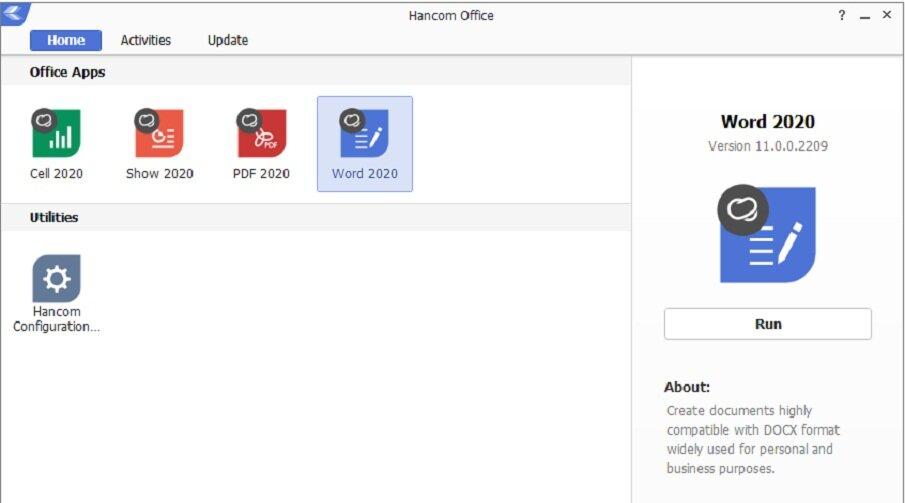
<p>Nếu bạn không muốn tải phần mềm về máy làm tốn bộ nhớ thì Hancom Office 2020 là một lựa chọn lý tưởng để xử lý văn bản ngay trong trình duyệt web.</p>
<figure id="attachment_581834" aria-describedby="caption-attachment-581834" style="width: 905px" class="wp-caption aligncenter"><img loading="lazy" class="wp-image-581834 size-full" title="Giao diện phần mềm soạn văn bản Hancom Office 2020 (Ảnh: Internet)" src="https://bloganchoi.com/wp-content/uploads/2022/08/phan-mem-soan-van-ban-mien-phi-7.jpg" alt="Giao diện phần mềm soạn văn bản Hancom Office 2020 (Ảnh: Internet)" width="905" height="503" srcset="https://bloganchoi.com/wp-content/uploads/2022/08/phan-mem-soan-van-ban-mien-phi-7.jpg 905w, https://bloganchoi.com/wp-content/uploads/2022/08/phan-mem-soan-van-ban-mien-phi-7-300x167.jpg 300w, https://bloganchoi.com/wp-content/uploads/2022/08/phan-mem-soan-van-ban-mien-phi-7-768x427.jpg 768w, https://bloganchoi.com/wp-content/uploads/2022/08/phan-mem-soan-van-ban-mien-phi-7-696x387.jpg 696w, https://bloganchoi.com/wp-content/uploads/2022/08/phan-mem-soan-van-ban-mien-phi-7-756x420.jpg 756w" sizes="(max-width: 905px) 100vw, 905px" /><figcaption id="caption-attachment-581834" class="wp-caption-text">Giao diện phần mềm soạn văn bản Hancom Office 2020 (Ảnh: Internet)</figcaption></figure>
<p>Để bắt đầu sử dụng phần mềm này, hãy nhấp vào dấu cộng trên giao diện chính để tạo tài liệu mới hoặc nhấp vào <strong>New Document</strong> ở phía dưới rồi chọn <strong>Word</strong>. Khi tài liệu mở ra, bạn sẽ thấy các nút và menu cơ bản để thao tác.</p>
<p>Các tính năng chính của Hancom Office 2020:</p>
<ul>
<li>Download tài liệu dưới dạng file DOCX hoặc PDF.</li>
<li>Định dạng phông chữ và đoạn văn.</li>
<li>Thêm header, footer, chú thích cuối trang, đánh số trang và ngắt trang.</li>
<li>Chèn các hình khối, hình ảnh, bảng, khung chứa văn bản, ký hiệu đặc biệt, bookmark và link.</li>
<li>Các công cụ chọn văn bản, thước kẻ, phóng to thu nhỏ, các chế độ tùy chỉnh trang giấy như kích thước, hướng, màu sắc và lề trang.</li>
</ul>
<p><iframe loading="lazy" class="youtube-player" width="640" height="360" src="https://www.youtube.com/embed/RQslDpTJKoA?version=3&#038;rel=1&#038;showsearch=0&#038;showinfo=1&#038;iv_load_policy=1&#038;fs=1&#038;hl=vi&#038;autohide=2&#038;wmode=transparent" allowfullscreen="true" style="border:0;" sandbox="allow-scripts allow-same-origin allow-popups allow-presentation"></iframe></p>
<h2><strong>9. Hemingway</strong></h2>
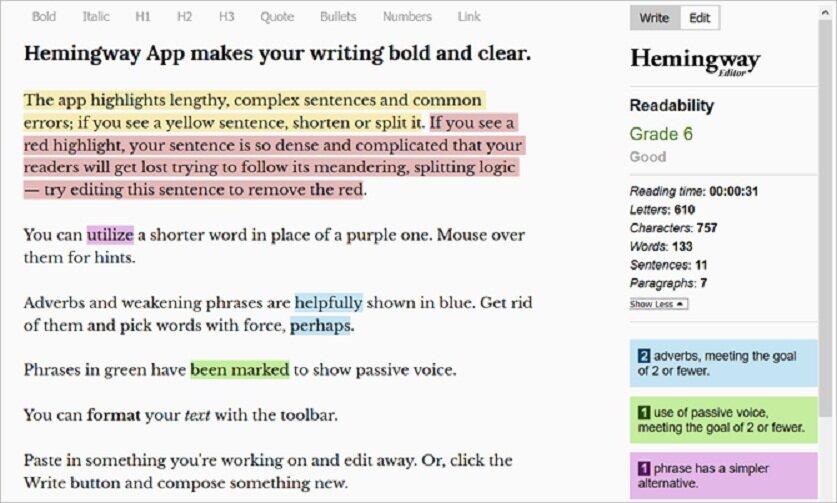
<p>Đây cũng là một phần mềm xử lý văn bản tuyệt vời mà bạn có thể dùng trực tiếp online. Nhấp vào <strong>Write</strong> ở phía trên để bắt đầu sử dụng, sau đó nhấp vào <strong>Edit</strong> để mở ra rất nhiều công cụ hữu ích. Mặc dù phần mềm này không có các tính năng dành riêng cho chỉnh sửa hình ảnh, bảng và download nhưng nó giúp soạn văn bản rất tốt.</p>
<figure id="attachment_581835" aria-describedby="caption-attachment-581835" style="width: 837px" class="wp-caption aligncenter"><img loading="lazy" class="wp-image-581835 size-full" title="Giao diện phần mềm soạn văn bản Hemingway (Ảnh: Internet)" src="https://bloganchoi.com/wp-content/uploads/2022/08/phan-mem-soan-van-ban-mien-phi-8.jpg" alt="Giao diện phần mềm soạn văn bản Hemingway (Ảnh: Internet)" width="837" height="503" srcset="https://bloganchoi.com/wp-content/uploads/2022/08/phan-mem-soan-van-ban-mien-phi-8.jpg 837w, https://bloganchoi.com/wp-content/uploads/2022/08/phan-mem-soan-van-ban-mien-phi-8-300x180.jpg 300w, https://bloganchoi.com/wp-content/uploads/2022/08/phan-mem-soan-van-ban-mien-phi-8-768x462.jpg 768w, https://bloganchoi.com/wp-content/uploads/2022/08/phan-mem-soan-van-ban-mien-phi-8-696x418.jpg 696w, https://bloganchoi.com/wp-content/uploads/2022/08/phan-mem-soan-van-ban-mien-phi-8-699x420.jpg 699w" sizes="(max-width: 837px) 100vw, 837px" /><figcaption id="caption-attachment-581835" class="wp-caption-text">Giao diện phần mềm soạn văn bản Hemingway (Ảnh: Internet)</figcaption></figure>
<p>Các tính năng chính của Hemingway:</p>
<ul>
<li>Định dạng phông chữ in đậm hoặc nghiêng.</li>
<li>Thêm tiêu đề H1, H2, H3.</li>
<li>Định dạng câu trích dẫn chỉ với một lần nhấp chuột.</li>
<li>Chèn link và danh sách các mục có đánh dấu đầu dòng hoặc đánh số</li>
</ul>
<p>Hemingway là một trong những phần mềm soạn văn bản online miễn phí đơn giản nhất nhưng cũng là hữu ích nhất. Bạn cũng có thể tải và sử dụng phần mềm Hemingway Editor 3 với nhiều tính năng tuyệt vời tương tự nhưng có trả phí.</p>
<p><iframe loading="lazy" class="youtube-player" width="640" height="360" src="https://www.youtube.com/embed/LEsE6QB3CPs?version=3&#038;rel=1&#038;showsearch=0&#038;showinfo=1&#038;iv_load_policy=1&#038;fs=1&#038;hl=vi&#038;autohide=2&#038;wmode=transparent" allowfullscreen="true" style="border:0;" sandbox="allow-scripts allow-same-origin allow-popups allow-presentation"></iframe></p>
<h2><strong>10. Draft</strong></h2>
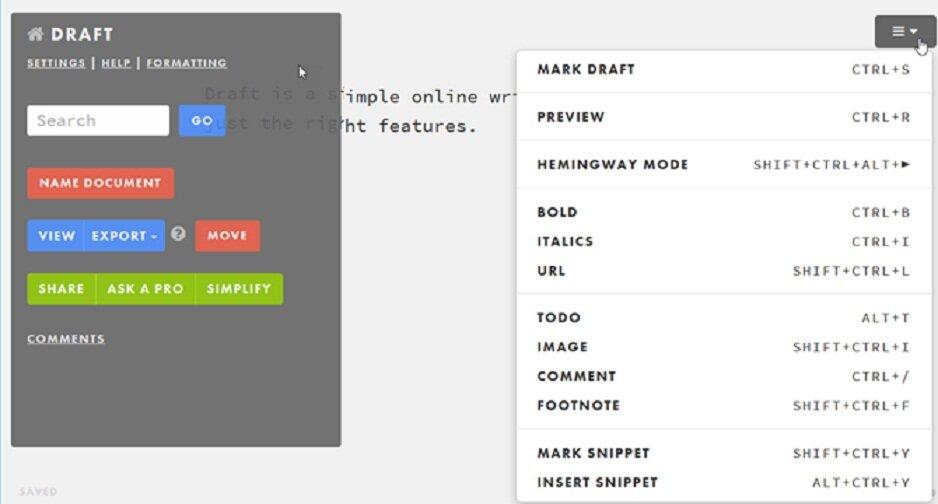
<p>Phần mềm này rất đơn giản nhưng cũng có đầy đủ các tính năng cần thiết để soạn văn bản, chỉnh sửa và lưu lại. Bạn cũng có thể sử dụng Draft trực tiếp online sau khi đã tạo tài khoản miễn phí. Một trong những tính năng nổi bật của Draft là kiểm soát các phiên bản của tài liệu.</p>
<figure id="attachment_581837" aria-describedby="caption-attachment-581837" style="width: 938px" class="wp-caption aligncenter"><img loading="lazy" class="wp-image-581837 size-full" title="Giao diện phần mềm soạn văn bản Draft (Ảnh: Internet)" src="https://bloganchoi.com/wp-content/uploads/2022/08/phan-mem-soan-van-ban-mien-phi-9.jpg" alt="Giao diện phần mềm soạn văn bản Draft (Ảnh: Internet)" width="938" height="504" srcset="https://bloganchoi.com/wp-content/uploads/2022/08/phan-mem-soan-van-ban-mien-phi-9.jpg 938w, https://bloganchoi.com/wp-content/uploads/2022/08/phan-mem-soan-van-ban-mien-phi-9-300x161.jpg 300w, https://bloganchoi.com/wp-content/uploads/2022/08/phan-mem-soan-van-ban-mien-phi-9-768x413.jpg 768w, https://bloganchoi.com/wp-content/uploads/2022/08/phan-mem-soan-van-ban-mien-phi-9-696x374.jpg 696w, https://bloganchoi.com/wp-content/uploads/2022/08/phan-mem-soan-van-ban-mien-phi-9-782x420.jpg 782w" sizes="(max-width: 938px) 100vw, 938px" /><figcaption id="caption-attachment-581837" class="wp-caption-text">Giao diện phần mềm soạn văn bản Draft (Ảnh: Internet)</figcaption></figure>
<p>Các tính năng chính của Draft:</p>
<ul>
<li>Định dạng phông chữ in đậm hoặc nghiêng.</li>
<li>Chèn nhận xét, hình ảnh, đoạn trích dẫn, chú thích cuối trang, những việc cần làm.</li>
<li>Xuất file ở dạng TXT, HTML, DOC hoặc PDF.</li>
<li>Liên hệ với bạn bè để nhờ giúp đỡ về tài liệu.</li>
<li>Sắp xếp các file trong các thư mục, xem trước ở chế độ Hemingway, nhập file và tùy chỉnh giao diện.</li>
</ul>
<p>Draft là công cụ hữu ích cho nhiều mục đích sử dụng khác nhau, từ cá nhân tới công việc, kể cả dạy và học.</p>
<p>Trên đây là những phần mềm soạn văn bản với các tính năng tiện lợi có thể thay thế cho Microsoft Word. Bạn hãy sử dụng và để lại ý kiến dưới phần bình luận nhé!</p>
<p><strong>Mời bạn xem thêm các bài viết liên quan:</strong></p>
<ul>
<li><strong><a href="https://bloganchoi.com/5-tuyet-chieu-su-dung-microsoft-word-hieu-qua-hon/">5 tuyệt chiêu sử dụng Microsoft Word hiệu quả hơn</a></strong></li>
<li><strong><a href="https://bloganchoi.com/chuyen-file-pdf-sang-word/">11 cách chuyển file PDF sang Word mới nhất không bị lỗi</a></strong></li>
<li><strong><a href="https://bloganchoi.com/ung-dung-huu-ich-hoc-tap-hoc-sinh-sinh-vien-ios/">5 ứng dụng hữu ích hỗ trợ học tập cho học sinh sinh viên trên iOS</a></strong></li>
</ul>
<p>Hãy theo dõi BlogAnChoi để cập nhật nhiều thông tin bổ ích nhé!</p>]]></content>
		
					<link rel="replies" type="text/html" href="https://bloganchoi.com/phan-mem-soan-van-ban-mien-phi-thay-the-microsoft-word/#comments" thr:count="0" />
			<link rel="replies" type="application/atom+xml" href="https://bloganchoi.com/phan-mem-soan-van-ban-mien-phi-thay-the-microsoft-word/feed/atom/" thr:count="0" />
			<thr:total>0</thr:total>
			</entry>
		<entry>
		<author>
			<name>LÊ ẨN</name>
					</author>

		<title type="html"><![CDATA[5 tuyệt chiêu sử dụng Microsoft Word hiệu quả hơn]]></title>
		<link rel="alternate" type="text/html" href="https://bloganchoi.com/5-tuyet-chieu-su-dung-microsoft-word-hieu-qua-hon/" />

		<id>http://bloganchoi.com/?p=19937</id>
		<updated>2016-08-24T09:34:50Z</updated>
		<published>2016-08-24T09:34:50Z</published>
		<category scheme="https://bloganchoi.com" term="Thủ thuật" /><category scheme="https://bloganchoi.com" term="Microsoft Word" />
		<summary type="html"><![CDATA[Là một trong những ứng dụng xử lý văn bản mạnh mẽ, Microsoft Word được xem là công cụ tiện ích không thể thiếu cho mọi người. Dưới đây là 5 tuyệt chiêu để bạn khai thác sức mạnh của ứng dụng văn phòng này để phục vụ cho nhu cầu công việc hàng ngày.]]></summary>

					<content type="html" xml:base="https://bloganchoi.com/5-tuyet-chieu-su-dung-microsoft-word-hieu-qua-hon/"><![CDATA[<p><strong>Là một trong những ứng dụng xử lý văn bản mạnh mẽ, Microsoft Word được xem là công cụ tiện ích không thể thiếu cho mọi người. Dưới đây là 5 tuyệt chiêu để bạn khai thác sức mạnh của ứng dụng văn phòng này để phục vụ cho nhu cầu công việc hàng ngày.</strong><span id="more-19937"></span></p>
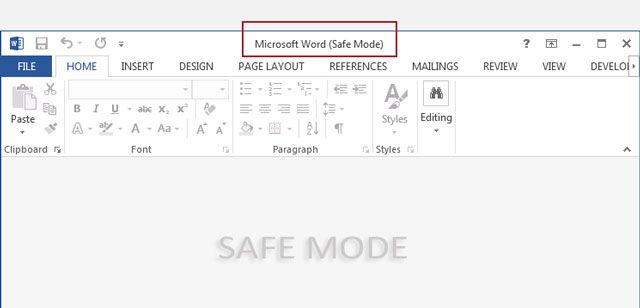
<p><strong>1. Chế độ an toàn (Safe Mode) của Microsoft Office</strong></p>
<p>Bạn luôn luôn có thể khởi chạy Microsoft Word ở Chế độ An toàn (Safe Mode). Một trong những cách phổ biến để vô hiệu hoá các add-in cả Word khi chúng hoạt động bất thường.</p>
<p>Bạn cũng có thể sử dụng Safe Mode để loại bỏ các tuỳ chỉnh đã thực hiện trên Word. Riêng chúng tôi, chúng tôi thường sử dụng chế độ này khi cần chụp ảnh màn hình giao diện mặc định của Word, thay vì giao diện đã tuỳ chỉnh.</p>
<p>Cách khởi động vào Safe Mode khá đơn giản: chỉ cần nhấn phím CTRL và khởi động Word bằng cách nhấp đôi chuột vào biểu tượng tương ứng. Bạn hãy nhấn giữ phím CTRL cho đến khi thấy hộp thoại Safe Mode xuất hiện. Có một cách khác nhanh hơn là bạn chỉ cần gõ <em>winword /safe</em> vào hộp thoại RUN của Windows.</p>
<figure id="attachment_19946" aria-describedby="caption-attachment-19946" style="width: 640px" class="wp-caption aligncenter"><img loading="lazy" class="wp-image-19946 size-full" src="http://bloganchoi.com/wp-content/uploads/2016/08/microsoft-word-tips-safe-mode-1.jpg" alt="microsoft-word-tips-safe-mode" width="640" height="308" srcset="https://bloganchoi.com/wp-content/uploads/2016/08/microsoft-word-tips-safe-mode-1.jpg 640w, https://bloganchoi.com/wp-content/uploads/2016/08/microsoft-word-tips-safe-mode-1-300x144.jpg 300w" sizes="(max-width: 640px) 100vw, 640px" /><figcaption id="caption-attachment-19946" class="wp-caption-text">Safe Mode trong Microsoft Word</figcaption></figure>
<p>Để thoát khỏi Safe Mode, hãy đóng Word và khởi động nó lại như cách thông thường.</p>
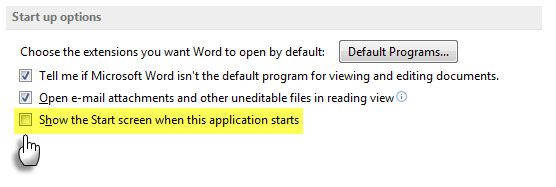
<p><strong>2. Vô hiệu khoá màn hình bắt đầu (Start Screen)</strong></p>
<p>Đối với những ai thường xuyên sử dụng Word, Start Screen thật sự rất phiền toái. Rất may, người dùng có thể vô hiệu hoá chức năng này. Vào menu <em>File &gt; Options &gt; General</em>.</p>
<p><img loading="lazy" class="size-full wp-image-19947 aligncenter" src="http://bloganchoi.com/wp-content/uploads/2016/08/microsoft-word-tips-start-screen.jpg" alt="microsoft-word-tips-start-screen" width="556" height="187" srcset="https://bloganchoi.com/wp-content/uploads/2016/08/microsoft-word-tips-start-screen.jpg 556w, https://bloganchoi.com/wp-content/uploads/2016/08/microsoft-word-tips-start-screen-300x101.jpg 300w" sizes="(max-width: 556px) 100vw, 556px" /></p>
<p>Bỏ dấu chọn tại mục <em>Show the Start screen when this application starts</em> dưới mục <em>Start up</em>. Nhấn OK.</p>
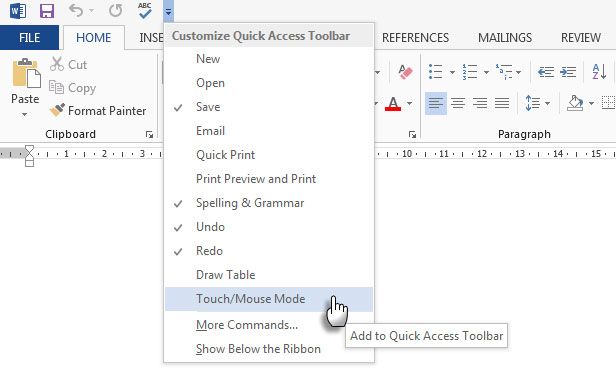
<p><strong>3. Chuyển đổi giữa Chế độ cảm ứng/Chuột (Touch/Mouse Mode)</strong></p>
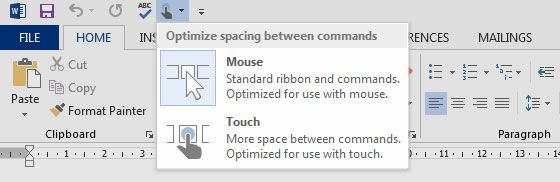
<p>Word 2013 cho phép người dùng chuyển đổi giữa Chế độ Chuột và Cảm ứng giúp bạn làm việc trên màn hình cảm ứng dễ dàng hơn bằng cách phóng to các nút bấm và tăng khoảng cách giữa chúng. Cách chuyển đổi giữ các các độ này như sau:</p>
<p>Nhấp chuột vào mũi tên thả xuống ở phía trên, bên phải thanh công cụ <em>Quick Access </em>và chọn <em>Touch/Mouse Mode</em> từ danh sách.</p>
<p><img loading="lazy" class="size-full wp-image-19948 aligncenter" src="http://bloganchoi.com/wp-content/uploads/2016/08/microsoft-word-tips-touch-mode.jpg" alt="microsoft-word-tips-touch-mode" width="616" height="373" srcset="https://bloganchoi.com/wp-content/uploads/2016/08/microsoft-word-tips-touch-mode.jpg 616w, https://bloganchoi.com/wp-content/uploads/2016/08/microsoft-word-tips-touch-mode-300x182.jpg 300w" sizes="(max-width: 616px) 100vw, 616px" /></p>
<p>Khi thấy nút <em>Touch/Mouse</em> xuất hiện trên thanh <em>Quick Access</em>, nhấp vào mũi tên nhỏ kế bên nó để chọn giữ <em>Touch Mode </em>và <em>Mouse Mode</em>.</p>
<p><img loading="lazy" class="size-full wp-image-19949 aligncenter" src="http://bloganchoi.com/wp-content/uploads/2016/08/microsoft-word-tips-touch-mode-2.jpg" alt="microsoft-word-tips-touch-mode-2" width="560" height="182" srcset="https://bloganchoi.com/wp-content/uploads/2016/08/microsoft-word-tips-touch-mode-2.jpg 560w, https://bloganchoi.com/wp-content/uploads/2016/08/microsoft-word-tips-touch-mode-2-300x98.jpg 300w" sizes="(max-width: 560px) 100vw, 560px" /></p>
<p>Touch Mode sẽ phóng to thanh Ribbon và giúp cho thao tác chạm trở nên dễ dàng hơn. Thanh Ribbon thông thoáng hơn cũng sẽ rất hữu ích cho những người dùng lớn tuổi.</p>
<p><strong>4. Cứu tài liệu “bị lỗi”</strong></p>
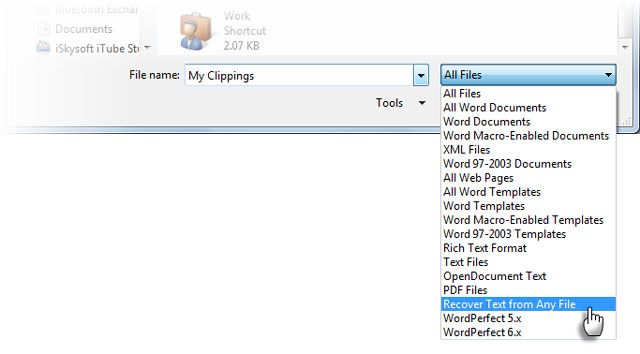
<p>Khi một tài liệu bị lỗi, bạn đừng vội vàng xoá nó đi mà hãy thử cứu nó với chức năng <em>Recover Text from Any File</em> của Word. Các bước thực hiện như bên dưới.</p>
<p>Đầu tiên bạn vào<em> File &gt; Open</em>. Chọn file bị hỏng và chọn tuỳ chọn <em>Recover Text from Any File </em>từ mục <em>File type</em> kế bên mục <em>File name</em> ở hộp thoại mở file.</p>
<p><img loading="lazy" class="size-full wp-image-19950 aligncenter" src="http://bloganchoi.com/wp-content/uploads/2016/08/microsoft-word-tips-recover-text.jpg" alt="microsoft-word-tips-recover-text" width="640" height="354" srcset="https://bloganchoi.com/wp-content/uploads/2016/08/microsoft-word-tips-recover-text.jpg 640w, https://bloganchoi.com/wp-content/uploads/2016/08/microsoft-word-tips-recover-text-300x166.jpg 300w" sizes="(max-width: 640px) 100vw, 640px" /></p>
<p>Chức năng này sẽ giúp bạn khôi phục lại dữ liệu không định dạng ở dạng mã ASCII. Hình ảnh, các trường dữ liệu và các đối tượng đồ họa,… sẽ không thể khôi phục. Các <em>header, footer, footnote, endnote</em>, và văn bản sẽ được khôi phục ở định dạng thuần. Phương pháp này có yếu điểm là chỉ hỗ trợ những tài liệu định dạng Word 97-2003, nó không thể xử lý các file <em>.docx</em> và .<em>dotx</em>.</p>
<p><strong>5. Chọn trợ giúp Online và Offline</strong></p>
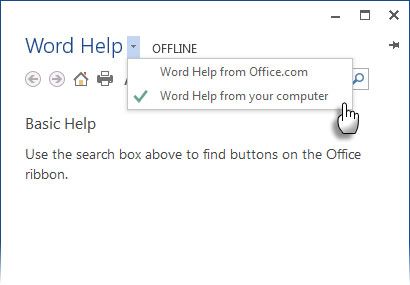
<p>Mặc định, Word sẽ hiển thị các trợ giúp online. Điều này có thể mang đến sự khó chịu khi bạn không kết nối mạng hoặc đang kết nối với một đường trường Internet tốc độ chậm. Mặc dù, nguồn tài nguyên từ việc trợ giúp online sẽ rộng hơn rất nhiều so với trợ giúp offline của Word. Việc buộc Word hiển thị các trợ giúp offline, được lưu trên máy tính của bạn rất đơn giản.</p>
<p>Hãy nhấn phím F1 để hiển thị cửa sổ <em>Help</em>, và nhấp vào mũi tên xổ xuống bên cạnh mục <em>Word Help</em>. Chọn <em>Word Help from your computer</em>.</p>
<p><img loading="lazy" class="size-full wp-image-19951 aligncenter" src="http://bloganchoi.com/wp-content/uploads/2016/08/microsoft-word-tips-help.jpg" alt="microsoft-word-tips-help" width="410" height="285" srcset="https://bloganchoi.com/wp-content/uploads/2016/08/microsoft-word-tips-help.jpg 410w, https://bloganchoi.com/wp-content/uploads/2016/08/microsoft-word-tips-help-300x209.jpg 300w, https://bloganchoi.com/wp-content/uploads/2016/08/microsoft-word-tips-help-100x70.jpg 100w" sizes="(max-width: 410px) 100vw, 410px" /></p>
<p>Lưu ý rằng bạn luôn có thể <em>pin (gắn)</em> màn hình <em>Help </em>vào phía trên cùng của tài liệu và tiếp tục làm việc trong khi xem các hướng dẫn trên màn hình <em>Help</em>.</p>]]></content>
		
					<link rel="replies" type="text/html" href="https://bloganchoi.com/5-tuyet-chieu-su-dung-microsoft-word-hieu-qua-hon/#comments" thr:count="0" />
			<link rel="replies" type="application/atom+xml" href="https://bloganchoi.com/5-tuyet-chieu-su-dung-microsoft-word-hieu-qua-hon/feed/atom/" thr:count="0" />
			<thr:total>0</thr:total>
			</entry>
	</feed>