<?xml version="1.0" encoding="UTF-8"?><feed
	xmlns="http://www.w3.org/2005/Atom"
	xmlns:thr="http://purl.org/syndication/thread/1.0"
	xml:lang="vi"
	
	xmlns:georss="http://www.georss.org/georss"
	xmlns:geo="http://www.w3.org/2003/01/geo/wgs84_pos#"
	>
	<title type="text">máy mac bị lỗi &#8211; BlogAnChoi</title>
	<subtitle type="text">Blog giải trí về du lịch, làm đẹp, quán ngon dành cho giới trẻ.</subtitle>

	<updated>2024-01-09T03:03:29Z</updated>

	<link rel="alternate" type="text/html" href="https://bloganchoi.com" />
	<id>https://bloganchoi.com/feed/atom/</id>
	<link rel="self" type="application/atom+xml" href="https://bloganchoi.com/tag/may-mac-bi-loi/feed/atom/" />

	
	<entry>
		<author>
			<name>aozora</name>
					</author>

		<title type="html"><![CDATA[Máy Mac bị lỗi không kết nối mạng Wi-Fi: Nguyên nhân và cách khắc phục tại nhà]]></title>
		<link rel="alternate" type="text/html" href="https://bloganchoi.com/may-mac-bi-loi-khong-ket-noi-mang-wi-fi/" />

		<id>https://bloganchoi.com/?p=807367</id>
		<updated>2024-01-09T03:03:29Z</updated>
		<published>2024-01-09T03:03:29Z</published>
		<category scheme="https://bloganchoi.com" term="Thủ thuật" /><category scheme="https://bloganchoi.com" term="cập nhật macOS" /><category scheme="https://bloganchoi.com" term="kết nối mạng" /><category scheme="https://bloganchoi.com" term="máy mac bị lỗi" /><category scheme="https://bloganchoi.com" term="sửa lỗi máy Mac" /><category scheme="https://bloganchoi.com" term="Wi Fi" />
		<summary type="html"><![CDATA[Việc kết nối máy Mac với mạng Wi-Fi thường rất dễ dàng, chỉ cần nhấp vào biểu tượng Wi-Fi, chọn mạng và nhập mật khẩu của mạng. Nhưng nếu máy Mac của bạn bị trục trặc trong quá trình này thì sao? Dưới đây là hướng dẫn khắc phục sự cố kết nối mạng Wi-Fi]]></summary>

					<content type="html" xml:base="https://bloganchoi.com/may-mac-bi-loi-khong-ket-noi-mang-wi-fi/"><![CDATA[<p><strong>Việc kết nối máy Mac với mạng Wi-Fi thường rất dễ dàng, chỉ cần nhấp vào biểu tượng Wi-Fi, chọn mạng và nhập mật khẩu của mạng. Nhưng nếu máy Mac của bạn bị trục trặc trong quá trình này thì sao? Dưới đây là hướng dẫn khắc phục sự cố kết nối mạng Wi-Fi trên macOS.</strong></p>
<p><span id="more-807367"></span></p>
<h2><strong>1. Kiểm tra mạng hoạt động bình thường</strong></h2>
<p>Bước đầu tiên cần làm khi gặp trục trặc là kiểm tra xem mạng Wi-Fi của bạn có hoạt động bình thường hay không, cách đơn giản nhất là thử dùng các thiết bị khác, nếu kết nối được thì nguyên nhân là do máy Mac, còn nếu không thiết bị nào kết nối được thì mạng Wi-Fi của bạn có vấn đề.</p>
<figure id="attachment_809621" aria-describedby="caption-attachment-809621" style="width: 896px" class="wp-caption aligncenter"><img loading="lazy" class="wp-image-809621 size-full" title="Kiểm tra mạng Wi-Fi hoạt động bình thường (Ảnh: Internet)" src="https://bloganchoi.com/wp-content/uploads/2024/01/may-mac-wi-fi.jpg" alt="Kiểm tra mạng Wi-Fi hoạt động bình thường (Ảnh: Internet)" width="896" height="596" srcset="https://bloganchoi.com/wp-content/uploads/2024/01/may-mac-wi-fi.jpg 896w, https://bloganchoi.com/wp-content/uploads/2024/01/may-mac-wi-fi-300x200.jpg 300w, https://bloganchoi.com/wp-content/uploads/2024/01/may-mac-wi-fi-768x511.jpg 768w, https://bloganchoi.com/wp-content/uploads/2024/01/may-mac-wi-fi-696x463.jpg 696w, https://bloganchoi.com/wp-content/uploads/2024/01/may-mac-wi-fi-631x420.jpg 631w" sizes="(max-width: 896px) 100vw, 896px" /><figcaption id="caption-attachment-809621" class="wp-caption-text">Kiểm tra mạng Wi-Fi hoạt động bình thường (Ảnh: Internet)</figcaption></figure>
<p>Khi đã xác định mạng Wi-Fi gặp trục trặc, hãy thử các biện pháp sau để khắc phục:</p>
<ul>
<li>Đầu tiên thử khởi động lại router Wi-Fi bằng cách nhấn nút tắt và đợi khoảng 1 phút rồi bật lại. Cách này có thể giải quyết được nhiều trường hợp router bị lỗi.</li>
<li>Kiểm tra dây cáp của router được cắm đúng cách, nếu vẫn bị trục trặc thì thử dùng dây khác.</li>
<li>Nếu cả 2 cách trên đều không có tác dụng thì bạn nên gọi nhà mạng cung cấp dịch vụ Internet, có thể đường truyền ở khu vực của bạn gặp sự cố, nhà mạng sẽ kiểm tra và khắc phục.</li>
</ul>
<h2><strong>2. Phạm vi phủ sóng và các yếu tố gây nhiễu</strong></h2>
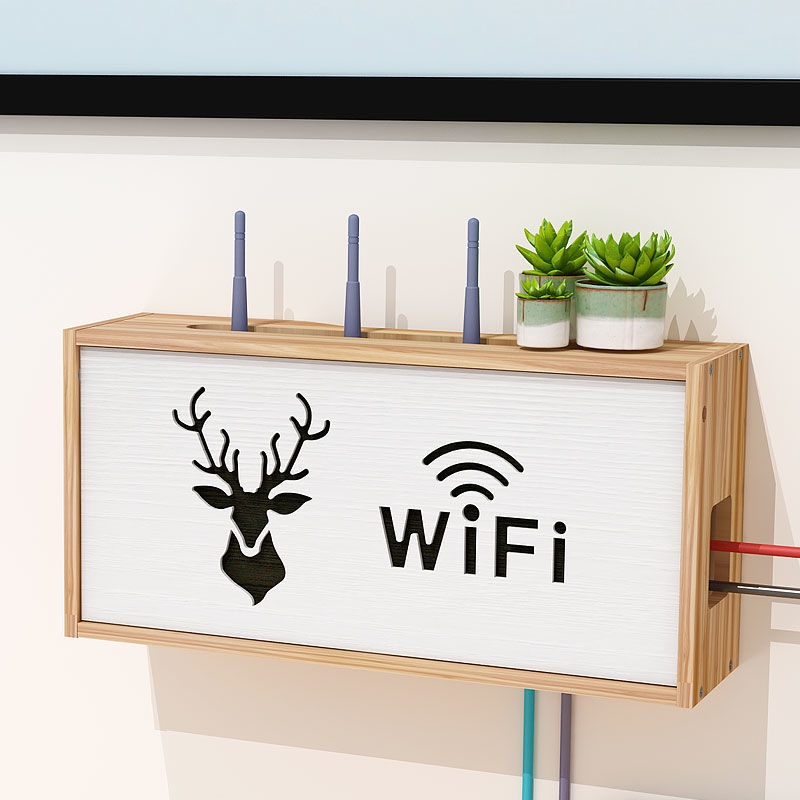
<p>Khi kết nối máy Mac với Wi-Fi, bạn phải đặt máy trong phạm vi phủ sóng của router, đồng thời phải đặt router ở vị trí phù hợp cách xa các vật cản như tường hay cửa dày. Tốt nhất nên đặt nó ở trung tâm của nhà hoặc phòng thay vì đặt lệch ở một phía.</p>
<figure id="attachment_809623" aria-describedby="caption-attachment-809623" style="width: 800px" class="wp-caption aligncenter"><img loading="lazy" class="wp-image-809623 size-full" title="Đặt router ở vị trí phù hợp (Ảnh: Internet)" src="https://bloganchoi.com/wp-content/uploads/2024/01/may-mac-wi-fi-1.jpg" alt="Đặt router ở vị trí phù hợp (Ảnh: Internet)" width="800" height="800" srcset="https://bloganchoi.com/wp-content/uploads/2024/01/may-mac-wi-fi-1.jpg 800w, https://bloganchoi.com/wp-content/uploads/2024/01/may-mac-wi-fi-1-300x300.jpg 300w, https://bloganchoi.com/wp-content/uploads/2024/01/may-mac-wi-fi-1-150x150.jpg 150w, https://bloganchoi.com/wp-content/uploads/2024/01/may-mac-wi-fi-1-768x768.jpg 768w, https://bloganchoi.com/wp-content/uploads/2024/01/may-mac-wi-fi-1-696x696.jpg 696w, https://bloganchoi.com/wp-content/uploads/2024/01/may-mac-wi-fi-1-420x420.jpg 420w" sizes="(max-width: 800px) 100vw, 800px" /><figcaption id="caption-attachment-809623" class="wp-caption-text">Đặt router ở vị trí phù hợp (Ảnh: Internet)</figcaption></figure>
<p>Bạn cũng nên kiểm tra các yếu tố gây nhiễu sóng: không đặt router gần dây điện, điện thoại không dây, máy quay phim, lò vi sóng hay bất cứ thiết bị nào phát ra sóng điện từ. Một số người cho biết rằng sóng Bluetooth cũng có thể gây nhiễu Wi-Fi, do đó bạn hãy thử tắt Bluetooth và kết nối lại Wi-Fi.</p>
<h2><strong>3. Bật kết nối Wi-Fi trên máy tính</strong></h2>
<p>Nếu bạn đã chắc chắn không có trục trặc với mạng và router thì hãy thử khởi động lại máy Mac để xem có kết nối Wi-Fi được hay không. Đôi khi máy Mac hoạt động liên tục quá lâu có thể xảy ra lỗi ở một số quy trình và ảnh hưởng đến khả năng kết nối mạng.</p>
<p>Tiếp theo hãy kiểm tra tính năng kết nối Wi-Fi trên máy đã được bật hay chưa bằng cách nhấp vào biểu tượng Wi-Fi nằm trong thanh menu macOS. Nếu xuất hiện biểu tượng sóng Wi-Fi có các vạch như bình thường tức là đã bật, nếu không có vạch hoặc có gạch chéo tức là Wi-Fi bị tắt, khi đó hãy nhấn vào biểu tượng sóng và bật nút chuyển sang màu xanh lam, máy sẽ hiển thị các mạng Wi-Fi có sẵn và tự động kết nối. Nếu máy không tìm thấy mạng thì bạn phải chọn theo cách thủ công.</p>
<p>Ngoài ra hãy kiểm tra xem bạn chọn đúng mạng Wi-Fi hay không, nếu chọn sai mạng có thể không kết nối được. Hãy nhấp vào biểu tượng Wi-Fi ở thanh menu và chọn mạng trong danh sách hiển thị.</p>
<h2><strong>4. Cập nhật hệ điều hành macOS</strong></h2>
<figure id="attachment_809624" aria-describedby="caption-attachment-809624" style="width: 1418px" class="wp-caption aligncenter"><img loading="lazy" class="wp-image-809624 size-full" title="Menu cập nhật phần mềm của máy Mac (Ảnh: Internet)" src="https://bloganchoi.com/wp-content/uploads/2024/01/may-mac-wi-fi-2.jpg" alt="Menu cập nhật phần mềm của máy Mac (Ảnh: Internet)" width="1418" height="734" srcset="https://bloganchoi.com/wp-content/uploads/2024/01/may-mac-wi-fi-2.jpg 1418w, https://bloganchoi.com/wp-content/uploads/2024/01/may-mac-wi-fi-2-300x155.jpg 300w, https://bloganchoi.com/wp-content/uploads/2024/01/may-mac-wi-fi-2-1024x530.jpg 1024w, https://bloganchoi.com/wp-content/uploads/2024/01/may-mac-wi-fi-2-768x398.jpg 768w, https://bloganchoi.com/wp-content/uploads/2024/01/may-mac-wi-fi-2-696x360.jpg 696w, https://bloganchoi.com/wp-content/uploads/2024/01/may-mac-wi-fi-2-1068x553.jpg 1068w, https://bloganchoi.com/wp-content/uploads/2024/01/may-mac-wi-fi-2-811x420.jpg 811w" sizes="(max-width: 1418px) 100vw, 1418px" /><figcaption id="caption-attachment-809624" class="wp-caption-text">Menu cập nhật phần mềm của máy Mac (Ảnh: Internet)</figcaption></figure>
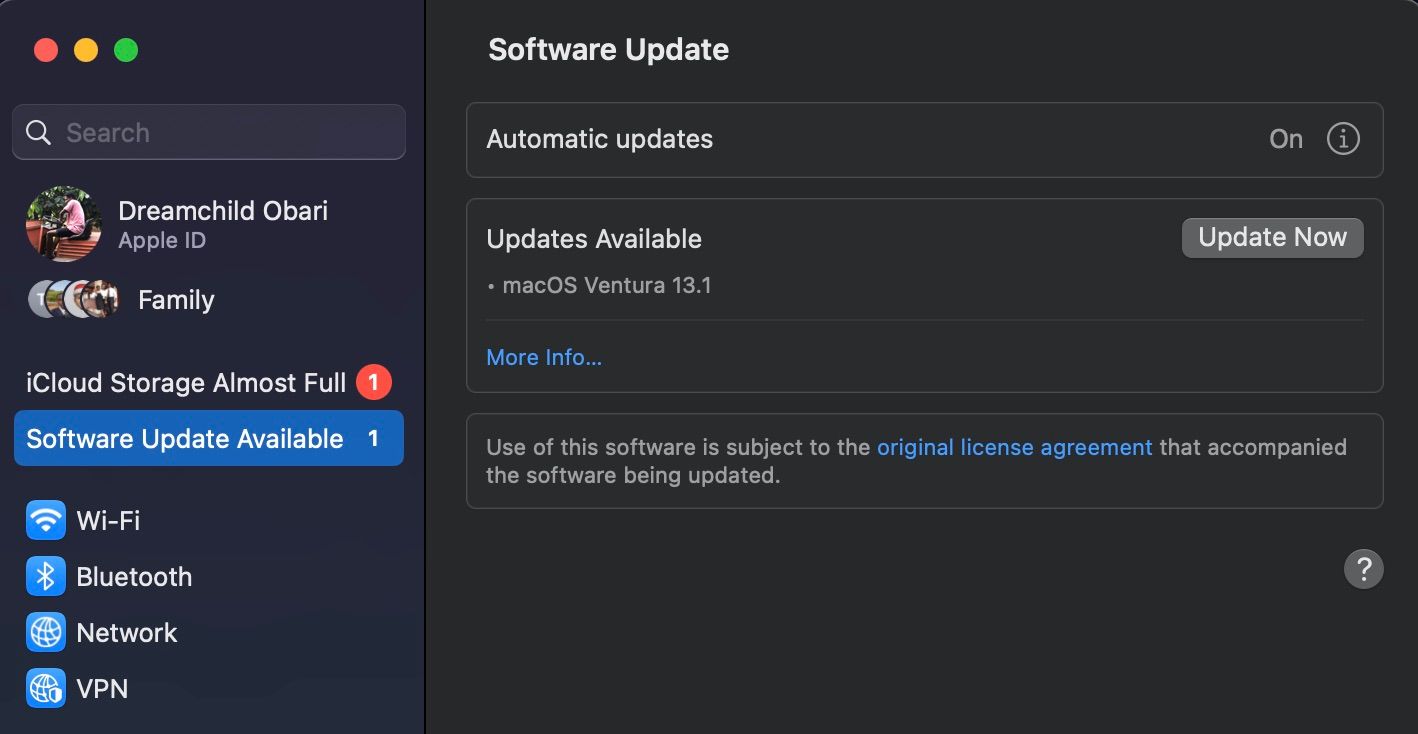
<p>Cập nhật phần mềm là một trong những cách hiệu quả để khắc phục sự cố hệ thống. Nếu có phiên bản macOS mới thì hãy cập nhật cho máy Mac để sửa lỗi. Nếu máy của bạn đang dùng phiên bản macOS Ventura thì cách cập nhật như sau:</p>
<ul>
<li>Vào menu Apple và chọn <strong>System Settings</strong></li>
<li>Chọn <strong>General</strong> ở bên trái &gt; <strong>Software Update</strong> ở bên phải</li>
<li>Chờ một lúc để máy tìm bản cập nhật, nếu có thì nhấn vào <strong>Update Now</strong></li>
</ul>
<p><iframe loading="lazy" class="youtube-player" width="640" height="360" src="https://www.youtube.com/embed/15Sc_fCADYI?version=3&#038;rel=1&#038;showsearch=0&#038;showinfo=1&#038;iv_load_policy=1&#038;fs=1&#038;hl=vi&#038;autohide=2&#038;wmode=transparent" allowfullscreen="true" style="border:0;" sandbox="allow-scripts allow-same-origin allow-popups allow-presentation"></iframe></p>
<h2><strong>5. Quên mạng Wi-Fi và kết nối lại</strong></h2>
<p>Một cách khắc phục lỗi kết nối mạng là quên mạng Wi-Fi hiện tại và kết nối lại, thực hiện như sau:</p>
<ul>
<li>Vào <strong>System Settings</strong> của máy Mac</li>
<li>Chọn <strong>Wi-Fi</strong> ở bên trái &gt; <strong>Advanced</strong> ở bên phải để hiển thị danh sách <strong>Known Networks</strong> (Các mạng đã biết)</li>
<li>Nhấp vào biểu tượng 3 dấu chấm của mạng hiện tại và chọn <strong>Remove From List</strong></li>
</ul>
<p>Sau đó hãy kết nối lại bằng cách nhấp vào biểu tượng Wi-Fi trong thanh menu và chọn mạng.</p>
<h2><strong>6. Kiểm tra cài đặt TCP/IP</strong></h2>
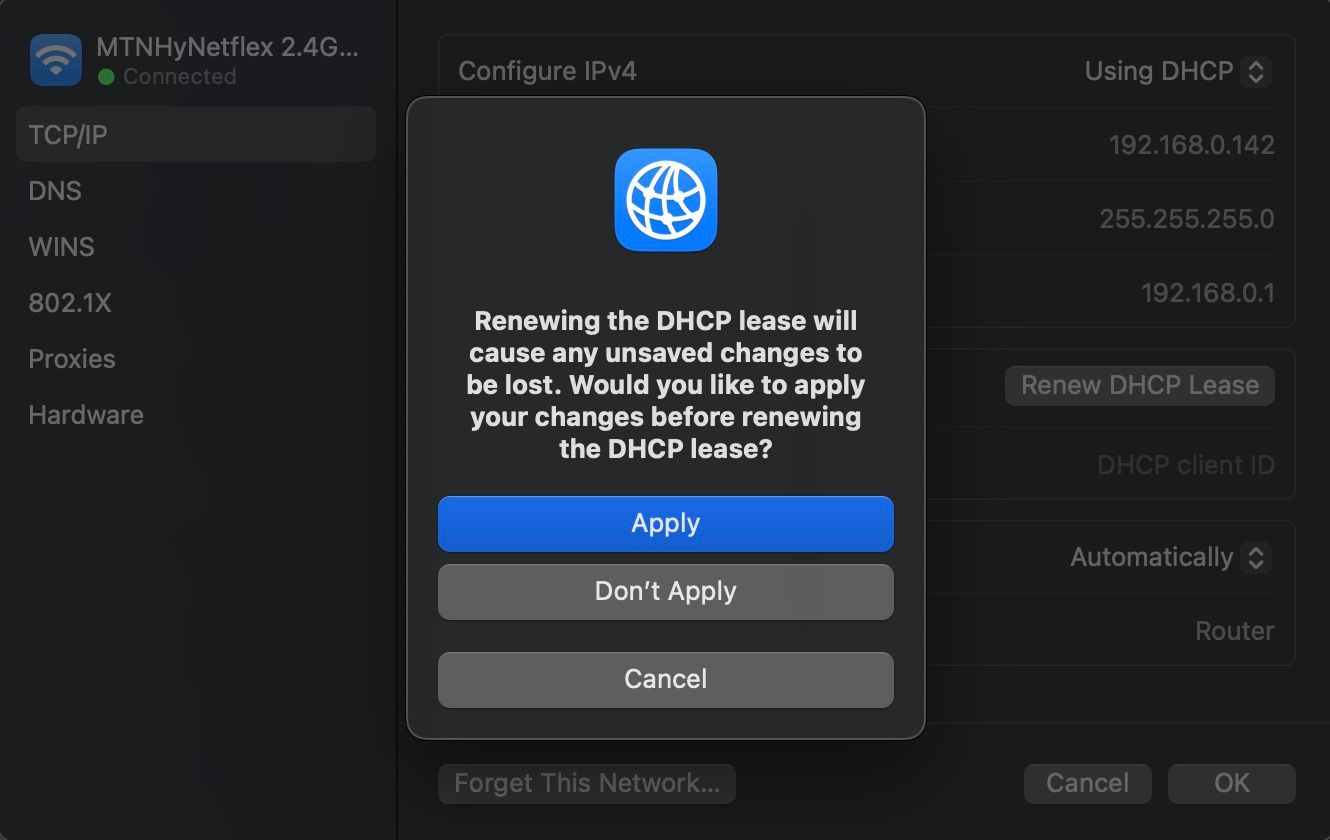
<p>TCP/IP là giao thức xác định cách truyền dữ liệu giữa các thiết bị, do đó bạn nên kiểm tra yếu tố này nếu máy Mac không kết nối được với Wi-Fi. Đặc biệt cần lưu ý DHCP (Giao thức cấu hình máy chủ động) có chức năng gán địa chỉ IP cho máy Mac. Việc gia hạn DHCP có thể khắc phục vấn đề kết nối mạng Wi-Fi, cách thực hiện như sau:</p>
<ul>
<li>Kết nối với mạng Wi-Fi, vào <strong>System Settings &gt; Network &gt; Wi-Fi</strong></li>
<li>Nhấn vào <strong>Details</strong> để xem chi tiết về mạng Wi-Fi đang kết nối,</li>
<li>Chọn <strong>TCP/IP &gt; Renew DHCP Lease</strong></li>
<li>Khi có thông báo xuất hiện, chọn <strong>Apply &gt; OK</strong> để hoàn tất</li>
</ul>
<figure id="attachment_809625" aria-describedby="caption-attachment-809625" style="width: 1330px" class="wp-caption aligncenter"><img loading="lazy" class="wp-image-809625 size-full" title="Gia hạn TCP/IP (Ảnh: Internet)" src="https://bloganchoi.com/wp-content/uploads/2024/01/may-mac-wi-fi-3.jpg" alt="Gia hạn TCP/IP (Ảnh: Internet)" width="1330" height="840" srcset="https://bloganchoi.com/wp-content/uploads/2024/01/may-mac-wi-fi-3.jpg 1330w, https://bloganchoi.com/wp-content/uploads/2024/01/may-mac-wi-fi-3-300x189.jpg 300w, https://bloganchoi.com/wp-content/uploads/2024/01/may-mac-wi-fi-3-1024x647.jpg 1024w, https://bloganchoi.com/wp-content/uploads/2024/01/may-mac-wi-fi-3-768x485.jpg 768w, https://bloganchoi.com/wp-content/uploads/2024/01/may-mac-wi-fi-3-696x440.jpg 696w, https://bloganchoi.com/wp-content/uploads/2024/01/may-mac-wi-fi-3-1068x675.jpg 1068w, https://bloganchoi.com/wp-content/uploads/2024/01/may-mac-wi-fi-3-665x420.jpg 665w" sizes="(max-width: 1330px) 100vw, 1330px" /><figcaption id="caption-attachment-809625" class="wp-caption-text">Gia hạn TCP/IP (Ảnh: Internet)</figcaption></figure>
<h2><strong>7. Thay đổi kênh của router Wi-Fi</strong></h2>
<p>Router kết nối với Internet bằng một kênh Wi-Fi nhất định, nếu kênh bị nhiễu hoặc nghẽn mạng thì có thể gây mất kết nối, do đó hãy thử đổi kênh để khắc phục. Đầu tiên bạn phải tìm địa chỉ IP của router bằng cách mở TCP/IP như phần trên, xem địa chỉ IP nằm cạnh <strong>Router</strong>.</p>
<p>Hãy copy và paste địa chỉ đó vào thanh địa chỉ của trình duyệt web để đăng nhập vào quản lý router. Nếu bạn chưa từng thay đổi mật khẩu để đăng nhập router thì có thể tìm mật khẩu mặc định bằng cách tra model của router trên Google.</p>
<p>Cấu hình cài đặt router sẽ khác nhau tùy theo model, đa số trường hợp bạn phải mở trang cài đặt Wi-Fi và tìm danh sách kênh, sau đó chọn kênh theo ý muốn.</p>
<p><iframe loading="lazy" class="youtube-player" width="640" height="360" src="https://www.youtube.com/embed/XXozUij5Cvo?version=3&#038;rel=1&#038;showsearch=0&#038;showinfo=1&#038;iv_load_policy=1&#038;fs=1&#038;hl=vi&#038;autohide=2&#038;wmode=transparent" allowfullscreen="true" style="border:0;" sandbox="allow-scripts allow-same-origin allow-popups allow-presentation"></iframe></p>
<h2><strong>8. Thay đổi cài đặt DNS</strong></h2>
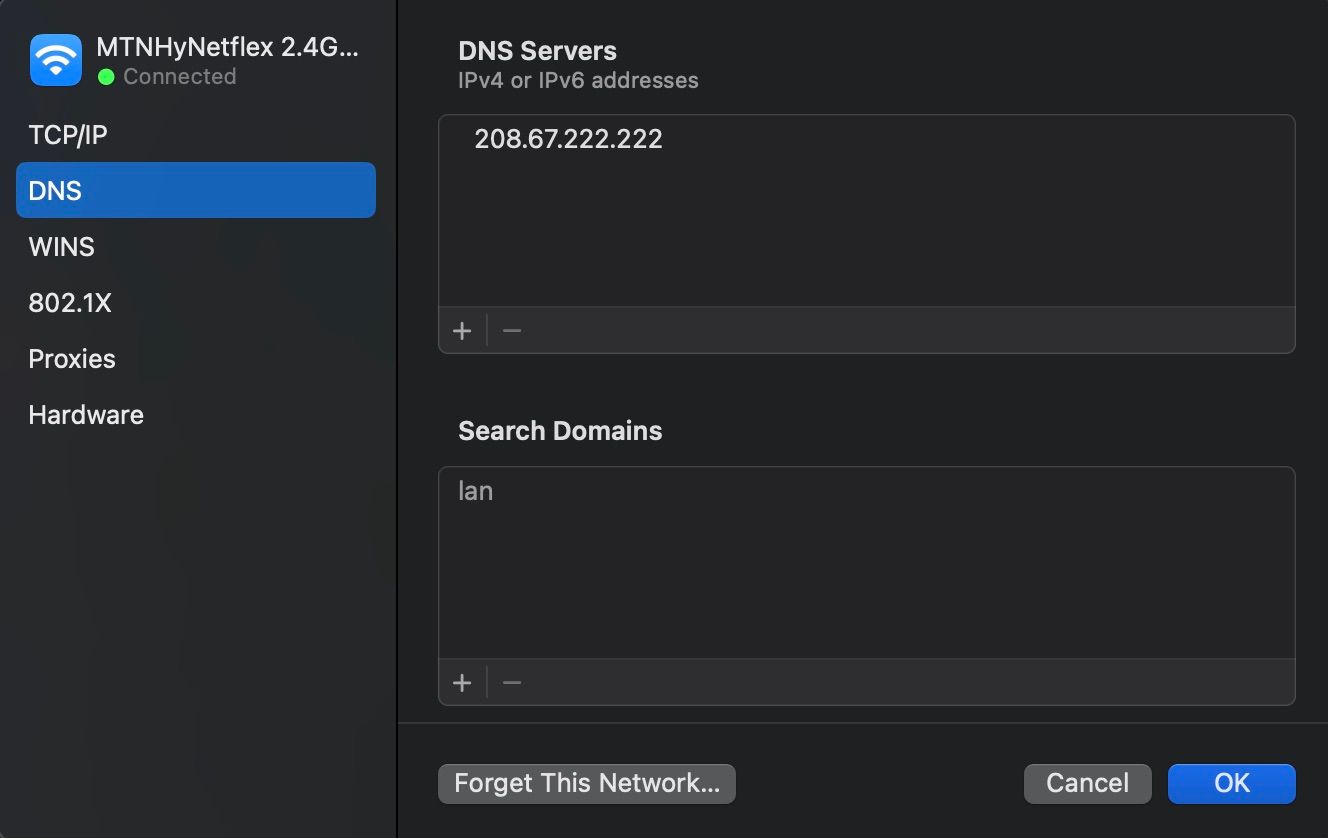
<p>DNS là hệ thống có chức năng liên kết tên miền của trang web với địa chỉ iPhone, do đó thay đổi máy chủ DNS có thể giúp sửa lỗi kết nối mạng của máy Mac, thậm chí tăng tốc độ kết nối. Cách thay đổi khá đơn giản vì có nhiều máy chủ DNS công cộng cho tất cả mọi người sử dụng.</p>
<p>Nếu máy Mac của bạn đang dùng hệ điều hành macOS Ventura thì bắt buộc phải kết nối với mạng Wi-Fi (không cần vào mạng Internet) trước khi thay đổi máy chủ DNS trong cài đặt hệ thống. Cách thực hiện như sau:</p>
<p>Nhấp vào logo Apple ở góc trên bên trái của thanh menu và mở <strong>System Settings</strong></p>
<p>Chọn <strong>Wi-Fi &gt; Details</strong></p>
<p>Trong cửa sổ phụ, chọn <strong>DNS</strong></p>
<p>Nhấn nút dấu cộng (+) và nhập một địa chỉ máy chủ DNS trong bảng dưới đây:</p>
<table style="border-collapse: collapse; width: 100%; height: 150px;" border="1">
<tbody>
<tr style="height: 25px;">
<td style="width: 33.3333%; height: 25px;">Tên máy chủ</td>
<td style="width: 33.3333%; height: 25px;">DNS chính</td>
<td style="width: 33.3333%; height: 25px;">DNS phụ</td>
</tr>
<tr style="height: 25px;">
<td style="width: 33.3333%; height: 25px;">Google</td>
<td style="width: 33.3333%; height: 25px;">8.8.8.8</td>
<td style="width: 33.3333%; height: 25px;">8.8.4.4</td>
</tr>
<tr style="height: 25px;">
<td style="width: 33.3333%; height: 25px;">OpenDNS</td>
<td style="width: 33.3333%; height: 25px;">208.67.222.222</td>
<td style="width: 33.3333%; height: 25px;">208.67.220.220</td>
</tr>
<tr style="height: 25px;">
<td style="width: 33.3333%; height: 25px;">DNSWatch</td>
<td style="width: 33.3333%; height: 25px;">84.200.69.80</td>
<td style="width: 33.3333%; height: 25px;">84.200.70.40</td>
</tr>
<tr style="height: 25px;">
<td style="width: 33.3333%; height: 25px;">Quad9</td>
<td style="width: 33.3333%; height: 25px;">9.9.9.9</td>
<td style="width: 33.3333%; height: 25px;">149.112.112.112</td>
</tr>
<tr style="height: 25px;">
<td style="width: 33.3333%; height: 25px;">Cloudflare</td>
<td style="width: 33.3333%; height: 25px;">1.1.1.1</td>
<td style="width: 33.3333%; height: 25px;">1.0.0.1</td>
</tr>
</tbody>
</table>
<figure id="attachment_809626" aria-describedby="caption-attachment-809626" style="width: 1328px" class="wp-caption aligncenter"><img loading="lazy" class="wp-image-809626 size-full" style="text-align: center;" title="Cửa sổ DNS trong cài đặt hệ thống (Ảnh: Internet)" src="https://bloganchoi.com/wp-content/uploads/2024/01/may-mac-wi-fi-4.jpg" alt="Cửa sổ DNS trong cài đặt hệ thống (Ảnh: Internet)" width="1328" height="838" srcset="https://bloganchoi.com/wp-content/uploads/2024/01/may-mac-wi-fi-4.jpg 1328w, https://bloganchoi.com/wp-content/uploads/2024/01/may-mac-wi-fi-4-300x189.jpg 300w, https://bloganchoi.com/wp-content/uploads/2024/01/may-mac-wi-fi-4-1024x646.jpg 1024w, https://bloganchoi.com/wp-content/uploads/2024/01/may-mac-wi-fi-4-768x485.jpg 768w, https://bloganchoi.com/wp-content/uploads/2024/01/may-mac-wi-fi-4-696x439.jpg 696w, https://bloganchoi.com/wp-content/uploads/2024/01/may-mac-wi-fi-4-1068x674.jpg 1068w, https://bloganchoi.com/wp-content/uploads/2024/01/may-mac-wi-fi-4-666x420.jpg 666w" sizes="(max-width: 1328px) 100vw, 1328px" /><figcaption id="caption-attachment-809626" class="wp-caption-text">Cửa sổ DNS trong cài đặt hệ thống (Ảnh: Internet)</figcaption></figure>
<p>Nếu máy Mac đang dùng phiên bản macOS Monterey trở lên có thể làm như sau:</p>
<ul>
<li>Nhấn tổ hợp phím <strong>Cmd + Space</strong>, gõ <strong>Terminal</strong> và nhấn <strong>Return</strong> để khởi chạy</li>
<li>Nhập dòng lệnh sau đây nhưng thay 8.8.8.8 bằng máy chủ DNS khác trong bảng trên: <em>networksetup -setdnsservers Wi-Fi 8.8.8.8</em></li>
<li>Nhập mật khẩu nếu được yêu cầu</li>
</ul>
<p>DNS sẽ được thay đổi mà không có thông báo xác nhận.</p>
<h2><strong>9. Kiểm tra VPN và phần mềm bảo mật</strong></h2>
<p>VPN giúp đảm bảo quyền riêng tư của bạn khi lên mạng nhưng cũng có thể gây trục trặc kết nối mạng, buộc máy Mac phải tìm mạng Wi-Fi bằng địa chỉ IP giả hoặc chặn lưu lượng truy cập Wi-Fi.</p>
<p>Bạn có thể tắt VPN như sau:</p>
<ul>
<li>Vào <strong>System Settings</strong>, chọn <strong>Network</strong> ở bên trái</li>
<li>Mở menu <strong>VPN</strong> và tắt VPN đang dùng</li>
</ul>
<p>Ngoài ra bạn có thể tắt VPN trực tiếp trong ứng dụng cụ thể hoặc mở menu trạng thái trong thanh menu.</p>
<h2><strong>10. Chẩn đoán không dây</strong></h2>
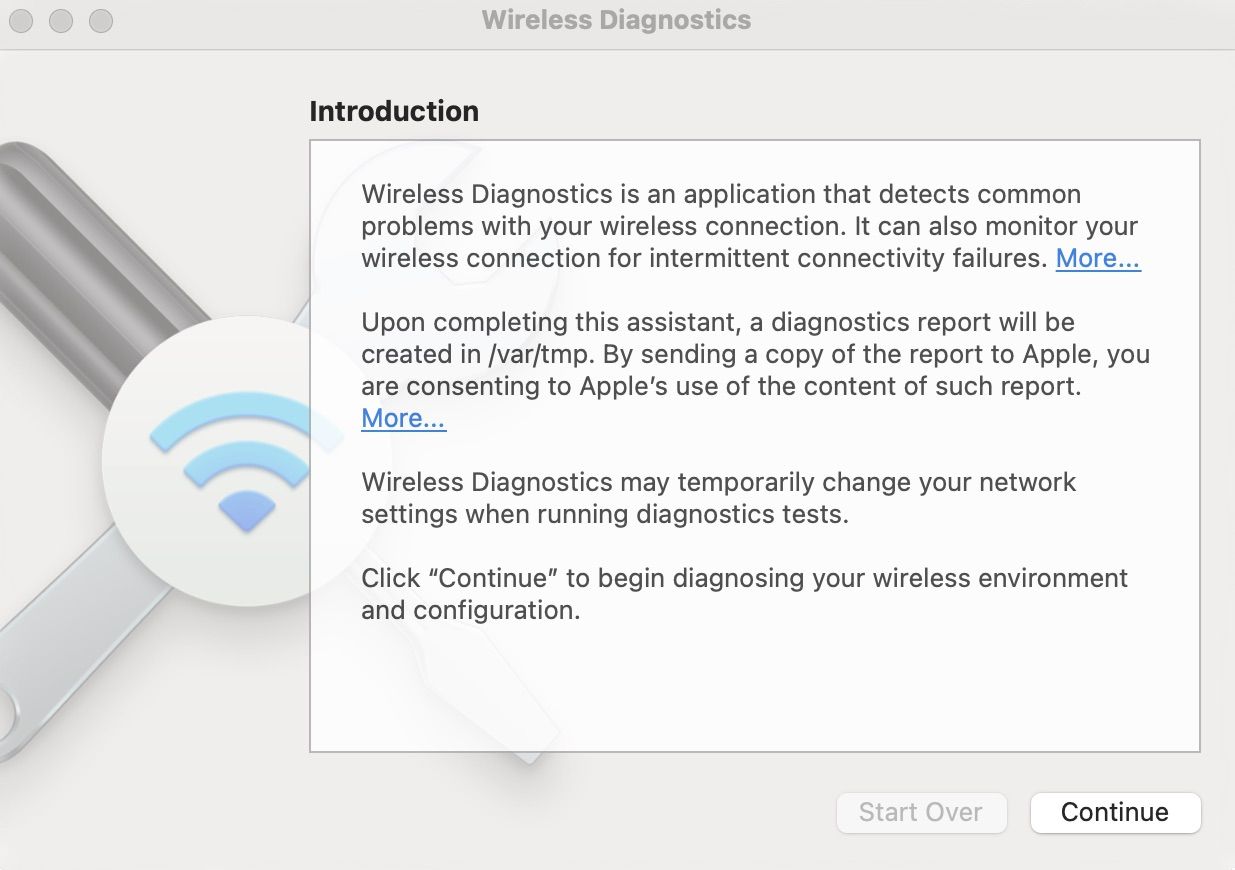
<p>Hệ điều hành macOS có sẵn công cụ giúp chẩn đoán các vấn đề kết nối không dây của máy Mac. Khởi chạy chẩn đoán này bằng cách mở <strong>Spotlight</strong> (tổ hợp phím <strong>Cmd + Space</strong>) và làm theo hướng dẫn trên màn hình, hệ thống sẽ tạo ra báo cáo để bạn có thể làm việc với chuyên gia IT hoặc nhà mạng cung cấp dịch vụ Internet.</p>
<figure id="attachment_809627" aria-describedby="caption-attachment-809627" style="width: 1235px" class="wp-caption aligncenter"><img loading="lazy" class="wp-image-809627 size-full" title="Trang giới thiệu chẩn đoán không dây (Ảnh: Internet)" src="https://bloganchoi.com/wp-content/uploads/2024/01/may-mac-wi-fi-5.jpg" alt="Trang giới thiệu chẩn đoán không dây (Ảnh: Internet)" width="1235" height="870" srcset="https://bloganchoi.com/wp-content/uploads/2024/01/may-mac-wi-fi-5.jpg 1235w, https://bloganchoi.com/wp-content/uploads/2024/01/may-mac-wi-fi-5-300x211.jpg 300w, https://bloganchoi.com/wp-content/uploads/2024/01/may-mac-wi-fi-5-1024x721.jpg 1024w, https://bloganchoi.com/wp-content/uploads/2024/01/may-mac-wi-fi-5-768x541.jpg 768w, https://bloganchoi.com/wp-content/uploads/2024/01/may-mac-wi-fi-5-100x70.jpg 100w, https://bloganchoi.com/wp-content/uploads/2024/01/may-mac-wi-fi-5-696x490.jpg 696w, https://bloganchoi.com/wp-content/uploads/2024/01/may-mac-wi-fi-5-1068x752.jpg 1068w, https://bloganchoi.com/wp-content/uploads/2024/01/may-mac-wi-fi-5-596x420.jpg 596w" sizes="(max-width: 1235px) 100vw, 1235px" /><figcaption id="caption-attachment-809627" class="wp-caption-text">Trang giới thiệu chẩn đoán không dây (Ảnh: Internet)</figcaption></figure>
<h2><strong>11. Reset SMC và NVRAM/PRAM</strong></h2>
<p>Đối với các dòng máy Mac dùng chip Intel, khởi động lại máy đôi khi không khắc phục được sự cố mạng Wi-Fi mà phải reset SMC và PRAM/NVRAM. Thao tác này sẽ khôi phục lại tất cả cấu hình phần cứng và thông tin cài đặt của máy như ổ đĩa khởi động, âm lượng loa và tùy chọn kết nối mạng.</p>
<p><iframe loading="lazy" class="youtube-player" width="640" height="360" src="https://www.youtube.com/embed/xLUYPcz8MeY?version=3&#038;rel=1&#038;showsearch=0&#038;showinfo=1&#038;iv_load_policy=1&#038;fs=1&#038;hl=vi&#038;autohide=2&#038;wmode=transparent" allowfullscreen="true" style="border:0;" sandbox="allow-scripts allow-same-origin allow-popups allow-presentation"></iframe></p>
<h2><strong>Tóm lại</strong></h2>
<p>Nếu các biện pháp trên đều không hiệu quả, bạn hãy liên hệ với nhà mạng hoặc quản trị mạng. Các bước trên có thể khắc phục hầu hết nguyên nhân gây sự cố Wi-Fi và cũng có thể cải thiện tốc độ Wi-Fi bị chậm. Cuối cùng bạn nên kiểm tra máy Mac và router có bị lỗi phần cứng hay không.</p>
<p><strong>Mời bạn xem thêm các bài liên quan:</strong></p>
<ul>
<li><strong><a href="https://bloganchoi.com/may-mac-bi-loi-cap-nhat-he-dieu-hanh-macos/">Máy Mac bị lỗi không thể cập nhật hệ điều hành macOS: Nguyên nhân và cách khắc phục</a> </strong></li>
<li><strong><a href="https://bloganchoi.com/khac-phuc-may-mac-apple-bi-loi-khong-khoi-dong-duoc/">8 bước khắc phục máy Mac của Apple bị lỗi không khởi động được</a> </strong></li>
</ul>
<p>Hãy theo dõi BlogAnChoi để cập nhật nhiều thông tin bổ ích nhé!</p>]]></content>
		
					<link rel="replies" type="text/html" href="https://bloganchoi.com/may-mac-bi-loi-khong-ket-noi-mang-wi-fi/#comments" thr:count="1" />
			<link rel="replies" type="application/atom+xml" href="https://bloganchoi.com/may-mac-bi-loi-khong-ket-noi-mang-wi-fi/feed/atom/" thr:count="1" />
			<thr:total>1</thr:total>
			</entry>
		<entry>
		<author>
			<name>aozora</name>
					</author>

		<title type="html"><![CDATA[Máy Mac bị lỗi không thể cập nhật hệ điều hành macOS: Nguyên nhân và cách khắc phục]]></title>
		<link rel="alternate" type="text/html" href="https://bloganchoi.com/may-mac-bi-loi-cap-nhat-he-dieu-hanh-macos/" />

		<id>https://bloganchoi.com/?p=807366</id>
		<updated>2024-01-04T03:40:39Z</updated>
		<published>2024-01-04T03:40:39Z</published>
		<category scheme="https://bloganchoi.com" term="Thủ thuật" /><category scheme="https://bloganchoi.com" term="an toàn" /><category scheme="https://bloganchoi.com" term="apple" /><category scheme="https://bloganchoi.com" term="Cách khắc phục" /><category scheme="https://bloganchoi.com" term="cập nhật phần mềm" /><category scheme="https://bloganchoi.com" term="hệ điều hành" /><category scheme="https://bloganchoi.com" term="hệ điều hành MacOS" /><category scheme="https://bloganchoi.com" term="khắc phục" /><category scheme="https://bloganchoi.com" term="kiểm tra" /><category scheme="https://bloganchoi.com" term="Macbook" /><category scheme="https://bloganchoi.com" term="macos" /><category scheme="https://bloganchoi.com" term="máy Mac" /><category scheme="https://bloganchoi.com" term="máy mac bị lỗi" /><category scheme="https://bloganchoi.com" term="Nguyên nhân" />
		<summary type="html"><![CDATA[Cập nhật macOS là cách tốt nhất để đảm bảo an toàn cho máy Mac của bạn và cho phép sử dụng các tính năng phần mềm mới của Apple. Nhưng nếu máy Mac của bạn bị trục trặc khi đang cập nhật hệ điều hành macOS thì sao? Hãy xem những cách khắc phục]]></summary>

					<content type="html" xml:base="https://bloganchoi.com/may-mac-bi-loi-cap-nhat-he-dieu-hanh-macos/"><![CDATA[<p><strong>Cập nhật macOS là cách tốt nhất để đảm bảo an toàn cho máy Mac của bạn và cho phép sử dụng các tính năng phần mềm mới của Apple. Nhưng nếu máy Mac của bạn bị trục trặc khi đang cập nhật hệ điều hành macOS thì sao? Hãy xem những cách khắc phục nhanh chóng sau đây.</strong></p>
<p><span id="more-807366"></span></p>
<p>Vấn đề thường gặp nhất khi cập nhật macOS là thanh tiến trình bị dừng lại và không thể hoàn thành cập nhật. Một số yếu tố cơ bản khiến máy Mac bị mắc kẹt trong quá trình cập nhật bao gồm:</p>
<ul>
<li>Kết nối Internet chậm hoặc bị lỗi</li>
<li>Máy chủ của Apple gặp sự cố</li>
<li>Máy không đủ bộ nhớ trống</li>
<li>Lỗi của SMC hoặc NVRAM</li>
<li>Máy sắp hết pin</li>
</ul>
<figure id="attachment_807587" aria-describedby="caption-attachment-807587" style="width: 1200px" class="wp-caption aligncenter"><img loading="lazy" class="wp-image-807587 size-full" title="Nhiều nguyên nhân có thể khiến cập nhật macOS bị trục trặc (Ảnh: Internet)" src="https://bloganchoi.com/wp-content/uploads/2024/01/may-mac-macos.jpg" alt="Nhiều nguyên nhân có thể khiến cập nhật macOS bị trục trặc (Ảnh: Internet)" width="1200" height="800" srcset="https://bloganchoi.com/wp-content/uploads/2024/01/may-mac-macos.jpg 1200w, https://bloganchoi.com/wp-content/uploads/2024/01/may-mac-macos-300x200.jpg 300w, https://bloganchoi.com/wp-content/uploads/2024/01/may-mac-macos-1024x683.jpg 1024w, https://bloganchoi.com/wp-content/uploads/2024/01/may-mac-macos-768x512.jpg 768w, https://bloganchoi.com/wp-content/uploads/2024/01/may-mac-macos-696x464.jpg 696w, https://bloganchoi.com/wp-content/uploads/2024/01/may-mac-macos-1068x712.jpg 1068w, https://bloganchoi.com/wp-content/uploads/2024/01/may-mac-macos-630x420.jpg 630w" sizes="(max-width: 1200px) 100vw, 1200px" /><figcaption id="caption-attachment-807587" class="wp-caption-text">Nhiều nguyên nhân có thể khiến cập nhật macOS bị trục trặc (Ảnh: Internet)</figcaption></figure>
<p>Dưới đây là các bước bạn có thể làm để khắc phục từng vấn đề này.</p>
<h2><strong>1. Khởi động lại máy Mac</strong></h2>
<p>Đây là giải pháp đầu tiên cho mọi vấn đề của máy tính. Khởi động lại máy sẽ làm dừng các tác vụ đang diễn ra và giải phóng bộ nhớ, tạo điều kiện cho các quy trình quan trọng của macOS sử dụng tất cả tài nguyên của máy để hoàn thành.</p>
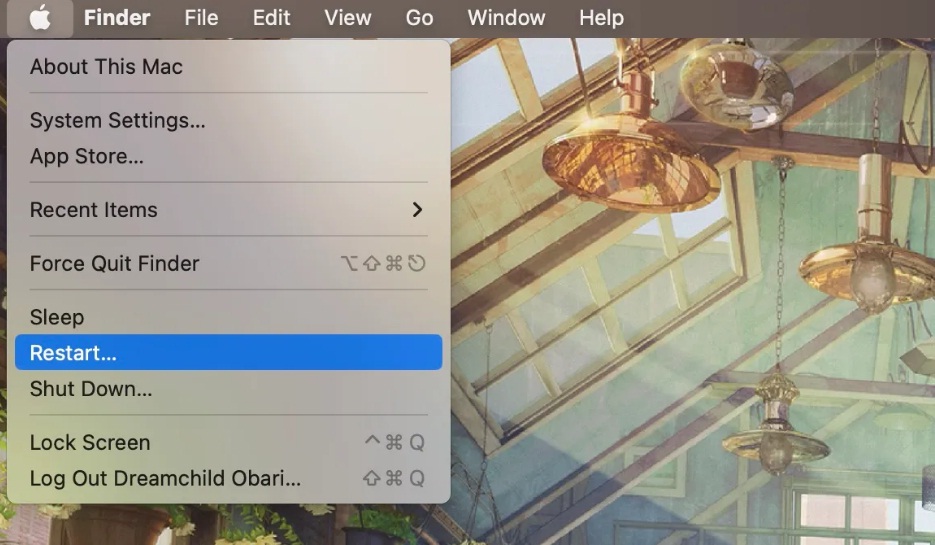
<p>Để khởi động lại máy Mac, hãy mở menu Apple từ thanh menu và nhấp vào Restart, nếu không khởi động được bằng cách này (có thể do máy bị treo) thì hãy buộc tắt máy.</p>
<figure id="attachment_807589" aria-describedby="caption-attachment-807589" style="width: 935px" class="wp-caption aligncenter"><img loading="lazy" class="wp-image-807589 size-full" title="Nút khởi động lại trong menu Apple (Ảnh: Internet)" src="https://bloganchoi.com/wp-content/uploads/2024/01/may-mac-macos-2.jpg" alt="Nút khởi động lại trong menu Apple (Ảnh: Internet)" width="935" height="545" srcset="https://bloganchoi.com/wp-content/uploads/2024/01/may-mac-macos-2.jpg 935w, https://bloganchoi.com/wp-content/uploads/2024/01/may-mac-macos-2-300x175.jpg 300w, https://bloganchoi.com/wp-content/uploads/2024/01/may-mac-macos-2-768x448.jpg 768w, https://bloganchoi.com/wp-content/uploads/2024/01/may-mac-macos-2-696x406.jpg 696w, https://bloganchoi.com/wp-content/uploads/2024/01/may-mac-macos-2-721x420.jpg 721w" sizes="(max-width: 935px) 100vw, 935px" /><figcaption id="caption-attachment-807589" class="wp-caption-text">Nút khởi động lại trong menu Apple (Ảnh: Internet)</figcaption></figure>
<h2><strong>2. Kiểm tra cài đặt mạng và Internet</strong></h2>
<p>Vì bản cập nhật được tải xuống qua Internet nên phải kiểm tra kết nối mạng có gặp sự cố hay không. Việc đầu tiên cần làm nếu nghi ngờ mạng bị trục trặc là khởi động lại router. Nếu bạn đang dùng cáp Ethernet thì hãy kiểm tra cáp được cắm chặt hay không, nếu sử dụng Wi-Fi trong nhà thì có thể mở rộng băng thông bằng cách ngắt kết nối các thiết bị không cần thiết.</p>
<p>Nên sử dụng cáp Ethernet để kết nối mạng thay cho Wi-Fi vì tốc độ truyền dữ liệu của cáp nhanh hơn và ít xảy ra sự cố hơn. Bạn cũng có thể tăng tốc độ Internet bằng cách sử dụng máy chủ DNS công cộng theo các bước như sau:</p>
<ul>
<li>Kết nối máy tính với Internet</li>
<li>Vào <strong>System Settings &gt; Wi-Fi</strong></li>
<li>Tìm mạng đang kết nối và nhấp vào <strong>Details</strong> (Chi tiết)</li>
<li>Mở tab DNS và nhấp vào dấu cộng (+)</li>
<li>Khi xuất hiện ô nhập văn bản, hãy chọn một máy chủ DNS công cộng trong bảng dưới đây và nhập vào:</li>
</ul>
<table style="border-collapse: collapse; width: 100%; height: 150px;" border="1">
<tbody>
<tr style="height: 25px;">
<td style="width: 33.3333%; height: 25px;"><strong>Tên máy chủ</strong></td>
<td style="width: 33.3333%; height: 25px;"><strong>DNS chính</strong></td>
<td style="width: 33.3333%; height: 25px;"><strong>DNS phụ</strong></td>
</tr>
<tr style="height: 25px;">
<td style="width: 33.3333%; height: 25px;">Google</td>
<td style="width: 33.3333%; height: 25px;">8.8.8.8</td>
<td style="width: 33.3333%; height: 25px;">8.8.4.4</td>
</tr>
<tr style="height: 25px;">
<td style="width: 33.3333%; height: 25px;">OpenDNS</td>
<td style="width: 33.3333%; height: 25px;">208.67.222.222</td>
<td style="width: 33.3333%; height: 25px;">208.67.220.220</td>
</tr>
<tr style="height: 25px;">
<td style="width: 33.3333%; height: 25px;">DNSWatch</td>
<td style="width: 33.3333%; height: 25px;">84.200.69.80</td>
<td style="width: 33.3333%; height: 25px;">84.200.70.40</td>
</tr>
<tr style="height: 25px;">
<td style="width: 33.3333%; height: 25px;">Quad9</td>
<td style="width: 33.3333%; height: 25px;">9.9.9.9</td>
<td style="width: 33.3333%; height: 25px;">149.112.112.112</td>
</tr>
<tr style="height: 25px;">
<td style="width: 33.3333%; height: 25px;">Cloudflare</td>
<td style="width: 33.3333%; height: 25px;">1.1.1.1</td>
<td style="width: 33.3333%; height: 25px;">1.0.0.1</td>
</tr>
</tbody>
</table>
<p>Bên cạnh đó bạn nên kiểm tra xem phần mềm antivirus hoặc VPN có phải là nguyên nhân ảnh hưởng tới kết nối mạng của máy hay không. Những phần mềm như vậy thường có các tính năng bảo mật cản trở quá trình tải xuống dữ liệu và cập nhật, do đó hãy tạm thời tắt chúng và thử cập nhật lại.</p>
<h2><strong>3. Cắm sạc cho máy và giải phóng bộ nhớ</strong></h2>
<p>Có một số yêu cầu cơ bản mà máy Mac phải đáp ứng để thực hiện quá trình cập nhật, ví dụ như máy bị tắt nguồn đột ngột có thể làm mất dữ liệu, do đó quá trình cập nhật có thể bị dừng lại nếu máy sắp hết pin.</p>
<p>Các bản cập nhật cũng yêu cầu dung lượng lớn trên ổ đĩa để cài đặt, nếu bộ nhớ của máy bị đầy sẽ ngừng cập nhật. Bạn có thể giải phóng bộ nhớ bằng cách xóa các file và phần mềm không cần thiết, chạy các ứng dụng dọn dẹp hoặc lưu dữ liệu trên đám mây iCloud.</p>
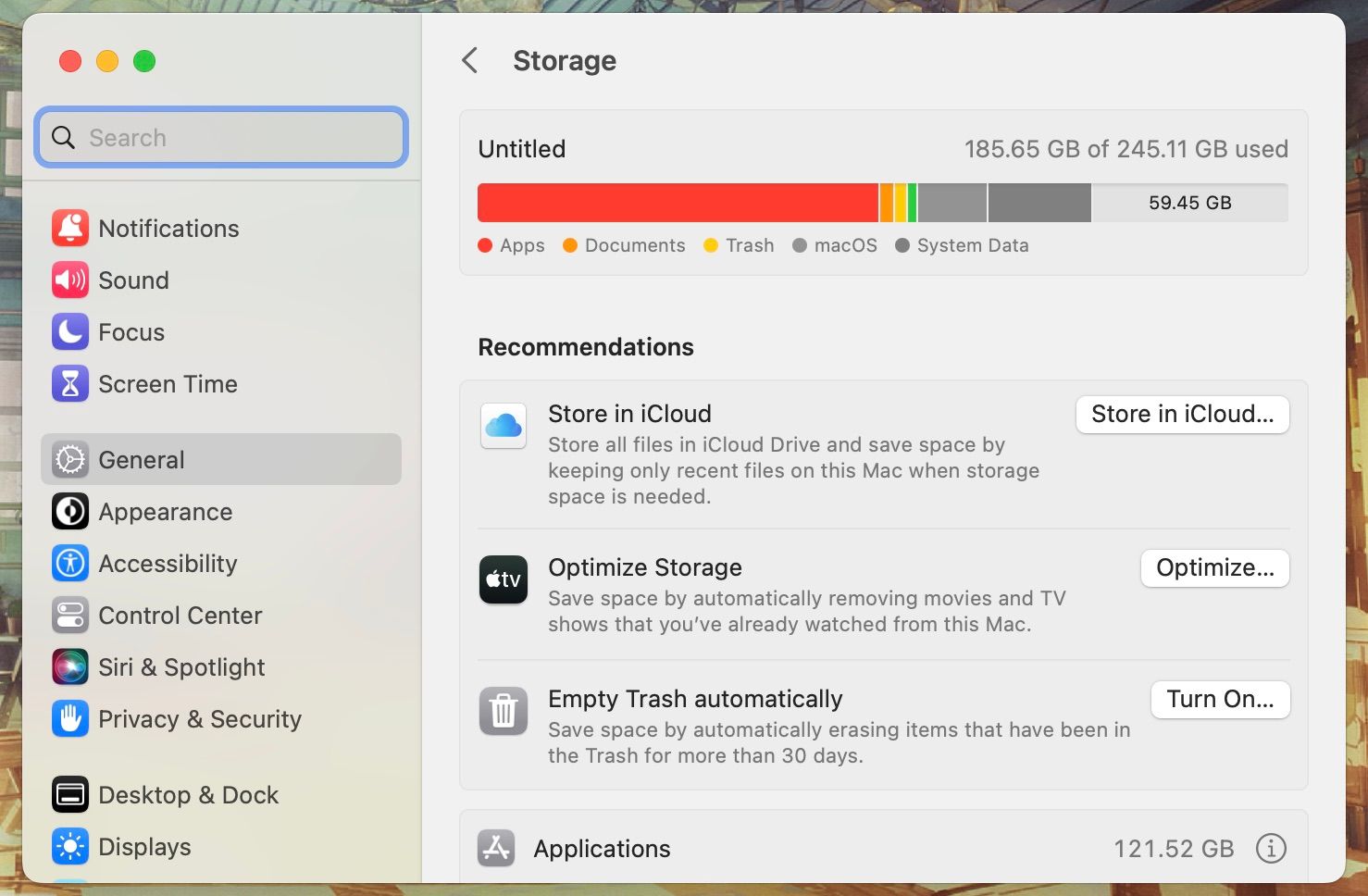
<p>Để kiểm tra và quản lý dữ liệu trong bộ nhớ của máy Mac, hãy mở <strong>System Settings &gt; General &gt; Storage</strong>. Nhấp vào nút <strong>Info (i)</strong> của từng mục để xem các tùy chọn xóa dữ liệu.</p>
<figure id="attachment_807593" aria-describedby="caption-attachment-807593" style="width: 1478px" class="wp-caption aligncenter"><img loading="lazy" class="wp-image-807593 size-full" title="Quản lý bộ nhớ trong macOS 13 (Ảnh: Internet)" src="https://bloganchoi.com/wp-content/uploads/2024/01/may-mac-macos-3.jpg" alt="Quản lý bộ nhớ trong macOS 13 (Ảnh: Internet)" width="1478" height="968" srcset="https://bloganchoi.com/wp-content/uploads/2024/01/may-mac-macos-3.jpg 1478w, https://bloganchoi.com/wp-content/uploads/2024/01/may-mac-macos-3-300x196.jpg 300w, https://bloganchoi.com/wp-content/uploads/2024/01/may-mac-macos-3-1024x671.jpg 1024w, https://bloganchoi.com/wp-content/uploads/2024/01/may-mac-macos-3-768x503.jpg 768w, https://bloganchoi.com/wp-content/uploads/2024/01/may-mac-macos-3-696x456.jpg 696w, https://bloganchoi.com/wp-content/uploads/2024/01/may-mac-macos-3-741x486.jpg 741w, https://bloganchoi.com/wp-content/uploads/2024/01/may-mac-macos-3-1068x699.jpg 1068w, https://bloganchoi.com/wp-content/uploads/2024/01/may-mac-macos-3-641x420.jpg 641w" sizes="(max-width: 1478px) 100vw, 1478px" /><figcaption id="caption-attachment-807593" class="wp-caption-text">Quản lý bộ nhớ trong macOS 13 (Ảnh: Internet)</figcaption></figure>
<h2><strong>4. Cài đặt bản cập nhật ở Chế độ an toàn</strong></h2>
<p>Chế độ an toàn (hoặc khởi động an toàn) là chế độ chẩn đoán buộc macOS chỉ khởi động với các quy trình thiết yếu chạy trong nền. Nó sẽ quét và sửa lỗi cho máy cũng như xóa các file trong bộ nhớ cache. Bạn có thể cài đặt bản cập nhật macOS trong chế độ này để xem có bị lỗi hay không.</p>
<p>Máy Mac có các chế độ khởi động khác nhau và cách sử dụng cũng khác nhau tùy theo phiên bản chip Intel hay chip silicon của Apple.</p>
<p><iframe loading="lazy" class="youtube-player" width="640" height="360" src="https://www.youtube.com/embed/udobvc83quo?version=3&#038;rel=1&#038;showsearch=0&#038;showinfo=1&#038;iv_load_policy=1&#038;fs=1&#038;hl=vi&#038;autohide=2&#038;wmode=transparent" allowfullscreen="true" style="border:0;" sandbox="allow-scripts allow-same-origin allow-popups allow-presentation"></iframe></p>
<h2><strong>5. Reset SMC và NVRAM của máy Mac</strong></h2>
<p>NVRAM là một phần trong bộ nhớ của máy tính có chức năng lưu trữ các thông tin cài đặt quan trọng và thông tin về kernel. Việc reset thành phần này có thể giúp khắc phục lỗi trong quá trình cập nhật phần mềm macOS, cách thực hiện như sau:</p>
<ul>
<li>Tắt máy Mac và đợi 30 giây</li>
<li>Bật nguồn lại và giữ tổ hợp phím <strong>Cmd + Option + P + R</strong> cho đến khi nghe thấy âm thanh khởi động thì thả phím, như vậy NVRAM đã được reset</li>
</ul>
<p><strong>Lưu ý:</strong> Máy Mac dùng chip silicon của Apple không cần reset SMC và NVRAM, chỉ cần khởi động lại là đủ.</p>
<p>Reset SMC của máy Mac cũng là biện pháp quan trọng để khắc phục nhiều sự cố về giao tiếp phần cứng, cách thực hiện khác nhau tùy theo dòng máy.</p>
<p><iframe loading="lazy" class="youtube-player" width="640" height="360" src="https://www.youtube.com/embed/KwEnLizF8Tc?version=3&#038;rel=1&#038;showsearch=0&#038;showinfo=1&#038;iv_load_policy=1&#038;fs=1&#038;hl=vi&#038;autohide=2&#038;wmode=transparent" allowfullscreen="true" style="border:0;" sandbox="allow-scripts allow-same-origin allow-popups allow-presentation"></iframe></p>
<h2><strong>6. Kiểm tra tình trạng máy chủ của Apple</strong></h2>
<p>Nếu sự cố khi cập nhật phần mềm không phải do bản thân máy Mac hay kết nối mạng thì rất có thể nguyên nhân nằm ở máy chủ của Apple. Máy Mac cần liên lạc với máy chủ để tải xuống bản cập nhật macOS, nhưng nhiều yếu tố có thể tác động khiến máy chủ Apple bị trục trặc.</p>
<p>Một trong những nguyên nhân phổ biến nhất là lưu lượng truy cập quá lớn khiến máy chủ bị tắc nghẽn giống như khi nhiều người đi trên đường cùng một lúc làm tắc đường. Khi Apple phát hành phần mềm mới, có rất nhiều người muốn tải xuống phần mềm đó cùng một lúc gây quá tải. Trường hợp hiếm gặp hơn là bản thân máy chủ gặp sự cố.</p>
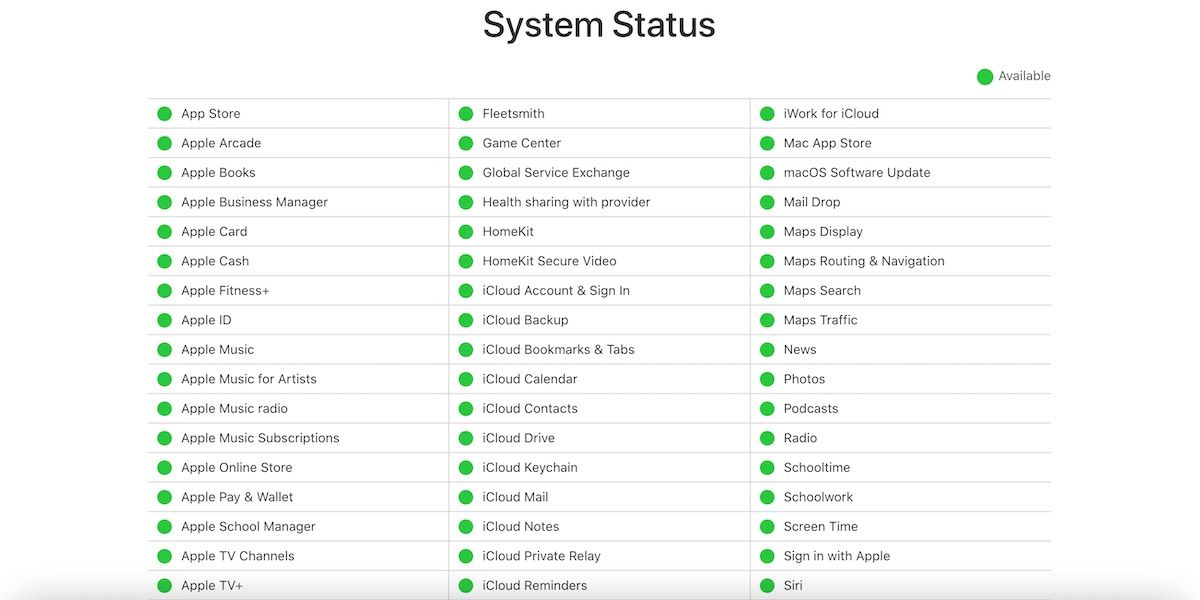
<p>Bạn có thể truy cập trang web <strong>Trạng thái hệ thống</strong> (System Status) của Apple để kiểm tra hệ thống <strong>Cập nhật phần mềm macOS</strong>, nếu có vòng tròn màu xanh lá cây tức là hoạt động bình thường.</p>
<figure id="attachment_807597" aria-describedby="caption-attachment-807597" style="width: 1200px" class="wp-caption aligncenter"><img loading="lazy" class="wp-image-807597 size-full" title="Trang chủ Trạng thái hệ thống của Apple (Ảnh: Internet)" src="https://bloganchoi.com/wp-content/uploads/2024/01/may-mac-macos-4.jpg" alt="Trang chủ Trạng thái hệ thống của Apple (Ảnh: Internet)" width="1200" height="600" srcset="https://bloganchoi.com/wp-content/uploads/2024/01/may-mac-macos-4.jpg 1200w, https://bloganchoi.com/wp-content/uploads/2024/01/may-mac-macos-4-300x150.jpg 300w, https://bloganchoi.com/wp-content/uploads/2024/01/may-mac-macos-4-1024x512.jpg 1024w, https://bloganchoi.com/wp-content/uploads/2024/01/may-mac-macos-4-768x384.jpg 768w, https://bloganchoi.com/wp-content/uploads/2024/01/may-mac-macos-4-696x348.jpg 696w, https://bloganchoi.com/wp-content/uploads/2024/01/may-mac-macos-4-1068x534.jpg 1068w, https://bloganchoi.com/wp-content/uploads/2024/01/may-mac-macos-4-840x420.jpg 840w" sizes="(max-width: 1200px) 100vw, 1200px" /><figcaption id="caption-attachment-807597" class="wp-caption-text">Trang chủ Trạng thái hệ thống của Apple (Ảnh: Internet)</figcaption></figure>
<h2><strong>7. Chờ đợi để máy tự khắc phục</strong></h2>
<p>Đôi khi chờ đợi là cách giải quyết tốt nhất, đặc biệt nếu bạn đã làm những cách trên mà không cải thiện được tình hình. Hãy để máy Mac qua đêm xem bản cập nhật macOS có được hoàn tất vào sáng hôm sau hay không.</p>
<p>Thời gian hiển thị trên thanh tiến trình cập nhật đôi khi không chính xác và sẽ tự điều chỉnh lại sau khi cập nhật. Ngoài ra các vấn đề khác như mạng chậm do thời tiết hoặc sự cố tạm thời của nhà mạng cũng có thể tự hết sau một thời gian.</p>
<h2><strong>Tóm lại</strong></h2>
<p>Khi cập nhật macOS cho máy Mac của bạn, điều quan trọng là phải kiên nhẫn. Quá trình cập nhật có thể mất một thời gian kể cả khi kết nối mạng tốt. Hệ điều hành phải được cài đặt và khởi động hoàn chỉnh để bạn có thể sử dụng bình thường, vì vậy đừng quá vội vàng, nếu không bạn có thể làm chậm quá trình hơn nữa.</p>
<p><iframe loading="lazy" class="youtube-player" width="640" height="360" src="https://www.youtube.com/embed/15Sc_fCADYI?version=3&#038;rel=1&#038;showsearch=0&#038;showinfo=1&#038;iv_load_policy=1&#038;fs=1&#038;hl=vi&#038;autohide=2&#038;wmode=transparent" allowfullscreen="true" style="border:0;" sandbox="allow-scripts allow-same-origin allow-popups allow-presentation"></iframe></p>
<p><strong>Mời bạn xem thêm các bài liên quan:</strong></p>
<ul>
<li><strong><a href="https://bloganchoi.com/tinh-nang-moi-he-dieu-hanh-ios-17-2-iphone/">7 tính năng mới của iOS 17.2 mang đến trải nghiệm tuyệt vời cho người dùng iPhone</a> </strong></li>
<li><strong><a href="https://bloganchoi.com/cach-tao-avatar-tiktok-doc-la-bang-ai-ngay-trong-ung-dung/">Cách tạo avatar TikTok độc lạ bằng AI ngay trong ứng dụng</a> </strong></li>
</ul>
<p>Hãy theo dõi BlogAnChoi để cập nhật nhiều thông tin bổ ích nhé!</p>]]></content>
		
					<link rel="replies" type="text/html" href="https://bloganchoi.com/may-mac-bi-loi-cap-nhat-he-dieu-hanh-macos/#comments" thr:count="1" />
			<link rel="replies" type="application/atom+xml" href="https://bloganchoi.com/may-mac-bi-loi-cap-nhat-he-dieu-hanh-macos/feed/atom/" thr:count="1" />
			<thr:total>1</thr:total>
			</entry>
		<entry>
		<author>
			<name>aozora</name>
					</author>

		<title type="html"><![CDATA[8 bước khắc phục máy Mac của Apple bị lỗi không khởi động được]]></title>
		<link rel="alternate" type="text/html" href="https://bloganchoi.com/khac-phuc-may-mac-apple-bi-loi-khong-khoi-dong-duoc/" />

		<id>https://bloganchoi.com/?p=778807</id>
		<updated>2023-10-27T04:38:24Z</updated>
		<published>2023-10-27T04:38:24Z</published>
		<category scheme="https://bloganchoi.com" term="Thủ thuật" /><category scheme="https://bloganchoi.com" term="apple" /><category scheme="https://bloganchoi.com" term="cách sửa máy mac" /><category scheme="https://bloganchoi.com" term="hệ điều hành MacOS" /><category scheme="https://bloganchoi.com" term="iMac" /><category scheme="https://bloganchoi.com" term="khởi động máy mac" /><category scheme="https://bloganchoi.com" term="Macbook" /><category scheme="https://bloganchoi.com" term="máy Mac" /><category scheme="https://bloganchoi.com" term="máy mac bị lỗi" /><category scheme="https://bloganchoi.com" term="máy tính" />
		<summary type="html"><![CDATA[Các loại máy tính của Apple như máy iMac để bàn và laptop Macbook được nhiều người lựa chọn vì hiệu suất cao rất lý tưởng để làm việc. Nhưng nếu máy Mac bị lỗi không khởi động được thì phải làm sao? Dưới đây là hướng dẫn khắc phục nhanh sự cố này để]]></summary>

					<content type="html" xml:base="https://bloganchoi.com/khac-phuc-may-mac-apple-bi-loi-khong-khoi-dong-duoc/"><![CDATA[<p><strong>Các loại máy tính của Apple như máy iMac để bàn và laptop Macbook được nhiều người lựa chọn vì hiệu suất cao rất lý tưởng để làm việc. Nhưng nếu máy Mac bị lỗi không khởi động được thì phải làm sao? Dưới đây là hướng dẫn khắc phục nhanh sự cố này để máy của bạn hoạt động bình thường trở lại, hãy cùng xem nhé!</strong></p>
<p><span id="more-778807"></span></p>
<p>MacBook hay iMac của bạn không bật lên được, hoặc chỉ xuất hiện logo Apple mà không khởi động hoàn toàn? Đây là lỗi rất khó chịu, nhưng thường không nghiêm trọng và có thể khắc phục được đơn giản.</p>
<h2><strong>Cách khởi động máy Mac bình thường như thế nào?</strong></h2>
<p>Trước khi tìm hiểu cách sửa lỗi, bạn phải biết nút nguồn của máy Mac bình thường nằm ở đâu.</p>
<ul>
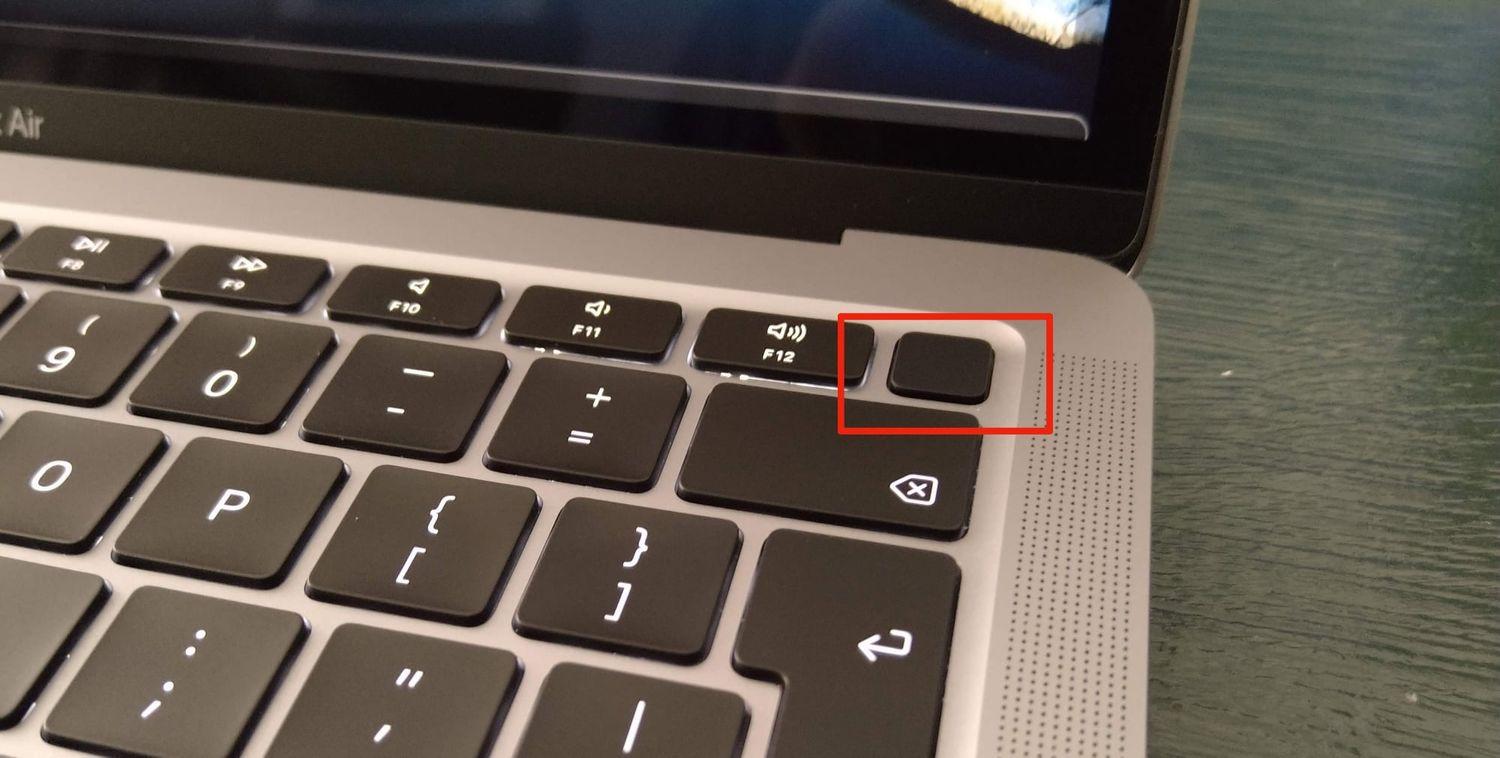
<li>Trên các dòng MacBook đời mới, nút nguồn cảm ứng nằm ở góc trên bên phải <strong><a href="https://bloganchoi.com/top-ban-phim-co-danh-cho-game-thu/"  target="_bank"   title="bàn phím">bàn phím</a></strong> có hình vuông màu đen, có thể được ký hiệu hình tròn màu đen hoặc không ký hiệu gì. Nút này cũng có chức năng như cảm biến vân tay Touch ID, bạn chỉ cần nhấn ngón tay vào đó để bật nguồn máy tính.</li>
</ul>
<figure id="attachment_779193" aria-describedby="caption-attachment-779193" style="width: 1500px" class="wp-caption aligncenter"><img loading="lazy" class="wp-image-779193 size-full" title="Nút nguồn của Macbook Air (Ảnh: Internet)" src="https://bloganchoi.com/wp-content/uploads/2023/10/may-mac-apple.jpg" alt="Nút nguồn của Macbook Air (Ảnh: Internet)" width="1500" height="758" srcset="https://bloganchoi.com/wp-content/uploads/2023/10/may-mac-apple.jpg 1500w, https://bloganchoi.com/wp-content/uploads/2023/10/may-mac-apple-300x152.jpg 300w, https://bloganchoi.com/wp-content/uploads/2023/10/may-mac-apple-1024x517.jpg 1024w, https://bloganchoi.com/wp-content/uploads/2023/10/may-mac-apple-768x388.jpg 768w, https://bloganchoi.com/wp-content/uploads/2023/10/may-mac-apple-696x352.jpg 696w, https://bloganchoi.com/wp-content/uploads/2023/10/may-mac-apple-1068x540.jpg 1068w, https://bloganchoi.com/wp-content/uploads/2023/10/may-mac-apple-831x420.jpg 831w" sizes="(max-width: 1500px) 100vw, 1500px" /><figcaption id="caption-attachment-779193" class="wp-caption-text">Nút nguồn của Macbook Air (Ảnh: Internet)</figcaption></figure>
<ul>
<li>Đối với MacBook đời cũ, nút nguồn là nút vật lý có ký hiệu rõ ràng cũng nằm ở góc trên bên phải bàn phím, cạnh các phím F.</li>
<li>Nút nguồn của máy tính để bàn iMac có hình tròn nằm ở mặt sau góc dưới bên trái. Trên máy Mac Mini và Mac Studio, nút nguồn nằm ở mặt sau góc phải.</li>
</ul>
<p>Dưới đây là các bước bạn cần làm để khởi động lại máy Mac, chỉ cần làm đúng theo trình tự, riêng trường hợp máy không khởi động sau khi cập nhật hệ điều hành không thành công thì hãy làm ngay bước thứ 8.</p>
<h2><strong>1. Kiểm tra nguồn điện</strong></h2>
<p>Đầu tiên hãy xem máy Mac của bạn có điện hay không. Điều này có vẻ đơn giản nhưng là bước không thể bỏ qua. Nếu MacBook của bạn không khởi động khi dùng pin thì hãy cắm điện trực tiếp để thử, vì pin có thể đã cạn hoặc bị hư.</p>
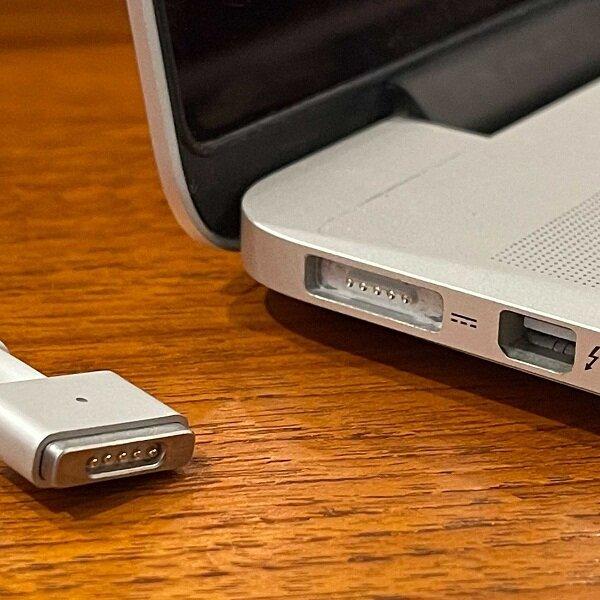
<figure id="attachment_779194" aria-describedby="caption-attachment-779194" style="width: 600px" class="wp-caption aligncenter"><img loading="lazy" class="wp-image-779194 size-full" title="Kiểm tra các bộ phận cấp điện cho máy (Ảnh: Internet)" src="https://bloganchoi.com/wp-content/uploads/2023/10/may-mac-apple-1.jpg" alt="Kiểm tra các bộ phận cấp điện cho máy (Ảnh: Internet)" width="600" height="600" srcset="https://bloganchoi.com/wp-content/uploads/2023/10/may-mac-apple-1.jpg 600w, https://bloganchoi.com/wp-content/uploads/2023/10/may-mac-apple-1-300x300.jpg 300w, https://bloganchoi.com/wp-content/uploads/2023/10/may-mac-apple-1-150x150.jpg 150w, https://bloganchoi.com/wp-content/uploads/2023/10/may-mac-apple-1-420x420.jpg 420w" sizes="(max-width: 600px) 100vw, 600px" /><figcaption id="caption-attachment-779194" class="wp-caption-text">Kiểm tra các bộ phận cấp điện cho máy (Ảnh: Internet)</figcaption></figure>
<p>Nếu cắm điện vẫn không mở máy được thì hãy kiểm tra xem kết nối có đúng cách và bộ đổi nguồn có bị hư hay không, hoặc thử cắm bằng dây khác. Cũng đừng quên kiểm tra cổng cắm dây có sạch hay không, vì bụi bẩn có thể cản trở kết nối cổng USB-C và bộ sạc MagSafe.</p>
<p>Bên cạnh đó hãy lưu ý các thiết bị phần cứng ngoại vi được kết nối với máy như máy in hoặc <strong><a href="https://bloganchoi.com/tin/cong-nghe/may-tinh-bang/"  target="_bank"   title="máy tính bảng">máy tính bảng</a></strong> đồ họa, ngắt dây các thiết bị này để kiểm tra vì đôi khi chúng là nguyên nhân khiến máy Mac không khởi động được. Nếu bạn dùng máy Mac Mini hoặc Mac Studio thi hãy kiểm tra màn hình được kết nối và cắm điện đúng cách hay không.</p>
<h2><strong>2. Xả hết pin của máy</strong></h2>
<p>Bước tiếp theo là xả hết pin, làm cho máy cạn hết năng lượng để sau đó khởi động lại từ đầu. Trên MacBook đời mới, kể cả những dòng máy dùng chip silicon của Apple, hãy rút dây nguồn và nhấn giữ nút nguồn trong 10 giây. Đối với MacBook đời cũ, hãy rút dây và tháo pin ra khỏi máy ít nhất 10 giây. Nếu bạn đang dùng máy Mac để bàn, hãy rút điện trong ít nhất 10 giây.</p>
<p>Nhấn giữ nút nguồn trong ít nhất 10 giây có tác dụng giống như nhấn nút &#8220;reset&#8221; hay rút điện đối với <strong><a href="https://bloganchoi.com/tin/cong-nghe/dien-thoai/"  target="_bank"   title="điện thoại">điện thoại</a></strong>, máy đọc sách điện tử và hầu hết những thiết bị không cho phép tháo pin. Đây là một mẹo hay mà bạn nên ghi nhớ.</p>
<p>Sau đó cắm điện lại và nhấn nút khởi động xem máy có lên hay không. Cách này thường có hiệu quả trong phần lớn các trường hợp.</p>
<h2><strong>3. Khởi động ở chế độ an toàn</strong></h2>
<figure id="attachment_779195" aria-describedby="caption-attachment-779195" style="width: 1545px" class="wp-caption aligncenter"><img loading="lazy" class="wp-image-779195 size-full" title="Khởi động máy Mac ở chế độ an toàn (Ảnh: Internet)" src="https://bloganchoi.com/wp-content/uploads/2023/10/may-mac-apple-2.jpg" alt="Khởi động máy Mac ở chế độ an toàn (Ảnh: Internet)" width="1545" height="500" srcset="https://bloganchoi.com/wp-content/uploads/2023/10/may-mac-apple-2.jpg 1545w, https://bloganchoi.com/wp-content/uploads/2023/10/may-mac-apple-2-300x97.jpg 300w, https://bloganchoi.com/wp-content/uploads/2023/10/may-mac-apple-2-1024x331.jpg 1024w, https://bloganchoi.com/wp-content/uploads/2023/10/may-mac-apple-2-768x249.jpg 768w, https://bloganchoi.com/wp-content/uploads/2023/10/may-mac-apple-2-1536x497.jpg 1536w, https://bloganchoi.com/wp-content/uploads/2023/10/may-mac-apple-2-696x225.jpg 696w, https://bloganchoi.com/wp-content/uploads/2023/10/may-mac-apple-2-1068x346.jpg 1068w, https://bloganchoi.com/wp-content/uploads/2023/10/may-mac-apple-2-1298x420.jpg 1298w" sizes="(max-width: 1545px) 100vw, 1545px" /><figcaption id="caption-attachment-779195" class="wp-caption-text">Khởi động máy Mac ở chế độ an toàn (Ảnh: Internet)</figcaption></figure>
<p>Khi MacBook không khởi động được, bạn hãy nhớ lại xem mình đã làm những việc gì trên máy trước đó, ví dụ như cài đặt ứng dụng, thay đổi phông chữ hay điều chỉnh hệ thống. Bất kỳ thay đổi nào với máy cũng có thể là nguyên nhân gây sự cố.</p>
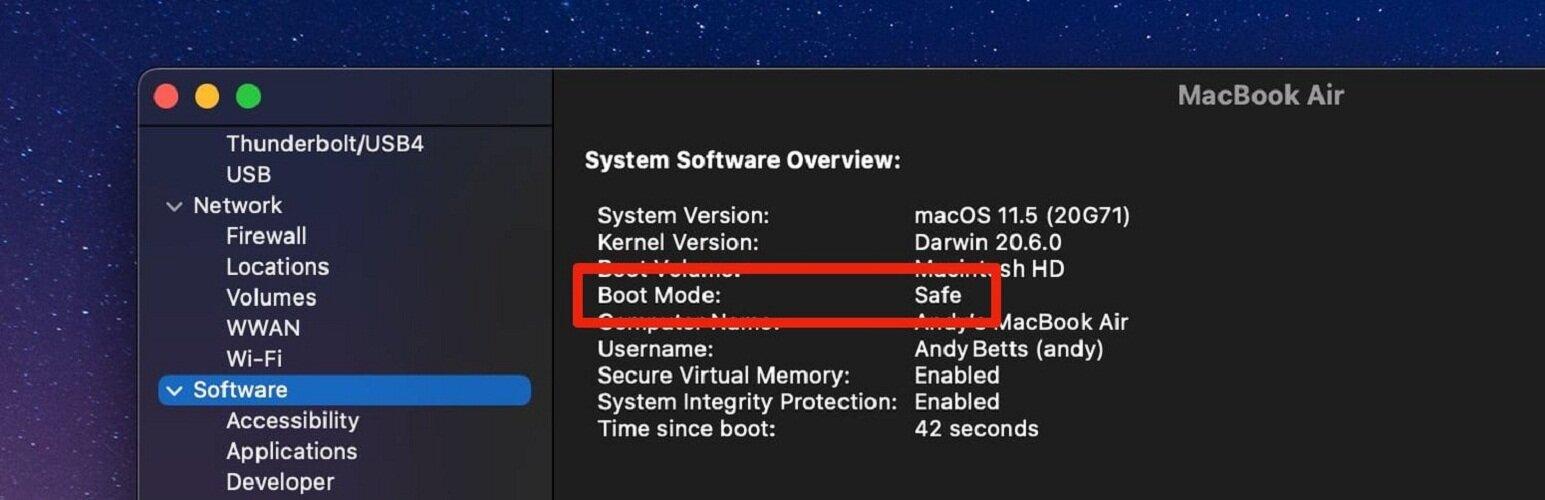
<p>Nếu máy Mac có dấu hiệu hoạt động khi bật nguồn, ví dụ như có hiện logo Apple nhưng không khởi động tiếp hoặc chỉ dừng lại ở màn hình đăng nhập, thì một cách khắc phục là khởi động ở Chế độ an toàn.</p>
<ul>
<li>Trên các máy Mac dùng chip silicon của Apple, hãy tắt máy rồi nhấn giữ nút nguồn cho đến khi lên màn hình tùy chọn khởi động. Chọn ổ đĩa chính của máy, nhấn phím <strong>Shift</strong> và chọn <strong>Continue in Safe Mode (Tiếp tục ở Chế độ an toàn).</strong></li>
<li>Trên các máy Mac đời cũ, nhấn nút nguồn rồi ngay lập tức nhấn giữ phím <strong>Shift</strong> cho đến khi lên màn hình đăng nhập, sau đó tiếp tục như bình thường.</li>
</ul>
<p>Chế độ an toàn có tác dụng kích hoạt các thuật toán kiểm tra chẩn đoán, sau đó khởi động phiên bản rút gọn của hệ điều hành macOS, tức là chỉ chạy những chương trình cơ bản để máy hoạt động mà không tải các ứng dụng khởi động, phông chữ tùy chỉnh, tính năng phần cứng bổ sung hay bất kỳ thứ gì không cần thiết.</p>
<p>Nếu máy khởi động thành công ở chế độ an toàn, đó là dấu hiệu cho thấy các yếu tố bên ngoài là thủ phạm gây ra sự cố, vì vậy bạn nên gỡ các ứng dụng mới cài đặt gần đây, tắt các chương trình tự khởi động, ngắt các thiết bị phần cứng và bỏ hết những thay đổi gần đây mà bạn đã thực hiện.</p>
<p><iframe loading="lazy" class="youtube-player" width="640" height="360" src="https://www.youtube.com/embed/o2x_PWumZNw?version=3&#038;rel=1&#038;showsearch=0&#038;showinfo=1&#038;iv_load_policy=1&#038;fs=1&#038;hl=vi&#038;autohide=2&#038;wmode=transparent" allowfullscreen="true" style="border:0;" sandbox="allow-scripts allow-same-origin allow-popups allow-presentation"></iframe></p>
<h2><strong>4. Reset lại SMC</strong></h2>
<p>Bộ điều khiển quản lý hệ thống (SMC) có nhiệm vụ điều khiển các chức năng cơ bản của máy Mac, từ đèn nền bàn phím đến quản lý pin và cả quá trình khởi động máy. Do đó reset SMC là một cách hiệu quả có thể khắc phục nhiều vấn đề thường gặp, kể cả lỗi không khởi động được.</p>
<p>Có nhiều cách reset SMC khác nhau tùy theo loại máy Mac, riêng những dòng máy dùng chip silicon của Apple không cần làm bước này.</p>
<h3><strong>Máy Mac để bàn dùng chip Intel</strong></h3>
<ul>
<li>Rút điện và đợi 15 giây.</li>
<li>Cắm điện lại và đợi 5 giây.</li>
<li>Nhấn nút khởi động lại máy.</li>
</ul>
<h3><strong>MacBook Pro 2018 và MacBook có chip bảo mật T2</strong></h3>
<ul>
<li>Nhấn giữ tổ hợp phím <strong>Shift</strong> bên phải, phím <strong>Option</strong> bên trái (<strong>Alt</strong>) và phím <strong>Control</strong> bên trái trong 7 giây.</li>
<li>Nhấn giữ nút nguồn thêm 7 giây đồng thời vẫn giữ các phím trên.</li>
<li>Thả hết các phím ra, đợi vài giây rồi nhấn nút khởi động lại.</li>
</ul>
<h3><strong>MacBook chip Intel không có pin rời</strong></h3>
<ul>
<li>Nhấn giữ tổ hợp phím bên trái <strong>Shift, Option (Alt)</strong> và <strong>Control</strong> cùng với nút nguồn (hoặc nút Touch ID) trong 10 giây.</li>
<li>Thả hết các phím, sau đó khởi động lại máy.</li>
</ul>
<h3><strong>MacBook đời cũ có pin rời</strong></h3>
<ul>
<li>Tháo pin rồi nhấn giữ nút nguồn trong 5 giây.</li>
<li>Lắp pin lại và khởi động máy.</li>
</ul>
<h2><strong>5. Reset NVRAM hoặc PRAM</strong></h2>
<figure id="attachment_779196" aria-describedby="caption-attachment-779196" style="width: 1500px" class="wp-caption aligncenter"><img loading="lazy" class="wp-image-779196 size-full" title="Reset NVRAM (Ảnh: Internet)" src="https://bloganchoi.com/wp-content/uploads/2023/10/may-mac-apple-3.jpg" alt="Reset NVRAM (Ảnh: Internet)" width="1500" height="1043" srcset="https://bloganchoi.com/wp-content/uploads/2023/10/may-mac-apple-3.jpg 1500w, https://bloganchoi.com/wp-content/uploads/2023/10/may-mac-apple-3-300x209.jpg 300w, https://bloganchoi.com/wp-content/uploads/2023/10/may-mac-apple-3-1024x712.jpg 1024w, https://bloganchoi.com/wp-content/uploads/2023/10/may-mac-apple-3-768x534.jpg 768w, https://bloganchoi.com/wp-content/uploads/2023/10/may-mac-apple-3-100x70.jpg 100w, https://bloganchoi.com/wp-content/uploads/2023/10/may-mac-apple-3-696x484.jpg 696w, https://bloganchoi.com/wp-content/uploads/2023/10/may-mac-apple-3-1068x743.jpg 1068w, https://bloganchoi.com/wp-content/uploads/2023/10/may-mac-apple-3-604x420.jpg 604w" sizes="(max-width: 1500px) 100vw, 1500px" /><figcaption id="caption-attachment-779196" class="wp-caption-text">Reset NVRAM (Ảnh: Internet)</figcaption></figure>
<p>NVRAM (bộ nhớ truy cập ngẫu nhiên không thay đổi) là một phần đặc biệt trong bộ nhớ của máy Mac, có chức năng lưu trữ một số chế độ cài đặt nhất định mà hệ thống cần truy cập nhanh. Trên thực tế bộ phận này bị lỗi ít khi làm cho máy không khởi động được, nhưng việc reset nó để kiểm tra cũng không gây hại gì.</p>
<p>Tương tự như SMC, các máy Mac dùng chip Apple không cần reset NVRAM. Các máy Mac đời cũ được trang bị PRAM thay vì NVRAM nhưng cách reset cũng giống nhau:</p>
<ul>
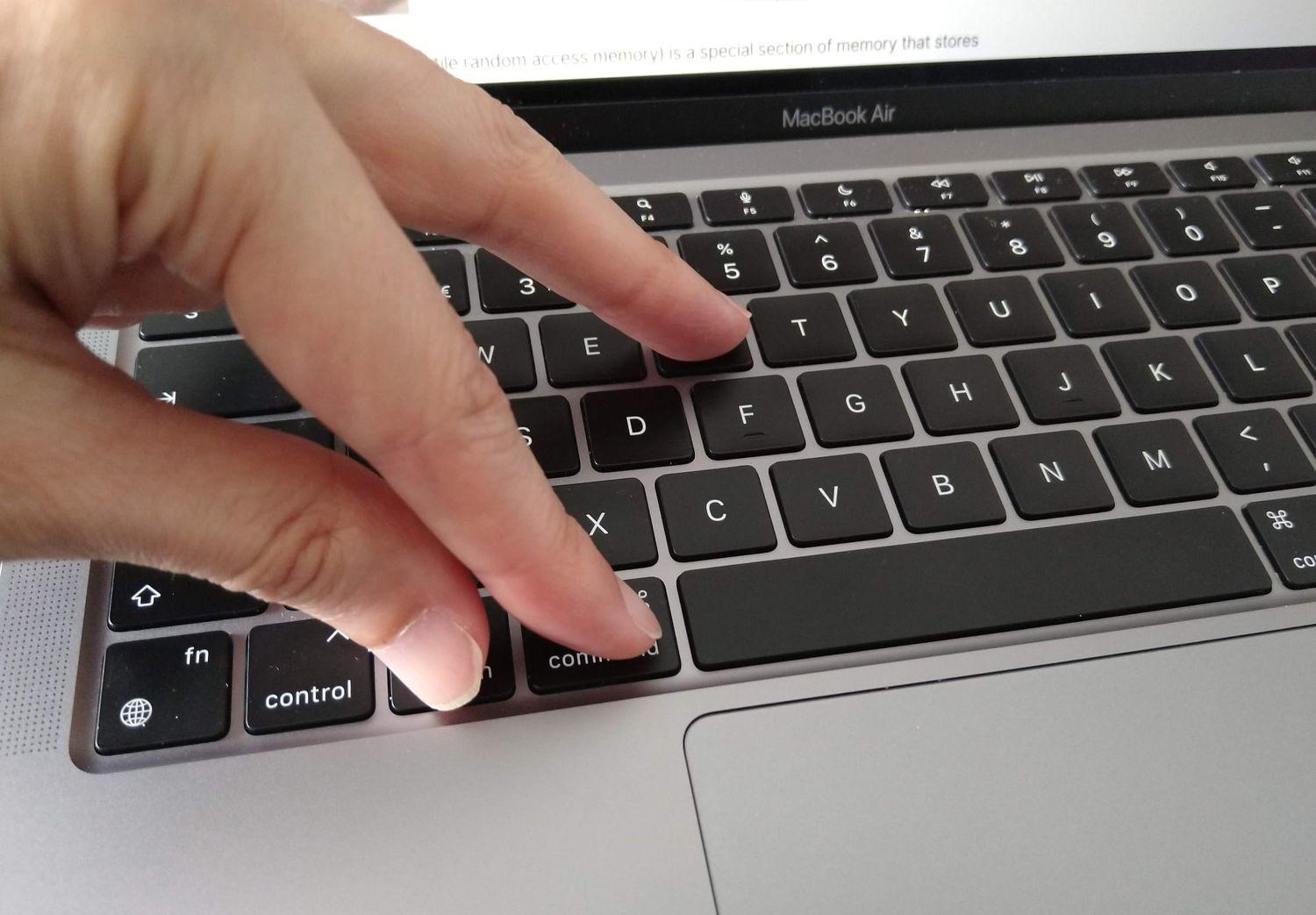
<li>Nhấn nút nguồn, ngay sau đó nhấn giữ tổ hợp phím <strong>Option (Alt), Command, P </strong>và <strong>R</strong> trong 20 giây, kể cả khi máy có vẻ khởi động bình thường.</li>
<li>Nếu máy phát ra âm báo khởi động thì hãy thả phím sau khi có tiếng chuông lần thứ hai.</li>
<li>Nếu máy Mac của bạn có chip T2, hãy thả phím sau khi logo Apple biến mất lần thứ hai.</li>
</ul>
<p>Khi máy đã khởi động lại, một số cài đặt cơ bản như múi giờ và âm lượng có thể bị sai và cần chỉnh lại.</p>
<h2><strong>6. Chạy chương trình chẩn đoán của Apple</strong></h2>
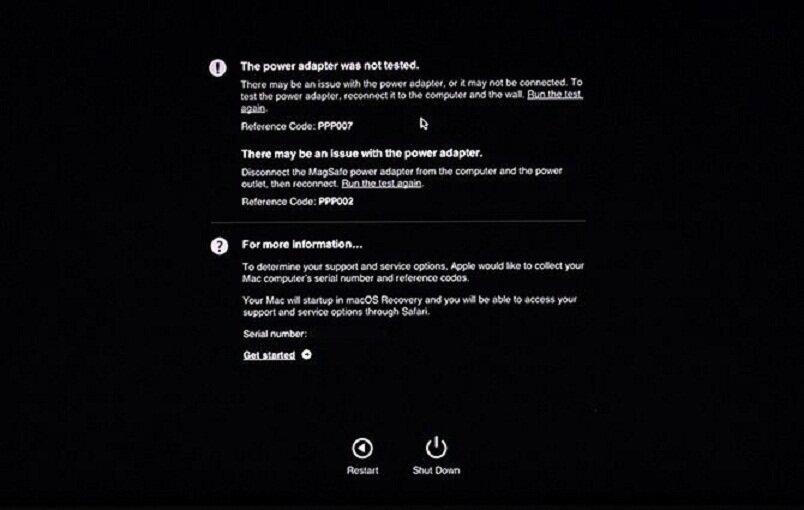
<p>Thông thường những cách trên là đủ để máy Mac khởi động lại, nếu không thì bước tiếp theo là kiểm tra sự cố phần cứng bằng công cụ chẩn đoán của Apple. Công cụ này có nhiệm vụ kiểm tra lỗi, sau đó đề xuất cách khắc phục hoặc đưa ra cách hỗ trợ cho bạn.</p>
<figure id="attachment_779198" aria-describedby="caption-attachment-779198" style="width: 804px" class="wp-caption aligncenter"><img loading="lazy" class="wp-image-779198 size-full" title="Chạy chẩn đoán của Apple (Ảnh: Internet)" src="https://bloganchoi.com/wp-content/uploads/2023/10/may-mac-apple-4.jpg" alt="Chạy chẩn đoán của Apple (Ảnh: Internet)" width="804" height="510" srcset="https://bloganchoi.com/wp-content/uploads/2023/10/may-mac-apple-4.jpg 804w, https://bloganchoi.com/wp-content/uploads/2023/10/may-mac-apple-4-300x190.jpg 300w, https://bloganchoi.com/wp-content/uploads/2023/10/may-mac-apple-4-768x487.jpg 768w, https://bloganchoi.com/wp-content/uploads/2023/10/may-mac-apple-4-696x441.jpg 696w, https://bloganchoi.com/wp-content/uploads/2023/10/may-mac-apple-4-662x420.jpg 662w" sizes="(max-width: 804px) 100vw, 804px" /><figcaption id="caption-attachment-779198" class="wp-caption-text">Chạy chẩn đoán của Apple (Ảnh: Internet)</figcaption></figure>
<p>Để chạy chẩn đoán, đầu tiên phải ngắt kết nối mọi thiết bị ngoại vi không cần thiết như máy in. Bạn có thể giữ lại bàn phím, chuột và màn hình nếu cần.</p>
<ul>
<li>Bấm nút nguồn.</li>
<li>Nhấn giữ phím D đến khi màn hình hiện yêu cầu chọn ngôn ngữ.</li>
<li>Sau khi bạn chọn ngôn ngữ, chương trình chẩn đoán của Apple sẽ bắt đầu chạy.</li>
</ul>
<p>Sau vài phút, chẩn đoán hoàn thành và bạn sẽ thấy kết quả của nó. Một số vấn đề có cách khắc phục nhanh, sau đó bạn có thể chạy chẩn đoán lại để kiểm tra. Các vấn đề khó hơn sẽ có mã tham chiếu để bạn có thể tìm hiểu trên trang web chẩn đoán của Apple. Công cụ này cũng đưa ra các tùy chọn hỗ trợ cho máy Mac của bạn. Nếu không có vấn đề gì thì lỗi có thể không phải do phần cứng của máy.</p>
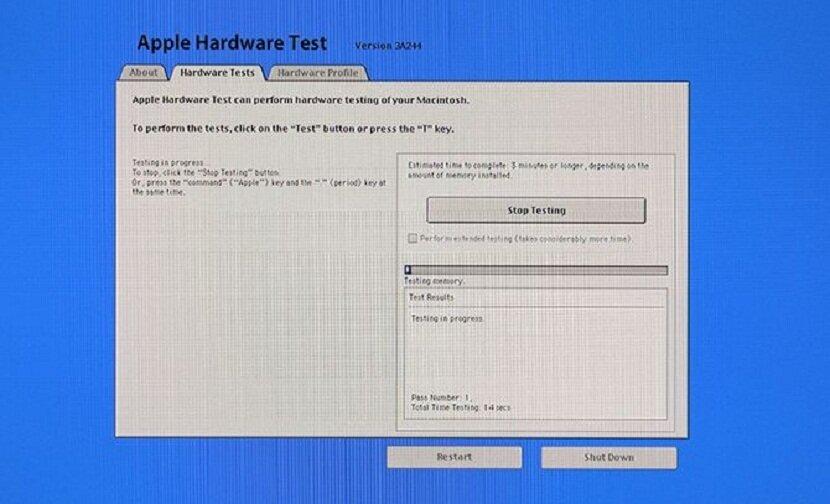
<p>Các dòng máy Mac được phát hành trước tháng 6/2013 có công cụ kiểm tra phần cứng của Apple, chức năng và cách sử dụng cũng tương tự như trên, chọn ngôn ngữ và nhấn <strong>Test</strong> để bắt đầu.</p>
<figure id="attachment_779201" aria-describedby="caption-attachment-779201" style="width: 830px" class="wp-caption aligncenter"><img loading="lazy" class="wp-image-779201 size-full" title="Công cụ kiểm tra phần cứng của Apple (Ảnh: Internet)" src="https://bloganchoi.com/wp-content/uploads/2023/10/may-mac-apple-6.jpg" alt="Công cụ kiểm tra phần cứng của Apple (Ảnh: Internet)" width="830" height="504" srcset="https://bloganchoi.com/wp-content/uploads/2023/10/may-mac-apple-6.jpg 830w, https://bloganchoi.com/wp-content/uploads/2023/10/may-mac-apple-6-300x182.jpg 300w, https://bloganchoi.com/wp-content/uploads/2023/10/may-mac-apple-6-768x466.jpg 768w, https://bloganchoi.com/wp-content/uploads/2023/10/may-mac-apple-6-696x423.jpg 696w, https://bloganchoi.com/wp-content/uploads/2023/10/may-mac-apple-6-692x420.jpg 692w" sizes="(max-width: 830px) 100vw, 830px" /><figcaption id="caption-attachment-779201" class="wp-caption-text">Công cụ kiểm tra phần cứng của Apple (Ảnh: Internet)</figcaption></figure>
<h2><strong>7. Các công cụ trong chế độ phục hồi</strong></h2>
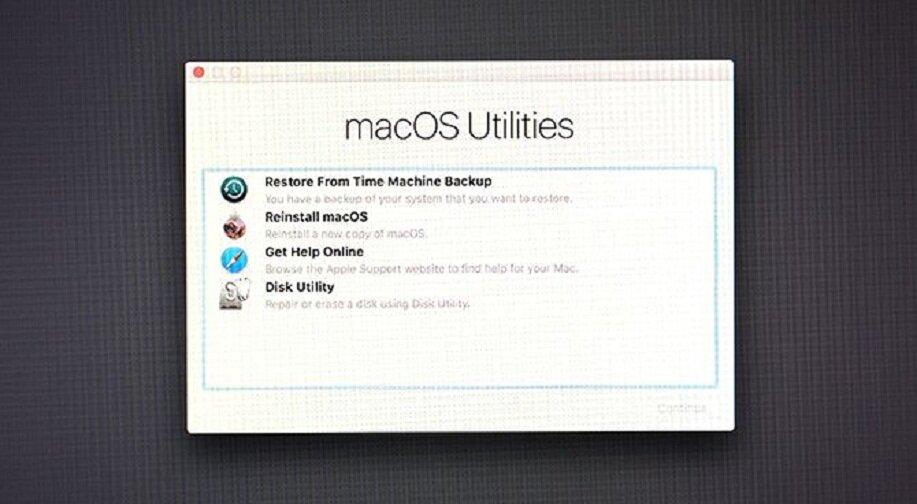
<p>Tất cả máy Mac đều có phân vùng đặc biệt tên là Recovery (phục hồi) trong ổ cứng. Nó có chức năng khởi động độc lập với hệ điều hành macOS và cho phép bạn sử dụng bộ công cụ để sửa lỗi cho máy.</p>
<p>Cách khởi động máy ở chế độ Recovery như sau:</p>
<ul>
<li>Bấm nút nguồn.</li>
<li>Nhấn giữ phím <strong>Command </strong>+ <strong>R.</strong></li>
<li>Thả các phím khi có logo Apple trên màn hình.</li>
<li>Khi máy khởi động xong sẽ có menu macOS Utilities (Tiện ích macOS) trên màn hình.</li>
</ul>
<figure id="attachment_779202" aria-describedby="caption-attachment-779202" style="width: 917px" class="wp-caption aligncenter"><img loading="lazy" class="wp-image-779202 size-full" title="Chế độ phục hồi của macOS (Ảnh: Internet)" src="https://bloganchoi.com/wp-content/uploads/2023/10/may-mac-apple-7.jpg" alt="Chế độ phục hồi của macOS (Ảnh: Internet)" width="917" height="504" srcset="https://bloganchoi.com/wp-content/uploads/2023/10/may-mac-apple-7.jpg 917w, https://bloganchoi.com/wp-content/uploads/2023/10/may-mac-apple-7-300x165.jpg 300w, https://bloganchoi.com/wp-content/uploads/2023/10/may-mac-apple-7-768x422.jpg 768w, https://bloganchoi.com/wp-content/uploads/2023/10/may-mac-apple-7-696x383.jpg 696w, https://bloganchoi.com/wp-content/uploads/2023/10/may-mac-apple-7-764x420.jpg 764w" sizes="(max-width: 917px) 100vw, 917px" /><figcaption id="caption-attachment-779202" class="wp-caption-text">Chế độ phục hồi của macOS (Ảnh: Internet)</figcaption></figure>
<p>Công cụ thường dùng trong menu này là <strong>Disk Utility</strong>. Đây là phiên bản tương tự như một công cụ trong macOS có chức năng quét và sửa chữa ổ cứng của máy. Chọn ổ đĩa và nhấn <strong>First Aid (Sơ cứu)</strong> để bắt đầu quá trình sửa chữa. Ngoài ra có một số công cụ khác như <strong>Terminal</strong> dành cho người dùng chuyên nghiệp.</p>
<h2><strong>8. Cài đặt lại macOS ở chế độ phục hồi</strong></h2>
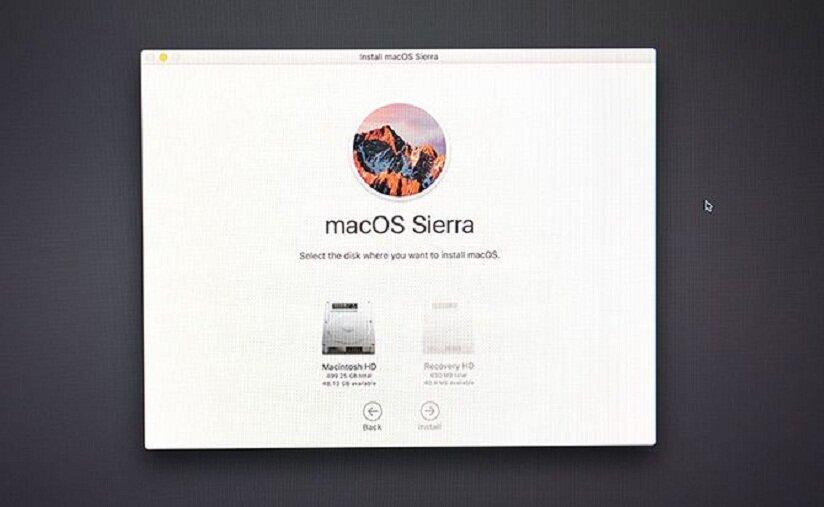
<p>Nếu những cách trên không hiệu quả thì có thể nguyên nhân không liên quan đến phần cứng và cũng không phải lỗi đơn giản của phần mềm. Cách tốt nhất trong trường hợp này là khôi phục bản sao lưu Time Machine hoặc cài lại hoàn toàn hệ điều hành macOS.</p>
<figure id="attachment_779204" aria-describedby="caption-attachment-779204" style="width: 824px" class="wp-caption aligncenter"><img loading="lazy" class="wp-image-779204 size-full" title="Cài lại hệ điều hành macOS (Ảnh: Internet)" src="https://bloganchoi.com/wp-content/uploads/2023/10/may-mac-apple-8.jpg" alt="Cài lại hệ điều hành macOS (Ảnh: Internet)" width="824" height="507" srcset="https://bloganchoi.com/wp-content/uploads/2023/10/may-mac-apple-8.jpg 824w, https://bloganchoi.com/wp-content/uploads/2023/10/may-mac-apple-8-300x185.jpg 300w, https://bloganchoi.com/wp-content/uploads/2023/10/may-mac-apple-8-768x473.jpg 768w, https://bloganchoi.com/wp-content/uploads/2023/10/may-mac-apple-8-356x220.jpg 356w, https://bloganchoi.com/wp-content/uploads/2023/10/may-mac-apple-8-696x428.jpg 696w, https://bloganchoi.com/wp-content/uploads/2023/10/may-mac-apple-8-683x420.jpg 683w" sizes="(max-width: 824px) 100vw, 824px" /><figcaption id="caption-attachment-779204" class="wp-caption-text">Cài lại hệ điều hành macOS (Ảnh: Internet)</figcaption></figure>
<ul>
<li>Bạn có thể thực hiện việc này thông qua chế độ Recovery, đầu tiên hãy nhấn nút nguồn và giữ phím <strong>Command</strong> + <strong>R</strong> để hiện menu tùy chọn.</li>
<li>Nếu bạn có bản sao lưu Time Machine gần đây thì có thể chọn khôi phục nó để sửa lỗi cho máy.</li>
<li>Nếu không có bản sao lưu thì hãy chọn <strong>Reinstall macOS (Cài đặt lại macOS)</strong>, sau đó có thể chọn định dạng ổ đĩa trong quá trình cài lại, nếu bạn chỉ muốn sửa lỗi cho macOS thì không chọn bước này.</li>
<li>Làm theo hướng dẫn trên màn hình để hoàn tất quá trình cài đặt, lưu ý phải kết nối mạng Internet để tải hệ điều hành về máy. Nếu không có mạng thì có thể phải khởi động máy Mac từ ổ đĩa USB.</li>
</ul>
<p><iframe loading="lazy" class="youtube-player" width="640" height="360" src="https://www.youtube.com/embed/DXB0m7BTzlE?version=3&#038;rel=1&#038;showsearch=0&#038;showinfo=1&#038;iv_load_policy=1&#038;fs=1&#038;hl=vi&#038;autohide=2&#038;wmode=transparent" allowfullscreen="true" style="border:0;" sandbox="allow-scripts allow-same-origin allow-popups allow-presentation"></iframe></p>
<p><strong>Mời bạn xem thêm các bài liên quan:</strong></p>
<ul>
<li><strong><a href="https://bloganchoi.com/bien-dien-thoai-iphone-cua-ban-thanh-may-choi-game/">Biến điện thoại iPhone của bạn thành máy chơi game, tại sao không?</a> </strong></li>
<li><strong><a href="https://bloganchoi.com/11-buoc-khac-phuc-iphone-bi-loi-khong-nhan-duoc-cuoc-goi-den/">11 bước khắc phục iPhone bị lỗi không nhận được cuộc gọi đến</a> </strong></li>
</ul>
<p>Hãy theo dõi BlogAnChoi để cập nhật nhiều thông tin bổ ích nhé!</p>]]></content>
		
					<link rel="replies" type="text/html" href="https://bloganchoi.com/khac-phuc-may-mac-apple-bi-loi-khong-khoi-dong-duoc/#comments" thr:count="1" />
			<link rel="replies" type="application/atom+xml" href="https://bloganchoi.com/khac-phuc-may-mac-apple-bi-loi-khong-khoi-dong-duoc/feed/atom/" thr:count="1" />
			<thr:total>1</thr:total>
			</entry>
	</feed>