<?xml version="1.0" encoding="UTF-8"?><feed
	xmlns="http://www.w3.org/2005/Atom"
	xmlns:thr="http://purl.org/syndication/thread/1.0"
	xml:lang="vi"
	
	xmlns:georss="http://www.georss.org/georss"
	xmlns:geo="http://www.w3.org/2003/01/geo/wgs84_pos#"
	>
	<title type="text">kết nối mạng &#8211; BlogAnChoi</title>
	<subtitle type="text">Blog giải trí về du lịch, làm đẹp, quán ngon dành cho giới trẻ.</subtitle>

	<updated>2026-01-21T11:03:32Z</updated>

	<link rel="alternate" type="text/html" href="https://bloganchoi.com" />
	<id>https://bloganchoi.com/feed/atom/</id>
	<link rel="self" type="application/atom+xml" href="https://bloganchoi.com/tag/ket-noi-mang/feed/atom/" />

	
	<entry>
		<author>
			<name>aozora</name>
					</author>

		<title type="html"><![CDATA[5 lý do máy tính bảng OnePlus Pad Go 2 cho trải nghiệm tiện lợi hơn iPad của Apple]]></title>
		<link rel="alternate" type="text/html" href="https://bloganchoi.com/may-tinh-bang-oneplus-pad-go-2-trai-nghiem-tien-loi-ipad-apple/" />

		<id>https://bloganchoi.com/?p=942529</id>
		<updated>2026-01-21T11:03:32Z</updated>
		<published>2026-01-21T11:03:32Z</published>
		<category scheme="https://bloganchoi.com" term="Máy tính bảng" /><category scheme="https://bloganchoi.com" term="Bút cảm ứng" /><category scheme="https://bloganchoi.com" term="cao cấp" /><category scheme="https://bloganchoi.com" term="đa nhiệm" /><category scheme="https://bloganchoi.com" term="hiệu quả" /><category scheme="https://bloganchoi.com" term="iPad apple" /><category scheme="https://bloganchoi.com" term="kết nối" /><category scheme="https://bloganchoi.com" term="kết nối mạng" /><category scheme="https://bloganchoi.com" term="làm việc" /><category scheme="https://bloganchoi.com" term="lý do" /><category scheme="https://bloganchoi.com" term="Mạng 5G" /><category scheme="https://bloganchoi.com" term="máy tính" /><category scheme="https://bloganchoi.com" term="máy tính bảng" /><category scheme="https://bloganchoi.com" term="máy tính bảng cho học sinh sinh viên" /><category scheme="https://bloganchoi.com" term="máy tính bảng giá rẻ" /><category scheme="https://bloganchoi.com" term="OnePlus pad go 2" /><category scheme="https://bloganchoi.com" term="tablet" /><category scheme="https://bloganchoi.com" term="tiện lợi" /><category scheme="https://bloganchoi.com" term="tính năng" /><category scheme="https://bloganchoi.com" term="tính năng AI" /><category scheme="https://bloganchoi.com" term="trải nghiệm" />
		<summary type="html"><![CDATA[Đối với người dùng máy tính bảng thì các dòng iPad của Apple luôn là lựa chọn hàng đầu trong nhiều năm qua, nhờ ưu điểm cân bằng giữa phần cứng và phần mềm. Nhưng mẫu máy tính bảng OnePlus Pad Go 2 đã cho thấy rằng hiệu suất mạnh mẽ không quan trọng bằng]]></summary>

					<content type="html" xml:base="https://bloganchoi.com/may-tinh-bang-oneplus-pad-go-2-trai-nghiem-tien-loi-ipad-apple/"><![CDATA[<p><strong>Đối với người dùng máy tính bảng thì các dòng iPad của Apple luôn là lựa chọn hàng đầu trong nhiều năm qua, nhờ ưu điểm cân bằng giữa phần cứng và phần mềm. Nhưng mẫu máy tính bảng OnePlus Pad Go 2 đã cho thấy rằng hiệu suất mạnh mẽ không quan trọng bằng khả năng sử dụng tiện lợi.</strong></p>
<p><span id="more-942529"></span></p>
<p>Với giá khoảng 400 USD, máy tính bảng Pad Go 2 của OnePlus có giá rẻ hơn nhiều so với bộ iPad của Apple tính cả bàn phím và bút cảm ứng Apple Pencil. Tuy nhiên đối với người dùng thông thường chủ yếudùng máy để học tập, tìm thông tin và ghi chép thì OnePlus Pad Go 2 không chỉ là lựa chọn rẻ hơn mà thực sự có thể là tốt hơn. Chuyển từ iPad sang máy tính bảng Android tầm trung có thể khó khăn đối với những người chú trọng đến thương hiệu và hệ sinh thái, nhưng thực tế là nó đáp ứng được mọi nhu cầu cơ bản.</p>
<h2><strong>Tỷ lệ khung hình lý tưởng cho làm việc</strong></h2>
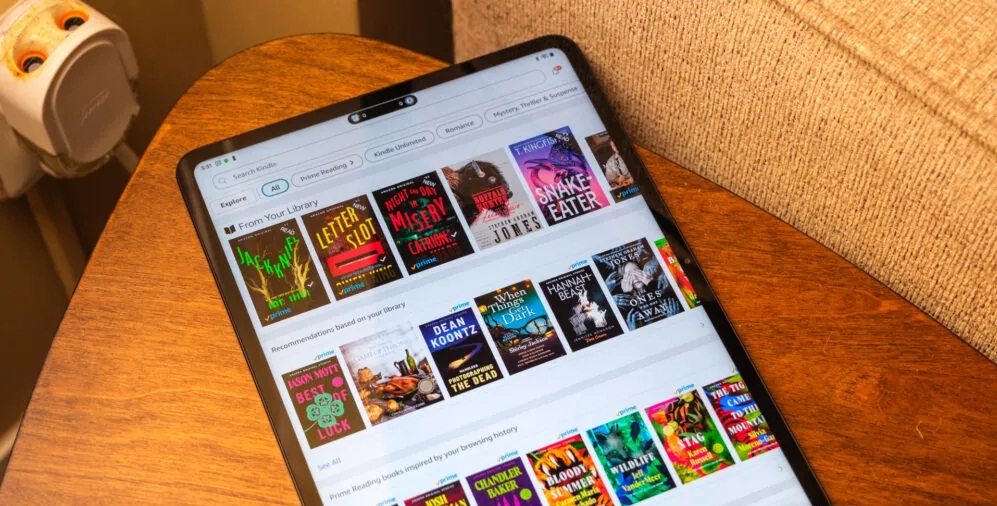
<figure id="attachment_942716" aria-describedby="caption-attachment-942716" style="width: 997px" class="wp-caption aligncenter"><img loading="lazy" class="wp-image-942716 size-full" title="Thư viện Kindle của máy tính bảng OnePlus Pad Go 2 (Ảnh: Internet)" src="https://bloganchoi.com/wp-content/uploads/2026/01/may-tinh-bang.jpg" alt="Thư viện Kindle của máy tính bảng OnePlus Pad Go 2 (Ảnh: Internet)" width="997" height="506" srcset="https://bloganchoi.com/wp-content/uploads/2026/01/may-tinh-bang.jpg 997w, https://bloganchoi.com/wp-content/uploads/2026/01/may-tinh-bang-300x152.jpg 300w, https://bloganchoi.com/wp-content/uploads/2026/01/may-tinh-bang-768x390.jpg 768w, https://bloganchoi.com/wp-content/uploads/2026/01/may-tinh-bang-696x353.jpg 696w, https://bloganchoi.com/wp-content/uploads/2026/01/may-tinh-bang-828x420.jpg 828w" sizes="(max-width: 997px) 100vw, 997px" /><figcaption id="caption-attachment-942716" class="wp-caption-text">Thư viện Kindle của máy tính bảng OnePlus Pad Go 2 (Ảnh: Internet)</figcaption></figure>
<p>Một trong những yếu tố đầu tiên cần quan tâm khi chọn mua máy tính bảng là tỷ lệ khung hình của màn hình, điều này có thể quyết định toàn bộ trải nghiệm sử dụng. Hầu hết các máy tính bảng Android giá rẻ đều có tỷ lệ 16:10 hoặc 16:9 &#8211; rất tuyệt vời để xem Netflix và YouTube nhưng hoàn toàn không phù hợp để làm việc.</p>
<p>Khi cầm máy tính bảng tỷ lệ 16:10 ở chế độ nằm ngang, bạn sẽ không có đủ không gian phía trên để xem nội dung văn bản, đây là điều khiến nhiều người khó chịu. Bạn sẽ mất đi toàn bộ không gian theo chiều dọc, do đó những chiếc máy tính bảng này không lý tưởng cho các trường hợp sử dụng văn bản như soạn tài liệu, duyệt web hoặc xem lại ghi chép.</p>
<p>Máy tính bảng Pad Go 2 của OnePlus có tỷ lệ khung hình 7:5 tương tự mẫu máy OnePlus Pad 2 đắt tiền hơn, thiết kế này mang đến trải nghiệm tích cực cho người dùng. Màn hình có tỷ lệ vuông hơn và gần như giống với kích thước của một tờ giấy A4 tiêu chuẩn. Trên thực tế, nhiều người cho rằng nó còn tốt hơn tỷ lệ 4:3 của iPad cũng như màn hình rộng phổ biến của máy tính bảng Android.</p>
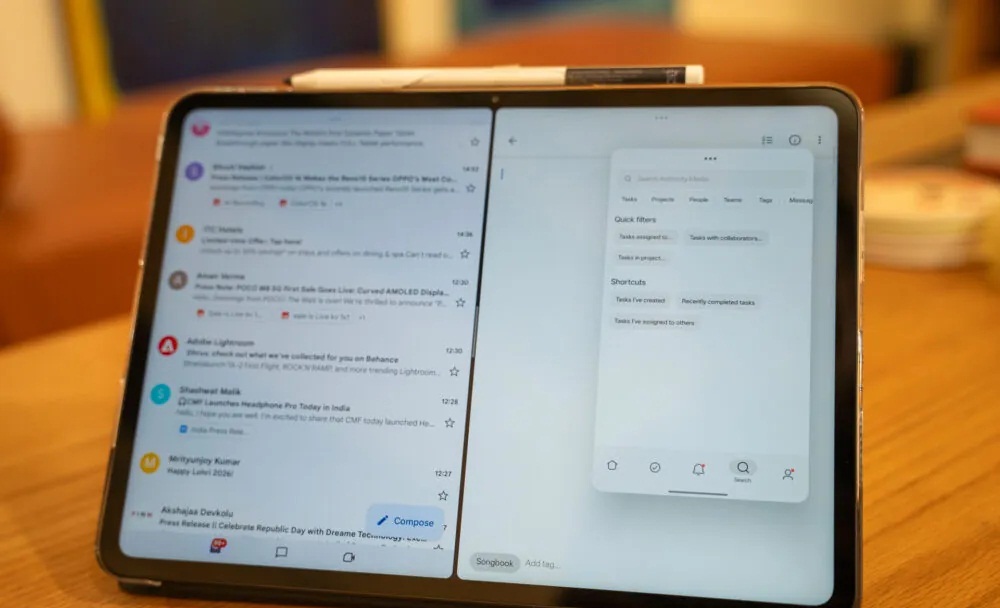
<p>Màn hình 16:10 rất tuyệt vời để xem video nhưng lại không tốt cho làm việc, trong khi đó màn hình 7:5 của OnePlus Pad Go 2 biến nó thành một chiếc máy để đọc và viết thực sự hiệu quả. Ngoài ra tỷ lệ khung hình này rất lý tưởng khi muốn làm hai việc cùng một lúc. Trên hầu hết các máy tính bảng khác, tính năng chia màn hình để xử lý đa nhiệm thường tạo cảm giác không tối ưu khi hai ứng dụng cùng hiển thị trên màn hình không đủ chỗ. Ngược lại, Pad Go 2 có khung hình 7:5 cho phép 2 ứng dụng nằm cạnh nhau với đủ không gian chiều dọc, điều này làm cho trải nghiệm chia màn hình giống như sử dụng 2 chiếc điện thoại kích thước đầy đủ đặt cạnh nhau.</p>
<figure id="attachment_942717" aria-describedby="caption-attachment-942717" style="width: 779px" class="wp-caption aligncenter"><img loading="lazy" class="wp-image-942717 size-full" title="Máy tính bảng OnePlus Pad Go 2 (Ảnh: Internet)" src="https://bloganchoi.com/wp-content/uploads/2026/01/may-tinh-bang-1.jpg" alt="Máy tính bảng OnePlus Pad Go 2 (Ảnh: Internet)" width="779" height="562" srcset="https://bloganchoi.com/wp-content/uploads/2026/01/may-tinh-bang-1.jpg 779w, https://bloganchoi.com/wp-content/uploads/2026/01/may-tinh-bang-1-300x216.jpg 300w, https://bloganchoi.com/wp-content/uploads/2026/01/may-tinh-bang-1-768x554.jpg 768w, https://bloganchoi.com/wp-content/uploads/2026/01/may-tinh-bang-1-324x235.jpg 324w, https://bloganchoi.com/wp-content/uploads/2026/01/may-tinh-bang-1-696x502.jpg 696w, https://bloganchoi.com/wp-content/uploads/2026/01/may-tinh-bang-1-582x420.jpg 582w" sizes="(max-width: 779px) 100vw, 779px" /><figcaption id="caption-attachment-942717" class="wp-caption-text">Máy tính bảng OnePlus Pad Go 2 (Ảnh: Internet)</figcaption></figure>
<p>Điều này rất quan trọng đối với những người thường xuyên làm việc và tìm thông tin trên máy, ví dụ như có thể phát video ở bên trái màn hình trong khi lướt file PDF ở bên phải. Không gian rộng rãi theo chiều dọc giúp người dùng ít phải cuộn màn hình hơn và xem được nhiều nội dung hơn, cũng như không phải liên tục xoay máy để xem thêm văn bản. Khổ giấy A4 được coi là tiêu chuẩn hiện nay, và OnePlus Pad Go 2 đã sử dụng tỷ lệ khung hình quen thuộc này để biến máy tính bảng trở thành một công cụ làm việc thực sự chứ không chỉ là thiết bị xem video di động.</p>
<h2><strong>Tính năng OnePlus Canvas giúp xử lý đa nhiệm hiệu quả</strong></h2>
<p>Không chỉ có phần cứng, máy tính bảng Android từ trước đến nay luôn gặp khó khăn trong việc tối ưu hóa phần mềm. Trong nhiều năm qua, phần mềm của máy tính bảng chỉ đơn giản là hệ điều hành của điện thoại được bổ sung vài điều chỉnh nhỏ để phù hợp cho màn hình lớn. OnePlus đã giải quyết vấn đề này với tính năng Open Canvas, mặc dù không hoàn toàn mới nhưng được đánh giá là cách xử lý đa nhiệm tốt nhất trên máy tính bảng hiện tại, kể cả khi so sánh với iPadOS của Apple. Tôi đã khen ngợi nó trên OnePlus Open Foldable, và nó cũng tỏa sáng ở đây.</p>
<figure id="attachment_942718" aria-describedby="caption-attachment-942718" style="width: 1000px" class="wp-caption aligncenter"><img loading="lazy" class="wp-image-942718 size-full" title="Xử lý đa nhiệm trên máy tính bảng OnePlus Pad Go 2 (Ảnh: Internet)" src="https://bloganchoi.com/wp-content/uploads/2026/01/may-tinh-bang-2.jpg" alt="Xử lý đa nhiệm trên máy tính bảng OnePlus Pad Go 2 (Ảnh: Internet)" width="1000" height="608" srcset="https://bloganchoi.com/wp-content/uploads/2026/01/may-tinh-bang-2.jpg 1000w, https://bloganchoi.com/wp-content/uploads/2026/01/may-tinh-bang-2-300x182.jpg 300w, https://bloganchoi.com/wp-content/uploads/2026/01/may-tinh-bang-2-768x467.jpg 768w, https://bloganchoi.com/wp-content/uploads/2026/01/may-tinh-bang-2-696x423.jpg 696w, https://bloganchoi.com/wp-content/uploads/2026/01/may-tinh-bang-2-691x420.jpg 691w" sizes="(max-width: 1000px) 100vw, 1000px" /><figcaption id="caption-attachment-942718" class="wp-caption-text">Xử lý đa nhiệm trên máy tính bảng OnePlus Pad Go 2 (Ảnh: Internet)</figcaption></figure>
<p>Trên iPad của Apple, tính năng Stage Manager có thể gây khó chịu cho nhiều người vì nó tạo ra các cửa sổ nổi lộn xộn, lãng phí nhiều không gian màn hình. Chế độ Chia màn hình cũng khá cứng nhắc và giới hạn chỉ 2 ứng dụng, thường không đủ để hiển thị văn bản dễ đọc. Trong khi đó Open Canvas được thiết kế theo cách khác, cho phép mở tối đa 3 ứng dụng cùng lúc nhưng không hiển thị trên màn hình đồng thời, thay vào đó người dùng có thể đẩy một ứng dụng sang một bên để chứa trong cửa sổ nổi, có thể phóng to, kéo di chuyển hoặc thu nhỏ tùy ý.</p>
<p>Tính năng này rất hữu ích cho việc tìm thông tin, ghi chép và làm việc. Ví dụ như có thể mở trình duyệt web và ứng dụng ghi chép ở giữa màn hình, khi cần xem tin nhắn Slack hoặc mở file trong Google Drive chỉ cần đẩy nhẹ màn hình để ứng dụng thứ ba trượt vào trong khi trình duyệt web trượt ra. Trải nghiệm này tương tự như sử dụng máy tính với nhiều màn hình độc lập.</p>
<p>Khi soạn văn bản, người dùng có thể mở file ghi chép trong Google Keep, bản nháp trong SimpleNote và Asana cùng lúc, có thể chuyển đổi giữa chúng mà không cần đóng ứng dụng hay bị ngốn RAM quá mức – đây là điều khó thực hiện được trên iPad của Apple. Mặc dù có những cải tiến về xử lý đa nhiệm nhưng iPad buộc người dùng phải tập trung vào một ứng dụng, trong khi OnePlus Pad Go 2 được thiết kế để xử lý đa nhiệm thường xuyên.</p>
<h2><strong>Hỗ trợ bút cảm ứng cao cấp trên máy tính bảng tầm trung</strong></h2>
<p>Trước đây, nếu muốn có trải nghiệm bút cảm ứng tốt trên máy tính bảng Android thì người dùng thường phải mua máy Galaxy Tab S cao cấp của Samsung. Các mẫu máy tính bảng tầm trung cũng có hỗ trợ bút cảm ứng nhưng trải nghiệm phần mềm và phần cứng thường không tốt, hơn nữa các dòng máy này thường thiếu các tính năng cần thiết như chống chạm lòng bàn tay, độ nhạy áp lực và độ chính xác cao.</p>
<figure id="attachment_942719" aria-describedby="caption-attachment-942719" style="width: 1000px" class="wp-caption aligncenter"><img loading="lazy" class="wp-image-942719 size-full" title="Bút cảm ứng của OnePlus (Ảnh: Internet)" src="https://bloganchoi.com/wp-content/uploads/2026/01/may-tinh-bang-3.jpg" alt="Bút cảm ứng của OnePlus (Ảnh: Internet)" width="1000" height="563" srcset="https://bloganchoi.com/wp-content/uploads/2026/01/may-tinh-bang-3.jpg 1000w, https://bloganchoi.com/wp-content/uploads/2026/01/may-tinh-bang-3-300x169.jpg 300w, https://bloganchoi.com/wp-content/uploads/2026/01/may-tinh-bang-3-768x432.jpg 768w, https://bloganchoi.com/wp-content/uploads/2026/01/may-tinh-bang-3-696x392.jpg 696w, https://bloganchoi.com/wp-content/uploads/2026/01/may-tinh-bang-3-746x420.jpg 746w" sizes="(max-width: 1000px) 100vw, 1000px" /><figcaption id="caption-attachment-942719" class="wp-caption-text">Bút cảm ứng của OnePlus (Ảnh: Internet)</figcaption></figure>
<p>Trên thực tế, bút cảm ứng đi kèm với máy tính bảng OnePlus Pad Go 2 cũng không thể cạnh tranh với những thiết bị tốt nhất trên thị trường hiện nay, nhưng nếu bạn không sử dụng bút để vẽ chuyên nghiệp thì điều đó không phải là nhược điểm lớn. Với 4096 mức độ nhạy áp lực và quan trọng là độ trễ rất thấp, bút này hoàn toàn đáp ứng được nhu cầu ghi chép thường ngày. Apple Pencil mang lại cảm giác gần như không có độ trễ, khiến nó trở thành lựa chọn hàng đầu để vẽ tranh kỹ thuật số. Nhưng đối với người dùng thông thường chỉ cần đánh dấu văn bản, ghi chú bên lề và vẽ phác thảo đơn giản thì bút cảm ứng của Pad Go 2 đáp ứng được hầu hết các nhu cầu.</p>
<p>Ngoài ra bút có kết cấu mờ đẹp mắt giúp tăng độ bám và đầu bút có độ ma sát vừa đủ với màn hình để tạo cảm giác như viết trên giấy. OnePlus cũng trang bị các tính năng phần mềm rất tốt như đánh dấu văn bản trong file PDF. Trên iPad, việc chụp ảnh màn hình và đánh dấu bao gồm nhiều bước và có cảm giác tách biệt với phần còn lại của hệ điều hành. Trong khi đó Pad Go 2 cho phép vuốt từ góc màn hình bằng bút cảm ứng để chụp ảnh màn hình nhanh và ghi chú ngay lập tức. Đó là những tính năng nhỏ giúp cải thiện khả năng sử dụng, kết hợp lại mang đến trải nghiệm tổng thể tốt hơn.</p>
<p>Một điểm tiện lợi đáng kể khác là bút cảm ứng được gắn từ tính vào máy tính bảng, đảm bảo sẵn sàng sử dụng mọi lúc mọi nơi. Tính năng này không hiếm nhưng không phải mẫu máy tính bảng tầm trung nào cũng có, mang đến trải nghiệm tiện lợi cho người dùng.</p>
<h2><strong>Kết nối mạng 5G tiện lợi mọi lúc mọi nơi</strong></h2>
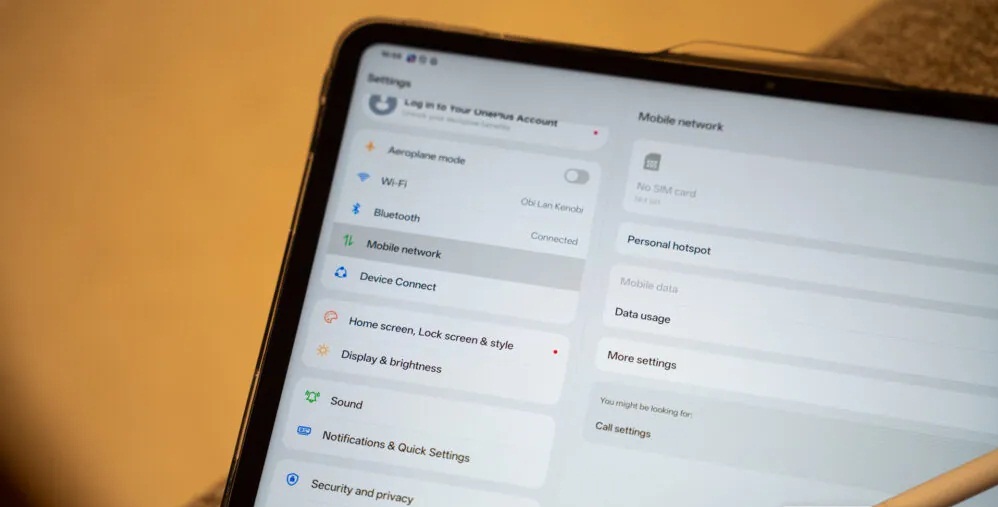
<figure id="attachment_942720" aria-describedby="caption-attachment-942720" style="width: 998px" class="wp-caption aligncenter"><img loading="lazy" class="wp-image-942720 size-full" title="Hỗ trợ kết nối 5G của máy tính bảng OnePlus Pad Go 2 (Ảnh: Internet)" src="https://bloganchoi.com/wp-content/uploads/2026/01/may-tinh-bang-4.jpg" alt="Hỗ trợ kết nối 5G của máy tính bảng OnePlus Pad Go 2 (Ảnh: Internet)" width="998" height="507" srcset="https://bloganchoi.com/wp-content/uploads/2026/01/may-tinh-bang-4.jpg 998w, https://bloganchoi.com/wp-content/uploads/2026/01/may-tinh-bang-4-300x152.jpg 300w, https://bloganchoi.com/wp-content/uploads/2026/01/may-tinh-bang-4-768x390.jpg 768w, https://bloganchoi.com/wp-content/uploads/2026/01/may-tinh-bang-4-696x354.jpg 696w, https://bloganchoi.com/wp-content/uploads/2026/01/may-tinh-bang-4-827x420.jpg 827w" sizes="(max-width: 998px) 100vw, 998px" /><figcaption id="caption-attachment-942720" class="wp-caption-text">Hỗ trợ kết nối 5G của máy tính bảng OnePlus Pad Go 2 (Ảnh: Internet)</figcaption></figure>
<p>Nếu bạn chủ yếu sử dụng máy tính bảng ở ngoài trời thì sẽ phải chi thêm tiền để đăng ký gói dữ liệu mạng. Có thể sử dụng tính năng điểm phát sóng của điện thoại, nhưng sẽ làm hao pin nhanh chóng. Mức giá cao cũng đồng nghĩa rằng phần lớn mọi người thường sử dụng máy tính bảng trong nhà để tận dụng mạng Wi-Fi.</p>
<p>Nhưng nếu bạn muốn dùng máy để hỗ trợ làm việc thì phải thường xuyên di chuyển ra ngoài. OnePlus Pad Go 2 cung cấp kết nối 5G như một tùy chọn bổ sung, và quan trọng là mức giá thấp hơn nhiều so với các lựa chọn khác. Khả năng kết nối Internet tiện lợi giúp trải nghiệm của người dùng được nâng cấp đáng kể. Khi đi du lịch, bạn có thể sử dụng máy trên tàu xe để xem tài liệu và làm việc bất cứ lúc nào mà không phải sử dụng điểm phát sóng.</p>
<p>Đối với thiết bị hỗ trợ làm việc thì khả năng truy cập mạng Internet mọi lúc mọi nơi sẽ tạo ra sự khác biệt đáng kể, mọi công việc đều có thể được xử lý nhanh chóng. Điều này cũng rất lý tưởng khi sử dụng các dịch vụ đám mây, vì kết nối thường xuyên nên người dùng không phải lo lắng về việc đồng bộ hóa dữ liệu offline. Ví dụ như nội dung ghi chép trong ứng dụng Notion, các file trong Google Drive và dữ liệu trong KaraKeep luôn được cập nhật. Điều này giúp máy tính bảng thực sự trở thành một phần mở rộng của không gian làm việc chứ không chỉ là thiết bị offline mà người dùng phải tự đồng bộ hóa dữ liệu mỗi khi về nhà.</p>
<h2><strong>Các tính năng AI thiết thực</strong></h2>
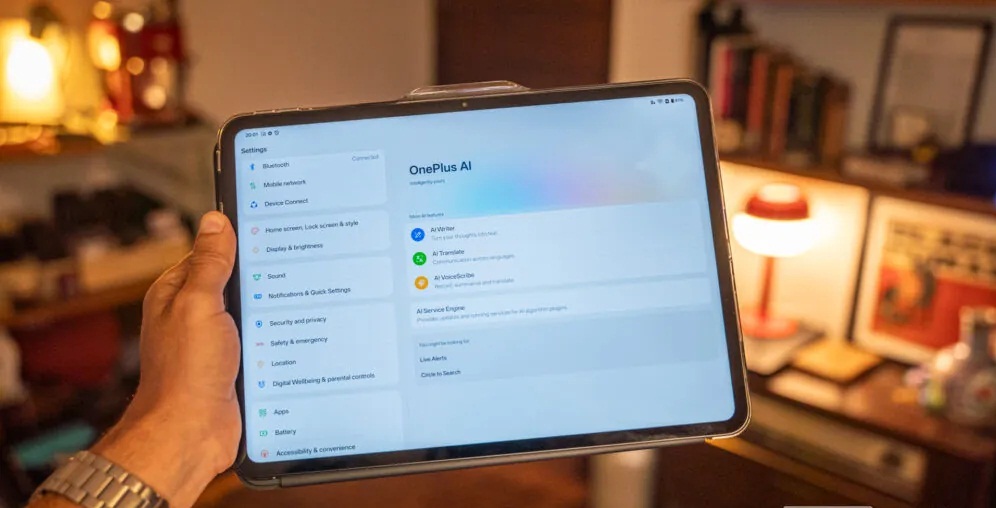
<figure id="attachment_942721" aria-describedby="caption-attachment-942721" style="width: 996px" class="wp-caption aligncenter"><img loading="lazy" class="wp-image-942721 size-full" title="Công cụ AI trên máy tính bảng OnePlus Pad Go 2 (Ảnh: Internet)" src="https://bloganchoi.com/wp-content/uploads/2026/01/may-tinh-bang-5.jpg" alt="Công cụ AI trên máy tính bảng OnePlus Pad Go 2 (Ảnh: Internet)" width="996" height="508" srcset="https://bloganchoi.com/wp-content/uploads/2026/01/may-tinh-bang-5.jpg 996w, https://bloganchoi.com/wp-content/uploads/2026/01/may-tinh-bang-5-300x153.jpg 300w, https://bloganchoi.com/wp-content/uploads/2026/01/may-tinh-bang-5-768x392.jpg 768w, https://bloganchoi.com/wp-content/uploads/2026/01/may-tinh-bang-5-696x355.jpg 696w, https://bloganchoi.com/wp-content/uploads/2026/01/may-tinh-bang-5-823x420.jpg 823w" sizes="(max-width: 996px) 100vw, 996px" /><figcaption id="caption-attachment-942721" class="wp-caption-text">Công cụ AI trên máy tính bảng OnePlus Pad Go 2 (Ảnh: Internet)</figcaption></figure>
<p>Giống như hầu hết các hãng sản xuất điện thoại hiện nay, OnePlus đã tích hợp các tính năng AI khá mạnh mẽ cho các thiết bị của mình. Đối với máy tính bảng Pad Go 2, các tính năng AI có phần hạn chế hơn so với điện thoại nhưng khá thiết thực. Thay vì cố gắng thay đổi hoàn toàn cách làm việc của người dùng, OnePlus đã tập trung vào các công cụ đơn giản giúp giảm bớt khó khăn trong các công việc thường ngày.</p>
<p>Ví dụ như tính năng OnePlus AI Writer. Kể cả khi bạn không thích viết nội dung bằng AI thì cũng có thể sử dụng tính năng này cho mục đích khác như biến những ghi chép thô sơ thành văn bản mạch lạc, chỉnh sửa đoạn văn hay diễn đạt ý tưởng cho rõ ràng hơn. Nó hoạt động như một trợ lý nhẹ nhàng hơn là công cụ thay thế hoàn toàn.</p>
<p>AI Writer đặc biệt hữu ích khi kết hợp với công cụ AI VoiceScribe. Giống như nhiều tính năng tương tự của hãng khác, đây là công cụ ghi âm giọng nói dựa trên AI có thể tạo ra bản ghi chép từ giọng nói của bạn, từ câu lệnh thoại cho đến các cuộc họp được ghi âm. Có thể sử dụng nó để ghi chép nội dung cuộc họp, ghi chép cá nhân hoặc tạo dàn ý trước khi soạn văn bản. Độ chính xác của nó nhìn chung khá tốt và có thể được sử dụng kết hợp với công cụ AI Writer để sắp xếp thành văn bản rõ ràng hơn.</p>
<p>Ngoài ra nhiều người thường xuyên sử dụng NotebookLM cho việc tìm thông tin, và OnePlus Pad Go 2 dường như là lựa chọn tốt nhất cho công cụ này. Người dùng có thể upload tài liệu nguồn của mình, sau đó sử dụng chế độ chia màn hình để làm việc với tài liệu ở một bên đồng thời ghi chép bằng tay ở bên kia. Hệ thống quản lý file trên Android cho phép tải lên các tài liệu này rất dễ dàng, đặc biệt là khi so sánh với iPad của Apple. Trên iPad, việc chuyển file PDF từ trình duyệt web vào một ứng dụng cụ thể thường khá rắc rối, phải sử dụng bảng chia sẻ và đòi hỏi ứng dụng đó hỗ trợ loại file phù hợp. Trong khi đó máy tính bảng của OnePlus chỉ cần kéo thả file từ trình quản lý. Đây không phải là tính năng mới mẻ, nhưng chúng thường ít được chú ý so với trải nghiệm vượt trội của iPad.</p>
<figure id="attachment_942722" aria-describedby="caption-attachment-942722" style="width: 1000px" class="wp-caption aligncenter"><img loading="lazy" class="wp-image-942722 size-full" title="Ảnh chụp từ camera của máy tính bảng OnePlus Pad Go 2 (Ảnh: Internet)" src="https://bloganchoi.com/wp-content/uploads/2026/01/may-tinh-bang-6.jpg" alt="Ảnh chụp từ camera của máy tính bảng OnePlus Pad Go 2 (Ảnh: Internet)" width="1000" height="563" srcset="https://bloganchoi.com/wp-content/uploads/2026/01/may-tinh-bang-6.jpg 1000w, https://bloganchoi.com/wp-content/uploads/2026/01/may-tinh-bang-6-300x169.jpg 300w, https://bloganchoi.com/wp-content/uploads/2026/01/may-tinh-bang-6-768x432.jpg 768w, https://bloganchoi.com/wp-content/uploads/2026/01/may-tinh-bang-6-696x392.jpg 696w, https://bloganchoi.com/wp-content/uploads/2026/01/may-tinh-bang-6-746x420.jpg 746w" sizes="(max-width: 1000px) 100vw, 1000px" /><figcaption id="caption-attachment-942722" class="wp-caption-text">Ảnh chụp từ camera của máy tính bảng OnePlus Pad Go 2 (Ảnh: Internet)</figcaption></figure>
<p>Không giống như iPad thường được quảng cáo là thiết bị thay thế laptop với dòng chip M của Apple, máy tính bảng OnePlus Pad Go 2 không được thiết kế với tham vọng lớn như vậy. Nó không phù hợp để chỉnh sửa video 4K hay chơi game chuyên nghiệp như máy console &#8211; mặc dù vẫn có thể làm được nếu cần thiết. Thay vào đó, máy được thiết kế để hỗ trợ đọc nội dung, viết và tiếp nhận thông tin. Bộ xử lý hiệu quả và phần mềm được tối ưu hóa cho các tác vụ này, mang đến thời lượng pin cực kỳ ấn tượng &#8211; dễ dàng sử dụng được 2 ngày liên tục với cường độ cao chỉ với 1 lần sạc. Bạn không cần phải lo lắng về pin hay mang theo bộ sạc mọi lúc mọi nơi. Thời gian chờ cũng rất ấn tượng &#8211; có thể cất máy trong túi cả cuối tuần và lấy ra vào thứ Hai mà vẫn còn rất nhiều pin.</p>
<p>OnePlus Pad Go 2 thực sự hữu dụng cho nhu cầu thường ngày. Bên cạnh đó, chất lượng và mức giá hợp lý khiến bạn thoải mái bỏ nó vào ba lô mà không cần trang bị vỏ bảo vệ siêu bền. Nếu bạn cần làm việc sáng tạo như vẽ tranh chuyên nghiệp hay chỉnh sửa hình ảnh chính xác thì hãy mua iPad Pro. Nếu bạn gắn bó với hệ sinh thái Apple và cần các tính năng như AirDrop thì hãy sử dụng iPad. Nhưng nếu bạn là học sinh sinh viên, nghiên cứu tài liệu, hoặc chỉ đơn giản là cần một chiếc máy để sử dụng cơ bản như đọc sách, học tập hay ghi chép, thì OnePlus Pad Go 2 thực sự là lựa chọn lý tưởng, phù hợp hơn iPad không phải vì hiệu suất mạnh hơn mà vì trải nghiệm tiện dụng hơn nhiều.</p>
<p><iframe loading="lazy" class="youtube-player" width="640" height="360" src="https://www.youtube.com/embed/XRRhdVBBmak?version=3&#038;rel=1&#038;showsearch=0&#038;showinfo=1&#038;iv_load_policy=1&#038;fs=1&#038;hl=vi&#038;autohide=2&#038;wmode=transparent" allowfullscreen="true" style="border:0;" sandbox="allow-scripts allow-same-origin allow-popups allow-presentation"></iframe></p>
<p><strong>Mời bạn xem thêm các bài liên quan:</strong></p>
<ul>
<li><strong><a href="https://bloganchoi.com/laptop-gia-re-hieu-suat-tot-trai-nghiem-muot-ma-nam-2026/">Các mẫu laptop giá rẻ với hiệu suất tốt và trải nghiệm mượt mà đáng mua trong năm 2026</a></strong></li>
<li><strong><a href="https://bloganchoi.com/dien-thoai-oneplus-16-nam-2026-pro-ultra/">Dòng điện thoại OnePlus 16 ra mắt cuối năm 2026 sẽ có mẫu cao cấp Pro hoặc Ultra?</a></strong></li>
</ul>
<p>Hãy theo dõi BlogAnChoi để cập nhật nhiều thông tin bổ ích nhé!</p>]]></content>
		
					<link rel="replies" type="text/html" href="https://bloganchoi.com/may-tinh-bang-oneplus-pad-go-2-trai-nghiem-tien-loi-ipad-apple/#comments" thr:count="1" />
			<link rel="replies" type="application/atom+xml" href="https://bloganchoi.com/may-tinh-bang-oneplus-pad-go-2-trai-nghiem-tien-loi-ipad-apple/feed/atom/" thr:count="1" />
			<thr:total>1</thr:total>
			</entry>
		<entry>
		<author>
			<name>aozora</name>
					</author>

		<title type="html"><![CDATA[Người dùng phát hiện ứng dụng Spotify trên Android bị lỗi khi kết nối mạng Wi-Fi]]></title>
		<link rel="alternate" type="text/html" href="https://bloganchoi.com/ung-dung-spotify-android-bi-loi-ket-noi-mang-wi-fi/" />

		<id>https://bloganchoi.com/?p=932494</id>
		<updated>2025-10-24T09:34:43Z</updated>
		<published>2025-10-24T09:34:43Z</published>
		<category scheme="https://bloganchoi.com" term="Internet 24h" /><category scheme="https://bloganchoi.com" term="chính sách" /><category scheme="https://bloganchoi.com" term="Hạn chế" /><category scheme="https://bloganchoi.com" term="kết nối" /><category scheme="https://bloganchoi.com" term="kết nối mạng" /><category scheme="https://bloganchoi.com" term="nghe nhạc trực tuyến" /><category scheme="https://bloganchoi.com" term="người dùng" /><category scheme="https://bloganchoi.com" term="nội dung" /><category scheme="https://bloganchoi.com" term="Spotify" /><category scheme="https://bloganchoi.com" term="ứng dụng" /><category scheme="https://bloganchoi.com" term="ứng dụng android" /><category scheme="https://bloganchoi.com" term="ứng dụng nghe nhạc" />
		<summary type="html"><![CDATA[Ứng dụng Spotify trên thiết bị Android của bạn thường xuyên bị treo hoặc crash khi kết nối với Wi-Fi? Bạn không phải là người duy nhất gặp phải tình trạng này, nhiều người dùng đã phát hiện lỗi và Spotify đã xác nhận rằng sự cố này ảnh hưởng đến một số người dùng]]></summary>

					<content type="html" xml:base="https://bloganchoi.com/ung-dung-spotify-android-bi-loi-ket-noi-mang-wi-fi/"><![CDATA[<p><strong>Ứng dụng Spotify trên thiết bị Android của bạn thường xuyên bị treo hoặc crash khi kết nối với Wi-Fi? Bạn không phải là người duy nhất gặp phải tình trạng này, nhiều người dùng đã phát hiện lỗi và Spotify đã xác nhận rằng sự cố này ảnh hưởng đến một số người dùng Android và bản sửa lỗi hiện đang được triển khai.</strong></p>
<p><span id="more-932494"></span></p>
<h2><strong>Ứng dụng Spotify trên Android bị lỗi không phản hồi khi kết nối mạng Wi-Fi</strong></h2>
<p>Trang tin 9to5Google cho biết rằng có nhiều báo cáo của người dùng trên trang diễn đàn cộng đồng của Spotify về tình trạng ứng dụng bị lỗi không phản hồi, gần như ngay lập tức sau khi kết nối với mạng Wi-Fi, nhưng vẫn hoạt động bình thường khi sử dụng dữ liệu mạng di động. Nhiều người dùng mô tả hiện tượng giống nhau: ứng dụng mở ra trong giây lát, bị treo và sau đó sập.</p>
<figure id="attachment_932625" aria-describedby="caption-attachment-932625" style="width: 782px" class="wp-caption aligncenter"><img loading="lazy" class="wp-image-932625 size-full" title="(Ảnh: Internet)" src="https://bloganchoi.com/wp-content/uploads/2025/10/ung-dung-spotify.jpg" alt="(Ảnh: Internet)" width="782" height="562" srcset="https://bloganchoi.com/wp-content/uploads/2025/10/ung-dung-spotify.jpg 782w, https://bloganchoi.com/wp-content/uploads/2025/10/ung-dung-spotify-300x216.jpg 300w, https://bloganchoi.com/wp-content/uploads/2025/10/ung-dung-spotify-768x552.jpg 768w, https://bloganchoi.com/wp-content/uploads/2025/10/ung-dung-spotify-696x500.jpg 696w, https://bloganchoi.com/wp-content/uploads/2025/10/ung-dung-spotify-584x420.jpg 584w" sizes="(max-width: 782px) 100vw, 782px" /><figcaption id="caption-attachment-932625" class="wp-caption-text">(Ảnh: Internet)</figcaption></figure>
<p>Một số người dùng Reddit cũng lưu ý rằng ứng dụng chỉ hoạt động trở lại bình thường khi ngắt kết nối Wi-Fi hoặc chuyển sang một mạng khác, điều này gợi ý rằng nguyên nhân có thể liên quan đến các thiết bị router hoặc cài đặt cấu hình cụ thể.</p>
<p>Trong phản hồi gửi đến cộng đồng người dùng, Spotify cho biết:</p>
<p><em>“Chúng tôi đã nhận được báo cáo từ người dùng Android (chủ yếu là Samsung và Google Pixel) gặp sự cố khiến ứng dụng Spotify không phản hồi, bị treo hoặc sập khi kết nối với một số mạng WiFi nhất định. Sự cố này không xảy ra khi sử dụng dữ liệu di động.”</em></p>
<p>Các báo cáo cho thấy lỗi này đã xuất hiện khoảng 2 tuần và ảnh hưởng đến nhiều người dùng trước khi Spotify chính thức thừa nhận. Mặc dù Spotify cho biết thêm rằng các nhóm kỹ thuật của họ hiện đang điều tra sự cố nhưng vẫn chưa đưa ra mốc thời gian cụ thể để khắc phục.</p>
<figure id="attachment_932626" aria-describedby="caption-attachment-932626" style="width: 1280px" class="wp-caption aligncenter"><img loading="lazy" class="wp-image-932626 size-full" title="(Ảnh: Internet)" src="https://bloganchoi.com/wp-content/uploads/2025/10/ung-dung-spotify-1.jpg" alt="(Ảnh: Internet)" width="1280" height="720" srcset="https://bloganchoi.com/wp-content/uploads/2025/10/ung-dung-spotify-1.jpg 1280w, https://bloganchoi.com/wp-content/uploads/2025/10/ung-dung-spotify-1-300x169.jpg 300w, https://bloganchoi.com/wp-content/uploads/2025/10/ung-dung-spotify-1-1024x576.jpg 1024w, https://bloganchoi.com/wp-content/uploads/2025/10/ung-dung-spotify-1-768x432.jpg 768w, https://bloganchoi.com/wp-content/uploads/2025/10/ung-dung-spotify-1-696x392.jpg 696w, https://bloganchoi.com/wp-content/uploads/2025/10/ung-dung-spotify-1-1068x601.jpg 1068w, https://bloganchoi.com/wp-content/uploads/2025/10/ung-dung-spotify-1-747x420.jpg 747w" sizes="(max-width: 1280px) 100vw, 1280px" /><figcaption id="caption-attachment-932626" class="wp-caption-text">(Ảnh: Internet)</figcaption></figure>
<p>Hiện tại, lỗi này dường như chỉ giới hạn ở một số thiết bị Android và thiết lập Wi-Fi cụ thể. Tuy nhiên một số người dùng cũng suy đoán rằng nguyên nhân có thể liên quan đến các thiết bị hỗ trợ Chromecast trên cùng một mạng. Điều này có thể giải thích tại sao sự cố chỉ xảy ra khi kết nối với mạng Wi-Fi chứ không phải khi sử dụng dữ liệu mạng di động hoặc chế độ offline.</p>
<p>Người dùng cũng báo cáo rằng các phương pháp khắc phục sự cố thông thường như xóa bộ nhớ đệm hoặc cài đặt lại ứng dụng cũng không giải quyết được sự cố. Trong thời gian chờ đợi bản vá lỗi được phát hành, những người bị ảnh hưởng có thể thử chuyển sang sử dụng dữ liệu di động hoặc tạm thời tắt Wi-Fi khi sử dụng Spotify. Ngoài ra cũng có thể thử quay lại phiên bản ứng dụng cũ hơn từ vài tuần trước.</p>
<h2><strong>Spotify bổ sung các công cụ và chính sách mới để hạn chế nội dung AI</strong></h2>
<p>Các nhà <strong><a href="https://bloganchoi.com/tin/giai-tri/sang-tao/"  target="_bank"   title="sáng tạo">sáng tạo</a></strong> âm nhạc AI đang xuất hiện ngày càng phổ biến, và cùng với đó các dịch vụ phát trực tuyến như Spotify cũng đang gặp rắc rối bởi mức độ ngày càng tăng của nội dung do AI tạo ra. Cho dù chất lượng âm nhạc AI có thể chấp nhận được hay hoàn toàn dở tệ thì sự hiện diện của các nội dung như vậy đang ảnh hưởng tiêu cực đến trải nghiệm của người dùng. Do đó Spotify đang bắt đầu thực hiện các biện pháp để giải quyết vấn đề.</p>
<p>Mới đây Spotify đã công bố rằng họ đang triển khai các chính sách và công cụ mới để chống lại nội dung spam do AI tạo ra. Sáng kiến này tập trung vào 3 lĩnh vực đáng quan tâm: nội dung AI rác, hành vi mạo danh, và công khai việc sử dụng AI. Theo Spotify, mục tiêu của kế hoạch này là cung cấp cho người dùng “sự minh bạch hơn về âm nhạc họ nghe&#8221; và bảo vệ các nghệ sĩ khỏi nội dung spam, hành vi mạo danh và lừa đảo.</p>
<figure id="attachment_932627" aria-describedby="caption-attachment-932627" style="width: 1920px" class="wp-caption aligncenter"><img loading="lazy" class="wp-image-932627 size-full" title="(Ảnh: Internet)" src="https://bloganchoi.com/wp-content/uploads/2025/10/ung-dung-spotify-2.jpg" alt="(Ảnh: Internet)" width="1920" height="733" srcset="https://bloganchoi.com/wp-content/uploads/2025/10/ung-dung-spotify-2.jpg 1920w, https://bloganchoi.com/wp-content/uploads/2025/10/ung-dung-spotify-2-300x115.jpg 300w, https://bloganchoi.com/wp-content/uploads/2025/10/ung-dung-spotify-2-1024x391.jpg 1024w, https://bloganchoi.com/wp-content/uploads/2025/10/ung-dung-spotify-2-768x293.jpg 768w, https://bloganchoi.com/wp-content/uploads/2025/10/ung-dung-spotify-2-1536x586.jpg 1536w, https://bloganchoi.com/wp-content/uploads/2025/10/ung-dung-spotify-2-696x266.jpg 696w, https://bloganchoi.com/wp-content/uploads/2025/10/ung-dung-spotify-2-1068x408.jpg 1068w, https://bloganchoi.com/wp-content/uploads/2025/10/ung-dung-spotify-2-1100x420.jpg 1100w" sizes="(max-width: 1920px) 100vw, 1920px" /><figcaption id="caption-attachment-932627" class="wp-caption-text">(Ảnh: Internet)</figcaption></figure>
<p>Về việc xử lý nội dung AI rác, Spotify sẽ triển khai bộ lọc âm nhạc spam mới. Bộ lọc này sẽ xác định và gắn thẻ những người tìm cách lợi dụng hệ thống để tải lên nội dung spam &#8211; chẳng hạn như sử dụng AI để tải lên hàng loạt bản nhạc, sử dụng các thủ thuật SEO hoặc tạo ra các bản nhạc ngắn một cách giả tạo &#8211; và những người này sẽ không được đề xuất nữa. Việc triển khai bộ lọc này dự kiến diễn ra trong mùa thu năm nay, nhưng Spotify cho biết thêm rằng công cụ này sẽ được phát hành &#8220;một cách thận trọng trong những tháng tới và tiếp tục bổ sung các tín hiệu mới vào hệ thống khi có những phương án mới xuất hiện&#8221;.</p>
<p>Về việc công khai thông tin, Spotify cho biết họ đang hợp tác với DDEX để phát triển một tiêu chuẩn công nghiệp siêu dữ liệu mới. Tiêu chuẩn này sẽ cho phép các nghệ sĩ xác định cách AI được sử dụng để tạo ra một bản nhạc, bất kể đó là giọng hát, nhạc cụ hay hậu kỳ do AI tạo ra. Spotify dự định sẽ hiển thị thông tin này trên toàn ứng dụng, mang lại sự minh bạch hơn cho người dùng để biết rõ mình đang nghe gì.</p>
<p>Cuối cùng nhưng không kém phần quan trọng, Spotify đã công bố chính sách chống mạo danh mới. Theo chính sách này, Spotify sẽ xóa các bản nhạc có giọng hát của nghệ sĩ bị AI giả mạo mà không có sự cho phép của họ. Spotify cũng đang siết chặt quản lý những người tải lên &#8220;gian lận khi cung cấp nhạc (do AI tạo ra hoặc bằng cách khác) cho hồ sơ của nghệ sĩ khác trên các dịch vụ phát trực tuyến&#8221;.</p>
<p>Spotify tuyên bố rằng họ đã xóa hơn 75 triệu bản nhạc spam trên nền tảng này chỉ tính riêng trong 12 tháng gần nhất.</p>
<p><iframe loading="lazy" class="youtube-player" width="640" height="360" src="https://www.youtube.com/embed/YcFeY8wQNfI?version=3&#038;rel=1&#038;showsearch=0&#038;showinfo=1&#038;iv_load_policy=1&#038;fs=1&#038;hl=vi&#038;autohide=2&#038;wmode=transparent" allowfullscreen="true" style="border:0;" sandbox="allow-scripts allow-same-origin allow-popups allow-presentation"></iframe></p>
<p><strong>Mời bạn xem thêm các bài liên quan:</strong></p>
<ul>
<li><strong><a href="https://bloganchoi.com/dien-thoai-oneplus-15-dung-luong-pin-do-phan-giai-man-hinh/">Điện thoại OnePlus 15 sẽ có dung lượng pin lớn nhưng hạ cấp về độ phân giải màn hình</a> </strong></li>
<li><strong><a href="https://bloganchoi.com/dien-thoai-realme-gt8-pro-galaxy-s26-samsung/">Điện thoại Realme GT8 Pro chính thức ra mắt, dòng Galaxy S26 của Samsung có thể ra mắt trễ hơn dự kiến</a> </strong></li>
</ul>
<p>Hãy theo dõi BlogAnChoi để cập nhật nhiều thông tin bổ ích nhé!</p>]]></content>
		
					<link rel="replies" type="text/html" href="https://bloganchoi.com/ung-dung-spotify-android-bi-loi-ket-noi-mang-wi-fi/#comments" thr:count="1" />
			<link rel="replies" type="application/atom+xml" href="https://bloganchoi.com/ung-dung-spotify-android-bi-loi-ket-noi-mang-wi-fi/feed/atom/" thr:count="1" />
			<thr:total>1</thr:total>
			</entry>
		<entry>
		<author>
			<name>Kiên Lê</name>
					</author>

		<title type="html"><![CDATA[Windows 11 24H2 và những lỗi phát sinh phiền toái sau khi cập nhật]]></title>
		<link rel="alternate" type="text/html" href="https://bloganchoi.com/windows-11-24h2-va-nhung-loi-phat-sinh-phien-toai-sau-khi-cap-nhat/" />

		<id>https://bloganchoi.com/?p=881688</id>
		<updated>2024-10-25T23:57:11Z</updated>
		<published>2024-10-25T23:57:11Z</published>
		<category scheme="https://bloganchoi.com" term="Internet 24h" /><category scheme="https://bloganchoi.com" term="cập nhật" /><category scheme="https://bloganchoi.com" term="cập nhật driver Windows 11 24H2" /><category scheme="https://bloganchoi.com" term="cập nhật Windows 11 24H2" /><category scheme="https://bloganchoi.com" term="hiệu suất" /><category scheme="https://bloganchoi.com" term="hiệu suất chậm trên Windows 11 24H2" /><category scheme="https://bloganchoi.com" term="kết nối mạng" /><category scheme="https://bloganchoi.com" term="khắc phục lỗi Windows 11 24H2" /><category scheme="https://bloganchoi.com" term="lỗi mạng Windows 11 24H2" /><category scheme="https://bloganchoi.com" term="lỗi Windows 11 24H2" /><category scheme="https://bloganchoi.com" term="màn hình" /><category scheme="https://bloganchoi.com" term="màn hình xanh Windows 11 24H2" /><category scheme="https://bloganchoi.com" term="phần cứng" /><category scheme="https://bloganchoi.com" term="sửa lỗi Windows 11 24H2" /><category scheme="https://bloganchoi.com" term="thiết bị" /><category scheme="https://bloganchoi.com" term="tối ưu hóa Windows 11 24H2" /><category scheme="https://bloganchoi.com" term="vấn đề Windows 11 24H2" /><category scheme="https://bloganchoi.com" term="Windows 11" /><category scheme="https://bloganchoi.com" term="Windows 11 24H2" /><category scheme="https://bloganchoi.com" term="Windows 11 24H2 không ổn định" />
		<summary type="html"><![CDATA[Bản cập nhật đáng chú ý nhất của Microsoft trong năm nay mang tên Windows 11 24H2 dù mang đến nhiều cải tiến vượt bậc về hiệu suất cũng như trải nghiệm người dùng, nhưng không ít người đã gặp các sự cố kỹ thuật vô cùng phiền toái sau khi nâng cấp lên phiên]]></summary>

					<content type="html" xml:base="https://bloganchoi.com/windows-11-24h2-va-nhung-loi-phat-sinh-phien-toai-sau-khi-cap-nhat/"><![CDATA[<p><strong>Bản cập nhật đáng chú ý nhất của Microsoft trong năm nay mang tên Windows 11 24H2 dù mang đến nhiều cải tiến vượt bậc về hiệu suất cũng như trải nghiệm người dùng, nhưng không ít người đã gặp các sự cố kỹ thuật vô cùng phiền toái sau khi nâng cấp lên phiên bản mới này. Hãy cùng BlogAnChoi điểm qua những vấn đề phổ biến khi sử dụng Windows 11 24H2, đồng thời liệt kê các giải pháp khắc phục giúp cho chiếc laptop hoạt động bình thường trở lại nhé!</strong></p>
<p><span id="more-881688"></span></p>
<h2><strong>Lỗi Màn hình Xanh (BSOD) và xung đột trình điều khiển</strong></h2>
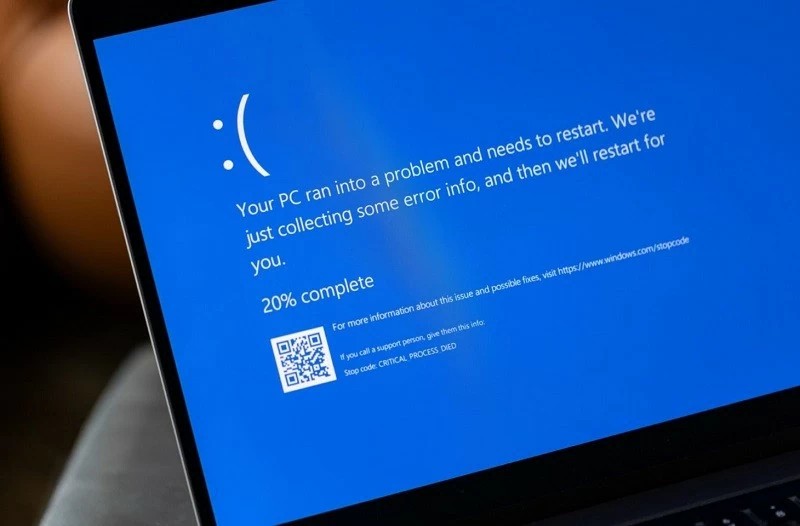
<p>Một trong những sự cố nghiêm trọng nhất được ghi nhận sau khi cập nhật lên phiên bản Windows 11 24H2 chính là lỗi màn hình xanh chết chóc (BSOD) thường kèm theo mã lỗi &#8220;MEMORY_MANAGEMENT&#8221;. Nguyên nhân chủ yếu được xác định là do xung đột giữa phần mềm trộn âm thanh Voicemeeter và cơ chế quản lý bộ nhớ của hệ điều hành mới. Voicemeeter là một công cụ phổ biến trong lĩnh vực sản xuất âm thanh khi cho phép người dùng có thể phát trực tuyến và ghi âm, và dường như nó không thực sự tương thích với những thay đổi trong cách Windows 11 24H2 quản lý bộ nhớ. Sự xung đột này khiến hệ thống không thể xử lý các yêu cầu tài nguyên từ Voicemeeter, từ đó dẫn đến hiện tượng BSOD.</p>
<p>Trong khi chờ đợi Microsoft phát hành bản vá chính thức, giải pháp tạm thời là vô hiệu hóa hoặc gỡ cài đặt Voicemeeter. Bên cạnh đó, việc cập nhật trình điều khiển âm thanh và hệ thống lên phiên bản mới nhất cũng được khuyến nghị để giảm thiểu rủi ro gặp phải lỗi này.</p>
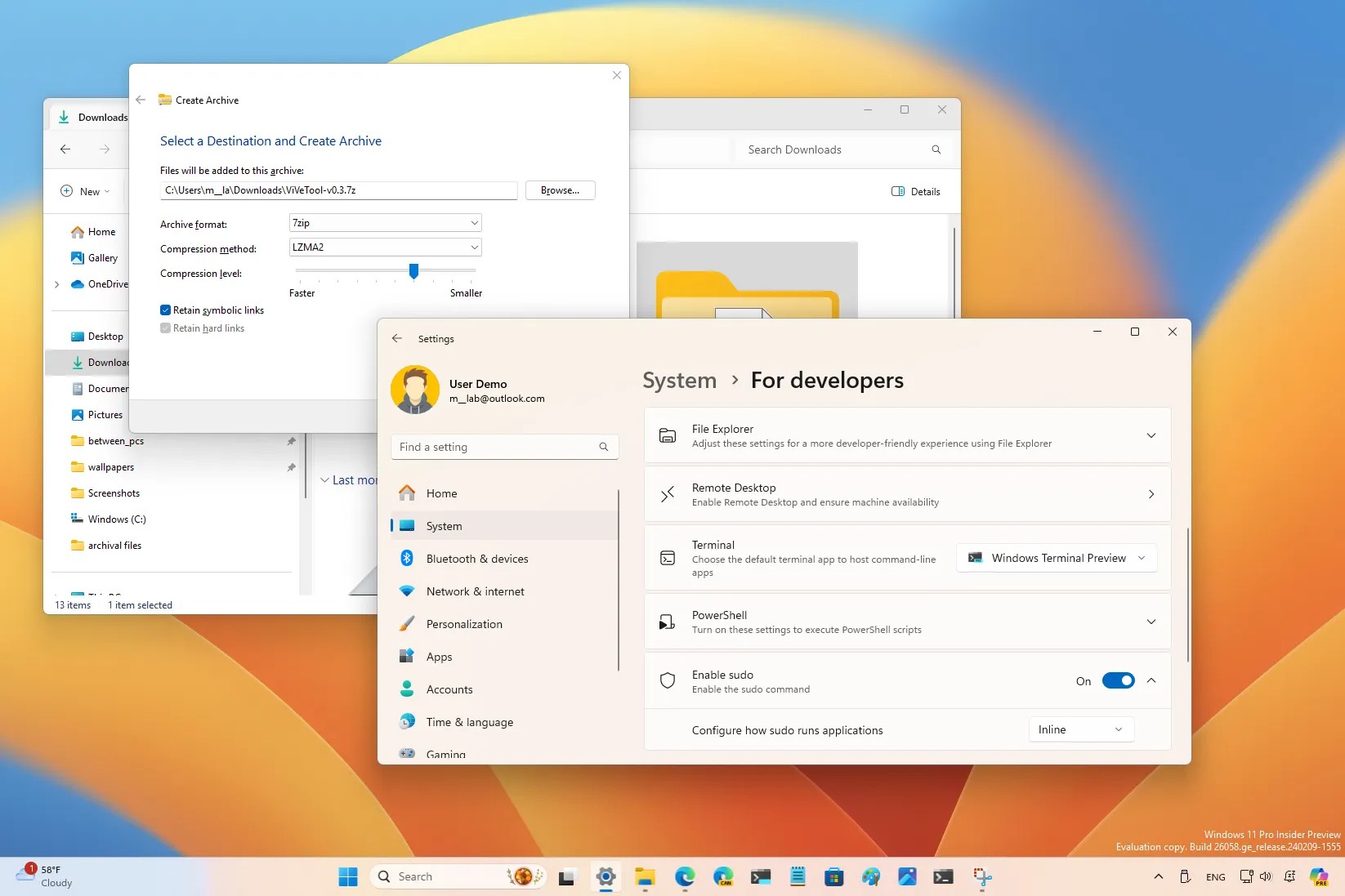
<figure id="attachment_881691" aria-describedby="caption-attachment-881691" style="width: 1646px" class="wp-caption aligncenter"><img loading="lazy" class="size-full wp-image-881691" src="https://bloganchoi.com/wp-content/uploads/2024/10/windows-11-24h2-voi-hang-loat-tinh-nang-vo-cung-dang-gia.jpg" alt="Windows 11 24H2 với hàng loạt tính năng vô cùng đáng giá (Nguồn: Internet)" width="1646" height="1097" srcset="https://bloganchoi.com/wp-content/uploads/2024/10/windows-11-24h2-voi-hang-loat-tinh-nang-vo-cung-dang-gia.jpg 1646w, https://bloganchoi.com/wp-content/uploads/2024/10/windows-11-24h2-voi-hang-loat-tinh-nang-vo-cung-dang-gia-300x200.jpg 300w, https://bloganchoi.com/wp-content/uploads/2024/10/windows-11-24h2-voi-hang-loat-tinh-nang-vo-cung-dang-gia-1024x682.jpg 1024w, https://bloganchoi.com/wp-content/uploads/2024/10/windows-11-24h2-voi-hang-loat-tinh-nang-vo-cung-dang-gia-768x512.jpg 768w, https://bloganchoi.com/wp-content/uploads/2024/10/windows-11-24h2-voi-hang-loat-tinh-nang-vo-cung-dang-gia-1536x1024.jpg 1536w, https://bloganchoi.com/wp-content/uploads/2024/10/windows-11-24h2-voi-hang-loat-tinh-nang-vo-cung-dang-gia-696x464.jpg 696w, https://bloganchoi.com/wp-content/uploads/2024/10/windows-11-24h2-voi-hang-loat-tinh-nang-vo-cung-dang-gia-1068x712.jpg 1068w, https://bloganchoi.com/wp-content/uploads/2024/10/windows-11-24h2-voi-hang-loat-tinh-nang-vo-cung-dang-gia-630x420.jpg 630w" sizes="(max-width: 1646px) 100vw, 1646px" /><figcaption id="caption-attachment-881691" class="wp-caption-text">Windows 11 24H2 với hàng loạt tính năng vô cùng đáng giá (Nguồn: Internet)</figcaption></figure>
<h2><strong>Sự cố về kết nối mạng</strong></h2>
<p>Mất kết nối internet là một vấn đề khác mà nhiều người dùng phản ánh sau khi nâng cấp lên phiên bản Windows 11 24H2. Sự cố này ảnh hưởng nghiêm trọng đến những ai thường xuyên phải sử dụng internet cho công việc, học tập hay giải trí. Biểu hiện của sự cố này vô cùng đa dạng, từ mất kết nối hoàn toàn, kết nối chập chờn cho đến việc hệ thống không thể nhận diện thiết bị mạng Wi-Fi hoặc Ethernet. Nguyên nhân tiềm ẩn có thể liên quan đến xung đột trình điều khiển mạng hoặc thay đổi trong cấu hình mạng sau quá trình cập nhật.</p>
<p>Một số biện pháp khắc phục tạm thời bao gồm:</p>
<ul>
<li><strong>Cập nhật trình điều khiển mạng:</strong> Kiểm tra và cài đặt phiên bản trình điều khiển mới nhất từ nhà sản xuất card mạng.</li>
<li><strong>Chạy công cụ khắc phục sự cố mạng của Windows:</strong> Hệ điều hành Windows có tích hợp sẵn công cụ chẩn đoán và sửa chữa các vấn đề mạng tự động. Người dùng có thể truy cập công cụ này qua Cài đặt &gt; Mạng và Internet &gt; Khắc phục sự cố.</li>
<li><strong>Đặt lại cấu hình mạng:</strong> Nếu các biện pháp trên không hiệu quả, việc đặt lại cấu hình mạng về mặc định có thể là giải pháp cuối cùng.</li>
</ul>
<figure id="attachment_881692" aria-describedby="caption-attachment-881692" style="width: 2048px" class="wp-caption aligncenter"><img loading="lazy" class="size-full wp-image-881692" src="https://bloganchoi.com/wp-content/uploads/2024/10/giao-dien-moi-cua-copilot-tren-windows-11-24h2.jpg" alt="Cùng với việc Windows 11 24H2 được ra mắt, Microsoft cũng đã có một số tinh chỉnh nhỏ nhỏ đối với trình AI Copilot của hãng (Nguồn: Internet)" width="2048" height="1152" srcset="https://bloganchoi.com/wp-content/uploads/2024/10/giao-dien-moi-cua-copilot-tren-windows-11-24h2.jpg 2048w, https://bloganchoi.com/wp-content/uploads/2024/10/giao-dien-moi-cua-copilot-tren-windows-11-24h2-300x169.jpg 300w, https://bloganchoi.com/wp-content/uploads/2024/10/giao-dien-moi-cua-copilot-tren-windows-11-24h2-1024x576.jpg 1024w, https://bloganchoi.com/wp-content/uploads/2024/10/giao-dien-moi-cua-copilot-tren-windows-11-24h2-768x432.jpg 768w, https://bloganchoi.com/wp-content/uploads/2024/10/giao-dien-moi-cua-copilot-tren-windows-11-24h2-1536x864.jpg 1536w, https://bloganchoi.com/wp-content/uploads/2024/10/giao-dien-moi-cua-copilot-tren-windows-11-24h2-696x392.jpg 696w, https://bloganchoi.com/wp-content/uploads/2024/10/giao-dien-moi-cua-copilot-tren-windows-11-24h2-1068x601.jpg 1068w, https://bloganchoi.com/wp-content/uploads/2024/10/giao-dien-moi-cua-copilot-tren-windows-11-24h2-747x420.jpg 747w" sizes="(max-width: 2048px) 100vw, 2048px" /><figcaption id="caption-attachment-881692" class="wp-caption-text">Cùng với việc Windows 11 24H2 được ra mắt, Microsoft cũng đã có một số tinh chỉnh nhỏ nhỏ đối với trình AI Copilot của hãng (Nguồn: Internet)</figcaption></figure>
<h2><strong>Giảm hiệu suất hệ thống</strong></h2>
<p>Một số người dùng cho biết hệ thống của họ trở nên chậm chạp sau khi cập nhật lên Windows 11 24H2. Các tác vụ thông thường như mở ứng dụng, duyệt web và đa nhiệm có thể mất nhiều thời gian hơn bình thường. Điều này có thể do những thay đổi trong kiến trúc hệ thống, do quản lý tài nguyên hoặc do xung đột phần mềm gây ra.</p>
<p>Để cải thiện hiệu suất, người dùng có thể thực hiện các bước sau:</p>
<ul>
<li><strong>Tối ưu hóa khởi động:</strong> Vô hiệu hóa các ứng dụng khởi động cùng hệ thống để giảm tải cho CPU và RAM.</li>
<li><strong>Cập nhật phần mềm:</strong> Đảm bảo tất cả các ứng dụng và trình điều khiển được cập nhật lên phiên bản mới nhất để tương thích tốt với hệ điều hành.</li>
</ul>
<figure id="attachment_881693" aria-describedby="caption-attachment-881693" style="width: 800px" class="wp-caption aligncenter"><img loading="lazy" class="size-full wp-image-881693" src="https://bloganchoi.com/wp-content/uploads/2024/10/windows-11-24h2-tiep-tuc-gap-su-co-man-hinh-xanh-chet-choc.jpg" alt="Lỗi màn hình xanh chết chóc mà một số người dùng gặp phải khi cài đặt Windows 11 24H2 (Nguồn: Internet)" width="800" height="526" srcset="https://bloganchoi.com/wp-content/uploads/2024/10/windows-11-24h2-tiep-tuc-gap-su-co-man-hinh-xanh-chet-choc.jpg 800w, https://bloganchoi.com/wp-content/uploads/2024/10/windows-11-24h2-tiep-tuc-gap-su-co-man-hinh-xanh-chet-choc-300x197.jpg 300w, https://bloganchoi.com/wp-content/uploads/2024/10/windows-11-24h2-tiep-tuc-gap-su-co-man-hinh-xanh-chet-choc-768x505.jpg 768w, https://bloganchoi.com/wp-content/uploads/2024/10/windows-11-24h2-tiep-tuc-gap-su-co-man-hinh-xanh-chet-choc-696x458.jpg 696w, https://bloganchoi.com/wp-content/uploads/2024/10/windows-11-24h2-tiep-tuc-gap-su-co-man-hinh-xanh-chet-choc-741x486.jpg 741w, https://bloganchoi.com/wp-content/uploads/2024/10/windows-11-24h2-tiep-tuc-gap-su-co-man-hinh-xanh-chet-choc-639x420.jpg 639w" sizes="(max-width: 800px) 100vw, 800px" /><figcaption id="caption-attachment-881693" class="wp-caption-text">Lỗi màn hình xanh chết chóc mà một số người dùng gặp phải khi cài đặt Windows 11 24H2 (Nguồn: Internet)</figcaption></figure>
<h2><strong>Sự cố tương thích phần cứng và thiết bị ngoại vi</strong></h2>
<p>Một số thiết bị ngoại vi bao gồm máy in, máy quét…có thể gặp một số sự cố hoạt động sau khi cập nhật lên phiên bản Windows 11 24H2. Nguyên nhân thường liên quan đến trình điều khiển không tương thích hoặc do những thay đổi trong giao thức kết nối.</p>
<p>Để khắc phục sự cố này, người dùng có thể thực hiện một số cách sau:</p>
<ul>
<li><strong>Cập nhật trình điều khiển thiết bị:</strong> Tìm kiếm và cài đặt trình điều khiển mới nhất từ website của nhà sản xuất.</li>
<li><strong>Kiểm tra cổng kết nối:</strong> Thử kết nối thiết bị với cổng USB khác để loại trừ khả năng lỗi phần cứng.</li>
<li><strong>Cài đặt lại thiết bị:</strong> Gỡ cài đặt và cài đặt lại thiết bị trong Trình quản lý Thiết bị để hệ thống tự động nhận diện và cài đặt trình điều khiển phù hợp.</li>
</ul>
<p><iframe loading="lazy" class="youtube-player" width="640" height="360" src="https://www.youtube.com/embed/PqeKWlYMwkg?version=3&#038;rel=1&#038;showsearch=0&#038;showinfo=1&#038;iv_load_policy=1&#038;fs=1&#038;hl=vi&#038;autohide=2&#038;wmode=transparent" allowfullscreen="true" style="border:0;" sandbox="allow-scripts allow-same-origin allow-popups allow-presentation"></iframe></p>
<h2><strong>Những khuyến nghị trước khi cập nhật</strong></h2>
<p>Để tránh gặp phải các sự cố không mong muốn, người dùng nên thực hiện các bước chuẩn bị sau trước khi nâng cấp lên Windows 11 24H2:</p>
<ul>
<li><strong>Sao lưu dữ liệu:</strong> Sao lưu toàn bộ dữ liệu quan trọng để phòng tránh mất mát dữ liệu trong trường hợp xảy ra lỗi.</li>
<li><strong>Kiểm tra tính tương thích:</strong> Xác minh tính tương thích của phần mềm và phần cứng với Windows 11 24H2.</li>
<li><strong>Theo dõi những phản hồi từ cộng đồng:</strong> Tham khảo ý kiến và kinh nghiệm của những người dùng khác đã cập nhật lên phiên bản mới.</li>
</ul>
<p><iframe loading="lazy" class="youtube-player" width="640" height="360" src="https://www.youtube.com/embed/Fy1C-JymgGU?version=3&#038;rel=1&#038;showsearch=0&#038;showinfo=1&#038;iv_load_policy=1&#038;fs=1&#038;hl=vi&#038;autohide=2&#038;wmode=transparent" allowfullscreen="true" style="border:0;" sandbox="allow-scripts allow-same-origin allow-popups allow-presentation"></iframe></p>
<h2><strong>Kết luận</strong></h2>
<p>Windows 11 24H2 mang đến nhiều cải tiến đáng giá nhưng cũng tiềm ẩn một số rủi ro về mặt kỹ thuật sau khi được cài đặt. Nếu bạn nắm rõ về các sự cố thường gặp trên phiên bản này, bạn sẽ có thể giảm tối thiểu tác động tiêu cực đến chiếc máy tính của mình cũng như tận hưởng trọn vẹn những tính năng mới nhất mà Windows 11 24H2 có thể mang lại. Việc theo dõi các bản cập nhật và thông báo từ Microsoft cũng rất quan trọng để đảm bảo hệ thống luôn hoạt động ổn định, mượt mà và an toàn.</p>
<ul>
<li><a href="https://bloganchoi.com/ke-phan-boi-than-mat-bo-phim-tam-li-toi-pham-moi-nhat-cua-han-quoc/">Kẻ Phản Bội Thân Mật: Bộ phim tâm lí tội phạm mới nhất của Hàn Quốc</a></li>
<li><a href="https://bloganchoi.com/cuu-thanh-vien-laboum-yulhee-tiet-lo-nguyen-nhan-ly-hon-minhwan-f-t-island-cung-nhieu-chi-tiet-gay-soc/">Cựu thành viên LABOUM Yulhee tiết lộ nguyên nhân ly hôn Minhwan F.T. Island cùng nhiều chi tiết gây sốc</a></li>
</ul>]]></content>
		
					<link rel="replies" type="text/html" href="https://bloganchoi.com/windows-11-24h2-va-nhung-loi-phat-sinh-phien-toai-sau-khi-cap-nhat/#comments" thr:count="1" />
			<link rel="replies" type="application/atom+xml" href="https://bloganchoi.com/windows-11-24h2-va-nhung-loi-phat-sinh-phien-toai-sau-khi-cap-nhat/feed/atom/" thr:count="1" />
			<thr:total>1</thr:total>
			</entry>
		<entry>
		<author>
			<name>aozora</name>
					</author>

		<title type="html"><![CDATA[7 dấu hiệu bạn nên thay router mới để kết nối mạng Wi-Fi tốt hơn]]></title>
		<link rel="alternate" type="text/html" href="https://bloganchoi.com/dau-hieu-nen-thay-router-moi-ket-noi-mang-wi-fi/" />

		<id>https://bloganchoi.com/?p=870011</id>
		<updated>2024-07-26T13:20:22Z</updated>
		<published>2024-07-26T13:20:22Z</published>
		<category scheme="https://bloganchoi.com" term="Công nghệ" /><category scheme="https://bloganchoi.com" term="kết nối mạng" /><category scheme="https://bloganchoi.com" term="mạng Wi Fi" /><category scheme="https://bloganchoi.com" term="modem Wi Fi" /><category scheme="https://bloganchoi.com" term="nâng cấp router" /><category scheme="https://bloganchoi.com" term="router Wi Fi" /><category scheme="https://bloganchoi.com" term="thay router mới" />
		<summary type="html"><![CDATA[Bạn cảm thấy mạng Wi-Fi ở nhà mình bị yếu? Kết nối mạng không tốt có thể gây khó khăn cho việc truy cập Internet và ảnh hưởng trực tiếp đến làm việc cũng như giải trí. Nhiều yếu tố có thể là nguyên nhân làm mạng bị chậm, trong đó phổ biến là router]]></summary>

					<content type="html" xml:base="https://bloganchoi.com/dau-hieu-nen-thay-router-moi-ket-noi-mang-wi-fi/"><![CDATA[<p><strong>Bạn cảm thấy mạng Wi-Fi ở nhà mình bị yếu? Kết nối mạng không tốt có thể gây khó khăn cho việc truy cập Internet và ảnh hưởng trực tiếp đến làm việc cũng như giải trí. Nhiều yếu tố có thể là nguyên nhân làm mạng bị chậm, trong đó phổ biến là router (router) quá cũ không thể đáp ứng yêu cầu kết nối hiện đại. Sau đây là một số dấu hiệu cho thấy đã đến lúc bạn nên thay router mới, hãy cùng xem nhé!</strong></p>
<p><span id="more-870011"></span></p>
<h2><strong>Mạng bị chậm và thường xuyên mất kết nối</strong></h2>
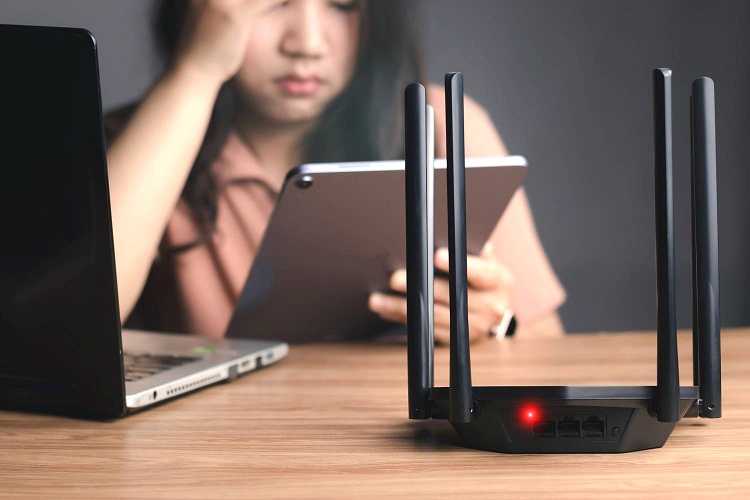
<p>Tốc độ Internet bị giảm và thường xuyên mất kết nối là những dấu hiệu rõ ràng cho thấy bạn cần nâng cấp router, đặc biệt là nếu các bước khắc phục sự cố thông thường không có tác dụng tăng tốc kết nối mạng. Nếu trước đây mạng Wi-Fi của bạn hoạt động tốt nhưng bây giờ thường xuyên gặp khó khăn khi tải trang web, bị ngắt quãng khi phát nội dung giải trí online, chơi game và họp trực tuyến bị gián đoạn, thì nguyên nhân có thể là do router quá cũ.</p>
<figure id="attachment_870089" aria-describedby="caption-attachment-870089" style="width: 750px" class="wp-caption aligncenter"><img loading="lazy" class="wp-image-870089 size-full" title="Router Wi-Fi hiển thị đèn báo lỗi màu đỏ (Ảnh: Internet)" src="https://bloganchoi.com/wp-content/uploads/2024/07/mang-wifi-router.jpg" alt="Router Wi-Fi hiển thị đèn báo lỗi màu đỏ (Ảnh: Internet)" width="750" height="500" srcset="https://bloganchoi.com/wp-content/uploads/2024/07/mang-wifi-router.jpg 750w, https://bloganchoi.com/wp-content/uploads/2024/07/mang-wifi-router-300x200.jpg 300w, https://bloganchoi.com/wp-content/uploads/2024/07/mang-wifi-router-696x464.jpg 696w, https://bloganchoi.com/wp-content/uploads/2024/07/mang-wifi-router-630x420.jpg 630w" sizes="(max-width: 750px) 100vw, 750px" /><figcaption id="caption-attachment-870089" class="wp-caption-text">Router Wi-Fi hiển thị đèn báo lỗi màu đỏ (Ảnh: Internet)</figcaption></figure>
<p>Khi bạn bổ sung thêm nhiều thiết bị kết nối với mạng Wi-Fi và các tính năng công nghệ của chúng ngày càng hiện đại thì router cũ có thể trở nên lạc hậu, không đủ sức mạnh xử lý và bộ nhớ cần thiết để đáp ứng nhu cầu cao hơn, dẫn đến tốc độ mạng bị chậm và thường xuyên mất kết nối. Điều này đặc biệt đúng nếu router sử dụng phiên bản Wi-Fi cũ hơn.</p>
<p>Nâng cấp lên router có thông số kỹ thuật tốt hơn sẽ đảm bảo hệ thống mạng của bạn có thể xử lý tốc độ cao hơn, cung cấp kết nối mạng ổn định và có thể đáp ứng được số lượng thiết bị ngày càng nhiều hơn.</p>
<h2><strong>Vùng phủ sóng bị hạn chế và có nhiều vùng mất sóng</strong></h2>
<p>Phạm vi phủ sóng và cường độ tín hiệu của router có thể bị giảm dần theo thời gian, dẫn đến tình trạng mạng yếu và thậm chí có một số khu vực bị mất sóng Wi-Fi hoàn toàn, thường xuyên bị ngắt kết nối và tốc độ mạng chậm hơn ở những khu vực đó.</p>
<figure id="attachment_870090" aria-describedby="caption-attachment-870090" style="width: 780px" class="wp-caption aligncenter"><img loading="lazy" class="wp-image-870090 size-full" title="Mất sóng Wi-Fi là dấu hiệu cần thay router mới (Ảnh: Internet)" src="https://bloganchoi.com/wp-content/uploads/2024/07/mang-wifi-router-1.jpg" alt="Mất sóng Wi-Fi là dấu hiệu cần thay router mới (Ảnh: Internet)" width="780" height="520" srcset="https://bloganchoi.com/wp-content/uploads/2024/07/mang-wifi-router-1.jpg 780w, https://bloganchoi.com/wp-content/uploads/2024/07/mang-wifi-router-1-300x200.jpg 300w, https://bloganchoi.com/wp-content/uploads/2024/07/mang-wifi-router-1-768x512.jpg 768w, https://bloganchoi.com/wp-content/uploads/2024/07/mang-wifi-router-1-696x464.jpg 696w, https://bloganchoi.com/wp-content/uploads/2024/07/mang-wifi-router-1-630x420.jpg 630w" sizes="(max-width: 780px) 100vw, 780px" /><figcaption id="caption-attachment-870090" class="wp-caption-text">Mất sóng Wi-Fi là dấu hiệu cần thay router mới (Ảnh: Internet)</figcaption></figure>
<p>Nếu bạn mới sửa nhà rộng hơn hoặc chuyển đến một ngôi nhà mới lớn hơn và router cũ không thể phủ sóng tốt cho toàn bộ mọi vị trí trong nhà thì hãy nâng cấp router mới có khả năng đáp ứng nhu cầu kết nối mạng cao hơn và phủ sóng rộng hơn. Khi chọn mua router, hãy kiểm tra thông số của router so với kích thước của ngôi nhà hoặc khu vực mà bạn muốn phủ sóng.</p>
<p>Bạn cũng nên chọn router có nhiều ăng-ten để đảm bảo vùng phủ sóng rộng hơn, kết nối mạng nhanh và ổn định, cũng như khả năng quản lý nhiều thiết bị hiệu quả hơn.</p>
<h2><strong>Router không thể cung cấp mạng tốc độ cao</strong></h2>
<p>Các router đời cũ không hỗ trợ các tiêu chuẩn mạng Wi-Fi mới nhất và không được trang bị phần cứng đủ mạnh để cung cấp kết nối mạng tốc độ cao. Nếu bạn đã nâng cấp hoặc đang có ý định nâng cấp gói cước Internet nhanh hơn nhưng router của bạn không thể đạt được tốc độ Internet tối đa do nhà mạng cung cấp, thì không còn lựa chọn nào khác ngoài việc mua router mới mạnh hơn.</p>
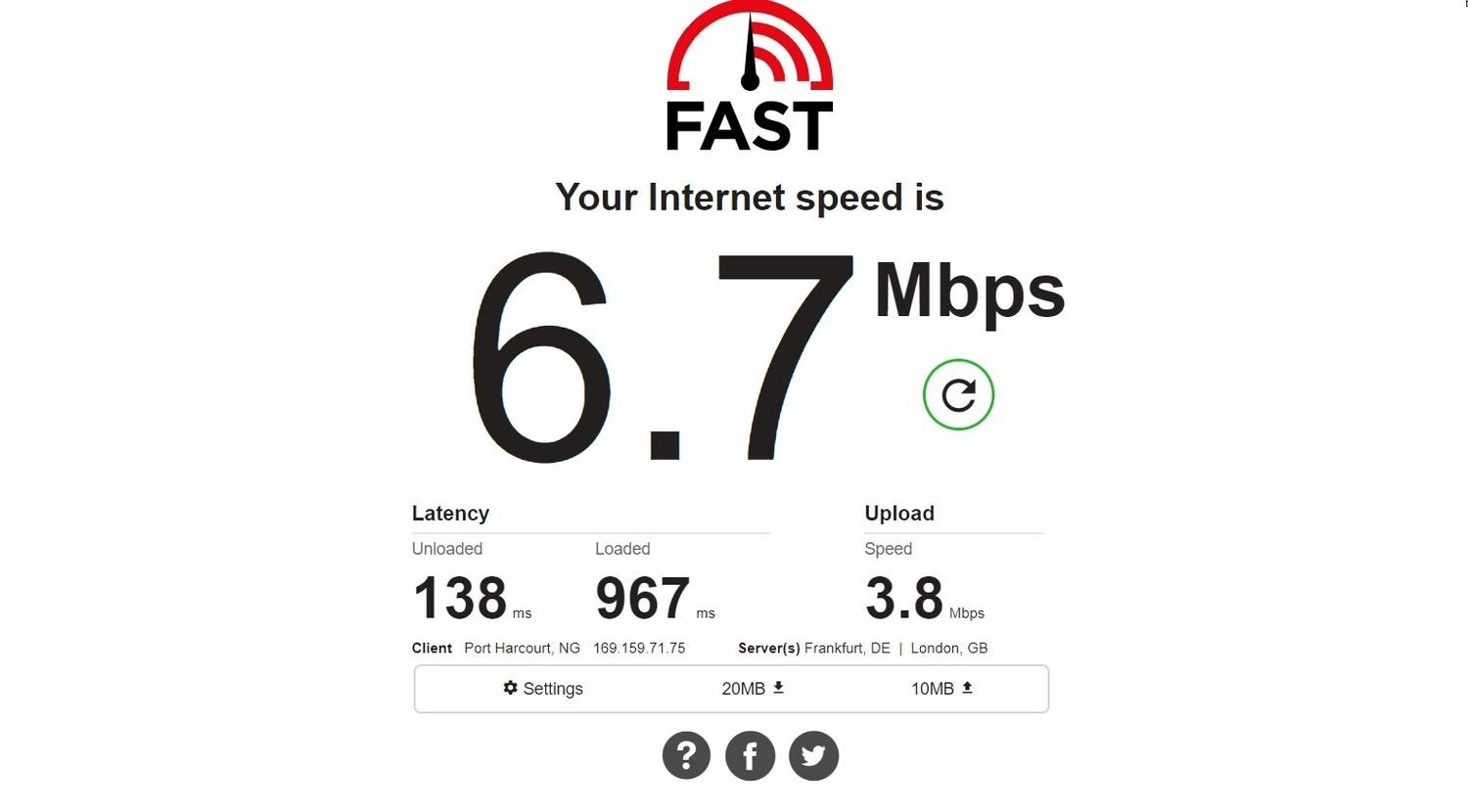
<figure id="attachment_870091" aria-describedby="caption-attachment-870091" style="width: 1500px" class="wp-caption aligncenter"><img loading="lazy" class="wp-image-870091 size-full" title="Số liệu tốc độ Internet được hiển thị trên trang web Fast (Ảnh: Internet)" src="https://bloganchoi.com/wp-content/uploads/2024/07/mang-wifi-router-2.jpg" alt="Số liệu tốc độ Internet được hiển thị trên trang web Fast (Ảnh: Internet)" width="1500" height="830" srcset="https://bloganchoi.com/wp-content/uploads/2024/07/mang-wifi-router-2.jpg 1500w, https://bloganchoi.com/wp-content/uploads/2024/07/mang-wifi-router-2-300x166.jpg 300w, https://bloganchoi.com/wp-content/uploads/2024/07/mang-wifi-router-2-1024x567.jpg 1024w, https://bloganchoi.com/wp-content/uploads/2024/07/mang-wifi-router-2-768x425.jpg 768w, https://bloganchoi.com/wp-content/uploads/2024/07/mang-wifi-router-2-696x385.jpg 696w, https://bloganchoi.com/wp-content/uploads/2024/07/mang-wifi-router-2-1068x591.jpg 1068w, https://bloganchoi.com/wp-content/uploads/2024/07/mang-wifi-router-2-759x420.jpg 759w" sizes="(max-width: 1500px) 100vw, 1500px" /><figcaption id="caption-attachment-870091" class="wp-caption-text">Số liệu tốc độ Internet được hiển thị trên trang web Fast (Ảnh: Internet)</figcaption></figure>
<p>Nếu không nâng cấp thì tốc độ kết nối mạng sẽ bị giới hạn bởi tốc độ tối đa của router. Ví dụ: nếu router của bạn có thể đạt tốc độ cao nhất là 100Mbps nhưng gói cước Internet mà bạn muốn sử dụng có tốc độ cao hơn thì tốc độ thực tế mà bạn nhận được cũng chỉ là 100Mbps. Trong khi đó các loại router có hỗ trợ các tiêu chuẩn hiện đại như Wi-Fi 5, 6, 6E và 7 sẽ giúp bạn có thể sử dụng được tốc độ mạng như mong muốn.</p>
<h2><strong>Router không nhận được cập nhật phần mềm</strong></h2>
<p>Việc cập nhật router bằng các bản cập nhật phần mềm là rất cần thiết để duy trì kết nối mạng an toàn, hiệu quả và đáng tin cậy. Nếu router của bạn không còn hỗ trợ hoặc không nhận được cập nhật phần mềm từ nhà sản xuất thì đã đến lúc phải nâng cấp.</p>
<figure id="attachment_870092" aria-describedby="caption-attachment-870092" style="width: 1100px" class="wp-caption aligncenter"><img loading="lazy" class="wp-image-870092 size-full" title="Router có thể hoạt động kém nếu không được cập nhật phần mềm (Ảnh: Internet)" src="https://bloganchoi.com/wp-content/uploads/2024/07/mang-wifi-router-3.jpg" alt="Router có thể hoạt động kém nếu không được cập nhật phần mềm (Ảnh: Internet)" width="1100" height="618" srcset="https://bloganchoi.com/wp-content/uploads/2024/07/mang-wifi-router-3.jpg 1100w, https://bloganchoi.com/wp-content/uploads/2024/07/mang-wifi-router-3-300x169.jpg 300w, https://bloganchoi.com/wp-content/uploads/2024/07/mang-wifi-router-3-1024x575.jpg 1024w, https://bloganchoi.com/wp-content/uploads/2024/07/mang-wifi-router-3-768x431.jpg 768w, https://bloganchoi.com/wp-content/uploads/2024/07/mang-wifi-router-3-696x391.jpg 696w, https://bloganchoi.com/wp-content/uploads/2024/07/mang-wifi-router-3-1068x600.jpg 1068w, https://bloganchoi.com/wp-content/uploads/2024/07/mang-wifi-router-3-748x420.jpg 748w" sizes="(max-width: 1100px) 100vw, 1100px" /><figcaption id="caption-attachment-870092" class="wp-caption-text">Router có thể hoạt động kém nếu không được cập nhật phần mềm (Ảnh: Internet)</figcaption></figure>
<p>Nếu không được cập nhật phần mềm thường xuyên, router sẽ dễ gặp rủi ro về <strong><a href="https://bloganchoi.com/tin/cong-nghe/bao-mat/"  target="_bank"   title="bảo mật">bảo mật</a></strong> gây mất an toàn về quyền riêng tư cho người dùng, ngoài ra cũng có thể xuất hiện lỗi và trục trặc ảnh hưởng đến hiệu suất kết nối mạng và bạn sẽ không thể truy cập các tính năng mới.</p>
<p>Tóm lại, việc thiếu cập nhật phần mềm cho router không chỉ dẫn đến chất lượng mạng kém mà còn làm tăng nguy cơ bị tấn công qua mạng. Vì vậy hãy mua router mới có phần cứng đáp ứng được yêu cầu của nhà cung cấp mạng và nhận được các bản cập nhật phần mềm mới.</p>
<h2><strong>Router bị quá nóng khi hoạt động</strong></h2>
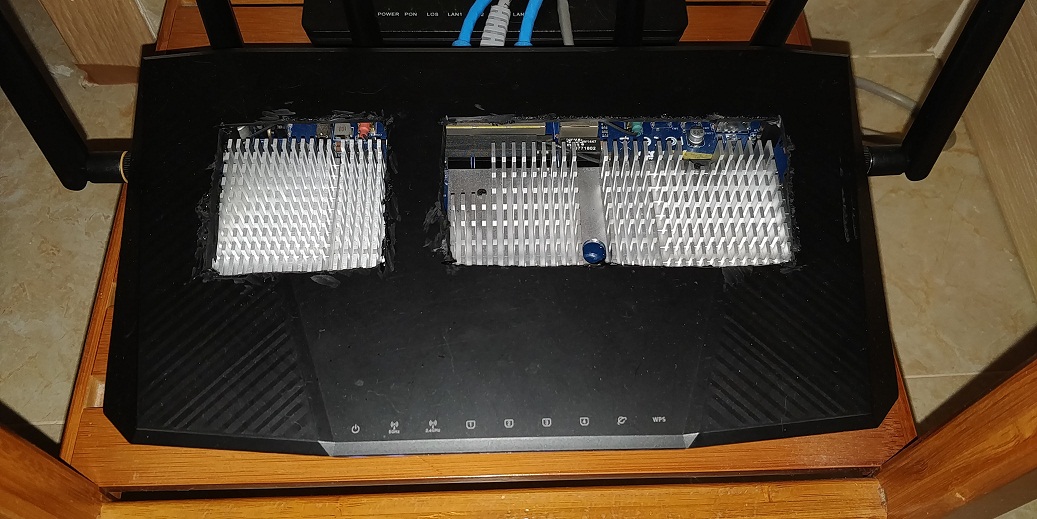
<p>Nếu bạn cảm thấy quá nóng khi chạm vào router, gần giống như đang bốc cháy, thì cách khắc phục đầu tiên là đặt nó ở nơi thông gió tốt, nâng cao lên khỏi mặt đất và vệ sinh các lỗ thông hơi. Nếu các bước này không hiệu quả thì tình trạng quá nóng có thể là dấu hiệu của một số vấn đề khác nghiêm trọng hơn.</p>
<figure id="attachment_870093" aria-describedby="caption-attachment-870093" style="width: 1037px" class="wp-caption aligncenter"><img loading="lazy" class="wp-image-870093 size-full" title="Quá nóng ảnh hưởng đến hiệu suất hoạt động của router (Ảnh: Internet)" src="https://bloganchoi.com/wp-content/uploads/2024/07/mang-wifi-router-4.jpg" alt="Quá nóng ảnh hưởng đến hiệu suất hoạt động của router (Ảnh: Internet)" width="1037" height="519" srcset="https://bloganchoi.com/wp-content/uploads/2024/07/mang-wifi-router-4.jpg 1037w, https://bloganchoi.com/wp-content/uploads/2024/07/mang-wifi-router-4-300x150.jpg 300w, https://bloganchoi.com/wp-content/uploads/2024/07/mang-wifi-router-4-1024x512.jpg 1024w, https://bloganchoi.com/wp-content/uploads/2024/07/mang-wifi-router-4-768x384.jpg 768w, https://bloganchoi.com/wp-content/uploads/2024/07/mang-wifi-router-4-696x348.jpg 696w, https://bloganchoi.com/wp-content/uploads/2024/07/mang-wifi-router-4-839x420.jpg 839w" sizes="(max-width: 1037px) 100vw, 1037px" /><figcaption id="caption-attachment-870093" class="wp-caption-text">Quá nóng ảnh hưởng đến hiệu suất hoạt động của router (Ảnh: Internet)</figcaption></figure>
<p>Khi số lượng thiết bị kết nối mạng trong nhà nhiều hơn, router phải hoạt động mạnh hơn để quản lý lưu lượng dữ liệu mạng, khi đó sự hao mòn của các bộ phận bên trong có thể làm giảm hiệu suất của router hoặc cơ chế làm mát không hoạt động hiệu quả do tắc nghẽn tạm thời hoặc hư hỏng vĩnh viễn. Tình trạng quá nóng có thể gây ra hiện tượng tắt nguồn đột ngột, tự khởi động lại thường xuyên và mất kết nối mạng. Router quá nóng thường bị giảm hiệu suất dẫn đến tốc độ mạng không ổn định và trục trặc kéo dài.</p>
<p>Nâng cấp lên router mới có hệ thống làm mát tốt hơn sẽ giúp tản nhiệt hiệu quả hơn, mang đến kết nối ổn định tốc độ cao và ít xảy ra lỗi như tự khởi động lại.</p>
<h2><strong>Router thiếu các tính năng cao cấp</strong></h2>
<p>Nếu router của bạn thiếu các tính năng cao cấp như định hướng chùm tia, MIMO (nhiều đầu vào, nhiều đầu ra) và kết nối mạng lưới, thì đó là lúc nên cân nhắc thay router mới. Các loại router hiện đại cũng được trang bị các giao thức bảo mật mới nhất như WPA3, rất hữu ích trong quá trình sử dụng.</p>
<figure id="attachment_870094" aria-describedby="caption-attachment-870094" style="width: 1500px" class="wp-caption aligncenter"><img loading="lazy" class="wp-image-870094 size-full" title="Tính năng bảo mật là yêu cầu quan trọng khi sử dụng router (Ảnh: Internet)" src="https://bloganchoi.com/wp-content/uploads/2024/07/mang-wifi-router-5.jpg" alt="Tính năng bảo mật là yêu cầu quan trọng khi sử dụng router (Ảnh: Internet)" width="1500" height="750" srcset="https://bloganchoi.com/wp-content/uploads/2024/07/mang-wifi-router-5.jpg 1500w, https://bloganchoi.com/wp-content/uploads/2024/07/mang-wifi-router-5-300x150.jpg 300w, https://bloganchoi.com/wp-content/uploads/2024/07/mang-wifi-router-5-1024x512.jpg 1024w, https://bloganchoi.com/wp-content/uploads/2024/07/mang-wifi-router-5-768x384.jpg 768w, https://bloganchoi.com/wp-content/uploads/2024/07/mang-wifi-router-5-696x348.jpg 696w, https://bloganchoi.com/wp-content/uploads/2024/07/mang-wifi-router-5-1068x534.jpg 1068w, https://bloganchoi.com/wp-content/uploads/2024/07/mang-wifi-router-5-840x420.jpg 840w" sizes="(max-width: 1500px) 100vw, 1500px" /><figcaption id="caption-attachment-870094" class="wp-caption-text">Tính năng bảo mật là yêu cầu quan trọng khi sử dụng router (Ảnh: Internet)</figcaption></figure>
<p>Tính năng MU-MIMO cho phép nhiều thiết bị nhận dữ liệu cùng lúc từ router, giảm thời gian chờ bằng cách truyền dữ liệu hiệu quả hơn, trong khi tính năng định hướng chùm tia giúp cải thiện cường độ tín hiệu bằng cách tập trung phát sóng trực tiếp vào các thiết bị thay vì theo mọi hướng. Tính năng QoS (chất lượng dịch vụ) có khả năng ưu tiên các ứng dụng quan trọng như chơi game online để đảm bảo cung cấp đủ băng thông cho chúng thay vì các tác vụ ít quan trọng hơn.</p>
<p>Tương tự, các giao thức bảo mật nâng cao có khả năng mã hóa và bảo vệ tốt hơn giúp chống lại các mối đe dọa trên mạng, và tính năng kết nối mạng lưới giúp mở rộng phạm vi phủ sóng Wi-Fi trong toàn bộ ngôi nhà của bạn bằng cách sử dụng nhiều nút mạng và loại bỏ các vùng không được phủ sóng. Nếu hiện tại bạn đang thiếu các tính năng này thì hãy nâng cấp router mới để sử dụng thoải mái hơn.</p>
<h2><strong>Router đã sử dụng hơn 10 năm</strong></h2>
<p>Mặc dù router vẫn có thể hoạt động thêm vài năm nữa nhưng các thiết bị đời cũ có thể hạn chế hiệu suất kết nối mạng do nhà mạng cung cấp. Các vấn đề được nêu ở trên thường xuất hiện hơn ở các router đã sử dụng hơn 10 năm – đó thường là tuổi thọ tối đa của các loại router trên thị trường hiện nay. Khi đã bị cũ như vậy, router có thể xuất hiện các vấn đề như không hỗ trợ các tiêu chuẩn mạng mới nhất, các bộ phận bên trong bị hao mòn, thiếu các tính năng cao cấp cũng như thiếu các giao thức bảo mật đảm bảo an toàn khi kết nối mạng.</p>
<p>Tương tự, nếu bạn sử dụng router từ lâu nhưng có trẻ nhỏ bắt đầu đến tuổi sử dụng mạng Internet thì nên thay router mới có tính năng hữu ích như cho phép cha mẹ kiểm soát việc lướt mạng của con. Nếu bạn chuyển đến nhà mới và gặp các vấn đề kết nối mạng khi sử dụng router cũ thì chắc chắn đã đến lúc thay router mới.</p>
<div class="fb-video" data-allowfullscreen="true" data-href="https://www.facebook.com/asus.vn/videos/s%E1%BB%B1-kh%C3%A1c-bi%E1%BB%87t-khi-thay-th%E1%BA%BF-router-nh%C3%A0-m%E1%BA%A1ng-b%E1%BA%B1ng-router-asus-rt-1300uhp-c%C3%B9ng-tony-/460004368283645/?locale=vi_VN"></div>
<p><strong>Mời bạn xem thêm các bài liên quan:</strong></p>
<ul>
<li><strong><a href="https://bloganchoi.com/dien-thoai-android-bi-loi-khong-len-man-hinh-nguyen-nhan-cach-khac-phuc/">Điện thoại Android bị lỗi không lên màn hình: Nguyên nhân và cách khắc phục như thế nào?</a></strong></li>
<li><strong><a href="https://bloganchoi.com/may-tinh-bang-microsoft-surface-pro-11-ipad-pro-m4-apple/">5 ưu điểm của máy tính bảng Microsoft Surface Pro 11 tốt hơn so với iPad Pro M4 của Apple</a></strong></li>
</ul>
<p>Hãy theo dõi BlogAnChoi để cập nhật nhiều thông tin bổ ích nhé!</p>]]></content>
		
					<link rel="replies" type="text/html" href="https://bloganchoi.com/dau-hieu-nen-thay-router-moi-ket-noi-mang-wi-fi/#comments" thr:count="1" />
			<link rel="replies" type="application/atom+xml" href="https://bloganchoi.com/dau-hieu-nen-thay-router-moi-ket-noi-mang-wi-fi/feed/atom/" thr:count="1" />
			<thr:total>1</thr:total>
			</entry>
		<entry>
		<author>
			<name>aozora</name>
					</author>

		<title type="html"><![CDATA[Modem và router là gì? Chức năng của chúng khác nhau ra sao khi lắp mạng?]]></title>
		<link rel="alternate" type="text/html" href="https://bloganchoi.com/modem-va-router-la-gi-chuc-nang-cua-chung-khac-nhau-ra-sao-khi-lap-mang/" />

		<id>https://bloganchoi.com/?p=848574</id>
		<updated>2024-04-23T15:51:51Z</updated>
		<published>2024-04-23T15:51:51Z</published>
		<category scheme="https://bloganchoi.com" term="Công nghệ" /><category scheme="https://bloganchoi.com" term="kết hợp" /><category scheme="https://bloganchoi.com" term="kết nối mạng" /><category scheme="https://bloganchoi.com" term="mạng gia đình" /><category scheme="https://bloganchoi.com" term="mạng Wi Fi" /><category scheme="https://bloganchoi.com" term="Modem và router" /><category scheme="https://bloganchoi.com" term="router 5g" />
		<summary type="html"><![CDATA[Modem và router đều là những thiết bị không thể thiếu để kết nối mạng Internet gia đình, nhưng sự khác biệt là gì? Mặc dù chúng ta thường sử dụng khái niệm modem và router thay thế cho nhau nhưng trên thực tế hai thiết bị này có chức năng hoàn toàn khác nhau.]]></summary>

					<content type="html" xml:base="https://bloganchoi.com/modem-va-router-la-gi-chuc-nang-cua-chung-khac-nhau-ra-sao-khi-lap-mang/"><![CDATA[<p><strong>Modem và router đều là những thiết bị không thể thiếu để kết nối mạng Internet gia đình, nhưng sự khác biệt là gì? Mặc dù chúng ta thường sử dụng khái niệm modem và router thay thế cho nhau nhưng trên thực tế hai thiết bị này có chức năng hoàn toàn khác nhau. Hãy cùng khám phá nhé!</strong></p>
<p><span id="more-848574"></span></p>
<h2><strong>Modem và router khác nhau như thế nào?</strong></h2>
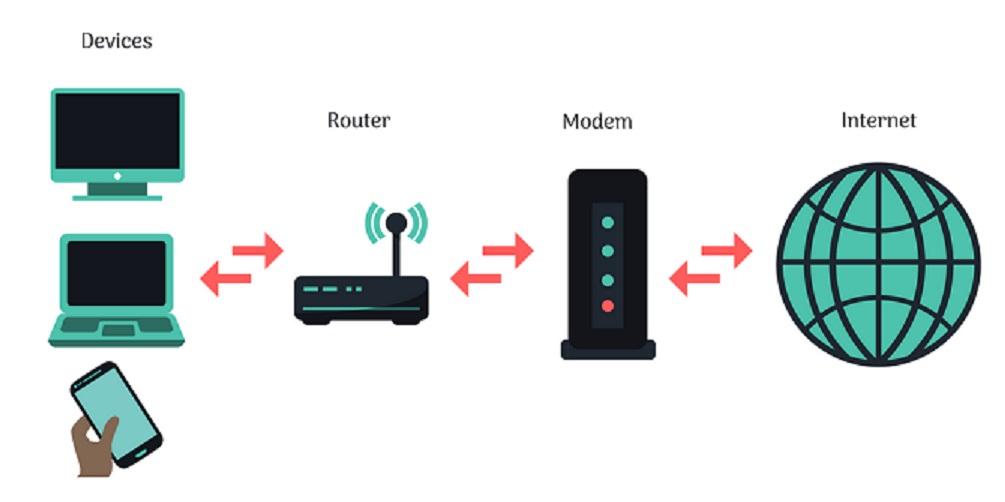
<p>Sự khác biệt cơ bản giữa modem và router là vai trò của chúng khi thực hiện kết nối mạng: modem là cầu nối giữa người dùng và Internet do nhà mạng cung cấp, còn router chịu trách nhiệm tạo ra mạng cục bộ trong nhà.</p>
<figure id="attachment_848896" aria-describedby="caption-attachment-848896" style="width: 1005px" class="wp-caption aligncenter"><img loading="lazy" class="wp-image-848896 size-full" title="Sơ đồ kết nối mạng với modem và router (Ảnh: Internet)" src="https://bloganchoi.com/wp-content/uploads/2024/04/modem-router.jpg" alt="Sơ đồ kết nối mạng với modem và router (Ảnh: Internet)" width="1005" height="502" srcset="https://bloganchoi.com/wp-content/uploads/2024/04/modem-router.jpg 1005w, https://bloganchoi.com/wp-content/uploads/2024/04/modem-router-300x150.jpg 300w, https://bloganchoi.com/wp-content/uploads/2024/04/modem-router-768x384.jpg 768w, https://bloganchoi.com/wp-content/uploads/2024/04/modem-router-696x348.jpg 696w, https://bloganchoi.com/wp-content/uploads/2024/04/modem-router-841x420.jpg 841w" sizes="(max-width: 1005px) 100vw, 1005px" /><figcaption id="caption-attachment-848896" class="wp-caption-text">Sơ đồ kết nối mạng với modem và router (Ảnh: Internet)</figcaption></figure>
<p>Có thể so sánh router giống như người kiểm soát giao thông trên đường, giúp các phương tiện (thiết bị sử dụng mạng) có thể truy cập vào cầu nối (modem) dẫn ra đường lớn (mạng Internet). Router giúp đảm bảo các thiết bị sử dụng mạng luôn truyền dữ liệu đến đúng nơi và không ảnh hưởng đến việc kết nối của các thiết bị khác.</p>
<p>Một điểm khác biệt quan trọng là modem có một địa chỉ IP công cộng duy nhất, trong khi router sử dụng nhiều địa chỉ IP cục bộ khác nhau để liên lạc giữa các thiết bị trong mạng cục bộ.</p>
<p>Modem là bộ phận không thể thiếu để kết nối với Internet, đó là lý do các thiết bị công nghệ ngày nay như <strong><a href="https://bloganchoi.com/tin/cong-nghe/dien-thoai/"  target="_bank"   title="điện thoại">điện thoại</a></strong> thông minh thường được tích hợp các modem nhỏ bên trong. Nếu không có router thì modem vẫn có thể kết nối với Internet, nhưng ngược lại thì không. Tuy nhiên về lý thuyết router có thể hoạt động một mình để tạo ra mạng cục bộ giữa các thiết bị trong gia đình mà không cần Internet.</p>
<p>Dưới đây hãy cùng xem xét kỹ hơn về từng thiết bị.</p>
<h2><strong>Modem là gì?</strong></h2>
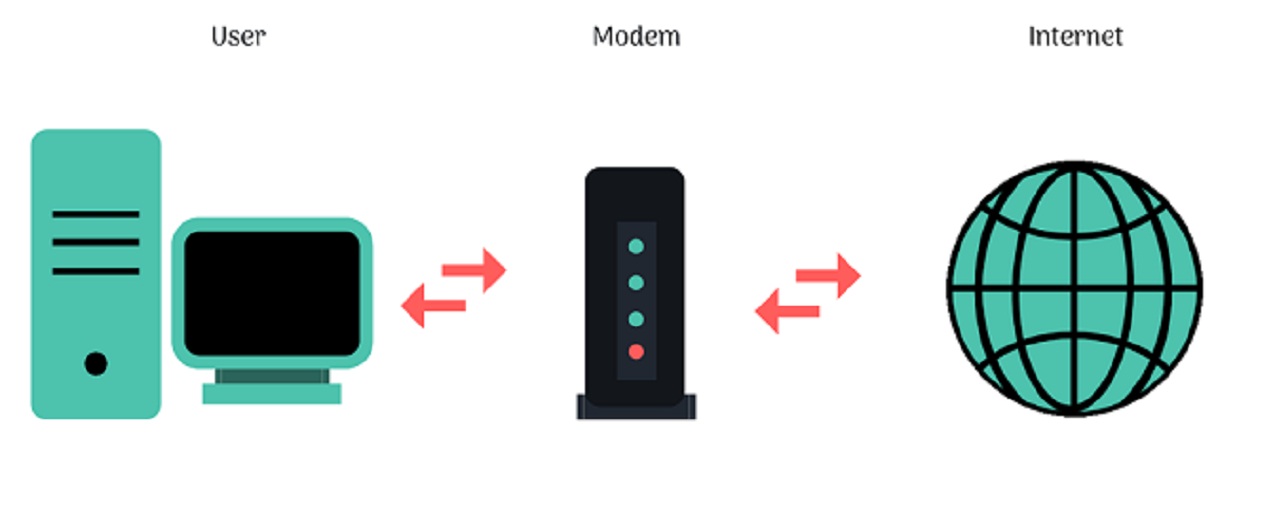
<figure id="attachment_848897" aria-describedby="caption-attachment-848897" style="width: 1273px" class="wp-caption aligncenter"><img loading="lazy" class="wp-image-848897 size-full" title="Sơ đồ kết nối mạng qua modem (Ảnh: Internet)" src="https://bloganchoi.com/wp-content/uploads/2024/04/modem-router-1.jpg" alt="Sơ đồ kết nối mạng qua modem (Ảnh: Internet)" width="1273" height="520" srcset="https://bloganchoi.com/wp-content/uploads/2024/04/modem-router-1.jpg 1273w, https://bloganchoi.com/wp-content/uploads/2024/04/modem-router-1-300x123.jpg 300w, https://bloganchoi.com/wp-content/uploads/2024/04/modem-router-1-1024x418.jpg 1024w, https://bloganchoi.com/wp-content/uploads/2024/04/modem-router-1-768x314.jpg 768w, https://bloganchoi.com/wp-content/uploads/2024/04/modem-router-1-696x284.jpg 696w, https://bloganchoi.com/wp-content/uploads/2024/04/modem-router-1-1068x436.jpg 1068w, https://bloganchoi.com/wp-content/uploads/2024/04/modem-router-1-1028x420.jpg 1028w" sizes="(max-width: 1273px) 100vw, 1273px" /><figcaption id="caption-attachment-848897" class="wp-caption-text">Sơ đồ kết nối mạng qua modem (Ảnh: Internet)</figcaption></figure>
<p>Modem có nhiệm vụ chuyển đổi tín hiệu giữa nhà cung cấp mạng và người dùng (nhà riêng hoặc nơi làm việc). Tín hiệu được modem chuyển thành các định dạng phù hợp để kết nối với Internet, quá trình này liên quan đến việc điều chế và giải điều chế tín hiệu &#8211; modulation và demodulation, do đó thiết bị được gọi là modem.</p>
<p>Nhà mạng gửi dữ liệu đến người dùng bằng nhiều loại tín hiệu khác nhau (radio, điện, vệ tinh, v.v.), trong khi máy tính và các thiết bị điện tử chỉ sử dụng tín hiệu kỹ thuật số, vì vậy phải có modem để chuyển đổi tín hiệu cho phép thiết bị giao tiếp với mạng.</p>
<p>Tùy theo loại kết nối Internet sẽ có các loại modem khác nhau, ví dụ Internet cáp phải dùng modem cáp, Internet LTE cần modem LTE và internet DSL hoạt động với modem DSL. Nhưng bất kể loại modem nào thì mục đích cơ bản vẫn giống nhau, đó là thiết lập và duy trì kết nối Internet. Nếu không có modem, các thiết bị trong nhà như máy tính và điện thoại sẽ không thể gửi và nhận dữ liệu để kết nối với mạng Internet.</p>
<p>Tuy nhiên bản thân modem chỉ có thể kết nối Internet cho 1 thiết bị duy nhất tại một thời điểm, do đó phải dùng thêm router để tạo ra mạng cục bộ cho nhiều thiết bị.</p>
<h2><strong>Router là gì?</strong></h2>
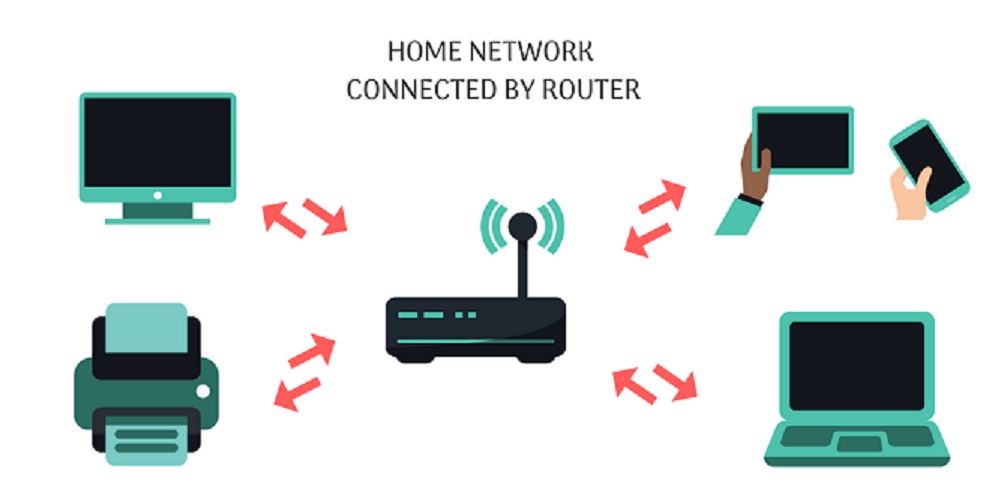
<figure id="attachment_848898" aria-describedby="caption-attachment-848898" style="width: 1005px" class="wp-caption aligncenter"><img loading="lazy" class="wp-image-848898 size-full" title="Sơ đồ kết nối mạng gia đình bằng router (Ảnh: Internet)" src="https://bloganchoi.com/wp-content/uploads/2024/04/modem-router-2.jpg" alt="Sơ đồ kết nối mạng gia đình bằng router (Ảnh: Internet)" width="1005" height="502" srcset="https://bloganchoi.com/wp-content/uploads/2024/04/modem-router-2.jpg 1005w, https://bloganchoi.com/wp-content/uploads/2024/04/modem-router-2-300x150.jpg 300w, https://bloganchoi.com/wp-content/uploads/2024/04/modem-router-2-768x384.jpg 768w, https://bloganchoi.com/wp-content/uploads/2024/04/modem-router-2-696x348.jpg 696w, https://bloganchoi.com/wp-content/uploads/2024/04/modem-router-2-841x420.jpg 841w" sizes="(max-width: 1005px) 100vw, 1005px" /><figcaption id="caption-attachment-848898" class="wp-caption-text">Sơ đồ kết nối mạng gia đình bằng router (Ảnh: Internet)</figcaption></figure>
<p>Router tạo ra một mạng cục bộ cho phép các thiết bị gửi dữ liệu đến modem và gửi cho nhau. Về lý thuyết, nếu bạn chỉ muốn kết nối 1 thiết bị với Internet thì không cần dùng router, nhưng hầu hết các gia đình hiện nay có nhiều thiết bị sử dụng mạng cùng lúc như điện thoại, <strong><a href="https://bloganchoi.com/tin/cong-nghe/may-tinh-bang/"  target="_bank"   title="máy tính bảng">máy tính bảng</a></strong> và PC, do đó phải có router để truyền dữ liệu giữa các thiết bị trong mạng cục bộ.</p>
<p>Chức năng của router là định tuyến dữ liệu và lưu lượng mạng giữa các thiết bị bằng cách gán địa chỉ IP cục bộ cho từng thiết bị để dữ liệu được truyền đến đúng nơi, nếu không thì dữ liệu sẽ được truyền đến mọi thiết bị trong mạng cùng lúc.</p>
<p>Các loại router hiện đại có cấu tạo gồm một bộ chuyển mạch và trung tâm kết nối (hub), cùng với các cổng để cung cấp mạng cho nhiều thiết bị. Đối với những nơi làm việc có nhiều người và nhiều thiết bị cần dùng mạng, có thể mua thêm hub và bộ chuyển mạch dưới dạng thiết bị độc lập để mở rộng khả năng kết nối.</p>
<p>Về lý thuyết, router cũng có thể hoạt động riêng mà không cần modem hay kết nối Internet nếu bạn chỉ muốn truyền dữ liệu giữa các thiết bị trong mạng cục bộ, ví dụ như gửi file từ máy tính tới máy in hoặc giữa hai máy tính với nhau. Nếu bạn muốn truy cập Internet thì bắt buộc phải có thêm modem.</p>
<h2><strong>Kết hợp modem và router</strong></h2>
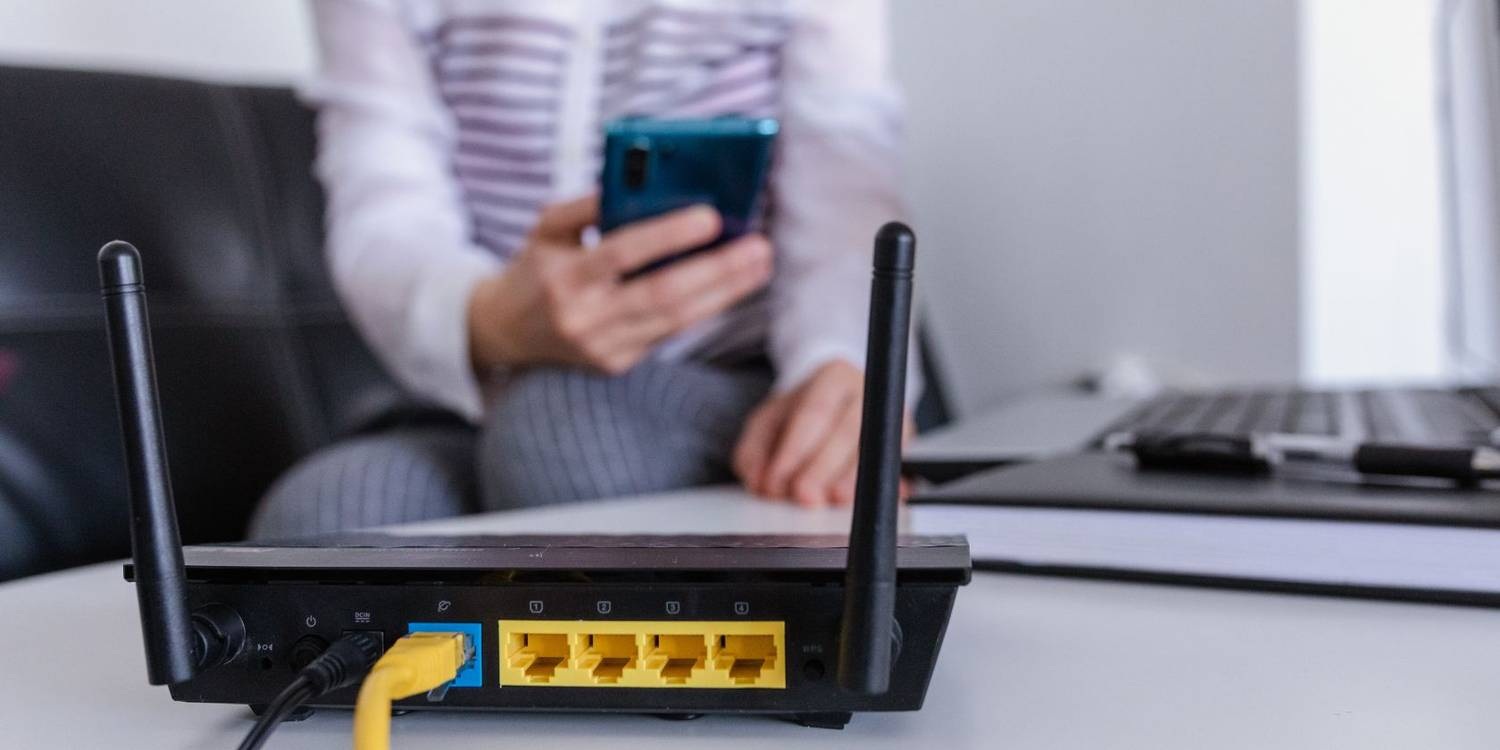
<figure id="attachment_848907" aria-describedby="caption-attachment-848907" style="width: 1500px" class="wp-caption aligncenter"><img loading="lazy" class="wp-image-848907 size-full" title="Router Wi-Fi trong nhà (Ảnh: Internet)" src="https://bloganchoi.com/wp-content/uploads/2024/04/modem-router-3.jpg" alt="Router Wi-Fi trong nhà (Ảnh: Internet)" width="1500" height="750" srcset="https://bloganchoi.com/wp-content/uploads/2024/04/modem-router-3.jpg 1500w, https://bloganchoi.com/wp-content/uploads/2024/04/modem-router-3-300x150.jpg 300w, https://bloganchoi.com/wp-content/uploads/2024/04/modem-router-3-1024x512.jpg 1024w, https://bloganchoi.com/wp-content/uploads/2024/04/modem-router-3-768x384.jpg 768w, https://bloganchoi.com/wp-content/uploads/2024/04/modem-router-3-696x348.jpg 696w, https://bloganchoi.com/wp-content/uploads/2024/04/modem-router-3-1068x534.jpg 1068w, https://bloganchoi.com/wp-content/uploads/2024/04/modem-router-3-840x420.jpg 840w" sizes="(max-width: 1500px) 100vw, 1500px" /><figcaption id="caption-attachment-848907" class="wp-caption-text">Router Wi-Fi trong nhà (Ảnh: Internet)</figcaption></figure>
<p>Ngày nay nhiều người không phân biệt rõ ràng giữa modem và router vì có nhiều thiết bị kết hợp 2 trong 1, cấu tạo gồm cả modem và router. Các thiết bị này thường được nhà mạng cung cấp cho khách hàng khi lắp mạng và có cả chức năng modem và router.</p>
<p>Công nghệ phát triển giúp cho các thiết bị kết hợp này cũng trở nên phổ biến hơn và được sử dụng trong nhiều gia đình hiện đại. Trong khi đó các modem di động cũng được tích hợp bộ phận router để mang đến trải nghiệm tiện lợi cho người dùng.</p>
<p>Tuy nhiên vẫn có nhiều thiết bị modem và router tách rời được bán trên thị trường, vì vậy người dùng cần hiểu sự khác biệt giữa 2 loại phần cứng này để tránh mua nhầm mục đích sử dụng. Hơn nữa bạn có thể mua thiết bị độc lập trong một số trường hợp như mở rộng khả năng kết nối mạng Internet trong nhà hoặc thay thế modem và router cũ, khi đó mua riêng sẽ tiết kiệm hơn là mua thiết bị 2 trong 1.</p>
<h2><strong>Router và modem 5G là gì?</strong></h2>
<p>Giống như bất kỳ loại kết nối Internet nào khác, mạng 5G cũng cần loại modem tương thích của riêng nó. Các dòng điện thoại và máy tính bảng hỗ trợ 5G được tích hợp sẵn modem như vậy, nhưng nếu bạn muốn phủ sóng mạng 5G cho cả ngôi nhà hoặc nơi làm việc thì phải dùng modem 5G hoặc thiết bị kết hợp modem-router 5G. Hiện nay đã có nhiều nhà mạng và nhà bán lẻ cung cấp các sản phẩm này. Một số công ty cũng sản xuất thiết bị CPE 5G có sẵn modem và router kết hợp để nối mạng 5G.</p>
<p>Các router kiểu cũ vẫn có thể hoạt động với modem 5G, nhưng nếu bạn muốn tận dụng tốc độ cao của mạng 5G thì nên trang bị router mới, vì loại router 1 băng tần kiểu cũ tốc độ chậm có thể gây cản trở kết nối Internet 5G.</p>
<p>Tuy nhiên quyết định thay router mới hay không chủ yếu phụ thuộc vào gói dữ liệu Internet mà bạn đang dùng và tốc độ mạng 5G thực tế. Đừng vội mua router mới nếu khu vực của bạn chưa phủ sóng 5G chất lượng tốt, gói cước không có 5G và bạn chưa có thiết bị tương thích 5G.</p>
<p><iframe loading="lazy" class="youtube-player" width="640" height="360" src="https://www.youtube.com/embed/YGaPoQXmE5w?version=3&#038;rel=1&#038;showsearch=0&#038;showinfo=1&#038;iv_load_policy=1&#038;fs=1&#038;hl=vi&#038;autohide=2&#038;wmode=transparent" allowfullscreen="true" style="border:0;" sandbox="allow-scripts allow-same-origin allow-popups allow-presentation"></iframe></p>
<p><strong>Mời bạn xem thêm các bài liên quan:</strong></p>
<ul>
<li><strong><a href="https://bloganchoi.com/cong-cu-chinh-sua-hinh-anh-luminar-neo-tinh-nang-ai/">Công cụ chỉnh sửa hình ảnh Luminar Neo ra mắt 3 tính năng AI mới cực kỳ thú vị</a></strong></li>
<li><strong><a href="https://bloganchoi.com/so-sanh-apple-airtag-tile-thiet-bi-theo-doi/">So sánh Apple AirTag và Tile: Thiết bị theo dõi nào tốt hơn?</a></strong></li>
</ul>
<p>Hãy theo dõi BlogAnChoi để cập nhật nhiều thông tin bổ ích nhé!</p>]]></content>
		
					<link rel="replies" type="text/html" href="https://bloganchoi.com/modem-va-router-la-gi-chuc-nang-cua-chung-khac-nhau-ra-sao-khi-lap-mang/#comments" thr:count="1" />
			<link rel="replies" type="application/atom+xml" href="https://bloganchoi.com/modem-va-router-la-gi-chuc-nang-cua-chung-khac-nhau-ra-sao-khi-lap-mang/feed/atom/" thr:count="1" />
			<thr:total>1</thr:total>
			</entry>
		<entry>
		<author>
			<name>aozora</name>
					</author>

		<title type="html"><![CDATA[Máy Mac bị lỗi không kết nối mạng Wi-Fi: Nguyên nhân và cách khắc phục tại nhà]]></title>
		<link rel="alternate" type="text/html" href="https://bloganchoi.com/may-mac-bi-loi-khong-ket-noi-mang-wi-fi/" />

		<id>https://bloganchoi.com/?p=807367</id>
		<updated>2024-01-09T03:03:29Z</updated>
		<published>2024-01-09T03:03:29Z</published>
		<category scheme="https://bloganchoi.com" term="Thủ thuật" /><category scheme="https://bloganchoi.com" term="cập nhật macOS" /><category scheme="https://bloganchoi.com" term="kết nối mạng" /><category scheme="https://bloganchoi.com" term="máy mac bị lỗi" /><category scheme="https://bloganchoi.com" term="sửa lỗi máy Mac" /><category scheme="https://bloganchoi.com" term="Wi Fi" />
		<summary type="html"><![CDATA[Việc kết nối máy Mac với mạng Wi-Fi thường rất dễ dàng, chỉ cần nhấp vào biểu tượng Wi-Fi, chọn mạng và nhập mật khẩu của mạng. Nhưng nếu máy Mac của bạn bị trục trặc trong quá trình này thì sao? Dưới đây là hướng dẫn khắc phục sự cố kết nối mạng Wi-Fi]]></summary>

					<content type="html" xml:base="https://bloganchoi.com/may-mac-bi-loi-khong-ket-noi-mang-wi-fi/"><![CDATA[<p><strong>Việc kết nối máy Mac với mạng Wi-Fi thường rất dễ dàng, chỉ cần nhấp vào biểu tượng Wi-Fi, chọn mạng và nhập mật khẩu của mạng. Nhưng nếu máy Mac của bạn bị trục trặc trong quá trình này thì sao? Dưới đây là hướng dẫn khắc phục sự cố kết nối mạng Wi-Fi trên macOS.</strong></p>
<p><span id="more-807367"></span></p>
<h2><strong>1. Kiểm tra mạng hoạt động bình thường</strong></h2>
<p>Bước đầu tiên cần làm khi gặp trục trặc là kiểm tra xem mạng Wi-Fi của bạn có hoạt động bình thường hay không, cách đơn giản nhất là thử dùng các thiết bị khác, nếu kết nối được thì nguyên nhân là do máy Mac, còn nếu không thiết bị nào kết nối được thì mạng Wi-Fi của bạn có vấn đề.</p>
<figure id="attachment_809621" aria-describedby="caption-attachment-809621" style="width: 896px" class="wp-caption aligncenter"><img loading="lazy" class="wp-image-809621 size-full" title="Kiểm tra mạng Wi-Fi hoạt động bình thường (Ảnh: Internet)" src="https://bloganchoi.com/wp-content/uploads/2024/01/may-mac-wi-fi.jpg" alt="Kiểm tra mạng Wi-Fi hoạt động bình thường (Ảnh: Internet)" width="896" height="596" srcset="https://bloganchoi.com/wp-content/uploads/2024/01/may-mac-wi-fi.jpg 896w, https://bloganchoi.com/wp-content/uploads/2024/01/may-mac-wi-fi-300x200.jpg 300w, https://bloganchoi.com/wp-content/uploads/2024/01/may-mac-wi-fi-768x511.jpg 768w, https://bloganchoi.com/wp-content/uploads/2024/01/may-mac-wi-fi-696x463.jpg 696w, https://bloganchoi.com/wp-content/uploads/2024/01/may-mac-wi-fi-631x420.jpg 631w" sizes="(max-width: 896px) 100vw, 896px" /><figcaption id="caption-attachment-809621" class="wp-caption-text">Kiểm tra mạng Wi-Fi hoạt động bình thường (Ảnh: Internet)</figcaption></figure>
<p>Khi đã xác định mạng Wi-Fi gặp trục trặc, hãy thử các biện pháp sau để khắc phục:</p>
<ul>
<li>Đầu tiên thử khởi động lại router Wi-Fi bằng cách nhấn nút tắt và đợi khoảng 1 phút rồi bật lại. Cách này có thể giải quyết được nhiều trường hợp router bị lỗi.</li>
<li>Kiểm tra dây cáp của router được cắm đúng cách, nếu vẫn bị trục trặc thì thử dùng dây khác.</li>
<li>Nếu cả 2 cách trên đều không có tác dụng thì bạn nên gọi nhà mạng cung cấp dịch vụ Internet, có thể đường truyền ở khu vực của bạn gặp sự cố, nhà mạng sẽ kiểm tra và khắc phục.</li>
</ul>
<h2><strong>2. Phạm vi phủ sóng và các yếu tố gây nhiễu</strong></h2>
<p>Khi kết nối máy Mac với Wi-Fi, bạn phải đặt máy trong phạm vi phủ sóng của router, đồng thời phải đặt router ở vị trí phù hợp cách xa các vật cản như tường hay cửa dày. Tốt nhất nên đặt nó ở trung tâm của nhà hoặc phòng thay vì đặt lệch ở một phía.</p>
<figure id="attachment_809623" aria-describedby="caption-attachment-809623" style="width: 800px" class="wp-caption aligncenter"><img loading="lazy" class="wp-image-809623 size-full" title="Đặt router ở vị trí phù hợp (Ảnh: Internet)" src="https://bloganchoi.com/wp-content/uploads/2024/01/may-mac-wi-fi-1.jpg" alt="Đặt router ở vị trí phù hợp (Ảnh: Internet)" width="800" height="800" srcset="https://bloganchoi.com/wp-content/uploads/2024/01/may-mac-wi-fi-1.jpg 800w, https://bloganchoi.com/wp-content/uploads/2024/01/may-mac-wi-fi-1-300x300.jpg 300w, https://bloganchoi.com/wp-content/uploads/2024/01/may-mac-wi-fi-1-150x150.jpg 150w, https://bloganchoi.com/wp-content/uploads/2024/01/may-mac-wi-fi-1-768x768.jpg 768w, https://bloganchoi.com/wp-content/uploads/2024/01/may-mac-wi-fi-1-696x696.jpg 696w, https://bloganchoi.com/wp-content/uploads/2024/01/may-mac-wi-fi-1-420x420.jpg 420w" sizes="(max-width: 800px) 100vw, 800px" /><figcaption id="caption-attachment-809623" class="wp-caption-text">Đặt router ở vị trí phù hợp (Ảnh: Internet)</figcaption></figure>
<p>Bạn cũng nên kiểm tra các yếu tố gây nhiễu sóng: không đặt router gần dây điện, điện thoại không dây, máy quay phim, lò vi sóng hay bất cứ thiết bị nào phát ra sóng điện từ. Một số người cho biết rằng sóng Bluetooth cũng có thể gây nhiễu Wi-Fi, do đó bạn hãy thử tắt Bluetooth và kết nối lại Wi-Fi.</p>
<h2><strong>3. Bật kết nối Wi-Fi trên máy tính</strong></h2>
<p>Nếu bạn đã chắc chắn không có trục trặc với mạng và router thì hãy thử khởi động lại máy Mac để xem có kết nối Wi-Fi được hay không. Đôi khi máy Mac hoạt động liên tục quá lâu có thể xảy ra lỗi ở một số quy trình và ảnh hưởng đến khả năng kết nối mạng.</p>
<p>Tiếp theo hãy kiểm tra tính năng kết nối Wi-Fi trên máy đã được bật hay chưa bằng cách nhấp vào biểu tượng Wi-Fi nằm trong thanh menu macOS. Nếu xuất hiện biểu tượng sóng Wi-Fi có các vạch như bình thường tức là đã bật, nếu không có vạch hoặc có gạch chéo tức là Wi-Fi bị tắt, khi đó hãy nhấn vào biểu tượng sóng và bật nút chuyển sang màu xanh lam, máy sẽ hiển thị các mạng Wi-Fi có sẵn và tự động kết nối. Nếu máy không tìm thấy mạng thì bạn phải chọn theo cách thủ công.</p>
<p>Ngoài ra hãy kiểm tra xem bạn chọn đúng mạng Wi-Fi hay không, nếu chọn sai mạng có thể không kết nối được. Hãy nhấp vào biểu tượng Wi-Fi ở thanh menu và chọn mạng trong danh sách hiển thị.</p>
<h2><strong>4. Cập nhật hệ điều hành macOS</strong></h2>
<figure id="attachment_809624" aria-describedby="caption-attachment-809624" style="width: 1418px" class="wp-caption aligncenter"><img loading="lazy" class="wp-image-809624 size-full" title="Menu cập nhật phần mềm của máy Mac (Ảnh: Internet)" src="https://bloganchoi.com/wp-content/uploads/2024/01/may-mac-wi-fi-2.jpg" alt="Menu cập nhật phần mềm của máy Mac (Ảnh: Internet)" width="1418" height="734" srcset="https://bloganchoi.com/wp-content/uploads/2024/01/may-mac-wi-fi-2.jpg 1418w, https://bloganchoi.com/wp-content/uploads/2024/01/may-mac-wi-fi-2-300x155.jpg 300w, https://bloganchoi.com/wp-content/uploads/2024/01/may-mac-wi-fi-2-1024x530.jpg 1024w, https://bloganchoi.com/wp-content/uploads/2024/01/may-mac-wi-fi-2-768x398.jpg 768w, https://bloganchoi.com/wp-content/uploads/2024/01/may-mac-wi-fi-2-696x360.jpg 696w, https://bloganchoi.com/wp-content/uploads/2024/01/may-mac-wi-fi-2-1068x553.jpg 1068w, https://bloganchoi.com/wp-content/uploads/2024/01/may-mac-wi-fi-2-811x420.jpg 811w" sizes="(max-width: 1418px) 100vw, 1418px" /><figcaption id="caption-attachment-809624" class="wp-caption-text">Menu cập nhật phần mềm của máy Mac (Ảnh: Internet)</figcaption></figure>
<p>Cập nhật phần mềm là một trong những cách hiệu quả để khắc phục sự cố hệ thống. Nếu có phiên bản macOS mới thì hãy cập nhật cho máy Mac để sửa lỗi. Nếu máy của bạn đang dùng phiên bản macOS Ventura thì cách cập nhật như sau:</p>
<ul>
<li>Vào menu Apple và chọn <strong>System Settings</strong></li>
<li>Chọn <strong>General</strong> ở bên trái &gt; <strong>Software Update</strong> ở bên phải</li>
<li>Chờ một lúc để máy tìm bản cập nhật, nếu có thì nhấn vào <strong>Update Now</strong></li>
</ul>
<p><iframe loading="lazy" class="youtube-player" width="640" height="360" src="https://www.youtube.com/embed/15Sc_fCADYI?version=3&#038;rel=1&#038;showsearch=0&#038;showinfo=1&#038;iv_load_policy=1&#038;fs=1&#038;hl=vi&#038;autohide=2&#038;wmode=transparent" allowfullscreen="true" style="border:0;" sandbox="allow-scripts allow-same-origin allow-popups allow-presentation"></iframe></p>
<h2><strong>5. Quên mạng Wi-Fi và kết nối lại</strong></h2>
<p>Một cách khắc phục lỗi kết nối mạng là quên mạng Wi-Fi hiện tại và kết nối lại, thực hiện như sau:</p>
<ul>
<li>Vào <strong>System Settings</strong> của máy Mac</li>
<li>Chọn <strong>Wi-Fi</strong> ở bên trái &gt; <strong>Advanced</strong> ở bên phải để hiển thị danh sách <strong>Known Networks</strong> (Các mạng đã biết)</li>
<li>Nhấp vào biểu tượng 3 dấu chấm của mạng hiện tại và chọn <strong>Remove From List</strong></li>
</ul>
<p>Sau đó hãy kết nối lại bằng cách nhấp vào biểu tượng Wi-Fi trong thanh menu và chọn mạng.</p>
<h2><strong>6. Kiểm tra cài đặt TCP/IP</strong></h2>
<p>TCP/IP là giao thức xác định cách truyền dữ liệu giữa các thiết bị, do đó bạn nên kiểm tra yếu tố này nếu máy Mac không kết nối được với Wi-Fi. Đặc biệt cần lưu ý DHCP (Giao thức cấu hình máy chủ động) có chức năng gán địa chỉ IP cho máy Mac. Việc gia hạn DHCP có thể khắc phục vấn đề kết nối mạng Wi-Fi, cách thực hiện như sau:</p>
<ul>
<li>Kết nối với mạng Wi-Fi, vào <strong>System Settings &gt; Network &gt; Wi-Fi</strong></li>
<li>Nhấn vào <strong>Details</strong> để xem chi tiết về mạng Wi-Fi đang kết nối,</li>
<li>Chọn <strong>TCP/IP &gt; Renew DHCP Lease</strong></li>
<li>Khi có thông báo xuất hiện, chọn <strong>Apply &gt; OK</strong> để hoàn tất</li>
</ul>
<figure id="attachment_809625" aria-describedby="caption-attachment-809625" style="width: 1330px" class="wp-caption aligncenter"><img loading="lazy" class="wp-image-809625 size-full" title="Gia hạn TCP/IP (Ảnh: Internet)" src="https://bloganchoi.com/wp-content/uploads/2024/01/may-mac-wi-fi-3.jpg" alt="Gia hạn TCP/IP (Ảnh: Internet)" width="1330" height="840" srcset="https://bloganchoi.com/wp-content/uploads/2024/01/may-mac-wi-fi-3.jpg 1330w, https://bloganchoi.com/wp-content/uploads/2024/01/may-mac-wi-fi-3-300x189.jpg 300w, https://bloganchoi.com/wp-content/uploads/2024/01/may-mac-wi-fi-3-1024x647.jpg 1024w, https://bloganchoi.com/wp-content/uploads/2024/01/may-mac-wi-fi-3-768x485.jpg 768w, https://bloganchoi.com/wp-content/uploads/2024/01/may-mac-wi-fi-3-696x440.jpg 696w, https://bloganchoi.com/wp-content/uploads/2024/01/may-mac-wi-fi-3-1068x675.jpg 1068w, https://bloganchoi.com/wp-content/uploads/2024/01/may-mac-wi-fi-3-665x420.jpg 665w" sizes="(max-width: 1330px) 100vw, 1330px" /><figcaption id="caption-attachment-809625" class="wp-caption-text">Gia hạn TCP/IP (Ảnh: Internet)</figcaption></figure>
<h2><strong>7. Thay đổi kênh của router Wi-Fi</strong></h2>
<p>Router kết nối với Internet bằng một kênh Wi-Fi nhất định, nếu kênh bị nhiễu hoặc nghẽn mạng thì có thể gây mất kết nối, do đó hãy thử đổi kênh để khắc phục. Đầu tiên bạn phải tìm địa chỉ IP của router bằng cách mở TCP/IP như phần trên, xem địa chỉ IP nằm cạnh <strong>Router</strong>.</p>
<p>Hãy copy và paste địa chỉ đó vào thanh địa chỉ của trình duyệt web để đăng nhập vào quản lý router. Nếu bạn chưa từng thay đổi mật khẩu để đăng nhập router thì có thể tìm mật khẩu mặc định bằng cách tra model của router trên Google.</p>
<p>Cấu hình cài đặt router sẽ khác nhau tùy theo model, đa số trường hợp bạn phải mở trang cài đặt Wi-Fi và tìm danh sách kênh, sau đó chọn kênh theo ý muốn.</p>
<p><iframe loading="lazy" class="youtube-player" width="640" height="360" src="https://www.youtube.com/embed/XXozUij5Cvo?version=3&#038;rel=1&#038;showsearch=0&#038;showinfo=1&#038;iv_load_policy=1&#038;fs=1&#038;hl=vi&#038;autohide=2&#038;wmode=transparent" allowfullscreen="true" style="border:0;" sandbox="allow-scripts allow-same-origin allow-popups allow-presentation"></iframe></p>
<h2><strong>8. Thay đổi cài đặt DNS</strong></h2>
<p>DNS là hệ thống có chức năng liên kết tên miền của trang web với địa chỉ iPhone, do đó thay đổi máy chủ DNS có thể giúp sửa lỗi kết nối mạng của máy Mac, thậm chí tăng tốc độ kết nối. Cách thay đổi khá đơn giản vì có nhiều máy chủ DNS công cộng cho tất cả mọi người sử dụng.</p>
<p>Nếu máy Mac của bạn đang dùng hệ điều hành macOS Ventura thì bắt buộc phải kết nối với mạng Wi-Fi (không cần vào mạng Internet) trước khi thay đổi máy chủ DNS trong cài đặt hệ thống. Cách thực hiện như sau:</p>
<p>Nhấp vào logo Apple ở góc trên bên trái của thanh menu và mở <strong>System Settings</strong></p>
<p>Chọn <strong>Wi-Fi &gt; Details</strong></p>
<p>Trong cửa sổ phụ, chọn <strong>DNS</strong></p>
<p>Nhấn nút dấu cộng (+) và nhập một địa chỉ máy chủ DNS trong bảng dưới đây:</p>
<table style="border-collapse: collapse; width: 100%; height: 150px;" border="1">
<tbody>
<tr style="height: 25px;">
<td style="width: 33.3333%; height: 25px;">Tên máy chủ</td>
<td style="width: 33.3333%; height: 25px;">DNS chính</td>
<td style="width: 33.3333%; height: 25px;">DNS phụ</td>
</tr>
<tr style="height: 25px;">
<td style="width: 33.3333%; height: 25px;">Google</td>
<td style="width: 33.3333%; height: 25px;">8.8.8.8</td>
<td style="width: 33.3333%; height: 25px;">8.8.4.4</td>
</tr>
<tr style="height: 25px;">
<td style="width: 33.3333%; height: 25px;">OpenDNS</td>
<td style="width: 33.3333%; height: 25px;">208.67.222.222</td>
<td style="width: 33.3333%; height: 25px;">208.67.220.220</td>
</tr>
<tr style="height: 25px;">
<td style="width: 33.3333%; height: 25px;">DNSWatch</td>
<td style="width: 33.3333%; height: 25px;">84.200.69.80</td>
<td style="width: 33.3333%; height: 25px;">84.200.70.40</td>
</tr>
<tr style="height: 25px;">
<td style="width: 33.3333%; height: 25px;">Quad9</td>
<td style="width: 33.3333%; height: 25px;">9.9.9.9</td>
<td style="width: 33.3333%; height: 25px;">149.112.112.112</td>
</tr>
<tr style="height: 25px;">
<td style="width: 33.3333%; height: 25px;">Cloudflare</td>
<td style="width: 33.3333%; height: 25px;">1.1.1.1</td>
<td style="width: 33.3333%; height: 25px;">1.0.0.1</td>
</tr>
</tbody>
</table>
<figure id="attachment_809626" aria-describedby="caption-attachment-809626" style="width: 1328px" class="wp-caption aligncenter"><img loading="lazy" class="wp-image-809626 size-full" style="text-align: center;" title="Cửa sổ DNS trong cài đặt hệ thống (Ảnh: Internet)" src="https://bloganchoi.com/wp-content/uploads/2024/01/may-mac-wi-fi-4.jpg" alt="Cửa sổ DNS trong cài đặt hệ thống (Ảnh: Internet)" width="1328" height="838" srcset="https://bloganchoi.com/wp-content/uploads/2024/01/may-mac-wi-fi-4.jpg 1328w, https://bloganchoi.com/wp-content/uploads/2024/01/may-mac-wi-fi-4-300x189.jpg 300w, https://bloganchoi.com/wp-content/uploads/2024/01/may-mac-wi-fi-4-1024x646.jpg 1024w, https://bloganchoi.com/wp-content/uploads/2024/01/may-mac-wi-fi-4-768x485.jpg 768w, https://bloganchoi.com/wp-content/uploads/2024/01/may-mac-wi-fi-4-696x439.jpg 696w, https://bloganchoi.com/wp-content/uploads/2024/01/may-mac-wi-fi-4-1068x674.jpg 1068w, https://bloganchoi.com/wp-content/uploads/2024/01/may-mac-wi-fi-4-666x420.jpg 666w" sizes="(max-width: 1328px) 100vw, 1328px" /><figcaption id="caption-attachment-809626" class="wp-caption-text">Cửa sổ DNS trong cài đặt hệ thống (Ảnh: Internet)</figcaption></figure>
<p>Nếu máy Mac đang dùng phiên bản macOS Monterey trở lên có thể làm như sau:</p>
<ul>
<li>Nhấn tổ hợp phím <strong>Cmd + Space</strong>, gõ <strong>Terminal</strong> và nhấn <strong>Return</strong> để khởi chạy</li>
<li>Nhập dòng lệnh sau đây nhưng thay 8.8.8.8 bằng máy chủ DNS khác trong bảng trên: <em>networksetup -setdnsservers Wi-Fi 8.8.8.8</em></li>
<li>Nhập mật khẩu nếu được yêu cầu</li>
</ul>
<p>DNS sẽ được thay đổi mà không có thông báo xác nhận.</p>
<h2><strong>9. Kiểm tra VPN và phần mềm bảo mật</strong></h2>
<p>VPN giúp đảm bảo quyền riêng tư của bạn khi lên mạng nhưng cũng có thể gây trục trặc kết nối mạng, buộc máy Mac phải tìm mạng Wi-Fi bằng địa chỉ IP giả hoặc chặn lưu lượng truy cập Wi-Fi.</p>
<p>Bạn có thể tắt VPN như sau:</p>
<ul>
<li>Vào <strong>System Settings</strong>, chọn <strong>Network</strong> ở bên trái</li>
<li>Mở menu <strong>VPN</strong> và tắt VPN đang dùng</li>
</ul>
<p>Ngoài ra bạn có thể tắt VPN trực tiếp trong ứng dụng cụ thể hoặc mở menu trạng thái trong thanh menu.</p>
<h2><strong>10. Chẩn đoán không dây</strong></h2>
<p>Hệ điều hành macOS có sẵn công cụ giúp chẩn đoán các vấn đề kết nối không dây của máy Mac. Khởi chạy chẩn đoán này bằng cách mở <strong>Spotlight</strong> (tổ hợp phím <strong>Cmd + Space</strong>) và làm theo hướng dẫn trên màn hình, hệ thống sẽ tạo ra báo cáo để bạn có thể làm việc với chuyên gia IT hoặc nhà mạng cung cấp dịch vụ Internet.</p>
<figure id="attachment_809627" aria-describedby="caption-attachment-809627" style="width: 1235px" class="wp-caption aligncenter"><img loading="lazy" class="wp-image-809627 size-full" title="Trang giới thiệu chẩn đoán không dây (Ảnh: Internet)" src="https://bloganchoi.com/wp-content/uploads/2024/01/may-mac-wi-fi-5.jpg" alt="Trang giới thiệu chẩn đoán không dây (Ảnh: Internet)" width="1235" height="870" srcset="https://bloganchoi.com/wp-content/uploads/2024/01/may-mac-wi-fi-5.jpg 1235w, https://bloganchoi.com/wp-content/uploads/2024/01/may-mac-wi-fi-5-300x211.jpg 300w, https://bloganchoi.com/wp-content/uploads/2024/01/may-mac-wi-fi-5-1024x721.jpg 1024w, https://bloganchoi.com/wp-content/uploads/2024/01/may-mac-wi-fi-5-768x541.jpg 768w, https://bloganchoi.com/wp-content/uploads/2024/01/may-mac-wi-fi-5-100x70.jpg 100w, https://bloganchoi.com/wp-content/uploads/2024/01/may-mac-wi-fi-5-696x490.jpg 696w, https://bloganchoi.com/wp-content/uploads/2024/01/may-mac-wi-fi-5-1068x752.jpg 1068w, https://bloganchoi.com/wp-content/uploads/2024/01/may-mac-wi-fi-5-596x420.jpg 596w" sizes="(max-width: 1235px) 100vw, 1235px" /><figcaption id="caption-attachment-809627" class="wp-caption-text">Trang giới thiệu chẩn đoán không dây (Ảnh: Internet)</figcaption></figure>
<h2><strong>11. Reset SMC và NVRAM/PRAM</strong></h2>
<p>Đối với các dòng máy Mac dùng chip Intel, khởi động lại máy đôi khi không khắc phục được sự cố mạng Wi-Fi mà phải reset SMC và PRAM/NVRAM. Thao tác này sẽ khôi phục lại tất cả cấu hình phần cứng và thông tin cài đặt của máy như ổ đĩa khởi động, âm lượng loa và tùy chọn kết nối mạng.</p>
<p><iframe loading="lazy" class="youtube-player" width="640" height="360" src="https://www.youtube.com/embed/xLUYPcz8MeY?version=3&#038;rel=1&#038;showsearch=0&#038;showinfo=1&#038;iv_load_policy=1&#038;fs=1&#038;hl=vi&#038;autohide=2&#038;wmode=transparent" allowfullscreen="true" style="border:0;" sandbox="allow-scripts allow-same-origin allow-popups allow-presentation"></iframe></p>
<h2><strong>Tóm lại</strong></h2>
<p>Nếu các biện pháp trên đều không hiệu quả, bạn hãy liên hệ với nhà mạng hoặc quản trị mạng. Các bước trên có thể khắc phục hầu hết nguyên nhân gây sự cố Wi-Fi và cũng có thể cải thiện tốc độ Wi-Fi bị chậm. Cuối cùng bạn nên kiểm tra máy Mac và router có bị lỗi phần cứng hay không.</p>
<p><strong>Mời bạn xem thêm các bài liên quan:</strong></p>
<ul>
<li><strong><a href="https://bloganchoi.com/may-mac-bi-loi-cap-nhat-he-dieu-hanh-macos/">Máy Mac bị lỗi không thể cập nhật hệ điều hành macOS: Nguyên nhân và cách khắc phục</a> </strong></li>
<li><strong><a href="https://bloganchoi.com/khac-phuc-may-mac-apple-bi-loi-khong-khoi-dong-duoc/">8 bước khắc phục máy Mac của Apple bị lỗi không khởi động được</a> </strong></li>
</ul>
<p>Hãy theo dõi BlogAnChoi để cập nhật nhiều thông tin bổ ích nhé!</p>]]></content>
		
					<link rel="replies" type="text/html" href="https://bloganchoi.com/may-mac-bi-loi-khong-ket-noi-mang-wi-fi/#comments" thr:count="1" />
			<link rel="replies" type="application/atom+xml" href="https://bloganchoi.com/may-mac-bi-loi-khong-ket-noi-mang-wi-fi/feed/atom/" thr:count="1" />
			<thr:total>1</thr:total>
			</entry>
	</feed>