<?xml version="1.0" encoding="UTF-8"?><feed
	xmlns="http://www.w3.org/2005/Atom"
	xmlns:thr="http://purl.org/syndication/thread/1.0"
	xml:lang="vi"
	
	xmlns:georss="http://www.georss.org/georss"
	xmlns:geo="http://www.w3.org/2003/01/geo/wgs84_pos#"
	>
	<title type="text">Firefox &#8211; BlogAnChoi</title>
	<subtitle type="text">Blog giải trí về du lịch, làm đẹp, quán ngon dành cho giới trẻ.</subtitle>

	<updated>2025-04-11T02:38:13Z</updated>

	<link rel="alternate" type="text/html" href="https://bloganchoi.com" />
	<id>https://bloganchoi.com/feed/atom/</id>
	<link rel="self" type="application/atom+xml" href="https://bloganchoi.com/tag/firefox/feed/atom/" />

	
	<entry>
		<author>
			<name>peachyy</name>
					</author>

		<title type="html"><![CDATA[Chán Chrome hay Cốc Cốc? Thử ngay 7 trình duyệt web tốt nhất 2025 này]]></title>
		<link rel="alternate" type="text/html" href="https://bloganchoi.com/trinh-duyet-web-tot-nhat/" />

		<id>https://bloganchoi.com/?p=903472</id>
		<updated>2025-04-11T02:38:13Z</updated>
		<published>2025-04-10T08:00:33Z</published>
		<category scheme="https://bloganchoi.com" term="Ứng dụng - Phần mềm" /><category scheme="https://bloganchoi.com" term="Cốc Cốc" /><category scheme="https://bloganchoi.com" term="Firefox" /><category scheme="https://bloganchoi.com" term="Google Chrome" /><category scheme="https://bloganchoi.com" term="Trình duyệt web" /><category scheme="https://bloganchoi.com" term="Vivaldi" />
		<summary type="html"><![CDATA[Hầu hết mọi người duyệt web bằng Google Chrome (hoặc ở Việt Nam là Cốc Cốc) như lựa chọn mặc định. Vậy hãy thử 7 trình duyệt web thú vị này xem đâu là trình duyệt web hợp với bạn nhất nhé. Hầu hết mọi người đều chọn trình duyệt theo thói quen hoặc cài]]></summary>

					<content type="html" xml:base="https://bloganchoi.com/trinh-duyet-web-tot-nhat/"><![CDATA[<p><strong>Hầu hết mọi người duyệt web bằng Google Chrome (hoặc ở Việt Nam là Cốc Cốc) như lựa chọn mặc định. Vậy hãy thử 7 trình duyệt web thú vị này xem đâu là trình duyệt web hợp với bạn nhất nhé.</strong></p>
<p><span id="more-903472"></span></p>
<p>Hầu hết mọi người đều chọn trình duyệt theo thói quen hoặc cài đặt mặc định trên thiết bị hơn là sự lựa chọn phù hợp. Các trình duyệt web đó thoải mái và quen thuộc. Chúng ta nghĩ rằng đó là trình duyệt tốt nhất hiện có và không bao giờ nghi ngờ nó—cho đến khi chúng ta nhận thấy một số vấn đề.</p>
<figure id="attachment_903474" aria-describedby="caption-attachment-903474" style="width: 1520px" class="wp-caption aligncenter"><img class="size-full wp-image-903474" src="https://bloganchoi.com/wp-content/uploads/2025/04/trinh-duyet-web-tot-nhat-2025-3.jpg" alt="mỗi trình duyệt đều có những tính năng và đặc quyền riêng" width="1520" height="760" srcset="https://bloganchoi.com/wp-content/uploads/2025/04/trinh-duyet-web-tot-nhat-2025-3.jpg 1520w, https://bloganchoi.com/wp-content/uploads/2025/04/trinh-duyet-web-tot-nhat-2025-3-300x150.jpg 300w, https://bloganchoi.com/wp-content/uploads/2025/04/trinh-duyet-web-tot-nhat-2025-3-1024x512.jpg 1024w, https://bloganchoi.com/wp-content/uploads/2025/04/trinh-duyet-web-tot-nhat-2025-3-768x384.jpg 768w, https://bloganchoi.com/wp-content/uploads/2025/04/trinh-duyet-web-tot-nhat-2025-3-696x348.jpg 696w, https://bloganchoi.com/wp-content/uploads/2025/04/trinh-duyet-web-tot-nhat-2025-3-1068x534.jpg 1068w, https://bloganchoi.com/wp-content/uploads/2025/04/trinh-duyet-web-tot-nhat-2025-3-840x420.jpg 840w" sizes="(max-width: 1520px) 100vw, 1520px" /><figcaption id="caption-attachment-903474" class="wp-caption-text">Mỗi trình duyệt web đều có những tính năng và đặc quyền riêng (Ảnh: Internet)</figcaption></figure>
<p>Hiệu suất trình duyệt của chúng ta bắt đầu chậm lại. Mọi thứ chậm lại khi chúng ta mở quá nhiều tab hoặc nếu chúng ta cố gắng giải quyết các tác vụ nặng hơn. Và quan trọng nhất là quảng cáo? Chúng có vẻ quá riêng tư và xâm phạm, gần như thể chúng đang đọc suy nghĩ của bạn? Đó là lúc chúng ta quyết định đã đến lúc khám phá các tùy chọn khác. Và rồi chúng ta nhận ra thế giới trình duyệt đa dạng hơn nhiều so với những gì chúng ta tưởng tượng—không chỉ có Chrome mà từ Waterfox đến Vivaldi, mỗi trình duyệt đều có những tính năng và đặc quyền riêng. Các trình duyệt cung cấp các mức độ hiệu quả, hiệu suất, quyền riêng tư và bảo mật khác nhau. Chúng thậm chí còn khác biệt hơn khi nói đến các tính năng độc đáo và hữu ích ngoài việc chỉ hiển thị các trang web.</p>
<h2><strong>8. Trình duyệt web Opera </strong></h2>
<figure id="attachment_903503" aria-describedby="caption-attachment-903503" style="width: 1135px" class="wp-caption aligncenter"><img loading="lazy" class="size-full wp-image-903503" src="https://bloganchoi.com/wp-content/uploads/2025/04/trinh-duyet-web-tot-nhat-2025-7-1.jpg" alt="Luôn dao động quanh mức sử dụng 2%, trình duyệt Opera" width="1135" height="502" srcset="https://bloganchoi.com/wp-content/uploads/2025/04/trinh-duyet-web-tot-nhat-2025-7-1.jpg 1135w, https://bloganchoi.com/wp-content/uploads/2025/04/trinh-duyet-web-tot-nhat-2025-7-1-300x133.jpg 300w, https://bloganchoi.com/wp-content/uploads/2025/04/trinh-duyet-web-tot-nhat-2025-7-1-1024x453.jpg 1024w, https://bloganchoi.com/wp-content/uploads/2025/04/trinh-duyet-web-tot-nhat-2025-7-1-768x340.jpg 768w, https://bloganchoi.com/wp-content/uploads/2025/04/trinh-duyet-web-tot-nhat-2025-7-1-696x308.jpg 696w, https://bloganchoi.com/wp-content/uploads/2025/04/trinh-duyet-web-tot-nhat-2025-7-1-1068x472.jpg 1068w, https://bloganchoi.com/wp-content/uploads/2025/04/trinh-duyet-web-tot-nhat-2025-7-1-950x420.jpg 950w" sizes="(max-width: 1135px) 100vw, 1135px" /><figcaption id="caption-attachment-903503" class="wp-caption-text">Trình duyệt Opera cực kỳ tiết kiệm dung lượng (Ảnh: Internet)</figcaption></figure>
<p>Luôn dao động quanh mức sử dụng 2%, trình duyệt Opera từ lâu đã là người tiên phong trong phân khúc này. Nó đã phát minh ra các tính năng cơ bản của trình duyệt như CSS, hộp tìm kiếm và tab. Opera có sẵn cho tất cả các nền tảng chính và trình duyệt di động Opera Mini tiết kiệm dữ liệu bằng cách phát trực tuyến phiên bản nén của các trang web. Nó sử dụng công cụ kết xuất trang Chromium, vì vậy bạn hiếm khi gặp phải sự không tương thích của trang web. Hiệu suất cũng nhanh.</p>
<p>Opera có thể đưa ra tuyên bố về quyền riêng tư lớn hơn các trình duyệt khác ở đây. VPN tích hợp của nó (thực ra là máy chủ proxy được mã hóa ) bảo vệ và định tuyến lại lưu lượng truy cập từ Opera để che giấu địa chỉ IP của bạn. Một tính năng độc đáo khác là trình chặn quảng cáo, cũng chặn các tập lệnh và trình theo dõi khai thác tiền điện tử. Đây là lợi ích cho cả quyền riêng tư và việc sử dụng dữ liệu.</p>
<p>Speed ​​Dial cải tiến của Opera đóng vai trò là trang bắt đầu và trang tab mới của bạn. Thanh bên truy cập nhanh của nó bao gồm các dịch vụ phổ biến như Spotify và WhatsApp—Edge và các trình duyệt khác đã sao chép điều này. My Flow cho phép bạn dễ dàng gửi các trang web và ghi chú giữa các thiết bị. Trình duyệt có công cụ Pinboard tương tự như Bộ sưu tập của Edge, cửa sổ bật lên video và tính năng Không gian làm việc cho phép bạn tạo chế độ xem tab dựa trên chức năng. Giống như Chrome và Edge, Opera cung cấp các khả năng AI tạo sinh (Aria) trong thanh bên. Và giống như Edge, Opera bao gồm tính năng hoàn tiền để tiết kiệm khi bạn mua sắm trực tuyến.</p>
<p>Opera cung cấp ví tiền điện tử độc đáo, hỗ trợ hầu hết các token phổ biến. Opera cũng duy trì một trình duyệt chơi game có tên là Opera GX và sở hữu một công cụ chơi game .</p>
<h2><strong>7. Trình duyệt web Microsoft Edge</strong></h2>
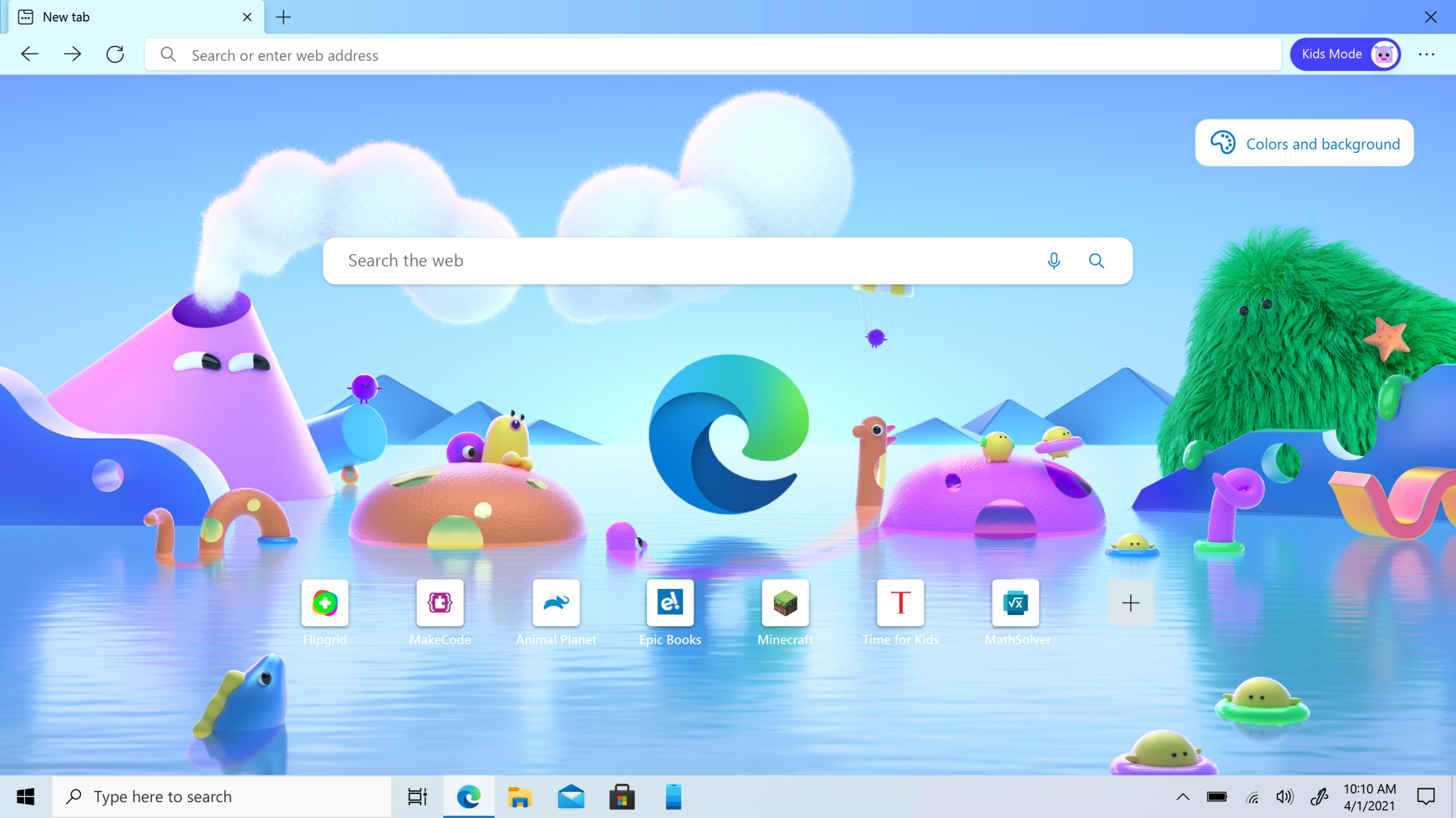
<p>Kể từ khi Microsoft chuyển sang trình duyệt Chromium, nó đã trở thành một trong những trình duyệt tốt nhất trên thị trường. Edge bao gồm nhiều tính năng trong Chrome và một số tính năng bổ sung như trình đọc PDF mạnh mẽ. Một tính năng nổi bật khác khiến Edge trở thành lựa chọn thay thế xứng đáng cho Google Chrome là chatbot Copilot tích hợp sẵn, khiến nó trở thành trình duyệt tốt nhất có tích hợp AI.</p>
<figure id="attachment_903476" aria-describedby="caption-attachment-903476" style="width: 2560px" class="wp-caption aligncenter"><img loading="lazy" class="size-full wp-image-903476" src="https://bloganchoi.com/wp-content/uploads/2025/04/trinh-duyet-web-tot-nhat-2025-1.jpg" alt="Trình duyệt web Microsoft Edge" width="2560" height="1439" srcset="https://bloganchoi.com/wp-content/uploads/2025/04/trinh-duyet-web-tot-nhat-2025-1.jpg 2560w, https://bloganchoi.com/wp-content/uploads/2025/04/trinh-duyet-web-tot-nhat-2025-1-300x169.jpg 300w, https://bloganchoi.com/wp-content/uploads/2025/04/trinh-duyet-web-tot-nhat-2025-1-1024x576.jpg 1024w, https://bloganchoi.com/wp-content/uploads/2025/04/trinh-duyet-web-tot-nhat-2025-1-768x432.jpg 768w, https://bloganchoi.com/wp-content/uploads/2025/04/trinh-duyet-web-tot-nhat-2025-1-1536x863.jpg 1536w, https://bloganchoi.com/wp-content/uploads/2025/04/trinh-duyet-web-tot-nhat-2025-1-2048x1151.jpg 2048w, https://bloganchoi.com/wp-content/uploads/2025/04/trinh-duyet-web-tot-nhat-2025-1-696x391.jpg 696w, https://bloganchoi.com/wp-content/uploads/2025/04/trinh-duyet-web-tot-nhat-2025-1-1068x600.jpg 1068w, https://bloganchoi.com/wp-content/uploads/2025/04/trinh-duyet-web-tot-nhat-2025-1-747x420.jpg 747w" sizes="(max-width: 2560px) 100vw, 2560px" /><figcaption id="caption-attachment-903476" class="wp-caption-text">Trình duyệt web Microsoft Edge (Ảnh: Internet)</figcaption></figure>
<p>Thanh bên tùy chọn của Microsoft Edge cung cấp các tính năng AI tạo ra của Copilot, bao gồm khả năng tóm tắt trang web hiện tại bạn đang truy cập, tạo hình ảnh hoặc bài luận dựa trên lời nhắc văn bản hoặc chỉ cần tìm thông tin chi tiết hơn. Bạn có thể tùy chỉnh thanh bên bằng các dịch vụ của bên thứ nhất và bên thứ ba để nhắn tin, năng suất, tìm kiếm và mạng xã hội.</p>
<p>Microsoft Edge là trình duyệt hàng đầu về hiệu suất và quản lý bộ nhớ tiết kiệm. Công nghệ Startup Boost giúp giảm thời gian mở trình duyệt và tính năng tab ngủ có nghĩa là những tab bạn không xem sẽ sử dụng ít bộ nhớ hơn. Chế độ hiệu quả của trình duyệt cũng có thể kéo dài thời lượng pin máy tính xách tay. Các điểm nhấn khác bao gồm quyền riêng tư và trang bắt đầu có thể tùy chỉnh. Đối với khách hàng doanh nghiệp vẫn dựa vào Internet Explorer để chạy các chương trình cũ, Edge cung cấp Chế độ IE.</p>
<p>Tính năng Bộ sưu tập của Microsoft Edge sử dụng thanh bên mà bạn có thể thêm hình ảnh, ghi chú và trang web rồi chia sẻ toàn bộ tập hợp đó vào Excel, OneNote hoặc Word. Tính năng này rất tuyệt vời cho mục đích nghiên cứu. Chế độ Immersive Reader của trình duyệt không chỉ cung cấp khả năng đọc web không bị phân tâm mà còn có thể đọc to văn bản trang web bằng Neural Voices với ngữ điệu tự nhiên đáng ngạc nhiên.</p>
<p>Các tùy chọn Microsoft Edge đáng chú ý khác bao gồm phiếu giảm giá tự động cho các trang web mua sắm, tùy chọn hiển thị các tab ở bên cạnh thay vì ở trên cùng, công cụ chụp màn hình, chế độ chia đôi cửa sổ và chủ đề kịp thời để tô điểm cho trình duyệt của bạn. Nó cũng bao gồm một số tính năng chơi game, bao gồm Clarity Boost để có hình ảnh sắc nét hơn trong các trò chơi trên web.</p>
<h2><strong>6. Trình duyệt Firefox</strong></h2>
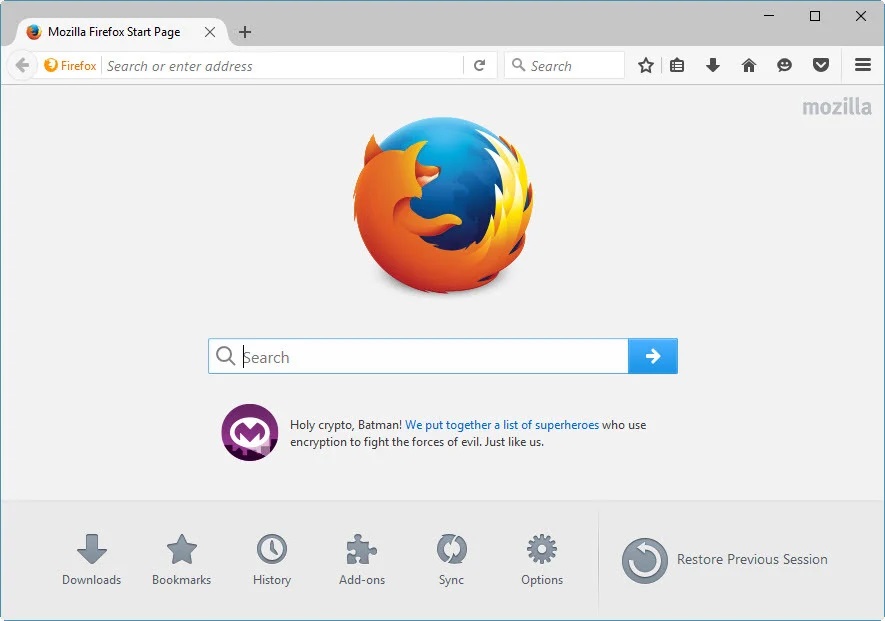
<figure id="attachment_903477" aria-describedby="caption-attachment-903477" style="width: 885px" class="wp-caption aligncenter"><img loading="lazy" class="size-full wp-image-903477" src="https://bloganchoi.com/wp-content/uploads/2025/04/trinh-duyet-web-tot-nhat-2025-2.jpg" alt="Trình duyệt Firefox" width="885" height="621" srcset="https://bloganchoi.com/wp-content/uploads/2025/04/trinh-duyet-web-tot-nhat-2025-2.jpg 885w, https://bloganchoi.com/wp-content/uploads/2025/04/trinh-duyet-web-tot-nhat-2025-2-300x211.jpg 300w, https://bloganchoi.com/wp-content/uploads/2025/04/trinh-duyet-web-tot-nhat-2025-2-768x539.jpg 768w, https://bloganchoi.com/wp-content/uploads/2025/04/trinh-duyet-web-tot-nhat-2025-2-100x70.jpg 100w, https://bloganchoi.com/wp-content/uploads/2025/04/trinh-duyet-web-tot-nhat-2025-2-696x488.jpg 696w, https://bloganchoi.com/wp-content/uploads/2025/04/trinh-duyet-web-tot-nhat-2025-2-599x420.jpg 599w" sizes="(max-width: 885px) 100vw, 885px" /><figcaption id="caption-attachment-903477" class="wp-caption-text">Trình duyệt Firefox (Ảnh: Internet)</figcaption></figure>
<p>Firefox là một trong những trình duyệt hàng đầu đấu tranh cho quyền riêng tư trực tuyến. Vì vậy, nếu bạn lo ngại về quyền riêng tư, Firefox tốt hơn Chrome rất nhiều. Đầu tiên, đây là một trong số ít trình duyệt chính thống không sử dụng công cụ Chromium của Google. Các trình duyệt nổi bật khác, như Brave, Vivaldi, Arc, Edge và Opera, để kể tên một số ít, chạy trên Chromium. Vì Firefox sử dụng công cụ trình duyệt riêng của mình, Gecko, nên rất dễ duy trì trọng tâm về quyền riêng tư.</p>
<p>Một loạt các tính năng bảo mật được tích hợp sẵn, bao gồm trình chặn cookie của bên thứ ba để ngăn các trình theo dõi như những trình theo dõi từ các trang mạng xã hội theo dõi bạn trên web. Ngoài ra còn có trình chặn dấu vân tay để bảo vệ dấu vân tay của trình duyệt và trình chặn khai thác tiền điện tử. Firefox cũng cung cấp cho bạn các báo cáo bảo vệ quyền riêng tư cá nhân và các tính năng minh bạch khác. Nếu bạn cần một trình duyệt quan tâm đến quyền riêng tư mà không ảnh hưởng đến khả năng sử dụng của các trang web, thì đây là một lựa chọn tuyệt vời.</p>
<p>Ngoài việc tập trung vào quyền riêng tư, Firefox còn có hệ sinh thái tiện ích mở rộng sôi động (chỉ đứng sau Chrome), nhanh hơn và sử dụng ít bộ nhớ hơn. Firefox cũng bao gồm nhiều tính năng trình duyệt hiện đại, như đồng bộ hóa giữa các thiết bị, trình quản lý mật khẩu tích hợp và trình quản lý dấu trang.</p>
<p>Firefox cũng đáng chú ý vì có nhiều tiện ích mở rộng có sẵn. Ví dụ, tiện ích mở rộng Multi-Account Containers độc đáo cho phép bạn cô lập nhiều lần đăng nhập vào cùng một trang web trên các tab khác nhau. Nếu không có nó, bạn sẽ phải mở cửa sổ duyệt riêng tư hoặc bắt đầu phiên mới trên trình duyệt khác.</p>
<p>Trình duyệt của Mozilla là một trong những trình duyệt đầu tiên hỗ trợ các chức năng HTML và CSS mới và công ty đang phát triển các tiêu chuẩn tổng hợp giọng nói và AR nguồn mở.</p>
<p>Nút Pocket trên thanh công cụ của Firefox cho phép bạn lưu một trang để xem sau ở bất kỳ đâu chỉ bằng một cú nhấp chuột. Nút Reader View giúp bạn dọn dẹp một trang web để bạn có thể tập trung vào văn bản. Video Picture-in-picture (PiP) hỗ trợ phụ đề đóng, cùng với các định dạng video HDR và ​​AV1. Trình duyệt cũng có thể tùy chỉnh rất nhiều. Bạn có thể chọn và sắp xếp các nút trên thanh công cụ theo ý thích, cũng như chọn từ nhiều chủ đề thay đổi mẫu và màu viền cửa sổ.</p>
<p>Các bổ sung gần đây bao gồm chỉnh sửa PDF và tính năng Firefox View, về cơ bản là một tab được ghim của các trang web gần đây được đồng bộ hóa giữa phiên bản máy tính để bàn và thiết bị di động của trình duyệt. Mozilla đang nỗ lực cải thiện hiệu suất, sắp xếp hợp lý các menu và tab dọc.</p>
<p>Ứng dụng Firefox dành cho thiết bị di động cung cấp giao diện tuyệt vời. Bạn có thể gửi một tab từ một thiết bị đến bất kỳ thiết bị nào khác sử dụng cùng một tài khoản đồng bộ hóa. Đây là một tính năng thông minh và hữu ích.</p>
<h2><strong>5. Trình duyệt Tor</strong></h2>
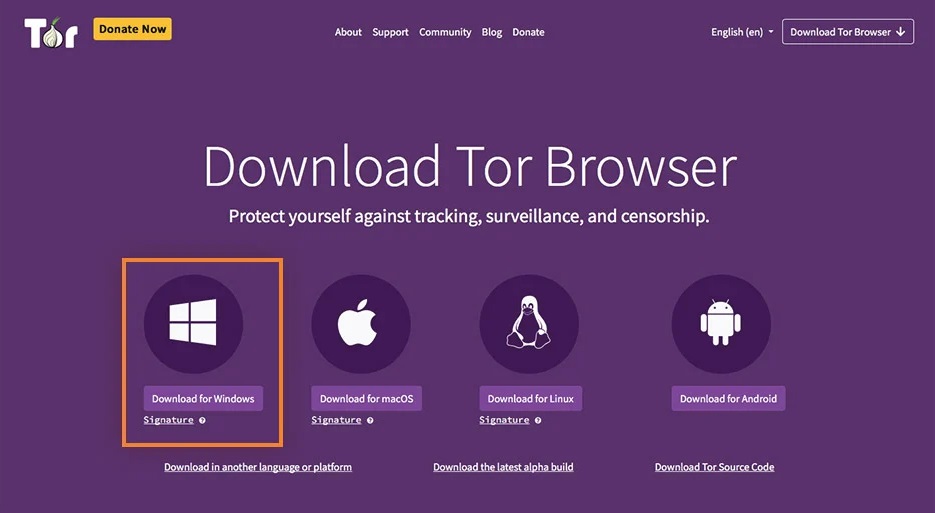
<figure id="attachment_903498" aria-describedby="caption-attachment-903498" style="width: 935px" class="wp-caption aligncenter"><img loading="lazy" class="size-full wp-image-903498" src="https://bloganchoi.com/wp-content/uploads/2025/04/trinh-duyet-web-tot-nhat-2025-7.jpg" alt="lựa chọn tuyệt vời nếu bạn cần ẩn danh gần như hoàn toàn khi duyệt web" width="935" height="513" srcset="https://bloganchoi.com/wp-content/uploads/2025/04/trinh-duyet-web-tot-nhat-2025-7.jpg 935w, https://bloganchoi.com/wp-content/uploads/2025/04/trinh-duyet-web-tot-nhat-2025-7-300x165.jpg 300w, https://bloganchoi.com/wp-content/uploads/2025/04/trinh-duyet-web-tot-nhat-2025-7-768x421.jpg 768w, https://bloganchoi.com/wp-content/uploads/2025/04/trinh-duyet-web-tot-nhat-2025-7-696x382.jpg 696w, https://bloganchoi.com/wp-content/uploads/2025/04/trinh-duyet-web-tot-nhat-2025-7-765x420.jpg 765w" sizes="(max-width: 935px) 100vw, 935px" /><figcaption id="caption-attachment-903498" class="wp-caption-text">Tor Browser là lựa chọn tuyệt vời nếu bạn cần ẩn danh gần như hoàn toàn khi duyệt web (Ảnh: Internet)</figcaption></figure>
<p>Tor Browser có thể không phải là trình duyệt nhanh nhất hoặc đẹp nhất. Tuy nhiên, đây là một lựa chọn tuyệt vời nếu bạn cần ẩn danh gần như hoàn toàn khi duyệt web. Nó sử dụng mã hóa nhiều lớp để mã hóa lưu lượng truy cập của bạn và truyền qua mạng lưới máy chủ được gọi là Tor relays, khiến bất kỳ ai cũng khó có thể theo dõi hoạt động của bạn.</p>
<p>Kiến trúc này cũng bảo vệ địa chỉ IP của bạn, khiến các trang web hoặc trình theo dõi khó có thể xác định vị trí của bạn. Nó cũng có khả năng bảo vệ tích hợp chống lại trình theo dõi bằng cách cô lập từng trang web bạn truy cập. Để xử lý dấu vân tay trình duyệt, Tor Browser làm cho tất cả người dùng xuất hiện giống nhau.</p>
<p>Trên thực tế, đó là một trong những lý do chính khiến bạn được khuyên không nên nghịch ngợm với các thiết lập của Tor hoặc tải xuống bất kỳ tiện ích bổ sung hoặc tiện ích mở rộng nào. Làm như vậy sẽ khiến phiên bản Tor Browser của bạn trở nên độc đáo hơn (với dấu vân tay kỹ thuật số độc đáo), vì nó có những phẩm chất cụ thể khiến nó nổi bật so với những trình duyệt khác. Và vì Tor Browser có số lượng người dùng ít hơn các trình duyệt khác, nên điều quan trọng là phải duy trì tính ẩn danh của bạn trong kích thước mẫu nhỏ đó.</p>
<p>Một tính năng độc đáo khác của Tor Browser là nó cho phép bạn truy cập dark web một cách an toàn. Đúng như vậy, đây là một trong những trình duyệt dark web tốt nhất. Tuy nhiên, một nhược điểm lớn khi sử dụng Tor là tốc độ. Có thêm độ trễ vì nó định tuyến tất cả lưu lượng truy cập qua nhiều rơ le thay vì kết nối trực tiếp đến các trang web mục tiêu. Nhưng sự đánh đổi (quyền riêng tư và ẩn danh tuyệt đối) là xứng đáng.</p>
<h2><strong>4. Trình duyệt Waterfox </strong></h2>
<figure id="attachment_903499" aria-describedby="caption-attachment-903499" style="width: 1000px" class="wp-caption aligncenter"><img loading="lazy" class="size-full wp-image-903499" src="https://bloganchoi.com/wp-content/uploads/2025/04/trinh-duyet-web-tot-nhat-2025-8.jpg" alt="Trình duyệt Waterfox (Ảnh: Internet)" width="1000" height="721" srcset="https://bloganchoi.com/wp-content/uploads/2025/04/trinh-duyet-web-tot-nhat-2025-8.jpg 1000w, https://bloganchoi.com/wp-content/uploads/2025/04/trinh-duyet-web-tot-nhat-2025-8-300x216.jpg 300w, https://bloganchoi.com/wp-content/uploads/2025/04/trinh-duyet-web-tot-nhat-2025-8-768x554.jpg 768w, https://bloganchoi.com/wp-content/uploads/2025/04/trinh-duyet-web-tot-nhat-2025-8-324x235.jpg 324w, https://bloganchoi.com/wp-content/uploads/2025/04/trinh-duyet-web-tot-nhat-2025-8-696x502.jpg 696w, https://bloganchoi.com/wp-content/uploads/2025/04/trinh-duyet-web-tot-nhat-2025-8-583x420.jpg 583w" sizes="(max-width: 1000px) 100vw, 1000px" /><figcaption id="caption-attachment-903499" class="wp-caption-text">Trình duyệt Waterfox (Ảnh: Internet)</figcaption></figure>
<p>Waterfox là một nhánh của Firefox nhằm mục đích cải thiện lý tưởng của Mozilla về một trang web mở và miễn phí. Nó là mã nguồn mở và chỉ sử dụng các công cụ mã nguồn mở. Nếu bạn muốn có phiên bản Firefox thân thiện hơn với quyền riêng tư, thì không cần tìm đâu xa nữa. Mặc dù Firefox là nhà vô địch về quyền riêng tư, nhưng nó không hoàn hảo. Ví dụ, trình duyệt thu thập dữ liệu từ xa và phân tích. Tuy nhiên, Waterfox không có điều đó.</p>
<h2><strong>3. Trình duyệt web Zen</strong></h2>
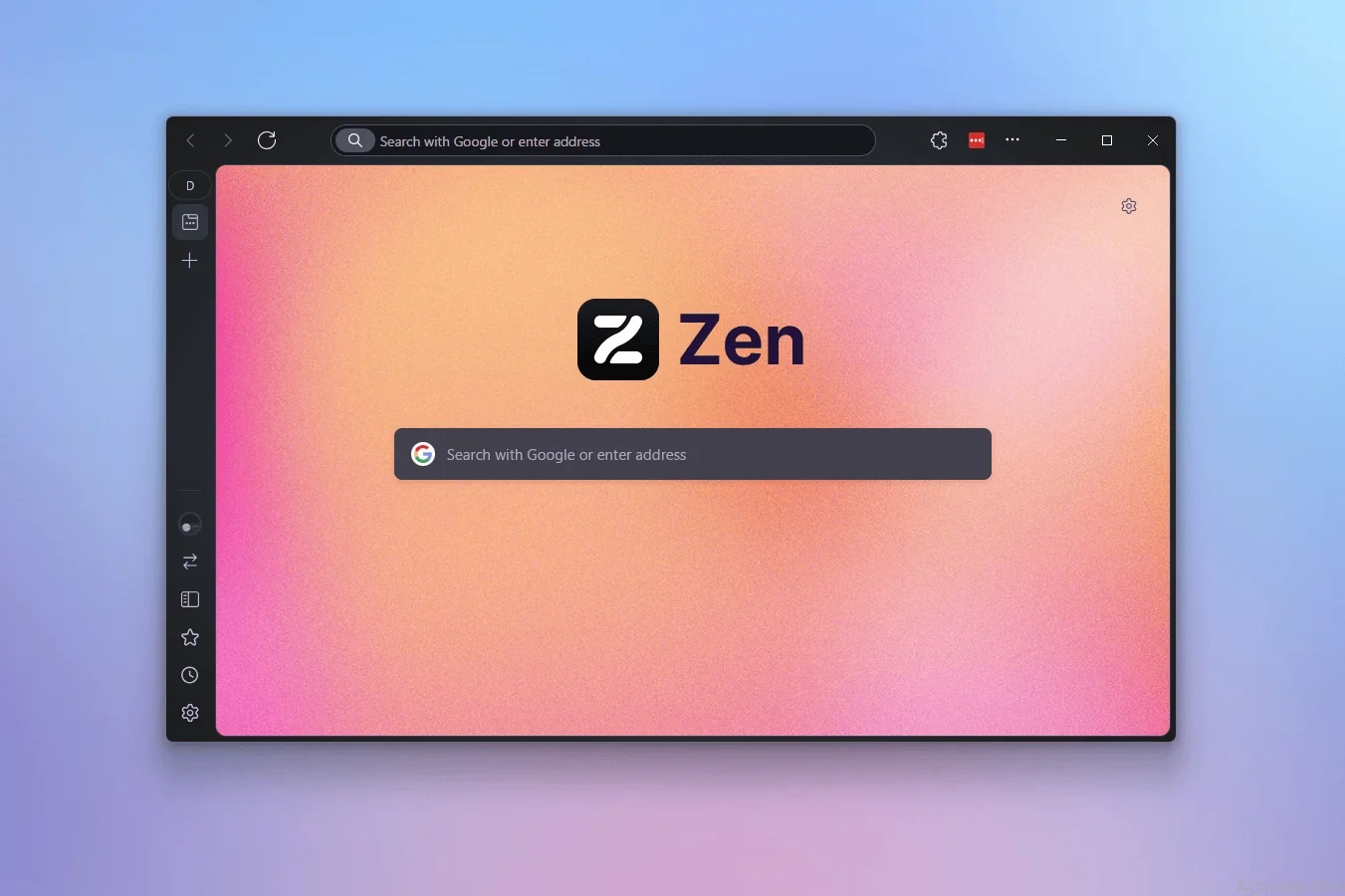
<figure id="attachment_903500" aria-describedby="caption-attachment-903500" style="width: 1351px" class="wp-caption aligncenter"><img loading="lazy" class="size-full wp-image-903500" src="https://bloganchoi.com/wp-content/uploads/2025/04/trinh-duyet-web-tot-nhat-2025-9.jpg" alt="Zen Browser mới chỉ ra đời chưa đầy một năm (Ảnh: Internet)" width="1351" height="900" srcset="https://bloganchoi.com/wp-content/uploads/2025/04/trinh-duyet-web-tot-nhat-2025-9.jpg 1351w, https://bloganchoi.com/wp-content/uploads/2025/04/trinh-duyet-web-tot-nhat-2025-9-300x200.jpg 300w, https://bloganchoi.com/wp-content/uploads/2025/04/trinh-duyet-web-tot-nhat-2025-9-1024x682.jpg 1024w, https://bloganchoi.com/wp-content/uploads/2025/04/trinh-duyet-web-tot-nhat-2025-9-768x512.jpg 768w, https://bloganchoi.com/wp-content/uploads/2025/04/trinh-duyet-web-tot-nhat-2025-9-696x464.jpg 696w, https://bloganchoi.com/wp-content/uploads/2025/04/trinh-duyet-web-tot-nhat-2025-9-1068x711.jpg 1068w, https://bloganchoi.com/wp-content/uploads/2025/04/trinh-duyet-web-tot-nhat-2025-9-630x420.jpg 630w" sizes="(max-width: 1351px) 100vw, 1351px" /><figcaption id="caption-attachment-903500" class="wp-caption-text">Zen Browser mới chỉ ra đời chưa đầy một năm (Ảnh: Internet)</figcaption></figure>
<p>Không giống như các trình duyệt khác trong danh sách này đã có mặt trên thị trường trong nhiều thập kỷ, Zen Browser mới chỉ ra đời chưa đầy một năm. Là đứa trẻ mới nhất trong khối, tính năng nổi bật của Zen là cách tiếp cận hiện đại để duyệt web, chủ yếu vay mượn từ Arc Browser (thật không may là đã ngừng hoạt động). Nhờ tất cả các tính năng của mình, Zen khiến tất cả các tùy chọn hiện tại có vẻ như là các công cụ được xây dựng chỉ cho một mục đích: duyệt web. Tuy nhiên, Zen được tối ưu hóa nhiều hơn cho năng suất.</p>
<p>Đầu tiên, bạn có thể có nhiều hồ sơ duyệt (Zen gọi là không gian làm việc, giống như Arc) để phân tách và sắp xếp hoạt động duyệt web của bạn. Thứ hai, nó cho phép bạn ghim các trang web ưu tiên của mình vào một không gian dễ truy cập và luôn hiển thị, ngay cả khi bạn chuyển đổi không gian làm việc.</p>
<p>Bên cạnh việc được tối ưu hóa cho năng suất, Zen là mã nguồn mở, thân thiện hơn với quyền riêng tư và cung cấp nhiều tùy chỉnh, nhưng không nhiều bằng Vivaldi (xem bên dưới). Ngoài ra, Zen Browser là một trong những trình duyệt thẩm mỹ nhất hiện có. Nó trông tuyệt vời và giúp tạo ra trải nghiệm duyệt web nhẹ nhàng, thư giãn. Trong số tất cả các trình duyệt, Zen Browser có thể là trình duyệt đẹp nhất.</p>
<h2><strong>2. Trình duyệt web Vivaldi</strong></h2>
<figure id="attachment_903501" aria-describedby="caption-attachment-903501" style="width: 2560px" class="wp-caption aligncenter"><img loading="lazy" class="size-full wp-image-903501" src="https://bloganchoi.com/wp-content/uploads/2025/04/trinh-duyet-web-tot-nhat-2025-10-scaled.jpg" alt="Vivaldi là lựa chọn hoàn hảo để trải nghiệm duyệt web có thể tùy chỉnh (Ảnh: Internet)" width="2560" height="1546" srcset="https://bloganchoi.com/wp-content/uploads/2025/04/trinh-duyet-web-tot-nhat-2025-10-scaled.jpg 2560w, https://bloganchoi.com/wp-content/uploads/2025/04/trinh-duyet-web-tot-nhat-2025-10-300x181.jpg 300w, https://bloganchoi.com/wp-content/uploads/2025/04/trinh-duyet-web-tot-nhat-2025-10-1024x618.jpg 1024w, https://bloganchoi.com/wp-content/uploads/2025/04/trinh-duyet-web-tot-nhat-2025-10-768x464.jpg 768w, https://bloganchoi.com/wp-content/uploads/2025/04/trinh-duyet-web-tot-nhat-2025-10-1536x928.jpg 1536w, https://bloganchoi.com/wp-content/uploads/2025/04/trinh-duyet-web-tot-nhat-2025-10-2048x1237.jpg 2048w, https://bloganchoi.com/wp-content/uploads/2025/04/trinh-duyet-web-tot-nhat-2025-10-696x420.jpg 696w, https://bloganchoi.com/wp-content/uploads/2025/04/trinh-duyet-web-tot-nhat-2025-10-1068x645.jpg 1068w" sizes="(max-width: 2560px) 100vw, 2560px" /><figcaption id="caption-attachment-903501" class="wp-caption-text">Vivaldi là lựa chọn hoàn hảo để trải nghiệm duyệt web có thể tùy chỉnh (Ảnh: Internet)</figcaption></figure>
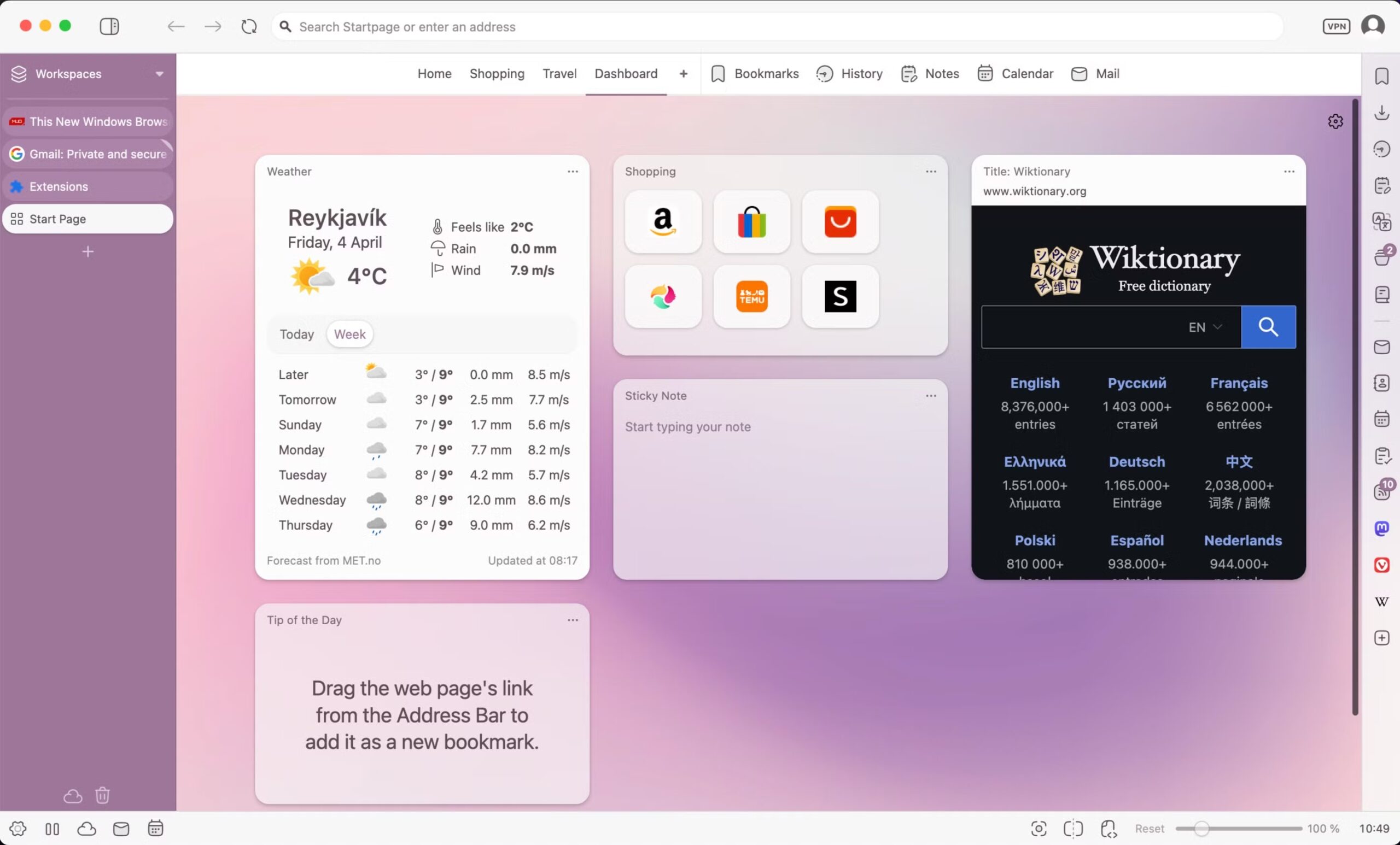
<p>Vivaldi là lựa chọn hoàn hảo cho những ai đang tìm kiếm trải nghiệm duyệt web có thể tùy chỉnh. Trong các trình duyệt khác, bạn chỉ có một vài tùy chọn tùy chỉnh và bạn chỉ có thể tiến xa hơn một dặm bằng cách sử dụng tiện ích mở rộng. Tuy nhiên, Vivaldi đã tập trung vào tùy chỉnh, cung cấp cho bạn nhiều tùy chọn hơn so với trình duyệt thông thường. Với sứ mệnh cung cấp cho bạn quyền kiểm soát hoàn toàn đối với trải nghiệm trực tuyến của mình, Vivaldi là trình duyệt có thể tùy chỉnh nhiều nhất mà không cần tiện ích mở rộng .</p>
<p>Bên cạnh việc tập trung vào tùy chỉnh, Vivaldi còn cung cấp nhiều công cụ tiện dụng, như VPN (Proton VPN), trình ghi chú, ảnh chụp màn hình, lịch, trình đọc nguồn cấp dữ liệu, v.v. Tab mới cũng có bảng điều khiển tùy chỉnh, một nơi tất cả trong một để nhận thông tin cập nhật từ email của bạn đến lịch và các trang web yêu thích.</p>
<h2><strong>1.Trình duyệt web Safari </strong></h2>
<figure id="attachment_903502" aria-describedby="caption-attachment-903502" style="width: 2560px" class="wp-caption aligncenter"><img loading="lazy" class="size-full wp-image-903502" src="https://bloganchoi.com/wp-content/uploads/2025/04/trinh-duyet-web-tot-nhat-2025-11-scaled.jpg" alt="Safari là trình duyệt tốt nhất cho Apple (Ảnh: Internet)" width="2560" height="1543" srcset="https://bloganchoi.com/wp-content/uploads/2025/04/trinh-duyet-web-tot-nhat-2025-11-scaled.jpg 2560w, https://bloganchoi.com/wp-content/uploads/2025/04/trinh-duyet-web-tot-nhat-2025-11-300x181.jpg 300w, https://bloganchoi.com/wp-content/uploads/2025/04/trinh-duyet-web-tot-nhat-2025-11-1024x617.jpg 1024w, https://bloganchoi.com/wp-content/uploads/2025/04/trinh-duyet-web-tot-nhat-2025-11-768x463.jpg 768w, https://bloganchoi.com/wp-content/uploads/2025/04/trinh-duyet-web-tot-nhat-2025-11-1536x926.jpg 1536w, https://bloganchoi.com/wp-content/uploads/2025/04/trinh-duyet-web-tot-nhat-2025-11-2048x1235.jpg 2048w, https://bloganchoi.com/wp-content/uploads/2025/04/trinh-duyet-web-tot-nhat-2025-11-696x420.jpg 696w, https://bloganchoi.com/wp-content/uploads/2025/04/trinh-duyet-web-tot-nhat-2025-11-1068x644.jpg 1068w, https://bloganchoi.com/wp-content/uploads/2025/04/trinh-duyet-web-tot-nhat-2025-11-697x420.jpg 697w" sizes="(max-width: 2560px) 100vw, 2560px" /><figcaption id="caption-attachment-903502" class="wp-caption-text">Safari là trình duyệt tốt nhất cho Apple (Ảnh: Internet)</figcaption></figure>
<p>Đối với nền tảng Apple, Safari là trình duyệt tốt nhất mà bạn có thể sử dụng. Được tạo ra bởi Apple không phải là lý do khiến Safari có một vị trí trong danh sách này; mà là vì nó nhẹ và được tối ưu hóa tốt, do đó nhanh hơn đối thủ cạnh tranh. Nhờ công cụ WebKit nhẹ của Apple, Safari sử dụng ít bộ nhớ hơn và được tối ưu hóa để tiêu thụ ít pin hơn.</p>
<p>Safari cũng tập trung vào quyền riêng tư, với một số tính năng tích hợp, bao gồm Intelligent Tracking Prevention, social widget tracking prevention và bảo vệ dấu vân tay. Hỗ trợ phát lại video 4K HDR, cùng với các tính năng tập trung vào phương tiện khác, khiến Safari trở thành trình duyệt hoàn hảo cho mục đích giải trí . Safari cũng có tính năng đồng bộ hóa giữa các thiết bị, nhóm tab để sắp xếp, văn bản trực tiếp và các tính năng khác.</p>
<p>Chrome là một trình duyệt tuyệt vời, nhưng nó được biết đến là chậm hơn, tốn pin, ngốn bộ nhớ và thu thập lượng lớn dữ liệu người dùng. Nếu bạn muốn thứ gì đó tốt hơn Chrome, bạn không cần phải chọn một. Mỗi tùy chọn đều vượt trội trong một số tình huống nhất định; bạn nên thử chúng để tìm ra tùy chọn phù hợp nhất với nhu cầu của mình mà không phải đánh đổi nhiều. Hơn nữa, đây không phải là những tùy chọn duy nhất; bạn cũng có thể dùng thử trình duyệt Air tập trung vào chánh niệm của Opera.</p>]]></content>
		
					<link rel="replies" type="text/html" href="https://bloganchoi.com/trinh-duyet-web-tot-nhat/#comments" thr:count="2" />
			<link rel="replies" type="application/atom+xml" href="https://bloganchoi.com/trinh-duyet-web-tot-nhat/feed/atom/" thr:count="2" />
			<thr:total>2</thr:total>
			</entry>
		<entry>
		<author>
			<name>aozora</name>
					</author>

		<title type="html"><![CDATA[Trình duyệt web nào phù hợp cho máy Mac của Apple: Safari, Google Chrome hay Microsoft Edge?]]></title>
		<link rel="alternate" type="text/html" href="https://bloganchoi.com/trinh-duyet-web-may-mac-apple-safari-google-chrome-microsoft-edge/" />

		<id>https://bloganchoi.com/?p=847985</id>
		<updated>2024-04-21T16:00:32Z</updated>
		<published>2024-04-21T16:00:32Z</published>
		<category scheme="https://bloganchoi.com" term="Ứng dụng - Phần mềm" /><category scheme="https://bloganchoi.com" term="an toàn" /><category scheme="https://bloganchoi.com" term="apple" /><category scheme="https://bloganchoi.com" term="Firefox" /><category scheme="https://bloganchoi.com" term="Google Chrome" /><category scheme="https://bloganchoi.com" term="làm việc" /><category scheme="https://bloganchoi.com" term="máy Mac" /><category scheme="https://bloganchoi.com" term="Microsoft Edge" /><category scheme="https://bloganchoi.com" term="phong phú" /><category scheme="https://bloganchoi.com" term="phù hợp" /><category scheme="https://bloganchoi.com" term="safari" /><category scheme="https://bloganchoi.com" term="tiện ích" /><category scheme="https://bloganchoi.com" term="tính năng" /><category scheme="https://bloganchoi.com" term="trình duyệt" /><category scheme="https://bloganchoi.com" term="Trình duyệt web" /><category scheme="https://bloganchoi.com" term="văn phòng" />
		<summary type="html"><![CDATA[Trình duyệt web là một trong những phần mềm được sử dụng thường xuyên nhất trên máy tính, vì vậy lựa chọn trình duyệt phù hợp là điều rất quan trọng. Nếu bạn đang sử dụng máy Mac của Apple thì nên dùng trình duyệt nào để có trải nghiệm tối ưu? Hãy cùng khám]]></summary>

					<content type="html" xml:base="https://bloganchoi.com/trinh-duyet-web-may-mac-apple-safari-google-chrome-microsoft-edge/"><![CDATA[<p><strong>Trình duyệt web là một trong những phần mềm được sử dụng thường xuyên nhất trên máy tính, vì vậy lựa chọn trình duyệt phù hợp là điều rất quan trọng. Nếu bạn đang sử dụng máy Mac của Apple thì nên dùng trình duyệt nào để có trải nghiệm tối ưu? Hãy cùng khám phá nhé!</strong></p>
<p><span id="more-847985"></span></p>
<h2><strong>Safari: Trình duyệt mặc định của Apple dành cho máy Mac</strong></h2>
<p>Tất cả máy Mac đều được cài sẵn trình duyệt Safari theo mặc định, nên chắc chắn đây là lựa chọn tốt nhất. Có nhiều lý do bạn nên sử dụng Safari trên máy Mac như giao diện gốc và các tính năng bảo mật giúp ngăn các trang web theo dõi hành vi và thu thập dữ liệu của bạn.</p>
<figure id="attachment_848127" aria-describedby="caption-attachment-848127" style="width: 906px" class="wp-caption aligncenter"><img loading="lazy" class="wp-image-848127 size-full" title="Trình duyệt Safari hiển thị trang chủ Safari trên máy Mac (Ảnh: Internet)" src="https://bloganchoi.com/wp-content/uploads/2024/04/trinh-duyet-web.jpg" alt="Trình duyệt Safari hiển thị trang chủ Safari trên máy Mac (Ảnh: Internet)" width="906" height="604" srcset="https://bloganchoi.com/wp-content/uploads/2024/04/trinh-duyet-web.jpg 906w, https://bloganchoi.com/wp-content/uploads/2024/04/trinh-duyet-web-300x200.jpg 300w, https://bloganchoi.com/wp-content/uploads/2024/04/trinh-duyet-web-768x512.jpg 768w, https://bloganchoi.com/wp-content/uploads/2024/04/trinh-duyet-web-696x464.jpg 696w, https://bloganchoi.com/wp-content/uploads/2024/04/trinh-duyet-web-630x420.jpg 630w" sizes="(max-width: 906px) 100vw, 906px" /><figcaption id="caption-attachment-848127" class="wp-caption-text">Trình duyệt Safari hiển thị trang chủ Safari trên máy Mac (Ảnh: Internet)</figcaption></figure>
<p>Safari là phần mềm do Apple phát triển nên nó phù hợp nhất với hệ điều hành macOS, có khả năng tích hợp chặt chẽ với GUI của macOS và tiết kiệm năng lượng vì ứng dụng này được trang bị các tính năng hiệu suất tốt nhất từ API của Apple. Thử nghiệm thực tế cho thấy trình duyệt Safari đứng đầu về hiệu suất ứng dụng web trong phép đo Speedometer 3.0.</p>
<table style="border-collapse: collapse;width: 100%" border="1">
<tbody>
<tr>
<td style="width: 33.3333%"><strong>Trình duyệt</strong></td>
<td style="width: 33.3333%"><strong>Phiên bản</strong></td>
<td style="width: 33.3333%"><strong>Điểm</strong></td>
</tr>
<tr>
<td style="width: 33.3333%">Safari</td>
<td style="width: 33.3333%">17.4.1</td>
<td style="width: 33.3333%">32,7</td>
</tr>
<tr>
<td style="width: 33.3333%">Firefox</td>
<td style="width: 33.3333%">125.0.1</td>
<td style="width: 33.3333%">32,2</td>
</tr>
<tr>
<td style="width: 33.3333%">Chrome</td>
<td style="width: 33.3333%">124.0.6367.62</td>
<td style="width: 33.3333%">30,9</td>
</tr>
<tr>
<td style="width: 33.3333%">Opera</td>
<td style="width: 33.3333%">109.0.5097.45</td>
<td style="width: 33.3333%">30.1</td>
</tr>
<tr>
<td style="width: 33.3333%">Edge</td>
<td style="width: 33.3333%">123.0.2420.97</td>
<td style="width: 33.3333%">28,5</td>
</tr>
</tbody>
</table>
<p>Mặc dù chênh lệch không nhiều so với các trình duyệt khác nhưng nếu bạn thường xuyên truy cập web thì điều này có thể tạo ra sự khác biệt cho hiệu suất làm việc hàng ngày.</p>
<p><strong>Lưu ý:</strong> các phép đo trong bài này đều được thực hiện trên máy Mac mini 2023 M2 với RAM 8GB.</p>
<p><iframe loading="lazy" class="youtube-player" width="640" height="360" src="https://www.youtube.com/embed/cUecEsvfofg?version=3&#038;rel=1&#038;showsearch=0&#038;showinfo=1&#038;iv_load_policy=1&#038;fs=1&#038;hl=vi&#038;autohide=2&#038;wmode=transparent" allowfullscreen="true" style="border:0;" sandbox="allow-scripts allow-same-origin allow-popups allow-presentation"></iframe></p>
<h2><strong>Google Chrome: Nhiều tiện ích mở rộng phong phú</strong></h2>
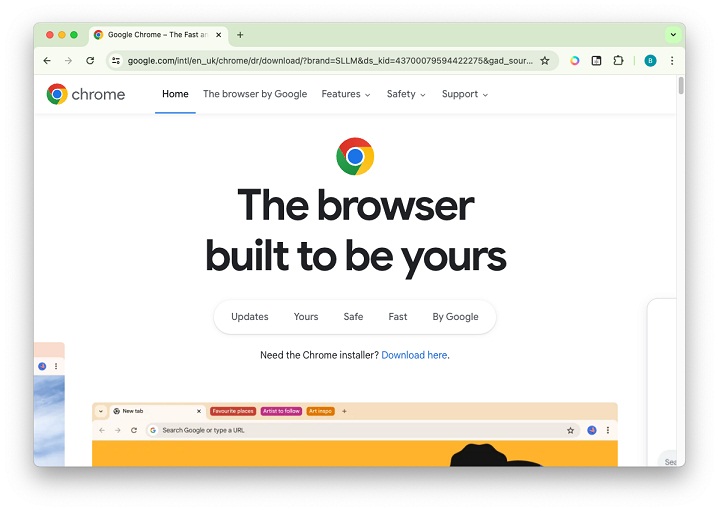
<p>Ở thời điểm hiện tại, Chrome của Google là trình duyệt được sử dụng phổ biến nhất trên tất cả các thiết bị. Theo báo cáo của trang <em>statcounter</em>, thị phần trên toàn thế giới của Chrome là 65% vào tháng 3/2024.</p>
<figure id="attachment_848128" aria-describedby="caption-attachment-848128" style="width: 719px" class="wp-caption aligncenter"><img loading="lazy" class="wp-image-848128 size-full" title="Trình duyệt Chrome hiển thị trang chủ Chrome trên máy Mac (Ảnh: Internet)" src="https://bloganchoi.com/wp-content/uploads/2024/04/trinh-duyet-web-1.jpg" alt="Trình duyệt Chrome hiển thị trang chủ Chrome trên máy Mac (Ảnh: Internet)" width="719" height="511" srcset="https://bloganchoi.com/wp-content/uploads/2024/04/trinh-duyet-web-1.jpg 719w, https://bloganchoi.com/wp-content/uploads/2024/04/trinh-duyet-web-1-300x213.jpg 300w, https://bloganchoi.com/wp-content/uploads/2024/04/trinh-duyet-web-1-100x70.jpg 100w, https://bloganchoi.com/wp-content/uploads/2024/04/trinh-duyet-web-1-696x495.jpg 696w, https://bloganchoi.com/wp-content/uploads/2024/04/trinh-duyet-web-1-591x420.jpg 591w" sizes="(max-width: 719px) 100vw, 719px" /><figcaption id="caption-attachment-848128" class="wp-caption-text">Trình duyệt Chrome hiển thị trang chủ Chrome trên máy Mac (Ảnh: Internet)</figcaption></figure>
<p>Sự phổ biến của Chrome cũng thúc đẩy các nhà phát triển tạo ra nhiều tiện ích mở rộng cho trình duyệt này. Các tiện ích giúp bổ sung thêm tính năng cho trình duyệt mặc định và nâng cao trải nghiệm người dùng bằng nhiều cách, từ hỗ trợ đọc nội dung cho đến tăng tốc độ lướt web.</p>
<p>Mỗi trình duyệt web đều có cửa hàng tiện ích mở rộng (extension hay add-on) nhưng số lượng tiện ích được cung cấp khác nhau đáng kể. Ví dụ như Edge có khoảng 11.191 (theo thư mục của Microsoft) và Firefox có 38.000 (theo báo cáo của thư mục Firefox), nhưng trình duyệt Chrome sở hữu thư viện khổng lồ có tới 130.445 tiện ích mở rộng (theo Backlinko).</p>
<p>Điều đó có nghĩa là người dùng Chrome có thể tìm thấy các tiện ích mở rộng với tính năng phù hợp cho nhu cầu của mình nhiều hơn so với bất kỳ trình duyệt nào khác. Ngoài ra Chrome cũng được các nhà phát triển web ưa chuộng nhờ tính năng <em>Công cụ dành cho nhà phát triển</em> cho phép thiết kế và sửa lỗi ngay trong trình duyệt.</p>
<p><strong><a href="https://bloganchoi.com/xredirect/?afflink=0&nofollow=1&noindex=1&outlink=1&rdtp=header&utm_campaign=bloganchoi.com%7C%7Cbloganchoi.com%7C%7Cbloganchoi.com&utm_content=bloganchoi.com&utm_medium=%7C%7Chttps%3A%2F%2Fwww.google.com%2Fchrome%2F%7C%7C&utm_source=https%3A%2F%2Fbloganchoi.com%2Fhuong-dan-cach-su-dung-zalo-chat-tren-web%2F&utm_term=bloganchoi.com&wafx=1&wpaflt=80c08a46&wpaflt_url_domain=google.com&wpaflt_url_host=www.google.com&wppepvndtecrv=0uiavV5-d3m3R839TFdQFT0gCAsYOND1SnGI8308rdZuvq_wsatkfTmks5n80YuVj-iq5HMSy8WaOGojvMNPAcVKGjqSJdjyAzGCbJwxb8X-xyt2ew1w86wNEAC_bq9dv43d-CRdBD8ojrvwIW0-pVOLvEKpktt79hK8cdv8zXpc0O-bPLJ9ukc0UmlyiPB9rQE_vqYapyWb9Q_-oIuqXsaP8WHY8BJ7ueztfNukiSwq5vVZ_QDSUFH5zhzZcbTw5MJCSA-3GJ4nKB2FyZTViiIQ71KrDAMvBBbAnqlsle9m5PlUjxhuUguzCCUERhh3UtxpyPN_744lJEAv7OeazZEmCpwluLb71C5gMWqczARHu4JNhneQyRtF3bsYlMqfQxg2TWJdrQNQr1gtML1z1es52LtWrDi7HbaeVS26Pv4kVTOB2YVdk_TD_QQN27kTieugn7NW7bV7qpkYHhGYChKyX2z7ZhgNOXSu_V2Tay-W1rCPpbuKggLl1_cvhb5PJvBEyEYIr1Fc2ZN8jMUKkKv9_UolFKtkaMeebFszBRv9FLldRUdgJM_xEy5mrYsEoSb2JSypNnCMKLfrbwolATbAwMwLCVLzCLFvAi4fPQLFCniyhSpiXFCSHXorpb41XV_7yzEfSWGPIoUeKI4WldGYb1FZrcVi144TV6p03cLbhIhw08pQiErcwPjvrxrX1t2IWBY5wlwXvkTqS9gAmXHRHPzOQFZOGlEw2s0QKERCjGJH9X-lVmt6e-wWInYDw3YLQtkSpe0ZCRkJYbGIzgCixdDlWzd6jNWLhg.." target="_blank" rel="nofollow">Tải Chrome cho máy Mac tại đây</a></strong></p>
<blockquote class="tiktok-embed" cite="https://www.tiktok.com/@laptopvang/video/7352142867755830529" data-video-id="7352142867755830529" data-embed-from="oembed" style="max-width:605px; min-width:325px;">
<section> <a  title="@laptopvang" href="https://bloganchoi.com/redirect/?gzv=H4sIAAAAAAACAyXOSQ6CMABA0buwR2ptIZoYA4gULKgxDnFjFCjgWLBQxHh3Nf7N2_6XUikDJROCPwaadmCs04jySx51mmerjdK2HhL08Mx_tgl7NFiU48CUE0AF0q1TncbjiNv5TOeZc765qq4TYBRrYGPEDBUWbh-4mMxBXa6gN4OSLdIrO6G73E9pGCI6Ny4BNataSI4t3w-mSQGItfMlPPJ4j6_25QiWJAvXW_7c5NBKpFd1VUfd4m7c3iv8G1PeHw43ypnKAAAA&nofollow=1&noindex=1&outlink=1&refer=embed&wbac=1"   rel="nofollow" target="_blank">@laptopvang</a> </p>
<p>Hướng dẫn cài Google Chrome cho máy Mac dành cho những bạn mới chuyển sang máy Mac lần đầu <a title="learnontiktok"  href="https://bloganchoi.com/redirect/?gzv=H4sIAAAAAAACAyXOSQ6CMABA0btwAFAQKCbGICCDgBFRghsjSK0FB9pCqsa7q_Fv3va_hE4YC4ixOx1L0gFCkTPy5VyK_PGUpqdnP_FG1Df_WaashNFKsyOTu6OC1ZqD5CBe461VADvx8oTuEtTeleLRyYuu1425hhB2qU5LlTN0cHVOCetWzSJOMe79ZJm1RxCl8W1-DUPY7h3szNQNHeicBPWFNMxQZVhZlQ_ytXYt6-GSBDB1cmh4lQdMK1M2DQG_N1F4fwAXwELczgAAAA..&nofollow=1&noindex=1&outlink=1&refer=embed&wbac=1"   rel="nofollow" target="_blank">#LearnOnTikTok</a> <a title="thanhcongnghe"  href="https://bloganchoi.com/redirect/?gzv=H4sIAAAAAAACAyXO226CMACA4XfhAQCRwzBZllIwCpYMTUjkhiCuVnAIPVEwe3dd_G--2_-hCW2lEc57tjKMCmNdcfriWutqmo2vyyw_NzbbgncQWMsdymiIwAjGnW-7QSMvZ9ito3wfF2kC7y4iflLefMh_Qk90-VC1ZlY7jpq9pZWwO5aRR38BsslxG4sTVCYtD63ooeDponJBGoQTYVPZT0H7rWpmYZHlRRORPjEXm7ob6AGieJAfDT45JE8DIMf_NV3X_p4z3O6UzgAAAA..&nofollow=1&noindex=1&outlink=1&refer=embed&wbac=1"   rel="nofollow" target="_blank">#thanhcongnghe</a> <a title="laptopvang"  href="https://bloganchoi.com/redirect/?gzv=H4sIAAAAAAACAyXOUROBMADA8e_Su5rJOu6cGzUtcQsZXpzSRIiaUs535_i__F7_L-WhdJVYylve1bSdEOpTZl-Oofqsaq1_qIuerecU_xti2HInHjInuCTAlQmyYuhM5yc6YKFFbTlmJfA63EhRGlRFDdgdIcCbmCWi4DA3wcEIYmgevb0lziO7vZjdRbzshM5tR5ogIjW1El9PkbveE5ANNo2Mby9rumQzJ_LbPLqSjas7CFctqBulP18Fi6T4ramq8v4AfDKbTs4AAAA.&nofollow=1&noindex=1&outlink=1&refer=embed&wbac=1"   rel="nofollow" target="_blank">#laptopvang</a> </p>
<p> <a  title="♬ nhạc nền - LaptopVANG - LaptopVANG" href="https://bloganchoi.com/redirect/?gzv=H4sIAAAAAAACAyXPyW6CQACA4XfhjmwjVJOmGUSQZdgpwQsBymoVGBaBpu_eNv0v3_n_IibiSFTj2A1HikqKYreM-Jc62y3rRr2V2_x6AYMK_ztBlkPI4U9I9CBIRzpTTf0cOF7ULVmjW1jPA01Kk1lPDhWCIF_CuU3SWkMhr5DZHHNMVWr5pHKyuNrtvvGN9iEollx1wzNB76MpsLmODZ9klabkvLOAHUHoTebeft40_6oFk9sNrrdfjSg3JoiRFNA1Ld2x7i4Bztm-jyOvH3jGjLftAL1QaxsIaOt6A4okC-JDlEAMjA-btMuXi1H8TRHfP4g65HkGAQAA&nofollow=1&noindex=1&outlink=1&refer=embed&wbac=1"   rel="nofollow" target="_blank">♬ nhạc nền &#8211; LaptopVANG &#8211; LaptopVANG</a> </section>
</blockquote>
<p> <script async src="https://www.tiktok.com/embed.js"></script></p>
<h2><strong>Microsoft Edge: Lý tưởng cho làm việc văn phòng</strong></h2>
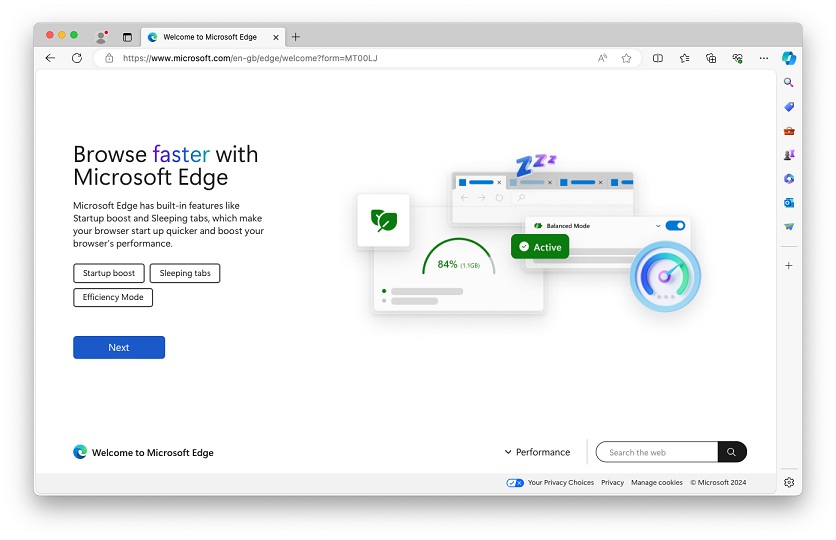
<p>Đây là trình duyệt của Microsoft nên nhiều người cho rằng không phù hợp với máy Mac của Apple, nhưng thực ra Edge có nhiều tính năng tuyệt vời cho tất cả mọi nhu cầu, từ làm việc văn phòng đến chơi game và lướt web.</p>
<figure id="attachment_848129" aria-describedby="caption-attachment-848129" style="width: 836px" class="wp-caption aligncenter"><img loading="lazy" class="wp-image-848129 size-full" title="Trình duyệt Edge hiển thị trang chủ Edge trên máy Mac (Ảnh: Internet)" src="https://bloganchoi.com/wp-content/uploads/2024/04/trinh-duyet-web-2.jpg" alt="Trình duyệt Edge hiển thị trang chủ Edge trên máy Mac (Ảnh: Internet)" width="836" height="540" srcset="https://bloganchoi.com/wp-content/uploads/2024/04/trinh-duyet-web-2.jpg 836w, https://bloganchoi.com/wp-content/uploads/2024/04/trinh-duyet-web-2-300x194.jpg 300w, https://bloganchoi.com/wp-content/uploads/2024/04/trinh-duyet-web-2-768x496.jpg 768w, https://bloganchoi.com/wp-content/uploads/2024/04/trinh-duyet-web-2-696x450.jpg 696w, https://bloganchoi.com/wp-content/uploads/2024/04/trinh-duyet-web-2-650x420.jpg 650w" sizes="(max-width: 836px) 100vw, 836px" /><figcaption id="caption-attachment-848129" class="wp-caption-text">Trình duyệt Edge hiển thị trang chủ Edge trên máy Mac (Ảnh: Internet)</figcaption></figure>
<p>Edge có khả năng xử lý các file Office và cả PDF ngay trong trình duyệt. Nếu bạn thường xuyên làm việc với hệ điều hành Windows cũng như macOS hoặc phối hợp với nhiều người khác thì Edge có thể mang đến trải nghiệm mượt mà hơn. Hoạt động của trình duyệt này cũng khá nhanh và nhẹ, mặc dù không phải là tốt nhất.</p>
<p>Edge sẽ chuyển hướng người dùng tới công cụ tìm kiếm của Microsoft là Bing và nhiều người lo ngại về các tính năng theo dõi hành vi của nó, mặc dù bạn có thể điều chỉnh tắt các tính năng này. Nhìn chung Edge là trình duyệt tốt nhưng có lẽ phù hợp nhất với những người đã quen sử dụng hệ sinh thái Microsoft.</p>
<h2><strong>Firefox: An toàn và dễ tùy chỉnh nhưng tốn RAM</strong></h2>
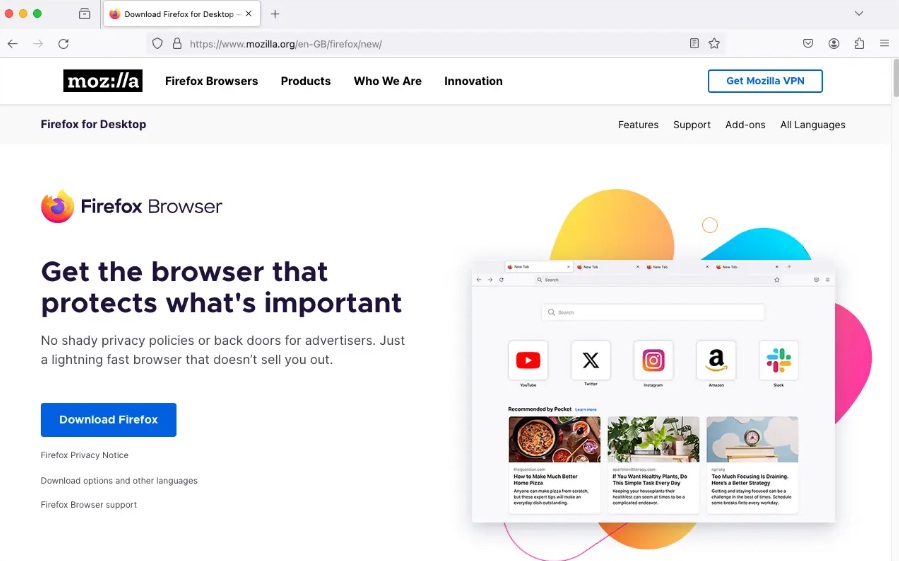
<p>Từng là trình duyệt mã nguồn mở được nhiều người yêu thích nhưng hiện nay Firefox đã trở nên lạc hậu. Ra mắt vào năm 2004 với giao diện lướt web cởi mở và dễ sử dụng, Firefox đã trở thành đối thủ cạnh tranh với Internet Explorer của Microsoft.</p>
<figure id="attachment_848130" aria-describedby="caption-attachment-848130" style="width: 899px" class="wp-caption aligncenter"><img loading="lazy" class="wp-image-848130 size-full" title="Trình duyệt Firefox hiển thị trang chủ Firefox trên máy Mac (Ảnh: Internet)" src="https://bloganchoi.com/wp-content/uploads/2024/04/trinh-duyet-web-3.jpg" alt="Trình duyệt Firefox hiển thị trang chủ Firefox trên máy Mac (Ảnh: Internet)" width="899" height="561" srcset="https://bloganchoi.com/wp-content/uploads/2024/04/trinh-duyet-web-3.jpg 899w, https://bloganchoi.com/wp-content/uploads/2024/04/trinh-duyet-web-3-300x187.jpg 300w, https://bloganchoi.com/wp-content/uploads/2024/04/trinh-duyet-web-3-768x479.jpg 768w, https://bloganchoi.com/wp-content/uploads/2024/04/trinh-duyet-web-3-696x434.jpg 696w, https://bloganchoi.com/wp-content/uploads/2024/04/trinh-duyet-web-3-673x420.jpg 673w" sizes="(max-width: 899px) 100vw, 899px" /><figcaption id="caption-attachment-848130" class="wp-caption-text">Trình duyệt Firefox hiển thị trang chủ Firefox trên máy Mac (Ảnh: Internet)</figcaption></figure>
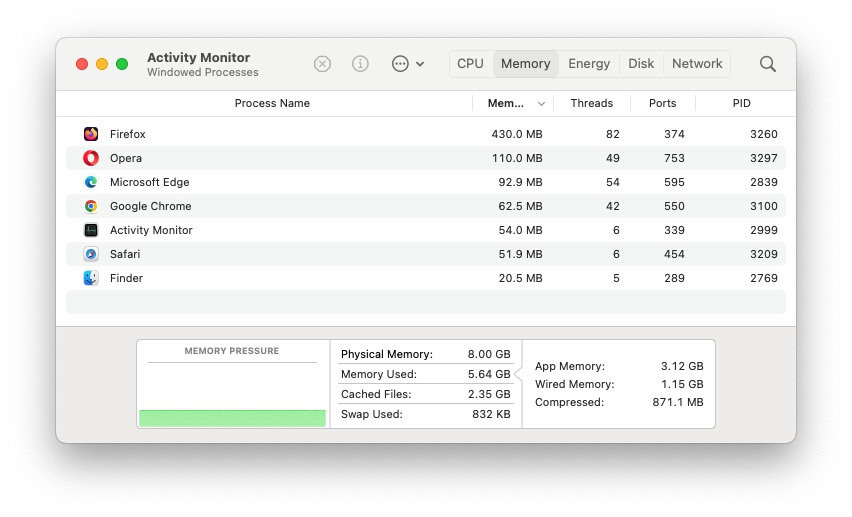
<p>Hiện tại trình duyệt này không còn phổ biến nhưng vẫn cung cấp trải nghiệm miễn phí, mã nguồn mở và có khả năng tùy chỉnh đa dạng. Trang chủ mặc định của nó là trang tìm kiếm Google được cải tiến, có hiển thị các trang yêu thích của bạn, các trang truy cập gần đây và trang tin tức. Tuy nhiên thử nghiệm thực tế cho thấy Firefox là trình duyệt tốn RAM nhiều nhất hiện nay:</p>
<figure id="attachment_848131" aria-describedby="caption-attachment-848131" style="width: 852px" class="wp-caption aligncenter"><img loading="lazy" class="wp-image-848131 size-full" title="Công cụ giám sát hoạt động của máy Mac hiển thị mức sử dụng RAM của các trình duyệt, trong đó Firefox tốn RAM nhiều nhất là 430 MB và Safari ít nhất là 52 MB (Ảnh: Internet)" src="https://bloganchoi.com/wp-content/uploads/2024/04/trinh-duyet-web-4.jpg" alt="Công cụ giám sát hoạt động của máy Mac hiển thị mức sử dụng RAM của các trình duyệt, trong đó Firefox tốn RAM nhiều nhất là 430 MB và Safari ít nhất là 52 MB (Ảnh: Internet)" width="852" height="517" srcset="https://bloganchoi.com/wp-content/uploads/2024/04/trinh-duyet-web-4.jpg 852w, https://bloganchoi.com/wp-content/uploads/2024/04/trinh-duyet-web-4-300x182.jpg 300w, https://bloganchoi.com/wp-content/uploads/2024/04/trinh-duyet-web-4-768x466.jpg 768w, https://bloganchoi.com/wp-content/uploads/2024/04/trinh-duyet-web-4-696x422.jpg 696w, https://bloganchoi.com/wp-content/uploads/2024/04/trinh-duyet-web-4-692x420.jpg 692w" sizes="(max-width: 852px) 100vw, 852px" /><figcaption id="caption-attachment-848131" class="wp-caption-text">Công cụ giám sát hoạt động của máy Mac hiển thị mức sử dụng RAM của các trình duyệt, trong đó Firefox tốn RAM nhiều nhất là 430 MB và Safari ít nhất là 52 MB (Ảnh: Internet)</figcaption></figure>
<p>Vấn đề này tùy thuộc vào cảm nhận của mỗi người dùng và có thể không ảnh hưởng nhiều đến trải nghiệm thực tế, nhưng các trình duyệt khác đều ít tốn RAM hơn.</p>
<p><iframe loading="lazy" class="youtube-player" width="640" height="360" src="https://www.youtube.com/embed/MJRvvXsr0lI?version=3&#038;rel=1&#038;showsearch=0&#038;showinfo=1&#038;iv_load_policy=1&#038;fs=1&#038;hl=vi&#038;autohide=2&#038;wmode=transparent" allowfullscreen="true" style="border:0;" sandbox="allow-scripts allow-same-origin allow-popups allow-presentation"></iframe></p>
<h2><strong>Opera: Đầy đủ tính năng nhưng ít người biết đến</strong></h2>
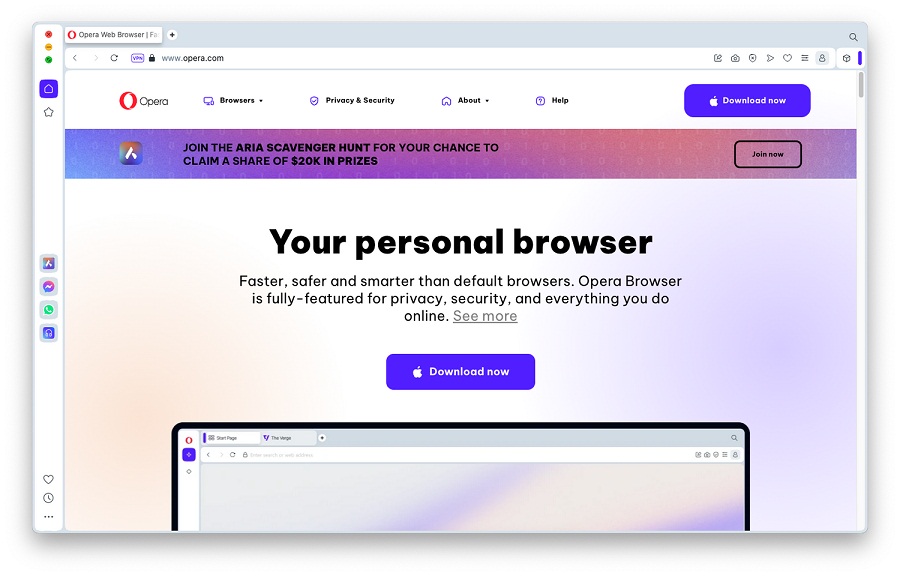
<p>Rất ít người chuyển sang Opera nếu đang sử dụng trình duyệt khác, đây là điều đáng tiếc vì Opera có nhiều ưu điểm hữu ích như tính năng chặn quảng cáo có sẵn, quản lý tab hiệu quả và thậm chí tích hợp AI.</p>
<figure id="attachment_848132" aria-describedby="caption-attachment-848132" style="width: 900px" class="wp-caption aligncenter"><img loading="lazy" class="wp-image-848132 size-full" title="Trình duyệt Opera hiển thị trang chủ Opera trên máy Mac (Ảnh: Internet)" src="https://bloganchoi.com/wp-content/uploads/2024/04/trinh-duyet-web-5.jpg" alt="Trình duyệt Opera hiển thị trang chủ Opera trên máy Mac (Ảnh: Internet)" width="900" height="576" srcset="https://bloganchoi.com/wp-content/uploads/2024/04/trinh-duyet-web-5.jpg 900w, https://bloganchoi.com/wp-content/uploads/2024/04/trinh-duyet-web-5-300x192.jpg 300w, https://bloganchoi.com/wp-content/uploads/2024/04/trinh-duyet-web-5-768x492.jpg 768w, https://bloganchoi.com/wp-content/uploads/2024/04/trinh-duyet-web-5-696x445.jpg 696w, https://bloganchoi.com/wp-content/uploads/2024/04/trinh-duyet-web-5-656x420.jpg 656w" sizes="(max-width: 900px) 100vw, 900px" /><figcaption id="caption-attachment-848132" class="wp-caption-text">Trình duyệt Opera hiển thị trang chủ Opera trên máy Mac (Ảnh: Internet)</figcaption></figure>
<p>Opera là một trình duyệt đặc biệt và giao diện của nó có vẻ không hợp với hệ điều hành macOS, thậm chí giao diện mặc định hiển thị các biểu tượng cửa sổ theo chiều dọc ở cạnh bên trái thay vì nằm ngang ở dưới như các trình duyệt khác.</p>
<p><iframe loading="lazy" class="youtube-player" width="640" height="360" src="https://www.youtube.com/embed/Tn_ta_GQ_4I?version=3&#038;rel=1&#038;showsearch=0&#038;showinfo=1&#038;iv_load_policy=1&#038;fs=1&#038;hl=vi&#038;autohide=2&#038;wmode=transparent" allowfullscreen="true" style="border:0;" sandbox="allow-scripts allow-same-origin allow-popups allow-presentation"></iframe></p>
<p>Trên đây là các trình duyệt web cho máy Mac của Apple với ưu nhược điểm khác nhau. Bạn thích trình duyệt nào nhất? Hãy để lại ý kiến dưới phần bình luận nhé!</p>
<p><strong>Mời bạn xem thêm các bài viết liên quan:</strong></p>
<ul>
<li><strong><a href="https://bloganchoi.com/character-ai-la-gi-tro-chuyen-voi-nhan-vat-noi-tieng/">Character AI là gì? Trải nghiệm trò chuyện với nhân vật nổi tiếng bằng AI</a></strong></li>
<li><strong><a href="https://bloganchoi.com/tinh-nang-ai-moi-cua-trinh-duyet-chrome/">Tính năng AI mới của trình duyệt Chrome: Tạo chủ đề tùy ý, gom các tab và tạo văn bản AI</a></strong></li>
</ul>
<p>Hãy theo dõi BlogAnChoi để cập nhật nhiều thông tin bổ ích nhé!</p>]]></content>
		
					<link rel="replies" type="text/html" href="https://bloganchoi.com/trinh-duyet-web-may-mac-apple-safari-google-chrome-microsoft-edge/#comments" thr:count="1" />
			<link rel="replies" type="application/atom+xml" href="https://bloganchoi.com/trinh-duyet-web-may-mac-apple-safari-google-chrome-microsoft-edge/feed/atom/" thr:count="1" />
			<thr:total>1</thr:total>
			</entry>
		<entry>
		<author>
			<name>Minigame</name>
					</author>

		<title type="html"><![CDATA[Mozilla sa thải 60 nhân viên, tập trung phát triển tích hợp AI vào Firefox]]></title>
		<link rel="alternate" type="text/html" href="https://bloganchoi.com/mozilla-sa-thai-60-nhan-vien-tap-trung-phat-trien-tich-hop-ai-vao-firefox/" />

		<id>https://bloganchoi.com/?p=821546</id>
		<updated>2024-02-21T00:26:10Z</updated>
		<published>2024-02-21T00:26:10Z</published>
		<category scheme="https://bloganchoi.com" term="Internet 24h" /><category scheme="https://bloganchoi.com" term="AI" /><category scheme="https://bloganchoi.com" term="Fakepot" /><category scheme="https://bloganchoi.com" term="Firefox" /><category scheme="https://bloganchoi.com" term="Google" /><category scheme="https://bloganchoi.com" term="Mozilla" />
		<summary type="html"><![CDATA[Chỉ vài ngày sau khi bổ nhiệm Giám đốc điều hành &#8220;tạm thời&#8221; mới, Mozilla đã tiến hành cắt giảm 60 nhân sự, tương đương 5% lực lượng lao động. Đây là động thái đầu tiên đánh dấu sự tái cơ cấu của công ty. Mozilla: Tái cấu trúc hoạt động, tập trung trở lại]]></summary>

					<content type="html" xml:base="https://bloganchoi.com/mozilla-sa-thai-60-nhan-vien-tap-trung-phat-trien-tich-hop-ai-vao-firefox/"><![CDATA[<p><strong>Chỉ vài ngày sau khi bổ nhiệm Giám đốc điều hành &#8220;tạm thời&#8221; mới, Mozilla đã tiến hành cắt giảm 60 nhân sự, tương đương 5% lực lượng lao động. Đây là động thái đầu tiên đánh dấu sự tái cơ cấu của công ty.</strong></p>
<p><span id="more-821546"></span></p>
<p><img alt="Mozilla sa thải 60 nhân viên, tập trung phát triển tích hợp AI vào Firefox AI Fakepot Firefox Google Mozilla" loading="lazy" class="aligncenter size-full wp-image-825740" src="https://bloganchoi.com/wp-content/uploads/2024/02/mozilla-firefox-tai-cau-truc.jpg"  width="800" height="600" srcset="https://bloganchoi.com/wp-content/uploads/2024/02/mozilla-firefox-tai-cau-truc.jpg 800w, https://bloganchoi.com/wp-content/uploads/2024/02/mozilla-firefox-tai-cau-truc-300x225.jpg 300w, https://bloganchoi.com/wp-content/uploads/2024/02/mozilla-firefox-tai-cau-truc-768x576.jpg 768w, https://bloganchoi.com/wp-content/uploads/2024/02/mozilla-firefox-tai-cau-truc-80x60.jpg 80w, https://bloganchoi.com/wp-content/uploads/2024/02/mozilla-firefox-tai-cau-truc-265x198.jpg 265w, https://bloganchoi.com/wp-content/uploads/2024/02/mozilla-firefox-tai-cau-truc-696x522.jpg 696w, https://bloganchoi.com/wp-content/uploads/2024/02/mozilla-firefox-tai-cau-truc-560x420.jpg 560w" sizes="(max-width: 800px) 100vw, 800px" /></p>
<h2><strong>Mozilla: Tái cấu trúc hoạt động, tập trung trở lại mảng cốt lõi</strong></h2>
<p>Bên cạnh thông tin về việc cắt giảm nhân sự, TechCrunch còn tiết lộ một bản kế hoạch nội bộ của Mozilla cho biết thêm về việc đóng cửa một sản phẩm và thu hẹp phạm vi hoạt động của một vài sản phẩm khác.</p>
<p>Mozilla nổi tiếng là công ty phát triển trình duyệt web và email mã nguồn mở, được thành lập từ nền tảng của Netscape. Dù Firefox và Thunderbird vẫn là những sản phẩm chủ lực, Mozilla lại có xu hướng mở rộng sang các lĩnh vực khác ngoài core business của mình. Điều này thể hiện rõ trên trang sản phẩm của họ (mozilla.org/products). Dòng chữ &#8220;Firefox chỉ là khởi đầu!&#8221; xuất hiện ngay đầu trang, tiếp theo là danh sách dài các dự án không hoàn toàn liên quan đến hoạt động chính của Mozilla, bao gồm:</p>
<ul>
<li>Mozilla Monitor (kiểm tra rò rỉ dữ liệu)</li>
<li>Mozilla VPN</li>
<li>Pocket (ứng dụng đọc tin tức)</li>
<li>Firefox Relay (tạo tài khoản email tạm thời)</li>
<li>Firefox Focus (phiên bản Firefox tập trung vào quyền riêng tư)</li>
</ul>
<p>Với tình hình hiện tại, có vẻ như Mozilla đang muốn tập trung trở lại vào mảng cốt lõi và tái cấu trúc hoạt động của mình, dẫn đến quyết định giảm nhân sự và đóng cửa các sản phẩm ít liên quan.</p>
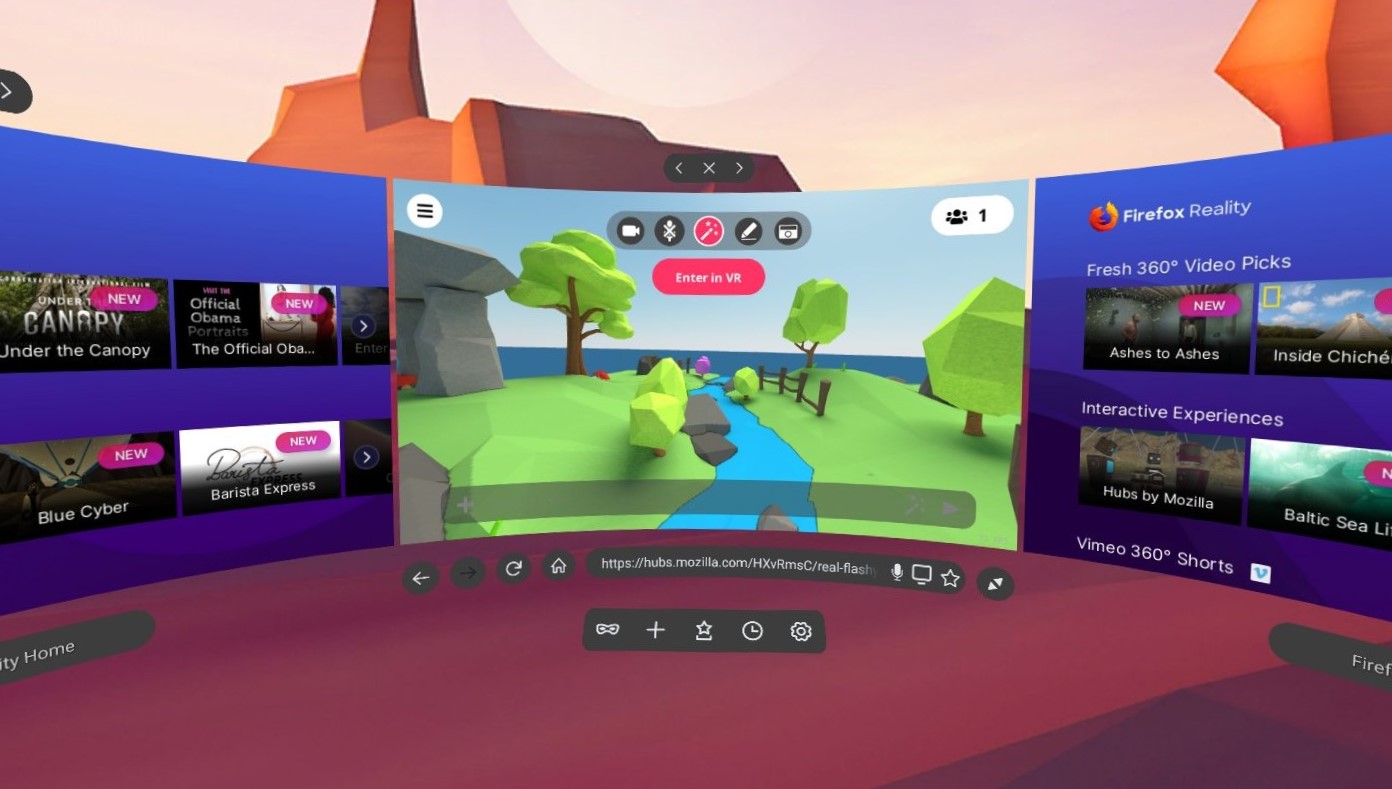
<p>Ngoài những sản phẩm đã đề cập, từ năm 2017 đến 2020, Mozilla còn phát triển &#8220;Firefox Send&#8221; &#8211; dịch vụ chuyển file được mã hóa, và trình duyệt &#8220;Firefox Reality&#8221; tập trung vào VR (tồn tại từ 2018 đến 2022). Năm 2022, họ thành lập quỹ đầu tư mạo hiểm &#8220;Mozilla Ventures&#8221; trị giá 35 triệu đô la.</p>
<p><img alt="Mozilla sa thải 60 nhân viên, tập trung phát triển tích hợp AI vào Firefox AI Fakepot Firefox Google Mozilla" loading="lazy" class="aligncenter size-full wp-image-825741" src="https://bloganchoi.com/wp-content/uploads/2024/02/fire-fox-reality.jpg"  width="1392" height="789" srcset="https://bloganchoi.com/wp-content/uploads/2024/02/fire-fox-reality.jpg 1392w, https://bloganchoi.com/wp-content/uploads/2024/02/fire-fox-reality-300x170.jpg 300w, https://bloganchoi.com/wp-content/uploads/2024/02/fire-fox-reality-1024x580.jpg 1024w, https://bloganchoi.com/wp-content/uploads/2024/02/fire-fox-reality-768x435.jpg 768w, https://bloganchoi.com/wp-content/uploads/2024/02/fire-fox-reality-696x395.jpg 696w, https://bloganchoi.com/wp-content/uploads/2024/02/fire-fox-reality-1068x605.jpg 1068w, https://bloganchoi.com/wp-content/uploads/2024/02/fire-fox-reality-741x420.jpg 741w" sizes="(max-width: 1392px) 100vw, 1392px" /></p>
<p>Tuy nhiên, không phải mọi dự án phụ của Mozilla đều thất bại. Ngôn ngữ lập trình Rust, an toàn về bộ nhớ, được tách ra từ Mozilla vào năm 2020 và đã được áp dụng nhanh chóng trong hạt nhân của Linux và Android.</p>
<p>Vấn đề mấu chốt là Mozilla, một công ty nhỏ, đang cạnh tranh trực tiếp với các gã khổng lồ <strong><a href="https://bloganchoi.com/tin/cong-nghe/"  target="_bank"   title="công nghệ">công nghệ</a></strong> như Apple, Google và Microsoft. Ngoài ra, vai trò của họ đối với toàn bộ web là vô cùng quan trọng, vì Firefox là trình duyệt duy nhất không liên quan đến Apple và WebKit (trình duyệt Chrome sử dụng Blink, một nhánh của WebKit, còn Microsoft Edge sử dụng Chromium). Với vị trí và sứ mệnh đó, người ta sẽ nghĩ rằng tập trung vào Firefox là ưu tiên hàng đầu, nhưng Mozilla lại liên tục gặp vấn đề trong việc phân bổ nguồn lực và duy trì trọng tâm.</p>
<h2><strong>Mozilla tìm kiếm giải pháp trước tình hình thu nhập phụ thuộc quá nhiều vào Google</strong></h2>
<p>Công ty Mozilla, đối thủ cạnh tranh trực tiếp của Google trên mảng trình duyệt web, đang thu về khoảng 80% doanh thu từ chính gã khổng lồ này thông qua một thỏa thuận là đặt Google là công cụ tìm kiếm mặc định trong trình duyệt Firefox. Điều này khiến sự ổn định của Mozilla trở nên đáng lo ngại. Để giảm thiểu phụ thuộc vào Google, Mozilla đã thử sức với nhiều dự án ngoài trình duyệt, nhưng chưa gặt hái được thành công đáng kể.</p>
<p><img alt="Mozilla sa thải 60 nhân viên, tập trung phát triển tích hợp AI vào Firefox AI Fakepot Firefox Google Mozilla" loading="lazy" class="aligncenter size-full wp-image-825742" src="https://bloganchoi.com/wp-content/uploads/2024/02/google-amp-fast-speed-travel.jpg"  width="1920" height="1080" srcset="https://bloganchoi.com/wp-content/uploads/2024/02/google-amp-fast-speed-travel.jpg 1920w, https://bloganchoi.com/wp-content/uploads/2024/02/google-amp-fast-speed-travel-300x169.jpg 300w, https://bloganchoi.com/wp-content/uploads/2024/02/google-amp-fast-speed-travel-1024x576.jpg 1024w, https://bloganchoi.com/wp-content/uploads/2024/02/google-amp-fast-speed-travel-768x432.jpg 768w, https://bloganchoi.com/wp-content/uploads/2024/02/google-amp-fast-speed-travel-1536x864.jpg 1536w, https://bloganchoi.com/wp-content/uploads/2024/02/google-amp-fast-speed-travel-696x392.jpg 696w, https://bloganchoi.com/wp-content/uploads/2024/02/google-amp-fast-speed-travel-1068x601.jpg 1068w, https://bloganchoi.com/wp-content/uploads/2024/02/google-amp-fast-speed-travel-747x420.jpg 747w" sizes="(max-width: 1920px) 100vw, 1920px" /></p>
<p>Theo TechCrunch, họ đã có được một bản kế hoạch nội bộ của Mozilla nêu chi tiết một số &#8220;biện pháp điều chỉnh chiến lược&#8221; cho các sản phẩm của công ty. Một trong số đó là Mozilla.social, một nền tảng mạng xã hội trên Mastodon từng được kỳ vọng &#8220;tạo hình tương lai của mạng xã hội&#8221;, nhưng theo ghi nhớ, dự án này sẽ chỉ còn được duy trì bởi một &#8220;đội ngũ nhỏ hơn nhiều&#8221;.</p>
<p>Ngoài ra, Mozilla cũng sẽ &#8220;giảm đầu tư&#8221; vào Mozilla VPN, Firefox Relay, và một dự án có tên &#8220;Online Footprint Scrubber&#8221; (có vẻ giống Mozilla Monitor?). Công ty cũng sẽ đóng cửa &#8220;Mozilla Hubs&#8221;, một thế giới ảo 3D ra mắt vào năm 2018. Theo ghi nhớ, &#8220;nhu cầu đối với thế giới ảo 3D đã giảm sút&#8221; và &#8220;điều này đang ảnh hưởng đến tất cả các công ty trong ngành&#8221;. Cuối cùng, Mozilla cũng đang cắt giảm nhân sự tại &#8220;MozProd&#8221;, đội ngũ phụ trách cơ sở hạ tầng của công ty.</p>
<h2><strong>Mozilla đuổi theo xu hướng trí tuệ nhân tạo sau khi thất bại với VR và Metaverse</strong></h2>
<p>Sau khi các dự án theo đuổi xu hướng thực tế ảo (VR) và vũ trụ ảo (metaverse) không thành công, Mozilla lại tiếp tục hướng đến một xu hướng mới: Trí tuệ nhân tạo (AI)!</p>
<p>Theo bản kế hoạch nội bộ bị rò rỉ của Mozilla: &#8220;Năm 2023, AI tổng hợp bắt đầu phát triển nhanh chóng thay đổi đáng kể nhiều ngành công nghiệp. Mozilla nắm bắt cơ hội đưa AI đáng tin cậy vào Firefox, chủ yếu được thúc đẩy bởi việc mua lại Fakespot và tích hợp sản phẩm này vào Firefox. Thêm vào đó, việc tìm kiếm nội dung chất lượng vẫn là một nhu cầu quan trọng của internet. Do đó, với sự đổi mới quan trọng này, chúng tôi sẽ hợp nhất các đội Pocket, Content và AI/ML hỗ trợ nội dung với Tổ chức Firefox. Thông tin chi tiết về những thay đổi sẽ được công bố sớm nhất có thể.&#8221;</p>
<p>Mozilla đã bỏ ra một khoản tiền không được tiết lộ vào năm 2023 để mua lại Fakespot, một công ty sử dụng AI để xác định các đánh giá sản phẩm giả mạo. Việc đề cập đến &#8220;AI tổng hợp&#8221; khiến chúng ta tin rằng công ty muốn xây dựng một chatbot hoặc công cụ tóm tắt trang web.</p>
<p>Báo cáo của TechCrunch giải thích về bản kế hoạch này, nói rằng &#8220;Có vẻ như bây giờ Mozilla có thể một lần nữa tập trung vào Firefox&#8221;, nhưng bản kể hoạch không đưa ra tuyên bố khẳng định về việc &#8220;trình duyệt Firefox&#8221; rất quan trọng và sẽ nhận được thêm đầu tư. Năm 2020, công ty đã thực hiện một đợt sa thải khác và tuyên bố muốn &#8220;tăng thị phần của Firefox và thu hút nhiều người dùng hơn&#8221;, nhưng dường như không đạt được kết quả gì. Thực tế, thị phần của Firefox chỉ khoảng 3% trong tất cả các trình duyệt và con số này đang giảm dần mỗi năm.</p>
<ul>
<li><a href="https://bloganchoi.com/dai-mong-quy-ly-tung-poster-nhan-vat-dep-me-hon/">Đại Mộng Quy Ly tung poster nhân vật đẹp mê hồn, hứa hẹn một “bữa tiệc nhan sắc” đáng mong đợi</a></li>
<li><a href="https://bloganchoi.com/but-cam-ung-zagg-pro-stylus-2-gia-re-tot-hon-apple-pencil/">Bút cảm ứng ZAGG Pro Stylus 2: Giá rẻ hơn nhưng có tốt hơn Apple Pencil?</a></li>
</ul>]]></content>
		
					<link rel="replies" type="text/html" href="https://bloganchoi.com/mozilla-sa-thai-60-nhan-vien-tap-trung-phat-trien-tich-hop-ai-vao-firefox/#comments" thr:count="1" />
			<link rel="replies" type="application/atom+xml" href="https://bloganchoi.com/mozilla-sa-thai-60-nhan-vien-tap-trung-phat-trien-tich-hop-ai-vao-firefox/feed/atom/" thr:count="1" />
			<thr:total>1</thr:total>
			</entry>
		<entry>
		<author>
			<name>chaule</name>
					</author>

		<title type="html"><![CDATA[Cách khôi phục lại tab trình duyệt web đã đóng cực kỳ tiện dụng cho máy tính]]></title>
		<link rel="alternate" type="text/html" href="https://bloganchoi.com/cach-khoi-phuc-lai-tab-trinh-duyet-web-da-dong-tren-may-tinh/" />

		<id>https://bloganchoi.com/?p=561972</id>
		<updated>2022-07-31T00:31:15Z</updated>
		<published>2022-07-31T00:31:15Z</published>
		<category scheme="https://bloganchoi.com" term="Thủ thuật" /><category scheme="https://bloganchoi.com" term="cài đặt" /><category scheme="https://bloganchoi.com" term="chrome" /><category scheme="https://bloganchoi.com" term="Firefox" /><category scheme="https://bloganchoi.com" term="Google Chrome" /><category scheme="https://bloganchoi.com" term="khôi phục lại tab trình duyệt" /><category scheme="https://bloganchoi.com" term="khôi phục lại tab trình duyệt web đã đóng" /><category scheme="https://bloganchoi.com" term="lịch sử" /><category scheme="https://bloganchoi.com" term="lịch sử trình duyệt" /><category scheme="https://bloganchoi.com" term="Macbook" /><category scheme="https://bloganchoi.com" term="máy tính" /><category scheme="https://bloganchoi.com" term="Microsoft Edge" /><category scheme="https://bloganchoi.com" term="opera" /><category scheme="https://bloganchoi.com" term="phương pháp" /><category scheme="https://bloganchoi.com" term="tab trình duyệt" /><category scheme="https://bloganchoi.com" term="tìm kiếm" /><category scheme="https://bloganchoi.com" term="tổ hợp phím tắt" /><category scheme="https://bloganchoi.com" term="trình duyệt" /><category scheme="https://bloganchoi.com" term="website" /><category scheme="https://bloganchoi.com" term="Windows" />
		<summary type="html"><![CDATA[Khi mở nhiều website cùng một lúc trong trình duyệt web Google Chrome hay Firefox trên máy tính, chắc hẳn ai cũng đã có lần lỡ đóng nhầm một tab trình duyệt đang cần dùng đến khi thao tác chuyển đổi qua lại giữa chúng. Thay vì mở lại bằng cách tạo tab mới, hãy]]></summary>

					<content type="html" xml:base="https://bloganchoi.com/cach-khoi-phuc-lai-tab-trinh-duyet-web-da-dong-tren-may-tinh/"><![CDATA[<p><strong>Khi mở nhiều website cùng một lúc trong trình duyệt web Google Chrome hay Firefox trên máy tính, chắc hẳn ai cũng đã có lần lỡ đóng nhầm một tab trình duyệt đang cần dùng đến khi thao tác chuyển đổi qua lại giữa chúng. Thay vì mở lại bằng cách tạo tab mới, hãy cùng BlogAnChoi tìm hiểu một số <strong><a href="https://bloganchoi.com/tin/video/clip-thu-thuat/"  target="_bank"   title="thủ thuật">thủ thuật</a></strong> khôi phục lại tab trình duyệt web đã đóng đơn giản trên Google Chrome và các trình duyệt phổ biến khác chỉ trong tích tắc nhé!</strong></p>
<p><span id="more-561972"></span></p>
<h2><strong>5 cách mở lại các tab trình duyệt đã đóng trên Google Chrome</strong></h2>
<p>Tùy thuộc vào ý muốn của bạn, <strong>Google Chrome</strong> cung cấp một số tùy chọn khôi phục các tab và cửa sổ sau khi bạn đã đóng chúng. Dưới đây <strong>BlogAnChoi</strong> sẽ tiết lộ cho bạn 5 cách khôi phục, tuy nhiên hãy lưu ý những cách này không thực hiện được khi bạn duyệt web ở chế độ ẩn danh nhé.</p>
<h3><strong>1. Phương pháp sử dụng tổ hợp phím tắt</strong></h3>
<figure id="attachment_564396" aria-describedby="caption-attachment-564396" style="width: 1155px" class="wp-caption aligncenter"><img loading="lazy" class="wp-image-564396 size-full" title="Sử dụng tổ hợp phím tắt là cách nhanh nhất khôi phục lại tab trình duyệt web đã đóng (Ảnh: Internet)" src="https://bloganchoi.com/wp-content/uploads/2022/07/to-hop-phim-tat-ctrl-shift-t.jpg" alt="Sử dụng tổ hợp phím tắt là cách nhanh nhất khôi phục lại tab trình duyệt web đã đóng (Ảnh: Internet)" width="1155" height="650" srcset="https://bloganchoi.com/wp-content/uploads/2022/07/to-hop-phim-tat-ctrl-shift-t.jpg 1155w, https://bloganchoi.com/wp-content/uploads/2022/07/to-hop-phim-tat-ctrl-shift-t-300x169.jpg 300w, https://bloganchoi.com/wp-content/uploads/2022/07/to-hop-phim-tat-ctrl-shift-t-1024x576.jpg 1024w, https://bloganchoi.com/wp-content/uploads/2022/07/to-hop-phim-tat-ctrl-shift-t-768x432.jpg 768w, https://bloganchoi.com/wp-content/uploads/2022/07/to-hop-phim-tat-ctrl-shift-t-696x392.jpg 696w, https://bloganchoi.com/wp-content/uploads/2022/07/to-hop-phim-tat-ctrl-shift-t-1068x601.jpg 1068w, https://bloganchoi.com/wp-content/uploads/2022/07/to-hop-phim-tat-ctrl-shift-t-746x420.jpg 746w" sizes="(max-width: 1155px) 100vw, 1155px" /><figcaption id="caption-attachment-564396" class="wp-caption-text">Sử dụng tổ hợp phím tắt là cách nhanh nhất khôi phục lại tab trình duyệt web đã đóng (Ảnh: Internet)</figcaption></figure>
<p>Cách nhanh nhất để khôi phục một tab trình duyệt đơn lẻ mà bạn đã vô tình đóng chính là sử dụng tổ hợp phím tắt. Tổ hợp phím tắt <strong>Ctrl+Shift+T</strong> là một trong những tổ hợp phím hữu ích nhất mà bạn nên biết. Tương tự như tổ hợp phím <strong>Ctrl+Z</strong>, chức năng của nó là hoàn tác lại thao tác sai. Cụ <strong><a href="https://bloganchoi.com/tin/the-thao/"  target="_bank"   title="thể thao">thể thao</a></strong> tác sai được nói đến trong bài viết này là lỗi vô tình đóng tab hay cửa sổ trình duyệt web.</p>
<p>Đối với dòng máy Macbook, tổ hợp phím tương ứng sẽ là <strong>Cmd+Shift+T</strong>. Nếu bạn muốn khôi phục nhiều tab hoặc nếu bạn cần một tab mà bạn đã đóng trước đó một thời gian thì bạn chỉ cần tiếp tục ấn <strong>Ctrl+Shift+T</strong> và các tab của bạn sẽ xuất hiện lại theo thứ tự đã đóng.</p>
<p>Còn trong trường hợp nếu bạn lỡ đóng hết toàn bộ cửa sổ trình duyệt thì ta chỉ cần tạo một cửa sổ Chrome mới và tổ hợp phím tắt sẽ khôi phục lại cùng lúc mọi tab cho bạn. Đây là một thủ thuật rất hữu ích cho mỗi lần cập nhật hệ thống buộc bạn phải đóng trình duyệt và khởi động lại máy tính.</p>
<h3><strong>2. Phương pháp sử dụng lịch sử trình duyệt</strong></h3>
<figure id="attachment_564404" aria-describedby="caption-attachment-564404" style="width: 1247px" class="wp-caption aligncenter"><img loading="lazy" class="wp-image-564404 size-full" title="Lịch sử trình duyệt Google Chrome là nơi lưu trữ mọi hoạt động duyệt web của bạn. (Ảnh: Internet)" src="https://bloganchoi.com/wp-content/uploads/2022/07/lich-su-trinh-duyet-google-chrome.jpg" alt="Lịch sử trình duyệt Google Chrome là nơi lưu trữ mọi hoạt động duyệt web của bạn. (Ảnh: Internet)" width="1247" height="650" srcset="https://bloganchoi.com/wp-content/uploads/2022/07/lich-su-trinh-duyet-google-chrome.jpg 1247w, https://bloganchoi.com/wp-content/uploads/2022/07/lich-su-trinh-duyet-google-chrome-300x156.jpg 300w, https://bloganchoi.com/wp-content/uploads/2022/07/lich-su-trinh-duyet-google-chrome-1024x534.jpg 1024w, https://bloganchoi.com/wp-content/uploads/2022/07/lich-su-trinh-duyet-google-chrome-768x400.jpg 768w, https://bloganchoi.com/wp-content/uploads/2022/07/lich-su-trinh-duyet-google-chrome-696x363.jpg 696w, https://bloganchoi.com/wp-content/uploads/2022/07/lich-su-trinh-duyet-google-chrome-1068x557.jpg 1068w, https://bloganchoi.com/wp-content/uploads/2022/07/lich-su-trinh-duyet-google-chrome-806x420.jpg 806w" sizes="(max-width: 1247px) 100vw, 1247px" /><figcaption id="caption-attachment-564404" class="wp-caption-text">Lịch sử trình duyệt Google Chrome là nơi lưu trữ mọi hoạt động duyệt web của bạn. (Ảnh: Internet)</figcaption></figure>
<p>Lịch sử trình duyệt <strong>Google Chrome</strong> của bạn cũng giữ lại đường link của các tab đã được đóng gần đây. Tuy không nhanh như cách sử dụng phím tắt nhưng phương pháp này hữu ích nếu bạn đã đóng tab cần xem lại cách đây khá lâu.</p>
<figure id="attachment_564550" aria-describedby="caption-attachment-564550" style="width: 1366px" class="wp-caption aligncenter"><img loading="lazy" class="wp-image-564550 size-full" title="Có thể truy cập vào lịch sử trình duyệt Google Chrome qua biểu tượng ba chấm ở góc trên cùng bên phải. (Ảnh: BlogAnChoi)" src="https://bloganchoi.com/wp-content/uploads/2022/07/mo-lich-su-trinh-duyet-google-chrome-1.jpg" alt="Có thể truy cập vào lịch sử trình duyệt Google Chrome qua biểu tượng ba chấm ở góc trên cùng bên phải. (Ảnh: BlogAnChoi)" width="1366" height="768" srcset="https://bloganchoi.com/wp-content/uploads/2022/07/mo-lich-su-trinh-duyet-google-chrome-1.jpg 1366w, https://bloganchoi.com/wp-content/uploads/2022/07/mo-lich-su-trinh-duyet-google-chrome-1-300x169.jpg 300w, https://bloganchoi.com/wp-content/uploads/2022/07/mo-lich-su-trinh-duyet-google-chrome-1-1024x576.jpg 1024w, https://bloganchoi.com/wp-content/uploads/2022/07/mo-lich-su-trinh-duyet-google-chrome-1-768x432.jpg 768w, https://bloganchoi.com/wp-content/uploads/2022/07/mo-lich-su-trinh-duyet-google-chrome-1-696x391.jpg 696w, https://bloganchoi.com/wp-content/uploads/2022/07/mo-lich-su-trinh-duyet-google-chrome-1-1068x600.jpg 1068w, https://bloganchoi.com/wp-content/uploads/2022/07/mo-lich-su-trinh-duyet-google-chrome-1-747x420.jpg 747w" sizes="(max-width: 1366px) 100vw, 1366px" /><figcaption id="caption-attachment-564550" class="wp-caption-text">Có thể truy cập vào lịch sử trình duyệt Google Chrome qua biểu tượng ba chấm ở góc trên cùng bên phải. (Ảnh: BlogAnChoi)</figcaption></figure>
<p>Có một số cách truy cập vào lịch sử trình duyệt trong Chrome. Cách thứ nhất là sử dụng tổ hợp phím <strong>Ctrl+H</strong>. Cách thứ hai là click vào biểu tượng ba chấm ở góc trên cùng bên phải trình duyệt, sau đó chọn <strong>Lịch sử</strong> (History). Cách thứ ba nữa là ta nhập <strong>&#8220;chrome://history&#8221;</strong> vào thanh địa chỉ, sau đó nhấn Enter.</p>
<p>Một khi bạn truy cập được vào lịch sử trình duyệt, bạn sẽ có quyền truy cập vào tất cả các website và tab mà bạn đã xem theo thứ tự thời gian từ mới nhất đến cũ nhất. Click vào một kết quả sẽ mở lại một website cho bạn. Trong menu con của mục <strong>Lịch sử</strong> cũng có mục <strong>Các thẻ đã đóng gần đây</strong> (Recently Closed), bạn có thể click vào để hiển thị các tab đã từng được truy cập gần đây nhất.</p>
<h3><strong>3. Phương pháp tìm kiếm thẻ</strong></h3>
<figure id="attachment_564552" aria-describedby="caption-attachment-564552" style="width: 1366px" class="wp-caption aligncenter"><img loading="lazy" class="wp-image-564552 size-full" title="Biểu tượng mũi tên này giúp bạn dễ dàng kiểm soát các website đang dùng và đã đóng gần đây. (Ảnh: BlogAnChoi)" src="https://bloganchoi.com/wp-content/uploads/2022/07/tim-kiem-the-trong-google-chrome.jpg" alt="Biểu tượng mũi tên này giúp bạn dễ dàng kiểm soát các website đang dùng và đã đóng gần đây. (Ảnh: BlogAnChoi)" width="1366" height="768" srcset="https://bloganchoi.com/wp-content/uploads/2022/07/tim-kiem-the-trong-google-chrome.jpg 1366w, https://bloganchoi.com/wp-content/uploads/2022/07/tim-kiem-the-trong-google-chrome-300x169.jpg 300w, https://bloganchoi.com/wp-content/uploads/2022/07/tim-kiem-the-trong-google-chrome-1024x576.jpg 1024w, https://bloganchoi.com/wp-content/uploads/2022/07/tim-kiem-the-trong-google-chrome-768x432.jpg 768w, https://bloganchoi.com/wp-content/uploads/2022/07/tim-kiem-the-trong-google-chrome-696x391.jpg 696w, https://bloganchoi.com/wp-content/uploads/2022/07/tim-kiem-the-trong-google-chrome-1068x600.jpg 1068w, https://bloganchoi.com/wp-content/uploads/2022/07/tim-kiem-the-trong-google-chrome-747x420.jpg 747w" sizes="(max-width: 1366px) 100vw, 1366px" /><figcaption id="caption-attachment-564552" class="wp-caption-text">Biểu tượng mũi tên này giúp bạn dễ dàng kiểm soát các website đang dùng và đã đóng gần đây. (Ảnh: BlogAnChoi)</figcaption></figure>
<p>Bạn đã bao giờ chú ý tới biểu tượng mũi tên hướng xuống trên thanh tab <strong>Google Chrome</strong> chưa? Trong Windows, nó nằm ngay bên cạnh các ký hiệu thu nhỏ, phóng to và đóng cửa sổ (trên Macbook, biểu tượng này ở trên cùng bên phải). Biểu tượng này là tính năng tìm kiếm thẻ (tab) tích hợp của Chrome. Ta có thể truy cập tính năng này bằng một tổ hợp phím tắt đơn giản: <strong>Ctrl+Shift+A</strong>.</p>
<p>Phương pháp tìm kiếm theo tab hiển thị cho bạn danh sách tất cả các tab bạn hiện đang mở và một danh sách khác gồm các tab đã đóng gần đây. Bạn có thể cuộn qua các danh sách để mở lại hoặc chuyển qua tab mong muốn hoặc sử dụng thanh tìm kiếm để tìm tab đó bằng từ khóa. Cách này rất hữu ích với những ai thường xuyên mở hàng chục tab.</p>
<h3><strong>4. Phương pháp sử dụng thanh tác vụ</strong></h3>
<figure id="attachment_564556" aria-describedby="caption-attachment-564556" style="width: 1366px" class="wp-caption aligncenter"><img loading="lazy" class="wp-image-564556 size-full" title="Click chuột phải vào icon Google Chrome trên taskbar cũng là một cách khôi phục được một số tab trình duyệt. (Ảnh: BlogAnChoi)" src="https://bloganchoi.com/wp-content/uploads/2022/07/phuong-phap-thanh-tac-vu-google-chrome.jpg" alt="Click chuột phải vào icon Google Chrome trên taskbar cũng là một cách khôi phục được một số tab trình duyệt. (Ảnh: BlogAnChoi)" width="1366" height="768" srcset="https://bloganchoi.com/wp-content/uploads/2022/07/phuong-phap-thanh-tac-vu-google-chrome.jpg 1366w, https://bloganchoi.com/wp-content/uploads/2022/07/phuong-phap-thanh-tac-vu-google-chrome-300x169.jpg 300w, https://bloganchoi.com/wp-content/uploads/2022/07/phuong-phap-thanh-tac-vu-google-chrome-1024x576.jpg 1024w, https://bloganchoi.com/wp-content/uploads/2022/07/phuong-phap-thanh-tac-vu-google-chrome-768x432.jpg 768w, https://bloganchoi.com/wp-content/uploads/2022/07/phuong-phap-thanh-tac-vu-google-chrome-696x391.jpg 696w, https://bloganchoi.com/wp-content/uploads/2022/07/phuong-phap-thanh-tac-vu-google-chrome-1068x600.jpg 1068w, https://bloganchoi.com/wp-content/uploads/2022/07/phuong-phap-thanh-tac-vu-google-chrome-747x420.jpg 747w" sizes="(max-width: 1366px) 100vw, 1366px" /><figcaption id="caption-attachment-564556" class="wp-caption-text">Click chuột phải vào icon Google Chrome trên taskbar cũng là một cách khôi phục được một số tab trình duyệt. (Ảnh: BlogAnChoi)</figcaption></figure>
<p>Nếu bạn đã mở một cửa sổ <strong>Google Chrome</strong>, hoặc nếu ứng dụng đã được ghim trên thanh tác vụ (taskbar) thì hãy nhấn chuột phải vào biểu tượng Chrome trên thanh tác vụ, bạn sẽ thấy một danh sách ngắn chứa một số liên kết: <strong>Truy cập nhiều nhất</strong> (Most visited) và <strong>Các thẻ đã đóng gần đây</strong> (Recently closed). Từ đó, bạn có thể khôi phục một tab bằng cách click vào nó (Lưu ý rằng cách này không thực hiện được trên Macbook).</p>
<h3><strong>5. Phương pháp cài đặt mặc định</strong></h3>
<figure id="attachment_564561" aria-describedby="caption-attachment-564561" style="width: 1640px" class="wp-caption aligncenter"><img loading="lazy" class="wp-image-564561 size-full" title="Các bước sử dụng phương pháp mặc định mở lại tab trình duyệt trên Google Chrome. (Ảnh: BlogAnChoi)" src="https://bloganchoi.com/wp-content/uploads/2022/07/cach-cai-dat-mac-dinh-mo-tab-trinh-duyet-tren-google-chrome.jpg" alt="Các bước sử dụng phương pháp mặc định mở lại tab trình duyệt trên Google Chrome. (Ảnh: BlogAnChoi)" width="1640" height="924" srcset="https://bloganchoi.com/wp-content/uploads/2022/07/cach-cai-dat-mac-dinh-mo-tab-trinh-duyet-tren-google-chrome.jpg 1640w, https://bloganchoi.com/wp-content/uploads/2022/07/cach-cai-dat-mac-dinh-mo-tab-trinh-duyet-tren-google-chrome-300x169.jpg 300w, https://bloganchoi.com/wp-content/uploads/2022/07/cach-cai-dat-mac-dinh-mo-tab-trinh-duyet-tren-google-chrome-1024x577.jpg 1024w, https://bloganchoi.com/wp-content/uploads/2022/07/cach-cai-dat-mac-dinh-mo-tab-trinh-duyet-tren-google-chrome-768x433.jpg 768w, https://bloganchoi.com/wp-content/uploads/2022/07/cach-cai-dat-mac-dinh-mo-tab-trinh-duyet-tren-google-chrome-1536x865.jpg 1536w, https://bloganchoi.com/wp-content/uploads/2022/07/cach-cai-dat-mac-dinh-mo-tab-trinh-duyet-tren-google-chrome-696x392.jpg 696w, https://bloganchoi.com/wp-content/uploads/2022/07/cach-cai-dat-mac-dinh-mo-tab-trinh-duyet-tren-google-chrome-1068x602.jpg 1068w, https://bloganchoi.com/wp-content/uploads/2022/07/cach-cai-dat-mac-dinh-mo-tab-trinh-duyet-tren-google-chrome-745x420.jpg 745w" sizes="(max-width: 1640px) 100vw, 1640px" /><figcaption id="caption-attachment-564561" class="wp-caption-text">Các bước sử dụng phương pháp mặc định mở lại tab trình duyệt trên Google Chrome. (Ảnh: BlogAnChoi)</figcaption></figure>
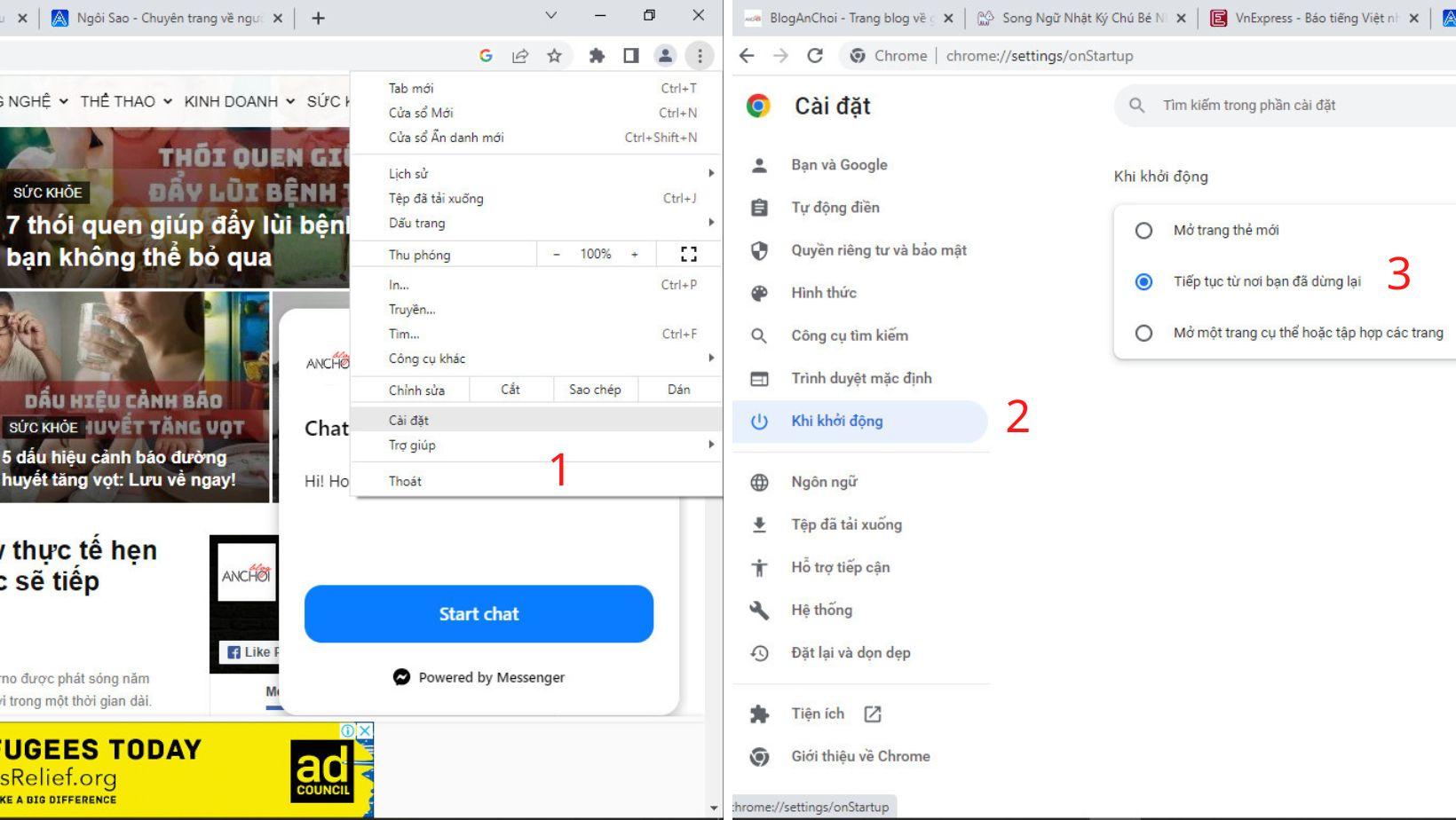
<p>Có một chế độ cài đặt trong <strong>Google Chrome</strong> đó là đặt thao tác tổ hợp phím <strong>Ctrl+Shift+T</strong> làm thao tác mặc định. Nếu bật tính năng này thì mỗi khi bạn mở Chrome, trình duyệt sẽ tự động mở lại các tab bạn đã mở ở phiên trước đó. Để bật tính năng, bạn hãy click vào biểu tượng ba dấu chấm rồi chọn vào mục <strong>Cài đặt</strong> (Settings), sau đó click vào <strong>Khởi động</strong> (On Startup) &gt; <strong>Tiếp tục nơi bạn đã dừng lại</strong> (Continue where you left off).</p>
<p><iframe loading="lazy" class="youtube-player" width="640" height="360" src="https://www.youtube.com/embed/Fc5xnOVzuzM?version=3&#038;rel=1&#038;showsearch=0&#038;showinfo=1&#038;iv_load_policy=1&#038;fs=1&#038;hl=vi&#038;autohide=2&#038;wmode=transparent" allowfullscreen="true" style="border:0;" sandbox="allow-scripts allow-same-origin allow-popups allow-presentation"></iframe></p>
<h2><strong>Cách mở lại các tab trình duyệt đã đóng trên Firefox, Microsoft Edge và Opera</strong></h2>
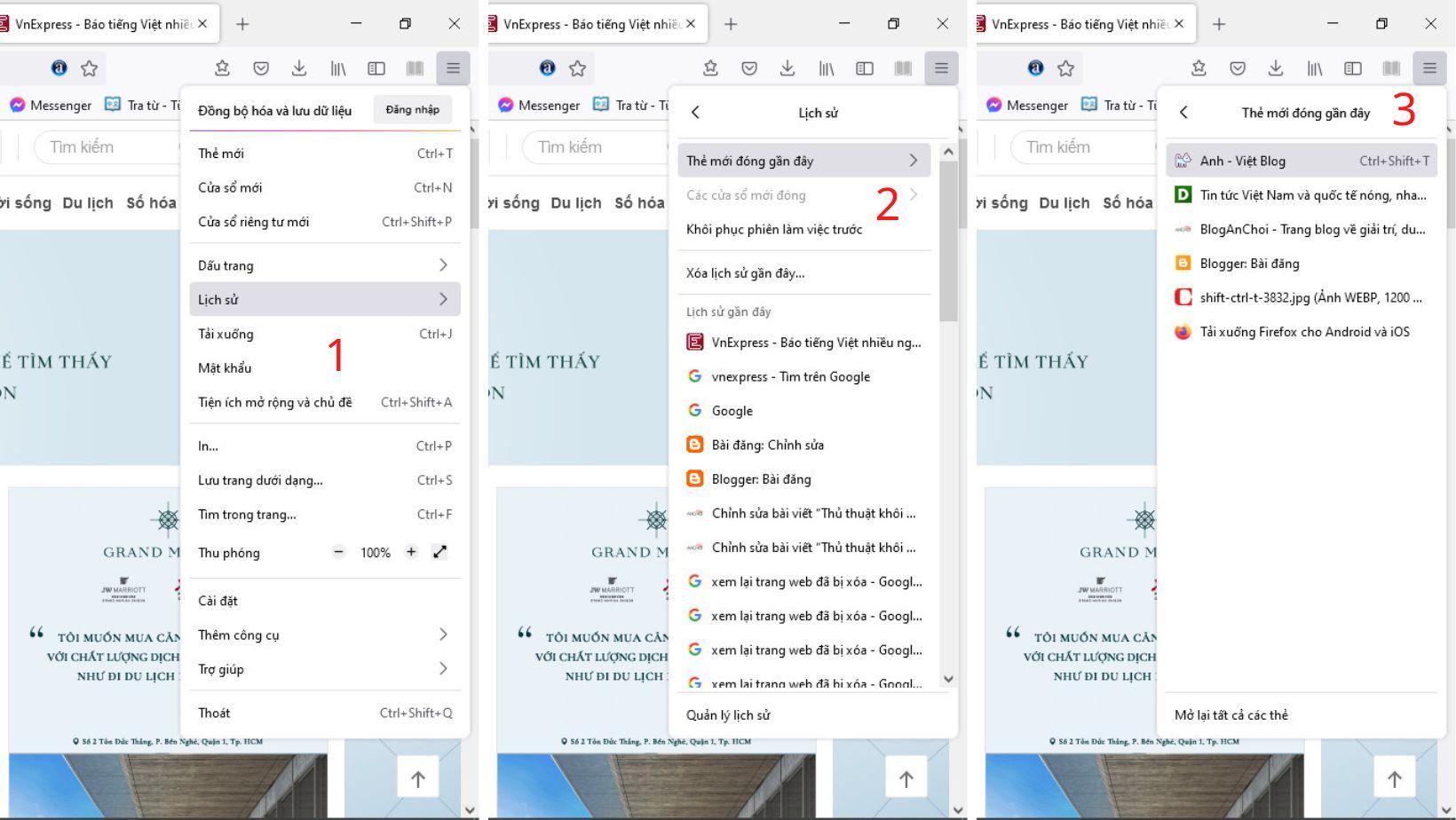
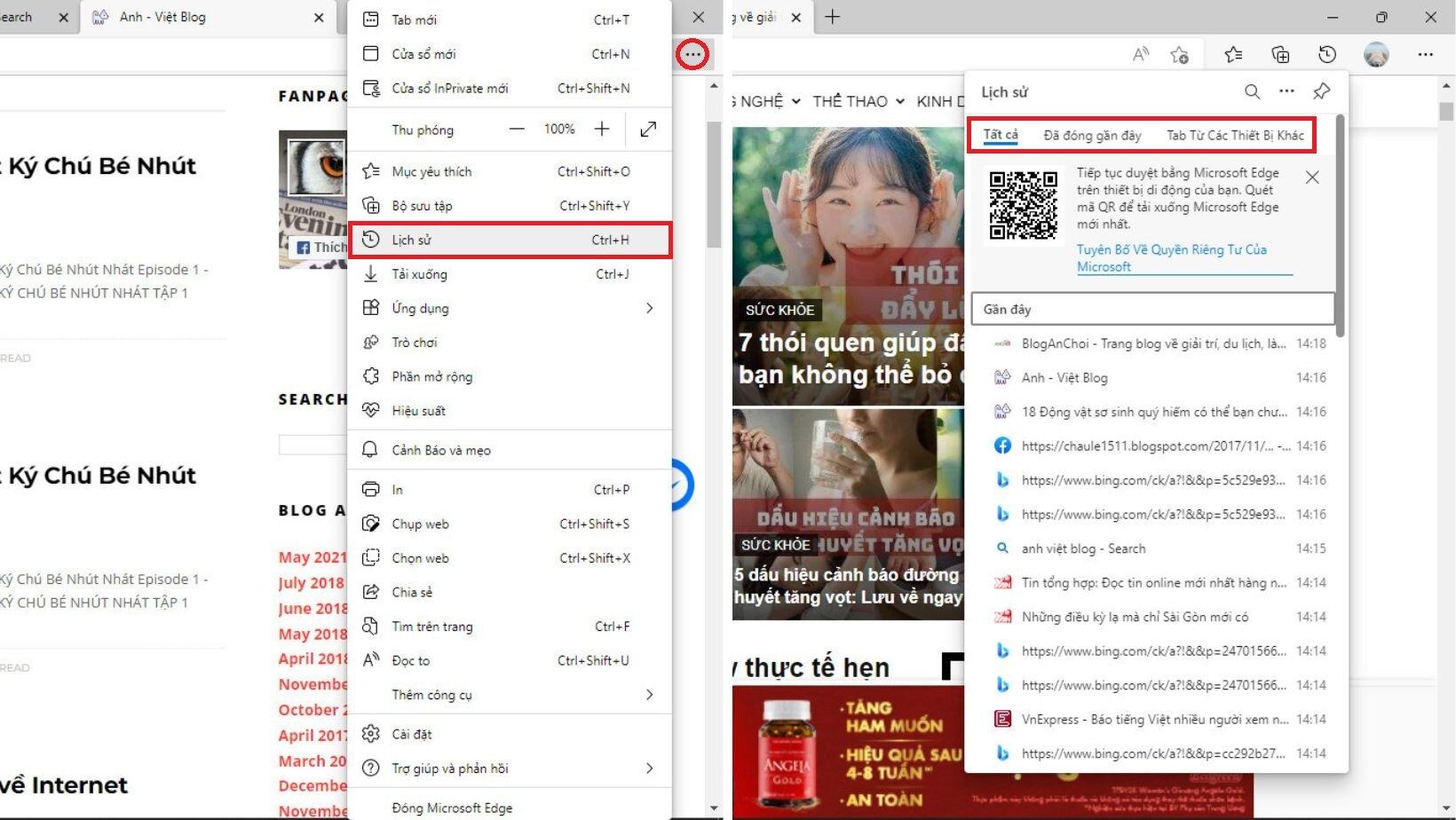
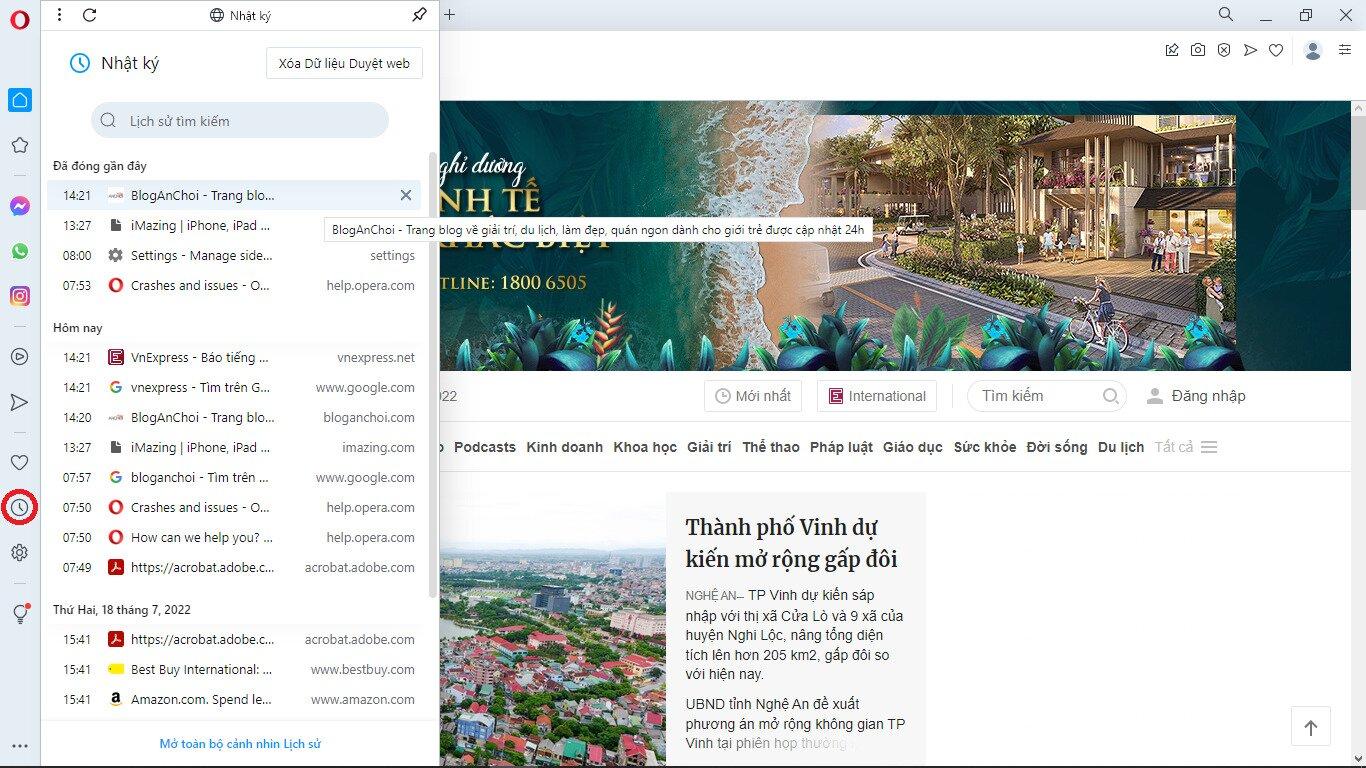
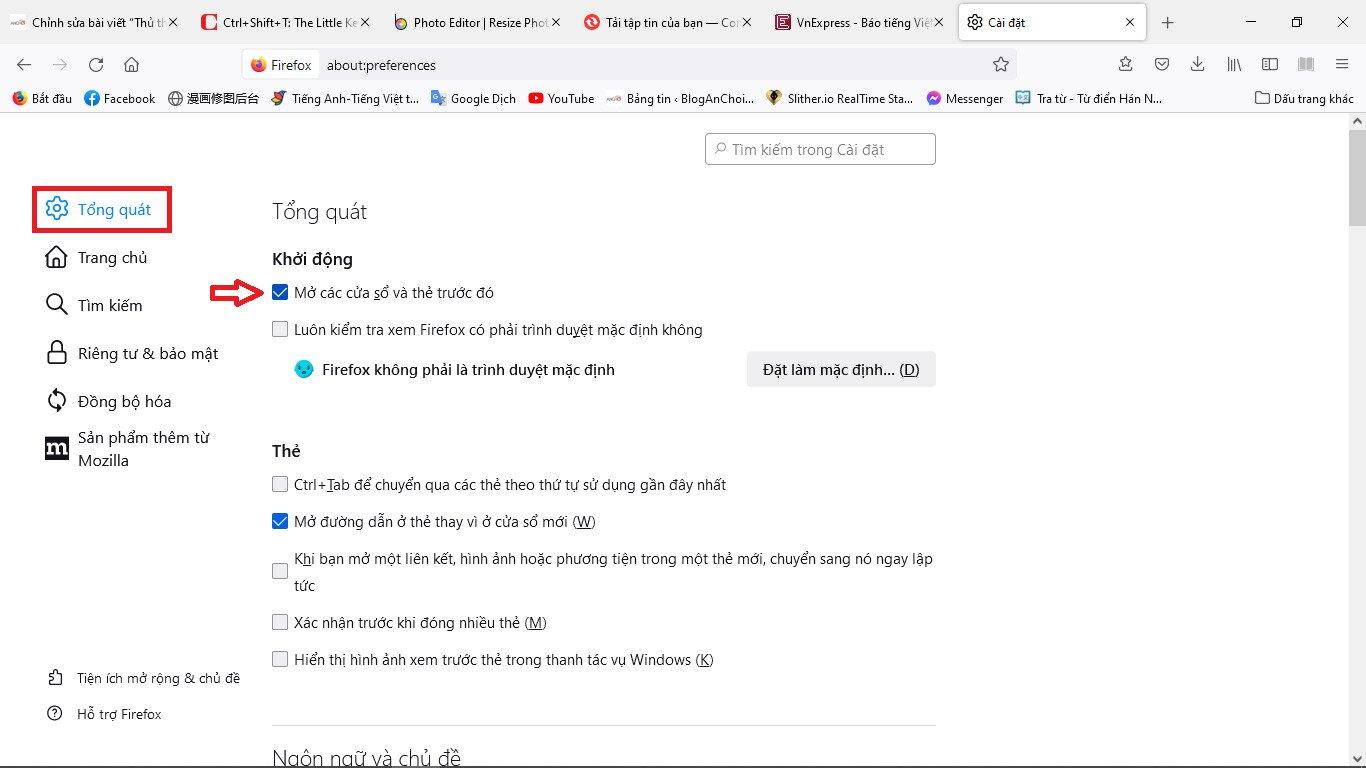
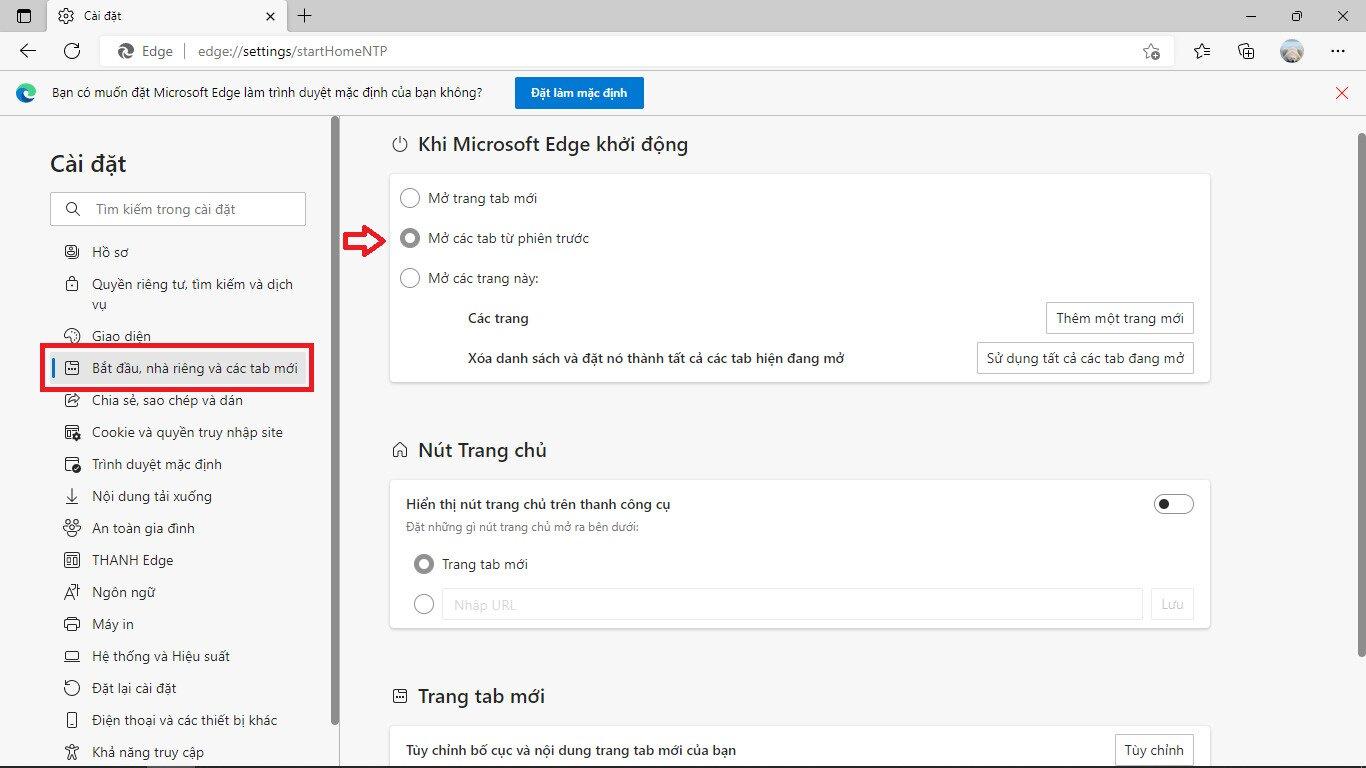
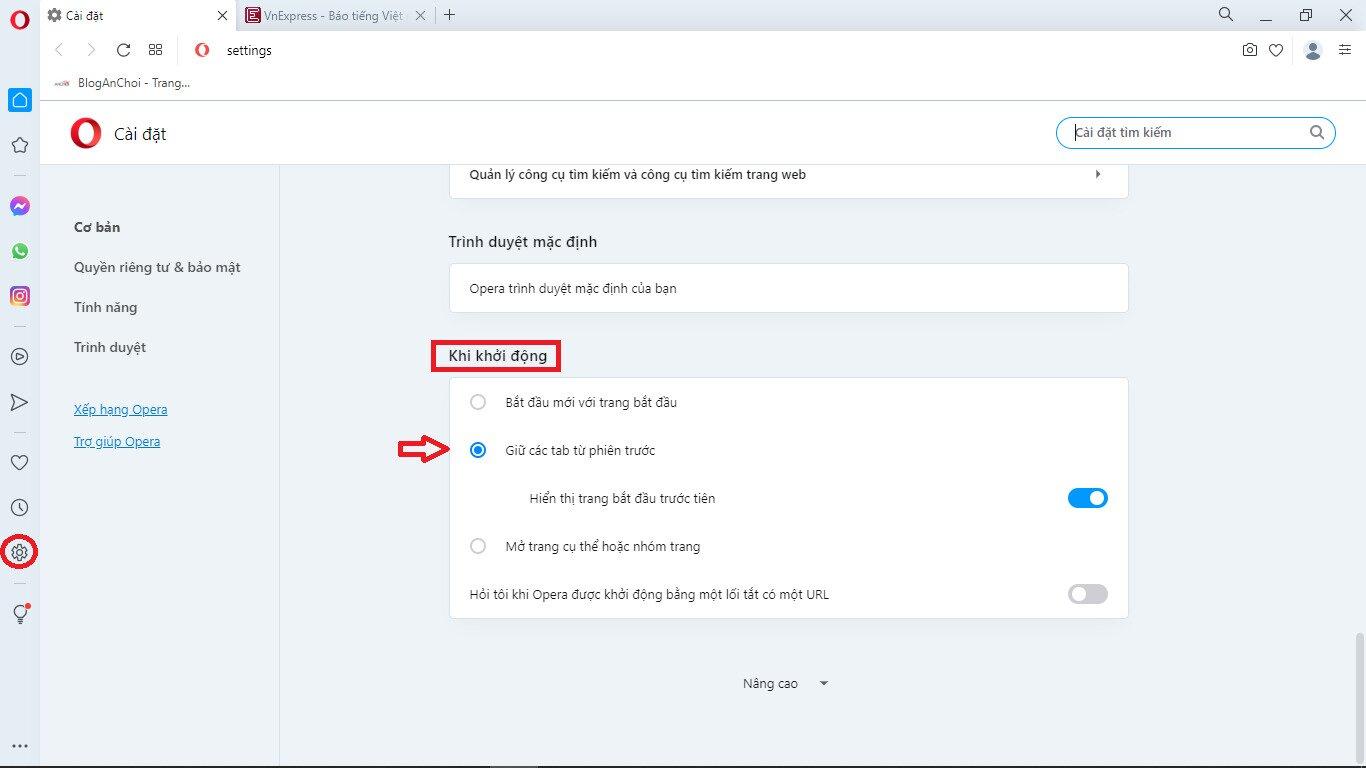
<p>Tổ hợp phím tắt <strong>Ctrl+Shift+T</strong> cũng khả dụng trên các trình duyệt khác. Hầu hết các phương pháp mở lại tab khác cũng dùng được trên nhiều trình duyệt, dù tên gọi của các tùy chọn có thể khác nhau. Đa phần các phương pháp trình bày trên đều sử dụng được trên cả Macbook, ngoại trừ phương pháp sử dụng thanh tác vụ.</p>
<figure id="attachment_564564" aria-describedby="caption-attachment-564564" style="width: 1640px" class="wp-caption aligncenter"><img loading="lazy" class="wp-image-564564 size-full" title="Các bước truy cập vào các tab trình duyệt đã đóng gần đây trên Firefox. (Ảnh: BlogAnChoi)" src="https://bloganchoi.com/wp-content/uploads/2022/07/cac-tab-trinh-duyet-da-dong-gan-day-trong-firefox.jpg" alt="Các bước truy cập vào các tab trình duyệt đã đóng gần đây trên Firefox. (Ảnh: BlogAnChoi)" width="1640" height="924" srcset="https://bloganchoi.com/wp-content/uploads/2022/07/cac-tab-trinh-duyet-da-dong-gan-day-trong-firefox.jpg 1640w, https://bloganchoi.com/wp-content/uploads/2022/07/cac-tab-trinh-duyet-da-dong-gan-day-trong-firefox-300x169.jpg 300w, https://bloganchoi.com/wp-content/uploads/2022/07/cac-tab-trinh-duyet-da-dong-gan-day-trong-firefox-1024x577.jpg 1024w, https://bloganchoi.com/wp-content/uploads/2022/07/cac-tab-trinh-duyet-da-dong-gan-day-trong-firefox-768x433.jpg 768w, https://bloganchoi.com/wp-content/uploads/2022/07/cac-tab-trinh-duyet-da-dong-gan-day-trong-firefox-1536x865.jpg 1536w, https://bloganchoi.com/wp-content/uploads/2022/07/cac-tab-trinh-duyet-da-dong-gan-day-trong-firefox-696x392.jpg 696w, https://bloganchoi.com/wp-content/uploads/2022/07/cac-tab-trinh-duyet-da-dong-gan-day-trong-firefox-1068x602.jpg 1068w, https://bloganchoi.com/wp-content/uploads/2022/07/cac-tab-trinh-duyet-da-dong-gan-day-trong-firefox-745x420.jpg 745w" sizes="(max-width: 1640px) 100vw, 1640px" /><figcaption id="caption-attachment-564564" class="wp-caption-text">Các bước truy cập vào các tab trình duyệt đã đóng gần đây trên Firefox. (Ảnh: BlogAnChoi)</figcaption></figure>
<p>Đối với <strong>Firefox</strong> và <strong>Microsoft Edge</strong>, bạn cũng có thể xem qua lịch sử trình duyệt của mình để tìm và mở lại một tab đã vô tình bị đóng. <strong>Firefox</strong> có một menu phụ trong <strong>Lịch sử</strong> (History) có tên là <strong>Thẻ mới đóng gần đây</strong> (Recently closed tabs).</p>
<figure id="attachment_564572" aria-describedby="caption-attachment-564572" style="width: 1640px" class="wp-caption aligncenter"><img loading="lazy" class="wp-image-564572 size-full" title="Cách quản lý và khôi phục các tab trình duyệt trên Microsoft Edge trong mục Lịch sử. (Ảnh: BlogAnChoi)" src="https://bloganchoi.com/wp-content/uploads/2022/07/khoi-phuc-tab-trinh-duyet-tren-microsoft-edge.jpg" alt="Cách quản lý và khôi phục các tab trình duyệt trên Microsoft Edge trong mục Lịch sử. (Ảnh: BlogAnChoi)" width="1640" height="924" srcset="https://bloganchoi.com/wp-content/uploads/2022/07/khoi-phuc-tab-trinh-duyet-tren-microsoft-edge.jpg 1640w, https://bloganchoi.com/wp-content/uploads/2022/07/khoi-phuc-tab-trinh-duyet-tren-microsoft-edge-300x169.jpg 300w, https://bloganchoi.com/wp-content/uploads/2022/07/khoi-phuc-tab-trinh-duyet-tren-microsoft-edge-1024x577.jpg 1024w, https://bloganchoi.com/wp-content/uploads/2022/07/khoi-phuc-tab-trinh-duyet-tren-microsoft-edge-768x433.jpg 768w, https://bloganchoi.com/wp-content/uploads/2022/07/khoi-phuc-tab-trinh-duyet-tren-microsoft-edge-1536x865.jpg 1536w, https://bloganchoi.com/wp-content/uploads/2022/07/khoi-phuc-tab-trinh-duyet-tren-microsoft-edge-696x392.jpg 696w, https://bloganchoi.com/wp-content/uploads/2022/07/khoi-phuc-tab-trinh-duyet-tren-microsoft-edge-1068x602.jpg 1068w, https://bloganchoi.com/wp-content/uploads/2022/07/khoi-phuc-tab-trinh-duyet-tren-microsoft-edge-745x420.jpg 745w" sizes="(max-width: 1640px) 100vw, 1640px" /><figcaption id="caption-attachment-564572" class="wp-caption-text">Cách quản lý và khôi phục các tab trình duyệt trên Microsoft Edge trong mục Lịch sử. (Ảnh: BlogAnChoi)</figcaption></figure>
<p><strong>Microsoft Edge</strong> cũng có menu con<strong> Lịch sử</strong> (History) gồm ba cột là <strong>Tất cả</strong> (All), <strong>Đã đóng gần đây</strong> (Recently closed) và <strong>Tab từ các thiết bị khác</strong> (Tabs from other devices).</p>
<figure id="attachment_564600" aria-describedby="caption-attachment-564600" style="width: 1366px" class="wp-caption aligncenter"><img loading="lazy" class="wp-image-564600 size-full" title="Mục Lịch sử trình duyệt Opera thường nằm ở thanh bên của ứng dụng. (Ảnh: BlogAnChoi)" src="https://bloganchoi.com/wp-content/uploads/2022/07/lich-su-trinh-duyet-tren-opera.jpg" alt="Mục Lịch sử trình duyệt Opera thường nằm ở thanh bên của ứng dụng. (Ảnh: BlogAnChoi)" width="1366" height="768" srcset="https://bloganchoi.com/wp-content/uploads/2022/07/lich-su-trinh-duyet-tren-opera.jpg 1366w, https://bloganchoi.com/wp-content/uploads/2022/07/lich-su-trinh-duyet-tren-opera-300x169.jpg 300w, https://bloganchoi.com/wp-content/uploads/2022/07/lich-su-trinh-duyet-tren-opera-1024x576.jpg 1024w, https://bloganchoi.com/wp-content/uploads/2022/07/lich-su-trinh-duyet-tren-opera-768x432.jpg 768w, https://bloganchoi.com/wp-content/uploads/2022/07/lich-su-trinh-duyet-tren-opera-696x391.jpg 696w, https://bloganchoi.com/wp-content/uploads/2022/07/lich-su-trinh-duyet-tren-opera-1068x600.jpg 1068w, https://bloganchoi.com/wp-content/uploads/2022/07/lich-su-trinh-duyet-tren-opera-747x420.jpg 747w" sizes="(max-width: 1366px) 100vw, 1366px" /><figcaption id="caption-attachment-564600" class="wp-caption-text">Mục Lịch sử trình duyệt Opera thường nằm ở thanh bên của ứng dụng. (Ảnh: BlogAnChoi)</figcaption></figure>
<p>Trong <strong>Opera</strong>, nếu trình duyệt của bạn đã được bật thanh bên và <strong>Lịch sử</strong> (History) là một trong những mục được bạn chọn đưa vào thanh bên thì việc click vào biểu tượng hình đồng hồ của mục <strong>Lịch sử</strong> sẽ hiển thị giúp bạn danh sách các tab đã đóng gần đây.</p>
<p>Các trình duyệt khác cũng tích hợp cả chế độ cài đặt tự động mở lại các tab của phiên sử dụng trước khi ta khởi động nó.</p>
<figure id="attachment_564604" aria-describedby="caption-attachment-564604" style="width: 1366px" class="wp-caption aligncenter"><img loading="lazy" class="wp-image-564604 size-full" title="Giao diện cài đặt chế độ mặc định mở các tab cũ trên Firefox khi khởi động rất đơn giản. (Ảnh: BlogAnChoi)" src="https://bloganchoi.com/wp-content/uploads/2022/07/cai-dat-mo-tab-trinh-duyet-mac-dinh-tren-firefox.jpg" alt="Giao diện cài đặt chế độ mặc định mở các tab cũ trên Firefox khi khởi động rất đơn giản. (Ảnh: BlogAnChoi)" width="1366" height="768" srcset="https://bloganchoi.com/wp-content/uploads/2022/07/cai-dat-mo-tab-trinh-duyet-mac-dinh-tren-firefox.jpg 1366w, https://bloganchoi.com/wp-content/uploads/2022/07/cai-dat-mo-tab-trinh-duyet-mac-dinh-tren-firefox-300x169.jpg 300w, https://bloganchoi.com/wp-content/uploads/2022/07/cai-dat-mo-tab-trinh-duyet-mac-dinh-tren-firefox-1024x576.jpg 1024w, https://bloganchoi.com/wp-content/uploads/2022/07/cai-dat-mo-tab-trinh-duyet-mac-dinh-tren-firefox-768x432.jpg 768w, https://bloganchoi.com/wp-content/uploads/2022/07/cai-dat-mo-tab-trinh-duyet-mac-dinh-tren-firefox-696x391.jpg 696w, https://bloganchoi.com/wp-content/uploads/2022/07/cai-dat-mo-tab-trinh-duyet-mac-dinh-tren-firefox-1068x600.jpg 1068w, https://bloganchoi.com/wp-content/uploads/2022/07/cai-dat-mo-tab-trinh-duyet-mac-dinh-tren-firefox-747x420.jpg 747w" sizes="(max-width: 1366px) 100vw, 1366px" /><figcaption id="caption-attachment-564604" class="wp-caption-text">Giao diện cài đặt chế độ mặc định mở các tab cũ trên Firefox khi khởi động rất đơn giản. (Ảnh: BlogAnChoi)</figcaption></figure>
<p>Trong <strong>Firefox</strong>, vào mục <strong>Cài đặt</strong> (Settings) &gt; <strong>Tổng quát</strong> (General), ở mục <strong>Khởi động</strong> (Startup) ta tích chọn <strong>Mở các cửa sổ và thẻ trước đó</strong> (Open previous windows and tabs).</p>
<figure id="attachment_564606" aria-describedby="caption-attachment-564606" style="width: 1366px" class="wp-caption aligncenter"><img loading="lazy" class="wp-image-564606 size-full" title="Trình duyệt Microsoft Edge cũng có chức năng cài đặt mặc định mở tab tương tự. (Ảnh: BlogAnChoi)" src="https://bloganchoi.com/wp-content/uploads/2022/07/cai-dat-mac-dinh-mo-taqb-trinh-duyet-tren-microsoft-edge.jpg" alt="Trình duyệt Microsoft Edge cũng có chức năng cài đặt mặc định mở tab tương tự. (Ảnh: BlogAnChoi)" width="1366" height="768" srcset="https://bloganchoi.com/wp-content/uploads/2022/07/cai-dat-mac-dinh-mo-taqb-trinh-duyet-tren-microsoft-edge.jpg 1366w, https://bloganchoi.com/wp-content/uploads/2022/07/cai-dat-mac-dinh-mo-taqb-trinh-duyet-tren-microsoft-edge-300x169.jpg 300w, https://bloganchoi.com/wp-content/uploads/2022/07/cai-dat-mac-dinh-mo-taqb-trinh-duyet-tren-microsoft-edge-1024x576.jpg 1024w, https://bloganchoi.com/wp-content/uploads/2022/07/cai-dat-mac-dinh-mo-taqb-trinh-duyet-tren-microsoft-edge-768x432.jpg 768w, https://bloganchoi.com/wp-content/uploads/2022/07/cai-dat-mac-dinh-mo-taqb-trinh-duyet-tren-microsoft-edge-696x391.jpg 696w, https://bloganchoi.com/wp-content/uploads/2022/07/cai-dat-mac-dinh-mo-taqb-trinh-duyet-tren-microsoft-edge-1068x600.jpg 1068w, https://bloganchoi.com/wp-content/uploads/2022/07/cai-dat-mac-dinh-mo-taqb-trinh-duyet-tren-microsoft-edge-747x420.jpg 747w" sizes="(max-width: 1366px) 100vw, 1366px" /><figcaption id="caption-attachment-564606" class="wp-caption-text">Trình duyệt Microsoft Edge cũng có chức năng cài đặt mặc định mở tab tương tự. (Ảnh: BlogAnChoi)</figcaption></figure>
<p>Trong <strong>Microsoft Edge</strong> thì ta vào mục <strong>Cài đặt</strong> (Settings) &gt; <strong>Bắt đầu, nhà riêng và các tab mới</strong> (Start, home, and new tabs) và bên dưới mục <strong>Khi Microsoft Edge khởi động</strong> (When Edge starts) tích chọn <strong>Mở các tab từ phiên trước</strong> (Open tabs from the previous session).</p>
<figure id="attachment_564609" aria-describedby="caption-attachment-564609" style="width: 1366px" class="wp-caption aligncenter"><img loading="lazy" class="wp-image-564609 size-full" title="Cuối cùng, đây là cách ta cài đặt chế độ mặc định đó trên Opera. (Ảnh: BlogAnChoi)" src="https://bloganchoi.com/wp-content/uploads/2022/07/cai-dat-mac-dinh-mo-tab-tren-opera.jpg" alt="Cuối cùng, đây là cách ta cài đặt chế độ mặc định đó trên Opera. (Ảnh: BlogAnChoi)" width="1366" height="768" srcset="https://bloganchoi.com/wp-content/uploads/2022/07/cai-dat-mac-dinh-mo-tab-tren-opera.jpg 1366w, https://bloganchoi.com/wp-content/uploads/2022/07/cai-dat-mac-dinh-mo-tab-tren-opera-300x169.jpg 300w, https://bloganchoi.com/wp-content/uploads/2022/07/cai-dat-mac-dinh-mo-tab-tren-opera-1024x576.jpg 1024w, https://bloganchoi.com/wp-content/uploads/2022/07/cai-dat-mac-dinh-mo-tab-tren-opera-768x432.jpg 768w, https://bloganchoi.com/wp-content/uploads/2022/07/cai-dat-mac-dinh-mo-tab-tren-opera-696x391.jpg 696w, https://bloganchoi.com/wp-content/uploads/2022/07/cai-dat-mac-dinh-mo-tab-tren-opera-1068x600.jpg 1068w, https://bloganchoi.com/wp-content/uploads/2022/07/cai-dat-mac-dinh-mo-tab-tren-opera-747x420.jpg 747w" sizes="(max-width: 1366px) 100vw, 1366px" /><figcaption id="caption-attachment-564609" class="wp-caption-text">Cuối cùng, đây là cách ta cài đặt chế độ mặc định đó trên Opera. (Ảnh: BlogAnChoi)</figcaption></figure>
<p>Đối với <strong>Opera</strong>, ta thực hiện thao tác tương tự: Click vào biểu tượng <strong>Cài đặt</strong> (Settings) hình bánh răng &gt; <strong>Khi khởi động</strong> (On startup), sau đó tích chọn <strong>Giữ các tab từ phiên trước</strong> (Retain tabs from previous session).</p>
<p>Nhìn chung, các thao tác sử dụng thủ thuật này rất đơn giản phải không nào? Biết sử dụng nhiều thủ thuật sẽ giúp bạn tiết kiệm thời gian làm việc hay xử lý các sự cố vô tình xảy ra khi sử dụng máy tính. Hãy thường xuyên theo dõi và ghé thăm BlogAnChoi để đón xem những thủ thuật thú vị khác!</p>
<p><strong>Mời bạn xem các bài viết liên quan:</strong></p>
<ul>
<li><a href="https://bloganchoi.com/cach-xoa-cache-trinh-duyet-tren-iphone/?utm_source=mbx_sd&utm_medium=_mbxm_s677_r623_&utm_campaign=mbx_p560594_"><strong>Cách xóa cache trình duyệt web trên iPhone để điện thoại chạy mượt như mới</strong></a></li>
<li><a href="https://bloganchoi.com/cach-bat-che-do-toi-cho-moi-trang-web-tren-trinh-duyet-chrome/?utm_source=mbx_sd&utm_medium=_mbxm_s677_r623_&utm_campaign=mbx_p514322_"><strong>Cách bật chế độ tối cho mọi trang web trên trình duyệt Chrome</strong></a></li>
</ul>]]></content>
		
					<link rel="replies" type="text/html" href="https://bloganchoi.com/cach-khoi-phuc-lai-tab-trinh-duyet-web-da-dong-tren-may-tinh/#comments" thr:count="0" />
			<link rel="replies" type="application/atom+xml" href="https://bloganchoi.com/cach-khoi-phuc-lai-tab-trinh-duyet-web-da-dong-tren-may-tinh/feed/atom/" thr:count="0" />
			<thr:total>0</thr:total>
			</entry>
		<entry>
		<author>
			<name>chaule</name>
					</author>

		<title type="html"><![CDATA[Cách xóa cache trình duyệt web trên iPhone để điện thoại chạy mượt như mới]]></title>
		<link rel="alternate" type="text/html" href="https://bloganchoi.com/cach-xoa-cache-trinh-duyet-tren-iphone/" />

		<id>https://bloganchoi.com/?p=560594</id>
		<updated>2022-07-25T00:37:13Z</updated>
		<published>2022-07-25T00:37:13Z</published>
		<category scheme="https://bloganchoi.com" term="Thủ thuật" /><category scheme="https://bloganchoi.com" term="chrome" /><category scheme="https://bloganchoi.com" term="điện thoại" /><category scheme="https://bloganchoi.com" term="Firefox" /><category scheme="https://bloganchoi.com" term="hoạt động" /><category scheme="https://bloganchoi.com" term="IOS 15" /><category scheme="https://bloganchoi.com" term="iOS 16" /><category scheme="https://bloganchoi.com" term="iPhone" /><category scheme="https://bloganchoi.com" term="safari" /><category scheme="https://bloganchoi.com" term="thiết bị" /><category scheme="https://bloganchoi.com" term="trình duyệt" /><category scheme="https://bloganchoi.com" term="trình duyệt chrome" /><category scheme="https://bloganchoi.com" term="Trình duyệt web" /><category scheme="https://bloganchoi.com" term="xóa cache" /><category scheme="https://bloganchoi.com" term="xóa cache trình duyệt trên iPhone" />
		<summary type="html"><![CDATA[Các trình duyệt như Chrome và Safari đều tích lũy dữ liệu qua thời gian sử dụng, có thể mang đến phiền toái khi dữ liệu lưu trữ đó quá lớn. Xóa cache (bộ nhớ đệm) sẽ cho chúng trạng thái khởi động hoàn toàn mới. Vậy giải pháp xóa cache trình duyệt trên iPhone]]></summary>

					<content type="html" xml:base="https://bloganchoi.com/cach-xoa-cache-trinh-duyet-tren-iphone/"><![CDATA[<p><strong>Các trình duyệt như Chrome và Safari đều tích lũy dữ liệu qua thời gian sử dụng, có thể mang đến phiền toái khi dữ liệu lưu trữ đó quá lớn. Xóa cache (bộ nhớ đệm) sẽ cho chúng trạng thái khởi động hoàn toàn mới. Vậy giải pháp xóa cache trình duyệt trên iPhone được thực hiện như thế nào, hãy cùng BlogAnChoi tìm hiểu nhé!</strong></p>
<p><span id="more-560594"></span></p>
<h2><strong>Phương thức hoạt động của cache trình duyệt trên iPhone</strong></h2>
<figure id="attachment_561893" aria-describedby="caption-attachment-561893" style="width: 1200px" class="wp-caption aligncenter"><img loading="lazy" class="wp-image-561893 size-full" title="Thủ thuật nhỏ giúp iPhone của bạn chạy nhanh hơn đó là xóa cache. (Ảnh: Internet)" src="https://bloganchoi.com/wp-content/uploads/2022/07/xoa-bo-nho-dem-trinh-duyet-tren-iphone.jpeg" alt="Thủ thuật nhỏ giúp iPhone của bạn chạy nhanh hơn đó là xóa cache. (Ảnh: Internet)" width="1200" height="675" srcset="https://bloganchoi.com/wp-content/uploads/2022/07/xoa-bo-nho-dem-trinh-duyet-tren-iphone.jpeg 1200w, https://bloganchoi.com/wp-content/uploads/2022/07/xoa-bo-nho-dem-trinh-duyet-tren-iphone-300x169.jpeg 300w, https://bloganchoi.com/wp-content/uploads/2022/07/xoa-bo-nho-dem-trinh-duyet-tren-iphone-1024x576.jpeg 1024w, https://bloganchoi.com/wp-content/uploads/2022/07/xoa-bo-nho-dem-trinh-duyet-tren-iphone-768x432.jpeg 768w, https://bloganchoi.com/wp-content/uploads/2022/07/xoa-bo-nho-dem-trinh-duyet-tren-iphone-696x392.jpeg 696w, https://bloganchoi.com/wp-content/uploads/2022/07/xoa-bo-nho-dem-trinh-duyet-tren-iphone-1068x601.jpeg 1068w, https://bloganchoi.com/wp-content/uploads/2022/07/xoa-bo-nho-dem-trinh-duyet-tren-iphone-747x420.jpeg 747w" sizes="(max-width: 1200px) 100vw, 1200px" /><figcaption id="caption-attachment-561893" class="wp-caption-text">Thủ thuật nhỏ giúp iPhone của bạn chạy nhanh hơn đó là xóa cache. (Ảnh: Internet)</figcaption></figure>
<p>Cũng giống như các phiên bản trình duyệt trên <strong><a href="https://bloganchoi.com/tin/cong-nghe/may-tinh-bang/"  target="_bank"   title="máy tính bảng">máy tính bảng</a></strong>, PC hay laptop, các trình duyệt khả dụng trên iPhone đều tồn tại vùng bộ nhớ cache. Qua thời gian, chúng trở nên lộn xộn và lớn dần, có thể làm chậm thời gian tải trang web hoặc đôi khi là nguyên nhân khiến trang web tải bị lỗi.</p>
<p>Bất kể là bạn thích Chrome hoặc Safari hay bất cứ trình duyệt nào khác, việc xóa cache định kỳ vẫn là một ý tưởng hữu ích. Việc này sẽ làm tăng tốc iPhone khi bạn duyệt web trên iOS 15 hay ngay cả trên bản beta iOS 16. Bên cạnh đó, bạn cũng có thể quản lý được bộ nhớ iPhone để giúp thiết bị hoạt động mượt mà như ban đầu.</p>
<p>Thông thường, việc ghé thăm một website đòi hỏi iPhone của bạn phải tải xuống các thông tin như ảnh, banner và một số dữ liệu liên quan khác. Để giúp tăng tốc quá trình đó, hầu hết các trình duyệt Internet sẽ lưu trữ dữ liệu đó vào bộ nhớ cache, qua đó máy sẽ truy xuất dễ dàng hơn. Phương thức đó giống như bạn bỏ những vật dụng cần thiết vào ngăn kéo bàn làm việc, khi cần dùng đến chỉ việc kéo ra, khỏi mất công đi tìm.</p>
<p>Mọi thứ trở nên bớt nhanh gọn hơn khi bộ nhớ cache trình duyệt của bạn đã trở nên lỗi thời và việc truy xuất không còn khớp với dữ liệu đang được sử dụng trên website đó nữa. Kết quả là tốc độ tải chậm hơn và định dạng website trở nên phức tạp đối với thiết bị. Bạn có thể tưởng tượng nó tương ứng với việc ngăn kéo bàn làm việc của bạn đã chật ních, không còn không gian để chứa hay xê dịch gì thêm nữa.</p>
<p>Đó là lí do tại sao việc xóa cache lại trở nên hữu ích: Nó giúp các website trên trình duyệt được làm mới và giải phóng không gian trong bộ nhớ lưu trữ. Lưu ý rằng việc xóa cache sẽ khiến bạn đăng xuất khỏi các website mà bạn hiện đang đăng nhập. Tuy vậy sự bất tiện nho nhỏ này vẫn đáng giá để đổi lấy việc mọi thứ được hoạt động mượt mà trở lại.</p>
<p>Sau đây là hướng dẫn chi tiết cách xóa cache iPhone của bạn trên các trình duyệt phổ biến.</p>
<h2><strong>Cách xóa cache trình duyệt Safari trên iPhone</strong></h2>
<figure id="attachment_561894" aria-describedby="caption-attachment-561894" style="width: 2000px" class="wp-caption aligncenter"><img loading="lazy" class="wp-image-561894 size-full" title="Safari là trình duyệt không thể thiếu trên những chiếc iPhone. (Ảnh: Internet)" src="https://bloganchoi.com/wp-content/uploads/2022/07/xoa-cache-trinh-duyet-safari-tren-iphone.jpg" alt="Safari là trình duyệt không thể thiếu trên những chiếc iPhone. (Ảnh: Internet)" width="2000" height="1000" srcset="https://bloganchoi.com/wp-content/uploads/2022/07/xoa-cache-trinh-duyet-safari-tren-iphone.jpg 2000w, https://bloganchoi.com/wp-content/uploads/2022/07/xoa-cache-trinh-duyet-safari-tren-iphone-300x150.jpg 300w, https://bloganchoi.com/wp-content/uploads/2022/07/xoa-cache-trinh-duyet-safari-tren-iphone-1024x512.jpg 1024w, https://bloganchoi.com/wp-content/uploads/2022/07/xoa-cache-trinh-duyet-safari-tren-iphone-768x384.jpg 768w, https://bloganchoi.com/wp-content/uploads/2022/07/xoa-cache-trinh-duyet-safari-tren-iphone-1536x768.jpg 1536w, https://bloganchoi.com/wp-content/uploads/2022/07/xoa-cache-trinh-duyet-safari-tren-iphone-696x348.jpg 696w, https://bloganchoi.com/wp-content/uploads/2022/07/xoa-cache-trinh-duyet-safari-tren-iphone-1068x534.jpg 1068w, https://bloganchoi.com/wp-content/uploads/2022/07/xoa-cache-trinh-duyet-safari-tren-iphone-840x420.jpg 840w" sizes="(max-width: 2000px) 100vw, 2000px" /><figcaption id="caption-attachment-561894" class="wp-caption-text">Safari là trình duyệt không thể thiếu trên những chiếc iPhone. (Ảnh: Internet)</figcaption></figure>
<p>Safari là trình duyệt web mặc định trên iPhone và bạn có thể xóa cache của Safari bằng vài bước đơn giản. Kể từ iOS 11, việc làm theo quy trình này sẽ ảnh hưởng đến mọi thiết bị đăng nhập bằng tài khoản iCloud của bạn. Do vậy, kết quả cache của các thiết bị đó sẽ bị xóa và bạn sẽ cần phải đăng nhập trong lần tới khi sử dụng chúng. Dưới đây là cách thực hiện.</p>
<ol>
<li>Mở mục <strong>Settings</strong> trên iPhone.</li>
<li>Chọn <strong>Safari</strong> trong danh sách ứng dụng.</li>
<li>Kéo xuống và chọn <strong>Clear History and Website Data</strong>.</li>
<li>Tiếp tục ấn chọn <strong>Clear History and Data</strong> trên cửa sổ pop-up hiện ra.</li>
</ol>
<p>Vậy là bạn đã xóa cache xong rồi đấy!</p>
<p><iframe loading="lazy" class="youtube-player" width="640" height="360" src="https://www.youtube.com/embed/QwC9ltbEIL4?version=3&#038;rel=1&#038;showsearch=0&#038;showinfo=1&#038;iv_load_policy=1&#038;fs=1&#038;hl=vi&#038;autohide=2&#038;wmode=transparent" allowfullscreen="true" style="border:0;" sandbox="allow-scripts allow-same-origin allow-popups allow-presentation"></iframe></p>
<h2><strong>Cách xóa cache trình duyệt Chrome trên iPhone</strong></h2>
<figure id="attachment_561904" aria-describedby="caption-attachment-561904" style="width: 1920px" class="wp-caption aligncenter"><img loading="lazy" class="wp-image-561904 size-full" title="Xóa cache trình duyệt Chrome trên iPhone rất dễ dàng. (Ảnh: Internet)" src="https://bloganchoi.com/wp-content/uploads/2022/07/xoa-cache-trinh-duyet-chrome-tren-iphone.jpg" alt="Xóa cache trình duyệt Chrome trên iPhone rất dễ dàng. (Ảnh: Internet)" width="1920" height="1080" srcset="https://bloganchoi.com/wp-content/uploads/2022/07/xoa-cache-trinh-duyet-chrome-tren-iphone.jpg 1920w, https://bloganchoi.com/wp-content/uploads/2022/07/xoa-cache-trinh-duyet-chrome-tren-iphone-300x169.jpg 300w, https://bloganchoi.com/wp-content/uploads/2022/07/xoa-cache-trinh-duyet-chrome-tren-iphone-1024x576.jpg 1024w, https://bloganchoi.com/wp-content/uploads/2022/07/xoa-cache-trinh-duyet-chrome-tren-iphone-768x432.jpg 768w, https://bloganchoi.com/wp-content/uploads/2022/07/xoa-cache-trinh-duyet-chrome-tren-iphone-1536x864.jpg 1536w, https://bloganchoi.com/wp-content/uploads/2022/07/xoa-cache-trinh-duyet-chrome-tren-iphone-696x392.jpg 696w, https://bloganchoi.com/wp-content/uploads/2022/07/xoa-cache-trinh-duyet-chrome-tren-iphone-1068x601.jpg 1068w, https://bloganchoi.com/wp-content/uploads/2022/07/xoa-cache-trinh-duyet-chrome-tren-iphone-747x420.jpg 747w" sizes="(max-width: 1920px) 100vw, 1920px" /><figcaption id="caption-attachment-561904" class="wp-caption-text">Xóa cache trình duyệt Chrome trên iPhone rất dễ dàng. (Ảnh: Internet)</figcaption></figure>
<p>Chrome là một trình duyệt phổ biến khác dành cho người sử dụng iPhone. Quy trình tổng thể xóa cache trên Chrome đòi hỏi nhiều bước hơn so với Safari, và cần phải được thực hiện trên chính trình duyệt Chrome. Dưới đây là hướng dẫn.</p>
<ol>
<li>Mở ứng dụng <strong>Chrome</strong>.</li>
<li>Chọn biểu tượng ba chấm ở góc phía dưới bên phải màn hình để mở ra nhiều tùy chọn hơn.</li>
<li>Cuộn xuống và chọn <strong>Settings</strong>.</li>
<li>Chọn <strong>Privacy</strong> trong menu tiếp theo.</li>
<li>Sau đó chọn <strong>Clear Browsing Data</strong>.</li>
<li>Chọn khoảng thời gian dữ liệu muốn xóa trong mục <strong>Time range</strong>.</li>
<li>Tích chọn <strong>Cookie, Site Data</strong> và <strong>Cached Images and Files</strong>. Cuối cùng ấn vào <strong>Clear Browsing Data</strong> ở phía cuối màn hình để thực thi lệnh xóa.</li>
</ol>
<ul>
<li><strong><a href="https://bloganchoi.com/xredirect/?afflink=0&nofollow=1&noindex=1&outlink=1&rdtp=header&utm_campaign=bloganchoi.com%7C%7Cbloganchoi.com%7C%7Cbloganchoi.com&utm_content=bloganchoi.com&utm_medium=%7C%7Chttps%3A%2F%2Fapps.apple.com%2Fus%2Fapp%2Fapple-store%2Fid535886823%7C%7C&utm_source=https%3A%2F%2Fbloganchoi.com%2Fhuong-dan-cach-su-dung-zalo-chat-tren-web%2F&utm_term=bloganchoi.com&wafx=1&wpaflt=80c08a46&wpaflt_url_domain=apple.com&wpaflt_url_host=apps.apple.com&wppepvndtecrv=TLefkKnqT0blOMkwvm-pTqkjozslHKUe9aZXi7KP5hEfYVNVQEeSn8M8sqCU5p8qK3bK8ktgRJg9nQn3DnAcMkuscnX97UtnX9Nmcy6wn8BzFSxr-lns30bqwaYmdg1wS_Wk0ho6YgFbp3Y8a_yMcgvLR2wr2OKlXbTCmokhFA6UZTZSWq-ZADclKJYiiJJqwUCJmkez6alYWRei_UO9Og5NHUmiHB0atj6iBTHAqdLMfHEPrI3zqnwcvGML0DVOTYiDYChsciGG1VbPNv8oP6-nXcXEVFlK4fZaXaPakOcwGT4db1w3sy6-CCyoL6weA4pC_fnHzN84rWDn0cah_Y0zsAiJYbIHPwcFcOAzsUyqYDgyvGej8qJl-jHKZxBhZGQU9AqZa_sCg2dF_jZ98OYFmNiaKdWgpXxgPYkVPnvyJ2XA5lX2Hr9pLQtMZXXfgsK1YBCyLZNIXqXqcm0B6eHpqidsFVeH3j12vO1gxC6qQv8LBX-oh-H40Xd9TWChdz4LIEBzYKeZ1VqNrv2xYuV7dmjscKO1YP-1tm9J5uAM6l7M58x4oPQfJUF9Uh2sJdwkltshDq7GThkZN1CDKbW0sFkmDuVcf50FO7cXKdl1bor4nCErXB786QJEvGJRXw_R4zeO7lRkLCWBzIN8-m4jVGowgb92B1rvWHnD_YwilQDV0R-UNBPPkrrimG9dXDUPQ4r0W0l5j2mcwxvdoSGvJvViwIzRUNF2hhc3Rqsswz0jmqFKcsnqU8L8HgtmmwYMFNN_9iPvJVuWxrEqSZZj9PJU8IT4t5FSD1no-qhza7fKf5oAWm5UtOgJONJ8R1MlO-hS6Wxlm3F_WiTO4uEauiXvlWIhzPtKdWE." target="_blank" rel="nofollow">Tải trình duyệt Chrome cho iPhone tại đây</a></strong></li>
</ul>
<h2><strong>Cách xóa cache trình duyệt Firefox trên iPhone</strong></h2>
<figure id="attachment_561924" aria-describedby="caption-attachment-561924" style="width: 1174px" class="wp-caption aligncenter"><img loading="lazy" class="wp-image-561924 size-full" title="Các bước xóa cache trình duyệt Firefox trên iPhone cũng rất đơn giản và dễ hiểu. (Ảnh: Internet)" src="https://bloganchoi.com/wp-content/uploads/2022/07/xoa-cache-trinh-duyet-firefox-tren-iphone.jpg" alt="Các bước xóa cache trình duyệt Firefox trên iPhone cũng rất đơn giản và dễ hiểu. (Ảnh: Internet)" width="1174" height="660" srcset="https://bloganchoi.com/wp-content/uploads/2022/07/xoa-cache-trinh-duyet-firefox-tren-iphone.jpg 1174w, https://bloganchoi.com/wp-content/uploads/2022/07/xoa-cache-trinh-duyet-firefox-tren-iphone-300x169.jpg 300w, https://bloganchoi.com/wp-content/uploads/2022/07/xoa-cache-trinh-duyet-firefox-tren-iphone-1024x576.jpg 1024w, https://bloganchoi.com/wp-content/uploads/2022/07/xoa-cache-trinh-duyet-firefox-tren-iphone-768x432.jpg 768w, https://bloganchoi.com/wp-content/uploads/2022/07/xoa-cache-trinh-duyet-firefox-tren-iphone-696x391.jpg 696w, https://bloganchoi.com/wp-content/uploads/2022/07/xoa-cache-trinh-duyet-firefox-tren-iphone-1068x600.jpg 1068w, https://bloganchoi.com/wp-content/uploads/2022/07/xoa-cache-trinh-duyet-firefox-tren-iphone-747x420.jpg 747w" sizes="(max-width: 1174px) 100vw, 1174px" /><figcaption id="caption-attachment-561924" class="wp-caption-text">Các bước xóa cache trình duyệt Firefox trên iPhone cũng rất đơn giản và dễ hiểu. (Ảnh: Internet)</figcaption></figure>
<p>Nếu bạn là một tín đồ của Firefox thì đừng lo! Tuy không được nhiều người lựa chọn sử dụng hơn Safari và Chrome nhưng việc xóa cache trên trình duyệt này trên iPhone cũng khá là dễ hiểu và đơn giản.</p>
<ol>
<li>Ấn vào biểu tượng ba dấu gạch ngang ở góc dưới bên phải để mở ra các tùy chọn.</li>
<li>Chọn <strong>Settings</strong> ở cuối menu.</li>
<li>Chọn <strong>Data Management</strong> trong mục <strong>Privacy</strong>.</li>
<li>Bạn có thể chọn <strong>Website Data</strong> để xóa dữ liệu của các trang web riêng lẻ hoặc chọn <strong>Clear Private Data</strong> ở cuối màn hình để xóa mọi dữ liệu.</li>
</ol>
<ul>
<li><strong><a href="https://bloganchoi.com/xredirect/?afflink=0&nofollow=1&noindex=1&outlink=1&rdtp=header&utm_campaign=bloganchoi.com%7C%7Cbloganchoi.com%7C%7Cbloganchoi.com&utm_content=bloganchoi.com&utm_medium=%7C%7Chttps%3A%2F%2Fapps.apple.com%2Fus%2Fapp%2Ffirefox-private-safe-browser%2Fid989804926%7C%7C&utm_source=https%3A%2F%2Fbloganchoi.com%2Fhuong-dan-cach-su-dung-zalo-chat-tren-web%2F&utm_term=bloganchoi.com&wafx=1&wpaflt=80c08a46&wpaflt_url_domain=apple.com&wpaflt_url_host=apps.apple.com&wppepvndtecrv=_4LwtJgP9DPF9i6W682a9PiBSs8CgACRpPRF1qLBePXOG4UP1uOQAwxrLtzPt6lX6BJNFOZHa--NcMeCV7F_hCSwy0i8GG6Jknk7Q6p3Y2JWZNvLclOc5uAnewPZkTrrDOnzzcMjhjdCb-CCsyjNvYpi1N92ZebE4EffGCGuKWLOKOc3lPDtCNcRd0mhAZ8wR0Y2c9LWrJT1SBtP-oi4fyuI3mZxfFqhTlH2AjHU1cPz6YOfxWeppgO9wca7-SFZ40KMQrrxCNhIEXVuA6UGWHOeN3z_htCBwpjuk9_7I5KWa9_LcfaP5lETu-TfaHR7mgcSb8le30KkFWUmtu1AwoTbQp0E8WncZI91Igcw6kjzcKSEWsGK3Lr0JRVQ8MeXGpxzMNe9VZzmasMKf17sonZs9k4gXNMlg4E5JqhvZafdP9-0UuKNTZJliMt9eMRD4ZvymBzpqLjgPslWl7ISExz3Dadz50uqS5UkcdQ0zR21kErRPOeWuPyP9lwTOnYHVEc6SYN2v_doLqpjDcceTBPN5K889bHpmABAz7dB7EkissUTftylYoKLsdHIquzInySYgeHkIO62OdAvJ0P4-hC8QUgdTvwKxSAdivP08jMCJgo9eXX99s9gkHxwwY2korh-zudY1a6gQu5rSqrjpIDSfpqIY4uk3TsowBcO95vdMewlsvEYqWbHSVftKI3_kfKi2aFC7HUZW4_jd627qkRotROs9xoiLutmVi9PgRYsS5n-mMxmz4ybiOe7AhAkTeBdOW8NMK9sI6u3iMUG9021jrnU544owAJAXq4weBfQMX6eaNXyvaGw_nx_RJNoQAn-3mACIUhQH4IkkQtPM6fT27S8pkr-GquAZAo2WX2CkYpMAlT90vuBdX7OMwsLhK4tHVAsb7yvi3_xPyksww.." target="_blank" rel="nofollow">Tải trình duyệt Firefox cho iPhone tại đây</a></strong></li>
</ul>
<h2><strong>Thiết bị iPhone sẽ ra sao khi được xóa cache trình duyệt?</strong></h2>
<figure id="attachment_561931" aria-describedby="caption-attachment-561931" style="width: 2400px" class="wp-caption aligncenter"><img loading="lazy" class="wp-image-561931 size-full" title="Cache trình duyệt tích lũy lớn dần có thể khiến iPhone hoạt động chậm đi. (Ảnh: Internet)" src="https://bloganchoi.com/wp-content/uploads/2022/07/anh-huong-cua-cache-trinh-duyet-len-iphone.jpg" alt="Cache trình duyệt tích lũy lớn dần có thể khiến iPhone hoạt động chậm đi. (Ảnh: Internet)" width="2400" height="1260" srcset="https://bloganchoi.com/wp-content/uploads/2022/07/anh-huong-cua-cache-trinh-duyet-len-iphone.jpg 2400w, https://bloganchoi.com/wp-content/uploads/2022/07/anh-huong-cua-cache-trinh-duyet-len-iphone-300x158.jpg 300w, https://bloganchoi.com/wp-content/uploads/2022/07/anh-huong-cua-cache-trinh-duyet-len-iphone-1024x538.jpg 1024w, https://bloganchoi.com/wp-content/uploads/2022/07/anh-huong-cua-cache-trinh-duyet-len-iphone-768x403.jpg 768w, https://bloganchoi.com/wp-content/uploads/2022/07/anh-huong-cua-cache-trinh-duyet-len-iphone-1536x806.jpg 1536w, https://bloganchoi.com/wp-content/uploads/2022/07/anh-huong-cua-cache-trinh-duyet-len-iphone-2048x1075.jpg 2048w, https://bloganchoi.com/wp-content/uploads/2022/07/anh-huong-cua-cache-trinh-duyet-len-iphone-696x365.jpg 696w, https://bloganchoi.com/wp-content/uploads/2022/07/anh-huong-cua-cache-trinh-duyet-len-iphone-1068x561.jpg 1068w, https://bloganchoi.com/wp-content/uploads/2022/07/anh-huong-cua-cache-trinh-duyet-len-iphone-800x420.jpg 800w" sizes="(max-width: 2400px) 100vw, 2400px" /><figcaption id="caption-attachment-561931" class="wp-caption-text">Cache trình duyệt tích lũy lớn dần có thể khiến iPhone hoạt động chậm đi. (Ảnh: Internet)</figcaption></figure>
<p>Việc xóa cache sẽ xóa bỏ dữ liệu website mà iPhone của bạn đã tích trữ (là những dữ liệu giúp thiết bị không cần phải tải lại cho lần tới bạn truy cập lại một trang web). Dữ liệu trong bộ nhớ cache dần tích lũy qua thời gian và sau cùng có thể làm iPhone bị chậm đi nếu nó trở nên quá cồng kềnh. Xóa dữ liệu giúp các website có trạng thái hoạt động mới, sửa chữa các lỗi tải nếu có và làm tăng tốc trình duyệt. Tuy nhiên, xóa cache cũng khiến bạn bị đăng xuất khỏi các website, vì vậy hãy chuẩn bị đăng nhập lại khi cần.</p>
<h2><strong>Bao lâu nên xóa cache trình duyệt một lần?</strong></h2>
<figure id="attachment_561935" aria-describedby="caption-attachment-561935" style="width: 1500px" class="wp-caption aligncenter"><img loading="lazy" class="wp-image-561935 size-full" title="Bạn có thể xóa cache trình duyệt trên iPhone sau mỗi một hoặc hai tháng. (Ảnh: Internet)." src="https://bloganchoi.com/wp-content/uploads/2022/07/bao-lau-nen-xoa-cache-trinh-duyet-mot-lan.jpg" alt="Bạn có thể xóa cache trình duyệt trên iPhone sau mỗi một hoặc hai tháng. (Ảnh: Internet)." width="1500" height="850" srcset="https://bloganchoi.com/wp-content/uploads/2022/07/bao-lau-nen-xoa-cache-trinh-duyet-mot-lan.jpg 1500w, https://bloganchoi.com/wp-content/uploads/2022/07/bao-lau-nen-xoa-cache-trinh-duyet-mot-lan-300x170.jpg 300w, https://bloganchoi.com/wp-content/uploads/2022/07/bao-lau-nen-xoa-cache-trinh-duyet-mot-lan-1024x580.jpg 1024w, https://bloganchoi.com/wp-content/uploads/2022/07/bao-lau-nen-xoa-cache-trinh-duyet-mot-lan-768x435.jpg 768w, https://bloganchoi.com/wp-content/uploads/2022/07/bao-lau-nen-xoa-cache-trinh-duyet-mot-lan-696x394.jpg 696w, https://bloganchoi.com/wp-content/uploads/2022/07/bao-lau-nen-xoa-cache-trinh-duyet-mot-lan-1068x605.jpg 1068w, https://bloganchoi.com/wp-content/uploads/2022/07/bao-lau-nen-xoa-cache-trinh-duyet-mot-lan-741x420.jpg 741w" sizes="(max-width: 1500px) 100vw, 1500px" /><figcaption id="caption-attachment-561935" class="wp-caption-text">Bạn có thể xóa cache trình duyệt trên iPhone sau mỗi một hoặc hai tháng. (Ảnh: Internet).</figcaption></figure>
<p>Hầu hết ta chỉ cần xóa cache mỗi một hoặc hai tháng một lần. Đây là thời điểm trình duyệt bắt đầu tích lũy bộ nhớ cache đủ lớn để bắt đầu bị chậm đi. Nếu bạn thường xuyên truy cập các trang web thì nên cố gắng xóa cache trên thiết bị của mình thường xuyên hơn.</p>
<p>Như vậy là bạn đã hiểu và có thể sử dụng thành thạo thủ thuật nhỏ này rồi. Hy vọng bài viết giúp ích và mang lại trải nghiệm hài lòng khi bạn thử dọn dẹp &#8220;dế yêu&#8221; iPhone của mình nhé! Hãy thường xuyên theo dõi và ghé thăm BlogAnChoi để đón xem những ứng dụng thú vị khác!</p>
<p><strong>Mời bạn xem thêm các bài viết liên quan:</strong></p>
<ul>
<li><a href="https://bloganchoi.com/khi-nao-nen-mua-iphone-moi-2/?utm_source=mbx_sd&utm_medium=_mbxm_s677_r623_&utm_campaign=mbx_p480364_"><strong>Khi nào nên mua iPhone mới? Tại sao cứ vài năm phải đổi iPhone một lần?</strong></a></li>
<li><a href="https://bloganchoi.com/tuy-chinh-tinh-nang-iphone-tien-loi-hieu-qua/?utm_source=mbx_sd&utm_medium=_mbxm_s677_r623_&utm_campaign=mbx_p544918_#gsc.tab=0"><strong>Cách tùy chỉnh các tính năng trong iPhone để sử dụng tiện lợi và hiệu quả tối đa</strong></a></li>
</ul>]]></content>
		
					<link rel="replies" type="text/html" href="https://bloganchoi.com/cach-xoa-cache-trinh-duyet-tren-iphone/#comments" thr:count="0" />
			<link rel="replies" type="application/atom+xml" href="https://bloganchoi.com/cach-xoa-cache-trinh-duyet-tren-iphone/feed/atom/" thr:count="0" />
			<thr:total>0</thr:total>
			</entry>
		<entry>
		<author>
			<name>chaule</name>
					</author>

		<title type="html"><![CDATA[Hướng dẫn cách sử dụng Zalo Chat trên web không cần tải ứng dụng về điện thoại]]></title>
		<link rel="alternate" type="text/html" href="https://bloganchoi.com/huong-dan-cach-su-dung-zalo-chat-tren-web/" />

		<id>https://bloganchoi.com/?p=293412</id>
		<updated>2023-10-27T04:17:00Z</updated>
		<published>2020-09-11T05:06:32Z</published>
		<category scheme="https://bloganchoi.com" term="Thủ thuật" /><category scheme="https://bloganchoi.com" term="cài đặt Zalo" /><category scheme="https://bloganchoi.com" term="Cốc Cốc" /><category scheme="https://bloganchoi.com" term="điện thoại" /><category scheme="https://bloganchoi.com" term="Firefox" /><category scheme="https://bloganchoi.com" term="Google Chrome" /><category scheme="https://bloganchoi.com" term="mã vùng" /><category scheme="https://bloganchoi.com" term="máy tính" /><category scheme="https://bloganchoi.com" term="smartphone" /><category scheme="https://bloganchoi.com" term="ứng dụng" /><category scheme="https://bloganchoi.com" term="ứng dụng zalo" /><category scheme="https://bloganchoi.com" term="zalo" /><category scheme="https://bloganchoi.com" term="Zalo cho PC" /><category scheme="https://bloganchoi.com" term="Zalo Web" />
		<summary type="html"><![CDATA[Với Zalo Web người dùng vẫn có thể nhận và gửi tin nhắn cho bạn bè trong danh sách như khi sử dụng phiên bản Zalo cho PC hay ứng dụng Zalo cho điện thoại. Hãy cùng BlogAnChoi tìm hiểu cách sử dụng Zalo Web thế nào nhé. Zalo Web là gì? Zalo Web là]]></summary>

					<content type="html" xml:base="https://bloganchoi.com/huong-dan-cach-su-dung-zalo-chat-tren-web/"><![CDATA[<p><strong>Với Zalo Web người dùng vẫn có thể nhận và gửi tin nhắn cho bạn bè trong danh sách như khi sử dụng phiên bản Zalo cho PC hay ứng dụng Zalo cho điện thoại. Hãy cùng BlogAnChoi tìm hiểu cách sử dụng Zalo Web thế nào nhé.</strong></p>
<p><span id="more-293412"></span></p>
<h2><strong>Zalo Web là gì?</strong></h2>
<figure id="attachment_297281" aria-describedby="caption-attachment-297281" style="width: 888px" class="wp-caption aligncenter"><img loading="lazy" class="size-full wp-image-297281" src="https://bloganchoi.com/wp-content/uploads/2020/09/phien-ban-zalo-web.jpg" alt="Zalo Web là phiên bản khác của Zalo chạy trên trình duyệt web. (Ảnh: Internet)" width="888" height="592" srcset="https://bloganchoi.com/wp-content/uploads/2020/09/phien-ban-zalo-web.jpg 888w, https://bloganchoi.com/wp-content/uploads/2020/09/phien-ban-zalo-web-300x200.jpg 300w, https://bloganchoi.com/wp-content/uploads/2020/09/phien-ban-zalo-web-768x512.jpg 768w, https://bloganchoi.com/wp-content/uploads/2020/09/phien-ban-zalo-web-696x464.jpg 696w, https://bloganchoi.com/wp-content/uploads/2020/09/phien-ban-zalo-web-630x420.jpg 630w" sizes="(max-width: 888px) 100vw, 888px" /><figcaption id="caption-attachment-297281" class="wp-caption-text">Zalo Web là phiên bản khác của Zalo chạy trên trình duyệt web. (Ảnh: Internet)</figcaption></figure>
<p><strong>Zalo Web</strong> là phiên bản của Zalo chạy trên các trình duyệt như Google Chrome, Firefox, Cốc Cốc,&#8230; Khi sử dụng Zalo Web chúng ta vẫn có thể thoải mái nhắn tin, gửi tài liệu cho bạn bè thông qua tài khoản cá nhân của mình. Điều này sẽ giúp người dùng nhận được tin nhắn nhanh chóng mà không cần cài đặt Zalo, hay ngay cả khi hai phiên bản Zalo trên smartphone và máy tính gặp sự cố.</p>
<p>Vậy làm cách nào để sử dụng Zalo Web, và sử dụng phiên bản này có gì khác biệt? Nếu bạn vẫn chưa biết cách dùng Zalo trên nền trình duyệt web thì hãy theo dõi bài hướng dẫn dưới đây.</p>
<h2><strong>Cách sử dụng Zalo Web</strong></h2>
<p><strong>Bước 1</strong>:</p>
<p>Trước tiên bạn cần <strong><a href="https://bloganchoi.com/xredirect/?afflink=1&nofollow=1&noindex=1&outlink=1&rdtp=header&utm_campaign=bloganchoi.com%7C%7Carticle%7C%7Clink&utm_content=&utm_medium=%7C%7Chttps%3A%2F%2Fchat.zalo.me%2F%7C%7Cafflink%7C%7C&utm_source=https%3A%2F%2Fbloganchoi.com%2Fhuong-dan-cach-su-dung-zalo-chat-tren-web%2F&utm_term=&wafx=1&wpaflt=80c08a46&wpaflt_url_domain=zalo.me&wpaflt_url_host=chat.zalo.me&wppepvndtecrv=Ebnyw68EnVxEFmn1S6pxF_4d0WdmtkNhjGhPsTdlGJTyBgRYBDiLuDx_0vP4yYcdLj42q3PwUGKB2fHFy0TWTojkkvmCGjX-NzF_6ccQkjSD2tqOQAaSBaX4B4_ayVTnxScBsmjFpJ3ejZgv8Jd5_PUH6O5FLadSBvdVw1c34NhzOnmg26GvdIMIOXu9RzJ3tBhK80zvTzLqD-Cti7DEdbleFsF4e5A8IQ3hxjDc_r78aBJfRHqRrdyrdGgXZKsShX-LiXxOww0YavEs0Ah_NU3pXxfcMDzREdmloKj811GAcTWVwW4NfWPOycomhnHv66fs1jYptOWsBSBXSqdp0p8YrNFZ1NH6QZ2mk2pPTaTl90JdAT3MsK-vd64CNIcI95uq1ZdBNR6gREJ7dLKGuP67bdlGQ61P99u4dEAuQ-A8zMQO6VK4HvJj_AiXcJKOlD5nPnmRZ1EhJMMf0Zr9-t8YFp3QoDPbtt5dIs2YP9C0003OxRO4cKjh-htNZc0ub2a-8AgFiL1dRqm69JjDD6BDuHPJWh4dx-lyZBN-f5EJFQ6qz8OYE9MVhPBgN9fLwm362jnzsxTsVk6BDHuFiuqqKJN7aVMN6yadWu1EBYW7pxSpO2Nq4RG8x5LFZWP7axl8seyA5EfxlrOfHcbAHjLkj4bFL3xqSN3DsfIyFM1Nemk6XxyoPJTI2nkid-Gl5v7-B2wxv9V_TdUTY04X99hONn0." target="_blank" rel="nofollow">truy cập vào Zalo Web</a></strong>, khi truy cập vào bạn sẽ thấy hai lựa chọn để đăng nhập, hãy click vào <strong>Với mã QR</strong>.</p>
<figure id="attachment_297297" aria-describedby="caption-attachment-297297" style="width: 652px" class="wp-caption aligncenter"><img loading="lazy" class="size-full wp-image-297297" src="https://bloganchoi.com/wp-content/uploads/2020/09/cach-dang-nhap-zalo-web.jpg" alt="Lựa chọn Với mã QR để bắt đầu tiến hành đăng nhập Zalo Web. (Ảnh: BlogAnChoi)" width="652" height="657" srcset="https://bloganchoi.com/wp-content/uploads/2020/09/cach-dang-nhap-zalo-web.jpg 652w, https://bloganchoi.com/wp-content/uploads/2020/09/cach-dang-nhap-zalo-web-150x150.jpg 150w, https://bloganchoi.com/wp-content/uploads/2020/09/cach-dang-nhap-zalo-web-298x300.jpg 298w, https://bloganchoi.com/wp-content/uploads/2020/09/cach-dang-nhap-zalo-web-417x420.jpg 417w" sizes="(max-width: 652px) 100vw, 652px" /><figcaption id="caption-attachment-297297" class="wp-caption-text">Lựa chọn <strong>Với mã QR</strong> để bắt đầu tiến hành đăng nhập Zalo Web. (Ảnh: BlogAnChoi)</figcaption></figure>
<p><strong>Bước 2</strong>:</p>
<p>Tại giao diện nền web, chúng ta sẽ sử dụng cách quét mã QR để truy cập vào tài khoản. Mở ứng dụng Zalo trên di động, bạn hãy bấm vào mục <strong>Thêm</strong> phía góc dưới ngoài cùng bên phải rồi chọn biểu tượng quét mã QR, hướng camera điện thoại về phía mã QR trên máy tính, điện thoại sẽ tự động nhận được mã. Sau khi quét mã QR thành công, trên giao diện điện thoại sẽ hỏi chúng ta có muốn sử dụng Zalo trên trình duyệt hay không, ta ấn chọn <strong>Đăng nhập</strong> để đăng nhập vào tài khoản là được.</p>
<figure id="attachment_297430" aria-describedby="caption-attachment-297430" style="width: 1280px" class="wp-caption aligncenter"><img loading="lazy" class="size-full wp-image-297430" src="https://bloganchoi.com/wp-content/uploads/2020/09/quet-ma-qr-zalo-web.jpg" alt="Click vào mục Thêm, sau đó chọn biểu tượng quét mã QR. (Ảnh: BlogAnChoi)" width="1280" height="1136" srcset="https://bloganchoi.com/wp-content/uploads/2020/09/quet-ma-qr-zalo-web.jpg 1280w, https://bloganchoi.com/wp-content/uploads/2020/09/quet-ma-qr-zalo-web-300x266.jpg 300w, https://bloganchoi.com/wp-content/uploads/2020/09/quet-ma-qr-zalo-web-768x682.jpg 768w, https://bloganchoi.com/wp-content/uploads/2020/09/quet-ma-qr-zalo-web-1024x909.jpg 1024w, https://bloganchoi.com/wp-content/uploads/2020/09/quet-ma-qr-zalo-web-696x618.jpg 696w, https://bloganchoi.com/wp-content/uploads/2020/09/quet-ma-qr-zalo-web-1068x948.jpg 1068w, https://bloganchoi.com/wp-content/uploads/2020/09/quet-ma-qr-zalo-web-473x420.jpg 473w" sizes="(max-width: 1280px) 100vw, 1280px" /><figcaption id="caption-attachment-297430" class="wp-caption-text">Trên điện thoại bấm vào mục Thêm, sau đó chọn biểu tượng quét mã QR. (Ảnh: BlogAnChoi)</figcaption></figure>
<p><strong>Bước 3</strong>:</p>
<p>Đợi khoảng vài giây sẽ thấy giao diện Zalo trên web được kết nối vào tài khoản cá nhân của chúng ta. Để tìm kiếm bạn bè trong danh sách liên hệ của bạn, chỉ cần nhập tên trên thanh tìm kiếm. Sau đó bạn có thể nhắn tin, hoặc gửi dữ liệu hình ảnh cho bạn bè y như sử dụng Zalo trên PC hoặc ứng dụng Zalo.</p>
<figure id="attachment_297442" aria-describedby="caption-attachment-297442" style="width: 1355px" class="wp-caption aligncenter"><img loading="lazy" class="size-full wp-image-297442" src="https://bloganchoi.com/wp-content/uploads/2020/09/tim-ban-be-tren-zalo-web.jpg" alt="Tìm kiếm bạn bè trong danh sách trên Zalo Web bằng thanh tìm kiếm. (Ảnh: BlogAnChoi)" width="1355" height="661" srcset="https://bloganchoi.com/wp-content/uploads/2020/09/tim-ban-be-tren-zalo-web.jpg 1355w, https://bloganchoi.com/wp-content/uploads/2020/09/tim-ban-be-tren-zalo-web-300x146.jpg 300w, https://bloganchoi.com/wp-content/uploads/2020/09/tim-ban-be-tren-zalo-web-768x375.jpg 768w, https://bloganchoi.com/wp-content/uploads/2020/09/tim-ban-be-tren-zalo-web-1024x500.jpg 1024w, https://bloganchoi.com/wp-content/uploads/2020/09/tim-ban-be-tren-zalo-web-533x261.jpg 533w, https://bloganchoi.com/wp-content/uploads/2020/09/tim-ban-be-tren-zalo-web-696x340.jpg 696w, https://bloganchoi.com/wp-content/uploads/2020/09/tim-ban-be-tren-zalo-web-1068x521.jpg 1068w, https://bloganchoi.com/wp-content/uploads/2020/09/tim-ban-be-tren-zalo-web-861x420.jpg 861w" sizes="(max-width: 1355px) 100vw, 1355px" /><figcaption id="caption-attachment-297442" class="wp-caption-text">Tìm kiếm bạn bè trong danh sách trên Zalo Web bằng thanh tìm kiếm. (Ảnh: BlogAnChoi)</figcaption></figure>
<p><strong>Bước 4</strong>:</p>
<p>Cạnh thanh tìm kiếm là biểu tượng <strong>Thêm bạn</strong>. Nếu bạn muốn kết thêm bạn mới trên Zalo, hãy click vào đó, một giao diện nhỏ sẽ hiện ra, bạn có thể nhập mã vùng và số điện thoại rồi click <strong>Tìm kiếm</strong>. Khi quá trình tìm kiếm thành công, bước cuối cùng bạn chỉ việc click vào nút <strong>Kết bạn</strong> là xong.</p>
<figure id="attachment_297513" aria-describedby="caption-attachment-297513" style="width: 1300px" class="wp-caption aligncenter"><img loading="lazy" class="size-full wp-image-297513" src="https://bloganchoi.com/wp-content/uploads/2020/09/ket-ban-tren-zalo-web.jpg" alt="Tiến trình kết bạn trên Zalo Web. (ảnh: BlogAnChoi)" width="1300" height="668" srcset="https://bloganchoi.com/wp-content/uploads/2020/09/ket-ban-tren-zalo-web.jpg 1300w, https://bloganchoi.com/wp-content/uploads/2020/09/ket-ban-tren-zalo-web-300x154.jpg 300w, https://bloganchoi.com/wp-content/uploads/2020/09/ket-ban-tren-zalo-web-768x395.jpg 768w, https://bloganchoi.com/wp-content/uploads/2020/09/ket-ban-tren-zalo-web-1024x526.jpg 1024w, https://bloganchoi.com/wp-content/uploads/2020/09/ket-ban-tren-zalo-web-696x358.jpg 696w, https://bloganchoi.com/wp-content/uploads/2020/09/ket-ban-tren-zalo-web-1068x549.jpg 1068w, https://bloganchoi.com/wp-content/uploads/2020/09/ket-ban-tren-zalo-web-817x420.jpg 817w" sizes="(max-width: 1300px) 100vw, 1300px" /><figcaption id="caption-attachment-297513" class="wp-caption-text">Tiến trình kết bạn trên Zalo Web. (Ảnh: BlogAnChoi)</figcaption></figure>
<p><strong>Bước 5</strong>:</p>
<p>Để tạo nhóm chat, bạn có thể click vào biểu tượng tạo nhóm cùng dòng với thanh tìm kiếm. Sau đó gõ tên hoặc số điện thoại của một hay nhiều người để khởi tạo.</p>
<figure id="attachment_297461" aria-describedby="caption-attachment-297461" style="width: 1366px" class="wp-caption aligncenter"><img loading="lazy" class="size-full wp-image-297461" src="https://bloganchoi.com/wp-content/uploads/2020/09/tao-nhom-chat-tren-zalo-web.jpg" alt="Biểu tượng tạo nhóm chat trên Zalo Web (Ảnh: BlogAnChoi)" width="1366" height="663" srcset="https://bloganchoi.com/wp-content/uploads/2020/09/tao-nhom-chat-tren-zalo-web.jpg 1366w, https://bloganchoi.com/wp-content/uploads/2020/09/tao-nhom-chat-tren-zalo-web-300x146.jpg 300w, https://bloganchoi.com/wp-content/uploads/2020/09/tao-nhom-chat-tren-zalo-web-768x373.jpg 768w, https://bloganchoi.com/wp-content/uploads/2020/09/tao-nhom-chat-tren-zalo-web-1024x497.jpg 1024w, https://bloganchoi.com/wp-content/uploads/2020/09/tao-nhom-chat-tren-zalo-web-696x338.jpg 696w, https://bloganchoi.com/wp-content/uploads/2020/09/tao-nhom-chat-tren-zalo-web-1068x518.jpg 1068w, https://bloganchoi.com/wp-content/uploads/2020/09/tao-nhom-chat-tren-zalo-web-865x420.jpg 865w" sizes="(max-width: 1366px) 100vw, 1366px" /><figcaption id="caption-attachment-297461" class="wp-caption-text">Biểu tượng tạo nhóm chat trên Zalo Web (Ảnh: BlogAnChoi)</figcaption></figure>
<p><strong>Bước 6</strong>:</p>
<p>Nếu bạn muốn thay đổi thông tin cá nhân trên Zalo Web của mình, bạn có thể thực hiện theo cách đơn giản sau. Click vào ảnh đại diện cá nhân, tại đây bạn có thể chỉnh sửa tên, ngày sinh, giới tính bằng cách click vào mục <strong>Cập nhật thông tin</strong>.</p>
<figure id="attachment_297472" aria-describedby="caption-attachment-297472" style="width: 1200px" class="wp-caption aligncenter"><img loading="lazy" class="size-full wp-image-297472" src="https://bloganchoi.com/wp-content/uploads/2020/09/cap-nhat-thong-tin-tren-zalo-web.jpg" alt="Bằng cách click vào ảnh đại diện, bạn có thể thay đổi một số thông tin cá nhân của bạn. (Ảnh: BlogAnChoi)" width="1200" height="669" srcset="https://bloganchoi.com/wp-content/uploads/2020/09/cap-nhat-thong-tin-tren-zalo-web.jpg 1200w, https://bloganchoi.com/wp-content/uploads/2020/09/cap-nhat-thong-tin-tren-zalo-web-300x167.jpg 300w, https://bloganchoi.com/wp-content/uploads/2020/09/cap-nhat-thong-tin-tren-zalo-web-768x428.jpg 768w, https://bloganchoi.com/wp-content/uploads/2020/09/cap-nhat-thong-tin-tren-zalo-web-1024x571.jpg 1024w, https://bloganchoi.com/wp-content/uploads/2020/09/cap-nhat-thong-tin-tren-zalo-web-696x388.jpg 696w, https://bloganchoi.com/wp-content/uploads/2020/09/cap-nhat-thong-tin-tren-zalo-web-1068x595.jpg 1068w, https://bloganchoi.com/wp-content/uploads/2020/09/cap-nhat-thong-tin-tren-zalo-web-753x420.jpg 753w" sizes="(max-width: 1200px) 100vw, 1200px" /><figcaption id="caption-attachment-297472" class="wp-caption-text">Bằng cách click vào ảnh đại diện, bạn có thể thay đổi một số thông tin cá nhân của bạn. (Ảnh: BlogAnChoi)</figcaption></figure>
<p><strong>Bước 7</strong>:</p>
<p>Tại giao diện nhắn tin với bạn bè, chúng ta sẽ click chọn ảnh đại diện phía bên trên của người đó. Ngay sau đó sẽ hiện ra thông tin cá nhân của bạn bè bạn cùng với các tùy chỉnh. Chúng ta có thể <strong>Chia sẻ</strong>, <strong>Xóa</strong>, <strong>Chặn</strong>, <strong>Báo xấu</strong> và thay đổi tên gợi nhớ của bạn bè bạn (biểu tượng cây bút). Để quay lại giao diện trò chuyện, ta nhấn vào dấu X.</p>
<figure id="attachment_297518" aria-describedby="caption-attachment-297518" style="width: 1100px" class="wp-caption aligncenter"><img loading="lazy" class="size-full wp-image-297518" src="https://bloganchoi.com/wp-content/uploads/2020/09/tuy-chinh-ban-be-tren-zalo-web.jpg" alt="Click vào ảnh đại diện trong giao diện nhắn tin để xem thông tin hoặc tùy chỉnh trạng thái với một người bạn của bạn. (Ảnh: BlogAnChoi)" width="1100" height="666" srcset="https://bloganchoi.com/wp-content/uploads/2020/09/tuy-chinh-ban-be-tren-zalo-web.jpg 1100w, https://bloganchoi.com/wp-content/uploads/2020/09/tuy-chinh-ban-be-tren-zalo-web-300x182.jpg 300w, https://bloganchoi.com/wp-content/uploads/2020/09/tuy-chinh-ban-be-tren-zalo-web-768x465.jpg 768w, https://bloganchoi.com/wp-content/uploads/2020/09/tuy-chinh-ban-be-tren-zalo-web-1024x620.jpg 1024w, https://bloganchoi.com/wp-content/uploads/2020/09/tuy-chinh-ban-be-tren-zalo-web-696x421.jpg 696w, https://bloganchoi.com/wp-content/uploads/2020/09/tuy-chinh-ban-be-tren-zalo-web-1068x647.jpg 1068w, https://bloganchoi.com/wp-content/uploads/2020/09/tuy-chinh-ban-be-tren-zalo-web-694x420.jpg 694w" sizes="(max-width: 1100px) 100vw, 1100px" /><figcaption id="caption-attachment-297518" class="wp-caption-text">Click vào ảnh đại diện trong giao diện nhắn tin để xem thông tin hoặc tùy chỉnh trạng thái với một người bạn của bạn. (Ảnh: BlogAnChoi)</figcaption></figure>
<p><strong>Bước 8</strong>:</p>
<p>Chi tiết quan trọng bạn cần lưu tâm cuối cùng chính là biểu tượng bánh răng ở phía dưới ngoài cùng bên trái của giao diện Zalo Web. Click vào đây sẽ có các tùy chọn mà trong số đó hay sử dụng nhất là <strong>Cài đặt</strong>, <strong>Đăng xuất</strong> và <strong>Thoát</strong>. Chúng ta có thể click chọn mục <strong>Cài đặt</strong> để tùy chỉnh các chế độ Zalo trên web.</p>
<figure id="attachment_297548" aria-describedby="caption-attachment-297548" style="width: 1366px" class="wp-caption aligncenter"><img loading="lazy" class="size-full wp-image-297548" src="https://bloganchoi.com/wp-content/uploads/2020/09/chinh-sua-cai-dat-zalo-web.jpg" alt="Chọn cài đặt để chỉnh sửa các chế độ của Zalo Web. (Ảnh: BlogAnChoi)" width="1366" height="666" srcset="https://bloganchoi.com/wp-content/uploads/2020/09/chinh-sua-cai-dat-zalo-web.jpg 1366w, https://bloganchoi.com/wp-content/uploads/2020/09/chinh-sua-cai-dat-zalo-web-300x146.jpg 300w, https://bloganchoi.com/wp-content/uploads/2020/09/chinh-sua-cai-dat-zalo-web-768x374.jpg 768w, https://bloganchoi.com/wp-content/uploads/2020/09/chinh-sua-cai-dat-zalo-web-1024x499.jpg 1024w, https://bloganchoi.com/wp-content/uploads/2020/09/chinh-sua-cai-dat-zalo-web-533x261.jpg 533w, https://bloganchoi.com/wp-content/uploads/2020/09/chinh-sua-cai-dat-zalo-web-696x339.jpg 696w, https://bloganchoi.com/wp-content/uploads/2020/09/chinh-sua-cai-dat-zalo-web-1068x521.jpg 1068w, https://bloganchoi.com/wp-content/uploads/2020/09/chinh-sua-cai-dat-zalo-web-861x420.jpg 861w" sizes="(max-width: 1366px) 100vw, 1366px" /><figcaption id="caption-attachment-297548" class="wp-caption-text">Chọn cài đặt để chỉnh sửa các chế độ của Zalo Web. (Ảnh: BlogAnChoi)</figcaption></figure>
<h2><strong>Tổng kết</strong></h2>
<p>Như vậy là BlogAnChoi đã giới thiệu đến bạn những hướng dẫn sử dụng cơ bản phiên bản Zalo Web. Sử dụng Zalo trên trình duyệt web không quá khác biệt so với các phiên bản khác, chúng ta vẫn có thể nhắn tin, gửi file cho bạn bè và tùy chỉnh một số cài đặt đơn giản cho tài khoản.</p>
<p>Thường xuyên theo dõi BlogAnChoi để được cập nhật những bài viết bổ ích, thú vị bạn nhé!</p>]]></content>
		
					<link rel="replies" type="text/html" href="https://bloganchoi.com/huong-dan-cach-su-dung-zalo-chat-tren-web/#comments" thr:count="4" />
			<link rel="replies" type="application/atom+xml" href="https://bloganchoi.com/huong-dan-cach-su-dung-zalo-chat-tren-web/feed/atom/" thr:count="4" />
			<thr:total>4</thr:total>
			</entry>
	</feed>