<?xml version="1.0" encoding="UTF-8"?><feed
	xmlns="http://www.w3.org/2005/Atom"
	xmlns:thr="http://purl.org/syndication/thread/1.0"
	xml:lang="vi"
	
	xmlns:georss="http://www.georss.org/georss"
	xmlns:geo="http://www.w3.org/2003/01/geo/wgs84_pos#"
	>
	<title type="text">cách sử dụng YouTube &#8211; BlogAnChoi</title>
	<subtitle type="text">Blog giải trí về du lịch, làm đẹp, quán ngon dành cho giới trẻ.</subtitle>

	<updated>2024-04-08T17:26:31Z</updated>

	<link rel="alternate" type="text/html" href="https://bloganchoi.com" />
	<id>https://bloganchoi.com/feed/atom/</id>
	<link rel="self" type="application/atom+xml" href="https://bloganchoi.com/tag/cach-su-dung-youtube/feed/atom/" />

	
	<entry>
		<author>
			<name>aozora</name>
					</author>

		<title type="html"><![CDATA[Cách xem video YouTube với chế độ môi trường xung quanh &#8211; Ambient Mode đẹp mắt và ấn tượng]]></title>
		<link rel="alternate" type="text/html" href="https://bloganchoi.com/che-do-moi-truong-xung-quanh-ambient-mode-cua-youtube-cach-su-dung/" />

		<id>https://bloganchoi.com/?p=844279</id>
		<updated>2024-04-08T17:26:31Z</updated>
		<published>2024-04-08T17:26:31Z</published>
		<category scheme="https://bloganchoi.com" term="Thủ thuật" /><category scheme="https://bloganchoi.com" term="Ambient Mode" /><category scheme="https://bloganchoi.com" term="ấn tượng" /><category scheme="https://bloganchoi.com" term="cách sử dụng YouTube" /><category scheme="https://bloganchoi.com" term="chế độ môi trường xung quanh YouTube" /><category scheme="https://bloganchoi.com" term="chế độ nền tối YouTube" /><category scheme="https://bloganchoi.com" term="môi trường" /><category scheme="https://bloganchoi.com" term="thiết bị" /><category scheme="https://bloganchoi.com" term="trình duyệt" /><category scheme="https://bloganchoi.com" term="Trình duyệt web" /><category scheme="https://bloganchoi.com" term="video youtube" /><category scheme="https://bloganchoi.com" term="xem video YouTube" /><category scheme="https://bloganchoi.com" term="YouTube" />
		<summary type="html"><![CDATA[Chế độ môi trường xung quanh – Ambient Mode là tính năng của YouTube giúp nâng cao trải nghiệm xem video của bạn trên cả thiết bị di động và máy tính. Nếu bạn dành nhiều thời gian mỗi ngày để xem YouTube thì chắc chắn không thể bỏ qua chế độ này. Hãy cùng]]></summary>

					<content type="html" xml:base="https://bloganchoi.com/che-do-moi-truong-xung-quanh-ambient-mode-cua-youtube-cach-su-dung/"><![CDATA[<p><strong>Chế độ môi trường xung quanh – Ambient Mode là tính năng của YouTube giúp nâng cao trải nghiệm xem video của bạn trên cả thiết bị di động và máy tính. Nếu bạn dành nhiều thời gian mỗi ngày để xem YouTube thì chắc chắn không thể bỏ qua chế độ này. Hãy cùng xem cách sử dụng Ambient Mode như thế nào nhé!</strong></p>
<p><span id="more-844279"></span></p>
<h2><strong>Chế độ môi trường xung quanh của YouTube là gì?</strong></h2>
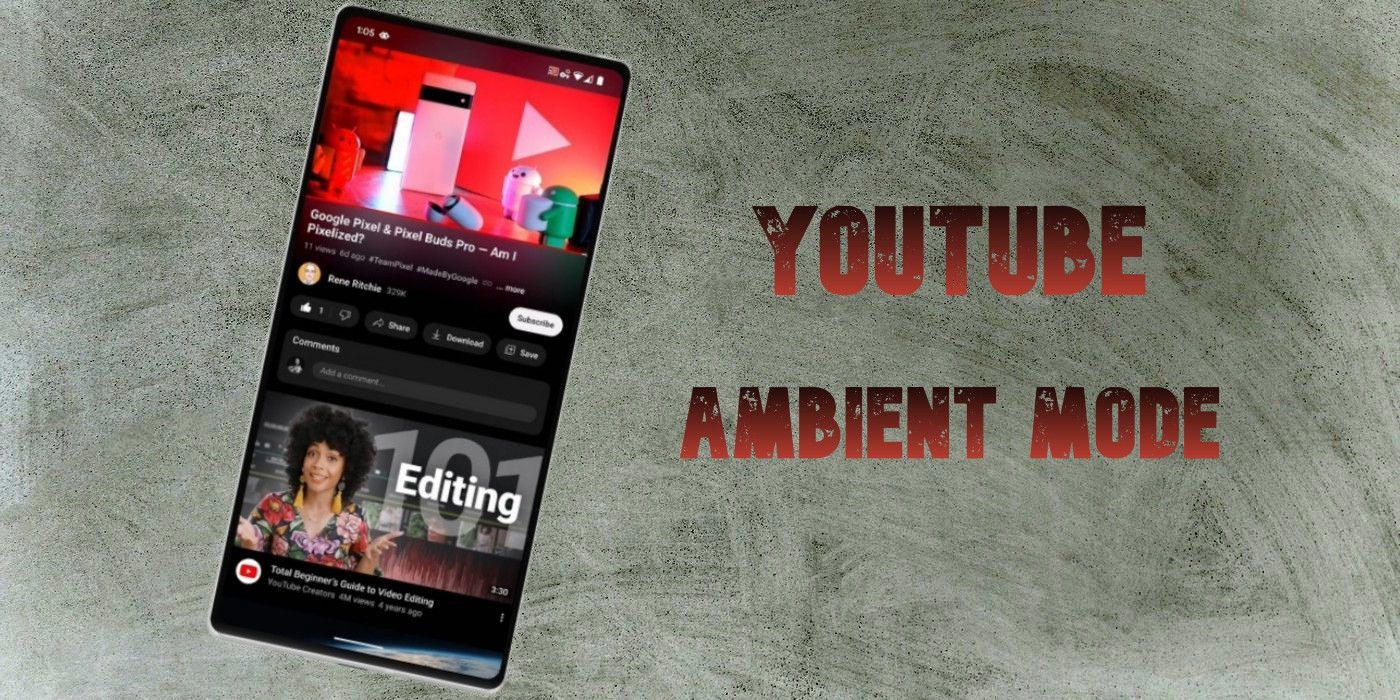
<p>Ambient Mode của YouTube cho phép bạn đắm mình vào trải nghiệm xem video, đồng thời giảm mỏi mắt khi nhìn lâu. Đúng như tên gọi, chế độ này tạo ra gradient màu sắc trên nền màn hình của thiết bị trong lúc phát video YouTube, màu này xuất phát từ chính video mà bạn đang xem và được chuyển đổi một cách mềm mại để tạo cảm giác như màu của video đang tỏa ra xung quanh khung hình.</p>
<figure id="attachment_844611" aria-describedby="caption-attachment-844611" style="width: 1400px" class="wp-caption aligncenter"><img loading="lazy" class="wp-image-844611 size-full" title="Ambient Mode mang đến trải nghiệm mới lạ khi xem video YouTube (Ảnh: Internet)" src="https://bloganchoi.com/wp-content/uploads/2024/04/youtube-ambient-mode.jpg" alt="Ambient Mode mang đến trải nghiệm mới lạ khi xem video YouTube (Ảnh: Internet)" width="1400" height="700" srcset="https://bloganchoi.com/wp-content/uploads/2024/04/youtube-ambient-mode.jpg 1400w, https://bloganchoi.com/wp-content/uploads/2024/04/youtube-ambient-mode-300x150.jpg 300w, https://bloganchoi.com/wp-content/uploads/2024/04/youtube-ambient-mode-1024x512.jpg 1024w, https://bloganchoi.com/wp-content/uploads/2024/04/youtube-ambient-mode-768x384.jpg 768w, https://bloganchoi.com/wp-content/uploads/2024/04/youtube-ambient-mode-696x348.jpg 696w, https://bloganchoi.com/wp-content/uploads/2024/04/youtube-ambient-mode-1068x534.jpg 1068w, https://bloganchoi.com/wp-content/uploads/2024/04/youtube-ambient-mode-840x420.jpg 840w" sizes="(max-width: 1400px) 100vw, 1400px" /><figcaption id="caption-attachment-844611" class="wp-caption-text">Ambient Mode mang đến trải nghiệm mới lạ khi xem video YouTube (Ảnh: Internet)</figcaption></figure>
<p>Chế độ môi trường xung quanh của YouTube rất linh hoạt và có thể chuyển màu nền ngay lập tức mỗi khi màu sắc trong video thay đổi, giúp trải nghiệm xem video của bạn trở nên sống động hơn.</p>
<p>Lưu ý rằng do tính chất đặc biệt nên tính năng này chỉ hoạt động khi bật chế độ nền tối trên YouTube. Nói cách khác là bạn phải bắt đầu bằng cách bật chế độ nền tối trên YouTube trước khi làm theo các bước hướng dẫn dưới đây về cách bật chế độ môi trường xung quanh. Ngoài ra bạn cũng nên cập nhật phiên bản mới nhất của ứng dụng YouTube trên thiết bị di động để chắc chắn có thể tìm thấy Ambient Mode.</p>
<p><iframe loading="lazy" class="youtube-player" width="640" height="360" src="https://www.youtube.com/embed/add0Cjku-y0?version=3&#038;rel=1&#038;showsearch=0&#038;showinfo=1&#038;iv_load_policy=1&#038;fs=1&#038;hl=vi&#038;autohide=2&#038;wmode=transparent" allowfullscreen="true" style="border:0;" sandbox="allow-scripts allow-same-origin allow-popups allow-presentation"></iframe></p>
<h2><strong>Cách sử dụng Ambient Mode của YouTube trên thiết bị di động</strong></h2>
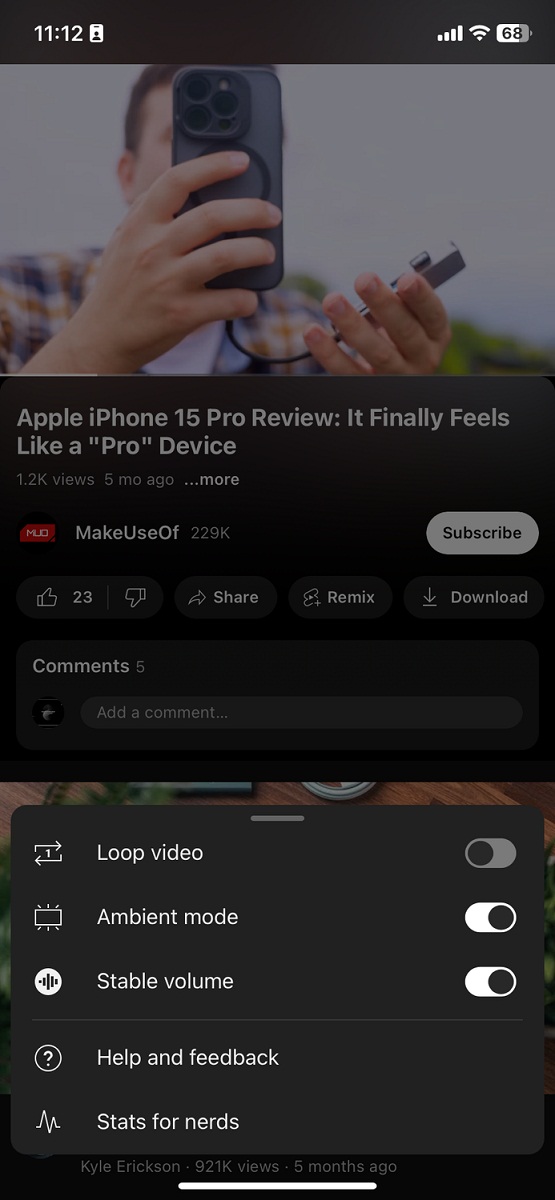
<p>Khi xem video bằng ứng dụng YouTube trên Android và iOS, việc bật chế độ nền tối sẽ tự động kích hoạt Ambient Mode, nhưng bạn cũng có thể tắt nó theo cách như sau:</p>
<ul>
<li>Nhấn vào video bất kỳ để bắt đầu phát.</li>
<li>Chạm vào khung hình video để hiện các tùy chọn điều khiển.</li>
<li>Nhấn <strong>Cài đặt</strong> (hình bánh răng) ở góc trên bên phải, chọn <strong>Cài đặt bổ sung</strong> trong menu hiện ra.</li>
<li>Nhấn vào <strong>Chế độ môi trường xung quanh</strong> để tắt, YouTube sẽ hiện thông báo xác nhận đã tắt tính năng.</li>
<li>Nếu bạn muốn bật lại Ambient Mode thì làm tương tự.</li>
</ul>
<figure id="attachment_844613" aria-describedby="caption-attachment-844613" style="width: 555px" class="wp-caption aligncenter"><img loading="lazy" class="wp-image-844613 size-full" title="Nhấn nút gạt để bật hoặc tắt Ambient Mode (Ảnh: Internet)" src="https://bloganchoi.com/wp-content/uploads/2024/04/youtube-ambient-mode-1.jpg" alt="Nhấn nút gạt để bật hoặc tắt Ambient Mode (Ảnh: Internet)" width="555" height="1200" srcset="https://bloganchoi.com/wp-content/uploads/2024/04/youtube-ambient-mode-1.jpg 555w, https://bloganchoi.com/wp-content/uploads/2024/04/youtube-ambient-mode-1-139x300.jpg 139w, https://bloganchoi.com/wp-content/uploads/2024/04/youtube-ambient-mode-1-474x1024.jpg 474w, https://bloganchoi.com/wp-content/uploads/2024/04/youtube-ambient-mode-1-194x420.jpg 194w" sizes="(max-width: 555px) 100vw, 555px" /><figcaption id="caption-attachment-844613" class="wp-caption-text">Nhấn nút gạt để bật hoặc tắt Ambient Mode (Ảnh: Internet)</figcaption></figure>
<p>Lưu ý rằng chế độ này không hoạt động khi xem video offline, trừ khi thiết bị đang kết nối Internet. Nếu bạn tải video YouTube thì khi mở lên xem cũng không có <strong>Chế độ môi trường xung quanh</strong> trong phần cài đặt.</p>
<h2><strong>Cách sử dụng Ambient Mode của YouTube trên trình duyệt web</strong></h2>
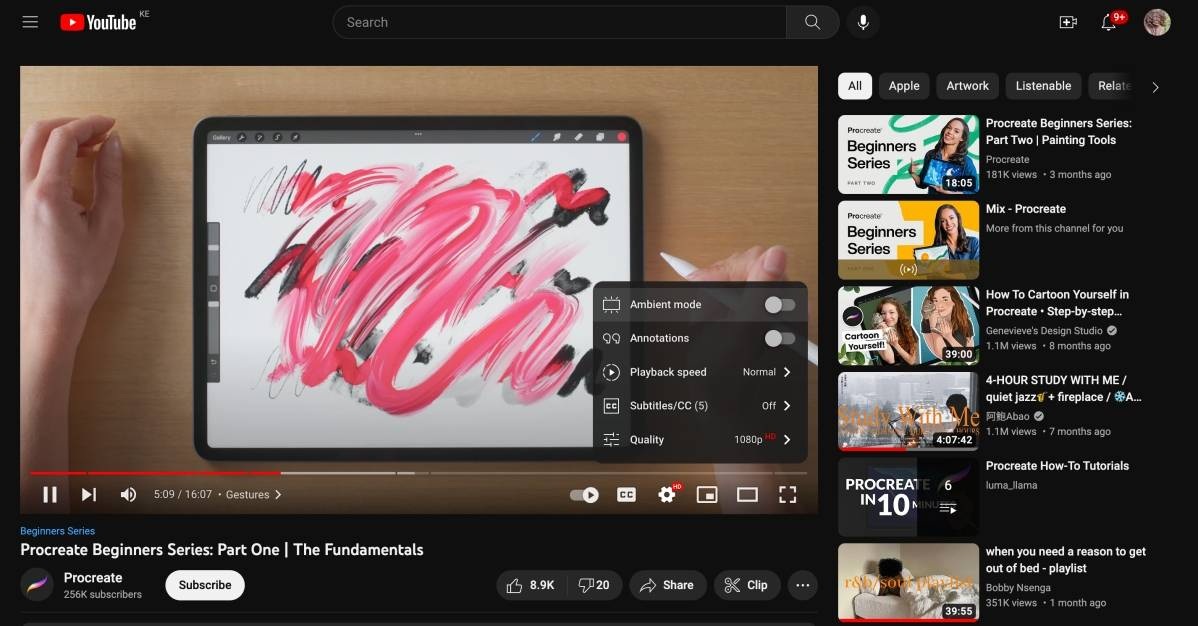
<p>Trên trang web YouTube dành cho máy tính, trước tiên bạn cũng phải bật chế độ nền tối để tự động kích hoạt <strong>Chế độ môi trường xung quanh</strong>. Sau đó nếu bạn muốn tắt thì làm như sau:</p>
<ul>
<li>Mở video bất kỳ và di chuột lên khung hình video để hiện ra các tùy chọn điều khiển.</li>
<li>Nhấn <strong>Cài</strong> <strong>đặt</strong> ở góc dưới bên phải của khung hình video, nhấp vào <strong>Chế độ môi trường xung quanh</strong> để tắt tính năng. Màn hình xung quanh video sẽ mất hiệu ứng chuyển màu và điều này áp dụng cho mọi video sau đó.</li>
</ul>
<figure id="attachment_844614" aria-describedby="caption-attachment-844614" style="width: 1198px" class="wp-caption aligncenter"><img loading="lazy" class="wp-image-844614 size-full" title="Nhấn nút gạt để bật hoặc tắt Ambient Mode (Ảnh: Internet)" src="https://bloganchoi.com/wp-content/uploads/2024/04/youtube-ambient-mode-2.jpg" alt="Nhấn nút gạt để bật hoặc tắt Ambient Mode (Ảnh: Internet)" width="1198" height="626" srcset="https://bloganchoi.com/wp-content/uploads/2024/04/youtube-ambient-mode-2.jpg 1198w, https://bloganchoi.com/wp-content/uploads/2024/04/youtube-ambient-mode-2-300x157.jpg 300w, https://bloganchoi.com/wp-content/uploads/2024/04/youtube-ambient-mode-2-1024x535.jpg 1024w, https://bloganchoi.com/wp-content/uploads/2024/04/youtube-ambient-mode-2-768x401.jpg 768w, https://bloganchoi.com/wp-content/uploads/2024/04/youtube-ambient-mode-2-696x364.jpg 696w, https://bloganchoi.com/wp-content/uploads/2024/04/youtube-ambient-mode-2-1068x558.jpg 1068w, https://bloganchoi.com/wp-content/uploads/2024/04/youtube-ambient-mode-2-804x420.jpg 804w" sizes="(max-width: 1198px) 100vw, 1198px" /><figcaption id="caption-attachment-844614" class="wp-caption-text">Nhấn nút gạt để bật hoặc tắt Ambient Mode (Ảnh: Internet)</figcaption></figure>
<p>Chế độ xem rạp hát của trang web YouTube trên máy tính cũng có Ambient Mode, vì vậy bạn không cần chọn chế độ xem mặc định để trải nghiệm hiệu ứng môi trường xung quanh.</p>
<h2><strong>Những cách khác để xem video YouTube hay hơn</strong></h2>
<p>Chế độ môi trường xung quanh là tính năng đặc biệt giúp bạn xem video YouTube với cảm giác ấn tượng. Ngoài ra bạn có thể tăng chất lượng video bằng cách nhấp vào <strong>Cài đặt &gt; Chất lượng &gt; Chất lượng hình ảnh cao hơn</strong> trên thiết bị di động, nếu bạn mở trang web YouTube trên máy tính thì chọn độ phân giải cụ thể như 1080p, 1440p hoặc 2160p.</p>
<p>Ngoài ra cũng có cách để <a href="https://bloganchoi.com/cach-thay-doi-do-phan-giai-video-youtube/">chọn độ phân giải cao cho mọi video YouTube</a> nhưng sẽ tốn nhiều dữ liệu mạng, vì vậy nếu bạn muốn tiết kiệm thì xem video ở độ phân giải thấp sẽ tốt hơn.</p>
<p><iframe loading="lazy" class="youtube-player" width="640" height="360" src="https://www.youtube.com/embed/5lmGa99nyoo?version=3&#038;rel=1&#038;showsearch=0&#038;showinfo=1&#038;iv_load_policy=1&#038;fs=1&#038;hl=vi&#038;autohide=2&#038;wmode=transparent" allowfullscreen="true" style="border:0;" sandbox="allow-scripts allow-same-origin allow-popups allow-presentation"></iframe></p>
<p><strong>Mời bạn xem thêm các bài liên quan:</strong></p>
<ul>
<li><strong><a href="https://bloganchoi.com/cach-thay-doi-do-phan-giai-video-youtube/">Cách thay đổi độ phân giải cho mọi video YouTube trên điện thoại và máy tính</a></strong></li>
<li><strong><a href="https://bloganchoi.com/tinh-nang-ai-moi-cua-trinh-duyet-chrome/">Tính năng AI mới của trình duyệt Chrome: Tạo chủ đề tùy ý, gom các tab và tạo văn bản AI</a></strong></li>
</ul>
<p>Hãy theo dõi BlogAnChoi để cập nhật nhiều thông tin bổ ích nhé!</p>]]></content>
		
					<link rel="replies" type="text/html" href="https://bloganchoi.com/che-do-moi-truong-xung-quanh-ambient-mode-cua-youtube-cach-su-dung/#comments" thr:count="1" />
			<link rel="replies" type="application/atom+xml" href="https://bloganchoi.com/che-do-moi-truong-xung-quanh-ambient-mode-cua-youtube-cach-su-dung/feed/atom/" thr:count="1" />
			<thr:total>1</thr:total>
			</entry>
		<entry>
		<author>
			<name>aozora</name>
					</author>

		<title type="html"><![CDATA[Cách thay đổi độ phân giải cho mọi video YouTube trên điện thoại và máy tính]]></title>
		<link rel="alternate" type="text/html" href="https://bloganchoi.com/cach-thay-doi-do-phan-giai-video-youtube/" />

		<id>https://bloganchoi.com/?p=844454</id>
		<updated>2024-04-08T15:55:32Z</updated>
		<published>2024-04-08T15:55:32Z</published>
		<category scheme="https://bloganchoi.com" term="Thủ thuật" /><category scheme="https://bloganchoi.com" term="cách sử dụng YouTube" /><category scheme="https://bloganchoi.com" term="chất lượng" /><category scheme="https://bloganchoi.com" term="điện thoại" /><category scheme="https://bloganchoi.com" term="độ pH" /><category scheme="https://bloganchoi.com" term="máy tính" /><category scheme="https://bloganchoi.com" term="tăng độ phân giải YouTube" /><category scheme="https://bloganchoi.com" term="thay đổi" /><category scheme="https://bloganchoi.com" term="thiết bị" /><category scheme="https://bloganchoi.com" term="trình duyệt" /><category scheme="https://bloganchoi.com" term="trình duyệt edge" /><category scheme="https://bloganchoi.com" term="video youtube" /><category scheme="https://bloganchoi.com" term="xem video YouTube" /><category scheme="https://bloganchoi.com" term="YouTube" />
		<summary type="html"><![CDATA[Khi xem video trên YouTube, chất lượng kết nối mạng của bạn sẽ ảnh hưởng đến độ phân giải mặc định của video. Nhưng nếu bạn muốn tăng độ phân giải để rõ nét hơn hoặc giảm độ phân giải để tiết kiệm dữ liệu mạng thì sao? Thay vì điều chỉnh trong phần cài]]></summary>

					<content type="html" xml:base="https://bloganchoi.com/cach-thay-doi-do-phan-giai-video-youtube/"><![CDATA[<p><strong>Khi xem video trên YouTube, chất lượng kết nối mạng của bạn sẽ ảnh hưởng đến độ phân giải mặc định của video. Nhưng nếu bạn muốn tăng độ phân giải để rõ nét hơn hoặc giảm độ phân giải để tiết kiệm dữ liệu mạng thì sao? Thay vì điều chỉnh trong phần cài đặt của từng video, hãy cùng xem cách đặt độ phân giải cho mọi video YouTube trên <strong><a href="https://bloganchoi.com/tin/cong-nghe/dien-thoai/"  target="_bank"   title="điện thoại">điện thoại</a></strong> và máy tính nhé!</strong></p>
<p><span id="more-844454"></span></p>
<h2><strong>Tùy chọn chất lượng video YouTube là gì?</strong></h2>
<p>Vào tháng 4/2021, YouTube đã điều chỉnh tính năng chọn chất lượng video trên Android và iOS, theo đó người dùng có thể chọn độ phân giải video mặc định khi thiết bị có kết nối Wi-Fi hoặc mạng di động.</p>
<figure id="attachment_844572" aria-describedby="caption-attachment-844572" style="width: 1280px" class="wp-caption aligncenter"><img loading="lazy" class="wp-image-844572 size-full" title="Chọn độ phân giải khi xem video YouTube (Ảnh: Internet)" src="https://bloganchoi.com/wp-content/uploads/2024/04/video-youtube.jpg" alt="Chọn độ phân giải khi xem video YouTube (Ảnh: Internet)" width="1280" height="720" srcset="https://bloganchoi.com/wp-content/uploads/2024/04/video-youtube.jpg 1280w, https://bloganchoi.com/wp-content/uploads/2024/04/video-youtube-300x169.jpg 300w, https://bloganchoi.com/wp-content/uploads/2024/04/video-youtube-1024x576.jpg 1024w, https://bloganchoi.com/wp-content/uploads/2024/04/video-youtube-768x432.jpg 768w, https://bloganchoi.com/wp-content/uploads/2024/04/video-youtube-696x392.jpg 696w, https://bloganchoi.com/wp-content/uploads/2024/04/video-youtube-1068x601.jpg 1068w, https://bloganchoi.com/wp-content/uploads/2024/04/video-youtube-747x420.jpg 747w" sizes="(max-width: 1280px) 100vw, 1280px" /><figcaption id="caption-attachment-844572" class="wp-caption-text">Chọn độ phân giải khi xem video YouTube (Ảnh: Internet)</figcaption></figure>
<p>Có 4 chế độ chất lượng video mà bạn có thể chọn khi xem YouTube:</p>
<ul>
<li><strong>Tự động</strong>: độ phân giải video được điều chỉnh tự động dựa theo chất lượng đường truyền mạng, kích thước màn hình và độ phân giải gốc của video được đăng lên YouTube.</li>
<li><strong>Chất lượng hình ảnh cao hơn</strong>: độ phân giải 720p trở lên, tốn nhiều dữ liệu mạng hơn.</li>
<li><strong>Tiết kiệm dữ liệu:</strong> độ phân giải video thấp hơn, rất hữu ích nếu bạn muốn tiết kiệm dữ liệu mạng.</li>
<li><strong>Nâng cao</strong>: bạn có thể chọn chất lượng video cụ thể theo ý muốn.</li>
</ul>
<p>Nếu bạn thấy độ phân giải hình ảnh không cố định khi xem các video khác nhau thì tức là YouTube đang ở chế độ <strong>Tự động</strong>. Lưu ý rằng bạn không thể xem độ phân giải cao hơn độ phân giải của video gốc khi tải lên YouTube. Ví dụ: nếu video được tải lên ở 480p thì không thể xem ở 720p hoặc 1080p, trong khi nếu video được tải lên ở độ phân giải cao như 8K thì có nhiều lựa chọn để xem từ 8K cho đến 144p.</p>
<p>Nhưng thật bất tiện khi phải chọn độ phân giải cho từng video theo cách thủ công, vì vậy dưới đây là hướng dẫn cách điều chỉnh một lần cho mọi video để trải nghiệm xem YouTube của bạn thoải mái hơn.</p>
<h2><strong>Cách thay đổi chất lượng video YouTube trên thiết bị di động</strong></h2>
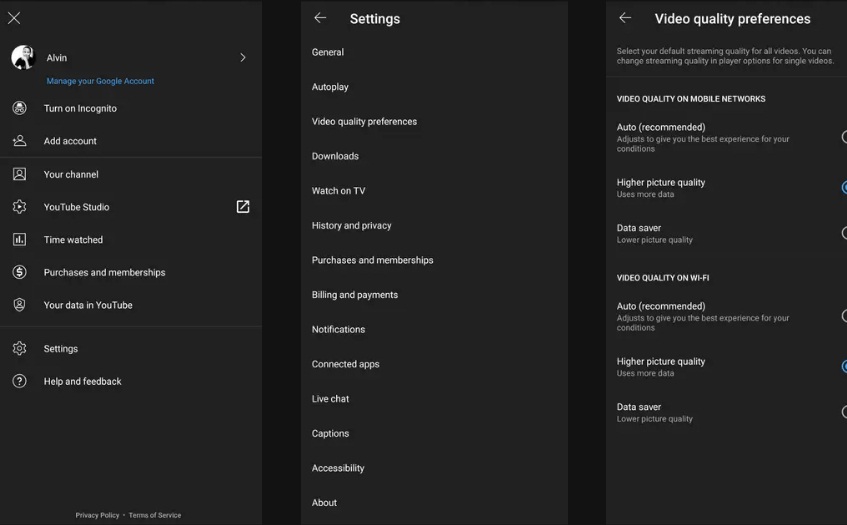
<p>Trên thiết bị di động, bạn có thể chọn độ phân giải cho mọi video YouTube bằng cách sử dụng tính năng cài đặt có sẵn trong ứng dụng. Các bước thực hiện như sau:</p>
<ul>
<li>Mở ứng dụng YouTube và nhấn vào hồ sơ tài khoản của bạn ở góc trên bên phải.</li>
<li>Chọn <strong>Cài đặt &gt; Tùy chọn chất lượng video</strong>. Nếu bạn sử dụng iPhone thì phải chọn <strong>Trên mạng di động (On mobile networks)</strong> hoặc <strong>Trên Wi-Fi (On Wi-Fi)</strong>.</li>
<li>Trong phần <strong>Chất lượng video trên mạng di động/Wi-Fi,</strong> chọn <strong>Chất lượng hình ảnh cao hơn</strong> để tăng độ phân giải hoặc chọn <strong>Tiết kiệm dữ liệu</strong> để giảm độ phân giải.</li>
</ul>
<figure id="attachment_844574" aria-describedby="caption-attachment-844574" style="width: 847px" class="wp-caption aligncenter"><img loading="lazy" class="wp-image-844574 size-full" title="Chọn độ phân giải video YouTube trên điện thoại (Ảnh: Internet)" src="https://bloganchoi.com/wp-content/uploads/2024/04/video-youtube-1.jpg" alt="Chọn độ phân giải video YouTube trên điện thoại (Ảnh: Internet)" width="847" height="525" srcset="https://bloganchoi.com/wp-content/uploads/2024/04/video-youtube-1.jpg 847w, https://bloganchoi.com/wp-content/uploads/2024/04/video-youtube-1-300x186.jpg 300w, https://bloganchoi.com/wp-content/uploads/2024/04/video-youtube-1-768x476.jpg 768w, https://bloganchoi.com/wp-content/uploads/2024/04/video-youtube-1-356x220.jpg 356w, https://bloganchoi.com/wp-content/uploads/2024/04/video-youtube-1-696x431.jpg 696w, https://bloganchoi.com/wp-content/uploads/2024/04/video-youtube-1-678x420.jpg 678w" sizes="(max-width: 847px) 100vw, 847px" /><figcaption id="caption-attachment-844574" class="wp-caption-text">Chọn độ phân giải video YouTube trên điện thoại (Ảnh: Internet)</figcaption></figure>
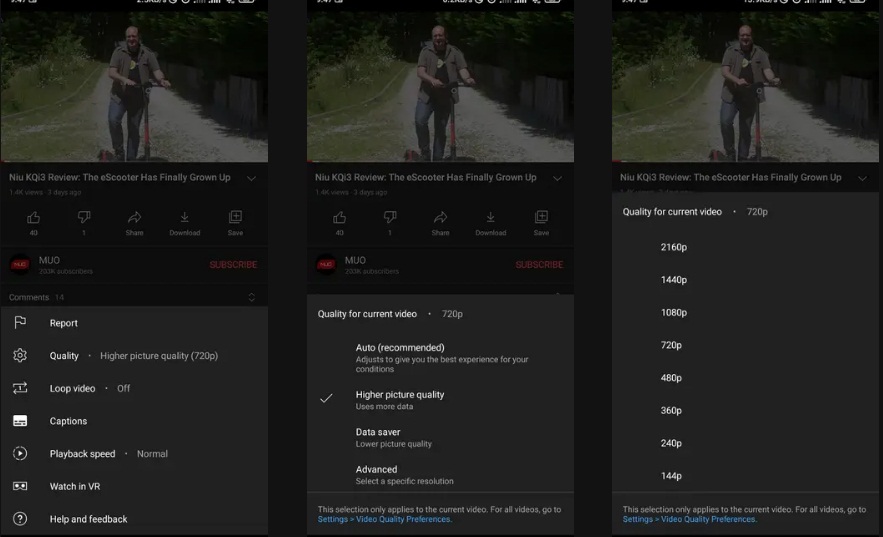
<p>Lưu ý là các chế độ này không có độ phân giải cụ thể, nếu muốn làm điều đó thì bạn phải chọn chế độ <strong>Nâng cao</strong>. Chế độ này chỉ hoạt động khi đang phát video, cách thực hiện như sau:</p>
<ul>
<li>Phát video bất kỳ trên ứng dụng YouTube và nhấn vào vị trí bất kỳ trong khung hình video để hiện ra các tính năng.</li>
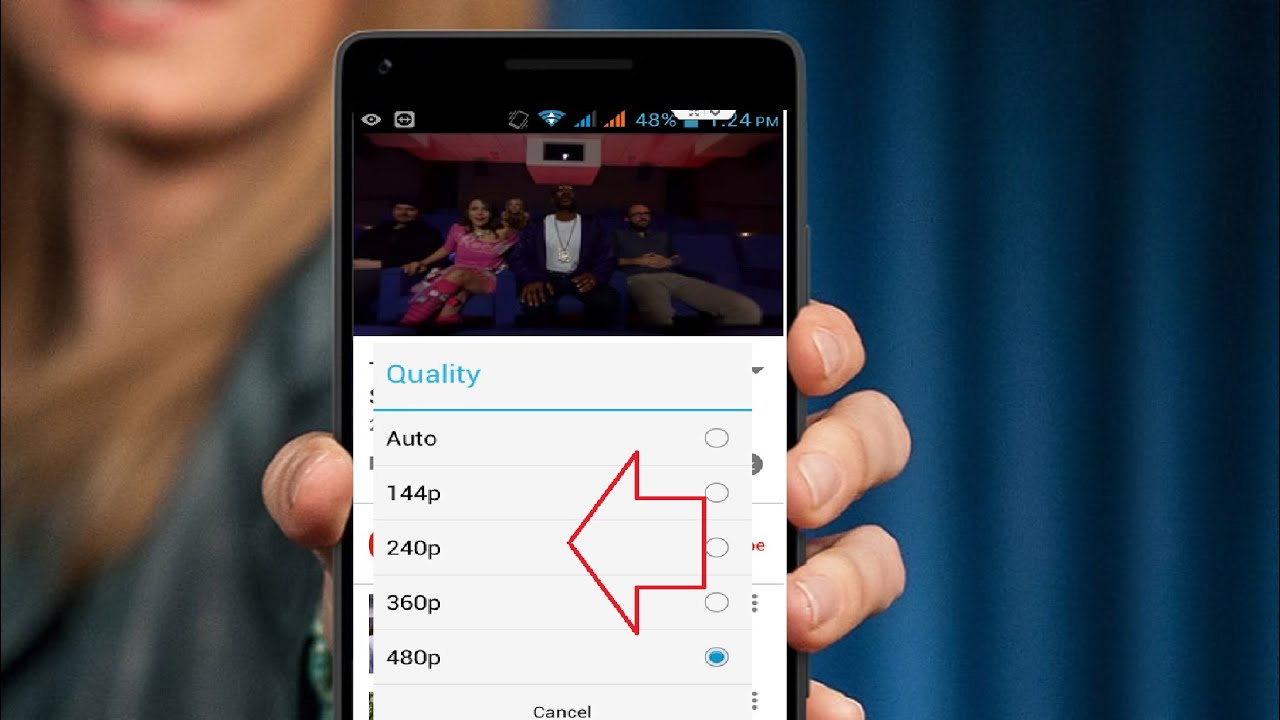
<li>Nhấn <strong>Cài đặt</strong> (biểu tượng 3 dấu chấm hoặc bánh răng) ở góc trên bên phải, chọn <strong>Chất lượng &gt; Nâng cao.</strong></li>
<li>Chọn độ phân giải video trong danh sách hiện ra, video sẽ chuyển sang độ phân giải đó ngay lập tức.</li>
</ul>
<p>Như đã nói, các tùy chọn hiện ra sẽ phụ thuộc vào độ phân giải gốc của video được tải lên, và cách này cũng không duy trì vĩnh viễn mà bạn phải chọn lại khi mở video khác.</p>
<figure id="attachment_844576" aria-describedby="caption-attachment-844576" style="width: 883px" class="wp-caption aligncenter"><img loading="lazy" class="wp-image-844576 size-full" title="Chọn chất lượng video YouTube trên di động (Ảnh: Internet)" src="https://bloganchoi.com/wp-content/uploads/2024/04/video-youtube-2.jpg" alt="Chọn chất lượng video YouTube trên di động (Ảnh: Internet)" width="883" height="537" srcset="https://bloganchoi.com/wp-content/uploads/2024/04/video-youtube-2.jpg 883w, https://bloganchoi.com/wp-content/uploads/2024/04/video-youtube-2-300x182.jpg 300w, https://bloganchoi.com/wp-content/uploads/2024/04/video-youtube-2-768x467.jpg 768w, https://bloganchoi.com/wp-content/uploads/2024/04/video-youtube-2-696x423.jpg 696w, https://bloganchoi.com/wp-content/uploads/2024/04/video-youtube-2-691x420.jpg 691w" sizes="(max-width: 883px) 100vw, 883px" /><figcaption id="caption-attachment-844576" class="wp-caption-text">Chọn chất lượng video YouTube trên di động (Ảnh: Internet)</figcaption></figure>
<h2><strong>Cách thay đổi chất lượng video YouTube trên máy tính</strong></h2>
<p>Trên giao diện web của YouTube cho máy tính không có sẵn tính năng để chọn độ phân giải cho mọi video, nhưng có thể sử dụng các tiện ích mở rộng trên trình duyệt để làm việc này.</p>
<h3><strong>Đối với trình duyệt Edge và Chrome</strong></h3>
<ul>
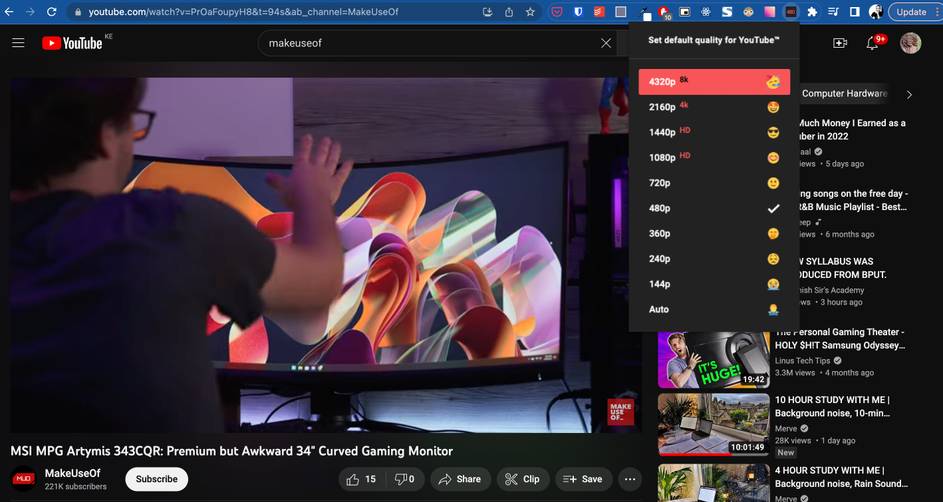
<li>Truy cập <a href="https://bloganchoi.com/xredirect/?afflink=0&hl=vi&nofollow=1&noindex=1&outlink=1&rdtp=header&utm_campaign=bloganchoi.com%7C%7Cbloganchoi.com%7C%7Cbloganchoi.com&utm_content=bloganchoi.com&utm_medium=%7C%7Chttps%3A%2F%2Fchrome.google.com%2Fwebstore%3Fhl%3Dvi%7C%7C&utm_source=https%3A%2F%2Fbloganchoi.com%2Fcach-thay-doi-do-phan-giai-video-youtube%2F&utm_term=bloganchoi.com&wafx=1&wpaflt=80c08a46&wpaflt_url_domain=google.com&wpaflt_url_host=chrome.google.com&wppepvndtecrv=KEbJOmE_8gD0zJmYcTiGSKKFir5HRlwEUgAvV-ta2vTEZcd30veG3VFHA_Rs0ZtNePN4v0MV8tglOVU5DroTbQa_yL9FNXYSwAMZ01ShJG92TovLtUigttLeKVYuAxF14dMczK5JUarKF5K_UBAfe89LLE45n_akhqkb2PkWKqqTvdNHbs3dc0uIDl2rGFref8ue3PINIs_3to6b5Yn-yq8T64eJrbx7I6FOga6kgeMCDdas5JHmsZhJJRs3Dqz3BDQ_z7rxAF_e_2rmdV0TZq6EtsxoeeEhQUGMZg_sqn9k43mJom_-YKyo9hzvPzCJVgffGap73XIJ5k8XUwHeEFfx22TCl3_EJA18tpk1z1MGB5nof8d9slSaZGDd2CDCvgllsUwy-Jf6htu465n7YmuqwCeTcEdkQB3yk3p6ls2iGr_dv-ys2yhFWUDYpKK3mG1dBQioJB4ih6yW4daHnoFXlMDIUy568XixI0dxzxUkgn6u8cWDguJIiahXSivkJP7D5EEgYCIeIteCXXCS1U5pzt0Z1uXIqk2faLAyDwUckW-uhl1uAs6Xgt9INj_YDYbtmqA0LuiUA2-EzxM7i7pNyXFTq9s1AHJVkL1ZigyK4PSOuSg2kDRT_e8crweiehWtNAStZmXV5FTS7PG9xAMZOjtxQ4RWascu3Xlqa6Q7e_e71Vvu9zVVCCnWv4CC3-jjReg5rr_7dnIUftHpt3x3NWED1S5C8kF6d4IFVos3ee-dCHHcN0hHPTPi_sQ-DtPbPPJtF8qX-xR_3QwN9iS-PpNmdK5AH-OYz0tqtrmuqFZ4_topqn3cy5uQ2tmqj5msfg.." target="_blank" rel="nofollow">Cửa hàng Chrome</a> và tìm tiện ích mở rộng có tên là <a href="https://bloganchoi.com/xredirect/?afflink=0&nofollow=1&noindex=1&outlink=1&rdtp=header&utm_campaign=bloganchoi.com%7C%7Cbloganchoi.com%7C%7Cbloganchoi.com&utm_content=bloganchoi.com&utm_medium=%7C%7Chttps%3A%2F%2Fchrome.google.com%2Fwebstore%2Fdetail%2Fauto-hd4k8k-for-youtube-y%2Ffjdmkanbdloodhegphphhklnjfngoffa%2F%7C%7C&utm_source=https%3A%2F%2Fbloganchoi.com%2Fcach-thay-doi-do-phan-giai-video-youtube%2F&utm_term=bloganchoi.com&wafx=1&wpaflt=80c08a46&wpaflt_url_domain=google.com&wpaflt_url_host=chrome.google.com&wppepvndtecrv=mEWb7QW_WP21nu6H8EEHy_w7AdNz0to6kA3AAIBeXtQXg2kvqxsFk5CsaN6BMAd88SvuTtgvI-TiPcpkBz94LVQwh1ZN5Ze5C_Bmkt-Z92n1UIze-kmGriXYNNgyyWmYhU0ZTIK5sRy9t_TQaNyw0OGidji2maARvDBq3uEqj0L_bg8nCGF5buUc0hl8e-DOVCfTjLVnSH_pZKP0H8XxPDGnoJiLhlyv5xTjkGLH18nyOYvj6y2cDj48xZ6jvnBz1MdKo8ZBASA3CN31Hjab-vRf1KgqYugU-2g558YgIWsTbk-D2xI06EQO9iFu-kwwrrD8p1Iudd-EZh2FfjB9rWCeNm27a05rdHLAax2zgEM74h8Iff-zaeLGicV0TZPUEMxytGB3nzIFHElq6LHbIDSk_wOxViaYwpUZmRBY2fZr_scCvzQohe-VKCDDeIhWrke8JsHBvE19kGuOdZveP7J8zBkIjpnN4DUsbh4x3nQYipAxGsyrkMkdPLl3O4sv_x3ry2QIzKnSjxr3JxPHeSbx8q8E5ortHsn8y3e5dL8cYBMijKt_o7SCO0iIiIfkJGRntMXHWfgd7ieFDjguWDxTRYW4NFTI3Ws9t3JzvxnRxvW-4MmFYXFXRnLHhDAfGLhhodmAiG9UMA5wOu3Owj2Zs_Flw5VmGKWjtGgiAOSU42JgGx4faBftts-FoKazEcIMRFHJGl0_NXgsrxgtiIhJlpfSBNKdONynHICzsx0RbcEiTKSz4sfGfQpN-x_C0kRQ0yF1iOGso5TmHg7R-1P_Nh6B0W35jbtiqRGimza20CX7GAvD1rO6PebvXNmVQksYOOwa69MRqiiFw-bf6dVwfpE4z8qkwHT6-TI40QY2C2t7SorEuI_8_ogIUNoIlpDvZNUEVXW8Sin_qudSKoUvE8H4U0bGmxT357hfwrfAvkydgXez5ndvwwP9T6AT-ewc3jkBE93HyozCltQv8aR1jC75tZTRA05D3wz33ELdo2U." target="_blank" rel="nofollow">Auto HD/4k/8k for YouTube</a>, sau đó cài đặt vào trình duyệt bằng cách nhấp <strong>Thêm vào Chrome</strong>, sau đó nhấp <strong>Thêm tiện ích mở rộng</strong> trong cửa sổ hiện lên.</li>
<li>Mở trang web YouTube trên trình duyệt, sau đó nhấp biểu tượng <strong>Auto HD/4k/8k for YouTube</strong> ở góc trên bên phải. Nếu không có biểu tượng thì nhấn vào menu tiện ích mở rộng (hình mảnh ghép), chọn <strong>Tiện ích mở rộng</strong> và nhấp vào <strong>Auto HD/4k/8k for YouTube.</strong></li>
<li>Bạn sẽ thấy hiện lên một cửa sổ có các tùy chọn độ phân giải cho video YouTube, hãy nhấp vào tùy chọn phù hợp, sau đó trình duyệt sẽ tự động tải lại trang YouTube để áp dụng độ phân giải đó cho mọi video.</li>
</ul>
<figure id="attachment_844577" aria-describedby="caption-attachment-844577" style="width: 943px" class="wp-caption aligncenter"><img loading="lazy" class="wp-image-844577 size-full" title="Chọn chất lượng video YouTube bằng Auto HD/4k/8k (Ảnh: Internet)" src="https://bloganchoi.com/wp-content/uploads/2024/04/video-youtube-3.jpg" alt="Chọn chất lượng video YouTube bằng Auto HD/4k/8k (Ảnh: Internet)" width="943" height="502" srcset="https://bloganchoi.com/wp-content/uploads/2024/04/video-youtube-3.jpg 943w, https://bloganchoi.com/wp-content/uploads/2024/04/video-youtube-3-300x160.jpg 300w, https://bloganchoi.com/wp-content/uploads/2024/04/video-youtube-3-768x409.jpg 768w, https://bloganchoi.com/wp-content/uploads/2024/04/video-youtube-3-696x371.jpg 696w, https://bloganchoi.com/wp-content/uploads/2024/04/video-youtube-3-789x420.jpg 789w" sizes="(max-width: 943px) 100vw, 943px" /><figcaption id="caption-attachment-844577" class="wp-caption-text">Chọn chất lượng video YouTube bằng Auto HD/4k/8k (Ảnh: Internet)</figcaption></figure>
<h3><strong>Đối với trình duyệt Firefox</strong></h3>
<ul>
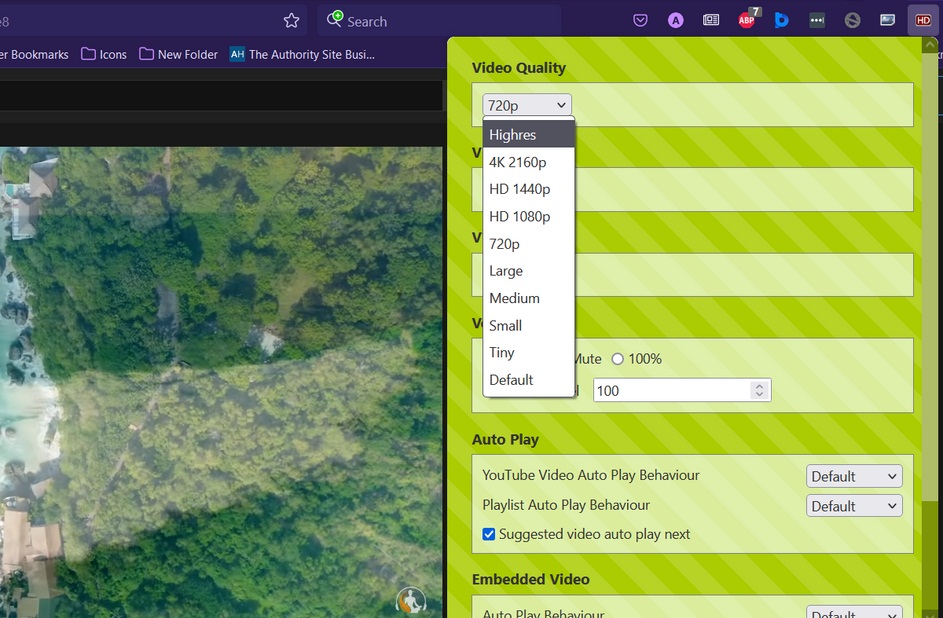
<li>Truy cập <a href="https://bloganchoi.com/xredirect/?afflink=0&hl=vi&nofollow=1&noindex=1&outlink=1&rdtp=header&utm_campaign=bloganchoi.com%7C%7Cbloganchoi.com%7C%7Cbloganchoi.com&utm_content=bloganchoi.com&utm_medium=%7C%7Chttps%3A%2F%2Fchrome.google.com%2Fwebstore%3Fhl%3Dvi%7C%7C&utm_source=https%3A%2F%2Fbloganchoi.com%2Fcach-thay-doi-do-phan-giai-video-youtube%2F&utm_term=bloganchoi.com&wafx=1&wpaflt=80c08a46&wpaflt_url_domain=google.com&wpaflt_url_host=chrome.google.com&wppepvndtecrv=KEbJOmE_8gD0zJmYcTiGSKKFir5HRlwEUgAvV-ta2vTEZcd30veG3VFHA_Rs0ZtNePN4v0MV8tglOVU5DroTbQa_yL9FNXYSwAMZ01ShJG92TovLtUigttLeKVYuAxF14dMczK5JUarKF5K_UBAfe89LLE45n_akhqkb2PkWKqqTvdNHbs3dc0uIDl2rGFref8ue3PINIs_3to6b5Yn-yq8T64eJrbx7I6FOga6kgeMCDdas5JHmsZhJJRs3Dqz3BDQ_z7rxAF_e_2rmdV0TZq6EtsxoeeEhQUGMZg_sqn9k43mJom_-YKyo9hzvPzCJVgffGap73XIJ5k8XUwHeEFfx22TCl3_EJA18tpk1z1MGB5nof8d9slSaZGDd2CDCvgllsUwy-Jf6htu465n7YmuqwCeTcEdkQB3yk3p6ls2iGr_dv-ys2yhFWUDYpKK3mG1dBQioJB4ih6yW4daHnoFXlMDIUy568XixI0dxzxUkgn6u8cWDguJIiahXSivkJP7D5EEgYCIeIteCXXCS1U5pzt0Z1uXIqk2faLAyDwUckW-uhl1uAs6Xgt9INj_YDYbtmqA0LuiUA2-EzxM7i7pNyXFTq9s1AHJVkL1ZigyK4PSOuSg2kDRT_e8crweiehWtNAStZmXV5FTS7PG9xAMZOjtxQ4RWascu3Xlqa6Q7e_e71Vvu9zVVCCnWv4CC3-jjReg5rr_7dnIUftHpt3x3NWED1S5C8kF6d4IFVos3ee-dCHHcN0hHPTPi_sQ-DtPbPPJtF8qX-xR_3QwN9iS-PpNmdK5AH-OYz0tqtrmuqFZ4_topqn3cy5uQ2tmqj5msfg.." target="_blank" rel="nofollow">Cửa hàng Chrome</a> và tìm tiện ích mở rộng có tên là <a href="https://bloganchoi.com/xredirect/?afflink=0&nofollow=1&noindex=1&outlink=1&rdtp=header&utm_campaign=bloganchoi.com%7C%7Cbloganchoi.com%7C%7Cbloganchoi.com&utm_content=bloganchoi.com&utm_medium=%7C%7Chttps%3A%2F%2Fchrome.google.com%2Fwebstore%2Fdetail%2Fyoutube-high-definition%2Fdokdlgjaaaijndfajoknjbelmadhomca%7C%7C&utm_source=https%3A%2F%2Fbloganchoi.com%2Fcach-thay-doi-do-phan-giai-video-youtube%2F&utm_term=bloganchoi.com&wafx=1&wpaflt=80c08a46&wpaflt_url_domain=google.com&wpaflt_url_host=chrome.google.com&wppepvndtecrv=XSihIgZOnVJjqBv-aNCOY-nRJo5V2302eV1SRNFdK_tB9yiskEqZnUuMWfzfnWBG_-RWFykCVGtLaMb6yrYx5fNjhLZnYT2rpXxzYHUAD1q9pZNyf87Hp5I6i_5DksirTh40YonQyHkUC86yfhBMJyRro_PV9G9rlGn7FaWPleS6KNPy-txvkqk3GCGuL3OId9zFIwSm67C3oX-xWVu_K2VeXmBGUd663TOBg7R6UCsCNBXG-iGrIyN5LFryoVP6TehbPPc9r_5eBLTn80PtbYGt1c5ZgM2vvI4dCx6eoX-tQVsL2GXTDs0v6GS2VpOEZXqUNcKPFN9bQTjwFkUGFgJlX-spCocn_eiJFGbSdEEqwwhKOf4pFSeLbuosoSjD1mKPdb9gNNtFJWH5Qy2y0SfQ5gVVBKla9TfTav6up9PeFxAJDTH1AXx9oTsyRPY-G6v5rWcd_0gryHmlBRdc91lL3fcPSYo4L9PmifTLVsQa14-XYUd3UHXlnUwCzA9OWXkB_T6jYoWaQ2nu40YRpWjmM8ZFDzrr451c-g2mMPBowP72KAGZ1p9DlEtidnW2AtBIb6tHPrnf0Xnopi8XxQVoXSPUup6YwxQmBN5hqRO28wt5uhGnonzsxN4g4KGgO2ELpNRODSanQdsRxY1ODrYTCCrMZhck1_IMADSNCbPevtkkw4e-4-4QbM4SjEU0MbRFWDaZEFhvISXun4zlOhwH68yrOhHWhybSRsCMDUr88aY_AGi3gxYOluSeOdwXXuw7fMMYZ2bCHnB2kedcvftw70fw5bshCVWg_4Q_t7SnbIvT34TUxFrYZnf38--m2om7ztN1SIpdYM_1eGrBt0nYXnp8RFWgrhxNNlcMPF1GLMihuyEuiF5b-VqVxZarommHdu_n5alpZ5TdNEs3zzU5Z1n1RzsD8g5UFgoP9-lnlJy6EuhedYU2J5mgKO_sQgVZzRlvvnYb3MR4OsSiXCBNTcZgycjk31uQ" target="_blank" rel="nofollow">YouTube High Definition</a>, sau đó cài đặt vào trình duyệt bằng cách nhấn <strong>Thêm vào Firefox</strong> và nhấn <strong>Thêm</strong> trong cửa sổ hiện lên. Có thể đánh dấu vào ô <strong>Cho phép tiện ích mở rộng này chạy trong cửa sổ riêng</strong>, cuối cùng nhấn <strong>Okay</strong>.</li>
<li>Mở trang web YouTube và phát video bất kỳ.</li>
<li>Nhấn biểu tượng của <strong>YouTube High Definition</strong> ở góc trên bên phải, sau đó chọn độ phân giải trong phần <strong>Video quality</strong>. Video sẽ chuyển sang độ phân giải đó ngay lập tức.</li>
</ul>
<figure id="attachment_844578" aria-describedby="caption-attachment-844578" style="width: 943px" class="wp-caption aligncenter"><img loading="lazy" class="wp-image-844578 size-full" title="Chọn chất lượng video YouTube trong trình duyệt Firefox bằng tiện ích mở rộng (Ảnh: Internet)" src="https://bloganchoi.com/wp-content/uploads/2024/04/video-youtube-4.jpg" alt="Chọn chất lượng video YouTube trong trình duyệt Firefox bằng tiện ích mở rộng (Ảnh: Internet)" width="943" height="618" srcset="https://bloganchoi.com/wp-content/uploads/2024/04/video-youtube-4.jpg 943w, https://bloganchoi.com/wp-content/uploads/2024/04/video-youtube-4-300x197.jpg 300w, https://bloganchoi.com/wp-content/uploads/2024/04/video-youtube-4-768x503.jpg 768w, https://bloganchoi.com/wp-content/uploads/2024/04/video-youtube-4-696x456.jpg 696w, https://bloganchoi.com/wp-content/uploads/2024/04/video-youtube-4-741x486.jpg 741w, https://bloganchoi.com/wp-content/uploads/2024/04/video-youtube-4-641x420.jpg 641w" sizes="(max-width: 943px) 100vw, 943px" /><figcaption id="caption-attachment-844578" class="wp-caption-text">Chọn chất lượng video YouTube trong trình duyệt Firefox bằng tiện ích mở rộng (Ảnh: Internet)</figcaption></figure>
<p>Bạn nên ghim tiện ích mở rộng trên thanh công cụ của trình duyệt để truy cập nhanh khi cần thiết, bất kể bạn đang dùng Chrome, Edge hay Firefox.</p>
<p><strong>Lưu ý:</strong> nếu bạn chọn chất lượng video YouTube mặc định nhưng sau đó mở video khác không có độ phân giải đó thì tiện ích mở rộng sẽ tự động chọn độ phân giải cao nhất của video đó.</p>
<p><iframe loading="lazy" class="youtube-player" width="640" height="360" src="https://www.youtube.com/embed/zOGjyNm7tiE?version=3&#038;rel=1&#038;showsearch=0&#038;showinfo=1&#038;iv_load_policy=1&#038;fs=1&#038;hl=vi&#038;autohide=2&#038;wmode=transparent" allowfullscreen="true" style="border:0;" sandbox="allow-scripts allow-same-origin allow-popups allow-presentation"></iframe></p>
<p><strong>Mời bạn xem thêm các bài liên quan:</strong></p>
<ul>
<li><strong><a href="https://bloganchoi.com/cach-tang-kich-thuoc-hinh-anh-ma-khong-bi-vo-net/">6 cách tăng kích thước hình ảnh mà không bị vỡ nét, không giảm chất lượng</a></strong></li>
<li><strong><a href="https://bloganchoi.com/cach-tim-dien-thoai-android-bi-mat-bao-ve-du-lieu-khoi-bi-danh-cap/">Cách tìm vị trí điện thoại Android bị mất và bảo vệ dữ liệu khỏi bị đánh cắp</a></strong></li>
</ul>
<p>Hãy theo dõi BlogAnChoi để cập nhật nhiều thông tin bổ ích nhé!</p>]]></content>
		
					<link rel="replies" type="text/html" href="https://bloganchoi.com/cach-thay-doi-do-phan-giai-video-youtube/#comments" thr:count="1" />
			<link rel="replies" type="application/atom+xml" href="https://bloganchoi.com/cach-thay-doi-do-phan-giai-video-youtube/feed/atom/" thr:count="1" />
			<thr:total>1</thr:total>
			</entry>
	</feed>