<?xml version="1.0" encoding="UTF-8"?><feed
	xmlns="http://www.w3.org/2005/Atom"
	xmlns:thr="http://purl.org/syndication/thread/1.0"
	xml:lang="vi"
	
	xmlns:georss="http://www.georss.org/georss"
	xmlns:geo="http://www.w3.org/2003/01/geo/wgs84_pos#"
	>
	<title type="text">Apple pencil 2 &#8211; BlogAnChoi</title>
	<subtitle type="text">Blog giải trí về du lịch, làm đẹp, quán ngon dành cho giới trẻ.</subtitle>

	<updated>2024-05-29T04:07:00Z</updated>

	<link rel="alternate" type="text/html" href="https://bloganchoi.com" />
	<id>https://bloganchoi.com/feed/atom/</id>
	<link rel="self" type="application/atom+xml" href="https://bloganchoi.com/tag/apple-pencil-2/feed/atom/" />

	
	<entry>
		<author>
			<name>xam chan</name>
					</author>

		<title type="html"><![CDATA[5 cách tìm Apple Pencil bị mất mới nhất 2024 cực hiệu quả]]></title>
		<link rel="alternate" type="text/html" href="https://bloganchoi.com/cach-tim-apple-pencil-bi-mat/" />

		<id>https://bloganchoi.com/?p=856989</id>
		<updated>2024-05-29T04:07:00Z</updated>
		<published>2024-05-29T04:07:00Z</published>
		<category scheme="https://bloganchoi.com" term="Thủ thuật" /><category scheme="https://bloganchoi.com" term="apple pencil" /><category scheme="https://bloganchoi.com" term="Apple pencil 1" /><category scheme="https://bloganchoi.com" term="Apple pencil 2" /><category scheme="https://bloganchoi.com" term="Apple Pencil Pro" /><category scheme="https://bloganchoi.com" term="Bút cảm ứng Apple Pencil" /><category scheme="https://bloganchoi.com" term="cá nhân" /><category scheme="https://bloganchoi.com" term="cách tìm Apple Pencil" /><category scheme="https://bloganchoi.com" term="hiệu quả" /><category scheme="https://bloganchoi.com" term="tìm Apple Pencil bị mất" /><category scheme="https://bloganchoi.com" term="tìm kiếm" />
		<summary type="html"><![CDATA[Cũng giống như AirPods, Apple Pencil có thể bị bạn để quên, làm rơi hoặc thất lạc ở đâu đó một cách dễ dàng. Vậy có cách nào tìm lại Apple Pencil bị mất trong vòng vài phút không? Cùng tìm hiểu nhé. Apple Pencil là một trong những phụ kiện hữu ích nhất của]]></summary>

					<content type="html" xml:base="https://bloganchoi.com/cach-tim-apple-pencil-bi-mat/"><![CDATA[<p><strong>Cũng giống như AirPods, Apple Pencil có thể bị bạn để quên, làm rơi hoặc thất lạc ở đâu đó một cách dễ dàng. Vậy có cách nào tìm lại Apple Pencil bị mất trong vòng vài phút không? Cùng tìm hiểu nhé.</strong></p>
<p><span id="more-856989"></span></p>
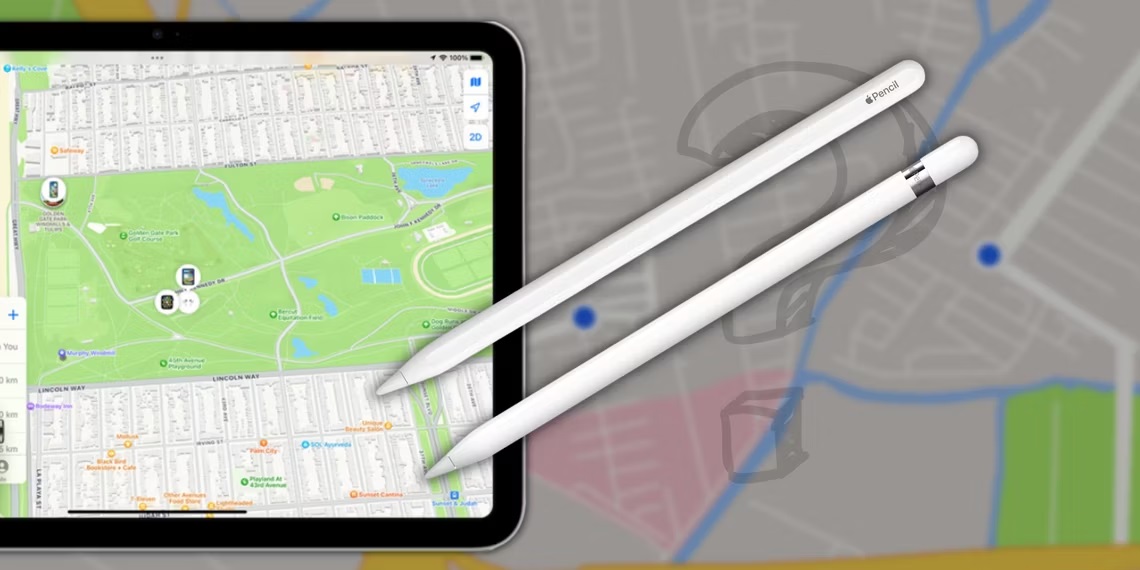
<p>Apple Pencil là một trong những phụ kiện hữu ích nhất của iPad nhưng liệu có thể theo dõi được nếu bị thất lạc? Ứng dụng Find My của Apple rất tốt trong việc <strong><a href="https://bloganchoi.com/cach-tim-video-goc-tren-mang-bang-cac-cong-cu-tim-kiem-nguoc-video/"  target="_bank"   title="Cách tìm video gốc trên mạng bằng các công cụ tìm kiếm ngược video">tìm kiếm</a></strong> các thiết bị bị mất, chẳng hạn như iPhone, iPad, máy Mac, Apple watch và thậm chí cả AirPods. Công cụ theo dõi phổ biến của Apple, AirTag, cũng tận dụng mạng Find My rộng lớn để theo dõi vị trí đồ đạc của người dùng, chẳng hạn như ví, hành lý hoặc chìa khóa&#8230;</p>
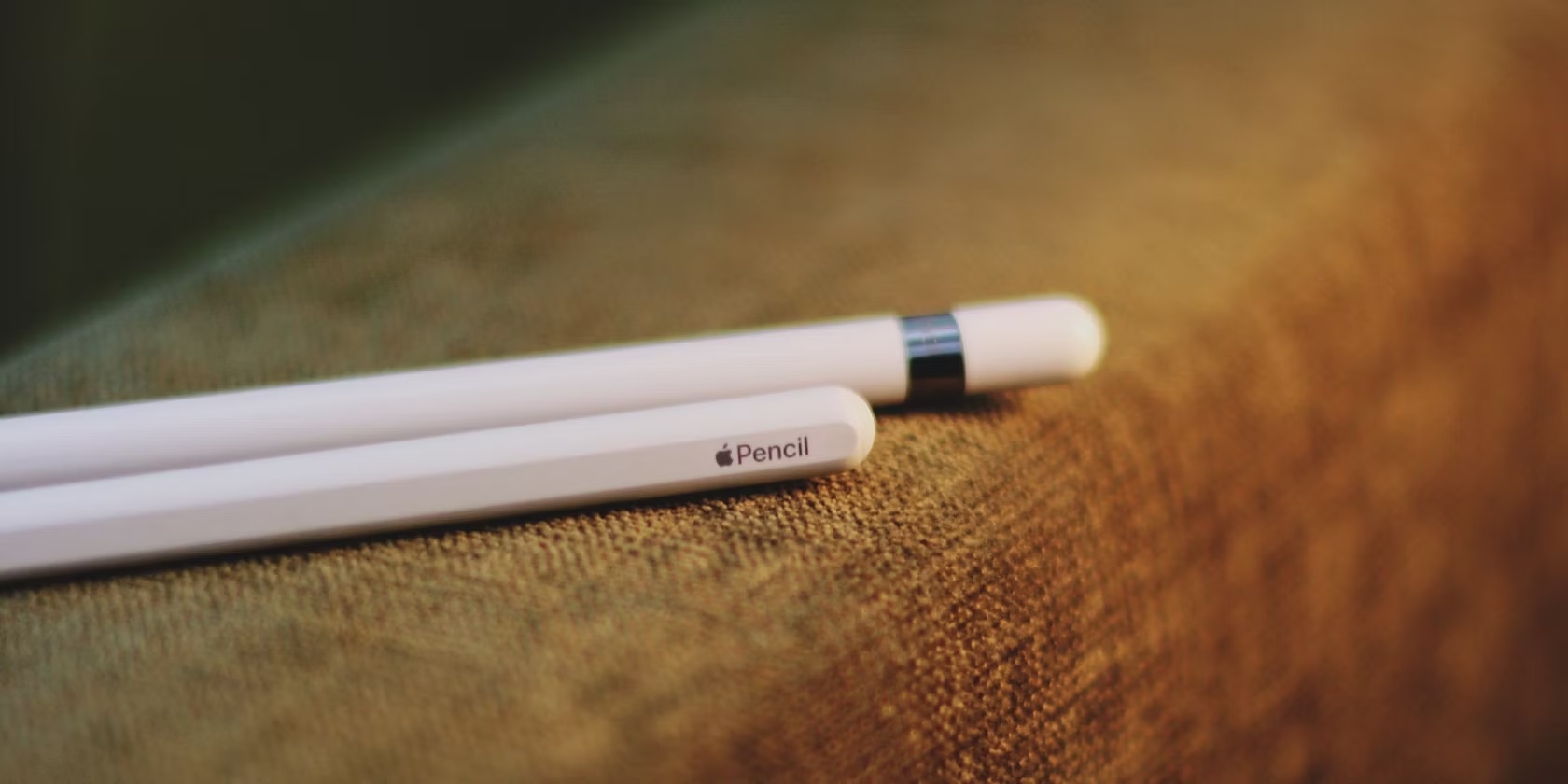
<figure id="attachment_857002" aria-describedby="caption-attachment-857002" style="width: 1140px" class="wp-caption aligncenter"><img class="size-full wp-image-857002" src="https://bloganchoi.com/wp-content/uploads/2024/05/cach-tim-apple-pencil-bi-mat-find-my-5.jpg" alt="Các thế hệ Apple Pencil 1 và 2 không tích hợp trong Find My (Ảnh: Internet)" width="1140" height="760" srcset="https://bloganchoi.com/wp-content/uploads/2024/05/cach-tim-apple-pencil-bi-mat-find-my-5.jpg 1140w, https://bloganchoi.com/wp-content/uploads/2024/05/cach-tim-apple-pencil-bi-mat-find-my-5-300x200.jpg 300w, https://bloganchoi.com/wp-content/uploads/2024/05/cach-tim-apple-pencil-bi-mat-find-my-5-1024x683.jpg 1024w, https://bloganchoi.com/wp-content/uploads/2024/05/cach-tim-apple-pencil-bi-mat-find-my-5-768x512.jpg 768w, https://bloganchoi.com/wp-content/uploads/2024/05/cach-tim-apple-pencil-bi-mat-find-my-5-696x464.jpg 696w, https://bloganchoi.com/wp-content/uploads/2024/05/cach-tim-apple-pencil-bi-mat-find-my-5-1068x712.jpg 1068w, https://bloganchoi.com/wp-content/uploads/2024/05/cach-tim-apple-pencil-bi-mat-find-my-5-630x420.jpg 630w" sizes="(max-width: 1140px) 100vw, 1140px" /><figcaption id="caption-attachment-857002" class="wp-caption-text">Các thế hệ Apple Pencil 1 và 2 không tích hợp trong Find My (Ảnh: Internet)</figcaption></figure>
<p>Thật không may, chỉ đến Apple Pencil Pro mới hỗ trợ ứng dụng tìm kiếm Find My, còn các thế hệ Apple Pencil trước đó thì bạn hãy thử những cách dưới đây để (hy vọng) tìm thấy chiếc bút stylus của mình.</p>
<h2><strong>Cách tìm Apple Pencil bị mất bằng iPad</strong></h2>
<p>Bạn có thể theo dõi Apple Pencil bị mất bằng kết nối Bluetooth của iPad. Điều này sẽ cho bạn biết liệu bút stylus của bạn có ở gần hay không. Trước khi bắt đầu tìm kiếm, bạn phải đảm bảo rằng bạn chưa tắt Bluetooth trên iPad . Nếu bạn đã làm như vậy, Apple Pencil có thể ngắt kết nối và chuyển sang chế độ tiết kiệm năng lượng.</p>
<figure id="attachment_856999" aria-describedby="caption-attachment-856999" style="width: 1140px" class="wp-caption aligncenter"><img loading="lazy" class="size-full wp-image-856999" src="https://bloganchoi.com/wp-content/uploads/2024/05/cach-tim-apple-pencil-bi-mat-find-my-3.jpg" alt="Cách tìm Apple Pencil bị mất bằng iPad" width="1140" height="570" srcset="https://bloganchoi.com/wp-content/uploads/2024/05/cach-tim-apple-pencil-bi-mat-find-my-3.jpg 1140w, https://bloganchoi.com/wp-content/uploads/2024/05/cach-tim-apple-pencil-bi-mat-find-my-3-300x150.jpg 300w, https://bloganchoi.com/wp-content/uploads/2024/05/cach-tim-apple-pencil-bi-mat-find-my-3-1024x512.jpg 1024w, https://bloganchoi.com/wp-content/uploads/2024/05/cach-tim-apple-pencil-bi-mat-find-my-3-768x384.jpg 768w, https://bloganchoi.com/wp-content/uploads/2024/05/cach-tim-apple-pencil-bi-mat-find-my-3-696x348.jpg 696w, https://bloganchoi.com/wp-content/uploads/2024/05/cach-tim-apple-pencil-bi-mat-find-my-3-1068x534.jpg 1068w, https://bloganchoi.com/wp-content/uploads/2024/05/cach-tim-apple-pencil-bi-mat-find-my-3-840x420.jpg 840w" sizes="(max-width: 1140px) 100vw, 1140px" /><figcaption id="caption-attachment-856999" class="wp-caption-text">Cách tìm Apple Pencil bị mất bằng iPad (Ảnh: Internet)</figcaption></figure>
<p>Trên iPad của bạn, khởi chạy ứng dụng Cài đặt và đi tới phần Bluetooth</p>
<p>Nếu Apple Pencil của bạn có vẻ đã được Kết nối thì rõ ràng là bút cảm ứng của bạn nằm trong phạm vi khoảng 10m. Trong trường hợp này, bạn phải cẩn thận quan sát xung quanh khu vực đó. Đừng quên kiểm tra đằng sau những chiếc đệm, gầm ghế dài hoặc ngăn kéo hay trong khe tủ&#8230;</p>
<p>Nếu Apple Pencil báo Chưa kết nối thì nó nằm ngoài phạm vi Bluetooth của iPad. Trong trường hợp này, bạn có thể thử đi bộ xung quanh khu vực mà bạn nhớ đã sử dụng Apple Pencil lần trước. Nó có thể là nơi làm việc, ghế dài hoặc phòng khách của bạn.</p>
<p>Hãy nhớ rằng phạm vi Bluetooth có thể giảm tùy thuộc vào chướng ngại vật giữa các thiết bị của bạn. Ví dụ: số tầng hoặc tường dày có thể ảnh hưởng đến mức độ kết nối của Apple Pencil.</p>
<h2><strong>Cách tìm Apple Pencil bị mất bằng app Wunderfind</strong></h2>
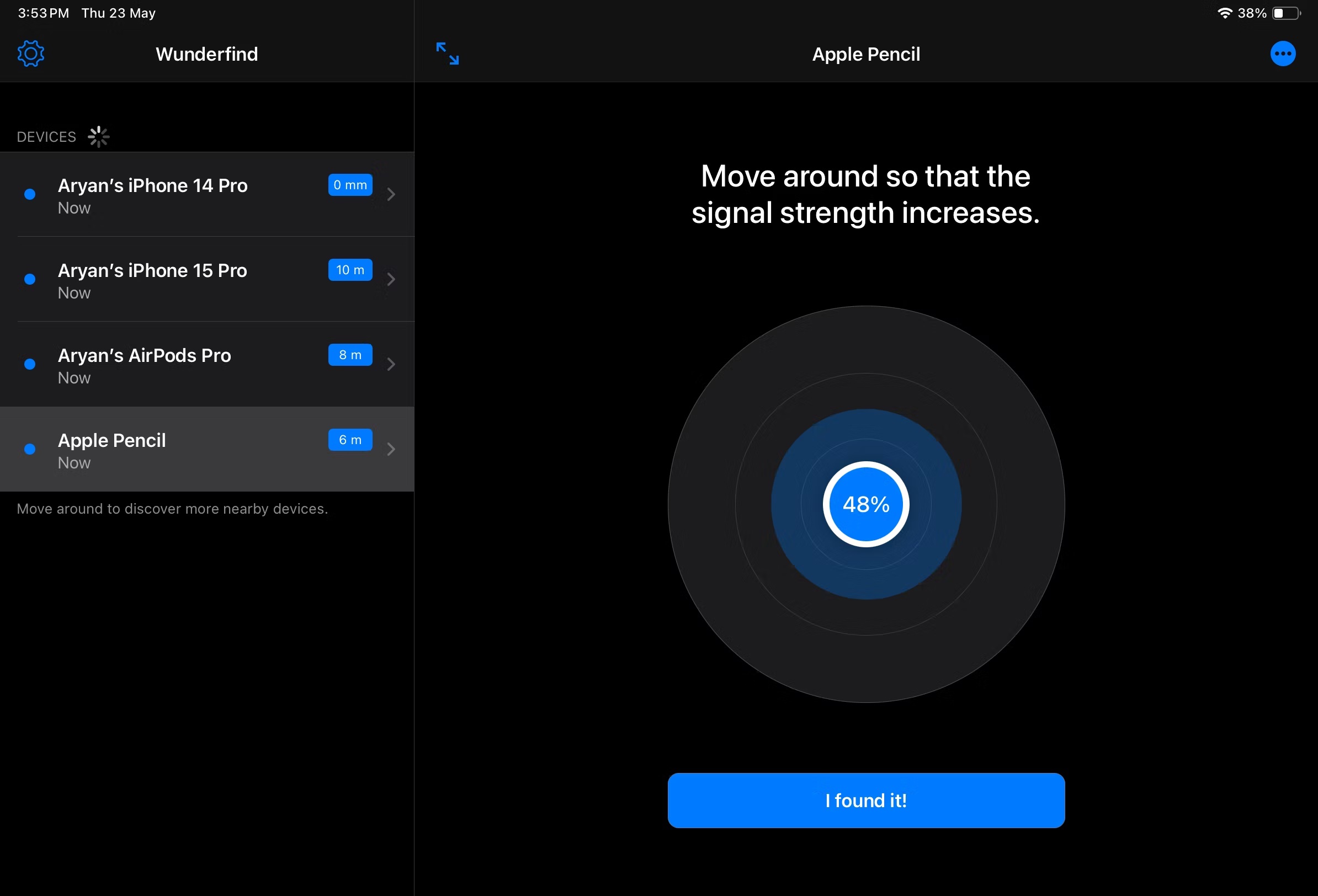
<p>Một cách khác để theo dõi vị trí Apple Pencil của bạn là sử dụng ứng dụng theo dõi Bluetooth. Một ứng dụng phổ biến như vậy là Wunderfind. Nếu bạn chưa tắt Bluetooth trên iPad , bạn có thể sử dụng ứng dụng này để tìm Apple Pencil bị mất. Ngoài ra, hãy nhớ rằng phương pháp này chỉ hoạt động khi Apple Pencil của bạn được sạc và bật . Đây là cách sử dụng ứng dụng này:</p>
<figure id="attachment_857000" aria-describedby="caption-attachment-857000" style="width: 2388px" class="wp-caption aligncenter"><img loading="lazy" class="size-full wp-image-857000" src="https://bloganchoi.com/wp-content/uploads/2024/05/cach-tim-apple-pencil-bi-mat-find-my-4.jpg" alt="Cách tìm Apple Pencil bị mất bằng app Wunderfind (Ảnh: Internet)" width="2388" height="1624" srcset="https://bloganchoi.com/wp-content/uploads/2024/05/cach-tim-apple-pencil-bi-mat-find-my-4.jpg 2388w, https://bloganchoi.com/wp-content/uploads/2024/05/cach-tim-apple-pencil-bi-mat-find-my-4-300x204.jpg 300w, https://bloganchoi.com/wp-content/uploads/2024/05/cach-tim-apple-pencil-bi-mat-find-my-4-1024x696.jpg 1024w, https://bloganchoi.com/wp-content/uploads/2024/05/cach-tim-apple-pencil-bi-mat-find-my-4-768x522.jpg 768w, https://bloganchoi.com/wp-content/uploads/2024/05/cach-tim-apple-pencil-bi-mat-find-my-4-1536x1045.jpg 1536w, https://bloganchoi.com/wp-content/uploads/2024/05/cach-tim-apple-pencil-bi-mat-find-my-4-2048x1393.jpg 2048w, https://bloganchoi.com/wp-content/uploads/2024/05/cach-tim-apple-pencil-bi-mat-find-my-4-696x473.jpg 696w, https://bloganchoi.com/wp-content/uploads/2024/05/cach-tim-apple-pencil-bi-mat-find-my-4-1068x726.jpg 1068w, https://bloganchoi.com/wp-content/uploads/2024/05/cach-tim-apple-pencil-bi-mat-find-my-4-618x420.jpg 618w" sizes="(max-width: 2388px) 100vw, 2388px" /><figcaption id="caption-attachment-857000" class="wp-caption-text">Cách tìm Apple Pencil bị mất bằng app Wunderfind (Ảnh: Internet)</figcaption></figure>
<ol>
<li>Tải xuống ứng dụng Wunderfind từ App Store.</li>
<li>Mở ứng dụng và bạn sẽ thấy danh sách các thiết bị đã được ghép nối trước đó với iPad của bạn.</li>
<li>Tiếp theo, di chuyển xung quanh cho đến khi bạn thấy Apple Pencil đã được kết nối.</li>
</ol>
<p>Ứng dụng sẽ hiển thị cho bạn một radar ước tính khoảng cách giữa bạn và Apple Pencil. Di chuyển xung quanh để xác định vị trí bút stylus của bạn dễ dàng hơn.</p>
<p>Bạn có thể sử dụng phiên bản miễn phí của ứng dụng này để theo dõi Apple Pencil bị mất của mình. Ngoài ra còn có phiên bản Pro đi kèm với Bản đồ để theo dõi vị trí chính xác hơn.</p>
<h2><strong>Đánh thức Apple Pencil bị mất để tìm kiếm </strong></h2>
<p>Mẹo cuối cùng để tìm Apple Pencil bị mất là đánh thức nó. Nếu bút cảm ứng của bạn đã bị mất một thời gian, có thể nó đã bị quên. Khi điều này xảy ra, bạn không thể kết nối với Apple Pencil của mình, ngay cả khi nó đang sạc. Trong trường hợp như vậy, bạn đánh thức Apple Pencil để biết vị trí của nó.</p>
<p>Khi bạn quay lại các bước của mình, bạn có thể di chuyển đồ đạc của mình xung quanh. Ví dụ: lắc túi hoặc ví đựng máy tính xách tay của bạn, lật đệm ghế hoặc sắp xếp lại bút và giấy trong ngăn kéo của bạn. Nếu bạn cho rằng Pencil có thể ở trong ô tô của mình, bạn có thể lái xe vòng quanh để kích hoạt bút stylus. Vì chuyển động có thể giúp đánh thức Apple Pencil và nó có thể hiển thị trong danh sách các thiết bị được kết nối Bluetooth của bạn. Khi nó nằm trong phạm vi cho phép, bạn có thể sử dụng các phương pháp khác để tìm Apple Pencil bị mất của mình.</p>
<h2><strong>Sử dụng Find My để tìm Apple Pencil Pro</strong></h2>
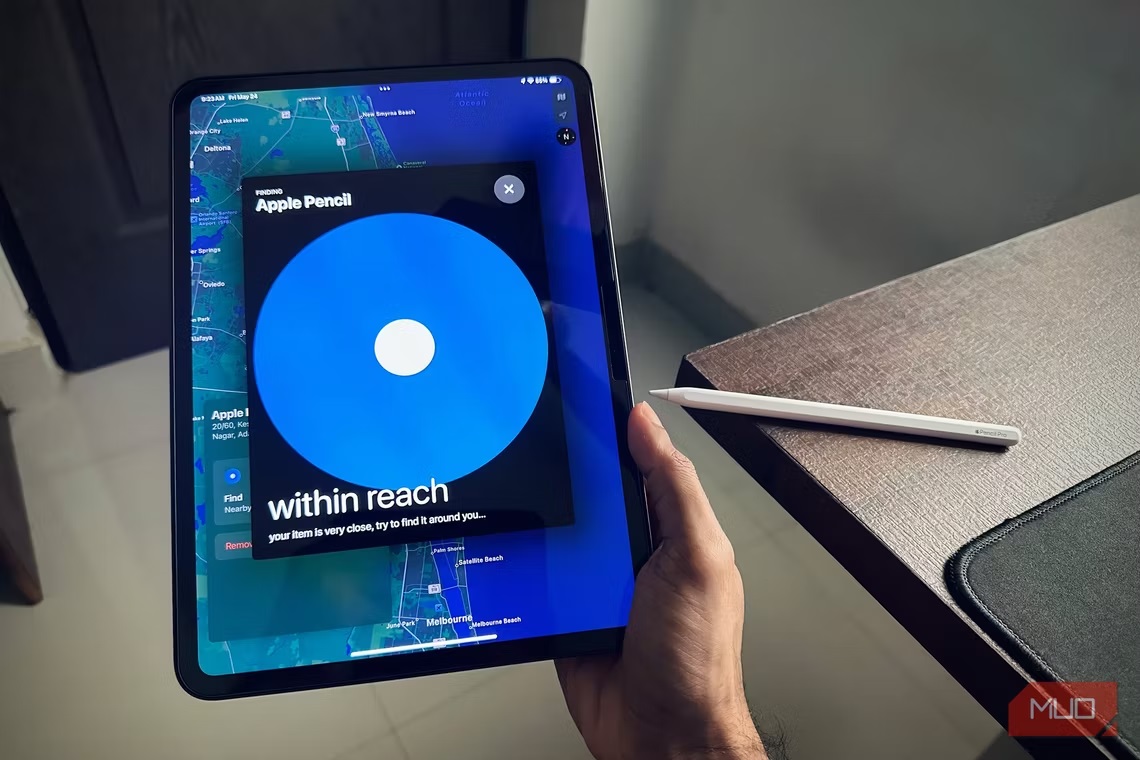
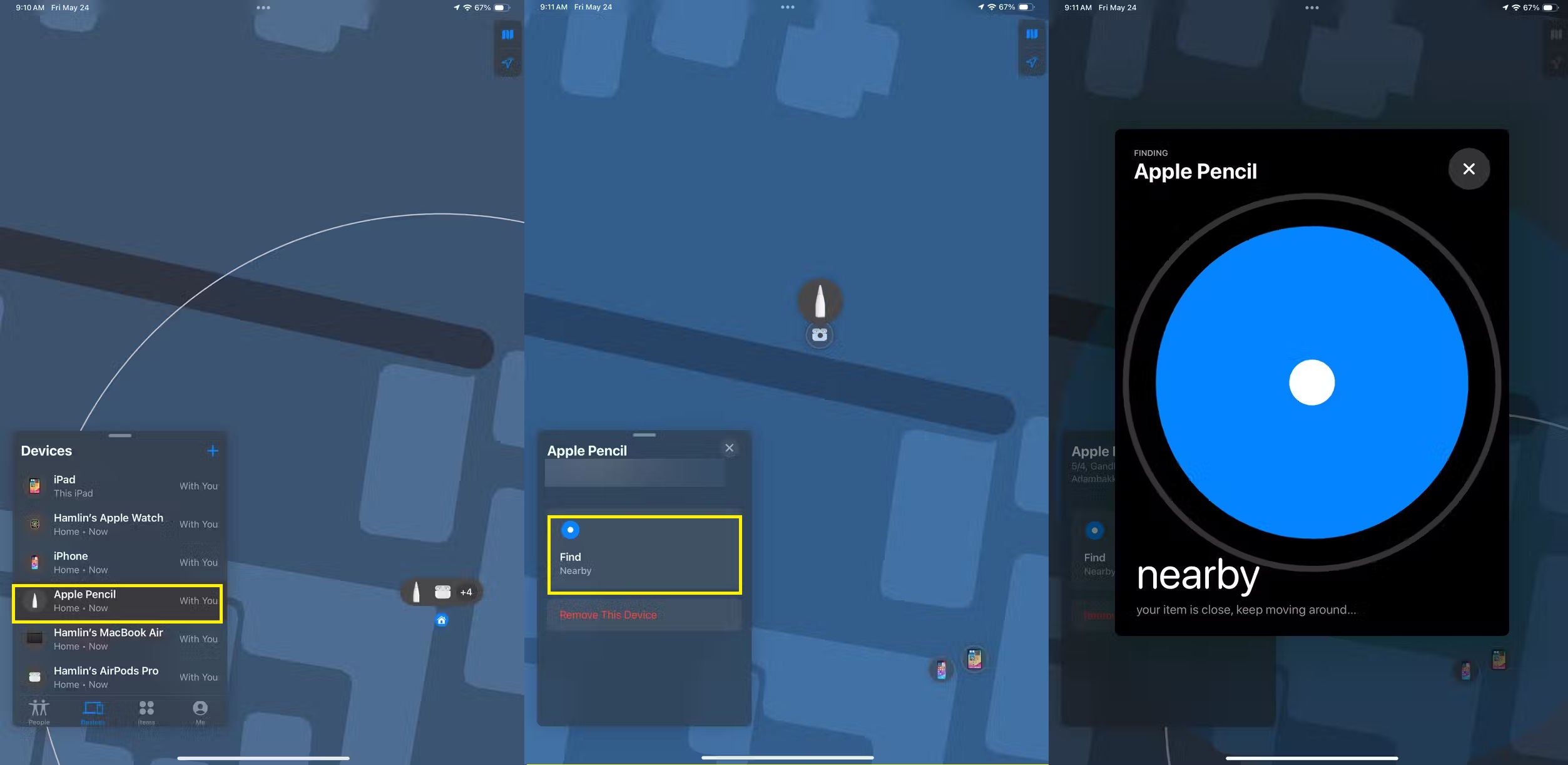
<p>Nếu bạn sở hữu Apple Pencil Pro, bạn có thể chỉ cần định vị bút cảm ứng bằng ứng dụng Find My.</p>
<figure id="attachment_857001" aria-describedby="caption-attachment-857001" style="width: 2506px" class="wp-caption aligncenter"><img loading="lazy" class="size-full wp-image-857001" src="https://bloganchoi.com/wp-content/uploads/2024/05/cach-tim-apple-pencil-bi-mat-find-my-2.jpeg" alt="Sử dụng Find My để tìm Apple Pencil Pro (Ảnh: Internet)" width="2506" height="1222" srcset="https://bloganchoi.com/wp-content/uploads/2024/05/cach-tim-apple-pencil-bi-mat-find-my-2.jpeg 2506w, https://bloganchoi.com/wp-content/uploads/2024/05/cach-tim-apple-pencil-bi-mat-find-my-2-300x146.jpeg 300w, https://bloganchoi.com/wp-content/uploads/2024/05/cach-tim-apple-pencil-bi-mat-find-my-2-1024x499.jpeg 1024w, https://bloganchoi.com/wp-content/uploads/2024/05/cach-tim-apple-pencil-bi-mat-find-my-2-768x374.jpeg 768w, https://bloganchoi.com/wp-content/uploads/2024/05/cach-tim-apple-pencil-bi-mat-find-my-2-1536x749.jpeg 1536w, https://bloganchoi.com/wp-content/uploads/2024/05/cach-tim-apple-pencil-bi-mat-find-my-2-2048x999.jpeg 2048w, https://bloganchoi.com/wp-content/uploads/2024/05/cach-tim-apple-pencil-bi-mat-find-my-2-533x261.jpeg 533w, https://bloganchoi.com/wp-content/uploads/2024/05/cach-tim-apple-pencil-bi-mat-find-my-2-696x339.jpeg 696w, https://bloganchoi.com/wp-content/uploads/2024/05/cach-tim-apple-pencil-bi-mat-find-my-2-1068x521.jpeg 1068w, https://bloganchoi.com/wp-content/uploads/2024/05/cach-tim-apple-pencil-bi-mat-find-my-2-861x420.jpeg 861w" sizes="(max-width: 2506px) 100vw, 2506px" /><figcaption id="caption-attachment-857001" class="wp-caption-text">Sử dụng Find My để tìm Apple Pencil Pro (Ảnh: Internet)</figcaption></figure>
<ol>
<li>Khởi chạy ứng dụng Find My, đi tới tab Thiết bị và chọn Apple Pencil của bạn để xem vị trí của nó trên bản đồ.</li>
<li>Bạn có thể nhấn Find nếu bạn ở gần và muốn biết vị trí chính xác của nó. Một lớp phủ sẽ xuất hiện trên màn hình, hiển thị một vòng tròn trên màn hình cho biết nó ở gần hay trong tầm với.</li>
</ol>
<p>Lưu ý iPad của bạn phải ở hướng dọc để tìm Apple Pencil Pro ở gần bạn. Ngoài ra, điều đáng chú ý là mỗi lần bạn chỉ có thể ghép nối một Apple Pencil với iPad của mình.</p>
<h2><strong>Tìm Apple Pencil bị mất bằng AirTag</strong></h2>
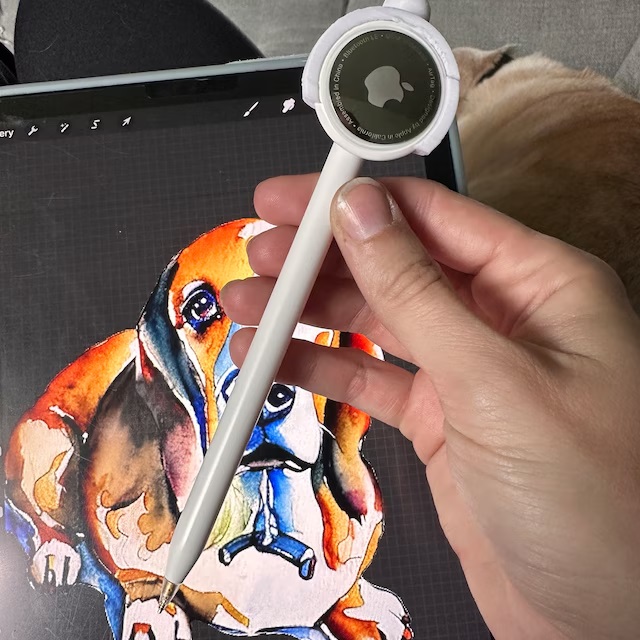
<p>Ngày nay, thiết bị theo dõi GPS đã trở nên phổ biến hơn rất nhiều. Bạn có thể gắn thiết bị theo dõi thông minh vào các vật dụng có giá trị của mình như chìa khóa, hành lý và thậm chí cả Apple Pencil. Điều này sẽ giúp bút stylus của bạn không bị mất hoặc bị đánh cắp. Nếu bạn chỉ thích các phụ kiện chính thức của Apple, hãy mua cho mình một chiếc AirTag .</p>
<figure id="attachment_857007" aria-describedby="caption-attachment-857007" style="width: 640px" class="wp-caption aligncenter"><img loading="lazy" class="size-full wp-image-857007" src="https://bloganchoi.com/wp-content/uploads/2024/05/cach-tim-apple-pencil-bi-mat-find-my-1-1.jpeg" alt="Tìm Apple Pencil bị mất bằng AirTag (Ảnh: Internet)" width="640" height="640" srcset="https://bloganchoi.com/wp-content/uploads/2024/05/cach-tim-apple-pencil-bi-mat-find-my-1-1.jpeg 640w, https://bloganchoi.com/wp-content/uploads/2024/05/cach-tim-apple-pencil-bi-mat-find-my-1-1-300x300.jpeg 300w, https://bloganchoi.com/wp-content/uploads/2024/05/cach-tim-apple-pencil-bi-mat-find-my-1-1-150x150.jpeg 150w, https://bloganchoi.com/wp-content/uploads/2024/05/cach-tim-apple-pencil-bi-mat-find-my-1-1-420x420.jpeg 420w" sizes="(max-width: 640px) 100vw, 640px" /><figcaption id="caption-attachment-857007" class="wp-caption-text">Tìm Apple Pencil bị mất bằng AirTag (Ảnh: Internet)</figcaption></figure>
<p>Phần hay nhất của việc sử dụng AirTag là bạn có thể sử dụng Find My để theo dõi Apple Pencil bị mất của mình. Ngoài ra, trình theo dõi thông minh này rất nhẹ nên sẽ không làm hỏng trải nghiệm viết của bạn. Đừng quên, việc gắn thiết bị theo dõi Bluetooth sẽ cho phép bạn theo dõi vị trí ngay cả khi Apple Pencil của bạn hết pin hoặc không hoạt động.</p>
<h2><strong>Các mẹo để tránh làm mất Apple Pencil của bạn</strong></h2>
<p>Mặc dù việc mất Apple Pencil đôi khi có thể là một điều không may mắn, nhưng dưới đây là một số bước bạn có thể thực hiện để tránh xảy ra tình huống tương tự lần nữa.</p>
<h3><strong>Luôn sạc Apple Pencil của bạn</strong></h3>
<p>Mặc dù có thể định vị Apple Pencil của bạn bằng Bluetooth nhưng các phương pháp được thảo luận ở trên chỉ hoạt động nếu Apple Pencil của bạn có nguồn điện. Vì Apple Pencil được thiết kế để chạy liên tục ở chế độ chờ nên pin của chúng cần được sạc thường xuyên để hoạt động bình thường.</p>
<p>Nếu bị mất và không sạc trong vài tuần, có thể khiến pin bị hỏng và không thể bật lên được nữa. Vì vậy, hãy đảm bảo Apple Pencil của bạn luôn được cấp nguồn.</p>
<h3><strong>Cá nhân hóa Apple Pencil của bạn</strong></h3>
<figure id="attachment_857003" aria-describedby="caption-attachment-857003" style="width: 1680px" class="wp-caption aligncenter"><img loading="lazy" class="size-full wp-image-857003" src="https://bloganchoi.com/wp-content/uploads/2024/05/cach-tim-apple-pencil-bi-mat-find-my-1.jpg" alt="Cá nhân hóa Apple Pencil của bạn bằng cách khắc chữ lên bút (Ảnh: Internet)" width="1680" height="840" srcset="https://bloganchoi.com/wp-content/uploads/2024/05/cach-tim-apple-pencil-bi-mat-find-my-1.jpg 1680w, https://bloganchoi.com/wp-content/uploads/2024/05/cach-tim-apple-pencil-bi-mat-find-my-1-300x150.jpg 300w, https://bloganchoi.com/wp-content/uploads/2024/05/cach-tim-apple-pencil-bi-mat-find-my-1-1024x512.jpg 1024w, https://bloganchoi.com/wp-content/uploads/2024/05/cach-tim-apple-pencil-bi-mat-find-my-1-768x384.jpg 768w, https://bloganchoi.com/wp-content/uploads/2024/05/cach-tim-apple-pencil-bi-mat-find-my-1-1536x768.jpg 1536w, https://bloganchoi.com/wp-content/uploads/2024/05/cach-tim-apple-pencil-bi-mat-find-my-1-696x348.jpg 696w, https://bloganchoi.com/wp-content/uploads/2024/05/cach-tim-apple-pencil-bi-mat-find-my-1-1068x534.jpg 1068w, https://bloganchoi.com/wp-content/uploads/2024/05/cach-tim-apple-pencil-bi-mat-find-my-1-840x420.jpg 840w" sizes="(max-width: 1680px) 100vw, 1680px" /><figcaption id="caption-attachment-857003" class="wp-caption-text">Cá nhân hóa Apple Pencil của bạn bằng cách khắc chữ lên bút (Ảnh: Internet)</figcaption></figure>
<p>Nếu bạn làm việc tại studio hoặc văn phòng thiết kế, hãy biết rằng nhiều chiếc Apple Pencil có thể nằm xung quanh bất cứ lúc nào. Cá nhân hóa Apple Pencil của bạn là một cách tuyệt vời để giữ nó không rơi vào tay kẻ xấu.</p>
<p>Một cách để cá nhân hóa Apple Pencil của bạn là khắc nó miễn phí khi mua tại Apple Store Online . Nếu bạn đánh mất Apple Pencil có khắc chữ khi làm việc trong quán cà phê hoặc không gian làm việc chung, những tên trộm tiềm năng sẽ ít có khả năng đánh cắp nó hơn vì nó sẽ có giá trị bán lại thấp hơn.</p>
<p><strong>Sử dụng ốp iPad có khe gắn Apple Pencil</strong></p>
<p>Vì Apple Pencil không thể theo dõi ở khoảng cách xa hơn nên bạn nên đầu tư vào một chiếc hộp đựng iPad có ngăn chứa chuyên dụng cho bút cảm ứng. Apple Pencil 1 không thể gắn vào iPad, nhưng model thế hệ thứ hai có thể gắn từ tính. Tuy nhiên, kết nối này không đáng tin cậy lắm và Apple Pencil có thể dễ dàng rơi ra nếu không được bảo vệ chắc chắn.</p>
<p>Một số thông tin hữu ích khác:</p>
<ul>
<li><strong><em><a href="https://bloganchoi.com/but-apple-pencil-ipad/">Chiếc bút Apple Pencil nào phù hợp nhất với iPad của bạn</a></em></strong></li>
<li><strong><em><a href="https://bloganchoi.com/but-cam-ung-tuong-thich-iphone-ipad-apple-pencil/">5 loại bút cảm ứng tương thích với iPhone và iPad có thể thay cho Apple Pencil</a></em></strong></li>
<li><strong><em><a href="https://bloganchoi.com/7-cach-sua-loi-but-apple-pencil-2-khong-sac-duoc/">Cách sửa bút cảm ứng Apple Pencil bị lỗi không sạc pin được khi dùng với iPad</a></em></strong></li>
<li><strong><em><a href="https://bloganchoi.com/ung-dung-ipad-but-cam-ung-apple-pencil/">17 ứng dụng trên iPad dành cho bút cảm ứng Apple Pencil: Vẽ tranh viết chữ đều đẹp</a></em></strong></li>
<li><strong><em><a href="https://bloganchoi.com/but-cam-ung-zagg-pro-stylus-2-gia-re-tot-hon-apple-pencil/">Bút cảm ứng ZAGG Pro Stylus 2: Giá rẻ hơn nhưng có tốt hơn Apple</a></em></strong><strong><em><a href="https://bloganchoi.com/but-cam-ung-zagg-pro-stylus-2-gia-re-tot-hon-apple-pencil/"> Pencil?</a></em></strong></li>
<li><strong><em><a href="https://bloganchoi.com/ipados-17-5-beta/">Bí mật màn hình iPad Pro và Apple Pencil mới hé lộ trong iPadOS 17.5 beta</a></em></strong></li>
</ul>]]></content>
		
					<link rel="replies" type="text/html" href="https://bloganchoi.com/cach-tim-apple-pencil-bi-mat/#comments" thr:count="1" />
			<link rel="replies" type="application/atom+xml" href="https://bloganchoi.com/cach-tim-apple-pencil-bi-mat/feed/atom/" thr:count="1" />
			<thr:total>1</thr:total>
			</entry>
		<entry>
		<author>
			<name>Kiên Lê</name>
					</author>

		<title type="html"><![CDATA[APPLE LET LOOSE: Bùng nổ sức mạnh với iPad Air M2 và iPad Pro M4 mới]]></title>
		<link rel="alternate" type="text/html" href="https://bloganchoi.com/apple-let-loose-bung-no-suc-manh-voi-ipad-air-m2-va-ipad-pro-m4-moi/" />

		<id>https://bloganchoi.com/?p=852414</id>
		<updated>2024-05-10T00:35:30Z</updated>
		<published>2024-05-10T00:35:30Z</published>
		<category scheme="https://bloganchoi.com" term="Máy tính bảng" /><category scheme="https://bloganchoi.com" term="11 inch" /><category scheme="https://bloganchoi.com" term="120hz" /><category scheme="https://bloganchoi.com" term="13 inch" /><category scheme="https://bloganchoi.com" term="apple" /><category scheme="https://bloganchoi.com" term="Apple Let Loose" /><category scheme="https://bloganchoi.com" term="Apple pencil 2" /><category scheme="https://bloganchoi.com" term="bùng nổ" /><category scheme="https://bloganchoi.com" term="cải tiến" /><category scheme="https://bloganchoi.com" term="Center Stage" /><category scheme="https://bloganchoi.com" term="chip M2" /><category scheme="https://bloganchoi.com" term="Chip M4" /><category scheme="https://bloganchoi.com" term="hiệu năng" /><category scheme="https://bloganchoi.com" term="iPad air" /><category scheme="https://bloganchoi.com" term="iPad Air M2" /><category scheme="https://bloganchoi.com" term="ipad pro" /><category scheme="https://bloganchoi.com" term="iPad Pro m4" /><category scheme="https://bloganchoi.com" term="lựa chọn" /><category scheme="https://bloganchoi.com" term="magic keyboard" /><category scheme="https://bloganchoi.com" term="mạnh mẽ" /><category scheme="https://bloganchoi.com" term="nano texture" /><category scheme="https://bloganchoi.com" term="người dùng" /><category scheme="https://bloganchoi.com" term="Pencil Hover" /><category scheme="https://bloganchoi.com" term="phiên bản" /><category scheme="https://bloganchoi.com" term="tablet" /><category scheme="https://bloganchoi.com" term="Tandem OLED" /><category scheme="https://bloganchoi.com" term="Touch ID" />
		<summary type="html"><![CDATA[Sự kiện &#8220;Apple Let Loose&#8221; vào ngày 8 tháng 5 vừa qua đã đánh dấu sự ra mắt của hai siêu phẩm iPad mới: iPad Air M2 và iPad Pro M4. Cả hai đều mang đến những nâng cấp đáng kể so với thế hệ trước, hứa hẹn mang đến trải nghiệm tablet mạnh mẽ]]></summary>

					<content type="html" xml:base="https://bloganchoi.com/apple-let-loose-bung-no-suc-manh-voi-ipad-air-m2-va-ipad-pro-m4-moi/"><![CDATA[<p><strong>Sự kiện &#8220;Apple Let Loose&#8221; vào ngày 8 tháng 5 vừa qua đã đánh dấu sự ra mắt của hai siêu phẩm iPad mới: iPad Air M2 và iPad Pro M4. Cả hai đều mang đến những nâng cấp đáng kể so với thế hệ trước, hứa hẹn mang đến trải nghiệm tablet mạnh mẽ và mượt mà hơn dành cho người dùng.</strong></p>
<p><span id="more-852414"></span></p>
<h2><strong>iPad Air M2: Nâng Tầm Hiệu Năng, Mở Rộng Lựa Chọn</strong></h2>
<p><iframe loading="lazy" class="youtube-player" width="640" height="360" src="https://www.youtube.com/embed/tq88SZT7RFM?version=3&#038;rel=1&#038;showsearch=0&#038;showinfo=1&#038;iv_load_policy=1&#038;fs=1&#038;hl=vi&#038;autohide=2&#038;wmode=transparent" allowfullscreen="true" style="border:0;" sandbox="allow-scripts allow-same-origin allow-popups allow-presentation"></iframe></p>
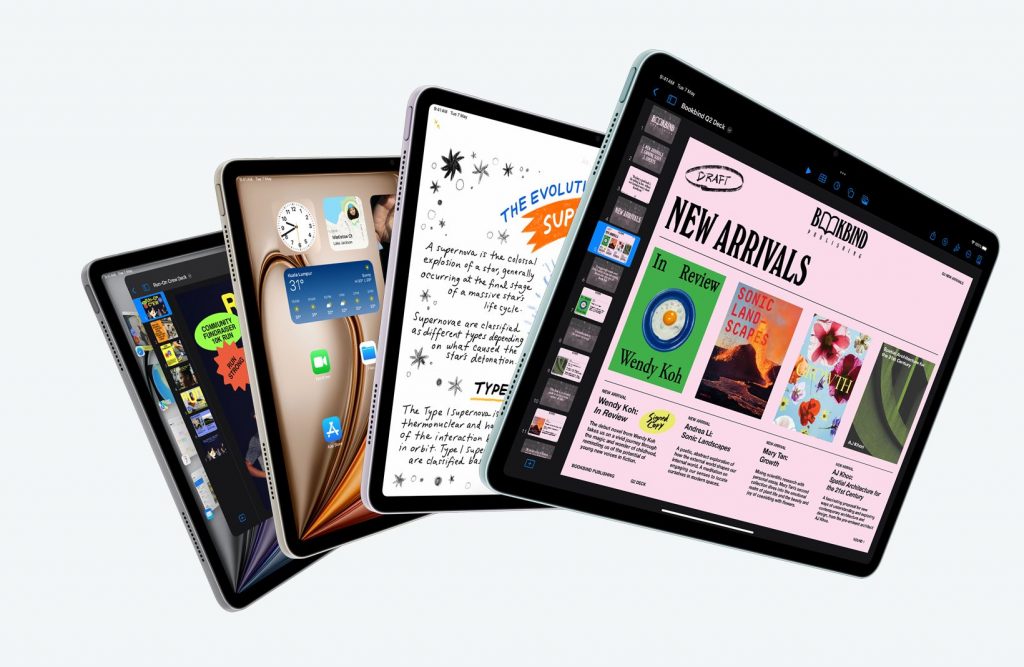
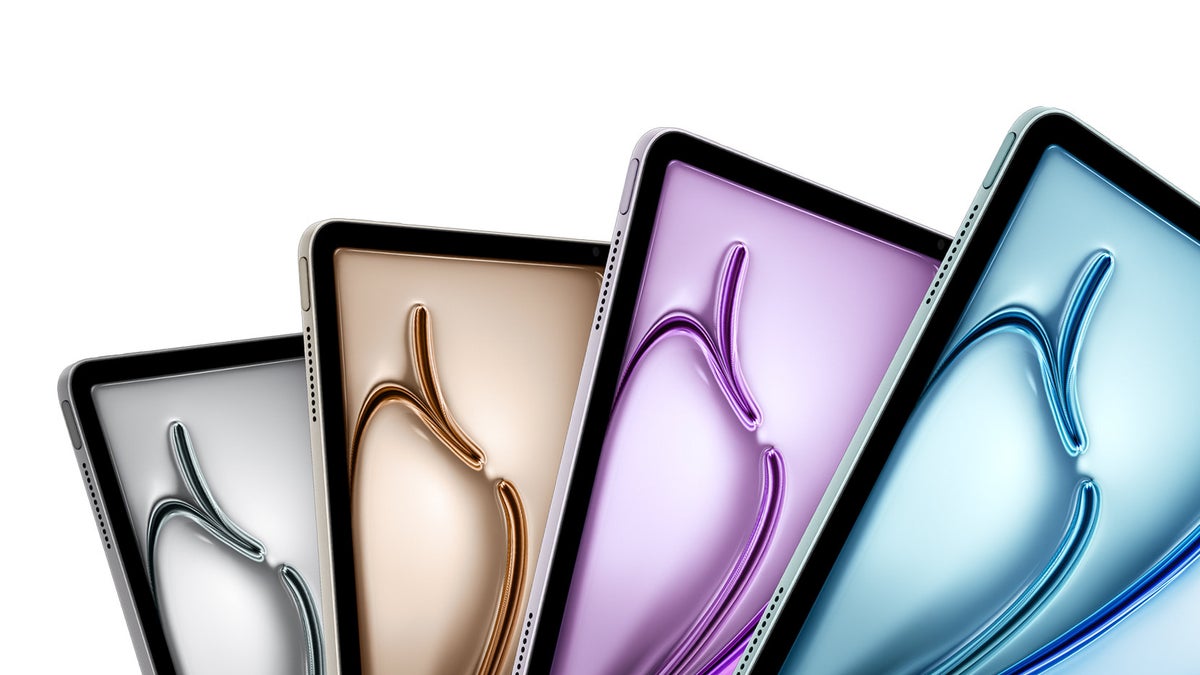
<p>Tiếp nối thành công của phiên bản tiền nhiệm, iPad Air M2 được Apple trang bị phiên bản chip Apple M2 mạnh mẽ. Điểm nhấn đặc biệt của năm nay chính là sự xuất hiện của phiên bản 13 inch bên cạnh lựa chọn 11 inch quen thuộc, giúp hỗ trợ đa dạng nhu cầu dành cho người tiêu dùng trên thị trường.</p>
<figure id="attachment_852438" aria-describedby="caption-attachment-852438" style="width: 1024px" class="wp-caption aligncenter"><img loading="lazy" class="size-full wp-image-852438" src="https://bloganchoi.com/wp-content/uploads/2024/05/ipad-air-phien-ban-13-inch.jpg" alt="iPad Air M2 phiên bản 13 inch mới nhất được Apple công bố (Nguồn: Internet)" width="1024" height="667" srcset="https://bloganchoi.com/wp-content/uploads/2024/05/ipad-air-phien-ban-13-inch.jpg 1024w, https://bloganchoi.com/wp-content/uploads/2024/05/ipad-air-phien-ban-13-inch-300x195.jpg 300w, https://bloganchoi.com/wp-content/uploads/2024/05/ipad-air-phien-ban-13-inch-768x500.jpg 768w, https://bloganchoi.com/wp-content/uploads/2024/05/ipad-air-phien-ban-13-inch-696x453.jpg 696w, https://bloganchoi.com/wp-content/uploads/2024/05/ipad-air-phien-ban-13-inch-645x420.jpg 645w" sizes="(max-width: 1024px) 100vw, 1024px" /><figcaption id="caption-attachment-852438" class="wp-caption-text">iPad Air M2 phiên bản 13 inch mới nhất được Apple công bố (Nguồn: Internet)</figcaption></figure>
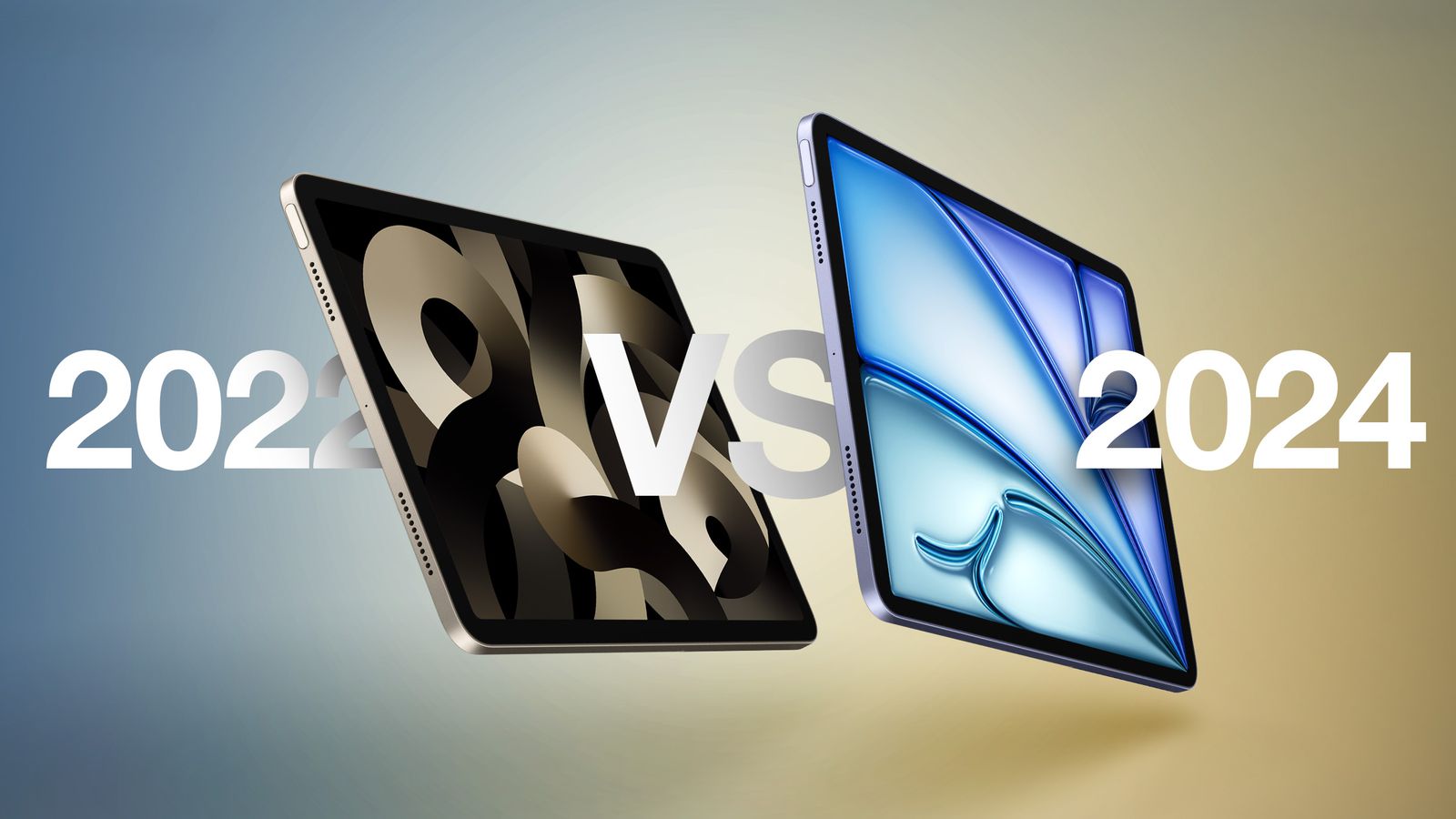
<p>Apple trang bị trên dòng iPad Air năm nay cả camera sau và camera trước cùng một độ phân giải 12MP chất lượng cao hỗ trợ tính năng Center Stage quen thuộc, giúp bạn luôn là &#8220;tâm điểm&#8221; của khung hình khi tham gia các cuộc gọi video. Điểm mới của năm nay đó chính là camera trước được tinh chỉnh để chuyển sang cạnh dài của máy, thuận tiện hơn cho việc sử dụng theo chiều ngang.</p>
<figure id="attachment_852439" aria-describedby="caption-attachment-852439" style="width: 1600px" class="wp-caption aligncenter"><img loading="lazy" class="size-full wp-image-852439" src="https://bloganchoi.com/wp-content/uploads/2024/05/2022-ipad-air-vs-2024-ipad-air-feature.jpg" alt="iPad Air M1 phiên bản năm 2022 và iPad Air M2 phiên bản 2024 mới nhất (Nguồn: Internet)" width="1600" height="900" srcset="https://bloganchoi.com/wp-content/uploads/2024/05/2022-ipad-air-vs-2024-ipad-air-feature.jpg 1600w, https://bloganchoi.com/wp-content/uploads/2024/05/2022-ipad-air-vs-2024-ipad-air-feature-300x169.jpg 300w, https://bloganchoi.com/wp-content/uploads/2024/05/2022-ipad-air-vs-2024-ipad-air-feature-1024x576.jpg 1024w, https://bloganchoi.com/wp-content/uploads/2024/05/2022-ipad-air-vs-2024-ipad-air-feature-768x432.jpg 768w, https://bloganchoi.com/wp-content/uploads/2024/05/2022-ipad-air-vs-2024-ipad-air-feature-1536x864.jpg 1536w, https://bloganchoi.com/wp-content/uploads/2024/05/2022-ipad-air-vs-2024-ipad-air-feature-696x392.jpg 696w, https://bloganchoi.com/wp-content/uploads/2024/05/2022-ipad-air-vs-2024-ipad-air-feature-1068x601.jpg 1068w, https://bloganchoi.com/wp-content/uploads/2024/05/2022-ipad-air-vs-2024-ipad-air-feature-747x420.jpg 747w" sizes="(max-width: 1600px) 100vw, 1600px" /><figcaption id="caption-attachment-852439" class="wp-caption-text">iPad Air M1 phiên bản năm 2022 và iPad Air M2 phiên bản 2024 mới nhất (Nguồn: Internet)</figcaption></figure>
<p>iPad Air M2 có thể tương thích với Bút cảm ứng Apple Pencil 2 và Magic Keyboard của iPad Pro, giúp mở rộng khả năng <strong><a href="https://bloganchoi.com/tin/giai-tri/sang-tao/"  target="_bank"   title="sáng tạo">sáng tạo</a></strong> và làm việc dành cho người dùng. Năm nay Apple cũng đã hỗ trợ tính năng Pencil Hover tiện lợi. Phiên bản cơ bản đã được nâng lên 128GB bộ nhớ trong, tích hợp cảm biến Touch ID và hệ thống loa tiên tiến tương tự như thế hệ trước.</p>
<figure id="attachment_852440" aria-describedby="caption-attachment-852440" style="width: 1200px" class="wp-caption aligncenter"><img loading="lazy" class="size-full wp-image-852440" src="https://bloganchoi.com/wp-content/uploads/2024/05/ipad-air-m2-2024-voi-bon-phien-ban-mau-sac.jpg" alt="iPad Air M2 2024 với bốn phiên bản màu sắc (Nguồn: Internet)" width="1200" height="675" srcset="https://bloganchoi.com/wp-content/uploads/2024/05/ipad-air-m2-2024-voi-bon-phien-ban-mau-sac.jpg 1200w, https://bloganchoi.com/wp-content/uploads/2024/05/ipad-air-m2-2024-voi-bon-phien-ban-mau-sac-300x169.jpg 300w, https://bloganchoi.com/wp-content/uploads/2024/05/ipad-air-m2-2024-voi-bon-phien-ban-mau-sac-1024x576.jpg 1024w, https://bloganchoi.com/wp-content/uploads/2024/05/ipad-air-m2-2024-voi-bon-phien-ban-mau-sac-768x432.jpg 768w, https://bloganchoi.com/wp-content/uploads/2024/05/ipad-air-m2-2024-voi-bon-phien-ban-mau-sac-696x392.jpg 696w, https://bloganchoi.com/wp-content/uploads/2024/05/ipad-air-m2-2024-voi-bon-phien-ban-mau-sac-1068x601.jpg 1068w, https://bloganchoi.com/wp-content/uploads/2024/05/ipad-air-m2-2024-voi-bon-phien-ban-mau-sac-747x420.jpg 747w" sizes="(max-width: 1200px) 100vw, 1200px" /><figcaption id="caption-attachment-852440" class="wp-caption-text">iPad Air M2 2024 với bốn phiên bản màu sắc (Nguồn: Internet)</figcaption></figure>
<p>Mức giá khởi điểm cho iPad Air M2 2024 sẽ dao động từ 16.990.000 Đồng cho phiên bản 11 inch và 22.499.000 Đồng cho phiên bản 13 inch mới nhất.</p>
<figure id="attachment_852441" aria-describedby="caption-attachment-852441" style="width: 1000px" class="wp-caption aligncenter"><img loading="lazy" class="size-full wp-image-852441" src="https://bloganchoi.com/wp-content/uploads/2024/05/gia-cua-ipad-air-m2-2024-duoc-apple-cong-bo.jpg" alt="Giá của iPad Air M2 được Apple công bố (Nguồn: Internet)" width="1000" height="619" srcset="https://bloganchoi.com/wp-content/uploads/2024/05/gia-cua-ipad-air-m2-2024-duoc-apple-cong-bo.jpg 1000w, https://bloganchoi.com/wp-content/uploads/2024/05/gia-cua-ipad-air-m2-2024-duoc-apple-cong-bo-300x186.jpg 300w, https://bloganchoi.com/wp-content/uploads/2024/05/gia-cua-ipad-air-m2-2024-duoc-apple-cong-bo-768x475.jpg 768w, https://bloganchoi.com/wp-content/uploads/2024/05/gia-cua-ipad-air-m2-2024-duoc-apple-cong-bo-356x220.jpg 356w, https://bloganchoi.com/wp-content/uploads/2024/05/gia-cua-ipad-air-m2-2024-duoc-apple-cong-bo-696x431.jpg 696w, https://bloganchoi.com/wp-content/uploads/2024/05/gia-cua-ipad-air-m2-2024-duoc-apple-cong-bo-679x420.jpg 679w" sizes="(max-width: 1000px) 100vw, 1000px" /><figcaption id="caption-attachment-852441" class="wp-caption-text">Giá của iPad Air M2 được Apple công bố (Nguồn: Internet)</figcaption></figure>
<h2><strong>iPad Pro 14: Phiên bản cải tiến mạnh mẽ dành cho người dùng &#8220;Pro&#8221;</strong></h2>
<p><iframe loading="lazy" class="youtube-player" width="640" height="360" src="https://www.youtube.com/embed/1-u5LI3LFqM?version=3&#038;rel=1&#038;showsearch=0&#038;showinfo=1&#038;iv_load_policy=1&#038;fs=1&#038;hl=vi&#038;autohide=2&#038;wmode=transparent" allowfullscreen="true" style="border:0;" sandbox="allow-scripts allow-same-origin allow-popups allow-presentation"></iframe></p>
<p>iPad Pro M4 chính là đại diện cho đỉnh cao <strong><a href="https://bloganchoi.com/tin/cong-nghe/"  target="_bank"   title="công nghệ">công nghệ</a></strong> của Apple với chip M4 mới nhất, với mức tiêu thụ điện năng chỉ bằng một nửa so với M2 nhưng mang đến hiệu suất vượt trội hơn 50% so với phiên bản &#8220;pro&#8221; tiền nhiệm.</p>
<figure id="attachment_852442" aria-describedby="caption-attachment-852442" style="width: 1200px" class="wp-caption aligncenter"><img loading="lazy" class="size-full wp-image-852442" src="https://bloganchoi.com/wp-content/uploads/2024/05/ipad-pro-2024-voi-man-hinh-oled.jpg" alt="iPad Pro M4 2024 với màn hình OLED (Nguồn: Internet)" width="1200" height="675" srcset="https://bloganchoi.com/wp-content/uploads/2024/05/ipad-pro-2024-voi-man-hinh-oled.jpg 1200w, https://bloganchoi.com/wp-content/uploads/2024/05/ipad-pro-2024-voi-man-hinh-oled-300x169.jpg 300w, https://bloganchoi.com/wp-content/uploads/2024/05/ipad-pro-2024-voi-man-hinh-oled-1024x576.jpg 1024w, https://bloganchoi.com/wp-content/uploads/2024/05/ipad-pro-2024-voi-man-hinh-oled-768x432.jpg 768w, https://bloganchoi.com/wp-content/uploads/2024/05/ipad-pro-2024-voi-man-hinh-oled-696x392.jpg 696w, https://bloganchoi.com/wp-content/uploads/2024/05/ipad-pro-2024-voi-man-hinh-oled-1068x601.jpg 1068w, https://bloganchoi.com/wp-content/uploads/2024/05/ipad-pro-2024-voi-man-hinh-oled-747x420.jpg 747w" sizes="(max-width: 1200px) 100vw, 1200px" /><figcaption id="caption-attachment-852442" class="wp-caption-text">iPad Pro M4 2024 với màn hình OLED (Nguồn: Internet)</figcaption></figure>
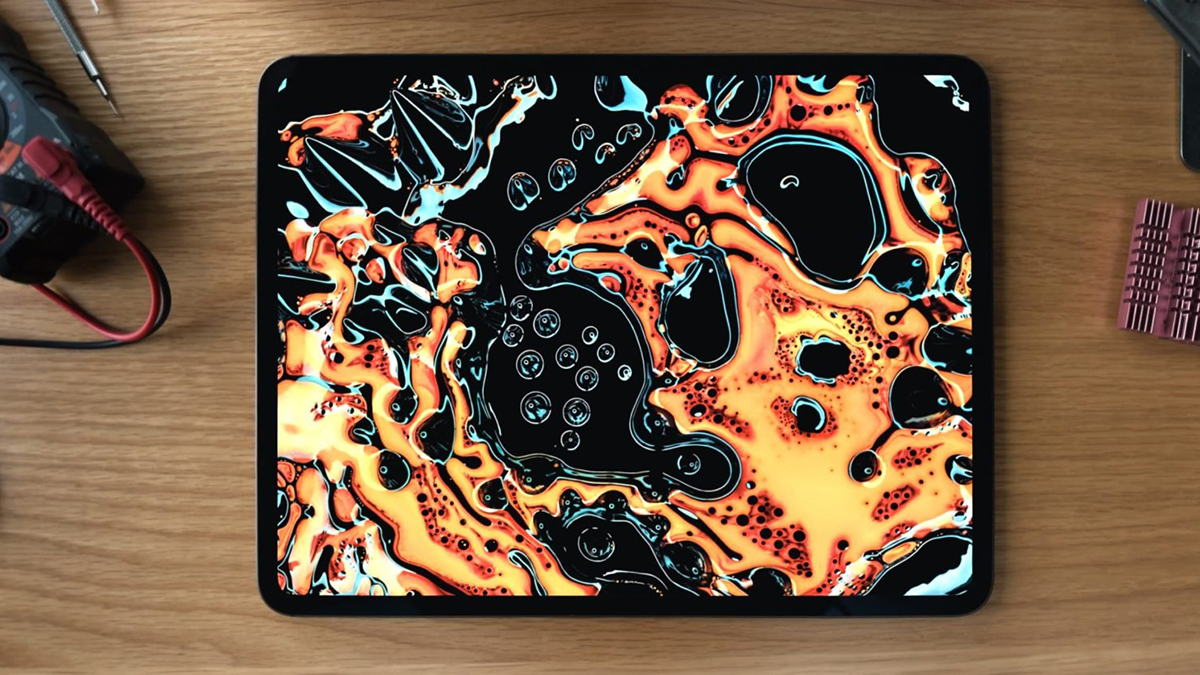
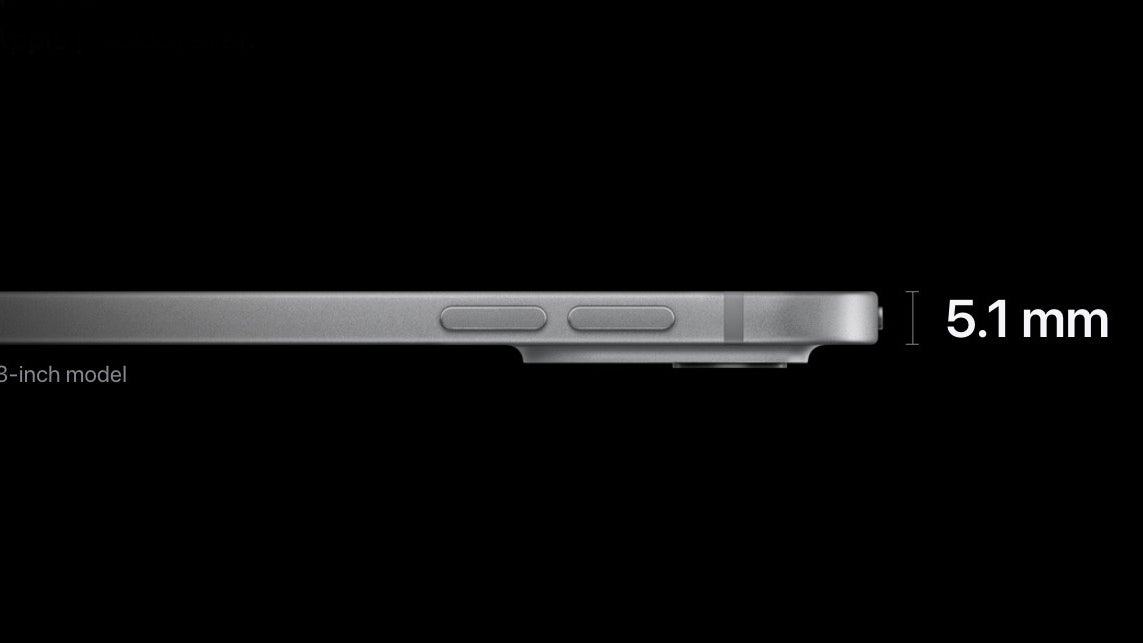
<p>Máy sở hữu hai phiên bản kích thước 11 inch và 13 inch với độ mỏng ấn tượng lần lượt là 5,3 mm và 5,1 mm. Điểm nhấn nổi bật của iPad Pro M4 là màn hình OLED sắc nét, với độ sáng tiêu chuẩn 1.000 nits cho nội dung SDR và 1.600 nits cho nội dung HDR giúp mang đến hình ảnh sống động và chân thực đến kinh ngạc.</p>
<figure id="attachment_852444" aria-describedby="caption-attachment-852444" style="width: 1200px" class="wp-caption aligncenter"><img loading="lazy" class="size-full wp-image-852444" src="https://bloganchoi.com/wp-content/uploads/2024/05/apple-tang-gia-ban-cac-dong-ipad-pro-moi-nhat.jpeg" alt="Apple tăng giá bán các dòng iPad mới nhất (Nguồn: Internet)" width="1200" height="675" srcset="https://bloganchoi.com/wp-content/uploads/2024/05/apple-tang-gia-ban-cac-dong-ipad-pro-moi-nhat.jpeg 1200w, https://bloganchoi.com/wp-content/uploads/2024/05/apple-tang-gia-ban-cac-dong-ipad-pro-moi-nhat-300x169.jpeg 300w, https://bloganchoi.com/wp-content/uploads/2024/05/apple-tang-gia-ban-cac-dong-ipad-pro-moi-nhat-1024x576.jpeg 1024w, https://bloganchoi.com/wp-content/uploads/2024/05/apple-tang-gia-ban-cac-dong-ipad-pro-moi-nhat-768x432.jpeg 768w, https://bloganchoi.com/wp-content/uploads/2024/05/apple-tang-gia-ban-cac-dong-ipad-pro-moi-nhat-696x392.jpeg 696w, https://bloganchoi.com/wp-content/uploads/2024/05/apple-tang-gia-ban-cac-dong-ipad-pro-moi-nhat-1068x601.jpeg 1068w, https://bloganchoi.com/wp-content/uploads/2024/05/apple-tang-gia-ban-cac-dong-ipad-pro-moi-nhat-747x420.jpeg 747w" sizes="(max-width: 1200px) 100vw, 1200px" /><figcaption id="caption-attachment-852444" class="wp-caption-text">Apple tăng giá bán các dòng iPad mới nhất (Nguồn: Internet)</figcaption></figure>
<p>Với công nghệ màn hình OLED song song mới nhất (hay còn gọi là Tandem OLED) giúp tăng độ sáng màn hình mà không làm mất đi độ chính xác của màu sắc hay độ tương phản, mang lại trải nghiệm hình ảnh sống động và chi tiết hơn. Apple cũng đã tích hợp thêm lựa chọn kính nano-texture để giảm thiểu chói lóa nhưng vẫn duy trì tốt chất lượng hình ảnh và độ tương phản của tấm nền này.</p>
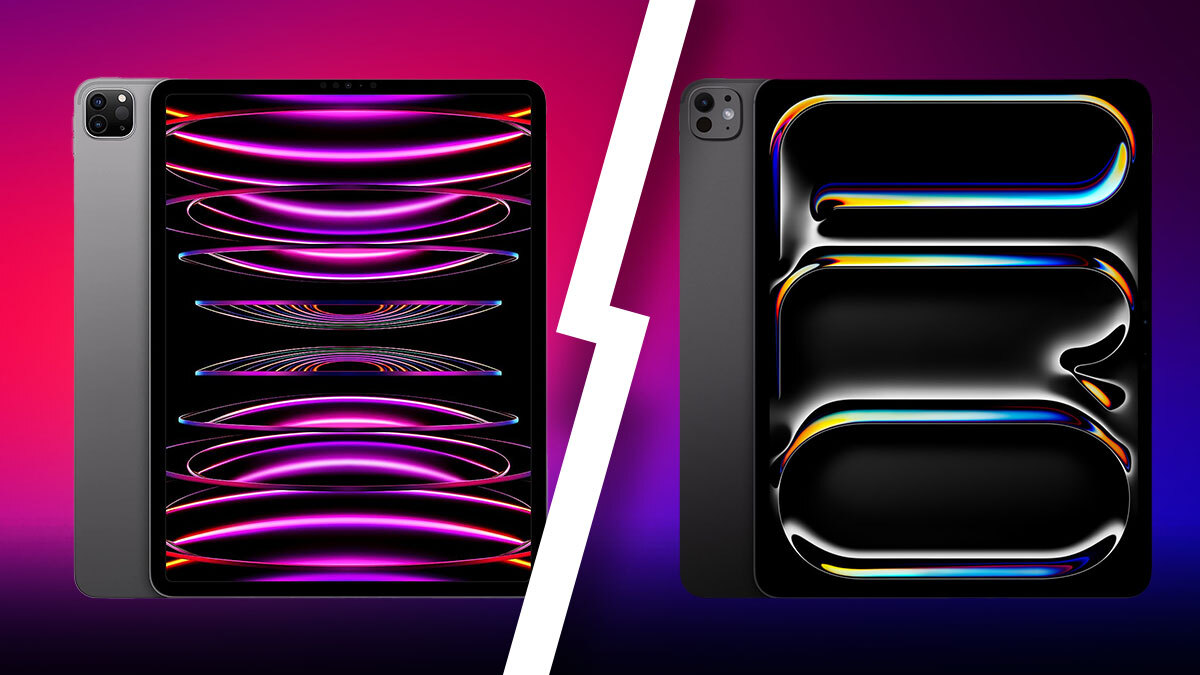
<figure id="attachment_852445" aria-describedby="caption-attachment-852445" style="width: 1200px" class="wp-caption aligncenter"><img loading="lazy" class="size-full wp-image-852445" src="https://bloganchoi.com/wp-content/uploads/2024/05/ipad-pro-m2-va-ipad-pro-m4.jpg" alt="iPad Pro M2 và iPad Pro M4 mới (Nguồn: Internet)" width="1200" height="675" srcset="https://bloganchoi.com/wp-content/uploads/2024/05/ipad-pro-m2-va-ipad-pro-m4.jpg 1200w, https://bloganchoi.com/wp-content/uploads/2024/05/ipad-pro-m2-va-ipad-pro-m4-300x169.jpg 300w, https://bloganchoi.com/wp-content/uploads/2024/05/ipad-pro-m2-va-ipad-pro-m4-1024x576.jpg 1024w, https://bloganchoi.com/wp-content/uploads/2024/05/ipad-pro-m2-va-ipad-pro-m4-768x432.jpg 768w, https://bloganchoi.com/wp-content/uploads/2024/05/ipad-pro-m2-va-ipad-pro-m4-696x392.jpg 696w, https://bloganchoi.com/wp-content/uploads/2024/05/ipad-pro-m2-va-ipad-pro-m4-1068x601.jpg 1068w, https://bloganchoi.com/wp-content/uploads/2024/05/ipad-pro-m2-va-ipad-pro-m4-747x420.jpg 747w" sizes="(max-width: 1200px) 100vw, 1200px" /><figcaption id="caption-attachment-852445" class="wp-caption-text">iPad Pro M2 và iPad Pro M4 mới (Nguồn: Internet)</figcaption></figure>
<p>iPad Pro M4 được trang bị camera trước 12MP được chuyển sang cạnh ngang của máy, giúp tối ưu hóa cho các cuộc gọi video và họp trực tuyến. Nhưng Apple đã cắt bớt đi một camera sau, có lẽ là do nó không quá cần thiết ở các phiên bản trước.</p>
<figure id="attachment_852447" aria-describedby="caption-attachment-852447" style="width: 1143px" class="wp-caption aligncenter"><img loading="lazy" class="size-full wp-image-852447" src="https://bloganchoi.com/wp-content/uploads/2024/05/do-mong-an-tuong-cua-ipad-pro-m4-13-inch.jpg" alt="Độ mỏng ấn tượng của iPad Pro M4 13 inch (Nguồn: Internet)" width="1143" height="643" srcset="https://bloganchoi.com/wp-content/uploads/2024/05/do-mong-an-tuong-cua-ipad-pro-m4-13-inch.jpg 1143w, https://bloganchoi.com/wp-content/uploads/2024/05/do-mong-an-tuong-cua-ipad-pro-m4-13-inch-300x169.jpg 300w, https://bloganchoi.com/wp-content/uploads/2024/05/do-mong-an-tuong-cua-ipad-pro-m4-13-inch-1024x576.jpg 1024w, https://bloganchoi.com/wp-content/uploads/2024/05/do-mong-an-tuong-cua-ipad-pro-m4-13-inch-768x432.jpg 768w, https://bloganchoi.com/wp-content/uploads/2024/05/do-mong-an-tuong-cua-ipad-pro-m4-13-inch-696x392.jpg 696w, https://bloganchoi.com/wp-content/uploads/2024/05/do-mong-an-tuong-cua-ipad-pro-m4-13-inch-1068x601.jpg 1068w, https://bloganchoi.com/wp-content/uploads/2024/05/do-mong-an-tuong-cua-ipad-pro-m4-13-inch-747x420.jpg 747w" sizes="(max-width: 1143px) 100vw, 1143px" /><figcaption id="caption-attachment-852447" class="wp-caption-text">Độ mỏng ấn tượng của iPad Pro M4 13 inch (Nguồn: Internet)</figcaption></figure>
<p>Mức giá của iPad Pro M4 bắt đầu từ 28,99 triệu đồng cho phiên bản 11 inch tiêu chuẩn và 37,99 triệu đồng cho phiên bản 13 inch tiêu chuẩn. Với những người dùng chuyên nghiệp đòi hỏi hiệu suất cao và trải nghiệm màn hình sắc nét với tần số quét 120Hz, iPad Pro M4 xứng đáng là lựa chọn hàng đầu trong giới Tablet.</p>
<h2><strong>Kết luận</strong></h2>
<p>Với những nâng cấp mạnh mẽ về hiệu năng, camera và màn hình, iPad Air M2 và iPad Pro M4 là những lựa chọn tuyệt vời cho người dùng ở mọi phân khúc. iPad Air M2 phù hợp cho nhu cầu học tập, giải trí và làm việc cơ bản, trong khi iPad Pro M4 lại là một &#8220;chiến binh tối thượng&#8221; dành cho các nhu cầu về đồ họa và làm việc sáng tạo.</p>
<ul>
<li><a href="https://bloganchoi.com/asus-vivobook-s-14-oled-2024/">Asus Vivobook S 14 OLED 2024: Chip mới, kiểu dáng mới và những nâng cấp mới</a></li>
<li><a href="https://bloganchoi.com/huawei-pura70-ultra/">HUAWEI Pura70 Ultra: Siêu phẩm 38 triệu nhưng có hiệu năng “tầm trung”?</a></li>
</ul>]]></content>
		
					<link rel="replies" type="text/html" href="https://bloganchoi.com/apple-let-loose-bung-no-suc-manh-voi-ipad-air-m2-va-ipad-pro-m4-moi/#comments" thr:count="1" />
			<link rel="replies" type="application/atom+xml" href="https://bloganchoi.com/apple-let-loose-bung-no-suc-manh-voi-ipad-air-m2-va-ipad-pro-m4-moi/feed/atom/" thr:count="1" />
			<thr:total>1</thr:total>
			</entry>
		<entry>
		<author>
			<name>peachyy</name>
					</author>

		<title type="html"><![CDATA[7 cách sửa lỗi bút Apple pencil 2 không sạc được]]></title>
		<link rel="alternate" type="text/html" href="https://bloganchoi.com/7-cach-sua-loi-but-apple-pencil-2-khong-sac-duoc/" />

		<id>https://bloganchoi.com/?p=778851</id>
		<updated>2023-10-26T05:14:51Z</updated>
		<published>2023-10-26T05:14:51Z</published>
		<category scheme="https://bloganchoi.com" term="Thủ thuật" /><category scheme="https://bloganchoi.com" term="apple pencil" /><category scheme="https://bloganchoi.com" term="Apple pencil 2" /><category scheme="https://bloganchoi.com" term="Bút Apple pencil 2" /><category scheme="https://bloganchoi.com" term="Bút cảm ứng Apple Pencil" /><category scheme="https://bloganchoi.com" term="bút cảm ứng iPad" /><category scheme="https://bloganchoi.com" term="bút ipad" />
		<summary type="html"><![CDATA[Bút Apple pencil 2 không sạc được? Tham khảo ngay 7 cách để khắc phục nó. Đừng lo lắng, phần lớn đây là lỗi phần mềm chứ không phải bút ipad của bạn bị hỏng đâu. Apple Pencil mở ra những lựa chọn hoàn toàn mới. Bạn có thể sử dụng nó trên iPad để]]></summary>

					<content type="html" xml:base="https://bloganchoi.com/7-cach-sua-loi-but-apple-pencil-2-khong-sac-duoc/"><![CDATA[<p><strong>Bút Apple pencil 2 không sạc được? Tham khảo ngay 7 cách để khắc phục nó. Đừng lo lắng, phần lớn đây là lỗi phần mềm chứ không phải bút ipad của bạn bị hỏng đâu. </strong></p>
<p><span id="more-778851"></span></p>
<p>Apple Pencil mở ra những lựa chọn hoàn toàn mới. Bạn có thể sử dụng nó trên iPad để vẽ, viết và đánh dấu. Nếu bạn là người dùng Apple Pencil thường xuyên, bạn sẽ biết việc ký tài liệu, phác thảo ý tưởng hoặc ghi chú của mình có thể thuận tiện như thế nào. Bạn có thể bực bội khi đột nhiên không sạc được nữa.</p>
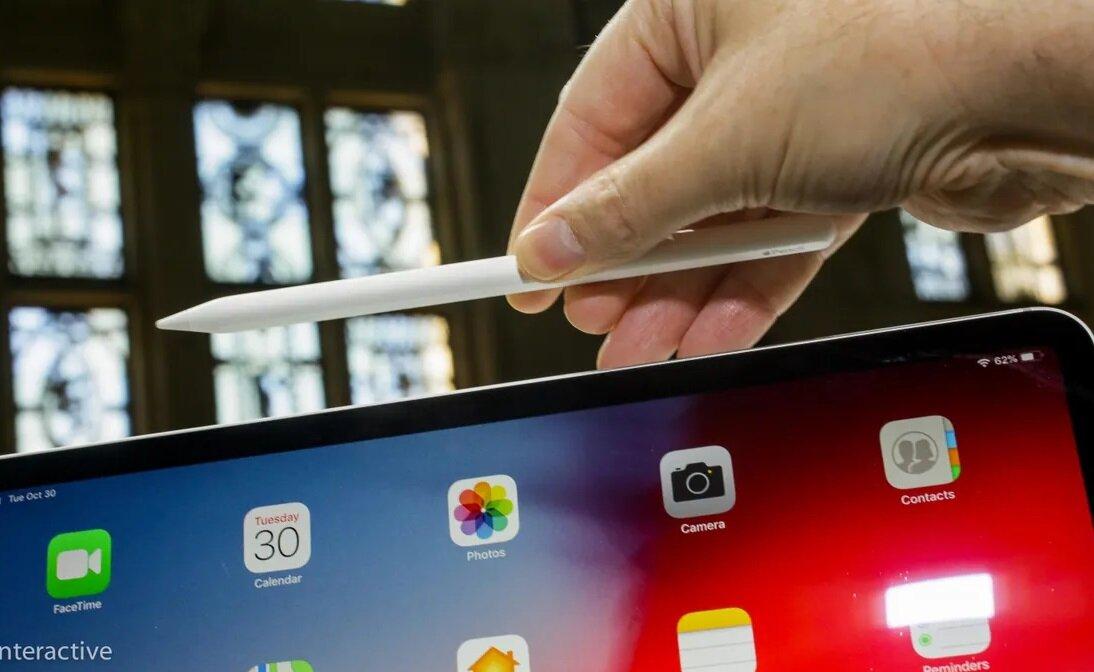
<figure id="attachment_778866" aria-describedby="caption-attachment-778866" style="width: 1094px" class="wp-caption aligncenter"><img loading="lazy" class="wp-image-778866 size-full" title="Cách sửa lỗi bút Apple pencil 2 không sạc được (Ảnh: Internet)" src="https://bloganchoi.com/wp-content/uploads/2023/10/sua-but-apple-pencil-2-khong-sac-duoc.jpg" alt="Cách sửa lỗi bút Apple pencil 2 không sạc được (Ảnh: Internet)" width="1094" height="672" srcset="https://bloganchoi.com/wp-content/uploads/2023/10/sua-but-apple-pencil-2-khong-sac-duoc.jpg 1094w, https://bloganchoi.com/wp-content/uploads/2023/10/sua-but-apple-pencil-2-khong-sac-duoc-300x184.jpg 300w, https://bloganchoi.com/wp-content/uploads/2023/10/sua-but-apple-pencil-2-khong-sac-duoc-1024x629.jpg 1024w, https://bloganchoi.com/wp-content/uploads/2023/10/sua-but-apple-pencil-2-khong-sac-duoc-768x472.jpg 768w, https://bloganchoi.com/wp-content/uploads/2023/10/sua-but-apple-pencil-2-khong-sac-duoc-356x220.jpg 356w, https://bloganchoi.com/wp-content/uploads/2023/10/sua-but-apple-pencil-2-khong-sac-duoc-696x428.jpg 696w, https://bloganchoi.com/wp-content/uploads/2023/10/sua-but-apple-pencil-2-khong-sac-duoc-1068x656.jpg 1068w, https://bloganchoi.com/wp-content/uploads/2023/10/sua-but-apple-pencil-2-khong-sac-duoc-684x420.jpg 684w" sizes="(max-width: 1094px) 100vw, 1094px" /><figcaption id="caption-attachment-778866" class="wp-caption-text">Cách sửa lỗi bút Apple pencil 2 không sạc được (Ảnh: Internet)</figcaption></figure>
<p>Có hai loại Apple Pencil, thế hệ 1 và thế hệ 2. Chúng khác nhau về thiết kế nhưng cách sạc cũng khác nhau. Apple Pencil thế hệ 1 được sạc bằng cách cắm vào cổng Lightning của iPad hoặc trực tiếp vào ổ cắm điện bằng bộ chuyển đổi đặc biệt. Apple Pencil thế hệ 2 được sạc không dây bằng cách gắn nó vào cạnh iPad của bạn.</p>
<h2><strong>Nguyên nhân bút Apple pencil 2 không sạc được</strong></h2>
<p>Bút chì có thể ngừng sạc do sự cố trên phần mềm của iPad, phần cứng của bút chì hoặc đôi khi là iPad. Apple Pencil của bạn có thể không sạc nếu bạn sử dụng sai thế hệ bút chì và nó cần phải tương thích với iPad.</p>
<figure id="attachment_778862" aria-describedby="caption-attachment-778862" style="width: 1876px" class="wp-caption aligncenter"><img loading="lazy" class="size-full wp-image-778862" src="https://bloganchoi.com/wp-content/uploads/2023/10/sua-but-apple-pencil-2-khong-sac-duoc-1.jpeg" alt="Cách sửa lỗi bút Apple pencil 2 không sạc được (Ảnh: Internet)" width="1876" height="967" srcset="https://bloganchoi.com/wp-content/uploads/2023/10/sua-but-apple-pencil-2-khong-sac-duoc-1.jpeg 1876w, https://bloganchoi.com/wp-content/uploads/2023/10/sua-but-apple-pencil-2-khong-sac-duoc-1-300x155.jpeg 300w, https://bloganchoi.com/wp-content/uploads/2023/10/sua-but-apple-pencil-2-khong-sac-duoc-1-1024x528.jpeg 1024w, https://bloganchoi.com/wp-content/uploads/2023/10/sua-but-apple-pencil-2-khong-sac-duoc-1-768x396.jpeg 768w, https://bloganchoi.com/wp-content/uploads/2023/10/sua-but-apple-pencil-2-khong-sac-duoc-1-1536x792.jpeg 1536w, https://bloganchoi.com/wp-content/uploads/2023/10/sua-but-apple-pencil-2-khong-sac-duoc-1-696x359.jpeg 696w, https://bloganchoi.com/wp-content/uploads/2023/10/sua-but-apple-pencil-2-khong-sac-duoc-1-1068x551.jpeg 1068w, https://bloganchoi.com/wp-content/uploads/2023/10/sua-but-apple-pencil-2-khong-sac-duoc-1-815x420.jpeg 815w" sizes="(max-width: 1876px) 100vw, 1876px" /><figcaption id="caption-attachment-778862" class="wp-caption-text">Cách sửa lỗi bút Apple pencil 2 không sạc được (Ảnh: Internet)</figcaption></figure>
<ul>
<li>iPad hết pin: Vì Apple pencil 2 sạc không dây trên iPad nên việc iPad hết pin là một thủ phạm khiến Apple Pencil của bạn không sạc được.</li>
<li>Lỗi vật lý: Đầu nối bị cong hoặc bị hỏng cũng có thể khiến Apple Pencil của bạn không sạc được. Nếu bạn làm rơi thiết bị, thiết bị có thể đã bị hư hỏng, khiến thiết bị không thể sạc đúng cách.</li>
<li>Trục trặc phần mềm iPad: Đôi khi, iPad của bạn có thể bị trục trặc do lỗi phần mềm. Lỗi có thể ảnh hưởng đến giao tiếp giữa thiết bị và Apple Pencil của bạn. Mặc dù không phổ biến nhưng chúng cũng có thể là nguyên nhân khiến Apple Pencil của bạn được kết nối nhưng không sạc được.</li>
<li>Pin bị hỏng: Giống như bất kỳ loại pin nào, thời lượng pin của Apple Pencil sẽ giảm khi bạn sạc. Khi pin của bút cảm ứng đã hết tuổi thọ, nó có thể không tích trữ được năng lượng, khiến bút không thể sạc được.</li>
</ul>
<h2><strong>8 cách sửa lỗi Apple pencil 2 không sạc được</strong></h2>
<p>Vì vậy, hãy xem một số bước khắc phục sự cố mà bạn có thể thử khi Apple Pencil từ chối sạc!</p>
<h3><strong>1. Kiểm tra kết nối Apple Pencil</strong></h3>
<p>Khi Apple Pencil đang sạc, tốt nhất bạn nên giữ cả hai thiết bị trên một bề mặt bằng phẳng vì bề mặt không bằng phẳng, chẳng hạn như ghế dài, có thể cản trở kết nối. Tốt nhất nên đặt iPad và Apple Pencil trên bề mặt phẳng và mịn để có kết quả tốt nhất. Ngoài ra, hãy đảm bảo bút chì được cắm hoàn toàn vào iPad hoặc căn chỉnh với cạnh.</p>
<h3><strong>2. Tắt và bật Bluetooth</strong></h3>
<p>Vì Apple Pencil sử dụng Bluetooth để kết nối với iPad của bạn nên việc bật và tắt Bluetooth thường là một mẹo nhỏ.</p>
<p>Bước 1: Vào Cài đặt và truy cập Bluetooth.</p>
<p>Bước 2: Nhấn vào nút chuyển đổi bên cạnh Bluetooth để tắt nó. Sau đó, nhấn lại vào nút chuyển đổi để bật Bluetooth.</p>
<p>Mặc dù bạn có thể tắt Bluetooth từ Trung tâm điều khiển nhưng chúng tôi không khuyến nghị điều đó vì nó không tắt hoàn toàn tính năng Bluetooth trên iPad của bạn.</p>
<h3><strong>3. Liên kết lại Apple Pencil của bạn</strong></h3>
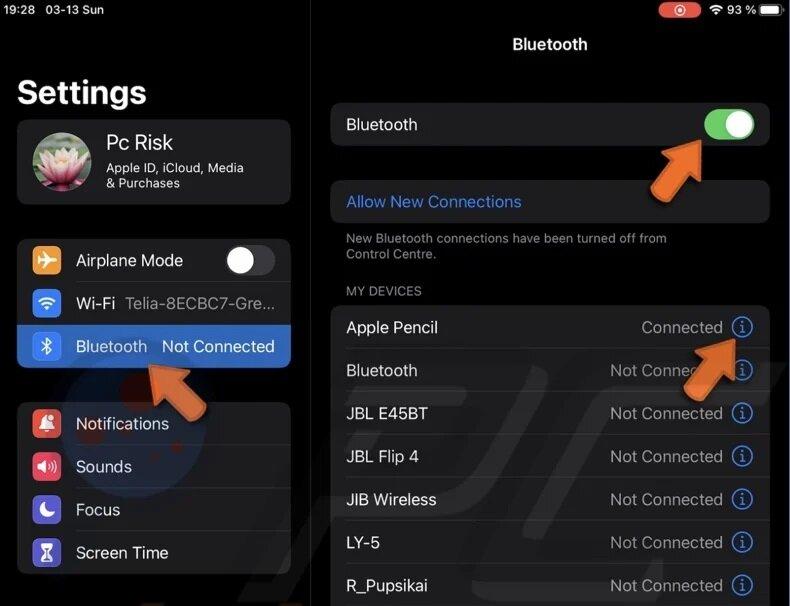
<p>Nếu việc bật và tắt Bluetooth không hiệu quả thì việc ghép nối lại nó có thể giải quyết mọi sự cố kết nối ngăn iPad nhận ra Apple Pencil của bạn. Hãy làm theo các bước sau để hủy ghép nối và ghép nối lại Apple Pencil của bạn:</p>
<figure id="attachment_778860" aria-describedby="caption-attachment-778860" style="width: 790px" class="wp-caption aligncenter"><img loading="lazy" class="size-full wp-image-778860" src="https://bloganchoi.com/wp-content/uploads/2023/10/sua-but-apple-pencil-2-khong-sac-duoc-3.jpg" alt="Cách sửa lỗi bút Apple pencil 2 không sạc được (Ảnh: Internet)" width="790" height="606" srcset="https://bloganchoi.com/wp-content/uploads/2023/10/sua-but-apple-pencil-2-khong-sac-duoc-3.jpg 790w, https://bloganchoi.com/wp-content/uploads/2023/10/sua-but-apple-pencil-2-khong-sac-duoc-3-300x230.jpg 300w, https://bloganchoi.com/wp-content/uploads/2023/10/sua-but-apple-pencil-2-khong-sac-duoc-3-768x589.jpg 768w, https://bloganchoi.com/wp-content/uploads/2023/10/sua-but-apple-pencil-2-khong-sac-duoc-3-80x60.jpg 80w, https://bloganchoi.com/wp-content/uploads/2023/10/sua-but-apple-pencil-2-khong-sac-duoc-3-696x534.jpg 696w, https://bloganchoi.com/wp-content/uploads/2023/10/sua-but-apple-pencil-2-khong-sac-duoc-3-548x420.jpg 548w" sizes="(max-width: 790px) 100vw, 790px" /><figcaption id="caption-attachment-778860" class="wp-caption-text">Cách sửa lỗi bút Apple pencil 2 không sạc được (Ảnh: Internet)</figcaption></figure>
<figure id="attachment_778863" aria-describedby="caption-attachment-778863" style="width: 1518px" class="wp-caption aligncenter"><img loading="lazy" class="wp-image-778863 size-full" title="Cách sửa lỗi bút Apple pencil 2 không sạc được (Ảnh: Internet)" src="https://bloganchoi.com/wp-content/uploads/2023/10/sua-but-apple-pencil-2-khong-sac-duoc-1.jpg" alt="Cách sửa lỗi bút Apple pencil 2 không sạc được (Ảnh: Internet)" width="1518" height="500" srcset="https://bloganchoi.com/wp-content/uploads/2023/10/sua-but-apple-pencil-2-khong-sac-duoc-1.jpg 1518w, https://bloganchoi.com/wp-content/uploads/2023/10/sua-but-apple-pencil-2-khong-sac-duoc-1-300x99.jpg 300w, https://bloganchoi.com/wp-content/uploads/2023/10/sua-but-apple-pencil-2-khong-sac-duoc-1-1024x337.jpg 1024w, https://bloganchoi.com/wp-content/uploads/2023/10/sua-but-apple-pencil-2-khong-sac-duoc-1-768x253.jpg 768w, https://bloganchoi.com/wp-content/uploads/2023/10/sua-but-apple-pencil-2-khong-sac-duoc-1-696x229.jpg 696w, https://bloganchoi.com/wp-content/uploads/2023/10/sua-but-apple-pencil-2-khong-sac-duoc-1-1068x352.jpg 1068w, https://bloganchoi.com/wp-content/uploads/2023/10/sua-but-apple-pencil-2-khong-sac-duoc-1-1275x420.jpg 1275w" sizes="(max-width: 1518px) 100vw, 1518px" /><figcaption id="caption-attachment-778863" class="wp-caption-text">Cách sửa lỗi bút Apple pencil 2 không sạc được (Ảnh: Internet)</figcaption></figure>
<p>Để hủy ghép nối rồi ghép nối Apple Pencil với iPad, hãy làm theo các bước bên dưới:</p>
<ol>
<li>Mở ứng dụng Cài đặt trên iPad của bạn.</li>
<li>Đi tới cài đặt &#8221; Bluetooth &#8220;.</li>
<li>Đảm bảo Bluetooth đã được bật.</li>
<li>Bên cạnh kết nối Apple Pencil, hãy nhấn vào biểu tượng thông tin (i).</li>
<li>Sau đó, chọn &#8221; Quên thiết bị này &#8220;.</li>
<li>Khi được hỏi bạn có muốn quên Apple Pencil hay không, hãy nhấn vào &#8221; Quên thiết bị &#8220;.</li>
<li>Bây giờ, hãy khởi động lại iPad của bạn</li>
<li>Khi iPad khởi động, hãy kết nối lại Apple Pencil của bạn bằng cách gắn nó vào cạnh phải của iPad.</li>
<li>Chạm vào nút &#8220;Ghép nối&#8221; trên màn hình iPad của bạn để kết nối Apple Pencil. Bây giờ, hãy xem mức pin của Apple Pencil có xuất hiện trên màn hình iPad của bạn hay không và cho biết rằng nó đang sạc.</li>
</ol>
<h3><strong>4. Làm sạch Apple Pencil và iPad của bạn</strong></h3>
<p>Một trong những lý do tiềm ẩn khiến Apple Pencil không sạc có thể là do bụi bẩn, mảnh vụn hoặc bụi bám trên các cổng sạc của chính Apple Pencil hoặc iPad của bạn.</p>
<p>Để giải quyết vấn đề này, hãy bắt đầu bằng cách kiểm tra cẩn thận các đầu nối trên cả Apple Pencil và iPad của bạn. Sử dụng một miếng vải mềm, không có xơ để lau nhẹ mọi vết bẩn hoặc mảnh vụn có thể nhìn thấy.</p>
<p>Đối với những chất cặn cứng đầu hơn, bạn có thể làm ẩm nhẹ miếng vải bằng nước. Nhẹ nhàng lau lại các đầu nối, cẩn thận không để hơi ẩm xâm nhập vào các cổng.</p>
<h3><strong>5. Cập nhật iPad của bạn</strong></h3>
<p>Nếu Apple Pencil của bạn ngừng sạc sau khi bạn cập nhật iPad, lỗi phần mềm có thể là thủ phạm. Do đó, bạn nên kiểm tra xem bạn đã cài đặt phiên bản iPadOS mới nhất trên iPad chưa. Thực hiện theo các bước sau để cập nhật iPad của bạn:</p>
<ol>
<li>Mở ứng dụng Cài đặt trên iPad của bạn.</li>
<li>Vào phần Chung và chọn Cập nhật phần mềm .</li>
<li>Nếu có bản cập nhật mới, hãy nhấn Tải xuống và cài đặt .</li>
<li>Cập nhật phần mềm của iPad</li>
</ol>
<h3><strong>6. Khởi động lại iPad của bạn</strong></h3>
<p>Khởi động lại thiết bị của bạn là một trong những bước khắc phục sự cố cơ bản để khắc phục hầu hết các sự cố của iPad . Mặc dù iPadOS không cung cấp tùy chọn khởi động lại nhưng bạn có thể tắt và bật iPad bằng cách làm theo các bước sau:</p>
<p>Nhấn và giữ nút Tăng âm lượng và Trên cùng của iPad cho đến khi menu tắt máy xuất hiện. Nếu iPad của bạn có nút Home, hãy nhấn và giữ nút Top cho đến khi thanh trượt xuất hiện.</p>
<p>Bây giờ, hãy kéo thanh trượt sang phải để tắt iPad của bạn.</p>
<p>Sau khi đợi vài giây, nhấn và giữ nút Top cho đến khi logo Apple xuất hiện trên màn hình để bật lại iPad.</p>
<h3><strong>7. Xóa hoặc khôi phục cài đặt gốc cho iPad </strong></h3>
<figure id="attachment_778864" aria-describedby="caption-attachment-778864" style="width: 2388px" class="wp-caption aligncenter"><img loading="lazy" class="size-full wp-image-778864" src="https://bloganchoi.com/wp-content/uploads/2023/10/sua-but-apple-pencil-2-khong-sac-duoc-2.jpg" alt="Cách sửa lỗi bút Apple pencil 2 không sạc được (Ảnh: Internet)" width="2388" height="1668" srcset="https://bloganchoi.com/wp-content/uploads/2023/10/sua-but-apple-pencil-2-khong-sac-duoc-2.jpg 2388w, https://bloganchoi.com/wp-content/uploads/2023/10/sua-but-apple-pencil-2-khong-sac-duoc-2-300x210.jpg 300w, https://bloganchoi.com/wp-content/uploads/2023/10/sua-but-apple-pencil-2-khong-sac-duoc-2-1024x715.jpg 1024w, https://bloganchoi.com/wp-content/uploads/2023/10/sua-but-apple-pencil-2-khong-sac-duoc-2-768x536.jpg 768w, https://bloganchoi.com/wp-content/uploads/2023/10/sua-but-apple-pencil-2-khong-sac-duoc-2-1536x1073.jpg 1536w, https://bloganchoi.com/wp-content/uploads/2023/10/sua-but-apple-pencil-2-khong-sac-duoc-2-2048x1431.jpg 2048w, https://bloganchoi.com/wp-content/uploads/2023/10/sua-but-apple-pencil-2-khong-sac-duoc-2-100x70.jpg 100w, https://bloganchoi.com/wp-content/uploads/2023/10/sua-but-apple-pencil-2-khong-sac-duoc-2-696x486.jpg 696w, https://bloganchoi.com/wp-content/uploads/2023/10/sua-but-apple-pencil-2-khong-sac-duoc-2-1068x746.jpg 1068w, https://bloganchoi.com/wp-content/uploads/2023/10/sua-but-apple-pencil-2-khong-sac-duoc-2-601x420.jpg 601w" sizes="(max-width: 2388px) 100vw, 2388px" /><figcaption id="caption-attachment-778864" class="wp-caption-text">Cách sửa lỗi bút Apple pencil 2 không sạc được (Ảnh: Internet)</figcaption></figure>
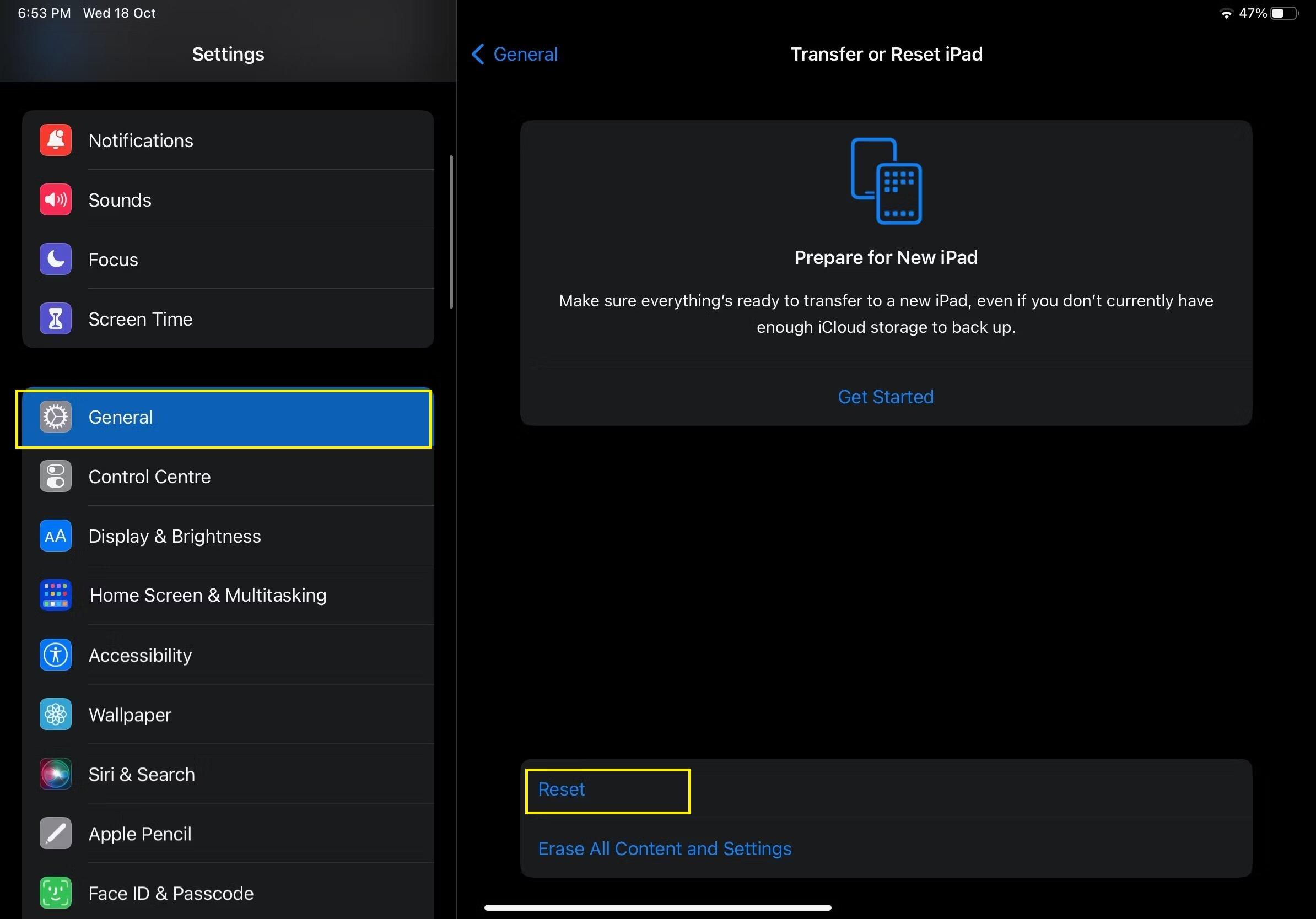
<p>Mặc dù bước này là biện pháp cuối cùng của bạn nhưng bạn vẫn nên thử nếu không có cách nào khác hiệu quả. Trước khi khôi phục cài đặt gốc cho iPad , điều cần thiết là phải bảo vệ tất cả dữ liệu có giá trị của bạn.</p>
<p>Vì vậy, hãy sao lưu iPad của bạn bằng iCloud hoặc iTunes để đảm bảo rằng các tệp, ứng dụng và cài đặt của bạn được giữ nguyên để khôi phục sau này. Để đặt lại iPad của bạn, hãy đi tới Cài đặt &gt; Chung &gt; Chuyển hoặc Đặt lại iPad . Sau đó, nhấn vào Xóa tất cả nội dung và cài đặt .</p>
<p>Bạn sẽ được nhắc nhập mật mã thiết bị của mình để tiến hành quá trình khôi phục.</p>
<h3><strong>8. Kiểm tra lỗi bút Apple Pencil 2</strong></h3>
<p>Nếu không có cách khắc phục nào ở trên hiệu quả, đã đến lúc loại trừ khả năng thủ phạm là iPad của bạn. Đôi khi, Apple Pencil của bạn có thể không sạc được do sự cố phần cứng. Vì vậy, nếu gần đây bạn làm rơi Apple Pencil hoặc đầu nối của bút cảm ứng bị cong hoặc hư hỏng, lựa chọn duy nhất của bạn là đến cửa hàng Apple gần nhất hoặc Nhà cung cấp dịch vụ ủy quyền của Apple để thay thế.</p>]]></content>
		
					<link rel="replies" type="text/html" href="https://bloganchoi.com/7-cach-sua-loi-but-apple-pencil-2-khong-sac-duoc/#comments" thr:count="1" />
			<link rel="replies" type="application/atom+xml" href="https://bloganchoi.com/7-cach-sua-loi-but-apple-pencil-2-khong-sac-duoc/feed/atom/" thr:count="1" />
			<thr:total>1</thr:total>
			</entry>
	</feed>