<?xml version="1.0" encoding="UTF-8"?><feed
	xmlns="http://www.w3.org/2005/Atom"
	xmlns:thr="http://purl.org/syndication/thread/1.0"
	xml:lang="vi"
	
	xmlns:georss="http://www.georss.org/georss"
	xmlns:geo="http://www.w3.org/2003/01/geo/wgs84_pos#"
	>
	<title type="text">ứng dụng Union &#8211; BlogAnChoi</title>
	<subtitle type="text">Blog giải trí về du lịch, làm đẹp, quán ngon dành cho giới trẻ.</subtitle>

	<updated>2024-06-11T17:04:25Z</updated>

	<link rel="alternate" type="text/html" href="https://bloganchoi.com" />
	<id>https://bloganchoi.com/feed/atom/</id>
	<link rel="self" type="application/atom+xml" href="https://bloganchoi.com/tag/ung-dung-union/feed/atom/" />

	
	<entry>
		<author>
			<name>aozora</name>
					</author>

		<title type="html"><![CDATA[Cách ghép chồng 2 hình ảnh với nhau trên iPhone cực kỳ đơn giản có thể bạn chưa biết]]></title>
		<link rel="alternate" type="text/html" href="https://bloganchoi.com/cach-ghep-chong-2-hinh-anh-voi-nhau-tren-iphone-cuc-ky-don-gian-co-the-ban-chua-biet/" />

		<id>https://bloganchoi.com/?p=859960</id>
		<updated>2024-06-11T17:04:25Z</updated>
		<published>2024-06-11T17:04:25Z</published>
		<category scheme="https://bloganchoi.com" term="Thủ thuật" /><category scheme="https://bloganchoi.com" term="chỉnh sửa hình ảnh iPhone" /><category scheme="https://bloganchoi.com" term="có thể bạn chưa biết" /><category scheme="https://bloganchoi.com" term="đơn giản" /><category scheme="https://bloganchoi.com" term="ghép ảnh trên iPhone" /><category scheme="https://bloganchoi.com" term="Ghép chồng 2 hình ảnh với nhau" /><category scheme="https://bloganchoi.com" term="hình ảnh" /><category scheme="https://bloganchoi.com" term="ứng dụng" /><category scheme="https://bloganchoi.com" term="ứng dụng Union" />
		<summary type="html"><![CDATA[Bạn muốn ghép một hình ảnh chồng lên một hình ảnh khác trên iPhone để tạo cảm giác độc lạ? Thủ thuật này rất dễ thực hiện ngay trong ứng dụng Ảnh của iPhone hoặc tải ứng dụng của bên thứ ba để có thêm nhiều tùy chọn thú vị. Hãy cùng xem cách thực]]></summary>

					<content type="html" xml:base="https://bloganchoi.com/cach-ghep-chong-2-hinh-anh-voi-nhau-tren-iphone-cuc-ky-don-gian-co-the-ban-chua-biet/"><![CDATA[<p><strong>Bạn muốn ghép một hình ảnh chồng lên một hình ảnh khác trên iPhone để tạo cảm giác độc lạ? <strong><a href="https://bloganchoi.com/tin/video/clip-thu-thuat/"  target="_bank"   title="thủ thuật">Thủ thuật</a></strong> này rất dễ thực hiện ngay trong ứng dụng Ảnh của iPhone hoặc tải ứng dụng của bên thứ ba để có thêm nhiều tùy chọn thú vị. Hãy cùng xem cách thực hiện ghép chồng 2 hình ảnh với nhau như thế nào nhé! </strong></p>
<p><span id="more-859960"></span></p>
<h2><strong>Tạo lớp phủ hình ảnh trong ứng dụng Ảnh của iPhone</strong></h2>
<p>Phương pháp đầu tiên để ghép chồng hình ảnh trên iPhone là sử dụng ứng dụng Ảnh &#8211; đây là cách dễ nhất nếu bạn không muốn tải thêm ứng dụng khác chỉ để thực hiện thủ thuật này.</p>
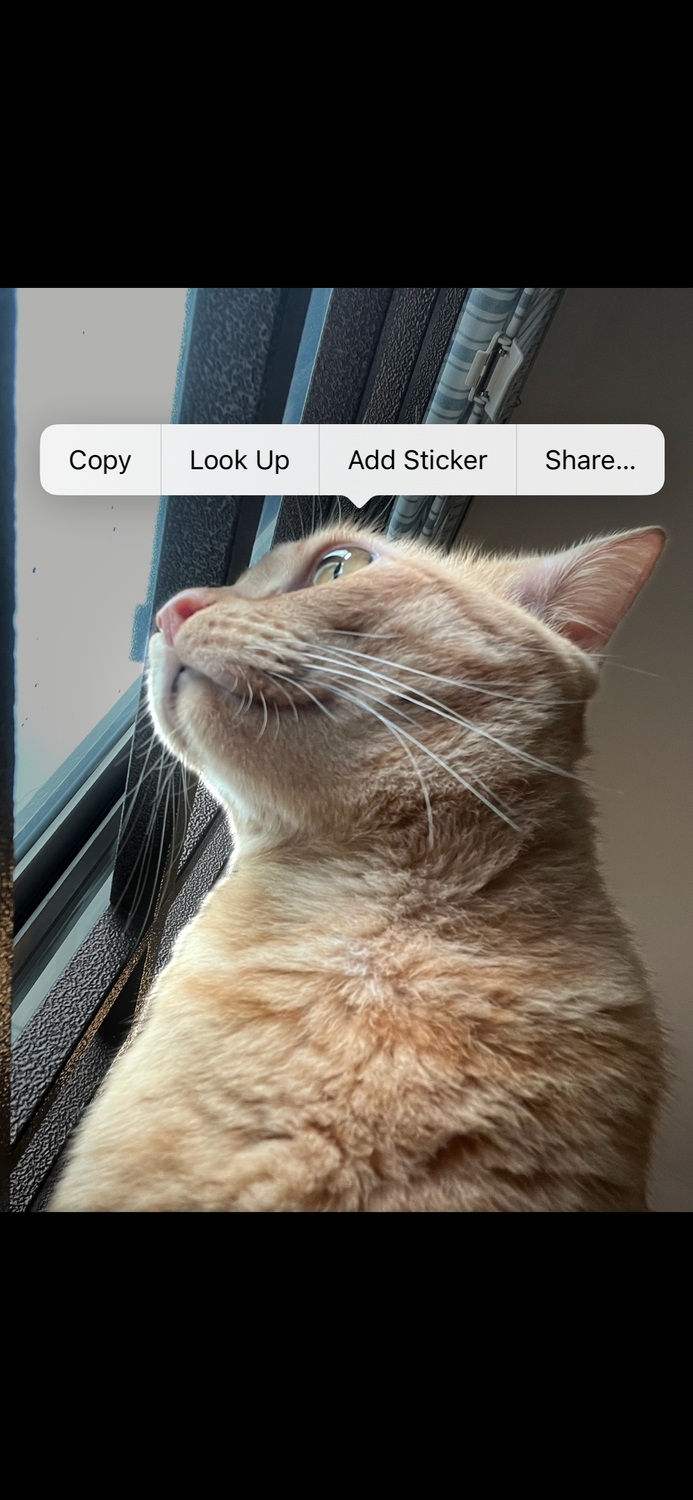
<p>Đầu tiên bạn cần biến đối tượng trong hình ảnh thứ nhất trở thành nhãn dán. Ứng dụng Ảnh của iPhone có tính năng tiện dụng cho phép tạo nhãn dán tùy chỉnh từ ảnh đã lưu trong máy. Hãy mở ứng dụng Ảnh và nhấn chọn ảnh mà bạn muốn xử lý. Tiếp theo nhấn giữ vào đối tượng trong hình ảnh, sau đó thả tay ra, bạn sẽ thấy một đường trắng phát sáng bao quanh đối tượng cho biết nó đã được nhận dạng và chọn thành công.</p>
<figure id="attachment_860204" aria-describedby="caption-attachment-860204" style="width: 693px" class="wp-caption aligncenter"><img loading="lazy" class="wp-image-860204 size-full" title="Biến đối tượng trong hình ảnh thành nhãn dán (Ảnh: Internet)" src="https://bloganchoi.com/wp-content/uploads/2024/06/ghep-hinh-anh-iphone.jpg" alt="Biến đối tượng trong hình ảnh thành nhãn dán (Ảnh: Internet)" width="693" height="1500" srcset="https://bloganchoi.com/wp-content/uploads/2024/06/ghep-hinh-anh-iphone.jpg 693w, https://bloganchoi.com/wp-content/uploads/2024/06/ghep-hinh-anh-iphone-139x300.jpg 139w, https://bloganchoi.com/wp-content/uploads/2024/06/ghep-hinh-anh-iphone-473x1024.jpg 473w, https://bloganchoi.com/wp-content/uploads/2024/06/ghep-hinh-anh-iphone-194x420.jpg 194w" sizes="(max-width: 693px) 100vw, 693px" /><figcaption id="caption-attachment-860204" class="wp-caption-text">Biến đối tượng trong hình ảnh thành nhãn dán (Ảnh: Internet)</figcaption></figure>
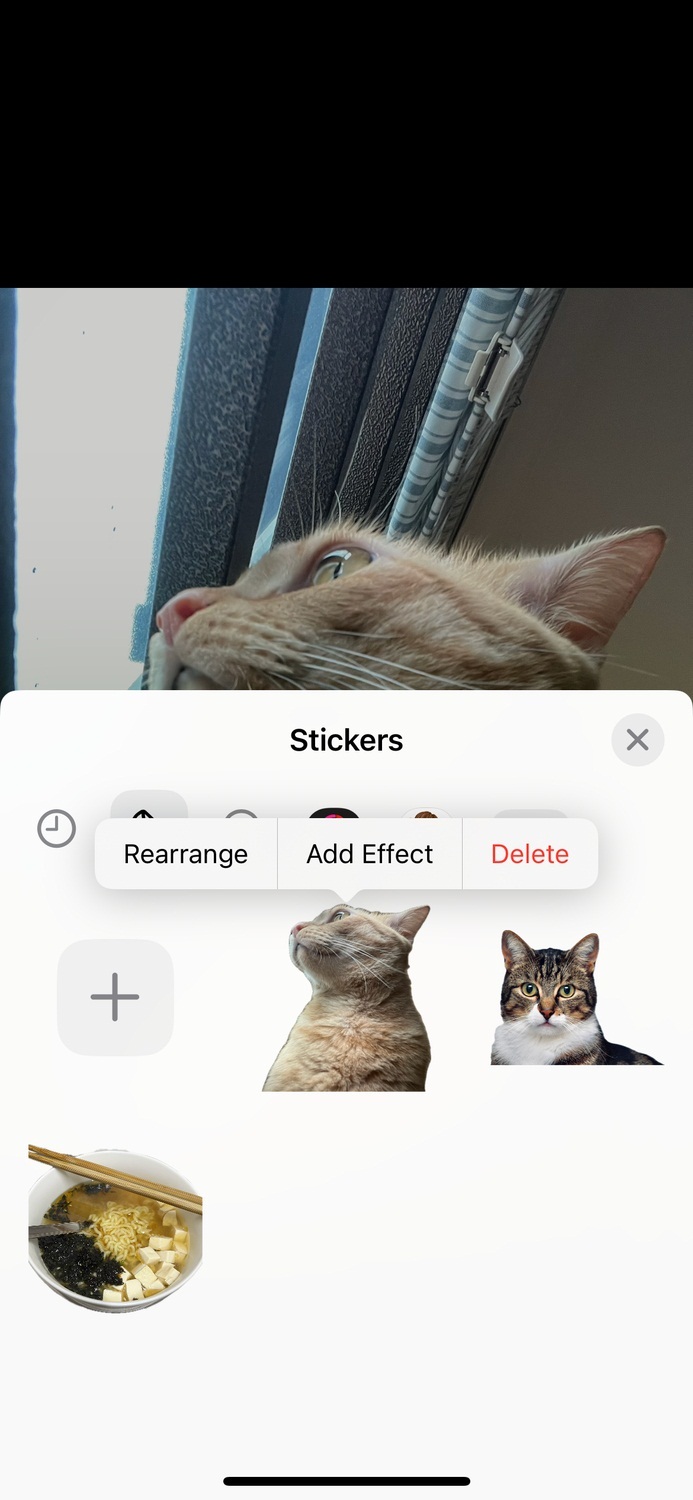
<p>Sau đó nhấn chọn <strong>Thêm nhãn dán</strong> (Add Sticker), đối tượng sẽ được thêm vào bộ sưu tập nhãn dán của iPhone. Nhấn dấu <strong>X</strong> để thoát khỏi cửa sổ tạo nhãn dán.</p>
<figure id="attachment_860205" aria-describedby="caption-attachment-860205" style="width: 693px" class="wp-caption aligncenter"><img loading="lazy" class="wp-image-860205 size-full" title="Đối tượng đã được chuyển thành nhãn dán trong iPhone (Ảnh: Internet)" src="https://bloganchoi.com/wp-content/uploads/2024/06/ghep-hinh-anh-iphone-1.jpg" alt="Đối tượng đã được chuyển thành nhãn dán trong iPhone (Ảnh: Internet)" width="693" height="1500" srcset="https://bloganchoi.com/wp-content/uploads/2024/06/ghep-hinh-anh-iphone-1.jpg 693w, https://bloganchoi.com/wp-content/uploads/2024/06/ghep-hinh-anh-iphone-1-139x300.jpg 139w, https://bloganchoi.com/wp-content/uploads/2024/06/ghep-hinh-anh-iphone-1-473x1024.jpg 473w, https://bloganchoi.com/wp-content/uploads/2024/06/ghep-hinh-anh-iphone-1-194x420.jpg 194w" sizes="(max-width: 693px) 100vw, 693px" /><figcaption id="caption-attachment-860205" class="wp-caption-text">Đối tượng đã được chuyển thành nhãn dán trong iPhone (Ảnh: Internet)</figcaption></figure>
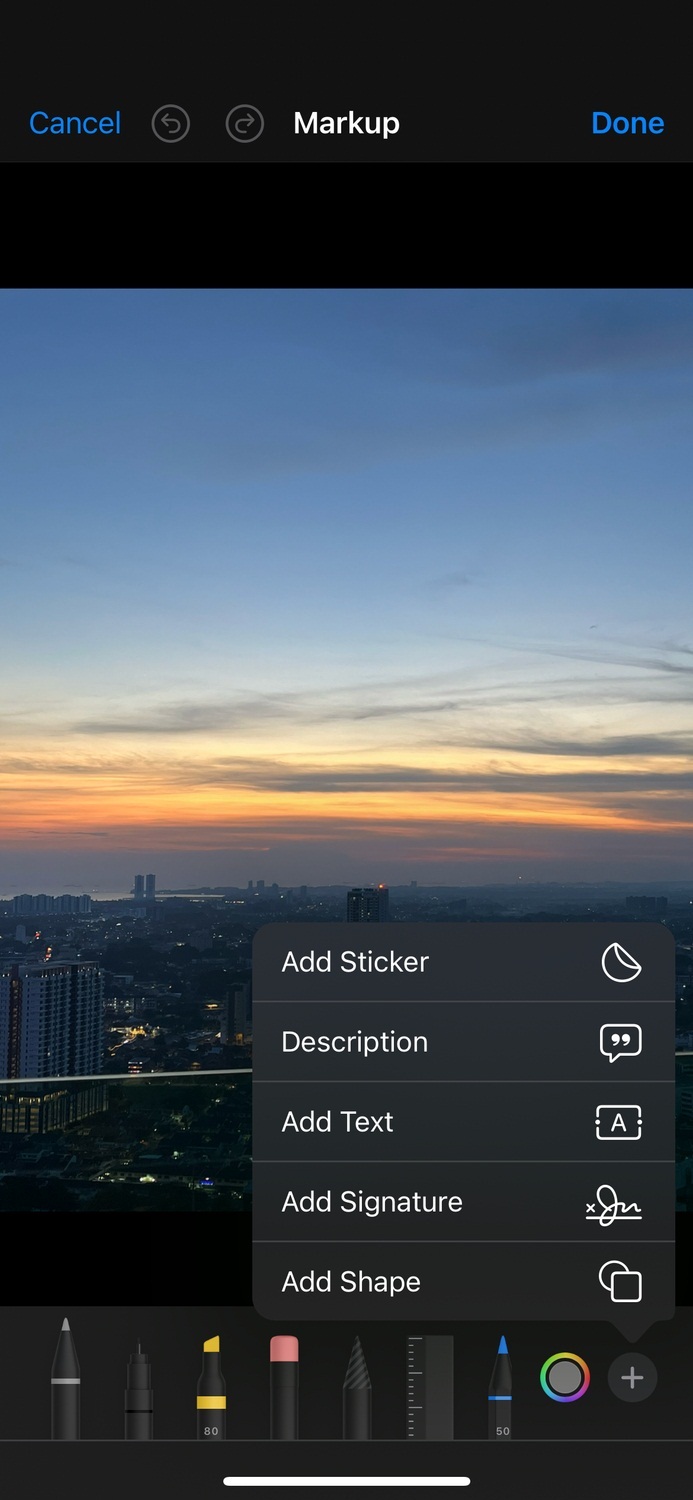
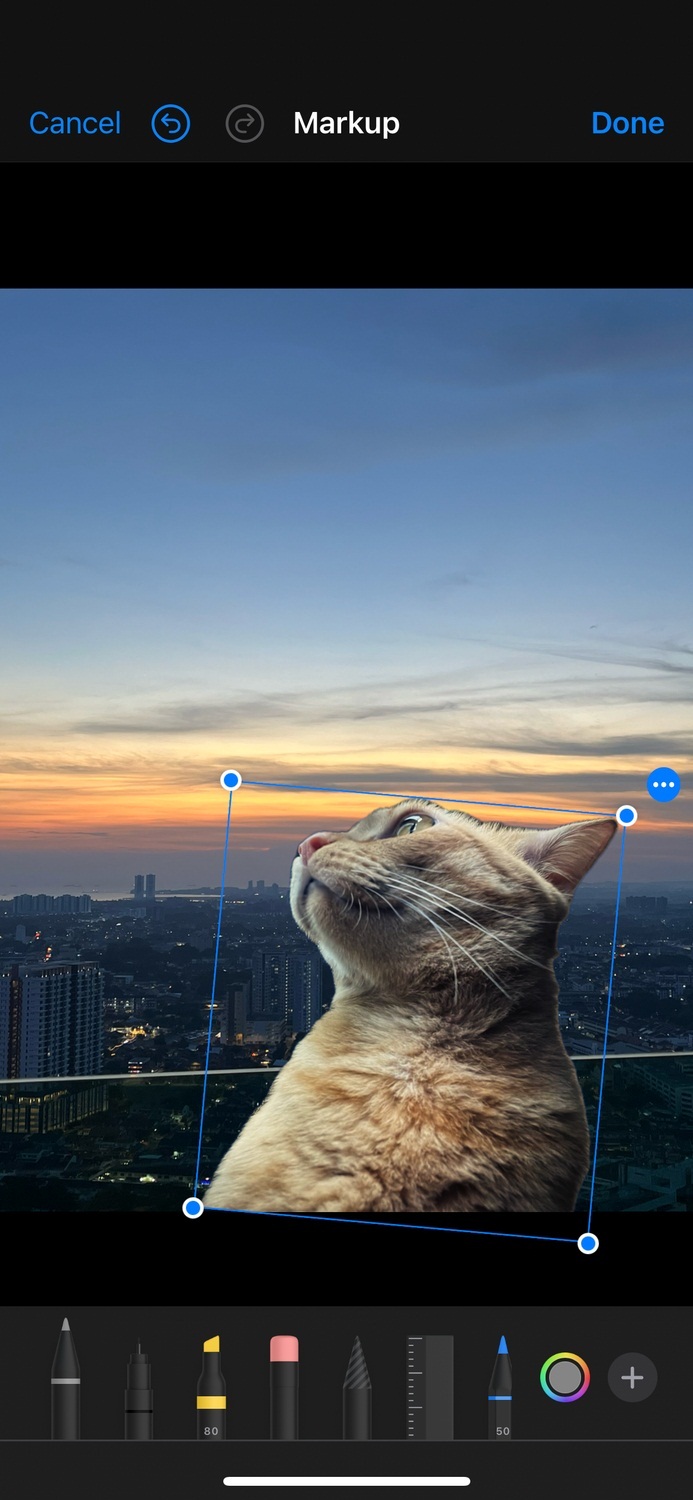
<p>Quay lại bộ sưu tập và nhấn chọn hình ảnh thứ hai mà bạn muốn sử dụng để làm nền. Chọn <strong>Chỉnh sửa &gt; Đánh dấu</strong> (biểu tượng bút lông), sau đó nhấn biểu tượng dấu cộng (<strong>+</strong>) trong thanh công cụ ở phía dưới và chọn <strong>Thêm nhãn dán</strong>.</p>
<figure id="attachment_860206" aria-describedby="caption-attachment-860206" style="width: 693px" class="wp-caption aligncenter"><img loading="lazy" class="wp-image-860206 size-full" title="Chọn hình ảnh làm nền và thêm nhãn dán (Ảnh: Internet)" src="https://bloganchoi.com/wp-content/uploads/2024/06/ghep-hinh-anh-iphone-2.jpg" alt="Chọn hình ảnh làm nền và thêm nhãn dán (Ảnh: Internet)" width="693" height="1500" srcset="https://bloganchoi.com/wp-content/uploads/2024/06/ghep-hinh-anh-iphone-2.jpg 693w, https://bloganchoi.com/wp-content/uploads/2024/06/ghep-hinh-anh-iphone-2-139x300.jpg 139w, https://bloganchoi.com/wp-content/uploads/2024/06/ghep-hinh-anh-iphone-2-473x1024.jpg 473w, https://bloganchoi.com/wp-content/uploads/2024/06/ghep-hinh-anh-iphone-2-194x420.jpg 194w" sizes="(max-width: 693px) 100vw, 693px" /><figcaption id="caption-attachment-860206" class="wp-caption-text">Chọn hình ảnh làm nền và thêm nhãn dán (Ảnh: Internet)</figcaption></figure>
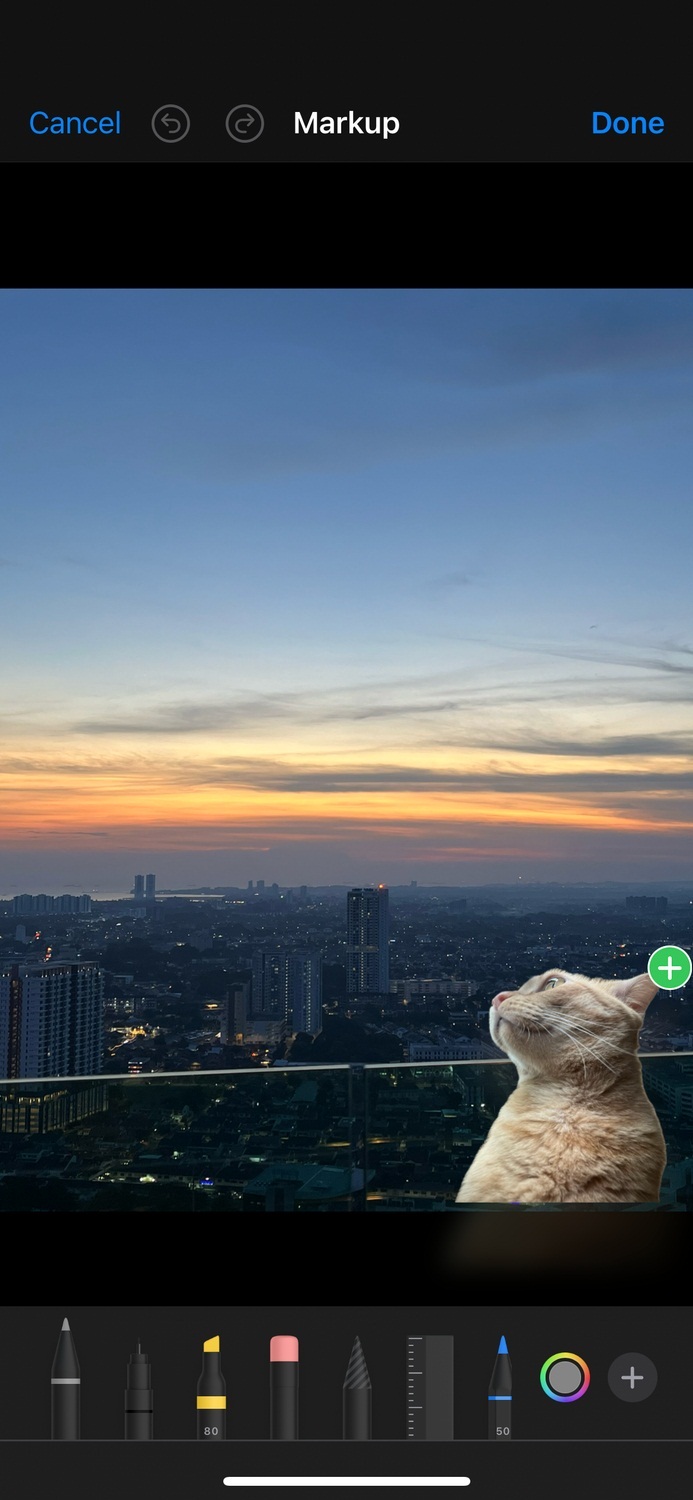
<p>Chọn nhãn dán mà bạn mới tạo ở bước trên để ghép vào hình ảnh hiện tại. Có thể sử dụng các vòng tròn ở các góc để điều chỉnh kích thước của nhãn dán, sau khi hoàn thành hãy nhấn nút <strong>Xong</strong> màu xanh, tiếp theo là nút <strong>Xong</strong> màu vàng để lưu hình ảnh đã được ghép.</p>
<figure id="attachment_860208" aria-describedby="caption-attachment-860208" style="width: 693px" class="wp-caption aligncenter"><img loading="lazy" class="wp-image-860208 size-full" title="Nhãn dán đã được ghép chồng lên hình nền (Ảnh: Internet)" src="https://bloganchoi.com/wp-content/uploads/2024/06/ghep-hinh-anh-iphone-3.jpg" alt="Nhãn dán đã được ghép chồng lên hình nền (Ảnh: Internet)" width="693" height="1500" srcset="https://bloganchoi.com/wp-content/uploads/2024/06/ghep-hinh-anh-iphone-3.jpg 693w, https://bloganchoi.com/wp-content/uploads/2024/06/ghep-hinh-anh-iphone-3-139x300.jpg 139w, https://bloganchoi.com/wp-content/uploads/2024/06/ghep-hinh-anh-iphone-3-473x1024.jpg 473w, https://bloganchoi.com/wp-content/uploads/2024/06/ghep-hinh-anh-iphone-3-194x420.jpg 194w" sizes="(max-width: 693px) 100vw, 693px" /><figcaption id="caption-attachment-860208" class="wp-caption-text">Nhãn dán đã được ghép chồng lên hình nền (Ảnh: Internet)</figcaption></figure>
<figure id="attachment_860209" aria-describedby="caption-attachment-860209" style="width: 693px" class="wp-caption aligncenter"><img loading="lazy" class="wp-image-860209 size-full" title="Có thể di chuyển hoặc thay đổi kích thước của nhãn dán (Ảnh: Internet)" src="https://bloganchoi.com/wp-content/uploads/2024/06/ghep-hinh-anh-iphone-4.jpg" alt="Có thể di chuyển hoặc thay đổi kích thước của nhãn dán (Ảnh: Internet)" width="693" height="1500" srcset="https://bloganchoi.com/wp-content/uploads/2024/06/ghep-hinh-anh-iphone-4.jpg 693w, https://bloganchoi.com/wp-content/uploads/2024/06/ghep-hinh-anh-iphone-4-139x300.jpg 139w, https://bloganchoi.com/wp-content/uploads/2024/06/ghep-hinh-anh-iphone-4-473x1024.jpg 473w, https://bloganchoi.com/wp-content/uploads/2024/06/ghep-hinh-anh-iphone-4-194x420.jpg 194w" sizes="(max-width: 693px) 100vw, 693px" /><figcaption id="caption-attachment-860209" class="wp-caption-text">Có thể di chuyển hoặc thay đổi kích thước của nhãn dán (Ảnh: Internet)</figcaption></figure>
<p><iframe loading="lazy" class="youtube-player" width="640" height="360" src="https://www.youtube.com/embed/TU5dUmD7JfI?version=3&#038;rel=1&#038;showsearch=0&#038;showinfo=1&#038;iv_load_policy=1&#038;fs=1&#038;hl=vi&#038;autohide=2&#038;wmode=transparent" allowfullscreen="true" style="border:0;" sandbox="allow-scripts allow-same-origin allow-popups allow-presentation"></iframe></p>
<h2><strong>Cách ghép chồng hình ảnh trên iPhone bằng ứng dụng bên ngoài</strong></h2>
<p>Nếu bạn muốn ghép chồng hình ảnh trên iPhone và có thêm nhiều tính năng chỉnh sửa hình ảnh thì nên sử dụng ứng dụng bên ngoài, ví dụ như Union. Ứng dụng này có giao diện gọn gàng, dễ sử dụng, cung cấp nhiều tùy chọn ghép và trộn hình ảnh.</p>
<p><strong><a href="https://bloganchoi.com/xredirect/?afflink=0&nofollow=1&noindex=1&outlink=1&rdtp=header&utm_campaign=bloganchoi.com%7C%7Cbloganchoi.com%7C%7Cbloganchoi.com&utm_content=bloganchoi.com&utm_medium=%7C%7Chttps%3A%2F%2Fapps.apple.com%2Fus%2Fapp%2Funion-combine-edit-photos%2Fid849145835%7C%7C&utm_source=https%3A%2F%2Fbloganchoi.com%2Fcach-ghep-chong-2-hinh-anh-voi-nhau-tren-iphone-cuc-ky-don-gian-co-the-ban-chua-biet%2F&utm_term=bloganchoi.com&wafx=1&wpaflt=80c08a46&wpaflt_url_domain=apple.com&wpaflt_url_host=apps.apple.com&wppepvndtecrv=WEyCAiFYudRDLyMg_YutVR4qgWOvAeORCkb74g1BTEiSjZQk_fNGtYckWZmlf-_a9Igfd5Htmr2A5YXAR8zpQJeXaIz_Mentkxwpz1KrMGKHK-VDEGM3cxe8PsgwkHibHji6ydJdMXigiC6NmnAMZCmQFUCZm44FoUIUwmOclTsuQY-84YKA7_UHKiLB8vLBfspPegzAHDohj0mAzG3mXJr6n_m43GlS-bb3eIZV34omed56MaMKe6Lblq1fXNUT0tJM3WsqiZLmgf_C4jPeJUfo8b08mkyXbsjMN7OY2VW_m717M8GtaDgzAU6rzSJ4eeIX0ravz2cRWi_rjZ6yOn9x6RMs3zp6FBCN_gNIzmk_icSZLG8dx-Yrrwjaf7i9rfWj8c7-QRC6hHFpBUyUlCqy324ZgaBEWLwrmTKNaCW9fj5oiXLAzU3Pr4RDkWGJ07Vorsfw1gsMjOTK3y61zPouw5NFPKe8p6FutTrqUGNLDhI2VF0h8no2Wl2LZS_aQDDLHcLRzsgUYDHj4r-ZZ2gycd1COvlba3SwRdbT1dOHdom4-tXPMRUuwsGkchT5B2jbewXVdvyW3zEZNpAzeCklW00BAlHSRPk4Ck6zrdTYolTpG0Know66qdmUT3c3RgoFI4OJuF8DwNQYt6Jf-1VCfVcA9bdY2zmOvtq8yYHTEQBnFjOv7OFqm8_6597qKN900kbUFahttFRRy7YqdfwuihJKN0bivk7pBCCrHAnokRmOCjCT5wv262W8Ol5G2RtbQIRFdbtVHIZnqcGeFAFBBuWWlArkES3VtDGD7CB_YlvgXdhcpRfmOt2OtCo6Cygasp4JQdAXxQgkpYeJy_nav7cFdt-J7bdNJuB76BJpemiG29Smk0DxCQGQQ0GJRU8Sqod9VjcZvMXdmP0Xjdutp7fjSFvNtf10MP_YEC7cQ6qVq8uw8hgvNLGoEmJZkKxSJgc." target="_blank" rel="nofollow">Bạn có thể tải ứng dụng Union miễn phí từ App Store tại đây</a></strong></p>
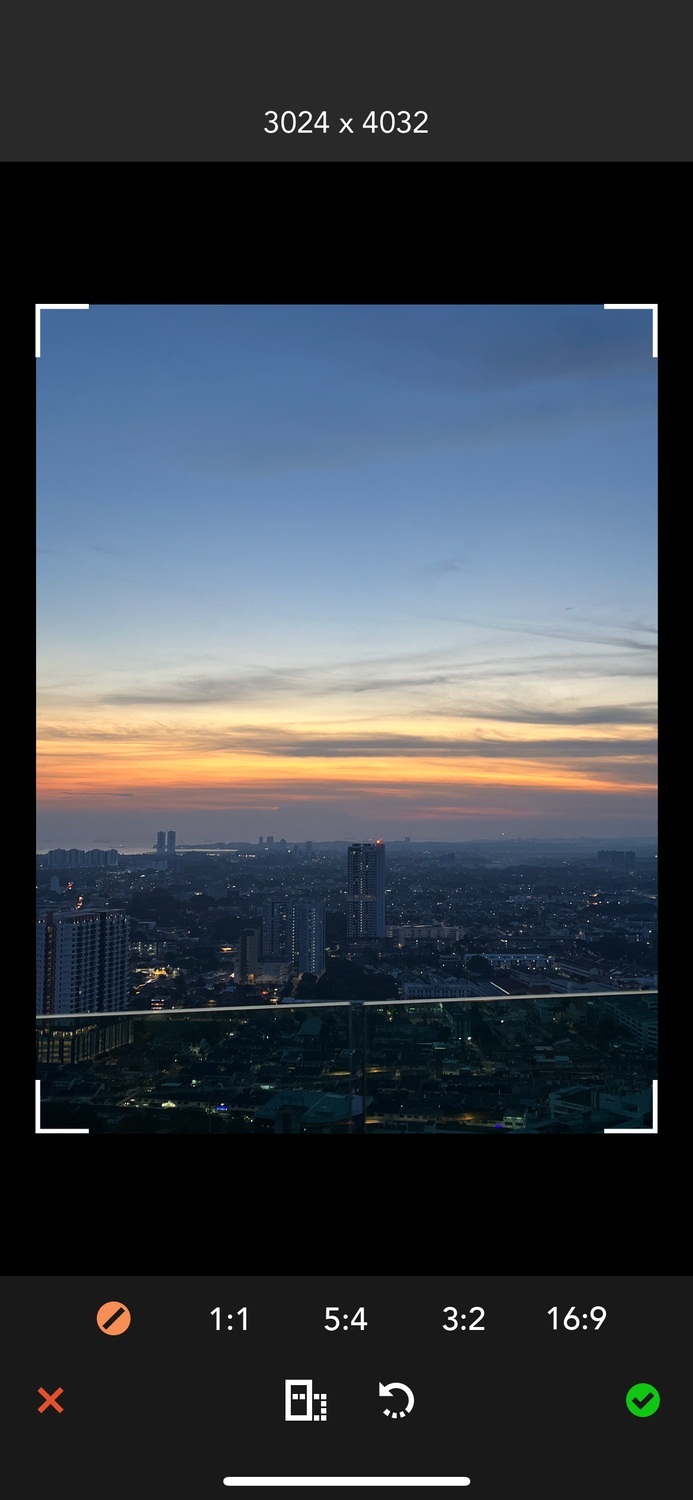
<p>Để ghép chồng hình ảnh trong Union, hãy mở ứng dụng và nhấn <strong>Get Started</strong>, tiếp tục nhấn <strong>Background &gt; Photo</strong> và chọn hình ảnh trong thư viện của điện thoại để dùng làm nền cho ảnh ghép. Có thể thay đổi tỷ lệ khung hình tùy theo ý thích, sau đó nhấn biểu tượng màu xanh lá cây để lưu hình.</p>
<figure id="attachment_860210" aria-describedby="caption-attachment-860210" style="width: 693px" class="wp-caption aligncenter"><img loading="lazy" class="wp-image-860210 size-full" title="Chọn hình làm nền trong ứng dụng Union (Ảnh: Internet)" src="https://bloganchoi.com/wp-content/uploads/2024/06/ghep-hinh-anh-iphone-5.jpg" alt="Chọn hình làm nền trong ứng dụng Union (Ảnh: Internet)" width="693" height="1500" srcset="https://bloganchoi.com/wp-content/uploads/2024/06/ghep-hinh-anh-iphone-5.jpg 693w, https://bloganchoi.com/wp-content/uploads/2024/06/ghep-hinh-anh-iphone-5-139x300.jpg 139w, https://bloganchoi.com/wp-content/uploads/2024/06/ghep-hinh-anh-iphone-5-473x1024.jpg 473w, https://bloganchoi.com/wp-content/uploads/2024/06/ghep-hinh-anh-iphone-5-194x420.jpg 194w" sizes="(max-width: 693px) 100vw, 693px" /><figcaption id="caption-attachment-860210" class="wp-caption-text">Chọn hình làm nền trong ứng dụng Union (Ảnh: Internet)</figcaption></figure>
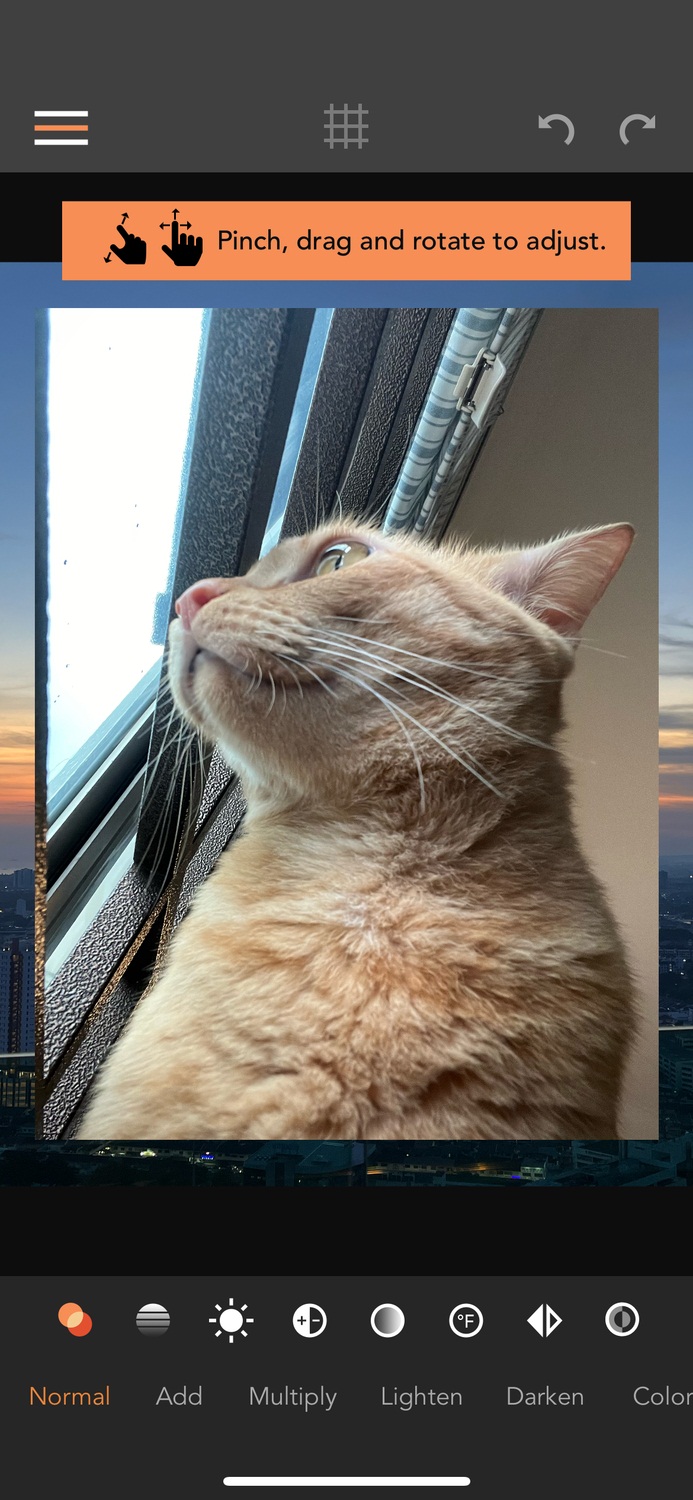
<p>Tiếp theo nhấn biểu tượng 3 gạch ngang ở góc trên bên trái của ứng dụng, nhấn <strong>Foreground &gt; Photo</strong> để chọn hình ảnh mà bạn muốn ghép vào hình nền.</p>
<figure id="attachment_860211" aria-describedby="caption-attachment-860211" style="width: 693px" class="wp-caption aligncenter"><img loading="lazy" class="wp-image-860211 size-full" title="Chọn hình thứ hai để ghép chồng lên hình nền (Ảnh: Internet)" src="https://bloganchoi.com/wp-content/uploads/2024/06/ghep-hinh-anh-iphone-6.jpg" alt="Chọn hình thứ hai để ghép chồng lên hình nền (Ảnh: Internet)" width="693" height="1500" srcset="https://bloganchoi.com/wp-content/uploads/2024/06/ghep-hinh-anh-iphone-6.jpg 693w, https://bloganchoi.com/wp-content/uploads/2024/06/ghep-hinh-anh-iphone-6-139x300.jpg 139w, https://bloganchoi.com/wp-content/uploads/2024/06/ghep-hinh-anh-iphone-6-473x1024.jpg 473w, https://bloganchoi.com/wp-content/uploads/2024/06/ghep-hinh-anh-iphone-6-194x420.jpg 194w" sizes="(max-width: 693px) 100vw, 693px" /><figcaption id="caption-attachment-860211" class="wp-caption-text">Chọn hình thứ hai để ghép chồng lên hình nền (Ảnh: Internet)</figcaption></figure>
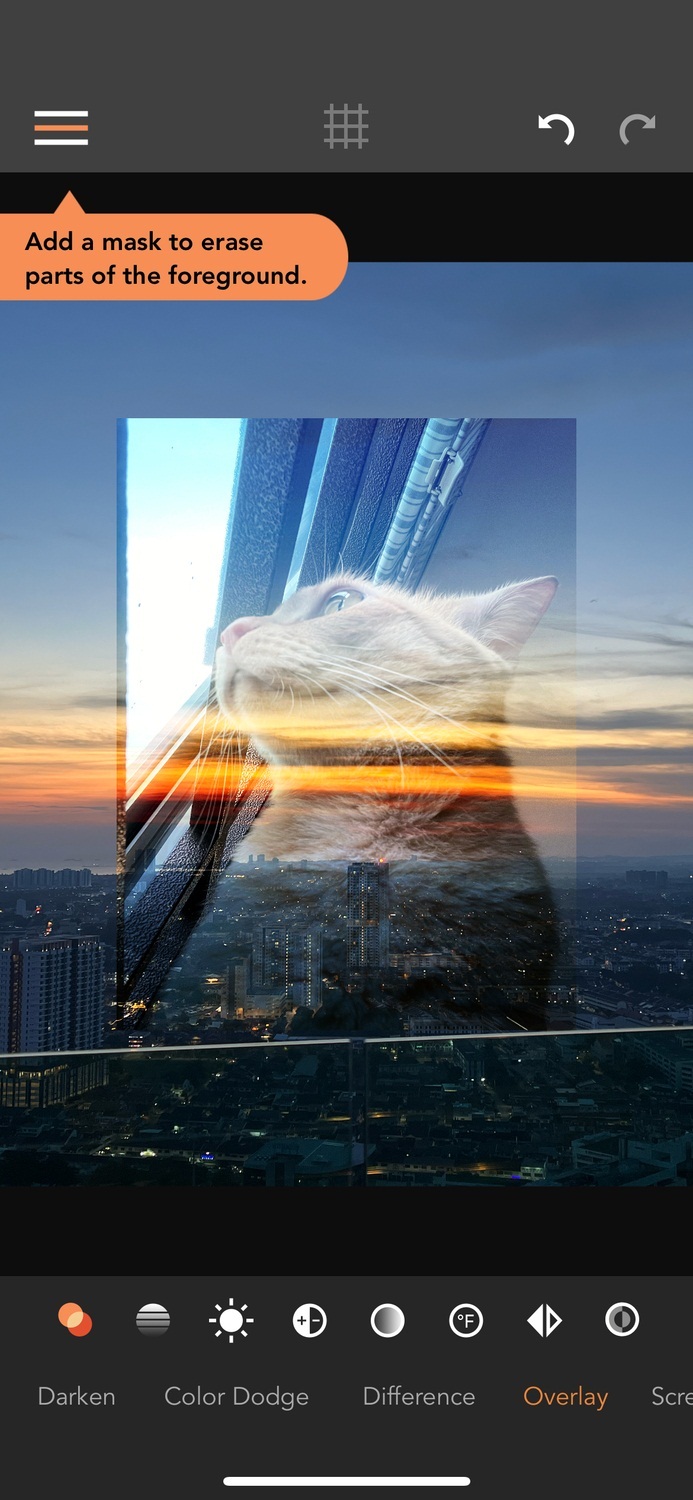
<p>Sau khi ghép, bạn có thể di chuyển hoặc thay đổi kích thước của hình theo ý thích. Sau đó nhấn chọn <strong>Blend Mode</strong> (biểu tượng 2 vòng tròn chồng lên nhau) và lướt qua thanh công cụ ở phía dưới để chọn các tính năng hòa trộn hình ảnh như Làm tối, Lớp phủ, Ánh sáng mềm, v.v. Các tính năng này sẽ tạo hiệu ứng để 2 hình ảnh hòa trộn vào nhau đẹp mắt hơn.</p>
<figure id="attachment_860213" aria-describedby="caption-attachment-860213" style="width: 693px" class="wp-caption aligncenter"><img loading="lazy" class="wp-image-860213 size-full" title="Chọn hiệu ứng hòa trộn hình ảnh đẹp mắt (Ảnh: Internet)" src="https://bloganchoi.com/wp-content/uploads/2024/06/ghep-hinh-anh-iphone-7.jpg" alt="Chọn hiệu ứng hòa trộn hình ảnh đẹp mắt (Ảnh: Internet)" width="693" height="1500" srcset="https://bloganchoi.com/wp-content/uploads/2024/06/ghep-hinh-anh-iphone-7.jpg 693w, https://bloganchoi.com/wp-content/uploads/2024/06/ghep-hinh-anh-iphone-7-139x300.jpg 139w, https://bloganchoi.com/wp-content/uploads/2024/06/ghep-hinh-anh-iphone-7-473x1024.jpg 473w, https://bloganchoi.com/wp-content/uploads/2024/06/ghep-hinh-anh-iphone-7-194x420.jpg 194w" sizes="(max-width: 693px) 100vw, 693px" /><figcaption id="caption-attachment-860213" class="wp-caption-text">Chọn hiệu ứng hòa trộn hình ảnh đẹp mắt (Ảnh: Internet)</figcaption></figure>
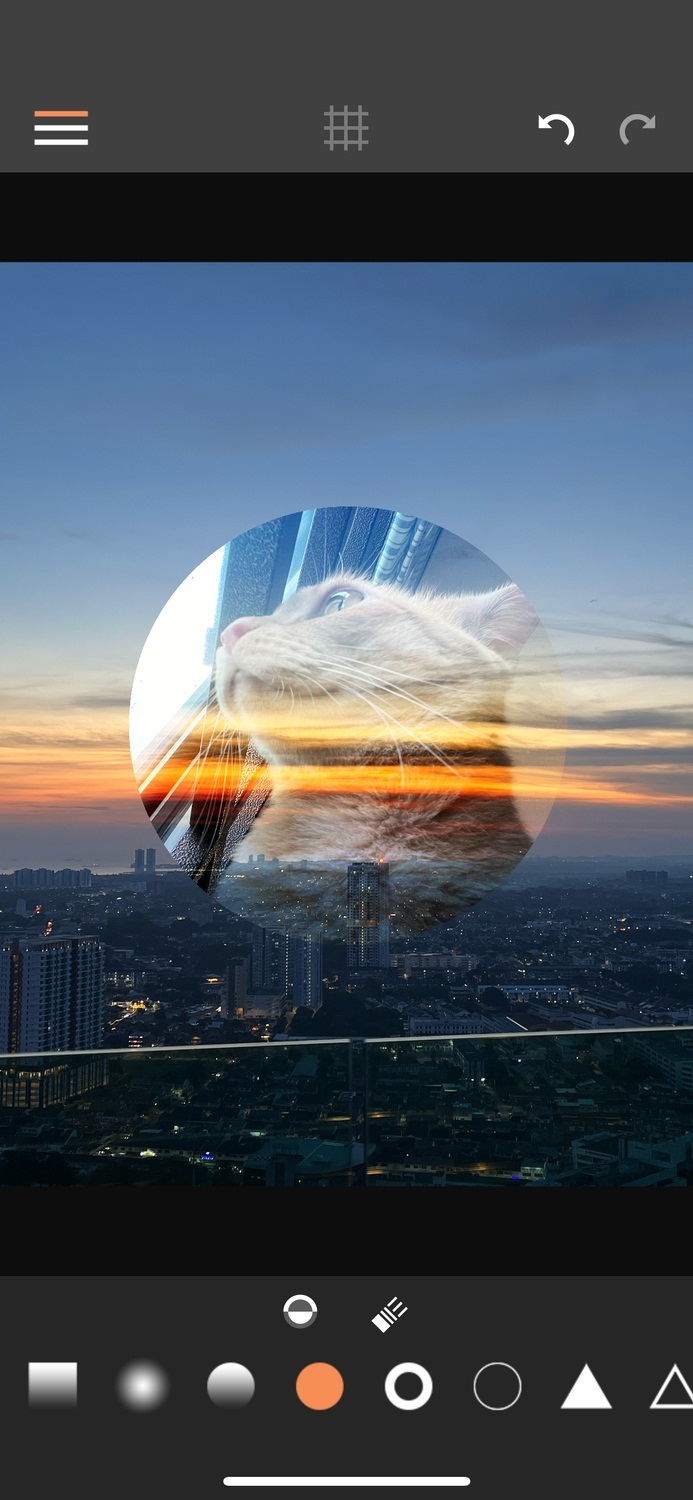
<p>Bạn có thể quay lại menu 3 gạch ngang và chọn <strong>Mask &gt; Erase</strong> để xóa bỏ các phần không mong muốn của hình ảnh phía trước, hoặc chọn <strong>Mask &gt; Shape</strong> để thay đổi hình ảnh phía trước nằm chồng lên hình nền.</p>
<figure id="attachment_860215" aria-describedby="caption-attachment-860215" style="width: 693px" class="wp-caption aligncenter"><img loading="lazy" class="wp-image-860215 size-full" title="Làm cho hình ảnh phía trước trở thành hình tròn (Ảnh: Internet)" src="https://bloganchoi.com/wp-content/uploads/2024/06/ghep-hinh-anh-iphone-8.jpg" alt="Làm cho hình ảnh phía trước trở thành hình tròn (Ảnh: Internet)" width="693" height="1500" srcset="https://bloganchoi.com/wp-content/uploads/2024/06/ghep-hinh-anh-iphone-8.jpg 693w, https://bloganchoi.com/wp-content/uploads/2024/06/ghep-hinh-anh-iphone-8-139x300.jpg 139w, https://bloganchoi.com/wp-content/uploads/2024/06/ghep-hinh-anh-iphone-8-473x1024.jpg 473w, https://bloganchoi.com/wp-content/uploads/2024/06/ghep-hinh-anh-iphone-8-194x420.jpg 194w" sizes="(max-width: 693px) 100vw, 693px" /><figcaption id="caption-attachment-860215" class="wp-caption-text">Làm cho hình ảnh phía trước trở thành hình tròn (Ảnh: Internet)</figcaption></figure>
<p>Nhược điểm chính của ứng dụng Union là bạn không thể xuất file hình ảnh miễn phí sau khi ghép mà phải trả tiền đăng ký. Nếu bạn vẫn muốn sử dụng miễn phí thì cách giải quyết là chụp ảnh màn hình và sau đó cắt hình ảnh để chọn ra phần phù hợp.</p>
<p><iframe loading="lazy" class="youtube-player" width="640" height="360" src="https://www.youtube.com/embed/n15QEsU764k?version=3&#038;rel=1&#038;showsearch=0&#038;showinfo=1&#038;iv_load_policy=1&#038;fs=1&#038;hl=vi&#038;autohide=2&#038;wmode=transparent" allowfullscreen="true" style="border:0;" sandbox="allow-scripts allow-same-origin allow-popups allow-presentation"></iframe></p>
<h2><strong>Tóm lại</strong></h2>
<p>Nhìn chung, nếu bạn chỉ muốn tạo ảnh ghép nhanh chóng trên iPhone mà không cần tạo hiệu ứng hòa trộn đẹp mắt thì cách đơn giản nhất là tạo nhãn dán trong ứng dụng Ảnh và dán nó lên hình ảnh khác. Cách này rất hữu ích trong một số trường hợp như khi bạn muốn tạo meme trên iPhone.</p>
<p>Nhưng nếu không muốn sử dụng đối tượng trong hình ảnh để tạo nhãn dán, hoặc bạn muốn tạo ảnh ghép đẹp mắt mang tính nghệ thuật hơn thì hãy xem xét các ứng dụng bên ngoài như Union để ghép chồng 2 hình ảnh với nhau một cách dễ dàng trên iPhone.</p>
<p><strong>Mời bạn xem thêm các bài liên quan:</strong></p>
<ul>
<li><strong><a href="https://bloganchoi.com/cach-ghep-noi-tai-nghe-samsung-galaxy-buds-thiet-bi-android-iphone-apple/">Cách ghép nối tai nghe Samsung Galaxy Buds với các thiết bị Android, iPhone và máy Mac của Apple</a></strong></li>
<li><strong><a href="https://bloganchoi.com/cach-chan-noi-dung-khong-muon-xem-tren-instagram/">Cách chặn nội dung mà bạn không muốn xem trên Instagram với tính năng có sẵn trong ứng dụng</a></strong></li>
<li><strong><a href="https://bloganchoi.com/lam-cach-nao-de-bat-tat-may-tinh-tu-xa-thong-qua-thiet-bi-khac/">Làm cách nào để bật tắt máy tính từ xa thông qua thiết bị khác?</a></strong></li>
<li><strong><a href="https://bloganchoi.com/tu-hoc-adobe-creative-cloud-thiet-ke-do-hoa-mien-phi/">Tự học Adobe Creative Cloud để thiết kế đồ họa với các nguồn tài nguyên miễn phí trên mạng, bạn đã biết chưa?</a> </strong></li>
</ul>
<p>Hãy theo dõi BlogAnChoi để cập nhật nhiều thông tin bổ ích nhé!</p>]]></content>
		
					<link rel="replies" type="text/html" href="https://bloganchoi.com/cach-ghep-chong-2-hinh-anh-voi-nhau-tren-iphone-cuc-ky-don-gian-co-the-ban-chua-biet/#comments" thr:count="1" />
			<link rel="replies" type="application/atom+xml" href="https://bloganchoi.com/cach-ghep-chong-2-hinh-anh-voi-nhau-tren-iphone-cuc-ky-don-gian-co-the-ban-chua-biet/feed/atom/" thr:count="1" />
			<thr:total>1</thr:total>
			</entry>
	</feed>