<?xml version="1.0" encoding="UTF-8"?><feed
	xmlns="http://www.w3.org/2005/Atom"
	xmlns:thr="http://purl.org/syndication/thread/1.0"
	xml:lang="vi"
	
	xmlns:georss="http://www.georss.org/georss"
	xmlns:geo="http://www.w3.org/2003/01/geo/wgs84_pos#"
	>
	<title type="text">tiết kiệm pin laptop &#8211; BlogAnChoi</title>
	<subtitle type="text">Blog giải trí về du lịch, làm đẹp, quán ngon dành cho giới trẻ.</subtitle>

	<updated>2024-03-16T10:45:56Z</updated>

	<link rel="alternate" type="text/html" href="https://bloganchoi.com" />
	<id>https://bloganchoi.com/feed/atom/</id>
	<link rel="self" type="application/atom+xml" href="https://bloganchoi.com/tag/tiet-kiem-pin-laptop/feed/atom/" />

	
	<entry>
		<author>
			<name>peachyy</name>
					</author>

		<title type="html"><![CDATA[8 cách giúp pin laptop của bạn &#8220;khỏe mạnh&#8221; trong thời gian dài]]></title>
		<link rel="alternate" type="text/html" href="https://bloganchoi.com/cach-tuoi-tho-pin-laptop-ben-hon/" />

		<id>https://bloganchoi.com/?p=835565</id>
		<updated>2024-03-16T10:45:56Z</updated>
		<published>2024-03-16T10:45:56Z</published>
		<category scheme="https://bloganchoi.com" term="Laptop" /><category scheme="https://bloganchoi.com" term="bảo quản pin laptop" /><category scheme="https://bloganchoi.com" term="cách giữ pin laptop được lâu" /><category scheme="https://bloganchoi.com" term="khỏe mạnh" /><category scheme="https://bloganchoi.com" term="kiểm tra" /><category scheme="https://bloganchoi.com" term="pin laptop" /><category scheme="https://bloganchoi.com" term="sức khỏe" /><category scheme="https://bloganchoi.com" term="tăng tuổi thọ" /><category scheme="https://bloganchoi.com" term="thời gian" /><category scheme="https://bloganchoi.com" term="tiết kiệm pin laptop" /><category scheme="https://bloganchoi.com" term="windows 10" /><category scheme="https://bloganchoi.com" term="Windows 11" />
		<summary type="html"><![CDATA[Hầu hết laptop hiện này đều dùng pin Li-ion. Việc giữ pin laptop bền khỏe trong thời gian dài là điều bất cứ ai cũng quan tâm. Dưới đây là một số mẹo giúp bạn &#8220;chăm sóc&#8221; pin laptop của mình luôn khỏe mạnh. Cách tăng tuổi thọ cho pin laptop Hầu hết các máy]]></summary>

					<content type="html" xml:base="https://bloganchoi.com/cach-tuoi-tho-pin-laptop-ben-hon/"><![CDATA[<p><strong>Hầu hết laptop hiện này đều dùng pin Li-ion. Việc giữ pin laptop bền khỏe trong thời gian dài là điều bất cứ ai cũng quan tâm. Dưới đây là một số mẹo giúp bạn &#8220;chăm sóc&#8221; pin laptop của mình luôn khỏe mạnh. </strong></p>
<p><span id="more-835565"></span></p>
<h2><strong>Cách tăng tuổi thọ cho pin laptop</strong></h2>
<p>Hầu hết các máy tính xách tay hiện nay đều được cung cấp năng lượng bằng pin lithium-ion hay còn gọi là pin Li-ion. Mặc dù những loại pin này có thể sạc đầy khi còn mới nhưng chúng sẽ mất dần dung lượng này theo thời gian. Chăm sóc chúng đúng cách là điều quan trọng để duy trì khả năng duy trì điện tích tối đa của chúng lâu nhất có thể và đây là một số mẹo giúp bạn làm được điều đó.</p>
<h3><strong>1. Đừng sạc pin laptop qua đêm</strong></h3>
<figure id="attachment_835572" aria-describedby="caption-attachment-835572" style="width: 1920px" class="wp-caption aligncenter"><img class="size-full wp-image-835572" src="https://bloganchoi.com/wp-content/uploads/2024/03/cach-bao-quan-pin-laptop-tang-tuoi-tho-8.jpg" alt="8 cách giúp pin laptop của bạn &quot;khỏe mạnh&quot; trong thời gian dài" width="1920" height="1280" srcset="https://bloganchoi.com/wp-content/uploads/2024/03/cach-bao-quan-pin-laptop-tang-tuoi-tho-8.jpg 1920w, https://bloganchoi.com/wp-content/uploads/2024/03/cach-bao-quan-pin-laptop-tang-tuoi-tho-8-300x200.jpg 300w, https://bloganchoi.com/wp-content/uploads/2024/03/cach-bao-quan-pin-laptop-tang-tuoi-tho-8-1024x683.jpg 1024w, https://bloganchoi.com/wp-content/uploads/2024/03/cach-bao-quan-pin-laptop-tang-tuoi-tho-8-768x512.jpg 768w, https://bloganchoi.com/wp-content/uploads/2024/03/cach-bao-quan-pin-laptop-tang-tuoi-tho-8-1536x1024.jpg 1536w, https://bloganchoi.com/wp-content/uploads/2024/03/cach-bao-quan-pin-laptop-tang-tuoi-tho-8-696x464.jpg 696w, https://bloganchoi.com/wp-content/uploads/2024/03/cach-bao-quan-pin-laptop-tang-tuoi-tho-8-1068x712.jpg 1068w, https://bloganchoi.com/wp-content/uploads/2024/03/cach-bao-quan-pin-laptop-tang-tuoi-tho-8-630x420.jpg 630w" sizes="(max-width: 1920px) 100vw, 1920px" /><figcaption id="caption-attachment-835572" class="wp-caption-text">Những cách giúp pin laptop của bạn &#8220;khỏe mạnh&#8221; trong thời gian dài (Ảnh: Internet)</figcaption></figure>
<h3><strong>2. Sạc pin laptop của bạn ở nơi thông thoáng</strong></h3>
<figure id="attachment_835571" aria-describedby="caption-attachment-835571" style="width: 1600px" class="wp-caption aligncenter"><img loading="lazy" class="size-full wp-image-835571" src="https://bloganchoi.com/wp-content/uploads/2024/03/cach-bao-quan-pin-laptop-tang-tuoi-tho-7.jpg" alt="Những cách giúp pin laptop của bạn &quot;khỏe mạnh&quot; trong thời gian dài (Ảnh: Internet)" width="1600" height="900" srcset="https://bloganchoi.com/wp-content/uploads/2024/03/cach-bao-quan-pin-laptop-tang-tuoi-tho-7.jpg 1600w, https://bloganchoi.com/wp-content/uploads/2024/03/cach-bao-quan-pin-laptop-tang-tuoi-tho-7-300x169.jpg 300w, https://bloganchoi.com/wp-content/uploads/2024/03/cach-bao-quan-pin-laptop-tang-tuoi-tho-7-1024x576.jpg 1024w, https://bloganchoi.com/wp-content/uploads/2024/03/cach-bao-quan-pin-laptop-tang-tuoi-tho-7-768x432.jpg 768w, https://bloganchoi.com/wp-content/uploads/2024/03/cach-bao-quan-pin-laptop-tang-tuoi-tho-7-1536x864.jpg 1536w, https://bloganchoi.com/wp-content/uploads/2024/03/cach-bao-quan-pin-laptop-tang-tuoi-tho-7-696x392.jpg 696w, https://bloganchoi.com/wp-content/uploads/2024/03/cach-bao-quan-pin-laptop-tang-tuoi-tho-7-1068x601.jpg 1068w, https://bloganchoi.com/wp-content/uploads/2024/03/cach-bao-quan-pin-laptop-tang-tuoi-tho-7-747x420.jpg 747w" sizes="(max-width: 1600px) 100vw, 1600px" /><figcaption id="caption-attachment-835571" class="wp-caption-text">Những cách giúp pin laptop của bạn &#8220;khỏe mạnh&#8221; trong thời gian dài (Ảnh: Internet)</figcaption></figure>
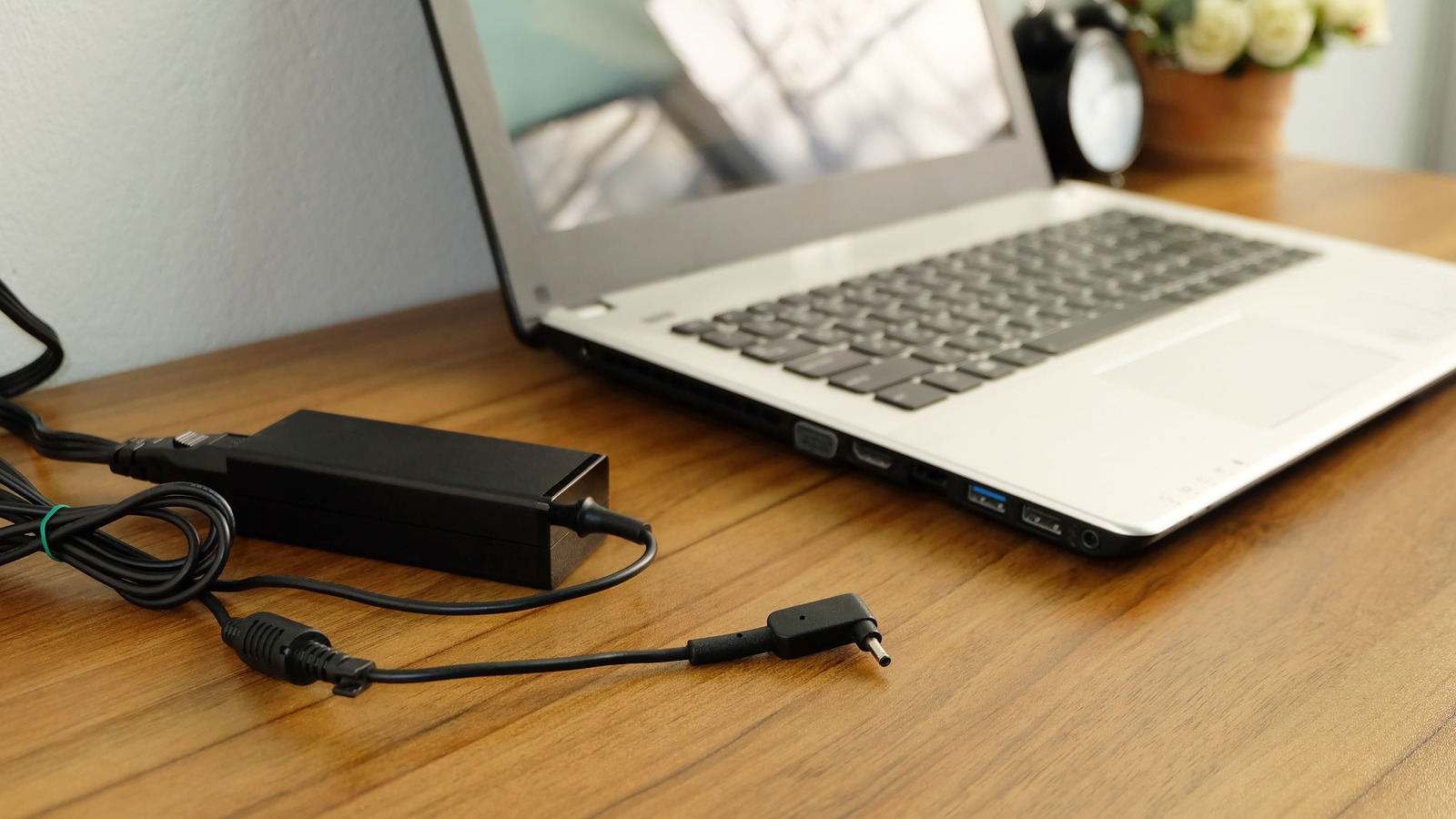
<p>Việc sạc pin máy tính xách tay sẽ tạo ra nhiệt và nếu thực hiện trong môi trường nóng, thông gió kém, lượng nhiệt này có thể tích tụ, dẫn đến pin quá nóng. Quá nhiệt này có thể ảnh hưởng xấu đến tuổi thọ của pin. Để ngăn chặn điều này, hãy sạc máy tính xách tay của bạn ở nơi thoáng đãng có đủ luồng không khí để tản nhiệt. Bạn cũng có thể đặt nó trên giá đỡ hoặc nghiêng nhẹ.</p>
<p>Bên cạnh nguy cơ quá nhiệt trong khi sạc, nhiều yếu tố khác cũng có thể góp phần khiến pin quá nóng và hư hỏng tiềm ẩn, chẳng hạn như để máy tính xách tay trong ô tô nóng vào buổi chiều mùa hè, để máy tiếp xúc trực tiếp với ánh nắng mặt trời hoặc chạy các quá trình cường độ cao khiến máy tính xách tay bị hỏng. làm nóng lên. Ngoài ra, cố gắng làm mát máy tính xách tay của bạn một cách vội vàng có thể rút ngắn tuổi thọ của nó .</p>
<h3><strong>3. Duy trì mức pin laptop từ 20-80%</strong></h3>
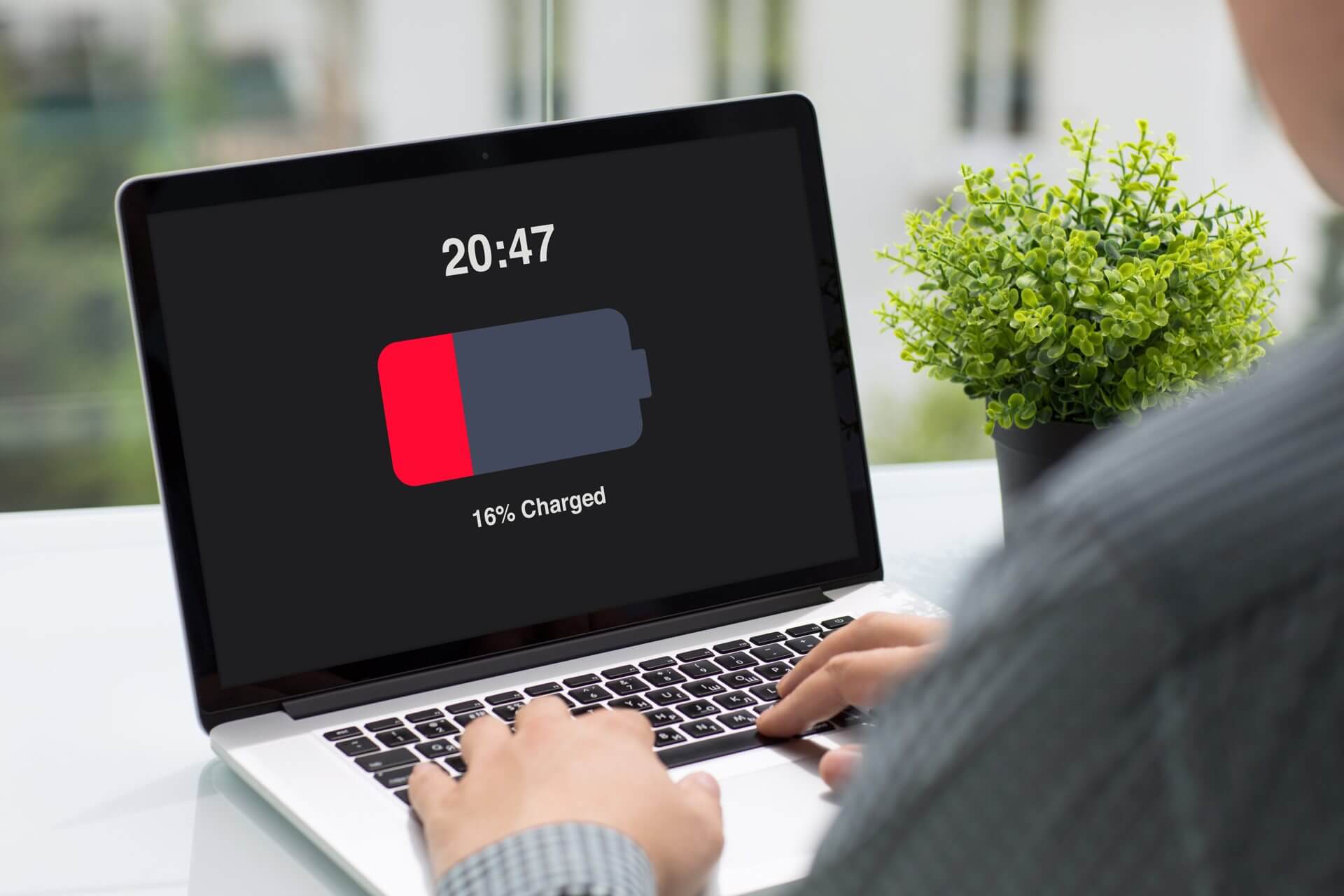
<p>Việc sạc máy tính xách tay của bạn hết công suất 100 phần trăm là điều phổ biến để giúp máy hoạt động lâu hơn trong một lần sạc. Ngoài ra, nhiều người trong chúng ta tiếp tục sử dụng máy tính xách tay của mình ngay cả khi mức sạc giảm xuống dưới 10% hoặc cho đến khi máy tính xách tay tắt hoàn toàn. Trên thực tế, việc sạc pin máy tính xách tay ở mức công suất tối đa và sử dụng ở mức sạc thấp có thể rút ngắn tuổi thọ của pin.</p>
<p>Hầu hết các nhà sản xuất đều khuyên duy trì mức sạc từ 20 đến 80% để có được <strong><a href="https://bloganchoi.com/tin/suc-khoe/"  target="_bank"   title="sức khỏe">sức khỏe</a></strong> pin tối ưu. Vì vậy, bạn nên ngắt kết nối bộ sạc khi mức sạc đạt 80 phần trăm và kết nối lại khi mức sạc giảm xuống 20 phần trăm. Trừ khi có nhu cầu khẩn cấp, chẳng hạn như trong các chuyến bay dài hoặc các cuộc họp kéo dài, bạn nên tránh sạc 100% cho máy tính xách tay.</p>
<p>Nếu bạn không thể theo dõi phần trăm pin cho đến khi đạt 80%, bạn có thể tự động hạn chế quá trình sạc dừng ở mức 80%.</p>
<h3><strong>4. Ngưỡng mức sạc ở mức 80%</strong></h3>
<figure id="attachment_835573" aria-describedby="caption-attachment-835573" style="width: 1680px" class="wp-caption aligncenter"><img loading="lazy" class="size-full wp-image-835573" src="https://bloganchoi.com/wp-content/uploads/2024/03/cach-bao-quan-pin-laptop-tang-tuoi-tho-9.jpg" alt="Những cách giúp pin laptop của bạn &quot;khỏe mạnh&quot; trong thời gian dài (Ảnh: Internet)" width="1680" height="840" srcset="https://bloganchoi.com/wp-content/uploads/2024/03/cach-bao-quan-pin-laptop-tang-tuoi-tho-9.jpg 1680w, https://bloganchoi.com/wp-content/uploads/2024/03/cach-bao-quan-pin-laptop-tang-tuoi-tho-9-300x150.jpg 300w, https://bloganchoi.com/wp-content/uploads/2024/03/cach-bao-quan-pin-laptop-tang-tuoi-tho-9-1024x512.jpg 1024w, https://bloganchoi.com/wp-content/uploads/2024/03/cach-bao-quan-pin-laptop-tang-tuoi-tho-9-768x384.jpg 768w, https://bloganchoi.com/wp-content/uploads/2024/03/cach-bao-quan-pin-laptop-tang-tuoi-tho-9-1536x768.jpg 1536w, https://bloganchoi.com/wp-content/uploads/2024/03/cach-bao-quan-pin-laptop-tang-tuoi-tho-9-696x348.jpg 696w, https://bloganchoi.com/wp-content/uploads/2024/03/cach-bao-quan-pin-laptop-tang-tuoi-tho-9-1068x534.jpg 1068w, https://bloganchoi.com/wp-content/uploads/2024/03/cach-bao-quan-pin-laptop-tang-tuoi-tho-9-840x420.jpg 840w" sizes="(max-width: 1680px) 100vw, 1680px" /><figcaption id="caption-attachment-835573" class="wp-caption-text">Những cách giúp pin laptop của bạn &#8220;khỏe mạnh&#8221; trong thời gian dài (Ảnh: Internet)</figcaption></figure>
<p>Nhiều máy tính xách tay hiện đại được trang bị tính năng sạc thông minh, khi được kích hoạt sẽ ngăn quá trình sạc tiếp tục khi pin đạt mức sạc 80%. Tùy thuộc vào nhà sản xuất, tính năng này có thể được gọi là &#8220;sạc thông minh&#8221;, &#8220;sạc tối ưu hóa&#8221; hoặc tương tự.</p>
<p>Quá trình kích hoạt nó phụ thuộc vào thiết bị bạn có. Nếu bạn có máy tính xách tay Surface, bạn có thể điều chỉnh ngưỡng bằng ứng dụng Surface. Đối với máy tính xách tay Lenovo, hãy sử dụng ứng dụng đồng hành Lenovo Vantage; đối với máy tính xách tay Asus, hãy sử dụng ứng dụng MyAsus; còn đối với laptop MSI thì sử dụng phần mềm MSI Dragon Center để đặt ngưỡng sạc.</p>
<p>Nếu máy tính xách tay của bạn không có ứng dụng chuyên dụng, giống như hầu hết máy tính xách tay Dell, bạn có thể phải bật cài đặt ngưỡng sạc trực tiếp từ BIOS.</p>
<h3><strong>5. Giảm tần suất sạc pin laptop</strong></h3>
<figure id="attachment_835575" aria-describedby="caption-attachment-835575" style="width: 1920px" class="wp-caption aligncenter"><img loading="lazy" class="size-full wp-image-835575" src="https://bloganchoi.com/wp-content/uploads/2024/03/cach-bao-quan-pin-laptop-tang-tuoi-tho-2.jpg" alt="Những cách giúp pin laptop của bạn &quot;khỏe mạnh&quot; trong thời gian dài (Ảnh: Internet)" width="1920" height="1080" srcset="https://bloganchoi.com/wp-content/uploads/2024/03/cach-bao-quan-pin-laptop-tang-tuoi-tho-2.jpg 1920w, https://bloganchoi.com/wp-content/uploads/2024/03/cach-bao-quan-pin-laptop-tang-tuoi-tho-2-300x169.jpg 300w, https://bloganchoi.com/wp-content/uploads/2024/03/cach-bao-quan-pin-laptop-tang-tuoi-tho-2-1024x576.jpg 1024w, https://bloganchoi.com/wp-content/uploads/2024/03/cach-bao-quan-pin-laptop-tang-tuoi-tho-2-768x432.jpg 768w, https://bloganchoi.com/wp-content/uploads/2024/03/cach-bao-quan-pin-laptop-tang-tuoi-tho-2-1536x864.jpg 1536w, https://bloganchoi.com/wp-content/uploads/2024/03/cach-bao-quan-pin-laptop-tang-tuoi-tho-2-696x392.jpg 696w, https://bloganchoi.com/wp-content/uploads/2024/03/cach-bao-quan-pin-laptop-tang-tuoi-tho-2-1068x601.jpg 1068w, https://bloganchoi.com/wp-content/uploads/2024/03/cach-bao-quan-pin-laptop-tang-tuoi-tho-2-747x420.jpg 747w" sizes="(max-width: 1920px) 100vw, 1920px" /><figcaption id="caption-attachment-835575" class="wp-caption-text">Những cách giúp pin laptop của bạn &#8220;khỏe mạnh&#8221; trong thời gian dài (Ảnh: Internet)</figcaption></figure>
<p>Mỗi pin đều có số chu kỳ sạc giới hạn trước khi hiệu suất và khả năng duy trì sạc của nó giảm xuống. Do đó, bạn sử dụng sạc pin càng thường xuyên và thường xuyên thì bạn càng sớm đạt đến ngưỡng chu kỳ tối đa. Để giảm thiểu điều này, hãy tối ưu hóa cài đặt máy tính xách tay của bạn để tiêu thụ pin ở mức tối thiểu.</p>
<p>Để tối ưu hóa thời lượng pin và kéo dài thời lượng cho một lần sạc, hãy để độ sáng ở mức thấp, tắt các ứng dụng chạy nền, kích hoạt chế độ tiết kiệm pin, tránh chạy các chương trình chuyên sâu không cần thiết, giữ laptop ở môi trường mát mẻ và tăng cường sử dụng. của chế độ máy bay.</p>
<h3><strong>6. Không sử dụng bộ sạc không tương thích</strong></h3>
<p>Công suất của bộ sạc phải phù hợp với yêu cầu về pin máy tính xách tay của bạn. Nếu bạn chọn bộ sạc có công suất thấp, pin có thể không lấy đủ dòng điện, có khả năng làm chậm quá trình sạc và ảnh hưởng đến tuổi thọ của pin. Điều này cũng có thể khiến bộ sạc công suất thấp quá nóng, có khả năng làm hỏng pin máy tính xách tay.</p>
<p>Ngoài ra, việc sử dụng bộ sạc của bên thứ ba không có tính năng chính, chẳng hạn như cơ chế tự động ngắt sạc khi pin đầy, có thể gây hại. Vì vậy, chỉ sử dụng bộ sạc chính hãng. Nếu bộ sạc đi kèm với máy tính xách tay của bạn bị lỗi, hãy thay thế nó bằng sản phẩm chính hãng của nhà sản xuất.</p>
<h3><strong>7. Hạn chế sử dụng Laptop khi sạc</strong></h3>
<figure id="attachment_835657" aria-describedby="caption-attachment-835657" style="width: 996px" class="wp-caption aligncenter"><img loading="lazy" class="size-full wp-image-835657" src="https://bloganchoi.com/wp-content/uploads/2024/03/power-bank-pin-laptop-ben-hon.jpg" alt="Những cách giúp pin laptop của bạn &quot;khỏe mạnh&quot; trong thời gian dài (Ảnh: Internet)" width="996" height="637" srcset="https://bloganchoi.com/wp-content/uploads/2024/03/power-bank-pin-laptop-ben-hon.jpg 996w, https://bloganchoi.com/wp-content/uploads/2024/03/power-bank-pin-laptop-ben-hon-300x192.jpg 300w, https://bloganchoi.com/wp-content/uploads/2024/03/power-bank-pin-laptop-ben-hon-768x491.jpg 768w, https://bloganchoi.com/wp-content/uploads/2024/03/power-bank-pin-laptop-ben-hon-696x445.jpg 696w, https://bloganchoi.com/wp-content/uploads/2024/03/power-bank-pin-laptop-ben-hon-657x420.jpg 657w" sizes="(max-width: 996px) 100vw, 996px" /><figcaption id="caption-attachment-835657" class="wp-caption-text">Những cách giúp pin laptop của bạn &#8220;khỏe mạnh&#8221; trong thời gian dài (Ảnh: Internet)</figcaption></figure>
<p>Sử dụng máy tính xách tay trong khi cắm điện thường được coi là an toàn vì nó lấy điện từ bộ đổi nguồn AC và sử dụng nguồn điện dư thừa để sạc pin. Tuy nhiên, nhiều người dùng bỏ qua rằng việc sử dụng laptop nhiều có thể khiến máy quá nóng. Nhiệt độ quá cao này có thể ảnh hưởng đến tuổi thọ của pin.</p>
<p>Do đó, nếu máy tính xách tay của bạn cảm thấy nóng, bạn nên tránh sử dụng máy khi đang cắm điện. Ngoài ra, đừng cắm điện máy tính xách tay khi thực hiện các tác vụ nặng làm căng phần cứng và tạo ra nhiều nhiệt hơn. Nếu thiết bị của bạn có pin rời, việc tháo pin trong khi máy tính xách tay được kết nối với ổ cắm AC có thể kéo dài tuổi thọ pin.</p>
<h3><strong>8. Đừng cắm sạc laptopn liên tục</strong></h3>
<p>Luôn cắm điện cho máy tính xách tay của bạn khi nó đã sạc đầy là cách làm phổ biến để xử lý hiệu quả tình trạng mất điện. Mặc dù hữu ích nhưng việc liên tục duy trì pin ở công suất tối đa có thể gây bất lợi. Microsoft khuyên không nên luôn duy trì mức sạc ở mức 100 phần trăm và khuyên bạn nên sử dụng tính năng sạc thông minh.</p>
<p>Cách tiếp cận tối ưu là sạc máy tính xách tay của bạn đến mức được khuyến nghị, ngắt kết nối, sử dụng cho công việc của bạn và sạc khi mức pin giảm xuống 20 phần trăm.</p>
<p>Những lời khuyên được đề cập ở trên rất quan trọng để giữ cho pin máy tính xách tay của bạn khỏe mạnh trong một thời gian dài. Theo dõi chúng có thể cải thiện độ bền của nó và có khả năng tránh được việc thay thế sớm. Nếu bạn nhận thấy thời lượng pin máy tính xách tay của bạn giảm đáng kể trong một lần sạc, cho thấy khả năng mất dung lượng, hãy thay pin ngay lập tức.</p>
<h2><strong>Cách kiểm tra &#8220;sức khỏe&#8221; cho pin laptop</strong></h2>
<p>Cho dù bạn vẫn đang chạy Windows 10 hay đã nâng cấp lên Windows 11, báo cáo pin của Windows sẽ giúp bạn theo dõi tình trạng pin của máy tính xách tay.</p>
<p>Pin cung cấp năng lượng cho các thiết bị điện tử yêu thích của chúng ta, nhưng chúng không có nghĩa là chúng sẽ tồn tại mãi mãi. Tin vui là máy tính xách tay Windows có tính năng báo cáo pin giúp cho biết pin của bạn vẫn còn hoạt động hay sắp hết pin. Tất cả những gì bạn cần làm là nhập một dòng mã đơn giản.</p>
<p>Báo cáo sẽ ở dạng tệp HTML được lưu vào ổ đĩa của bạn, hiển thị cho bạn dữ liệu sử dụng pin, lịch sử dung lượng và ước tính tuổi thọ. Nếu cần thay pin, báo cáo này sẽ cho bạn biết rất lâu trước khi pin có nguy cơ bị hỏng. Đây là cách tạo báo cáo và những gì cần tìm.</p>
<h3><strong>Cách kiểm tra pin laptop trên Windows 10</strong></h3>
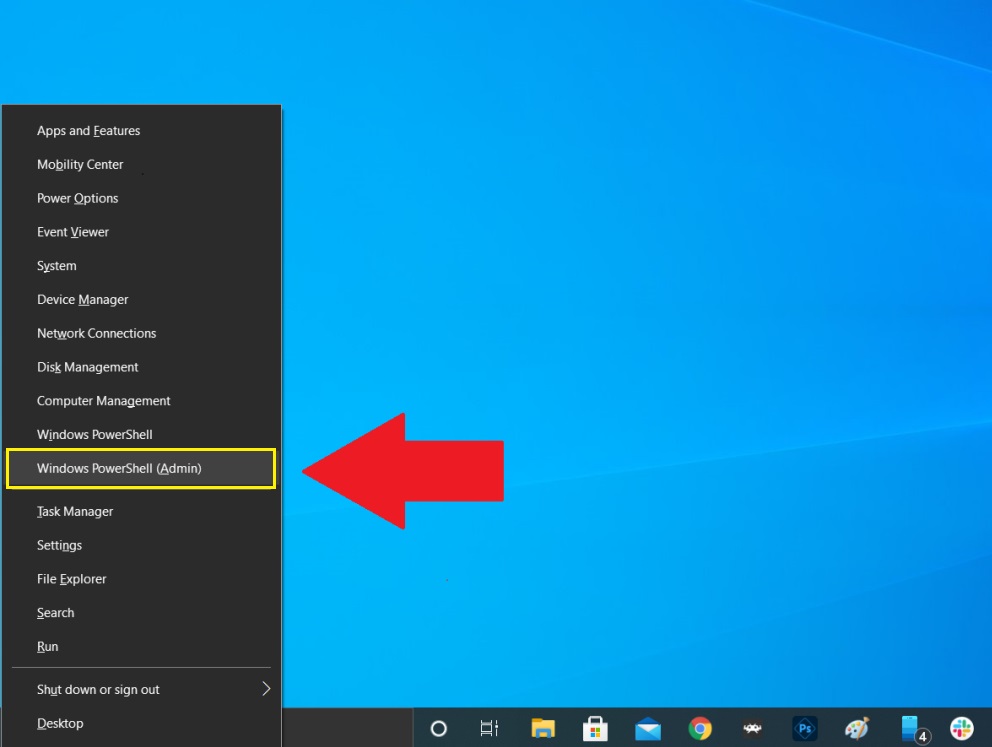
<p>Đối với tác vụ này, bạn sẽ cần Windows PowerShell, một công cụ dòng lệnh tích hợp mà bạn có thể chưa từng sử dụng trước đây. Cách dễ nhất để truy cập nó là nhấp chuột phải vào biểu tượng Bắt đầu và chọn Windows PowerShell (Quản trị viên) từ menu xuất hiện. Một cửa sổ bật lên có thể yêu cầu quyền thực hiện các thay đổi đối với thiết bị của bạn. Sau đó chọn &#8220;Yes&#8221;</p>
<figure id="attachment_835574" aria-describedby="caption-attachment-835574" style="width: 992px" class="wp-caption aligncenter"><img loading="lazy" class="wp-image-835574 size-full" title="Cách kiểm tra pin laptop trên Windows 10 (Ảnh: Internet)" src="https://bloganchoi.com/wp-content/uploads/2024/03/cach-bao-quan-pin-laptop-tang-tuoi-tho-1.jpg" alt="Cách kiểm tra pin laptop trên Windows 10 (Ảnh: Internet)" width="992" height="747" srcset="https://bloganchoi.com/wp-content/uploads/2024/03/cach-bao-quan-pin-laptop-tang-tuoi-tho-1.jpg 992w, https://bloganchoi.com/wp-content/uploads/2024/03/cach-bao-quan-pin-laptop-tang-tuoi-tho-1-300x226.jpg 300w, https://bloganchoi.com/wp-content/uploads/2024/03/cach-bao-quan-pin-laptop-tang-tuoi-tho-1-768x578.jpg 768w, https://bloganchoi.com/wp-content/uploads/2024/03/cach-bao-quan-pin-laptop-tang-tuoi-tho-1-80x60.jpg 80w, https://bloganchoi.com/wp-content/uploads/2024/03/cach-bao-quan-pin-laptop-tang-tuoi-tho-1-696x524.jpg 696w, https://bloganchoi.com/wp-content/uploads/2024/03/cach-bao-quan-pin-laptop-tang-tuoi-tho-1-558x420.jpg 558w" sizes="(max-width: 992px) 100vw, 992px" /><figcaption id="caption-attachment-835574" class="wp-caption-text">Cách kiểm tra pin laptop trên Windows 10 (Ảnh: Internet)</figcaption></figure>
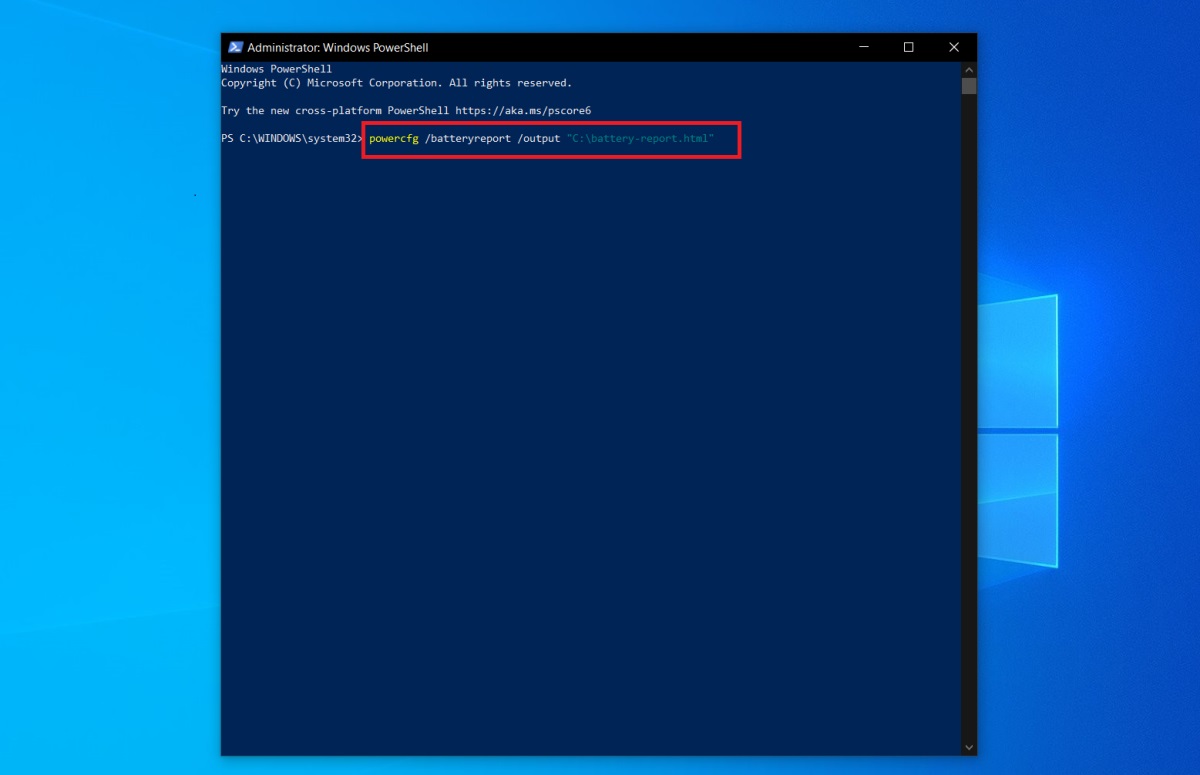
<p>Cửa sổ lệnh PowerShell màu xanh lam sẽ xuất hiện, cho phép bạn nhập lệnh để tự động hóa một số tác vụ nhất định trong Windows 10. Nhập lệnh sau vào cửa sổ PowerShell, sau đó nhấn Enter:</p>
<p>powercfg /batteryreport /output &#8220;C:\battery-report.html&#8221;</p>
<figure id="attachment_835576" aria-describedby="caption-attachment-835576" style="width: 1200px" class="wp-caption aligncenter"><img loading="lazy" class="size-full wp-image-835576" src="https://bloganchoi.com/wp-content/uploads/2024/03/cach-bao-quan-pin-laptop-tang-tuoi-tho-3.jpg" alt="Cách kiểm tra pin laptop trên Windows 10 (Ảnh: Internet)" width="1200" height="775" srcset="https://bloganchoi.com/wp-content/uploads/2024/03/cach-bao-quan-pin-laptop-tang-tuoi-tho-3.jpg 1200w, https://bloganchoi.com/wp-content/uploads/2024/03/cach-bao-quan-pin-laptop-tang-tuoi-tho-3-300x194.jpg 300w, https://bloganchoi.com/wp-content/uploads/2024/03/cach-bao-quan-pin-laptop-tang-tuoi-tho-3-1024x661.jpg 1024w, https://bloganchoi.com/wp-content/uploads/2024/03/cach-bao-quan-pin-laptop-tang-tuoi-tho-3-768x496.jpg 768w, https://bloganchoi.com/wp-content/uploads/2024/03/cach-bao-quan-pin-laptop-tang-tuoi-tho-3-696x450.jpg 696w, https://bloganchoi.com/wp-content/uploads/2024/03/cach-bao-quan-pin-laptop-tang-tuoi-tho-3-1068x690.jpg 1068w, https://bloganchoi.com/wp-content/uploads/2024/03/cach-bao-quan-pin-laptop-tang-tuoi-tho-3-650x420.jpg 650w" sizes="(max-width: 1200px) 100vw, 1200px" /><figcaption id="caption-attachment-835576" class="wp-caption-text">Cách kiểm tra pin laptop trên Windows 10 (Ảnh: Internet)</figcaption></figure>
<p>Phần đầu tiên của mã sẽ tạo một tệp HTML chứa báo cáo về thời lượng pin. Phần thứ hai trong dấu ngoặc kép cho biết nơi tệp sẽ được lưu trên máy tính của bạn. Trong trường hợp này, nó có tên là Battery-report.html và đã được lưu vào ổ C. Bây giờ bạn có thể đóng PowerShell một cách an toàn.</p>
<figure id="attachment_835577" aria-describedby="caption-attachment-835577" style="width: 1200px" class="wp-caption aligncenter"><img loading="lazy" class="size-full wp-image-835577" src="https://bloganchoi.com/wp-content/uploads/2024/03/cach-bao-quan-pin-laptop-tang-tuoi-tho-4.jpg" alt="Cách kiểm tra pin laptop trên Windows 10 (Ảnh: Internet)" width="1200" height="815" srcset="https://bloganchoi.com/wp-content/uploads/2024/03/cach-bao-quan-pin-laptop-tang-tuoi-tho-4.jpg 1200w, https://bloganchoi.com/wp-content/uploads/2024/03/cach-bao-quan-pin-laptop-tang-tuoi-tho-4-300x204.jpg 300w, https://bloganchoi.com/wp-content/uploads/2024/03/cach-bao-quan-pin-laptop-tang-tuoi-tho-4-1024x695.jpg 1024w, https://bloganchoi.com/wp-content/uploads/2024/03/cach-bao-quan-pin-laptop-tang-tuoi-tho-4-768x522.jpg 768w, https://bloganchoi.com/wp-content/uploads/2024/03/cach-bao-quan-pin-laptop-tang-tuoi-tho-4-696x473.jpg 696w, https://bloganchoi.com/wp-content/uploads/2024/03/cach-bao-quan-pin-laptop-tang-tuoi-tho-4-1068x725.jpg 1068w, https://bloganchoi.com/wp-content/uploads/2024/03/cach-bao-quan-pin-laptop-tang-tuoi-tho-4-618x420.jpg 618w" sizes="(max-width: 1200px) 100vw, 1200px" /><figcaption id="caption-attachment-835577" class="wp-caption-text">Cách kiểm tra pin laptop trên Windows 10 (Ảnh: Internet)</figcaption></figure>
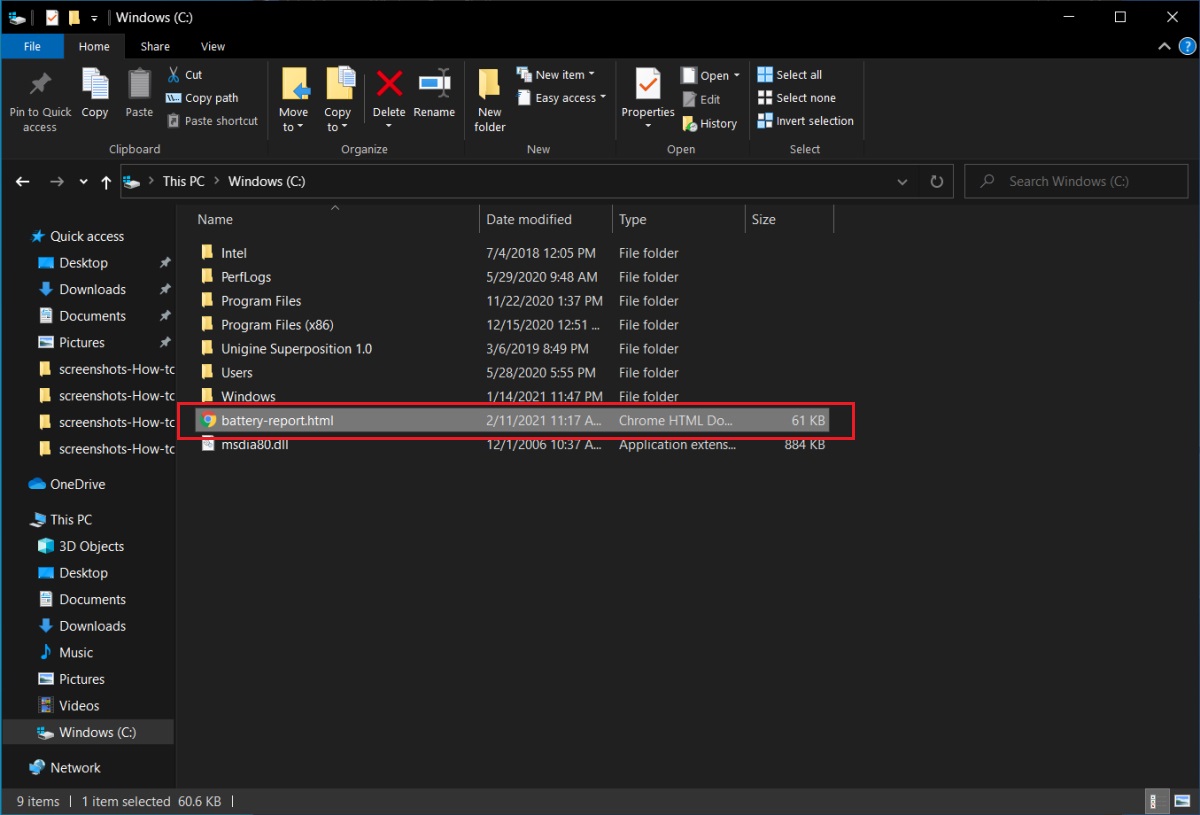
<p>Mở File Explorer và truy cập vào ổ C. Ở đó, bạn sẽ tìm thấy báo cáo thời lượng pin được lưu dưới dạng tệp HTML. Bấm đúp vào tệp để mở tệp trong trình duyệt web mặc định của bạn.</p>
<h3><strong>Cách kiểm tra pin laptop trên Windows 11</strong></h3>
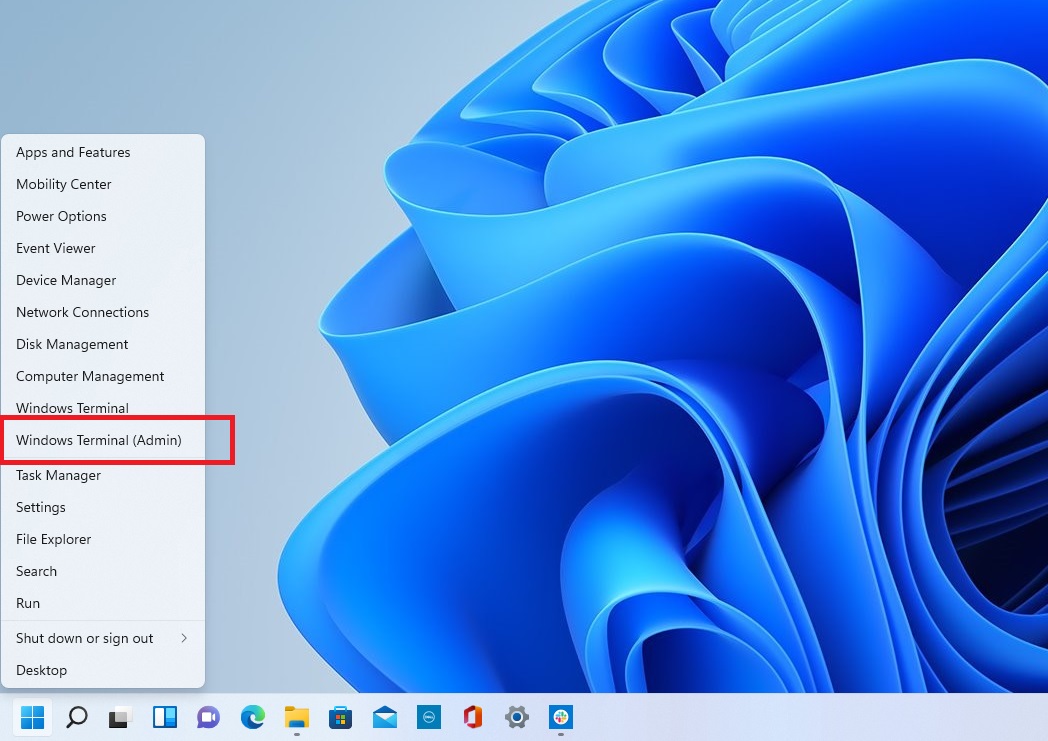
<p>Quá trình này hoạt động tương tự trong Windows 11 . Nhấp chuột phải vào biểu tượng Start, nhưng bây giờ bạn sẽ chọn Windows Terminal (Admin) thay thế. Nhấp vào Có khi cửa sổ bật lên yêu cầu quyền thực hiện thay đổi đối với thiết bị của bạn.</p>
<figure id="attachment_835578" aria-describedby="caption-attachment-835578" style="width: 1048px" class="wp-caption aligncenter"><img loading="lazy" class="size-full wp-image-835578" src="https://bloganchoi.com/wp-content/uploads/2024/03/cach-bao-quan-pin-laptop-tang-tuoi-tho-5.jpg" alt="Cách kiểm tra pin laptop trên Windows 11" width="1048" height="741" srcset="https://bloganchoi.com/wp-content/uploads/2024/03/cach-bao-quan-pin-laptop-tang-tuoi-tho-5.jpg 1048w, https://bloganchoi.com/wp-content/uploads/2024/03/cach-bao-quan-pin-laptop-tang-tuoi-tho-5-300x212.jpg 300w, https://bloganchoi.com/wp-content/uploads/2024/03/cach-bao-quan-pin-laptop-tang-tuoi-tho-5-1024x724.jpg 1024w, https://bloganchoi.com/wp-content/uploads/2024/03/cach-bao-quan-pin-laptop-tang-tuoi-tho-5-768x543.jpg 768w, https://bloganchoi.com/wp-content/uploads/2024/03/cach-bao-quan-pin-laptop-tang-tuoi-tho-5-100x70.jpg 100w, https://bloganchoi.com/wp-content/uploads/2024/03/cach-bao-quan-pin-laptop-tang-tuoi-tho-5-696x492.jpg 696w, https://bloganchoi.com/wp-content/uploads/2024/03/cach-bao-quan-pin-laptop-tang-tuoi-tho-5-594x420.jpg 594w" sizes="(max-width: 1048px) 100vw, 1048px" /><figcaption id="caption-attachment-835578" class="wp-caption-text">Cách kiểm tra pin laptop trên Windows 11 (Ảnh: Internet)</figcaption></figure>
<p>Thao tác này sẽ mở Windows Terminal, một trình mô phỏng thiết bị đầu cuối dạng tab có thể chạy PowerShell, Dấu nhắc Lệnh và các chương trình dòng lệnh khác. PowerShell sẽ được mở theo mặc định, vì vậy hãy nhập đoạn mã sau và nhấn Enter:</p>
<p>powercfg /batteryreport /output &#8220;C:\battery-report.html&#8221;</p>
<p>Sau khi nhập lệnh, PowerShell sẽ cho bạn biết tên của báo cáo thời lượng pin được tạo và nơi nó được lưu trên máy tính của bạn. Bạn có thể thấy ở đây nó có tên là Battery-report.html và được lưu vào ổ C. Bây giờ bạn có thể đóng Windows Terminal.</p>
<figure id="attachment_835579" aria-describedby="caption-attachment-835579" style="width: 1125px" class="wp-caption aligncenter"><img loading="lazy" class="size-full wp-image-835579" src="https://bloganchoi.com/wp-content/uploads/2024/03/cach-bao-quan-pin-laptop-tang-tuoi-tho-6.jpg" alt="Cách kiểm tra pin laptop trên Windows 11 (Ảnh: Internet)" width="1125" height="676" srcset="https://bloganchoi.com/wp-content/uploads/2024/03/cach-bao-quan-pin-laptop-tang-tuoi-tho-6.jpg 1125w, https://bloganchoi.com/wp-content/uploads/2024/03/cach-bao-quan-pin-laptop-tang-tuoi-tho-6-300x180.jpg 300w, https://bloganchoi.com/wp-content/uploads/2024/03/cach-bao-quan-pin-laptop-tang-tuoi-tho-6-1024x615.jpg 1024w, https://bloganchoi.com/wp-content/uploads/2024/03/cach-bao-quan-pin-laptop-tang-tuoi-tho-6-768x461.jpg 768w, https://bloganchoi.com/wp-content/uploads/2024/03/cach-bao-quan-pin-laptop-tang-tuoi-tho-6-696x418.jpg 696w, https://bloganchoi.com/wp-content/uploads/2024/03/cach-bao-quan-pin-laptop-tang-tuoi-tho-6-1068x642.jpg 1068w, https://bloganchoi.com/wp-content/uploads/2024/03/cach-bao-quan-pin-laptop-tang-tuoi-tho-6-699x420.jpg 699w" sizes="(max-width: 1125px) 100vw, 1125px" /><figcaption id="caption-attachment-835579" class="wp-caption-text">Cách kiểm tra pin laptop trên Windows 11 (Ảnh: Internet)</figcaption></figure>
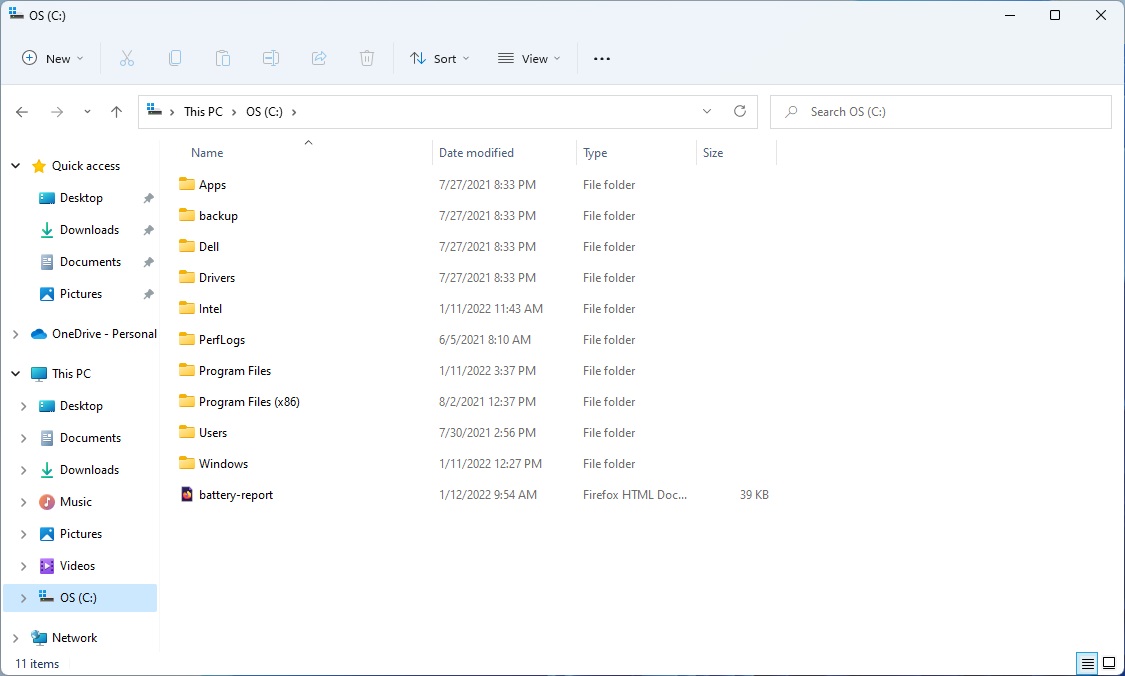
<p>Mở File Explorer và nhấp vào mục OS (C:) trong This PC . Báo cáo pin sẽ được lưu trong thư mục này dưới dạng tệp HTML. Bấm đúp để mở tệp trong trình duyệt web mặc định của bạn.</p>]]></content>
		
					<link rel="replies" type="text/html" href="https://bloganchoi.com/cach-tuoi-tho-pin-laptop-ben-hon/#comments" thr:count="1" />
			<link rel="replies" type="application/atom+xml" href="https://bloganchoi.com/cach-tuoi-tho-pin-laptop-ben-hon/feed/atom/" thr:count="1" />
			<thr:total>1</thr:total>
			</entry>
		<entry>
		<author>
			<name>aozora</name>
					</author>

		<title type="html"><![CDATA[Mua laptop mới phải làm ngay 10 việc này để dùng máy hiệu quả và an toàn hơn]]></title>
		<link rel="alternate" type="text/html" href="https://bloganchoi.com/10-dieu-can-lam-ngay-khi-mua-laptop-moi/" />

		<id>https://bloganchoi.com/?p=483418</id>
		<updated>2022-03-18T03:41:00Z</updated>
		<published>2022-02-11T00:47:15Z</published>
		<category scheme="https://bloganchoi.com" term="Laptop" /><category scheme="https://bloganchoi.com" term="an toàn" /><category scheme="https://bloganchoi.com" term="các ứng dụng cần thiết cho Windows" /><category scheme="https://bloganchoi.com" term="cập nhật hệ điều hành windows" /><category scheme="https://bloganchoi.com" term="cập nhật Windows" /><category scheme="https://bloganchoi.com" term="đồng bộ dữ liệu laptop" /><category scheme="https://bloganchoi.com" term="hệ điều hành" /><category scheme="https://bloganchoi.com" term="hiệu quả" /><category scheme="https://bloganchoi.com" term="laptop bị quá nóng" /><category scheme="https://bloganchoi.com" term="máy tính xách tay" /><category scheme="https://bloganchoi.com" term="mua laptop mới" /><category scheme="https://bloganchoi.com" term="năng lượng" /><category scheme="https://bloganchoi.com" term="Những việc cần làm khi mua laptop mới" /><category scheme="https://bloganchoi.com" term="phần mềm" /><category scheme="https://bloganchoi.com" term="phần mềm bloatware" /><category scheme="https://bloganchoi.com" term="phần mềm chống virus" /><category scheme="https://bloganchoi.com" term="sao lưu tự động laptop" /><category scheme="https://bloganchoi.com" term="thay đổi giao diện laptop" /><category scheme="https://bloganchoi.com" term="tiết kiệm" /><category scheme="https://bloganchoi.com" term="tiết kiệm pin laptop" /><category scheme="https://bloganchoi.com" term="tính năng" /><category scheme="https://bloganchoi.com" term="tính năng chống trộm laptop" /><category scheme="https://bloganchoi.com" term="ứng dụng" />
		<summary type="html"><![CDATA[Bạn vừa mua một chiếc laptop mới để làm việc và chơi game thoải mái hơn? Nhưng đừng vội sử dụng ngay mà hãy làm những việc dưới đây trước, dù hơi mất thời gian một chút nhưng sẽ giúp laptop của bạn hoạt động hiệu quả và an toàn, bất kể loại máy và]]></summary>

					<content type="html" xml:base="https://bloganchoi.com/10-dieu-can-lam-ngay-khi-mua-laptop-moi/"><![CDATA[<p><strong>Bạn vừa mua một chiếc laptop mới để làm việc và chơi game thoải mái hơn? Nhưng đừng vội sử dụng ngay mà hãy làm những việc dưới đây trước, dù hơi mất thời gian một chút nhưng sẽ giúp laptop của bạn hoạt động hiệu quả và an toàn, bất kể loại máy và hệ điều hành nào. Hãy cùng xem những việc cần làm ngay sau khi mua laptop mới nhé!</strong></p>
<p><span id="more-483418"></span></p>
<h2><strong>1. Cập nhật hệ điều hành</strong></h2>
<p>Dù bạn mua laptop từ cửa hàng truyền thống hay mua qua mạng thì có thể chiếc máy đó đã xuất xưởng khá lâu, vì vậy một trong những việc đầu tiên cần làm khi mua về là cập nhật phiên bản hệ điều hành mới nhất. Việc này sẽ giúp máy có đầy đủ những tính năng mới nhất cũng như đảm bảo an toàn, tránh các lỗ hổng bảo mật từ phiên bản hệ điều hành cũ.</p>
<figure id="attachment_484616" aria-describedby="caption-attachment-484616" style="width: 896px" class="wp-caption aligncenter"><img loading="lazy" class="wp-image-484616 size-full" title="Cập nhật hệ điều hành là việc đầu tiên cần làm ngay (Ảnh: Internet)" src="https://bloganchoi.com/wp-content/uploads/2022/02/mua-laptop-moi.jpg" alt="Cập nhật hệ điều hành là việc đầu tiên cần làm ngay (Ảnh: Internet)" width="896" height="504" srcset="https://bloganchoi.com/wp-content/uploads/2022/02/mua-laptop-moi.jpg 896w, https://bloganchoi.com/wp-content/uploads/2022/02/mua-laptop-moi-300x169.jpg 300w, https://bloganchoi.com/wp-content/uploads/2022/02/mua-laptop-moi-768x432.jpg 768w, https://bloganchoi.com/wp-content/uploads/2022/02/mua-laptop-moi-696x392.jpg 696w, https://bloganchoi.com/wp-content/uploads/2022/02/mua-laptop-moi-747x420.jpg 747w" sizes="(max-width: 896px) 100vw, 896px" /><figcaption id="caption-attachment-484616" class="wp-caption-text">Cập nhật hệ điều hành là việc đầu tiên cần làm ngay (Ảnh: Internet)</figcaption></figure>
<p>Để tìm các bản cập nhật hệ điều hành hiện có, hãy thực hiện như sau:</p>
<ul>
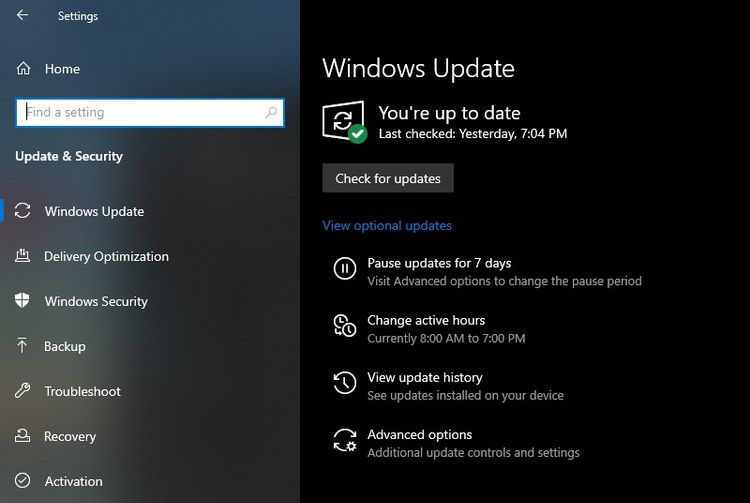
<li><strong>Với laptop dùng Windows 10:</strong> Vào <strong>Settings (Cài đặt) ⇒ Update &amp; Security (Cập nhật &amp; Bảo mật) ⇒ Windows Update (Cập nhật Windows)</strong>, sau đó nhấp vào <strong>Check for updates (Kiểm tra bản cập nhật)</strong>. Hệ thống có thể sẽ yêu cầu khởi động lại máy để cài đặt. Các bản cập nhật sau này sẽ được Windows tự động tải xuống và cài đặt cho máy.</li>
</ul>
<figure id="attachment_484621" aria-describedby="caption-attachment-484621" style="width: 750px" class="wp-caption aligncenter"><img loading="lazy" class="wp-image-484621 size-full" title="Kiểm tra cập nhật trong Windows (Ảnh: Internet)." src="https://bloganchoi.com/wp-content/uploads/2022/02/mua-laptop-moi-1.jpg" alt="Kiểm tra cập nhật trong Windows (Ảnh: Internet)." width="750" height="503" srcset="https://bloganchoi.com/wp-content/uploads/2022/02/mua-laptop-moi-1.jpg 750w, https://bloganchoi.com/wp-content/uploads/2022/02/mua-laptop-moi-1-300x201.jpg 300w, https://bloganchoi.com/wp-content/uploads/2022/02/mua-laptop-moi-1-696x467.jpg 696w, https://bloganchoi.com/wp-content/uploads/2022/02/mua-laptop-moi-1-626x420.jpg 626w" sizes="(max-width: 750px) 100vw, 750px" /><figcaption id="caption-attachment-484621" class="wp-caption-text">Kiểm tra cập nhật trong Windows (Ảnh: Internet).</figcaption></figure>
<ul>
<li><strong>Với MacBook của Apple:</strong> Nhấp vào menu <strong>Apple</strong> ở góc trên bên trái và chọn <strong>System Preferences (Tùy chọn hệ thống) ⇒ Software Update (Cập nhật phần mềm)</strong>. Nếu MacBook đang sử dụng phiên bản hệ điều hành macOS High Sierra trở lên, phải kiểm tra cập nhật bằng cách vào App Store và gõ tìm kiếm &#8220;macOS&#8221;, sau đó tải xuống phiên bản mới nhất.</li>
<li><strong>Với laptop dùng hệ điều hành Linux:</strong> Cách cập nhật khác nhau tùy theo bản phân phối (distro) của Linux, có thể là tùy chọn cập nhật có sẵn trong phần cài đặt hệ thống hoặc phải cập nhật theo cách thủ công.</li>
<li><strong>Với laptop dùng hệ điều hành Chrome OS:</strong> Cập nhật sẽ được thực hiện tự động, chỉ cần kết nối mạng Wi-Fi hệ thống sẽ kiểm tra xem có bản cập nhật mới hay không và tải xuống nếu có.
<ul>
<li>Hoặc bạn có thể kiểm tra cập nhật thủ công bằng cách nhấp vào menu ở dưới cùng bên phải, chọn <strong>Settings</strong>, nhấn <strong>About Chrome OS (Giới thiệu về Chrome OS)</strong> nằm ở cuối bảng bên trái, rồi chọn <strong>Check for updates (Kiểm tra các bản cập nhật)</strong>. Sau đó chỉ cần khởi động lại máy là sẽ thực hiện việc cập nhật.</li>
</ul>
</li>
</ul>
<p><iframe loading="lazy" class="youtube-player" width="640" height="360" src="https://www.youtube.com/embed/Cy8hqVu1bg8?version=3&#038;rel=1&#038;showsearch=0&#038;showinfo=1&#038;iv_load_policy=1&#038;fs=1&#038;hl=vi&#038;autohide=2&#038;wmode=transparent" allowfullscreen="true" style="border:0;" sandbox="allow-scripts allow-same-origin allow-popups allow-presentation"></iframe></p>
<h2><strong>2. Xóa các phần mềm bloatware</strong></h2>
<p>Bloatware là phần mềm không mong muốn hoặc không cần thiết được cài sẵn trên hệ điều hành của máy. Chúng thường không có tác dụng gì mà lại chiếm dung lượng ổ đĩa và gây lãng phí tài nguyên hệ thống. Laptop chạy Windows rất hay gặp bloatware, trong khi máy MacBook, Linux và Chrome OS hiếm khi gặp phải.</p>
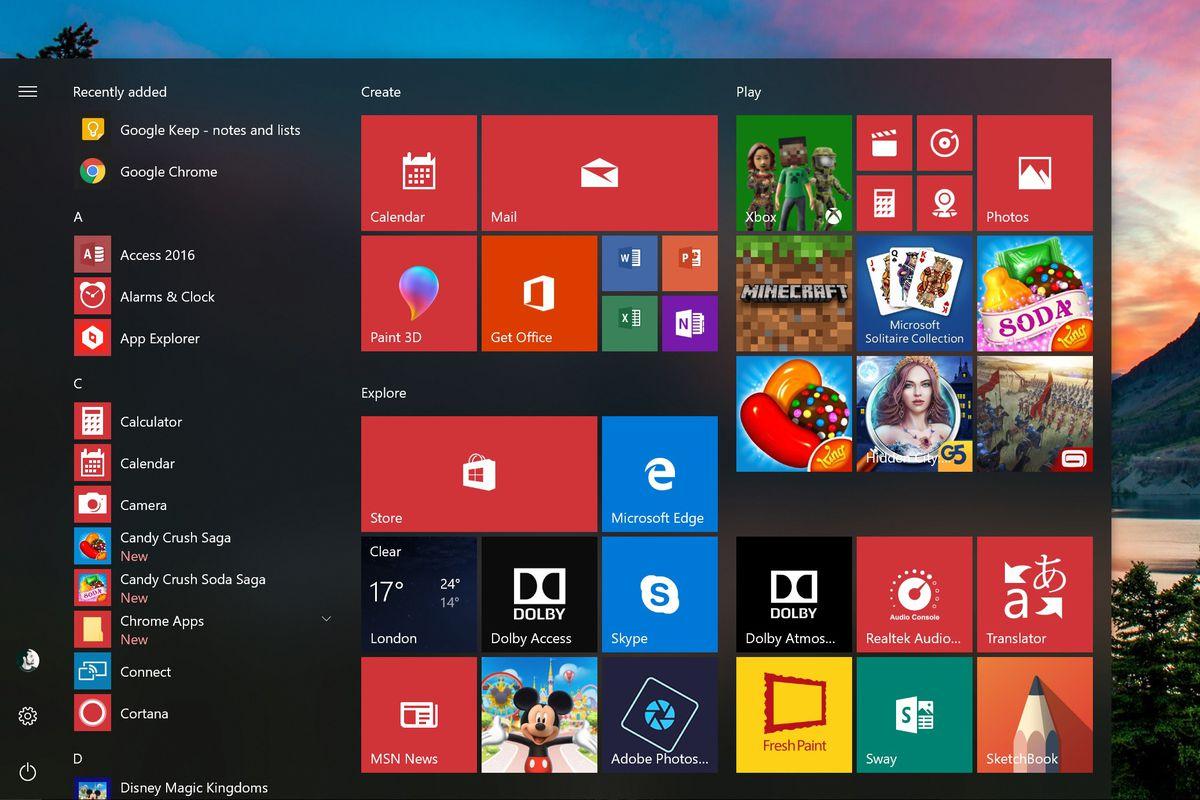
<figure id="attachment_484624" aria-describedby="caption-attachment-484624" style="width: 1200px" class="wp-caption aligncenter"><img loading="lazy" class="wp-image-484624 size-full" title="Windows thường chứa nhiều bloatware - phần mềm không cần thiết (Ảnh: Internet)." src="https://bloganchoi.com/wp-content/uploads/2022/02/mua-laptop-moi-2.jpg" alt="Windows thường chứa nhiều bloatware - phần mềm không cần thiết (Ảnh: Internet)." width="1200" height="800" srcset="https://bloganchoi.com/wp-content/uploads/2022/02/mua-laptop-moi-2.jpg 1200w, https://bloganchoi.com/wp-content/uploads/2022/02/mua-laptop-moi-2-300x200.jpg 300w, https://bloganchoi.com/wp-content/uploads/2022/02/mua-laptop-moi-2-1024x683.jpg 1024w, https://bloganchoi.com/wp-content/uploads/2022/02/mua-laptop-moi-2-768x512.jpg 768w, https://bloganchoi.com/wp-content/uploads/2022/02/mua-laptop-moi-2-696x464.jpg 696w, https://bloganchoi.com/wp-content/uploads/2022/02/mua-laptop-moi-2-1068x712.jpg 1068w, https://bloganchoi.com/wp-content/uploads/2022/02/mua-laptop-moi-2-630x420.jpg 630w" sizes="(max-width: 1200px) 100vw, 1200px" /><figcaption id="caption-attachment-484624" class="wp-caption-text">Windows thường chứa nhiều bloatware &#8211; phần mềm không cần thiết (Ảnh: Internet).</figcaption></figure>
<p>Cách gỡ bỏ bloatware trong Windows 10 rất dễ, có thể gỡ thủ công, dùng lệnh PowerShell hoặc cài các phần mềm bên ngoài. Bloatware không nằm trong mục <strong>System ⇒ Apps &amp; Features</strong> giống như các phần mềm khác mà có thể nằm trong menu <strong>Start</strong>, ví dụ như các ứng dụng <strong>Money, News, Sports</strong>. Nếu muốn gỡ bỏ, hãy nhấp chuột phải vào chúng và chọn <strong>Uninstall (Gỡ cài đặt)</strong>.</p>
<p><iframe loading="lazy" class="youtube-player" width="640" height="360" src="https://www.youtube.com/embed/55G44jQeZXs?version=3&#038;rel=1&#038;showsearch=0&#038;showinfo=1&#038;iv_load_policy=1&#038;fs=1&#038;hl=vi&#038;autohide=2&#038;wmode=transparent" allowfullscreen="true" style="border:0;" sandbox="allow-scripts allow-same-origin allow-popups allow-presentation"></iframe></p>
<h2><strong>3. Cài phần mềm chống virus</strong></h2>
<p>Windows 10 được tích hợp sẵn Microsoft Defender đủ để ngăn chặn các virus thông thường, nhưng nếu muốn tăng cường bảo vệ cho laptop của mình, bạn có thể kết hợp với các công cụ khác mạnh hơn.</p>
<p>Laptop Chromebook cũng có sẵn tính năng chống phần mềm độc hại, hoặc bạn có thể cài thêm các tiện ích mở rộng (extension) của Chrome để tăng cường bảo mật. Trong khi đó máy Mac và Linux không có phần mềm chống virus cài sẵn, do đó bạn phải tự cài.</p>
<p><iframe loading="lazy" class="youtube-player" width="640" height="360" src="https://www.youtube.com/embed/WGIwfWGnPw0?version=3&#038;rel=1&#038;showsearch=0&#038;showinfo=1&#038;iv_load_policy=1&#038;fs=1&#038;hl=vi&#038;autohide=2&#038;wmode=transparent" allowfullscreen="true" style="border:0;" sandbox="allow-scripts allow-same-origin allow-popups allow-presentation"></iframe></p>
<h2><strong>4. Bật tính năng chống trộm</strong></h2>
<p>Một việc quan trọng cần làm với laptop mới mua là chống trộm, không chỉ để bảo vệ chiếc máy đắt tiền mà còn để tránh mất dữ liệu trong máy. Có một số biện pháp giúp bạn tìm máy dễ hơn nếu chẳng may bị trộm:</p>
<ul>
<li>Windows 10 có sẵn một tính năng gọi là <em>Find My Device</em> nằm trong <strong>Settings ⇒ Update &amp; Security ⇒ Find my device</strong>. Khi bật tính năng này, bạn có thể xác định vị trí của chiếc laptop thông qua tài khoản Microsoft trên máy.</li>
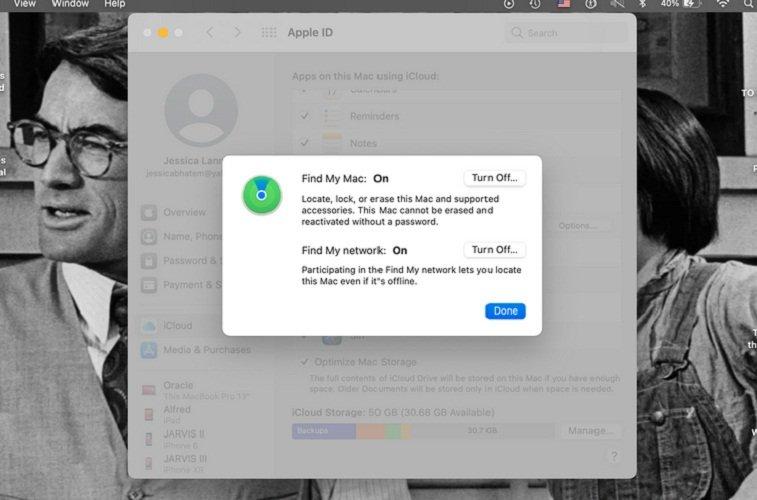
<li>Tính năng tương tự của macOS nằm trong menu <strong>Apple</strong> <strong>⇒ System Preferences ⇒ Apple ID</strong>, chọn <strong>iCloud</strong> rồi bật <strong>Find My Mac</strong>.</li>
</ul>
<figure id="attachment_484631" aria-describedby="caption-attachment-484631" style="width: 757px" class="wp-caption aligncenter"><img loading="lazy" class="wp-image-484631 size-full" title="Tính năng tìm máy khi bị mất ở MacBook (Ảnh: Internet)." src="https://bloganchoi.com/wp-content/uploads/2022/02/mua-laptop-moi-3.jpg" alt="Tính năng tìm máy khi bị mất ở MacBook (Ảnh: Internet)." width="757" height="500" srcset="https://bloganchoi.com/wp-content/uploads/2022/02/mua-laptop-moi-3.jpg 757w, https://bloganchoi.com/wp-content/uploads/2022/02/mua-laptop-moi-3-300x198.jpg 300w, https://bloganchoi.com/wp-content/uploads/2022/02/mua-laptop-moi-3-696x460.jpg 696w, https://bloganchoi.com/wp-content/uploads/2022/02/mua-laptop-moi-3-636x420.jpg 636w" sizes="(max-width: 757px) 100vw, 757px" /><figcaption id="caption-attachment-484631" class="wp-caption-text">Tính năng tìm máy khi bị mất ở MacBook (Ảnh: Internet).</figcaption></figure>
<p>Cả hai cách trên đều cho phép bạn định vị laptop của mình bằng cách dùng một thiết bị khác đăng nhập vào tài khoản Microsoft hoặc Apple trên máy.</p>
<p>Đối với Chromebook, bạn có thể xác định vị trí của máy bằng cách vào phần cài đặt tài khoản Google của mình, chọn <strong>Security (Bảo mật)</strong> <strong>⇒ Your devices</strong> và nhấp vào <strong>Find a lost device (Tìm thiết bị bị mất)</strong>.</p>
<h2><strong>5. Điều chỉnh tiết kiệm năng lượng cho máy</strong></h2>
<p>Laptop chủ yếu dùng để mang đi nên cần ưu tiên thời lượng pin càng lâu càng tốt. Chỉ cần vài bước điều chỉnh đơn giản có thể giúp tăng đáng kể thời gian sử dụng máy sau mỗi lần sạc.</p>
<p>Yếu tố quan trọng nhất là giảm độ sáng màn hình vì độ sáng mạnh là một trong những nguyên nhân gây hao pin nhiều nhất. Nhưng nếu ánh sáng quá yếu có thể gây mỏi mắt, vì vậy hãy thử điều chỉnh để tìm độ sáng cân bằng phù hợp nhất với bản thân.</p>
<p>Có thể điều chỉnh chế độ năng lượng của Windows 10 để tăng thời lượng pin trong phần <strong>Settings ⇒ System ⇒ Power &amp; sleep</strong>, nhấp vào <strong>Additional power settings</strong> ở bên phải.</p>
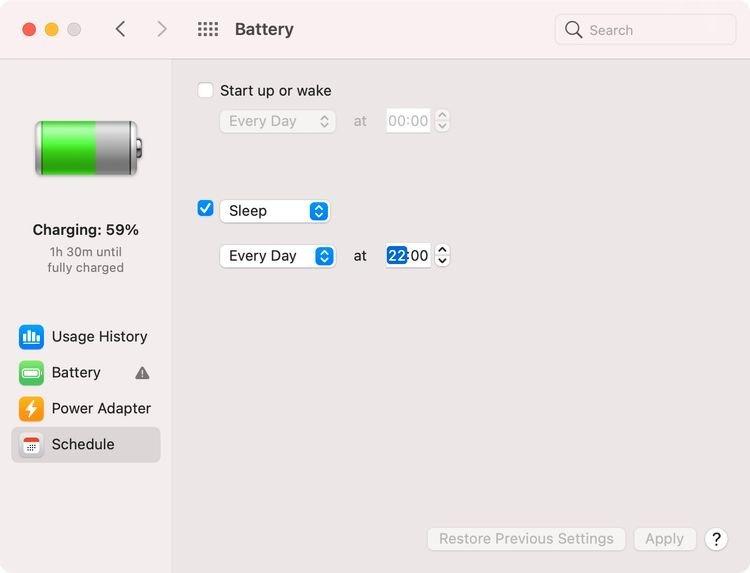
<p>Để tăng thời lượng pin trên máy Mac, vào <strong>System Preferences ⇒ Battery</strong> (hoặc <strong>Energy Saver</strong> với hệ điều hành macOS Catalina trở lên).</p>
<figure id="attachment_484632" aria-describedby="caption-attachment-484632" style="width: 750px" class="wp-caption aligncenter"><img loading="lazy" class="wp-image-484632 size-full" title="Chỉnh chế độ năng lượng trên máy Mac (Ảnh: Internet)." src="https://bloganchoi.com/wp-content/uploads/2022/02/mua-laptop-moi-4.jpg" alt="Chỉnh chế độ năng lượng trên máy Mac (Ảnh: Internet)." width="750" height="573" srcset="https://bloganchoi.com/wp-content/uploads/2022/02/mua-laptop-moi-4.jpg 750w, https://bloganchoi.com/wp-content/uploads/2022/02/mua-laptop-moi-4-300x229.jpg 300w, https://bloganchoi.com/wp-content/uploads/2022/02/mua-laptop-moi-4-80x60.jpg 80w, https://bloganchoi.com/wp-content/uploads/2022/02/mua-laptop-moi-4-696x532.jpg 696w, https://bloganchoi.com/wp-content/uploads/2022/02/mua-laptop-moi-4-550x420.jpg 550w" sizes="(max-width: 750px) 100vw, 750px" /><figcaption id="caption-attachment-484632" class="wp-caption-text">Chỉnh chế độ năng lượng trên máy Mac (Ảnh: Internet).</figcaption></figure>
<p>Ngoài ra nên tránh mở các ứng dụng tốn pin trên máy, ví dụ như trình duyệt Chrome tốn pin hơn nhiều so với Safari, Edge, Opera và các trình duyệt khác.</p>
<h2><strong>6. Bật sao lưu tự động</strong></h2>
<p>Laptop chứa rất nhiều tài liệu, hình ảnh, phần mềm và dữ liệu cá nhân của bạn, nếu đột nhiên máy bị trục trặc hoặc bị mất thì tất cả dữ liệu đó cũng mất theo, vì vậy tốt nhất là phòng ngừa ngay từ đầu bằng cách sao lưu dữ liệu.</p>
<p>Có nhiều kho lưu trữ đám mây cho phép bạn tải sao lưu của máy tính lên như Google Drive, OneDrive, Dropbox. Trong đó Google Drive là phổ biến nhất, cung cấp cho mỗi người dùng 15GB dung lượng miễn phí (chia ra các tài khoản Gmail, Google Drive và Google Photos), nếu trả phí sẽ được tăng thêm dung lượng.</p>
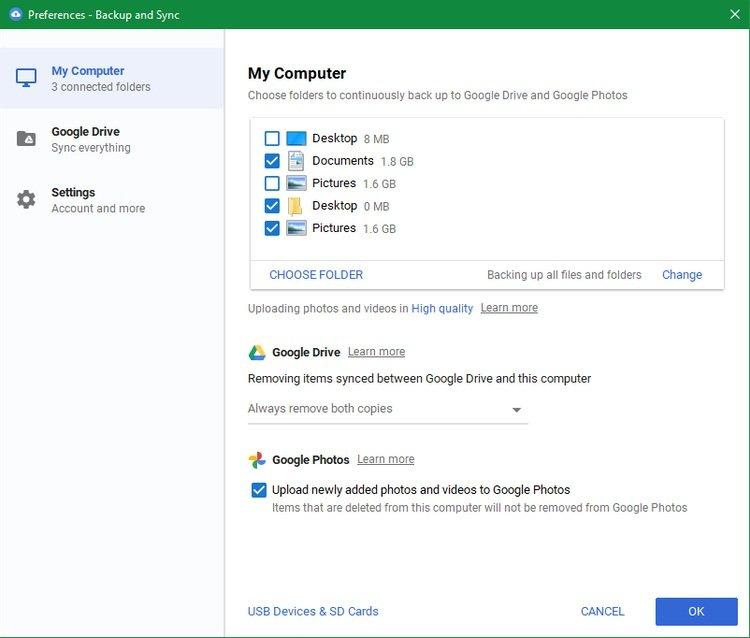
<p>Cách thực hiện sao lưu dữ liệu lên Google Drive với Windows 10 như sau:</p>
<ul>
<li>Cài ứng dụng <strong>Backup and Sync (Sao lưu và đồng bộ hóa)</strong> trên máy tính, đây là tên gọi khác của Google Drive, sau đó mở lên và đăng nhập vào tài khoản Google của bạn. Nhấp vào biểu tượng <strong>Backup and Sync</strong> trong khay hệ thống, sau đó nhấp menu <strong>dấu ba chấm ⇒ Preferences</strong>.</li>
</ul>
<figure id="attachment_484636" aria-describedby="caption-attachment-484636" style="width: 750px" class="wp-caption aligncenter"><img loading="lazy" class="wp-image-484636 size-full" title="Sao lưu dữ liệu lên Google Drive trong Windows 10 (Ảnh: Internet)." src="https://bloganchoi.com/wp-content/uploads/2022/02/mua-laptop-moi-5.jpg" alt="Sao lưu dữ liệu lên Google Drive trong Windows 10 (Ảnh: Internet)." width="750" height="638" srcset="https://bloganchoi.com/wp-content/uploads/2022/02/mua-laptop-moi-5.jpg 750w, https://bloganchoi.com/wp-content/uploads/2022/02/mua-laptop-moi-5-300x255.jpg 300w, https://bloganchoi.com/wp-content/uploads/2022/02/mua-laptop-moi-5-696x592.jpg 696w, https://bloganchoi.com/wp-content/uploads/2022/02/mua-laptop-moi-5-494x420.jpg 494w" sizes="(max-width: 750px) 100vw, 750px" /><figcaption id="caption-attachment-484636" class="wp-caption-text">Sao lưu dữ liệu lên Google Drive trong Windows 10 (Ảnh: Internet).</figcaption></figure>
<ul>
<li>Nhấp vào mục <strong>My Computer</strong> ở bên trái và chọn các thư mục bạn muốn sao lưu, có thể nhấp vào <strong>Choose Folder</strong> để chọn thêm nhiều thư mục khác.</li>
<li>Nút <strong>Change</strong> cho phép bạn tùy chọn sao lưu tất cả các file hay chỉ riêng file ảnh và video.</li>
<li>Nếu bạn muốn sao lưu dữ liệu trong các thiết bị di động, hãy nhấp vào <strong>USB Devices &amp; SD Cards</strong> để chọn.</li>
</ul>
<p>Như vậy tất cả các thư mục bạn đã chọn sẽ được tự động sao lưu lên Google Drive, miễn là <strong>Backup and Sync</strong> ở trạng thái hoạt động. Nhấp vào <strong>Settings</strong> ở bên trái và bật <strong>Open Backup and Sync on system startup</strong> để ứng dụng này tự khởi chạy mỗi khi khởi động Windows trên máy tính.</p>
<p>Nếu muốn tìm các bản sao lưu của mình, hãy vào trang web Google Drive và đăng nhập tài khoản, chọn <strong>Computers ⇒ My Computer</strong> ở bên trái để hiện ra tất cả dữ liệu mà bạn đã sao lưu.</p>
<h2><strong>7. Đồng bộ hóa lưu trữ đám mây</strong></h2>
<p>Bên cạnh việc sao lưu dữ liệu, bạn có thể thiết lập lưu trữ đám mây để đồng bộ dữ liệu của mình trên nhiều thiết bị khác nhau. Các dịch vụ lưu trữ đám mây như Dropbox và Google Drive cho phép người dùng truy cập dữ liệu đã đưa lên đám mây bằng cách đăng nhập tài khoản trên bất kỳ thiết bị nào, ví dụ như bạn đang chỉnh sửa một file trên máy tính để bàn nhưng sau đó có thể làm tiếp trên laptop ở một nơi khác mà không cần chép file ra ngoài.</p>
<p>Các nền tảng lưu trữ đám mây miễn phí được sử dụng phổ biến hiện nay là Google Drive, pCloud, MediaFire, OneDrive và Dropbox.</p>
<p><iframe loading="lazy" class="youtube-player" width="640" height="360" src="https://www.youtube.com/embed/LirvFHjHJkE?version=3&#038;rel=1&#038;showsearch=0&#038;showinfo=1&#038;iv_load_policy=1&#038;fs=1&#038;hl=vi&#038;autohide=2&#038;wmode=transparent" allowfullscreen="true" style="border:0;" sandbox="allow-scripts allow-same-origin allow-popups allow-presentation"></iframe></p>
<h2><strong>8. Đề phòng laptop bị quá nóng</strong></h2>
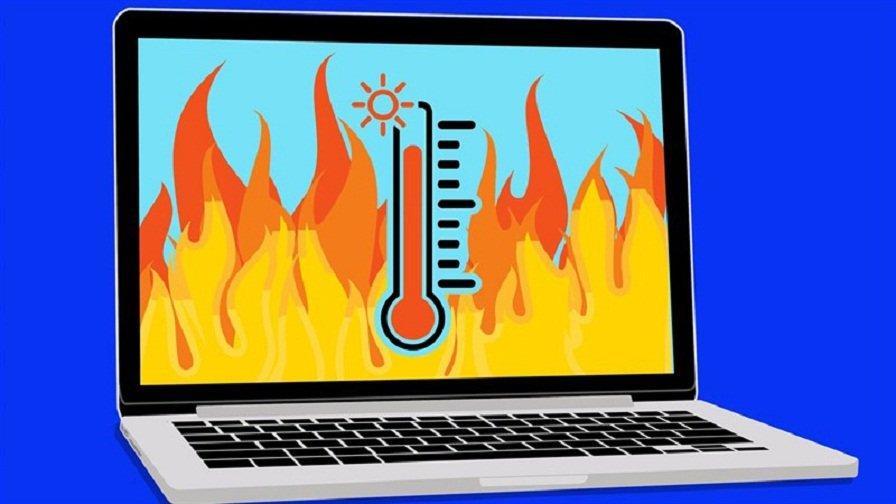
<p>Đối với máy tính để bàn, phần thân máy đủ lớn để không khí lưu thông thoải mái giúp tản nhiệt tốt, trong khi <strong><a href="https://bloganchoi.com/tin/cong-nghe/may-tinh-bang/"  target="_bank"   title="máy tính bảng">máy tính bảng</a></strong> có rất ít kẽ hở nên cũng ít bị đóng bụi làm nóng máy. Riêng laptop thường dễ bị nóng hơn vì không gian chật hẹp và nhiều kẽ hở dễ bám bụi, ngoài ra laptop cũng thường được đặt trên các bề mặt khó tản nhiệt.</p>
<p>Qua thời gian sử dụng, laptop có thể bị nóng quá mức dẫn đến CPU hoạt động kém hiệu quả, kéo theo hiệu suất của máy bị giảm đi. Nhiệt độ quá nóng cũng có thể làm giảm tuổi thọ của ổ cứng và làm chai pin laptop.</p>
<figure id="attachment_484641" aria-describedby="caption-attachment-484641" style="width: 896px" class="wp-caption aligncenter"><img loading="lazy" class="wp-image-484641 size-full" title="Laptop dễ bị nóng hơn các loại máy khác (Ảnh: Internet)." src="https://bloganchoi.com/wp-content/uploads/2022/02/mua-laptop-moi-6.jpg" alt="Laptop dễ bị nóng hơn các loại máy khác (Ảnh: Internet)." width="896" height="504" srcset="https://bloganchoi.com/wp-content/uploads/2022/02/mua-laptop-moi-6.jpg 896w, https://bloganchoi.com/wp-content/uploads/2022/02/mua-laptop-moi-6-300x169.jpg 300w, https://bloganchoi.com/wp-content/uploads/2022/02/mua-laptop-moi-6-768x432.jpg 768w, https://bloganchoi.com/wp-content/uploads/2022/02/mua-laptop-moi-6-696x392.jpg 696w, https://bloganchoi.com/wp-content/uploads/2022/02/mua-laptop-moi-6-747x420.jpg 747w" sizes="(max-width: 896px) 100vw, 896px" /><figcaption id="caption-attachment-484641" class="wp-caption-text">Laptop dễ bị nóng hơn các loại máy khác (Ảnh: Internet).</figcaption></figure>
<p>Dưới đây là một số biện pháp giúp giảm nhiệt cho laptop:</p>
<ul>
<li>Hạn chế đặt máy trên các bề mặt như thảm, giường, nệm, thậm chí đặt trên đùi, vì như vậy sẽ bịt kín các lỗ thông hơi của máy. Tốt nhất nên đặt laptop trên các bề mặt phẳng và cứng để giảm bớt bụi hút vào và giúp không khí dễ lưu thông.</li>
<li>Thường xuyên vệ sinh lau chùi máy để làm sạch bụi.</li>
<li>Nếu cảm thấy quá nóng, hãy tắt bớt các hoạt động nặng trên máy.</li>
</ul>
<h2><strong>9. Điều chỉnh cài đặt hệ thống</strong></h2>
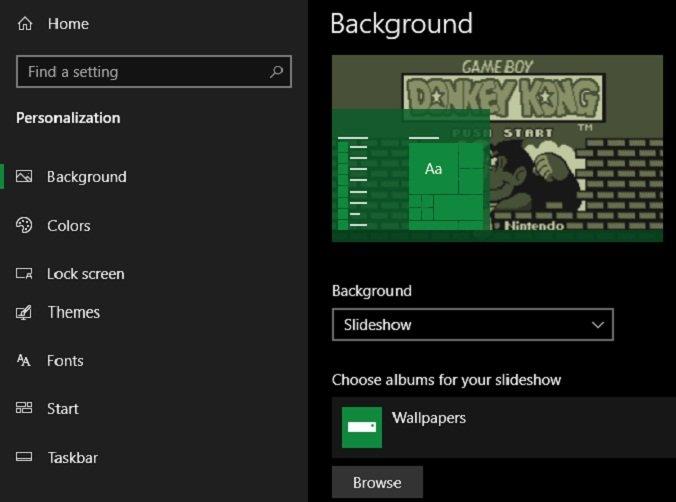
<p>Đây là bước thiết kế để laptop hoạt động theo đúng ý bạn bằng cách điều chỉnh các yếu tố như phông nền giao diện, hình nền, thanh taskbar, v.v. Để thay đổi giao diện Windows 10, hãy vào <strong>Settings</strong> (hoặc nhấn tổ hợp phím <strong>Windows + I</strong>), sau đó vào <strong>Personalization (Cá nhân hóa)</strong>. Trong phần này có các mục như hình nền, màu sắc, màn hình khóa, kiểu chữ, taskbar, v.v. Bạn có thể tùy chỉnh từng mục theo ý thích.</p>
<figure id="attachment_484642" aria-describedby="caption-attachment-484642" style="width: 676px" class="wp-caption aligncenter"><img loading="lazy" class="wp-image-484642 size-full" title="Thay đổi giao diện Windows 10 (Ảnh: Internet)." src="https://bloganchoi.com/wp-content/uploads/2022/02/mua-laptop-moi-7.jpg" alt="Thay đổi giao diện Windows 10 (Ảnh: Internet)." width="676" height="502" srcset="https://bloganchoi.com/wp-content/uploads/2022/02/mua-laptop-moi-7.jpg 676w, https://bloganchoi.com/wp-content/uploads/2022/02/mua-laptop-moi-7-300x223.jpg 300w, https://bloganchoi.com/wp-content/uploads/2022/02/mua-laptop-moi-7-80x60.jpg 80w, https://bloganchoi.com/wp-content/uploads/2022/02/mua-laptop-moi-7-265x198.jpg 265w, https://bloganchoi.com/wp-content/uploads/2022/02/mua-laptop-moi-7-566x420.jpg 566w" sizes="(max-width: 676px) 100vw, 676px" /><figcaption id="caption-attachment-484642" class="wp-caption-text">Thay đổi giao diện Windows 10 (Ảnh: Internet).</figcaption></figure>
<h2><strong>10. Cài đặt các ứng dụng cần thiết</strong></h2>
<p>Giờ là lúc cài đặt các ứng dụng để làm việc và giải trí trên chiếc laptop của mình. Tùy vào hệ điều hành, bạn có thể tìm kiếm ứng dụng trên Microsoft Store, Mac App Store, Chrome Web Store hoặc kho ứng dụng Linux, ngoài ra có thể tải từ các trang web riêng.</p>
<p>Đối với laptop dùng Windows nên cài các ứng dụng cơ bản để sử dụng hằng ngày như trình duyệt Google Chrome, lưu trữ Google Drive, xem video VLC, bộ công cụ văn phòng LibreOffice, giải nén file 7-zip, v.v.</p>
<p><iframe loading="lazy" class="youtube-player" width="640" height="360" src="https://www.youtube.com/embed/B3Co4XxlLH8?version=3&#038;rel=1&#038;showsearch=0&#038;showinfo=1&#038;iv_load_policy=1&#038;fs=1&#038;hl=vi&#038;autohide=2&#038;wmode=transparent" allowfullscreen="true" style="border:0;" sandbox="allow-scripts allow-same-origin allow-popups allow-presentation"></iframe></p>
<p>Vậy là bạn đã biết những việc cần làm ngay cho chiếc laptop mới mua để đảm bảo hoạt động hiệu quả và an toàn, tăng tuổi thọ cho máy. Bạn có đang áp dụng những điều này cho chiếc laptop của mình không? Hãy để lại ý kiến dưới phần bình luận nhé!</p>
<p><strong>Mời bạn xem thêm những bài viết liên quan:</strong></p>
<ul>
<li><strong><a href="https://bloganchoi.com/bi-quyet-giup-laptop-choi-game-khoe-hon/">10 bí quyết giúp laptop của bạn cày game khỏe hơn đến bất ngờ</a></strong></li>
<li><strong><a href="https://bloganchoi.com/cach-chon-mua-macbook-bo-nho-bao-nhieu/">MacBook bộ nhớ 256GB liệu có đủ dùng? Tại sao nên chọn mua MacBook có bộ nhớ lớn hơn?</a></strong></li>
</ul>
<p>Hãy theo dõi BlogAnChoi để cập nhật nhiều thông tin bổ ích nhé!</p>]]></content>
		
					<link rel="replies" type="text/html" href="https://bloganchoi.com/10-dieu-can-lam-ngay-khi-mua-laptop-moi/#comments" thr:count="0" />
			<link rel="replies" type="application/atom+xml" href="https://bloganchoi.com/10-dieu-can-lam-ngay-khi-mua-laptop-moi/feed/atom/" thr:count="0" />
			<thr:total>0</thr:total>
			</entry>
	</feed>