<?xml version="1.0" encoding="UTF-8"?><feed
	xmlns="http://www.w3.org/2005/Atom"
	xmlns:thr="http://purl.org/syndication/thread/1.0"
	xml:lang="vi"
	
	xmlns:georss="http://www.georss.org/georss"
	xmlns:geo="http://www.w3.org/2003/01/geo/wgs84_pos#"
	>
	<title type="text">picsart &#8211; BlogAnChoi</title>
	<subtitle type="text">Blog giải trí về du lịch, làm đẹp, quán ngon dành cho giới trẻ.</subtitle>

	<updated>2024-08-26T16:08:07Z</updated>

	<link rel="alternate" type="text/html" href="https://bloganchoi.com" />
	<id>https://bloganchoi.com/feed/atom/</id>
	<link rel="self" type="application/atom+xml" href="https://bloganchoi.com/tag/picsart/feed/atom/" />

	
	<entry>
		<author>
			<name>aozora</name>
					</author>

		<title type="html"><![CDATA[3 ứng dụng chỉnh sửa hình ảnh trên điện thoại có nhiều hiệu ứng sáng tạo độc lạ khiến bạn bất ngờ]]></title>
		<link rel="alternate" type="text/html" href="https://bloganchoi.com/ung-dung-chinh-sua-hinh-anh-tren-dien-thoai/" />

		<id>https://bloganchoi.com/?p=874523</id>
		<updated>2024-08-26T16:08:07Z</updated>
		<published>2024-08-26T16:08:07Z</published>
		<category scheme="https://bloganchoi.com" term="Ứng dụng - Phần mềm" /><category scheme="https://bloganchoi.com" term="app chỉnh ảnh" /><category scheme="https://bloganchoi.com" term="app edit ảnh" /><category scheme="https://bloganchoi.com" term="bất ngờ" /><category scheme="https://bloganchoi.com" term="canva" /><category scheme="https://bloganchoi.com" term="chỉnh sửa ảnh" /><category scheme="https://bloganchoi.com" term="chỉnh sửa hình ảnh" /><category scheme="https://bloganchoi.com" term="điện thoại" /><category scheme="https://bloganchoi.com" term="đơn giản" /><category scheme="https://bloganchoi.com" term="hiệu ứng" /><category scheme="https://bloganchoi.com" term="hình ảnh" /><category scheme="https://bloganchoi.com" term="inshot" /><category scheme="https://bloganchoi.com" term="Miễn phí" /><category scheme="https://bloganchoi.com" term="picsart" /><category scheme="https://bloganchoi.com" term="sáng tạo" /><category scheme="https://bloganchoi.com" term="tính năng" /><category scheme="https://bloganchoi.com" term="ứng dụng" /><category scheme="https://bloganchoi.com" term="ứng dụng chỉnh sửa hình ảnh" /><category scheme="https://bloganchoi.com" term="Ứng dụng chỉnh sửa hình ảnh trên điện thoại" />
		<summary type="html"><![CDATA[Đôi khi những bức ảnh đơn giản không thể hiện được cảm xúc như ý muốn của bạn, do đó phải chỉnh sửa bằng cách thêm các bộ lọc đẹp mắt hay tạo hiệu ứng ấn tượng. Dưới đây là một số ứng dụng chỉnh sửa hình ảnh di động giúp bạn dễ dàng thêm]]></summary>

					<content type="html" xml:base="https://bloganchoi.com/ung-dung-chinh-sua-hinh-anh-tren-dien-thoai/"><![CDATA[<p><strong>Đôi khi những bức ảnh đơn giản không thể hiện được cảm xúc như ý muốn của bạn, do đó phải chỉnh sửa bằng cách thêm các bộ lọc đẹp mắt hay tạo hiệu ứng ấn tượng. Dưới đây là một số ứng dụng </strong><span style="font-weight: bold">chỉnh sửa hình ảnh </span><strong>di động giúp bạn dễ dàng thêm các hiệu ứng độc đáo và sáng tạo để đưa hình ảnh lên một tầm cao mới. Hãy cùng khám phá nhé!</strong></p>
<p><span id="more-874523"></span></p>
<h2><strong>Picsart: Có nhiều tính năng và hiệu ứng nhất</strong></h2>
<p>Ứng dụng đầu tiên được nhiều người lựa chọn để chỉnh sửa hình ảnh sáng tạo là Picsart, với nhiều tính năng vượt ra ngoài phạm vi thông thường. Picsart là công cụ lý tưởng cho mọi nhu cầu về hình ảnh, từ việc chỉnh sửa bằng AI đến vẽ trang và thiết kế đồ họa.</p>
<p>Picsart có rất nhiều công cụ AI, tính năng vẽ và cung cấp vô số các yếu tố sáng tạo như sticker, bộ lọc, khung hình và lớp phủ, mang đến khả năng vô tận để biến hình ảnh của bạn trở nên độc đáo và ấn tượng.</p>
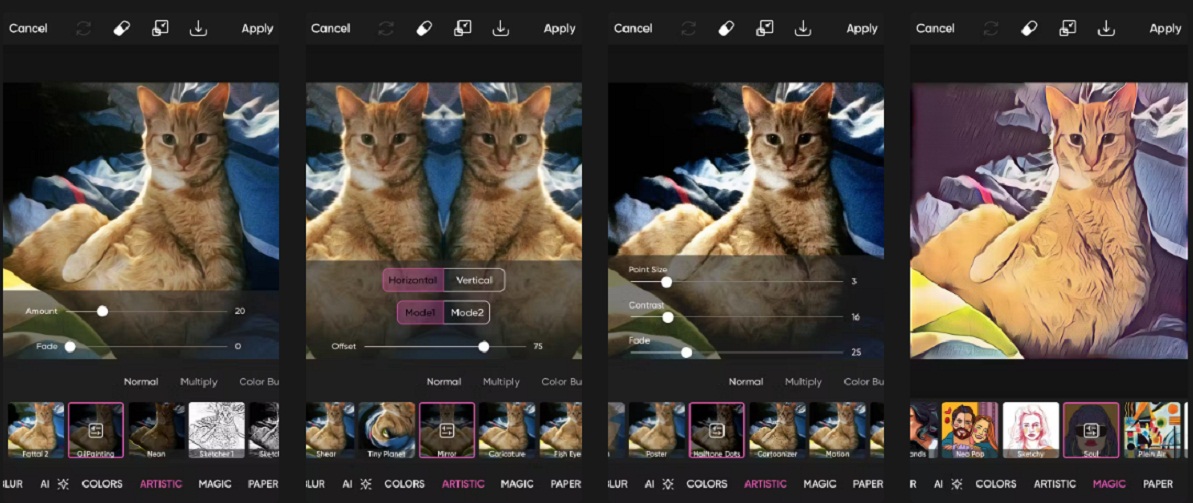
<p>Ví dụ dưới đây là chỉnh sửa bức ảnh chụp chú mèo bình thường trở nên sáng tạo hơn, không sử dụng các tính năng AI mà chỉ tập trung vào các tính năng nghệ thuật khác của Picsart.</p>
<figure id="attachment_875203" aria-describedby="caption-attachment-875203" style="width: 1193px" class="wp-caption aligncenter"><img loading="lazy" class="wp-image-875203 size-full" title="Sử dụng các hiệu ứng để chỉnh sửa hình ảnh trong Picsart (Ảnh: Internet)" src="https://bloganchoi.com/wp-content/uploads/2024/08/chinh-sua-hinh-anh-7.jpg" alt="Sử dụng các hiệu ứng để chỉnh sửa hình ảnh trong Picsart (Ảnh: Internet)" width="1193" height="503" srcset="https://bloganchoi.com/wp-content/uploads/2024/08/chinh-sua-hinh-anh-7.jpg 1193w, https://bloganchoi.com/wp-content/uploads/2024/08/chinh-sua-hinh-anh-7-300x126.jpg 300w, https://bloganchoi.com/wp-content/uploads/2024/08/chinh-sua-hinh-anh-7-1024x432.jpg 1024w, https://bloganchoi.com/wp-content/uploads/2024/08/chinh-sua-hinh-anh-7-768x324.jpg 768w, https://bloganchoi.com/wp-content/uploads/2024/08/chinh-sua-hinh-anh-7-696x293.jpg 696w, https://bloganchoi.com/wp-content/uploads/2024/08/chinh-sua-hinh-anh-7-1068x450.jpg 1068w, https://bloganchoi.com/wp-content/uploads/2024/08/chinh-sua-hinh-anh-7-996x420.jpg 996w" sizes="(max-width: 1193px) 100vw, 1193px" /><figcaption id="caption-attachment-875203" class="wp-caption-text">Sử dụng các hiệu ứng để chỉnh sửa hình ảnh trong Picsart (Ảnh: Internet)</figcaption></figure>
<p>Các tính năng chỉnh sửa hình ảnh độc đáo nhất của Picsart nằm trong phần <strong>Artistic</strong> và <strong>Magic</strong>, trong mục <strong>Effects</strong>. Có hàng chục bộ lọc sáng tạo có thể biến đổi hoàn toàn hình ảnh trở nên lạ mắt hơn, trong ví dụ trên đã sử dụng bộ lọc Oil Painting, Mirror, Halftone Dots và Soul. Những hiệu ứng này thường không có trong các ứng dụng chỉnh sửa ảnh thông thường khác, mà người dùng thường phải tự chỉnh sửa theo cách thủ công hoặc yêu cầu AI thực hiện, cả hai cách đó đều không đảm bảo cho ra kết quả như ý muốn.</p>
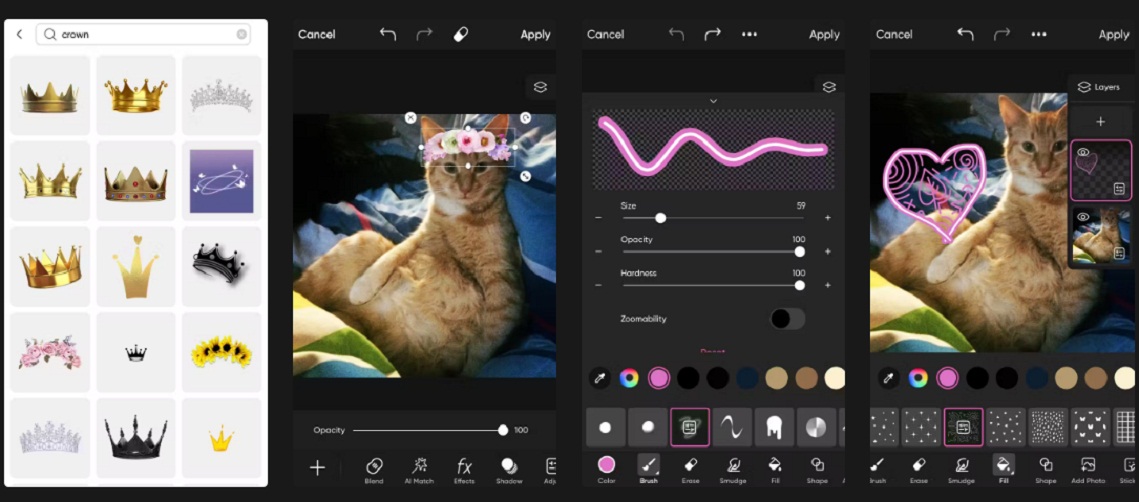
<p>Một phần khác của Picsart cũng được nhiều người yêu thích là nhãn dán sticker. Trong phần này bạn có thể tìm kiếm bất cứ sticker nào theo ý muốn để dán lên hình ảnh, ví dụ như các biểu tượng vui nhộn, lớp phủ gradient, hiệu ứng lóa sáng, hình vẽ, các yếu tố đồ họa và hình động, thậm chí trong ví dụ ở đây có thể tìm được hình ảnh thật của những chú mèo khác. Nhiều người cho rằng có tổng cộng hơn 60 triệu sticker khác nhau trong thư viện của Picsart, kể cả khi bạn không sử dụng các sticker có trả phí thì đó vẫn là số lượng khổng lồ.</p>
<figure id="attachment_875204" aria-describedby="caption-attachment-875204" style="width: 1139px" class="wp-caption aligncenter"><img loading="lazy" class="wp-image-875204 size-full" title="Sử dụng sticker và công cụ cọ vẽ để chỉnh sửa ảnh trong Picsart (Ảnh: Internet)" src="https://bloganchoi.com/wp-content/uploads/2024/08/chinh-sua-hinh-anh-8.jpg" alt="Sử dụng sticker và công cụ cọ vẽ để chỉnh sửa ảnh trong Picsart (Ảnh: Internet)" width="1139" height="502" srcset="https://bloganchoi.com/wp-content/uploads/2024/08/chinh-sua-hinh-anh-8.jpg 1139w, https://bloganchoi.com/wp-content/uploads/2024/08/chinh-sua-hinh-anh-8-300x132.jpg 300w, https://bloganchoi.com/wp-content/uploads/2024/08/chinh-sua-hinh-anh-8-1024x451.jpg 1024w, https://bloganchoi.com/wp-content/uploads/2024/08/chinh-sua-hinh-anh-8-768x338.jpg 768w, https://bloganchoi.com/wp-content/uploads/2024/08/chinh-sua-hinh-anh-8-696x307.jpg 696w, https://bloganchoi.com/wp-content/uploads/2024/08/chinh-sua-hinh-anh-8-1068x471.jpg 1068w, https://bloganchoi.com/wp-content/uploads/2024/08/chinh-sua-hinh-anh-8-953x420.jpg 953w" sizes="(max-width: 1139px) 100vw, 1139px" /><figcaption id="caption-attachment-875204" class="wp-caption-text">Sử dụng sticker và công cụ cọ vẽ để chỉnh sửa ảnh trong Picsart (Ảnh: Internet)</figcaption></figure>
<p>Tính năng vẽ là một trong những điểm ấn tượng khác biệt của Picsart so với các ứng dụng chỉnh sửa ảnh khác. Không chỉ là công cụ bút chì với vài màu đơn giản, mà người dùng có thể chọn nhiều loại cọ và màu khác nhau, hơn nữa có thể điều chỉnh các thông số của chúng theo ý thích. Ngoài ra còn có công cụ tô màu rất tiện dụng, đặc biệt là với những người mới bắt đầu học cách vẽ tranh kỹ thuật số. Thậm chí nếu bạn có khả năng vẽ đẹp thì có thể tạo ra tác phẩm ấn tượng với tính năng này.</p>
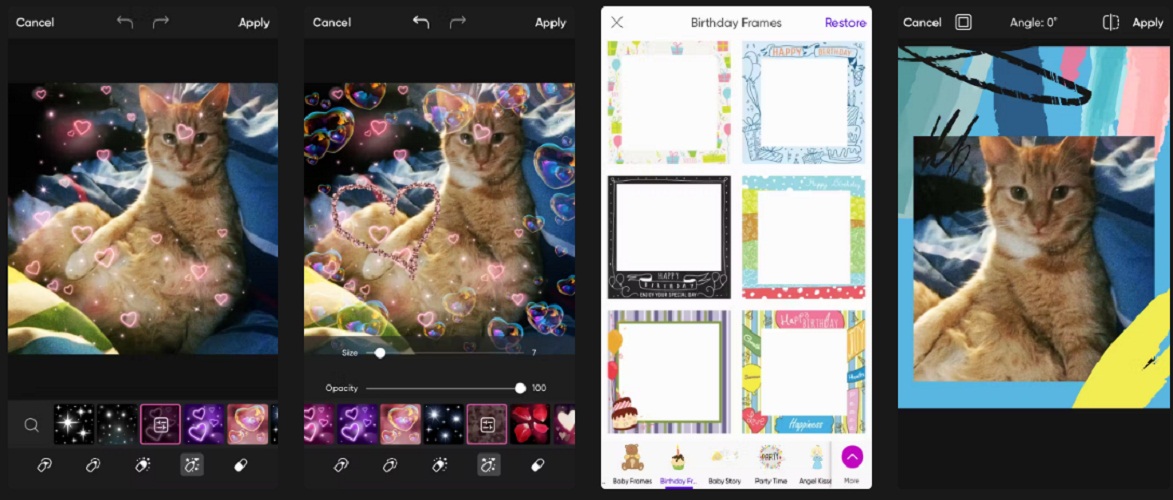
<p>Cuối cùng không thể bỏ qua tính năng <strong>Cọ</strong> và <strong>Khung hình</strong> giúp tạo thêm điểm nhấn cho hình ảnh với rất nhiều tùy chọn đa dạng đẹp mắt. Nếu bạn không tìm thấy tùy chọn chính xác theo ý muốn trong phần này thì có thể quay lại phần sticker để tìm kiếm, sau đó chỉ cần sử dụng chức năng <strong>Xóa/Khôi phục</strong> để sử dụng lớp phủ sticker giống như cọ vẽ bình thường.</p>
<figure id="attachment_875205" aria-describedby="caption-attachment-875205" style="width: 1173px" class="wp-caption aligncenter"><img loading="lazy" class="wp-image-875205 size-full" title="Sử dụng tính năng Cọ và Khung hình để chỉnh sửa hình ảnh trong Picsart (Ảnh: Internet)" src="https://bloganchoi.com/wp-content/uploads/2024/08/chinh-sua-hinh-anh-9.jpg" alt="Sử dụng tính năng Cọ và Khung hình để chỉnh sửa hình ảnh trong Picsart (Ảnh: Internet)" width="1173" height="500" srcset="https://bloganchoi.com/wp-content/uploads/2024/08/chinh-sua-hinh-anh-9.jpg 1173w, https://bloganchoi.com/wp-content/uploads/2024/08/chinh-sua-hinh-anh-9-300x128.jpg 300w, https://bloganchoi.com/wp-content/uploads/2024/08/chinh-sua-hinh-anh-9-1024x436.jpg 1024w, https://bloganchoi.com/wp-content/uploads/2024/08/chinh-sua-hinh-anh-9-768x327.jpg 768w, https://bloganchoi.com/wp-content/uploads/2024/08/chinh-sua-hinh-anh-9-696x297.jpg 696w, https://bloganchoi.com/wp-content/uploads/2024/08/chinh-sua-hinh-anh-9-1068x455.jpg 1068w, https://bloganchoi.com/wp-content/uploads/2024/08/chinh-sua-hinh-anh-9-985x420.jpg 985w" sizes="(max-width: 1173px) 100vw, 1173px" /><figcaption id="caption-attachment-875205" class="wp-caption-text">Sử dụng tính năng Cọ và Khung hình để chỉnh sửa hình ảnh trong Picsart (Ảnh: Internet)</figcaption></figure>
<ul>
<li><strong><a href="https://bloganchoi.com/xredirect/?afflink=0&amp%3Bcjevent=88d9cc9a63c311ef8054048d0a18ba74&amp%3Bhl=en_&cjevent=88d9cc9a63c311ef8054048d0a18ba74&hl=en_&id=com.picsart.studio&nofollow=1&noindex=1&outlink=1&rdtp=header&utm_campaign=bloganchoi.com%7C%7Cbloganchoi.com%7C%7Cbloganchoi.com&utm_content=bloganchoi.com&utm_medium=%7C%7Chttps%3A%2F%2Fplay.google.com%2Fstore%2Fapps%2Fdetails%3Fid%3Dcom.picsart.studio%26amp%3Bhl%3Den_%26amp%3Bcjevent%3D88d9cc9a63c311ef8054048d0a18ba74%7C%7C&utm_source=https%3A%2F%2Fbloganchoi.com%2Fcong-cu-ai-bien-hinh-anh-thanh-tranh-ve-nghe-thuat%2F&utm_term=bloganchoi.com&wafx=1&wpaflt=80c08a46&wpaflt_url_domain=google.com&wpaflt_url_host=play.google.com&wppepvndtecrv=QwcTzowm3urMdv6wezXBlSMs4uz1tzNhKAEP3Ig5MySf36DCCvn5cfPn2tOxtkC-pfj6CG_BJFi0Z5x1Rx9qwElwWNqn0pXSU-FL1jYsUSEDUD3C1IabmAWLoOm4WvrPDJ9PbocoNTGn9LQjwhWvREpVg5rOgQvmi6xTx0wfIDGb8lEpLHEL5bh5_CIRILbOZIU_cKJfi-Z5RqAlYZHYqU8plEdQKkVxWms-C5jDAIXe3XK-7dM2CcvnYDsk50l614v4FhjGXikN2oRylLAfzlYc8fXVX8ocSr1eK9Xzh6Yobt3Hod6FrbsyUqfrckdC_CRPzHk2ScVAN_iLTBTV-T3mJ_GBDafA_-Wh9-WTTFBdcqZwzkXaUr2n69tPV4c838UYOwTxfWEjK3FPepg6nqm7DxDGScrPy89bxTmhUJa2ddN-fq3FHksk7c8KwskaoA69Ohc0Z2lgHx7mER_m4YDeGBGNdJF1wDtZvuvG3q50_DhDrLqVPaIt8iQBR01VGHO5LdmCqDpjrR_96z7tLS20aFVfIotmkKZjbCNt07U88Ps-FWvOR7qDnOvzvE8vv1birCG_q6W34sxk3O6wchKkduITCf83-LcD-eeckUPTYxy1DJkBQXBnzEoDZ5RtXBlyfI3aWx3nUrNfAcBxWcYKcM5Po2-oThvOMYEVg-org0rF9EU24IWsE7sf-4y8f5qd2i57EcIrpeoEI9SEI-MogRA7GyxLERilt33WzSNyl6nXGdAS5tZPkXmFxTj7gd5iaxH-vOB24C0-5xnpIT--JVzpAjoVBTNovWtre2Lgl8rpSVb0iTg-0DjtoL3GnORaIPOooc-XuREYE0wA3inpVq-9u8ksxhO10jeGBjEo2U5icncieEOeQdw4vhCW2nEkbDwP6A6aWlaPcmmYfRexQpZd5R73OliZABqA0SQ5cDsqGbOy8lA9vhdJWI_qyPQAiwqW-vOV0_IkionnIAHpNlaoykgWqSqn0fDFUhHj2Yw1l1LhznI-rUnKgSv6SSVnCxZ4aUY93Pe22FRlcyq1Rcm5VETi9tNB0WBlpRv4-viG5wdq9VUkqv5tUlsns62EclBjpWnFAKYREazivgqoxV72_byITN_E5BTiiUkwhzqgsF6BAieTwUFMjxyr4A.." target="_blank" rel="nofollow">Tải Picsart cho Android tại đây</a></strong></li>
<li><strong><a href="https://bloganchoi.com/xredirect/?afflink=0&nofollow=1&noindex=1&outlink=1&platform=iphone&rdtp=header&utm_campaign=bloganchoi.com%7C%7Cbloganchoi.com%7C%7Cbloganchoi.com&utm_content=bloganchoi.com&utm_medium=%7C%7Chttps%3A%2F%2Fapps.apple.com%2Fus%2Fapp%2Fpicsart-ai-photo-video-editor%2Fid587366035%3Fplatform%3Diphone%7C%7C&utm_source=https%3A%2F%2Fbloganchoi.com%2Fcong-cu-ai-bien-hinh-anh-thanh-tranh-ve-nghe-thuat%2F&utm_term=bloganchoi.com&wafx=1&wpaflt=80c08a46&wpaflt_url_domain=apple.com&wpaflt_url_host=apps.apple.com&wppepvndtecrv=P_ZjPFCr8hu_NpsONzjqDq_O1OYrfAHM3n5RS4XG0vl_NeIX0FAqXXR2pHCNDhYW8pQDcIlc-WS6M-J4iVPvHbk5iLq263bcnUZmrc8Lyt-cIkFQUNN7JVOiTymiZlOTn7aE8wkoEdMH5d2Gwi_157daU7YJZah-8MjTsNbOswMi6x00ORi_584v_hZY2wyztX5b4eeEniUwQX8Dz-QIukThowbiQWJmXY2MwHKGxoLrgrzq-H_3SaU4KOCc8Rns89jM3f_KhOD6TL1qyVMGVwbUaL0MOTyE_afHiljsw-y9ViRS4PRDsmW1GssBcrypohteS7u0CjDk5a3tvXHC8Cg0etZ-Ddfu9T413kDLuKU1sXZPaba2p2GgCIMDz6M1jg_pkN_XGYED8VtXUDqUrnaiTPt9QymdPfFkk-ALhOkh-CiiJKQ-kH0T9pYL-isKLgbCl8Mq9RvAnGusO8cM-ubxoUylmae_J4edDLZbogeu7wWsJ-L-lmd8BFhVQdvTeuv1dAzzil0wfeQPa2aRi7LaxjdHQQS4wzR2Jvvp7ac5xu1wFcebd6r1bCfEE5C6B_z34MC9pSuv_U23xNcH9MC5eKA1KN_NxMB4X0qHJxcwTYRKNgvDqo79kp_StirxTYO942cB2m0jWMSrBznlMT3Vza_64ueWLCS5xVR8c1YI10VYyAIE5TjnA7QLhd_3H3elhb4BDPsdEnJcVxnw0tG4gymTfgMgF8QCJBZHvF2Xk7-B-_HKm5bZeyMT0NSbb4wkZa9UIUPg-hsCytfHK95eGL8L_TNv2VDdbZdR9kPsxcg3TiQcdPydEfoI6Mb9lhq8b9wuVB3-nm1t5HoSpcQG7YjW_KLy08XTQA8itrx5p9WqYSy96yJjeLRLpFNuJba5XoEj_ZIbbAwlfZgwYqV3V3RnkwQDjXOcycPZKE__N_0mRTATn5S-tzyUFCmpS2P7geQ4J3JdYUI1yW4." target="_blank" rel="nofollow">Tải Picsart cho iOS tại đây</a></strong></li>
</ul>
<p><iframe loading="lazy" class="youtube-player" width="640" height="360" src="https://www.youtube.com/embed/gozDaltz0xI?version=3&#038;rel=1&#038;showsearch=0&#038;showinfo=1&#038;iv_load_policy=1&#038;fs=1&#038;hl=vi&#038;autohide=2&#038;wmode=transparent" allowfullscreen="true" style="border:0;" sandbox="allow-scripts allow-same-origin allow-popups allow-presentation"></iframe></p>
<h2><strong>Canva: Cung cấp các tính năng miễn phí tốt nhất</strong></h2>
<p>Canva chủ yếu là một ứng dụng thiết kế, nhưng cũng có thể sử dụng nó để chỉnh sửa hình ảnh trong hầu hết các trường hợp và điều tuyệt vời là không cần đăng ký trả phí bởi vì có rất nhiều tính năng miễn phí hữu ích.</p>
<p>Vì đây là công cụ chuyên về thiết kế đồ họa nên có rất nhiều yếu tố sáng tạo để chỉnh sửa hình ảnh, ngoài ra cũng có tính năng vẽ nhưng không ấn tượng bằng Picsart nên ít được sử dụng.</p>
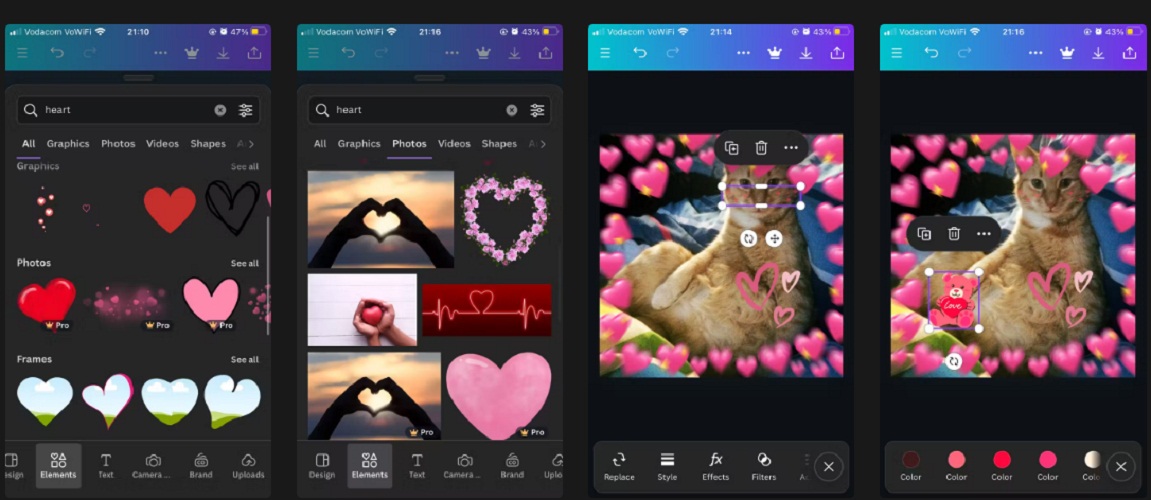
<p>Hầu hết những tính năng quan trọng nhất nằm trong phần <strong>Yếu tố</strong> (Elements), trong đó bạn sẽ tìm thấy các yếu tố đồ họa, sticker, hình khối, ảnh, bản mô phỏng và thậm chí cả video nếu bạn muốn tạo video bằng Canva &#8211; thật tuyệt khi tất cả chúng đều nằm trong một phần. Ví dụ dưới đây là thêm biểu tượng hình trái tim cho ảnh mèo.</p>
<figure id="attachment_875206" aria-describedby="caption-attachment-875206" style="width: 1151px" class="wp-caption aligncenter"><img loading="lazy" class="wp-image-875206 size-full" title="Sử dụng đồ họa và biểu tượng hình trái tim để chỉnh sửa hình ảnh trong Canva (Ảnh: Internet)" src="https://bloganchoi.com/wp-content/uploads/2024/08/chinh-sua-hinh-anh-10.jpg" alt="Sử dụng đồ họa và biểu tượng hình trái tim để chỉnh sửa hình ảnh trong Canva (Ảnh: Internet)" width="1151" height="500" srcset="https://bloganchoi.com/wp-content/uploads/2024/08/chinh-sua-hinh-anh-10.jpg 1151w, https://bloganchoi.com/wp-content/uploads/2024/08/chinh-sua-hinh-anh-10-300x130.jpg 300w, https://bloganchoi.com/wp-content/uploads/2024/08/chinh-sua-hinh-anh-10-1024x445.jpg 1024w, https://bloganchoi.com/wp-content/uploads/2024/08/chinh-sua-hinh-anh-10-768x334.jpg 768w, https://bloganchoi.com/wp-content/uploads/2024/08/chinh-sua-hinh-anh-10-696x302.jpg 696w, https://bloganchoi.com/wp-content/uploads/2024/08/chinh-sua-hinh-anh-10-1068x464.jpg 1068w, https://bloganchoi.com/wp-content/uploads/2024/08/chinh-sua-hinh-anh-10-967x420.jpg 967w" sizes="(max-width: 1151px) 100vw, 1151px" /><figcaption id="caption-attachment-875206" class="wp-caption-text">Sử dụng đồ họa và biểu tượng hình trái tim để chỉnh sửa hình ảnh trong Canva (Ảnh: Internet)</figcaption></figure>
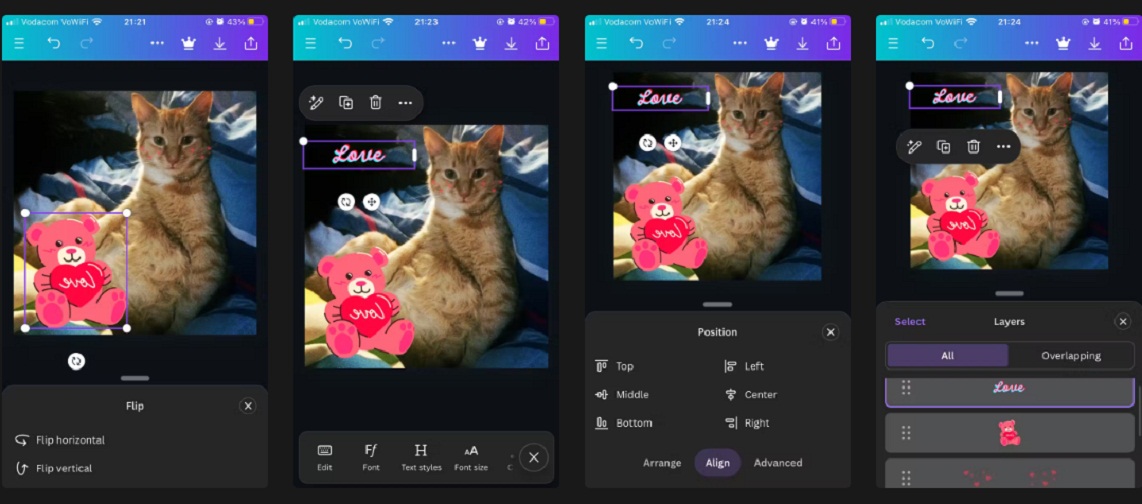
<p>Hình ảnh trên trông hơi kỳ cục sau khi thêm các yếu tố chỉnh sửa, nhưng giao diện ứng dụng Canva trên di động cho phép sắp xếp, chỉnh sửa và xóa các thành phần, bao gồm cả văn bản. Chỉ cần chạm vào thành phần đó và sử dụng các tùy chọn ở bảng phía dưới để di chuyển, thay đổi kích thước, xóa hoặc thay đổi. Hình ảnh sau khi chỉnh sửa trông đẹp hơn nhiều.</p>
<figure id="attachment_875207" aria-describedby="caption-attachment-875207" style="width: 1142px" class="wp-caption aligncenter"><img loading="lazy" class="wp-image-875207 size-full" title="Chỉnh sửa hình ảnh trong Canva (Ảnh: Internet)" src="https://bloganchoi.com/wp-content/uploads/2024/08/chinh-sua-hinh-anh-11.jpg" alt="Chỉnh sửa hình ảnh trong Canva (Ảnh: Internet)" width="1142" height="504" srcset="https://bloganchoi.com/wp-content/uploads/2024/08/chinh-sua-hinh-anh-11.jpg 1142w, https://bloganchoi.com/wp-content/uploads/2024/08/chinh-sua-hinh-anh-11-300x132.jpg 300w, https://bloganchoi.com/wp-content/uploads/2024/08/chinh-sua-hinh-anh-11-1024x452.jpg 1024w, https://bloganchoi.com/wp-content/uploads/2024/08/chinh-sua-hinh-anh-11-768x339.jpg 768w, https://bloganchoi.com/wp-content/uploads/2024/08/chinh-sua-hinh-anh-11-696x307.jpg 696w, https://bloganchoi.com/wp-content/uploads/2024/08/chinh-sua-hinh-anh-11-1068x471.jpg 1068w, https://bloganchoi.com/wp-content/uploads/2024/08/chinh-sua-hinh-anh-11-952x420.jpg 952w" sizes="(max-width: 1142px) 100vw, 1142px" /><figcaption id="caption-attachment-875207" class="wp-caption-text">Chỉnh sửa hình ảnh trong Canva (Ảnh: Internet)</figcaption></figure>
<p>Ưu điểm tuyệt vời nhất của Canva có lẽ là cung cấp rất nhiều hình mẫu, có thể truy cập bằng cách nhấn tab <strong>Thiết kế</strong> trong ứng dụng di động. Một số hình mẫu có trả phí và hầu hết đều có giao diện khá chuyên nghiệp, nhưng cũng có rất nhiều mẫu hoàn toàn miễn phí với phong cách nghệ thuật đẹp mắt và dễ thương nếu bạn dành thời gian để tìm kiếm.</p>
<figure id="attachment_875208" aria-describedby="caption-attachment-875208" style="width: 1135px" class="wp-caption aligncenter"><img loading="lazy" class="wp-image-875208 size-full" title="Sử dụng hình mẫu để chỉnh sửa hình ảnh trong Canva (Ảnh: Internet)" src="https://bloganchoi.com/wp-content/uploads/2024/08/chinh-sua-hinh-anh-12.jpg" alt="Sử dụng hình mẫu để chỉnh sửa hình ảnh trong Canva (Ảnh: Internet)" width="1135" height="504" srcset="https://bloganchoi.com/wp-content/uploads/2024/08/chinh-sua-hinh-anh-12.jpg 1135w, https://bloganchoi.com/wp-content/uploads/2024/08/chinh-sua-hinh-anh-12-300x133.jpg 300w, https://bloganchoi.com/wp-content/uploads/2024/08/chinh-sua-hinh-anh-12-1024x455.jpg 1024w, https://bloganchoi.com/wp-content/uploads/2024/08/chinh-sua-hinh-anh-12-768x341.jpg 768w, https://bloganchoi.com/wp-content/uploads/2024/08/chinh-sua-hinh-anh-12-696x309.jpg 696w, https://bloganchoi.com/wp-content/uploads/2024/08/chinh-sua-hinh-anh-12-1068x474.jpg 1068w, https://bloganchoi.com/wp-content/uploads/2024/08/chinh-sua-hinh-anh-12-946x420.jpg 946w" sizes="(max-width: 1135px) 100vw, 1135px" /><figcaption id="caption-attachment-875208" class="wp-caption-text">Sử dụng hình mẫu để chỉnh sửa hình ảnh trong Canva (Ảnh: Internet)</figcaption></figure>
<p>Ngoài ra Canva cũng cung cấp các hiệu ứng và bộ lọc với số lượng khá phong phú, thậm chí nhiều người cho rằng đẹp hơn những hiệu ứng và bộ lọc có sẵn trong ứng dụng Ảnh của iPhone. Chỉ cần chạm vào ảnh và mở Hiệu ứng hoặc <strong>Bộ lọc</strong> trong bảng điều khiển phía dưới, sau đó nhấn vào mục mà bạn muốn sử dụng. Những hiệu ứng và bộ lọc này cũng đi kèm với các tùy chọn sửa đổi.</p>
<ul>
<li><strong><a href="https://bloganchoi.com/xredirect/?afflink=0&amp%3Bcjevent=3596ef0463c411ef827204820a18ba73&amp%3Bhl=en_&cjevent=3596ef0463c411ef827204820a18ba73&hl=en_&id=com.canva.editor&nofollow=1&noindex=1&outlink=1&rdtp=header&utm_campaign=bloganchoi.com%7C%7Cbloganchoi.com%7C%7Cbloganchoi.com&utm_content=bloganchoi.com&utm_medium=%7C%7Chttps%3A%2F%2Fplay.google.com%2Fstore%2Fapps%2Fdetails%3Fid%3Dcom.canva.editor%26amp%3Bhl%3Den_%26amp%3Bcjevent%3D3596ef0463c411ef827204820a18ba73%7C%7C&utm_source=https%3A%2F%2Fbloganchoi.com%2Fcong-cu-ai-bien-hinh-anh-thanh-tranh-ve-nghe-thuat%2F&utm_term=bloganchoi.com&wafx=1&wpaflt=80c08a46&wpaflt_url_domain=google.com&wpaflt_url_host=play.google.com&wppepvndtecrv=--JKGsrDQ1nYJg6WsOFkyYCpjtS7cK4B1CfLpY5nf2hPFBdEmbCyNFLPFpwRrA6_moTZrdhqNN9tmFHdk29SDk7jqZ8O4BwpeLXgslxiAD5uX1Fx5TNxwkqGCF2PgTevr4iUB0qw8A373ogVTUA9LwGGanmxzq92DWAsEnlXDAfyiZLoTmOgvlx20rW8WngaP1GkJvh-iWrs6u5ggXnJe684V0KB-mjP1gUEmDpznO0AW8Y5IVaNJtLQw74h9vbyQ1H63kzj4SHMZVCcPmvYVuXNajPGJjECT4s2Zr6oqm2jiTVL4mmG5iHgCHYLQNQ5VJvpG1aKEbdbGlbicjiwSpT2y3qLYdx98Sc5lq92r5Xj7z8wP_My7XoJ4D99HWYUc_27iF4JCzFCbXKcf73Wkyp_UzkCaA93LcKF3IwIps0xyr_F6ynmKQyDm4h85hNmxsV7PQM6Efb9aAA-24Mqmr1uTa4exSeDZVsMoRIW2L5Kprjiczx6hQ_m0WpcmPfKCDThmO6Ev0ckgrn687iRh7XLE-cWRHjEBlkgWnFRw0Li5R_XQmxNqu2wk0ogDID51kXAKc-4yNH5wXx84yeWzvFWxM-nt4H3fmIaPkP6L5W6n_gg1xwaSFkW2L1cC1_a3d38ONeubDKcWnTHcSohrdcEC6EBgQrTZE4wxiNqZALuSDwKqYFOTq85AYc-IWPmlndQAd9E3TC1XmGY0IvZXL0t9Emmm3R4BJrm1350bJSOfT8zifGE4LAKJMOjWY0yc4hkpoTKryp2s17YIIdWIg2KHntyCq_MCF1mI1ybmu46lwmcM8jyc83y6FuxlXTZhUBntNGss9OH_t0jIS0CpaRCW-gwEV9VwA37ym7ftmBWxwOIXyyYYTtO9VTPJNVS311CdwCX8m55kLZGau5b0v4V0b8rRJl79ENqN6dcOWXyq2fmzQPKK1aqrNfIFBfqR1IcKPsN8Ii5jIfuk5ZpUH7czCPObLFVj3fCCPBHcG49Ar1wYVN4Omqv7plrA0lJtfOqzOJosMQDkRONsSkGDU3wJYJUsVBi9FfoMGFyMYXlDF97Ra4OIbQLoU3xlabu_fYvIc1rfYAnr4_fLqOElB5gbQZ668pZzUUnY9wc8hOZWMO_XbDwyI-TQQk." target="_blank" rel="nofollow">Tải Canva cho Android tại đây</a></strong></li>
<li><strong><a href="https://bloganchoi.com/xredirect/?afflink=0&nofollow=1&noindex=1&outlink=1&platform=iphone&rdtp=header&utm_campaign=bloganchoi.com%7C%7Cbloganchoi.com%7C%7Cbloganchoi.com&utm_content=bloganchoi.com&utm_medium=%7C%7Chttps%3A%2F%2Fapps.apple.com%2Fus%2Fapp%2Fcanva-design-art-ai-editor%2Fid897446215%3Fplatform%3Diphone%7C%7C&utm_source=https%3A%2F%2Fbloganchoi.com%2Fcong-cu-ai-bien-hinh-anh-thanh-tranh-ve-nghe-thuat%2F&utm_term=bloganchoi.com&wafx=1&wpaflt=80c08a46&wpaflt_url_domain=apple.com&wpaflt_url_host=apps.apple.com&wppepvndtecrv=QJR9Kjl9Lmr7HZ07BfyGx0Ak-SvKY6H9AiqMHtzJiLY4NWQ0SevEypFirJTFG2VAKHB2lFhLCRzd9PbiqK97woQT9ABTg5hfAInGZKU_9G4C6an6C6A6H7hiy1g9XWfnUZUIvMZvifPeLchZ0FFfxzooisWj0lltRt9npRyB-gH4KQjp9pBihxyiuxjKp38hiPO0C4AdR6_574XIw6YeYC_84OyDC9o2UXJ5T7IHeNThNi5Vh_Z3vkr8Kj3VsDa0Eao1nUMQekVy0f2r4afYoEoe_e3Ntavi3p7a9Y0PeybrBe4EUt93-8HaIo8NMsedqSdHuVrxejttW6OLZPaLKXZyUs9s2a2aW0CxqsTpk3B9WQQ-G0DZL3WwftlRqc2QQUF9Lf9mofio7Egr3uDLyP-r0_b9pw1-FK0T3gRWZB5eV0NCY0f8lKq8Y5Ak3_ievVmaJ8e1HhaVBiWPZ1UGPABMUZ3-cqZrwNjHBGycvRlFn3fi3DbnIcAPRnHsDq-BWEbfeSoSU1rfPOVJVzYR9bbXwB1STTqXQ6oTMUVFpcgegHdeLFKxdwxq1WwwJCSTDJQ6YA5X8BY_kBXKpEGEq5Aq9ObTRBVP5xymlIVrBAvKN6u9M5takPfhUo3t2KLy54AXrRkL9aCoEuhJu2DVYvRBGbhrSfGNpMv7s2uQ3GBhRZWKLy7jd_fe1gelFBwaPuEv_7Ly1Nmnn1pyTeVAs9bsW-OFW891zdaIr7p7AWGKP69tNok3NXttag3QrAs_vIKO7jRLxwBxYu-5M3DbILAkP3aUqqRLsgp1xnZMBSmdYDOvgmz0hToNIEQBLg2u2uAfuOCrBFbUsVYcXmMIZjuDtrTaNneQtdqWpSgeasH1_G0HTnGY1-R-ftb_QmIPAnAXvUnzwJ-5QFZ-o-LSj-DSlpAuneimlsehtbTlcH6RXR8aAwMH3l3TMfJaWzufwvegHrIMzV_8" target="_blank" rel="nofollow">Tải Canva cho iOS tại đây</a></strong></li>
</ul>
<p><iframe loading="lazy" class="youtube-player" width="640" height="360" src="https://www.youtube.com/embed/XELlGhUWazA?version=3&#038;rel=1&#038;showsearch=0&#038;showinfo=1&#038;iv_load_policy=1&#038;fs=1&#038;hl=vi&#038;autohide=2&#038;wmode=transparent" allowfullscreen="true" style="border:0;" sandbox="allow-scripts allow-same-origin allow-popups allow-presentation"></iframe></p>
<h2><strong>InShot: Ứng dụng chỉnh sửa ảnh sáng tạo đơn giản nhất</strong></h2>
<p>Ứng dụng InShot chủ yếu được sử dụng để chỉnh sửa video một cách nhanh chóng, nhưng cũng có khả năng chỉnh sửa hình ảnh rất tốt với rất nhiều tùy chọn sáng tạo. Nó có nhiều bộ lọc và hiệu ứng giống như Picsart, cũng có tính năng vẽ và sticker mặc dù chỉ cung cấp một số ít cọ vẽ và số lượng sticker cũng không quá nhiều như Picsart nhưng vẫn đủ để làm cho hình ảnh của bạn trở nên độc đáo.</p>
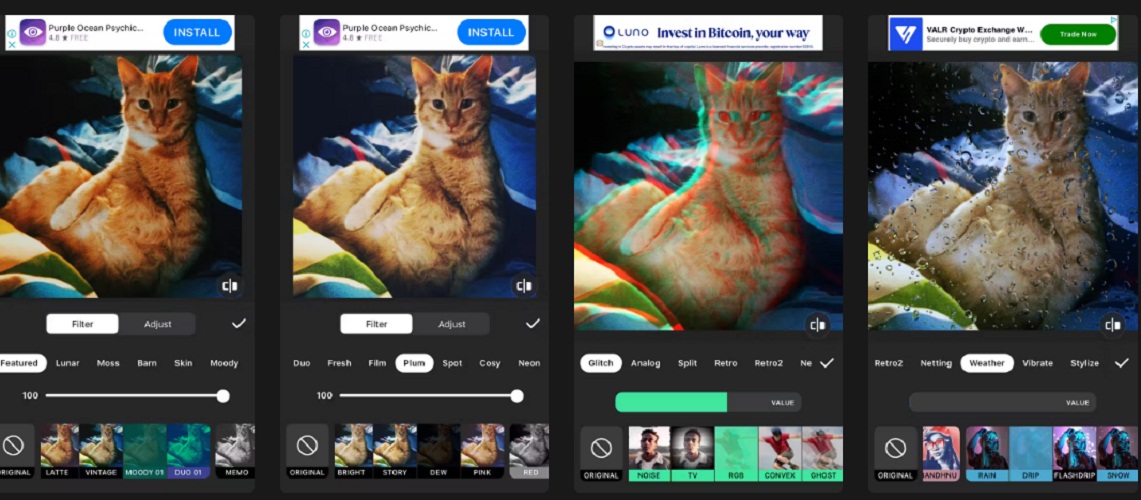
<figure id="attachment_875209" aria-describedby="caption-attachment-875209" style="width: 1141px" class="wp-caption aligncenter"><img loading="lazy" class="wp-image-875209 size-full" title="Sử dụng các hiệu ứng để chỉnh sửa hình ảnh trong InShot (Ảnh: Internet)" src="https://bloganchoi.com/wp-content/uploads/2024/08/chinh-sua-hinh-anh-13.jpg" alt="Sử dụng các hiệu ứng để chỉnh sửa hình ảnh trong InShot (Ảnh: Internet)" width="1141" height="500" srcset="https://bloganchoi.com/wp-content/uploads/2024/08/chinh-sua-hinh-anh-13.jpg 1141w, https://bloganchoi.com/wp-content/uploads/2024/08/chinh-sua-hinh-anh-13-300x131.jpg 300w, https://bloganchoi.com/wp-content/uploads/2024/08/chinh-sua-hinh-anh-13-1024x449.jpg 1024w, https://bloganchoi.com/wp-content/uploads/2024/08/chinh-sua-hinh-anh-13-768x337.jpg 768w, https://bloganchoi.com/wp-content/uploads/2024/08/chinh-sua-hinh-anh-13-696x305.jpg 696w, https://bloganchoi.com/wp-content/uploads/2024/08/chinh-sua-hinh-anh-13-1068x468.jpg 1068w, https://bloganchoi.com/wp-content/uploads/2024/08/chinh-sua-hinh-anh-13-958x420.jpg 958w" sizes="(max-width: 1141px) 100vw, 1141px" /><figcaption id="caption-attachment-875209" class="wp-caption-text">Sử dụng các hiệu ứng để chỉnh sửa hình ảnh trong InShot (Ảnh: Internet)</figcaption></figure>
<p>InShot có nhiều bộ lọc theo phong cách cổ điển và phim ảnh được người dùng ưa chuộng, thậm chí nhiều người cho rằng đây là ứng dụng tốt nhất để tạo các hiệu ứng đó. Phần Effects có nhiều hiệu ứng hiện đại hơn, ví dụ như lấp lánh và màu neon. Bạn có thể tạo ra hầu như bất kỳ phong cách nghệ thuật nào từ cổ điển đến tương lai, thậm chí các phong cách độc lạ khó tin.</p>
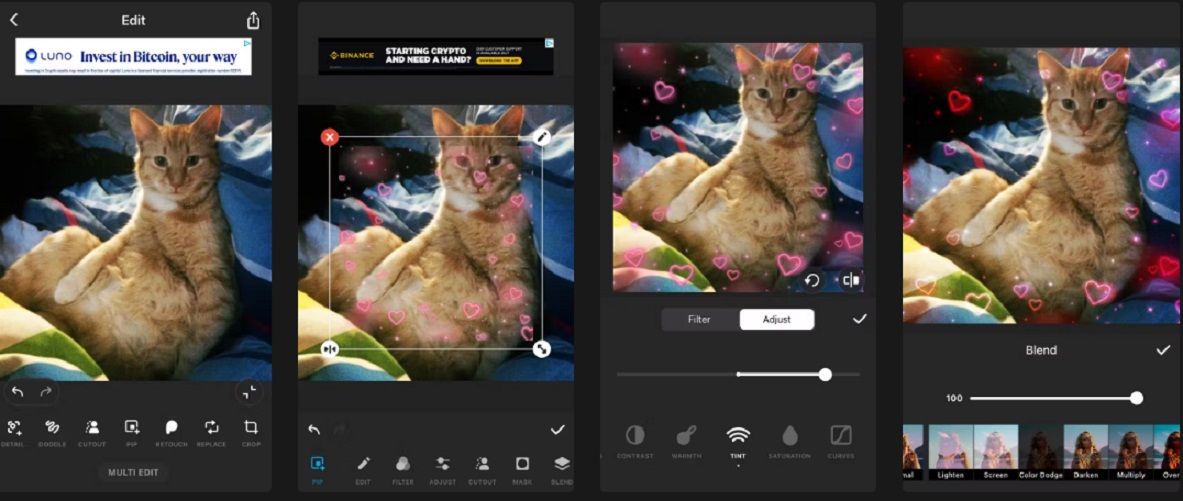
<figure id="attachment_875210" aria-describedby="caption-attachment-875210" style="width: 1183px" class="wp-caption aligncenter"><img loading="lazy" class="wp-image-875210 size-full" title="Sử dụng lớp phủ để chỉnh sửa hình ảnh trong InShot (Ảnh: Internet)" src="https://bloganchoi.com/wp-content/uploads/2024/08/chinh-sua-hinh-anh-14.jpg" alt="Sử dụng lớp phủ để chỉnh sửa hình ảnh trong InShot (Ảnh: Internet)" width="1183" height="501" srcset="https://bloganchoi.com/wp-content/uploads/2024/08/chinh-sua-hinh-anh-14.jpg 1183w, https://bloganchoi.com/wp-content/uploads/2024/08/chinh-sua-hinh-anh-14-300x127.jpg 300w, https://bloganchoi.com/wp-content/uploads/2024/08/chinh-sua-hinh-anh-14-1024x434.jpg 1024w, https://bloganchoi.com/wp-content/uploads/2024/08/chinh-sua-hinh-anh-14-768x325.jpg 768w, https://bloganchoi.com/wp-content/uploads/2024/08/chinh-sua-hinh-anh-14-696x295.jpg 696w, https://bloganchoi.com/wp-content/uploads/2024/08/chinh-sua-hinh-anh-14-1068x452.jpg 1068w, https://bloganchoi.com/wp-content/uploads/2024/08/chinh-sua-hinh-anh-14-992x420.jpg 992w" sizes="(max-width: 1183px) 100vw, 1183px" /><figcaption id="caption-attachment-875210" class="wp-caption-text">Sử dụng lớp phủ để chỉnh sửa hình ảnh trong InShot (Ảnh: Internet)</figcaption></figure>
<p>Giống như Picsart và Canva, InShot cũng có tính năng chỉnh sửa hình ảnh theo các lớp khác nhau, cho phép tạo lớp phủ chồng lên hình ảnh gốc thông qua công cụ PIP (picture in picture). Sau đó có thể chỉnh sửa thêm để làm cho lớp phủ hòa hợp với hình nền hoặc tạo ra hiệu ứng phơi sáng kép tuyệt đẹp.</p>
<p>InShot có một số tính năng AI, nhưng thường ít được sử dụng bởi vì có những công cụ chỉnh sửa hình ảnh AI chuyên dụng tốt hơn. Trên thực tế các tính năng thông thường của InShot là quá đủ cho nhu cầu của người dùng.</p>
<ul>
<li><strong><a href="https://bloganchoi.com/xredirect/?afflink=0&amp%3Bcjevent=a59f234463c411ef827204830a18ba73&amp%3Bhl=en_&cjevent=a59f234463c411ef827204830a18ba73&hl=en_&id=com.camerasideas.instashot&nofollow=1&noindex=1&outlink=1&rdtp=header&utm_campaign=bloganchoi.com%7C%7Cbloganchoi.com%7C%7Cbloganchoi.com&utm_content=bloganchoi.com&utm_medium=%7C%7Chttps%3A%2F%2Fplay.google.com%2Fstore%2Fapps%2Fdetails%3Fid%3Dcom.camerasideas.instashot%26amp%3Bhl%3Den_%26amp%3Bcjevent%3Da59f234463c411ef827204830a18ba73%7C%7C&utm_source=https%3A%2F%2Fbloganchoi.com%2Fcong-cu-ai-bien-hinh-anh-thanh-tranh-ve-nghe-thuat%2F&utm_term=bloganchoi.com&wafx=1&wpaflt=80c08a46&wpaflt_url_domain=google.com&wpaflt_url_host=play.google.com&wppepvndtecrv=FJsMTAGEkyue0-FUXpuDXC5T-10CjiReA0NPDGDFVKcNS3OpheOW725Vq5-EnMfR5V_tHK0FRBoJIFui2OCHwxpf6oBj3xaPQjA_vrYPHqYmtswyhUezZm814Fr7vu3y6VpmkQArMxRZ6xSpa4GlhJ9kmEodcmLHMFb5PNpiGjQ4lQgoLtomHjS8QeCSzVbTVQrnKhbmdJZCcF4TqbsfIc1i0MEjn98XMr3Z3JsD95XzM_cnMLgACmPSE52JNcFvSlwmmmCSuat8dygdh0JtoML3H4y8ZysZSeZNglCyacv43irZd6qT-YSzawkudQVvILX5bUYKVfGm9d_XyiUhhHGshXw4JC2sgFbpYlplHBpGE8uJKP2kO40ptURFryNAobsLBlyvV4dMfJFa0znS2BfFBb_VQx0ndBESbzSQYRsxKoxV8VLJwihe3kcCHegoPJMsqCNtxDzkO0uran5ItHLtzaZEpNFEpCIKcTmRWZGgh4N2ImcISWxgVplq7osjSNKazwrifsFahZWeicHZxKpETEVNzYFGaSA7mQk_8BGNMOK3A7rEO6LHNkBwNf5HUXzULb4Co1XB8mNAnb7BhHdVtOkSL9HgFRT6az69-xHBj5U__oog4rbSe8CQ60OT8shIUkotFOYpP_kHlTPVdI_nje2Urobh1epVo9bL1zyT9rvlHYboMNlxAN0NaTkPiHOOOXYJnNcJpaA2-EF1tgEZeU9pCmUHxN02ebTAGobLSHY3AJ14xmhqAOQQrr6QE2ZMnss93YCHqpMxwezMvg47J2tNE0GUqc31o-OrFwDUqTydJ-h2skqQYX7CxSbn_X8q2gwS7UP2AgZxU1ADNlcWsmao64ZheeoUKtthgZdxem4K7Yoctkr9f1jB9KiJOJl7K3IbO_d7GYvrCYmdTHsBLc09R8GsLH1qCW-vy-1U5A0YqYZwcZM7stYFUMzmRaITBMjEgCYXJl_ILnKCrrlXzBjw6ZsTW_2MGsuDcamCtJxx9BlzZcwFDS6txm92HzjoKCaUOWgUNFQMbwGyZIFa2hYHXolbTJGINeKcsplDyh-fyx-KpkylGnYdNe6Q9fQx0vlpsFEULsGzexthfAadXdLl-J4pjA0O0kzIJJ9stvC_T-g7-X6UvDH5Ap6VB_-ZMSUNNhD547xULCF18D8." target="_blank" rel="nofollow">Tải InShot cho Android tại đây</a></strong></li>
<li><strong><a href="https://bloganchoi.com/xredirect/?afflink=0&nofollow=1&noindex=1&outlink=1&rdtp=header&utm_campaign=bloganchoi.com%7C%7Cbloganchoi.com%7C%7Cbloganchoi.com&utm_content=bloganchoi.com&utm_medium=%7C%7Chttps%3A%2F%2Fapps.apple.com%2Fus%2Fapp%2Finshot-video-editor%2Fid997362197%7C%7C&utm_source=https%3A%2F%2Fbloganchoi.com%2Fcong-cu-ai-bien-hinh-anh-thanh-tranh-ve-nghe-thuat%2F&utm_term=bloganchoi.com&wafx=1&wpaflt=80c08a46&wpaflt_url_domain=apple.com&wpaflt_url_host=apps.apple.com&wppepvndtecrv=TwTPhGgCErHuh5LlbAPffgUJUai9alJnOgAxe4FaIMtw-NQpbHKxcFP-8aAPNdSl8b_w4atoBlohQAGubUPOOMv1DKg1GF3CWx0EcfDjus8KGH-PCsuPZxwl7zkDY6Dm_3e2ME31MtUmKqrtnXnAglDxiuVL7fubr1pLS9QzLz-4ejqxLkVUwW1_f5UvC2v-4bslihbQ-AB2unwkVkFEpnScTmRclGeW5xbUebaV4rS2SpHNiyVtbtvfRX6BLr1mzcFjNSUgNm0zM3pJb6Wv3GbpUDgPCxQAqeFWnCAH3FCYQ6O3T-vOroG6-hM91-9IA4s7f1AlFWsTggF6IcQIuJSJulICTyN0hDP_aJCTOHrmFBbjKCGBZpsoLyLi0-NHrDoHM1jl8_WNCTSHdYEmZiHajhgJRzCdfLf-EdO7YtvbiyQBhf8edh8YVUDEMd3sdA70vB3_BNYrzEGURZmKMSeDeNs7k_4zB6AO2PIFLwdNYvFgac0WyEiswwazL7bU5rY3kqpBxC6VuA_PQWAtMo2dURiMkxSU08IQ2AWgnQ1gHSX0QU2biJ8L_29juE5avxIP21FtMkh6MJKVT_Vsk8o65NUXauurU3-eVmwjTDGMOh5Xzm1VZqs4ErUqChh_7yKYW5111HyQtMiInymkBoePWpEo9Fp4Xtl7XV3MGqfgzX0z3Jw6Z-KOC7I9wF3aQJr0NdSf1qd4JizbOVy7WjamUKvVWtLhhk-mn79GAhF83e53Xo6rpd7G2mfV9RVTBcyJbHwvnJzyHCKZU0kafH7Lri2Smq6FxWxoTVaY_08Ig5wiVXzWB5BPEGFZSH2YbCcPQbnerDAc1vI5QgNmViywcKIjHWYP-iyN-zj-OJiX6ttMuBCIot1NXDJm2BKj7U8SoH1oJQ.." target="_blank" rel="nofollow">Tải InShot cho iOS tại đây</a></strong></li>
</ul>
<p><iframe loading="lazy" class="youtube-player" width="640" height="360" src="https://www.youtube.com/embed/MkniGS2kPKw?version=3&#038;rel=1&#038;showsearch=0&#038;showinfo=1&#038;iv_load_policy=1&#038;fs=1&#038;hl=vi&#038;autohide=2&#038;wmode=transparent" allowfullscreen="true" style="border:0;" sandbox="allow-scripts allow-same-origin allow-popups allow-presentation"></iframe></p>
<p>Tất cả các ứng dụng trên đây đều có phiên bản miễn phí cung cấp nhiều tính năng để chỉnh sửa hình ảnh, nhưng nếu đăng ký trả phí sẽ được sử dụng tất cả các công cụ và tính năng cao cấp hơn. Bạn có thể dùng thử miễn phí để xem có xứng đáng để trả phí hay không, nếu bạn cảm thấy muốn sử dụng các tính năng sáng tạo độc đáo hơn thì hãy nâng cấp. Dù bạn sử dụng theo cách nào thì những ứng dụng này chắc chắn sẽ mang đến phong cách sáng tạo cho hình ảnh.</p>
<p><strong>Mời bạn xem thêm các bài liên quan:</strong></p>
<ul>
<li><strong><a href="https://bloganchoi.com/cach-tai-video-youtube-tren-trinh-duyet-chrome/">5 cách tải video YouTube bằng tiện ích mở rộng trên trình duyệt Chrome, bạn đã biết chưa?</a></strong></li>
<li><strong><a href="https://bloganchoi.com/ung-dung-hoc-ngoai-ngu-tren-dien-thoai-tinh-nang-ai/">5 ứng dụng học ngoại ngữ trên điện thoại có nhiều tính năng AI giúp bạn học dễ dàng và hiệu quả hơn</a></strong></li>
</ul>
<p>Hãy theo dõi BlogAnChoi để cập nhật nhiều thông tin bổ ích nhé!</p>]]></content>
		
					<link rel="replies" type="text/html" href="https://bloganchoi.com/ung-dung-chinh-sua-hinh-anh-tren-dien-thoai/#comments" thr:count="1" />
			<link rel="replies" type="application/atom+xml" href="https://bloganchoi.com/ung-dung-chinh-sua-hinh-anh-tren-dien-thoai/feed/atom/" thr:count="1" />
			<thr:total>1</thr:total>
			</entry>
		<entry>
		<author>
			<name>aozora</name>
					</author>

		<title type="html"><![CDATA[5 ứng dụng chỉnh sửa hình ảnh giúp xóa mờ và làm rõ nét cực kỳ hiệu quả, bạn đã biết chưa?]]></title>
		<link rel="alternate" type="text/html" href="https://bloganchoi.com/ung-dung-chinh-sua-hinh-anh-xoa-mo-lam-ro-net/" />

		<id>https://bloganchoi.com/?p=873862</id>
		<updated>2024-08-18T16:13:11Z</updated>
		<published>2024-08-18T16:13:11Z</published>
		<category scheme="https://bloganchoi.com" term="Thủ thuật" /><category scheme="https://bloganchoi.com" term="ảnh bị mất nét" /><category scheme="https://bloganchoi.com" term="chỉnh sửa ảnh bị mờ" /><category scheme="https://bloganchoi.com" term="chỉnh sửa hình ảnh" /><category scheme="https://bloganchoi.com" term="chụp ảnh bị mờ" /><category scheme="https://bloganchoi.com" term="điện thoại" /><category scheme="https://bloganchoi.com" term="hiệu quả" /><category scheme="https://bloganchoi.com" term="hình ảnh" /><category scheme="https://bloganchoi.com" term="picsart" /><category scheme="https://bloganchoi.com" term="tăng độ nét hình ảnh" /><category scheme="https://bloganchoi.com" term="ứng dụng" /><category scheme="https://bloganchoi.com" term="ứng dụng chỉnh sửa hình ảnh" /><category scheme="https://bloganchoi.com" term="Xóa mờ hình ảnh" />
		<summary type="html"><![CDATA[Bạn muốn chỉnh sửa ảnh đẹp nhưng không biết làm cách nào để khôi phục những phần bị mờ và mất nét? Dù bạn là người làm việc chụp ảnh chuyên nghiệp hay chỉ muốn có những bức ảnh đơn giản để đăng lên mạng xã hội thì kỹ năng xóa mờ cho hình ảnh]]></summary>

					<content type="html" xml:base="https://bloganchoi.com/ung-dung-chinh-sua-hinh-anh-xoa-mo-lam-ro-net/"><![CDATA[<p><strong>Bạn muốn <strong><a href="https://bloganchoi.com/top-app-chinh-sua-anh-dep/"  target="_bank"   title="chỉnh sửa ảnh">chỉnh sửa ảnh</a></strong> đẹp nhưng không biết làm cách nào để khôi phục những phần bị mờ và mất nét? Dù bạn là người làm việc chụp ảnh chuyên nghiệp hay chỉ muốn có những bức ảnh đơn giản để đăng lên mạng xã hội thì kỹ năng xóa mờ cho hình ảnh là rất cần thiết. Hãy cùng xem một số ứng dụng chỉnh sửa hình ảnh giúp xóa mờ hiệu quả nhé!</strong></p>
<p><span id="more-873862"></span></p>
<p>Lưu ý rằng nếu ảnh bị mờ quá nhiều và không nhìn rõ được các chi tiết nhỏ thì không có cách nào để chỉnh sửa rõ nét hơn, kể cả AI cũng không thể khôi phục hoàn toàn. Các công cụ dưới đây chỉ có tác dụng chỉnh sửa nếu hình ảnh bị mờ nhẹ.</p>
<h2><strong>Picsart: Ứng dụng xóa mờ tốt nhất trên điện thoại</strong></h2>
<p>Picsart là ứng dụng chỉnh sửa ảnh trên điện thoại rất phổ biến hiện nay, được nhiều người yêu thích vì có nhiều công cụ và tính năng rất hữu ích để làm cho hình ảnh đẹp hơn một cách dễ dàng. Ngoài ra Picsart cũng có phiên bản online trên web, dưới đây là cách sử dụng với cả hai phiên bản.</p>
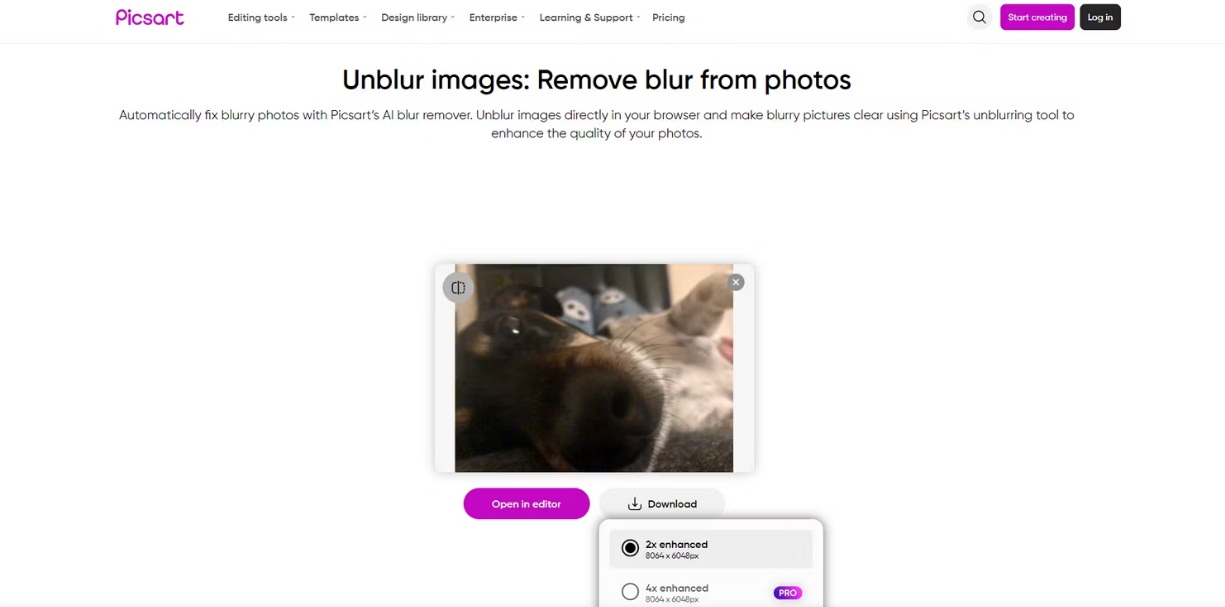
<p>Đối với trình duyệt web, hãy truy cập trang Picsart và chọn công cụ <strong>Unblur Image</strong> (Xóa mờ ảnh), sau đó chọn ảnh được lưu trong máy để tải lên ứng dụng. Trong quá trình tải hình ảnh lên, Picsart sẽ thực hiện việc xóa mờ cùng lúc, vì vậy có thể mất khá nhiều thời gian chờ đợi.</p>
<figure id="attachment_874003" aria-describedby="caption-attachment-874003" style="width: 1225px" class="wp-caption aligncenter"><img loading="lazy" class="wp-image-874003 size-full" title="Sử dụng Picsart để chỉnh sửa xóa mờ cho hình ảnh (Ảnh: Internet)" src="https://bloganchoi.com/wp-content/uploads/2024/08/chinh-sua-hinh-anh-1.jpg" alt="Sử dụng Picsart để chỉnh sửa xóa mờ cho hình ảnh (Ảnh: Internet)" width="1225" height="607" srcset="https://bloganchoi.com/wp-content/uploads/2024/08/chinh-sua-hinh-anh-1.jpg 1225w, https://bloganchoi.com/wp-content/uploads/2024/08/chinh-sua-hinh-anh-1-300x149.jpg 300w, https://bloganchoi.com/wp-content/uploads/2024/08/chinh-sua-hinh-anh-1-1024x507.jpg 1024w, https://bloganchoi.com/wp-content/uploads/2024/08/chinh-sua-hinh-anh-1-768x381.jpg 768w, https://bloganchoi.com/wp-content/uploads/2024/08/chinh-sua-hinh-anh-1-324x160.jpg 324w, https://bloganchoi.com/wp-content/uploads/2024/08/chinh-sua-hinh-anh-1-696x345.jpg 696w, https://bloganchoi.com/wp-content/uploads/2024/08/chinh-sua-hinh-anh-1-1068x529.jpg 1068w, https://bloganchoi.com/wp-content/uploads/2024/08/chinh-sua-hinh-anh-1-848x420.jpg 848w" sizes="(max-width: 1225px) 100vw, 1225px" /><figcaption id="caption-attachment-874003" class="wp-caption-text">Sử dụng Picsart để chỉnh sửa xóa mờ cho hình ảnh (Ảnh: Internet)</figcaption></figure>
<p>Sau khi quá trình này được thực hiện xong, bạn sẽ thấy hình ảnh đã được xóa mờ, có thể tiếp tục chỉnh sửa hình ảnh này trong giao diện của Picsart hoặc tải về máy để sử dụng ngay. Nếu bạn sử dụng Picsart miễn phí thì chỉ được tải hình ảnh với chất lượng 2x, trong khi tài khoản cao cấp có trả phí sẽ được tăng lên chất lượng 4x. Tuy nhiên cũng có thể tải phiên bản 2x và sử dụng các công cụ nâng cao hình ảnh để tăng lên theo ý muốn. Hình ảnh được tải xuống từ Picsart sẽ không có watermark.</p>
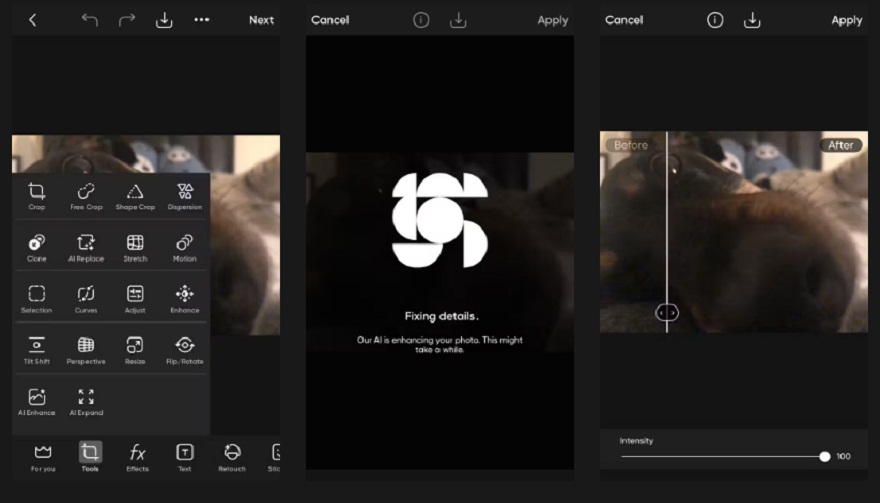
<p>Đối với ứng dụng Picsart trên thiết bị di động, có thể sử dụng công cụ AI Enhance để xóa mờ cho ảnh tốt hơn so với phiên bản web, nhưng người dùng phải đăng ký trả phí mới được sử dụng công cụ này và tải hình ảnh sau khi chỉnh sửa về máy.</p>
<p>Sau khi tải hình ảnh cần chỉnh sửa vào ứng dụng, hãy nhấn <strong>Tools</strong> (Công cụ) ở phần phía dưới và chọn <strong>AI Enhance</strong>, ứng dụng sẽ bắt đầu thực hiện việc xóa mờ. Có thể điều chỉnh cường độ của tính năng này cũng như xem hình ảnh trước và sau chỉnh sửa để so sánh rõ ràng. Khi đã cảm thấy hài lòng, hãy nhấn <strong>Apply</strong> để áp dụng việc chỉnh sửa, sau đó tải hình ảnh về máy hoặc chia sẻ bằng biểu tượng mũi tên ở phía trên.</p>
<figure id="attachment_874004" aria-describedby="caption-attachment-874004" style="width: 880px" class="wp-caption aligncenter"><img loading="lazy" class="wp-image-874004 size-full" title="Xóa mờ hình ảnh bằng công cụ AI Enhance trong ứng dụng Picsart (Ảnh: Internet)" src="https://bloganchoi.com/wp-content/uploads/2024/08/chinh-sua-hinh-anh-2.jpg" alt="Xóa mờ hình ảnh bằng công cụ AI Enhance trong ứng dụng Picsart (Ảnh: Internet)" width="880" height="503" srcset="https://bloganchoi.com/wp-content/uploads/2024/08/chinh-sua-hinh-anh-2.jpg 880w, https://bloganchoi.com/wp-content/uploads/2024/08/chinh-sua-hinh-anh-2-300x171.jpg 300w, https://bloganchoi.com/wp-content/uploads/2024/08/chinh-sua-hinh-anh-2-768x439.jpg 768w, https://bloganchoi.com/wp-content/uploads/2024/08/chinh-sua-hinh-anh-2-696x398.jpg 696w, https://bloganchoi.com/wp-content/uploads/2024/08/chinh-sua-hinh-anh-2-735x420.jpg 735w" sizes="(max-width: 880px) 100vw, 880px" /><figcaption id="caption-attachment-874004" class="wp-caption-text">Xóa mờ hình ảnh bằng công cụ AI Enhance trong ứng dụng Picsart (Ảnh: Internet)</figcaption></figure>
<ul>
<li><strong><a href="https://bloganchoi.com/xredirect/?afflink=0&amp%3Bcjevent=34f29ff15d7b11ef808a5ecf0a18b8f7&amp%3Bhl=en_ZA&cjevent=34f29ff15d7b11ef808a5ecf0a18b8f7&hl=en_ZA&id=com.picsart.studio&nofollow=1&noindex=1&outlink=1&rdtp=header&utm_campaign=bloganchoi.com%7C%7Cbloganchoi.com%7C%7Cbloganchoi.com&utm_content=bloganchoi.com&utm_medium=%7C%7Chttps%3A%2F%2Fplay.google.com%2Fstore%2Fapps%2Fdetails%3Fid%3Dcom.picsart.studio%26amp%3Bhl%3Den_ZA%26amp%3Bcjevent%3D34f29ff15d7b11ef808a5ecf0a18b8f7%7C%7C&utm_source=https%3A%2F%2Fbloganchoi.com%2Fcong-cu-ai-bien-hinh-anh-thanh-tranh-ve-nghe-thuat%2F&utm_term=bloganchoi.com&wafx=1&wpaflt=80c08a46&wpaflt_url_domain=google.com&wpaflt_url_host=play.google.com&wppepvndtecrv=3jMnx4ewsWHVI-4xOSMRXRaFjkZfJto3hjwJAiJrVwUAv8KJd6Ro3fwO_QjZxOVt_J65XWdO5LG2BW1Ylac_AdoK3c5mCrl0LfmUFgiopAprhXwD8rDUrt-pOPMVKOkPhbaEsIHVglrv3yB08Y9gGK7dRu6lzcycy2TRIzkqUhNEaMrWJrSHnFWJ5ejuN81om4_4o3bSXuRs1d8MimWpJnzlpexpbSWf_B0_Ixe4FFpJic_4Dq7ClRr9gvdVy2WONGRGlURxcrHXR7zK0R9e7mvlJw5RP8f3qeKtEoJJGeP7RUeLWjWDLc060UgoUuzVvModTQ8fgpFRSJE8lcRbMd4X6BdW4F9YAYIJgQ4X71AxvoMyn0hZaXh2TRjHdVOnN_I2kuKUsw8BB0zYa4336AYtDtby5YhB3JThnxJJz9r-czHo8NhG8CICzjZwP9kQlsVhxPDJpdGt-JYh4n3B_B8uBhie0VB_AwirhKHuRYP3QqLzZXRRukVrZ30hD7Z_auFmggnh7ZLboiem5npgEUOah9_N0TWPUbonELUQyzOtMl4EwZkQZr9RlEK8hrW-7hBVZVroqR_hRwHrtAuCE0dn6jSX4VcYiNBnslagC7q_ygHGbm0INvbrteKy9N-dt6OvqGdjiP6Q57J7lK5uXofpzAB1OmJ6-8EDgcMCLkkxhir2gu6LpcaoXisxsSmi1oivEe3EM7Fu8x4nZbwtR--xwEKTHsVbQfUB0t2blC10yqrQqxjZY9gEKTpHgji356P83k98bm0o4UXwZ7880UNQGCemiSlkHkjvMRPAeEDNQdfUq0UWYfZUm1bK9Dqtg8Y8DFur5VcZIFVIdtXEe3eBnrDiMCGaaj1mIKTyEaTHPNVa7uQu32y_QRrZzmA1_GQLwMyHJ3y2q7ygW1XZ1k-5n6hHTh_5hthDxWEcz45EzTYucjw0EYIY5hdxIQj0EaP51y2XGcr0oKsyyhpcsJu_g2t5nyi4XpwRwPMH9m6LMrjfK0JW5BMqTSrcSSme7DuDa2KxiglQ0wi97tPPkh6Ai26c3vo50yj4uaeRzGZdQLn8i-_uGyCQd95Lby__Paslw0MOCtnpkCpF26VgaxU6agHA77z0YEfDGRlfbNc_NncKB0x5XUhElXV8G3NwJbD7nOe7ug.." target="_blank" rel="nofollow">Tải Picsart cho Android tại đây</a></strong></li>
<li><strong><a href="https://bloganchoi.com/xredirect/?afflink=0&nofollow=1&noindex=1&outlink=1&platform=iphone&rdtp=header&utm_campaign=bloganchoi.com%7C%7Cbloganchoi.com%7C%7Cbloganchoi.com&utm_content=bloganchoi.com&utm_medium=%7C%7Chttps%3A%2F%2Fapps.apple.com%2Fus%2Fapp%2Fpicsart-ai-photo-video-editor%2Fid587366035%3Fplatform%3Diphone%7C%7C&utm_source=https%3A%2F%2Fbloganchoi.com%2Fcong-cu-ai-bien-hinh-anh-thanh-tranh-ve-nghe-thuat%2F&utm_term=bloganchoi.com&wafx=1&wpaflt=80c08a46&wpaflt_url_domain=apple.com&wpaflt_url_host=apps.apple.com&wppepvndtecrv=P_ZjPFCr8hu_NpsONzjqDq_O1OYrfAHM3n5RS4XG0vl_NeIX0FAqXXR2pHCNDhYW8pQDcIlc-WS6M-J4iVPvHbk5iLq263bcnUZmrc8Lyt-cIkFQUNN7JVOiTymiZlOTn7aE8wkoEdMH5d2Gwi_157daU7YJZah-8MjTsNbOswMi6x00ORi_584v_hZY2wyztX5b4eeEniUwQX8Dz-QIukThowbiQWJmXY2MwHKGxoLrgrzq-H_3SaU4KOCc8Rns89jM3f_KhOD6TL1qyVMGVwbUaL0MOTyE_afHiljsw-y9ViRS4PRDsmW1GssBcrypohteS7u0CjDk5a3tvXHC8Cg0etZ-Ddfu9T413kDLuKU1sXZPaba2p2GgCIMDz6M1jg_pkN_XGYED8VtXUDqUrnaiTPt9QymdPfFkk-ALhOkh-CiiJKQ-kH0T9pYL-isKLgbCl8Mq9RvAnGusO8cM-ubxoUylmae_J4edDLZbogeu7wWsJ-L-lmd8BFhVQdvTeuv1dAzzil0wfeQPa2aRi7LaxjdHQQS4wzR2Jvvp7ac5xu1wFcebd6r1bCfEE5C6B_z34MC9pSuv_U23xNcH9MC5eKA1KN_NxMB4X0qHJxcwTYRKNgvDqo79kp_StirxTYO942cB2m0jWMSrBznlMT3Vza_64ueWLCS5xVR8c1YI10VYyAIE5TjnA7QLhd_3H3elhb4BDPsdEnJcVxnw0tG4gymTfgMgF8QCJBZHvF2Xk7-B-_HKm5bZeyMT0NSbb4wkZa9UIUPg-hsCytfHK95eGL8L_TNv2VDdbZdR9kPsxcg3TiQcdPydEfoI6Mb9lhq8b9wuVB3-nm1t5HoSpcQG7YjW_KLy08XTQA8itrx5p9WqYSy96yJjeLRLpFNuJba5XoEj_ZIbbAwlfZgwYqV3V3RnkwQDjXOcycPZKE__N_0mRTATn5S-tzyUFCmpS2P7geQ4J3JdYUI1yW4." target="_blank" rel="nofollow">Tải Picsart cho iOS tại đây</a></strong></li>
</ul>
<p><iframe loading="lazy" class="youtube-player" width="640" height="360" src="https://www.youtube.com/embed/yemTIcH1KFo?version=3&#038;rel=1&#038;showsearch=0&#038;showinfo=1&#038;iv_load_policy=1&#038;fs=1&#038;hl=vi&#038;autohide=2&#038;wmode=transparent" allowfullscreen="true" style="border:0;" sandbox="allow-scripts allow-same-origin allow-popups allow-presentation"></iframe></p>
<h2><strong>Apple Photos: Ứng dụng có sẵn trong iPhone của Apple</strong></h2>
<p>Nếu bạn muốn chỉnh sửa hình ảnh mà không cần tải ứng dụng bên ngoài thì có thể sử dụng công cụ được cài sẵn trong iPhone là Apple Photos. Trên thực tế ứng dụng này không có tính năng riêng dành cho xóa mờ, nhưng có thể kết hợp một số tính năng khác để tạo ra kết quả tương tự với chất lượng tuyệt vời.</p>
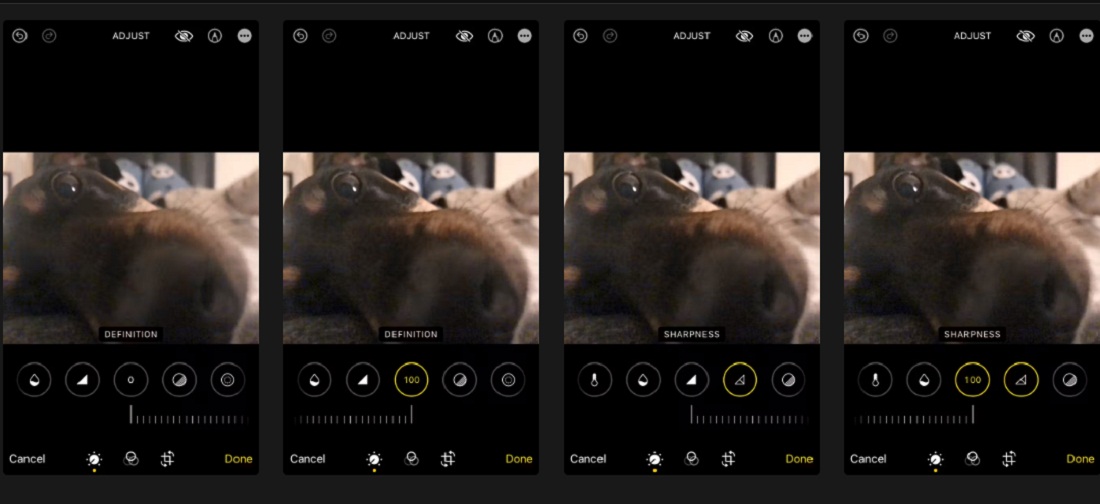
<p>Đầu tiên hãy chọn hình ảnh cần chỉnh sửa trong thư viện của camera iPhone và nhấn <strong>Edit</strong> (Chỉnh sửa), trong giao diện chỉnh sửa hãy nhấn tab <strong>Adjust</strong> (Điều chỉnh) và kéo sang trái hết cỡ để hiện ra các tính năng chỉnh sửa.</p>
<p>Đầu tiên hãy điều chỉnh mục <strong>Definition</strong> (Độ nét) tăng lên tối đa để tăng độ nét đáng kể cho hình ảnh (2 hình đầu tiên dưới đây). Sau đó chỉnh <strong>Sharpness</strong> (Độ sắc nét) tăng lên tối đa, kết quả như 2 hình sau dưới đây.</p>
<figure id="attachment_874005" aria-describedby="caption-attachment-874005" style="width: 1100px" class="wp-caption aligncenter"><img loading="lazy" class="wp-image-874005 size-full" title="Xóa mờ hình ảnh bằng ứng dụng Apple Photos (Ảnh: Internet)" src="https://bloganchoi.com/wp-content/uploads/2024/08/chinh-sua-hinh-anh-3.jpg" alt="Xóa mờ hình ảnh bằng ứng dụng Apple Photos (Ảnh: Internet)" width="1100" height="504" srcset="https://bloganchoi.com/wp-content/uploads/2024/08/chinh-sua-hinh-anh-3.jpg 1100w, https://bloganchoi.com/wp-content/uploads/2024/08/chinh-sua-hinh-anh-3-300x137.jpg 300w, https://bloganchoi.com/wp-content/uploads/2024/08/chinh-sua-hinh-anh-3-1024x469.jpg 1024w, https://bloganchoi.com/wp-content/uploads/2024/08/chinh-sua-hinh-anh-3-768x352.jpg 768w, https://bloganchoi.com/wp-content/uploads/2024/08/chinh-sua-hinh-anh-3-696x319.jpg 696w, https://bloganchoi.com/wp-content/uploads/2024/08/chinh-sua-hinh-anh-3-1068x489.jpg 1068w, https://bloganchoi.com/wp-content/uploads/2024/08/chinh-sua-hinh-anh-3-917x420.jpg 917w" sizes="(max-width: 1100px) 100vw, 1100px" /><figcaption id="caption-attachment-874005" class="wp-caption-text">Xóa mờ hình ảnh bằng ứng dụng Apple Photos (Ảnh: Internet)</figcaption></figure>
<p>Như vậy có thể chỉnh sửa hình ảnh bị mờ bằng cách sử dụng tính năng Độ nét và Độ sắc nét trong ứng dụng Apple Photos mà không cần công cụ xóa mờ chuyên dụng. Nếu bạn đang dùng thiết bị Android thì có thể sử dụng tính năng <strong>Làm sắc nét</strong> trong ứng dụng Google Photos cũng cho kết quả tương tự.</p>
<p><iframe loading="lazy" class="youtube-player" width="640" height="360" src="https://www.youtube.com/embed/zRCGIsVnEWY?version=3&#038;rel=1&#038;showsearch=0&#038;showinfo=1&#038;iv_load_policy=1&#038;fs=1&#038;hl=vi&#038;autohide=2&#038;wmode=transparent" allowfullscreen="true" style="border:0;" sandbox="allow-scripts allow-same-origin allow-popups allow-presentation"></iframe></p>
<h2><strong>PineTools: Nhiều chế độ tùy chỉnh theo ý muốn</strong></h2>
<p>PinTools là nền tảng online trên web có nhiều công cụ miễn phí dành cho làm việc chuyên nghiệp như sáng tạo nội dung, tính toán và lập trình, trong đó có hàng chục công cụ giúp chỉnh sửa hình ảnh. Đối với xóa mờ, chỉ cần dùng một công cụ duy nhất là <strong>Sharpen Image</strong> (Làm sắc nét hình ảnh).</p>
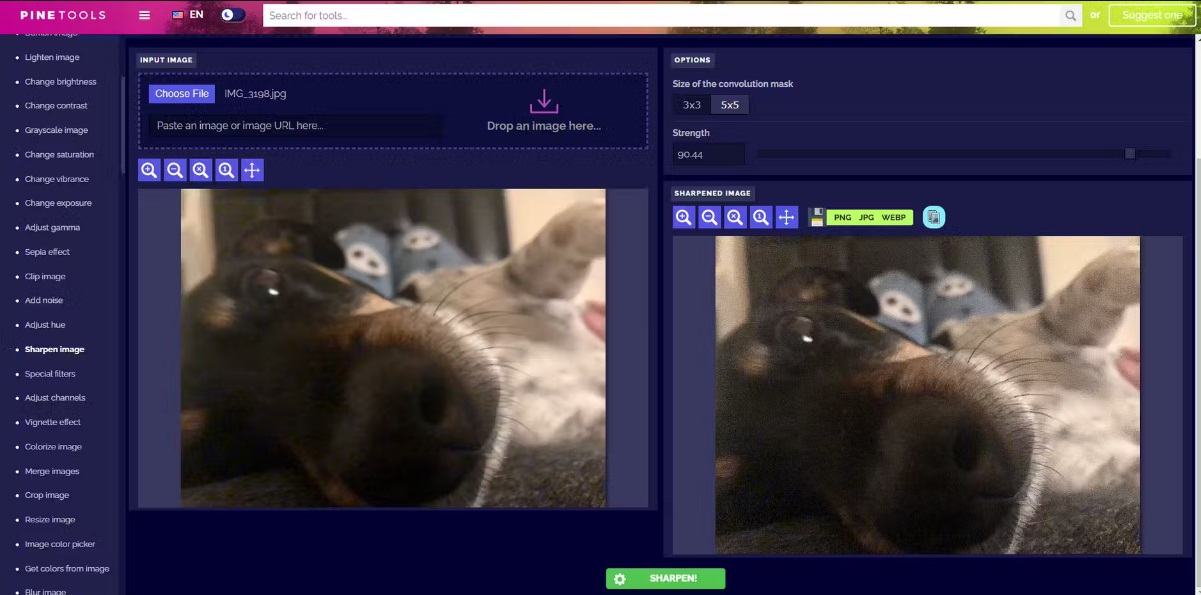
<p>Đầu tiên hãy truy cập trang web của PinTools, không cần tạo tài khoản, và chọn hình ảnh trong máy để tải lên. Ưu điểm của PineTools là cho phép tùy chỉnh đa dạng khi chỉnh sửa ảnh bị mờ, ví dụ như chọn vùng tích chập 3&#215;3 hoặc 5&#215;5 và tăng giảm cường độ làm sắc nét bằng cách kéo thanh trượt. Một điều đặc biệt khác của công cụ này là không sử dụng AI, tạo ra hình ảnh chân thực hơn so với các công cụ AI phổ biến hiện nay.</p>
<p>Khi đã cảm thấy hài lòng với mức độ sắc nét, hãy nhấn nút <strong>Sharpen</strong> ở phía dưới và chờ một lúc để hiện ra kết quả.</p>
<figure id="attachment_874006" aria-describedby="caption-attachment-874006" style="width: 1201px" class="wp-caption aligncenter"><img loading="lazy" class="wp-image-874006 size-full" title="Làm sắc nét hình ảnh bằng PineTools (Ảnh: Internet)" src="https://bloganchoi.com/wp-content/uploads/2024/08/chinh-sua-hinh-anh-4.jpg" alt="Làm sắc nét hình ảnh bằng PineTools (Ảnh: Internet)" width="1201" height="595" srcset="https://bloganchoi.com/wp-content/uploads/2024/08/chinh-sua-hinh-anh-4.jpg 1201w, https://bloganchoi.com/wp-content/uploads/2024/08/chinh-sua-hinh-anh-4-300x149.jpg 300w, https://bloganchoi.com/wp-content/uploads/2024/08/chinh-sua-hinh-anh-4-1024x507.jpg 1024w, https://bloganchoi.com/wp-content/uploads/2024/08/chinh-sua-hinh-anh-4-768x380.jpg 768w, https://bloganchoi.com/wp-content/uploads/2024/08/chinh-sua-hinh-anh-4-324x160.jpg 324w, https://bloganchoi.com/wp-content/uploads/2024/08/chinh-sua-hinh-anh-4-696x345.jpg 696w, https://bloganchoi.com/wp-content/uploads/2024/08/chinh-sua-hinh-anh-4-1068x529.jpg 1068w, https://bloganchoi.com/wp-content/uploads/2024/08/chinh-sua-hinh-anh-4-848x420.jpg 848w" sizes="(max-width: 1201px) 100vw, 1201px" /><figcaption id="caption-attachment-874006" class="wp-caption-text">Làm sắc nét hình ảnh bằng PineTools (Ảnh: Internet)</figcaption></figure>
<p>Ví dụ hình trên đây được chỉnh sửa với vùng tích chập 5&#215;5 và mức độ sắc nét khoảng 90%. Thoạt nhìn đây có vẻ là hình ảnh được xóa mờ tốt nhất so với các công cụ khác trong bài này, nhưng nhìn kỹ có thể thấy xuất hiện một số nhiễu hạt trong ảnh. Nhìn chung điều này cũng không ảnh hưởng nhiều đến chất lượng hình ảnh.</p>
<p>Thử nghiệm các chế độ điều chỉnh khác nhau cho thấy khi chọn vùng tích chập 3&#215;3 sẽ không xuất hiện nhiễu hạt nhưng đồng thời cũng không làm sắc nét như ý muốn, vì vậy nên cân nhắc khi sử dụng. Sau khi chỉnh sửa, hãy nhấn chuột phải và chọn <strong>Save Image As</strong> để tải ảnh về máy.</p>
<h2><strong>Artguru: Xóa mờ nhanh nhất và dễ nhất</strong></h2>
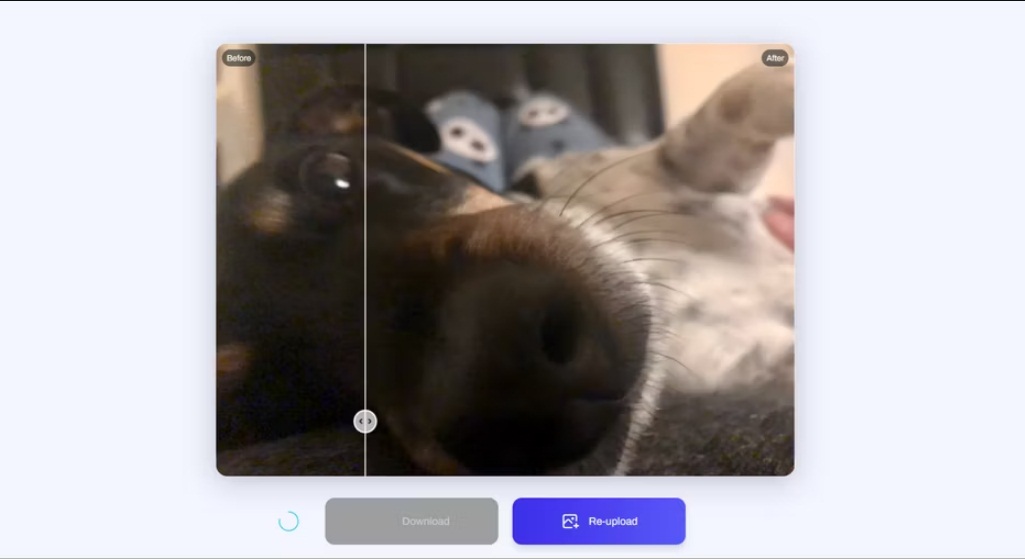
<p>Nếu bạn không muốn bị nhiễu hạt khi chỉnh sửa xóa mờ cho hình ảnh thì Artguru có thể phù hợp hơn. Đây cũng là công cụ online, hãy truy cập trang web Artguru và tải hình ảnh cần chỉnh sửa lên, sau đó chờ một lúc để xử lý.</p>
<p>Có thể so sánh trực tiếp hình ảnh trước và sau chỉnh sửa bằng cách kéo thanh trượt, khi bạn cảm thấy hài lòng hãy nhấn nút <strong>Download</strong> để tải ảnh về máy.</p>
<figure id="attachment_874007" aria-describedby="caption-attachment-874007" style="width: 1025px" class="wp-caption aligncenter"><img loading="lazy" class="wp-image-874007 size-full" title="Xóa mờ hình ảnh bằng Artguru (Ảnh: Internet)" src="https://bloganchoi.com/wp-content/uploads/2024/08/chinh-sua-hinh-anh-5.jpg" alt="Xóa mờ hình ảnh bằng Artguru (Ảnh: Internet)" width="1025" height="559" srcset="https://bloganchoi.com/wp-content/uploads/2024/08/chinh-sua-hinh-anh-5.jpg 1025w, https://bloganchoi.com/wp-content/uploads/2024/08/chinh-sua-hinh-anh-5-300x164.jpg 300w, https://bloganchoi.com/wp-content/uploads/2024/08/chinh-sua-hinh-anh-5-768x419.jpg 768w, https://bloganchoi.com/wp-content/uploads/2024/08/chinh-sua-hinh-anh-5-696x380.jpg 696w, https://bloganchoi.com/wp-content/uploads/2024/08/chinh-sua-hinh-anh-5-770x420.jpg 770w" sizes="(max-width: 1025px) 100vw, 1025px" /><figcaption id="caption-attachment-874007" class="wp-caption-text">Xóa mờ hình ảnh bằng Artguru (Ảnh: Internet)</figcaption></figure>
<p>Có thể thấy hình ảnh đã được giảm độ mờ đáng kể và không xuất hiện nhiễu hạt, một số phần được làm mịn trái ngược với PineTools, nhìn chung mỗi công cụ đều có ưu điểm riêng khi chỉnh sửa hình ảnh. Bạn có thể thử xóa mờ lần nữa với Artguru để tăng chất lượng hình ảnh tốt hơn.</p>
<h2><strong>Làm cách nào để hình ảnh không bị mờ ngay từ đầu?</strong></h2>
<p>Thay vì sử dụng các công cụ xóa mờ như trên, bạn có thể tránh hình ảnh bị mờ khi chụp bằng cách thực hiện những lưu ý sau:</p>
<ul>
<li>Giữ chắc điện thoại không bị rung khi chụp ảnh</li>
<li>Sử dụng chân máy để đặt điện thoại cố định</li>
<li>Chụp ảnh trong điều kiện ánh sáng tốt</li>
<li>Tải các ứng dụng camera để kiểm soát các thông số như ISO và tốc độ màn trập</li>
</ul>
<p>Một lưu ý quan trọng khi xóa mờ bằng các phần mềm chỉnh sửa hình ảnh là hãy tăng độ tương phản đồng thời giảm vùng sáng và vùng tối. Thủ thuật này không có tác dụng làm giảm độ mờ nhưng có thể làm cho hình ảnh trở nên nổi bật hơn một chút, tạo cảm giác giống như độ nét tốt hơn. Hãy thử nghiệm các tính năng điều chỉnh khác nhau để xem cách nào phù hợp nhất với bạn.</p>
<p><iframe loading="lazy" class="youtube-player" width="640" height="360" src="https://www.youtube.com/embed/HZmiMpY5EAk?version=3&#038;rel=1&#038;showsearch=0&#038;showinfo=1&#038;iv_load_policy=1&#038;fs=1&#038;hl=vi&#038;autohide=2&#038;wmode=transparent" allowfullscreen="true" style="border:0;" sandbox="allow-scripts allow-same-origin allow-popups allow-presentation"></iframe></p>
<p><strong>Mời bạn xem thêm các bài liên quan:</strong></p>
<ul>
<li><strong><a href="https://bloganchoi.com/ung-dung-chup-anh-bang-dien-thoai-dep/">Chụp ảnh bằng điện thoại đẹp hơn với 6 ứng dụng tạo hiệu ứng phơi sáng kép</a></strong></li>
<li><strong><a href="https://bloganchoi.com/camera-iphone-bi-loi-nhap-nhay-cach-khac-phuc/">Camera của iPhone bị lỗi nhấp nháy: 5 bước khắc phục bạn nên thử ngay</a></strong></li>
</ul>
<p>Hãy theo dõi BlogAnChoi để cập nhật nhiều thông tin bổ ích nhé!</p>]]></content>
		
					<link rel="replies" type="text/html" href="https://bloganchoi.com/ung-dung-chinh-sua-hinh-anh-xoa-mo-lam-ro-net/#comments" thr:count="1" />
			<link rel="replies" type="application/atom+xml" href="https://bloganchoi.com/ung-dung-chinh-sua-hinh-anh-xoa-mo-lam-ro-net/feed/atom/" thr:count="1" />
			<thr:total>1</thr:total>
			</entry>
		<entry>
		<author>
			<name>aozora</name>
					</author>

		<title type="html"><![CDATA[Cách tạo hiệu ứng ảnh gương nhân đôi cực kỳ đơn giản và miễn phí trên máy tính và điện thoại]]></title>
		<link rel="alternate" type="text/html" href="https://bloganchoi.com/cach-tao-hieu-ung-anh-guong-nhan-doi-tren-may-tinh-dien-thoai/" />

		<id>https://bloganchoi.com/?p=847502</id>
		<updated>2024-04-19T16:43:33Z</updated>
		<published>2024-04-19T16:43:33Z</published>
		<category scheme="https://bloganchoi.com" term="Thủ thuật" /><category scheme="https://bloganchoi.com" term="Adobe Express" /><category scheme="https://bloganchoi.com" term="canva" /><category scheme="https://bloganchoi.com" term="chỉnh sửa hình ảnh" /><category scheme="https://bloganchoi.com" term="phản chiếu hình ảnh" /><category scheme="https://bloganchoi.com" term="picsart" /><category scheme="https://bloganchoi.com" term="tạo hiệu ứng ảnh gương" />
		<summary type="html"><![CDATA[Tạo ảnh nhân đôi giống như soi gương là một trong những thủ thuật phổ biến để làm cho hình ảnh của bạn trở nên độc lạ hơn, và cũng không cần sử dụng phần mềm chỉnh sửa ảnh cao cấp để làm được điều này. Hãy cùng khám phá cách tạo hiệu ứng ảnh]]></summary>

					<content type="html" xml:base="https://bloganchoi.com/cach-tao-hieu-ung-anh-guong-nhan-doi-tren-may-tinh-dien-thoai/"><![CDATA[<p><strong>Tạo ảnh nhân đôi giống như soi gương là một trong những <strong><a href="https://bloganchoi.com/tin/video/clip-thu-thuat/"  target="_bank"   title="thủ thuật">thủ thuật</a></strong> phổ biến để làm cho hình ảnh của bạn trở nên độc lạ hơn, và cũng không cần sử dụng phần mềm chỉnh sửa ảnh cao cấp để làm được điều này. Hãy cùng khám phá cách tạo hiệu ứng ảnh gương miễn phí trên máy tính và điện thoại nhé!</strong></p>
<p><span id="more-847502"></span></p>
<h2><strong>Cách tạo hiệu ứng ảnh gương bằng Adobe Express</strong></h2>
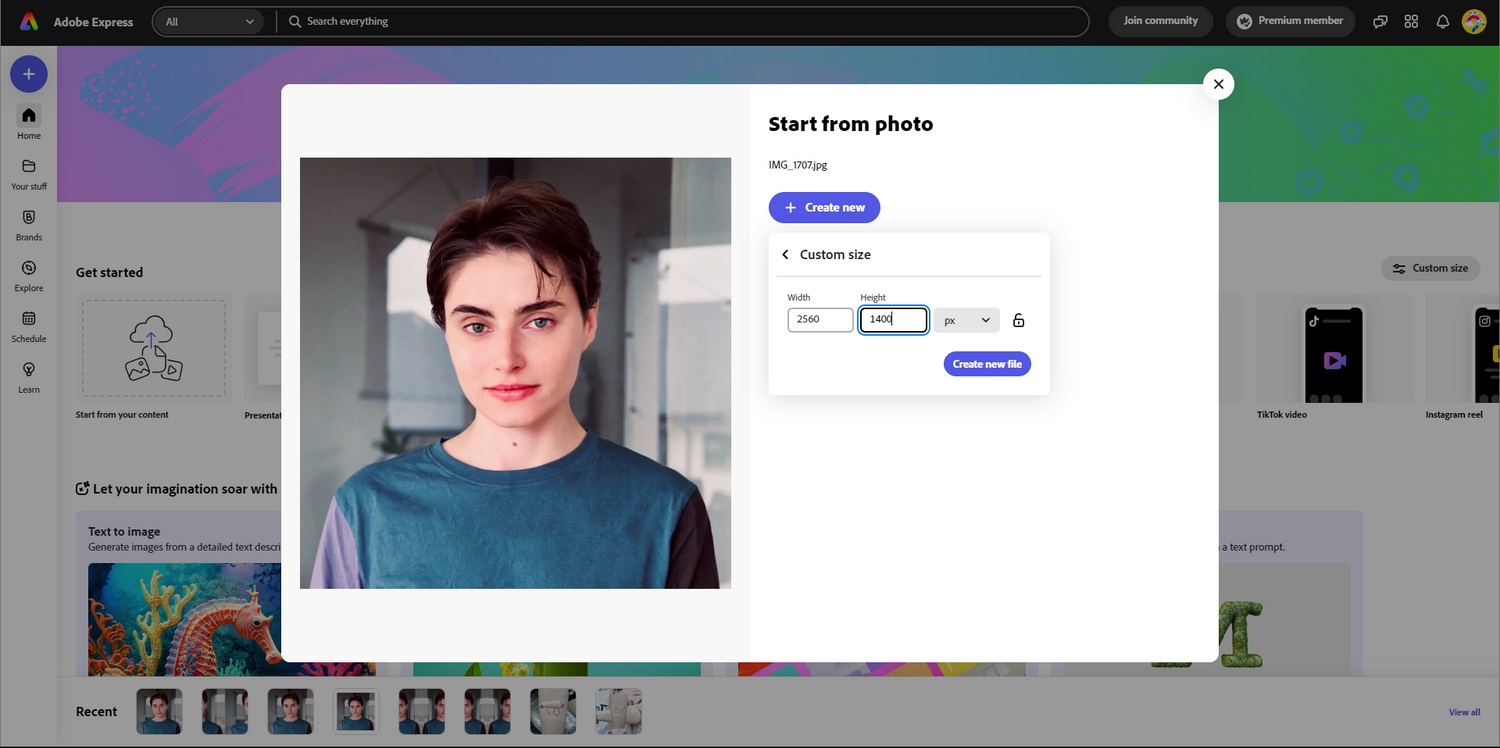
<p>Nếu bạn muốn tạo ảnh gương trên máy tính, hãy truy cập trang web Adobe Express và đăng ký tạo tài khoản miễn phí. Trên trang chủ, nhấn nút <strong>Start from your content</strong> (Bắt đầu từ nội dung của bạn), sau đó chọn file hình ảnh để tải lên và nhấn <strong>Create new</strong> (Tạo mới).</p>
<p>Tiếp theo bạn sẽ được yêu cầu đặt kích thước cho hình ảnh, có thể chọn chiều rộng lớn và chiều cao nhỏ để tạo khung hình theo chiều ngang, hoặc làm ngược lại để hình theo chiều dọc.</p>
<figure id="attachment_847693" aria-describedby="caption-attachment-847693" style="width: 1500px" class="wp-caption aligncenter"><img loading="lazy" class="wp-image-847693 size-full" title="Tải hình ảnh lên và tùy chỉnh kích thước trong Adobe Express (Ảnh: Internet)" src="https://bloganchoi.com/wp-content/uploads/2024/04/tao-anh-soi-guong.jpg" alt="Tải hình ảnh lên và tùy chỉnh kích thước trong Adobe Express (Ảnh: Internet)" width="1500" height="748" srcset="https://bloganchoi.com/wp-content/uploads/2024/04/tao-anh-soi-guong.jpg 1500w, https://bloganchoi.com/wp-content/uploads/2024/04/tao-anh-soi-guong-300x150.jpg 300w, https://bloganchoi.com/wp-content/uploads/2024/04/tao-anh-soi-guong-1024x511.jpg 1024w, https://bloganchoi.com/wp-content/uploads/2024/04/tao-anh-soi-guong-768x383.jpg 768w, https://bloganchoi.com/wp-content/uploads/2024/04/tao-anh-soi-guong-696x347.jpg 696w, https://bloganchoi.com/wp-content/uploads/2024/04/tao-anh-soi-guong-1068x533.jpg 1068w, https://bloganchoi.com/wp-content/uploads/2024/04/tao-anh-soi-guong-842x420.jpg 842w" sizes="(max-width: 1500px) 100vw, 1500px" /><figcaption id="caption-attachment-847693" class="wp-caption-text">Tải hình ảnh lên và tùy chỉnh kích thước trong Adobe Express (Ảnh: Internet)</figcaption></figure>
<p>Tiếp tục làm theo các bước dưới đây:</p>
<ul>
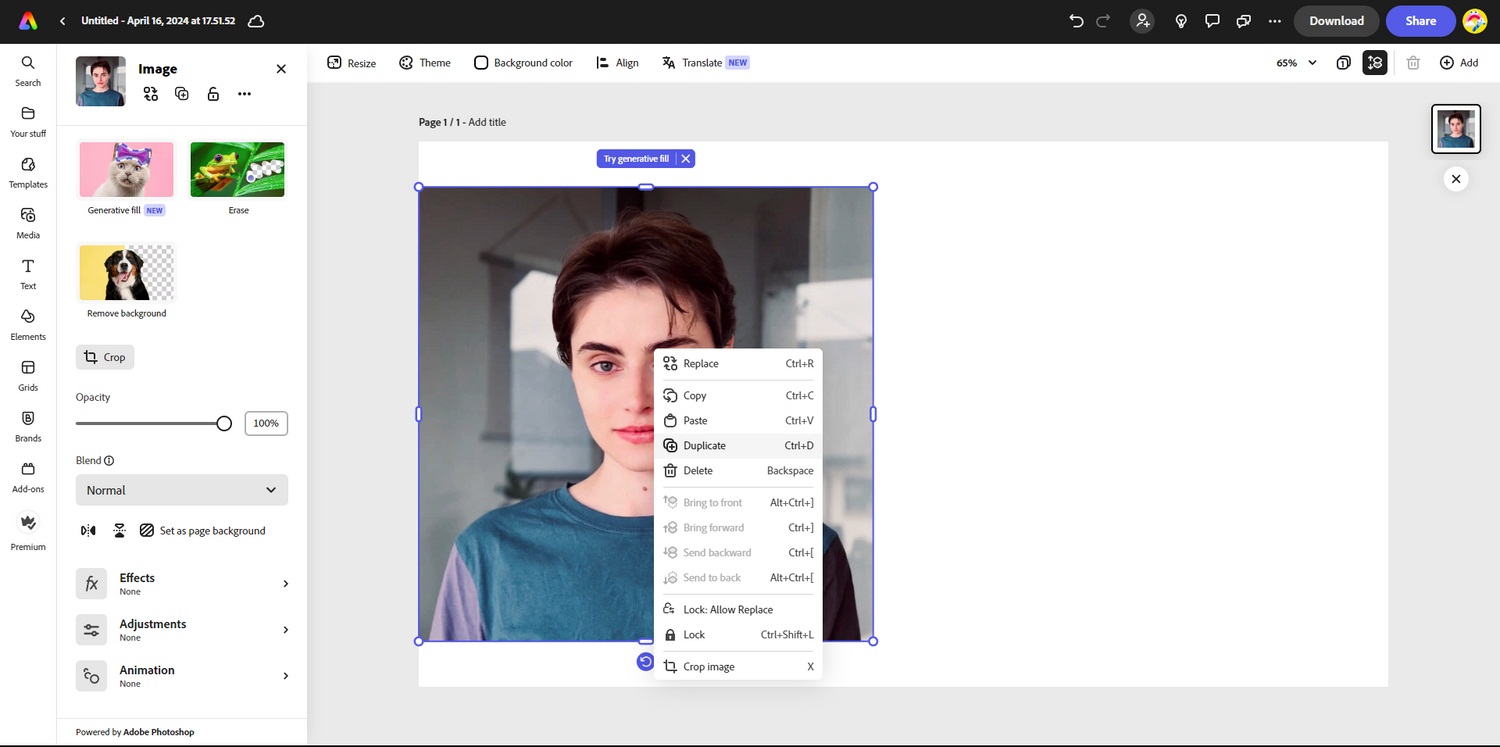
<li>Nhấp chuột phải vào hình và chọn <strong>Duplicate</strong> (Nhân đôi)</li>
</ul>
<figure id="attachment_847694" aria-describedby="caption-attachment-847694" style="width: 1500px" class="wp-caption aligncenter"><img loading="lazy" class="wp-image-847694 size-full" title="Nhân đôi hình ảnh trong Adobe Express (Ảnh: Internet)" src="https://bloganchoi.com/wp-content/uploads/2024/04/tao-anh-soi-guong-1.jpg" alt="Nhân đôi hình ảnh trong Adobe Express (Ảnh: Internet)" width="1500" height="747" srcset="https://bloganchoi.com/wp-content/uploads/2024/04/tao-anh-soi-guong-1.jpg 1500w, https://bloganchoi.com/wp-content/uploads/2024/04/tao-anh-soi-guong-1-300x149.jpg 300w, https://bloganchoi.com/wp-content/uploads/2024/04/tao-anh-soi-guong-1-1024x510.jpg 1024w, https://bloganchoi.com/wp-content/uploads/2024/04/tao-anh-soi-guong-1-768x382.jpg 768w, https://bloganchoi.com/wp-content/uploads/2024/04/tao-anh-soi-guong-1-324x160.jpg 324w, https://bloganchoi.com/wp-content/uploads/2024/04/tao-anh-soi-guong-1-696x347.jpg 696w, https://bloganchoi.com/wp-content/uploads/2024/04/tao-anh-soi-guong-1-1068x532.jpg 1068w, https://bloganchoi.com/wp-content/uploads/2024/04/tao-anh-soi-guong-1-843x420.jpg 843w" sizes="(max-width: 1500px) 100vw, 1500px" /><figcaption id="caption-attachment-847694" class="wp-caption-text">Nhân đôi hình ảnh trong Adobe Express (Ảnh: Internet)</figcaption></figure>
<ul>
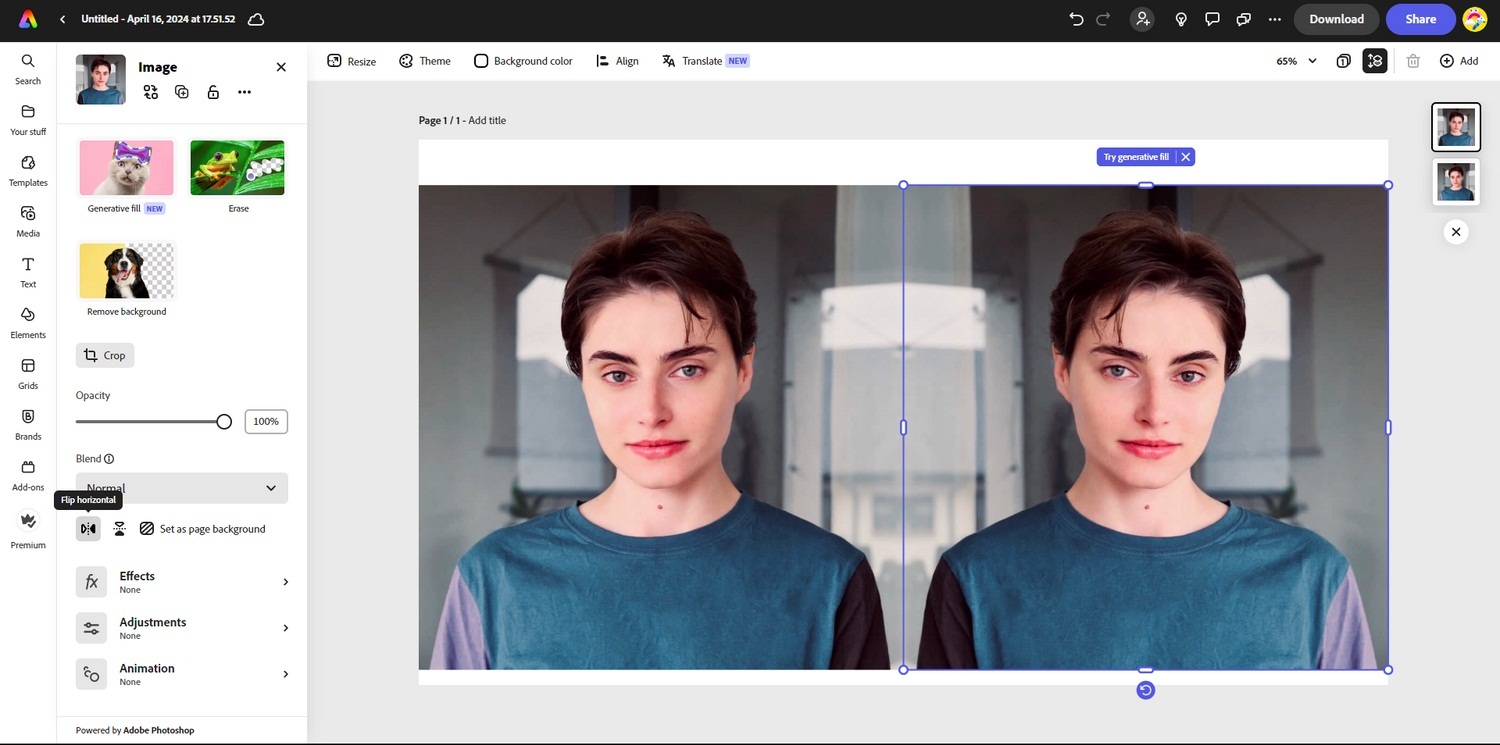
<li>Di chuyển hai hình ảnh vào vị trí phù hợp để chúng nằm cạnh nhau và lấp đầy khung hình. Nếu bạn muốn thay đổi kích thước thì hãy nhấp và kéo chuột qua cả hai hình, nhấp chuột phải, chọn <strong>Group</strong> và sử dụng các chấm nhỏ màu trắng để thay đổi kích thước cả hai hình cùng lúc. Khi đã ưng ý, hãy nhấp chuột phải và chọn <strong>Ungroup</strong>.</li>
<li>Nhấp vào hình ảnh mà bạn muốn lật ngược và chọn biểu tượng <strong>Flip horizontal</strong> (Lật ngang) hoặc <strong>Flip vertical</strong> (Lật dọc) trong bảng bên trái.</li>
</ul>
<figure id="attachment_847695" aria-describedby="caption-attachment-847695" style="width: 1500px" class="wp-caption aligncenter"><img loading="lazy" class="wp-image-847695 size-full" title="Lật ảnh theo chiều ngang trong Adobe Express (Ảnh: Internet)" src="https://bloganchoi.com/wp-content/uploads/2024/04/tao-anh-soi-guong-2.jpg" alt="Lật ảnh theo chiều ngang trong Adobe Express (Ảnh: Internet)" width="1500" height="745" srcset="https://bloganchoi.com/wp-content/uploads/2024/04/tao-anh-soi-guong-2.jpg 1500w, https://bloganchoi.com/wp-content/uploads/2024/04/tao-anh-soi-guong-2-300x149.jpg 300w, https://bloganchoi.com/wp-content/uploads/2024/04/tao-anh-soi-guong-2-1024x509.jpg 1024w, https://bloganchoi.com/wp-content/uploads/2024/04/tao-anh-soi-guong-2-768x381.jpg 768w, https://bloganchoi.com/wp-content/uploads/2024/04/tao-anh-soi-guong-2-324x160.jpg 324w, https://bloganchoi.com/wp-content/uploads/2024/04/tao-anh-soi-guong-2-696x346.jpg 696w, https://bloganchoi.com/wp-content/uploads/2024/04/tao-anh-soi-guong-2-1068x530.jpg 1068w, https://bloganchoi.com/wp-content/uploads/2024/04/tao-anh-soi-guong-2-846x420.jpg 846w" sizes="(max-width: 1500px) 100vw, 1500px" /><figcaption id="caption-attachment-847695" class="wp-caption-text">Lật ảnh theo chiều ngang trong Adobe Express (Ảnh: Internet)</figcaption></figure>
<p>Vậy là xong, bạn đã tạo ra hình ảnh soi gương, sau đó có thể tiếp tục chỉnh sửa bằng các công cụ miễn phí có sẵn trong Adobe Express, cuối cùng nhấn nút <strong>Download</strong> ở phía trên bên phải để tải hình về máy.</p>
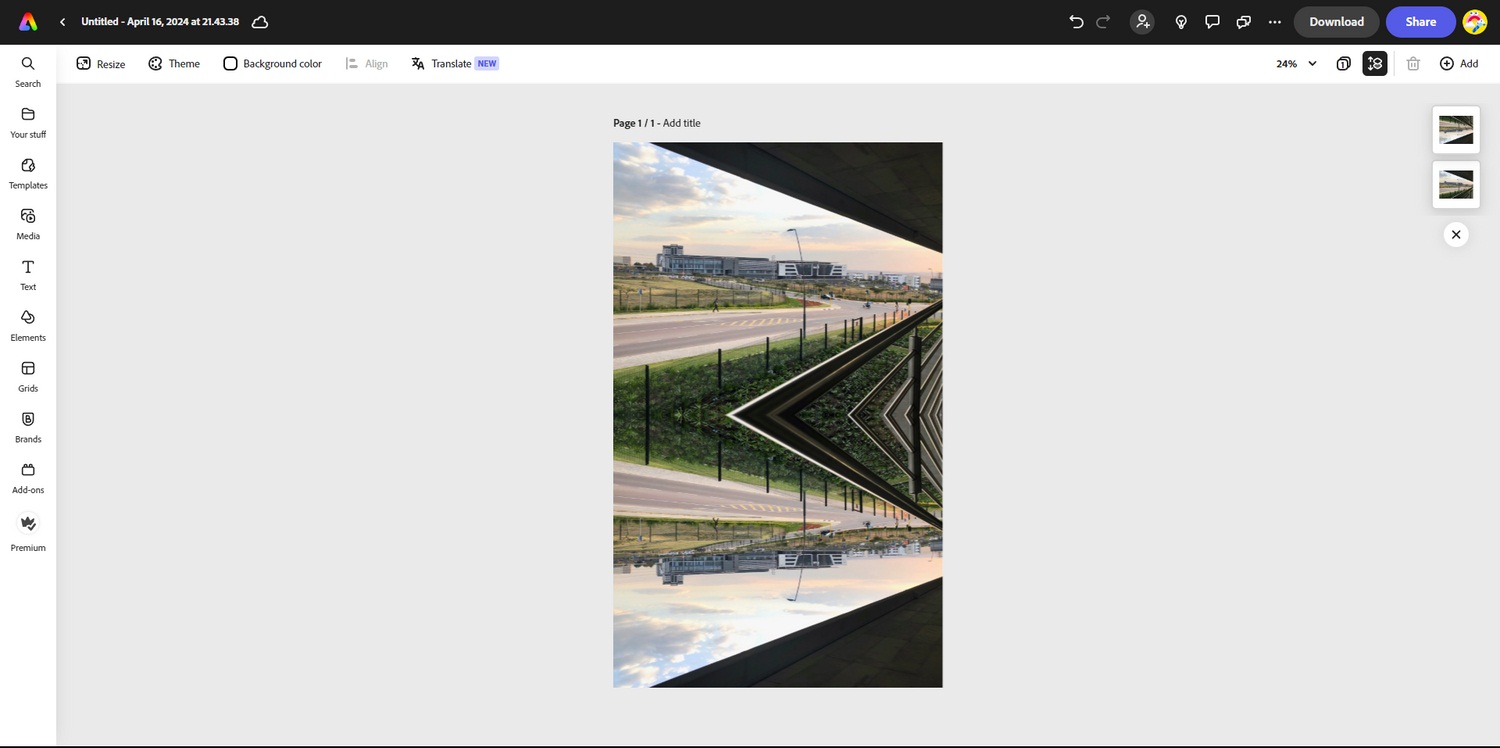
<p>Dưới đây là kết quả tạo hiệu ứng ảnh gương theo chiều dọc:</p>
<figure id="attachment_847696" aria-describedby="caption-attachment-847696" style="width: 1500px" class="wp-caption aligncenter"><img loading="lazy" class="wp-image-847696 size-full" title="Tạo ảnh phong cảnh phản chiếu theo chiều dọc trong Adobe Express (Ảnh: Internet)" src="https://bloganchoi.com/wp-content/uploads/2024/04/tao-anh-soi-guong-3.jpg" alt="Tạo ảnh phong cảnh phản chiếu theo chiều dọc trong Adobe Express (Ảnh: Internet)" width="1500" height="748" srcset="https://bloganchoi.com/wp-content/uploads/2024/04/tao-anh-soi-guong-3.jpg 1500w, https://bloganchoi.com/wp-content/uploads/2024/04/tao-anh-soi-guong-3-300x150.jpg 300w, https://bloganchoi.com/wp-content/uploads/2024/04/tao-anh-soi-guong-3-1024x511.jpg 1024w, https://bloganchoi.com/wp-content/uploads/2024/04/tao-anh-soi-guong-3-768x383.jpg 768w, https://bloganchoi.com/wp-content/uploads/2024/04/tao-anh-soi-guong-3-696x347.jpg 696w, https://bloganchoi.com/wp-content/uploads/2024/04/tao-anh-soi-guong-3-1068x533.jpg 1068w, https://bloganchoi.com/wp-content/uploads/2024/04/tao-anh-soi-guong-3-842x420.jpg 842w" sizes="(max-width: 1500px) 100vw, 1500px" /><figcaption id="caption-attachment-847696" class="wp-caption-text">Tạo ảnh phong cảnh phản chiếu theo chiều dọc trong Adobe Express (Ảnh: Internet)</figcaption></figure>
<p>Nếu bạn thích sử dụng Canva thì có thể làm theo hướng dẫn tương tự như trên để tạo ảnh gương vì Adobe Express rất giống với Canva, các thao tác như nhân đôi hình ảnh, nhóm và lật đều hoạt động giống nhau.</p>
<p><iframe loading="lazy" class="youtube-player" width="640" height="360" src="https://www.youtube.com/embed/a85kW98m12I?version=3&#038;rel=1&#038;showsearch=0&#038;showinfo=1&#038;iv_load_policy=1&#038;fs=1&#038;hl=vi&#038;autohide=2&#038;wmode=transparent" allowfullscreen="true" style="border:0;" sandbox="allow-scripts allow-same-origin allow-popups allow-presentation"></iframe></p>
<h2><strong>Cách tạo hiệu ứng ảnh gương bằng PicsArt</strong></h2>
<p>Nếu bạn muốn chỉnh sửa hình ảnh trên điện thoại thì ứng dụng Picsart là lựa chọn hàng đầu vì có sẵn bộ lọc để thực hiện thủ thuật phản chiếu ảnh gương. Mặc dù Picsart cũng có phiên bản web nhưng ứng dụng di động cung cấp nhiều tính năng chỉnh sửa miễn phí hơn.</p>
<p>Để tạo hiệu ứng ảnh gương trong Picsart, hãy mở ứng dụng, chọn ảnh để tải lên và làm theo các bước như sau:</p>
<ul>
<li>Nhấn vào <strong>Effects (Hiệu ứng)</strong> ở phía dưới và chọn <strong>Artistic (Nghệ thuật)</strong></li>
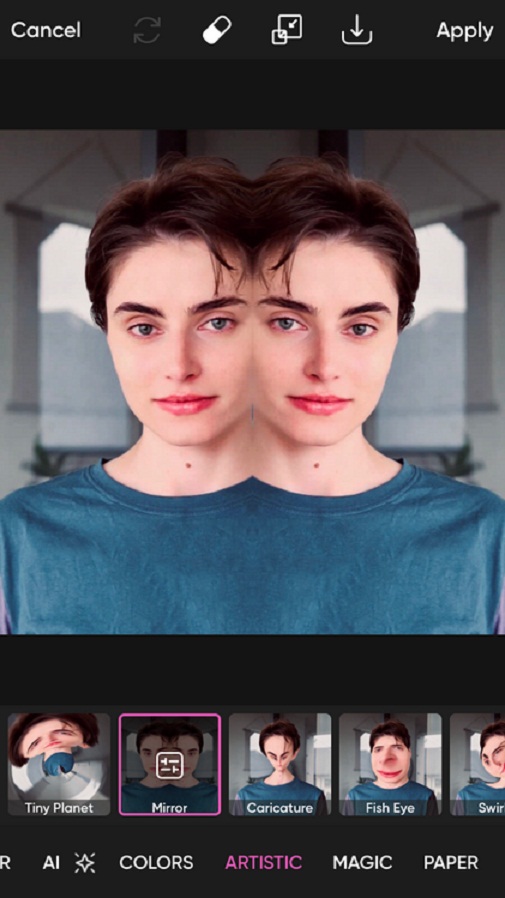
<li>Kéo qua các bộ lọc để tìm <strong>Mirror (Soi gương)</strong>, sau khi nhấn chọn hiệu ứng này bạn sẽ thấy hình ảnh ngay lập tức được tạo ảnh gương, nhưng khác với cách chỉnh sửa thủ công là Picsart cắt hình ảnh làm một nửa và chỉ nhân đôi phần đã cắt chứ không phải toàn bộ hình.</li>
</ul>
<figure id="attachment_847697" aria-describedby="caption-attachment-847697" style="width: 505px" class="wp-caption aligncenter"><img loading="lazy" class="wp-image-847697 size-full" title="Chọn hiệu ứng soi gương trong Picsart (Ảnh: Internet)" src="https://bloganchoi.com/wp-content/uploads/2024/04/tao-anh-soi-guong-4.jpg" alt="Chọn hiệu ứng soi gương trong Picsart (Ảnh: Internet)" width="505" height="898" srcset="https://bloganchoi.com/wp-content/uploads/2024/04/tao-anh-soi-guong-4.jpg 505w, https://bloganchoi.com/wp-content/uploads/2024/04/tao-anh-soi-guong-4-169x300.jpg 169w, https://bloganchoi.com/wp-content/uploads/2024/04/tao-anh-soi-guong-4-236x420.jpg 236w" sizes="(max-width: 505px) 100vw, 505px" /><figcaption id="caption-attachment-847697" class="wp-caption-text">Chọn hiệu ứng soi gương trong Picsart (Ảnh: Internet)</figcaption></figure>
<ul>
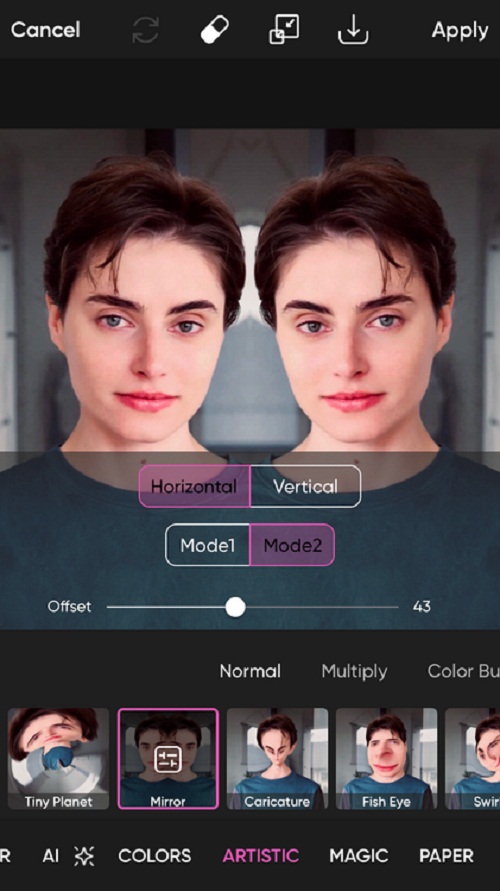
<li>Để tùy chỉnh hiệu ứng gương đúng theo ý muốn, hãy nhấn lại vào <strong>Mirror</strong> để mở các tính năng điều khiển</li>
<li>Chọn phản chiếu theo chiều ngang hoặc dọc, sau đó chọn <strong>Chế độ 1</strong> hoặc <strong>Chế độ 2</strong> để thay đổi hướng phản chiếu của hình ảnh. Các tùy chọn này không có trong phiên bản web của Picsart.</li>
<li>Nếu bạn không hài lòng với cách nhân đôi tự động của Picsart thì hãy kéo thanh trượt <strong>Offset</strong> để điều chỉnh phần hình ảnh được nhân đôi.</li>
</ul>
<figure id="attachment_847698" aria-describedby="caption-attachment-847698" style="width: 500px" class="wp-caption aligncenter"><img loading="lazy" class="wp-image-847698 size-full" title="Kéo thanh trượt để tăng giảm phần hình ảnh được nhân đôi (Ảnh: Internet)" src="https://bloganchoi.com/wp-content/uploads/2024/04/tao-anh-soi-guong-5.jpg" alt="Kéo thanh trượt để tăng giảm phần hình ảnh được nhân đôi (Ảnh: Internet)" width="500" height="891" srcset="https://bloganchoi.com/wp-content/uploads/2024/04/tao-anh-soi-guong-5.jpg 500w, https://bloganchoi.com/wp-content/uploads/2024/04/tao-anh-soi-guong-5-168x300.jpg 168w, https://bloganchoi.com/wp-content/uploads/2024/04/tao-anh-soi-guong-5-236x420.jpg 236w" sizes="(max-width: 500px) 100vw, 500px" /><figcaption id="caption-attachment-847698" class="wp-caption-text">Kéo thanh trượt để tăng giảm phần hình ảnh được nhân đôi (Ảnh: Internet)</figcaption></figure>
<ul>
<li>Sau khi hoàn tất, hãy nhấn <strong>Apply</strong> để áp dụng hiệu ứng, cuối cùng tải hình về máy. Nếu bạn muốn tiếp tục chỉnh sửa, hãy dùng các công cụ có sẵn trong Picsart.</li>
</ul>
<p><strong><a href="https://bloganchoi.com/xredirect/?afflink=0&amp%3Bcjevent=241cde1efe6b11ee819cca4d0a18ba74&amp%3Bgl=US&amp%3Bhl=en&cjevent=241cde1efe6b11ee819cca4d0a18ba74&gl=US&hl=en&id=com.picsart.studio&nofollow=1&noindex=1&outlink=1&rdtp=header&utm_campaign=bloganchoi.com%7C%7Cbloganchoi.com%7C%7Cbloganchoi.com&utm_content=bloganchoi.com&utm_medium=%7C%7Chttps%3A%2F%2Fplay.google.com%2Fstore%2Fapps%2Fdetails%3Fid%3Dcom.picsart.studio%26amp%3Bhl%3Den%26amp%3Bgl%3DUS%26amp%3Bcjevent%3D241cde1efe6b11ee819cca4d0a18ba74%7C%7C&utm_source=https%3A%2F%2Fbloganchoi.com%2Fcong-cu-ai-bien-hinh-anh-thanh-tranh-ve-nghe-thuat%2F&utm_term=bloganchoi.com&wafx=1&wpaflt=80c08a46&wpaflt_url_domain=google.com&wpaflt_url_host=play.google.com&wppepvndtecrv=1pyKFrooQdgt33Yfn3yvQG9I2cKn78LinZecQRg88WrbmbXGh6KRwv_ptrZW9av-xHpI8yM_33XnmQ4tFxTjCgjIOmGfYxjv_F7BZcXpnBCDyeefoFsnHxNtWUxaCieLFFmQhVdjwHT438-Hl1aq67x0IkF0_2bXh65_e6vv9yik4u7gYb3-f7mFhLUp5x6C3tfclJGnyGF7R6voUeu-U515OcCu0sh8N6wM6oXDdYoVamUJmmm9GKR-LEHkydFWDZKGCfwTKg8OCnHQUuPive0YkVg9Jjl0FKl3ELdNgQbkcc-86RSJuPu4rkVjdoVTO_VPDajHR2qL8wy5WqGPWTnSGMisPsaNw6guamOaa55WDdBwq8YRdV0zSXvcrB7LVykIcMZ7_YX6wvABy0oaUxxjsMQCZk3v1wFke_dxRdrqqtFm6RD4C88lwnnCakCzNs5J8GBC90f683t3VjWPPukYK8PeYRvm-Zcv8RZFqwkRwZzF3F2BRdtFcu2TrV3qje-pWTKzPxdjjxm-7R9NV245-zZGreJnHQcigOW2gJU5tbV-wy-1jhfvQp6WGacFJe03Xeto3-vWHDYHvCdyB23NxwLhqmTP7PjoFSxc2Hm9_UZm204q3lQ5dIP127QTaGMOra8z-hVRpaloZH611Ia_ongWwzquAN4iSL5g_u5kyARPOacwY36ifGaPgZCUCPEFeWp2TuKcvqEODh_rofxPEWXZPWfHOAOPMEqsxq_vPqN4h8iW7O2CQlnou7bLAcYSdbo1Fcd3xtdUf0ngnm-3FUo6uq75mAz3_AVGjtSPssmHUN_pdTZ4k1qymXVEfz6uH3GOp5rhP6PR_lqoCZmUQ0TRvNXFOSUnua06jD3lolB1few8jzDh_xd6Q1EFuP_SigDGX2aaHjwe7q0BWMOkh5HLQeZUAHsg3n98BW8YxVeKY_65tc5aIAV9l_xv36e8lDUYSrdm43axDMCoE-FNbtUYLBASDjJ5gxjDzojfZPf0OloMv6nLRNOyfUZQ6KxXpVapFzl7zkgNyLwlKR64EzlvlkxlhpH7CxnK7xTAE7olWHwhgc0xvoVXEOy2hZdsKsvYb4MjuWvHOrxMJxcwPDf4v0MSte7kApaaV9YTmyQPGx-YQcQ0bCGpvrCEsm7ktYIlk8L6jdW1uLy-CH5KuF2wP1IgMovDc60KVB0." target="_blank" rel="nofollow">Tải Picsart cho Android tại đây</a></strong></p>
<p><strong><a href="https://bloganchoi.com/xredirect/?afflink=0&nofollow=1&noindex=1&outlink=1&rdtp=header&utm_campaign=bloganchoi.com%7C%7Cbloganchoi.com%7C%7Cbloganchoi.com&utm_content=bloganchoi.com&utm_medium=%7C%7Chttps%3A%2F%2Fapps.apple.com%2Fus%2Fapp%2Fpicsart-ai-photo-video-editor%2Fid587366035%7C%7C&utm_source=https%3A%2F%2Fbloganchoi.com%2Fcong-cu-ai-bien-hinh-anh-thanh-tranh-ve-nghe-thuat%2F&utm_term=bloganchoi.com&wafx=1&wpaflt=80c08a46&wpaflt_url_domain=apple.com&wpaflt_url_host=apps.apple.com&wppepvndtecrv=sfSgB4mxg8cJTE2nFA744-cOsN0oNpon6lrDkGY-9pmn-eEWTT1nhjcsNrfJHOLbzceukuNCrbd86ghMfOKOONtED2pmJvsdJx1_kqlrP_Ioe0Bc8y-ugKihXi9vZLNfdi5LfEb83JR-kbfM-wENOcAoaDx3lAGV1vXWdLVgbwW5kqcoacWjM9kXDzypvr-Gf0k0-Qs9oaYUCOgu9BhkFpwu2UigtBFLAsyTOJQYzPBVhRdO50ah2iZ1-h0LoVTvQQ-vECBTNP2B3RZmEUE1xAGb1K11J8xi3riu_3PSGeVjh6_35cq8kgtN9VaO2yxgVg2zuzFqddY6YDlpfRbxGU8GMFEVwq6SXAn8r5tyKa2CxpX4vXhaakYNKuRhZjl0YopGUWIEydgtPVe3JMdwvmP7rhSCXQnpVOcpHRWC1GZBVJrSyvGFCX_4nnya8NITvRm3jthAKJKeXRx2DQeQCg8FaheqCuDQIiWdWtIirix_yJ4efN5UichoVg2fxNJBkskuWAVoJQzYLKUlmOFmdMC2pu4awT8PDAnBdGCQjP3j1p4PK9MQI8t9Kgt2CtOh5Bq_vcsiUb7QGuEMFJ_khfqfRzfctJ5bnPUzTU97QMzHhdZQrKpqIzbbKbmhp5Yk1fM573y5Hdmvo4anEo1Ngp8g_Ej9YAw-Lidtak9O2oRltyscvAHiC3MlNHMtOW34zzkBR-Hu6DGiHo8d5xO3uvrQR0dXVbDRcSdKammyZbmhnQTo3jxUbKXaV9vPHZ9ejfM9Zhj1TgV_Re1UKhK0mKf4_7wAbbeKjL35PWDRVTfBN9hCyoprroBlBP4G9zafk5YHw-znNI4ZVZPDArWkGez2dZz_DkEQ50_p61so_PmeYugbGqIMv_M6wPYrVDUfGGaS2rJIEdUyWORgWgbrwei3tlNmyr5ap_kN" target="_blank" rel="nofollow">Tải Picsart cho iOS tại đây</a></strong></p>
<p>Trên đây là những cách tạo hiệu ứng ảnh gương mà không cần nhiều thao tác phức tạp hay phần mềm chỉnh sửa cao cấp, chỉ mất vài phút và cũng không tốn bất kỳ chi phí nào.</p>
<p><iframe loading="lazy" class="youtube-player" width="640" height="360" src="https://www.youtube.com/embed/eUemnNurrvU?version=3&#038;rel=1&#038;showsearch=0&#038;showinfo=1&#038;iv_load_policy=1&#038;fs=1&#038;hl=vi&#038;autohide=2&#038;wmode=transparent" allowfullscreen="true" style="border:0;" sandbox="allow-scripts allow-same-origin allow-popups allow-presentation"></iframe></p>
<p><strong>Mời bạn xem thêm các bài liên quan:</strong></p>
<ul>
<li><strong><a href="https://bloganchoi.com/cach-gui-hinh-anh-tu-iphone-nay-sang-iphone-khac/">8 cách gửi hình ảnh từ iPhone này sang iPhone khác cực kỳ đơn giản và nhanh chóng</a></strong></li>
<li><strong><a href="https://bloganchoi.com/che-do-moi-truong-xung-quanh-ambient-mode-cua-youtube-cach-su-dung/">Cách xem video YouTube với chế độ môi trường xung quanh đẹp mắt và ấn tượng</a></strong></li>
</ul>
<p>Hãy theo dõi BlogAnChoi để cập nhật nhiều thông tin bổ ích nhé!</p>]]></content>
		
					<link rel="replies" type="text/html" href="https://bloganchoi.com/cach-tao-hieu-ung-anh-guong-nhan-doi-tren-may-tinh-dien-thoai/#comments" thr:count="1" />
			<link rel="replies" type="application/atom+xml" href="https://bloganchoi.com/cach-tao-hieu-ung-anh-guong-nhan-doi-tren-may-tinh-dien-thoai/feed/atom/" thr:count="1" />
			<thr:total>1</thr:total>
			</entry>
		<entry>
		<author>
			<name>aozora</name>
					</author>

		<title type="html"><![CDATA[5 cách xóa watermark đơn giản giúp hình ảnh của bạn đẹp hơn]]></title>
		<link rel="alternate" type="text/html" href="https://bloganchoi.com/cach-xoa-watermark-trong-hinh-anh/" />

		<id>https://bloganchoi.com/?p=810617</id>
		<updated>2024-01-22T03:54:34Z</updated>
		<published>2024-01-13T14:33:48Z</published>
		<category scheme="https://bloganchoi.com" term="Thủ thuật" /><category scheme="https://bloganchoi.com" term="cách xóa watermark" /><category scheme="https://bloganchoi.com" term="chỉnh sửa ảnh" /><category scheme="https://bloganchoi.com" term="đơn giản" /><category scheme="https://bloganchoi.com" term="hình ảnh" /><category scheme="https://bloganchoi.com" term="phần mềm" /><category scheme="https://bloganchoi.com" term="Photoshop" /><category scheme="https://bloganchoi.com" term="picsart" /><category scheme="https://bloganchoi.com" term="xóa logo trên ảnh" />
		<summary type="html"><![CDATA[Bạn muốn thay đổi watermark trong hình ảnh của mình hoặc xóa bỏ hoàn toàn để hình ảnh đẹp mắt hơn? Dưới đây là những cách xóa watermark mà không cần cắt ảnh và không làm biến đổi bố cục, như thể watermark chưa từng tồn tại. Có nhiều phần mềm chỉnh sửa ảnh miễn]]></summary>

					<content type="html" xml:base="https://bloganchoi.com/cach-xoa-watermark-trong-hinh-anh/"><![CDATA[<p><strong>Bạn muốn thay đổi watermark trong hình ảnh của mình hoặc xóa bỏ hoàn toàn để hình ảnh đẹp mắt hơn? Dưới đây là những cách xóa watermark mà không cần cắt ảnh và không làm biến đổi bố cục, như thể watermark chưa từng tồn tại.</strong></p>
<p><span id="more-810617"></span></p>
<p>Có nhiều phần mềm chỉnh sửa ảnh miễn phí và trả phí giúp bạn làm việc này, nhưng lưu ý rằng không được xóa watermark một cách trái phép để giả mạo quyền sở hữu hình ảnh. Hướng dẫn này nhằm giúp bạn xóa watermark vì những lý do chính đáng đối với hình ảnh của riêng bạn hoặc đã có sự đồng ý của chủ sở hữu.</p>
<h2><strong>1. Cách xóa watermark bằng Photoshop</strong></h2>
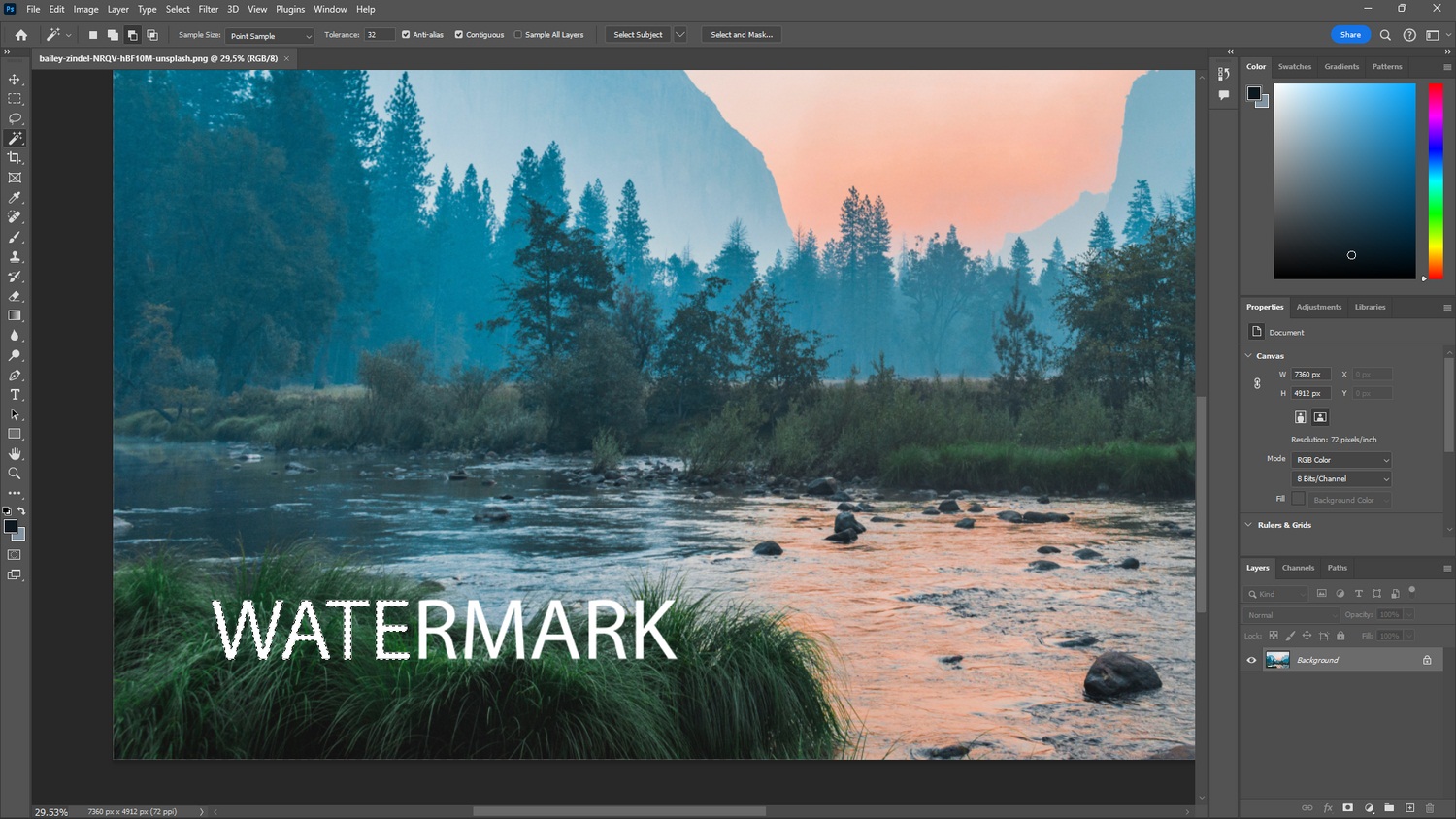
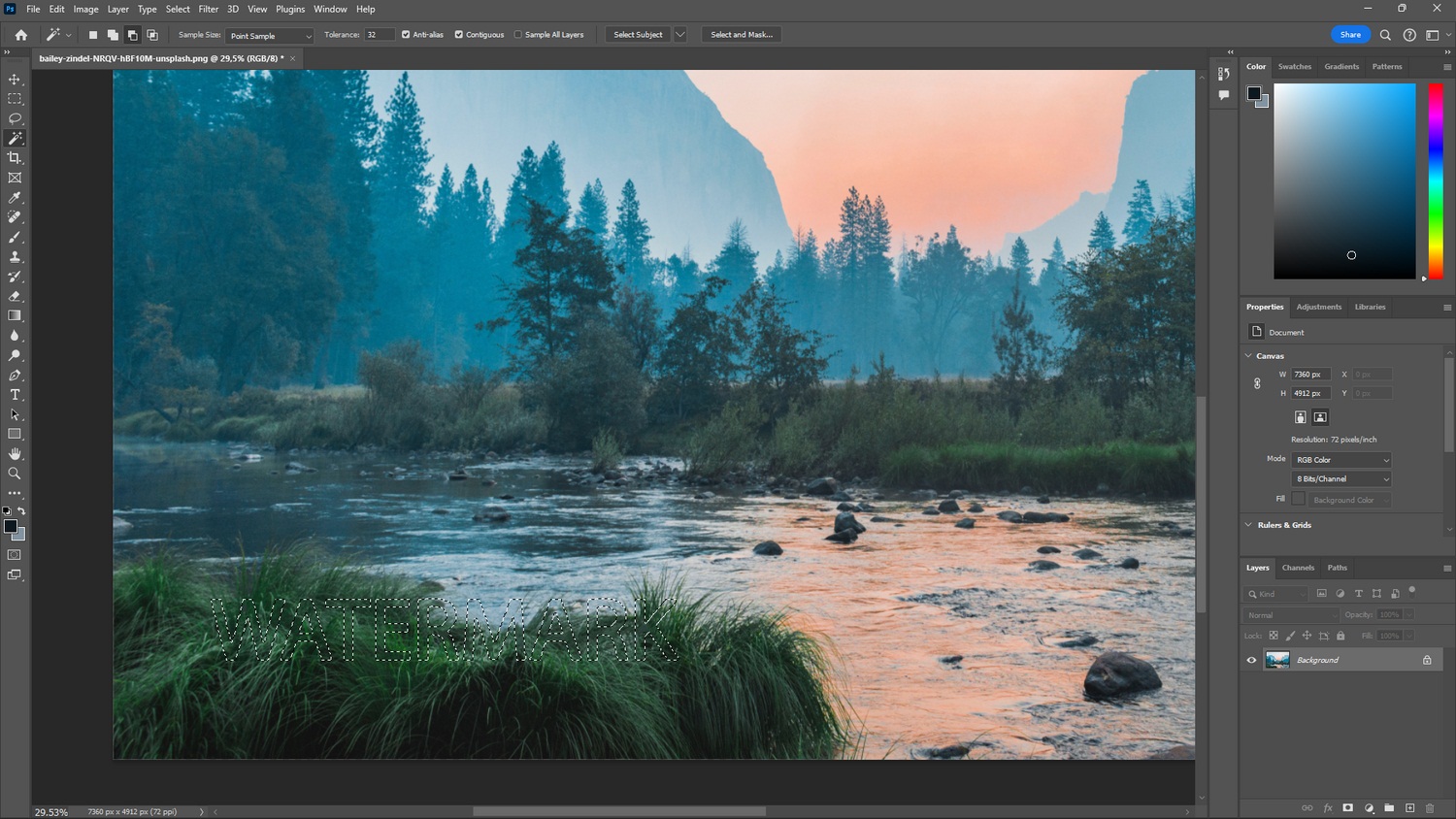
<p>Nếu watermark có màu đồng nhất và không trong suốt thì công cụ Magic Wand của Photoshop có thể dễ dàng thực hiện việc này. Đầu tiên mở hỉnh ảnh trong Photoshop, nhấp chuột phải vào biểu tượng cây đũa thần ở bảng bên trái và chọn <strong>Magic Wand</strong>. Tính năng này sử dụng <strong><a href="https://bloganchoi.com/tin/cong-nghe/"  target="_bank"   title="công nghệ">công nghệ</a></strong> máy học để đoán phần hình ảnh mà bạn muốn xóa, ví dụ như các chữ cái và biểu tượng của watermark.</p>
<figure id="attachment_811758" aria-describedby="caption-attachment-811758" style="width: 1500px" class="wp-caption aligncenter"><img loading="lazy" class="wp-image-811758 size-full" title="Cách xóa watermark bằng Photoshop (Ảnh: Internet)" src="https://bloganchoi.com/wp-content/uploads/2024/01/cach-xoa-watermark.jpg" alt="Cách xóa watermark bằng Photoshop (Ảnh: Internet)" width="1500" height="844" srcset="https://bloganchoi.com/wp-content/uploads/2024/01/cach-xoa-watermark.jpg 1500w, https://bloganchoi.com/wp-content/uploads/2024/01/cach-xoa-watermark-300x169.jpg 300w, https://bloganchoi.com/wp-content/uploads/2024/01/cach-xoa-watermark-1024x576.jpg 1024w, https://bloganchoi.com/wp-content/uploads/2024/01/cach-xoa-watermark-768x432.jpg 768w, https://bloganchoi.com/wp-content/uploads/2024/01/cach-xoa-watermark-696x392.jpg 696w, https://bloganchoi.com/wp-content/uploads/2024/01/cach-xoa-watermark-1068x601.jpg 1068w, https://bloganchoi.com/wp-content/uploads/2024/01/cach-xoa-watermark-746x420.jpg 746w" sizes="(max-width: 1500px) 100vw, 1500px" /><figcaption id="caption-attachment-811758" class="wp-caption-text">Cách xóa watermark bằng Photoshop (Ảnh: Internet)</figcaption></figure>
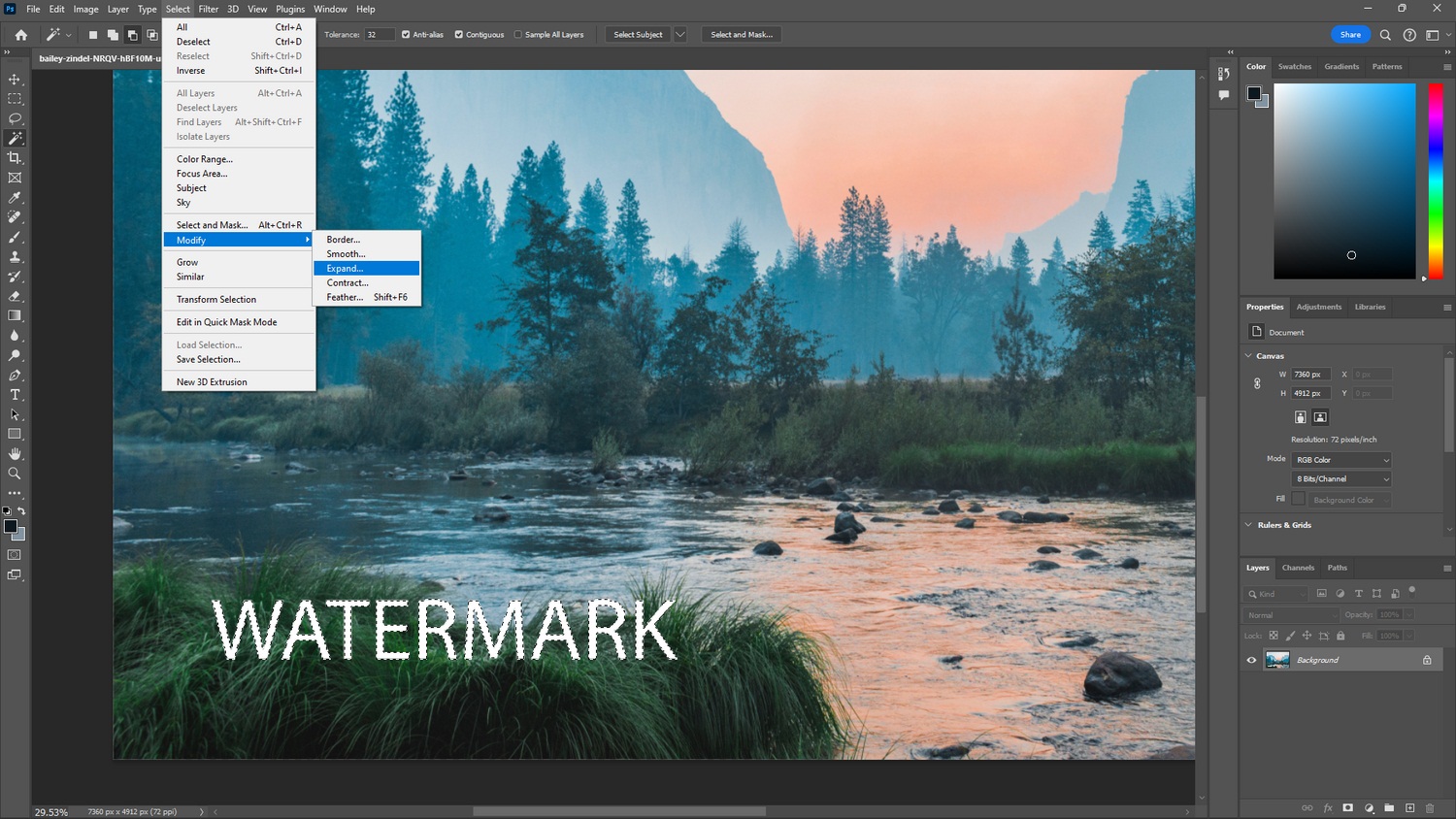
<p>Đưa con trỏ lên watermark và nhấp chuột trái. Nếu watermark có nhiều chữ cái và hình khối thì nhấn giữ phím <strong>Shift</strong> để chọn hết tất cả, nhưng bạn không thể chọn chính xác hoàn toàn. Để khắc phục điều này, hãy vào <strong>Select &gt; Modify &gt; Expand/Contract</strong>, khi xuất hiện hộp thoại hãy chọn số lượng pixel cần mở rộng hoặc thu gọn cho phần đã chọn, ví dụ như 5 pixel, nhấn <strong>OK</strong> để xác nhận.</p>
<figure id="attachment_811762" aria-describedby="caption-attachment-811762" style="width: 1500px" class="wp-caption aligncenter"><img loading="lazy" class="wp-image-811762 size-full" title="Mở rộng pixel cho phần đã chọn (Ảnh: Internet)" src="https://bloganchoi.com/wp-content/uploads/2024/01/cach-xoa-watermark-1.jpg" alt="Mở rộng pixel cho phần đã chọn (Ảnh: Internet)" width="1500" height="844" srcset="https://bloganchoi.com/wp-content/uploads/2024/01/cach-xoa-watermark-1.jpg 1500w, https://bloganchoi.com/wp-content/uploads/2024/01/cach-xoa-watermark-1-300x169.jpg 300w, https://bloganchoi.com/wp-content/uploads/2024/01/cach-xoa-watermark-1-1024x576.jpg 1024w, https://bloganchoi.com/wp-content/uploads/2024/01/cach-xoa-watermark-1-768x432.jpg 768w, https://bloganchoi.com/wp-content/uploads/2024/01/cach-xoa-watermark-1-696x392.jpg 696w, https://bloganchoi.com/wp-content/uploads/2024/01/cach-xoa-watermark-1-1068x601.jpg 1068w, https://bloganchoi.com/wp-content/uploads/2024/01/cach-xoa-watermark-1-746x420.jpg 746w" sizes="(max-width: 1500px) 100vw, 1500px" /><figcaption id="caption-attachment-811762" class="wp-caption-text">Mở rộng pixel cho phần đã chọn (Ảnh: Internet)</figcaption></figure>
<p>Tiếp theo vào <strong>Edit &gt; Fill</strong> để mở hộp thoại mới, trong mục <strong>Contents</strong> hãy chọn <strong>Content-Aware</strong> (Nhận biết nội dung) và bỏ chọn mục <strong>Color Adaptation</strong> (Thích ứng Màu sắc). Sau khi nhấn <strong>OK</strong>, watermark trên hình ảnh sẽ gần như biến mất hoàn toàn.</p>
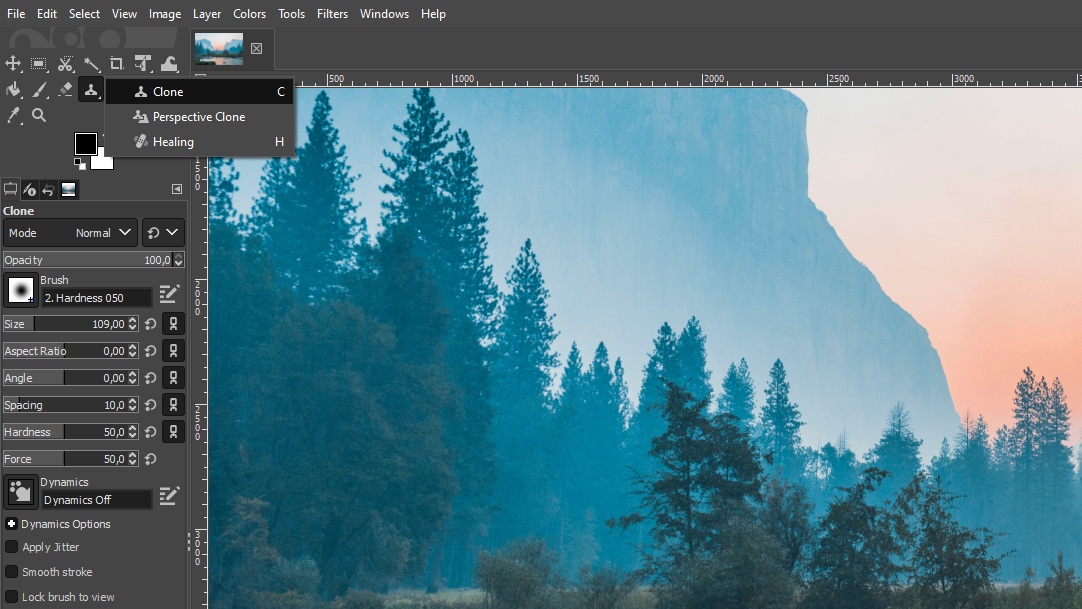
<p>Nếu watermark vẫn còn sót lại, hãy sử dụng công cụ <strong>Clone Stamp</strong> của Photoshop để xóa hết hoàn toàn.</p>
<figure id="attachment_811763" aria-describedby="caption-attachment-811763" style="width: 1500px" class="wp-caption aligncenter"><img loading="lazy" class="wp-image-811763 size-full" title="Chỉnh sửa cuối cùng bằng công cụ Clone Stamp (Ảnh: Internet)" src="https://bloganchoi.com/wp-content/uploads/2024/01/cach-xoa-watermark-2.jpg" alt="Chỉnh sửa cuối cùng bằng công cụ Clone Stamp (Ảnh: Internet)" width="1500" height="844" srcset="https://bloganchoi.com/wp-content/uploads/2024/01/cach-xoa-watermark-2.jpg 1500w, https://bloganchoi.com/wp-content/uploads/2024/01/cach-xoa-watermark-2-300x169.jpg 300w, https://bloganchoi.com/wp-content/uploads/2024/01/cach-xoa-watermark-2-1024x576.jpg 1024w, https://bloganchoi.com/wp-content/uploads/2024/01/cach-xoa-watermark-2-768x432.jpg 768w, https://bloganchoi.com/wp-content/uploads/2024/01/cach-xoa-watermark-2-696x392.jpg 696w, https://bloganchoi.com/wp-content/uploads/2024/01/cach-xoa-watermark-2-1068x601.jpg 1068w, https://bloganchoi.com/wp-content/uploads/2024/01/cach-xoa-watermark-2-746x420.jpg 746w" sizes="(max-width: 1500px) 100vw, 1500px" /><figcaption id="caption-attachment-811763" class="wp-caption-text">Chỉnh sửa cuối cùng bằng công cụ Clone Stamp (Ảnh: Internet)</figcaption></figure>
<p><iframe loading="lazy" class="youtube-player" width="640" height="360" src="https://www.youtube.com/embed/EuLbTv6kOJI?version=3&#038;rel=1&#038;showsearch=0&#038;showinfo=1&#038;iv_load_policy=1&#038;fs=1&#038;hl=vi&#038;autohide=2&#038;wmode=transparent" allowfullscreen="true" style="border:0;" sandbox="allow-scripts allow-same-origin allow-popups allow-presentation"></iframe></p>
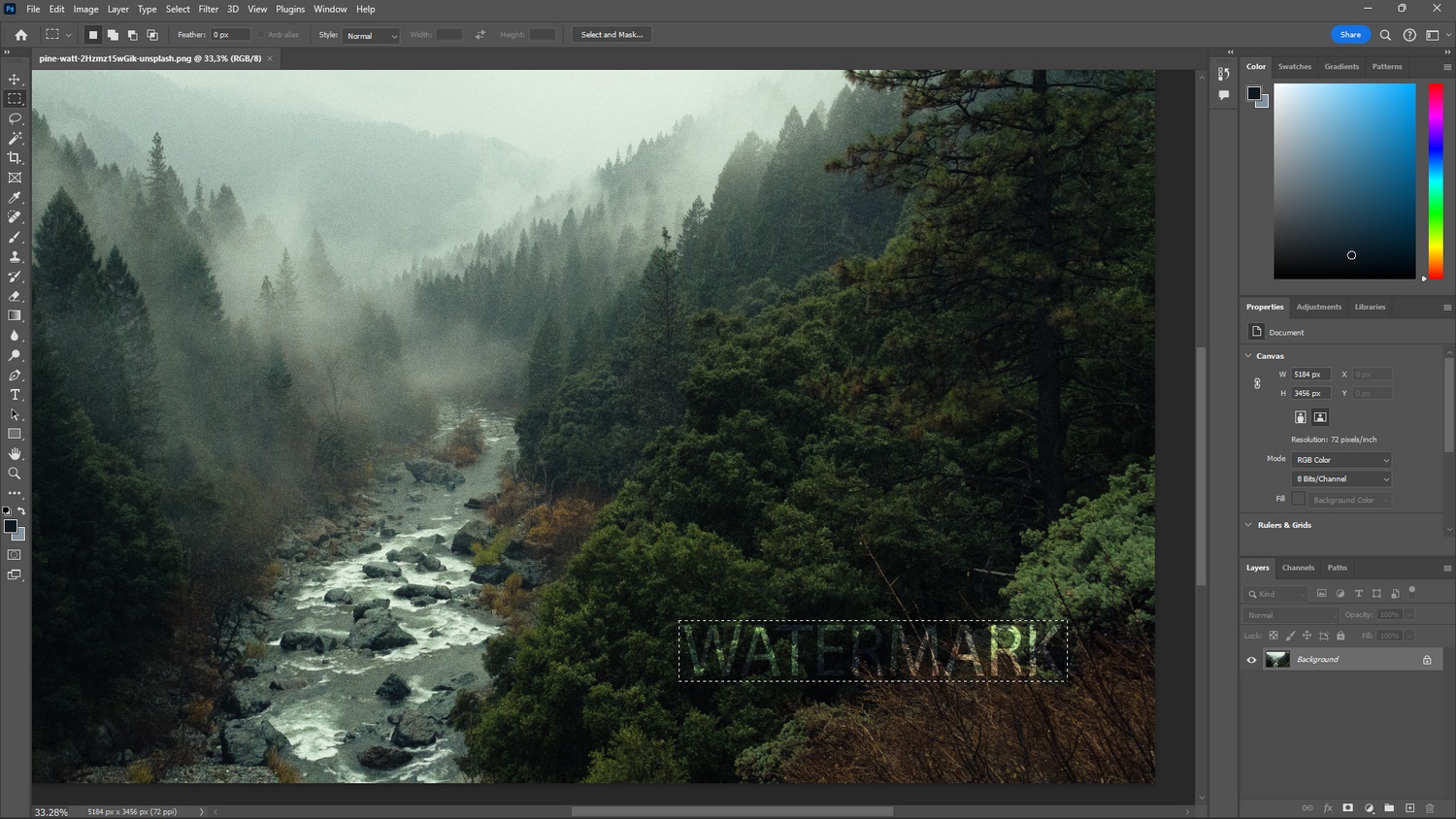
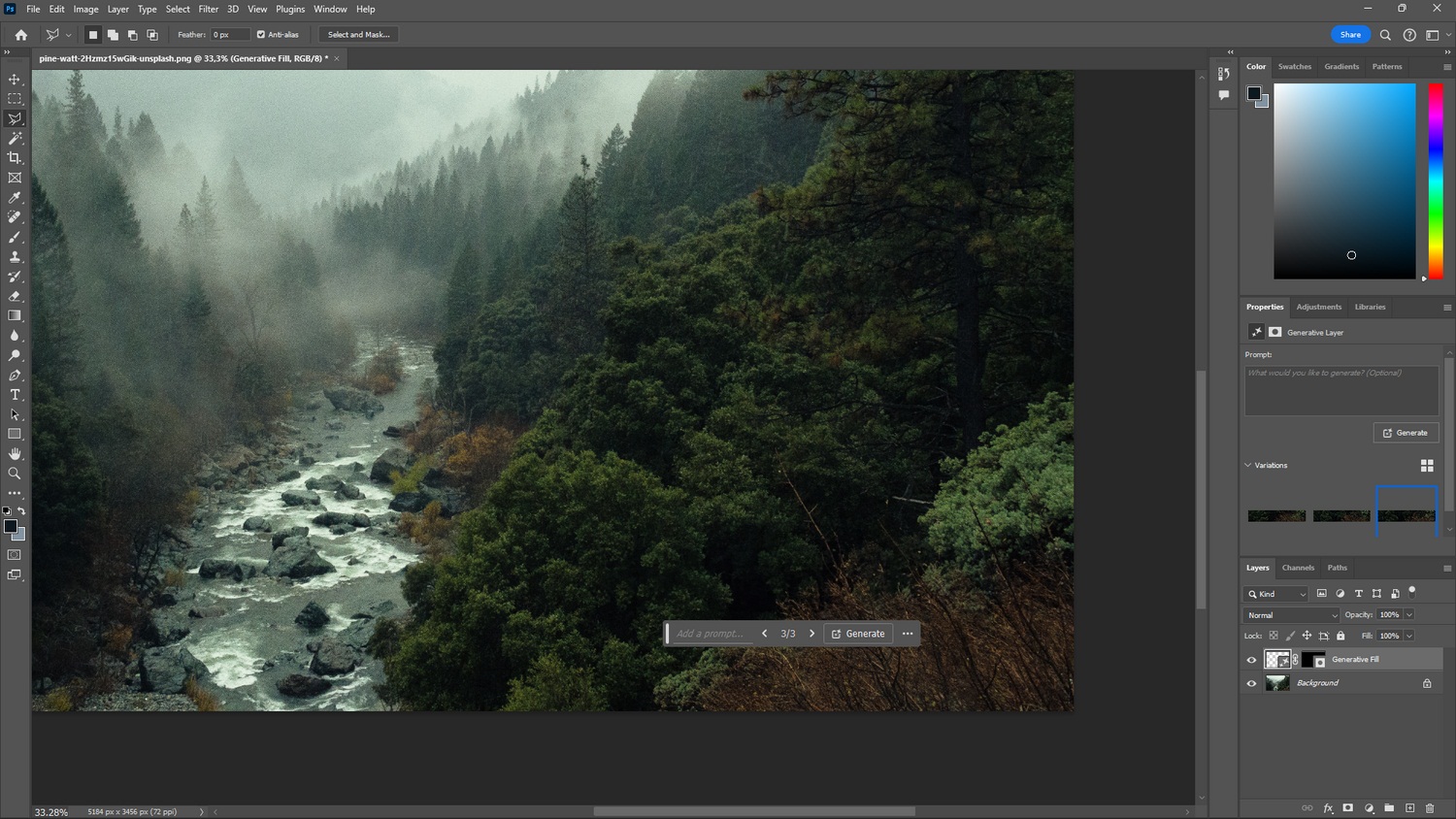
<p>Đối với watermark có tính trong suốt như hình dưới đây thì công cụ AI <strong>Generative Fill</strong> của Photoshop là cách tốt nhất để xóa. Đầu tiên mở hình ảnh trong Photoshop, nhấp chuột phải vào biểu tượng thứ 2 hoặc thứ 3 trong bảng bên trái để chọn công cụ khoanh vùng <strong>Marquee</strong> hoặc <strong>Lasso</strong> tùy theo hình dạng watermark cần xóa.</p>
<figure id="attachment_811764" aria-describedby="caption-attachment-811764" style="width: 1500px" class="wp-caption aligncenter"><img loading="lazy" class="wp-image-811764 size-full" title="Khoanh vùng watermark bằng công cụ Rectangular Marquee (Ảnh: Internet)" src="https://bloganchoi.com/wp-content/uploads/2024/01/cach-xoa-watermark-3.jpg" alt="Khoanh vùng watermark bằng công cụ Rectangular Marquee (Ảnh: Internet)" width="1500" height="844" srcset="https://bloganchoi.com/wp-content/uploads/2024/01/cach-xoa-watermark-3.jpg 1500w, https://bloganchoi.com/wp-content/uploads/2024/01/cach-xoa-watermark-3-300x169.jpg 300w, https://bloganchoi.com/wp-content/uploads/2024/01/cach-xoa-watermark-3-1024x576.jpg 1024w, https://bloganchoi.com/wp-content/uploads/2024/01/cach-xoa-watermark-3-768x432.jpg 768w, https://bloganchoi.com/wp-content/uploads/2024/01/cach-xoa-watermark-3-696x392.jpg 696w, https://bloganchoi.com/wp-content/uploads/2024/01/cach-xoa-watermark-3-1068x601.jpg 1068w, https://bloganchoi.com/wp-content/uploads/2024/01/cach-xoa-watermark-3-746x420.jpg 746w" sizes="(max-width: 1500px) 100vw, 1500px" /><figcaption id="caption-attachment-811764" class="wp-caption-text">Khoanh vùng watermark bằng công cụ Rectangular Marquee (Ảnh: Internet)</figcaption></figure>
<p>Tiếp theo sử dụng <strong>Generative Fill</strong>, có thể nằm trong thanh công cụ hiện lên sau khi bạn chọn vùng cần xóa, nếu không có thì hãy nhấp vào <strong>Window</strong> ở phía trên và đánh dấu chọn <strong>Contextual Task Bar</strong>. Sau khi thanh công cụ hiện ra, hãy chọn <strong>Generative Fill</strong>, sau đó không nhập gì vào ô văn bản mà chỉ cần nhấn nút <strong>Generate</strong>. Công cụ này sẽ tạo ra 3 phiên bản hình ảnh được xóa watermark trong phần <strong>Properties</strong> ở bên phải, bạn hãy chọn bức ảnh đẹp nhất và xuất file.</p>
<figure id="attachment_811765" aria-describedby="caption-attachment-811765" style="width: 1500px" class="wp-caption aligncenter"><img loading="lazy" class="wp-image-811765 size-full" title="Sử dụng Generative Fill để xóa watermark (Ảnh: Internet)" src="https://bloganchoi.com/wp-content/uploads/2024/01/cach-xoa-watermark-4.jpg" alt="Sử dụng Generative Fill để xóa watermark (Ảnh: Internet)" width="1500" height="844" srcset="https://bloganchoi.com/wp-content/uploads/2024/01/cach-xoa-watermark-4.jpg 1500w, https://bloganchoi.com/wp-content/uploads/2024/01/cach-xoa-watermark-4-300x169.jpg 300w, https://bloganchoi.com/wp-content/uploads/2024/01/cach-xoa-watermark-4-1024x576.jpg 1024w, https://bloganchoi.com/wp-content/uploads/2024/01/cach-xoa-watermark-4-768x432.jpg 768w, https://bloganchoi.com/wp-content/uploads/2024/01/cach-xoa-watermark-4-696x392.jpg 696w, https://bloganchoi.com/wp-content/uploads/2024/01/cach-xoa-watermark-4-1068x601.jpg 1068w, https://bloganchoi.com/wp-content/uploads/2024/01/cach-xoa-watermark-4-746x420.jpg 746w" sizes="(max-width: 1500px) 100vw, 1500px" /><figcaption id="caption-attachment-811765" class="wp-caption-text">Sử dụng Generative Fill để xóa watermark (Ảnh: Internet)</figcaption></figure>
<h2><strong>2. Cách xóa watermark bằng phần mềm GIMP</strong></h2>
<p>Cách hiệu quả nhất để xóa watermark bằng GIMP là sử dụng công cụ <strong>Clone</strong>, và ưu điểm so với Photoshop là hoàn toàn miễn phí. Đầu tiên mở hình ảnh trong GIMP, nhấp chuột phải vào biểu tượng con dấu ở góc trên bên trái và chọn <strong>Clone</strong>.</p>
<figure id="attachment_811766" aria-describedby="caption-attachment-811766" style="width: 1082px" class="wp-caption aligncenter"><img loading="lazy" class="wp-image-811766 size-full" title="Chọn công cụ Clone trong GIMP (Ảnh: Internet)" src="https://bloganchoi.com/wp-content/uploads/2024/01/cach-xoa-watermark-5.jpg" alt="Chọn công cụ Clone trong GIMP (Ảnh: Internet)" width="1082" height="609" srcset="https://bloganchoi.com/wp-content/uploads/2024/01/cach-xoa-watermark-5.jpg 1082w, https://bloganchoi.com/wp-content/uploads/2024/01/cach-xoa-watermark-5-300x169.jpg 300w, https://bloganchoi.com/wp-content/uploads/2024/01/cach-xoa-watermark-5-1024x576.jpg 1024w, https://bloganchoi.com/wp-content/uploads/2024/01/cach-xoa-watermark-5-768x432.jpg 768w, https://bloganchoi.com/wp-content/uploads/2024/01/cach-xoa-watermark-5-696x392.jpg 696w, https://bloganchoi.com/wp-content/uploads/2024/01/cach-xoa-watermark-5-1068x601.jpg 1068w, https://bloganchoi.com/wp-content/uploads/2024/01/cach-xoa-watermark-5-746x420.jpg 746w" sizes="(max-width: 1082px) 100vw, 1082px" /><figcaption id="caption-attachment-811766" class="wp-caption-text">Chọn công cụ Clone trong GIMP (Ảnh: Internet)</figcaption></figure>
<p>Công cụ này hoạt động tương tự như <strong>Clone Stamp</strong> của Photoshop, tức là lấy mẫu một phần hình ảnh để thay thế cho watermark. Bạn phải chọn <strong>Size</strong> ở bảng bên trái, sau đó nhấn giữ phím <strong>Ctrl</strong> và nhấp hoặc kéo con trỏ lên phần hình ảnh dùng để lấy mẫu, nên chọn các vùng ở gần watermark. Sau đó thả phím <strong>Ctrl</strong> và nhấp vào phần watermark bạn muốn xóa, hoặc kéo con trỏ để chọn vùng lớn, cách này tốn thời gian nhưng có thể chọn cực kỳ chính xác.</p>
<figure id="attachment_811769" aria-describedby="caption-attachment-811769" style="width: 1500px" class="wp-caption aligncenter"><img loading="lazy" class="wp-image-811769 size-full" title="Sử dụng công cụ Clone trong GIMP (Ảnh: Internet)" src="https://bloganchoi.com/wp-content/uploads/2024/01/cach-xoa-watermark-6.jpg" alt="Sử dụng công cụ Clone trong GIMP (Ảnh: Internet)" width="1500" height="825" srcset="https://bloganchoi.com/wp-content/uploads/2024/01/cach-xoa-watermark-6.jpg 1500w, https://bloganchoi.com/wp-content/uploads/2024/01/cach-xoa-watermark-6-300x165.jpg 300w, https://bloganchoi.com/wp-content/uploads/2024/01/cach-xoa-watermark-6-1024x563.jpg 1024w, https://bloganchoi.com/wp-content/uploads/2024/01/cach-xoa-watermark-6-768x422.jpg 768w, https://bloganchoi.com/wp-content/uploads/2024/01/cach-xoa-watermark-6-696x383.jpg 696w, https://bloganchoi.com/wp-content/uploads/2024/01/cach-xoa-watermark-6-1068x587.jpg 1068w, https://bloganchoi.com/wp-content/uploads/2024/01/cach-xoa-watermark-6-764x420.jpg 764w" sizes="(max-width: 1500px) 100vw, 1500px" /><figcaption id="caption-attachment-811769" class="wp-caption-text">Sử dụng công cụ Clone trong GIMP (Ảnh: Internet)</figcaption></figure>
<p>Có thể thực hiện việc này nhanh hơn nhiều với plugin <strong>GIMP Resynthesizer</strong> tương tự như công cụ <strong>Content-Aware</strong> của Photoshop. Chọn hệ điều hành của bạn trong phần <strong>Installation</strong>, làm theo hướng dẫn để tải file ZIP sau đó giải nén. Để cài đặt plugin GIMP, hãy copy các file đã được giải nén vào thư mục plugin của GIMP.</p>
<p>Sau khi cài plugin hãy khởi động lại GIMP và mở hình ảnh của bạn. Nhấp chuột phải vào biểu tượng thứ 2 hoặc thứ 3 trong bảng bên trái để chọn công cụ khoanh vùng như <strong>Rectangle Select</strong> (hình chữ nhật) hoặc <strong>Free Select</strong> (tự do) tùy theo hình dạng watermark.</p>
<p>Sau khi khoanh vùng watermark, hãy vào <strong>Filters &gt; Enhance &gt; Heal selection</strong>, có thể thay đổi các thông số tùy ý và nhấn <strong>OK</strong>.</p>
<figure id="attachment_811771" aria-describedby="caption-attachment-811771" style="width: 1500px" class="wp-caption aligncenter"><img loading="lazy" class="wp-image-811771 size-full" title="Thay đổi thông số của Heal Selection (Ảnh: Internet)" src="https://bloganchoi.com/wp-content/uploads/2024/01/cach-xoa-watermark-8.jpg" alt="Thay đổi thông số của Heal Selection (Ảnh: Internet)" width="1500" height="822" srcset="https://bloganchoi.com/wp-content/uploads/2024/01/cach-xoa-watermark-8.jpg 1500w, https://bloganchoi.com/wp-content/uploads/2024/01/cach-xoa-watermark-8-300x164.jpg 300w, https://bloganchoi.com/wp-content/uploads/2024/01/cach-xoa-watermark-8-1024x561.jpg 1024w, https://bloganchoi.com/wp-content/uploads/2024/01/cach-xoa-watermark-8-768x421.jpg 768w, https://bloganchoi.com/wp-content/uploads/2024/01/cach-xoa-watermark-8-696x381.jpg 696w, https://bloganchoi.com/wp-content/uploads/2024/01/cach-xoa-watermark-8-1068x585.jpg 1068w, https://bloganchoi.com/wp-content/uploads/2024/01/cach-xoa-watermark-8-766x420.jpg 766w" sizes="(max-width: 1500px) 100vw, 1500px" /><figcaption id="caption-attachment-811771" class="wp-caption-text">Thay đổi thông số của Heal Selection (Ảnh: Internet)</figcaption></figure>
<p>Chờ một lúc để công cụ hoạt động, sau khi hoàn thành hãy sử dụng <strong>Clone</strong> để lấy mẫu và che hết các phần còn lại của hình ảnh. Kết quả xóa watermark lúc đầu không hoàn hảo nhưng công cụ <strong>Clone</strong> có thể chỉnh sửa tốt hơn.</p>
<figure id="attachment_811770" aria-describedby="caption-attachment-811770" style="width: 1500px" class="wp-caption aligncenter"><img loading="lazy" class="wp-image-811770 size-full" title="Chỉnh sửa bằng công cụ Clone (Ảnh: Internet)" src="https://bloganchoi.com/wp-content/uploads/2024/01/cach-xoa-watermark-7.jpg" alt="Chỉnh sửa bằng công cụ Clone (Ảnh: Internet)" width="1500" height="823" srcset="https://bloganchoi.com/wp-content/uploads/2024/01/cach-xoa-watermark-7.jpg 1500w, https://bloganchoi.com/wp-content/uploads/2024/01/cach-xoa-watermark-7-300x165.jpg 300w, https://bloganchoi.com/wp-content/uploads/2024/01/cach-xoa-watermark-7-1024x562.jpg 1024w, https://bloganchoi.com/wp-content/uploads/2024/01/cach-xoa-watermark-7-768x421.jpg 768w, https://bloganchoi.com/wp-content/uploads/2024/01/cach-xoa-watermark-7-696x382.jpg 696w, https://bloganchoi.com/wp-content/uploads/2024/01/cach-xoa-watermark-7-1068x586.jpg 1068w, https://bloganchoi.com/wp-content/uploads/2024/01/cach-xoa-watermark-7-765x420.jpg 765w" sizes="(max-width: 1500px) 100vw, 1500px" /><figcaption id="caption-attachment-811770" class="wp-caption-text">Chỉnh sửa bằng công cụ Clone (Ảnh: Internet)</figcaption></figure>
<h2><strong>3. Cách xóa watermark bằng Pixlr Express</strong></h2>
<p>Pixlr Express là công cụ chỉnh sửa hình ảnh online nên bạn không cần tải phần mềm về máy, tuy nhiên có ít tùy chọn hơn vì nó hoàn toàn miễn phí. Cách này cũng yêu cầu sử dụng công cụ <strong>Clone Stamp</strong> cần nhiều thời gian thao tác.</p>
<p>Để xóa watermark, đầu tiên hãy truy cập trang web Pixlr Express và tải hình ảnh lên. Vào tab <strong>Retouch</strong> trong bảng bên trái và chọn Clone Stamp (biểu tượng con dấu).</p>
<figure id="attachment_811773" aria-describedby="caption-attachment-811773" style="width: 1500px" class="wp-caption aligncenter"><img loading="lazy" class="wp-image-811773 size-full" title="Chọn công cụ Clone Stamp trong Pxlr Express (Ảnh: Internet)" src="https://bloganchoi.com/wp-content/uploads/2024/01/cach-xoa-watermark-9.jpg" alt="Chọn công cụ Clone Stamp trong Pxlr Express (Ảnh: Internet)" width="1500" height="892" srcset="https://bloganchoi.com/wp-content/uploads/2024/01/cach-xoa-watermark-9.jpg 1500w, https://bloganchoi.com/wp-content/uploads/2024/01/cach-xoa-watermark-9-300x178.jpg 300w, https://bloganchoi.com/wp-content/uploads/2024/01/cach-xoa-watermark-9-1024x609.jpg 1024w, https://bloganchoi.com/wp-content/uploads/2024/01/cach-xoa-watermark-9-768x457.jpg 768w, https://bloganchoi.com/wp-content/uploads/2024/01/cach-xoa-watermark-9-696x414.jpg 696w, https://bloganchoi.com/wp-content/uploads/2024/01/cach-xoa-watermark-9-1068x635.jpg 1068w, https://bloganchoi.com/wp-content/uploads/2024/01/cach-xoa-watermark-9-706x420.jpg 706w" sizes="(max-width: 1500px) 100vw, 1500px" /><figcaption id="caption-attachment-811773" class="wp-caption-text">Chọn công cụ Clone Stamp trong Pxlr Express (Ảnh: Internet)</figcaption></figure>
<p>Chọn <strong>Source</strong> trong phần <strong>Mode</strong> và chọn phần hình ảnh để lấy mẫu, sau đó chọn <strong>Paint</strong> trong <strong>Mode</strong> và nhấp hoặc kéo chuột lên watermark để thay thế bằng vùng được lấy mẫu. Bạn có thể điều chỉnh các thông số trong phần <strong>Brush</strong> để thao tác chính xác hơn.</p>
<figure id="attachment_811774" aria-describedby="caption-attachment-811774" style="width: 1500px" class="wp-caption aligncenter"><img loading="lazy" class="wp-image-811774 size-full" title="Sử dụng Clone Stamp trong Pixlr Express (Ảnh: Internet)" src="https://bloganchoi.com/wp-content/uploads/2024/01/cach-xoa-watermark-10.jpg" alt="Sử dụng Clone Stamp trong Pixlr Express (Ảnh: Internet)" width="1500" height="892" srcset="https://bloganchoi.com/wp-content/uploads/2024/01/cach-xoa-watermark-10.jpg 1500w, https://bloganchoi.com/wp-content/uploads/2024/01/cach-xoa-watermark-10-300x178.jpg 300w, https://bloganchoi.com/wp-content/uploads/2024/01/cach-xoa-watermark-10-1024x609.jpg 1024w, https://bloganchoi.com/wp-content/uploads/2024/01/cach-xoa-watermark-10-768x457.jpg 768w, https://bloganchoi.com/wp-content/uploads/2024/01/cach-xoa-watermark-10-696x414.jpg 696w, https://bloganchoi.com/wp-content/uploads/2024/01/cach-xoa-watermark-10-1068x635.jpg 1068w, https://bloganchoi.com/wp-content/uploads/2024/01/cach-xoa-watermark-10-706x420.jpg 706w" sizes="(max-width: 1500px) 100vw, 1500px" /><figcaption id="caption-attachment-811774" class="wp-caption-text">Sử dụng Clone Stamp trong Pixlr Express (Ảnh: Internet)</figcaption></figure>
<h2><strong>4. Cách xóa watermark bằng PicWish Online</strong></h2>
<p>PicWish là một ứng dụng AI online giúp chỉnh sửa hình ảnh bằng nhiều công cụ AI, đặc biệt là tính năng <strong>Objects Removal</strong> giúp xóa watermark hiệu quả. Cách thực hiện như sau:</p>
<ul>
<li>Truy cập <strong>PicWish Objects Removal</strong>, chọn <strong>Start Now</strong> và tải hình ảnh lên</li>
<li>Chọn <strong>Brush, Rectangle Tool</strong> hoặc <strong>Lasso Tool</strong> để khoanh vùng watermark cần xóa, có thể dùng nút cuộn của chuột để phóng to và thu nhỏ hình ảnh, chọn biểu tượng bàn tay để di chuyển hình ảnh nếu cần</li>
</ul>
<figure id="attachment_811775" aria-describedby="caption-attachment-811775" style="width: 1500px" class="wp-caption aligncenter"><img loading="lazy" class="wp-image-811775 size-full" title="Xóa watermark bằng công cụ Brush trong PicWish (Ảnh: Internet)" src="https://bloganchoi.com/wp-content/uploads/2024/01/cach-xoa-watermark-11.jpg" alt="Xóa watermark bằng công cụ Brush trong PicWish (Ảnh: Internet)" width="1500" height="746" srcset="https://bloganchoi.com/wp-content/uploads/2024/01/cach-xoa-watermark-11.jpg 1500w, https://bloganchoi.com/wp-content/uploads/2024/01/cach-xoa-watermark-11-300x149.jpg 300w, https://bloganchoi.com/wp-content/uploads/2024/01/cach-xoa-watermark-11-1024x509.jpg 1024w, https://bloganchoi.com/wp-content/uploads/2024/01/cach-xoa-watermark-11-768x382.jpg 768w, https://bloganchoi.com/wp-content/uploads/2024/01/cach-xoa-watermark-11-324x160.jpg 324w, https://bloganchoi.com/wp-content/uploads/2024/01/cach-xoa-watermark-11-696x346.jpg 696w, https://bloganchoi.com/wp-content/uploads/2024/01/cach-xoa-watermark-11-1068x531.jpg 1068w, https://bloganchoi.com/wp-content/uploads/2024/01/cach-xoa-watermark-11-845x420.jpg 845w" sizes="(max-width: 1500px) 100vw, 1500px" /><figcaption id="caption-attachment-811775" class="wp-caption-text">Xóa watermark bằng công cụ Brush trong PicWish (Ảnh: Internet)</figcaption></figure>
<p>Sau khi khoanh vùng xong, nhấp vào <strong>Remove</strong> ở phía trên và đợi một lúc để xử lý hình ảnh, cuối cùng chọn lưu <strong>Free Image</strong> (Hình ảnh miễn phí) trong mục <strong>Save</strong> để tải về máy, lưu ý rằng hình ảnh sẽ bị giảm chất lượng. Nếu muốn tải hình ảnh có độ phân giải cao, bạn phải đăng ký trả phí. Kết quả như hình dưới đây, không quá tệ.</p>
<figure id="attachment_811776" aria-describedby="caption-attachment-811776" style="width: 1500px" class="wp-caption aligncenter"><img loading="lazy" class="wp-image-811776 size-full" title="Kết quả xóa watermark bằng PicWish (Ảnh: Internet)" src="https://bloganchoi.com/wp-content/uploads/2024/01/cach-xoa-watermark-12.jpg" alt="Kết quả xóa watermark bằng PicWish (Ảnh: Internet)" width="1500" height="844" srcset="https://bloganchoi.com/wp-content/uploads/2024/01/cach-xoa-watermark-12.jpg 1500w, https://bloganchoi.com/wp-content/uploads/2024/01/cach-xoa-watermark-12-300x169.jpg 300w, https://bloganchoi.com/wp-content/uploads/2024/01/cach-xoa-watermark-12-1024x576.jpg 1024w, https://bloganchoi.com/wp-content/uploads/2024/01/cach-xoa-watermark-12-768x432.jpg 768w, https://bloganchoi.com/wp-content/uploads/2024/01/cach-xoa-watermark-12-696x392.jpg 696w, https://bloganchoi.com/wp-content/uploads/2024/01/cach-xoa-watermark-12-1068x601.jpg 1068w, https://bloganchoi.com/wp-content/uploads/2024/01/cach-xoa-watermark-12-746x420.jpg 746w" sizes="(max-width: 1500px) 100vw, 1500px" /><figcaption id="caption-attachment-811776" class="wp-caption-text">Kết quả xóa watermark bằng PicWish (Ảnh: Internet)</figcaption></figure>
<h2><strong>5. Cách xóa watermark bằng Picsart</strong></h2>
<p>Picsart là một trong những app chỉnh sửa ảnh di động toàn diện nhất, kể cả phiên bản miễn phí cũng có nhiều tính năng hữu ích, trong đó công cụ <strong>AI Replace</strong> là cách nhanh nhất để xóa watermark trên di động. Cách thực hiện như sau:</p>
<ul>
<li>Mở ứng dụng Picsart và nhấn nút <strong>Create</strong> (hình dấu cộng) ở phía dưới, kéo xuống phần <strong>AI Tools</strong> và chọn <strong>AI Replace</strong></li>
<li>Tải hình ảnh vào app, vuốt màn hình để chọn watermark cần xóa, có thể phóng to thu nhỏ và điều chỉnh kích thước cọ vẽ</li>
</ul>
<figure id="attachment_811777" aria-describedby="caption-attachment-811777" style="width: 1218px" class="wp-caption aligncenter"><img loading="lazy" class="wp-image-811777 size-full" title="Cách xóa watermark bằng Picsart (Ảnh: Internet)" src="https://bloganchoi.com/wp-content/uploads/2024/01/cach-xoa-watermark-13.jpg" alt="Cách xóa watermark bằng Picsart (Ảnh: Internet)" width="1218" height="506" srcset="https://bloganchoi.com/wp-content/uploads/2024/01/cach-xoa-watermark-13.jpg 1218w, https://bloganchoi.com/wp-content/uploads/2024/01/cach-xoa-watermark-13-300x125.jpg 300w, https://bloganchoi.com/wp-content/uploads/2024/01/cach-xoa-watermark-13-1024x425.jpg 1024w, https://bloganchoi.com/wp-content/uploads/2024/01/cach-xoa-watermark-13-768x319.jpg 768w, https://bloganchoi.com/wp-content/uploads/2024/01/cach-xoa-watermark-13-696x289.jpg 696w, https://bloganchoi.com/wp-content/uploads/2024/01/cach-xoa-watermark-13-1068x444.jpg 1068w, https://bloganchoi.com/wp-content/uploads/2024/01/cach-xoa-watermark-13-1011x420.jpg 1011w" sizes="(max-width: 1218px) 100vw, 1218px" /><figcaption id="caption-attachment-811777" class="wp-caption-text">Cách xóa watermark bằng Picsart (Ảnh: Internet)</figcaption></figure>
<p>Sau khi chọn xong, nhấn nút <strong>Replace</strong>. Ứng dụng sẽ yêu cầu bạn đưa ra lời nhắc bằng văn bản để thay thế phần được chọn bằng hình ảnh khác. Trên thực tế Picsart có tính năng khác để xóa hình ảnh nhưng phải đăng ký trả phí. Nếu bạn không muốn thay thế watermark bằng hình ảnh khác thì có 2 cách, một là đưa ra mô tả phần hình ảnh phía sau watermark càng chính xác càng tốt, hai là dùng lời nhắc &#8220;remove” (xóa) hoặc &#8220;blend” (trộn).</p>
<p>Sau đó nhấn nút <strong>Generate image</strong>, ứng dụng sẽ tạo ra nhiều kết quả để lựa chọn. Bạn có thể nhấn vào hình ảnh để chỉnh sửa thêm hoặc chọn <strong>Download</strong> để tải về máy. Chỗ watermark bị xóa còn lại dấu vết mờ nhưng nhìn chung vẫn khá tốt.</p>
<figure id="attachment_811778" aria-describedby="caption-attachment-811778" style="width: 1334px" class="wp-caption aligncenter"><img loading="lazy" class="wp-image-811778 size-full" title="Kết quả xóa watermark bằng Picsart (Ảnh: Internet)" src="https://bloganchoi.com/wp-content/uploads/2024/01/cach-xoa-watermark-14.jpg" alt="Kết quả xóa watermark bằng Picsart (Ảnh: Internet)" width="1334" height="750" srcset="https://bloganchoi.com/wp-content/uploads/2024/01/cach-xoa-watermark-14.jpg 1334w, https://bloganchoi.com/wp-content/uploads/2024/01/cach-xoa-watermark-14-300x169.jpg 300w, https://bloganchoi.com/wp-content/uploads/2024/01/cach-xoa-watermark-14-1024x576.jpg 1024w, https://bloganchoi.com/wp-content/uploads/2024/01/cach-xoa-watermark-14-768x432.jpg 768w, https://bloganchoi.com/wp-content/uploads/2024/01/cach-xoa-watermark-14-696x391.jpg 696w, https://bloganchoi.com/wp-content/uploads/2024/01/cach-xoa-watermark-14-1068x600.jpg 1068w, https://bloganchoi.com/wp-content/uploads/2024/01/cach-xoa-watermark-14-747x420.jpg 747w" sizes="(max-width: 1334px) 100vw, 1334px" /><figcaption id="caption-attachment-811778" class="wp-caption-text">Kết quả xóa watermark bằng Picsart (Ảnh: Internet)</figcaption></figure>
<ul>
<li><strong><a href="https://bloganchoi.com/xredirect/?afflink=0&amp%3Bcjevent=e9aa1105b21f11ee816500540a18ba72&amp%3Bgl=US&amp%3Bhl=en&amp%3Bpli=1&cjevent=e9aa1105b21f11ee816500540a18ba72&gl=US&hl=en&id=com.picsart.studio&nofollow=1&noindex=1&outlink=1&pli=1&rdtp=header&utm_campaign=bloganchoi.com%7C%7Cbloganchoi.com%7C%7Cbloganchoi.com&utm_content=bloganchoi.com&utm_medium=%7C%7Chttps%3A%2F%2Fplay.google.com%2Fstore%2Fapps%2Fdetails%3Fid%3Dcom.picsart.studio%26amp%3Bhl%3Den%26amp%3Bgl%3DUS%26amp%3Bpli%3D1%26amp%3Bcjevent%3De9aa1105b21f11ee816500540a18ba72%7C%7C&utm_source=https%3A%2F%2Fbloganchoi.com%2Fcong-cu-ai-bien-hinh-anh-thanh-tranh-ve-nghe-thuat%2F&utm_term=bloganchoi.com&wafx=1&wpaflt=80c08a46&wpaflt_url_domain=google.com&wpaflt_url_host=play.google.com&wppepvndtecrv=67MtMlNu334x5zXZi-IcsWH66HpLpN18BUtT0Cc103ZWdn3-GhvBriyK5nMDcPqhUjh4RtTtHF6wG1Bw39dADM2OBmkFVU4-YakmXaLSGTSpjZ9964jyzu88JE5S_rrxAYib3zSOeqotNid1Jd5MbrPt45NeEIef9YL9ZWXMFwsbOebmv-wae3VGAnksEHjht9GDSfLy2rwH_B-7UOEV0D-TnvJjgH1E7iqvAKXjhCcqRTvET9_Yx2wk1iYiVqwRarH1RrDngCnyPC5dAt2SXNBkX0mnBzSOAFmcA-ueNHZKfyYMJbHmCkcKw6ldcgeBT9y9NWhBVA1Uhh-umz2yU7KkcYYF76TB6v_3T-BsX7v_WcLn7tsVIOrKPQFLf5apqAfEgDyOe-cUqqWFGNlIiRsMnNahQX2Ox-HxI_6nYXmKTANs9nibirH2B_J5HFwWslMxKC5g9e4JaD6gvtYzAM9pt7L-1yudoWV42NawoDR23UfvUtqJmI9-naQBBR9rdTL3mQzVD79Xkn-p8_OmiIYNesBbScqCxla8cmS2UlDxXNul3CNbQcSqma06jjdL7QlzJILK4O8zlb-V9JEDIUHAXLGeR2BB0LxdqngjU9gTxi6M5c_JqiwqQlNJqeCqzrNCw-Snx_6JUxlAc80XcdvnCAZDzer4rjpm01t6rzzf88HoIWhtpsMvqq4SVFfYXPtlc2ChcGhvsGU6nS0BbmqTEpvrwHrtVG4MxR5Q3RsZjNKRjQHKhV-9xvv3UcDQyCKtnJO0QZoC5I62iQqxucg6p6DX2BJqkupKH5S7Q-YGg_rGwbZUdYIaeG2dlbGm4agXXyikJn36RcwW3lE_IEvWzJpBQ0VwVKeK4ffGZIC6Hq8A2eM_nOVlD0Gqo9IjyMT5KIUFEfqq1TSoVVAuScS3XFyVtgRa_-Yiu26ZJgBDTtI5NA0CY1Ur_zSatgX3zmKINOlmv2KJf9RiLHdjtnXvzRIodalEWFwQzXXX2fuX3ELRNO9tezoSv12KMC4ya3F6ul_-yqS6nXnCDKeu-9po-oQfSQlnA3bZjJJwvoxxh2Vq89izvamiMjQ7Mi5PM6N3p2NytwXVxsNyNGQSjU1832lzCPRLMSSPCuiE44P60ozyVqqsjq6M8kOaqheONBvF26sGCoPFK74jebTLbylwYqs9AAyfhvhI5pPAvKy0-LpBzTNGDspIDdeOCBGQYbyciBQfgmh2e1Tatcc-WMp9" target="_blank" rel="nofollow">Tải Picsart cho Android tại đây</a></strong></li>
<li><strong><a href="https://bloganchoi.com/xredirect/?afflink=0&nofollow=1&noindex=1&outlink=1&platform=iphone&rdtp=header&utm_campaign=bloganchoi.com%7C%7Cbloganchoi.com%7C%7Cbloganchoi.com&utm_content=bloganchoi.com&utm_medium=%7C%7Chttps%3A%2F%2Fapps.apple.com%2Fus%2Fapp%2Fpicsart-ai-photo-video-editor%2Fid587366035%3Fplatform%3Diphone%7C%7C&utm_source=https%3A%2F%2Fbloganchoi.com%2Fcong-cu-ai-bien-hinh-anh-thanh-tranh-ve-nghe-thuat%2F&utm_term=bloganchoi.com&wafx=1&wpaflt=80c08a46&wpaflt_url_domain=apple.com&wpaflt_url_host=apps.apple.com&wppepvndtecrv=P_ZjPFCr8hu_NpsONzjqDq_O1OYrfAHM3n5RS4XG0vl_NeIX0FAqXXR2pHCNDhYW8pQDcIlc-WS6M-J4iVPvHbk5iLq263bcnUZmrc8Lyt-cIkFQUNN7JVOiTymiZlOTn7aE8wkoEdMH5d2Gwi_157daU7YJZah-8MjTsNbOswMi6x00ORi_584v_hZY2wyztX5b4eeEniUwQX8Dz-QIukThowbiQWJmXY2MwHKGxoLrgrzq-H_3SaU4KOCc8Rns89jM3f_KhOD6TL1qyVMGVwbUaL0MOTyE_afHiljsw-y9ViRS4PRDsmW1GssBcrypohteS7u0CjDk5a3tvXHC8Cg0etZ-Ddfu9T413kDLuKU1sXZPaba2p2GgCIMDz6M1jg_pkN_XGYED8VtXUDqUrnaiTPt9QymdPfFkk-ALhOkh-CiiJKQ-kH0T9pYL-isKLgbCl8Mq9RvAnGusO8cM-ubxoUylmae_J4edDLZbogeu7wWsJ-L-lmd8BFhVQdvTeuv1dAzzil0wfeQPa2aRi7LaxjdHQQS4wzR2Jvvp7ac5xu1wFcebd6r1bCfEE5C6B_z34MC9pSuv_U23xNcH9MC5eKA1KN_NxMB4X0qHJxcwTYRKNgvDqo79kp_StirxTYO942cB2m0jWMSrBznlMT3Vza_64ueWLCS5xVR8c1YI10VYyAIE5TjnA7QLhd_3H3elhb4BDPsdEnJcVxnw0tG4gymTfgMgF8QCJBZHvF2Xk7-B-_HKm5bZeyMT0NSbb4wkZa9UIUPg-hsCytfHK95eGL8L_TNv2VDdbZdR9kPsxcg3TiQcdPydEfoI6Mb9lhq8b9wuVB3-nm1t5HoSpcQG7YjW_KLy08XTQA8itrx5p9WqYSy96yJjeLRLpFNuJba5XoEj_ZIbbAwlfZgwYqV3V3RnkwQDjXOcycPZKE__N_0mRTATn5S-tzyUFCmpS2P7geQ4J3JdYUI1yW4." target="_blank" rel="nofollow">Tải Picsart cho iOS tại đây</a></strong></li>
</ul>
<h2><strong>Tóm lại</strong></h2>
<p>Có nhiều cách giúp loại bỏ watermark khỏi hình ảnh của bạn. Photoshop cho kết quả tốt nhất, kế đến là GIMP, trong khi các công cụ Pixlr Express và PicWish không cần tải về máy, còn Picsart là giải pháp tốt nhất trên di động.</p>
<p><iframe loading="lazy" class="youtube-player" width="640" height="360" src="https://www.youtube.com/embed/5e-nwxhNQso?version=3&#038;rel=1&#038;showsearch=0&#038;showinfo=1&#038;iv_load_policy=1&#038;fs=1&#038;hl=vi&#038;autohide=2&#038;wmode=transparent" allowfullscreen="true" style="border:0;" sandbox="allow-scripts allow-same-origin allow-popups allow-presentation"></iframe></p>
<p><strong>Mời bạn xem thêm các bài liên quan:</strong></p>
<ul>
<li><strong><a href="https://bloganchoi.com/cach-an-reels-tren-facebook-khi-ban-khong-muon-xem/">Làm cách nào để ẩn Reels trên Facebook khi bạn không muốn xem?</a></strong></li>
<li><strong><a href="https://bloganchoi.com/tu-thiet-ke-thiep-giang-sinh-bang-canva-mua-noel/">Tự thiết kế thiệp Giáng sinh bằng Canva dành tặng bạn bè và người thân</a></strong></li>
</ul>
<p>Hãy theo dõi BlogAnChoi để cập nhật nhiều thông tin bổ ích nhé!</p>]]></content>
		
					<link rel="replies" type="text/html" href="https://bloganchoi.com/cach-xoa-watermark-trong-hinh-anh/#comments" thr:count="2" />
			<link rel="replies" type="application/atom+xml" href="https://bloganchoi.com/cach-xoa-watermark-trong-hinh-anh/feed/atom/" thr:count="2" />
			<thr:total>2</thr:total>
			</entry>
		<entry>
		<author>
			<name>aozora</name>
					</author>

		<title type="html"><![CDATA[10 công cụ AI biến hình ảnh thành tranh vẽ nghệ thuật siêu đẹp]]></title>
		<link rel="alternate" type="text/html" href="https://bloganchoi.com/cong-cu-ai-bien-hinh-anh-thanh-tranh-ve-nghe-thuat/" />

		<id>https://bloganchoi.com/?p=754272</id>
		<updated>2023-08-31T00:42:31Z</updated>
		<published>2023-08-31T00:42:31Z</published>
		<category scheme="https://bloganchoi.com" term="Ứng dụng - Phần mềm" /><category scheme="https://bloganchoi.com" term="AI vẽ tranh" /><category scheme="https://bloganchoi.com" term="biến ảnh thành tranh" /><category scheme="https://bloganchoi.com" term="công cụ AI" /><category scheme="https://bloganchoi.com" term="hình ảnh" /><category scheme="https://bloganchoi.com" term="Midjourney" /><category scheme="https://bloganchoi.com" term="nghệ thuật" /><category scheme="https://bloganchoi.com" term="picsart" /><category scheme="https://bloganchoi.com" term="trí tuệ nhân tạo" />
		<summary type="html"><![CDATA[Các công cụ AI vẽ tranh đang gây sốt vì khả năng biến văn bản thành hình ảnh cực kỳ ấn tượng. Nhưng nếu bạn muốn dùng hình ảnh có sẵn để biến thành tranh nghệ thuật độc lạ thì sao? Hãy thử các công cụ tạo ảnh nghệ thuật bằng AI dưới đây nhé!]]></summary>

					<content type="html" xml:base="https://bloganchoi.com/cong-cu-ai-bien-hinh-anh-thanh-tranh-ve-nghe-thuat/"><![CDATA[<p><strong>Các công cụ AI vẽ tranh đang gây sốt vì khả năng biến văn bản thành hình ảnh cực kỳ ấn tượng. Nhưng nếu bạn muốn dùng hình ảnh có sẵn để biến thành tranh nghệ thuật độc lạ thì sao? Hãy thử các công cụ tạo ảnh nghệ thuật bằng AI dưới đây nhé!</strong></p>
<p><span id="more-754272"></span></p>
<p>Chúng ta sẽ xem xét 10 công cụ AI vẽ tranh có thể biến những bức ảnh của bạn thành tác phẩm nghệ thuật. Tất cả các nền tảng này đều cho phép một số lần sử dụng miễn phí và tùy chọn trả phí nếu bạn muốn tạo ra nhiều tác phẩm <strong><a href="https://bloganchoi.com/tin/giai-tri/sang-tao/"  target="_bank"   title="sáng tạo">sáng tạo</a></strong> hơn.</p>
<h2><strong>1. AILabTools Editor</strong></h2>
<figure id="attachment_755531" aria-describedby="caption-attachment-755531" style="width: 1500px" class="wp-caption aligncenter"><img loading="lazy" class="wp-image-755531 size-full" title="Tạo tranh nghệ thuật với AILabTools Editor (Ảnh: Internet)" src="https://bloganchoi.com/wp-content/uploads/2023/08/ai-tranh-nghe-thuat.jpg" alt="Tạo tranh nghệ thuật với AILabTools Editor (Ảnh: Internet)" width="1500" height="635" srcset="https://bloganchoi.com/wp-content/uploads/2023/08/ai-tranh-nghe-thuat.jpg 1500w, https://bloganchoi.com/wp-content/uploads/2023/08/ai-tranh-nghe-thuat-300x127.jpg 300w, https://bloganchoi.com/wp-content/uploads/2023/08/ai-tranh-nghe-thuat-1024x433.jpg 1024w, https://bloganchoi.com/wp-content/uploads/2023/08/ai-tranh-nghe-thuat-768x325.jpg 768w, https://bloganchoi.com/wp-content/uploads/2023/08/ai-tranh-nghe-thuat-696x295.jpg 696w, https://bloganchoi.com/wp-content/uploads/2023/08/ai-tranh-nghe-thuat-1068x452.jpg 1068w, https://bloganchoi.com/wp-content/uploads/2023/08/ai-tranh-nghe-thuat-992x420.jpg 992w" sizes="(max-width: 1500px) 100vw, 1500px" /><figcaption id="caption-attachment-755531" class="wp-caption-text">Tạo tranh nghệ thuật với AILabTools Editor (Ảnh: Internet)</figcaption></figure>
<p>Giao diện người dùng trực quan của AILabTools giúp bạn dễ dàng biến những bức ảnh thành tranh vẽ nghệ thuật chỉ trong chốc lát. Sau khi ảnh được tải lên, bạn sẽ được cung cấp 9 bộ lọc tiêu chuẩn để lựa chọn. Ngoài ra bạn có thể sử dụng các công cụ Chân dung AI, Xóa nền AI, Điều chỉnh và Văn bản để làm cho tác phẩm trở nên độc đáo hơn.</p>
<ul>
<li><strong>Credit miễn phí</strong>: 5 credit mỗi tháng.</li>
<li><strong>Tùy chọn trả phí</strong>: từ 4,99 USD cho 50 credit.</li>
<li><strong>Ưu điểm</strong>: Rất dễ sử dụng.</li>
<li><strong>Nhược điểm</strong>: Không có nhiều lựa chọn phong cách nghệ thuật. Không có nhiều credit miễn phí, không có gói đăng ký dành cho người dùng chuyên nghiệp, và gói cao nhất có giá 139,99 USD cho 2.000 credit.</li>
</ul>
<h2><strong>2. Artguru</strong></h2>
<figure id="attachment_755532" aria-describedby="caption-attachment-755532" style="width: 1500px" class="wp-caption aligncenter"><img loading="lazy" class="wp-image-755532 size-full" title="Tạo tranh nghệ thuật với Artguru (Ảnh: Internet)" src="https://bloganchoi.com/wp-content/uploads/2023/08/ai-tranh-nghe-thuat-1.jpg" alt="Tạo tranh nghệ thuật với Artguru (Ảnh: Internet)" width="1500" height="713" srcset="https://bloganchoi.com/wp-content/uploads/2023/08/ai-tranh-nghe-thuat-1.jpg 1500w, https://bloganchoi.com/wp-content/uploads/2023/08/ai-tranh-nghe-thuat-1-300x143.jpg 300w, https://bloganchoi.com/wp-content/uploads/2023/08/ai-tranh-nghe-thuat-1-1024x487.jpg 1024w, https://bloganchoi.com/wp-content/uploads/2023/08/ai-tranh-nghe-thuat-1-768x365.jpg 768w, https://bloganchoi.com/wp-content/uploads/2023/08/ai-tranh-nghe-thuat-1-696x331.jpg 696w, https://bloganchoi.com/wp-content/uploads/2023/08/ai-tranh-nghe-thuat-1-1068x508.jpg 1068w, https://bloganchoi.com/wp-content/uploads/2023/08/ai-tranh-nghe-thuat-1-884x420.jpg 884w" sizes="(max-width: 1500px) 100vw, 1500px" /><figcaption id="caption-attachment-755532" class="wp-caption-text">Tạo tranh nghệ thuật với Artguru (Ảnh: Internet)</figcaption></figure>
<p>Artguru cho phép bạn sử dụng cả lời nhắc và tùy chọn phong cách có sẵn để biến những bức ảnh thành tác phẩm nghệ thuật. Nếu bạn chưa quen với AI vẽ tranh thì đây là một nền tảng tuyệt vời để bắt đầu, với thiết kế và hướng dẫn đơn giản giúp mọi người có thể tạo tranh nghệ thuật từ ảnh rất nhanh chóng và dễ dàng.</p>
<ul>
<li><strong>Credit miễn phí</strong>: 8 credit mỗi ngày.</li>
<li><strong>Tùy chọn trả phí</strong>: gói Mini là 1,99 USD mỗi tuần cho 100 credit và gói Pro là 3,99 USD mỗi tuần cho 400 credit.</li>
<li><strong>Ưu điểm</strong>: Dễ sử dụng và giao diện đẹp, gọn gàng.</li>
<li><strong>Nhược điểm</strong>: Một số bức tranh được tạo ra trông hoàn toàn khác so với ảnh ban đầu nếu dùng ảnh có hình người.</li>
</ul>
<h2><strong>3. Be Funky</strong></h2>
<figure id="attachment_755533" aria-describedby="caption-attachment-755533" style="width: 1500px" class="wp-caption aligncenter"><img loading="lazy" class="wp-image-755533 size-full" title="Tạo tranh nghệ thuật với Be Funky (Ảnh: Internet)" src="https://bloganchoi.com/wp-content/uploads/2023/08/ai-tranh-nghe-thuat-2.jpg" alt="Tạo tranh nghệ thuật với Be Funky (Ảnh: Internet)" width="1500" height="677" srcset="https://bloganchoi.com/wp-content/uploads/2023/08/ai-tranh-nghe-thuat-2.jpg 1500w, https://bloganchoi.com/wp-content/uploads/2023/08/ai-tranh-nghe-thuat-2-300x135.jpg 300w, https://bloganchoi.com/wp-content/uploads/2023/08/ai-tranh-nghe-thuat-2-1024x462.jpg 1024w, https://bloganchoi.com/wp-content/uploads/2023/08/ai-tranh-nghe-thuat-2-768x347.jpg 768w, https://bloganchoi.com/wp-content/uploads/2023/08/ai-tranh-nghe-thuat-2-696x314.jpg 696w, https://bloganchoi.com/wp-content/uploads/2023/08/ai-tranh-nghe-thuat-2-1068x482.jpg 1068w, https://bloganchoi.com/wp-content/uploads/2023/08/ai-tranh-nghe-thuat-2-931x420.jpg 931w" sizes="(max-width: 1500px) 100vw, 1500px" /><figcaption id="caption-attachment-755533" class="wp-caption-text">Tạo tranh nghệ thuật với Be Funky (Ảnh: Internet)</figcaption></figure>
<p>BeFunky là một công cụ chỉnh sửa ảnh phổ biến có tính năng tạo ảnh nghệ thuật. Giao diện gọn gàng của nó giúp bạn dễ sử dụng và biến những bức ảnh thành tác phẩm nghệ thuật rất nhanh chóng. Hơn nữa có đến 10 phong cách AI để bạn lựa chọn biến đổi ảnh của mình.</p>
<ul>
<li><strong>Credit miễn phí:</strong> Không giới hạn, nhưng bạn chỉ có thể truy cập một số tính năng nhất định khi dùng gói miễn phí.</li>
<li><strong>Tùy chọn trả phí</strong>: gói Plus hàng tháng có giá 11,99 USD mỗi tháng và gói Plus hàng năm là 71,80 USD thanh toán một lần (giảm giá 50%).</li>
<li><strong>Ưu điểm</strong>: Có nhiều hiệu ứng để bạn thêm vào ảnh sau khi biến nó thành tranh nghệ thuật.</li>
<li><strong>Nhược điểm</strong>: Phải đăng ký trả phí nếu muốn xóa hình mờ watermark.</li>
</ul>
<p><iframe loading="lazy" class="youtube-player" width="640" height="360" src="https://www.youtube.com/embed/RsOgDEkaPK8?version=3&#038;rel=1&#038;showsearch=0&#038;showinfo=1&#038;iv_load_policy=1&#038;fs=1&#038;hl=vi&#038;autohide=2&#038;wmode=transparent" allowfullscreen="true" style="border:0;" sandbox="allow-scripts allow-same-origin allow-popups allow-presentation"></iframe></p>
<h2><strong>4. DreamStudio của Stability AI</strong></h2>
<figure id="attachment_755536" aria-describedby="caption-attachment-755536" style="width: 1605px" class="wp-caption aligncenter"><img loading="lazy" class="wp-image-755536 size-full" title="Tạo tranh nghệ thuật với DreamStudio (Ảnh: Internet)" src="https://bloganchoi.com/wp-content/uploads/2023/08/ai-tranh-nghe-thuat-3.jpg" alt="Tạo tranh nghệ thuật với DreamStudio (Ảnh: Internet)" width="1605" height="503" srcset="https://bloganchoi.com/wp-content/uploads/2023/08/ai-tranh-nghe-thuat-3.jpg 1605w, https://bloganchoi.com/wp-content/uploads/2023/08/ai-tranh-nghe-thuat-3-300x94.jpg 300w, https://bloganchoi.com/wp-content/uploads/2023/08/ai-tranh-nghe-thuat-3-1024x321.jpg 1024w, https://bloganchoi.com/wp-content/uploads/2023/08/ai-tranh-nghe-thuat-3-768x241.jpg 768w, https://bloganchoi.com/wp-content/uploads/2023/08/ai-tranh-nghe-thuat-3-1536x481.jpg 1536w, https://bloganchoi.com/wp-content/uploads/2023/08/ai-tranh-nghe-thuat-3-696x218.jpg 696w, https://bloganchoi.com/wp-content/uploads/2023/08/ai-tranh-nghe-thuat-3-1068x335.jpg 1068w, https://bloganchoi.com/wp-content/uploads/2023/08/ai-tranh-nghe-thuat-3-1340x420.jpg 1340w" sizes="(max-width: 1605px) 100vw, 1605px" /><figcaption id="caption-attachment-755536" class="wp-caption-text">Tạo tranh nghệ thuật với DreamStudio (Ảnh: Internet)</figcaption></figure>
<p>DreamStudio là công cụ AI tạo tranh nghệ thuật theo yêu cầu của người dùng, không có các bộ lọc và hiệu ứng nhưng có các tính năng tiện dụng như chuyển đổi theo tỷ lệ giúp bạn có thể cắt ảnh của mình theo các tỷ lệ phổ biến. Bạn cũng có thể tạo từ 1 đến 10 biến thể tranh khác nhau cùng lúc (phải có thêm credit).</p>
<ul>
<li><strong>Credit miễn phí</strong>: 25 credit cho mỗi tài khoản.</li>
<li><strong>Tùy chọn trả phí</strong>: 1 USD cho 100 credit.</li>
<li><strong>Ưu điểm</strong>: DreamStudio kết hợp yêu cầu của người dùng với phong cách hình ảnh để sáng tạo tự do.</li>
<li><strong>Nhược điểm</strong>: Mặc dù chỉ tốn 1 USD để có 100 credit nhưng tạo hình ảnh có thể tốn tới 18 credit tùy theo nhu cầu của bạn.</li>
</ul>
<p><iframe loading="lazy" class="youtube-player" width="640" height="360" src="https://www.youtube.com/embed/TRBy8zEvTPI?version=3&#038;rel=1&#038;showsearch=0&#038;showinfo=1&#038;iv_load_policy=1&#038;fs=1&#038;hl=vi&#038;autohide=2&#038;wmode=transparent" allowfullscreen="true" style="border:0;" sandbox="allow-scripts allow-same-origin allow-popups allow-presentation"></iframe></p>
<h2><strong>5. Fotor</strong></h2>
<figure id="attachment_755539" aria-describedby="caption-attachment-755539" style="width: 1500px" class="wp-caption aligncenter"><img loading="lazy" class="wp-image-755539 size-full" title="Tạo tranh nghệ thuật với Fotor (Ảnh: Internet)" src="https://bloganchoi.com/wp-content/uploads/2023/08/ai-tranh-nghe-thuat-4.jpg" alt="Tạo tranh nghệ thuật với Fotor (Ảnh: Internet)" width="1500" height="665" srcset="https://bloganchoi.com/wp-content/uploads/2023/08/ai-tranh-nghe-thuat-4.jpg 1500w, https://bloganchoi.com/wp-content/uploads/2023/08/ai-tranh-nghe-thuat-4-300x133.jpg 300w, https://bloganchoi.com/wp-content/uploads/2023/08/ai-tranh-nghe-thuat-4-1024x454.jpg 1024w, https://bloganchoi.com/wp-content/uploads/2023/08/ai-tranh-nghe-thuat-4-768x340.jpg 768w, https://bloganchoi.com/wp-content/uploads/2023/08/ai-tranh-nghe-thuat-4-696x309.jpg 696w, https://bloganchoi.com/wp-content/uploads/2023/08/ai-tranh-nghe-thuat-4-1068x473.jpg 1068w, https://bloganchoi.com/wp-content/uploads/2023/08/ai-tranh-nghe-thuat-4-947x420.jpg 947w" sizes="(max-width: 1500px) 100vw, 1500px" /><figcaption id="caption-attachment-755539" class="wp-caption-text">Tạo tranh nghệ thuật với Fotor (Ảnh: Internet)</figcaption></figure>
<p>Fotor là một công cụ chỉnh sửa ảnh đơn giản với tính năng tạo ảnh nghệ thuật. Bạn có thể chọn nhiều phong cách có sẵn hoặc chọn <strong>Customize</strong> để nhập yêu cầu của riêng mình. Thanh trượt <strong>Cường độ</strong> là một điểm nhấn thú vị cho phép bạn giảm độ mờ của các hiệu ứng để bức tranh giống với ảnh gốc hơn.</p>
<ul>
<li><strong>Credit miễn phí</strong>: 300 credit mỗi tháng.</li>
<li><strong>Tùy chọn trả phí</strong>: Gói hàng năm và hàng tháng có giá từ 2,99 USD mỗi tháng.</li>
<li><strong>Ưu điểm</strong>: Có nhiều tùy chọn phong cách và bộ lọc.</li>
<li><strong>Nhược điểm</strong>: Có hình mờ watermark khi dùng credit miễn phí, hình ảnh đôi khi bị mờ hoặc độ phân giải thấp.</li>
</ul>
<p><iframe loading="lazy" class="youtube-player" width="640" height="360" src="https://www.youtube.com/embed/NmU2axMUKvs?version=3&#038;rel=1&#038;showsearch=0&#038;showinfo=1&#038;iv_load_policy=1&#038;fs=1&#038;hl=vi&#038;autohide=2&#038;wmode=transparent" allowfullscreen="true" style="border:0;" sandbox="allow-scripts allow-same-origin allow-popups allow-presentation"></iframe></p>
<h2><strong>6. FY! Studio</strong></h2>
<figure id="attachment_755540" aria-describedby="caption-attachment-755540" style="width: 1500px" class="wp-caption aligncenter"><img loading="lazy" class="wp-image-755540 size-full" title="Tạo tranh nghệ thuật với FY! Studio (Ảnh: Internet)" src="https://bloganchoi.com/wp-content/uploads/2023/08/ai-tranh-nghe-thuat-5.jpg" alt="Tạo tranh nghệ thuật với FY! Studio (Ảnh: Internet)" width="1500" height="755" srcset="https://bloganchoi.com/wp-content/uploads/2023/08/ai-tranh-nghe-thuat-5.jpg 1500w, https://bloganchoi.com/wp-content/uploads/2023/08/ai-tranh-nghe-thuat-5-300x151.jpg 300w, https://bloganchoi.com/wp-content/uploads/2023/08/ai-tranh-nghe-thuat-5-1024x515.jpg 1024w, https://bloganchoi.com/wp-content/uploads/2023/08/ai-tranh-nghe-thuat-5-768x387.jpg 768w, https://bloganchoi.com/wp-content/uploads/2023/08/ai-tranh-nghe-thuat-5-696x350.jpg 696w, https://bloganchoi.com/wp-content/uploads/2023/08/ai-tranh-nghe-thuat-5-1068x538.jpg 1068w, https://bloganchoi.com/wp-content/uploads/2023/08/ai-tranh-nghe-thuat-5-834x420.jpg 834w" sizes="(max-width: 1500px) 100vw, 1500px" /><figcaption id="caption-attachment-755540" class="wp-caption-text">Tạo tranh nghệ thuật với FY! Studio (Ảnh: Internet)</figcaption></figure>
<p>FYI Studio là công cụ vẽ tranh chuyên về bản in, sản phẩm gia dụng và sinh hoạt, ngoài ra còn có tính năng biến ảnh thành tranh nghệ thuật bằng AI. Nếu bạn muốn tạo ra một tác phẩm nghệ thuật để treo trên tường thì hãy thử FY! Studio.</p>
<ul>
<li><strong>Credit miễn phí</strong>: 3 hình ảnh mỗi tuần.</li>
<li><strong>Tùy chọn trả phí</strong>: 5 USD mỗi tháng để sử dụng không giới hạn.</li>
<li><strong>Ưu điểm</strong>: Sử dụng không giới hạn khi đăng ký trả phí và bạn có thể bán tác phẩm của mình thông qua trang web khi đăng ký.</li>
<li><strong>Nhược điểm</strong>: Đây là một công cụ tạo tranh rất cơ bản, có thể không phù hợp với hình ảnh chụp người.</li>
</ul>
<h2><strong>7. InstaPainting</strong></h2>
<figure id="attachment_755541" aria-describedby="caption-attachment-755541" style="width: 1500px" class="wp-caption aligncenter"><img loading="lazy" class="wp-image-755541 size-full" title="Tạo tranh nghệ thuật với InstaPainting (Ảnh: Internet)" src="https://bloganchoi.com/wp-content/uploads/2023/08/ai-tranh-nghe-thuat-6.jpg" alt="Tạo tranh nghệ thuật với InstaPainting (Ảnh: Internet)" width="1500" height="621" srcset="https://bloganchoi.com/wp-content/uploads/2023/08/ai-tranh-nghe-thuat-6.jpg 1500w, https://bloganchoi.com/wp-content/uploads/2023/08/ai-tranh-nghe-thuat-6-300x124.jpg 300w, https://bloganchoi.com/wp-content/uploads/2023/08/ai-tranh-nghe-thuat-6-1024x424.jpg 1024w, https://bloganchoi.com/wp-content/uploads/2023/08/ai-tranh-nghe-thuat-6-768x318.jpg 768w, https://bloganchoi.com/wp-content/uploads/2023/08/ai-tranh-nghe-thuat-6-696x288.jpg 696w, https://bloganchoi.com/wp-content/uploads/2023/08/ai-tranh-nghe-thuat-6-1068x442.jpg 1068w, https://bloganchoi.com/wp-content/uploads/2023/08/ai-tranh-nghe-thuat-6-1014x420.jpg 1014w" sizes="(max-width: 1500px) 100vw, 1500px" /><figcaption id="caption-attachment-755541" class="wp-caption-text">Tạo tranh nghệ thuật với InstaPainting (Ảnh: Internet)</figcaption></figure>
<p>InstaPainting là công cụ tạo tranh lý tưởng dành cho các nghệ sĩ và người đam mê nghệ thuật. Có thể coi nó như một cửa hàng trưng bày tranh nghệ thuật theo yêu cầu và những tác phẩm do người dùng thiết kế. Nó cũng có thể biến những bức ảnh của bạn thành tác phẩm nghệ thuật mà không có bất kỳ giới hạn nào, và bạn có thể mua chúng dưới dạng hàng hóa.</p>
<ul>
<li><strong>Credit miễn phí</strong>: Không có credit miễn phí, nhưng bạn có thể chạy bản demo công khai miễn phí ở thời điểm hiện tại.</li>
<li><strong>Tùy chọn trả phí</strong>: Bạn có thể mua tác phẩm của mình trên cửa hàng.</li>
<li><strong>Ưu điểm</strong>: Cho phép thử nghiệm nhiều ảnh miễn phí.</li>
<li><strong>Nhược điểm</strong>: Các tùy chọn biến ảnh thành tranh rất hạn chế.</li>
</ul>
<h2><strong>8. Midjourney</strong></h2>
<figure id="attachment_755542" aria-describedby="caption-attachment-755542" style="width: 1432px" class="wp-caption aligncenter"><img loading="lazy" class="wp-image-755542 size-full" title="Tạo tranh nghệ thuật với Midjourney (Ảnh: Internet)" src="https://bloganchoi.com/wp-content/uploads/2023/08/ai-tranh-nghe-thuat-7.jpg" alt="Tạo tranh nghệ thuật với Midjourney (Ảnh: Internet)" width="1432" height="742" srcset="https://bloganchoi.com/wp-content/uploads/2023/08/ai-tranh-nghe-thuat-7.jpg 1432w, https://bloganchoi.com/wp-content/uploads/2023/08/ai-tranh-nghe-thuat-7-300x155.jpg 300w, https://bloganchoi.com/wp-content/uploads/2023/08/ai-tranh-nghe-thuat-7-1024x531.jpg 1024w, https://bloganchoi.com/wp-content/uploads/2023/08/ai-tranh-nghe-thuat-7-768x398.jpg 768w, https://bloganchoi.com/wp-content/uploads/2023/08/ai-tranh-nghe-thuat-7-696x361.jpg 696w, https://bloganchoi.com/wp-content/uploads/2023/08/ai-tranh-nghe-thuat-7-1068x553.jpg 1068w, https://bloganchoi.com/wp-content/uploads/2023/08/ai-tranh-nghe-thuat-7-811x420.jpg 811w" sizes="(max-width: 1432px) 100vw, 1432px" /><figcaption id="caption-attachment-755542" class="wp-caption-text">Tạo tranh nghệ thuật với Midjourney (Ảnh: Internet)</figcaption></figure>
<p>Midjourney là công cụ quen thuộc của các họa sĩ kỹ thuật số, với các tính năng mạnh mẽ cho phép người dùng tạo hình ảnh bằng AI được đánh giá tốt nhất trên Internet hiện nay. Midjourney dựa vào những yêu cầu bằng văn bản từ đơn giản đến phức tạp của người dùng để tạo ra tranh nghệ thuật tuyệt vời từ những bức ảnh.</p>
<ul>
<li><strong>Credit miễn phí</strong>: 25 hình cho mỗi tài khoản.</li>
<li><strong>Tùy chọn trả phí</strong>: Đăng ký hàng tháng từ 10 USD, sử dụng không giới hạn với Gói Tiêu chuẩn 30 USD hàng tháng và 24 USD mỗi tháng với gói hàng năm.</li>
<li><strong>Ưu điểm</strong>: Được cho là công cụ AI tạo tranh tốt nhất hiện nay, tạo ra hình ảnh chân thực và có tính sáng tạo cao, nền tảng được cập nhật thường xuyên.</li>
<li><strong>Nhược điểm</strong>: Yêu cầu phải có Discord và cách sử dụng hơi phức tạp</li>
</ul>
<p><iframe loading="lazy" class="youtube-player" width="640" height="360" src="https://www.youtube.com/embed/4tLkEjJALDM?version=3&#038;rel=1&#038;showsearch=0&#038;showinfo=1&#038;iv_load_policy=1&#038;fs=1&#038;hl=vi&#038;autohide=2&#038;wmode=transparent" allowfullscreen="true" style="border:0;" sandbox="allow-scripts allow-same-origin allow-popups allow-presentation"></iframe></p>
<h2><strong>9. Night Cafe</strong></h2>
<figure id="attachment_755544" aria-describedby="caption-attachment-755544" style="width: 1605px" class="wp-caption aligncenter"><img loading="lazy" class="wp-image-755544 size-full" title="Tạo tranh nghệ thuật với Night Cafe (Ảnh: Internet)" src="https://bloganchoi.com/wp-content/uploads/2023/08/ai-tranh-nghe-thuat-9.jpg" alt="Tạo tranh nghệ thuật với Night Cafe (Ảnh: Internet)" width="1605" height="503" srcset="https://bloganchoi.com/wp-content/uploads/2023/08/ai-tranh-nghe-thuat-9.jpg 1605w, https://bloganchoi.com/wp-content/uploads/2023/08/ai-tranh-nghe-thuat-9-300x94.jpg 300w, https://bloganchoi.com/wp-content/uploads/2023/08/ai-tranh-nghe-thuat-9-1024x321.jpg 1024w, https://bloganchoi.com/wp-content/uploads/2023/08/ai-tranh-nghe-thuat-9-768x241.jpg 768w, https://bloganchoi.com/wp-content/uploads/2023/08/ai-tranh-nghe-thuat-9-1536x481.jpg 1536w, https://bloganchoi.com/wp-content/uploads/2023/08/ai-tranh-nghe-thuat-9-696x218.jpg 696w, https://bloganchoi.com/wp-content/uploads/2023/08/ai-tranh-nghe-thuat-9-1068x335.jpg 1068w, https://bloganchoi.com/wp-content/uploads/2023/08/ai-tranh-nghe-thuat-9-1340x420.jpg 1340w" sizes="(max-width: 1605px) 100vw, 1605px" /><figcaption id="caption-attachment-755544" class="wp-caption-text">Tạo tranh nghệ thuật với Night Cafe (Ảnh: Internet)</figcaption></figure>
<p>Mô hình Stable Diffusion trong NightCafe có nhiều tùy chọn để biến những bức ảnh của bạn thành tranh nghệ thuật. Mặc dù không có tính năng đưa ra lời nhắc (bạn phải sử dụng mô hình AI chuyển văn bản thành hình ảnh) nhưng vẫn có một số phong cách và chế độ chỉnh ảnh được cung cấp sẵn để bạn lựa chọn. Có 3 độ phân giải khác nhau khi bạn mua thêm credit: 0,4, 0,8 và 2,2 megapixel.</p>
<ul>
<li><strong>Credit miễn phí</strong>: 5 credit mỗi ngày, có thể kiếm thêm 2 credit mỗi ngày bằng cách bỏ phiếu trong thử thách hàng ngày.</li>
<li><strong>Tùy chọn trả phí</strong>: Gói hàng tháng và hàng quý có giá từ 5,99 USD mỗi tháng.</li>
<li><strong>Ưu điểm:</strong> Nhiều mô hình tạo tranh AI để lựa chọn, trong đó có Stable Diffusion và Stable Inpainting</li>
<li><strong>Nhược điểm</strong>: Mức giá có thể cao tùy theo nhu cầu của bạn khi tạo tranh.</li>
</ul>
<h2><strong>10. Picsart</strong></h2>
<figure id="attachment_755545" aria-describedby="caption-attachment-755545" style="width: 1490px" class="wp-caption aligncenter"><img loading="lazy" class="wp-image-755545 size-full" title="Tạo tranh nghệ thuật với Picsart (Ảnh: Internet)" src="https://bloganchoi.com/wp-content/uploads/2023/08/ai-tranh-nghe-thuat-10.jpg" alt="Tạo tranh nghệ thuật với Picsart (Ảnh: Internet)" width="1490" height="819" srcset="https://bloganchoi.com/wp-content/uploads/2023/08/ai-tranh-nghe-thuat-10.jpg 1490w, https://bloganchoi.com/wp-content/uploads/2023/08/ai-tranh-nghe-thuat-10-300x165.jpg 300w, https://bloganchoi.com/wp-content/uploads/2023/08/ai-tranh-nghe-thuat-10-1024x563.jpg 1024w, https://bloganchoi.com/wp-content/uploads/2023/08/ai-tranh-nghe-thuat-10-768x422.jpg 768w, https://bloganchoi.com/wp-content/uploads/2023/08/ai-tranh-nghe-thuat-10-696x383.jpg 696w, https://bloganchoi.com/wp-content/uploads/2023/08/ai-tranh-nghe-thuat-10-1068x587.jpg 1068w, https://bloganchoi.com/wp-content/uploads/2023/08/ai-tranh-nghe-thuat-10-764x420.jpg 764w" sizes="(max-width: 1490px) 100vw, 1490px" /><figcaption id="caption-attachment-755545" class="wp-caption-text">Tạo tranh nghệ thuật với Picsart (Ảnh: Internet)</figcaption></figure>
<p>Picsart là công cụ chỉnh sửa ảnh có rất nhiều tính năng, bao gồm cả tính năng AI. Sau khi chọn hiệu ứng chính, bạn có thể kết hợp các sticker, lớp phủ, đường viền và thậm chí ghép ảnh thủ công cùng với rất nhiều tùy chọn thay thế thú vị khác. Picsart cho phép chia sẻ ảnh nghệ thuật của bạn lên mạng xã hội.</p>
<ul>
<li><strong>Credit miễn phí</strong>: 50 credit mỗi tháng với tài khoản đăng ký hoạt động, có bản dùng thử 7 ngày.</li>
<li><strong>Tùy chọn trả phí</strong>: Từ 10 USD cho 1.000 credit.</li>
<li><strong>Ưu điểm</strong>: Có các tính năng chỉnh sửa ảnh hữu ích như xóa nền.</li>
<li><strong>Nhược điểm</strong>: Ít tùy chọn để biến ảnh thành tranh nghệ thuật.</li>
</ul>
<h2><strong>Công cụ nào tốt nhất để biến ảnh thành tranh nghệ thuật bằng AI?</strong></h2>
<p>Midjourney vẫn không có đối thủ hiện nay. Sử dụng lời nhắc và các tính năng chỉnh sửa của Midjourney, bạn có thể sáng tạo được nhiều hơn so với bất kỳ công cụ nào khác. Nếu dùng thêm Photoshop, bạn có thể dễ dàng sửa các lỗi do AI tạo ra trên ảnh.</p>
<p><strong>Mời bạn xem thêm các bài viết liên quan:</strong></p>
<ul>
<li><strong><a href="https://bloganchoi.com/tri-tue-nhan-tao-ung-dung-trong-nhiep-anh/">Trí tuệ nhân tạo có thể hỗ trợ công việc nhiếp ảnh như thế nào?</a></strong></li>
<li><strong><a href="https://bloganchoi.com/mat-trai-cua-tri-tue-nhan-tao-that-gia-khong-con-ranh-gioi/">Mặt trái của trí tuệ nhân tạo: Khi thật – giả không còn ranh giới</a></strong></li>
</ul>
<p>Hãy theo dõi BlogAnChoi để cập nhật nhiều thông tin bổ ích nhé!</p>]]></content>
		
					<link rel="replies" type="text/html" href="https://bloganchoi.com/cong-cu-ai-bien-hinh-anh-thanh-tranh-ve-nghe-thuat/#comments" thr:count="1" />
			<link rel="replies" type="application/atom+xml" href="https://bloganchoi.com/cong-cu-ai-bien-hinh-anh-thanh-tranh-ve-nghe-thuat/feed/atom/" thr:count="1" />
			<thr:total>1</thr:total>
			</entry>
	</feed>