<?xml version="1.0" encoding="UTF-8"?><feed
	xmlns="http://www.w3.org/2005/Atom"
	xmlns:thr="http://purl.org/syndication/thread/1.0"
	xml:lang="vi"
	
	xmlns:georss="http://www.georss.org/georss"
	xmlns:geo="http://www.w3.org/2003/01/geo/wgs84_pos#"
	>
	<title type="text">phần mềm chỉnh sửa ảnh &#8211; BlogAnChoi</title>
	<subtitle type="text">Blog giải trí về du lịch, làm đẹp, quán ngon dành cho giới trẻ.</subtitle>

	<updated>2024-07-07T17:12:52Z</updated>

	<link rel="alternate" type="text/html" href="https://bloganchoi.com" />
	<id>https://bloganchoi.com/feed/atom/</id>
	<link rel="self" type="application/atom+xml" href="https://bloganchoi.com/tag/phan-mem-chinh-sua-anh/feed/atom/" />

	
	<entry>
		<author>
			<name>aozora</name>
					</author>

		<title type="html"><![CDATA[So sánh Lightroom Classic và Capture One: Phần mềm chỉnh sửa ảnh nào tốt hơn?]]></title>
		<link rel="alternate" type="text/html" href="https://bloganchoi.com/so-sanh-lightroom-capture-one-phan-mem-chinh-sua-anh/" />

		<id>https://bloganchoi.com/?p=865311</id>
		<updated>2024-07-07T17:12:52Z</updated>
		<published>2024-07-07T17:12:52Z</published>
		<category scheme="https://bloganchoi.com" term="Ứng dụng - Phần mềm" /><category scheme="https://bloganchoi.com" term="app chỉnh ảnh" /><category scheme="https://bloganchoi.com" term="Capture One" /><category scheme="https://bloganchoi.com" term="Chi phí" /><category scheme="https://bloganchoi.com" term="chỉnh sửa ảnh" /><category scheme="https://bloganchoi.com" term="chỉnh sửa hình ảnh" /><category scheme="https://bloganchoi.com" term="Chức năng" /><category scheme="https://bloganchoi.com" term="edit ảnh" /><category scheme="https://bloganchoi.com" term="giao diện" /><category scheme="https://bloganchoi.com" term="hình ảnh" /><category scheme="https://bloganchoi.com" term="Lightroom" /><category scheme="https://bloganchoi.com" term="phần mềm" /><category scheme="https://bloganchoi.com" term="phần mềm chỉnh sửa ảnh" /><category scheme="https://bloganchoi.com" term="so sánh" /><category scheme="https://bloganchoi.com" term="tốc độ" />
		<summary type="html"><![CDATA[Adobe Lightroom Classic được coi là một trong những phần mềm chỉnh sửa ảnh tốt nhất và được nhiều người sử dụng phổ biến hiện nay. Nhưng bên cạnh đó Capture One cũng là ứng dụng được đánh giá cao bởi các nhiếp ảnh gia chuyên nghiệp. Vậy đâu là lựa chọn tốt hơn để]]></summary>

					<content type="html" xml:base="https://bloganchoi.com/so-sanh-lightroom-capture-one-phan-mem-chinh-sua-anh/"><![CDATA[<p><strong>Adobe Lightroom Classic được coi là một trong những phần mềm <strong><a href="https://bloganchoi.com/top-app-chinh-sua-anh-dep/"  target="_bank"   title="chỉnh sửa ảnh">chỉnh sửa ảnh</a></strong> tốt nhất và được nhiều người sử dụng phổ biến hiện nay. Nhưng bên cạnh đó Capture One cũng là ứng dụng được đánh giá cao bởi các nhiếp ảnh gia chuyên nghiệp. Vậy đâu là lựa chọn tốt hơn để chỉnh sửa hình ảnh chất lượng? Hãy cùng khám phá nhé!</strong></p>
<p><span id="more-865311"></span></p>
<h2><strong>So sánh giao diện</strong></h2>
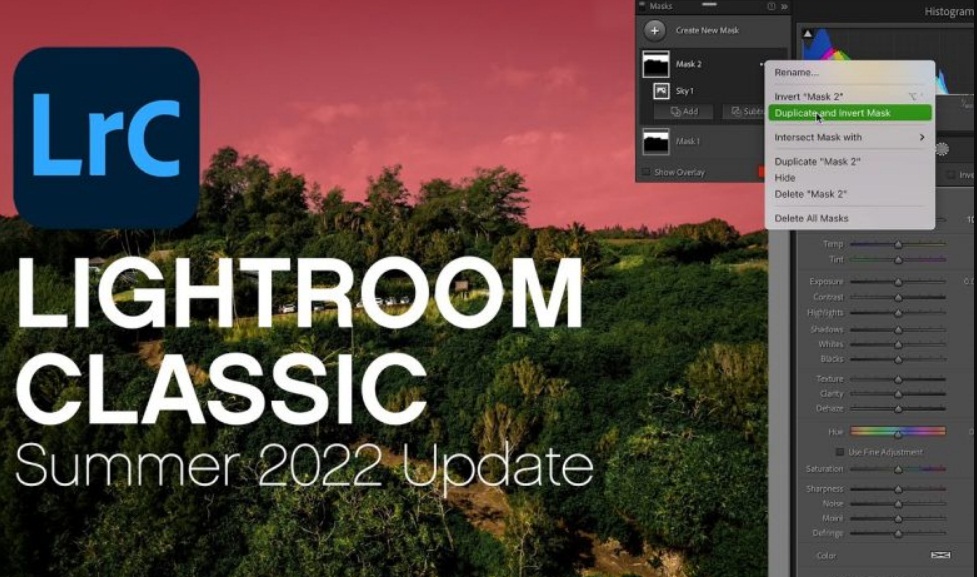
<p>Cả hai phần mềm đều cung cấp các công cụ chỉnh sửa ảnh phức tạp và có đầy đủ các tùy chọn xử lý ảnh. Tuy nhiên nhiều người dùng đều đồng ý rằng Capture One có ưu điểm hơn Lightroom vì giao diện linh hoạt hơn và cho phép tùy chỉnh tốt hơn.</p>
<figure id="attachment_865871" aria-describedby="caption-attachment-865871" style="width: 977px" class="wp-caption aligncenter"><img loading="lazy" class="wp-image-865871 size-full" title="Phần mềm Lightroom Classic chỉnh sửa ảnh (Ảnh: Internet)" src="https://bloganchoi.com/wp-content/uploads/2024/07/phan-mem-chinh-sua-anh-1.jpg" alt="Phần mềm Lightroom Classic chỉnh sửa ảnh (Ảnh: Internet)" width="977" height="577" srcset="https://bloganchoi.com/wp-content/uploads/2024/07/phan-mem-chinh-sua-anh-1.jpg 977w, https://bloganchoi.com/wp-content/uploads/2024/07/phan-mem-chinh-sua-anh-1-300x177.jpg 300w, https://bloganchoi.com/wp-content/uploads/2024/07/phan-mem-chinh-sua-anh-1-768x454.jpg 768w, https://bloganchoi.com/wp-content/uploads/2024/07/phan-mem-chinh-sua-anh-1-696x411.jpg 696w, https://bloganchoi.com/wp-content/uploads/2024/07/phan-mem-chinh-sua-anh-1-711x420.jpg 711w" sizes="(max-width: 977px) 100vw, 977px" /><figcaption id="caption-attachment-865871" class="wp-caption-text">Phần mềm Lightroom Classic chỉnh sửa ảnh (Ảnh: Internet)</figcaption></figure>
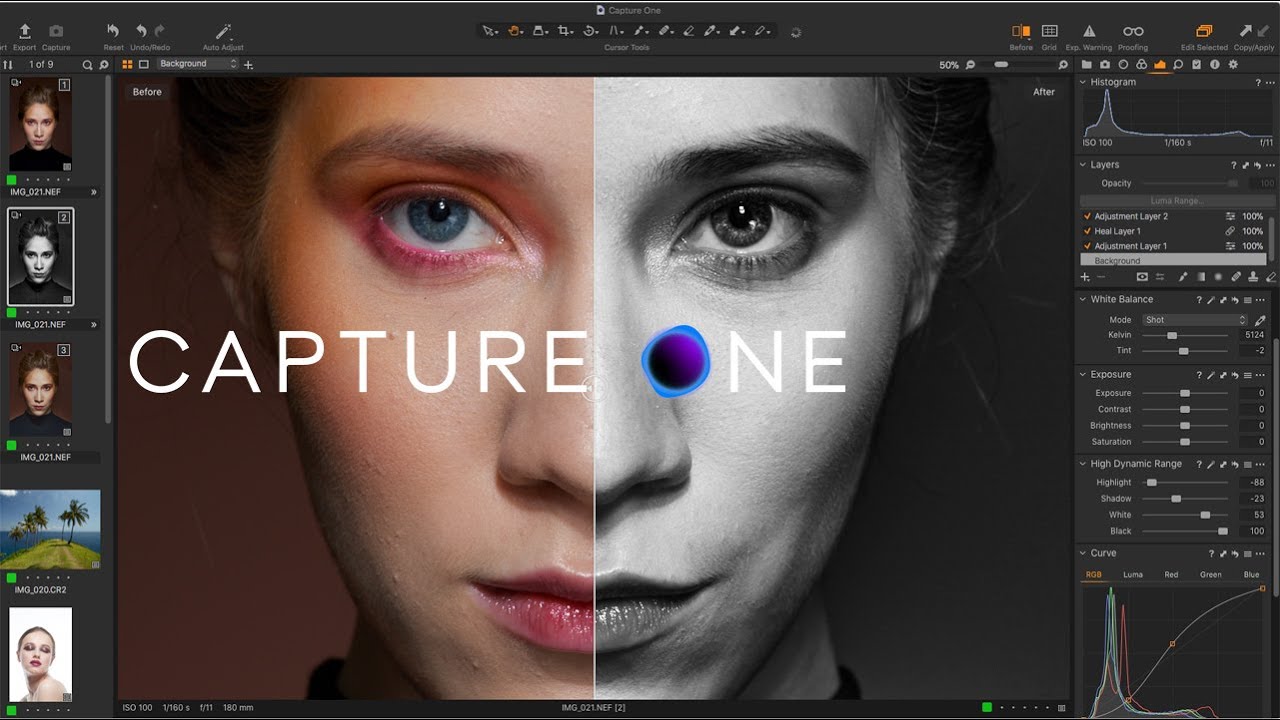
<p>Capture One cho phép cài đặt chức năng cho các phím tắt trên bàn phím, trong khi Lightroom không làm được. Bạn có thể thay đổi các phím tắt có sẵn hoặc tự cài đặt mới. Capture One cũng cho phép người dùng di chuyển các thành phần của giao diện theo ý thích, trong khi Lightroom thì không. Lightroom chỉ cho phép sắp xếp lại các công cụ trong phần Phát triển mà thôi.</p>
<figure id="attachment_865872" aria-describedby="caption-attachment-865872" style="width: 1280px" class="wp-caption aligncenter"><img loading="lazy" class="wp-image-865872 size-full" title="Phần mềm Capture One chỉnh sửa ảnh (Ảnh: Internet)" src="https://bloganchoi.com/wp-content/uploads/2024/07/phan-mem-chinh-sua-anh-2.jpg" alt="Phần mềm Capture One chỉnh sửa ảnh (Ảnh: Internet)" width="1280" height="720" srcset="https://bloganchoi.com/wp-content/uploads/2024/07/phan-mem-chinh-sua-anh-2.jpg 1280w, https://bloganchoi.com/wp-content/uploads/2024/07/phan-mem-chinh-sua-anh-2-300x169.jpg 300w, https://bloganchoi.com/wp-content/uploads/2024/07/phan-mem-chinh-sua-anh-2-1024x576.jpg 1024w, https://bloganchoi.com/wp-content/uploads/2024/07/phan-mem-chinh-sua-anh-2-768x432.jpg 768w, https://bloganchoi.com/wp-content/uploads/2024/07/phan-mem-chinh-sua-anh-2-696x392.jpg 696w, https://bloganchoi.com/wp-content/uploads/2024/07/phan-mem-chinh-sua-anh-2-1068x601.jpg 1068w, https://bloganchoi.com/wp-content/uploads/2024/07/phan-mem-chinh-sua-anh-2-747x420.jpg 747w" sizes="(max-width: 1280px) 100vw, 1280px" /><figcaption id="caption-attachment-865872" class="wp-caption-text">Phần mềm Capture One chỉnh sửa ảnh (Ảnh: Internet)</figcaption></figure>
<p>Điều thực sự khiến Capture One trở nên khác biệt so với Lightroom là tính năng Layers (Lớp), cũng là tính năng mà người dùng Lightroom muốn có từ lâu nhưng vẫn chưa được cung cấp. Capture One cho phép thêm các lớp hình ảnh và điều chỉnh chúng, quá trình này hầu như không làm cho ứng dụng bị chậm, trong khi người dùng cho biết rằng Lightroom bị chậm khi thực hiện quá nhiều điều chỉnh cục bộ.</p>
<p>Cả hai phần mềm đều có giao diện phức tạp nhưng dễ sử dụng khi bạn đã quen với chúng, nhìn chung Capture One có nhiều ưu điểm hơn so với Lightroom.</p>
<h2><strong>So sánh mức độ dễ sử dụng</strong></h2>
<p>Các tư liệu hướng dẫn sử dụng và hỗ trợ người dùng là yếu tố rất quan trọng, đặc biệt đối với những người mới bắt đầu. Như đã nêu, cả hai phần mềm đều phức tạp và mất một thời gian để làm quen ban đầu, vì vậy cần phải cung cấp hướng dẫn và trợ giúp cho người dùng.</p>
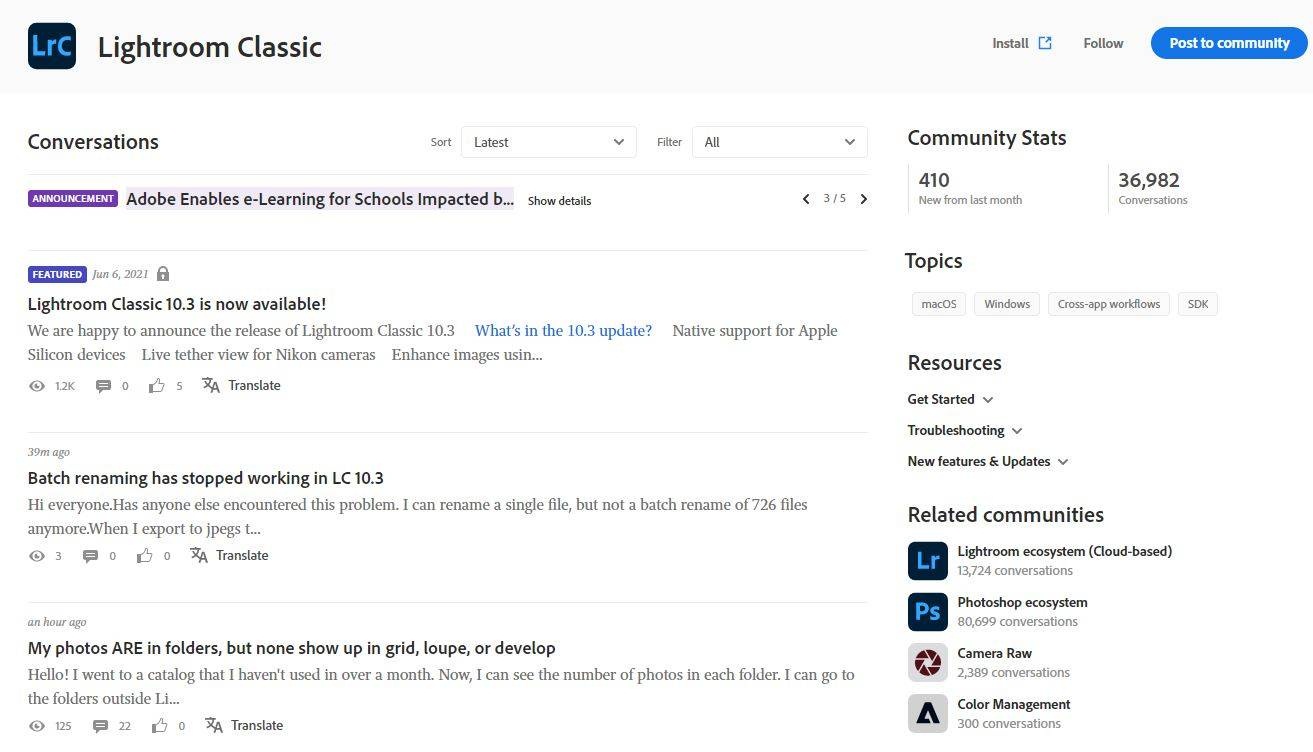
<p>Lightroom có ưu điểm về mặt này vì cách sử dụng đơn giản hơn so với Capture One và bạn có thể học cách thao tác nhanh hơn nhiều, đặc biệt là nó cung cấp hệ thống hỗ trợ tốt hơn khi người dùng cần trợ giúp. Ngoài ra, bạn có thể tìm thấy rất nhiều video YouTube hướng dẫn hầu như mọi thứ liên quan đến Lightroom, và có một diễn đàn Lightroom Classic nơi những người dùng của phần mềm này có thể trao đổi và giúp đỡ nhau khi gặp vấn đề. Ngoài sự hỗ trợ từ chính Lightroom, bạn cũng có thể tìm thấy rất nhiều hướng dẫn trên mạng từ các nguồn khác.</p>
<figure id="attachment_865870" aria-describedby="caption-attachment-865870" style="width: 1313px" class="wp-caption aligncenter"><img loading="lazy" class="wp-image-865870 size-full" title="Diễn đàn Lightroom Classic (Ảnh: Internet)" src="https://bloganchoi.com/wp-content/uploads/2024/07/phan-mem-chinh-sua-anh.jpg" alt="Diễn đàn Lightroom Classic (Ảnh: Internet)" width="1313" height="752" srcset="https://bloganchoi.com/wp-content/uploads/2024/07/phan-mem-chinh-sua-anh.jpg 1313w, https://bloganchoi.com/wp-content/uploads/2024/07/phan-mem-chinh-sua-anh-300x172.jpg 300w, https://bloganchoi.com/wp-content/uploads/2024/07/phan-mem-chinh-sua-anh-1024x586.jpg 1024w, https://bloganchoi.com/wp-content/uploads/2024/07/phan-mem-chinh-sua-anh-768x440.jpg 768w, https://bloganchoi.com/wp-content/uploads/2024/07/phan-mem-chinh-sua-anh-696x399.jpg 696w, https://bloganchoi.com/wp-content/uploads/2024/07/phan-mem-chinh-sua-anh-1068x612.jpg 1068w, https://bloganchoi.com/wp-content/uploads/2024/07/phan-mem-chinh-sua-anh-733x420.jpg 733w" sizes="(max-width: 1313px) 100vw, 1313px" /><figcaption id="caption-attachment-865870" class="wp-caption-text">Diễn đàn Lightroom Classic (Ảnh: Internet)</figcaption></figure>
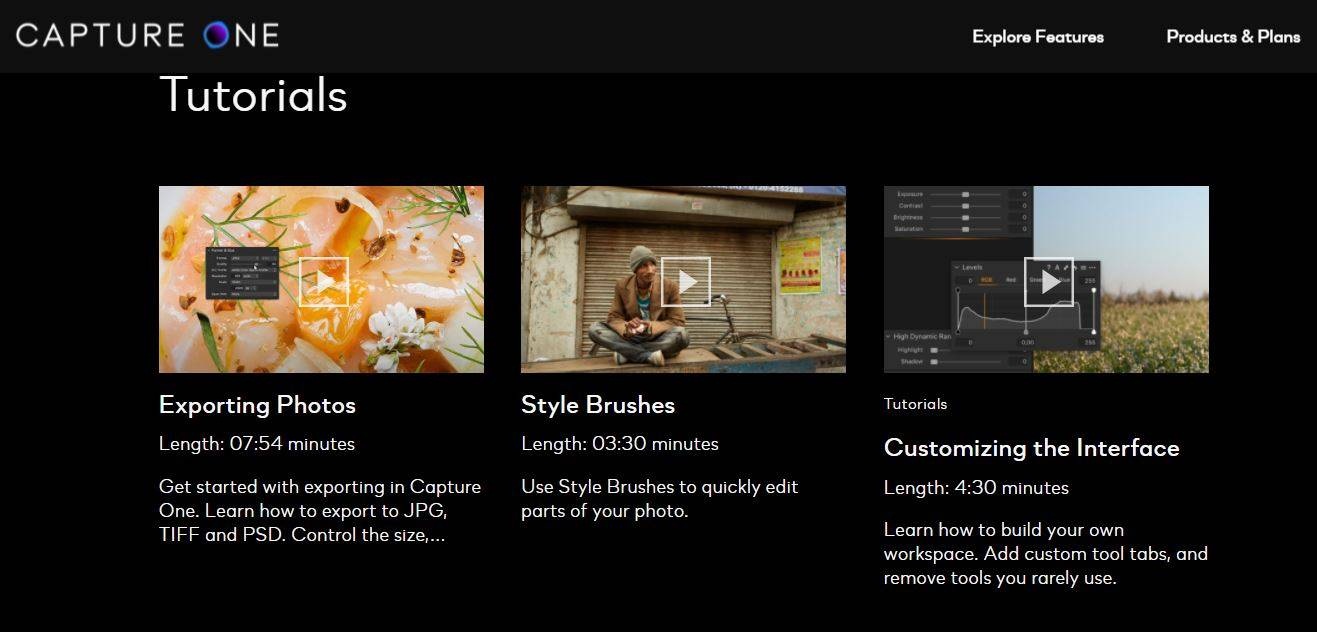
<p>Trong khi đó Capture One ban đầu được tạo ra để phục vụ các nhiếp ảnh gia chuyên nghiệp nên việc tự học cách sử dụng đối với người dùng bình thường sẽ phức tạp hơn một chút. Mặc dù Capture One có trang hướng dẫn trên trang web của họ nhưng không có cộng đồng lớn như Lightroom.</p>
<figure id="attachment_865873" aria-describedby="caption-attachment-865873" style="width: 1317px" class="wp-caption aligncenter"><img loading="lazy" class="wp-image-865873 size-full" title="Trang hướng dẫn của Capture One (Ảnh: Internet)" src="https://bloganchoi.com/wp-content/uploads/2024/07/phan-mem-chinh-sua-anh-3.jpg" alt="Trang hướng dẫn của Capture One (Ảnh: Internet)" width="1317" height="632" srcset="https://bloganchoi.com/wp-content/uploads/2024/07/phan-mem-chinh-sua-anh-3.jpg 1317w, https://bloganchoi.com/wp-content/uploads/2024/07/phan-mem-chinh-sua-anh-3-300x144.jpg 300w, https://bloganchoi.com/wp-content/uploads/2024/07/phan-mem-chinh-sua-anh-3-1024x491.jpg 1024w, https://bloganchoi.com/wp-content/uploads/2024/07/phan-mem-chinh-sua-anh-3-768x369.jpg 768w, https://bloganchoi.com/wp-content/uploads/2024/07/phan-mem-chinh-sua-anh-3-696x334.jpg 696w, https://bloganchoi.com/wp-content/uploads/2024/07/phan-mem-chinh-sua-anh-3-1068x513.jpg 1068w, https://bloganchoi.com/wp-content/uploads/2024/07/phan-mem-chinh-sua-anh-3-875x420.jpg 875w" sizes="(max-width: 1317px) 100vw, 1317px" /><figcaption id="caption-attachment-865873" class="wp-caption-text">Trang hướng dẫn của Capture One (Ảnh: Internet)</figcaption></figure>
<p>Các tính năng tùy chỉnh linh hoạt của Capture One mang đến trải nghiệm rất tuyệt vời nếu bạn đã quen với nó, nhưng đối với người mới bắt đầu thì đây là phần mềm phức tạp và khó sử dụng. Như vậy Lightroom chiếm ưu thế hơn Capture One ở mặt này.</p>
<h2><strong>So sánh plugin của bên thứ ba</strong></h2>
<p>Khi nói đến các tài nguyên hỗ trợ của bên thứ ba thì Capture One kém hơn. Phần mềm này chỉ bắt đầu cho phép sử dụng plugin của bên thứ ba từ năm 2018 và cũng không có nhiều plugin cho nó. Đến hiện tại chỉ có một số plugin được cung cấp như Format, HeliconSoft, JPEGemini và Prodibi.</p>
<figure id="attachment_865874" aria-describedby="caption-attachment-865874" style="width: 1341px" class="wp-caption aligncenter"><img loading="lazy" class="wp-image-865874 size-full" title="Plugin cho Capture One (Ảnh: Internet)" src="https://bloganchoi.com/wp-content/uploads/2024/07/phan-mem-chinh-sua-anh-4.jpg" alt="Plugin cho Capture One (Ảnh: Internet)" width="1341" height="643" srcset="https://bloganchoi.com/wp-content/uploads/2024/07/phan-mem-chinh-sua-anh-4.jpg 1341w, https://bloganchoi.com/wp-content/uploads/2024/07/phan-mem-chinh-sua-anh-4-300x144.jpg 300w, https://bloganchoi.com/wp-content/uploads/2024/07/phan-mem-chinh-sua-anh-4-1024x491.jpg 1024w, https://bloganchoi.com/wp-content/uploads/2024/07/phan-mem-chinh-sua-anh-4-768x368.jpg 768w, https://bloganchoi.com/wp-content/uploads/2024/07/phan-mem-chinh-sua-anh-4-696x334.jpg 696w, https://bloganchoi.com/wp-content/uploads/2024/07/phan-mem-chinh-sua-anh-4-1068x512.jpg 1068w, https://bloganchoi.com/wp-content/uploads/2024/07/phan-mem-chinh-sua-anh-4-876x420.jpg 876w" sizes="(max-width: 1341px) 100vw, 1341px" /><figcaption id="caption-attachment-865874" class="wp-caption-text">Plugin cho Capture One (Ảnh: Internet)</figcaption></figure>
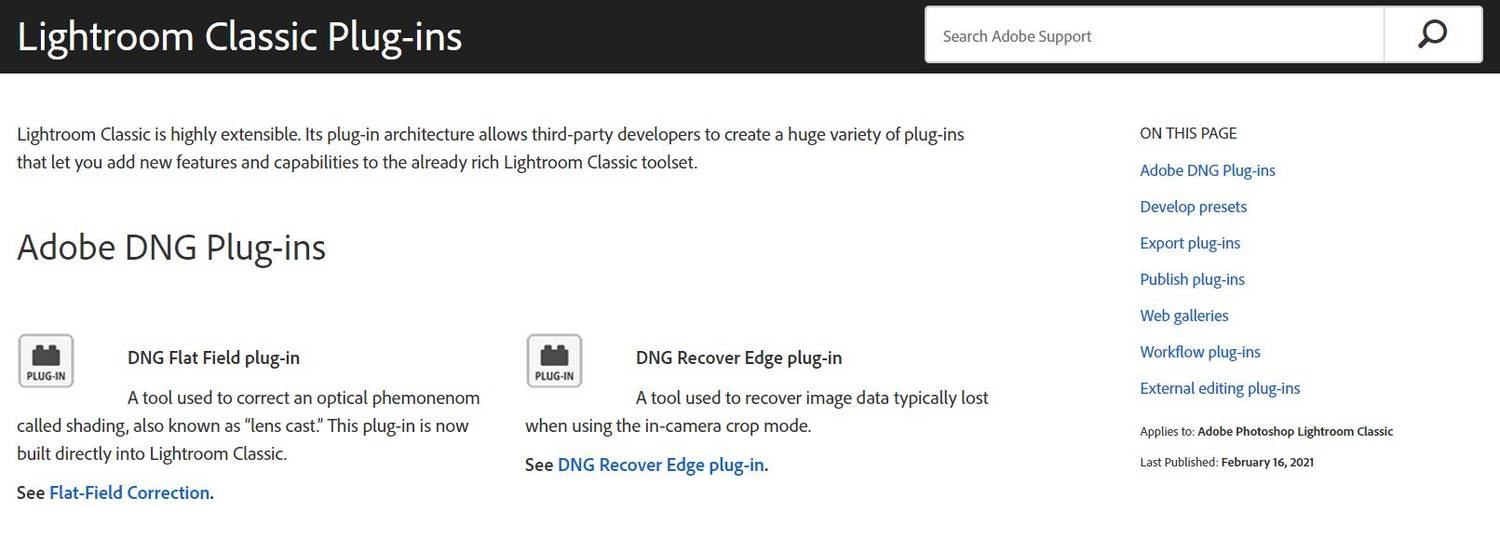
<p>Ngược lại, Lightroom có rất nhiều plugin hỗ trợ rất hữu ích cho người dùng và giúp mở rộng khả năng chỉnh sửa hình ảnh của phần mềm này. Một số plugin của nó hiện tại là The Fader, Nik Collection và LR/Enfuse.</p>
<figure id="attachment_865875" aria-describedby="caption-attachment-865875" style="width: 1500px" class="wp-caption aligncenter"><img loading="lazy" class="wp-image-865875 size-full" title="Plugin cổ điển của Lightroom (Ảnh: Internet)" src="https://bloganchoi.com/wp-content/uploads/2024/07/phan-mem-chinh-sua-anh-5.jpg" alt="Plugin cổ điển của Lightroom (Ảnh: Internet)" width="1500" height="552" srcset="https://bloganchoi.com/wp-content/uploads/2024/07/phan-mem-chinh-sua-anh-5.jpg 1500w, https://bloganchoi.com/wp-content/uploads/2024/07/phan-mem-chinh-sua-anh-5-300x110.jpg 300w, https://bloganchoi.com/wp-content/uploads/2024/07/phan-mem-chinh-sua-anh-5-1024x377.jpg 1024w, https://bloganchoi.com/wp-content/uploads/2024/07/phan-mem-chinh-sua-anh-5-768x283.jpg 768w, https://bloganchoi.com/wp-content/uploads/2024/07/phan-mem-chinh-sua-anh-5-696x256.jpg 696w, https://bloganchoi.com/wp-content/uploads/2024/07/phan-mem-chinh-sua-anh-5-1068x393.jpg 1068w, https://bloganchoi.com/wp-content/uploads/2024/07/phan-mem-chinh-sua-anh-5-1141x420.jpg 1141w" sizes="(max-width: 1500px) 100vw, 1500px" /><figcaption id="caption-attachment-865875" class="wp-caption-text">Plugin cổ điển của Lightroom (Ảnh: Internet)</figcaption></figure>
<h2><strong>So sánh chức năng xuất file hình ảnh</strong></h2>
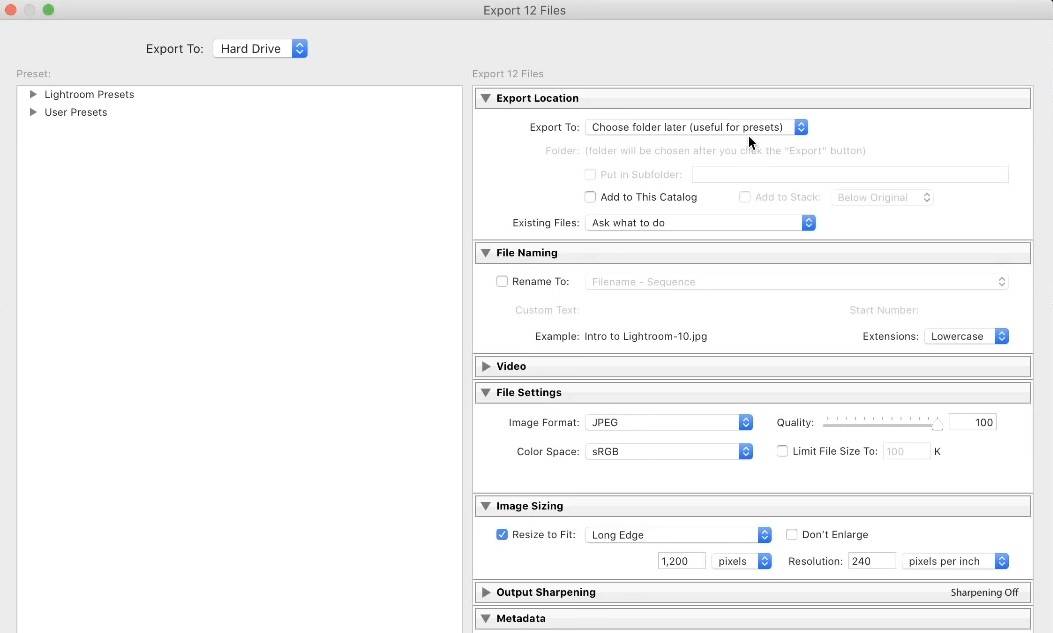
<p>Cả hai phần mềm đều cung cấp các tùy chọn xuất file đa dạng. Lightroom hoạt động đơn giản hơn, cho phép bạn sử dụng các chế độ cài đặt có sẵn để xuất file dễ dàng hơn nhiều so với Capture One, chỉ cần nhấn File &gt; Export để truy cập menu xuất file.</p>
<figure id="attachment_865876" aria-describedby="caption-attachment-865876" style="width: 1053px" class="wp-caption aligncenter"><img loading="lazy" class="wp-image-865876 size-full" title="Menu xuất file của Lightroom Classic (Ảnh: Internet)" src="https://bloganchoi.com/wp-content/uploads/2024/07/phan-mem-chinh-sua-anh-6.jpg" alt="Menu xuất file của Lightroom Classic (Ảnh: Internet)" width="1053" height="633" srcset="https://bloganchoi.com/wp-content/uploads/2024/07/phan-mem-chinh-sua-anh-6.jpg 1053w, https://bloganchoi.com/wp-content/uploads/2024/07/phan-mem-chinh-sua-anh-6-300x180.jpg 300w, https://bloganchoi.com/wp-content/uploads/2024/07/phan-mem-chinh-sua-anh-6-1024x616.jpg 1024w, https://bloganchoi.com/wp-content/uploads/2024/07/phan-mem-chinh-sua-anh-6-768x462.jpg 768w, https://bloganchoi.com/wp-content/uploads/2024/07/phan-mem-chinh-sua-anh-6-696x418.jpg 696w, https://bloganchoi.com/wp-content/uploads/2024/07/phan-mem-chinh-sua-anh-6-699x420.jpg 699w" sizes="(max-width: 1053px) 100vw, 1053px" /><figcaption id="caption-attachment-865876" class="wp-caption-text">Menu xuất file của Lightroom Classic (Ảnh: Internet)</figcaption></figure>
<p>Trong khi đó Capture One phức tạp hơn một chút. Nếu các chế độ cài đặt có sẵn của phần mềm này không phù hợp với nhu cầu xuất file của bạn thì việc tạo ra cài đặt riêng có thể hơi khó khăn cho người mới bắt đầu. Nhưng điểm cộng của Capture One là cho phép xuất ra nhiều phiên bản file khác nhau của cùng một hình ảnh (hoặc nhiều ảnh) cùng một lúc, với cách thực hiện dễ dàng hơn nhiều so với Lightroom. Nhưng nếu bạn sử dụng thêm một số plugin của bên thứ ba với Lightroom thì sẽ đơn giản giống như Capture One. Nhìn chung Lightroom vẫn là lựa chọn tốt hơn về chức năng xuất file.</p>
<h2><strong>So sánh tốc độ xử lý hình ảnh</strong></h2>
<p>Đối với các quy trình như nhập file hình ảnh, xuất file, hiển thị hình ảnh và tạo bản xem trước, Capture One đều có thể xử lý tốt hơn Lightroom và thường không bị treo hoặc lag. Lightroom có thể gặp trục trặc nhiều hơn một chút và bạn phải cẩn thận trong quá trình sử dụng để tránh bị crash. Như vậy rõ ràng Capture One tốt hơn ở mặt này.</p>
<h2><strong>So sánh chi phí</strong></h2>
<p>Cả hai phần mềm đều cung cấp phiên bản đăng ký cao cấp có trả phí, ngoài ra nếu bạn muốn dùng thử trước khi mua chính thức thì cũng có phiên bản miễn phí.</p>
<p>Adobe cung cấp bản dùng thử miễn phí 14 ngày cho Lightroom và sau đó bạn có thể đăng ký với giá 9,99 USD/tháng. Hoặc bạn cũng có thể đăng ký trọn bộ gói phần mềm Creative Cloud của Adobe với giá 52,99 USD/tháng.</p>
<figure id="attachment_865877" aria-describedby="caption-attachment-865877" style="width: 997px" class="wp-caption aligncenter"><img loading="lazy" class="wp-image-865877 size-full" title="Đăng ký Lightroom Classic (Ảnh: Internet)" src="https://bloganchoi.com/wp-content/uploads/2024/07/phan-mem-chinh-sua-anh-7.jpg" alt="Đăng ký Lightroom Classic (Ảnh: Internet)" width="997" height="617" srcset="https://bloganchoi.com/wp-content/uploads/2024/07/phan-mem-chinh-sua-anh-7.jpg 997w, https://bloganchoi.com/wp-content/uploads/2024/07/phan-mem-chinh-sua-anh-7-300x186.jpg 300w, https://bloganchoi.com/wp-content/uploads/2024/07/phan-mem-chinh-sua-anh-7-768x475.jpg 768w, https://bloganchoi.com/wp-content/uploads/2024/07/phan-mem-chinh-sua-anh-7-356x220.jpg 356w, https://bloganchoi.com/wp-content/uploads/2024/07/phan-mem-chinh-sua-anh-7-696x431.jpg 696w, https://bloganchoi.com/wp-content/uploads/2024/07/phan-mem-chinh-sua-anh-7-679x420.jpg 679w" sizes="(max-width: 997px) 100vw, 997px" /><figcaption id="caption-attachment-865877" class="wp-caption-text">Đăng ký Lightroom Classic (Ảnh: Internet)</figcaption></figure>
<p>Đặc biệt còn có tùy chọn dùng thử phiên bản Lightroom/Photoshop cao cấp trong thời gian dùng thử miễn phí để xem 2 phần mềm này kết hợp với nhau như thế nào. Nhưng lưu ý rằng nếu bạn muốn dùng thử miễn phí thì phải cung cấp địa chỉ email và thông tin thẻ tín dụng.</p>
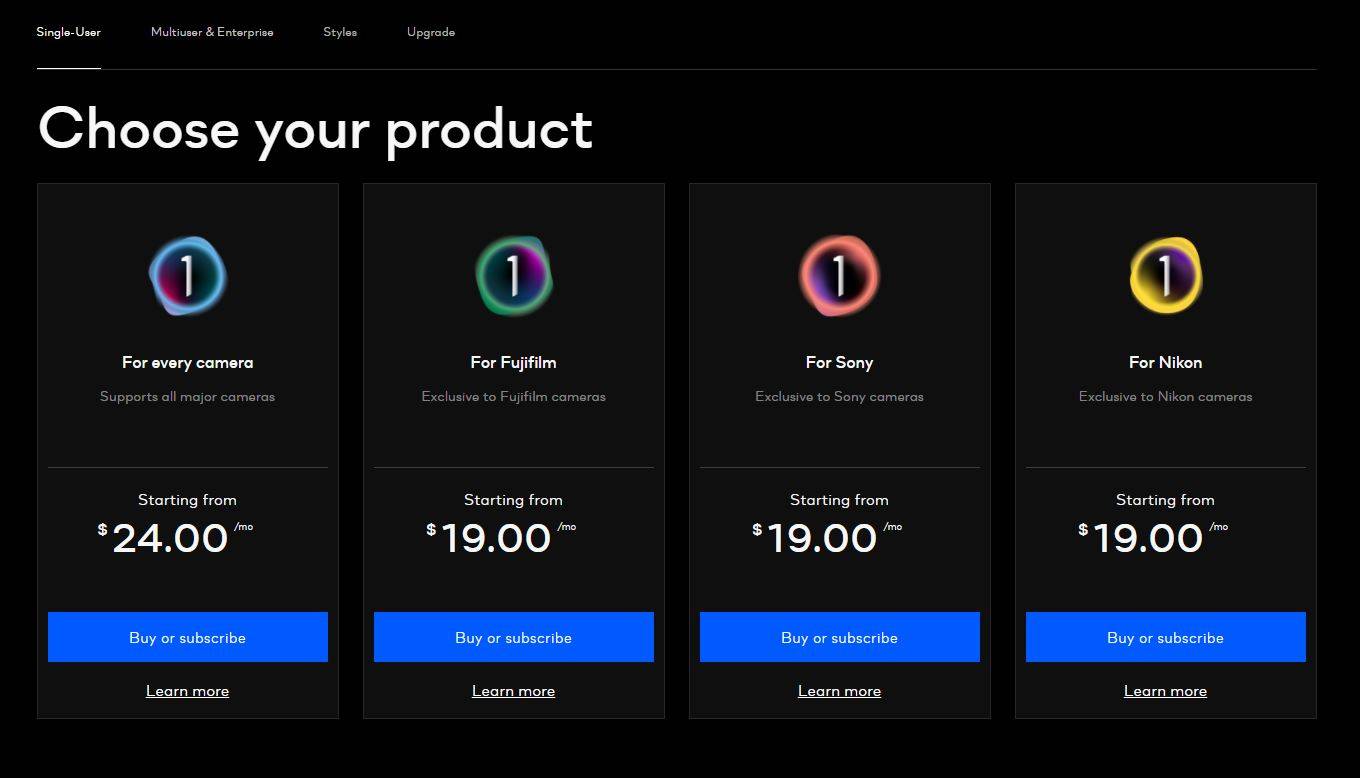
<p>Trong khi đó Capture One cho phép dùng thử thời gian dài hơn là 30 ngày, và đặc biệt là không yêu cầu thông tin thẻ tín dụng, người dùng chỉ cần cung cấp địa chỉ email là được. Gói đăng ký trả phí có giá 24 USD/tháng và hỗ trợ tất cả các loại máy ảnh. Như vậy mức giá của Lightroom phải chăng hơn Capture One.</p>
<figure id="attachment_865878" aria-describedby="caption-attachment-865878" style="width: 1360px" class="wp-caption aligncenter"><img loading="lazy" class="wp-image-865878 size-full" title="Các gói đăng ký Capture One (Ảnh: Internet)" src="https://bloganchoi.com/wp-content/uploads/2024/07/phan-mem-chinh-sua-anh-8.jpg" alt="Các gói đăng ký Capture One (Ảnh: Internet)" width="1360" height="778" srcset="https://bloganchoi.com/wp-content/uploads/2024/07/phan-mem-chinh-sua-anh-8.jpg 1360w, https://bloganchoi.com/wp-content/uploads/2024/07/phan-mem-chinh-sua-anh-8-300x172.jpg 300w, https://bloganchoi.com/wp-content/uploads/2024/07/phan-mem-chinh-sua-anh-8-1024x586.jpg 1024w, https://bloganchoi.com/wp-content/uploads/2024/07/phan-mem-chinh-sua-anh-8-768x439.jpg 768w, https://bloganchoi.com/wp-content/uploads/2024/07/phan-mem-chinh-sua-anh-8-696x398.jpg 696w, https://bloganchoi.com/wp-content/uploads/2024/07/phan-mem-chinh-sua-anh-8-1068x611.jpg 1068w, https://bloganchoi.com/wp-content/uploads/2024/07/phan-mem-chinh-sua-anh-8-734x420.jpg 734w" sizes="(max-width: 1360px) 100vw, 1360px" /><figcaption id="caption-attachment-865878" class="wp-caption-text">Các gói đăng ký Capture One (Ảnh: Internet)</figcaption></figure>
<h2><strong>Tóm lại: Nên chọn Lightroom hay Capture One để chỉnh sửa hình ảnh?</strong></h2>
<p>Lightroom và Capture One đều là những phần mềm chỉnh sửa hình ảnh tuyệt vời, do đó việc lựa chọn phụ thuộc vào nhu cầu sử dụng cụ thể của bạn. Nếu bạn là người mới bắt đầu làm quen với chỉnh sửa hình ảnh thì có lẽ Lightroom phù hợp hơn, bởi vì bạn có thể tự học cách sử dụng dễ dàng hơn và nếu gặp vấn đề khó khăn thì có thể tham khảo nhiều nguồn tư liệu để tìm cách giải quyết. Nó cũng không đắt như Capture One, vì vậy nếu bạn không muốn sử dụng nữa thì số tiền bị mất cũng không quá nhiều.</p>
<p>Trong khi đó Capture One là phần mềm phù hợp cho những người chuyên nghiệp và đã có kỹ năng chỉnh sửa hình ảnh từ trước. Nếu bạn đã từng sử dụng các công cụ chỉnh sửa hình ảnh khác thì có thể trải nghiệm Capture One, vì nó được tạo ra dành cho các nhiếp ảnh gia chuyên nghiệp nên bạn sẽ tìm thấy đầy đủ các tính năng cần thiết để tạo ra hình ảnh tuyệt vời.</p>
<p><iframe loading="lazy" class="youtube-player" width="640" height="360" src="https://www.youtube.com/embed/tyEOACAf0EM?version=3&#038;rel=1&#038;showsearch=0&#038;showinfo=1&#038;iv_load_policy=1&#038;fs=1&#038;hl=vi&#038;autohide=2&#038;wmode=transparent" allowfullscreen="true" style="border:0;" sandbox="allow-scripts allow-same-origin allow-popups allow-presentation"></iframe></p>
<p><strong>Mời bạn xem thêm các bài liên quan:</strong></p>
<ul>
<li><strong><a href="https://bloganchoi.com/so-sanh-snapseed-va-lightroom-ung-dung-chinh-sua-anh-tren-dien-thoai/">So sánh Snapseed và Lightroom chỉnh sửa ảnh trên điện thoại: Ứng dụng nào tốt hơn?</a></strong></li>
<li><strong><a href="https://bloganchoi.com/cong-cu-ai-bien-hinh-anh-2d-thanh-3d/">6 công cụ AI biến hình ảnh 2D thành 3D cực kỳ hữu ích bạn nên sử dụng ngay</a></strong></li>
</ul>
<p>Hãy theo dõi BlogAnChoi để cập nhật nhiều thông tin bổ ích nhé!</p>]]></content>
		
					<link rel="replies" type="text/html" href="https://bloganchoi.com/so-sanh-lightroom-capture-one-phan-mem-chinh-sua-anh/#comments" thr:count="1" />
			<link rel="replies" type="application/atom+xml" href="https://bloganchoi.com/so-sanh-lightroom-capture-one-phan-mem-chinh-sua-anh/feed/atom/" thr:count="1" />
			<thr:total>1</thr:total>
			</entry>
		<entry>
		<author>
			<name>aozora</name>
					</author>

		<title type="html"><![CDATA[Máy tính chạy chậm khi chỉnh sửa hình ảnh: 7 cách khắc phục bạn nên thử]]></title>
		<link rel="alternate" type="text/html" href="https://bloganchoi.com/may-tinh-chay-cham-khi-chinh-sua-hinh-anh-cach-khac-phuc/" />

		<id>https://bloganchoi.com/?p=796830</id>
		<updated>2023-12-10T05:10:40Z</updated>
		<published>2023-12-10T05:10:40Z</published>
		<category scheme="https://bloganchoi.com" term="Thủ thuật" /><category scheme="https://bloganchoi.com" term="Cách khắc phục" /><category scheme="https://bloganchoi.com" term="Dọn dẹp" /><category scheme="https://bloganchoi.com" term="hình ảnh" /><category scheme="https://bloganchoi.com" term="khắc phục" /><category scheme="https://bloganchoi.com" term="làm việc" /><category scheme="https://bloganchoi.com" term="Lightroom" /><category scheme="https://bloganchoi.com" term="macbook pro" /><category scheme="https://bloganchoi.com" term="máy tính" /><category scheme="https://bloganchoi.com" term="máy tính chạy chậm" /><category scheme="https://bloganchoi.com" term="máy tính chỉnh sửa hình ảnh" /><category scheme="https://bloganchoi.com" term="máy tính edit ảnh" /><category scheme="https://bloganchoi.com" term="phần mềm" /><category scheme="https://bloganchoi.com" term="phần mềm chỉnh sửa ảnh" /><category scheme="https://bloganchoi.com" term="Photoshop" /><category scheme="https://bloganchoi.com" term="ứng dụng" />
		<summary type="html"><![CDATA[Chỉnh sửa hình ảnh là công việc phức tạp đối với máy tính, do đó nhiều người thường phàn nàn máy tính chạy chậm khi làm việc. Điều này càng dễ xảy ra ở các máy cũ không đủ khả năng xử lý các phiên bản phần mềm đời mới. Nếu máy tính của bạn]]></summary>

					<content type="html" xml:base="https://bloganchoi.com/may-tinh-chay-cham-khi-chinh-sua-hinh-anh-cach-khac-phuc/"><![CDATA[<p><strong>Chỉnh sửa hình ảnh là công việc phức tạp đối với máy tính, do đó nhiều người thường phàn nàn máy tính chạy chậm khi làm việc. Điều này càng dễ xảy ra ở các máy cũ không đủ khả năng xử lý các phiên bản phần mềm đời mới. Nếu máy tính của bạn thường xuyên bị lag khi chỉnh sửa hình ảnh, hãy thử các mẹo và thủ thuật dưới đây.</strong></p>
<p><span id="more-796830"></span></p>
<h2><strong>1. Chỉ mở một ứng dụng tại một thời điểm</strong></h2>
<p>Các phần mềm chỉnh sửa ảnh gây áp lực đáng kể cho hệ thống xử lý của máy tính. Kể cả khi bạn dùng máy có hiệu suất mạnh như MacBook Pro thì mở nhiều ứng dụng cùng lúc có thể ảnh hưởng đến tốc độ xử lý của máy.</p>
<figure id="attachment_798997" aria-describedby="caption-attachment-798997" style="width: 1500px" class="wp-caption aligncenter"><img loading="lazy" class="wp-image-798997 size-full" title="Chỉnh sửa hình ảnh bằng phần mềm Lightroom trên máy tính (Ảnh: Internet)" src="https://bloganchoi.com/wp-content/uploads/2023/12/may-tinh-chay-cham.jpg" alt="Chỉnh sửa hình ảnh bằng phần mềm Lightroom trên máy tính (Ảnh: Internet)" width="1500" height="750" srcset="https://bloganchoi.com/wp-content/uploads/2023/12/may-tinh-chay-cham.jpg 1500w, https://bloganchoi.com/wp-content/uploads/2023/12/may-tinh-chay-cham-300x150.jpg 300w, https://bloganchoi.com/wp-content/uploads/2023/12/may-tinh-chay-cham-1024x512.jpg 1024w, https://bloganchoi.com/wp-content/uploads/2023/12/may-tinh-chay-cham-768x384.jpg 768w, https://bloganchoi.com/wp-content/uploads/2023/12/may-tinh-chay-cham-696x348.jpg 696w, https://bloganchoi.com/wp-content/uploads/2023/12/may-tinh-chay-cham-1068x534.jpg 1068w, https://bloganchoi.com/wp-content/uploads/2023/12/may-tinh-chay-cham-840x420.jpg 840w" sizes="(max-width: 1500px) 100vw, 1500px" /><figcaption id="caption-attachment-798997" class="wp-caption-text">Chỉnh sửa hình ảnh bằng phần mềm Lightroom trên máy tính (Ảnh: Internet)</figcaption></figure>
<p>Một thói quen phổ biến mà nhiều người mắc phải khi chỉnh sửa ảnh là mở nhiều phần mềm và ứng dụng cùng lúc. Tất nhiên bạn có thể mở Adobe Lightroom và Photoshop đồng thời, nhưng thực ra bạn chỉ thao tác với một ứng dụng tại một thời điểm cụ thể.</p>
<p>Thay vì mở cùng lúc nhiều cửa sổ như trình duyệt web, mạng xã hội và các công cụ làm việc, hãy đóng tất cả các ứng dụng không cần thiết và chỉ mở phần mềm chỉnh sửa ảnh mà bạn đang sử dụng. Nếu bạn cần dùng Photoshop sau khi thực hiện những thay đổi ban đầu trong Lightroom, hãy lưu file hình ảnh dưới dạng PSD rồi mới mở ứng dụng Photoshop.</p>
<h2><strong>2. Chọn đúng loại máy tính để làm việc</strong></h2>
<p>Có nhiều cách để cải thiện hiệu suất của bất kỳ máy tính nào, nhưng công việc của bạn sẽ trở nên dễ dàng hơn nhiều nếu ngay từ đầu bạn chọn đúng loại máy có thể xử lý chỉnh sửa ảnh một cách nhẹ nhàng. Nhiều dòng máy giá rẻ có thể giúp bạn gõ văn bản và duyệt web tốt nhưng lại khó khăn khi thực hiện các công việc phức tạp hơn như chỉnh sửa ảnh.</p>
<figure id="attachment_798999" aria-describedby="caption-attachment-798999" style="width: 1280px" class="wp-caption aligncenter"><img loading="lazy" class="wp-image-798999 size-full" title="MacBook Pro chỉnh sửa ảnh rất tốt (Ảnh: Internet)" src="https://bloganchoi.com/wp-content/uploads/2023/12/may-tinh-chay-cham-1.jpg" alt="MacBook Pro chỉnh sửa ảnh rất tốt (Ảnh: Internet)" width="1280" height="720" srcset="https://bloganchoi.com/wp-content/uploads/2023/12/may-tinh-chay-cham-1.jpg 1280w, https://bloganchoi.com/wp-content/uploads/2023/12/may-tinh-chay-cham-1-300x169.jpg 300w, https://bloganchoi.com/wp-content/uploads/2023/12/may-tinh-chay-cham-1-1024x576.jpg 1024w, https://bloganchoi.com/wp-content/uploads/2023/12/may-tinh-chay-cham-1-768x432.jpg 768w, https://bloganchoi.com/wp-content/uploads/2023/12/may-tinh-chay-cham-1-696x392.jpg 696w, https://bloganchoi.com/wp-content/uploads/2023/12/may-tinh-chay-cham-1-1068x601.jpg 1068w, https://bloganchoi.com/wp-content/uploads/2023/12/may-tinh-chay-cham-1-747x420.jpg 747w" sizes="(max-width: 1280px) 100vw, 1280px" /><figcaption id="caption-attachment-798999" class="wp-caption-text">MacBook Pro chỉnh sửa ảnh rất tốt (Ảnh: Internet)</figcaption></figure>
<p>Những người xử lý hình ảnh chuyên nghiệp thường chọn MacBook Pro, nhưng cũng không phải là lựa chọn bắt buộc. Một số dòng máy của Dell, Microsoft và HP cũng cho phép bạn chỉnh sửa ảnh dễ dàng.</p>
<p>Nếu bạn chưa biết chọn máy tính nào phù hợp thì hãy xem thông số kỹ thuật do nhà sản xuất đưa ra, có thể họ cũng đã thử máy với các phần mềm chỉnh sửa ảnh phổ biến như Photoshop.</p>
<h2><strong>3. Thường xuyên cập nhật phần mềm</strong></h2>
<p>Kể cả khi bạn sở hữu chiếc máy tính tốt nhất thì điều quan trọng là phải chăm sóc máy đúng cách để duy trì hiệu suất cao về lâu dài. Một trong những cách đơn giản nhất bạn có thể khắc phục tình trạng máy tính chạy chậm khi chỉnh sửa ảnh là cập nhật phần mềm thường xuyên.</p>
<figure id="attachment_799002" aria-describedby="caption-attachment-799002" style="width: 1000px" class="wp-caption aligncenter"><img loading="lazy" class="wp-image-799002 size-full" title="Chỉnh sửa hình ảnh bằng máy Mac (Ảnh: Internet)" src="https://bloganchoi.com/wp-content/uploads/2023/12/may-tinh-chay-cham-2.jpg" alt="Chỉnh sửa hình ảnh bằng máy Mac (Ảnh: Internet)" width="1000" height="667" srcset="https://bloganchoi.com/wp-content/uploads/2023/12/may-tinh-chay-cham-2.jpg 1000w, https://bloganchoi.com/wp-content/uploads/2023/12/may-tinh-chay-cham-2-300x200.jpg 300w, https://bloganchoi.com/wp-content/uploads/2023/12/may-tinh-chay-cham-2-768x512.jpg 768w, https://bloganchoi.com/wp-content/uploads/2023/12/may-tinh-chay-cham-2-696x464.jpg 696w, https://bloganchoi.com/wp-content/uploads/2023/12/may-tinh-chay-cham-2-630x420.jpg 630w" sizes="(max-width: 1000px) 100vw, 1000px" /><figcaption id="caption-attachment-799002" class="wp-caption-text">Chỉnh sửa hình ảnh bằng máy Mac (Ảnh: Internet)</figcaption></figure>
<p>Tần suất nhận được các bản cập nhật phần mềm sẽ tùy thuộc vào hệ điều hành của máy, và không chỉ các bản nâng cấp lớn như từ Windows 10 lên Windows 11 mà việc cài đặt các bản cập nhật nhỏ hơn cũng rất quan trọng giúp sửa lỗi cho máy của bạn. Đặc biệt là đừng quên cài đặt các bản cập nhật bảo mật để giảm nguy cơ phần mềm độc hại tấn công máy tính có thể ảnh hưởng đến hiệu suất của máy và gây ra các sự cố khác.</p>
<p>Cài đặt cập nhật tự động là cách đơn giản để đảm bảo máy luôn hoạt động trơn tru. Ngoài ra bạn cũng nên cập nhật phần mềm chỉnh sửa ảnh, cách thực hiện cụ thể sẽ khác nhau tùy theo phần mềm mà bạn đang dùng. Đối với các sản phẩm trong bộ Adobe Creative Cloud, bạn có thể kiểm tra bản cập nhật ngay trong ứng dụng.</p>
<p><iframe loading="lazy" class="youtube-player" width="640" height="360" src="https://www.youtube.com/embed/PvkE0LMLLkg?version=3&#038;rel=1&#038;showsearch=0&#038;showinfo=1&#038;iv_load_policy=1&#038;fs=1&#038;hl=vi&#038;autohide=2&#038;wmode=transparent" allowfullscreen="true" style="border:0;" sandbox="allow-scripts allow-same-origin allow-popups allow-presentation"></iframe></p>
<h2><strong>4. Dọn dẹp bộ nhớ lưu trữ của máy</strong></h2>
<p>Khi máy tính hoặc điện thoại của bạn chạy chậm hơn bình thường, việc đầu tiên bạn làm là gì? Đối với nhiều người, đó là dọn dẹp bộ nhớ của thiết bị. Nếu máy tính của bạn không hoạt động với công suất tối ưu thì bạn nên cân nhắc làm điều này.</p>
<p>Giống như khi mở nhiều ứng dụng cùng lúc, việc lưu trữ quá nhiều file không cần thiết trong máy tính có thể làm giảm hiệu suất chỉnh sửa ảnh của máy. Có thể bắt đầu bằng cách dọn sạch thư mục <strong>Thùng rác</strong>, và nếu bạn đã chỉnh sửa nhiều thì nên kiểm tra các ảnh trùng lặp để xóa bớt. Điều này đặc biệt quan trọng đối với các file ảnh RAW chiếm nhiều dung lượng hơn so với JPEG.</p>
<p>Bạn cũng có thể xóa các file RAW khỏi hình ảnh đã làm xong từ lâu, hoặc chuyển chúng vào bộ nhớ lưu trữ đám mây của phần mềm chỉnh sửa.</p>
<h2><strong>5. Lưu file ảnh vào ổ cứng ngoài</strong></h2>
<figure id="attachment_799005" aria-describedby="caption-attachment-799005" style="width: 1500px" class="wp-caption aligncenter"><img loading="lazy" class="wp-image-799005 size-full" title="Sử dụng ổ cứng ngoài để lưu file từ máy tính (Ảnh: Internet)" src="https://bloganchoi.com/wp-content/uploads/2023/12/may-tinh-chay-cham-3.jpg" alt="Sử dụng ổ cứng ngoài để lưu file từ máy tính (Ảnh: Internet)" width="1500" height="750" srcset="https://bloganchoi.com/wp-content/uploads/2023/12/may-tinh-chay-cham-3.jpg 1500w, https://bloganchoi.com/wp-content/uploads/2023/12/may-tinh-chay-cham-3-300x150.jpg 300w, https://bloganchoi.com/wp-content/uploads/2023/12/may-tinh-chay-cham-3-1024x512.jpg 1024w, https://bloganchoi.com/wp-content/uploads/2023/12/may-tinh-chay-cham-3-768x384.jpg 768w, https://bloganchoi.com/wp-content/uploads/2023/12/may-tinh-chay-cham-3-696x348.jpg 696w, https://bloganchoi.com/wp-content/uploads/2023/12/may-tinh-chay-cham-3-1068x534.jpg 1068w, https://bloganchoi.com/wp-content/uploads/2023/12/may-tinh-chay-cham-3-840x420.jpg 840w" sizes="(max-width: 1500px) 100vw, 1500px" /><figcaption id="caption-attachment-799005" class="wp-caption-text">Sử dụng ổ cứng ngoài để lưu file từ máy tính (Ảnh: Internet)</figcaption></figure>
<p>Nếu bạn là người đam mê chụp ảnh thì việc chỉnh sửa nhiều ảnh có dung lượng tới vài gigabyte là bình thường. Nhiều dòng máy tính hiện đại có bộ nhớ khá tốt nhưng vẫn có thể bị đầy bộ nhớ nhanh hơn nhiều so với khi không làm chỉnh sửa ảnh thường xuyên. Do đó mua thêm ổ cứng ngoài là giải pháp lý tưởng.</p>
<p>Khi chọn mua ổ cứng ngoài để lưu ảnh đã chỉnh sửa, hãy tìm ổ cứng có dung lượng ít nhất 1TB. Thậm chí nếu bạn thích chụp ảnh nhiều thì nên cân nhắc dung lượng 2TB trở lên.</p>
<p>Bên cạnh việc lưu ảnh đã chỉnh sửa vào ổ cứng ngoài, bạn cũng có thể lưu các file chưa chỉnh sửa để dùng sau này, thậm chí chuyển các phần mềm chỉnh sửa ảnh từ máy tính sang bộ nhớ ngoài.</p>
<h2><strong>6. Tạo quy trình làm việc nhanh gọn</strong></h2>
<figure id="attachment_799007" aria-describedby="caption-attachment-799007" style="width: 1500px" class="wp-caption aligncenter"><img loading="lazy" class="wp-image-799007 size-full" title="Sử dụng phần mềm chỉnh sửa ảnh trên máy tính (Ảnh: Internet)" src="https://bloganchoi.com/wp-content/uploads/2023/12/may-tinh-chay-cham-4.jpg" alt="Sử dụng phần mềm chỉnh sửa ảnh trên máy tính (Ảnh: Internet)" width="1500" height="1000" srcset="https://bloganchoi.com/wp-content/uploads/2023/12/may-tinh-chay-cham-4.jpg 1500w, https://bloganchoi.com/wp-content/uploads/2023/12/may-tinh-chay-cham-4-300x200.jpg 300w, https://bloganchoi.com/wp-content/uploads/2023/12/may-tinh-chay-cham-4-1024x683.jpg 1024w, https://bloganchoi.com/wp-content/uploads/2023/12/may-tinh-chay-cham-4-768x512.jpg 768w, https://bloganchoi.com/wp-content/uploads/2023/12/may-tinh-chay-cham-4-696x464.jpg 696w, https://bloganchoi.com/wp-content/uploads/2023/12/may-tinh-chay-cham-4-1068x712.jpg 1068w, https://bloganchoi.com/wp-content/uploads/2023/12/may-tinh-chay-cham-4-630x420.jpg 630w" sizes="(max-width: 1500px) 100vw, 1500px" /><figcaption id="caption-attachment-799007" class="wp-caption-text">Sử dụng phần mềm chỉnh sửa ảnh trên máy tính (Ảnh: Internet)</figcaption></figure>
<p>Nếu không có quy trình được xác định rõ ràng ngay từ đầu, công việc chỉnh sửa ảnh của bạn có thể gặp khó khăn và mất nhiều thời gian, nhất là khi chỉnh sửa nhiều file cùng lúc hoặc chuyển đổi giữa các phần mềm khác nhau, bạn sẽ cảm thấy bị quá tải. Làm nhiều việc cùng lúc là một trong những nguyên nhân khiến bạn làm việc kém hiệu quả hơn.</p>
<p>Trước khi chỉnh sửa ảnh, hãy dành vài phút để lập ra quy trình làm việc của bạn, ví dụ như tạo một checklist gồm các bước cần làm và lưu nó trong ứng dụng trên máy tính như Apple Notes hay Google Keep.</p>
<h2><strong>7. Hạn chế các ứng dụng</strong></h2>
<p>Kể cả khi bạn chỉ mở một ứng dụng ở một thời điểm như đã nêu trên thì máy tính vẫn có thể bị chậm nếu phải lưu trữ nhiều ứng dụng có nhiều dữ liệu trong đó. Vì vậy bạn nên cân nhắc xem liệu có thực sự cần cài đặt nhiều phần mềm trong máy của mình hay không.</p>
<figure id="attachment_799009" aria-describedby="caption-attachment-799009" style="width: 1500px" class="wp-caption aligncenter"><img loading="lazy" class="wp-image-799009 size-full" title="Phần mềm Lightroom trên MacBook (Ảnh: Internet)" src="https://bloganchoi.com/wp-content/uploads/2023/12/may-tinh-chay-cham-5.jpg" alt="Phần mềm Lightroom trên MacBook (Ảnh: Internet)" width="1500" height="750" srcset="https://bloganchoi.com/wp-content/uploads/2023/12/may-tinh-chay-cham-5.jpg 1500w, https://bloganchoi.com/wp-content/uploads/2023/12/may-tinh-chay-cham-5-300x150.jpg 300w, https://bloganchoi.com/wp-content/uploads/2023/12/may-tinh-chay-cham-5-1024x512.jpg 1024w, https://bloganchoi.com/wp-content/uploads/2023/12/may-tinh-chay-cham-5-768x384.jpg 768w, https://bloganchoi.com/wp-content/uploads/2023/12/may-tinh-chay-cham-5-696x348.jpg 696w, https://bloganchoi.com/wp-content/uploads/2023/12/may-tinh-chay-cham-5-1068x534.jpg 1068w, https://bloganchoi.com/wp-content/uploads/2023/12/may-tinh-chay-cham-5-840x420.jpg 840w" sizes="(max-width: 1500px) 100vw, 1500px" /><figcaption id="caption-attachment-799009" class="wp-caption-text">Phần mềm Lightroom trên MacBook (Ảnh: Internet)</figcaption></figure>
<p>Ví dụ như Photoshop có tính năng Camera Raw có thể làm được nhiều tác vụ giống như phần mềm Lightroom, vì vậy bạn có thể chỉ cần một ứng dụng là Photoshop mà thôi.</p>
<p><iframe loading="lazy" class="youtube-player" width="640" height="360" src="https://www.youtube.com/embed/nQss9AYLen4?version=3&#038;rel=1&#038;showsearch=0&#038;showinfo=1&#038;iv_load_policy=1&#038;fs=1&#038;hl=vi&#038;autohide=2&#038;wmode=transparent" allowfullscreen="true" style="border:0;" sandbox="allow-scripts allow-same-origin allow-popups allow-presentation"></iframe></p>
<h2><strong>Tóm lại</strong></h2>
<p>Một chiếc máy tính có thể xử lý công việc chỉnh sửa ảnh nhanh chóng sẽ giúp bạn cảm thấy hài lòng và hoàn thành công việc hiệu quả. Nếu máy của bạn chạy chậm thì những cách đơn giản như trên có thể tạo ra sự khác biệt lớn: thường xuyên cập nhật phần mềm của máy tính và phần mềm làm việc, hạn chế càng ít ứng dụng càng tốt, thường xuyên dọn dẹp bộ nhớ của máy và sử dụng thêm bộ nhớ ngoài nếu cần thiết.</p>
<p><strong>Mời bạn xem thêm các bài liên quan:</strong></p>
<ul>
<li><strong><a href="https://bloganchoi.com/lam-thiet-ke-do-hoa-nen-dung-may-tinh-windows-hay-may-mac/">Làm thiết kế đồ họa nên dùng máy tính Windows hay máy Mac của Apple?</a></strong></li>
<li><strong><a href="https://bloganchoi.com/microsoft-surface-laptop-studio-2-ly-tuong-lam-cong-viec-sang-tao/">Microsoft Surface Laptop Studio 2: Chiếc máy 2 trong 1 lý tưởng cho người làm công việc sáng tạo</a></strong></li>
</ul>
<p>Hãy theo dõi BlogAnChoi để cập nhật nhiều thông tin bổ ích nhé!</p>]]></content>
		
					<link rel="replies" type="text/html" href="https://bloganchoi.com/may-tinh-chay-cham-khi-chinh-sua-hinh-anh-cach-khac-phuc/#comments" thr:count="1" />
			<link rel="replies" type="application/atom+xml" href="https://bloganchoi.com/may-tinh-chay-cham-khi-chinh-sua-hinh-anh-cach-khac-phuc/feed/atom/" thr:count="1" />
			<thr:total>1</thr:total>
			</entry>
	</feed>