<?xml version="1.0" encoding="UTF-8"?><feed
	xmlns="http://www.w3.org/2005/Atom"
	xmlns:thr="http://purl.org/syndication/thread/1.0"
	xml:lang="vi"
	
	xmlns:georss="http://www.georss.org/georss"
	xmlns:geo="http://www.w3.org/2003/01/geo/wgs84_pos#"
	>
	<title type="text">macOS Sonoma &#8211; BlogAnChoi</title>
	<subtitle type="text">Blog giải trí về du lịch, làm đẹp, quán ngon dành cho giới trẻ.</subtitle>

	<updated>2024-10-31T08:45:47Z</updated>

	<link rel="alternate" type="text/html" href="https://bloganchoi.com" />
	<id>https://bloganchoi.com/feed/atom/</id>
	<link rel="self" type="application/atom+xml" href="https://bloganchoi.com/tag/macos-sonoma/feed/atom/" />

	
	<entry>
		<author>
			<name>Kiên Lê</name>
					</author>

		<title type="html"><![CDATA[Cách Factory Reset máy Mac với MacOS Sonoma đơn giản nhất]]></title>
		<link rel="alternate" type="text/html" href="https://bloganchoi.com/cach-factory-reset-macos-sonoma/" />

		<id>https://bloganchoi.com/?p=875639</id>
		<updated>2024-10-31T08:45:47Z</updated>
		<published>2024-10-31T08:45:47Z</published>
		<category scheme="https://bloganchoi.com" term="Thủ thuật" /><category scheme="https://bloganchoi.com" term="BlogAnChoi" /><category scheme="https://bloganchoi.com" term="Cách Factory Reset MacOS Sonoma" /><category scheme="https://bloganchoi.com" term="Cài đặt lại MacOS Sonoma" /><category scheme="https://bloganchoi.com" term="công việc" /><category scheme="https://bloganchoi.com" term="đơn giản" /><category scheme="https://bloganchoi.com" term="Factory Reset" /><category scheme="https://bloganchoi.com" term="Factory Reset MacOS Sonoma" /><category scheme="https://bloganchoi.com" term="Khắc phục lỗi MacOS Sonoma" /><category scheme="https://bloganchoi.com" term="Khôi phục cài đặt gốc MacOS Sonoma" /><category scheme="https://bloganchoi.com" term="macOS Sonoma" /><category scheme="https://bloganchoi.com" term="MacOS Sonoma bị lag" /><category scheme="https://bloganchoi.com" term="MacOS Sonoma chạy chậm" /><category scheme="https://bloganchoi.com" term="máy Mac" /><category scheme="https://bloganchoi.com" term="mẹo vặt" /><category scheme="https://bloganchoi.com" term="Xóa dữ liệu MacOS Sonoma" />
		<summary type="html"><![CDATA[Bạn có từng gặp phải tình trạng máy Mac của mình chậm, lag hoặc không hoạt động như mong muốn không? Nếu vậy, việc thực hiện Factory Reset có thể là giải pháp tối ưu giúp khôi phục lại hiệu suất ban đầu của chiếc máy như lúc vừa mới mở hộp. Nhưng hãy cẩn]]></summary>

					<content type="html" xml:base="https://bloganchoi.com/cach-factory-reset-macos-sonoma/"><![CDATA[<p><strong>Bạn có từng gặp phải tình trạng máy Mac của mình chậm, lag hoặc không hoạt động như mong muốn không? Nếu vậy, việc thực hiện Factory Reset có thể là giải pháp tối ưu giúp khôi phục lại hiệu suất ban đầu của chiếc máy như lúc vừa mới mở hộp. Nhưng hãy cẩn thận vì đây không phải là một quá trình đơn giản và bạn có thể mất toàn bộ dữ liệu nếu không chuẩn bị kỹ càng cho quá trình này. Vì vậy, trong bài viết này, BlogAnChoi sẽ hướng dẫn bạn cách thực hiện Factory Reset MacOS Sonoma một cách đơn giản và an toàn nhất bạn nhé!</strong></p>
<p><span id="more-875639"></span></p>
<h2><strong>Factory Reset là gì? Làm sao để Factory Reset?</strong></h2>
<p>Trước hết, bạn cần hiểu rõ Factory Reset là gì và tại sao lại cần thực hiện nó. Factory Reset còn được gọi là Restore to Factory Settings, đây là quá trình khôi phục lại trạng thái ban đầu của thiết bị, xóa sạch toàn bộ dữ liệu và cài đặt lại hệ điều hành. Việc này thường được thực hiện khi thiết bị gặp sự cố, hoặc khi bạn muốn chuyển giao thiết bị cho người khác. Bằng cách này, toàn bộ thông tin cá nhân sẽ được xóa sạch, đảm bảo quyền riêng tư và an toàn cho người sử dụng mới.</p>
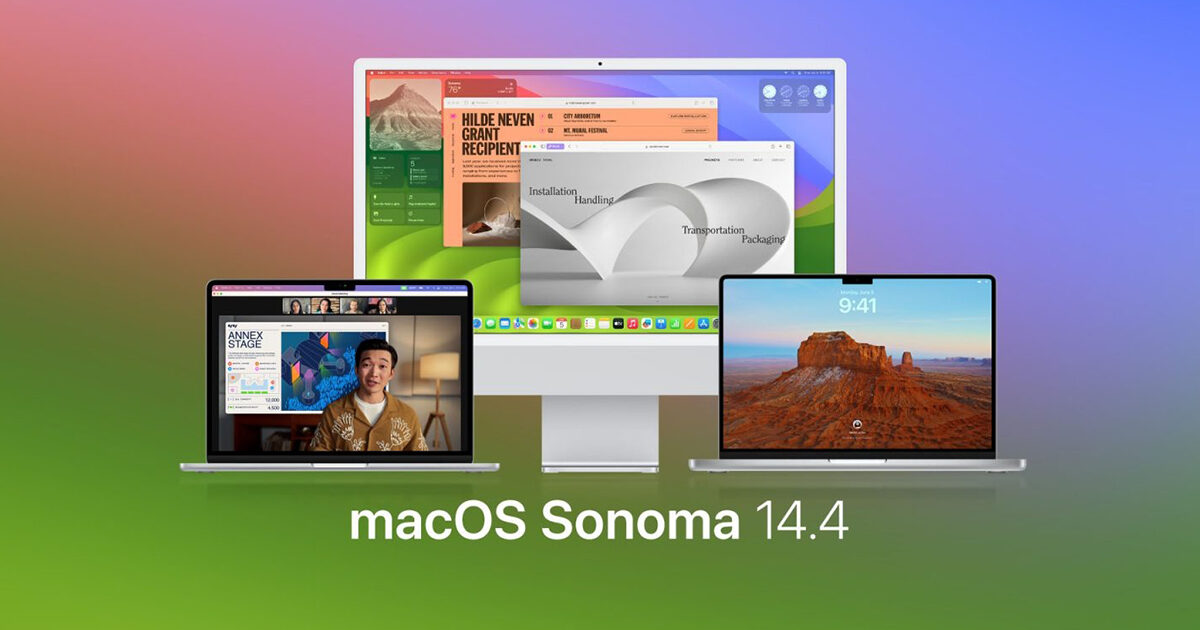
<figure id="attachment_875643" aria-describedby="caption-attachment-875643" style="width: 1200px" class="wp-caption aligncenter"><img loading="lazy" class="size-full wp-image-875643" src="https://bloganchoi.com/wp-content/uploads/2024/08/macos-sonoma-14-4.jpg" alt="Apple phát hành macOS Sonoma 14.4: Nâng cấp trải nghiệm với biểu tượng cảm xúc mới và nhiều cải tiến (Nguồn: Internet)" width="1200" height="630" srcset="https://bloganchoi.com/wp-content/uploads/2024/08/macos-sonoma-14-4.jpg 1200w, https://bloganchoi.com/wp-content/uploads/2024/08/macos-sonoma-14-4-300x158.jpg 300w, https://bloganchoi.com/wp-content/uploads/2024/08/macos-sonoma-14-4-1024x538.jpg 1024w, https://bloganchoi.com/wp-content/uploads/2024/08/macos-sonoma-14-4-768x403.jpg 768w, https://bloganchoi.com/wp-content/uploads/2024/08/macos-sonoma-14-4-696x365.jpg 696w, https://bloganchoi.com/wp-content/uploads/2024/08/macos-sonoma-14-4-1068x561.jpg 1068w, https://bloganchoi.com/wp-content/uploads/2024/08/macos-sonoma-14-4-800x420.jpg 800w" sizes="(max-width: 1200px) 100vw, 1200px" /><figcaption id="caption-attachment-875643" class="wp-caption-text">Apple phát hành macOS Sonoma 14.4: Nâng cấp trải nghiệm với biểu tượng cảm xúc mới và nhiều cải tiến (Nguồn: Internet)</figcaption></figure>
<p>Vậy làm thế nào để Factory Reset máy Mac với MacOS Sonoma? Đây là quy trình khá đơn giản, chỉ mất khoảng 15-20 phút để hoàn tất. Trước tiên, hãy vào mục Transfer and Reset trong System Preferences trên máy Mac. Ở đây, bạn sẽ nhìn thấy tùy chọn &#8220;Erase all content and settings&#8221;. Tiếp theo, bạn sẽ được yêu cầu nhập mật khẩu để xác nhận thao tác này. Sau khi nhập mật khẩu, hệ thống sẽ bắt đầu xóa toàn bộ dữ liệu trên máy. Đây là bước quan trọng, vì vậy bạn hãy kiên nhẫn và chờ đợi cho đến khi quá trình này hoàn tất.</p>
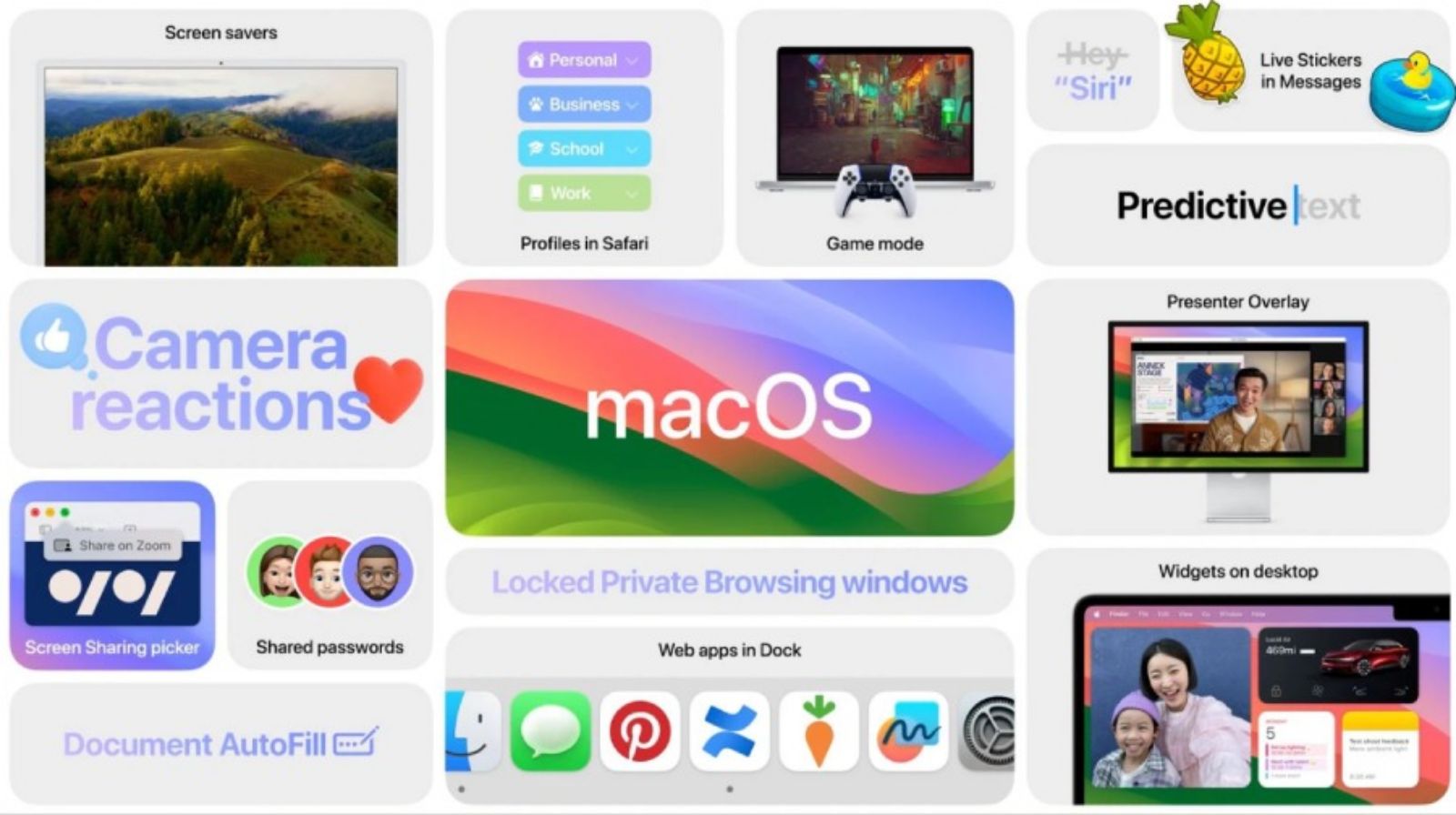
<figure id="attachment_875641" aria-describedby="caption-attachment-875641" style="width: 1600px" class="wp-caption aligncenter"><img loading="lazy" class="size-full wp-image-875641" src="https://bloganchoi.com/wp-content/uploads/2024/08/macos-sonoma-nhung-thay-doi-moi-diem-qua.jpeg" alt="Điểm qua những thay đổi mới trên MacOS Sonoma (Nguồn: Internet)" width="1600" height="896" srcset="https://bloganchoi.com/wp-content/uploads/2024/08/macos-sonoma-nhung-thay-doi-moi-diem-qua.jpeg 1600w, https://bloganchoi.com/wp-content/uploads/2024/08/macos-sonoma-nhung-thay-doi-moi-diem-qua-300x168.jpeg 300w, https://bloganchoi.com/wp-content/uploads/2024/08/macos-sonoma-nhung-thay-doi-moi-diem-qua-1024x573.jpeg 1024w, https://bloganchoi.com/wp-content/uploads/2024/08/macos-sonoma-nhung-thay-doi-moi-diem-qua-768x430.jpeg 768w, https://bloganchoi.com/wp-content/uploads/2024/08/macos-sonoma-nhung-thay-doi-moi-diem-qua-1536x860.jpeg 1536w, https://bloganchoi.com/wp-content/uploads/2024/08/macos-sonoma-nhung-thay-doi-moi-diem-qua-696x390.jpeg 696w, https://bloganchoi.com/wp-content/uploads/2024/08/macos-sonoma-nhung-thay-doi-moi-diem-qua-1068x598.jpeg 1068w, https://bloganchoi.com/wp-content/uploads/2024/08/macos-sonoma-nhung-thay-doi-moi-diem-qua-750x420.jpeg 750w" sizes="(max-width: 1600px) 100vw, 1600px" /><figcaption id="caption-attachment-875641" class="wp-caption-text">Điểm qua những thay đổi mới trên MacOS Sonoma (Nguồn: Internet)</figcaption></figure>
<p>Khi dữ liệu đã được xóa sạch, bạn sẽ phải kích hoạt lại máy bằng cách nhập mật khẩu và mật khẩu Wifi. Lưu ý rằng, nếu như quá trình reset chưa được hoàn tất hoàn toàn, bạn sẽ vẫn phải nhập mật khẩu để hoàn thành việc khởi động lại máy. Sau khi khởi động thành công, máy của bạn sẽ được khôi phục về trạng thái ban đầu, như thể là một chiếc máy mới vừa mua về.</p>
<p>Tuy nhiên, trước khi thực hiện Factory Reset, bạn cần lưu ý một số điều quan trọng. Trước hết, quá trình xóa dữ liệu sẽ mất một khoảng thời gian nhất định, do đó bạn hãy kiên nhẫn và không được làm gián đoạn quá trình này. Ngoài ra, một khi dữ liệu đã bị xóa, bạn sẽ không thể khôi phục lại chúng, vì vậy hãy chắc chắn rằng bạn đã sao lưu toàn bộ dữ liệu quan trọng. Cuối cùng, nếu bạn không chắc chắn về các bước thực hiện, hãy tham khảo hướng dẫn chi tiết trên trang web chính thức của Apple bạn nhé!</p>
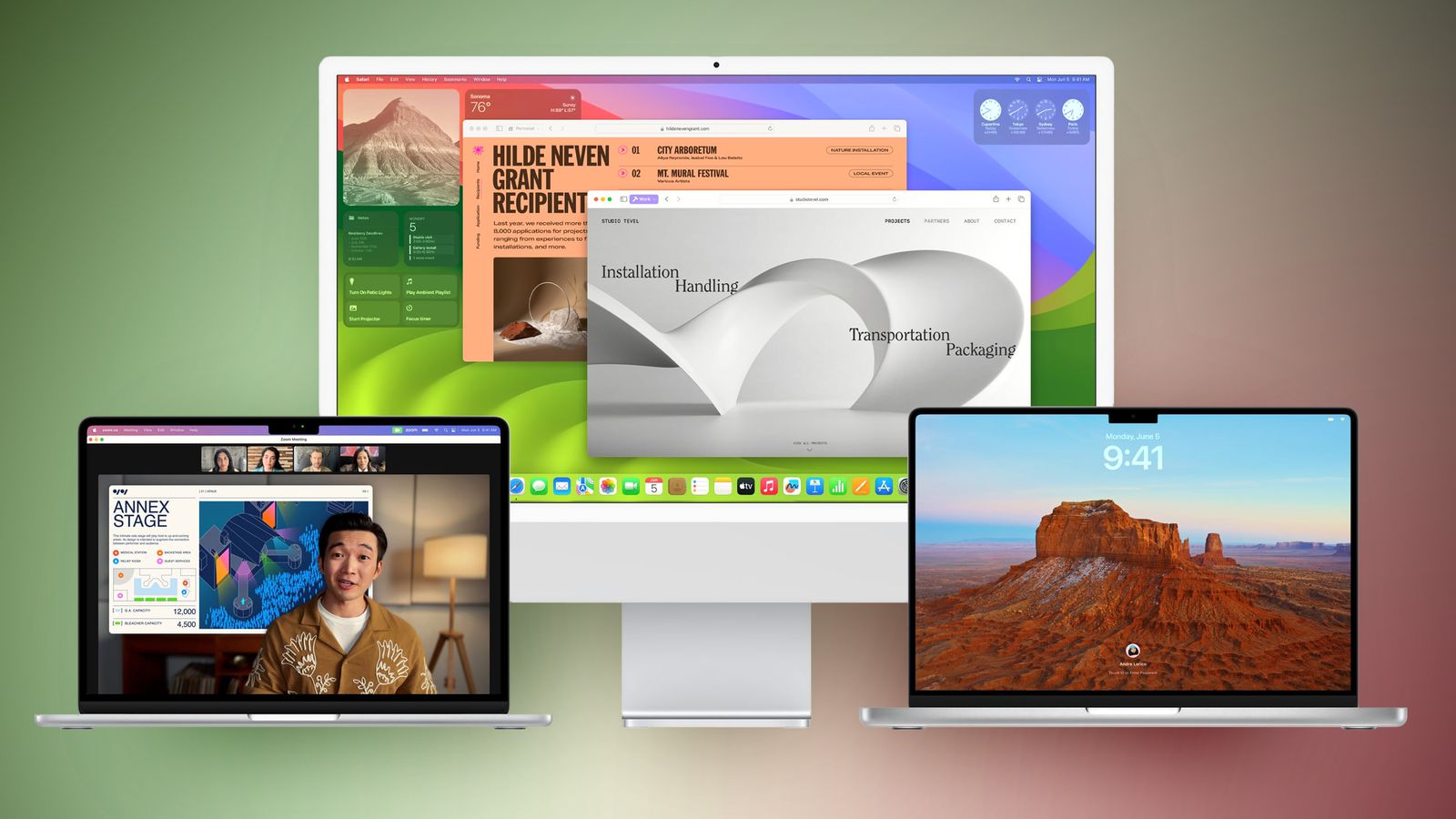
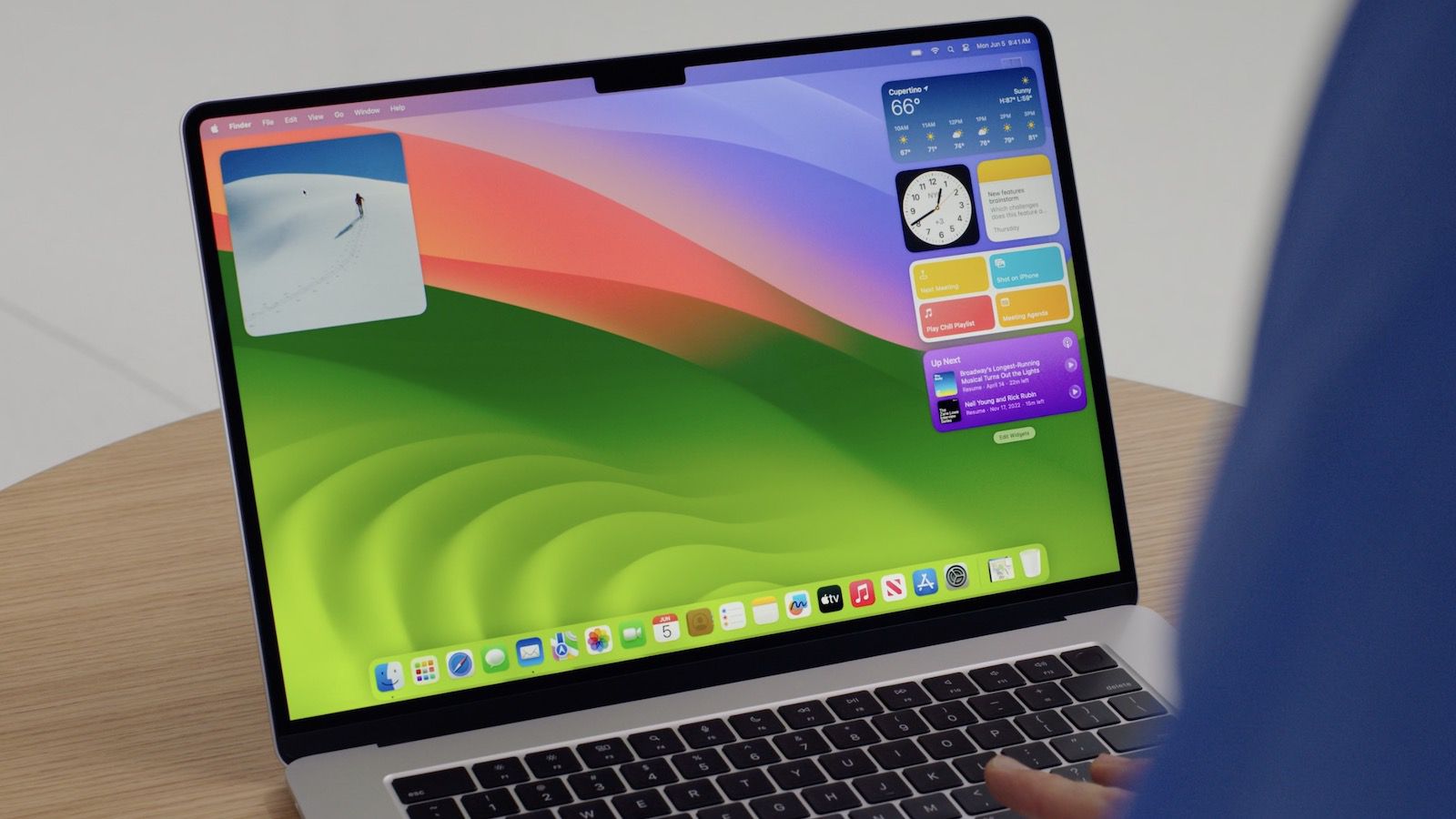
<figure id="attachment_875642" aria-describedby="caption-attachment-875642" style="width: 1600px" class="wp-caption aligncenter"><img loading="lazy" class="size-full wp-image-875642" src="https://bloganchoi.com/wp-content/uploads/2024/08/macos-sonoma-feature-green-brown.jpg" alt="MacOS Sonoma được phát hành chính thức vào tháng 9 năm 2023 (Nguồn: Internet)" width="1600" height="900" srcset="https://bloganchoi.com/wp-content/uploads/2024/08/macos-sonoma-feature-green-brown.jpg 1600w, https://bloganchoi.com/wp-content/uploads/2024/08/macos-sonoma-feature-green-brown-300x169.jpg 300w, https://bloganchoi.com/wp-content/uploads/2024/08/macos-sonoma-feature-green-brown-1024x576.jpg 1024w, https://bloganchoi.com/wp-content/uploads/2024/08/macos-sonoma-feature-green-brown-768x432.jpg 768w, https://bloganchoi.com/wp-content/uploads/2024/08/macos-sonoma-feature-green-brown-1536x864.jpg 1536w, https://bloganchoi.com/wp-content/uploads/2024/08/macos-sonoma-feature-green-brown-696x392.jpg 696w, https://bloganchoi.com/wp-content/uploads/2024/08/macos-sonoma-feature-green-brown-1068x601.jpg 1068w, https://bloganchoi.com/wp-content/uploads/2024/08/macos-sonoma-feature-green-brown-747x420.jpg 747w" sizes="(max-width: 1600px) 100vw, 1600px" /><figcaption id="caption-attachment-875642" class="wp-caption-text">MacOS Sonoma được phát hành chính thức vào tháng 9 năm 2023 (Nguồn: Internet)</figcaption></figure>
<h2><strong>Các công việc cần làm trước khi thực hiện Factory Reset</strong></h2>
<p>Để chuẩn bị cho quá trình Factory Reset, bạn nên thực hiện một số công việc sau:</p>
<ul>
<li><strong>Tạo bản sao lưu dữ liệu:</strong> Điều này rất quan trọng để bạn có thể khôi phục lại các tệp và ứng dụng sau khi hoàn tất quá trình reset. Bạn có thể sử dụng Time Machine hoặc các dịch vụ đám mây như iCloud, Google Drive để lưu trữ dữ liệu.</li>
<li><strong>Ghi lại các cài đặt quan trọng:</strong> Nếu bạn có các cài đặt riêng biệt cho máy Mac, hãy ghi chép lại để có thể cài đặt chúng lại sau khi reset.</li>
<li><strong>Cài đặt lại MacOS Sonoma từ USB:</strong> Nếu cần, bạn có thể tạo một ổ đĩa khởi động MacOS Sonoma và cài đặt lại hệ điều hành từ đầu.</li>
</ul>
<p><iframe loading="lazy" class="youtube-player" width="640" height="360" src="https://www.youtube.com/embed/ZL1oPeNS0G8?version=3&#038;rel=1&#038;showsearch=0&#038;showinfo=1&#038;iv_load_policy=1&#038;fs=1&#038;hl=vi&#038;autohide=2&#038;wmode=transparent" allowfullscreen="true" style="border:0;" sandbox="allow-scripts allow-same-origin allow-popups allow-presentation"></iframe></p>
<h2><strong>Tóm lại</strong></h2>
<p>Factory Reset trên MacOS Sonoma là một cách hữu hiệu để khôi phục lại hiệu suất của máy Mac khi gặp sự cố. Tuy nhiên, đây cũng là một quy trình khá phức tạp và có thể dẫn đến mất dữ liệu, vì vậy bạn cần chuẩn bị kỹ lưỡng và thực hiện theo từng bước một cách cẩn thận. Hy vọng rằng bài viết này đã cung cấp cho bạn đầy đủ thông tin cần thiết để thực hiện Factory Reset an toàn và hiệu quả. Nếu còn bất kỳ thắc mắc nào, đừng ngần ngại bình luận dưới bài viết này bạn nhé!</p>]]></content>
		
					<link rel="replies" type="text/html" href="https://bloganchoi.com/cach-factory-reset-macos-sonoma/#comments" thr:count="1" />
			<link rel="replies" type="application/atom+xml" href="https://bloganchoi.com/cach-factory-reset-macos-sonoma/feed/atom/" thr:count="1" />
			<thr:total>1</thr:total>
			</entry>
		<entry>
		<author>
			<name>Minigame</name>
					</author>

		<title type="html"><![CDATA[Ứng dụng ChatGPT chính thức của OpenAI dành cho Mac đã có sẵn cho tất cả người dùng]]></title>
		<link rel="alternate" type="text/html" href="https://bloganchoi.com/ung-dung-chatgpt-chinh-thuc-cua-openai-danh-cho-mac/" />

		<id>https://bloganchoi.com/?p=863276</id>
		<updated>2024-06-28T03:04:13Z</updated>
		<published>2024-06-28T03:04:13Z</published>
		<category scheme="https://bloganchoi.com" term="Internet 24h" /><category scheme="https://bloganchoi.com" term="AI" /><category scheme="https://bloganchoi.com" term="ấn tượng" /><category scheme="https://bloganchoi.com" term="apple" /><category scheme="https://bloganchoi.com" term="ChatGPT" /><category scheme="https://bloganchoi.com" term="Copilot" /><category scheme="https://bloganchoi.com" term="dall e" /><category scheme="https://bloganchoi.com" term="Destop" /><category scheme="https://bloganchoi.com" term="đỉnh cao" /><category scheme="https://bloganchoi.com" term="GPT 3 5" /><category scheme="https://bloganchoi.com" term="GPT 4 0" /><category scheme="https://bloganchoi.com" term="GPT 4o" /><category scheme="https://bloganchoi.com" term="macOS Sonoma" /><category scheme="https://bloganchoi.com" term="Microsoft" /><category scheme="https://bloganchoi.com" term="người dùng" /><category scheme="https://bloganchoi.com" term="sáng tạo" /><category scheme="https://bloganchoi.com" term="thông tin" /><category scheme="https://bloganchoi.com" term="tin tức" /><category scheme="https://bloganchoi.com" term="tính năng" /><category scheme="https://bloganchoi.com" term="trải nghiệm" /><category scheme="https://bloganchoi.com" term="tương tác" />
		<summary type="html"><![CDATA[Ứng dụng ChatGPT chính thức của OpenAI hiện đã mở rộng cho tất cả người dùng Mac chạy macOS Sonoma trở lên. Trước đây, ứng dụng này chỉ dành cho những người đăng ký gói Plus cao cấp của ChatGPT. Ứng dụng ChatGPT trên macOS: Trải nghiệm tương tác AI đỉnh cao OpenAI đã mang]]></summary>

					<content type="html" xml:base="https://bloganchoi.com/ung-dung-chatgpt-chinh-thuc-cua-openai-danh-cho-mac/"><![CDATA[<p><strong>Ứng dụng ChatGPT chính thức của OpenAI hiện đã mở rộng cho tất cả người dùng Mac chạy macOS Sonoma trở lên. Trước đây, ứng dụng này chỉ dành cho những người đăng ký gói Plus cao cấp của ChatGPT.</strong></p>
<p><span id="more-863276"></span></p>
<h2><strong>Ứng dụng ChatGPT trên macOS: Trải nghiệm tương tác AI đỉnh cao</strong></h2>
<p>OpenAI đã mang đến cho người dùng macOS một công cụ đắc lực để tương tác với trí tuệ nhân tạo tiên tiến: ứng dụng ChatGPT. Giống như phiên bản web, ứng dụng này cho phép bạn thực hiện các cuộc trò chuyện qua lại theo dạng câu hỏi và trả lời, mang đến trải nghiệm tương tác AI trực quan và thú vị ngay trên màn hình desktop.</p>
<figure id="attachment_863277" aria-describedby="caption-attachment-863277" style="width: 1280px" class="wp-caption aligncenter"><img loading="lazy" class="wp-image-863277 size-full" title="Ứng dụng ChatGPT đã xuất hiện trên máy tính Macbook (Ảnh: Internet)" src="https://bloganchoi.com/wp-content/uploads/2024/06/macos-apple-chatgpt.jpg" alt="Ứng dụng ChatGPT đã xuất hiện trên máy tính Macbook (Ảnh: Internet)" width="1280" height="720" srcset="https://bloganchoi.com/wp-content/uploads/2024/06/macos-apple-chatgpt.jpg 1280w, https://bloganchoi.com/wp-content/uploads/2024/06/macos-apple-chatgpt-300x169.jpg 300w, https://bloganchoi.com/wp-content/uploads/2024/06/macos-apple-chatgpt-1024x576.jpg 1024w, https://bloganchoi.com/wp-content/uploads/2024/06/macos-apple-chatgpt-768x432.jpg 768w, https://bloganchoi.com/wp-content/uploads/2024/06/macos-apple-chatgpt-696x392.jpg 696w, https://bloganchoi.com/wp-content/uploads/2024/06/macos-apple-chatgpt-1068x601.jpg 1068w, https://bloganchoi.com/wp-content/uploads/2024/06/macos-apple-chatgpt-747x420.jpg 747w" sizes="(max-width: 1280px) 100vw, 1280px" /><figcaption id="caption-attachment-863277" class="wp-caption-text">Ứng dụng ChatGPT đã xuất hiện trên máy tính Macbook (Ảnh: Internet)</figcaption></figure>
<p>Điểm nổi bật của ChatGPT trên Mac nằm ở khả năng linh hoạt trong việc lựa chọn mô hình ngôn ngữ phù hợp với nhu cầu của bạn. Ứng dụng cung cấp ba tùy chọn: GPT-3.5, GPT-4 và GPT-4o, mỗi mô hình đều sở hữu những ưu điểm riêng biệt trong việc xử lý ngôn ngữ và tạo ra các phản hồi thông minh, <strong><a href="https://bloganchoi.com/tin/giai-tri/sang-tao/"  target="_bank"   title="sáng tạo">sáng tạo</a></strong>.</p>
<p>Ngoài ra, ChatGPT còn tích hợp các GPT chuyên biệt như DALL-E, công cụ tạo hình ảnh AI mạnh mẽ cho phép bạn biến đổi ý tưởng thành những tác phẩm nghệ thuật độc đáo. Cùng với khả năng tùy chỉnh GPT, ứng dụng này mang đến cho người dùng những công cụ sáng tạo vô tận để khám phá tiềm năng của AI trong nhiều lĩnh vực khác nhau.</p>
<figure id="attachment_863278" aria-describedby="caption-attachment-863278" style="width: 1792px" class="wp-caption aligncenter"><img loading="lazy" class="wp-image-863278 size-full" title="ChatGPT cũng tích hợp các GPT chuyên biệt như DALL-E, công cụ tạo hình ảnh AI mạnh mẽ cho phép bạn biến đổi ý tưởng thành những tác phẩm nghệ thuật độc đáo (Ảnh: Internet)" src="https://bloganchoi.com/wp-content/uploads/2024/06/dall-e-cua-open-ai.jpg" alt="ChatGPT cũng tích hợp các GPT chuyên biệt như DALL-E, công cụ tạo hình ảnh AI mạnh mẽ cho phép bạn biến đổi ý tưởng thành những tác phẩm nghệ thuật độc đáo (Ảnh: Internet)" width="1792" height="1024" srcset="https://bloganchoi.com/wp-content/uploads/2024/06/dall-e-cua-open-ai.jpg 1792w, https://bloganchoi.com/wp-content/uploads/2024/06/dall-e-cua-open-ai-300x171.jpg 300w, https://bloganchoi.com/wp-content/uploads/2024/06/dall-e-cua-open-ai-1024x585.jpg 1024w, https://bloganchoi.com/wp-content/uploads/2024/06/dall-e-cua-open-ai-768x439.jpg 768w, https://bloganchoi.com/wp-content/uploads/2024/06/dall-e-cua-open-ai-1536x878.jpg 1536w, https://bloganchoi.com/wp-content/uploads/2024/06/dall-e-cua-open-ai-696x398.jpg 696w, https://bloganchoi.com/wp-content/uploads/2024/06/dall-e-cua-open-ai-1068x610.jpg 1068w, https://bloganchoi.com/wp-content/uploads/2024/06/dall-e-cua-open-ai-735x420.jpg 735w" sizes="(max-width: 1792px) 100vw, 1792px" /><figcaption id="caption-attachment-863278" class="wp-caption-text">ChatGPT cũng tích hợp các GPT chuyên biệt như DALL-E, công cụ tạo hình ảnh AI mạnh mẽ cho phép bạn biến đổi ý tưởng thành những tác phẩm nghệ thuật độc đáo (Ảnh: Internet)</figcaption></figure>
<p>Mặc dù sở hữu nhiều tính năng ấn tượng, ChatGPT trên Mac vẫn còn một hạn chế đáng chú ý: không hỗ trợ sử dụng API. Điều này đồng nghĩa với việc những người dùng muốn tích hợp ChatGPT vào các ứng dụng hoặc quy trình làm việc tự động sẽ cần sử dụng các giải pháp của bên thứ ba như MacGPT của Jordi Bruin.</p>
<p>Tuy nhiên, điểm cộng lớn nhất của ứng dụng này nằm ở tính năng phím tắt toàn hệ thống. Với phím tắt mặc định là option + space, bạn có thể dễ dàng kích hoạt ChatGPT bất cứ lúc nào, biến bất kỳ vị trí nào trên màn hình thành nơi để bạn trò chuyện với AI. Giống như Spotlight Search trên macOS, tính năng này mang đến sự tiện lợi và linh hoạt tối ưu cho người dùng, cho phép họ dễ dàng truy cập sức mạnh của AI trong mọi tác vụ.</p>
<h2><strong>OpenAI tạo nên làn sóng mới với những tính năng ấn tượng của GPT-4o</strong></h2>
<p>OpenAI đã tạo nên làn sóng mới với việc tung ra một loạt tính năng ấn tượng đi kèm model ngôn ngữ tân tiến GPT-4o. Nổi bật nhất là tốc độ xử lý vượt trội và chi phí tiết kiệm so với người tiền nhiệm GPT-4, nhưng vẫn đảm bảo độ chính xác và chất lượng tương đương. Điểm sáng của GPT-4o nằm ở khả năng tương tác linh hoạt với hình ảnh và video, mở ra tiềm năng ứng dụng rộng lớn trong nhiều lĩnh vực.</p>
<figure id="attachment_863279" aria-describedby="caption-attachment-863279" style="width: 1170px" class="wp-caption aligncenter"><img loading="lazy" class="wp-image-863279 size-full" title="GPT-4o (Ảnh: Internet)" src="https://bloganchoi.com/wp-content/uploads/2024/06/gpt-4o-cua-open-ai.jpg" alt="GPT-4o (Ảnh: Internet)" width="1170" height="730" srcset="https://bloganchoi.com/wp-content/uploads/2024/06/gpt-4o-cua-open-ai.jpg 1170w, https://bloganchoi.com/wp-content/uploads/2024/06/gpt-4o-cua-open-ai-300x187.jpg 300w, https://bloganchoi.com/wp-content/uploads/2024/06/gpt-4o-cua-open-ai-1024x639.jpg 1024w, https://bloganchoi.com/wp-content/uploads/2024/06/gpt-4o-cua-open-ai-768x479.jpg 768w, https://bloganchoi.com/wp-content/uploads/2024/06/gpt-4o-cua-open-ai-696x434.jpg 696w, https://bloganchoi.com/wp-content/uploads/2024/06/gpt-4o-cua-open-ai-1068x666.jpg 1068w, https://bloganchoi.com/wp-content/uploads/2024/06/gpt-4o-cua-open-ai-673x420.jpg 673w" sizes="(max-width: 1170px) 100vw, 1170px" /><figcaption id="caption-attachment-863279" class="wp-caption-text">GPT-4o (Ảnh: Internet)</figcaption></figure>
<p>Bên cạnh đó, OpenAI còn hé lộ giao diện trò chuyện bằng giọng nói mới cho ChatGPT, hứa hẹn mang đến trải nghiệm tương tác tự nhiên và mượt mà hơn. Tuy tính năng này chưa được phổ cập rộng rãi nhưng sẽ sớm ra mắt trong tương lai gần. Hiện tại, người dùng Mac có thể tải xuống ứng dụng riêng biệt để trải nghiệm kiểu trò chuyện qua lại bằng giọng nói truyền thống với chatbot.</p>
<p>Đáng chú ý, OpenAI ưu tiên phát triển ứng dụng Mac thay vì Windows, lý do được cho là do tập trung lượng lớn người dùng trên nền tảng này. Tuy nhiên, người dùng Windows cũng không hề thiếu lựa chọn khi Microsoft đã tích hợp Copilot &#8211; công cụ hỗ trợ bởi ChatGPT &#8211; vào nhiều sản phẩm của họ.</p>
<p>Với những cải tiến và cập nhật mới mẻ, OpenAI tiếp tục khẳng định vị thế dẫn đầu trong lĩnh vực trí tuệ nhân tạo, mở ra cánh cửa cho nhiều ứng dụng đột phá trong tương lai.</p>
<ul>
<li><a href="https://bloganchoi.com/galaxy-z-flip-6-fold-6-mo-dot-dat-truoc/">Galaxy Z Flip 6 &amp; Fold 6 mở đợt đặt trước: Săn ngay khuyến mãi hấp dẫn!</a></li>
<li><a href="https://bloganchoi.com/redmi-note-13-pro-5g/">Redmi Note 13 Pro 5G khoác áo mới “Xanh Olive” thanh lịch, giá chỉ hơn 9 triệu, đi kèm ưu đãi gặp gỡ ca sĩ BamBam</a></li>
</ul>]]></content>
		
					<link rel="replies" type="text/html" href="https://bloganchoi.com/ung-dung-chatgpt-chinh-thuc-cua-openai-danh-cho-mac/#comments" thr:count="1" />
			<link rel="replies" type="application/atom+xml" href="https://bloganchoi.com/ung-dung-chatgpt-chinh-thuc-cua-openai-danh-cho-mac/feed/atom/" thr:count="1" />
			<thr:total>1</thr:total>
			</entry>
		<entry>
		<author>
			<name>Minigame</name>
					</author>

		<title type="html"><![CDATA[macOS Sonoma 14.4.1 được phát hành để sửa lỗi do bản cập nhật 14.4 gây ra]]></title>
		<link rel="alternate" type="text/html" href="https://bloganchoi.com/macos-sonoma-14-4-1/" />

		<id>https://bloganchoi.com/?p=839337</id>
		<updated>2024-03-27T08:02:04Z</updated>
		<published>2024-03-27T08:02:04Z</published>
		<category scheme="https://bloganchoi.com" term="Ứng dụng - Phần mềm" /><category scheme="https://bloganchoi.com" term="apple" /><category scheme="https://bloganchoi.com" term="hub usb" /><category scheme="https://bloganchoi.com" term="iOS" /><category scheme="https://bloganchoi.com" term="iPadOS" /><category scheme="https://bloganchoi.com" term="Java" /><category scheme="https://bloganchoi.com" term="macOS Sonoma" /><category scheme="https://bloganchoi.com" term="VisionOS" />
		<summary type="html"><![CDATA[Apple vừa phát hành bản cập nhật 14.4.1 cho macOS Sonoma. Đây là bản vá nhỏ nhưng quan trọng, giúp khắc phục một số sự cố với phần mềm và phụ kiện của bên thứ ba xuất hiện trong bản cập nhật 14.4. Bản cập nhật 14.4.1 cũng bao gồm thêm hai bản vá bảo]]></summary>

					<content type="html" xml:base="https://bloganchoi.com/macos-sonoma-14-4-1/"><![CDATA[<p><strong>Apple vừa phát hành bản cập nhật 14.4.1 cho macOS Sonoma. Đây là bản vá nhỏ nhưng quan trọng, giúp khắc phục một số sự cố với phần mềm và phụ kiện của bên thứ ba xuất hiện trong bản cập nhật 14.4. Bản cập nhật 14.4.1 cũng bao gồm thêm hai bản vá bảo mật.</strong></p>
<p><span id="more-839337"></span></p>
<h2><strong>Bản cập nhật macOS 14.4.1 khắc phục lỗi cho hub USB, Java và DRM âm thanh</strong></h2>
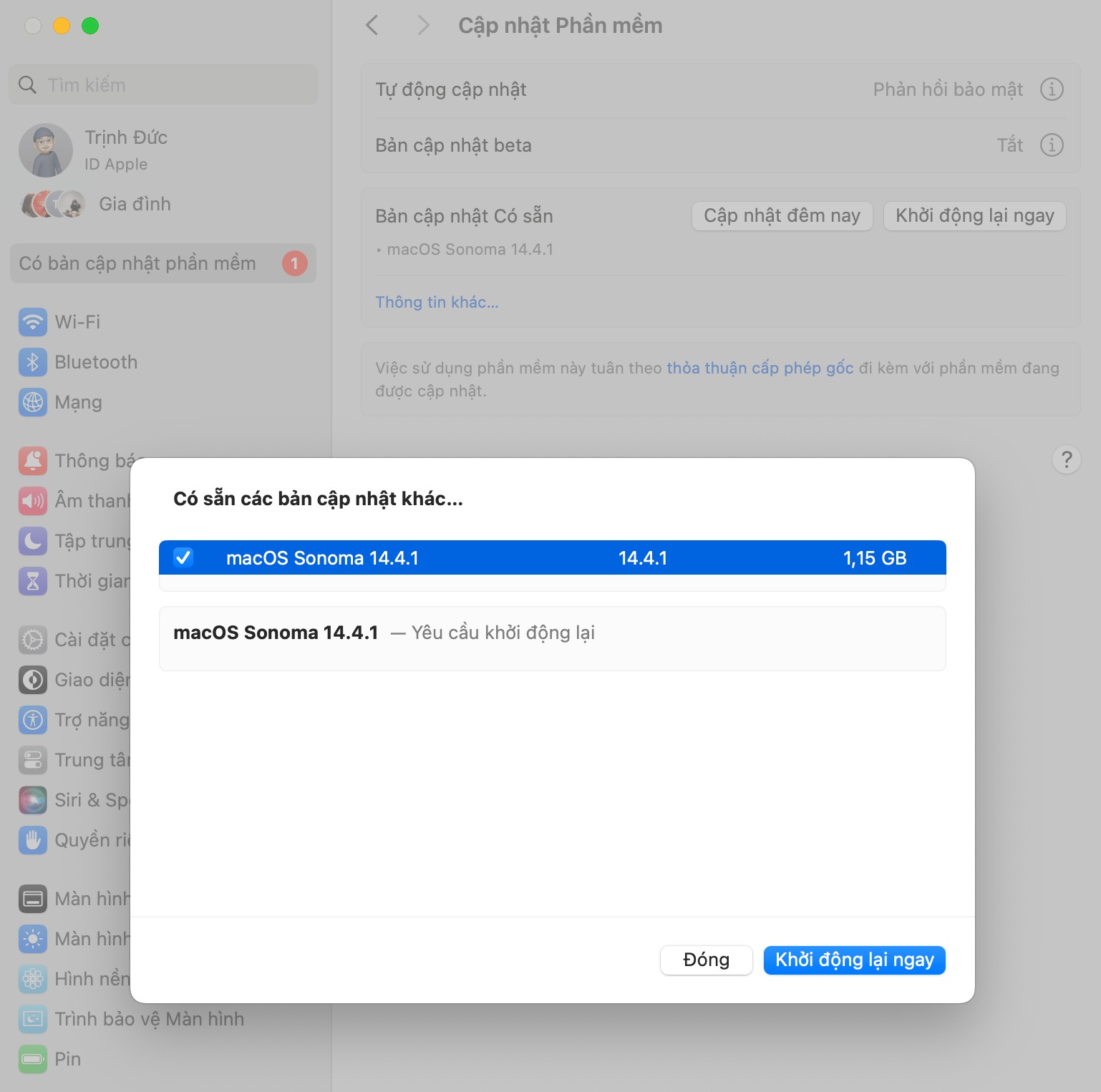
<p>Người dùng các mẫu máy Mac đủ điều kiện cập nhật có thể cài đặt phiên bản trên một cách dễ dàng bằng cách chọn <strong>Cài đặt hệ thống</strong> &gt; <strong>nhấn vào Cập nhật phần mềm</strong>.</p>
<figure id="attachment_839471" aria-describedby="caption-attachment-839471" style="width: 1538px" class="wp-caption aligncenter"><img loading="lazy" class="wp-image-839471 size-full" title="Bản cập nhật macOS Sonoma 14.4.1 đã có sẵn cho người dùng Macbook (Ảnh: Internet)" src="https://bloganchoi.com/wp-content/uploads/2024/03/macos-sonoma-cap-nhat-11zon.jpeg" alt="Bản cập nhật macOS Sonoma 14.4.1 đã có sẵn cho người dùng Macbook (Ảnh: Internet)" width="1538" height="1526" srcset="https://bloganchoi.com/wp-content/uploads/2024/03/macos-sonoma-cap-nhat-11zon.jpeg 1538w, https://bloganchoi.com/wp-content/uploads/2024/03/macos-sonoma-cap-nhat-11zon-300x298.jpeg 300w, https://bloganchoi.com/wp-content/uploads/2024/03/macos-sonoma-cap-nhat-11zon-1024x1016.jpeg 1024w, https://bloganchoi.com/wp-content/uploads/2024/03/macos-sonoma-cap-nhat-11zon-150x150.jpeg 150w, https://bloganchoi.com/wp-content/uploads/2024/03/macos-sonoma-cap-nhat-11zon-768x762.jpeg 768w, https://bloganchoi.com/wp-content/uploads/2024/03/macos-sonoma-cap-nhat-11zon-1536x1524.jpeg 1536w, https://bloganchoi.com/wp-content/uploads/2024/03/macos-sonoma-cap-nhat-11zon-696x691.jpeg 696w, https://bloganchoi.com/wp-content/uploads/2024/03/macos-sonoma-cap-nhat-11zon-1068x1060.jpeg 1068w, https://bloganchoi.com/wp-content/uploads/2024/03/macos-sonoma-cap-nhat-11zon-423x420.jpeg 423w" sizes="(max-width: 1538px) 100vw, 1538px" /><figcaption id="caption-attachment-839471" class="wp-caption-text">Bản cập nhật macOS Sonoma 14.4.1 đã có sẵn cho người dùng Macbook (Ảnh: Internet)</figcaption></figure>
<p>Bản ghi chú phát hành của Apple nhấn mạnh việc vá ba vấn đề chính:</p>
<ul>
<li>Hub USB được kết nối với màn hình ngoài có thể không nhận dạng được.</li>
<li>Plug-in Audio Unit được bảo vệ bản quyền dành cho các ứng dụng âm nhạc chuyên nghiệp có thể không mở được.</li>
<li>Các ứng dụng Java có thể bị thoát đột ngột.</li>
</ul>
<p>Ngay sau khi bản cập nhật macOS 14.4 được phát hành vào đầu tháng này, người dùng và các công ty đã bắt đầu nhận thấy các sự cố. Chỉ trong vài ngày đầu tiên, các báo cáo về việc hub USB không hoạt động đã xuất hiện trên Reddit, diễn đàn Cộng đồng hỗ trợ của Apple và các nơi khác. Sau đó, các vấn đề với Java và thiết bị DRM phần mềm âm thanh iLok cũng được báo cáo. Mặc dù ghi chú phát hành của Apple không đề cập đến những sự cố này, nhưng một số người dùng cũng cho biết trình điều khiển máy in bị lỗi và các phiên bản tệp bị xóa trong iCloud Drive.</p>
<p>Ít nhất một số lỗi này được báo cáo là không xuất hiện trong các bản dựng xem trước của bản cập nhật 14.4, điều này có thể giải thích tại sao chúng không được phát hiện trong giai đoạn beta công khai.</p>
<p>Cả hai bản vá bảo mật đều dành cho các lỗ hổng được gọi là &#8220;clickless&#8221; (không cần nhấp chuột), có thể cho phép thực thi mã từ xa sau khi hệ thống hiển thị hình ảnh bị xâm nhập. Apple cũng đã phát hành macOS Ventura 13.6.6 để vá các lỗ hổng bảo mật cho các máy Mac chưa nâng cấp lên Sonoma (hoặc không thể nâng cấp lên Sonoma).</p>
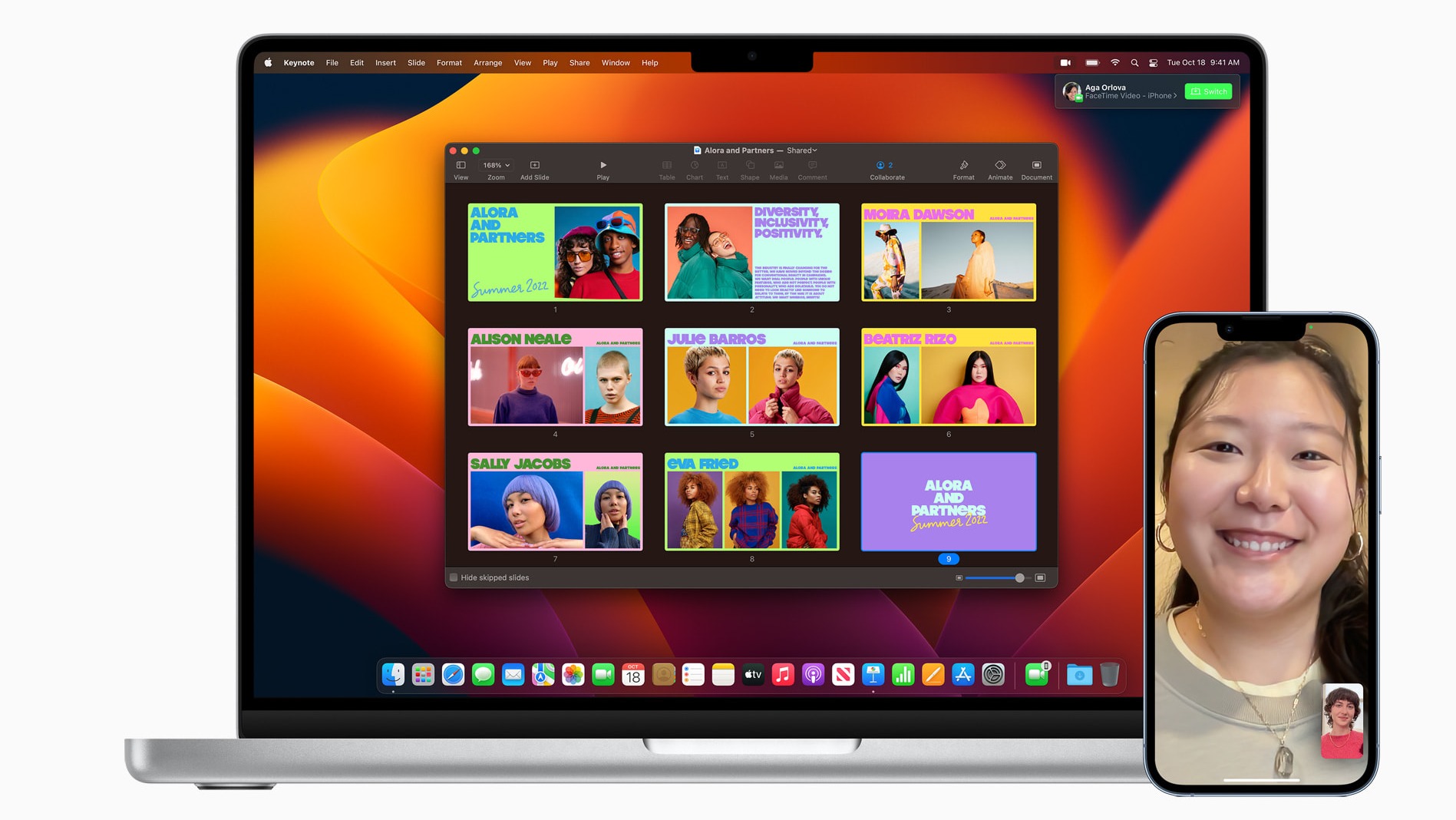
<p><img alt="macOS Sonoma 14.4.1 được phát hành để sửa lỗi do bản cập nhật 14.4 gây ra apple hub usb iOS iPadOS Java macOS Sonoma VisionOS" loading="lazy" class="aligncenter size-full wp-image-839472" src="https://bloganchoi.com/wp-content/uploads/2024/03/mac-solona-11zon.jpeg"  width="1897" height="1068" srcset="https://bloganchoi.com/wp-content/uploads/2024/03/mac-solona-11zon.jpeg 1897w, https://bloganchoi.com/wp-content/uploads/2024/03/mac-solona-11zon-300x169.jpeg 300w, https://bloganchoi.com/wp-content/uploads/2024/03/mac-solona-11zon-1024x577.jpeg 1024w, https://bloganchoi.com/wp-content/uploads/2024/03/mac-solona-11zon-768x432.jpeg 768w, https://bloganchoi.com/wp-content/uploads/2024/03/mac-solona-11zon-1536x865.jpeg 1536w, https://bloganchoi.com/wp-content/uploads/2024/03/mac-solona-11zon-696x392.jpeg 696w, https://bloganchoi.com/wp-content/uploads/2024/03/mac-solona-11zon-1068x601.jpeg 1068w, https://bloganchoi.com/wp-content/uploads/2024/03/mac-solona-11zon-746x420.jpeg 746w" sizes="(max-width: 1897px) 100vw, 1897px" /></p>
<h2><strong>Lỗ hổng bảo mật &#8220;clickless&#8221; trong iOS và macOS đã được vá</strong></h2>
<p>Một số lỗi này được báo cáo là không xuất hiện trong các bản beta của bản cập nhật 14.4, điều này có thể giải thích tại sao chúng ta không phát hiện được bất cứ lỗi nào trong bản beta công khai.</p>
<p>Cả hai bản vá bảo mật đều dành cho các lỗ hổng được gọi là &#8220;clickless&#8221; (lỗ hổng bảo mật nguy hiểm cho phép kẻ tấn công tấn công thiết bị của bạn mà bạn không cần phải nhấp vào bất kỳ liên kết nào). Apple cũng đã phát hành macOS Ventura 13.6.6 để vá các lỗ hổng bảo mật cho các máy Mac chưa nâng cấp lên Sonoma (hoặc không thể nâng cấp lên Sonoma).</p>
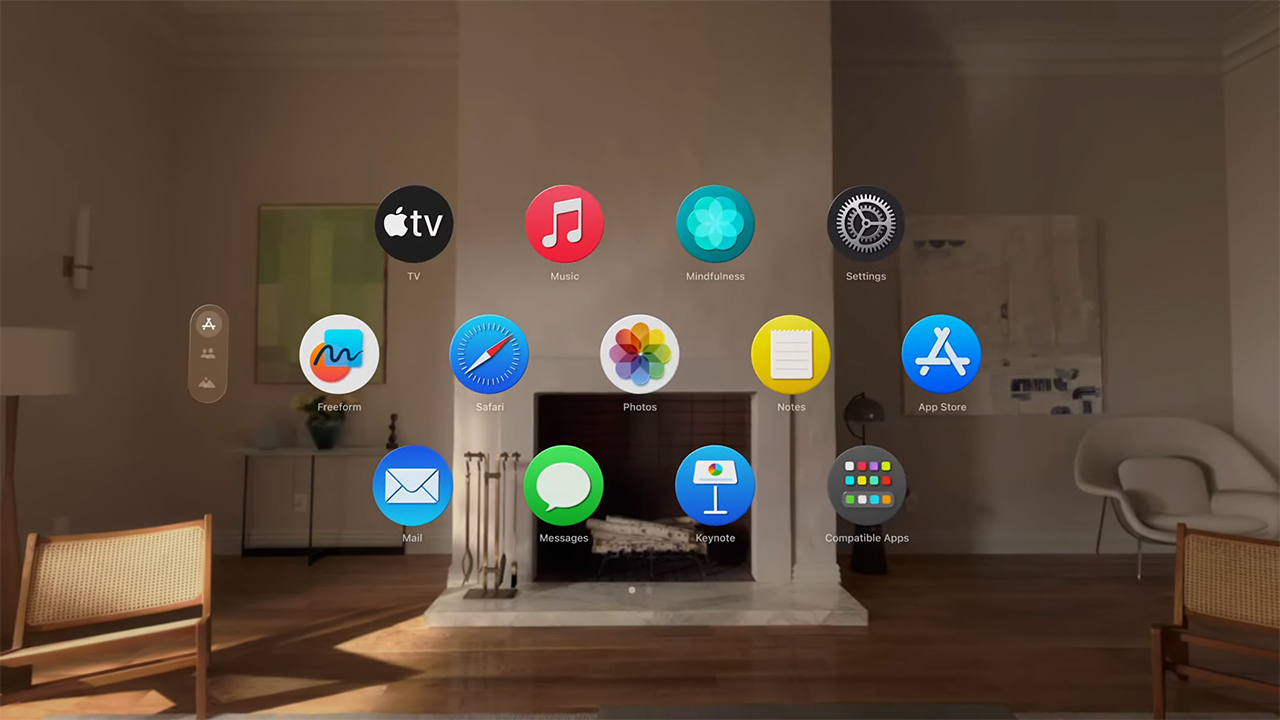
<p>Tuần trước, Apple đã phát hành các bản cập nhật nhỏ khác cho iOS, iPadOS và visionOS để vá các lỗ hổng bảo mật tương tự. Không có bản cập nhật nào trong số đó liệt kê bất kỳ bản sửa lỗi cụ thể nào không liên quan đến bảo mật trong ghi chú phát hành của họ, ngoài các cụm từ chung chung về &#8220;các bản sửa lỗi quan trọng và cập nhật bảo mật&#8221; thường đi kèm với hầu hết các bản cập nhật hệ điều hành nhỏ của Apple.</p>
<p><img alt="macOS Sonoma 14.4.1 được phát hành để sửa lỗi do bản cập nhật 14.4 gây ra apple hub usb iOS iPadOS Java macOS Sonoma VisionOS" loading="lazy" class="aligncenter size-full wp-image-839470" src="https://bloganchoi.com/wp-content/uploads/2024/03/vision-os-ban-cap-nhat.jpg"  width="1280" height="720" srcset="https://bloganchoi.com/wp-content/uploads/2024/03/vision-os-ban-cap-nhat.jpg 1280w, https://bloganchoi.com/wp-content/uploads/2024/03/vision-os-ban-cap-nhat-300x169.jpg 300w, https://bloganchoi.com/wp-content/uploads/2024/03/vision-os-ban-cap-nhat-1024x576.jpg 1024w, https://bloganchoi.com/wp-content/uploads/2024/03/vision-os-ban-cap-nhat-768x432.jpg 768w, https://bloganchoi.com/wp-content/uploads/2024/03/vision-os-ban-cap-nhat-696x392.jpg 696w, https://bloganchoi.com/wp-content/uploads/2024/03/vision-os-ban-cap-nhat-1068x601.jpg 1068w, https://bloganchoi.com/wp-content/uploads/2024/03/vision-os-ban-cap-nhat-747x420.jpg 747w" sizes="(max-width: 1280px) 100vw, 1280px" /></p>
<ul>
<li><a href="https://bloganchoi.com/robot-hut-bui-lau-nha-narwal-freo-x-ultra-cai-tien-thong-minh/">Robot hút bụi lau nhà Narwal Freo X Ultra: Lau dọn hiệu quả với nhiều tính năng cải tiến thông minh</a></li>
<li><a href="https://bloganchoi.com/linkedin/">LinkedIn lên kế hoạch tích hợp tính năng chơi game vào nền tảng của mình</a></li>
<li><a href="https://bloganchoi.com/samsung-gaming-hub-thoa-man-dam-me-game-thu-moi-luc-moi-noi/">Samsung Gaming Hub: Thỏa mãn đam mê game thủ mọi lúc mọi nơi</a></li>
<li><a href="https://bloganchoi.com/cau-noi-hay-ve-hanh-phuc/">999+ câu nói hay về hạnh phúc trong tình yêu, cuộc sống truyền cảm hứng nhất</a></li>
<li><a href="https://bloganchoi.com/review-serum-tiam-vita-b3-source/">Review serum Tia’m Vita B3 Source: Dưỡng trắng, phục hồi cho da dầu mụn, nhạy cảm</a></li>
<li><a href="https://bloganchoi.com/big-ocean-la-ai/">Big O!cean là ai? Gặp gỡ nhóm nhạc nam khiếm thính Hàn Quốc đầu tiên có mục tiêu tạo nên S-Pop</a></li>
</ul>]]></content>
		
					<link rel="replies" type="text/html" href="https://bloganchoi.com/macos-sonoma-14-4-1/#comments" thr:count="1" />
			<link rel="replies" type="application/atom+xml" href="https://bloganchoi.com/macos-sonoma-14-4-1/feed/atom/" thr:count="1" />
			<thr:total>1</thr:total>
			</entry>
		<entry>
		<author>
			<name>aozora</name>
					</author>

		<title type="html"><![CDATA[7 vấn đề thường gặp của hệ điều hành macOS Sonoma của Apple và cách khắc phục]]></title>
		<link rel="alternate" type="text/html" href="https://bloganchoi.com/van-de-thuong-gap-he-dieu-hanh-macos-sonoma-macbook-apple/" />

		<id>https://bloganchoi.com/?p=806750</id>
		<updated>2024-03-10T16:53:33Z</updated>
		<published>2024-03-10T16:53:33Z</published>
		<category scheme="https://bloganchoi.com" term="Thủ thuật" /><category scheme="https://bloganchoi.com" term="apple" /><category scheme="https://bloganchoi.com" term="hệ điều hành" /><category scheme="https://bloganchoi.com" term="Macbook" /><category scheme="https://bloganchoi.com" term="macOS Sonoma" /><category scheme="https://bloganchoi.com" term="máy Mac" /><category scheme="https://bloganchoi.com" term="sửa lỗi phần mềm" />
		<summary type="html"><![CDATA[Máy Mac của Apple có thể gặp các hiện tượng kỳ lạ khi cập nhật phần mềm, kể cả phiên bản hệ điều hành mới nhất là macOS Sonoma. Hãy cùng xem các lỗi phổ biến của macOS Sonoma và cách làm thế nào để khắc phục nhé! 1. Hệ điều hành macOS Sonoma không]]></summary>

					<content type="html" xml:base="https://bloganchoi.com/van-de-thuong-gap-he-dieu-hanh-macos-sonoma-macbook-apple/"><![CDATA[<p><strong>Máy Mac của Apple có thể gặp các hiện tượng kỳ lạ khi cập nhật phần mềm, kể cả phiên bản hệ điều hành mới nhất là macOS Sonoma. Hãy cùng xem các lỗi phổ biến của macOS Sonoma và cách làm thế nào để khắc phục nhé!</strong></p>
<p><span id="more-806750"></span></p>
<h2><strong>1. Hệ điều hành macOS Sonoma không tải xuống hay không cập nhật</strong></h2>
<p>Sự cố có thể xuất hiện trước cả khi cài đặt hệ điều hành. Nếu bạn thấy máy Mac của mình không cập nhật phiên bản macOS Sonoma thì có thể do nhiều yếu tố như:</p>
<ul>
<li>Kết nối internet không tốt</li>
<li>Sự cố với máy chủ của Apple</li>
<li>Máy không đủ bộ nhớ trống</li>
<li>Phần cứng của máy không tương thích</li>
</ul>
<figure id="attachment_807269" aria-describedby="caption-attachment-807269" style="width: 1600px" class="wp-caption aligncenter"><img loading="lazy" class="wp-image-807269 size-full" title="Hệ điều hành macOS Sonoma của Apple (Ảnh: Internet)" src="https://bloganchoi.com/wp-content/uploads/2024/01/macos-sonoma-apple.jpg" alt="Hệ điều hành macOS Sonoma của Apple (Ảnh: Internet)" width="1600" height="900" srcset="https://bloganchoi.com/wp-content/uploads/2024/01/macos-sonoma-apple.jpg 1600w, https://bloganchoi.com/wp-content/uploads/2024/01/macos-sonoma-apple-300x169.jpg 300w, https://bloganchoi.com/wp-content/uploads/2024/01/macos-sonoma-apple-1024x576.jpg 1024w, https://bloganchoi.com/wp-content/uploads/2024/01/macos-sonoma-apple-768x432.jpg 768w, https://bloganchoi.com/wp-content/uploads/2024/01/macos-sonoma-apple-1536x864.jpg 1536w, https://bloganchoi.com/wp-content/uploads/2024/01/macos-sonoma-apple-696x392.jpg 696w, https://bloganchoi.com/wp-content/uploads/2024/01/macos-sonoma-apple-1068x601.jpg 1068w, https://bloganchoi.com/wp-content/uploads/2024/01/macos-sonoma-apple-747x420.jpg 747w" sizes="(max-width: 1600px) 100vw, 1600px" /><figcaption id="caption-attachment-807269" class="wp-caption-text">Hệ điều hành macOS Sonoma của Apple (Ảnh: Internet)</figcaption></figure>
<p>Trong trường hợp này, bạn có thể xem <a href="https://bloganchoi.com/may-mac-bi-loi-cap-nhat-he-dieu-hanh-macos/">cách sửa lỗi máy Mac bị trục trặc khi cập nhật phần mềm tại đây</a>.</p>
<h2><strong>2. Tự động thay đổi hình nền của máy</strong></h2>
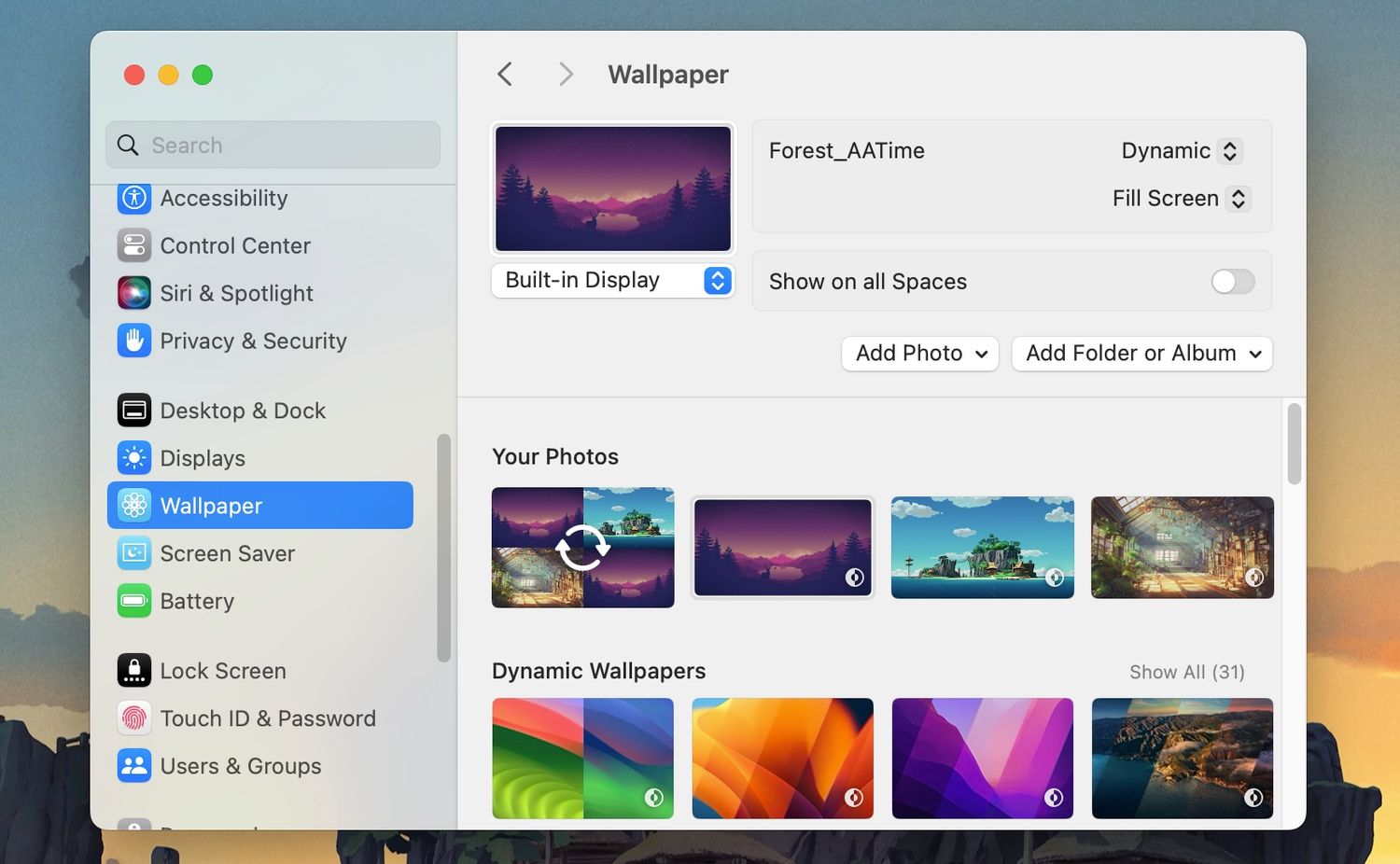
<p>Apple thường bổ sung thêm các mẫu hình nền và hình chờ mỗi khi ra mắt phiên bản lớn của macOS. Phiên bản Sonoma có sự đổi mới khá mạnh mẽ khi thay thế hình chờ của máy Mac bằng hình nền video những ngọn đồi nhấp nhô ở đường chân trời Sonoma, áp dụng cho mọi máy tính.</p>
<p>Bên cạnh đó Apple cũng thay đổi cách chọn hình nền trong macOS Sonoma khiến nhiều người cảm thấy khó chịu khi muốn đổi hình nền khác. Cách thực hiện như sau:</p>
<ul>
<li>Vào <strong>System Settings</strong> (Cài đặt hệ thống), kéo xuống và chọn <strong>Wallpaper</strong> ở phần bên trái</li>
<li>Chọn hình nền cho máy</li>
<li>Tương tự, nhấp chọn <strong>Screen Saver</strong> (Màn hình chờ) ở phần bên trái và chọn hình theo ý bạn, đồng thời tắt nút <strong>Show as wallpaper</strong> (Hiển thị làm hình nền) trong mục này.</li>
</ul>
<figure id="attachment_807270" aria-describedby="caption-attachment-807270" style="width: 1500px" class="wp-caption aligncenter"><img loading="lazy" class="wp-image-807270 size-full" title="Cách thay đổi hình nền trong macOS Sonoma (Ảnh: Internet)" src="https://bloganchoi.com/wp-content/uploads/2024/01/macos-sonoma-apple-1.jpg" alt="Cách thay đổi hình nền trong macOS Sonoma (Ảnh: Internet)" width="1500" height="926" srcset="https://bloganchoi.com/wp-content/uploads/2024/01/macos-sonoma-apple-1.jpg 1500w, https://bloganchoi.com/wp-content/uploads/2024/01/macos-sonoma-apple-1-300x185.jpg 300w, https://bloganchoi.com/wp-content/uploads/2024/01/macos-sonoma-apple-1-1024x632.jpg 1024w, https://bloganchoi.com/wp-content/uploads/2024/01/macos-sonoma-apple-1-768x474.jpg 768w, https://bloganchoi.com/wp-content/uploads/2024/01/macos-sonoma-apple-1-356x220.jpg 356w, https://bloganchoi.com/wp-content/uploads/2024/01/macos-sonoma-apple-1-696x430.jpg 696w, https://bloganchoi.com/wp-content/uploads/2024/01/macos-sonoma-apple-1-1068x659.jpg 1068w, https://bloganchoi.com/wp-content/uploads/2024/01/macos-sonoma-apple-1-680x420.jpg 680w" sizes="(max-width: 1500px) 100vw, 1500px" /><figcaption id="caption-attachment-807270" class="wp-caption-text">Cách thay đổi hình nền trong macOS Sonoma (Ảnh: Internet)</figcaption></figure>
<h2><strong>3. Lỗi kết nối Wi-Fi và Bluetooth</strong></h2>
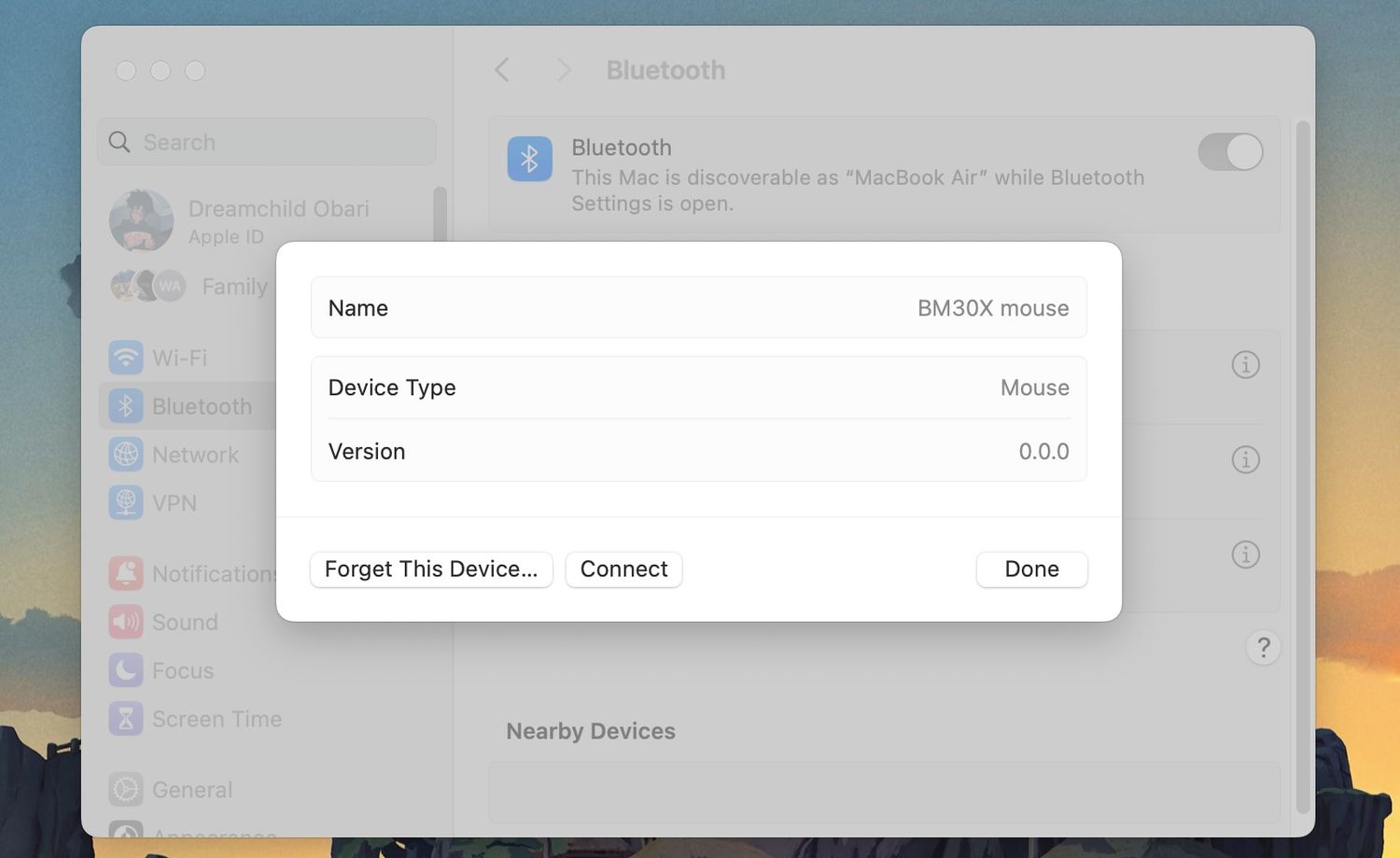
<p>Máy Mac có thể bị trục trặc kết nối mạng sau khi cập nhật, ví dụ như không vào được mạng Wi-Fi đã lưu trước đó hoặc không thể ghép nối Bluetooth với các thiết bị quen thuộc. Khi gặp lỗi này, bạn nên khởi động lại máy rồi thử kết nối lại, nếu không hiệu quả thì hãy nhấn nút quên SSID của mạng Wi-Fi và thiết bị Bluetooth rồi thử kết nối lại. Bạn có thể xem những cách khắc phục khi máy Mac không kết nối với Wi-Fi tại đây.</p>
<p>Đối với Bluetooth, cách sửa lỗi như sau:</p>
<ul>
<li>Vào <strong>System Settings</strong> và chọn <strong>Bluetooth</strong> trong menu bên trái</li>
<li>Nhấp vào <strong>Info (i)</strong> của thiết bị Bluetooth cần ghép nối, chọn <strong>Forget This Device</strong> (Quên thiết bị này) ở góc dưới bên trái, khi có yêu cầu xác nhận thì chọn <strong>Forget Device</strong> (Quên thiết bị)</li>
<li>Chọn lại thiết bị trong phần <strong>Nearby Devices</strong> (Thiết bị lân cận) để ghép nối lại</li>
</ul>
<figure id="attachment_807271" aria-describedby="caption-attachment-807271" style="width: 1500px" class="wp-caption aligncenter"><img loading="lazy" class="wp-image-807271 size-full" title="Chọn thiết bị ghép nối Bluetooth trong macOS Sonoma (Ảnh: Internet)" src="https://bloganchoi.com/wp-content/uploads/2024/01/macos-sonoma-apple-2.jpg" alt="Chọn thiết bị ghép nối Bluetooth trong macOS Sonoma (Ảnh: Internet)" width="1500" height="919" srcset="https://bloganchoi.com/wp-content/uploads/2024/01/macos-sonoma-apple-2.jpg 1500w, https://bloganchoi.com/wp-content/uploads/2024/01/macos-sonoma-apple-2-300x184.jpg 300w, https://bloganchoi.com/wp-content/uploads/2024/01/macos-sonoma-apple-2-1024x627.jpg 1024w, https://bloganchoi.com/wp-content/uploads/2024/01/macos-sonoma-apple-2-768x471.jpg 768w, https://bloganchoi.com/wp-content/uploads/2024/01/macos-sonoma-apple-2-696x426.jpg 696w, https://bloganchoi.com/wp-content/uploads/2024/01/macos-sonoma-apple-2-1068x654.jpg 1068w, https://bloganchoi.com/wp-content/uploads/2024/01/macos-sonoma-apple-2-686x420.jpg 686w" sizes="(max-width: 1500px) 100vw, 1500px" /><figcaption id="caption-attachment-807271" class="wp-caption-text">Chọn thiết bị ghép nối Bluetooth trong macOS Sonoma (Ảnh: Internet)</figcaption></figure>
<h2><strong>4. Máy bị đơ và lag</strong></h2>
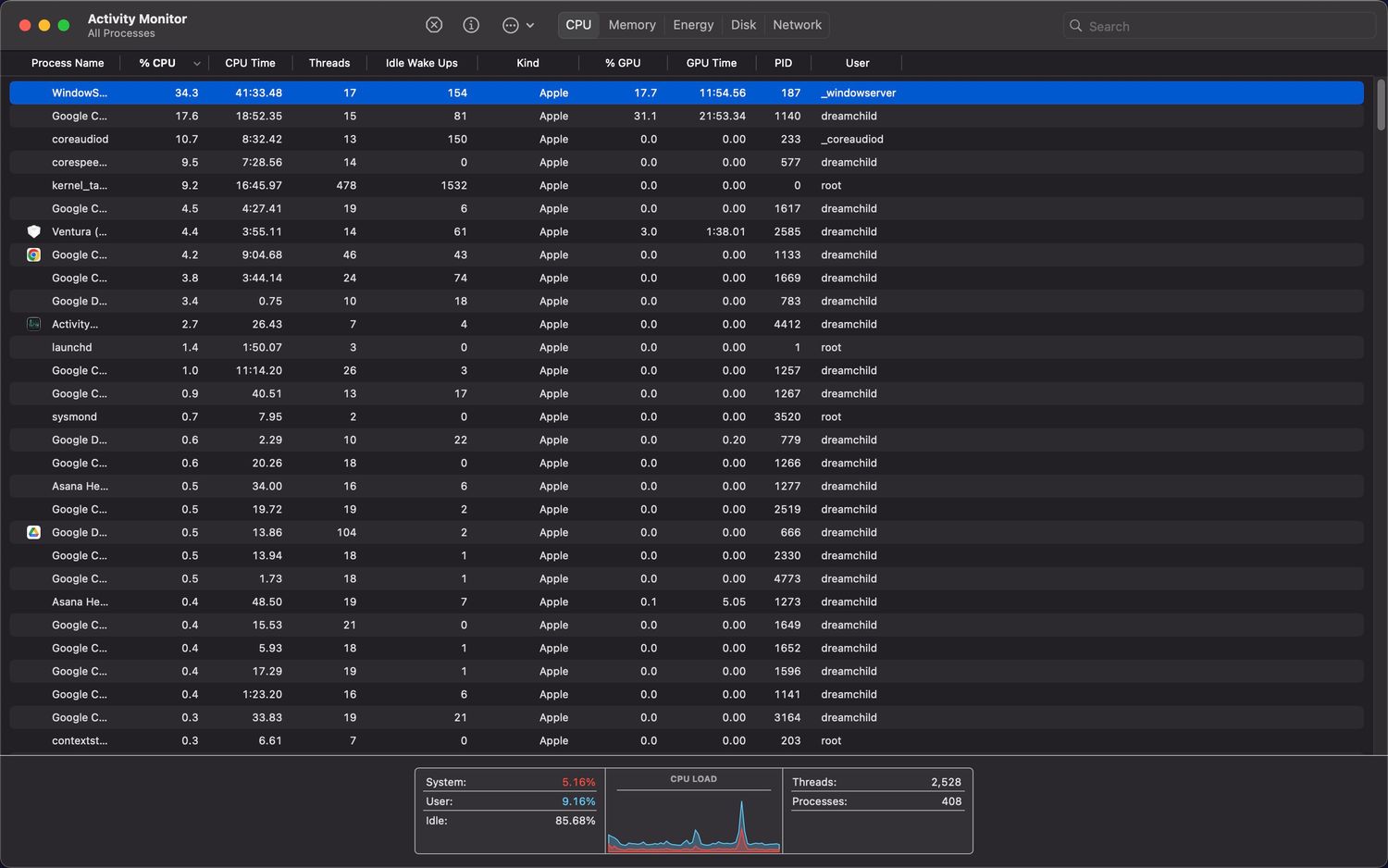
<p>Một số người dùng trên Reddit cho biết máy Mac bị lag và treo sau khi cập nhật hệ điều hành macOS Sonoma. Nguyên nhân chính gây ra hiện tượng này là CPU hoặc GPU bị quá tải, mặc dù không rõ tại sao điều này lại xảy ra với phiên bản Sonoma. Để khắc phục, bạn có thể giảm áp lực cho CPU như sau:</p>
<ul>
<li>Ngắt kết nối màn hình với máy Mac</li>
<li>Mở <strong>Activity Monitor</strong> trên máy, chọn CPU và nhấn nút <strong>Stop</strong> để tắt những tác vụ tốn nhiều tài nguyên</li>
</ul>
<figure id="attachment_807272" aria-describedby="caption-attachment-807272" style="width: 1500px" class="wp-caption aligncenter"><img loading="lazy" class="wp-image-807272 size-full" title="Quản lý hoạt động của macOS trong cửa sổ toàn màn hình (Ảnh: Internet)" src="https://bloganchoi.com/wp-content/uploads/2024/01/macos-sonoma-apple-3.jpg" alt="Quản lý hoạt động của macOS trong cửa sổ toàn màn hình (Ảnh: Internet)" width="1500" height="938" srcset="https://bloganchoi.com/wp-content/uploads/2024/01/macos-sonoma-apple-3.jpg 1500w, https://bloganchoi.com/wp-content/uploads/2024/01/macos-sonoma-apple-3-300x188.jpg 300w, https://bloganchoi.com/wp-content/uploads/2024/01/macos-sonoma-apple-3-1024x640.jpg 1024w, https://bloganchoi.com/wp-content/uploads/2024/01/macos-sonoma-apple-3-768x480.jpg 768w, https://bloganchoi.com/wp-content/uploads/2024/01/macos-sonoma-apple-3-696x435.jpg 696w, https://bloganchoi.com/wp-content/uploads/2024/01/macos-sonoma-apple-3-1068x668.jpg 1068w, https://bloganchoi.com/wp-content/uploads/2024/01/macos-sonoma-apple-3-672x420.jpg 672w" sizes="(max-width: 1500px) 100vw, 1500px" /><figcaption id="caption-attachment-807272" class="wp-caption-text">Quản lý hoạt động của macOS trong cửa sổ toàn màn hình (Ảnh: Internet)</figcaption></figure>
<ul>
<li>Có thể cân nhắc xóa bớt dung lượng bộ nhớ của máy</li>
<li>Một số người dùng cho biết rằng giảm độ trong suốt của màn hình cũng có thể giúp ích, bằng cách vào <strong>System Settings &gt; Accessibility &gt; Display</strong> và chọn <strong>Reduce Transparency</strong> (Giảm độ trong suốt).</li>
</ul>
<h2><strong>5. Các ứng dụng thường xuyên bị trục trặc</strong></h2>
<p>Các ứng dụng có thể bị trục trặc và thậm chí bị crash sau khi cập nhật macOS Sonoma, nhất là ứng dụng được cài từ bên ngoài, nhưng nhiều người trên Reddit cho biết vấn đề này có thể xảy ra với ứng dụng Safari được cài sẵn.</p>
<p>Việc đầu tiên bạn nên làm là khởi động lại máy Mac, nếu không hiệu quả thì hãy kiểm tra phiên bản macOS Sonoma của bạn có phải là mới nhất hay không. Nếu một ứng dụng cụ thể bị trục trặc thì hãy cập nhật nó, có thể phiên bản mới được tối ưu hóa để tương thích với hệ điều hành mới.</p>
<p>Nếu các ứng dụng vẫn bị lỗi thì hãy thử xóa và cài đặt lại.</p>
<h2><strong>6. Hao pin bất thường</strong></h2>
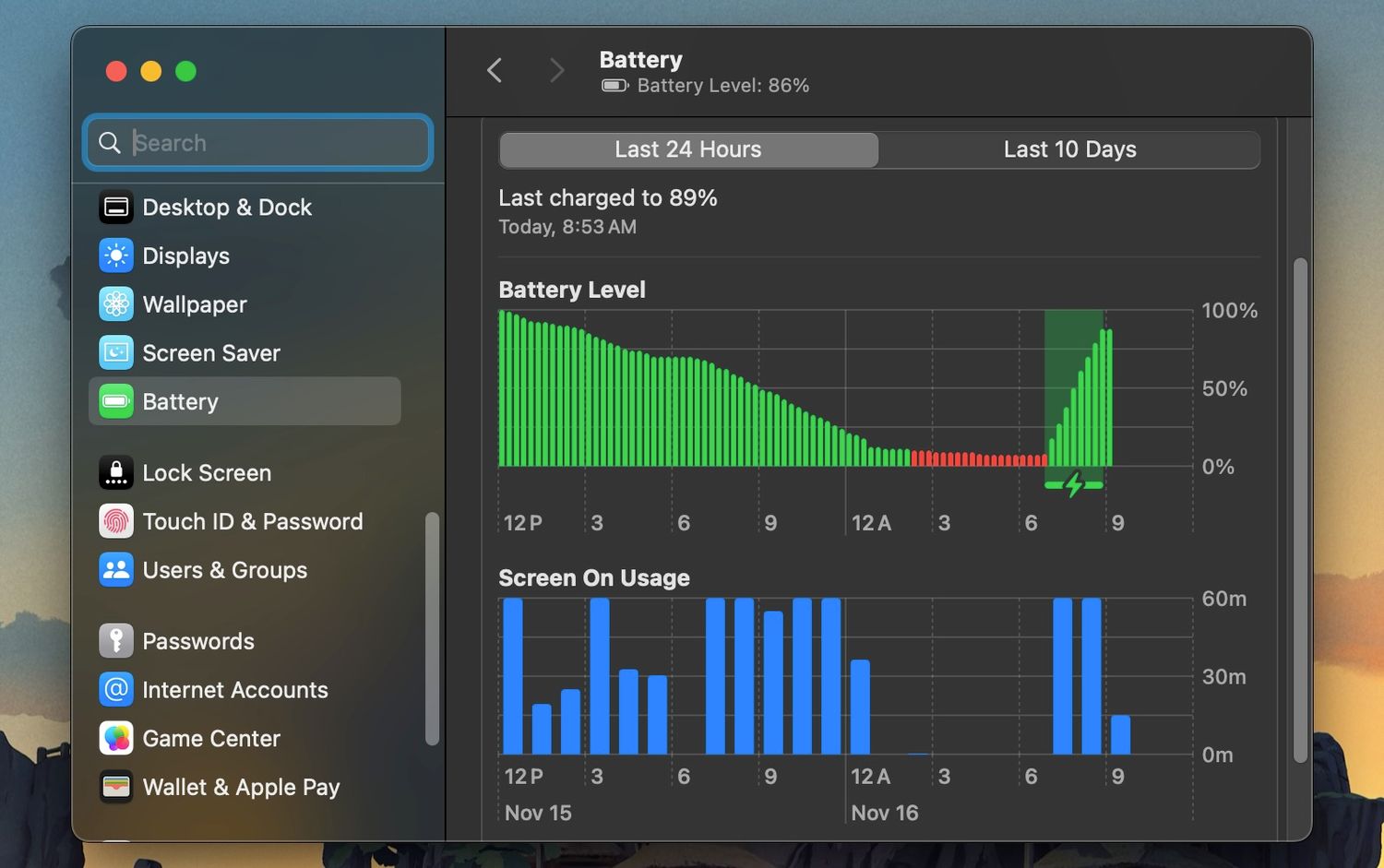
<p>Pin của máy Mac có thể bị hao nhanh hơn so với trước khi cập nhật hệ điều hành, nguyên nhân cũng là do CPU hoặc GPU bị quá tải.</p>
<p>Có thể tắt hình nền video như đã nêu ở trên để tiết kiệm pin, ngoài ra bạn nên khởi động lại máy và theo dõi thời lượng pin có được cải thiện hay không. Nếu cách này không hiệu quả thì hãy kiểm tra các ứng dụng khởi động và tắt bớt các ứng dụng không cần thiết.</p>
<figure id="attachment_807273" aria-describedby="caption-attachment-807273" style="width: 1500px" class="wp-caption aligncenter"><img loading="lazy" class="wp-image-807273 size-full" title="Quản lý pin trong macOS (Ảnh: Internet)" src="https://bloganchoi.com/wp-content/uploads/2024/01/macos-sonoma-apple-4.jpg" alt="Quản lý pin trong macOS (Ảnh: Internet)" width="1500" height="941" srcset="https://bloganchoi.com/wp-content/uploads/2024/01/macos-sonoma-apple-4.jpg 1500w, https://bloganchoi.com/wp-content/uploads/2024/01/macos-sonoma-apple-4-300x188.jpg 300w, https://bloganchoi.com/wp-content/uploads/2024/01/macos-sonoma-apple-4-1024x642.jpg 1024w, https://bloganchoi.com/wp-content/uploads/2024/01/macos-sonoma-apple-4-768x482.jpg 768w, https://bloganchoi.com/wp-content/uploads/2024/01/macos-sonoma-apple-4-696x437.jpg 696w, https://bloganchoi.com/wp-content/uploads/2024/01/macos-sonoma-apple-4-1068x670.jpg 1068w, https://bloganchoi.com/wp-content/uploads/2024/01/macos-sonoma-apple-4-670x420.jpg 670w" sizes="(max-width: 1500px) 100vw, 1500px" /><figcaption id="caption-attachment-807273" class="wp-caption-text">Quản lý pin trong macOS (Ảnh: Internet)</figcaption></figure>
<p>Cũng đừng quên kiểm tra phiên bản macOS Sonoma của bạn có phải là mới nhất hay không. Các vấn đề liên quan đến tối ưu hóa như thế này thường xảy ra đối với phiên bản beta của Sonoma, đó là lý do bạn không nên sử dụng phần mềm beta trên máy tính làm việc.</p>
<h2><strong>7. Máy bị nóng và quạt kêu to</strong></h2>
<p>Một hiện tượng khác khi máy Mac bị quá tải là nhiệt độ tăng, có thể nghe thấy quạt của máy kêu to và sờ vào khung máy cảm thấy nóng.</p>
<p>Vấn đề này không chỉ xảy ra với macOS Sonoma. Sau khi cập nhật hệ điều hành, máy Mac cần tốn thời gian và năng lượng để sắp xếp các file được lưu trữ nhằm tạo thuận lợi cho quá trình tìm kiếm sau đó. Tốt nhất là bạn hãy để yên và đặt máy Mac ở chế độ ngủ trong thời gian này.</p>
<p>Nếu tình trạng quá nóng vẫn tồn tại kéo dài thì bạn nên kiểm tra các lý do khiến quạt của máy Mac kêu to, ví dụ như nhiệt độ môi trường và các ứng dụng tốn nhiều tài nguyên trong máy.</p>
<h2><strong>Tóm lại</strong></h2>
<p>Hệ điều hành macOS Sonoma dường như không được tối ưu như các phiên bản gần đây của Apple, nhưng chỉ cần một vài cáchh khắc phục đơn giản là có thể giải quyết được nhiều vấn đề thường gặp. Hoặc bạn có thể quay lại macOS Ventura và đợi Apple cung cấp các bản cập nhật sửa lỗi trong thời gian tới.</p>
<p><iframe loading="lazy" class="youtube-player" width="640" height="360" src="https://www.youtube.com/embed/RRjOINFrHMU?version=3&#038;rel=1&#038;showsearch=0&#038;showinfo=1&#038;iv_load_policy=1&#038;fs=1&#038;hl=vi&#038;autohide=2&#038;wmode=transparent" allowfullscreen="true" style="border:0;" sandbox="allow-scripts allow-same-origin allow-popups allow-presentation"></iframe></p>
<p><strong>Mời bạn xem thêm các bài liên quan:</strong></p>
<ul>
<li><strong><a href="https://bloganchoi.com/may-mac-bi-loi-cap-nhat-he-dieu-hanh-macos/">Máy Mac bị lỗi không thể cập nhật hệ điều hành macOS: Nguyên nhân và cách khắc phục</a></strong></li>
<li><strong><a href="https://bloganchoi.com/khac-phuc-may-mac-apple-bi-loi-khong-khoi-dong-duoc/">8 bước khắc phục máy Mac của Apple bị lỗi không khởi động được</a></strong></li>
</ul>
<p>Hãy theo dõi BlogAnChoi để cập nhật nhiều thông tin bổ ích nhé!</p>]]></content>
		
					<link rel="replies" type="text/html" href="https://bloganchoi.com/van-de-thuong-gap-he-dieu-hanh-macos-sonoma-macbook-apple/#comments" thr:count="1" />
			<link rel="replies" type="application/atom+xml" href="https://bloganchoi.com/van-de-thuong-gap-he-dieu-hanh-macos-sonoma-macbook-apple/feed/atom/" thr:count="1" />
			<thr:total>1</thr:total>
			</entry>
	</feed>