<?xml version="1.0" encoding="UTF-8"?><feed
	xmlns="http://www.w3.org/2005/Atom"
	xmlns:thr="http://purl.org/syndication/thread/1.0"
	xml:lang="vi"
	
	xmlns:georss="http://www.georss.org/georss"
	xmlns:geo="http://www.w3.org/2003/01/geo/wgs84_pos#"
	>
	<title type="text">làm video trên điện thoại &#8211; BlogAnChoi</title>
	<subtitle type="text">Blog giải trí về du lịch, làm đẹp, quán ngon dành cho giới trẻ.</subtitle>

	<updated>2024-07-20T16:39:41Z</updated>

	<link rel="alternate" type="text/html" href="https://bloganchoi.com" />
	<id>https://bloganchoi.com/feed/atom/</id>
	<link rel="self" type="application/atom+xml" href="https://bloganchoi.com/tag/lam-video-tren-dien-thoai/feed/atom/" />

	
	<entry>
		<author>
			<name>aozora</name>
					</author>

		<title type="html"><![CDATA[5 ứng dụng làm video time-lapse trên điện thoại cho bạn những khung hình đẹp mắt ấn tượng]]></title>
		<link rel="alternate" type="text/html" href="https://bloganchoi.com/ung-dung-lam-video-time-lapse-tren-dien-thoai-dep-mat/" />

		<id>https://bloganchoi.com/?p=868356</id>
		<updated>2024-07-20T16:39:41Z</updated>
		<published>2024-07-20T16:39:41Z</published>
		<category scheme="https://bloganchoi.com" term="Ứng dụng - Phần mềm" /><category scheme="https://bloganchoi.com" term="ấn tượng" /><category scheme="https://bloganchoi.com" term="cách quay time lapse" /><category scheme="https://bloganchoi.com" term="điện thoại" /><category scheme="https://bloganchoi.com" term="hình đẹp" /><category scheme="https://bloganchoi.com" term="Làm video time lapse" /><category scheme="https://bloganchoi.com" term="làm video trên điện thoại" /><category scheme="https://bloganchoi.com" term="ứng dụng" /><category scheme="https://bloganchoi.com" term="ứng dụng chỉnh sửa video" /><category scheme="https://bloganchoi.com" term="video tua nhanh" />
		<summary type="html"><![CDATA[Bạn muốn làm video tua nhanh kiểu time-lapse để lưu lại những hình ảnh đẹp trong cuộc sống? Hiện nay có rất nhiều ứng dụng tạo hiệu ứng độc đáo có thể thực hiện diều này, nhưng không phải ứng dụng nào cũng cho trải nghiệm như ý muốn. Dưới đây là một số ứng]]></summary>

					<content type="html" xml:base="https://bloganchoi.com/ung-dung-lam-video-time-lapse-tren-dien-thoai-dep-mat/"><![CDATA[<p><strong>Bạn muốn làm video tua nhanh kiểu time-lapse để lưu lại những hình ảnh đẹp trong cuộc sống? Hiện nay có rất nhiều ứng dụng tạo hiệu ứng độc đáo có thể thực hiện diều này, nhưng không phải ứng dụng nào cũng cho trải nghiệm như ý muốn. Dưới đây là một số ứng dụng làm video time-lapse được nhiều người đánh giá cao, hãy cùng khám phá nhé!</strong></p>
<p><span id="more-868356"></span></p>
<h2><strong>Velocity Lapse</strong></h2>
<p>Điểm ấn tượng nhất của Velocity Lapse là nó được thiết kế đặc biệt chuyên dành cho những người đam mê làm video time-lapse, với các bản cập nhật liên tục được phát hành để nâng cao trải nghiệm của người dùng.</p>
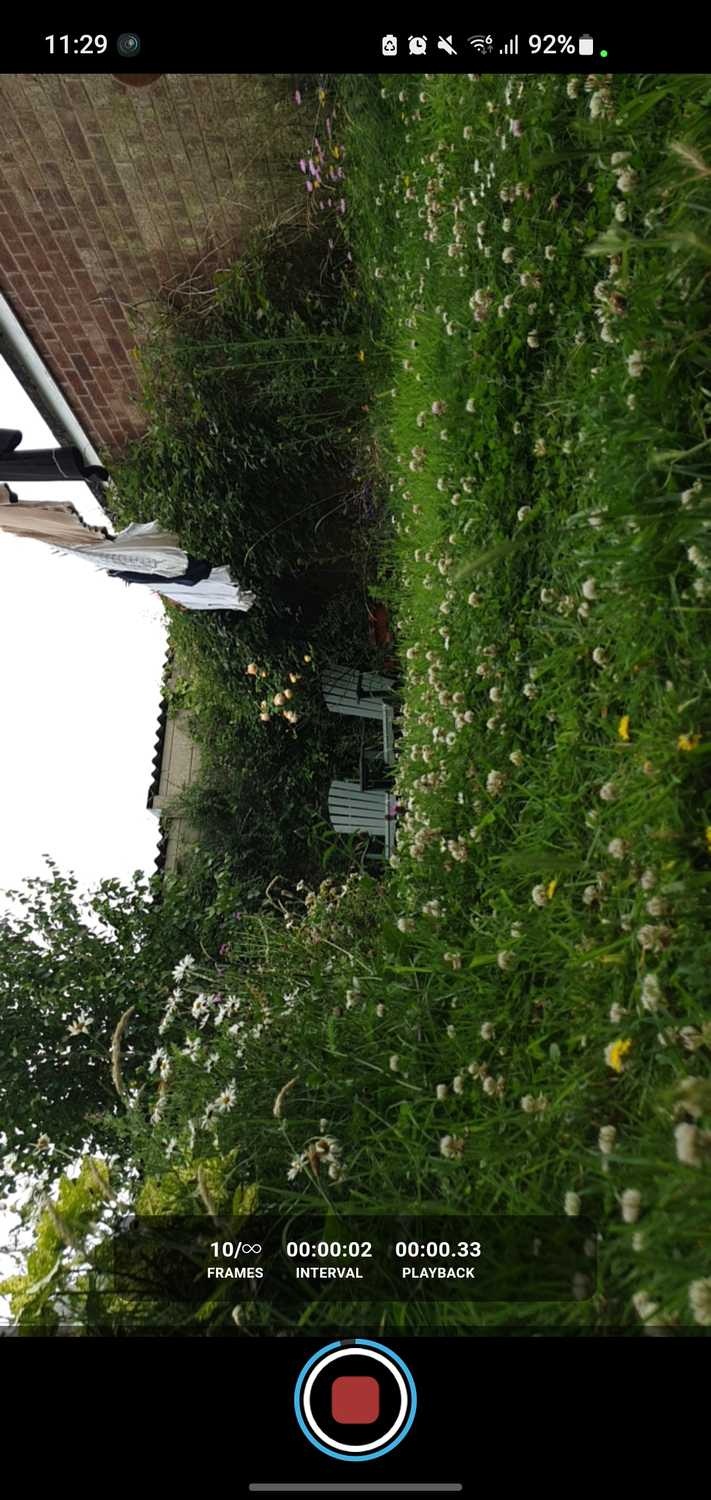
<figure id="attachment_868742" aria-describedby="caption-attachment-868742" style="width: 711px" class="wp-caption aligncenter"><img loading="lazy" class="wp-image-868742 size-full" title="Làm video time-lapse bằng ứng dụng Velocity Lapse (Ảnh: Internet)" src="https://bloganchoi.com/wp-content/uploads/2024/07/lam-video-tinme-lapse.jpg" alt="Làm video time-lapse bằng ứng dụng Velocity Lapse (Ảnh: Internet)" width="711" height="1500" srcset="https://bloganchoi.com/wp-content/uploads/2024/07/lam-video-tinme-lapse.jpg 711w, https://bloganchoi.com/wp-content/uploads/2024/07/lam-video-tinme-lapse-142x300.jpg 142w, https://bloganchoi.com/wp-content/uploads/2024/07/lam-video-tinme-lapse-485x1024.jpg 485w, https://bloganchoi.com/wp-content/uploads/2024/07/lam-video-tinme-lapse-696x1468.jpg 696w, https://bloganchoi.com/wp-content/uploads/2024/07/lam-video-tinme-lapse-199x420.jpg 199w" sizes="(max-width: 711px) 100vw, 711px" /><figcaption id="caption-attachment-868742" class="wp-caption-text">Làm video time-lapse bằng ứng dụng Velocity Lapse (Ảnh: Internet)</figcaption></figure>
<p>Velocity Lapse cung cấp đầy đủ các tính năng cần thiết để tạo video time-lapse một cách dễ dàng, đặc biệt còn cung cấp nhiều tính năng cao cấp hơn dành cho những người muốn làm video chuyên nghiệp. Có nhiều chi tiết nhỏ nhặt nhưng tạo ra sự tiện lợi cho người dùng, ví dụ như tính năng cài đặt khoảng thời gian và thời lượng quay video được hiển thị rõ ràng trên màn hình chính, đồng thời hiển thị các thông số thời lượng video ở phía trước. Trong chế độ xem camera trực tiếp, bạn có thể xem video time-lapse đã ghi được bao nhiêu khung hình và tổng thời lượng là bao nhiêu.</p>
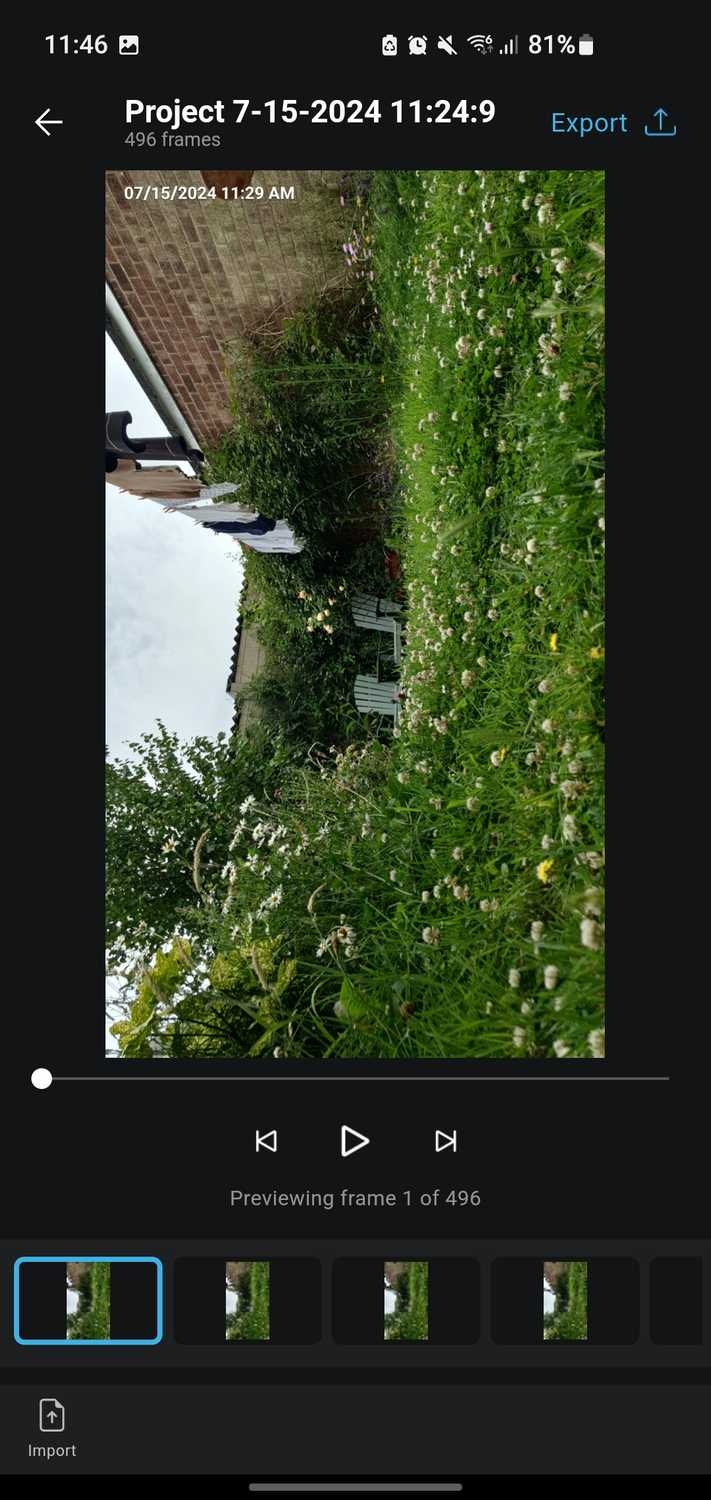
<figure id="attachment_868743" aria-describedby="caption-attachment-868743" style="width: 711px" class="wp-caption aligncenter"><img loading="lazy" class="wp-image-868743 size-full" title="Làm video time-lapse bằng ứng dụng Velocity Lapse (Ảnh: Internet)" src="https://bloganchoi.com/wp-content/uploads/2024/07/lam-video-tinme-lapse-1.jpg" alt="Làm video time-lapse bằng ứng dụng Velocity Lapse (Ảnh: Internet)" width="711" height="1500" srcset="https://bloganchoi.com/wp-content/uploads/2024/07/lam-video-tinme-lapse-1.jpg 711w, https://bloganchoi.com/wp-content/uploads/2024/07/lam-video-tinme-lapse-1-142x300.jpg 142w, https://bloganchoi.com/wp-content/uploads/2024/07/lam-video-tinme-lapse-1-485x1024.jpg 485w, https://bloganchoi.com/wp-content/uploads/2024/07/lam-video-tinme-lapse-1-696x1468.jpg 696w, https://bloganchoi.com/wp-content/uploads/2024/07/lam-video-tinme-lapse-1-199x420.jpg 199w" sizes="(max-width: 711px) 100vw, 711px" /><figcaption id="caption-attachment-868743" class="wp-caption-text">Làm video time-lapse bằng ứng dụng Velocity Lapse (Ảnh: Internet)</figcaption></figure>
<p>Trong số rất nhiều tính năng tuyệt vời của ứng dụng này, có một tính năng cho thấy các nhà phát triển rất quan tâm tới trải nghiệm người dùng. Đó là tùy chọn tự động bật và tắt đèn flash của <strong><a href="https://bloganchoi.com/tin/cong-nghe/dien-thoai/"  target="_bank"   title="điện thoại">điện thoại</a></strong> trong khoảng thời gian trên 30 giây. Tính năng này rất đơn giản nhưng có thể tạo ra sự khác biệt lớn cho những người thích làm video time-lapse mọi lúc mọi nơi, đặc biệt là vào buổi tối.</p>
<p>Đây là một trong những ứng dụng làm video time-lapse tốt nhất trên Android hiện nay. Cách sử dụng rất đơn giản cho những người mới bắt đầu, nhưng vẫn cung cấp đây đủ các tính năng chuyên nghiệp nếu bạn muốn làm video chất lượng cao.</p>
<p><strong><a href="https://bloganchoi.com/xredirect/?afflink=0&amp%3Bcjevent=8b1fb2c746b211ef807c00770a18ba72&amp%3Bhl=en_US&cjevent=8b1fb2c746b211ef807c00770a18ba72&hl=en_US&id=com.velocitylapse.velocitylapse&nofollow=1&noindex=1&outlink=1&rdtp=header&utm_campaign=bloganchoi.com%7C%7Cbloganchoi.com%7C%7Cbloganchoi.com&utm_content=bloganchoi.com&utm_medium=%7C%7Chttps%3A%2F%2Fplay.google.com%2Fstore%2Fapps%2Fdetails%3Fid%3Dcom.velocitylapse.velocitylapse%26amp%3Bhl%3Den_US%26amp%3Bcjevent%3D8b1fb2c746b211ef807c00770a18ba72%7C%7C&utm_source=https%3A%2F%2Fbloganchoi.com%2Fadobe-premiere-rush-imovie-ung-dung-lam-video-tren-dien-thoai%2F&utm_term=bloganchoi.com&wafx=1&wpaflt=80c08a46&wpaflt_url_domain=google.com&wpaflt_url_host=play.google.com&wppepvndtecrv=WsB9h36lCS6FiVV68GbYvqDEwQobDhQZcCrVWcqvf0KmNSVwCNtlsFWh8eFJxMInH_IPM8e7OM7XIuzSWDj2q9A9zBEy204w8Nn9kCdvGKUWf0wXk66qc1tW-3GReXWf5x4mfsizaBIbp35sM5DhAD80NxITDbnKYsGNE7gI5dzF1s9M1_oauhYYwZHL96rxs0UlXlg8M3NrteZ1LAXccoy3Dd5UXiseARuHXRUeKJp5L_zm0SI5NLRuZiqmQpFItYNOi_1H4o_ehhnTlcifYZz3sBsD6b9l95yS2VUOC_1DvQPUQFOTPsBDZNK8cYUejN2cTzk7slSerV83ugcDj95yXwuC3T1iYj8cxuOsfKfzHd6FDHWgt2YZ9g9vi5D7L-wOknfe0MOJMtfXs2VhhSGHW-GgjwPUPEQX15aytWQp6kDDPSTilSXEUVBPG_OQukT2C3NZhRNWHiP7Ps1HllaHb7BJPEGrsicEaFfysTyiHFKEbgUhAC4nchhe6vvpeaUf3IrJbsASr-XG4x4TWSInpvvcoCb5EMuODr9-uGUeyss6U0Xk3XpXaLAGHoBpwVmZ7bq3YRLnox2Q0GKZu-bH0wTxW8K7vktSZ0QHJNJ3ionRUgUn8kQZTVXgJhGcUq9-o7UVNSNpjvL46G-_VThYE4dOVW0ngHHBPtAtBxu1gpgYry021XyqF8yA430LKGwRi9rNGMdPNg-AWSuWI2iTKLsBh2P3-faouzIpn3v3ii-KvJhc7fKxGLUOcJZi_FT1CSUp46VoAsGcj-nlbkyRBYjHYqWvyvTksxsXhKo69pzeV6VOa_kTXKT0nKz7FebTZL4UBSd2HhtckTwHek489Uv7Lrb392hpbrzuSPA5Zfv13ShcmZD0brrBJqklzMtc9vlTe4gVOyAZCP8N0anZ3d8aKsPjvi6Ib5W6KnBGY6HctWg10PFGYnS3821bae1DS6s84OWOk8PUVZeQU-kPykMWX_v8xkACvWTITEjOhOmtjs33z43_6i5WoVXSa0OS5souErcPiFuGOAAYluJgn_KXUxcRg43bQrc7Qa9ABDYE-2Aw3QAlOXSON_N-AsmtxdukOh2tolTBi75I_Cn_mzVNFFBdFx2dfZkueKuA1BxloAn0vnAL2jB3ZvtQiKVwZL4TUavnw0mBZuws43lw4bjgNfHrgtD9FoyCU10d0gt9FOFRjpLaAA.." target="_blank" rel="nofollow">Tải Velocity Lapse cho Android tại đây</a></strong></p>
<h2><strong>TimeLab</strong></h2>
<p>TimeLab giống như phiên bản thu gọn của Velocity Lapse và rất phù hợp nếu bạn không muốn tìm hiểu quá nhiều tính năng phức tạp, bởi vì nó chỉ bao gồm những yếu tố cơ bản.</p>
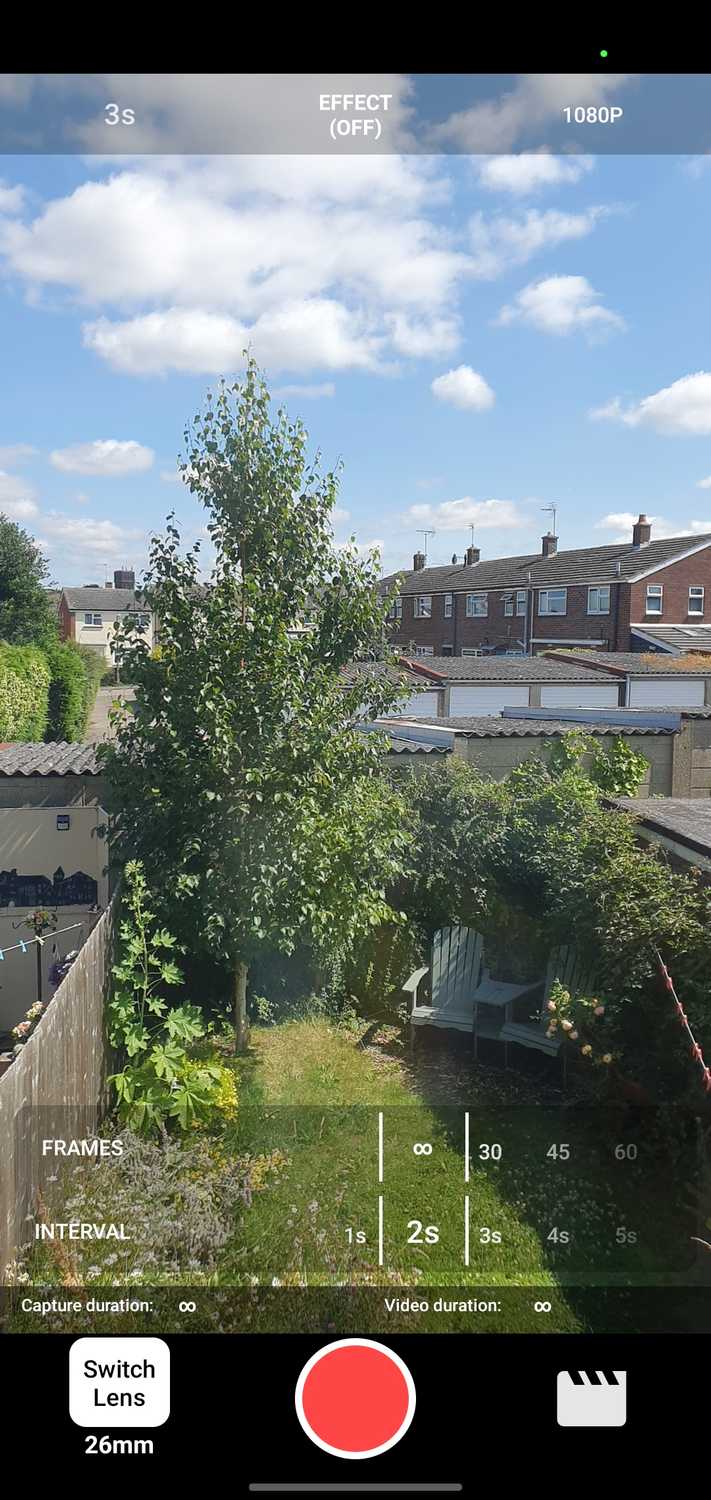
<figure id="attachment_868744" aria-describedby="caption-attachment-868744" style="width: 711px" class="wp-caption aligncenter"><img loading="lazy" class="wp-image-868744 size-full" title="Làm video time-lapse bằng ứng dụng TimeLab (Ảnh: Internet)" src="https://bloganchoi.com/wp-content/uploads/2024/07/lam-video-tinme-lapse-2.jpg" alt="Làm video time-lapse bằng ứng dụng TimeLab (Ảnh: Internet)" width="711" height="1500" srcset="https://bloganchoi.com/wp-content/uploads/2024/07/lam-video-tinme-lapse-2.jpg 711w, https://bloganchoi.com/wp-content/uploads/2024/07/lam-video-tinme-lapse-2-142x300.jpg 142w, https://bloganchoi.com/wp-content/uploads/2024/07/lam-video-tinme-lapse-2-485x1024.jpg 485w, https://bloganchoi.com/wp-content/uploads/2024/07/lam-video-tinme-lapse-2-696x1468.jpg 696w, https://bloganchoi.com/wp-content/uploads/2024/07/lam-video-tinme-lapse-2-199x420.jpg 199w" sizes="(max-width: 711px) 100vw, 711px" /><figcaption id="caption-attachment-868744" class="wp-caption-text">Làm video time-lapse bằng ứng dụng TimeLab (Ảnh: Internet)</figcaption></figure>
<p>Các tính năng cơ bản của ứng dụng bao gồm hiển thị quãng thời gian và các khung hình trong giao diện chính, ngoài ra cũng có một số nút mà quan trọng nhất là một nút để thay đổi chất lượng video và một nút để chuyển đổi giữa các ống kính khác nhau của camera điện thoại. Giao diện màn hình chính của ứng dụng có vẻ hơi đơn giản, nhưng đảm bảo thực hiện đúng chức năng mà người dùng mong muốn.</p>
<p>Nhìn chung đây là lựa chọn lý tưởng dành cho những người muốn làm video time-lapse một cách nhanh gọn và đơn giản.</p>
<p><a href="https://bloganchoi.com/xredirect/?afflink=0&amp%3Bcjevent=04962f8646b311ef8037b1f00a18b8fc&amp%3Bhl=en_US&cjevent=04962f8646b311ef8037b1f00a18b8fc&hl=en_US&id=com.mobilephoton.timelab&nofollow=1&noindex=1&outlink=1&rdtp=header&utm_campaign=bloganchoi.com%7C%7Cbloganchoi.com%7C%7Cbloganchoi.com&utm_content=bloganchoi.com&utm_medium=%7C%7Chttps%3A%2F%2Fplay.google.com%2Fstore%2Fapps%2Fdetails%3Fid%3Dcom.mobilephoton.timelab%26amp%3Bhl%3Den_US%26amp%3Bcjevent%3D04962f8646b311ef8037b1f00a18b8fc%7C%7C&utm_source=https%3A%2F%2Fbloganchoi.com%2Fadobe-premiere-rush-imovie-ung-dung-lam-video-tren-dien-thoai%2F&utm_term=bloganchoi.com&wafx=1&wpaflt=80c08a46&wpaflt_url_domain=google.com&wpaflt_url_host=play.google.com&wppepvndtecrv=hh-yAydfrZgNlhluRf-GQURZ-DNhW_tgyU13FndnkREGzitDbaCRa788ZZmT_3UkIsIPez6Y_5VNjGHaUI-f9zHMk0SibdhLWdr7gVVOXVxxfNhAoE85S2NMYWVz16Kvp_u17PxQH8nN-ePSmXbARC4_dcwdX-p9r1Z_D9sUZaNA_fZQ6nNSWT3z_GfzT25v6cjrP2zPY-oAD4XlPdXyanfHbow1sg2SZLk5VPbkxxKWAt-zRepazbujovijgtesytl1JYH_SNB8Eb4-4GRL-7Nx2H7o5yAzf64Xor6dPzHG6iNGQ-1FT4xDSGIkFzENL1lKwDLTCsQMxLefU-obaAO3uhY-2isyQVpQt5A6FCz83ns_RhGOxcx-1Unj99GfK5LloihFwjbHRIHzPLwzJKtmw_yIMw9ZE8zk_wo0LFBbldu_MeSiwwcxUB8lEZfCEvQZFi-4iwgZT9jvSEwER0KgPJvvtZjnxn-D6yYWmVePo0sFNSbAqXnvKWaU76V9gEFg_3ZRHGgonCVD9X6HU5ugB4gDKDXUL8fFEI15uWfhe0aUci-WOxazBqYmAIPQ76P5LN8C3msC7-lTft82bGhybfv3LjG49tNe5sInDrudTuEArtI31paZhbdEV9AwJuDaH2PemdMPJd0fxLrMG-Doy9ZOSTzogEkVb_ryfseQaIb9vB7PQoEtrd4I89LVS1FFuB_N_Z-ErJ6Ic_srUGqV2JDwNYnm87v0VKKvjsMj25hEI69TvMBpmTrOFMmKgIfJ_WJzIo2F7z0mJI_wBlVLKNhJnGR0MzBt_06Vhgnn71BgFxdhH_qcupf23J1nvdCbtZJGVB5CmOeew2Kn72aidT20SJRwxzhZw3_Z6GxwjRZ2uucKGFFmytS9gna0rYl4TIDolo5bQuqGelKuRdWx438BngoKS0eLnLsLguj4lqKQXbSRmtwFiEB0OFc4AEA4quS7Yg3XwyYFzDEGSyepqP5u4PcXwBH7nFYgbuKox4XBW6eoyOWxN43pcnbB_ssBkUpBooOvlyP98H4TqQ5pv5rFkqq69D0GhDJ4Kw9jr3Gpzdj1PjQYO4h0KQGvnb2QYLTcga-igW6lH5rdBirfIamwrADgN9L0h3iUfQVVdcxpeS_6IltcATfS5mZkZ0YetmP2JFndkfAOkIPfAWxBimGsMAXqIdeMbFg." target="_blank" rel="nofollow"><strong>Tải TimeLab cho Android tại đây</strong></a></p>
<p><iframe loading="lazy" class="youtube-player" width="640" height="360" src="https://www.youtube.com/embed/MsLdiGbsp9o?version=3&#038;rel=1&#038;showsearch=0&#038;showinfo=1&#038;iv_load_policy=1&#038;fs=1&#038;hl=vi&#038;autohide=2&#038;wmode=transparent" allowfullscreen="true" style="border:0;" sandbox="allow-scripts allow-same-origin allow-popups allow-presentation"></iframe></p>
<h2><strong>Ứng dụng camera có sẵn của điện thoại</strong></h2>
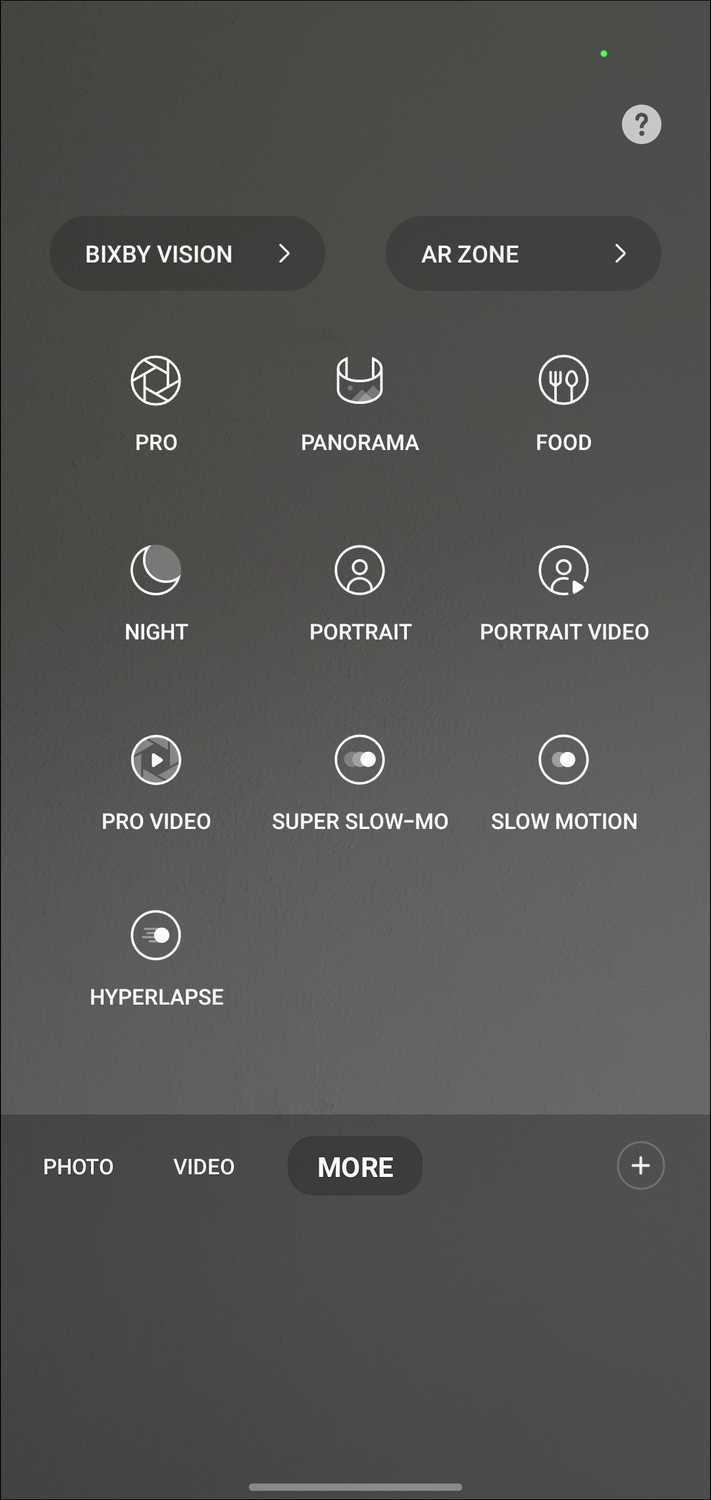
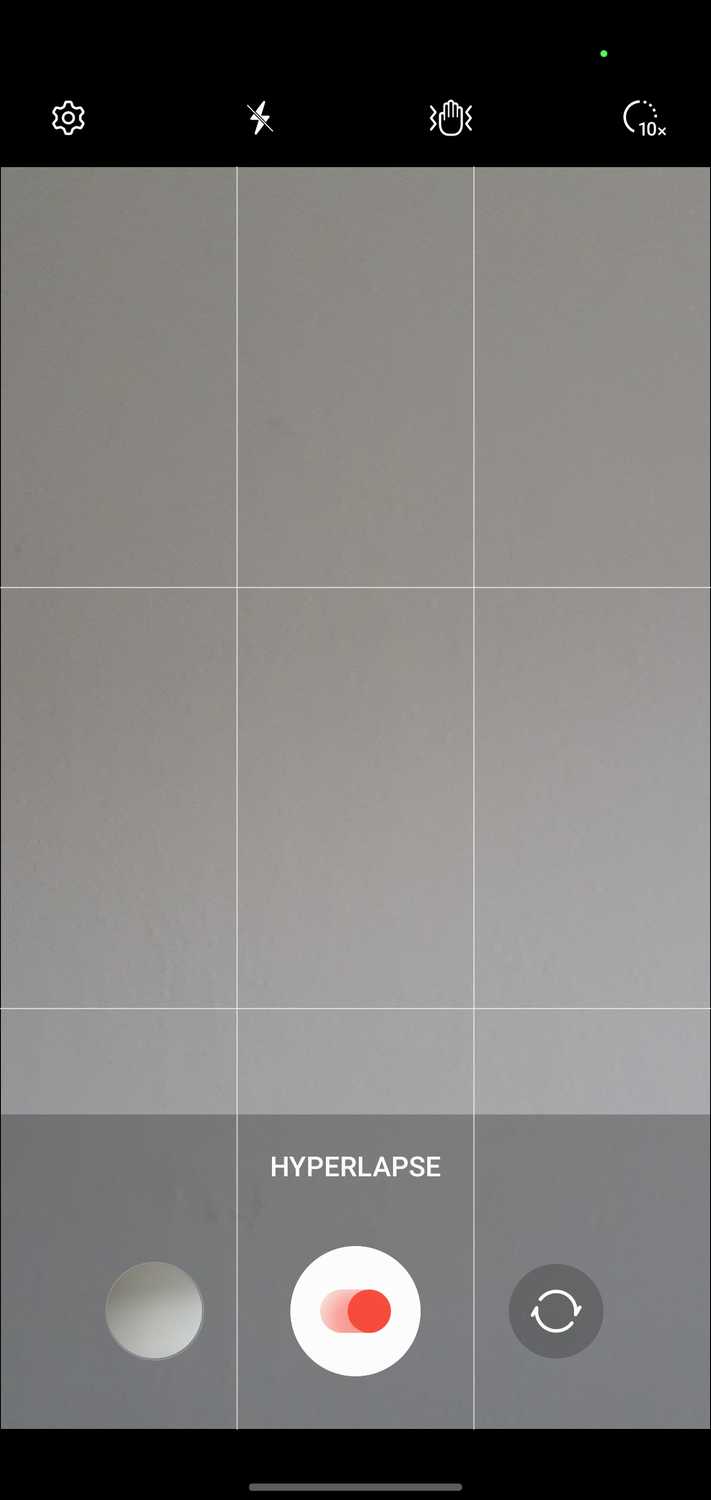
<p>Đây là một tính năng ít được biết đến của ứng dụng camera có sẵn trong điện thoại: bạn có thể sử dụng nó để quay video time-lapse. Tính năng này trong Android được gọi là Hyperlapse và trên iPhone được gọi là Time-Lapse.</p>
<figure id="attachment_868747" aria-describedby="caption-attachment-868747" style="width: 711px" class="wp-caption aligncenter"><img loading="lazy" class="wp-image-868747 size-full" title="Chọn tính năng Hyperlapse trong ứng dụng camera của điện thoại (Ảnh: Internet)" src="https://bloganchoi.com/wp-content/uploads/2024/07/lam-video-tinme-lapse-5.jpg" alt="Chọn tính năng Hyperlapse trong ứng dụng camera của điện thoại (Ảnh: Internet)" width="711" height="1500" srcset="https://bloganchoi.com/wp-content/uploads/2024/07/lam-video-tinme-lapse-5.jpg 711w, https://bloganchoi.com/wp-content/uploads/2024/07/lam-video-tinme-lapse-5-142x300.jpg 142w, https://bloganchoi.com/wp-content/uploads/2024/07/lam-video-tinme-lapse-5-485x1024.jpg 485w, https://bloganchoi.com/wp-content/uploads/2024/07/lam-video-tinme-lapse-5-696x1468.jpg 696w, https://bloganchoi.com/wp-content/uploads/2024/07/lam-video-tinme-lapse-5-199x420.jpg 199w" sizes="(max-width: 711px) 100vw, 711px" /><figcaption id="caption-attachment-868747" class="wp-caption-text">Chọn tính năng Hyperlapse trong ứng dụng camera của điện thoại (Ảnh: Internet)</figcaption></figure>
<p>Có một số ưu điểm khi tạo video time-lapse bằng ứng dụng camera có sẵn, đặc biệt là cách thao tác và sử dụng camera quen thuộc hơn so với các ứng dụng bên ngoài. Bạn có thể dễ dàng tìm được các file video đã lưu, ví dụ như trong bộ sưu tập của điện thoại hoặc đã được liên kết với các nền tảng lưu trữ đám mây như Google Drive, Dropbox và iCloud.</p>
<p>Tất cả các tính năng tạo video time-lapse trong ứng dụng camera đều được cài đặt sẵn và gần như tự động theo mặc định. Ví dụ như trong Android chỉ có tùy chọn thay đổi tốc độ tua nhanh và có hiển thị thông tin ngắn gọn để mô tả chức năng của chế độ cài đặt đó. Nếu bạn không có nhu cầu làm video chuyên nghiệp thì các tính năng cao cấp như thay đổi khoảng thời gian và độ dài video có lẽ cũng không thực sự cần thiết.</p>
<figure id="attachment_868746" aria-describedby="caption-attachment-868746" style="width: 711px" class="wp-caption aligncenter"><img loading="lazy" class="wp-image-868746 size-full" title="Làm video time-lapse bằng ứng dụng camera có sẵn của điện thoại (Ảnh: Internet)" src="https://bloganchoi.com/wp-content/uploads/2024/07/lam-video-tinme-lapse-4.jpg" alt="Làm video time-lapse bằng ứng dụng camera có sẵn của điện thoại (Ảnh: Internet)" width="711" height="1500" srcset="https://bloganchoi.com/wp-content/uploads/2024/07/lam-video-tinme-lapse-4.jpg 711w, https://bloganchoi.com/wp-content/uploads/2024/07/lam-video-tinme-lapse-4-142x300.jpg 142w, https://bloganchoi.com/wp-content/uploads/2024/07/lam-video-tinme-lapse-4-485x1024.jpg 485w, https://bloganchoi.com/wp-content/uploads/2024/07/lam-video-tinme-lapse-4-696x1468.jpg 696w, https://bloganchoi.com/wp-content/uploads/2024/07/lam-video-tinme-lapse-4-199x420.jpg 199w" sizes="(max-width: 711px) 100vw, 711px" /><figcaption id="caption-attachment-868746" class="wp-caption-text">Làm video time-lapse bằng ứng dụng camera có sẵn của điện thoại (Ảnh: Internet)</figcaption></figure>
<p>So với việc cài ứng dụng khác thì sử dụng camera có sẵn của điện thoại là cách lý tưởng để tạo video time-lapse vì thao tác đơn giản tương tự như chụp ảnh và lưu trữ thông thường trong điện thoại.</p>
<p><iframe loading="lazy" class="youtube-player" width="640" height="360" src="https://www.youtube.com/embed/VkCBzcp-ZuE?version=3&#038;rel=1&#038;showsearch=0&#038;showinfo=1&#038;iv_load_policy=1&#038;fs=1&#038;hl=vi&#038;autohide=2&#038;wmode=transparent" allowfullscreen="true" style="border:0;" sandbox="allow-scripts allow-same-origin allow-popups allow-presentation"></iframe></p>
<h2><strong>Stop Motion Cartoon Maker</strong></h2>
<p>Đúng như tên gọi, đây là ứng dụng được thiết kế chuyên dành cho làm phim hoạt hình theo phong cách stop-motion. Tính năng đặc biệt của nó là dừng chuyển động của hình ảnh bằng phương pháp tương tự như video time-lapse, tức là chụp từng bức ảnh rời rạc và sau đó ghép chúng thành video liên tục để tạo cảm giác hình ảnh chuyển động và thay đổi từ từ theo thời gian.</p>
<figure id="attachment_868748" aria-describedby="caption-attachment-868748" style="width: 711px" class="wp-caption aligncenter"><img loading="lazy" class="wp-image-868748 size-full" title="Làm video time-lapse bằng ứng dụng Stop Motion Cartoon Maker (Ảnh: Internet)" src="https://bloganchoi.com/wp-content/uploads/2024/07/lam-video-tinme-lapse-6.jpg" alt="Làm video time-lapse bằng ứng dụng Stop Motion Cartoon Maker (Ảnh: Internet)" width="711" height="1500" srcset="https://bloganchoi.com/wp-content/uploads/2024/07/lam-video-tinme-lapse-6.jpg 711w, https://bloganchoi.com/wp-content/uploads/2024/07/lam-video-tinme-lapse-6-142x300.jpg 142w, https://bloganchoi.com/wp-content/uploads/2024/07/lam-video-tinme-lapse-6-485x1024.jpg 485w, https://bloganchoi.com/wp-content/uploads/2024/07/lam-video-tinme-lapse-6-696x1468.jpg 696w, https://bloganchoi.com/wp-content/uploads/2024/07/lam-video-tinme-lapse-6-199x420.jpg 199w" sizes="(max-width: 711px) 100vw, 711px" /><figcaption id="caption-attachment-868748" class="wp-caption-text">Làm video time-lapse bằng ứng dụng Stop Motion Cartoon Maker (Ảnh: Internet)</figcaption></figure>
<p>Ứng dụng này có một số tính năng thực sự tuyệt vời, rất phù hợp để chụp ảnh time-lapse. Trong đó tính năng lớp phủ là lựa chọn được nhiều người ưa thích: ứng dụng sẽ hiển thị bức ảnh cuối cùng được chụp ở trên khung hình hiện tại, như vậy bạn có thể thử lia chậm camera trong lúc quay time-lapse, cách này rất phù hợp để quay cảnh lớn như đường chân trời.</p>
<p>Ngoài ra có nhiều tính năng khác giúp nâng cao khả năng <strong><a href="https://bloganchoi.com/tin/giai-tri/sang-tao/"  target="_bank"   title="sáng tạo">sáng tạo</a></strong> video với ứng dụng này. Tất cả các bức ảnh đều xuất hiện trong timeline để chỉnh sửa khi bạn nhấn dừng quay, sau đó bạn có thể tiếp tục quay video mới để có thêm nhiều khung hình hơn hoặc xem lại và xóa từng khung hình riêng lẻ. Tính năng này rất hữu ích khi có những chi tiết vô tình lọt vào cảnh quay mà bạn muốn xóa bỏ để tạo ra kết quả hoàn hảo.</p>
<p>Giao diện của ứng dụng nhìn chung rất hài lòng, đặc biệt là không có quảng cáo gây khó chịu khi sử dụng, vì vậy đây là ứng dụng làm video time-lapse rất lý tưởng mà bạn nên dùng thử.</p>
<ul>
<li><strong><a href="https://bloganchoi.com/xredirect/?afflink=0&amp%3Bcjevent=4c82067a46b411ef823c00770a18b8f8&amp%3Bhl=en_US&cjevent=4c82067a46b411ef823c00770a18b8f8&hl=en_US&id=com.whisperarts.kids.stopmotion&nofollow=1&noindex=1&outlink=1&rdtp=header&utm_campaign=bloganchoi.com%7C%7Cbloganchoi.com%7C%7Cbloganchoi.com&utm_content=bloganchoi.com&utm_medium=%7C%7Chttps%3A%2F%2Fplay.google.com%2Fstore%2Fapps%2Fdetails%3Fid%3Dcom.whisperarts.kids.stopmotion%26amp%3Bhl%3Den_US%26amp%3Bcjevent%3D4c82067a46b411ef823c00770a18b8f8%7C%7C&utm_source=https%3A%2F%2Fbloganchoi.com%2Fadobe-premiere-rush-imovie-ung-dung-lam-video-tren-dien-thoai%2F&utm_term=bloganchoi.com&wafx=1&wpaflt=80c08a46&wpaflt_url_domain=google.com&wpaflt_url_host=play.google.com&wppepvndtecrv=CRdZCPxtFICZy1T6uVrkcya5cwVX3YGjysZjZrOmym4SCRjCD9h_9eS7MK84I4h8QPFr6WGY2-agBEO6Yx1eGCQokexK7gYjXAMkNGMOfTV7XaCAqhBbQAn_zqfVFlUR3ndR1dbfb4886QsJWkEFwLeZHkuceIeOtPdsZkU6L7ZC7OFJqqcpum_neJg42vbir4PB8ZG6AYpn40ChMnJrxmZBsy7cNK21XunTMart9oWLd9zYeNMP9PXqLUVOluK9khJ6eIp8FqokPiViYijBgr9ofpI4Wy0_f81wSnTvzjHctmsxQl-yzJT3xxsFoey_-tsfCJeLtoCEz0nMrRAsLfSzX0ytJ9Eb2KUOQi5rgAn90ZPn9XK5Zsc33Idn8BIxyjEOdQdbpMx8mSh4c7n5mknMrsubpPIov104C0y1aP5U3wlOVigqT1-xh9SQf2Xpu41oHX_o5a3Aw6ZRU_VjM_XHpc_jBaHuEGfJt_jYp9hirR1j3OtDZrjuCtzqBcJGF0ADvTULV3aPoukW5YBb27p2NkvlAr5S9Icoqs-lTMJDZVvhGF9ixOCnUUFxkiYbJ9vrixnncm2NLW02MZoW_YHguGjBQUzTKlRINUbpnO7rES7X81DvGZQy8nf5fREemoyWph-vy6suQ2wHpB6oJsThrZFxXlUwDFvdubOqOp3C_bfTuAMKcFkX8KXJajKj2VvTeLJvOjt0zt230vvpm6ePS92Fx85GC5L1a_8LjEN07QQ6xcvAFWWBSONtZ9XNE4PQzYSODRqEFkdOhHm9aaRnBhYPPgjnhOAwGfS-FFTWf3cZ_9UMxDkklpm5rC0SittLH4vRWspVemp0vxa2NkPX85d0afYxe_wcZj4Jomd6x8NBbHBlQrEXPbsnuKv6E7sQWteyP8S6hXMwdwljV5Hbr5nAGdXgTL08l09Kr2-4UVEQAaSpFh8eZR2YGVBEA19TgtMu_BKGVTUnLUwFf5YSRf1RuKG1sRze8ry3OaqKEd-llKgXMV_uvQahH1URdeSswboxdN8Fef8gpzLmnKHaTgsc-Sm6TdjUE2XI8ztIy6-xzZLd_YBwH2_zaOnTdRG7XO8XiasrN_kM3mEsnNGvYRquRvfu4Kkp1Ce_JbLEfAv-98ajDadLc2A4nzDMAwX1PbYv7QQLE5S61kZj79jJRVwbRvZ9Iq_uqFKbyMZXTt8CuONH_VR3Tw.." target="_blank" rel="nofollow">Tải Stop Motion Cartoon Maker cho Android tại đây</a></strong></li>
<li><strong><a href="https://bloganchoi.com/xredirect/?afflink=0&nofollow=1&noindex=1&outlink=1&platform=iphone&rdtp=header&utm_campaign=bloganchoi.com%7C%7Cbloganchoi.com%7C%7Cbloganchoi.com&utm_content=bloganchoi.com&utm_medium=%7C%7Chttps%3A%2F%2Fapps.apple.com%2Fus%2Fapp%2Fstop-motion-animation-maker%2Fid1599275912%3Fplatform%3Diphone%7C%7C&utm_source=https%3A%2F%2Fbloganchoi.com%2Fadobe-premiere-rush-imovie-ung-dung-lam-video-tren-dien-thoai%2F&utm_term=bloganchoi.com&wafx=1&wpaflt=80c08a46&wpaflt_url_domain=apple.com&wpaflt_url_host=apps.apple.com&wppepvndtecrv=0uk-RmaWXwnYzkRC1KQtPU8_H1b5kiiSnkWIjV6kyA54gM8FLTZj3uzxiNmVk4hwZCRGdVEezx3B2ixO4LjVqVc6zFR3r36nD9_A9HzPMsw6UgO_Qiex93AomBsckZBsT_iDOJ0dwYmYikhZn6vSYvSX0wcqqOgiddFoycE0sjT2LpEP7I9-xW7oRd_D3Ku2vAMCxPVHb4uucATkzbwo6eOjMbIAr_OZFkZnssejF5aX0ccJtduioC-kPbykz7SsaBhGflzLeiZEfAQaYf7EMkPEHe11A0Ej54Lw_RRMd1_G51a1kTptXqBYuSlrSRvQIZu-Rj5-pCW3ZE7vR-FFDuAXHJ68Ps1QjZjYe72VAao6DUWV8u9UOJNFt-vGFaRguG1j54yOBiPe-5uqe4G5PL90bE7t-1ht4C4MbsrunNBFazz77TPAfXRHs4HOcmHXvlEC-eagT-dUKIyHsU4bTbb-kTsq01T1eXS2TSWQrJNcLW-4qRifcCA23Fktsg4dP2rhqG91mnSq0uQHSjcoNZ8ihfO3JyuCGEE9We7H_noR2tE4WFl8BJ11a_mckb0K9vSXMEOa7r5zaCUoYSz85s1d1HjVVwZQH8J_cuZi596RPERzQUoQku9PxtMFSgM2--enFItcNqaEUjEXojcS8Pyc2jByEENEsjEerj-d-eOd-ha7IsyWttbDjFeXJ7K91_6eDj32AEGKkzUndp-SryY-AcVvk4rPVK2L252IPLowvRP8ydahMdnEO_ozKq2p9SqTTqVyONxZhR_boR4HL2p8oPQY1dkPNuAwiu9jAfl8eBbbBdBjs-gMHpPpNlcDHDdi5E8UXj4I0AQFacEZ3JNmFxX_2yQpHgPQ78V_cWf-dInYCknAmitWiC0lWnsRJFbV2O4n2Z2y2UYcidbvi6Ai1aPDmCfBP3W53n8tc5DjuJEMpPUBzwRqtjCbSCbfZ4HoI8Q_QGaiSYFvaB38OhOd2lvhVxY." target="_blank" rel="nofollow">Tải Stop Motion Cartoon Maker cho iOS tại đây</a></strong></li>
</ul>
<h2><strong>PowerDirector</strong></h2>
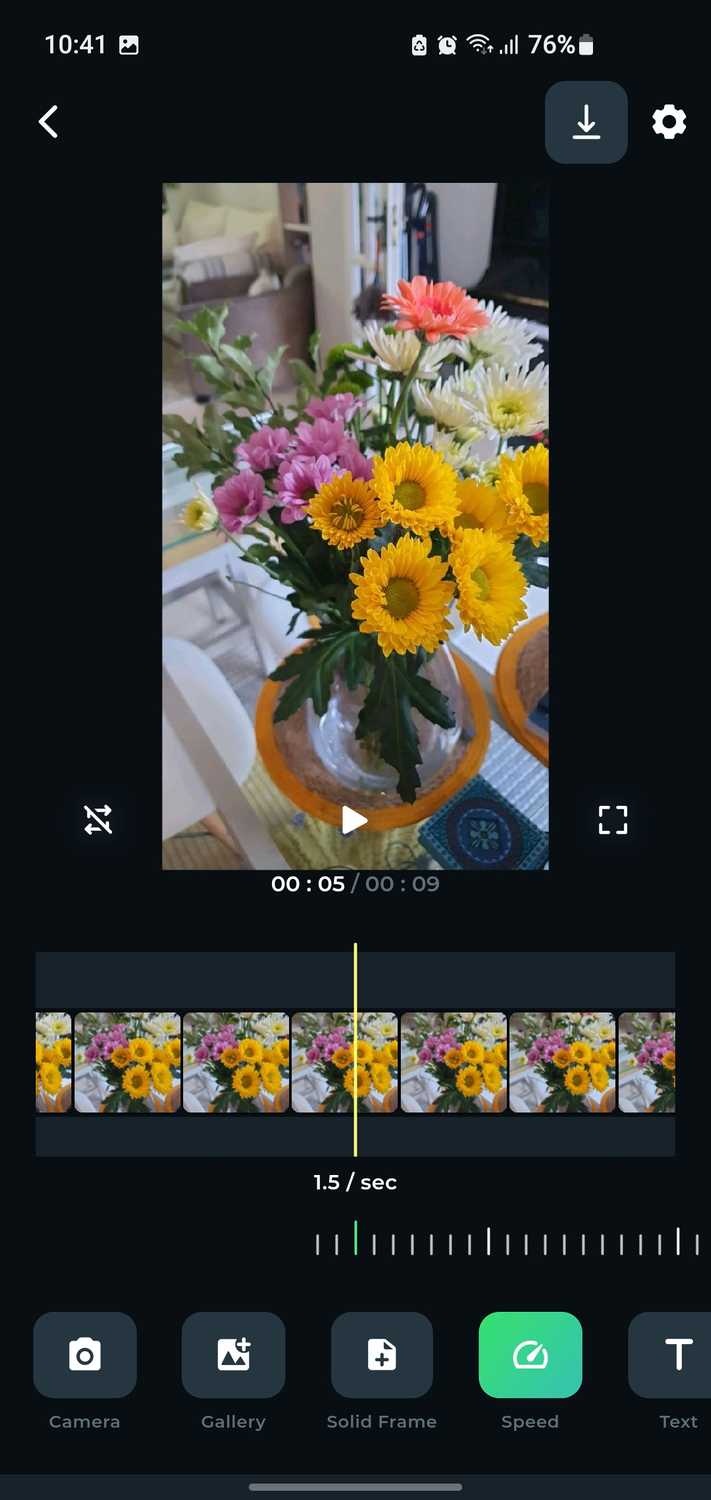
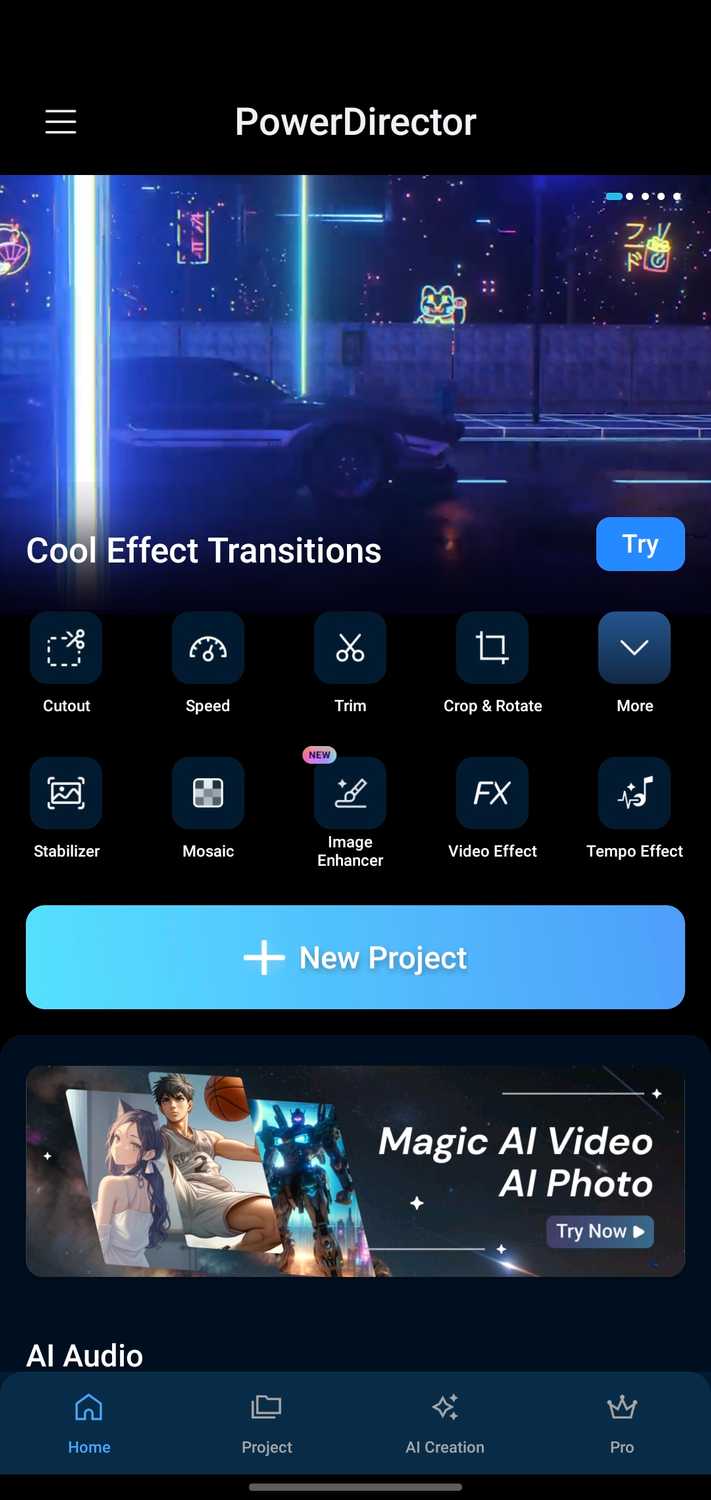
<p>Ứng dụng này thực sự là một công cụ chỉnh sửa video tuyệt vời trên điện thoại, đặc biệt là cũng có khả năng tạo video time-lapse từ video thông thường đã được quay bằng camera mặc định của điện thoại. Điều này rất lý tưởng vì nhiều người không muốn cài đặt ứng dụng khác để quay video, thay vào đó chỉ cần quay như bình thường và sau đó chỉnh sửa để chuyển thành time-lapse.</p>
<figure id="attachment_868749" aria-describedby="caption-attachment-868749" style="width: 711px" class="wp-caption aligncenter"><img loading="lazy" class="wp-image-868749 size-full" title="Làm video time-lapse bằng ứng dụng PowerDirector (Ảnh: Internet)" src="https://bloganchoi.com/wp-content/uploads/2024/07/lam-video-tinme-lapse-7.jpg" alt="Làm video time-lapse bằng ứng dụng PowerDirector (Ảnh: Internet)" width="711" height="1500" srcset="https://bloganchoi.com/wp-content/uploads/2024/07/lam-video-tinme-lapse-7.jpg 711w, https://bloganchoi.com/wp-content/uploads/2024/07/lam-video-tinme-lapse-7-142x300.jpg 142w, https://bloganchoi.com/wp-content/uploads/2024/07/lam-video-tinme-lapse-7-485x1024.jpg 485w, https://bloganchoi.com/wp-content/uploads/2024/07/lam-video-tinme-lapse-7-696x1468.jpg 696w, https://bloganchoi.com/wp-content/uploads/2024/07/lam-video-tinme-lapse-7-199x420.jpg 199w" sizes="(max-width: 711px) 100vw, 711px" /><figcaption id="caption-attachment-868749" class="wp-caption-text">Làm video time-lapse bằng ứng dụng PowerDirector (Ảnh: Internet)</figcaption></figure>
<p>Cách sử dụng rất dễ dàng, chỉ cần tải video từ bộ nhớ của điện thoại vào ứng dụng, nhấn vào khung hình của video trong timeline và tìm tính năng điều khiển tốc độ. Bằng cách tăng tốc độ của video, bạn có thể tạo ra hiệu ứng gần giống như time-lapse thực sự và sẵn sàng chia sẻ lên mạng.</p>
<ul>
<li><strong><a href="https://bloganchoi.com/xredirect/?afflink=0&amp%3Bcjevent=1675daef46b511ef81ffe2d70a18ba74&amp%3Bhl=en_US&cjevent=1675daef46b511ef81ffe2d70a18ba74&hl=en_US&id=com.cyberlink.powerdirector.DRA140225_01&nofollow=1&noindex=1&outlink=1&rdtp=header&utm_campaign=bloganchoi.com%7C%7Cbloganchoi.com%7C%7Cbloganchoi.com&utm_content=bloganchoi.com&utm_medium=%7C%7Chttps%3A%2F%2Fplay.google.com%2Fstore%2Fapps%2Fdetails%3Fid%3Dcom.cyberlink.powerdirector.DRA140225_01%26amp%3Bhl%3Den_US%26amp%3Bcjevent%3D1675daef46b511ef81ffe2d70a18ba74%7C%7C&utm_source=https%3A%2F%2Fbloganchoi.com%2Fadobe-premiere-rush-imovie-ung-dung-lam-video-tren-dien-thoai%2F&utm_term=bloganchoi.com&wafx=1&wpaflt=80c08a46&wpaflt_url_domain=google.com&wpaflt_url_host=play.google.com&wppepvndtecrv=nHlUoKx7xTVx1HOWY-Z2BrOIYROTeFHjhtKSVePsRuZl9nQCZ5sZyxC6uOOtrLhakfUN1hVcsyJkNhbSRcoVuVh5yq_B7vsP8W8udvt5MMguIRbnYu4V4w_VwK2tHmhOtOd0g9fTcH7wNrDkhDJbtDG-WwPe3KqYFLCyAmrWDK54foq23E0LbWsP5cetMRhJuUecVM2KND3WRw3-0NSf16Xai1B0Fgz7nrkMJsBHaLwnTVmfjqdfTDtI9GoO4ixNr589HkOiKMH7AG0oxxxaAZGbB1F3v8eiKuZzN6mQWZ_z3aYRFiTcH88A1VpTpYqgKHkQS4AdckQmD9SSf1wYeMm4G4-EbTjmAa03iZseszUkPZ-nfEqtBEsvogZr3Upg83xnlQUviTfb7AsgDZtlG468Wt5m6JF1HL0yc0IfRGD126NtVC2ntIm3P0jOZXqsModaiOJ6tJUrHFoMs7GPnlBoKyMXMQPEcIZ6Ty3bBLOql5ysDl9j2Fj_-0bZgBpGy_v5gHl2aCCO4naJmd5BTQSf7x9cTRm51UqLI7A0fYGJUPd9zpOx1apx-oK7I5BZKhGzl9YXyOjEK6nY3y8I7NIa8MetkEXgivu3rrmaTvVfL9utP3NswtzAuI-0alPFoX0cMBB0NulePB6Z_p8bqg41U3VaIPULP2dlG9ed5pi_eqKlLl9VTavnL7sl5JFZg0kkxhur_a3a1dsPzvPalfJ5kT7Grz5llfq6y2qE9Zo8OULlX3yz7zUVe8uGcxOvFmycfAfDEOdongW-a0AX2YMbRahYxlz2gXWUxAOVCwdPNLtV-tLMEMqRBX9d709nCLpSWFZSrRKZXoT6xwmW2W5RvS-QW9PeHF3RMe80auOSpzc9FAltw0Ci-kUiqVYhh5Di8AlGw-laFZyi4heQpHU94bu-P2zLHh0nWD0OiG8YRDpfEcYpanvZ-0m0Xb-kj8wujBouAE80BKFyAlFb35B9ywXFzWKhUCmAo3sYvbC4wH0X9BLsWd8ld7eGAJN8kMnaXEOuOWFJELlwn4WOile8dbBFxK7JvQcWl1RI4kJC1ZZcJYfZ6y6z3L7UwctVmCH9F6a9P3J4y0e-Dfamye_gIUdo7quJeElU3e6SnrGnNJp5Yj9FfIELkMVDr7mfL9BobNSTaOR0ql5EYTuhwkC79nOgw7dF5gMhjAkFt68X6sZnm3tYyMcNNlevsh09F0OwJ5OMCUNAX4aR0yQ." target="_blank" rel="nofollow">Tải PowerDirector cho Android tại đây</a></strong></li>
<li><strong><a href="https://bloganchoi.com/xredirect/?afflink=0&nofollow=1&noindex=1&outlink=1&rdtp=header&utm_campaign=bloganchoi.com%7C%7Cbloganchoi.com%7C%7Cbloganchoi.com&utm_content=bloganchoi.com&utm_medium=%7C%7Chttps%3A%2F%2Fapps.apple.com%2Fmy%2Fapp%2Fpowerdirector-video-editor%2Fid1473574597%7C%7C&utm_source=https%3A%2F%2Fbloganchoi.com%2Fadobe-premiere-rush-imovie-ung-dung-lam-video-tren-dien-thoai%2F&utm_term=bloganchoi.com&wafx=1&wpaflt=80c08a46&wpaflt_url_domain=apple.com&wpaflt_url_host=apps.apple.com&wppepvndtecrv=Kr-aIf1FIS2ufvXucn5Pl6mboof-S5wtaaLmj8VlOnp51z9ZZ-Nk69mfRO-ZceMUX_nc4YiazTc4GRE5bxWNc14HhnDxs7panZnVMl1HZpkcxHpDul-6dXzCXCSAUETDL9VyMyF4HwFscLXSB8v07PIRsgirUbZ5Q991k45C7G3UbvN2n1ZMfQGBfDAp7nJYxfu8-EjRF8ELlxDFggzo3Sdprr02yWMpzQ6nr5e2Ad3pP_koSJi6ZUYGi9i_VF-K4Ky-3wqW0_PactdgHhL6acbpL730-4V_zfCwIkF_zl6KfAY3qjhjxfFD1_pUd-sCc-O9NU9N9o-XRJhWnCqwKRxwW84i7aHOqMaNru1gS1Y9B8VoO92Y2gWEgbq2iEcvbxYYtlRdKuS6Flyo66RaOPqifDb_vZMHqVQXBqvo84JuSQxloOp7eN0U9G3ucxD_s1mtSkQsZds4ywFxHWzrgX1xpTtoemtSel13Y1DdJep1MDrunWqBusF5Va9QO9pqmySItjh-_ZMO9313OAd8lss5HXTKwNFO0n6lgjgybS1RKUpbuitTh1AuYCNbm8wq7slAGTQ2wPhoykxof40sPSxqJ9dDXitdBDX2IGDGU2G6-DXmc3bt1RSP-Ql4vlk_DFZHwG2tgw5FwPf24UrLYr5qFACItLRYIroOQGZ3sf3NMCLC23HbI9jzsqE3y6F383gSDrgmCaiYTI4NhwI9s9lOQ6NNEx3RYn02IdLVnp1YYOxOXK-Z9FhSRBuAci6rFyymnyGJLGzEdNW3TyyMNWxN6JIBAvNbrc2-ch0VmeFyk2nMkSynVCJ45f58OyJFsrMXXdU7zK1i7BJH3ry8wtCXF-DxqboUOgwkeGxFUZk_inTT56uIpvm-RiRZheYR9aHmWKOuuI8LjP0DjA731YlPNG-vgeJJ-mEI-6SMHfPs" target="_blank" rel="nofollow">Tải PowerDirector cho iOS tại đây</a></strong></li>
<li class="wpview wpview-wrap" data-wpview-text="%5Bembed%5Dhttps%3A%2F%2Fwww.youtube.com%2Fwatch%3Fv%3DFlCmH_X8lZU%5B%2Fembed%5D" data-wpview-type="embed"><span class="embed-youtube" style="text-align: center"><iframe class="youtube-player" width="640" height="360" src="https://www.youtube.com/embed/FlCmH_X8lZU?version=3&#038;rel=1&#038;showsearch=0&#038;showinfo=1&#038;iv_load_policy=1&#038;fs=1&#038;hl=vi&#038;autohide=2&#038;wmode=transparent" allowfullscreen="true" style="border:0;" sandbox="allow-scripts allow-same-origin allow-popups allow-presentation"></iframe></span></li>
</ul>
<p>Trên đây là 5 ứng dụng để tạo video time-lapse trên điện thoại một cách đơn giản, mỗi ứng dụng đều có tính năng và ưu điểm riêng, vì vậy bạn sẽ tìm được lựa chọn phù hợp cho nhu cầu của bản thân.</p>
<p><strong>Mời bạn xem thêm các bài liên quan:</strong></p>
<ul>
<li><strong><a href="https://bloganchoi.com/ung-dung-dien-thoai-man-hinh-gap-samsung-galaxy-z-fold-6/">5 ứng dụng lý tưởng cho điện thoại Samsung Galaxy Z Fold 6 để tận dụng tối đa màn hình gập</a></strong></li>
<li><strong><a href="https://bloganchoi.com/chinh-sua-anh-fotor-tinh-nang-ai-muc-gia-hap-dan/">Chỉnh sửa ảnh với công cụ Fotor: Nhiều tính năng AI thú vị và mức giá hấp dẫn cho người dùng</a></strong></li>
</ul>
<p>Hãy theo dõi BlogAnChoi để cập nhật nhiều thông tin bổ ích nhé!</p>]]></content>
		
					<link rel="replies" type="text/html" href="https://bloganchoi.com/ung-dung-lam-video-time-lapse-tren-dien-thoai-dep-mat/#comments" thr:count="1" />
			<link rel="replies" type="application/atom+xml" href="https://bloganchoi.com/ung-dung-lam-video-time-lapse-tren-dien-thoai-dep-mat/feed/atom/" thr:count="1" />
			<thr:total>1</thr:total>
			</entry>
		<entry>
		<author>
			<name>aozora</name>
					</author>

		<title type="html"><![CDATA[5 ứng dụng ghép nhạc vào video trên điện thoại giúp bạn làm video dễ dàng và thú vị hơn]]></title>
		<link rel="alternate" type="text/html" href="https://bloganchoi.com/ung-dung-ghep-nhac-vao-video-tren-dien-thoai/" />

		<id>https://bloganchoi.com/?p=865106</id>
		<updated>2024-07-06T17:18:09Z</updated>
		<published>2024-07-06T17:18:09Z</published>
		<category scheme="https://bloganchoi.com" term="Ứng dụng - Phần mềm" /><category scheme="https://bloganchoi.com" term="app ghép nhạc video" /><category scheme="https://bloganchoi.com" term="capcut" /><category scheme="https://bloganchoi.com" term="chèn nhạc vào video" /><category scheme="https://bloganchoi.com" term="chỉnh sửa video" /><category scheme="https://bloganchoi.com" term="điện thoại" /><category scheme="https://bloganchoi.com" term="ghép nhạc vào video" /><category scheme="https://bloganchoi.com" term="inshot" /><category scheme="https://bloganchoi.com" term="Instagram" /><category scheme="https://bloganchoi.com" term="làm video trên điện thoại" /><category scheme="https://bloganchoi.com" term="lựa chọn" /><category scheme="https://bloganchoi.com" term="mạng xã hội" /><category scheme="https://bloganchoi.com" term="người dùng" /><category scheme="https://bloganchoi.com" term="thú vị" /><category scheme="https://bloganchoi.com" term="ứng dụng" /><category scheme="https://bloganchoi.com" term="xã hội" />
		<summary type="html"><![CDATA[Bạn thích làm video trên điện thoại nhưng muốn chèn thêm nhạc để tạo ấn tượng cho mọi người? Âm thanh và âm nhạc là yếu tố quan trọng có thể tăng sức hấp dẫn cho video và khiến mọi người cảm thấy muốn tương tác hơn. Dưới đây là 5 ứng dụng giúp bạn]]></summary>

					<content type="html" xml:base="https://bloganchoi.com/ung-dung-ghep-nhac-vao-video-tren-dien-thoai/"><![CDATA[<p><strong>Bạn thích làm video trên điện thoại nhưng muốn chèn thêm nhạc để tạo ấn tượng cho mọi người? Âm thanh và âm nhạc là yếu tố quan trọng có thể tăng sức hấp dẫn cho video và khiến mọi người cảm thấy muốn tương tác hơn. Dưới đây là 5 ứng dụng giúp bạn ghép nhạc vào video trên điện thoại cực kỳ đơn giản, hãy cùng khám phá nhé!</strong></p>
<p><span id="more-865106"></span></p>
<h2><strong>Instagram: Làm video để đăng lên mạng xã hội</strong></h2>
<p>Nếu bạn muốn đăng video ngắn Reels trên mạng xã hội Instagram thì nên sử dụng chính ứng dụng này để chèn nhạc vào video, bởi vì Instagram thường cung cấp các bản nhạc được nhiều người sử dụng phổ biến cùng với một số bản nhạc ít được biết đến hơn, ngoài ra cách sử dụng cũng không mất quá nhiều thời gian.</p>
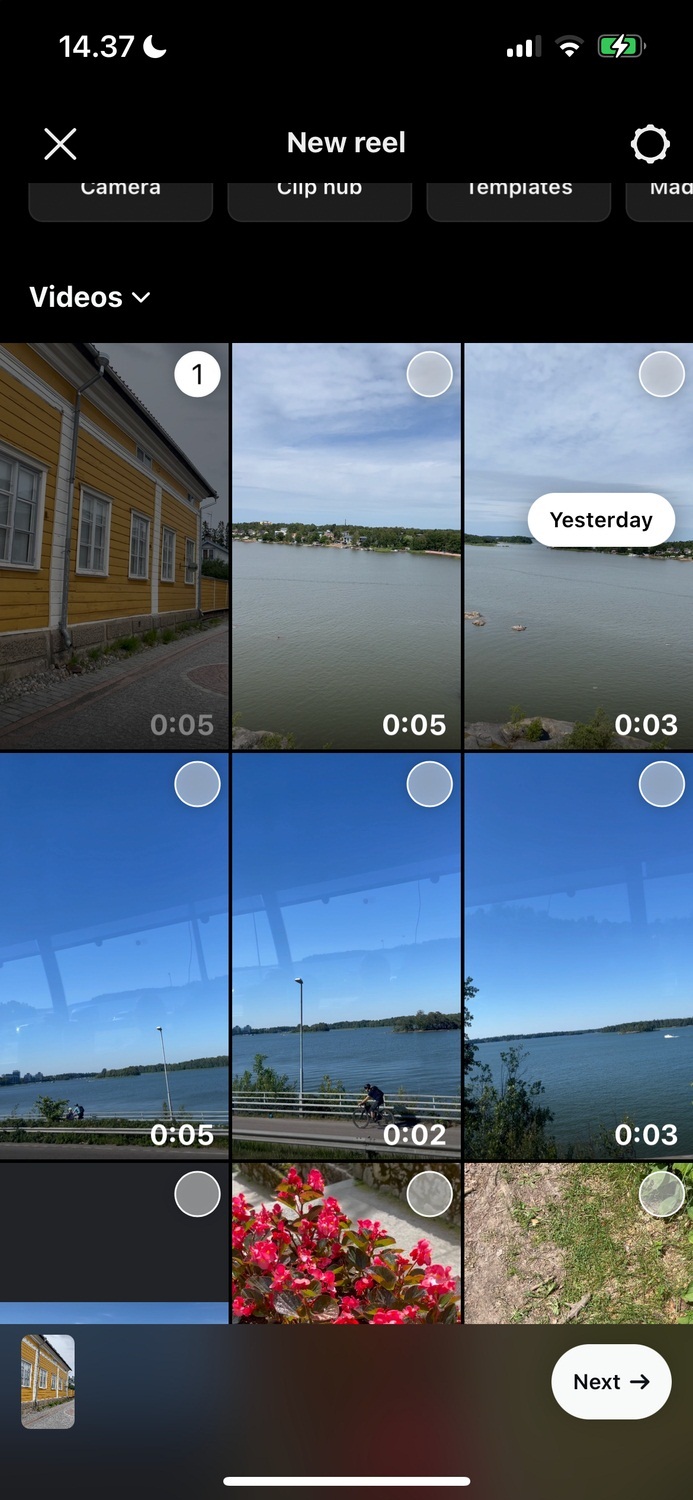
<p>Dưới đây là cách chèn nhạc vào video trên Instagram, các bước giống nhau trên cả iOS và Android:</p>
<ul>
<li>Mở ứng dụng Instagram và nhấn biểu tượng dấu cộng (+) ở phía dưới màn hình</li>
<li>Nhấn <strong>Reels</strong>, sau đó chọn các video bạn muốn sử dụng</li>
</ul>
<figure id="attachment_865691" aria-describedby="caption-attachment-865691" style="width: 693px" class="wp-caption aligncenter"><img loading="lazy" class="wp-image-865691 size-full" title="Chọn video để xử lý trong Instagram (Ảnh: Internet)" src="https://bloganchoi.com/wp-content/uploads/2024/07/chen-nhac-vao-video.jpg" alt="Chọn video để xử lý trong Instagram (Ảnh: Internet)" width="693" height="1500" srcset="https://bloganchoi.com/wp-content/uploads/2024/07/chen-nhac-vao-video.jpg 693w, https://bloganchoi.com/wp-content/uploads/2024/07/chen-nhac-vao-video-139x300.jpg 139w, https://bloganchoi.com/wp-content/uploads/2024/07/chen-nhac-vao-video-473x1024.jpg 473w, https://bloganchoi.com/wp-content/uploads/2024/07/chen-nhac-vao-video-194x420.jpg 194w" sizes="(max-width: 693px) 100vw, 693px" /><figcaption id="caption-attachment-865691" class="wp-caption-text">Chọn video để xử lý trong Instagram (Ảnh: Internet)</figcaption></figure>
<ul>
<li>Nhấn <strong>Next (Tiếp theo)</strong></li>
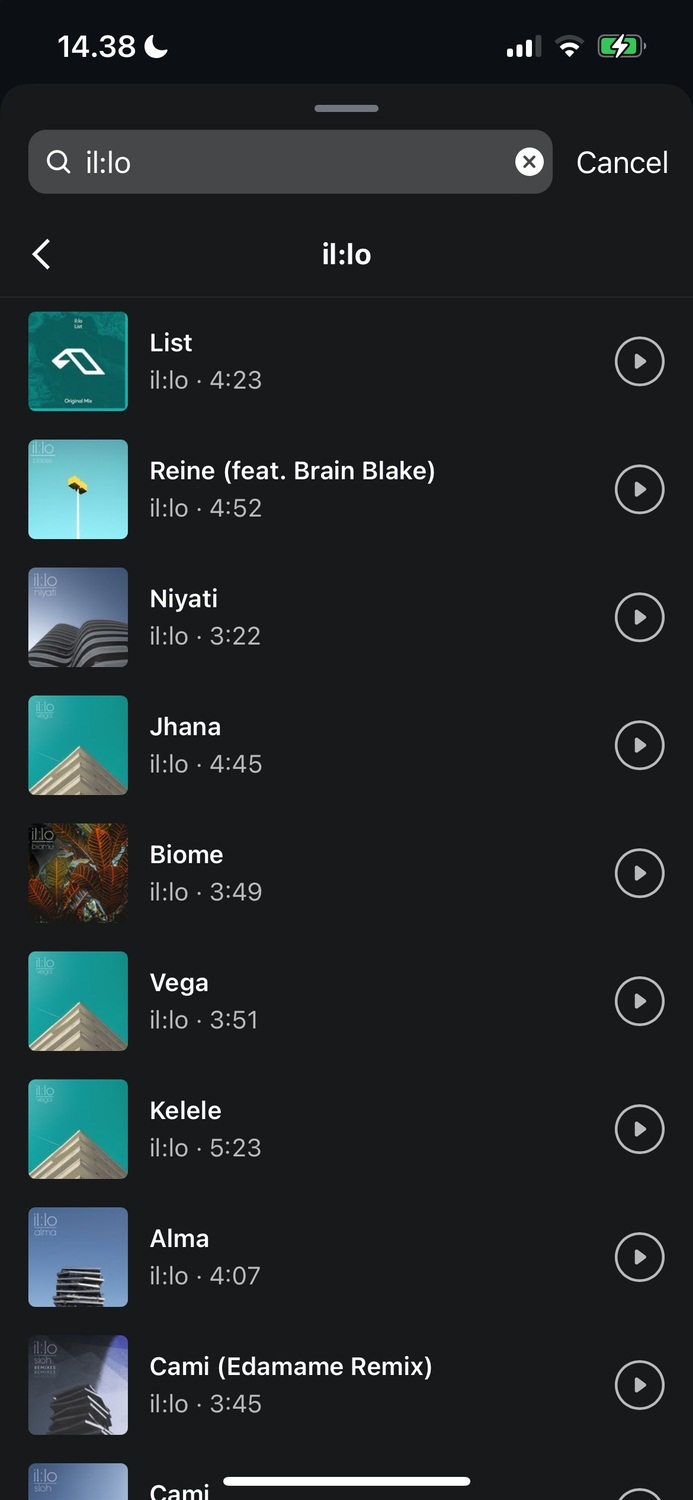
<li>Nhấn biểu tượng âm thanh, chọn bản nhạc mà bạn muốn chèn vào video</li>
</ul>
<figure id="attachment_865693" aria-describedby="caption-attachment-865693" style="width: 693px" class="wp-caption aligncenter"><img loading="lazy" class="wp-image-865693 size-full" title="Chọn bản nhạc để chèn vào video (Ảnh: Internet)" src="https://bloganchoi.com/wp-content/uploads/2024/07/chen-nhac-vao-video-1.jpg" alt="Chọn bản nhạc để chèn vào video (Ảnh: Internet)" width="693" height="1500" srcset="https://bloganchoi.com/wp-content/uploads/2024/07/chen-nhac-vao-video-1.jpg 693w, https://bloganchoi.com/wp-content/uploads/2024/07/chen-nhac-vao-video-1-139x300.jpg 139w, https://bloganchoi.com/wp-content/uploads/2024/07/chen-nhac-vao-video-1-473x1024.jpg 473w, https://bloganchoi.com/wp-content/uploads/2024/07/chen-nhac-vao-video-1-194x420.jpg 194w" sizes="(max-width: 693px) 100vw, 693px" /><figcaption id="caption-attachment-865693" class="wp-caption-text">Chọn bản nhạc để chèn vào video (Ảnh: Internet)</figcaption></figure>
<ul>
<li>Nhấn <strong>Done (Xong)</strong>, chỉnh sửa nội dung và đăng lên</li>
</ul>
<p><iframe loading="lazy" class="youtube-player" width="640" height="360" src="https://www.youtube.com/embed/2CeudejdnWs?version=3&#038;rel=1&#038;showsearch=0&#038;showinfo=1&#038;iv_load_policy=1&#038;fs=1&#038;hl=vi&#038;autohide=2&#038;wmode=transparent" allowfullscreen="true" style="border:0;" sandbox="allow-scripts allow-same-origin allow-popups allow-presentation"></iframe></p>
<h2><strong>CapCut: Sử dụng nhanh chóng và dễ dàng</strong></h2>
<p>Mặc dù Instagram là ứng dụng tuyệt vời nhưng nhược điểm rõ ràng là bạn chỉ có thể làm cách trên để đăng nội dung trên Instagram. Nếu bạn muốn đăng video của mình ở các nền tảng khác thì CapCut là một lựa chọn thay thế tuyệt vời không thể bỏ qua. Nhiều người thường sử dụng CapCut để đăng video lên YouTube, TikTok và nhiều ứng dụng khác.</p>
<p>Hãy làm theo các bước sau để chèn nhạc vào video trong CapCut:</p>
<ul>
<li>Mở ứng dụng CapCut, nhấn <strong>Edit (Chỉnh sửa)</strong> và chọn <strong>New project (Dự án mới)</strong></li>
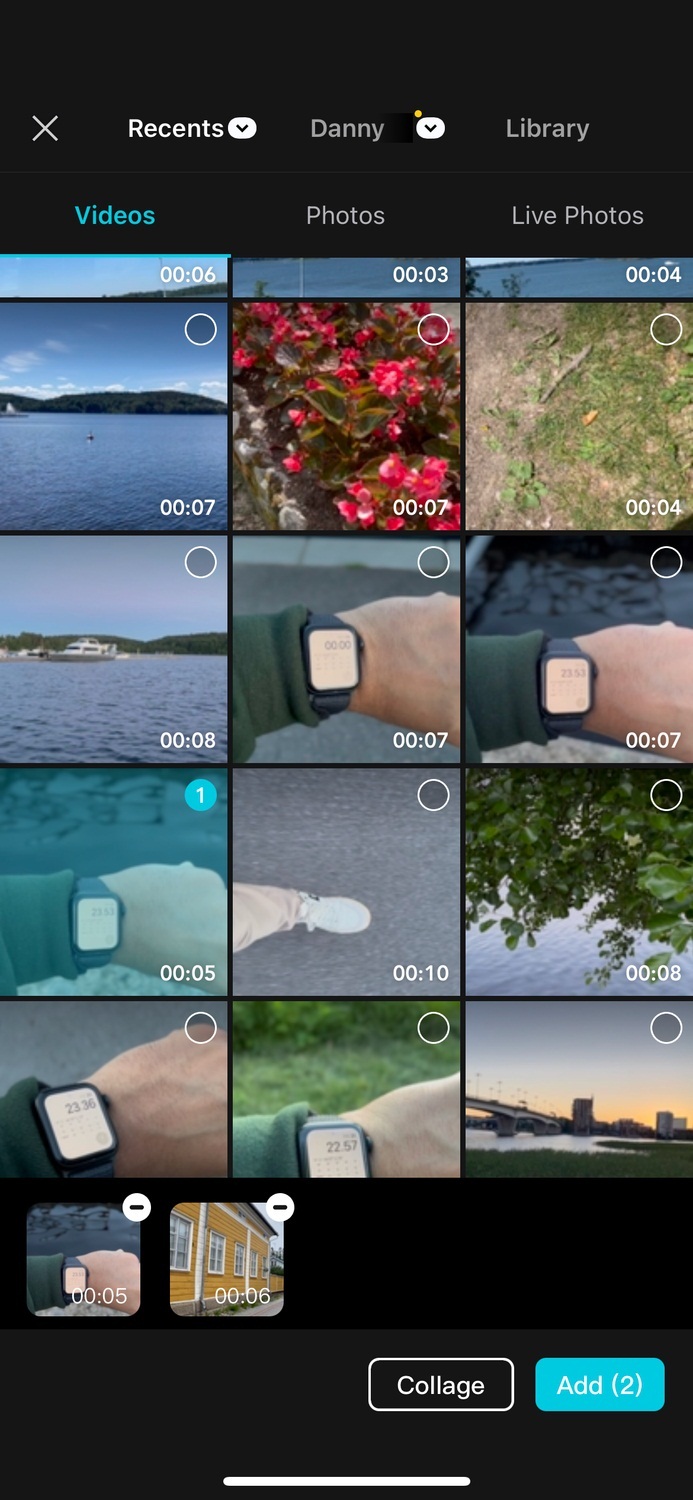
<li>Chọn các video bạn muốn chỉnh sửa, sau đó nhấn <strong>Add</strong> để thêm chúng vào dự án</li>
</ul>
<figure id="attachment_865696" aria-describedby="caption-attachment-865696" style="width: 693px" class="wp-caption aligncenter"><img loading="lazy" class="wp-image-865696 size-full" title="Chọn video để xử lý trong CapCut (Ảnh: Internet)" src="https://bloganchoi.com/wp-content/uploads/2024/07/chen-nhac-vao-video-2.jpg" alt="Chọn video để xử lý trong CapCut (Ảnh: Internet)" width="693" height="1500" srcset="https://bloganchoi.com/wp-content/uploads/2024/07/chen-nhac-vao-video-2.jpg 693w, https://bloganchoi.com/wp-content/uploads/2024/07/chen-nhac-vao-video-2-139x300.jpg 139w, https://bloganchoi.com/wp-content/uploads/2024/07/chen-nhac-vao-video-2-473x1024.jpg 473w, https://bloganchoi.com/wp-content/uploads/2024/07/chen-nhac-vao-video-2-194x420.jpg 194w" sizes="(max-width: 693px) 100vw, 693px" /><figcaption id="caption-attachment-865696" class="wp-caption-text">Chọn video để xử lý trong CapCut (Ảnh: Internet)</figcaption></figure>
<ul>
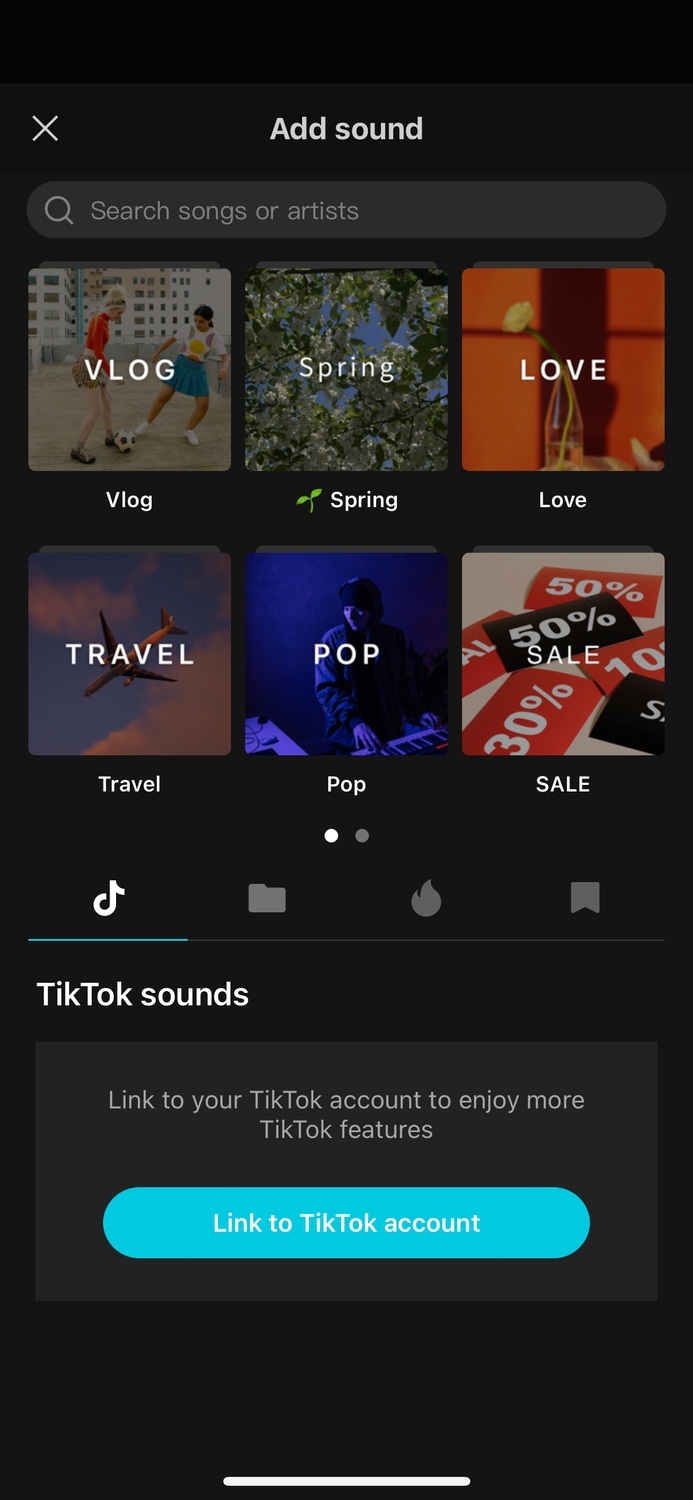
<li>Trong giao diện chỉnh sửa video, nnhấn nút <strong>Audio (Âm t</strong>hanh) ở phía dưới màn hình rồi chọn <strong>Sounds (Âm thanh)</strong></li>
<li>Chọn bản nhạc mà bạn muốn chèn vào video, có thể nghe thử trước và nhấn nút dấu cộng (+) để đưa bản nhạc vào dự án</li>
</ul>
<figure id="attachment_865698" aria-describedby="caption-attachment-865698" style="width: 693px" class="wp-caption aligncenter"><img loading="lazy" class="wp-image-865698 size-full" title="Chọn bản nhạc để chèn vào video (Ảnh: Internet)" src="https://bloganchoi.com/wp-content/uploads/2024/07/chen-nhac-vao-video-3.jpg" alt="Chọn bản nhạc để chèn vào video (Ảnh: Internet)" width="693" height="1500" srcset="https://bloganchoi.com/wp-content/uploads/2024/07/chen-nhac-vao-video-3.jpg 693w, https://bloganchoi.com/wp-content/uploads/2024/07/chen-nhac-vao-video-3-139x300.jpg 139w, https://bloganchoi.com/wp-content/uploads/2024/07/chen-nhac-vao-video-3-473x1024.jpg 473w, https://bloganchoi.com/wp-content/uploads/2024/07/chen-nhac-vao-video-3-194x420.jpg 194w" sizes="(max-width: 693px) 100vw, 693px" /><figcaption id="caption-attachment-865698" class="wp-caption-text">Chọn bản nhạc để chèn vào video (Ảnh: Internet)</figcaption></figure>
<ul>
<li>Trong giao diện chỉnh sửa video, hãy nhấn vào đoạn nhạc để thay đổi các yếu tố như thời lượng, âm lượng</li>
<li>Khi đã chỉnh sửa xong, bạn có thể xuất file video bằng cách nhấn biểu tượng gạch ngang có mũi tên hướng lên ở góc trên bên phải màn hình, ứng dụng CapCut sẽ lưu video vào bộ sưu tập của điện thoại</li>
</ul>
<p>Phiên bản miễn phí của CapCut có đủ tính năng cần thiết cho người dùng bình thường, nhưng nếu bạn muốn làm video chuyên nghiệp thì có thể nâng cấp lên gói trả phí. Hãy xem hướng dẫn tại đây để biết CapCut Pro có những tính năng gì đặc biệt và có đáng nâng cấp hay không.</p>
<ul>
<li><strong><a href="https://bloganchoi.com/xredirect/?afflink=0&amp%3Bcjevent=4953a0ff3bb811ef823c015c0a18b8f6&cjevent=4953a0ff3bb811ef823c015c0a18b8f6&id=com.lemon.lvoverseas&nofollow=1&noindex=1&outlink=1&rdtp=header&utm_campaign=bloganchoi.com%7C%7Cbloganchoi.com%7C%7Cbloganchoi.com&utm_content=bloganchoi.com&utm_medium=%7C%7Chttps%3A%2F%2Fplay.google.com%2Fstore%2Fapps%2Fdetails%3Fid%3Dcom.lemon.lvoverseas%26amp%3Bcjevent%3D4953a0ff3bb811ef823c015c0a18b8f6%7C%7C&utm_source=https%3A%2F%2Fbloganchoi.com%2Fadobe-premiere-rush-imovie-ung-dung-lam-video-tren-dien-thoai%2F&utm_term=bloganchoi.com&wafx=1&wpaflt=80c08a46&wpaflt_url_domain=google.com&wpaflt_url_host=play.google.com&wppepvndtecrv=qfFrcPdIcwvc0hAQV7ZHtbG-TN2mnGmR10_sd2tJIBTOJuF5__zKBtRhEMezGYHifN3Qh2kQvTWZbdahaXfqupoVj0FgLh6hM0t_8H8qyxI1RQpKPLMBmg4R8fWUQ1hbN_trOBjbgPR0q448XnJfhN14ATnYmbKYCzsSGDtxKxHeX_b3l2cBQwWTT9i5x5nSgkw67LukXXs-zo0mHkbKjYE0nxkRKop28iY05NB3JlEXTYZJIn8AE9jP-bgPQpeYw-B_9-4eTvqNgUL6hPdMYlpnfjCO-xtJjBdWBHKfD3DG93J1Gux58WYUOh7EFXZ66h7LbsyE_2rx2cDHECSqOeMmZsG1-rhnAFlP3d6ss7PjcJ8NDTLXRoy__6vsPzEiGBiwtGeVugXRXnKcUwCd5F1QiYG5CIA7y2iQNdx5kS-zKATJV7MQdTnzKwYwgsCVcMGKgolHM8-y6F6TxDdp5bs7ySRRuAso48H5FyMqr04w6Qan2_ntt4J8EulbG1za5CNYuSKNIwIzHfSFNUIVy7y6FCKVZnvZ8lcXLv-xi4Q22GVlcW55qfQC2dxmPsnhE3VNCeD5E4J-RPeBtchBtdGYCj_El8a8gTSwYDoHuK0SUGGIK7PBz8ca9_Vrk0WXBOmDWuDc6izlU-ROUpAzIaddLWULd_Oi4T_zfa_7z2dVTPe8_c8ghOfY8iXhbtRMXwIeci85MjH6_10l4FgbklvlX_kXvvtkrkNdXapdIfgzA6LA2QR8ZybmdK-ru2lJa3aXt0hAeHuIChjCpvm2Y70OzHa4dck0jFlknJQiL-OwCWsjVAnDyTAZiYlc-Nh0gNUuvqY5K-fmNPbjV6Mi0X96tFIdQUNEVOL2OdLeYGyfCqPu__WrdM4SjzaWn8bA99enBKK4v2Is-6eDZG4oZk517lnb5O1zwYRWYBdlwcjbqlHHXdHjUltQ4gQ0fA2v7iSCTwt-tCqNNI1-msxL-rQUoFuvQABiwWt8FqdPxtyKb4CV0H4RcNEjJa_1YjzXKLBpr2CMoIWMUKNjEJAAavhbU1WRGVjS56zR__5Zw7odxdZ_44rOfZZ3yOcauSiyo_FFui-R3L8PNXkJ-TwG2HzLMrlRtCYAmA4." target="_blank" rel="nofollow">Tải CapCut cho Android tại đây</a></strong></li>
<li><strong><a href="https://bloganchoi.com/xredirect/?afflink=0&nofollow=1&noindex=1&outlink=1&rdtp=header&utm_campaign=bloganchoi.com%7C%7Cbloganchoi.com%7C%7Cbloganchoi.com&utm_content=bloganchoi.com&utm_medium=%7C%7Chttps%3A%2F%2Fapps.apple.com%2Fus%2Fapp%2Fcapcut-video-editor%2Fid1500855883%7C%7C&utm_source=https%3A%2F%2Fbloganchoi.com%2Fadobe-premiere-rush-imovie-ung-dung-lam-video-tren-dien-thoai%2F&utm_term=bloganchoi.com&wafx=1&wpaflt=80c08a46&wpaflt_url_domain=apple.com&wpaflt_url_host=apps.apple.com&wppepvndtecrv=kSumLvy4Cr5CwhQGyYDfXjfjR_jk-YwrhcyywtkmHkJ5ilxRg7VRqozqWux4ermQJh1vS4mJD_aKmCKFGeAsHtfLa1V-ZHeGeh0Lo2wYsYIN7_lEkU16hwvLp-0dzr4ESRlOzNcmn6eKhy31QTZ8dTBUlVSLDIjm71oXeRKWfLbxGnCtxCE5dlXEph8SsTtG7iPC6Z_A1D3zjPU5UOCuJ-Vps8YjT16L9ZrgpXR1fIq5RDZV_OGABNQ-RnoivIon5rGC7eTyDIzEugvWC0pmyPYFzKCVX2SYmcPmqwgsTmq9dMbGXmM7INSTmLzjbkzoUOlIffZ8DkZkY17K8_-cFcs4Nmj4U18Hfd3MgDKk9TsX7hn03cCbfVPExXaZguAR-8ur99b3H91e547jsz3wxJJuDlaHxKhrl-z4yZbF1x4kZgfeaNUILlLGTEPDCRzk2B5yOmrxhNt5Og9JM22_kqNR5-o2GmRsdCpMg_1kVrUk_1HQ3HJ9drnUasXUj7YlIs6eHFDOWFklPH7YZIp-qR_Cwqnds3d7i1JtLUmnMgN-cWxwSaOmnYzeWzYuBYVKo4nW-BRfq3Kg4dA4rOwBXYhA-u6Ofagv6reohWmuv7VredFpmk8wcJAepgQo9YwBfjKnimaFYfHreTvi8LLUb-vgycu2cPLfRWgiYW6168O0DerJ75GvwhhWVPFgJ-9hGM2Rus6UO7-52--66U63mUJsMf4aeiuVPyfYmFzdSPnEIWeQm-ikFbaqdK-tie_2_dj-1vTJsNjtha6wJ4NCyZ5xTU6nCnnuAue35-clI-jzmisKT-PXRt2FvNzTs6vzFnmx3873s-Z66r-WH79XDD3bTaCDRlNH_BaNj22FTrP3wWXIi6SL0Fev1WbC_RZsEFdkHpDiG1iTWsiyqAjGDoy5uw.." target="_blank" rel="nofollow">Tải CapCut cho iOS tại đây</a></strong></li>
</ul>
<p><iframe loading="lazy" class="youtube-player" width="640" height="360" src="https://www.youtube.com/embed/iwrt5UIVx6g?version=3&#038;rel=1&#038;showsearch=0&#038;showinfo=1&#038;iv_load_policy=1&#038;fs=1&#038;hl=vi&#038;autohide=2&#038;wmode=transparent" allowfullscreen="true" style="border:0;" sandbox="allow-scripts allow-same-origin allow-popups allow-presentation"></iframe></p>
<h2><strong>Premiere Rush: Dành cho người dùng Adobe Creative Cloud</strong></h2>
<p>Nếu bạn đã đăng ký gói phần mềm Adobe Creative Cloud thì nên sử dụng Premiere Rush để chèn nhạc vào video trên iOS và Android, kể cả khi sử dụng gói miễn phí. Ứng dụng này cung cấp nhiều bản nhạc và hiệu ứng chỉnh sửa video phù hợp cho mọi nhu cầu sử dụng, bất kể bạn muốn làm video dạng ngắn với khung hình dọc hay video dài.</p>
<p>Cách chèn nhạc vào video trong Premiere Rush như sau:</p>
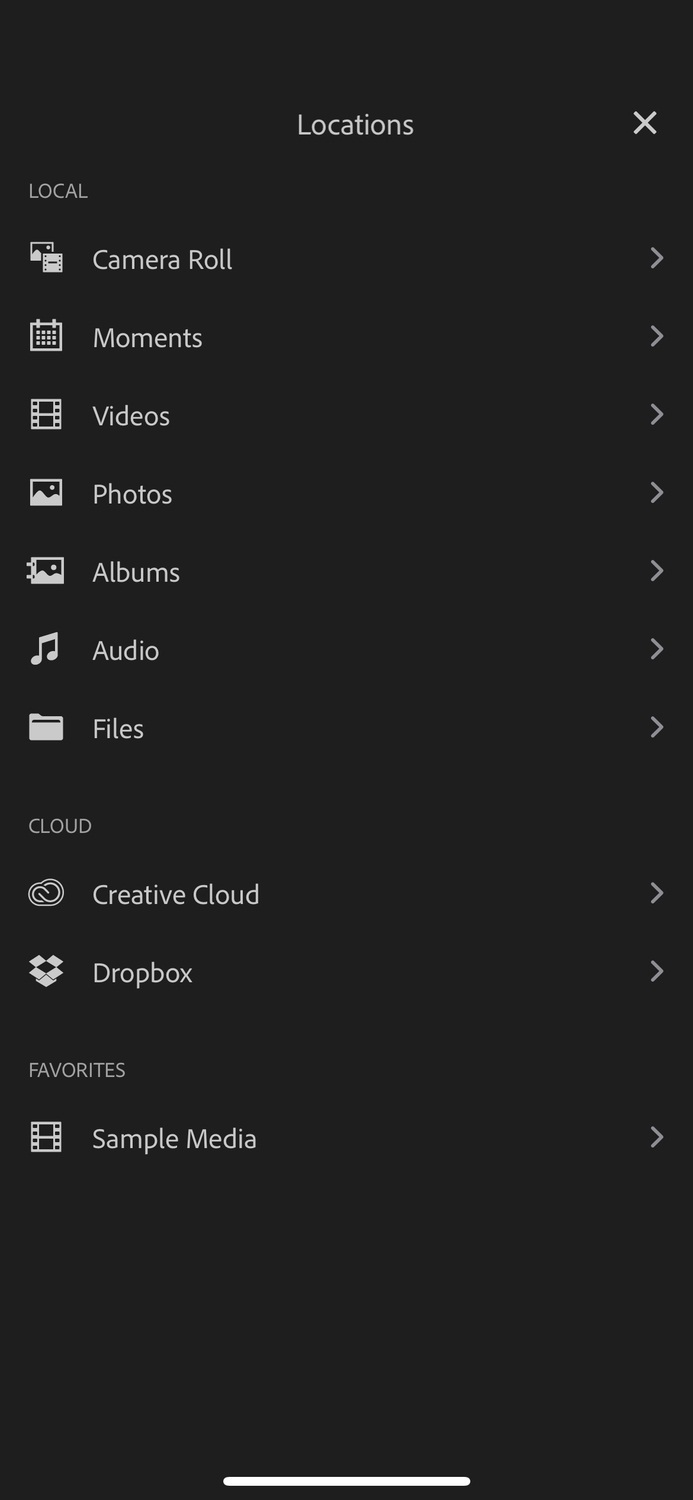
<p>Mở ứng dụng và nhấn <strong>Create New Project</strong> (Tạo dự án mới) &gt; <strong>Videos</strong> và chọn các video mà bạn muốn chỉnh sửa</p>
<figure id="attachment_865700" aria-describedby="caption-attachment-865700" style="width: 693px" class="wp-caption aligncenter"><img loading="lazy" class="wp-image-865700 size-full" title="Chọn video để đưa vào ứng dụng (Ảnh: Internet)" src="https://bloganchoi.com/wp-content/uploads/2024/07/chen-nhac-vao-video-4.jpg" alt="Chọn video để đưa vào ứng dụng (Ảnh: Internet)" width="693" height="1500" srcset="https://bloganchoi.com/wp-content/uploads/2024/07/chen-nhac-vao-video-4.jpg 693w, https://bloganchoi.com/wp-content/uploads/2024/07/chen-nhac-vao-video-4-139x300.jpg 139w, https://bloganchoi.com/wp-content/uploads/2024/07/chen-nhac-vao-video-4-473x1024.jpg 473w, https://bloganchoi.com/wp-content/uploads/2024/07/chen-nhac-vao-video-4-194x420.jpg 194w" sizes="(max-width: 693px) 100vw, 693px" /><figcaption id="caption-attachment-865700" class="wp-caption-text">Chọn video để đưa vào ứng dụng (Ảnh: Internet)</figcaption></figure>
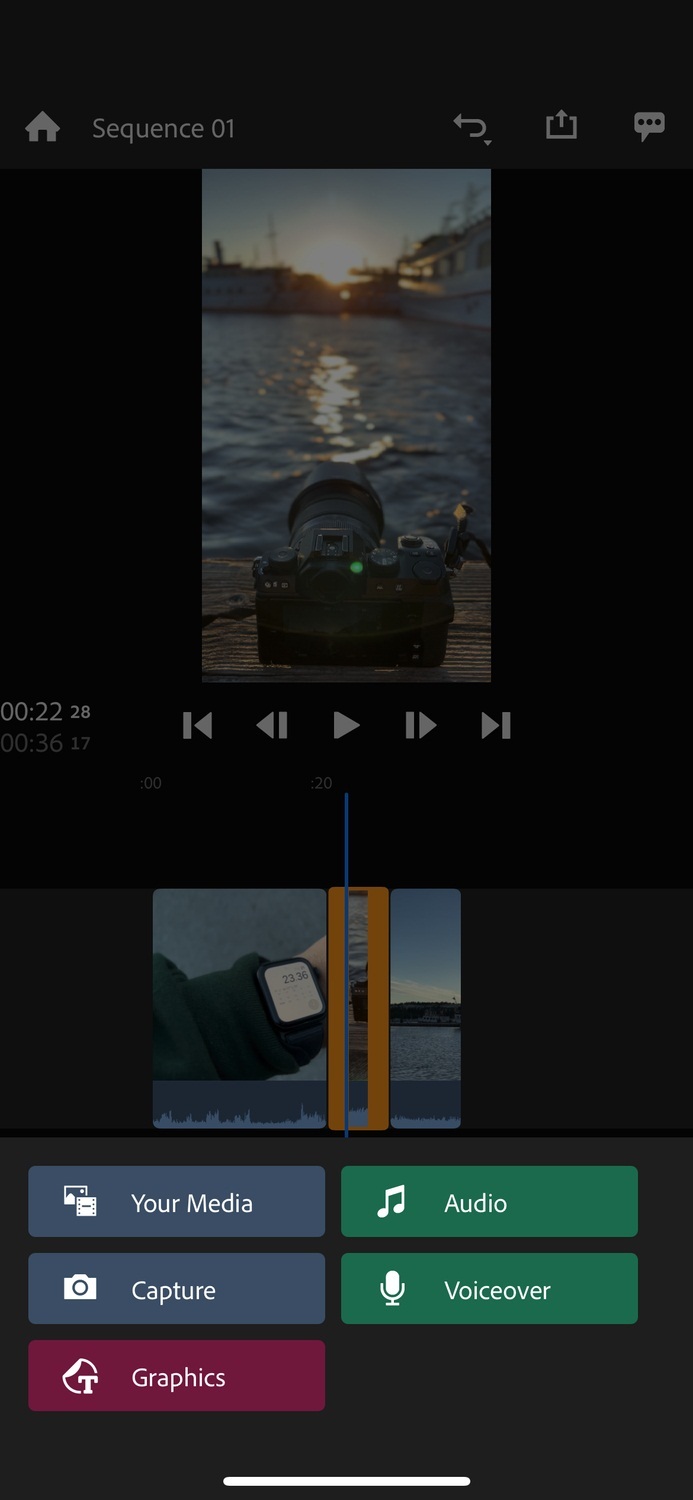
<p>Đặt tên cho dự án rồi nhấn nút <strong>Create (Tạo)</strong>, chờ vài giây để video được đưa vào dự án mới, sau đó nhấn nút dấu cộng (+) và nhấn nút <strong>Audio (Âm thanh)</strong></p>
<figure id="attachment_865701" aria-describedby="caption-attachment-865701" style="width: 693px" class="wp-caption aligncenter"><img loading="lazy" class="wp-image-865701 size-full" title="Chọn âm thanh để chèn vào video (Ảnh: Internet)" src="https://bloganchoi.com/wp-content/uploads/2024/07/chen-nhac-vao-video-5.jpg" alt="Chọn âm thanh để chèn vào video (Ảnh: Internet)" width="693" height="1500" srcset="https://bloganchoi.com/wp-content/uploads/2024/07/chen-nhac-vao-video-5.jpg 693w, https://bloganchoi.com/wp-content/uploads/2024/07/chen-nhac-vao-video-5-139x300.jpg 139w, https://bloganchoi.com/wp-content/uploads/2024/07/chen-nhac-vao-video-5-473x1024.jpg 473w, https://bloganchoi.com/wp-content/uploads/2024/07/chen-nhac-vao-video-5-194x420.jpg 194w" sizes="(max-width: 693px) 100vw, 693px" /><figcaption id="caption-attachment-865701" class="wp-caption-text">Chọn âm thanh để chèn vào video (Ảnh: Internet)</figcaption></figure>
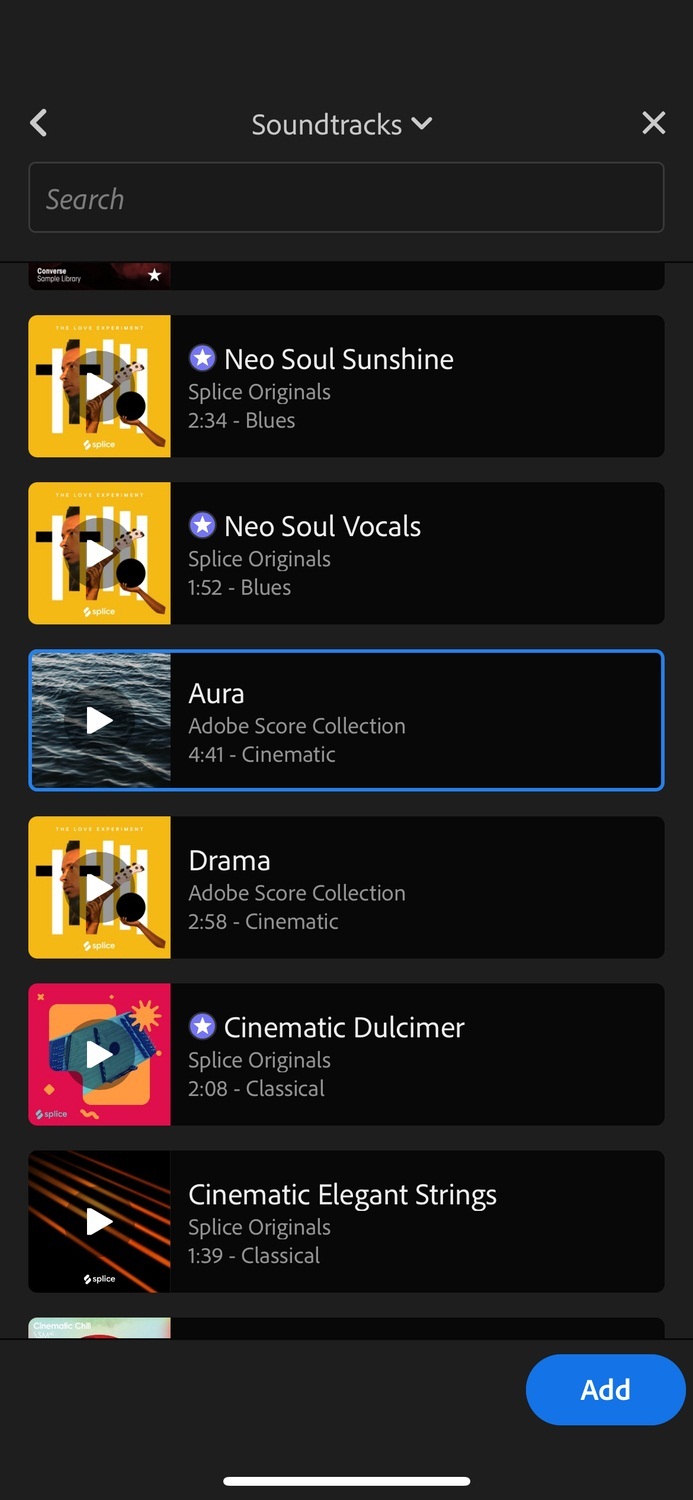
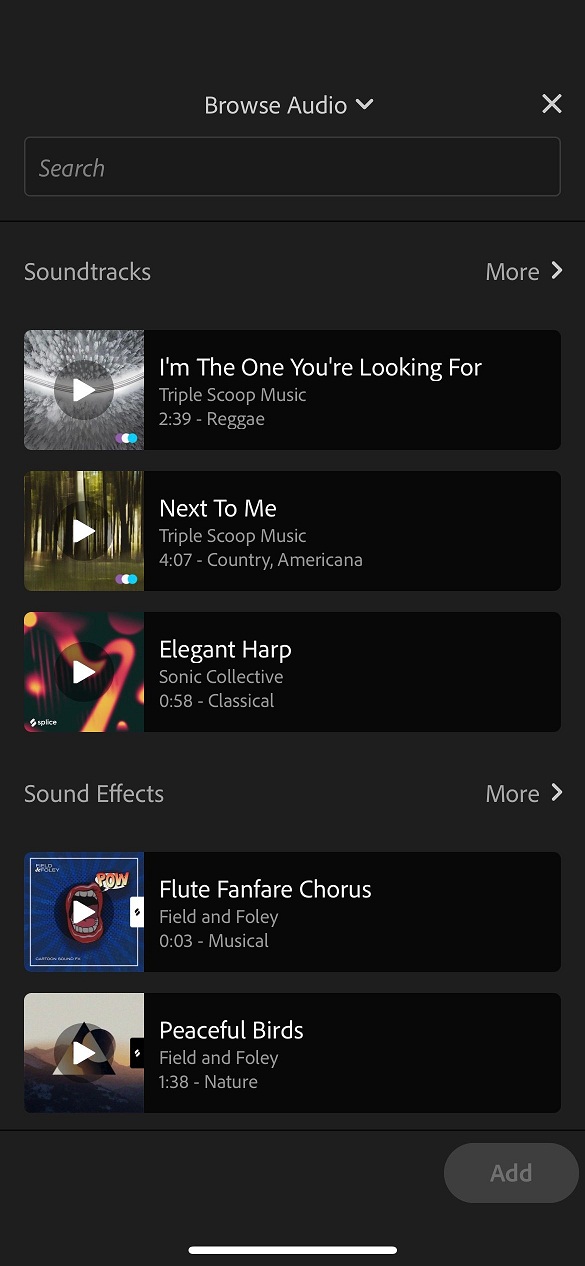
<p>Mở rộng phần <strong>Soundtracks</strong> để chọn bản nhạc mà bạn muốn chèn vào video. Nếu có ngôi sao trong vòng tròn màu tím thì bản nhạc đó chỉ dành cho người dùng đăng ký trả phí.</p>
<figure id="attachment_865702" aria-describedby="caption-attachment-865702" style="width: 693px" class="wp-caption aligncenter"><img loading="lazy" class="wp-image-865702 size-full" title="Chọn bản nhạc để chèn vào video (Ảnh: Internet)" src="https://bloganchoi.com/wp-content/uploads/2024/07/chen-nhac-vao-video-6.jpg" alt="Chọn bản nhạc để chèn vào video (Ảnh: Internet)" width="693" height="1500" srcset="https://bloganchoi.com/wp-content/uploads/2024/07/chen-nhac-vao-video-6.jpg 693w, https://bloganchoi.com/wp-content/uploads/2024/07/chen-nhac-vao-video-6-139x300.jpg 139w, https://bloganchoi.com/wp-content/uploads/2024/07/chen-nhac-vao-video-6-473x1024.jpg 473w, https://bloganchoi.com/wp-content/uploads/2024/07/chen-nhac-vao-video-6-194x420.jpg 194w" sizes="(max-width: 693px) 100vw, 693px" /><figcaption id="caption-attachment-865702" class="wp-caption-text">Chọn bản nhạc để chèn vào video (Ảnh: Internet)</figcaption></figure>
<p>Có thể nhấn biểu tượng phát của từng bản nhạc để nghe thử, sau đó nhấn nút <strong>Add</strong> để chèn bản nhạc mà bạn cảm thấy phù hợp</p>
<p>Trong giao diện chỉnh sửa video, hãy sắp xếp đoạn âm thanh khớp với video của bạn, có thể nhấn biểu tượng chiếc kéo để cắt đoạn âm thanh và xóa nó vào thùng rác</p>
<p>Sau khi hoàn thành, hãy nhấn biểu tượng mũi tên ở góc trên bên phải và chọn <strong>Export</strong> để xuất file video</p>
<ul>
<li><strong><a href="https://bloganchoi.com/xredirect/?afflink=0&amp%3Bcjevent=320df4493bb911ef814b93ac0a18ba74&cjevent=320df4493bb911ef814b93ac0a18ba74&id=com.adobe.premiererush.videoeditor&nofollow=1&noindex=1&outlink=1&rdtp=header&utm_campaign=bloganchoi.com%7C%7Cbloganchoi.com%7C%7Cbloganchoi.com&utm_content=bloganchoi.com&utm_medium=%7C%7Chttps%3A%2F%2Fplay.google.com%2Fstore%2Fapps%2Fdetails%3Fid%3Dcom.adobe.premiererush.videoeditor%26amp%3Bcjevent%3D320df4493bb911ef814b93ac0a18ba74%7C%7C&utm_source=https%3A%2F%2Fbloganchoi.com%2Fadobe-premiere-rush-imovie-ung-dung-lam-video-tren-dien-thoai%2F&utm_term=bloganchoi.com&wafx=1&wpaflt=80c08a46&wpaflt_url_domain=google.com&wpaflt_url_host=play.google.com&wppepvndtecrv=TLMpKH4IAe_jONBDYYDMrfosu4MtSFFC-hNlb0M7VkypFvCq-lh1Y_DOQKshQbnTJfaw8iqNLEyBxUNCY2_QdlzRDMRT9K4vsyvdqGoKl0GHssaNzz-BnqZF97LwckKm_yc1BeRob15XeV9aL90BJMXAC2_g0o1AalqPdB3kUb_gQhOkaRVZDLnRmYtegUOAwznrJIGh0-wBX_s3MOpn_hrIJ5qa4mtgNZa8k49Mx4kHpKpqC4hWCStb5FArq3DFWpok1bA-xHIF98YVGGm6pdjwgBJwurw5TQxpIZ4nkgHBKuhvIdkg0pdyjFUfk7fLG4ByukGomT7ApmWEwj9k4tKuxjtRIEhTEy6OMhPraFzh9EiEwOSrMFT66AxE6yjCtXrtjwfFdHGsH2X2KHK3wDqLe3HboYY-t8EhyYzWm8WQwU2iVWSmXRLWPAsrGTPjlFIm0Rnl1rohXgjcBhhEu7edNa6klY8DZP-eyRfhQRraxVJ-sSQjvIBPZPYtvBGohPw9Oyqy0iYs99jNe6hxzWjVdXIVuz4jXFeOSYgxVm_qrqosc9Uv5D0cNEbHulydpSsGBjnF9MEXXttnUM0jMTjUHU7Mh5gN0SFSeohp9N3x3NrOBiqVpwpXzdh6ACtwJTVymEZ_oG7hsDdgQA5QRV5MkZqERGr1wiJeZdsMpyS2v4sd9-DMEsvz4UL-reHLtSp8YnWksV11u-NbbFGLYRpUrdQyYCfoZRv-CST-LnMt9-Y4SUEpdiLFS4Jx8hNnfKDzW5qxTtPk1-hab9yM3arkkpOHOVu3WICqsWHjV4jn6lgwQtpYNEaSw0zHv_gycgBDc-1k6gkCvK4y4ifV6kHR7uJrCNT7W5QTlYdMPjuE-fLaAJUYGpLrNC5Ep2JJNMRY1Lko8pk_I3SvGUJV_WWZWBRawM61oPhRZwh34FRC68V2Qc1JAoa8VSC7NMdQ15J-IZs5GDtbYU0iGZ_sY7DzJ23wJHSur7ldVO859ozSzoBK5DIqN46_fAmj4PpkofuzlwPes8mx6DSDIu0rT8B2KzqYnnL5S4LPBF1i8PN6eBE_MGjhFVY3HYYNWWHAv2UOGAievk3r216zXyep9gw-z5YoBr6WNtFwpzuWHBR3wHlwDQ9ZbS3wAng8jKp7_S_akI-Juw.." target="_blank" rel="nofollow">Tải Adobe Premiere Rush cho Android tại đây</a></strong></li>
<li><strong><a href="https://bloganchoi.com/xredirect/?afflink=0&nofollow=1&noindex=1&outlink=1&rdtp=header&utm_campaign=bloganchoi.com%7C%7Cbloganchoi.com%7C%7Cbloganchoi.com&utm_content=bloganchoi.com&utm_medium=%7C%7Chttps%3A%2F%2Fapps.apple.com%2Fus%2Fapp%2Fadobe-premiere-rush-edit-video%2Fid1188753863%7C%7C&utm_source=https%3A%2F%2Fbloganchoi.com%2Fadobe-premiere-rush-imovie-ung-dung-lam-video-tren-dien-thoai%2F&utm_term=bloganchoi.com&wafx=1&wpaflt=80c08a46&wpaflt_url_domain=apple.com&wpaflt_url_host=apps.apple.com&wppepvndtecrv=G8ipBIR49niooiERzxetiDbuolsPwOnseDQoNBOP_Rb-kPbgQ5BZxpLQVwawozoH90nhk0WeYjijcgl36v__qzRm0fX8bR7cukbHEDEeX55JRS_Gw6mgWMmr2KchJho7ioATLoYXZU9quJmRwasuA-T3QAuQeKr-EkdTArGHThyzgSSMGpDRWO_6BP20LM0ZjbdoeW0_w0YB7KVF_8NLx5mgNMNUrnNONCh98FjuQbbVJ7EXS6QrjR0PoMDqdU9xPsBoyoEgU0XNtDHwCotNUShSvY06rT0Zjt8PaZVL5NeziLTRMHWzMncq7W-bnGIG4Gqa613InO7CE5HZRJGVTUBJmPaN5x2vEM6EAIFmON9xcKOEUDuKTOBy9GZU50yrkcPTpYkDQXZVw4k60dQFN1FgCAI4WloOdpAvkO0DbekeSKKHOLln8qEYv3gryCW4r2tQQe6F3xlAiVqi-KELeFD5dGgfw_xdAVWx0jJzdA_r6g4PEGhaJFYa7dORlZgqPGZJz3bvDw2PbTzTSwPJY4Pr-oRNIBnWXZ1SVc-uZa9F0hTgRC3mKVTG-PnVZYtX_zkIKZ_eeKq9TXSa4ESo_BCkPXnwAWYZwoM3dAkZVc_eAHu788M234wwKNKzypYqvEWkvY8sOa6bfsCgQtthXMwWrEqBLIWHW_5x4u0TSMWiSZ9Xp1OYaWi-hVnImnmdrql6sOosoSV5Wwc4ccH8yIdCyBiAod6TD_X4lXp3WxyVor63FnHVrV5IxEnaezGtZS4UGsrOM2Jd-WMoFAK3kcLzsKLTfnURdzPRGO_iepsUhsyMi4-HBBQYp2uGfuaOBiN9QorMm8GTZhE9VS20Vtii3g9DVG7fLifg-NkMWaXld8fDcEc6f_u2b4_kZM6EoVFCMr6GK9rk-twnGONgCi1oKDpIiSNKwumel3hanT66WkXZ4fKCRPQ." target="_blank" rel="nofollow">Tải Adobe Premiere Rush cho iOS tại đây</a></strong></li>
</ul>
<p><iframe loading="lazy" class="youtube-player" width="640" height="360" src="https://www.youtube.com/embed/PzsYuShqqIA?version=3&#038;rel=1&#038;showsearch=0&#038;showinfo=1&#038;iv_load_policy=1&#038;fs=1&#038;hl=vi&#038;autohide=2&#038;wmode=transparent" allowfullscreen="true" style="border:0;" sandbox="allow-scripts allow-same-origin allow-popups allow-presentation"></iframe></p>
<h2><strong>iMovie: Dành cho người dùng iPhone</strong></h2>
<p>iMovie là ứng dụng chỉnh sửa video có sẵn trong iPhone giúp bạn dễ dàng chèn nhạc vào video. Bạn có thể sử dụng cả video và hình ảnh tĩnh trong dự án, rất lý tưởng để làm các video dạng ngắn đăng lên mạng xã hội và thậm chí cả video dài để đăng lên YouTube. Ứng dụng iMovie hoàn toàn miễn phí cho các thiết bị của Apple.</p>
<p>Dưới đây là cách chèn nhạc vào video trong iMovie:</p>
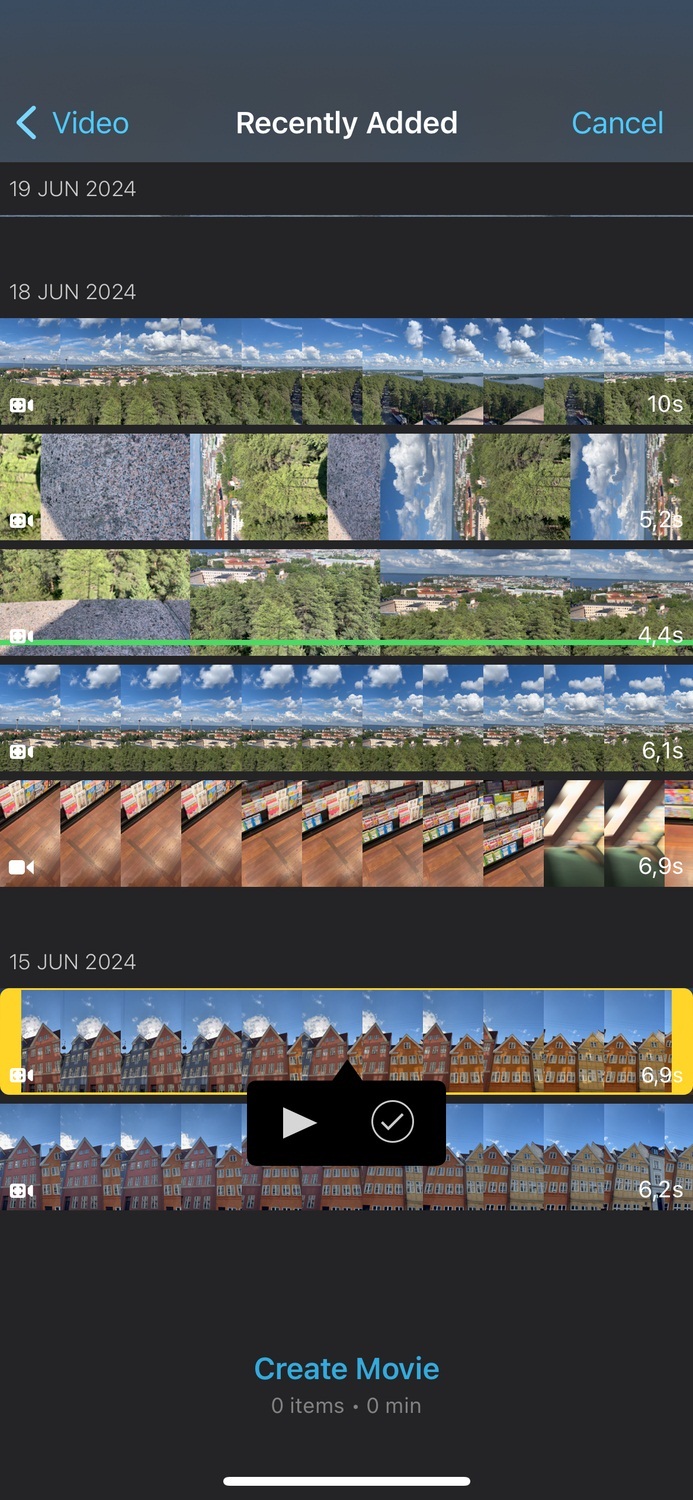
<p>Mở ứng dụng, trong phần <strong>Start New Project</strong> (Bắt đầu dự án mới) hãy chọn <strong>Movie</strong> (Phim), sau đó chọn các đoạn video bạn muốn sử dụng và nhấn nút <strong>Create Movie</strong> (Tạo phim)</p>
<figure id="attachment_865705" aria-describedby="caption-attachment-865705" style="width: 693px" class="wp-caption aligncenter"><img loading="lazy" class="wp-image-865705 size-full" title="Chọn video để đưa vào ứng dụng (Ảnh: Internet)" src="https://bloganchoi.com/wp-content/uploads/2024/07/chen-nhac-vao-video-7.jpg" alt="Chọn video để đưa vào ứng dụng (Ảnh: Internet)" width="693" height="1500" srcset="https://bloganchoi.com/wp-content/uploads/2024/07/chen-nhac-vao-video-7.jpg 693w, https://bloganchoi.com/wp-content/uploads/2024/07/chen-nhac-vao-video-7-139x300.jpg 139w, https://bloganchoi.com/wp-content/uploads/2024/07/chen-nhac-vao-video-7-473x1024.jpg 473w, https://bloganchoi.com/wp-content/uploads/2024/07/chen-nhac-vao-video-7-194x420.jpg 194w" sizes="(max-width: 693px) 100vw, 693px" /><figcaption id="caption-attachment-865705" class="wp-caption-text">Chọn video để đưa vào ứng dụng (Ảnh: Internet)</figcaption></figure>
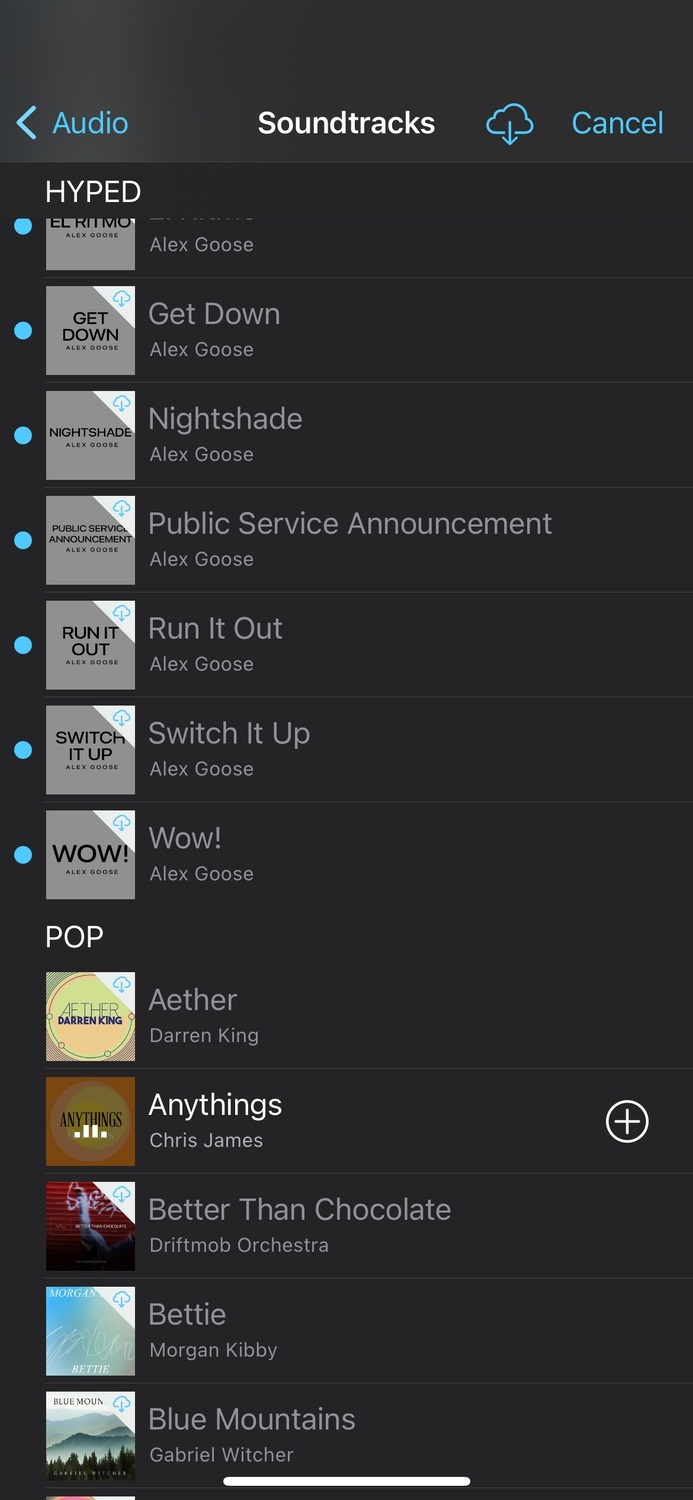
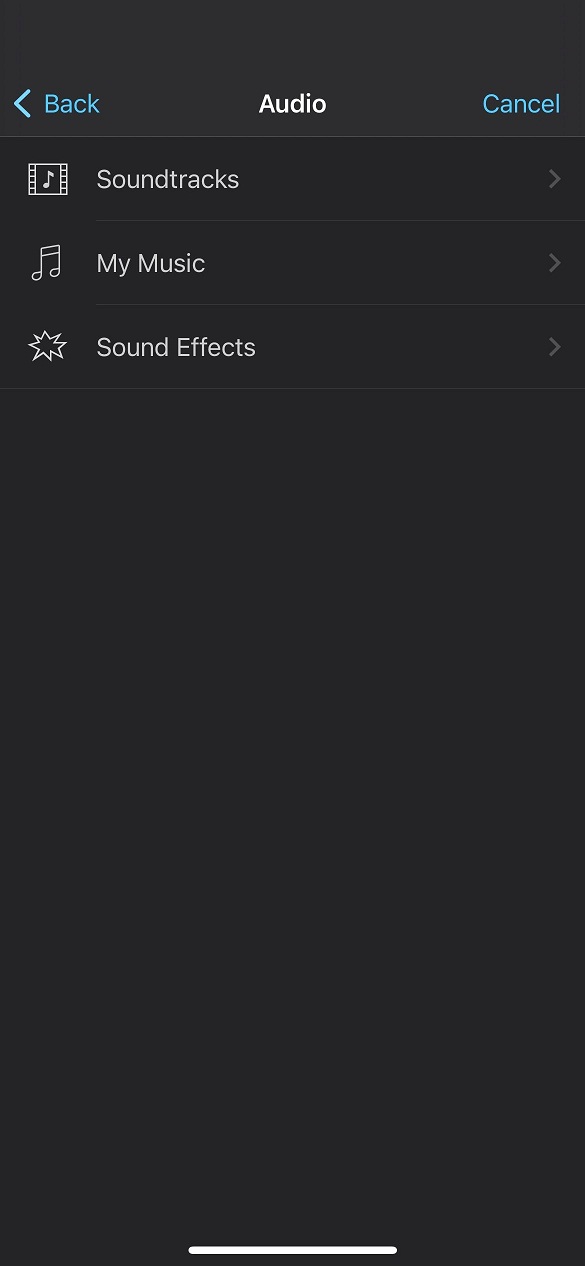
<p>Nhấn biểu tượng dấu cộng (+) và chọn <strong>Audio</strong> (Âm thanh), chọn <strong>Soundtracks</strong> (bản nhạc của ứng dụng) hoặc <strong>My Music</strong> (bản nhạc được lưu trong máy)</p>
<p>Tải bản nhạc bạn muốn chèn, rồi nhấn vào nó để nghe thử</p>
<figure id="attachment_865706" aria-describedby="caption-attachment-865706" style="width: 693px" class="wp-caption aligncenter"><img loading="lazy" class="wp-image-865706 size-full" title="Chọn bản nhạc để chèn vào video (Ảnh: Internet)" src="https://bloganchoi.com/wp-content/uploads/2024/07/chen-nhac-vao-video-8.jpg" alt="Chọn bản nhạc để chèn vào video (Ảnh: Internet)" width="693" height="1500" srcset="https://bloganchoi.com/wp-content/uploads/2024/07/chen-nhac-vao-video-8.jpg 693w, https://bloganchoi.com/wp-content/uploads/2024/07/chen-nhac-vao-video-8-139x300.jpg 139w, https://bloganchoi.com/wp-content/uploads/2024/07/chen-nhac-vao-video-8-473x1024.jpg 473w, https://bloganchoi.com/wp-content/uploads/2024/07/chen-nhac-vao-video-8-194x420.jpg 194w" sizes="(max-width: 693px) 100vw, 693px" /><figcaption id="caption-attachment-865706" class="wp-caption-text">Chọn bản nhạc để chèn vào video (Ảnh: Internet)</figcaption></figure>
<p>Nhấn nút dấu cộng (+) để chèn bản nhạc vào video</p>
<p>Trong giao diện chỉnh sửa video, nhấn vào timeline của âm thanh để chỉnh sửa nó và cắt đoạn nếu cần thiết</p>
<p>Sau khi hoàn thành, nhấn nút <strong>Done</strong> (Xong) và xuất file video</p>
<p>Nếu bạn muốn làm cho video trở nên ấn tượng hơn với iMovie thì có thể sử dụng phiên bản ứng dụng trên máy Mac có hiệu ứng tăng tốc hoặc làm chậm video.</p>
<p><strong><a href="https://bloganchoi.com/xredirect/?afflink=0&nofollow=1&noindex=1&outlink=1&rdtp=header&utm_campaign=bloganchoi.com%7C%7Cbloganchoi.com%7C%7Cbloganchoi.com&utm_content=bloganchoi.com&utm_medium=%7C%7Chttps%3A%2F%2Fapps.apple.com%2Fus%2Fapp%2Fimovie%2Fid377298193%7C%7C&utm_source=https%3A%2F%2Fbloganchoi.com%2Fadobe-premiere-rush-imovie-ung-dung-lam-video-tren-dien-thoai%2F&utm_term=bloganchoi.com&wafx=1&wpaflt=80c08a46&wpaflt_url_domain=apple.com&wpaflt_url_host=apps.apple.com&wppepvndtecrv=iQWsNScTcaGHvHF--5yw-sdr7tsyaMVaBya1d23mqx4XIk0mjARAB6w0FDKvXb3SyFW8nZS-lnZObDeggXIIT9kPn7ilCijYYGc8wGf5udnR5wcJauhdkOKZDxt5btk75biFvMemmdFaQGdiJ-C_UuBefqkMnGf4Sd9KFJ4Q9-n4ID8DFBEsne_62KQrXW3J14JGgb4GhwWLZxHfVD2K4e4ICce8lHina7p5EQJ34Pbv4GvprNtvXzB-SN8knKZPjig6Xyu-ExwtRjtahvbTdlShioDElqqvQT7VimejhojaarYOdsbz8ufZw4UgYJTljRrEjzTP9Mke1FQtMklw0LgJroFcUgiVJCBlv6FOvyYuvtGD7d0Je0sRpwk90SIMhh2w99yOILwA89SXnTxaQkIc63n_96N25nYZdT84dq-bs88ApfH9TkROuUnqQC47Y84VzSk96dWysazQkbZWYtbshxL1M42tSew_zDH73LzzRCd7vCuHXJkQp8YcpWne7yHsw6VajtztS6kHvLSpn-MHro5mVGi2E1sJt3_SgfhiHRJ8alh9DMijqzft1k11egUlXozOvqcfqPz_4eqw3_L3UUfI44hY4tow-VKO_ieoP7azEKdXzYOgj8dBxbkz7lFY4P77-ZVm0_j3qGex2Sxas2IXQ0BDn5j-vB6lkfa4s5LGHm6Eru4GKoCmIA_Nr6sl0IOX_WFx1ZFqFzQ-UTCUrKcmwGhnTBfn_i87T-4EOfHDbb-_hNMaAJjV_xm1zvUd5aNS25Nr-Qa-RLQdLDBMKTwU9ST5Q0xsiFVHY9qefQPFJ98_48k1GpHW8hms9y1y5gr5usLwmQqRgyup8QNA7_Az6j8VZRGrV9pWRITsD5BSf8S0" target="_blank" rel="nofollow">Tải iMovie cho iOS tại đây</a></strong></p>
<p><iframe loading="lazy" class="youtube-player" width="640" height="360" src="https://www.youtube.com/embed/bRlRDtOrxN4?version=3&#038;rel=1&#038;showsearch=0&#038;showinfo=1&#038;iv_load_policy=1&#038;fs=1&#038;hl=vi&#038;autohide=2&#038;wmode=transparent" allowfullscreen="true" style="border:0;" sandbox="allow-scripts allow-same-origin allow-popups allow-presentation"></iframe></p>
<h2><strong>InShot: Lựa chọn thay thế cho iMovie</strong></h2>
<p>Nếu bạn không sử dụng iPhone hoặc không thích iMovie thì InShot là ứng dụng tương tự để thay thế. Ứng dụng này có phiên bản cho cả iOS và Android, cho phép chèn nhạc vào video kể cả khi sử dụng miễn phí. Cách thực hiện như sau:</p>
<p>Mở ứng dụng và nhấn <strong>Video</strong>, nếu có thông báo yêu cầu cấp quyền truy cập vào bộ sưu tập của điện thoại thì hãy đồng ý</p>
<figure id="attachment_865707" aria-describedby="caption-attachment-865707" style="width: 693px" class="wp-caption aligncenter"><img loading="lazy" class="wp-image-865707 size-full" title="Tạo dự án mới trong ứng dụng InShot (Ảnh: Internet)" src="https://bloganchoi.com/wp-content/uploads/2024/07/chen-nhac-vao-video-9.jpg" alt="Tạo dự án mới trong ứng dụng InShot (Ảnh: Internet)" width="693" height="1500" srcset="https://bloganchoi.com/wp-content/uploads/2024/07/chen-nhac-vao-video-9.jpg 693w, https://bloganchoi.com/wp-content/uploads/2024/07/chen-nhac-vao-video-9-139x300.jpg 139w, https://bloganchoi.com/wp-content/uploads/2024/07/chen-nhac-vao-video-9-473x1024.jpg 473w, https://bloganchoi.com/wp-content/uploads/2024/07/chen-nhac-vao-video-9-194x420.jpg 194w" sizes="(max-width: 693px) 100vw, 693px" /><figcaption id="caption-attachment-865707" class="wp-caption-text">Tạo dự án mới trong ứng dụng InShot (Ảnh: Internet)</figcaption></figure>
<p>Nhấn chọn các video bạn muốn sử dụng rồi nhấn biểu tượng dấu tick để đưa chúng vào ứng dụng</p>
<p>Đợi một lúc để ứng dụng nhập video, sau đó nhấn <strong>Music</strong> ở phía dưới màn hình</p>
<figure id="attachment_865708" aria-describedby="caption-attachment-865708" style="width: 693px" class="wp-caption aligncenter"><img loading="lazy" class="wp-image-865708 size-full" title="Chèn nhạc vào video trong ứng dụng InShot (Ảnh: Internet)" src="https://bloganchoi.com/wp-content/uploads/2024/07/chen-nhac-vao-video-10.jpg" alt="Chèn nhạc vào video trong ứng dụng InShot (Ảnh: Internet)" width="693" height="1500" srcset="https://bloganchoi.com/wp-content/uploads/2024/07/chen-nhac-vao-video-10.jpg 693w, https://bloganchoi.com/wp-content/uploads/2024/07/chen-nhac-vao-video-10-139x300.jpg 139w, https://bloganchoi.com/wp-content/uploads/2024/07/chen-nhac-vao-video-10-473x1024.jpg 473w, https://bloganchoi.com/wp-content/uploads/2024/07/chen-nhac-vao-video-10-194x420.jpg 194w" sizes="(max-width: 693px) 100vw, 693px" /><figcaption id="caption-attachment-865708" class="wp-caption-text">Chèn nhạc vào video trong ứng dụng InShot (Ảnh: Internet)</figcaption></figure>
<p>Nhấn <strong>Music</strong> lần nữa</p>
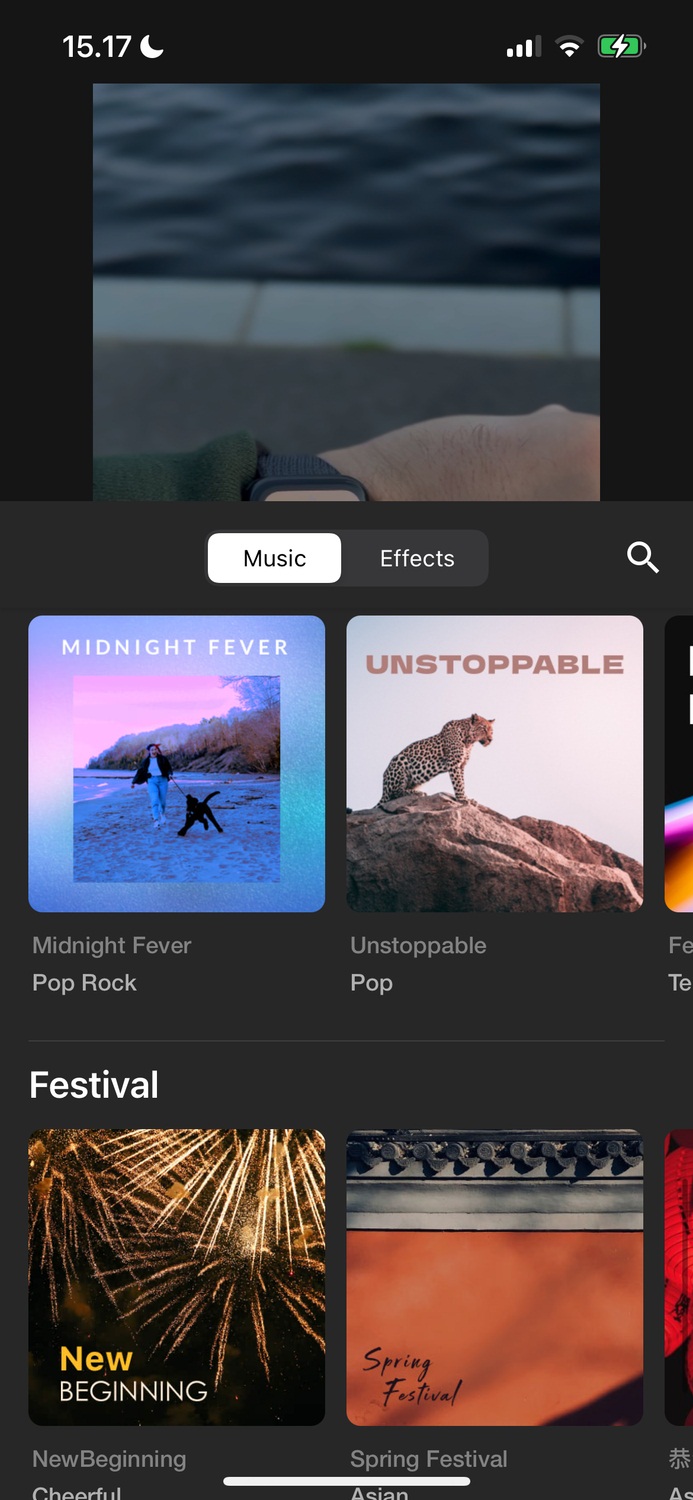
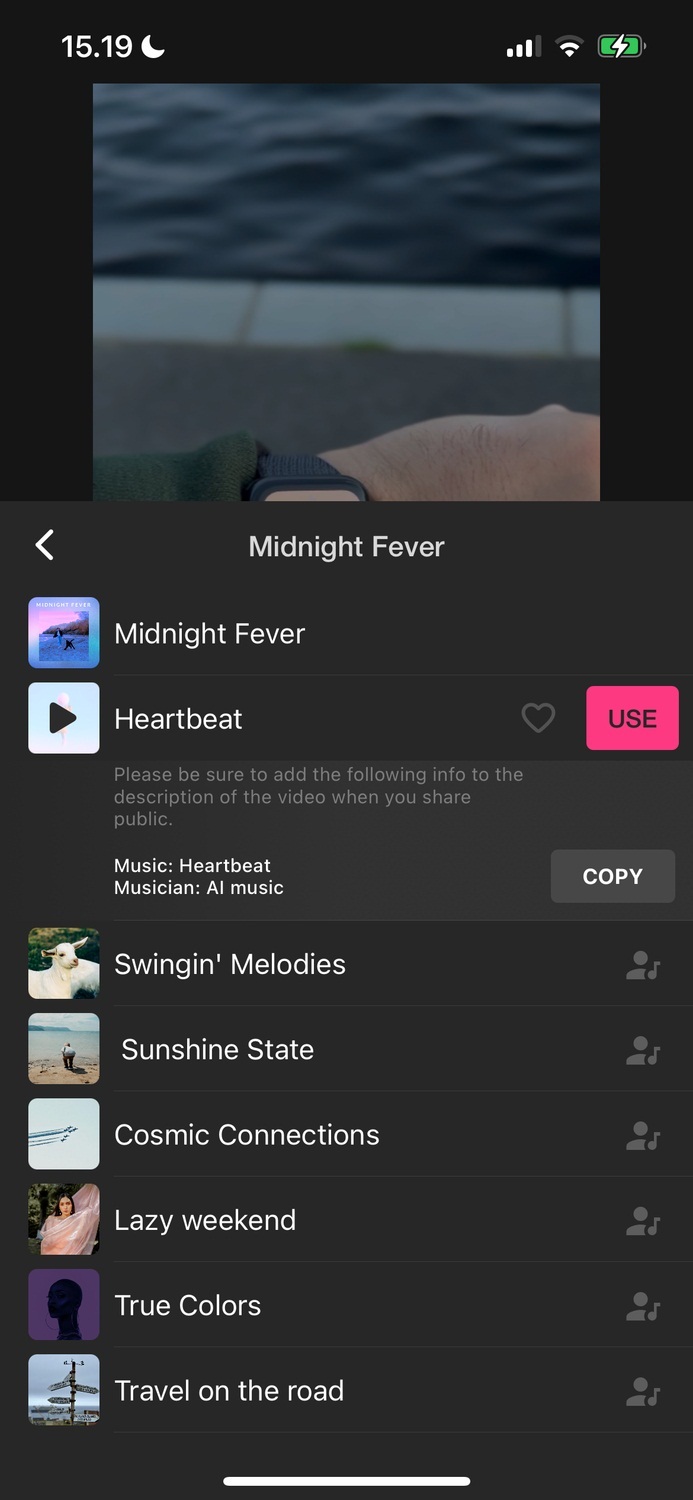
<p>Chọn bản nhạc mà bạn muốn chèn và tải xuống, sau đó nghe thử và nhấn Use để sử dụng nó cho video</p>
<figure id="attachment_865710" aria-describedby="caption-attachment-865710" style="width: 693px" class="wp-caption aligncenter"><img loading="lazy" class="wp-image-865710 size-full" title="Chọn bản nhạc để chèn vào video (Ảnh: Internet)" src="https://bloganchoi.com/wp-content/uploads/2024/07/chen-nhac-vao-video-11.jpg" alt="Chọn bản nhạc để chèn vào video (Ảnh: Internet)" width="693" height="1500" srcset="https://bloganchoi.com/wp-content/uploads/2024/07/chen-nhac-vao-video-11.jpg 693w, https://bloganchoi.com/wp-content/uploads/2024/07/chen-nhac-vao-video-11-139x300.jpg 139w, https://bloganchoi.com/wp-content/uploads/2024/07/chen-nhac-vao-video-11-473x1024.jpg 473w, https://bloganchoi.com/wp-content/uploads/2024/07/chen-nhac-vao-video-11-194x420.jpg 194w" sizes="(max-width: 693px) 100vw, 693px" /><figcaption id="caption-attachment-865710" class="wp-caption-text">Chọn bản nhạc để chèn vào video (Ảnh: Internet)</figcaption></figure>
<p>Chỉnh sửa âm thanh và video hoàn thiện, sau đó xuất file</p>
<ul>
<li><strong><a href="https://bloganchoi.com/xredirect/?afflink=0&amp%3Bcjevent=90b703193bba11ef8038017b0a18b8fb&cjevent=90b703193bba11ef8038017b0a18b8fb&id=com.camerasideas.instashot&nofollow=1&noindex=1&outlink=1&rdtp=header&utm_campaign=bloganchoi.com%7C%7Cbloganchoi.com%7C%7Cbloganchoi.com&utm_content=bloganchoi.com&utm_medium=%7C%7Chttps%3A%2F%2Fplay.google.com%2Fstore%2Fapps%2Fdetails%3Fid%3Dcom.camerasideas.instashot%26amp%3Bcjevent%3D90b703193bba11ef8038017b0a18b8fb%7C%7C&utm_source=https%3A%2F%2Fbloganchoi.com%2Fadobe-premiere-rush-imovie-ung-dung-lam-video-tren-dien-thoai%2F&utm_term=bloganchoi.com&wafx=1&wpaflt=80c08a46&wpaflt_url_domain=google.com&wpaflt_url_host=play.google.com&wppepvndtecrv=ZSGK5KznIO5a6mayjEGcfIG_i0-1YuMKYEZI-fbwR6qacKhVdckp29aeygWoQQsLdyC4LhuChzvDXrDGR62SLu6d8gwX9hYGUooMiUV91tAtFhIpgTJGPztwBVYq-0xRwAtedPMlD5_Dxx0KAHwEIMd80P6-w7qIz2IqZhqnVMhN8LlYMIIzuQUhECEnR5LtfsNNJ_sQwtEVrwFm8C2MVGbPmWgYTm2ZX-pAfqTYKpTHe7hcL6FS-UtfeYcb10xtroCs9dLC0jZNBU3quLMtdS8qs2ThCltp9-pzfFRKMpyTv2rpl1RmGyQnfgL8ZQX3ARe4kCRfIyRp8a2QpE1saOv-7rAzWkvqbjplPMWrOg0_1-rcPmXyIppvxazqSs7jRYTNTDYNq6aG_ws3e3s7Jc-gWsIQ4WpHI9Kq7jI1C7s3spPgpLXczAcv1bU4RbK_32GdF-Yk4zvUU8CSh9XINNqpQmU3CY5QULIViej5gkOBMwRDA2V-3ZlaD9BsCx6UdGfXj86T0Uh3KbuCmnKpbnyclyNuoQw3ql8gXVwO_CscSLVHgyNfNofDLs-iDPGkHM2ytmxeUJZlAc78X0gcxRUxbKlxUJH_ehArJnQId_MOX63FEdq8DOvNyn-cA8cRG8zol_mfE40YyhTM2cmO-BHx5AkPRml-dBc0dUeDHWI2G75ocFrx-aVzAfLHln_VJuUypPAMAmqlVbDardBCZQMsUaVIHVveEKp1eMeKF3-y2VVXwYq62lXQuUmEogLDRl6lnWi8KOgqjO0iUcLl5gsXL_hRD6mnGjyKHUyCTIoh8TFIszT-gIXT8N_6uu1sXgqbt7G090ubv7z1k8n1DV7h0pfKRtAfDCE9_uQRRhMcH3_PqYbefdf_jYCGNgbVK_7WJdz44L5jkIZW8N5Nbg4ZvJ2lJLoOX4JwYbgKDKfTwTRCeag0DjxojJfJCPzLaU_G1LGYNzLD8WmKQFprE9NoK3h9l0GTDByJ_HUf1ZvHpzx9SqDyQweGebmrD4_8wZc8EKnwAGD5ssaIQdMr4WHENJdKBLI4_Iy_h9cP0IKZ6A5I2wt3_IYd5RUBFr6krsveBtXN8JommFp6WRHnj6vfQ3dOwBw3iSxVzuICyab80tTwAvTI" target="_blank" rel="nofollow">Tải InShot cho Android tại đây</a></strong></li>
<li><strong><a href="https://bloganchoi.com/xredirect/?afflink=0&nofollow=1&noindex=1&outlink=1&platform=iphone&rdtp=header&utm_campaign=bloganchoi.com%7C%7Cbloganchoi.com%7C%7Cbloganchoi.com&utm_content=bloganchoi.com&utm_medium=%7C%7Chttps%3A%2F%2Fapps.apple.com%2Fus%2Fapp%2Finshot-video-editor%2Fid997362197%3Fplatform%3Diphone%7C%7C&utm_source=https%3A%2F%2Fbloganchoi.com%2Fadobe-premiere-rush-imovie-ung-dung-lam-video-tren-dien-thoai%2F&utm_term=bloganchoi.com&wafx=1&wpaflt=80c08a46&wpaflt_url_domain=apple.com&wpaflt_url_host=apps.apple.com&wppepvndtecrv=omrhjDtIETVZ5TOENZbbyxXrNVyjnGdaKhoDzEKqC4FzQ6Tn7ts8DfWAqUqjAelb_0eQfFOiO6EqeQVo4Rw3HX4xnbcUlWxV5SbrHmXGLFFJgULWBKYSZhWoa-WSsgCHI-ZciBl_1nUaQW_5_Kb_Eqz6JvJO71ZaaOIZiyq0gBfA7_MJdN7E47kFMrNfxFIXqlgPXgYw-40AFx-ziplkOncyiY_u3FHBRcxmjFekTamF_ejBZJvrL5mm8oY63WmhJOFLOAcF09s_cGQ_Z3e-UtHkNT05Lo4WmLMf5PnATwCbu2jTiuYo7afsatWhmjKu1i11MFNRXBfQw0gGrW1621uKme3zM6lF8Vh7OwK5f_Rh3VkNUgtH6rzu00zsfdCL8oiCQrUhnd-LNDRxcHgZmTjXwla7D9Sba_ZBGsDYCOUWFQnrIdO3ZE0xP8BeKVFwEgcDE0E5znSDmqhrYIxdF7klwkKCR7W3uh9z01F3XP8NLemhlHJRdPmpXJ4ndxFTCsuCzXtxbdTfsYftGIxE9j6dAwToPiScuvIGtYUsIJ3PNpXAt5QyJBtB1VLxAy_WQIG0_Ja641ls0-sM8g775G6lhlZywqzWDnU6z-AYzxXvbuf_lCM7rc5FXMzEYMyGLEOfwZl42zbLtn4tzfWIfm1gFJmmclz2LzqP1ckA98MV6K77jEel4RI6viGmTPQdNQHRVMR2lDGBKInggC6vzQZs7bqlkpgjG-5oLeAnlw5ZQisMeTx43dYqM6HIvWhM2meiy1EXvkGKFjxsoXUyL0ZhiNHqCO1s8MpPqyT4zIcrEfSrshFlG08YyydNDIg6p9aKFvW_5z_kvjVB-ZZXy15Fl8xyhV0DaK_FkTy17e3Dze_JiI4fVdRJARYg8gC0uy89bvuTTzHfIZ7ut3Kt2GZySAP3MeiWhtZ740B4YikNDgaG9k_V6mt33j1t91cwh-sfWoBt" target="_blank" rel="nofollow">Tải InShot cho iOS tại đây</a></strong></li>
</ul>
<p><strong>Lưu ý:</strong> Nếu bạn sử dụng nhạc trong ứng dụng InShot và muốn chia sẻ video một cách công khai thì phải ghi rõ thông tin về bản nhạc và tác giả &#8211; có thể lấy thông tin này từ ứng dụng. Video sẽ có watermark của InShot trừ khi bạn nâng cấp lên phiên bản có trả phí.</p>
<p><iframe loading="lazy" class="youtube-player" width="640" height="360" src="https://www.youtube.com/embed/Szvp0cX0f4Q?version=3&#038;rel=1&#038;showsearch=0&#038;showinfo=1&#038;iv_load_policy=1&#038;fs=1&#038;hl=vi&#038;autohide=2&#038;wmode=transparent" allowfullscreen="true" style="border:0;" sandbox="allow-scripts allow-same-origin allow-popups allow-presentation"></iframe></p>
<h2><strong>Tóm lại</strong></h2>
<p>Bất kể bạn đang sử dụng iPhone hay điện thoại Android đều có thể thực hiện việc chèn nhạc vào video rất dễ dàng. Các nền tảng mạng xã hội như Instagram thường có sẵn tính năng chèn nhạc từ ứng dụng vào video, ngoài ra bạn cũng có thể chọn các ứng dụng bên ngoài phù hợp với nhu cầu của mình, mỗi ứng dụng được nêu trong bài này đều thực hiện chức năng rất tốt.</p>
<p><strong>Mời bạn xem thêm các bài liên quan:</strong></p>
<ul>
<li><strong><a href="https://bloganchoi.com/tinh-nang-moi-he-dieu-hanh-ios-18-apple/">7 tính năng mới của hệ điều hành iOS 18 được Apple giữ bí mật ở sự kiện WWMC 2024</a></strong></li>
<li><strong><a href="https://bloganchoi.com/vsco-apple-photos-ung-dung-chinh-sua-anh/">So sánh VSCO và Apple Photos: Ứng dụng chỉnh sửa ảnh nào tốt hơn cho người mới bắt đầu?</a></strong></li>
</ul>
<p>Hãy theo dõi BlogAnChoi để cập nhật nhiều thông tin bổ ích nhé!</p>]]></content>
		
					<link rel="replies" type="text/html" href="https://bloganchoi.com/ung-dung-ghep-nhac-vao-video-tren-dien-thoai/#comments" thr:count="1" />
			<link rel="replies" type="application/atom+xml" href="https://bloganchoi.com/ung-dung-ghep-nhac-vao-video-tren-dien-thoai/feed/atom/" thr:count="1" />
			<thr:total>1</thr:total>
			</entry>
		<entry>
		<author>
			<name>aozora</name>
					</author>

		<title type="html"><![CDATA[So sánh Adobe Premiere Rush và iMovie: Ứng dụng nào tốt hơn để làm video trên điện thoại?]]></title>
		<link rel="alternate" type="text/html" href="https://bloganchoi.com/adobe-premiere-rush-imovie-ung-dung-lam-video-tren-dien-thoai/" />

		<id>https://bloganchoi.com/?p=862218</id>
		<updated>2024-06-23T16:23:36Z</updated>
		<published>2024-06-23T16:23:36Z</published>
		<category scheme="https://bloganchoi.com" term="Ứng dụng - Phần mềm" /><category scheme="https://bloganchoi.com" term="Adobe Premiere Rush" /><category scheme="https://bloganchoi.com" term="chỉnh sửa video trên điện thoại" /><category scheme="https://bloganchoi.com" term="iMovie" /><category scheme="https://bloganchoi.com" term="làm video trên điện thoại" /><category scheme="https://bloganchoi.com" term="ứng dụng làm video" />
		<summary type="html"><![CDATA[Bạn muốn làm video trên điện thoại nhưng không biết lựa chọn ứng dụng nào? Đối với chỉnh sửa video trên thiết bị di động thì iMovie và Adobe Premiere Rush là hai trong số những ứng dụng được nhiều người ưa thích nhất. Vậy đâu là ứng dụng phù hợp cho bạn? Hãy cùng]]></summary>

					<content type="html" xml:base="https://bloganchoi.com/adobe-premiere-rush-imovie-ung-dung-lam-video-tren-dien-thoai/"><![CDATA[<p><strong>Bạn muốn làm video trên điện thoại nhưng không biết lựa chọn ứng dụng nào? Đối với chỉnh sửa video trên thiết bị di động thì iMovie và Adobe Premiere Rush là hai trong số những ứng dụng được nhiều người ưa thích nhất. Vậy đâu là ứng dụng phù hợp cho bạn? Hãy cùng so sánh nhé!</strong></p>
<p><span id="more-862218"></span></p>
<h2><strong>Adobe Premiere Rush là gì?</strong></h2>
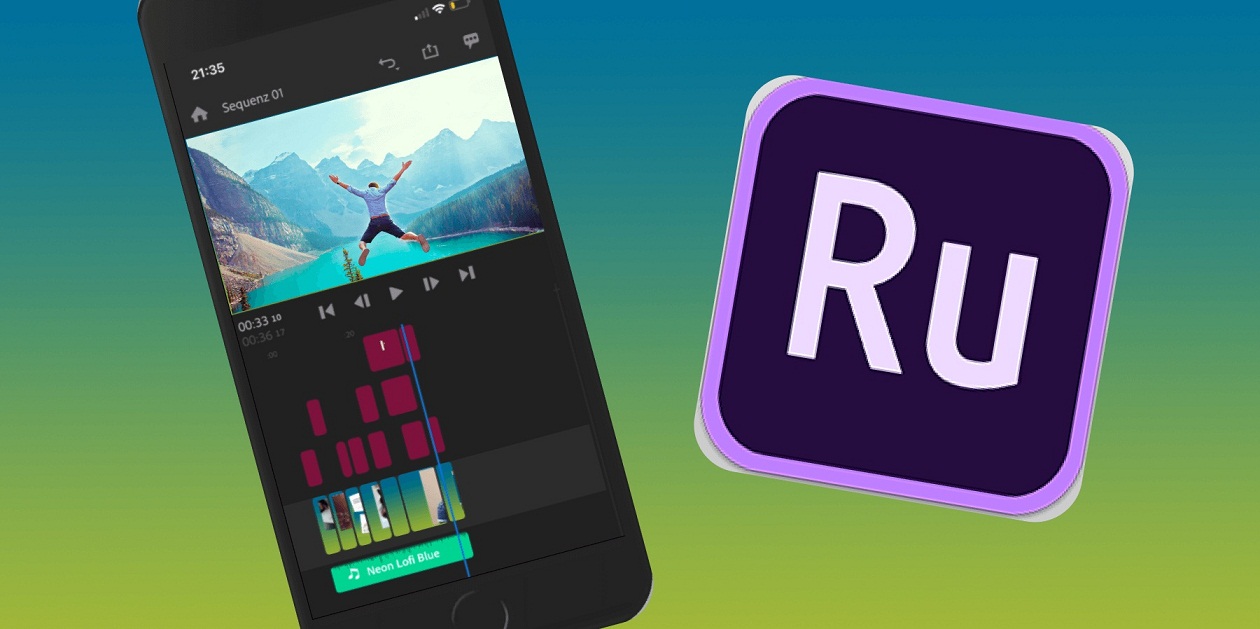
<p>Premiere Rush là ứng dụng của Adobe có chức năng chỉnh sửa video hoạt động trên nhiều thiết bị, với nhiều tính năng cơ bản giống với Premiere Pro – ứng dụng chỉnh sửa video hàng đầu của Adobe, nhưng điểm khác biệt của Premiere Rush là không cần đăng ký trọn gói Adobe Creative Cloud.</p>
<figure id="attachment_862783" aria-describedby="caption-attachment-862783" style="width: 1260px" class="wp-caption aligncenter"><img loading="lazy" class="wp-image-862783 size-full" title="Ứng dụng Adobe Premiere Rush trên điện thoại (Ảnh: Internet)" src="https://bloganchoi.com/wp-content/uploads/2024/06/lam-video-dien-thoai.jpg" alt="Ứng dụng Adobe Premiere Rush trên điện thoại (Ảnh: Internet)" width="1260" height="629" srcset="https://bloganchoi.com/wp-content/uploads/2024/06/lam-video-dien-thoai.jpg 1260w, https://bloganchoi.com/wp-content/uploads/2024/06/lam-video-dien-thoai-300x150.jpg 300w, https://bloganchoi.com/wp-content/uploads/2024/06/lam-video-dien-thoai-1024x511.jpg 1024w, https://bloganchoi.com/wp-content/uploads/2024/06/lam-video-dien-thoai-768x383.jpg 768w, https://bloganchoi.com/wp-content/uploads/2024/06/lam-video-dien-thoai-696x347.jpg 696w, https://bloganchoi.com/wp-content/uploads/2024/06/lam-video-dien-thoai-1068x533.jpg 1068w, https://bloganchoi.com/wp-content/uploads/2024/06/lam-video-dien-thoai-841x420.jpg 841w" sizes="(max-width: 1260px) 100vw, 1260px" /><figcaption id="caption-attachment-862783" class="wp-caption-text">Ứng dụng Adobe Premiere Rush trên điện thoại (Ảnh: Internet)</figcaption></figure>
<p>Để sử dụng Premiere Rush, trước tiên bạn phải đăng ký tài khoản và tải ứng dụng về máy – các bước này đều miễn phí. Ngoài ra có thể đăng ký gói Adobe Express để được sử dụng nhiều tính năng cao cấp hơn.</p>
<ul>
<li><strong><a href="https://bloganchoi.com/xredirect/?afflink=0&amp%3Bcjevent=09df1edb317a11ef833400b70a18b8f7&cjevent=09df1edb317a11ef833400b70a18b8f7&id=com.adobe.premiererush.videoeditor&nofollow=1&noindex=1&outlink=1&rdtp=header&utm_campaign=bloganchoi.com%7C%7Cbloganchoi.com%7C%7Cbloganchoi.com&utm_content=bloganchoi.com&utm_medium=%7C%7Chttps%3A%2F%2Fplay.google.com%2Fstore%2Fapps%2Fdetails%3Fid%3Dcom.adobe.premiererush.videoeditor%26amp%3Bcjevent%3D09df1edb317a11ef833400b70a18b8f7%7C%7C&utm_source=https%3A%2F%2Fbloganchoi.com%2Fadobe-premiere-rush-imovie-ung-dung-lam-video-tren-dien-thoai%2F&utm_term=bloganchoi.com&wafx=1&wpaflt=80c08a46&wpaflt_url_domain=google.com&wpaflt_url_host=play.google.com&wppepvndtecrv=UCjVp6YVBMPkVgyKQ0naHW8a2K2EeTWu5m12tWCR3hcW4IMiIkvMt6aM1HlcUkRQY5sK1MTxTk28JnM4KUYwejkFRrHqF3IlQi1Ob3SLHtUwk_mki9KNlnY3hVFUfdQ7Gk7r15kwzovGQdnPQ3EnZBgdI4Kl6dMbEHOknJOcv3s3R1lMpitdUHRPGrcoRl9X1_zZ7G9BoUVNauzQaE97xo8nKLVFTatIFQ5rK9MaKI2Upl4OiekzRwhU0NuVNY4TFaYGdEHGj_5O0qT0d7oiRkq4msalnE8wgj3TPQ85juU1R3gQ6F0dHBxoopVstS0i1g6T-SnDC_sEjxe8El5nBWhOsDzEBQdmBkg7-H-ZCfLVrwp2LxL4IkxCM0Oy8nOGTB7hoLa_fkWfYBJhZLQbBWP1QETrZ6s5NGbKEoJuKTZKYuRfsHIB0dtientWlklrfFO3eQ_4AIkKm1qSUSbfKaBhrSUVAG-zKsqRlc8ByY8H6FiiMVisBZtADtUyUONSPTbLuYp-v5e1O_ssEQn1ERpKPI8mrOrp4kbulhcWP5gDpFNlPZlSZgIkgOQOofSsexgcbaA8F5XWfQvTKKy7bNqmnUm_7w-xD-PW3dCkS5vUfBBVW0_X4_k0PaO4lqKpiqQn1SF99oaQT-OZDLsBl2q192lx6-iN9oCr3cN-xlRiRoYDmXXhAfvGO_-EMNczmPsbe_bwl7NQ19H8fKWlhQogYSuyRYI8BZ_dY9CBBTcg4I0uKazHaLj9C_giB2FS8kco00Uxdvcl66UmsSlWrC4c1A0CCc_5ACcKThVBSTA3H4dR27nfMNA9FyAljzeeLvIcI-awwCKFK5lEJJAt_Y6mEqvFHzdd6vdg8kFj56ekbrAHoEEwsTVxpc32Jl6l7YMOxn1Z4IOAXE9B_sfRwO0ZkhMd4IaiEd0OpSgWKnO0n_KNnOSGOYziodvYBGgFTvXM3uAb2-T7lAL-3K-jYhZOxmcFtG9CX3hKUhnnNU_50CuPrsuEtu1-OaV1WIl9lX4A5n_hHJDzll-hy7Wxymv8ATFaoJ-eJBik97Gamu3ygYMK-Mx2umsidfhjZ-_E-14TAhgHaeVXTkj0LNkak-TqcFd3LXjDw4zzG7RdsoI4Q0JBNoDMRLQP0w4J7xBf7GCKiLd2" target="_blank" rel="nofollow">Tải Adobe Premiere Rush cho Android tại đây</a></strong></li>
<li><strong><a href="https://bloganchoi.com/xredirect/?afflink=0&nofollow=1&noindex=1&outlink=1&rdtp=header&utm_campaign=bloganchoi.com%7C%7Cbloganchoi.com%7C%7Cbloganchoi.com&utm_content=bloganchoi.com&utm_medium=%7C%7Chttps%3A%2F%2Fapps.apple.com%2Fus%2Fapp%2Fadobe-premiere-rush-edit-video%2Fid1188753863%7C%7C&utm_source=https%3A%2F%2Fbloganchoi.com%2Fadobe-premiere-rush-imovie-ung-dung-lam-video-tren-dien-thoai%2F&utm_term=bloganchoi.com&wafx=1&wpaflt=80c08a46&wpaflt_url_domain=apple.com&wpaflt_url_host=apps.apple.com&wppepvndtecrv=G8ipBIR49niooiERzxetiDbuolsPwOnseDQoNBOP_Rb-kPbgQ5BZxpLQVwawozoH90nhk0WeYjijcgl36v__qzRm0fX8bR7cukbHEDEeX55JRS_Gw6mgWMmr2KchJho7ioATLoYXZU9quJmRwasuA-T3QAuQeKr-EkdTArGHThyzgSSMGpDRWO_6BP20LM0ZjbdoeW0_w0YB7KVF_8NLx5mgNMNUrnNONCh98FjuQbbVJ7EXS6QrjR0PoMDqdU9xPsBoyoEgU0XNtDHwCotNUShSvY06rT0Zjt8PaZVL5NeziLTRMHWzMncq7W-bnGIG4Gqa613InO7CE5HZRJGVTUBJmPaN5x2vEM6EAIFmON9xcKOEUDuKTOBy9GZU50yrkcPTpYkDQXZVw4k60dQFN1FgCAI4WloOdpAvkO0DbekeSKKHOLln8qEYv3gryCW4r2tQQe6F3xlAiVqi-KELeFD5dGgfw_xdAVWx0jJzdA_r6g4PEGhaJFYa7dORlZgqPGZJz3bvDw2PbTzTSwPJY4Pr-oRNIBnWXZ1SVc-uZa9F0hTgRC3mKVTG-PnVZYtX_zkIKZ_eeKq9TXSa4ESo_BCkPXnwAWYZwoM3dAkZVc_eAHu788M234wwKNKzypYqvEWkvY8sOa6bfsCgQtthXMwWrEqBLIWHW_5x4u0TSMWiSZ9Xp1OYaWi-hVnImnmdrql6sOosoSV5Wwc4ccH8yIdCyBiAod6TD_X4lXp3WxyVor63FnHVrV5IxEnaezGtZS4UGsrOM2Jd-WMoFAK3kcLzsKLTfnURdzPRGO_iepsUhsyMi4-HBBQYp2uGfuaOBiN9QorMm8GTZhE9VS20Vtii3g9DVG7fLifg-NkMWaXld8fDcEc6f_u2b4_kZM6EoVFCMr6GK9rk-twnGONgCi1oKDpIiSNKwumel3hanT66WkXZ4fKCRPQ." target="_blank" rel="nofollow">Tải Adobe Premiere Rush cho iOS tại đây</a></strong></li>
</ul>
<h2><strong>iMovie là gì?</strong></h2>
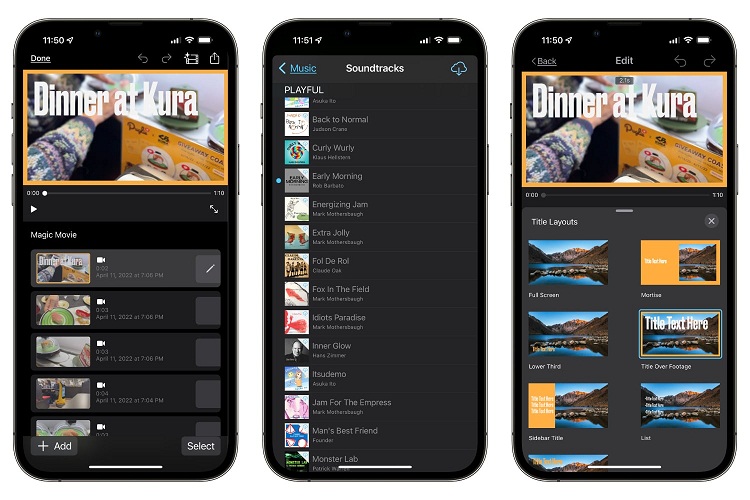
<p>Nếu bạn mới bắt đầu làm video trên điện thoại và chưa muốn trả tiền mua các ứng dụng cao cấp thì có thể chọn các ứng dụng miễn phí như DaVinci Resolve hay iMovie. Giống như Premiere Rush được coi là phiên bản thu gọn của Premiere Pro, ứng dụng iMovie được coi là giống với Final Cut Pro.</p>
<figure id="attachment_862784" aria-describedby="caption-attachment-862784" style="width: 750px" class="wp-caption aligncenter"><img loading="lazy" class="wp-image-862784 size-full" title="Ứng dụng iMovie trên điện thoại (Ảnh: Internet)" src="https://bloganchoi.com/wp-content/uploads/2024/06/lam-video-dien-thoai-1.jpg" alt="Ứng dụng iMovie trên điện thoại (Ảnh: Internet)" width="750" height="500" srcset="https://bloganchoi.com/wp-content/uploads/2024/06/lam-video-dien-thoai-1.jpg 750w, https://bloganchoi.com/wp-content/uploads/2024/06/lam-video-dien-thoai-1-300x200.jpg 300w, https://bloganchoi.com/wp-content/uploads/2024/06/lam-video-dien-thoai-1-696x464.jpg 696w, https://bloganchoi.com/wp-content/uploads/2024/06/lam-video-dien-thoai-1-630x420.jpg 630w" sizes="(max-width: 750px) 100vw, 750px" /><figcaption id="caption-attachment-862784" class="wp-caption-text">Ứng dụng iMovie trên điện thoại (Ảnh: Internet)</figcaption></figure>
<p>iMovie được phát hành lần đầu tiên vào năm 1999, lúc đó iPhone vẫn chưa xuất hiện nên mọi người chỉ có thể sử dụng nó để chỉnh sửa video trên máy Mac của Apple. Nhưng hiện nay ứng dụng iMovie đã được tối ưu hóa phù hợp cho các thiết bị di động của Apple.</p>
<h2><strong>So sánh iMovie và Adobe Premiere Rush khi làm video</strong></h2>
<h3><strong>Sử dụng trên nhiều thiết bị khác nhau</strong></h3>
<p>Nếu bạn muốn chỉnh sửa video bằng Premiere Rush thì không bắt buộc phải sử dụng điện thoại iPhone và <strong><a href="https://bloganchoi.com/tin/cong-nghe/may-tinh-bang/"  target="_bank"   title="máy tính bảng">máy tính bảng</a></strong> iPad của Apple, bởi vì ứng dụng này cũng tương thích với bất kỳ thiết bị Android nào. Thậm chí bạn cũng có thể sử dụng Premiere Rush trên máy tính.</p>
<p>Ngược lại, iMovie không hoạt động được trên thiết bị Android mà chỉ tương thích với thiết bị của Apple như iPhone và iPad. Ngoài ra bạn cũng có thể dùng phiên bản phần mềm iMovie trên máy Mac của Apple.</p>
<p>Ứng dụng iMovie thường được cài sẵn trong các thiết bị của Apple, hoặc bạn có thể tự cài đặt bằng cách truy cập App Store.</p>
<h3><strong>Tính năng tạo video mới</strong></h3>
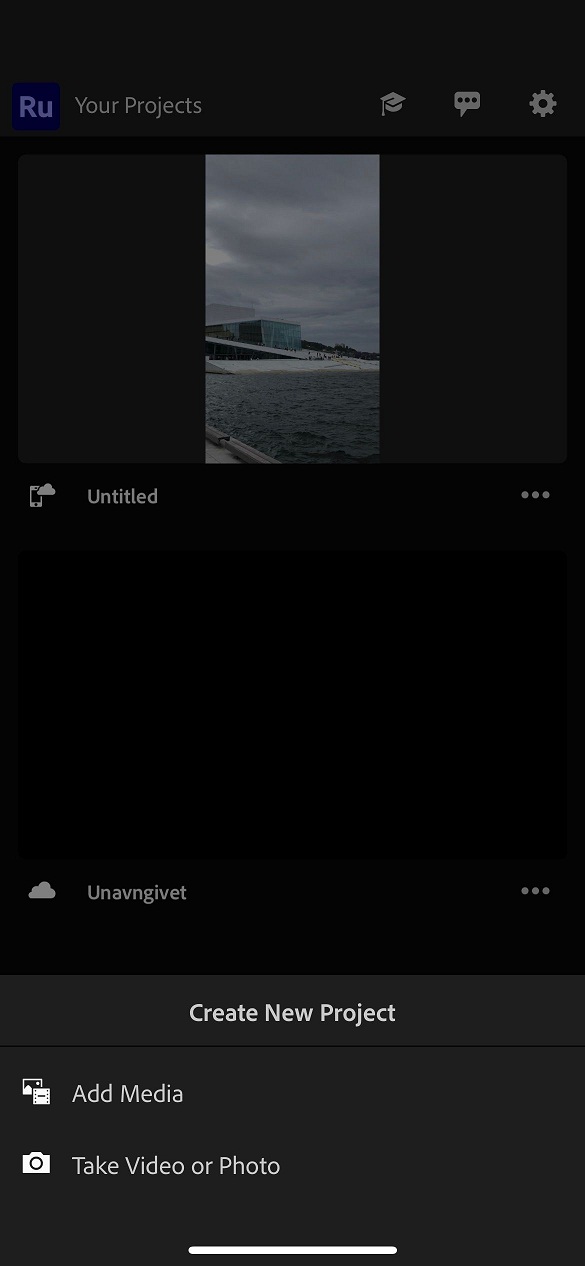
<p>Premiere Rush và iMovie có nhiều điểm khác nhau về tính năng tạo video mới. Đối với Premiere Rush, bạn nhấn biểu tượng dấu <strong>+</strong> để hiện cửa sổ <strong>Create New Project</strong> (Tạo dự án mới), tiếp theo chọn video và hình ảnh đã lưu trong máy hoặc quay video mới trực tiếp. Sau đó bạn sẽ phải tự thực hiện các bước chỉnh sửa video.</p>
<figure id="attachment_862786" aria-describedby="caption-attachment-862786" style="width: 585px" class="wp-caption aligncenter"><img loading="lazy" class="wp-image-862786 size-full" title="Tạo dự án video trong ứng dụng iMovie (Ảnh: Internet)" src="https://bloganchoi.com/wp-content/uploads/2024/06/lam-video-dien-thoai-2.jpg" alt="Tạo dự án video trong ứng dụng iMovie (Ảnh: Internet)" width="585" height="1266" srcset="https://bloganchoi.com/wp-content/uploads/2024/06/lam-video-dien-thoai-2.jpg 585w, https://bloganchoi.com/wp-content/uploads/2024/06/lam-video-dien-thoai-2-139x300.jpg 139w, https://bloganchoi.com/wp-content/uploads/2024/06/lam-video-dien-thoai-2-473x1024.jpg 473w, https://bloganchoi.com/wp-content/uploads/2024/06/lam-video-dien-thoai-2-194x420.jpg 194w" sizes="(max-width: 585px) 100vw, 585px" /><figcaption id="caption-attachment-862786" class="wp-caption-text">Tạo dự án video trong ứng dụng iMovie (Ảnh: Internet)</figcaption></figure>
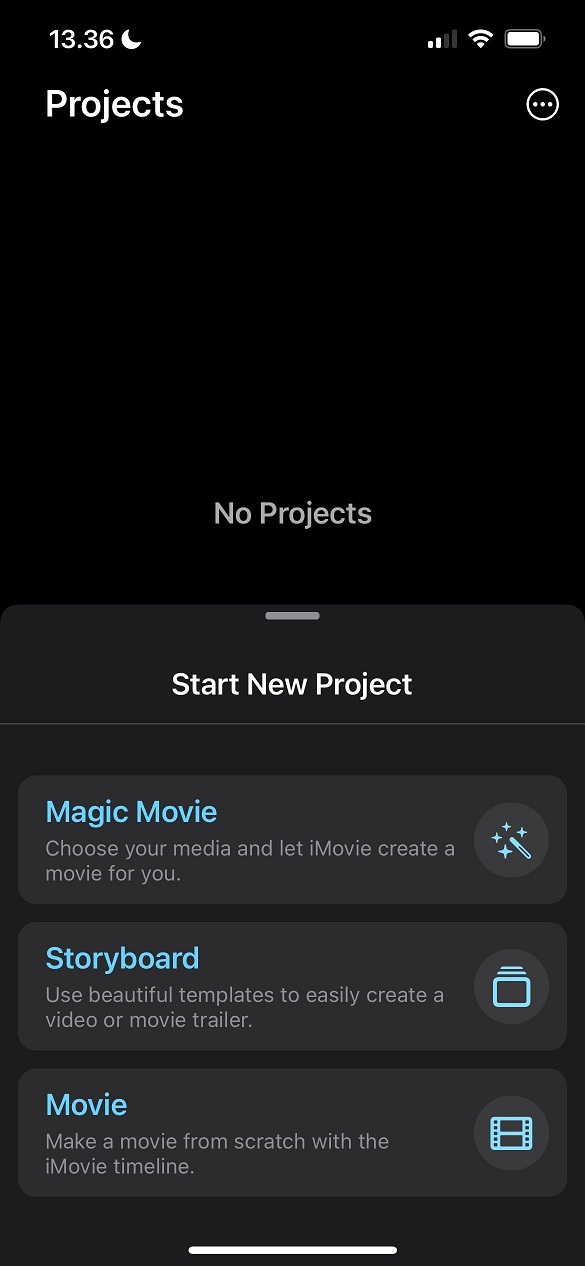
<p>Trong khi đó iMovie cho phép bạn sử dụng linh hoạt hơn: tạo dự án mới bằng cách nhấn vào tab <strong>Movie</strong> và tạo đoạn video ngắn kiểu trailer trong phần <strong>Storyboard</strong>. Ngoài ra có thể nhấn vào <strong>Magic Movie</strong> để tạo video tự động bằng các hình ảnh và clip mà bạn lựa chọn.</p>
<figure id="attachment_862787" aria-describedby="caption-attachment-862787" style="width: 585px" class="wp-caption aligncenter"><img loading="lazy" class="wp-image-862787 size-full" title="Tạo dự án video trong ứng dụng Premiere Rush (Ảnh: Internet)" src="https://bloganchoi.com/wp-content/uploads/2024/06/lam-video-dien-thoai-3.jpg" alt="Tạo dự án video trong ứng dụng Premiere Rush (Ảnh: Internet)" width="585" height="1266" srcset="https://bloganchoi.com/wp-content/uploads/2024/06/lam-video-dien-thoai-3.jpg 585w, https://bloganchoi.com/wp-content/uploads/2024/06/lam-video-dien-thoai-3-139x300.jpg 139w, https://bloganchoi.com/wp-content/uploads/2024/06/lam-video-dien-thoai-3-473x1024.jpg 473w, https://bloganchoi.com/wp-content/uploads/2024/06/lam-video-dien-thoai-3-194x420.jpg 194w" sizes="(max-width: 585px) 100vw, 585px" /><figcaption id="caption-attachment-862787" class="wp-caption-text">Tạo dự án video trong ứng dụng Premiere Rush (Ảnh: Internet)</figcaption></figure>
<h3><strong>Giao diện chỉnh sửa video</strong></h3>
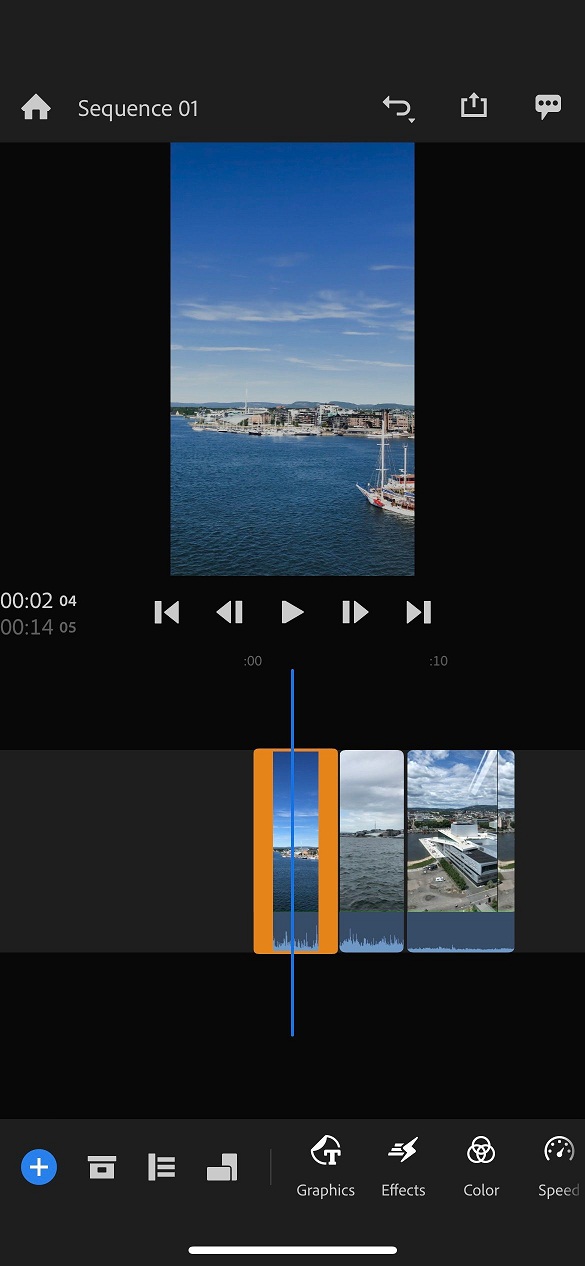
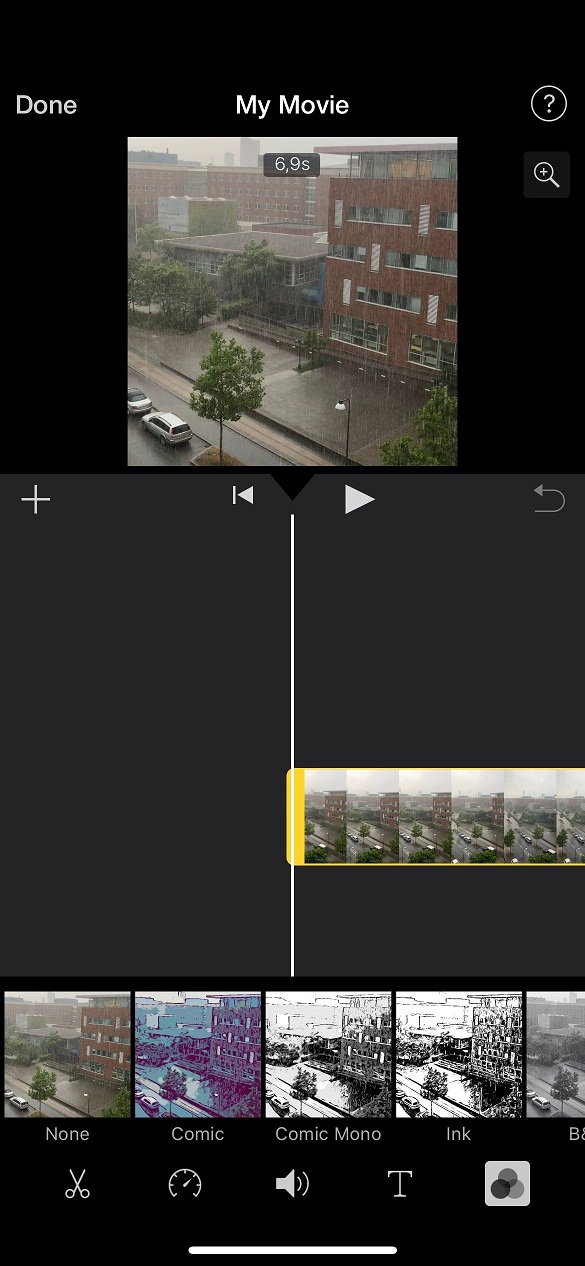
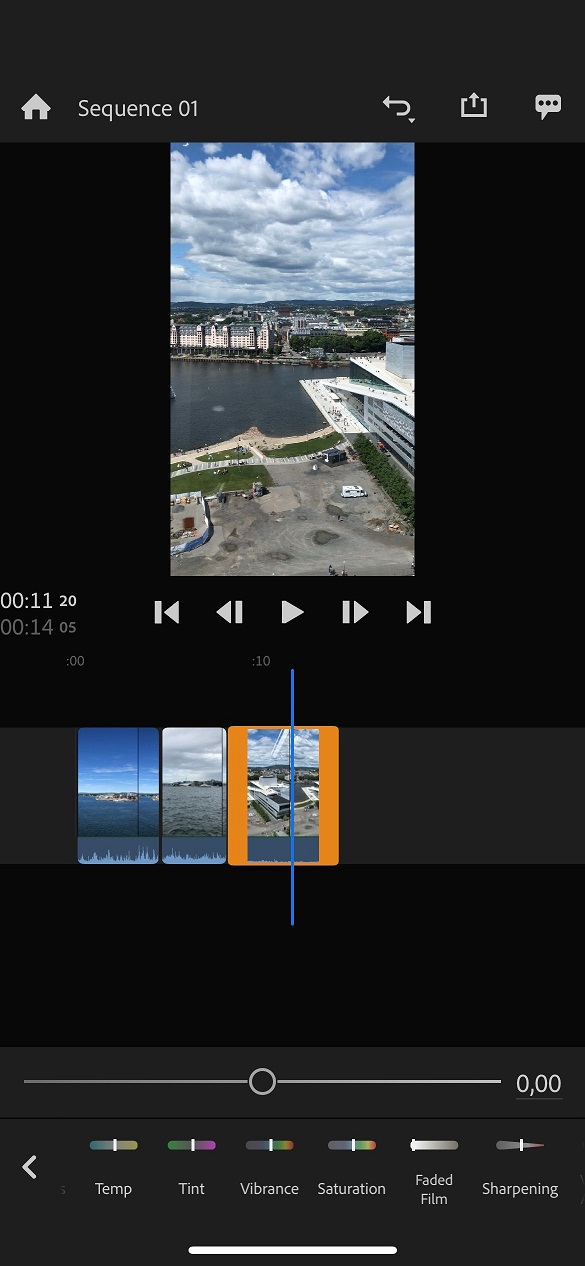
<p>Giao diện dễ sử dụng là yếu tố quan trọng đối với bất kỳ ứng dụng chỉnh sửa video nào. Cả Premiere Rush và iMovie đều được thiết kế giúp người dùng điều hướng khá dễ dàng, giao diện được trình bày gọn gàng và các tính năng được sắp xếp thuận tiện.</p>
<figure id="attachment_862788" aria-describedby="caption-attachment-862788" style="width: 585px" class="wp-caption aligncenter"><img loading="lazy" class="wp-image-862788 size-full" title="Giao diện của ứng dụng Premiere Rush (Ảnh: Internet)" src="https://bloganchoi.com/wp-content/uploads/2024/06/lam-video-dien-thoai-4.jpg" alt="Giao diện của ứng dụng Premiere Rush (Ảnh: Internet)" width="585" height="1266" srcset="https://bloganchoi.com/wp-content/uploads/2024/06/lam-video-dien-thoai-4.jpg 585w, https://bloganchoi.com/wp-content/uploads/2024/06/lam-video-dien-thoai-4-139x300.jpg 139w, https://bloganchoi.com/wp-content/uploads/2024/06/lam-video-dien-thoai-4-473x1024.jpg 473w, https://bloganchoi.com/wp-content/uploads/2024/06/lam-video-dien-thoai-4-194x420.jpg 194w" sizes="(max-width: 585px) 100vw, 585px" /><figcaption id="caption-attachment-862788" class="wp-caption-text">Giao diện của ứng dụng Premiere Rush (Ảnh: Internet)</figcaption></figure>
<p>Bạn có thể nhấn nút <strong>+</strong> trong iMovie để xem đầy đủ các tính năng chỉnh sửa video của ứng dụng này, ví dụ như chỉnh sửa âm thanh, nhập thêm video và đặt hình nền.</p>
<figure id="attachment_862790" aria-describedby="caption-attachment-862790" style="width: 585px" class="wp-caption aligncenter"><img loading="lazy" class="wp-image-862790 size-full" title="Các tính năng chỉnh sửa video của iMovie (Ảnh: Internet)" src="https://bloganchoi.com/wp-content/uploads/2024/06/lam-video-dien-thoai-5.jpg" alt="Các tính năng chỉnh sửa video của iMovie (Ảnh: Internet)" width="585" height="1266" srcset="https://bloganchoi.com/wp-content/uploads/2024/06/lam-video-dien-thoai-5.jpg 585w, https://bloganchoi.com/wp-content/uploads/2024/06/lam-video-dien-thoai-5-139x300.jpg 139w, https://bloganchoi.com/wp-content/uploads/2024/06/lam-video-dien-thoai-5-473x1024.jpg 473w, https://bloganchoi.com/wp-content/uploads/2024/06/lam-video-dien-thoai-5-194x420.jpg 194w" sizes="(max-width: 585px) 100vw, 585px" /><figcaption id="caption-attachment-862790" class="wp-caption-text">Các tính năng chỉnh sửa video của iMovie (Ảnh: Internet)</figcaption></figure>
<p>Trong khi đó các tính năng của Premiere Rush nằm ở phía dưới của màn hình, bạn có thể nhấn vào biểu tượng của từng mục để xem đầy đủ các tính năng trong mục đó. Ngoài ra có thể xem menu để tìm các mục cần thiết.</p>
<h3><strong>Chỉnh sửa màu sắc</strong></h3>
<p>Chỉnh sửa màu và chia độ màu sắc là 2 phương pháp được sử dụng phổ biến để làm cho video trở nên đẹp hơn. Các tính năng này của Premiere Rush và iMovie đều kém hơn so với Premiere Pro và Final Cut Pro, nhưng vẫn đáp ứng được chỉnh sửa video ở mức cơ bản.</p>
<figure id="attachment_862792" aria-describedby="caption-attachment-862792" style="width: 585px" class="wp-caption aligncenter"><img loading="lazy" class="wp-image-862792 size-full" title="Chỉnh sửa màu trong ứng dụng iMovie (Ảnh: Internet)" src="https://bloganchoi.com/wp-content/uploads/2024/06/lam-video-dien-thoai-6.jpg" alt="Chỉnh sửa màu trong ứng dụng iMovie (Ảnh: Internet)" width="585" height="1266" srcset="https://bloganchoi.com/wp-content/uploads/2024/06/lam-video-dien-thoai-6.jpg 585w, https://bloganchoi.com/wp-content/uploads/2024/06/lam-video-dien-thoai-6-139x300.jpg 139w, https://bloganchoi.com/wp-content/uploads/2024/06/lam-video-dien-thoai-6-473x1024.jpg 473w, https://bloganchoi.com/wp-content/uploads/2024/06/lam-video-dien-thoai-6-194x420.jpg 194w" sizes="(max-width: 585px) 100vw, 585px" /><figcaption id="caption-attachment-862792" class="wp-caption-text">Chỉnh sửa màu trong ứng dụng iMovie (Ảnh: Internet)</figcaption></figure>
<p>Premiere Rush có nhiều tính năng chỉnh sửa màu sắc hơn, ví dụ như các chế độ màu sắc được chỉnh sẵn và phân chia tông màu. Ngoài ra ứng dụng này cũng cho phép điều chỉnh độ tương phản, độ phơi sáng, vùng sáng và vùng tối trong hình ảnh. Các tính năng chỉnh sửa màu khác bao gồm nhiệt độ màu, độ bão hòa màu, độ rung, pha màu.</p>
<figure id="attachment_862793" aria-describedby="caption-attachment-862793" style="width: 585px" class="wp-caption aligncenter"><img loading="lazy" class="wp-image-862793 size-full" title="Chỉnh sửa màu trong Premiere Rush (Ảnh: Internet)" src="https://bloganchoi.com/wp-content/uploads/2024/06/lam-video-dien-thoai-7.jpg" alt="Chỉnh sửa màu trong Premiere Rush (Ảnh: Internet)" width="585" height="1266" srcset="https://bloganchoi.com/wp-content/uploads/2024/06/lam-video-dien-thoai-7.jpg 585w, https://bloganchoi.com/wp-content/uploads/2024/06/lam-video-dien-thoai-7-139x300.jpg 139w, https://bloganchoi.com/wp-content/uploads/2024/06/lam-video-dien-thoai-7-473x1024.jpg 473w, https://bloganchoi.com/wp-content/uploads/2024/06/lam-video-dien-thoai-7-194x420.jpg 194w" sizes="(max-width: 585px) 100vw, 585px" /><figcaption id="caption-attachment-862793" class="wp-caption-text">Chỉnh sửa màu trong Premiere Rush (Ảnh: Internet)</figcaption></figure>
<p>Trong khi đó iMovie có tính năng đặc biệt là áp dụng bộ lọc cho video, cũng có các chế độ màu sắc và đơn sắc được cài sẵn – ngoài ra phiên bản di động của iMovie không có tính năng khác.</p>
<h3><strong>Chỉnh sửa âm thanh</strong></h3>
<p>Âm thanh cũng là thành phần quan trọng khi làm video. Cả Premiere Rush và iMovie đều có nhiều tính năng tiện ích về mặt này.</p>
<figure id="attachment_862794" aria-describedby="caption-attachment-862794" style="width: 585px" class="wp-caption aligncenter"><img loading="lazy" class="wp-image-862794 size-full" title="Các tính năng chỉnh sửa âm thanh của iMovie (Ảnh: Internet)" src="https://bloganchoi.com/wp-content/uploads/2024/06/lam-video-dien-thoai-8.jpg" alt="Các tính năng chỉnh sửa âm thanh của iMovie (Ảnh: Internet)" width="585" height="1266" srcset="https://bloganchoi.com/wp-content/uploads/2024/06/lam-video-dien-thoai-8.jpg 585w, https://bloganchoi.com/wp-content/uploads/2024/06/lam-video-dien-thoai-8-139x300.jpg 139w, https://bloganchoi.com/wp-content/uploads/2024/06/lam-video-dien-thoai-8-473x1024.jpg 473w, https://bloganchoi.com/wp-content/uploads/2024/06/lam-video-dien-thoai-8-194x420.jpg 194w" sizes="(max-width: 585px) 100vw, 585px" /><figcaption id="caption-attachment-862794" class="wp-caption-text">Các tính năng chỉnh sửa âm thanh của iMovie (Ảnh: Internet)</figcaption></figure>
<p>Trong iMovie, tính năng âm thanh hấp dẫn nhất có lẽ là ghi âm giọng nói, đặc biệt rất hữu ích trong một số trường hợp như khi bạn muốn giải thích nội dung video cho người xem hoặc thực hiện các xu hướng trên mạng. Ngoài ra ứng dụng cung cấp nhiều hiệu ứng âm thanh độc đáo để thêm vào video, bên cạnh tính năng nhập file âm thanh. Nếu bạn không có sẵn file nhạc trong máy để sử dụng thì có thể chọn nhạc trong phần <strong>Soundtracks</strong> của ứng dụng.</p>
<figure id="attachment_862795" aria-describedby="caption-attachment-862795" style="width: 585px" class="wp-caption aligncenter"><img loading="lazy" class="wp-image-862795 size-full" title="Chèn nhạc cho video trong Premiere Rush (Ảnh: Internet)" src="https://bloganchoi.com/wp-content/uploads/2024/06/lam-video-dien-thoai-9.jpg" alt="Chèn nhạc cho video trong Premiere Rush (Ảnh: Internet)" width="585" height="1266" srcset="https://bloganchoi.com/wp-content/uploads/2024/06/lam-video-dien-thoai-9.jpg 585w, https://bloganchoi.com/wp-content/uploads/2024/06/lam-video-dien-thoai-9-139x300.jpg 139w, https://bloganchoi.com/wp-content/uploads/2024/06/lam-video-dien-thoai-9-473x1024.jpg 473w, https://bloganchoi.com/wp-content/uploads/2024/06/lam-video-dien-thoai-9-194x420.jpg 194w" sizes="(max-width: 585px) 100vw, 585px" /><figcaption id="caption-attachment-862795" class="wp-caption-text">Chèn nhạc cho video trong Premiere Rush (Ảnh: Internet)</figcaption></figure>
<p>Trong khi đó Premiere Rush có tính năng chọn âm thanh trong video là giọng nói hoặc nhạc, và có thể tăng giảm âm lượng cho âm thanh đó. Ngoài ra còn có tính năng điều chỉnh âm lượng tự động cùng với nhiều hiệu ứng âm thanh thú vị để đưa vào video.</p>
<h2><strong>Tóm lại: Nên sử dụng iMovie và Premiere Rush để chỉnh sửa video di động?</strong></h2>
<p>Cả hai ứng dụng iMovie và Premiere Rush đều giúp bạn tạo ra video hấp dẫn. Premiere Rush có nhiều tính năng hơn iMovie nên phù hợp cho những người muốn chỉnh sửa video chuyên nghiêpk. Ngoài ra ứng dụng này có ưu điểm là dùng được trên cả thiết bị Apple và Android, vì vậy nếu bạn không sở hữu iPhone hay iPad của Apple thì lựa chọn phù hợp nhất là Premiere Rush.</p>
<p>Ngược lại, nếu bạn đang sử dụng thiết bị của Apple và chỉ cần chỉnh sửa video đơn giản thì có thể chọn iMovie. Vì cả hai ứng dụng này đều miễn phí nên bạn có thể trải nghiệm cả hai để đánh giá chính xác nhất.</p>
<p><iframe loading="lazy" class="youtube-player" width="640" height="360" src="https://www.youtube.com/embed/IjCJ1y5wC5U?version=3&#038;rel=1&#038;showsearch=0&#038;showinfo=1&#038;iv_load_policy=1&#038;fs=1&#038;hl=vi&#038;autohide=2&#038;wmode=transparent" allowfullscreen="true" style="border:0;" sandbox="allow-scripts allow-same-origin allow-popups allow-presentation"></iframe></p>
<p><strong>Mời bạn xem thêm các bài liên quan:</strong></p>
<ul>
<li><strong><a href="https://bloganchoi.com/cong-cu-dall-e-3-chinh-sua-tao-hinh-anh-ai-dep/">Công cụ DALL-E 3 có thêm các tính năng chỉnh sửa giúp tạo hình ảnh AI đẹp hơn</a></strong></li>
<li><strong><a href="https://bloganchoi.com/tinh-nang-ai-photoshop-va-lightroom-phan-mem-chinh-sua-anh/">So sánh các tính năng AI của Photoshop và Lightroom: Phần mềm chỉnh sửa ảnh nào tốt hơn?</a></strong></li>
</ul>
<p>Hãy theo dõi BlogAnChoi để cập nhật nhiều thông tin bổ ích nhé!</p>]]></content>
		
					<link rel="replies" type="text/html" href="https://bloganchoi.com/adobe-premiere-rush-imovie-ung-dung-lam-video-tren-dien-thoai/#comments" thr:count="1" />
			<link rel="replies" type="application/atom+xml" href="https://bloganchoi.com/adobe-premiere-rush-imovie-ung-dung-lam-video-tren-dien-thoai/feed/atom/" thr:count="1" />
			<thr:total>1</thr:total>
			</entry>
	</feed>