<?xml version="1.0" encoding="UTF-8"?><feed
	xmlns="http://www.w3.org/2005/Atom"
	xmlns:thr="http://purl.org/syndication/thread/1.0"
	xml:lang="vi"
	
	xmlns:georss="http://www.georss.org/georss"
	xmlns:geo="http://www.w3.org/2003/01/geo/wgs84_pos#"
	>
	<title type="text">khóa màn hình iPhone &#8211; BlogAnChoi</title>
	<subtitle type="text">Blog giải trí về du lịch, làm đẹp, quán ngon dành cho giới trẻ.</subtitle>

	<updated>2024-05-01T16:33:07Z</updated>

	<link rel="alternate" type="text/html" href="https://bloganchoi.com" />
	<id>https://bloganchoi.com/feed/atom/</id>
	<link rel="self" type="application/atom+xml" href="https://bloganchoi.com/tag/khoa-man-hinh-iphone/feed/atom/" />

	
	<entry>
		<author>
			<name>aozora</name>
					</author>

		<title type="html"><![CDATA[Cách khóa cảm ứng màn hình trên điện thoại Android và iPhone đơn giản có thể bạn chưa biết]]></title>
		<link rel="alternate" type="text/html" href="https://bloganchoi.com/cach-khoa-cam-ung-tren-dien-thoai-android-iphone/" />

		<id>https://bloganchoi.com/?p=850531</id>
		<updated>2024-05-01T16:33:07Z</updated>
		<published>2024-05-01T16:33:07Z</published>
		<category scheme="https://bloganchoi.com" term="Thủ thuật" /><category scheme="https://bloganchoi.com" term="Cách khóa cảm ứng trên điện thoại" /><category scheme="https://bloganchoi.com" term="có thể bạn chưa biết" /><category scheme="https://bloganchoi.com" term="điện thoại" /><category scheme="https://bloganchoi.com" term="điện thoại Android" /><category scheme="https://bloganchoi.com" term="đơn giản" /><category scheme="https://bloganchoi.com" term="khóa cảm ứng màn hình" /><category scheme="https://bloganchoi.com" term="khóa điện thoại" /><category scheme="https://bloganchoi.com" term="khóa màn hình Android" /><category scheme="https://bloganchoi.com" term="khóa màn hình iPhone" /><category scheme="https://bloganchoi.com" term="màn hình" />
		<summary type="html"><![CDATA[Nếu bạn thường gặp phiền toái do vô tình chạm vào màn hình điện thoại thì cách tốt nhất là tạm thời khóa cảm ứng. Thủ thuật này rất dễ thực hiện dù bạn sử dụng điện thoại Android hay iPhone của Apple, hãy cùng khám phá cách khóa cảm ứng trên điện thoại chỉ]]></summary>

					<content type="html" xml:base="https://bloganchoi.com/cach-khoa-cam-ung-tren-dien-thoai-android-iphone/"><![CDATA[<p><strong>Nếu bạn thường gặp phiền toái do vô tình chạm vào màn hình <strong><a href="https://bloganchoi.com/tin/cong-nghe/dien-thoai/"  target="_bank"   title="điện thoại">điện thoại</a></strong> thì cách tốt nhất là tạm thời khóa cảm ứng. <strong><a href="https://bloganchoi.com/tin/video/clip-thu-thuat/"  target="_bank"   title="thủ thuật">Thủ thuật</a></strong> này rất dễ thực hiện dù bạn sử dụng điện thoại Android hay iPhone của Apple, hãy cùng khám phá cách khóa cảm ứng trên điện thoại chỉ trong vài bước đơn giản nhé!</strong></p>
<p><span id="more-850531"></span></p>
<h2><strong>Cách khóa cảm ứng màn hình trên điện thoại Android</strong></h2>
<p>Đối với thiết bị Android, bạn phải tải ứng dụng của bên thứ ba để tắt cảm ứng màn hình, một trong những ứng dụng phổ biến và dễ cài đặt là Touch Lock.</p>
<p><a href="https://bloganchoi.com/xredirect/?afflink=0&amp%3Bcjevent=d51008d107d511ef824c006f0a18ba74&amp%3Bgl=US&amp%3Bhl=en&cjevent=d51008d107d511ef824c006f0a18ba74&gl=US&hl=en&id=com.lockdown.lockedtouchapp&nofollow=1&noindex=1&outlink=1&rdtp=header&utm_campaign=bloganchoi.com%7C%7Cbloganchoi.com%7C%7Cbloganchoi.com&utm_content=bloganchoi.com&utm_medium=%7C%7Chttps%3A%2F%2Fplay.google.com%2Fstore%2Fapps%2Fdetails%3Fid%3Dcom.lockdown.lockedtouchapp%26amp%3Bhl%3Den%26amp%3Bgl%3DUS%26amp%3Bcjevent%3Dd51008d107d511ef824c006f0a18ba74%7C%7C&utm_source=https%3A%2F%2Fbloganchoi.com%2Fcach-sua-loi-iphone-tu-thuc-hien-cuoc-goi%2F&utm_term=bloganchoi.com&wafx=1&wpaflt=80c08a46&wpaflt_url_domain=google.com&wpaflt_url_host=play.google.com&wppepvndtecrv=Iva-U6-fyWorSj_nApP8v_oLfBAQQ__w_tSkeMixCoVFiznVVTvhfd5Ak984WhsanAq5v5S6Ela8YG6mP4bKbB7-NYw7_fkSRddfQs5ZdZ9pgQINRhPoqu2gy2xsuXZyetHKzGjk2JoD7WF-XZcTO2U8JFscjMpsIitaFFRKaaEeq2c5HhbRURC8fiSN6dwTmgp3AaLNfptsktkXC731t_dJPzZr70evZ28-H7c6p9JsapVKnztT7LzYsNq2wY2KUhoL4Ni0GNLN9XjkxVU7IFyrZig7dwXC1xMPkswe2YwC6oCS7iWXlb09FqJbpVikCjPi0DgcspLsdvMxaGWDZt21TFjjfJMuu9p0qdZXnx396PFEh3milVGQ3ZXxFdnXsESqWqmj4ysWQxUDBtSJqn-ScxLfGiThB1SI4RWgOHmriepw0rs-tTMhfDDA_WUL9OGFg_KjnUEjZkd-8idPx_McEibzBLk8ozf4TiH0InW0_5xUGueOsFD6PRpz3GMvFpka475TKPQ0a7B9FVrgrgJYWrCPfLIAKRoGMaLrZ_5xNaemyIxhmrnJh4_FDVIVJxgPqqUA02qrOXtUB2GcmrT-FM5u0Mgsft27FpBJEwheg2VvZjfjrjZKdQVCVWaesmNS2-LXe4qIVuEnqJwtUT8r5t3Ky0VxbFoVYqc-V37BWUBcuZ0lZVr4JW1sOvfm9A7IeBAN8y0OYqLf6shpOtnCC1cle3DdA9Ev9wv2d5aIXcEWDYjF4JGxnsJjxOC1XcW8BYySViH-sjdOyuCORpDPwEQL8xWuMzKyDzOFHlxNunRw1dB31Lf21QTQ8zFUe8Qw5WGV4uWE9JiRBB48SP2Brti2BowSegzbJVBIdLUUt6rvM5dvj30G6u3IlhPgeCMU36Up77VPmzRBtSbUzlIIg2fvOtuyWHPzyEvtpoNeyleJM1f4W9jgN_IGICAOSDuQoXx3PC09eSdDWQoXZQDY1J0y2Y-JTV1-6ENHPhJvpzO4qP6pTCsQIQV2bVUzqmj3y3N4GdPhl_IvNjkopyuYjhwjhmWAocCLUrSrKJJbhhd6j-M81yloHtUPX3LZ4fE4gQU2PTCiK3Ktf4HCyvOgWIJyA1YpkCZJEY6YYXf9UBf_Xdsg1rHCIT191XvrabDHpHj0agLvc80KvYKepUSJqZc-K0zeLIjVGwE9aTAvW8nJSrwmL98." target="_blank" rel="nofollow"><strong>Tải Touch Lock cho Android tại đây</strong></a></p>
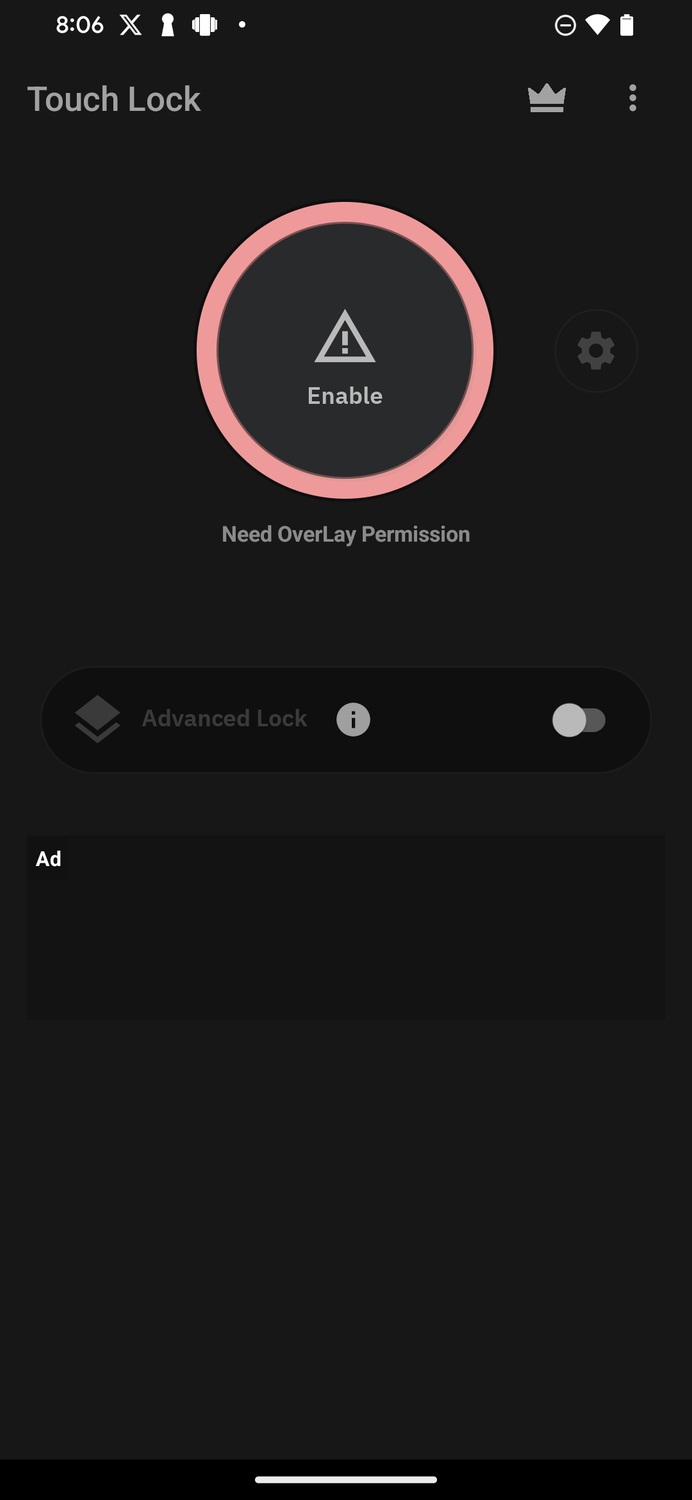
<p>Sau khi cài đặt, hãy mở ứng dụng và nhấn <strong>Enable</strong> để bật.</p>
<figure id="attachment_850738" aria-describedby="caption-attachment-850738" style="width: 692px" class="wp-caption aligncenter"><img loading="lazy" class="wp-image-850738 size-full" title="Nhấn nút Enable (Ảnh: Internet)" src="https://bloganchoi.com/wp-content/uploads/2024/04/khoa-cam-ung-dien-thoai.jpg" alt="Nhấn nút Enable (Ảnh: Internet)" width="692" height="1500" srcset="https://bloganchoi.com/wp-content/uploads/2024/04/khoa-cam-ung-dien-thoai.jpg 692w, https://bloganchoi.com/wp-content/uploads/2024/04/khoa-cam-ung-dien-thoai-138x300.jpg 138w, https://bloganchoi.com/wp-content/uploads/2024/04/khoa-cam-ung-dien-thoai-472x1024.jpg 472w, https://bloganchoi.com/wp-content/uploads/2024/04/khoa-cam-ung-dien-thoai-194x420.jpg 194w" sizes="(max-width: 692px) 100vw, 692px" /><figcaption id="caption-attachment-850738" class="wp-caption-text">Nhấn nút Enable (Ảnh: Internet)</figcaption></figure>
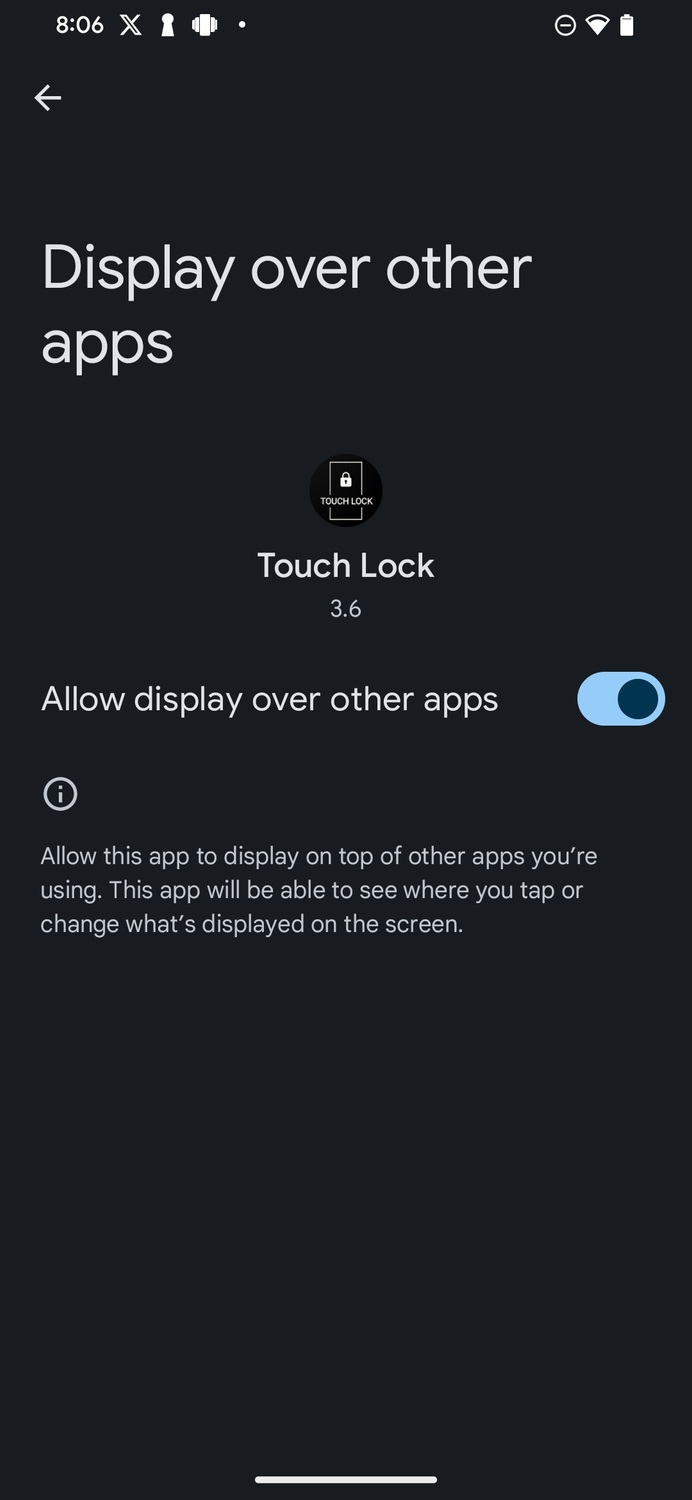
<p>Chọn <strong>Touch Lock</strong> trong danh sách hiện ra và bật nút <strong>Allow display over other apps</strong> (Cho phép hiển thị trên các ứng dụng khác).</p>
<figure id="attachment_850739" aria-describedby="caption-attachment-850739" style="width: 692px" class="wp-caption aligncenter"><img loading="lazy" class="wp-image-850739 size-full" title="Cho phép hiển thị trên các ứng dụng khác (Ảnh: Internet)" src="https://bloganchoi.com/wp-content/uploads/2024/04/khoa-cam-ung-dien-thoai-1.jpg" alt="Cho phép hiển thị trên các ứng dụng khác (Ảnh: Internet)" width="692" height="1500" srcset="https://bloganchoi.com/wp-content/uploads/2024/04/khoa-cam-ung-dien-thoai-1.jpg 692w, https://bloganchoi.com/wp-content/uploads/2024/04/khoa-cam-ung-dien-thoai-1-138x300.jpg 138w, https://bloganchoi.com/wp-content/uploads/2024/04/khoa-cam-ung-dien-thoai-1-472x1024.jpg 472w, https://bloganchoi.com/wp-content/uploads/2024/04/khoa-cam-ung-dien-thoai-1-194x420.jpg 194w" sizes="(max-width: 692px) 100vw, 692px" /><figcaption id="caption-attachment-850739" class="wp-caption-text">Cho phép hiển thị trên các ứng dụng khác (Ảnh: Internet)</figcaption></figure>
<p>Nếu bạn muốn khóa bảng thông báo cũng như các nút âm lượng của điện thoại thì hãy bật <strong>Advanced Lock</strong> (Khóa nâng cao) và cấp quyền cho ứng dụng để hoạt động bằng cách nhấn vào <strong>Touch Lock</strong> và bật thanh trượt <strong>Use Touch Lock</strong>.</p>
<p>Quay lại ứng dụng và nhấn <strong>SHOW</strong>, bạn sẽ thấy biểu tượng ổ khóa xuất hiện ở bên phải màn hình. Mở ứng dụng mà bạn muốn tắt cảm ứng, sau đó nhấn vào biểu tượng ổ khóa để khóa nó.</p>
<p>Để mở khóa cảm ứng, hãy nhấn đúp vào điểm bất kỳ trên màn hình để hiển thị biểu tượng ổ khóa, sau đó nhấn đúp vào biểu tượng đó.</p>
<p><iframe loading="lazy" class="youtube-player" width="640" height="360" src="https://www.youtube.com/embed/7C4OZE9z7qU?version=3&#038;rel=1&#038;showsearch=0&#038;showinfo=1&#038;iv_load_policy=1&#038;fs=1&#038;hl=vi&#038;autohide=2&#038;wmode=transparent" allowfullscreen="true" style="border:0;" sandbox="allow-scripts allow-same-origin allow-popups allow-presentation"></iframe></p>
<h2><strong>Cách tắt cảm ứng màn hình trên iPhone</strong></h2>
<p>Apple đã tích hợp rất nhiều tính năng hỗ trợ cho iPhone, trong đó có sẵn khả năng tắt cảm ứng màn hình nằm trong <strong>Guided Access</strong> (Truy cập có hướng dẫn). Tính năng này cho phép bạn vô hiệu hóa cảm ứng ở các vùng nhất định trên màn hình, thậm chí có thể khóa các nút vật lý của điện thoại. Cách thực hiện như sau:</p>
<ul>
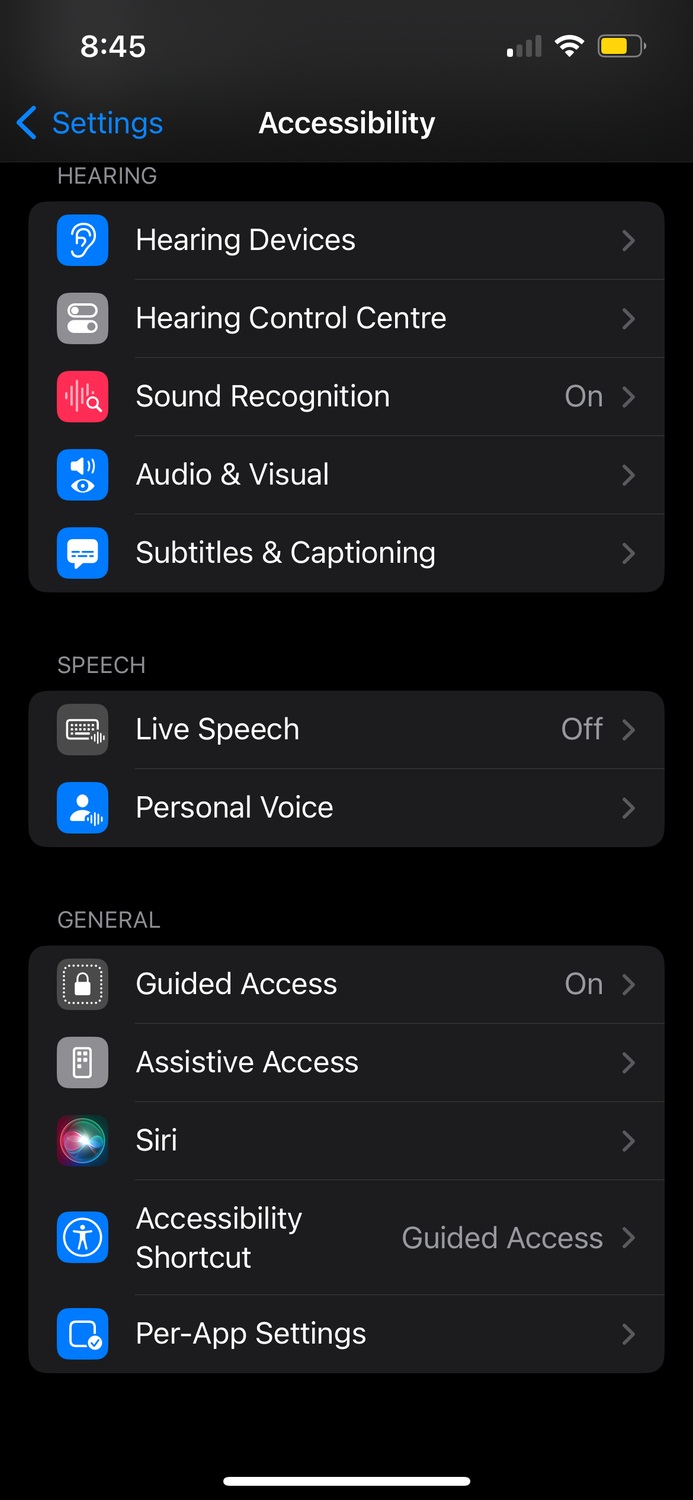
<li>Mở <strong>Settings (Cài đặt) &gt; Accessibility (Trợ năng) &gt; Guided Access (Truy cập có hướng dẫn).</strong></li>
<li>Bật nút <strong>Truy cập có hướng dẫn.</strong></li>
</ul>
<figure id="attachment_850740" aria-describedby="caption-attachment-850740" style="width: 693px" class="wp-caption aligncenter"><img loading="lazy" class="wp-image-850740 size-full" title="Bật nút Guided Access (Ảnh: Internet)" src="https://bloganchoi.com/wp-content/uploads/2024/04/khoa-cam-ung-dien-thoai-2.jpg" alt="Bật nút Guided Access (Ảnh: Internet)" width="693" height="1500" srcset="https://bloganchoi.com/wp-content/uploads/2024/04/khoa-cam-ung-dien-thoai-2.jpg 693w, https://bloganchoi.com/wp-content/uploads/2024/04/khoa-cam-ung-dien-thoai-2-139x300.jpg 139w, https://bloganchoi.com/wp-content/uploads/2024/04/khoa-cam-ung-dien-thoai-2-473x1024.jpg 473w, https://bloganchoi.com/wp-content/uploads/2024/04/khoa-cam-ung-dien-thoai-2-194x420.jpg 194w" sizes="(max-width: 693px) 100vw, 693px" /><figcaption id="caption-attachment-850740" class="wp-caption-text">Bật nút Guided Access (Ảnh: Internet)</figcaption></figure>
<ul>
<li>Nhấn <strong>Passcode Settings</strong> (Cài đặt mật mã) để đặt mật mã khi bạn muốn mở khóa cảm ứng màn hình. Ngoài ra cũng có thể sử dụng Touch ID hoặc Face ID để dừng tính năng <strong>Truy cập có hướng dẫn</strong>.</li>
<li>Quay lại menu trước và bật nút <strong>Accessibility Shortcut</strong> (Lối tắt trợ năng), như vậy bạn có thể điều khiển tính năng <strong>Truy cập có hướng dẫn</strong> bằng cách nhấn 3 lần vào nút bên cạnh hoặc nút Home của iPhone.</li>
</ul>
<p>Sau khi bật <strong>Truy cập có hướng dẫn</strong> như trên, bạn có thể bắt đầu sử dụng tính năng này theo các bước như sau:</p>
<ul>
<li>Mở ứng dụng mà bạn muốn khóa cảm ứng.</li>
<li>Bấm 3 lần vào nút bên hoặc nút Home của iPhone để mở <strong>Truy cập có hướng dẫn</strong>.</li>
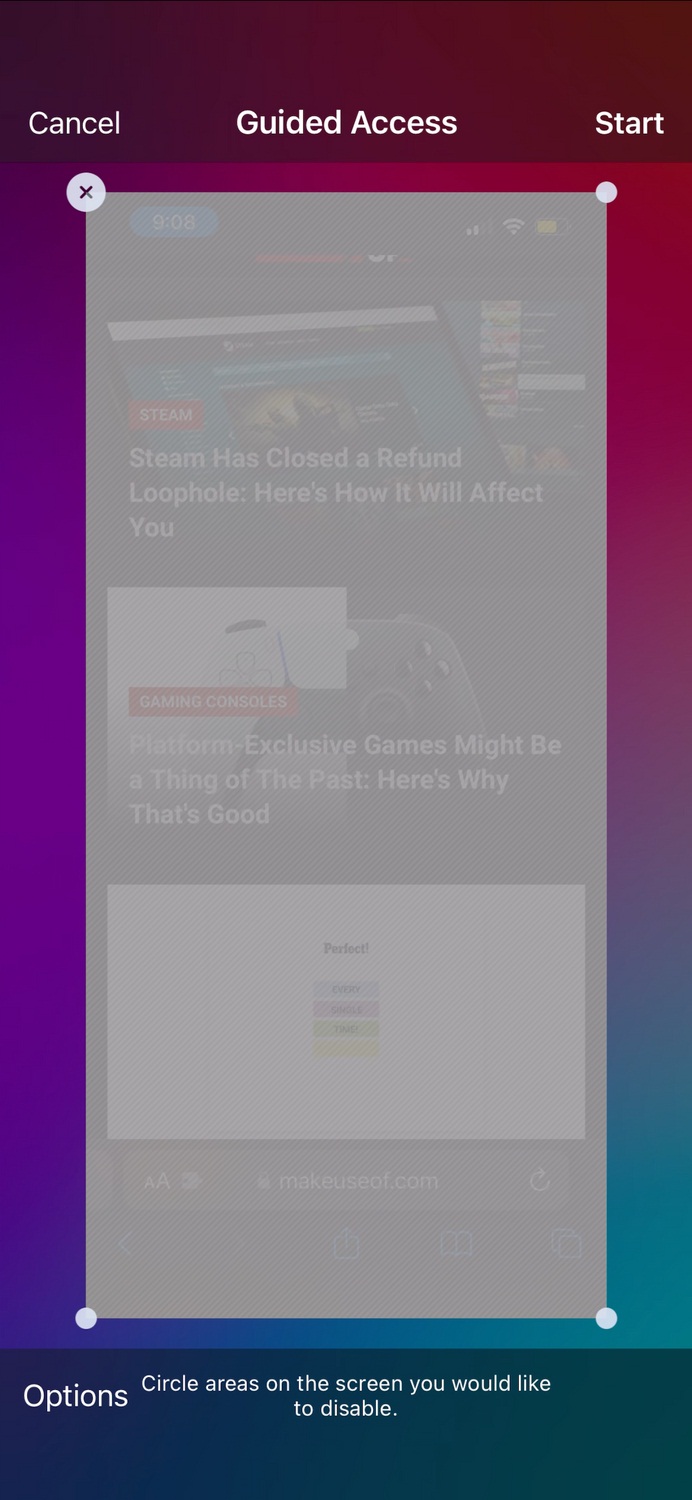
<li>Chọn vùng trên màn hình mà bạn muốn khóa cảm ứng, nếu muốn khóa toàn bộ thì chọn bao quanh hết màn hình.</li>
</ul>
<figure id="attachment_850741" aria-describedby="caption-attachment-850741" style="width: 692px" class="wp-caption aligncenter"><img loading="lazy" class="wp-image-850741 size-full" title="Chọn vùng khóa cảm ứng trên màn hình (Ảnh: Internet)" src="https://bloganchoi.com/wp-content/uploads/2024/04/khoa-cam-ung-dien-thoai-3.jpg" alt="Chọn vùng khóa cảm ứng trên màn hình (Ảnh: Internet)" width="692" height="1500" srcset="https://bloganchoi.com/wp-content/uploads/2024/04/khoa-cam-ung-dien-thoai-3.jpg 692w, https://bloganchoi.com/wp-content/uploads/2024/04/khoa-cam-ung-dien-thoai-3-138x300.jpg 138w, https://bloganchoi.com/wp-content/uploads/2024/04/khoa-cam-ung-dien-thoai-3-472x1024.jpg 472w, https://bloganchoi.com/wp-content/uploads/2024/04/khoa-cam-ung-dien-thoai-3-194x420.jpg 194w" sizes="(max-width: 692px) 100vw, 692px" /><figcaption id="caption-attachment-850741" class="wp-caption-text">Chọn vùng khóa cảm ứng trên màn hình (Ảnh: Internet)</figcaption></figure>
<ul>
<li>Nhấn <strong>Options</strong> (Tùy chọn) ở góc dưới bên trái để khóa nút bên hoặc nút âm lượng của điện thoại.</li>
<li>Chọn <strong>Done</strong> (Xong) để lưu các thay đổi đã thực hiện và nhấn <strong>Start</strong> (Bắt đầu) ở góc trên bên phải để bắt đầu áp dụng tính năng <strong>Truy cập có hướng dẫn</strong>. Các vùng bị khóa trên màn hình sẽ có màu xám và không phản hồi với bất kỳ thao tác cảm ứng nào.</li>
<li>Để mở khóa, hãy bấm 3 lần vào nút bên hoặc nút Home của iPhone và nhập mật mã, hoặc sử dụng Touch ID hoặc Face ID.</li>
</ul>
<p><iframe loading="lazy" class="youtube-player" width="640" height="360" src="https://www.youtube.com/embed/eEqen6_A14g?version=3&#038;rel=1&#038;showsearch=0&#038;showinfo=1&#038;iv_load_policy=1&#038;fs=1&#038;hl=vi&#038;autohide=2&#038;wmode=transparent" allowfullscreen="true" style="border:0;" sandbox="allow-scripts allow-same-origin allow-popups allow-presentation"></iframe></p>
<h2><strong>Tóm lại</strong></h2>
<p>Khóa cảm ứng màn hình là thủ thuật hữu ích để tránh việc vô tình chạm vào màn hình, ví dụ như khi đang quay video, hoặc ngăn trẻ em sử dụng điện thoại. Bạn cần tải ứng dụng của bên thứ ba đối với thiết bị Android, còn iPhone có sẵn tính năng này trong <strong>Truy cập có hướng dẫn</strong>, dù bạn sử dụng điện thoại nào thì cách khóa cảm ứng cũng rất đơn giản.</p>
<p><strong>Mời bạn xem thêm các bài liên quan:</strong></p>
<ul>
<li><strong><a href="https://bloganchoi.com/cach-sua-loi-copy-paste-truc-trac-windows-11/">Cách sửa lỗi chức năng copy paste bị trục trặc trong hệ điều hành Windows 11</a></strong></li>
<li><strong><a href="https://bloganchoi.com/cach-su-dung-airdrop-gui-file-may-mac-apple/">Cách sử dụng AirDrop để gửi file từ máy Mac đến thiết bị khác của Apple</a></strong></li>
</ul>
<p>Hãy theo dõi BlogAnChoi để cập nhật nhiều thông tin bổ ích nhé!</p>]]></content>
		
					<link rel="replies" type="text/html" href="https://bloganchoi.com/cach-khoa-cam-ung-tren-dien-thoai-android-iphone/#comments" thr:count="1" />
			<link rel="replies" type="application/atom+xml" href="https://bloganchoi.com/cach-khoa-cam-ung-tren-dien-thoai-android-iphone/feed/atom/" thr:count="1" />
			<thr:total>1</thr:total>
			</entry>
		<entry>
		<author>
			<name>aozora</name>
					</author>

		<title type="html"><![CDATA[Cách sửa lỗi iPhone tự thực hiện cuộc gọi khi nằm trong túi của bạn]]></title>
		<link rel="alternate" type="text/html" href="https://bloganchoi.com/cach-sua-loi-iphone-tu-thuc-hien-cuoc-goi/" />

		<id>https://bloganchoi.com/?p=679907</id>
		<updated>2023-05-26T00:43:10Z</updated>
		<published>2023-05-26T00:43:10Z</published>
		<category scheme="https://bloganchoi.com" term="Thủ thuật" /><category scheme="https://bloganchoi.com" term="điện thoại Iphone" /><category scheme="https://bloganchoi.com" term="iPhone apple" /><category scheme="https://bloganchoi.com" term="iPhone bị lỗi" /><category scheme="https://bloganchoi.com" term="iPhone tự gọi điện" /><category scheme="https://bloganchoi.com" term="khóa màn hình iPhone" /><category scheme="https://bloganchoi.com" term="mở khóa" /><category scheme="https://bloganchoi.com" term="tính năng" />
		<summary type="html"><![CDATA[Bạn đã bao giờ cất iPhone trong túi quần nhưng đột nhiên có cuộc gọi đi mà bạn không hề chạm vào nó? Đây là hiện tượng khá phổ biến và có thể xảy ra với bất kỳ ai, nhưng đừng lo vì có một số cách đơn giản mà bạn có thể làm ngay]]></summary>

					<content type="html" xml:base="https://bloganchoi.com/cach-sua-loi-iphone-tu-thuc-hien-cuoc-goi/"><![CDATA[<p><strong>Bạn đã bao giờ cất iPhone trong túi quần nhưng đột nhiên có cuộc gọi đi mà bạn không hề chạm vào nó? Đây là hiện tượng khá phổ biến và có thể xảy ra với bất kỳ ai, nhưng đừng lo vì có một số cách đơn giản mà bạn có thể làm ngay để ngăn iPhone tự gọi điện ngoài ý muốn. Hãy cùng khám phá nhé!</strong></p>
<p><span id="more-679907"></span></p>
<h2><strong>1. Đặt mật mã ngăn mở khóa màn hình</strong></h2>
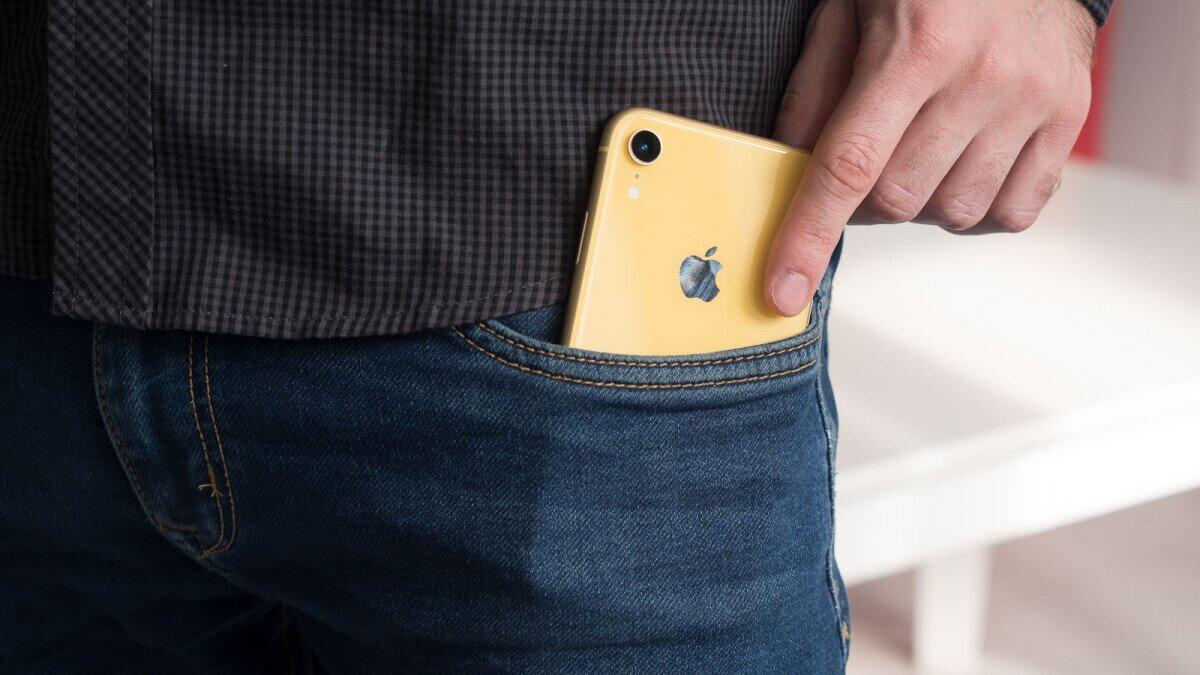
<p>Hiện tượng iPhone tự gọi thường xảy ra khi không có mật mã passcode khiến cho <strong><a href="https://bloganchoi.com/tin/cong-nghe/dien-thoai/"  target="_bank"   title="điện thoại">điện thoại</a></strong> có thể được mở khóa một cách ngẫu nhiên. Khi đã mở khóa, bất kỳ cú chạm tình cờ nào trên màn hình iPhone đều có thể kích hoạt thực hiện cuộc gọi khi nó đang nằm trong túi của bạn.</p>
<figure id="attachment_680373" aria-describedby="caption-attachment-680373" style="width: 1200px" class="wp-caption aligncenter"><img loading="lazy" class="wp-image-680373 size-full" title="iPhone có thể tự mở khóa ngẫu nhiên khi nằm trong túi (Ảnh: Internet)" src="https://bloganchoi.com/wp-content/uploads/2023/05/iphone-tu-goi-dien.jpg" alt="iPhone có thể tự mở khóa ngẫu nhiên khi nằm trong túi (Ảnh: Internet)" width="1200" height="675" srcset="https://bloganchoi.com/wp-content/uploads/2023/05/iphone-tu-goi-dien.jpg 1200w, https://bloganchoi.com/wp-content/uploads/2023/05/iphone-tu-goi-dien-300x169.jpg 300w, https://bloganchoi.com/wp-content/uploads/2023/05/iphone-tu-goi-dien-1024x576.jpg 1024w, https://bloganchoi.com/wp-content/uploads/2023/05/iphone-tu-goi-dien-768x432.jpg 768w, https://bloganchoi.com/wp-content/uploads/2023/05/iphone-tu-goi-dien-696x392.jpg 696w, https://bloganchoi.com/wp-content/uploads/2023/05/iphone-tu-goi-dien-1068x601.jpg 1068w, https://bloganchoi.com/wp-content/uploads/2023/05/iphone-tu-goi-dien-747x420.jpg 747w" sizes="(max-width: 1200px) 100vw, 1200px" /><figcaption id="caption-attachment-680373" class="wp-caption-text">iPhone có thể tự mở khóa ngẫu nhiên khi nằm trong túi (Ảnh: Internet)</figcaption></figure>
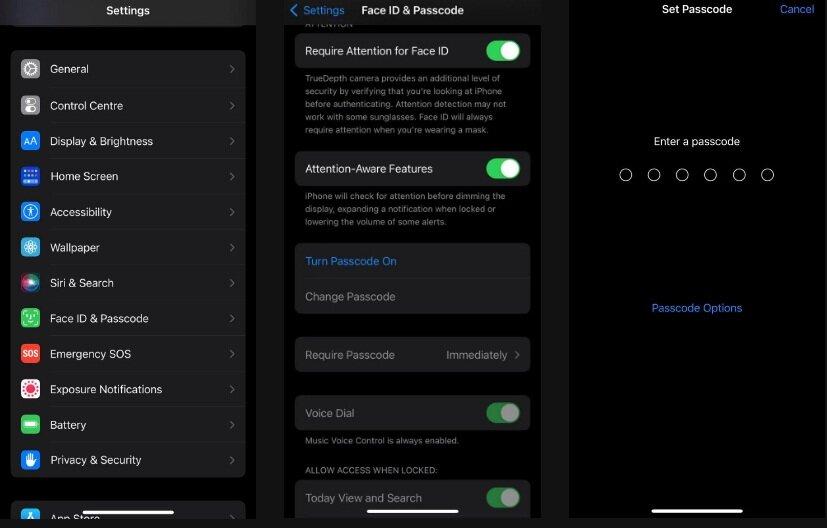
<p>Để đặt mật mã trên iPhone, hãy vào <strong>Cài đặt&gt; Touch ID &amp; Passcode</strong> hoặc <strong>Face ID &amp; Passcode</strong>, sau đó nhấn <strong>Turn Passcode On</strong> để tạo mật mã và xác nhận lại.</p>
<figure id="attachment_680374" aria-describedby="caption-attachment-680374" style="width: 827px" class="wp-caption aligncenter"><img loading="lazy" class="wp-image-680374 size-full" title="Đặt passcode cho iPhone để ngăn mở khóa màn hình (Ảnh: Internet)" src="https://bloganchoi.com/wp-content/uploads/2023/05/iphone-tu-goi-dien-1.jpg" alt="Đặt passcode cho iPhone để ngăn mở khóa màn hình (Ảnh: Internet)" width="827" height="528" srcset="https://bloganchoi.com/wp-content/uploads/2023/05/iphone-tu-goi-dien-1.jpg 827w, https://bloganchoi.com/wp-content/uploads/2023/05/iphone-tu-goi-dien-1-300x192.jpg 300w, https://bloganchoi.com/wp-content/uploads/2023/05/iphone-tu-goi-dien-1-768x490.jpg 768w, https://bloganchoi.com/wp-content/uploads/2023/05/iphone-tu-goi-dien-1-696x444.jpg 696w, https://bloganchoi.com/wp-content/uploads/2023/05/iphone-tu-goi-dien-1-658x420.jpg 658w" sizes="(max-width: 827px) 100vw, 827px" /><figcaption id="caption-attachment-680374" class="wp-caption-text">Đặt passcode cho iPhone để ngăn mở khóa màn hình (Ảnh: Internet)</figcaption></figure>
<h2><strong>2. Đặt chế độ khóa tự động sau 30 giây</strong></h2>
<p>Nếu bạn thường xuyên quên khóa iPhone trước khi bỏ vào túi hoặc ví thì hãy đặt chế độ khóa tự động sau 30 giây. Chế độ này sẽ làm màn hình của iPhone tối đi và cuối cùng khóa hoàn toàn khi bạn không tương tác với nó trong vòng 30 giây, tránh việc vô tình chạm vào màn hình và thực hiện cuộc gọi.</p>
<p>Để chỉnh chế độ này, hãy vào <strong>Cài đặt &gt; Display &amp; Brightness (Màn hình &amp; Độ sáng) &gt; Auto-Lock (Tự động khóa).</strong></p>
<p><iframe loading="lazy" class="youtube-player" width="640" height="360" src="https://www.youtube.com/embed/uSPfJ0YX6eY?version=3&#038;rel=1&#038;showsearch=0&#038;showinfo=1&#038;iv_load_policy=1&#038;fs=1&#038;hl=vi&#038;autohide=2&#038;wmode=transparent" allowfullscreen="true" style="border:0;" sandbox="allow-scripts allow-same-origin allow-popups allow-presentation"></iframe></p>
<p>Tuy nhiên việc cài đặt này cũng có thể khiến iPhone bị khóa trong những tình huống không mong muốn, chẳng hạn như khi bạn đang đọc chữ trên điện thoại hoặc tìm đường bằng Google Maps. Để tránh vấn đề này, bạn có thể thay đổi tạm thời chế độ khóa tự động thành <strong>Never</strong> (Không bao giờ), sau khi làm xong việc thì thay đổi cài đặt trở lại 30 giây.</p>
<h2><strong>3. Tắt tính năng Raise to Wake</strong></h2>
<p>Raise to Wake &#8211; mở khóa bằng cách nhấc điện thoại lên – là tính năng rất tiện dụng khi bạn muốn mở điện thoại nhanh để sử dụng gấp, nhưng trong nhiều tình huống nó cũng có thể khiến điện thoại mở khóa ngoài ý muốn. Ví dụ như khi bạn đi bộ với điện thoại nằm trong túi hoặc ví, chuyển động của chân có thể trở thành tín hiệu mở khóa màn hình và vô tình thực hiện cuộc gọi khẩn cấp, thậm chí kích hoạt chụp ảnh.</p>
<p>Cách tốt nhất để tránh hiện tượng này là tắt tính năng Raise to Wake: vào <strong>Cài đặt &gt; Display &amp; Brightness &gt; Raise to Wake.</strong></p>
<p><iframe loading="lazy" class="youtube-player" width="640" height="360" src="https://www.youtube.com/embed/IX8E2UMkp5U?version=3&#038;rel=1&#038;showsearch=0&#038;showinfo=1&#038;iv_load_policy=1&#038;fs=1&#038;hl=vi&#038;autohide=2&#038;wmode=transparent" allowfullscreen="true" style="border:0;" sandbox="allow-scripts allow-same-origin allow-popups allow-presentation"></iframe></p>
<h2><strong>4. Không cho phép truy cập màn hình khóa</strong></h2>
<p>Màn hình khóa iOS cho phép bạn truy cập nhanh các tính năng được sử dụng thường xuyên, kể cả khi iPhone đang bị khóa. Các tính năng này bao gồm trả lời tin nhắn hoặc gọi lại các cuộc gọi nhỡ. Mặc dù rất có ích trong nhiều trường hợp nhưng điều này cũng có mặt trái.</p>
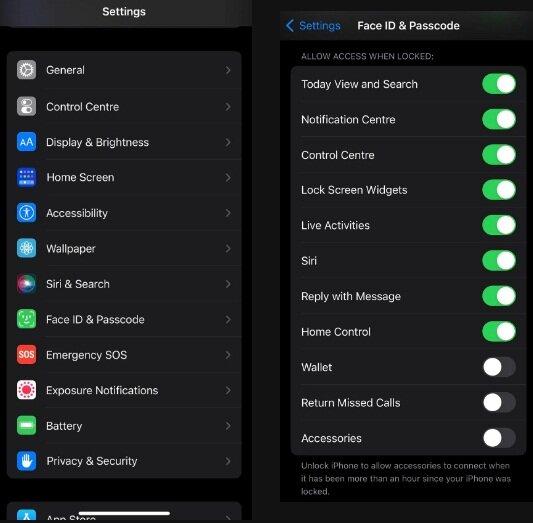
<p>Theo mặc định, iPhone có thể gọi lại các cuộc gọi nhỡ mà không cần phải mở khóa màn hình, tức là passcode không thể ngăn được iPhone tự gọi điện. Cách giải quyết là không cho phép truy cập màn hình khóa của iPhone theo các bước như sau:</p>
<ul>
<li>Vào <strong>Cài đặt &gt; ID &amp; Passcode </strong>hoặc <strong>Touch ID &amp; Passcode</strong>.</li>
<li>Cuộn xuống dưới để tìm <strong>Allow Access When Locked (Cho phép truy cập khi bị khóa)</strong></li>
<li>Nhấn nút tắt <strong>Return Missed Calls (Gọi lại cuộc gọi nhỡ)</strong></li>
</ul>
<p>Ngoài ra bạn cũng nên tắt tính năng <strong>Reply with Message (Trả lời bằng tin nhắn)</strong> để ngăn iPhone tự gửi tin nhắn cho người khác ngoài ý muốn.</p>
<figure id="attachment_680375" aria-describedby="caption-attachment-680375" style="width: 533px" class="wp-caption aligncenter"><img loading="lazy" class="wp-image-680375 size-full" title="Tắt tính năng truy cập màn hình khóa (Ảnh: Internet)" src="https://bloganchoi.com/wp-content/uploads/2023/05/iphone-tu-goi-dien-2.jpg" alt="Tắt tính năng truy cập màn hình khóa (Ảnh: Internet)" width="533" height="523" srcset="https://bloganchoi.com/wp-content/uploads/2023/05/iphone-tu-goi-dien-2.jpg 533w, https://bloganchoi.com/wp-content/uploads/2023/05/iphone-tu-goi-dien-2-300x294.jpg 300w, https://bloganchoi.com/wp-content/uploads/2023/05/iphone-tu-goi-dien-2-428x420.jpg 428w" sizes="(max-width: 533px) 100vw, 533px" /><figcaption id="caption-attachment-680375" class="wp-caption-text">Tắt tính năng truy cập màn hình khóa (Ảnh: Internet)</figcaption></figure>
<h2><strong>Tóm lại</strong></h2>
<p>Hiện tượng iPhone tự thực hiện cuộc gọi thường xảy ra khi không có mật mã khóa màn hình, nhưng nếu bạn vẫn gặp vấn đề này khi đã cài mật mã thì hãy thử những cách khác đã nêu ở trên.</p>
<p>Nếu bạn đã làm hết cách nhưng iPhone vẫn tự gọi điện ngoài ý muốn thì có thể màn hình cảm ứng của nó đã bị trục trặc, khi đó bạn nên mang iPhone đến cửa hàng để được tư vấn chính xác hơn.</p>
<p><strong>Mời bạn xem thêm các bài viết liên quan:</strong></p>
<ul>
<li><strong><a href="https://bloganchoi.com/cai-thien-chat-luong-am-thanh-cho-dien-thoai-android-nghe-nhac-xem-phim/">7 cách cải thiện chất lượng âm thanh cho điện thoại Android giúp bạn nghe nhạc xem phim đã hơn</a></strong></li>
<li><strong><a href="https://bloganchoi.com/tai-nghe-airpods-nhanh-het-pin/">Tai nghe AirPods nhanh hết pin? Thử ngay 12 cách tiết kiệm pin để dùng được lâu hơn</a></strong></li>
<li><strong><a href="https://bloganchoi.com/dien-thoai-android-co-mot-nut-bi-mat-o-mat-sau/">Điện thoại Android có một nút bí mật ở mặt sau, bạn đã biết chưa?</a></strong></li>
<li><strong><a href="https://bloganchoi.com/dau-hieu-nghi-ngo-iphone-bi-hu-do-ngam-nuoc/">9 dấu hiệu nghi ngờ iPhone bị hư do ngấm nước cần phải sửa ngay</a></strong></li>
</ul>
<p>Hãy theo dõi BlogAnChoi để cập nhật nhiều thông tin bổ ích nhé!</p>]]></content>
		
					<link rel="replies" type="text/html" href="https://bloganchoi.com/cach-sua-loi-iphone-tu-thuc-hien-cuoc-goi/#comments" thr:count="1" />
			<link rel="replies" type="application/atom+xml" href="https://bloganchoi.com/cach-sua-loi-iphone-tu-thuc-hien-cuoc-goi/feed/atom/" thr:count="1" />
			<thr:total>1</thr:total>
			</entry>
	</feed>