<?xml version="1.0" encoding="UTF-8"?><feed
	xmlns="http://www.w3.org/2005/Atom"
	xmlns:thr="http://purl.org/syndication/thread/1.0"
	xml:lang="vi"
	
	xmlns:georss="http://www.georss.org/georss"
	xmlns:geo="http://www.w3.org/2003/01/geo/wgs84_pos#"
	>
	<title type="text">điện thoại bị lỗi &#8211; BlogAnChoi</title>
	<subtitle type="text">Blog giải trí về du lịch, làm đẹp, quán ngon dành cho giới trẻ.</subtitle>

	<updated>2026-01-25T18:28:00Z</updated>

	<link rel="alternate" type="text/html" href="https://bloganchoi.com" />
	<id>https://bloganchoi.com/feed/atom/</id>
	<link rel="self" type="application/atom+xml" href="https://bloganchoi.com/tag/dien-thoai-bi-loi/feed/atom/" />

	
	<entry>
		<author>
			<name>aozora</name>
					</author>

		<title type="html"><![CDATA[Samsung trả lời về sự cố điện thoại Galaxy S25 Plus bị cháy nổ khi đang cắm sạc]]></title>
		<link rel="alternate" type="text/html" href="https://bloganchoi.com/samsung-dien-thoai-galaxy-s25-plus-chay-no/" />

		<id>https://bloganchoi.com/?p=942971</id>
		<updated>2026-01-25T18:28:00Z</updated>
		<published>2026-01-25T18:28:00Z</published>
		<category scheme="https://bloganchoi.com" term="Điện thoại" /><category scheme="https://bloganchoi.com" term="điện thoại" /><category scheme="https://bloganchoi.com" term="điện thoại Android" /><category scheme="https://bloganchoi.com" term="điện thoại bị cháy nổ" /><category scheme="https://bloganchoi.com" term="điện thoại bị lỗi" /><category scheme="https://bloganchoi.com" term="điện thoại galaxy" /><category scheme="https://bloganchoi.com" term="điện thoại Galaxy s25" /><category scheme="https://bloganchoi.com" term="Điện thoại Galaxy s25 plus" /><category scheme="https://bloganchoi.com" term="điện thoại Samsung" /><category scheme="https://bloganchoi.com" term="Galaxy S" /><category scheme="https://bloganchoi.com" term="Galaxy S25" /><category scheme="https://bloganchoi.com" term="Galaxy S25 Plus" /><category scheme="https://bloganchoi.com" term="sạc điện thoại" /><category scheme="https://bloganchoi.com" term="Sự cố" />
		<summary type="html"><![CDATA[Samsung được cho là đã thừa nhận trách nhiệm trong một sự cố liên quan đến điện thoại Galaxy S25 Plus phát nổ khi đang cắm sạc. Vụ việc xảy ra hồi tháng 11 năm 2025 tại bang Indiana (Mỹ), chiếc điện thoại ở thời điểm đó mới sử dụng được 2 tháng và nguyên]]></summary>

					<content type="html" xml:base="https://bloganchoi.com/samsung-dien-thoai-galaxy-s25-plus-chay-no/"><![CDATA[<p><strong>Samsung được cho là đã thừa nhận trách nhiệm trong một sự cố liên quan đến <strong><a href="https://bloganchoi.com/tin/cong-nghe/dien-thoai/"  target="_bank"   title="điện thoại">điện thoại</a></strong> Galaxy S25 Plus phát nổ khi đang cắm sạc. Vụ việc xảy ra hồi tháng 11 năm 2025 tại bang Indiana (Mỹ), chiếc điện thoại ở thời điểm đó mới sử dụng được 2 tháng và nguyên nhân được cho là “sự cố quá nhiệt”.</strong></p>
<p><span id="more-942971"></span></p>
<h2><strong>Điện thoại Galaxy S25 Plus của Samsung gặp sự cố cháy nổ khi đang cắm sạc</strong></h2>
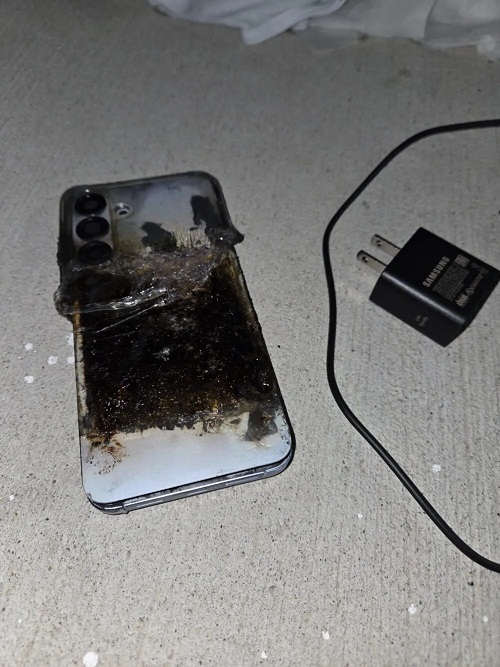
<p>Theo người dùng kể lại, chiếc điện thoại Galaxy S25 Plus lúc đó đang được cắm sạc qua đêm bằng bộ sạc và dây cáp chính hãng của Samsung thì đột nhiên phát nổ, bốc cháy và thiêu rụi tấm thảm của nhà. Người dùng cho biết mọi người trong nhà đều hít phải khói từ vụ việc, khiến họ phải đến bệnh viện cấp cứu vì có các triệu chứng hô hấp.</p>
<figure id="attachment_943116" aria-describedby="caption-attachment-943116" style="width: 500px" class="wp-caption aligncenter"><img loading="lazy" class="wp-image-943116 size-full" title="Điện thoại Galaxy S25 Plus bị phát nổ (Ảnh: Internet)" src="https://bloganchoi.com/wp-content/uploads/2026/01/galaxy-s25-plus.jpg" alt="Điện thoại Galaxy S25 Plus bị phát nổ (Ảnh: Internet)" width="500" height="667" srcset="https://bloganchoi.com/wp-content/uploads/2026/01/galaxy-s25-plus.jpg 500w, https://bloganchoi.com/wp-content/uploads/2026/01/galaxy-s25-plus-225x300.jpg 225w, https://bloganchoi.com/wp-content/uploads/2026/01/galaxy-s25-plus-315x420.jpg 315w" sizes="(max-width: 500px) 100vw, 500px" /><figcaption id="caption-attachment-943116" class="wp-caption-text">Điện thoại Galaxy S25 Plus bị phát nổ (Ảnh: Internet)</figcaption></figure>
<p>Gia đình người dùng đã chính thức khiếu nại và gửi nhiều tài liệu cho Samsung bao gồm báo cáo của sở cứu hỏa địa phương xác nhận rõ ràng sự cố quá nhiệt (pin quá nóng), hồ sơ y tế liên quan đến việc hít phải khói và biên lai xác nhận người dùng đã mua điện thoại và phụ kiện sạc chính hãng. Sở cứu hỏa đã giữ thiết bị trong khoảng 1 tháng trước khi gửi đến đội pháp y của Samsung để điều tra nội bộ.</p>
<p>Sau khoảng 2 tháng, mới đây người dùng cho biết rằng cuối cùng Samsung đã thừa nhận trách nhiệm về vụ việc. Theo bài đăng trên mạng xã hội Reddit của người này, Samsung đã đồng ý hoàn trả chi phí cho chiếc điện thoại Galaxy S25 Plus bị hư hỏng, chi trả các hóa đơn y tế trực tiếp cho gia đình và thanh toán các chi phí dọn dẹp sửa chữa liên quan đến thiệt hại do sự cố.</p>
<p>Người dùng cũng cho biết rằng Nhóm Bảo hiểm Hỏa hoạn và Hàng hải của Samsung đã đề nghị bồi thường 500 USD cho mỗi người trong gia đình &#8211; bao gồm 2 người lớn và 1 trẻ em – về thiệt hại &#8220;đau đớn và khổ sở&#8221; do vụ việc này gây ra. Tuy nhiên người dùng cảm thấy số tiền này quá thấp và cho rằng Samsung chưa tính đến chi phí theo dõi sức khỏe lâu dài có thể xảy ra sau khi tiếp xúc với khói pin lithium-ion, cũng như tác động tâm lý khi họ phải thức dậy trong một đám cháy hóa chất. Bài đăng cho biết thêm rằng một thành viên trong gia đình thực sự đã cảm thấy sợ sạc điện thoại do sang chấn tâm lý từ vụ việc này.</p>
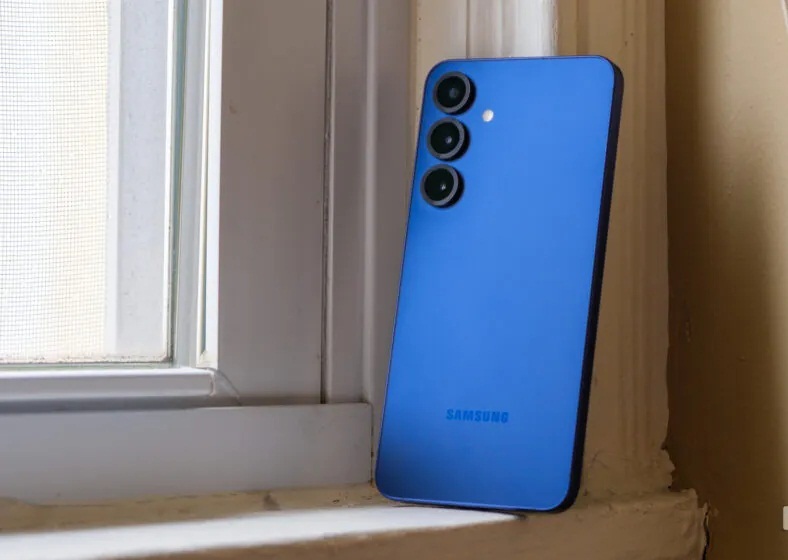
<figure id="attachment_943117" aria-describedby="caption-attachment-943117" style="width: 788px" class="wp-caption aligncenter"><img loading="lazy" class="wp-image-943117 size-full" title="Điện thoại Galaxy S25 Plus của Samsung (Ảnh: Internet)" src="https://bloganchoi.com/wp-content/uploads/2026/01/galaxy-s25-plus-1.jpg" alt="Điện thoại Galaxy S25 Plus của Samsung (Ảnh: Internet)" width="788" height="560" srcset="https://bloganchoi.com/wp-content/uploads/2026/01/galaxy-s25-plus-1.jpg 788w, https://bloganchoi.com/wp-content/uploads/2026/01/galaxy-s25-plus-1-300x213.jpg 300w, https://bloganchoi.com/wp-content/uploads/2026/01/galaxy-s25-plus-1-768x546.jpg 768w, https://bloganchoi.com/wp-content/uploads/2026/01/galaxy-s25-plus-1-100x70.jpg 100w, https://bloganchoi.com/wp-content/uploads/2026/01/galaxy-s25-plus-1-696x495.jpg 696w, https://bloganchoi.com/wp-content/uploads/2026/01/galaxy-s25-plus-1-591x420.jpg 591w" sizes="(max-width: 788px) 100vw, 788px" /><figcaption id="caption-attachment-943117" class="wp-caption-text">Điện thoại Galaxy S25 Plus của Samsung (Ảnh: Internet)</figcaption></figure>
<p>Nhiều người trên Reddit hiện đang tìm kiếm lời khuyên từ những người khác đã từng gặp phải các trường hợp tương tự.</p>
<h2><strong>Samsung trả lời thế nào về sự cố điện thoại Galaxy S25 Plus bị cháy nổ?</strong></h2>
<p>Đây dường như là một trường hợp cá biệt. Hiện chưa có bằng chứng về vấn đề pin quá nóng xuất hiện phổ biến với dòng điện thoại Galaxy S25. Tuy nhiên đã có ít nhất 2 trường hợp cháy nổ liên quan đến Galaxy S25 được báo cáo trước đó. Một trường hợp liên quan đến mẫu Galaxy S25 Plus ở Hàn Quốc được cho là bốc cháy khi không cắm sạc, và một trường hợp khác là mẫu Galaxy S25 cơ bản được báo cáo bốc cháy khi đang cắm sạc trong xe ô tô.</p>
<p>Ngày 22 tháng 1 năm 2026, trang tin Android Authority đã liên hệ trực tiếp với người dùng bị ảnh hưởng và đã được người này chia sẻ các tài liệu liên quan như báo cáo của sở cứu hỏa địa phương, xác nhận sự cố quá nhiệt, cũng như thông tin liên lạc bằng văn bản cho thấy Samsung đã đề nghị bồi thường bao gồm điện thoại, chi phí y tế, chi phí dọn dẹp và một khoản bồi thường riêng về tổn thất tinh thần. Các tài liệu này xác nhận rằng sự cố đã xảy ra đúng như mô tả và Samsung đã đưa ra đề nghị bồi thường như đã nêu trong bài đăng Reddit.</p>
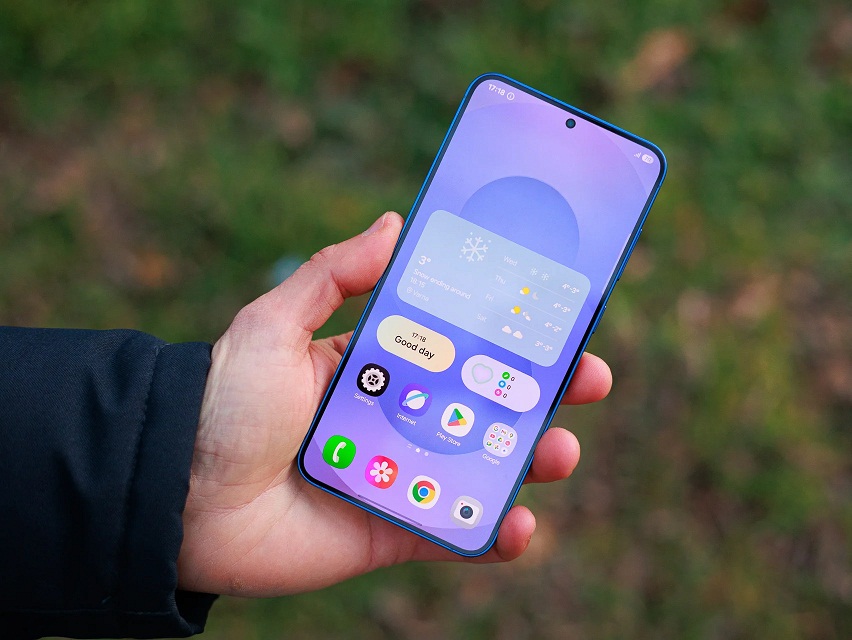
<figure id="attachment_943119" aria-describedby="caption-attachment-943119" style="width: 852px" class="wp-caption aligncenter"><img loading="lazy" class="wp-image-943119 size-full" title="Điện thoại Galaxy S25 Plus của Samsung (Ảnh: Internet)" src="https://bloganchoi.com/wp-content/uploads/2026/01/galaxy-s25-plus-3.jpg" alt="Điện thoại Galaxy S25 Plus của Samsung (Ảnh: Internet)" width="852" height="640" srcset="https://bloganchoi.com/wp-content/uploads/2026/01/galaxy-s25-plus-3.jpg 852w, https://bloganchoi.com/wp-content/uploads/2026/01/galaxy-s25-plus-3-300x225.jpg 300w, https://bloganchoi.com/wp-content/uploads/2026/01/galaxy-s25-plus-3-768x577.jpg 768w, https://bloganchoi.com/wp-content/uploads/2026/01/galaxy-s25-plus-3-80x60.jpg 80w, https://bloganchoi.com/wp-content/uploads/2026/01/galaxy-s25-plus-3-265x198.jpg 265w, https://bloganchoi.com/wp-content/uploads/2026/01/galaxy-s25-plus-3-696x523.jpg 696w, https://bloganchoi.com/wp-content/uploads/2026/01/galaxy-s25-plus-3-559x420.jpg 559w" sizes="(max-width: 852px) 100vw, 852px" /><figcaption id="caption-attachment-943119" class="wp-caption-text">Điện thoại Galaxy S25 Plus của Samsung (Ảnh: Internet)</figcaption></figure>
<p>Android Authority đã liên hệ với Samsung tại Mỹ để xin bình luận về vấn đề này. Người phát ngôn của Samsung Electronics America đưa ra phát biểu như sau:</p>
<p>“Chúng tôi cam kết về chất lượng và sự an toàn của hàng triệu thiết bị di động Samsung đang được sử dụng trên khắp cả nước. Mặc dù phân tích của chúng tôi không thể xác định nguyên nhân gốc rễ gây ra sự cố riêng lẻ này, chúng tôi vẫn đang liên hệ với khách hàng để tìm ra giải pháp.”</p>
<p>Ngày 23 tháng 1, Samsung đã chia sẻ rằng sự cố là do “tác động bên ngoài”. Kết quả điều tra của sở cứu hỏa kết luận rằng đã xảy ra sự cố quá nhiệt, và lời khai của người dùng cho rằng điện thoại đang cắm sạc khi sự cố xảy ra, nên không rõ “tác động bên ngoài” mà Samsung muốn nói cụ thể là gì. Sau đây là toàn bộ phát biểu mới mà Samsung đã chia sẻ:</p>
<p>“Chúng tôi cam kết về chất lượng và sự an toàn của hàng triệu thiết bị di động Samsung đang được sử dụng trên toàn thế giới. Mặc dù phân tích của chúng tôi kết luận rằng tác động từ bên ngoài là nguyên nhân, nhưng vẫn chưa đủ bằng chứng để xác định điều gì đã gây ra sự cố riêng lẻ này. Chúng tôi vẫn đang liên lạc với khách hàng để tìm ra giải pháp.”</p>
<p><iframe loading="lazy" class="youtube-player" width="640" height="360" src="https://www.youtube.com/embed/h-YEHwLQwYk?version=3&#038;rel=1&#038;showsearch=0&#038;showinfo=1&#038;iv_load_policy=1&#038;fs=1&#038;hl=vi&#038;autohide=2&#038;wmode=transparent" allowfullscreen="true" style="border:0;" sandbox="allow-scripts allow-same-origin allow-popups allow-presentation"></iframe></p>
<p><strong>Mời bạn xem thêm các bài liên quan:</strong></p>
<ul>
<li><strong><a href="https://bloganchoi.com/robot-hut-bui-chat-luong-cao-cap-tinh-nang-tien-loi-cho-gia-dinh/">5 mẫu robot hút bụi chất lượng cao cấp với các tính năng tiện lợi đáng mua cho gia đình</a> </strong></li>
<li><strong><a href="https://bloganchoi.com/samsung-tinh-nang-man-hinh-rieng-tu-dien-thoai-galaxy-s26-ultra/">Samsung tiết lộ hình ảnh tính năng Màn hình Riêng tư của điện thoại Galaxy S26 Ultra sắp ra mắt</a> </strong></li>
</ul>
<p>Hãy theo dõi BlogAnChoi để cập nhật nhiều thông tin bổ ích nhé!</p>]]></content>
		
					<link rel="replies" type="text/html" href="https://bloganchoi.com/samsung-dien-thoai-galaxy-s25-plus-chay-no/#comments" thr:count="1" />
			<link rel="replies" type="application/atom+xml" href="https://bloganchoi.com/samsung-dien-thoai-galaxy-s25-plus-chay-no/feed/atom/" thr:count="1" />
			<thr:total>1</thr:total>
			</entry>
		<entry>
		<author>
			<name>aozora</name>
					</author>

		<title type="html"><![CDATA[Dòng điện thoại Pixel 10 của Google bị lỗi giật hình khi quay video bằng camera tele]]></title>
		<link rel="alternate" type="text/html" href="https://bloganchoi.com/dien-thoai-pixel-10-google-bi-loi-quay-video-camera-tele/" />

		<id>https://bloganchoi.com/?p=931232</id>
		<updated>2025-10-17T13:48:05Z</updated>
		<published>2025-10-17T13:48:05Z</published>
		<category scheme="https://bloganchoi.com" term="Điện thoại" /><category scheme="https://bloganchoi.com" term="điện thoại Android" /><category scheme="https://bloganchoi.com" term="điện thoại bị lỗi" /><category scheme="https://bloganchoi.com" term="điện thoại google" /><category scheme="https://bloganchoi.com" term="điện thoại pixel 10" />
		<summary type="html"><![CDATA[Dòng điện thoại Pixel 10 của Google được đánh giá là những thiết bị tuyệt vời, nhưng không phải hoàn hảo. Điện thoại Pixel vốn nổi tiếng là nhiều lỗi kể cả khi mới ra mắt, và đôi khi có thể là lỗi phần cứng. Mới đây một người dùng trên mạng xã hội Reddit]]></summary>

					<content type="html" xml:base="https://bloganchoi.com/dien-thoai-pixel-10-google-bi-loi-quay-video-camera-tele/"><![CDATA[<p><strong>Dòng điện thoại Pixel 10 của Google được đánh giá là những thiết bị tuyệt vời, nhưng không phải hoàn hảo. Điện thoại Pixel vốn nổi tiếng là nhiều lỗi kể cả khi mới ra mắt, và đôi khi có thể là lỗi phần cứng. Mới đây một người dùng trên mạng xã hội Reddit đã nhận thấy hiện tượng giật hình ảnh khi quay video bằng camera tele 5x của điện thoại Pixel 10.</strong></p>
<p><span id="more-931232"></span></p>
<h2><strong>Camera tele bị giật khi quay video với dòng điện thoại Pixel 10 của Google</strong></h2>
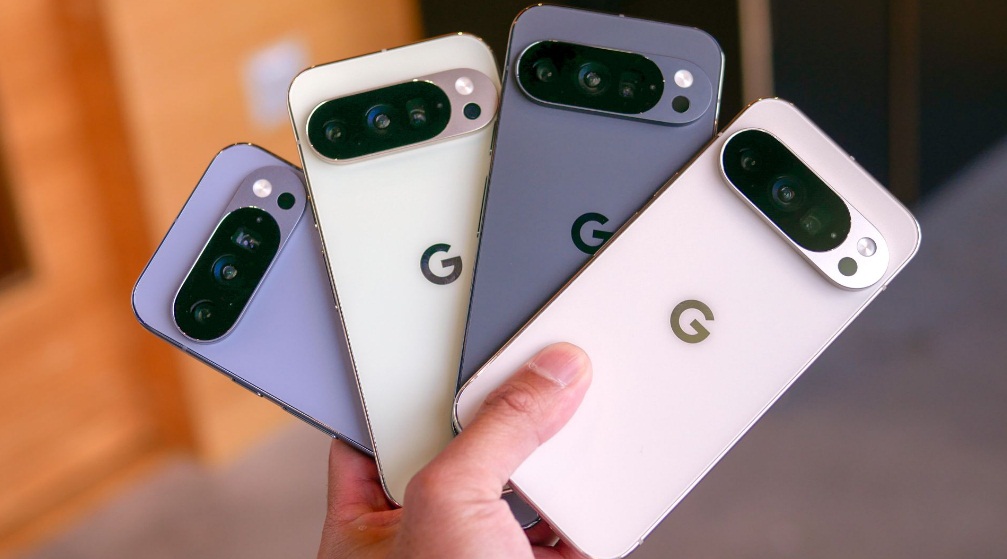
<p>Người dùng mạng xã hội Reddit có tên tài khoản là No_Particular7571 mới đây đã phát hiện ra rằng chiếc điện thoại Pixel 10 Pro mới mua bị lỗi giật khi quay video bằng camera tele, đặc biệt là khi lia máy hoặc di chuyển. Vì đây là lần đầu tiên người này sử dụng camera tele nên đã bối rối không biết đó là lỗi phần mềm hay phần cứng, nhưng dù nguyên nhân do đâu thì cũng không thể chấp nhận được với một chiếc flagship vừa ra mắt có giá 999 USD.</p>
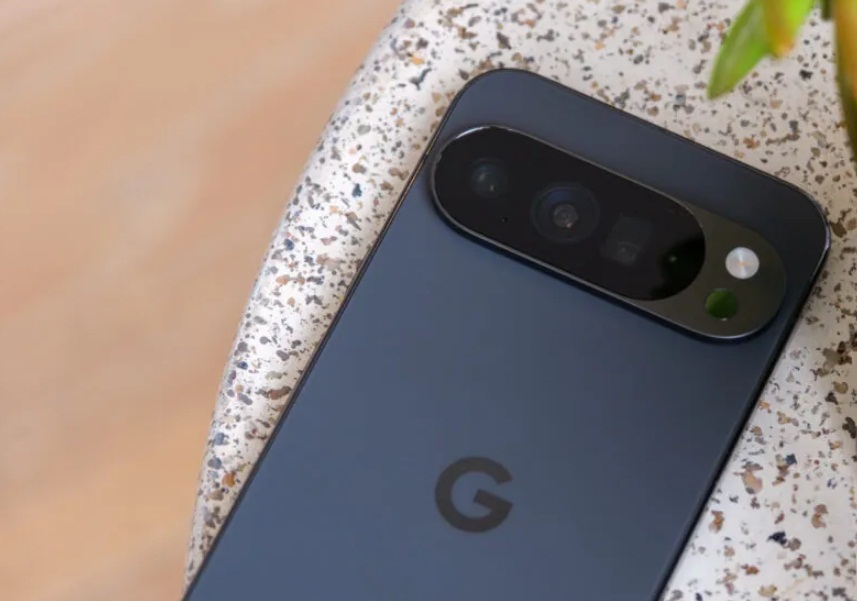
<figure id="attachment_931535" aria-describedby="caption-attachment-931535" style="width: 857px" class="wp-caption aligncenter"><img loading="lazy" class="wp-image-931535 size-full" title="Điện thoại Pixel 10 Pro XL (Ảnh: Internet)" src="https://bloganchoi.com/wp-content/uploads/2025/10/dien-thoai-pixel-10-google.jpg" alt="Điện thoại Pixel 10 Pro XL (Ảnh: Internet)" width="857" height="601" srcset="https://bloganchoi.com/wp-content/uploads/2025/10/dien-thoai-pixel-10-google.jpg 857w, https://bloganchoi.com/wp-content/uploads/2025/10/dien-thoai-pixel-10-google-300x210.jpg 300w, https://bloganchoi.com/wp-content/uploads/2025/10/dien-thoai-pixel-10-google-768x539.jpg 768w, https://bloganchoi.com/wp-content/uploads/2025/10/dien-thoai-pixel-10-google-100x70.jpg 100w, https://bloganchoi.com/wp-content/uploads/2025/10/dien-thoai-pixel-10-google-696x488.jpg 696w, https://bloganchoi.com/wp-content/uploads/2025/10/dien-thoai-pixel-10-google-599x420.jpg 599w" sizes="(max-width: 857px) 100vw, 857px" /><figcaption id="caption-attachment-931535" class="wp-caption-text">Điện thoại Pixel 10 Pro XL (Ảnh: Internet)</figcaption></figure>
<p>Người dùng này đã tìm hiểu rất kỹ và phát hiện ra rằng hiện tượng giật hình khi quay video tele là một vấn đề phổ biến trên toàn bộ dòng điện thoại Pixel của Google, có khả năng xuất hiện trên tất cả các mẫu Pixel gần đây được trang bị ống kính tele, và điều này đã được xác nhận rõ ràng trên điện thoại Pixel 10 và Pixel 10 Pro. Khi tính năng chống rung video mặc định (tức là EIS) được bật trong phần cài đặt, các điện thoại dòng Pixel 10 sẽ quay video bị giật hình khi sử dụng camera tele. Tuy nhiên hiện tượng giật hình sẽ hoàn toàn biến mất khi tắt EIS trong ứng dụng Pixel Camera.</p>
<p>Các ứng dụng của bên thứ ba cũng không tránh khỏi lỗi này, đây chính là nguyên nhân gây ra sự nhầm lẫn giữa lỗi phần mềm và lỗi phần cứng. Các ứng dụng như Blackmagic Camera và ProShot sử dụng công nghệ EIS của Google cũng gặp hiện tượng giật hình tương tự khi quay video bằng camera tele. Tuy nhiên ứng dụng Open Camera miễn phí và mã nguồn mở cho phép người dùng chuyển đổi giữa EIS gốc của Pixel và API EIS riêng của nó. Với API riêng của Open Camera, video sẽ không bị giật khi quay bằng camera tele.</p>
<figure id="attachment_931537" aria-describedby="caption-attachment-931537" style="width: 1007px" class="wp-caption aligncenter"><img loading="lazy" class="wp-image-931537 size-full" title="Điện thoại Pixel 10 của Google (Ảnh: Internet)" src="https://bloganchoi.com/wp-content/uploads/2025/10/dien-thoai-pixel-10-google-2.jpg" alt="Điện thoại Pixel 10 của Google (Ảnh: Internet)" width="1007" height="559" srcset="https://bloganchoi.com/wp-content/uploads/2025/10/dien-thoai-pixel-10-google-2.jpg 1007w, https://bloganchoi.com/wp-content/uploads/2025/10/dien-thoai-pixel-10-google-2-300x167.jpg 300w, https://bloganchoi.com/wp-content/uploads/2025/10/dien-thoai-pixel-10-google-2-768x426.jpg 768w, https://bloganchoi.com/wp-content/uploads/2025/10/dien-thoai-pixel-10-google-2-696x385.jpg 696w, https://bloganchoi.com/wp-content/uploads/2025/10/dien-thoai-pixel-10-google-2-757x420.jpg 757w" sizes="(max-width: 1007px) 100vw, 1007px" /><figcaption id="caption-attachment-931537" class="wp-caption-text">Điện thoại Pixel 10 của Google (Ảnh: Internet)</figcaption></figure>
<p>Dưới đây là video minh họa lỗi EIS trong ứng dụng Pixel Camera gây ra hiện tượng giật khi quay video, và không còn hiện tượng giật khi quay bằng ứng dụng Open Camera:</p>
<p><iframe loading="lazy" class="youtube-player" width="640" height="360" src="https://www.youtube.com/embed/BS7_VMv-Ozg?version=3&#038;rel=1&#038;showsearch=0&#038;showinfo=1&#038;iv_load_policy=1&#038;fs=1&#038;hl=vi&#038;autohide=2&#038;wmode=transparent" allowfullscreen="true" style="border:0;" sandbox="allow-scripts allow-same-origin allow-popups allow-presentation"></iframe></p>
<p>Người dùng trên cũng phát hiện rằng tính năng Video Boost của điện thoại Pixel 10 Pro không thể khắc phục được lỗi ổn định hình ảnh.</p>
<h2><strong>Cách khắc phục hiện tượng giật khi quay video tele trên điện thoại Pixel 10</strong></h2>
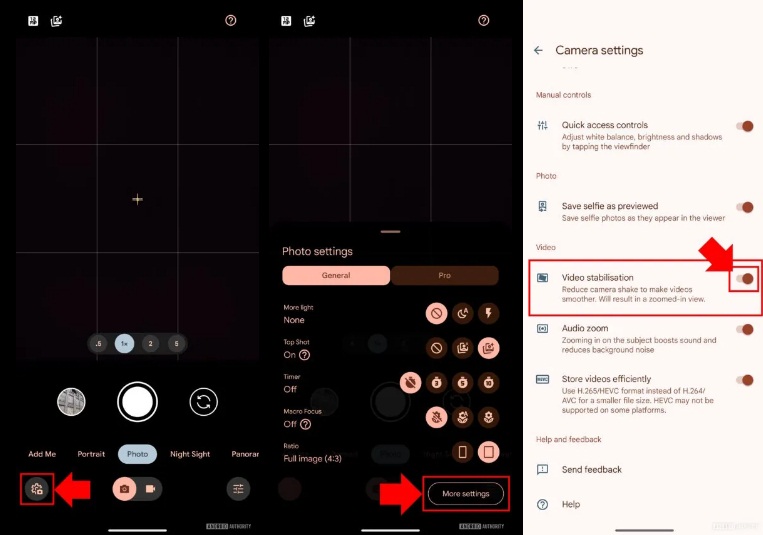
<p>Đối với người dùng Pixel muốn quay video ổn định hình ảnh bằng camera tele, giải pháp đơn giản nhất là tắt tính năng Ổn định hình ảnh trong ứng dụng Pixel Camera:</p>
<ul>
<li>Mở ứng dụng Pixel Camera.</li>
<li>Nhấn vào biểu tượng <strong>Cài đặt</strong> ở góc dưới bên trái.</li>
<li>Vào mục <strong>Cài đặt khác</strong> để truy cập tất cả các tính năng camera.</li>
<li>Tắt tính năng <strong>Ổn định hình ảnh</strong>.</li>
</ul>
<figure id="attachment_931536" aria-describedby="caption-attachment-931536" style="width: 763px" class="wp-caption aligncenter"><img loading="lazy" class="wp-image-931536 size-full" title="Cách tắt chức năng ổn định hình ảnh trong ứng dụng Pixel Camera để khắc phục tình trạng giật hình khi quay video tele (Ảnh: Internet)" src="https://bloganchoi.com/wp-content/uploads/2025/10/dien-thoai-pixel-10-google-1.jpg" alt="Cách tắt chức năng ổn định hình ảnh trong ứng dụng Pixel Camera để khắc phục tình trạng giật hình khi quay video tele (Ảnh: Internet)" width="763" height="535" srcset="https://bloganchoi.com/wp-content/uploads/2025/10/dien-thoai-pixel-10-google-1.jpg 763w, https://bloganchoi.com/wp-content/uploads/2025/10/dien-thoai-pixel-10-google-1-300x210.jpg 300w, https://bloganchoi.com/wp-content/uploads/2025/10/dien-thoai-pixel-10-google-1-100x70.jpg 100w, https://bloganchoi.com/wp-content/uploads/2025/10/dien-thoai-pixel-10-google-1-696x488.jpg 696w, https://bloganchoi.com/wp-content/uploads/2025/10/dien-thoai-pixel-10-google-1-599x420.jpg 599w" sizes="(max-width: 763px) 100vw, 763px" /><figcaption id="caption-attachment-931536" class="wp-caption-text">Cách tắt chức năng ổn định hình ảnh trong ứng dụng Pixel Camera để khắc phục tình trạng giật hình khi quay video tele (Ảnh: Internet)</figcaption></figure>
<p>Giải pháp này có vẻ khá vô lý vì mọi người thường nghĩ rằng làm như vậy sẽ tắt toàn bộ chức năng ổn định hình ảnh, trong khi thực tế nó chỉ vô hiệu hóa EIS. Bạn vẫn có thể tận dụng tính năng OIS trên camera tele của dòng Pixel 10, ngay cả sau khi đã tắt chức năng ổn định hình ảnh trong ứng dụng Camera.</p>
<p>Ngoài ra một cách khác là chuyển sang ứng dụng Open Camera và chọn chế độ EIS tích hợp sẵn. Bạn vẫn có thể sử dụng ứng dụng Pixel Camera để chụp ảnh và quay video bằng camera chính, nhưng chuyển sang ứng dụng Open Camera trong những trường hợp cụ thể khi muốn quay video bằng camera tele.</p>
<p><strong>Mời bạn xem thêm các bài liên quan:</strong></p>
<ul>
<li><strong><a href="https://bloganchoi.com/dien-thoai-vivo-x300-ra-mat-nang-cap-camera/">Dòng điện thoại Vivo X300 chính thức ra mắt với nhiều nâng cấp camera ấn tượng</a></strong></li>
<li><strong><a href="https://bloganchoi.com/tinh-nang-dien-thoai-android-cao-cap-nam-2026/">7 tính năng đáng mong đợi ở điện thoại Android cao cấp năm 2026</a></strong></li>
</ul>
<p>Hãy theo dõi BlogAnChoi để cập nhật nhiều thông tin bổ ích nhé!</p>]]></content>
		
					<link rel="replies" type="text/html" href="https://bloganchoi.com/dien-thoai-pixel-10-google-bi-loi-quay-video-camera-tele/#comments" thr:count="1" />
			<link rel="replies" type="application/atom+xml" href="https://bloganchoi.com/dien-thoai-pixel-10-google-bi-loi-quay-video-camera-tele/feed/atom/" thr:count="1" />
			<thr:total>1</thr:total>
			</entry>
		<entry>
		<author>
			<name>aozora</name>
					</author>

		<title type="html"><![CDATA[Dòng điện thoại Pixel 9 bị lỗi báo thức không hoạt động, điện thoại Nothing Phone 3a bị lỗi gây mất thẩm mỹ]]></title>
		<link rel="alternate" type="text/html" href="https://bloganchoi.com/dien-thoai-pixel-9-bi-loi-dien-thoai-nothing-phone-3a-bi-loi/" />

		<id>https://bloganchoi.com/?p=900426</id>
		<updated>2025-03-22T08:09:29Z</updated>
		<published>2025-03-22T08:09:29Z</published>
		<category scheme="https://bloganchoi.com" term="Điện thoại" /><category scheme="https://bloganchoi.com" term="điện thoại" /><category scheme="https://bloganchoi.com" term="điện thoại Android" /><category scheme="https://bloganchoi.com" term="điện thoại bị lỗi" /><category scheme="https://bloganchoi.com" term="điện thoại google" /><category scheme="https://bloganchoi.com" term="điện thoại Nothing phone 3a" /><category scheme="https://bloganchoi.com" term="điện thoại pixel" /><category scheme="https://bloganchoi.com" term="điện thoại pixel 9" /><category scheme="https://bloganchoi.com" term="điện thoại pixel 9a" /><category scheme="https://bloganchoi.com" term="hoạt động" /><category scheme="https://bloganchoi.com" term="Nothing Phone" /><category scheme="https://bloganchoi.com" term="Nothing Phone 3a" /><category scheme="https://bloganchoi.com" term="Pixel 9" /><category scheme="https://bloganchoi.com" term="Pixel 9a" /><category scheme="https://bloganchoi.com" term="thẩm mỹ" />
		<summary type="html"><![CDATA[Ứng dụng báo thức của điện thoại phải hoạt động tốt vì báo thức bị lỡ có thể ảnh hưởng rất nghiêm trọng đến công việc của người dùng. Nhưng gần đây một số người sở hữu dòng điện thoại Pixel 9 đã phát hiện lỗi trong tính năng báo thức của ứng dụng đồng]]></summary>

					<content type="html" xml:base="https://bloganchoi.com/dien-thoai-pixel-9-bi-loi-dien-thoai-nothing-phone-3a-bi-loi/"><![CDATA[<p><strong>Ứng dụng báo thức của điện thoại phải hoạt động tốt vì báo thức bị lỡ có thể ảnh hưởng rất nghiêm trọng đến công việc của người dùng. Nhưng gần đây một số người sở hữu dòng điện thoại Pixel 9 đã phát hiện lỗi trong tính năng báo thức của ứng dụng đồng hồ. Liệu đây là lỗi lặp lại như trước hay là một lỗi hoàn toàn mới?</strong></p>
<p><span id="more-900426"></span></p>
<h2><strong>Dòng điện thoại Pixel 9a bị lỗi báo thức không hoạt động</strong></h2>
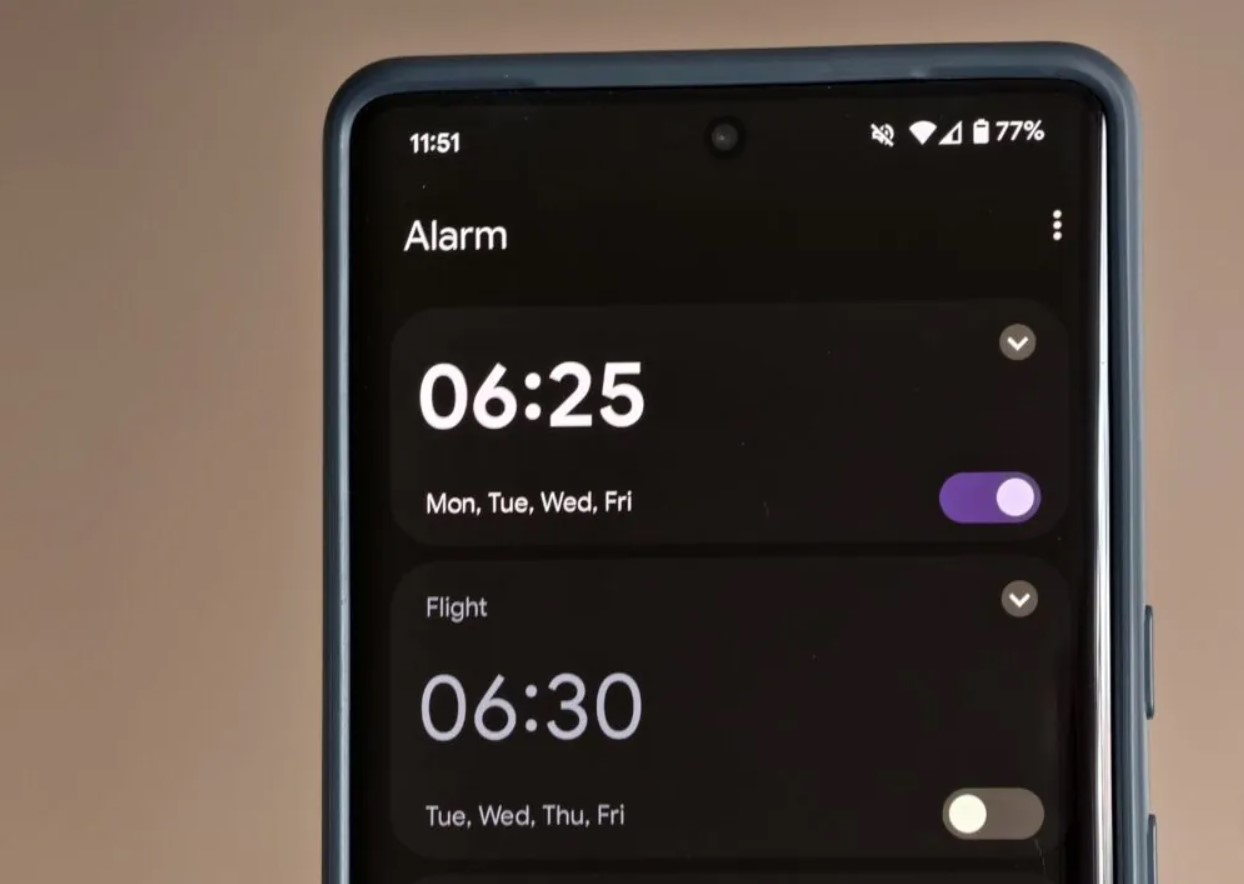
<p>Một số người dùng điện thoại Pixel 9 trên mạng xã hội Reddit cho biết rằng báo thức của họ không kêu. Ví dụ như tài khoản Talib_Dota nói rằng đã sử dụng báo thức công việc hàng tuần trong nhiều năm mà không có vấn đề gì, đột nhiên lại không kêu và không hiện thông báo, trong khi ứng dụng Đồng hồ đã nhận được bản cập nhật vào ngày hôm trước.</p>
<figure id="attachment_900482" aria-describedby="caption-attachment-900482" style="width: 1244px" class="wp-caption aligncenter"><img loading="lazy" class="wp-image-900482 size-full" title="Tính năng báo thức trong ứng dụng đồng hồ của điện thoại Pixel (Ảnh: Internet)" src="https://bloganchoi.com/wp-content/uploads/2025/03/dien-thoai-pixel.jpg" alt="Tính năng báo thức trong ứng dụng đồng hồ của điện thoại Pixel (Ảnh: Internet)" width="1244" height="884" srcset="https://bloganchoi.com/wp-content/uploads/2025/03/dien-thoai-pixel.jpg 1244w, https://bloganchoi.com/wp-content/uploads/2025/03/dien-thoai-pixel-300x213.jpg 300w, https://bloganchoi.com/wp-content/uploads/2025/03/dien-thoai-pixel-1024x728.jpg 1024w, https://bloganchoi.com/wp-content/uploads/2025/03/dien-thoai-pixel-768x546.jpg 768w, https://bloganchoi.com/wp-content/uploads/2025/03/dien-thoai-pixel-100x70.jpg 100w, https://bloganchoi.com/wp-content/uploads/2025/03/dien-thoai-pixel-696x495.jpg 696w, https://bloganchoi.com/wp-content/uploads/2025/03/dien-thoai-pixel-1068x759.jpg 1068w, https://bloganchoi.com/wp-content/uploads/2025/03/dien-thoai-pixel-591x420.jpg 591w" sizes="(max-width: 1244px) 100vw, 1244px" /><figcaption id="caption-attachment-900482" class="wp-caption-text">Tính năng báo thức trong ứng dụng đồng hồ của điện thoại Pixel (Ảnh: Internet)</figcaption></figure>
<p>Một người dùng khác với tên tài khoản adult_dirtbag chia sẻ: &#8220;Tôi có 5 báo thức vào buổi sáng và hôm nay cũng vậy! Trễ nửa tiếng và hoàn toàn không có thông báo nào về việc nó không thể kêu. Tôi hy vọng điều đó sẽ không xảy ra nữa. Tôi sẽ sắp xếp các báo thức của mình với khoảng thời gian dài hơn giữa chúng và hy vọng điều này sẽ không xảy ra nữa cho đến khi tôi có thể có được một chiếc đồng hồ thực sự&#8221;.</p>
<p>Người dùng windlord777 cho biết thêm: “Tôi có một chiếc Pixel 9 Pro và sáng nay tôi cũng gặp phải tình trạng này. Tôi thức dậy lúc 6:32, bị trễ, và điện thoại của tôi có thông báo thông thường, &#8216;báo thức sắp tới lúc 5:30&#8217; như thể nó nghĩ rằng vẫn còn sắp tới&#8221;.</p>
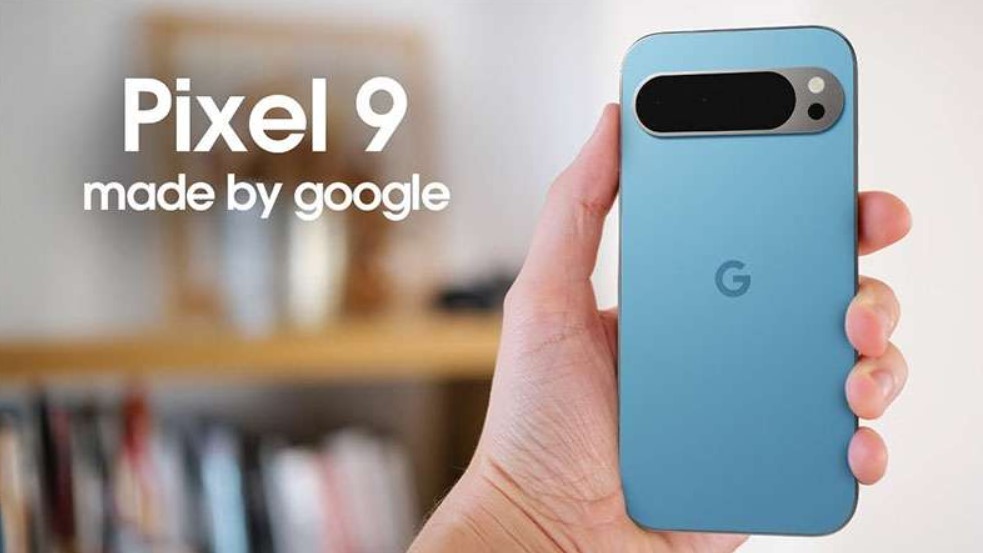
<p>Không phải điện thoại nào thuộc dòng Pixel 9 cũng gặp tình trạng này, nhưng số lượng người báo cáo khá nhiều cho thấy đây có thể là lỗi kỹ thuật nghiêm túc.</p>
<figure id="attachment_900484" aria-describedby="caption-attachment-900484" style="width: 983px" class="wp-caption aligncenter"><img loading="lazy" class="wp-image-900484 size-full" title="Điện thoại Pixel 9 của Google (Ảnh: Internet)" src="https://bloganchoi.com/wp-content/uploads/2025/03/dien-thoai-pixel-1.jpg" alt="Điện thoại Pixel 9 của Google (Ảnh: Internet)" width="983" height="553" srcset="https://bloganchoi.com/wp-content/uploads/2025/03/dien-thoai-pixel-1.jpg 983w, https://bloganchoi.com/wp-content/uploads/2025/03/dien-thoai-pixel-1-300x169.jpg 300w, https://bloganchoi.com/wp-content/uploads/2025/03/dien-thoai-pixel-1-768x432.jpg 768w, https://bloganchoi.com/wp-content/uploads/2025/03/dien-thoai-pixel-1-696x392.jpg 696w, https://bloganchoi.com/wp-content/uploads/2025/03/dien-thoai-pixel-1-747x420.jpg 747w" sizes="(max-width: 983px) 100vw, 983px" /><figcaption id="caption-attachment-900484" class="wp-caption-text">Điện thoại Pixel 9 của Google (Ảnh: Internet)</figcaption></figure>
<p>Đây không phải là lần đầu tiên xuất hiện lỗi báo thức không hoạt động trong ứng dụng Đồng hồ của Google. Nhiều người đã báo cáo sự cố này vào năm 2021, sau đó Google đã thừa nhận lỗi và tung ra bản sửa lỗi. Sự cố lần đó cũng ảnh hưởng đến điện thoại của các hãng khác, nhưng không rõ lần này có xuất hiện ở các thiết bị ngoài Pixel hay không. Dù thế nào thì giải pháp an toàn cho người dùng hiện tại là cài đặt một ứng dụng báo thức thay thế.</p>
<h2><strong>Điện thoại Nothing Phone 3a có bụi và vết xước dưới mặt lưng trong suốt</strong></h2>
<p>Điện thoại Nothing Phone 3a mới ra mắt là một đối thủ cạnh tranh đáng gờm trên thị trường điện thoại Android hiện nay, nhưng một số người mua sớm đã phát hiện những khiếm khuyết nhỏ về mặt thẩm mỹ có thể đặt ra câu hỏi về chất lượng xây dựng của nhà sản xuất.</p>
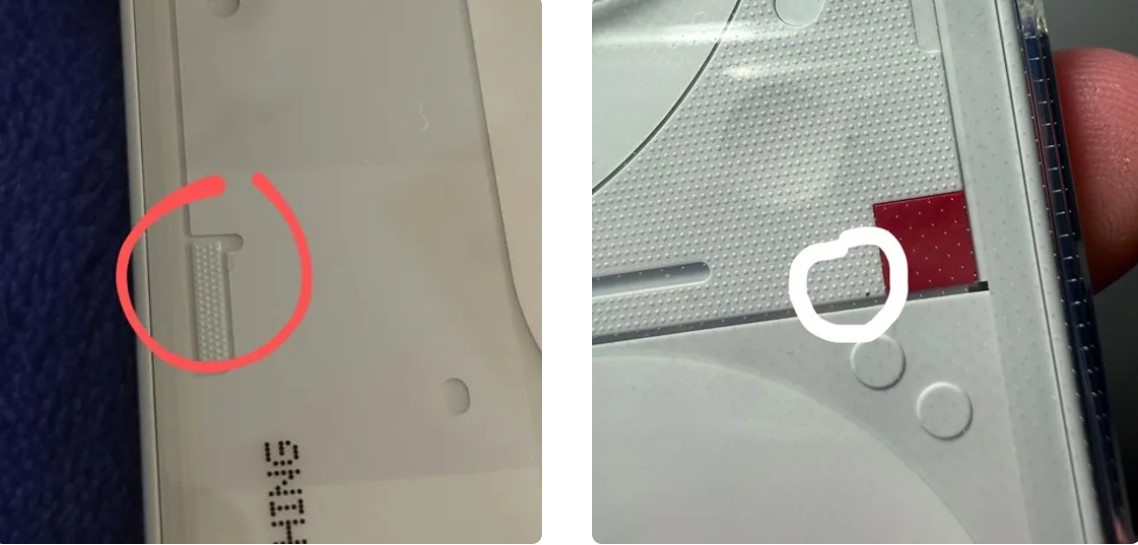
<p>Một số người dùng trên subreddit r/NothingTech của mạng xã hội Reddit đã chia sẻ về việc phát hiện bụi và vết xước xuất hiện bên trong tấm kính ở mặt lưng của điện thoại, có thể do lỗi trong quá trình lắp ráp. Tài khoản Old-Use9195 cho biết rằng đã phát hiện bụi mắc kẹt bên trong mặt kính ngay trong ngày mua điện thoại Nothing Phone 3a. Một người khác với tên tài khoản Short-Device3116 đã phàn nàn tương tự rằng: &#8220;Điện thoại của tôi (3a) có bụi dưới mặt kính phía sau. Vui lòng giúp đỡ, tôi vừa mới mua nó.&#8221;</p>
<figure id="attachment_900485" aria-describedby="caption-attachment-900485" style="width: 1138px" class="wp-caption aligncenter"><img loading="lazy" class="wp-image-900485 size-full" title="Người dùng phát hiện bụi ở dưới mặt kính phía sau của điện thoại Nothing Phone 3a (Ảnh: Internet)" src="https://bloganchoi.com/wp-content/uploads/2025/03/dien-thoai-nothing-1.jpg" alt="Người dùng phát hiện bụi ở dưới mặt kính phía sau của điện thoại Nothing Phone 3a (Ảnh: Internet)" width="1138" height="545" srcset="https://bloganchoi.com/wp-content/uploads/2025/03/dien-thoai-nothing-1.jpg 1138w, https://bloganchoi.com/wp-content/uploads/2025/03/dien-thoai-nothing-1-300x144.jpg 300w, https://bloganchoi.com/wp-content/uploads/2025/03/dien-thoai-nothing-1-1024x490.jpg 1024w, https://bloganchoi.com/wp-content/uploads/2025/03/dien-thoai-nothing-1-768x368.jpg 768w, https://bloganchoi.com/wp-content/uploads/2025/03/dien-thoai-nothing-1-696x333.jpg 696w, https://bloganchoi.com/wp-content/uploads/2025/03/dien-thoai-nothing-1-1068x511.jpg 1068w, https://bloganchoi.com/wp-content/uploads/2025/03/dien-thoai-nothing-1-877x420.jpg 877w" sizes="(max-width: 1138px) 100vw, 1138px" /><figcaption id="caption-attachment-900485" class="wp-caption-text">Người dùng phát hiện bụi ở dưới mặt kính phía sau của điện thoại Nothing Phone 3a (Ảnh: Internet)</figcaption></figure>
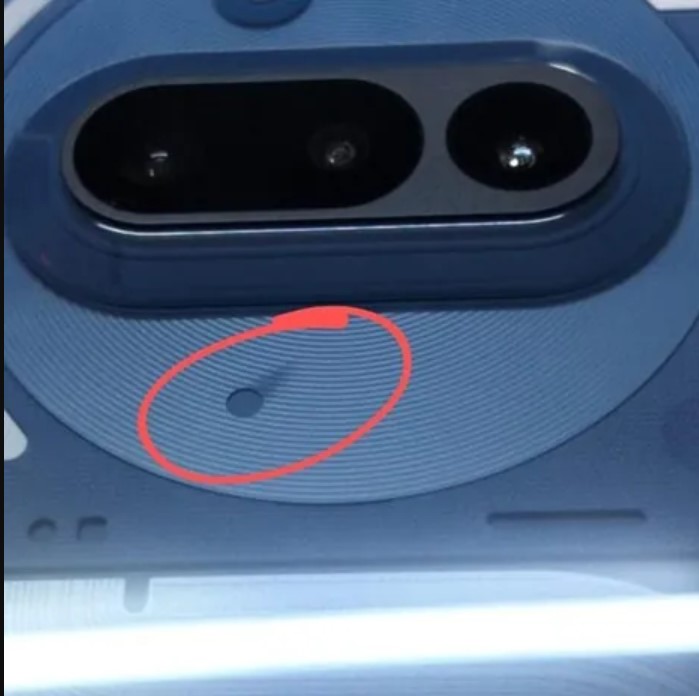
<p>Ngoài những lo ngại về bụi, người dùng iamnotvismay báo cáo rằng điện thoại mới mua có một vết xước ở mặt trong của lớp kính. Ban đầu người này không phát hiện lỗi trong quá trình giao hàng do ánh sáng mặt trời chiếu vào, nhưng sau đó nhận ra vết xước đó là không thể khắc phục nhưng cho biết rằng việc trả lại hàng là quá rắc rối đối với một vấn đề nhỏ như vậy.</p>
<figure id="attachment_900492" aria-describedby="caption-attachment-900492" style="width: 699px" class="wp-caption aligncenter"><img loading="lazy" class="wp-image-900492 size-full" title="Người dùng phát hiện vết xước ở dưới mặt kính phía sau của điện thoại Nothing Phone 3a (Ảnh: Internet)" src="https://bloganchoi.com/wp-content/uploads/2025/03/dien-thoai-nothing-2.jpg" alt="Người dùng phát hiện vết xước ở dưới mặt kính phía sau của điện thoại Nothing Phone 3a (Ảnh: Internet)" width="699" height="696" srcset="https://bloganchoi.com/wp-content/uploads/2025/03/dien-thoai-nothing-2.jpg 699w, https://bloganchoi.com/wp-content/uploads/2025/03/dien-thoai-nothing-2-300x300.jpg 300w, https://bloganchoi.com/wp-content/uploads/2025/03/dien-thoai-nothing-2-150x150.jpg 150w, https://bloganchoi.com/wp-content/uploads/2025/03/dien-thoai-nothing-2-696x693.jpg 696w, https://bloganchoi.com/wp-content/uploads/2025/03/dien-thoai-nothing-2-422x420.jpg 422w" sizes="(max-width: 699px) 100vw, 699px" /><figcaption id="caption-attachment-900492" class="wp-caption-text">Người dùng phát hiện vết xước ở dưới mặt kính phía sau của điện thoại Nothing Phone 3a (Ảnh: Internet)</figcaption></figure>
<p>Cho đến nay các báo cáo của người dùng có vẻ không nhiều, và không rõ vấn đề này xuất hiện phổ biến đến mức nào. Một số người đã chấp nhận những vết bẩn nhỏ hoặc bụi bên dưới mặt lưng của điện thoại không phải là vấn đề đáng kể và ít người nghĩ đến việc đổi trả hàng dựa trên một lỗi nhỏ như vậy. Tuy nhiên thật đáng thất vọng khi phát hiện ra lỗi như vậy xuất hiện ở một chiếc điện thoại mới tinh.</p>
<p>Khi được yêu cầu bình luận, một người đại diện của hãng Nothing đã phát biểu như sau: Tại Nothing, chất lượng sản phẩm là ưu tiên hàng đầu. Chúng tôi sử dụng các biện pháp kiểm soát chất lượng hàng đầu trong ngành như phòng sạch Class 1000 trong suốt quá trình lắp ráp và rất hiếm khi xảy ra lỗi. Chúng tôi khuyến khích bất kỳ ai có thắc mắc hãy liên hệ với nhóm dịch vụ khách hàng của chúng tôi.</p>
<p><iframe loading="lazy" class="youtube-player" width="640" height="360" src="https://www.youtube.com/embed/fAhZbTybJAE?version=3&#038;rel=1&#038;showsearch=0&#038;showinfo=1&#038;iv_load_policy=1&#038;fs=1&#038;hl=vi&#038;autohide=2&#038;wmode=transparent" allowfullscreen="true" style="border:0;" sandbox="allow-scripts allow-same-origin allow-popups allow-presentation"></iframe></p>
<p><strong>Mời bạn xem thêm các bài liên quan:</strong></p>
<ul>
<li><strong><a href="https://bloganchoi.com/dien-thoai-man-hinh-gap-motorola-razr-plus-2025-mat-lung-van-go/">Tiết lộ hình ảnh điện thoại màn hình gập Motorola Razr Plus 2025 với mặt lưng vân gỗ tuyệt đẹp</a> </strong></li>
<li><strong><a href="https://bloganchoi.com/apple-vat-lieu-dac-biet-iphone-man-hinh-gap/">Apple sẽ sử dụng vật liệu đặc biệt để iPhone màn hình gập trở nên phẳng hơn và bền hơn</a> </strong></li>
</ul>
<p>Hãy theo dõi BlogAnChoi để cập nhật nhiều thông tin bổ ích nhé!</p>]]></content>
		
					<link rel="replies" type="text/html" href="https://bloganchoi.com/dien-thoai-pixel-9-bi-loi-dien-thoai-nothing-phone-3a-bi-loi/#comments" thr:count="1" />
			<link rel="replies" type="application/atom+xml" href="https://bloganchoi.com/dien-thoai-pixel-9-bi-loi-dien-thoai-nothing-phone-3a-bi-loi/feed/atom/" thr:count="1" />
			<thr:total>1</thr:total>
			</entry>
		<entry>
		<author>
			<name>aozora</name>
					</author>

		<title type="html"><![CDATA[Điện thoại Android bị lỗi không lên màn hình: Nguyên nhân và cách khắc phục như thế nào?]]></title>
		<link rel="alternate" type="text/html" href="https://bloganchoi.com/dien-thoai-android-bi-loi-khong-len-man-hinh-nguyen-nhan-cach-khac-phuc/" />

		<id>https://bloganchoi.com/?p=869257</id>
		<updated>2024-07-24T16:01:53Z</updated>
		<published>2024-07-24T16:01:53Z</published>
		<category scheme="https://bloganchoi.com" term="Thủ thuật" /><category scheme="https://bloganchoi.com" term="an toàn" /><category scheme="https://bloganchoi.com" term="Cách khắc phục" /><category scheme="https://bloganchoi.com" term="cài đặt" /><category scheme="https://bloganchoi.com" term="điện thoại" /><category scheme="https://bloganchoi.com" term="điện thoại Android" /><category scheme="https://bloganchoi.com" term="điện thoại bị lỗi" /><category scheme="https://bloganchoi.com" term="điện thoại không lên màn hình" /><category scheme="https://bloganchoi.com" term="điện thoại không lên nguồn" /><category scheme="https://bloganchoi.com" term="khắc phục" /><category scheme="https://bloganchoi.com" term="kiểm tra" /><category scheme="https://bloganchoi.com" term="màn hình" /><category scheme="https://bloganchoi.com" term="máy tính" /><category scheme="https://bloganchoi.com" term="Nguyên nhân" /><category scheme="https://bloganchoi.com" term="phần cứng" /><category scheme="https://bloganchoi.com" term="thiết bị" /><category scheme="https://bloganchoi.com" term="tự sửa điện thoại" />
		<summary type="html"><![CDATA[​​​​Máy tính bảng hoặc điện thoại Android của bạn bị lỗi không bật lên được, màn hình đen và hoàn toàn không có phản hồi? Đây là vấn đề không hiếm gặp và cực kỳ gây khó chịu cho nhiều người dùng, nhưng không cần hoảng sợ vì có một số bước khắc phục mà]]></summary>

					<content type="html" xml:base="https://bloganchoi.com/dien-thoai-android-bi-loi-khong-len-man-hinh-nguyen-nhan-cach-khac-phuc/"><![CDATA[<p><strong>​​​​Máy tính bảng hoặc điện thoại Android của bạn bị lỗi không bật lên được, màn hình đen và hoàn toàn không có phản hồi? Đây là vấn đề không hiếm gặp và cực kỳ gây khó chịu cho nhiều người dùng, nhưng không cần hoảng sợ vì có một số bước khắc phục mà bạn có thể thực hiện ngay tại nhà để thử khôi phục lại thiết bị. Hãy cùng khám phá nhé!</strong></p>
<p><span id="more-869257"></span></p>
<h2><strong>Ngắt nguồn pin của điện thoại</strong></h2>
<p>Điện thoại Android có thể bị trục trặc khi đang hoạt động khiến màn hình không bật lên được, không phản hồi và các nút cũng không bấm được. Nhưng ngoài ra hiện tượng này cũng có xuất hiện khi điện thoại đang ở trạng thái tắt nguồn, trong những trường hợp như vậy bạn có thể ngắt nguồn pin để thử khắc phục sự cố.</p>
<figure id="attachment_869752" aria-describedby="caption-attachment-869752" style="width: 1100px" class="wp-caption aligncenter"><img loading="lazy" class="wp-image-869752 size-full" title="Điện thoại Android bị lỗi không lên màn hình (Ảnh: Internet)" src="https://bloganchoi.com/wp-content/uploads/2024/07/dien-thoai-khong-len-man-hinh.jpg" alt="Điện thoại Android bị lỗi không lên màn hình (Ảnh: Internet)" width="1100" height="618" srcset="https://bloganchoi.com/wp-content/uploads/2024/07/dien-thoai-khong-len-man-hinh.jpg 1100w, https://bloganchoi.com/wp-content/uploads/2024/07/dien-thoai-khong-len-man-hinh-300x169.jpg 300w, https://bloganchoi.com/wp-content/uploads/2024/07/dien-thoai-khong-len-man-hinh-1024x575.jpg 1024w, https://bloganchoi.com/wp-content/uploads/2024/07/dien-thoai-khong-len-man-hinh-768x431.jpg 768w, https://bloganchoi.com/wp-content/uploads/2024/07/dien-thoai-khong-len-man-hinh-696x391.jpg 696w, https://bloganchoi.com/wp-content/uploads/2024/07/dien-thoai-khong-len-man-hinh-1068x600.jpg 1068w, https://bloganchoi.com/wp-content/uploads/2024/07/dien-thoai-khong-len-man-hinh-748x420.jpg 748w" sizes="(max-width: 1100px) 100vw, 1100px" /><figcaption id="caption-attachment-869752" class="wp-caption-text">Điện thoại Android bị lỗi không lên màn hình (Ảnh: Internet)</figcaption></figure>
<p>Đối với các mẫu điện thoại đời cũ, có thể tháo rời pin và đợi vài giây rồi lắp lại. Trong khi đó điện thoại đời mới có pin gắn liền không thể tháo rời, hãy nhấn và giữ nút nguồn trong vài giây &#8211; tùy theo từng hãng sản xuất mà thời gian nhấn giữ khoảng từ 10 đến 30 giây.</p>
<h2><strong>Khắc phục các vấn đề về sạc</strong></h2>
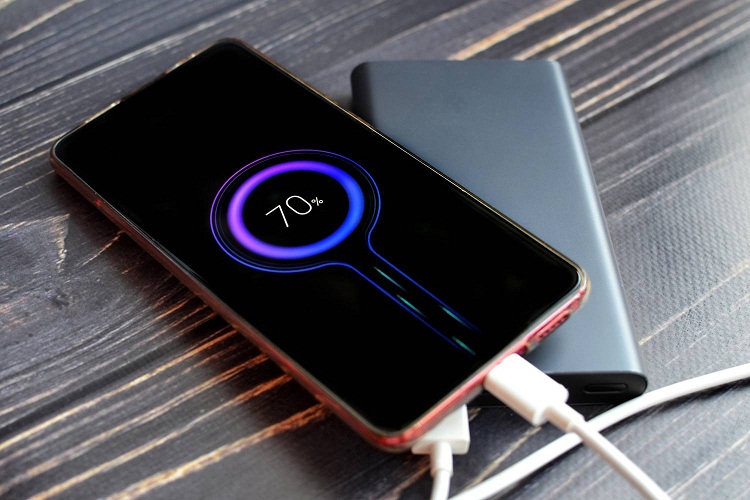
<p>Đôi khi nguyên nhân khiến điện thoại không lên màn hình có thể đơn giản là do hết pin. Trước tiên hãy thử dùng cáp sạc và cục sạc của bạn với điện thoại khác để kiểm tra chúng có hoạt động bình thường hay không.</p>
<figure id="attachment_869755" aria-describedby="caption-attachment-869755" style="width: 750px" class="wp-caption aligncenter"><img loading="lazy" class="wp-image-869755 size-full" title="Sạc pin cho điện thoại Android bằng sạc dự phòng (Ảnh: Internet)" src="https://bloganchoi.com/wp-content/uploads/2024/07/dien-thoai-khong-len-man-hinh-1.jpg" alt="Sạc pin cho điện thoại Android bằng sạc dự phòng (Ảnh: Internet)" width="750" height="500" srcset="https://bloganchoi.com/wp-content/uploads/2024/07/dien-thoai-khong-len-man-hinh-1.jpg 750w, https://bloganchoi.com/wp-content/uploads/2024/07/dien-thoai-khong-len-man-hinh-1-300x200.jpg 300w, https://bloganchoi.com/wp-content/uploads/2024/07/dien-thoai-khong-len-man-hinh-1-696x464.jpg 696w, https://bloganchoi.com/wp-content/uploads/2024/07/dien-thoai-khong-len-man-hinh-1-630x420.jpg 630w" sizes="(max-width: 750px) 100vw, 750px" /><figcaption id="caption-attachment-869755" class="wp-caption-text">Sạc pin cho điện thoại Android bằng sạc dự phòng (Ảnh: Internet)</figcaption></figure>
<p>Nếu cục sạc và dây không có vấn đề gì, hãy kiểm tra xem có bụi bẩn hay vật thể lạ mắc kẹt trong cổng sạc của điện thoại ảnh hưởng đến sự kết nối hay không. Cách tốt nhất để loại bỏ bụi bẩn khỏi các cổng của thiết bị điện tử là sử dụng bình khí nén. Sau đó hãy thử cắm sạc lại điện thoại.</p>
<h2><strong>Kiểm tra các vấn đề về pin</strong></h2>
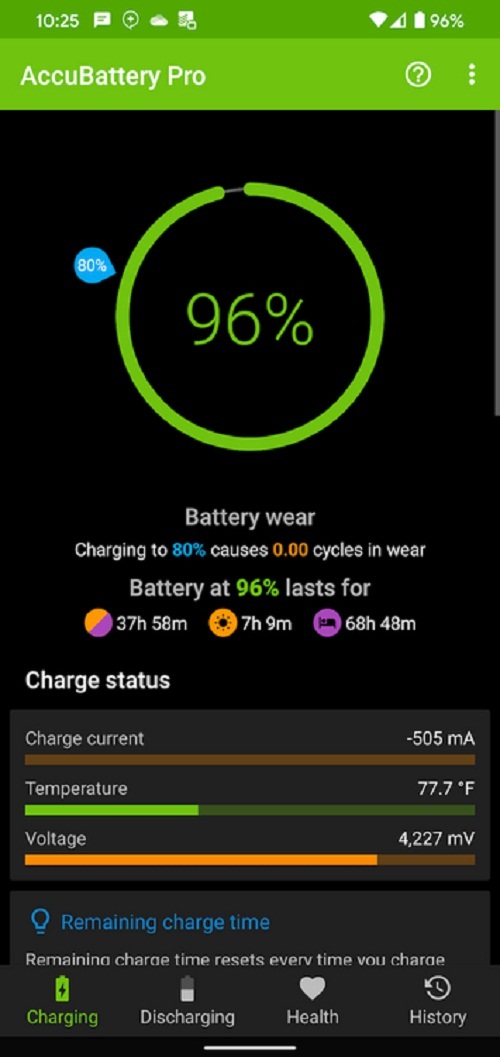
<p>Nếu điện thoại vẫn không bật lên được thì nguyên nhân có thể liên quan đến pin của nó, bởi vì hầu hết pin của điện thoại và <strong><a href="https://bloganchoi.com/tin/cong-nghe/may-tinh-bang/"  target="_bank"   title="máy tính bảng">máy tính bảng</a></strong> đều bắt đầu xuống cấp đáng kể sau vài năm sử dụng. Ngoài ra các yếu tố từ môi trường bên ngoài như tiếp xúc với chất lỏng, va đập với các bề mặt cứng, và nhiệt độ quá nóng hay quá lạnh cũng có thể làm cho pin bị hư hỏng và không thể hồi phục được.</p>
<p>Sau khi cắm bộ sạc, hãy đợi một lúc để xem biểu tượng pin có xuất hiện trên màn hình điện thoại hay không. Nếu có xuất hiện thì có thể là pin vẫn hoạt động tốt và bạn có thể kiểm tra tình trạng pin bằng các ứng dụng bên ngoài sau khi điện thoại khởi động lại bình thường.</p>
<figure id="attachment_869757" aria-describedby="caption-attachment-869757" style="width: 500px" class="wp-caption aligncenter"><img loading="lazy" class="wp-image-869757 size-full" title="Ứng dụng kiểm tra tình trạng pin của điện thoại (Ảnh: Internet)" src="https://bloganchoi.com/wp-content/uploads/2024/07/dien-thoai-khong-len-man-hinh-2.jpg" alt="Ứng dụng kiểm tra tình trạng pin của điện thoại (Ảnh: Internet)" width="500" height="1057" srcset="https://bloganchoi.com/wp-content/uploads/2024/07/dien-thoai-khong-len-man-hinh-2.jpg 500w, https://bloganchoi.com/wp-content/uploads/2024/07/dien-thoai-khong-len-man-hinh-2-142x300.jpg 142w, https://bloganchoi.com/wp-content/uploads/2024/07/dien-thoai-khong-len-man-hinh-2-484x1024.jpg 484w, https://bloganchoi.com/wp-content/uploads/2024/07/dien-thoai-khong-len-man-hinh-2-199x420.jpg 199w" sizes="(max-width: 500px) 100vw, 500px" /><figcaption id="caption-attachment-869757" class="wp-caption-text">Ứng dụng kiểm tra tình trạng pin của điện thoại (Ảnh: Internet)</figcaption></figure>
<p>Nếu có đèn nhấp nháy khi điện thoại cắm sạc thì tức là pin không có đủ năng lượng để khởi động máy hoặc hiển thị nội dung trên màn hình. Trong trường hợp này hãy để yên và sạc trong 30 phút, sau đó thử bật lại.</p>
<p>Nếu không có biểu tượng pin xuất hiện trên màn hình và cũng không có đèn báo hay bất kỳ dấu hiệu nào của điện thoại thì pin đã hư hoàn toàn và phải thay pin mới.</p>
<h2><strong>Kiểm tra các vấn đề hư hỏng phần cứng</strong></h2>
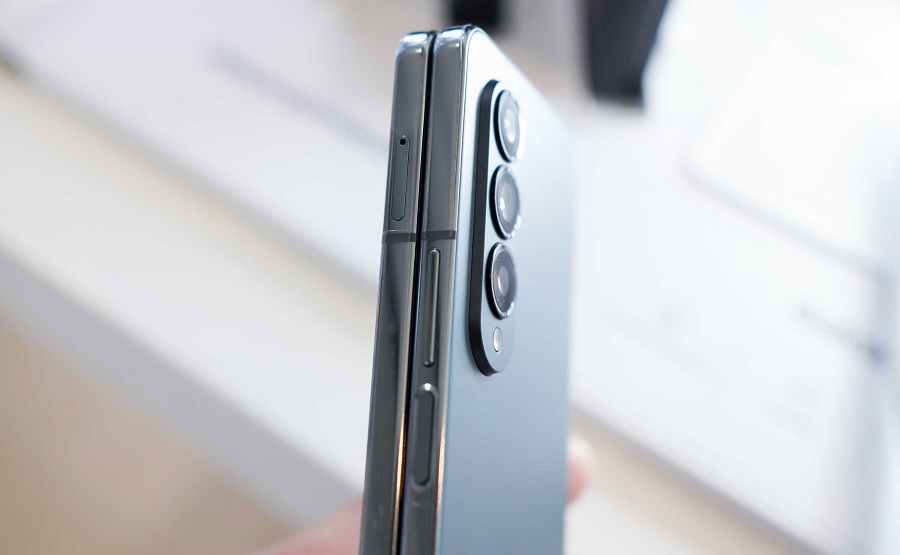
<p>Điện thoại Android không bật nguồn lên được có thể là do nút nguồn bị kẹt hoặc bị hư, kiểm tra bằng cách nhấn mạnh và giữ chặt nút nguồn để xem có phản hồi hay không. Nếu nút bị kẹt hoặc không phản hồi thì có thể đã bị trục trặc và bạn phải mang điện thoại đến cửa hàng để sửa chữa hoặc thay nút mới.</p>
<figure id="attachment_869759" aria-describedby="caption-attachment-869759" style="width: 900px" class="wp-caption aligncenter"><img loading="lazy" class="wp-image-869759 size-full" title="Cạnh bên của điện thoại Galaxy Z Fold 4 có nút nguồn và nút âm lượng (Ảnh: Internet)" src="https://bloganchoi.com/wp-content/uploads/2024/07/dien-thoai-khong-len-man-hinh-3.jpg" alt="Cạnh bên của điện thoại Galaxy Z Fold 4 có nút nguồn và nút âm lượng (Ảnh: Internet)" width="900" height="555" srcset="https://bloganchoi.com/wp-content/uploads/2024/07/dien-thoai-khong-len-man-hinh-3.jpg 900w, https://bloganchoi.com/wp-content/uploads/2024/07/dien-thoai-khong-len-man-hinh-3-300x185.jpg 300w, https://bloganchoi.com/wp-content/uploads/2024/07/dien-thoai-khong-len-man-hinh-3-768x474.jpg 768w, https://bloganchoi.com/wp-content/uploads/2024/07/dien-thoai-khong-len-man-hinh-3-356x220.jpg 356w, https://bloganchoi.com/wp-content/uploads/2024/07/dien-thoai-khong-len-man-hinh-3-696x429.jpg 696w, https://bloganchoi.com/wp-content/uploads/2024/07/dien-thoai-khong-len-man-hinh-3-681x420.jpg 681w" sizes="(max-width: 900px) 100vw, 900px" /><figcaption id="caption-attachment-869759" class="wp-caption-text">Cạnh bên của điện thoại Galaxy Z Fold 4 có nút nguồn và nút âm lượng (Ảnh: Internet)</figcaption></figure>
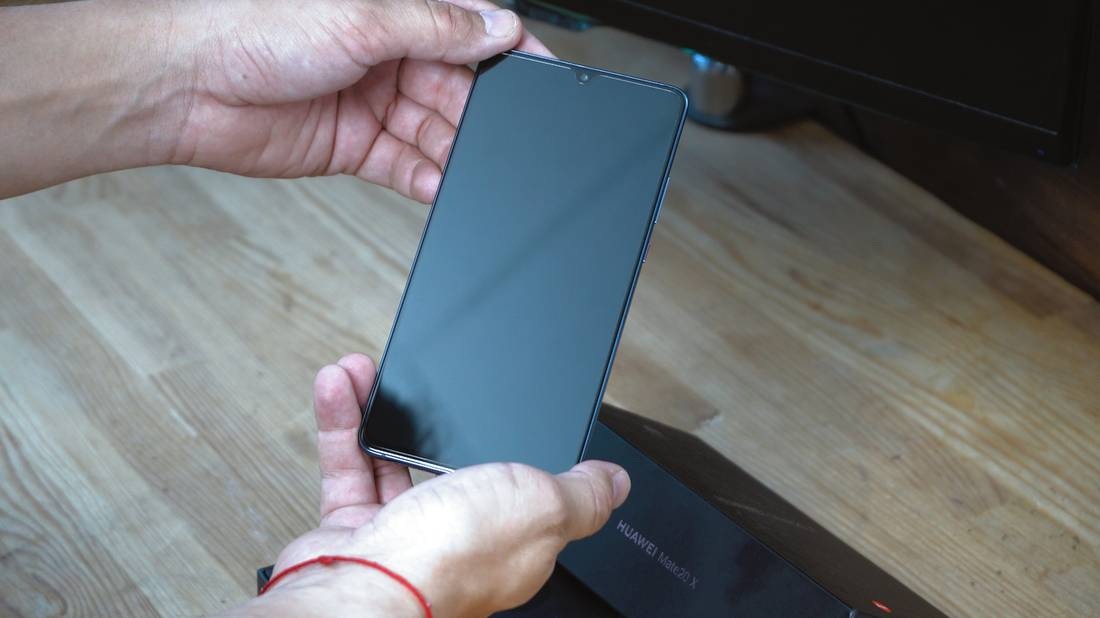
<p>Cũng có trường hợp điện thoại đang trong quá trình bật nguồn lên bình thường nhưng màn hình lại bị trục trặc khiến nhiều người tưởng rằng điện thoại không lên nguồn. Để kiểm tra điều này, hãy nhấn giữ nút nguồn trong 30 giây để đảm bảo điện thoại đã chắc chắn bật nguồn và đợi ít nhất 2 phút để quá trình khởi động hoàn tất. Sau đó sử dụng điện thoại khác để gọi tới điện thoại của bạn, nếu có đổ chuông bình thường thì màn hình của điện thoại đã bị hư, khi đó hãy mang điện thoại đi sửa hoặc thay màn hình mới.</p>
<h2><strong>Sử dụng máy tính để khởi động điện thoại</strong></h2>
<p>Một cách khác bạn có thể làm khi điện thoại Android không lên màn hình là sử dụng máy tính để bật điện thoại. Cách thực hiện như sau:</p>
<ul>
<li>Kết nối điện thoại với máy tính bằng cáp USB và để yên trong 15 phút để sạc pin cho điện thoại</li>
<li>Rút dây kết nối ra khỏi điện thoại, sau đó cắm lại nhanh trong vòng 10 giây</li>
<li>Giữ nguyên thêm 30 phút nữa để tiếp tục sạc pin cho điện thoại</li>
<li>Nhấn nút nguồn và giữ 5 giây, trên màn hình điện thoại sẽ xuất hiện <strong>Khởi động lại</strong>, hãy nhấn vào nó</li>
<li>Nếu không có <strong>Khởi động lại</strong> trên màn hình thì nhấn giữ nút nguồn thêm 30 giây nữa</li>
</ul>
<p><iframe loading="lazy" class="youtube-player" width="640" height="360" src="https://www.youtube.com/embed/FRNP2vCBwBE?version=3&#038;rel=1&#038;showsearch=0&#038;showinfo=1&#038;iv_load_policy=1&#038;fs=1&#038;hl=vi&#038;autohide=2&#038;wmode=transparent" allowfullscreen="true" style="border:0;" sandbox="allow-scripts allow-same-origin allow-popups allow-presentation"></iframe></p>
<h2><strong>Kích hoạt Chế độ An toàn</strong></h2>
<p><strong>Chế độ an toàn</strong> là tính năng của Android cho phép thiết bị chỉ hoạt động với các ứng dụng hệ thống. Nếu điện thoại Android bị trục trặc không khởi động được do lỗi của một ứng dụng được cài đặt gần đây thì chế độ an toàn có thể giúp kiểm tra nguyên nhân này.</p>
<p>Khi màn hình điện thoại không bật lên được, bạn phải sử dụng các nút bấm để kích hoạt chế độ an toàn của Android. Nhấn và giữ nút nguồn cho đến khi quá trình khởi động bắt đầu, sau đó nhấn đồng thời nút giảm âm lượng và nút nguồn. Nếu các bước này không có tác dụng thì hãy tìm thông tin trên mạng để xem hướng dẫn cụ thể phù hợp với mẫu điện thoại mà bạn đang sử dụng.</p>
<p>Nếu điện thoại khởi động được bình thường với chế độ an toàn thì nguyên nhân gây trục trặc có thể là do ứng dụng bên ngoài gây xung đột với hệ thống Android. Để khắc phục điều này, hãy vào <strong>Cài đặt&gt; Ứng dụng &amp; thông báo</strong> khi vẫn đang ở chế độ an toàn, tìm các ứng dụng được cài đặt gần đây mà bạn cho là thủ phạm và gỡ cài đặt chúng. Sau đó khởi động lại điện thoại như bình thường để xem có khắc phục được hay không.</p>
<p><iframe loading="lazy" class="youtube-player" width="640" height="360" src="https://www.youtube.com/embed/qFyy3iBGqSo?version=3&#038;rel=1&#038;showsearch=0&#038;showinfo=1&#038;iv_load_policy=1&#038;fs=1&#038;hl=vi&#038;autohide=2&#038;wmode=transparent" allowfullscreen="true" style="border:0;" sandbox="allow-scripts allow-same-origin allow-popups allow-presentation"></iframe></p>
<h2><strong>Khôi phục cài đặt gốc cho thiết bị</strong></h2>
<p>Nếu tình trạng điện thoại không lên màn hình xảy ra nhiều lần thì việc khôi phục cài đặt gốc có thể giải quyết được vấn đề vĩnh viễn, bởi vì quá trình này sẽ loại bỏ tất cả mọi trục trặc phần mềm có thể ảnh hưởng đến thiết bị.</p>
<p>Lưu ý rằng khôi phục cài đặt gốc sẽ xóa sạch mọi dữ liệu trong điện thoại hay máy tính bảng, vì vậy trước tiên hãy thực hiện sao lưu tất cả dữ liệu đang có trong máy. Sau đó khôi phục cài đặt gốc theo các bước như sau: vào <strong>Cài đặt &gt; Quản lý chung &gt; Đặt lại &gt; Đặt lại về dữ liệu gốc</strong> và nhấn <strong>Đặt lại</strong> ở phía dưới màn hình.</p>
<p>Trong trường hợp điện thoại Android không khởi động được ở chế độ bình thường, hãy thử thực hiện khôi phục cài đặt gốc ở <strong>Chế độ khôi phục</strong>. Sau khi hoàn thành quá trình này, điện thoại Android sẽ hoạt động như ban đầu.</p>
<p><iframe loading="lazy" class="youtube-player" width="640" height="360" src="https://www.youtube.com/embed/tLFrmZFiGGs?version=3&#038;rel=1&#038;showsearch=0&#038;showinfo=1&#038;iv_load_policy=1&#038;fs=1&#038;hl=vi&#038;autohide=2&#038;wmode=transparent" allowfullscreen="true" style="border:0;" sandbox="allow-scripts allow-same-origin allow-popups allow-presentation"></iframe></p>
<p>Các giải pháp được liệt kê ở trên có thể giúp bạn giải quyết vấn đề điện thoại không lên màn hình trong hầu hết các trường hợp, nếu vẫn không khắc phục được thì bạn nên tham khảo ý kiến ​​của kỹ thuật viên chuyên nghiệp hoặc liên hệ với nhà sản xuất để sửa chữa hoặc thay điện thoại mới.</p>
<p><strong>Mời bạn xem thêm các bài liên quan:</strong></p>
<ul>
<li><strong><a href="https://bloganchoi.com/cach-sua-loi-dien-thoai-pixel-8a-google-sac-cham-giat-lag/">Cách sửa một số lỗi của điện thoại Google Pixel 8a: Sạc chậm, âm thanh nhỏ, màn hình bị giật lag</a></strong></li>
<li><strong><a href="https://bloganchoi.com/camera-iphone-bi-loi-nhap-nhay-cach-khac-phuc/">Camera của iPhone bị lỗi nhấp nháy: 5 bước khắc phục bạn nên thử ngay</a></strong></li>
</ul>
<p>Hãy theo dõi BlogAnChoi để cập nhật nhiều thông tin bổ ích nhé!</p>]]></content>
		
					<link rel="replies" type="text/html" href="https://bloganchoi.com/dien-thoai-android-bi-loi-khong-len-man-hinh-nguyen-nhan-cach-khac-phuc/#comments" thr:count="1" />
			<link rel="replies" type="application/atom+xml" href="https://bloganchoi.com/dien-thoai-android-bi-loi-khong-len-man-hinh-nguyen-nhan-cach-khac-phuc/feed/atom/" thr:count="1" />
			<thr:total>1</thr:total>
			</entry>
		<entry>
		<author>
			<name>aozora</name>
					</author>

		<title type="html"><![CDATA[Cách sửa một số lỗi của điện thoại Google Pixel 8a: Sạc chậm, âm thanh nhỏ, màn hình bị giật lag]]></title>
		<link rel="alternate" type="text/html" href="https://bloganchoi.com/cach-sua-loi-dien-thoai-pixel-8a-google-sac-cham-giat-lag/" />

		<id>https://bloganchoi.com/?p=867837</id>
		<updated>2024-07-23T17:11:46Z</updated>
		<published>2024-07-23T17:11:46Z</published>
		<category scheme="https://bloganchoi.com" term="Thủ thuật" /><category scheme="https://bloganchoi.com" term="âm thanh" /><category scheme="https://bloganchoi.com" term="an toàn" /><category scheme="https://bloganchoi.com" term="Android Auto" /><category scheme="https://bloganchoi.com" term="cách sửa lỗi điện thoại" /><category scheme="https://bloganchoi.com" term="cài đặt" /><category scheme="https://bloganchoi.com" term="cảm biến vân tay" /><category scheme="https://bloganchoi.com" term="chất lượng" /><category scheme="https://bloganchoi.com" term="chất lượng âm thanh" /><category scheme="https://bloganchoi.com" term="điện thoại" /><category scheme="https://bloganchoi.com" term="điện thoại Android" /><category scheme="https://bloganchoi.com" term="điện thoại bị lỗi" /><category scheme="https://bloganchoi.com" term="điện thoại google" /><category scheme="https://bloganchoi.com" term="điện thoại pixel" /><category scheme="https://bloganchoi.com" term="điện thoại pixel 8a" /><category scheme="https://bloganchoi.com" term="độ pH" /><category scheme="https://bloganchoi.com" term="độ phân giải" /><category scheme="https://bloganchoi.com" term="Google Pixel" /><category scheme="https://bloganchoi.com" term="Google Pixel 8" /><category scheme="https://bloganchoi.com" term="Google Pixel 8a" /><category scheme="https://bloganchoi.com" term="hoạt động" /><category scheme="https://bloganchoi.com" term="Hướng dẫn" /><category scheme="https://bloganchoi.com" term="màn hình" /><category scheme="https://bloganchoi.com" term="Pixel 8" /><category scheme="https://bloganchoi.com" term="Pixel 8a" /><category scheme="https://bloganchoi.com" term="tai nghe" /><category scheme="https://bloganchoi.com" term="tai nghe bluetooth" /><category scheme="https://bloganchoi.com" term="tốc độ" />
		<summary type="html"><![CDATA[Pixel 8a của Google là một trong những điện thoại Android giá rẻ tốt nhất hiện nay, có nhiều tính năng không thua kém các điện thoại cao cấp của hãng khác như bộ xử lý mới, bổ sung các tính năng thông minh AI, camera ấn tượng và hỗ trợ cập nhật 7 năm,]]></summary>

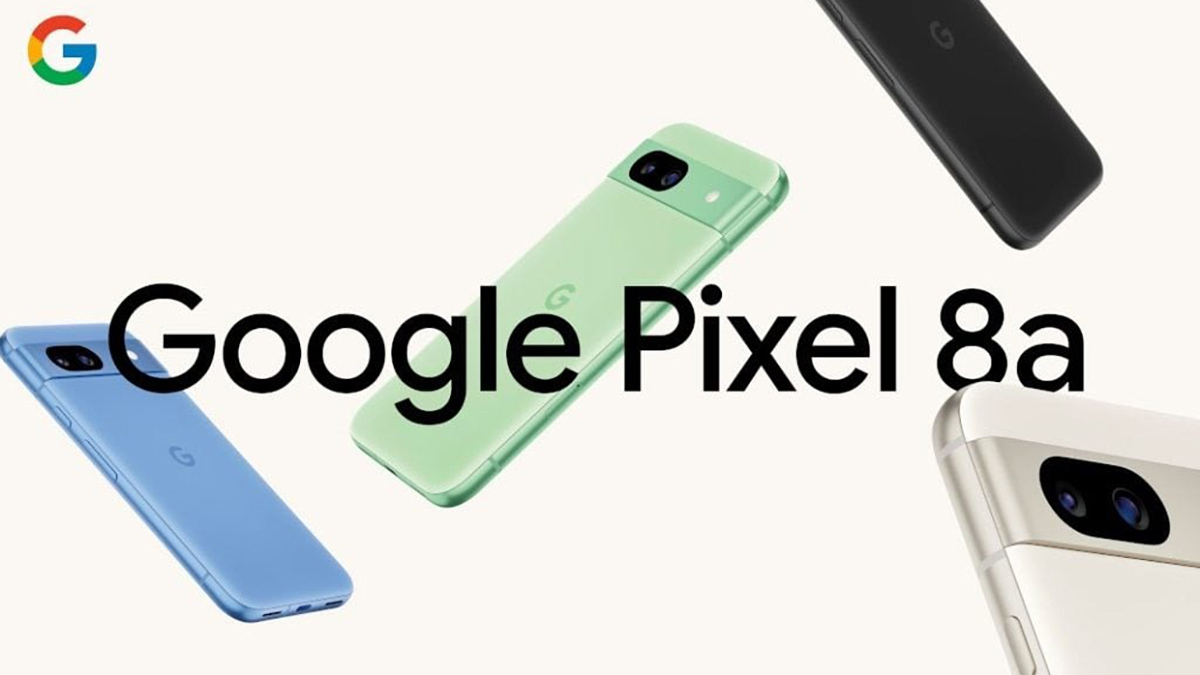
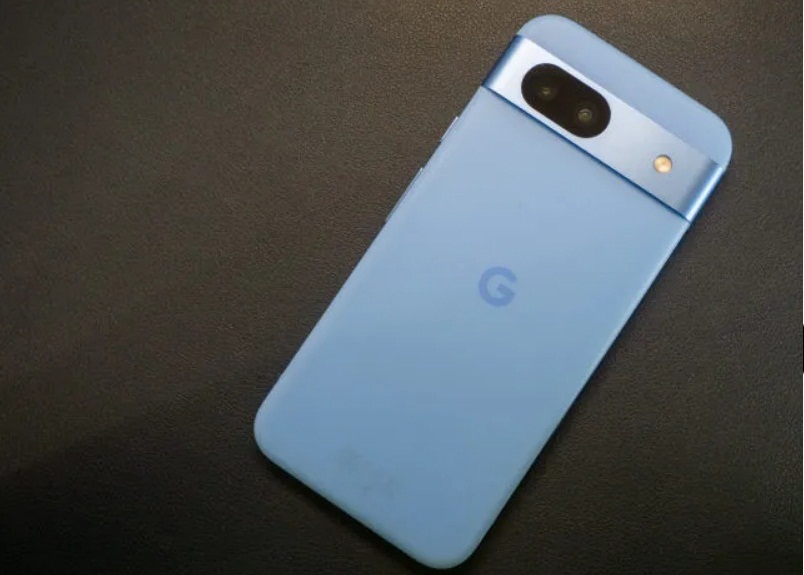
					<content type="html" xml:base="https://bloganchoi.com/cach-sua-loi-dien-thoai-pixel-8a-google-sac-cham-giat-lag/"><![CDATA[<p><strong>Pixel 8a của Google là một trong những điện thoại Android giá rẻ tốt nhất hiện nay, có nhiều tính năng không thua kém các <strong><a href="https://bloganchoi.com/top-smartphone-cao-cap-tot-nhat/"  target="_bank"   title="điện thoại cao cấp">điện thoại cao cấp</a></strong> của hãng khác như bộ xử lý mới, bổ sung các tính năng thông minh AI, camera ấn tượng và hỗ trợ cập nhật 7 năm, với mức giá dưới 500 USD. Tuy nhiên điện thoại Pixel 8a cũng có thể xuất hiện một số lỗi trong quá trình sử dụng, hãy cùng xem cách khắc phục đơn giản như thế nào nhé!</strong></p>
<p><span id="more-867837"></span></p>
<p>Lưu ý rằng không phải tất cả người dùng đều gặp những vấn đề dưới đây của điện thoại Pixel 8a, thậm chí nhiều người không hề phát hiện bất kỳ trục trặc nào trong quá trình sử dụng điện thoại.</p>
<h2><strong>Kết nối với màn hình ngoài không hoạt động</strong></h2>
<p>Một số người dùng cho biết rằng điện thoại Pixel 8a của họ không thể kết nối được với màn hình ngoài, hoặc kết nối được nhưng chỉ hiển thị màn hình điện thoại như thông thường chứ không có chế độ màn hình máy tính.</p>
<figure id="attachment_869462" aria-describedby="caption-attachment-869462" style="width: 1200px" class="wp-caption aligncenter"><img loading="lazy" class="wp-image-869462 size-full" title="Điện thoại Google Pixel 8a (Ảnh: Internet)" src="https://bloganchoi.com/wp-content/uploads/2024/07/dien-thoai-google-pixel-8a.jpeg" alt="Điện thoại Google Pixel 8a (Ảnh: Internet)" width="1200" height="675" srcset="https://bloganchoi.com/wp-content/uploads/2024/07/dien-thoai-google-pixel-8a.jpeg 1200w, https://bloganchoi.com/wp-content/uploads/2024/07/dien-thoai-google-pixel-8a-300x169.jpeg 300w, https://bloganchoi.com/wp-content/uploads/2024/07/dien-thoai-google-pixel-8a-1024x576.jpeg 1024w, https://bloganchoi.com/wp-content/uploads/2024/07/dien-thoai-google-pixel-8a-768x432.jpeg 768w, https://bloganchoi.com/wp-content/uploads/2024/07/dien-thoai-google-pixel-8a-696x392.jpeg 696w, https://bloganchoi.com/wp-content/uploads/2024/07/dien-thoai-google-pixel-8a-1068x601.jpeg 1068w, https://bloganchoi.com/wp-content/uploads/2024/07/dien-thoai-google-pixel-8a-747x420.jpeg 747w" sizes="(max-width: 1200px) 100vw, 1200px" /><figcaption id="caption-attachment-869462" class="wp-caption-text">Điện thoại Google Pixel 8a (Ảnh: Internet)</figcaption></figure>
<p><strong>Cách khắc phục:</strong></p>
<ul>
<li>Trong đợt phát hành tính năng mới tháng 6/2024, Google đã bổ sung hỗ trợ màn hình ngoài cho dòng điện thoại Pixel 8 bao gồm cả Pixel 8a. Giờ đây bạn chỉ cần kết nối điện thoại với màn hình bằng cáp USB-C sang USB-C hoặc USB-C sang HDMI. Hãy kiểm tra xem điện thoại của bạn có nhận được bản cập nhật mới nhất này hay không bằng cách vào <strong>Cài đặt &gt; Giới thiệu về điện thoại</strong> và nhấn vào <strong>Phiên bản Android</strong> để kiểm tra ngày cập nhật bảo mật Android và cập nhật hệ thống Google Play. Nếu không thấy ngày trong tháng 6 tức là điện thoại chưa được cập nhật và bạn phải thực hiện cập nhật theo cách thủ công.</li>
<li>Nếu điện thoại kết nối được với màn hình ngoài nhưng không có chế độ màn hình máy tính thì phức tạp hơn một chút. Mặc dù Google đang phát triển chế độ giao diện máy tính tốt hơn cho phiên bản hệ điều hành Android 15 nhưng bạn vẫn có thể tải phiên bản cơ bản cho điện thoại Pixel hiện tại.
<ul>
<li>Trước tiên bạn phải bật <strong>Tùy chọn nhà phát triển</strong> của điện thoại bằng cách vào <strong>Cài đặt &gt; Giới thiệu về điện thoại</strong> và nhấn vào <strong>Số bản dựng</strong> nhiều lần cho đến khi xuất hiện thông báo rằng chức năng này đã được kích hoạt.</li>
<li>Sau đó vào <strong>Cài đặt &gt; Hệ thống &gt; Tùy chọn nhà phát triển</strong> và tìm mục <strong>Buộc sử dụng chế độ màn hình</strong>. Sau khi khởi động lại điện thoại, bạn sẽ thấy màn hình giống như máy tính bình thường có ngăn kéo ứng dụng. Tính năng này hoạt động khá tốt, có thể sử dụng bàn phím và chuột (đã được kết nối với màn hình ngoài) để thao tác với các ứng dụng của điện thoại. Tuy nhiên không thể xử lý nhiều cửa sổ cùng lúc và trải nghiệm không thể sánh bằng giao diện máy tính của các tính năng cao cấp như Samsung DeX.</li>
</ul>
</li>
</ul>
<h2><strong>Cảm biến vân tay bị trục trặc</strong></h2>
<figure id="attachment_869464" aria-describedby="caption-attachment-869464" style="width: 804px" class="wp-caption aligncenter"><img loading="lazy" class="wp-image-869464 size-full" title="Điện thoại Google Pixel 8a phiên bản màu đen (Ảnh: Internet)" src="https://bloganchoi.com/wp-content/uploads/2024/07/dien-thoai-google-pixel-8a-2.jpeg" alt="Điện thoại Google Pixel 8a phiên bản màu đen (Ảnh: Internet)" width="804" height="575" srcset="https://bloganchoi.com/wp-content/uploads/2024/07/dien-thoai-google-pixel-8a-2.jpeg 804w, https://bloganchoi.com/wp-content/uploads/2024/07/dien-thoai-google-pixel-8a-2-300x215.jpeg 300w, https://bloganchoi.com/wp-content/uploads/2024/07/dien-thoai-google-pixel-8a-2-768x549.jpeg 768w, https://bloganchoi.com/wp-content/uploads/2024/07/dien-thoai-google-pixel-8a-2-696x498.jpeg 696w, https://bloganchoi.com/wp-content/uploads/2024/07/dien-thoai-google-pixel-8a-2-587x420.jpeg 587w" sizes="(max-width: 804px) 100vw, 804px" /><figcaption id="caption-attachment-869464" class="wp-caption-text">Điện thoại Google Pixel 8a phiên bản màu đen (Ảnh: Internet)</figcaption></figure>
<p>Một số người dùng nhận thấy cảm biến vân tay của Pixel 8a đôi khi bị trục trặc và phải nhấn nhiều lần mới hoạt động, trong khi một số người nói rằng nó hoàn toàn không hoạt động.</p>
<p><strong>Cách khắc phục:</strong></p>
<ul>
<li>Trong hầu hết các trường hợp, vấn đề này thường là do miếng dán bảo vệ màn hình của điện thoại, khi đó có thể khắc phục bằng cách vào <strong>Cài đặt &gt; Màn hình &gt; Độ nhạy cảm ứng</strong> và bật <strong>Chế độ bảo vệ màn hình</strong>. Ngoài ra hãy nhớ rằng tất cả các loại miếng dán bảo vệ màn hình cho điện thoại Pixel 8a &#8211; đặc biệt là các loại kính cường lực &#8211; đều có thể hỗ trợ sử dụng cảm biến vân tay.</li>
<li>Bạn cũng có thể thử cách khác là đặt lại dấu vân tay như cũ bằng cách vào <strong>Cài đặt &gt; Bảo mật &gt; Mở khóa bằng vân tay</strong> và đặt lại. Lưu ý rằng phải nhấn mạnh ngón tay vào màn hình trong khi thiết lập.</li>
<li>Nếu cảm biến vân tay hoàn toàn không hoạt động thì có thể là do lỗi phần cứng, khi đó bạn có thể sử dụng ứng dụng <strong>Chẩn đoán Pixel</strong> bằng cách quay số <strong>*#*#7287#*#*</strong> để chạy chức năng kiểm tra cảm biến vân tay. Nếu cách này thất bại thì lựa chọn duy nhất của bạn là mua điện thoại mới.</li>
</ul>
<h2><strong>Camera không chụp được ảnh có độ phân giải tốt nhất</strong></h2>
<figure id="attachment_869465" aria-describedby="caption-attachment-869465" style="width: 775px" class="wp-caption aligncenter"><img loading="lazy" class="wp-image-869465 size-full" title="Màn hình camera của điện thoại Google Pixel 8a (Ảnh: Internet)" src="https://bloganchoi.com/wp-content/uploads/2024/07/dien-thoai-google-pixel-8a-3.jpeg" alt="Màn hình camera của điện thoại Google Pixel 8a (Ảnh: Internet)" width="775" height="557" srcset="https://bloganchoi.com/wp-content/uploads/2024/07/dien-thoai-google-pixel-8a-3.jpeg 775w, https://bloganchoi.com/wp-content/uploads/2024/07/dien-thoai-google-pixel-8a-3-300x216.jpeg 300w, https://bloganchoi.com/wp-content/uploads/2024/07/dien-thoai-google-pixel-8a-3-768x552.jpeg 768w, https://bloganchoi.com/wp-content/uploads/2024/07/dien-thoai-google-pixel-8a-3-696x500.jpeg 696w, https://bloganchoi.com/wp-content/uploads/2024/07/dien-thoai-google-pixel-8a-3-584x420.jpeg 584w" sizes="(max-width: 775px) 100vw, 775px" /><figcaption id="caption-attachment-869465" class="wp-caption-text">Màn hình camera của điện thoại Google Pixel 8a (Ảnh: Internet)</figcaption></figure>
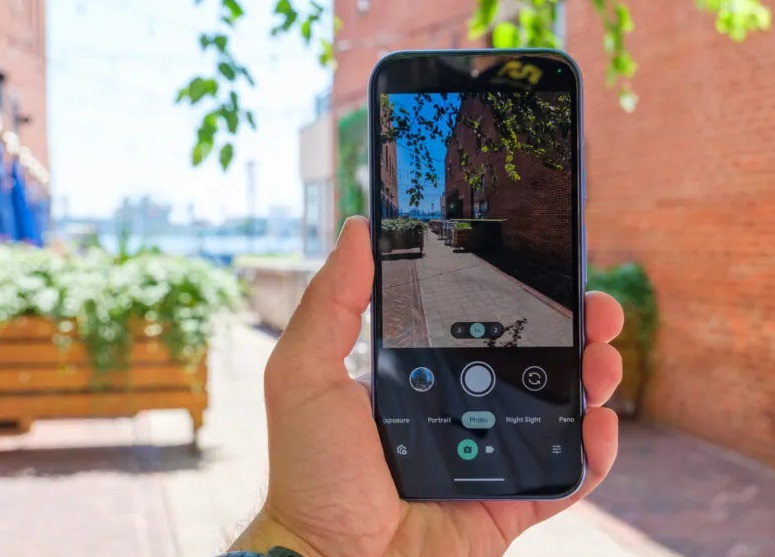
<p>Camera của điện thoại Pixel 8a có ống kính chính 64MP và tính năng gộp pixel giúp tạo ra những bức ảnh có độ phân giải 16MP. Tuy nhiên nhiều người dùng cho biết họ chỉ nhận được ảnh 4MP hoặc 12MP.</p>
<p><strong>Cách khắc phục:</strong></p>
<p>Lỗi này thường xảy ra khi người dùng thay điện thoại Pixel đời cũ sang Pixel 8a và chế độ cài đặt camera của điện thoại cũ được chuyển sang điện thoại mới, chế độ cài đặt đó không còn hoạt động nữa và không có cách nào để điều chỉnh lại trên điện thoại. Tuy nhiên chỉ cần gỡ ứng dụng camera và cài đặt lại ứng dụng là có thể khắc phục được, bằng cách tìm ứng dụng <strong>Pixel Camera</strong> trong Cửa hàng Google Play, nhấn vào <strong>Gỡ cài đặt</strong> và sau đó cài đặt lại.</p>
<h2><strong>Vấn đề về âm lượng và chất lượng âm thanh của loa điện thoại và tai nghe Bluetooth</strong></h2>
<figure id="attachment_869466" aria-describedby="caption-attachment-869466" style="width: 931px" class="wp-caption aligncenter"><img loading="lazy" class="wp-image-869466 size-full" title="Cổng kết nối của điện thoại Google Pixel 8a (Ảnh: Internet)" src="https://bloganchoi.com/wp-content/uploads/2024/07/dien-thoai-google-pixel-8a-4.jpeg" alt="Cổng kết nối của điện thoại Google Pixel 8a (Ảnh: Internet)" width="931" height="523" srcset="https://bloganchoi.com/wp-content/uploads/2024/07/dien-thoai-google-pixel-8a-4.jpeg 931w, https://bloganchoi.com/wp-content/uploads/2024/07/dien-thoai-google-pixel-8a-4-300x169.jpeg 300w, https://bloganchoi.com/wp-content/uploads/2024/07/dien-thoai-google-pixel-8a-4-768x431.jpeg 768w, https://bloganchoi.com/wp-content/uploads/2024/07/dien-thoai-google-pixel-8a-4-696x391.jpeg 696w, https://bloganchoi.com/wp-content/uploads/2024/07/dien-thoai-google-pixel-8a-4-748x420.jpeg 748w" sizes="(max-width: 931px) 100vw, 931px" /><figcaption id="caption-attachment-869466" class="wp-caption-text">Cổng kết nối của điện thoại Google Pixel 8a (Ảnh: Internet)</figcaption></figure>
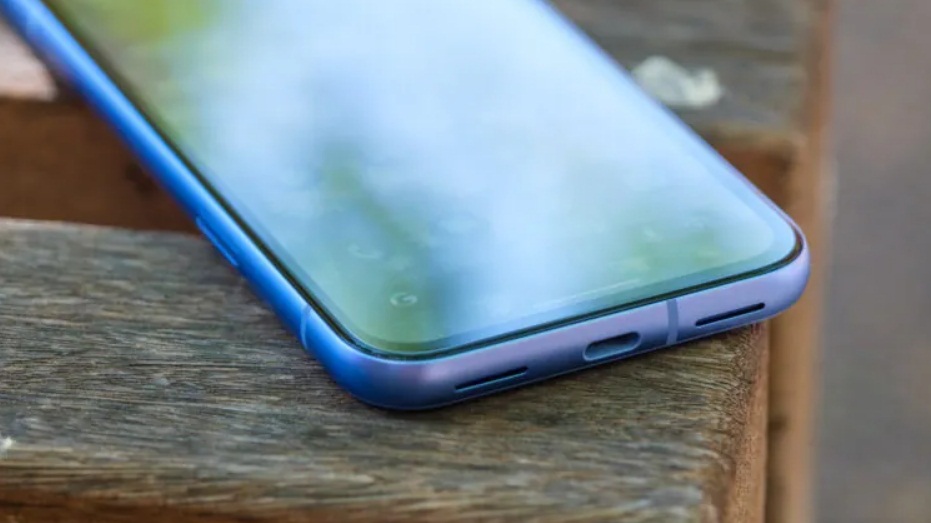
<p>Những người sử dụng điện thoại Pixel 8a đã báo cáo nhiều lỗi khác nhau về âm thanh như âm lượng nhỏ khi sử dụng <strong><a href="https://bloganchoi.com/tai-nghe-bluetooth-the-thao-gia-re-duoi-1-trieu/"  target="_bank"   title="tai nghe bluetooth">tai nghe Bluetooth</a></strong> hoặc khi gọi điện, và chất lượng âm thanh kém của loa điện thoại.</p>
<p><strong>Cách khắc phục:</strong></p>
<p>Đối với lỗi âm lượng tai nghe Bluetooth, bạn phải vào Tùy chọn nhà phát triển và điều chỉnh một số tính năng cài đặt để khắc phục: vào <strong>Cài đặt &gt; Tùy chọn nhà phát triển hệ thống</strong>, tìm mục <strong>Bluetooth AVRCP</strong> và thay đổi nó thành 1.4 hoặc 1.6 hoặc các tùy chọn khác để xem có khắc phục được hay không. Bạn cũng có thể nhấn nút bật mục <strong>Tắt âm lượng tuyệt đối, Tắt âm thanh Bluetooth LE</strong> và<strong> Tắt giảm tải phần cứng Bluetooth A2DP</strong>.</p>
<ul>
<li>Một số người dùng nói rằng các ứng dụng như <a href="https://bloganchoi.com/xredirect/?afflink=0&id=com.goodev.volume.booster&nofollow=1&noindex=1&outlink=1&rdtp=header&utm_campaign=bloganchoi.com%7C%7Cbloganchoi.com%7C%7Cbloganchoi.com&utm_content=bloganchoi.com&utm_medium=%7C%7Chttps%3A%2F%2Fplay.google.com%2Fstore%2Fapps%2Fdetails%3Fid%3Dcom.goodev.volume.booster%7C%7C&utm_source=https%3A%2F%2Fbloganchoi.com%2Fcach-sua-loi-dien-thoai-pixel-8a-google-sac-cham-giat-lag%2F&utm_term=bloganchoi.com&wafx=1&wpaflt=80c08a46&wpaflt_url_domain=google.com&wpaflt_url_host=play.google.com&wppepvndtecrv=d1iP06f4MpyNhrtPm7os-fgwLjwCj9DdDNSHVdT6zaJ415ZcMjT-DEI23IwRQ7TvvFACprC4smIqPzJLlmqnjIKHwr-kvabeOPWxZMeqZatjXvGr_bj86gsX2jPubv_cPtFQVoiPOaWpg0Jlh2mLJGo2QjZaWjEpz26K1pBYMKcQRjLZB3A_4NWTEcPFFoRMMB9kyDiKX4PmR2HlvwD7SLDYC3NpDMW46PooxwBcfU7lfeF8-piQTeOeZ6Ps0vQ0neZOkySGxery54LJyOWwUxTWboanQSO35JdDJLHkDWWcd-6FaqxpYaHaUUlLG9rkJrPKTuK6eGkZa4kkpqcbwohbyijSy_D4Mfk8tMBkReDecNj0ctAMKt0aXJ8vazWNlmRbmwZxM3ZR3lxEyPOjBIKDhnOYlEjOkKYvg9r9lnAnyGXoLBHmzxXifEaYLaAFgUJkwHhQciDmOkh39TVicLI57fX7hHmmLwKkAWdVmKoJ8sEiolNegjkAJwKgttImDYHge_qU8vV8ZoJYIxUWkBS0JtQ7-HopZj58bw3LfcoMjDoMeYOWO3U7ZuCTZtKN2bCKi2lF5An4f7HsF_uApDX-5qCgBebRVexbhO8EDgT8TXspobkFuPZvI1T-Dn5Olaz8DSfCwBdBNKisGkID_q6t3yY_Qh8nFXvhUuAZEOwBlzYyfANxGrgOJvX5-V26cn-_zUz9WMJ7zrWAGccGYHfSykJ7VIq9Uzove1aS9XBBhwhiMVrqWG6U34RVwQZ346MooJJxL-B7E2_kuCFMwA49cfRIToQGpOQ-tO2j7v7_73XgIFThyYVIpGFL9Gs9BxO-f4IDJe3CQS_UsTbhlna4LUFVhjBtDXgh-R9gr5IgJP-SBlrrVlBDVtx7wY5J6rWH-wKuvbyeVzwaxnGW-wgLQ7tqHQfBOI8f7KahR-9ttW5V4Q.." target="_blank" rel="nofollow">Volume Booster</a> có thể giúp giải quyết lỗi âm thanh.</li>
<li>Để khắc phục vấn đề chất lượng âm thanh, một số người dùng điện thoại Pixel 7a cho biết rằng có thể thay đổi chế độ âm thanh với các ứng dụng như <a href="https://bloganchoi.com/xredirect/?afflink=0&amp%3Bc=apps&c=apps&nofollow=1&noindex=1&outlink=1&q=wavelet&rdtp=header&utm_campaign=bloganchoi.com%7C%7Cbloganchoi.com%7C%7Cbloganchoi.com&utm_content=bloganchoi.com&utm_medium=%7C%7Chttps%3A%2F%2Fplay.google.com%2Fstore%2Fsearch%3Fq%3Dwavelet%26amp%3Bc%3Dapps%7C%7C&utm_source=https%3A%2F%2Fbloganchoi.com%2Fcach-sua-loi-dien-thoai-pixel-8a-google-sac-cham-giat-lag%2F&utm_term=bloganchoi.com&wafx=1&wpaflt=80c08a46&wpaflt_url_domain=google.com&wpaflt_url_host=play.google.com&wppepvndtecrv=qixxml5rYVIPU5QClxhV_zmUxjbdpZ9h45eVO84jHRgfc3kAEcblkFwSwGlvQeCNlG1syRto19aELSx2xLxAJF1e8BtR9q1kZrZz9fjyMlz-M4Rke5W8AcCcCqZNkJuRQK42CH4HaVCfLXfkmzbwM1_X7M-7586ghE4RBpJ7MtSniIDvdPx2GdoR8Ga_PBF_09CyS-dselTOPnjnS0tsyk3ajjSNkM8Fo0GYWdOJR5zrS-03Mtg0wlhS056E8QDT8L6JM5EipXekajyudZaKGBYf8kWbJJqJEvu1KY9jm1dcRiElxM_r3TIaelLUqOkNOl-ZQeOINkxGh9s4ozsMB9fbuFC4TSQV0H9Xk979IHVe8pP_1rkUa3C5LV0dO5KkfM4Oh9HYE6H2vE95pJX5Kwd708GUIFLUu66aQZqfLaaNRT2bpN66LEEE2c1YJ_adjwkmN2_AQyo5Nm5sJ8ObRENFb-f1nzrRt8F1FbstA3myTiAVEdoWdFGiN8wFNfCG1gwj_W58GgBnpI7O0munsbq7-zSYd9YgHg-ZDgERkRHXThfqy_VhkNRh4UUTkXCqyuCbhCc2LWgO6R4lGIgJMCRmlhL-0m1l-QmRL344yLHfeNChn2F25SHr1PymNemoi4eEvr2FCSn2fGpyaiCFFyBdpYkxI3kmde-lwLAA47fGE564FvDn_ZT9jogGsDR7h2EckhewYEU8hrCix66ZgqhKH9KHWDH_5hm3WYElHlfkXPmG5TEKBFI0XIwlYYY03zThsU8AgKoEw839CLR7oBgmBfPijwhNBzaseZCytxC0n-hRvOs4dL4ZA8Jh3YDy8qDDnoyxPFCz4Je0sGWzb8SIWHtqBkfSFfQ6LxP70xPlbzJbT3EHvbKzqc2mWrOg8TuPuYI3eOAL4spssqUvwoieZXhyFUY." target="_blank" rel="nofollow">Wavelet</a> (dành cho tai nghe) và <a href="https://bloganchoi.com/xredirect/?afflink=0&id=com.jazibkhan.equalizer&nofollow=1&noindex=1&outlink=1&rdtp=header&utm_campaign=bloganchoi.com%7C%7Cbloganchoi.com%7C%7Cbloganchoi.com&utm_content=bloganchoi.com&utm_medium=%7C%7Chttps%3A%2F%2Fplay.google.com%2Fstore%2Fapps%2Fdetails%3Fid%3Dcom.jazibkhan.equalizer%7C%7C&utm_source=https%3A%2F%2Fbloganchoi.com%2Fcach-sua-loi-dien-thoai-pixel-8a-google-sac-cham-giat-lag%2F&utm_term=bloganchoi.com&wafx=1&wpaflt=80c08a46&wpaflt_url_domain=google.com&wpaflt_url_host=play.google.com&wppepvndtecrv=0P3qFTPm8gVRMtAY2WZrv8TtV1WTtyao5dmcvcsJUwDbHValWDFcK8uNO60ACwst5ClnanTgPSU84p62BSl76d-x0wLiHDWFgUAP0AAjBaJZYhgmvFj5NaxSuQw-oS9a3-YUyEX-rLrET3Z-eKSN-XP01uuEwIZQVkjZcLWFF6I29PtSbLjHtayZPZ0wpFbTP5FrHZKvwX0WOu-QPBDG4cj92CVwxEx-U6pfmbEFssLJd-w_cdpn4frg2LWwEDIeTvQen1WEVHAAdAodOSbEgeCSjUeroIHyJS7aOf82vK2_o0PpzCQEmq9gKO9NUlYeKp1N25xhj4ivMVXQR193Zjp6SsV9cqam22wDbMZ1fWJ52IOrDxJa9RTObCfKjF-obv-foenpLONjugeLNAU9-3NM5Xod9lgvWq8E3bNH35RcOwgWkecvscA7m2U9YOaQZH6aG-NIu2nTyaaaDF7PiasfJyNTHs6qZ-Y4TXztZPHr_wMhpSvJ7AhI3VpeyeZEzBZLq4gzYd0AA8grKWF9nFfOHw-3s1tyeHXAfxX7bp6tlwGV2X28G4Z-6JadC5KapxjNrebixubqlGwOdFOT6u_2IpcOPyjUoaT4febKcj9QcJcWfnXQWoNYe3cWEKTnaaNQmklkAT6u13cYovwRn8isbX3EmQvRMb6Lq3HQt8YMEYdR7fP_0OW5MHBUzio6W80JNplq4k_uZi-cLVpQdpx7h9-GvxfOnNrzQXlOhDq27S1uEuAB5s2LHTuC9PdlO3ontjXhFY_6xY3F0tDMOw1HcQjF9f4UnTJKyx6KzB4xAu4VEHlintb_Ddw7r8HXPiSOQ_ZoDBK_286RnEMhLryCs3ayhfwAQSW_13avUbEoX3JUsRZoy80oHL4JTfq2nyKGbxmj66sUGo5-2Vd6ZwFOXZkMgT5RYj_7rhAgERp6IA.." target="_blank" rel="nofollow">Flat Equalizer</a> (dành cho loa điện thoại) sẽ giúp âm thanh tốt hơn. Cách này cũng có thể áp dụng cho điện thoại Pixel 8a.</li>
<li>Về vấn đề âm lượng nhỏ khi gọi điện thoại, một số người dùng cho biết có thể bật và tắt Khả năng tương thích với thiết bị trợ thính để khắc phục. Vào <strong>Cài đặt &gt; Trợ năng &gt; Thiết bị trợ thính</strong>, nhấn nút bật và tắt nó. Bạn cũng có thể thử tắt và bật tính năng <strong>Gọi rõ ràng</strong> trong <strong>Cài đặt &gt; Âm thanh &amp; Rung</strong>.</li>
</ul>
<h2><strong>Tốc độ sạc chậm</strong></h2>
<figure id="attachment_869467" aria-describedby="caption-attachment-869467" style="width: 977px" class="wp-caption aligncenter"><img loading="lazy" class="wp-image-869467 size-full" title="Sạc pin cho điện thoại Pixel 8a (Ảnh: Internet)" src="https://bloganchoi.com/wp-content/uploads/2024/07/dien-thoai-google-pixel-8a-5.jpeg" alt="Sạc pin cho điện thoại Pixel 8a (Ảnh: Internet)" width="977" height="555" srcset="https://bloganchoi.com/wp-content/uploads/2024/07/dien-thoai-google-pixel-8a-5.jpeg 977w, https://bloganchoi.com/wp-content/uploads/2024/07/dien-thoai-google-pixel-8a-5-300x170.jpeg 300w, https://bloganchoi.com/wp-content/uploads/2024/07/dien-thoai-google-pixel-8a-5-768x436.jpeg 768w, https://bloganchoi.com/wp-content/uploads/2024/07/dien-thoai-google-pixel-8a-5-696x395.jpeg 696w, https://bloganchoi.com/wp-content/uploads/2024/07/dien-thoai-google-pixel-8a-5-739x420.jpeg 739w" sizes="(max-width: 977px) 100vw, 977px" /><figcaption id="caption-attachment-869467" class="wp-caption-text">Sạc pin cho điện thoại Pixel 8a (Ảnh: Internet)</figcaption></figure>
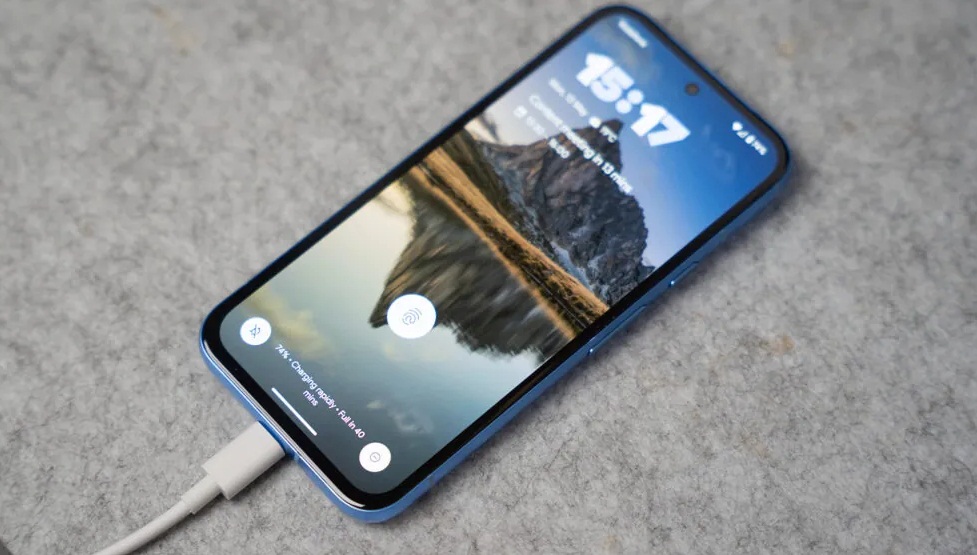
<p>Sạc chậm là một vấn đề phổ biến của dòng điện thoại Pixel trong nhiều năm qua, và Pixel 8a cũng không khá hơn. Tuy nhiên một số người dùng cho biết điện thoại này còn sạc chậm hơn bình thường.</p>
<p><strong>Cách khắc phục:</strong></p>
<ul>
<li>Điện thoại Pixel 8a hỗ trợ sạc có dây 18W và sạc không dây 7,5W, mất khoảng 100 phút để sạc đầy khi cắm dây và lâu hơn nhiều nếu sạc không dây. Không có cách nào để tăng tốc độ đó, vì vậy bạn có thể tiết kiệm thời gian bằng cách sạc điện thoại qua đêm và bật tính năng <strong>Sạc thích ứng</strong>. Vào <strong>Cài đặt &gt; Pin &gt; Sạc thích ứng</strong> và nhấn nút bật <strong>Sử dụng sạc thích ứng</strong>.</li>
<li>Ngoài ra việc sử dụng bộ sạc không tương thích hoặc dây cáp bị lỗi có thể khiến thời gian sạc lâu hơn. Điện thoại Pixel 8a hỗ trợ tiêu chuẩn sạc USB Power Delivery và phải sử dụng bộ sạc 18W. Bộ sạc USB-C 30W của Google là một lựa chọn tuyệt vời, ngoài ra có thể mua các bộ sạc tương thích khác của bên thứ ba.</li>
</ul>
<h2><strong>Điện thoại bị lag, giật màn hình và đơ</strong></h2>
<figure id="attachment_869468" aria-describedby="caption-attachment-869468" style="width: 791px" class="wp-caption aligncenter"><img loading="lazy" class="wp-image-869468 size-full" title="Màn hình chính của điện thoại Google Pixel 8a (Ảnh: Internet)" src="https://bloganchoi.com/wp-content/uploads/2024/07/dien-thoai-google-pixel-8a-6.jpeg" alt="Màn hình chính của điện thoại Google Pixel 8a (Ảnh: Internet)" width="791" height="573" srcset="https://bloganchoi.com/wp-content/uploads/2024/07/dien-thoai-google-pixel-8a-6.jpeg 791w, https://bloganchoi.com/wp-content/uploads/2024/07/dien-thoai-google-pixel-8a-6-300x217.jpeg 300w, https://bloganchoi.com/wp-content/uploads/2024/07/dien-thoai-google-pixel-8a-6-768x556.jpeg 768w, https://bloganchoi.com/wp-content/uploads/2024/07/dien-thoai-google-pixel-8a-6-324x235.jpeg 324w, https://bloganchoi.com/wp-content/uploads/2024/07/dien-thoai-google-pixel-8a-6-696x504.jpeg 696w, https://bloganchoi.com/wp-content/uploads/2024/07/dien-thoai-google-pixel-8a-6-580x420.jpeg 580w" sizes="(max-width: 791px) 100vw, 791px" /><figcaption id="caption-attachment-869468" class="wp-caption-text">Màn hình chính của điện thoại Google Pixel 8a (Ảnh: Internet)</figcaption></figure>
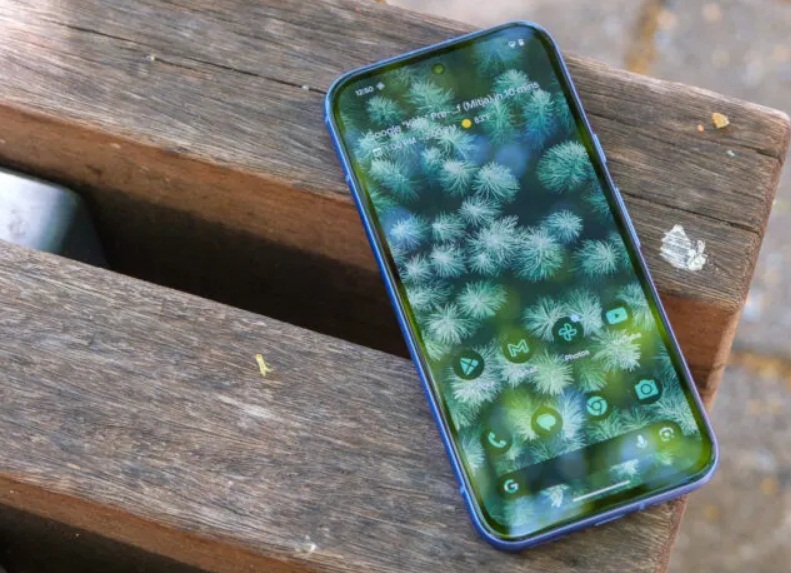
<p>Một số người dùng phàn nàn về hiện tượng lag và giật màn hình đáng kể của điện thoại Pixel 8a, trong khi một số người cũng nhận thấy màn hình thỉnh thoảng bị nhấp nháy hoặc đơ hoàn toàn.</p>
<p><strong>Cách khắc phục:</strong></p>
<ul>
<li>Điện thoại Pixel 8a có tốc độ làm mới màn hình thay đổi 60-120Hz, và khi tốc độ này thay đổi có thể gây ra hiện tượng giật màn hình. Hiện tại chưa có bản cập nhật phần mềm để khắc phục vấn đề này, nhưng bạn có thể thử chuyển sang tốc độ làm mới thấp hơn bằng cách vào <strong>Cài đặt &gt; Màn hình</strong> và nhấn nút tắt <strong>Hiển thị mượt mà</strong>.</li>
<li>Ngược lại, cũng có thể buộc điện thoại chỉ sử dụng tốc độ làm mới cao nhất, nhưng tùy chọn này bị ẩn trong Tùy chọn nhà phát triển. Vào <strong>Cài đặt &gt; Hệ thống &gt; Tùy chọn nhà phát triển</strong> và nhấn nút bật <strong>Tốc độ làm mới tối đa</strong>. Bạn cũng có thể thử tắt mục <strong>Tùy chọn trình điều khiển đồ họa</strong>.</li>
<li>Điện thoại bị lag và đơ có thể do các ứng dụng gây ra. Trước tiên hãy khởi động điện thoại với <strong>Chế độ an toàn</strong> và xem có khắc phục được hay không, nếu vẫn còn thì hãy thoát khỏi <strong>Chế độ an toàn</strong> và thử gỡ hết tất cả ứng dụng mà bạn đã cài đặt hoặc cập nhật gần đây. Nếu chỉ có một ứng dụng cụ thể gặp lỗi này thì bạn có thể thử xóa bộ nhớ đệm của ứng dụng đó.</li>
</ul>
<h2><strong>Android Auto bị trục trặc</strong></h2>
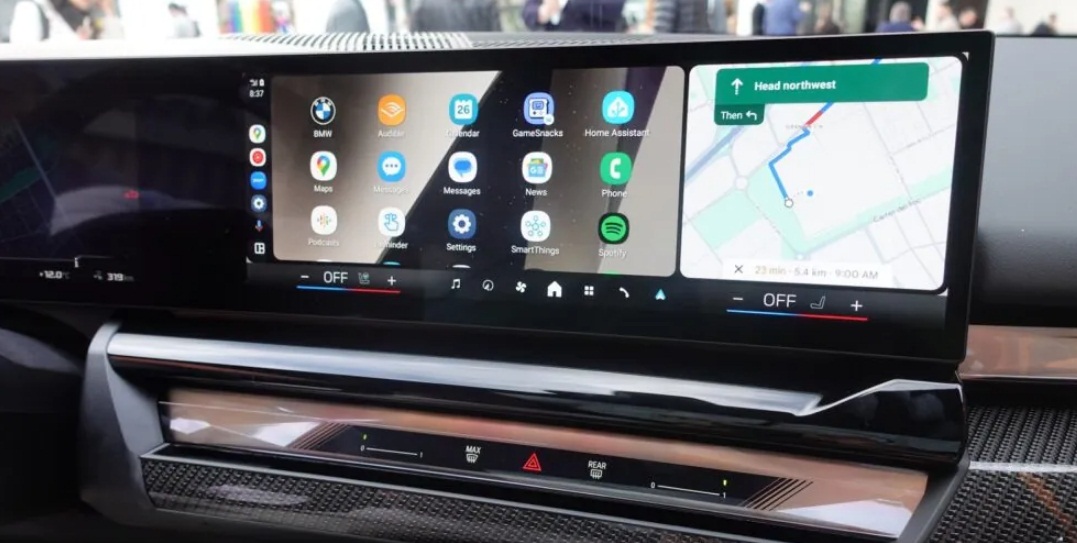
<figure id="attachment_869469" aria-describedby="caption-attachment-869469" style="width: 1077px" class="wp-caption aligncenter"><img loading="lazy" class="wp-image-869469 size-full" title="Android Auto 2024 hiển thị nhiều cửa sổ (Ảnh: Internet)" src="https://bloganchoi.com/wp-content/uploads/2024/07/dien-thoai-google-pixel-8a-7.jpeg" alt="Android Auto 2024 hiển thị nhiều cửa sổ (Ảnh: Internet)" width="1077" height="543" srcset="https://bloganchoi.com/wp-content/uploads/2024/07/dien-thoai-google-pixel-8a-7.jpeg 1077w, https://bloganchoi.com/wp-content/uploads/2024/07/dien-thoai-google-pixel-8a-7-300x151.jpeg 300w, https://bloganchoi.com/wp-content/uploads/2024/07/dien-thoai-google-pixel-8a-7-1024x516.jpeg 1024w, https://bloganchoi.com/wp-content/uploads/2024/07/dien-thoai-google-pixel-8a-7-768x387.jpeg 768w, https://bloganchoi.com/wp-content/uploads/2024/07/dien-thoai-google-pixel-8a-7-696x351.jpeg 696w, https://bloganchoi.com/wp-content/uploads/2024/07/dien-thoai-google-pixel-8a-7-1068x538.jpeg 1068w, https://bloganchoi.com/wp-content/uploads/2024/07/dien-thoai-google-pixel-8a-7-833x420.jpeg 833w" sizes="(max-width: 1077px) 100vw, 1077px" /><figcaption id="caption-attachment-869469" class="wp-caption-text">Android Auto 2024 hiển thị nhiều cửa sổ (Ảnh: Internet)</figcaption></figure>
<p>Android Auto ít bị lỗi trên điện thoại Pixel 8a, chỉ có một số người dùng phát hiện tình trạng thường xuyên ngắt kết nối hoặc màn hình trống.</p>
<p><strong>Cách khắc phục:</strong></p>
<ul>
<li>Sự cố với Android Auto thường xảy ra khi chuyển chế độ cài đặt từ điện thoại cũ sang điện thoại mới, khi đó hãy vào <strong>Cài đặt &gt; Ứng dụng &gt; Android Auto &gt; Bộ nhớ và bộ nhớ đệm</strong> rồi xóa cả hai mục. Nhưng sau đó bạn sẽ phải thiết lập lại Android Auto như lúc đầu.</li>
<li>Dây cáp kết nối bị lỗi cũng có thể là nguyên nhân gây ra vấn đề, vì vậy hãy kiểm tra dây không bị hư hại. Lưu ý rằng một số loại cáp kém chất lượng có thể bị trục trặc khi truyền dữ liệu.</li>
<li>Ngoài ra hãy kiểm tra xem bạn có kết nối điện thoại với đúng cổng USB trên ô tô hay không, bởi vì một số loại xe có nhiều cổng và một số cổng trong số đó chỉ dùng để cắm sạc.</li>
</ul>
<h2><strong>Hướng dẫn khôi phục cài đặt gốc và khởi động với Chế độ an toàn</strong></h2>
<h3><strong>Cách khởi động điện thoại Pixel 8a với Chế độ an toàn</strong></h3>
<ul>
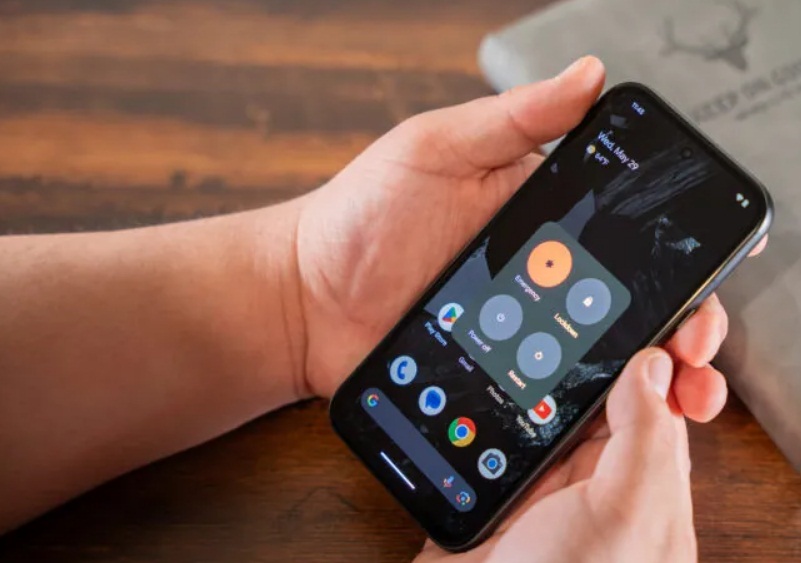
<li>Nếu điện thoại đang bật, hãy nhấn và giữ nút nguồn rồi nhấn và giữ biểu tượng tắt nguồn trên màn hình. Bạn sẽ thấy tùy chọn khởi động lại điện thoại ở <strong>Chế độ an toàn</strong>.</li>
</ul>
<figure id="attachment_869470" aria-describedby="caption-attachment-869470" style="width: 801px" class="wp-caption aligncenter"><img loading="lazy" class="wp-image-869470 size-full" title="Tắt nguồn điện thoại Pixel 8a (Ảnh: Internet)" src="https://bloganchoi.com/wp-content/uploads/2024/07/dien-thoai-google-pixel-8a-8.jpeg" alt="Tắt nguồn điện thoại Pixel 8a (Ảnh: Internet)" width="801" height="563" srcset="https://bloganchoi.com/wp-content/uploads/2024/07/dien-thoai-google-pixel-8a-8.jpeg 801w, https://bloganchoi.com/wp-content/uploads/2024/07/dien-thoai-google-pixel-8a-8-300x211.jpeg 300w, https://bloganchoi.com/wp-content/uploads/2024/07/dien-thoai-google-pixel-8a-8-768x540.jpeg 768w, https://bloganchoi.com/wp-content/uploads/2024/07/dien-thoai-google-pixel-8a-8-100x70.jpeg 100w, https://bloganchoi.com/wp-content/uploads/2024/07/dien-thoai-google-pixel-8a-8-696x489.jpeg 696w, https://bloganchoi.com/wp-content/uploads/2024/07/dien-thoai-google-pixel-8a-8-598x420.jpeg 598w" sizes="(max-width: 801px) 100vw, 801px" /><figcaption id="caption-attachment-869470" class="wp-caption-text">Tắt nguồn điện thoại Pixel 8a (Ảnh: Internet)</figcaption></figure>
<ul>
<li>Nếu điện thoại đang tắt, hãy nhấn và giữ nút nguồn để khởi động. Khi màn hình bắt đầu xuất hiện hình động, hãy bấm và giữ phím âm lượng cho đến khi hình động kết thúc.</li>
<li>Để thoát <strong>Chế độ an toàn</strong>, nhấn nút nguồn và nhấn <strong>Khởi động lại</strong>.</li>
</ul>
<h3><strong>Cách khôi phục cài đặt gốc cho điện thoại Pixel 8a</strong></h3>
<p><strong>Nếu điện thoại đang bật</strong></p>
<ul>
<li>Vào <strong>Cài đặt &gt; Hệ thống &gt; Nâng cao &gt; Tùy chọn đặt lại.</strong></li>
<li>Nhấn <strong>Xóa tất cả dữ liệu (khôi phục cài đặt gốc) </strong>và <strong>Đặt lại điện thoại.</strong></li>
<li>Điện thoại có thể yêu cầu nhập mã để mở khóa hoặc mã PIN, sau đó nhấn <strong>Xóa mọi thứ.</strong></li>
</ul>
<p><strong>Nếu điện thoại đang tắt hoặc không phản ứng</strong></p>
<ul>
<li>Nhấn và giữ đồng thời phím nguồn và giảm âm lượng cho đến khi máy vào chế độ Fastboot (khởi động nhanh), sẽ xuất hiện biểu tượng hình tam giác có dấu chấm than trên màn hình.</li>
<li>Nếu bạn thấy <strong>No Command</strong> thì hãy nhấn và giữ nút nguồn, đồng thời nhấn nút tăng âm lượng một lần rồi thả cả hai nút.</li>
<li>Dùng phím âm lượng để di chuyển xuống và nhấn nút nguồn để chọn <strong>Recovery Mode</strong> (chế độ khôi phục cài đặt gốc).</li>
<li>Chuyển tới <strong>Xóa dữ liệu/khôi phục cài đặt gốc</strong></li>
<li>Sau khi điện thoại được khôi phục, hãy chọn <strong>Khởi động lại hệ thống ngay.</strong></li>
</ul>
<p><iframe loading="lazy" class="youtube-player" width="640" height="360" src="https://www.youtube.com/embed/yth6pNoqIHk?version=3&#038;rel=1&#038;showsearch=0&#038;showinfo=1&#038;iv_load_policy=1&#038;fs=1&#038;hl=vi&#038;autohide=2&#038;wmode=transparent" allowfullscreen="true" style="border:0;" sandbox="allow-scripts allow-same-origin allow-popups allow-presentation"></iframe></p>
<p><strong>Mời bạn xem thêm các bài liên quan:</strong></p>
<ul>
<li><strong><a href="https://bloganchoi.com/cach-chup-anh-bang-dien-thoai-hoang-hon-dep/">Cách chụp ảnh hoàng hôn đẹp bằng điện thoại: 8 bí quyết để tạo ra khung hình ấn tượng</a></strong></li>
<li><strong><a href="https://bloganchoi.com/bo-loc-camera-iphone-chup-anh-dep-hieu-ung-bat-mat/">5 bộ lọc của camera iPhone giúp bạn chụp ảnh siêu đẹp với hiệu ứng bắt mắt</a></strong></li>
</ul>
<p>Hãy theo dõi BlogAnChoi để cập nhật nhiều thông tin bổ ích nhé!</p>]]></content>
		
					<link rel="replies" type="text/html" href="https://bloganchoi.com/cach-sua-loi-dien-thoai-pixel-8a-google-sac-cham-giat-lag/#comments" thr:count="1" />
			<link rel="replies" type="application/atom+xml" href="https://bloganchoi.com/cach-sua-loi-dien-thoai-pixel-8a-google-sac-cham-giat-lag/feed/atom/" thr:count="1" />
			<thr:total>1</thr:total>
			</entry>
	</feed>