<?xml version="1.0" encoding="UTF-8"?><feed
	xmlns="http://www.w3.org/2005/Atom"
	xmlns:thr="http://purl.org/syndication/thread/1.0"
	xml:lang="vi"
	
	xmlns:georss="http://www.georss.org/georss"
	xmlns:geo="http://www.w3.org/2003/01/geo/wgs84_pos#"
	>
	<title type="text">Chụp ảnh macro &#8211; BlogAnChoi</title>
	<subtitle type="text">Blog giải trí về du lịch, làm đẹp, quán ngon dành cho giới trẻ.</subtitle>

	<updated>2023-06-18T00:45:06Z</updated>

	<link rel="alternate" type="text/html" href="https://bloganchoi.com" />
	<id>https://bloganchoi.com/feed/atom/</id>
	<link rel="self" type="application/atom+xml" href="https://bloganchoi.com/tag/chup-anh-macro/feed/atom/" />

	
	<entry>
		<author>
			<name>aozora</name>
					</author>

		<title type="html"><![CDATA[Cách chụp ảnh macro khi iPhone không có sẵn chế độ macro]]></title>
		<link rel="alternate" type="text/html" href="https://bloganchoi.com/cach-chup-anh-macro-iphone/" />

		<id>https://bloganchoi.com/?p=692442</id>
		<updated>2023-06-18T00:45:06Z</updated>
		<published>2023-06-18T00:45:06Z</published>
		<category scheme="https://bloganchoi.com" term="Thủ thuật" /><category scheme="https://bloganchoi.com" term="chụp ảnh" /><category scheme="https://bloganchoi.com" term="chụp ảnh iPhone" /><category scheme="https://bloganchoi.com" term="Chụp ảnh macro" /><category scheme="https://bloganchoi.com" term="iphone 13 pro" /><category scheme="https://bloganchoi.com" term="ống kính macro iPhone" /><category scheme="https://bloganchoi.com" term="Thủ thuật iPhone" /><category scheme="https://bloganchoi.com" term="ứng dụng" /><category scheme="https://bloganchoi.com" term="ứng dụng Halide Mark II" />
		<summary type="html"><![CDATA[Bạn thích chụp ảnh bằng điện thoại nhưng iPhone của bạn không có chế độ macro? Đừng lo vì có một số cách giúp bạn chụp ảnh macro thoải mái kể cả khi iPhone không có sẵn chế độ này. Hãy cùng khám phá nhé! Tính năng chụp ảnh macro của iPhone cho phép bạn]]></summary>

					<content type="html" xml:base="https://bloganchoi.com/cach-chup-anh-macro-iphone/"><![CDATA[<p><strong>Bạn thích chụp ảnh bằng điện thoại nhưng iPhone của bạn không có chế độ macro? Đừng lo vì có một số cách giúp bạn chụp ảnh macro thoải mái kể cả khi iPhone không có sẵn chế độ này. Hãy cùng khám phá nhé!</strong></p>
<p><span id="more-692442"></span></p>
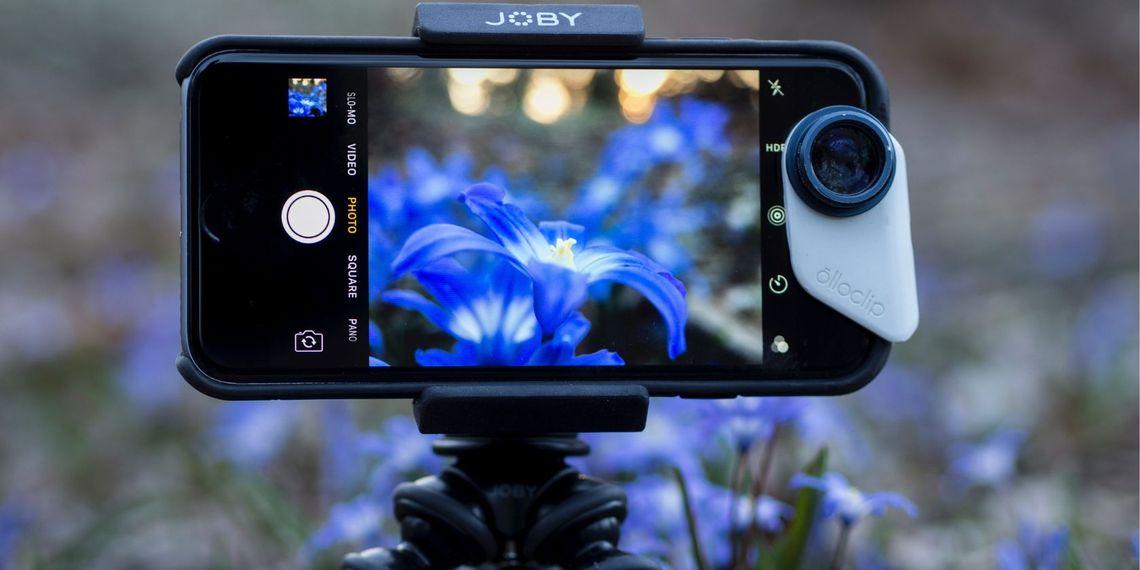
<p>Tính năng chụp ảnh macro của iPhone cho phép bạn chụp những bức ảnh cận cảnh của những vật thể có kích thước nhỏ với chất lượng cao, độ rõ nét và chi tiết hoàn hảo. Tuy nhiên tính năng macro chỉ có trên iPhone 13 Pro trở đi, vậy nếu bạn đang dùng iPhone cũ hơn và muốn chụp ảnh macro thì sao?</p>
<figure id="attachment_694841" aria-describedby="caption-attachment-694841" style="width: 1140px" class="wp-caption aligncenter"><img loading="lazy" class="wp-image-694841 size-full" title="Không phải iPhone nào cũng có sẵn chế độ chụp ảnh macro (Ảnh: Internet)" src="https://bloganchoi.com/wp-content/uploads/2023/06/chup-anh-macro.jpg" alt="Không phải iPhone nào cũng có sẵn chế độ chụp ảnh macro (Ảnh: Internet)" width="1140" height="570" srcset="https://bloganchoi.com/wp-content/uploads/2023/06/chup-anh-macro.jpg 1140w, https://bloganchoi.com/wp-content/uploads/2023/06/chup-anh-macro-300x150.jpg 300w, https://bloganchoi.com/wp-content/uploads/2023/06/chup-anh-macro-1024x512.jpg 1024w, https://bloganchoi.com/wp-content/uploads/2023/06/chup-anh-macro-768x384.jpg 768w, https://bloganchoi.com/wp-content/uploads/2023/06/chup-anh-macro-696x348.jpg 696w, https://bloganchoi.com/wp-content/uploads/2023/06/chup-anh-macro-1068x534.jpg 1068w, https://bloganchoi.com/wp-content/uploads/2023/06/chup-anh-macro-840x420.jpg 840w" sizes="(max-width: 1140px) 100vw, 1140px" /><figcaption id="caption-attachment-694841" class="wp-caption-text">Không phải iPhone nào cũng có sẵn chế độ chụp ảnh macro (Ảnh: Internet)</figcaption></figure>
<p>Dưới đây là một số cách giúp bạn có thể chụp ảnh macro bằng những chiếc iPhone không có sẵn chế độ này.</p>
<h2><strong>1. Cài đặt ứng dụng chụp ảnh Halide Mark II</strong></h2>
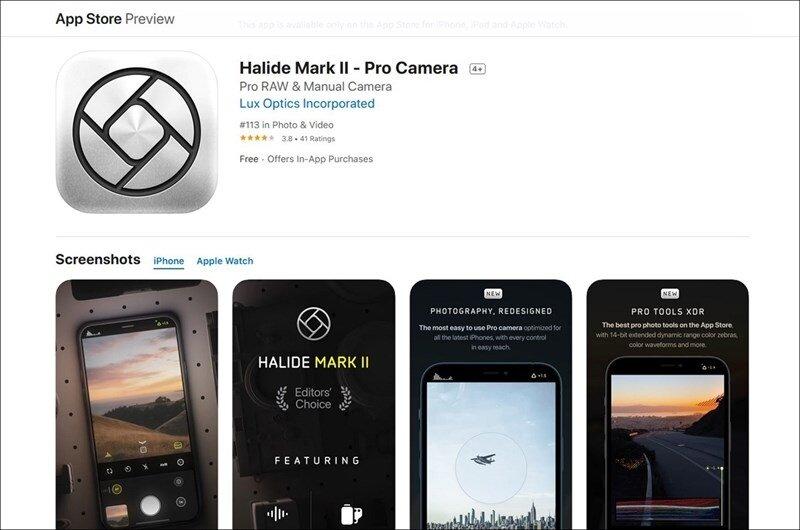
<p>Halide là một ứng dụng chụp ảnh bên thứ ba được nhiều người biết đến với thiết kế trang nhã và đơn giản, dễ sử dụng với tất cả mọi người, từ các nhiếp ảnh gia chuyên nghiệp đến người dùng không chuyên.</p>
<figure id="attachment_694844" aria-describedby="caption-attachment-694844" style="width: 800px" class="wp-caption aligncenter"><img loading="lazy" class="wp-image-694844 size-full" title="Ứng dụng chụp ảnh Halide Mark II (Ảnh: Internet)" src="https://bloganchoi.com/wp-content/uploads/2023/06/chup-anh-macro-1.jpg" alt="Ứng dụng chụp ảnh Halide Mark II (Ảnh: Internet)" width="800" height="530" srcset="https://bloganchoi.com/wp-content/uploads/2023/06/chup-anh-macro-1.jpg 800w, https://bloganchoi.com/wp-content/uploads/2023/06/chup-anh-macro-1-300x199.jpg 300w, https://bloganchoi.com/wp-content/uploads/2023/06/chup-anh-macro-1-768x509.jpg 768w, https://bloganchoi.com/wp-content/uploads/2023/06/chup-anh-macro-1-696x461.jpg 696w, https://bloganchoi.com/wp-content/uploads/2023/06/chup-anh-macro-1-634x420.jpg 634w" sizes="(max-width: 800px) 100vw, 800px" /><figcaption id="caption-attachment-694844" class="wp-caption-text">Ứng dụng chụp ảnh Halide Mark II (Ảnh: Internet)</figcaption></figure>
<p>Với tính năng macro sáng tạo, Halide cho phép bạn chụp những bức ảnh cận cảnh tuyệt đẹp với chất lượng gần như không thua kém ảnh macro được chụp bằng iPhone 13 Pro và Pro Max. Ứng dụng này sử dụng công nghệ Apple Neural Engine giúp bạn có thể chụp ảnh macro trên tất cả iPhone được tích hợp công nghệ này, từ iPhone 8, iPhone X cho đến các thế hệ mới hơn.</p>
<p>Để chụp ảnh macro bằng Halide, trước tiên hãy <a href="https://bloganchoi.com/xredirect/?afflink=0&nofollow=1&noindex=1&outlink=1&rdtp=header&utm_campaign=bloganchoi.com%7C%7Cbloganchoi.com%7C%7Cbloganchoi.com&utm_content=bloganchoi.com&utm_medium=%7C%7Chttps%3A%2F%2Fapps.apple.com%2Fus%2Fapp%2Fhalide-mark-ii-pro-camera%2Fid885697368%7C%7C&utm_source=https%3A%2F%2Fbloganchoi.com%2Fcach-chup-anh-macro-iphone%2F&utm_term=bloganchoi.com&wafx=1&wpaflt=80c08a46&wpaflt_url_domain=apple.com&wpaflt_url_host=apps.apple.com&wppepvndtecrv=V8jxsnGeFHxE_qOand8GQ8e0z0BIbKadaVwKpqRZnExCe91Y2VRfalG_uPRhdAO2nmtnp3OjZpVFWB3wIBIjY-zLnhGPI7ypO_FXOJXwkKyzk0ZJOXLJDQSLjXOeESLlq14Wu6FCZsgJ7Xd1KSD5hD5aOYX4tzbGsIScVlMdDBCFCN_utAIGEbP9OJearmNoYsc3Up5sjFE1Ig63Qu1DJ3pqiC27QDy5q1cyYQuIh9WfH4vMT-u2l_EdfXXUibcfVXVYq41xc8Cc7xx-x8NAXxIzXMwz6COHegEytOc7v_ymt2fcJFE871rCglf8_taKKgcz8_IWVP8PLhkMampcdIMuhoZdsU1GL5QaA7Of1HUmi7pdLn2RW6RrKhw8WqkBbvvSnFNPgAlC7xbZOpCW2Rubji_ESxNGqTV-akm_KlvMEQ9V9msxxZ5vxM1M7PaYBopeK8WTLA0RGTaMoHwhRpD-YPCl9YJqq9e5I9ndUVz_zsEXgvppunzoDM5ZJerP9w9obxx-5eWZaW8MSDyf9auFF_QBeu9JS652Hx3-0bu5bPYteSH0nUnklgEweQEPbD2xWgXrvKn-NwkkvIxwG5jr1uHjGhi7PfYkrIhdNEEp4i3VpncilT1hzAg3jdFi9yPySkBFOxAuhBghXO2rklsYQFt8UU5URkKJjxSzDkBYdGAmtQrba1mqTBQRtOEmRuAkFbK1I3E91moHhbplxBWIiRohNEQr8AllKuXap4JXR000BdEDvyNfIhpNZq1v-qcUHs1fTzlzu00VQCcrkV2Dum_3iQ7wsL5mBmVnB9rtg_32aqLTiJcOnX6cYUXnnju-PEu-TqQBLqhoCsvvsyKchEc64dBwZkk6ngYuxZboifVvM_I6x84t0w.." target="_blank" rel="nofollow">tải Halide Mark II từ App Store</a>. Mở ứng dụng Halide và chọn gói sử dụng theo ý muốn. Bạn có thể đăng ký hàng tháng cho nền tảng hoặc mua một lần. Theo mặc định, bạn sẽ sử dụng gói đăng ký hàng tháng với bản dùng thử miễn phí 7 ngày.</p>
<p>Tiếp theo, nhấn <strong>Start free trial and subscribe</strong> (Bắt đầu dùng thử miễn phí và đăng ký). Sau đó ứng dụng sẽ yêu cầu quyền truy cập vào camera, thư viện ảnh và vị trí của bạn. Đánh dấu chọn tất cả các mục và nhấn <strong>Continue</strong>.</p>
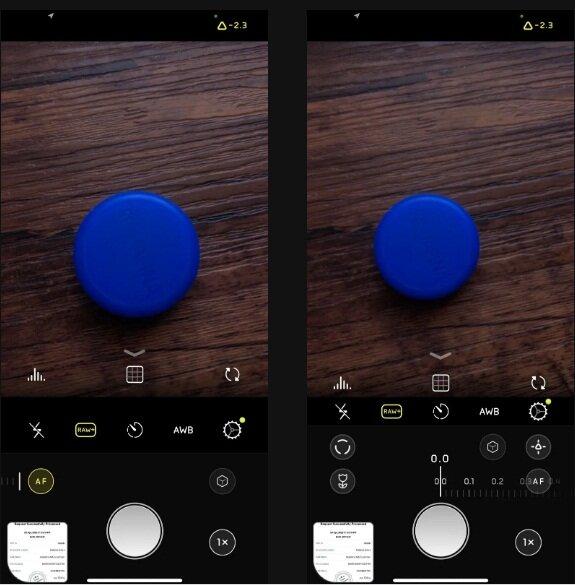
<p>Sau đó màn hình sẽ hiển thị camera Halide. Chạm vào AF ở góc dưới cùng bên trái.</p>
<figure id="attachment_694850" aria-describedby="caption-attachment-694850" style="width: 575px" class="wp-caption aligncenter"><img loading="lazy" class="wp-image-694850 size-full" title="Ứng dụng chụp ảnh macro Halide Mark II (Ảnh: Internet)" src="https://bloganchoi.com/wp-content/uploads/2023/06/chup-anh-macro-2.jpg" alt="Ứng dụng chụp ảnh macro Halide Mark II (Ảnh: Internet)" width="575" height="585" srcset="https://bloganchoi.com/wp-content/uploads/2023/06/chup-anh-macro-2.jpg 575w, https://bloganchoi.com/wp-content/uploads/2023/06/chup-anh-macro-2-295x300.jpg 295w, https://bloganchoi.com/wp-content/uploads/2023/06/chup-anh-macro-2-413x420.jpg 413w" sizes="(max-width: 575px) 100vw, 575px" /><figcaption id="caption-attachment-694850" class="wp-caption-text">Ứng dụng chụp ảnh macro Halide Mark II (Ảnh: Internet)</figcaption></figure>
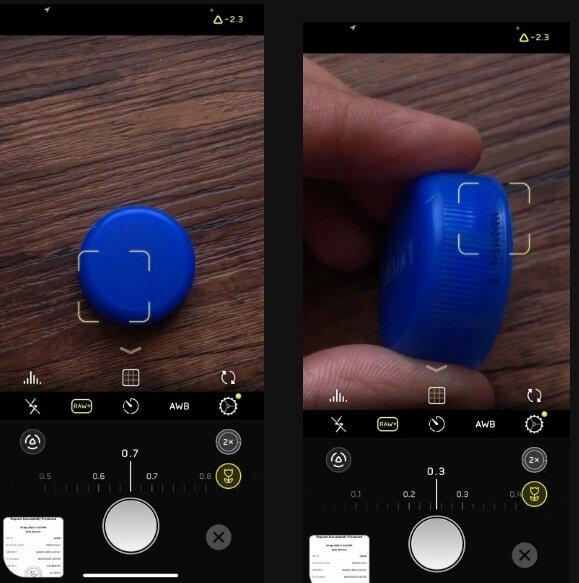
<p>Tiếp theo chạm vào biểu tượng bông hoa ở bên trái để chuyển sang <strong>Chế độ Macro</strong>. Bây giờ hãy đưa điện thoại của bạn đến đối tượng cần chụp, càng gần càng tốt. Chạm vào màn hình để lấy nét theo cách thủ công. Bạn sẽ nhận thấy rằng khi đến gần đối tượng hơn, nút xoay tiêu điểm ở cuối màn hình cũng di chuyển đến gần 0 hơn mỗi khi bạn chạm vào màn hình. Sau khi đã điều chỉnh tiêu điểm, chạm vào nút chụp để chụp ảnh.</p>
<p>Hai ảnh dưới đây được chụp bằng ứng dụng Halide (trái) và ứng dụng Camera mặc định trên iPhone XS (phải). Có thể thấy sự khác biệt rõ ràng về độ sắc nét và tiêu điểm của 2 bức ảnh.</p>
<figure id="attachment_694856" aria-describedby="caption-attachment-694856" style="width: 579px" class="wp-caption aligncenter"><img loading="lazy" class="wp-image-694856 size-full" title="So sánh ảnh chụp bằng Halide Mark II và camera bình thường của iPhone (Ảnh: Internet)" src="https://bloganchoi.com/wp-content/uploads/2023/06/chup-anh-macro-3.jpg" alt="So sánh ảnh chụp bằng Halide Mark II và camera bình thường của iPhone (Ảnh: Internet)" width="579" height="583" srcset="https://bloganchoi.com/wp-content/uploads/2023/06/chup-anh-macro-3.jpg 579w, https://bloganchoi.com/wp-content/uploads/2023/06/chup-anh-macro-3-298x300.jpg 298w, https://bloganchoi.com/wp-content/uploads/2023/06/chup-anh-macro-3-150x150.jpg 150w, https://bloganchoi.com/wp-content/uploads/2023/06/chup-anh-macro-3-417x420.jpg 417w" sizes="(max-width: 579px) 100vw, 579px" /><figcaption id="caption-attachment-694856" class="wp-caption-text">So sánh ảnh chụp bằng Halide Mark II và camera bình thường của iPhone (Ảnh: Internet)</figcaption></figure>
<p>Ưu điểm của ứng dụng Halide là có hệ thống tăng cường ảnh dựa trên AI để làm sắc nét và nâng cao chất lượng của những bức ảnh được chụp ở chế độ macro, tạo ra ảnh có độ phân giải cao.</p>
<p>Mặc dù kết quả hình ảnh không thể sánh bằng tính năng macro có sẵn trong iPhone đời mới, nhưng ứng dụng Halide vẫn giúp bạn chụp ảnh macro các vật thể với chất lượng tốt mà ứng dụng Camera thông thường không thể thực hiện được.</p>
<p><iframe loading="lazy" class="youtube-player" width="640" height="360" src="https://www.youtube.com/embed/h5tR21ucjq4?version=3&#038;rel=1&#038;showsearch=0&#038;showinfo=1&#038;iv_load_policy=1&#038;fs=1&#038;hl=vi&#038;autohide=2&#038;wmode=transparent" allowfullscreen="true" style="border:0;" sandbox="allow-scripts allow-same-origin allow-popups allow-presentation"></iframe></p>
<h2><strong>2. Sử dụng ống kính macro có thể tháo rời</strong></h2>
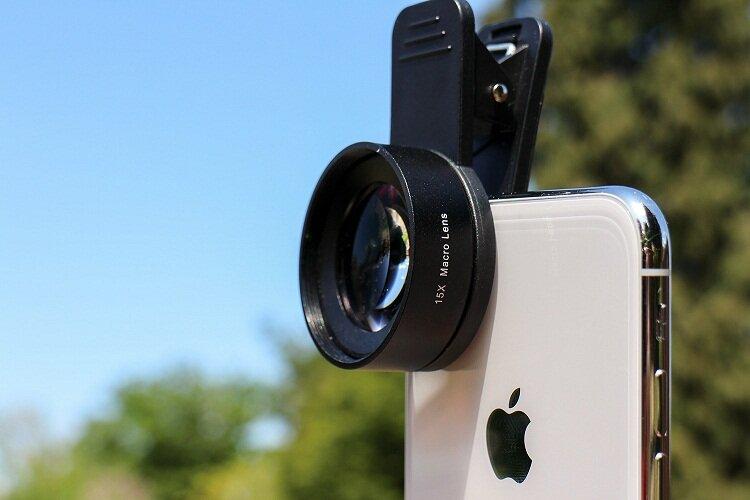
<p>Nếu bạn muốn chụp ảnh macro chuyên nghiệp với độ chi tiết và độ chính xác tối đa thì ống kính macro tháo rời sẽ là lựa chọn tốt hơn so với ứng dụng Halide. Loại ống kính này được thiết kế để phóng to đối tượng cần chụp và hiển thị các chi tiết phức tạp khó nhìn thấy bằng mắt thường.</p>
<figure id="attachment_694862" aria-describedby="caption-attachment-694862" style="width: 750px" class="wp-caption aligncenter"><img loading="lazy" class="wp-image-694862 size-full" title="Ống kính macro dành cho iPhone (Ảnh: Internet)" src="https://bloganchoi.com/wp-content/uploads/2023/06/chup-anh-macro-4.jpg" alt="Ống kính macro dành cho iPhone (Ảnh: Internet)" width="750" height="500" srcset="https://bloganchoi.com/wp-content/uploads/2023/06/chup-anh-macro-4.jpg 750w, https://bloganchoi.com/wp-content/uploads/2023/06/chup-anh-macro-4-300x200.jpg 300w, https://bloganchoi.com/wp-content/uploads/2023/06/chup-anh-macro-4-696x464.jpg 696w, https://bloganchoi.com/wp-content/uploads/2023/06/chup-anh-macro-4-630x420.jpg 630w" sizes="(max-width: 750px) 100vw, 750px" /><figcaption id="caption-attachment-694862" class="wp-caption-text">Ống kính macro dành cho iPhone (Ảnh: Internet)</figcaption></figure>
<p>Một số thương hiệu ống kính tốt nhất cho iPhone là:</p>
<ul>
<li><a href="https://bloganchoi.com/xredirect/?afflink=0&amp%3Basc_campaign=Evergreen&amp%3Basc_refurl=https%3A%2F%2Fwww.makeuseof.com%2Fhow-to-take-macro-photos-on-iphone-without-macro-support%2F&amp%3Bascsubtag=UUmuoUeUpU2024046&asc_campaign=Evergreen&asc_refurl=https%3A%2F%2Fwww.makeuseof.com%2Fhow-to-take-macro-photos-on-iphone-without-macro-support%2F&ascsubtag=UUmuoUeUpU2024046&nofollow=1&noindex=1&outlink=1&rdtp=header&tag=muo-v2-79ire3r-20&utm_campaign=bloganchoi.com%7C%7Cbloganchoi.com%7C%7Cbloganchoi.com&utm_content=bloganchoi.com&utm_medium=%7C%7Chttps%3A%2F%2Fwww.amazon.com%2FXenvo-iPhone-Camera-Lens-Clip%2Fdp%2FB01A6D2JVI%3Ftag%3Dmuo-v2-79ire3r-20%26amp%3Bascsubtag%3DUUmuoUeUpU2024046%26amp%3Basc_refurl%3Dhttps%253A%252F%252Fwww.makeuseof.com%252Fhow-to-take-macro-photos-on-iphone-without-macro-support%252F%26amp%3Basc_campaign%3DEvergreen%7C%7C&utm_source=https%3A%2F%2Fbloganchoi.com%2Fcach-chup-anh-macro-iphone%2F&utm_term=bloganchoi.com&wafx=1&wpaflt=80c08a46&wpaflt_url_domain=amazon.com&wpaflt_url_host=www.amazon.com&wppepvndtecrv=mGqHBkkXbeaepipCWpHDpib2ll7NlNOUglAbs-t9s_zoLioeW_IVdqhTCFHMMWHqOEd1aS3j67Hr-srdwHnSMxzklbl59g9L2yiBPYROMdeA_Nx3gJTAUeWhGEuLurLcGWfERPdkAFQ4rymvjXCSxau73vnqkdnT-VeCHKMHuaptk8vRWtUOA_vVSHfDVkdhmqRXQzUtb7gHdT3TCI2ilQqEY31fUg-QWtJlDdd4UnkGkTQtNX8xvbFEocs64zRTngcaYye22McEU7Rd_ZvnUh5FxBTBIC_kCwlxftjEEvPmy_tY0Qgl5K9h_jO0B35ikcmwjk3PqD5vnh3cCg5Ur48RPMW-zCEaJjgwHCYlUjXdEUnggMR-5NG18JevEFTPYy_ukJNK7IF24GoH8Z_D3t-xasrbtKSa0MvhQukUcP4q7QkMHnu6Ca45dIDDzASsxfVrpnP8WvO31ob7mBQvyBWKnnquUEqlWUGTGUPnUpCV56oiWL4Zx72N8OH-_a_hjsiDJK5gMrgNEK7NueC1cl7eCIt_hXSybAQd4I2n-mrQ6u0M2PZsBNiOEus22-CpzkOhcYyWzCSsoI5wtekzFS3tZNAUK9605-zgtWrqLT5k6fFDy9HFcV-GJu2jWSsIoOpT5vZSLkPyOmSN6r6OBn57yuS3Xk5LFRn6yOeYIaY1xj76NcXSYlCJwhZ7QhR8Q4F_Br7gz0k_K1sc2u5UpnytBRYn5RC-JhbBU0ayW_O7EzflRDHNOK1Juf6l_HQxrSLRT5Gmp1-4CKVAN3_3iIcoE3d5Yg7zvhRagWABmHhLsIFjRGYwBtR2aJJJ6jVyQlKWNmVauRil-5ccM2ppCnrZqMEfnWomij-kLyyeNIe_D5xagNX98zIWtngnhIBqP-sMAG6mt1vQaYxLhRiTuMaSNtOQrWxOW_GdMKt-W3YTAnRHkq4ZlmbYRVyquE1KJ5cxY_P9iCHqqy683XHE_D0_jeKW3LTK-fbVOw35fd5yQP4OUXnSX8etN7M9p1HwsLGP" target="_blank" rel="nofollow">Bộ ống kính Xenvo Pro</a></li>
<li><a href="https://bloganchoi.com/xredirect/?afflink=0&amp%3Basc_campaign=Evergreen&amp%3Basc_refurl=https%3A%2F%2Fwww.makeuseof.com%2Fhow-to-take-macro-photos-on-iphone-without-macro-support%2F&amp%3Bascsubtag=UUmuoUeUpU2024046&asc_campaign=Evergreen&asc_refurl=https%3A%2F%2Fwww.makeuseof.com%2Fhow-to-take-macro-photos-on-iphone-without-macro-support%2F&ascsubtag=UUmuoUeUpU2024046&nofollow=1&noindex=1&outlink=1&rdtp=header&tag=muo-v2-79ire3r-20&utm_campaign=bloganchoi.com%7C%7Cbloganchoi.com%7C%7Cbloganchoi.com&utm_content=bloganchoi.com&utm_medium=%7C%7Chttps%3A%2F%2Fwww.amazon.com%2FFisheye-Wide-Angle-Samsung-Android-Smartphone%2Fdp%2FB08DQRKY6D%3Ftag%3Dmuo-v2-79ire3r-20%26amp%3Bascsubtag%3DUUmuoUeUpU2024046%26amp%3Basc_refurl%3Dhttps%253A%252F%252Fwww.makeuseof.com%252Fhow-to-take-macro-photos-on-iphone-without-macro-support%252F%26amp%3Basc_campaign%3DEvergreen%7C%7C&utm_source=https%3A%2F%2Fbloganchoi.com%2Fcach-chup-anh-macro-iphone%2F&utm_term=bloganchoi.com&wafx=1&wpaflt=80c08a46&wpaflt_url_domain=amazon.com&wpaflt_url_host=www.amazon.com&wppepvndtecrv=hFRazEgMC0bdspJQ6RSCu1ny4AcI83zSwMbp_6N4g6TWIhYHCTBROurDD4y8mWBts2w191nXBgLNbPdXeqo0rFkEeYxrt6Mek7XVboiDDQXf1_ql3w8vrhgTkfsTiaXQJ6VSlxSIKERYbxk3VlyvRnq4nKHp9zDlOarTxYtWyWGOHqVXr1u2l8oP-maeqx1sZOWhJJfiUSe_k-Ou5wx4437mRtRUPH-Q6KFjGfJTUgifE-zZlcM7E4Ef_3yt2HzAj_yF1ITFlefZ4UTjgFgrT8fUOM_JkTh5vwhr8vyymWFHQEb9UguGjt-IuP3Q-do-pGxCVdjyJ_7zZAJWsequok15RCUVahSvA514YPLeCFAEp5DgXNAtd6aVEszPDX26dr_FA1rDgnXZoWUtdZCzgNwLQx2wRwnWGx8OqbZ7zDLSlBrD015JIXtVEPPVBTXQQqPPBVNfNKODd9svcyfG_caMr4MEil_WI1VrS9aYl7VWsSgKLK-iyyUXhQr_d1ua-Q0MUzxu-ahao3dwiEz6xxb8zK4-HB0ug0ILXQyg-nG1q17zcYLmKCMRYi5ybIfss4qQwxc8Xilbqvlnoevk_8Zcj-6mMUWZdvJE0Cv6goxUGSxv759GJN7YNo2h1YlW_meJEk4zC1uMAi4yhoQ05IbL1qY0sKHOLbllaA3UFQkjQ503tZzzKQ8TghE34HdV4Kw6D0Dx5GYCSJfpewm8gh38MG1T8vuH6nS0YujslWQiptJJGX8SpXSJzUgnhh-xf3Ddq5cN5fWMGW968hgvMBC5N9BD6NxaCk9kFnOdhBRoIb5_UKUt2RPLAvHLBu7LGJ8dtmtr_gSsPwNbCAfm_HZiZ-KKZ7-THNrI87ddMIU261aNxibPfCqT7PGU40RL2aGVIoJiyNUsclH4DNgF5Z4I70TxHsF-dY0wvYfug4ma0Cm5mW4krks0MbGo8GqH4yYRGAAhUuuJUa1Vu7RHAd5GNhA20RAK8y2mLRrDO_oRN4Jri84iFqQLzGp4JoIy_jVPNHXAb9fOOEaoEO1iLHzVqjNQRjQ." target="_blank" rel="nofollow">Ống kính KEYWING</a></li>
<li><a href="https://bloganchoi.com/xredirect/?afflink=0&amp%3Basc_campaign=Evergreen&amp%3Basc_refurl=https%3A%2F%2Fwww.makeuseof.com%2Fhow-to-take-macro-photos-on-iphone-without-macro-support%2F&amp%3Bascsubtag=UUmuoUeUpU2024046&asc_campaign=Evergreen&asc_refurl=https%3A%2F%2Fwww.makeuseof.com%2Fhow-to-take-macro-photos-on-iphone-without-macro-support%2F&ascsubtag=UUmuoUeUpU2024046&nofollow=1&noindex=1&outlink=1&rdtp=header&tag=muo-v2-79ire3r-20&utm_campaign=bloganchoi.com%7C%7Cbloganchoi.com%7C%7Cbloganchoi.com&utm_content=bloganchoi.com&utm_medium=%7C%7Chttps%3A%2F%2Fwww.amazon.com%2FAPEXEL-Smartphone-Multi-Function-Samsung-Attachment%2Fdp%2FB0BPLNR3XM%3Ftag%3Dmuo-v2-79ire3r-20%26amp%3Bascsubtag%3DUUmuoUeUpU2024046%26amp%3Basc_refurl%3Dhttps%253A%252F%252Fwww.makeuseof.com%252Fhow-to-take-macro-photos-on-iphone-without-macro-support%252F%26amp%3Basc_campaign%3DEvergreen%7C%7C&utm_source=https%3A%2F%2Fbloganchoi.com%2Fcach-chup-anh-macro-iphone%2F&utm_term=bloganchoi.com&wafx=1&wpaflt=80c08a46&wpaflt_url_domain=amazon.com&wpaflt_url_host=www.amazon.com&wppepvndtecrv=zI2Fnw-BXYuHirP7KZRrYyu0ha-xAXqUlBaqeH9sLVjVE-qo7O3pQjfC8QK9mRKbA4TMVt1sCRK0sv7HXt6fcccsShLMmQb1p-tVMyEWW8q_qODvzxxH3ADUDVy-GHPC8mT0u7hOTiqmP5h3uvo29kvSZQVkUeVodIJefYeQ3K1OJyKJQ-j-mMLJHgVutUPzuK20bxsVImvEMq0aABqETZZDdFIcp2h7IdsiEL29Ot2WfghCeWl-b5Zxk2YNi8BquQ8rqBPCV2eKEFw6J5H1VpL6AR7yB039hTXGXWoaa_hMyaQBLNeiEG4ClgszMia698ZD2qk03iH7t-8SNVXNENefMbRwpLX3pyO4SuhMlOOqfSfcL3KNLAW3XTkcUKMuNakN49sau3BP-gXhhly2h36CMxGlPEjGXxELthtv8HF6Wk7p_m1GizzbHe0aVWbn5eDt34KoIfeBcaNLT2M76m06bcIQW8eHAUqF4Q7fiVoqmajj7AYd4sDxJtQoJ5L7on8Qmx1Q7edHgdy9TZ3Yo0HMnh4uE-z-aQBjycDW1NmfP0BLp2w9giRr_XhchIzviKReFZ2jM_EHz0AXNmuDIJAfJpAt1WbRvH9Gh5JYOluPYZuCyaEGZscXDgL-1moO8Fp9cCCZsSLwxWRhYtdl0dWkHAq-8rpNqTrRbn60S1qhXJrDHzm0beSwB1_PZg55Er97w1qoMqMDHksTqr8qmJp0bP2rWCaCB_zxwXOizwlrU_B9hd7sE6ICDInaO_DIiFnJVrWQWBiGsePmPiLok2976VXWsCNTvjG4y1KtyUnrcn5IUZu2OLnAGrvtOYpp2Ug-4y_wmHstBD8Ef9i1mExat_v0Fym3sLvE-djX1DTO8c6-MMflR-hqsUGLKBzF5FAfPQr_IyNCeAldMPoR2YjSH7eds8ey61P4ulrzJuE2KmLGpUV-i-XUU8ZHAaCB8_i3IlBGOWZxVesZSa34a90jBQgTOoHx1dZOL2CxQDOTGalYaawC6f5oCJx9Mu-NEZrBpro1Pe9aOasyFI2pAjr_5OZp3GlCfnvw" target="_blank" rel="nofollow">Bộ ống kính macro APEXEL dành cho điện thoại thông minh</a></li>
</ul>
<p>Những ống kính này không chỉ chụp ảnh macro tuyệt đẹp mà còn giúp bạn chụp được những bức ảnh chất lượng cao về các vật thể ở khoảng cách xa. Những thương hiệu trên dây được nhiều người lựa chọn vì chất lượng vượt trội, giá phải chăng và khả năng tương thích với hầu hết điện thoại thông minh hiện nay.</p>
<p>Một trong những lợi thế lớn nhất của việc sử dụng ống kính macro tháo rời là dễ mang đi và dễ sử dụng. Bạn cũng không cần thực hiện quy trình cài đặt phức tạp hay kiến thức chuyên sâu để sử dụng các ống kính này, chỉ cần kẹp chúng vào camera trên điện thoại là có thể chụp ảnh ngay.</p>
<p>Ngoài ra các ống kính macro tháo rời này có giá rẻ hơn so với ống kính máy ảnh chuyên dụng, thường chỉ từ 15 đến 50 USD. Mức giá này rất phải chăng so với gói mua một lần của ứng dụng Halide có giá 49,99 USD, hơn nữa còn có nhiều ưu điểm như độ chính xác cao hơn và khả năng lấy nét cực tốt.</p>
<p><iframe loading="lazy" class="youtube-player" width="640" height="360" src="https://www.youtube.com/embed/Pjitpt6fzak?version=3&#038;rel=1&#038;showsearch=0&#038;showinfo=1&#038;iv_load_policy=1&#038;fs=1&#038;hl=vi&#038;autohide=2&#038;wmode=transparent" allowfullscreen="true" style="border:0;" sandbox="allow-scripts allow-same-origin allow-popups allow-presentation"></iframe></p>
<h2><strong>Tóm lại</strong></h2>
<p>Chụp ảnh macro bằng iPhone đời cũ là điều hoàn toàn khả thi với sự trợ giúp của ứng dụng bên thứ ba như Halide hoặc ống kính macro có thể tháo rời, giúp bạn chụp được những vật thể kích thước nhỏ ở khoảng cách gần mà vẫn cực kỳ rõ nét. Những cách này sẽ tiết kiệm tiền hơn so với mua iPhone đời mới như 13 Pro và 14 Pro.</p>
<p><strong>Mời bạn xem thêm các bài viết liên quan:</strong></p>
<ul>
<li><strong><a href="https://bloganchoi.com/cach-tat-tinh-nang-tu-dong-chinh-anh-cua-iphone/">6 cách tắt tính năng tự động chỉnh ảnh của iPhone để chụp ảnh chân thực hơn</a></strong></li>
<li><strong><a href="https://bloganchoi.com/khac-phuc-loi-tai-nghe-airpods-bi-mat-tieng-khong-ro/">10 cách khắc phục lỗi tai nghe AirPods bị mất tiếng, âm thanh không rõ</a></strong></li>
</ul>
<p>Hãy theo dõi BlogAnChoi để cập nhật nhiều thông tin bổ ích nhé!</p>]]></content>
		
					<link rel="replies" type="text/html" href="https://bloganchoi.com/cach-chup-anh-macro-iphone/#comments" thr:count="1" />
			<link rel="replies" type="application/atom+xml" href="https://bloganchoi.com/cach-chup-anh-macro-iphone/feed/atom/" thr:count="1" />
			<thr:total>1</thr:total>
			</entry>
	</feed>