<?xml version="1.0" encoding="UTF-8"?><feed
	xmlns="http://www.w3.org/2005/Atom"
	xmlns:thr="http://purl.org/syndication/thread/1.0"
	xml:lang="vi"
	
	xmlns:georss="http://www.georss.org/georss"
	xmlns:geo="http://www.w3.org/2003/01/geo/wgs84_pos#"
	>
	<title type="text">chỉnh sửa PDF &#8211; BlogAnChoi</title>
	<subtitle type="text">Blog giải trí về du lịch, làm đẹp, quán ngon dành cho giới trẻ.</subtitle>

	<updated>2025-03-11T08:05:34Z</updated>

	<link rel="alternate" type="text/html" href="https://bloganchoi.com" />
	<id>https://bloganchoi.com/feed/atom/</id>
	<link rel="self" type="application/atom+xml" href="https://bloganchoi.com/tag/chinh-sua-pdf/feed/atom/" />

	
	<entry>
		<author>
			<name>xam chan</name>
					</author>

		<title type="html"><![CDATA[10 app đọc file PDF thay thế Adobe Reader tốt nhất 2025]]></title>
		<link rel="alternate" type="text/html" href="https://bloganchoi.com/app-doc-file-pdf-tot-nhat/" />

		<id>https://bloganchoi.com/?p=898847</id>
		<updated>2025-03-11T08:05:34Z</updated>
		<published>2025-03-11T08:05:34Z</published>
		<category scheme="https://bloganchoi.com" term="Ứng dụng - Phần mềm" /><category scheme="https://bloganchoi.com" term="app đọc file PDF" /><category scheme="https://bloganchoi.com" term="chỉnh sửa PDF" /><category scheme="https://bloganchoi.com" term="đọc PDF ipad" /><category scheme="https://bloganchoi.com" term="ứng dụng đọc file PDF" />
		<summary type="html"><![CDATA[Việc Adobe kiểm soát PDF như một định dạng độc quyền cho đến 2008, Adobe Reader là app đọc file PDF duy nhất của rất nhiều người. Nhưng hiện nay bạn đã có nhiều ứng dụng đọc file PDF thay thế miễn phí và thuận tiện, cùng tìm hiểu nhé. Sumatra PDF – App đọc]]></summary>

					<content type="html" xml:base="https://bloganchoi.com/app-doc-file-pdf-tot-nhat/"><![CDATA[<p><b><strong>Việc Adobe kiểm soát PDF như một định dạng độc quyền cho đến 2008, Adobe Reader là app đọc file PDF duy nhất của rất nhiều người. Nhưng hiện nay bạn đã có nhiều ứng dụng đọc file PDF thay thế miễn phí và thuận tiện, cùng tìm hiểu nhé.</strong></b></p>
<p><span id="more-898847"></span></p>
<h2><b>Sumatra PDF – App đọc file PDf tốt nhất cho Windows</b></h2>
<figure id="attachment_898902" aria-describedby="caption-attachment-898902" style="width: 1280px" class="wp-caption aligncenter"><img class="size-full wp-image-898902" src="https://bloganchoi.com/wp-content/uploads/2025/03/app-doc-file-pdf-mien-phi-tot-nhat-4.jpg" alt="Những app đọc file PDF thay thế Adobe Reader tốt nhất 2025 (Ảnh: Internet)" width="1280" height="674" srcset="https://bloganchoi.com/wp-content/uploads/2025/03/app-doc-file-pdf-mien-phi-tot-nhat-4.jpg 1280w, https://bloganchoi.com/wp-content/uploads/2025/03/app-doc-file-pdf-mien-phi-tot-nhat-4-300x158.jpg 300w, https://bloganchoi.com/wp-content/uploads/2025/03/app-doc-file-pdf-mien-phi-tot-nhat-4-1024x539.jpg 1024w, https://bloganchoi.com/wp-content/uploads/2025/03/app-doc-file-pdf-mien-phi-tot-nhat-4-768x404.jpg 768w, https://bloganchoi.com/wp-content/uploads/2025/03/app-doc-file-pdf-mien-phi-tot-nhat-4-696x366.jpg 696w, https://bloganchoi.com/wp-content/uploads/2025/03/app-doc-file-pdf-mien-phi-tot-nhat-4-1068x562.jpg 1068w, https://bloganchoi.com/wp-content/uploads/2025/03/app-doc-file-pdf-mien-phi-tot-nhat-4-798x420.jpg 798w" sizes="(max-width: 1280px) 100vw, 1280px" /><figcaption id="caption-attachment-898902" class="wp-caption-text">Những app đọc file PDF thay thế Adobe Reader tốt nhất 2025 (Ảnh: Internet)</figcaption></figure>
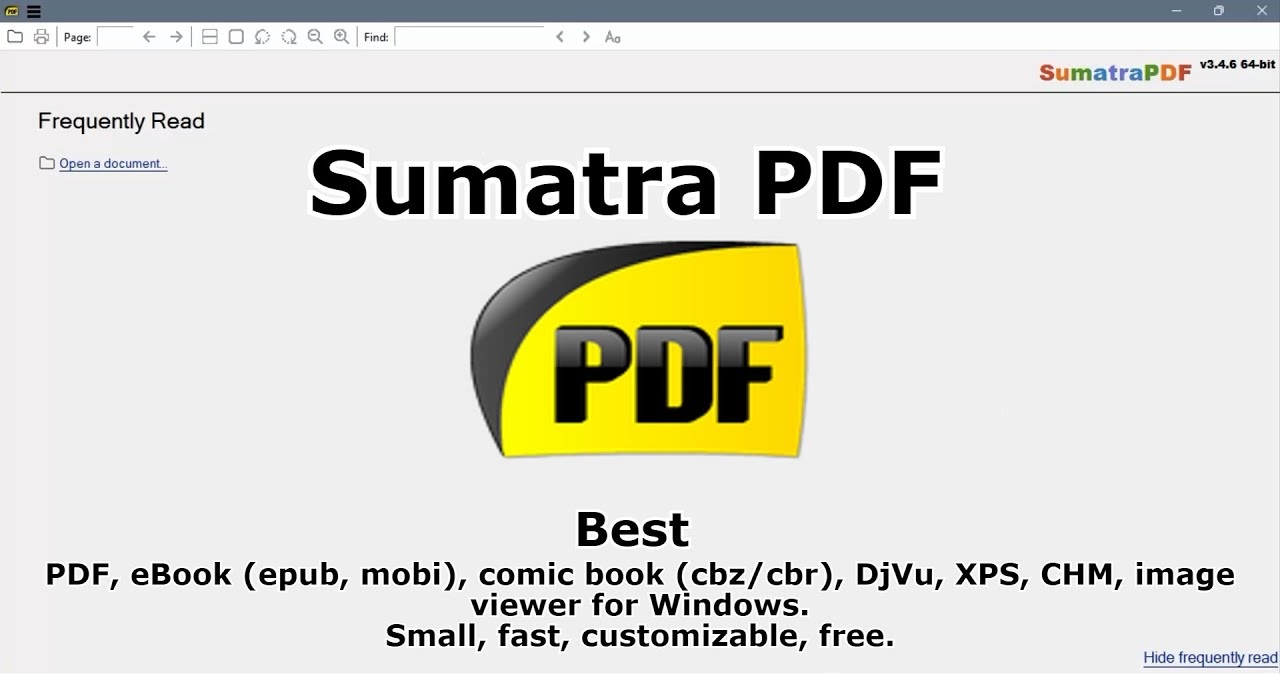
<p>Sumatra là trình đọc PDF miễn phí và mã nguồn mở , cũng lọt vào danh sách trình đọc PDF tốt nhất của chúng tôi lit. có giao diện người dùng đơn giản, trực quan và nhẹ trên tài nguyên máy tính của bạn. Chương trình được phát hành lần đầu tiên vào năm 2006 và được lưu trữ trên Github, giống như nhiều chương trình mã nguồn mở khác . Điều thực sự đáng chú ý là trong khi Adobe Reader có dung lượng tải xuống khổng lồ là 105MB, Sumatra PDF chỉ nặng hơn 7MB một chút.</p>
<p>Điểm tuyệt vời nhất của chương trình này là tốc độ nhanh hơn so với một số chương trình tương tự khác trên thị trường. Nó khởi động gần như ngay lập tức và thậm chí có thể tạo ra các tài liệu phức tạp chỉ trong chớp mắt.</p>
<p>Sumatra PDF, phải thừa nhận là hơi thiếu tính năng so với một số đối thủ cạnh tranh, nhưng nó có rất nhiều phím tắt để giúp người dùng điều hướng các trang nhanh chóng và hiệu quả. Nó cũng có cả phiên bản di động và cài đặt, vì vậy với tư cách là người dùng, bạn có thể mang nó trên ổ đĩa flash USB để đọc tài liệu trên bất kỳ máy tính nào ở bất kỳ đâu.</p>
<p>Một điểm cần lưu ý nữa là chương trình này không chỉ có thể mở các tệp PDF mà còn là trình đọc ebook hoàn chỉnh với khả năng đọc nhiều định dạng tệp khác, chẳng hạn như ePub, Mobi, XPS, CHM, DjVu, CBZ, CBR, v.v.</p>
<p><b>Ưu điểm </b></p>
<ul>
<li>Kích thước cực kỳ nhỏ</li>
<li>Mã nguồn mở và miễn phí</li>
<li>Thời gian kết xuất cực nhanh</li>
<li>Hỗ trợ nhiều định dạng tập tin khác</li>
</ul>
<p>Nền tảng: Windows</p>
<p>Giá: Miễn phí</p>
<h2><b>Foxit Reader – Ứng dụng đọc file PDF tốt nhất có thể chỉnh sửa</b></h2>
<figure id="attachment_898901" aria-describedby="caption-attachment-898901" style="width: 900px" class="wp-caption aligncenter"><img loading="lazy" class="size-full wp-image-898901" src="https://bloganchoi.com/wp-content/uploads/2025/03/app-doc-file-pdf-mien-phi-tot-nhat-3.jpg" alt="Những app đọc file PDF thay thế Adobe Reader tốt nhất 2025 (Ảnh: Internet)" width="900" height="595" srcset="https://bloganchoi.com/wp-content/uploads/2025/03/app-doc-file-pdf-mien-phi-tot-nhat-3.jpg 900w, https://bloganchoi.com/wp-content/uploads/2025/03/app-doc-file-pdf-mien-phi-tot-nhat-3-300x198.jpg 300w, https://bloganchoi.com/wp-content/uploads/2025/03/app-doc-file-pdf-mien-phi-tot-nhat-3-768x508.jpg 768w, https://bloganchoi.com/wp-content/uploads/2025/03/app-doc-file-pdf-mien-phi-tot-nhat-3-696x460.jpg 696w, https://bloganchoi.com/wp-content/uploads/2025/03/app-doc-file-pdf-mien-phi-tot-nhat-3-635x420.jpg 635w" sizes="(max-width: 900px) 100vw, 900px" /><figcaption id="caption-attachment-898901" class="wp-caption-text">Những app đọc file PDF thay thế Adobe Reader tốt nhất 2025 (Ảnh: Internet)</figcaption></figure>
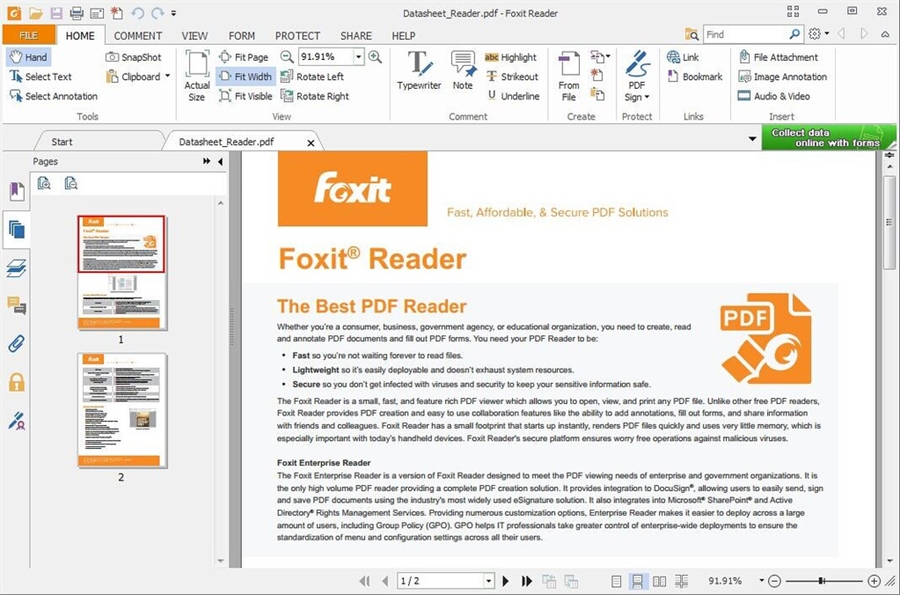
<p>Foxit PDF editor là một trong những trình chỉnh sửa PDF tốt nhất hiện nay và cũng là một trong những app đọc file PDF tốt nhất và là một lựa chọn thay thế hàng đầu khác cho Adobe Reader. Nó đi kèm với nhiều tính năng mà Sumatra PDF không có. Để đánh đổi, nó không nhẹ bằng, cũng không nhanh bằng, nhưng có lẽ là lựa chọn tốt nhất nếu bạn muốn nhiều hơn là chỉ mở và đọc các tài liệu PDF.</p>
<p>Foxit Reader không chỉ có thể chú thích tài liệu PDF mà còn cho phép người dùng điền vào biểu mẫu PDF, giúp nó nổi bật hơn hầu hết các đối thủ cạnh tranh miễn phí. Chương trình cũng cung cấp Chế độ đọc an toàn giúp bảo vệ người dùng khỏi các liên kết độc hại trong tài liệu PDF và cung cấp quyền kiểm soát tích hợp JavaScript. Bạn cũng sẽ cảm thấy thoải mái hơn nhiều vì giao diện của Foxit tương tự như giao diện dựa trên ribbon của Microsoft Office.</p>
<p>Nó cũng đi kèm với nhiều tiện ích bổ sung miễn phí có thể tải xuống cho phép người dùng chuyển đổi PDF sang các định dạng tệp tài liệu khác (và ngược lại) bằng cách tích hợp vào menu ngữ cảnh của Windows Explorer. Nhìn chung, chương trình này là một trong những trình đọc PDF tốt nhất, mạnh mẽ nhất, linh hoạt nhất và có thể tùy chỉnh hiện nay và sẽ quá đủ cho 99% người dùng.</p>
<p><b>Ưu điểm </b></p>
<ul>
<li>Miễn phí sử dụng</li>
<li>Có thể chỉnh sửa PDF ở một mức độ nào đó</li>
<li>Tiện ích bổ sung cho các hoạt động PDF khác</li>
<li>Chế độ an toàn để ngăn chặn các cuộc tấn công độc hại</li>
</ul>
<p>Nền tảng: Windows, macOS, Android, iOS</p>
<p>Giá: Miễn phí</p>
<h2><strong>UPDF – App đọc file PDF nâng cao</strong></h2>
<figure id="attachment_898904" aria-describedby="caption-attachment-898904" style="width: 1200px" class="wp-caption aligncenter"><img loading="lazy" class="size-full wp-image-898904" src="https://bloganchoi.com/wp-content/uploads/2025/03/app-doc-file-pdf-mien-phi-tot-nhat-1.jpeg" alt="Những app đọc file PDF thay thế Adobe Reader tốt nhất 2025 (Ảnh: Internet)" width="1200" height="675" srcset="https://bloganchoi.com/wp-content/uploads/2025/03/app-doc-file-pdf-mien-phi-tot-nhat-1.jpeg 1200w, https://bloganchoi.com/wp-content/uploads/2025/03/app-doc-file-pdf-mien-phi-tot-nhat-1-300x169.jpeg 300w, https://bloganchoi.com/wp-content/uploads/2025/03/app-doc-file-pdf-mien-phi-tot-nhat-1-1024x576.jpeg 1024w, https://bloganchoi.com/wp-content/uploads/2025/03/app-doc-file-pdf-mien-phi-tot-nhat-1-768x432.jpeg 768w, https://bloganchoi.com/wp-content/uploads/2025/03/app-doc-file-pdf-mien-phi-tot-nhat-1-696x392.jpeg 696w, https://bloganchoi.com/wp-content/uploads/2025/03/app-doc-file-pdf-mien-phi-tot-nhat-1-1068x601.jpeg 1068w, https://bloganchoi.com/wp-content/uploads/2025/03/app-doc-file-pdf-mien-phi-tot-nhat-1-747x420.jpeg 747w" sizes="(max-width: 1200px) 100vw, 1200px" /><figcaption id="caption-attachment-898904" class="wp-caption-text">Những app đọc file PDF thay thế Adobe Reader tốt nhất 2025 (Ảnh: Internet)</figcaption></figure>
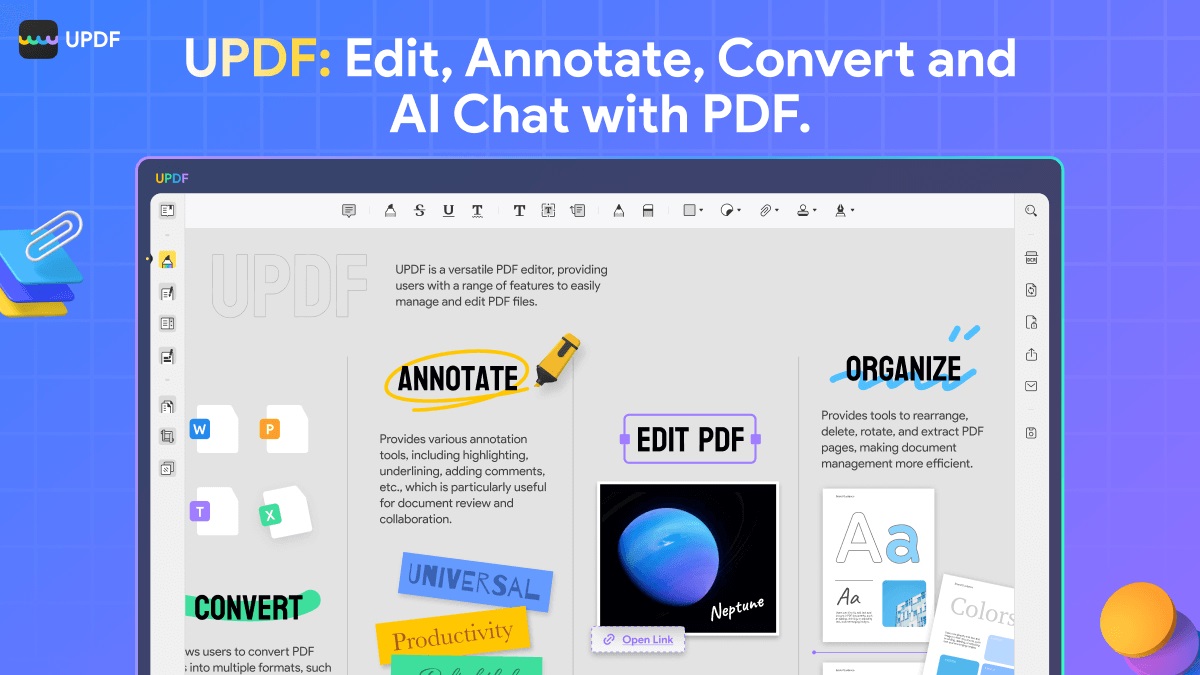
<p>UPDF là phiên bản hiện đại của trình xem và trình chỉnh sửa PDF và nó có thể xem và chỉnh sửa PDF cho bạn. Đối với người mới bắt đầu, nó có thể chú thích PDF, Hợp nhất hoặc Tách chúng, nhận dạng văn bản và thậm chí chuyển đổi sang định dạng khác. Sau đó, có Trợ lý AI có thể giúp tóm tắt, dịch, tạo sơ đồ tư duy hoặc giúp bạn hiểu nội dung của PDF. Trong phiên bản miễn phí, bạn nhận được 100 câu hỏi mỗi ngày và 5 lần tìm kiếm PDF, khá tốt.</p>
<p>Công cụ này là đa nền tảng và có sẵn trên Windows, macOS, iOS và Android. Giao diện người dùng khá hiện đại và bạn nhận được hầu như tất cả các tính năng mà bạn mong đợi từ một phần mềm xem và chỉnh sửa PDF tốt. Gói Pro của UPDF có giá 39 đô la cho cá nhân và đi kèm bản dùng thử miễn phí. Trợ lý AI có giá 79 đô la, hơi đắt. Tuy nhiên, nhìn chung, phiên bản miễn phí khá đủ dùng. Điều này khiến UPDF trở thành một trong những trình xem PDF và các lựa chọn thay thế cho Adobe Reader tốt nhất mà bạn có thể tải xuống.</p>
<p><b>Ưu điểm </b></p>
<ul>
<li>Phiên bản miễn phí khá tốt</li>
<li>Có thể chỉnh sửa PDF</li>
<li>Tiện ích bổ sung OCR để nhận dạng văn bản</li>
<li>Chuyển đổi PDF</li>
</ul>
<p><b>Nhược điểm: </b>Giá khá đắt</p>
<p>Nền tảng khả dụng: Windows, macOS, Android và iOS</p>
<p>Giá: Miễn phí, bản có phí 39 USD, 79 USD cho trợ lý AI</p>
<h2><b>Preview – App đọc file PDF cho Mac</b></h2>
<figure id="attachment_898905" aria-describedby="caption-attachment-898905" style="width: 998px" class="wp-caption aligncenter"><img loading="lazy" class="size-full wp-image-898905" src="https://bloganchoi.com/wp-content/uploads/2025/03/app-doc-file-pdf-mien-phi-tot-nhat-6.jpg" alt="Những app đọc file PDF thay thế Adobe Reader tốt nhất 2025 (Ảnh: Internet)" width="998" height="552" srcset="https://bloganchoi.com/wp-content/uploads/2025/03/app-doc-file-pdf-mien-phi-tot-nhat-6.jpg 998w, https://bloganchoi.com/wp-content/uploads/2025/03/app-doc-file-pdf-mien-phi-tot-nhat-6-300x166.jpg 300w, https://bloganchoi.com/wp-content/uploads/2025/03/app-doc-file-pdf-mien-phi-tot-nhat-6-768x425.jpg 768w, https://bloganchoi.com/wp-content/uploads/2025/03/app-doc-file-pdf-mien-phi-tot-nhat-6-696x385.jpg 696w, https://bloganchoi.com/wp-content/uploads/2025/03/app-doc-file-pdf-mien-phi-tot-nhat-6-759x420.jpg 759w" sizes="(max-width: 998px) 100vw, 998px" /><figcaption id="caption-attachment-898905" class="wp-caption-text">Những app đọc file PDF thay thế Adobe Reader tốt nhất 2025 (Ảnh: Internet)</figcaption></figure>
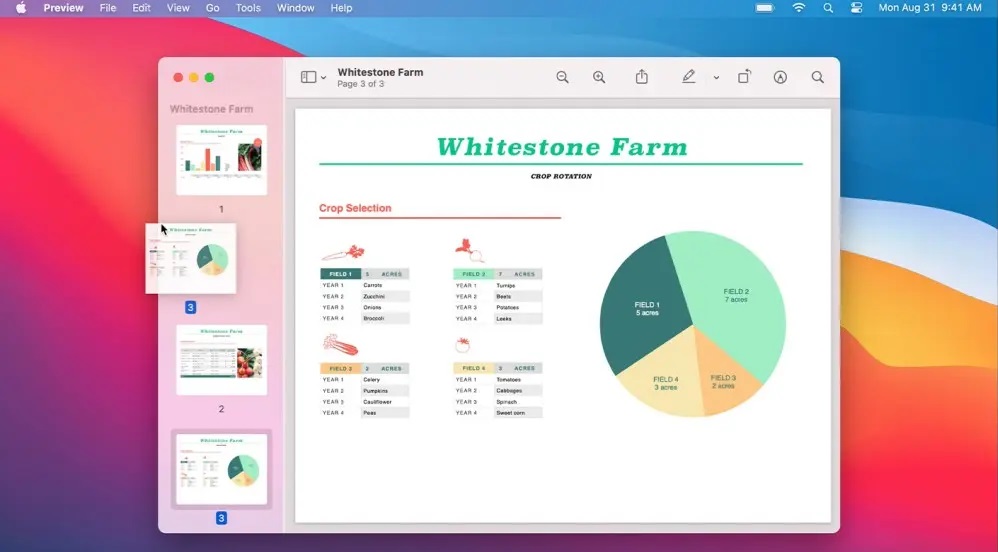
<p>Nếu bạn là người dùng Mac và cần một trình xem PDF hoạt động tốt, bạn thực sự không cần ứng dụng của bên thứ ba. Thay vào đó, hãy sử dụng Preview. Đây là ứng dụng xem hình ảnh và PDF mặc định trên iOS, một ứng dụng nhẹ giúp xem, chỉnh sửa, chú thích hoặc thậm chí ký PDF. Ứng dụng này không chỉ là một lựa chọn thay thế tốt cho Adobe Reader trên Mac mà còn không thiếu các tính năng.</p>
<p>Với các tùy chọn như Text Selection, Sketch, Draw, add text, border và Form fill, Preview giúp việc chỉnh sửa PDF trở nên cực kỳ dễ dàng. Nếu bạn là một chuyên gia thường xuyên cần ký vào PDF, bạn chỉ cần mở PDF, nhấp vào công cụ Markup và nhấp vào tùy chọn chữ ký. Sau đó, bạn có thể sử dụng trackpad để tạo chữ ký để lưu và thêm vào PDF hiện tại và tương lai của mình.</p>
<p>Ưu điểm</p>
<ul>
<li>Bộ tính năng tốt cho một ứng dụng tích hợp</li>
<li>Có thể chỉnh sửa PDF ở một mức độ nào đó</li>
<li>Cực kỳ nhẹ và nhanh</li>
<li>Cực kỳ dễ sử dụng</li>
</ul>
<p><b>Nhược điểm</b>: Không khả dụng trên các hệ điều hành Apple khác như iPad OS và iOS</p>
<p>Nền tảng khả dụng: macOS</p>
<p>Giá: Miễn phí</p>
<h2><b>Trình duyệt web – Đọc file PDF online tiện lợi</b></h2>
<p>Tất cả các trình duyệt chính đều có tính năng xem PDF tích hợp, bao gồm Google Chrome, Firefox và Edge. Do đó, trừ khi bạn sống dưới một tảng đá không có kết nối internet, bạn có thể dễ dàng nhấp đúp vào tệp và tệp đó sẽ mở trong trình duyệt mặc định của bạn.</p>
<p>Firefox là trình duyệt web đầu tiên tích hợp chức năng xem PDF khi nó kết hợp nền tảng pdf.js dựa trên tiêu chuẩn web để phân tích cú pháp và hiển thị các tệp PDF. Google đã tiếp nối bằng cách đưa tính năng này vào Chrome và hiện tại, ngay cả Microsoft Edge cũng có thể hiển thị tài liệu PDF gốc. Trình duyệt sau thậm chí có thể chỉnh sửa PDF ở một mức độ nào đó, loại bỏ nhu cầu phải có trình đọc PDF chuyên dụng. Đây là lý do tại sao nó là một trong những lựa chọn thay thế Chrome tốt nhất .</p>
<p>Trừ khi bạn đang tìm kiếm một trình đọc PDF chuyên dụng có chú thích nâng cao, ký điện tử, OCR, nhiều khả năng khác, tất cả các trình duyệt web đều có thể phục vụ bạn tốt. Chưa kể, nếu bạn có một chiếc PC cũ kỹ với bộ nhớ gần hết, bạn có thể tránh phải xóa ứng dụng khác để tải xuống trình đọc PDF.</p>
<p><b>Ưu điểm </b></p>
<ul>
<li>Nhanh chóng và dễ sử dụng</li>
<li>Một số có thể chỉnh sửa PDF</li>
<li>Tiện ích bổ sung có sẵn để nâng cao trải nghiệm</li>
<li>Tiết kiệm dung lượng</li>
</ul>
<p>Nhược điểm: Không dành cho việc chỉnh sửa PDF nâng cao</p>
<p>Nền tảng khả dụng: Windows, macOS, Linux, Android và iOS</p>
<p>Giá: Miễn phí</p>
<h2><b>SlimPDF Reader – App đọc file PDF nhẹ nhất</b></h2>
<figure id="attachment_898906" aria-describedby="caption-attachment-898906" style="width: 1026px" class="wp-caption aligncenter"><img loading="lazy" class="size-full wp-image-898906" src="https://bloganchoi.com/wp-content/uploads/2025/03/app-doc-file-pdf-mien-phi-tot-nhat-7.jpg" alt="Những app đọc file PDF thay thế Adobe Reader tốt nhất 2025 (Ảnh: Internet)" width="1026" height="632" srcset="https://bloganchoi.com/wp-content/uploads/2025/03/app-doc-file-pdf-mien-phi-tot-nhat-7.jpg 1026w, https://bloganchoi.com/wp-content/uploads/2025/03/app-doc-file-pdf-mien-phi-tot-nhat-7-300x185.jpg 300w, https://bloganchoi.com/wp-content/uploads/2025/03/app-doc-file-pdf-mien-phi-tot-nhat-7-1024x631.jpg 1024w, https://bloganchoi.com/wp-content/uploads/2025/03/app-doc-file-pdf-mien-phi-tot-nhat-7-768x473.jpg 768w, https://bloganchoi.com/wp-content/uploads/2025/03/app-doc-file-pdf-mien-phi-tot-nhat-7-356x220.jpg 356w, https://bloganchoi.com/wp-content/uploads/2025/03/app-doc-file-pdf-mien-phi-tot-nhat-7-696x429.jpg 696w, https://bloganchoi.com/wp-content/uploads/2025/03/app-doc-file-pdf-mien-phi-tot-nhat-7-682x420.jpg 682w" sizes="(max-width: 1026px) 100vw, 1026px" /><figcaption id="caption-attachment-898906" class="wp-caption-text">Những app đọc file PDF thay thế Adobe Reader tốt nhất 2025 (Ảnh: Internet)</figcaption></figure>
<p>Như tên gọi của nó, SlimPDF Reader là một trình đọc PDF nhỏ và nhẹ có sẵn trên Windows, macOS và Linux. Chương trình chỉ nặng 1,4 MB, khiến nó trở thành trình xem PDF nhỏ nhất được phát triển tích cực mà chúng ta biết đến hiện nay.</p>
<p>Giống như Sumatra PDF, phần mềm này cũng có giao diện tối giản và hoạt động chính xác như quảng cáo trong hầu hết các trường hợp. Nó không thực sự cung cấp quá nhiều tính năng, tất nhiên, điều này có thể hiểu được vì kích thước nhỏ bé của nó.</p>
<p>Nếu phần mềm rác trên PC là mối lo ngại lớn đối với bạn và bạn không thực sự muốn tạo, chú thích hoặc làm bất cứ điều gì khác với các tệp PDF ngoài việc chỉ xem chúng, thì phần mềm này là phần mềm bạn cần kiểm tra trước khi thử bất kỳ phần mềm nào khác.</p>
<p>Chắc chắn, nó không cung cấp một số tính năng mà các chương trình như Adobe Reader đi kèm, nhưng một lần nữa, toàn bộ mục đích của nó là cung cấp cho bạn một trình đọc PDF cơ bản với dung lượng thấp nhất. Tuy nhiên, về mặt tiêu cực, SlimPDF Reader không có phiên bản di động , điều này hơi lạ đối với bất kỳ chương trình nào có USP là kích thước nhỏ.</p>
<p>Ưu điểm</p>
<ul>
<li>Nhỏ và nhẹ</li>
<li>Giao diện tối giản và dễ sử dụng</li>
<li>Không có nhiều tính năng</li>
<li>Cực kỳ nhanh mà không có phần mềm rác</li>
<li>Có sẵn cho tất cả các nền tảng chính</li>
</ul>
<p>Nền tảng khả dụng: Windows, macOS và Linux</p>
<p>Giá: Miễn phí</p>
<h2><b>STDU Viewer </b></h2>
<figure id="attachment_898907" aria-describedby="caption-attachment-898907" style="width: 941px" class="wp-caption aligncenter"><img loading="lazy" class="size-full wp-image-898907" src="https://bloganchoi.com/wp-content/uploads/2025/03/app-doc-file-pdf-mien-phi-tot-nhat-8.jpg" alt="Những app đọc file PDF thay thế Adobe Reader tốt nhất 2025 (Ảnh: Internet)" width="941" height="711" srcset="https://bloganchoi.com/wp-content/uploads/2025/03/app-doc-file-pdf-mien-phi-tot-nhat-8.jpg 941w, https://bloganchoi.com/wp-content/uploads/2025/03/app-doc-file-pdf-mien-phi-tot-nhat-8-300x227.jpg 300w, https://bloganchoi.com/wp-content/uploads/2025/03/app-doc-file-pdf-mien-phi-tot-nhat-8-768x580.jpg 768w, https://bloganchoi.com/wp-content/uploads/2025/03/app-doc-file-pdf-mien-phi-tot-nhat-8-80x60.jpg 80w, https://bloganchoi.com/wp-content/uploads/2025/03/app-doc-file-pdf-mien-phi-tot-nhat-8-696x526.jpg 696w, https://bloganchoi.com/wp-content/uploads/2025/03/app-doc-file-pdf-mien-phi-tot-nhat-8-556x420.jpg 556w" sizes="(max-width: 941px) 100vw, 941px" /><figcaption id="caption-attachment-898907" class="wp-caption-text">Những app đọc file PDF thay thế Adobe Reader tốt nhất 2025 (Ảnh: Internet)</figcaption></figure>
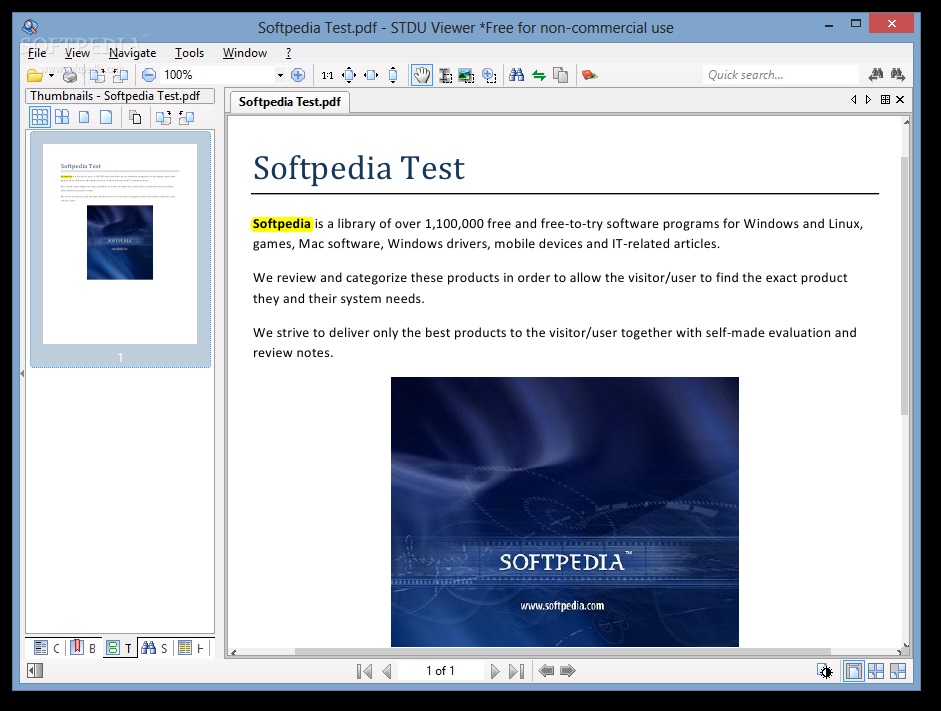
<p>Science and Technical Documentation Utility (STDU) Viewer là trình xem tài liệu và hình ảnh có dung lượng tải xuống nhỏ 2,5 MB và hỗ trợ nhiều định dạng tệp khác nhau , từ PDF đến TIFF và JPEG đến GIF. Với kích thước đó, đây là trình xem PDF nhỏ thứ hai và nhẹ nhất trong danh sách này.</p>
<p>Ngoài các định dạng phổ biến này, chương trình cũng có thể mở một loạt các loại tệp, như DjVu, XPS, JBIG2, FB2, TXT, sách điện tử (ePub và Mobi), kho lưu trữ truyện tranh (CBR và CBZ), TCR, PalmDoc (PDB), AZW và DCX. Đối với hình ảnh, STDU Viewer có thể mở BMP, PCX, PNG, WMF, EMF và PSD cùng với hai định dạng khác được đề cập ở trên.</p>
<p>Một trong những điều tuyệt vời về STDU Viewer là giao diện hỗ trợ đa ngôn ngữ , người dùng có thể chọn giữa tiếng Anh, tiếng Nga và tiếng Pháp. Chương trình có giao diện dạng tab và đi kèm với hầu hết các tính năng mà bạn mong đợi từ một trình xem tài liệu miễn phí bao gồm chế độ xem hình thu nhỏ, xoay trang, tìm kiếm theo lớp văn bản, v.v.</p>
<p>Bạn cũng có thể xuất một trang (hoặc một phần của trang) dưới dạng hình ảnh và tạo dấu trang. Trình xem STDU miễn phí cho mục đích phi thương mại hoặc giáo dục , nhưng bạn sẽ cần phải trả phí để có thể sử dụng cho mục đích thương mại.</p>
<p><b>Ưu điểm </b></p>
<ul>
<li>Trình xem PDF cực kỳ đơn giản, không rườm rà</li>
<li>Hỗ trợ hầu hết các loại tập tin</li>
<li>Trọng lượng cực kỳ nhẹ</li>
<li>Hỗ trợ nhiều ngôn ngữ</li>
</ul>
<p>Nền tảng khả dụng: Windows</p>
<p>Giá: Miễn phí</p>
<h2><b>Nitro PDF Reader </b></h2>
<figure id="attachment_898908" aria-describedby="caption-attachment-898908" style="width: 1020px" class="wp-caption aligncenter"><img loading="lazy" class="size-full wp-image-898908" src="https://bloganchoi.com/wp-content/uploads/2025/03/app-doc-file-pdf-mien-phi-tot-nhat-9.jpg" alt="Những app đọc file PDF thay thế Adobe Reader tốt nhất 2025 (Ảnh: Internet)" width="1020" height="788" srcset="https://bloganchoi.com/wp-content/uploads/2025/03/app-doc-file-pdf-mien-phi-tot-nhat-9.jpg 1020w, https://bloganchoi.com/wp-content/uploads/2025/03/app-doc-file-pdf-mien-phi-tot-nhat-9-300x232.jpg 300w, https://bloganchoi.com/wp-content/uploads/2025/03/app-doc-file-pdf-mien-phi-tot-nhat-9-768x593.jpg 768w, https://bloganchoi.com/wp-content/uploads/2025/03/app-doc-file-pdf-mien-phi-tot-nhat-9-696x538.jpg 696w, https://bloganchoi.com/wp-content/uploads/2025/03/app-doc-file-pdf-mien-phi-tot-nhat-9-544x420.jpg 544w" sizes="(max-width: 1020px) 100vw, 1020px" /><figcaption id="caption-attachment-898908" class="wp-caption-text">Những app đọc file PDF thay thế Adobe Reader tốt nhất 2025 (Ảnh: Internet)</figcaption></figure>
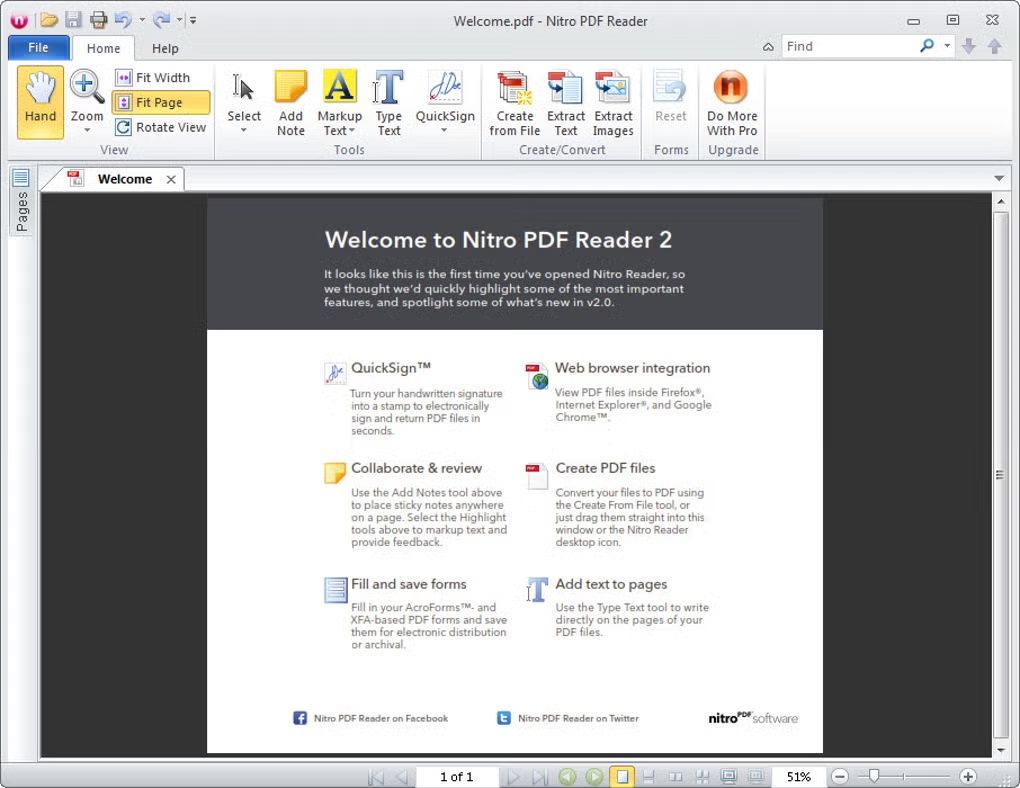
<p>Nitro PDF Reader đã bị công ty ngừng sản xuất nhưng vẫn có thể sử dụng. Tuy nhiên, nếu bạn không chắc chắn về tính bảo mật, Nitro PDF Editor có thể xem và chỉnh sửa PDF cho bạn. Đây là trình xem PDF đầy đủ tính năng, không giống như PDF X-Change, cho phép người dùng tạo tệp PDF từ đầu. Giống như Foxit Reader, nó cũng đi kèm với giao diện giống MS Office và cho phép người dùng chú thích, đánh dấu và thêm ghi chú dán vào tài liệu bạn mở.</p>
<p>Một trong những tính năng độc đáo của nó là chế độ xem chia đôi màn hình cho phép người dùng so sánh hai tệp PDF khác nhau cạnh nhau. Chương trình cũng đi kèm với hỗ trợ kéo và thả , cho phép người dùng nhanh chóng tạo tệp PDF mới chỉ bằng cách kéo bất kỳ tài liệu nào trên biểu tượng Nitro trên màn hình.</p>
<p>Nitro PDF Reader không còn khả dụng nữa, nhưng bạn có thể dùng thử Nitro Editor miễn phí trong 14 ngày. Nếu bạn cần PDF Reader, bạn có thể tìm thấy nó trên các trang web của bên thứ ba và nó sẽ hoạt động tốt. Sau đó, nó có giá khởi điểm là 159,99 đô la. Nhìn chung, đây chắc chắn là một chương trình đáng để xem xét nếu bạn đang tìm kiếm một giải pháp thay thế cho Adobe Reader.</p>
<p><b>Ưu điểm </b></p>
<ul>
<li>Đơn giản và dễ sử dụng</li>
<li>Có thể chú thích PDF</li>
<li>Trình chỉnh sửa PDF rất đắt</li>
<li>Chia đôi màn hình để xem nhiều tệp PDF</li>
<li>Khả năng trích xuất hình ảnh từ PDF</li>
</ul>
<p>Nền tảng khả dụng: Windows và macOS</p>
<p>Giá: NA, Nitro PDF Editor có giá khởi điểm là 159 đô la</p>
<h2><b>Okular – App đọc file PDF tốt nhất cho Linux</b></h2>
<figure id="attachment_898909" aria-describedby="caption-attachment-898909" style="width: 1325px" class="wp-caption aligncenter"><img loading="lazy" class="size-full wp-image-898909" src="https://bloganchoi.com/wp-content/uploads/2025/03/app-doc-file-pdf-mien-phi-tot-nhat-1.jpg" alt="Những app đọc file PDF thay thế Adobe Reader tốt nhất 2025 (Ảnh: Internet)" width="1325" height="1016" srcset="https://bloganchoi.com/wp-content/uploads/2025/03/app-doc-file-pdf-mien-phi-tot-nhat-1.jpg 1325w, https://bloganchoi.com/wp-content/uploads/2025/03/app-doc-file-pdf-mien-phi-tot-nhat-1-300x230.jpg 300w, https://bloganchoi.com/wp-content/uploads/2025/03/app-doc-file-pdf-mien-phi-tot-nhat-1-1024x785.jpg 1024w, https://bloganchoi.com/wp-content/uploads/2025/03/app-doc-file-pdf-mien-phi-tot-nhat-1-768x589.jpg 768w, https://bloganchoi.com/wp-content/uploads/2025/03/app-doc-file-pdf-mien-phi-tot-nhat-1-80x60.jpg 80w, https://bloganchoi.com/wp-content/uploads/2025/03/app-doc-file-pdf-mien-phi-tot-nhat-1-696x534.jpg 696w, https://bloganchoi.com/wp-content/uploads/2025/03/app-doc-file-pdf-mien-phi-tot-nhat-1-1068x819.jpg 1068w, https://bloganchoi.com/wp-content/uploads/2025/03/app-doc-file-pdf-mien-phi-tot-nhat-1-548x420.jpg 548w" sizes="(max-width: 1325px) 100vw, 1325px" /><figcaption id="caption-attachment-898909" class="wp-caption-text">Những app đọc file PDF thay thế Adobe Reader tốt nhất 2025 (Ảnh: Internet)</figcaption></figure>
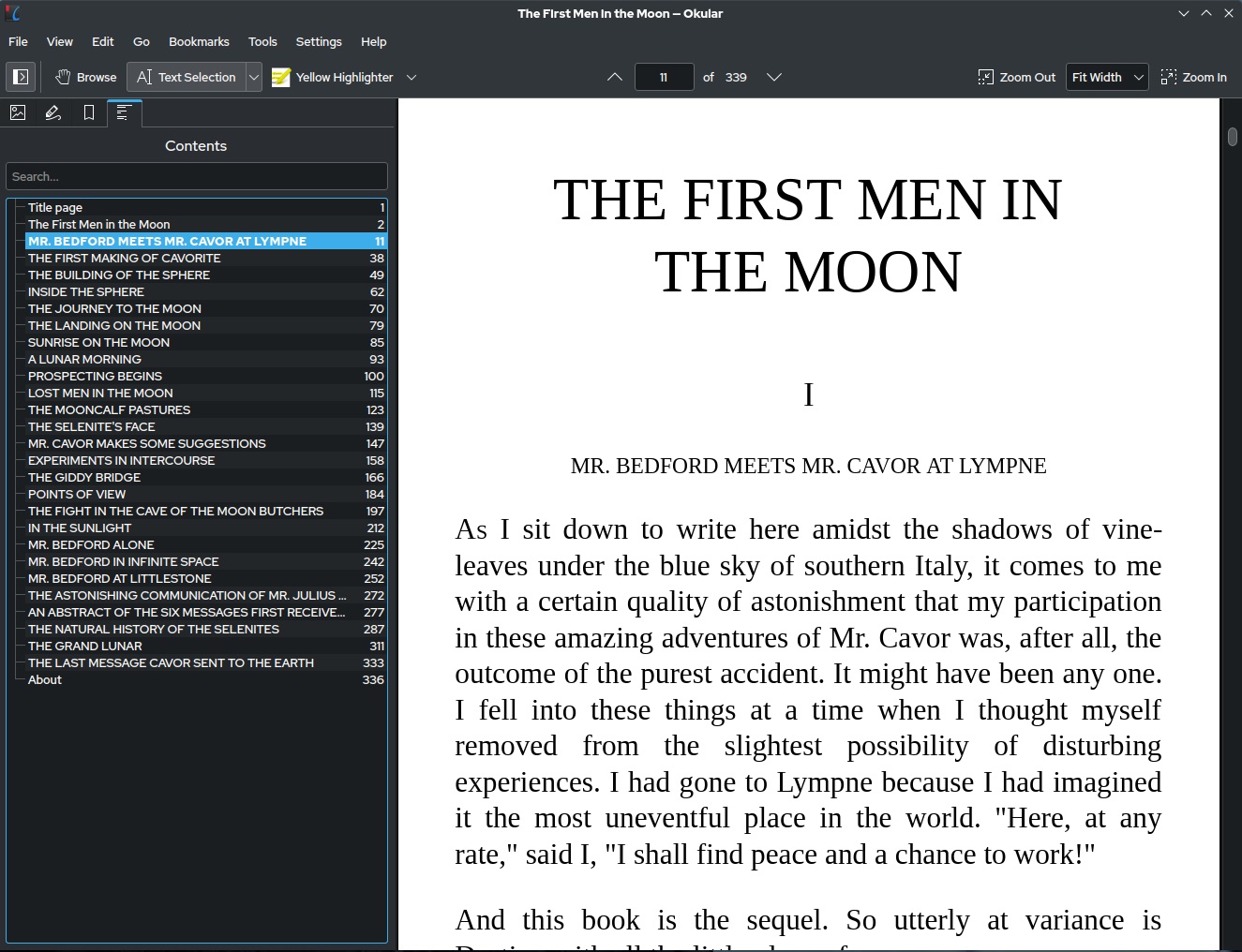
<p>Okular là trình xem tài liệu mã nguồn mở và miễn phí đi kèm với một trong những môi trường máy tính để bàn phổ biến của Linux là KDE . Công cụ này hỗ trợ nhiều định dạng tệp khác nhau bao gồm PDF, PostScrip, DjVu, TIFF, XPS, EPub, Fax, Plucker, Comic Book, Images và DVI.</p>
<p>Không giống như hầu hết các trình xem PDF miễn phí trong danh sách này, Okular cũng hỗ trợ chú thích và đi kèm với một loạt các công cụ, bao gồm khả năng ký điện tử rất ấn tượng. Nó cũng khá tùy chỉnh và có trình đọc tích hợp có thể đọc cho bạn. Chương trình cũng cho phép người dùng chọn, tô sáng và thậm chí sao chép văn bản từ các tệp PDF, miễn là chúng bao gồm dữ liệu OCR. Nhìn chung, đây chắc chắn là một trong những lựa chọn thay thế Adobe Reader đa nền tảng tốt nhất.</p>
<p><b>Ưu điểm </b></p>
<ul>
<li>Miễn phí và mã nguồn mở</li>
<li>Hỗ trợ tất cả các định dạng chính</li>
<li>Công cụ chú thích tích hợp</li>
<li>Trình đọc tài liệu và trích xuất nội dung</li>
</ul>
<p>Nền tảng khả dụng: Windows, macOS và Linux</p>
<p>Giá: Miễn phí</p>
<h2><b>SodaPDF</b></h2>
<figure id="attachment_898903" aria-describedby="caption-attachment-898903" style="width: 1000px" class="wp-caption aligncenter"><img loading="lazy" class="size-full wp-image-898903" src="https://bloganchoi.com/wp-content/uploads/2025/03/app-doc-file-pdf-mien-phi-tot-nhat-5.jpg" alt="Những app đọc file PDF thay thế Adobe Reader tốt nhất 2025 (Ảnh: Internet)" width="1000" height="609" srcset="https://bloganchoi.com/wp-content/uploads/2025/03/app-doc-file-pdf-mien-phi-tot-nhat-5.jpg 1000w, https://bloganchoi.com/wp-content/uploads/2025/03/app-doc-file-pdf-mien-phi-tot-nhat-5-300x183.jpg 300w, https://bloganchoi.com/wp-content/uploads/2025/03/app-doc-file-pdf-mien-phi-tot-nhat-5-768x468.jpg 768w, https://bloganchoi.com/wp-content/uploads/2025/03/app-doc-file-pdf-mien-phi-tot-nhat-5-696x424.jpg 696w, https://bloganchoi.com/wp-content/uploads/2025/03/app-doc-file-pdf-mien-phi-tot-nhat-5-690x420.jpg 690w" sizes="(max-width: 1000px) 100vw, 1000px" /><figcaption id="caption-attachment-898903" class="wp-caption-text">Những app đọc file PDF thay thế Adobe Reader tốt nhất 2025 (Ảnh: Internet)</figcaption></figure>
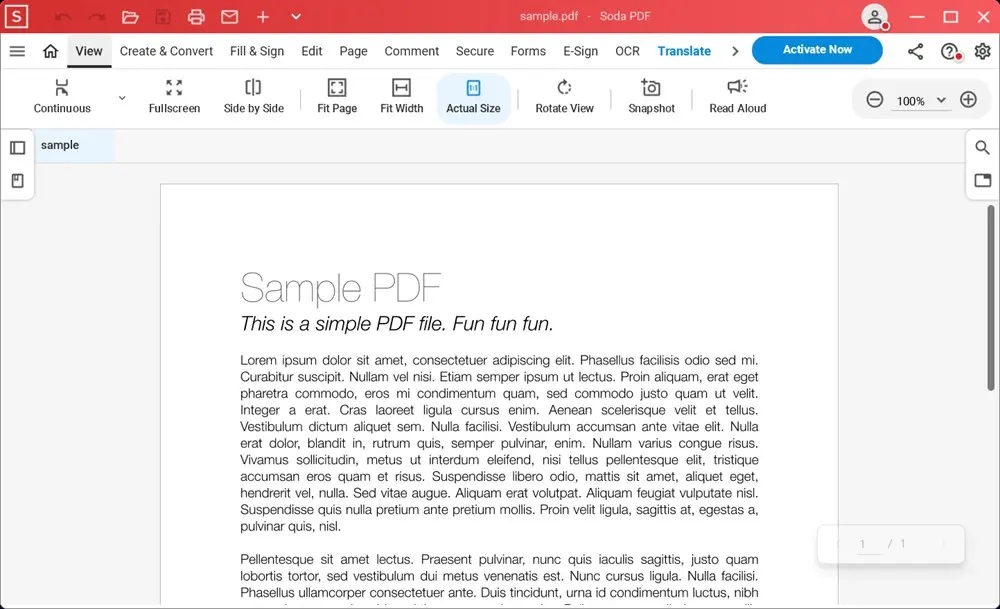
<p>Nếu bạn chủ yếu tìm kiếm một trình xem hoặc trình chỉnh sửa PDF trực tuyến, SodaPDF sẽ làm tốt hơn thế. Chúng tôi không khuyên bạn nên dùng ứng dụng máy tính để bàn vì nó có thể làm chậm máy tính của bạn do các thông báo liên tục, có thể gây cảm giác như bị đầy. Nhưng ngoài ra, nó hoàn toàn miễn phí trực tuyến và hoạt động như mong đợi. Tất cả những gì bạn cần làm là truy cập SofaPDF ( trang web ), tải PDF của bạn lên và kiểm tra. Đơn giản vậy thôi.</p>
<p>Nói như vậy, nó có các tính năng chỉnh sửa khá tốt có thể chỉnh sửa những thứ cơ bản cho bạn. Nó có khả năng OCR ngay cả trong phiên bản trực tuyến và có nhiều tính năng chú thích. Một trong những tính năng khác của SodaPDF trực tuyến là nó cũng có thể dịch văn bản cho bạn sang 7 ngôn ngữ khác nhau. Nhìn chung, nếu bạn không muốn có thêm một ứng dụng xem hoặc chỉnh sửa PDF chuyên dụng khác trên máy tính của mình, SodaPDF là một lựa chọn thay thế tuyệt vời cho Adobe Reader.</p>
<p><b>Ưu điểm </b></p>
<ul>
<li>Miễn phí</li>
<li>Có thể dịch PDF</li>
<li>Công cụ chú thích cơ bản</li>
<li>Hoàn toàn trực tuyến; Không cần tải xuống</li>
</ul>
<p>Nền tảng khả dụng: Windows và Web</p>
<p>Giá: Miễn phí</p>
<p>Do tính chất phổ biến, các tài liệu PDF được hầu hết mọi người sử dụng. Và nhờ các chương trình phần mềm đọc PDF được thảo luận ở trên, bạn không chỉ có thể xem chúng tốt hơn mà còn có thể chỉnh sửa thỉnh thoảng. Bạn muốn có trải nghiệm xem và chỉnh sửa PDF tuyệt đối tốt nhất? Hãy sử dụng Foxit Reader hoặc SodaPDF.</p>
<p>Bạn không thực sự quan tâm đến tất cả những thứ bổ sung và chỉ muốn có khả năng đọc file PDF cơ bản? Hãy thử SumatraPDF hoặc thậm chí là trình duyệt web yêu thích của bạn. Hãy thử tất cả chúng và xem cái nào phù hợp nhất với bạn. Nếu bạn biết bất kỳ ứng dụng đọc (và biên tập) PDF nào khác, đừng quên đề cập đến chúng trong phần bình luận bên dưới.</p>
<p>Một số thông tin khác:</p>
<ul>
<li><em><strong><a href="https://bloganchoi.com/app-chinh-sua-file-pdf-mien-phi/">8 app chỉnh sửa file PDF miễn phí tốt nhất 2025 bạn nên thử</a></strong></em></li>
<li><em><strong><a href="https://bloganchoi.com/6-ung-dung-hen-ho-giup-ban-tim-duoc-chan-ai-cuoc-doi/">6 ứng dụng hẹn hò giúp bạn tìm được “Chân ái” cuộc đời</a></strong></em></li>
<li><em><strong><a href="https://bloganchoi.com/bao-nhieu-ram-la-du-de-chay-cac-ung-dung-ai/">Bao nhiêu RAM là đủ để chạy các ứng dụng AI trong tương lai gần?</a></strong></em></li>
<li><em><strong><a href="https://bloganchoi.com/ung-dung-dien-thoai-samsung-galaxy-s25/">5 ứng dụng bạn nên tải ngay cho điện thoại Samsung Galaxy S25 để tận dụng màn hình lớn và bút cảm ứng S Pen</a></strong></em></li>
<li><em><strong><a href="https://bloganchoi.com/top-16-ung-dung-must-havedanh-cho-macbook-cua-ban/">Top 16 ứng dụng “must-have”đành cho MacBook của bạn</a></strong></em></li>
</ul>]]></content>
		
					<link rel="replies" type="text/html" href="https://bloganchoi.com/app-doc-file-pdf-tot-nhat/#comments" thr:count="1" />
			<link rel="replies" type="application/atom+xml" href="https://bloganchoi.com/app-doc-file-pdf-tot-nhat/feed/atom/" thr:count="1" />
			<thr:total>1</thr:total>
			</entry>
		<entry>
		<author>
			<name>peachyy</name>
					</author>

		<title type="html"><![CDATA[8 app chỉnh sửa file PDF miễn phí tốt nhất 2025 bạn nên thử]]></title>
		<link rel="alternate" type="text/html" href="https://bloganchoi.com/app-chinh-sua-file-pdf-mien-phi/" />

		<id>https://bloganchoi.com/?p=896181</id>
		<updated>2025-02-20T15:11:40Z</updated>
		<published>2025-02-20T15:11:40Z</published>
		<category scheme="https://bloganchoi.com" term="Ứng dụng - Phần mềm" /><category scheme="https://bloganchoi.com" term="chỉnh sửa PDF" /><category scheme="https://bloganchoi.com" term="file pdf" /><category scheme="https://bloganchoi.com" term="Microsoft Edge" /><category scheme="https://bloganchoi.com" term="Miễn phí" /><category scheme="https://bloganchoi.com" term="sửa file PDF" /><category scheme="https://bloganchoi.com" term="sửa PDF miễn phí" /><category scheme="https://bloganchoi.com" term="sửa PDF online" />
		<summary type="html"><![CDATA[File PDF rất tiện dụng nhưng việc chỉnh sửa file PDF lại gây khá nhiều khó khăn và khó chịu. Vậy hãy tham khảo những app chỉnh sửa file PDF miễn phí tốt nhất 2025 dưới đây nhé. Mặc dù PDF (Portable Document Format) là định dạng tài liệu tuyệt vời để chia sẻ tệp]]></summary>

					<content type="html" xml:base="https://bloganchoi.com/app-chinh-sua-file-pdf-mien-phi/"><![CDATA[<p><strong>File PDF rất tiện dụng nhưng việc chỉnh sửa file PDF lại gây khá nhiều khó khăn và khó chịu. Vậy hãy tham khảo những app chỉnh sửa file PDF miễn phí tốt nhất 2025 dưới đây nhé. </strong></p>
<p><span id="more-896181"></span></p>
<p>Mặc dù PDF (Portable Document Format) là định dạng tài liệu tuyệt vời để chia sẻ tệp trên nhiều nền tảng khác nhau, nhưng việc chỉnh sửa tệp PDF cũng gây khó chịu và tốn kém không kém.</p>
<figure id="attachment_896186" aria-describedby="caption-attachment-896186" style="width: 1459px" class="wp-caption aligncenter"><img loading="lazy" class="size-full wp-image-896186" src="https://bloganchoi.com/wp-content/uploads/2025/02/app-chinh-sua-file-pdf-mien-phi-tot-nhat-1.jpg" alt="PDF (Portable Document Format) là định dạng tài liệu tuyệt vời" width="1459" height="822" srcset="https://bloganchoi.com/wp-content/uploads/2025/02/app-chinh-sua-file-pdf-mien-phi-tot-nhat-1.jpg 1459w, https://bloganchoi.com/wp-content/uploads/2025/02/app-chinh-sua-file-pdf-mien-phi-tot-nhat-1-300x169.jpg 300w, https://bloganchoi.com/wp-content/uploads/2025/02/app-chinh-sua-file-pdf-mien-phi-tot-nhat-1-1024x577.jpg 1024w, https://bloganchoi.com/wp-content/uploads/2025/02/app-chinh-sua-file-pdf-mien-phi-tot-nhat-1-768x433.jpg 768w, https://bloganchoi.com/wp-content/uploads/2025/02/app-chinh-sua-file-pdf-mien-phi-tot-nhat-1-696x392.jpg 696w, https://bloganchoi.com/wp-content/uploads/2025/02/app-chinh-sua-file-pdf-mien-phi-tot-nhat-1-1068x602.jpg 1068w, https://bloganchoi.com/wp-content/uploads/2025/02/app-chinh-sua-file-pdf-mien-phi-tot-nhat-1-745x420.jpg 745w" sizes="(max-width: 1459px) 100vw, 1459px" /><figcaption id="caption-attachment-896186" class="wp-caption-text">PDF (Portable Document Format) là định dạng tài liệu phổ biến (Ảnh: Internet)</figcaption></figure>
<p>Trình chỉnh sửa PDF Acrobat của Adobe và nhiều dịch vụ của bên thứ ba cung cấp các tính năng nâng cao nhưng với chi phí cao. Do đó, để giúp bạn tìm thấy các công cụ hoàn toàn miễn phí mang lại nhiều tính năng chỉnh sửa PDF, BlogAnChoi đã tuyển chọn danh sách các trình chỉnh sửa PDF miễn phí tốt nhất hiện nay.</p>
<h2><strong>PDFgear – App sửa file PDF miễn phí tốt nhất</strong></h2>
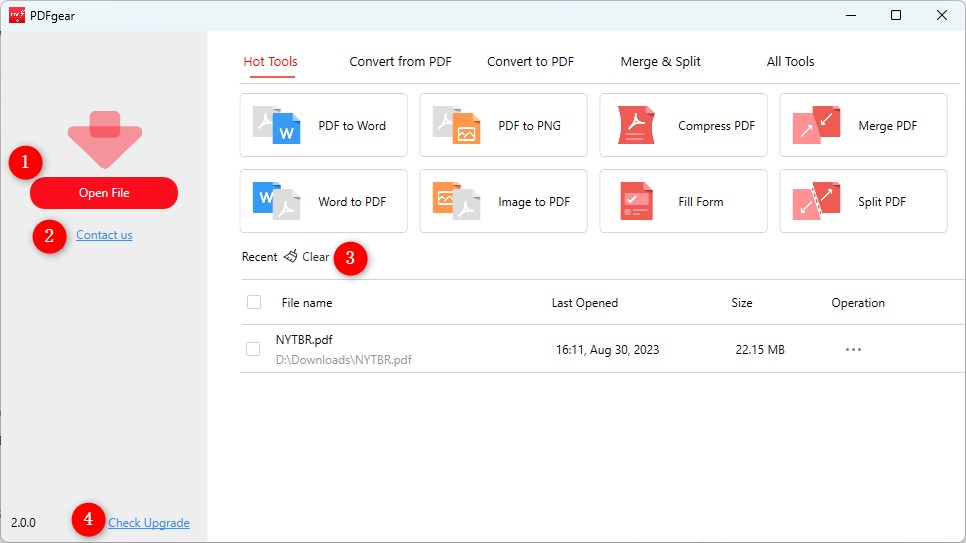
<p>Trong quá trình tìm kiếm một giải pháp thay thế Adobe Acrobat thực sự hoàn toàn miễn phí và cung cấp các tính năng nâng cao, bạn sẽ thấy PDFgear đáp ứng mọi yêu cầu. Nó chạy ngoại tuyến, có nhiều tính năng chỉnh sửa PDF và hoàn toàn miễn phí khi sử dụng.</p>
<figure id="attachment_896183" aria-describedby="caption-attachment-896183" style="width: 966px" class="wp-caption aligncenter"><img loading="lazy" class="size-full wp-image-896183" src="https://bloganchoi.com/wp-content/uploads/2025/02/app-chinh-sua-file-pdf-mien-phi-tot-nhat-2.jpg" alt="PDFgear – Chỉnh sửa PDF miễn phí tốt nhất" width="966" height="543" srcset="https://bloganchoi.com/wp-content/uploads/2025/02/app-chinh-sua-file-pdf-mien-phi-tot-nhat-2.jpg 966w, https://bloganchoi.com/wp-content/uploads/2025/02/app-chinh-sua-file-pdf-mien-phi-tot-nhat-2-300x169.jpg 300w, https://bloganchoi.com/wp-content/uploads/2025/02/app-chinh-sua-file-pdf-mien-phi-tot-nhat-2-768x432.jpg 768w, https://bloganchoi.com/wp-content/uploads/2025/02/app-chinh-sua-file-pdf-mien-phi-tot-nhat-2-696x391.jpg 696w, https://bloganchoi.com/wp-content/uploads/2025/02/app-chinh-sua-file-pdf-mien-phi-tot-nhat-2-747x420.jpg 747w" sizes="(max-width: 966px) 100vw, 966px" /><figcaption id="caption-attachment-896183" class="wp-caption-text">PDFgear – Chỉnh sửa PDF miễn phí tốt nhất (Ảnh: Internet)</figcaption></figure>
<p>Trong khi PDFgear cung cấp quyền truy cập nhanh vào các công cụ như PDF to Word, hợp nhất, tách, nén, tách và nhiều hơn nữa, nó cung cấp một khung rộng nơi bạn có thể tự do chỉnh sửa PDF. Bạn có thể chỉnh sửa hàng loạt các trang trong tệp PDF, thực hiện OCR, trích xuất văn bản từ hình ảnh, thêm bình luận, tô sáng và chỉnh sửa văn bản, chèn hình ảnh, liên kết và làm nhiều việc khác.</p>
<p>PDFgear cũng cho phép bạn thêm hình dạng, chữ ký, hình mờ và tem tùy chỉnh. Hơn nữa, bạn có thể điền vào biểu mẫu và thêm ghi chú dán vào tệp PDF. Điều tôi thích ở phần mềm này là khi chỉnh sửa văn bản, nó tự động chọn đúng phông chữ, giúp việc chỉnh sửa PDF trở nên dễ dàng.</p>
<p>PDFgear là một công ty có trụ sở tại Singapore và sứ mệnh của công ty là cung cấp công cụ có chi phí phải chăng cho người dùng trung bình.</p>
<p><strong>Ưu điểm:</strong></p>
<ul>
<li>Hoàn toàn miễn phí</li>
<li>Cung cấp ứng dụng dành cho máy tính để bàn và thiết bị di động cho tất cả các nền tảng chính</li>
<li>Hàng tấn tính năng chỉnh sửa PDF nâng cao</li>
</ul>
<p>Nền tảng: Windows, macOS, Web, Android và iOS</p>
<p>Giá: Miễn phí</p>
<h2><strong>Smallpdf – Sửa file PDF online miễn phí tốt nhất</strong></h2>
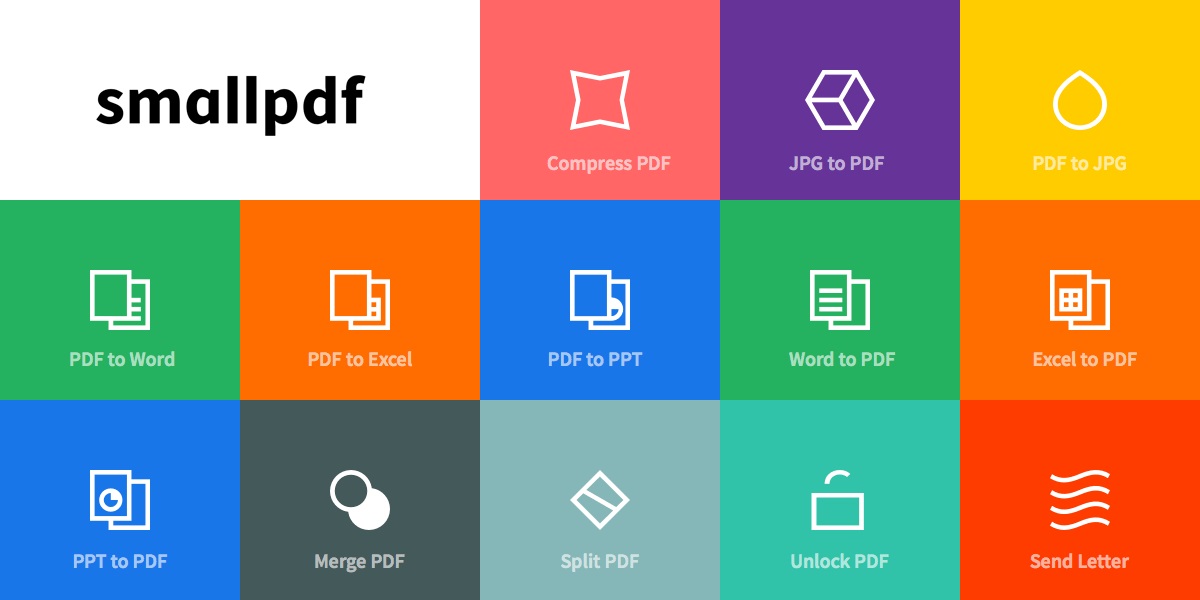
<p>Có rất nhiều trình chỉnh sửa PDF miễn phí nhưng không có trình nào sánh được với Smallpdf. Đây đơn giản là trình chỉnh sửa PDF miễn phí tốt nhất hiện có, cung cấp quyền truy cập vào hơn 30 công cụ miễn phí để xử lý tệp PDF. Nếu bạn đang tìm kiếm một trình chỉnh sửa PDF trực tuyến nhanh chóng và tiện lợi mà không tốn một xu nào, Smallpdf là lựa chọn phù hợp.</p>
<figure id="attachment_896184" aria-describedby="caption-attachment-896184" style="width: 1200px" class="wp-caption aligncenter"><img loading="lazy" class="size-full wp-image-896184" src="https://bloganchoi.com/wp-content/uploads/2025/02/app-chinh-sua-file-pdf-mien-phi-tot-nhat-3.jpg" alt="Smallpdf – Sửa file PDF online miễn phí tốt nhất" width="1200" height="600" srcset="https://bloganchoi.com/wp-content/uploads/2025/02/app-chinh-sua-file-pdf-mien-phi-tot-nhat-3.jpg 1200w, https://bloganchoi.com/wp-content/uploads/2025/02/app-chinh-sua-file-pdf-mien-phi-tot-nhat-3-300x150.jpg 300w, https://bloganchoi.com/wp-content/uploads/2025/02/app-chinh-sua-file-pdf-mien-phi-tot-nhat-3-1024x512.jpg 1024w, https://bloganchoi.com/wp-content/uploads/2025/02/app-chinh-sua-file-pdf-mien-phi-tot-nhat-3-768x384.jpg 768w, https://bloganchoi.com/wp-content/uploads/2025/02/app-chinh-sua-file-pdf-mien-phi-tot-nhat-3-696x348.jpg 696w, https://bloganchoi.com/wp-content/uploads/2025/02/app-chinh-sua-file-pdf-mien-phi-tot-nhat-3-1068x534.jpg 1068w, https://bloganchoi.com/wp-content/uploads/2025/02/app-chinh-sua-file-pdf-mien-phi-tot-nhat-3-840x420.jpg 840w" sizes="(max-width: 1200px) 100vw, 1200px" /><figcaption id="caption-attachment-896184" class="wp-caption-text">Smallpdf – Sửa file PDF online miễn phí tốt nhất (Ảnh: Internet)</figcaption></figure>
<p>Bạn có thể sử dụng công cụ trực tuyến này để chuyển đổi tệp PDF sang tài liệu Word, Excel và PPT. Ngoài ra, bạn có thể hợp nhất, cắt, tách, xoay, biên tập, ký, dịch, thực hiện OCR và làm nhiều việc khác trên tệp PDF.</p>
<p>Hơn nữa, với Smallpdf, bạn có thể chỉnh sửa tệp PDF và chú thích bằng cách thêm văn bản và hình dạng miễn phí. Bạn cũng có thể tô sáng trên tệp PDF, vẽ và chèn hình ảnh. Không quên, Smallpdf cho phép bạn thêm và xóa mật khẩu khỏi tệp PDF. Về cơ bản, bạn có tất cả các công cụ chỉnh sửa PDF theo ý mình.</p>
<p>Mặc dù Smallpdf là một công cụ trực tuyến, nhưng nó cũng cung cấp ứng dụng dành cho máy tính để bàn dành cho Windows và ứng dụng dành cho thiết bị di động Android và iOS . Và vì Smallpdf có trụ sở tại Thụy Sĩ nên nó tuân thủ cả GDPR và CCPA, giúp giữ cho các tệp của bạn được an toàn và mã hóa.</p>
<p>Smallpdf cho biết tất cả các tệp bạn tải lên sẽ bị xóa sau một giờ. Vì vậy, nếu bạn muốn có một trình chỉnh sửa PDF trực tuyến miễn phí, Smallpdf sẽ là đề xuất hàng đầu của tôi.</p>
<p><strong>Ưu điểm</strong></p>
<ul>
<li>Truy cập vào hơn 30 công cụ</li>
<li>Chỉnh sửa PDF nhanh chóng và dễ dàng</li>
</ul>
<p><strong>Nhược điểm</strong></p>
<ul>
<li>Xử lý giới hạn mỗi ngày</li>
</ul>
<p><b>Nền tảng :</b> Web, Windows, Android và iOS</p>
<p><b>Giá : </b>Miễn phí, Gói trả phí bắt đầu từ $12 mỗi tháng</p>
<h2><b>PDF-XChange Editor – Sửa file PDF nâng cao</b></h2>
<figure id="attachment_896185" aria-describedby="caption-attachment-896185" style="width: 1896px" class="wp-caption aligncenter"><img loading="lazy" class="size-full wp-image-896185" src="https://bloganchoi.com/wp-content/uploads/2025/02/app-chinh-sua-file-pdf-mien-phi-tot-nhat-4.jpg" alt="(Ảnh: Internet)" width="1896" height="800" srcset="https://bloganchoi.com/wp-content/uploads/2025/02/app-chinh-sua-file-pdf-mien-phi-tot-nhat-4.jpg 1896w, https://bloganchoi.com/wp-content/uploads/2025/02/app-chinh-sua-file-pdf-mien-phi-tot-nhat-4-300x127.jpg 300w, https://bloganchoi.com/wp-content/uploads/2025/02/app-chinh-sua-file-pdf-mien-phi-tot-nhat-4-1024x432.jpg 1024w, https://bloganchoi.com/wp-content/uploads/2025/02/app-chinh-sua-file-pdf-mien-phi-tot-nhat-4-768x324.jpg 768w, https://bloganchoi.com/wp-content/uploads/2025/02/app-chinh-sua-file-pdf-mien-phi-tot-nhat-4-1536x648.jpg 1536w, https://bloganchoi.com/wp-content/uploads/2025/02/app-chinh-sua-file-pdf-mien-phi-tot-nhat-4-696x294.jpg 696w, https://bloganchoi.com/wp-content/uploads/2025/02/app-chinh-sua-file-pdf-mien-phi-tot-nhat-4-1068x451.jpg 1068w, https://bloganchoi.com/wp-content/uploads/2025/02/app-chinh-sua-file-pdf-mien-phi-tot-nhat-4-995x420.jpg 995w" sizes="(max-width: 1896px) 100vw, 1896px" /><figcaption id="caption-attachment-896185" class="wp-caption-text">PDF-XChange Editor – Sửa file PDF nâng cao (Ảnh: Internet)</figcaption></figure>
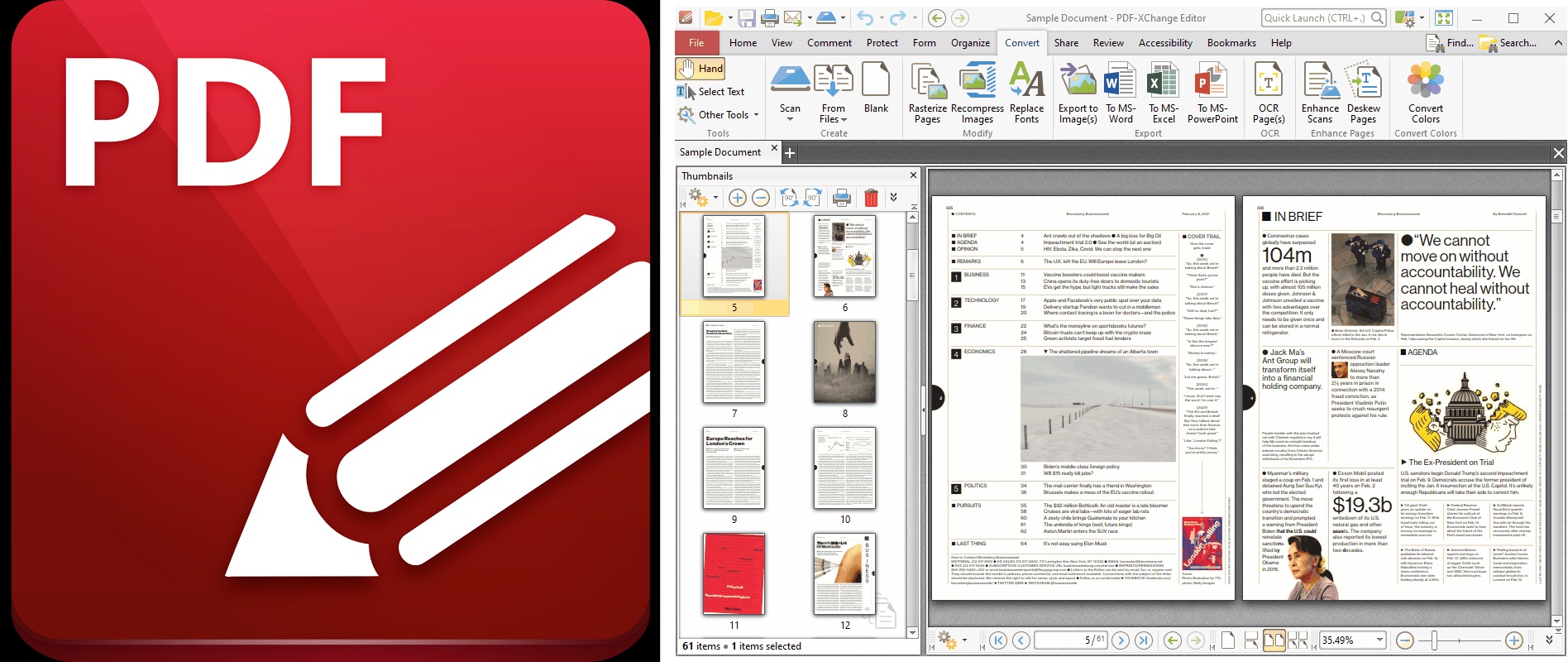
<p>PDF-XChange Editor là một trong những trình chỉnh sửa PDF lâu đời và tiên tiến nhất. Mặc dù có phiên bản cao cấp, nhưng phiên bản miễn phí đã quá đủ cho các tác vụ chỉnh sửa. Tôi đã sử dụng PDF-XChange nhiều lần để thực hiện các thao tác phức tạp như thực hiện OCR trên hàng trăm trang đã quét và trích xuất các trang dựa trên từ khóa tìm kiếm.</p>
<p>Đây là trình chỉnh sửa PDF tuyệt vời và tôi ngạc nhiên khi công cụ này cung cấp hầu hết các tính năng cao cấp miễn phí.</p>
<p>PDF-XChange Editor cho phép bạn chỉnh sửa văn bản, thêm chú thích cố định, chèn đối tượng, hình dạng, hình ảnh và liên kết. Bạn có thể chia nhỏ, sắp xếp lại các trang, xoay, thêm tệp âm thanh và video, và bảo vệ tệp bằng mật khẩu, cùng nhiều chức năng khác. Bạn cũng có tùy chọn ký PDF bằng DocuSign. Hơn nữa, bạn có thể chuyển đổi PDF sang Word, Excel và PPT mà không gặp bất kỳ sự cố nào.</p>
<p>Nói một cách đơn giản, không có trình chỉnh sửa PDF miễn phí nào có nhiều tính năng như PDF-XChange Editor. Đây là công cụ dành cho người dùng chuyên nghiệp, nhưng bạn cũng có thể sử dụng để chỉnh sửa PDF nhẹ.</p>
<p><b>Ưu điểm </b></p>
<ul>
<li>Trình chỉnh sửa PDF tiên tiến nhất miễn phí</li>
<li>Các tính năng được tích hợp đầy đủ</li>
<li>Chỉnh sửa văn bản, OCR, ký hiệu kỹ thuật số và chuyển đổi tệp đều được hỗ trợ</li>
</ul>
<p><b>Nhược điểm</b></p>
<p>Có thể gây khó khăn cho người dùng mới</p>
<p>Nền tảng: Windows</p>
<p>Giá: Miễn phí, Phiên bản trả phí có giá một lần là 121 đô la</p>
<h2><b>iLovePDF – Sửa file PDF online miễn phí</b></h2>
<figure id="attachment_896257" aria-describedby="caption-attachment-896257" style="width: 1023px" class="wp-caption aligncenter"><img loading="lazy" class="size-full wp-image-896257" src="https://bloganchoi.com/wp-content/uploads/2025/02/app-chinh-sua-file-pdf-mien-phi-tot-nhat-5.jpg" alt="iLovePDF – Sửa file PDF online miễn phí (Ảnh: Internet)" width="1023" height="750" srcset="https://bloganchoi.com/wp-content/uploads/2025/02/app-chinh-sua-file-pdf-mien-phi-tot-nhat-5.jpg 1023w, https://bloganchoi.com/wp-content/uploads/2025/02/app-chinh-sua-file-pdf-mien-phi-tot-nhat-5-300x220.jpg 300w, https://bloganchoi.com/wp-content/uploads/2025/02/app-chinh-sua-file-pdf-mien-phi-tot-nhat-5-768x563.jpg 768w, https://bloganchoi.com/wp-content/uploads/2025/02/app-chinh-sua-file-pdf-mien-phi-tot-nhat-5-80x60.jpg 80w, https://bloganchoi.com/wp-content/uploads/2025/02/app-chinh-sua-file-pdf-mien-phi-tot-nhat-5-696x510.jpg 696w, https://bloganchoi.com/wp-content/uploads/2025/02/app-chinh-sua-file-pdf-mien-phi-tot-nhat-5-573x420.jpg 573w" sizes="(max-width: 1023px) 100vw, 1023px" /><figcaption id="caption-attachment-896257" class="wp-caption-text">iLovePDF – Sửa file PDF online miễn phí (Ảnh: Internet)</figcaption></figure>
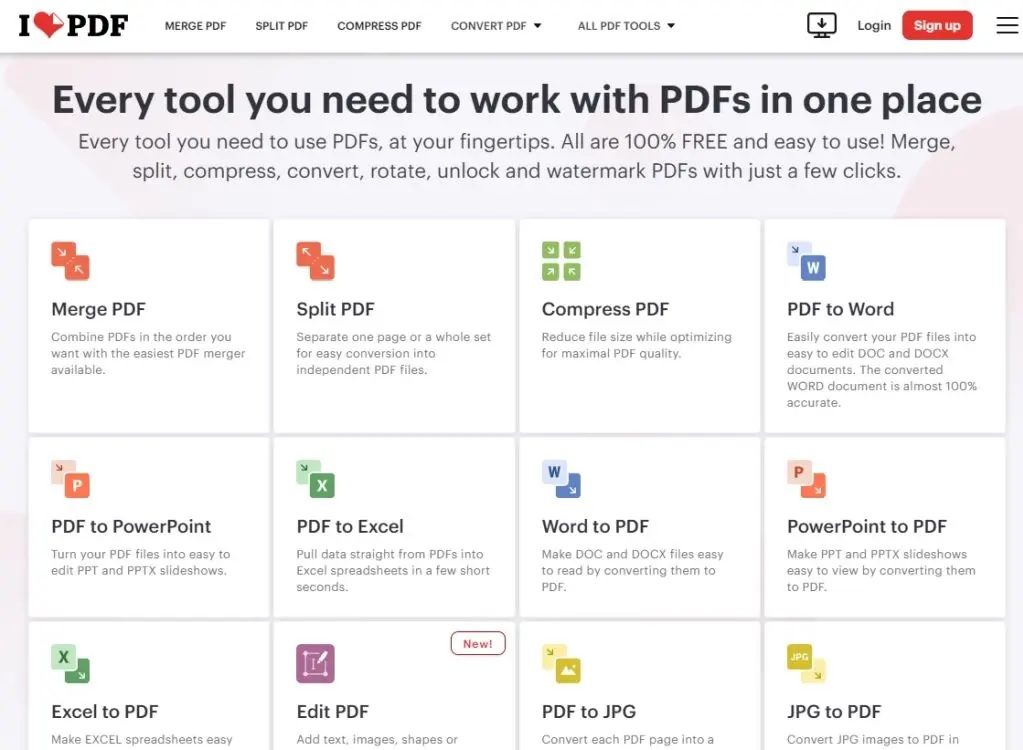
<p>iLovePDF là một trình chỉnh sửa PDF trực tuyến miễn phí khác tương tự như Smallpdf và phổ biến vì khả năng chỉnh sửa PDF nhanh chóng và dễ dàng. Nó cung cấp khoảng 26 công cụ chỉnh sửa PDF, hoàn toàn miễn phí. iLovePDF cho phép bạn hợp nhất, chia tách, nén, chuyển đổi, ký và xoay PDF chỉ bằng vài cú nhấp chuột.</p>
<p>Trong một số dịch vụ trực tuyến, chỉnh sửa văn bản vẫn là tính năng cao cấp. Tuy nhiên, iLovePDF cho phép bạn chỉnh sửa văn bản và thêm hình ảnh, hình dạng và chú thích mà không mất phí.</p>
<p>Ý tưởng đằng sau iLovePDF là sự đơn giản và dễ sử dụng. Bạn chỉ cần tải tệp PDF của mình lên và nhấp vào tác vụ. Ngoài trình chỉnh sửa trực tuyến, bạn có thể tải xuống các ứng dụng ngoại tuyến cho Windows, macOS, Android và iOS.</p>
<p>iLovePDF có trụ sở tại Barcelona và tuân thủ đầy đủ GDPR về bảo vệ dữ liệu cá nhân. Công ty cho biết tất cả các tệp đã tải lên sẽ bị xóa trong vòng 1 đến 24 giờ.</p>
<p><b>Ưu điểm </b></p>
<ul>
<li>Một trong những trình chỉnh sửa PDF trực tuyến miễn phí tốt nhất</li>
<li>Cung cấp khoảng 26 công cụ để chỉnh sửa PDF</li>
<li>Chỉnh sửa văn bản, chuyển đổi PDF, thực hiện OCR và nhiều hơn nữa</li>
</ul>
<p><b>Nhược điểm</b></p>
<p>Xử lý hàng loạt hạn chế</p>
<p>Nền tảng: Web, Windows, macOS, Android và iOS</p>
<p>Giá: Miễn phí, Gói trả phí bắt đầu từ $9 mỗi tháng</p>
<h2><b>Okular – App sửa PDF miễn phí tốt nhất cho Linux</b></h2>
<figure id="attachment_896258" aria-describedby="caption-attachment-896258" style="width: 926px" class="wp-caption aligncenter"><img loading="lazy" class="size-full wp-image-896258" src="https://bloganchoi.com/wp-content/uploads/2025/02/app-chinh-sua-file-pdf-mien-phi-tot-nhat-6.jpg" alt="iLovePDF – Sửa file PDF online miễn phí (Ảnh: Internet)" width="926" height="750" srcset="https://bloganchoi.com/wp-content/uploads/2025/02/app-chinh-sua-file-pdf-mien-phi-tot-nhat-6.jpg 926w, https://bloganchoi.com/wp-content/uploads/2025/02/app-chinh-sua-file-pdf-mien-phi-tot-nhat-6-300x243.jpg 300w, https://bloganchoi.com/wp-content/uploads/2025/02/app-chinh-sua-file-pdf-mien-phi-tot-nhat-6-768x622.jpg 768w, https://bloganchoi.com/wp-content/uploads/2025/02/app-chinh-sua-file-pdf-mien-phi-tot-nhat-6-696x564.jpg 696w, https://bloganchoi.com/wp-content/uploads/2025/02/app-chinh-sua-file-pdf-mien-phi-tot-nhat-6-519x420.jpg 519w" sizes="(max-width: 926px) 100vw, 926px" /><figcaption id="caption-attachment-896258" class="wp-caption-text">iLovePDF – Sửa file PDF online miễn phí (Ảnh: Internet)</figcaption></figure>
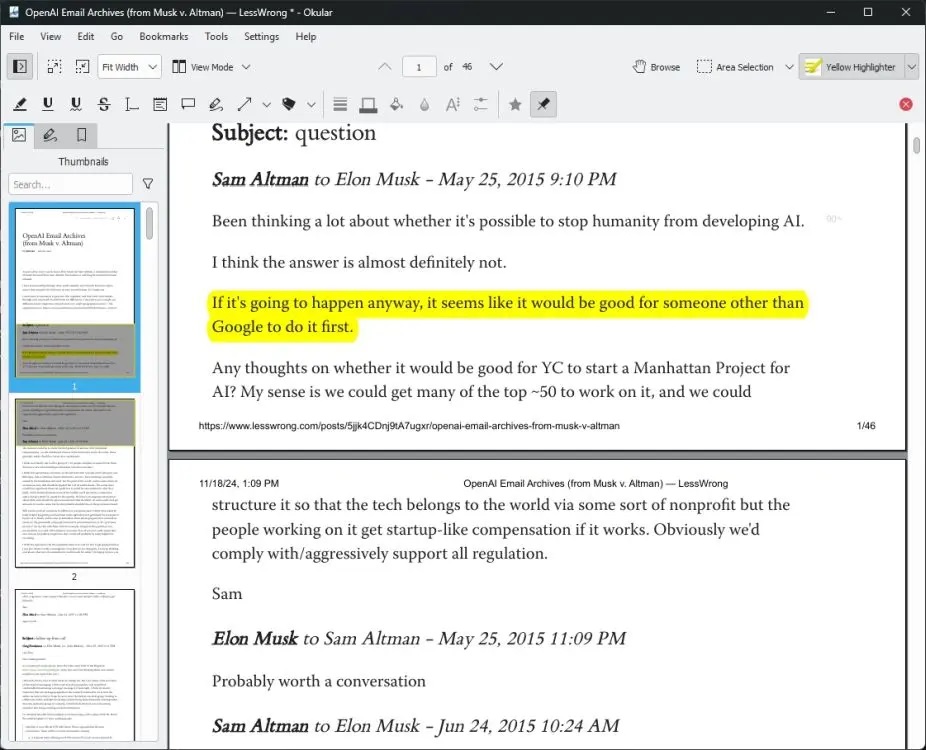
<p>Okular được xếp hạng trong số các trình chỉnh sửa PDF miễn phí tốt nhất cho Linux. Nó được phát triển bởi KDE và chương trình hoàn toàn miễn phí và mã nguồn mở . Ngoài Linux, KDE cũng đã phát hành Okular cho Windows và macOS. Okular là trình xem và chỉnh sửa PDF phổ quát có khả năng đọc PDF, EPUB, tài liệu đánh dấu và nhiều hơn nữa.</p>
<p>Về mặt chỉnh sửa PDF, bạn có tất cả các công cụ chú thích theo ý mình. Bạn có thể thêm và tô sáng văn bản, thêm ghi chú dán, chèn hình dạng, v.v. Bạn cũng có thể ký kỹ thuật số vào tệp PDF bằng Okular.</p>
<p>Tuy nhiên, nó không hỗ trợ chuyển đổi PDF sang các định dạng tệp khác và không thể sắp xếp lại các trang. Trong quá trình thử nghiệm, tôi thấy Okular là một trong những trình chỉnh sửa PDF miễn phí tốt nhất để chú thích.</p>
<p><b>Ưu điểm </b></p>
<ul>
<li>Trình chỉnh sửa PDF miễn phí và mã nguồn mở</li>
<li>Tuyệt vời cho chú thích PDF</li>
<li>Tạo chữ ký trên file PDF</li>
</ul>
<p><b>Nhược điểm</b></p>
<ul>
<li>Không có OCR</li>
<li>Không có công cụ chuyển đổi PDF hoặc quản lý trang</li>
</ul>
<p>Nền tảng: Linux, Windows và macOS</p>
<p>Giá: Miễn phí</p>
<h2><b>Mac Preview – Sửa PDF miễn phí tốt nhất cho macOS</b></h2>
<figure id="attachment_896259" aria-describedby="caption-attachment-896259" style="width: 892px" class="wp-caption aligncenter"><img loading="lazy" class="size-full wp-image-896259" src="https://bloganchoi.com/wp-content/uploads/2025/02/app-chinh-sua-file-pdf-mien-phi-tot-nhat-7.jpg" alt="Mac Preview – Sửa PDF miễn phí tốt nhất cho macOS (Ảnh: Internet)" width="892" height="650" srcset="https://bloganchoi.com/wp-content/uploads/2025/02/app-chinh-sua-file-pdf-mien-phi-tot-nhat-7.jpg 892w, https://bloganchoi.com/wp-content/uploads/2025/02/app-chinh-sua-file-pdf-mien-phi-tot-nhat-7-300x219.jpg 300w, https://bloganchoi.com/wp-content/uploads/2025/02/app-chinh-sua-file-pdf-mien-phi-tot-nhat-7-768x560.jpg 768w, https://bloganchoi.com/wp-content/uploads/2025/02/app-chinh-sua-file-pdf-mien-phi-tot-nhat-7-324x235.jpg 324w, https://bloganchoi.com/wp-content/uploads/2025/02/app-chinh-sua-file-pdf-mien-phi-tot-nhat-7-696x507.jpg 696w, https://bloganchoi.com/wp-content/uploads/2025/02/app-chinh-sua-file-pdf-mien-phi-tot-nhat-7-576x420.jpg 576w" sizes="(max-width: 892px) 100vw, 892px" /><figcaption id="caption-attachment-896259" class="wp-caption-text">Mac Preview – Sửa PDF miễn phí tốt nhất cho macOS (Ảnh: Internet)</figcaption></figure>
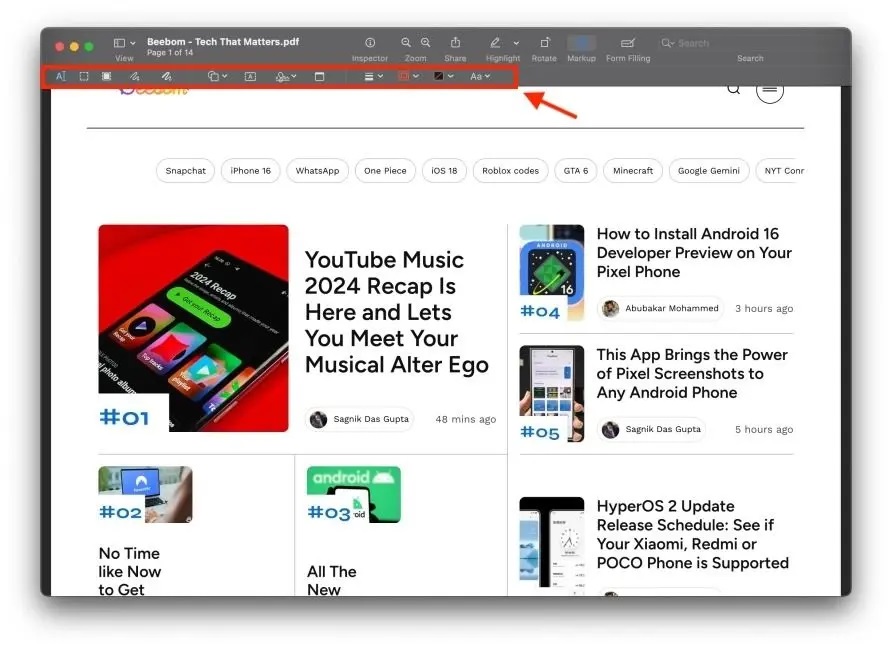
<p>Nếu bạn đang tìm kiếm trình chỉnh sửa PDF miễn phí tốt nhất cho macOS, bạn có thể không cần phải dựa vào các ứng dụng của bên thứ ba. macOS đi kèm với trình chỉnh sửa PDF tích hợp có tên là &#8220;Preview&#8221;. Nó rất tuyệt vời cho chú thích PDF và cho phép bạn thêm văn bản, tô sáng một vùng và chèn hình dạng. Điểm tuyệt vời nhất là bạn có thể ký kỹ thuật số vào tài liệu PDF bằng công cụ Preview trên macOS.</p>
<p>Hơn nữa, bạn có thể sắp xếp lại các trang trong tài liệu PDF, xoay trang, cắt, điền biểu mẫu, biên tập, phác thảo, v.v. Về cơ bản, bạn có được tất cả các tính năng chỉnh sửa PDF cơ bản trên macOS với công cụ Xem trước. Để tìm hiểu cách sử dụng công cụ, hãy xem hướng dẫn chi tiết của chúng tôi về cách chỉnh sửa PDF trên máy Mac .</p>
<p><b>Ưu điểm </b></p>
<ul>
<li>Trình chỉnh sửa PDF tích hợp cho macOS</li>
<li>Mang đến nhiều công cụ chú thích PDF bao gồm chỉnh sửa văn bản</li>
<li>Được tích hợp sẵn trong macOS, không cần tải xuống</li>
</ul>
<p><b>Nhược điểm</b></p>
<ul>
<li>Không có OCR hoặc chuyển đổi PDF</li>
</ul>
<p>Nền tảng: macOS</p>
<p>Giá: Miễn phí</p>
<h2><b>Sejda – Sửa file PDF online miễn phí</b></h2>
<figure id="attachment_896260" aria-describedby="caption-attachment-896260" style="width: 2444px" class="wp-caption aligncenter"><img loading="lazy" class="size-full wp-image-896260" src="https://bloganchoi.com/wp-content/uploads/2025/02/app-chinh-sua-file-pdf-mien-phi-tot-nhat-1.jpeg" alt="Sejda – Sửa file PDF online miễn phí (Ảnh: Internet)" width="2444" height="1492" srcset="https://bloganchoi.com/wp-content/uploads/2025/02/app-chinh-sua-file-pdf-mien-phi-tot-nhat-1.jpeg 2444w, https://bloganchoi.com/wp-content/uploads/2025/02/app-chinh-sua-file-pdf-mien-phi-tot-nhat-1-300x183.jpeg 300w, https://bloganchoi.com/wp-content/uploads/2025/02/app-chinh-sua-file-pdf-mien-phi-tot-nhat-1-1024x625.jpeg 1024w, https://bloganchoi.com/wp-content/uploads/2025/02/app-chinh-sua-file-pdf-mien-phi-tot-nhat-1-768x469.jpeg 768w, https://bloganchoi.com/wp-content/uploads/2025/02/app-chinh-sua-file-pdf-mien-phi-tot-nhat-1-1536x938.jpeg 1536w, https://bloganchoi.com/wp-content/uploads/2025/02/app-chinh-sua-file-pdf-mien-phi-tot-nhat-1-2048x1250.jpeg 2048w, https://bloganchoi.com/wp-content/uploads/2025/02/app-chinh-sua-file-pdf-mien-phi-tot-nhat-1-696x425.jpeg 696w, https://bloganchoi.com/wp-content/uploads/2025/02/app-chinh-sua-file-pdf-mien-phi-tot-nhat-1-1068x652.jpeg 1068w, https://bloganchoi.com/wp-content/uploads/2025/02/app-chinh-sua-file-pdf-mien-phi-tot-nhat-1-688x420.jpeg 688w" sizes="(max-width: 2444px) 100vw, 2444px" /><figcaption id="caption-attachment-896260" class="wp-caption-text">Sejda – Sửa file PDF online miễn phí (Ảnh: Internet)</figcaption></figure>
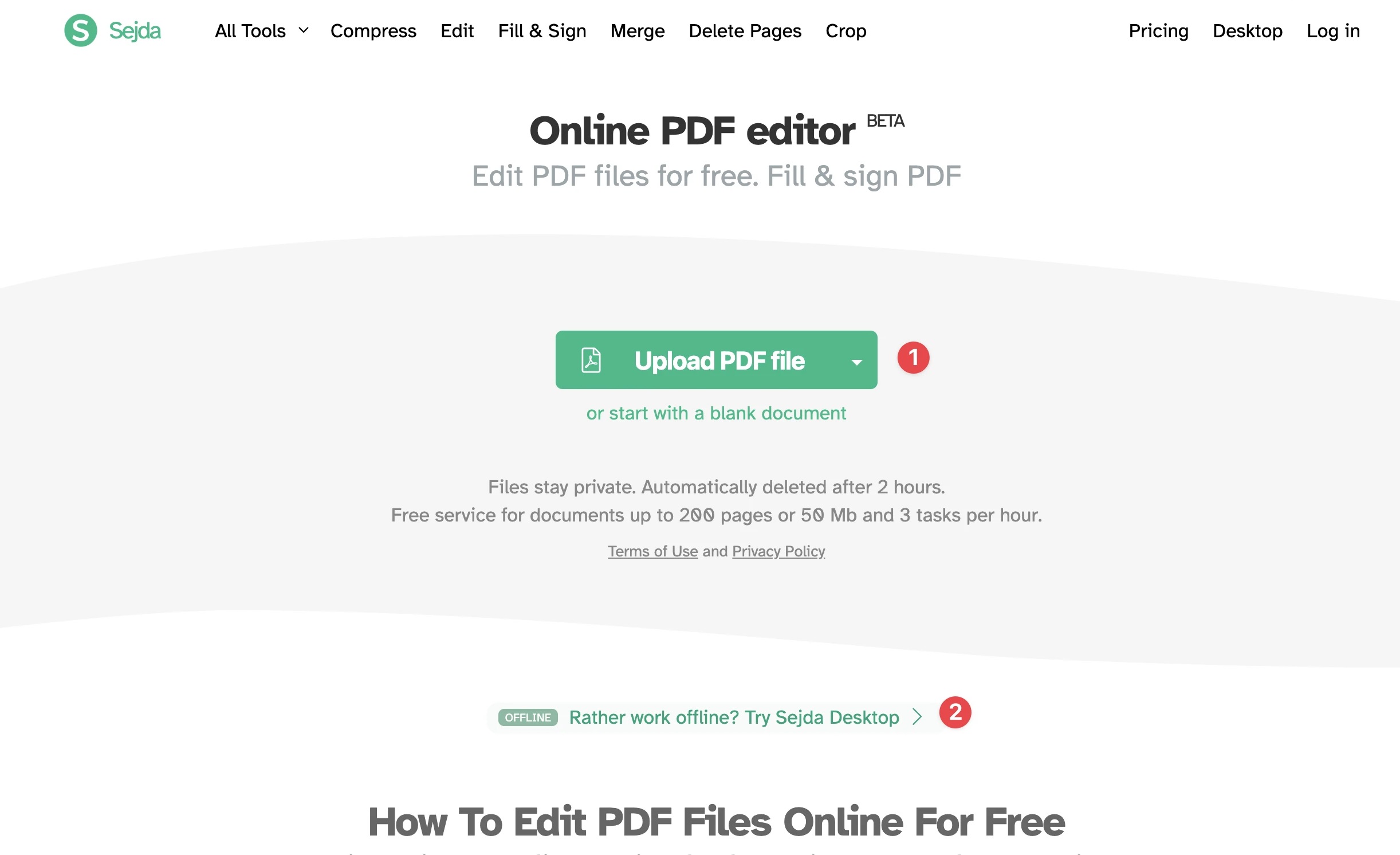
<p>Bên cạnh Smallpdf và iLovePDF, bạn cũng có thể xem Sejda, một trình chỉnh sửa PDF trực tuyến miễn phí phổ biến. Nó cung cấp nhiều công cụ chỉnh sửa PDF — tất cả đều miễn phí. Tất nhiên, có giới hạn hàng ngày cho người dùng miễn phí, nhưng để chỉnh sửa PDF nhanh chóng và dễ dàng khi đang di chuyển, Sejda cung cấp dịch vụ tuyệt vời. Người dùng miễn phí có thể xử lý ba tác vụ mỗi ngày. Bên cạnh ứng dụng web, bạn có thể tải xuống Sejda và sử dụng ngoại tuyến trên máy tính Windows, macOS hoặc Linux của mình.</p>
<p>Đối với các tính năng chỉnh sửa PDF, bạn có thể chỉnh sửa các văn bản hiện có trong tài liệu PDF và thêm văn bản, hình ảnh, hình dạng và liên kết vào đó. Không chỉ vậy, bạn có thể nén, xóa các trang, hợp nhất nhiều tệp PDF, chia trang và nhiều hơn nữa. Sejda cũng cho phép bạn chuyển đổi các tệp PDF sang tài liệu Word, Excel và PPT.</p>
<p>Về bảo mật dữ liệu, Sejda là một công ty có trụ sở tại Hà Lan và tuân thủ luật bảo vệ dữ liệu địa phương . Công ty cho biết các tệp do người dùng tải lên sẽ bị xóa vĩnh viễn sau khi xử lý tài liệu.</p>
<p><b>Ưu điểm </b></p>
<ul>
<li>Trình chỉnh sửa PDF trực tuyến miễn phí tuyệt vời</li>
<li>Sở hữu nhiều công cụ chỉnh sửa PDF</li>
<li>Thực hiện OCR và trích xuất văn bản</li>
</ul>
<p><b>Nhược điểm</b></p>
<ul>
<li>Giới hạn 3 lần chỉnh sửa mỗi ngày</li>
</ul>
<p>Nền tảng: Web, Windows, macOS và Linux</p>
<p>Giá: Miễn phí, Gói trả phí bắt đầu từ $7,50 mỗi tháng</p>
<h2><b>Microsoft Edge – Sửa file PDF trên web miễn phí</b></h2>
<figure id="attachment_896261" aria-describedby="caption-attachment-896261" style="width: 1034px" class="wp-caption aligncenter"><img loading="lazy" class="size-full wp-image-896261" src="https://bloganchoi.com/wp-content/uploads/2025/02/app-chinh-sua-file-pdf-mien-phi-tot-nhat-2.jpeg" alt="Microsoft Edge – Sửa file PDF trên web miễn phí (Ảnh: Internet)" width="1034" height="679" srcset="https://bloganchoi.com/wp-content/uploads/2025/02/app-chinh-sua-file-pdf-mien-phi-tot-nhat-2.jpeg 1034w, https://bloganchoi.com/wp-content/uploads/2025/02/app-chinh-sua-file-pdf-mien-phi-tot-nhat-2-300x197.jpeg 300w, https://bloganchoi.com/wp-content/uploads/2025/02/app-chinh-sua-file-pdf-mien-phi-tot-nhat-2-1024x672.jpeg 1024w, https://bloganchoi.com/wp-content/uploads/2025/02/app-chinh-sua-file-pdf-mien-phi-tot-nhat-2-768x504.jpeg 768w, https://bloganchoi.com/wp-content/uploads/2025/02/app-chinh-sua-file-pdf-mien-phi-tot-nhat-2-696x457.jpeg 696w, https://bloganchoi.com/wp-content/uploads/2025/02/app-chinh-sua-file-pdf-mien-phi-tot-nhat-2-741x486.jpeg 741w, https://bloganchoi.com/wp-content/uploads/2025/02/app-chinh-sua-file-pdf-mien-phi-tot-nhat-2-640x420.jpeg 640w" sizes="(max-width: 1034px) 100vw, 1034px" /><figcaption id="caption-attachment-896261" class="wp-caption-text">Microsoft Edge – Sửa file PDF trên web miễn phí (Ảnh: Internet)</figcaption></figure>
<p>Trong trường hợp bạn chưa biết, Microsoft Edge cung cấp các công cụ chỉnh sửa PDF cơ bản ngay bên trong trình duyệt. Bạn có thể mở tệp PDF bằng Edge trên Windows, macOS hoặc Linux và bắt đầu chú thích PDF. Nó cho phép bạn thêm văn bản, tô sáng các vùng và vẽ trên PDF.</p>
<p>Hơn nữa, bạn cũng có thể dịch tài liệu PDF sang ngôn ngữ khác. Và cuối cùng, bạn có thể trò chuyện với tài liệu PDF bằng Copilot. Về cơ bản, bạn có thể sử dụng trình duyệt Microsoft Edge miễn phí để điền biểu mẫu và chỉnh sửa PDF nhẹ.</p>
<p><b>Ưu điểm </b></p>
<ul>
<li>Chỉnh sửa PDF cơ bản trong trình duyệt web</li>
<li>Cung cấp công cụ chú thích</li>
<li>Tích hợp Copilot</li>
</ul>
<p><b>Nhược điểm</b></p>
<ul>
<li>Không quản lý trang hoặc chuyển đổi tập tin</li>
</ul>
<p>Nền tảng: Windows, macOS và Linux</p>
<p>Giá: Miễn phí</p>
<p>Trên đây là danh sách các trình chỉnh sửa PDF miễn phí tốt nhất. Để chỉnh sửa các tệp PDF nhạy cảm, bạn có thể tin tưởng vào các dịch vụ này. Trong trường hợp bạn có bất kỳ câu hỏi hoặc đề xuất nào khác, hãy cho BlogAnChoi biết trong phần bình luận bên dưới.</p>
<p>Một số thông tin khác:</p>
<ul>
<li><strong><em><a href="https://bloganchoi.com/app-hen-ho-tot-nhat/">App hẹn hò tốt nhất 2025 sẽ giúp bạn “thoát ế” dễ dàng</a></em></strong></li>
<li><strong><em><a href="https://bloganchoi.com/app-chinh-anh-mien-phi-tot-nhat/">7 app chỉnh ảnh miễn phí tốt nhất 2025 bạn nên thử ngay</a></em></strong></li>
<li><strong><em><a href="https://bloganchoi.com/app-ve-tranh-ai-thay-the-midjourney-tot/">10 app vẽ tranh AI thay thế Midjourney tốt nhất 2025</a></em></strong></li>
<li><strong><em><a href="https://bloganchoi.com/meo-dung-apple-watch/">9 mẹo tận dụng tối đa Apple Watch của bạn: Nghe nhạc, đọc sách, tìm iPhone</a></em></strong></li>
</ul>]]></content>
		
					<link rel="replies" type="text/html" href="https://bloganchoi.com/app-chinh-sua-file-pdf-mien-phi/#comments" thr:count="1" />
			<link rel="replies" type="application/atom+xml" href="https://bloganchoi.com/app-chinh-sua-file-pdf-mien-phi/feed/atom/" thr:count="1" />
			<thr:total>1</thr:total>
			</entry>
		<entry>
		<author>
			<name>aozora</name>
					</author>

		<title type="html"><![CDATA[11 tính năng của Canva siêu thú vị và hữu ích nhưng có thể bạn chưa biết]]></title>
		<link rel="alternate" type="text/html" href="https://bloganchoi.com/tinh-nang-canva-thu-vi-huu-ich/" />

		<id>https://bloganchoi.com/?p=849484</id>
		<updated>2024-04-26T15:11:37Z</updated>
		<published>2024-04-26T15:11:37Z</published>
		<category scheme="https://bloganchoi.com" term="Ứng dụng - Phần mềm" /><category scheme="https://bloganchoi.com" term="bảng màu" /><category scheme="https://bloganchoi.com" term="cách dùng Canva" /><category scheme="https://bloganchoi.com" term="canva" /><category scheme="https://bloganchoi.com" term="chỉnh sửa ảnh" /><category scheme="https://bloganchoi.com" term="chỉnh sửa PDF" /><category scheme="https://bloganchoi.com" term="có thể bạn chưa biết" /><category scheme="https://bloganchoi.com" term="Hướng dẫn" /><category scheme="https://bloganchoi.com" term="màu sắc" /><category scheme="https://bloganchoi.com" term="phong cách" /><category scheme="https://bloganchoi.com" term="thiết kế Canva" /><category scheme="https://bloganchoi.com" term="thông tin" /><category scheme="https://bloganchoi.com" term="thú vị" /><category scheme="https://bloganchoi.com" term="tính năng" />
		<summary type="html"><![CDATA[Canva là phần mềm miễn phí và dễ sử dụng, giúp công việc thiết kế trở nên dễ dàng và thú vị cho cả người mới bắt đầu và người dùng chuyên nghiệp. Bạn có thể sử dụng công cụ này để làm các bài thuyết trình, báo cáo và chỉnh sửa ảnh để đăng]]></summary>

					<content type="html" xml:base="https://bloganchoi.com/tinh-nang-canva-thu-vi-huu-ich/"><![CDATA[<p><strong>Canva là phần mềm miễn phí và dễ sử dụng, giúp công việc thiết kế trở nên dễ dàng và thú vị cho cả người mới bắt đầu và người dùng chuyên nghiệp. Bạn có thể sử dụng công cụ này để làm các bài thuyết trình, báo cáo và <strong><a href="https://bloganchoi.com/top-app-chinh-sua-anh-dep/"  target="_bank"   title="chỉnh sửa ảnh">chỉnh sửa ảnh</a></strong> để đăng lên mạng xã hội với nhiều tính năng thú vị. Hãy cùng khám phá những tính năng thú vị của Canva có thể bạn chưa biết.</strong></p>
<p><span id="more-849484"></span></p>
<h2><strong>1. Bánh xe màu</strong></h2>
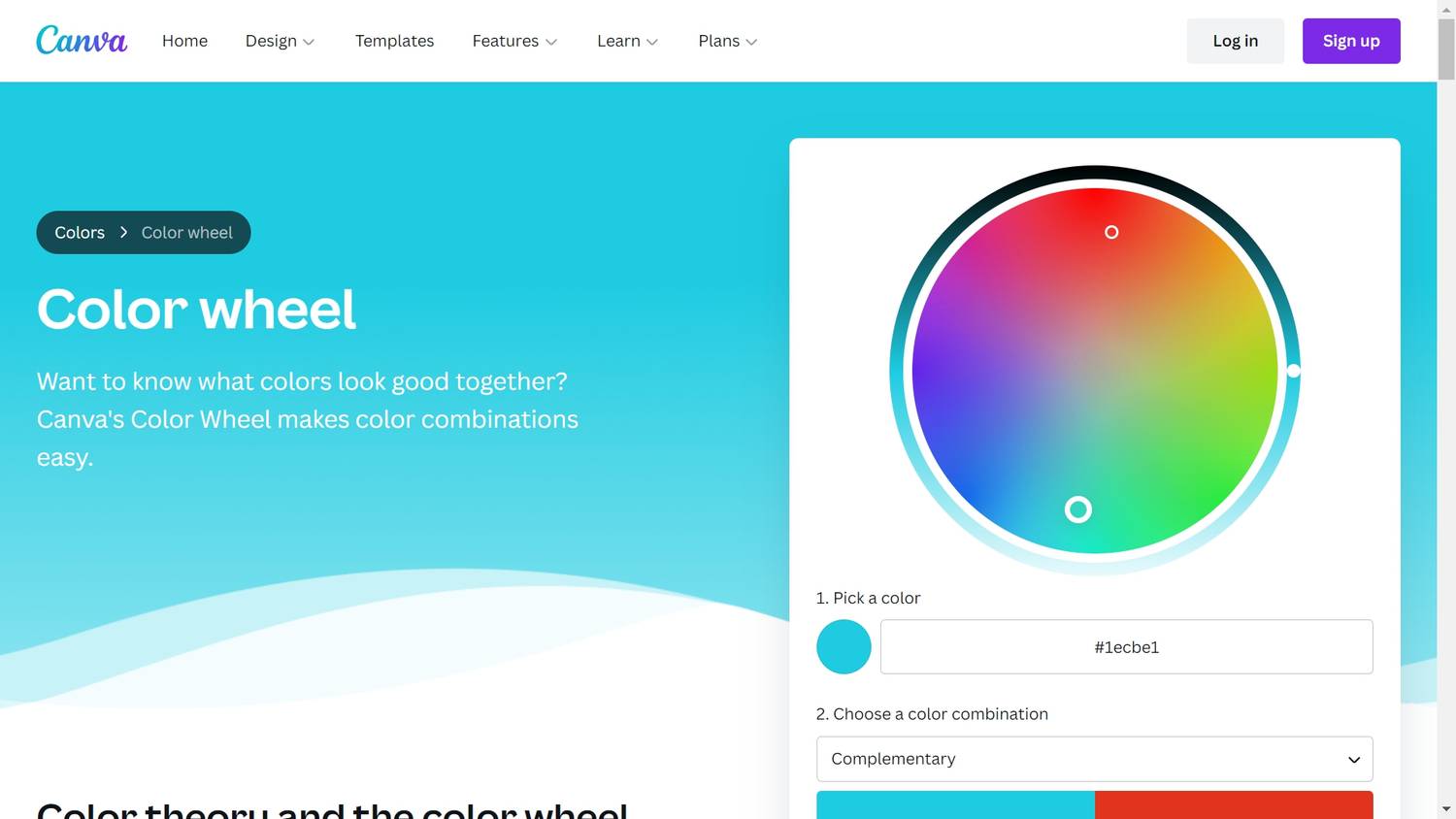
<p>Một trong những việc khó nhất khi thiết kế trong Canva là tìm ra màu sắc kết hợp hài hòa với màu mà bạn đang nghĩ đến, có thể thử nghiệm nhưng sẽ mất rất nhiều thời gian để tìm ra sự phối hợp lý tưởng. Nhưng đừng lo vì Canva có tính năng bánh xe màu giúp tạo ra tổ hợp màu sắc theo ý muốn của bạn.</p>
<figure id="attachment_849680" aria-describedby="caption-attachment-849680" style="width: 1500px" class="wp-caption aligncenter"><img loading="lazy" class="wp-image-849680 size-full" title="Bánh xe màu trong Canva (Ảnh: Internet)" src="https://bloganchoi.com/wp-content/uploads/2024/04/tinh-nang-canva.jpg" alt="Bánh xe màu trong Canva (Ảnh: Internet)" width="1500" height="844" srcset="https://bloganchoi.com/wp-content/uploads/2024/04/tinh-nang-canva.jpg 1500w, https://bloganchoi.com/wp-content/uploads/2024/04/tinh-nang-canva-300x169.jpg 300w, https://bloganchoi.com/wp-content/uploads/2024/04/tinh-nang-canva-1024x576.jpg 1024w, https://bloganchoi.com/wp-content/uploads/2024/04/tinh-nang-canva-768x432.jpg 768w, https://bloganchoi.com/wp-content/uploads/2024/04/tinh-nang-canva-696x392.jpg 696w, https://bloganchoi.com/wp-content/uploads/2024/04/tinh-nang-canva-1068x601.jpg 1068w, https://bloganchoi.com/wp-content/uploads/2024/04/tinh-nang-canva-746x420.jpg 746w" sizes="(max-width: 1500px) 100vw, 1500px" /><figcaption id="caption-attachment-849680" class="wp-caption-text">Bánh xe màu trong Canva (Ảnh: Internet)</figcaption></figure>
<p>Chỉ cần chọn bánh xe màu và nhập màu ban đầu, sau đó Canva sẽ đưa ra gợi ý màu sắc theo kiểu bổ sung, đơn sắc, tương tự, bộ 3 hoặc bộ 4. Sau khi chọn được tổ hợp ưng ý, bạn có thể bắt đầu thiết kế hoặc xuất bảng màu.</p>
<h2><strong>2. Tạo bảng màu</strong></h2>
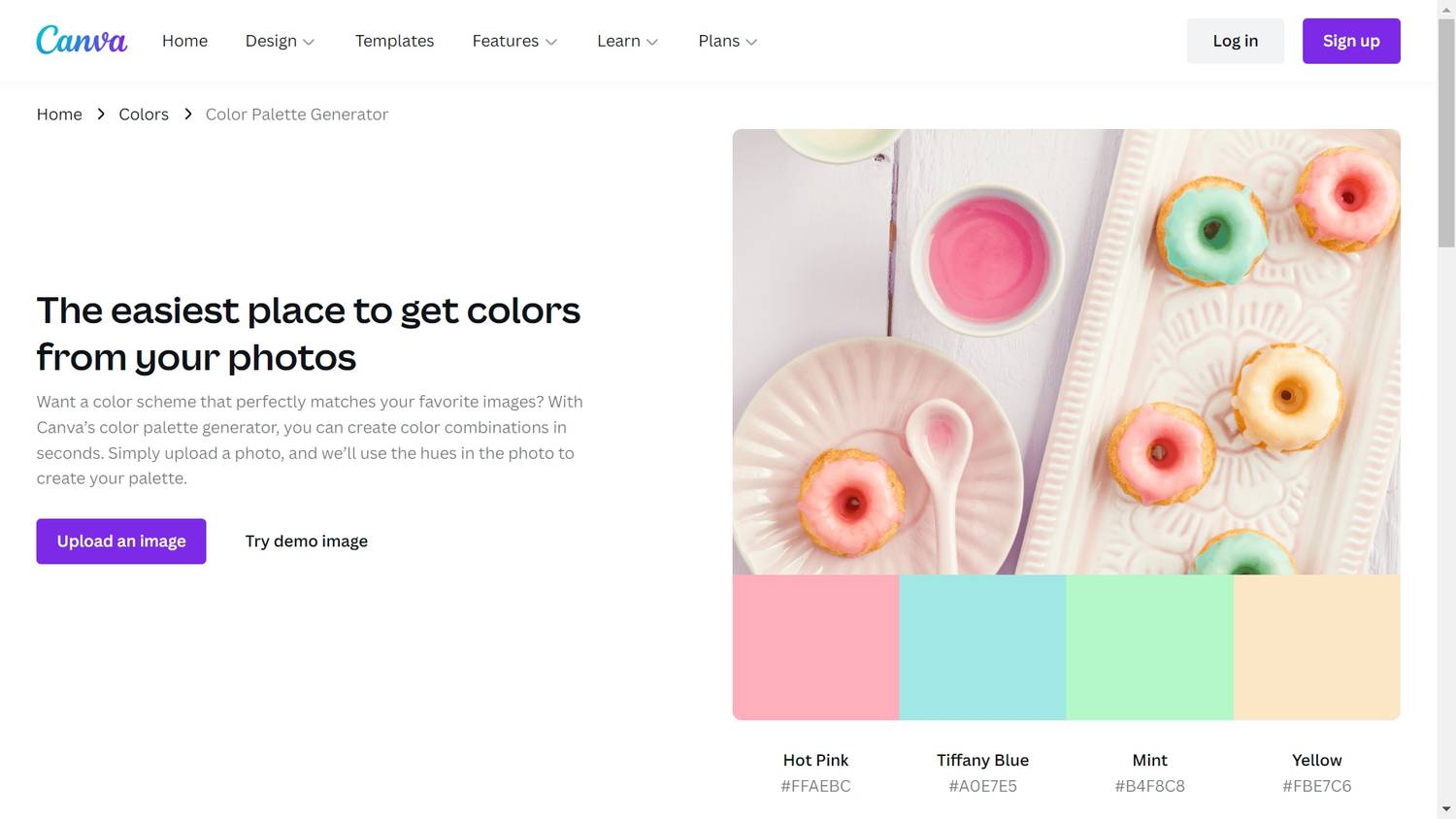
<p>Bạn nhìn thấy một bức ảnh đẹp trên mạng và muốn sử dụng cách phối màu tương tự cho bản thiết kế của mình? Công cụ tạo bảng màu của Canva cho phép thực hiện điều đó: chỉ cần tải hình lên, trang web sẽ tự động tạo bảng màu dựa theo các màu trong ảnh.</p>
<figure id="attachment_849681" aria-describedby="caption-attachment-849681" style="width: 1500px" class="wp-caption aligncenter"><img loading="lazy" class="wp-image-849681 size-full" title="Công cụ tạo bảng màu trong Canva (Ảnh: Internet)" src="https://bloganchoi.com/wp-content/uploads/2024/04/tinh-nang-canva-1.jpg" alt="Công cụ tạo bảng màu trong Canva (Ảnh: Internet)" width="1500" height="844" srcset="https://bloganchoi.com/wp-content/uploads/2024/04/tinh-nang-canva-1.jpg 1500w, https://bloganchoi.com/wp-content/uploads/2024/04/tinh-nang-canva-1-300x169.jpg 300w, https://bloganchoi.com/wp-content/uploads/2024/04/tinh-nang-canva-1-1024x576.jpg 1024w, https://bloganchoi.com/wp-content/uploads/2024/04/tinh-nang-canva-1-768x432.jpg 768w, https://bloganchoi.com/wp-content/uploads/2024/04/tinh-nang-canva-1-696x392.jpg 696w, https://bloganchoi.com/wp-content/uploads/2024/04/tinh-nang-canva-1-1068x601.jpg 1068w, https://bloganchoi.com/wp-content/uploads/2024/04/tinh-nang-canva-1-746x420.jpg 746w" sizes="(max-width: 1500px) 100vw, 1500px" /><figcaption id="caption-attachment-849681" class="wp-caption-text">Công cụ tạo bảng màu trong Canva (Ảnh: Internet)</figcaption></figure>
<p>Ngoài ra Canva có sẵn rất nhiều hình ảnh demo để tạo bảng màu, chỉ cần nhấp vào “Thử ảnh demo” để hiển thị một bức ảnh mẫu cùng với bảng màu tương ứng. Nếu bạn vẫn không tìm được bảng màu như ý muốn thì có thể lựa chọn gần 4000 tổ hợp màu sắc được tạo sẵn trong Canva.</p>
<h2><strong>3. Ý nghĩa màu sắc</strong></h2>
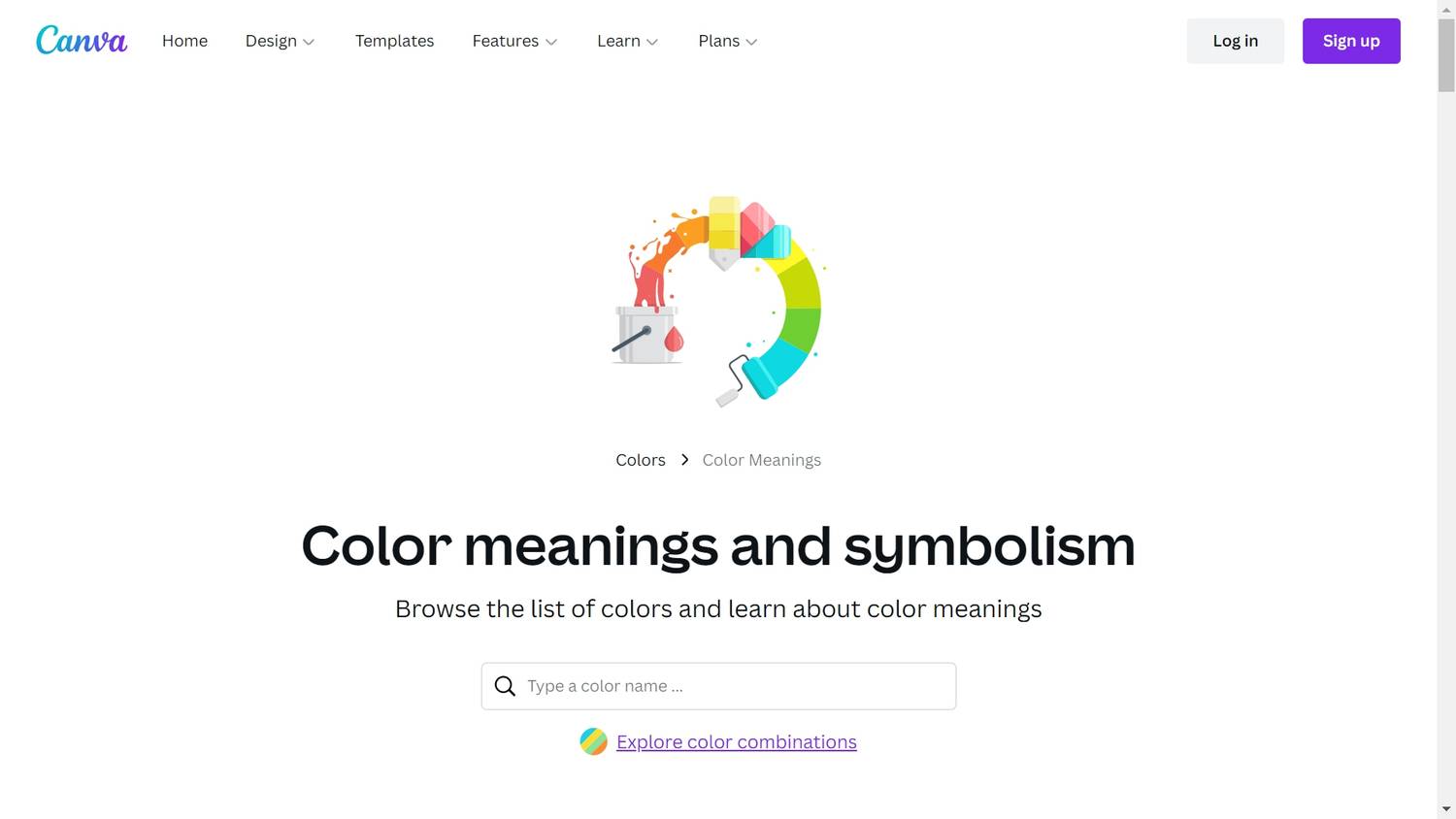
<p>Đây là một trong những tính năng ít được chú ý trong Canva, mặc dù không phải lúc nào cũng cần thiết nhưng thực sự rất hữu ích nếu bạn muốn bổ sung ý nghĩa đặc biệt cho bản thiết kế của mình.</p>
<figure id="attachment_849682" aria-describedby="caption-attachment-849682" style="width: 1500px" class="wp-caption aligncenter"><img loading="lazy" class="wp-image-849682 size-full" title="Tính năng Ý nghĩa màu sắc trong Canva (Ảnh: Internet)" src="https://bloganchoi.com/wp-content/uploads/2024/04/tinh-nang-canva-2.jpg" alt="Tính năng Ý nghĩa màu sắc trong Canva (Ảnh: Internet)" width="1500" height="844" srcset="https://bloganchoi.com/wp-content/uploads/2024/04/tinh-nang-canva-2.jpg 1500w, https://bloganchoi.com/wp-content/uploads/2024/04/tinh-nang-canva-2-300x169.jpg 300w, https://bloganchoi.com/wp-content/uploads/2024/04/tinh-nang-canva-2-1024x576.jpg 1024w, https://bloganchoi.com/wp-content/uploads/2024/04/tinh-nang-canva-2-768x432.jpg 768w, https://bloganchoi.com/wp-content/uploads/2024/04/tinh-nang-canva-2-696x392.jpg 696w, https://bloganchoi.com/wp-content/uploads/2024/04/tinh-nang-canva-2-1068x601.jpg 1068w, https://bloganchoi.com/wp-content/uploads/2024/04/tinh-nang-canva-2-746x420.jpg 746w" sizes="(max-width: 1500px) 100vw, 1500px" /><figcaption id="caption-attachment-849682" class="wp-caption-text">Tính năng Ý nghĩa màu sắc trong Canva (Ảnh: Internet)</figcaption></figure>
<p>Tính năng này không chỉ cho biết ý nghĩa của một màu sắc cụ thể mà còn cung cấp các thông tin hữu ích khác như giá trị RGB của màu, chuyển màu CMYK và những màu khác có thể phối hợp với nó.</p>
<h2><strong>4. Hướng dẫn kích thước</strong></h2>
<figure id="attachment_849684" aria-describedby="caption-attachment-849684" style="width: 1500px" class="wp-caption aligncenter"><img loading="lazy" class="wp-image-849684 size-full" title="Tính năng hướng dẫn kích thước trong Canva (Ảnh: Internet)" src="https://bloganchoi.com/wp-content/uploads/2024/04/tinh-nang-canva-3.jpg" alt="Tính năng hướng dẫn kích thước trong Canva (Ảnh: Internet)" width="1500" height="844" srcset="https://bloganchoi.com/wp-content/uploads/2024/04/tinh-nang-canva-3.jpg 1500w, https://bloganchoi.com/wp-content/uploads/2024/04/tinh-nang-canva-3-300x169.jpg 300w, https://bloganchoi.com/wp-content/uploads/2024/04/tinh-nang-canva-3-1024x576.jpg 1024w, https://bloganchoi.com/wp-content/uploads/2024/04/tinh-nang-canva-3-768x432.jpg 768w, https://bloganchoi.com/wp-content/uploads/2024/04/tinh-nang-canva-3-696x392.jpg 696w, https://bloganchoi.com/wp-content/uploads/2024/04/tinh-nang-canva-3-1068x601.jpg 1068w, https://bloganchoi.com/wp-content/uploads/2024/04/tinh-nang-canva-3-746x420.jpg 746w" sizes="(max-width: 1500px) 100vw, 1500px" /><figcaption id="caption-attachment-849684" class="wp-caption-text">Tính năng hướng dẫn kích thước trong Canva (Ảnh: Internet)</figcaption></figure>
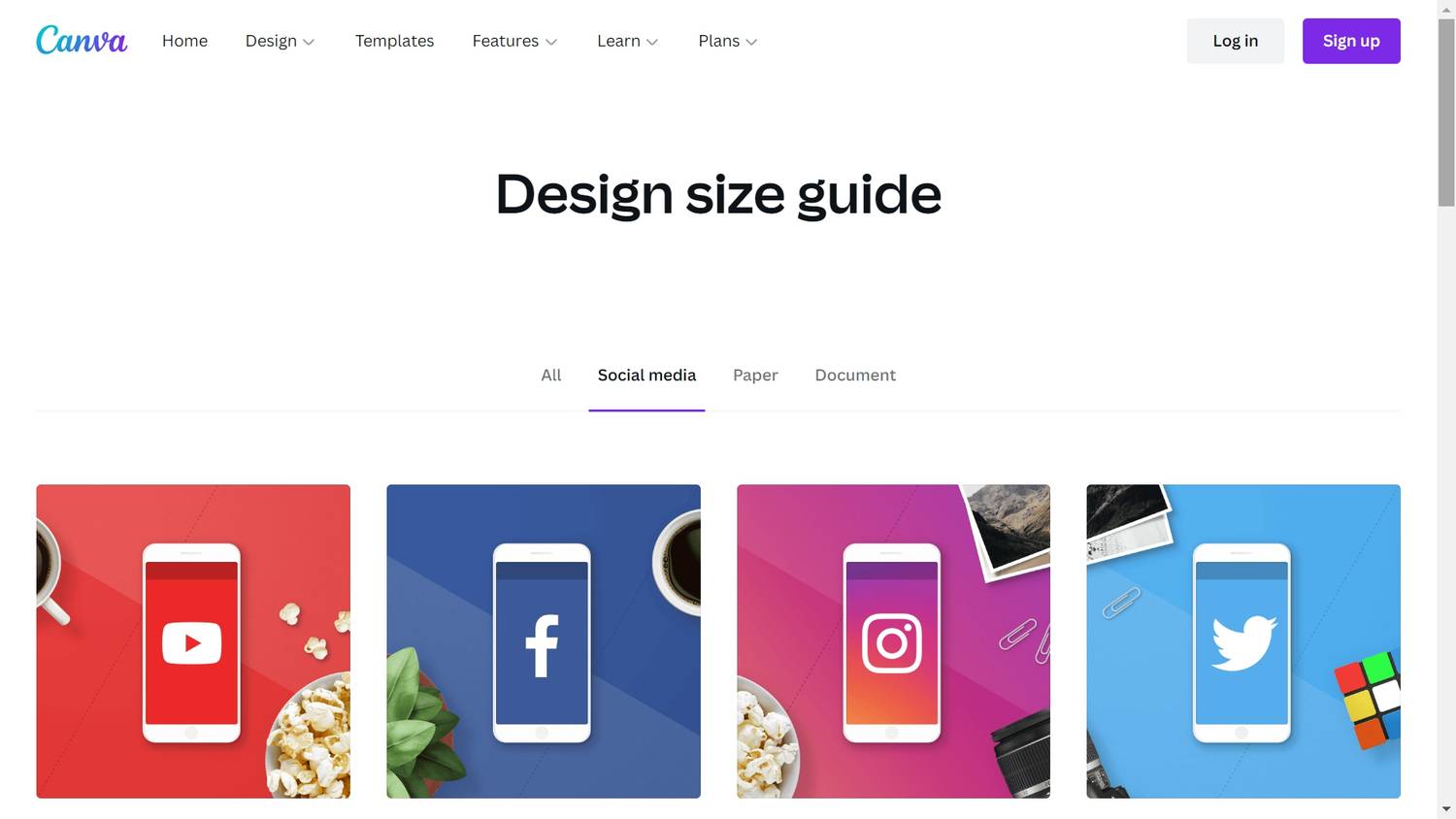
<p>Khi kết hợp nhiều thành phần trong bản thiết kế Canva, bạn sẽ khó kiểm soát kích thước của chúng như hình thumbnail của video YouTube, ảnh tiêu đề Twitter, ghim ảnh Pinterest, bảng tên shop Etsy, v.v.</p>
<p>Thay vì tìm kiếm trên Internet để biết kích thước phù hợp, bạn chỉ cần mở hướng dẫn kích thước thiết kế của Canva, trong đó cung cấp thông tin về kích thước của mọi thành phần từ mạng xã hội đến tài liệu và kích thước trang giấy.</p>
<h2><strong>5. Chọn phong cách</strong></h2>
<figure id="attachment_849685" aria-describedby="caption-attachment-849685" style="width: 1500px" class="wp-caption aligncenter"><img loading="lazy" class="wp-image-849685 size-full" title="Lựa chọn phong cách cho bản thiết kế trong Canva (Ảnh: Internet)" src="https://bloganchoi.com/wp-content/uploads/2024/04/tinh-nang-canva-4.jpg" alt="Lựa chọn phong cách cho bản thiết kế trong Canva (Ảnh: Internet)" width="1500" height="844" srcset="https://bloganchoi.com/wp-content/uploads/2024/04/tinh-nang-canva-4.jpg 1500w, https://bloganchoi.com/wp-content/uploads/2024/04/tinh-nang-canva-4-300x169.jpg 300w, https://bloganchoi.com/wp-content/uploads/2024/04/tinh-nang-canva-4-1024x576.jpg 1024w, https://bloganchoi.com/wp-content/uploads/2024/04/tinh-nang-canva-4-768x432.jpg 768w, https://bloganchoi.com/wp-content/uploads/2024/04/tinh-nang-canva-4-696x392.jpg 696w, https://bloganchoi.com/wp-content/uploads/2024/04/tinh-nang-canva-4-1068x601.jpg 1068w, https://bloganchoi.com/wp-content/uploads/2024/04/tinh-nang-canva-4-746x420.jpg 746w" sizes="(max-width: 1500px) 100vw, 1500px" /><figcaption id="caption-attachment-849685" class="wp-caption-text">Lựa chọn phong cách cho bản thiết kế trong Canva (Ảnh: Internet)</figcaption></figure>
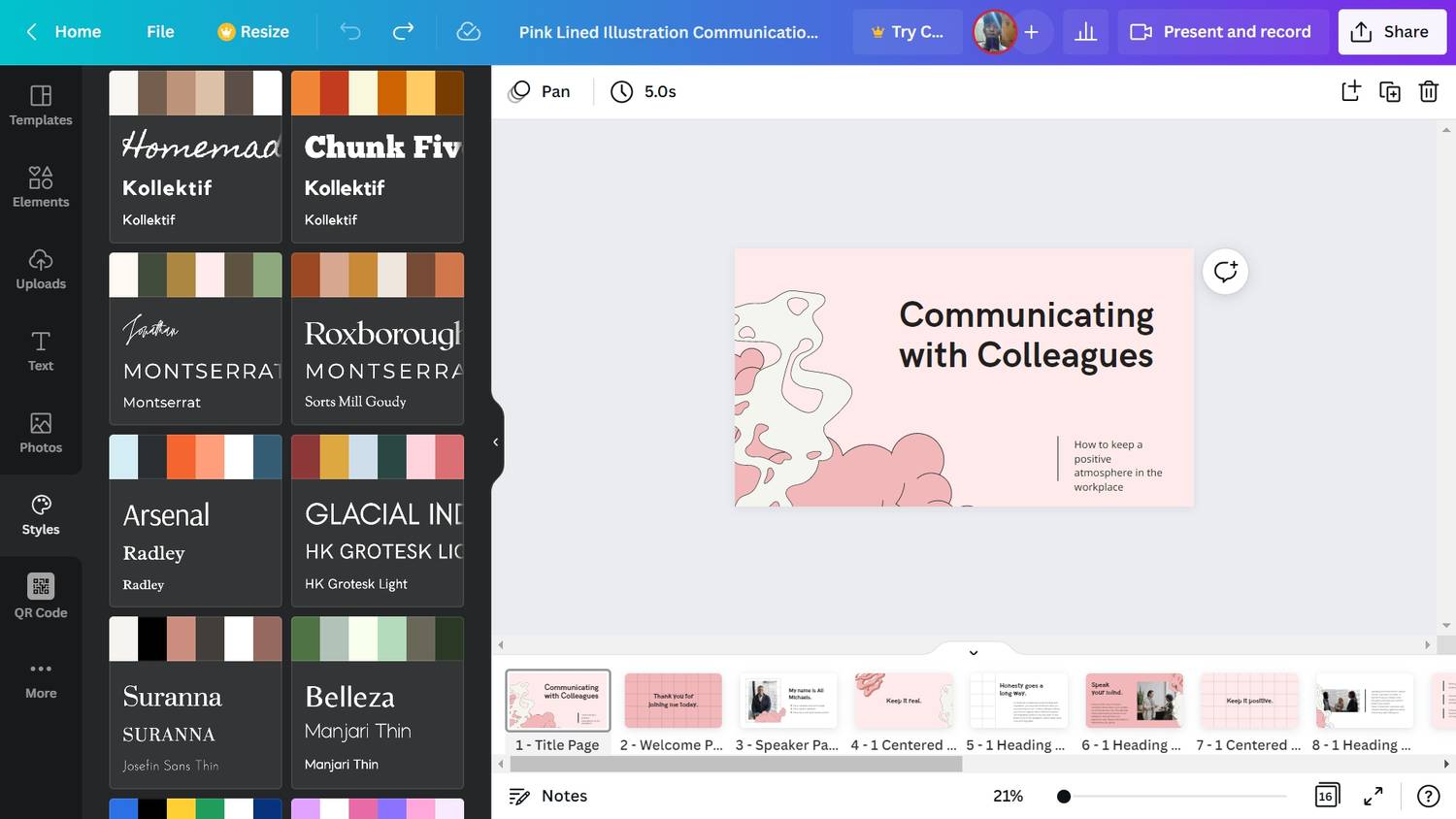
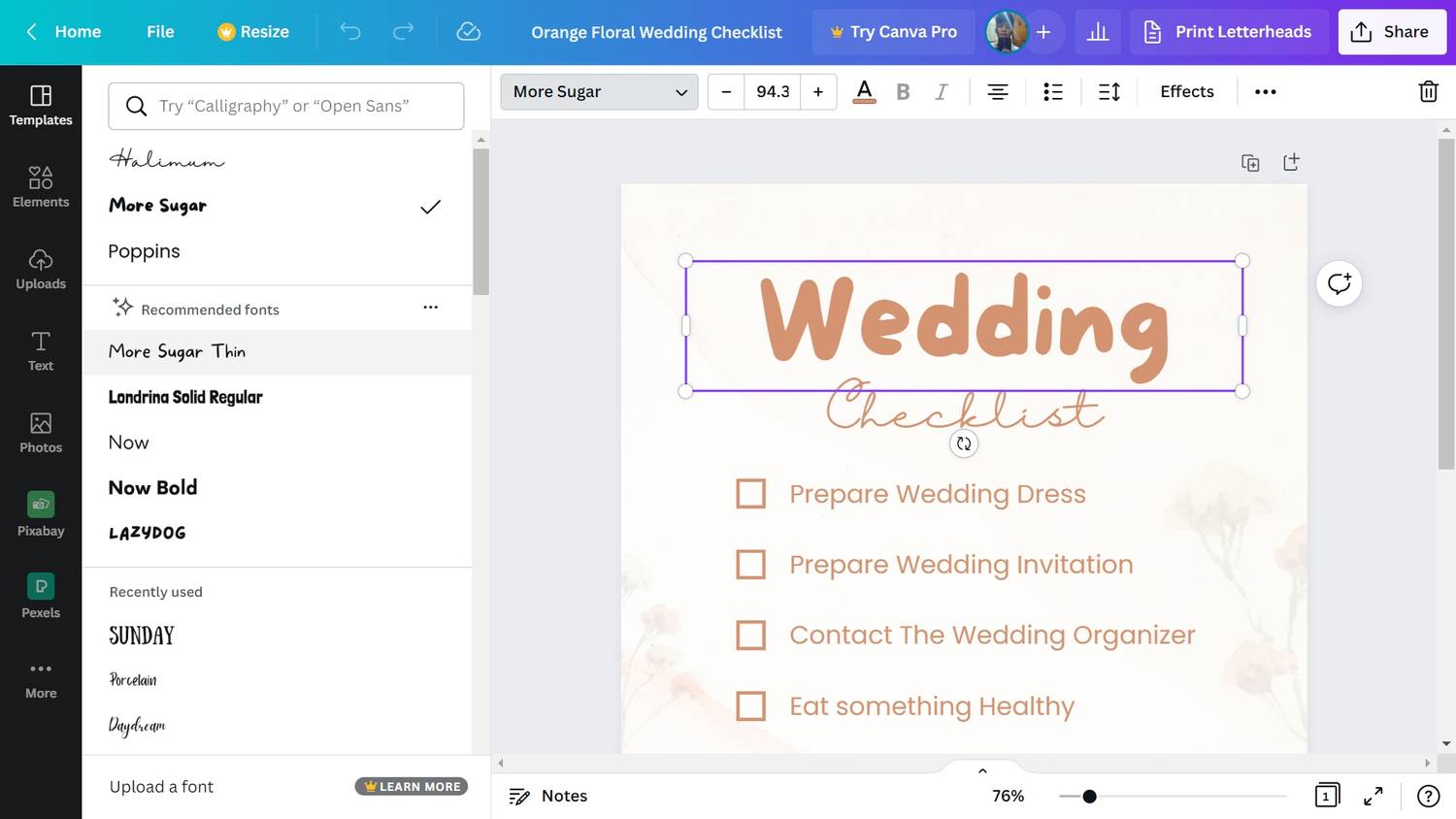
<p>Nếu bạn cảm thấy khó khăn mỗi khi cần tìm phông chữ phù hợp hay bảng màu lý tưởng cho bản thiết kế trong Canva, thì chọn phong cách có sẵn là giải pháp hữu ích. Tính năng này có trong phần &#8220;Thêm&#8221; ở khung bên trái của giao diện bảng điều khiển. Có ít nhất 30 bộ phông chữ và bảng màu khác nhau tại đây, cùng với các tổ hợp bảng màu và kiểu phông chữ được tạo sẵn để lựa chọn.</p>
<h2><strong>6. Tạo mã QR</strong></h2>
<figure id="attachment_849687" aria-describedby="caption-attachment-849687" style="width: 1500px" class="wp-caption aligncenter"><img loading="lazy" class="wp-image-849687 size-full" title="Tạo mã QR trong Canva (Ảnh: Internet)" src="https://bloganchoi.com/wp-content/uploads/2024/04/tinh-nang-canva-5.jpg" alt="Tạo mã QR trong Canva (Ảnh: Internet)" width="1500" height="844" srcset="https://bloganchoi.com/wp-content/uploads/2024/04/tinh-nang-canva-5.jpg 1500w, https://bloganchoi.com/wp-content/uploads/2024/04/tinh-nang-canva-5-300x169.jpg 300w, https://bloganchoi.com/wp-content/uploads/2024/04/tinh-nang-canva-5-1024x576.jpg 1024w, https://bloganchoi.com/wp-content/uploads/2024/04/tinh-nang-canva-5-768x432.jpg 768w, https://bloganchoi.com/wp-content/uploads/2024/04/tinh-nang-canva-5-696x392.jpg 696w, https://bloganchoi.com/wp-content/uploads/2024/04/tinh-nang-canva-5-1068x601.jpg 1068w, https://bloganchoi.com/wp-content/uploads/2024/04/tinh-nang-canva-5-746x420.jpg 746w" sizes="(max-width: 1500px) 100vw, 1500px" /><figcaption id="caption-attachment-849687" class="wp-caption-text">Tạo mã QR trong Canva (Ảnh: Internet)</figcaption></figure>
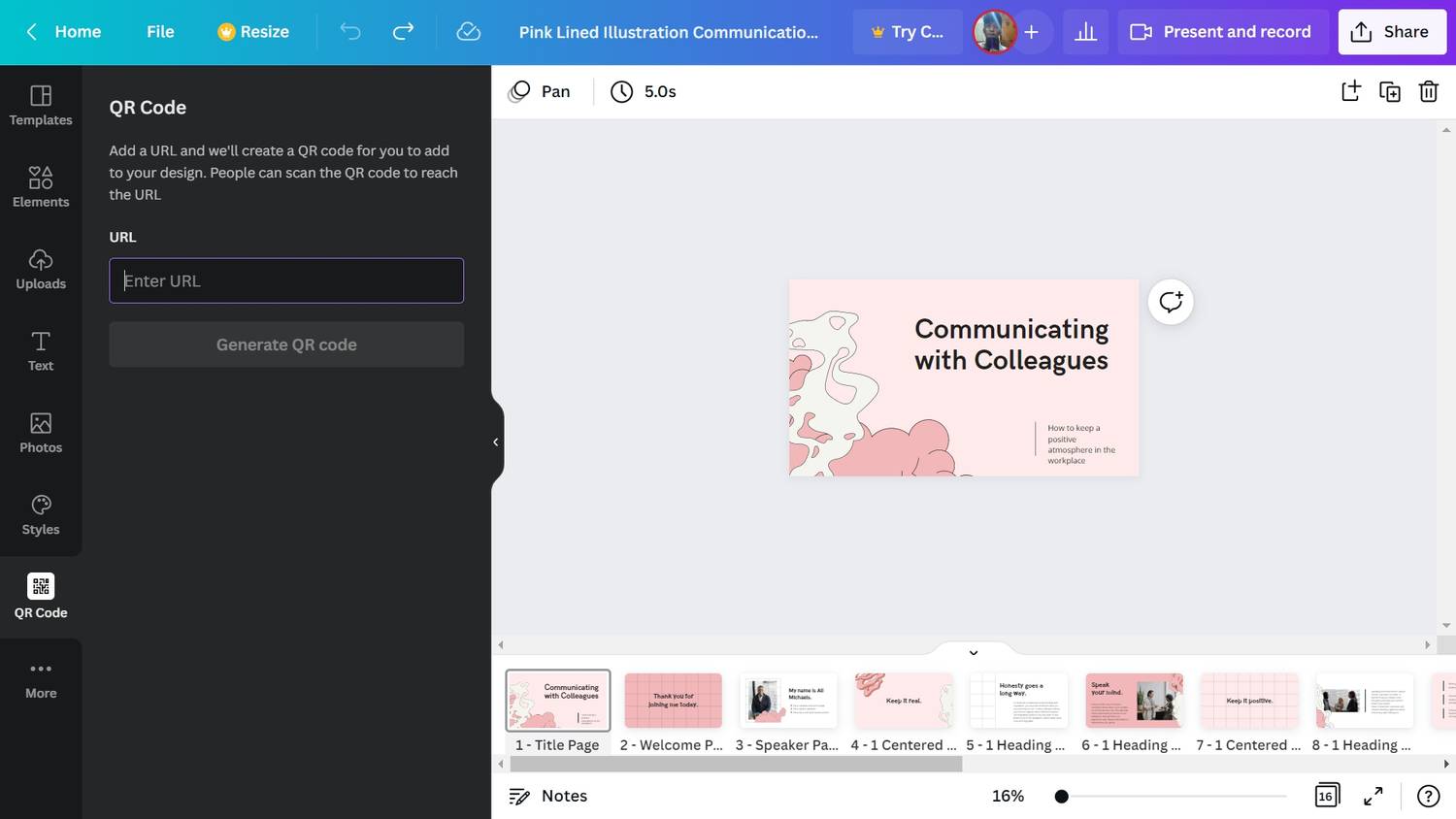
<p>Tính năng này cũng nằm trong phần &#8220;Thêm&#8221; ở giao diện bảng điều khiển của Canva. Cách sử dụng rất đơn giản: chỉ cần dán URL vào ô trống, bạn sẽ nhận được mã QR để đưa vào bản thiết kế. Điều này đặc biệt hữu ích nếu bạn muốn tạo mã giúp người xem có thể truy cập trang web hoặc tìm hiểu thêm thông tin về sản phẩm hay dịch vụ được giới thiệu trong bản thiết kế.</p>
<h2><strong>7. Tích hợp Pixabay và Pexels</strong></h2>
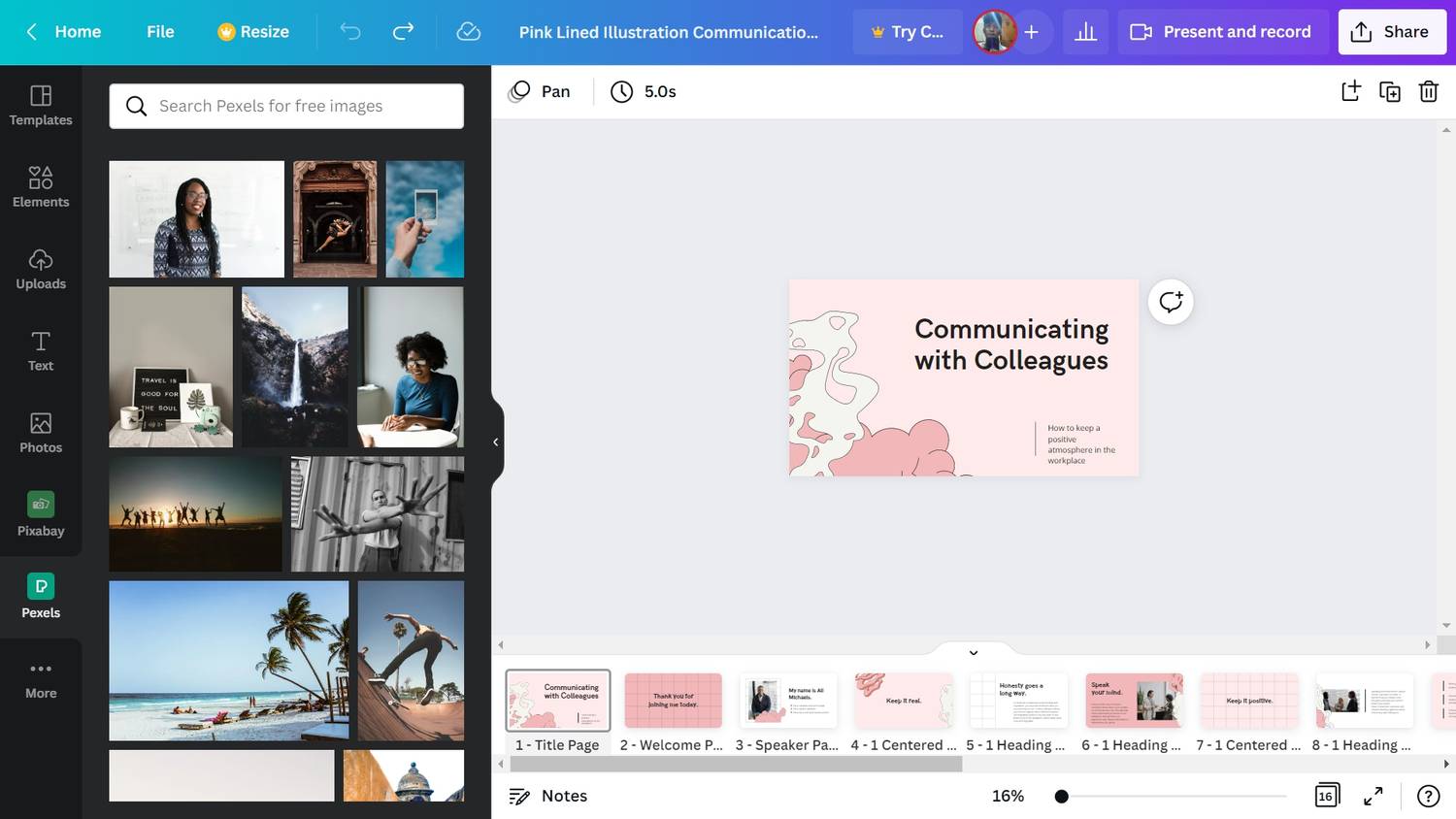
<p>Nếu bạn mất nhiều thời gian để tạo bản thiết kế thì rất mệt mỏi khi phải truy cập Pexels và Pixabay để tìm hình ảnh rồi tải về máy sau đó tải lên Canva. Thay vì vậy bạn có thể truy cập cả hai trang web đó mà không cần thoát ra khỏi giao diện Canva nhờ tích hợp Pexels và Pixabay nằm trong phần &#8220;Thêm&#8221;. Tính năng này cho phép bạn tìm ảnh nhanh chóng chỉ với vài lần nhấp chuột.</p>
<figure id="attachment_849690" aria-describedby="caption-attachment-849690" style="width: 1500px" class="wp-caption aligncenter"><img loading="lazy" class="wp-image-849690 size-full" title="Tích hợp Pexels trong Canva (Ảnh: Internet)" src="https://bloganchoi.com/wp-content/uploads/2024/04/tinh-nang-canva-6.jpg" alt="Tích hợp Pexels trong Canva (Ảnh: Internet)" width="1500" height="844" srcset="https://bloganchoi.com/wp-content/uploads/2024/04/tinh-nang-canva-6.jpg 1500w, https://bloganchoi.com/wp-content/uploads/2024/04/tinh-nang-canva-6-300x169.jpg 300w, https://bloganchoi.com/wp-content/uploads/2024/04/tinh-nang-canva-6-1024x576.jpg 1024w, https://bloganchoi.com/wp-content/uploads/2024/04/tinh-nang-canva-6-768x432.jpg 768w, https://bloganchoi.com/wp-content/uploads/2024/04/tinh-nang-canva-6-696x392.jpg 696w, https://bloganchoi.com/wp-content/uploads/2024/04/tinh-nang-canva-6-1068x601.jpg 1068w, https://bloganchoi.com/wp-content/uploads/2024/04/tinh-nang-canva-6-746x420.jpg 746w" sizes="(max-width: 1500px) 100vw, 1500px" /><figcaption id="caption-attachment-849690" class="wp-caption-text">Tích hợp Pexels trong Canva (Ảnh: Internet)</figcaption></figure>
<h2><strong>8. Chèn link</strong></h2>
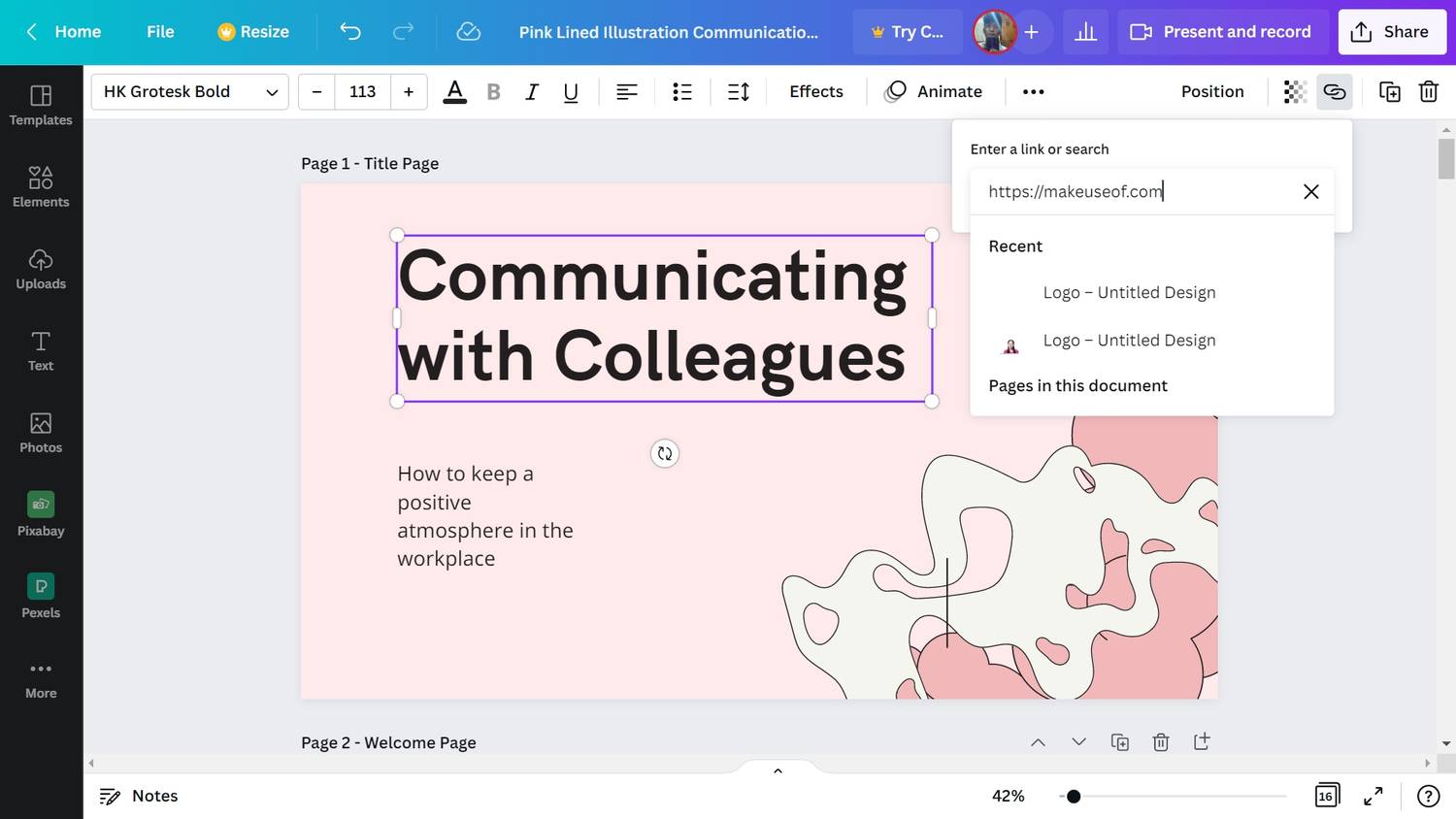
<p>Nếu bạn cảm thấy mã QR phức tạp thì có một cách khác để giúp người xem truy cập nhanh các trang web bên ngoài, đó là chèn link vào Canva tương tự hyperlink trong Microsoft Word và Google Docs.</p>
<figure id="attachment_849691" aria-describedby="caption-attachment-849691" style="width: 1500px" class="wp-caption aligncenter"><img loading="lazy" class="wp-image-849691 size-full" title="Chèn link vào văn bản trong Canva (Ảnh: Internet)" src="https://bloganchoi.com/wp-content/uploads/2024/04/tinh-nang-canva-7.jpg" alt="Chèn link vào văn bản trong Canva (Ảnh: Internet)" width="1500" height="844" srcset="https://bloganchoi.com/wp-content/uploads/2024/04/tinh-nang-canva-7.jpg 1500w, https://bloganchoi.com/wp-content/uploads/2024/04/tinh-nang-canva-7-300x169.jpg 300w, https://bloganchoi.com/wp-content/uploads/2024/04/tinh-nang-canva-7-1024x576.jpg 1024w, https://bloganchoi.com/wp-content/uploads/2024/04/tinh-nang-canva-7-768x432.jpg 768w, https://bloganchoi.com/wp-content/uploads/2024/04/tinh-nang-canva-7-696x392.jpg 696w, https://bloganchoi.com/wp-content/uploads/2024/04/tinh-nang-canva-7-1068x601.jpg 1068w, https://bloganchoi.com/wp-content/uploads/2024/04/tinh-nang-canva-7-746x420.jpg 746w" sizes="(max-width: 1500px) 100vw, 1500px" /><figcaption id="caption-attachment-849691" class="wp-caption-text">Chèn link vào văn bản trong Canva (Ảnh: Internet)</figcaption></figure>
<p>Chỉ cần chọn thành phần mà bạn muốn chèn link trong bản thiết kế Canva (văn bản hoặc hình ảnh) và nhấp vào biểu tượng link ở thanh công cụ phía trên để chèn URL. Tính năng này đặc biệt hữu ích khi thiết kế danh thiếp vì bạn chỉ cần chèn link thay vì sử dụng URL đầy đủ dẫn tới trang web.</p>
<h2><strong>9. Lưu vào Google Drive và Dropbox</strong></h2>
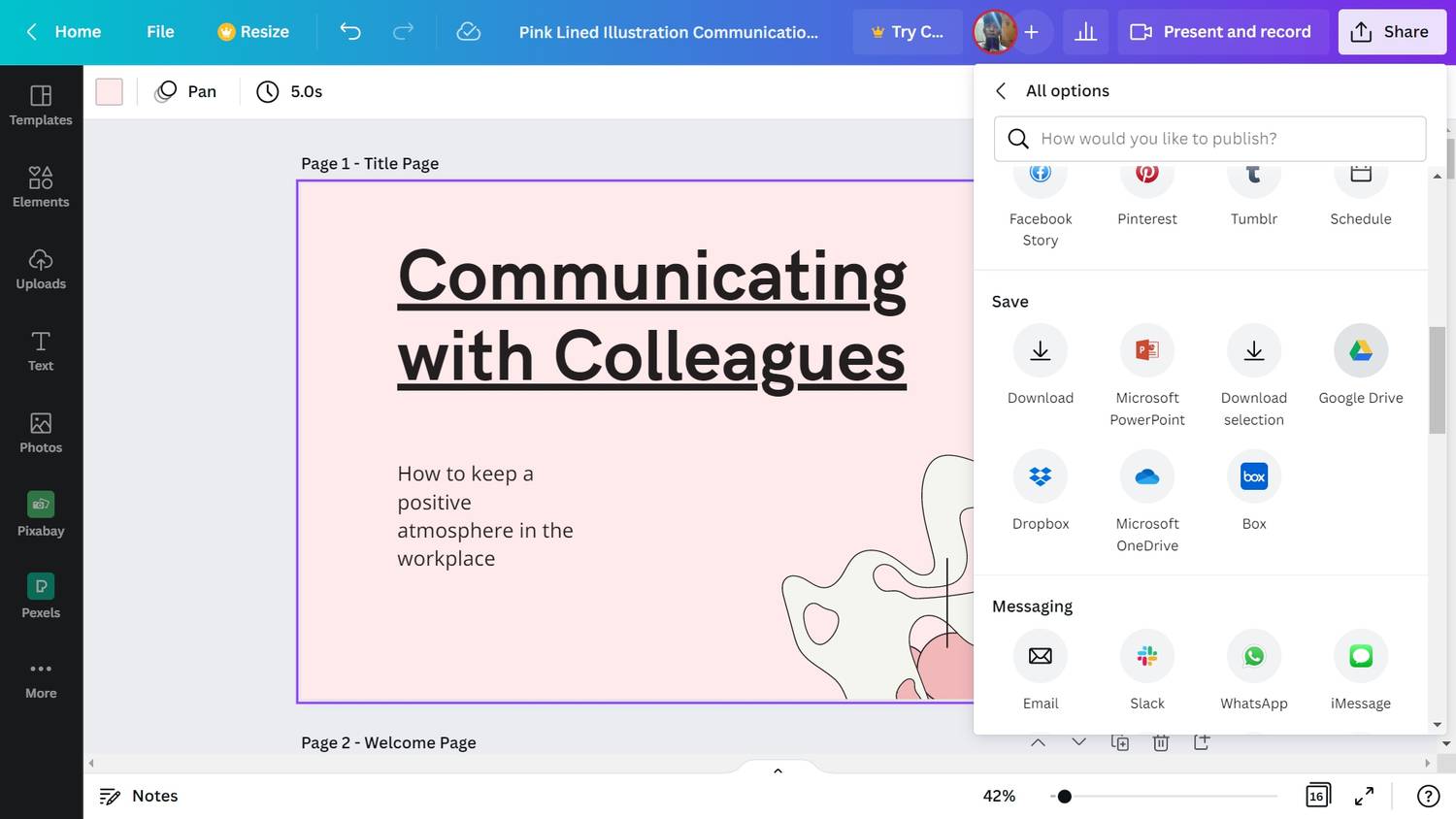
<p>Canva có nhiều cách để xuất file sau khi hoàn thành. Không chỉ tải về máy, bạn có thể đưa bản thiết kế vào Google Drive hoặc Dropbox để lưu trữ trên đám mây. Chỉ cần nhấp vào <strong>Chia sẻ &gt; Khác</strong>, sau đó kéo xuống phần <strong>Lưu</strong> và chọn nơi bạn muốn lưu file.</p>
<figure id="attachment_849692" aria-describedby="caption-attachment-849692" style="width: 1500px" class="wp-caption aligncenter"><img loading="lazy" class="wp-image-849692 size-full" title="Lưu bản thiết kế Canva vào Google Drive (Ảnh: Internet)" src="https://bloganchoi.com/wp-content/uploads/2024/04/tinh-nang-canva-8.jpg" alt="Lưu bản thiết kế Canva vào Google Drive (Ảnh: Internet)" width="1500" height="844" srcset="https://bloganchoi.com/wp-content/uploads/2024/04/tinh-nang-canva-8.jpg 1500w, https://bloganchoi.com/wp-content/uploads/2024/04/tinh-nang-canva-8-300x169.jpg 300w, https://bloganchoi.com/wp-content/uploads/2024/04/tinh-nang-canva-8-1024x576.jpg 1024w, https://bloganchoi.com/wp-content/uploads/2024/04/tinh-nang-canva-8-768x432.jpg 768w, https://bloganchoi.com/wp-content/uploads/2024/04/tinh-nang-canva-8-696x392.jpg 696w, https://bloganchoi.com/wp-content/uploads/2024/04/tinh-nang-canva-8-1068x601.jpg 1068w, https://bloganchoi.com/wp-content/uploads/2024/04/tinh-nang-canva-8-746x420.jpg 746w" sizes="(max-width: 1500px) 100vw, 1500px" /><figcaption id="caption-attachment-849692" class="wp-caption-text">Lưu bản thiết kế Canva vào Google Drive (Ảnh: Internet)</figcaption></figure>
<p>Ngoài ra bạn cũng có thể gửi bản thiết kế tới điện thoại để lưu hoặc chia sẻ lên các trang mạng xã hội.</p>
<h2><strong>10. Chỉnh sửa PDF</strong></h2>
<p>Bạn có biết rằng Canva không chỉ là công cụ thiết kế mà còn có chức năng chỉnh sửa file PDF? Có thể tải file PDF bất kỳ lên Canva để chỉnh sửa theo ý muốn cực kỳ tiện lợi, thậm chí bạn có thể sử dụng tính năng này sau khi tạo sách điện tử bằng Canva để thay đổi phong cách của sách hoặc sửa lỗi chính tả.</p>
<figure id="attachment_849693" aria-describedby="caption-attachment-849693" style="width: 1500px" class="wp-caption aligncenter"><img loading="lazy" class="wp-image-849693 size-full" title="Chỉnh sửa PDF trong Canva (Ảnh: Internet)" src="https://bloganchoi.com/wp-content/uploads/2024/04/tinh-nang-canva-9.jpg" alt="Chỉnh sửa PDF trong Canva (Ảnh: Internet)" width="1500" height="844" srcset="https://bloganchoi.com/wp-content/uploads/2024/04/tinh-nang-canva-9.jpg 1500w, https://bloganchoi.com/wp-content/uploads/2024/04/tinh-nang-canva-9-300x169.jpg 300w, https://bloganchoi.com/wp-content/uploads/2024/04/tinh-nang-canva-9-1024x576.jpg 1024w, https://bloganchoi.com/wp-content/uploads/2024/04/tinh-nang-canva-9-768x432.jpg 768w, https://bloganchoi.com/wp-content/uploads/2024/04/tinh-nang-canva-9-696x392.jpg 696w, https://bloganchoi.com/wp-content/uploads/2024/04/tinh-nang-canva-9-1068x601.jpg 1068w, https://bloganchoi.com/wp-content/uploads/2024/04/tinh-nang-canva-9-746x420.jpg 746w" sizes="(max-width: 1500px) 100vw, 1500px" /><figcaption id="caption-attachment-849693" class="wp-caption-text">Chỉnh sửa PDF trong Canva (Ảnh: Internet)</figcaption></figure>
<h2><strong>11. Nút thông tin</strong></h2>
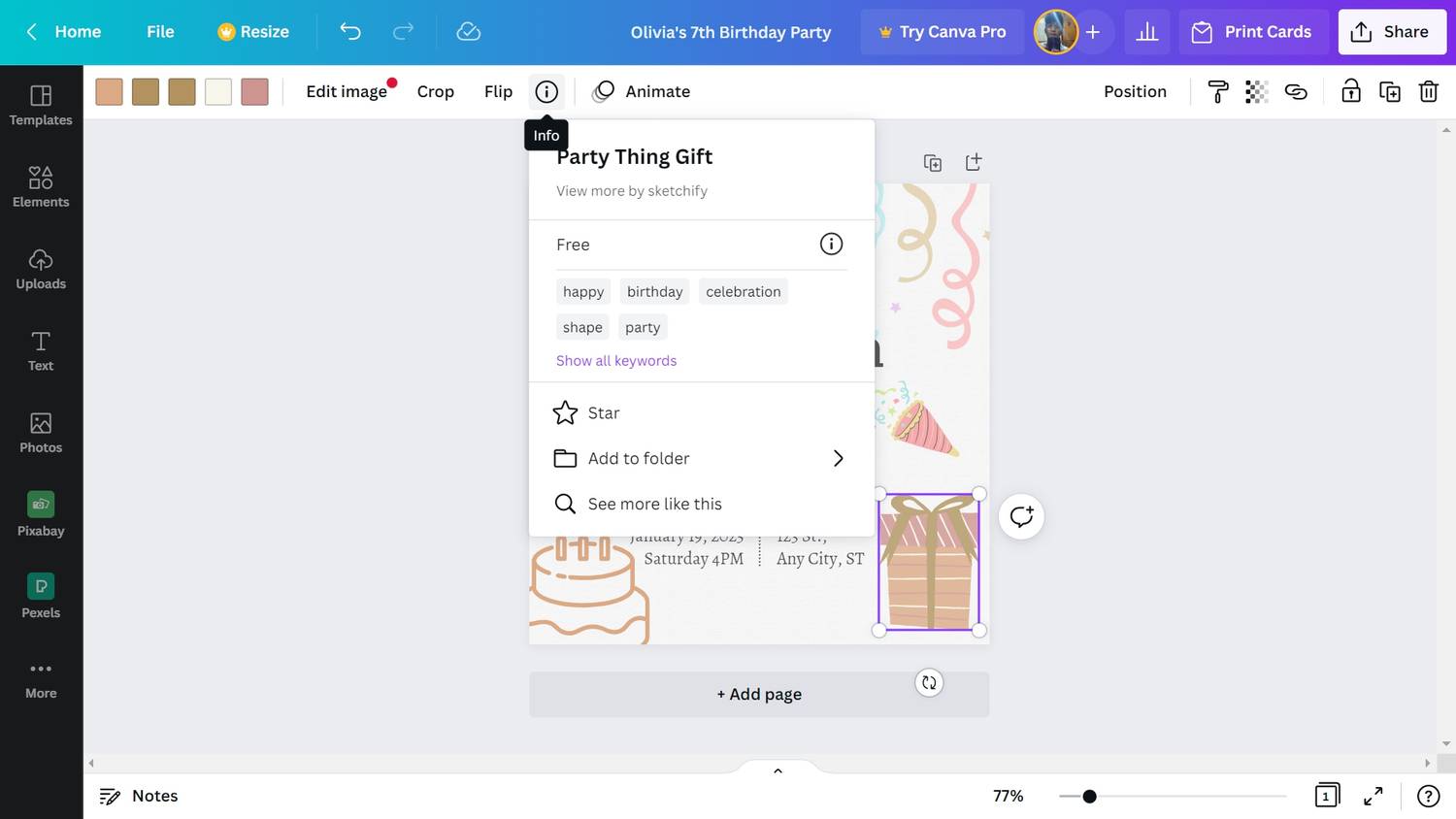
<p>Canva có hàng trăm mẫu được làm sẵn giúp bạn dễ dàng tạo ra bản thiết kế mới của riêng mình thay vì làm từ đầu với trang giấy trắng. Nhưng nếu bạn chỉ muốn sử dụng một thành phần cụ thể trong mẫu đó mà không biết tên gọi của nó là gì và làm sao để tìm thấy nó trong Canva? Đó là lúc cần dùng nút <strong>Thông tin (Info).</strong></p>
<figure id="attachment_849694" aria-describedby="caption-attachment-849694" style="width: 1500px" class="wp-caption aligncenter"><img loading="lazy" class="wp-image-849694 size-full" title="Nút thông tin của Canva (Ảnh: Internet)" src="https://bloganchoi.com/wp-content/uploads/2024/04/tinh-nang-canva-10.jpg" alt="Nút thông tin của Canva (Ảnh: Internet)" width="1500" height="844" srcset="https://bloganchoi.com/wp-content/uploads/2024/04/tinh-nang-canva-10.jpg 1500w, https://bloganchoi.com/wp-content/uploads/2024/04/tinh-nang-canva-10-300x169.jpg 300w, https://bloganchoi.com/wp-content/uploads/2024/04/tinh-nang-canva-10-1024x576.jpg 1024w, https://bloganchoi.com/wp-content/uploads/2024/04/tinh-nang-canva-10-768x432.jpg 768w, https://bloganchoi.com/wp-content/uploads/2024/04/tinh-nang-canva-10-696x392.jpg 696w, https://bloganchoi.com/wp-content/uploads/2024/04/tinh-nang-canva-10-1068x601.jpg 1068w, https://bloganchoi.com/wp-content/uploads/2024/04/tinh-nang-canva-10-746x420.jpg 746w" sizes="(max-width: 1500px) 100vw, 1500px" /><figcaption id="caption-attachment-849694" class="wp-caption-text">Nút thông tin của Canva (Ảnh: Internet)</figcaption></figure>
<p>Chỉ cần mở một mẫu thiết kế có sẵn và nhấp vào thành phần mà bạn muốn sử dụng, sau đó chọn biểu tượng <strong>Thông tin</strong> (chữ “i”) trên thanh công cụ phía trên. Tính năng này sẽ cho bạn biết tên của thành phần đó, các từ khóa liên quan đến nó và có trong phiên bản Canva miễn phí hay cao cấp. Bạn cũng có thể nhấp vào <strong>Ngôi sao</strong> để lưu thành phần đó ở khung bên trái của giao diện nếu cần sử dụng lại sau này.</p>
<h2><strong>Tóm lại</strong></h2>
<p>Canva được tích hợp nhiều công cụ và tính năng tiện ích giúp bạn tạo ra bản thiết kế tuyệt đẹp mà không tốn nhiều công sức. Những tính năng trên đây mặc dù ít người biết tới nhưng rất hữu ích để sản phẩm của bạn trở nên khác biệt, và tuyệt vời nhất là hoàn toàn miễn phí.</p>
<p><iframe loading="lazy" class="youtube-player" width="640" height="360" src="https://www.youtube.com/embed/8_I-sfs0ZqY?version=3&#038;rel=1&#038;showsearch=0&#038;showinfo=1&#038;iv_load_policy=1&#038;fs=1&#038;hl=vi&#038;autohide=2&#038;wmode=transparent" allowfullscreen="true" style="border:0;" sandbox="allow-scripts allow-same-origin allow-popups allow-presentation"></iframe></p>
<p><strong>Mời bạn xem thêm các bài liên quan:</strong></p>
<ul>
<li><strong><a href="https://bloganchoi.com/so-sanh-gemini-advanced-chatgpt-plus-cong-cu-ai/">So sánh Gemini Advanced và ChatGPT Plus: Công cụ AI nào tốt hơn?</a></strong></li>
<li><strong><a href="https://bloganchoi.com/cong-cu-chinh-sua-hinh-anh-luminar-neo-tinh-nang-ai/">Công cụ chỉnh sửa hình ảnh Luminar Neo ra mắt 3 tính năng AI mới cực kỳ thú vị</a></strong></li>
</ul>
<p>Hãy theo dõi BlogAnChoi để cập nhật nhiều thông tin bổ ích nhé!</p>]]></content>
		
					<link rel="replies" type="text/html" href="https://bloganchoi.com/tinh-nang-canva-thu-vi-huu-ich/#comments" thr:count="1" />
			<link rel="replies" type="application/atom+xml" href="https://bloganchoi.com/tinh-nang-canva-thu-vi-huu-ich/feed/atom/" thr:count="1" />
			<thr:total>1</thr:total>
			</entry>
	</feed>