<?xml version="1.0" encoding="UTF-8"?><feed
	xmlns="http://www.w3.org/2005/Atom"
	xmlns:thr="http://purl.org/syndication/thread/1.0"
	xml:lang="vi"
	
	xmlns:georss="http://www.georss.org/georss"
	xmlns:geo="http://www.w3.org/2003/01/geo/wgs84_pos#"
	>
	<title type="text">cách xóa watermark &#8211; BlogAnChoi</title>
	<subtitle type="text">Blog giải trí về du lịch, làm đẹp, quán ngon dành cho giới trẻ.</subtitle>

	<updated>2024-01-22T03:54:34Z</updated>

	<link rel="alternate" type="text/html" href="https://bloganchoi.com" />
	<id>https://bloganchoi.com/feed/atom/</id>
	<link rel="self" type="application/atom+xml" href="https://bloganchoi.com/tag/cach-xoa-watermark/feed/atom/" />

	
	<entry>
		<author>
			<name>aozora</name>
					</author>

		<title type="html"><![CDATA[5 cách xóa watermark đơn giản giúp hình ảnh của bạn đẹp hơn]]></title>
		<link rel="alternate" type="text/html" href="https://bloganchoi.com/cach-xoa-watermark-trong-hinh-anh/" />

		<id>https://bloganchoi.com/?p=810617</id>
		<updated>2024-01-22T03:54:34Z</updated>
		<published>2024-01-13T14:33:48Z</published>
		<category scheme="https://bloganchoi.com" term="Thủ thuật" /><category scheme="https://bloganchoi.com" term="cách xóa watermark" /><category scheme="https://bloganchoi.com" term="chỉnh sửa ảnh" /><category scheme="https://bloganchoi.com" term="đơn giản" /><category scheme="https://bloganchoi.com" term="hình ảnh" /><category scheme="https://bloganchoi.com" term="phần mềm" /><category scheme="https://bloganchoi.com" term="Photoshop" /><category scheme="https://bloganchoi.com" term="picsart" /><category scheme="https://bloganchoi.com" term="xóa logo trên ảnh" />
		<summary type="html"><![CDATA[Bạn muốn thay đổi watermark trong hình ảnh của mình hoặc xóa bỏ hoàn toàn để hình ảnh đẹp mắt hơn? Dưới đây là những cách xóa watermark mà không cần cắt ảnh và không làm biến đổi bố cục, như thể watermark chưa từng tồn tại. Có nhiều phần mềm chỉnh sửa ảnh miễn]]></summary>

					<content type="html" xml:base="https://bloganchoi.com/cach-xoa-watermark-trong-hinh-anh/"><![CDATA[<p><strong>Bạn muốn thay đổi watermark trong hình ảnh của mình hoặc xóa bỏ hoàn toàn để hình ảnh đẹp mắt hơn? Dưới đây là những cách xóa watermark mà không cần cắt ảnh và không làm biến đổi bố cục, như thể watermark chưa từng tồn tại.</strong></p>
<p><span id="more-810617"></span></p>
<p>Có nhiều phần mềm chỉnh sửa ảnh miễn phí và trả phí giúp bạn làm việc này, nhưng lưu ý rằng không được xóa watermark một cách trái phép để giả mạo quyền sở hữu hình ảnh. Hướng dẫn này nhằm giúp bạn xóa watermark vì những lý do chính đáng đối với hình ảnh của riêng bạn hoặc đã có sự đồng ý của chủ sở hữu.</p>
<h2><strong>1. Cách xóa watermark bằng Photoshop</strong></h2>
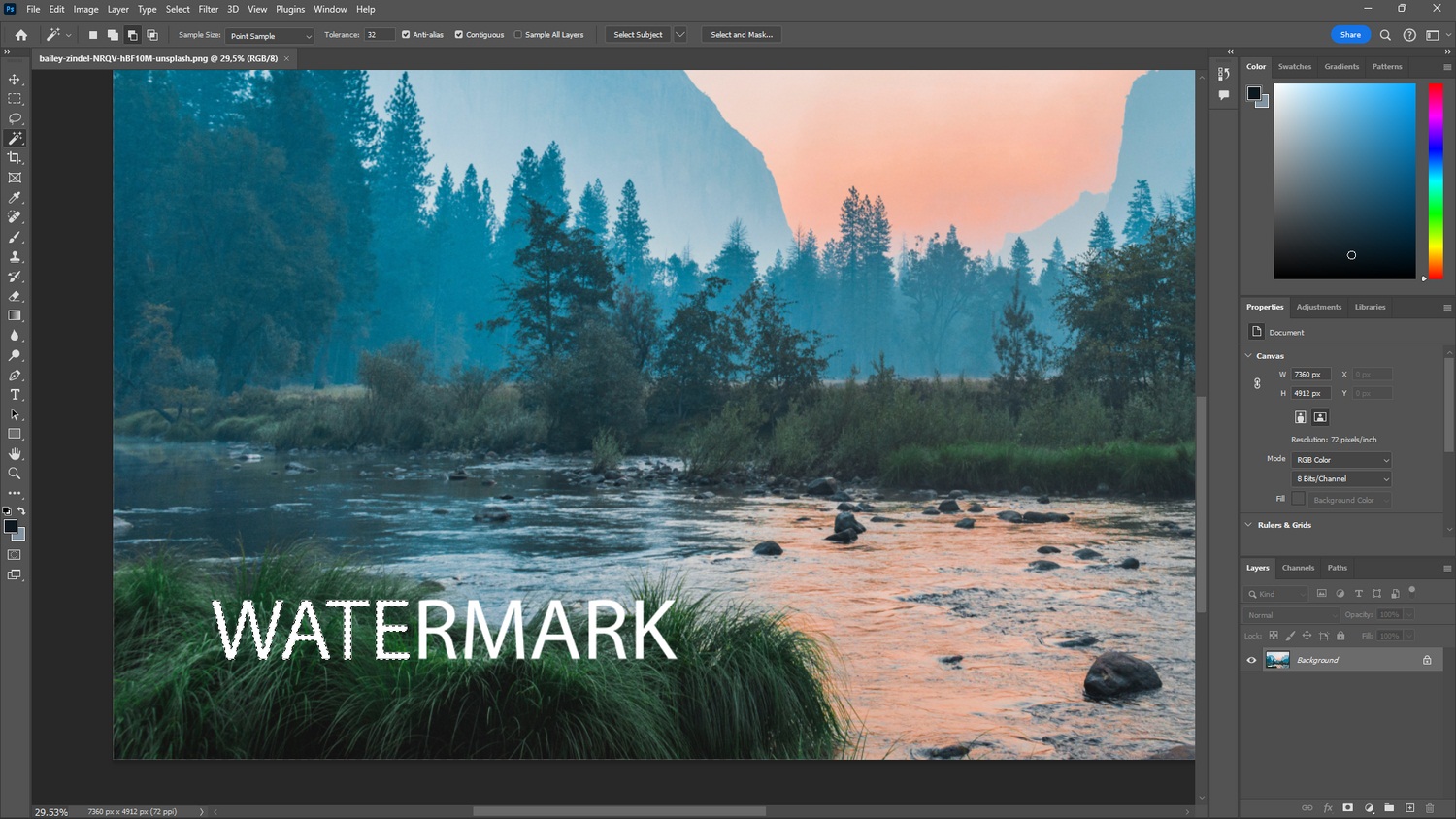
<p>Nếu watermark có màu đồng nhất và không trong suốt thì công cụ Magic Wand của Photoshop có thể dễ dàng thực hiện việc này. Đầu tiên mở hỉnh ảnh trong Photoshop, nhấp chuột phải vào biểu tượng cây đũa thần ở bảng bên trái và chọn <strong>Magic Wand</strong>. Tính năng này sử dụng <strong><a href="https://bloganchoi.com/tin/cong-nghe/"  target="_bank"   title="công nghệ">công nghệ</a></strong> máy học để đoán phần hình ảnh mà bạn muốn xóa, ví dụ như các chữ cái và biểu tượng của watermark.</p>
<figure id="attachment_811758" aria-describedby="caption-attachment-811758" style="width: 1500px" class="wp-caption aligncenter"><img loading="lazy" class="wp-image-811758 size-full" title="Cách xóa watermark bằng Photoshop (Ảnh: Internet)" src="https://bloganchoi.com/wp-content/uploads/2024/01/cach-xoa-watermark.jpg" alt="Cách xóa watermark bằng Photoshop (Ảnh: Internet)" width="1500" height="844" srcset="https://bloganchoi.com/wp-content/uploads/2024/01/cach-xoa-watermark.jpg 1500w, https://bloganchoi.com/wp-content/uploads/2024/01/cach-xoa-watermark-300x169.jpg 300w, https://bloganchoi.com/wp-content/uploads/2024/01/cach-xoa-watermark-1024x576.jpg 1024w, https://bloganchoi.com/wp-content/uploads/2024/01/cach-xoa-watermark-768x432.jpg 768w, https://bloganchoi.com/wp-content/uploads/2024/01/cach-xoa-watermark-696x392.jpg 696w, https://bloganchoi.com/wp-content/uploads/2024/01/cach-xoa-watermark-1068x601.jpg 1068w, https://bloganchoi.com/wp-content/uploads/2024/01/cach-xoa-watermark-746x420.jpg 746w" sizes="(max-width: 1500px) 100vw, 1500px" /><figcaption id="caption-attachment-811758" class="wp-caption-text">Cách xóa watermark bằng Photoshop (Ảnh: Internet)</figcaption></figure>
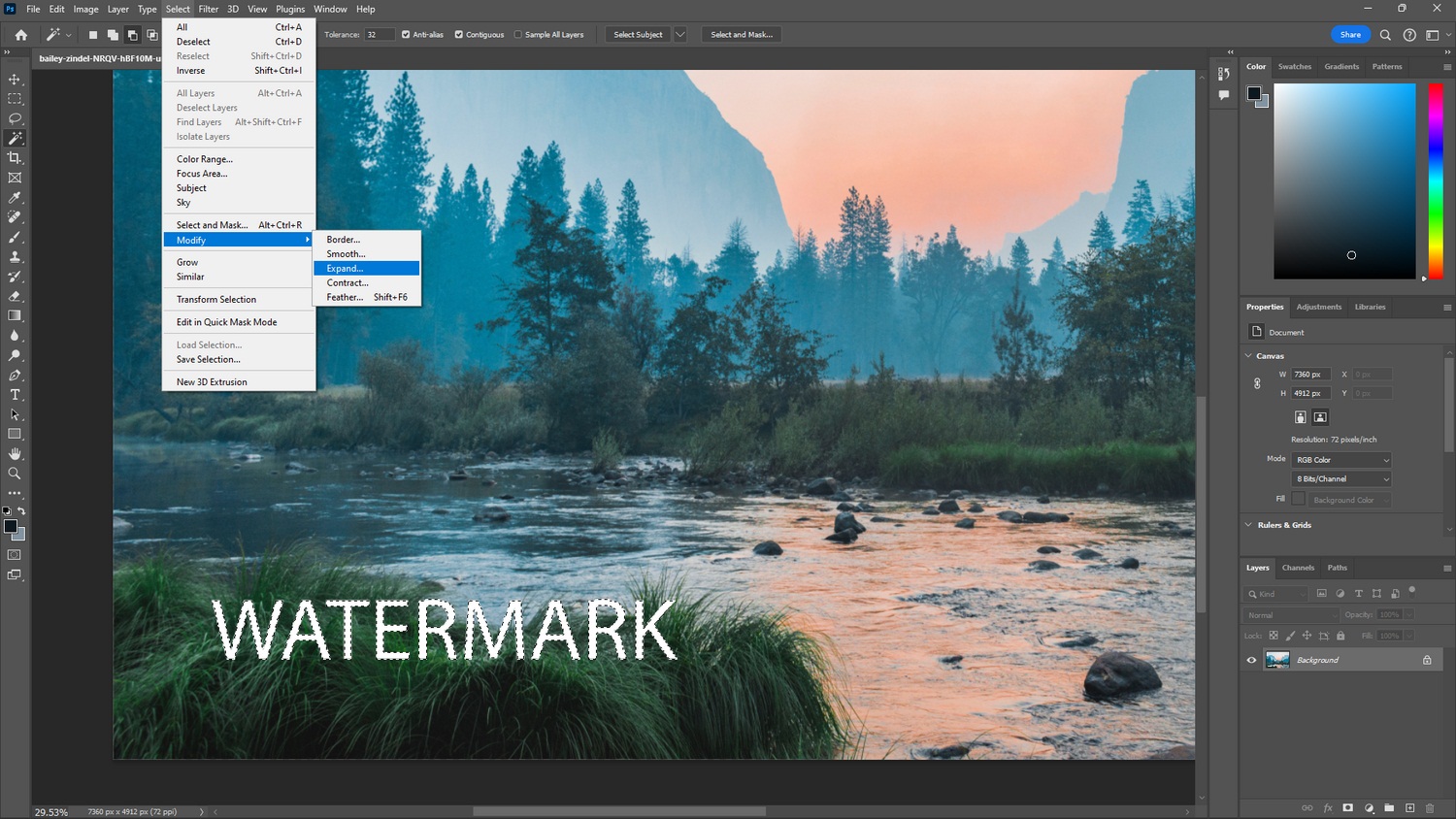
<p>Đưa con trỏ lên watermark và nhấp chuột trái. Nếu watermark có nhiều chữ cái và hình khối thì nhấn giữ phím <strong>Shift</strong> để chọn hết tất cả, nhưng bạn không thể chọn chính xác hoàn toàn. Để khắc phục điều này, hãy vào <strong>Select &gt; Modify &gt; Expand/Contract</strong>, khi xuất hiện hộp thoại hãy chọn số lượng pixel cần mở rộng hoặc thu gọn cho phần đã chọn, ví dụ như 5 pixel, nhấn <strong>OK</strong> để xác nhận.</p>
<figure id="attachment_811762" aria-describedby="caption-attachment-811762" style="width: 1500px" class="wp-caption aligncenter"><img loading="lazy" class="wp-image-811762 size-full" title="Mở rộng pixel cho phần đã chọn (Ảnh: Internet)" src="https://bloganchoi.com/wp-content/uploads/2024/01/cach-xoa-watermark-1.jpg" alt="Mở rộng pixel cho phần đã chọn (Ảnh: Internet)" width="1500" height="844" srcset="https://bloganchoi.com/wp-content/uploads/2024/01/cach-xoa-watermark-1.jpg 1500w, https://bloganchoi.com/wp-content/uploads/2024/01/cach-xoa-watermark-1-300x169.jpg 300w, https://bloganchoi.com/wp-content/uploads/2024/01/cach-xoa-watermark-1-1024x576.jpg 1024w, https://bloganchoi.com/wp-content/uploads/2024/01/cach-xoa-watermark-1-768x432.jpg 768w, https://bloganchoi.com/wp-content/uploads/2024/01/cach-xoa-watermark-1-696x392.jpg 696w, https://bloganchoi.com/wp-content/uploads/2024/01/cach-xoa-watermark-1-1068x601.jpg 1068w, https://bloganchoi.com/wp-content/uploads/2024/01/cach-xoa-watermark-1-746x420.jpg 746w" sizes="(max-width: 1500px) 100vw, 1500px" /><figcaption id="caption-attachment-811762" class="wp-caption-text">Mở rộng pixel cho phần đã chọn (Ảnh: Internet)</figcaption></figure>
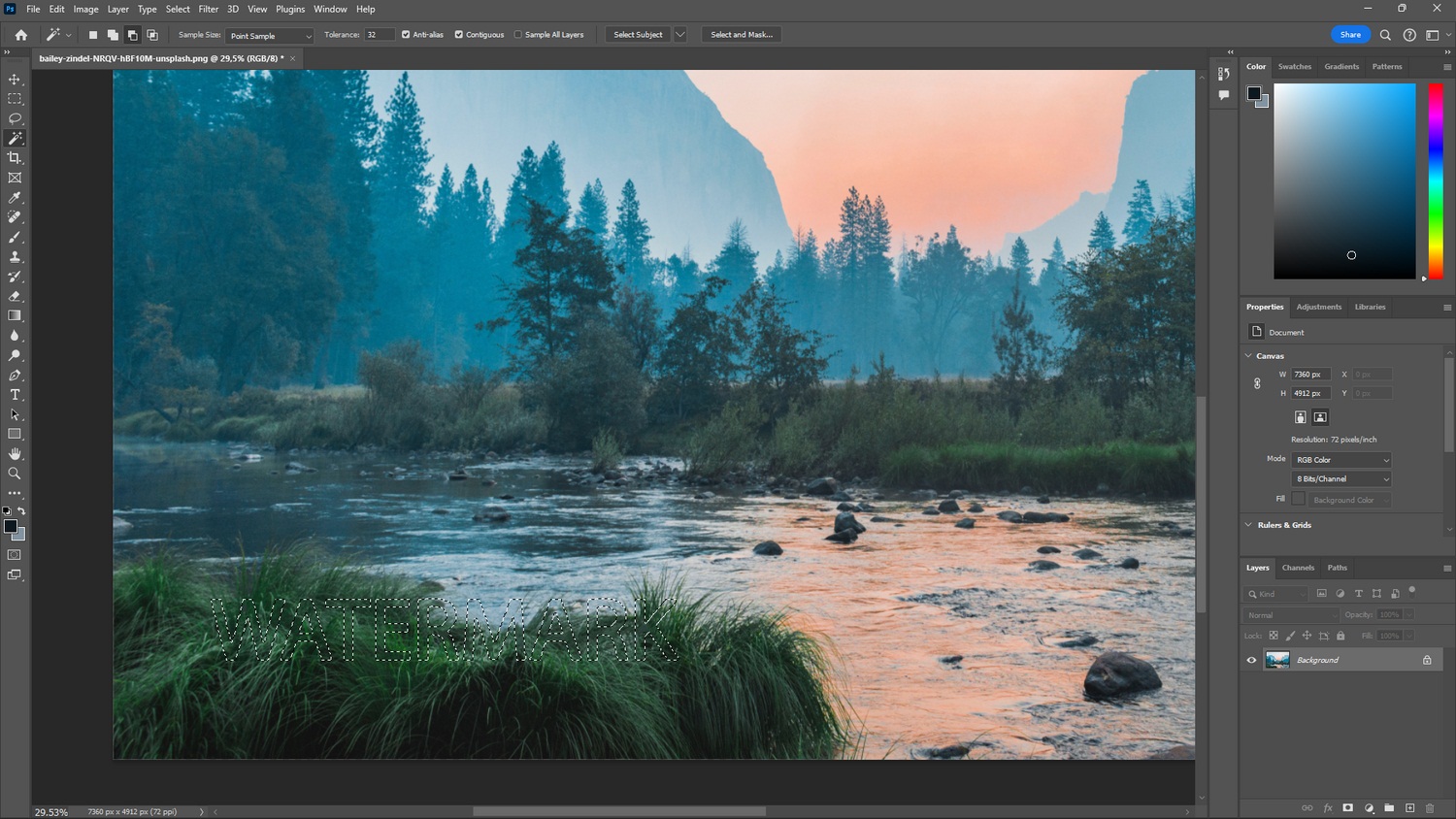
<p>Tiếp theo vào <strong>Edit &gt; Fill</strong> để mở hộp thoại mới, trong mục <strong>Contents</strong> hãy chọn <strong>Content-Aware</strong> (Nhận biết nội dung) và bỏ chọn mục <strong>Color Adaptation</strong> (Thích ứng Màu sắc). Sau khi nhấn <strong>OK</strong>, watermark trên hình ảnh sẽ gần như biến mất hoàn toàn.</p>
<p>Nếu watermark vẫn còn sót lại, hãy sử dụng công cụ <strong>Clone Stamp</strong> của Photoshop để xóa hết hoàn toàn.</p>
<figure id="attachment_811763" aria-describedby="caption-attachment-811763" style="width: 1500px" class="wp-caption aligncenter"><img loading="lazy" class="wp-image-811763 size-full" title="Chỉnh sửa cuối cùng bằng công cụ Clone Stamp (Ảnh: Internet)" src="https://bloganchoi.com/wp-content/uploads/2024/01/cach-xoa-watermark-2.jpg" alt="Chỉnh sửa cuối cùng bằng công cụ Clone Stamp (Ảnh: Internet)" width="1500" height="844" srcset="https://bloganchoi.com/wp-content/uploads/2024/01/cach-xoa-watermark-2.jpg 1500w, https://bloganchoi.com/wp-content/uploads/2024/01/cach-xoa-watermark-2-300x169.jpg 300w, https://bloganchoi.com/wp-content/uploads/2024/01/cach-xoa-watermark-2-1024x576.jpg 1024w, https://bloganchoi.com/wp-content/uploads/2024/01/cach-xoa-watermark-2-768x432.jpg 768w, https://bloganchoi.com/wp-content/uploads/2024/01/cach-xoa-watermark-2-696x392.jpg 696w, https://bloganchoi.com/wp-content/uploads/2024/01/cach-xoa-watermark-2-1068x601.jpg 1068w, https://bloganchoi.com/wp-content/uploads/2024/01/cach-xoa-watermark-2-746x420.jpg 746w" sizes="(max-width: 1500px) 100vw, 1500px" /><figcaption id="caption-attachment-811763" class="wp-caption-text">Chỉnh sửa cuối cùng bằng công cụ Clone Stamp (Ảnh: Internet)</figcaption></figure>
<p><iframe loading="lazy" class="youtube-player" width="640" height="360" src="https://www.youtube.com/embed/EuLbTv6kOJI?version=3&#038;rel=1&#038;showsearch=0&#038;showinfo=1&#038;iv_load_policy=1&#038;fs=1&#038;hl=vi&#038;autohide=2&#038;wmode=transparent" allowfullscreen="true" style="border:0;" sandbox="allow-scripts allow-same-origin allow-popups allow-presentation"></iframe></p>
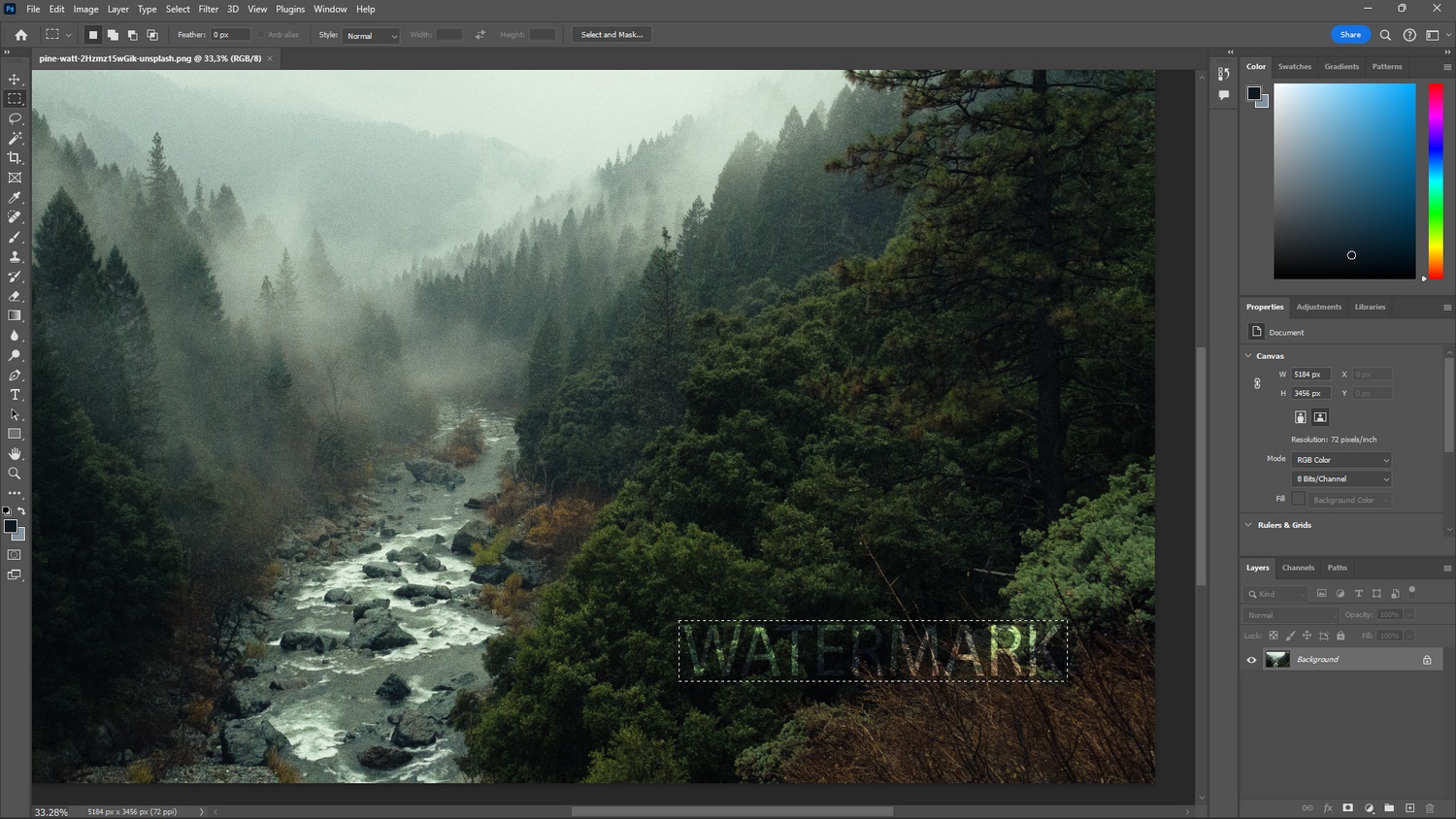
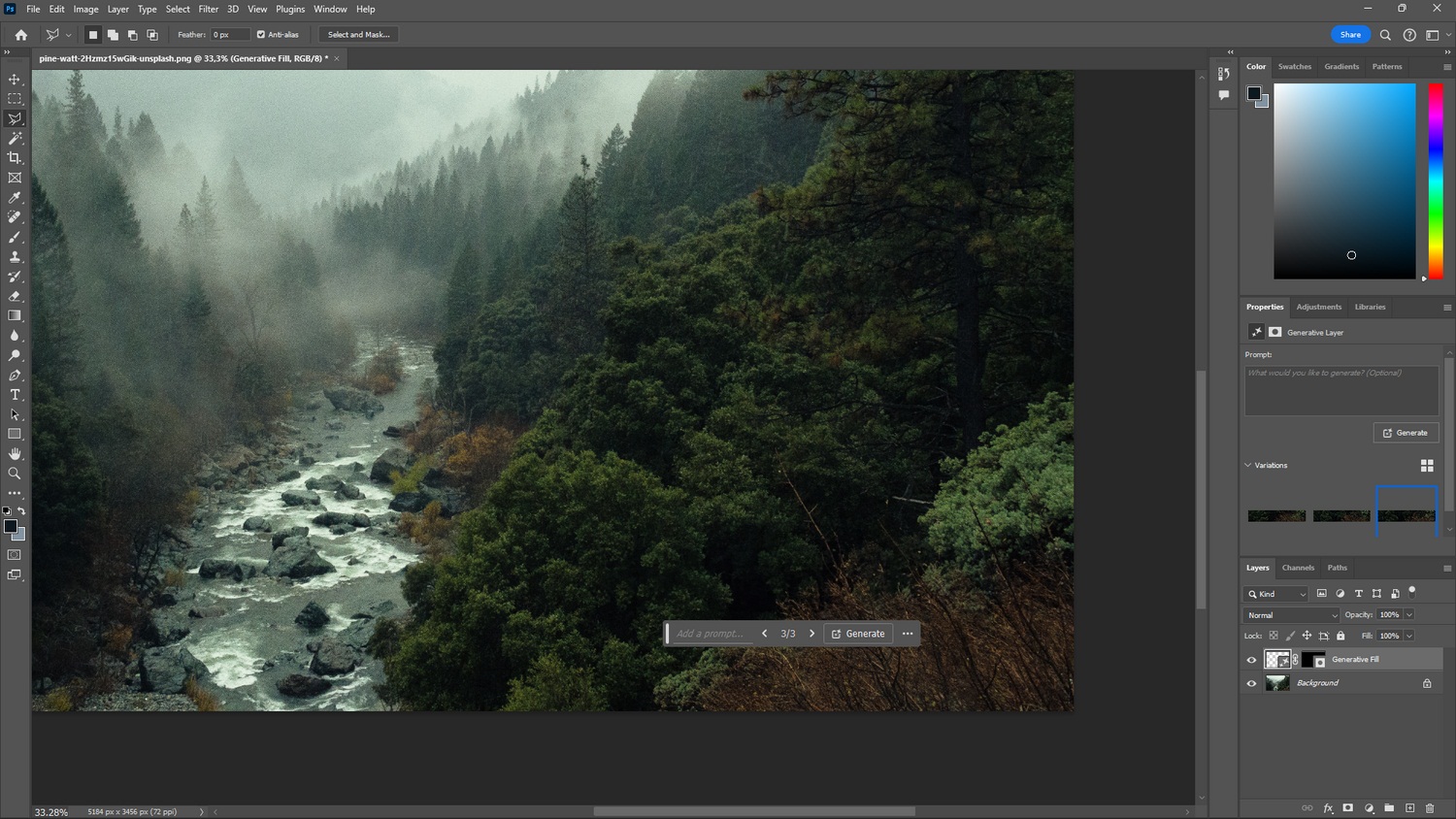
<p>Đối với watermark có tính trong suốt như hình dưới đây thì công cụ AI <strong>Generative Fill</strong> của Photoshop là cách tốt nhất để xóa. Đầu tiên mở hình ảnh trong Photoshop, nhấp chuột phải vào biểu tượng thứ 2 hoặc thứ 3 trong bảng bên trái để chọn công cụ khoanh vùng <strong>Marquee</strong> hoặc <strong>Lasso</strong> tùy theo hình dạng watermark cần xóa.</p>
<figure id="attachment_811764" aria-describedby="caption-attachment-811764" style="width: 1500px" class="wp-caption aligncenter"><img loading="lazy" class="wp-image-811764 size-full" title="Khoanh vùng watermark bằng công cụ Rectangular Marquee (Ảnh: Internet)" src="https://bloganchoi.com/wp-content/uploads/2024/01/cach-xoa-watermark-3.jpg" alt="Khoanh vùng watermark bằng công cụ Rectangular Marquee (Ảnh: Internet)" width="1500" height="844" srcset="https://bloganchoi.com/wp-content/uploads/2024/01/cach-xoa-watermark-3.jpg 1500w, https://bloganchoi.com/wp-content/uploads/2024/01/cach-xoa-watermark-3-300x169.jpg 300w, https://bloganchoi.com/wp-content/uploads/2024/01/cach-xoa-watermark-3-1024x576.jpg 1024w, https://bloganchoi.com/wp-content/uploads/2024/01/cach-xoa-watermark-3-768x432.jpg 768w, https://bloganchoi.com/wp-content/uploads/2024/01/cach-xoa-watermark-3-696x392.jpg 696w, https://bloganchoi.com/wp-content/uploads/2024/01/cach-xoa-watermark-3-1068x601.jpg 1068w, https://bloganchoi.com/wp-content/uploads/2024/01/cach-xoa-watermark-3-746x420.jpg 746w" sizes="(max-width: 1500px) 100vw, 1500px" /><figcaption id="caption-attachment-811764" class="wp-caption-text">Khoanh vùng watermark bằng công cụ Rectangular Marquee (Ảnh: Internet)</figcaption></figure>
<p>Tiếp theo sử dụng <strong>Generative Fill</strong>, có thể nằm trong thanh công cụ hiện lên sau khi bạn chọn vùng cần xóa, nếu không có thì hãy nhấp vào <strong>Window</strong> ở phía trên và đánh dấu chọn <strong>Contextual Task Bar</strong>. Sau khi thanh công cụ hiện ra, hãy chọn <strong>Generative Fill</strong>, sau đó không nhập gì vào ô văn bản mà chỉ cần nhấn nút <strong>Generate</strong>. Công cụ này sẽ tạo ra 3 phiên bản hình ảnh được xóa watermark trong phần <strong>Properties</strong> ở bên phải, bạn hãy chọn bức ảnh đẹp nhất và xuất file.</p>
<figure id="attachment_811765" aria-describedby="caption-attachment-811765" style="width: 1500px" class="wp-caption aligncenter"><img loading="lazy" class="wp-image-811765 size-full" title="Sử dụng Generative Fill để xóa watermark (Ảnh: Internet)" src="https://bloganchoi.com/wp-content/uploads/2024/01/cach-xoa-watermark-4.jpg" alt="Sử dụng Generative Fill để xóa watermark (Ảnh: Internet)" width="1500" height="844" srcset="https://bloganchoi.com/wp-content/uploads/2024/01/cach-xoa-watermark-4.jpg 1500w, https://bloganchoi.com/wp-content/uploads/2024/01/cach-xoa-watermark-4-300x169.jpg 300w, https://bloganchoi.com/wp-content/uploads/2024/01/cach-xoa-watermark-4-1024x576.jpg 1024w, https://bloganchoi.com/wp-content/uploads/2024/01/cach-xoa-watermark-4-768x432.jpg 768w, https://bloganchoi.com/wp-content/uploads/2024/01/cach-xoa-watermark-4-696x392.jpg 696w, https://bloganchoi.com/wp-content/uploads/2024/01/cach-xoa-watermark-4-1068x601.jpg 1068w, https://bloganchoi.com/wp-content/uploads/2024/01/cach-xoa-watermark-4-746x420.jpg 746w" sizes="(max-width: 1500px) 100vw, 1500px" /><figcaption id="caption-attachment-811765" class="wp-caption-text">Sử dụng Generative Fill để xóa watermark (Ảnh: Internet)</figcaption></figure>
<h2><strong>2. Cách xóa watermark bằng phần mềm GIMP</strong></h2>
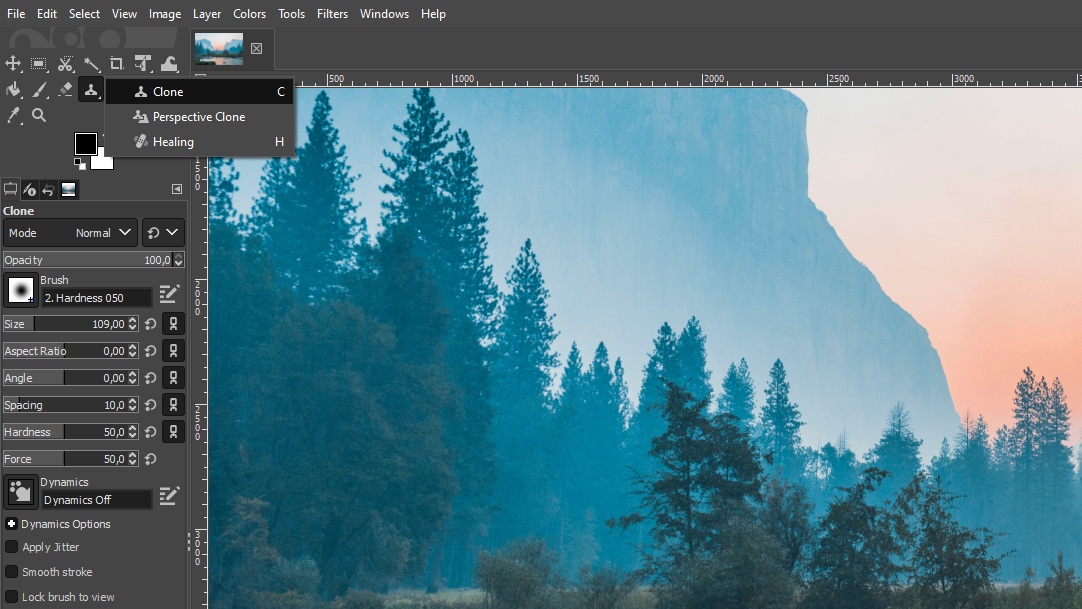
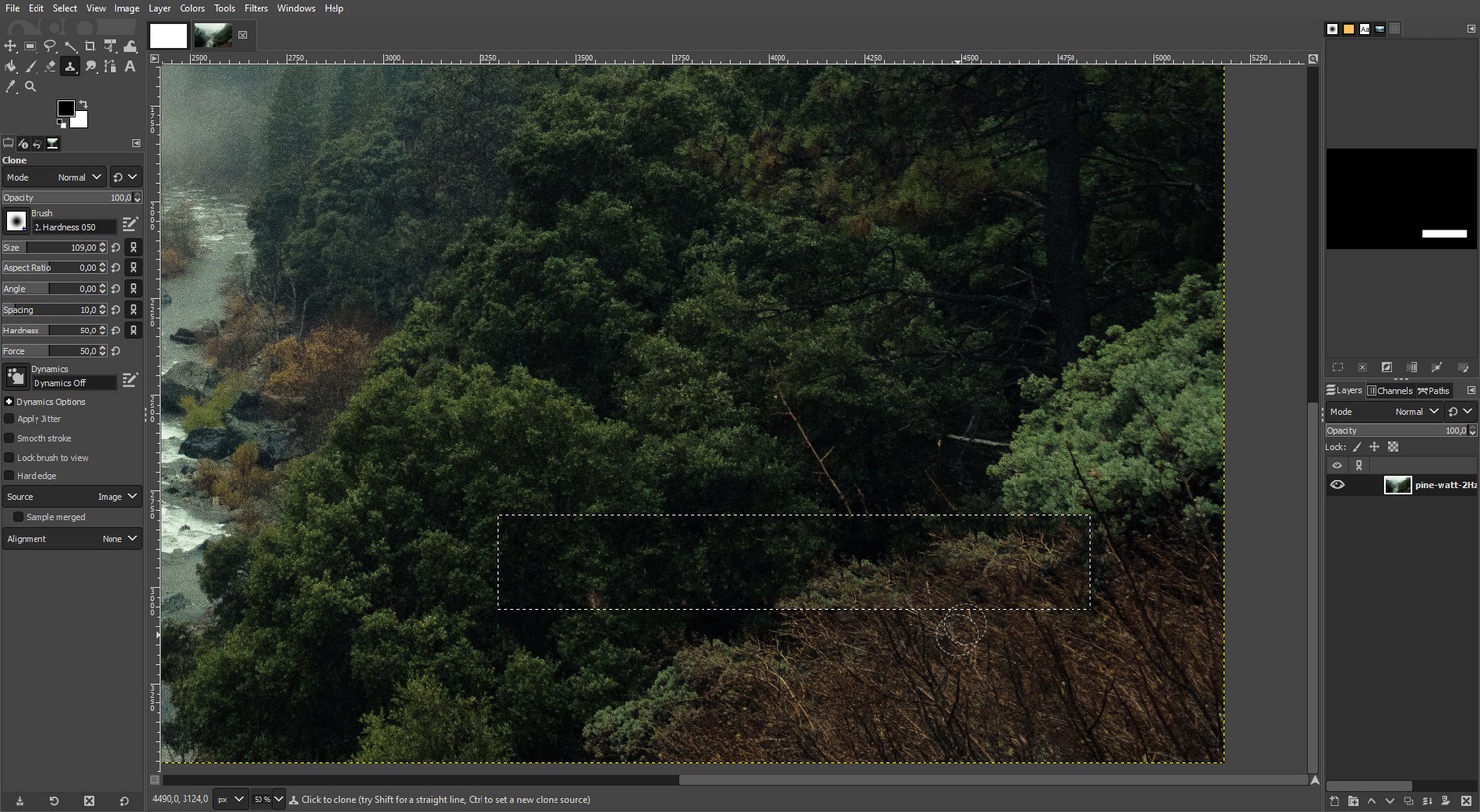
<p>Cách hiệu quả nhất để xóa watermark bằng GIMP là sử dụng công cụ <strong>Clone</strong>, và ưu điểm so với Photoshop là hoàn toàn miễn phí. Đầu tiên mở hình ảnh trong GIMP, nhấp chuột phải vào biểu tượng con dấu ở góc trên bên trái và chọn <strong>Clone</strong>.</p>
<figure id="attachment_811766" aria-describedby="caption-attachment-811766" style="width: 1082px" class="wp-caption aligncenter"><img loading="lazy" class="wp-image-811766 size-full" title="Chọn công cụ Clone trong GIMP (Ảnh: Internet)" src="https://bloganchoi.com/wp-content/uploads/2024/01/cach-xoa-watermark-5.jpg" alt="Chọn công cụ Clone trong GIMP (Ảnh: Internet)" width="1082" height="609" srcset="https://bloganchoi.com/wp-content/uploads/2024/01/cach-xoa-watermark-5.jpg 1082w, https://bloganchoi.com/wp-content/uploads/2024/01/cach-xoa-watermark-5-300x169.jpg 300w, https://bloganchoi.com/wp-content/uploads/2024/01/cach-xoa-watermark-5-1024x576.jpg 1024w, https://bloganchoi.com/wp-content/uploads/2024/01/cach-xoa-watermark-5-768x432.jpg 768w, https://bloganchoi.com/wp-content/uploads/2024/01/cach-xoa-watermark-5-696x392.jpg 696w, https://bloganchoi.com/wp-content/uploads/2024/01/cach-xoa-watermark-5-1068x601.jpg 1068w, https://bloganchoi.com/wp-content/uploads/2024/01/cach-xoa-watermark-5-746x420.jpg 746w" sizes="(max-width: 1082px) 100vw, 1082px" /><figcaption id="caption-attachment-811766" class="wp-caption-text">Chọn công cụ Clone trong GIMP (Ảnh: Internet)</figcaption></figure>
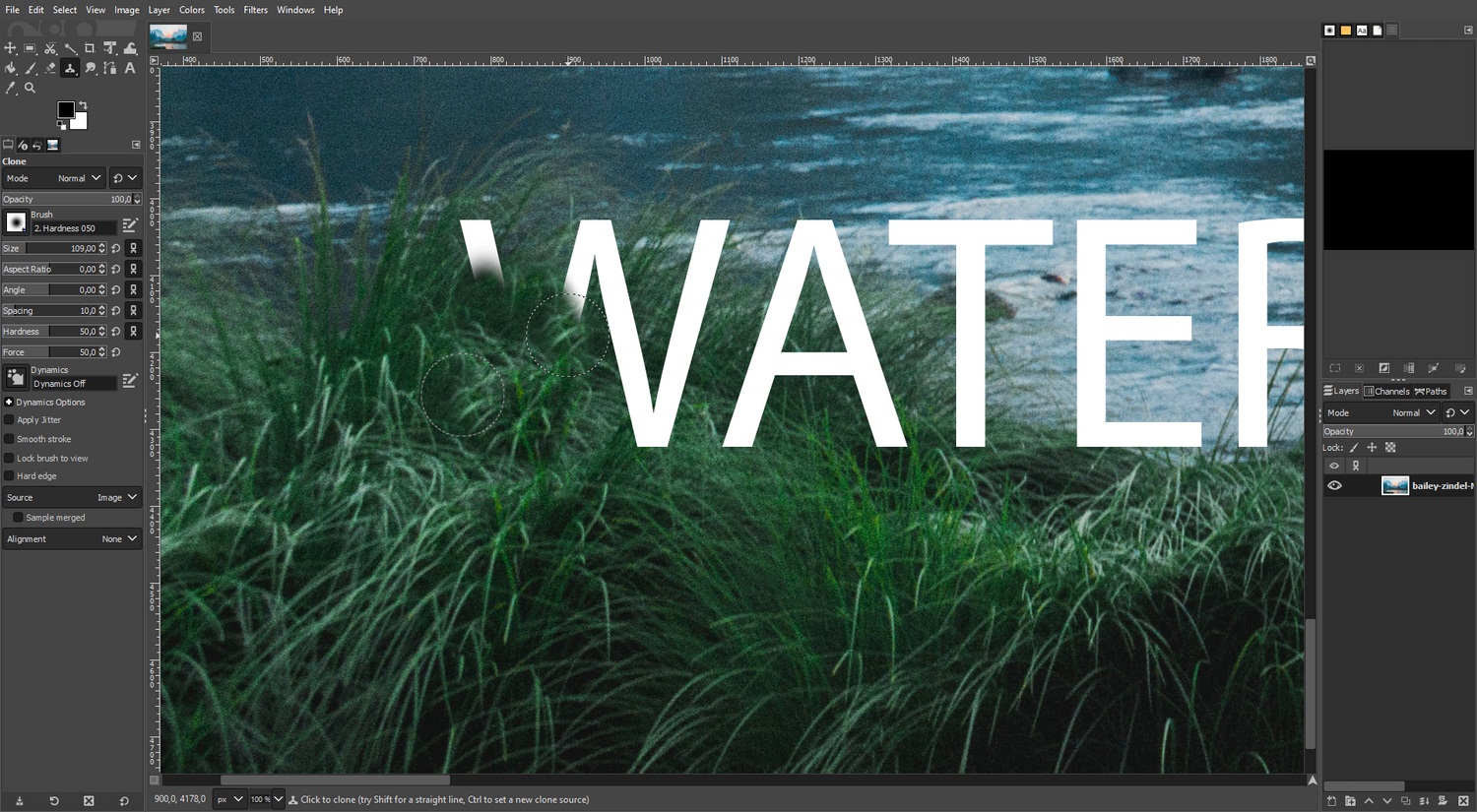
<p>Công cụ này hoạt động tương tự như <strong>Clone Stamp</strong> của Photoshop, tức là lấy mẫu một phần hình ảnh để thay thế cho watermark. Bạn phải chọn <strong>Size</strong> ở bảng bên trái, sau đó nhấn giữ phím <strong>Ctrl</strong> và nhấp hoặc kéo con trỏ lên phần hình ảnh dùng để lấy mẫu, nên chọn các vùng ở gần watermark. Sau đó thả phím <strong>Ctrl</strong> và nhấp vào phần watermark bạn muốn xóa, hoặc kéo con trỏ để chọn vùng lớn, cách này tốn thời gian nhưng có thể chọn cực kỳ chính xác.</p>
<figure id="attachment_811769" aria-describedby="caption-attachment-811769" style="width: 1500px" class="wp-caption aligncenter"><img loading="lazy" class="wp-image-811769 size-full" title="Sử dụng công cụ Clone trong GIMP (Ảnh: Internet)" src="https://bloganchoi.com/wp-content/uploads/2024/01/cach-xoa-watermark-6.jpg" alt="Sử dụng công cụ Clone trong GIMP (Ảnh: Internet)" width="1500" height="825" srcset="https://bloganchoi.com/wp-content/uploads/2024/01/cach-xoa-watermark-6.jpg 1500w, https://bloganchoi.com/wp-content/uploads/2024/01/cach-xoa-watermark-6-300x165.jpg 300w, https://bloganchoi.com/wp-content/uploads/2024/01/cach-xoa-watermark-6-1024x563.jpg 1024w, https://bloganchoi.com/wp-content/uploads/2024/01/cach-xoa-watermark-6-768x422.jpg 768w, https://bloganchoi.com/wp-content/uploads/2024/01/cach-xoa-watermark-6-696x383.jpg 696w, https://bloganchoi.com/wp-content/uploads/2024/01/cach-xoa-watermark-6-1068x587.jpg 1068w, https://bloganchoi.com/wp-content/uploads/2024/01/cach-xoa-watermark-6-764x420.jpg 764w" sizes="(max-width: 1500px) 100vw, 1500px" /><figcaption id="caption-attachment-811769" class="wp-caption-text">Sử dụng công cụ Clone trong GIMP (Ảnh: Internet)</figcaption></figure>
<p>Có thể thực hiện việc này nhanh hơn nhiều với plugin <strong>GIMP Resynthesizer</strong> tương tự như công cụ <strong>Content-Aware</strong> của Photoshop. Chọn hệ điều hành của bạn trong phần <strong>Installation</strong>, làm theo hướng dẫn để tải file ZIP sau đó giải nén. Để cài đặt plugin GIMP, hãy copy các file đã được giải nén vào thư mục plugin của GIMP.</p>
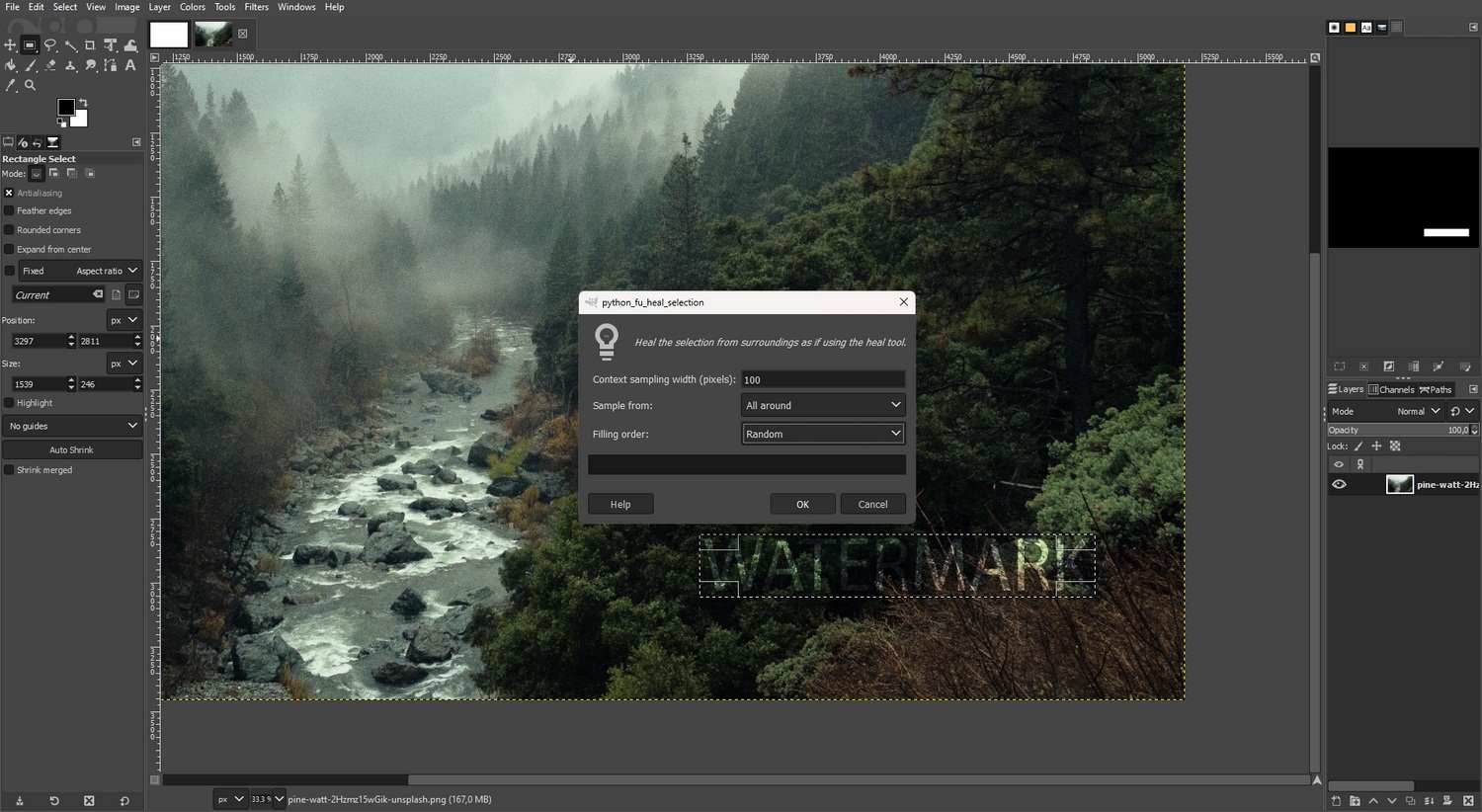
<p>Sau khi cài plugin hãy khởi động lại GIMP và mở hình ảnh của bạn. Nhấp chuột phải vào biểu tượng thứ 2 hoặc thứ 3 trong bảng bên trái để chọn công cụ khoanh vùng như <strong>Rectangle Select</strong> (hình chữ nhật) hoặc <strong>Free Select</strong> (tự do) tùy theo hình dạng watermark.</p>
<p>Sau khi khoanh vùng watermark, hãy vào <strong>Filters &gt; Enhance &gt; Heal selection</strong>, có thể thay đổi các thông số tùy ý và nhấn <strong>OK</strong>.</p>
<figure id="attachment_811771" aria-describedby="caption-attachment-811771" style="width: 1500px" class="wp-caption aligncenter"><img loading="lazy" class="wp-image-811771 size-full" title="Thay đổi thông số của Heal Selection (Ảnh: Internet)" src="https://bloganchoi.com/wp-content/uploads/2024/01/cach-xoa-watermark-8.jpg" alt="Thay đổi thông số của Heal Selection (Ảnh: Internet)" width="1500" height="822" srcset="https://bloganchoi.com/wp-content/uploads/2024/01/cach-xoa-watermark-8.jpg 1500w, https://bloganchoi.com/wp-content/uploads/2024/01/cach-xoa-watermark-8-300x164.jpg 300w, https://bloganchoi.com/wp-content/uploads/2024/01/cach-xoa-watermark-8-1024x561.jpg 1024w, https://bloganchoi.com/wp-content/uploads/2024/01/cach-xoa-watermark-8-768x421.jpg 768w, https://bloganchoi.com/wp-content/uploads/2024/01/cach-xoa-watermark-8-696x381.jpg 696w, https://bloganchoi.com/wp-content/uploads/2024/01/cach-xoa-watermark-8-1068x585.jpg 1068w, https://bloganchoi.com/wp-content/uploads/2024/01/cach-xoa-watermark-8-766x420.jpg 766w" sizes="(max-width: 1500px) 100vw, 1500px" /><figcaption id="caption-attachment-811771" class="wp-caption-text">Thay đổi thông số của Heal Selection (Ảnh: Internet)</figcaption></figure>
<p>Chờ một lúc để công cụ hoạt động, sau khi hoàn thành hãy sử dụng <strong>Clone</strong> để lấy mẫu và che hết các phần còn lại của hình ảnh. Kết quả xóa watermark lúc đầu không hoàn hảo nhưng công cụ <strong>Clone</strong> có thể chỉnh sửa tốt hơn.</p>
<figure id="attachment_811770" aria-describedby="caption-attachment-811770" style="width: 1500px" class="wp-caption aligncenter"><img loading="lazy" class="wp-image-811770 size-full" title="Chỉnh sửa bằng công cụ Clone (Ảnh: Internet)" src="https://bloganchoi.com/wp-content/uploads/2024/01/cach-xoa-watermark-7.jpg" alt="Chỉnh sửa bằng công cụ Clone (Ảnh: Internet)" width="1500" height="823" srcset="https://bloganchoi.com/wp-content/uploads/2024/01/cach-xoa-watermark-7.jpg 1500w, https://bloganchoi.com/wp-content/uploads/2024/01/cach-xoa-watermark-7-300x165.jpg 300w, https://bloganchoi.com/wp-content/uploads/2024/01/cach-xoa-watermark-7-1024x562.jpg 1024w, https://bloganchoi.com/wp-content/uploads/2024/01/cach-xoa-watermark-7-768x421.jpg 768w, https://bloganchoi.com/wp-content/uploads/2024/01/cach-xoa-watermark-7-696x382.jpg 696w, https://bloganchoi.com/wp-content/uploads/2024/01/cach-xoa-watermark-7-1068x586.jpg 1068w, https://bloganchoi.com/wp-content/uploads/2024/01/cach-xoa-watermark-7-765x420.jpg 765w" sizes="(max-width: 1500px) 100vw, 1500px" /><figcaption id="caption-attachment-811770" class="wp-caption-text">Chỉnh sửa bằng công cụ Clone (Ảnh: Internet)</figcaption></figure>
<h2><strong>3. Cách xóa watermark bằng Pixlr Express</strong></h2>
<p>Pixlr Express là công cụ chỉnh sửa hình ảnh online nên bạn không cần tải phần mềm về máy, tuy nhiên có ít tùy chọn hơn vì nó hoàn toàn miễn phí. Cách này cũng yêu cầu sử dụng công cụ <strong>Clone Stamp</strong> cần nhiều thời gian thao tác.</p>
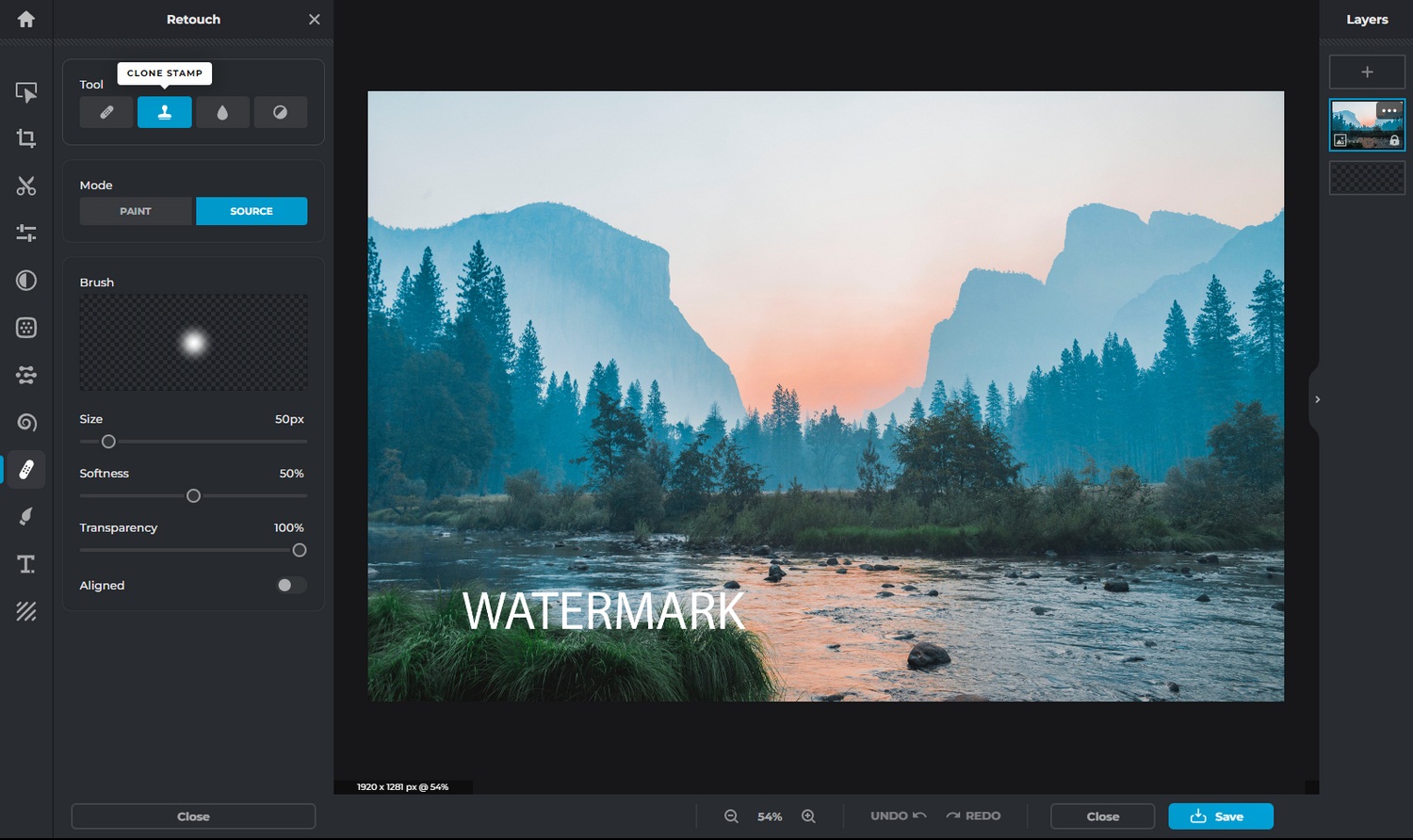
<p>Để xóa watermark, đầu tiên hãy truy cập trang web Pixlr Express và tải hình ảnh lên. Vào tab <strong>Retouch</strong> trong bảng bên trái và chọn Clone Stamp (biểu tượng con dấu).</p>
<figure id="attachment_811773" aria-describedby="caption-attachment-811773" style="width: 1500px" class="wp-caption aligncenter"><img loading="lazy" class="wp-image-811773 size-full" title="Chọn công cụ Clone Stamp trong Pxlr Express (Ảnh: Internet)" src="https://bloganchoi.com/wp-content/uploads/2024/01/cach-xoa-watermark-9.jpg" alt="Chọn công cụ Clone Stamp trong Pxlr Express (Ảnh: Internet)" width="1500" height="892" srcset="https://bloganchoi.com/wp-content/uploads/2024/01/cach-xoa-watermark-9.jpg 1500w, https://bloganchoi.com/wp-content/uploads/2024/01/cach-xoa-watermark-9-300x178.jpg 300w, https://bloganchoi.com/wp-content/uploads/2024/01/cach-xoa-watermark-9-1024x609.jpg 1024w, https://bloganchoi.com/wp-content/uploads/2024/01/cach-xoa-watermark-9-768x457.jpg 768w, https://bloganchoi.com/wp-content/uploads/2024/01/cach-xoa-watermark-9-696x414.jpg 696w, https://bloganchoi.com/wp-content/uploads/2024/01/cach-xoa-watermark-9-1068x635.jpg 1068w, https://bloganchoi.com/wp-content/uploads/2024/01/cach-xoa-watermark-9-706x420.jpg 706w" sizes="(max-width: 1500px) 100vw, 1500px" /><figcaption id="caption-attachment-811773" class="wp-caption-text">Chọn công cụ Clone Stamp trong Pxlr Express (Ảnh: Internet)</figcaption></figure>
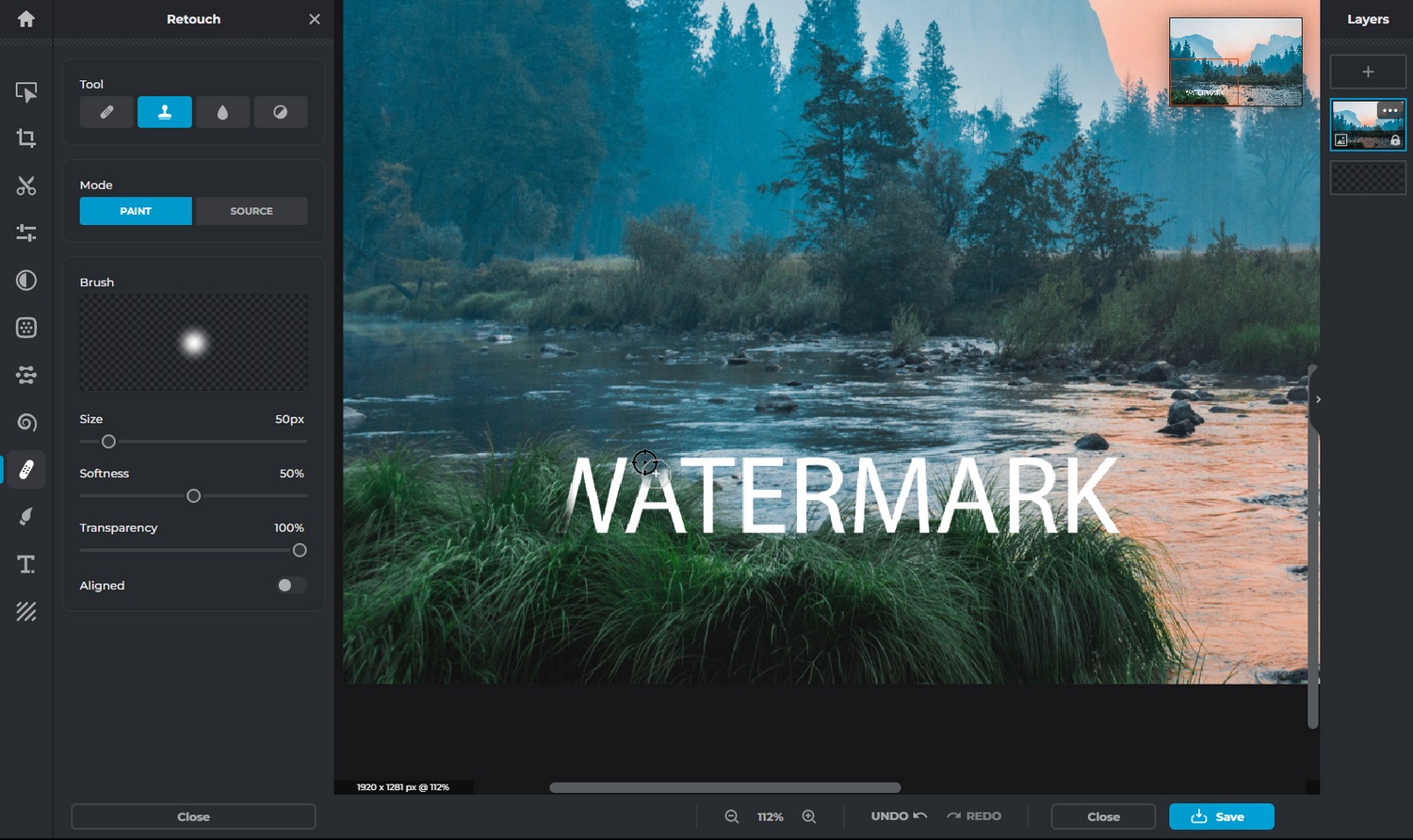
<p>Chọn <strong>Source</strong> trong phần <strong>Mode</strong> và chọn phần hình ảnh để lấy mẫu, sau đó chọn <strong>Paint</strong> trong <strong>Mode</strong> và nhấp hoặc kéo chuột lên watermark để thay thế bằng vùng được lấy mẫu. Bạn có thể điều chỉnh các thông số trong phần <strong>Brush</strong> để thao tác chính xác hơn.</p>
<figure id="attachment_811774" aria-describedby="caption-attachment-811774" style="width: 1500px" class="wp-caption aligncenter"><img loading="lazy" class="wp-image-811774 size-full" title="Sử dụng Clone Stamp trong Pixlr Express (Ảnh: Internet)" src="https://bloganchoi.com/wp-content/uploads/2024/01/cach-xoa-watermark-10.jpg" alt="Sử dụng Clone Stamp trong Pixlr Express (Ảnh: Internet)" width="1500" height="892" srcset="https://bloganchoi.com/wp-content/uploads/2024/01/cach-xoa-watermark-10.jpg 1500w, https://bloganchoi.com/wp-content/uploads/2024/01/cach-xoa-watermark-10-300x178.jpg 300w, https://bloganchoi.com/wp-content/uploads/2024/01/cach-xoa-watermark-10-1024x609.jpg 1024w, https://bloganchoi.com/wp-content/uploads/2024/01/cach-xoa-watermark-10-768x457.jpg 768w, https://bloganchoi.com/wp-content/uploads/2024/01/cach-xoa-watermark-10-696x414.jpg 696w, https://bloganchoi.com/wp-content/uploads/2024/01/cach-xoa-watermark-10-1068x635.jpg 1068w, https://bloganchoi.com/wp-content/uploads/2024/01/cach-xoa-watermark-10-706x420.jpg 706w" sizes="(max-width: 1500px) 100vw, 1500px" /><figcaption id="caption-attachment-811774" class="wp-caption-text">Sử dụng Clone Stamp trong Pixlr Express (Ảnh: Internet)</figcaption></figure>
<h2><strong>4. Cách xóa watermark bằng PicWish Online</strong></h2>
<p>PicWish là một ứng dụng AI online giúp chỉnh sửa hình ảnh bằng nhiều công cụ AI, đặc biệt là tính năng <strong>Objects Removal</strong> giúp xóa watermark hiệu quả. Cách thực hiện như sau:</p>
<ul>
<li>Truy cập <strong>PicWish Objects Removal</strong>, chọn <strong>Start Now</strong> và tải hình ảnh lên</li>
<li>Chọn <strong>Brush, Rectangle Tool</strong> hoặc <strong>Lasso Tool</strong> để khoanh vùng watermark cần xóa, có thể dùng nút cuộn của chuột để phóng to và thu nhỏ hình ảnh, chọn biểu tượng bàn tay để di chuyển hình ảnh nếu cần</li>
</ul>
<figure id="attachment_811775" aria-describedby="caption-attachment-811775" style="width: 1500px" class="wp-caption aligncenter"><img loading="lazy" class="wp-image-811775 size-full" title="Xóa watermark bằng công cụ Brush trong PicWish (Ảnh: Internet)" src="https://bloganchoi.com/wp-content/uploads/2024/01/cach-xoa-watermark-11.jpg" alt="Xóa watermark bằng công cụ Brush trong PicWish (Ảnh: Internet)" width="1500" height="746" srcset="https://bloganchoi.com/wp-content/uploads/2024/01/cach-xoa-watermark-11.jpg 1500w, https://bloganchoi.com/wp-content/uploads/2024/01/cach-xoa-watermark-11-300x149.jpg 300w, https://bloganchoi.com/wp-content/uploads/2024/01/cach-xoa-watermark-11-1024x509.jpg 1024w, https://bloganchoi.com/wp-content/uploads/2024/01/cach-xoa-watermark-11-768x382.jpg 768w, https://bloganchoi.com/wp-content/uploads/2024/01/cach-xoa-watermark-11-324x160.jpg 324w, https://bloganchoi.com/wp-content/uploads/2024/01/cach-xoa-watermark-11-696x346.jpg 696w, https://bloganchoi.com/wp-content/uploads/2024/01/cach-xoa-watermark-11-1068x531.jpg 1068w, https://bloganchoi.com/wp-content/uploads/2024/01/cach-xoa-watermark-11-845x420.jpg 845w" sizes="(max-width: 1500px) 100vw, 1500px" /><figcaption id="caption-attachment-811775" class="wp-caption-text">Xóa watermark bằng công cụ Brush trong PicWish (Ảnh: Internet)</figcaption></figure>
<p>Sau khi khoanh vùng xong, nhấp vào <strong>Remove</strong> ở phía trên và đợi một lúc để xử lý hình ảnh, cuối cùng chọn lưu <strong>Free Image</strong> (Hình ảnh miễn phí) trong mục <strong>Save</strong> để tải về máy, lưu ý rằng hình ảnh sẽ bị giảm chất lượng. Nếu muốn tải hình ảnh có độ phân giải cao, bạn phải đăng ký trả phí. Kết quả như hình dưới đây, không quá tệ.</p>
<figure id="attachment_811776" aria-describedby="caption-attachment-811776" style="width: 1500px" class="wp-caption aligncenter"><img loading="lazy" class="wp-image-811776 size-full" title="Kết quả xóa watermark bằng PicWish (Ảnh: Internet)" src="https://bloganchoi.com/wp-content/uploads/2024/01/cach-xoa-watermark-12.jpg" alt="Kết quả xóa watermark bằng PicWish (Ảnh: Internet)" width="1500" height="844" srcset="https://bloganchoi.com/wp-content/uploads/2024/01/cach-xoa-watermark-12.jpg 1500w, https://bloganchoi.com/wp-content/uploads/2024/01/cach-xoa-watermark-12-300x169.jpg 300w, https://bloganchoi.com/wp-content/uploads/2024/01/cach-xoa-watermark-12-1024x576.jpg 1024w, https://bloganchoi.com/wp-content/uploads/2024/01/cach-xoa-watermark-12-768x432.jpg 768w, https://bloganchoi.com/wp-content/uploads/2024/01/cach-xoa-watermark-12-696x392.jpg 696w, https://bloganchoi.com/wp-content/uploads/2024/01/cach-xoa-watermark-12-1068x601.jpg 1068w, https://bloganchoi.com/wp-content/uploads/2024/01/cach-xoa-watermark-12-746x420.jpg 746w" sizes="(max-width: 1500px) 100vw, 1500px" /><figcaption id="caption-attachment-811776" class="wp-caption-text">Kết quả xóa watermark bằng PicWish (Ảnh: Internet)</figcaption></figure>
<h2><strong>5. Cách xóa watermark bằng Picsart</strong></h2>
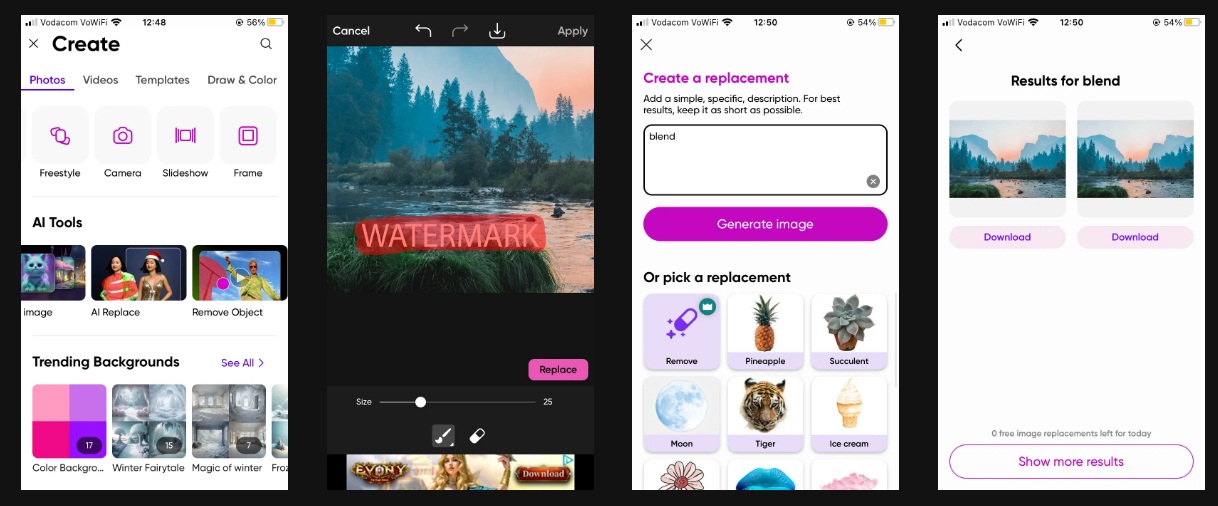
<p>Picsart là một trong những <strong><a href="https://bloganchoi.com/top-app-chinh-sua-anh-dep/"  target="_bank"   title="app chỉnh sửa ảnh">app chỉnh sửa ảnh</a></strong> di động toàn diện nhất, kể cả phiên bản miễn phí cũng có nhiều tính năng hữu ích, trong đó công cụ <strong>AI Replace</strong> là cách nhanh nhất để xóa watermark trên di động. Cách thực hiện như sau:</p>
<ul>
<li>Mở ứng dụng Picsart và nhấn nút <strong>Create</strong> (hình dấu cộng) ở phía dưới, kéo xuống phần <strong>AI Tools</strong> và chọn <strong>AI Replace</strong></li>
<li>Tải hình ảnh vào app, vuốt màn hình để chọn watermark cần xóa, có thể phóng to thu nhỏ và điều chỉnh kích thước cọ vẽ</li>
</ul>
<figure id="attachment_811777" aria-describedby="caption-attachment-811777" style="width: 1218px" class="wp-caption aligncenter"><img loading="lazy" class="wp-image-811777 size-full" title="Cách xóa watermark bằng Picsart (Ảnh: Internet)" src="https://bloganchoi.com/wp-content/uploads/2024/01/cach-xoa-watermark-13.jpg" alt="Cách xóa watermark bằng Picsart (Ảnh: Internet)" width="1218" height="506" srcset="https://bloganchoi.com/wp-content/uploads/2024/01/cach-xoa-watermark-13.jpg 1218w, https://bloganchoi.com/wp-content/uploads/2024/01/cach-xoa-watermark-13-300x125.jpg 300w, https://bloganchoi.com/wp-content/uploads/2024/01/cach-xoa-watermark-13-1024x425.jpg 1024w, https://bloganchoi.com/wp-content/uploads/2024/01/cach-xoa-watermark-13-768x319.jpg 768w, https://bloganchoi.com/wp-content/uploads/2024/01/cach-xoa-watermark-13-696x289.jpg 696w, https://bloganchoi.com/wp-content/uploads/2024/01/cach-xoa-watermark-13-1068x444.jpg 1068w, https://bloganchoi.com/wp-content/uploads/2024/01/cach-xoa-watermark-13-1011x420.jpg 1011w" sizes="(max-width: 1218px) 100vw, 1218px" /><figcaption id="caption-attachment-811777" class="wp-caption-text">Cách xóa watermark bằng Picsart (Ảnh: Internet)</figcaption></figure>
<p>Sau khi chọn xong, nhấn nút <strong>Replace</strong>. Ứng dụng sẽ yêu cầu bạn đưa ra lời nhắc bằng văn bản để thay thế phần được chọn bằng hình ảnh khác. Trên thực tế Picsart có tính năng khác để xóa hình ảnh nhưng phải đăng ký trả phí. Nếu bạn không muốn thay thế watermark bằng hình ảnh khác thì có 2 cách, một là đưa ra mô tả phần hình ảnh phía sau watermark càng chính xác càng tốt, hai là dùng lời nhắc &#8220;remove” (xóa) hoặc &#8220;blend” (trộn).</p>
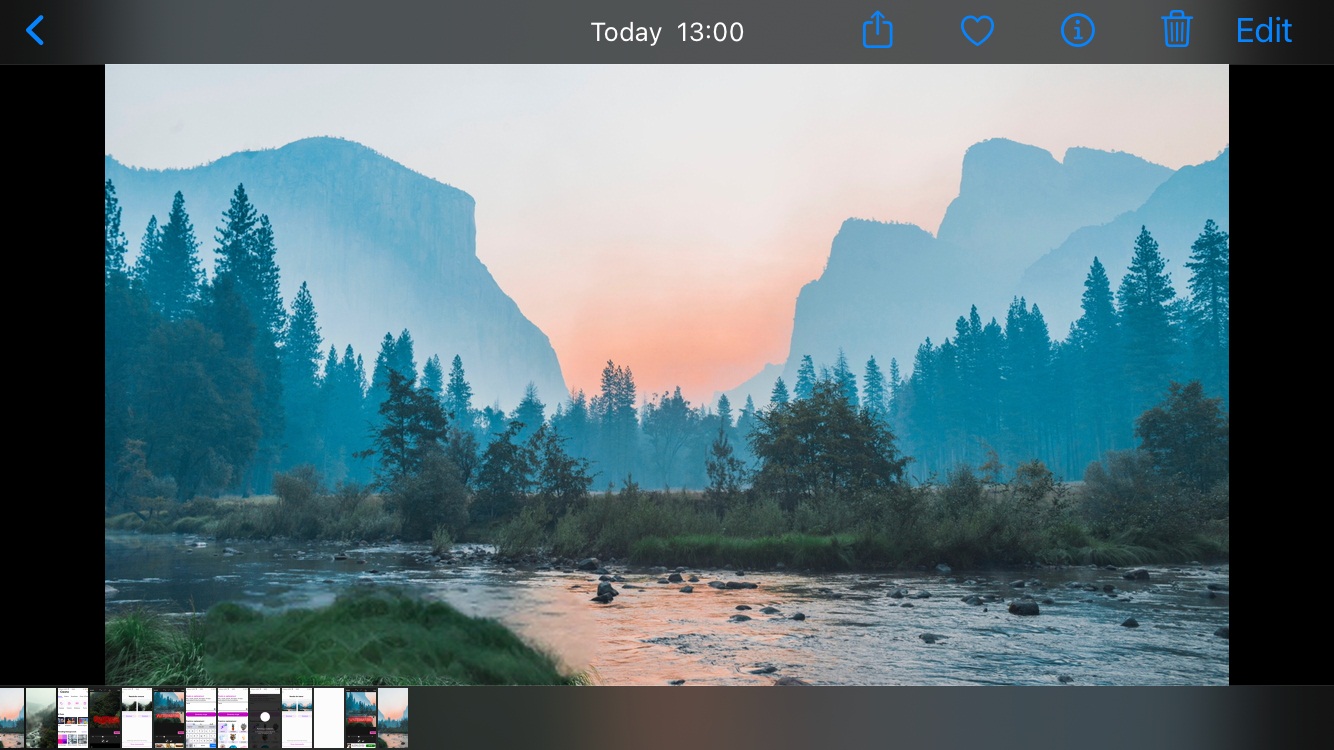
<p>Sau đó nhấn nút <strong>Generate image</strong>, ứng dụng sẽ tạo ra nhiều kết quả để lựa chọn. Bạn có thể nhấn vào hình ảnh để chỉnh sửa thêm hoặc chọn <strong>Download</strong> để tải về máy. Chỗ watermark bị xóa còn lại dấu vết mờ nhưng nhìn chung vẫn khá tốt.</p>
<figure id="attachment_811778" aria-describedby="caption-attachment-811778" style="width: 1334px" class="wp-caption aligncenter"><img loading="lazy" class="wp-image-811778 size-full" title="Kết quả xóa watermark bằng Picsart (Ảnh: Internet)" src="https://bloganchoi.com/wp-content/uploads/2024/01/cach-xoa-watermark-14.jpg" alt="Kết quả xóa watermark bằng Picsart (Ảnh: Internet)" width="1334" height="750" srcset="https://bloganchoi.com/wp-content/uploads/2024/01/cach-xoa-watermark-14.jpg 1334w, https://bloganchoi.com/wp-content/uploads/2024/01/cach-xoa-watermark-14-300x169.jpg 300w, https://bloganchoi.com/wp-content/uploads/2024/01/cach-xoa-watermark-14-1024x576.jpg 1024w, https://bloganchoi.com/wp-content/uploads/2024/01/cach-xoa-watermark-14-768x432.jpg 768w, https://bloganchoi.com/wp-content/uploads/2024/01/cach-xoa-watermark-14-696x391.jpg 696w, https://bloganchoi.com/wp-content/uploads/2024/01/cach-xoa-watermark-14-1068x600.jpg 1068w, https://bloganchoi.com/wp-content/uploads/2024/01/cach-xoa-watermark-14-747x420.jpg 747w" sizes="(max-width: 1334px) 100vw, 1334px" /><figcaption id="caption-attachment-811778" class="wp-caption-text">Kết quả xóa watermark bằng Picsart (Ảnh: Internet)</figcaption></figure>
<ul>
<li><strong><a href="https://bloganchoi.com/xredirect/?afflink=0&amp%3Bcjevent=e9aa1105b21f11ee816500540a18ba72&amp%3Bgl=US&amp%3Bhl=en&amp%3Bpli=1&cjevent=e9aa1105b21f11ee816500540a18ba72&gl=US&hl=en&id=com.picsart.studio&nofollow=1&noindex=1&outlink=1&pli=1&rdtp=header&utm_campaign=bloganchoi.com%7C%7Cbloganchoi.com%7C%7Cbloganchoi.com&utm_content=bloganchoi.com&utm_medium=%7C%7Chttps%3A%2F%2Fplay.google.com%2Fstore%2Fapps%2Fdetails%3Fid%3Dcom.picsart.studio%26amp%3Bhl%3Den%26amp%3Bgl%3DUS%26amp%3Bpli%3D1%26amp%3Bcjevent%3De9aa1105b21f11ee816500540a18ba72%7C%7C&utm_source=https%3A%2F%2Fbloganchoi.com%2Fcach-xoa-watermark-trong-hinh-anh%2F&utm_term=bloganchoi.com&wafx=1&wpaflt=80c08a46&wpaflt_url_domain=google.com&wpaflt_url_host=play.google.com&wppepvndtecrv=cakUkt9HoeiVjzzS7yWiHA43MTYW8-Si0TNLrVz5yrFOGudh7emHlHVJOwEuXRTkpupykYs1y5oPQ2EwtSu_aF4cj0m9DuBuUiwwT4Jq0u3WFQ6Rp72XBeOaxYbdiIEvqU3O8h8Q9HfcYYjbhjp4JdgcW2gPARqAinSGol6CyUJ4Qt2QT3N2PnngYUmOkIjcF6rK33nGc2BEybgkezBWJxBMdenSXaLLQFJv-6J_iHKq2mcBO8mpvOgHEMKZg2DHuBfzhaDw9sHPYvvohiKZhDLczEaO2GiZtE4OQlA1C5ydkq5WVldP2PVyvS419dwDlpWQuOJJjBqdtOniqup2yUEVSKGtMhebq9oss-b2x6PghYMboc7vtLisRQIepRU-wQlRlVdPuM8xUiSEvjOdrTLslXLb_PXGu9S24HFwO44twwt0FXBAtjdL04YPz4JPAWh0cx6N_3tDVhtxzto5Pnrewx9X3IsWBmm3azcD1E1TwkLvGVpfmIR_wk7r3nOoMkGn3aH2N_qyw2kcGO4y3CZzaSzmSU0YWkRJsVK2M32mfFJwmOsHaUTrLn39193wE9JzqLnL2EXyo3g3u2ReFiwxtpPMP5XfTHKGV6VWkTwqpN8dTxqO8D00NDqvatJQPfklB8ThoVjQECu8D_-TjiuMho-P6dXVVhdWXMTb5ogrU6a9iBp4inqSIMChDEryrh667LLuYTaV0gSILDwPJjYl305a7nHAbmSvu_UycwrM1HpwUfkOGJo4PvlyQkWg7a9tGUWbeTbb8VNdzpQcQWXBiUlS-UO_Gb1NyeInYxNrz3WmNNY0FmXwno4J4l8clAZF7njKNcZA7tZg0ZaLk163lzmPrzA4fWwxObuGaZCgmUG7mfflbRj5jXI4D7cXIk8iDDQQSXUTf9uL47m212qoBL_8wJWlTV8biSgCI89aJLOhdjg7652vO866Nyr-2W9s4x1N3WxHhKqdt-Z_xOMT4eSKLa2jWSbF9GVv2J2NjsqBKVvWltM2imTe9Q-SKoodwg0V0-8PFNylH0Fd7ZSGbi2cpQUc3f41_xjFQ9eqEquA93igwhQgxYqHPz_bAx3mnxnRSlT7c7kgIZbvO7b_6ZuMSfmUGpefAcCo4n6d7i_kxBRgj2PAvi1UgAuf4SP_bEH4zypavlhH8ofs9UZqYrH8Rd2FCkjnn7XPvS1I1jxG2TrpXgK1J-Z1eXoEbw.." target="_blank" rel="nofollow">Tải Picsart cho Android tại đây</a></strong></li>
<li><strong><a href="https://bloganchoi.com/xredirect/?afflink=0&nofollow=1&noindex=1&outlink=1&platform=iphone&rdtp=header&utm_campaign=bloganchoi.com%7C%7Cbloganchoi.com%7C%7Cbloganchoi.com&utm_content=bloganchoi.com&utm_medium=%7C%7Chttps%3A%2F%2Fapps.apple.com%2Fus%2Fapp%2Fpicsart-ai-photo-video-editor%2Fid587366035%3Fplatform%3Diphone%7C%7C&utm_source=https%3A%2F%2Fbloganchoi.com%2Fcach-xoa-watermark-trong-hinh-anh%2F&utm_term=bloganchoi.com&wafx=1&wpaflt=80c08a46&wpaflt_url_domain=apple.com&wpaflt_url_host=apps.apple.com&wppepvndtecrv=HChfoy2lmlvQ03clvrzIYd_fi1uOLdithOzmUZ_4S7hOmMqoANXl5HAus-i_eK6tk0HHEXa-g2zfH2vUID-gdA8aSw-D-ld7JBzfTeydNlsAuyCBngrd8M1F7GKpXHiGzxSv2qlv9PvefUs6pqJNT7BwO8DfBVYLQMFDP8gnCg36MMP5fqk0v-MeoycszdVsmrbP5IO6O_hgZWGBY9pcg4f0e0vG1FQ_wFdnTfvfeCheDq4wRZNj4xvIAw4wJCnhJ3nDmZ0OVipRaEuPkURxNNDR8_txwt6Q6GuvfslNry4To9Wrc_7k4bH1PeiLgFvKKDgTIb8kGt5ipPqkzWQEUxgDimodM_ZDHLRif2IJdqG0tGjUW3Ju6zXAjD--ceeHR8CnPq2vFGAjafTj76uTQ9gDvRZRVH3EJtACeIkJHscFYWJwz8YkbCdJPCTFKTOwzwcuw2VTy-AL1P6y3_90Pm2s2EvsIIAnmdvxxaRnzhCGTUGfdvhJnm-LNi3iErdGPbLywzdPMF2_r2pfRK_OCvQHkf3KoFPwUd_NgJl7M389m1RWMosltjYEqJ4gbyAHqLlDfKwE8RTUuswkaCKrMHbdiKk0660TkEixGHDDsnE4QSaWBRuONr6zIbvewKu3z9OaNcSKVnxfntfcnb0xESOMNeVeypZYittR-DLTJmRnFo-yKHB6YOVdLbLsm-xqmAPAahDBdwaYSGVRlAsbdc9ykrzAiZU-aP03SSAwPYjzdCIMAzmgl9u0Pb7j10w7b7J6SllcZ8xNu9CLtNVfRZFu26jjD8vXd7auoD8EjfUee4UOqekRHTZL7SIU3SmmIQKBi_xDr5C_VZJiT8Or3c0ad6ZuqgnqOpa1oj2GclrHKHfGkHoxQl6lKPPY8l-ius9bxDMs0QQG2QJwV5NpCznVj8IWVj-8FnmnctTr6ogSpuFWWNLE_1-sO_XWQQ.." target="_blank" rel="nofollow">Tải Picsart cho iOS tại đây</a></strong></li>
</ul>
<h2><strong>Tóm lại</strong></h2>
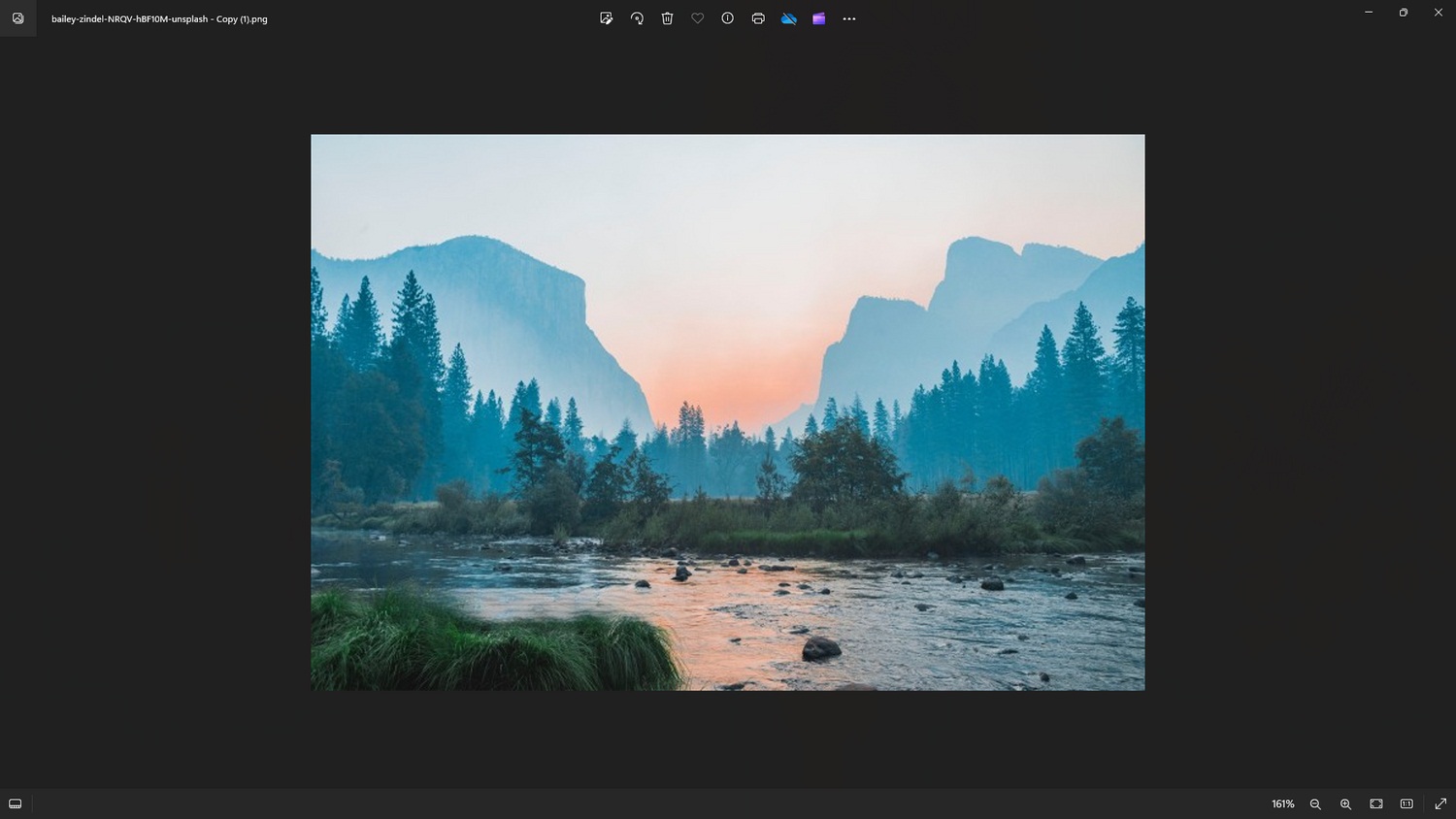
<p>Có nhiều cách giúp loại bỏ watermark khỏi hình ảnh của bạn. Photoshop cho kết quả tốt nhất, kế đến là GIMP, trong khi các công cụ Pixlr Express và PicWish không cần tải về máy, còn Picsart là giải pháp tốt nhất trên di động.</p>
<p><iframe loading="lazy" class="youtube-player" width="640" height="360" src="https://www.youtube.com/embed/5e-nwxhNQso?version=3&#038;rel=1&#038;showsearch=0&#038;showinfo=1&#038;iv_load_policy=1&#038;fs=1&#038;hl=vi&#038;autohide=2&#038;wmode=transparent" allowfullscreen="true" style="border:0;" sandbox="allow-scripts allow-same-origin allow-popups allow-presentation"></iframe></p>
<p><strong>Mời bạn xem thêm các bài liên quan:</strong></p>
<ul>
<li><strong><a href="https://bloganchoi.com/cach-an-reels-tren-facebook-khi-ban-khong-muon-xem/">Làm cách nào để ẩn Reels trên Facebook khi bạn không muốn xem?</a></strong></li>
<li><strong><a href="https://bloganchoi.com/tu-thiet-ke-thiep-giang-sinh-bang-canva-mua-noel/">Tự thiết kế thiệp Giáng sinh bằng Canva dành tặng bạn bè và người thân</a></strong></li>
</ul>
<p>Hãy theo dõi BlogAnChoi để cập nhật nhiều thông tin bổ ích nhé!</p>]]></content>
		
					<link rel="replies" type="text/html" href="https://bloganchoi.com/cach-xoa-watermark-trong-hinh-anh/#comments" thr:count="2" />
			<link rel="replies" type="application/atom+xml" href="https://bloganchoi.com/cach-xoa-watermark-trong-hinh-anh/feed/atom/" thr:count="2" />
			<thr:total>2</thr:total>
			</entry>
	</feed>