<?xml version="1.0" encoding="UTF-8"?><feed
	xmlns="http://www.w3.org/2005/Atom"
	xmlns:thr="http://purl.org/syndication/thread/1.0"
	xml:lang="vi"
	
	xmlns:georss="http://www.georss.org/georss"
	xmlns:geo="http://www.w3.org/2003/01/geo/wgs84_pos#"
	>
	<title type="text">Ứng dụng Spotify &#8211; BlogAnChoi</title>
	<subtitle type="text">Blog giải trí về du lịch, làm đẹp, quán ngon dành cho giới trẻ.</subtitle>

	<updated>2025-12-20T09:30:38Z</updated>

	<link rel="alternate" type="text/html" href="https://bloganchoi.com" />
	<id>https://bloganchoi.com/feed/atom/</id>
	<link rel="self" type="application/atom+xml" href="https://bloganchoi.com/tag/ung-dung-spotify/feed/atom/" />

	
	<entry>
		<author>
			<name>aozora</name>
					</author>

		<title type="html"><![CDATA[Cách tạo shortcut trang Spotify – tính năng hữu ích chỉ có trên Android không có trên iOS]]></title>
		<link rel="alternate" type="text/html" href="https://bloganchoi.com/tao-shortcut-trang-spotify-tinh-nang-huu-ich-android-ios/" />

		<id>https://bloganchoi.com/?p=940025</id>
		<updated>2025-12-20T09:30:38Z</updated>
		<published>2025-12-20T09:30:38Z</published>
		<category scheme="https://bloganchoi.com" term="Thủ thuật" /><category scheme="https://bloganchoi.com" term="iOS" /><category scheme="https://bloganchoi.com" term="nghe nhạc spotify" /><category scheme="https://bloganchoi.com" term="Spotify" /><category scheme="https://bloganchoi.com" term="tạo shortcut Spotify" /><category scheme="https://bloganchoi.com" term="tính năng" /><category scheme="https://bloganchoi.com" term="ứng dụng android" /><category scheme="https://bloganchoi.com" term="Ứng dụng Spotify" />
		<summary type="html"><![CDATA[Hiếm khi nào các ứng dụng phổ biến có các tính năng dành riêng cho Android mà lại không có &#8211; thậm chí không thể có &#8211; trên iOS. Hầu hết các ứng dụng và dịch vụ đều hướng đến sự tương đồng về tính năng giữa hai nền tảng này, và khi không đạt]]></summary>

					<content type="html" xml:base="https://bloganchoi.com/tao-shortcut-trang-spotify-tinh-nang-huu-ich-android-ios/"><![CDATA[<p><strong>Hiếm khi nào các ứng dụng phổ biến có các tính năng dành riêng cho Android mà lại không có &#8211; thậm chí không thể có &#8211; trên iOS. Hầu hết các ứng dụng và dịch vụ đều hướng đến sự tương đồng về tính năng giữa hai nền tảng này, và khi không đạt được điều đó thì iPhone thường sẽ được ưu tiên hơn thay vì Android. Nhưng điều ngược lại đang xảy ra với Spotify.</strong></p>
<p><span id="more-940025"></span></p>
<h2><strong>Tính năng tạo shortcut trang Spotify là gì?</strong></h2>
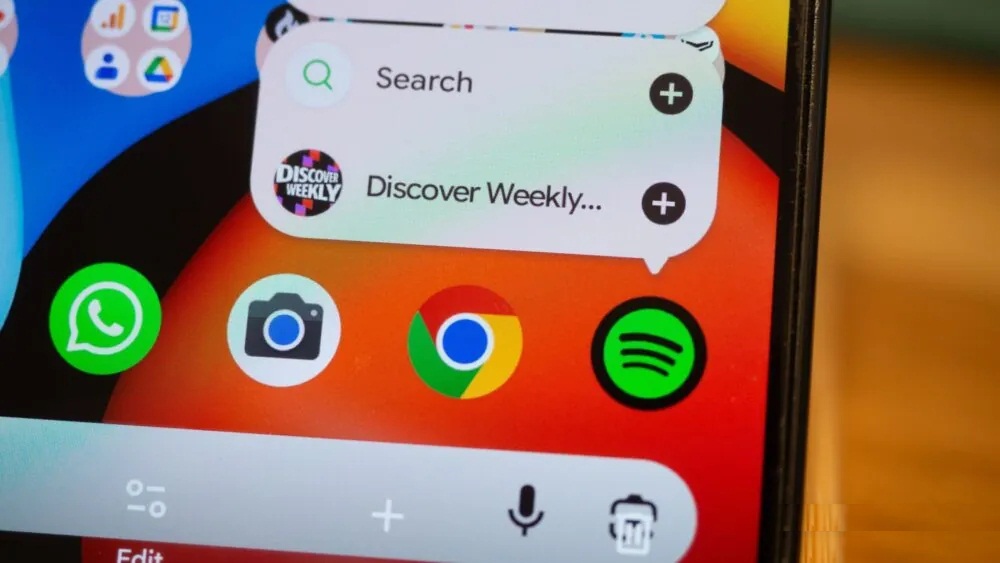
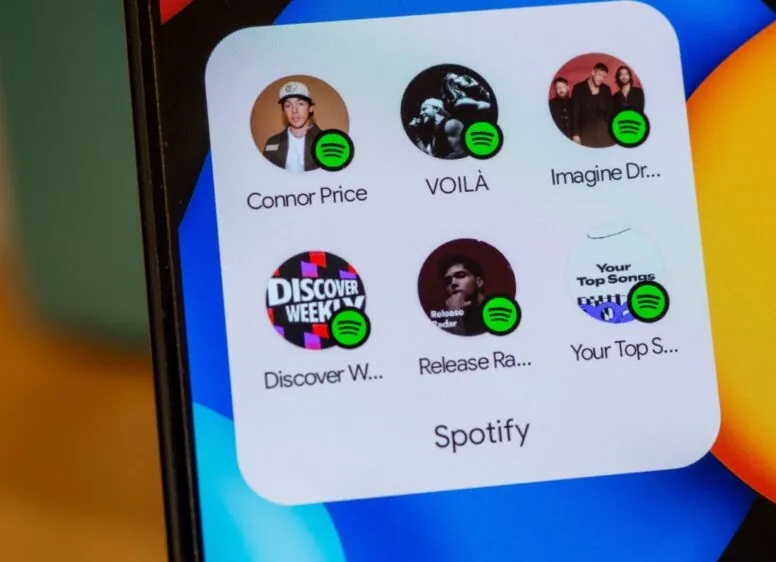
<p>Có một tính năng đặc biệt của Spotify chỉ tồn tại trên Android bởi vì về mặt kỹ thuật nó chỉ có thể tồn tại trên Android, đó là shortcut ứng dụng. Cụ thể là khả năng tạo phím tắt ứng dụng không giới hạn trên màn hình chính cho bất kỳ nghệ sĩ hoặc album nào trên Spotify. Dưới đây là hướng dẫn cách sử dụng tính năng này.</p>
<figure id="attachment_940288" aria-describedby="caption-attachment-940288" style="width: 1000px" class="wp-caption aligncenter"><img loading="lazy" class="wp-image-940288 size-full" title="Tạo shortcut Spotify trên màn hình chính cho nghệ sĩ và danh sách phát (Ảnh: Internet)" src="https://bloganchoi.com/wp-content/uploads/2025/12/shortcut-spotify.jpg" alt="Tạo shortcut Spotify trên màn hình chính cho nghệ sĩ và danh sách phát (Ảnh: Internet)" width="1000" height="563" srcset="https://bloganchoi.com/wp-content/uploads/2025/12/shortcut-spotify.jpg 1000w, https://bloganchoi.com/wp-content/uploads/2025/12/shortcut-spotify-300x169.jpg 300w, https://bloganchoi.com/wp-content/uploads/2025/12/shortcut-spotify-768x432.jpg 768w, https://bloganchoi.com/wp-content/uploads/2025/12/shortcut-spotify-696x392.jpg 696w, https://bloganchoi.com/wp-content/uploads/2025/12/shortcut-spotify-746x420.jpg 746w" sizes="(max-width: 1000px) 100vw, 1000px" /><figcaption id="caption-attachment-940288" class="wp-caption-text">Tạo shortcut Spotify trên màn hình chính cho nghệ sĩ và danh sách phát (Ảnh: Internet)</figcaption></figure>
<p>Đây là <strong><a href="https://bloganchoi.com/tin/video/clip-thu-thuat/"  target="_bank"   title="thủ thuật">thủ thuật</a></strong> rất hữu ích của Spotify mà ít người biết đến. Nếu bạn yêu thích một nghệ sĩ hoặc danh sách phát cụ thể và muốn mở trang đó ngay lập tức mà không cần mở ứng dụng Spotify trước hoặc không sử dụng tiện ích dựa trên thuật toán đôi khi không hiển thị chính xác nội dung bạn muốn, thì cách tốt nhất là tạo các shortcut cụ thể. Để thực hiện tính năng này, hãy làm theo các bước sau:</p>
<ul>
<li>Đầu tiên truy cập trang nghệ sĩ hoặc danh sách phát mà bạn muốn tạo shortcut trong ứng dụng Spotify</li>
<li>Bắt đầu phát bất kỳ bản nhạc nào trong trang đó, ví dụ như bản nhạc đầu tiên. Quan trọng là phải bắt đầu phát nhạc trực tiếp từ trang nghệ sĩ hoặc danh sách phát</li>
<li>Thoát khỏi ứng dụng Spotify và quay lại màn hình chính (hoặc ngăn kéo ứng dụng) của điện thoại</li>
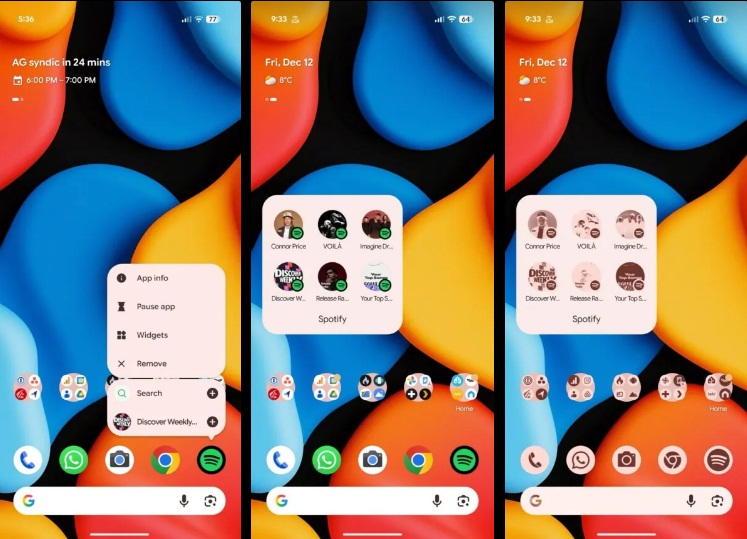
<li>Nhấn giữ vào biểu tượng ứng dụng Spotify, bạn sẽ thấy một mục mới xuất hiện trong mục Tìm kiếm với tên bản nhạc cụ thể mà bạn vừa phát, tức là tên nghệ sĩ hoặc danh sách phát của bạn. Đây chính là Shortcut ứng dụng.</li>
<li>Kéo shortcut này lên màn hình chính.</li>
<li>Lặp lại thao tác này nhiều lần tùy thích để tạo nhiều biểu tượng cho trang yêu thích của bạn.</li>
</ul>
<p>Video dưới đây minh họa chi tiết quá trình thực hiện, nhưng lưu ý rằng video này được quay khi tính năng thêm album cũng có thể tạo shortcut, hiện tại tính năng này dường như không còn được hỗ trợ trong phiên bản ứng dụng Spotify mới nhất &#8211; chỉ có nghệ sĩ và danh sách phát mới tạo shortcut được. Ngoài ra Spotify trước đây hiển thị tùy chọn này là “Thêm vào màn hình chính” trong menu tùy chọn của bất cứ bản nhạc nào đang được phát trong ứng dụng, nhưng giờ thì không còn nữa mà thay vào đó người dùng phải nhấn phát một lần &gt; kích hoạt Shortcut ứng dụng để tạo tất cả các biểu tượng riêng biệt. Rõ ràng đây là sự thụt lùi, nhưng dù sao cũng có cách khắc phục thay vì quay lại với tiện ích mục yêu thích.</p>
<p><iframe loading="lazy" class="youtube-player" width="640" height="360" src="https://www.youtube.com/embed/l3XH8RC1QGg?version=3&#038;rel=1&#038;showsearch=0&#038;showinfo=1&#038;iv_load_policy=1&#038;fs=1&#038;hl=vi&#038;autohide=2&#038;wmode=transparent" allowfullscreen="true" style="border:0;" sandbox="allow-scripts allow-same-origin allow-popups allow-presentation"></iframe></p>
<p>Với tính năng này, mỗi khi bạn cảm thấy thích một nghệ sĩ hoặc danh sách phát mới thì chỉ cần thêm nó vào màn hình chính bằng cách tạo shortcut. Bằng cách đó, bạn có thể bỏ qua trang chủ thuật toán bận rộn của Spotify, tiện ích mục yêu thích hoạt động không ổn định và Thư viện trộn lẫn nhưng nội dung khác nhau. Thay vào đó, chỉ cần một lần chạm là có thể bắt đầu phát những bản nhạc bạn muốn nghe.</p>
<figure id="attachment_940289" aria-describedby="caption-attachment-940289" style="width: 747px" class="wp-caption aligncenter"><img loading="lazy" class="wp-image-940289 size-full" title="Shortcut ứng dụng Spotify trên màn hình chính (Ảnh: Internet)" src="https://bloganchoi.com/wp-content/uploads/2025/12/shortcut-spotify-1.jpg" alt="Shortcut ứng dụng Spotify trên màn hình chính (Ảnh: Internet)" width="747" height="539" srcset="https://bloganchoi.com/wp-content/uploads/2025/12/shortcut-spotify-1.jpg 747w, https://bloganchoi.com/wp-content/uploads/2025/12/shortcut-spotify-1-300x216.jpg 300w, https://bloganchoi.com/wp-content/uploads/2025/12/shortcut-spotify-1-324x235.jpg 324w, https://bloganchoi.com/wp-content/uploads/2025/12/shortcut-spotify-1-696x502.jpg 696w, https://bloganchoi.com/wp-content/uploads/2025/12/shortcut-spotify-1-582x420.jpg 582w" sizes="(max-width: 747px) 100vw, 747px" /><figcaption id="caption-attachment-940289" class="wp-caption-text">Shortcut ứng dụng Spotify trên màn hình chính (Ảnh: Internet)</figcaption></figure>
<p>Một điểm thú vị nữa: nếu bạn đang sử dụng phiên bản Android 16 QPR2 và bật tùy chọn Biểu tượng theo chủ đề, thì các shortcut này sẽ tự động tuân theo màu sắc và hình dạng mà bạn chọn cho phần còn lại của màn hình chính. Tất cả trông rất lạ mắt, giống như phim âm bản.</p>
<h2><strong>Tại sao tính năng shortcut Spotify chỉ có trên Android mà không có trên iOS?</strong></h2>
<figure id="attachment_940290" aria-describedby="caption-attachment-940290" style="width: 776px" class="wp-caption aligncenter"><img loading="lazy" class="wp-image-940290 size-full" title="Shortcut ứng dụng Spotify trên màn hình chính (Ảnh: Internet)" src="https://bloganchoi.com/wp-content/uploads/2025/12/shortcut-spotify-2.jpg" alt="Shortcut ứng dụng Spotify trên màn hình chính (Ảnh: Internet)" width="776" height="562" srcset="https://bloganchoi.com/wp-content/uploads/2025/12/shortcut-spotify-2.jpg 776w, https://bloganchoi.com/wp-content/uploads/2025/12/shortcut-spotify-2-300x217.jpg 300w, https://bloganchoi.com/wp-content/uploads/2025/12/shortcut-spotify-2-768x556.jpg 768w, https://bloganchoi.com/wp-content/uploads/2025/12/shortcut-spotify-2-324x235.jpg 324w, https://bloganchoi.com/wp-content/uploads/2025/12/shortcut-spotify-2-696x504.jpg 696w, https://bloganchoi.com/wp-content/uploads/2025/12/shortcut-spotify-2-580x420.jpg 580w" sizes="(max-width: 776px) 100vw, 776px" /><figcaption id="caption-attachment-940290" class="wp-caption-text">Shortcut ứng dụng Spotify trên màn hình chính (Ảnh: Internet)</figcaption></figure>
<p>Spotify đang sử dụng API Shortcut ứng dụng của Android để thực hiện tính năng này. Apple cung cấp tính năng Hành động nhanh trên màn hình chính tương tự cho iOS, và ứng dụng Spotify cũng sử dụng tính năng đó trên iPhone và iPad, nhưng giao diện của Apple không hiển thị hình ảnh nghệ sĩ hoặc danh sách phát tùy chỉnh, cũng như không cho phép người dùng tách một hành động thành biểu tượng riêng. Google thì cho phép những điều đó, vì vậy có thể dễ dàng tạo ra các biểu tượng tùy chỉnh cho trang Spotify trên Android trong khi ứng dụng Spotify trên iOS chỉ hiển thị 2 hoặc 3 danh sách phát hoặc nghệ sĩ được phát gần đây nhất với một mũi tên không rõ ràng bên cạnh.</p>
<p>Nhiều người đã thử tìm cách xem có thể tạo lại những shortcut này bằng ứng dụng Shortcut trên iOS hay không, và dường như là có thể &#8211; nhưng phải rất kiên nhẫn. Bạn sẽ phải chia sẻ danh sách phát hoặc nghệ sĩ để lấy link của trang đó, tạo một Shortcut mới dẫn đến link đó, thêm biểu tượng phù hợp theo cách thủ công (iOS không tự động trích xuất biểu tượng như Android), và sau đó thêm biểu tượng trên màn hình chính cho shortcut đó. Như vậy cách thực hiện không dễ dàng và không mượt mà như trên Android.</p>
<p><strong>Mời bạn xem thêm các bài liên quan:</strong></p>
<ul>
<li><strong><a href="https://bloganchoi.com/dien-thoai-gap-3-man-hinh-galaxy-z-trifold-cua-samsung-do-ben/">Điện thoại gập 3 màn hình Galaxy Z TriFold của Samsung được thử nghiệm độ bền bằng cách gập liên tục</a> </strong></li>
<li><strong><a href="https://bloganchoi.com/ung-dung-android-thu-vi-moi-ra-mat/">5 ứng dụng Android thú vị mới ra mắt trong tháng 12/2025 bạn nên thử ngay</a></strong></li>
</ul>
<p>Hãy theo dõi BlogAnChoi để cập nhật nhiều thông tin bổ ích nhé!</p>]]></content>
		
					<link rel="replies" type="text/html" href="https://bloganchoi.com/tao-shortcut-trang-spotify-tinh-nang-huu-ich-android-ios/#comments" thr:count="1" />
			<link rel="replies" type="application/atom+xml" href="https://bloganchoi.com/tao-shortcut-trang-spotify-tinh-nang-huu-ich-android-ios/feed/atom/" thr:count="1" />
			<thr:total>1</thr:total>
			</entry>
		<entry>
		<author>
			<name>aozora</name>
					</author>

		<title type="html"><![CDATA[7 lý do ứng dụng Spotify được nhiều người lựa chọn để nghe podcast hiện nay]]></title>
		<link rel="alternate" type="text/html" href="https://bloganchoi.com/ung-dung-spotify-nghe-podcast/" />

		<id>https://bloganchoi.com/?p=867825</id>
		<updated>2024-07-22T16:24:58Z</updated>
		<published>2024-07-22T16:24:58Z</published>
		<category scheme="https://bloganchoi.com" term="Ứng dụng - Phần mềm" /><category scheme="https://bloganchoi.com" term="bình luận" /><category scheme="https://bloganchoi.com" term="chia sẻ" /><category scheme="https://bloganchoi.com" term="chương trình" /><category scheme="https://bloganchoi.com" term="hẹn giờ ngủ Spotify" /><category scheme="https://bloganchoi.com" term="khám phá" /><category scheme="https://bloganchoi.com" term="lựa chọn" /><category scheme="https://bloganchoi.com" term="lý do" /><category scheme="https://bloganchoi.com" term="nghe nhạc" /><category scheme="https://bloganchoi.com" term="nghe podcast" /><category scheme="https://bloganchoi.com" term="podcast Spotify" /><category scheme="https://bloganchoi.com" term="tính năng" /><category scheme="https://bloganchoi.com" term="ứng dụng" /><category scheme="https://bloganchoi.com" term="ứng dụng podcast" /><category scheme="https://bloganchoi.com" term="Ứng dụng Spotify" />
		<summary type="html"><![CDATA[Hiện nay có rất nhiều ứng dụng nghe podcast mang đến trải nghiệm tốt, nhưng Spotify vẫn là lựa chọn được nhiều người yêu thích và được đánh giá là ứng dụng lý tưởng nhất nếu bạn muốn thưởng thức các chương trình podcast. Hãy cùng khám phá lý do nhé! Có thể sử dụng]]></summary>

					<content type="html" xml:base="https://bloganchoi.com/ung-dung-spotify-nghe-podcast/"><![CDATA[<p><strong>Hiện nay có rất nhiều ứng dụng nghe podcast mang đến trải nghiệm tốt, nhưng Spotify vẫn là lựa chọn được nhiều người yêu thích và được đánh giá là ứng dụng lý tưởng nhất nếu bạn muốn thưởng thức các chương trình podcast. Hãy cùng khám phá lý do nhé!</strong></p>
<p><span id="more-867825"></span></p>
<h2><strong>Có thể sử dụng Spotify để nghe nhạc</strong></h2>
<p>Đối với những người mới bắt đầu nghe podcast thì Spotify là lựa chọn dễ dàng nhất vì nhiều người đã có sẵn ứng dụng này để nghe nhạc. Bạn có thể sử dụng Spotify miễn phí hoặc đăng ký trả phí để có thêm nhiều tính năng, đồng thời sử dụng nó để nghe podcast khi cần thiết. Điều này giúp bạn không cần tải thêm ứng dụng dành riêng cho podcast với cách sử dụng hoàn toàn khác biệt và tốn dung lượng bộ nhớ của điện thoại.</p>
<h2><strong>Spotify giúp bạn khám phá các chương trình podcast mới</strong></h2>
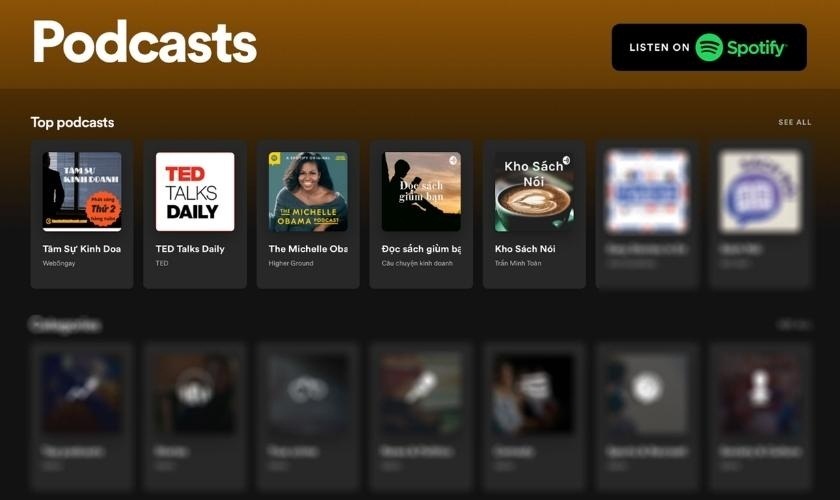
<figure id="attachment_869248" aria-describedby="caption-attachment-869248" style="width: 900px" class="wp-caption aligncenter"><img loading="lazy" class="wp-image-869248 size-full" title="Phần Podcast của Spotify trong phiên bản dành cho máy tính (Ảnh: Internet)" src="https://bloganchoi.com/wp-content/uploads/2024/07/spotify-podcast.jpg" alt="Phần Podcast của Spotify trong phiên bản dành cho máy tính (Ảnh: Internet)" width="900" height="547" srcset="https://bloganchoi.com/wp-content/uploads/2024/07/spotify-podcast.jpg 900w, https://bloganchoi.com/wp-content/uploads/2024/07/spotify-podcast-300x182.jpg 300w, https://bloganchoi.com/wp-content/uploads/2024/07/spotify-podcast-768x467.jpg 768w, https://bloganchoi.com/wp-content/uploads/2024/07/spotify-podcast-696x423.jpg 696w, https://bloganchoi.com/wp-content/uploads/2024/07/spotify-podcast-691x420.jpg 691w" sizes="(max-width: 900px) 100vw, 900px" /><figcaption id="caption-attachment-869248" class="wp-caption-text">Phần Podcast của Spotify trong phiên bản dành cho <strong><a href="https://bloganchoi.com/viet-chu-tren-may-tinh-casio/"  target="_bank"   title="Hướng dẫn viết chữ trên máy tính Casio cực dễ: I Love U, Anh Yêu Em">máy tính</a></strong> (Ảnh: Internet)</figcaption></figure>
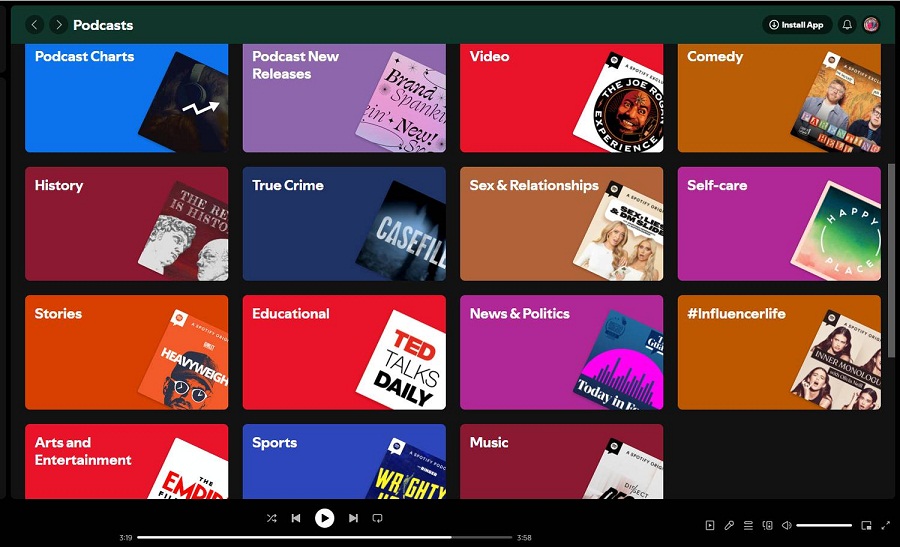
<p>Mặc dù không phải là ứng dụng chuyên dành cho podcast nhưng Spotify có nhiều tính năng mang đến trải nghiệm tuyệt vời cho người dùng khi nghe podcast. Thư viện nội dung của Spotify có tùy chọn Podcast cho phép bạn loại bỏ các nội dung âm nhạc thông thường và chỉ tập trung vào podcast. Tab Tìm kiếm cũng tương tự như vậy, bạn có thể nhấn vào tùy chọn Podcast của nó để xem qua hàng trăm podcast khác nhau.</p>
<p>Các chương trình podcast trong Spotify được sắp xếp theo mục và chủ đề như các chương trình mới phát hành, hài kịch, tội phạm có thật, giáo dục, <strong><a href="https://bloganchoi.com/tin/the-thao/"  target="_bank"   title="thể thao">thể thao</a></strong> và lịch sử. Khi nhấp vào từng mục sẽ xuất hiện các mục nhỏ chi tiết hơn, như vậy bạn có thể tìm kiếm nội dung podcast cho đến khi cảm thấy phù hợp với sở thích của mình. Ngoài ra còn có một số bảng xếp hạng podcast theo mục và quốc gia,</p>
<h2><strong>Spotify lưu lại quá trình nghe podcast của bạn</strong></h2>
<p>Nếu bạn muốn xem các chương trình podcast cụ thể nhưng không tìm thấy trên Spotify thì có thể sử dụng các ứng dụng khác, nhưng trải nghiệm không tốt bằng Spotify ở nhiều khía cạnh, ví dụ như tính năng theo dõi quá trình nghe podcast của người dùng thông qua danh mục phía sau của podcast và các tập cụ thể.</p>
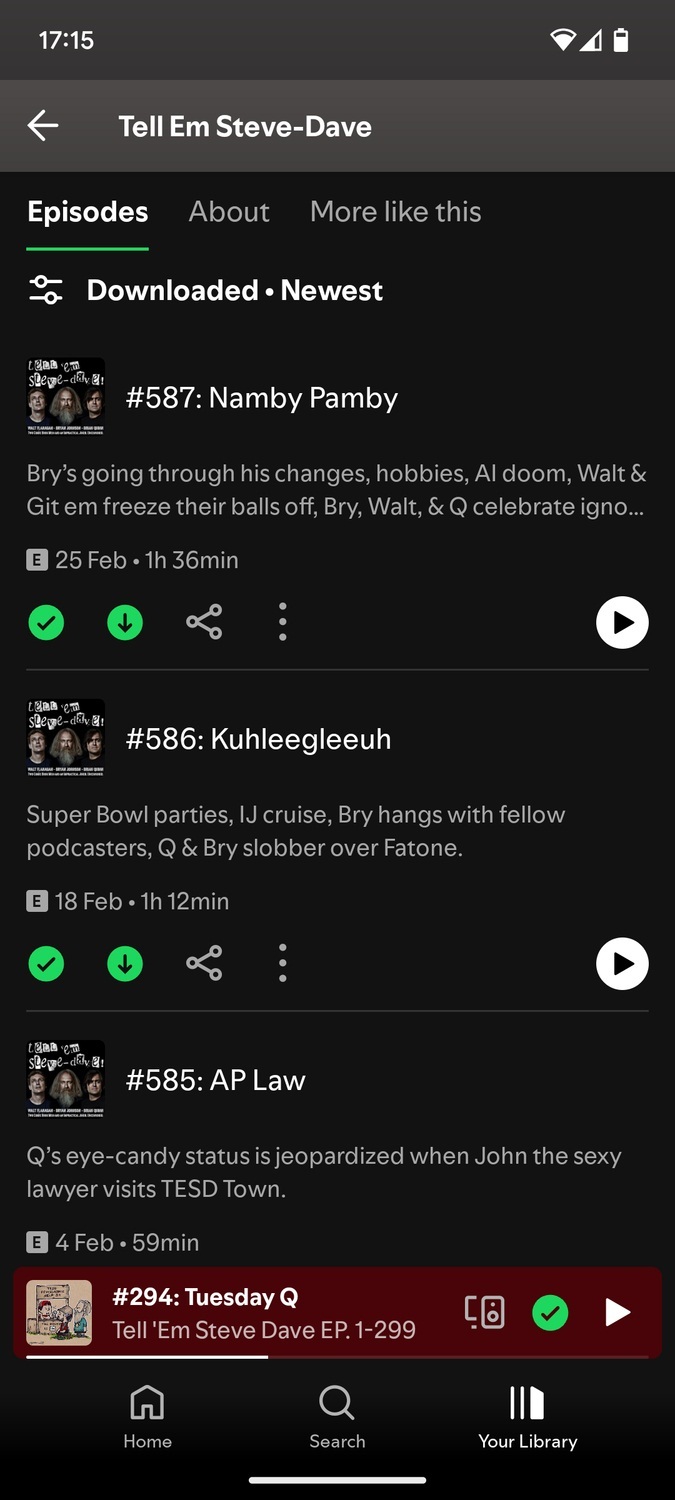
<figure id="attachment_869249" aria-describedby="caption-attachment-869249" style="width: 840px" class="wp-caption aligncenter"><img loading="lazy" class="wp-image-869249 size-full" title="Nghe podcast bằng ứng dụng Spotify (Ảnh: Internet)" src="https://bloganchoi.com/wp-content/uploads/2024/07/spotify-podcast-1.jpg" alt="Nghe podcast bằng ứng dụng Spotify (Ảnh: Internet)" width="840" height="500" srcset="https://bloganchoi.com/wp-content/uploads/2024/07/spotify-podcast-1.jpg 840w, https://bloganchoi.com/wp-content/uploads/2024/07/spotify-podcast-1-300x179.jpg 300w, https://bloganchoi.com/wp-content/uploads/2024/07/spotify-podcast-1-768x457.jpg 768w, https://bloganchoi.com/wp-content/uploads/2024/07/spotify-podcast-1-696x414.jpg 696w, https://bloganchoi.com/wp-content/uploads/2024/07/spotify-podcast-1-706x420.jpg 706w" sizes="(max-width: 840px) 100vw, 840px" /><figcaption id="caption-attachment-869249" class="wp-caption-text">Nghe podcast bằng ứng dụng Spotify (Ảnh: Internet)</figcaption></figure>
<p>Các tập podcast mà bạn đang nghe sẽ được sắp xếp theo thứ tự, và bạn có thể chọn sắp xếp từ mới nhất đến cũ nhất hoặc ngược lại. Bạn cũng có thể thêm bộ lọc chỉ để hiển thị các tập đã tải xuống hoặc các tập chưa phát. Cũng có thể xem bạn đã nghe được bao lâu trong mỗi podcast bởi vì Spotify sẽ thông báo liệu bạn đã xem hết một tập hay chưa, và nếu chưa thì thời lượng còn lại của tập đó là bao lâu.</p>
<h2><strong>Có thể tải các tập podcast về máy để nghe offline</strong></h2>
<p>Nếu bạn đã đăng ký Spotify Premium thì có thể tải các tập podcast về máy để nghe offline giống như tải nhạc thông thường. Những người có sở thích nghe podcast thường lưu sẵn nhiều podcast khác nhau để nghe mọi lúc mọi nơi tùy theo sở thích và tâm trạng mà không cần kết nối Internet.</p>
<figure id="attachment_869251" aria-describedby="caption-attachment-869251" style="width: 675px" class="wp-caption aligncenter"><img loading="lazy" class="wp-image-869251 size-full" title="Tải podcast Spotify để nghe offline (Ảnh: Internet)" src="https://bloganchoi.com/wp-content/uploads/2024/07/spotify-podcast-2.jpg" alt="Tải podcast Spotify để nghe offline (Ảnh: Internet)" width="675" height="1500" srcset="https://bloganchoi.com/wp-content/uploads/2024/07/spotify-podcast-2.jpg 675w, https://bloganchoi.com/wp-content/uploads/2024/07/spotify-podcast-2-135x300.jpg 135w, https://bloganchoi.com/wp-content/uploads/2024/07/spotify-podcast-2-461x1024.jpg 461w, https://bloganchoi.com/wp-content/uploads/2024/07/spotify-podcast-2-189x420.jpg 189w" sizes="(max-width: 675px) 100vw, 675px" /><figcaption id="caption-attachment-869251" class="wp-caption-text">Tải podcast Spotify để nghe offline (Ảnh: Internet)</figcaption></figure>
<p>Sau khi tải xuống, bạn có thể tìm thấy các tập podcast để nghe offline bằng cách mở ứng dụng và nhấn vào tab <strong>Thư viện của bạn &gt; Podcast và khóa học &gt; Tải xuống</strong>. Có thể kiểm tra một tập podcast nào đó đã được tải xuống nếu xuất hiện nút <strong>Đã tải xuống</strong> màu xanh lá cây.</p>
<p><iframe loading="lazy" class="youtube-player" width="640" height="360" src="https://www.youtube.com/embed/hIizPgA4vBQ?version=3&#038;rel=1&#038;showsearch=0&#038;showinfo=1&#038;iv_load_policy=1&#038;fs=1&#038;hl=vi&#038;autohide=2&#038;wmode=transparent" allowfullscreen="true" style="border:0;" sandbox="allow-scripts allow-same-origin allow-popups allow-presentation"></iframe></p>
<h2><strong>Có thể chia sẻ các tập podcast với người khác</strong></h2>
<p>Spotify cho phép người dùng có thể chia sẻ các tập podcast của mình với người khác rất dễ dàng. Chỉ cần nhấn vào podcast mà bạn muốn chia sẻ (bất kể bạn có đang nghe nó hay không) và nhấn nút <strong>Chia sẻ</strong> có biểu tượng 3 vòng tròn và các đường nối. Spotify sẽ cung cấp cho bạn các tùy chọn cách thức chia sẻ khác nhau bao gồm link trực tiếp, tin nhắn văn bản SMS, chia sẻ qua ứng dụng WhatsApp và Messenger.</p>
<p>Không chỉ chia sẻ toàn bộ podcast, bạn cũng có thể chia sẻ một phần nhất định của nó. Giả sử bạn đang nghe một đoạn podcast và muốn chia sẻ đoạn đó cho người khác thì chỉ cần nhấn nút <strong>Chia sẻ</strong> tương tự như trên, Spotify sẽ đưa ra tùy chọn chia sẻ kể từ thời điểm bạn đang nghe. Hãy kéo thanh trượt và chia sẻ như bình thường, khi người nhận nhấp vào link mà bạn gửi, podcast sẽ tự động phát từ thời điểm mà bạn đã chọn.</p>
<p><iframe loading="lazy" class="youtube-player" width="640" height="360" src="https://www.youtube.com/embed/86S5Cx1H21E?version=3&#038;rel=1&#038;showsearch=0&#038;showinfo=1&#038;iv_load_policy=1&#038;fs=1&#038;hl=vi&#038;autohide=2&#038;wmode=transparent" allowfullscreen="true" style="border:0;" sandbox="allow-scripts allow-same-origin allow-popups allow-presentation"></iframe></p>
<h2><strong>Tính năng hẹn giờ để nghe podcast trước khi đi ngủ</strong></h2>
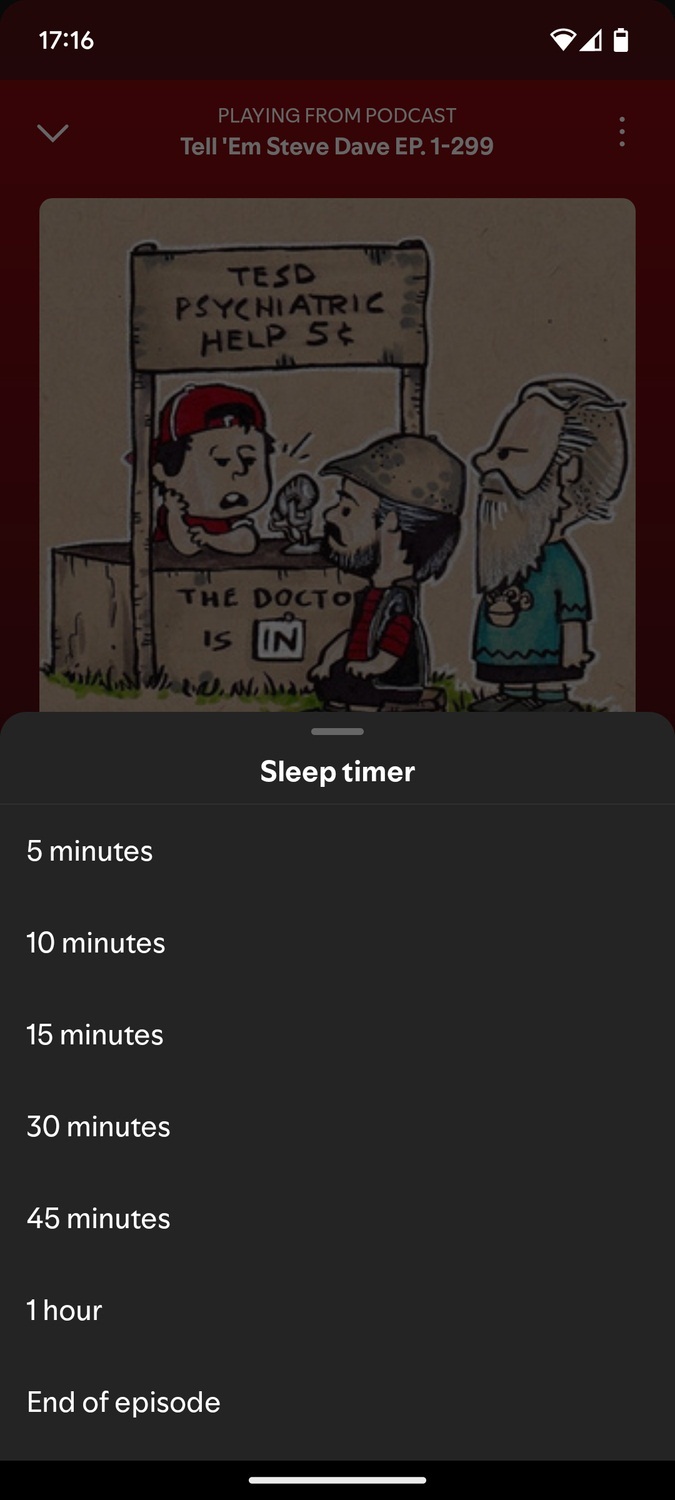
<p>Nhiều người có thói quen nghe podcast trên giường vào buổi tối, và chỉ vài phút sau đã chìm vào giấc ngủ. Trong trường hợp này tính năng Hẹn giờ ngủ của Spotify rất hữu ích, bạn có thể sử dụng nó bằng cách nhấn vào biểu tượng đồng hồ bấm giờ trong khi nghe một tập podcast.</p>
<figure id="attachment_869252" aria-describedby="caption-attachment-869252" style="width: 675px" class="wp-caption aligncenter"><img loading="lazy" class="wp-image-869252 size-full" title="Tính năng hẹn giờ ngủ khi nghe Spotify (Ảnh: Internet)" src="https://bloganchoi.com/wp-content/uploads/2024/07/spotify-podcast-3.jpg" alt="Tính năng hẹn giờ ngủ khi nghe Spotify (Ảnh: Internet)" width="675" height="1500" srcset="https://bloganchoi.com/wp-content/uploads/2024/07/spotify-podcast-3.jpg 675w, https://bloganchoi.com/wp-content/uploads/2024/07/spotify-podcast-3-135x300.jpg 135w, https://bloganchoi.com/wp-content/uploads/2024/07/spotify-podcast-3-461x1024.jpg 461w, https://bloganchoi.com/wp-content/uploads/2024/07/spotify-podcast-3-189x420.jpg 189w" sizes="(max-width: 675px) 100vw, 675px" /><figcaption id="caption-attachment-869252" class="wp-caption-text">Tính năng hẹn giờ ngủ khi nghe Spotify (Ảnh: Internet)</figcaption></figure>
<p>Tính năng hẹn giờ ngủ của Spotify cho phép hẹn giờ tự động tắt nội dung sau một khoảng thời gian nhất định với nhiều tùy chọn từ 5 phút đến 1 giờ, hoặc bạn có thể chọn &#8220;Kết thúc tập&#8221; để tắt khi hết 1 tập thay vì phát liên tục toàn bộ danh mục.</p>
<p><iframe loading="lazy" class="youtube-player" width="640" height="360" src="https://www.youtube.com/embed/alDMYJUMTJw?version=3&#038;rel=1&#038;showsearch=0&#038;showinfo=1&#038;iv_load_policy=1&#038;fs=1&#038;hl=vi&#038;autohide=2&#038;wmode=transparent" allowfullscreen="true" style="border:0;" sandbox="allow-scripts allow-same-origin allow-popups allow-presentation"></iframe></p>
<h2><strong>Tính năng bình luận dưới các tập podcast</strong></h2>
<p>Đây là tính năng mới của Spotify ra mắt vào tháng 7/2024 cho phép người dùng có thể bình luận trực tiếp dưới các tập podcast, với điều kiện tác giả của podcast đã bật tính năng này. Điều này rất tốt cho cả người làm podcast và người nghe vì có thể tương tác với nhau mà không cần thoát ra khỏi Spotify để chuyển sang các nền tảng mạng xã hội khác.</p>
<p><iframe loading="lazy" class="youtube-player" width="640" height="360" src="https://www.youtube.com/embed/s0EK860Ij2s?version=3&#038;rel=1&#038;showsearch=0&#038;showinfo=1&#038;iv_load_policy=1&#038;fs=1&#038;hl=vi&#038;autohide=2&#038;wmode=transparent" allowfullscreen="true" style="border:0;" sandbox="allow-scripts allow-same-origin allow-popups allow-presentation"></iframe></p>
<p><strong>Mời bạn xem thêm các bài liên quan:</strong></p>
<ul>
<li><strong><a href="https://bloganchoi.com/trinh-duyet-web-arc-browser-tap-trung-lam-viec-hieu-qua/">Trình duyệt web Arc Browser: Giải pháp lý tưởng giúp bạn tập trung làm việc hiệu quả</a></strong></li>
<li><strong><a href="https://bloganchoi.com/chinh-sua-anh-fotor-tinh-nang-ai-muc-gia-hap-dan/">Chỉnh sửa ảnh với công cụ Fotor: Nhiều tính năng AI thú vị và mức giá hấp dẫn cho người dùng</a></strong></li>
</ul>
<p>Hãy theo dõi BlogAnChoi để cập nhật nhiều thông tin bổ ích nhé!</p>]]></content>
		
					<link rel="replies" type="text/html" href="https://bloganchoi.com/ung-dung-spotify-nghe-podcast/#comments" thr:count="1" />
			<link rel="replies" type="application/atom+xml" href="https://bloganchoi.com/ung-dung-spotify-nghe-podcast/feed/atom/" thr:count="1" />
			<thr:total>1</thr:total>
			</entry>
	</feed>