<?xml version="1.0" encoding="UTF-8"?><feed
	xmlns="http://www.w3.org/2005/Atom"
	xmlns:thr="http://purl.org/syndication/thread/1.0"
	xml:lang="vi"
	
	xmlns:georss="http://www.georss.org/georss"
	xmlns:geo="http://www.w3.org/2003/01/geo/wgs84_pos#"
	>
	<title type="text">tìm kiếm Google &#8211; BlogAnChoi</title>
	<subtitle type="text">Blog giải trí về du lịch, làm đẹp, quán ngon dành cho giới trẻ.</subtitle>

	<updated>2024-06-04T15:20:17Z</updated>

	<link rel="alternate" type="text/html" href="https://bloganchoi.com" />
	<id>https://bloganchoi.com/feed/atom/</id>
	<link rel="self" type="application/atom+xml" href="https://bloganchoi.com/tag/tim-kiem-google/feed/atom/" />

	
	<entry>
		<author>
			<name>aozora</name>
					</author>

		<title type="html"><![CDATA[Cách tắt tính năng AI Overviews của Google để trải nghiệm tìm kiếm thông tin dễ dàng hơn]]></title>
		<link rel="alternate" type="text/html" href="https://bloganchoi.com/tinh-nang-ai-overviews-google-tim-kiem-thong-tin/" />

		<id>https://bloganchoi.com/?p=858019</id>
		<updated>2024-06-04T15:20:17Z</updated>
		<published>2024-06-04T15:20:17Z</published>
		<category scheme="https://bloganchoi.com" term="Internet 24h" /><category scheme="https://bloganchoi.com" term="AI overviews" /><category scheme="https://bloganchoi.com" term="cách sử dụng Google" /><category scheme="https://bloganchoi.com" term="cài đặt" /><category scheme="https://bloganchoi.com" term="công cụ AI" /><category scheme="https://bloganchoi.com" term="công cụ tìm kiếm" /><category scheme="https://bloganchoi.com" term="Google" /><category scheme="https://bloganchoi.com" term="tài khoản" /><category scheme="https://bloganchoi.com" term="thông tin" /><category scheme="https://bloganchoi.com" term="tiện ích" /><category scheme="https://bloganchoi.com" term="tiện ích mở rộng" /><category scheme="https://bloganchoi.com" term="tìm kiếm" /><category scheme="https://bloganchoi.com" term="tìm kiếm Google" /><category scheme="https://bloganchoi.com" term="tính năng" /><category scheme="https://bloganchoi.com" term="tính năng AI" /><category scheme="https://bloganchoi.com" term="trải nghiệm" /><category scheme="https://bloganchoi.com" term="trang web" /><category scheme="https://bloganchoi.com" term="trí tuệ nhân tạo" />
		<summary type="html"><![CDATA[Nếu bạn thường xuyên sử dụng Google để tìm kiếm thông tin trên Internet thì có lẽ gần đây bạn đã thấy xuất hiện các kết quả do AI tạo ra – đó là tính năng tổng hợp thông tin của Google có tên là AI Overviews. Vậy tính năng này có thực sự tốt]]></summary>

					<content type="html" xml:base="https://bloganchoi.com/tinh-nang-ai-overviews-google-tim-kiem-thong-tin/"><![CDATA[<p><strong>Nếu bạn thường xuyên sử dụng Google để tìm kiếm thông tin trên Internet thì có lẽ gần đây bạn đã thấy xuất hiện các kết quả do AI tạo ra – đó là tính năng tổng hợp thông tin của Google có tên là AI Overviews. Vậy tính năng này có thực sự tốt hay không, và làm cách nào để tắt nó khi bạn cảm thấy không cần thiết? Hãy cùng khám phá nhé!</strong></p>
<p><span id="more-858019"></span></p>
<h2><strong>Tính năng AI Overviews của Google là gì?</strong></h2>
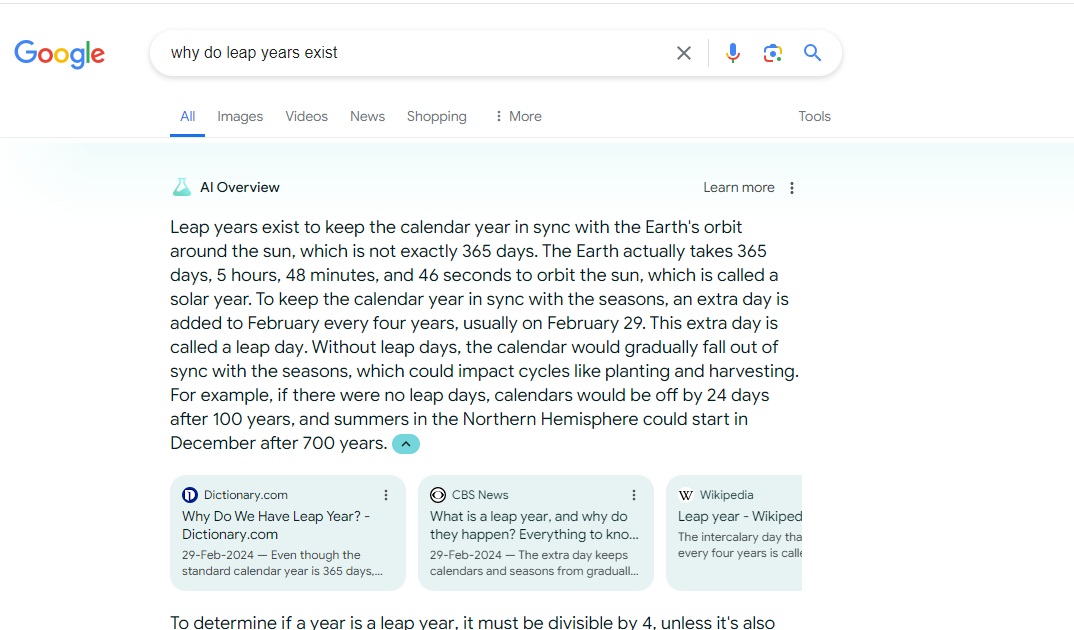
<p>AI Overviews là tính năng tổng hợp kết quả tìm kiếm của Google, cung cấp câu trả lời do AI tạo ra khi bạn thực hiện tìm kiếm trên Internet. Nó sẽ tóm tắt thông tin được lựa chọn từ một số trang web và hiển thị câu trả lời ngắn gọn, ngoài ra cũng cung cấp các đường link dẫn đến nguồn thông tin để bạn có thể kiểm tra nếu cần thiết.</p>
<figure id="attachment_858575" aria-describedby="caption-attachment-858575" style="width: 1074px" class="wp-caption aligncenter"><img loading="lazy" class="wp-image-858575 size-full" title="Kết quả tổng hợp do AI Overviews đưa ra khi tìm kiếm trên Google (Ảnh: Internet)" src="https://bloganchoi.com/wp-content/uploads/2024/06/google-ai-overview.jpg" alt="Kết quả tổng hợp do AI Overviews đưa ra khi tìm kiếm trên Google (Ảnh: Internet)" width="1074" height="630" srcset="https://bloganchoi.com/wp-content/uploads/2024/06/google-ai-overview.jpg 1074w, https://bloganchoi.com/wp-content/uploads/2024/06/google-ai-overview-300x176.jpg 300w, https://bloganchoi.com/wp-content/uploads/2024/06/google-ai-overview-1024x601.jpg 1024w, https://bloganchoi.com/wp-content/uploads/2024/06/google-ai-overview-768x451.jpg 768w, https://bloganchoi.com/wp-content/uploads/2024/06/google-ai-overview-696x408.jpg 696w, https://bloganchoi.com/wp-content/uploads/2024/06/google-ai-overview-1068x626.jpg 1068w, https://bloganchoi.com/wp-content/uploads/2024/06/google-ai-overview-716x420.jpg 716w" sizes="(max-width: 1074px) 100vw, 1074px" /><figcaption id="caption-attachment-858575" class="wp-caption-text">Kết quả tổng hợp do AI Overviews đưa ra khi tìm kiếm trên Google (Ảnh: Internet)</figcaption></figure>
<p>Mặc dù nghe có vẻ là một tính năng tuyệt vời nhưng AI Overviews của Google có thể khiến quá trình tìm kiếm của bạn bị chậm và khó chịu hơn, thậm chí tệ nhất là câu trả lời do AI đưa ra đôi khi có thể sai hoàn toàn.</p>
<h2><strong>Làm sao để tắt tính năng AI Overviews của Google?</strong></h2>
<p>Mặc dù Google không cho phép người dùng tắt hoàn toàn tính năng này nhưng có một số cách để hạn chế nó mà bạn có thể thử.</p>
<h3><strong>1. Sử dụng bộ lọc web khi tìm kiếm</strong></h3>
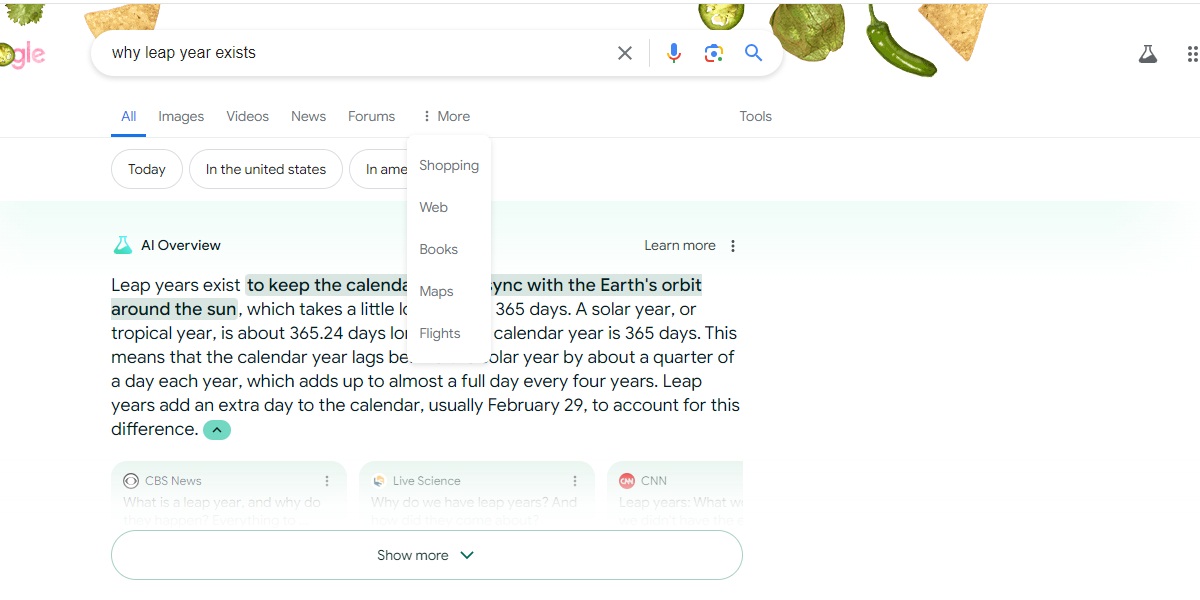
<p>Trang kết quả tìm kiếm của Google hiện nay có rất nhiều nội dung được hiển thị, trong đó bao gồm cả AI Overviews. Nếu bạn không muốn xem phần tổng hợp của tính năng này mà chỉ cần các kết quả dạng link màu xanh truyền thống thì có thể sử dụng bộ lọc web.</p>
<figure id="attachment_858577" aria-describedby="caption-attachment-858577" style="width: 1200px" class="wp-caption aligncenter"><img loading="lazy" class="wp-image-858577 size-full" title="Bộ lọc web khi tìm kiếm bằng Google (Ảnh: Internet)" src="https://bloganchoi.com/wp-content/uploads/2024/06/google-ai-overview-1.jpg" alt="Bộ lọc web khi tìm kiếm bằng Google (Ảnh: Internet)" width="1200" height="600" srcset="https://bloganchoi.com/wp-content/uploads/2024/06/google-ai-overview-1.jpg 1200w, https://bloganchoi.com/wp-content/uploads/2024/06/google-ai-overview-1-300x150.jpg 300w, https://bloganchoi.com/wp-content/uploads/2024/06/google-ai-overview-1-1024x512.jpg 1024w, https://bloganchoi.com/wp-content/uploads/2024/06/google-ai-overview-1-768x384.jpg 768w, https://bloganchoi.com/wp-content/uploads/2024/06/google-ai-overview-1-696x348.jpg 696w, https://bloganchoi.com/wp-content/uploads/2024/06/google-ai-overview-1-1068x534.jpg 1068w, https://bloganchoi.com/wp-content/uploads/2024/06/google-ai-overview-1-840x420.jpg 840w" sizes="(max-width: 1200px) 100vw, 1200px" /><figcaption id="caption-attachment-858577" class="wp-caption-text">Bộ lọc web khi tìm kiếm bằng Google (Ảnh: Internet)</figcaption></figure>
<p>Chỉ cần thực hiện tìm kiếm như bình thường trên Google và chọn <strong>Thêm &gt; Web</strong> ở trên đầu trang (bên dưới thanh tìm kiếm). Tương tự trên điện thoại, bạn có thể vuốt sang trái để xem bộ lọc Web.</p>
<p>Đây là phương pháp đơn giản để không hiển thị AI Overviews, nhưng bạn phải thực hiện lặp lại các bước trên mỗi lần tìm kiếm.</p>
<h3><strong>2. Cài đặt tiện ích mở rộng của Chrome</strong></h3>
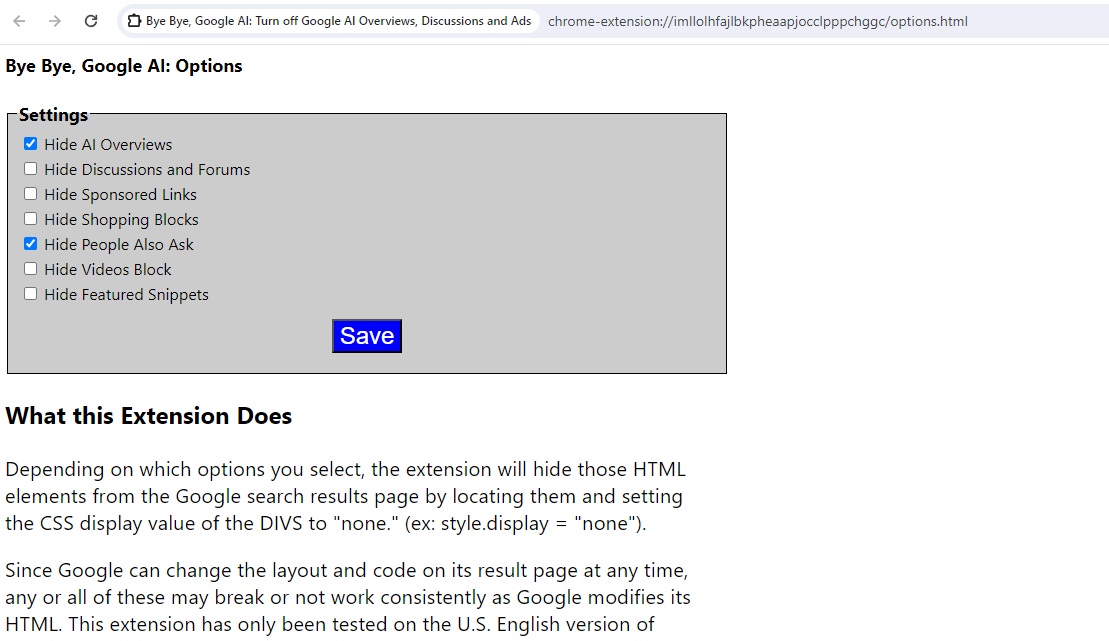
<p>Một cách dễ dàng khác để tắt tính năng AI Overviews là cài đặt tiện ích mở rộng cho trình duyệt Chrome. Bye Bye, Google AI là một trong những tiện ích mở rộng giúp cải thiện trang kết quả tìm kiếm của Google. Theo mặc định, tiện ích này sẽ ẩn kết quả của AI Overviews, ngoài ra bạn cũng có thể ẩn các chức năng tìm kiếm khác của Google như liên kết được tài trợ, Mọi người cũng hỏi, Thảo luận và Diễn đàn, v.v.</p>
<figure id="attachment_858578" aria-describedby="caption-attachment-858578" style="width: 1109px" class="wp-caption aligncenter"><img loading="lazy" class="wp-image-858578 size-full" title="Tiện ích mở rộng Bye Bye, Google AI dành cho trình duyệt Chrome (Ảnh: Internet)" src="https://bloganchoi.com/wp-content/uploads/2024/06/google-ai-overview-2.jpg" alt="Tiện ích mở rộng Bye Bye, Google AI dành cho trình duyệt Chrome (Ảnh: Internet)" width="1109" height="641" srcset="https://bloganchoi.com/wp-content/uploads/2024/06/google-ai-overview-2.jpg 1109w, https://bloganchoi.com/wp-content/uploads/2024/06/google-ai-overview-2-300x173.jpg 300w, https://bloganchoi.com/wp-content/uploads/2024/06/google-ai-overview-2-1024x592.jpg 1024w, https://bloganchoi.com/wp-content/uploads/2024/06/google-ai-overview-2-768x444.jpg 768w, https://bloganchoi.com/wp-content/uploads/2024/06/google-ai-overview-2-696x402.jpg 696w, https://bloganchoi.com/wp-content/uploads/2024/06/google-ai-overview-2-1068x617.jpg 1068w, https://bloganchoi.com/wp-content/uploads/2024/06/google-ai-overview-2-727x420.jpg 727w" sizes="(max-width: 1109px) 100vw, 1109px" /><figcaption id="caption-attachment-858578" class="wp-caption-text">Tiện ích mở rộng Bye Bye, Google AI dành cho trình duyệt Chrome (Ảnh: Internet)</figcaption></figure>
<p>Ngoài ra bạn có thể nhấn tổ hợp phím <strong>W + dấu cách</strong> trước khi nhập từ khóa tìm kiếm trên Google, khi đó tiện ích mở rộng này sẽ tự động bật bộ lọc Web cho kết quả.</p>
<p>Tương tự, có một tiện ích mở rộng khác tên là <strong>Hide Google AI Overviews</strong>, chỉ cần cài đặt tiện ích này cho Chrome là bạn sẽ không thấy kết quả của AI Overviews khi tìm kiếm trên Google.</p>
<ul>
<li><strong><a href="https://bloganchoi.com/xredirect/?afflink=0&nofollow=1&noindex=1&outlink=1&pli=1&rdtp=header&utm_campaign=bloganchoi.com%7C%7Cbloganchoi.com%7C%7Cbloganchoi.com&utm_content=bloganchoi.com&utm_medium=%7C%7Chttps%3A%2F%2Fchromewebstore.google.com%2Fdetail%2Fbye-bye-google-ai-turn-of%2Fimllolhfajlbkpheaapjocclpppchggc%3Fpli%3D1%7C%7C&utm_source=https%3A%2F%2Fbloganchoi.com%2Fmeo-tim-kiem-google-pro%2F&utm_term=bloganchoi.com&wafx=1&wpaflt=80c08a46&wpaflt_url_domain=google.com&wpaflt_url_host=chromewebstore.google.com&wppepvndtecrv=rlN6Es1XUqbiHcoakHcZ0QT74HF7AEQiPK2yennRQu87nK_Gr1piHklAYzfh_K-snHV52wK5NWW2uLemEM7c43FccKe-fTXDEtYg63JcvLdrVTYx7DxLG-AnnQf7CPnjpH1fOYQmduy-51te1ZMXbN6-lU90k0URESogB9SBozCxrP55sI6_K0jn0uyH8PcIWkVo3VpEVT1hFV2RIeqHyfHV9N2MohoixMSspLHhtwtfgtrcld9n7UvF36-bIhfw5WSFdtEty_wHauD5R5Kaj_TcKsR5I9Um6mcdvsB7YePeKJfv3haPbBJim32vzK9Ufk-3nDXCzlO54tT31zXa5Df-FYYNw1dU7rJOZ45kQd3QXf4gHyBkuMYXVki_76d998Mu6U0uCabm8sCNK2-LSpmebWri61fIdFgVQNOg1p83X-RMIXz64vs9u4ASckqfMSa9DS36lSQKpS6zVTsoKVps_2hTWmUdpkVrbFBEa7TmhKPgVgO6KPO39zP2np2r5VNSzkEcB65Oen3c2a4b9l_hiua3bR2lXedtu47lbcmFuQoL4Li_-0VxGwdiL5-Z6_ETx6xr3fQWXvJWa7WvlyUCD5l4iqLNzyaag47_rGoojUg-M-Zd9p2jQ9CeCze5VITRCErxFVU3MBkjYX1OP5RYt97b_wf5KSm0dIjoTn3OOrEcummd8MvuQPtTAN6aiVR8IpMGQV3DGfyMlN7LxfS2dVEq0wWHOiuJpY7ZYs_XzDCQCb5PlvQARZO1TjB-NhwXGGxaVkY3IkddWEH3Jh_PdzKPGceThzP51Eo27YDnptLkkB-EZxtJsVZRVEWLvTUeFAJfOH7nC3mbuPhbPELM_qWHACJTCGvrvVJ-FWy8c_6TAvhJfBN4cWwyk6Zg1hR-OUbcqOLhiYZkDTWIy6iXkdzvpxBZj_OqZzliyLvjfVw6XtN3tLU1hcI91XYWVIu4OdTtB7kiI_l9_Hsa9rC2Q3glnEPCjG4b8onx8LZ38A.." target="_blank" rel="nofollow">Tải Bye Bye, Google AI cho Chrome tại đây</a></strong></li>
<li><strong><a href="https://bloganchoi.com/xredirect/?afflink=0&nofollow=1&noindex=1&outlink=1&rdtp=header&utm_campaign=bloganchoi.com%7C%7Cbloganchoi.com%7C%7Cbloganchoi.com&utm_content=bloganchoi.com&utm_medium=%7C%7Chttps%3A%2F%2Fchromewebstore.google.com%2Fdetail%2Fhide-google-ai-overviews%2Fneibhohkbmfjninidnaoacabkjonbahn%7C%7C&utm_source=https%3A%2F%2Fbloganchoi.com%2Fmeo-tim-kiem-google-pro%2F&utm_term=bloganchoi.com&wafx=1&wpaflt=80c08a46&wpaflt_url_domain=google.com&wpaflt_url_host=chromewebstore.google.com&wppepvndtecrv=x1W6v6xNqqcl507ajeat6_w9FeRwpVzvVmQYZLhIddAI8EBC2wEGHOWuTMotICDRL-sVOrfKY1HCdb5BuoHshpdokUDXK8BHgArK5sb_NAVl--4gqi6-7xxU5ffA_r5otU4F0zkqsu1zK_ln60-TRxuYGqPZKyvYKQh6DtWFdnFPSuTQJbl9GKAFq910tIQhC7dkfBwmRT5H9TxwGEr8gZuXshNnO3vL65MA6ZiZC3wU-RVnFwQ3rYmmgPOYGITXHrrqpI3Br-8HczPxTjUcT9HxLCUDQ-lA63L_OU9lcvb9pmqAsIY7odS6WLgQDai860fzSs2CnQPXWBxLLgF6MiQ5C8EoO6rjYuFGEL-nDjAXNAZYJc999ND-JJW3nnvr-2igZPa-Wimz9-a_ji-eCbyT6JzEEPCkLNiH2DLpg8qUdZVRKNpiJ6h4DAl6sgyP-63V45WZ05KX4VukgDy7NgjE7JmPYo-cEVYWSNJui5s4pmGl5PxWc5ZVBEchJLHjSknV-9xVmIlSx6GRL33Iv-kKXzpMgfRGNPxRu-sCzeW9GS0auZS067-BzPymuUYIjTxxbke6VTluOCJQzT6W7X3kELbcCjMjrcahjMlktt_pqprBHTFj-HmeldW917D3fSy1yRE0wrMMNdmXcxTkpO9NaKBko5U_0Nil0yKyQk5gjHk35-VXukTr0hh1ONj7M4ZoDFIjIPjcWk2QN4wLgen-YJOh223ppmvsP7zJRYPDYh9GYO2xuEQfyvAYhlT3vDN_SLbdDYqhe5F7u5e5NgZZ5V95jcOu7PSU9WIiQ8_ouj2wHQfuSRTQvGK_irzsPDuy2MBXwJ7QueJpTBqgTVFnk8kbn5UZxaMR6DnrS_4bmT3FFOZxkEx6qRjwySzE3EWBHBrM7208qAYR-ocaAe1MQH_TfW8CQ5pFMpg-GIQW7N18UhO-9IyInFbS6JK49p9hh_CTGMRkkg0sh8RXFw.." target="_blank" rel="nofollow">Tải Hide Google AI Overviews cho Chrome tại đây</a></strong></li>
</ul>
<h3><strong>3. Sử dụng bộ lọc uBlock Origin</strong></h3>
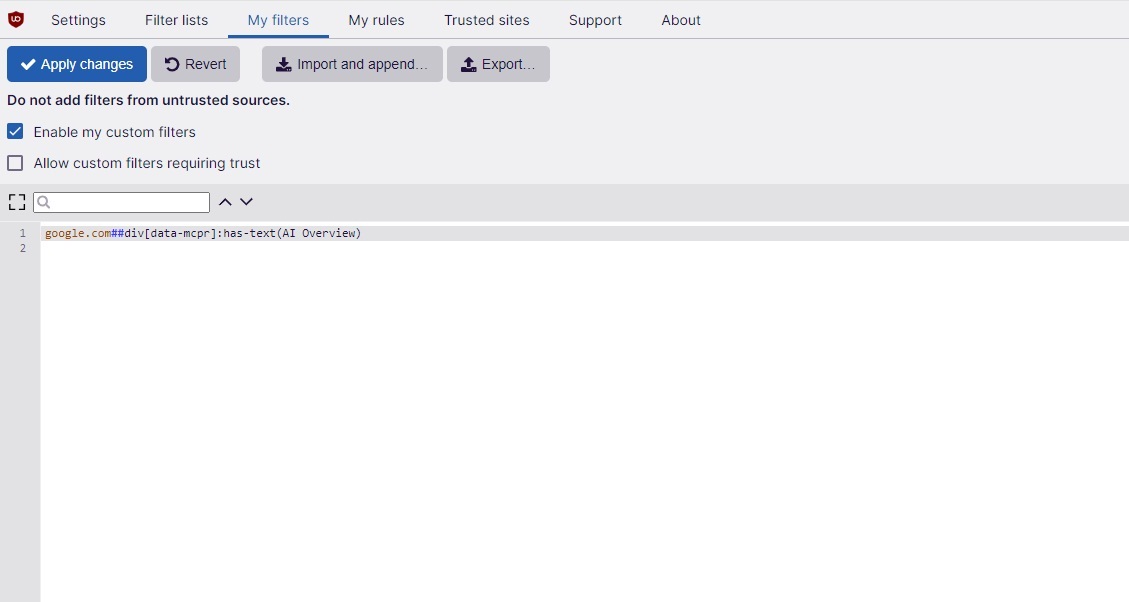
<p>Bạn cũng có thể chặn hiển thị kết quả của AI Overviews bằng bộ lọc uBlock Origin, chỉ cần cài đặt tiện ích mở rộng uBlock Origin cho trình duyệt Chrome và nhấp vào biểu tượng của nó trên thanh tiện ích, chọn <strong>Settings &gt; My filters</strong>. Sau đó hãy copy một trong hai dòng dưới đây và paste vào ô trống, cuối cùng nhấn <strong>Apply Changes</strong>.</p>
<p><code>Google.com##div[data-mcpr]:has-text(AI Overview)</code></p>
<p><code>Google.com##.GcKpu</code></p>
<figure id="attachment_858580" aria-describedby="caption-attachment-858580" style="width: 1129px" class="wp-caption aligncenter"><img loading="lazy" class="wp-image-858580 size-full" title="Sử dụng bộ lọc uBlock cho AI Overviews (Ảnh: Internet)" src="https://bloganchoi.com/wp-content/uploads/2024/06/google-ai-overview-3.jpg" alt="Sử dụng bộ lọc uBlock cho AI Overviews (Ảnh: Internet)" width="1129" height="602" srcset="https://bloganchoi.com/wp-content/uploads/2024/06/google-ai-overview-3.jpg 1129w, https://bloganchoi.com/wp-content/uploads/2024/06/google-ai-overview-3-300x160.jpg 300w, https://bloganchoi.com/wp-content/uploads/2024/06/google-ai-overview-3-1024x546.jpg 1024w, https://bloganchoi.com/wp-content/uploads/2024/06/google-ai-overview-3-768x410.jpg 768w, https://bloganchoi.com/wp-content/uploads/2024/06/google-ai-overview-3-696x371.jpg 696w, https://bloganchoi.com/wp-content/uploads/2024/06/google-ai-overview-3-1068x569.jpg 1068w, https://bloganchoi.com/wp-content/uploads/2024/06/google-ai-overview-3-788x420.jpg 788w" sizes="(max-width: 1129px) 100vw, 1129px" /><figcaption id="caption-attachment-858580" class="wp-caption-text">Sử dụng bộ lọc uBlock cho AI Overviews (Ảnh: Internet)</figcaption></figure>
<p>Nếu bạn đã cài đặt tiện ích mở rộng uBlock Origin trên trình duyệt của mình thì đây là cách dễ nhất để tắt tính năng AI Overviews khi tìm kiếm trên Google.</p>
<p><strong><a href="https://bloganchoi.com/xredirect/?afflink=0&nofollow=1&noindex=1&outlink=1&rdtp=header&utm_campaign=bloganchoi.com%7C%7Cbloganchoi.com%7C%7Cbloganchoi.com&utm_content=bloganchoi.com&utm_medium=%7C%7Chttps%3A%2F%2Fchromewebstore.google.com%2Fdetail%2Fublock-origin%2Fcjpalhdlnbpafiamejdnhcphjbkeiagm%7C%7C&utm_source=https%3A%2F%2Fbloganchoi.com%2Fmeo-tim-kiem-google-pro%2F&utm_term=bloganchoi.com&wafx=1&wpaflt=80c08a46&wpaflt_url_domain=google.com&wpaflt_url_host=chromewebstore.google.com&wppepvndtecrv=KPsdO4MPi0vmq7NAcJw6xineNcTqF3Oc7T8uPbQiuB1fyT7sHu6AVZekCoLwMfdLG7D46AXqqUxgh7ZJR03KvyHm4M9Khg31bSM2eEh_7EyFjz_yRy5AakyN5jipgpJrNt0rZ4w8EXaw4qT7kFzvJdHnTRNDZty05ewjbp2UDKVjPs8ISS7OF5Kx6H3eCNAIW6fmTBtYKUFT16JrPhR2lM7zeHF4dT4_4gAHD7A7WPTqjVk9NFMVZcPjkafGT-3lifpuKJ5dgvJfV2bCoAQdbba808u2M8nVJAPgBHqyLUnYDsizUxz_jGxXLkdXzszKPii6qnUInEzv9TctW83G9iSsC9en-7DWmjhZ1YDrQs_fruNUCNmsDj8GUEKF7AMcEPwnZpB9IJ3inJxFpxge_Z2Ct_gwtkDqGhvYyw_DJpD2pegoAmCqBENYZjp1YH8sMgBsvOHXMfziwqrs_bKQ9CQqNiyW5xpgoaS3NIfrbN-3tJunEeaDiJVvKslLoO1cie0BgO-o4e6Vu7XxVh-FlnNhKL6FBVtMcsKW2p2K_35nJqQzTzqxpt36MkN-u2_6-7ysdquJmzeeKsqVUhimcis3DXvujjltSZR6G4PtVp3mPjPwHaozyLaz8OCN6NpMy0qE3ySI6KMZ5C3HcBr44giLu2vuFKmye3LHSWFIcsEH1bLa-XXTJFYwhxbMcQxkpz_Y-r2-e75f0lQdJgtyx6eBi-geViMFMbftZ-tyLjd_XhQ3xia-Oz7zQMr-tRbFSZ8Wj9DuaagFA3ZnIS5wdpYKhrLf4tiJu4njNZgLEo9JcDZLCWLk35j3VueXIyM3EGwE8CaVS7zE-J3bdK6AAxMcaZ3DeBvm3Z4yldwbMpsuEqiMIyHg5rRnQHZNKHoGwTNmA7Pw7Wa62PQ9fuHmk-jrs_cUXLuDrZGHfPEP5ekK2kH0GUPcUfuq" target="_blank" rel="nofollow">Tải uBlock Origin cho Chrome tại đây</a></strong></p>
<h3><strong>4. Sử dụng trang web để lọc kết quả tìm kiếm</strong></h3>
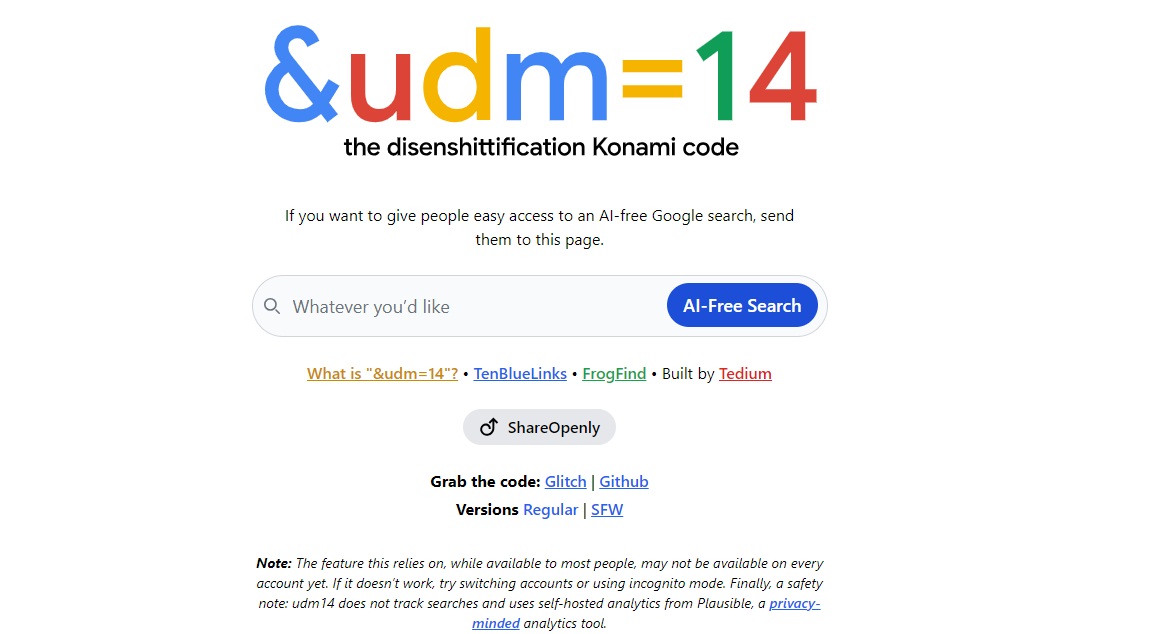
<p>Nếu bạn muốn kết quả tìm kiếm trên Google luôn được hiển thị với bộ lọc <strong>Web</strong> thì có thể sử dụng trang web <strong>&amp;udm=14</strong> để thực hiện tìm kiếm. Trang web này có giao diện trông giống như một công cụ tìm kiếm bình thường nhưng sẽ chuyển hướng đến Google, đặc biệt là thêm đuôi <strong>&amp;udm=14</strong> vào chuỗi lệnh tìm kiếm để hiển thị trực tiếp kết quả web.</p>
<figure id="attachment_858582" aria-describedby="caption-attachment-858582" style="width: 1149px" class="wp-caption aligncenter"><img loading="lazy" class="wp-image-858582 size-full" title="Trang web &amp;udm=14 (Ảnh: Internet)" src="https://bloganchoi.com/wp-content/uploads/2024/06/google-ai-overview-4.jpg" alt="Trang web &amp;udm=14 (Ảnh: Internet)" width="1149" height="634" srcset="https://bloganchoi.com/wp-content/uploads/2024/06/google-ai-overview-4.jpg 1149w, https://bloganchoi.com/wp-content/uploads/2024/06/google-ai-overview-4-300x166.jpg 300w, https://bloganchoi.com/wp-content/uploads/2024/06/google-ai-overview-4-1024x565.jpg 1024w, https://bloganchoi.com/wp-content/uploads/2024/06/google-ai-overview-4-768x424.jpg 768w, https://bloganchoi.com/wp-content/uploads/2024/06/google-ai-overview-4-696x385.jpg 696w, https://bloganchoi.com/wp-content/uploads/2024/06/google-ai-overview-4-1068x589.jpg 1068w, https://bloganchoi.com/wp-content/uploads/2024/06/google-ai-overview-4-761x420.jpg 761w" sizes="(max-width: 1149px) 100vw, 1149px" /><figcaption id="caption-attachment-858582" class="wp-caption-text">Trang web &amp;udm=14 (Ảnh: Internet)</figcaption></figure>
<h3><strong>5. Tạo công cụ tìm kiếm tùy chỉnh</strong></h3>
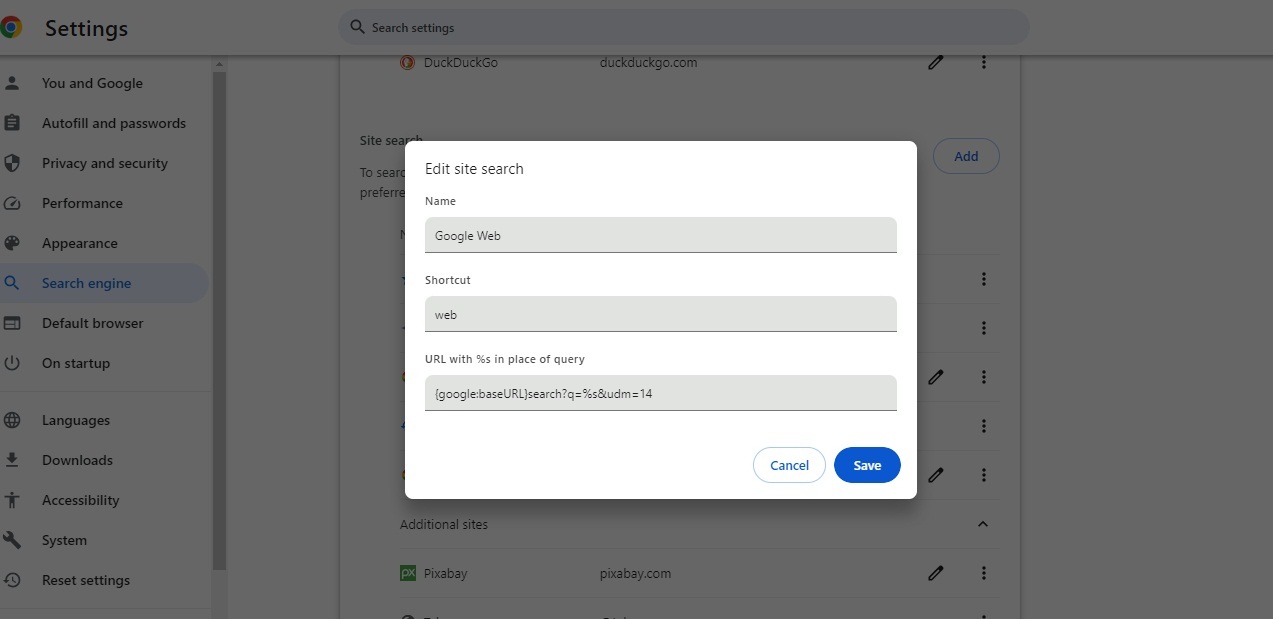
<p>Nếu bạn muốn sử dụng Google thay vì trang web của bên thứ ba như trên thì có thể tạo công cụ tìm kiếm tùy chỉnh để tự động thêm đuôi <strong>&amp;udm=14</strong> vào câu lệnh tìm kiếm mỗi khi thực hiện tìm kiếm.</p>
<p>Trên trình duyệt Chrome, vào <strong>Cài đặt &gt; Công cụ tìm kiếm &gt; Quản lý công cụ tìm kiếm và tìm kiếm trang web</strong>. Kéo xuống phần <strong>Tìm kiếm trang web</strong> và nhấn <strong>Thêm</strong>, sau đó nhập tên và shortcut (có thể giữ theo mặc định là <strong>Web</strong> hoặc <strong>Google Web</strong>), tiếp tục copy dòng dưới đây và paste vào phần <strong>URL với %s thay cho trường truy vấn</strong>, cuối cùng nhấn <strong>Lưu</strong>.</p>
<p><code>{Google:baseURL}search?q=%s&amp;udm=14</code></p>
<figure id="attachment_858583" aria-describedby="caption-attachment-858583" style="width: 1273px" class="wp-caption aligncenter"><img loading="lazy" class="wp-image-858583 size-full" title="Công cụ tìm kiếm tùy chỉnh trong trình duyệt Chrome (Ảnh: Internet)" src="https://bloganchoi.com/wp-content/uploads/2024/06/google-ai-overview-5.jpg" alt="Công cụ tìm kiếm tùy chỉnh trong trình duyệt Chrome (Ảnh: Internet)" width="1273" height="619" srcset="https://bloganchoi.com/wp-content/uploads/2024/06/google-ai-overview-5.jpg 1273w, https://bloganchoi.com/wp-content/uploads/2024/06/google-ai-overview-5-300x146.jpg 300w, https://bloganchoi.com/wp-content/uploads/2024/06/google-ai-overview-5-1024x498.jpg 1024w, https://bloganchoi.com/wp-content/uploads/2024/06/google-ai-overview-5-768x373.jpg 768w, https://bloganchoi.com/wp-content/uploads/2024/06/google-ai-overview-5-696x338.jpg 696w, https://bloganchoi.com/wp-content/uploads/2024/06/google-ai-overview-5-1068x519.jpg 1068w, https://bloganchoi.com/wp-content/uploads/2024/06/google-ai-overview-5-864x420.jpg 864w" sizes="(max-width: 1273px) 100vw, 1273px" /><figcaption id="caption-attachment-858583" class="wp-caption-text">Công cụ tìm kiếm tùy chỉnh trong trình duyệt Chrome (Ảnh: Internet)</figcaption></figure>
<p>Khi thực hiện tìm kiếm trên Google, hãy nhập tên của shortcut mà bạn đã tạo và nhấn dấu cách trên bàn phím, sau đó mới nhập từ khóa tìm kiếm như bình thường. Với công cụ tìm kiếm tùy chỉnh được thiết lập chính xác, bạn sẽ thấy kết quả được hiển thị trực tiếp với bộ lọc <strong>Web</strong> mà không có AI Overviews.</p>
<h3><strong>6. Đăng xuất tài khoản Google</strong></h3>
<p>Một cách đơn giản để tránh hiển thị AI Overviews là thực hiện tìm kiếm sau khi đăng xuất khỏi tài khoản Google của bạn. Mặc dù bạn có thể muốn duy trì trạng thái đăng nhập vì nhiều lý do, nhưng cách này tiện lợi hơn vì không yêu cầu cài đặt tiện ích mở rộng hay bật bộ lọc <strong>Web</strong> mỗi lần tìm kiếm. Hoặc bạn có thể tạo tài khoản phụ trên trình duyệt Chrome để tìm kiếm mà không cần đăng nhập.</p>
<h2><strong>Tóm lại</strong></h2>
<p>Dù bạn chọn phương pháp nào trên đây thì hãy lưu ý rằng Google có thể sẽ tìm ra cách để khắc phục, vì vậy những biện pháp này sẽ không duy trì được lâu. Nếu điều đó xảy ra thì có lẽ cách duy nhất để chặn AI Overviews là chuyển sang các công cụ tìm kiếm khác ngoài Google.</p>
<p><iframe loading="lazy" class="youtube-player" width="640" height="360" src="https://www.youtube.com/embed/eF6gOmuMAK8?version=3&#038;rel=1&#038;showsearch=0&#038;showinfo=1&#038;iv_load_policy=1&#038;fs=1&#038;hl=vi&#038;autohide=2&#038;wmode=transparent" allowfullscreen="true" style="border:0;" sandbox="allow-scripts allow-same-origin allow-popups allow-presentation"></iframe></p>
<p><strong>Mời bạn xem thêm các bài liên quan:</strong></p>
<ul>
<li><strong><a href="https://bloganchoi.com/cach-chan-noi-dung-khong-muon-xem-tren-instagram/">Cách chặn nội dung mà bạn không muốn xem trên Instagram với tính năng có sẵn trong ứng dụng</a></strong></li>
<li><strong><a href="https://bloganchoi.com/trinh-duyet-arc-windows-nhieu-tinh-nang-khac-biet/">Trình duyệt Arc trên Windows: Nhiều tính năng khác biệt mang đến trải nghiệm hoàn toàn mới</a></strong></li>
</ul>
<p>Hãy theo dõi BlogAnChoi để cập nhật nhiều thông tin bổ ích nhé!</p>]]></content>
		
					<link rel="replies" type="text/html" href="https://bloganchoi.com/tinh-nang-ai-overviews-google-tim-kiem-thong-tin/#comments" thr:count="1" />
			<link rel="replies" type="application/atom+xml" href="https://bloganchoi.com/tinh-nang-ai-overviews-google-tim-kiem-thong-tin/feed/atom/" thr:count="1" />
			<thr:total>1</thr:total>
			</entry>
		<entry>
		<author>
			<name>xam chan</name>
					</author>

		<title type="html"><![CDATA[&#8220;Search đâu trúng đó&#8221; với 17 mẹo tìm kiếm Google cực PRO bạn phải biết]]></title>
		<link rel="alternate" type="text/html" href="https://bloganchoi.com/meo-tim-kiem-google-pro/" />

		<id>https://bloganchoi.com/?p=768828</id>
		<updated>2024-01-22T03:54:32Z</updated>
		<published>2023-10-05T13:55:54Z</published>
		<category scheme="https://bloganchoi.com" term="Thủ thuật" /><category scheme="https://bloganchoi.com" term="điện thoại" /><category scheme="https://bloganchoi.com" term="điện thoại Android" /><category scheme="https://bloganchoi.com" term="google search" /><category scheme="https://bloganchoi.com" term="hình ảnh" /><category scheme="https://bloganchoi.com" term="mẹo tìm kiếm google" /><category scheme="https://bloganchoi.com" term="ngôn ngữ" /><category scheme="https://bloganchoi.com" term="nội dung" /><category scheme="https://bloganchoi.com" term="search google" /><category scheme="https://bloganchoi.com" term="thời gian" /><category scheme="https://bloganchoi.com" term="thời tiết" /><category scheme="https://bloganchoi.com" term="thuật ngữ" /><category scheme="https://bloganchoi.com" term="tìm kiếm" /><category scheme="https://bloganchoi.com" term="tìm kiếm Google" /><category scheme="https://bloganchoi.com" term="trang web" />
		<summary type="html"><![CDATA[&#8220;Dân ta phải biết sử ta, cái gì không biết thì tra Google&#8221;. Nhưng chưa chắc bạn đã biết 20 mẹo tìm kiếm Google &#8220;bách phát bách trúng&#8221; cực kỳ VIP Pro dưới đây đâu, cùng tìm hiểu ngay nhé. Khá nhiều thứ đều có sẵn trên internet và Google là một trong những cách]]></summary>

					<content type="html" xml:base="https://bloganchoi.com/meo-tim-kiem-google-pro/"><![CDATA[<p><b><strong>&#8220;Dân ta phải biết sử ta, cái gì không biết thì tra Google&#8221;. Nhưng chưa chắc bạn đã biết 20 mẹo tìm kiếm Google &#8220;bách phát bách trúng&#8221; cực kỳ VIP Pro dưới đây đâu, cùng tìm hiểu ngay nhé.</strong></b></p>
<p><span id="more-768828"></span></p>
<p>Khá nhiều thứ đều có sẵn trên internet và Google là một trong những cách chính mà mọi người tìm kiếm thông tin. Và mặc dù bạn có thể nghĩ điều đó là hiển nhiên nhưng nhiều người dùng internet không biết cách sử dụng tìm kiếm Google một cách hiệu quả và hiệu quả .</p>
<figure id="attachment_768951" aria-describedby="caption-attachment-768951" style="width: 1130px" class="wp-caption aligncenter"><img loading="lazy" class="wp-image-768951 size-full" title="Tìm kiếm Google là một nghệ thuật. (Ảnh: Internet)" src="https://bloganchoi.com/wp-content/uploads/2023/10/meo-tim-kiem-google-hieu-qua-chinh-xac-5.jpg" alt="Tìm kiếm Google là một nghệ thuật. (Ảnh: Internet)" width="1130" height="800" srcset="https://bloganchoi.com/wp-content/uploads/2023/10/meo-tim-kiem-google-hieu-qua-chinh-xac-5.jpg 1130w, https://bloganchoi.com/wp-content/uploads/2023/10/meo-tim-kiem-google-hieu-qua-chinh-xac-5-300x212.jpg 300w, https://bloganchoi.com/wp-content/uploads/2023/10/meo-tim-kiem-google-hieu-qua-chinh-xac-5-1024x725.jpg 1024w, https://bloganchoi.com/wp-content/uploads/2023/10/meo-tim-kiem-google-hieu-qua-chinh-xac-5-768x544.jpg 768w, https://bloganchoi.com/wp-content/uploads/2023/10/meo-tim-kiem-google-hieu-qua-chinh-xac-5-100x70.jpg 100w, https://bloganchoi.com/wp-content/uploads/2023/10/meo-tim-kiem-google-hieu-qua-chinh-xac-5-696x493.jpg 696w, https://bloganchoi.com/wp-content/uploads/2023/10/meo-tim-kiem-google-hieu-qua-chinh-xac-5-1068x756.jpg 1068w, https://bloganchoi.com/wp-content/uploads/2023/10/meo-tim-kiem-google-hieu-qua-chinh-xac-5-593x420.jpg 593w" sizes="(max-width: 1130px) 100vw, 1130px" /><figcaption id="caption-attachment-768951" class="wp-caption-text">Tìm kiếm Google là một nghệ thuật. (Ảnh: Internet)</figcaption></figure>
<p>Trên thực tế, tìm kiếm Google là một nghệ thuật.</p>
<p>Để có được câu trả lời đúng, bạn cần đặt những câu hỏi đúng. Và để có được câu trả lời đúng nhanh chóng, bạn phải biết cách đặt câu hỏi phù hợp. Mọi người nên tìm hiểu phần cách thực hiện và đó chính là nội dung của hướng dẫn này. Dưới đây là một số mẹo và <strong><a href="https://bloganchoi.com/tin/video/clip-thu-thuat/"  target="_bank"   title="thủ thuật">thủ thuật</a></strong> hữu ích mà bạn có thể sử dụng để tìm câu trả lời chính xác cho câu hỏi của mình một cách hiệu quả và hiệu quả.</p>
<figure id="attachment_768978" aria-describedby="caption-attachment-768978" style="width: 1024px" class="wp-caption aligncenter"><img loading="lazy" class="size-full wp-image-768978" src="https://bloganchoi.com/wp-content/uploads/2023/10/meo-tim-kiem-google-hieu-qua-chinh-xac-13.jpg" alt="Mẹo tìm kiếm Google cực PRO bạn phải biết (Ảnh: Internet)" width="1024" height="576" srcset="https://bloganchoi.com/wp-content/uploads/2023/10/meo-tim-kiem-google-hieu-qua-chinh-xac-13.jpg 1024w, https://bloganchoi.com/wp-content/uploads/2023/10/meo-tim-kiem-google-hieu-qua-chinh-xac-13-300x169.jpg 300w, https://bloganchoi.com/wp-content/uploads/2023/10/meo-tim-kiem-google-hieu-qua-chinh-xac-13-768x432.jpg 768w, https://bloganchoi.com/wp-content/uploads/2023/10/meo-tim-kiem-google-hieu-qua-chinh-xac-13-696x392.jpg 696w, https://bloganchoi.com/wp-content/uploads/2023/10/meo-tim-kiem-google-hieu-qua-chinh-xac-13-747x420.jpg 747w" sizes="(max-width: 1024px) 100vw, 1024px" /><figcaption id="caption-attachment-768978" class="wp-caption-text">Mẹo tìm kiếm Google cực PRO bạn phải biết (Ảnh: Internet)</figcaption></figure>
<h2><b>Sử dụng dấu ngoặc kép để có kết quả &#8220;CHÍNH XÁC&#8221;</b></h2>
<p>Nói chung, khi chúng tôi thực hiện tìm kiếm thông thường trên Google, nó sẽ tạo ra một tìm kiếm nông cạn . Điều này có thể dẫn đến các trang có thể chứa hoặc không chứa tất cả các từ bạn đã đề cập trong truy vấn tìm kiếm của mình.</p>
<figure id="attachment_768979" aria-describedby="caption-attachment-768979" style="width: 800px" class="wp-caption aligncenter"><img loading="lazy" class="wp-image-768979 size-full" title="Mẹo tìm kiếm Google cực PRO bạn phải biết (Ảnh: Internet)" src="https://bloganchoi.com/wp-content/uploads/2023/10/meo-tim-kiem-google-hieu-qua-chinh-xac-14.jpg" alt="Mẹo tìm kiếm Google cực PRO bạn phải biết (Ảnh: Internet)" width="800" height="633" srcset="https://bloganchoi.com/wp-content/uploads/2023/10/meo-tim-kiem-google-hieu-qua-chinh-xac-14.jpg 800w, https://bloganchoi.com/wp-content/uploads/2023/10/meo-tim-kiem-google-hieu-qua-chinh-xac-14-300x237.jpg 300w, https://bloganchoi.com/wp-content/uploads/2023/10/meo-tim-kiem-google-hieu-qua-chinh-xac-14-768x608.jpg 768w, https://bloganchoi.com/wp-content/uploads/2023/10/meo-tim-kiem-google-hieu-qua-chinh-xac-14-696x551.jpg 696w, https://bloganchoi.com/wp-content/uploads/2023/10/meo-tim-kiem-google-hieu-qua-chinh-xac-14-531x420.jpg 531w" sizes="(max-width: 800px) 100vw, 800px" /><figcaption id="caption-attachment-768979" class="wp-caption-text">Mẹo tìm kiếm Google cực PRO bạn phải biết (Ảnh: Internet)</figcaption></figure>
<p>Nhưng nếu bạn gói truy vấn hoặc câu hỏi tìm kiếm của mình (thuật ngữ hoặc cụm từ) trong dấu ngoặc kép như thế này: &#8220;your question goes here&#8221;thì Google sẽ thực hiện tìm kiếm sâu. Điều này có nghĩa là tất cả kết quả sẽ bao gồm các trang chứa tất cả các thuật ngữ trong câu hỏi mà bạn đặt trong dấu ngoặc kép.</p>
<p>Điều này hữu ích khi bạn thực sự muốn một thuật ngữ hoặc cụm từ cụ thể xuất hiện trong kết quả tìm kiếm của mình.</p>
<h2><b>Tìm kiếm Google một trang web cụ thể với &#8220;site&#8221;</b></h2>
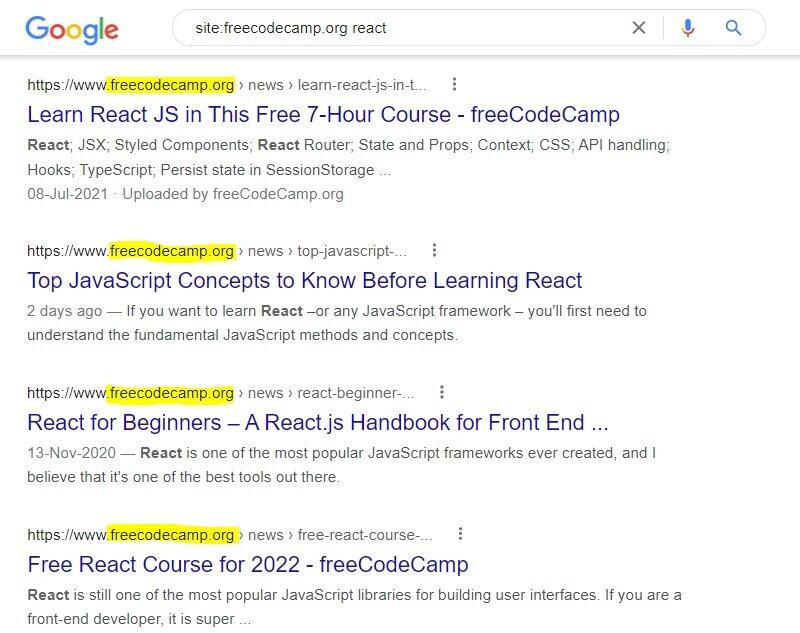
<p>Nếu bạn muốn Google trả về kết quả từ bên trong một trang web cụ thể, chỉ cần thêm site:trước câu hỏi bạn đang tìm kiếm.</p>
<p>Điều này cũng hữu ích khi bạn muốn tìm kiếm thứ gì đó trong một trang web không có tùy chọn tìm kiếm nội bộ hoặc có lẽ không có tùy chọn tìm kiếm hiệu quả.</p>
<p>Ví dụ: tìm kiếm <i>site:freecodecamp.org react </i>sẽ chỉ đưa ra kết quả tìm kiếm từ trang web www.freecodecamp.org về chủ đề React.</p>
<h2><b>Loại trừ một thuật ngữ khỏi kết quả tìm kiếm Google bằng dấu &#8220;-&#8220;</b></h2>
<p>Nếu bạn không muốn một thuật ngữ hoặc cụm từ xuất hiện trong kết quả tìm kiếm thì chỉ cần thêm vào dấu &#8220;-&#8221; trước từ đó.</p>
<p>Ví dụ: tìm kiếm trên =&gt; cách viết các thành phần trong React -class sẽ trả về tất cả các kết quả tìm kiếm không có thuật ngữ &#8220;class&#8221; trong đó. Vì vậy, (nếu bạn biết một chút về React), nó sẽ chỉ cung cấp cho bạn các cách để viết các thành phần chức năng trong React.</p>
<h2><b>Tìm kiếm Google hình ảnh có kích thước cụ thể</b></h2>
<p>Nếu bạn muốn tìm kiếm hình ảnh có kích thước cụ thể thì hãy sử dụng thẻ imagesize:trong truy vấn tìm kiếm của bạn cùng với chiều rộng và chiều cao tính bằng pixel.</p>
<p>Kích thước chỉ được tính bằng pixel &#8211; ví dụ: imagesize:500&#215;500 sẽ điền kết quả hình ảnh có kích thước 500px x 500px. Vì vậy, tìm kiếm trên =&gt; &#8220;hình ảnh những chú chó dễ thương imagesize:500&#215;600&#8221; sẽ cho kết quả là những bức ảnh về những chú chó dễ thương với kích thước hình ảnh là 500px x 600px.</p>
<h2><b>Tìm kiếm Google một kiểu tệp cụ thể bằng filetype:</b></h2>
<p>Nếu bạn muốn nhận kết quả tìm kiếm chứa một loại tệp cụ thể như PDF hoặc PPT, hãy thêm filetype:&lt;extension&gt;(không có dấu ngoặc nhọn). Ví dụ: hướng dẫn React filetype:pdf sẽ tạo ra các kết quả có chứa PDF trong đó, như trong hình ảnh sau:</p>
<p>Gợi ý từ khóa tìm kiếm Google bằng dấu *</p>
<p>Nếu bạn không chắc chắn hoặc quên bất kỳ thuật ngữ nào trong truy vấn/câu hỏi tìm kiếm của mình, hãy sử dụng ký tự đại diện * và Google sẽ thay thế cho bạn bằng các điều khoản có liên quan.</p>
<p>Ví dụ: tìm kiếm *tiền sẽ cho ra kết quả với các cụm từ mở rộng như &#8220;trao đổi tiền&#8221;, &#8221; cách sử dụng tiền&#8221;, &#8221; vai trò của tiền&#8221;, &#8221; tâm lý của tiền&#8221;, v.v.</p>
<h2><b>Lọc tìm kiếm bằng AFTER:, BEFORE:</b></h2>
<p>Nếu bạn muốn Google đưa vào các kết quả tìm kiếm được xuất bản sau một năm cụ thể thì hãy sử dụng thẻ AFTER:. Ví dụ: tìm kiếm trên =&gt; React tutorials AFTER:2020 sẽ đưa ra các kết quả tìm kiếm được xuất bản sau năm 2020.</p>
<p>Tương tự, việc thêm thẻ BEFORE: sẽ trả về kết quả được công bố trước một năm cụ thể.</p>
<p>Bạn cũng có thể tìm kiếm các kết quả được xuất bản trong một phạm vi năm nhất định hoặc về vấn đề đó giữa bất kỳ số nào. Chỉ cần thêm vào ..giữa hai số bạn muốn tìm kiếm cùng với đơn vị, nếu có.</p>
<h2><strong>Tìm kiếm trang web liên quan bằng related:</strong></h2>
<p>Nếu bạn muốn biết tất cả các trang web khác có sẵn trên internet tương tự như một trang web cụ thể thì hãy sử dụng thẻ related:</p>
<p>Ví dụ: tìm kiếm related:google.com sẽ tìm ra tất cả các trang web tương tự như Google như Bing, Yahoo, DuckDuckGo, v.v.</p>
<h2><b>Định nghĩa một từ với define:</b></h2>
<p>Mô tả: Dễ dàng tìm thấy định nghĩa của một từ mà không cần phải đi đến một trang web từ điển bằng cách sử dụng cú pháp sau:</p>
<p>Syntax: define:[keyword]</p>
<p>Ví dụ: Bạn muốn định nghĩa Slay là gì hãy thử define:Slay và Google sẽ định nghĩa giúp bạn ngay trên thanh tìm kiếm, cực kỳ tiện lợi.</p>
<h2><b>Đặt giới hạn thời gian khi tìm kiếm Google</b></h2>
<figure id="attachment_768971" aria-describedby="caption-attachment-768971" style="width: 1019px" class="wp-caption aligncenter"><img loading="lazy" class="size-full wp-image-768971" src="https://bloganchoi.com/wp-content/uploads/2023/10/meo-tim-kiem-google-hieu-qua-chinh-xac-6.jpg" alt="Mẹo tìm kiếm Google cực PRO bạn phải biết (Ảnh: Internet)" width="1019" height="612" srcset="https://bloganchoi.com/wp-content/uploads/2023/10/meo-tim-kiem-google-hieu-qua-chinh-xac-6.jpg 1019w, https://bloganchoi.com/wp-content/uploads/2023/10/meo-tim-kiem-google-hieu-qua-chinh-xac-6-300x180.jpg 300w, https://bloganchoi.com/wp-content/uploads/2023/10/meo-tim-kiem-google-hieu-qua-chinh-xac-6-768x461.jpg 768w, https://bloganchoi.com/wp-content/uploads/2023/10/meo-tim-kiem-google-hieu-qua-chinh-xac-6-696x418.jpg 696w, https://bloganchoi.com/wp-content/uploads/2023/10/meo-tim-kiem-google-hieu-qua-chinh-xac-6-699x420.jpg 699w" sizes="(max-width: 1019px) 100vw, 1019px" /><figcaption id="caption-attachment-768971" class="wp-caption-text">Mẹo tìm kiếm Google cực PRO bạn phải biết (Ảnh: Internet)</figcaption></figure>
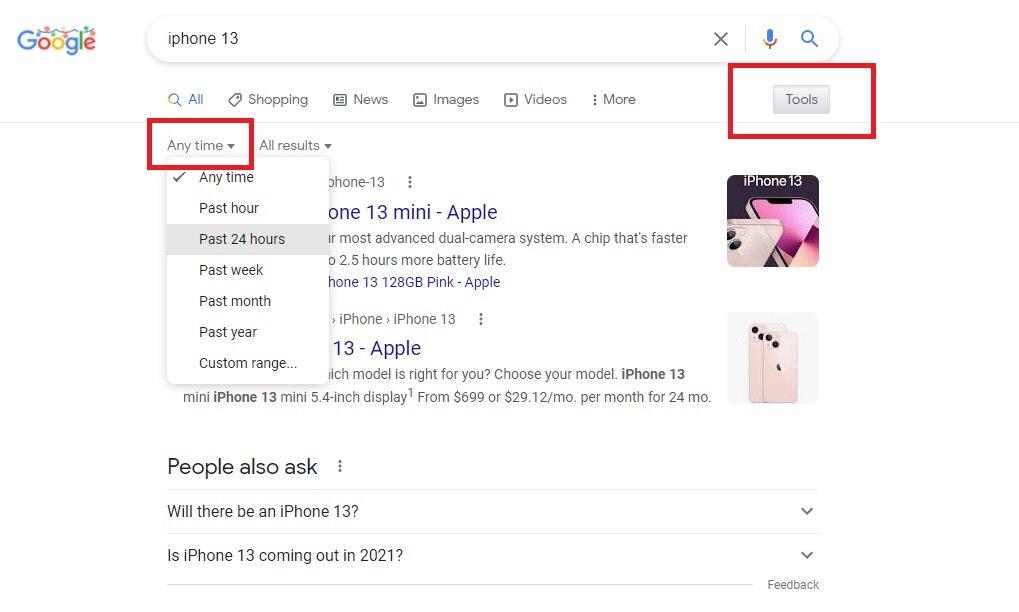
<p>Chỉ tìm kiếm những tin tức mới nhất về một chủ đề hoặc cố gắng tìm thông tin liên quan đến một khung thời gian cụ thể? Sử dụng các công cụ tìm kiếm của Google trên máy tính để bàn và thiết bị di động để lọc kết quả tìm kiếm của bạn. Khi ở trên màn hình, hãy nhấp vào Công cụ bên dưới biểu tượng kính lúp. Trên thiết bị di động, hãy vuốt đến cuối danh sách các loại tìm kiếm của Google và chọn Công cụ tìm kiếm.</p>
<p>Chọn Bất kỳ lúc nào để mở menu thả xuống có thể giúp bạn thu hẹp kết quả theo giờ, 24 giờ, tuần, tháng và năm qua. Người dùng máy tính để bàn có thể chọn Phạm vi tùy chỉnh để nhập ngày cụ thể.</p>
<h2><strong>Tìm kiếm Google từ hình ảnh có sẵn</strong></h2>
<p>Google hỗ trợ tìm kiếm hình ảnh &#8220;backward&#8221; trên hầu hết các trình duyệt. Chức năng này cho phép bạn tải lên một file hình ảnh và tìm thông tin về hình ảnh đó. Ví dụ: nếu bạn tải lên hình ảnh Tháp Eiffel, Google sẽ nhận ra hình ảnh đó và cung cấp cho bạn thông tin về tượng đài Paris. Nó cũng hoạt động với khuôn mặt và có thể hướng bạn đến các trang web nơi hình ảnh xuất hiện, xác định một tác phẩm nghệ thuật hoặc hiển thị cho bạn những hình ảnh &#8220;tương tự về mặt hình ảnh&#8221;.</p>
<p>Truy cập Google Hình ảnh và chỉ cần kéo và thả hình ảnh vào thanh tìm kiếm. Bạn cũng có thể nhấp vào biểu tượng máy ảnh để tải hình ảnh lên hoặc nhập URL của hình ảnh.</p>
<h2><b>Làm toán bằng tìm kiếm Google </b></h2>
<figure id="attachment_768974" aria-describedby="caption-attachment-768974" style="width: 1234px" class="wp-caption aligncenter"><img loading="lazy" class="wp-image-768974 size-full" title="Mẹo tìm kiếm Google cực PRO bạn phải biết (Ảnh: Internet)" src="https://bloganchoi.com/wp-content/uploads/2023/10/meo-tim-kiem-google-hieu-qua-chinh-xac-9.jpg" alt="Mẹo tìm kiếm Google cực PRO bạn phải biết (Ảnh: Internet)" width="1234" height="774" srcset="https://bloganchoi.com/wp-content/uploads/2023/10/meo-tim-kiem-google-hieu-qua-chinh-xac-9.jpg 1234w, https://bloganchoi.com/wp-content/uploads/2023/10/meo-tim-kiem-google-hieu-qua-chinh-xac-9-300x188.jpg 300w, https://bloganchoi.com/wp-content/uploads/2023/10/meo-tim-kiem-google-hieu-qua-chinh-xac-9-1024x642.jpg 1024w, https://bloganchoi.com/wp-content/uploads/2023/10/meo-tim-kiem-google-hieu-qua-chinh-xac-9-768x482.jpg 768w, https://bloganchoi.com/wp-content/uploads/2023/10/meo-tim-kiem-google-hieu-qua-chinh-xac-9-696x437.jpg 696w, https://bloganchoi.com/wp-content/uploads/2023/10/meo-tim-kiem-google-hieu-qua-chinh-xac-9-1068x670.jpg 1068w, https://bloganchoi.com/wp-content/uploads/2023/10/meo-tim-kiem-google-hieu-qua-chinh-xac-9-670x420.jpg 670w" sizes="(max-width: 1234px) 100vw, 1234px" /><figcaption id="caption-attachment-768974" class="wp-caption-text">Mẹo tìm kiếm Google cực PRO bạn phải biết (Ảnh: Internet)</figcaption></figure>
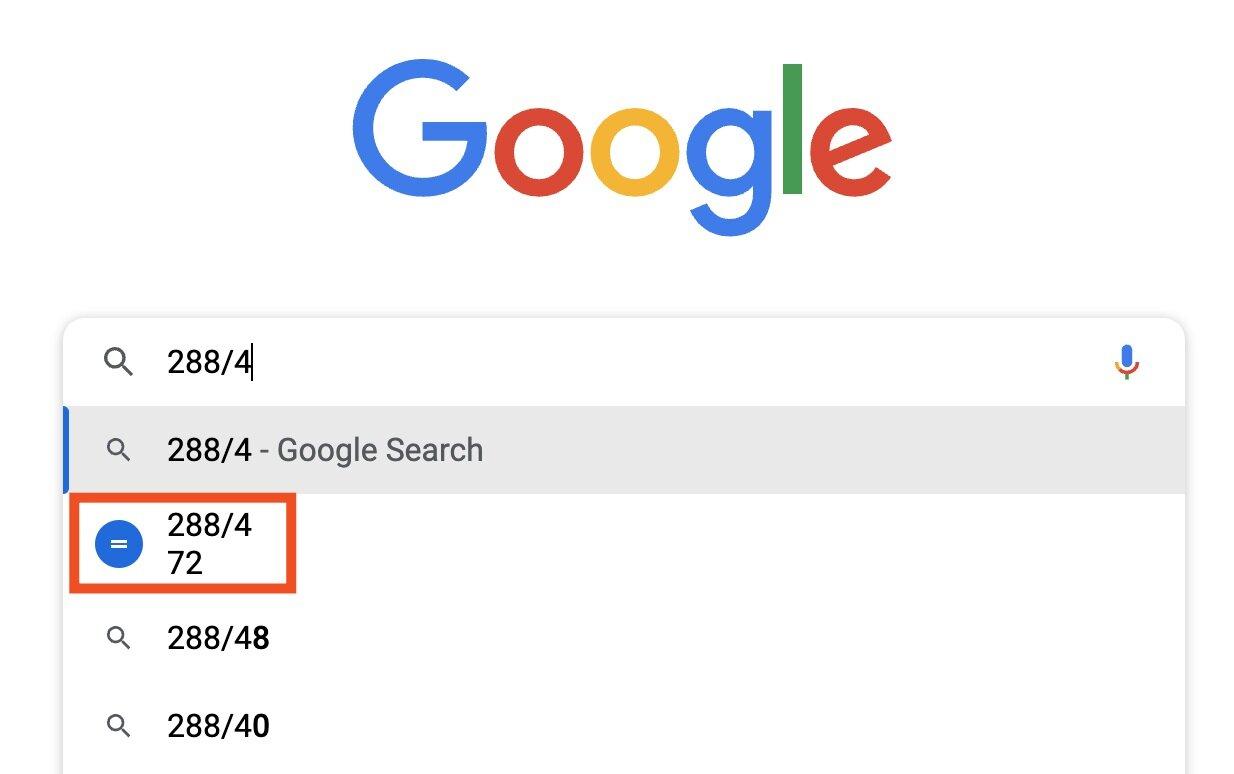
<p>Tìm kiếm của Google cung cấp cho bạn khả năng thực hiện các phép tính cơ bản trực tiếp trên thanh tìm kiếm. Ví dụ: tìm kiếm 34+7, 3&#215;7 hoặc 20% của $67,42&#8230;sẽ xuất hiện một máy tính bên dưới thanh với câu trả lời đúng đã được điền vào. Hoặc chỉ cần tìm kiếm &#8220;máy tính&#8221; để nhập phương trình của riêng bạn.</p>
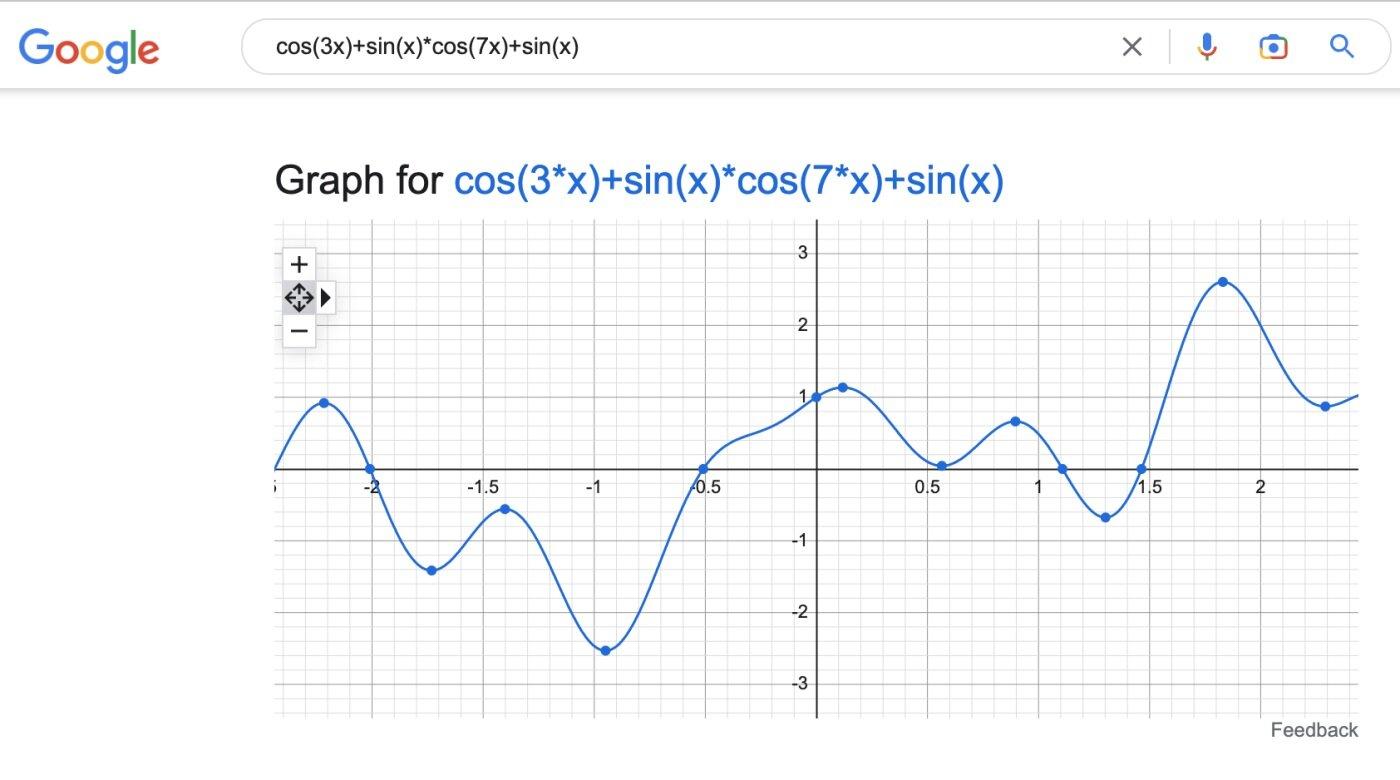
<p>Google thậm chí còn có những máy tính tiên tiến có thể vẽ đồ thị các hàm như sinvà cos—hoặc giải các bài toán hình học như area of circle with radius of 4.</p>
<figure id="attachment_768975" aria-describedby="caption-attachment-768975" style="width: 1400px" class="wp-caption aligncenter"><img loading="lazy" class="size-full wp-image-768975" src="https://bloganchoi.com/wp-content/uploads/2023/10/meo-tim-kiem-google-hieu-qua-chinh-xac-10.jpg" alt="Mẹo tìm kiếm Google cực PRO bạn phải biết (Ảnh: Internet)" width="1400" height="780" srcset="https://bloganchoi.com/wp-content/uploads/2023/10/meo-tim-kiem-google-hieu-qua-chinh-xac-10.jpg 1400w, https://bloganchoi.com/wp-content/uploads/2023/10/meo-tim-kiem-google-hieu-qua-chinh-xac-10-300x167.jpg 300w, https://bloganchoi.com/wp-content/uploads/2023/10/meo-tim-kiem-google-hieu-qua-chinh-xac-10-1024x571.jpg 1024w, https://bloganchoi.com/wp-content/uploads/2023/10/meo-tim-kiem-google-hieu-qua-chinh-xac-10-768x428.jpg 768w, https://bloganchoi.com/wp-content/uploads/2023/10/meo-tim-kiem-google-hieu-qua-chinh-xac-10-696x388.jpg 696w, https://bloganchoi.com/wp-content/uploads/2023/10/meo-tim-kiem-google-hieu-qua-chinh-xac-10-1068x595.jpg 1068w, https://bloganchoi.com/wp-content/uploads/2023/10/meo-tim-kiem-google-hieu-qua-chinh-xac-10-754x420.jpg 754w" sizes="(max-width: 1400px) 100vw, 1400px" /><figcaption id="caption-attachment-768975" class="wp-caption-text">Mẹo tìm kiếm Google cực PRO bạn phải biết (Ảnh: Internet)</figcaption></figure>
<h2><strong>Tính quãng đường di chuyển </strong></h2>
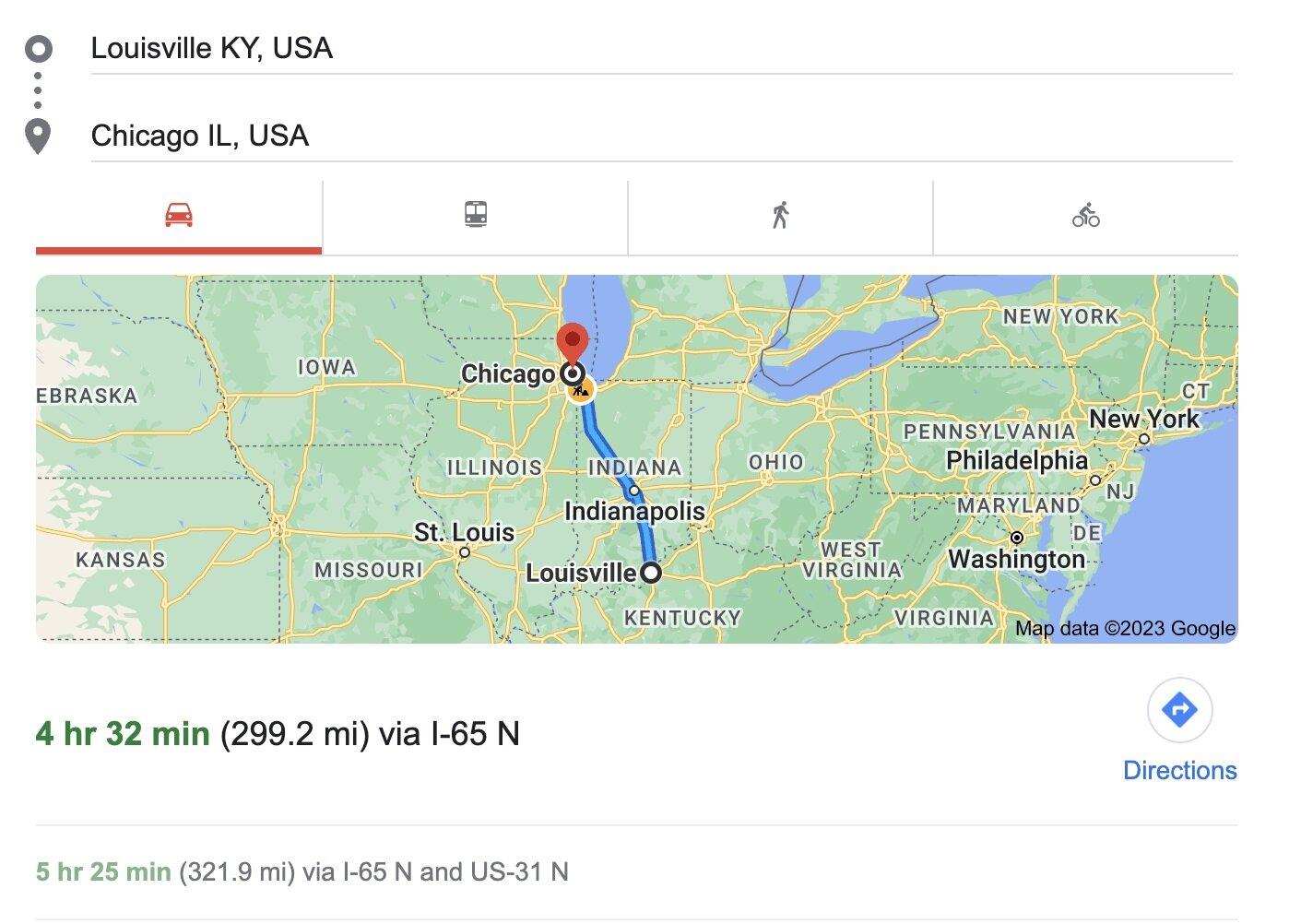
<p>Nếu bạn cần biết khoảng cách giữa hai địa điểm và thời gian di chuyển ước tính, hãy tìm kiếm điều đó. Nhập [địa chỉ A] to [địa chỉ B]vào thanh tìm kiếm để tìm hiểu thời gian đi lại của các phương thức vận chuyển khác nhau, bao gồm lái xe, đi xe buýt, đi bộ hoặc đi xe đạp.</p>
<figure id="attachment_768976" aria-describedby="caption-attachment-768976" style="width: 1398px" class="wp-caption aligncenter"><img loading="lazy" class="size-full wp-image-768976" src="https://bloganchoi.com/wp-content/uploads/2023/10/meo-tim-kiem-google-hieu-qua-chinh-xac-11.jpg" alt="Mẹo tìm kiếm Google cực PRO bạn phải biết (Ảnh: Internet)" width="1398" height="1002" srcset="https://bloganchoi.com/wp-content/uploads/2023/10/meo-tim-kiem-google-hieu-qua-chinh-xac-11.jpg 1398w, https://bloganchoi.com/wp-content/uploads/2023/10/meo-tim-kiem-google-hieu-qua-chinh-xac-11-300x215.jpg 300w, https://bloganchoi.com/wp-content/uploads/2023/10/meo-tim-kiem-google-hieu-qua-chinh-xac-11-1024x734.jpg 1024w, https://bloganchoi.com/wp-content/uploads/2023/10/meo-tim-kiem-google-hieu-qua-chinh-xac-11-768x550.jpg 768w, https://bloganchoi.com/wp-content/uploads/2023/10/meo-tim-kiem-google-hieu-qua-chinh-xac-11-696x499.jpg 696w, https://bloganchoi.com/wp-content/uploads/2023/10/meo-tim-kiem-google-hieu-qua-chinh-xac-11-1068x765.jpg 1068w, https://bloganchoi.com/wp-content/uploads/2023/10/meo-tim-kiem-google-hieu-qua-chinh-xac-11-586x420.jpg 586w" sizes="(max-width: 1398px) 100vw, 1398px" /><figcaption id="caption-attachment-768976" class="wp-caption-text">Mẹo tìm kiếm Google cực PRO bạn phải biết (Ảnh: Internet)</figcaption></figure>
<p>Nếu có thể bay giữa hai địa điểm của bạn, Google sẽ hiển thị các tùy chọn chuyến bay ở đầu kết quả tìm kiếm của bạn. Để xem khoảng cách và thời gian di chuyển bằng phương tiện giao thông mặt đất, hãy cuộn xuống một chút.</p>
<h2><strong>Dịch từ sang ngôn ngữ khác</strong></h2>
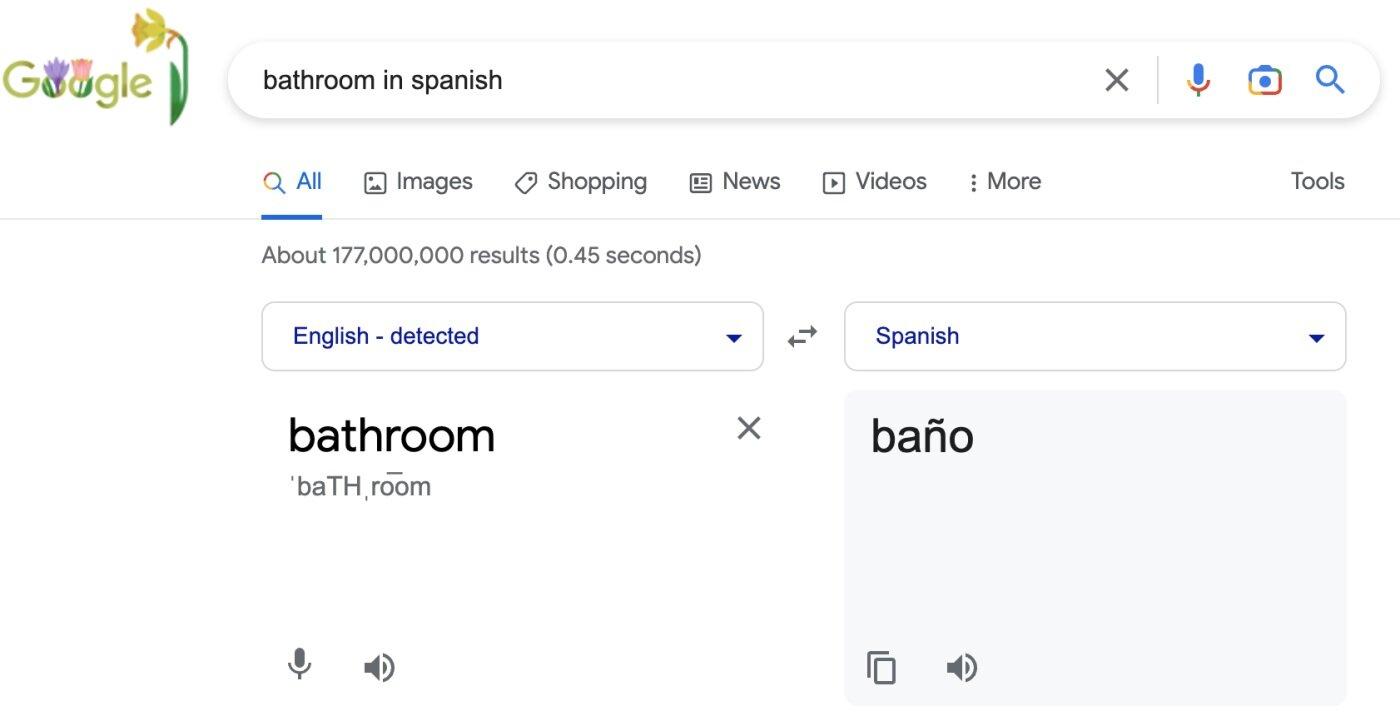
<p>Về mặt lý thuyết, một cuốn sách ngôn ngữ bỏ túi là tốt. Nhưng trên thực tế, nó lại là một món đồ cồng kềnh hơn để mang theo. Thay vào đó, bạn có thể sử dụng Google Tìm kiếm để dịch nhanh một từ cho mình—không cần thêm chi phí. Chỉ cần nhập [word] in [language] vào thanh tìm kiếm.</p>
<figure id="attachment_768977" aria-describedby="caption-attachment-768977" style="width: 1400px" class="wp-caption aligncenter"><img loading="lazy" class="size-full wp-image-768977" src="https://bloganchoi.com/wp-content/uploads/2023/10/meo-tim-kiem-google-hieu-qua-chinh-xac-12.jpg" alt="Mẹo tìm kiếm Google cực PRO bạn phải biết (Ảnh: Internet)" width="1400" height="726" srcset="https://bloganchoi.com/wp-content/uploads/2023/10/meo-tim-kiem-google-hieu-qua-chinh-xac-12.jpg 1400w, https://bloganchoi.com/wp-content/uploads/2023/10/meo-tim-kiem-google-hieu-qua-chinh-xac-12-300x156.jpg 300w, https://bloganchoi.com/wp-content/uploads/2023/10/meo-tim-kiem-google-hieu-qua-chinh-xac-12-1024x531.jpg 1024w, https://bloganchoi.com/wp-content/uploads/2023/10/meo-tim-kiem-google-hieu-qua-chinh-xac-12-768x398.jpg 768w, https://bloganchoi.com/wp-content/uploads/2023/10/meo-tim-kiem-google-hieu-qua-chinh-xac-12-696x361.jpg 696w, https://bloganchoi.com/wp-content/uploads/2023/10/meo-tim-kiem-google-hieu-qua-chinh-xac-12-1068x554.jpg 1068w, https://bloganchoi.com/wp-content/uploads/2023/10/meo-tim-kiem-google-hieu-qua-chinh-xac-12-810x420.jpg 810w" sizes="(max-width: 1400px) 100vw, 1400px" /><figcaption id="caption-attachment-768977" class="wp-caption-text">Mẹo tìm kiếm Google cực PRO bạn phải biết (Ảnh: Internet)</figcaption></figure>
<h2><b>Chuyển đổi đơn vị với Google</b></h2>
<p>Google cũng sẽ giúp bạn chuyển đổi hầu hết mọi thứ. Bạn có thể tìm kiếm 38 độ C theo độ F, 10 ounce theo pound và thậm chí 17,5 mm theo năm ánh sáng. Google sẽ đưa ra câu trả lời và cung cấp công cụ tính chuyển đổi tương tác để chuyển đổi thêm.</p>
<p>Ngoài ra, bạn có thể tìm thấy tỷ giá chuyển đổi tiền tệ cập nhật mà không cần biết ký hiệu tiền tệ chính thức ($, €, v.v.) hoặc ký hiệu ISO (ví dụ: USD cho đô la Mỹ hoặc GBP cho bảng Anh). Thuật toán của Google có thể phân biệt các truy vấn kiểu câu để đưa ra câu trả lời, biểu đồ tương tác và máy tính để thực hiện các chuyển đổi tiếp theo.</p>
<h2><b>Chênh lệch múi giờ trên Google tìm kiếm</b></h2>
<p>Tính chênh lệch múi giờ rất khó, vậy tại sao không để Google làm việc đó cho bạn? Nhập time [bất kỳ vị trí nào] , có thể là tên của một quốc gia, thành phố hoặc (nếu ở Hoa Kỳ) mã ZIP, để trả lại thẻ có giờ địa phương cập nhật cho tìm kiếm của bạn. Nó tốt hơn việc bạn phải tự tính xem mình đang ở phía trước hay phía sau bao nhiêu giờ.</p>
<h2><strong>Tra thời tiết bằng tìm kiếm Google</strong></h2>
<p>Tìm hiểu thời tiết ở khu vực của bạn bằng cách nhập thời tiết . Tính năng tự động hoàn thành có thể sẽ cung cấp cho bạn dự báo hiện tại của ngày hôm nay khi bạn nhập nhưng tìm kiếm đầy đủ sẽ hiển thị một thẻ tương tác có thông tin thời tiết cho vị trí địa chỉ IP của bạn , do The Weather Channel cung cấp. Nếu bạn đang đi du lịch hoặc chỉ muốn biết thời tiết ở những nơi khác như thế nào, hãy tìm kiếm thời tiết [bất kỳ địa điểm nào] , ví dụ: thời tiết Toledo, OH hoặc thời tiết Kabul Afghanistan .</p>
<h2><strong>Kéo và thả URL để đánh dấu tab </strong></h2>
<p>Về chủ đề đánh dấu trang, đây là một thủ thuật hữu ích để lưu nhanh trang web vào thanh dấu trang của bạn (hoặc vào một thư mục cụ thể trong thanh dấu trang của bạn): đánh dấu URL, sau đó kéo và thả nó vào một vị trí hoặc thư mục cụ thể.</p>
<h2><b>Lọc nội dung khiêu dâm</b></h2>
<p>Có một đứa trẻ sử dụng máy tính? Bảo vệ họ khỏi nội dung tục tĩu bằng tính năng Tìm kiếm an toàn của Google . Từ trang kết quả tìm kiếm, hãy nhấp vào biểu tượng bánh răng ở trên cùng bên phải và bật tùy chọn Bộ lọc kết quả rõ ràng . Mặc dù Google thừa nhận nó không chính xác 100% nhưng nó nhằm mục đích lọc ra các liên kết, hình ảnh hoặc video rõ ràng có thể được coi là không phù hợp với khán giả ở mọi lứa tuổi. Để có giải pháp mạnh mẽ hơn, hãy xem các lựa chọn của chúng tôi về Phần mềm kiểm soát dành cho cha mẹ tốt nhất .</p>
<h2><strong>Tìm điện thoại Android của bạn</strong></h2>
<p>Nếu bạn không thể tìm thấy điện thoại Android của mình, hãy nhập find my phonevào thanh tìm kiếm và nhấp vào Tìm thiết bị của tôi &#8211; Google , đây sẽ là kết quả đầu tiên . Điều này sẽ cho phép bạn định vị điện thoại của mình trên bản đồ hoặc khiến nó đổ chuông. Nếu bạn cho rằng thiết bị đã bị mất hoặc bị đánh cắp, bạn cũng có thể bảo mật thiết bị của mình hoặc xóa tất cả nội dung khỏi thiết bị trực tiếp khỏi Google.</p>]]></content>
		
					<link rel="replies" type="text/html" href="https://bloganchoi.com/meo-tim-kiem-google-pro/#comments" thr:count="2" />
			<link rel="replies" type="application/atom+xml" href="https://bloganchoi.com/meo-tim-kiem-google-pro/feed/atom/" thr:count="2" />
			<thr:total>2</thr:total>
			</entry>
	</feed>