<?xml version="1.0" encoding="UTF-8"?><feed
	xmlns="http://www.w3.org/2005/Atom"
	xmlns:thr="http://purl.org/syndication/thread/1.0"
	xml:lang="vi"
	
	xmlns:georss="http://www.georss.org/georss"
	xmlns:geo="http://www.w3.org/2003/01/geo/wgs84_pos#"
	>
	<title type="text">thủ thuật windows 10 &#8211; BlogAnChoi</title>
	<subtitle type="text">Blog giải trí về du lịch, làm đẹp, quán ngon dành cho giới trẻ.</subtitle>

	<updated>2017-07-12T10:45:31Z</updated>

	<link rel="alternate" type="text/html" href="https://bloganchoi.com" />
	<id>https://bloganchoi.com/feed/atom/</id>
	<link rel="self" type="application/atom+xml" href="https://bloganchoi.com/tag/thu-thuat-windows-10/feed/atom/" />

	
	<entry>
		<author>
			<name>lhp</name>
					</author>

		<title type="html"><![CDATA[Slide to Shutdown: Tính năng trượt đẹp mắt trên Windows 10]]></title>
		<link rel="alternate" type="text/html" href="https://bloganchoi.com/slide-to-shutdown-tinh-nang-truot-dep-mat-tren-windows-10/" />

		<id>https://bloganchoi.com/?p=55472</id>
		<updated>2017-07-12T10:45:31Z</updated>
		<published>2017-07-12T04:00:23Z</published>
		<category scheme="https://bloganchoi.com" term="Thủ thuật" /><category scheme="https://bloganchoi.com" term="slide to shutdown" /><category scheme="https://bloganchoi.com" term="thủ thuật" /><category scheme="https://bloganchoi.com" term="thủ thuật Windows" /><category scheme="https://bloganchoi.com" term="thủ thuật windows 10" /><category scheme="https://bloganchoi.com" term="tính năng trượt trên windows" /><category scheme="https://bloganchoi.com" term="windows 10" /><category scheme="https://bloganchoi.com" term="Windows 8" />
		<summary type="html"><![CDATA[Bạn cảm thấy nhàm chán với giao diện phẳng lì của Windows 10. Nhiều người tự hỏi, kiểu dáng Windows 7 bóng lộn xưa kia đâu mất rồi? Tuy nhiên, từ bản build 9400 về sau lại có tính năng rất hay ho mà không phải ai cũng biết: Slide to Shutdown trên Windows 10]]></summary>

					<content type="html" xml:base="https://bloganchoi.com/slide-to-shutdown-tinh-nang-truot-dep-mat-tren-windows-10/"><![CDATA[<p><strong>Bạn cảm thấy nhàm chán với giao diện phẳng lì của Windows 10. Nhiều người tự hỏi, kiểu dáng Windows 7 bóng lộn xưa kia đâu mất rồi? Tuy nhiên, từ bản build 9400 về sau lại có tính năng rất hay ho mà không phải ai cũng biết: Slide to Shutdown trên Windows 10 và Windows 8. Hãy cùng BlogAnChoi khám phá tính năng thú vị này nhé!</strong><span id="more-55472"></span></p>
<h2><strong>Nghịch với Slide to Shutdown &#8211; tính năng trượt trên Windows 10 và Windows 8</strong></h2>
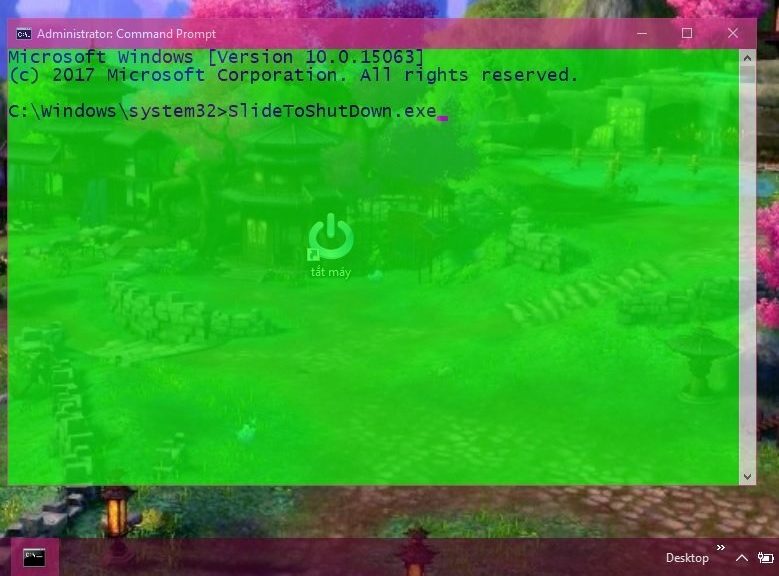
<p>Chức năng này đơn thuần là một script Node.js của các phiên bản Windows 8 trở lên hỗ trợ. Người dùng thực thi nó bằng cách kéo thả chuột và nó sẽ làm thay lệnh shutdown của hệ thống. Muốn kích hoạt được nó, cần khởi chạy dòng lệnh <em><strong>cd C:\Windows\System32</strong></em> trong CMD và nhập vào <em><strong>SlideToShutDown.exe</strong></em>. Để rõ hơn, bạn xem hình minh họa bên dưới:</p>
<figure id="attachment_55693" aria-describedby="caption-attachment-55693" style="width: 779px" class="wp-caption aligncenter"><img class="wp-image-55693 size-full" src="https://bloganchoi.com/wp-content/uploads/2017/07/slide-to-shutdown-cmd-1.jpg" alt="Slide to shutdown cmd" width="779" height="576" srcset="https://bloganchoi.com/wp-content/uploads/2017/07/slide-to-shutdown-cmd-1.jpg 779w, https://bloganchoi.com/wp-content/uploads/2017/07/slide-to-shutdown-cmd-1-300x222.jpg 300w, https://bloganchoi.com/wp-content/uploads/2017/07/slide-to-shutdown-cmd-1-768x568.jpg 768w, https://bloganchoi.com/wp-content/uploads/2017/07/slide-to-shutdown-cmd-1-80x60.jpg 80w, https://bloganchoi.com/wp-content/uploads/2017/07/slide-to-shutdown-cmd-1-696x515.jpg 696w, https://bloganchoi.com/wp-content/uploads/2017/07/slide-to-shutdown-cmd-1-568x420.jpg 568w" sizes="(max-width: 779px) 100vw, 779px" /><figcaption id="caption-attachment-55693" class="wp-caption-text">Thao tác thủ công Slide to Shutdown trên Windows 10. Ảnh: Phu Hoang</figcaption></figure>
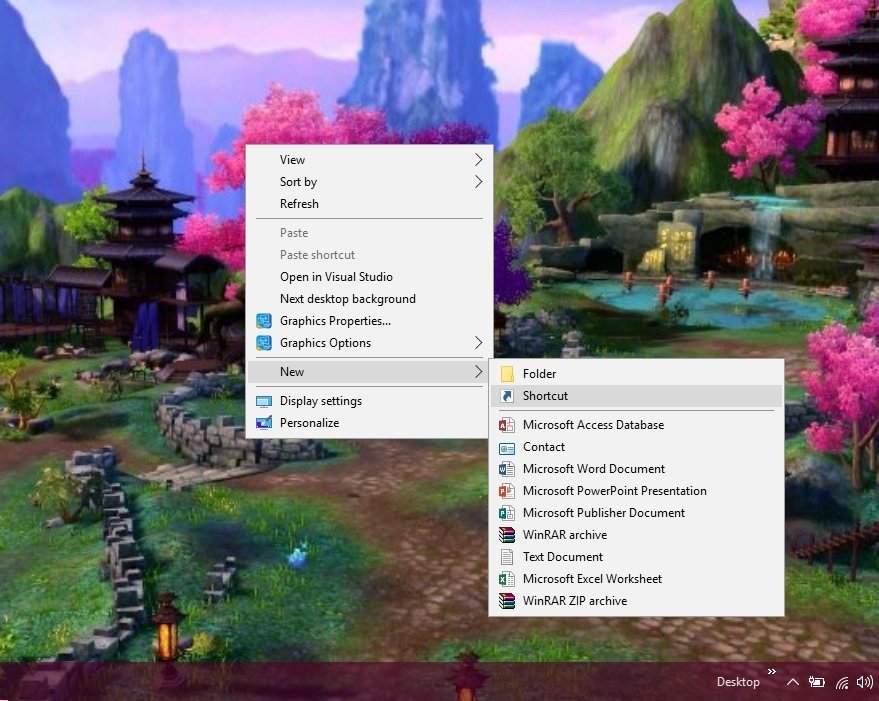
<p>Slide to Shutdown trên Windows 10 mới nghe có vẻ phức tạp, nhưng thật may mắn, các lệnh thông thường của CMD đều dễ dàng thực hiện thông qua link shortcut. Bước thứ nhất, hãy tạo mới một file shortcut, nên tạo ngoài màn hình desktop cho tiện.</p>
<figure id="attachment_55507" aria-describedby="caption-attachment-55507" style="width: 879px" class="wp-caption aligncenter"><img loading="lazy" class="wp-image-55507 size-full" src="https://bloganchoi.com/wp-content/uploads/2017/07/new-shortcut.jpg" alt="Tạo mới shortcut" width="879" height="701" srcset="https://bloganchoi.com/wp-content/uploads/2017/07/new-shortcut.jpg 879w, https://bloganchoi.com/wp-content/uploads/2017/07/new-shortcut-300x239.jpg 300w, https://bloganchoi.com/wp-content/uploads/2017/07/new-shortcut-768x612.jpg 768w, https://bloganchoi.com/wp-content/uploads/2017/07/new-shortcut-696x555.jpg 696w, https://bloganchoi.com/wp-content/uploads/2017/07/new-shortcut-527x420.jpg 527w" sizes="(max-width: 879px) 100vw, 879px" /><figcaption id="caption-attachment-55507" class="wp-caption-text">Click chuột phải chọn New/Shortcut. Đa số người dùng quen với New Folder chứ ít ai đụng đến Shortcut. Ảnh: Phu Hoang</figcaption></figure>
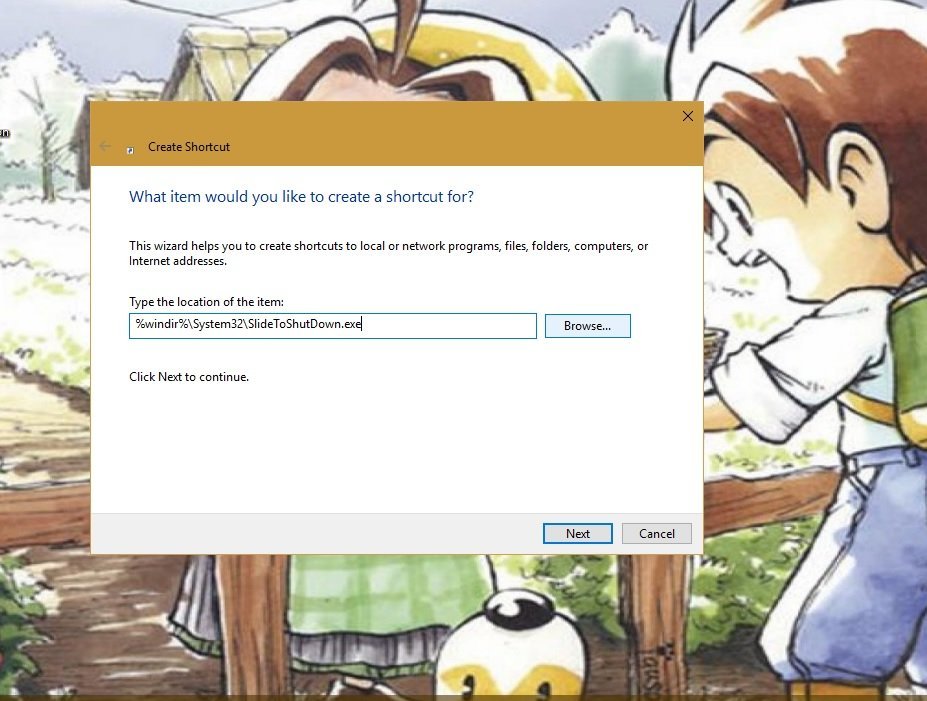
<p>Bước tiếp theo, trong khung <strong>Type the location of the item</strong> bạn nhập dòng lệnh sau: <em><strong>%windir%\System32\SlideToShutDown.exe</strong></em></p>
<figure id="attachment_55511" aria-describedby="caption-attachment-55511" style="width: 927px" class="wp-caption aligncenter"><img loading="lazy" class="wp-image-55511 size-full" src="https://bloganchoi.com/wp-content/uploads/2017/07/tao-shortcut-slide.jpg" alt="Tạo shortcut slide" width="927" height="701" srcset="https://bloganchoi.com/wp-content/uploads/2017/07/tao-shortcut-slide.jpg 927w, https://bloganchoi.com/wp-content/uploads/2017/07/tao-shortcut-slide-300x227.jpg 300w, https://bloganchoi.com/wp-content/uploads/2017/07/tao-shortcut-slide-768x581.jpg 768w, https://bloganchoi.com/wp-content/uploads/2017/07/tao-shortcut-slide-80x60.jpg 80w, https://bloganchoi.com/wp-content/uploads/2017/07/tao-shortcut-slide-696x526.jpg 696w, https://bloganchoi.com/wp-content/uploads/2017/07/tao-shortcut-slide-555x420.jpg 555w" sizes="(max-width: 927px) 100vw, 927px" /><figcaption id="caption-attachment-55511" class="wp-caption-text">Có thể Browse đến file Slide cũng được. Ảnh: Phu Hoang</figcaption></figure>
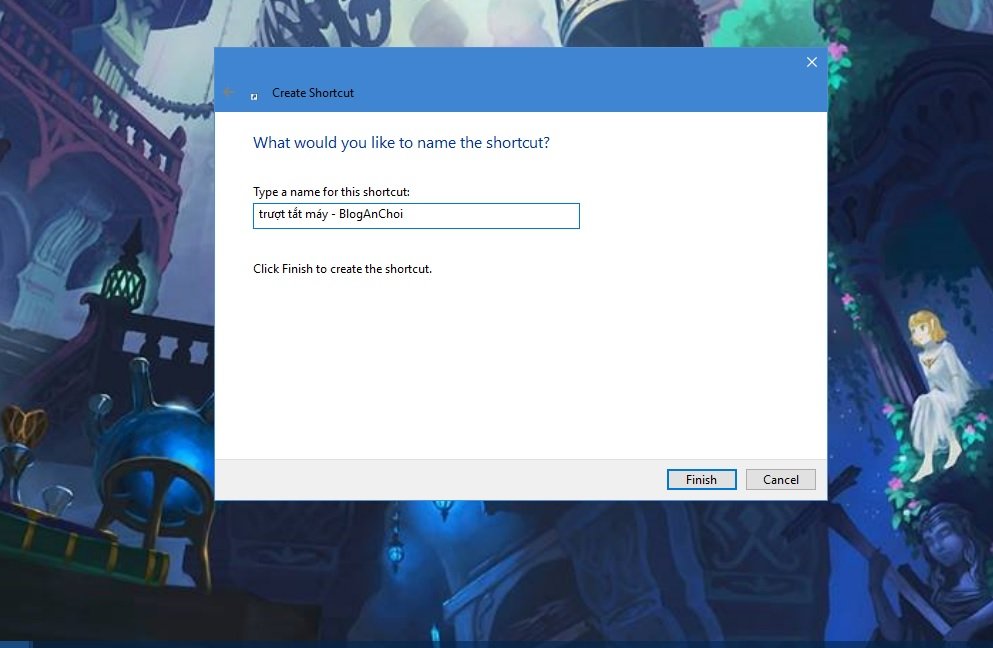
<p>Sau đó chọn <strong>Next</strong> và đặt tên file cho nó, đừng đặt trùng tên với file nào khác ở cùng đường dẫn nhé. Đặt tên xong rồi thì cũng đừng ngại ngùng mà nhấn <strong>Finish</strong>.</p>
<figure id="attachment_55506" aria-describedby="caption-attachment-55506" style="width: 993px" class="wp-caption aligncenter"><img loading="lazy" class="wp-image-55506 size-full" src="https://bloganchoi.com/wp-content/uploads/2017/07/dat-ten-roi-finish.jpg" alt="Đặt tên rồi finish" width="993" height="648" srcset="https://bloganchoi.com/wp-content/uploads/2017/07/dat-ten-roi-finish.jpg 993w, https://bloganchoi.com/wp-content/uploads/2017/07/dat-ten-roi-finish-300x196.jpg 300w, https://bloganchoi.com/wp-content/uploads/2017/07/dat-ten-roi-finish-768x501.jpg 768w, https://bloganchoi.com/wp-content/uploads/2017/07/dat-ten-roi-finish-696x454.jpg 696w, https://bloganchoi.com/wp-content/uploads/2017/07/dat-ten-roi-finish-644x420.jpg 644w" sizes="(max-width: 993px) 100vw, 993px" /><figcaption id="caption-attachment-55506" class="wp-caption-text">Đặt tên, ví dụ bloganchoi.lnk rồi Finish, chú ý tránh trùng tên. Ảnh: Phu Hoang.</figcaption></figure>
<p>Bước cuối cùng: Shortcut đã được tạo ra và bạn có thể túy ý đặt lại tên, hoặc click chuột phải chọn Properties để thay đổi icon cho nó. Bạn có thể troll bạn bè bằng cách tạo ra shortcut này và đặt icon giống hệt với phần mềm Unikey chẳng hạn. Hãy kiểm tra thử xem có dùng được hay không nhé.</p>
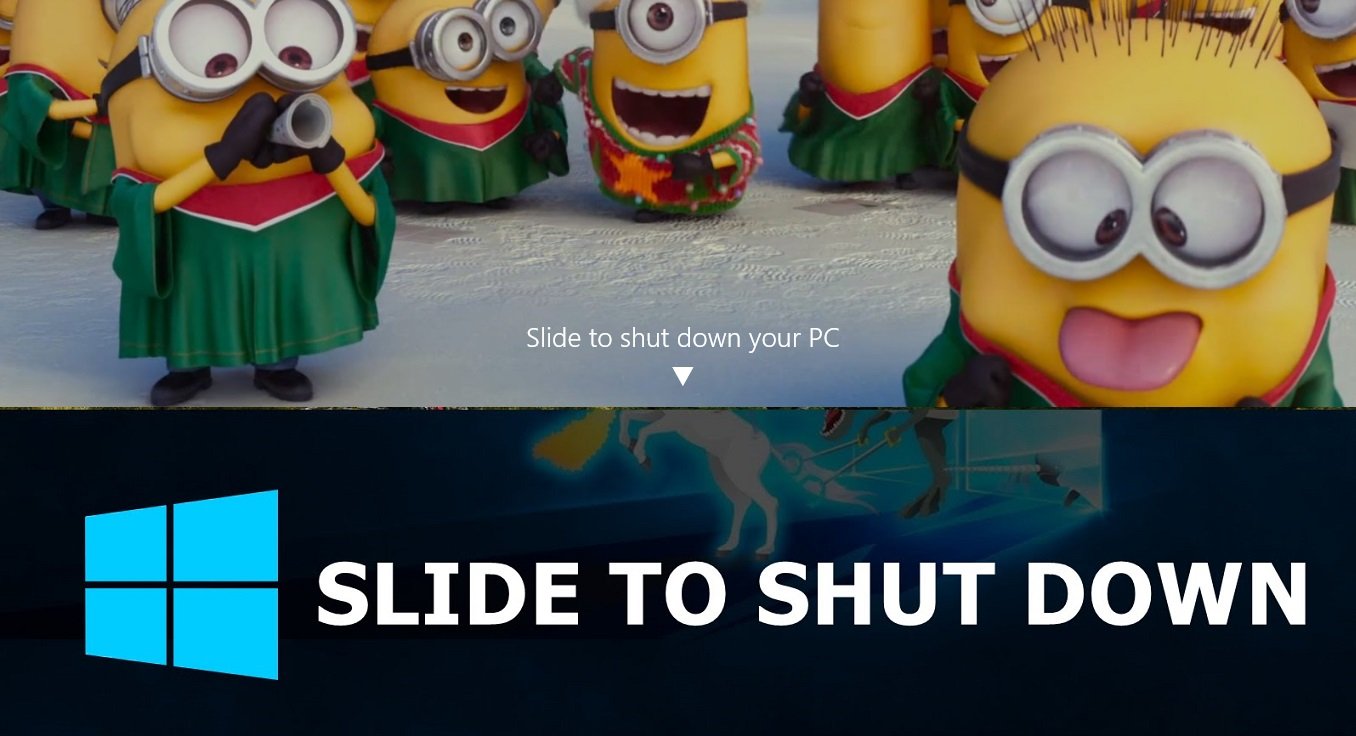
<p>Sau khi nhấp đôi chuột vào icon, màn hình sẽ hiện ra như thế này. Nếu như bạn có chọn ảnh nền cho màn hình khóa của Windows, vùng bên trên sẽ là hình ảnh đó, kèm với dòng chữ thân thiện.</p>
<figure id="attachment_55495" aria-describedby="caption-attachment-55495" style="width: 1356px" class="wp-caption aligncenter"><img loading="lazy" class="wp-image-55495 size-full" src="https://bloganchoi.com/wp-content/uploads/2017/07/slide-to-shutdown.jpg" alt="Slide to shutdown" width="1356" height="736" srcset="https://bloganchoi.com/wp-content/uploads/2017/07/slide-to-shutdown.jpg 1356w, https://bloganchoi.com/wp-content/uploads/2017/07/slide-to-shutdown-300x163.jpg 300w, https://bloganchoi.com/wp-content/uploads/2017/07/slide-to-shutdown-768x417.jpg 768w, https://bloganchoi.com/wp-content/uploads/2017/07/slide-to-shutdown-1024x556.jpg 1024w, https://bloganchoi.com/wp-content/uploads/2017/07/slide-to-shutdown-696x378.jpg 696w, https://bloganchoi.com/wp-content/uploads/2017/07/slide-to-shutdown-1068x580.jpg 1068w, https://bloganchoi.com/wp-content/uploads/2017/07/slide-to-shutdown-774x420.jpg 774w" sizes="(max-width: 1356px) 100vw, 1356px" /><figcaption id="caption-attachment-55495" class="wp-caption-text">Slide to Shutdown &#8211; Tắt máy với hiệu ứng trượt. Ảnh: Phu Hoang</figcaption></figure>
<p>Bạn giữ chuột ở vùng bên trên và kéo thả chuột đụng xuống thanh tác vụ thì lập tức <strong><a href="https://bloganchoi.com/viet-chu-tren-may-tinh-casio/"  target="_bank"   title="Hướng dẫn viết chữ trên máy tính Casio cực dễ: I Love U, Anh Yêu Em">máy tính</a></strong> sẽ Shutdown không xin phép. Nếu nhấn một phím bất kỳ trên bàn phím, hoặc nhấp chuột vào vùng trống bên dưới, hiệu ứng sẽ biến mất. Hoặc&#8230; có thể kéo thả nhưng kéo lên kéo xuống chơi chơi chứ không đụng xuống, hiệu ứng cũng sẽ không thực hiện.</p>
<p>Slide to Shutdown trên Windows 10 giúp bạn thích mắt với hiệu ứng mượt mà không thua gì tablet hay smartphone đúng không? Các thử nghiệm cho thấy cấu hình máy trung bình, với RAM 2Gb là đã cho hiệu ứng trượt trơn tru. Nếu máy tính của bạn chưa đến 2G RAM, hãy nâng cấp giúp máy tính của bạn có thể chạy tốt Windows 10 nhé.</p>
<p><strong><a href="https://bloganchoi.com/xredirect/?AID=2001205&PID=50915&afflink=1&nofollow=1&noindex=1&order=1&outlink=1&r=https%3A%2F%2Ftiki.vn%2Fram-may-tinh%2Fc2680%3Forder%3D1%26xaff_net%3Doptimisemedia&rdtp=header&utm_campaign=bloganchoi.com%7C%7Carticle%7C%7Clink&utm_content=&utm_medium=%7C%7Chttps%3A%2F%2Ftiki.vn%2Fram-may-tinh%2Fc2680%3Forder%3Dtop_seller%7C%7Cafflink%7C%7C&utm_source=https%3A%2F%2Fbloganchoi.com%2Fkich-hoat-tai-khoan-guest-tren-windows-10%2F&utm_term=&wafx=1&wpaflt=80c08a46&wpaflt_url_domain=tiki.vn&wpaflt_url_host=tiki.vn&wppepvndtecrv=GGlN0MDxXUpqyL67ZKWvmdgpOpZ2cMTkjfuCdbUSFAEPNQdP85ifzpYyBjx3KZ-GHxpqqCnqd0WNU5R6Rdb3RWjaYdUefnADhLjm-YzfqcIu_mLNFqJn70OCrlx5TniUDyUPF3quRkcTD_yrtL01CTO3tgAA9KPD9yv9k80GxxnBpsZ9ogye-WFMgRYGMbxkeObY9W8OAdPQqA-hgYaYI6ynU__SWmALYkRzYe6muepunRFqLwcwHCPLAp9Axe5qc4mdp0-S0mB92FdPvMRyATd4UHznUUmP8OCcTlidyvN7IunmBstg6dyeCrdGZ1js6HfcR_z1st7at2KpUcOYK8aDCgPqZ1kxunffkH7rTXl60NYT0SUb7lUfgY7nVxyfqgfNnVup1Z4nmB67ZG5JGdQuelGwXiZeW1gWk9RlD3Ti1genPFGb_JzcwrXU3ayjV_9wg5_-CDmrBgHgHPyIjjt2YZ3-ZrJz1O6VZUYpWpc2gOBJjx1NjWX8A0bAnY47XIyb8NL_5WaK7MH81gmxw_pkt-hQFKf7VGQG8jwf_IZd-QnQxCvHiRNvbBxCBH7USRtHBRJXE8Kti9ZWcyWejzkt9DGqNa2Y0h22Ug7yx0Xn4IK-OJmb_uiMPW-bGD6r19zBZgJDvY7kmcAQW2ISs-B3yu2FLmDcNX5gKq1IFz7n8eChQ80EzQ6DEG1oG_HVcMWMSl0tnSPasjNS6ZE4KrMq2m2sWd4cz3X-Ye8GktzYc7BL9K5sh5rqQGf9em8Ip1l4FwM2-xpoJXVTw3D065BcSjauyKxeUEVr3qGagDwBtLBn37BKKiHTSz_7EVgr2mUOAf0isK0fErz7rp0NzNK2DM3QQ2qah4fXwdYpK04vWP8Nk18JRR5QE7QC6_JXcuxVAPrszqtuMgAoAhcIW-2l42eS3uKBAAOisgBWdSTcDyZyjlABXVaNq7U4&xaff_net=optimisemedia" target="_blank" rel="nofollow">Bạn có thể vào đây để tìm mua thanh RAM ưng ý</a></strong></p>
<h2><strong>Tạo shortcut tắt máy nhanh trên Windows 10</strong></h2>
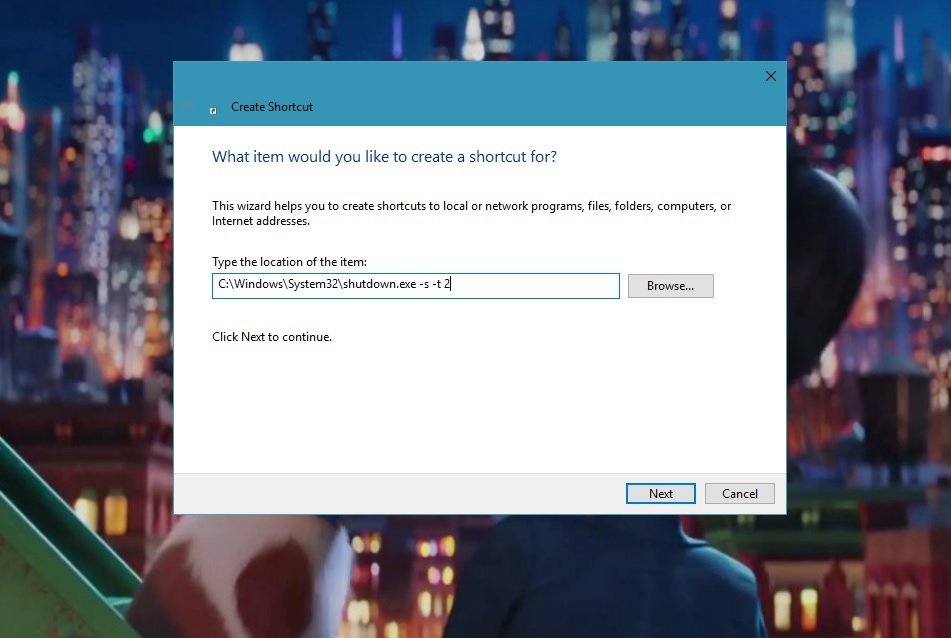
<p>Vẫn thao tác <strong>New -&gt; Shortcut</strong> như bên trên, chỉ khác ở bước 2 bạn thay đổi dòng lệnh thành <em><strong>C:\Windows\System32\shutdown.exe -s -t 2</strong></em>. Cũng là lệnh trên CMD, nhưng có cách thực thi hơi khác so với Slide to Shutdown trên Windows 10. Nó giúp khởi chạy file hệ thống shutdown.exe (trong khi lệnh Slide to Shutdown khởi chạy file SlidetoShutdown.exe).</p>
<figure id="attachment_55520" aria-describedby="caption-attachment-55520" style="width: 951px" class="wp-caption aligncenter"><img loading="lazy" class="wp-image-55520 size-full" src="https://bloganchoi.com/wp-content/uploads/2017/07/tao-icon-shutdown.jpg" alt="Tạo icon shutdown" width="951" height="638" srcset="https://bloganchoi.com/wp-content/uploads/2017/07/tao-icon-shutdown.jpg 951w, https://bloganchoi.com/wp-content/uploads/2017/07/tao-icon-shutdown-300x201.jpg 300w, https://bloganchoi.com/wp-content/uploads/2017/07/tao-icon-shutdown-768x515.jpg 768w, https://bloganchoi.com/wp-content/uploads/2017/07/tao-icon-shutdown-696x467.jpg 696w, https://bloganchoi.com/wp-content/uploads/2017/07/tao-icon-shutdown-626x420.jpg 626w" sizes="(max-width: 951px) 100vw, 951px" /><figcaption id="caption-attachment-55520" class="wp-caption-text">Dòng lệnh cơ bản với 3 tham số. Ảnh: Phu Hoang</figcaption></figure>
<p>Đằng sau <strong>Shutdown.exe</strong> là các tham số, lưu ý phải cách ra cho đúng chuẩn. Tham số <strong>-s</strong> nghĩa là thực thi hành động tắt máy, tham số <strong>-t</strong> cho phép có thêm độ trễ tùy ý, và con số đằng sau là khoảng thời gian trễ bạn muốn, tính bằng mili giây.</p>
<p>Nếu bạn thay <strong>–s</strong> bằng <strong>–r</strong>, shortcut sẽ mang hành động reboot lại máy. Còn nếu muốn thực hiện ngay lập tức (bạn ghét phải chờ) thì bỏ <strong>-t</strong> và và con số đi là xong.</p>
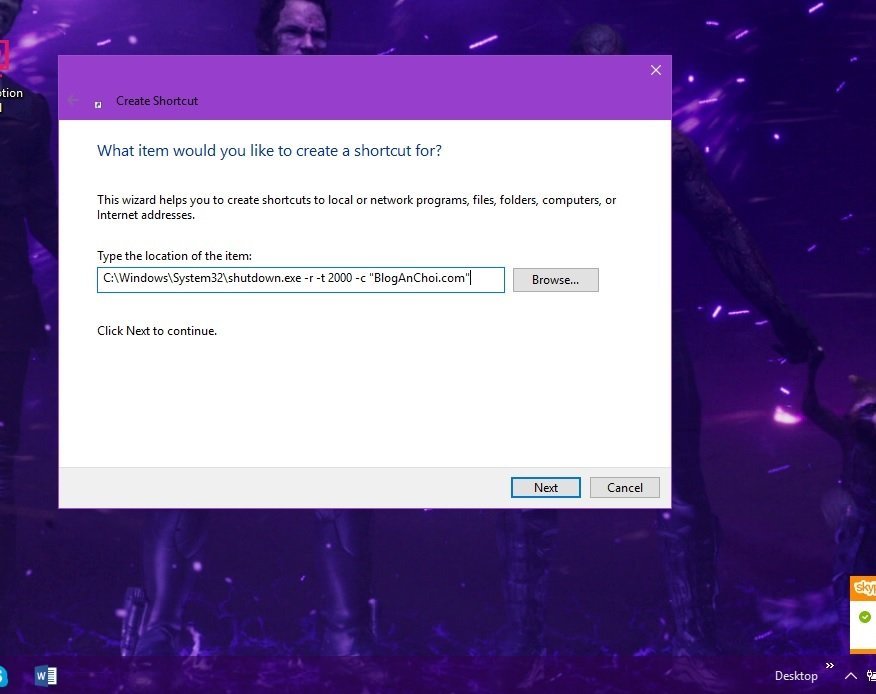
<figure id="attachment_55509" aria-describedby="caption-attachment-55509" style="width: 876px" class="wp-caption aligncenter"><img loading="lazy" class="wp-image-55509 size-full" src="https://bloganchoi.com/wp-content/uploads/2017/07/shut-down-kem-thong-bao.jpg" alt="Shut down kèm thông báo" width="876" height="694" srcset="https://bloganchoi.com/wp-content/uploads/2017/07/shut-down-kem-thong-bao.jpg 876w, https://bloganchoi.com/wp-content/uploads/2017/07/shut-down-kem-thong-bao-300x238.jpg 300w, https://bloganchoi.com/wp-content/uploads/2017/07/shut-down-kem-thong-bao-768x608.jpg 768w, https://bloganchoi.com/wp-content/uploads/2017/07/shut-down-kem-thong-bao-696x551.jpg 696w, https://bloganchoi.com/wp-content/uploads/2017/07/shut-down-kem-thong-bao-530x420.jpg 530w" sizes="(max-width: 876px) 100vw, 876px" /><figcaption id="caption-attachment-55509" class="wp-caption-text">Cách tạo shortcut tắt máy chớp nhoáng kèm theo một đoạn text. Ảnh: Phu Hoang.</figcaption></figure>
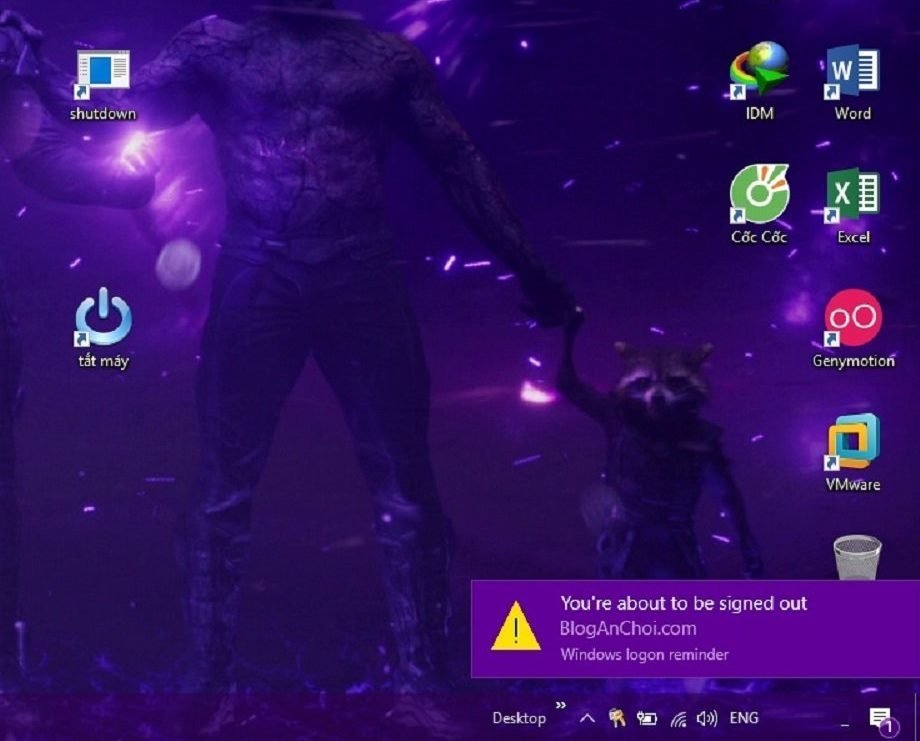
<p>Có một tham số khác thú vị hơn, tham số <strong>-c</strong> cho phép hiện ra một thông báo nho nhỏ, với đoạn text bạn muốn. Ví dụ ta thêm vào tham số <strong>–c &#8220;BlogAnChoi.com&#8221;</strong> kết quả hiện ra như hình dưới đây. Sử dụng shortcut này để troll bạn bè cũng vui.</p>
<figure id="attachment_55692" aria-describedby="caption-attachment-55692" style="width: 920px" class="wp-caption aligncenter"><img loading="lazy" class="wp-image-55692 size-full" src="https://bloganchoi.com/wp-content/uploads/2017/07/notification-bloganchoi-1.jpg" alt="Notification trên Windows 10" width="920" height="741" srcset="https://bloganchoi.com/wp-content/uploads/2017/07/notification-bloganchoi-1.jpg 920w, https://bloganchoi.com/wp-content/uploads/2017/07/notification-bloganchoi-1-300x242.jpg 300w, https://bloganchoi.com/wp-content/uploads/2017/07/notification-bloganchoi-1-768x619.jpg 768w, https://bloganchoi.com/wp-content/uploads/2017/07/notification-bloganchoi-1-696x561.jpg 696w, https://bloganchoi.com/wp-content/uploads/2017/07/notification-bloganchoi-1-521x420.jpg 521w" sizes="(max-width: 920px) 100vw, 920px" /><figcaption id="caption-attachment-55692" class="wp-caption-text">Trên Windows 10, đoạn text này xuất hiện bên trong một dòng Notification. Ảnh: Phu Hoang.</figcaption></figure>
<p><em><strong>Bạn có thể đọc thêm bài viết về <strong><a href="https://bloganchoi.com/tin/cong-nghe/thu-thuat/"  target="_bank"   title="thủ thuật">thủ thuật</a></strong> Windows, thủ thuật Windows 10:</strong></em></p>
<ul>
<li><em><strong><a href="https://bloganchoi.com/tuyet-chieu-tat-may-tinh-windows-khi-dang-cap-nhat/?utm_source=mbx_sd&utm_medium=_mbxm_s232_r25_&utm_campaign=mbx_p20945_">Tuyệt chiêu tắt máy tính Windows khi đang cập nhật</a></strong></em></li>
<li><em><a href="https://bloganchoi.com/nhung-tinh-nang-noi-bat-cua-settings-tren-windows-10/#gsc.tab=0"><strong>Những tính năng nổi bật của Settings trên Windows 10</strong></a></em></li>
<li><em><a href="https://bloganchoi.com/nhung-ly-do-windows-10-van-con-giu-lai-control-panel/#gsc.tab=0"><strong>Những lý do Windows 10 vẫn còn giữ lại Control Panel</strong></a></em></li>
</ul>
<p>Tính năng Slide to Shutdown trên Windows 10 còn áp dụng cho cả Windows 8. Riêng cách tắt máy với shortcut Shutdown.exe hoạt động được cho tất cả các phiên bản Windows. Bạn hãy tham khảo thêm nhiều thủ thuật hữu ích khác tại BlogAnChoi nhé.</p>]]></content>
		
					<link rel="replies" type="text/html" href="https://bloganchoi.com/slide-to-shutdown-tinh-nang-truot-dep-mat-tren-windows-10/#comments" thr:count="0" />
			<link rel="replies" type="application/atom+xml" href="https://bloganchoi.com/slide-to-shutdown-tinh-nang-truot-dep-mat-tren-windows-10/feed/atom/" thr:count="0" />
			<thr:total>0</thr:total>
			</entry>
		<entry>
		<author>
			<name>lhp</name>
					</author>

		<title type="html"><![CDATA[Những lý do Windows 10 vẫn còn giữ lại Control Panel]]></title>
		<link rel="alternate" type="text/html" href="https://bloganchoi.com/nhung-ly-do-windows-10-van-con-giu-lai-control-panel/" />

		<id>https://bloganchoi.com/?p=54423</id>
		<updated>2017-07-11T03:47:42Z</updated>
		<published>2017-07-09T11:56:39Z</published>
		<category scheme="https://bloganchoi.com" term="Thủ thuật" /><category scheme="https://bloganchoi.com" term="control panel" /><category scheme="https://bloganchoi.com" term="set ram ảo" /><category scheme="https://bloganchoi.com" term="setting trên windows 10" /><category scheme="https://bloganchoi.com" term="thủ thuật" /><category scheme="https://bloganchoi.com" term="thủ thuật windows 10" /><category scheme="https://bloganchoi.com" term="windows 10" />
		<summary type="html"><![CDATA[Trên Windows 10 vẫn tồn tại khá nhiều thiếu sót và phải giữ lại nhiều tính năng cũ để đáp ứng được nhu cầu tối thiểu của người dùng. Bởi vậy, bảng Settings giao diện Metro trên Windows 10 dù từng bước hiện đại vẫn còn nhiều thiếu sót và phải hoạt động song song]]></summary>

					<content type="html" xml:base="https://bloganchoi.com/nhung-ly-do-windows-10-van-con-giu-lai-control-panel/"><![CDATA[<p><strong>Trên Windows 10 vẫn tồn tại khá nhiều thiếu sót và phải giữ lại nhiều tính năng cũ để đáp ứng được nhu cầu tối thiểu của người dùng. Bởi vậy, bảng Settings giao diện Metro trên Windows 10 dù từng bước hiện đại vẫn còn nhiều thiếu sót và phải hoạt động song song với Control Panel truyền thống.</strong></p>
<p><span id="more-54423"></span></p>
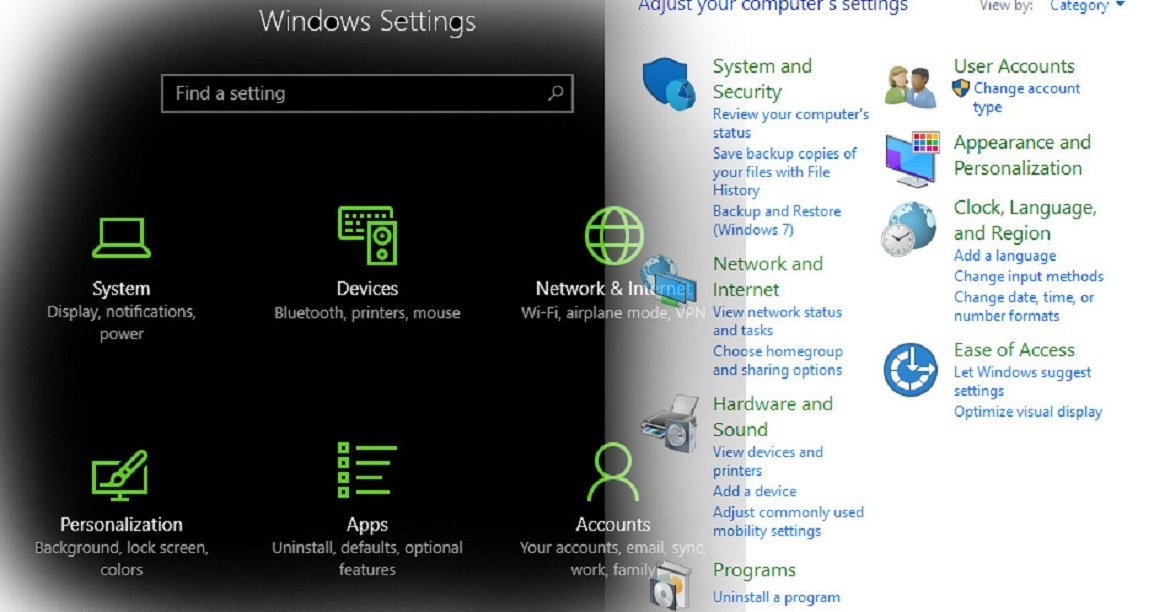
<h2><span style="color: #000000;"><strong>Lý giải Control Panel chưa bị lược bỏ dù đã có tính năng Settings trên Windows 10?</strong></span></h2>
<figure id="attachment_54470" aria-describedby="caption-attachment-54470" style="width: 939px" class="wp-caption aligncenter"><img loading="lazy" class="wp-image-54470 size-full" src="https://bloganchoi.com/wp-content/uploads/2017/07/setting-va-control-panel.jpg" alt="Settings trên Windows 10" width="939" height="498" /><figcaption id="caption-attachment-54470" class="wp-caption-text">Settings &#8220;giao thoa&#8221; tính năng với Control Panel. Ảnh: Phu Hoang</figcaption></figure>
<p>Windows 10 dù thần thánh đến đâu, cũng đều là sự kế thừa từ các phiên bản tiền nhiệm, có phần lõi tương đối giống với Windows 7-8-10. Và Control Panel đảm nhiệm việc điều hành những tính năng này. Cho đến nay, Microsoft vẫn chưa thể tối ưu những tính năng như vậy thành dạng giao diện Windows Metro để đưa nó lên Settings.</p>
<p><em><strong>Bạn có thể xem thêm: <a href="https://bloganchoi.com/nhung-ty-phu-giau-nhat-the-gioi-trong-linh-vuc-cong-nghe-phan-1/"><span style="background-color: #ffffff;">Những tỷ phú giàu nhất thế giới trong lĩnh vực công nghệ.</span></a></strong></em></p>
<h2><strong>System Properties &#8211; Đến tận Windows 10 vẫn còn quan trọng</strong></h2>
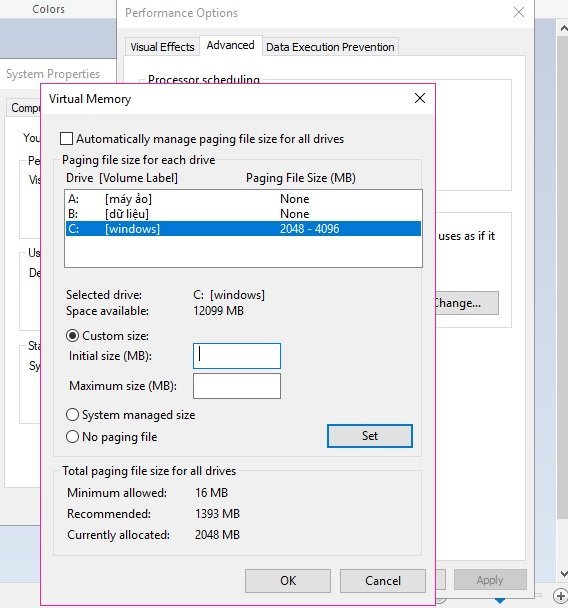
<p>Người dùng đã quá quen với việc set RAM ảo cho Windows, vừa để tránh lỗi full disk vừa tạo lượng RAM dự trữ (Swap). Nhưng muốn thực hiện tính năng này, Settings không thể nào đáp ứng được, và chỉ có <strong><a href="https://bloganchoi.com/tin/the-thao/"  target="_bank"   title="thể thao">thể thao</a></strong> tác trên các Windows Form của Control Panel mà thôi.</p>
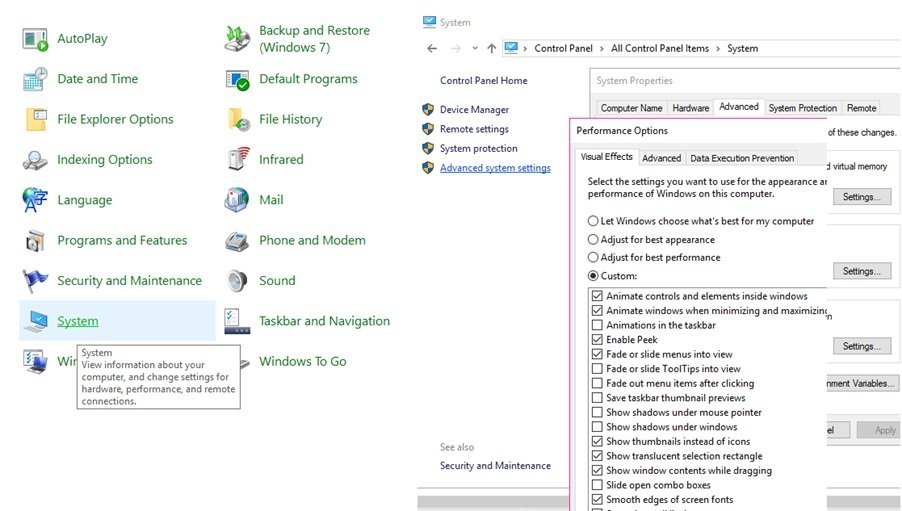
<p>Cách nhanh nhất là nhấn chuột phải vào My Computer, chọn <em><strong>Properties -&gt; Advanced System Settings</strong></em>, tại tab Advanced, chọn Settings của mục Performance, sau đó vào tab Advanced, chọn Change ở mục Virtual Memory và set RAM ảo ở ổ C. Hãy set RAM ảo sao cho phù hợp với dung lượng RAM của máy tính.</p>
<p><a href="https://bloganchoi.com/xredirect/?AID=2001205&PID=50915&afflink=1&nofollow=1&noindex=1&order=1&outlink=1&r=https%3A%2F%2Ftiki.vn%2Fram-may-tinh%2Fc2680%3Forder%3D1%26xaff_net%3Doptimisemedia&rdtp=header&utm_campaign=bloganchoi.com%7C%7Carticle%7C%7Clink&utm_content=&utm_medium=%7C%7Chttps%3A%2F%2Ftiki.vn%2Fram-may-tinh%2Fc2680%3Forder%3Dtop_seller%7C%7Cafflink%7C%7C&utm_source=https%3A%2F%2Fbloganchoi.com%2Fkich-hoat-tai-khoan-guest-tren-windows-10%2F&utm_term=&wafx=1&wpaflt=80c08a46&wpaflt_url_domain=tiki.vn&wpaflt_url_host=tiki.vn&wppepvndtecrv=GGlN0MDxXUpqyL67ZKWvmdgpOpZ2cMTkjfuCdbUSFAEPNQdP85ifzpYyBjx3KZ-GHxpqqCnqd0WNU5R6Rdb3RWjaYdUefnADhLjm-YzfqcIu_mLNFqJn70OCrlx5TniUDyUPF3quRkcTD_yrtL01CTO3tgAA9KPD9yv9k80GxxnBpsZ9ogye-WFMgRYGMbxkeObY9W8OAdPQqA-hgYaYI6ynU__SWmALYkRzYe6muepunRFqLwcwHCPLAp9Axe5qc4mdp0-S0mB92FdPvMRyATd4UHznUUmP8OCcTlidyvN7IunmBstg6dyeCrdGZ1js6HfcR_z1st7at2KpUcOYK8aDCgPqZ1kxunffkH7rTXl60NYT0SUb7lUfgY7nVxyfqgfNnVup1Z4nmB67ZG5JGdQuelGwXiZeW1gWk9RlD3Ti1genPFGb_JzcwrXU3ayjV_9wg5_-CDmrBgHgHPyIjjt2YZ3-ZrJz1O6VZUYpWpc2gOBJjx1NjWX8A0bAnY47XIyb8NL_5WaK7MH81gmxw_pkt-hQFKf7VGQG8jwf_IZd-QnQxCvHiRNvbBxCBH7USRtHBRJXE8Kti9ZWcyWejzkt9DGqNa2Y0h22Ug7yx0Xn4IK-OJmb_uiMPW-bGD6r19zBZgJDvY7kmcAQW2ISs-B3yu2FLmDcNX5gKq1IFz7n8eChQ80EzQ6DEG1oG_HVcMWMSl0tnSPasjNS6ZE4KrMq2m2sWd4cz3X-Ye8GktzYc7BL9K5sh5rqQGf9em8Ip1l4FwM2-xpoJXVTw3D065BcSjauyKxeUEVr3qGagDwBtLBn37BKKiHTSz_7EVgr2mUOAf0isK0fErz7rp0NzNK2DM3QQ2qah4fXwdYpK04vWP8Nk18JRR5QE7QC6_JXcuxVAPrszqtuMgAoAhcIW-2l42eS3uKBAAOisgBWdSTcDyZyjlABXVaNq7U4&xaff_net=optimisemedia" target="_blank" rel="nofollow"><em><strong>Bạn có thể vào đây để tham khảo và nâng cấp RAM cho máy tính.</strong></em></a></p>
<figure id="attachment_54469" aria-describedby="caption-attachment-54469" style="width: 568px" class="wp-caption aligncenter"><img loading="lazy" class="wp-image-54469 size-full" src="https://bloganchoi.com/wp-content/uploads/2017/07/set-ram.jpg" alt="set RAM ảo" width="568" height="608" srcset="https://bloganchoi.com/wp-content/uploads/2017/07/set-ram.jpg 568w, https://bloganchoi.com/wp-content/uploads/2017/07/set-ram-280x300.jpg 280w, https://bloganchoi.com/wp-content/uploads/2017/07/set-ram-392x420.jpg 392w" sizes="(max-width: 568px) 100vw, 568px" /><figcaption id="caption-attachment-54469" class="wp-caption-text">Các bước set RAM ảo cho máy. Ảnh: Phu Hoang</figcaption></figure>
<p>Cách thứ hai để set RAM ảo là vào Control Panel, chọn System rồi làm tương tự bước <strong>Advanced System Settings</strong> như trên. Ngoài ra, ở Performance Options, người dùng có thể chỉnh hiệu ứng động của các cửa sổ sự kiện trong Windows. Những tính năng đó, hiện tại Settings không thể làm được.</p>
<figure id="attachment_54471" aria-describedby="caption-attachment-54471" style="width: 902px" class="wp-caption aligncenter"><img loading="lazy" class="wp-image-54471 size-full" src="https://bloganchoi.com/wp-content/uploads/2017/07/system-properties.jpg" alt="system properties" width="902" height="511" srcset="https://bloganchoi.com/wp-content/uploads/2017/07/system-properties.jpg 902w, https://bloganchoi.com/wp-content/uploads/2017/07/system-properties-300x170.jpg 300w, https://bloganchoi.com/wp-content/uploads/2017/07/system-properties-768x435.jpg 768w, https://bloganchoi.com/wp-content/uploads/2017/07/system-properties-696x394.jpg 696w, https://bloganchoi.com/wp-content/uploads/2017/07/system-properties-741x420.jpg 741w" sizes="(max-width: 902px) 100vw, 902px" /><figcaption id="caption-attachment-54471" class="wp-caption-text">Như vậy ta có 2 cách vào System Properties, và đều không dính dáng đến Settings. Ảnh: Phu Hoang</figcaption></figure>
<h2><strong>Font và Folder Option &#8211; Chỉ có trên Control Panel</strong></h2>
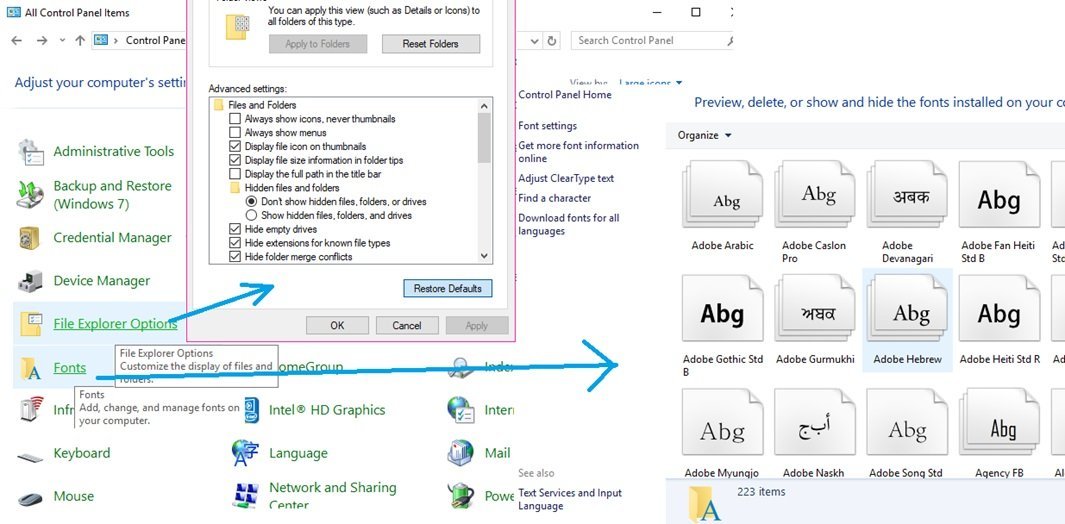
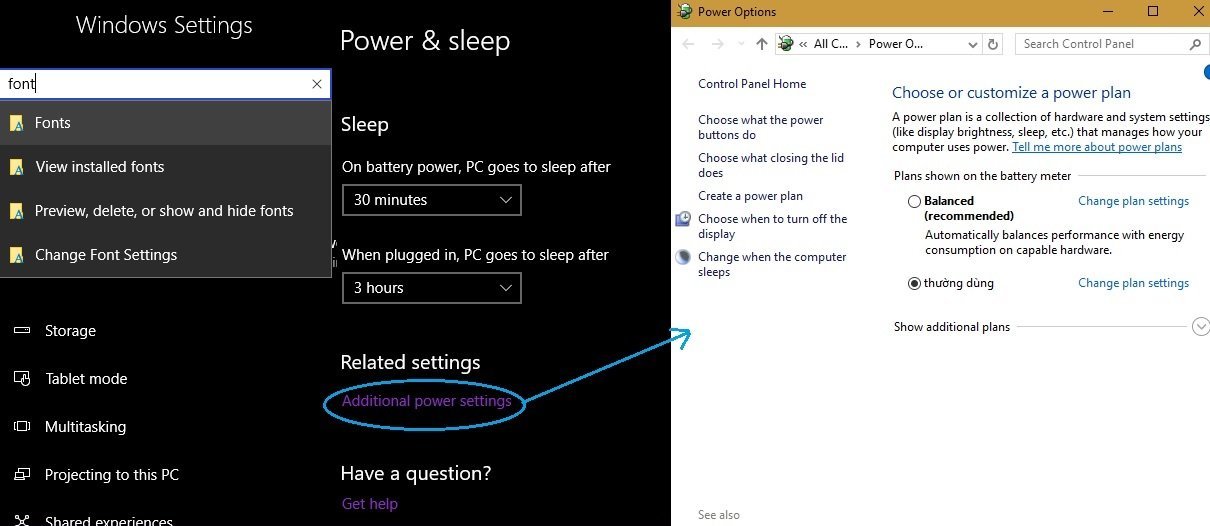
<p>Muốn thêm một font chữ mới vào hệ thống, người dùng có thể vào <em><strong>Control Panel -&gt; Fonts</strong></em> và tiến hành Add Font. Nếu vào Settings rồi tìm kiếm chức năng &#8220;font&#8221;, cũng sẽ bị điều hướng về mục Font như trên. Ngay cả trong phần Theme của Settings cũng không hề có một chút dính líu đến &#8220;font chữ&#8221;.</p>
<figure id="attachment_54468" aria-describedby="caption-attachment-54468" style="width: 1065px" class="wp-caption aligncenter"><img loading="lazy" class="wp-image-54468 size-full" src="https://bloganchoi.com/wp-content/uploads/2017/07/font-va-folder.jpg" alt="Font và Folder Option" width="1065" height="524" srcset="https://bloganchoi.com/wp-content/uploads/2017/07/font-va-folder.jpg 1065w, https://bloganchoi.com/wp-content/uploads/2017/07/font-va-folder-300x148.jpg 300w, https://bloganchoi.com/wp-content/uploads/2017/07/font-va-folder-768x378.jpg 768w, https://bloganchoi.com/wp-content/uploads/2017/07/font-va-folder-1024x504.jpg 1024w, https://bloganchoi.com/wp-content/uploads/2017/07/font-va-folder-324x160.jpg 324w, https://bloganchoi.com/wp-content/uploads/2017/07/font-va-folder-533x261.jpg 533w, https://bloganchoi.com/wp-content/uploads/2017/07/font-va-folder-696x342.jpg 696w, https://bloganchoi.com/wp-content/uploads/2017/07/font-va-folder-854x420.jpg 854w" sizes="(max-width: 1065px) 100vw, 1065px" /><figcaption id="caption-attachment-54468" class="wp-caption-text">Bảng Settings không thể đổi font chữ, chỉ có Control Panel mới làm được. Ảnh: Phu Hoang</figcaption></figure>
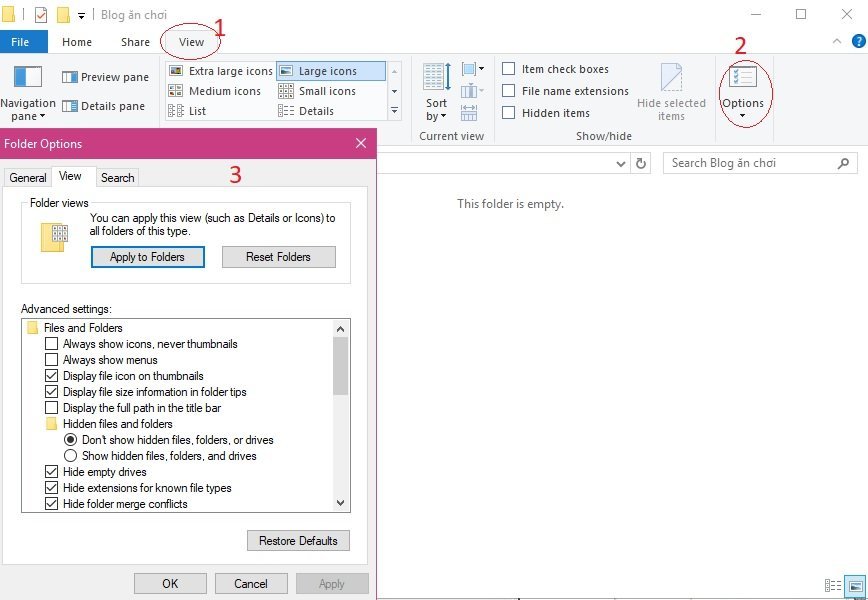
<p>Còn Folder Option &#8211; tính năng tùy chọn chế độ hiển thị của Windows Explore, cũng bị trói buộc vào Control Panel. Một số tính năng tiêu biểu của Folder Option như hiện file/folder ẩn, hiện phần đuôi tệp, sắp xếp icon to nhỏ&#8230;</p>
<figure id="attachment_54467" aria-describedby="caption-attachment-54467" style="width: 868px" class="wp-caption aligncenter"><img loading="lazy" class="wp-image-54467 size-full" src="https://bloganchoi.com/wp-content/uploads/2017/07/folder-option.jpg" alt="Folder Option" width="868" height="600" srcset="https://bloganchoi.com/wp-content/uploads/2017/07/folder-option.jpg 868w, https://bloganchoi.com/wp-content/uploads/2017/07/folder-option-300x207.jpg 300w, https://bloganchoi.com/wp-content/uploads/2017/07/folder-option-768x531.jpg 768w, https://bloganchoi.com/wp-content/uploads/2017/07/folder-option-100x70.jpg 100w, https://bloganchoi.com/wp-content/uploads/2017/07/folder-option-218x150.jpg 218w, https://bloganchoi.com/wp-content/uploads/2017/07/folder-option-696x481.jpg 696w, https://bloganchoi.com/wp-content/uploads/2017/07/folder-option-608x420.jpg 608w" sizes="(max-width: 868px) 100vw, 868px" /><figcaption id="caption-attachment-54467" class="wp-caption-text">Bật nhanh Folder Option trong cửa sổ Explore. Ảnh: Phu Hoang</figcaption></figure>
<p><strong>Mẹo:</strong> Khi đang mở một thư mục nào đó (miễn là bằng cửa sổ Explore chính) bạn vẫn có thể bật được Folder Option bằng cách nhấn vào tab View -&gt; Option.</p>
<h2><strong>Programs and Feature</strong></h2>
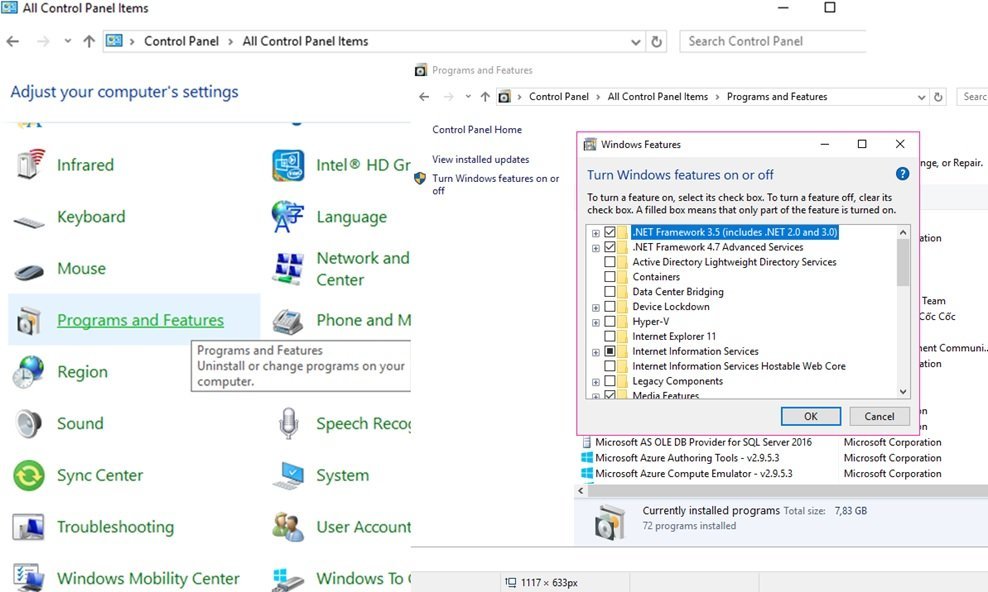
<p>Programs and Feature là danh sách các gói phần mềm được cài đặt từ lúc “mới cài win” cho đến hiện tại. Danh sách này lưu giữ rất chặt trong cơ sở dữ liệu của hệ điều hành, được “ký tên” trong registry và cho phép bạn gỡ, cài lại hoặc chỉ đơn thuần là xem thông tin các gói. Bảng dữ liệu này được chia thành hai phần độc lập:</p>
<figure id="attachment_54465" aria-describedby="caption-attachment-54465" style="width: 988px" class="wp-caption aligncenter"><img loading="lazy" class="wp-image-54465 size-full" src="https://bloganchoi.com/wp-content/uploads/2017/07/feature.jpg" alt="Windows Features" width="988" height="592" srcset="https://bloganchoi.com/wp-content/uploads/2017/07/feature.jpg 988w, https://bloganchoi.com/wp-content/uploads/2017/07/feature-300x180.jpg 300w, https://bloganchoi.com/wp-content/uploads/2017/07/feature-768x460.jpg 768w, https://bloganchoi.com/wp-content/uploads/2017/07/feature-696x417.jpg 696w, https://bloganchoi.com/wp-content/uploads/2017/07/feature-701x420.jpg 701w" sizes="(max-width: 988px) 100vw, 988px" /><figcaption id="caption-attachment-54465" class="wp-caption-text">Turn Windows Features on or off là tính năng chỉ có ở Control Panel. Ảnh: Phu Hoang</figcaption></figure>
<ul>
<li>Programs: Phần mềm người dùng tự cài đặt, có thể gỡ bỏ dễ dàng.</li>
<li>Windows Features: Các gói phần mềm được hệ thống Windows cung cấp và cài đặt sẵn hoặc cài qua Windows Update, luôn bị ẩn và chỉ có thể vô hiệu hóa chứ không thể gỡ nhanh chóng.</li>
</ul>
<p>Phần Programs của Control Panel đã tương đối lỗi thời, và bù lại Settings trên Windows 10 trang bị tính năng tốt hơn, linh động hơn. Dù bài viết này không dìm hàng Settings, nhưng cũng thừa nhận rằng nó mắc nhược điểm không có mục Windows Features. Muốn truy xuất đến thông tin các Feature, người dùng chỉ có thể sử dụng Control Panel, hoặc dòng lệnh.</p>
<p>Có lẽ Microsoft chưa muốn đột ngột bỏ đi hay giản lược đi Control Panel, thứ nhất nó vẫn quá quen thuộc với đại đa số người dùng, thứ hai là bởi Settings chưa thay thế được hoàn toàn. Hãng cần phải “âm thầm” kết nối tính năng giữa hai bảng điều khiển đó. Microsoft mong muốn người dùng làm quen từ từ với Settings trên Windows 10, so sánh nó với Control Panel trong quá trình sử dụng song song cả hai.</p>
<p><em><strong>Mời <strong><a href="https://bloganchoi.com/tin/ban-doc/"  target="_bank"   title="bạn đọc">bạn đọc</a></strong> thêm bài viết về thủ thuật công nghệ: <a href="https://bloganchoi.com/top-10-phim-tat-huu-ich-nhat-danh-cho-windows-10/">Top 10 phím tắt hữu ích nhất dành cho Windows 10</a></strong></em></p>
<p>Dự kiến trong các build về sau, Settings trên Windows 10 có thể sẽ được tích hợp tính năng quản lý các Windows Features. Có vẻ Windows 10 muốn ẩn giấu các Feature trong khi cố hoàn thiện các tính năng cao cấp trên bảng Settings.</p>
<p>Bạn hãy ghé BlogAnChoi thường xuyên để xem thêm các tin tức về công nghệ nhé.</p>]]></content>
		
					<link rel="replies" type="text/html" href="https://bloganchoi.com/nhung-ly-do-windows-10-van-con-giu-lai-control-panel/#comments" thr:count="0" />
			<link rel="replies" type="application/atom+xml" href="https://bloganchoi.com/nhung-ly-do-windows-10-van-con-giu-lai-control-panel/feed/atom/" thr:count="0" />
			<thr:total>0</thr:total>
			</entry>
		<entry>
		<author>
			<name>lhp</name>
					</author>

		<title type="html"><![CDATA[Những tính năng nổi bật của Settings trên Windows 10]]></title>
		<link rel="alternate" type="text/html" href="https://bloganchoi.com/nhung-tinh-nang-noi-bat-cua-settings-tren-windows-10/" />

		<id>https://bloganchoi.com/?p=54589</id>
		<updated>2017-07-11T10:20:23Z</updated>
		<published>2017-07-08T13:51:20Z</published>
		<category scheme="https://bloganchoi.com" term="Thủ thuật" /><category scheme="https://bloganchoi.com" term="control panel" /><category scheme="https://bloganchoi.com" term="Mobile hotspot windows" /><category scheme="https://bloganchoi.com" term="setting trên windows 10" /><category scheme="https://bloganchoi.com" term="thủ thuật windows 10" /><category scheme="https://bloganchoi.com" term="windows 10" /><category scheme="https://bloganchoi.com" term="Windows Store" />
		<summary type="html"><![CDATA[Ở bài viết trước, BlogAnChoi đã lý giải tại sao Windows 10 đã qua 3 phiên bản update nhưng vẫn chưa khai tử Control Panel. Tuy nhiên, Settings của Windows 10 vẫn có chỗ đứng và được tích hợp những tính năng quan trọng. Bạn có thể xem lại bài viết: Những lý do Windows]]></summary>

					<content type="html" xml:base="https://bloganchoi.com/nhung-tinh-nang-noi-bat-cua-settings-tren-windows-10/"><![CDATA[<p><strong>Ở bài viết trước, BlogAnChoi đã lý giải tại sao Windows 10 đã qua 3 phiên bản update nhưng vẫn chưa khai tử Control Panel. Tuy nhiên, Settings của Windows 10 vẫn có chỗ đứng và được tích hợp những tính năng quan trọng.</strong></p>
<p><span id="more-54589"></span></p>
<p><em><strong>Bạn có thể xem lại bài viết: <a href="https://bloganchoi.com/nhung-ly-do-windows-10-van-con-giu-lai-control-panel/">Những lý do Windows 10 vẫn còn giữ lại Control Panel</a></strong></em></p>
<p>Settings trên Windows 10 đã thay thế 80 &#8211; 90% chức năng của Control Panel. Những tính năng còn thiếu của Settings được bù đắp bằng cách tham chiếu đến các cửa sổ điều khiển bên Control Panel, ví dụ như khi bạn tìm kiếm <strong>Font Settings</strong> hoặc thiết lập <strong>Power Option</strong>.</p>
<figure id="attachment_54833" aria-describedby="caption-attachment-54833" style="width: 1210px" class="wp-caption aligncenter"><img loading="lazy" class="wp-image-54833 size-full" src="https://bloganchoi.com/wp-content/uploads/2017/07/power-plan.jpg" alt="power plan" width="1210" height="526" srcset="https://bloganchoi.com/wp-content/uploads/2017/07/power-plan.jpg 1210w, https://bloganchoi.com/wp-content/uploads/2017/07/power-plan-300x130.jpg 300w, https://bloganchoi.com/wp-content/uploads/2017/07/power-plan-768x334.jpg 768w, https://bloganchoi.com/wp-content/uploads/2017/07/power-plan-1024x445.jpg 1024w, https://bloganchoi.com/wp-content/uploads/2017/07/power-plan-696x303.jpg 696w, https://bloganchoi.com/wp-content/uploads/2017/07/power-plan-1068x464.jpg 1068w, https://bloganchoi.com/wp-content/uploads/2017/07/power-plan-966x420.jpg 966w" sizes="(max-width: 1210px) 100vw, 1210px" /><figcaption id="caption-attachment-54833" class="wp-caption-text">Font Setting và Power Option đều được tham chiếu từ Control Panel. Ảnh: Phu Hoang</figcaption></figure>
<h2><strong>Apps &amp; Feature và Default Apps</strong></h2>
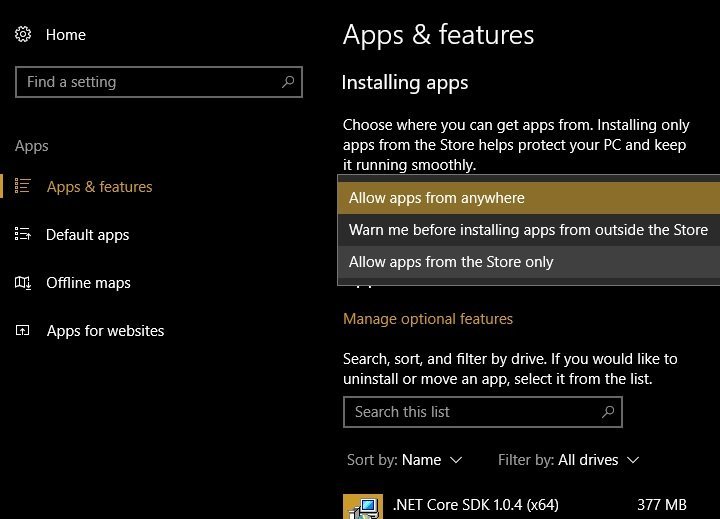
<p>Nếu Control Panel là bảng điều khiển duy nhất &#8220;đụng được&#8221; các Windows Features, thì Settings chứa đầy đủ các phương thức quản lý những gói ứng dụng đã cài. Giao diện Apps &amp; Features cho phép hiển thị ứng dụng đã cài trên ổ đĩa khác với ổ C, tính năng mà mãi đến Windows 10 mới có, và Modify ứng dụng đó (chuyển sang ổ khác), hoặc cài lại &#8211; gỡ bỏ.</p>
<figure id="attachment_54836" aria-describedby="caption-attachment-54836" style="width: 720px" class="wp-caption aligncenter"><img loading="lazy" class="wp-image-54836 size-full" src="https://bloganchoi.com/wp-content/uploads/2017/07/apps-and-features.jpg" alt="apps and features" width="720" height="519" srcset="https://bloganchoi.com/wp-content/uploads/2017/07/apps-and-features.jpg 720w, https://bloganchoi.com/wp-content/uploads/2017/07/apps-and-features-300x216.jpg 300w, https://bloganchoi.com/wp-content/uploads/2017/07/apps-and-features-324x235.jpg 324w, https://bloganchoi.com/wp-content/uploads/2017/07/apps-and-features-696x502.jpg 696w, https://bloganchoi.com/wp-content/uploads/2017/07/apps-and-features-583x420.jpg 583w" sizes="(max-width: 720px) 100vw, 720px" /><figcaption id="caption-attachment-54836" class="wp-caption-text">Trình quản lý Apps &amp; Features mạnh mẽ trong Settings của Windows 10. Ảnh: Phu Hoang</figcaption></figure>
<p>Ứng dụng trên nền Metro cài đặt từ Windows Store cũng được hiển thị vào danh sách này (và tất nhiên cho phép phân loại ra một category riêng). Ngoài ra, ở phần <strong>Manage Optional Features</strong> các gói ngôn ngữ &#8211; bàn phím đã cài, một số plug-in đặc thù của Windows Metro cũng có trong bảng dữ liệu này.</p>
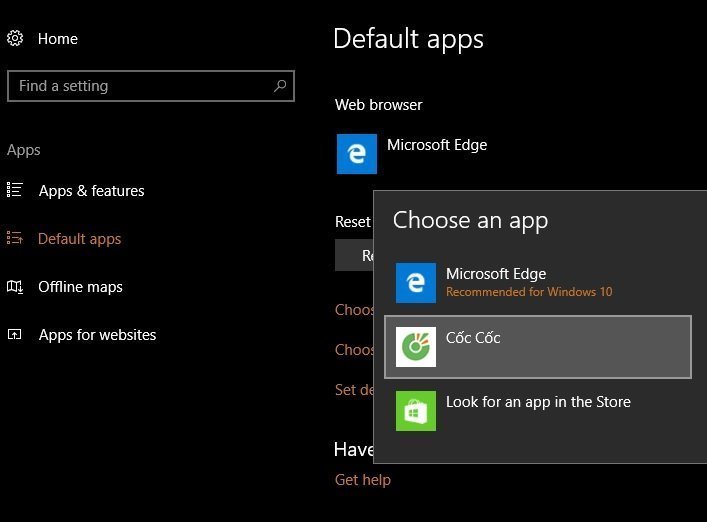
<p>Tuy nhiên, một thứ quan trọng không kém hai tính năng kể trên, mà đáng ra phải hỗ trợ từ Windows 7, là bảng quản lý Default Apps. Cửa sổ tùy chọn ứng dụng mặc định như thế này nên được tích hợp từ sớm chứ không phải mãi đến Windows 10 mới xuất hiện.</p>
<figure id="attachment_55218" aria-describedby="caption-attachment-55218" style="width: 707px" class="wp-caption aligncenter"><img loading="lazy" class="wp-image-55218 size-full" src="https://bloganchoi.com/wp-content/uploads/2017/07/coc-coc-trinh-duyet-mac-dinh.jpg" alt="Cốc cốc: trình duyệt mặc định" width="707" height="522" srcset="https://bloganchoi.com/wp-content/uploads/2017/07/coc-coc-trinh-duyet-mac-dinh.jpg 707w, https://bloganchoi.com/wp-content/uploads/2017/07/coc-coc-trinh-duyet-mac-dinh-300x221.jpg 300w, https://bloganchoi.com/wp-content/uploads/2017/07/coc-coc-trinh-duyet-mac-dinh-80x60.jpg 80w, https://bloganchoi.com/wp-content/uploads/2017/07/coc-coc-trinh-duyet-mac-dinh-696x514.jpg 696w, https://bloganchoi.com/wp-content/uploads/2017/07/coc-coc-trinh-duyet-mac-dinh-569x420.jpg 569w" sizes="(max-width: 707px) 100vw, 707px" /><figcaption id="caption-attachment-55218" class="wp-caption-text">Trình quản lý Default Apps. Ảnh: Phu Hoang</figcaption></figure>
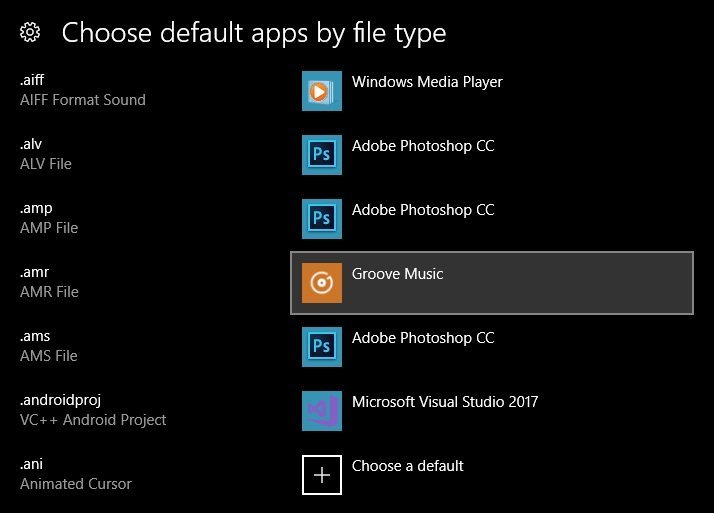
<p>Nếu click vào phần <strong>Choose default apps by file type</strong>, bảng quản lý còn cho phép chọn ứng dụng mặc định để mở từng loại đuôi file (phần mở rộng của tên). Đây là tính năng quản lý hay và trực quan nhất trên <strong>Apps &amp; Feature</strong> của Settings, mà mòn mỏi sau gần 10 năm Microsoft mới chịu thêm vào.</p>
<figure id="attachment_54838" aria-describedby="caption-attachment-54838" style="width: 714px" class="wp-caption aligncenter"><img loading="lazy" class="wp-image-54838 size-full" src="https://bloganchoi.com/wp-content/uploads/2017/07/chose-default.jpg" alt="choose default" width="714" height="513" srcset="https://bloganchoi.com/wp-content/uploads/2017/07/chose-default.jpg 714w, https://bloganchoi.com/wp-content/uploads/2017/07/chose-default-300x216.jpg 300w, https://bloganchoi.com/wp-content/uploads/2017/07/chose-default-696x500.jpg 696w, https://bloganchoi.com/wp-content/uploads/2017/07/chose-default-585x420.jpg 585w" sizes="(max-width: 714px) 100vw, 714px" /><figcaption id="caption-attachment-54838" class="wp-caption-text">Tùy chọn ứng dụng mặc định để &#8220;trị&#8221; từng định dạng file. Ảnh: Phu Hoang</figcaption></figure>
<h2><strong>Storage &#8211; Quản lý bộ nhớ chi tiết từng con ốc vít</strong></h2>
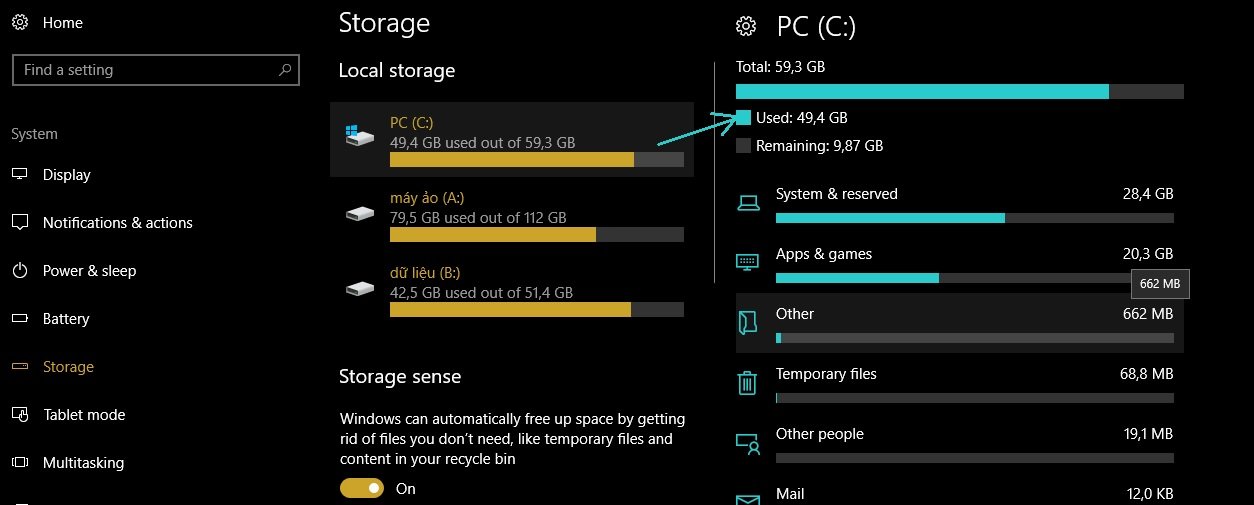
<p>Control Panel không đủ mạnh để quản lý bộ nhớ, nhưng Storage Settings của Windows 10 hoàn toàn làm được, thậm chí&#8230; dư thừa tính năng. Nó thống kê các loại dữ liệu trên những phân vùng dữ liệu Primary hiện (không bị ẩn) của ổ cứng mà Windows có thể đọc được, thông báo khi bộ nhớ bị đầy. Bạn hãy vào <em><strong>Settings -&gt; System -&gt; Storage</strong></em> để mò mẫm thử.</p>
<figure id="attachment_54840" aria-describedby="caption-attachment-54840" style="width: 1254px" class="wp-caption aligncenter"><img loading="lazy" class="wp-image-54840 size-full" src="https://bloganchoi.com/wp-content/uploads/2017/07/local-storage.jpg" alt="local storage" width="1254" height="505" srcset="https://bloganchoi.com/wp-content/uploads/2017/07/local-storage.jpg 1254w, https://bloganchoi.com/wp-content/uploads/2017/07/local-storage-300x121.jpg 300w, https://bloganchoi.com/wp-content/uploads/2017/07/local-storage-768x309.jpg 768w, https://bloganchoi.com/wp-content/uploads/2017/07/local-storage-1024x412.jpg 1024w, https://bloganchoi.com/wp-content/uploads/2017/07/local-storage-696x280.jpg 696w, https://bloganchoi.com/wp-content/uploads/2017/07/local-storage-1068x430.jpg 1068w, https://bloganchoi.com/wp-content/uploads/2017/07/local-storage-1043x420.jpg 1043w" sizes="(max-width: 1254px) 100vw, 1254px" /><figcaption id="caption-attachment-54840" class="wp-caption-text">Storage Settings phân loại từng nhóm tập tin, thống kê dung lượng. Ảnh: Phu Hoang</figcaption></figure>
<p>Vào tùy chọn ổ C, và đợi một chút để load xong bảng thống kê dữ liệu trên phân vùng ổ đĩa. Tùy vào ổ cứng của bạn mà cửa sổ load sẽ nhanh hay chậm.</p>
<p>Nếu bạn muốn máy tính load và ghi dữ liệu nhanh hơn, cứ mạnh dạn thay ổ cứng SSD sẽ thấy được sự khác biệt. <span style="color: #000000;">Bạn hãy</span> chọn mua ổ SSD phù hợp <span style="color: #000000;">với nhu cầu, nó rất đáng đồng tiền đấy. Ổ cứng SSD kết hợp với tính năng Fast Boot sẽ cho tốc độ nhanh gấp vài lần so với HDD truyền thống.<br />
</span></p>
<p><a href="https://bloganchoi.com/xredirect/?AID=2001205&PID=50915&afflink=1&nofollow=1&noindex=1&order=1&outlink=1&r=https%3A%2F%2Ftiki.vn%2Fo-cung-ssd%2Fc2146%3Forder%3D1%26xaff_net%3Doptimisemedia&rdtp=header&utm_campaign=bloganchoi.com%7C%7Carticle%7C%7Clink&utm_content=&utm_medium=%7C%7Chttps%3A%2F%2Ftiki.vn%2Fo-cung-ssd%2Fc2146%3Forder%3Dtop_seller%7C%7Cafflink%7C%7C&utm_source=https%3A%2F%2Fbloganchoi.com%2Fkich-hoat-tai-khoan-guest-tren-windows-10%2F&utm_term=&wafx=1&wpaflt=80c08a46&wpaflt_url_domain=tiki.vn&wpaflt_url_host=tiki.vn&wppepvndtecrv=A9FpSin757eSKyYL2I0Kiryj3Sfm_fhAw3GoDZx6vQ7Aq4-n_6mE13uL8SWaq6Oo9bF4rcKEHWzJHMLDYQaG5CKrkPGXCfPC-wtl9EWln9As50y8RERHoTcH8mfrx79qztS73dyrffD5IeJFE7QdtWyDTYAKe3WiSDEzkpwRRdLtLOz7OuC6BhSsf6ZenMtwUxIVl6WrZ0g8dTxZc0joKvtpo4Uu0WnTgdPYVnFULW0QRzrQN7H03m6OGX8TWFuodHJTLGKtHrM1yhmPV0pUn53I4C5E60PWiT8d7KRPnZvQvXhOkeeTU_RcOV4oeBjqAbbEMPvq7KtlPgTWrC8hfxIdzQ7lsBln8UNXO7gFSmkGfNd6hvxCCbSXWBWJVZ8clNj3KDUfm1kowatOn_CiugJlb0rBDUlZ5FmHXv3fNn_IDjwkB-ngQmyfLg3MtmyURsXpkyM9iEXYMYxqSI6yYtPvwAoUlMRYIIBByjZmoDika9rpL-lc2BL1O161ut7SGgQTW0E1Nizq4Fs6ETGG6oM-R3KJ52PAq2S6fXU_DpP5J749Wifl5w3yUqd7tsCFg5Gw5Z120jInoknHc0e54cL6m7FCvUkoaY7nnG36u_SxHj_MZauIrrPT0081eNexEJZHcu_zNkEKuHjWphtCNdAlZ6G-M5Jr7OqK5ROqBgQyI6KmGUmi4xHcWB__FgRH2JEkAKWKhn0LeKDCj_L1Iz3uzQleI62JUCN2si2mekuUyHSZfn5iAXJuGUGUZtDp-q8KubWg3SuCJItCxPh9kbDa7hRJI1tW9GZmwdePWvothv6bnM6n_ZdUTcl3D97Bj8o9cqPJaTbJ-voG5TurmdJElaLtEOAM0i4Qb9s8copKOe5nudgSHU6_CSS1CoCE_i36eT-L3Aopg8RH0qsHpidNkRDN4wnTKXLE-a7hscvwQJY9chmpv6A.&xaff_net=optimisemedia" target="_blank" rel="nofollow"><em><strong>Bạn có thể đặt mua ổ cứng SSD tại đây.</strong></em></a></p>
<p>Biểu đồ hiện rất chi tiết phần dữ liệu cho System &amp; Reserved, Apps &amp; Games, các dữ liệu khác (Other) không quản lý, và cả các file temporary. Nếu chọn vào phần Apps, nó sẽ tham chiếu đến cửa sổ Apps &amp; Features đã nêu ở mục trên. Chọn System, nó sẽ hiển thị phần dung lượng đã dùng cho file hệ thống, phần dung lượng cho page file, swap file&#8230;</p>
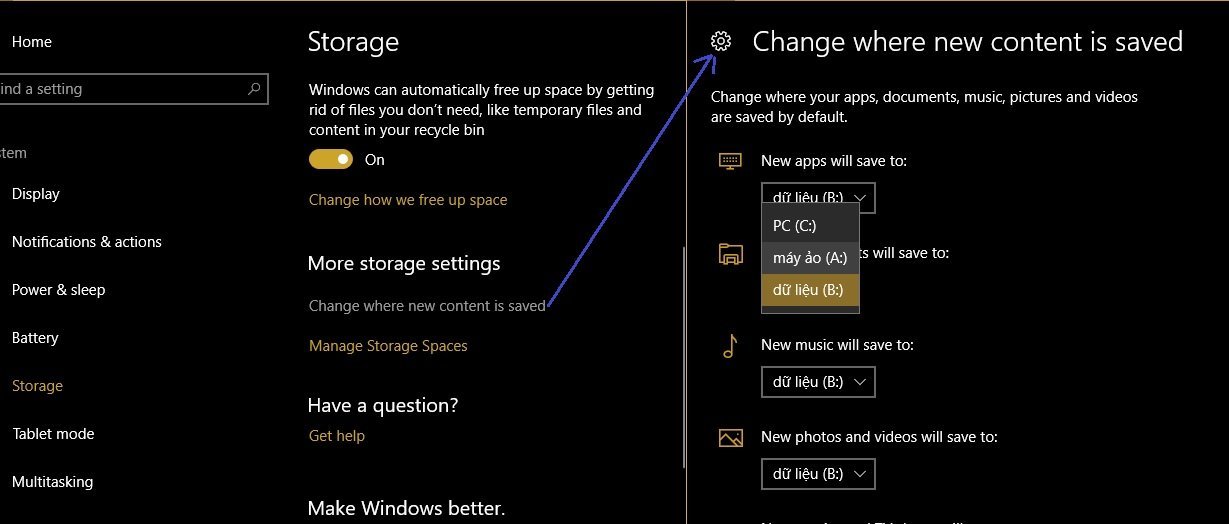
<figure id="attachment_54842" aria-describedby="caption-attachment-54842" style="width: 1229px" class="wp-caption aligncenter"><img loading="lazy" class="wp-image-54842 size-full" src="https://bloganchoi.com/wp-content/uploads/2017/07/save-new-content.jpg" alt="save new content" width="1229" height="524" srcset="https://bloganchoi.com/wp-content/uploads/2017/07/save-new-content.jpg 1229w, https://bloganchoi.com/wp-content/uploads/2017/07/save-new-content-300x128.jpg 300w, https://bloganchoi.com/wp-content/uploads/2017/07/save-new-content-768x327.jpg 768w, https://bloganchoi.com/wp-content/uploads/2017/07/save-new-content-1024x437.jpg 1024w, https://bloganchoi.com/wp-content/uploads/2017/07/save-new-content-696x297.jpg 696w, https://bloganchoi.com/wp-content/uploads/2017/07/save-new-content-1068x455.jpg 1068w, https://bloganchoi.com/wp-content/uploads/2017/07/save-new-content-985x420.jpg 985w" sizes="(max-width: 1229px) 100vw, 1229px" /><figcaption id="caption-attachment-54842" class="wp-caption-text">Các Apps tải từ Store sẽ được lưu ở phân vùng bạn muốn. Ảnh: Phu Hoang</figcaption></figure>
<p class="size-full wp-image-54840">Tuy nhiên, tính năng phụ của trình quản lý này hữu ích không kém. Đó là cho phép các ứng dụng cài đặt từ Windows Store, những dữ liệu tải về&#8230; mặc định lưu vào phân vùng mà bạn tùy thích, như vậy ổ đĩa C giảm tải đáng kể. Cách vào: ở phần <strong>More storage settings</strong>, chọn <strong>Change where new content is saved</strong>.</p>
<h2><strong>Mobile hotspot &#8211; Chỉ có trên Settings của Windows 10 version 1703</strong></h2>
<p>Bạn đọc lưu ý, tính năng phát wifi này chỉ có ở bản cập nhật Creator Update, tức là version 1703 trở về sau mà thôi. Các build Insider Preview cũng được trang bị, ít nhiều có lỗi vặt. Còn riêng phiên bản Enterprise LTSB và các version từ 1607 (Anniversary) trở về trước không có sẵn Mobile hotspot. Có 2 cách truy cập vào nó:</p>
<ul>
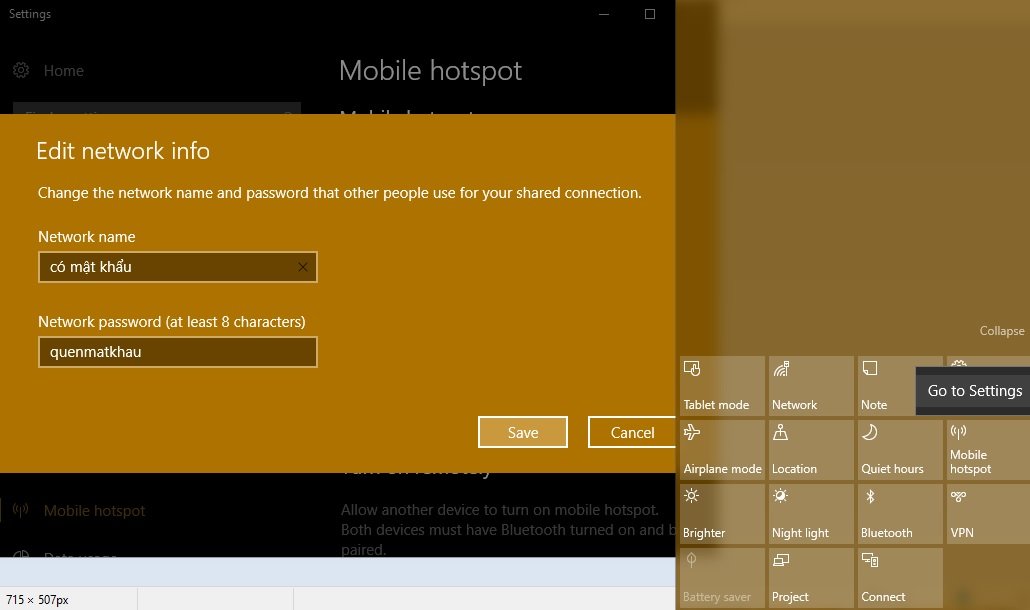
<li>Cách thứ nhất, vì quick button của Mobile hotspot nằm trong ngay thanh thông báo (notification bar) ở dưới góc phải thanh taskbar, bạn có thể click chuột phải vào <strong>Mobile hotspot</strong>, chọn<strong> Go to Settings</strong>.</li>
</ul>
<figure id="attachment_54839" aria-describedby="caption-attachment-54839" style="width: 1030px" class="wp-caption aligncenter"><img loading="lazy" class="wp-image-54839 size-full" src="https://bloganchoi.com/wp-content/uploads/2017/07/edit-hotspot.jpg" alt="edit hotspot" width="1030" height="610" srcset="https://bloganchoi.com/wp-content/uploads/2017/07/edit-hotspot.jpg 1030w, https://bloganchoi.com/wp-content/uploads/2017/07/edit-hotspot-300x178.jpg 300w, https://bloganchoi.com/wp-content/uploads/2017/07/edit-hotspot-768x455.jpg 768w, https://bloganchoi.com/wp-content/uploads/2017/07/edit-hotspot-1024x606.jpg 1024w, https://bloganchoi.com/wp-content/uploads/2017/07/edit-hotspot-696x412.jpg 696w, https://bloganchoi.com/wp-content/uploads/2017/07/edit-hotspot-709x420.jpg 709w" sizes="(max-width: 1030px) 100vw, 1030px" /><figcaption id="caption-attachment-54839" class="wp-caption-text">Vào Notification Center -&gt; click chuột phải Mobile hotspot -&gt; open Setting. Ảnh: Phu Hoang</figcaption></figure>
<ul>
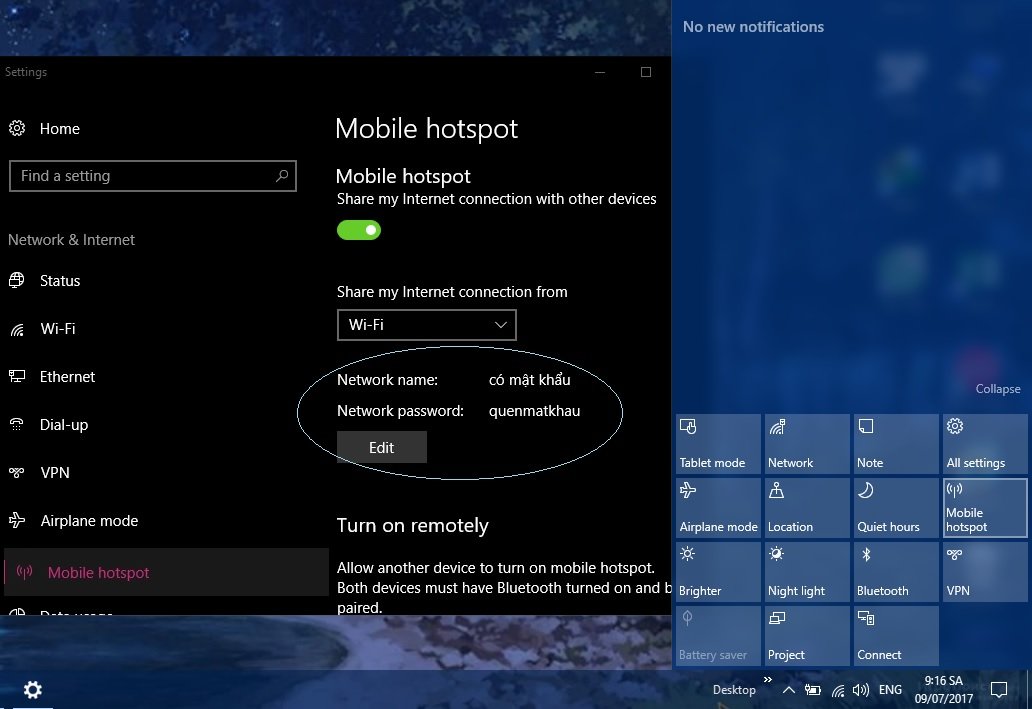
<li>Còn cách thứ hai: vào thủ công <em><strong>Settings -&gt; Network and Internet -&gt; Mobile hotspot</strong></em>. Cũng có thể nhập tìm kiếm trong Settings cho cùng kết quả. Trong giao diện quản lý, hãy đặt lại mật khẩu và ID; nếu kích hoạt Mobile hotspot, nó hiện ra chi tiết những thiết bị nào đã kết nối wifi, tối đa cho phép 8 thiết bị kết nối cùng lúc.</li>
</ul>
<figure id="attachment_54841" aria-describedby="caption-attachment-54841" style="width: 1032px" class="wp-caption aligncenter"><img loading="lazy" class="wp-image-54841 size-full" src="https://bloganchoi.com/wp-content/uploads/2017/07/mobile-hotspot.jpg" alt="mobile hotspot" width="1032" height="709" srcset="https://bloganchoi.com/wp-content/uploads/2017/07/mobile-hotspot.jpg 1032w, https://bloganchoi.com/wp-content/uploads/2017/07/mobile-hotspot-300x206.jpg 300w, https://bloganchoi.com/wp-content/uploads/2017/07/mobile-hotspot-768x528.jpg 768w, https://bloganchoi.com/wp-content/uploads/2017/07/mobile-hotspot-1024x704.jpg 1024w, https://bloganchoi.com/wp-content/uploads/2017/07/mobile-hotspot-100x70.jpg 100w, https://bloganchoi.com/wp-content/uploads/2017/07/mobile-hotspot-218x150.jpg 218w, https://bloganchoi.com/wp-content/uploads/2017/07/mobile-hotspot-696x478.jpg 696w, https://bloganchoi.com/wp-content/uploads/2017/07/mobile-hotspot-611x420.jpg 611w" sizes="(max-width: 1032px) 100vw, 1032px" /><figcaption id="caption-attachment-54841" class="wp-caption-text">Dù hơi muộn, cuối cùng thì Windows 10 cũng phát được wifi trực tiếp mà không phải chỉnh gì. Ảnh: Phu Hoang</figcaption></figure>
<p>Ở version 1703, dù độ ổn định không bằng version 1607 nhưng các tính năng mới mẻ như Mobile hotspot được đánh giá cao. Nếu thật sự cần phát wifi, bạn hãy nhanh chóng update lên 1703 và trải nghiệm.</p>
<p><em><strong>Mời bạn đọc thêm bài viết: <a href="https://bloganchoi.com/tat-ung-dung-chay-nen-tren-windows-10/">Tắt ứng dụng chạy nền trên Windows 10</a></strong></em></p>
<p class="wp-image-54470 size-full">Sau khi đọc bài hướng dẫn, bạn đọc đã biết hoặc đã thử được những <strong><a href="https://bloganchoi.com/tin/video/clip-thu-thuat/"  target="_bank"   title="thủ thuật">thủ thuật</a></strong> Window 10 chưa? Dù sao, bạn cũng không nên lạm dụng Settings trên Windows 10 hoặc quá phụ thuộc vào Control Panel. BlogAnChoi khuyến khích nên sử dụng cân đối cả 2, để có thao tác nhanh nhất cho chính mình.</p>
<p class="wp-image-54470 size-full">Hãy tiếp tục theo dõi BlogAnChoi để biết thêm nhiều thủ thuật và các tin tức về công nghệ và cuộc sống nhé!</p>]]></content>
		
					<link rel="replies" type="text/html" href="https://bloganchoi.com/nhung-tinh-nang-noi-bat-cua-settings-tren-windows-10/#comments" thr:count="0" />
			<link rel="replies" type="application/atom+xml" href="https://bloganchoi.com/nhung-tinh-nang-noi-bat-cua-settings-tren-windows-10/feed/atom/" thr:count="0" />
			<thr:total>0</thr:total>
			</entry>
		<entry>
		<author>
			<name>LÊ ẨN</name>
					</author>

		<title type="html"><![CDATA[Kích hoạt tài khoản Guest trên Windows 10]]></title>
		<link rel="alternate" type="text/html" href="https://bloganchoi.com/kich-hoat-tai-khoan-guest-tren-windows-10/" />

		<id>http://bloganchoi.com/?p=21444</id>
		<updated>2016-09-01T03:35:08Z</updated>
		<published>2016-09-01T04:12:19Z</published>
		<category scheme="https://bloganchoi.com" term="Thủ thuật" /><category scheme="https://bloganchoi.com" term="bảo mật trong windows 10" /><category scheme="https://bloganchoi.com" term="tài khoản guest" /><category scheme="https://bloganchoi.com" term="thủ thuật windows 10" /><category scheme="https://bloganchoi.com" term="windows 10" />
		<summary type="html"><![CDATA[Trong nhiều trường hợp, tài khoản Guest được xem là khá hữu dụng cho người dùng Windows 10 bởi những yếu tố về bảo mật và an toàn. Điều này cũng đã được Microsoft chú ý đến khi ẩn. Thủ thuật bên dưới sẽ giúp bạn kích hoạt tài khoản này để dùng khi cần]]></summary>

					<content type="html" xml:base="https://bloganchoi.com/kich-hoat-tai-khoan-guest-tren-windows-10/"><![CDATA[<p><strong>Trong nhiều trường hợp, tài khoản Guest được xem là khá hữu dụng cho người dùng Windows 10 bởi những yếu tố về <strong><a href="https://bloganchoi.com/tin/cong-nghe/bao-mat/"  target="_bank"   title="bảo mật">bảo mật</a></strong> và an toàn. Điều này cũng đã được Microsoft chú ý đến khi ẩn. Thủ thuật bên dưới sẽ giúp bạn kích hoạt tài khoản này để dùng khi cần thiết.<br />
</strong></p>
<p><span id="more-21444"></span></p>
<p>Tương tự các phiên bản Windows trước, Windows 10 cũng có sẵn một số tài khoản người dùng bao gồm tài khoản Khách (Guest) và tài khoản Quản trị viên (Administrator). Những tài khoản này mặc định bị vô hiệu hóa vì lý do bảo mật bởi hacker có thể lợi dụng chúng để chiếm quyền kiểm soát máy tính của bạn.</p>
<p>Tài khoản Guest, đúng như tên gọi của nó, là tài khoản dành cho những người dùng khách, những người chỉ cần sử dụng máy tính để lướt web hay kiểm tra email. Do vậy, khi cần cho bạn bè sử dụng máy tính, thay vì tạo một tài khoản người dùng mới, việc bật tài khoản Guest được khuyến khích trong trường hợp này.</p>
<p><strong>Lưu ý:</strong> Việc bật tài khoản Guest không được khuyến khích bởi nó có thể đặt máy tính của bạn vào trạng thái rủi ro.</p>
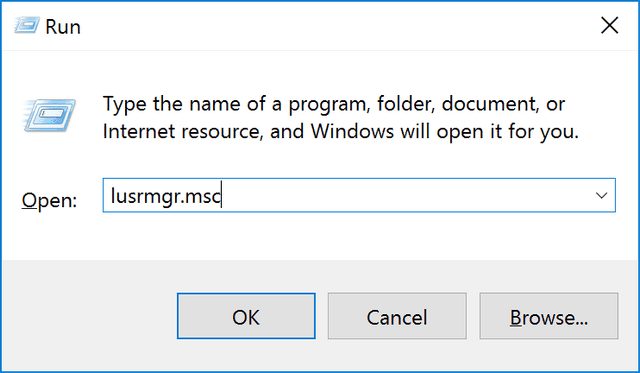
<p>Để thực hiện, bạn hãy mở hộp thoại Run bằng cách nhấn tổ hợp phím Windows + R, gõ<em> lusrmgr.msc</em>, và nhấn Enter. Thao tác này sẽ mở cửa sổ Local Users and Groups.</p>
<p><img loading="lazy" class="size-full wp-image-21446 aligncenter" src="http://bloganchoi.com/wp-content/uploads/2016/09/enable-guest-account-1.png" alt="enable-guest-account-1" width="640" height="373" srcset="https://bloganchoi.com/wp-content/uploads/2016/09/enable-guest-account-1.png 640w, https://bloganchoi.com/wp-content/uploads/2016/09/enable-guest-account-1-300x175.png 300w" sizes="(max-width: 640px) 100vw, 640px" /></p>
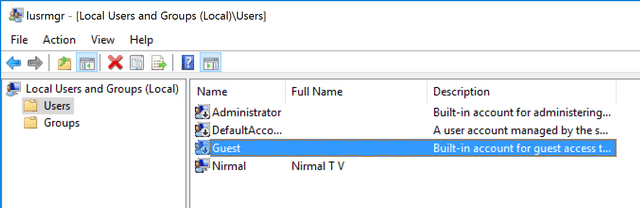
<p>Chọn thư mục Users, và ở bên phải bạn sẽ thấy tất cả các tài khoản hiện có trên máy. Tại đây, bạn cũng sẽ  thấy tài khoản Guest. Hãy nhấp đôi chuột vào nó để mở cửa sổ Guest Properties.</p>
<p><img loading="lazy" class="size-full wp-image-21447 aligncenter" src="http://bloganchoi.com/wp-content/uploads/2016/09/enable-guest-account-2.png" alt="enable-guest-account-2" width="640" height="208" srcset="https://bloganchoi.com/wp-content/uploads/2016/09/enable-guest-account-2.png 640w, https://bloganchoi.com/wp-content/uploads/2016/09/enable-guest-account-2-300x98.png 300w" sizes="(max-width: 640px) 100vw, 640px" /></p>
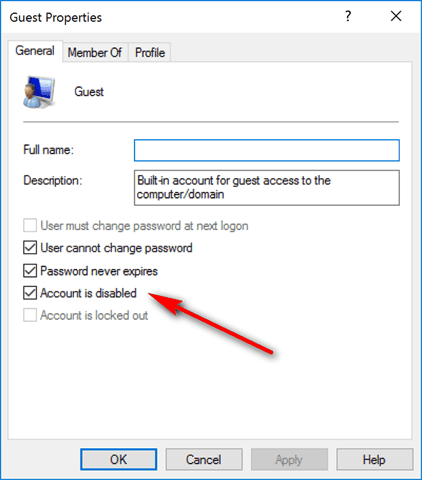
<p>Tại cửa sổ Guest Properties, bạn sẽ thấy tùy chọn Account is disabled đang được chọn. Hãy bỏ dấu chọn tại mục đó và nhấn OK. Vậy là xong, tài khoản Guest trên máy tính Windows 10 của bạn đã được bật. Bây giờ, bạn có thể Log off (Đăng xuất) khỏi tài khoản hiện hành, và bạn sẽ thấy tài khoản Guest đã xuất hiện tại trang đăng nhập.</p>
<p><img loading="lazy" class="size-full wp-image-21448 aligncenter" src="http://bloganchoi.com/wp-content/uploads/2016/09/enable-guest-account-3.png" alt="enable-guest-account-3" width="422" height="480" srcset="https://bloganchoi.com/wp-content/uploads/2016/09/enable-guest-account-3.png 422w, https://bloganchoi.com/wp-content/uploads/2016/09/enable-guest-account-3-264x300.png 264w, https://bloganchoi.com/wp-content/uploads/2016/09/enable-guest-account-3-369x420.png 369w" sizes="(max-width: 422px) 100vw, 422px" /></p>
<p>Khi khách của bạn đã hoàn tất việc sử dụng máy tính, hãy chắc chắn rằng bạn đã tắt tài khoản Guest bởi nó làm cho máy tính của bạn trở nên kém bảo mật hơn.</p>]]></content>
		
					<link rel="replies" type="text/html" href="https://bloganchoi.com/kich-hoat-tai-khoan-guest-tren-windows-10/#comments" thr:count="0" />
			<link rel="replies" type="application/atom+xml" href="https://bloganchoi.com/kich-hoat-tai-khoan-guest-tren-windows-10/feed/atom/" thr:count="0" />
			<thr:total>0</thr:total>
			</entry>
	</feed>