<?xml version="1.0" encoding="UTF-8"?><feed
	xmlns="http://www.w3.org/2005/Atom"
	xmlns:thr="http://purl.org/syndication/thread/1.0"
	xml:lang="vi"
	
	xmlns:georss="http://www.georss.org/georss"
	xmlns:geo="http://www.w3.org/2003/01/geo/wgs84_pos#"
	>
	<title type="text">khôi phục cài đặt gốc &#8211; BlogAnChoi</title>
	<subtitle type="text">Blog giải trí về du lịch, làm đẹp, quán ngon dành cho giới trẻ.</subtitle>

	<updated>2023-04-22T00:40:14Z</updated>

	<link rel="alternate" type="text/html" href="https://bloganchoi.com" />
	<id>https://bloganchoi.com/feed/atom/</id>
	<link rel="self" type="application/atom+xml" href="https://bloganchoi.com/tag/khoi-phuc-cai-dat-goc/feed/atom/" />

	
	<entry>
		<author>
			<name>aozora</name>
					</author>

		<title type="html"><![CDATA[Điện thoại Samsung không sạc nhanh được, nguyên nhân và cách khắc phục thế nào?]]></title>
		<link rel="alternate" type="text/html" href="https://bloganchoi.com/dien-thoai-samsung-khong-sac-nhanh-duoc-nguyen-nhan-cach-khac-phuc/" />

		<id>https://bloganchoi.com/?p=670028</id>
		<updated>2023-04-22T00:40:14Z</updated>
		<published>2023-04-22T00:40:14Z</published>
		<category scheme="https://bloganchoi.com" term="Điện thoại" /><category scheme="https://bloganchoi.com" term="Cách khắc phục" /><category scheme="https://bloganchoi.com" term="điện thoại" /><category scheme="https://bloganchoi.com" term="điện thoại sạc chậm" /><category scheme="https://bloganchoi.com" term="điện thoại Samsung" /><category scheme="https://bloganchoi.com" term="khắc phục" /><category scheme="https://bloganchoi.com" term="khôi phục cài đặt gốc" /><category scheme="https://bloganchoi.com" term="kiểm tra" /><category scheme="https://bloganchoi.com" term="kiểm tra tình trạng pin điện thoại" /><category scheme="https://bloganchoi.com" term="Nguyên nhân" /><category scheme="https://bloganchoi.com" term="sạc điện thoại" /><category scheme="https://bloganchoi.com" term="sạc nhanh" /><category scheme="https://bloganchoi.com" term="sạc nhanh điện thoại" /><category scheme="https://bloganchoi.com" term="tiết kiệm" /><category scheme="https://bloganchoi.com" term="vệ sinh" />
		<summary type="html"><![CDATA[Nhiều mẫu điện thoại Samsung Galaxy có hỗ trợ tính năng sạc nhanh rất tiện lợi giúp tiết kiệm thời gian. Nhưng nếu bạn cảm thấy điện thoại của mình sạc chậm hơn bình thường thì hãy cùng xem nguyên nhân và cách khắc phục như thế nào nhé. Sạc nhanh là tính năng rất]]></summary>

					<content type="html" xml:base="https://bloganchoi.com/dien-thoai-samsung-khong-sac-nhanh-duoc-nguyen-nhan-cach-khac-phuc/"><![CDATA[<p><strong>Nhiều mẫu <strong><a href="https://bloganchoi.com/tin/cong-nghe/dien-thoai/"  target="_bank"   title="điện thoại">điện thoại</a></strong> Samsung Galaxy có hỗ trợ tính năng sạc nhanh rất tiện lợi giúp tiết kiệm thời gian. Nhưng nếu bạn cảm thấy điện thoại của mình sạc chậm hơn bình thường thì hãy cùng xem nguyên nhân và cách khắc phục như thế nào nhé.</strong></p>
<p><span id="more-670028"></span></p>
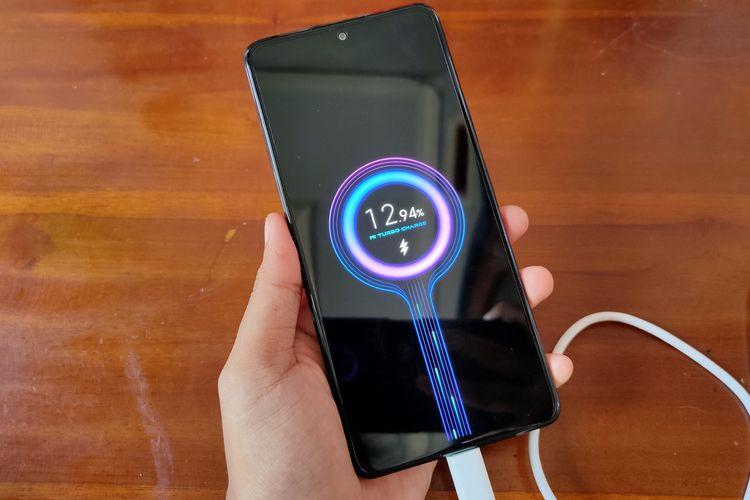
<p>Sạc nhanh là tính năng rất hữu ích cho những người ghét phải đợi nạp pin cho điện thoại trước khi ra khỏi nhà. Chỉ cần cắm sạc vài phút rất nhanh là bạn có thể sử dụng điện thoại trong nhiều giờ sau đó.</p>
<figure id="attachment_671217" aria-describedby="caption-attachment-671217" style="width: 750px" class="wp-caption aligncenter"><img loading="lazy" class="wp-image-671217 size-full" title="Sạc nhanh là tính năng rất hữu ích của điện thoại (Ảnh: Internet)" src="https://bloganchoi.com/wp-content/uploads/2023/04/dien-thoai-sac-nhanh.jpg" alt="Sạc nhanh là tính năng rất hữu ích của điện thoại (Ảnh: Internet)" width="750" height="500" srcset="https://bloganchoi.com/wp-content/uploads/2023/04/dien-thoai-sac-nhanh.jpg 750w, https://bloganchoi.com/wp-content/uploads/2023/04/dien-thoai-sac-nhanh-300x200.jpg 300w, https://bloganchoi.com/wp-content/uploads/2023/04/dien-thoai-sac-nhanh-696x464.jpg 696w, https://bloganchoi.com/wp-content/uploads/2023/04/dien-thoai-sac-nhanh-630x420.jpg 630w" sizes="(max-width: 750px) 100vw, 750px" /><figcaption id="caption-attachment-671217" class="wp-caption-text">Sạc nhanh là tính năng rất hữu ích của điện thoại (Ảnh: Internet)</figcaption></figure>
<p>Samsung đã trang bị tính năng sạc nhanh cho nhiều mẫu điện thoại được người dùng ưa chuộng phổ biến, và mặc dù đây là một điểm nổi bật để quảng cáo rất tốt nhưng đôi khi nó cũng có thể gặp trục trặc. Dưới đây là một số cách bạn có thể thử trong trường hợp sạc nhanh không hoạt động trên điện thoại Samsung Galaxy.</p>
<h2><strong>1. Kiểm tra điện thoại có hỗ trợ sạc nhanh không?</strong></h2>
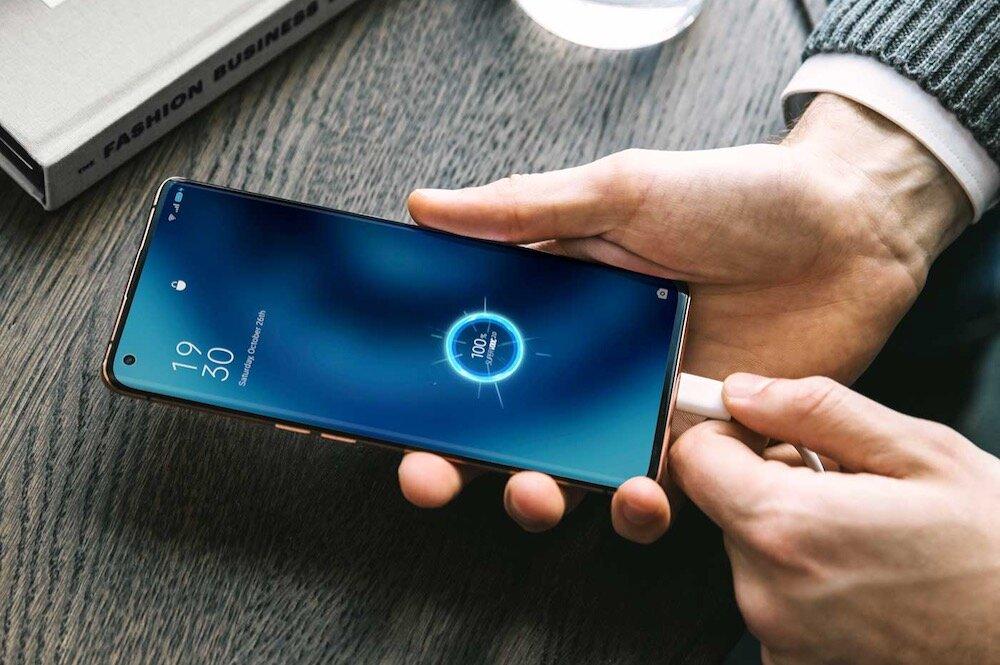
<p>Trước khi tiến hành bất kỳ việc kiểm tra và sửa lỗi nào, bạn phải xem mẫu điện thoại mà bạn đang dùng thực sự có khả năng sạc nhanh hay không. Các mẫu flagship luôn có, như Galaxy S23 hay điện thoại màn hình gập Galaxy Z, và điện thoại tầm trung như Galaxy A54 cũng vậy. Nhưng không phải mẫu nào cũng sạc nhanh được.</p>
<figure id="attachment_671218" aria-describedby="caption-attachment-671218" style="width: 1000px" class="wp-caption aligncenter"><img loading="lazy" class="wp-image-671218 size-full" title="Nhiều mẫu điện thoại không có khả năng sạc nhanh (Ảnh: Internet)" src="https://bloganchoi.com/wp-content/uploads/2023/04/dien-thoai-sac-nhanh-1.jpg" alt="Nhiều mẫu điện thoại không có khả năng sạc nhanh (Ảnh: Internet)" width="1000" height="665" srcset="https://bloganchoi.com/wp-content/uploads/2023/04/dien-thoai-sac-nhanh-1.jpg 1000w, https://bloganchoi.com/wp-content/uploads/2023/04/dien-thoai-sac-nhanh-1-300x200.jpg 300w, https://bloganchoi.com/wp-content/uploads/2023/04/dien-thoai-sac-nhanh-1-768x511.jpg 768w, https://bloganchoi.com/wp-content/uploads/2023/04/dien-thoai-sac-nhanh-1-696x463.jpg 696w, https://bloganchoi.com/wp-content/uploads/2023/04/dien-thoai-sac-nhanh-1-632x420.jpg 632w" sizes="(max-width: 1000px) 100vw, 1000px" /><figcaption id="caption-attachment-671218" class="wp-caption-text">Nhiều mẫu điện thoại không có khả năng sạc nhanh (Ảnh: Internet)</figcaption></figure>
<p>Bạn có thể tìm trên mạng để xem điện thoại của mình có sạc nhanh hay không, nhưng tốt nhất nên hỏi trực tiếp cửa hàng hoặc bộ phận chăm sóc khách hàng bằng cách truy cập trang web hỗ trợ của Samsung, chọn phương thức giao tiếp và liên hệ với họ.</p>
<h2><strong>2. Bộ sạc của bạn có hỗ trợ sạc nhanh không?</strong></h2>
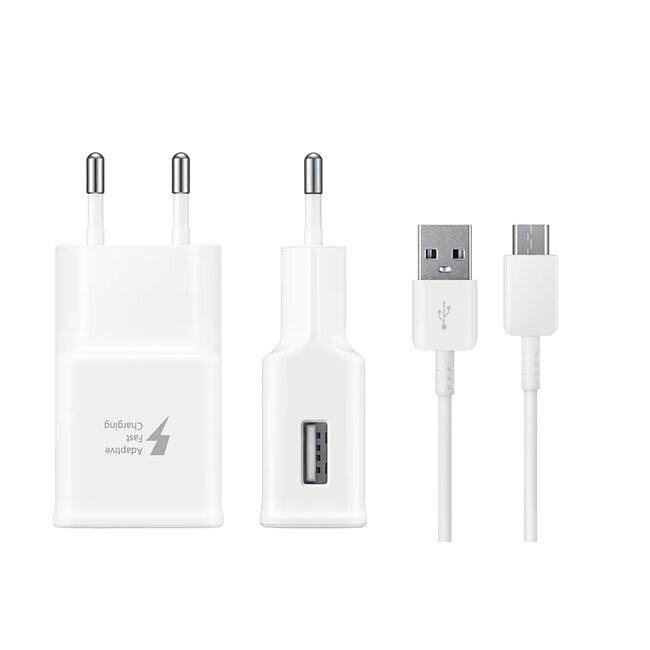
<p>Để sạc nhanh hoạt động thì bộ sạc cũng phải hỗ trợ tính năng này, ví dụ như bộ sạc được kèm sẵn khi mua điện thoại. Nhưng với các mẫu điện thoại không có bộ sạc trong hộp sản phẩm như S22, S23 và các flagship khác thì bạn phải kiểm tra khi mua riêng.</p>
<figure id="attachment_671219" aria-describedby="caption-attachment-671219" style="width: 650px" class="wp-caption aligncenter"><img loading="lazy" class="wp-image-671219 size-full" title="Kiểm tra bộ sạc (Ảnh: Internet)" src="https://bloganchoi.com/wp-content/uploads/2023/04/dien-thoai-sac-nhanh-2.jpg" alt="Kiểm tra bộ sạc (Ảnh: Internet)" width="650" height="650" srcset="https://bloganchoi.com/wp-content/uploads/2023/04/dien-thoai-sac-nhanh-2.jpg 650w, https://bloganchoi.com/wp-content/uploads/2023/04/dien-thoai-sac-nhanh-2-300x300.jpg 300w, https://bloganchoi.com/wp-content/uploads/2023/04/dien-thoai-sac-nhanh-2-150x150.jpg 150w, https://bloganchoi.com/wp-content/uploads/2023/04/dien-thoai-sac-nhanh-2-420x420.jpg 420w" sizes="(max-width: 650px) 100vw, 650px" /><figcaption id="caption-attachment-671219" class="wp-caption-text">Kiểm tra bộ sạc (Ảnh: Internet)</figcaption></figure>
<p>Nếu bộ sạc không có nhãn Sạc nhanh, Sạc nhanh thích ứng hay tương tự thì có nghĩa là nó không tương thích với sạc nhanh và tốc độ sạc sẽ rất chậm. Cáp USB kèm với các bộ sạc này cũng khá mỏng manh và cũng có thể ảnh hưởng đến hiệu suất của nó.</p>
<h2><strong>3. Kiểm tra đã bật sạc nhanh hay chưa</strong></h2>
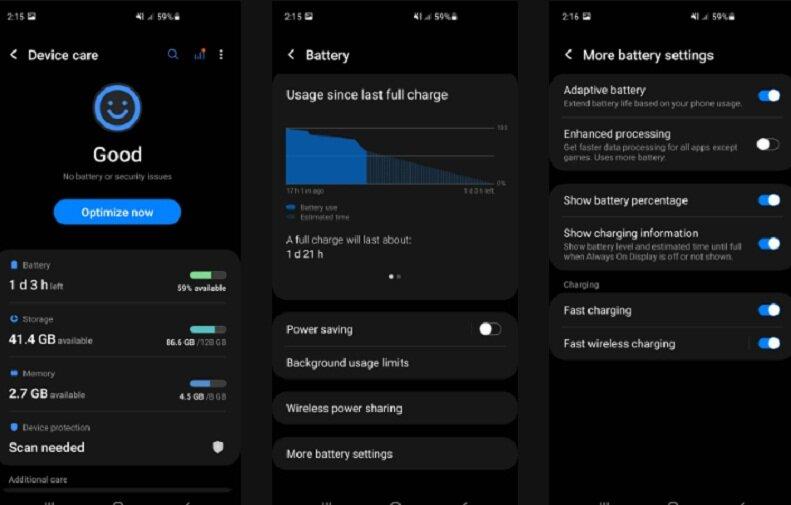
<p>Sau khi chắc chắn điện thoại có hỗ trợ sạc nhanh, bạn nên kiểm tra xem tính năng này đã được bật trong chế độ cài đặt hay chưa. Sạc nhanh sẽ không hoạt động nếu bị tắt trong cài đặt. Cách kiểm tra xem tính năng này có được bật hay không như sau: vào <strong>Cài đặt</strong> =&gt; <strong>Chăm sóc pin và thiết bị =&gt; Pin =&gt; Cài đặt pin khác,</strong> và bật tất cả các nút bên dưới mục <strong>Sạc</strong>.</p>
<figure id="attachment_671220" aria-describedby="caption-attachment-671220" style="width: 791px" class="wp-caption aligncenter"><img loading="lazy" class="wp-image-671220 size-full" title="Bật sạc nhanh của điện thoại (Ảnh: Internet)" src="https://bloganchoi.com/wp-content/uploads/2023/04/dien-thoai-sac-nhanh-3.jpg" alt="Bật sạc nhanh của điện thoại (Ảnh: Internet)" width="791" height="505" srcset="https://bloganchoi.com/wp-content/uploads/2023/04/dien-thoai-sac-nhanh-3.jpg 791w, https://bloganchoi.com/wp-content/uploads/2023/04/dien-thoai-sac-nhanh-3-300x192.jpg 300w, https://bloganchoi.com/wp-content/uploads/2023/04/dien-thoai-sac-nhanh-3-768x490.jpg 768w, https://bloganchoi.com/wp-content/uploads/2023/04/dien-thoai-sac-nhanh-3-696x444.jpg 696w, https://bloganchoi.com/wp-content/uploads/2023/04/dien-thoai-sac-nhanh-3-658x420.jpg 658w" sizes="(max-width: 791px) 100vw, 791px" /><figcaption id="caption-attachment-671220" class="wp-caption-text">Bật sạc nhanh của điện thoại (Ảnh: Internet)</figcaption></figure>
<h2><strong>4. Vệ sinh cổng sạc</strong></h2>
<p>Một lý do khác có thể khiến sạc nhanh bị trục trặc là do bụi bẩn tích tụ trong cổng sạc khiến bộ sạc không thể hoạt động hết công suất, thậm chí hoàn toàn không hoạt động.</p>
<p>Trong trường hợp này nên dùng tăm hoặc kim để đánh bay bụi bẩn và bất cứ thứ gì ở trong cổng sạc. Cũng có thể dùng tăm bông và cồn lau bên trong cổng sạc theo đường tròn, sau đó đặt ở nơi khô ráo thoáng mát trong ít nhất 1 giờ. Không cần lo nếu có chất lỏng trong cổng sạc vì nó sẽ bốc hơi tự nhiên. Một cách khác để làm sạch là sử dụng bình khí nén.</p>
<p><iframe loading="lazy" class="youtube-player" width="640" height="360" src="https://www.youtube.com/embed/GIoTlY1Wm4Q?version=3&#038;rel=1&#038;showsearch=0&#038;showinfo=1&#038;iv_load_policy=1&#038;fs=1&#038;hl=vi&#038;autohide=2&#038;wmode=transparent" allowfullscreen="true" style="border:0;" sandbox="allow-scripts allow-same-origin allow-popups allow-presentation"></iframe></p>
<h2><strong>5. Thay ổ cắm điện</strong></h2>
<p>Cũng có khả năng ổ cắm bị lỗi không cung cấp đủ dòng điện để hỗ trợ sạc nhanh, khi đó bộ sạc không thể lấy đủ điện ở tốc độ cần thiết để sạc nhanh cho điện thoại. Hãy thử chuyển sang ổ cắm khác để xem có thay đổi gì không.</p>
<p>Nếu bạn sử dụng nguồn điện khác ngoài ổ cắm, chẳng hạn như cục sạc dự phòng, thì hãy kiểm tra nguồn đó có đủ công suất để hỗ trợ sạc nhanh cho điện thoại Samsung của bạn hay không.</p>
<h2><strong>6. Cập nhật điện thoại</strong></h2>
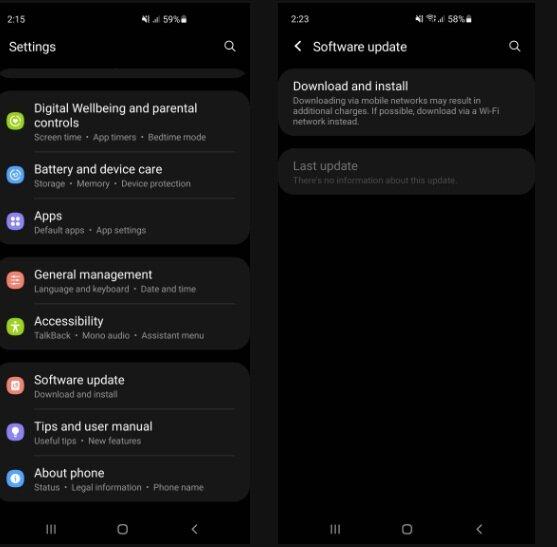
<p>Sạc nhanh có thể không hoạt động trên điện thoại nếu phần mềm đã lỗi thời. Nếu bạn chưa bao giờ cập nhật điện thoại kể từ khi mua thì có thể gặp trục trặc như vậy, do đó nếu những cách trên không hiệu quả thì hãy cập nhật điện thoại của bạn. Cách thực hiện như sau: vào phần <strong>Cài đặt =&gt; Cập nhật phần mềm =&gt; Tải xuống và Cài đặt</strong></p>
<figure id="attachment_671221" aria-describedby="caption-attachment-671221" style="width: 557px" class="wp-caption aligncenter"><img loading="lazy" class="wp-image-671221 size-full" title="Cập nhật điện thoại (Ảnh: Internet)" src="https://bloganchoi.com/wp-content/uploads/2023/04/dien-thoai-sac-nhanh-4.jpg" alt="Cập nhật điện thoại (Ảnh: Internet)" width="557" height="547" srcset="https://bloganchoi.com/wp-content/uploads/2023/04/dien-thoai-sac-nhanh-4.jpg 557w, https://bloganchoi.com/wp-content/uploads/2023/04/dien-thoai-sac-nhanh-4-300x295.jpg 300w, https://bloganchoi.com/wp-content/uploads/2023/04/dien-thoai-sac-nhanh-4-428x420.jpg 428w" sizes="(max-width: 557px) 100vw, 557px" /><figcaption id="caption-attachment-671221" class="wp-caption-text">Cập nhật điện thoại (Ảnh: Internet)</figcaption></figure>
<p>Nếu có bản cập nhật mới, bạn có thể cài đặt ngay lập tức hoặc lên lịch cho một ngày cụ thể nào đó. Khi điện thoại đã được cập nhật sẽ có thông báo: &#8220;Phần mềm của bạn đã được cập nhật&#8221;.</p>
<h2><strong>7. Sạc điện thoại ở chế độ tiết kiệm pin</strong></h2>
<p>Ngày nay tất cả các mẫu điện thoại Galaxy đều có chế độ tiết kiệm pin giúp giảm đáng kể các ứng dụng chạy ngầm và các tiến trình ngốn tài nguyên hệ thống, nhờ đó giúp pin duy trì được lâu hơn. Mức hao pin giảm xuống cũng có thể đẩy nhanh quá trình sạc, do đó hãy thử cắm sạc điện thoại ở chế độ tiết kiệm pin bằng cách vào <strong>Cài đặt &gt; Chăm sóc pin và thiết bị &gt; Pin &gt; Chế độ tiết kiệm pin.</strong></p>
<p><iframe loading="lazy" class="youtube-player" width="640" height="360" src="https://www.youtube.com/embed/yqFRfkmiZlw?version=3&#038;rel=1&#038;showsearch=0&#038;showinfo=1&#038;iv_load_policy=1&#038;fs=1&#038;hl=vi&#038;autohide=2&#038;wmode=transparent" allowfullscreen="true" style="border:0;" sandbox="allow-scripts allow-same-origin allow-popups allow-presentation"></iframe></p>
<p>Nếu tính năng sạc nhanh vẫn hoạt động tốt trước đó vài ngày thì hãy kiểm tra xem bạn có cài đặt ứng dụng mới nào gần đây hay không. Nếu nghi ngờ ứng dụng nào đó ngốn pin nhiều thì hãy thử tạm dừng hoặc gỡ cài đặt để kiểm tra đó là thủ phạm hay không.</p>
<p>Cuối cùng hãy kiểm tra các ứng dụng antivirus có chạy ngầm trong nền hay không, nếu có thì hãy thử tắt chúng đi để xem sạc nhanh có hoạt động bình thường hay không.</p>
<h2><strong>8. Tắt dữ liệu mạng và Wi-Fi</strong></h2>
<p>Nếu bạn không muốn chuyển sang chế độ tiết kiệm pin mỗi khi cắm sạc điện thoại thì có một cách khác là tắt Wi-Fi và dữ liệu mạng di động. Lý do là vì kể cả khi bạn không bật điện thoại thì kết nối mạng vẫn ngốn pin cũng như cho phép các ứng dụng gửi và nhận dữ liệu, vì vậy tắt mạng có thể giúp tăng tốc quá trình sạc pin.</p>
<p>Để thao tác nhanh và tiện hơn, hãy đặt điện thoại ở chế độ máy bay trước khi cắm bộ sạc cũng giúp sạc nhanh hơn.</p>
<p><iframe loading="lazy" class="youtube-player" width="640" height="360" src="https://www.youtube.com/embed/Uuufp-3o0Ls?version=3&#038;rel=1&#038;showsearch=0&#038;showinfo=1&#038;iv_load_policy=1&#038;fs=1&#038;hl=vi&#038;autohide=2&#038;wmode=transparent" allowfullscreen="true" style="border:0;" sandbox="allow-scripts allow-same-origin allow-popups allow-presentation"></iframe></p>
<h2><strong>9. Xóa bộ nhớ đệm</strong></h2>
<p>Dữ liệu được lưu trong bộ nhớ cache có thể bị lỗi theo thời gian, dẫn đến hiệu suất của cả hệ thống bị giảm và thời gian sạc tăng lên. Xóa bộ nhớ đệm không chỉ giúp sạc nhanh điện thoại vì tiết kiệm pin mà còn cải thiện hiệu suất tổng thể của máy.</p>
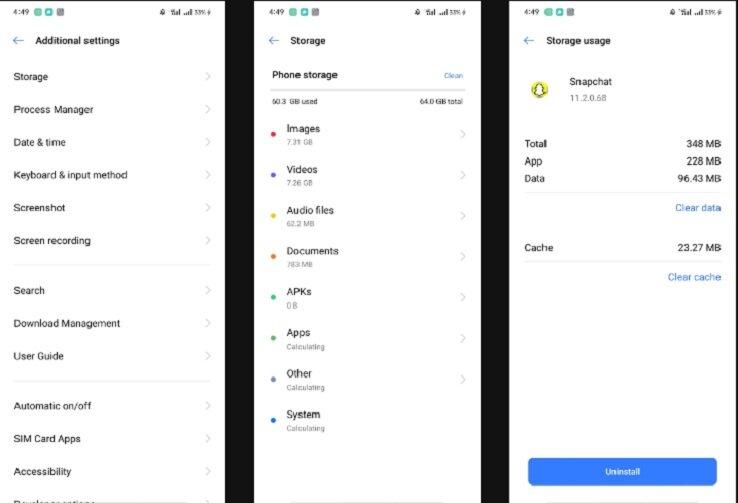
<p>Các mẫu điện thoại Android đời mới không cho phép xóa bộ nhớ đệm cùng lúc cho tất cả mọi ứng dụng mà phải xóa riêng cho từng ứng dụng. Cách thực hiện như sau: vào <strong>Cài đặt =&gt; Cài đặt bổ sung =&gt; Bộ nhớ</strong> (thư mục chứa Bộ nhớ có thể khác nhau tùy điện thoại) =&gt; <strong>Ứng dụng</strong>, sau đó nhấn vào ứng dụng bạn muốn xóa bộ nhớ cache (ví dụ như Snapchat) và nhấn <strong>Clear cache</strong> là xong.</p>
<figure id="attachment_671222" aria-describedby="caption-attachment-671222" style="width: 738px" class="wp-caption aligncenter"><img loading="lazy" class="wp-image-671222 size-full" title="Cách xóa bộ nhớ đệm (Ảnh: Internet)" src="https://bloganchoi.com/wp-content/uploads/2023/04/dien-thoai-sac-nhanh-5.jpg" alt="Cách xóa bộ nhớ đệm (Ảnh: Internet)" width="738" height="503" srcset="https://bloganchoi.com/wp-content/uploads/2023/04/dien-thoai-sac-nhanh-5.jpg 738w, https://bloganchoi.com/wp-content/uploads/2023/04/dien-thoai-sac-nhanh-5-300x204.jpg 300w, https://bloganchoi.com/wp-content/uploads/2023/04/dien-thoai-sac-nhanh-5-218x150.jpg 218w, https://bloganchoi.com/wp-content/uploads/2023/04/dien-thoai-sac-nhanh-5-696x474.jpg 696w, https://bloganchoi.com/wp-content/uploads/2023/04/dien-thoai-sac-nhanh-5-616x420.jpg 616w" sizes="(max-width: 738px) 100vw, 738px" /><figcaption id="caption-attachment-671222" class="wp-caption-text">Cách xóa bộ nhớ đệm (Ảnh: Internet)</figcaption></figure>
<h2><strong>10. Khôi phục cài đặt gốc</strong></h2>
<p>Nếu không có cách nào trên đây hiệu quả, bạn có thể thử khôi phục cài đặt gốc cho điện thoại để trở về trạng thái mặc định như khi mới xuất xưởng. Cách này làm cho điện thoại được làm mới hoàn toàn và có thể giải quyết được vấn đề sạc nhanh không hoạt động. Nhưng lưu ý: khôi phục cài đặt gốc sẽ xóa tất cả dữ liệu nên hãy sao lưu lại toàn bộ điện thoại trước khi thực hiện cách này.</p>
<p><iframe loading="lazy" class="youtube-player" width="640" height="360" src="https://www.youtube.com/embed/ulXr3umT-NQ?version=3&#038;rel=1&#038;showsearch=0&#038;showinfo=1&#038;iv_load_policy=1&#038;fs=1&#038;hl=vi&#038;autohide=2&#038;wmode=transparent" allowfullscreen="true" style="border:0;" sandbox="allow-scripts allow-same-origin allow-popups allow-presentation"></iframe></p>
<h2><strong>11. Cách cuối cùng: thay pin</strong></h2>
<p>Nếu không có cách nào trên đây hiệu quả thì có lẽ nguyên nhân là do pin của điện thoại. Hoặc là bạn đã dùng pin quá nhiều và không đúng cách dẫn đến xuống cấp, hoặc là pin đã quá cũ và giảm công suất tổng thể.</p>
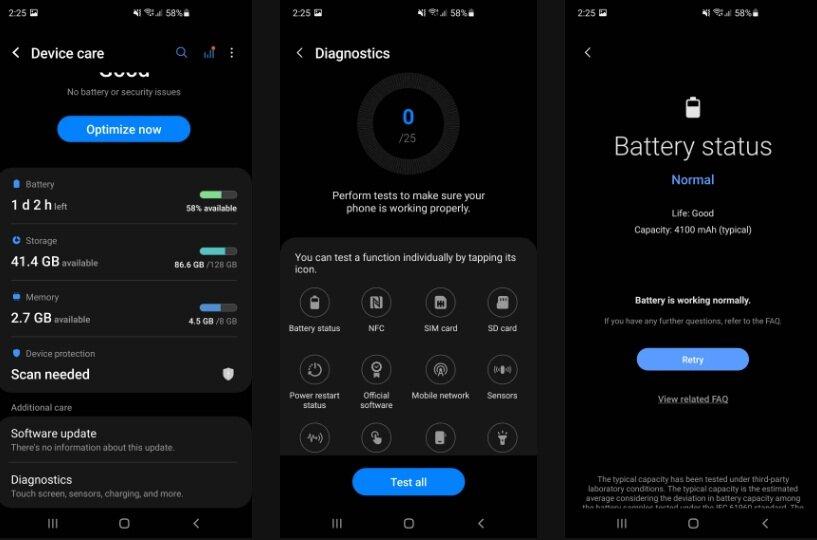
<p>Người dùng Samsung có thể kiểm tra tình trạng pin của điện thoại theo các bước sau đây:</p>
<ul>
<li>Vào <strong>Cài đặt =&gt; Chăm sóc pin và thiết bị =&gt; Chẩn đoán.</strong> Bạn sẽ được yêu cầu mở ứng dụng Samsung Members, nếu chưa có trong máy thì hãy cài từ kho ứng dụng.</li>
<li>Nhấn vào <strong>Trạng thái pin.</strong></li>
<li>Nếu pin còn tốt thì mục <strong>Tuổi thọ</strong> được xếp loại <strong>Tốt</strong> về trạng thái pin, còn nếu không thì bạn nên cân nhắc mua pin mới.</li>
</ul>
<figure id="attachment_671223" aria-describedby="caption-attachment-671223" style="width: 817px" class="wp-caption aligncenter"><img loading="lazy" class="wp-image-671223 size-full" title="Cách kiểm tra tình trạng pin điện thoại Samsung (Ảnh: Internet)" src="https://bloganchoi.com/wp-content/uploads/2023/04/dien-thoai-sac-nhanh-6.jpg" alt="Cách kiểm tra tình trạng pin điện thoại Samsung (Ảnh: Internet)" width="817" height="540" srcset="https://bloganchoi.com/wp-content/uploads/2023/04/dien-thoai-sac-nhanh-6.jpg 817w, https://bloganchoi.com/wp-content/uploads/2023/04/dien-thoai-sac-nhanh-6-300x198.jpg 300w, https://bloganchoi.com/wp-content/uploads/2023/04/dien-thoai-sac-nhanh-6-768x508.jpg 768w, https://bloganchoi.com/wp-content/uploads/2023/04/dien-thoai-sac-nhanh-6-696x460.jpg 696w, https://bloganchoi.com/wp-content/uploads/2023/04/dien-thoai-sac-nhanh-6-635x420.jpg 635w" sizes="(max-width: 817px) 100vw, 817px" /><figcaption id="caption-attachment-671223" class="wp-caption-text">Cách kiểm tra tình trạng pin điện thoại Samsung (Ảnh: Internet)</figcaption></figure>
<p><iframe loading="lazy" class="youtube-player" width="640" height="360" src="https://www.youtube.com/embed/UYWekW8G9Zw?version=3&#038;rel=1&#038;showsearch=0&#038;showinfo=1&#038;iv_load_policy=1&#038;fs=1&#038;hl=vi&#038;autohide=2&#038;wmode=transparent" allowfullscreen="true" style="border:0;" sandbox="allow-scripts allow-same-origin allow-popups allow-presentation"></iframe></p>
<p><strong>Mời bạn xem thêm các bài viết liên quan:</strong></p>
<ul>
<li><strong><a href="https://bloganchoi.com/samsung/">Lịch sử thương hiệu Samsung: Vì đâu mà trở nên vĩ đại?</a></strong></li>
<li><strong><a href="https://bloganchoi.com/trinh-duyet-samsung-internet-google-chrome-dien-thoai-samsung/">So sánh trình duyệt Samsung Internet và Google Chrome trên điện thoại Samsung: Nên dùng cái nào?</a></strong></li>
</ul>
<p>Hãy theo dõi BlogAnChoi để cập nhật nhiều thông tin bổ ích nhé!</p>]]></content>
		
					<link rel="replies" type="text/html" href="https://bloganchoi.com/dien-thoai-samsung-khong-sac-nhanh-duoc-nguyen-nhan-cach-khac-phuc/#comments" thr:count="0" />
			<link rel="replies" type="application/atom+xml" href="https://bloganchoi.com/dien-thoai-samsung-khong-sac-nhanh-duoc-nguyen-nhan-cach-khac-phuc/feed/atom/" thr:count="0" />
			<thr:total>0</thr:total>
			</entry>
	</feed>