<?xml version="1.0" encoding="UTF-8"?><feed
	xmlns="http://www.w3.org/2005/Atom"
	xmlns:thr="http://purl.org/syndication/thread/1.0"
	xml:lang="vi"
	
	xmlns:georss="http://www.georss.org/georss"
	xmlns:geo="http://www.w3.org/2003/01/geo/wgs84_pos#"
	>
	<title type="text">chỉnh sửa hình ảnh bằng AI &#8211; BlogAnChoi</title>
	<subtitle type="text">Blog giải trí về du lịch, làm đẹp, quán ngon dành cho giới trẻ.</subtitle>

	<updated>2025-08-28T04:53:05Z</updated>

	<link rel="alternate" type="text/html" href="https://bloganchoi.com" />
	<id>https://bloganchoi.com/feed/atom/</id>
	<link rel="self" type="application/atom+xml" href="https://bloganchoi.com/tag/chinh-sua-hinh-anh-bang-ai/feed/atom/" />

	
	<entry>
		<author>
			<name>aozora</name>
					</author>

		<title type="html"><![CDATA[Ứng dụng Gemini của Google được cập nhật tính năng chỉnh sửa hình ảnh bằng AI hiệu quả hơn]]></title>
		<link rel="alternate" type="text/html" href="https://bloganchoi.com/ung-dung-gemini-google-chinh-sua-hinh-anh-bang-ai/" />

		<id>https://bloganchoi.com/?p=924454</id>
		<updated>2025-08-28T04:53:05Z</updated>
		<published>2025-08-28T04:53:05Z</published>
		<category scheme="https://bloganchoi.com" term="Công nghệ" /><category scheme="https://bloganchoi.com" term="cập nhật" /><category scheme="https://bloganchoi.com" term="chỉnh sửa hình ảnh" /><category scheme="https://bloganchoi.com" term="chỉnh sửa hình ảnh bằng AI" /><category scheme="https://bloganchoi.com" term="gemini google" /><category scheme="https://bloganchoi.com" term="Google Nest" /><category scheme="https://bloganchoi.com" term="hiệu quả" /><category scheme="https://bloganchoi.com" term="hình ảnh" /><category scheme="https://bloganchoi.com" term="Nhà thông minh" /><category scheme="https://bloganchoi.com" term="ra mắt" /><category scheme="https://bloganchoi.com" term="thiết bị" /><category scheme="https://bloganchoi.com" term="thông minh" /><category scheme="https://bloganchoi.com" term="thú vị" /><category scheme="https://bloganchoi.com" term="tính năng" /><category scheme="https://bloganchoi.com" term="Ứng dụng Gemini" />
		<summary type="html"><![CDATA[Hồi tháng 4 vừa qua, Google đã triển khai khả năng chỉnh sửa ảnh AI ngay trong ứng dụng Gemini. Mặc dù tính năng này rất hữu ích nhưng chỉnh sửa vẫn chưa thực sự hoàn hảo vì diện mạo của đối tượng trong ảnh có thể bị thay đổi giữa các ảnh. Giờ đây]]></summary>

					<content type="html" xml:base="https://bloganchoi.com/ung-dung-gemini-google-chinh-sua-hinh-anh-bang-ai/"><![CDATA[<p><strong>Hồi tháng 4 vừa qua, Google đã triển khai khả năng <strong><a href="https://bloganchoi.com/top-app-chinh-sua-anh-dep/"  target="_bank"   title="chỉnh sửa ảnh">chỉnh sửa ảnh</a></strong> AI ngay trong ứng dụng Gemini. Mặc dù tính năng này rất hữu ích nhưng chỉnh sửa vẫn chưa thực sự hoàn hảo vì diện mạo của đối tượng trong ảnh có thể bị thay đổi giữa các ảnh. Giờ đây Google sẽ triển khai một bản cập nhật hứa hẹn có thể khắc phục vấn đề đó và mang đến một số tính năng mới.</strong></p>
<p><span id="more-924454"></span></p>
<h2><strong>Gemini sẽ có công cụ chỉnh sửa hình ảnh mới mang đến nhiều tính năng thú vị</strong></h2>
<p>Google đang triển khai một mô hình chỉnh sửa hình ảnh mới cho ứng dụng Gemini. Khi phát triển bản nâng cấp này, gã khổng lồ công nghệ cho biết họ đặc biệt tập trung vào việc duy trì sự giống nhau giữa các ảnh liên tiếp, vì vậy khi người dùng chỉnh sửa một hình ảnh thì sự giống nhau sẽ luôn nhất quán, bất kể có nhiều thay đổi.</p>
<figure id="attachment_924609" aria-describedby="caption-attachment-924609" style="width: 846px" class="wp-caption aligncenter"><img loading="lazy" class="wp-image-924609 size-full" title="Ứng dụng Gemini trên điện thoại Pixel 9a (Ảnh: Internet)" src="https://bloganchoi.com/wp-content/uploads/2025/08/gemini-google.jpg" alt="Ứng dụng Gemini trên điện thoại Pixel 9a (Ảnh: Internet)" width="846" height="605" srcset="https://bloganchoi.com/wp-content/uploads/2025/08/gemini-google.jpg 846w, https://bloganchoi.com/wp-content/uploads/2025/08/gemini-google-300x215.jpg 300w, https://bloganchoi.com/wp-content/uploads/2025/08/gemini-google-768x549.jpg 768w, https://bloganchoi.com/wp-content/uploads/2025/08/gemini-google-696x498.jpg 696w, https://bloganchoi.com/wp-content/uploads/2025/08/gemini-google-587x420.jpg 587w" sizes="(max-width: 846px) 100vw, 846px" /><figcaption id="caption-attachment-924609" class="wp-caption-text">Ứng dụng Gemini trên điện thoại Pixel 9a (Ảnh: Internet)</figcaption></figure>
<p>Bản cập nhật này đi kèm với các tính năng mới mà Google đang triển khai cho công cụ chỉnh sửa ảnh. Một tính năng chỉnh sửa nâng cao được bổ sung là thay đổi trang phục và địa điểm. Khi bạn tải ảnh của một người hoặc động vật vào Gemini, Google cho biết rằng chủ thể sẽ vẫn trông giống như cũ bất kể bạn đặt chủ thể vào các trang phục và địa điểm khác nhau.</p>
<figure style="width: 1280px" class="wp-caption aligncenter"><img loading="lazy" title="Tính nhất quán của chủ thể trong ảnh (Ảnh: Internet)" src="https://www.androidauthority.com/wp-content/uploads/2025/08/Character-consistency.gif" alt="Tính nhất quán của chủ thể trong ảnh (Ảnh: Internet)" width="1280" height="720" /><figcaption class="wp-caption-text">Tính nhất quán của chủ thể trong ảnh (Ảnh: Internet)</figcaption></figure>
<p>Một tính năng chỉnh sửa nâng cao khác cho phép người dùng ghép nhiều ảnh lại với nhau để tạo thành một ảnh mới. Trong ví dụ dưới đây, Google hiển thị ảnh một người và ảnh một chú chó kèm theo câu lệnh &#8220;Tạo ảnh người phụ nữ trong ảnh đang ôm chú chó trên sân bóng rổ&#8221;.</p>
<p>Những tính năng bổ sung mới gần đây nhất là chỉnh sửa nhiều lượt và trộn thiết kế. Chỉnh sửa nhiều lượt là thực hiện các thao tác chỉnh sửa liên tiếp cho một ảnh, ví dụ bạn có thể tải lên ảnh một căn phòng và yêu cầu sơn tường màu hồng, sau đó thêm kệ sách và đồ nội thất mà không cần phải làm lại từ đầu.</p>
<p>Trộn thiết kế là tính năng áp dụng phong cách của một ảnh cho một vật thể trong ảnh khác. Trong ví dụ của Google, có thể thấy kiểu cánh hoa được áp dụng cho giày bốt hoặc phong cách cánh bướm được áp dụng cho váy.</p>
<figure style="width: 1280px" class="wp-caption aligncenter"><img loading="lazy" title="Tính năng Chỉnh sửa nhiều lượt (Ảnh: Internet)" src="https://www.androidauthority.com/wp-content/uploads/2025/08/multi-turn-editing.gif" alt="Tính năng Chỉnh sửa nhiều lượt (Ảnh: Internet)" width="1280" height="720" /><figcaption class="wp-caption-text">Tính năng Chỉnh sửa nhiều lượt (Ảnh: Internet)</figcaption></figure>
<figure style="width: 1280px" class="wp-caption aligncenter"><img loading="lazy" title="Tính năng trộn thiết kế (Ảnh: Internet)" src="https://www.androidauthority.com/wp-content/uploads/2025/08/design-mixing.gif" alt="Tính năng trộn thiết kế (Ảnh: Internet)" width="1280" height="720" /><figcaption class="wp-caption-text">Tính năng trộn thiết kế (Ảnh: Internet)</figcaption></figure>
<p>Sau khi ảnh được tạo, bạn sẽ thấy một watermark xuất hiện ở góc để báo hiệu rằng ảnh được tạo bởi AI. Hình ảnh cũng sẽ được gắn nhãn watermark SynthID vô hình của Google. Google cho biết rằng những watermark này sẽ xuất hiện trên tất cả hình ảnh được tạo hoặc chỉnh sửa trong ứng dụng Gemini.</p>
<p>Nếu bạn muốn dùng thử những tính năng mới này thì tin vui là sẽ không phải chờ đợi lâu vì các tính năng chỉnh sửa ảnh nâng cao này đã được triển khai ngay lúc này.</p>
<h2><strong>Google sắp ra mắt các thiết bị nhà thông minh Nest thế hệ mới có tích hợp Gemini</strong></h2>
<p>Đã lâu rồi chúng ta chưa thấy thiết bị phần cứng mới từ thương hiệu Nest của Google, khiến một số người tự hỏi liệu có phải dòng sản phẩm này đang dần bị loại bỏ hay không. Nhưng sự xuất hiện bất ngờ của một mẫu loa thông minh chưa được công bố trong sự kiện Made by Google mới đây đã báo hiệu sự thay đổi. Không chỉ loa thông minh mà sản phẩm camera Nest mới và chuông cửa cũng đang chuẩn bị ra mắt.</p>
<p>Theo nguồn tin của trang Android Headlines, Google đang chuẩn bị ra mắt Nest Cam Indoor, Nest Cam Outdoor và Nest Doorbell thế hệ 3. Bộ ba thiết bị này đánh dấu đợt làm mới đấng kể đầu tiên của thương hiệu Nest sau nhiều năm, và cả ba được cho là sẽ nâng cấp lên độ phân giải 2K HDR đồng thời tích hợp Gemini để thay thế trợ lý Google. Ngoài ra cũng xuất hiện nhiều hình ảnh render của mẫu loa mới.</p>
<figure id="attachment_924610" aria-describedby="caption-attachment-924610" style="width: 887px" class="wp-caption aligncenter"><img loading="lazy" class="wp-image-924610 size-full" title="Hình ảnh loa Nest mới của Google (Ảnh: Internet)" src="https://bloganchoi.com/wp-content/uploads/2025/08/google-nest.jpg" alt="Hình ảnh loa Nest mới của Google (Ảnh: Internet)" width="887" height="872" srcset="https://bloganchoi.com/wp-content/uploads/2025/08/google-nest.jpg 887w, https://bloganchoi.com/wp-content/uploads/2025/08/google-nest-300x295.jpg 300w, https://bloganchoi.com/wp-content/uploads/2025/08/google-nest-768x755.jpg 768w, https://bloganchoi.com/wp-content/uploads/2025/08/google-nest-696x684.jpg 696w, https://bloganchoi.com/wp-content/uploads/2025/08/google-nest-427x420.jpg 427w" sizes="(max-width: 887px) 100vw, 887px" /><figcaption id="caption-attachment-924610" class="wp-caption-text">Hình ảnh loa Nest mới của Google (Ảnh: Internet)</figcaption></figure>
<figure id="attachment_924611" aria-describedby="caption-attachment-924611" style="width: 652px" class="wp-caption aligncenter"><img loading="lazy" class="wp-image-924611 size-full" title="Hình ảnh Nest Cam Indoor (Thế hệ 3) (Ảnh: Internet)" src="https://bloganchoi.com/wp-content/uploads/2025/08/google-nest-1.jpg" alt="Hình ảnh Nest Cam Indoor (Thế hệ 3) (Ảnh: Internet)" width="652" height="647" srcset="https://bloganchoi.com/wp-content/uploads/2025/08/google-nest-1.jpg 652w, https://bloganchoi.com/wp-content/uploads/2025/08/google-nest-1-300x298.jpg 300w, https://bloganchoi.com/wp-content/uploads/2025/08/google-nest-1-150x150.jpg 150w, https://bloganchoi.com/wp-content/uploads/2025/08/google-nest-1-423x420.jpg 423w" sizes="(max-width: 652px) 100vw, 652px" /><figcaption id="caption-attachment-924611" class="wp-caption-text">Hình ảnh Nest Cam Indoor (Thế hệ 3) (Ảnh: Internet)</figcaption></figure>
<p>Nest Cam Indoor (Thế hệ 3) sẽ có các màu Snow, Berry và Hazel, mang đến khả năng zoom kỹ thuật số lên đến 6x, xem lại các sự kiện trong 3 giờ gần nhất và lưu trữ dự phòng cục bộ trong trường hợp Wi-Fi của bạn bị ngắt. Nest Cam Outdoor (Thế hệ 2) sẽ có nhiều tính năng tương tự mặc dù chỉ có 2 màu Snow và Hazel, trong đó màu Hazel có khả năng chỉ được bán độc quyền trên cửa hàng online Google Store.</p>
<figure id="attachment_924612" aria-describedby="caption-attachment-924612" style="width: 855px" class="wp-caption aligncenter"><img loading="lazy" class="wp-image-924612 size-full" title="Hình ảnh Nest Cam Outdoor (Thế hệ 2) (Ảnh: Internet)" src="https://bloganchoi.com/wp-content/uploads/2025/08/google-nest-2.jpg" alt="Hình ảnh Nest Cam Outdoor (Thế hệ 2) (Ảnh: Internet)" width="855" height="849" srcset="https://bloganchoi.com/wp-content/uploads/2025/08/google-nest-2.jpg 855w, https://bloganchoi.com/wp-content/uploads/2025/08/google-nest-2-300x298.jpg 300w, https://bloganchoi.com/wp-content/uploads/2025/08/google-nest-2-150x150.jpg 150w, https://bloganchoi.com/wp-content/uploads/2025/08/google-nest-2-768x763.jpg 768w, https://bloganchoi.com/wp-content/uploads/2025/08/google-nest-2-696x691.jpg 696w, https://bloganchoi.com/wp-content/uploads/2025/08/google-nest-2-423x420.jpg 423w" sizes="(max-width: 855px) 100vw, 855px" /><figcaption id="caption-attachment-924612" class="wp-caption-text">Hình ảnh Nest Cam Outdoor (Thế hệ 2) (Ảnh: Internet)</figcaption></figure>
<figure id="attachment_924613" aria-describedby="caption-attachment-924613" style="width: 618px" class="wp-caption aligncenter"><img loading="lazy" class="wp-image-924613 size-full" title="Chuông cửa Google Nest (Thế hệ 3) (Ảnh: Internet)" src="https://bloganchoi.com/wp-content/uploads/2025/08/google-nest-3.jpg" alt="Chuông cửa Google Nest (Thế hệ 3) (Ảnh: Internet)" width="618" height="618" srcset="https://bloganchoi.com/wp-content/uploads/2025/08/google-nest-3.jpg 618w, https://bloganchoi.com/wp-content/uploads/2025/08/google-nest-3-300x300.jpg 300w, https://bloganchoi.com/wp-content/uploads/2025/08/google-nest-3-150x150.jpg 150w, https://bloganchoi.com/wp-content/uploads/2025/08/google-nest-3-420x420.jpg 420w" sizes="(max-width: 618px) 100vw, 618px" /><figcaption id="caption-attachment-924613" class="wp-caption-text">Chuông cửa Google Nest (Thế hệ 3) (Ảnh: Internet)</figcaption></figure>
<p>Nest Doorbell (Thế hệ 3) cũng nhận được bản cập nhật lớn đầu tiên kể từ năm 2021. Giống như camera, thiết bị chuông cửa này sẽ chuyển sang độ phân giải 2K HDR và ​​các tùy chọn màu mới là Snow, Hazel và Linen. Một sự bổ sung thú vị là tính năng Daily Summaries do Gemini cung cấp, tạo ra bản tóm tắt các sự kiện trong ngày để bạn không phải xem lại từng clip một cách thủ công.</p>
<p>Bên cạnh các thiết bị phần cứng, Google cũng đang thay đổi các dịch vụ đăng ký, đổi tên Nest Aware thành Google Home Premium và bổ sung thêm gói dịch vụ thứ hai mang tên Google Home Premium Advanced. Mức giá cụ thể vẫn chưa được tiết lộ.</p>
<p>Google dường như đang muốn chứng minh rằng các thiết bị Nest vẫn còn rất mới và Gemini sẽ là trọng tâm trong tương lai của hãng. Với việc một số người dùng gần đây đã lên tiếng bày tỏ sự không hài lòng với thương hiệu Nest, sẽ rất thú vị để xem liệu các thiết bị mới có thể mang đến sự thay đổi mạnh mẽ cho Nest hay không.</p>
<p><iframe loading="lazy" class="youtube-player" width="640" height="360" src="https://www.youtube.com/embed/bkBsXLg1wOc?version=3&#038;rel=1&#038;showsearch=0&#038;showinfo=1&#038;iv_load_policy=1&#038;fs=1&#038;hl=vi&#038;autohide=2&#038;wmode=transparent" allowfullscreen="true" style="border:0;" sandbox="allow-scripts allow-same-origin allow-popups allow-presentation"></iframe></p>
<p><strong>Mời bạn xem thêm các bài liên quan:</strong></p>
<ul>
<li><strong><a href="https://bloganchoi.com/dien-thoai-man-hinh-gap-galaxy-z-flip-7-samsung-2/">Điện thoại màn hình gập Galaxy Z Flip 7 của Samsung được thử nghiệm tháo rời tiết lộ nhiều điểm thú vị</a></strong></li>
<li><strong><a href="https://bloganchoi.com/dien-thoai-man-hinh-gap-pixel-10-pro-fold-google-galaxy-z-fold-7-samsung-2/">So sánh Pixel 10 Pro Fold của Google và Galaxy Z Fold 7 của Samsung: Điện thoại màn hình gập nào tốt hơn?</a></strong></li>
</ul>
<p>Hãy theo dõi BlogAnChoi để cập nhật nhiều thông tin bổ ích nhé!</p>]]></content>
		
					<link rel="replies" type="text/html" href="https://bloganchoi.com/ung-dung-gemini-google-chinh-sua-hinh-anh-bang-ai/#comments" thr:count="1" />
			<link rel="replies" type="application/atom+xml" href="https://bloganchoi.com/ung-dung-gemini-google-chinh-sua-hinh-anh-bang-ai/feed/atom/" thr:count="1" />
			<thr:total>1</thr:total>
			</entry>
		<entry>
		<author>
			<name>aozora</name>
					</author>

		<title type="html"><![CDATA[Chỉnh sửa hình ảnh bằng AI dễ dàng và nhanh chóng với 5 ứng dụng được yêu thích hiện nay]]></title>
		<link rel="alternate" type="text/html" href="https://bloganchoi.com/chinh-sua-hinh-anh-bang-ai-de-dang-nhanh-chong-ung-dung/" />

		<id>https://bloganchoi.com/?p=850780</id>
		<updated>2024-05-02T16:22:22Z</updated>
		<published>2024-05-02T16:22:22Z</published>
		<category scheme="https://bloganchoi.com" term="Ứng dụng - Phần mềm" /><category scheme="https://bloganchoi.com" term="chỉnh sửa hình ảnh bằng AI" /><category scheme="https://bloganchoi.com" term="công cụ AI" /><category scheme="https://bloganchoi.com" term="CutOut Pro" /><category scheme="https://bloganchoi.com" term="fotor" /><category scheme="https://bloganchoi.com" term="Google Photos" /><category scheme="https://bloganchoi.com" term="hình ảnh" /><category scheme="https://bloganchoi.com" term="Luminar Neo" /><category scheme="https://bloganchoi.com" term="sắc nét" /><category scheme="https://bloganchoi.com" term="sáng tạo" /><category scheme="https://bloganchoi.com" term="trí tuệ nhân tạo" /><category scheme="https://bloganchoi.com" term="ứng dụng" /><category scheme="https://bloganchoi.com" term="ứng dụng chỉnh sửa ảnh" /><category scheme="https://bloganchoi.com" term="yêu thích" />
		<summary type="html"><![CDATA[Các ứng dụng chỉnh sửa hình ảnh AI có thể giúp những bức ảnh của bạn trở nên thật đẹp mà không tốn nhiều công sức, với nhiều tính năng hữu ích như tự động tăng cường và loại bỏ nhiễu. Hãy cùng khám phá các ứng dụng đang được nhiều người ưa chuộng hiện]]></summary>

					<content type="html" xml:base="https://bloganchoi.com/chinh-sua-hinh-anh-bang-ai-de-dang-nhanh-chong-ung-dung/"><![CDATA[<p><strong>Các ứng dụng chỉnh sửa hình ảnh AI có thể giúp những bức ảnh của bạn trở nên thật đẹp mà không tốn nhiều công sức, với nhiều tính năng hữu ích như tự động tăng cường và loại bỏ nhiễu. Hãy cùng khám phá các ứng dụng đang được nhiều người ưa chuộng hiện nay để chỉnh sửa hình ảnh bằng AI dễ dàng và nhanh chóng.</strong></p>
<p><span id="more-850780"></span></p>
<h2><strong>Chỉnh sửa hình ảnh bằng AI bằng Google Photos</strong></h2>
<p>Có 2 tính năng AI rất thú vị trong Google Photos là tự động tăng cường và điều chỉnh bầu trời. Lưu ý rằng bạn phải đăng ký tài khoản Google One mới có thể sử dụng các công cụ chỉnh sửa AI của Google Photos.</p>
<h3><strong>Tự động tăng cường</strong></h3>
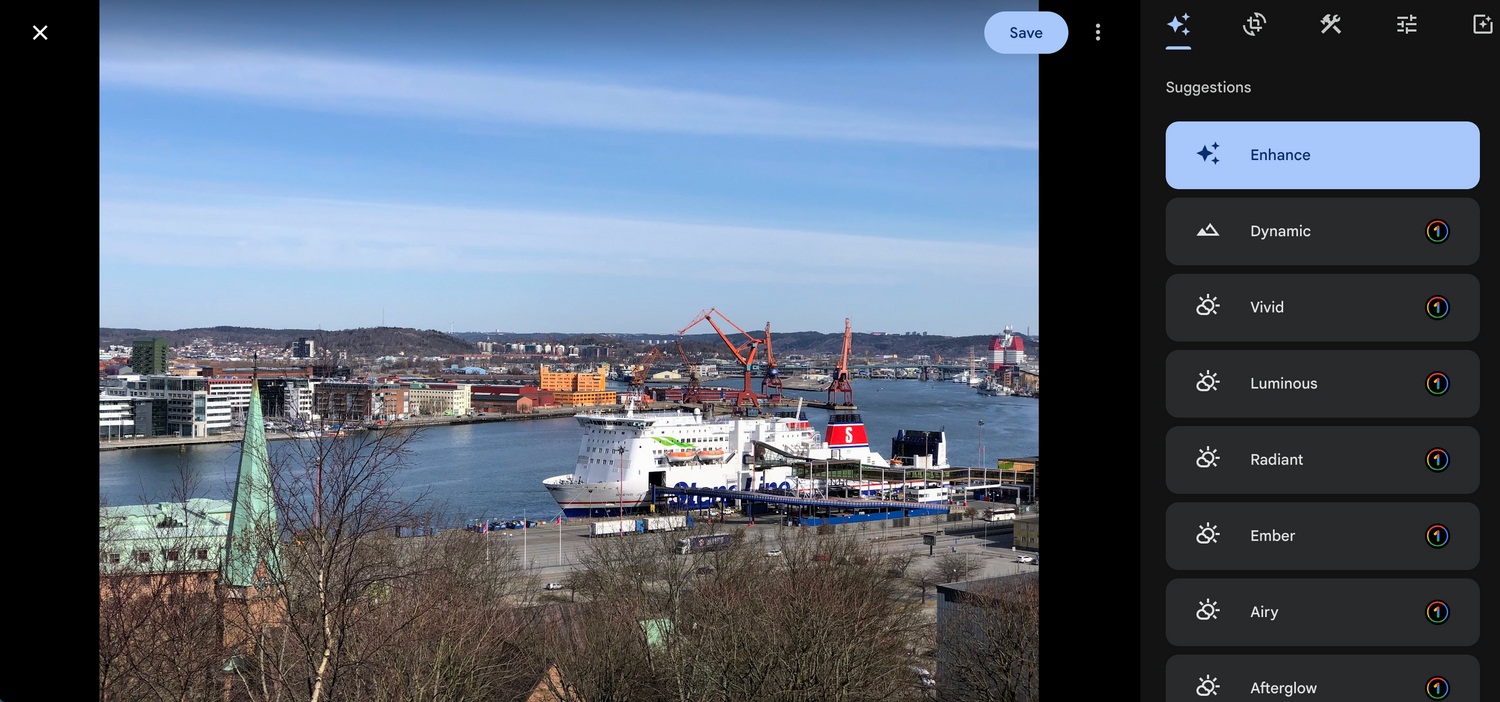
<p>Công cụ này trong Google Photos tương tự như các tính năng tăng cường hình ảnh có trong hầu hết các ứng dụng chỉnh sửa hiện nay như Adobe Lightroom và Canva. Dưới đây là hình ảnh gốc trước khi chỉnh sửa:</p>
<figure id="attachment_850914" aria-describedby="caption-attachment-850914" style="width: 894px" class="wp-caption aligncenter"><img loading="lazy" class="wp-image-850914 size-full" title="Hình chụp thành phố và khu vực cảng (Ảnh: Internet)" src="https://bloganchoi.com/wp-content/uploads/2024/05/chinh-sua-hinh-anh-ai.jpg" alt="Hình chụp thành phố và khu vực cảng (Ảnh: Internet)" width="894" height="625" srcset="https://bloganchoi.com/wp-content/uploads/2024/05/chinh-sua-hinh-anh-ai.jpg 894w, https://bloganchoi.com/wp-content/uploads/2024/05/chinh-sua-hinh-anh-ai-300x210.jpg 300w, https://bloganchoi.com/wp-content/uploads/2024/05/chinh-sua-hinh-anh-ai-768x537.jpg 768w, https://bloganchoi.com/wp-content/uploads/2024/05/chinh-sua-hinh-anh-ai-100x70.jpg 100w, https://bloganchoi.com/wp-content/uploads/2024/05/chinh-sua-hinh-anh-ai-696x487.jpg 696w, https://bloganchoi.com/wp-content/uploads/2024/05/chinh-sua-hinh-anh-ai-601x420.jpg 601w" sizes="(max-width: 894px) 100vw, 894px" /><figcaption id="caption-attachment-850914" class="wp-caption-text">Hình chụp thành phố và khu vực cảng (Ảnh: Internet)</figcaption></figure>
<p>Và đây là hình ảnh sau khi sử dụng tính năng tự động tăng cường:</p>
<figure id="attachment_850919" aria-describedby="caption-attachment-850919" style="width: 1500px" class="wp-caption aligncenter"><img loading="lazy" class="wp-image-850919 size-full" title="Hình được tự động tăng cường trong Google Photos (Ảnh: Internet)" src="https://bloganchoi.com/wp-content/uploads/2024/05/chinh-sua-hinh-anh-ai-1.jpg" alt="Hình được tự động tăng cường trong Google Photos (Ảnh: Internet)" width="1500" height="702" srcset="https://bloganchoi.com/wp-content/uploads/2024/05/chinh-sua-hinh-anh-ai-1.jpg 1500w, https://bloganchoi.com/wp-content/uploads/2024/05/chinh-sua-hinh-anh-ai-1-300x140.jpg 300w, https://bloganchoi.com/wp-content/uploads/2024/05/chinh-sua-hinh-anh-ai-1-1024x479.jpg 1024w, https://bloganchoi.com/wp-content/uploads/2024/05/chinh-sua-hinh-anh-ai-1-768x359.jpg 768w, https://bloganchoi.com/wp-content/uploads/2024/05/chinh-sua-hinh-anh-ai-1-696x326.jpg 696w, https://bloganchoi.com/wp-content/uploads/2024/05/chinh-sua-hinh-anh-ai-1-1068x500.jpg 1068w, https://bloganchoi.com/wp-content/uploads/2024/05/chinh-sua-hinh-anh-ai-1-897x420.jpg 897w" sizes="(max-width: 1500px) 100vw, 1500px" /><figcaption id="caption-attachment-850919" class="wp-caption-text">Hình được tự động tăng cường trong Google Photos (Ảnh: Internet)</figcaption></figure>
<p>Sự khác biệt là rất tinh tế, Google Photos đã tăng thêm một chút độ sáng cho hình ảnh và trông đẹp hơn một chút, nhìn chung khá hài lòng. Khi thử nghiệm với các hình khác cũng rất ít sự thay đổi, nhưng điều này tùy thuộc vào ảnh gốc của bạn có cần chỉnh sửa nhiều hay không.</p>
<h3><strong>Điều chỉnh bầu trời</strong></h3>
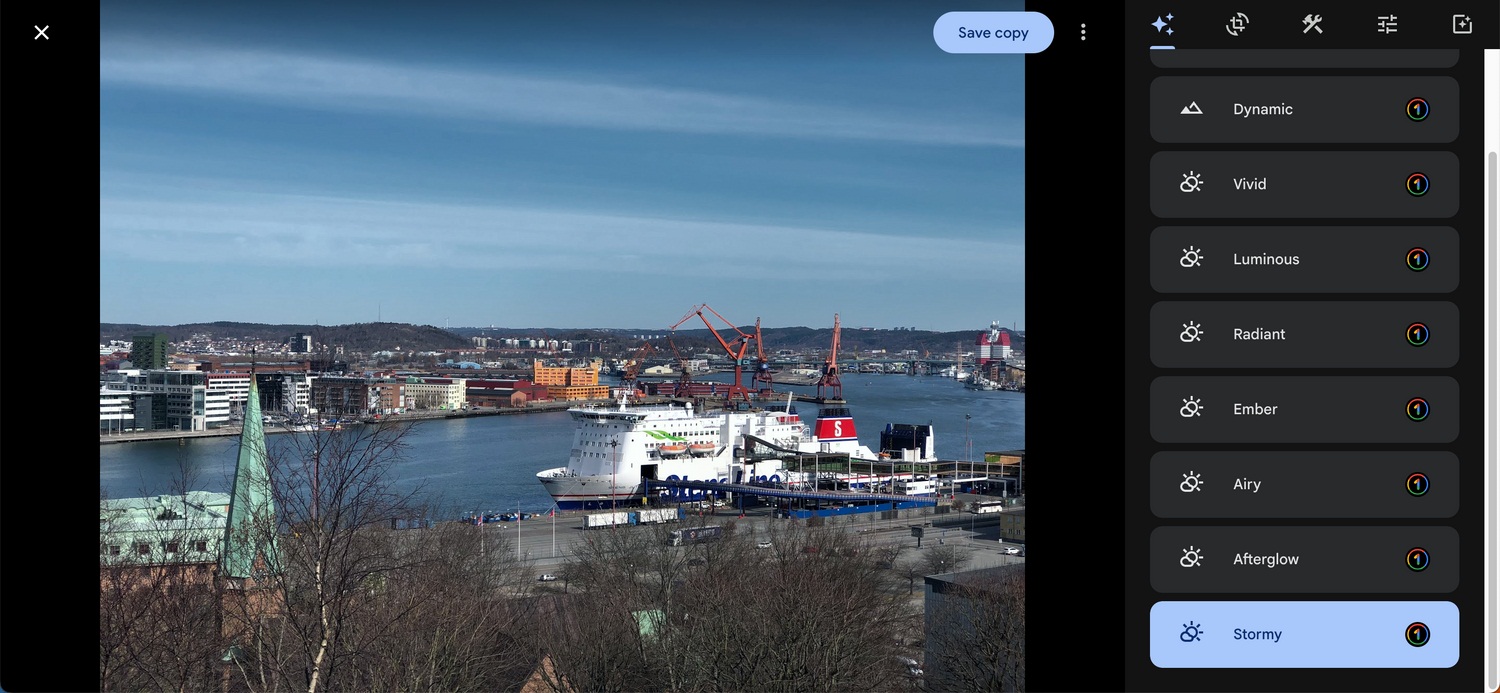
<p>Google Photos cũng sử dụng AI để điều chỉnh bầu trời trong hình ảnh, với 7 chế độ cài đặt có sẵn:</p>
<ul>
<li>Sống động</li>
<li>Rực rỡ</li>
<li>Tươi sáng</li>
<li>Màu hổ phách</li>
<li>Thoáng đãng</li>
<li>Vầng sáng</li>
<li>Bão</li>
</ul>
<p>Sử dụng hình trên để thử tính năng điều chỉnh bầu trời, hình gốc được chụp vào một ngày nắng và chọn chế độ <strong>Bão</strong> cho kết quả như sau:</p>
<figure id="attachment_850921" aria-describedby="caption-attachment-850921" style="width: 1500px" class="wp-caption aligncenter"><img loading="lazy" class="wp-image-850921 size-full" title="Bầu trời được điều chỉnh theo chế độ Bão trong Google Photos (Ảnh: Internet)" src="https://bloganchoi.com/wp-content/uploads/2024/05/chinh-sua-hinh-anh-ai-2.jpg" alt="Bầu trời được điều chỉnh theo chế độ Bão trong Google Photos (Ảnh: Internet)" width="1500" height="693" srcset="https://bloganchoi.com/wp-content/uploads/2024/05/chinh-sua-hinh-anh-ai-2.jpg 1500w, https://bloganchoi.com/wp-content/uploads/2024/05/chinh-sua-hinh-anh-ai-2-300x139.jpg 300w, https://bloganchoi.com/wp-content/uploads/2024/05/chinh-sua-hinh-anh-ai-2-1024x473.jpg 1024w, https://bloganchoi.com/wp-content/uploads/2024/05/chinh-sua-hinh-anh-ai-2-768x355.jpg 768w, https://bloganchoi.com/wp-content/uploads/2024/05/chinh-sua-hinh-anh-ai-2-696x322.jpg 696w, https://bloganchoi.com/wp-content/uploads/2024/05/chinh-sua-hinh-anh-ai-2-1068x493.jpg 1068w, https://bloganchoi.com/wp-content/uploads/2024/05/chinh-sua-hinh-anh-ai-2-909x420.jpg 909w" sizes="(max-width: 1500px) 100vw, 1500px" /><figcaption id="caption-attachment-850921" class="wp-caption-text">Bầu trời được điều chỉnh theo chế độ Bão trong Google Photos (Ảnh: Internet)</figcaption></figure>
<p>Có thể thấy Google Photos đã giảm độ bão hòa màu và làm tối một số phần trong hình, như vậy tính năng này hoạt động giống như bộ lọc chứ không phải tạo ra hình ảnh bầu trời bão thực sự.</p>
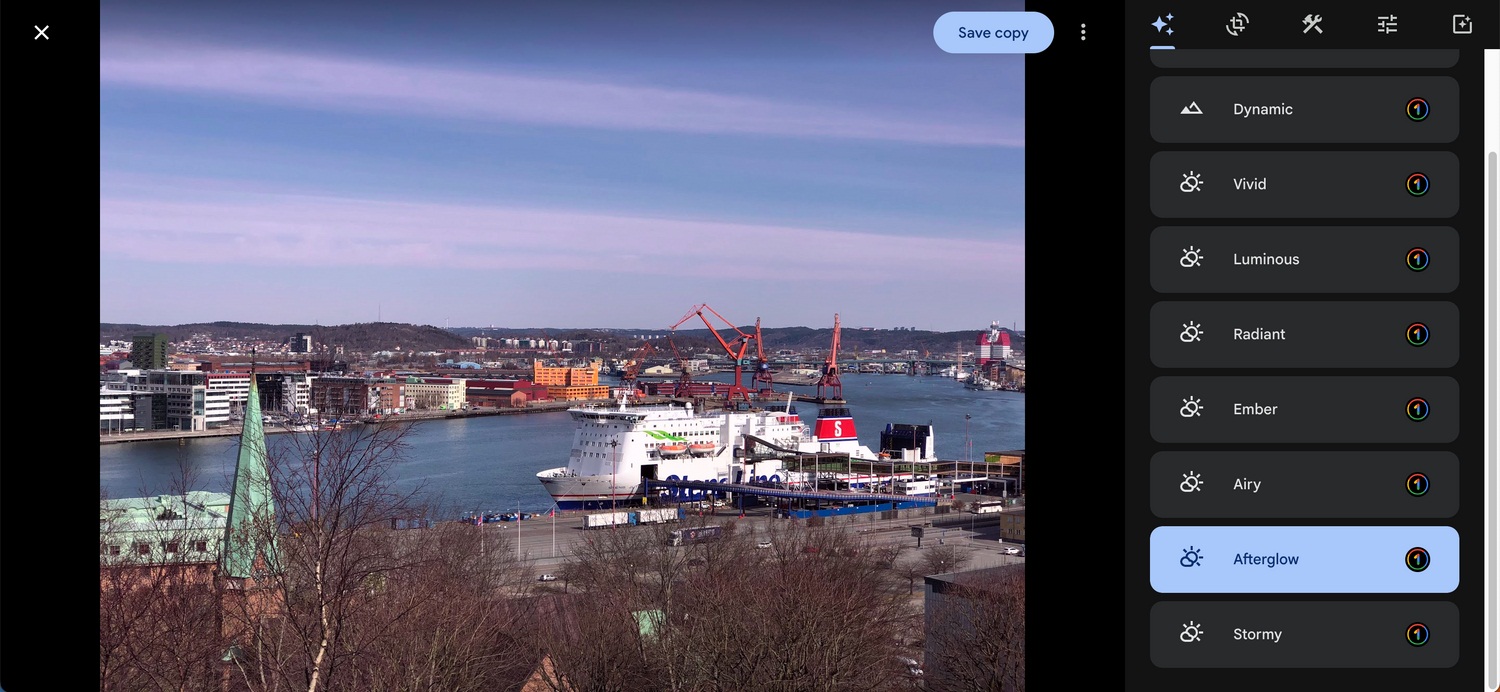
<p>Tuy nhiên bạn vẫn phải xem xét màu sắc trong hình gốc để chọn chế độ phù hợp, ví dụ như chế độ <strong>Vầng sáng</strong> cho kết quả không tốt lắm với hình trên nhưng có thể hữu ích nếu bạn muốn cải thiện ảnh chụp bầu trời vào ban đêm.</p>
<figure id="attachment_850922" aria-describedby="caption-attachment-850922" style="width: 1500px" class="wp-caption aligncenter"><img loading="lazy" class="wp-image-850922 size-full" title="Chế độ vầng sáng trong Google Photos (Ảnh: Internet)" src="https://bloganchoi.com/wp-content/uploads/2024/05/chinh-sua-hinh-anh-ai-3.jpg" alt="Chế độ vầng sáng trong Google Photos (Ảnh: Internet)" width="1500" height="692" srcset="https://bloganchoi.com/wp-content/uploads/2024/05/chinh-sua-hinh-anh-ai-3.jpg 1500w, https://bloganchoi.com/wp-content/uploads/2024/05/chinh-sua-hinh-anh-ai-3-300x138.jpg 300w, https://bloganchoi.com/wp-content/uploads/2024/05/chinh-sua-hinh-anh-ai-3-1024x472.jpg 1024w, https://bloganchoi.com/wp-content/uploads/2024/05/chinh-sua-hinh-anh-ai-3-768x354.jpg 768w, https://bloganchoi.com/wp-content/uploads/2024/05/chinh-sua-hinh-anh-ai-3-696x321.jpg 696w, https://bloganchoi.com/wp-content/uploads/2024/05/chinh-sua-hinh-anh-ai-3-1068x493.jpg 1068w, https://bloganchoi.com/wp-content/uploads/2024/05/chinh-sua-hinh-anh-ai-3-910x420.jpg 910w" sizes="(max-width: 1500px) 100vw, 1500px" /><figcaption id="caption-attachment-850922" class="wp-caption-text">Chế độ vầng sáng trong Google Photos (Ảnh: Internet)</figcaption></figure>
<h2><strong>Tăng cường hình ảnh bằng AI của Pixlr</strong></h2>
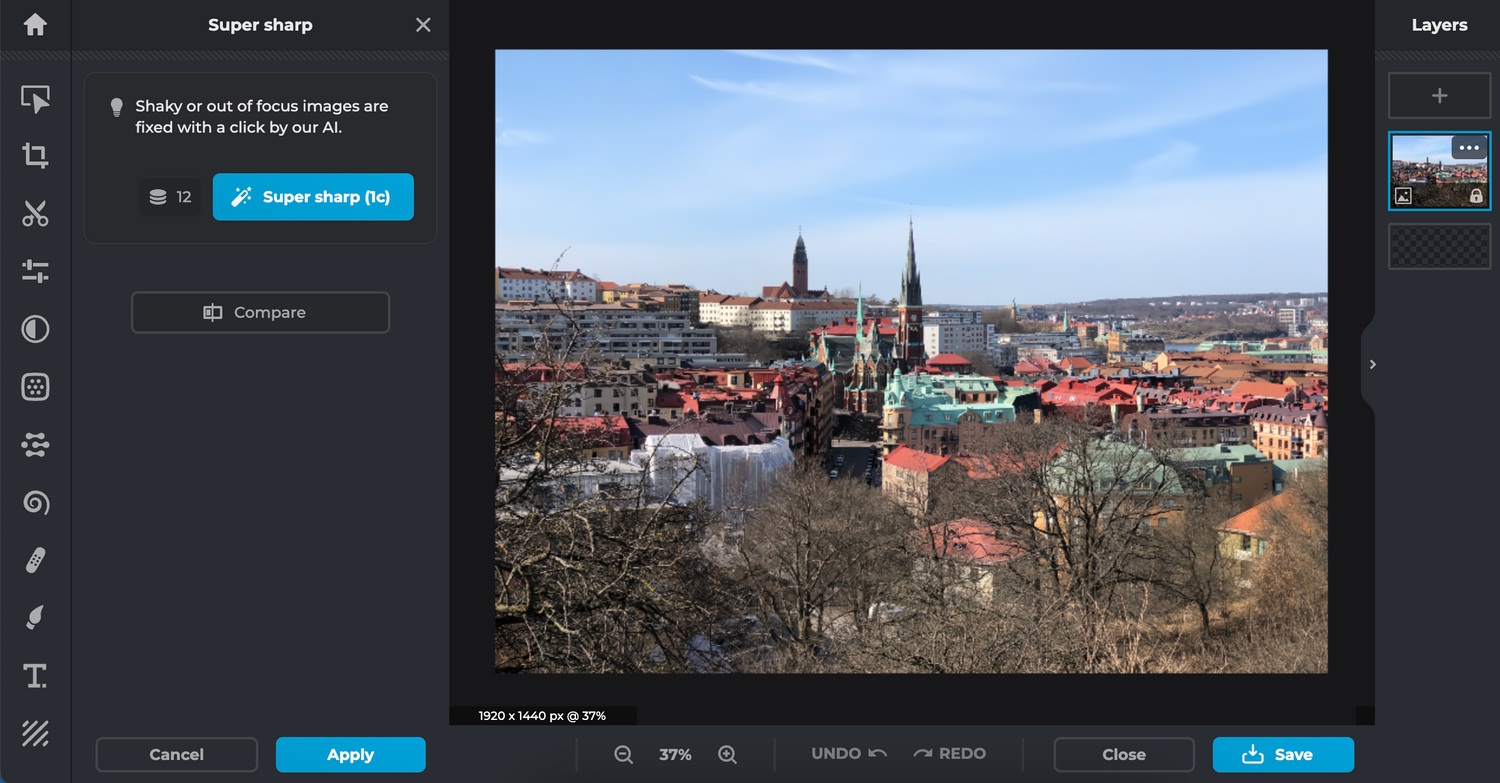
<p>Pixlr là một trong những công cụ chỉnh sửa miễn phí tốt nhất có thể thay thế Photoshop, đặc biệt là có các tính năng AI giúp cải thiện hình ảnh đẹp hơn. Dưới đây là thử nghiệm 3 tính năng: Siêu sắc nét, Loại bỏ nhiễu và Điền <strong><a href="https://bloganchoi.com/tin/giai-tri/sang-tao/"  target="_bank"   title="sáng tạo">sáng tạo</a></strong>.</p>
<h3><strong>Siêu sắc nét</strong></h3>
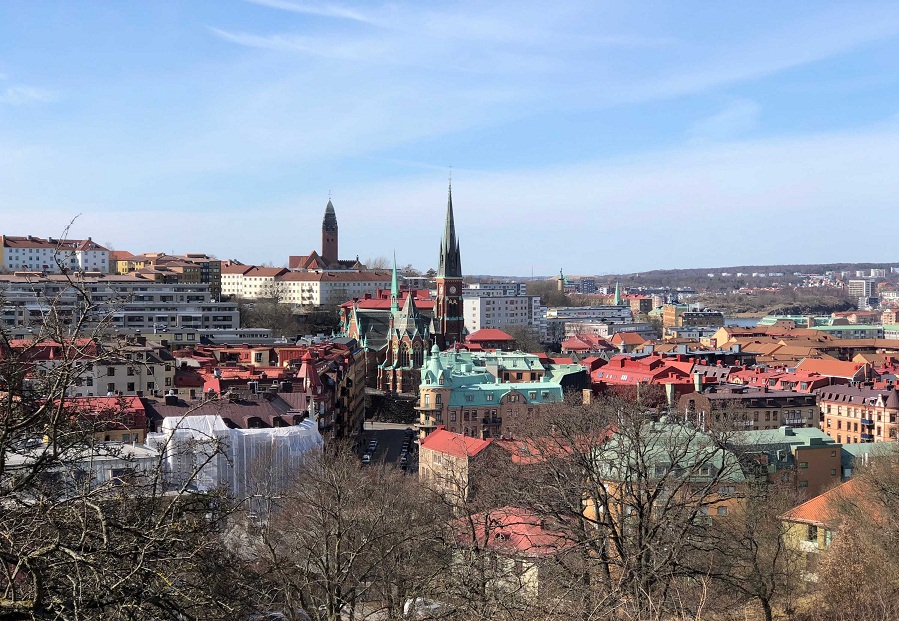
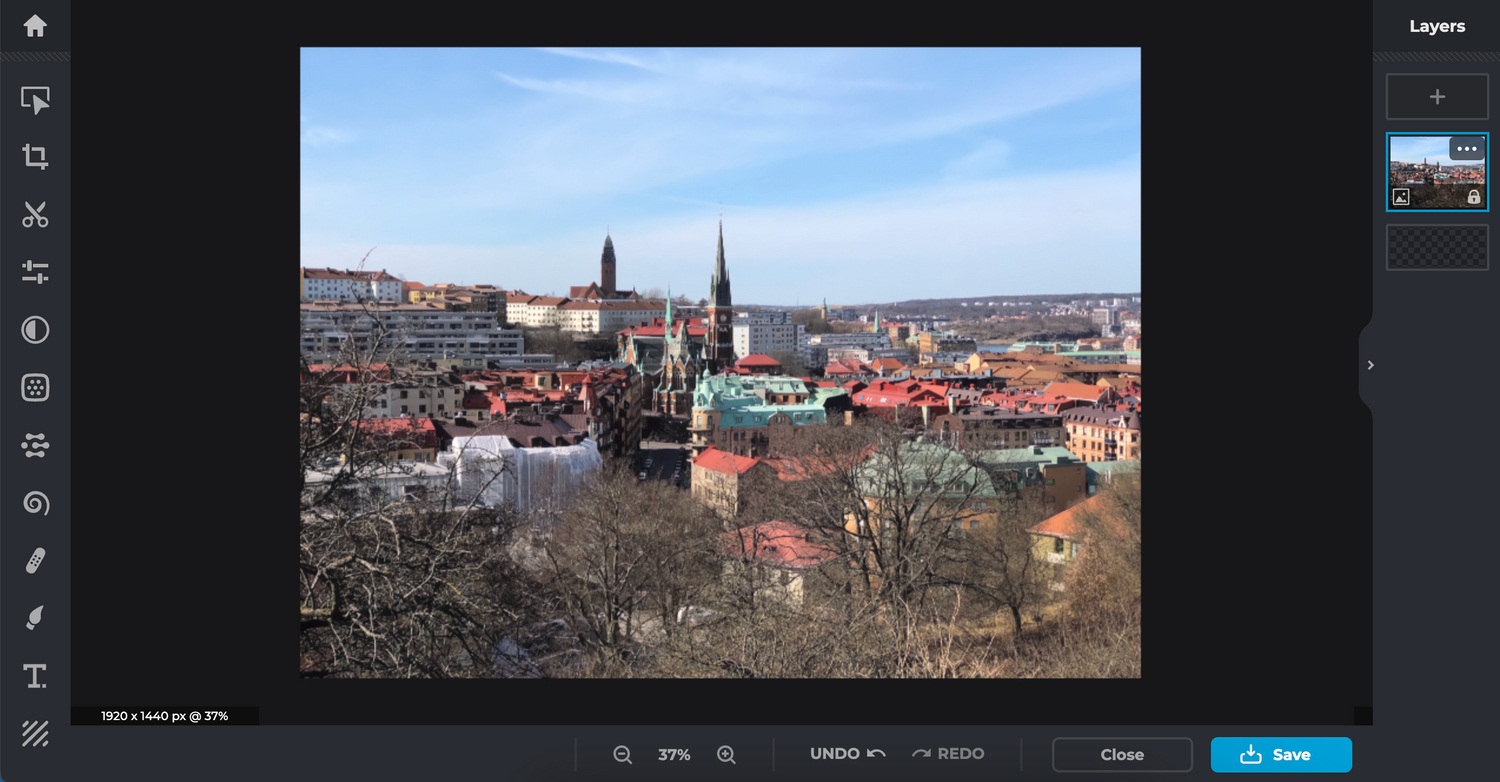
<p>Đây là hình ảnh gốc được dùng để thử nghiệm các tính năng của Pixlr:</p>
<figure id="attachment_850924" aria-describedby="caption-attachment-850924" style="width: 899px" class="wp-caption aligncenter"><img loading="lazy" class="wp-image-850924 size-full" title="Ảnh chụp đường chân trời thành phố vào ban ngày (Ảnh: Internet)" src="https://bloganchoi.com/wp-content/uploads/2024/05/chinh-sua-hinh-anh-ai-4.jpg" alt="Ảnh chụp đường chân trời thành phố vào ban ngày (Ảnh: Internet)" width="899" height="621" srcset="https://bloganchoi.com/wp-content/uploads/2024/05/chinh-sua-hinh-anh-ai-4.jpg 899w, https://bloganchoi.com/wp-content/uploads/2024/05/chinh-sua-hinh-anh-ai-4-300x207.jpg 300w, https://bloganchoi.com/wp-content/uploads/2024/05/chinh-sua-hinh-anh-ai-4-768x531.jpg 768w, https://bloganchoi.com/wp-content/uploads/2024/05/chinh-sua-hinh-anh-ai-4-100x70.jpg 100w, https://bloganchoi.com/wp-content/uploads/2024/05/chinh-sua-hinh-anh-ai-4-218x150.jpg 218w, https://bloganchoi.com/wp-content/uploads/2024/05/chinh-sua-hinh-anh-ai-4-696x481.jpg 696w, https://bloganchoi.com/wp-content/uploads/2024/05/chinh-sua-hinh-anh-ai-4-608x420.jpg 608w" sizes="(max-width: 899px) 100vw, 899px" /><figcaption id="caption-attachment-850924" class="wp-caption-text">Ảnh chụp đường chân trời thành phố vào ban ngày (Ảnh: Internet)</figcaption></figure>
<p>Lưu ý rằng Pixlr có thể nén hình ảnh một cách đáng kể sau khi tải lên ứng dụng, và kết quả sau khi áp dụng <strong>Siêu sắc nét</strong> như sau:</p>
<figure id="attachment_850925" aria-describedby="caption-attachment-850925" style="width: 1500px" class="wp-caption aligncenter"><img loading="lazy" class="wp-image-850925 size-full" title="Tăng cường hình ảnh bằng siêu sắc nét trong Pixlr (Ảnh: Internet)" src="https://bloganchoi.com/wp-content/uploads/2024/05/chinh-sua-hinh-anh-ai-5.jpg" alt="Tăng cường hình ảnh bằng siêu sắc nét trong Pixlr (Ảnh: Internet)" width="1500" height="783" srcset="https://bloganchoi.com/wp-content/uploads/2024/05/chinh-sua-hinh-anh-ai-5.jpg 1500w, https://bloganchoi.com/wp-content/uploads/2024/05/chinh-sua-hinh-anh-ai-5-300x157.jpg 300w, https://bloganchoi.com/wp-content/uploads/2024/05/chinh-sua-hinh-anh-ai-5-1024x535.jpg 1024w, https://bloganchoi.com/wp-content/uploads/2024/05/chinh-sua-hinh-anh-ai-5-768x401.jpg 768w, https://bloganchoi.com/wp-content/uploads/2024/05/chinh-sua-hinh-anh-ai-5-696x363.jpg 696w, https://bloganchoi.com/wp-content/uploads/2024/05/chinh-sua-hinh-anh-ai-5-1068x557.jpg 1068w, https://bloganchoi.com/wp-content/uploads/2024/05/chinh-sua-hinh-anh-ai-5-805x420.jpg 805w" sizes="(max-width: 1500px) 100vw, 1500px" /><figcaption id="caption-attachment-850925" class="wp-caption-text">Tăng cường hình ảnh bằng siêu sắc nét trong Pixlr (Ảnh: Internet)</figcaption></figure>
<p>Nếu sử dụng Pixlr với tài khoản miễn phí, bạn sẽ được cung cấp 12 xu để sử dụng các tính năng AI của ứng dụng này.</p>
<h3><strong>Loại bỏ nhiễu</strong></h3>
<p>Có thể loại bỏ nhiễu khỏi hình ảnh bằng Photoshop và một số công cụ chỉnh sửa khác, nhưng nếu bạn không biết cách chỉnh sửa thủ công thì hãy sử dụng tính năng <strong>Loại bỏ nhiễu</strong> tự động của Pixlr.</p>
<figure id="attachment_850926" aria-describedby="caption-attachment-850926" style="width: 1500px" class="wp-caption aligncenter"><img loading="lazy" class="wp-image-850926 size-full" title="Hình ảnh được khử nhiễu bằng AI của Pixlr (Ảnh: Internet)" src="https://bloganchoi.com/wp-content/uploads/2024/05/chinh-sua-hinh-anh-ai-6.jpg" alt="Hình ảnh được khử nhiễu bằng AI của Pixlr (Ảnh: Internet)" width="1500" height="782" srcset="https://bloganchoi.com/wp-content/uploads/2024/05/chinh-sua-hinh-anh-ai-6.jpg 1500w, https://bloganchoi.com/wp-content/uploads/2024/05/chinh-sua-hinh-anh-ai-6-300x156.jpg 300w, https://bloganchoi.com/wp-content/uploads/2024/05/chinh-sua-hinh-anh-ai-6-1024x534.jpg 1024w, https://bloganchoi.com/wp-content/uploads/2024/05/chinh-sua-hinh-anh-ai-6-768x400.jpg 768w, https://bloganchoi.com/wp-content/uploads/2024/05/chinh-sua-hinh-anh-ai-6-696x363.jpg 696w, https://bloganchoi.com/wp-content/uploads/2024/05/chinh-sua-hinh-anh-ai-6-1068x557.jpg 1068w, https://bloganchoi.com/wp-content/uploads/2024/05/chinh-sua-hinh-anh-ai-6-806x420.jpg 806w" sizes="(max-width: 1500px) 100vw, 1500px" /><figcaption id="caption-attachment-850926" class="wp-caption-text">Hình ảnh được khử nhiễu bằng AI của Pixlr (Ảnh: Internet)</figcaption></figure>
<p>Khi phóng to bức ảnh, có thể thấy phần lớn nhiễu ban đầu đã biến mất, nhưng có vẻ tính năng này không tốt bằng Photoshop đối với cả hình ảnh được chụp bằng điện thoại và máy ảnh chuyên nghiệp, mặc dù bạn phải trả tiền để sử dụng phần mềm Photoshop.</p>
<h3><strong>Điền sáng tạo</strong></h3>
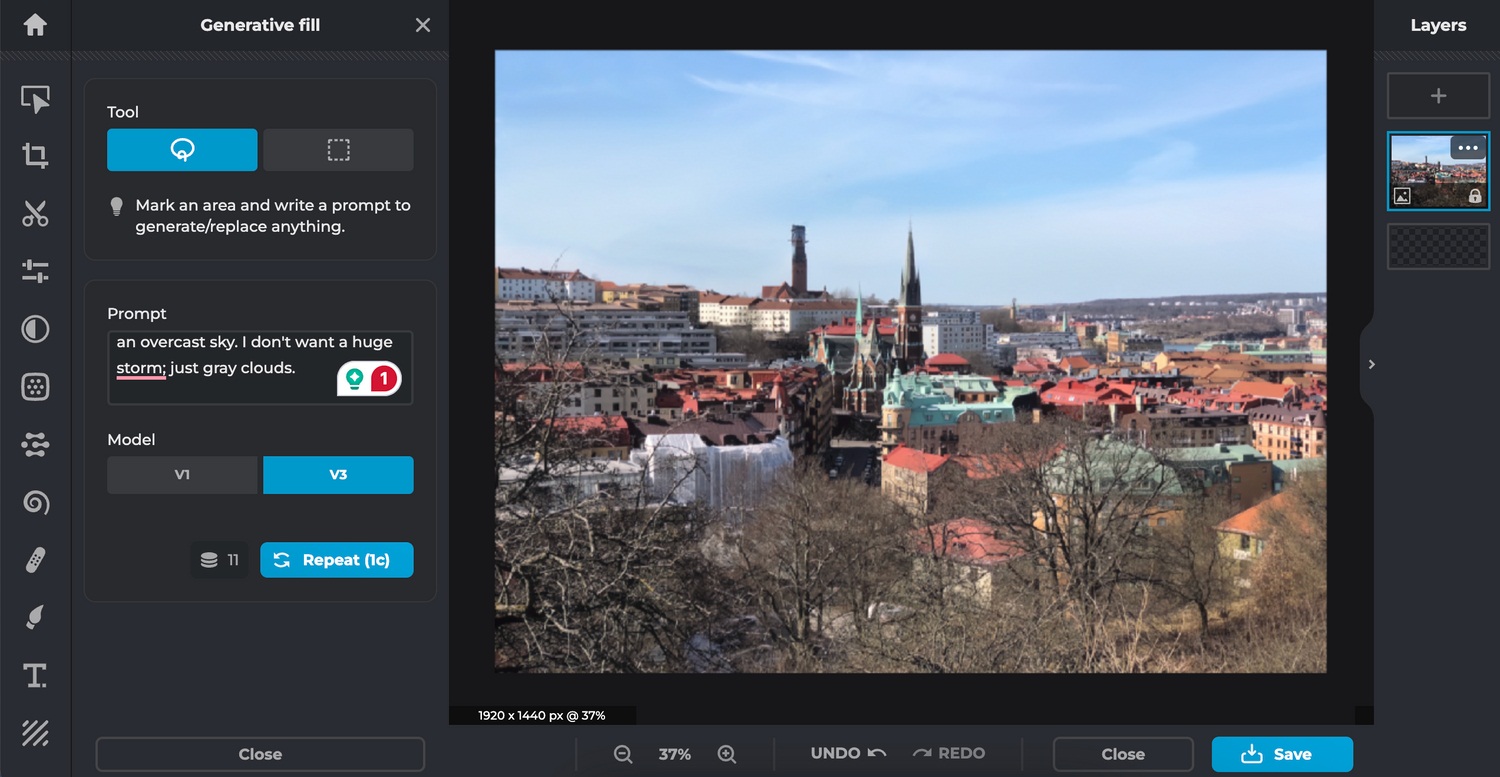
<p>Photoshop cũng cho phép điền hình ảnh theo ý muốn, nhưng tính năng này trong Pixlr như thế nào? Ví dụ bạn muốn tạo hiệu ứng bầu trời u ám trong ảnh, có thể đưa ra yêu cầu cho Pixlr như sau: &#8220;<em>Hãy thay thế khu vực đã chọn bằng bầu trời u ám. Tôi không muốn cơn bão lớn mà chỉ là những đám mây xám.&#8221;</em></p>
<p>Tuy nhiên kết quả không hoàn toàn như mong đợi:</p>
<figure id="attachment_850931" aria-describedby="caption-attachment-850931" style="width: 1500px" class="wp-caption aligncenter"><img loading="lazy" class="wp-image-850931 size-full" title="Kết quả điền sáng tạo bằng AI trong Pixlr (Ảnh: Internet)" src="https://bloganchoi.com/wp-content/uploads/2024/05/chinh-sua-hinh-anh-ai-7.jpg" alt="Kết quả điền sáng tạo bằng AI trong Pixlr (Ảnh: Internet)" width="1500" height="777" srcset="https://bloganchoi.com/wp-content/uploads/2024/05/chinh-sua-hinh-anh-ai-7.jpg 1500w, https://bloganchoi.com/wp-content/uploads/2024/05/chinh-sua-hinh-anh-ai-7-300x155.jpg 300w, https://bloganchoi.com/wp-content/uploads/2024/05/chinh-sua-hinh-anh-ai-7-1024x530.jpg 1024w, https://bloganchoi.com/wp-content/uploads/2024/05/chinh-sua-hinh-anh-ai-7-768x398.jpg 768w, https://bloganchoi.com/wp-content/uploads/2024/05/chinh-sua-hinh-anh-ai-7-696x361.jpg 696w, https://bloganchoi.com/wp-content/uploads/2024/05/chinh-sua-hinh-anh-ai-7-1068x553.jpg 1068w, https://bloganchoi.com/wp-content/uploads/2024/05/chinh-sua-hinh-anh-ai-7-811x420.jpg 811w" sizes="(max-width: 1500px) 100vw, 1500px" /><figcaption id="caption-attachment-850931" class="wp-caption-text">Kết quả điền sáng tạo bằng AI trong Pixlr (Ảnh: Internet)</figcaption></figure>
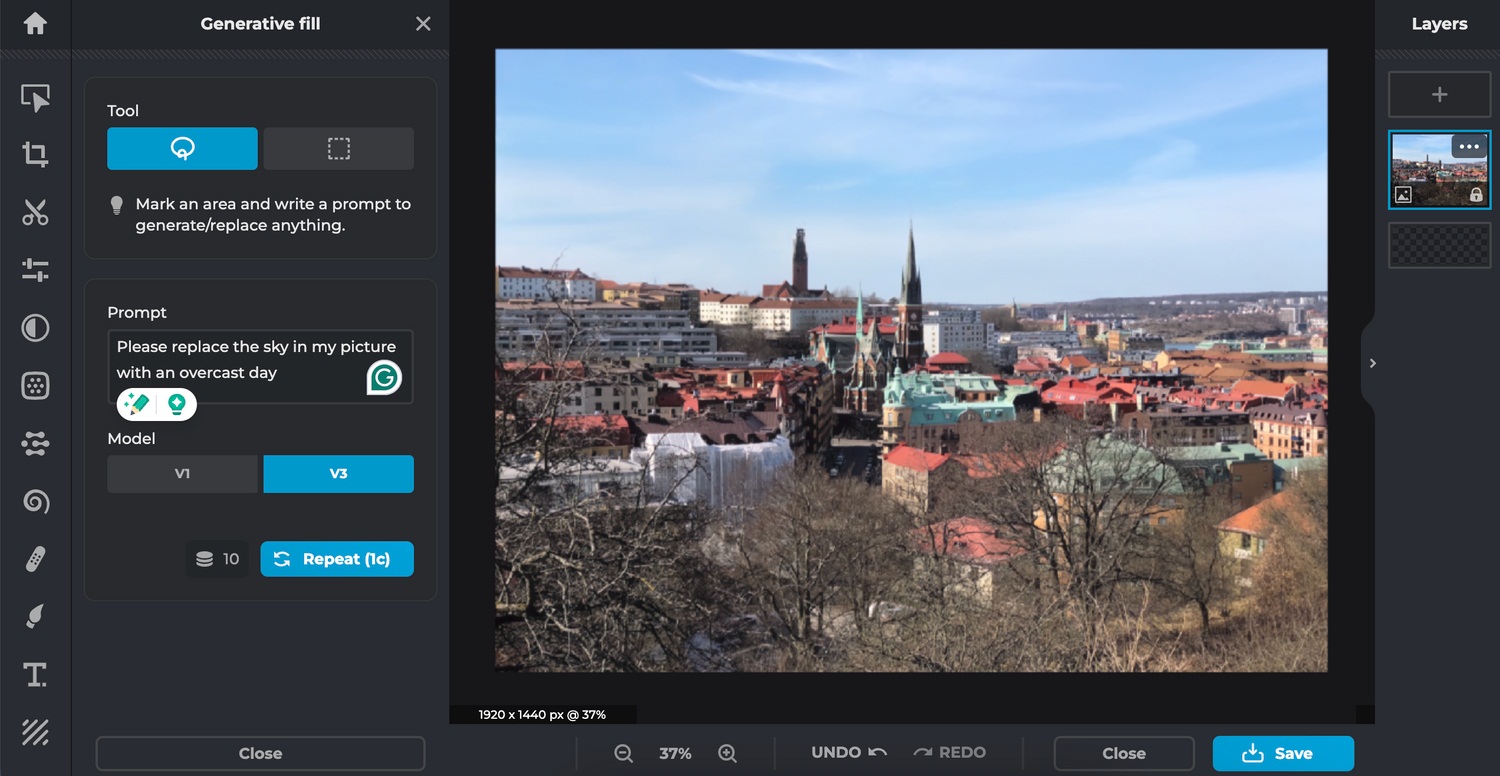
<p>Sau đó thử đưa ra lời nhắc rõ ràng hơn: &#8220;<em>Hãy thay thế bầu trời trong bức ảnh của tôi bằng một ngày u ám</em>&#8220;.</p>
<p>Kết quả cũng không như ý muốn:</p>
<figure id="attachment_850932" aria-describedby="caption-attachment-850932" style="width: 1500px" class="wp-caption aligncenter"><img loading="lazy" class="wp-image-850932 size-full" title="Tính năng điền hình ảnh sáng tạo trong Pixlr (Ảnh: Internet)" src="https://bloganchoi.com/wp-content/uploads/2024/05/chinh-sua-hinh-anh-ai-8.jpg" alt="Tính năng điền hình ảnh sáng tạo trong Pixlr (Ảnh: Internet)" width="1500" height="776" srcset="https://bloganchoi.com/wp-content/uploads/2024/05/chinh-sua-hinh-anh-ai-8.jpg 1500w, https://bloganchoi.com/wp-content/uploads/2024/05/chinh-sua-hinh-anh-ai-8-300x155.jpg 300w, https://bloganchoi.com/wp-content/uploads/2024/05/chinh-sua-hinh-anh-ai-8-1024x530.jpg 1024w, https://bloganchoi.com/wp-content/uploads/2024/05/chinh-sua-hinh-anh-ai-8-768x397.jpg 768w, https://bloganchoi.com/wp-content/uploads/2024/05/chinh-sua-hinh-anh-ai-8-696x360.jpg 696w, https://bloganchoi.com/wp-content/uploads/2024/05/chinh-sua-hinh-anh-ai-8-1068x553.jpg 1068w, https://bloganchoi.com/wp-content/uploads/2024/05/chinh-sua-hinh-anh-ai-8-812x420.jpg 812w" sizes="(max-width: 1500px) 100vw, 1500px" /><figcaption id="caption-attachment-850932" class="wp-caption-text">Tính năng điền hình ảnh sáng tạo trong Pixlr (Ảnh: Internet)</figcaption></figure>
<p>Trong khi đó Adobe Express có tính năng tương tự tốt hơn nhiều, vì vậy bạn nên sử dụng công cụ đó.</p>
<h2><strong>Chỉnh sửa AI nhanh chóng với Luminar Neo</strong></h2>
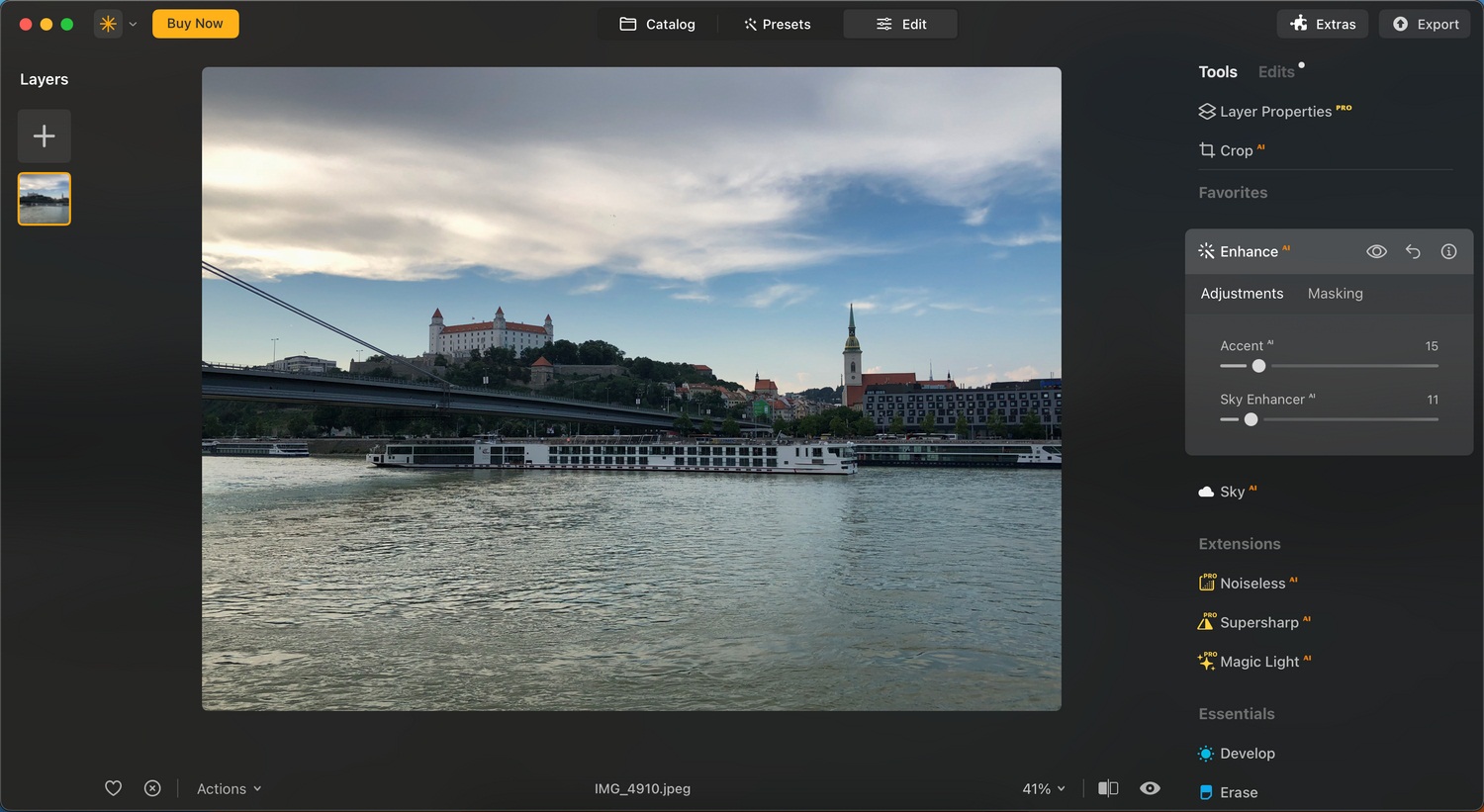
<p>Luminar Neo là một trong những ứng dụng chỉnh sửa ảnh AI phổ biến nhất hiện nay, nhưng điểm khác biệt so với các ứng dụng nêu trên là phải tải Luminar Neo về máy. Dưới đây là thử nghiệm tính năng AI Enhance, GenExpand và Relight.</p>
<h3><strong>Tăng cường hình ảnh bằng AI</strong></h3>
<p>Đây là hình ảnh gốc:</p>
<figure id="attachment_850933" aria-describedby="caption-attachment-850933" style="width: 750px" class="wp-caption aligncenter"><img loading="lazy" class="wp-image-850933 size-full" title="Hình chụp phong cảnh thành phố bên sông (Ảnh: Internet)" src="https://bloganchoi.com/wp-content/uploads/2024/05/chinh-sua-hinh-anh-ai-9.jpg" alt="Hình chụp phong cảnh thành phố bên sông (Ảnh: Internet)" width="750" height="563" srcset="https://bloganchoi.com/wp-content/uploads/2024/05/chinh-sua-hinh-anh-ai-9.jpg 750w, https://bloganchoi.com/wp-content/uploads/2024/05/chinh-sua-hinh-anh-ai-9-300x225.jpg 300w, https://bloganchoi.com/wp-content/uploads/2024/05/chinh-sua-hinh-anh-ai-9-80x60.jpg 80w, https://bloganchoi.com/wp-content/uploads/2024/05/chinh-sua-hinh-anh-ai-9-265x198.jpg 265w, https://bloganchoi.com/wp-content/uploads/2024/05/chinh-sua-hinh-anh-ai-9-696x522.jpg 696w, https://bloganchoi.com/wp-content/uploads/2024/05/chinh-sua-hinh-anh-ai-9-560x420.jpg 560w" sizes="(max-width: 750px) 100vw, 750px" /><figcaption id="caption-attachment-850933" class="wp-caption-text">Hình chụp phong cảnh thành phố bên sông (Ảnh: Internet)</figcaption></figure>
<p>Luminar Neo cho phép bạn chọn mức độ tăng cường hình ảnh nhiều hay ít, cũng như mức độ chỉnh sửa bầu trời. Thử chọn mức độ nhẹ cho cả hai, kết quả như sau:</p>
<figure id="attachment_850935" aria-describedby="caption-attachment-850935" style="width: 1500px" class="wp-caption aligncenter"><img loading="lazy" class="wp-image-850935 size-full" title="Tính năng tăng cường hình ảnh trong Luminar Neo (Ảnh: Internet)" src="https://bloganchoi.com/wp-content/uploads/2024/05/chinh-sua-hinh-anh-ai-10.jpg" alt="Tính năng tăng cường hình ảnh trong Luminar Neo (Ảnh: Internet)" width="1500" height="821" srcset="https://bloganchoi.com/wp-content/uploads/2024/05/chinh-sua-hinh-anh-ai-10.jpg 1500w, https://bloganchoi.com/wp-content/uploads/2024/05/chinh-sua-hinh-anh-ai-10-300x164.jpg 300w, https://bloganchoi.com/wp-content/uploads/2024/05/chinh-sua-hinh-anh-ai-10-1024x560.jpg 1024w, https://bloganchoi.com/wp-content/uploads/2024/05/chinh-sua-hinh-anh-ai-10-768x420.jpg 768w, https://bloganchoi.com/wp-content/uploads/2024/05/chinh-sua-hinh-anh-ai-10-696x381.jpg 696w, https://bloganchoi.com/wp-content/uploads/2024/05/chinh-sua-hinh-anh-ai-10-1068x585.jpg 1068w, https://bloganchoi.com/wp-content/uploads/2024/05/chinh-sua-hinh-anh-ai-10-767x420.jpg 767w" sizes="(max-width: 1500px) 100vw, 1500px" /><figcaption id="caption-attachment-850935" class="wp-caption-text">Tính năng tăng cường hình ảnh trong Luminar Neo (Ảnh: Internet)</figcaption></figure>
<p>Tính năng này có thanh trượt giúp bạn điều chỉnh tiện lợi hơn nhiều so với các ứng dụng khác thường chỉ có một mức thay đổi cố định.</p>
<h3><strong>Chỉnh độ sáng</strong></h3>
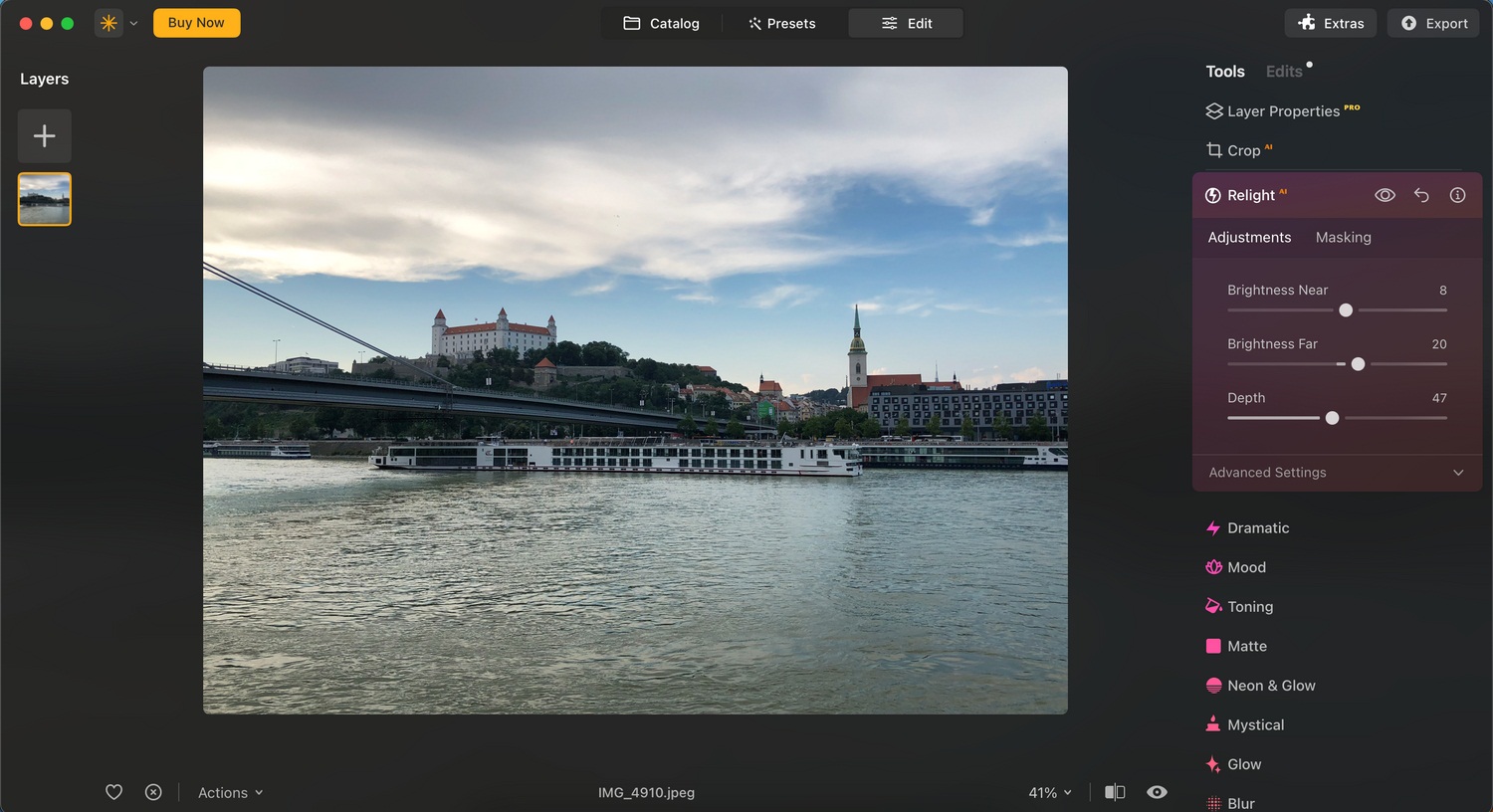
<p>Tính năng <strong>Relight</strong> giúp tăng độ sáng cho các phần khác nhau của hình ảnh, với 3 yếu tố được điều chỉnh bằng thanh trượt:</p>
<ul>
<li>Độ sáng gần</li>
<li>Độ sáng xa</li>
<li>Chiều sâu</li>
</ul>
<p>Trong đó chiều sâu đặc biệt hữu ích khi chọn các phần của hình ảnh mà bạn muốn chỉnh độ sáng. Dưới đây là kết quả hình ảnh được thực hiện một số thay đổi nhỏ, chủ yếu tập trung vào <strong>Độ sáng xa</strong>:</p>
<figure id="attachment_850936" aria-describedby="caption-attachment-850936" style="width: 1500px" class="wp-caption aligncenter"><img loading="lazy" class="wp-image-850936 size-full" title="Chỉnh độ sáng trong Luminar Neo (Ảnh: Internet)" src="https://bloganchoi.com/wp-content/uploads/2024/05/chinh-sua-hinh-anh-ai-11.jpg" alt="Chỉnh độ sáng trong Luminar Neo (Ảnh: Internet)" width="1500" height="816" srcset="https://bloganchoi.com/wp-content/uploads/2024/05/chinh-sua-hinh-anh-ai-11.jpg 1500w, https://bloganchoi.com/wp-content/uploads/2024/05/chinh-sua-hinh-anh-ai-11-300x163.jpg 300w, https://bloganchoi.com/wp-content/uploads/2024/05/chinh-sua-hinh-anh-ai-11-1024x557.jpg 1024w, https://bloganchoi.com/wp-content/uploads/2024/05/chinh-sua-hinh-anh-ai-11-768x418.jpg 768w, https://bloganchoi.com/wp-content/uploads/2024/05/chinh-sua-hinh-anh-ai-11-696x379.jpg 696w, https://bloganchoi.com/wp-content/uploads/2024/05/chinh-sua-hinh-anh-ai-11-1068x581.jpg 1068w, https://bloganchoi.com/wp-content/uploads/2024/05/chinh-sua-hinh-anh-ai-11-772x420.jpg 772w" sizes="(max-width: 1500px) 100vw, 1500px" /><figcaption id="caption-attachment-850936" class="wp-caption-text">Chỉnh độ sáng trong Luminar Neo (Ảnh: Internet)</figcaption></figure>
<p>Tính năng <strong>Relight</strong> hoạt động tương tự như độ phơi sáng và độ sáng trong Lightroom và Photoshop, mặc dù không có gì nổi bật nhưng đây là tính năng hữu ích nếu bạn muốn sử dụng Luminar Neo thường xuyên.</p>
<h2><strong>Tăng cường hình ảnh bằng 1 chạm trong Fotor</strong></h2>
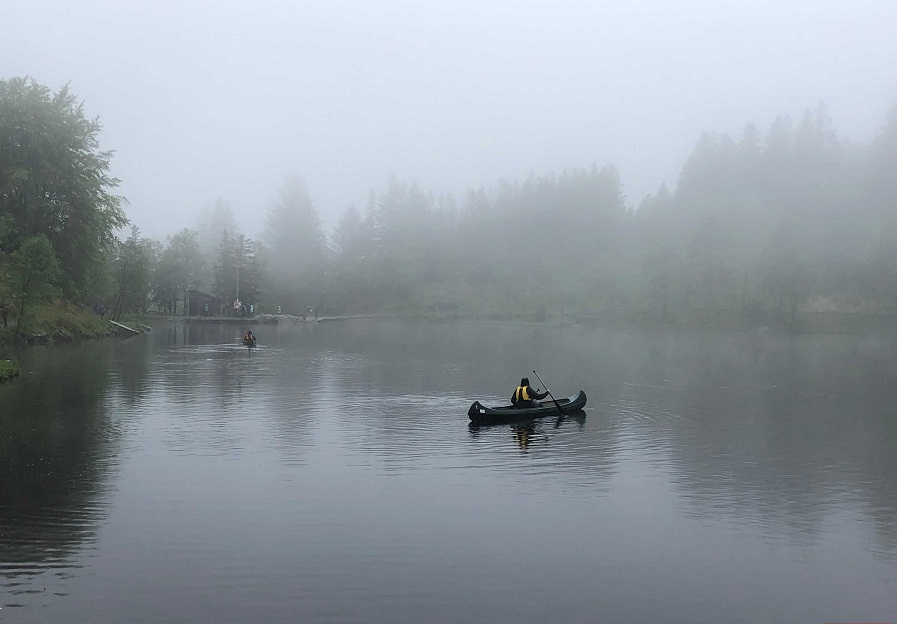
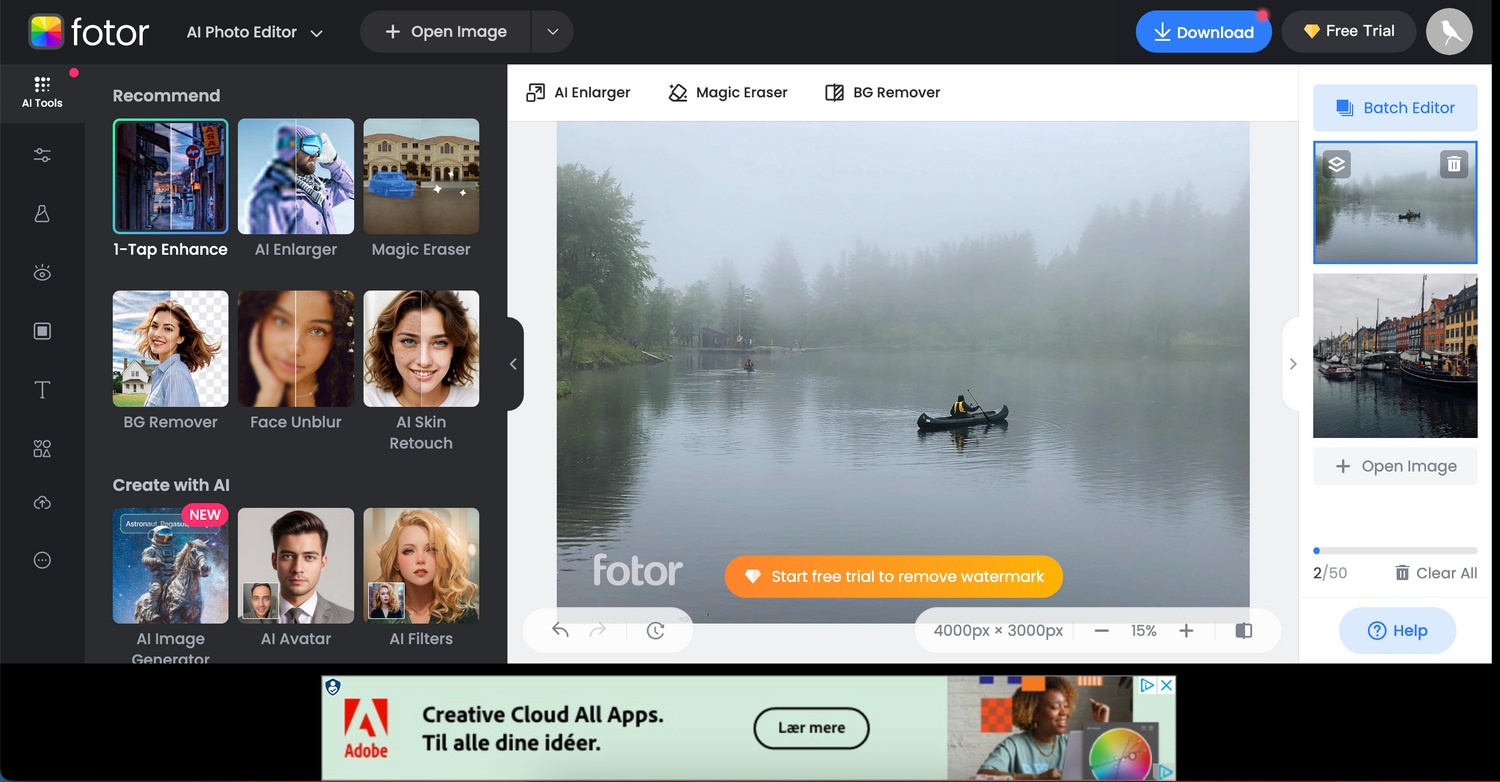
<p><strong>1-Tap Enhance</strong> là một trong những tính năng chỉnh sửa AI miễn phí của Fotor, và hãy cùng so sánh hiệu quả của nó so với tính năng Auto-Enhance của Google Photos. Dưới đây là hình gốc chưa chỉnh sửa:</p>
<figure id="attachment_850937" aria-describedby="caption-attachment-850937" style="width: 897px" class="wp-caption aligncenter"><img loading="lazy" class="wp-image-850937 size-full" title="Hình chụp người chèo thuyền kayak trên hồ (Ảnh: Internet)" src="https://bloganchoi.com/wp-content/uploads/2024/05/chinh-sua-hinh-anh-ai-12.jpg" alt="Hình chụp người chèo thuyền kayak trên hồ (Ảnh: Internet)" width="897" height="624" srcset="https://bloganchoi.com/wp-content/uploads/2024/05/chinh-sua-hinh-anh-ai-12.jpg 897w, https://bloganchoi.com/wp-content/uploads/2024/05/chinh-sua-hinh-anh-ai-12-300x209.jpg 300w, https://bloganchoi.com/wp-content/uploads/2024/05/chinh-sua-hinh-anh-ai-12-768x534.jpg 768w, https://bloganchoi.com/wp-content/uploads/2024/05/chinh-sua-hinh-anh-ai-12-100x70.jpg 100w, https://bloganchoi.com/wp-content/uploads/2024/05/chinh-sua-hinh-anh-ai-12-696x484.jpg 696w, https://bloganchoi.com/wp-content/uploads/2024/05/chinh-sua-hinh-anh-ai-12-604x420.jpg 604w" sizes="(max-width: 897px) 100vw, 897px" /><figcaption id="caption-attachment-850937" class="wp-caption-text">Hình chụp người chèo thuyền kayak trên hồ (Ảnh: Internet)</figcaption></figure>
<p>Hình dưới đây là sau khi chỉnh sửa, có thể thấy tính năng <strong>1-Tap Enhance</strong> của Fotor khá giống với Google Photos. Hầu hết những thay đổi của hình ảnh đều liên quan đến độ sáng, ngoài ra cũng có watermark của Fotor nhưng bạn có thể cắt bỏ dễ dàng.</p>
<figure id="attachment_850939" aria-describedby="caption-attachment-850939" style="width: 1500px" class="wp-caption aligncenter"><img loading="lazy" class="wp-image-850939 size-full" title="Hình ảnh được tăng cường bằng công cụ 1-Tap Enhance của Fotor (Ảnh: Internet)" src="https://bloganchoi.com/wp-content/uploads/2024/05/chinh-sua-hinh-anh-ai-13.jpg" alt="Hình ảnh được tăng cường bằng công cụ 1-Tap Enhance của Fotor (Ảnh: Internet)" width="1500" height="782" srcset="https://bloganchoi.com/wp-content/uploads/2024/05/chinh-sua-hinh-anh-ai-13.jpg 1500w, https://bloganchoi.com/wp-content/uploads/2024/05/chinh-sua-hinh-anh-ai-13-300x156.jpg 300w, https://bloganchoi.com/wp-content/uploads/2024/05/chinh-sua-hinh-anh-ai-13-1024x534.jpg 1024w, https://bloganchoi.com/wp-content/uploads/2024/05/chinh-sua-hinh-anh-ai-13-768x400.jpg 768w, https://bloganchoi.com/wp-content/uploads/2024/05/chinh-sua-hinh-anh-ai-13-696x363.jpg 696w, https://bloganchoi.com/wp-content/uploads/2024/05/chinh-sua-hinh-anh-ai-13-1068x557.jpg 1068w, https://bloganchoi.com/wp-content/uploads/2024/05/chinh-sua-hinh-anh-ai-13-806x420.jpg 806w" sizes="(max-width: 1500px) 100vw, 1500px" /><figcaption id="caption-attachment-850939" class="wp-caption-text">Hình ảnh được tăng cường bằng công cụ 1-Tap Enhance của Fotor (Ảnh: Internet)</figcaption></figure>
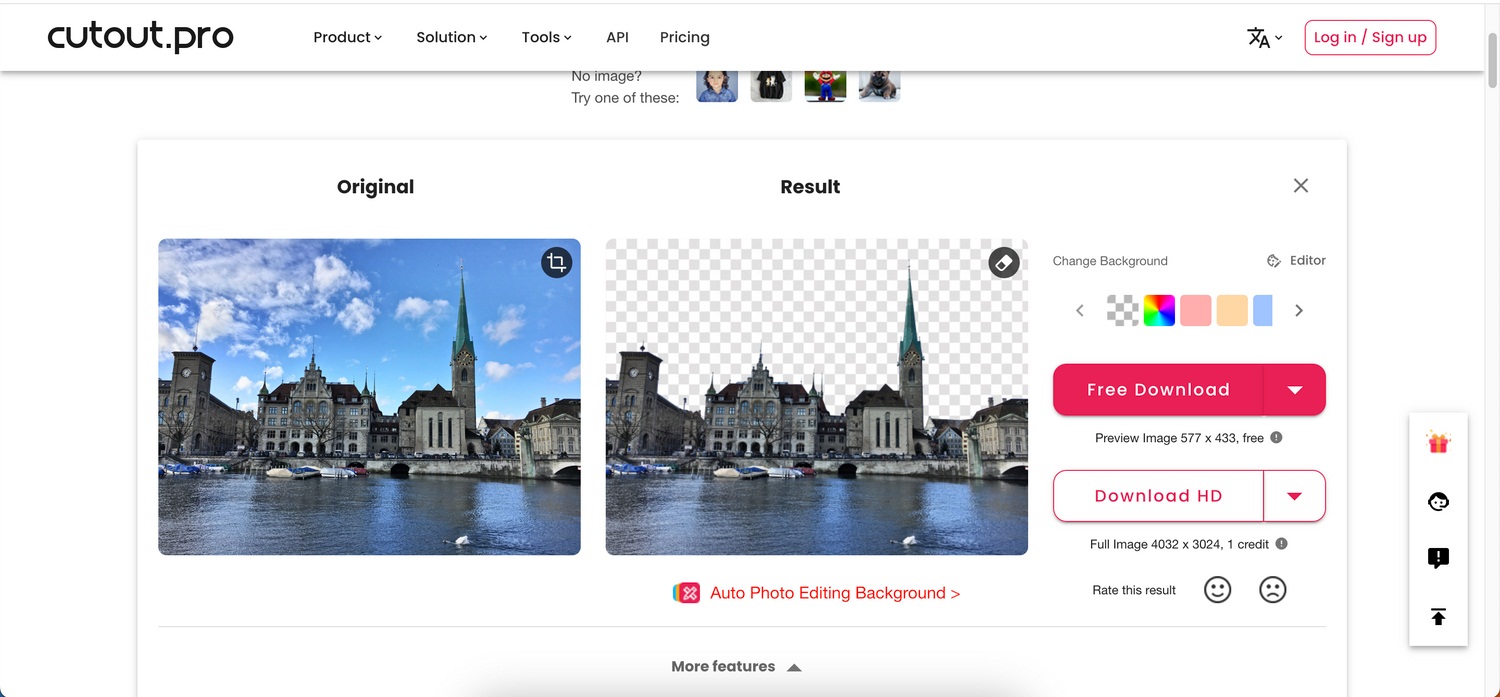
<h2><strong>Xóa nền bằng CutOut Pro</strong></h2>
<p>Nếu bạn đang tìm cách xóa nền nhanh cho hình ảnh thì hãy cân nhắc sử dụng tính năng xóa nền của CutOut Pro. Cách thực hiện rất đơn giản, chỉ cần tải hình lên và chờ vài giây để CutOut Pro xử lý, sau đó bạn có thể tải hình đã xóa nền về máy.</p>
<figure id="attachment_850940" aria-describedby="caption-attachment-850940" style="width: 1500px" class="wp-caption aligncenter"><img loading="lazy" class="wp-image-850940 size-full" title="Công cụ xóa nền trong CutOut Pro (Ảnh: Internet)" src="https://bloganchoi.com/wp-content/uploads/2024/05/chinh-sua-hinh-anh-ai-14.jpg" alt="Công cụ xóa nền trong CutOut Pro (Ảnh: Internet)" width="1500" height="697" srcset="https://bloganchoi.com/wp-content/uploads/2024/05/chinh-sua-hinh-anh-ai-14.jpg 1500w, https://bloganchoi.com/wp-content/uploads/2024/05/chinh-sua-hinh-anh-ai-14-300x139.jpg 300w, https://bloganchoi.com/wp-content/uploads/2024/05/chinh-sua-hinh-anh-ai-14-1024x476.jpg 1024w, https://bloganchoi.com/wp-content/uploads/2024/05/chinh-sua-hinh-anh-ai-14-768x357.jpg 768w, https://bloganchoi.com/wp-content/uploads/2024/05/chinh-sua-hinh-anh-ai-14-696x323.jpg 696w, https://bloganchoi.com/wp-content/uploads/2024/05/chinh-sua-hinh-anh-ai-14-1068x496.jpg 1068w, https://bloganchoi.com/wp-content/uploads/2024/05/chinh-sua-hinh-anh-ai-14-904x420.jpg 904w" sizes="(max-width: 1500px) 100vw, 1500px" /><figcaption id="caption-attachment-850940" class="wp-caption-text">Công cụ xóa nền trong CutOut Pro (Ảnh: Internet)</figcaption></figure>
<p>Bạn có thể chọn định dạng file tải xuống là JPEG hoặc PNG. Kết quả khá hài lòng, do đó CutOut Pro chắc chắn là một trong những công cụ lý tưởng cho mục đích xóa nền.</p>
<p><iframe loading="lazy" class="youtube-player" width="640" height="360" src="https://www.youtube.com/embed/A4uekpG5KTs?version=3&#038;rel=1&#038;showsearch=0&#038;showinfo=1&#038;iv_load_policy=1&#038;fs=1&#038;hl=vi&#038;autohide=2&#038;wmode=transparent" allowfullscreen="true" style="border:0;" sandbox="allow-scripts allow-same-origin allow-popups allow-presentation"></iframe></p>
<h2><strong>Tóm lại</strong></h2>
<p>AI mang đến nhiều cách tuyệt vời để thực hiện chỉnh sửa nhanh chóng cho hình ảnh như tự động tăng cường ảnh và xóa nền, với nhiều ứng dụng có phiên bản miễn phí và kể cả phiên bản trả phí cũng thường có thời gian dùng thử miễn phí. Hãy trải nghiệm những công cụ trên đây để xem bạn có thể tạo ra hình ảnh đẹp thế nào nhé!</p>
<p><strong>Mời bạn xem thêm các bài liên quan:</strong></p>
<ul>
<li><strong><a href="https://bloganchoi.com/cong-cu-ai-bien-y-tuong-thanh-hien-thuc-am-nhac-video/">Những công cụ AI biến mọi ý tưởng của bạn thành hiện thực từ âm nhạc đến video</a></strong></li>
<li><strong><a href="https://bloganchoi.com/cach-su-dung-microsoft-designer-tao-hinh-anh-ai/">Cách sử dụng Microsoft Designer để tạo hình ảnh AI của riêng bạn cực nhanh và đơn giản</a></strong></li>
</ul>
<p>Hãy theo dõi BlogAnChoi để cập nhật nhiều thông tin bổ ích nhé!</p>]]></content>
		
					<link rel="replies" type="text/html" href="https://bloganchoi.com/chinh-sua-hinh-anh-bang-ai-de-dang-nhanh-chong-ung-dung/#comments" thr:count="1" />
			<link rel="replies" type="application/atom+xml" href="https://bloganchoi.com/chinh-sua-hinh-anh-bang-ai-de-dang-nhanh-chong-ung-dung/feed/atom/" thr:count="1" />
			<thr:total>1</thr:total>
			</entry>
	</feed>