<?xml version="1.0" encoding="UTF-8"?><feed
	xmlns="http://www.w3.org/2005/Atom"
	xmlns:thr="http://purl.org/syndication/thread/1.0"
	xml:lang="vi"
	
	xmlns:georss="http://www.georss.org/georss"
	xmlns:geo="http://www.w3.org/2003/01/geo/wgs84_pos#"
	>
	<title type="text">Bật tắt máy tính từ xa &#8211; BlogAnChoi</title>
	<subtitle type="text">Blog giải trí về du lịch, làm đẹp, quán ngon dành cho giới trẻ.</subtitle>

	<updated>2024-05-25T16:07:32Z</updated>

	<link rel="alternate" type="text/html" href="https://bloganchoi.com" />
	<id>https://bloganchoi.com/feed/atom/</id>
	<link rel="self" type="application/atom+xml" href="https://bloganchoi.com/tag/bat-tat-may-tinh-tu-xa/feed/atom/" />

	
	<entry>
		<author>
			<name>aozora</name>
					</author>

		<title type="html"><![CDATA[Làm cách nào để bật tắt máy tính từ xa thông qua thiết bị khác?]]></title>
		<link rel="alternate" type="text/html" href="https://bloganchoi.com/lam-cach-nao-de-bat-tat-may-tinh-tu-xa-thong-qua-thiet-bi-khac/" />

		<id>https://bloganchoi.com/?p=855991</id>
		<updated>2024-05-25T16:07:32Z</updated>
		<published>2024-05-25T16:07:32Z</published>
		<category scheme="https://bloganchoi.com" term="Thủ thuật" /><category scheme="https://bloganchoi.com" term="Bật tắt máy tính từ xa" /><category scheme="https://bloganchoi.com" term="điều khiển máy tính từ xa" /><category scheme="https://bloganchoi.com" term="Máy tính Windows 10" /><category scheme="https://bloganchoi.com" term="thủ thuật máy tính" />
		<summary type="html"><![CDATA[Tính năng Wake On LAN (WOL) cho phép bật máy tính từ xa một cách đơn giản. Trước tiên bạn phải bật WOL trong cài đặt phần mềm cơ sở UEFI và chỉnh cấu hình cài đặt adapter mạng Ethernet. Sau khi hoàn tất bạn có thể sử dụng nó để bật tắt máy tính]]></summary>

					<content type="html" xml:base="https://bloganchoi.com/lam-cach-nao-de-bat-tat-may-tinh-tu-xa-thong-qua-thiet-bi-khac/"><![CDATA[<p><strong>Tính năng Wake On LAN (WOL) cho phép bật máy tính từ xa một cách đơn giản. Trước tiên bạn phải bật WOL trong cài đặt phần mềm cơ sở UEFI và chỉnh cấu hình cài đặt adapter mạng Ethernet. Sau khi hoàn tất bạn có thể sử dụng nó để bật tắt máy tính từ xa thông qua thiết bị khác như máy tính, điện thoại Android và iPhone.</strong></p>
<p><span id="more-855991"></span></p>
<p>Nếu bạn chưa từng sử dụng WOL thì hãy xem các bước để bật và thiết lập tính năng này trên máy tính sử dụng hệ điều hành Windows 10 và 11.</p>
<h2><strong>1. Chỉnh cấu hình cài đặt phần mềm cơ sở UEFI để bật Wake-on-LAN</strong></h2>
<p>Hầu hết các bộ adapter mạng Ethernet hiện nay đều hỗ trợ Wake-on-LAN nhưng nhiều adapter không được bật tính năng này theo mặc định. Để kích hoạt khả năng bật tắt máy tính từ xa, bạn phải bật tính năng này trong menu BIOS/UEFI của PC và cài đặt adapter mạng trong Windows 10.</p>
<figure id="attachment_856161" aria-describedby="caption-attachment-856161" style="width: 1140px" class="wp-caption aligncenter"><img loading="lazy" class="wp-image-856161 size-full" title="Bật máy tính từ xa bằng tính năng Wake-on-LAN (Ảnh: Internet)" src="https://bloganchoi.com/wp-content/uploads/2024/05/bat-may-tinh-tu-xa.jpg" alt="Bật máy tính từ xa bằng tính năng Wake-on-LAN (Ảnh: Internet)" width="1140" height="570" srcset="https://bloganchoi.com/wp-content/uploads/2024/05/bat-may-tinh-tu-xa.jpg 1140w, https://bloganchoi.com/wp-content/uploads/2024/05/bat-may-tinh-tu-xa-300x150.jpg 300w, https://bloganchoi.com/wp-content/uploads/2024/05/bat-may-tinh-tu-xa-1024x512.jpg 1024w, https://bloganchoi.com/wp-content/uploads/2024/05/bat-may-tinh-tu-xa-768x384.jpg 768w, https://bloganchoi.com/wp-content/uploads/2024/05/bat-may-tinh-tu-xa-696x348.jpg 696w, https://bloganchoi.com/wp-content/uploads/2024/05/bat-may-tinh-tu-xa-1068x534.jpg 1068w, https://bloganchoi.com/wp-content/uploads/2024/05/bat-may-tinh-tu-xa-840x420.jpg 840w" sizes="(max-width: 1140px) 100vw, 1140px" /><figcaption id="caption-attachment-856161" class="wp-caption-text">Bật máy tính từ xa bằng tính năng Wake-on-LAN (Ảnh: Internet)</figcaption></figure>
<p>Có thể bật WOL trên các máy tính có hỗ trợ tính năng này bằng cách truy cập menu phần mềm cơ sở UEFI hoặc BIOS. Các bước hướng dẫn dưới đây dành cho máy tính HP nên có thể hơi khác một chút nếu máy tính của bạn thuộc hãng khác, nhưng thông thường bạn sẽ tìm thấy WOL trong các tùy chọn liên quan đến kết nối mạng hoặc nguồn điện.</p>
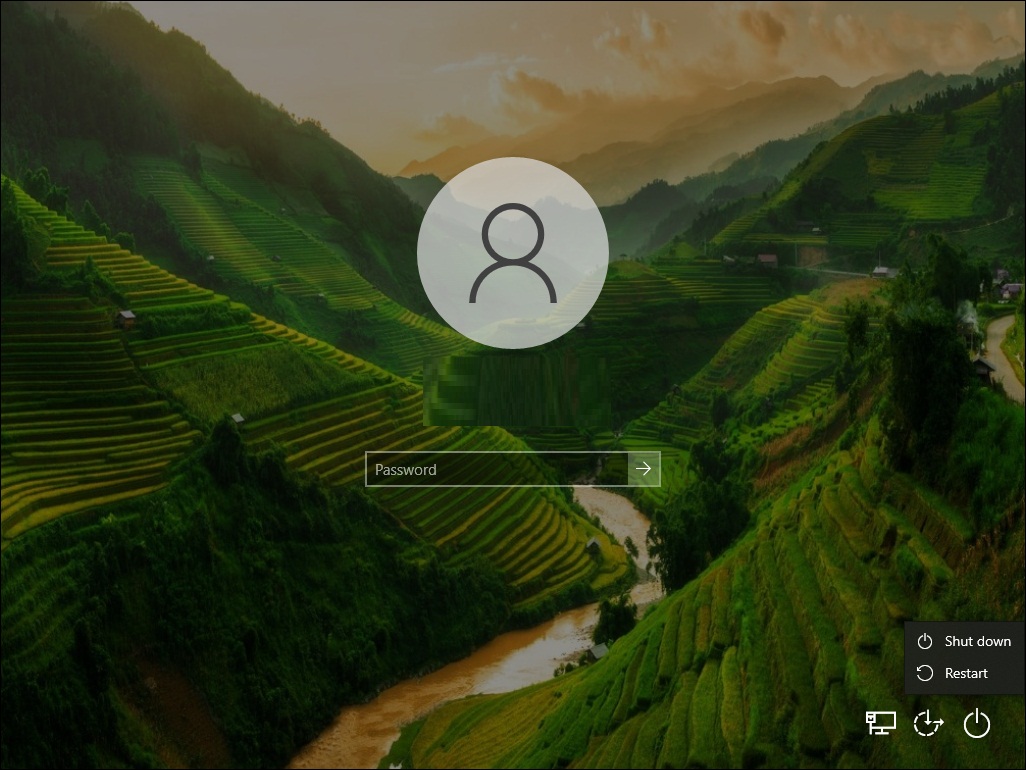
<p>Để truy cập menu phần mềm cơ sở UEFI hoặc BIOS, hãy nhấp vào biểu tượng nút nguồn ở góc dưới bên phải của màn hình đăng nhập máy tính, sau đó nhấn giữ phím <strong>Shift</strong> đồng thời click chuột vào <strong>Restart</strong>. Nếu có thông báo hiện lên, hãy nhấp vào <strong>Restart Anyway</strong>. Đợi một lúc để máy tính khởi động lại ở chế độ Windows Recovery Environment.</p>
<figure id="attachment_856162" aria-describedby="caption-attachment-856162" style="width: 1026px" class="wp-caption aligncenter"><img loading="lazy" class="wp-image-856162 size-full" title="Màn hình đăng nhập Windows 10 với tùy chọn khởi động lại (Ảnh: Internet)" src="https://bloganchoi.com/wp-content/uploads/2024/05/bat-may-tinh-tu-xa-1.jpg" alt="Màn hình đăng nhập Windows 10 với tùy chọn khởi động lại (Ảnh: Internet)" width="1026" height="770" srcset="https://bloganchoi.com/wp-content/uploads/2024/05/bat-may-tinh-tu-xa-1.jpg 1026w, https://bloganchoi.com/wp-content/uploads/2024/05/bat-may-tinh-tu-xa-1-300x225.jpg 300w, https://bloganchoi.com/wp-content/uploads/2024/05/bat-may-tinh-tu-xa-1-1024x768.jpg 1024w, https://bloganchoi.com/wp-content/uploads/2024/05/bat-may-tinh-tu-xa-1-768x576.jpg 768w, https://bloganchoi.com/wp-content/uploads/2024/05/bat-may-tinh-tu-xa-1-80x60.jpg 80w, https://bloganchoi.com/wp-content/uploads/2024/05/bat-may-tinh-tu-xa-1-265x198.jpg 265w, https://bloganchoi.com/wp-content/uploads/2024/05/bat-may-tinh-tu-xa-1-696x522.jpg 696w, https://bloganchoi.com/wp-content/uploads/2024/05/bat-may-tinh-tu-xa-1-560x420.jpg 560w" sizes="(max-width: 1026px) 100vw, 1026px" /><figcaption id="caption-attachment-856162" class="wp-caption-text">Màn hình đăng nhập Windows 10 với tùy chọn khởi động lại (Ảnh: Internet)</figcaption></figure>
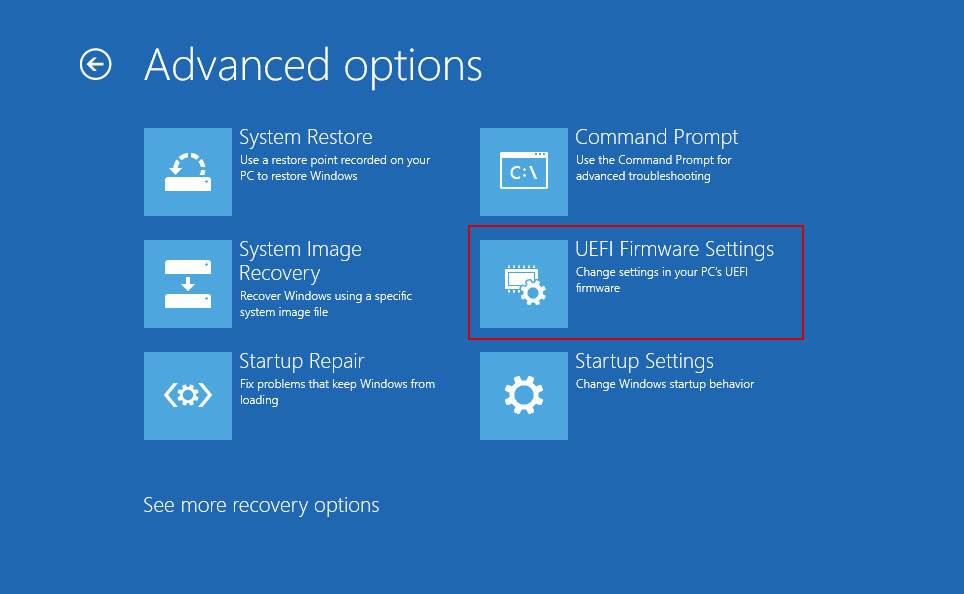
<p>Trong phần <strong>Choose an option</strong>, hãy chọn <strong>Troubleshoot &gt; Advanced options &gt; UEFI Firmware Settings</strong> (Khắc phục sự cố &gt; Tùy chọn nâng cao &gt; Cài đặt phần mềm cơ sở UEFI), sau đó nhấp vào <strong>Restart to enter UEFI (BIOS).</strong></p>
<figure id="attachment_856163" aria-describedby="caption-attachment-856163" style="width: 964px" class="wp-caption aligncenter"><img loading="lazy" class="wp-image-856163 size-full" title="Màn hình Windows Recovery Environment hiển thị tùy chọn Cài đặt phần mềm cơ sở UEFI (Ảnh: Internet)" src="https://bloganchoi.com/wp-content/uploads/2024/05/bat-may-tinh-tu-xa-2.jpg" alt="Màn hình Windows Recovery Environment hiển thị tùy chọn Cài đặt phần mềm cơ sở UEFI (Ảnh: Internet)" width="964" height="594" srcset="https://bloganchoi.com/wp-content/uploads/2024/05/bat-may-tinh-tu-xa-2.jpg 964w, https://bloganchoi.com/wp-content/uploads/2024/05/bat-may-tinh-tu-xa-2-300x185.jpg 300w, https://bloganchoi.com/wp-content/uploads/2024/05/bat-may-tinh-tu-xa-2-768x473.jpg 768w, https://bloganchoi.com/wp-content/uploads/2024/05/bat-may-tinh-tu-xa-2-356x220.jpg 356w, https://bloganchoi.com/wp-content/uploads/2024/05/bat-may-tinh-tu-xa-2-696x429.jpg 696w, https://bloganchoi.com/wp-content/uploads/2024/05/bat-may-tinh-tu-xa-2-682x420.jpg 682w" sizes="(max-width: 964px) 100vw, 964px" /><figcaption id="caption-attachment-856163" class="wp-caption-text">Màn hình Windows Recovery Environment hiển thị tùy chọn Cài đặt phần mềm cơ sở UEFI (Ảnh: Internet)</figcaption></figure>
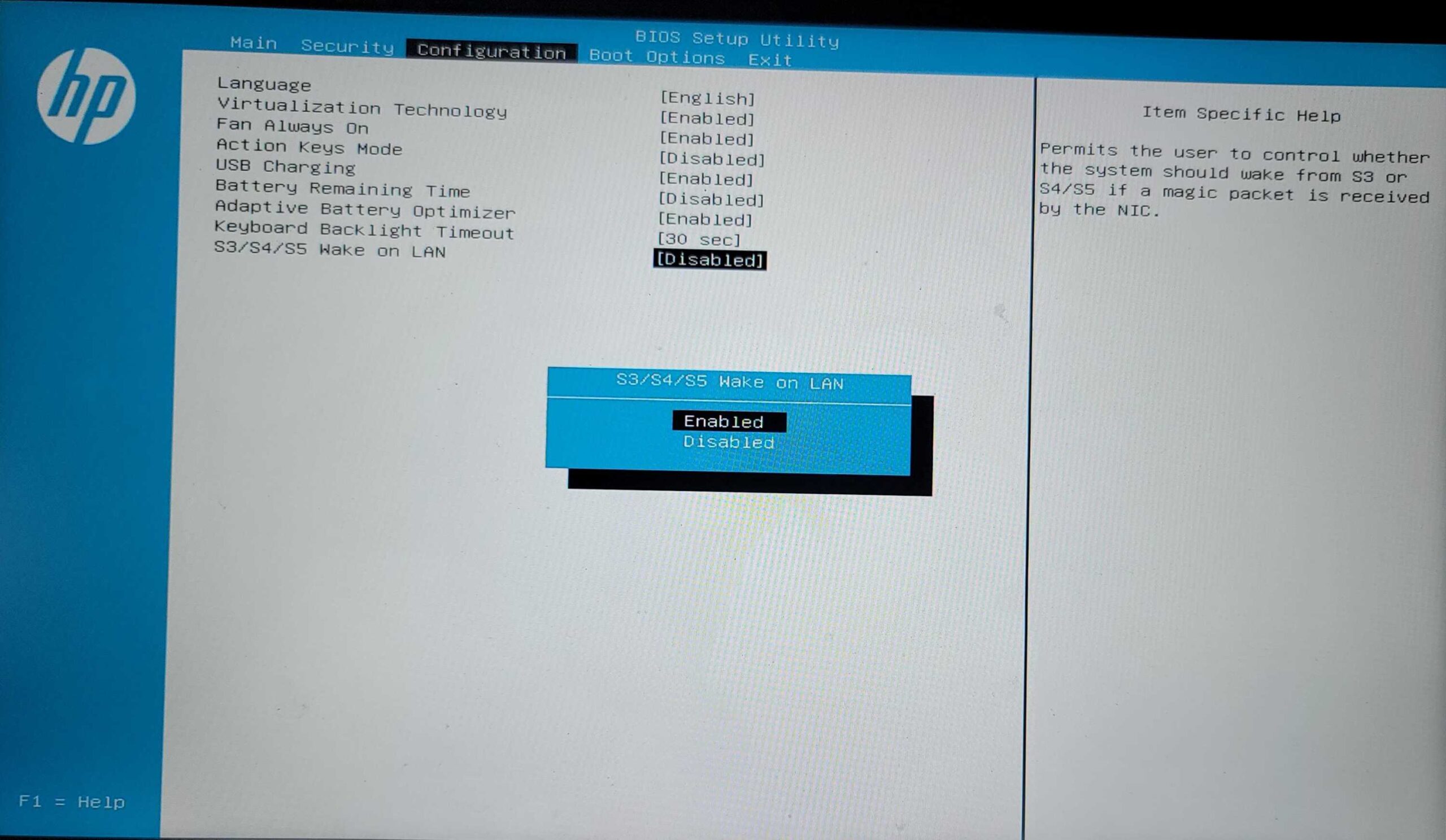
<p>Trong màn hình BIOS Setup Utility, hãy mở tab <strong>Configuration</strong> (Cấu hình) và sử dụng các phím mũi tên để chọn <strong>S3/S4/S5 Wake On LAN</strong>, sau đó nhấn <strong>Enter</strong> và chọn <strong>Enabled</strong>. Cuối cùng nhấn <strong>F10</strong> để lưu và thoát khỏi màn hình thiết lập.</p>
<figure id="attachment_856164" aria-describedby="caption-attachment-856164" style="width: 2560px" class="wp-caption aligncenter"><img loading="lazy" class="wp-image-856164 size-full" title="Thiết lập phần mềm cơ sở UEFI trên laptop HP Pavillion (Ảnh: Internet)" src="https://bloganchoi.com/wp-content/uploads/2024/05/bat-may-tinh-tu-xa-3-scaled.jpg" alt="Thiết lập phần mềm cơ sở UEFI trên laptop HP Pavillion (Ảnh: Internet)" width="2560" height="1487" srcset="https://bloganchoi.com/wp-content/uploads/2024/05/bat-may-tinh-tu-xa-3-scaled.jpg 2560w, https://bloganchoi.com/wp-content/uploads/2024/05/bat-may-tinh-tu-xa-3-300x174.jpg 300w, https://bloganchoi.com/wp-content/uploads/2024/05/bat-may-tinh-tu-xa-3-1024x595.jpg 1024w, https://bloganchoi.com/wp-content/uploads/2024/05/bat-may-tinh-tu-xa-3-768x446.jpg 768w, https://bloganchoi.com/wp-content/uploads/2024/05/bat-may-tinh-tu-xa-3-1536x892.jpg 1536w, https://bloganchoi.com/wp-content/uploads/2024/05/bat-may-tinh-tu-xa-3-2048x1189.jpg 2048w, https://bloganchoi.com/wp-content/uploads/2024/05/bat-may-tinh-tu-xa-3-696x404.jpg 696w, https://bloganchoi.com/wp-content/uploads/2024/05/bat-may-tinh-tu-xa-3-1068x620.jpg 1068w, https://bloganchoi.com/wp-content/uploads/2024/05/bat-may-tinh-tu-xa-3-723x420.jpg 723w" sizes="(max-width: 2560px) 100vw, 2560px" /><figcaption id="caption-attachment-856164" class="wp-caption-text">Thiết lập phần mềm cơ sở UEFI trên laptop HP Pavillion (Ảnh: Internet)</figcaption></figure>
<h2><strong>2. Chỉnh cấu hình cài đặt Wake on LAN cho adapter Ethernet</strong></h2>
<p>Khởi động Windows như bình thường sau khi bật WOL trên BIOS/UEFI của máy tính, sau đó bạn phải chỉnh cấu hình cài đặt adapter Ethernet để bật tùy chọn <strong>Wake On Magic Packet</strong>.</p>
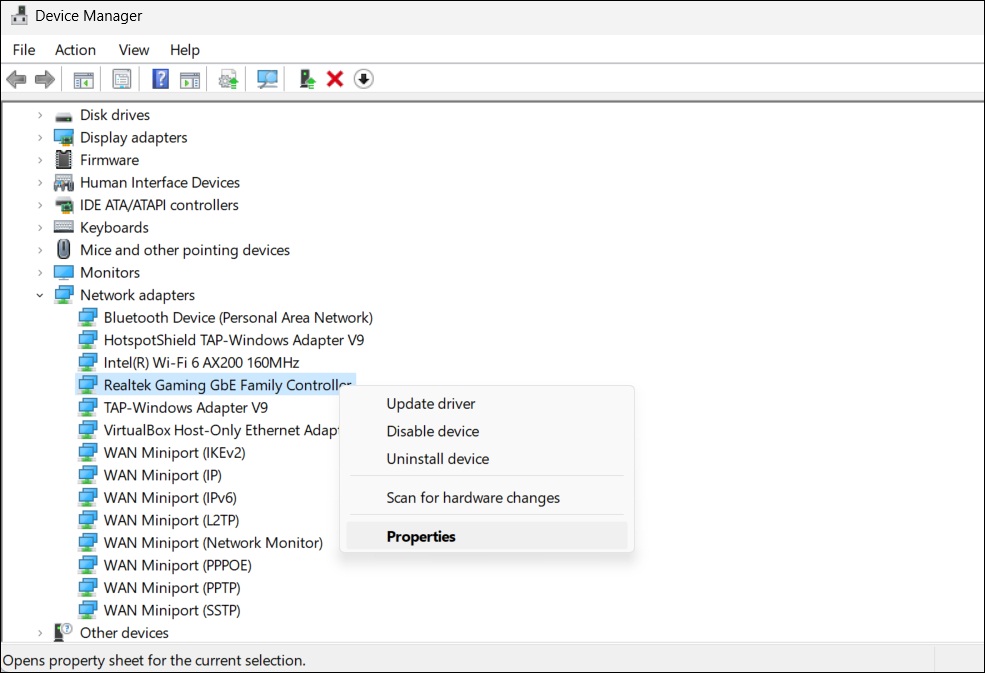
<p>Đầu tiên hãy mở <strong>Device Manager</strong>. Nếu bạn đang dùng Windows 10 hoặc 11 thì nhấn tổ hợp phím <strong>Windows + X</strong> để mở Device Manager nhanh chóng từ menu công cụ quản trị của hệ điều hành. Ngoài ra có thể nhấn phím <strong>Windows</strong> hoặc nhấp vào menu <strong>Start</strong> và tìm kiếm &#8220;Device Manager&#8221;.</p>
<p>Click vào dấu mũi tên để mở phần <strong>Network adapters</strong>, sau đó nhấp đôi vào adapter mạng bạn đang sử dụng (hoặc nhấp chuột phải vào nó và chọn <strong>Properties</strong>).</p>
<figure id="attachment_856166" aria-describedby="caption-attachment-856166" style="width: 985px" class="wp-caption aligncenter"><img loading="lazy" class="wp-image-856166 size-full" title="Mở Properties của adapter mạng trong Device Manager của Windows 11 (Ảnh: Internet)" src="https://bloganchoi.com/wp-content/uploads/2024/05/bat-may-tinh-tu-xa-4.jpg" alt="Mở Properties của adapter mạng trong Device Manager của Windows 11 (Ảnh: Internet)" width="985" height="673" srcset="https://bloganchoi.com/wp-content/uploads/2024/05/bat-may-tinh-tu-xa-4.jpg 985w, https://bloganchoi.com/wp-content/uploads/2024/05/bat-may-tinh-tu-xa-4-300x205.jpg 300w, https://bloganchoi.com/wp-content/uploads/2024/05/bat-may-tinh-tu-xa-4-768x525.jpg 768w, https://bloganchoi.com/wp-content/uploads/2024/05/bat-may-tinh-tu-xa-4-218x150.jpg 218w, https://bloganchoi.com/wp-content/uploads/2024/05/bat-may-tinh-tu-xa-4-696x476.jpg 696w, https://bloganchoi.com/wp-content/uploads/2024/05/bat-may-tinh-tu-xa-4-615x420.jpg 615w" sizes="(max-width: 985px) 100vw, 985px" /><figcaption id="caption-attachment-856166" class="wp-caption-text">Mở Properties của adapter mạng trong Device Manager của Windows 11 (Ảnh: Internet)</figcaption></figure>
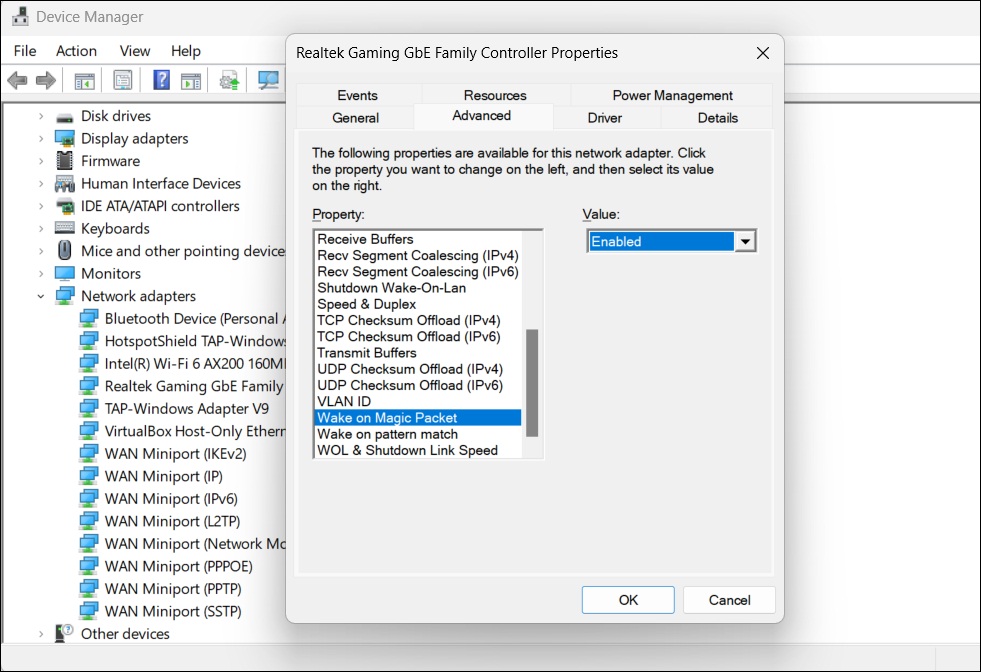
<p>Nhấn tab <strong>Advanced</strong> và xem các mục trong phần <strong>Properties</strong>, nhấn vào <strong>Wake on Magic Packet</strong> và chọn <strong>Enable</strong> ở bên cạnh.</p>
<figure id="attachment_856167" aria-describedby="caption-attachment-856167" style="width: 981px" class="wp-caption aligncenter"><img loading="lazy" class="wp-image-856167 size-full" title="(Ảnh: Internet)" src="https://bloganchoi.com/wp-content/uploads/2024/05/bat-may-tinh-tu-xa-5.jpg" alt="(Ảnh: Internet)" width="981" height="672" srcset="https://bloganchoi.com/wp-content/uploads/2024/05/bat-may-tinh-tu-xa-5.jpg 981w, https://bloganchoi.com/wp-content/uploads/2024/05/bat-may-tinh-tu-xa-5-300x206.jpg 300w, https://bloganchoi.com/wp-content/uploads/2024/05/bat-may-tinh-tu-xa-5-768x526.jpg 768w, https://bloganchoi.com/wp-content/uploads/2024/05/bat-may-tinh-tu-xa-5-100x70.jpg 100w, https://bloganchoi.com/wp-content/uploads/2024/05/bat-may-tinh-tu-xa-5-218x150.jpg 218w, https://bloganchoi.com/wp-content/uploads/2024/05/bat-may-tinh-tu-xa-5-696x477.jpg 696w, https://bloganchoi.com/wp-content/uploads/2024/05/bat-may-tinh-tu-xa-5-613x420.jpg 613w" sizes="(max-width: 981px) 100vw, 981px" /><figcaption id="caption-attachment-856167" class="wp-caption-text">(Ảnh: Internet)</figcaption></figure>
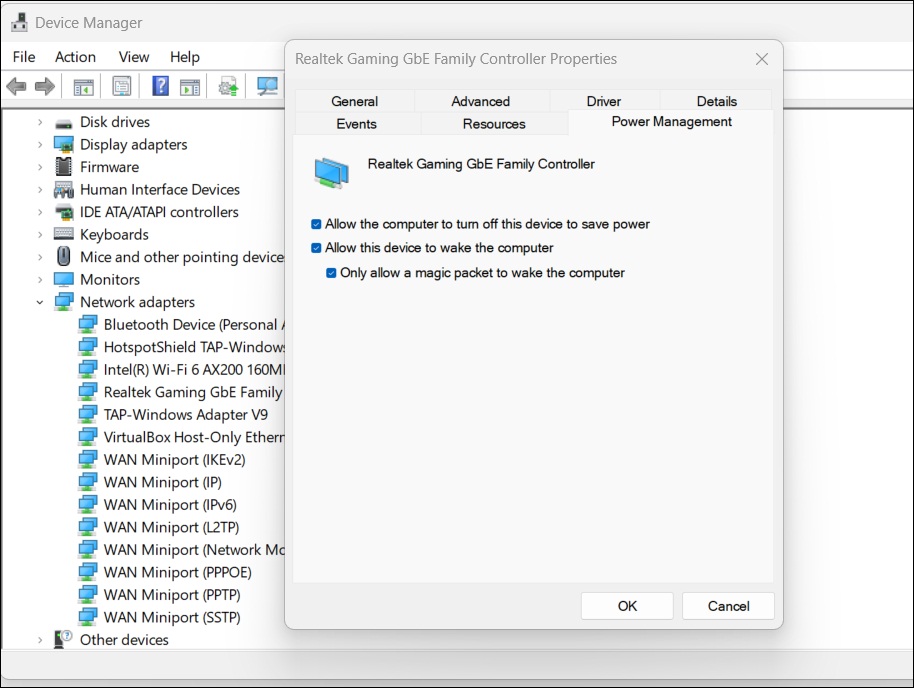
<p>Trong phần <strong>Properties</strong> của adapter mạng, chọn tab <strong>Power Management</strong>. Đánh dấu vào <strong>Allow this device to wake the computer</strong> (Cho phép thiết bị này bật máy tính) và <strong>Only allow a magic packet to wake the computer</strong> (Chỉ cho phép magic packet bật máy tính).</p>
<figure id="attachment_856169" aria-describedby="caption-attachment-856169" style="width: 914px" class="wp-caption aligncenter"><img loading="lazy" class="wp-image-856169 size-full" title="(Ảnh: Internet)" src="https://bloganchoi.com/wp-content/uploads/2024/05/bat-may-tinh-tu-xa-6.jpg" alt="(Ảnh: Internet)" width="914" height="688" srcset="https://bloganchoi.com/wp-content/uploads/2024/05/bat-may-tinh-tu-xa-6.jpg 914w, https://bloganchoi.com/wp-content/uploads/2024/05/bat-may-tinh-tu-xa-6-300x226.jpg 300w, https://bloganchoi.com/wp-content/uploads/2024/05/bat-may-tinh-tu-xa-6-768x578.jpg 768w, https://bloganchoi.com/wp-content/uploads/2024/05/bat-may-tinh-tu-xa-6-80x60.jpg 80w, https://bloganchoi.com/wp-content/uploads/2024/05/bat-may-tinh-tu-xa-6-265x198.jpg 265w, https://bloganchoi.com/wp-content/uploads/2024/05/bat-may-tinh-tu-xa-6-696x524.jpg 696w, https://bloganchoi.com/wp-content/uploads/2024/05/bat-may-tinh-tu-xa-6-558x420.jpg 558w" sizes="(max-width: 914px) 100vw, 914px" /><figcaption id="caption-attachment-856169" class="wp-caption-text">(Ảnh: Internet)</figcaption></figure>
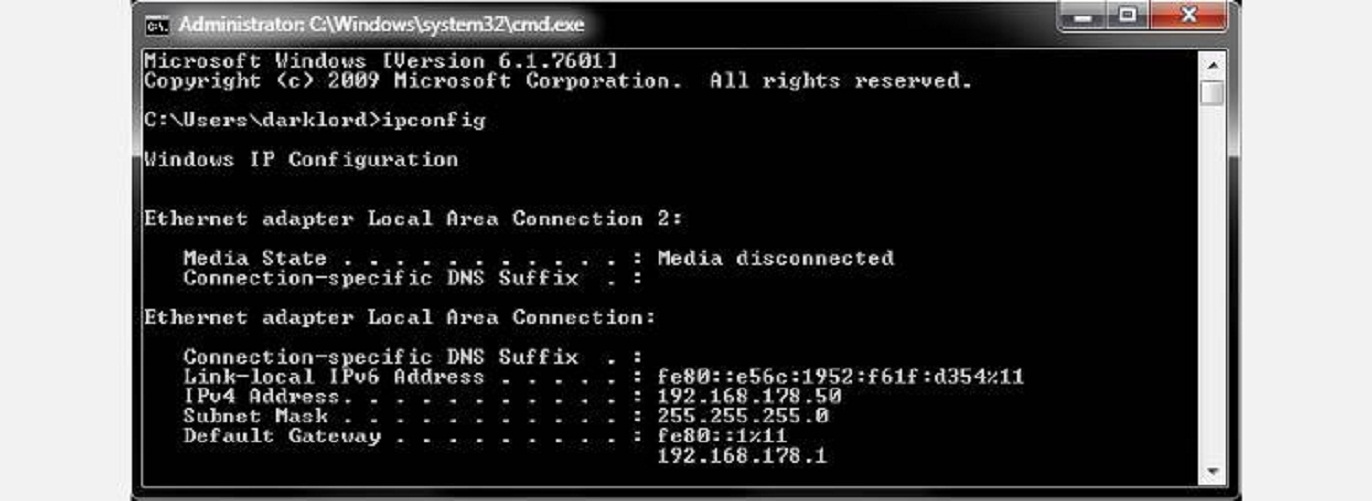
<p>Cuối cùng bạn phải có địa chỉ IP của máy tính để kích hoạt khả năng bật máy từ xa. Để tìm địa chỉ IP, hãy nhấn tổ hợp phím <strong>Windows + R</strong> và gõ <strong>cmd</strong> vào ô trống, nhấn <strong>OK</strong> để chạy. Sau đó nhập <strong>ipconfig</strong> vào <strong>Command Prompt</strong> và nhấn <strong>Enter</strong> để chạy lệnh. Địa chỉ bạn cần dùng là IPv4 Address.</p>
<figure id="attachment_856170" aria-describedby="caption-attachment-856170" style="width: 1372px" class="wp-caption aligncenter"><img loading="lazy" class="wp-image-856170 size-full" title="Tìm địa chỉ IP của máy tính (Ảnh: Internet)" src="https://bloganchoi.com/wp-content/uploads/2024/05/bat-may-tinh-tu-xa-7.jpg" alt="Tìm địa chỉ IP của máy tính (Ảnh: Internet)" width="1372" height="501" srcset="https://bloganchoi.com/wp-content/uploads/2024/05/bat-may-tinh-tu-xa-7.jpg 1372w, https://bloganchoi.com/wp-content/uploads/2024/05/bat-may-tinh-tu-xa-7-300x110.jpg 300w, https://bloganchoi.com/wp-content/uploads/2024/05/bat-may-tinh-tu-xa-7-1024x374.jpg 1024w, https://bloganchoi.com/wp-content/uploads/2024/05/bat-may-tinh-tu-xa-7-768x280.jpg 768w, https://bloganchoi.com/wp-content/uploads/2024/05/bat-may-tinh-tu-xa-7-696x254.jpg 696w, https://bloganchoi.com/wp-content/uploads/2024/05/bat-may-tinh-tu-xa-7-1068x390.jpg 1068w, https://bloganchoi.com/wp-content/uploads/2024/05/bat-may-tinh-tu-xa-7-1150x420.jpg 1150w" sizes="(max-width: 1372px) 100vw, 1372px" /><figcaption id="caption-attachment-856170" class="wp-caption-text">Tìm địa chỉ IP của máy tính (Ảnh: Internet)</figcaption></figure>
<h2><strong>3. Tắt tính năng khởi động nhanh</strong></h2>
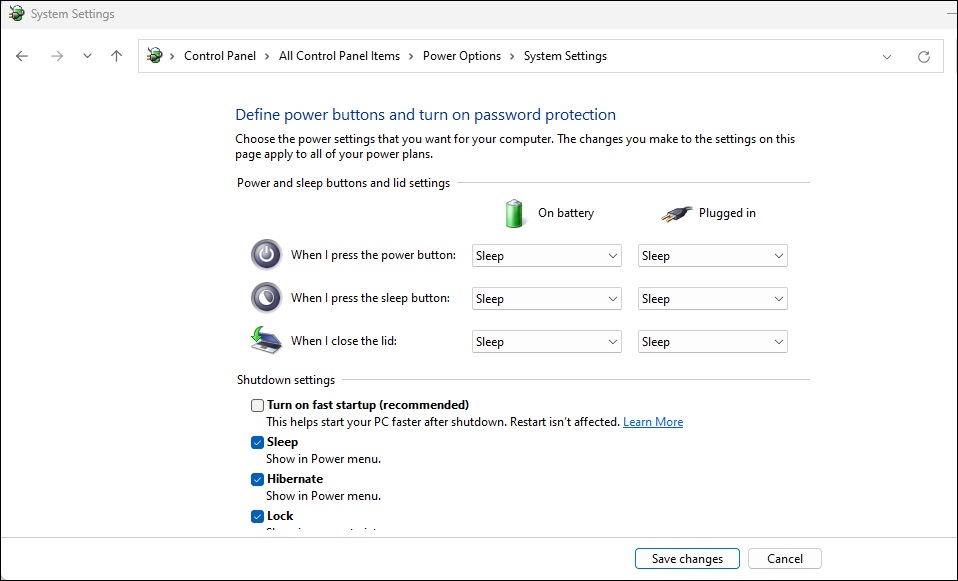
<p>Bạn phải tắt tính năng khởi động nhanh để đảm bảo adapter Ethernet vẫn hoạt động kể cả khi máy tính ở trạng thái năng lượng thấp.</p>
<ul>
<li>Nhập &#8220;Control&#8221; vào thanh tìm kiếm của Windows để mở <strong>Control Panel</strong></li>
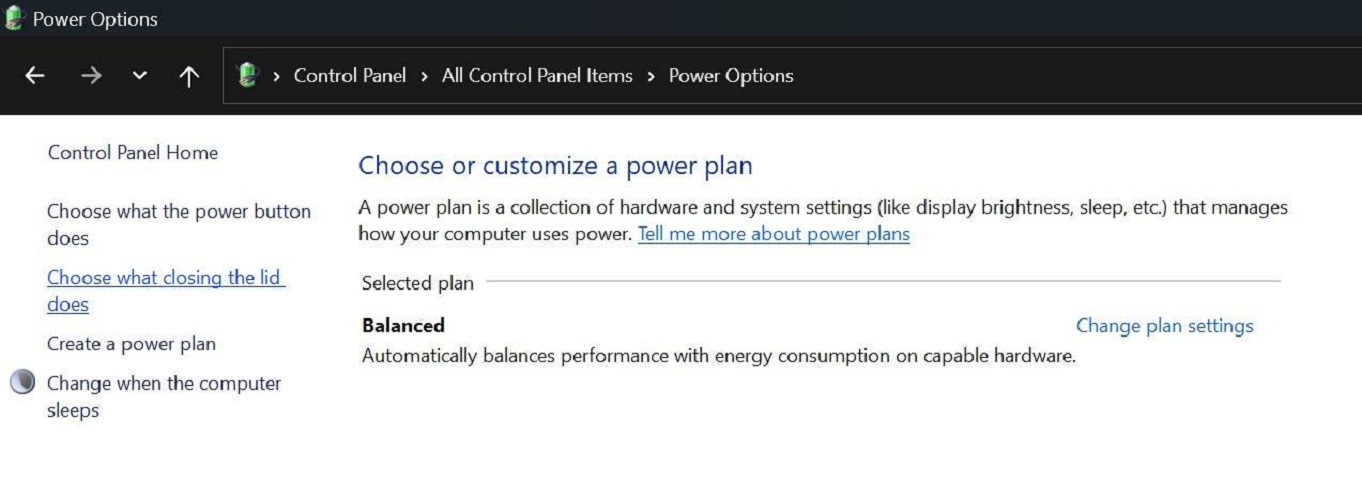
<li>Chọn <strong>Power Options</strong>, trong phần bên trái hãy nhấp vào <strong>Choose what closing the lid does</strong> (Chọn thao tác đóng nắp máy)</li>
</ul>
<figure id="attachment_856172" aria-describedby="caption-attachment-856172" style="width: 1362px" class="wp-caption aligncenter"><img loading="lazy" class="wp-image-856172 size-full" title="(Ảnh: Internet)" src="https://bloganchoi.com/wp-content/uploads/2024/05/bat-may-tinh-tu-xa-8.jpg" alt="(Ảnh: Internet)" width="1362" height="500" srcset="https://bloganchoi.com/wp-content/uploads/2024/05/bat-may-tinh-tu-xa-8.jpg 1362w, https://bloganchoi.com/wp-content/uploads/2024/05/bat-may-tinh-tu-xa-8-300x110.jpg 300w, https://bloganchoi.com/wp-content/uploads/2024/05/bat-may-tinh-tu-xa-8-1024x376.jpg 1024w, https://bloganchoi.com/wp-content/uploads/2024/05/bat-may-tinh-tu-xa-8-768x282.jpg 768w, https://bloganchoi.com/wp-content/uploads/2024/05/bat-may-tinh-tu-xa-8-696x256.jpg 696w, https://bloganchoi.com/wp-content/uploads/2024/05/bat-may-tinh-tu-xa-8-1068x392.jpg 1068w, https://bloganchoi.com/wp-content/uploads/2024/05/bat-may-tinh-tu-xa-8-1144x420.jpg 1144w" sizes="(max-width: 1362px) 100vw, 1362px" /><figcaption id="caption-attachment-856172" class="wp-caption-text">(Ảnh: Internet)</figcaption></figure>
<ul>
<li>Nhấp vào <strong>Change settings that are currently unavailable</strong> (Thay đổi cài đặt hiện không khả dụng)</li>
</ul>
<figure id="attachment_856173" aria-describedby="caption-attachment-856173" style="width: 958px" class="wp-caption aligncenter"><img loading="lazy" class="wp-image-856173 size-full" title="Các chế độ tắt máy trong Control Panel của Windows 11 (Ảnh: Internet)" src="https://bloganchoi.com/wp-content/uploads/2024/05/bat-may-tinh-tu-xa-9.jpg" alt="Các chế độ tắt máy trong Control Panel của Windows 11 (Ảnh: Internet)" width="958" height="581" srcset="https://bloganchoi.com/wp-content/uploads/2024/05/bat-may-tinh-tu-xa-9.jpg 958w, https://bloganchoi.com/wp-content/uploads/2024/05/bat-may-tinh-tu-xa-9-300x182.jpg 300w, https://bloganchoi.com/wp-content/uploads/2024/05/bat-may-tinh-tu-xa-9-768x466.jpg 768w, https://bloganchoi.com/wp-content/uploads/2024/05/bat-may-tinh-tu-xa-9-696x422.jpg 696w, https://bloganchoi.com/wp-content/uploads/2024/05/bat-may-tinh-tu-xa-9-693x420.jpg 693w" sizes="(max-width: 958px) 100vw, 958px" /><figcaption id="caption-attachment-856173" class="wp-caption-text">Các chế độ tắt máy trong Control Panel của Windows 11 (Ảnh: Internet)</figcaption></figure>
<ul>
<li>Trong phần <strong>Shutdown settings</strong>, hãy bỏ trống <strong>Turn on fast startup</strong> (Bật khởi động nhanh) và nhấn nút lưu các thay đổi đã thực hiện</li>
</ul>
<h2><strong>4. Bật máy tính từ xa bằng WakeMeOnLan</strong></h2>
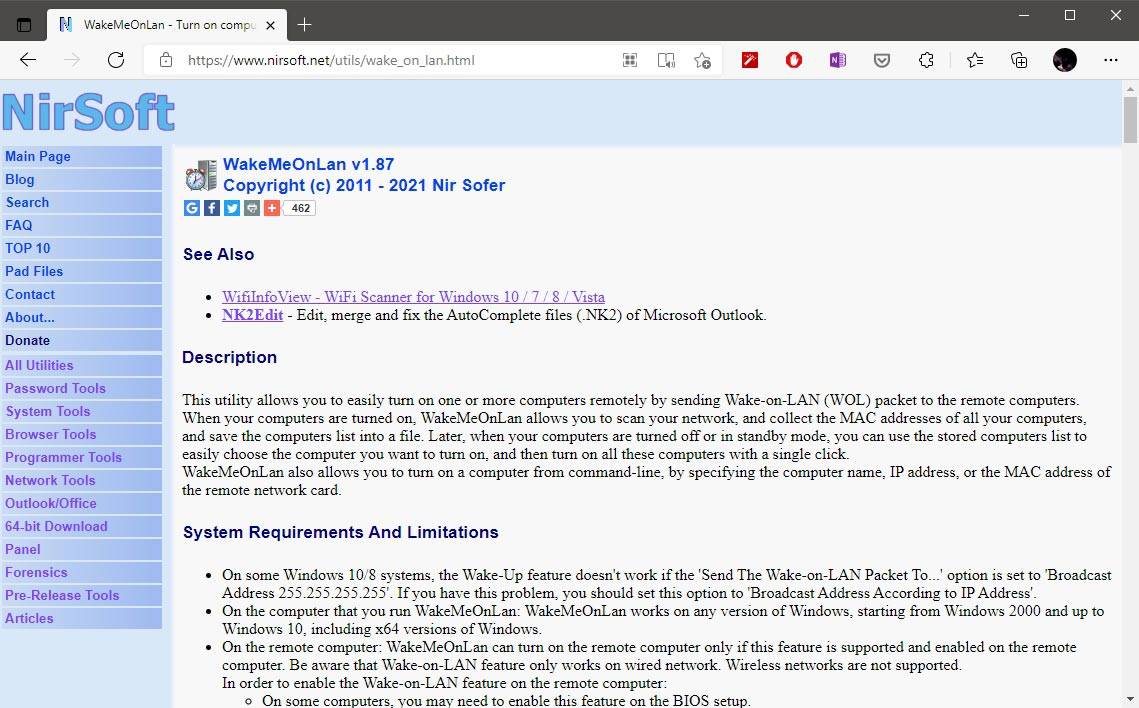
<p>Để bật máy từ xa, bạn phải gửi magic packet tới nó. Có nhiều công cụ giúp thực hiện điều này, nhưng không cần dùng phần mềm điều khiển từ xa chuyên nghiệp để bật máy tính. Một trong những cách dễ nhất là sử dụng công cụ WakeMeOnLan miễn phí của NirSoft.</p>
<ul>
<li>Tải WakeMeOnLan từ trang web của NirSoft về máy</li>
</ul>
<figure id="attachment_856175" aria-describedby="caption-attachment-856175" style="width: 1139px" class="wp-caption aligncenter"><img loading="lazy" class="wp-image-856175 size-full" title="Trang tải WakeMeOnLan của NirSoft (Ảnh: Internet)" src="https://bloganchoi.com/wp-content/uploads/2024/05/bat-may-tinh-tu-xa-10.jpg" alt="Trang tải WakeMeOnLan của NirSoft (Ảnh: Internet)" width="1139" height="708" srcset="https://bloganchoi.com/wp-content/uploads/2024/05/bat-may-tinh-tu-xa-10.jpg 1139w, https://bloganchoi.com/wp-content/uploads/2024/05/bat-may-tinh-tu-xa-10-300x186.jpg 300w, https://bloganchoi.com/wp-content/uploads/2024/05/bat-may-tinh-tu-xa-10-1024x637.jpg 1024w, https://bloganchoi.com/wp-content/uploads/2024/05/bat-may-tinh-tu-xa-10-768x477.jpg 768w, https://bloganchoi.com/wp-content/uploads/2024/05/bat-may-tinh-tu-xa-10-356x220.jpg 356w, https://bloganchoi.com/wp-content/uploads/2024/05/bat-may-tinh-tu-xa-10-696x433.jpg 696w, https://bloganchoi.com/wp-content/uploads/2024/05/bat-may-tinh-tu-xa-10-1068x664.jpg 1068w, https://bloganchoi.com/wp-content/uploads/2024/05/bat-may-tinh-tu-xa-10-676x420.jpg 676w" sizes="(max-width: 1139px) 100vw, 1139px" /><figcaption id="caption-attachment-856175" class="wp-caption-text">Trang tải WakeMeOnLan của NirSoft (Ảnh: Internet)</figcaption></figure>
<ul>
<li>Đây là ứng dụng di động không cần cài đặt. Để sử dụng nó, bạn chỉ cần giải nén nội dung của kho lưu trữ ZIP vào một thư mục và copy đường dẫn đến thư mục đó.</li>
</ul>
<figure id="attachment_856176" aria-describedby="caption-attachment-856176" style="width: 804px" class="wp-caption aligncenter"><img loading="lazy" class="wp-image-856176 size-full" title="(Ảnh: Internet)" src="https://bloganchoi.com/wp-content/uploads/2024/05/bat-may-tinh-tu-xa-11.jpg" alt="(Ảnh: Internet)" width="804" height="529" srcset="https://bloganchoi.com/wp-content/uploads/2024/05/bat-may-tinh-tu-xa-11.jpg 804w, https://bloganchoi.com/wp-content/uploads/2024/05/bat-may-tinh-tu-xa-11-300x197.jpg 300w, https://bloganchoi.com/wp-content/uploads/2024/05/bat-may-tinh-tu-xa-11-768x505.jpg 768w, https://bloganchoi.com/wp-content/uploads/2024/05/bat-may-tinh-tu-xa-11-696x458.jpg 696w, https://bloganchoi.com/wp-content/uploads/2024/05/bat-may-tinh-tu-xa-11-638x420.jpg 638w" sizes="(max-width: 804px) 100vw, 804px" /><figcaption id="caption-attachment-856176" class="wp-caption-text">(Ảnh: Internet)</figcaption></figure>
<ul>
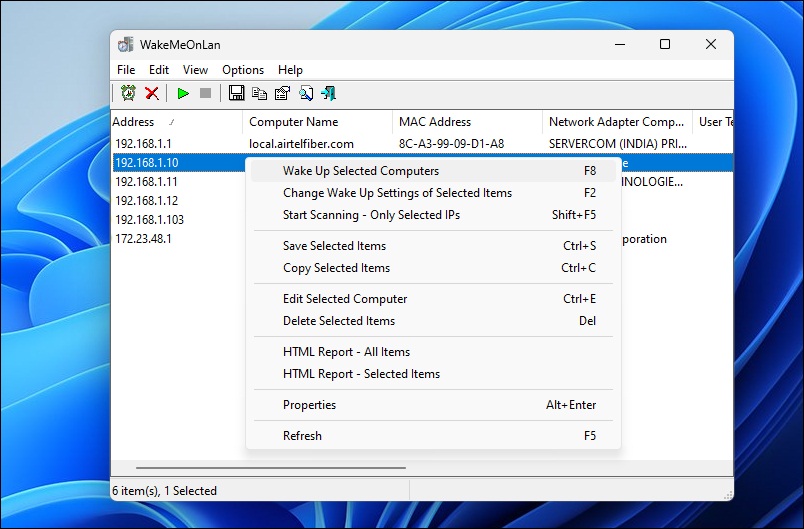
<li>Khi chạy WakeMeOnLan, công cụ này sẽ quét hệ thống mạng của bạn để tìm tất cả các thiết bị được kết nối trong mạng. Sau đó hãy chọn một thiết bị để gửi magic packet và nhấn <strong>Wake Up Selected Computers</strong> (Bật máy tính đã chọn).</li>
</ul>
<h2><strong>5. Tạo shortcut để bật và tắt máy</strong></h2>
<p>WakeMeOnLan có giao diện dễ sử dụng nhưng cũng cho phép tạo shortcut để bật máy tính từ xa.</p>
<ul>
<li>Nhấp chuột phải vào một chỗ trống trên màn hình máy tính và chọn <strong>New &gt; Shortcut</strong></li>
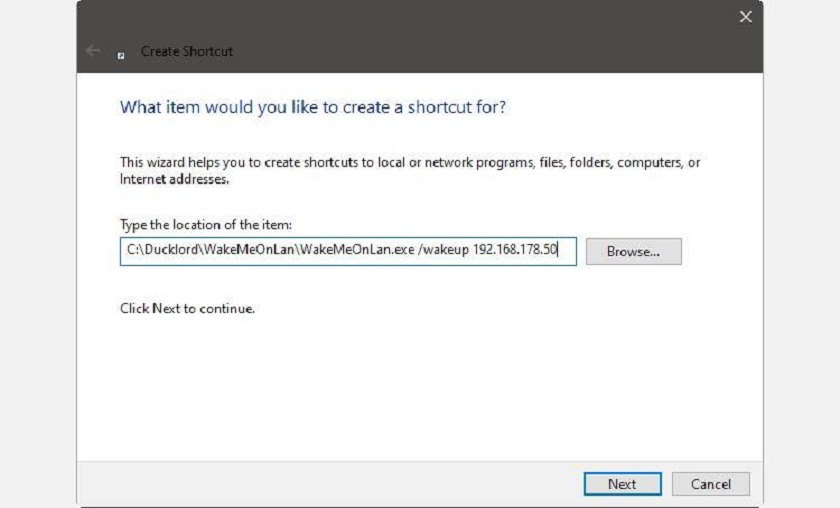
<li>Khi thông báo yêu cầu hiện ra, hãy nhấp vào <strong>Browse</strong> để tìm file thực thi của WakeMeOnLAN</li>
</ul>
<figure id="attachment_856181" aria-describedby="caption-attachment-856181" style="width: 840px" class="wp-caption aligncenter"><img loading="lazy" class="wp-image-856181 size-full" title="(Ảnh: Internet)" src="https://bloganchoi.com/wp-content/uploads/2024/05/bat-may-tinh-tu-xa-13.jpg" alt="(Ảnh: Internet)" width="840" height="508" srcset="https://bloganchoi.com/wp-content/uploads/2024/05/bat-may-tinh-tu-xa-13.jpg 840w, https://bloganchoi.com/wp-content/uploads/2024/05/bat-may-tinh-tu-xa-13-300x181.jpg 300w, https://bloganchoi.com/wp-content/uploads/2024/05/bat-may-tinh-tu-xa-13-768x464.jpg 768w, https://bloganchoi.com/wp-content/uploads/2024/05/bat-may-tinh-tu-xa-13-696x421.jpg 696w, https://bloganchoi.com/wp-content/uploads/2024/05/bat-may-tinh-tu-xa-13-694x420.jpg 694w" sizes="(max-width: 840px) 100vw, 840px" /><figcaption id="caption-attachment-856181" class="wp-caption-text">(Ảnh: Internet)</figcaption></figure>
<ul>
<li>Gõ một dấu cách sau tên file thực thi và nhập <strong>/wakeup [địa chỉ IP của máy tính]</strong>, trong đó địa chỉ IP của máy tính là địa chỉ IPv4 mà bạn đã tìm ở trên.</li>
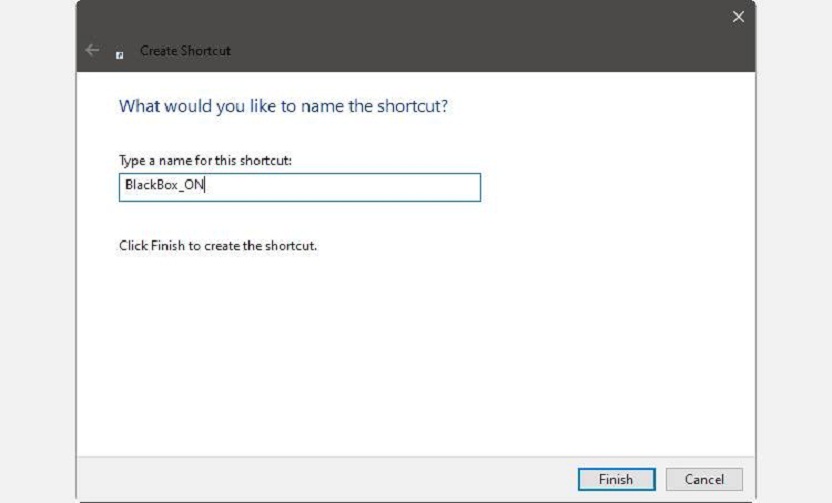
<li>Đặt tên cho shortcut mới, sau đó nhấn <strong>Finish</strong> để hoàn thành việc tạo shortcut thứ nhất</li>
</ul>
<figure id="attachment_856183" aria-describedby="caption-attachment-856183" style="width: 832px" class="wp-caption aligncenter"><img loading="lazy" class="wp-image-856183 size-full" title="Đặt tên cho shortcut (Ảnh: Internet)" src="https://bloganchoi.com/wp-content/uploads/2024/05/bat-may-tinh-tu-xa-14.jpg" alt="Đặt tên cho shortcut (Ảnh: Internet)" width="832" height="503" srcset="https://bloganchoi.com/wp-content/uploads/2024/05/bat-may-tinh-tu-xa-14.jpg 832w, https://bloganchoi.com/wp-content/uploads/2024/05/bat-may-tinh-tu-xa-14-300x181.jpg 300w, https://bloganchoi.com/wp-content/uploads/2024/05/bat-may-tinh-tu-xa-14-768x464.jpg 768w, https://bloganchoi.com/wp-content/uploads/2024/05/bat-may-tinh-tu-xa-14-696x421.jpg 696w, https://bloganchoi.com/wp-content/uploads/2024/05/bat-may-tinh-tu-xa-14-695x420.jpg 695w" sizes="(max-width: 832px) 100vw, 832px" /><figcaption id="caption-attachment-856183" class="wp-caption-text">Đặt tên cho shortcut (Ảnh: Internet)</figcaption></figure>
<ul>
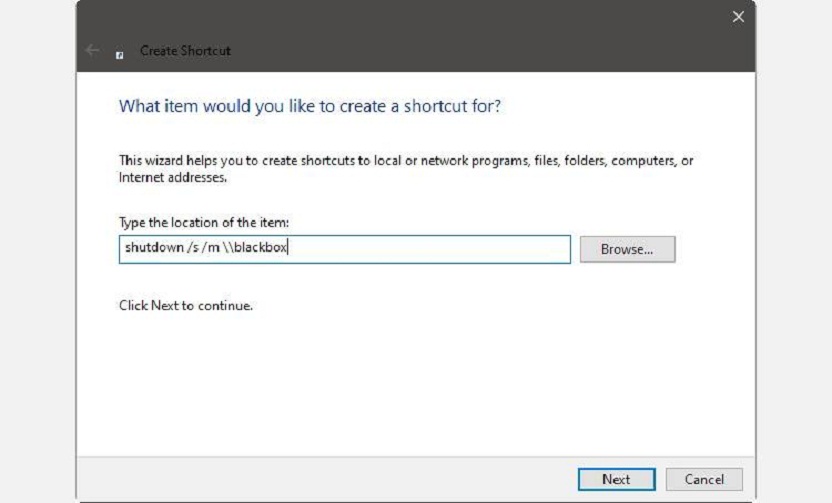
<li>Tạo shortcut thứ hai theo các bước tương tự. Lần này bạn có thể sử dụng lệnh &#8220;shutdown&#8221; có sẵn của Windows thay vì công cụ của bên thứ ba, tức là thay vì nhập đường dẫn đến file thực thi như trên thì hãy nhập <strong>shutdown /s /m \\[tên của máy tính]</strong>. Ví dụ máy tính được đặt tên là &#8220;BlackBox&#8221; thì câu lệnh là <strong>shutdown /s /m \\blackbox.</strong></li>
</ul>
<figure id="attachment_856185" aria-describedby="caption-attachment-856185" style="width: 832px" class="wp-caption aligncenter"><img loading="lazy" class="wp-image-856185 size-full" title="Tạo shortcut tắt máy tính từ xa (Ảnh: Internet)" src="https://bloganchoi.com/wp-content/uploads/2024/05/bat-may-tinh-tu-xa-15.jpg" alt="Tạo shortcut tắt máy tính từ xa (Ảnh: Internet)" width="832" height="503" srcset="https://bloganchoi.com/wp-content/uploads/2024/05/bat-may-tinh-tu-xa-15.jpg 832w, https://bloganchoi.com/wp-content/uploads/2024/05/bat-may-tinh-tu-xa-15-300x181.jpg 300w, https://bloganchoi.com/wp-content/uploads/2024/05/bat-may-tinh-tu-xa-15-768x464.jpg 768w, https://bloganchoi.com/wp-content/uploads/2024/05/bat-may-tinh-tu-xa-15-696x421.jpg 696w, https://bloganchoi.com/wp-content/uploads/2024/05/bat-may-tinh-tu-xa-15-695x420.jpg 695w" sizes="(max-width: 832px) 100vw, 832px" /><figcaption id="caption-attachment-856185" class="wp-caption-text">Tạo shortcut tắt máy tính từ xa (Ảnh: Internet)</figcaption></figure>
<ul>
<li>Đặt tên cho shortcut và nhấn Finish để hoàn tất việc tạo shortcut tắt máy từ xa.</li>
</ul>
<p>Như vậy là bạn đã có thể sử dụng các shortcut để bật máy tính mà không cần sử dụng phần mềm phức tạp hoặc phải tự tay nhấn nút nguồn trên máy, thay vào đó chỉ cần nhấp đúp vào shortcut trên màn hình của máy khác.</p>
<p><iframe loading="lazy" class="youtube-player" width="640" height="360" src="https://www.youtube.com/embed/ej5BI3q9EEM?version=3&#038;rel=1&#038;showsearch=0&#038;showinfo=1&#038;iv_load_policy=1&#038;fs=1&#038;hl=vi&#038;autohide=2&#038;wmode=transparent" allowfullscreen="true" style="border:0;" sandbox="allow-scripts allow-same-origin allow-popups allow-presentation"></iframe></p>
<p><strong>Mời bạn xem thêm các bài liên quan:</strong></p>
<ul>
<li><strong><a href="https://bloganchoi.com/cach-khoi-phuc-tin-nhan-da-xoa-trong-messenger-facebook-co-the-ban-chua-biet/">Cách khôi phục tin nhắn đã xóa trong Messenger Facebook có thể bạn chưa biết</a></strong></li>
<li><strong><a href="https://bloganchoi.com/cach-khoa-cam-ung-tren-dien-thoai-android-iphone/">Cách khóa cảm ứng màn hình trên điện thoại Android và iPhone đơn giản có thể bạn chưa biết</a></strong></li>
</ul>
<p>Hãy theo dõi BlogAnChoi để cập nhật nhiều thông tin bổ ích nhé!</p>]]></content>
		
					<link rel="replies" type="text/html" href="https://bloganchoi.com/lam-cach-nao-de-bat-tat-may-tinh-tu-xa-thong-qua-thiet-bi-khac/#comments" thr:count="1" />
			<link rel="replies" type="application/atom+xml" href="https://bloganchoi.com/lam-cach-nao-de-bat-tat-may-tinh-tu-xa-thong-qua-thiet-bi-khac/feed/atom/" thr:count="1" />
			<thr:total>1</thr:total>
			</entry>
	</feed>