<?xml version="1.0" encoding="UTF-8"?><feed
	xmlns="http://www.w3.org/2005/Atom"
	xmlns:thr="http://purl.org/syndication/thread/1.0"
	xml:lang="vi"
	
	xmlns:georss="http://www.georss.org/georss"
	xmlns:geo="http://www.w3.org/2003/01/geo/wgs84_pos#"
	>
	<title type="text">TPM 2 0 &#8211; BlogAnChoi</title>
	<subtitle type="text">Blog giải trí về du lịch, làm đẹp, quán ngon dành cho giới trẻ.</subtitle>

	<updated>2024-04-28T23:22:26Z</updated>

	<link rel="alternate" type="text/html" href="https://bloganchoi.com" />
	<id>https://bloganchoi.com/feed/atom/</id>
	<link rel="self" type="application/atom+xml" href="https://bloganchoi.com/tag/tpm-2-0/feed/atom/" />

	
	<entry>
		<author>
			<name>Kiên Lê</name>
					</author>

		<title type="html"><![CDATA[Đánh giá chi tiết Lenovo ThinkPad E16 G1: Liệu có xứng đáng với giá tiền?]]></title>
		<link rel="alternate" type="text/html" href="https://bloganchoi.com/lenovo-thinkpad-e16-g1/" />

		<id>https://bloganchoi.com/?p=849994</id>
		<updated>2024-04-28T23:22:26Z</updated>
		<published>2024-04-28T23:22:26Z</published>
		<category scheme="https://bloganchoi.com" term="Laptop" /><category scheme="https://bloganchoi.com" term="16 inch" /><category scheme="https://bloganchoi.com" term="bảo mật" /><category scheme="https://bloganchoi.com" term="cấu hình" /><category scheme="https://bloganchoi.com" term="cổng kết nối" /><category scheme="https://bloganchoi.com" term="doanh nghiệp" /><category scheme="https://bloganchoi.com" term="giá bán" /><category scheme="https://bloganchoi.com" term="hệ điều hành" /><category scheme="https://bloganchoi.com" term="hiệu năng ổn định" /><category scheme="https://bloganchoi.com" term="khóa webcam" /><category scheme="https://bloganchoi.com" term="laptop" /><category scheme="https://bloganchoi.com" term="Lenovo" /><category scheme="https://bloganchoi.com" term="màn hình" /><category scheme="https://bloganchoi.com" term="Màn hình IPS" /><category scheme="https://bloganchoi.com" term="nhược điểm" /><category scheme="https://bloganchoi.com" term="thiết kế" /><category scheme="https://bloganchoi.com" term="thiết kế bền bỉ" /><category scheme="https://bloganchoi.com" term="Thinkpad E16 G1" /><category scheme="https://bloganchoi.com" term="Thời lượng pin" /><category scheme="https://bloganchoi.com" term="TPM 2 0" /><category scheme="https://bloganchoi.com" term="ưu điểm" /><category scheme="https://bloganchoi.com" term="văn phòng" /><category scheme="https://bloganchoi.com" term="Windows 11 Pro" />
		<summary type="html"><![CDATA[Lenovo ThinkPad E16 G1 là chiếc laptop đã được ra mắt vào năm 2023 thuộc dòng ThinkPad E nổi tiếng của Lenovo hướng đến đối tượng người dùng doanh nghiệp và văn phòng. Với thiết kế bền bỉ, bàn phím êm ái và hiệu năng ổn định, ThinkPad E16 G1 chính là lựa chọn đáng]]></summary>

					<content type="html" xml:base="https://bloganchoi.com/lenovo-thinkpad-e16-g1/"><![CDATA[<p><strong>Lenovo ThinkPad E16 G1 là chiếc laptop đã được ra mắt vào năm 2023 thuộc dòng ThinkPad E nổi tiếng của Lenovo hướng đến đối tượng người dùng doanh nghiệp và văn phòng. Với thiết kế bền bỉ, bàn phím êm ái và hiệu năng ổn định, ThinkPad E16 G1 chính là lựa chọn đáng cân nhắc trong phân khúc giá tầm trung khoảng 19 -20 triệu đồng. Hãy cùng BlogAnChoi khám phá xem chiếc laptop này có xứng đáng để chúng ta bỏ tiền hay không nhé!</strong></p>
<p><span id="more-849994"></span></p>
<h2><strong>Thiết kế của ThinkPad E16 G1</strong></h2>
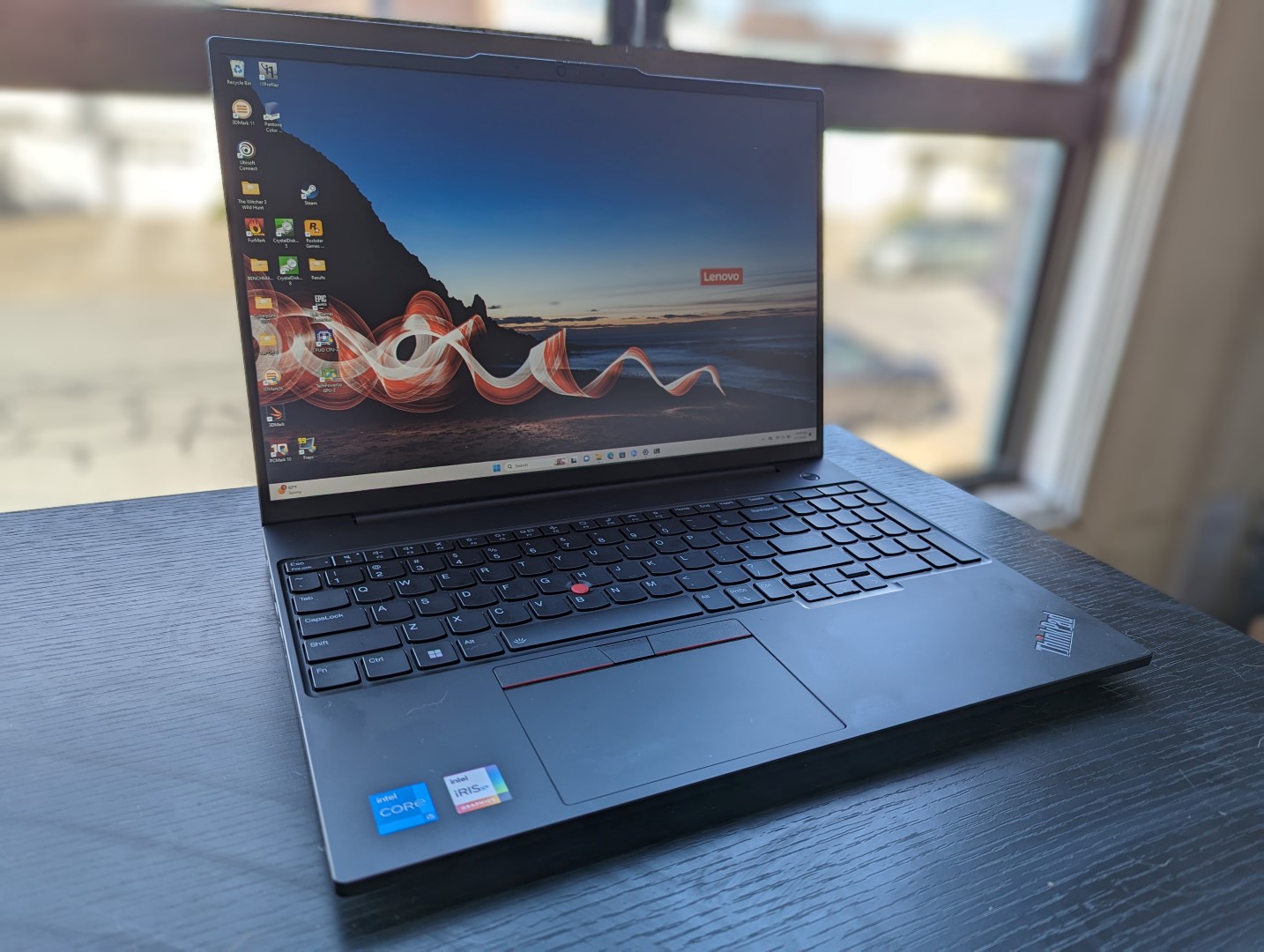
<p>ThinkPad E16 G1 sở hữu thiết kế truyền thống của dòng ThinkPad với lớp vỏ màu đen tuyền đặc trưng, cùng với khung máy chắc chắn được làm từ chất liệu nhôm vô cùng cứng cáp và cao cấp. Máy có kích thước khá lớn với màn hình 16 inch cùng trọng lượng khoảng 1.97kg, cũng khá tương đồng so với các dòng laptop màn hình lớn khác hiện đang có mặt trên thị trường hiện nay.</p>
<figure id="attachment_850065" aria-describedby="caption-attachment-850065" style="width: 1434px" class="wp-caption aligncenter"><img loading="lazy" class="wp-image-850065 size-full" title="ThinkPad E16 G1 sở hữu thiết kế truyền thống của dòng ThinkPad với lớp vỏ màu đen tuyền đặc trưng (Ảnh: Internet)" src="https://bloganchoi.com/wp-content/uploads/2024/04/lenovo-think-pad-e6-thiet-ke-2.jpg" alt="ThinkPad E16 G1 sở hữu thiết kế truyền thống của dòng ThinkPad với lớp vỏ màu đen tuyền đặc trưng (Ảnh: Internet)" width="1434" height="1080" srcset="https://bloganchoi.com/wp-content/uploads/2024/04/lenovo-think-pad-e6-thiet-ke-2.jpg 1434w, https://bloganchoi.com/wp-content/uploads/2024/04/lenovo-think-pad-e6-thiet-ke-2-300x226.jpg 300w, https://bloganchoi.com/wp-content/uploads/2024/04/lenovo-think-pad-e6-thiet-ke-2-1024x771.jpg 1024w, https://bloganchoi.com/wp-content/uploads/2024/04/lenovo-think-pad-e6-thiet-ke-2-768x578.jpg 768w, https://bloganchoi.com/wp-content/uploads/2024/04/lenovo-think-pad-e6-thiet-ke-2-80x60.jpg 80w, https://bloganchoi.com/wp-content/uploads/2024/04/lenovo-think-pad-e6-thiet-ke-2-696x524.jpg 696w, https://bloganchoi.com/wp-content/uploads/2024/04/lenovo-think-pad-e6-thiet-ke-2-1068x804.jpg 1068w, https://bloganchoi.com/wp-content/uploads/2024/04/lenovo-think-pad-e6-thiet-ke-2-558x420.jpg 558w" sizes="(max-width: 1434px) 100vw, 1434px" /><figcaption id="caption-attachment-850065" class="wp-caption-text">ThinkPad E16 G1 sở hữu thiết kế truyền thống của dòng ThinkPad với lớp vỏ màu đen tuyền đặc trưng (Ảnh: Internet)</figcaption></figure>
<h2><strong>Cấu hình</strong></h2>
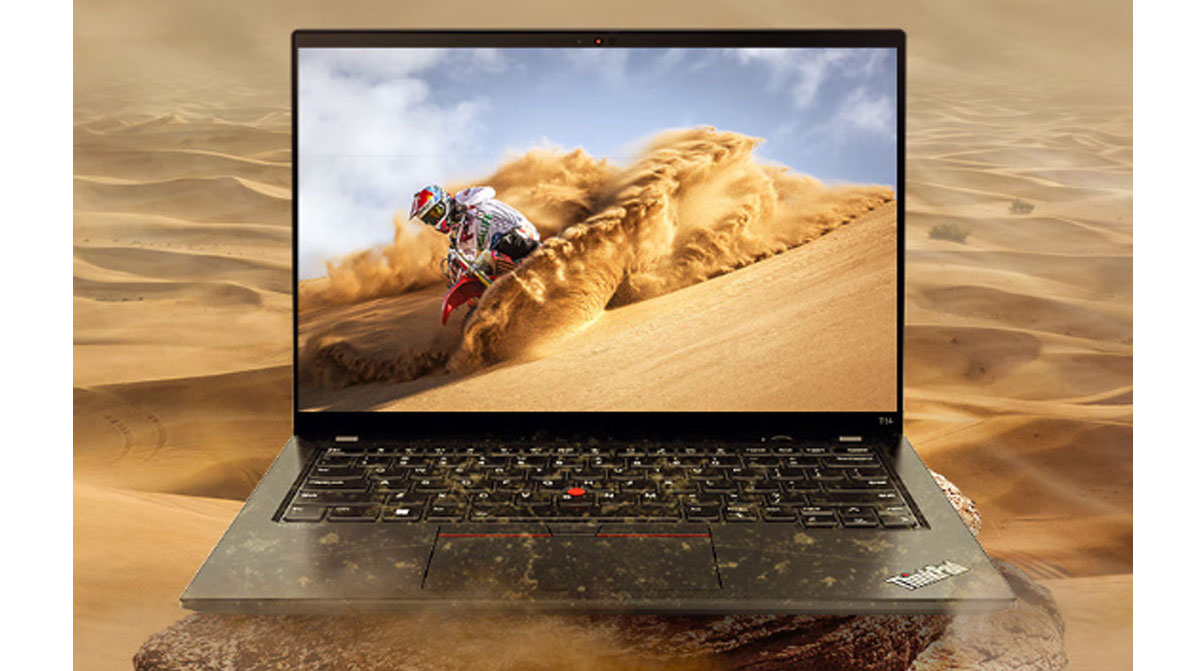
<p>Phiên bản ThinkPad E16 G1 mà chúng ta đang đánh giá được trang bị bộ vi xử lý Intel® Core<img src="https://s.w.org/images/core/emoji/13.1.0/72x72/2122.png" alt="™" class="wp-smiley" style="height: 1em; max-height: 1em;" /> i5-1340P thế hệ 13 mới nhất, đi kèm với 8GB RAM DDR4-3200MHz (có thể nâng cấp tối đa lên 40GB) và ổ cứng SSD 512GB M.2 2242 PCIe® 4.0&#215;4 NVMe (có thể nâng cấp thay thế tối đa 1TB). Cấu hình này đủ mạnh mẽ để đáp ứng tốt các nhu cầu học tập, văn phòng, code cũng như giải trí cơ bản với các tựa game Esport với cấu hình phù hợp.</p>
<figure id="attachment_850024" aria-describedby="caption-attachment-850024" style="width: 1200px" class="wp-caption aligncenter"><img loading="lazy" class="size-full wp-image-850024" src="https://bloganchoi.com/wp-content/uploads/2024/04/laptop-thinkpad-tu-xua-luon-noi-tieng-voi-do-ben-mang-thuong-hieu-noi-dong-coi-da-cua-minh.jpg" alt="Laptop Thinkpad từ xưa luôn nổi tiếng với độ bền mang thương hiệu &quot;Nồi đồng cối đá&quot; của mình (Nguồn: Internet)" width="1200" height="671" srcset="https://bloganchoi.com/wp-content/uploads/2024/04/laptop-thinkpad-tu-xua-luon-noi-tieng-voi-do-ben-mang-thuong-hieu-noi-dong-coi-da-cua-minh.jpg 1200w, https://bloganchoi.com/wp-content/uploads/2024/04/laptop-thinkpad-tu-xua-luon-noi-tieng-voi-do-ben-mang-thuong-hieu-noi-dong-coi-da-cua-minh-300x168.jpg 300w, https://bloganchoi.com/wp-content/uploads/2024/04/laptop-thinkpad-tu-xua-luon-noi-tieng-voi-do-ben-mang-thuong-hieu-noi-dong-coi-da-cua-minh-1024x573.jpg 1024w, https://bloganchoi.com/wp-content/uploads/2024/04/laptop-thinkpad-tu-xua-luon-noi-tieng-voi-do-ben-mang-thuong-hieu-noi-dong-coi-da-cua-minh-768x429.jpg 768w, https://bloganchoi.com/wp-content/uploads/2024/04/laptop-thinkpad-tu-xua-luon-noi-tieng-voi-do-ben-mang-thuong-hieu-noi-dong-coi-da-cua-minh-696x389.jpg 696w, https://bloganchoi.com/wp-content/uploads/2024/04/laptop-thinkpad-tu-xua-luon-noi-tieng-voi-do-ben-mang-thuong-hieu-noi-dong-coi-da-cua-minh-1068x597.jpg 1068w, https://bloganchoi.com/wp-content/uploads/2024/04/laptop-thinkpad-tu-xua-luon-noi-tieng-voi-do-ben-mang-thuong-hieu-noi-dong-coi-da-cua-minh-751x420.jpg 751w" sizes="(max-width: 1200px) 100vw, 1200px" /><figcaption id="caption-attachment-850024" class="wp-caption-text">Laptop Thinkpad từ xưa luôn nổi tiếng với độ bền mang thương hiệu &#8220;Nồi đồng cối đá&#8221; của mình (Nguồn: Internet)</figcaption></figure>
<h2><strong>Màn hình</strong></h2>
<p>Về màn hình, ThinkPad E16 G1 được trang bị màn hình 16 inch độ phân giải WUXGA (1920&#215;1200) với công nghệ IPS chống chói cho hình ảnh sắc nét và góc nhìn rộng hơn so với tấm nền TN. Tuy vậy, màn hình của chiếc máy này chỉ có độ sáng 300 nits và chỉ đạt 45% gam màu NTSC, do đó không phù hợp cho những ai có nhu cầu làm những công việc liên quan đến lĩnh vực đồ họa.</p>
<h2><strong>Thời lượng pin</strong></h2>
<p>ThinkPad E16 G1 được trang bị pin 3 cell 47Wh cho thời lượng sử dụng pin khoảng 3 &#8211; 4 tiếng sử dụng cơ bản. Trong bối cảnh thị trường laptop hiện đại nơi mà thời lượng pin trên các dòng laptop văn phòng thường kéo dài từ 6 đến 8 tiếng cho các công việc thông thường thì con số về pin trên chiếc laptop này có vẻ không mấy ấn tượng.</p>
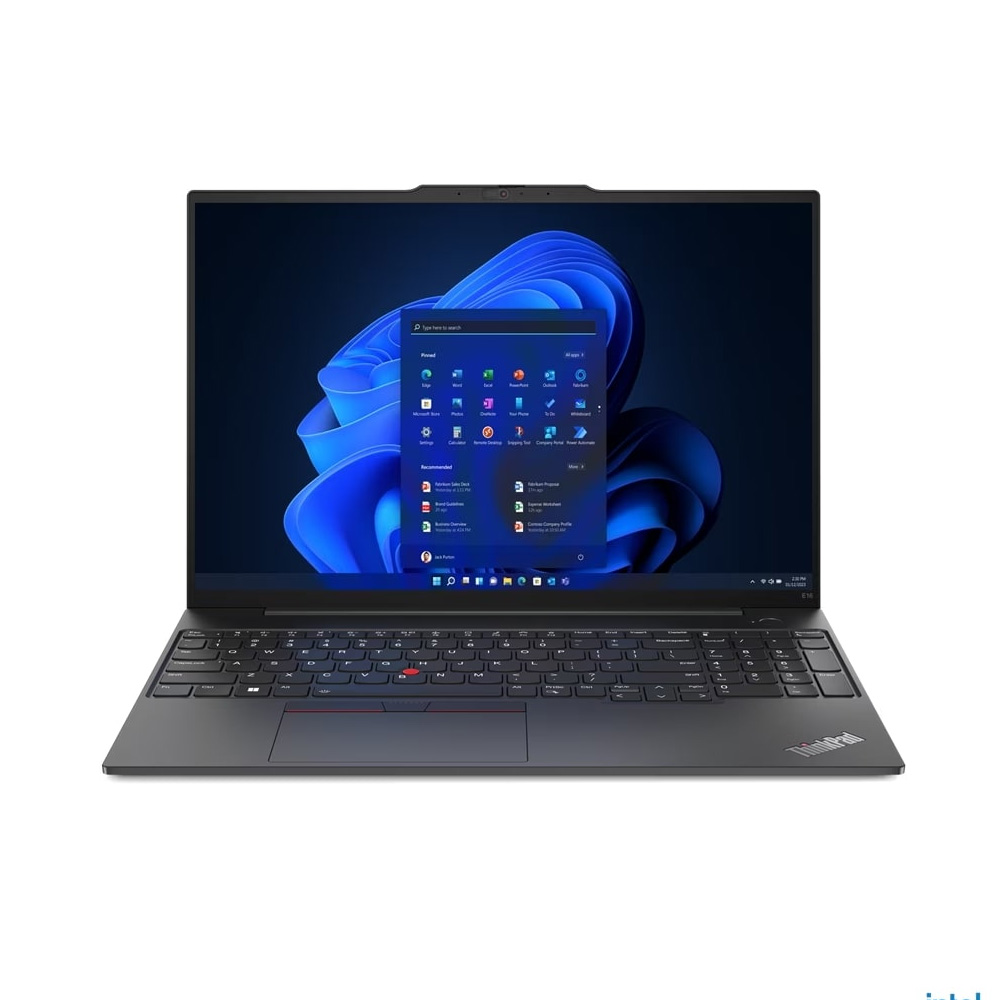
<figure id="attachment_850026" aria-describedby="caption-attachment-850026" style="width: 1000px" class="wp-caption aligncenter"><img loading="lazy" class="size-full wp-image-850026" src="https://bloganchoi.com/wp-content/uploads/2024/04/mat-b-va-mat-c-cua-levono-thinkpad-e16-gen-1.jpg" alt="Mặt B và mặt C của Levono Thinkpad E16 G1 (Nguồn: Internet)" width="1000" height="1000" srcset="https://bloganchoi.com/wp-content/uploads/2024/04/mat-b-va-mat-c-cua-levono-thinkpad-e16-gen-1.jpg 1000w, https://bloganchoi.com/wp-content/uploads/2024/04/mat-b-va-mat-c-cua-levono-thinkpad-e16-gen-1-300x300.jpg 300w, https://bloganchoi.com/wp-content/uploads/2024/04/mat-b-va-mat-c-cua-levono-thinkpad-e16-gen-1-150x150.jpg 150w, https://bloganchoi.com/wp-content/uploads/2024/04/mat-b-va-mat-c-cua-levono-thinkpad-e16-gen-1-768x768.jpg 768w, https://bloganchoi.com/wp-content/uploads/2024/04/mat-b-va-mat-c-cua-levono-thinkpad-e16-gen-1-696x696.jpg 696w, https://bloganchoi.com/wp-content/uploads/2024/04/mat-b-va-mat-c-cua-levono-thinkpad-e16-gen-1-420x420.jpg 420w" sizes="(max-width: 1000px) 100vw, 1000px" /><figcaption id="caption-attachment-850026" class="wp-caption-text">Mặt B và mặt C của Levono Thinkpad E16 G1 (Nguồn: Internet)</figcaption></figure>
<h2><strong>Các cổng kết nối</strong></h2>
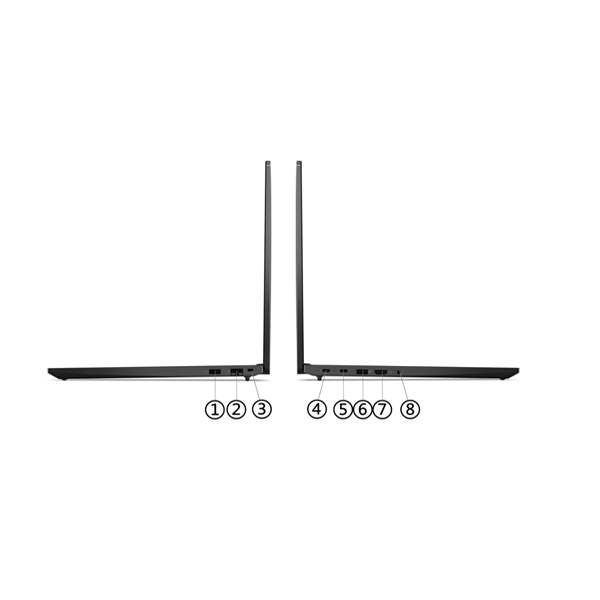
<p>Như các dòng laptop Levono Thinkpad có mặt trên thị trường, ThinkPad E16 G1 được trang bị vô cùng đầy đủ các cổng kết nối thông dụng bao gồm 2 cổng USB-C Thunderbolt 4, 2 cổng USB-A 3.2 Gen 1, 1 cổng HDMI 1.4, 1 cổng RJ45 và 1 jack cắm tai nghe 3.5mm.</p>
<h2><strong>Bảo mật, hệ điều hành và giá bán </strong></h2>
<p>ThinkPad E16 G1 được trang bị vô cùng đầy đủ các giải pháp bảo mật tiên tiến hiện có trên thị trường bao gồm cảm biến vân tay, chip bảo mật TPM 2.0 cũng như khóa webcam. Với cảm biến vân tay, người dùng sẽ có thể nhanh chóng truy cập vào máy tính của mình mà không cần phải nhập từng dòng mật khẩu phiền phức. Chip bảo mật TPM 2.0 cung cấp một lớp bảo vệ phần cứng, giúp mã hóa dữ liệu và thông tin đăng nhập, trong khi khóa webcam đảm bảo rằng không một ai có thể &#8220;lén&#8221; quan sát bạn.</p>
<p>Levono đã cài đặt sẵn Windows 11 Pro vào trong Thinkpad E16 G1. Đây là một trong những hệ điều hành lý tưởng giành cho các khách hàng doanh nghiệp nhờ vào khả năng tương thích với nhiều ứng dụng doanh nghiệp và được hỗ trợ rất nhiều đến từ Microsoft.</p>
<p>Với mức giá từ 19 triệu đồng, ThinkPad E16 G1 là một lựa chọn đáng giá cho những ai đang tìm kiếm một chiếc laptop đáng tin cậy với hiệu suất mạnh mẽ và các tính năng bảo mật đẳng cấp. Đây chắc chắn là một đối thủ nặng ký trong phân khúc laptop doanh nghiệp trong tầm giá từ 17 &#8211; 18 triệu trở lên.</p>
<figure id="attachment_850027" aria-describedby="caption-attachment-850027" style="width: 600px" class="wp-caption aligncenter"><img loading="lazy" class="size-full wp-image-850027" src="https://bloganchoi.com/wp-content/uploads/2024/04/cac-cong-ket-noi-cua-levono-thinkpad-e16-gen-1.jpg" alt="Các cổng kết nối của Thinkpad E16 G1 (Nguồn: Internet)" width="600" height="600" srcset="https://bloganchoi.com/wp-content/uploads/2024/04/cac-cong-ket-noi-cua-levono-thinkpad-e16-gen-1.jpg 600w, https://bloganchoi.com/wp-content/uploads/2024/04/cac-cong-ket-noi-cua-levono-thinkpad-e16-gen-1-300x300.jpg 300w, https://bloganchoi.com/wp-content/uploads/2024/04/cac-cong-ket-noi-cua-levono-thinkpad-e16-gen-1-150x150.jpg 150w, https://bloganchoi.com/wp-content/uploads/2024/04/cac-cong-ket-noi-cua-levono-thinkpad-e16-gen-1-420x420.jpg 420w" sizes="(max-width: 600px) 100vw, 600px" /><figcaption id="caption-attachment-850027" class="wp-caption-text">Các cổng kết nối của Thinkpad E16 G1 (Nguồn: Internet)</figcaption></figure>
<h2><strong>Đánh giá chung về Thinkpad E16 G1</strong></h2>
<p><strong>Ưu điểm:</strong></p>
<ul>
<li>Thiết kế bền bỉ</li>
<li>Hiệu năng khá ổn định</li>
<li>Giá thành hợp lý</li>
<li>Đầy đủ các tính năng bảo mật</li>
</ul>
<p><strong>Nhược điểm:</strong></p>
<ul>
<li>Màn hình không đẹp</li>
<li>Thời lượng pin khá khiêm tốn</li>
<li>Hiệu năng không quá mạnh mẽ</li>
</ul>
<p>Theo ý kiến cá nhân của mình, mình chấm ThinkPad E16 G1 với số điểm 3/5 vì dòng máy này chủ yếu phù hợp với môi trường doanh nghiệp, không phù hợp với nhu cầu di chuyển nhiều cũng như pin cũng khá khiêm tốn đối với mình. Nhưng nếu bạn cần một chiếc máy có hiệu năng ổn, build quality cứng cáp cũng như màn hình lớn lên đến 16 inch, thì ThinkPad E16 G1 sẽ là một sự lựa chọn vô cùng tuyệt vời.</p>
<p><iframe loading="lazy" class="youtube-player" width="640" height="360" src="https://www.youtube.com/embed/PUtAiIfw2Vo?version=3&#038;rel=1&#038;showsearch=0&#038;showinfo=1&#038;iv_load_policy=1&#038;fs=1&#038;hl=vi&#038;autohide=2&#038;wmode=transparent" allowfullscreen="true" style="border:0;" sandbox="allow-scripts allow-same-origin allow-popups allow-presentation"></iframe></p>
<h2><strong>Tổng kết</strong></h2>
<p>Nhìn chung, Lenovo ThinkPad E16 G1 là một chiếc laptop tầm trung với thiết kế bền bỉ, hiệu năng tạm ổn và giá thành hợp lý. Chiếc máy này phù hợp cho những người dùng cần một chiếc laptop để học tập, làm những công việc văn phòng hay giải trí cơ bản đều được. Nếu bạn thích bài viết của mình, đừng quên đánh giá bên dưới nhé. Xin cảm ơn các bạn rất nhiều!</p>
<ul>
<li><a href="https://bloganchoi.com/tai-nghe-earbud-nghe-goi-dien-thoai-am-thanh-ro-chong-on-tot/">Tất tần tật về Min Hee Jin: Mẹ đẻ của NewJeans, bông hồng gai đang một mình “cân” cả HYBE</a></li>
<li><a href="https://bloganchoi.com/robot-hut-bui-lau-nha-eufy-x10-pro-omni-luc-hut-sieu-manh-va-lau-nha-sieu-sach/">Robot hút bụi lau nhà Eufy X10 Pro Omni: Lực hút siêu mạnh và lau nhà siêu sạch</a></li>
</ul>]]></content>
		
					<link rel="replies" type="text/html" href="https://bloganchoi.com/lenovo-thinkpad-e16-g1/#comments" thr:count="1" />
			<link rel="replies" type="application/atom+xml" href="https://bloganchoi.com/lenovo-thinkpad-e16-g1/feed/atom/" thr:count="1" />
			<thr:total>1</thr:total>
			</entry>
		<entry>
		<author>
			<name>Dũng Nguyễn</name>
					</author>

		<title type="html"><![CDATA[Windows 11 &#8211; Vì sao máy tính cấu hình khủng chưa chắc chạy được?]]></title>
		<link rel="alternate" type="text/html" href="https://bloganchoi.com/he-dieu-hanh-windows-11/" />

		<id>https://bloganchoi.com/?p=395140</id>
		<updated>2021-06-28T05:11:43Z</updated>
		<published>2021-06-28T05:11:43Z</published>
		<category scheme="https://bloganchoi.com" term="Ứng dụng - Phần mềm" /><category scheme="https://bloganchoi.com" term="cách cài windows 11" /><category scheme="https://bloganchoi.com" term="cấu hình máy để cài windows 11" /><category scheme="https://bloganchoi.com" term="chip tpm" /><category scheme="https://bloganchoi.com" term="hệ điều hành windows" /><category scheme="https://bloganchoi.com" term="kiểm tra" /><category scheme="https://bloganchoi.com" term="laptop windows" /><category scheme="https://bloganchoi.com" term="máy tính" /><category scheme="https://bloganchoi.com" term="phần mềm" /><category scheme="https://bloganchoi.com" term="thiết bị" /><category scheme="https://bloganchoi.com" term="TPM 2 0" /><category scheme="https://bloganchoi.com" term="Windows" /><category scheme="https://bloganchoi.com" term="Windows 11" /><category scheme="https://bloganchoi.com" term="Windows PC Health Check" />
		<summary type="html"><![CDATA[Tối ngày 24/06/2021 (theo giờ Việt Nam), Microsoft đã chính thức ra mắt người dùng toàn cầu Windows 11 với nhiều cải tiến mới. Vậy cấu hình để cài Windows 11 là gì, kiểm tra máy bạn có chạy được Windows 11 bằng cách nào, hay vì sao những chiếc máy tính cấu hình khủng]]></summary>

					<content type="html" xml:base="https://bloganchoi.com/he-dieu-hanh-windows-11/"><![CDATA[<p><strong>Tối ngày 24/06/2021 (theo giờ Việt Nam), Microsoft đã chính thức ra mắt người dùng toàn cầu Windows 11 với nhiều cải tiến mới. Vậy cấu hình để cài Windows 11 là gì, kiểm tra máy bạn có chạy được Windows 11 bằng cách nào, hay vì sao những chiếc máy tính cấu hình khủng chưa chắc đã chạy được Windows 11? BlogAnChoi sẽ giải đáp những câu hỏi đó thông qua bài viết chi tiết dưới đây. </strong></p>
<p><span id="more-395140"></span></p>
<figure id="attachment_395143" aria-describedby="caption-attachment-395143" style="width: 1000px" class="wp-caption aligncenter"><img loading="lazy" class="wp-image-395143 size-full" title="Sau 6 năm kể từ Windows 10, người dùng lại tiếp tục chờ đón phiên bản Windows tiếp theo với những cải tiến quan trọng (Ảnh: Internet)." src="https://bloganchoi.com/wp-content/uploads/2021/06/windows-11-cai-dat.jpg" alt="Sau 6 năm kể từ Windows 10, người dùng lại tiếp tục chờ đón phiên bản Windows tiếp theo với những cải tiến quan trọng (Ảnh: Internet)." width="1000" height="563" srcset="https://bloganchoi.com/wp-content/uploads/2021/06/windows-11-cai-dat.jpg 1000w, https://bloganchoi.com/wp-content/uploads/2021/06/windows-11-cai-dat-300x169.jpg 300w, https://bloganchoi.com/wp-content/uploads/2021/06/windows-11-cai-dat-768x432.jpg 768w, https://bloganchoi.com/wp-content/uploads/2021/06/windows-11-cai-dat-696x392.jpg 696w, https://bloganchoi.com/wp-content/uploads/2021/06/windows-11-cai-dat-746x420.jpg 746w" sizes="(max-width: 1000px) 100vw, 1000px" /><figcaption id="caption-attachment-395143" class="wp-caption-text">Sau 6 năm kể từ Windows 10, người dùng lại tiếp tục chờ đón phiên bản Windows tiếp theo với những cải tiến quan trọng (Ảnh: Internet).</figcaption></figure>
<h2><strong>Cấu hình tối thiểu để cài đặt Windows 11 </strong></h2>
<ul>
<li><strong>Bộ vi xử lý:</strong> 1 GHz hoặc nhanh hơn với 2 lõi trở lên</li>
<li><strong>RAM:</strong> 4 GB trở lên</li>
<li><strong>Ổ cứng:</strong> 64 GB hoặc cao hơn</li>
<li><strong>Firmware:</strong> Hỗ trợ chế độ UEFI</li>
<li><strong>Đồ họa:</strong> Đồ họa tương thích DirectX 12 hoặc WDDM 2.x</li>
<li><strong>TPM 2.0:</strong> Con chip Trusted Platform Module (TPM) thường được trang bị trên hầu hết các thiết bị ra đời từ năm 2016 trở đi (đây chính là lý do khiến nhiều PC cấu hình khủng không thể chạy được Windows 11).</li>
<li><strong>Kích thước và độ phân giải màn hình:</strong> Các thiết bị có màn hình lớn hơn 9 inch với độ phân giải tối thiểu là HD (720p)</li>
<li><strong>Yêu cầu:</strong> Cần có tài khoản Microsoft và kết nối Internet để hoàn tất các bước thiết lập khi cài đặt Windows 11.</li>
</ul>
<h2><strong>Kiểm tra xem máy tính có lên Windows 11 được hay không bằng Windows PC Health Check</strong></h2>
<p><strong>Bước 1:</strong> Bạn tải về ứng dụng Windows PC Health Check của Microsoft.</p>
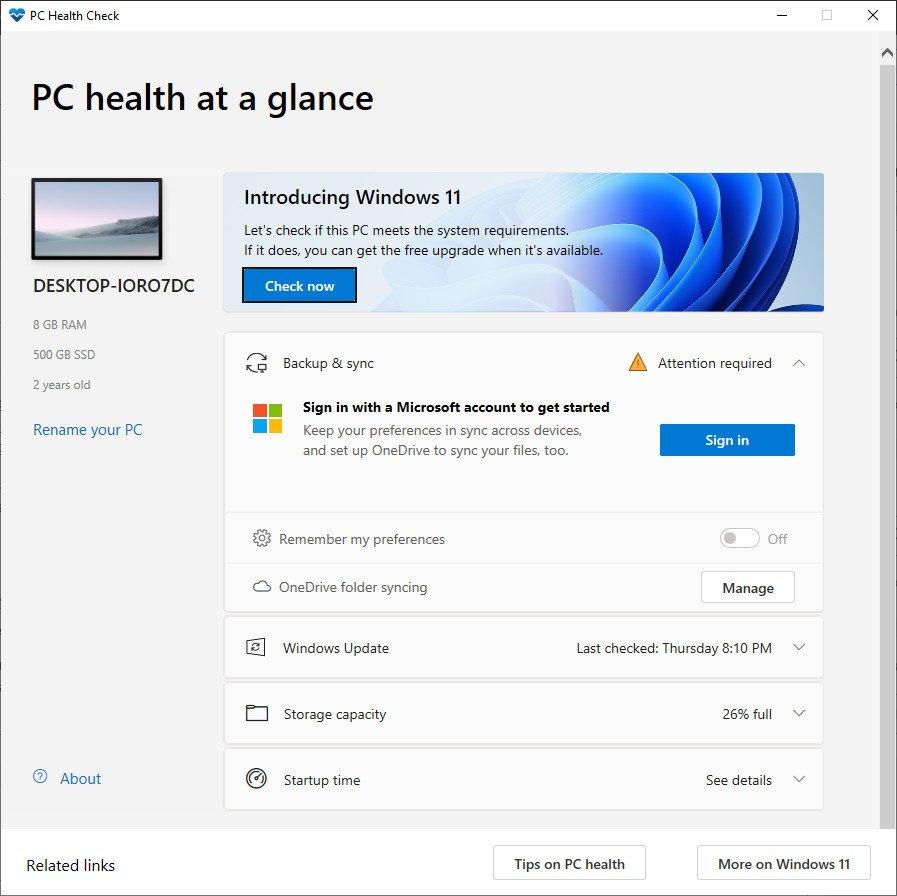
<p><b>Bước 2: </b>Cài đặt thành công PC Health Check, tại banner Introducing Windows 11, bạn chọn <em>Check now</em>.</p>
<figure id="attachment_395173" aria-describedby="caption-attachment-395173" style="width: 897px" class="wp-caption aligncenter"><img loading="lazy" class="wp-image-395173 size-full" title="Giao diện của Windows PC Health Check (Ảnh: Internet)." src="https://bloganchoi.com/wp-content/uploads/2021/06/windows-11-pc-health-check-check-now.jpg" alt="Giao diện của Windows PC Health Check (Ảnh: Internet)." width="897" height="896" srcset="https://bloganchoi.com/wp-content/uploads/2021/06/windows-11-pc-health-check-check-now.jpg 897w, https://bloganchoi.com/wp-content/uploads/2021/06/windows-11-pc-health-check-check-now-300x300.jpg 300w, https://bloganchoi.com/wp-content/uploads/2021/06/windows-11-pc-health-check-check-now-150x150.jpg 150w, https://bloganchoi.com/wp-content/uploads/2021/06/windows-11-pc-health-check-check-now-768x767.jpg 768w, https://bloganchoi.com/wp-content/uploads/2021/06/windows-11-pc-health-check-check-now-696x695.jpg 696w, https://bloganchoi.com/wp-content/uploads/2021/06/windows-11-pc-health-check-check-now-420x420.jpg 420w" sizes="(max-width: 897px) 100vw, 897px" /><figcaption id="caption-attachment-395173" class="wp-caption-text">Giao diện của Windows PC Health Check (Ảnh: Internet).</figcaption></figure>
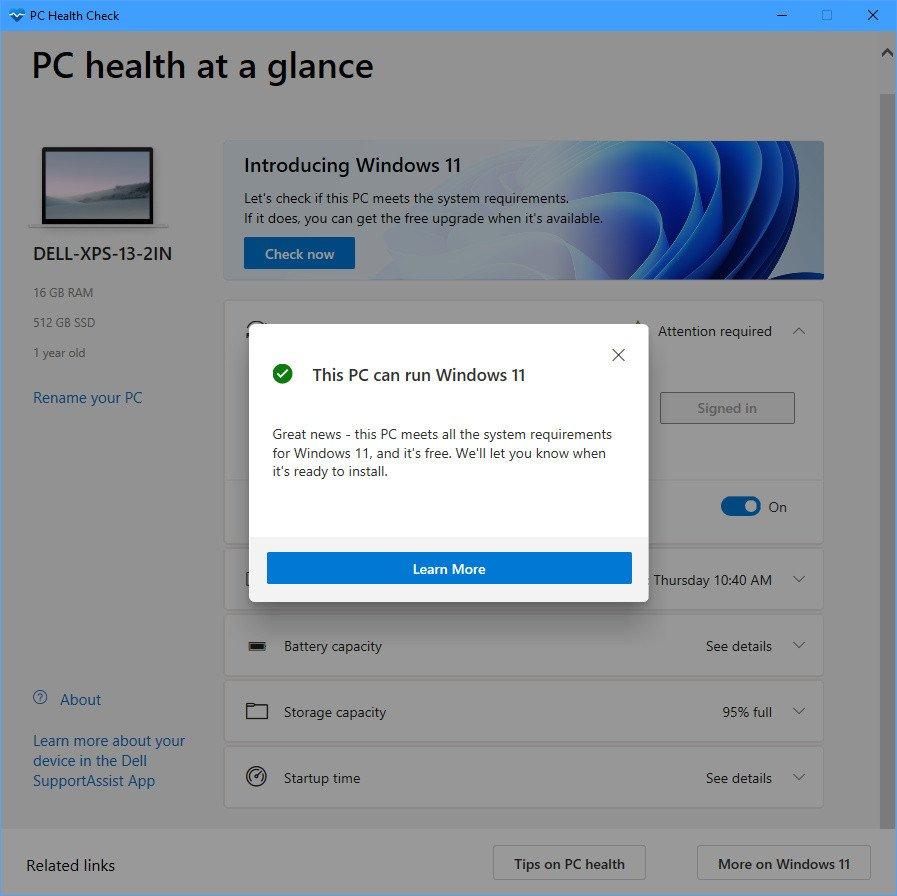
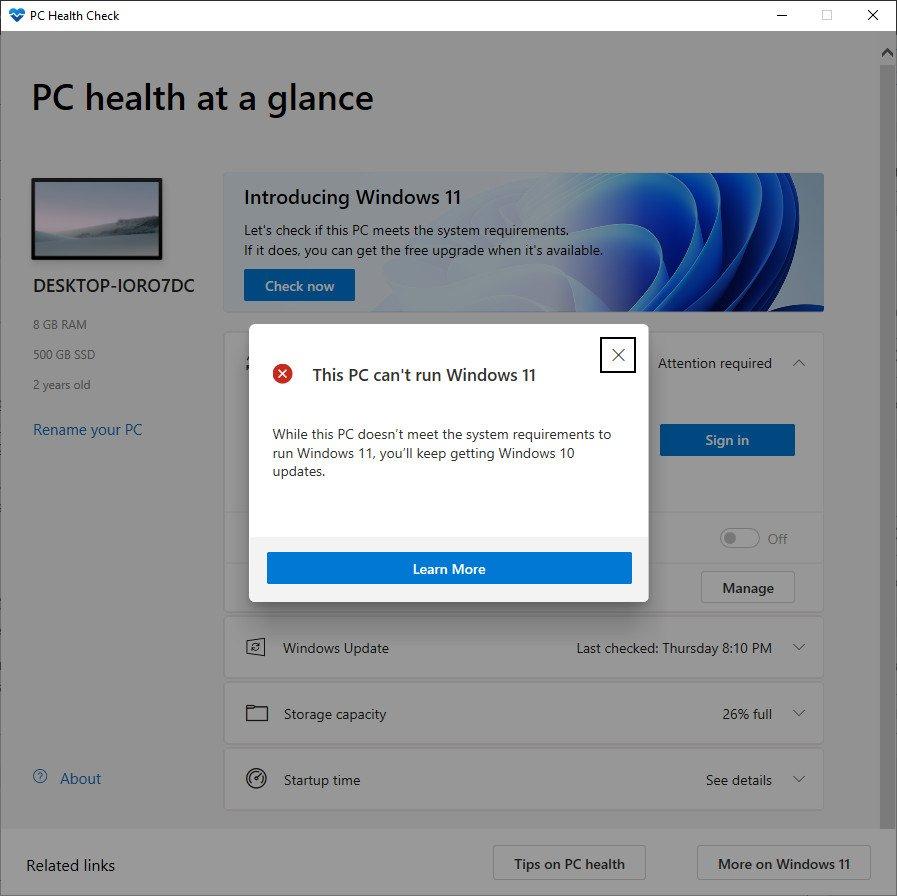
<p><b>Bước 3. </b>Nếu máy bạn đủ điều kiện nâng cấp lên Windows 11, ứng dụng sẽ hiện tick xanh và hiện thông báo <em>This PC can run Windows 11.</em></p>
<figure id="attachment_395174" aria-describedby="caption-attachment-395174" style="width: 897px" class="wp-caption aligncenter"><img loading="lazy" class="wp-image-395174 size-full" title="PC đủ điều kiện nâng cấp lên Windows 11 (Ảnh: Internet)." src="https://bloganchoi.com/wp-content/uploads/2021/06/windows-pc-health-check-4.jpg" alt="PC đủ điều kiện nâng cấp lên Windows 11 (Ảnh: Internet)." width="897" height="896" srcset="https://bloganchoi.com/wp-content/uploads/2021/06/windows-pc-health-check-4.jpg 897w, https://bloganchoi.com/wp-content/uploads/2021/06/windows-pc-health-check-4-300x300.jpg 300w, https://bloganchoi.com/wp-content/uploads/2021/06/windows-pc-health-check-4-150x150.jpg 150w, https://bloganchoi.com/wp-content/uploads/2021/06/windows-pc-health-check-4-768x767.jpg 768w, https://bloganchoi.com/wp-content/uploads/2021/06/windows-pc-health-check-4-696x695.jpg 696w, https://bloganchoi.com/wp-content/uploads/2021/06/windows-pc-health-check-4-420x420.jpg 420w" sizes="(max-width: 897px) 100vw, 897px" /><figcaption id="caption-attachment-395174" class="wp-caption-text">PC đủ điều kiện nâng cấp lên Windows 11 (Ảnh: Internet).</figcaption></figure>
<figure id="attachment_395170" aria-describedby="caption-attachment-395170" style="width: 897px" class="wp-caption aligncenter"><img loading="lazy" class="wp-image-395170 size-full" title="Thông báo máy tính bạn không đủ điều kiện nâng cấp Windows 11 (Ảnh: Internet)." src="https://bloganchoi.com/wp-content/uploads/2021/06/windows-11-pc-health-check-001.jpg" alt="Thông báo máy tính bạn không đủ điều kiện nâng cấp Windows 11 (Ảnh: Internet)." width="897" height="896" srcset="https://bloganchoi.com/wp-content/uploads/2021/06/windows-11-pc-health-check-001.jpg 897w, https://bloganchoi.com/wp-content/uploads/2021/06/windows-11-pc-health-check-001-300x300.jpg 300w, https://bloganchoi.com/wp-content/uploads/2021/06/windows-11-pc-health-check-001-150x150.jpg 150w, https://bloganchoi.com/wp-content/uploads/2021/06/windows-11-pc-health-check-001-768x767.jpg 768w, https://bloganchoi.com/wp-content/uploads/2021/06/windows-11-pc-health-check-001-696x695.jpg 696w, https://bloganchoi.com/wp-content/uploads/2021/06/windows-11-pc-health-check-001-420x420.jpg 420w" sizes="(max-width: 897px) 100vw, 897px" /><figcaption id="caption-attachment-395170" class="wp-caption-text">Thông báo máy tính bạn không đủ điều kiện nâng cấp Windows 11 (Ảnh: Internet).</figcaption></figure>
<p><iframe loading="lazy" class="youtube-player" width="560" height="315" src="https://www.youtube.com/embed/E4e6c1uhR5g?version=3&#038;rel=1&#038;showsearch=0&#038;showinfo=1&#038;iv_load_policy=1&#038;fs=1&#038;hl=vi&#038;autohide=2&#038;wmode=transparent" allowfullscreen="true" style="border:0;" sandbox="allow-scripts allow-same-origin allow-popups allow-presentation"></iframe></p>
<h2><strong>Nghịch lý khó hiểu của Windows 11: Máy cấu hình khủng chưa chắc chạy được?</strong></h2>
<p>Jacob Roach, một biên tập viên của DigitalTrends đã gặp phải vấn đề dở khóc dở cười như vậy. Anh sở hữu một máy tính chơi game với card đồ hoạ RTX 2080 và chip Intel Core i9-10900K. Anh rất háo hức cài đặt Windows 11 lên chiếc PC của mình để trải nghiệm hệ điều hành mới nhất.</p>
<p>Nhưng chiếc PC của anh không cài đặt được, và mọi chuyện bắt nguồn từ Trusted Module Platform (TPM) 2.0.</p>
<h3><strong>Chip TPM là gì?</strong></h3>
<ul>
<li>TPM là một con chip bảo mật được hàn lên bo mạch chủ của máy tính.</li>
<li>TPM có nhiệm vụ lưu trữ các khoá bảo mật (key) để xử lý các vấn đề mã hoá với BitLocker hoặc lưu trữ dữ liệu sinh trắc học cho Windows Hello.</li>
<li>Do chip TPM được hàn lên bo mạch chủ, Windows 11 có thể truy cập nó trực tiếp mà không cần kết nối Internet hay sự can thiệp của bên ngoài.</li>
</ul>
<p><iframe loading="lazy" class="youtube-player" width="640" height="360" src="https://www.youtube.com/embed/26BkLs9DiiA?version=3&#038;rel=1&#038;showsearch=0&#038;showinfo=1&#038;iv_load_policy=1&#038;fs=1&#038;hl=vi&#038;autohide=2&#038;wmode=transparent" allowfullscreen="true" style="border:0;" sandbox="allow-scripts allow-same-origin allow-popups allow-presentation"></iframe></p>
<h3><strong>Chip TPM được trang bị cho những thiết bị nào?</strong></h3>
<p>Kể từ năm 2016, Windows đã yêu cầu nhà sản xuất PC tích hợp chip TPM 2.0 trên các máy tính chạy Windows. Do chỉ là yêu cầu, không phải quy định chung nên vẫn có khả năng bo mạch chủ bạn sở hữu gần đây không có con chip TPM 2.0.</p>
<p>Nhiều bo mạch chủ phổ thông không cài đặt chip TPM, ví dụ như bo mạch Asus Tuf Gaming Z490-Plus của Jacob.</p>
<h3><strong>Cách kiểm tra máy tính của bạn có hỗ trợ chip TPM hay không</strong></h3>
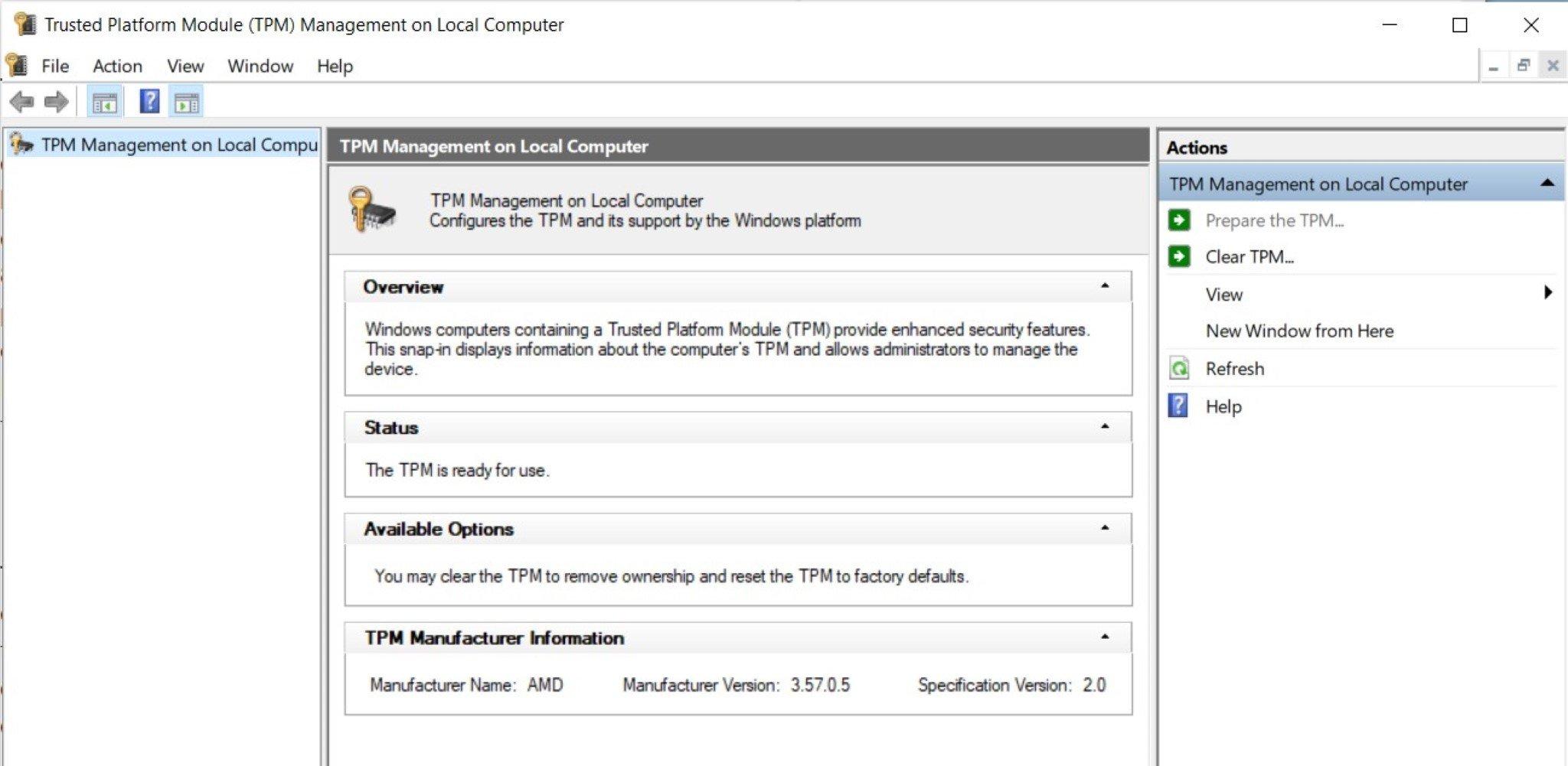
<p><strong>Bước 1.</strong> Bạn bấm tổ hợp phím Windows + R, rồi gõ “tpm.msc”.</p>
<p><strong>Bước 2.</strong> Máy bạn sẽ hiện lên trình quản lý TPM. Tại đây bạn có thể thấy thông tin chi tiết về TPM trên máy.</p>
<figure id="attachment_395179" aria-describedby="caption-attachment-395179" style="width: 2048px" class="wp-caption aligncenter"><img loading="lazy" class="wp-image-395179 size-full" title="Máy tính có TPM 2.0, hỗ trợ nâng cấp lên Windows 11 (Ảnh: BlogAnChoi)." src="https://bloganchoi.com/wp-content/uploads/2021/06/windows-11-tpm-2.jpg" alt="Máy tính có TPM 2.0, hỗ trợ nâng cấp lên Windows 11 (Ảnh: BlogAnChoi)." width="2048" height="1001" srcset="https://bloganchoi.com/wp-content/uploads/2021/06/windows-11-tpm-2.jpg 2048w, https://bloganchoi.com/wp-content/uploads/2021/06/windows-11-tpm-2-300x147.jpg 300w, https://bloganchoi.com/wp-content/uploads/2021/06/windows-11-tpm-2-1024x501.jpg 1024w, https://bloganchoi.com/wp-content/uploads/2021/06/windows-11-tpm-2-768x375.jpg 768w, https://bloganchoi.com/wp-content/uploads/2021/06/windows-11-tpm-2-1536x751.jpg 1536w, https://bloganchoi.com/wp-content/uploads/2021/06/windows-11-tpm-2-533x261.jpg 533w, https://bloganchoi.com/wp-content/uploads/2021/06/windows-11-tpm-2-696x340.jpg 696w, https://bloganchoi.com/wp-content/uploads/2021/06/windows-11-tpm-2-1068x522.jpg 1068w, https://bloganchoi.com/wp-content/uploads/2021/06/windows-11-tpm-2-859x420.jpg 859w" sizes="(max-width: 2048px) 100vw, 2048px" /><figcaption id="caption-attachment-395179" class="wp-caption-text">Máy tính có TPM 2.0, hỗ trợ nâng cấp lên Windows 11 (Ảnh: BlogAnChoi).</figcaption></figure>
<p><iframe loading="lazy" class="youtube-player" width="640" height="360" src="https://www.youtube.com/embed/OrF3Fb2kzkY?version=3&#038;rel=1&#038;showsearch=0&#038;showinfo=1&#038;iv_load_policy=1&#038;fs=1&#038;hl=vi&#038;autohide=2&#038;wmode=transparent" allowfullscreen="true" style="border:0;" sandbox="allow-scripts allow-same-origin allow-popups allow-presentation"></iframe></p>
<h2><strong>Cài Windows 11 cho máy không có TPM như thế nào?</strong></h2>
<h3><strong>Giải pháp về phần cứng</strong></h3>
<ul>
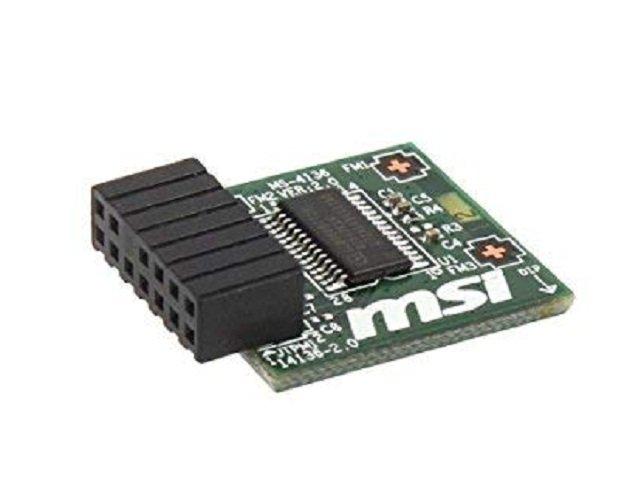
<li>Bạn có thể mua các Module TPM với giá khoảng 50 USD (khoảng hơn 1 triệu đồng) và gắn vào trong bo mạch chủ của dàn PC nhà mình.</li>
</ul>
<figure id="attachment_395302" aria-describedby="caption-attachment-395302" style="width: 644px" class="wp-caption aligncenter"><img loading="lazy" class="wp-image-395302 size-full" title="Chip TPM của MSI (Ảnh: Internet)." src="https://bloganchoi.com/wp-content/uploads/2021/06/windows-11-tpm-msi-1.jpg" alt="Chip TPM của MSI (Ảnh: Internet)." width="644" height="503" srcset="https://bloganchoi.com/wp-content/uploads/2021/06/windows-11-tpm-msi-1.jpg 644w, https://bloganchoi.com/wp-content/uploads/2021/06/windows-11-tpm-msi-1-300x234.jpg 300w, https://bloganchoi.com/wp-content/uploads/2021/06/windows-11-tpm-msi-1-538x420.jpg 538w" sizes="(max-width: 644px) 100vw, 644px" /><figcaption id="caption-attachment-395302" class="wp-caption-text">Chip TPM của MSI (Ảnh: Internet).</figcaption></figure>
<h3><strong>Giải pháp về phần mềm</strong></h3>
<ul>
<li>Tuy một số bo mạch chủ không có chip TPM, nhưng họ có cung cấp phần mềm TPM với tính năng tương tự.</li>
<li>Bạn có thể kích hoạt tính năng TPM trong BIOS/UEFI.</li>
</ul>
<p><iframe loading="lazy" class="youtube-player" width="640" height="360" src="https://www.youtube.com/embed/5qfrqvs0ry8?version=3&#038;rel=1&#038;showsearch=0&#038;showinfo=1&#038;iv_load_policy=1&#038;fs=1&#038;hl=vi&#038;autohide=2&#038;wmode=transparent" allowfullscreen="true" style="border:0;" sandbox="allow-scripts allow-same-origin allow-popups allow-presentation"></iframe></p>
<h3><strong>Nếu không thể cài đặt Windows 11 thì sao?</strong></h3>
<ul>
<li>Nếu đã thử hết các cách trên mà bạn vẫn không thể cài đặt được Windows 11 thì có thể do dàn PC của bạn đã quá cũ.</li>
<li>Bạn có thể tiếp tục sử dụng Windows 10 và nhận được sự hỗ trợ liên tục trong vòng 5 năm tiếp theo.</li>
</ul>
<p><iframe loading="lazy" class="youtube-player" width="640" height="360" src="https://www.youtube.com/embed/GkzPwUjf960?version=3&#038;rel=1&#038;showsearch=0&#038;showinfo=1&#038;iv_load_policy=1&#038;fs=1&#038;hl=vi&#038;autohide=2&#038;wmode=transparent" allowfullscreen="true" style="border:0;" sandbox="allow-scripts allow-same-origin allow-popups allow-presentation"></iframe></p>
<p><strong>Mời bạn xem thêm những bài viết liên quan của BlogAnChoi:</strong></p>
<ul>
<li><strong><a href="https://bloganchoi.com/slide-to-shutdown-tinh-nang-truot-dep-mat-tren-windows-10/">Windows 10 &#8211; Slide to Shutdown, tính năng trượt đẹp mắt trên Windows 10</a></strong></li>
<li><strong><a href="https://bloganchoi.com/windows-10-da-vuot-qua-windows-7-tro-thanh-he-dieu-hanh-pho-bien-nhat-the-gioi/#gsc.tab=0">Windows 10 đã vượt qua Windows 7 trở thành hệ điều hành phổ biến nhất thế giới</a></strong></li>
</ul>
<p>Hãy đón xem BlogAnChoi mỗi ngày để nhận được nhiều thông tin thú vị cho cuộc sống bạn nhé!</p>]]></content>
		
					<link rel="replies" type="text/html" href="https://bloganchoi.com/he-dieu-hanh-windows-11/#comments" thr:count="1" />
			<link rel="replies" type="application/atom+xml" href="https://bloganchoi.com/he-dieu-hanh-windows-11/feed/atom/" thr:count="1" />
			<thr:total>1</thr:total>
			</entry>
	</feed>