<?xml version="1.0" encoding="UTF-8"?><feed
	xmlns="http://www.w3.org/2005/Atom"
	xmlns:thr="http://purl.org/syndication/thread/1.0"
	xml:lang="vi"
	
	xmlns:georss="http://www.georss.org/georss"
	xmlns:geo="http://www.w3.org/2003/01/geo/wgs84_pos#"
	>
	<title type="text">tổ hợp phím &#8211; BlogAnChoi</title>
	<subtitle type="text">Blog giải trí về du lịch, làm đẹp, quán ngon dành cho giới trẻ.</subtitle>

	<updated>2016-07-30T15:23:07Z</updated>

	<link rel="alternate" type="text/html" href="https://bloganchoi.com" />
	<id>https://bloganchoi.com/feed/atom/</id>
	<link rel="self" type="application/atom+xml" href="https://bloganchoi.com/tag/to-hop-phim/feed/atom/" />

	
	<entry>
		<author>
			<name>Nhã Phong</name>
					</author>

		<title type="html"><![CDATA[Google Chrome và những mẹo thú vị ít ai biết]]></title>
		<link rel="alternate" type="text/html" href="https://bloganchoi.com/google-chrome-va-nhung-meo-thu-vi-it-ai-biet/" />

		<id>http://bloganchoi.com/?p=13206</id>
		<updated>2016-07-30T15:23:07Z</updated>
		<published>2016-07-30T15:23:07Z</published>
		<category scheme="https://bloganchoi.com" term="Thủ thuật" /><category scheme="https://bloganchoi.com" term="chrome" /><category scheme="https://bloganchoi.com" term="duyệt web" /><category scheme="https://bloganchoi.com" term="thủ thuật" /><category scheme="https://bloganchoi.com" term="tổ hợp phím" />
		<summary type="html"><![CDATA[Google Chrome là một trong những trình duyệt web được sử dụng nhiều nhất hiện nay nhưng có một số tính năng mà rất ít người biết về chúng. Những mánh khoé thú vị sau đây sẽ giúp bạn trải nghiệm việc lướt web một cách thú vị và &#8220;ngầu&#8221; hơn. Chuyển đổi giữa các]]></summary>

					<content type="html" xml:base="https://bloganchoi.com/google-chrome-va-nhung-meo-thu-vi-it-ai-biet/"><![CDATA[<p><strong>Google Chrome là một trong những trình duyệt web được sử dụng nhiều nhất hiện nay nhưng có một số tính năng mà rất ít người biết về chúng. Những mánh khoé thú vị sau đây sẽ giúp bạn trải nghiệm việc lướt web một cách thú vị và &#8220;ngầu&#8221; hơn.</strong><span id="more-13206"></span></p>
<h2>Chuyển đổi giữa các tab nhanh hơn</h2>
<p>Hầu như ai cũng biết tổ hợp phím tắt Ctrl+Tab hay Ctrl+Shift+Tab để chuyển đổi tới lui giữa các tab. Nhưng khi có nhiều tab đang mở thì dùng tổ hợp phím này tiêu tốn khá nhiều thời gian và sức lực, thay vào đó bạn có thể chuyển nhanh chóng bằng cách giữ Ctrl và ấn phím số tương ứng với vị trí của tab (từ 1 đến 9).</p>
<h2>Di chuyển nhiều tab một lúc</h2>
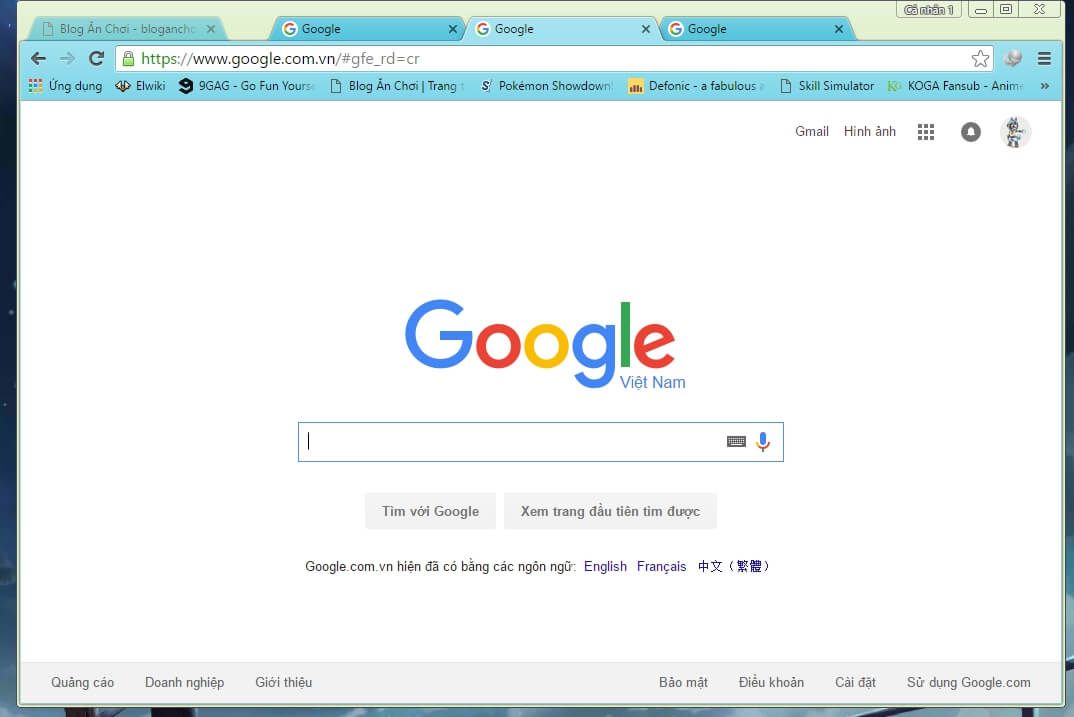
<p>Nếu có nhiều tab liên quan với nhau mà bạn muốn di chuyển chúng cùng một lúc, để tạo cửa sổ mới chẳng hạn, chỉ cần giữ Ctrl và nhấn vào những tab bạn muốn kéo đi cùng lúc, sau đó thì chỉ cần kéo tổ hợp tab đó tới nơi chúng thuộc về thôi.</p>
<figure id="attachment_13225" aria-describedby="caption-attachment-13225" style="width: 1074px" class="wp-caption aligncenter"><img class="size-full wp-image-13225" src="http://bloganchoi.com/wp-content/uploads/2016/07/di-chuyen-nhieu-tab.jpg" alt="Di chuyển được nhiều tab cùng một lúc (nguồn: bloganchoi.com)" width="1074" height="717" srcset="https://bloganchoi.com/wp-content/uploads/2016/07/di-chuyen-nhieu-tab.jpg 1074w, https://bloganchoi.com/wp-content/uploads/2016/07/di-chuyen-nhieu-tab-300x200.jpg 300w, https://bloganchoi.com/wp-content/uploads/2016/07/di-chuyen-nhieu-tab-768x513.jpg 768w, https://bloganchoi.com/wp-content/uploads/2016/07/di-chuyen-nhieu-tab-1024x684.jpg 1024w, https://bloganchoi.com/wp-content/uploads/2016/07/di-chuyen-nhieu-tab-696x465.jpg 696w, https://bloganchoi.com/wp-content/uploads/2016/07/di-chuyen-nhieu-tab-1068x713.jpg 1068w, https://bloganchoi.com/wp-content/uploads/2016/07/di-chuyen-nhieu-tab-629x420.jpg 629w" sizes="(max-width: 1074px) 100vw, 1074px" /><figcaption id="caption-attachment-13225" class="wp-caption-text">Di chuyển được nhiều tab cùng một lúc (Nguồn: bloganchoi.com)</figcaption></figure>
<h2>Mở trong tab mới</h2>
<p>Nếu bạn muốn tới một trang mới mà không muốn rời khỏi trang hiện tại, ngoài việc mở tab mới (một cách nhanh chóng bằng Ctrl+T) thì bạn còn có thể nhập URL trang cần đến trên thanh địa chỉ của web hiện tại và Alt+Enter.</p>
<h2>Multimedia Player</h2>
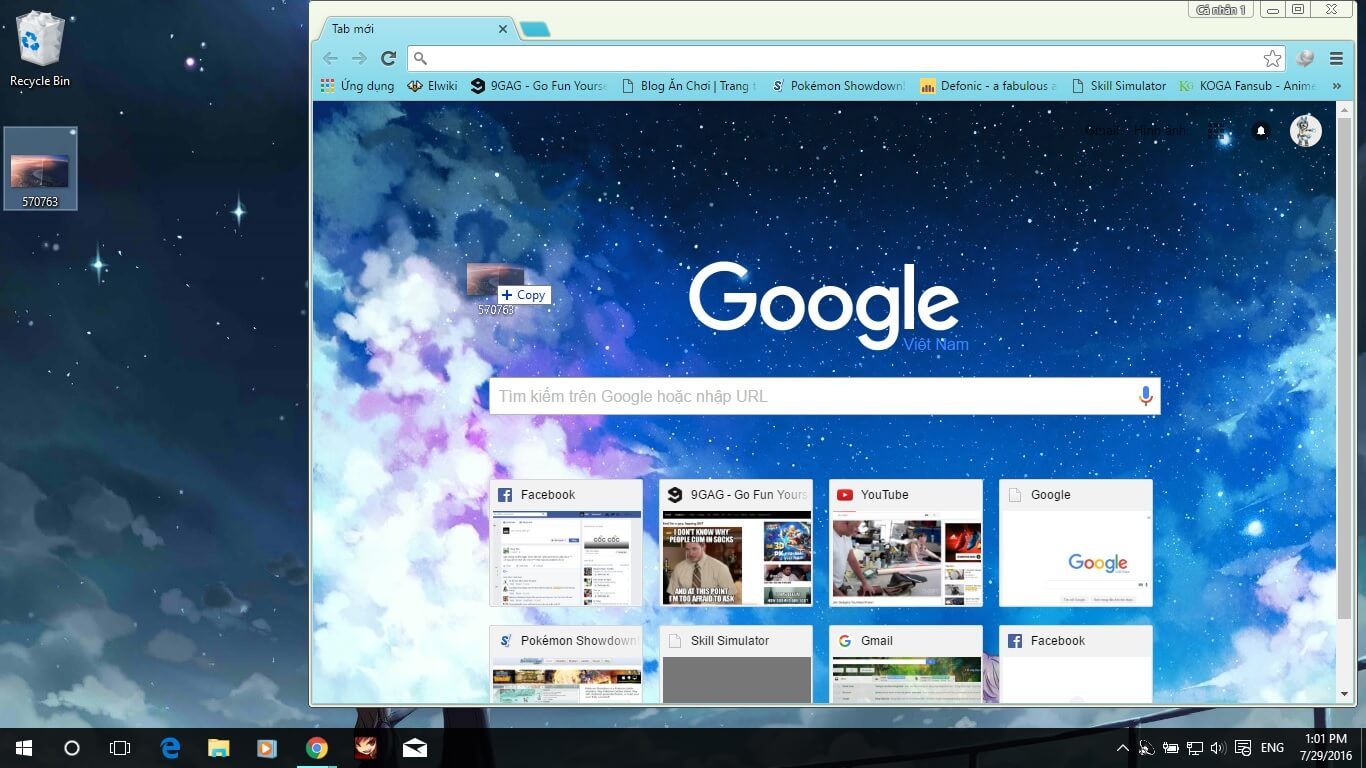
<p>Đôi khi bạn tải về một file media như video, hình ảnh hay nhạc mà máy tính của bạn không có phần mềm nào hỗ trợ việc đọc file đó; hoặc Window Media Player của bạn đang bận thì bạn có thể mở nó bằng trình duyệt Chrome. Thao tác đơn giản bằng cách mở một tab mới, kéo file cần mở từ thư mục chứa vào trình duyệt và thưởng thức.</p>
<figure id="attachment_13226" aria-describedby="caption-attachment-13226" style="width: 1366px" class="wp-caption aligncenter"><img loading="lazy" class="wp-image-13226 size-full" src="http://bloganchoi.com/wp-content/uploads/2016/07/keo-tap-tin.jpg" alt="Chỉ cần kéo tập tin media vào và thưởng thức (nguồn: bloganchoi.com)" width="1366" height="768" srcset="https://bloganchoi.com/wp-content/uploads/2016/07/keo-tap-tin.jpg 1366w, https://bloganchoi.com/wp-content/uploads/2016/07/keo-tap-tin-300x169.jpg 300w, https://bloganchoi.com/wp-content/uploads/2016/07/keo-tap-tin-768x432.jpg 768w, https://bloganchoi.com/wp-content/uploads/2016/07/keo-tap-tin-1024x576.jpg 1024w, https://bloganchoi.com/wp-content/uploads/2016/07/keo-tap-tin-696x391.jpg 696w, https://bloganchoi.com/wp-content/uploads/2016/07/keo-tap-tin-1068x600.jpg 1068w, https://bloganchoi.com/wp-content/uploads/2016/07/keo-tap-tin-747x420.jpg 747w" sizes="(max-width: 1366px) 100vw, 1366px" /><figcaption id="caption-attachment-13226" class="wp-caption-text">Chỉ cần kéo tập tin media vào và thưởng thức (nguồn: bloganchoi.com)</figcaption></figure>
<h2>Bookmark nhanh chóng</h2>
<p>Khi đang dạo quanh trang web, bạn vô tình thấy một đường dẫn thú vị hoặc quan trọng và muốn lưu lại, hãy thực hiện hai bước đơn giản sau: Đầu tiên tô khối đường dẫn đó, sau đó kéo nó đến thanh Dấu trang. Nếu Chrome của bạn không có thanh dấu trang thì bạn có thể bật lên bằng tổ hợp phím Ctrl+Shift+B, hoặc vào Tùy chỉnh &gt; Dấu trang &gt; Hiển thị thanh dấu trang.</p>
<p>Để mở một trang web trên thanh Dấu trang, bạn chỉ cần kéo dấu trang đó lên vị trí Tab mới.</p>
<h2>Xóa lịch sử</h2>
<p>Để xóa lịch sử duyệt web, bạn không cần phải mở Lịch sử rồi xóa dữ liệu duyệt web nữa, rất tốn thời gian và năng lượng. Bạn chỉ cần ấn tổ hợp phím Ctrl+Shift+Delete, Chrome sẽ mở hộp thoại tùy chọn các dữ liệu cần xóa và bạn chỉ cần nhấn xóa dữ liệu duyệt web.</p>
<h2>Cuộn web bằng Spacebar</h2>
<p>Bạn có thể kéo trang web lên xuống nhanh hơn bằng phím Spacebar hoặc Shift+Spacebar, thay vào cách truyền thống là dùng &#8220;chuột giữa&#8221; hay phím Lên-Xuống.</p>
<h2>Chrome Task Manager</h2>
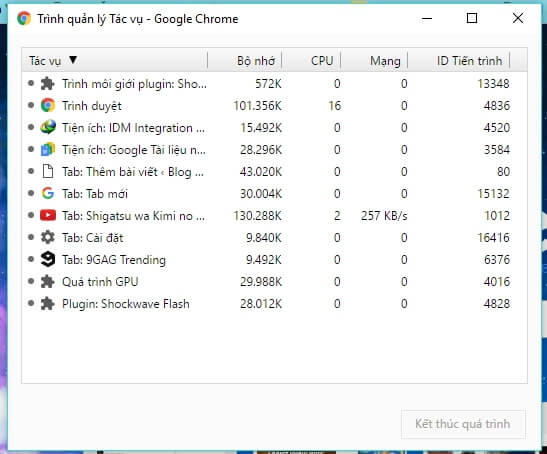
<p>Giống như máy tính của bạn, Chrome cũng có Trình quản lý tác vụ riêng. Bạn có thể mở bằng Tùy chọn &gt; Công cụ khác &gt; Trình quản lý tác vụ, hay nhanh hơn bằng tổ hợp phím Shift+Esc. Trong hộp thoại mở ra bạn có thể theo dõi những gì Chrome đang chạy, và có thể tắt chúng nếu bạn muốn (chọn tác vụ và nhấn Kết thúc quá trình).</p>
<figure id="attachment_13229" aria-describedby="caption-attachment-13229" style="width: 547px" class="wp-caption aligncenter"><img loading="lazy" class="size-full wp-image-13229" src="http://bloganchoi.com/wp-content/uploads/2016/07/task-manager.jpg" alt="Trình quản lý tác vụ của Google Chrome (nguồn: bloganchoi.com)" width="547" height="454" srcset="https://bloganchoi.com/wp-content/uploads/2016/07/task-manager.jpg 547w, https://bloganchoi.com/wp-content/uploads/2016/07/task-manager-300x249.jpg 300w, https://bloganchoi.com/wp-content/uploads/2016/07/task-manager-506x420.jpg 506w" sizes="(max-width: 547px) 100vw, 547px" /><figcaption id="caption-attachment-13229" class="wp-caption-text">Trình quản lý tác vụ của Google Chrome (nguồn: bloganchoi.com)</figcaption></figure>]]></content>
		
					<link rel="replies" type="text/html" href="https://bloganchoi.com/google-chrome-va-nhung-meo-thu-vi-it-ai-biet/#comments" thr:count="0" />
			<link rel="replies" type="application/atom+xml" href="https://bloganchoi.com/google-chrome-va-nhung-meo-thu-vi-it-ai-biet/feed/atom/" thr:count="0" />
			<thr:total>0</thr:total>
			</entry>
	</feed>