<?xml version="1.0" encoding="UTF-8"?><feed
	xmlns="http://www.w3.org/2005/Atom"
	xmlns:thr="http://purl.org/syndication/thread/1.0"
	xml:lang="vi"
	
	xmlns:georss="http://www.georss.org/georss"
	xmlns:geo="http://www.w3.org/2003/01/geo/wgs84_pos#"
	>
	<title type="text">thủ tực tiện ích windows 10 &#8211; BlogAnChoi</title>
	<subtitle type="text">Blog giải trí về du lịch, làm đẹp, quán ngon dành cho giới trẻ.</subtitle>

	<updated>2016-09-17T02:51:00Z</updated>

	<link rel="alternate" type="text/html" href="https://bloganchoi.com" />
	<id>https://bloganchoi.com/feed/atom/</id>
	<link rel="self" type="application/atom+xml" href="https://bloganchoi.com/tag/thu-tuc-tien-ich-windows-10/feed/atom/" />

	
	<entry>
		<author>
			<name>LÊ ẨN</name>
					</author>

		<title type="html"><![CDATA[Top 10 phím tắt hữu ích nhất dành cho Windows 10]]></title>
		<link rel="alternate" type="text/html" href="https://bloganchoi.com/top-10-phim-tat-huu-ich-nhat-danh-cho-windows-10/" />

		<id>http://bloganchoi.com/?p=22959</id>
		<updated>2016-09-17T02:51:00Z</updated>
		<published>2016-09-17T07:49:40Z</published>
		<category scheme="https://bloganchoi.com" term="Thủ thuật" /><category scheme="https://bloganchoi.com" term="phím tắt windows 10" /><category scheme="https://bloganchoi.com" term="thủ tực tiện ích windows 10" /><category scheme="https://bloganchoi.com" term="windows 10" />
		<summary type="html"><![CDATA[Bạn có thể tăng tốc mọi thứ lên khá nhiều nhờ vào việc sử dụng phím tắt, đặc biệt khi bạn sở hữu một màn hình lớn và có độ phân giải cao. Nếu bạn đang sử dụng Windows 10, dưới đây 10 phím tắt dành hữu ích nhất tôi nghĩ bạn chắc chắn nên]]></summary>

					<content type="html" xml:base="https://bloganchoi.com/top-10-phim-tat-huu-ich-nhat-danh-cho-windows-10/"><![CDATA[<p><strong>Bạn có thể tăng tốc mọi thứ lên khá nhiều nhờ vào việc sử dụng phím tắt, đặc biệt khi bạn sở hữu một màn hình lớn và có độ phân giải cao. Nếu bạn đang sử dụng Windows 10, dưới đây 10 phím tắt dành hữu ích nhất tôi nghĩ bạn chắc chắn nên học.</strong></p>
<p><span id="more-22959"></span></p>
<p>Trong bài viết này, tôi sẽ liệt kê 10 phím tắt dành cho Windows 10 tôi nghĩ bạn chắc chắn nên học. Windows 10 có hàng trăm phím tắt, hầu hết trong số chúng đều hiếm khi được người dùng sử dụng. Tôi đã thấy khá nhiều bài viết như <em>Top 30 phím tắt cho Windows</em>, nhưng những người dùng phổ thông thường không cần nhiều đến vậy.</p>
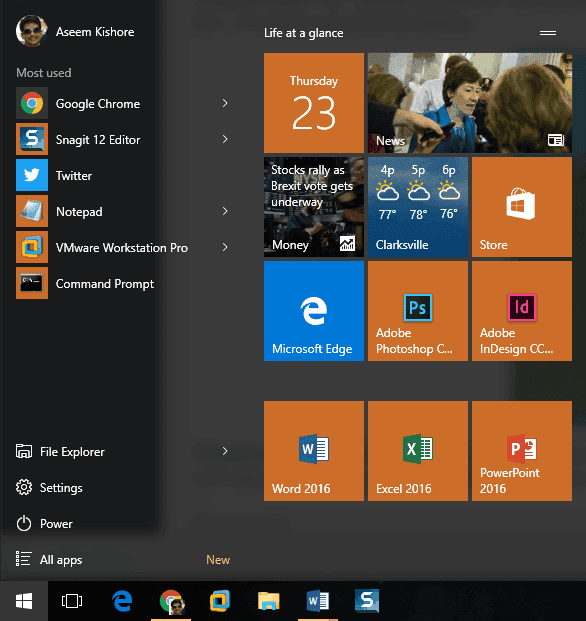
<p><strong>Phím Windows </strong>– Việc nhấn phím <em>Windows</em> sẽ mở ra trình đơn <em>Start</em> với giao diện là sự kết hợp phong cách của Windows 7 và Windows 8. Tôi sử dụng phím này thường xuyên nhất bởi vì bạn có thể chỉ cần bắt đầu gõ tên của một ứng dụng hoặc một cài đặt bất kỳ và sau đó nhấn <em>Enter</em> để mở nó.</p>
<p><img loading="lazy" class="size-full wp-image-22964 aligncenter" src="http://bloganchoi.com/wp-content/uploads/2016/09/windows-10-start-menu.png" alt="windows-10-start-menu" width="586" height="621" srcset="https://bloganchoi.com/wp-content/uploads/2016/09/windows-10-start-menu.png 586w, https://bloganchoi.com/wp-content/uploads/2016/09/windows-10-start-menu-283x300.png 283w, https://bloganchoi.com/wp-content/uploads/2016/09/windows-10-start-menu-396x420.png 396w" sizes="(max-width: 586px) 100vw, 586px" /></p>
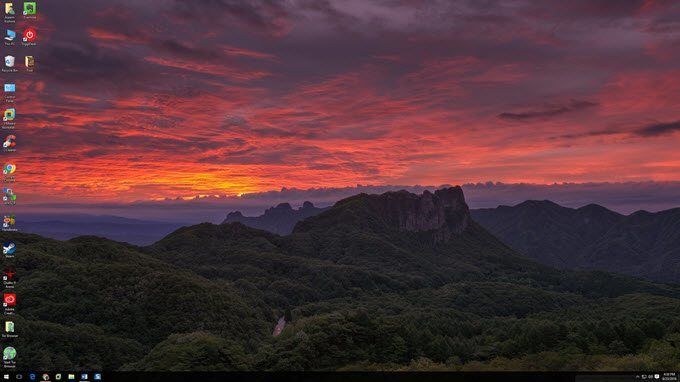
<p><strong>Phím Windows + D</strong> – Tổ hợp phím nóng này sẽ ẩn tất cả các cửa sổ đang mở và hiển thị màn hình Desktop. Nếu bạn nhấn nó một lần nữa, mọi cửa sổ sẽ được khôi phục lại như cũ.</p>
<p><img loading="lazy" class="size-full wp-image-22965 aligncenter" src="http://bloganchoi.com/wp-content/uploads/2016/09/windows-10-desktop-1.jpg" alt="windows-10-desktop-1" width="680" height="382" srcset="https://bloganchoi.com/wp-content/uploads/2016/09/windows-10-desktop-1.jpg 680w, https://bloganchoi.com/wp-content/uploads/2016/09/windows-10-desktop-1-300x169.jpg 300w" sizes="(max-width: 680px) 100vw, 680px" /></p>
<p><strong>Phím Windows + L</strong> – Tổ hợp phím tắt này sẽ khóa màn hình Windows 10. Bạn cũng có thể nhấn<em> Ctrl + Alt + Delete </em>và sau đó nhấn <em>Enter</em> để khóa màn hình, nhưng tổ hợp phím này là tùy chọn tốt hơn.</p>
<p><img loading="lazy" class="size-full wp-image-22966 aligncenter" src="http://bloganchoi.com/wp-content/uploads/2016/09/windows-10-lock-screen.jpg" alt="windows-10-lock-screen" width="680" height="382" srcset="https://bloganchoi.com/wp-content/uploads/2016/09/windows-10-lock-screen.jpg 680w, https://bloganchoi.com/wp-content/uploads/2016/09/windows-10-lock-screen-300x169.jpg 300w" sizes="(max-width: 680px) 100vw, 680px" /></p>
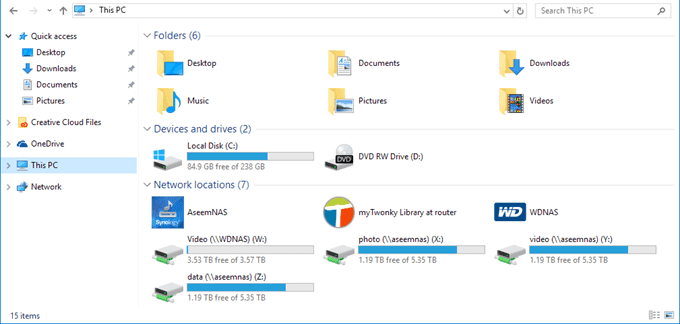
<p><strong>Phím Windows + E</strong> – Mở <em>Windows Explorer</em>. Tôi rất thường xuyên làm việc với file, do vậy đây là một tổ hợp phím tắt rất hữu dụng.</p>
<p><img loading="lazy" class="size-full wp-image-22967 aligncenter" src="http://bloganchoi.com/wp-content/uploads/2016/09/windows-10-this-pc.png" alt="windows-10-this-pc" width="680" height="324" srcset="https://bloganchoi.com/wp-content/uploads/2016/09/windows-10-this-pc.png 680w, https://bloganchoi.com/wp-content/uploads/2016/09/windows-10-this-pc-300x143.png 300w" sizes="(max-width: 680px) 100vw, 680px" /></p>
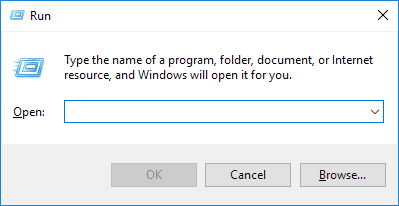
<p><strong>Phím Windows + R</strong> – Mở hộp thoại <em>Run</em>, đây là hộp thoại cho phép bạn nhanh chóng khởi chạy các dòng lệnh. Đồng thời, bạn cũng có thể dễ dàng mở ứng dụng <em>Commmand Prompt</em> từ đây bằng cách nhập <em>CMD</em> và nhấn <em>Enter</em>.</p>
<p><img loading="lazy" class="size-full wp-image-22968 aligncenter" src="http://bloganchoi.com/wp-content/uploads/2016/09/windows-10-run-dialog.png" alt="windows-10-run-dialog" width="399" height="206" srcset="https://bloganchoi.com/wp-content/uploads/2016/09/windows-10-run-dialog.png 399w, https://bloganchoi.com/wp-content/uploads/2016/09/windows-10-run-dialog-300x155.png 300w" sizes="(max-width: 399px) 100vw, 399px" /></p>
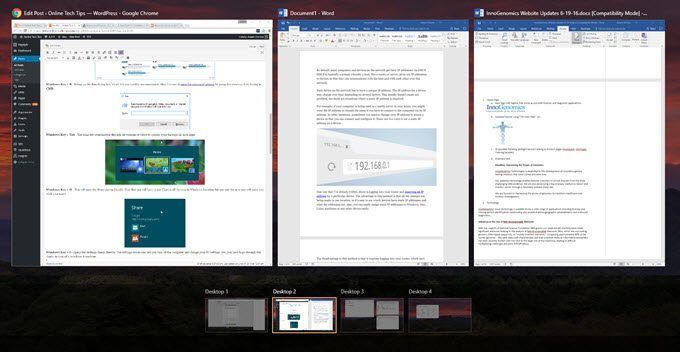
<p><strong>Phím Windows + Tab</strong> – Tổ hợp phím này sẽ hiển thị cho bạn ảnh thu nhỏ (thumbnail) của tất cả các phần mềm đang mở trên màn hình Desktop hiện tại, và đồng thời là một thumbnail nhỏ của mỗi màn hình Desktop ở bên dưới. Bạn có thể sử dụng các phím mũi tên để chọn các phần mềm khác nhau trên Desktop hiện hành.</p>
<p><img loading="lazy" class="size-full wp-image-22969 aligncenter" src="http://bloganchoi.com/wp-content/uploads/2016/09/windows-10-quick-view.jpg" alt="windows-10-quick-view" width="680" height="352" srcset="https://bloganchoi.com/wp-content/uploads/2016/09/windows-10-quick-view.jpg 680w, https://bloganchoi.com/wp-content/uploads/2016/09/windows-10-quick-view-300x155.jpg 300w" sizes="(max-width: 680px) 100vw, 680px" /></p>
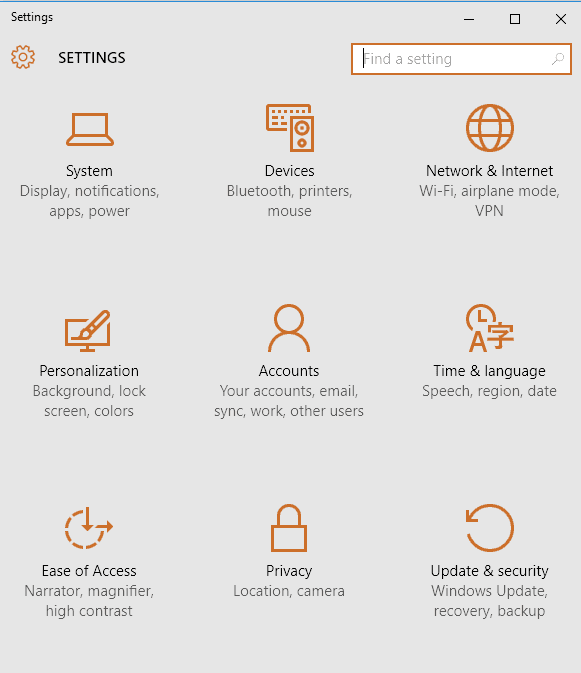
<p><strong>Phím Windows + I</strong> – Mở hộp thoại <em>Settings</em> của Windows 10 nơi bạn có thể cấu hình mạng, sao lưu, Wi-Fi, tính riêng tư, bảo mật và nhiều thứ khác.</p>
<p><img loading="lazy" class="size-full wp-image-22970 aligncenter" src="http://bloganchoi.com/wp-content/uploads/2016/09/windows-10-settings.png" alt="windows-10-settings" width="581" height="673" srcset="https://bloganchoi.com/wp-content/uploads/2016/09/windows-10-settings.png 581w, https://bloganchoi.com/wp-content/uploads/2016/09/windows-10-settings-259x300.png 259w, https://bloganchoi.com/wp-content/uploads/2016/09/windows-10-settings-363x420.png 363w" sizes="(max-width: 581px) 100vw, 581px" /></p>
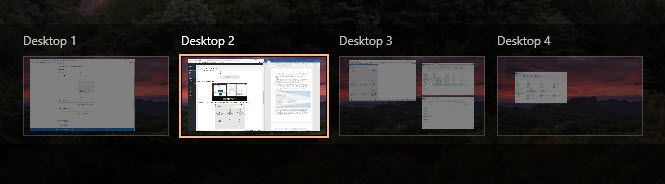
<p><strong>Ctrl + Phím Windows + mũi tên Trái/Phải</strong> – Đây là một phím tắt nữa tôi thường hay sử dụng. Nó cho phép tôi chuyển giữa các màn hình Desktop nhanh chóng sử dụng các phím mũi tên trái hay phải kết hợp với phím <em>Ctrl</em> và <em>Windows</em>. Thứ tự của hai phím Ctrl và Windows không quan trọng.</p>
<p><img loading="lazy" class="size-full wp-image-22971 aligncenter" src="http://bloganchoi.com/wp-content/uploads/2016/09/switch-between-desktops.jpg" alt="switch-between-desktops" width="665" height="184" srcset="https://bloganchoi.com/wp-content/uploads/2016/09/switch-between-desktops.jpg 665w, https://bloganchoi.com/wp-content/uploads/2016/09/switch-between-desktops-300x83.jpg 300w" sizes="(max-width: 665px) 100vw, 665px" /></p>
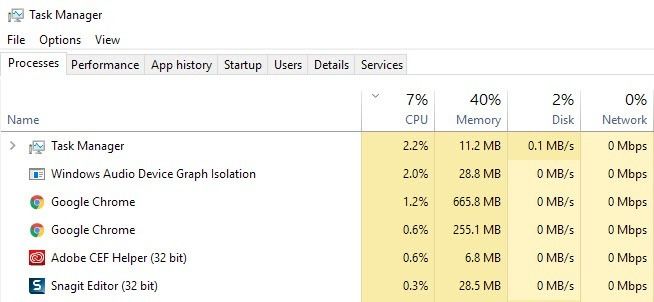
<p><strong>Ctrl + Shift + Esc</strong> – Tương tự như các phiên bản trước của Windows, khi bạn nhấn tổ hợp phím này, nó cũng sẽ mở ứng dụng <em>Task Manager</em>. Trên Windows 10, ứng dụng này đã được Microsoft làm mới.</p>
<p><img loading="lazy" class="size-full wp-image-22972 aligncenter" src="http://bloganchoi.com/wp-content/uploads/2016/09/windows-10-task-manager.jpg" alt="windows-10-task-manager" width="654" height="302" srcset="https://bloganchoi.com/wp-content/uploads/2016/09/windows-10-task-manager.jpg 654w, https://bloganchoi.com/wp-content/uploads/2016/09/windows-10-task-manager-300x139.jpg 300w" sizes="(max-width: 654px) 100vw, 654px" /></p>
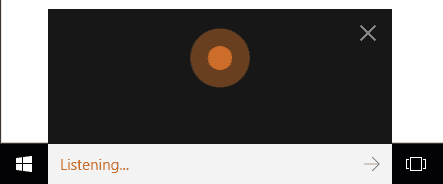
<p><strong>Phím Windows + C </strong>– Tổ hợp phím này sẽ mở <em>Cortana</em> ở chế độ “đang lắng nghe” (listening), nếu bạn đã bật cô trợ lý ảo của Microsoft. Tôi hầu như không sử dụng <em>Cortana</em> do lo ngại về sự riêng tư, nhưng đó là với tôi. Nếu bạn có sử dụng nó, đây là một phím tắt tiện dụng.</p>
<p><img loading="lazy" class="size-full wp-image-22973 aligncenter" src="http://bloganchoi.com/wp-content/uploads/2016/09/windows-10-cortana.png" alt="windows-10-cortana" width="443" height="184" srcset="https://bloganchoi.com/wp-content/uploads/2016/09/windows-10-cortana.png 443w, https://bloganchoi.com/wp-content/uploads/2016/09/windows-10-cortana-300x125.png 300w" sizes="(max-width: 443px) 100vw, 443px" /></p>
<p>Trên đây là 10 phím tắt tôi cho là hữu dụng nhất trên Windows 10 cho đến thời điểm hiện tại. Rất nhiều trong số chúng sử dụng phím Windows, điều này làm cho việc nhớ chúng trở nên dễ dàng hơn.</p>]]></content>
		
					<link rel="replies" type="text/html" href="https://bloganchoi.com/top-10-phim-tat-huu-ich-nhat-danh-cho-windows-10/#comments" thr:count="0" />
			<link rel="replies" type="application/atom+xml" href="https://bloganchoi.com/top-10-phim-tat-huu-ich-nhat-danh-cho-windows-10/feed/atom/" thr:count="0" />
			<thr:total>0</thr:total>
			</entry>
	</feed>