<?xml version="1.0" encoding="UTF-8"?><feed
	xmlns="http://www.w3.org/2005/Atom"
	xmlns:thr="http://purl.org/syndication/thread/1.0"
	xml:lang="vi"
	
	xmlns:georss="http://www.georss.org/georss"
	xmlns:geo="http://www.w3.org/2003/01/geo/wgs84_pos#"
	>
	<title type="text">thủ thuật tiện ích &#8211; BlogAnChoi</title>
	<subtitle type="text">Blog giải trí về du lịch, làm đẹp, quán ngon dành cho giới trẻ.</subtitle>

	<updated>2020-11-16T03:51:24Z</updated>

	<link rel="alternate" type="text/html" href="https://bloganchoi.com" />
	<id>https://bloganchoi.com/feed/atom/</id>
	<link rel="self" type="application/atom+xml" href="https://bloganchoi.com/tag/thu-thuat-tien-ich/feed/atom/" />

	
	<entry>
		<author>
			<name>Cong</name>
					</author>

		<title type="html"><![CDATA[Check IMEI: Thủ thuật ưu việt giúp kiểm tra điện thoại chính hãng]]></title>
		<link rel="alternate" type="text/html" href="https://bloganchoi.com/check-imei-kiem-tra-dien-thoai-chinh-hang/" />

		<id>https://bloganchoi.com/?p=314933</id>
		<updated>2020-11-16T03:51:24Z</updated>
		<published>2020-11-16T03:51:24Z</published>
		<category scheme="https://bloganchoi.com" term="Thủ thuật" /><category scheme="https://bloganchoi.com" term="bàn phím" /><category scheme="https://bloganchoi.com" term="check imei" /><category scheme="https://bloganchoi.com" term="chính hãng" /><category scheme="https://bloganchoi.com" term="công dụng" /><category scheme="https://bloganchoi.com" term="điện thoại" /><category scheme="https://bloganchoi.com" term="điện thoại chính hãng" /><category scheme="https://bloganchoi.com" term="điện thoại Oppo" /><category scheme="https://bloganchoi.com" term="điện thoại Samsung" /><category scheme="https://bloganchoi.com" term="điện thoại Samsung Galaxy" /><category scheme="https://bloganchoi.com" term="điện thoại xiaomi" /><category scheme="https://bloganchoi.com" term="imei" /><category scheme="https://bloganchoi.com" term="imei điện thoại" /><category scheme="https://bloganchoi.com" term="imei smartphone" /><category scheme="https://bloganchoi.com" term="kiểm tra" /><category scheme="https://bloganchoi.com" term="kiểm tra điện thoại" /><category scheme="https://bloganchoi.com" term="kiểm tra điện thoại chính hãng" /><category scheme="https://bloganchoi.com" term="kiểm tra imei" /><category scheme="https://bloganchoi.com" term="samsung galaxy" /><category scheme="https://bloganchoi.com" term="smartphone" /><category scheme="https://bloganchoi.com" term="smartphone chính hãng" /><category scheme="https://bloganchoi.com" term="thủ thuật" /><category scheme="https://bloganchoi.com" term="thủ thuật tiện ích" /><category scheme="https://bloganchoi.com" term="thủ thuật trên điện thoại" />
		<summary type="html"><![CDATA[Các bạn có biết rằng, trên mỗi chiếc smartphone điều sở hữu riêng các con số IMEI khác nhau. Vậy, bạn có biết số IMEI dùng để làm gì hay không? Nếu chưa biết hãy cùng BlogAnChoi tìm hiểu qua bài viết hướng dẫn lấy và check IMEI nhé! IMEI là gì? Công dụng của]]></summary>

					<content type="html" xml:base="https://bloganchoi.com/check-imei-kiem-tra-dien-thoai-chinh-hang/"><![CDATA[<p><strong>Các bạn có biết rằng, trên mỗi chiếc smartphone điều sở hữu riêng các con số IMEI khác nhau. Vậy, bạn có biết số IMEI dùng để làm gì hay không? Nếu chưa biết hãy cùng BlogAnChoi tìm hiểu qua bài viết hướng dẫn lấy và check IMEI nhé!</strong><span id="more-314933"></span></p>
<h2><strong>IMEI là gì? Công dụng của IMEI</strong></h2>
<p>IMEI (International Mobile Equipment Identity) là một dãy số được cung cấp từ nhà sản xuất gồm 15 số được dùng nhận dạng hay phân biệt từng điện thoại trên thị trường. Bạn cũng có thể hiểu đơn giản như một số “chứng minh nhân dân” của điện thoại.</p>
<h3><strong>Công dụng của IMEI</strong></h3>
<ul>
<li>Kiểm tra về nguồn gốc của điện thoại có chính hãng hay không, nơi sản xuất từ đâu.</li>
<li>Giúp người dùng phân biệt từng chiếc điện thoại, vì số IMEI không thể trùng lặp với nhau.</li>
<li>Xác định những thông tin quan trọng trên điện thoại: kiểm tra thời gian bảo hành của máy, thời gian kích hoạt, kiểm tra thông tin về phần cứng của máy,&#8230;</li>
<li>IMEI còn giúp cho điện thoại có thể đọc được sim và nghe gọi được.</li>
</ul>
<p>Muốn sử dụng số IMEI để kiểm tra xem điện thoại của bạn có chính hãng hay không, trước hết bạn cần lấy được số IMEI của chiếc điện thoại đó. Dưới đây, BlogAnChoi sẽ hướng dẫn bạn 4 cách đơn giản để lấy số IMEI đối với các hãng điện thoại phổ biển trên thị trường: iPhone, Samsung, OPPO và Xiaomi.</p>
<h2><strong>1. Kiểm tra số IMEI qua cú pháp từ bàn phím cuộc gọi</strong></h2>
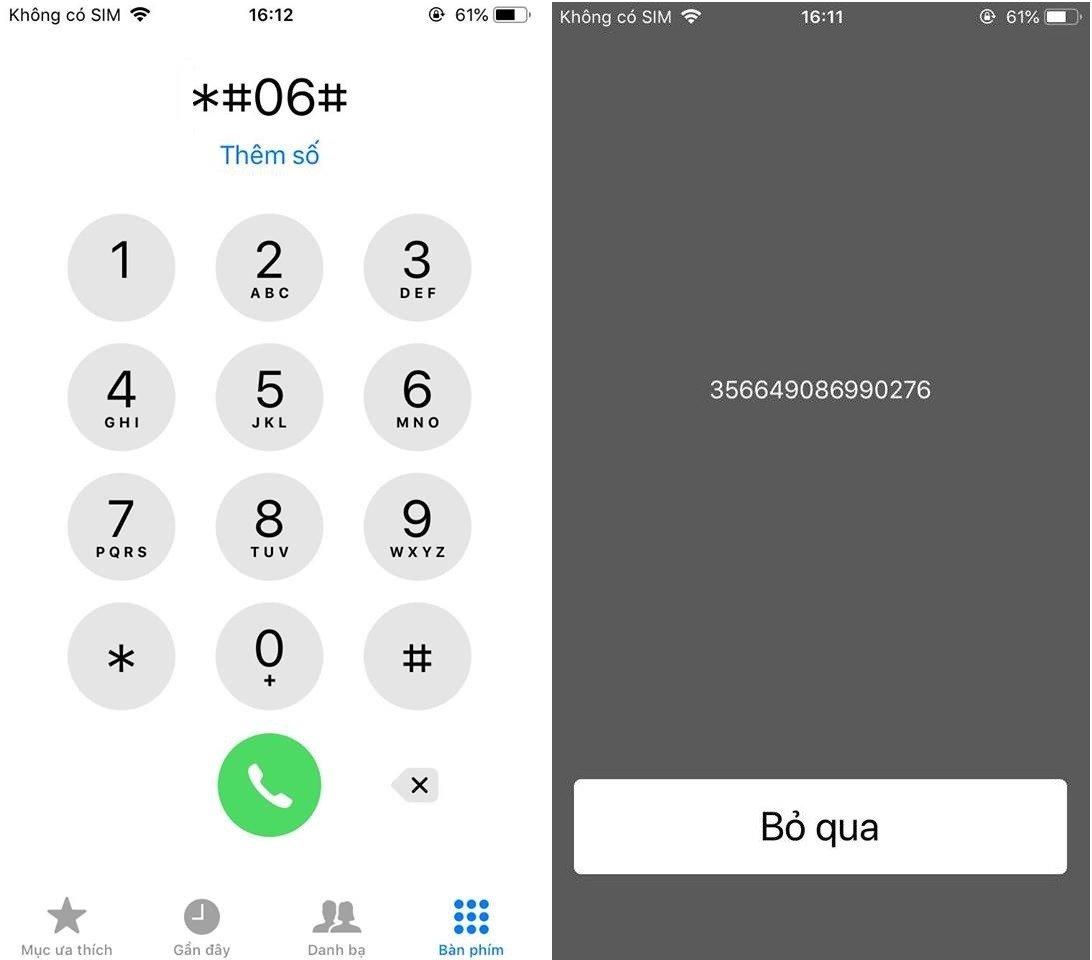
<p>Để có thể lấy được số IMEI thì bạn cần thực hiện cú pháp từ bàn phím cuộc gọi: Bấm “*#06#”, sau đó nhấn gọi trên màn hình sẽ xuất hiện một dãy số chính là IMEI.</p>
<figure id="attachment_314941" aria-describedby="caption-attachment-314941" style="width: 1092px" class="wp-caption aligncenter"><img loading="lazy" class="size-full wp-image-314941" src="https://bloganchoi.com/wp-content/uploads/2020/11/check-imei-2.jpg" alt="Kiểm tra số IMEI qua cú pháp điện thoại" width="1092" height="960" srcset="https://bloganchoi.com/wp-content/uploads/2020/11/check-imei-2.jpg 1092w, https://bloganchoi.com/wp-content/uploads/2020/11/check-imei-2-300x264.jpg 300w, https://bloganchoi.com/wp-content/uploads/2020/11/check-imei-2-1024x900.jpg 1024w, https://bloganchoi.com/wp-content/uploads/2020/11/check-imei-2-768x675.jpg 768w, https://bloganchoi.com/wp-content/uploads/2020/11/check-imei-2-696x612.jpg 696w, https://bloganchoi.com/wp-content/uploads/2020/11/check-imei-2-1068x939.jpg 1068w, https://bloganchoi.com/wp-content/uploads/2020/11/check-imei-2-478x420.jpg 478w" sizes="(max-width: 1092px) 100vw, 1092px" /><figcaption id="caption-attachment-314941" class="wp-caption-text">Kiểm tra số IMEI qua cú pháp điện thoại (Ảnh: internet)</figcaption></figure>
<h2><strong>2. Kiểm tra IMEI trên hộp điện thoại</strong></h2>
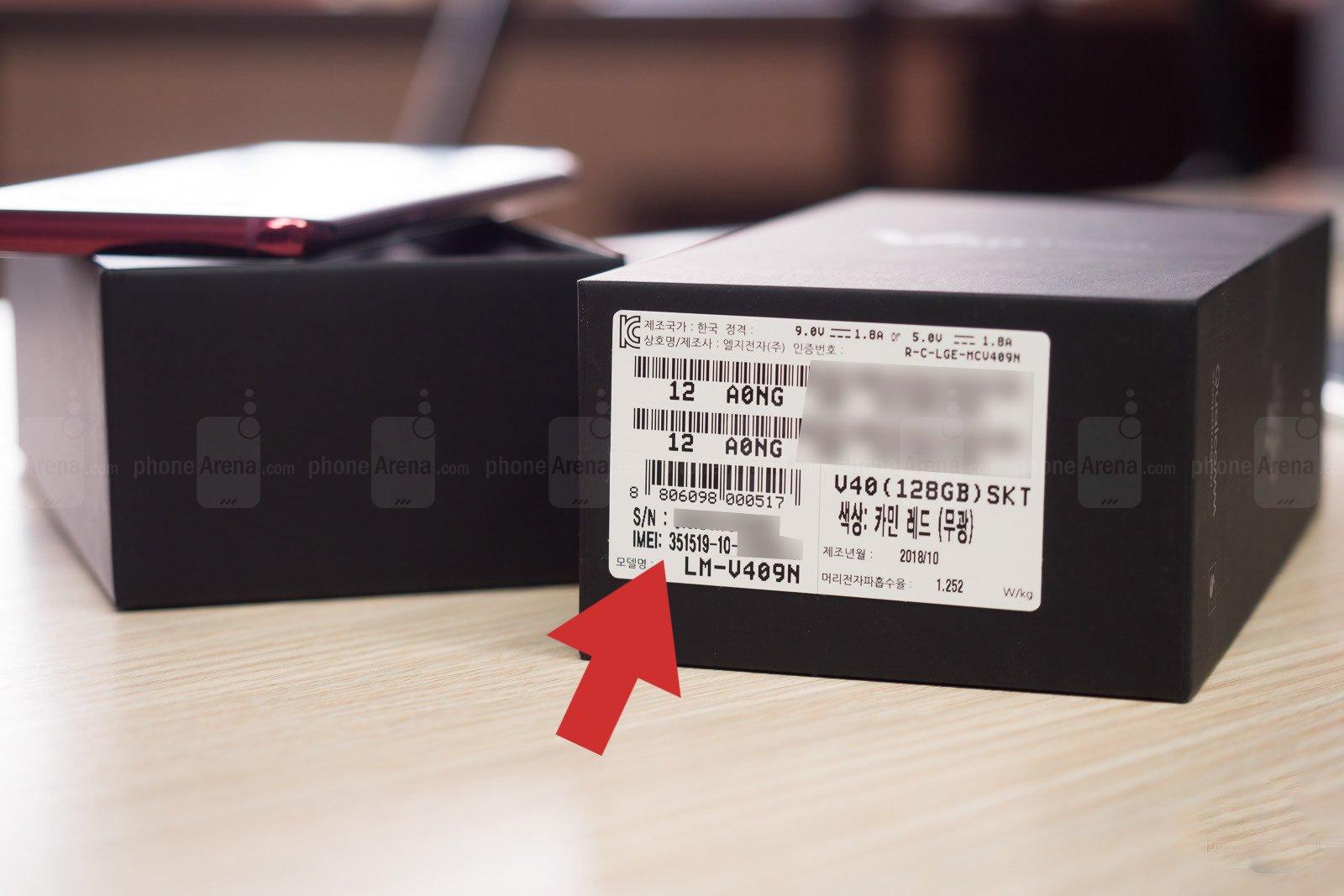
<p>Ngoài ra bạn cũng có thể kiểm tra số IMEI trên hộp điện thoại, nơi mà chúng ta thường ít khi để ý đến trên chiếc hộp điện thoại ghi các thông gì. Đây cũng là cách kiểm tra số IMEI đơn giản nhất. Cách này cũng có thể áp dụng trên cả laptop, tai nghe,&#8230;</p>
<figure id="attachment_315036" aria-describedby="caption-attachment-315036" style="width: 1600px" class="wp-caption aligncenter"><img loading="lazy" class="size-full wp-image-315036" src="https://bloganchoi.com/wp-content/uploads/2020/11/check-imei-1-1.jpg" alt="Kiểm tra số IMEI qua hộp điện thoại" width="1600" height="1067" srcset="https://bloganchoi.com/wp-content/uploads/2020/11/check-imei-1-1.jpg 1600w, https://bloganchoi.com/wp-content/uploads/2020/11/check-imei-1-1-300x200.jpg 300w, https://bloganchoi.com/wp-content/uploads/2020/11/check-imei-1-1-1024x683.jpg 1024w, https://bloganchoi.com/wp-content/uploads/2020/11/check-imei-1-1-768x512.jpg 768w, https://bloganchoi.com/wp-content/uploads/2020/11/check-imei-1-1-1536x1024.jpg 1536w, https://bloganchoi.com/wp-content/uploads/2020/11/check-imei-1-1-696x464.jpg 696w, https://bloganchoi.com/wp-content/uploads/2020/11/check-imei-1-1-1068x712.jpg 1068w, https://bloganchoi.com/wp-content/uploads/2020/11/check-imei-1-1-630x420.jpg 630w" sizes="(max-width: 1600px) 100vw, 1600px" /><figcaption id="caption-attachment-315036" class="wp-caption-text">Kiểm tra số IMEI qua hộp điện thoại (Ảnh: internet)</figcaption></figure>
<h2><strong>3. Kiểm tra IMEI qua phần cài đặt của máy</strong></h2>
<p>Nếu không thể kiểm tra số IMEI từ cú pháp từ bàn phím cuộc gọi hoặc hộp máy thì bạn còn một lựa chọn nữa: lấy số IMEI được lưu ở phần cài đặt của mỗi chiếc điện thoại, thường thì nằm trong mục thông tin của máy.</p>
<h3><strong>Cách lấy số IMEI trên iPhone</strong></h3>
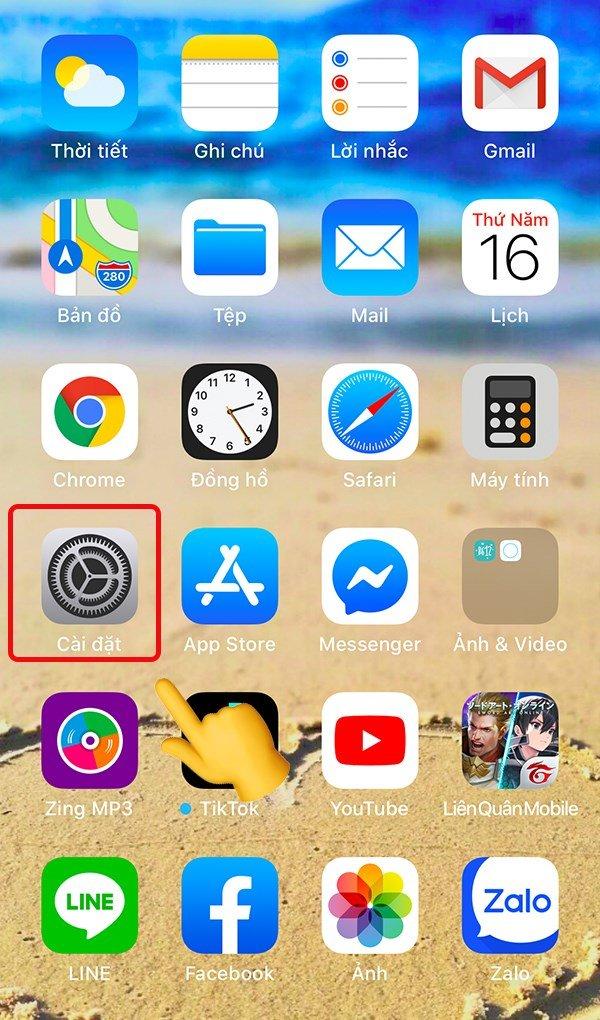
<p><strong>Bước 1:</strong> Đầu tiên bạn vào mục cài đặt của điện thoại</p>
<figure id="attachment_314946" aria-describedby="caption-attachment-314946" style="width: 600px" class="wp-caption aligncenter"><img loading="lazy" class="size-full wp-image-314946" src="https://bloganchoi.com/wp-content/uploads/2020/11/check-imei-iphone-2.jpg" alt="Chọn cài đặt" width="600" height="1020" srcset="https://bloganchoi.com/wp-content/uploads/2020/11/check-imei-iphone-2.jpg 600w, https://bloganchoi.com/wp-content/uploads/2020/11/check-imei-iphone-2-176x300.jpg 176w, https://bloganchoi.com/wp-content/uploads/2020/11/check-imei-iphone-2-247x420.jpg 247w" sizes="(max-width: 600px) 100vw, 600px" /><figcaption id="caption-attachment-314946" class="wp-caption-text">Chọn cài đặt (Ảnh: internet)</figcaption></figure>
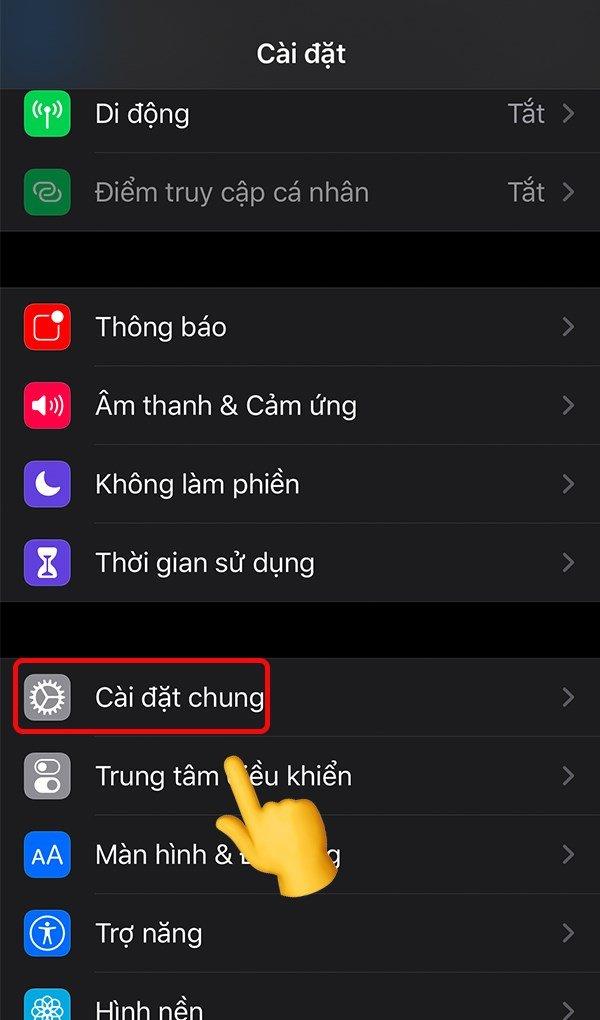
<p><strong>Bước 2</strong>: Tiếp theo chọn vào phần cài đặt chung</p>
<figure id="attachment_314945" aria-describedby="caption-attachment-314945" style="width: 600px" class="wp-caption aligncenter"><img loading="lazy" class="size-full wp-image-314945" src="https://bloganchoi.com/wp-content/uploads/2020/11/check-imei-iphone-3.jpg" alt="Vào phần cài đặt chung" width="600" height="1020" srcset="https://bloganchoi.com/wp-content/uploads/2020/11/check-imei-iphone-3.jpg 600w, https://bloganchoi.com/wp-content/uploads/2020/11/check-imei-iphone-3-176x300.jpg 176w, https://bloganchoi.com/wp-content/uploads/2020/11/check-imei-iphone-3-247x420.jpg 247w" sizes="(max-width: 600px) 100vw, 600px" /><figcaption id="caption-attachment-314945" class="wp-caption-text">Vào phần cài đặt chung (Ảnh: internet)</figcaption></figure>
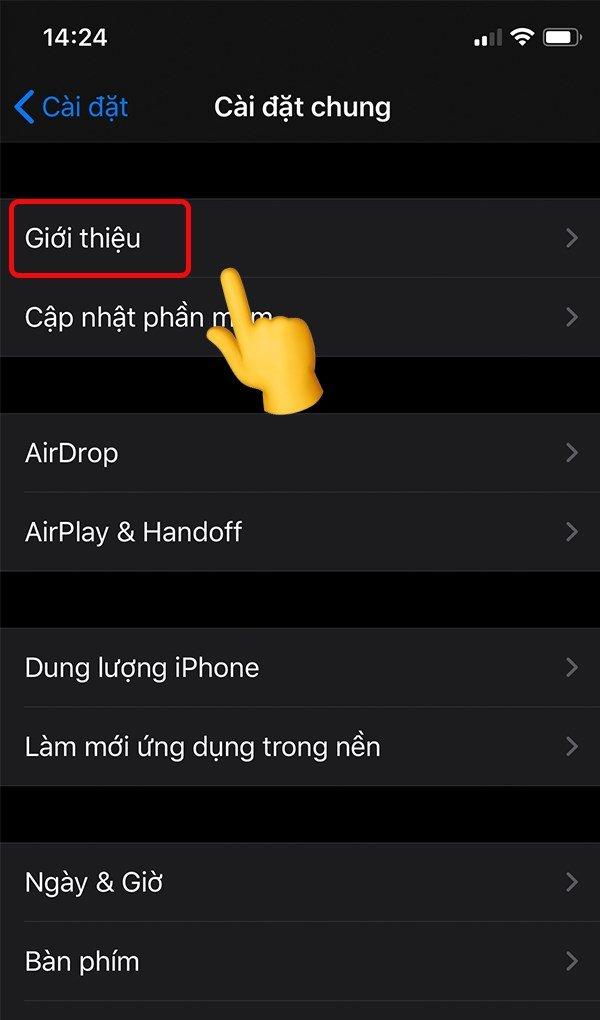
<p><strong>Bước 3</strong>: Chọn mục giới thiệu</p>
<figure id="attachment_314944" aria-describedby="caption-attachment-314944" style="width: 600px" class="wp-caption aligncenter"><img loading="lazy" class="size-full wp-image-314944" src="https://bloganchoi.com/wp-content/uploads/2020/11/check-imei-iphone-4.jpg" alt="Chọn mục giới thiệu" width="600" height="1020" srcset="https://bloganchoi.com/wp-content/uploads/2020/11/check-imei-iphone-4.jpg 600w, https://bloganchoi.com/wp-content/uploads/2020/11/check-imei-iphone-4-176x300.jpg 176w, https://bloganchoi.com/wp-content/uploads/2020/11/check-imei-iphone-4-247x420.jpg 247w" sizes="(max-width: 600px) 100vw, 600px" /><figcaption id="caption-attachment-314944" class="wp-caption-text">Chọn mục giới thiệu (Ảnh: internet)</figcaption></figure>
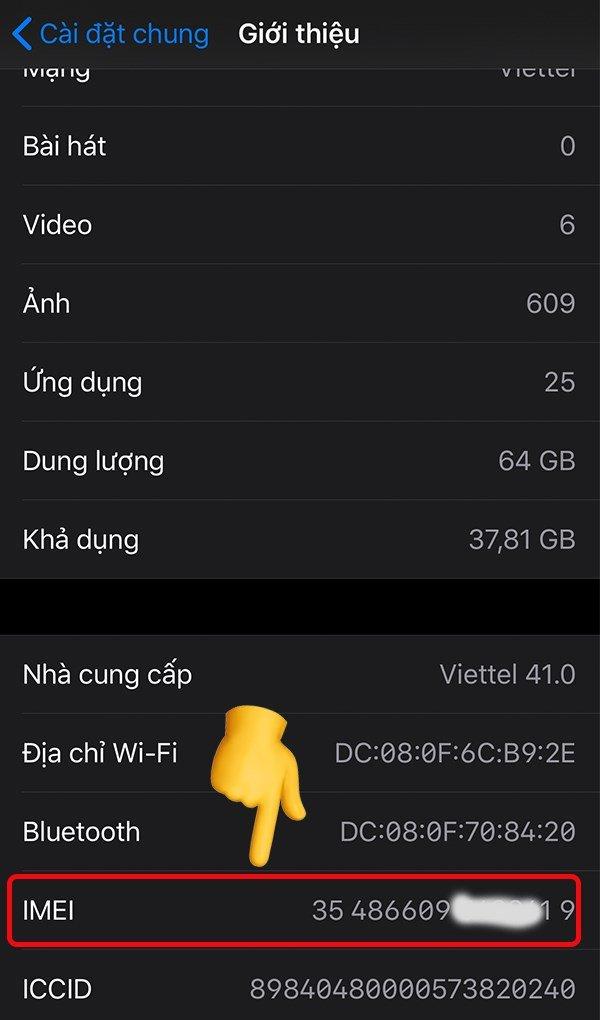
<p><strong>Bước 4</strong>: Trong phần giới thiệu sẽ hiển thị các thông tin của điện thoại, trong đó bao gồm số IMEI</p>
<figure id="attachment_314943" aria-describedby="caption-attachment-314943" style="width: 600px" class="wp-caption aligncenter"><img loading="lazy" class="size-full wp-image-314943" src="https://bloganchoi.com/wp-content/uploads/2020/11/check-imei-iphone-1.jpg" alt="Lấy số IMEI" width="600" height="1020" srcset="https://bloganchoi.com/wp-content/uploads/2020/11/check-imei-iphone-1.jpg 600w, https://bloganchoi.com/wp-content/uploads/2020/11/check-imei-iphone-1-176x300.jpg 176w, https://bloganchoi.com/wp-content/uploads/2020/11/check-imei-iphone-1-247x420.jpg 247w" sizes="(max-width: 600px) 100vw, 600px" /><figcaption id="caption-attachment-314943" class="wp-caption-text">Lấy số IMEI (Ảnh: internet)</figcaption></figure>
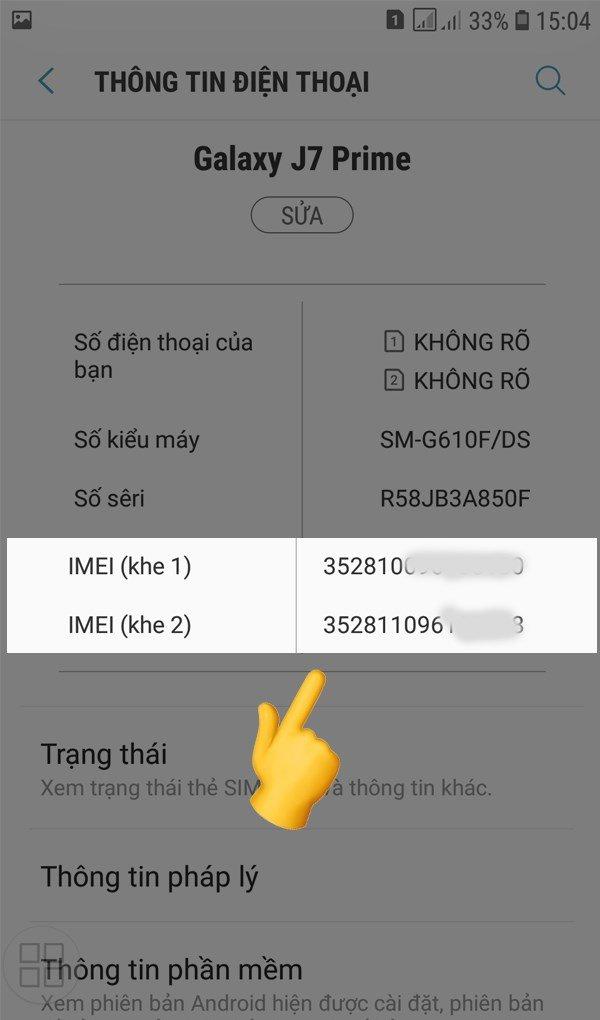
<h3><strong>Cách lấy số IMEI trên điện thoại Samsung Galaxy</strong></h3>
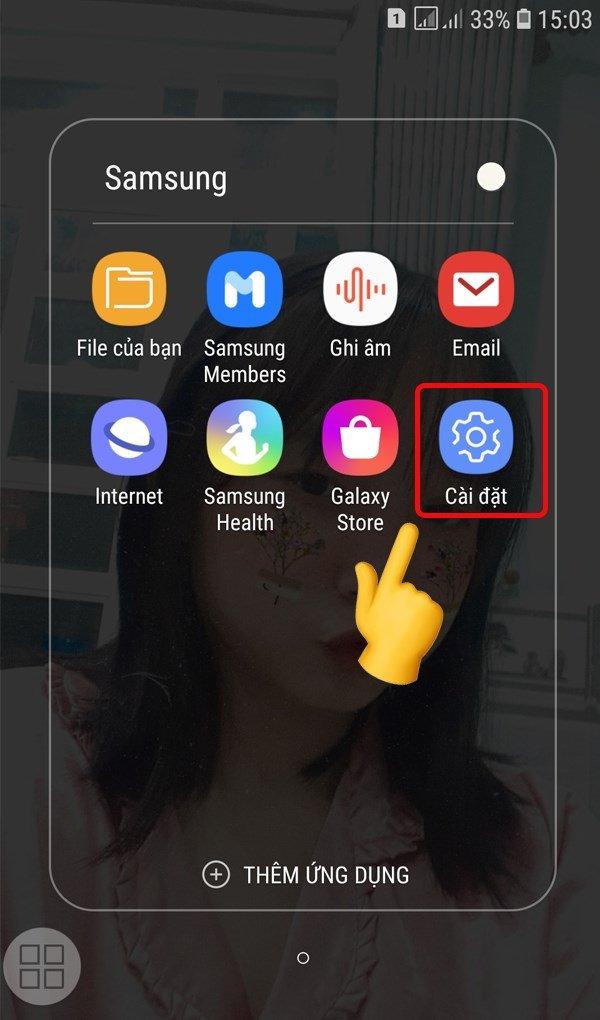
<p><strong>Bước 1:</strong> Đầu tiên bạn vào mục cài đặt của điện thoại</p>
<figure id="attachment_314950" aria-describedby="caption-attachment-314950" style="width: 600px" class="wp-caption aligncenter"><img loading="lazy" class="size-full wp-image-314950" src="https://bloganchoi.com/wp-content/uploads/2020/11/check-imei-samsung-2.jpg" alt="Vào cài đặt" width="600" height="1020" srcset="https://bloganchoi.com/wp-content/uploads/2020/11/check-imei-samsung-2.jpg 600w, https://bloganchoi.com/wp-content/uploads/2020/11/check-imei-samsung-2-176x300.jpg 176w, https://bloganchoi.com/wp-content/uploads/2020/11/check-imei-samsung-2-247x420.jpg 247w" sizes="(max-width: 600px) 100vw, 600px" /><figcaption id="caption-attachment-314950" class="wp-caption-text">Vào cài đặt (Ảnh: internet)</figcaption></figure>
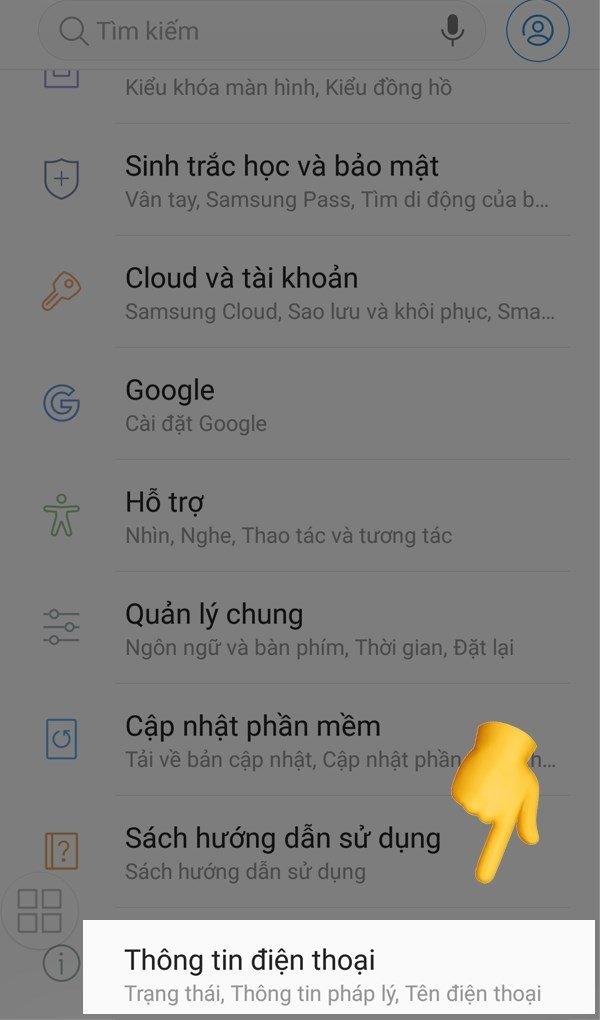
<p><strong>Bước 2:</strong> Chọn mục thông tin điện thoại</p>
<figure id="attachment_314949" aria-describedby="caption-attachment-314949" style="width: 600px" class="wp-caption aligncenter"><img loading="lazy" class="size-full wp-image-314949" src="https://bloganchoi.com/wp-content/uploads/2020/11/check-imei-samsung-3.jpg" alt="Chọn mục thông tin điện thoại" width="600" height="1020" srcset="https://bloganchoi.com/wp-content/uploads/2020/11/check-imei-samsung-3.jpg 600w, https://bloganchoi.com/wp-content/uploads/2020/11/check-imei-samsung-3-176x300.jpg 176w, https://bloganchoi.com/wp-content/uploads/2020/11/check-imei-samsung-3-247x420.jpg 247w" sizes="(max-width: 600px) 100vw, 600px" /><figcaption id="caption-attachment-314949" class="wp-caption-text">Chọn mục thông tin điện thoại (Ảnh: internet)</figcaption></figure>
<p><strong>Bước 3:</strong> Tìm số IMEI trong mục</p>
<figure id="attachment_314948" aria-describedby="caption-attachment-314948" style="width: 600px" class="wp-caption aligncenter"><img loading="lazy" class="size-full wp-image-314948" src="https://bloganchoi.com/wp-content/uploads/2020/11/check-imei-samsung-1.jpg" alt="Tìm số IMEI" width="600" height="1020" srcset="https://bloganchoi.com/wp-content/uploads/2020/11/check-imei-samsung-1.jpg 600w, https://bloganchoi.com/wp-content/uploads/2020/11/check-imei-samsung-1-176x300.jpg 176w, https://bloganchoi.com/wp-content/uploads/2020/11/check-imei-samsung-1-247x420.jpg 247w" sizes="(max-width: 600px) 100vw, 600px" /><figcaption id="caption-attachment-314948" class="wp-caption-text">Tìm số IMEI (Ảnh: internet)</figcaption></figure>
<h3><strong>Cách lấy số IMEI trên điện thoại OPPO</strong></h3>
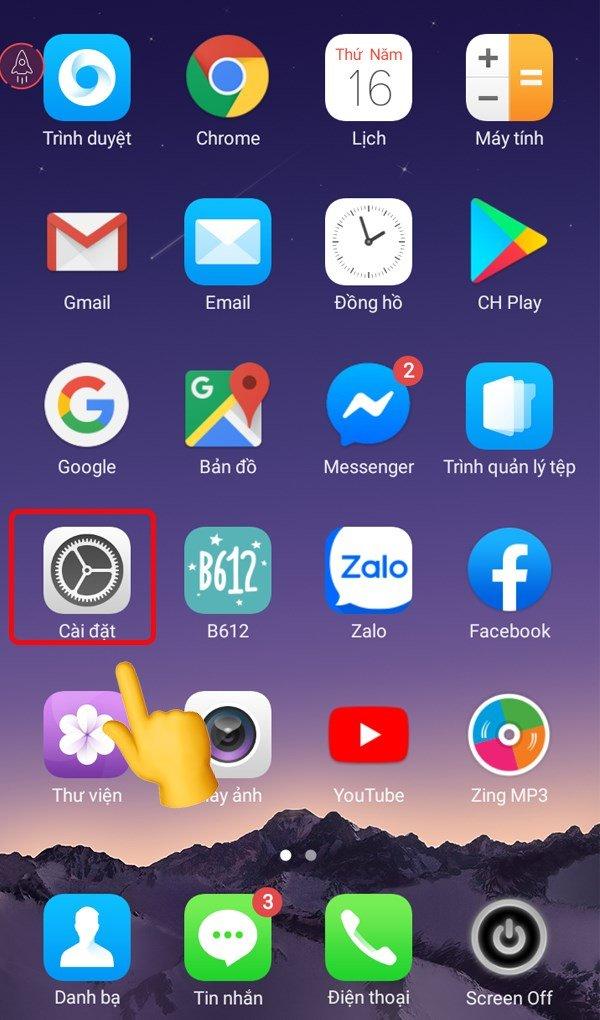
<p><strong>Bước 1:</strong> Chọn phần cài đặt trên màn hình chính</p>
<figure id="attachment_314954" aria-describedby="caption-attachment-314954" style="width: 600px" class="wp-caption aligncenter"><img loading="lazy" class="size-full wp-image-314954" src="https://bloganchoi.com/wp-content/uploads/2020/11/check-imei-oppo-2.jpg" alt="Chọn phần cài đặt" width="600" height="1020" srcset="https://bloganchoi.com/wp-content/uploads/2020/11/check-imei-oppo-2.jpg 600w, https://bloganchoi.com/wp-content/uploads/2020/11/check-imei-oppo-2-176x300.jpg 176w, https://bloganchoi.com/wp-content/uploads/2020/11/check-imei-oppo-2-247x420.jpg 247w" sizes="(max-width: 600px) 100vw, 600px" /><figcaption id="caption-attachment-314954" class="wp-caption-text">Chọn phần cài đặt (Ảnh: internet)</figcaption></figure>
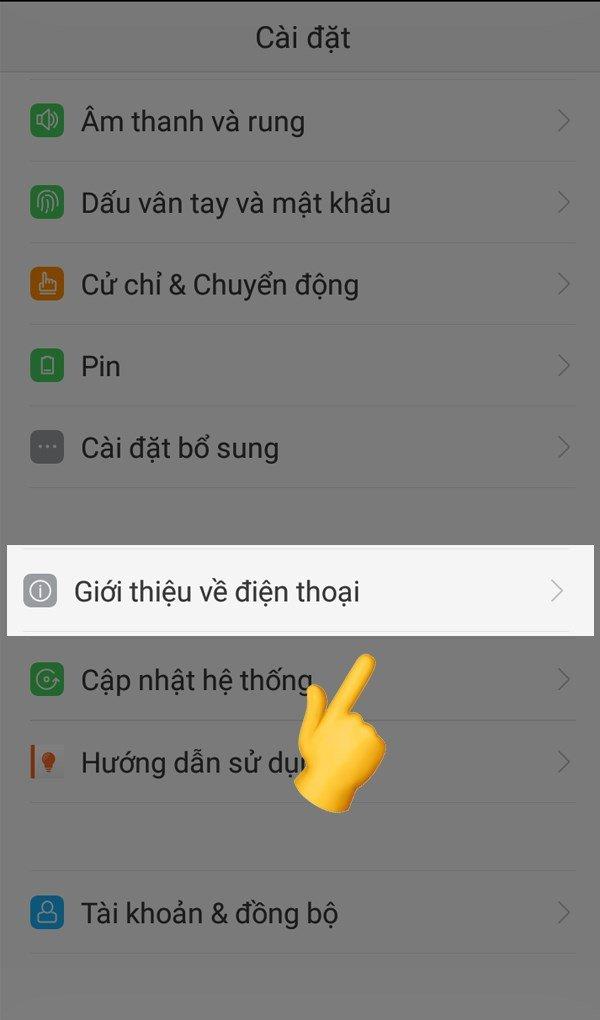
<p><strong>Bước 2</strong>: Tìm chọn mục giới thiệu về điện thoại</p>
<figure id="attachment_314953" aria-describedby="caption-attachment-314953" style="width: 600px" class="wp-caption aligncenter"><img loading="lazy" class="size-full wp-image-314953" src="https://bloganchoi.com/wp-content/uploads/2020/11/check-imei-oppo-3.jpg" alt="Vào phần giới thiệu điện thoại" width="600" height="1020" srcset="https://bloganchoi.com/wp-content/uploads/2020/11/check-imei-oppo-3.jpg 600w, https://bloganchoi.com/wp-content/uploads/2020/11/check-imei-oppo-3-176x300.jpg 176w, https://bloganchoi.com/wp-content/uploads/2020/11/check-imei-oppo-3-247x420.jpg 247w" sizes="(max-width: 600px) 100vw, 600px" /><figcaption id="caption-attachment-314953" class="wp-caption-text">Vào phần giới thiệu điện thoại (Ảnh: internet)</figcaption></figure>
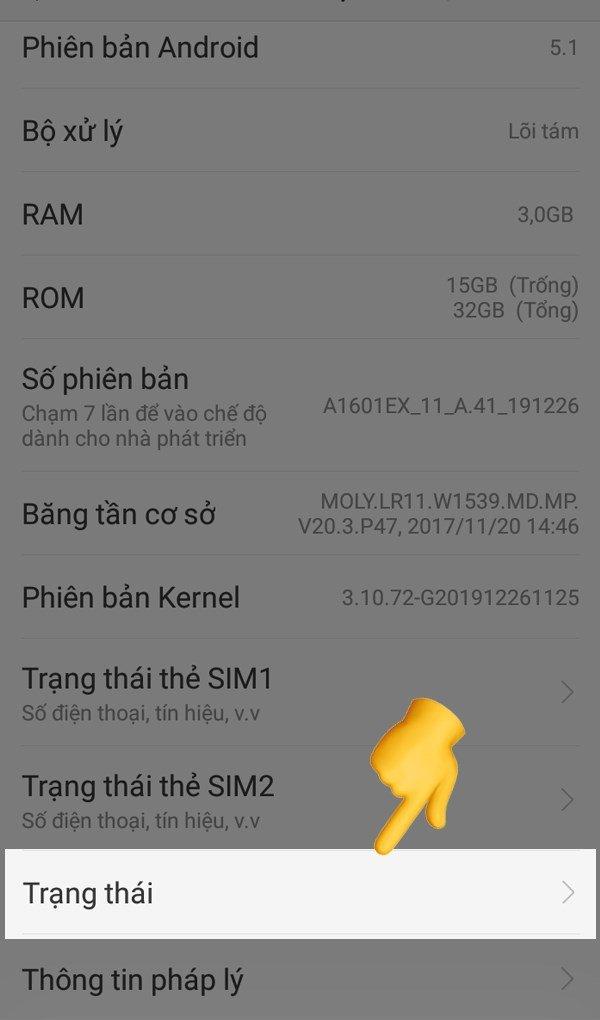
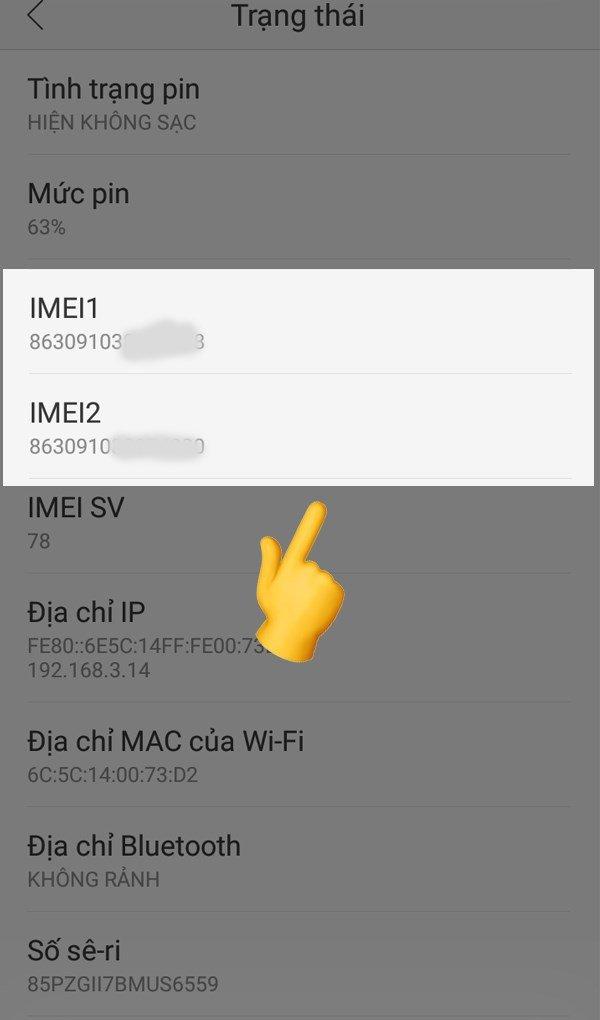
<p><strong>Bước 3</strong>: Chọn phần trạng thái</p>
<figure id="attachment_314952" aria-describedby="caption-attachment-314952" style="width: 600px" class="wp-caption aligncenter"><img loading="lazy" class="size-full wp-image-314952" src="https://bloganchoi.com/wp-content/uploads/2020/11/check-imei-oppo-4.jpg" alt="Bấm vào phần trạng thái" width="600" height="1020" srcset="https://bloganchoi.com/wp-content/uploads/2020/11/check-imei-oppo-4.jpg 600w, https://bloganchoi.com/wp-content/uploads/2020/11/check-imei-oppo-4-176x300.jpg 176w, https://bloganchoi.com/wp-content/uploads/2020/11/check-imei-oppo-4-247x420.jpg 247w" sizes="(max-width: 600px) 100vw, 600px" /><figcaption id="caption-attachment-314952" class="wp-caption-text">Bấm vào phần trạng thái (Ảnh: internet)</figcaption></figure>
<p><strong>Bước 4</strong>: Tìm mục IMEI để xem</p>
<figure id="attachment_314951" aria-describedby="caption-attachment-314951" style="width: 600px" class="wp-caption aligncenter"><img loading="lazy" class="size-full wp-image-314951" src="https://bloganchoi.com/wp-content/uploads/2020/11/check-imei-oppo-1.jpg" alt="Kiểm tra số IMEI" width="600" height="1020" srcset="https://bloganchoi.com/wp-content/uploads/2020/11/check-imei-oppo-1.jpg 600w, https://bloganchoi.com/wp-content/uploads/2020/11/check-imei-oppo-1-176x300.jpg 176w, https://bloganchoi.com/wp-content/uploads/2020/11/check-imei-oppo-1-247x420.jpg 247w" sizes="(max-width: 600px) 100vw, 600px" /><figcaption id="caption-attachment-314951" class="wp-caption-text">Kiểm tra số IMEI (Ảnh: internet)</figcaption></figure>
<h3><strong>Cách lấy số trên IMEI trên điện thoại Xiaomi</strong></h3>
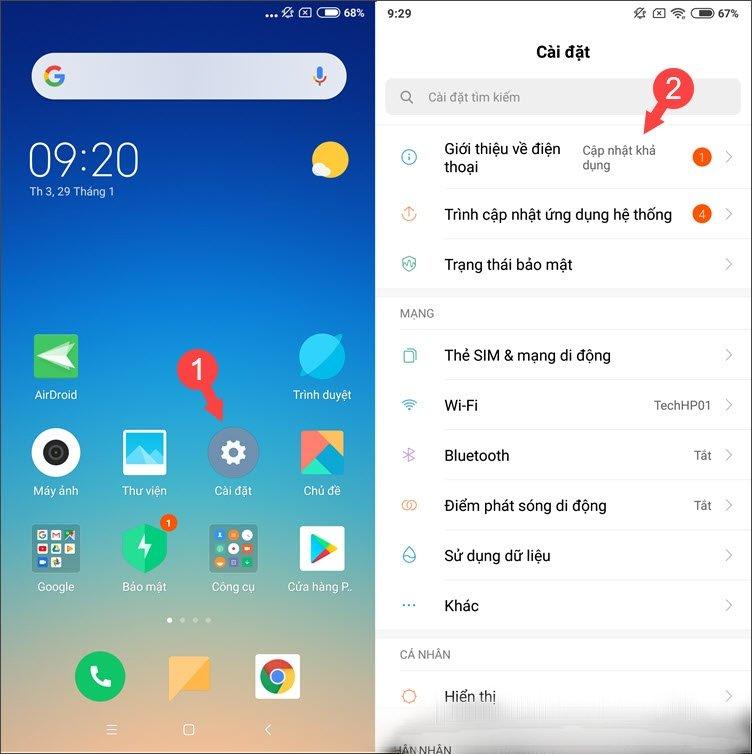
<p><strong>Bước 1:</strong> Vào phần cài đặt trên màn hình chính, chọn mục giới thiệu điện thoại</p>
<figure id="attachment_314961" aria-describedby="caption-attachment-314961" style="width: 752px" class="wp-caption aligncenter"><img loading="lazy" class="size-full wp-image-314961" src="https://bloganchoi.com/wp-content/uploads/2020/11/check-imei-xiaomi-2-1.jpg" alt="Vào cài đặt, chọn giới thiệu chung" width="752" height="754" srcset="https://bloganchoi.com/wp-content/uploads/2020/11/check-imei-xiaomi-2-1.jpg 752w, https://bloganchoi.com/wp-content/uploads/2020/11/check-imei-xiaomi-2-1-300x300.jpg 300w, https://bloganchoi.com/wp-content/uploads/2020/11/check-imei-xiaomi-2-1-150x150.jpg 150w, https://bloganchoi.com/wp-content/uploads/2020/11/check-imei-xiaomi-2-1-696x698.jpg 696w, https://bloganchoi.com/wp-content/uploads/2020/11/check-imei-xiaomi-2-1-419x420.jpg 419w" sizes="(max-width: 752px) 100vw, 752px" /><figcaption id="caption-attachment-314961" class="wp-caption-text">Vào cài đặt, chọn giới thiệu chung (Ảnh: internet)</figcaption></figure>
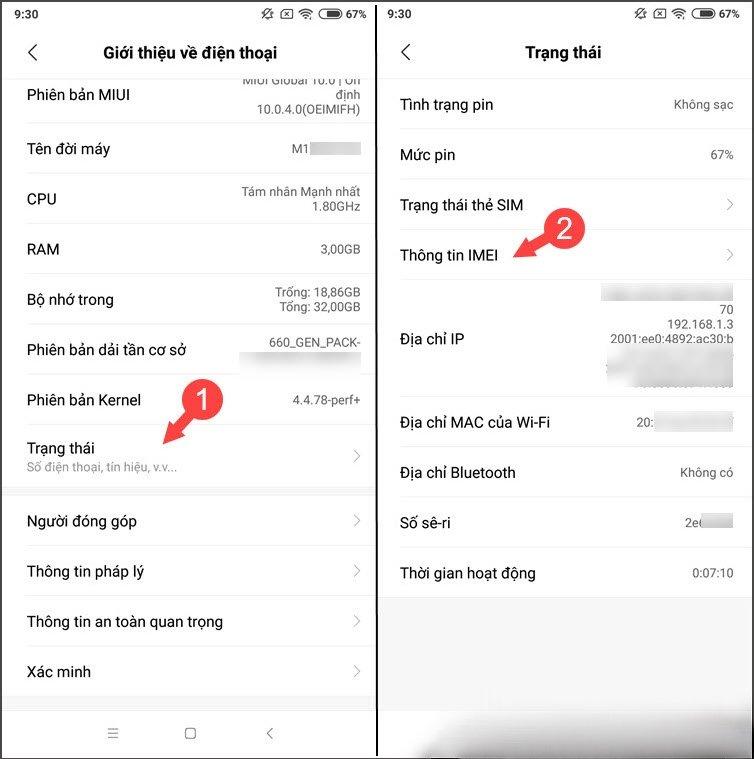
<p><strong>Bước 2:</strong> Vào phần trạng thái</p>
<figure id="attachment_314960" aria-describedby="caption-attachment-314960" style="width: 754px" class="wp-caption aligncenter"><img loading="lazy" class="size-full wp-image-314960" src="https://bloganchoi.com/wp-content/uploads/2020/11/check-imei-xiaomi-3-1.jpg" alt="Chọn phần trạng thái" width="754" height="759" srcset="https://bloganchoi.com/wp-content/uploads/2020/11/check-imei-xiaomi-3-1.jpg 754w, https://bloganchoi.com/wp-content/uploads/2020/11/check-imei-xiaomi-3-1-298x300.jpg 298w, https://bloganchoi.com/wp-content/uploads/2020/11/check-imei-xiaomi-3-1-150x150.jpg 150w, https://bloganchoi.com/wp-content/uploads/2020/11/check-imei-xiaomi-3-1-696x701.jpg 696w, https://bloganchoi.com/wp-content/uploads/2020/11/check-imei-xiaomi-3-1-417x420.jpg 417w" sizes="(max-width: 754px) 100vw, 754px" /><figcaption id="caption-attachment-314960" class="wp-caption-text">Chọn phần trạng thái (Ảnh: internet)</figcaption></figure>
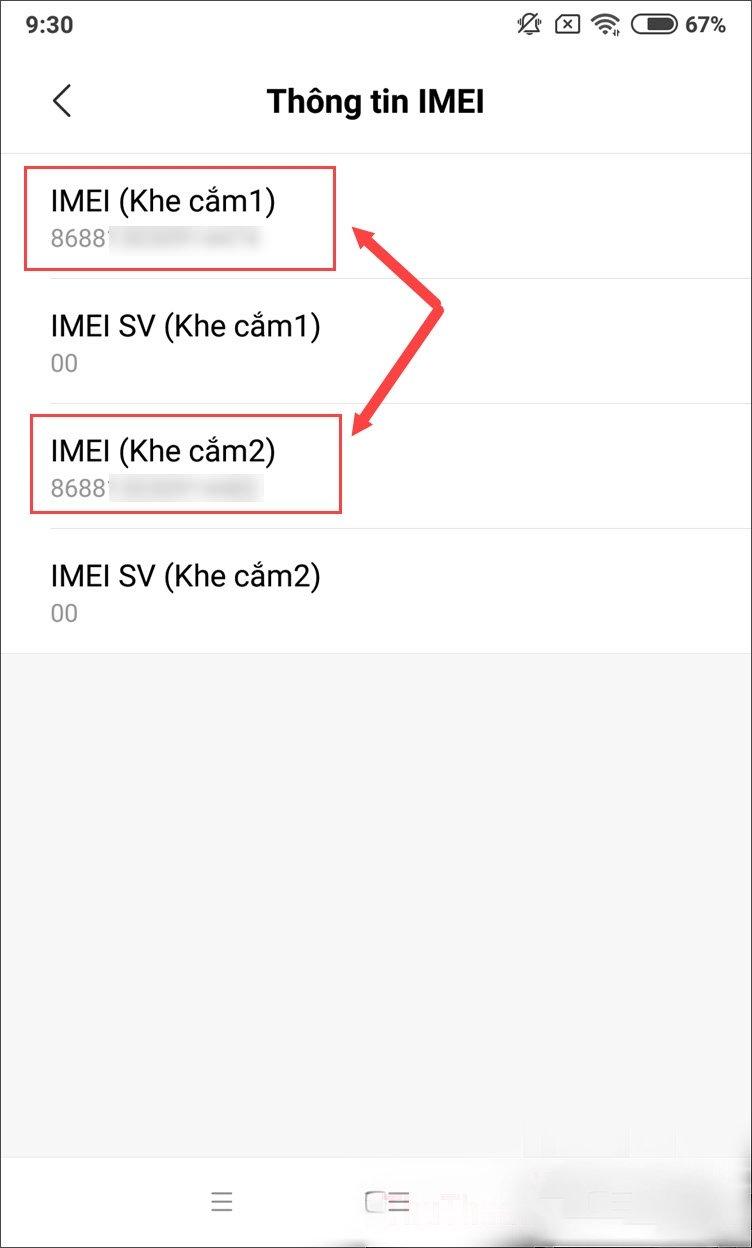
<p><strong>Bước 3:</strong> Vào mục IMEI lấy số</p>
<figure id="attachment_314962" aria-describedby="caption-attachment-314962" style="width: 752px" class="wp-caption aligncenter"><img loading="lazy" class="size-full wp-image-314962" src="https://bloganchoi.com/wp-content/uploads/2020/11/check-imei-xiaomi-1-1.jpg" alt="Vào mục IMEI lấy số" width="752" height="1248" srcset="https://bloganchoi.com/wp-content/uploads/2020/11/check-imei-xiaomi-1-1.jpg 752w, https://bloganchoi.com/wp-content/uploads/2020/11/check-imei-xiaomi-1-1-181x300.jpg 181w, https://bloganchoi.com/wp-content/uploads/2020/11/check-imei-xiaomi-1-1-617x1024.jpg 617w, https://bloganchoi.com/wp-content/uploads/2020/11/check-imei-xiaomi-1-1-696x1155.jpg 696w, https://bloganchoi.com/wp-content/uploads/2020/11/check-imei-xiaomi-1-1-253x420.jpg 253w" sizes="(max-width: 752px) 100vw, 752px" /><figcaption id="caption-attachment-314962" class="wp-caption-text">Vào mục IMEI lấy số (Ảnh: internet)</figcaption></figure>
<p><b>Lưu</b> <b>ý:</b> nếu điện thoại bạn sử dụng có 2 sim thì máy sẽ có 2 số IMEI nhé.</p>
<h2><strong>4. Kiểm tra số IMEI trên khay chứa sim, mặt lưng của điện thoại</strong></h2>
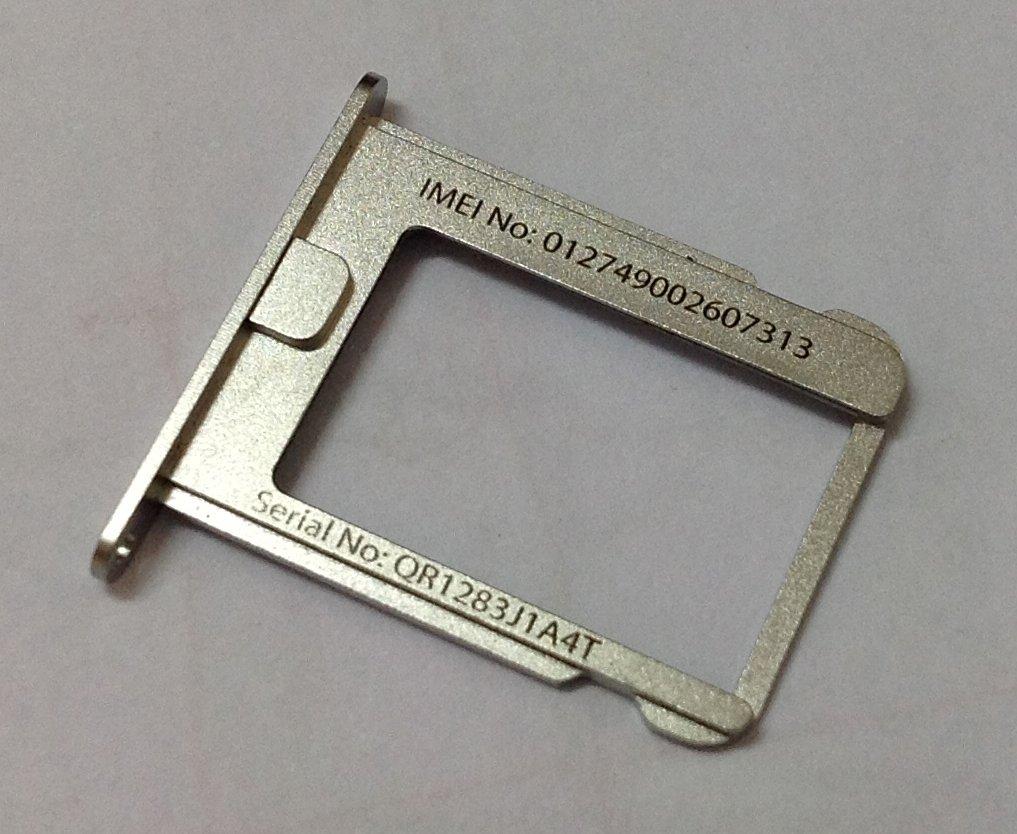
<p>Bạn cũng có thể lấy số IMEI qua khay sim của điện thoại. Ngoài ra, trên một số điện thoại hiện nay số IMEI còn được hiển thị ngày trên mặt lưng của máy, nhưng nó khá mờ và nhỏ. Muốn xem được bạn cần phải sử dụng một số thiết bị phóng to.</p>
<figure id="attachment_314958" aria-describedby="caption-attachment-314958" style="width: 1017px" class="wp-caption aligncenter"><img loading="lazy" class="size-full wp-image-314958" src="https://bloganchoi.com/wp-content/uploads/2020/11/check-imei-khay-sim.jpg" alt="Xem số IMEI qua khay sim" width="1017" height="834" srcset="https://bloganchoi.com/wp-content/uploads/2020/11/check-imei-khay-sim.jpg 1017w, https://bloganchoi.com/wp-content/uploads/2020/11/check-imei-khay-sim-300x246.jpg 300w, https://bloganchoi.com/wp-content/uploads/2020/11/check-imei-khay-sim-768x630.jpg 768w, https://bloganchoi.com/wp-content/uploads/2020/11/check-imei-khay-sim-696x571.jpg 696w, https://bloganchoi.com/wp-content/uploads/2020/11/check-imei-khay-sim-512x420.jpg 512w" sizes="(max-width: 1017px) 100vw, 1017px" /><figcaption id="caption-attachment-314958" class="wp-caption-text">Xem số IMEI qua khay sim (Ảnh: internet)</figcaption></figure>
<p><strong>Bạn cũng có thể xem hướng dẫn kiểm tra số IMEI qua video dưới đây:</strong></p>
<p><iframe loading="lazy" class="youtube-player" width="640" height="360" src="https://www.youtube.com/embed/gQex7T_d98o?version=3&#038;rel=1&#038;showsearch=0&#038;showinfo=1&#038;iv_load_policy=1&#038;fs=1&#038;hl=vi&#038;autohide=2&#038;wmode=transparent" allowfullscreen="true" style="border:0;" sandbox="allow-scripts allow-same-origin allow-popups allow-presentation"></iframe></p>
<h2><strong>Cách check IMEI của smartphone</strong></h2>
<p>Sau khi có được số IMEI của máy, muốn biết chiếc điện thoại của mình vừa mua có phải là hàng chính hãng không, bạn có thể thực hiện theo các bước sau đây:</p>
<h3><strong>Cách check IMEI của iPhone</strong></h3>
<p>Khi đã có được số IMEI của chiếc iPhone, bạn có thể thực hiện các bước sau để kiểm tra máy:</p>
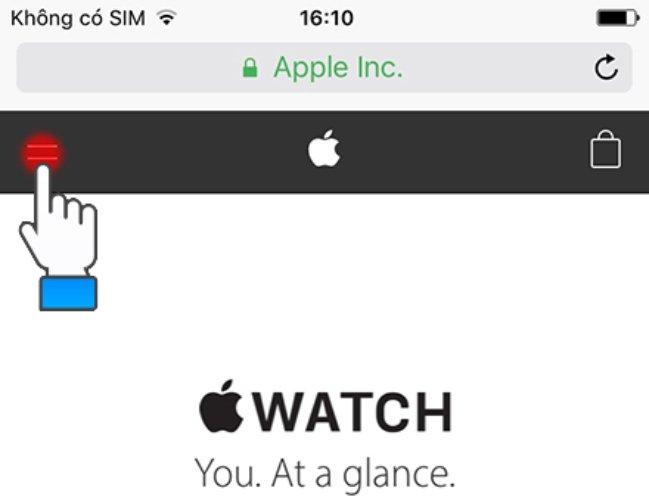
<p><strong>Bước 1</strong>: Vào trang web của Apple (www.apple.com), sau đó chọn vào biểu tượng có 2 dấu gạch bên góc trái của màn hình.</p>
<figure id="attachment_315042" aria-describedby="caption-attachment-315042" style="width: 649px" class="wp-caption aligncenter"><img loading="lazy" class="size-full wp-image-315042" src="https://bloganchoi.com/wp-content/uploads/2020/11/check-imei-iphone-9.jpg" alt="Nhấn vào dấu 2 gạch bên góc trái màn hình" width="649" height="500" srcset="https://bloganchoi.com/wp-content/uploads/2020/11/check-imei-iphone-9.jpg 649w, https://bloganchoi.com/wp-content/uploads/2020/11/check-imei-iphone-9-300x231.jpg 300w, https://bloganchoi.com/wp-content/uploads/2020/11/check-imei-iphone-9-545x420.jpg 545w" sizes="(max-width: 649px) 100vw, 649px" /><figcaption id="caption-attachment-315042" class="wp-caption-text">Nhấn vào dấu 2 gạch bên góc trái màn hình (Ảnh: internet)</figcaption></figure>
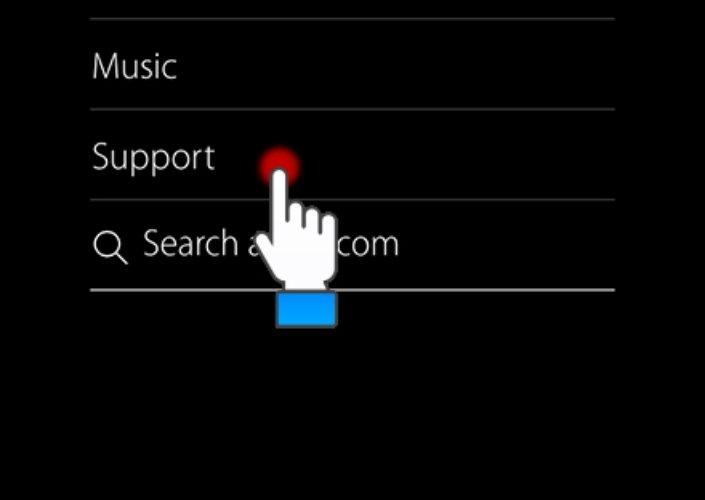
<p><strong>Bước 2</strong>: Tìm mục Support</p>
<figure id="attachment_315041" aria-describedby="caption-attachment-315041" style="width: 705px" class="wp-caption aligncenter"><img loading="lazy" class="size-full wp-image-315041" src="https://bloganchoi.com/wp-content/uploads/2020/11/check-imei-iphone-5.jpg" alt="Tìm mục Support" width="705" height="500" srcset="https://bloganchoi.com/wp-content/uploads/2020/11/check-imei-iphone-5.jpg 705w, https://bloganchoi.com/wp-content/uploads/2020/11/check-imei-iphone-5-300x213.jpg 300w, https://bloganchoi.com/wp-content/uploads/2020/11/check-imei-iphone-5-100x70.jpg 100w, https://bloganchoi.com/wp-content/uploads/2020/11/check-imei-iphone-5-696x494.jpg 696w, https://bloganchoi.com/wp-content/uploads/2020/11/check-imei-iphone-5-592x420.jpg 592w" sizes="(max-width: 705px) 100vw, 705px" /><figcaption id="caption-attachment-315041" class="wp-caption-text">Tìm mục Support (Ảnh: internet)</figcaption></figure>
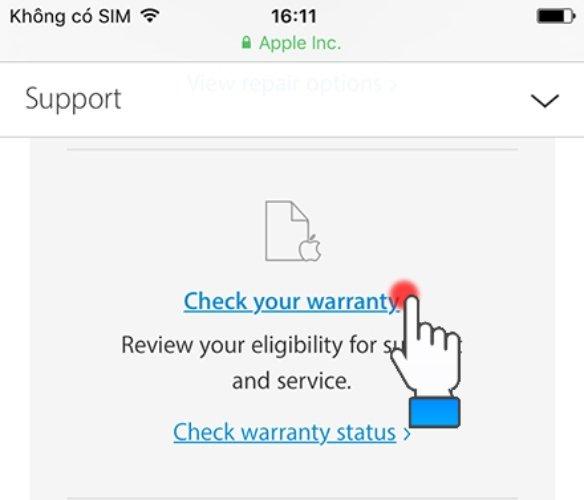
<p><strong>Bước 3</strong>: Trong mục Support kéo xuống tìm dòng chữ có tên Check your warranty.</p>
<figure id="attachment_315040" aria-describedby="caption-attachment-315040" style="width: 584px" class="wp-caption aligncenter"><img loading="lazy" class="size-full wp-image-315040" src="https://bloganchoi.com/wp-content/uploads/2020/11/check-imei-iphone-6.jpg" alt="Kéo tìm và chọn dòng chữ" width="584" height="500" srcset="https://bloganchoi.com/wp-content/uploads/2020/11/check-imei-iphone-6.jpg 584w, https://bloganchoi.com/wp-content/uploads/2020/11/check-imei-iphone-6-300x257.jpg 300w, https://bloganchoi.com/wp-content/uploads/2020/11/check-imei-iphone-6-491x420.jpg 491w" sizes="(max-width: 584px) 100vw, 584px" /><figcaption id="caption-attachment-315040" class="wp-caption-text">Kéo tìm và chọn dòng chữ tên Check your warranty (Ảnh: internet)</figcaption></figure>
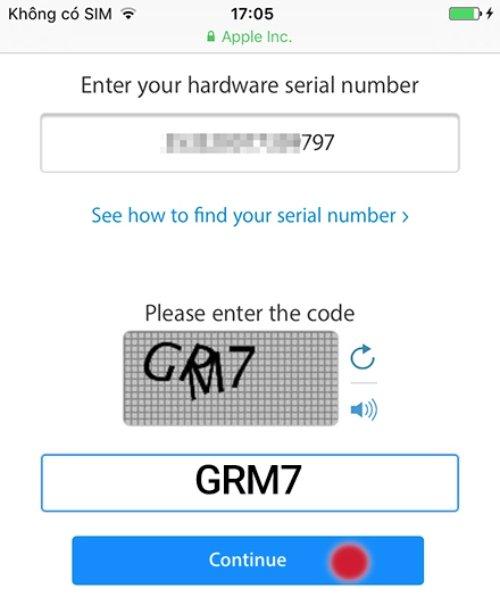
<p><strong>Bước 4</strong>: Nhập vào dãy số IMEI của iPhone của bạn vào ô trống Enter your hardware seial number và mã code rồi nhấn Continue</p>
<figure id="attachment_315039" aria-describedby="caption-attachment-315039" style="width: 500px" class="wp-caption aligncenter"><img loading="lazy" class="size-full wp-image-315039" src="https://bloganchoi.com/wp-content/uploads/2020/11/check-imei-iphone-7.jpg" alt="Nhập số IMEI vào" width="500" height="597" srcset="https://bloganchoi.com/wp-content/uploads/2020/11/check-imei-iphone-7.jpg 500w, https://bloganchoi.com/wp-content/uploads/2020/11/check-imei-iphone-7-251x300.jpg 251w, https://bloganchoi.com/wp-content/uploads/2020/11/check-imei-iphone-7-352x420.jpg 352w" sizes="(max-width: 500px) 100vw, 500px" /><figcaption id="caption-attachment-315039" class="wp-caption-text">Nhập số IMEI vào(Ảnh: internet)</figcaption></figure>
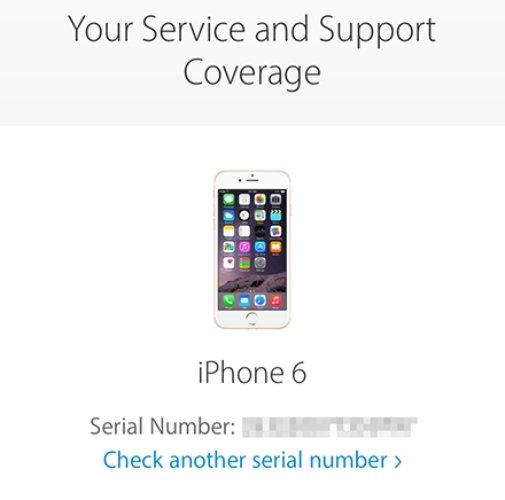
<p>Khi hoàn thành xong bước 4, nếu điện thoại iPhone của bạn là chính hãng thì trên màn hình sẽ xuất hiện các thông tin về máy, thời gian bảo hành.</p>
<figure id="attachment_315038" aria-describedby="caption-attachment-315038" style="width: 505px" class="wp-caption aligncenter"><img alt="Check IMEI: Thủ thuật ưu việt giúp kiểm tra điện thoại chính hãng bàn phím check imei chính hãng công dụng điện thoại điện thoại chính hãng điện thoại Oppo điện thoại Samsung điện thoại Samsung Galaxy điện thoại xiaomi imei imei điện thoại imei smartphone kiểm tra kiểm tra điện thoại kiểm tra điện thoại chính hãng kiểm tra imei samsung galaxy smartphone smartphone chính hãng thủ thuật thủ thuật tiện ích thủ thuật trên điện thoại" loading="lazy" class="size-full wp-image-315038" src="https://bloganchoi.com/wp-content/uploads/2020/11/check-imei-iphone-8.jpg"  width="505" height="500" srcset="https://bloganchoi.com/wp-content/uploads/2020/11/check-imei-iphone-8.jpg 505w, https://bloganchoi.com/wp-content/uploads/2020/11/check-imei-iphone-8-300x297.jpg 300w, https://bloganchoi.com/wp-content/uploads/2020/11/check-imei-iphone-8-150x150.jpg 150w, https://bloganchoi.com/wp-content/uploads/2020/11/check-imei-iphone-8-424x420.jpg 424w" sizes="(max-width: 505px) 100vw, 505px" /><figcaption id="caption-attachment-315038" class="wp-caption-text">Thông báo thành công (Ảnh: internet)</figcaption></figure>
<p><strong>Bạn có thể xem hướng dẫn chi tiết qua video của Thế giới di động:</strong></p>
<p><iframe loading="lazy" class="youtube-player" width="640" height="360" src="https://www.youtube.com/embed/44uJIN8-WGk?version=3&#038;rel=1&#038;showsearch=0&#038;showinfo=1&#038;iv_load_policy=1&#038;fs=1&#038;hl=vi&#038;autohide=2&#038;wmode=transparent" allowfullscreen="true" style="border:0;" sandbox="allow-scripts allow-same-origin allow-popups allow-presentation"></iframe></p>
<h3><strong>Cách check IMEI của Samsung</strong></h3>
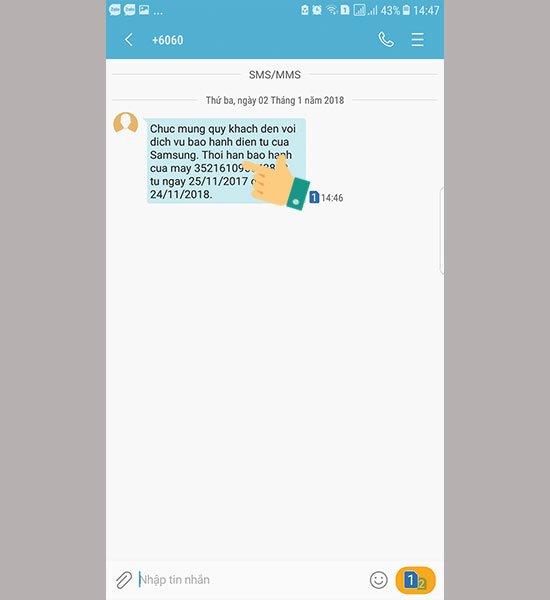
<p>Khi có số IMEI của chiếc điện thoại Samsung, để kiểm tra ở Samsung thì nó có phần đơn giản hơn so với iPhone. Bạn có thể kiểm tra với một tin nhắn với cú pháp: IMEI gửi 6060. Trong đó IMEI là 15 số có được ở bước lấy IMEI.</p>
<figure id="attachment_315048" aria-describedby="caption-attachment-315048" style="width: 550px" class="wp-caption aligncenter"><img loading="lazy" class="size-full wp-image-315048" src="https://bloganchoi.com/wp-content/uploads/2020/11/kiem-tra-imei-samsung-06.jpg" alt="Thông báo tin nhắn trả về" width="550" height="600" srcset="https://bloganchoi.com/wp-content/uploads/2020/11/kiem-tra-imei-samsung-06.jpg 550w, https://bloganchoi.com/wp-content/uploads/2020/11/kiem-tra-imei-samsung-06-275x300.jpg 275w, https://bloganchoi.com/wp-content/uploads/2020/11/kiem-tra-imei-samsung-06-385x420.jpg 385w" sizes="(max-width: 550px) 100vw, 550px" /><figcaption id="caption-attachment-315048" class="wp-caption-text">Thông báo tin nhắn trả về (Ảnh: internet)</figcaption></figure>
<p>Nếu tin nhắn bạn gửi được trả về gồm tình trạng, thời gian bảo hành của máy thì đấy là Samsung chính hãng rồi nhé.</p>
<h3><strong>Cách check IMEI của OPPO</strong></h3>
<p>Để kiểm tra máy có phải chính hãng ở OPPO, thì bạn phải lên trực tiếp trang chủ hỗ trợ của OPPO</p>
<p><strong>Bước 1</strong>: <strong><a href="https://bloganchoi.com/xredirect/?afflink=0&nofollow=1&noindex=1&outlink=1&rdtp=header&utm_campaign=bloganchoi.com%7C%7Cbloganchoi.com%7C%7Cbloganchoi.com&utm_content=bloganchoi.com&utm_medium=%7C%7Chttps%3A%2F%2Fsupport.oppomobile.vn%2Fimeicheck%7C%7C&utm_source=https%3A%2F%2Fbloganchoi.com%2Fkhai-thac-bi-kiep-bo-tui-cuc-huu-dung-trong-notepad%2F&utm_term=bloganchoi.com&wafx=1&wpaflt=80c08a46&wpaflt_url_domain=oppomobile.vn&wpaflt_url_host=support.oppomobile.vn&wppepvndtecrv=DMRz2voheOWKNxEcz9Uevqmv_nEUC1KqHizbFPxTofU4nsLO4MfNnuhNximbKcW_PN_Ny0GfZT41qUVLdayeWtKEcBXzfuBNBFuUObcV-yIfBpaJCIJZUF4ET7cYu7CW2bSP9Y10LGE4yDWcXSAmPOimQQ1xobwIIsfQag1gf9vIXnTKcSfS9_1vBY8HKQkdpLjA6jbaDx6zqmLUfjz58_xRtvWBvTrkZliDyoKwy5TXzt8mJ5zDgQa6nmsncXNFJfNt0dA71KSCsG-FA2lVHsQQIpPKpqDlH0N4Z7NnnKKic_iR9_QK2hGED55xcmn_qWRlsreQcq36-ges7RTFRH8G52YzcUuuFw3Y8yGYIusLgQYRbZw5WUgpnjsdXPjak531VWvp4b_MCONQW1p8jE7P4UjLZpu2KFuMxmTAxAiZh2dCJkCswhgbP6Q4kDoCvaR4X8bN3Cv64lKDAdT-Aqdszht1B-E6HjkhBQ41shUd_0kOXkaWj7s6kEO9aZN4LVRRUGCI1yGHM5NVPw-bWiRkuBuFL4PABQboSiHFGYFIPv5ryqlGl_NOSbLqyx0p0Z_EyKZJJkSnjSmxkchE1qnRAWzMlA4aXwS5EVWcrRM13-7NyHi3H4niDpLtPygAvrr-aNUcfC4n4WotbAnmjW3eWe5e0g-2V728RvFOMtoaIdYDdh57OITO6-SWiAU7dz5x0kYUMR5ake35CWBgdvzyeS-TLKGgUl8AF2zCJZMvJ36K07wJoTgxAcZ1kbdsZKtE9WdwsWgRLebC5lV1Y3qC3RZpgcu3kds97K2onZbCmCDDxKS7TGxJGQah0qg4Rvj-0-oo7L1NmvnzpkEqaE0." target="_blank" rel="nofollow">Bạn truy cập vào link này;</a></strong></p>
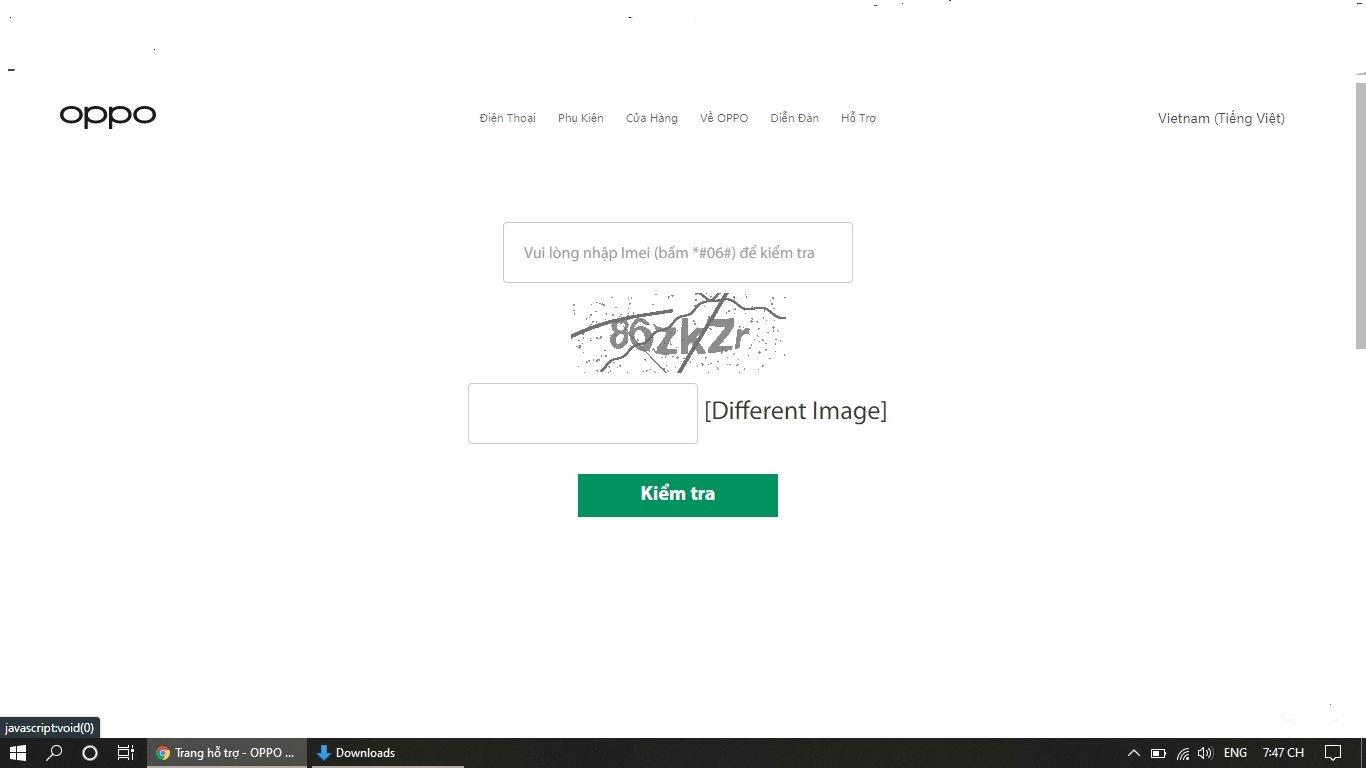
<p><strong>Bước 2</strong>: Nhập vào số IMEI bạn vừa có được ở các bước lấy IMEI của OPPO và nhấn kiểm tra</p>
<figure id="attachment_315054" aria-describedby="caption-attachment-315054" style="width: 1366px" class="wp-caption aligncenter"><img loading="lazy" class="size-full wp-image-315054" src="https://bloganchoi.com/wp-content/uploads/2020/11/check-imei-oppo-6.jpg" alt="Nhập số IMEI vào để kiểm tra" width="1366" height="768" srcset="https://bloganchoi.com/wp-content/uploads/2020/11/check-imei-oppo-6.jpg 1366w, https://bloganchoi.com/wp-content/uploads/2020/11/check-imei-oppo-6-300x169.jpg 300w, https://bloganchoi.com/wp-content/uploads/2020/11/check-imei-oppo-6-1024x576.jpg 1024w, https://bloganchoi.com/wp-content/uploads/2020/11/check-imei-oppo-6-768x432.jpg 768w, https://bloganchoi.com/wp-content/uploads/2020/11/check-imei-oppo-6-696x391.jpg 696w, https://bloganchoi.com/wp-content/uploads/2020/11/check-imei-oppo-6-1068x600.jpg 1068w, https://bloganchoi.com/wp-content/uploads/2020/11/check-imei-oppo-6-747x420.jpg 747w" sizes="(max-width: 1366px) 100vw, 1366px" /><figcaption id="caption-attachment-315054" class="wp-caption-text">Nhập số IMEI vào để kiểm tra (Ảnh: internet)</figcaption></figure>
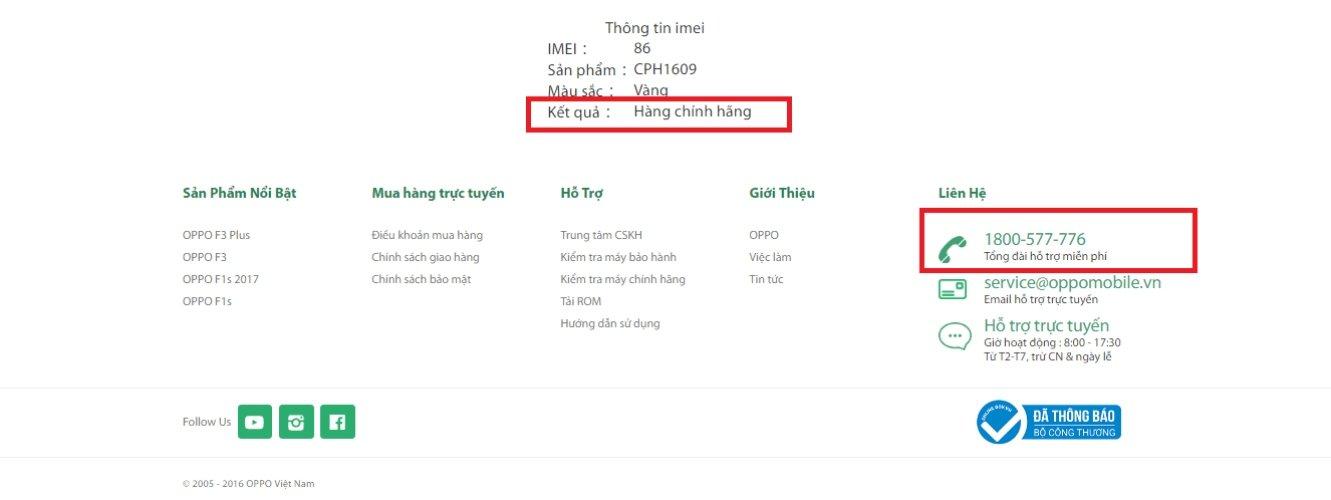
<p><strong>Bước 3</strong>: Nếu là máy chính hãng của OPPO kết quả trả về gồm thông tin máy, kèm theo dòng chữ hàng chính hãng.</p>
<figure id="attachment_315053" aria-describedby="caption-attachment-315053" style="width: 1331px" class="wp-caption aligncenter"><img loading="lazy" class="size-full wp-image-315053" src="https://bloganchoi.com/wp-content/uploads/2020/11/check-imei-oppo-5.jpg" alt="Thông báo trả về thành công" width="1331" height="500" srcset="https://bloganchoi.com/wp-content/uploads/2020/11/check-imei-oppo-5.jpg 1331w, https://bloganchoi.com/wp-content/uploads/2020/11/check-imei-oppo-5-300x113.jpg 300w, https://bloganchoi.com/wp-content/uploads/2020/11/check-imei-oppo-5-1024x385.jpg 1024w, https://bloganchoi.com/wp-content/uploads/2020/11/check-imei-oppo-5-768x289.jpg 768w, https://bloganchoi.com/wp-content/uploads/2020/11/check-imei-oppo-5-696x261.jpg 696w, https://bloganchoi.com/wp-content/uploads/2020/11/check-imei-oppo-5-1068x401.jpg 1068w, https://bloganchoi.com/wp-content/uploads/2020/11/check-imei-oppo-5-1118x420.jpg 1118w" sizes="(max-width: 1331px) 100vw, 1331px" /><figcaption id="caption-attachment-315053" class="wp-caption-text">Thông báo trả về thành công (Ảnh: internet)</figcaption></figure>
<h3><strong>Cách check IMEI của Xiaomi</strong></h3>
<p>Để kiểm tra máy chính hãng ở Xiaomi cần thực hiện qua các bước như:</p>
<p><strong>Bước 1</strong>: <strong><a href="https://bloganchoi.com/xredirect/?afflink=0&nofollow=1&noindex=1&outlink=1&rdtp=header&utm_campaign=bloganchoi.com%7C%7Cbloganchoi.com%7C%7Cbloganchoi.com&utm_content=bloganchoi.com&utm_medium=%7C%7Chttps%3A%2F%2Fwww.mi.com%2Fglobal%2Fverify%2F%23%2Fen%2Ftab%2Fimei%7C%7C&utm_source=https%3A%2F%2Fbloganchoi.com%2Fkhai-thac-bi-kiep-bo-tui-cuc-huu-dung-trong-notepad%2F&utm_term=bloganchoi.com&wafx=1&wpaflt=80c08a46&wpaflt_url_domain=www.mi.com&wpaflt_url_host=www.mi.com&wppepvndtecrv=ykYabpsdE0jpT9e4Qi_G-sZPRAmyUM2MSWaQeQvjoOYprb8Bx2dNbj2OeZhdnJdX48x4pt0gUlpnJqGaHSg7GhWuGCXOqNjqTFnwPrUZuX1XS5Bb9iP1PY77nRqY2eUYCBmukkQumI5nYJuivo9cPqd6-_mms5jcziIz8PSP3FbbkMg2LE8nU4i3SNMDliCy4kgGMQCv8oTMHue3vlNmvGv6_A9R4HxMyv8xRZhw_OLxcGhM2T2SXCe9OqGIv0VAk4qC9fju1R6oK6-JKk9TjQvYU07XALq98n2tsI9ruYIyAMhYXoVOaTkMEXDx9VxZEgesBx5E5xD2cWdyDbz2j9t_pfj5suvUiLJ5DW3oAdOms1pI0auvP4Qf4O9nYP4a1dC3vbBH3ciDbg0ntpVQ57cbpeUtAf6YkK7IlsEm5azPSO0fegpJd4pX7kj172j8zZJcBODTpwYcxAs4AJD_xBWtPwe5eEC1XEuRskvIqVtjM_b0sU1AUwC1H0fAuvOAKdmzhJNkDa_m4tcfQAox8R-11VXbwaTz8dm48QPSTLf6EFQbnN4bPpbFZosn6y60Kx4023gYHRfCWMc8_KfIRA9FJJALYshZUtvXC-5PxCjHm4xkzvf8IzLRqOtWOpPiX3CBsLPormRMsqScUijCD3izb06Rj1WfKUYQXsyk50chQWVyA1w20XukyUT6O4-FkOBPlscExTNkxtDt4vRPGA3oc3qo6iFGmss9FgLDj4MbgWRey0Mc7hPIAluTrT-Eji4vCQA6g2RRCry2E3nmLDx2HHwbwfOhcRdjdyEXY2RQ9r9EC_peof_CrBFaFdXqzTYnvVDneeAwtANJClwu" target="_blank" rel="nofollow">Vào trang kiểm tra bảo hành của Xiaomi tại đây</a></strong>;</p>
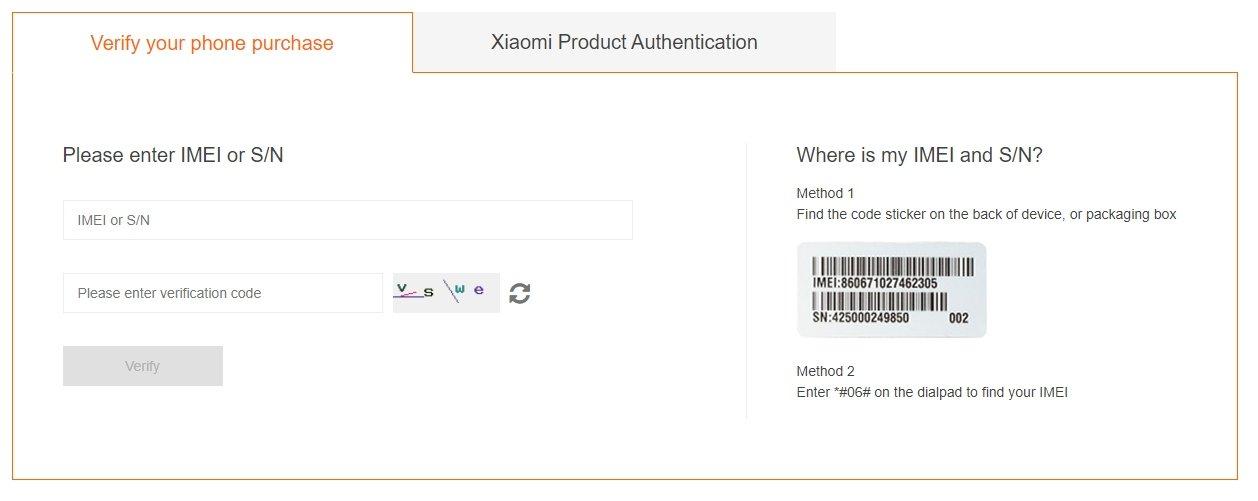
<p><strong>Bước 2</strong>: Nhập số IMEI vào ô trống và chọn Verify</p>
<figure id="attachment_315050" aria-describedby="caption-attachment-315050" style="width: 1258px" class="wp-caption aligncenter"><img loading="lazy" class="size-full wp-image-315050" src="https://bloganchoi.com/wp-content/uploads/2020/11/check-imei-xiaomi-5.jpg" alt="Nhập số IMEI vào" width="1258" height="501" srcset="https://bloganchoi.com/wp-content/uploads/2020/11/check-imei-xiaomi-5.jpg 1258w, https://bloganchoi.com/wp-content/uploads/2020/11/check-imei-xiaomi-5-300x119.jpg 300w, https://bloganchoi.com/wp-content/uploads/2020/11/check-imei-xiaomi-5-1024x408.jpg 1024w, https://bloganchoi.com/wp-content/uploads/2020/11/check-imei-xiaomi-5-768x306.jpg 768w, https://bloganchoi.com/wp-content/uploads/2020/11/check-imei-xiaomi-5-696x277.jpg 696w, https://bloganchoi.com/wp-content/uploads/2020/11/check-imei-xiaomi-5-1068x425.jpg 1068w, https://bloganchoi.com/wp-content/uploads/2020/11/check-imei-xiaomi-5-1055x420.jpg 1055w" sizes="(max-width: 1258px) 100vw, 1258px" /><figcaption id="caption-attachment-315050" class="wp-caption-text">Nhập số IMEI vào</figcaption></figure>
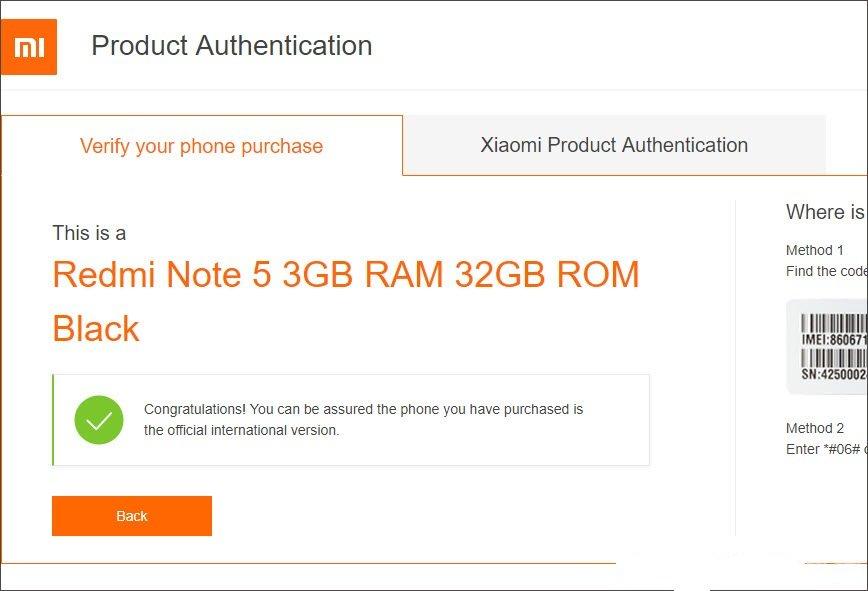
<p><strong>Bước 3</strong>: Nếu trang web trả về với thông báo Congratulations! và dấu tích màu xanh có nghĩa chiếc điện thoại Xiaomi của bạn là hàng chính hãng rồi nhé.</p>
<figure id="attachment_315052" aria-describedby="caption-attachment-315052" style="width: 868px" class="wp-caption aligncenter"><img loading="lazy" class="size-full wp-image-315052" src="https://bloganchoi.com/wp-content/uploads/2020/11/check-imei-xiaomi-4-1.jpg" alt="Thông báo trả về thành công" width="868" height="591" srcset="https://bloganchoi.com/wp-content/uploads/2020/11/check-imei-xiaomi-4-1.jpg 868w, https://bloganchoi.com/wp-content/uploads/2020/11/check-imei-xiaomi-4-1-300x204.jpg 300w, https://bloganchoi.com/wp-content/uploads/2020/11/check-imei-xiaomi-4-1-768x523.jpg 768w, https://bloganchoi.com/wp-content/uploads/2020/11/check-imei-xiaomi-4-1-696x474.jpg 696w, https://bloganchoi.com/wp-content/uploads/2020/11/check-imei-xiaomi-4-1-617x420.jpg 617w" sizes="(max-width: 868px) 100vw, 868px" /><figcaption id="caption-attachment-315052" class="wp-caption-text">Thông báo trả về thành công</figcaption></figure>
<p>Trên đây là những cách bạn có thể dễ dàng lấy được số IMEI trên điện thoại đang được sử dụng một cách nhanh chóng, ngoài ra cũng có thể dùng số IMEI đó để kiểm tra xem máy mình đang sở hữu có phải chính hãng hay không. Đừng quên theo dõi BlogAnChoi để được cập nhật các thông tin mới nhất về công nghệ nhé!.</p>
<p><b>Một số thủ thuật hay khác như:</b></p>
<ul>
<li><a href="https://bloganchoi.com/tai-mp3-tu-youtube/"><strong>Cách tải MP3 từ YouTube một cách dễ dàng và nhanh chóng</strong></a></li>
<li><a href="https://bloganchoi.com/dang-nhap-zalo-web/"><strong>Đăng nhập Zalo trên web một </strong></a><a href="https://bloganchoi.com/dang-nhap-zalo-web/"><strong>dễ dàng, nhanh chóng</strong></a></li>
</ul>]]></content>
		
					<link rel="replies" type="text/html" href="https://bloganchoi.com/check-imei-kiem-tra-dien-thoai-chinh-hang/#comments" thr:count="0" />
			<link rel="replies" type="application/atom+xml" href="https://bloganchoi.com/check-imei-kiem-tra-dien-thoai-chinh-hang/feed/atom/" thr:count="0" />
			<thr:total>0</thr:total>
			</entry>
		<entry>
		<author>
			<name>thanh269hg</name>
					</author>

		<title type="html"><![CDATA[Cách thay đổi giao diện và hình nền Mi Band 4 theo ý thích của mình]]></title>
		<link rel="alternate" type="text/html" href="https://bloganchoi.com/cach-thay-doi-giao-dien-va-hinh-nen-mi-band-4-theo-y-thich-cua-minh/" />

		<id>https://bloganchoi.com/?p=233068</id>
		<updated>2020-03-08T03:42:31Z</updated>
		<published>2020-03-08T03:42:31Z</published>
		<category scheme="https://bloganchoi.com" term="Thủ thuật" /><category scheme="https://bloganchoi.com" term="Đồng hồ thông minh Xiaomi" /><category scheme="https://bloganchoi.com" term="đồng hồ xiaomi miband 4" /><category scheme="https://bloganchoi.com" term="giá mi band 4" /><category scheme="https://bloganchoi.com" term="google play store" /><category scheme="https://bloganchoi.com" term="hình nền mi band 4" /><category scheme="https://bloganchoi.com" term="Mi band 4" /><category scheme="https://bloganchoi.com" term="mi band 4 chính hãng" /><category scheme="https://bloganchoi.com" term="phần mềm" /><category scheme="https://bloganchoi.com" term="thủ thuật tiện ích" /><category scheme="https://bloganchoi.com" term="ứng dụng" /><category scheme="https://bloganchoi.com" term="Xiaomi" /><category scheme="https://bloganchoi.com" term="xiaomi band 4" />
		<summary type="html"><![CDATA[Mi Band 4 sở hữu những nâng cấp đáng giá về cả phần cứng lẫn phần mềm, đặc biệt là phần màn hình hiển thị. Xiaomi cũng cấp cho người dùng hơn 70 mẫu giao diện khác nhau và có thể thay đổi chúng dễ dàng. Hãy cùng BlogAnChoi tìm hiểu cách thay đổi giao]]></summary>

					<content type="html" xml:base="https://bloganchoi.com/cach-thay-doi-giao-dien-va-hinh-nen-mi-band-4-theo-y-thich-cua-minh/"><![CDATA[<p><strong>Mi Band 4 sở hữu những nâng cấp đáng giá về cả phần cứng lẫn phần mềm, đặc biệt là phần màn hình hiển thị. Xiaomi cũng cấp cho người dùng hơn 70 mẫu giao diện khác nhau và có thể thay đổi chúng dễ dàng. Hãy cùng BlogAnChoi tìm hiểu cách thay đổi giao diện và hình nền Mi Band 4 nhé</strong></p>
<p><span id="more-233068"></span></p>
<h2><strong>1. Hướng dẫn thay đổi giao diện Mi Band 4 bằng Mi Fit</strong></h2>
<p><strong>Bước 1:</strong> Kết nối Mi band 4 với <strong><a href="https://bloganchoi.com/tin/cong-nghe/dien-thoai/"  target="_bank"   title="điện thoại">điện thoại</a></strong> và mở ứng dụng Mi Fit ( bạn có thể tải về Mi Fit từ <strong><a href="https://bloganchoi.com/xredirect/?afflink=0&amp%3Bhl=vi&hl=vi&id=com.xiaomi.hm.health&nofollow=1&noindex=1&outlink=1&rdtp=header&utm_campaign=bloganchoi.com%7C%7Cbloganchoi.com%7C%7Cbloganchoi.com&utm_content=bloganchoi.com&utm_medium=%7C%7Chttps%3A%2F%2Fplay.google.com%2Fstore%2Fapps%2Fdetails%3Fid%3Dcom.xiaomi.hm.health%26amp%3Bhl%3Dvi%7C%7C&utm_source=https%3A%2F%2Fbloganchoi.com%2Fkhai-thac-bi-kiep-bo-tui-cuc-huu-dung-trong-notepad%2F&utm_term=bloganchoi.com&wafx=1&wpaflt=80c08a46&wpaflt_url_domain=google.com&wpaflt_url_host=play.google.com&wppepvndtecrv=zHbvFm5qbjIgL0mc0gQS0YEOzj_1VAZqLmlRU6IRksGK6Y77M0X0ooMd8mY0MGLPVd-gApmH_0rItp_3QxZZgAcCdOp5AykclDIbLEMslZzft4R694Ffn972NGrdJ1hkp7aSfLzzGUHtp4cNMW7MO-voUtpDV3z8-Zpyrl0PQKZGLHc07WQTw_hm5FpvKqNlqI-w909wVPPKPdhT2RiRwmsfTKW-L3OYR3GXKpDNoy23rrNbSW8-zF9mblL5oRDKuL3E7PCl2iIb4JCAnsSipLySgMwUcLnl2i-O382F8TSETf6I161s0GsrD0dGmIhPqjIEqdEgAzSnGNhx45TI7KE6uT5IiRcW-wGfDcsQME-R5PDGGynr8RSzcUB5MN39TDdZ5cQn2lXiO_BKcWXWESKrM59_3DG26mUXgL5OBgCvZu_Sc17_YHbOjU_jY5q-Qg-ozh0LAHK5g-b9JKkD8tW7M4LG-vLIbFB6fjqJo1krSoZNLM9_X7-wCwJE6P-3pIEyius0V-wv7ks8L_cpHvdhr75igu-DLPL2EQxnpSXjQTgwx9DL74-FY40DLh4FDAk0b4IbOWU-OgVknucIIgIChCMqWWx8yolVsbPTTyKigBVwjYHo6bLjBA6Ho-2wAdz1BEDnvys_oTMl7Ch56qmmZym4n1CJuxK4dyQIqAJgpp5PCrUz76oeO4Hb7t_nIti6l9GElDlOgS6kL8UIP7K2xHZNBHFbdF4BvoT04tPJXCU49XM1zVbtsJTEByPsMR754GMZJ8RHkN6vz5mTCQmJSATKfZF0Iru3OgizxtOCDUeBmHg6Nl7En0j08OysfemqEK27PQkWO4JfxQDEH--sCis8tQwkRHikhAhzcLUssGonHaTk1oH2JHaLjjaDJd6l9bUc9YihpSRqDOLXc-mDUbuhvl0ypRBqNoztPUqlRSgqEVktPaCowZVnZexAo54DuDeRs7Q." target="_blank" rel="nofollow">Google Play Store</a></strong>).</p>
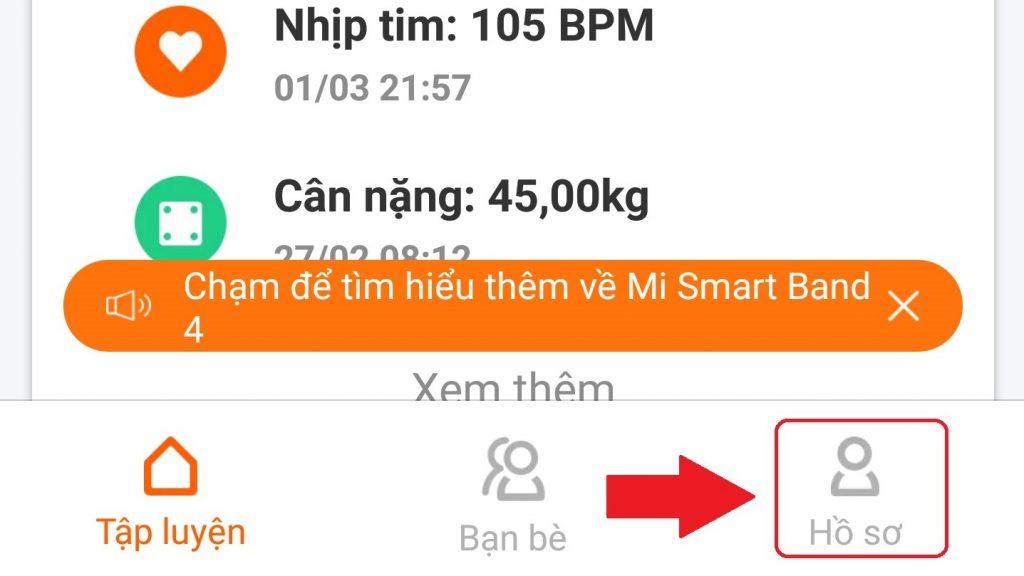
<p><strong>Bước 2:</strong> Sau khi đã vào Mi Fit ở màn hình chính của ứng dụng, bạn chọn qua mục Hồ Sơ.</p>
<figure id="attachment_234754" aria-describedby="caption-attachment-234754" style="width: 640px" class="wp-caption aligncenter"><img loading="lazy" class="size-large wp-image-234754" src="https://bloganchoi.com/wp-content/uploads/2020/03/chon-muc-ho-so1-1024x576.jpg" alt="Chọn qua mục hồ sơ trong giao diện chính của ứng dụng (Ảnh: BlogAnChoi)" width="640" height="360" srcset="https://bloganchoi.com/wp-content/uploads/2020/03/chon-muc-ho-so1-1024x576.jpg 1024w, https://bloganchoi.com/wp-content/uploads/2020/03/chon-muc-ho-so1-300x169.jpg 300w, https://bloganchoi.com/wp-content/uploads/2020/03/chon-muc-ho-so1-768x432.jpg 768w, https://bloganchoi.com/wp-content/uploads/2020/03/chon-muc-ho-so1-696x392.jpg 696w, https://bloganchoi.com/wp-content/uploads/2020/03/chon-muc-ho-so1-1068x601.jpg 1068w, https://bloganchoi.com/wp-content/uploads/2020/03/chon-muc-ho-so1-746x420.jpg 746w, https://bloganchoi.com/wp-content/uploads/2020/03/chon-muc-ho-so1.jpg 1437w" sizes="(max-width: 640px) 100vw, 640px" /><figcaption id="caption-attachment-234754" class="wp-caption-text">Chọn qua mục hồ sơ trong giao diện chính của ứng dụng (Ảnh: BlogAnChoi)</figcaption></figure>
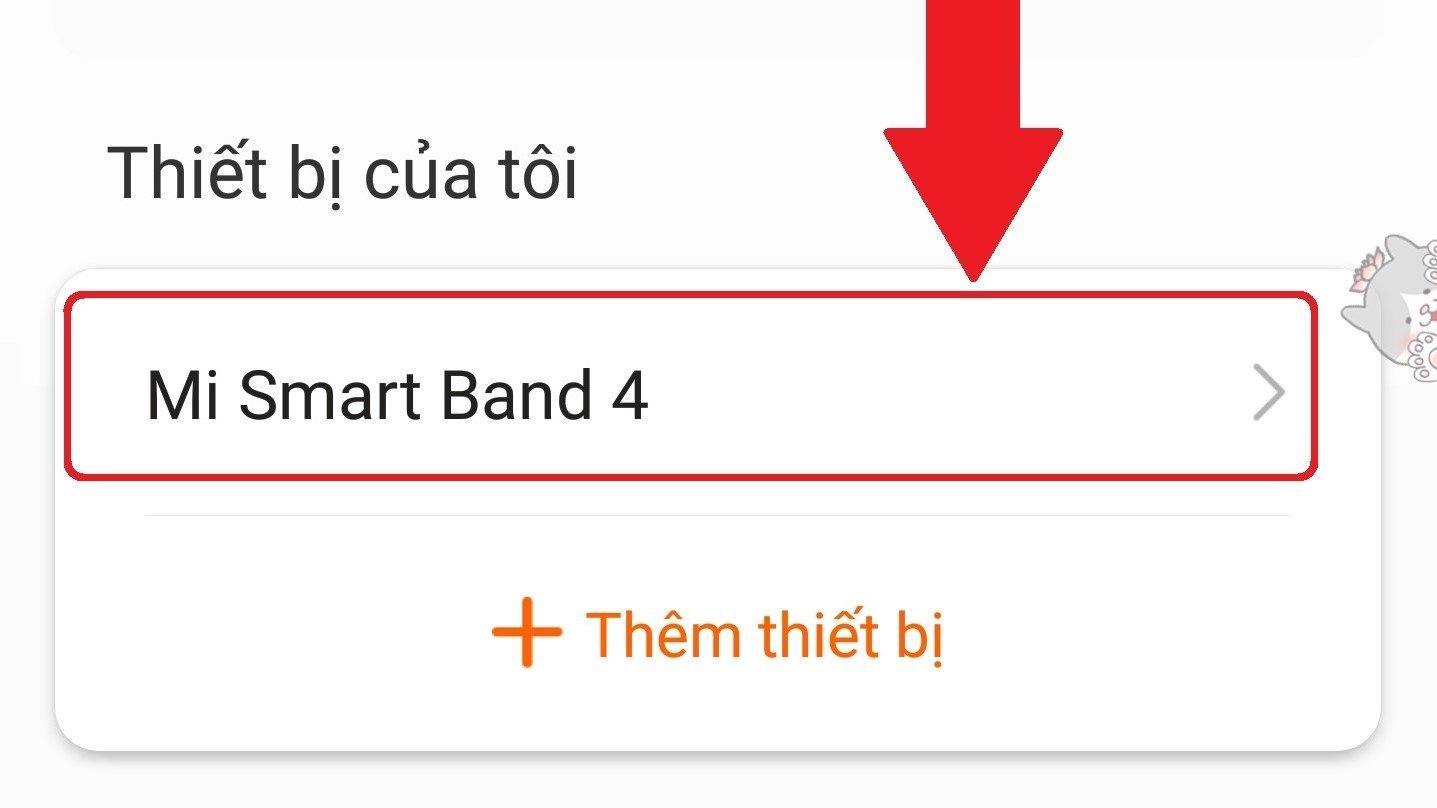
<p>Chọn thiết bị là Mi Smart Band 4.</p>
<figure id="attachment_234748" aria-describedby="caption-attachment-234748" style="width: 1437px" class="wp-caption aligncenter"><img loading="lazy" class="wp-image-234748 size-full" src="https://bloganchoi.com/wp-content/uploads/2020/03/cai-dat-man-hinh-co-san-5.jpg" alt="Chọn thiết bị là Mi Smart Band 4 (Ảnh: BlogAnChoi)" width="1437" height="808" srcset="https://bloganchoi.com/wp-content/uploads/2020/03/cai-dat-man-hinh-co-san-5.jpg 1437w, https://bloganchoi.com/wp-content/uploads/2020/03/cai-dat-man-hinh-co-san-5-300x169.jpg 300w, https://bloganchoi.com/wp-content/uploads/2020/03/cai-dat-man-hinh-co-san-5-768x432.jpg 768w, https://bloganchoi.com/wp-content/uploads/2020/03/cai-dat-man-hinh-co-san-5-1024x576.jpg 1024w, https://bloganchoi.com/wp-content/uploads/2020/03/cai-dat-man-hinh-co-san-5-696x391.jpg 696w, https://bloganchoi.com/wp-content/uploads/2020/03/cai-dat-man-hinh-co-san-5-1068x601.jpg 1068w, https://bloganchoi.com/wp-content/uploads/2020/03/cai-dat-man-hinh-co-san-5-747x420.jpg 747w" sizes="(max-width: 1437px) 100vw, 1437px" /><figcaption id="caption-attachment-234748" class="wp-caption-text">Chọn thiết bị là Mi Smart Band 4 (Ảnh: BlogAnChoi)</figcaption></figure>
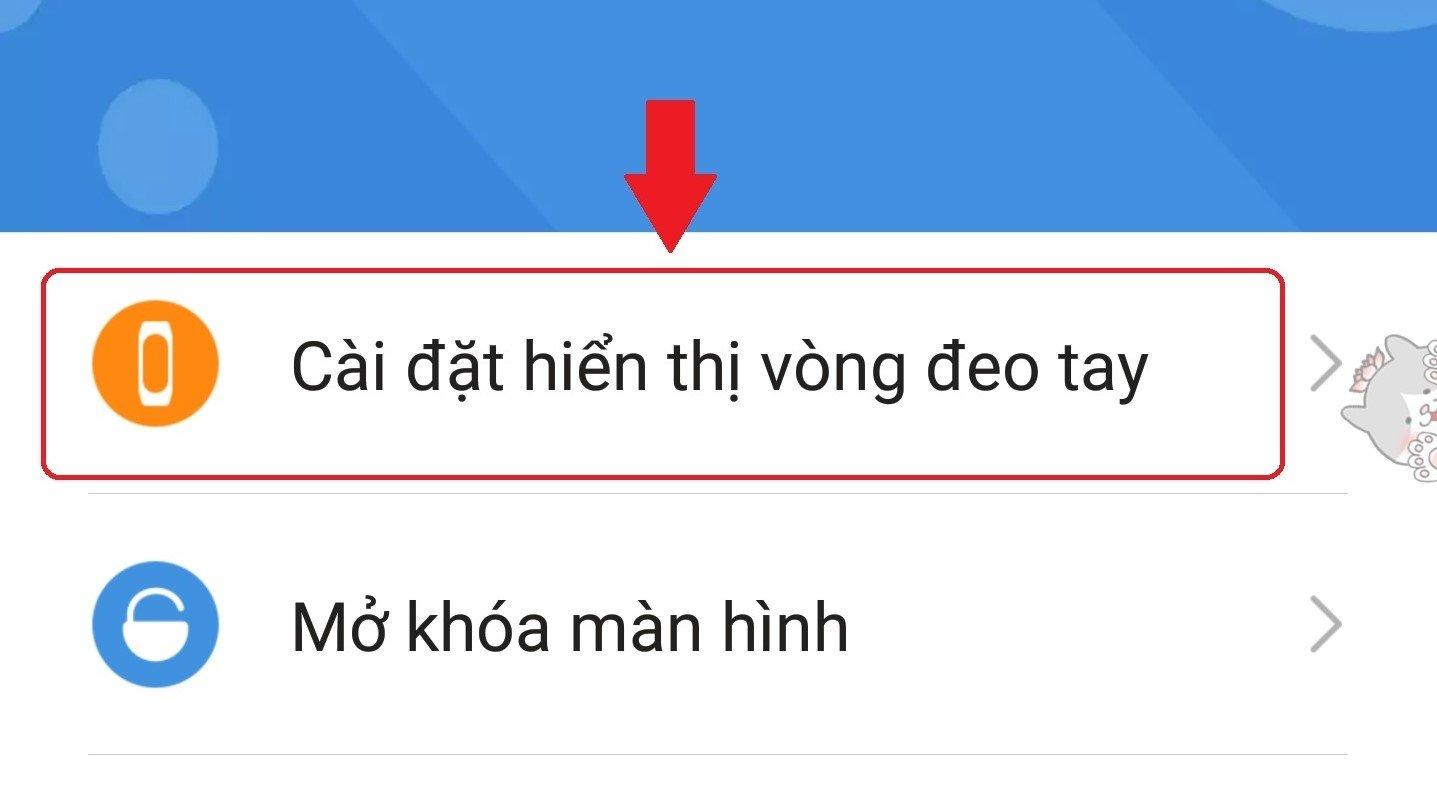
<p>Bấm vào cài đặt hiển thị vòng tay.</p>
<figure id="attachment_234755" aria-describedby="caption-attachment-234755" style="width: 1437px" class="wp-caption aligncenter"><img loading="lazy" class="size-full wp-image-234755" src="https://bloganchoi.com/wp-content/uploads/2020/03/chon-cat-dat-etc1.jpg" alt="Chọn cài đặt hiển thị vòng tay (Ảnh: BlogAnChoi)" width="1437" height="809" srcset="https://bloganchoi.com/wp-content/uploads/2020/03/chon-cat-dat-etc1.jpg 1437w, https://bloganchoi.com/wp-content/uploads/2020/03/chon-cat-dat-etc1-300x169.jpg 300w, https://bloganchoi.com/wp-content/uploads/2020/03/chon-cat-dat-etc1-768x432.jpg 768w, https://bloganchoi.com/wp-content/uploads/2020/03/chon-cat-dat-etc1-1024x576.jpg 1024w, https://bloganchoi.com/wp-content/uploads/2020/03/chon-cat-dat-etc1-696x392.jpg 696w, https://bloganchoi.com/wp-content/uploads/2020/03/chon-cat-dat-etc1-1068x601.jpg 1068w, https://bloganchoi.com/wp-content/uploads/2020/03/chon-cat-dat-etc1-746x420.jpg 746w" sizes="(max-width: 1437px) 100vw, 1437px" /><figcaption id="caption-attachment-234755" class="wp-caption-text">Chọn cài đặt hiển thị vòng tay (Ảnh: BlogAnChoi)</figcaption></figure>
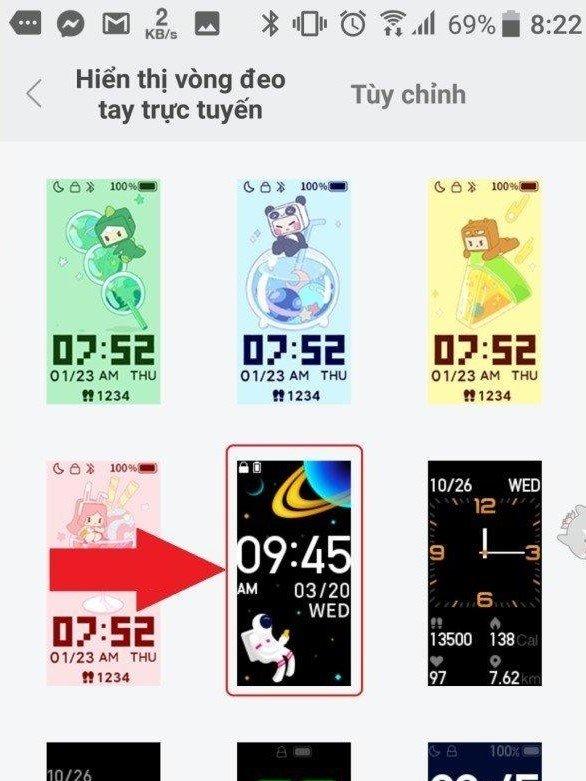
<p><strong>Bước 3:</strong> Nếu bạn muốn chọn mặt đồng có sẵn do Xiaomi cung cấp thì chỉ cần chọn giao diện mặt <strong><a href="https://bloganchoi.com/so-sanh-apple-watch-series-10-apple-watch-se-apple-watch-ultra-2-dong-ho-thong-minh/"  target="_bank"   title="So sánh Apple Watch Series 10, Apple Watch SE và Apple Watch Ultra 2: Đồng hồ thông minh nào phù hợp cho bạn?">đồng hồ</a></strong> bạn thích là được.</p>
<figure id="attachment_234750" aria-describedby="caption-attachment-234750" style="width: 586px" class="wp-caption aligncenter"><img loading="lazy" class="wp-image-234750 size-full" title="Các mẫu giao diện do Xiaomi cung cấp (Ảnh: BlogAnChoi)" src="https://bloganchoi.com/wp-content/uploads/2020/03/cach-ket-noi-miband4-1-3-2.jpg" alt="Các mẫu giao diện do Xiaomi cung cấp (Ảnh: BlogAnChoi)" width="586" height="781" srcset="https://bloganchoi.com/wp-content/uploads/2020/03/cach-ket-noi-miband4-1-3-2.jpg 586w, https://bloganchoi.com/wp-content/uploads/2020/03/cach-ket-noi-miband4-1-3-2-225x300.jpg 225w, https://bloganchoi.com/wp-content/uploads/2020/03/cach-ket-noi-miband4-1-3-2-315x420.jpg 315w" sizes="(max-width: 586px) 100vw, 586px" /><figcaption id="caption-attachment-234750" class="wp-caption-text">Các mẫu giao diện do Xiaomi cung cấp (Ảnh: BlogAnChoi)</figcaption></figure>
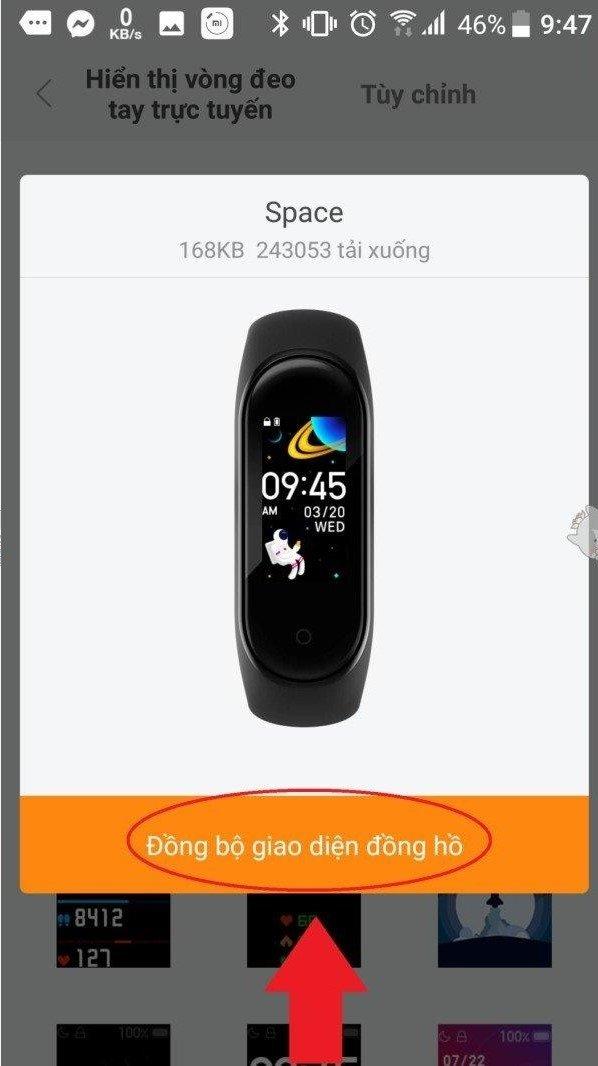
<p>Đồng bộ giao diện đồng hồ và tận hưởng sự thay đổi.</p>
<figure id="attachment_234757" aria-describedby="caption-attachment-234757" style="width: 598px" class="wp-caption aligncenter"><img loading="lazy" class="size-full wp-image-234757" src="https://bloganchoi.com/wp-content/uploads/2020/03/cai-dat-man-hinh-co-san-4.jpg" alt="Ấn vào đồng bộ giao diện và chờ đợi (Ảnh: BlogAnChoi)" width="598" height="1066" srcset="https://bloganchoi.com/wp-content/uploads/2020/03/cai-dat-man-hinh-co-san-4.jpg 598w, https://bloganchoi.com/wp-content/uploads/2020/03/cai-dat-man-hinh-co-san-4-168x300.jpg 168w, https://bloganchoi.com/wp-content/uploads/2020/03/cai-dat-man-hinh-co-san-4-574x1024.jpg 574w, https://bloganchoi.com/wp-content/uploads/2020/03/cai-dat-man-hinh-co-san-4-236x420.jpg 236w" sizes="(max-width: 598px) 100vw, 598px" /><figcaption id="caption-attachment-234757" class="wp-caption-text">Ấn vào đồng bộ giao diện và chờ đợi (Ảnh: BlogAnChoi)</figcaption></figure>
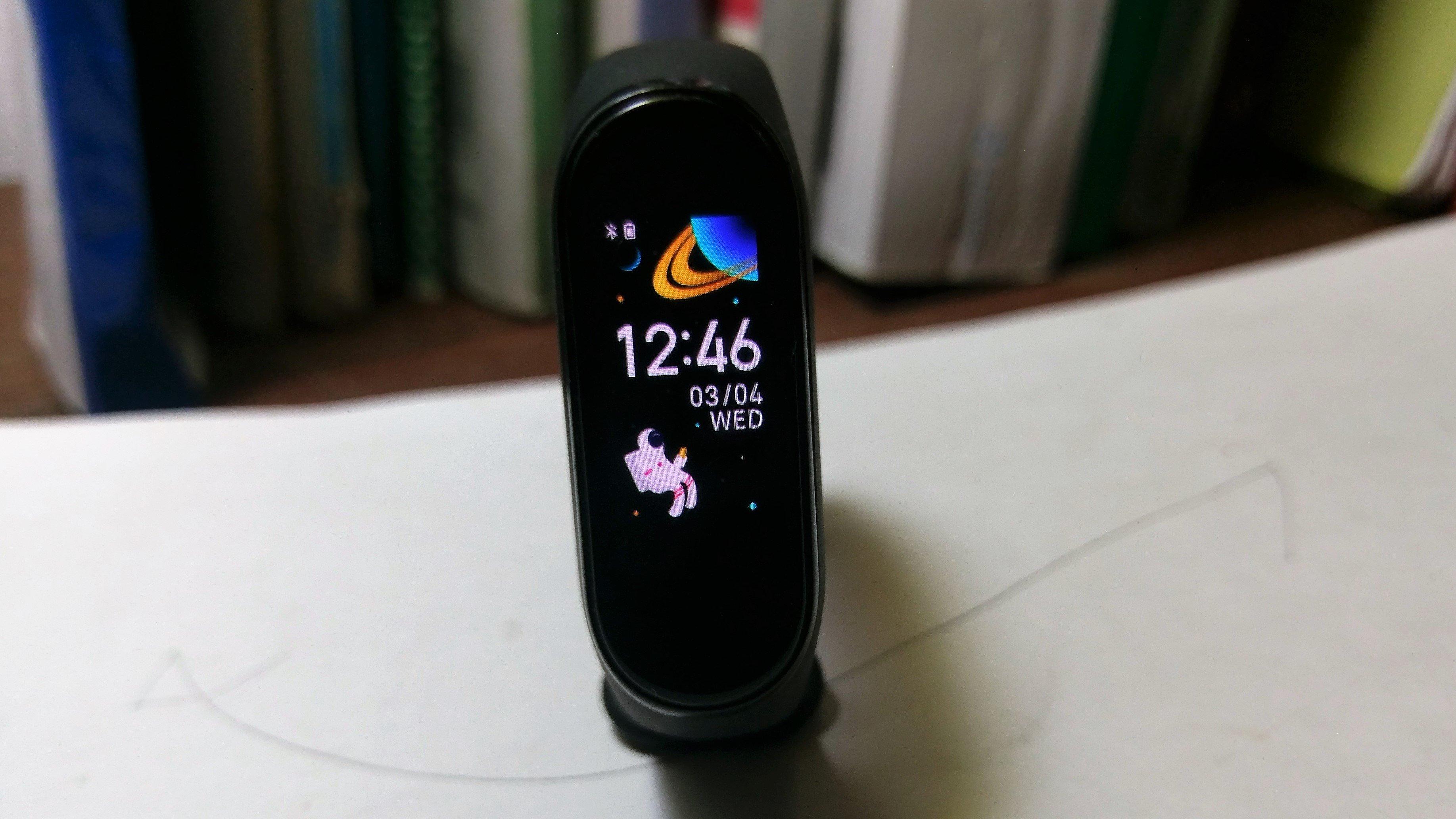
<p>Đây là kết quả cuối cùng nhận được, Mi Band 4 đã trở nên đẹp hơn nhiều rồi đấy.</p>
<figure id="attachment_234756" aria-describedby="caption-attachment-234756" style="width: 3671px" class="wp-caption alignnone"><img loading="lazy" class="wp-image-234756 size-full" src="https://bloganchoi.com/wp-content/uploads/2020/03/ket-qua.jpg" alt="Giao diện của vòng đeo tay sau khi thay đổi (Ảnh: BlogAnChoi)" width="3671" height="2065" srcset="https://bloganchoi.com/wp-content/uploads/2020/03/ket-qua.jpg 3671w, https://bloganchoi.com/wp-content/uploads/2020/03/ket-qua-300x169.jpg 300w, https://bloganchoi.com/wp-content/uploads/2020/03/ket-qua-768x432.jpg 768w, https://bloganchoi.com/wp-content/uploads/2020/03/ket-qua-1024x576.jpg 1024w, https://bloganchoi.com/wp-content/uploads/2020/03/ket-qua-696x392.jpg 696w, https://bloganchoi.com/wp-content/uploads/2020/03/ket-qua-1068x601.jpg 1068w, https://bloganchoi.com/wp-content/uploads/2020/03/ket-qua-747x420.jpg 747w" sizes="(max-width: 3671px) 100vw, 3671px" /><figcaption id="caption-attachment-234756" class="wp-caption-text">Giao diện của vòng đeo tay sau khi thay đổi (Ảnh: BlogAnChoi)</figcaption></figure>
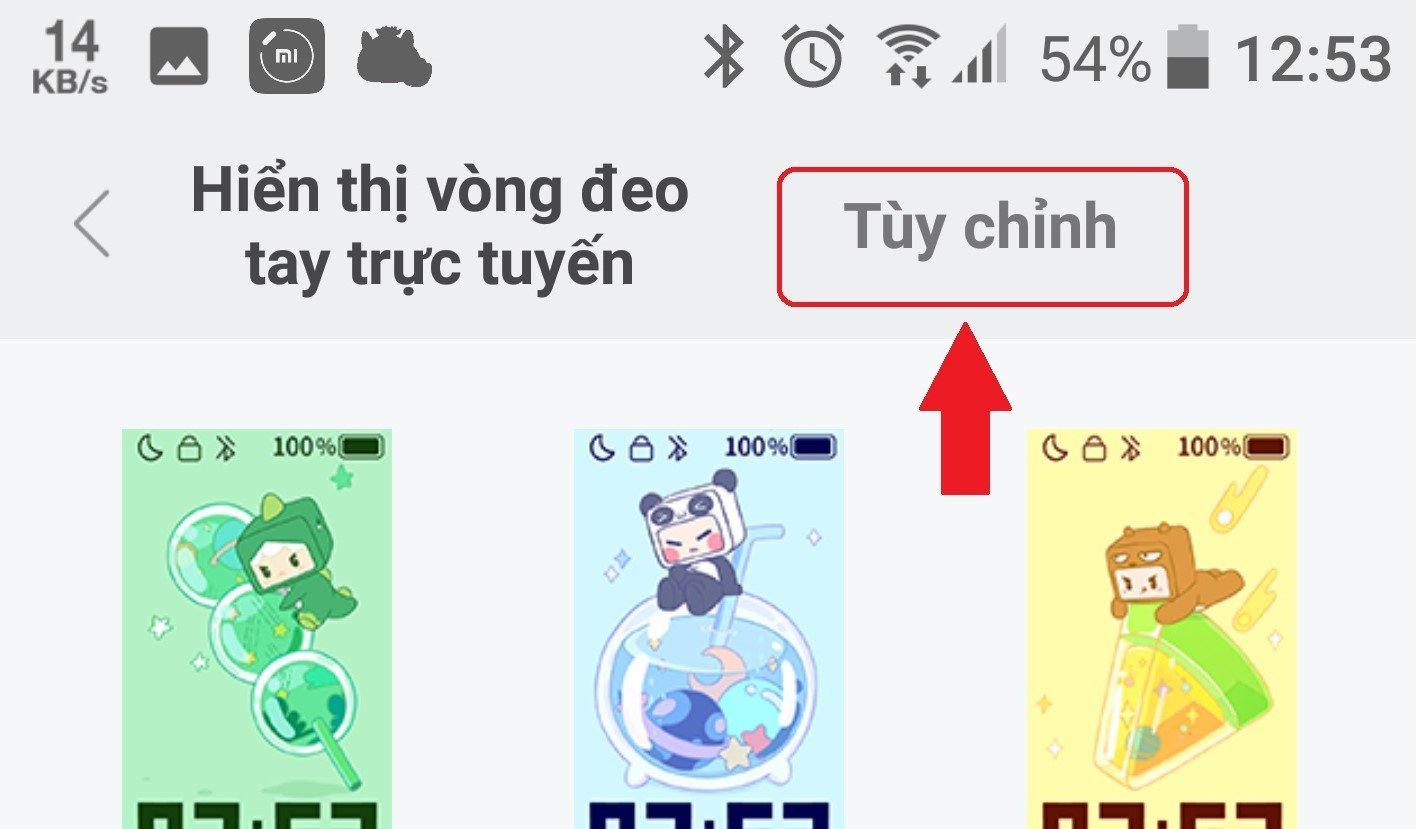
<p>Ngoài ra bạn cũng có thể thay đổi giao diện bằng cách nhấn vào phần Tùy chỉnh.</p>
<figure id="attachment_234760" aria-describedby="caption-attachment-234760" style="width: 1416px" class="wp-caption aligncenter"><img loading="lazy" class="wp-image-234760 size-full" title="Chọn vào mục tùy chỉnh nhé (Ảnh: BlogAnChoi)" src="https://bloganchoi.com/wp-content/uploads/2020/03/chon-tuy-chinh1.jpg" alt="Chọn vào mục tùy chỉnh nhé (Ảnh: BlogAnChoi)" width="1416" height="829" srcset="https://bloganchoi.com/wp-content/uploads/2020/03/chon-tuy-chinh1.jpg 1416w, https://bloganchoi.com/wp-content/uploads/2020/03/chon-tuy-chinh1-300x176.jpg 300w, https://bloganchoi.com/wp-content/uploads/2020/03/chon-tuy-chinh1-768x450.jpg 768w, https://bloganchoi.com/wp-content/uploads/2020/03/chon-tuy-chinh1-1024x600.jpg 1024w, https://bloganchoi.com/wp-content/uploads/2020/03/chon-tuy-chinh1-696x407.jpg 696w, https://bloganchoi.com/wp-content/uploads/2020/03/chon-tuy-chinh1-1068x625.jpg 1068w, https://bloganchoi.com/wp-content/uploads/2020/03/chon-tuy-chinh1-717x420.jpg 717w" sizes="(max-width: 1416px) 100vw, 1416px" /><figcaption id="caption-attachment-234760" class="wp-caption-text">Chọn vào mục tùy chỉnh nhé (Ảnh: BlogAnChoi)</figcaption></figure>
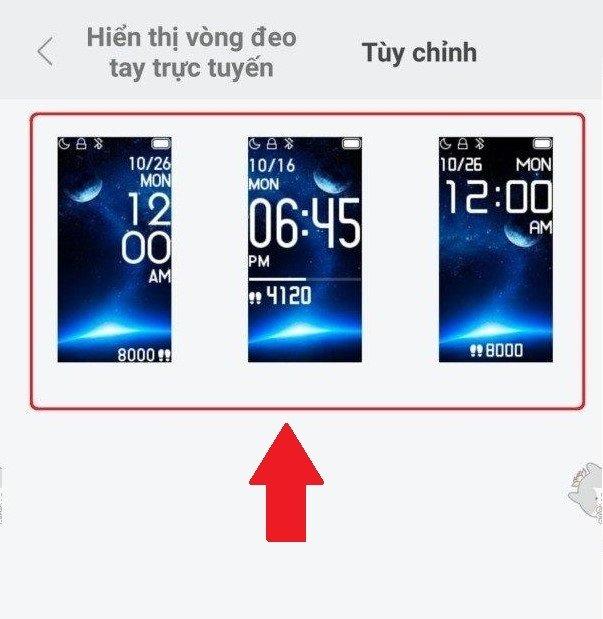
<p>Hiện tại, Xiaomi cung cấp 3 loại giao diện, bạn có thể tùy ý chọn 1 trong 3. Nếu không thích cả 3, bạn có thể kéo xuống để tham khảo cách để có nhiều giao diện mặt đồng hồ đa dạng hơn nhé.</p>
<figure id="attachment_234761" aria-describedby="caption-attachment-234761" style="width: 603px" class="wp-caption aligncenter"><img loading="lazy" class="size-full wp-image-234761" src="https://bloganchoi.com/wp-content/uploads/2020/03/cai-dat-man-hinh-tuy-y-4.jpg" alt="3 mẫu giao diện do Xiaomi cung cấp (Ảnh: BlogAnChoi)" width="603" height="619" srcset="https://bloganchoi.com/wp-content/uploads/2020/03/cai-dat-man-hinh-tuy-y-4.jpg 603w, https://bloganchoi.com/wp-content/uploads/2020/03/cai-dat-man-hinh-tuy-y-4-292x300.jpg 292w, https://bloganchoi.com/wp-content/uploads/2020/03/cai-dat-man-hinh-tuy-y-4-356x364.jpg 356w, https://bloganchoi.com/wp-content/uploads/2020/03/cai-dat-man-hinh-tuy-y-4-409x420.jpg 409w" sizes="(max-width: 603px) 100vw, 603px" /><figcaption id="caption-attachment-234761" class="wp-caption-text">3 mẫu giao diện do Xiaomi cung cấp (Ảnh: BlogAnChoi)</figcaption></figure>
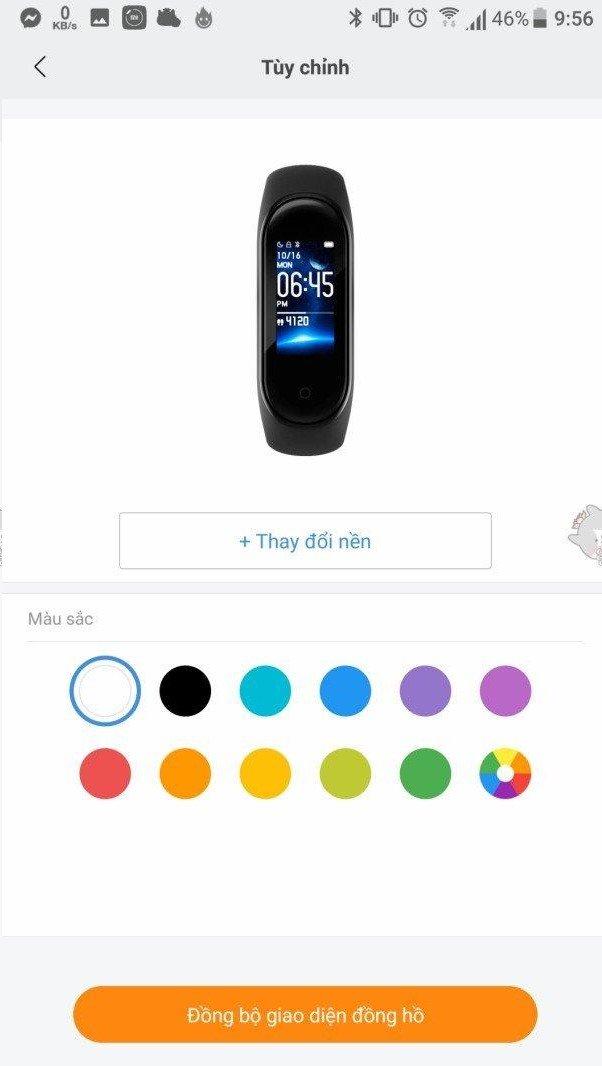
<p>Chọn vào mục &#8220;Thay đổi hình nền&#8221;, có thể lấy hình ảnh có sẵn trong điện thoại hoặc chụp ngay lập tức. Mục màu sắc cho phép thay đổi màu chữ hiển thị trên mặt đồng hồ, sau khi đã ưng ý thì bạn chọn đồng bộ giao diện vòng đeo tay.</p>
<figure id="attachment_233933" aria-describedby="caption-attachment-233933" style="width: 602px" class="wp-caption aligncenter"><img loading="lazy" class="wp-image-233933 size-full" src="https://bloganchoi.com/wp-content/uploads/2020/02/cai-dat-man-hinh-tuy-y-5.jpg" alt="Chọn màu chữ và hình nền nè. (Anh: BlogAnChoi)" width="602" height="1066" srcset="https://bloganchoi.com/wp-content/uploads/2020/02/cai-dat-man-hinh-tuy-y-5.jpg 602w, https://bloganchoi.com/wp-content/uploads/2020/02/cai-dat-man-hinh-tuy-y-5-169x300.jpg 169w, https://bloganchoi.com/wp-content/uploads/2020/02/cai-dat-man-hinh-tuy-y-5-578x1024.jpg 578w, https://bloganchoi.com/wp-content/uploads/2020/02/cai-dat-man-hinh-tuy-y-5-237x420.jpg 237w" sizes="(max-width: 602px) 100vw, 602px" /><figcaption id="caption-attachment-233933" class="wp-caption-text">Chọn màu chữ và hình nền nè. (Anh: BlogAnChoi)</figcaption></figure>
<h2><b>2. Thay đổi giao diện mặt Mi Band 4 theo ý thích bằng ứng dụng WFEDITOR</b></h2>
<h3><strong>Ưu điểm của WFEDITOR so với Mi Fit</strong></h3>
<ul>
<li>Cung cấp nhiều mẫu giao diện hơn;</li>
<li>Có thể dạng phối các giao diện với hình nền khác nhau, tạo nên phong cách của riêng bạn;</li>
<li>Cộng đồng cũng hỗ trợ rất tốt, nhiều mẫu giao diện được đăng lên mục Explore nếu bạn muốn sử dụng mẫu có sẵn;</li>
</ul>
<h3><strong>Nhược điểm của WFEDITOR</strong></h3>
<ul>
<li>Chưa hỗ trợ tiếng Việt, tuy có tiếng anh nhưng chưa tối ưu hóa tốt, vẫn còn một số mục còn tiếng Trung, gây khó khăn cho người sử dụng;</li>
<li>Ứng dụng này chưa được cập nhật lên Google Play nên việc tải và cài đặt sẽ có đôi chút khó khăn và rủi ro hơn;</li>
</ul>
<p><em>File WFEDITOR.apk này đã được BlogAnChoi quét virus cẩn thận trên VirusTotal, các bạn có thể <strong><a href="https://bloganchoi.com/xredirect/?afflink=0&nofollow=1&noindex=1&outlink=1&rdtp=header&utm_campaign=bloganchoi.com%7C%7Cbloganchoi.com%7C%7Cbloganchoi.com&utm_content=bloganchoi.com&utm_medium=%7C%7Chttps%3A%2F%2Fwww.virustotal.com%2Fgui%2Ffile%2F8765125d8c773d554efed69386b6cc9411475d0b3ca1f101883c6e23fe743473%2Fdetection%7C%7C&utm_source=https%3A%2F%2Fbloganchoi.com%2Fkhai-thac-bi-kiep-bo-tui-cuc-huu-dung-trong-notepad%2F&utm_term=bloganchoi.com&wafx=1&wpaflt=80c08a46&wpaflt_url_domain=virustotal.com&wpaflt_url_host=www.virustotal.com&wppepvndtecrv=1oluTzA1uwew42cyZPy3vY7olTCBLdfWan8L0soyo-ogECZZSBxD7Zp9G5LsMcjWfEqqzVHiZDBBBYzsvSd6qk32b8Chz_tLY3VgUix1bONN4Gp_jiyEFXngASYiPMqOwprURPSWqNe9yKF19xSekyXoi9_JAWhD_vqiABtgH-hkEyvCUeDM97JTZMqPHuIaF0RPfsUNWL7osznkoMAfte5UgxjiHRvw7qrQ4VeuDZvAJ8rr7Y7XVIshOHxl1nnjHAaqa5IA2uMvaVUUazjdbWOjn1ZcJgUnnsFRARtwIijIbcgvrmTPaQ1T0dcg55BTfB6g0i2e6GCNRFa5Kw2H-wE6EGegfvKZbqpQ_ASiix1VKnirCRVrUbkiGRRtG1J_XLZi4IULigmV7e1PO3e14wG1VhTQoBarYNJOa_718LRYlZ7PZelhmOKaPiwOxNtVSBT98Rulr1sdWEMi84U88E5g3xHA6tC6lNKTuU7tSWJQD_2O55vOTj1gxGnug96VbpXfKjJ0EVLIjXDpa7SAaaGqCUaeqq51rBC4syydi8TsY_TX1AA5dS1FyYHaBKSVpKeIJIZdkEPc3VypXOq7PTcaZT-_1EqLDEGKmuW7F2JNmsqu5s-3ZOVnDaUcgQuiaSHICHB8Giwb6W8Qt2oO44t9Lrd65dCwSjrp73cs35NsWODnl3n3ThWGEjyltyWyo7PBppzVNkeZ_iU8mqJsuHc10Pi2_GDftecukiXzxGNiSt7-Sonvw28o0LgzVPfYYF3Nyyzr91fyxh3eGrJDi4kmjOGVL041E9cDEZYFjeBRpXbvIY5nu7BlGpcsiSAZHrpZZ72LQ9J7Z5HfKWf9Mi2oG7jHeCWZpDN4TpBjN7Me_sf47lSFG5voy2R-e9-1pdFbKJNankdvmWASnG94vzMiAzJLZtvY1DH_d575T9k_Nr9NWWn8JMYZbxngmR_ZKaOcvFleVb9wGkY16FpSt4KdFuq8FEvq2h7AXxml1Dwwi-VTK5OnUT0tfh7NXXDDvo80R1f0rBgt8UuHtgdKeYVqHg.." target="_blank" rel="nofollow">xem kết quả quét chi tiết tại đây</a></strong> hoặc có thể quét lại nếu muốn.</em></p>
<p><strong>Bước 1:</strong> Các bạn <strong><a href="https://bloganchoi.com/xredirect/?afflink=0&nofollow=1&noindex=1&outlink=1&rdtp=header&utm_campaign=bloganchoi.com%7C%7Cbloganchoi.com%7C%7Cbloganchoi.com&utm_content=bloganchoi.com&utm_medium=%7C%7Chttps%3A%2F%2Fdrive.google.com%2Ffile%2Fd%2F1OszP6YSXx1M-LObFlIJ_Twrdht6mzdeh%2Fview%7C%7C&utm_source=https%3A%2F%2Fbloganchoi.com%2Fkhai-thac-bi-kiep-bo-tui-cuc-huu-dung-trong-notepad%2F&utm_term=bloganchoi.com&wafx=1&wpaflt=80c08a46&wpaflt_url_domain=google.com&wpaflt_url_host=drive.google.com&wppepvndtecrv=O8SkTME43WuiTVM3TQAW1DYAsJVxrUoo05eNERqb7i_seCa_TKx9-iJ0L25_0RDdXAsl57pb0ibEGyZhAzDAXxHCQUpxMjYYhcPQuD8dX4Q59wcOG5QFzj632MdTV3cGwXmeofIaKoHvIIt6JesJhUDAJU-f3HSaHwNZvsMqAr4ykc2ACraQ89eaWiL3glzZPc0P2wErxHOeq6aJKkWaKmE2pMkdtgPvBzL3KYbpRGrmL-REhG92XnScDdZF0DhXNbxlvo1UkcupwZr0ADnnxr0IZTP6oojWDFVI3_pzJ8SSIOa5Cru4nWu8sK_iuuMrikgYOIzy1ufzYGSAVQZ8jSpQ_-KpjnNTv96OcKoP0uK-8AEsY6F092Pp4OQJqvj3Lhq2R4YVKmAT1mKnlfdgg4snua_foS4QynbGAsTw-vrGEyRqg_xQvZB5ximkKqpv4v_gtl92aB0fBC-PA86dZeAj95U4IrtHJ-eLq5IR8fHWKmLOLzAGZfxO-Nl7HiiLtxZ5wqR_oYGsUswKk4JCDS-ZCSmB-3Zs729hiRFpv3qR3b0ObFIx9emf0AIxgN-eDpsVykqJSZj39QBZkfmzywb9rZFUd0ZNxiRv4dpQyHhAmIrJ8Sh-XMACs65Gt1s1aHm2_Tq3s7BO-sXlHxj1H4YxoXkdzIvkrinVDID9nGJNWYGX-FV4IlN1ivrUX4TGyG8mUeaw-O9x_bKDU91FF4aBXEzw9GTKd1BomuQzoAYP_6XHH21Eilnr4B8FCgO5wcCbbckdlpfckAZEvR6w1_T8PPIlbXIQs--TGV7qFXtiIGPiqZ1a_PpauCXqpHOpA3iP-pevq9IT5XIZ77EXEFZMB_PvmBaKkzZrBjPZxsXY70tJ_LwttOANJ-9YvCMkNaxM5n-IrTlNu0tfxOC8GSUqz7mtErTcp5fPxw.." target="_blank" rel="nofollow">tải ứng dụng trên Google Drive tại đây</a> </strong></p>
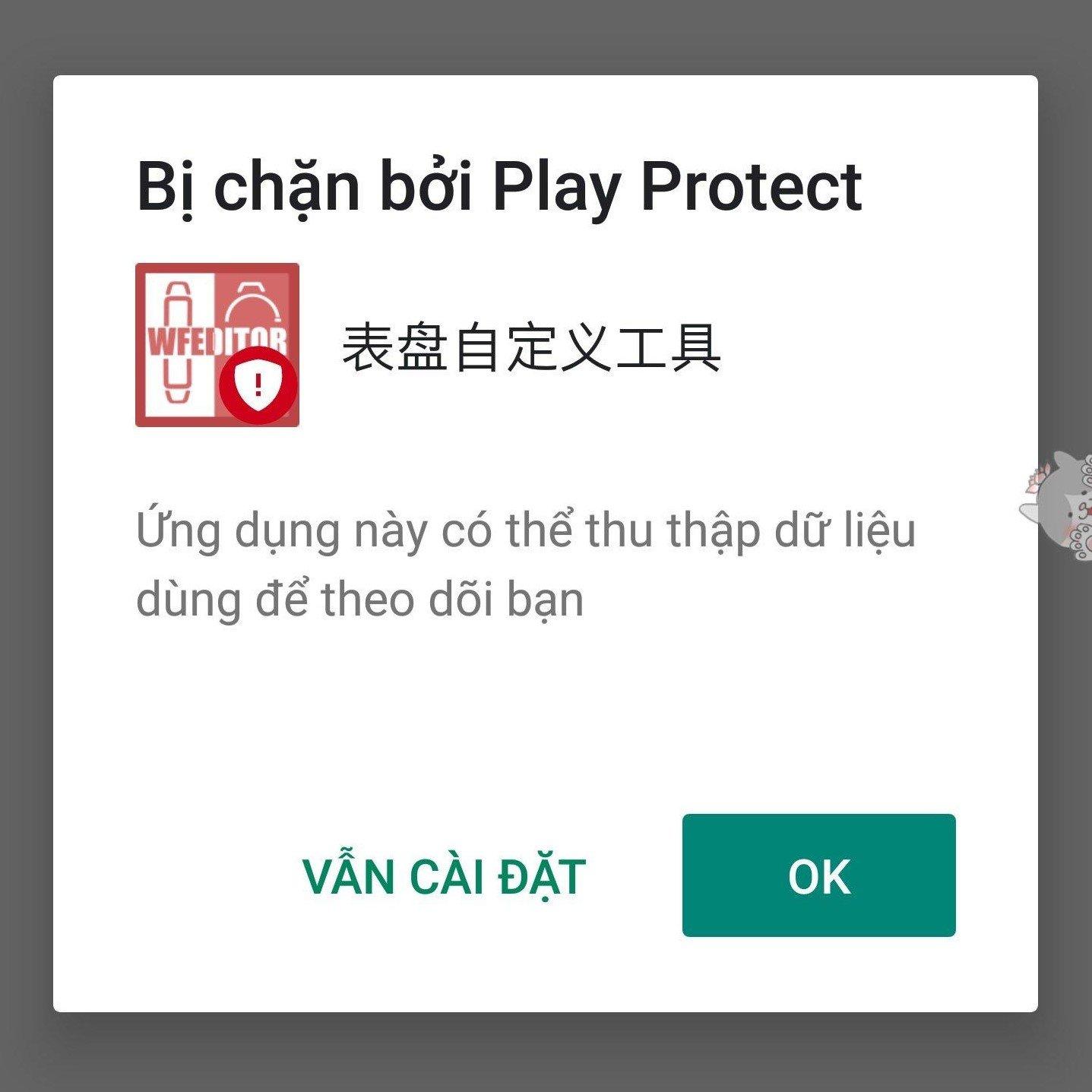
<p>Trong quá trình tải, nếu hiện thông báo bị chặn bởi Google Play Protect thì bạn cứ yên tâm chọn vẫn cài đặt nhé, sau khi thay đổi xong giao diện Mi Band 4 cứ việc gỡ bỏ ứng dụng là được.</p>
<ul>
<li>
<p><figure id="attachment_234765" aria-describedby="caption-attachment-234765" style="width: 1437px" class="wp-caption aligncenter"><img loading="lazy" class="size-full wp-image-234765" src="https://bloganchoi.com/wp-content/uploads/2020/03/play-protect.jpg" alt="Bạn chọn vẫn cài đặt để tiếp tục (Ảnh: BlogAnChoi)" width="1437" height="1437" srcset="https://bloganchoi.com/wp-content/uploads/2020/03/play-protect.jpg 1437w, https://bloganchoi.com/wp-content/uploads/2020/03/play-protect-150x150.jpg 150w, https://bloganchoi.com/wp-content/uploads/2020/03/play-protect-300x300.jpg 300w, https://bloganchoi.com/wp-content/uploads/2020/03/play-protect-768x768.jpg 768w, https://bloganchoi.com/wp-content/uploads/2020/03/play-protect-1024x1024.jpg 1024w, https://bloganchoi.com/wp-content/uploads/2020/03/play-protect-696x696.jpg 696w, https://bloganchoi.com/wp-content/uploads/2020/03/play-protect-1068x1068.jpg 1068w, https://bloganchoi.com/wp-content/uploads/2020/03/play-protect-420x420.jpg 420w" sizes="(max-width: 1437px) 100vw, 1437px" /><figcaption id="caption-attachment-234765" class="wp-caption-text">Bạn chọn vẫn cài đặt để tiếp tục (Ảnh: BlogAnChoi)</figcaption></figure></li>
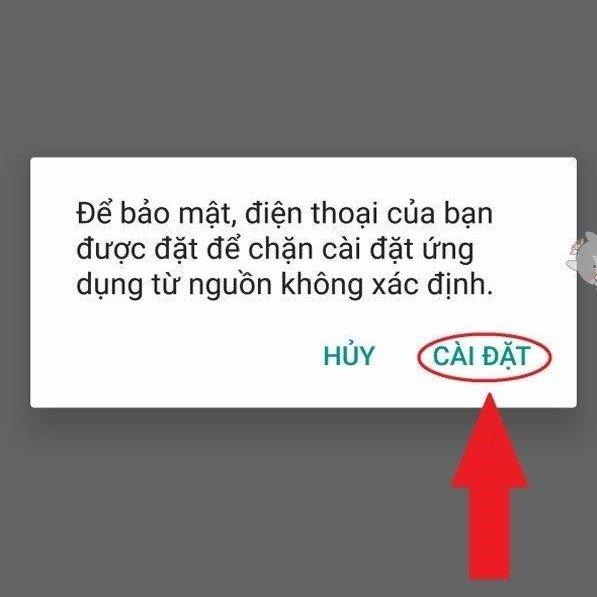
<li>Nếu trong quá trình cài đặt hiện lên thông báo “ Để bảo mật, điện thoại của bạn được đặt để chặn cài đặt ứng dụng từ nguồn không xác định.” thì bạn chọn &#8216;Cài đặt&#8217;.
<p><figure id="attachment_234766" aria-describedby="caption-attachment-234766" style="width: 597px" class="wp-caption aligncenter"><img loading="lazy" class="size-full wp-image-234766" src="https://bloganchoi.com/wp-content/uploads/2020/03/khong-xac-dinh-1-1.jpg" alt="Nếu hiện thông báo này thì chọn cài dặt nhé (Ảnh: BlogAnChoi)" width="597" height="597" srcset="https://bloganchoi.com/wp-content/uploads/2020/03/khong-xac-dinh-1-1.jpg 597w, https://bloganchoi.com/wp-content/uploads/2020/03/khong-xac-dinh-1-1-150x150.jpg 150w, https://bloganchoi.com/wp-content/uploads/2020/03/khong-xac-dinh-1-1-300x300.jpg 300w, https://bloganchoi.com/wp-content/uploads/2020/03/khong-xac-dinh-1-1-420x420.jpg 420w" sizes="(max-width: 597px) 100vw, 597px" /><figcaption id="caption-attachment-234766" class="wp-caption-text">Nếu hiện thông báo này thì chọn cài dặt nhé (Ảnh: BlogAnChoi)</figcaption></figure></li>
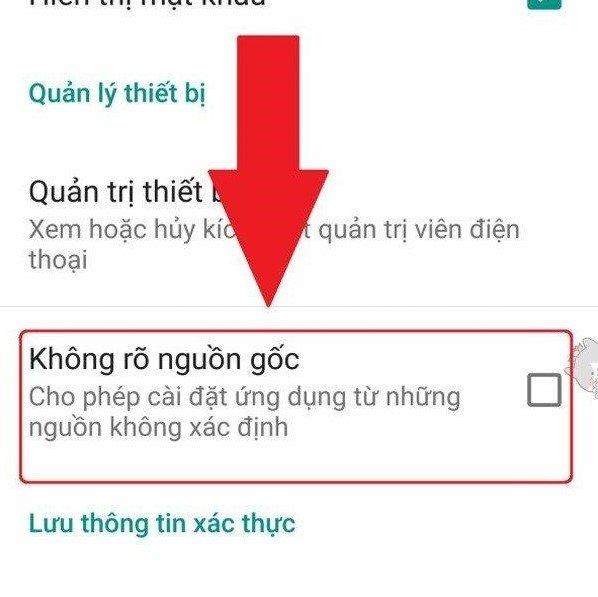
<li>Sau đó bạn kéo xuống và tích vào &#8216; Không rõ nguồn gốc&#8217; để có thể cài ứng dụng từ file APK.
<p><figure id="attachment_234767" aria-describedby="caption-attachment-234767" style="width: 598px" class="wp-caption aligncenter"><img loading="lazy" class="size-full wp-image-234767" src="https://bloganchoi.com/wp-content/uploads/2020/03/khong-xac-dinh-2.jpg" alt="Chọn vào dòng không rõ nguồn gốc để có thể cái đặt ứng dụng từ file APK (Ảnh: BlogAnChoi)" width="598" height="597" srcset="https://bloganchoi.com/wp-content/uploads/2020/03/khong-xac-dinh-2.jpg 598w, https://bloganchoi.com/wp-content/uploads/2020/03/khong-xac-dinh-2-150x150.jpg 150w, https://bloganchoi.com/wp-content/uploads/2020/03/khong-xac-dinh-2-300x300.jpg 300w, https://bloganchoi.com/wp-content/uploads/2020/03/khong-xac-dinh-2-421x420.jpg 421w" sizes="(max-width: 598px) 100vw, 598px" /><figcaption id="caption-attachment-234767" class="wp-caption-text">Chọn vào dòng không rõ nguồn gốc để có thể cái đặt ứng dụng từ file APK (Ảnh: BlogAnChoi)</figcaption></figure></li>
</ul>
<p><strong>Bước 2:</strong> Sau khi cài đặt xong, bạn mở ứng dụng lên và thực hiện thao tác như sau:</p>
<p><strong>Lưu ý là trước khi thực hiện các bước này bạn cần phải thay đổi giao diện mặt vòng đeo tay bằng các tùy chọn mặc định của Xiaomi ít nhất một lần.</strong></p>
<figure id="attachment_233106" aria-describedby="caption-attachment-233106" style="width: 1440px" class="wp-caption aligncenter"><img loading="lazy" class="wp-image-233106 size-full" src="https://bloganchoi.com/wp-content/uploads/2020/02/giao-dien.jpg" alt="Giao diện của ứng dụng sau khi cài đặt xong. (Ảnh: BlogAnChoi)" width="1440" height="2560" srcset="https://bloganchoi.com/wp-content/uploads/2020/02/giao-dien.jpg 1440w, https://bloganchoi.com/wp-content/uploads/2020/02/giao-dien-169x300.jpg 169w, https://bloganchoi.com/wp-content/uploads/2020/02/giao-dien-768x1365.jpg 768w, https://bloganchoi.com/wp-content/uploads/2020/02/giao-dien-576x1024.jpg 576w, https://bloganchoi.com/wp-content/uploads/2020/02/giao-dien-696x1237.jpg 696w, https://bloganchoi.com/wp-content/uploads/2020/02/giao-dien-1068x1899.jpg 1068w, https://bloganchoi.com/wp-content/uploads/2020/02/giao-dien-236x420.jpg 236w" sizes="(max-width: 1440px) 100vw, 1440px" /><figcaption id="caption-attachment-233106" class="wp-caption-text">Giao diện của ứng dụng sau khi cài đặt xong. (Ảnh: BlogAnChoi)</figcaption></figure>
<ul>
<li>Để thực hiện, trước tiên bạn cần cho chọn thiết bị cho đúng là Mi Band 4 hoặc các tên thiết bị tương tự tùy bản cập nhật của ứng dụng.</li>
<li>Nhập đầy đủ tên của giao diện bạn tạo vào mục name và intro.</li>
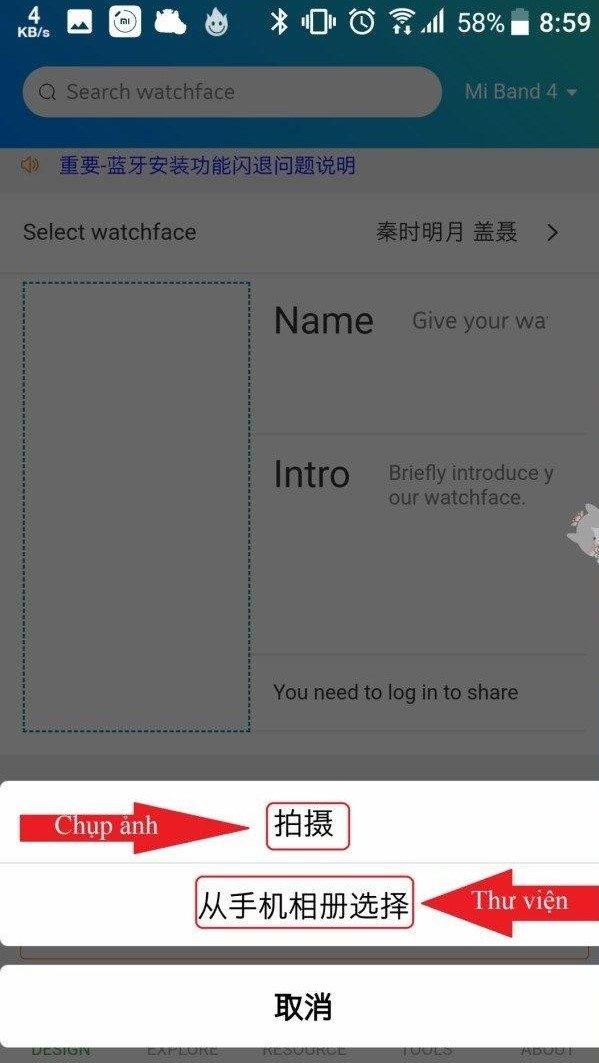
<li>Sao đó bạn nhấn chọn hình nền mà bạn yêu thích, bạn chú ý làm theo các thao tác được hướng dẫn trong ảnh nhé.</li>
<li>Có 2 cách để chọn hình nền cho giao diện là chụp tức thì một bức ảnh từ máy ảnh của bạn và sử dụng ảnh của thư viện, mình sẽ hướng dẫn các bạn thêm ảnh từ thư viện.</li>
</ul>
<figure id="attachment_233938" aria-describedby="caption-attachment-233938" style="width: 599px" class="wp-caption aligncenter"><img loading="lazy" class="wp-image-233938 size-full" src="https://bloganchoi.com/wp-content/uploads/2020/02/chon-hinh-nen-1-1.jpg" alt="Chọn hình nền của giao diện mà bạn tạo (Ảnh: BlogAnChoi)" width="599" height="1063" srcset="https://bloganchoi.com/wp-content/uploads/2020/02/chon-hinh-nen-1-1.jpg 599w, https://bloganchoi.com/wp-content/uploads/2020/02/chon-hinh-nen-1-1-169x300.jpg 169w, https://bloganchoi.com/wp-content/uploads/2020/02/chon-hinh-nen-1-1-577x1024.jpg 577w, https://bloganchoi.com/wp-content/uploads/2020/02/chon-hinh-nen-1-1-237x420.jpg 237w" sizes="(max-width: 599px) 100vw, 599px" /><figcaption id="caption-attachment-233938" class="wp-caption-text">Chọn hình nền của giao diện mà bạn tạo (Ảnh: BlogAnChoi)</figcaption></figure>
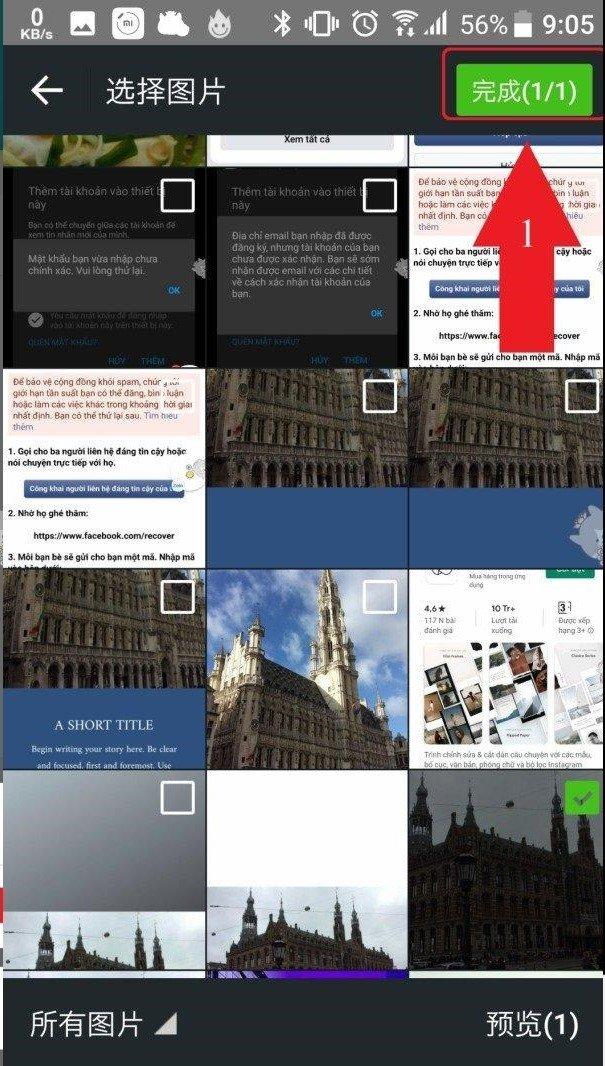
<p>Các bạn nhấn vào nút màu xanh sau khi chọn một tấm hình nền ưng ý từ thư viện.</p>
<figure id="attachment_233939" aria-describedby="caption-attachment-233939" style="width: 605px" class="wp-caption aligncenter"><img loading="lazy" class="wp-image-233939 size-full" src="https://bloganchoi.com/wp-content/uploads/2020/02/chon-hinh-nen-2.jpg" alt="Chọn hình nền xong nhấn vào đây nhé. (Ảnh: BlogAnChoi)" width="605" height="1066" srcset="https://bloganchoi.com/wp-content/uploads/2020/02/chon-hinh-nen-2.jpg 605w, https://bloganchoi.com/wp-content/uploads/2020/02/chon-hinh-nen-2-170x300.jpg 170w, https://bloganchoi.com/wp-content/uploads/2020/02/chon-hinh-nen-2-581x1024.jpg 581w, https://bloganchoi.com/wp-content/uploads/2020/02/chon-hinh-nen-2-238x420.jpg 238w" sizes="(max-width: 605px) 100vw, 605px" /><figcaption id="caption-attachment-233939" class="wp-caption-text">Chọn hình nền xong nhấn vào đây nhé. (Ảnh: BlogAnChoi)</figcaption></figure>
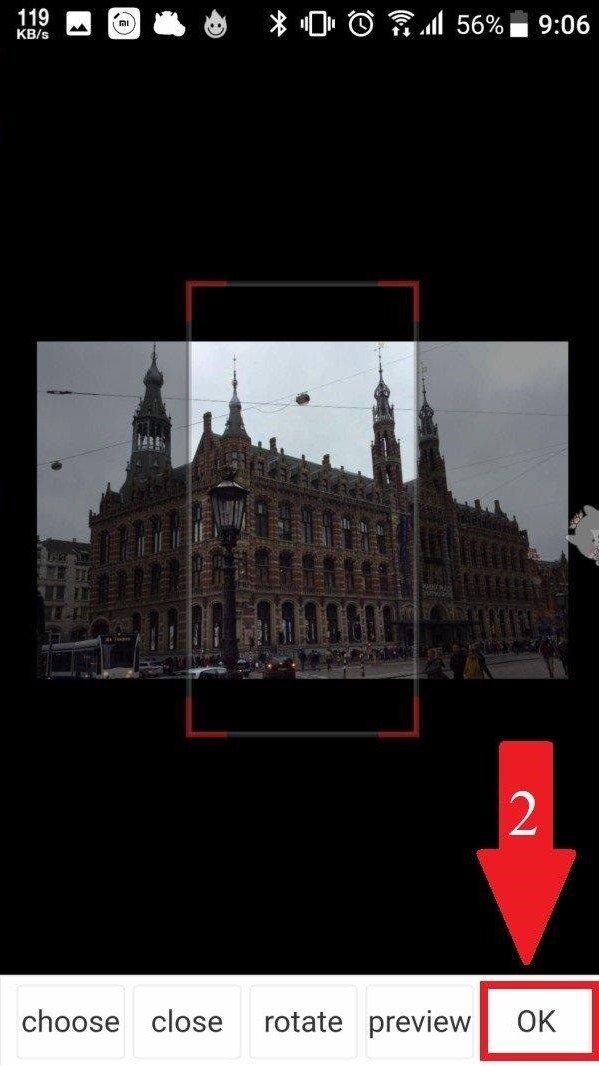
<p>Nếu bức ảnh có kích cơ không phù hợp thì ứng dụng sẽ yêu cầu bạn cắt ảnh để có thể có kích cỡ hoàn hảo cho giao diện mặt vòng đeo tay. Sau đó chọn ok để kết quá trình chọn hình nền cho giao diện.</p>
<figure id="attachment_233940" aria-describedby="caption-attachment-233940" style="width: 599px" class="wp-caption aligncenter"><img loading="lazy" class="wp-image-233940 size-full" src="https://bloganchoi.com/wp-content/uploads/2020/02/chon-hinh-nen-3.jpg" alt="Chỉnh sửa kích cỡ vòng đeo tay. (Ảnh: BlogAnChoi)" width="599" height="1066" srcset="https://bloganchoi.com/wp-content/uploads/2020/02/chon-hinh-nen-3.jpg 599w, https://bloganchoi.com/wp-content/uploads/2020/02/chon-hinh-nen-3-169x300.jpg 169w, https://bloganchoi.com/wp-content/uploads/2020/02/chon-hinh-nen-3-575x1024.jpg 575w, https://bloganchoi.com/wp-content/uploads/2020/02/chon-hinh-nen-3-236x420.jpg 236w" sizes="(max-width: 599px) 100vw, 599px" /><figcaption id="caption-attachment-233940" class="wp-caption-text">Chỉnh sửa kích cỡ vòng đeo tay. (Ảnh: BlogAnChoi)</figcaption></figure>
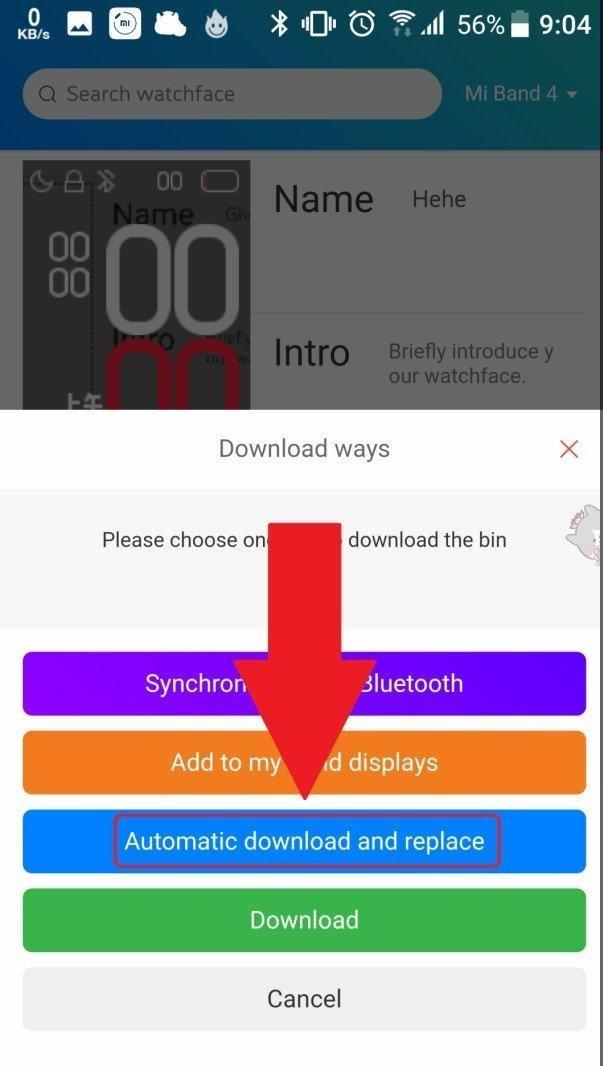
<p><strong>Bước 3:</strong> Sau khi thực hiện xong và đầy đủ các quá trình trên, bạn chọn Submit trong ô có màu xanh rồi chọn Automatic download and replace.</p>
<figure id="attachment_233941" aria-describedby="caption-attachment-233941" style="width: 603px" class="wp-caption aligncenter"><img loading="lazy" class="wp-image-233941 size-full" src="https://bloganchoi.com/wp-content/uploads/2020/02/hoan-thanh1.jpg" alt="Automatic download and replace. (Ảnh: BlogAnChoi)" width="603" height="1066" srcset="https://bloganchoi.com/wp-content/uploads/2020/02/hoan-thanh1.jpg 603w, https://bloganchoi.com/wp-content/uploads/2020/02/hoan-thanh1-170x300.jpg 170w, https://bloganchoi.com/wp-content/uploads/2020/02/hoan-thanh1-579x1024.jpg 579w, https://bloganchoi.com/wp-content/uploads/2020/02/hoan-thanh1-238x420.jpg 238w" sizes="(max-width: 603px) 100vw, 603px" /><figcaption id="caption-attachment-233941" class="wp-caption-text">Automatic download and replace. (Ảnh: BlogAnChoi)</figcaption></figure>
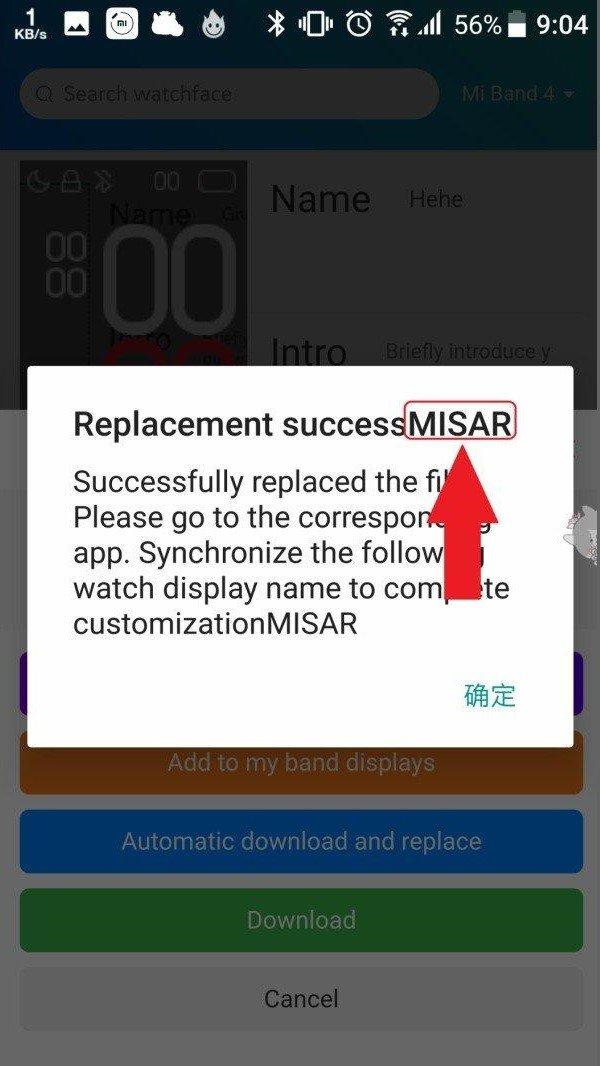
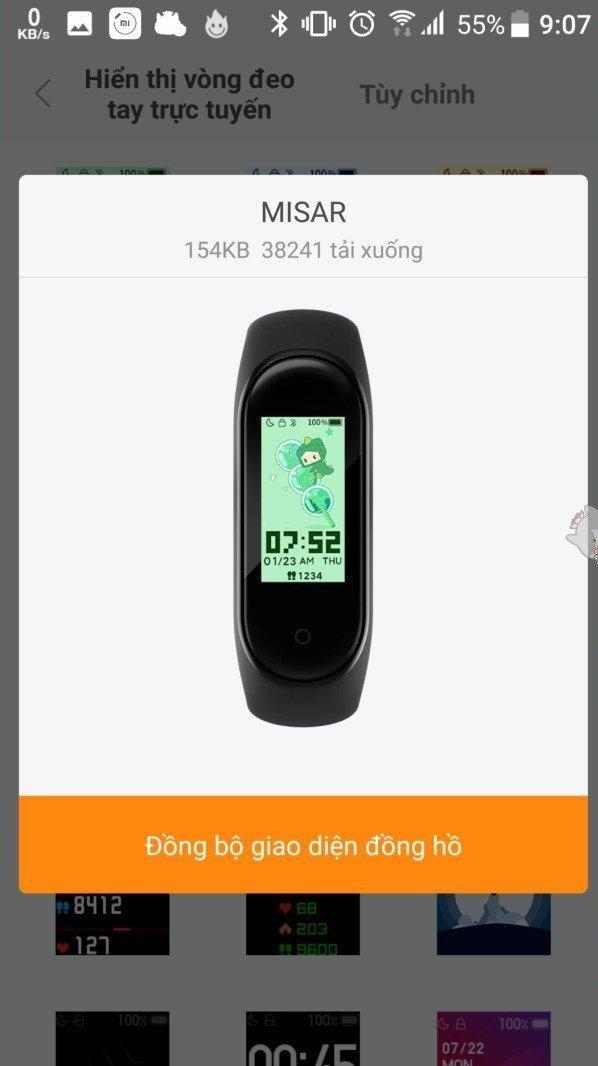
<p>Sau khi chọn xong, bạn chú ý tên giao diện có sẵn của Xiaomi đã được thay thế bằng giao diện của bạn.</p>
<figure id="attachment_233942" aria-describedby="caption-attachment-233942" style="width: 600px" class="wp-caption aligncenter"><img loading="lazy" class="wp-image-233942 size-full" src="https://bloganchoi.com/wp-content/uploads/2020/02/hoan-thanh2.jpg" alt="Bạn sẽ thấy cái tên MISAR. (Ảnh: BlogAnChoi)" width="600" height="1066" srcset="https://bloganchoi.com/wp-content/uploads/2020/02/hoan-thanh2.jpg 600w, https://bloganchoi.com/wp-content/uploads/2020/02/hoan-thanh2-169x300.jpg 169w, https://bloganchoi.com/wp-content/uploads/2020/02/hoan-thanh2-576x1024.jpg 576w, https://bloganchoi.com/wp-content/uploads/2020/02/hoan-thanh2-236x420.jpg 236w" sizes="(max-width: 600px) 100vw, 600px" /><figcaption id="caption-attachment-233942" class="wp-caption-text">Bạn sẽ thấy cái tên MISAR. (Ảnh: BlogAnChoi)</figcaption></figure>
<p>Sau khi hoàn tất quá trình, bạn quay lại ứng dụng Mi Fit và tìm giao diện bạn đã được thay thế, thông thường là MISAR. Chọn và chờ đợi quá trình hoàn tất.</p>
<figure id="attachment_233943" aria-describedby="caption-attachment-233943" style="width: 598px" class="wp-caption aligncenter"><img loading="lazy" class="wp-image-233943 size-full" src="https://bloganchoi.com/wp-content/uploads/2020/02/hoan-thanh3.jpg" alt="Quá trình đã hoàn tất. Ảnh: BlogAnChoi" width="598" height="1066" srcset="https://bloganchoi.com/wp-content/uploads/2020/02/hoan-thanh3.jpg 598w, https://bloganchoi.com/wp-content/uploads/2020/02/hoan-thanh3-168x300.jpg 168w, https://bloganchoi.com/wp-content/uploads/2020/02/hoan-thanh3-574x1024.jpg 574w, https://bloganchoi.com/wp-content/uploads/2020/02/hoan-thanh3-236x420.jpg 236w" sizes="(max-width: 598px) 100vw, 598px" /><figcaption id="caption-attachment-233943" class="wp-caption-text">Quá trình đã hoàn tất. Ảnh: BlogAnChoi</figcaption></figure>
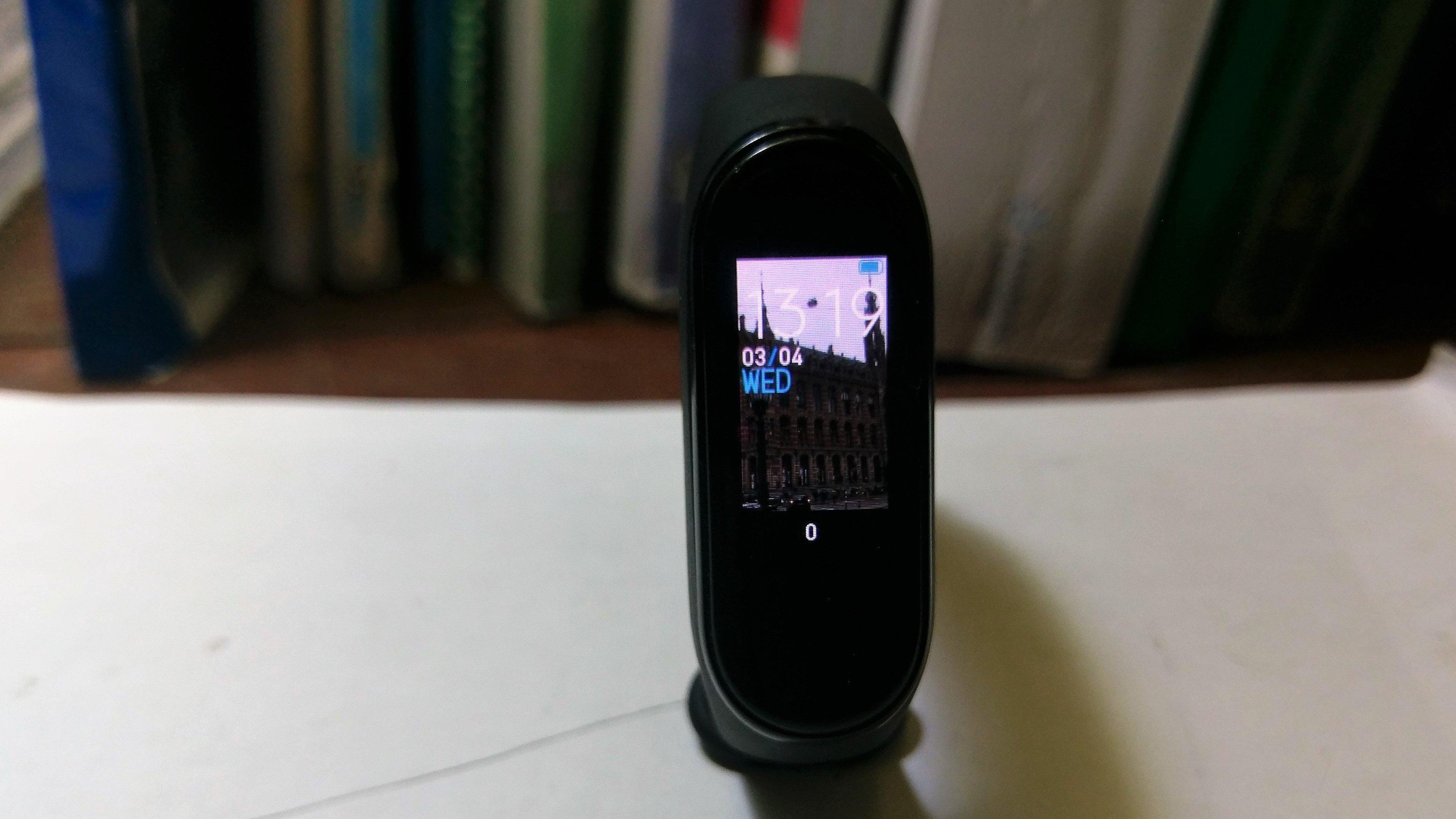
<p>Và xong, chỉ việc kiểm tra lại trên vòng đeo tay của bạn thôi.</p>
<figure id="attachment_234773" aria-describedby="caption-attachment-234773" style="width: 3603px" class="wp-caption aligncenter"><img loading="lazy" class="size-full wp-image-234773" src="https://bloganchoi.com/wp-content/uploads/2020/03/ket-qua-cuoi-cung.jpg" alt="Một hình nền như ý của bạn đã được thiết đặt (Ảnh: BlogAnChoi)" width="3603" height="2027" srcset="https://bloganchoi.com/wp-content/uploads/2020/03/ket-qua-cuoi-cung.jpg 3603w, https://bloganchoi.com/wp-content/uploads/2020/03/ket-qua-cuoi-cung-300x169.jpg 300w, https://bloganchoi.com/wp-content/uploads/2020/03/ket-qua-cuoi-cung-768x432.jpg 768w, https://bloganchoi.com/wp-content/uploads/2020/03/ket-qua-cuoi-cung-1024x576.jpg 1024w, https://bloganchoi.com/wp-content/uploads/2020/03/ket-qua-cuoi-cung-696x392.jpg 696w, https://bloganchoi.com/wp-content/uploads/2020/03/ket-qua-cuoi-cung-1068x601.jpg 1068w, https://bloganchoi.com/wp-content/uploads/2020/03/ket-qua-cuoi-cung-747x420.jpg 747w" sizes="(max-width: 3603px) 100vw, 3603px" /><figcaption id="caption-attachment-234773" class="wp-caption-text">Một hình nền như ý của bạn đã được thiết đặt (Ảnh: BlogAnChoi)</figcaption></figure>
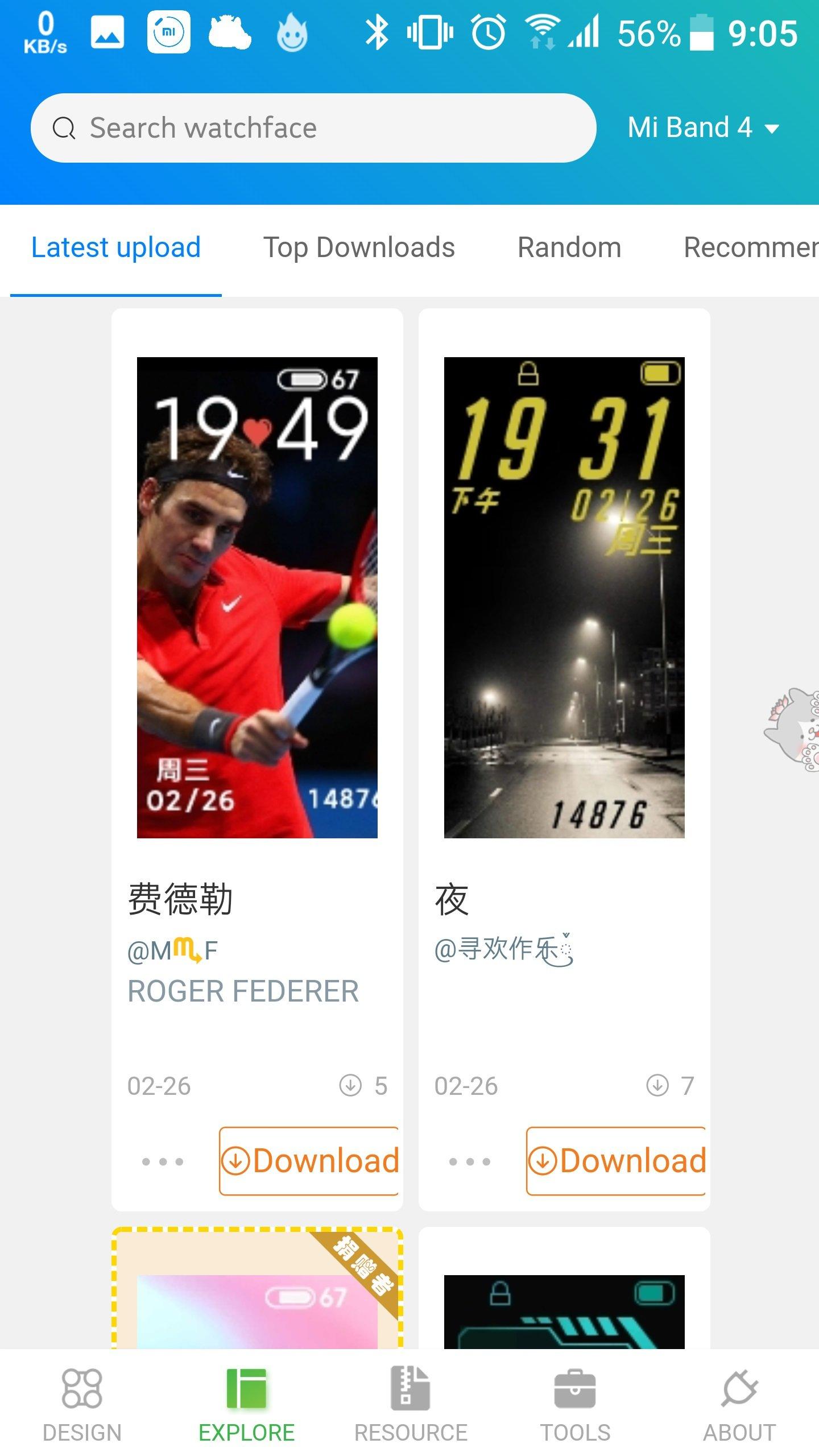
<p>Ngoài ra, bạn còn có thể truy cập mục Explore để tải các mẫu có sẵn do người khác tạo:</p>
<figure id="attachment_233119" aria-describedby="caption-attachment-233119" style="width: 1440px" class="wp-caption aligncenter"><img loading="lazy" class="wp-image-233119 size-full" title="Các mẫu mặt vòng đeo tay có sẵn do người khác tạo (Ảnh: BlogAnChoi)" src="https://bloganchoi.com/wp-content/uploads/2020/02/cp-san.jpg" alt="Các mẫu mặt vòng đeo tay có sẵn do người khác tạo (Ảnh: BlogAnChoi)" width="1440" height="2560" srcset="https://bloganchoi.com/wp-content/uploads/2020/02/cp-san.jpg 1440w, https://bloganchoi.com/wp-content/uploads/2020/02/cp-san-169x300.jpg 169w, https://bloganchoi.com/wp-content/uploads/2020/02/cp-san-768x1365.jpg 768w, https://bloganchoi.com/wp-content/uploads/2020/02/cp-san-576x1024.jpg 576w, https://bloganchoi.com/wp-content/uploads/2020/02/cp-san-696x1237.jpg 696w, https://bloganchoi.com/wp-content/uploads/2020/02/cp-san-1068x1899.jpg 1068w, https://bloganchoi.com/wp-content/uploads/2020/02/cp-san-236x420.jpg 236w" sizes="(max-width: 1440px) 100vw, 1440px" /><figcaption id="caption-attachment-233119" class="wp-caption-text">Các mẫu mặt vòng đeo tay có sẵn do người khác tạo (Ảnh: BlogAnChoi)</figcaption></figure>
<p>Nếu có bất kỳ thắc mắc nào, các bạn có thể để lại bình luận, mình sẽ giải đáp.</p>
<p>Hãy tiếp tục theo dõi BlogAnChoi để có thêm thông tin hữu ích và mẹo vặt về công nghệ nhé.</p>]]></content>
		
					<link rel="replies" type="text/html" href="https://bloganchoi.com/cach-thay-doi-giao-dien-va-hinh-nen-mi-band-4-theo-y-thich-cua-minh/#comments" thr:count="0" />
			<link rel="replies" type="application/atom+xml" href="https://bloganchoi.com/cach-thay-doi-giao-dien-va-hinh-nen-mi-band-4-theo-y-thich-cua-minh/feed/atom/" thr:count="0" />
			<thr:total>0</thr:total>
			</entry>
		<entry>
		<author>
			<name>LÊ ẨN</name>
					</author>

		<title type="html"><![CDATA[Sử dụng đồng thời tai nghe và loa trên Windows 10]]></title>
		<link rel="alternate" type="text/html" href="https://bloganchoi.com/su-dung-dong-thoi-tai-nghe-va-loa-tren-windows-10/" />

		<id>http://bloganchoi.com/?p=22805</id>
		<updated>2016-09-13T00:43:03Z</updated>
		<published>2016-09-13T00:43:03Z</published>
		<category scheme="https://bloganchoi.com" term="Thủ thuật" /><category scheme="https://bloganchoi.com" term="giải trí trên máy tính" /><category scheme="https://bloganchoi.com" term="nghe nhạc trong windows 10" /><category scheme="https://bloganchoi.com" term="thủ thuật tiện ích" /><category scheme="https://bloganchoi.com" term="windows 10" />
		<summary type="html"><![CDATA[Trong bài viết này, chúng tôi sẽ chỉ cho bạn cách sử dụng tai nghe và loa cùng lúc trên Windows 10, Windows 8.1 và Windows 7. Tình huống: Hãy tưởng tượng bạn đang nghe một bản nhạc du dương trên máy tính Windows 10 bằng tai nghe, và một trong những thành viên trong]]></summary>

					<content type="html" xml:base="https://bloganchoi.com/su-dung-dong-thoi-tai-nghe-va-loa-tren-windows-10/"><![CDATA[<p><strong>Trong bài viết này, chúng tôi sẽ chỉ cho bạn cách sử dụng tai nghe và loa cùng lúc trên Windows 10, Windows 8.1 và Windows 7.</strong></p>
<p><span id="more-22805"></span></p>
<p>Tình huống: Hãy tưởng tượng bạn đang nghe một bản nhạc du dương trên <strong><a href="https://bloganchoi.com/viet-chu-tren-may-tinh-casio/"  target="_bank"   title="Hướng dẫn viết chữ trên máy tính Casio cực dễ: I Love U, Anh Yêu Em">máy tính</a></strong> Windows 10 bằng tai nghe, và một trong những thành viên trong gia đình của bạn đồng thời cũng muốn nghe bản nhạc đó, nhưng họ lại không thích sử dụng tai nghe.</p>
<p>Bạn đã bao giờ tự hỏi liệu có thể sử dụng loa (speaker) và tai nghe (headphone) cùng lúc trên máy tính Windows 10? Câu trả lời là có, bạn có thể sử dụng đồng thời tai nghe và loa trên Windows 10 và không cần cài thêm bất kỳ phần mềm nào.</p>
<p>Trong bài viết này, chúng tôi sẽ chỉ cho bạn cách để làm việc đó trên Windows 10, Windows 8.1 và Windows 7.</p>
<p><strong>Bước 1</strong>: Kết nối tai nghe và loa vào máy tính.</p>
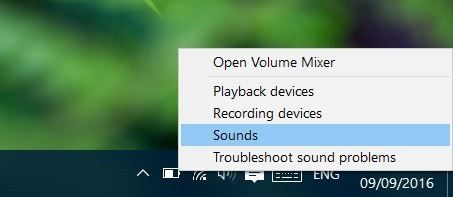
<p><strong>Bước 2</strong>: Nhấp chuột phải vào biểu tượng hình chiếc loa ở khay hệ thống và chọn tùy chọn <em>Sounds</em> để mở hộp thoại <em>Sound</em>.</p>
<p><img loading="lazy" class="size-full wp-image-22807 aligncenter" src="http://bloganchoi.com/wp-content/uploads/2016/09/use-both-speaker-headphone-at-the-same-time-windows10-1.jpg" alt="use-both-speaker-headphone-at-the-same-time-windows10-1" width="453" height="197" srcset="https://bloganchoi.com/wp-content/uploads/2016/09/use-both-speaker-headphone-at-the-same-time-windows10-1.jpg 453w, https://bloganchoi.com/wp-content/uploads/2016/09/use-both-speaker-headphone-at-the-same-time-windows10-1-300x130.jpg 300w" sizes="(max-width: 453px) 100vw, 453px" /></p>
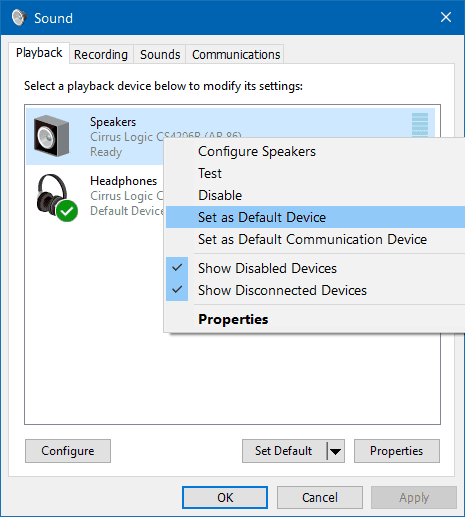
<p><strong>Bước 3</strong>: Dưới thẻ <em>Playback</em>, bạn nhấp phải chuột lên thiết bị loa của bạn và sau đó chọn tùy chọn <em>Set as Default Device</em> để đặt nó làm mặc định. Nếu bạn không thấy tùy chọn này hoặc nó đã bị mờ, có nghĩa là loa của bạn đã là thiết bị phát âm thanh mặc định trên máy tính, bạn có thể bỏ qua bước này.</p>
<p><img loading="lazy" class="size-full wp-image-22808 aligncenter" src="http://bloganchoi.com/wp-content/uploads/2016/09/use-both-speaker-headphone-at-the-same-time-windows10-2.png" alt="use-both-speaker-headphone-at-the-same-time-windows10-2" width="465" height="517" srcset="https://bloganchoi.com/wp-content/uploads/2016/09/use-both-speaker-headphone-at-the-same-time-windows10-2.png 465w, https://bloganchoi.com/wp-content/uploads/2016/09/use-both-speaker-headphone-at-the-same-time-windows10-2-270x300.png 270w, https://bloganchoi.com/wp-content/uploads/2016/09/use-both-speaker-headphone-at-the-same-time-windows10-2-378x420.png 378w" sizes="(max-width: 465px) 100vw, 465px" /></p>
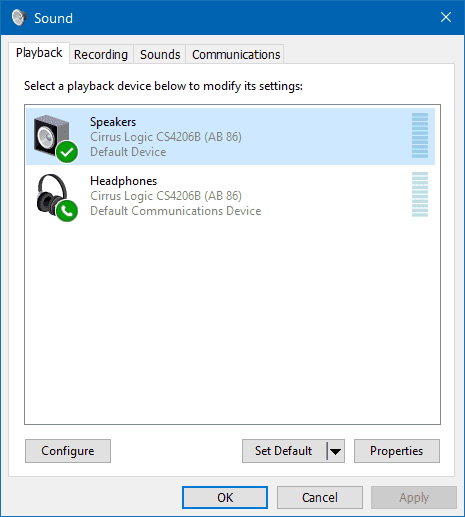
<p>Ngoài ra, bạn sẽ thấy dòng chữ <em>Default Device </em>nằm ngay bên dưới thiết bị như hình dưới đây.</p>
<p><img loading="lazy" class="size-full wp-image-22809 aligncenter" src="http://bloganchoi.com/wp-content/uploads/2016/09/use-both-speaker-headphone-at-the-same-time-windows10-3.png" alt="use-both-speaker-headphone-at-the-same-time-windows10-3" width="465" height="517" srcset="https://bloganchoi.com/wp-content/uploads/2016/09/use-both-speaker-headphone-at-the-same-time-windows10-3.png 465w, https://bloganchoi.com/wp-content/uploads/2016/09/use-both-speaker-headphone-at-the-same-time-windows10-3-270x300.png 270w, https://bloganchoi.com/wp-content/uploads/2016/09/use-both-speaker-headphone-at-the-same-time-windows10-3-378x420.png 378w" sizes="(max-width: 465px) 100vw, 465px" /></p>
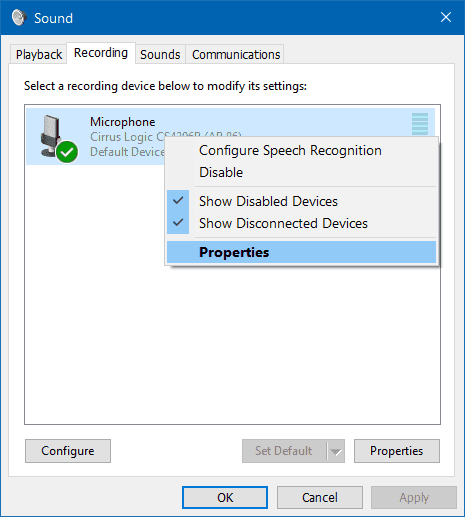
<p><strong>Bước 4</strong>: Chuyển sang thẻ <em>Recording</em>.</p>
<p><strong>Bước 5</strong>: Nhấp chuột phải lên microphone hoặc Stereo Mix của bạn và chọn <em>Properties</em>.</p>
<p><img loading="lazy" class="size-full wp-image-22810 aligncenter" src="http://bloganchoi.com/wp-content/uploads/2016/09/use-both-speaker-headphone-at-the-same-time-windows10-4.png" alt="use-both-speaker-headphone-at-the-same-time-windows10-4" width="465" height="517" srcset="https://bloganchoi.com/wp-content/uploads/2016/09/use-both-speaker-headphone-at-the-same-time-windows10-4.png 465w, https://bloganchoi.com/wp-content/uploads/2016/09/use-both-speaker-headphone-at-the-same-time-windows10-4-270x300.png 270w, https://bloganchoi.com/wp-content/uploads/2016/09/use-both-speaker-headphone-at-the-same-time-windows10-4-378x420.png 378w" sizes="(max-width: 465px) 100vw, 465px" /></p>
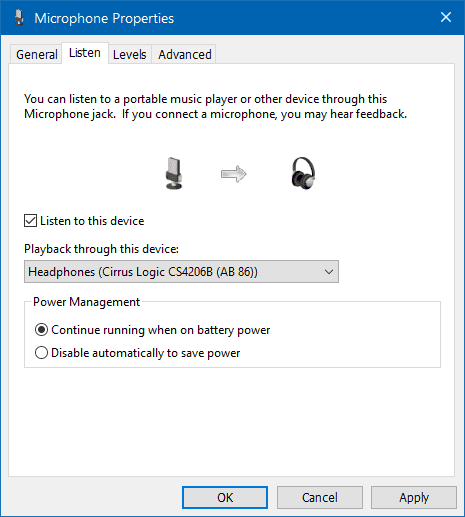
<p><strong>Bước 6</strong>: Chọn thẻ <em>Listen</em>. Ở đây, bạn hãy đánh dấu chọn vào mục <em>Listen to this device</em>. Chọn tai nghe của bạn từ hộp thoại xổ xuống <em>Playback through this device</em>.</p>
<p><img loading="lazy" class="size-full wp-image-22811 aligncenter" src="http://bloganchoi.com/wp-content/uploads/2016/09/use-both-speaker-headphone-at-the-same-time-windows10-5.png" alt="use-both-speaker-headphone-at-the-same-time-windows10-5" width="465" height="517" srcset="https://bloganchoi.com/wp-content/uploads/2016/09/use-both-speaker-headphone-at-the-same-time-windows10-5.png 465w, https://bloganchoi.com/wp-content/uploads/2016/09/use-both-speaker-headphone-at-the-same-time-windows10-5-270x300.png 270w, https://bloganchoi.com/wp-content/uploads/2016/09/use-both-speaker-headphone-at-the-same-time-windows10-5-378x420.png 378w" sizes="(max-width: 465px) 100vw, 465px" /></p>
<p><strong>Bước 7</strong>: Nhấn nút <em>Apply</em>. Vậy là xong. Âm thanh bây giờ sẽ được phát đồng thời qua tai nghe cũng như loa của bạn.</p>
<p>Nếu tai nghe và loa không phát âm thanh cùng lúc, bạn hãy kiểm tra xem bạn đã đặt thiết bị loa làm thiết bị mặc định (default device), không phải thiết bị giao tiếp mặc định (default comminication device).</p>]]></content>
		
					<link rel="replies" type="text/html" href="https://bloganchoi.com/su-dung-dong-thoi-tai-nghe-va-loa-tren-windows-10/#comments" thr:count="0" />
			<link rel="replies" type="application/atom+xml" href="https://bloganchoi.com/su-dung-dong-thoi-tai-nghe-va-loa-tren-windows-10/feed/atom/" thr:count="0" />
			<thr:total>0</thr:total>
			</entry>
		<entry>
		<author>
			<name>LÊ ẨN</name>
					</author>

		<title type="html"><![CDATA[Cách tạo liên kết tự hủy khi chia sẻ file với Google Drive]]></title>
		<link rel="alternate" type="text/html" href="https://bloganchoi.com/cach-tao-lien-ket-tu-huy-khi-chia-se-file-voi-google-drive/" />

		<id>http://bloganchoi.com/?p=20921</id>
		<updated>2016-08-30T02:47:00Z</updated>
		<published>2016-08-30T03:15:47Z</published>
		<category scheme="https://bloganchoi.com" term="Thủ thuật" /><category scheme="https://bloganchoi.com" term="chia sẻ tập tin" /><category scheme="https://bloganchoi.com" term="google drive" /><category scheme="https://bloganchoi.com" term="thủ thuật tiện ích" />
		<summary type="html"><![CDATA[Theo mặc định, Google Drive không cho phép người dùng tạo các liên kết (link) chia sẻ tự hủy sau một khoảng thời gian nhất định. Với thủ thuật trong bài viết, bạn hoàn toàn có thể dễ dàng làm được việc này. Để chia sẻ file từ Google Drive với link có khả năng]]></summary>

					<content type="html" xml:base="https://bloganchoi.com/cach-tao-lien-ket-tu-huy-khi-chia-se-file-voi-google-drive/"><![CDATA[<p><strong>Theo mặc định, Google Drive không cho phép người dùng tạo các liên kết (link) chia sẻ tự hủy sau một khoảng thời gian nhất định. Với <strong><a href="https://bloganchoi.com/tin/video/clip-thu-thuat/"  target="_bank"   title="thủ thuật">thủ thuật</a></strong> trong bài viết, bạn hoàn toàn có thể dễ dàng làm được việc này.</strong></p>
<p><span id="more-20921"></span></p>
<p>Để chia sẻ file từ Google Drive với link có khả năng tự động hủy sau vài giờ/ngày/tuần/tháng, bạn cần một đoạn mã (script) được gọi là <em>Set Expiration Dates for Google Drive Links</em>. Đoạn script ngắn và đơn giản này được phát triển bởi <em>Amit Agarwal</em> và có thể thực hiện việc này rất tốt.</p>
<p>Truy cập vào <a href="https://bloganchoi.com/xredirect/?afflink=0&nofollow=1&noindex=1&outlink=1&rdtp=header&utm_campaign=bloganchoi.com%7C%7Cbloganchoi.com%7C%7Cbloganchoi.com&utm_content=bloganchoi.com&utm_medium=%7C%7Chttp%3A%2F%2Fwww.labnol.org%2Fexpire%7C%7C&utm_source=https%3A%2F%2Fbloganchoi.com%2Fkhai-thac-bi-kiep-bo-tui-cuc-huu-dung-trong-notepad%2F&utm_term=bloganchoi.com&wafx=1&wpaflt=80c08a46&wpaflt_url_domain=labnol.org&wpaflt_url_host=www.labnol.org&wppepvndtecrv=lh_jmEaoCOnu1pQE345hJbPhzSWeKVvX3YNLaXyIdPPSVrQaF34wkz3pJaoSjnkAmS4E2ni6QhMyLmS-kUDGaDOaoYX8jE30rzHQW4TFgL9crqEzLOuJ3RlQVTKbfacWfdvGstUm5Dbj2TsJZlIqSlFuWOV21S01rN9jqPYeLmFmIE1NW2AZzLfuY3U7goALlPHU5uRkPzF6hv5TrqOqgnz1EqOd-Fg-n8FyVgKhMby1buJoLyU47827mdVoCH4xCDac7Gd-q01nIGgSm-oh4FRuHEgO0YC-a1OWf4aFGP1qtuIx_JyjcARZ-Xr2mmrpmQSBfeBmSEPXkukoSYVJ4UpYhdxmMpVjCXohRjaYteHCIqxdoMhw6-wp2EpfeUoAfLRDZoe9UgPZqkvVxsopzgamIscF_o5f61MkulD2zIBvD9sUAD-jl3ftMNjZc8zQQiPBGOkG0-PpiRdggsKcHdag7OlJRnHAk9UqpC2jY0xFnoYMoGsMfztB4wps3DTOXcWMSx7P9ykEbBJUQdIrRKHUiLLvddt6IaE8gMfYHTpHTpDbe-CPD4zO2uuS---P42Qo056qP_eRUVTX1__90xkSauHmu_Y2ew4_C7y288z22FySYep6buJYtuEWRZAPI5Fc8J856qQEFpZIpsKzGMjSnT7-HAuNXThzR67KPgs0LR0vsinIRiXUXs9KF6OeTu-h7Lu-uMKfXu1sos_Z6tR-MwHWhCxsTo34cRcZ-T_iCPDFsxr5h7D6ENfbwH8RkswtzOznskLXY64m-P7UR_aNbMGIKlSliKpYOF_Pt0Zo"  target="_blank" rel="nofollow">Set Expiration Dates for Google Drive Links</a>, và cấp quyền cho nó truy cập vào các file của bạn trên Google Drive.</p>
<p><img loading="lazy" class=" wp-image-20923 aligncenter" src="http://bloganchoi.com/wp-content/uploads/2016/08/auto-expire-google-drive-1.png" alt="auto-expire-google-drive-1" width="500" height="213" srcset="https://bloganchoi.com/wp-content/uploads/2016/08/auto-expire-google-drive-1.png 531w, https://bloganchoi.com/wp-content/uploads/2016/08/auto-expire-google-drive-1-300x128.png 300w" sizes="(max-width: 500px) 100vw, 500px" /> <img loading="lazy" class=" wp-image-20924 aligncenter" src="http://bloganchoi.com/wp-content/uploads/2016/08/auto-expire-google-drive-2.png" alt="auto-expire-google-drive-2" width="492" height="440" srcset="https://bloganchoi.com/wp-content/uploads/2016/08/auto-expire-google-drive-2.png 483w, https://bloganchoi.com/wp-content/uploads/2016/08/auto-expire-google-drive-2-300x268.png 300w, https://bloganchoi.com/wp-content/uploads/2016/08/auto-expire-google-drive-2-470x420.png 470w" sizes="(max-width: 492px) 100vw, 492px" /></p>
<p>Kế đến, nhấp vào nút <em>Open Drive</em> và chọn file hoặc folder bạn muốn chia sẻ.</p>
<p><img loading="lazy" class="size-full wp-image-20925 aligncenter" src="http://bloganchoi.com/wp-content/uploads/2016/08/auto-expire-google-drive-3.png" alt="auto-expire-google-drive-3" width="549" height="503" srcset="https://bloganchoi.com/wp-content/uploads/2016/08/auto-expire-google-drive-3.png 549w, https://bloganchoi.com/wp-content/uploads/2016/08/auto-expire-google-drive-3-300x275.png 300w, https://bloganchoi.com/wp-content/uploads/2016/08/auto-expire-google-drive-3-458x420.png 458w" sizes="(max-width: 549px) 100vw, 549px" /></p>
<p>Nhập địa chỉ email của những người bạn muốn chia sẻ cho họ. Bạn có thể cấp quyền cho ai đó xem và/hoặc chỉnh sửa. Khi link hết hạn, cả hai quyền này đều sẽ được thu hồi.</p>
<p><img loading="lazy" class="aligncenter wp-image-20926 size-full" src="http://bloganchoi.com/wp-content/uploads/2016/08/auto-expire-google-drive-4.png" alt="auto-expire-google-drive-4" width="560" height="505" srcset="https://bloganchoi.com/wp-content/uploads/2016/08/auto-expire-google-drive-4.png 560w, https://bloganchoi.com/wp-content/uploads/2016/08/auto-expire-google-drive-4-300x271.png 300w, https://bloganchoi.com/wp-content/uploads/2016/08/auto-expire-google-drive-4-466x420.png 466w" sizes="(max-width: 560px) 100vw, 560px" /></p>
<p>Tiếp theo, hãy đặt thời gian hết hạn cho liên kết chia sẻ. Đoạn script này không cho phép bạn chọn ngày hay giờ. Những gì bạn có thể thiết lập là thời gian tương đối tức là một số giờ nhất định kể từ thời điểm các tập tin/thư mục được chia sẻ. Đơn vị thời gian nhỏ nhất bạn có thể dùng để đặt thời gian hết hạn cho liên kết chia sẻ là <em>giờ</em>. Nhấn nút <em>Set Expiration</em> và file của bạn sẽ được chia sẻ ngay lập tức.</p>
<p>Người nhận sẽ được gửi file thông qua email. Không có bất kỳ dấu hiệu nào cho thấy file được chia sẻ chỉ tồn tại trong một khoảng thời gian nhất định, vì vậy hãy đảm bảo bạn đã cho người nhận biết về thời điểm hết hạn của nó.</p>]]></content>
		
					<link rel="replies" type="text/html" href="https://bloganchoi.com/cach-tao-lien-ket-tu-huy-khi-chia-se-file-voi-google-drive/#comments" thr:count="0" />
			<link rel="replies" type="application/atom+xml" href="https://bloganchoi.com/cach-tao-lien-ket-tu-huy-khi-chia-se-file-voi-google-drive/feed/atom/" thr:count="0" />
			<thr:total>0</thr:total>
			</entry>
		<entry>
		<author>
			<name>LÊ ẨN</name>
					</author>

		<title type="html"><![CDATA[Tắt tính năng tự động cập nhật phần mềm trong Android]]></title>
		<link rel="alternate" type="text/html" href="https://bloganchoi.com/tat-tinh-nang-tu-dong-cap-nhat-phan-mem-trong-android/" />

		<id>http://bloganchoi.com/?p=20654</id>
		<updated>2016-08-29T08:18:53Z</updated>
		<published>2016-08-29T08:18:53Z</published>
		<category scheme="https://bloganchoi.com" term="Thủ thuật" /><category scheme="https://bloganchoi.com" term="android" /><category scheme="https://bloganchoi.com" term="thủ thuật tiện ích" /><category scheme="https://bloganchoi.com" term="tự động cập nhật phần mềm" />
		<summary type="html"><![CDATA[Nếu bạn đang sử dụng gói dữ liệu hạn hẹp hay đơn giản chỉ là không muốn các ứng dụng tự động cập nhật nhằm tránh phát sinh cước ngoài ý muốn, thủ thuật sau sẽ giúp bạn giải quyết vấn đề. Tắt khả năng cập nhật của tất cả các ứng dụng trên Android]]></summary>

					<content type="html" xml:base="https://bloganchoi.com/tat-tinh-nang-tu-dong-cap-nhat-phan-mem-trong-android/"><![CDATA[<p><strong>Nếu bạn đang sử dụng gói dữ liệu hạn hẹp hay đơn giản chỉ là không muốn các ứng dụng tự động cập nhật nhằm tránh phát sinh cước ngoài ý muốn, <strong><a href="https://bloganchoi.com/tin/video/clip-thu-thuat/"  target="_bank"   title="thủ thuật">thủ thuật</a></strong> sau sẽ giúp bạn giải quyết vấn đề.<br />
</strong></p>
<p><span id="more-20654"></span><strong>Tắt khả năng cập nhật của tất cả các ứng dụng trên Android</strong></p>
<p>Nếu bạn muốn tắt khả năng cập nhật của tất cả các ứng dụng trên Android, hãy làm theo những bước sau đây.</p>
<p>Đầu tiên, bạn di chuyển đến cửa hàng Google Play. Bên trái thanh tìm kiếm ở trên cùng, bạn sẽ thấy một biểu tượng hình <em>3 dấu gạch ngang</em>. Hãy bấm vào nó, và chọn <em>Settings</em>.</p>
<p><img loading="lazy" class="size-full wp-image-20659 aligncenter" src="http://bloganchoi.com/wp-content/uploads/2016/08/1-auto-update-apps.jpg" alt="1-auto-update-apps" width="599" height="179" srcset="https://bloganchoi.com/wp-content/uploads/2016/08/1-auto-update-apps.jpg 599w, https://bloganchoi.com/wp-content/uploads/2016/08/1-auto-update-apps-300x90.jpg 300w" sizes="(max-width: 599px) 100vw, 599px" /></p>
<p>Kế đến, bạn chọn mục <em>Auto Update Apps</em> nằm ở trên cùng của trang <em>Settings</em>, dưới mục <em>General</em>.</p>
<p><img loading="lazy" class="size-full wp-image-20661 aligncenter" src="http://bloganchoi.com/wp-content/uploads/2016/08/2-auto-update-apps.jpg" alt="2-auto-update-apps" width="554" height="249" srcset="https://bloganchoi.com/wp-content/uploads/2016/08/2-auto-update-apps.jpg 554w, https://bloganchoi.com/wp-content/uploads/2016/08/2-auto-update-apps-300x135.jpg 300w" sizes="(max-width: 554px) 100vw, 554px" /></p>
<p>Một pop-up với các tùy chọn cho việc tinh chỉnh khả năng tự động cập nhật của ứng dụng sẽ mở ra. Tại đây, bạn có thể chọn cho phép các ứng dụng tự động cập nhật như thông thường, tắt chúng, hoặc chỉ cho phép cập nhật khi bạn kết nối Wi-Fi. Để vô hiệu hóa khả năng tự động cập nhật của ứng dụng, bạn hãy đánh dấu chọn vào mục<em> Do not auto-update apps</em>.</p>
<p><img loading="lazy" class="size-full wp-image-20662 aligncenter" src="http://bloganchoi.com/wp-content/uploads/2016/08/3-auto-update-apps.jpg" alt="3-auto-update-apps" width="446" height="265" srcset="https://bloganchoi.com/wp-content/uploads/2016/08/3-auto-update-apps.jpg 446w, https://bloganchoi.com/wp-content/uploads/2016/08/3-auto-update-apps-300x178.jpg 300w" sizes="(max-width: 446px) 100vw, 446px" /></p>
<p>Bây giờ, bạn đã tắt khả năng tự động cập nhật của tất cả các ứng dụng Android, vậy chúng sẽ cập nhật bằng cách nào? Khi một ứng dụng cần cập nhật, nó giờ đây sẽ hiển thị thông báo yêu cầu bạn cấp quyền cho nó. Thông báo này sẽ xuất hiện trên thanh thông báo của Android. Để cấp quyền, bạn chỉ cần chạm lên thông báo để xem ứng dụng nào cần cập nhật, và cho phép từng ứng dụng được cập nhật hoặc cho phép tất cả cùng làm việc đó.</p>
<p><strong>Tắt khả năng tự động cập nhật của một ứng dụng cụ thể</strong></p>
<p>Các thao tác bên trên đã làm rất tốt việc chặn khả năng cập nhật của các ứng dụng trên Android. Tuy nhiên sẽ ra sao nếu bạn chỉ muốn tắt khả năng tự động cập nhật của một ứng dụng cụ thể nào đó và để cho những ứng dụng khác cập nhật bình thường?</p>
<p>Rất may, bạn có thể làm việc đó một cách dễ dàng bằng cách mở cửa hàng Google Play. Nhấn vào nút hình <em>3 dấu gạch ngang</em> ở bên trái khung tìm kiếm, và sau đó chọn <em>My Apps &amp; Games</em>.</p>
<p><img loading="lazy" class="size-full wp-image-20663 aligncenter" src="http://bloganchoi.com/wp-content/uploads/2016/08/4-auto-update-apps.jpg" alt="4-auto-update-apps" width="313" height="367" srcset="https://bloganchoi.com/wp-content/uploads/2016/08/4-auto-update-apps.jpg 313w, https://bloganchoi.com/wp-content/uploads/2016/08/4-auto-update-apps-256x300.jpg 256w" sizes="(max-width: 313px) 100vw, 313px" /></p>
<p>Bạn sẽ được chuyển đến trang danh sách ứng dụng bạn đã tải về và cài đặt vào máy của bạn. Ví dụ, bạn muốn tắt khả năng tự động cập nhật của Google Chrome, hãy chọn nó từ danh sách.</p>
<p><img loading="lazy" class="size-full wp-image-20665 aligncenter" src="http://bloganchoi.com/wp-content/uploads/2016/08/5-auto-update-apps.jpg" alt="5-auto-update-apps" width="400" height="222" srcset="https://bloganchoi.com/wp-content/uploads/2016/08/5-auto-update-apps.jpg 400w, https://bloganchoi.com/wp-content/uploads/2016/08/5-auto-update-apps-300x167.jpg 300w" sizes="(max-width: 400px) 100vw, 400px" /></p>
<p>Thao tác này sẽ đưa bạn đến trang giới thiệu ứng dụng trên cửa hàng Google Play. Khi ở đây, bạn hãy nhấn nút <em>3 dấu chấm</em> ở phía trên góc phải, và bỏ chọn mục <em>Auto-Update</em>.</p>
<p><img loading="lazy" class="size-full wp-image-20667 aligncenter" src="http://bloganchoi.com/wp-content/uploads/2016/08/6-auto-update-apps.jpg" alt="6-auto-update-apps" width="570" height="364" srcset="https://bloganchoi.com/wp-content/uploads/2016/08/6-auto-update-apps.jpg 570w, https://bloganchoi.com/wp-content/uploads/2016/08/6-auto-update-apps-300x192.jpg 300w" sizes="(max-width: 570px) 100vw, 570px" /></p>
<p><img loading="lazy" class="size-full wp-image-20668 aligncenter" src="http://bloganchoi.com/wp-content/uploads/2016/08/7-auto-update-apps.jpg" alt="7-auto-update-apps" width="594" height="107" srcset="https://bloganchoi.com/wp-content/uploads/2016/08/7-auto-update-apps.jpg 594w, https://bloganchoi.com/wp-content/uploads/2016/08/7-auto-update-apps-300x54.jpg 300w" sizes="(max-width: 594px) 100vw, 594px" /></p>
<p>Giờ đây, ứng dụng này sẽ không tự động tải các bản cập nhật, nhưng mọi ứng dụng khác đều có thể làm được việc đó một cách bình thường.</p>]]></content>
		
					<link rel="replies" type="text/html" href="https://bloganchoi.com/tat-tinh-nang-tu-dong-cap-nhat-phan-mem-trong-android/#comments" thr:count="0" />
			<link rel="replies" type="application/atom+xml" href="https://bloganchoi.com/tat-tinh-nang-tu-dong-cap-nhat-phan-mem-trong-android/feed/atom/" thr:count="0" />
			<thr:total>0</thr:total>
			</entry>
		<entry>
		<author>
			<name>LÊ ẨN</name>
					</author>

		<title type="html"><![CDATA[Khai thác bí kiếp bỏ túi cực hữu dụng trong Notepad]]></title>
		<link rel="alternate" type="text/html" href="https://bloganchoi.com/khai-thac-bi-kiep-bo-tui-cuc-huu-dung-trong-notepad/" />

		<id>http://bloganchoi.com/?p=20308</id>
		<updated>2016-08-26T04:12:51Z</updated>
		<published>2016-08-26T04:12:51Z</published>
		<category scheme="https://bloganchoi.com" term="Thủ thuật" /><category scheme="https://bloganchoi.com" term="notepad" /><category scheme="https://bloganchoi.com" term="thủ thuật tiện ích" /><category scheme="https://bloganchoi.com" term="Windows" />
		<summary type="html"><![CDATA[Notepad mạnh mẽ hơn những gì bạn nghĩ rất nhiều, bài viết dưới đây sẽ tiết lộ những tính năng ẩn rất tuyệt của ứng dụng huyền thoại này. 1. Sử dụng Notepad để viết nhật ký Bạn có biết rằng bạn có thể thiết lập để Notepad tự động tạo một nhãn thời gian]]></summary>

					<content type="html" xml:base="https://bloganchoi.com/khai-thac-bi-kiep-bo-tui-cuc-huu-dung-trong-notepad/"><![CDATA[<p><strong>Notepad mạnh mẽ hơn những gì bạn nghĩ rất nhiều, bài viết dưới đây sẽ tiết lộ những tính năng ẩn rất tuyệt của ứng dụng huyền thoại này.</strong></p>
<p><span id="more-20308"></span></p>
<p><strong>1. Sử dụng Notepad để viết nhật ký</strong></p>
<p>Bạn có biết rằng bạn có thể thiết lập để Notepad tự động tạo một nhãn thời gian bao gồm ngày và giờ hiện tại (timestamp)? Điều này giúp nó trở nên hoàn hảo cho việc viết nhật ký mỗi khi bạn có thời gian rảnh trong ngày.</p>
<p>Để tạo một nhãn thời gian tự động, hãy tạo một tài liệu mới, gõ vào từ <em>.LOG</em>, và lưu file lại. Lần tới bạn mở file này, bạn sẽ thấy ngày và giờ hiện tại xuất hiện bên trong nó. Hãy nhấn <em>Enter</em>, bắt đầu ghi lại những suy nghĩ của bạn, và lưu chúng lại. Mỗi lần bạn mở file này, một nhãn thời gian mới sẽ xuất hiện.</p>
<p><img loading="lazy" class="size-full wp-image-20311 aligncenter" src="http://bloganchoi.com/wp-content/uploads/2016/08/notepad-journal.jpg" alt="notepad-journal" width="516" height="500" srcset="https://bloganchoi.com/wp-content/uploads/2016/08/notepad-journal.jpg 516w, https://bloganchoi.com/wp-content/uploads/2016/08/notepad-journal-300x291.jpg 300w, https://bloganchoi.com/wp-content/uploads/2016/08/notepad-journal-433x420.jpg 433w" sizes="(max-width: 516px) 100vw, 516px" /></p>
<p>Nếu bạn muốn thêm nhanh một nhãn thời gian trong khi đang mở file, bạn chỉ cần nhấn phím <em>F5</em>. Thao tác này tương đương với việc bạn truy cập trình đơn <em>Edit &gt; Time/Date</em>.</p>
<p><strong>2. Đếm số dòng trong một file tài liệu</strong></p>
<p>Bạn muốn biết số dòng trong một tài liệu Notepad và bạn biết rằng bạn cần phải mở thanh trạng thái (status bar) cho việc đó. Tuy nhiên, khi bạn truy cập vào trình đơn <em>View &gt; Status Bar</em>, bạn thấy nó đã bị mờ và không thể kích hoạt.</p>
<p>Bạn sẽ làm gì bây giờ? Rất đơn giản &#8211; hãy truy cập vào trình đơn <em>Format</em> và tắt tùy chọn <em>Word Wrap</em>. Bây giờ, bạn sẽ có thể kích hoạt thanh trạng thái từ trình đơn <em>View</em>, và bạn đã có thể xem số dòng trong file tài liệu của mình.</p>
<p>Để nhảy đến một dòng cụ thể, hãy nhấn <em>Ctrl + G </em>để mở hộp thoại <em>Go To Line</em>, gõ vào số dòng bạn muốn chuyển đến, và nhấn phím <em>Enter</em>.</p>
<p><img loading="lazy" class="size-full wp-image-20312 aligncenter" src="http://bloganchoi.com/wp-content/uploads/2016/08/notepad-line-count.jpg" alt="notepad-line-count" width="640" height="340" srcset="https://bloganchoi.com/wp-content/uploads/2016/08/notepad-line-count.jpg 640w, https://bloganchoi.com/wp-content/uploads/2016/08/notepad-line-count-300x159.jpg 300w" sizes="(max-width: 640px) 100vw, 640px" /></p>
<p>Nếu bạn muốn giữ cho thanh trạng thái luôn luôn mở. Bạn sẽ cần phải chỉnh sửa registry của Windows. <strong>Lưu ý:</strong> nếu bạn tinh chỉnh sai registry, bạn có thể làm Windows bị lỗi, do đó hãy thận trọng khi làm việc này.</p>
<p>Để chỉnh registry, bạn hãy nhập <em>regedit</em> vào ô tìm kiếm của Windows và nhấn <em>Enter</em> để mở <em>Registry Editor</em>. Kế đến, bạn truy cập theo đường dẫn <em>HKEY_CURRENT_USER\Software\Microsoft\Notepad </em>từ thanh điều hướng ở bên trái. Tiếp đến, bạn nhấp đôi chuột vào <em>StatusBar</em> từ khung bên phải. Bây giờ, ở hộp thoại mở ra, hãy thay đổi giá trị của <em>DWORD</em> từ <em>0</em> thành <em>1</em>.</p>
<p><img loading="lazy" class="size-full wp-image-20313 aligncenter" src="http://bloganchoi.com/wp-content/uploads/2016/08/persistent-status-bar.jpg" alt="persistent-status-bar" width="640" height="460" srcset="https://bloganchoi.com/wp-content/uploads/2016/08/persistent-status-bar.jpg 640w, https://bloganchoi.com/wp-content/uploads/2016/08/persistent-status-bar-300x216.jpg 300w, https://bloganchoi.com/wp-content/uploads/2016/08/persistent-status-bar-584x420.jpg 584w" sizes="(max-width: 640px) 100vw, 640px" /></p>
<p><strong>3. Tìm Windows Product Key</strong></p>
<p>Cách dễ nhất để xem Windows Product Key là tìm nó trong phần thông tin được in trên mảnh tem được dán ở đâu đó trên desktop hay laptop.</p>
<p>Nếu mảnh tem đó đã bị rách hoặc thông tin trên nó đã bị mờ và không xem được, không vấn đề gì cả. Bạn vẫn có thể xem key của Windows từ registry của Windows, miễn là bạn vẫn chưa định dạng ổ đĩa.</p>
<p>Để hiển thị Windows Product Key, bạn có thể sử dụng ứng dụng bên thứ ba như <a href="https://bloganchoi.com/xredirect/?afflink=0&nofollow=1&noindex=1&outlink=1&rdtp=header&utm_campaign=bloganchoi.com%7C%7Cbloganchoi.com%7C%7Cbloganchoi.com&utm_content=bloganchoi.com&utm_medium=%7C%7Chttp%3A%2F%2Fwww.belarc.com%2Ffree_download.html%7C%7C&utm_source=https%3A%2F%2Fbloganchoi.com%2Fkhai-thac-bi-kiep-bo-tui-cuc-huu-dung-trong-notepad%2F&utm_term=bloganchoi.com&wafx=1&wpaflt=80c08a46&wpaflt_url_domain=belarc.com&wpaflt_url_host=www.belarc.com&wppepvndtecrv=XrsJeKvvmbBTgerNeJC2HTr4-bnU1dbd5UMDKtMpn6eTL96BcDhqWtt3Z7--o3bNgA_8I9dOgpHGpAt-euAffp6z7VmX7BjddiCd70QMQ7oNkeqRJMwO4px85LebmM9FCSI1atmJlaDFxwc-nWQHzERJhA4UzhpcgeHnbLYvYOneBn-cIhpskW9qDTbFZNlOhOd7Xd2k125HzMYMQT3fioKMLAFf7YLur0kvotFib5wLVgjz5EUp5XjbLkVrhz_QPGQq25belmblnArI8AADAiYhwDtChAQzge0P35vd6SM2mupLvf8oo3DxvdB9Qy9nKiIB41MtHnLWqzQ9zMAyPiz9jrqo6tEwfydFirjxLdiZXN4yiqFAdeLaX_qoDUHszwQfvRhJqeQ2E78uTHUnoU5jyRhMfBShuubTcu8aObd_A60Sirrf1kMEaanqp5-Nk_lfqldHI-Jb0bikiS6-0M1qioRuixAIDdDQwaHwITNrub5SETgUcdLRCKZeqvg5cN1jzrMTI5lULIFcQt9lpwD6krkn09OB3V4Tb-8NAA2OLJs48zDYLv7NQ50DC61Xk-TuNzL3uZxBQgEDrBpodL9u4PGE1UnY-NEjdHIWb_9G8F7tyLuRwVCpsRKi2EukDGTxToGTJzuBn7bpX5oOXSEPOlXAv7HEys0n8geG-yxXhV7R2WM7Mx4Ngd9WYjKYrTaycBpXtjdF28RlwvLb6wmvMA0WSGMMV3xZTXXTz1RNhFLJ2oVCMOQrnQFitJmtjYrIAUE_ch_iKY7JZn8u6BHCeWWwrq44e5WYCraAdlK_CobkifLMGV8o33FOmbrx5oasoDln62c." target="_blank" rel="nofollow">Belarc Advisor</a> hoặc thậm chí là một đoạn mã (script) Visual Basic (VB) cho phép truy xuất key từ registry. Chúng tôi sẽ chỉ cho bạn cách để tạo script mã như thế.</p>
<p>Đầu tiên, bạn hãy mở một file Notepad mới và dán đoạn code sau vào.</p>
<p><em>Set WshShell = CreateObject(&#8220;WScript.Shell&#8221;)<br />
MsgBox ConvertToKey(WshShell.RegRead(&#8220;HKLM\SOFTWARE\Microsoft\Windows NT\CurrentVersion\DigitalProductId&#8221;))</em></p>
<p><em>Function ConvertToKey(Key)<br />
Const KeyOffset = 52<br />
i = 28<br />
Chars = “BCDFGHJKMPQRTVWXY2346789”</em><em><br />
</em><em>Do</em><em><br />
</em><em>Cur = 0</em><em><br />
</em><em>x = 14</em><em><br />
</em><em>Do</em><em><br />
</em><em>Cur = Cur * 256</em><em><br />
</em><em>Cur = Key(x + KeyOffset) + Cur</em><em><br />
</em><em>Key(x + KeyOffset) = (Cur \ 24) And 255</em><em><br />
</em><em>Cur = Cur Mod 24</em><em><br />
</em><em>x = x -1</em><em><br />
</em><em>Loop While x &gt;= 0<br />
i = i -1<br />
KeyOutput = Mid(Chars, Cur + 1, 1) &amp; KeyOutput<br />
If (((29 – i) Mod 6) = 0) And (i &lt;&gt; -1) Then</em><em><br />
</em><em>i = i -1</em><em><br />
</em><em>KeyOutput = “-” &amp; KeyOutput</em><em><br />
</em><em>End If</em><em><br />
</em><em>Loop While i &gt;= 0</em><em><br />
</em><em>ConvertToKey = KeyOutput</em><em><br />
</em><em>End Function</em></p>
<p>Bây giờ, bạn hãy lưu file này lại sử dụng phần mở rộng <em>.vbs</em> (thay vì <em>.txt</em>). Và đó là đoạn script VB giúp hiển thị Product Key mỗi khi bạn chạy nó.</p>
<p>Để chạy script, bạn cần nhấp đôi chuột vào file .vbs. Bạn sau đó sẽ thấy một cửa sổ mở ra với Product Key của bạn. Nhấn <em>Ctrl + C</em> nếu bạn muốn sao chép Product Key.</p>
<p><img loading="lazy" class="size-full wp-image-20317 aligncenter" src="http://bloganchoi.com/wp-content/uploads/2016/08/windows-product-key.jpg" alt="windows-product-key" width="640" height="210" srcset="https://bloganchoi.com/wp-content/uploads/2016/08/windows-product-key.jpg 640w, https://bloganchoi.com/wp-content/uploads/2016/08/windows-product-key-300x98.jpg 300w" sizes="(max-width: 640px) 100vw, 640px" /></p>
<p><strong>4. Xóa định dạng văn bản</strong></p>
<p>Việc copy – paste các đoạn văn bản từ một ứng dụng sang ứng dụng khác thường đi kèm với các vấn đề về tương thích định dạng. Sẽ tốt hơn nếu bạn dán văn bản không có định dạng và sau đó định dạng nó sử dụng các công cụ từ ứng dụng đích.</p>
<p>Để làm việc này, bạn trước hết sẽ cần phải loại bỏ định dạng khỏi văn bản được copy. Cách nhanh nhất để làm điều đó? Hãy sử dụng tổ hợp phím <em>Ctrl + Shift + V </em>hoặc bạn có thể trước tiên paste văn bản vào Notepad, vốn chỉ hỗ trợ văn bản thuần, và sau đó copy &#8211; paste như thông thường từ đó.</p>
<p><strong>5. Yêu cầu <strong><a href="https://bloganchoi.com/viet-chu-tren-may-tinh-casio/"  target="_bank"   title="Hướng dẫn viết chữ trên máy tính Casio cực dễ: I Love U, Anh Yêu Em">máy tính</a></strong> đọc một đoạn văn bản</strong></p>
<p>Bạn có thể yêu cầu máy tính của <strong><a href="https://bloganchoi.com/tin/ban-doc/"  target="_bank"   title="bạn đọc">bạn đọc</a></strong> một đoạn văn bản giúp bạn với một đoạn script VB đơn giản chúng đôi đã tạo ra sử dụng Notepad.</p>
<p>Hãy tạo một tài liệu Notepad mới và dán đoạn code dưới đây vào đó:</p>
<p><em>Dim message, sapi<br />
message=InputBox(&#8220;Repeat after me&#8221;)<br />
Set sapi=CreateObject(&#8220;sapi.spvoice&#8221;)<br />
sapi.Speak message</em></p>
<p>Sử dụng lệnh <em>File &gt; Save As</em> để lưu file với phần mở rộng <em>.vbs</em>. Giờ đây, khi bạn mở file vừa lưu, bạn sẽ thấy một hộp thoại cùng với một khung nhập liệu trên đó. Bạn hãy nhập một câu văn bất kỳ vào ô trống, nhấn <em>OK</em> và xem kết quả.</p>
<p>Trong đoạn code trên, bạn có thể thay đoạn <em>Repeat after me </em>bằng một thông điệp do bạn chọn và đó là những gì bạn sẽ thấy trong hộp thoại mở ra khi bạn chạy đoạn script.</p>
<p><img loading="lazy" class="size-full wp-image-20320 aligncenter" src="http://bloganchoi.com/wp-content/uploads/2016/08/text-to-speech.jpg" alt="text-to-speech" width="640" height="330" srcset="https://bloganchoi.com/wp-content/uploads/2016/08/text-to-speech.jpg 640w, https://bloganchoi.com/wp-content/uploads/2016/08/text-to-speech-300x155.jpg 300w" sizes="(max-width: 640px) 100vw, 640px" /></p>
<p>&nbsp;</p>]]></content>
		
					<link rel="replies" type="text/html" href="https://bloganchoi.com/khai-thac-bi-kiep-bo-tui-cuc-huu-dung-trong-notepad/#comments" thr:count="0" />
			<link rel="replies" type="application/atom+xml" href="https://bloganchoi.com/khai-thac-bi-kiep-bo-tui-cuc-huu-dung-trong-notepad/feed/atom/" thr:count="0" />
			<thr:total>0</thr:total>
			</entry>
	</feed>