<?xml version="1.0" encoding="UTF-8"?><feed
	xmlns="http://www.w3.org/2005/Atom"
	xmlns:thr="http://purl.org/syndication/thread/1.0"
	xml:lang="vi"
	
	xmlns:georss="http://www.georss.org/georss"
	xmlns:geo="http://www.w3.org/2003/01/geo/wgs84_pos#"
	>
	<title type="text">thủ thuật tiện ích windows 10 &#8211; BlogAnChoi</title>
	<subtitle type="text">Blog giải trí về du lịch, làm đẹp, quán ngon dành cho giới trẻ.</subtitle>

	<updated>2016-09-22T12:36:53Z</updated>

	<link rel="alternate" type="text/html" href="https://bloganchoi.com" />
	<id>https://bloganchoi.com/feed/atom/</id>
	<link rel="self" type="application/atom+xml" href="https://bloganchoi.com/tag/thu-thuat-tien-ich-windows-10/feed/atom/" />

	
	<entry>
		<author>
			<name>LÊ ẨN</name>
					</author>

		<title type="html"><![CDATA[Thủ thuật hiển thị thông tin pin trên Taskbar Windows 10]]></title>
		<link rel="alternate" type="text/html" href="https://bloganchoi.com/thu-thuat-hien-thi-thong-tin-pin-tren-taskbar-windows-10/" />

		<id>http://bloganchoi.com/?p=23360</id>
		<updated>2016-09-22T12:36:53Z</updated>
		<published>2016-09-22T12:34:00Z</published>
		<category scheme="https://bloganchoi.com" term="Ứng dụng - Phần mềm" /><category scheme="https://bloganchoi.com" term="hiển thị thông tin pin" /><category scheme="https://bloganchoi.com" term="thủ thuật tiện ích windows 10" /><category scheme="https://bloganchoi.com" term="windows 10" />
		<summary type="html"><![CDATA[Nếu bạn đang cần tìm một cách thông minh và miễn phí để hiển thị phần trăm pin trên taskbar của Windows 10, hãy tải ngay BatteryBar. Với các thiết lập mặc định, Windows 10 sẽ hển thị một biểu tượng pin ở khay hệ thống. Biểu tượng pin nằm trên thanh tác vụ (taskbar)]]></summary>

					<content type="html" xml:base="https://bloganchoi.com/thu-thuat-hien-thi-thong-tin-pin-tren-taskbar-windows-10/"><![CDATA[<p><strong>Nếu bạn đang cần tìm một cách thông minh và miễn phí để hiển thị phần trăm pin trên taskbar của Windows 10, hãy tải ngay BatteryBar.</strong></p>
<p><span id="more-23360"></span></p>
<p>Với các thiết lập mặc định, Windows 10 sẽ hển thị một biểu tượng pin ở khay hệ thống. Biểu tượng pin nằm trên thanh tác vụ (taskbar) này cung cấp thông tin ước lượng về tình trạng hiện tại của pin. Tuy nhiên, bạn sẽ rất khó xác định được lượng pin thực sự còn lại chỉ với việc nhìn vào đó.</p>
<p>Những hệ điều hành smartphone, cũng như hệ điều hành dành cho máy tính mới nhất hiện nay như Android, iOS và macOS đều có sẵn tùy chọn để hiển thị phần trăm pin.</p>
<p>Hẳn nhiên, bạn vẫn có thể rê chuột lên biểu tượng pin của Windows 10 để xem chỉ số phần trăm còn lại của pin. Thế nhưng, việc này khá phiền. Thật không may, Windows 10 không cung cấp tùy chọn để hiển thị chỉ số phần trăm của pin, ít nhất là cho đến thời điểm hiện tại.</p>
<p>Nếu bạn đang cần tìm một cách thông minh và miễn phí để hiển thị phần trăm pin trên taskbar của Windows 10, hãy tải ngay <a href="https://bloganchoi.com/xredirect/?afflink=0&nofollow=1&noindex=1&outlink=1&rdtp=header&utm_campaign=bloganchoi.com%7C%7Cbloganchoi.com%7C%7Cbloganchoi.com&utm_content=bloganchoi.com&utm_medium=%7C%7Chttps%3A%2F%2Fbatterybarpro.com%2Fbasic.php%7C%7C&utm_source=https%3A%2F%2Fbloganchoi.com%2Ftat-ung-dung-chay-nen-tren-windows-10%2F&utm_term=bloganchoi.com&wafx=1&wpaflt=80c08a46&wpaflt_url_domain=batterybarpro.com&wpaflt_url_host=batterybarpro.com&wppepvndtecrv=jXtVnSQ778cW514pl7jo2RHDZrrbFGhQ5BFrUjZ_WOE_hNddIfylHSN2I1bOjfyqavCg3U0PzpnkQo-3HjgBFkyw67pU5iUoNqbR1OdWehflgr66VSJyaNJb_wWb7VFYf7-_I_uqlrPKbc1dSlzJgj-pw8_fl9LRGQftE-f_dLWQUTqBFpSt-WoqjottioIIZKn06lyb2hOuK4H2NNc1IVStMfZjxJhhmndSRZ24rbwSDVrSYMLkMw7ZdnprFCB4d7qBj2yttAqbdwABT3MFx4KYGvsC_89eBlX2HutNoZI0VS3-jkZehhf2TLv5b_LhRnbI-AlbWhF_LssCCvutSZb41P5Fbuz_aj-VRKU9GVg3v1D_qJv5c80C5j5uEIz4ckwS6SD4FnPQ9efoYkDI7AvkNHBiAVT1eJTPfLF4T5vD_amgt6ALY4X_JvTJC5osegoDdyxocDk-nLpJzPMsRiP5Nybe7OM7aQb1V9atsQWELzerggqXhBWBkmswgbjX1oRloFxycoSh6XGlwydXp43hD2H6aTNAmHgfRe7o3nFNqeaw9UKKbuqAOFGD7MWHKUu3BCI52FP0ZYR2u-rdleQJNopoctAnrIc2GS_gFccdx-jBVCkng3A9cOxgw8b7lSx5klJ3Lv4oMK2ZfggkLhh6-adiFxhcuHeotuueLqBd6ZKPawS_pJNQpFCJLjJSoncbDN002Vgg750nBEljz0IDnx1J_peJljSUzr6sBJJdeHI6hSpF4hVZFO1-lJgKYcoqKvxEpvVdYR0ni3AUcM4G4w2fIqkXMOAxqNcV-UUUI-ahJRv4QXjL"  target="_blank" rel="nofollow">BatteryBar</a>.</p>
<p><strong>BatteryBar cho Windows 10</strong></p>
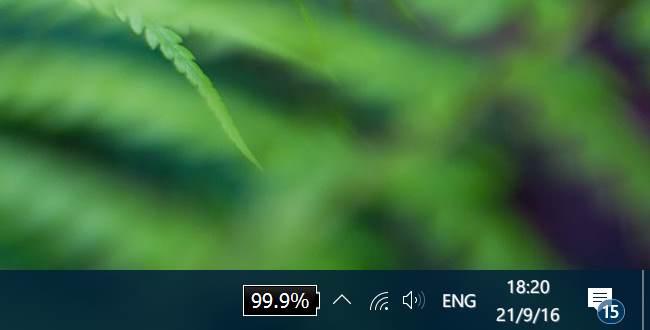
<p>Thay vì phải nhấp vào biểu tượng pin mỗi khi bạn muốn biết lượng pin còn lại tính theo phần trăm, bạn có thể tải về phần mềm miễn phí có tên BatteryBar.</p>
<p><img loading="lazy" class="size-full wp-image-23362 aligncenter" src="http://bloganchoi.com/wp-content/uploads/2016/09/show-battery-percentage-on-taskbar-in-windows-10-1.jpg" alt="show-battery-percentage-on-taskbar-in-Windows-10-1" width="654" height="249" srcset="https://bloganchoi.com/wp-content/uploads/2016/09/show-battery-percentage-on-taskbar-in-windows-10-1.jpg 654w, https://bloganchoi.com/wp-content/uploads/2016/09/show-battery-percentage-on-taskbar-in-windows-10-1-300x114.jpg 300w" sizes="(max-width: 654px) 100vw, 654px" /></p>
<p>Đây là tiện ích miễn phí dành cho Windows và nó cung cấp rất nhiều các thông tin hữu ích về tình trạng pin. Nó có thể hiển thị chính xác chỉ số phần trăm pin trên taskbar, và không hề chiếm dụng nhiều không gian.</p>
<p><img loading="lazy" class="size-full wp-image-23363 aligncenter" src="http://bloganchoi.com/wp-content/uploads/2016/09/show-battery-percentage-on-taskbar-in-windows-10-2.jpg" alt="show-battery-percentage-on-taskbar-in-Windows-10-2" width="650" height="330" srcset="https://bloganchoi.com/wp-content/uploads/2016/09/show-battery-percentage-on-taskbar-in-windows-10-2.jpg 650w, https://bloganchoi.com/wp-content/uploads/2016/09/show-battery-percentage-on-taskbar-in-windows-10-2-300x152.jpg 300w" sizes="(max-width: 650px) 100vw, 650px" /></p>
<p><strong>Kích hoạt và sử dụng BatteryBar</strong></p>
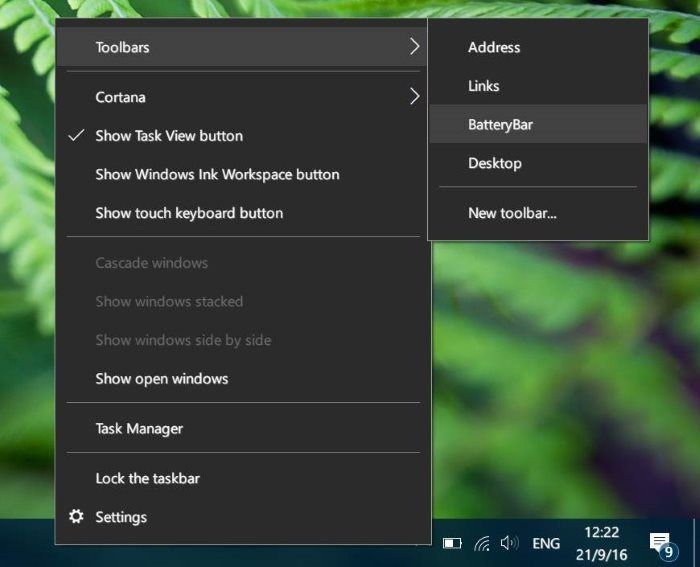
<p>BatteryBar sẽ xuất hiện trên taskbar ngay sau khi bạn hoàn tất quá trình cài đặt. Tuy vậy, nếu nó không hiển thị, bạn hãy nhấp chuột phải lên một vị trí bất kỳ trên taskbar, chọn <em>Toolbars</em> và sau đó chọn <em>BatteryBar</em>.</p>
<p><img loading="lazy" class="size-full wp-image-23364 aligncenter" src="http://bloganchoi.com/wp-content/uploads/2016/09/show-battery-percentage-on-taskbar-in-windows-10-3.jpg" alt="show-battery-percentage-on-taskbar-in-Windows-10-3" width="700" height="567" srcset="https://bloganchoi.com/wp-content/uploads/2016/09/show-battery-percentage-on-taskbar-in-windows-10-3.jpg 700w, https://bloganchoi.com/wp-content/uploads/2016/09/show-battery-percentage-on-taskbar-in-windows-10-3-300x243.jpg 300w, https://bloganchoi.com/wp-content/uploads/2016/09/show-battery-percentage-on-taskbar-in-windows-10-3-696x564.jpg 696w, https://bloganchoi.com/wp-content/uploads/2016/09/show-battery-percentage-on-taskbar-in-windows-10-3-519x420.jpg 519w" sizes="(max-width: 700px) 100vw, 700px" /></p>
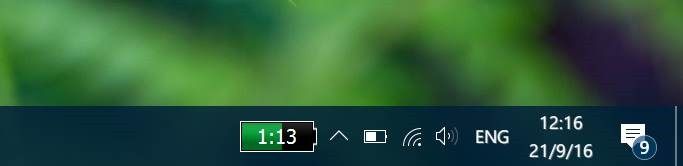
<p>Biểu tượng của BatteryBar, như bạn thấy trên các ảnh chụp màn hình, rất hiện đại và đồng bộ với các biểu tượng hệ thống khác như Wi-Fi và Volume (Âm lượng).</p>
<p>Với các thiết lập mặc định, BatteryBar sẽ hiển thị thời gian sử dụng còn lại thay vì chỉ số phần trăm. Bạn chỉ cần nhấp chuột lên BatteryBar để chuyển đổi giữa hai cách hiển thị này.</p>
<p><img loading="lazy" class="size-full wp-image-23365 aligncenter" src="http://bloganchoi.com/wp-content/uploads/2016/09/show-battery-percentage-on-taskbar-in-windows-10-4.jpg" alt="show-battery-percentage-on-taskbar-in-Windows-10-4" width="683" height="166" srcset="https://bloganchoi.com/wp-content/uploads/2016/09/show-battery-percentage-on-taskbar-in-windows-10-4.jpg 683w, https://bloganchoi.com/wp-content/uploads/2016/09/show-battery-percentage-on-taskbar-in-windows-10-4-300x73.jpg 300w" sizes="(max-width: 683px) 100vw, 683px" /></p>
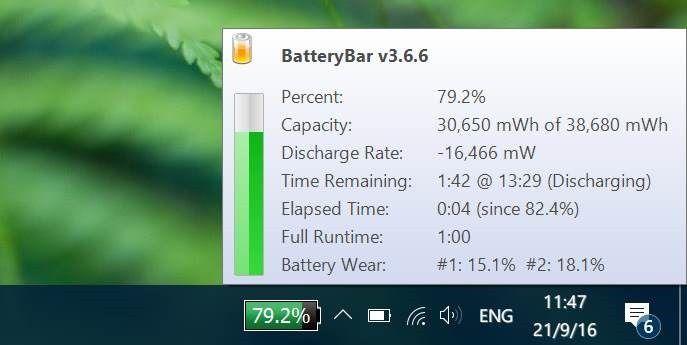
<p>Hãy rê chuột lên chỉ số phần trăm pin của BatteryBar để hiển thị các thông tin về pin như discharge rate (tốc độ xả pin), remaining time (tình trạng pin), elasped time (thời gian đã sử dụng kể từ lần sạc cuối), full runtime (tổng thời gian), battery wear (độ chai pin).</p>
<p><img loading="lazy" class="size-full wp-image-23366 aligncenter" src="http://bloganchoi.com/wp-content/uploads/2016/09/show-battery-percentage-on-taskbar-in-windows-10-5.jpg" alt="show-battery-percentage-on-taskbar-in-Windows-10-5" width="687" height="345" srcset="https://bloganchoi.com/wp-content/uploads/2016/09/show-battery-percentage-on-taskbar-in-windows-10-5.jpg 687w, https://bloganchoi.com/wp-content/uploads/2016/09/show-battery-percentage-on-taskbar-in-windows-10-5-300x151.jpg 300w" sizes="(max-width: 687px) 100vw, 687px" /></p>
<p>Ở bản miễn phí, BatteryBar không hiển thị các thông báo pin yếu (low), pin cực kỳ yếu (critical) và pin đầy (full). Thêm vào đó, bạn cũng không có tùy chọn để thay đổi giao diện mặc định của biểu tượng trên taskbar. Mặc dù vậy, giao diện mặc định được đánh giá là đã khá đẹp.</p>
<p>Nhìn chung, đây là phần mềm cực kỳ đơn giản nhưng rất hữu dụng. Nó tương thích tốt với Windows 10, Windows 8.1, Windows 8 và cả Windows 7.</p>
<p>Không những vậy, tiện ích này sử dụng rất ít tài nguyên hệ thống. Do vậy, bạn có thể cho nó chạy liên tục và mọi lúc, không cần phải lo ngại vấn đề hiệu suất của máy.</p>
<p>Để đóng BatteryBar, bạn chỉ cần nhấp phải chuột lên nó và chọn <em>Close Toolbar</em>.</p>]]></content>
		
					<link rel="replies" type="text/html" href="https://bloganchoi.com/thu-thuat-hien-thi-thong-tin-pin-tren-taskbar-windows-10/#comments" thr:count="0" />
			<link rel="replies" type="application/atom+xml" href="https://bloganchoi.com/thu-thuat-hien-thi-thong-tin-pin-tren-taskbar-windows-10/feed/atom/" thr:count="0" />
			<thr:total>0</thr:total>
			</entry>
		<entry>
		<author>
			<name>LÊ ẨN</name>
					</author>

		<title type="html"><![CDATA[4 cách điều chỉnh độ sáng màn hình Windows 10]]></title>
		<link rel="alternate" type="text/html" href="https://bloganchoi.com/4-cach-dieu-chinh-do-sang-man-hinh-windows-10/" />

		<id>http://bloganchoi.com/?p=23255</id>
		<updated>2016-09-21T09:07:03Z</updated>
		<published>2016-09-21T09:07:03Z</published>
		<category scheme="https://bloganchoi.com" term="Thủ thuật" /><category scheme="https://bloganchoi.com" term="điều chỉnh độ sáng màn hình" /><category scheme="https://bloganchoi.com" term="thủ thuật tiện ích windows 10" /><category scheme="https://bloganchoi.com" term="windows 10" />
		<summary type="html"><![CDATA[Hầu hết chúng ta đều dành hàng giờ ngồi trước máy tính mỗi ngày. Việc thiết lập độ sáng màn hình ở mức vừa phải là một trong những cách tốt nhất để tránh mỏi mắt trong khi làm việc trên máy tính hay bất kỳ thiết bị nào có màn hình. Dưới đây là]]></summary>

					<content type="html" xml:base="https://bloganchoi.com/4-cach-dieu-chinh-do-sang-man-hinh-windows-10/"><![CDATA[<p><strong>Hầu hết chúng ta đều dành hàng giờ ngồi trước máy tính mỗi ngày. Việc thiết lập độ sáng màn hình ở mức vừa phải là một trong những cách tốt nhất để tránh mỏi mắt trong khi làm việc trên máy tính hay bất kỳ thiết bị nào có màn hình. Dưới đây là 4 cách để bạn làm việc này trên Windows 10.</strong></p>
<p><span id="more-23255"></span></p>
<p>Trên các máy tính được hỗ trợ, Windows 10 sẽ tự động điều chỉnh độ sáng màn hình, nhưng hầu hết người dùng đều vô hiệu hóa khả năng tự động điều chỉnh để điều chỉnh mức sáng thủ công.</p>
<p><strong>Cách 1: Sử dụng phím nóng</strong></p>
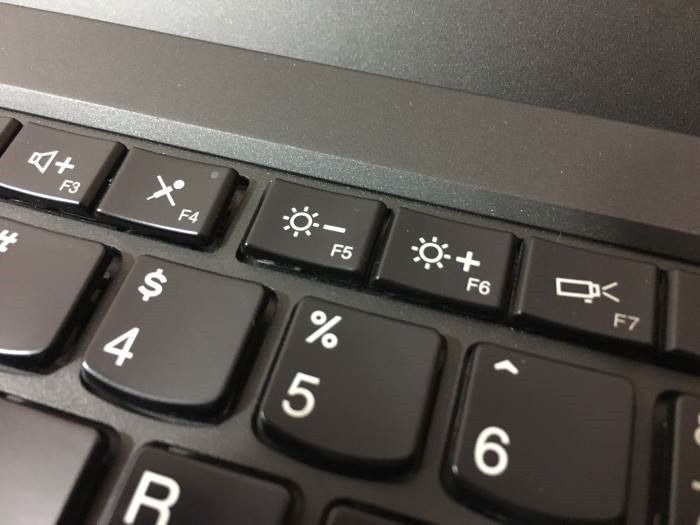
<p>Hầu như tất cả các máy tính xách tay đều được trang bị sẵn các phím chuyên dụng để nhanh chóng điều chỉnh độ sáng màn hình. Chẳng hạn, trên laptop ThinkPad, tổ hợp phím <em>Fn + F5/F6</em> có thể được sử dụng để điều chỉnh độ sáng màn hình.</p>
<p><img loading="lazy" class="size-full wp-image-23257 aligncenter" src="http://bloganchoi.com/wp-content/uploads/2016/09/adjust-screen-brightness-in-windows-10-pic-1.jpg" alt="adjust-screen-brightness-in-windows-10-pic-1" width="700" height="525" srcset="https://bloganchoi.com/wp-content/uploads/2016/09/adjust-screen-brightness-in-windows-10-pic-1.jpg 700w, https://bloganchoi.com/wp-content/uploads/2016/09/adjust-screen-brightness-in-windows-10-pic-1-300x225.jpg 300w, https://bloganchoi.com/wp-content/uploads/2016/09/adjust-screen-brightness-in-windows-10-pic-1-80x60.jpg 80w, https://bloganchoi.com/wp-content/uploads/2016/09/adjust-screen-brightness-in-windows-10-pic-1-265x198.jpg 265w, https://bloganchoi.com/wp-content/uploads/2016/09/adjust-screen-brightness-in-windows-10-pic-1-696x522.jpg 696w, https://bloganchoi.com/wp-content/uploads/2016/09/adjust-screen-brightness-in-windows-10-pic-1-560x420.jpg 560w" sizes="(max-width: 700px) 100vw, 700px" /></p>
<p>Bạn hãy tìm biểu tượng độ sáng từ dãy phím <em>Function</em> trên máy tính của bạn.</p>
<p>Và nếu các phím nóng không hoạt động, bạn hãy chắc rằng bạn đã cài đầy đủ driver cho màn hình và bàn phím.</p>
<p><strong>Cách 2: Sử dụng Action Center</strong></p>
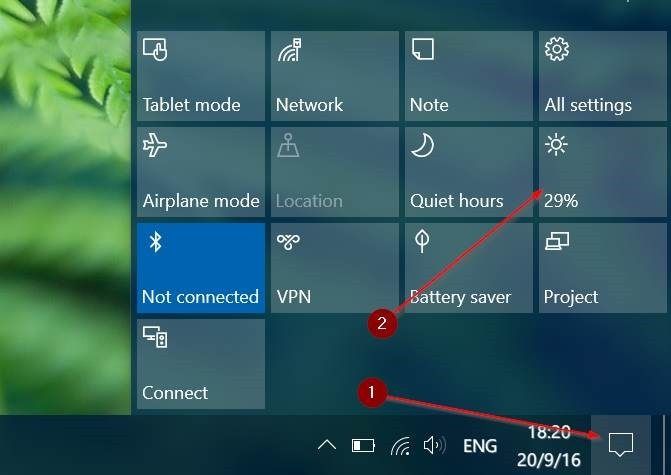
<p><strong>Bước 1</strong>: Nhấp vào biểu tượng <em>Action Center</em> trên thanh tác vụ (taskbar) để mở bảng <em>Action Center</em>.</p>
<p><strong>Bước 2</strong>: Nhấp vào ô vuông (tile) độ sáng để tăng/giảm độ sáng của màn hình. Nếu bạn không thấy tile độ sáng, hãy nhấp nút <em>Expand</em>.</p>
<p><img loading="lazy" class="size-full wp-image-23258 aligncenter" src="http://bloganchoi.com/wp-content/uploads/2016/09/adjust-screen-brightness-in-windows-10-pic-2.jpg" alt="adjust-screen-brightness-in-windows-10-pic-2" width="671" height="475" srcset="https://bloganchoi.com/wp-content/uploads/2016/09/adjust-screen-brightness-in-windows-10-pic-2.jpg 671w, https://bloganchoi.com/wp-content/uploads/2016/09/adjust-screen-brightness-in-windows-10-pic-2-300x212.jpg 300w, https://bloganchoi.com/wp-content/uploads/2016/09/adjust-screen-brightness-in-windows-10-pic-2-100x70.jpg 100w, https://bloganchoi.com/wp-content/uploads/2016/09/adjust-screen-brightness-in-windows-10-pic-2-593x420.jpg 593w" sizes="(max-width: 671px) 100vw, 671px" /></p>
<p>Mỗi lần bạn nhấp vào tile độ sáng, mức sáng màn hình sẽ được tăng lên 25%. Ví dụ, nếu độ sáng màn hình đang ở mức 25%, nhấp một lần lên tile mức sáng sẽ được tăng lên 50%. Khi mức sáng đã đạt đến 100%, nhấp vào tile một lần nữa để bắt đầu từ mức 0%.</p>
<p><strong>Cách 3: Sử dụng ứng dụng Settings</strong></p>
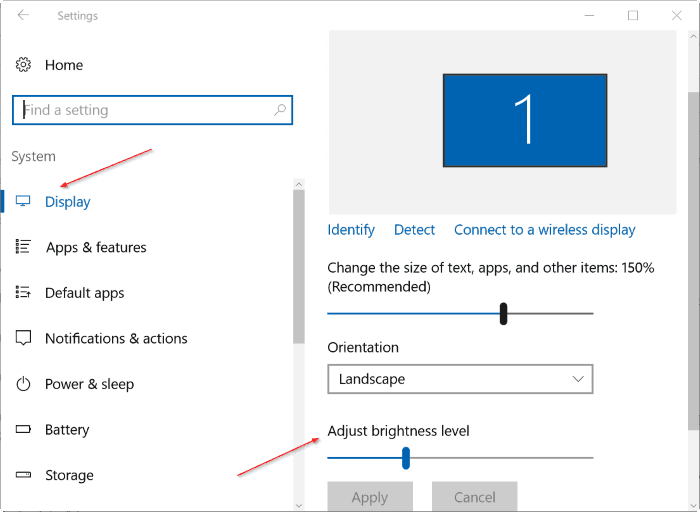
<p>Đây là cách tốt nhất để điều đúng độ sáng cho màn hình vì bạn có thể tăng hoặc giảm độ sáng ở mức 1% mỗi lần.</p>
<p><strong>Bước 1</strong>: Mở <em>Settings</em> bằng cách nhấp vào biểu tượng của nó ở thanh bên phải của trình đơn <em>Start</em>.</p>
<p><strong>Bước 2</strong>: Ở trang màn hình chính của <em>Settings</em>, hãy chọn <em>System</em>.</p>
<p><strong>Bước 3</strong>: Bây giờ bạn sẽ thấy tùy chọn <em>Adjust brightness level</em> với một thanh trước để điều chỉnh độ sáng màn hình. Nếu bạn không thấy tùy chọn này, hãy nhấp vào <em>Display</em> <em>(Settings &gt; System &gt; Display).</em></p>
<p><img loading="lazy" class="size-full wp-image-23259 aligncenter" src="http://bloganchoi.com/wp-content/uploads/2016/09/adjust-screen-brightness-in-windows-10-pic-3.png" alt="adjust-screen-brightness-in-windows-10-pic-3" width="700" height="512" srcset="https://bloganchoi.com/wp-content/uploads/2016/09/adjust-screen-brightness-in-windows-10-pic-3.png 700w, https://bloganchoi.com/wp-content/uploads/2016/09/adjust-screen-brightness-in-windows-10-pic-3-300x219.png 300w, https://bloganchoi.com/wp-content/uploads/2016/09/adjust-screen-brightness-in-windows-10-pic-3-80x60.png 80w, https://bloganchoi.com/wp-content/uploads/2016/09/adjust-screen-brightness-in-windows-10-pic-3-696x509.png 696w, https://bloganchoi.com/wp-content/uploads/2016/09/adjust-screen-brightness-in-windows-10-pic-3-574x420.png 574w" sizes="(max-width: 700px) 100vw, 700px" /></p>
<p>Lưu ý rằng thanh điều chỉnh mức sáng có thể sẽ không hiển thị nếu bạn đang điều chỉnh độ sáng của màn hình ngoại vi được kết nối với máy tính của bạn.</p>
<p><strong>Cách 4: Sử dụng Control Panel</strong></p>
<p>Đây là cách truyền thống để điều chỉnh thủ công độ sáng màn hình trên Windows 10.</p>
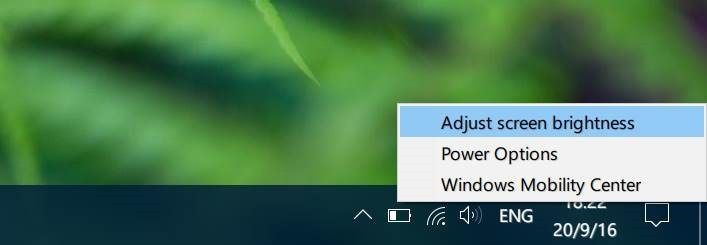
<p><strong>Bước 1</strong>: Nhấp chuột phải lên biểu tượng pin ở khay hệ thống của taskbar và sau đó chọn tùy chọn <em>Adjust screen brightness</em> để mở cửa sổ <em>Power Options</em>.</p>
<p><img loading="lazy" class="size-full wp-image-23260 aligncenter" src="http://bloganchoi.com/wp-content/uploads/2016/09/adjust-screen-brightness-in-windows-10-pic-4.jpg" alt="adjust-screen-brightness-in-windows-10-pic-4" width="707" height="245" srcset="https://bloganchoi.com/wp-content/uploads/2016/09/adjust-screen-brightness-in-windows-10-pic-4.jpg 707w, https://bloganchoi.com/wp-content/uploads/2016/09/adjust-screen-brightness-in-windows-10-pic-4-300x104.jpg 300w, https://bloganchoi.com/wp-content/uploads/2016/09/adjust-screen-brightness-in-windows-10-pic-4-696x241.jpg 696w" sizes="(max-width: 707px) 100vw, 707px" /></p>
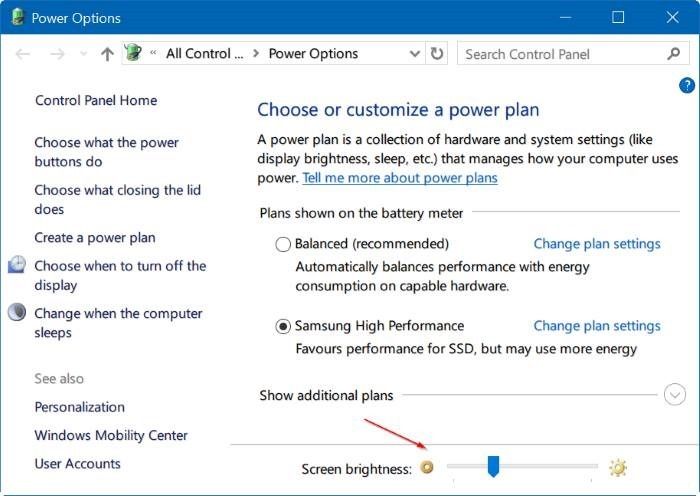
<p><strong>Bước 2</strong>: Ở dưới cùng của màn hình này, bạn sẽ thấy tùy chọn <em>Screen brightness</em> cùng với một thanh trượt. Hãy di chuyển thanh trượt sang bên trái để giảm độ sáng màn hình và sang bên phải để tăng độ sáng màn hình.</p>
<p><img loading="lazy" class="size-full wp-image-23261 aligncenter" src="http://bloganchoi.com/wp-content/uploads/2016/09/adjust-screen-brightness-in-windows-10-pic-5.jpg" alt="adjust-screen-brightness-in-windows-10-pic-5" width="700" height="496" srcset="https://bloganchoi.com/wp-content/uploads/2016/09/adjust-screen-brightness-in-windows-10-pic-5.jpg 700w, https://bloganchoi.com/wp-content/uploads/2016/09/adjust-screen-brightness-in-windows-10-pic-5-300x213.jpg 300w, https://bloganchoi.com/wp-content/uploads/2016/09/adjust-screen-brightness-in-windows-10-pic-5-100x70.jpg 100w, https://bloganchoi.com/wp-content/uploads/2016/09/adjust-screen-brightness-in-windows-10-pic-5-696x493.jpg 696w, https://bloganchoi.com/wp-content/uploads/2016/09/adjust-screen-brightness-in-windows-10-pic-5-593x420.jpg 593w" sizes="(max-width: 700px) 100vw, 700px" /></p>]]></content>
		
					<link rel="replies" type="text/html" href="https://bloganchoi.com/4-cach-dieu-chinh-do-sang-man-hinh-windows-10/#comments" thr:count="0" />
			<link rel="replies" type="application/atom+xml" href="https://bloganchoi.com/4-cach-dieu-chinh-do-sang-man-hinh-windows-10/feed/atom/" thr:count="0" />
			<thr:total>0</thr:total>
			</entry>
		<entry>
		<author>
			<name>LÊ ẨN</name>
					</author>

		<title type="html"><![CDATA[Bổ sung tab vào ứng dụng Windows bất kỳ]]></title>
		<link rel="alternate" type="text/html" href="https://bloganchoi.com/bo-sung-tab-vao-ung-dung-windows-bat-ky/" />

		<id>http://bloganchoi.com/?p=23039</id>
		<updated>2016-09-19T08:56:26Z</updated>
		<published>2016-09-19T09:15:33Z</published>
		<category scheme="https://bloganchoi.com" term="Ứng dụng - Phần mềm" /><category scheme="https://bloganchoi.com" term="thêm thẻ vào ứng dụng windows" /><category scheme="https://bloganchoi.com" term="thủ thuật tiện ích windows 10" /><category scheme="https://bloganchoi.com" term="Windows" />
		<summary type="html"><![CDATA[Nếu bạn muốn mang phong cách tab của Chrome lên Windows Explorer, Microsoft Office hay Command Prompt, TidyTabs sẽ giúp bạn làm điều đó. Rất nhiều người trong chúng ta thích chức năng thẻ (tab) trên trình duyệt web và muốn có tính năng như vậy trên hầu như tất cả các ứng dụng đang]]></summary>

					<content type="html" xml:base="https://bloganchoi.com/bo-sung-tab-vao-ung-dung-windows-bat-ky/"><![CDATA[<p><strong>Nếu bạn muốn mang phong cách tab của Chrome lên Windows Explorer, Microsoft Office hay Command Prompt, TidyTabs sẽ giúp bạn làm điều đó.</strong></p>
<p><span id="more-23039"></span></p>
<p>Rất nhiều người trong chúng ta thích chức năng thẻ (tab) trên trình duyệt web và muốn có tính năng như vậy trên hầu như tất cả các ứng dụng đang chạy trên Windows.</p>
<p>Chúng tôi gần đây đã giới thiệu <a href="http://bloganchoi.com/tien-ich-hon-voi-tab-trong-explorer/" target="_blank">Clover</a>, một ứng dụng giúp mang khả năng tab lên Windows Explorer và tương thích tốt với Windows 10. Hôm nay, chúng tôi sẽ giới thiệu một ứng dụng khác có tên gọi <a href="https://bloganchoi.com/xredirect/?afflink=0&nofollow=1&noindex=1&outlink=1&rdtp=header&utm_campaign=bloganchoi.com%7C%7Cbloganchoi.com%7C%7Cbloganchoi.com&utm_content=bloganchoi.com&utm_medium=%7C%7Chttp%3A%2F%2Fwww.nurgo-software.com%2Fproducts%2Ftidytabs%7C%7C&utm_source=https%3A%2F%2Fbloganchoi.com%2Ftat-ung-dung-chay-nen-tren-windows-10%2F&utm_term=bloganchoi.com&wafx=1&wpaflt=80c08a46&wpaflt_url_domain=nurgo-software.com&wpaflt_url_host=www.nurgo-software.com&wppepvndtecrv=oZVU_tkdhdTWf1l46aH5uERMvy9R82Ln-13QtT-b0K7fl0YJin_V8sFMzqJ0dQhoksMcnhn8p1cNxl_YXmPFkBjDgFyV8doKCYl4eOoA-rk4banWeTh-wO56YUuDvbN7XvSGDMG4nG9EcjeDsISRQ5CbIudsBVrJ65fbw2zwi5M98BrIYj_mootA_HU8k7aoT2pAUk-Z4DSE5k9SZhEgAsmQGzdt1v3YATX0sEXw4idk_ubXxJzDSOWhpahyZ6J21vvpsmD-z3jHRw6TEP07VqEyvdnH6IePJID4esG4K6vVCvSWtvXY4rsHcRn7IQGKIQC4OE4jwsFJj_0W87UX5D4q6ZZl7FltYZJTOTQXRvLVr1lu0tuSpYt6jF4vCA1fezvsV3L8neLV0XWKMRvzv4FnhI--nJyMAIfTpOzUIxAMukNZZRvFB4ESx9vYUoDwbH-iSIJGjHrZBBMexhq5IMT5JcPQ5juk6BD0o4emTgHNSnwNmTtBBgLKJF19A8qdpleirCCsDYcB6mJd1f32uN4QYY6meKr9NVZzKXtl0L7dVqMdDC6-ideSI-mWWVetNjW9pwZh_DwX-hSVY6K1jrxNB44KF4Jp2XTGBXyMhBsWuw0A5igbApe2Zfv1dxFRy7bLS6aI_zDKsarIiemZihSTLmwPfr-4xJFbmjXXFamGFO5R2xZEXfD4RtnbF7ZfUcUqMELFA2sqyOwTWN0RN4xQzaExsVDqgQBZsRDFucjxXWqVqNVZQKY40yA7z6tixE6ooV-Locdm7Ngws4L9rEOLBUOwtgP3ueH-LKr-kSgt4vs61f2V4Uqjt0QBvZ_HRfTM1XDDKYMAOOqY66PhOnSDdh2nrScXDoCG" target="_blank" rel="nofollow">TidyTabs</a> – có thể bổ sung khả năng tab cho bất kỳ ứng dụng nào đang chạy trên Windows.</p>
<p>TidyTabs là một công cụ giúp đem khả năng duyệt trang theo tab lên tất cả các phần mềm của bạn. Nếu bạn từng muốn có phong cách tab của Chrome trên Windows Explorer, Microsoft Office hay Command Prompt, TidyTabs sẽ giúp bạn làm điều đó. Nó tích hợp tốt với hệ điều hành và bạn sẽ cảm thấy khả năng đa tab như là một thành phần cốt lõi của Windows.</p>
<p><img loading="lazy" class="size-full wp-image-23041 aligncenter" src="http://bloganchoi.com/wp-content/uploads/2016/09/tidytabs-1.png" alt="tidytabs-1" width="474" height="480" srcset="https://bloganchoi.com/wp-content/uploads/2016/09/tidytabs-1.png 474w, https://bloganchoi.com/wp-content/uploads/2016/09/tidytabs-1-296x300.png 296w, https://bloganchoi.com/wp-content/uploads/2016/09/tidytabs-1-415x420.png 415w" sizes="(max-width: 474px) 100vw, 474px" /></p>
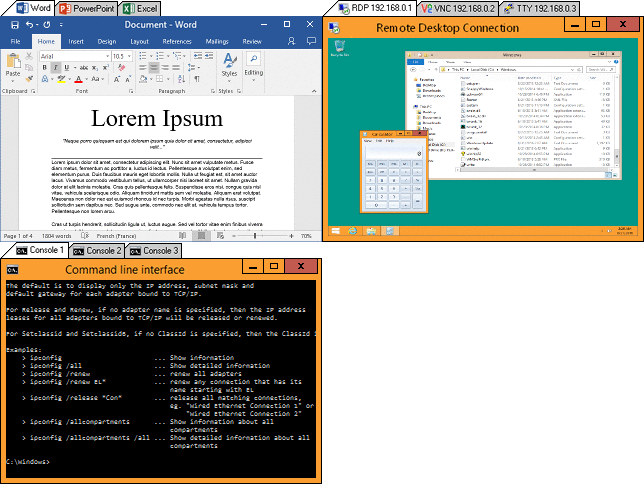
<p>Khi bạn có nhiều cửa sổ của một ứng dụng, bạn có thể nhóm chúng vào một giao diện tab duy nhất. Chẳng hạn, nếu bạn đang sử dụng Word, Power Point và Excel, bạn có thể nhóm chúng vào một giao diện thẻ duy nhất bởi vì chúng về cơ bản đều là một phần của bộ Microsoft Office.</p>
<p><img loading="lazy" class="size-full wp-image-23042 aligncenter" src="http://bloganchoi.com/wp-content/uploads/2016/09/tidytabs-2.gif" alt="tidytabs-2" width="322" height="242" /></p>
<p>Bạn chỉ cần kéo và thả tab này vào tab kia để tạo một nhóm tab. Các tab có thể được tách ra từ nhóm này và chèn vào nhóm khác. Bạn thậm chí có thể nhóm các cửa sổ ứng dụng khác nhau lại với nhau.</p>
<p>TidyTabs cũng có thể tạo danh sách đen (blacklist) và danh sách trắng (whitelist) dựa trên thói quen sử dụng của bạn.</p>
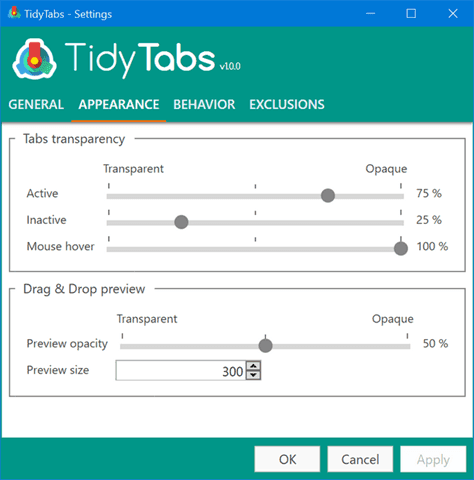
<p>Các tab sẽ được ẩn một cách tự động khi bạn không cần đến chúng. Khi bạn cần chúng hiển thị, chúng sẽ luôn ở dạng bán trong suốt cho đến khi bạn chọn sử dụng chúng.</p>
<p>Ở phiên bản miễn phí TidyTabs chỉ cho phép bạn tạo 3 tab. Nếu bạn muốn có nhiều tuỳ chọn và chức năng hơn, bạn cần phải mua phiên bản đầy đủ.</p>]]></content>
		
					<link rel="replies" type="text/html" href="https://bloganchoi.com/bo-sung-tab-vao-ung-dung-windows-bat-ky/#comments" thr:count="0" />
			<link rel="replies" type="application/atom+xml" href="https://bloganchoi.com/bo-sung-tab-vao-ung-dung-windows-bat-ky/feed/atom/" thr:count="0" />
			<thr:total>0</thr:total>
			</entry>
		<entry>
		<author>
			<name>LÊ ẨN</name>
					</author>

		<title type="html"><![CDATA[Xóa file đã cài đặt Windows trên Windows 10]]></title>
		<link rel="alternate" type="text/html" href="https://bloganchoi.com/xoa-file-da-cai-dat-windows-tren-windows-10/" />

		<id>http://bloganchoi.com/?p=22855</id>
		<updated>2016-09-14T01:36:09Z</updated>
		<published>2016-09-14T01:36:09Z</published>
		<category scheme="https://bloganchoi.com" term="Thủ thuật" /><category scheme="https://bloganchoi.com" term="thủ thuật tiện ích windows 10" /><category scheme="https://bloganchoi.com" term="windows 10" /><category scheme="https://bloganchoi.com" term="xóa file cài đặt windows 10" />
		<summary type="html"><![CDATA[Trong bài hướng dẫn này, chúng tôi sẽ chỉ ra cho bạn cách xóa các file tạm cài đặt Windows để giải phóng không gian đĩa cứng trên một chiếc PC chạy Windows 10. Có rất nhiều cách để giải phóng một lượng đáng kể không gian ổ cứng trên một chiếc PC chạy Windows]]></summary>

					<content type="html" xml:base="https://bloganchoi.com/xoa-file-da-cai-dat-windows-tren-windows-10/"><![CDATA[<p><strong>Trong bài hướng dẫn này, chúng tôi sẽ chỉ ra cho bạn cách xóa các file tạm cài đặt Windows để giải phóng không gian đĩa cứng trên một chiếc PC chạy Windows 10.</strong></p>
<p><span id="more-22855"></span></p>
<p>Có rất nhiều cách để giải phóng một lượng đáng kể không gian ổ cứng trên một chiếc PC chạy Windows 10, không cần đụng đến các thiết lập có thể ảnh hưởng đến hiệu suất tổng thể của Windows.</p>
<p>Với các thiết lập mặc định, Windows 10 sẽ tự động tải và cài đặt các bản cập nhật khi chúng được phát hành bởi Microsoft. Tính đến thời điểm này, đã có hai bản cập nhật lớn (November Update và Anniversary Update) được phát hành cho Windows 10.</p>
<p>Mỗi khi bạn cài đặt một bản cập nhật lớn cho Windows 10 hoặc nâng cấp lên phiên bản mới nhất của Windows 10, bạn cần phải xóa các file và folder được tạo ra khi cập nhật để lấy lại không gian bị chiếm dụng một cách thủ công. Có lẽ bạn bạn đã biết rằng bạn có thể giải phóng hàng GB không gian trống bằng cách xóa thư mục Windows.old cũng như xóa phiên bản driver cũ của các thiết bị khỏi Windows 10.</p>
<p><img loading="lazy" class="size-full wp-image-22856 aligncenter" src="http://bloganchoi.com/wp-content/uploads/2016/09/delete-windows-temporary-windows-installation-files-win10-1.png" alt="delete-windows-temporary-windows-installation-files-win10-1" width="375" height="474" srcset="https://bloganchoi.com/wp-content/uploads/2016/09/delete-windows-temporary-windows-installation-files-win10-1.png 375w, https://bloganchoi.com/wp-content/uploads/2016/09/delete-windows-temporary-windows-installation-files-win10-1-237x300.png 237w, https://bloganchoi.com/wp-content/uploads/2016/09/delete-windows-temporary-windows-installation-files-win10-1-332x420.png 332w" sizes="(max-width: 375px) 100vw, 375px" /></p>
<p>Các file tạm cài đặt Windows có thể không hiện diện trên PC của bạn nếu bạn đã từng sử dụng một tiện ích dọn dẹp ổ cứng của bên thứ ba hoặc bạn vừa thực hiện cài mới lại Windows 10.</p>
<p><strong>Xóa các file tạm cài đặt Windows trên Windows 10</strong></p>
<p>Các file tạm cài đặt Windows thường được tạo ra khi bạn nâng cấp Windows 10 lên một bản build lớn mới. Chẳng hạn, các file tạm cài đặt Windows được tạo ra khi bạn nâng cấp lên Windows 10 Anniversary Update.</p>
<p>Lưu ý rằng các file tạm cài đặt Windows hoàn toàn khác với các file tạm. Việc xóa các file tạm từ thư mục <em>Temp</em> sẽ không xóa các file tạm cài đặt Windows.</p>
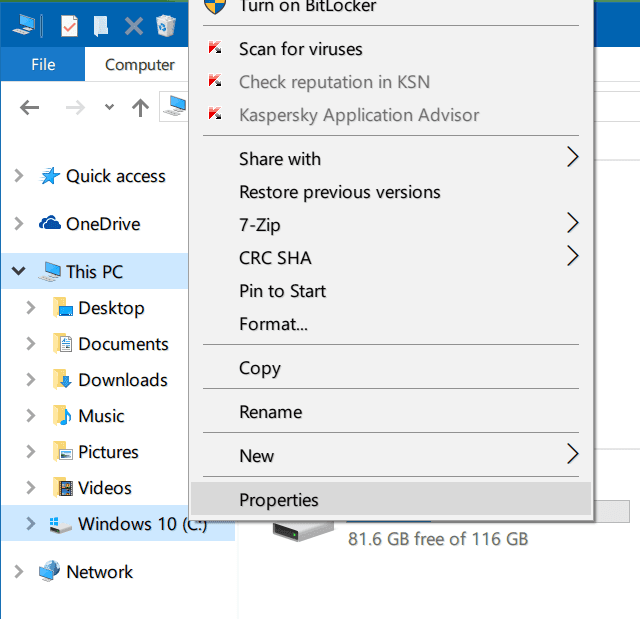
<p><strong>Bước 1</strong>: Mở <em>This PC</em> hoặc <em>Quick Access</em>, nhấp chuột phải lên ổ đĩa Windows 10 được cài đặt (thường là ổ C) và chọn <em>Properties</em>.</p>
<p><img loading="lazy" class="size-full wp-image-22858 aligncenter" src="http://bloganchoi.com/wp-content/uploads/2016/09/delete-windows-temporary-windows-installation-files-win10-2.png" alt="delete-windows-temporary-windows-installation-files-win10-2" width="640" height="619" srcset="https://bloganchoi.com/wp-content/uploads/2016/09/delete-windows-temporary-windows-installation-files-win10-2.png 640w, https://bloganchoi.com/wp-content/uploads/2016/09/delete-windows-temporary-windows-installation-files-win10-2-300x290.png 300w, https://bloganchoi.com/wp-content/uploads/2016/09/delete-windows-temporary-windows-installation-files-win10-2-434x420.png 434w" sizes="(max-width: 640px) 100vw, 640px" /></p>
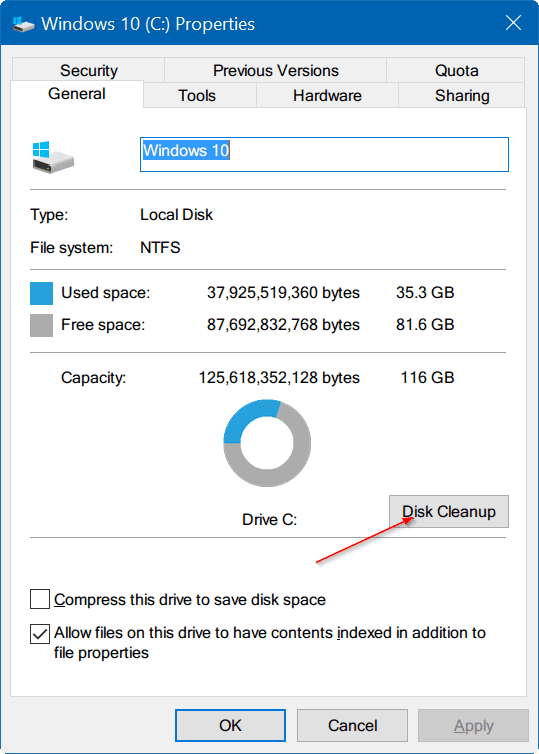
<p><strong>Bước 2</strong>: Nhấn nút <em>Disk Cleanup</em> để chạy công cụ <em>Disk Cleanup</em>. Công cụ <em>Disk Cleanup</em> có thể mất khoảng vài phút để hiển thị những file và folder có thể được xóa để giải phóng không gian ổ cứng.</p>
<p><img loading="lazy" class="size-full wp-image-22859 aligncenter" src="http://bloganchoi.com/wp-content/uploads/2016/09/delete-windows-temporary-windows-installation-files-win10-3.png" alt="delete-windows-temporary-windows-installation-files-win10-3" width="539" height="754" srcset="https://bloganchoi.com/wp-content/uploads/2016/09/delete-windows-temporary-windows-installation-files-win10-3.png 539w, https://bloganchoi.com/wp-content/uploads/2016/09/delete-windows-temporary-windows-installation-files-win10-3-214x300.png 214w, https://bloganchoi.com/wp-content/uploads/2016/09/delete-windows-temporary-windows-installation-files-win10-3-300x420.png 300w" sizes="(max-width: 539px) 100vw, 539px" /></p>
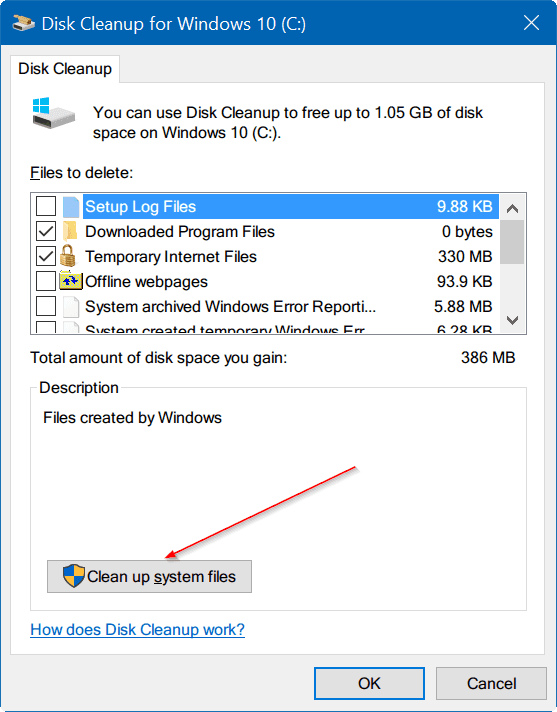
<p><strong>Bước 3</strong>: Khi bạn thấy hộp thoại bên dưới, hãy nhấn nút <em>Clean up system files</em>. Lần này, tiện ích <em>Disk Cleanup</em> sẽ tìm các file hệ thống có thể được xóa để lấy lại không gian đĩa.</p>
<p><img loading="lazy" class="size-full wp-image-22861 aligncenter" src="http://bloganchoi.com/wp-content/uploads/2016/09/delete-windows-temporary-windows-installation-files-win10-4.png" alt="delete-windows-temporary-windows-installation-files-win10-4" width="557" height="712" srcset="https://bloganchoi.com/wp-content/uploads/2016/09/delete-windows-temporary-windows-installation-files-win10-4.png 557w, https://bloganchoi.com/wp-content/uploads/2016/09/delete-windows-temporary-windows-installation-files-win10-4-235x300.png 235w, https://bloganchoi.com/wp-content/uploads/2016/09/delete-windows-temporary-windows-installation-files-win10-4-329x420.png 329w" sizes="(max-width: 557px) 100vw, 557px" /></p>
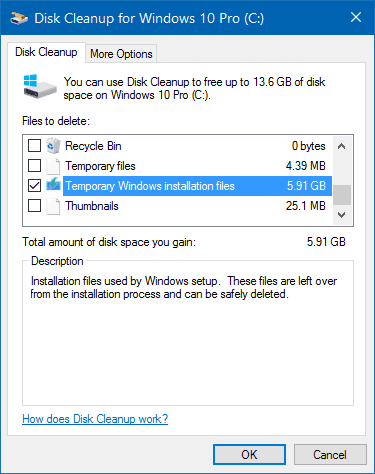
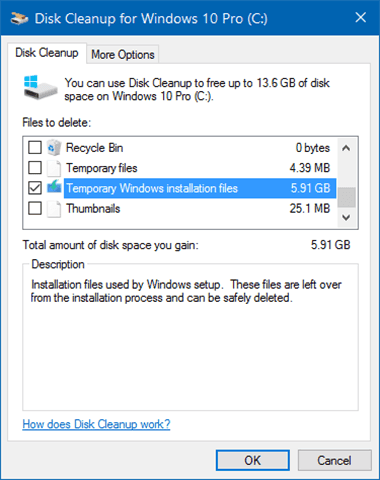
<p><strong>Bước 4</strong>: Hãy tìm đến mục có tên <em>Temporary Windows installation files</em>, đánh dấu chọn vào ô vuông trước nó, và sau đó nhấn nút <em>OK</em>. Nhấn nút <em>Yes</em> nếu bạn thấy hộp thoại xác nhận hoặc hộp thoại cảnh báo để tiếp tục xóa các file tạm cài đặt Windows.</p>
<p><img loading="lazy" class="size-full wp-image-22862 aligncenter" src="http://bloganchoi.com/wp-content/uploads/2016/09/delete-windows-temporary-windows-installation-files-win10-5.png" alt="delete-windows-temporary-windows-installation-files-win10-5" width="380" height="480" srcset="https://bloganchoi.com/wp-content/uploads/2016/09/delete-windows-temporary-windows-installation-files-win10-5.png 380w, https://bloganchoi.com/wp-content/uploads/2016/09/delete-windows-temporary-windows-installation-files-win10-5-238x300.png 238w, https://bloganchoi.com/wp-content/uploads/2016/09/delete-windows-temporary-windows-installation-files-win10-5-333x420.png 333w" sizes="(max-width: 380px) 100vw, 380px" /></p>
<p>&nbsp;</p>]]></content>
		
					<link rel="replies" type="text/html" href="https://bloganchoi.com/xoa-file-da-cai-dat-windows-tren-windows-10/#comments" thr:count="1" />
			<link rel="replies" type="application/atom+xml" href="https://bloganchoi.com/xoa-file-da-cai-dat-windows-tren-windows-10/feed/atom/" thr:count="1" />
			<thr:total>1</thr:total>
			</entry>
		<entry>
		<author>
			<name>LÊ ẨN</name>
					</author>

		<title type="html"><![CDATA[Tắt ứng dụng chạy nền trên Windows 10]]></title>
		<link rel="alternate" type="text/html" href="https://bloganchoi.com/tat-ung-dung-chay-nen-tren-windows-10/" />

		<id>http://bloganchoi.com/?p=20433</id>
		<updated>2016-08-29T08:21:58Z</updated>
		<published>2016-08-29T09:36:49Z</published>
		<category scheme="https://bloganchoi.com" term="Thủ thuật" /><category scheme="https://bloganchoi.com" term="Tắt ứng dụng chạy nền" /><category scheme="https://bloganchoi.com" term="thủ thuật tiện ích windows 10" /><category scheme="https://bloganchoi.com" term="windows 10" />
		<summary type="html"><![CDATA[Trong bài viết này, chúng tôi sẽ chỉ ra cho bạn cách để bạn có thể ngăn không cho những ứng dụng không cần thiết chạy nền trên Windows 10 để tiết kiệm tài nguyên. Mặc định, tất cả các ứng dụng Universal của Windows 10 đều được phép chạy nền để lấy dữ liệu]]></summary>

					<content type="html" xml:base="https://bloganchoi.com/tat-ung-dung-chay-nen-tren-windows-10/"><![CDATA[<p><strong>Trong bài viết này, chúng tôi sẽ chỉ ra cho bạn cách để bạn có thể ngăn không cho những ứng dụng không cần thiết chạy nền trên Windows 10 để tiết kiệm tài nguyên.</strong></p>
<p><span id="more-20433"></span>Mặc định, tất cả các ứng dụng Universal của Windows 10 đều được phép chạy nền để lấy dữ liệu và liên tục cập nhật thông tin. Điều này là bình thường, nhưng không may là không phải ai cũng cần sử dụng tất cả những ứng dụng này, và việc để chúng chạy nền làm tiêu tốn nhiều tài nguyên mạng, tài nguyên PC và tệ hơn hết, làm pin laptop hết một cách nhanh chóng.</p>
<p>Trong bài viết này, chúng tôi sẽ chỉ ra cho bạn cách để bạn có thể ngăn không cho những ứng dụng không cần thiết chạy nền trên Windows 10 để tiết kiệm tài nguyên.</p>
<p><strong>Những lưu ý trước khi tắt ứng dụng</strong></p>
<p>Trước khi tiến hành vô hiệu hóa khả năng chạy nền của tất cả các ứng dụng, có một số điều bạn cần lưu ý như sau:</p>
<ol>
<li>Việc vô hiệu hóa khả năng chạy nền không ảnh hưởng đến hoạt động thông thường của ứng dụng. Bạn vẫn có thể mở và sử dụng chúng. Việc này chỉ ngăn ứng dụng khỏi việc tải dữ liệu, sử dụng CPU/RAM và làm hao pin trong khi bạn không sử dụng chúng.</li>
<li>Một khi khả năng chạy nền của ứng dụng đã bị vô hiệu hóa, bạn sẽ không nhận được bất kỳ thông tin nào từ nó dưới dạng thông báo hoặc cập nhật trên live tile, chẳng hạn tin tức mới trên các live tile của trình đơn <em>Start</em>.</li>
<li>Một vài trong số những ứng dụng này cần phải chạy nền để thực thi chức năng của nó. Ví dụ, nếu bạn vô hiệu hóa khả năng chạy nền của ứng dụng Alarm, đồng hồ báo thức sẽ thông báo khi bạn hẹn giờ báo thức. Dĩ nhiên, nếu bạn đã có một ứng dụng đồng hồ báo thức khác tốt hơn, bạn có thể vô hiệu hóa khả năng chạy nền của ứng dụng Alarm. Điều đó tùy thuộc vào nhu cầu sử dụng của bạn.</li>
<li>Quy trình này chỉ vô hiệu hóa các khả năng chạy nền của các ứng dụng Universal Windows 10 có thể kiểm soát hoàn toàn. Bạn không thể vô hiệu hóa các ứng dụng bên thứ ba sử dụng quy trình này. Thí dụ, bạn có thể ngăn không cho Microsoft Edge chạy nền, nhưng bạn không thể ngăn Chrome chạy nền sử dụng phương pháp này.</li>
</ol>
<p><strong>Cách vô hiệu hóa khả năng chạy nền của ứng dụng trên Windows 10</strong></p>
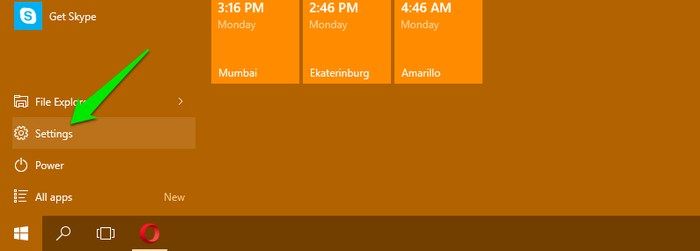
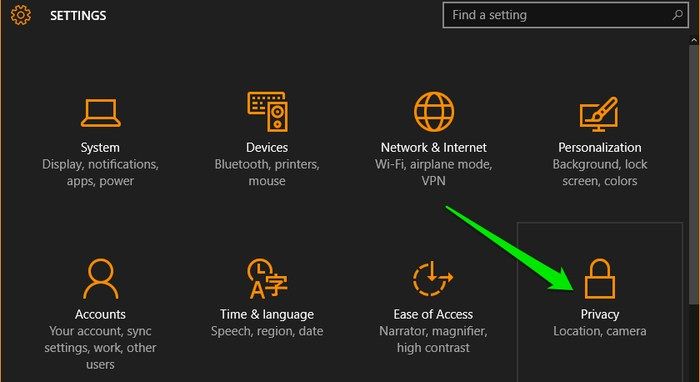
<p>Để truy cập vào các ứng dụng có khả năng chạy nền, di chuyển đến phần <em>Settings</em> từ trình đơn <em>Start</em> và nhấp chọn <em>Privacy</em>.</p>
<p><img loading="lazy" class="alignnone size-full wp-image-20435" src="http://bloganchoi.com/wp-content/uploads/2016/08/stop-windows-10-background-apps-settings.jpg" alt="stop-windows-10-background-apps-settings" width="700" height="251" srcset="https://bloganchoi.com/wp-content/uploads/2016/08/stop-windows-10-background-apps-settings.jpg 700w, https://bloganchoi.com/wp-content/uploads/2016/08/stop-windows-10-background-apps-settings-300x108.jpg 300w, https://bloganchoi.com/wp-content/uploads/2016/08/stop-windows-10-background-apps-settings-696x251.jpg 696w" sizes="(max-width: 700px) 100vw, 700px" /></p>
<p><img loading="lazy" class="alignnone size-full wp-image-20436" src="http://bloganchoi.com/wp-content/uploads/2016/08/stop-windows-10-background-apps-privacy.jpg" alt="stop-windows-10-background-apps-privacy" width="700" height="382" srcset="https://bloganchoi.com/wp-content/uploads/2016/08/stop-windows-10-background-apps-privacy.jpg 700w, https://bloganchoi.com/wp-content/uploads/2016/08/stop-windows-10-background-apps-privacy-300x164.jpg 300w, https://bloganchoi.com/wp-content/uploads/2016/08/stop-windows-10-background-apps-privacy-696x380.jpg 696w" sizes="(max-width: 700px) 100vw, 700px" /></p>
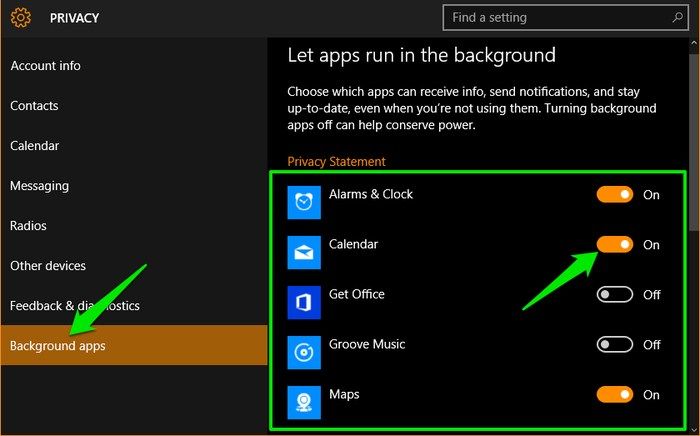
<p>Kéo xuống dưới cùng bên của khung bên trái và nhấp vào <em>Background apps</em>. Bạn sẽ thấy danh sách tất cả các ứng dụng Universal của Windows 10 trong khung bên phải với một công tắt <em>On</em> và <em>Off</em> kế bên chúng.</p>
<p>Chỉ cần nhấp vào công tắt kế bên ứng dụng bạn không sử dụng, và nó sẽ bị tắt. Nếu cần, bạn có thể thực hiện các thao tác tương tự bất kỳ khi nào để kích hoạt lại các ứng dụng.</p>
<p><img loading="lazy" class="alignnone size-full wp-image-20437" src="http://bloganchoi.com/wp-content/uploads/2016/08/stop-windows-10-background-apps-disable-app.jpg" alt="stop-windows-10-background-apps-disable-app" width="700" height="436" srcset="https://bloganchoi.com/wp-content/uploads/2016/08/stop-windows-10-background-apps-disable-app.jpg 700w, https://bloganchoi.com/wp-content/uploads/2016/08/stop-windows-10-background-apps-disable-app-300x187.jpg 300w, https://bloganchoi.com/wp-content/uploads/2016/08/stop-windows-10-background-apps-disable-app-696x434.jpg 696w, https://bloganchoi.com/wp-content/uploads/2016/08/stop-windows-10-background-apps-disable-app-674x420.jpg 674w" sizes="(max-width: 700px) 100vw, 700px" /></p>
<p><strong>Mẹo</strong>: Nếu bạn muốn biết chính xác những ứng dụng Universal đang sử dụng bao nhiêu tài nguyên, bạn có thể xem từ <em>Task Manager</em>. Chỉ cần mở <em>Task Manager</em> bằng cách nhấn <em>Ctrl + Shift + Esc</em>, và bạn sẽ thấy tất cả dữ liệu dưới thẻ <em>App history</em>.</p>]]></content>
		
					<link rel="replies" type="text/html" href="https://bloganchoi.com/tat-ung-dung-chay-nen-tren-windows-10/#comments" thr:count="0" />
			<link rel="replies" type="application/atom+xml" href="https://bloganchoi.com/tat-ung-dung-chay-nen-tren-windows-10/feed/atom/" thr:count="0" />
			<thr:total>0</thr:total>
			</entry>
	</feed>