<?xml version="1.0" encoding="UTF-8"?><feed
	xmlns="http://www.w3.org/2005/Atom"
	xmlns:thr="http://purl.org/syndication/thread/1.0"
	xml:lang="vi"
	
	xmlns:georss="http://www.georss.org/georss"
	xmlns:geo="http://www.w3.org/2003/01/geo/wgs84_pos#"
	>
	<title type="text">thủ thuật tiện ích trên di động &#8211; BlogAnChoi</title>
	<subtitle type="text">Blog giải trí về du lịch, làm đẹp, quán ngon dành cho giới trẻ.</subtitle>

	<updated>2016-09-15T03:29:15Z</updated>

	<link rel="alternate" type="text/html" href="https://bloganchoi.com" />
	<id>https://bloganchoi.com/feed/atom/</id>
	<link rel="self" type="application/atom+xml" href="https://bloganchoi.com/tag/thu-thuat-tien-ich-tren-di-dong/feed/atom/" />

	
	<entry>
		<author>
			<name>LÊ ẨN</name>
					</author>

		<title type="html"><![CDATA[Sao lưu dữ liệu trước khi cài iOS 10]]></title>
		<link rel="alternate" type="text/html" href="https://bloganchoi.com/sao-luu-du-lieu-truoc-khi-cai-ios-10/" />

		<id>http://bloganchoi.com/?p=22870</id>
		<updated>2016-09-15T03:29:15Z</updated>
		<published>2016-09-15T03:29:15Z</published>
		<category scheme="https://bloganchoi.com" term="Thủ thuật" /><category scheme="https://bloganchoi.com" term="apple" /><category scheme="https://bloganchoi.com" term="ios 10" /><category scheme="https://bloganchoi.com" term="thủ thuật tiện ích trên di động" />
		<summary type="html"><![CDATA[Tương tự những lần cập nhật lên hệ điều hành iOS 10, người dùng được khuyến cáo tạo một bản sao lưu toàn bộ thiết bị trước khi thực hiện việc nâng cấp. Bài viết này sẽ hướng dẫn bạn các bước để tạo một bản sao lưu như vậy. Apple vừa chính thức phát]]></summary>

					<content type="html" xml:base="https://bloganchoi.com/sao-luu-du-lieu-truoc-khi-cai-ios-10/"><![CDATA[<p><strong>Tương tự những lần cập nhật lên hệ điều hành iOS 10, người dùng được khuyến cáo tạo một bản sao lưu toàn bộ thiết bị trước khi thực hiện việc nâng cấp. Bài viết này sẽ hướng dẫn bạn các bước để tạo một bản sao lưu như vậy.</strong></p>
<p><span id="more-22870"></span></p>
<p>Apple vừa chính thức phát hành bản cập nhật mới nhất của iOS 10. Bản cập nhật này đi kèm với rất nhiều cải tiến và tính năng mới, có thể giúp thiết bị Apple của bạn trông như mới.</p>
<p>Một vài điểm nổi bật trên iOS 10 bao gồm Control Center được thiết kế lại và hỗ trợ 3D Touch, màn hình khóa được cải tiến với Widget, iMessages mạnh mẽ hơn, tìm kiếm hình ảnh theo từ khóa trên Photos, và Siri đã hỗ trợ các ứng dụng bên thứ ba.</p>
<p>Việc sao lưu thiết bị Apple của bạn rất dễ. Cho dù bạn sử dụng máy Mac hay máy Windows, hãy chắc chắn phiên bản mới nhất của iTunes đã được cài đặt. Kết nối thiết bị Apple của bạn vào máy tính và sau đó khởi chạy iTunes.</p>
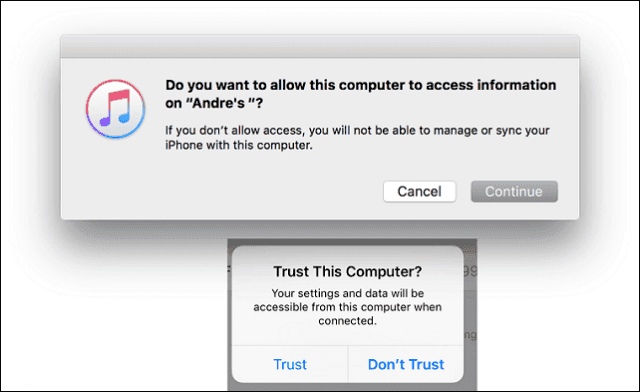
<p>Bạn có thể cần phải cho phép thiết bị này truy xuất vào máy tính của bạn. Nếu thấy thông báo hiện ra, hãy nhấn nút <em>Trust</em> trên thiết bị Apple của bạn và nhấn nút <em>Continue</em> trên iTunes nếu đây là lần đầu tiên bạn kết nối nó với máy tính.</p>
<p><img loading="lazy" class="size-full wp-image-22872 aligncenter" src="http://bloganchoi.com/wp-content/uploads/2016/09/backup-ios-before-installing-ios-10-1.png" alt="backup-ios-before-installing-ios-10-1" width="640" height="392" srcset="https://bloganchoi.com/wp-content/uploads/2016/09/backup-ios-before-installing-ios-10-1.png 640w, https://bloganchoi.com/wp-content/uploads/2016/09/backup-ios-before-installing-ios-10-1-300x184.png 300w" sizes="(max-width: 640px) 100vw, 640px" /></p>
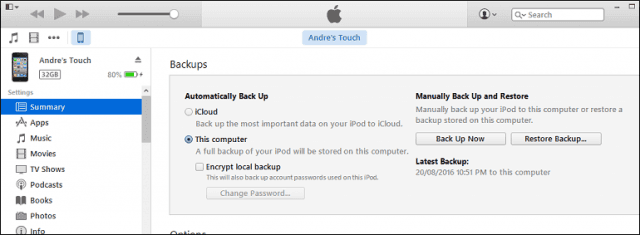
<p>Chọn thẻ <em>Summary</em> từ của sổ iTunes và sau đó cuộn xuống phần <em>Backup</em>. Bạn có nhiều tùy chọn cho việc sao lưu thiết bị. Bởi vì chúng ta muốn tạo một bản sao lưu toàn bộ (full backup) thiết bị, không phải chỉ các đối tượng riêng lẻ, bạn hãy chọn tùy chọn thứ hai là <em>This computer</em>, sau đó nhấn nút <em>Backup Now</em> để bắt đầu.</p>
<p><img loading="lazy" class="size-full wp-image-22873 aligncenter" src="http://bloganchoi.com/wp-content/uploads/2016/09/backup-ios-before-installing-ios-10-2.png" alt="backup-ios-before-installing-ios-10-2" width="640" height="235" srcset="https://bloganchoi.com/wp-content/uploads/2016/09/backup-ios-before-installing-ios-10-2.png 640w, https://bloganchoi.com/wp-content/uploads/2016/09/backup-ios-before-installing-ios-10-2-300x110.png 300w" sizes="(max-width: 640px) 100vw, 640px" /></p>
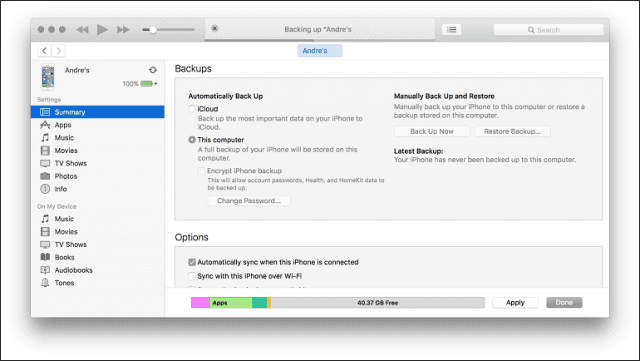
<p>Quá trình tạo bản sao lưu diễn ra nhanh hay chậm tùy thuộc vào lượng dữ liệu có trên thiết bị của bạn. Khi quá trình này hoàn tất, bạn hãy nhấn nút <em>Apply</em> và sau đó nhấn nút <em>Done</em>.</p>
<p>Vậy là xong, cấu hình thiết bị của bạn đã được lưu lại và sẵn sàng cho việc nâng cấp lên iOS 10. Nếu gặp lỗi trong quá trình nâng cấp, bạn hãy kết nối thiết bị vào máy tính, chọn thẻ <em>Summary</em> và sau đó nhấn nút <em>Restore Backup</em> để khôi phục nó về phiên bản trước của iOS.</p>
<p><img loading="lazy" class="size-full wp-image-22874 aligncenter" src="http://bloganchoi.com/wp-content/uploads/2016/09/backup-ios-before-installing-ios-10-3.png" alt="backup-ios-before-installing-ios-10-3" width="640" height="361" srcset="https://bloganchoi.com/wp-content/uploads/2016/09/backup-ios-before-installing-ios-10-3.png 640w, https://bloganchoi.com/wp-content/uploads/2016/09/backup-ios-before-installing-ios-10-3-300x169.png 300w" sizes="(max-width: 640px) 100vw, 640px" /></p>
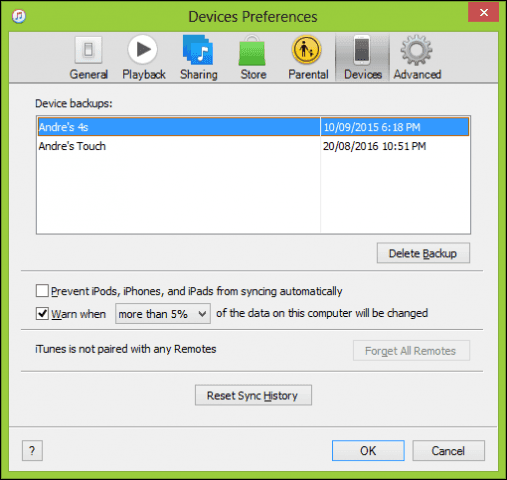
<p>Các bản sao lưu có thể sẽ chiếm dụng không gian ổ đĩa. Do vậy, khi nhận thấy iOS 10 đã hoạt động ổn định, bạn có thể xóa bản sao lưu này để giải phóng không gian ổ cứng.</p>
<p>Để thực hiện, bạn nhấp vào trình đơn <em>File &gt; Preferences &gt; Devices</em>. Chọn bản sao lưu tương ứng, nhấn nút <em>Delete Backup</em>, và nhấn nút <em>OK</em>.</p>
<p><img loading="lazy" class="size-full wp-image-22875 aligncenter" src="http://bloganchoi.com/wp-content/uploads/2016/09/backup-ios-before-installing-ios-10-4.png" alt="backup-ios-before-installing-ios-10-4" width="507" height="480" srcset="https://bloganchoi.com/wp-content/uploads/2016/09/backup-ios-before-installing-ios-10-4.png 507w, https://bloganchoi.com/wp-content/uploads/2016/09/backup-ios-before-installing-ios-10-4-300x284.png 300w, https://bloganchoi.com/wp-content/uploads/2016/09/backup-ios-before-installing-ios-10-4-444x420.png 444w" sizes="(max-width: 507px) 100vw, 507px" /></p>]]></content>
		
					<link rel="replies" type="text/html" href="https://bloganchoi.com/sao-luu-du-lieu-truoc-khi-cai-ios-10/#comments" thr:count="0" />
			<link rel="replies" type="application/atom+xml" href="https://bloganchoi.com/sao-luu-du-lieu-truoc-khi-cai-ios-10/feed/atom/" thr:count="0" />
			<thr:total>0</thr:total>
			</entry>
		<entry>
		<author>
			<name>LÊ ẨN</name>
					</author>

		<title type="html"><![CDATA[Bật tắt chế độ tiết kiệm 3G/4G trên Android 7.0]]></title>
		<link rel="alternate" type="text/html" href="https://bloganchoi.com/bat-tat-che-do-tiet-kiem-3g4g-tren-android-7-0/" />

		<id>http://bloganchoi.com/?p=22257</id>
		<updated>2016-09-07T03:18:39Z</updated>
		<published>2016-09-07T03:18:39Z</published>
		<category scheme="https://bloganchoi.com" term="Thủ thuật" /><category scheme="https://bloganchoi.com" term="android 7.0" /><category scheme="https://bloganchoi.com" term="thủ thuật tiện ích trên di động" /><category scheme="https://bloganchoi.com" term="tiết kiệm dung lượng data trên android 7" />
		<summary type="html"><![CDATA[Sự đa nhiệm hiệu trên di động được xem là cách để tăng tính hiệu quả trong công việc. Điều này cũng cần người dùng sử dụng hiệu quả hiệu năng kết nối trên smartphone. Nếu bạn thật sự cần phải tiết kiệm dữ liệu, cách tối ưu nhất chính là tắt 3G/4G. Thủ thuật]]></summary>

					<content type="html" xml:base="https://bloganchoi.com/bat-tat-che-do-tiet-kiem-3g4g-tren-android-7-0/"><![CDATA[<p><strong>Sự đa nhiệm hiệu trên di động được xem là cách để tăng tính hiệu quả trong công việc. Điều này cũng cần người dùng sử dụng hiệu quả hiệu năng kết nối trên smartphone. Nếu bạn thật sự cần phải tiết kiệm dữ liệu, cách tối ưu nhất chính là tắt 3G/4G. <strong><a href="https://bloganchoi.com/tin/cong-nghe/thu-thuat/"  target="_bank"   title="thủ thuật">Thủ thuật</a></strong> bên dưới sẽ giúp bạn thao tác nhanh tiện ích đó trên Android 7.0.<br />
</strong></p>
<p><span id="more-22257"></span></p>
<p>Các ứng dụng làm mới liên tục ở chế độ nền. Mặc dù không phải tất cả ứng dụng đều cần phải lấy dữ liệu mới định kỳ, một vài trong số những ứng dụng được sử dụng nhiều nhất lại thường hoạt động ở chế độ này. Facebook và ứng dụng email là hai ví dụ điển hình. Việc làm mới ở chế độ nền giúp nội dung được tải nhanh hơn khi bạn mở một ứng dụng, nhưng nó có thể làm bạn tốn nhiều chi phí cho 3G/4G. Nếu bạn đang di chuyển trên đường và muốn bảo toàn việc sử dụng dữ liệu, Android 7.0 sẽ cho phép bạn hạn chế việc sử dụng dữ liệu ở chế độ nền của các ứng dụng. Tính năng này được xây dựng dưới dạng một công tắt đơn giản và bạn có thể tắt/mở từ trung tâm thông báo (notifications). Bạn có thể hạn chế các ứng dụng khỏi việc chạy nền và bạn cũng có thể đưa các ứng dụng quan trọng vào danh sách trắng (white list). Dưới đây là chi tiết các bước thực hiện những việc này.</p>
<p><strong>Bổ sung nút Data Saver vào trung tâm thông báo</strong></p>
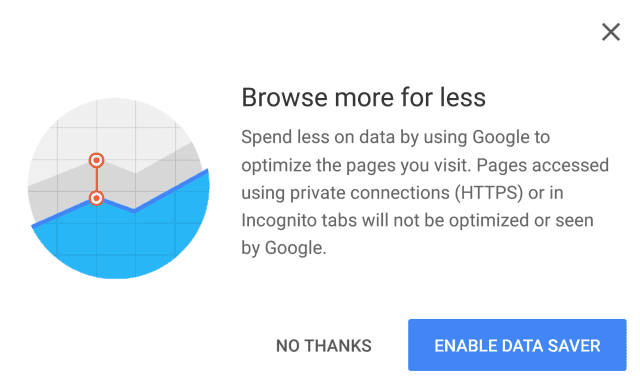
<p>Data Saver có thể được bật từ trung tâm thông báo và từ ứng dụng <em>Settings</em>. Nếu bạn mở Chrome, bạn sẽ nhận được một nhắc nhở yêu cầu bật Data Saver.</p>
<p><img loading="lazy" class="size-full wp-image-22258 aligncenter" src="http://bloganchoi.com/wp-content/uploads/2016/09/data-saver-chrome.png" alt="data-saver-chrome" width="640" height="386" srcset="https://bloganchoi.com/wp-content/uploads/2016/09/data-saver-chrome.png 640w, https://bloganchoi.com/wp-content/uploads/2016/09/data-saver-chrome-300x181.png 300w" sizes="(max-width: 640px) 100vw, 640px" /></p>
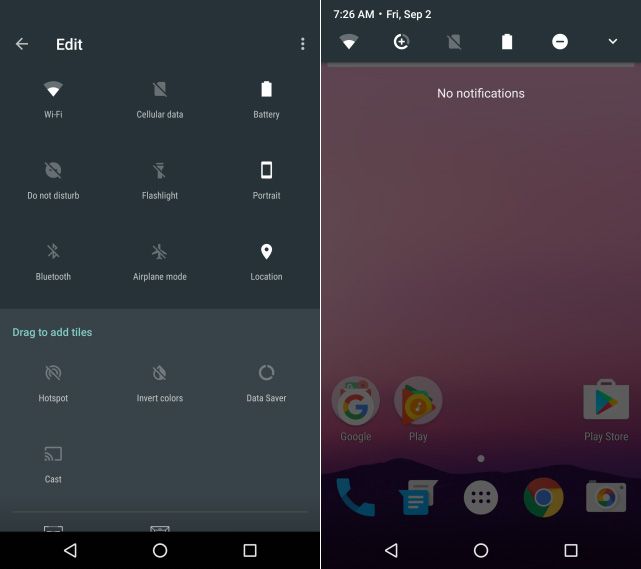
<p>Data Saver là tính năng bạn có thể sẽ muốn truy cập nhanh vào nó, do vậy Android 7.0 cho phép bạn bổ sung nút bật/tắt chức năng này vào trung tâm thông báo.</p>
<p>Để bổ sung nút bật/tắt Data Saver, bạn hãy mở trung tâm thông báo và chạm vào nút <em>Edit</em>. Nó sẽ mở rộng ra để hiển thị các nút bổ sung và bạn có thể thêm vào trung tâm thông báo. Hãy kéo và thả <em>Data Saver</em> vào phần bên trên. Mỗi khi bạn muốn bật Data Saver, bạn chỉ cần chạm vào nút này. Bạn sẽ được yêu cầu xác nhận trước khi Data Saver được kích hoạt.</p>
<p><img loading="lazy" class="size-full wp-image-22259 aligncenter" src="http://bloganchoi.com/wp-content/uploads/2016/09/data-saver-android-n-2.jpg" alt="data-saver-android-n-2" width="641" height="569" srcset="https://bloganchoi.com/wp-content/uploads/2016/09/data-saver-android-n-2.jpg 641w, https://bloganchoi.com/wp-content/uploads/2016/09/data-saver-android-n-2-300x266.jpg 300w, https://bloganchoi.com/wp-content/uploads/2016/09/data-saver-android-n-2-473x420.jpg 473w" sizes="(max-width: 641px) 100vw, 641px" /></p>
<p><strong>Đưa các ứng dụng vào white list của Data Saver</strong></p>
<p>Data Saver sẽ giới hạn việc làm mới ở chế độ nền cho tất cả ứng dụng ngoại trừ, vì một vài lý do, Google Play Services. Nếu bạn thật sự cần phải hạn chế việc sử dụng dữ liệu, có lẽ cách tốt nhất là tắt 3G/4G. Tuy vậy, nếu bạn cần một số ứng dụng nhất định như Gmail, Chrome, Facebook, và Twitter vẫn làm mới ở chế độ nền, bạn sẽ phải đưa chúng vào white list.</p>
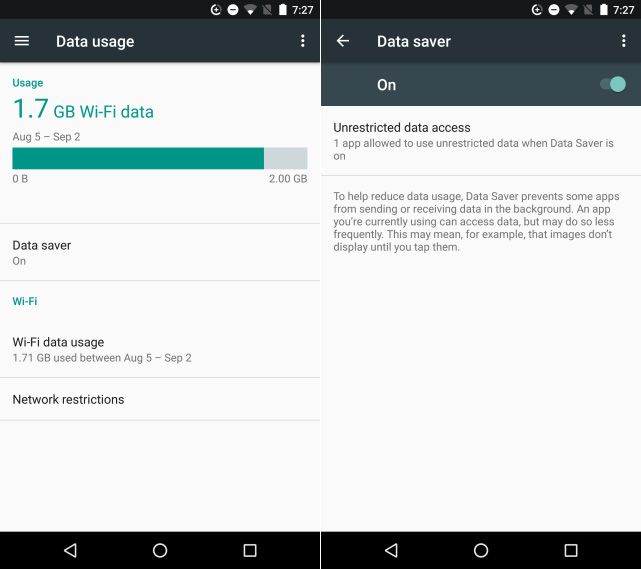
<p>Để làm vậy, hãy mở ứng dụng <em>Settings</em> và di chuyển đến mục <em>Data Usage</em>. Chọn <em>Data Saver</em>. Ở màn hình <em>Data Saver</em>, bạn sẽ thấy một công tắt để bật/tắt nó. Bất kể là nó đang bật hay tắt, bạn vẫn có thể đưa các ứng dụng vào white list.</p>
<p>Chạm vào tùy chọn <em>Unrestricted data access</em> và bạn sẽ được đưa đến một danh sách tất cả các ứng dụng đã được cài đặt trên thiết bị của bạn. Hãy bỏ việc giới hạn dữ liệu cho các ứng dụng cần thiết của bạn. Nếu bạn muốn quản lý dữ liệu truy cập của các ứng dụng hệ thống, hãy chạm vào nút <em>More</em> (hình 3 dấu chấm) và chọn <em>Show system</em> từ trình đơn mở ra. Các ứng dụng hệ thống bây giờ cũng sẽ xuất hiện trong danh sách và bạn có thể bỏ giới hạn dữ liệu cho chúng.</p>
<p><img loading="lazy" class="size-full wp-image-22260 aligncenter" src="http://bloganchoi.com/wp-content/uploads/2016/09/data-saver-android-n-3.jpg" alt="data-saver-android-n-3" width="641" height="569" srcset="https://bloganchoi.com/wp-content/uploads/2016/09/data-saver-android-n-3.jpg 641w, https://bloganchoi.com/wp-content/uploads/2016/09/data-saver-android-n-3-300x266.jpg 300w, https://bloganchoi.com/wp-content/uploads/2016/09/data-saver-android-n-3-473x420.jpg 473w" sizes="(max-width: 641px) 100vw, 641px" /></p>
<p>Bạn có thể bật Data Saver trên cả kết nối di động và kết nối Wi-Fi.</p>
<p><strong>Lưu ý: Nếu bạn cần một số ứng dụng nhất định như Gmail, Chrome, Facebook, và Twitter vẫn làm mới ở chế độ nền, bạn sẽ phải đưa chúng vào white list khi thực hiện thủ thuật trên.<br />
</strong></p>]]></content>
		
					<link rel="replies" type="text/html" href="https://bloganchoi.com/bat-tat-che-do-tiet-kiem-3g4g-tren-android-7-0/#comments" thr:count="0" />
			<link rel="replies" type="application/atom+xml" href="https://bloganchoi.com/bat-tat-che-do-tiet-kiem-3g4g-tren-android-7-0/feed/atom/" thr:count="0" />
			<thr:total>0</thr:total>
			</entry>
		<entry>
		<author>
			<name>LÊ ẨN</name>
					</author>

		<title type="html"><![CDATA[Khai thác nhiều thẻ Chrome khác nhau trên Android 7.0]]></title>
		<link rel="alternate" type="text/html" href="https://bloganchoi.com/khai-thac-nhieu-the-chrome-khac-nhau-tren-android-7-0/" />

		<id>http://bloganchoi.com/?p=22225</id>
		<updated>2016-09-06T08:18:49Z</updated>
		<published>2016-09-06T08:30:44Z</published>
		<category scheme="https://bloganchoi.com" term="Thủ thuật" /><category scheme="https://bloganchoi.com" term="android 7.0" /><category scheme="https://bloganchoi.com" term="Khai thác tính năng tab trên Chrome" /><category scheme="https://bloganchoi.com" term="thủ thuật tiện ích trên di động" />
		<summary type="html"><![CDATA[Bài viết sau đây sẽ giúp người dùng dễ dàng khai thác nhiều thẻ hơn trong Chrome khác nhau trên cùng một màn hình trên những thiết bị chạy Android 7.0, nhằm dễ dàng hơn khi truy cập thông tin trên internet. Android 7 được tích hợp sẵn tính năng chia màn hình có tên]]></summary>

					<content type="html" xml:base="https://bloganchoi.com/khai-thac-nhieu-the-chrome-khac-nhau-tren-android-7-0/"><![CDATA[<p><strong>Bài viết sau đây sẽ giúp người dùng dễ dàng khai thác nhiều thẻ hơn trong Chrome khác nhau trên cùng một màn hình trên những thiết bị chạy Android 7.0, nhằm dễ dàng hơn khi truy cập thông tin trên internet.<br />
</strong></p>
<p><span id="more-22225"></span></p>
<p>Android 7 được tích hợp sẵn tính năng chia màn hình có tên gọi Split View. Tính năng tiện dụng này cho phép người dùng đặt (pin) hai ứng dụng song song trên cùng một màn hình. Cả hai ứng dụng được pin đều có thể được sử dụng chỉ bằng cách chạm vào chúng, giúp việc sử dụng tính năng đa nhiệm trên thiết bị Android trở nên dễ dàng hơn.</p>
<p>Những người dùng tablet sẽ hưởng nhiều lợi ích từ tính năng này bởi vì đây là những thiết bị có màn hình làm việc lớn. Tính năng này rất tuyệt vời và Chrome hiện tại đã có thể tận dụng lợi thế của nó.</p>
<p>Bạn có thể pin hai thẻ Chrome bất kỳ lên cùng một màn hình và chuyển đổi giữa chúng như thể chúng là hai ứng dụng riêng biệt.</p>
<p>Để pin hai thẻ Chrome lên cùng một màn hình, hãy thực hiện như sau:</p>
<p><strong>Bước 1</strong>: Mở Chrome, bất kể điện thoại của bạn đang xoay ngang hay dọc.</p>
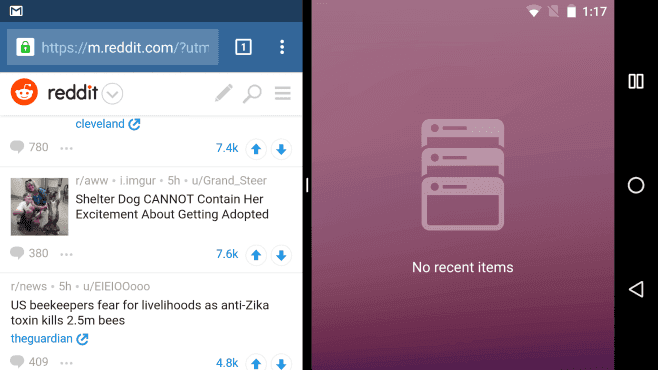
<p><strong>Bước 2</strong>: Chạm và giữ vào nút <em>Recent apps</em>. Bạn sẽ vào được <em>Split View</em>.</p>
<p><img loading="lazy" class="size-full wp-image-22227 aligncenter" src="http://bloganchoi.com/wp-content/uploads/2016/09/android-recent-apps.png" alt="android-recent-apps" width="658" height="370" srcset="https://bloganchoi.com/wp-content/uploads/2016/09/android-recent-apps.png 658w, https://bloganchoi.com/wp-content/uploads/2016/09/android-recent-apps-300x169.png 300w" sizes="(max-width: 658px) 100vw, 658px" /></p>
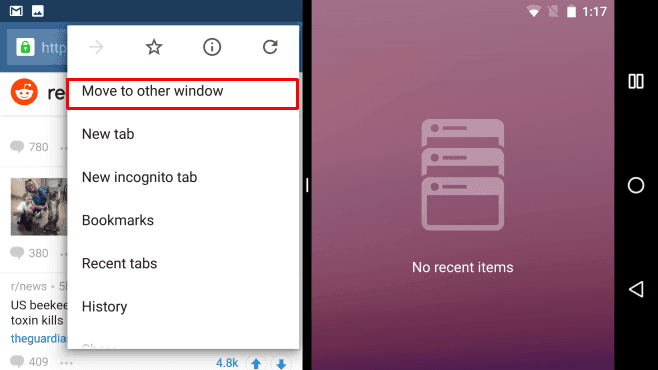
<p><strong>Bước 3</strong>: Chạm vào nút <em>More (hình 3 dấu chấm)</em> trên Chrome và chọn tùy chọn <em>Move to other window</em>.</p>
<p><img loading="lazy" class="size-full wp-image-22228 aligncenter" src="http://bloganchoi.com/wp-content/uploads/2016/09/chrome-move-window.png" alt="chrome-move-window" width="658" height="370" srcset="https://bloganchoi.com/wp-content/uploads/2016/09/chrome-move-window.png 658w, https://bloganchoi.com/wp-content/uploads/2016/09/chrome-move-window-300x169.png 300w" sizes="(max-width: 658px) 100vw, 658px" /></p>
<p><strong>Bước 4</strong>: Thẻ Chrome hiện hành sẽ được di chuyển sang một nửa của màn hình.</p>
<p>Bạn không cần phải có bất kỳ ứng dụng nào được mở tại trình đơn <em>Recent apps</em>. Nút <em>Recent apps </em>được nhấn chỉ để truy cập vào <em>Split View</em>.</p>
<p>Từ một trong hai cửa sổ, bạn có thể mở nhiều thẻ hơn và bạn có thể di chuyển thẻ bất kỳ từ bên này của màn hình sang bên kia và ngược lại. Để làm vậy, hãy chạm vào nút <em>More</em> một lần nữa và chọn <em>Move to other window</em>. Bạn có thể thoải mái di chuyển các thẻ giữa hai cửa sổ.</p>
<p>Từ cả hai cửa sổ, bạn có thể truy cập vào cài đặt, bookmark, lịch sử, và các thông tin khác của Chrome. Nếu muốn, bạn có thể mở một thẻ ẩn danh (incognito tab), một thẻ thông thường và pin chúng trên cùng một màn hình.</p>
<p>Điều tuyệt vời là chức năng này không chỉ dành cho Chrome. Các ứng dụng như Microsoft Word sẽ sớm được cập nhật để hỗ trợ Split View để tận dụng lợi thế của tính năng mới cho phép bạn xem cùng lúc hai tài liệu này.</p>]]></content>
		
					<link rel="replies" type="text/html" href="https://bloganchoi.com/khai-thac-nhieu-the-chrome-khac-nhau-tren-android-7-0/#comments" thr:count="0" />
			<link rel="replies" type="application/atom+xml" href="https://bloganchoi.com/khai-thac-nhieu-the-chrome-khac-nhau-tren-android-7-0/feed/atom/" thr:count="0" />
			<thr:total>0</thr:total>
			</entry>
		<entry>
		<author>
			<name>LÊ ẨN</name>
					</author>

		<title type="html"><![CDATA[Chặn cuộc gọi và tin nhắn trên Android 7.0]]></title>
		<link rel="alternate" type="text/html" href="https://bloganchoi.com/chan-cuoc-goi-va-tin-nhan-tren-android-7-0/" />

		<id>http://bloganchoi.com/?p=22198</id>
		<updated>2016-09-06T08:15:05Z</updated>
		<published>2016-09-06T08:15:05Z</published>
		<category scheme="https://bloganchoi.com" term="Thủ thuật" /><category scheme="https://bloganchoi.com" term="android 7.0" /><category scheme="https://bloganchoi.com" term="chặn cuộc gọi và tin nhắn" /><category scheme="https://bloganchoi.com" term="thủ thuật tiện ích trên di động" />
		<summary type="html"><![CDATA[Thay vì phải dùng ứng dụng, trong hệ điều hành Android từ 5.0 trở lên, người dùng hoàn toàn chặn được cuộc gọi và tin nhắn không cần thiết. Thủ thuật bên dưới sẽ giúp khai thác tối đa tính năng Call blocking trên Android 7.0. Chặn cuộc gọi (Call blocking) là tính năng đã]]></summary>

					<content type="html" xml:base="https://bloganchoi.com/chan-cuoc-goi-va-tin-nhan-tren-android-7-0/"><![CDATA[<p><strong>Thay vì phải dùng ứng dụng, trong hệ điều hành Android từ 5.0 trở lên, người dùng hoàn toàn chặn được cuộc gọi và tin nhắn không cần thiết. <strong><a href="https://bloganchoi.com/tin/video/clip-thu-thuat/"  target="_bank"   title="thủ thuật">Thủ thuật</a></strong> bên dưới sẽ giúp khai thác tối đa tính năng Call blocking trên Android 7.0.</strong></p>
<p><span id="more-22198"></span></p>
<p>Chặn cuộc gọi (Call blocking) là tính năng đã được các dòng điện thoại phổ thông cũ, và nhiều dòng smartphone hỗ trợ từ lâu. Call blocking đã có mặt và biến mất trên nhiều phiên bản Android khác nhau trong quá khứ. Với Android 7.0, nó đã quay trở lại và trở nên thông minh hơn.</p>
<p>Call blocking trên Android 7 có khả năng hoạt động trên toàn hệ thống, tức là một số điện thoại bị chặn sẽ không thể thực hiện cuộc gọi/nhắn tin cho bạn theo cách thông thường, đồng thời cũng không thể gọi điện/nhắn tin sử dụng các ứng dụng nhắn tin khác.</p>
<p>Dưới đây là các bước để bạn chặn một số điện thoại bất kỳ sử dụng tính năng Call blocking trên Android 7.0.</p>
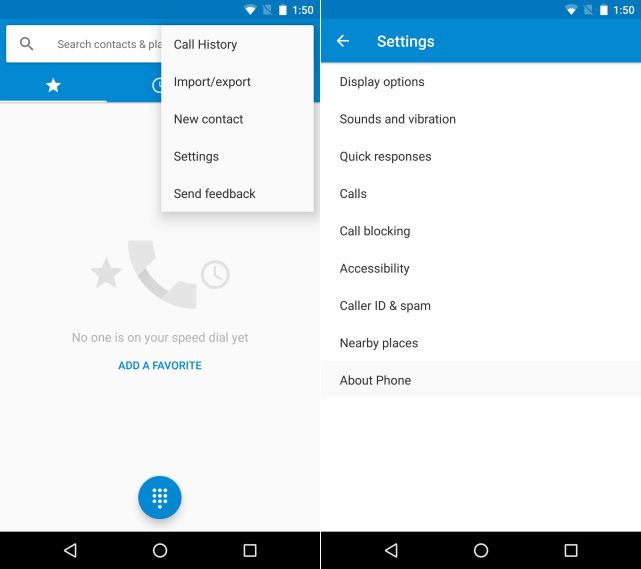
<p>Đầu tiên, bạn hãy mở ứng dụng <em>Phone</em>, và chạm vào nút <em>More</em> ở trên cùng. Kế đến, bạn di chuyển đến mục <em>Settings</em>, và chọn <em>Call blocking</em>.</p>
<p><img loading="lazy" class="size-full wp-image-22200 aligncenter" src="http://bloganchoi.com/wp-content/uploads/2016/09/call-blocking-android-7-1.jpg" alt="call-blocking-android-7-1" width="641" height="569" srcset="https://bloganchoi.com/wp-content/uploads/2016/09/call-blocking-android-7-1.jpg 641w, https://bloganchoi.com/wp-content/uploads/2016/09/call-blocking-android-7-1-300x266.jpg 300w, https://bloganchoi.com/wp-content/uploads/2016/09/call-blocking-android-7-1-473x420.jpg 473w" sizes="(max-width: 641px) 100vw, 641px" /></p>
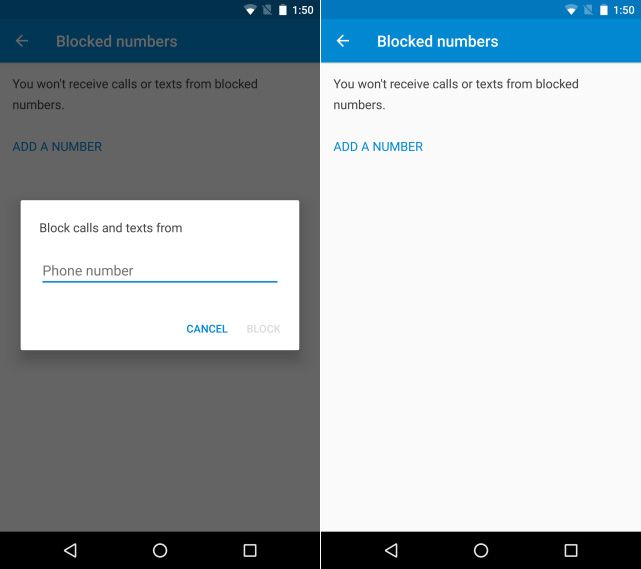
<p>Chọn <em>Add A Number</em> để nhập số bạn muốn chặn. Khi hoàn tất, bạn hãy nhấn nút <em>Block</em> và số điện thoại này sẽ không bao giờ có thể liên lạc với bạn được nữa.</p>
<p><img loading="lazy" class="size-full wp-image-22201 aligncenter" src="http://bloganchoi.com/wp-content/uploads/2016/09/call-blocking-android-7-2.jpg" alt="call-blocking-android-7-2" width="641" height="569" srcset="https://bloganchoi.com/wp-content/uploads/2016/09/call-blocking-android-7-2.jpg 641w, https://bloganchoi.com/wp-content/uploads/2016/09/call-blocking-android-7-2-300x266.jpg 300w, https://bloganchoi.com/wp-content/uploads/2016/09/call-blocking-android-7-2-473x420.jpg 473w" sizes="(max-width: 641px) 100vw, 641px" /></p>
<p>Tính năng Call blocking không thể đọc số điện thoại từ ứng dụng danh bạ <em>Contacts</em>, tức là bạn không thể chọn một số đã có sẵn trong danh bạ để chặn. Nếu ai đó đột nhiên gửi tin nhắn rác hay quấy rối bạn qua điện thoại, bạn sẽ phải chặn số của người đó thủ công bằng các thực hiện như các bước hướng dẫn bên trên.</p>
<p>Tất cả các số điện thoại bị chặn sẽ xuất hiện ở màn hình <em>Blocked numbers</em>.  Bạn có thể bỏ chặn (unblock) một số bất kỳ bằng cách chạm vào nút hình <em>chữ X</em> nằm kế bên nó. Ứng dụng <em>Phone</em> sẽ hiển thị thông báo yêu cầu bạn xác nhận việc bỏ chặn.</p>
<p>Có một điều bạn cần lưu ý ở đây là tính năng Call blocking hoàn toàn khác tính năng Caller ID and spam, cũng được giới thiệu trên phiên bản hệ điều hành di động mới nhất của Google. Tính năng Caller ID and spam hoạt động một cách chủ động để sàng lọc các cuộc gọi đến. Khi nó phát hiện một số điện thoại có dấu hiệu là số rác (spam) chẳng hạn số điện thoại từ các nhân viên tiếp thị qua điện thoại, nó sẽ cảnh báo bạn và tiến hành chặn cuộc gọi từ số đó. Tính năng này sử dụng các thông số của riêng nó để xác định số điện thoại nào nên chặn. Call blocking cho phép bạn chặn cuộc gọi với các tiêu chí của riêng bạn.</p>
<p>Quay trở lại Android 6.0, tính năng Call blocking chỉ chặn được các cuộc gọi đến, không thể chặn tin nhắn và thư thoại. Tuy vậy, nó lại cho phép bạn chọn số điện thoại từ ứng dụng <em>Contacts</em>. Chức năng Call blocking mới đã có nhiều bước tiến, nhưng lại có thêm một bước lùi.</p>]]></content>
		
					<link rel="replies" type="text/html" href="https://bloganchoi.com/chan-cuoc-goi-va-tin-nhan-tren-android-7-0/#comments" thr:count="0" />
			<link rel="replies" type="application/atom+xml" href="https://bloganchoi.com/chan-cuoc-goi-va-tin-nhan-tren-android-7-0/feed/atom/" thr:count="0" />
			<thr:total>0</thr:total>
			</entry>
	</feed>