<?xml version="1.0" encoding="UTF-8"?><feed
	xmlns="http://www.w3.org/2005/Atom"
	xmlns:thr="http://purl.org/syndication/thread/1.0"
	xml:lang="vi"
	
	xmlns:georss="http://www.georss.org/georss"
	xmlns:geo="http://www.w3.org/2003/01/geo/wgs84_pos#"
	>
	<title type="text">tại sao máy tính bị chậm &#8211; BlogAnChoi</title>
	<subtitle type="text">Blog giải trí về du lịch, làm đẹp, quán ngon dành cho giới trẻ.</subtitle>

	<updated>2022-04-30T01:01:11Z</updated>

	<link rel="alternate" type="text/html" href="https://bloganchoi.com" />
	<id>https://bloganchoi.com/feed/atom/</id>
	<link rel="self" type="application/atom+xml" href="https://bloganchoi.com/tag/tai-sao-may-tinh-bi-cham/feed/atom/" />

	
	<entry>
		<author>
			<name>aozora</name>
					</author>

		<title type="html"><![CDATA[Máy tính Windows 10 bị chậm? Kiểm tra ngay 5 nguyên nhân thường gặp này]]></title>
		<link rel="alternate" type="text/html" href="https://bloganchoi.com/nguyen-nhan-may-tinh-bi-cham-windows-10/" />

		<id>https://bloganchoi.com/?p=524569</id>
		<updated>2022-04-30T01:01:11Z</updated>
		<published>2022-04-30T01:01:11Z</published>
		<category scheme="https://bloganchoi.com" term="Thủ thuật" /><category scheme="https://bloganchoi.com" term="cách tăng tốc máy tính" /><category scheme="https://bloganchoi.com" term="Dịch vụ" /><category scheme="https://bloganchoi.com" term="kiểm tra" /><category scheme="https://bloganchoi.com" term="laptop bị chậm" /><category scheme="https://bloganchoi.com" term="máy tính" /><category scheme="https://bloganchoi.com" term="máy tính bị chậm" /><category scheme="https://bloganchoi.com" term="Nguyên nhân" /><category scheme="https://bloganchoi.com" term="pc bị chậm" /><category scheme="https://bloganchoi.com" term="phần mềm" /><category scheme="https://bloganchoi.com" term="phần mềm diệt virus" /><category scheme="https://bloganchoi.com" term="tại sao máy tính bị chậm" /><category scheme="https://bloganchoi.com" term="thiết bị" /><category scheme="https://bloganchoi.com" term="ứng dụng" /><category scheme="https://bloganchoi.com" term="windows 10" />
		<summary type="html"><![CDATA[Bạn có đang gặp tình trạng máy tính thường xuyên bị lag, đơ và sập nguồn bất ngờ? Hoặc máy tính của bạn thường khởi động rất lâu và nhanh hết pin chỉ sau vài giờ? Nếu đúng như vậy thì bạn nên kiểm tra ngay những “thủ phạm” có thể đang ngốn tài nguyên]]></summary>

					<content type="html" xml:base="https://bloganchoi.com/nguyen-nhan-may-tinh-bi-cham-windows-10/"><![CDATA[<p><strong>Bạn có đang gặp tình trạng máy tính thường xuyên bị lag, đơ và sập nguồn bất ngờ? Hoặc máy tính của bạn thường khởi động rất lâu và nhanh hết pin chỉ sau vài giờ? Nếu đúng như vậy thì bạn nên kiểm tra ngay những “thủ phạm” có thể đang ngốn tài nguyên của máy và làm cho máy tính bị chậm mà bạn không hề hay biết.</strong></p>
<p><span id="more-524569"></span></p>
<p>Tìm ra những thủ phạm ngốn RAM và tắt chúng đi sẽ giúp tiết kiệm tài nguyên của máy và trả lại hiệu suất tối ưu. Hãy cùng xem những nguyên nhân khiến máy chạy chậm và cách khắc phục như thế nào nhé.</p>
<h2><strong>1. Các ứng dụng và quy trình chạy ngầm</strong></h2>
<figure id="attachment_525822" aria-describedby="caption-attachment-525822" style="width: 1392px" class="wp-caption aligncenter"><img loading="lazy" class="wp-image-525822 size-full" title="Các ứng dụng chạy ngầm là thủ phạm hàng đầu làm máy chạy chậm (Ảnh: Internet)." src="https://bloganchoi.com/wp-content/uploads/2022/04/may-tinh-bi-cham.jpg" alt="Các ứng dụng chạy ngầm là thủ phạm hàng đầu làm máy chạy chậm (Ảnh: Internet)." width="1392" height="783" srcset="https://bloganchoi.com/wp-content/uploads/2022/04/may-tinh-bi-cham.jpg 1392w, https://bloganchoi.com/wp-content/uploads/2022/04/may-tinh-bi-cham-300x169.jpg 300w, https://bloganchoi.com/wp-content/uploads/2022/04/may-tinh-bi-cham-1024x576.jpg 1024w, https://bloganchoi.com/wp-content/uploads/2022/04/may-tinh-bi-cham-768x432.jpg 768w, https://bloganchoi.com/wp-content/uploads/2022/04/may-tinh-bi-cham-696x392.jpg 696w, https://bloganchoi.com/wp-content/uploads/2022/04/may-tinh-bi-cham-1068x601.jpg 1068w, https://bloganchoi.com/wp-content/uploads/2022/04/may-tinh-bi-cham-747x420.jpg 747w" sizes="(max-width: 1392px) 100vw, 1392px" /><figcaption id="caption-attachment-525822" class="wp-caption-text">Các ứng dụng chạy ngầm là thủ phạm hàng đầu làm máy chạy chậm (Ảnh: Internet).</figcaption></figure>
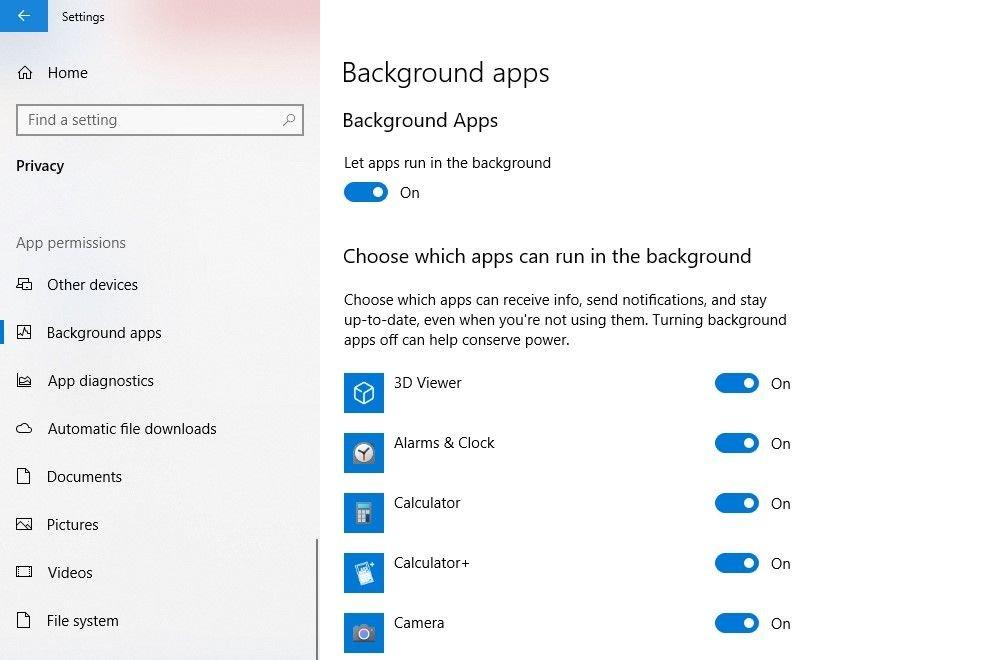
<p>Có nhiều ứng dụng và quy trình vẫn tiếp tục chạy trong máy kể cả khi bạn đã đóng hoặc không chủ động mở chúng lên, thường được gọi là ứng dụng nền. Vì chúng luôn chạy mỗi khi máy tính hoạt động nên làm tốn rất nhiều tài nguyên, do đó việc đầu tiên cần làm khi thấy máy chạy chậm là tắt các ứng dụng nền để giải phóng tài nguyên cho các tác vụ khác.</p>
<p>Cách tắt ứng dụng nền như sau:</p>
<ul>
<li>Nhấp chuột phải vào nút <strong>Start</strong>, chọn <strong>Settings (Cài đặt)</strong></li>
<li>Vào phần <strong>Privacy (Quyền riêng tư)</strong></li>
<li>Ở phía bên trái, trong phần <strong>App permissions</strong> chọn mục <strong>Background apps (Ứng dụng nền)</strong></li>
<li>Ở phần bên phải có mục <strong>Let apps run in the background (Cho phép ứng dụng chạy trong nền)</strong>, bạn có thể gạt nút sang <strong>Off</strong> để tắt toàn bộ hoặc chọn tắt từng ứng dụng được liệt kê phía dưới</li>
</ul>
<figure id="attachment_525827" aria-describedby="caption-attachment-525827" style="width: 982px" class="wp-caption aligncenter"><img loading="lazy" class="wp-image-525827 size-full" title="Tắt các ứng dụng nền trong Windows 10 (Ảnh: Internet)." src="https://bloganchoi.com/wp-content/uploads/2022/04/may-tinh-bi-cham-1.jpg" alt="Tắt các ứng dụng nền trong Windows 10 (Ảnh: Internet)." width="982" height="660" srcset="https://bloganchoi.com/wp-content/uploads/2022/04/may-tinh-bi-cham-1.jpg 982w, https://bloganchoi.com/wp-content/uploads/2022/04/may-tinh-bi-cham-1-300x202.jpg 300w, https://bloganchoi.com/wp-content/uploads/2022/04/may-tinh-bi-cham-1-768x516.jpg 768w, https://bloganchoi.com/wp-content/uploads/2022/04/may-tinh-bi-cham-1-696x468.jpg 696w, https://bloganchoi.com/wp-content/uploads/2022/04/may-tinh-bi-cham-1-625x420.jpg 625w" sizes="(max-width: 982px) 100vw, 982px" /><figcaption id="caption-attachment-525827" class="wp-caption-text">Tắt các ứng dụng nền trong Windows 10 (Ảnh: Internet).</figcaption></figure>
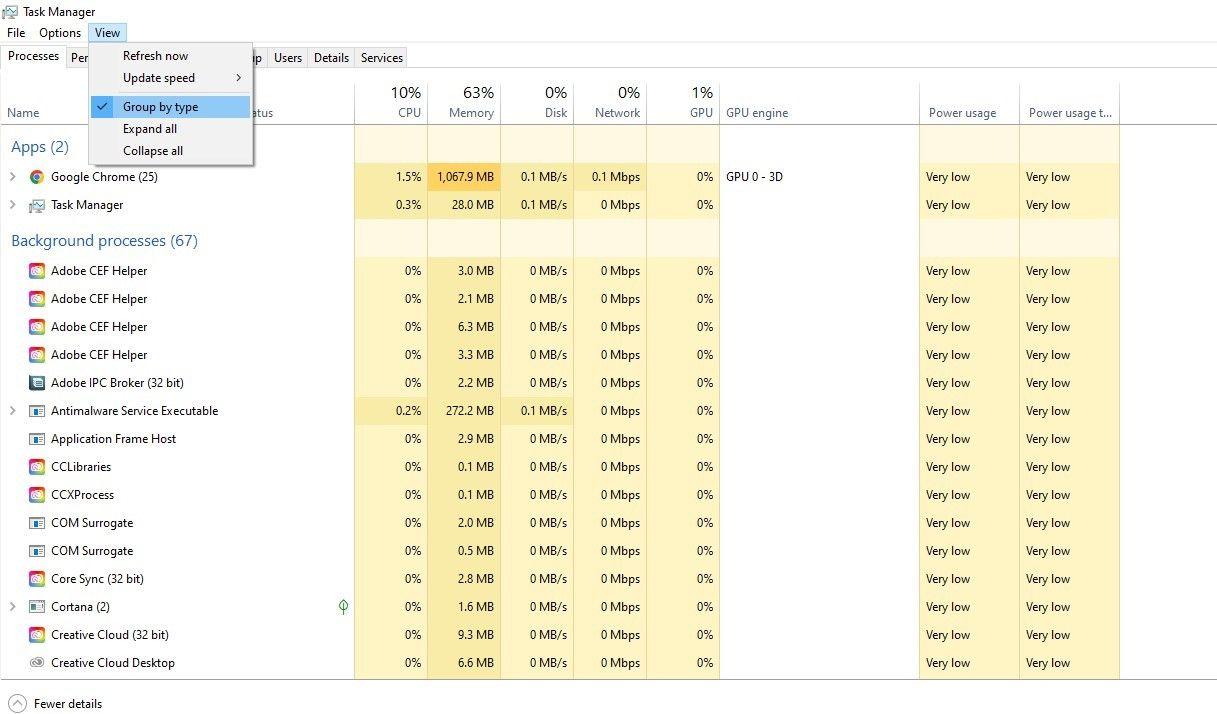
<p>Ngoài các ứng dụng thì còn có một số quy trình chạy nền cũng làm chậm máy, bạn có thể tìm và tắt chúng bằng cách sử dụng <strong>Task Manager</strong> theo các bước như sau:</p>
<ul>
<li>Nhấp chuột phải vào <strong>Start</strong> và chọn <strong>Task Manager</strong></li>
<li>Nhấp vào tab <strong>Processes (Quy trình)</strong></li>
<li>Nhấp vào <strong>View</strong> và chọn <strong>Group by type</strong></li>
</ul>
<figure id="attachment_525833" aria-describedby="caption-attachment-525833" style="width: 1217px" class="wp-caption aligncenter"><img loading="lazy" class="wp-image-525833 size-full" title="Xếp các quy trình theo nhóm (Ảnh: Internet)." src="https://bloganchoi.com/wp-content/uploads/2022/04/may-tinh-bi-cham-2.jpg" alt="Xếp các quy trình theo nhóm (Ảnh: Internet)." width="1217" height="714" srcset="https://bloganchoi.com/wp-content/uploads/2022/04/may-tinh-bi-cham-2.jpg 1217w, https://bloganchoi.com/wp-content/uploads/2022/04/may-tinh-bi-cham-2-300x176.jpg 300w, https://bloganchoi.com/wp-content/uploads/2022/04/may-tinh-bi-cham-2-1024x601.jpg 1024w, https://bloganchoi.com/wp-content/uploads/2022/04/may-tinh-bi-cham-2-768x451.jpg 768w, https://bloganchoi.com/wp-content/uploads/2022/04/may-tinh-bi-cham-2-696x408.jpg 696w, https://bloganchoi.com/wp-content/uploads/2022/04/may-tinh-bi-cham-2-1068x627.jpg 1068w, https://bloganchoi.com/wp-content/uploads/2022/04/may-tinh-bi-cham-2-716x420.jpg 716w" sizes="(max-width: 1217px) 100vw, 1217px" /><figcaption id="caption-attachment-525833" class="wp-caption-text">Xếp các quy trình theo nhóm (Ảnh: Internet).</figcaption></figure>
<p>Bước này sẽ giúp hệ thống gom các quy trình nền thành một nhóm riêng biệt, như vậy bạn có thể kiểm tra chúng một cách dễ dàng và đóng các quy trình không cần thiết làm tốn tài nguyên của máy, bằng cách nhấp chuột phải vào quy trình đó và chọn <strong>End Task (Kết thúc tác vụ).</strong></p>
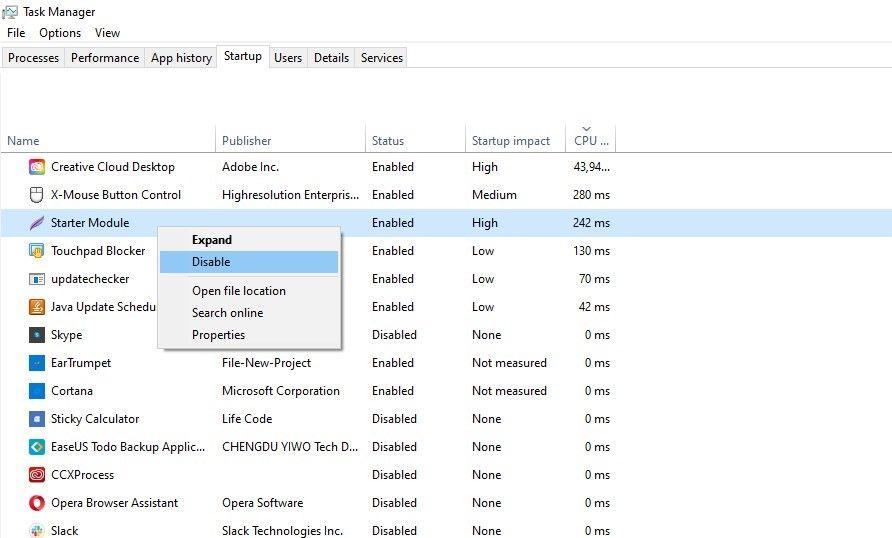
<p>Trong <strong>Task Manager</strong> bạn cũng có thể tắt các chương trình tự động khởi chạy trong Windows để giảm tiêu thụ tài nguyên và giúp máy tính khởi động nhanh hơn. Các chương trình này được đặt trong tab <strong>Startup</strong>, bạn có thể vào xem và chọn tắt các chương trình không cần thiết bằng cách nhấp chuột phải, chọn <strong>Disable</strong>.</p>
<figure id="attachment_525835" aria-describedby="caption-attachment-525835" style="width: 892px" class="wp-caption aligncenter"><img loading="lazy" class="wp-image-525835 size-full" title="Tắt các chương trình tự khởi chạy trong Windows (Ảnh: Internet)." src="https://bloganchoi.com/wp-content/uploads/2022/04/may-tinh-bi-cham-3.jpg" alt="Tắt các chương trình tự khởi chạy trong Windows (Ảnh: Internet)." width="892" height="538" srcset="https://bloganchoi.com/wp-content/uploads/2022/04/may-tinh-bi-cham-3.jpg 892w, https://bloganchoi.com/wp-content/uploads/2022/04/may-tinh-bi-cham-3-300x181.jpg 300w, https://bloganchoi.com/wp-content/uploads/2022/04/may-tinh-bi-cham-3-768x463.jpg 768w, https://bloganchoi.com/wp-content/uploads/2022/04/may-tinh-bi-cham-3-696x420.jpg 696w" sizes="(max-width: 892px) 100vw, 892px" /><figcaption id="caption-attachment-525835" class="wp-caption-text">Tắt các chương trình tự khởi chạy trong Windows (Ảnh: Internet).</figcaption></figure>
<p><iframe loading="lazy" class="youtube-player" width="640" height="360" src="https://www.youtube.com/embed/PYFr8ohy35E?version=3&#038;rel=1&#038;showsearch=0&#038;showinfo=1&#038;iv_load_policy=1&#038;fs=1&#038;hl=vi&#038;autohide=2&#038;wmode=transparent" allowfullscreen="true" style="border:0;" sandbox="allow-scripts allow-same-origin allow-popups allow-presentation"></iframe></p>
<h2><strong>2. Các dịch vụ của bên thứ ba</strong></h2>
<p>Đôi khi bạn sẽ tải các ứng dụng và công cụ của bên thứ ba về máy tính của mình. Sau khi được cài đặt và khởi chạy, hầu hết các phần mềm này sẽ kích hoạt các dịch vụ chạy ngầm kể cả khi bạn đã đóng chương trình đó, ví dụ như tính năng kiểm tra bản cập nhật thường xuyên. Rất nhiều tác vụ như vậy đang diễn ra mà bạn không hề hay biết.</p>
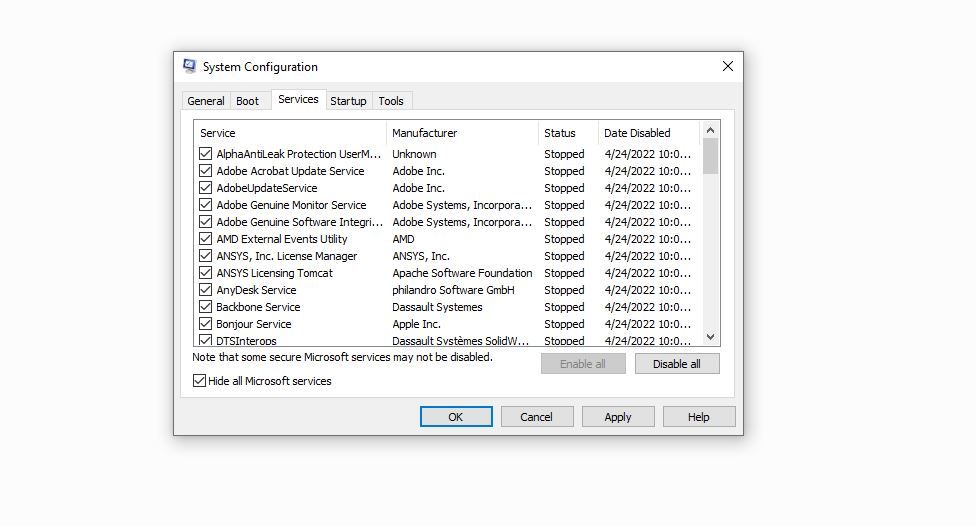
<p>Để tránh máy tính bị chậm, bạn phải tắt các dịch vụ này theo các bước sau đây:</p>
<ul>
<li>Nhấp chuột phải vào <strong>Start</strong>, chọn <strong>Run</strong></li>
<li>Gõ &#8220;msconfig&#8221; và nhấn <strong>OK</strong>.</li>
<li>Hiện ra cửa sổ <strong>System Configuration</strong>, chọn tab <strong>Services</strong></li>
</ul>
<figure id="attachment_525841" aria-describedby="caption-attachment-525841" style="width: 976px" class="wp-caption aligncenter"><img loading="lazy" class="wp-image-525841 size-full" title="Các dịch vụ chạy trong máy được liệt kê (Ảnh: Internet)." src="https://bloganchoi.com/wp-content/uploads/2022/04/may-tinh-bi-cham-4.jpg" alt="Các dịch vụ chạy trong máy được liệt kê (Ảnh: Internet)." width="976" height="526" srcset="https://bloganchoi.com/wp-content/uploads/2022/04/may-tinh-bi-cham-4.jpg 976w, https://bloganchoi.com/wp-content/uploads/2022/04/may-tinh-bi-cham-4-300x162.jpg 300w, https://bloganchoi.com/wp-content/uploads/2022/04/may-tinh-bi-cham-4-768x414.jpg 768w, https://bloganchoi.com/wp-content/uploads/2022/04/may-tinh-bi-cham-4-696x375.jpg 696w, https://bloganchoi.com/wp-content/uploads/2022/04/may-tinh-bi-cham-4-779x420.jpg 779w" sizes="(max-width: 976px) 100vw, 976px" /><figcaption id="caption-attachment-525841" class="wp-caption-text">Các dịch vụ chạy trong máy được liệt kê (Ảnh: Internet).</figcaption></figure>
<p>Bạn sẽ thấy các dịch vụ đang chạy trong máy được liệt kê đầy đủ, tuy nhiên có những dịch vụ của Microsoft bắt buộc phải có để hệ thống hoạt động bình thường, do đó đánh dấu chọn <strong>Hide all Microsoft services (Ẩn tất cả các dịch vụ của Microsoft)</strong> để ẩn các dịch vụ này đi.</p>
<p>Trong số còn lại, bạn hãy kiểm tra xem dịch vụ nào không cần thiết thì bỏ chọn để tắt đi. Nếu muốn tắt hết tất cả thì nhấp vào <strong>Disable all ⇒ Apply ⇒ OK</strong></p>
<p>Cuối cùng khởi động lại máy để áp dụng các thay đổi vừa thực hiện, tắt các ứng dụng không cần thiết của bên thứ ba.</p>
<h2><strong>3. Các phần mềm chống virus bên ngoài chạy song song với tường lửa của Microsoft Defender</strong></h2>
<p>Microsoft Defender là một ứng dụng được tích hợp sẵn trong hệ điều hành Windows để bảo vệ máy tính khỏi các phần mềm độc hại từ bên ngoài. Tường lửa của Microsoft Defender có khả năng bảo vệ rất tốt nên thường thì không cần chạy thêm các phần mềm chống virus khác làm tốn tài nguyên của máy mà không tăng thêm hiệu quả.</p>
<figure id="attachment_525842" aria-describedby="caption-attachment-525842" style="width: 896px" class="wp-caption aligncenter"><img loading="lazy" class="wp-image-525842 size-full" title="Microsoft Defender đủ khả năng bảo vệ máy tính toàn diện (Ảnh: Internet)." src="https://bloganchoi.com/wp-content/uploads/2022/04/may-tinh-bi-cham-5.jpg" alt="Microsoft Defender đủ khả năng bảo vệ máy tính toàn diện (Ảnh: Internet)." width="896" height="504" srcset="https://bloganchoi.com/wp-content/uploads/2022/04/may-tinh-bi-cham-5.jpg 896w, https://bloganchoi.com/wp-content/uploads/2022/04/may-tinh-bi-cham-5-300x169.jpg 300w, https://bloganchoi.com/wp-content/uploads/2022/04/may-tinh-bi-cham-5-768x432.jpg 768w, https://bloganchoi.com/wp-content/uploads/2022/04/may-tinh-bi-cham-5-696x392.jpg 696w, https://bloganchoi.com/wp-content/uploads/2022/04/may-tinh-bi-cham-5-747x420.jpg 747w" sizes="(max-width: 896px) 100vw, 896px" /><figcaption id="caption-attachment-525842" class="wp-caption-text">Microsoft Defender đủ khả năng bảo vệ máy tính toàn diện (Ảnh: Internet).</figcaption></figure>
<p>Nhiều phần mềm chống virus được lập trình chạy liên tục mỗi khi mở máy và thực hiện nhiều quy trình xử lý để quét mã độc nên rất nặng máy. Nếu bạn đang bật tường lửa của Microsoft Defender thì nên tắt các phần mềm antivirus khác để giảm bớt mức tiêu thụ tài nguyên và giúp các tác vụ khác chạy trơn tru hơn.</p>
<p>Nếu buộc phải chạy phần mềm diệt virus để đảm bảo an toàn cho máy thì cũng không nên bật liên tục mọi lúc mà chỉ bật khi cần thiết, ví dụ như khi tải file từ các nguồn không đảm bảo an toàn, hoặc chạy một lần mỗi ngày để quét virus.</p>
<p><iframe loading="lazy" class="youtube-player" width="640" height="360" src="https://www.youtube.com/embed/jBt_XGorGYk?version=3&#038;rel=1&#038;showsearch=0&#038;showinfo=1&#038;iv_load_policy=1&#038;fs=1&#038;hl=vi&#038;autohide=2&#038;wmode=transparent" allowfullscreen="true" style="border:0;" sandbox="allow-scripts allow-same-origin allow-popups allow-presentation"></iframe></p>
<h2><strong>4. Đồ họa quá cao và tăng cường âm thanh</strong></h2>
<p>Windows có các chế độ tùy chỉnh để đồ họa đẹp hơn, chất lượng âm thanh tốt hơn hoặc trải nghiệm người dùng thoải mái hơn. Tuy nhiên chỉnh chế độ quá cao có thể gây hại cho hệ thống và nếu dùng các ứng dụng bên ngoài để thực hiện các chức năng đó thì càng hại hơn.</p>
<p>Để tiết kiệm tài nguyên của máy, hãy giữ độ sáng màn hình ở mức thấp, hạn chế chọn các phông nền tùy chỉnh và không thay đổi các chế độ cài đặt về màu sắc, độ phân giải và tỷ lệ của hình ảnh. Ngoài ra cũng không cài thêm các phần mềm bên ngoài để tùy chỉnh các yếu tố này, nếu đang dùng thì nên gỡ.</p>
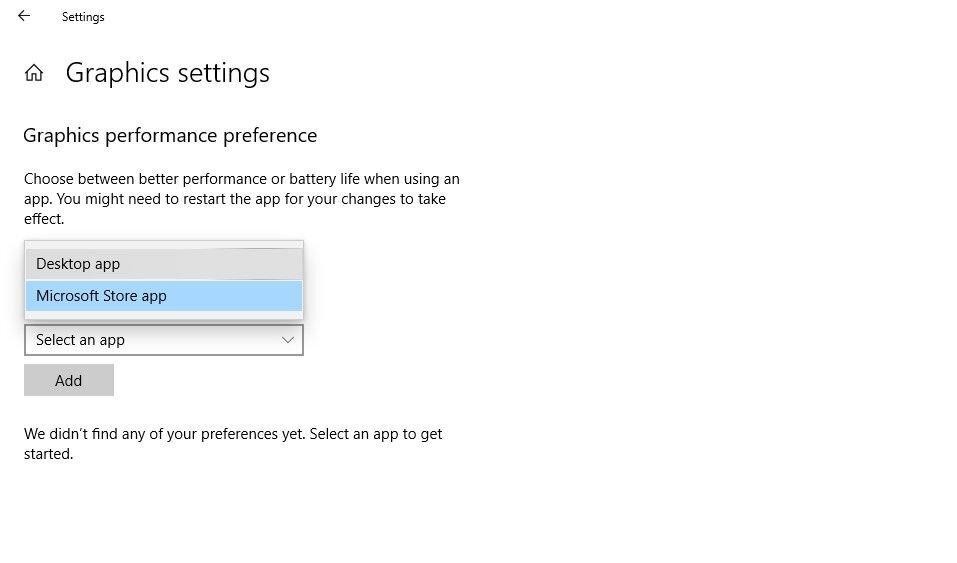
<p>Hơn nữa Windows có tính năng tùy chỉnh đồ họa cho các ứng dụng nên bạn không nhất thiết phải chỉnh đồ họa chung của cả hệ thống ở mức cao. Cách thay đổi tùy chọn đồ họa cho ứng dụng như sau:</p>
<ul>
<li>Nhấp chuột phải <strong>Start</strong>, chọn <strong>Settings</strong> ⇒ <strong>System</strong></li>
<li>Ở phần bên trái, chọn <strong>Display</strong>, sau đó chọn <strong>Graphics settings (Cài đặt đồ họa)</strong> trong phần bên phải.</li>
</ul>
<figure id="attachment_525855" aria-describedby="caption-attachment-525855" style="width: 957px" class="wp-caption aligncenter"><img loading="lazy" class="wp-image-525855 size-full" title="Tùy chỉnh đồ họa cho các ứng dụng trong Windows (Ảnh: Internet)." src="https://bloganchoi.com/wp-content/uploads/2022/04/may-tinh-bi-cham-6.jpg" alt="Tùy chỉnh đồ họa cho các ứng dụng trong Windows (Ảnh: Internet)." width="957" height="563" srcset="https://bloganchoi.com/wp-content/uploads/2022/04/may-tinh-bi-cham-6.jpg 957w, https://bloganchoi.com/wp-content/uploads/2022/04/may-tinh-bi-cham-6-300x176.jpg 300w, https://bloganchoi.com/wp-content/uploads/2022/04/may-tinh-bi-cham-6-768x452.jpg 768w, https://bloganchoi.com/wp-content/uploads/2022/04/may-tinh-bi-cham-6-696x409.jpg 696w, https://bloganchoi.com/wp-content/uploads/2022/04/may-tinh-bi-cham-6-714x420.jpg 714w" sizes="(max-width: 957px) 100vw, 957px" /><figcaption id="caption-attachment-525855" class="wp-caption-text">Tùy chỉnh đồ họa cho các ứng dụng trong Windows (Ảnh: Internet).</figcaption></figure>
<p>Trong phần này, bạn có thể tùy chọn hiệu suất đồ họa cho các ứng dụng từ Microsoft Store hoặc chọn bất kỳ ứng dụng, phần mềm nào từ Desktop. Để thay đổi đồ họa của ứng dụng, nhấp vào <strong>Options ⇒ Let Windows decide (Để Windows quyết định)</strong>, rồi nhấn <strong>Save</strong>.</p>
<p>Tương tự, bạn nên tắt các tính năng tăng cường âm thanh nếu không có nhu cầu thưởng thức âm thanh chất lượng cao, và càng không nên chạy các ứng dụng bên ngoài để tùy chỉnh âm thanh để tránh quá tải cho hệ thống.</p>
<h2><strong>5. Các thiết bị ngoại vi không cần thiết</strong></h2>
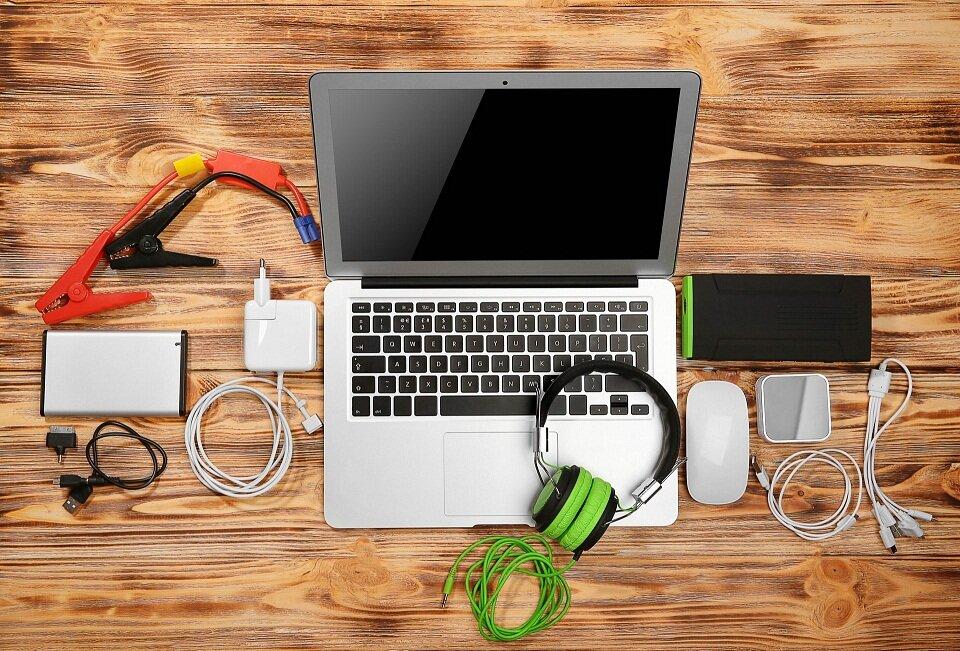
<p>Không nên kết nối các thiết bị ngoại vi không cần thiết vào máy tính trong thời gian dài, đặc biệt là laptop. Lý do là vì các tính năng kết nối, ví dụ như Bluetooth, làm tiêu hao tài nguyên hệ thống, hơn nữa càng nhiều thiết bị kết nối vào máy thì càng tốn năng lượng và làm cho laptop nhanh hết pin.</p>
<figure id="attachment_525858" aria-describedby="caption-attachment-525858" style="width: 960px" class="wp-caption aligncenter"><img loading="lazy" class="wp-image-525858 size-full" title="Kết nối quá nhiều thiết bị làm máy chạy chậm và tốn pin (Ảnh: Internet)." src="https://bloganchoi.com/wp-content/uploads/2022/04/may-tinh-bi-cham-9.jpg" alt="Kết nối quá nhiều thiết bị làm máy chạy chậm và tốn pin (Ảnh: Internet)." width="960" height="651" srcset="https://bloganchoi.com/wp-content/uploads/2022/04/may-tinh-bi-cham-9.jpg 960w, https://bloganchoi.com/wp-content/uploads/2022/04/may-tinh-bi-cham-9-300x203.jpg 300w, https://bloganchoi.com/wp-content/uploads/2022/04/may-tinh-bi-cham-9-768x521.jpg 768w, https://bloganchoi.com/wp-content/uploads/2022/04/may-tinh-bi-cham-9-696x472.jpg 696w, https://bloganchoi.com/wp-content/uploads/2022/04/may-tinh-bi-cham-9-619x420.jpg 619w" sizes="(max-width: 960px) 100vw, 960px" /><figcaption id="caption-attachment-525858" class="wp-caption-text">Kết nối quá nhiều thiết bị làm máy chạy chậm và tốn pin (Ảnh: Internet).</figcaption></figure>
<p>Các thủ thuật trên đây sẽ giúp giảm bớt gánh nặng cho máy tính của bạn, giải phóng tài nguyên cho các tác vụ thiết yếu và giúp máy tính chạy trơn tru hơn. Hãy theo dõi BlogAnChoi để cập nhật nhiều thông tin bổ ích nhé!</p>
<p><strong>Mời bạn xem thêm các bài viết liên quan:</strong></p>
<ul>
<li><strong><a href="https://bloganchoi.com/windows-11-co-gi-moi/">Windows 11 mới ra mắt có gì hot? Có nên chuyển sang Windows 11 ngay bây giờ không?</a></strong></li>
<li><strong><a href="https://bloganchoi.com/cach-bat-che-do-toi-cho-moi-trang-web-tren-trinh-duyet-chrome/">Cách bật chế độ tối cho mọi trang web trên trình duyệt Chrome</a></strong></li>
</ul>]]></content>
		
					<link rel="replies" type="text/html" href="https://bloganchoi.com/nguyen-nhan-may-tinh-bi-cham-windows-10/#comments" thr:count="0" />
			<link rel="replies" type="application/atom+xml" href="https://bloganchoi.com/nguyen-nhan-may-tinh-bi-cham-windows-10/feed/atom/" thr:count="0" />
			<thr:total>0</thr:total>
			</entry>
	</feed>