<?xml version="1.0" encoding="UTF-8"?><feed
	xmlns="http://www.w3.org/2005/Atom"
	xmlns:thr="http://purl.org/syndication/thread/1.0"
	xml:lang="vi"
	
	xmlns:georss="http://www.georss.org/georss"
	xmlns:geo="http://www.w3.org/2003/01/geo/wgs84_pos#"
	>
	<title type="text">Set aside &#8211; BlogAnChoi</title>
	<subtitle type="text">Blog giải trí về du lịch, làm đẹp, quán ngon dành cho giới trẻ.</subtitle>

	<updated>2017-04-08T11:09:06Z</updated>

	<link rel="alternate" type="text/html" href="https://bloganchoi.com" />
	<id>https://bloganchoi.com/feed/atom/</id>
	<link rel="self" type="application/atom+xml" href="https://bloganchoi.com/tag/set-aside/feed/atom/" />

	
	<entry>
		<author>
			<name>Quangsumi</name>
					</author>

		<title type="html"><![CDATA[Trình duyệt Microsoft Edge 15 có thêm nhiều tính năng mới]]></title>
		<link rel="alternate" type="text/html" href="https://bloganchoi.com/trinh-duyet-microsoft-edge-15-co-them-nhieu-tinh-nang-moi/" />

		<id>https://bloganchoi.com/?p=42092</id>
		<updated>2017-04-08T11:09:06Z</updated>
		<published>2017-04-08T11:09:06Z</published>
		<category scheme="https://bloganchoi.com" term="Ứng dụng - Phần mềm" /><category scheme="https://bloganchoi.com" term="Microsoft" /><category scheme="https://bloganchoi.com" term="Microsoft Edge" /><category scheme="https://bloganchoi.com" term="Microsoft Edge 15" /><category scheme="https://bloganchoi.com" term="Set aside" /><category scheme="https://bloganchoi.com" term="tab" /><category scheme="https://bloganchoi.com" term="Tab preview" /><category scheme="https://bloganchoi.com" term="tính năng" /><category scheme="https://bloganchoi.com" term="trình duyệt" /><category scheme="https://bloganchoi.com" term="windows 10" /><category scheme="https://bloganchoi.com" term="Windows 10 Creators" />
		<summary type="html"><![CDATA[Microsoft Edge 15 được cập nhập khá nhiều tính năng mới so với phiên bản trước. Các tính năng này là những bổ sung kịp thời của Microsoft giúp tăng trải nghiệm người dùng đáng kể khi sử dụng trình duyệt này. Người dùng Internet mới đây lại rộ lên khi có thông tin hãng]]></summary>

					<content type="html" xml:base="https://bloganchoi.com/trinh-duyet-microsoft-edge-15-co-them-nhieu-tinh-nang-moi/"><![CDATA[<p><b>Microsoft Edge 15 được cập nhập khá nhiều tính năng mới so với phiên bản trước. Các tính năng này là những bổ sung kịp thời của Microsoft giúp tăng trải nghiệm người dùng đáng kể khi sử dụng trình duyệt này.</b></p>
<p><span id="more-42092"></span></p>
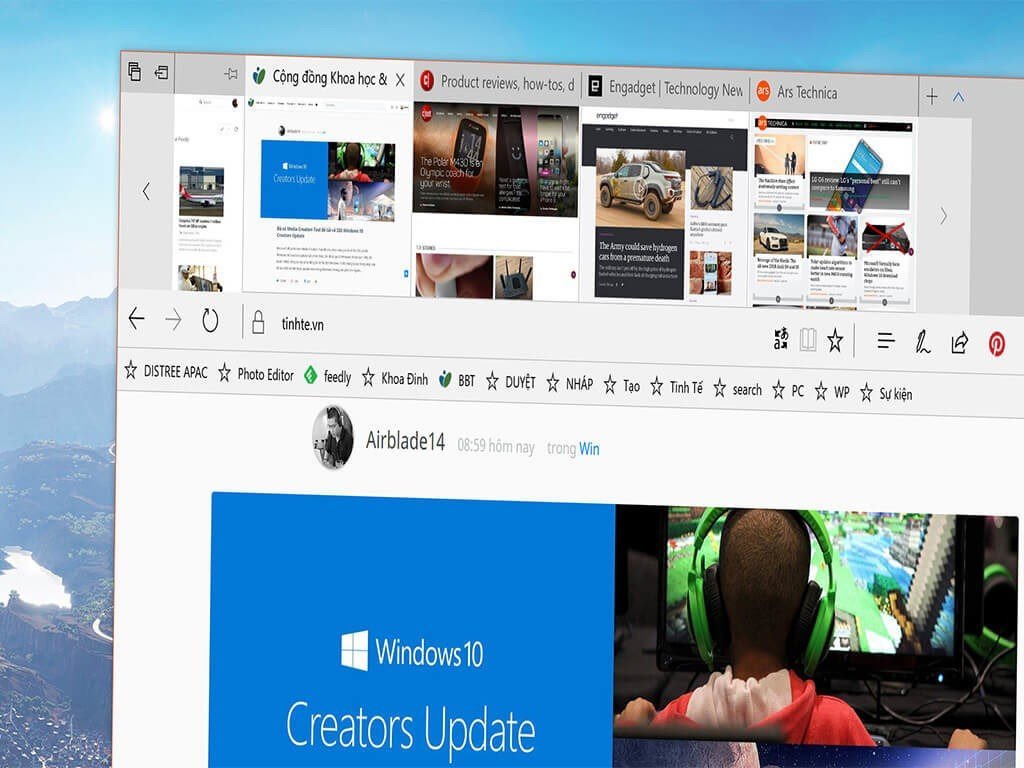
<figure id="attachment_42093" aria-describedby="caption-attachment-42093" style="width: 640px" class="wp-caption aligncenter"><img class="size-large wp-image-42093" src="https://bloganchoi.com/wp-content/uploads/2017/04/microsoft-edge-15-1024x768.jpg" alt="Trình duyệt Microsoft Edge 15" width="640" height="480" srcset="https://bloganchoi.com/wp-content/uploads/2017/04/microsoft-edge-15.jpg 1024w, https://bloganchoi.com/wp-content/uploads/2017/04/microsoft-edge-15-300x225.jpg 300w, https://bloganchoi.com/wp-content/uploads/2017/04/microsoft-edge-15-768x576.jpg 768w, https://bloganchoi.com/wp-content/uploads/2017/04/microsoft-edge-15-80x60.jpg 80w, https://bloganchoi.com/wp-content/uploads/2017/04/microsoft-edge-15-265x198.jpg 265w, https://bloganchoi.com/wp-content/uploads/2017/04/microsoft-edge-15-696x522.jpg 696w, https://bloganchoi.com/wp-content/uploads/2017/04/microsoft-edge-15-560x420.jpg 560w" sizes="(max-width: 640px) 100vw, 640px" /><figcaption id="caption-attachment-42093" class="wp-caption-text">Trình duyệt Microsoft Edge 15 được cập nhập khá nhiều tính năng mới so với phiên bản trước (ảnh: Tinhte)</figcaption></figure>
<p><span style="font-weight: 400;">Người dùng Internet mới đây lại rộ lên khi có thông tin hãng </span><span style="font-weight: 400;">Microsoft </span><span style="font-weight: 400;">chuẩn bị cập nhập hệ điều hành Windows của mình với cái tên </span><span style="font-weight: 400;">Windows 10 Creators. Rất nhiều tính năng mới được người dùng mong chờ trên phiên bản Windows này và trong số đó phải kể đến những cải tiến trên trình duyệt Microsoft Edge 15. Đã có rất nhiều người được trải nghiêm các tính năng mới của trình duyệt này. Hãy cùng BlogAnChoi điểm mặt qua những tính năng mà Microsoft đã bổ sung trên phiên bản </span><span style="font-weight: 400;">Microsoft Edge 15 lần này nhé!</span></p>
<p><em><strong>Mời <strong><a href="https://bloganchoi.com/tin/ban-doc/"  target="_bank"   title="bạn đọc">bạn đọc</a></strong> xem bài viết: <a href="https://bloganchoi.com/bo-google-chrome-di-trinh-duyet-microsoft-edge-moi-la-tot-nhat/#gsc.tab=0">Bỏ Google Chrome đi, trình duyệt Microsoft Edge mới là tốt nhất</a></strong></em></p>
<h2><b>Tính năng </b><b>Set aside</b></h2>
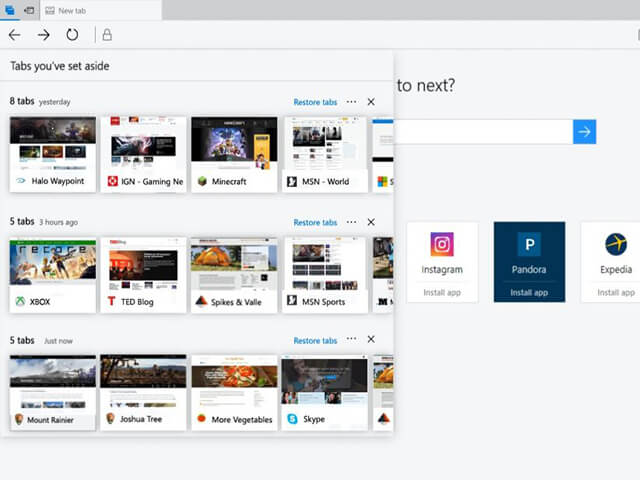
<p><span style="font-weight: 400;">Set aside (đặt sang một bên) là tính năng mới liên quan tới hệ thống quản lý Tab trên </span><span style="font-weight: 400;">Microsoft Edge 15</span><span style="font-weight: 400;">. Nói một cách đơn giản, tính năng này sẽ giúp bạn gom nhiều Tab thành một nhóm nhằm giúp trình duyệt trở lên gọn gàng hơn. Nó sẽ đặc biệt hữu ích với những người hay có thói quen mở nhiều Tab khi lướt web.</span></p>
<figure id="attachment_42096" aria-describedby="caption-attachment-42096" style="width: 640px" class="wp-caption aligncenter"><img loading="lazy" class="size-full wp-image-42096" src="https://bloganchoi.com/wp-content/uploads/2017/04/microsoft-edge-set-aside-2.jpg" alt="Chế độ Set aside trên Microsoft Edge 15" width="640" height="480" srcset="https://bloganchoi.com/wp-content/uploads/2017/04/microsoft-edge-set-aside-2.jpg 640w, https://bloganchoi.com/wp-content/uploads/2017/04/microsoft-edge-set-aside-2-300x225.jpg 300w, https://bloganchoi.com/wp-content/uploads/2017/04/microsoft-edge-set-aside-2-80x60.jpg 80w, https://bloganchoi.com/wp-content/uploads/2017/04/microsoft-edge-set-aside-2-265x198.jpg 265w, https://bloganchoi.com/wp-content/uploads/2017/04/microsoft-edge-set-aside-2-560x420.jpg 560w" sizes="(max-width: 640px) 100vw, 640px" /><figcaption id="caption-attachment-42096" class="wp-caption-text">Set aside cho phép bạn gom nhiều Tab thành một nhóm nhằm giúp trình duyệt trở lên gọn gàng hơn (ảnh: Internet)</figcaption></figure>
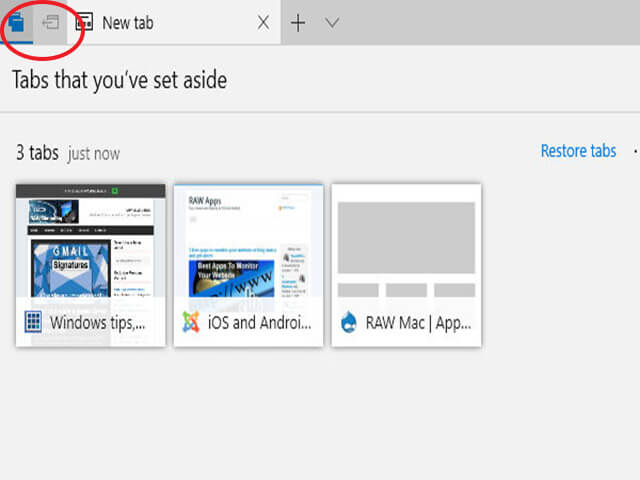
<p><span style="font-weight: 400;">Để sử dụng tính năng này, bạn để ý góc bên trái </span><span style="font-weight: 400;">thanh Tab Bar xuất hiện hai icon mới, đây chính là hai phím để quản lý Tab kiểu mới. Với tất cả các Tab đang mở, bạn nhấn vào phím thứ hai từ trái qua để gom các Tab đó lại vào một khu vực gọi là “Tabs you&#8217;ve set aside”. Khu vực này là nhóm các Tab mà bạn tạm thời không muốn nhìn thấy trên thanh Tab Bar và có ý định dùng chúng sau. Phím còn lại dùng để khôi phúc các Tab đã được bạn Set aside.</span></p>
<figure id="attachment_42097" aria-describedby="caption-attachment-42097" style="width: 640px" class="wp-caption aligncenter"><img loading="lazy" class="size-full wp-image-42097" src="https://bloganchoi.com/wp-content/uploads/2017/04/set-aside-1.jpg" alt="Chế độ Set aside trên Microsoft Edge 15" width="640" height="480" srcset="https://bloganchoi.com/wp-content/uploads/2017/04/set-aside-1.jpg 640w, https://bloganchoi.com/wp-content/uploads/2017/04/set-aside-1-300x225.jpg 300w, https://bloganchoi.com/wp-content/uploads/2017/04/set-aside-1-80x60.jpg 80w, https://bloganchoi.com/wp-content/uploads/2017/04/set-aside-1-265x198.jpg 265w, https://bloganchoi.com/wp-content/uploads/2017/04/set-aside-1-560x420.jpg 560w" sizes="(max-width: 640px) 100vw, 640px" /><figcaption id="caption-attachment-42097" class="wp-caption-text">Hai icon mới trên thanh Tab Bar chính là hai phím để quản lý Tab kiểu mới (ảnh: Internet)</figcaption></figure>
<p><span style="font-weight: 400;">Set aside sẽ rất hữu ích với những người mở nhiều Tab một lúc nhưng chỉ thực sự đang làm việc trên một số Tab và có ý định sử dụng các Tab còn lại sau đó. Set aside sẽ giúp gom các tab chưa sử dụng sang một bên giúp người dùng thao tác được thuận lợi hơn. Có thể thấy </span><span style="font-weight: 400;">Microsoft </span><span style="font-weight: 400;">đã rất tâm lý khi tích hợp tính năng này trên </span><span style="font-weight: 400;">Microsoft Edge 15</span><span style="font-weight: 400;">.</span></p>
<h2><b>Tính năng Tab preview</b></h2>
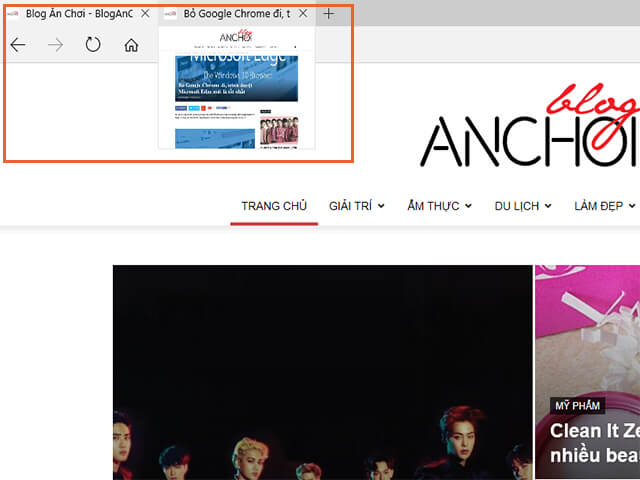
<p><span style="font-weight: 400;">Tab preview hay còn gọi là Xem trước thẻ duyệt. Thực chất tính năng này là một cải tiến của phiên bản </span><span style="font-weight: 400;">Microsoft</span><span style="font-weight: 400;"> Edge 14. Trước đó tại phiên bản cũ, chúng ta đã không còn lạ lẫm với việc khi rê chuột lên một thẻ Tab bất kỳ, ngay lập tức tại thẻ Tab đó sẽ xổ ra một cửa sổ nhỏ bên dưới nhằm minh họa cho nội dung thẻ Tab ta đang trỏ chuột tới.</span></p>
<figure id="attachment_42099" aria-describedby="caption-attachment-42099" style="width: 640px" class="wp-caption aligncenter"><img loading="lazy" class="size-full wp-image-42099" src="https://bloganchoi.com/wp-content/uploads/2017/04/tab-preview-bar-1.jpg" alt="Tính năng Tab preview trên Microsoft Edge 15" width="640" height="480" srcset="https://bloganchoi.com/wp-content/uploads/2017/04/tab-preview-bar-1.jpg 640w, https://bloganchoi.com/wp-content/uploads/2017/04/tab-preview-bar-1-300x225.jpg 300w, https://bloganchoi.com/wp-content/uploads/2017/04/tab-preview-bar-1-80x60.jpg 80w, https://bloganchoi.com/wp-content/uploads/2017/04/tab-preview-bar-1-265x198.jpg 265w, https://bloganchoi.com/wp-content/uploads/2017/04/tab-preview-bar-1-560x420.jpg 560w" sizes="(max-width: 640px) 100vw, 640px" /><figcaption id="caption-attachment-42099" class="wp-caption-text">Tính năng Tab preview trước đây trên Microsoft Edge 14 chỉ xem trước được từng Tab</figcaption></figure>
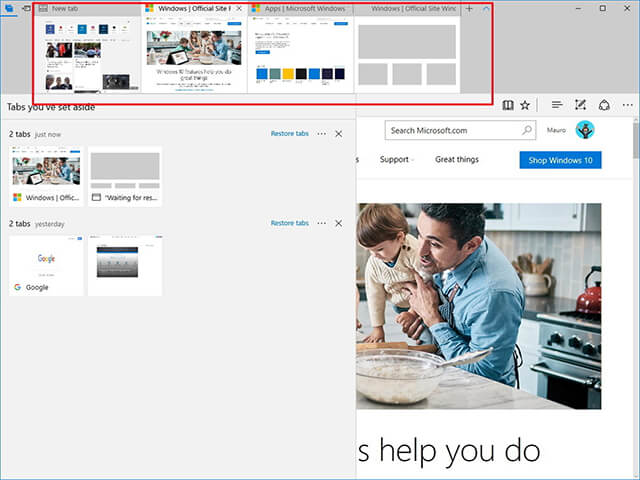
<p><span style="font-weight: 400;">Trên </span><span style="font-weight: 400;">Microsoft Edge 15</span><span style="font-weight: 400;"> lần này, </span><span style="font-weight: 400;">Microsoft</span><span style="font-weight: 400;"> đã tích hợp một phím mũi tên trên thanh Tab Bar &#8211; ngay cạnh phím thêm Tab mới. Khi người dùng nhấn vào phím mũi tên này, tất cả các Tab trên trình duyệt sẽ hiện ra một cửa sổ minh họa nội dung bên dưới giúp người dùng dễ dàng phân biệt được các Tab với nhau.</span></p>
<figure id="attachment_42098" aria-describedby="caption-attachment-42098" style="width: 640px" class="wp-caption aligncenter"><img loading="lazy" class="size-full wp-image-42098" src="https://bloganchoi.com/wp-content/uploads/2017/04/tab-preview-bar-2-windows-central.jpg" alt="Tính năng Tab preview trên Microsoft Edge 15" width="640" height="480" srcset="https://bloganchoi.com/wp-content/uploads/2017/04/tab-preview-bar-2-windows-central.jpg 640w, https://bloganchoi.com/wp-content/uploads/2017/04/tab-preview-bar-2-windows-central-300x225.jpg 300w, https://bloganchoi.com/wp-content/uploads/2017/04/tab-preview-bar-2-windows-central-80x60.jpg 80w, https://bloganchoi.com/wp-content/uploads/2017/04/tab-preview-bar-2-windows-central-265x198.jpg 265w, https://bloganchoi.com/wp-content/uploads/2017/04/tab-preview-bar-2-windows-central-560x420.jpg 560w" sizes="(max-width: 640px) 100vw, 640px" /><figcaption id="caption-attachment-42098" class="wp-caption-text">Tính năng Tab preview mới sẽ giúp người dùng xem trước nội dung của tất cả các Tab đang chạy trên trình duyệt (ảnh: WindowsCentral)</figcaption></figure>
<p><span style="font-weight: 400;">So với phiên bản trước chúng ta chỉ xem được nội dung minh họa của từng Tab mỗi khi rê chuột lên Tab ấy, nhưng với phiên bản mới này chỉ cần một nút bấm ta có thể xem được cùng một lúc tất cả các Tab đang được mở. </span><span style="font-weight: 400;">Thực chất trên nhiều trình duyệt như Opera hay Vivaldi tính năng này đã có từ lâu, nhưng với sự bổ sung này của </span><span style="font-weight: 400;">Microsoft</span><span style="font-weight: 400;"> sẽ càng làm </span><span style="font-weight: 400;">Microsoft Edge 15</span><span style="font-weight: 400;"> trở lên tiện ích hơn cho người dùng. </span></p>
<h2><b>Cải thiện tính năng đọc sách</b></h2>
<p><span style="font-weight: 400;">Chế độ đọc sánh trên </span><span style="font-weight: 400;">Microsoft Edge</span><span style="font-weight: 400;"> có lẽ là tính năng được nhiều người yêu thích nhất. Trên phiên bản mới </span><span style="font-weight: 400;">Microsoft Edge 15</span><span style="font-weight: 400;"> lần này, </span><span style="font-weight: 400;">Microsoft</span><span style="font-weight: 400;"> tiếp tục nâng cấp thêm cho tính năng này làm nó càng trở lên hữu ích hơn.</span></p>
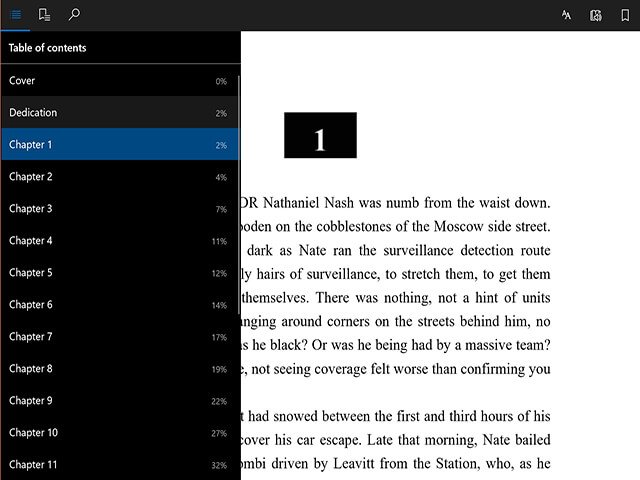
<figure id="attachment_42094" aria-describedby="caption-attachment-42094" style="width: 640px" class="wp-caption aligncenter"><img loading="lazy" class="size-full wp-image-42094" src="https://bloganchoi.com/wp-content/uploads/2017/04/microsoft-edge-read-mode-1.jpg" alt="Chế độ đọc sách trên trình duyệt Microsoft Edge 15" width="640" height="480" srcset="https://bloganchoi.com/wp-content/uploads/2017/04/microsoft-edge-read-mode-1.jpg 640w, https://bloganchoi.com/wp-content/uploads/2017/04/microsoft-edge-read-mode-1-300x225.jpg 300w, https://bloganchoi.com/wp-content/uploads/2017/04/microsoft-edge-read-mode-1-80x60.jpg 80w, https://bloganchoi.com/wp-content/uploads/2017/04/microsoft-edge-read-mode-1-265x198.jpg 265w, https://bloganchoi.com/wp-content/uploads/2017/04/microsoft-edge-read-mode-1-560x420.jpg 560w" sizes="(max-width: 640px) 100vw, 640px" /><figcaption id="caption-attachment-42094" class="wp-caption-text">Người dùng có thể xem mục lục các chương, xem các trang đã đánh dấu hay tìm kiếm nội dung trong sách một cách trực quan hơn (Ảnh: Internet)</figcaption></figure>
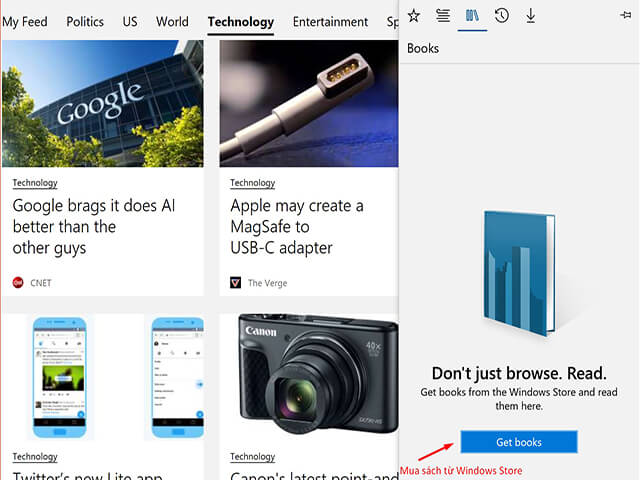
<p><span style="font-weight: 400;">Chế độ đọc sách trên </span><span style="font-weight: 400;">Microsoft Edge</span><span style="font-weight: 400;"> đã chuyên nghiệp hơn giúp nó giống với một ứng dụng đọc sách chuyên dụng. Người dùng có thể xem </span><span style="font-weight: 400;">mục lục các chương sách, xem các trang đã đánh dấu hay tìm kiếm nội dung trong sách một cách trực quan hơn do </span><span style="font-weight: 400;">Microsoft</span><span style="font-weight: 400;"> đã thiết kế lại giao diện. Hay người dùng đã có thể tùy chỉnh kích thước chữ, loại chữ, khoảng cách các chữ với nhau và đổi được màu của trang sách theo ý muốn. Ngoài ra, </span><span style="font-weight: 400;">Microsoft Edge 15</span><span style="font-weight: 400;"> đã hỗ trợ thêm việc đọc sách trên định dạng .EPUB và cho phép người dùng mua sách trực tiếp qua Windows Store.</span></p>
<figure id="attachment_42095" aria-describedby="caption-attachment-42095" style="width: 640px" class="wp-caption aligncenter"><img loading="lazy" class="size-full wp-image-42095" src="https://bloganchoi.com/wp-content/uploads/2017/04/microsoft-edge-read-mode-2.jpg" alt="Chế độ đọc sách trên trình duyệt Microsoft Edge 15" width="640" height="480" srcset="https://bloganchoi.com/wp-content/uploads/2017/04/microsoft-edge-read-mode-2.jpg 640w, https://bloganchoi.com/wp-content/uploads/2017/04/microsoft-edge-read-mode-2-300x225.jpg 300w, https://bloganchoi.com/wp-content/uploads/2017/04/microsoft-edge-read-mode-2-80x60.jpg 80w, https://bloganchoi.com/wp-content/uploads/2017/04/microsoft-edge-read-mode-2-265x198.jpg 265w, https://bloganchoi.com/wp-content/uploads/2017/04/microsoft-edge-read-mode-2-560x420.jpg 560w" sizes="(max-width: 640px) 100vw, 640px" /><figcaption id="caption-attachment-42095" class="wp-caption-text">Microsoft Edge 15 đã hỗ trợ người dùng mua sách trực tiếp qua Windows Store (Ảnh: Internet)</figcaption></figure>
<p><span style="font-weight: 400;">Điểm ấn tượng nhất phải kể đến tính năng Text-To-Speech trong chế độ đọc sách. Người dùng có thể nhờ máy tính đọc thành tiếng cuốn sách cho mình nghe nếu không muốn phải tự đọc. Hiện tại tính năng thú vị này đã hỗ trợ nhiều ngôn ngữ, chúng ta có thể hy vọng Tiếng Việt sẽ được </span><span style="font-weight: 400;">Microsoft Edge</span><span style="font-weight: 400;"> hỗ trợ trong tương lai.</span></p>
<h2><b>Một số tính năng khác</b></h2>
<p><span style="font-weight: 400;">Microsoft Edge 15</span><span style="font-weight: 400;"> cũng được cập nhập thêm rất nhiều tính năng khác. Trong đó phải kể đến tính năng Import Bookmark trở lên hiệu quả hơn khi nó có thể tự phát hiện các trình duyệt khác trên máy tính có Bookmark mới, </span><span style="font-weight: 400;">Microsoft Edge 15</span><span style="font-weight: 400;"> sẽ tự động thông báo người dùng Import Bookmark ngay khi phát hiện chỉ bằng một nút bấm.</span></p>
<p><span style="font-weight: 400;">Hay từ nay Adobe Flash trên </span><span style="font-weight: 400;">Microsoft Edge 15</span><span style="font-weight: 400;"> sẽ được tắt mặc định tại các trang có nội dung Flash. Nếu muốn chạy nội dung Flash thì bạn phải nhấp vào một biểu tượng hình mảnh ghép (Plug-in) nằm trên thanh địa chỉ. Và còn rất nhiều cải thiện khác về hiệu năng sử dụng cũng như thay đổi và sửa lỗi nhỏ khác trên </span><span style="font-weight: 400;">Microsoft Edge 15</span><span style="font-weight: 400;">.</span></p>
<p><span style="font-weight: 400;">Hãy tiếp tục theo dõi BlogAnChoi để cập nhập những tin tức mới nhất về công nghệ nhé!</span></p>]]></content>
		
					<link rel="replies" type="text/html" href="https://bloganchoi.com/trinh-duyet-microsoft-edge-15-co-them-nhieu-tinh-nang-moi/#comments" thr:count="1" />
			<link rel="replies" type="application/atom+xml" href="https://bloganchoi.com/trinh-duyet-microsoft-edge-15-co-them-nhieu-tinh-nang-moi/feed/atom/" thr:count="1" />
			<thr:total>1</thr:total>
			</entry>
	</feed>