<?xml version="1.0" encoding="UTF-8"?><feed
	xmlns="http://www.w3.org/2005/Atom"
	xmlns:thr="http://purl.org/syndication/thread/1.0"
	xml:lang="vi"
	
	xmlns:georss="http://www.georss.org/georss"
	xmlns:geo="http://www.w3.org/2003/01/geo/wgs84_pos#"
	>
	<title type="text">phương pháp bảo mật &#8211; BlogAnChoi</title>
	<subtitle type="text">Blog giải trí về du lịch, làm đẹp, quán ngon dành cho giới trẻ.</subtitle>

	<updated>2021-07-02T04:02:06Z</updated>

	<link rel="alternate" type="text/html" href="https://bloganchoi.com" />
	<id>https://bloganchoi.com/feed/atom/</id>
	<link rel="self" type="application/atom+xml" href="https://bloganchoi.com/tag/phuong-phap-bao-mat/feed/atom/" />

	
	<entry>
		<author>
			<name>Dũng Nguyễn</name>
					</author>

		<title type="html"><![CDATA[Windows 11 có tính năng gì mới so với Windows 10, Windows 8.1 và macOS?]]></title>
		<link rel="alternate" type="text/html" href="https://bloganchoi.com/windows-11-tinh-nang-moi-so-voi-windows-10-windows-8-1-va-macos/" />

		<id>https://bloganchoi.com/?p=395601</id>
		<updated>2021-07-02T04:02:06Z</updated>
		<published>2021-07-02T04:02:06Z</published>
		<category scheme="https://bloganchoi.com" term="Ứng dụng - Phần mềm" /><category scheme="https://bloganchoi.com" term="cách cài windows 11" /><category scheme="https://bloganchoi.com" term="cấu hình máy để cài windows 11" /><category scheme="https://bloganchoi.com" term="chính sách bảo mật" /><category scheme="https://bloganchoi.com" term="chip tpm" /><category scheme="https://bloganchoi.com" term="Cortana của Microsoft" /><category scheme="https://bloganchoi.com" term="giả lập trên windows" /><category scheme="https://bloganchoi.com" term="hệ điều hành MacOS" /><category scheme="https://bloganchoi.com" term="hệ điều hành windows" /><category scheme="https://bloganchoi.com" term="laptop MacOS" /><category scheme="https://bloganchoi.com" term="macos" /><category scheme="https://bloganchoi.com" term="macos bigsur" /><category scheme="https://bloganchoi.com" term="Microsoft" /><category scheme="https://bloganchoi.com" term="Microsoft Authenticator" /><category scheme="https://bloganchoi.com" term="Microsoft Edge" /><category scheme="https://bloganchoi.com" term="Microsoft Edge 15" /><category scheme="https://bloganchoi.com" term="Microsoft Flight Simulator" /><category scheme="https://bloganchoi.com" term="microsoft surface" /><category scheme="https://bloganchoi.com" term="multi-windows" /><category scheme="https://bloganchoi.com" term="phần mềm microsoft" /><category scheme="https://bloganchoi.com" term="phương pháp bảo mật" /><category scheme="https://bloganchoi.com" term="setting trên windows 10" /><category scheme="https://bloganchoi.com" term="start menu" /><category scheme="https://bloganchoi.com" term="surface windows" /><category scheme="https://bloganchoi.com" term="tính năng" /><category scheme="https://bloganchoi.com" term="trình duyệt Microsoft Edge" /><category scheme="https://bloganchoi.com" term="ứng dụng" /><category scheme="https://bloganchoi.com" term="vấn đề bảo mật" /><category scheme="https://bloganchoi.com" term="windows 10" /><category scheme="https://bloganchoi.com" term="Windows 11" /><category scheme="https://bloganchoi.com" term="windows 7" /><category scheme="https://bloganchoi.com" term="Windows 8" /><category scheme="https://bloganchoi.com" term="Windows Store" />
		<summary type="html"><![CDATA[Tối ngày 24/06/2021 (theo giờ Việt Nam), Microsoft đã chính thức ra mắt Windows 11 với nhiều cải tiến mới. Vậy là sau 5 năm kể từ Windows 10, Microsoft đã đem tới người dùng một phiên bản Windows tốt hơn, mở hơn. Trong bài viết này, BlogAnChoi sẽ tổng hợp lại những điểm thay]]></summary>

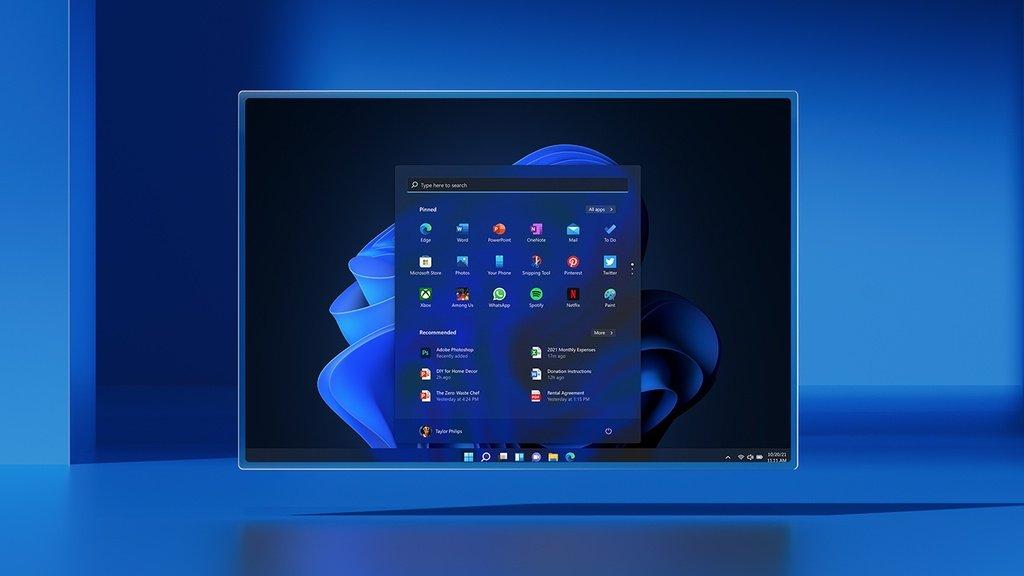
					<content type="html" xml:base="https://bloganchoi.com/windows-11-tinh-nang-moi-so-voi-windows-10-windows-8-1-va-macos/"><![CDATA[<p><strong>Tối ngày 24/06/2021 (theo giờ Việt Nam), Microsoft đã chính thức ra mắt Windows 11 với nhiều cải tiến mới. Vậy là sau 5 năm kể từ Windows 10, Microsoft đã đem tới người dùng một phiên bản Windows tốt hơn, mở hơn. Trong bài viết này, BlogAnChoi sẽ tổng hợp lại những điểm thay đổi trên Windows 11 so với hai &#8220;người tiền nhiệm&#8221; Windows 8.1 và Windows 10, nhằm giúp <strong><a href="https://bloganchoi.com/tin/ban-doc/"  target="_bank"   title="bạn đọc">bạn đọc</a></strong> có thêm thông tin để quyết định có nên nâng cấp máy tính của mình lên phiên bản Windows mới nhất này hay không.</strong></p>
<p><span id="more-395601"></span></p>
<figure id="attachment_395622" aria-describedby="caption-attachment-395622" style="width: 1024px" class="wp-caption aligncenter"><img loading="lazy" class="wp-image-395622 size-full" title="Windows 11 đi kèm với Start Menu hoàn toàn mới (Ảnh: Internet)." src="https://bloganchoi.com/wp-content/uploads/2021/06/windows-11-tinh-nang-moi-01.jpg" alt="Windows 11 đi kèm với Start Menu hoàn toàn mới (Ảnh: Internet)." width="1024" height="576" srcset="https://bloganchoi.com/wp-content/uploads/2021/06/windows-11-tinh-nang-moi-01.jpg 1024w, https://bloganchoi.com/wp-content/uploads/2021/06/windows-11-tinh-nang-moi-01-300x169.jpg 300w, https://bloganchoi.com/wp-content/uploads/2021/06/windows-11-tinh-nang-moi-01-768x432.jpg 768w, https://bloganchoi.com/wp-content/uploads/2021/06/windows-11-tinh-nang-moi-01-696x392.jpg 696w, https://bloganchoi.com/wp-content/uploads/2021/06/windows-11-tinh-nang-moi-01-747x420.jpg 747w" sizes="(max-width: 1024px) 100vw, 1024px" /><figcaption id="caption-attachment-395622" class="wp-caption-text">Windows 11 đi kèm với Start Menu hoàn toàn mới (Ảnh: Internet).</figcaption></figure>
<h2><strong>1. Windows 11 có Start Menu mới</strong></h2>
<p>Đập vào mắt người dùng trên Windows 11 đó chính là Start Menu. Kể từ Windows 8.1 hay Windows 10, Microsoft đã cố gắng lồng ghép nhiều tính năng vào Start Menu nhằm tăng sự tương tác cũng như trải nghiệm người dùng, song không phải cải tiến nào cũng đáng giá.</p>
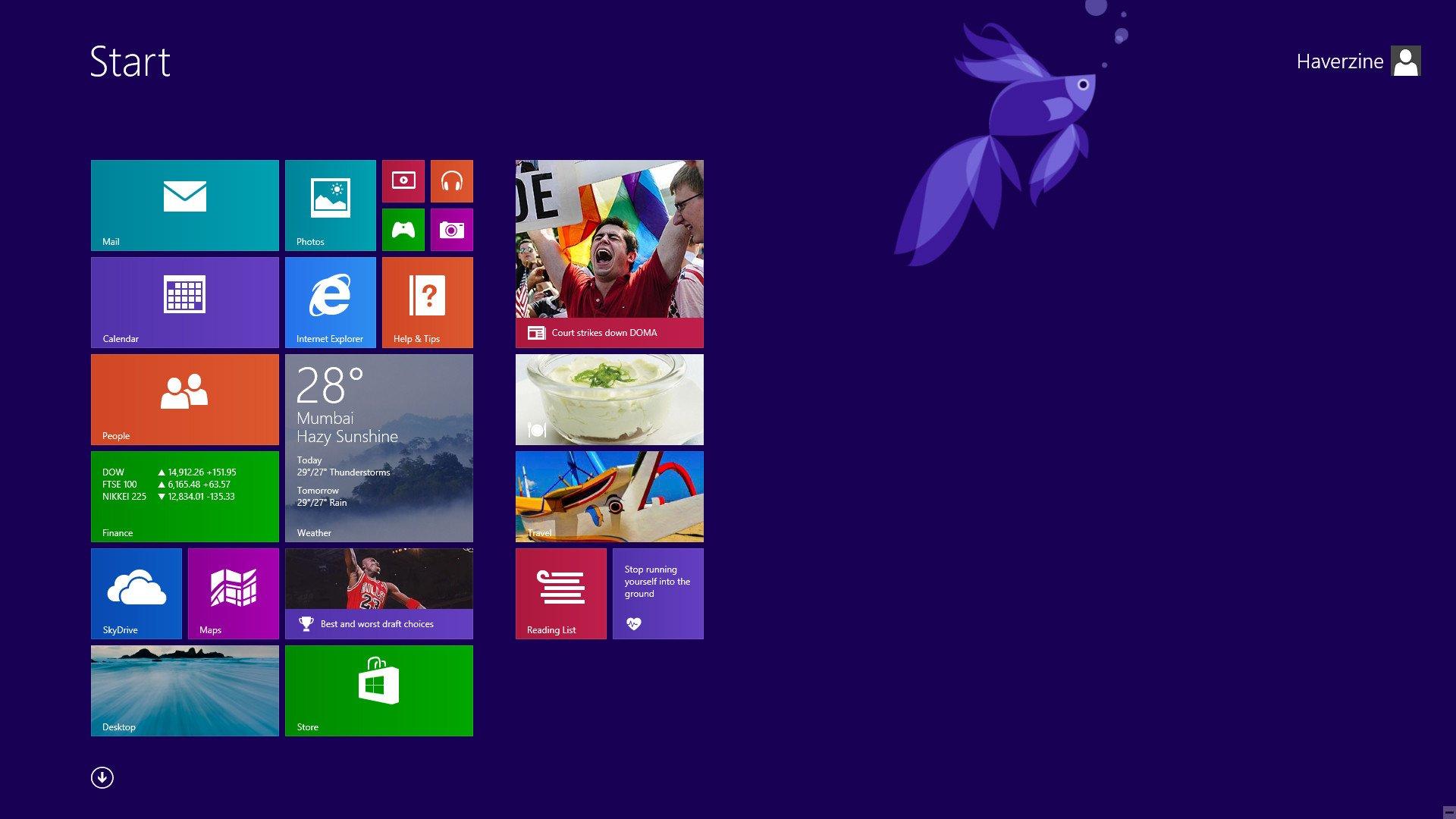
<figure id="attachment_395627" aria-describedby="caption-attachment-395627" style="width: 1920px" class="wp-caption aligncenter"><img loading="lazy" class="wp-image-395627 size-full" title="Start Menu trên Windows 8.1. Người dùng thường hay đùa vui rằng đây là Start Screen chứ không phải Start Menu mà họ muốn. (Ảnh: Internet)" src="https://bloganchoi.com/wp-content/uploads/2021/06/windows-11-windows-8-1-start-menu.jpg" alt="Start Menu trên Windows 8.1. Người dùng thường hay đùa vui rằng đây là Start Screen chứ không phải Start Menu mà họ muốn. (Ảnh: Internet)" width="1920" height="1080" srcset="https://bloganchoi.com/wp-content/uploads/2021/06/windows-11-windows-8-1-start-menu.jpg 1920w, https://bloganchoi.com/wp-content/uploads/2021/06/windows-11-windows-8-1-start-menu-300x169.jpg 300w, https://bloganchoi.com/wp-content/uploads/2021/06/windows-11-windows-8-1-start-menu-1024x576.jpg 1024w, https://bloganchoi.com/wp-content/uploads/2021/06/windows-11-windows-8-1-start-menu-768x432.jpg 768w, https://bloganchoi.com/wp-content/uploads/2021/06/windows-11-windows-8-1-start-menu-1536x864.jpg 1536w, https://bloganchoi.com/wp-content/uploads/2021/06/windows-11-windows-8-1-start-menu-696x392.jpg 696w, https://bloganchoi.com/wp-content/uploads/2021/06/windows-11-windows-8-1-start-menu-1068x601.jpg 1068w, https://bloganchoi.com/wp-content/uploads/2021/06/windows-11-windows-8-1-start-menu-747x420.jpg 747w" sizes="(max-width: 1920px) 100vw, 1920px" /><figcaption id="caption-attachment-395627" class="wp-caption-text">Start Menu trên Windows 8.1. Người dùng thường hay đùa vui rằng đây là Start Screen chứ không phải Start Menu mà họ muốn. (Ảnh: Internet)</figcaption></figure>
<p>Trên Windows 8.1, người dùng thường xuyên kêu ca về việc họ chỉ có Start Screen chứ không phải Start Menu thực sự. Hoạt động thiếu ổn định đi kèm với giao diện khá rối mắt khiến Start Screen thực sự là một điểm trừ lớn của phiên bản Windows 8.1 vốn đã thiếu sự ổn định so với Windows 7.</p>
<p><iframe loading="lazy" class="youtube-player" width="640" height="360" src="https://www.youtube.com/embed/_KY3y3SdPWg?version=3&#038;rel=1&#038;showsearch=0&#038;showinfo=1&#038;iv_load_policy=1&#038;fs=1&#038;hl=vi&#038;autohide=2&#038;wmode=transparent" allowfullscreen="true" style="border:0;" sandbox="allow-scripts allow-same-origin allow-popups allow-presentation"></iframe></p>
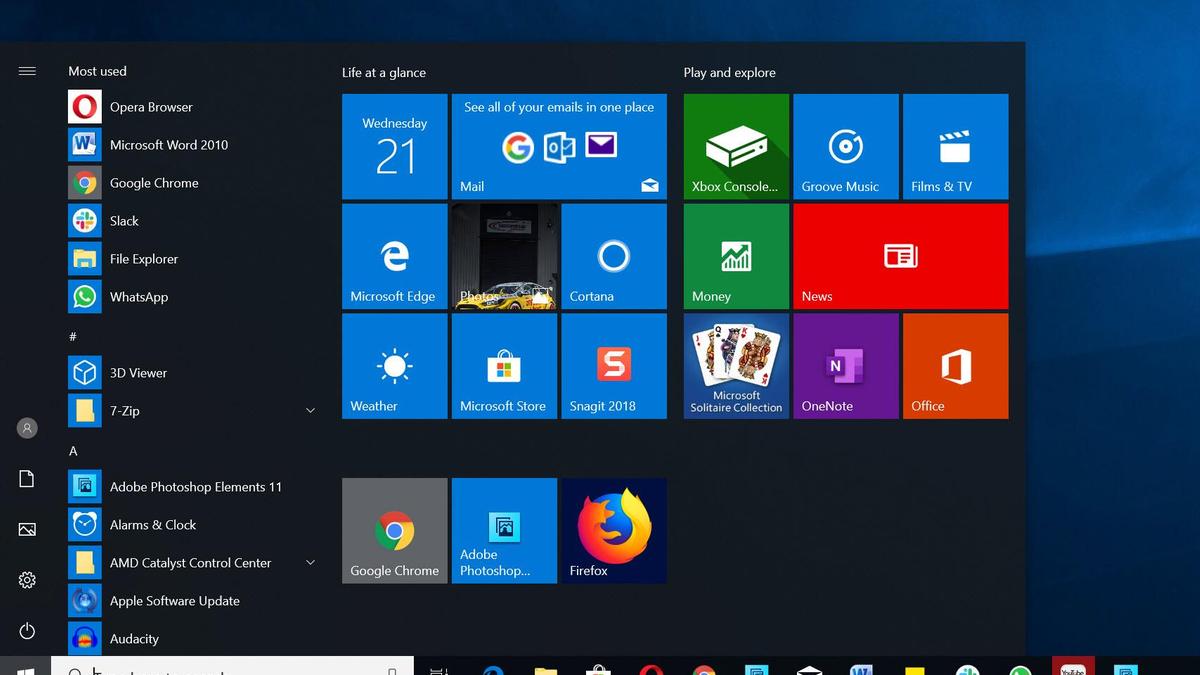
<figure id="attachment_395633" aria-describedby="caption-attachment-395633" style="width: 1200px" class="wp-caption aligncenter"><img loading="lazy" class="wp-image-395633 size-full" title="Start Menu trên Windows 10: bạn sẽ phải tốn thời gian để tinh chỉnh lại nếu muốn Start Menu của mình đỡ lộn xộn hơn (Ảnh: Internet)." src="https://bloganchoi.com/wp-content/uploads/2021/06/windows-11-windows-10-start-menu-1.jpg" alt="Start Menu trên Windows 10: bạn sẽ phải tốn thời gian để tinh chỉnh lại nếu muốn Start Menu của mình đỡ lộn xộn hơn (Ảnh: Internet)." width="1200" height="675" srcset="https://bloganchoi.com/wp-content/uploads/2021/06/windows-11-windows-10-start-menu-1.jpg 1200w, https://bloganchoi.com/wp-content/uploads/2021/06/windows-11-windows-10-start-menu-1-300x169.jpg 300w, https://bloganchoi.com/wp-content/uploads/2021/06/windows-11-windows-10-start-menu-1-1024x576.jpg 1024w, https://bloganchoi.com/wp-content/uploads/2021/06/windows-11-windows-10-start-menu-1-768x432.jpg 768w, https://bloganchoi.com/wp-content/uploads/2021/06/windows-11-windows-10-start-menu-1-696x392.jpg 696w, https://bloganchoi.com/wp-content/uploads/2021/06/windows-11-windows-10-start-menu-1-1068x601.jpg 1068w, https://bloganchoi.com/wp-content/uploads/2021/06/windows-11-windows-10-start-menu-1-747x420.jpg 747w" sizes="(max-width: 1200px) 100vw, 1200px" /><figcaption id="caption-attachment-395633" class="wp-caption-text">Start Menu trên Windows 10: bạn sẽ phải tốn thời gian để tinh chỉnh lại nếu muốn Start Menu của mình đỡ lộn xộn hơn (Ảnh: Internet).</figcaption></figure>
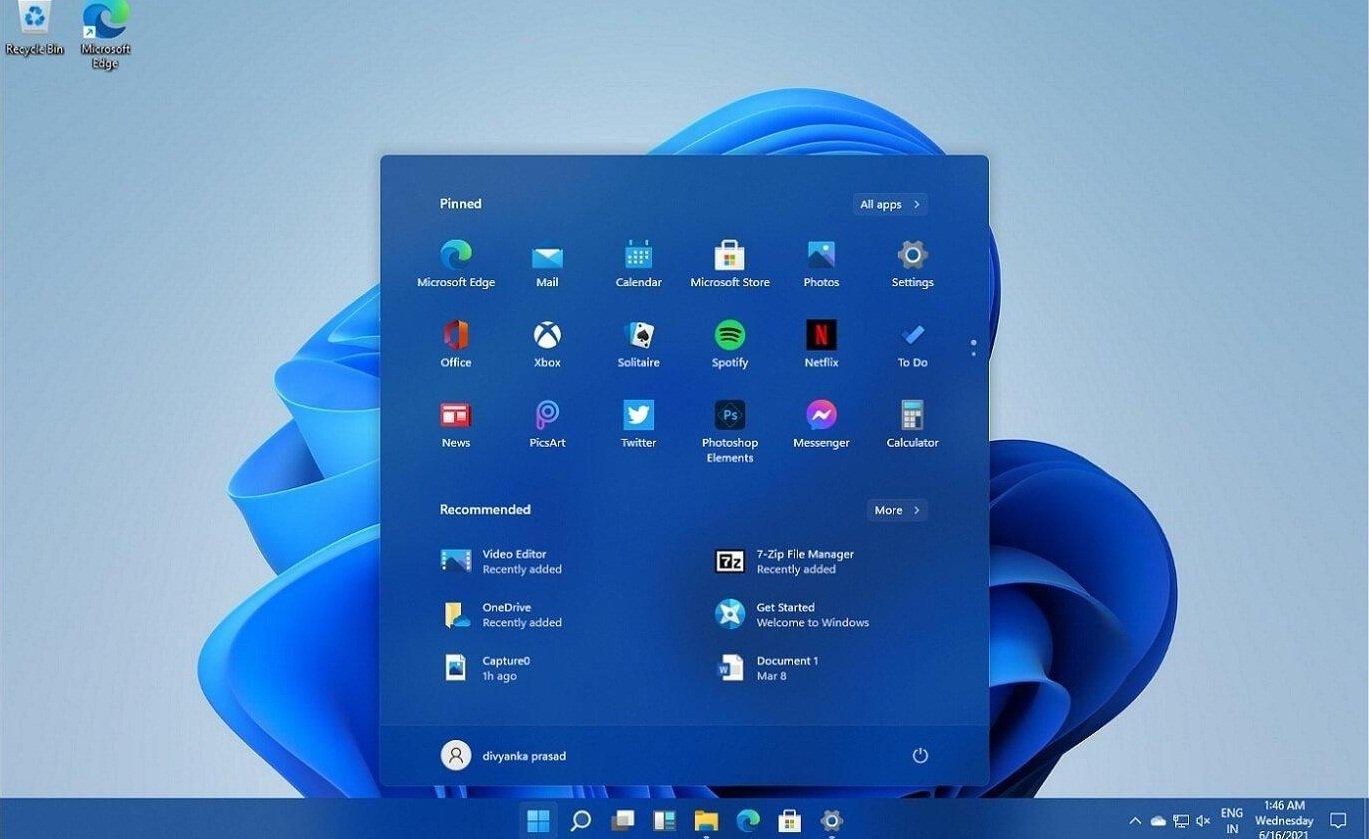
<p>Ở Windows 11, người dùng sẽ thấy một Start Menu gọn gàng, chi tiết. Bạn có thể ghim những ứng dụng thường xuyên sử dụng và truy cập nhanh đến chúng. So với Windows 8.1 hay Windows 10, đây chính là một điểm cộng khiến người dùng muốn nâng cấp lên Windows 11.</p>
<figure id="attachment_396404" aria-describedby="caption-attachment-396404" style="width: 1369px" class="wp-caption aligncenter"><img loading="lazy" class="wp-image-396404 size-full" title="Start Menu trên Windows 11 (Ảnh: Internet)." src="https://bloganchoi.com/wp-content/uploads/2021/06/windows-11-start-menu-1.jpg" alt="Start Menu trên Windows 11 (Ảnh: Internet)." width="1369" height="839" srcset="https://bloganchoi.com/wp-content/uploads/2021/06/windows-11-start-menu-1.jpg 1369w, https://bloganchoi.com/wp-content/uploads/2021/06/windows-11-start-menu-1-300x184.jpg 300w, https://bloganchoi.com/wp-content/uploads/2021/06/windows-11-start-menu-1-1024x628.jpg 1024w, https://bloganchoi.com/wp-content/uploads/2021/06/windows-11-start-menu-1-768x471.jpg 768w, https://bloganchoi.com/wp-content/uploads/2021/06/windows-11-start-menu-1-696x427.jpg 696w, https://bloganchoi.com/wp-content/uploads/2021/06/windows-11-start-menu-1-1068x655.jpg 1068w, https://bloganchoi.com/wp-content/uploads/2021/06/windows-11-start-menu-1-685x420.jpg 685w" sizes="(max-width: 1369px) 100vw, 1369px" /><figcaption id="caption-attachment-396404" class="wp-caption-text">Start Menu trên Windows 11 (Ảnh: Internet).</figcaption></figure>
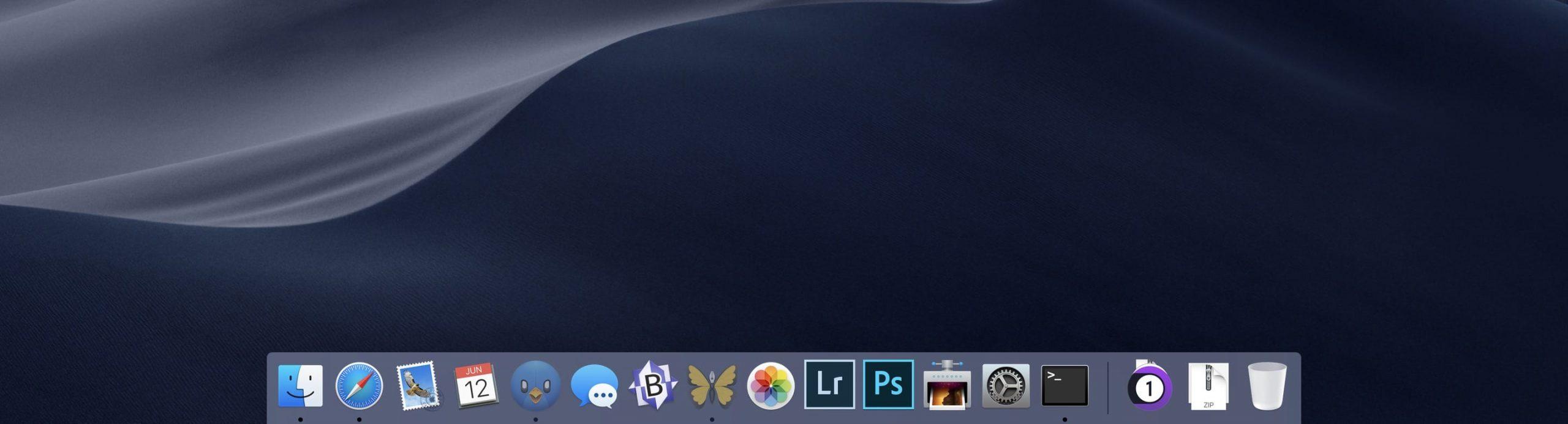
<figure id="attachment_395636" aria-describedby="caption-attachment-395636" style="width: 2560px" class="wp-caption aligncenter"><img loading="lazy" class="wp-image-395636 size-full" title="Nhiều người cho rằng Start Menu trên Windows 11 khá tương đồng với Dock Menu trên macOS (Ảnh: Internet)." src="https://bloganchoi.com/wp-content/uploads/2021/06/windows-11-dock-menu-macos-scaled.jpg" alt="Nhiều người cho rằng Start Menu trên Windows 11 khá tương đồng với Dock Menu trên macOS (Ảnh: Internet)." width="2560" height="693" srcset="https://bloganchoi.com/wp-content/uploads/2021/06/windows-11-dock-menu-macos-scaled.jpg 2560w, https://bloganchoi.com/wp-content/uploads/2021/06/windows-11-dock-menu-macos-300x81.jpg 300w, https://bloganchoi.com/wp-content/uploads/2021/06/windows-11-dock-menu-macos-1024x277.jpg 1024w, https://bloganchoi.com/wp-content/uploads/2021/06/windows-11-dock-menu-macos-768x208.jpg 768w, https://bloganchoi.com/wp-content/uploads/2021/06/windows-11-dock-menu-macos-1536x416.jpg 1536w, https://bloganchoi.com/wp-content/uploads/2021/06/windows-11-dock-menu-macos-2048x555.jpg 2048w, https://bloganchoi.com/wp-content/uploads/2021/06/windows-11-dock-menu-macos-696x189.jpg 696w, https://bloganchoi.com/wp-content/uploads/2021/06/windows-11-dock-menu-macos-1068x289.jpg 1068w, https://bloganchoi.com/wp-content/uploads/2021/06/windows-11-dock-menu-macos-1551x420.jpg 1551w" sizes="(max-width: 2560px) 100vw, 2560px" /><figcaption id="caption-attachment-395636" class="wp-caption-text">Nhiều người cho rằng Start Menu trên Windows 11 khá tương đồng với Dock Menu trên macOS (Ảnh: Internet).</figcaption></figure>
<h2><strong>2. Windows 11 không cho di chuyển Task Bar</strong></h2>
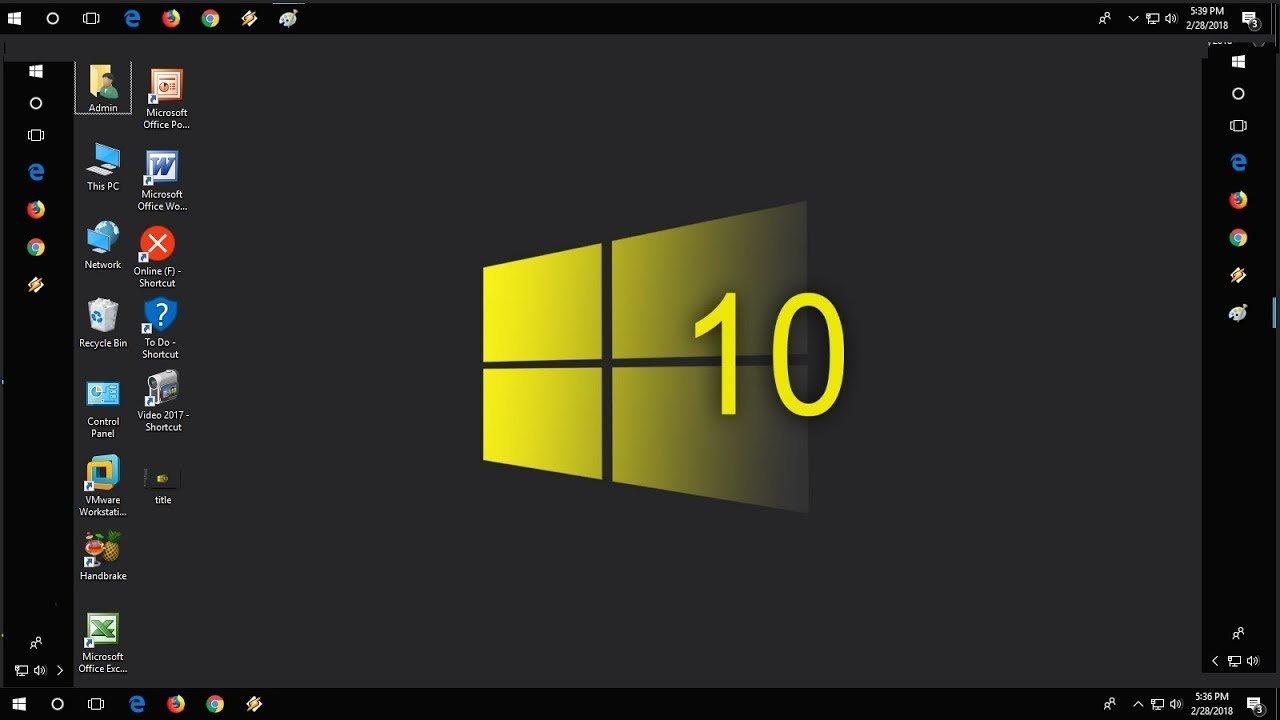
<p>So với macOS, người dùng Windows luôn có một sự “tự do” hơn nhất định. Họ có thể thoải mái tuỳ chỉnh hệ điều hành mình sử dụng ở mọi khía cạnh: từ giao diện cho đến những thiết lập ảnh hưởng đến sự vận hành của hệ thống. Một trong những điều đó là khả năng di chuyển thanh Taskbar từ trên, dưới, trái hay phải.</p>
<figure id="attachment_395642" aria-describedby="caption-attachment-395642" style="width: 1280px" class="wp-caption aligncenter"><img loading="lazy" class="wp-image-395642 size-full" title="Bốn vị trí mà người dùng có thể thoải mái &quot;xê dịch&quot; thanh Taskbar trên Windows 10 (Ảnh: Internet)." src="https://bloganchoi.com/wp-content/uploads/2021/06/windows-11-windows-10-taskbar.jpg" alt="Bốn vị trí mà người dùng có thể thoải mái &quot;xê dịch&quot; thanh Taskbar trên Windows 10 (Ảnh: Internet)." width="1280" height="720" srcset="https://bloganchoi.com/wp-content/uploads/2021/06/windows-11-windows-10-taskbar.jpg 1280w, https://bloganchoi.com/wp-content/uploads/2021/06/windows-11-windows-10-taskbar-300x169.jpg 300w, https://bloganchoi.com/wp-content/uploads/2021/06/windows-11-windows-10-taskbar-1024x576.jpg 1024w, https://bloganchoi.com/wp-content/uploads/2021/06/windows-11-windows-10-taskbar-768x432.jpg 768w, https://bloganchoi.com/wp-content/uploads/2021/06/windows-11-windows-10-taskbar-696x392.jpg 696w, https://bloganchoi.com/wp-content/uploads/2021/06/windows-11-windows-10-taskbar-1068x601.jpg 1068w, https://bloganchoi.com/wp-content/uploads/2021/06/windows-11-windows-10-taskbar-747x420.jpg 747w" sizes="(max-width: 1280px) 100vw, 1280px" /><figcaption id="caption-attachment-395642" class="wp-caption-text">Bốn vị trí mà người dùng có thể thoải mái &#8220;xê dịch&#8221; thanh Taskbar trên Windows 10 (Ảnh: Internet).</figcaption></figure>
<p>Tuy nhiên theo phản hồi của nhiều người dùng thì họ không thể di chuyển Task Bar trên Windows 11 một cách tuỳ ý như trên những phiên bản tiền nhiệm. Thanh Taskbar trên Windows 11 sẽ chỉ nằm cố định ở phía dưới cùng của góc màn hình. Hy vọng rằng ở những bản cập nhật trong tương lai Microsoft có thể khắc phục được điều này và cho phép người dùng tự do hơn trong việc đặt thanh Taskbar.</p>
<figure id="attachment_395622" aria-describedby="caption-attachment-395622" style="width: 1024px" class="wp-caption aligncenter"><img loading="lazy" class="wp-image-395622 size-full" title="Windows 11 có giao diện rất đẹp, chỉ là không cho thay đổi vị trí Taskbar mà thôi (Ảnh: Internet)." src="https://bloganchoi.com/wp-content/uploads/2021/06/windows-11-tinh-nang-moi-01.jpg" alt="Windows 11 có giao diện rất đẹp, chỉ là không cho thay đổi vị trí Taskbar mà thôi (Ảnh: Internet)." width="1024" height="576" srcset="https://bloganchoi.com/wp-content/uploads/2021/06/windows-11-tinh-nang-moi-01.jpg 1024w, https://bloganchoi.com/wp-content/uploads/2021/06/windows-11-tinh-nang-moi-01-300x169.jpg 300w, https://bloganchoi.com/wp-content/uploads/2021/06/windows-11-tinh-nang-moi-01-768x432.jpg 768w, https://bloganchoi.com/wp-content/uploads/2021/06/windows-11-tinh-nang-moi-01-696x392.jpg 696w, https://bloganchoi.com/wp-content/uploads/2021/06/windows-11-tinh-nang-moi-01-747x420.jpg 747w" sizes="(max-width: 1024px) 100vw, 1024px" /><figcaption id="caption-attachment-395622" class="wp-caption-text">Windows 11 có giao diện rất đẹp, chỉ là không cho thay đổi vị trí Taskbar mà thôi (Ảnh: Internet).</figcaption></figure>
<p><iframe loading="lazy" class="youtube-player" width="640" height="360" src="https://www.youtube.com/embed/cp6D8RzqgTQ?version=3&#038;rel=1&#038;showsearch=0&#038;showinfo=1&#038;iv_load_policy=1&#038;fs=1&#038;hl=vi&#038;autohide=2&#038;wmode=transparent" allowfullscreen="true" style="border:0;" sandbox="allow-scripts allow-same-origin allow-popups allow-presentation"></iframe></p>
<h2><strong>3. Task View của Windows 11 </strong></h2>
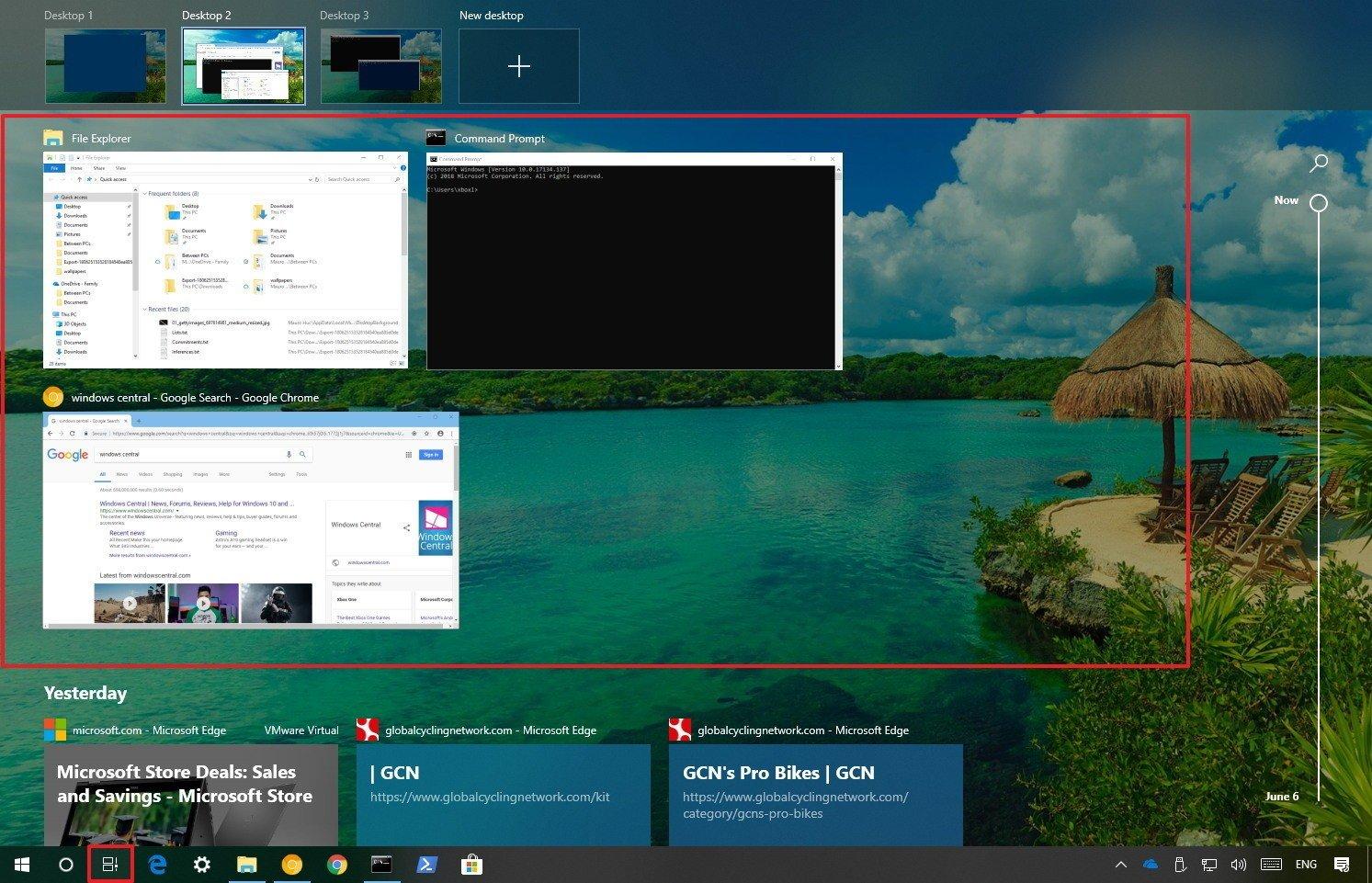
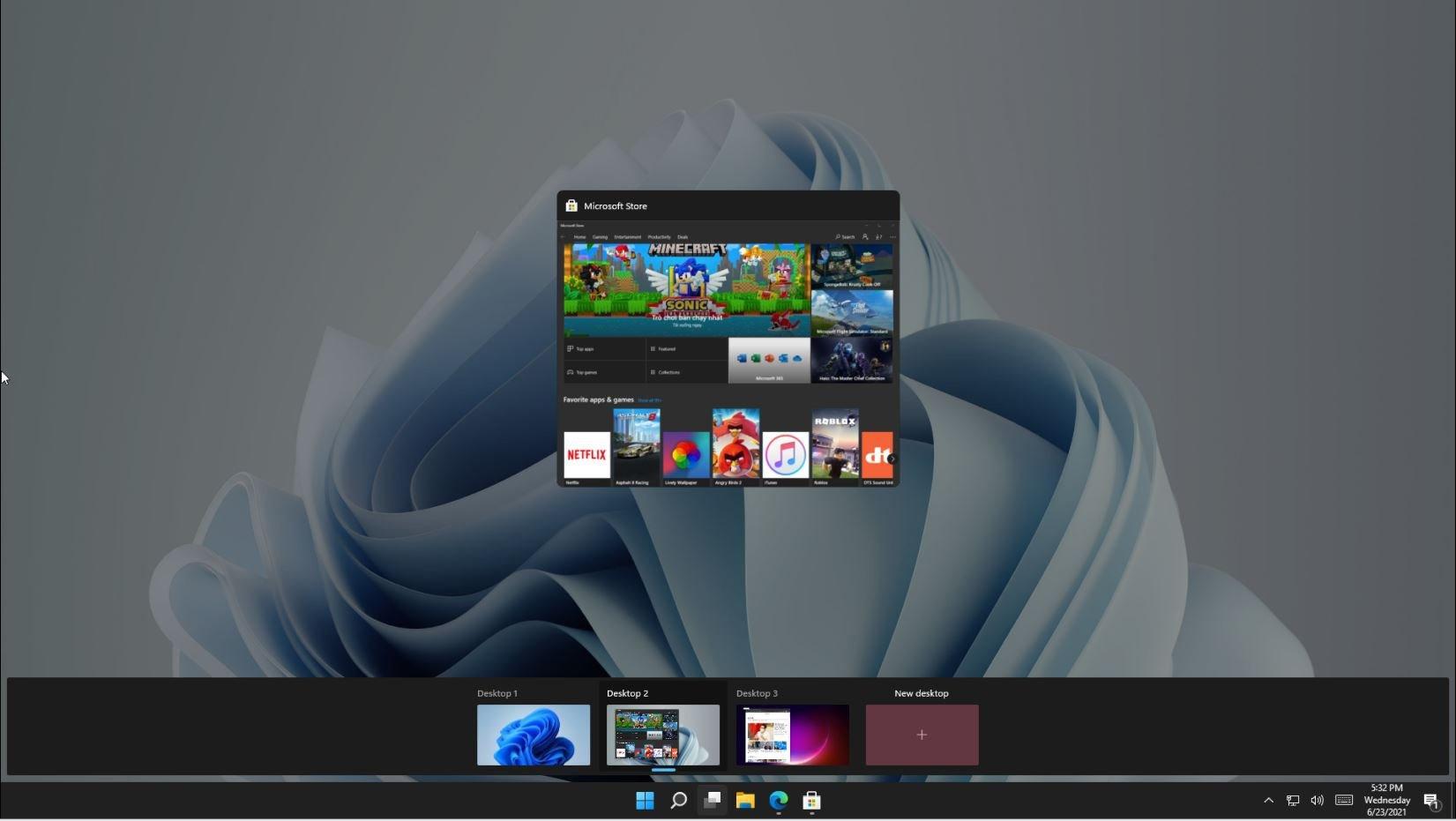
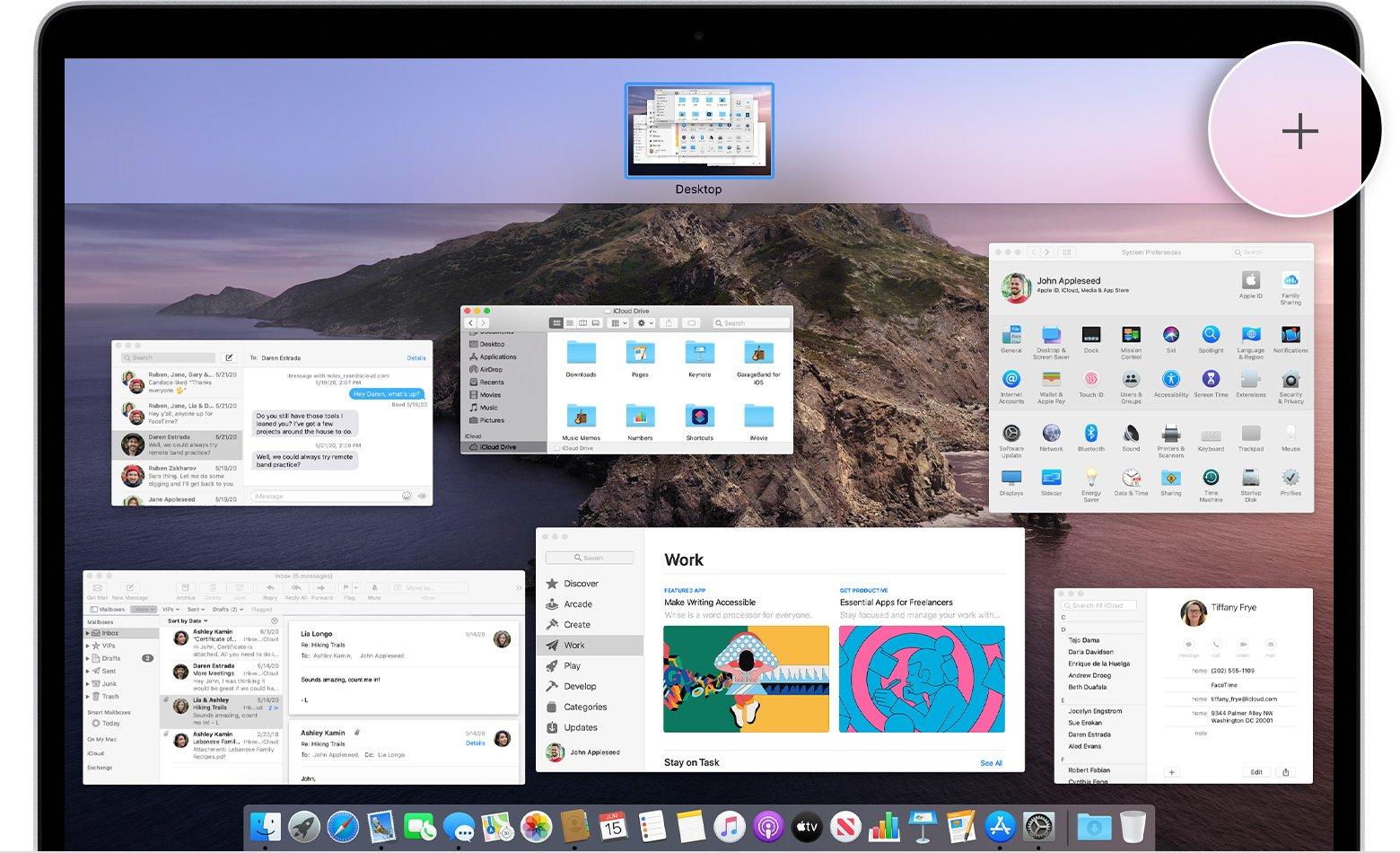
<p>Trên Windows 11, tính năng Task View đã được update và cải thiện. Việc tạo ra các desktop mới để làm việc đa tác vụ đã xuất hiện lần đầu ở Windows 10. Trên Windows 11, tính năng này được nhiều người dùng đánh giá là học hỏi đến &#8230;99% từ Mission Control, một trình quản lý đa tác vụ mặc định đến từ &#8220;đối thủ&#8221; macOS.</p>
<figure id="attachment_395650" aria-describedby="caption-attachment-395650" style="width: 1493px" class="wp-caption aligncenter"><img loading="lazy" class="wp-image-395650 size-full" title="Task View trên Windows 10. (Ảnh: Internet)" src="https://bloganchoi.com/wp-content/uploads/2021/06/windows-11-windows-10-task-view.jpg" alt="Task View trên Windows 10. (Ảnh: Internet)" width="1493" height="961" srcset="https://bloganchoi.com/wp-content/uploads/2021/06/windows-11-windows-10-task-view.jpg 1493w, https://bloganchoi.com/wp-content/uploads/2021/06/windows-11-windows-10-task-view-300x193.jpg 300w, https://bloganchoi.com/wp-content/uploads/2021/06/windows-11-windows-10-task-view-1024x659.jpg 1024w, https://bloganchoi.com/wp-content/uploads/2021/06/windows-11-windows-10-task-view-768x494.jpg 768w, https://bloganchoi.com/wp-content/uploads/2021/06/windows-11-windows-10-task-view-696x448.jpg 696w, https://bloganchoi.com/wp-content/uploads/2021/06/windows-11-windows-10-task-view-1068x687.jpg 1068w, https://bloganchoi.com/wp-content/uploads/2021/06/windows-11-windows-10-task-view-653x420.jpg 653w" sizes="(max-width: 1493px) 100vw, 1493px" /><figcaption id="caption-attachment-395650" class="wp-caption-text">Task View trên Windows 10. (Ảnh: Internet)</figcaption></figure>
<figure id="attachment_395651" aria-describedby="caption-attachment-395651" style="width: 1651px" class="wp-caption aligncenter"><img loading="lazy" class="wp-image-395651 size-full" title="Task View trên Windows 11: Tính năng này giúp người dùng phân chia từng Desktop riêng cho một công việc hoặc ứng dụng cụ thể. (Ảnh: Internet)" src="https://bloganchoi.com/wp-content/uploads/2021/06/windows-11-task-view.jpg" alt="Task View trên Windows 11: Tính năng này giúp người dùng phân chia từng Desktop riêng cho một công việc hoặc ứng dụng cụ thể. (Ảnh: Internet)" width="1651" height="931" srcset="https://bloganchoi.com/wp-content/uploads/2021/06/windows-11-task-view.jpg 1651w, https://bloganchoi.com/wp-content/uploads/2021/06/windows-11-task-view-300x169.jpg 300w, https://bloganchoi.com/wp-content/uploads/2021/06/windows-11-task-view-1024x577.jpg 1024w, https://bloganchoi.com/wp-content/uploads/2021/06/windows-11-task-view-768x433.jpg 768w, https://bloganchoi.com/wp-content/uploads/2021/06/windows-11-task-view-1536x866.jpg 1536w, https://bloganchoi.com/wp-content/uploads/2021/06/windows-11-task-view-696x392.jpg 696w, https://bloganchoi.com/wp-content/uploads/2021/06/windows-11-task-view-1068x602.jpg 1068w, https://bloganchoi.com/wp-content/uploads/2021/06/windows-11-task-view-745x420.jpg 745w" sizes="(max-width: 1651px) 100vw, 1651px" /><figcaption id="caption-attachment-395651" class="wp-caption-text">Task View trên Windows 11: Tính năng này giúp người dùng phân chia từng Desktop riêng cho một công việc hoặc ứng dụng cụ thể. (Ảnh: Internet)</figcaption></figure>
<figure id="attachment_395652" aria-describedby="caption-attachment-395652" style="width: 1560px" class="wp-caption aligncenter"><img loading="lazy" class="wp-image-395652 size-full" title="Những người từng sử dụng qua cả 2 hệ điều hành sẽ không khó để nhận ra sự tương đồng giữa Mission Control của macOS so với Task View của Windows 11 (Ảnh: Internet)." src="https://bloganchoi.com/wp-content/uploads/2021/06/windows-11-mission-control-macos.jpg" alt="Những người từng sử dụng qua cả 2 hệ điều hành sẽ không khó để nhận ra sự tương đồng giữa Mission Control của macOS so với Task View của Windows 11 (Ảnh: Internet)." width="1560" height="950" srcset="https://bloganchoi.com/wp-content/uploads/2021/06/windows-11-mission-control-macos.jpg 1560w, https://bloganchoi.com/wp-content/uploads/2021/06/windows-11-mission-control-macos-300x183.jpg 300w, https://bloganchoi.com/wp-content/uploads/2021/06/windows-11-mission-control-macos-1024x624.jpg 1024w, https://bloganchoi.com/wp-content/uploads/2021/06/windows-11-mission-control-macos-768x468.jpg 768w, https://bloganchoi.com/wp-content/uploads/2021/06/windows-11-mission-control-macos-1536x935.jpg 1536w, https://bloganchoi.com/wp-content/uploads/2021/06/windows-11-mission-control-macos-696x424.jpg 696w, https://bloganchoi.com/wp-content/uploads/2021/06/windows-11-mission-control-macos-1068x650.jpg 1068w, https://bloganchoi.com/wp-content/uploads/2021/06/windows-11-mission-control-macos-690x420.jpg 690w" sizes="(max-width: 1560px) 100vw, 1560px" /><figcaption id="caption-attachment-395652" class="wp-caption-text">Những người từng sử dụng qua cả 2 hệ điều hành sẽ không khó để nhận ra sự tương đồng giữa Mission Control của macOS so với Task View của Windows 11 (Ảnh: Internet).</figcaption></figure>
<p><iframe loading="lazy" class="youtube-player" width="640" height="360" src="https://www.youtube.com/embed/uBYP5IdfoCo?version=3&#038;rel=1&#038;showsearch=0&#038;showinfo=1&#038;iv_load_policy=1&#038;fs=1&#038;hl=vi&#038;autohide=2&#038;wmode=transparent" allowfullscreen="true" style="border:0;" sandbox="allow-scripts allow-same-origin allow-popups allow-presentation"></iframe></p>
<h2><strong>4. Màn hình cài đặt của Windows 11 </strong></h2>
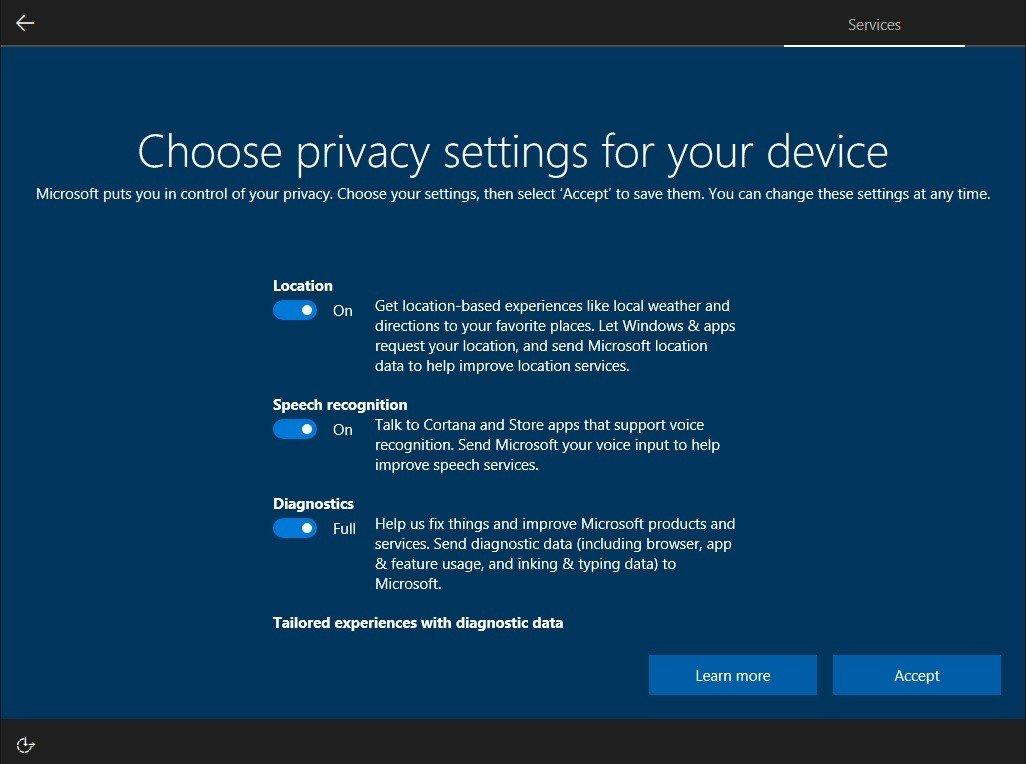
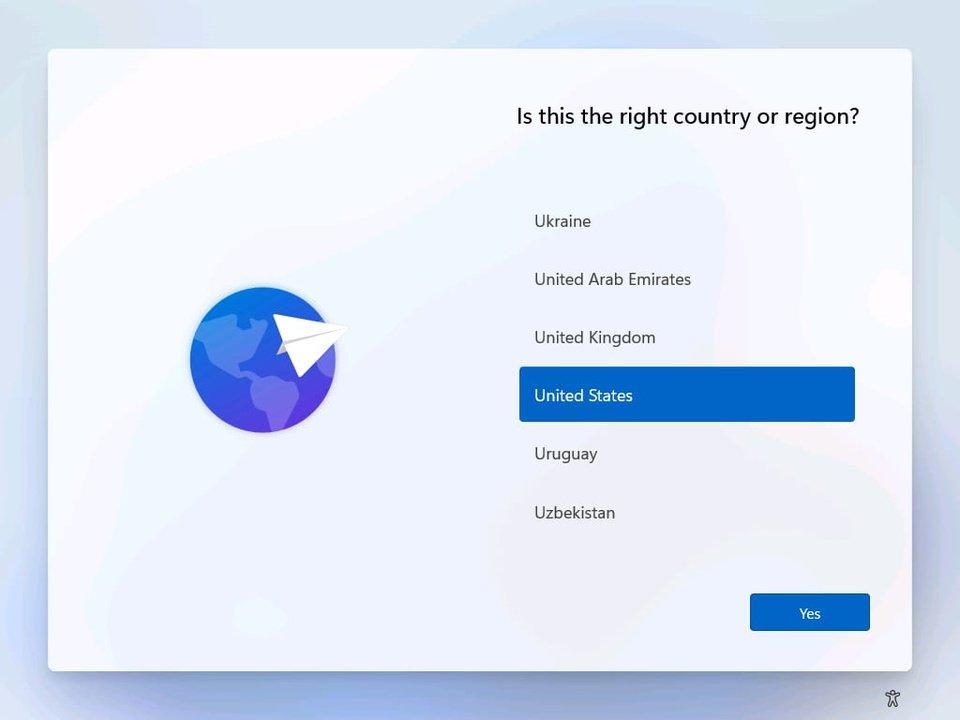
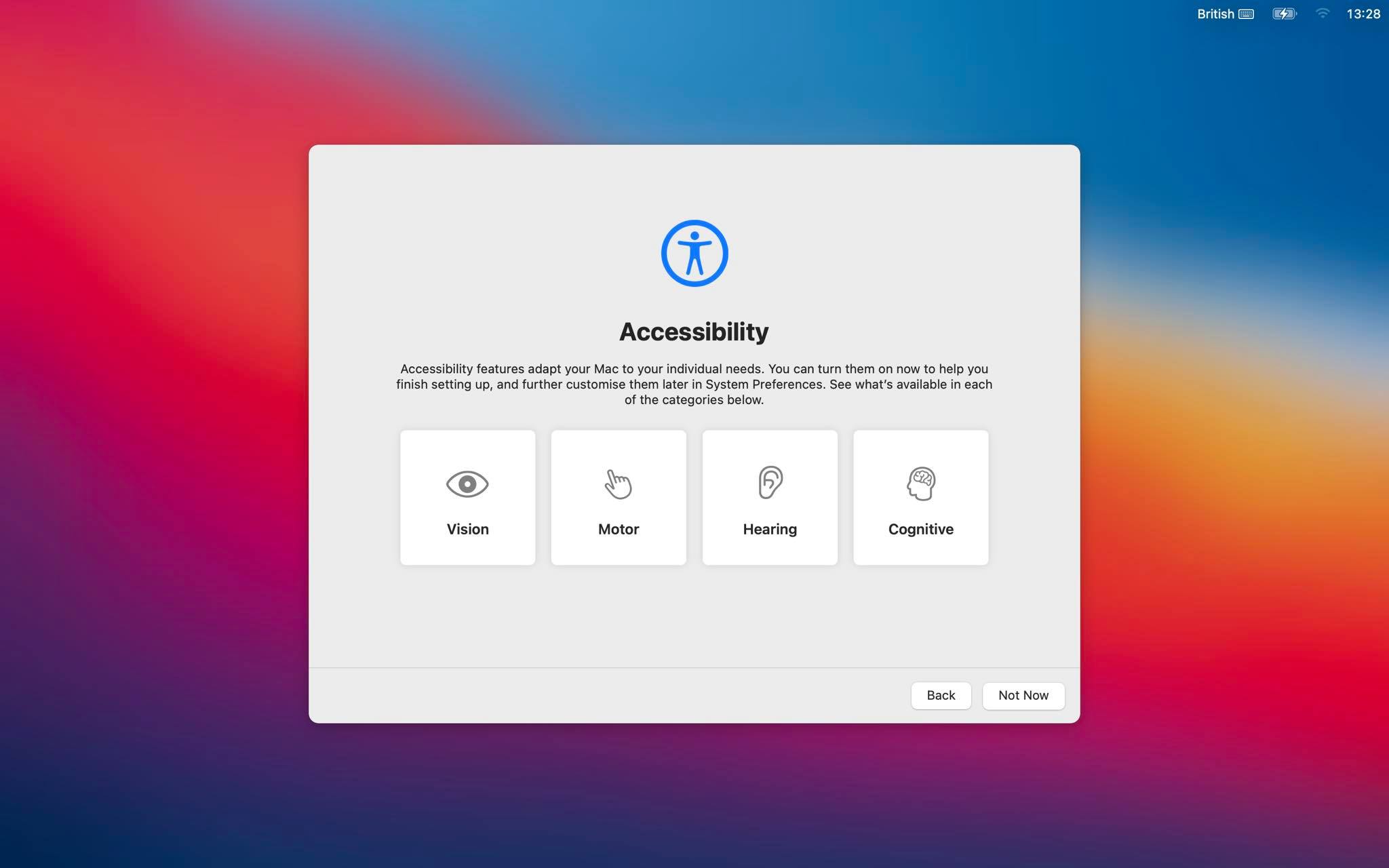
<p>Trên Windows 7, Windows 8.1 hay Windows 10, Microsoft thường sử dụng tông màu khá tối ở màn hình thiết lập cài đặt. Nhưng ở Windows 11, Microsoft lại chủ động chỉnh tông màu phần thiết lập sáng sủa hơn. Ngôn ngữ thiết kế này khá tương đồng với macOS Big Sur, khi mà thiết kế mô phỏng đồ vật đã được thay thế bằng giao diện màu sắc sặc sỡ.</p>
<figure id="attachment_395655" aria-describedby="caption-attachment-395655" style="width: 1026px" class="wp-caption aligncenter"><img loading="lazy" class="wp-image-395655 size-full" title="Giao diện thiết lập cài đặt trên Windows 10 khá tối và tù túng. (Ảnh: Internet)" src="https://bloganchoi.com/wp-content/uploads/2021/06/windows-11-windows-10-setting.jpg" alt="Giao diện thiết lập cài đặt trên Windows 10 khá tối và tù túng. (Ảnh: Internet)" width="1026" height="764" srcset="https://bloganchoi.com/wp-content/uploads/2021/06/windows-11-windows-10-setting.jpg 1026w, https://bloganchoi.com/wp-content/uploads/2021/06/windows-11-windows-10-setting-300x223.jpg 300w, https://bloganchoi.com/wp-content/uploads/2021/06/windows-11-windows-10-setting-1024x763.jpg 1024w, https://bloganchoi.com/wp-content/uploads/2021/06/windows-11-windows-10-setting-768x572.jpg 768w, https://bloganchoi.com/wp-content/uploads/2021/06/windows-11-windows-10-setting-80x60.jpg 80w, https://bloganchoi.com/wp-content/uploads/2021/06/windows-11-windows-10-setting-265x198.jpg 265w, https://bloganchoi.com/wp-content/uploads/2021/06/windows-11-windows-10-setting-696x518.jpg 696w, https://bloganchoi.com/wp-content/uploads/2021/06/windows-11-windows-10-setting-564x420.jpg 564w" sizes="(max-width: 1026px) 100vw, 1026px" /><figcaption id="caption-attachment-395655" class="wp-caption-text">Giao diện thiết lập cài đặt trên Windows 10 khá tối và tù túng. (Ảnh: Internet)</figcaption></figure>
<figure id="attachment_395654" aria-describedby="caption-attachment-395654" style="width: 960px" class="wp-caption aligncenter"><img loading="lazy" class="wp-image-395654 size-full" title="Màn hình thiết lập ban đầu trên Windows 11. Lối thiết kế này, trùng hợp thay, lại khá tương đồng với... (Ảnh: Internet)" src="https://bloganchoi.com/wp-content/uploads/2021/06/windows-11-country-region-setting.jpg" alt="Màn hình thiết lập ban đầu trên Windows 11. Lối thiết kế này, trùng hợp thay, lại khá tương đồng với... (Ảnh: Internet)" width="960" height="720" srcset="https://bloganchoi.com/wp-content/uploads/2021/06/windows-11-country-region-setting.jpg 960w, https://bloganchoi.com/wp-content/uploads/2021/06/windows-11-country-region-setting-300x225.jpg 300w, https://bloganchoi.com/wp-content/uploads/2021/06/windows-11-country-region-setting-768x576.jpg 768w, https://bloganchoi.com/wp-content/uploads/2021/06/windows-11-country-region-setting-80x60.jpg 80w, https://bloganchoi.com/wp-content/uploads/2021/06/windows-11-country-region-setting-265x198.jpg 265w, https://bloganchoi.com/wp-content/uploads/2021/06/windows-11-country-region-setting-696x522.jpg 696w, https://bloganchoi.com/wp-content/uploads/2021/06/windows-11-country-region-setting-560x420.jpg 560w" sizes="(max-width: 960px) 100vw, 960px" /><figcaption id="caption-attachment-395654" class="wp-caption-text">Màn hình thiết lập ban đầu trên Windows 11. Lối thiết kế này, trùng hợp thay, lại khá tương đồng với&#8230; (Ảnh: Internet)</figcaption></figure>
<figure id="attachment_395656" aria-describedby="caption-attachment-395656" style="width: 2048px" class="wp-caption aligncenter"><img loading="lazy" class="wp-image-395656 size-full" title="...màn hình thiết lập của macOS Big Sur (Ảnh: Internet)." src="https://bloganchoi.com/wp-content/uploads/2021/06/windows-11-big-sur-screen-4.jpg" alt="...màn hình thiết lập của macOS Big Sur (Ảnh: Internet)." width="2048" height="1280" srcset="https://bloganchoi.com/wp-content/uploads/2021/06/windows-11-big-sur-screen-4.jpg 2048w, https://bloganchoi.com/wp-content/uploads/2021/06/windows-11-big-sur-screen-4-300x188.jpg 300w, https://bloganchoi.com/wp-content/uploads/2021/06/windows-11-big-sur-screen-4-1024x640.jpg 1024w, https://bloganchoi.com/wp-content/uploads/2021/06/windows-11-big-sur-screen-4-768x480.jpg 768w, https://bloganchoi.com/wp-content/uploads/2021/06/windows-11-big-sur-screen-4-1536x960.jpg 1536w, https://bloganchoi.com/wp-content/uploads/2021/06/windows-11-big-sur-screen-4-696x435.jpg 696w, https://bloganchoi.com/wp-content/uploads/2021/06/windows-11-big-sur-screen-4-1068x668.jpg 1068w, https://bloganchoi.com/wp-content/uploads/2021/06/windows-11-big-sur-screen-4-672x420.jpg 672w" sizes="(max-width: 2048px) 100vw, 2048px" /><figcaption id="caption-attachment-395656" class="wp-caption-text">&#8230;màn hình thiết lập của macOS Big Sur (Ảnh: Internet).</figcaption></figure>
<p><iframe loading="lazy" class="youtube-player" width="640" height="360" src="https://www.youtube.com/embed/zLG5zgu9DqQ?version=3&#038;rel=1&#038;showsearch=0&#038;showinfo=1&#038;iv_load_policy=1&#038;fs=1&#038;hl=vi&#038;autohide=2&#038;wmode=transparent" allowfullscreen="true" style="border:0;" sandbox="allow-scripts allow-same-origin allow-popups allow-presentation"></iframe></p>
<h2><strong>5. Snap Layout của Windows 11</strong></h2>
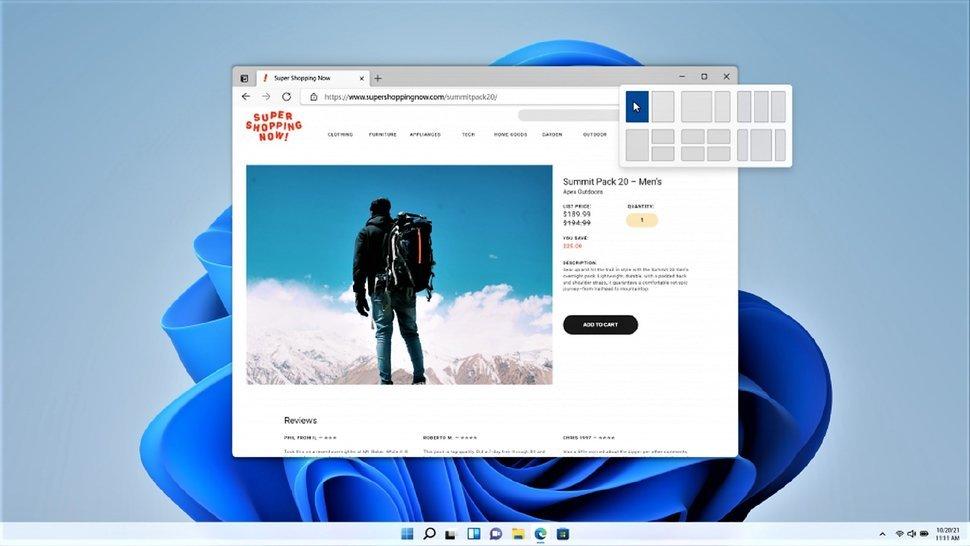
<p>Từ trước đến nay, người dùng Windows sẽ phải căn chỉnh thủ công độ rộng của hai ứng dụng nếu muốn làm việc đa nhiệm. Điểm bất tiện này đã được cải thiện dần dần qua tính năng Task View trên Windows 10. Tuy vậy phải đến Windows 11 thì tính năng <em>Snap Layout</em> mới thật sự trở nên lợi hại. Giờ đây <em>Snap</em> <em>Layout</em> đã cho phép người dùng có thể làm việc đồng thời lên tới 4 ứng dụng cùng một lúc trên một màn hình.</p>
<figure id="attachment_396151" aria-describedby="caption-attachment-396151" style="width: 970px" class="wp-caption aligncenter"><img loading="lazy" class="wp-image-396151 size-full" title="Snap Layout trên Windows 11. Tuy đi sau đối thủ macOS đến 6 năm, Windows 11 vẫn đem lại trải nghiệm tuyệt vời hơn do hỗ trợ đồng thời tới 4 màn hình làm việc. (Ảnh: Internet)" src="https://bloganchoi.com/wp-content/uploads/2021/06/windows-11-snap-layout.jpeg" alt="Snap Layout trên Windows 11. Tuy đi sau đối thủ macOS đến 6 năm, Windows 11 vẫn đem lại trải nghiệm tuyệt vời hơn do hỗ trợ đồng thời tới 4 màn hình làm việc. (Ảnh: Internet)" width="970" height="546" srcset="https://bloganchoi.com/wp-content/uploads/2021/06/windows-11-snap-layout.jpeg 970w, https://bloganchoi.com/wp-content/uploads/2021/06/windows-11-snap-layout-300x169.jpeg 300w, https://bloganchoi.com/wp-content/uploads/2021/06/windows-11-snap-layout-768x432.jpeg 768w, https://bloganchoi.com/wp-content/uploads/2021/06/windows-11-snap-layout-696x392.jpeg 696w, https://bloganchoi.com/wp-content/uploads/2021/06/windows-11-snap-layout-746x420.jpeg 746w" sizes="(max-width: 970px) 100vw, 970px" /><figcaption id="caption-attachment-396151" class="wp-caption-text">Snap Layout trên Windows 11. Tuy đi sau đối thủ macOS đến 6 năm, Windows 11 vẫn đem lại trải nghiệm tuyệt vời hơn do hỗ trợ đồng thời tới 4 màn hình làm việc. (Ảnh: Internet)</figcaption></figure>
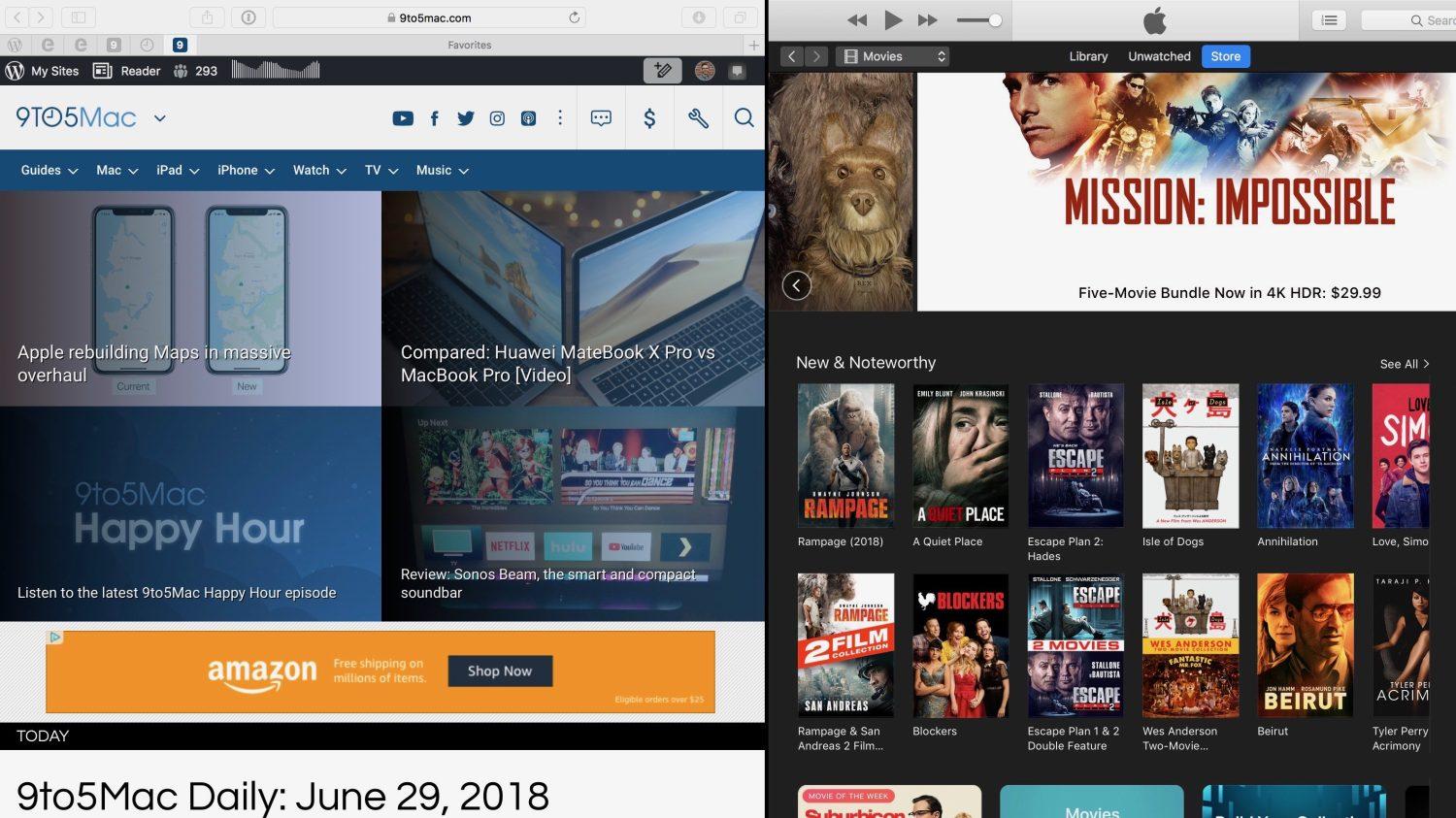
<p>So với Windows, macOS đã có tính năng tương tự mang tên Split View, được ra mắt trên OS X El Capitan (2015). Tuy đi sau macOS đến 6 năm ở tính năng này, người dùng Windows có thể cảm thấy tự hào về khoản làm việc đa nhiệm lên tới 4 màn hình, so với 2 của macOS.</p>
<p><iframe loading="lazy" class="youtube-player" width="640" height="360" src="https://www.youtube.com/embed/R_WpfsB9cao?version=3&#038;rel=1&#038;showsearch=0&#038;showinfo=1&#038;iv_load_policy=1&#038;fs=1&#038;hl=vi&#038;autohide=2&#038;wmode=transparent" allowfullscreen="true" style="border:0;" sandbox="allow-scripts allow-same-origin allow-popups allow-presentation"></iframe></p>
<figure id="attachment_396149" aria-describedby="caption-attachment-396149" style="width: 1500px" class="wp-caption aligncenter"><img loading="lazy" class="wp-image-396149 size-full" title="Tính năng Split View trên macOS được ra mắt lần đầu trên macOS X El Capitan (2015). Kể cả trên phiên bản macOS Montery vừa rồi, số lượng ứng dụng đa nhiệm tối đa vẫn chỉ là 2 (Ảnh: Internet)." src="https://bloganchoi.com/wp-content/uploads/2021/06/windows-11-macos-split-view.jpg" alt="Tính năng Split View trên macOS được ra mắt lần đầu trên macOS X El Capitan (2015). Kể cả trên phiên bản macOS Montery vừa rồi, số lượng ứng dụng đa nhiệm tối đa vẫn chỉ là 2 (Ảnh: Internet)." width="1500" height="843" srcset="https://bloganchoi.com/wp-content/uploads/2021/06/windows-11-macos-split-view.jpg 1500w, https://bloganchoi.com/wp-content/uploads/2021/06/windows-11-macos-split-view-300x169.jpg 300w, https://bloganchoi.com/wp-content/uploads/2021/06/windows-11-macos-split-view-1024x575.jpg 1024w, https://bloganchoi.com/wp-content/uploads/2021/06/windows-11-macos-split-view-768x432.jpg 768w, https://bloganchoi.com/wp-content/uploads/2021/06/windows-11-macos-split-view-696x391.jpg 696w, https://bloganchoi.com/wp-content/uploads/2021/06/windows-11-macos-split-view-1068x600.jpg 1068w, https://bloganchoi.com/wp-content/uploads/2021/06/windows-11-macos-split-view-747x420.jpg 747w" sizes="(max-width: 1500px) 100vw, 1500px" /><figcaption id="caption-attachment-396149" class="wp-caption-text">Tính năng Split View trên macOS được ra mắt lần đầu trên macOS X El Capitan (2015). Kể cả trên phiên bản macOS Montery vừa rồi, số lượng ứng dụng đa nhiệm tối đa vẫn chỉ là 2 (Ảnh: Internet).</figcaption></figure>
<h2><strong>6. Windows 11 cho phép chạy native ứng dụng Android </strong></h2>
<p>Một trong những tính năng vô cùng hấp dẫn được chờ đón trên Windows 11 là khả năng chạy ứng dụng Android trực tiếp mà không cần thông qua bất kỳ bên thứ 3 nào. Tuy nhiên thay vì tải trực tiếp ứng dụng từ Google Play, Microsoft đã &#8220;bắt tay&#8221; với Amazon AppStore để tích hợp tài nguyên có sẵn vào kho ứng dụng Microsoft Store. Bạn cần phải có tài khoản Amazon để có thể cài đặt ứng dụng Android trên Windows 11.</p>
<p><iframe loading="lazy" class="youtube-player" width="640" height="360" src="https://www.youtube.com/embed/hfXXMGei4Ys?version=3&#038;rel=1&#038;showsearch=0&#038;showinfo=1&#038;iv_load_policy=1&#038;fs=1&#038;hl=vi&#038;autohide=2&#038;wmode=transparent" allowfullscreen="true" style="border:0;" sandbox="allow-scripts allow-same-origin allow-popups allow-presentation"></iframe></p>
<p>Theo thông tin nội bộ, bạn hoàn toàn có thể cài đặt file APK trực tiếp lên Windows 11 mà không phải thông qua Microsoft Store hay Amazon Appstore. Tính năng này hiện vẫn chưa có mặt trên phiên bản Windows 11 hiện tại, nhưng sẽ được sớm ra mắt trong phiên bản chính thức.</p>
<p><iframe loading="lazy" class="youtube-player" width="640" height="360" src="https://www.youtube.com/embed/9ul3kuxwgwE?version=3&#038;rel=1&#038;showsearch=0&#038;showinfo=1&#038;iv_load_policy=1&#038;fs=1&#038;hl=vi&#038;autohide=2&#038;wmode=transparent" allowfullscreen="true" style="border:0;" sandbox="allow-scripts allow-same-origin allow-popups allow-presentation"></iframe></p>
<p>Cả macOS và Windows 11 đã đều phát triển khả năng chạy ứng dụng di động ngay trên nền tảng PC. Tuy nhiên chúng ta vẫn phải chờ đợi thêm thời gian nữa mới có thể thực sự có một trải nghiệm hoàn hảo về việc chạy ứng dụng iOS/Android trên PC hoặc laptop của mình.</p>
<p><strong>Mời bạn xem thêm những bài viết liên quan của BlogAnChoi:</strong></p>
<ul>
<li><a href="https://bloganchoi.com/nhung-ly-do-windows-10-van-con-giu-lai-control-panel/"><strong>Vì sao Windows 10 vẫn còn giữ lại Control Panel?</strong></a></li>
<li><a href="https://bloganchoi.com/macbook-la-gi-thong-tin-co-ban-ve-laptop-macbook-apple/#:~:text=MacBook%20l%C3%A0%20d%C3%B2ng%20s%E1%BA%A3n%20ph%E1%BA%A9m,(%E1%BA%A2nh%3A%20Internet)."><strong>Macbook là gì? Macbook rẻ hay đắt? Macbook Air, Macbook Pro là gì?</strong></a></li>
<li><a href="https://bloganchoi.com/mac-pro-ban-cao-cap-nhat-co-gia-52-600-usd/"><strong>Mac Pro &#8220;không dành cho người sợ lỗ&#8221; giá hơn 1 tỉ, có gì mà đắt đến như vậy?</strong></a></li>
</ul>
<p>Hãy đón xem BlogAnChoi mỗi ngày để nhận được nhiều thông tin thú vị cho cuộc sống bạn nhé!</p>]]></content>
		
					<link rel="replies" type="text/html" href="https://bloganchoi.com/windows-11-tinh-nang-moi-so-voi-windows-10-windows-8-1-va-macos/#comments" thr:count="0" />
			<link rel="replies" type="application/atom+xml" href="https://bloganchoi.com/windows-11-tinh-nang-moi-so-voi-windows-10-windows-8-1-va-macos/feed/atom/" thr:count="0" />
			<thr:total>0</thr:total>
			</entry>
		<entry>
		<author>
			<name>Thanh Duy</name>
					</author>

		<title type="html"><![CDATA[Xác thực 2 yếu tố là gì và cơ chế hoạt động như thế nào?]]></title>
		<link rel="alternate" type="text/html" href="https://bloganchoi.com/xac-thuc-2-yeu-to-2fa/" />

		<id>https://bloganchoi.com/?p=174809</id>
		<updated>2019-06-21T14:55:43Z</updated>
		<published>2019-06-21T14:55:43Z</published>
		<category scheme="https://bloganchoi.com" term="Bảo mật" /><category scheme="https://bloganchoi.com" term="2FA" /><category scheme="https://bloganchoi.com" term="authenticator" /><category scheme="https://bloganchoi.com" term="Authy" /><category scheme="https://bloganchoi.com" term="bảo mật" /><category scheme="https://bloganchoi.com" term="Google Authenticator" /><category scheme="https://bloganchoi.com" term="LastPass" /><category scheme="https://bloganchoi.com" term="LastPass Authenticator" /><category scheme="https://bloganchoi.com" term="Microsoft Authenticator" /><category scheme="https://bloganchoi.com" term="phương pháp bảo mật" /><category scheme="https://bloganchoi.com" term="phương pháp xác thực 2 yếu tố" /><category scheme="https://bloganchoi.com" term="Two-factor authentication" /><category scheme="https://bloganchoi.com" term="vấn đề bảo mật" /><category scheme="https://bloganchoi.com" term="xác thực 2 yếu tố" />
		<summary type="html"><![CDATA[Vấn đề về bảo mật hiện nay đang là một trong những bước tiến rất quan trọng đối với thế giới. Để tránh các vấn đề về rò rỉ thông tin hay sự xâm nhập của các thành phần xấu ở không gian mạng thì người ta đưa ra rất nhiều cách thức, trong đó]]></summary>

					<content type="html" xml:base="https://bloganchoi.com/xac-thuc-2-yeu-to-2fa/"><![CDATA[<p><strong>Vấn đề về <strong><a href="https://bloganchoi.com/tin/cong-nghe/bao-mat/"  target="_bank"   title="bảo mật">bảo mật</a></strong> hiện nay đang là một trong những bước tiến rất quan trọng đối với thế giới. Để tránh các vấn đề về rò rỉ thông tin hay sự xâm nhập của các thành phần xấu ở không gian mạng thì người ta đưa ra rất nhiều cách thức, trong đó phương pháp bảo mật thông tin bằng cách xác thực 2 yếu tố rất được chú ý. Vậy phương pháp này là gì và cách thức nó hoạt động như thế nào? Hãy cùng BlogAnChoi tìm hiểu nhé!</strong></p>
<p><span id="more-174809"></span></p>
<h2><strong>Xác thực 2 yếu tố là gì?</strong></h2>
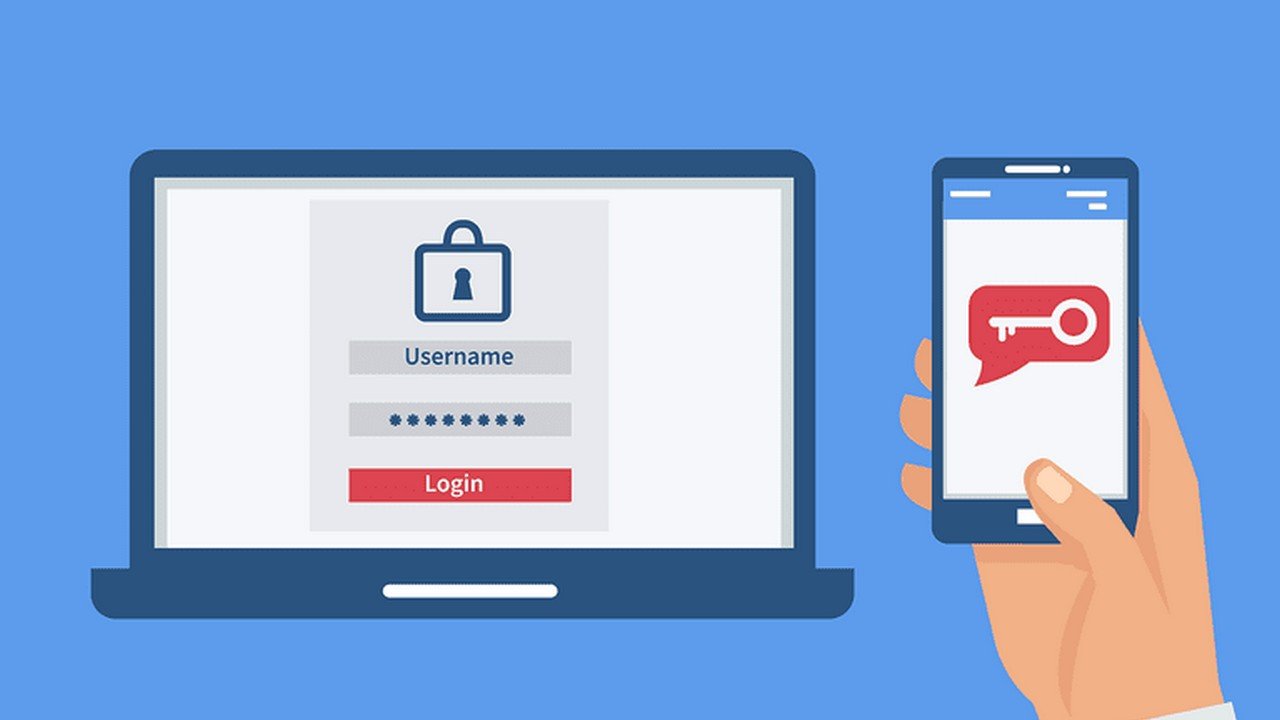
<p>Xác thực 2 yếu tố là hình thức bảo mật yêu cầu phải sử dụng 2 bước để xác minh đúng là bạn chứ không phải người khác đăng nhập vào tài khoản.</p>
<figure id="attachment_174819" aria-describedby="caption-attachment-174819" style="width: 1280px" class="wp-caption aligncenter"><a href="https://bloganchoi.com/wp-content/uploads/2019/06/xac-thuc-2-yeu-to.jpg"><img loading="lazy" class="size-full wp-image-174819" src="https://bloganchoi.com/wp-content/uploads/2019/06/xac-thuc-2-yeu-to.jpg" alt="Xác thực 2 yếu tố thường đi kèm với điện thoại để tăng cường bảo mật cho tài khoản của bạn (ảnh: internet)" width="1280" height="720" srcset="https://bloganchoi.com/wp-content/uploads/2019/06/xac-thuc-2-yeu-to.jpg 1280w, https://bloganchoi.com/wp-content/uploads/2019/06/xac-thuc-2-yeu-to-300x169.jpg 300w, https://bloganchoi.com/wp-content/uploads/2019/06/xac-thuc-2-yeu-to-768x432.jpg 768w, https://bloganchoi.com/wp-content/uploads/2019/06/xac-thuc-2-yeu-to-1024x576.jpg 1024w, https://bloganchoi.com/wp-content/uploads/2019/06/xac-thuc-2-yeu-to-696x392.jpg 696w, https://bloganchoi.com/wp-content/uploads/2019/06/xac-thuc-2-yeu-to-1068x601.jpg 1068w, https://bloganchoi.com/wp-content/uploads/2019/06/xac-thuc-2-yeu-to-747x420.jpg 747w" sizes="(max-width: 1280px) 100vw, 1280px" /></a><figcaption id="caption-attachment-174819" class="wp-caption-text">Xác thực 2 yếu tố thường đi kèm với <strong><a href="https://bloganchoi.com/tin/cong-nghe/dien-thoai/"  target="_bank"   title="điện thoại">điện thoại</a></strong> để tăng cường bảo mật cho tài khoản của bạn (ảnh: internet)</figcaption></figure>
<p>Xác thực 2 yếu tố được viết tắt là 2FA (Two-factor authentication) và nếu bạn chưa hiểu rõ lắm thì nó còn được gọi là xác minh ở bước 2. Ví dụ như bạn cần đăng nhập vào tài khoản Google của mình với các thiết bị quen thuộc thì có lẽ sẽ không cần phải xác minh bất cứ điều gì nhưng nếu bạn đăng nhập vào một thiết bị lạ thì hệ thống sẽ nhắc nhở và gửi SMS về cho bạn để xác minh danh tính. Đây thật sự là một cách bảo mật rất đáng tin cậy mặc dù có thể bạn sẽ cảm thấy có chút rắc rối.</p>
<h2><strong>Cách thức hoạt động của xác thực 2 yếu tố</strong></h2>
<p>Như đã nói ở trên thì đây là phương thức đăng nhập 2 lớp, lớp thứ nhất sẽ là đăng nhập bình thường Username và Password, lớp thứ hai chính là một lớp bảo mật tin cậy để xác minh danh tính.</p>
<p>Thông thường lớp thứ 2 sẽ có những dạng nhất định sau đây:</p>
<ul>
<li>Sau khi đăng nhập sẽ có câu hỏi bảo mật để xác minh danh tính thật sự của bạn;</li>
<li>Gửi tin nhắn SMS về số điện thoại mà bạn đã cung cấp;</li>
<li>Dữ liệu sinh trắc học, có thể là vân tay hoặc khuôn mặt, thậm chí là giọng nói;</li>
<li>Khoá bảo mật là một thiết bị nhỏ (thường ở dạng nhỏ gọn như ổ cứng USB) để giúp chứng minh bạn chính là người đăng nhập. Khi các dịch vụ như Google hay Facebook cần xác minh bạn chính là bạn thì chỉ cần kết nối khóa với điện thoại, <strong><a href="https://bloganchoi.com/tin/cong-nghe/may-tinh-bang/"  target="_bank"   title="máy tính bảng">máy tính bảng</a></strong> hoặc máy tính của mình;</li>
<li>Các ứng dụng tạo mã xác minh như Google Authenticator hay Authy.com được cài đặt trên điện thoại hay máy tính cá nhân của bạn;</li>
</ul>
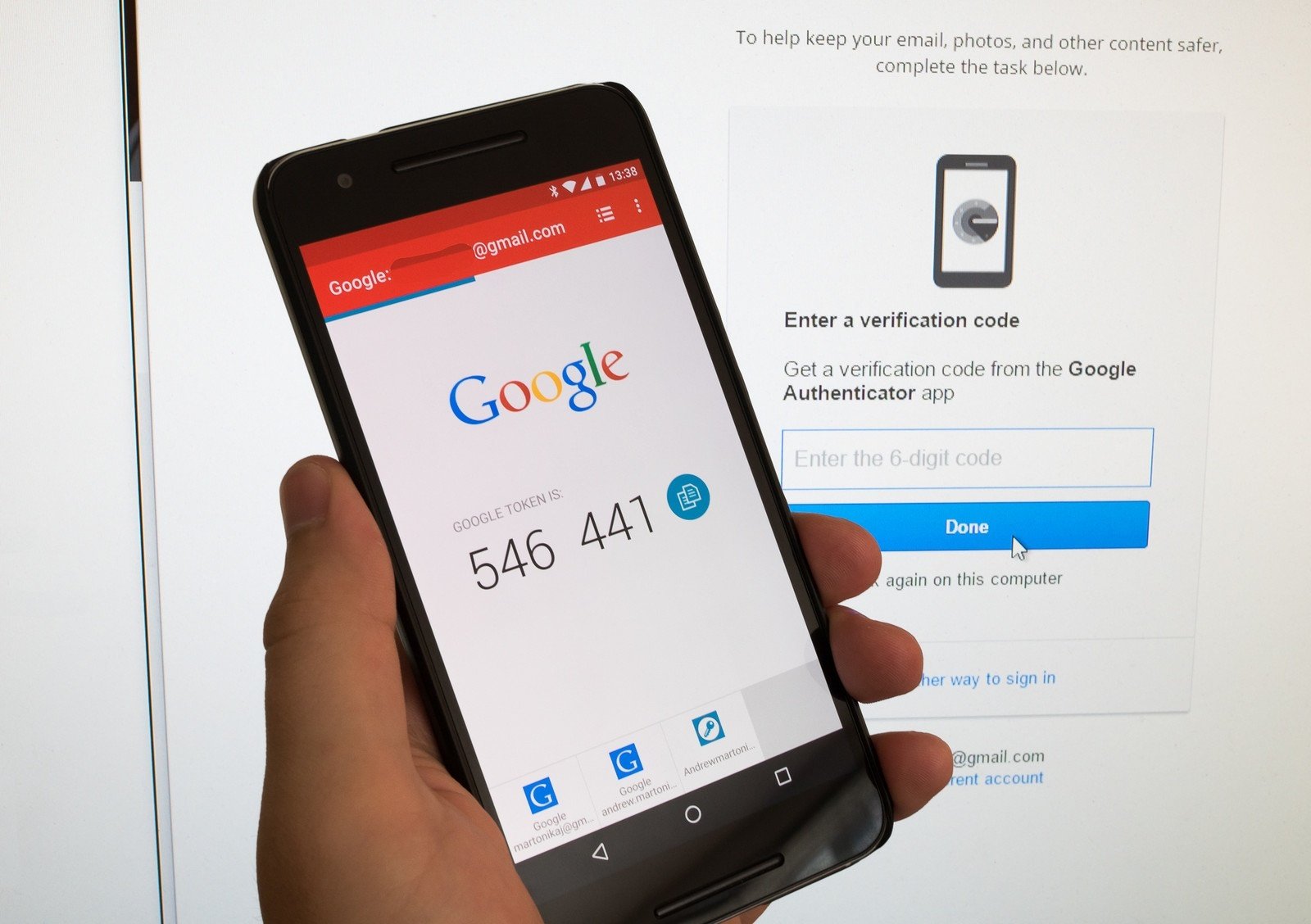
<p>Cách thức hoạt động rõ ràng nhất mà bạn có thể thấy chính là việc mà bạn thiết lập bảo mật theo cách này đối với Facebook thì sau khi đăng nhập Username và Password, Facebook sẽ gửi cho bạn một SMS bảo mật vào số điện thoại mà bạn cung cấp để xác minh đó thật sự là bạn mà không phải là một sự xâm nhập bất hợp pháp nào.</p>
<figure id="attachment_174820" aria-describedby="caption-attachment-174820" style="width: 1600px" class="wp-caption aligncenter"><img loading="lazy" class="size-full wp-image-174820" src="https://bloganchoi.com/wp-content/uploads/2019/06/xac-thuc-google.jpg" alt="Xác thực bằng mã code" width="1600" height="1128" srcset="https://bloganchoi.com/wp-content/uploads/2019/06/xac-thuc-google.jpg 1600w, https://bloganchoi.com/wp-content/uploads/2019/06/xac-thuc-google-300x212.jpg 300w, https://bloganchoi.com/wp-content/uploads/2019/06/xac-thuc-google-768x541.jpg 768w, https://bloganchoi.com/wp-content/uploads/2019/06/xac-thuc-google-1024x722.jpg 1024w, https://bloganchoi.com/wp-content/uploads/2019/06/xac-thuc-google-100x70.jpg 100w, https://bloganchoi.com/wp-content/uploads/2019/06/xac-thuc-google-696x491.jpg 696w, https://bloganchoi.com/wp-content/uploads/2019/06/xac-thuc-google-1068x753.jpg 1068w, https://bloganchoi.com/wp-content/uploads/2019/06/xac-thuc-google-596x420.jpg 596w" sizes="(max-width: 1600px) 100vw, 1600px" /><figcaption id="caption-attachment-174820" class="wp-caption-text">Xác thực bằng mã code (ảnh: internet)</figcaption></figure>
<p>Tưởng tượng dễ dàng hơn có lẽ chính là việc bạn mở khóa một cánh cửa thì sẽ gặp thêm một cánh cửa nữa cần mở khóa. Điều này giúp cho bạn thật sự yên tâm về việc mình sẽ gặp rất ít sự xâm nhập bất hợp pháp nào. Nhưng về cơ bản thì xác thực 2 yếu tố (2FA) cũng chỉ là một cách bảo mật cơ bản và an toàn hơn bình thường chứ không thể ngăn chặn hoàn toàn việc bị tin tặc tấn công nếu bạn không có thói quen &amp; nguyên tắc bảo mật thông tin.</p>
<h2><strong>Tại sao bạn nên sử dụng xác thực 2 yếu tố?</strong></h2>
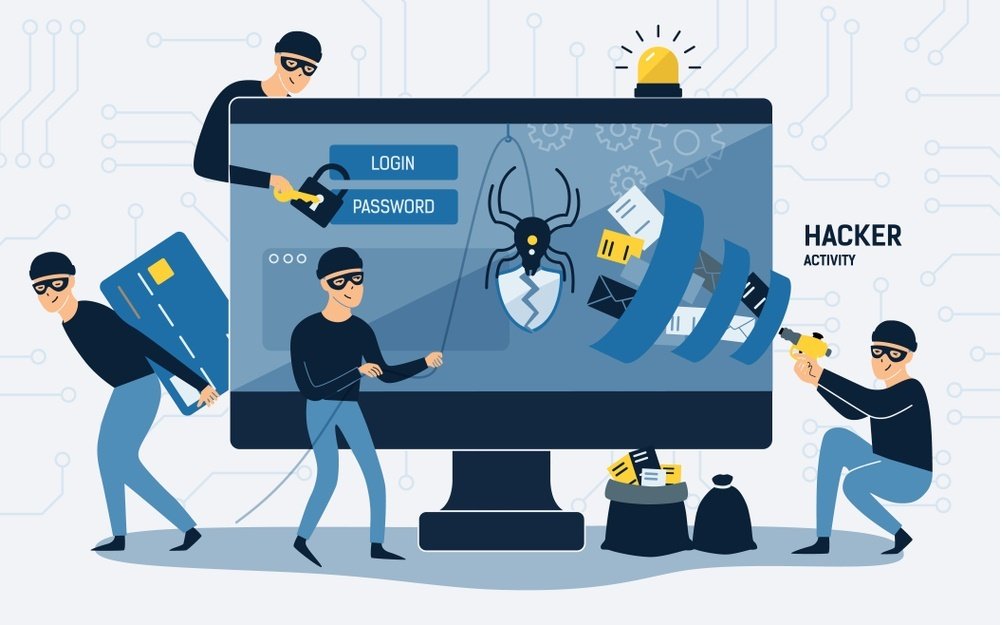
<p>Cơ chế Username &amp; Password có thể là cơ chế bảo mật rất hiệu quả ở thập niên trước. Nhưng với sự phổ biến của internet và sức mạnh của các máy tính hiện nay thì việc để lộ hay dò ra Username &amp; Password là rất dễ dàng.</p>
<p>Để an toàn thông tin một cách tối ưu hơn thì bạn nên sử dụng xác thực 2 yếu tố cho các tài khoản của mình bởi việc thông tin bị rò rỉ hàng ngày ở trên thế giới có lẽ là chuyện quá bình thường. Không chỉ bảo mật một tài khoàn mà là bạn nên bảo mật cả một hệ sinh thái của mình bởi do các tài khoản trên mạng ngày càng liên kết với nhau như Facebook, Google, Instagram,&#8230; Việc tin tặc xâm nhập được vào một tài khoản có thể dẫn đến việc dễ dàng có được thông tin của các tài khoản liên kết khác.</p>
<figure id="attachment_174822" aria-describedby="caption-attachment-174822" style="width: 1002px" class="wp-caption aligncenter"><img loading="lazy" class="size-full wp-image-174822" src="https://bloganchoi.com/wp-content/uploads/2019/06/tranh-su-xam-nhap-cua-hacker.jpg" alt="Tránh sự xâm nhập của các thành phần xấu ở không gian mạng" width="1002" height="625" srcset="https://bloganchoi.com/wp-content/uploads/2019/06/tranh-su-xam-nhap-cua-hacker.jpg 1002w, https://bloganchoi.com/wp-content/uploads/2019/06/tranh-su-xam-nhap-cua-hacker-300x187.jpg 300w, https://bloganchoi.com/wp-content/uploads/2019/06/tranh-su-xam-nhap-cua-hacker-768x479.jpg 768w, https://bloganchoi.com/wp-content/uploads/2019/06/tranh-su-xam-nhap-cua-hacker-696x434.jpg 696w, https://bloganchoi.com/wp-content/uploads/2019/06/tranh-su-xam-nhap-cua-hacker-673x420.jpg 673w" sizes="(max-width: 1002px) 100vw, 1002px" /><figcaption id="caption-attachment-174822" class="wp-caption-text">Tránh sự xâm nhập của các thành phần xấu ở không gian mạng (ảnh: internet)</figcaption></figure>
<p>Hậu quả của việc bị đánh cắp thông tin là rất lớn và tiềm tàng nhiều nguy cơ gây hại đến bản thân của bạn. Như việc bạn để lộ thông tin về các dữ liệu cá nhân, tài khoản ngân hàng, số thẻ tín dụng và không chỉ bạn để lộ thông tin của chính bạn mà còn có thể là thông tin của gia đình hoặc bạn bè thân thiết, điều này là vô cùng nguy hiểm nên vì thế mà cần có bảo mật 2 lớp.</p>
<figure id="attachment_174823" aria-describedby="caption-attachment-174823" style="width: 1000px" class="wp-caption aligncenter"><img loading="lazy" class="size-full wp-image-174823" src="https://bloganchoi.com/wp-content/uploads/2019/06/bao-mat-lien-ket.jpg" alt="Xác thực 2 yếu tố sẽ giúp các tài khoản liên kết được an toàn hơn" width="1000" height="668" srcset="https://bloganchoi.com/wp-content/uploads/2019/06/bao-mat-lien-ket.jpg 1000w, https://bloganchoi.com/wp-content/uploads/2019/06/bao-mat-lien-ket-300x200.jpg 300w, https://bloganchoi.com/wp-content/uploads/2019/06/bao-mat-lien-ket-768x513.jpg 768w, https://bloganchoi.com/wp-content/uploads/2019/06/bao-mat-lien-ket-696x465.jpg 696w, https://bloganchoi.com/wp-content/uploads/2019/06/bao-mat-lien-ket-629x420.jpg 629w" sizes="(max-width: 1000px) 100vw, 1000px" /><figcaption id="caption-attachment-174823" class="wp-caption-text">Xác thực 2 yếu tố sẽ giúp các tài khoản liên kết được an toàn hơn (ảnh: internet)</figcaption></figure>
<p>Chẳng hạn như bạn là một người chuyên sử dụng Gmail cho công việc và dùng chính tài khoản này để đăng kí cho nhiều tài khoản liên kết khác thì chỉ với việc bạn bị đánh cắp Gmail sẽ dẫn đến việc các tài khoản quan trọng khác sẽ mất đi một cách dễ dàng và nếu những điều này có liên quan đến tiền bạc thì đây chính là một món hời dành cho những thành phần xấu trên không gian mạng.</p>
<h2><strong>Những phương pháp xác thực 2 yếu tố phổ biến</strong></h2>
<p>Bảo mật xác thực 2 yếu tố ngày này được phổ biến theo những cách dưới đây:</p>
<ul>
<li><strong>Gửi tin nhắn SMS đến số điện thoại của bạn:</strong> Thiết lập 2FA bằng cách này sẽ giúp bạn thuận tiện hơn với việc điện thoại luôn đi kèm bên người của chúng ta. Tuy nhiên cách này đôi lúc cũng gặp trục trặc ở phía nhà mạng điện thoại làm chúng ta không nhận được tin nhắn xác thực.</li>
<li><strong>Google Authenticator:</strong> Đây là ứng dụng điện thoại đơn giản và hiệu quả do chính Google phát triển. Bạn chỉ cần quét mã QR đối với những tài khoản mà bạn thiết lập để bảo mật và bắt đầu xác thực danh tính. Tuy nhiên ứng dụng này chỉ lưu trữ thông tin mã xác thực trên điện thoại của bạn, nếu bạn để mất hay điện thoại bị hư thì quả thực rất rắc rối để có thể đăng nhập vào tài khoản của mình. Bạn có thể <strong><a href="https://bloganchoi.com/xredirect/?afflink=0&amp%3Bhl=vi&hl=vi&id=com.google.android.apps.authenticator2&nofollow=1&noindex=1&outlink=1&rdtp=header&utm_campaign=bloganchoi.com%7C%7Cbloganchoi.com%7C%7Cbloganchoi.com&utm_content=bloganchoi.com&utm_medium=%7C%7Chttps%3A%2F%2Fplay.google.com%2Fstore%2Fapps%2Fdetails%3Fid%3Dcom.google.android.apps.authenticator2%26amp%3Bhl%3Dvi%7C%7C&utm_source=https%3A%2F%2Fbloganchoi.com%2Fxac-thuc-2-yeu-to-2fa%2F&utm_term=bloganchoi.com&wafx=1&wpaflt=80c08a46&wpaflt_url_domain=google.com&wpaflt_url_host=play.google.com&wppepvndtecrv=6f1i4NmvNgN573KHPkgeSAjIRfXeHL9L68ZMHluFk3WenpN4TJGXyb-kTvWFKDZxEk1hypYZzGv8zGx8ioRbiX9I-5XDJT1oouNNPE96EFyK75aGBPRJIknHKja0rTJ5kSrcGv74K6-j3EIIHpsiX3X7kziO3a96Yt9uD2agzGLCRGBSoQO5XH783ZhZblHtYCZPGTKO1_A4VNXlpwR4yt4l8pr1NmGETWbCBmY05kg3LUwbHq_33p1stedbxOlRnvOQedcQO2DLgW1AfMHtS3G_hHZtM5ukUuePUbqRXImHseg2P_KBfVmrElKIB0YHjiKw2SxXys2oDiCewywp_kYmJIAgY_CEV6iA_q32gEeGLCt5GGOLKwXBWUaTwYcSlT7QqjUgIR-UUBw_PteawewRFJl_gWJwtzhnlrCSyqb3L7eKTeGNDcQhDjekptGv7KkR8OBLI9sCr2vWLmSQqL6RgtJXCvrgkKUdO2BHDRd53irIdihnLh16QU-9OJ4NGOYR-JNLDuVHMUTIOS-910Vd9pu7sZipqrmg_MWsKsrtiaNPkrA8DFXYUfI37hOUlzS_aAAINqmt77dgxb5ebYsgO4BU_0c6GdqDgHNfLTU4SpfUZH-dKYvhkW7-fI-Utd8FW25KAXR2FLUHuYAYUia6JknJ2ydEu3cMO4DYC_5WB6TJm_x_OQqV6uwZS4jFEr2veZcadc8EiP3axgSCaGdNbU2Bkb00S_JP7gdgbFXhed0Jxh_gpqSk6hU5bKUJWf9p8q2EwCmT-vGHZbhebFPzv0sp4mn8fQrLBSAPTSPD5mf2d6UzD0FU3mBO7626CPxotKCZKkeYmX_iJfHue4Oc5HEjaz3cdvEGlQi0zJQx_RvmMijjlQ9sc_9BPvC7FGmqwJit4CP7TmCpId7RMD6yfxBLYtPSBgMXmQlCo7mgzR9dF8-LFbtMVpLLWAYN4Nb8brU3vcDUpF1-Bw.." target="_blank" rel="nofollow">tải ứng dụng Google Authenticator dành cho điện thoại Android tại đây</a></strong></li>
<li><strong>Authy.com :</strong> Đây là dịch vụ cung cấp các giải pháp xác thực 2 yếu tố an toàn và phổ biến nhất hiện nay. Điểm khác biệt của Authy so với Google Authenticator là hỗ trợ trên nhiều thiết bị và lưu trữ thông tin mã xác thực (tất nhiên là đã được mã hoá rất an toàn) trên máy chủ của Authy.com. Do đó sử dụng Authy.com giúp bạn khôi phục lại được mã xác thực của bạn nhanh chóng khi điện thoại của bạn bị mất hay bị hư. Bạn có thể <strong><a href="https://bloganchoi.com/xredirect/?afflink=0&amp%3Bhl=vi&hl=vi&id=com.authy.authy&nofollow=1&noindex=1&outlink=1&rdtp=header&utm_campaign=bloganchoi.com%7C%7Cbloganchoi.com%7C%7Cbloganchoi.com&utm_content=bloganchoi.com&utm_medium=%7C%7Chttps%3A%2F%2Fplay.google.com%2Fstore%2Fapps%2Fdetails%3Fid%3Dcom.authy.authy%26amp%3Bhl%3Dvi%7C%7C&utm_source=https%3A%2F%2Fbloganchoi.com%2Fxac-thuc-2-yeu-to-2fa%2F&utm_term=bloganchoi.com&wafx=1&wpaflt=80c08a46&wpaflt_url_domain=google.com&wpaflt_url_host=play.google.com&wppepvndtecrv=YKACnY3hkwTl2atfArdXVY9aKPk3vKLRNCPtagaWSQ5WKBOS_60adWot9JdMnxIGIBG-Z_4jIRQF1ll9_ALSLCUeLXwJlFOyqAwTkgtgHhHymKtdEaKPxmJSarBMWDRByBgG9ffM_l4_11yVMYk_863JMkWKEOkDnEPHfPZ3bet1O4_bRlj_zlpRvA4JgCAiQbu5_c7mpZ_sUu-dtP-PvVsmN4M2hWr3blRqm03ztNS27Uk8iTvccPabY8kzLQTIV16zrGD7C21-c__TVds3NzDIEC6OsSvFRrfpuzzIaKQxObzjTyxtEtYBqLAeSXe2cnH8LpnGROL-RXjyO_mWbNNB3t0TxVnYxtVhUwxzYDxmvlCFqQ9YHit0iQA8NFTarDqK1z4xhZKcxn_zZUkGemWSah5hLJZdsx9zKCuRHILioDvYW4k3WVTG2Z9hmGOJVvYFnboqIImnTP2gR0t7azN2VutUcus_TBjXgPRZlkuiZcORGIVMUYE_aZPm7PJPYSR-iB0mIxKOV2EKinCSwNLzhrbDTOR1KsYLN75Vnv31eQJVdRpSeOKdQzII0YhYNtdejkwLYVzR0yvB52QDLy8-siu5lRerDOXQklP4JB4oYfMdkatNW6_KZdTHaK1KJecZ3mn3d1-FwK_n3LLP8nH0bZIxV-eXxpGuAlyzZzq4JDabzipSeq6DNn0T-FWRoDq6r6DpHP79mHS8suUfH7xwLMzuuRFVHuE_tyR8edEuCiQFMk0lix5nOFg-GWpvlYphl1D8f-LsBLthGdsQ4x97p_9_I0_mqMaW0tfsoQgeSGEKDDDncyDz-Ka15eCSAzL7T6hyBhm0f_Disq7xLo2koSdKV7Im1wFRflFzJGTnO-QSTb2-8CBlNl3NJdLg1KlSWwSBXoPKy9F4Jkc7-g.." target="_blank" rel="nofollow">tải ứng dụng Authy dành cho điện thoại Android tại đây</a></strong></li>
<li><strong>Microsoft Authenticator</strong>: Ứng dụng của Microsoft tương tự các dịch vụ trên. Bạn có thể <strong><a href="https://bloganchoi.com/xredirect/?afflink=0&amp%3Bhl=vi&hl=vi&id=com.azure.authenticator&nofollow=1&noindex=1&outlink=1&rdtp=header&utm_campaign=bloganchoi.com%7C%7Cbloganchoi.com%7C%7Cbloganchoi.com&utm_content=bloganchoi.com&utm_medium=%7C%7Chttps%3A%2F%2Fplay.google.com%2Fstore%2Fapps%2Fdetails%3Fid%3Dcom.azure.authenticator%26amp%3Bhl%3Dvi%7C%7C&utm_source=https%3A%2F%2Fbloganchoi.com%2Fxac-thuc-2-yeu-to-2fa%2F&utm_term=bloganchoi.com&wafx=1&wpaflt=80c08a46&wpaflt_url_domain=google.com&wpaflt_url_host=play.google.com&wppepvndtecrv=H5xU8O2wiqfaWltCZslSGBW0eQs2JsA0jKDztocdBifl5FrI5I3EB4ISJc_VsgrJX9UGpoCMA5HwPfXaC9AnFtXqQkt0BJibfHme5NpJpL88np7f7oJC1tVbrQEtG0DKa1f6QJSjMAox55ilXE4IvXnJxveq3T9eG6VMQhPpIsCBV7iQ39uoNiRquoIM8nXmwdp3J9LxPpruffIwaVcdF_A4koiU_C7Qjum5WXEV7vLLW3Qlh1V5-vDZn5eblD2BYND9O7h-jr9SEzTheW8YmO9OT7ORmYASmGJJAhcQgUwjFXqCyL9C7kZ4uZFZCiPTUyOzUYy2TImbFGh5zmKU5jxrD6T1Qo7E-uHfmVsZ84Wm-8gKhf6RxA_MTg3h2ZkjNoy5s5lL7xXP3TYgqHa4hCbtFQ6A37_794A1kPdu_MzYInmTPaq_YE0_ePIDpQHbRcoNToWgn2wdLJb_t6fidJ1jDaXkRe2GyNwVJbtyB51KLl1EJmjW6oDwo95JtpEnBOf1n0qiHMf4bLPRB4KoRXytQEr73hciLix16utXcmxEy7a4y_X0dsLoB05-nObm9OieY7mjL2jV17dvhobLXfjcL6M5n900XJcLPfj3C-0Rk8eyUZMas23FUCKOmvXskfdTtUkV4ZcI8gIcvIwc3yM63EjAU3vdkOldQ3559GuwBdBwj4l7GSOc035n7sbcyd6hM9Sdut3hNLV2A69Rj3JMGZgSOHBwyAGYDbKi5Iv1dCt0nsJe6b60wNm99ljYlbCN5_6Ay5_n_anJmoLTS3We3r5Wz6PrDIuH5LYFPsALKiTaZXaa6d2brpW_FQz9sUeQZ8OVOBnvGjvuepEW48HoIcTEX1FsYoZU2g40dAReraWgDG9U2u7_u8ttDzDjFwn4kWIoLBrdnfj7L6uOsNW7e-R97K7-5VIICqv-Xw.." target="_blank" rel="nofollow">tải ứng dụng Microsoft Authenticator dành cho điện thoại Android tại đây</a></strong></li>
<li><strong>LastPass Authenticator</strong>: Do LogMeIn, Inc phát hành và bạn có thể <strong><a href="https://bloganchoi.com/xredirect/?afflink=0&amp%3Bhl=vi&hl=vi&id=com.lastpass.authenticator&nofollow=1&noindex=1&outlink=1&rdtp=header&utm_campaign=bloganchoi.com%7C%7Cbloganchoi.com%7C%7Cbloganchoi.com&utm_content=bloganchoi.com&utm_medium=%7C%7Chttps%3A%2F%2Fplay.google.com%2Fstore%2Fapps%2Fdetails%3Fid%3Dcom.lastpass.authenticator%26amp%3Bhl%3Dvi%7C%7C&utm_source=https%3A%2F%2Fbloganchoi.com%2Fxac-thuc-2-yeu-to-2fa%2F&utm_term=bloganchoi.com&wafx=1&wpaflt=80c08a46&wpaflt_url_domain=google.com&wpaflt_url_host=play.google.com&wppepvndtecrv=S0-vfa2m2CUkOr3RojWywoWSIDSsfNRrLBl4PTnD0KjnMCFRG90gwYtwESB3MFa_ADaeniag9SsXDsK5OdA5fJbrPrLQhiwQVCaZqFK13-6RTEQsD-3yTQ2IAGpwv7WlaMMtF6JT9N7axqPRjsEjALdPJZliZcG5fOGdJ3qQmCLzUAoAgKWdm_D3sdCmqaQigVcjO_ZnEFpNO5gG8Ku63PaNIf5LBNKfKPaUaJ7_Nf-fd1sejXjWoAAdGSen3Zf0X3nNzG_HPgWjOP9sgcqIitOt9IvgfsyEfMy8yHimbzK_rI0pt8GDFQJXvJaBRLoeRd2MDNvlk7eCDJen7mlLGdbbXIGENaxHGfYYGFh1jOthcEt8H4YA0sz5rWU7IdBE7kZ3-gWZT5KN1pP-gn5aarxk7ZLaorGmSdGZXXmZry2Ms63nxyprqqXMDjGv-8XDoewZOMEFdK4eA-axqxA1l9uH7-YcsYzt4HBF6EegfE0Nfs2iIp9raLPWplhIexiD5pRUzE4qUM2zUyFrri3pdHMUjdYd0LaLLVv94VsZujStunCEukRbycSNVP9G4d_vb_-uXpHRDkE3Hwlt-4Buy8VOcK8_QZi-jJQZ3kulur9myZG5ZN_0d_9qDUEW_KYtsArO6PpdL9UI-gYcltUwsm0YpqO-3FxKSG6-M6m5rDz6m5qtvGtXtB2ulEs89XtSe0ftpCjlO_D3cgx21tdw5dDiI9WgmUk0DqbJxbO5dX_QzG3cgzI_MSgiF-B-j7j0KRG820__Z6YzGWTQuOsjR-HMrsWguAwq2fygWTHQxCUY1BcF8HJ7RAtLfWXj1JoS0X1VVLkd24Et9vZEwEMFQZgNO8YNmWsRiis3xsaH_TbGNqNc-AMqowvSERTKuosa_0BiLoLbwVd-y6LXQl5zRwF-z2IDZ_yitDknxVN6a1VXipJsgew." target="_blank" rel="nofollow">tải LastPass Authenticator dành cho điện thoại Android tại đây</a></strong></li>
</ul>
<div class="mceTemp"></div>
<p>Vì phần sử dụng Google Authenticator &amp; Authy khá dài nên BlogAnChoi sẽ có bài chi tiết cho các ứng dụng phổ biến này ở các bài sau. Các bạn hãy chờ đón nhé!</p>
<h2><strong>Những tài khoản &amp; dịch vụ nào bạn nên sử dụng xác thực 2 yếu tố?</strong></h2>
<p>Bạn nên sử dụng xác thực 2 yếu tố cho các tài khoản mà trên đó có lưu trữ thông tin của chính bản thân mình hay gia đình hoặc bạn bè, đồng thời các tài khoản có thông tin thanh toán và giao dịch cũng rất cần bảo mật như:</p>
<ul>
<li>Các tài khoản Email như Gmail vì rất nhiều dịch vụ khác trên internet sử dụng email để quản lý, xác thực và khôi phục mật khẩu</li>
<li>Facebook và các tài khoản mạng xã hội tương tự</li>
<li>Google và các tài khoản liên kết có liên quan</li>
<li>Ngân hàng trực tuyến</li>
<li>Tài khoản thanh toán trực tuyến</li>
<li>Tài khoản mua sắm trực tuyến</li>
<li>Tài khoản chơi game trực tuyến</li>
<li>Tài khoản và dịch vụ lưu trữ đám mây</li>
</ul>
<p>Vì sao nên ưu tiên những tài khoản và dịch vụ như trên? Đơn giản đây là những tài khoản và dịch vụ có chứa trực tiếp thông tin của chính của bạn và nếu như không có những cách bảo mật thận trọng thì việc thông tin của bạn bị lộ ra sẽ đem tới nhiều nguy hiểm cũng như tác hại nghiêm trọng dành cho chính bạn trong tương lai.</p>
<p>Như vậy bạn có thể thấy, xác thực 2 yếu tố (2FA) khá quan trọng trong thời đại bây giờ và chính xác hơn thì nó là một cách thức để giúp bạn tránh sự xâm nhập bất hợp pháp một cách tối ưu hơn mặc dù còn nhiều phức tạp. Hi vọng trong tương lai sẽ có những hình thức bảo mật tốt hơn, an toàn hơn và thuận tiện hơn để phục vụ nhu cầu của mọi người.</p>
<p>Đừng quên theo dõi BlogAnChoi để cập nhật những tin tức mới nhất và thú vị nhất về công nghệ bạn nhé!</p>]]></content>
		
					<link rel="replies" type="text/html" href="https://bloganchoi.com/xac-thuc-2-yeu-to-2fa/#comments" thr:count="0" />
			<link rel="replies" type="application/atom+xml" href="https://bloganchoi.com/xac-thuc-2-yeu-to-2fa/feed/atom/" thr:count="0" />
			<thr:total>0</thr:total>
			</entry>
	</feed>