<?xml version="1.0" encoding="UTF-8"?><feed
	xmlns="http://www.w3.org/2005/Atom"
	xmlns:thr="http://purl.org/syndication/thread/1.0"
	xml:lang="vi"
	
	xmlns:georss="http://www.georss.org/georss"
	xmlns:geo="http://www.w3.org/2003/01/geo/wgs84_pos#"
	>
	<title type="text">pa Cocreator &#8211; BlogAnChoi</title>
	<subtitle type="text">Blog giải trí về du lịch, làm đẹp, quán ngon dành cho giới trẻ.</subtitle>

	<updated>2023-10-24T01:01:15Z</updated>

	<link rel="alternate" type="text/html" href="https://bloganchoi.com" />
	<id>https://bloganchoi.com/feed/atom/</id>
	<link rel="self" type="application/atom+xml" href="https://bloganchoi.com/tag/pa-cocreator/feed/atom/" />

	
	<entry>
		<author>
			<name>aozora</name>
					</author>

		<title type="html"><![CDATA[Cách dùng tính năng Paint Cocreator trong Windows 11 để tạo ảnh AI siêu đẹp]]></title>
		<link rel="alternate" type="text/html" href="https://bloganchoi.com/tinh-nang-paint-cocreator-windows-11-tao-anh-ai/" />

		<id>https://bloganchoi.com/?p=777055</id>
		<updated>2023-10-24T01:01:15Z</updated>
		<published>2023-10-24T01:01:15Z</published>
		<category scheme="https://bloganchoi.com" term="Ứng dụng - Phần mềm" /><category scheme="https://bloganchoi.com" term="hình ảnh" /><category scheme="https://bloganchoi.com" term="hình ảnh AI" /><category scheme="https://bloganchoi.com" term="nhược điểm" /><category scheme="https://bloganchoi.com" term="pa Cocreator" /><category scheme="https://bloganchoi.com" term="phần mềm tạo hình ảnh AI" /><category scheme="https://bloganchoi.com" term="tạo ảnh AI" /><category scheme="https://bloganchoi.com" term="tạo hình" /><category scheme="https://bloganchoi.com" term="tính năng" /><category scheme="https://bloganchoi.com" term="trí tuệ nhân tạo" /><category scheme="https://bloganchoi.com" term="Windows 11" />
		<summary type="html"><![CDATA[Hiện nay có rất nhiều ứng dụng tạo ảnh AI, nhưng bạn có biết rằng ngay trong hệ điều hành Windows 11 cũng có tính năng tương tự? Hãy cùng xem cách sử dụng Paint Cocreator để tạo ra bức tranh AI tuyệt đẹp của riêng bạn nhé! Microsoft có kế hoạch đưa AI vào]]></summary>

					<content type="html" xml:base="https://bloganchoi.com/tinh-nang-paint-cocreator-windows-11-tao-anh-ai/"><![CDATA[<p><strong>Hiện nay có rất nhiều ứng dụng tạo ảnh AI, nhưng bạn có biết rằng ngay trong hệ điều hành Windows 11 cũng có tính năng tương tự? Hãy cùng xem cách sử dụng Paint Cocreator để tạo ra bức tranh AI tuyệt đẹp của riêng bạn nhé!</strong></p>
<p><span id="more-777055"></span></p>
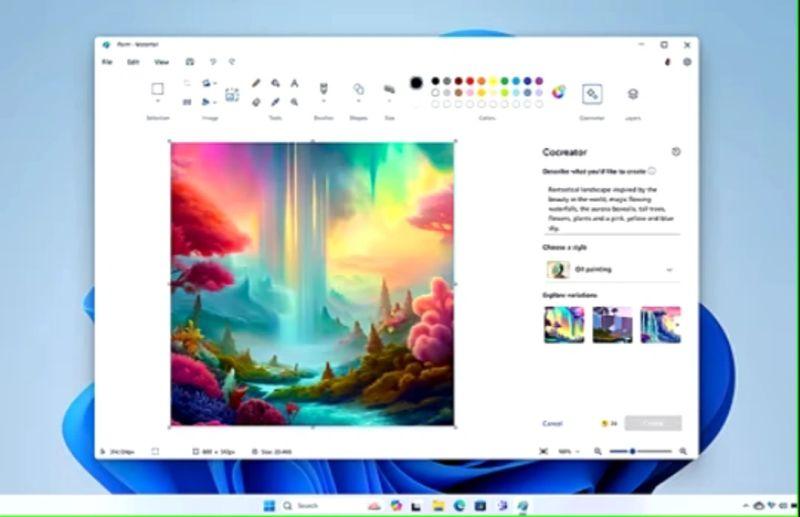
<p>Microsoft có kế hoạch đưa AI vào mọi khía cạnh của hệ điều hành Windows 11, thể hiện rõ qua tính năng Copilot và tích hợp AI trong nhiều sản phẩm của công ty. Một tính năng đáng chú ý đang được thử nghiệm là Cocreator của ứng dụng Microsoft Paint dành cho người dùng Windows Insider cho phép sử dụng sức mạnh của AI để tạo hình ảnh từ lời nhắc văn bản.</p>
<figure id="attachment_777357" aria-describedby="caption-attachment-777357" style="width: 800px" class="wp-caption aligncenter"><img loading="lazy" class="wp-image-777357 size-full" title="Tạo hình ảnh AI bằng Paint Cocreator trong Windows 11 (Ảnh: Internet)" src="https://bloganchoi.com/wp-content/uploads/2023/10/paint-cocreator.jpg" alt="Tạo hình ảnh AI bằng Paint Cocreator trong Windows 11 (Ảnh: Internet)" width="800" height="517" srcset="https://bloganchoi.com/wp-content/uploads/2023/10/paint-cocreator.jpg 800w, https://bloganchoi.com/wp-content/uploads/2023/10/paint-cocreator-300x194.jpg 300w, https://bloganchoi.com/wp-content/uploads/2023/10/paint-cocreator-768x496.jpg 768w, https://bloganchoi.com/wp-content/uploads/2023/10/paint-cocreator-696x450.jpg 696w, https://bloganchoi.com/wp-content/uploads/2023/10/paint-cocreator-650x420.jpg 650w" sizes="(max-width: 800px) 100vw, 800px" /><figcaption id="caption-attachment-777357" class="wp-caption-text">Tạo hình ảnh AI bằng Paint Cocreator trong Windows 11 (Ảnh: Internet)</figcaption></figure>
<h2><strong>Paint Cocreator là gì?</strong></h2>
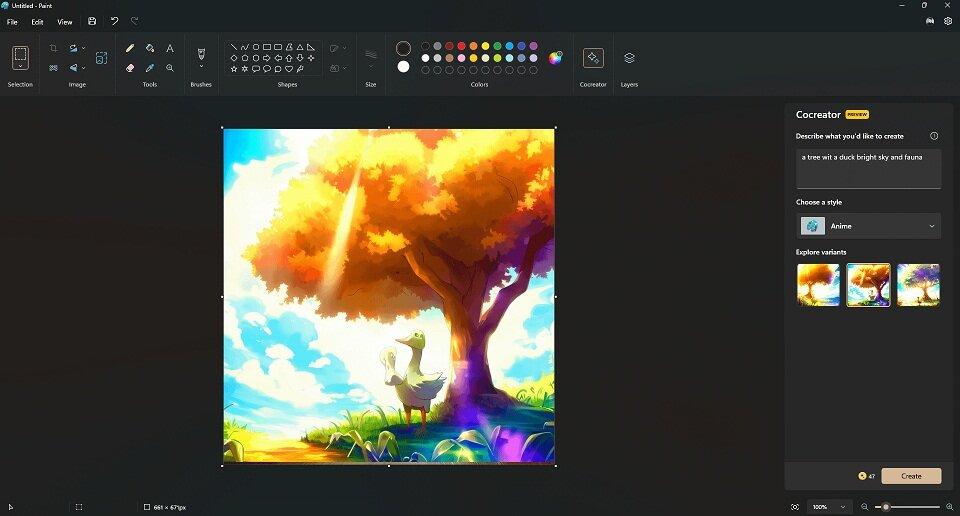
<p>Paint Cocreator là một tính năng trong ứng dụng Microsoft Paint có khă năng tạo hình ảnh bằng trí tuệ nhân tạo DALL-E dựa trên lời nhắc bằng văn bản do người dùng cung cấp, với nhiều phong cách hình ảnh khác nhau để lựa chọn tùy theo chủ đề mà bạn yêu thích.</p>
<p>Đây là sự bổ sung tuyệt vời cho những nâng cấp mà ứng dụng Paint của Microsoft đã nhận được từ trước như tùy chọn Fit to Window, hỗ trợ nhiều lớp hình ảnh và tính năng xóa nền.</p>
<figure id="attachment_777361" aria-describedby="caption-attachment-777361" style="width: 960px" class="wp-caption aligncenter"><img loading="lazy" class="wp-image-777361 size-full" title="Tạo hình ảnh AI bằng Paint Cocreator trong Windows 11 (Ảnh: Internet)" src="https://bloganchoi.com/wp-content/uploads/2023/10/paint-cocreator-1.jpg" alt="Tạo hình ảnh AI bằng Paint Cocreator trong Windows 11 (Ảnh: Internet)" width="960" height="516" srcset="https://bloganchoi.com/wp-content/uploads/2023/10/paint-cocreator-1.jpg 960w, https://bloganchoi.com/wp-content/uploads/2023/10/paint-cocreator-1-300x161.jpg 300w, https://bloganchoi.com/wp-content/uploads/2023/10/paint-cocreator-1-768x413.jpg 768w, https://bloganchoi.com/wp-content/uploads/2023/10/paint-cocreator-1-696x374.jpg 696w, https://bloganchoi.com/wp-content/uploads/2023/10/paint-cocreator-1-781x420.jpg 781w" sizes="(max-width: 960px) 100vw, 960px" /><figcaption id="caption-attachment-777361" class="wp-caption-text">Tạo hình ảnh AI bằng Paint Cocreator trong Windows 11 (Ảnh: Internet)</figcaption></figure>
<h2><strong>Cách sử dụng Paint Cocreator tạo hình ảnh AI</strong></h2>
<p>Tính năng Paint Cocreator đang trong giai đoạn thử nghiệm và được cung cấp cho người dùng nội bộ Windows Insider. Nếu máy tính của bạn đã đăng ký vào kênh Canary, Dev hoặc Beta của chương trình Windows Insider thì có thể dùng thử tính năng này, riêng nhóm Release Preview sẽ phải chờ lâu hơn.</p>
<p>Để sử dụng Paint Cocreator, đầu tiên hãy cập nhật máy tính đã đăng ký Windows Insider của bạn lên phiên bản mới nhất hiện có. Sau đó truy cập Microsoft Store để tìm bản cập nhật cho ứng dụng Paint, từ phiên bản 11.2309.20.0 trở lên mới có tính năng Cocreator.</p>
<p><iframe loading="lazy" class="youtube-player" width="640" height="360" src="https://www.youtube.com/embed/jHOvKJujYY8?version=3&#038;rel=1&#038;showsearch=0&#038;showinfo=1&#038;iv_load_policy=1&#038;fs=1&#038;hl=vi&#038;autohide=2&#038;wmode=transparent" allowfullscreen="true" style="border:0;" sandbox="allow-scripts allow-same-origin allow-popups allow-presentation"></iframe></p>
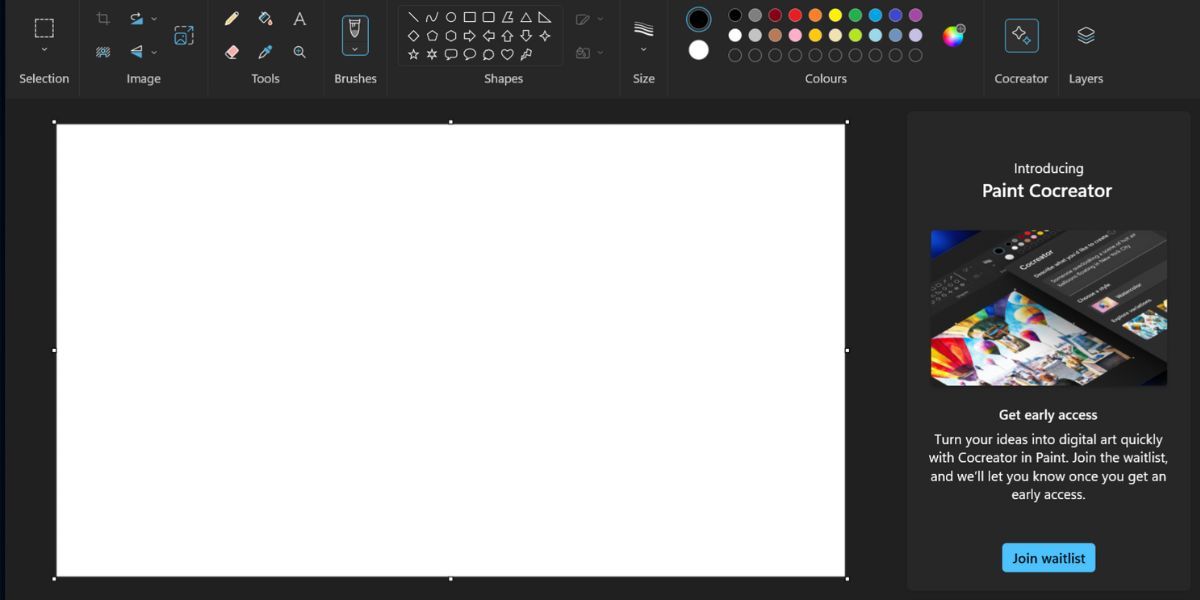
<p>Bạn cũng có thể dùng phần mềm UUP Dump để tải Windows Insider mà không cần đăng ký, nhưng lưu ý phải đăng nhập tài khoản Microsoft trên PC chạy Windows 11 để được tham gia danh sách chờ sử dụng tính năng này.</p>
<figure id="attachment_777364" aria-describedby="caption-attachment-777364" style="width: 1200px" class="wp-caption aligncenter"><img loading="lazy" class="wp-image-777364 size-full" title="Tham gia danh sách chờ của Paint Cocreator (Ảnh: Internet)" src="https://bloganchoi.com/wp-content/uploads/2023/10/paint-cocreator-2.jpg" alt="Tham gia danh sách chờ của Paint Cocreator (Ảnh: Internet)" width="1200" height="600" srcset="https://bloganchoi.com/wp-content/uploads/2023/10/paint-cocreator-2.jpg 1200w, https://bloganchoi.com/wp-content/uploads/2023/10/paint-cocreator-2-300x150.jpg 300w, https://bloganchoi.com/wp-content/uploads/2023/10/paint-cocreator-2-1024x512.jpg 1024w, https://bloganchoi.com/wp-content/uploads/2023/10/paint-cocreator-2-768x384.jpg 768w, https://bloganchoi.com/wp-content/uploads/2023/10/paint-cocreator-2-696x348.jpg 696w, https://bloganchoi.com/wp-content/uploads/2023/10/paint-cocreator-2-1068x534.jpg 1068w, https://bloganchoi.com/wp-content/uploads/2023/10/paint-cocreator-2-840x420.jpg 840w" sizes="(max-width: 1200px) 100vw, 1200px" /><figcaption id="caption-attachment-777364" class="wp-caption-text">Tham gia danh sách chờ của Paint Cocreator (Ảnh: Internet)</figcaption></figure>
<p>Tiếp theo mở ứng dụng Paint, bạn sẽ thấy biểu tượng Cocreator đã xuất hiện, hãy bấm vào để mở tính năng này ra khung bên và nhấn vào nút <strong>Tham gia danh sách chờ (Join waitlist).</strong> Sau đó kiểm tra email trong tài khoản Microsoft chính thức của bạn để xem thông báo được quyền truy cập vào tính năng này.</p>
<p>Để sử dụng Paint Cocreator tạo hình ảnh AI, hãy làm theo các bước dưới đây:</p>
<ul>
<li>Mở ứng dụng Paint.</li>
<li>Nhấp vào biểu tượng <strong>Cocreator</strong> ở menu phía trên để mở tính năng này ra khung bên.</li>
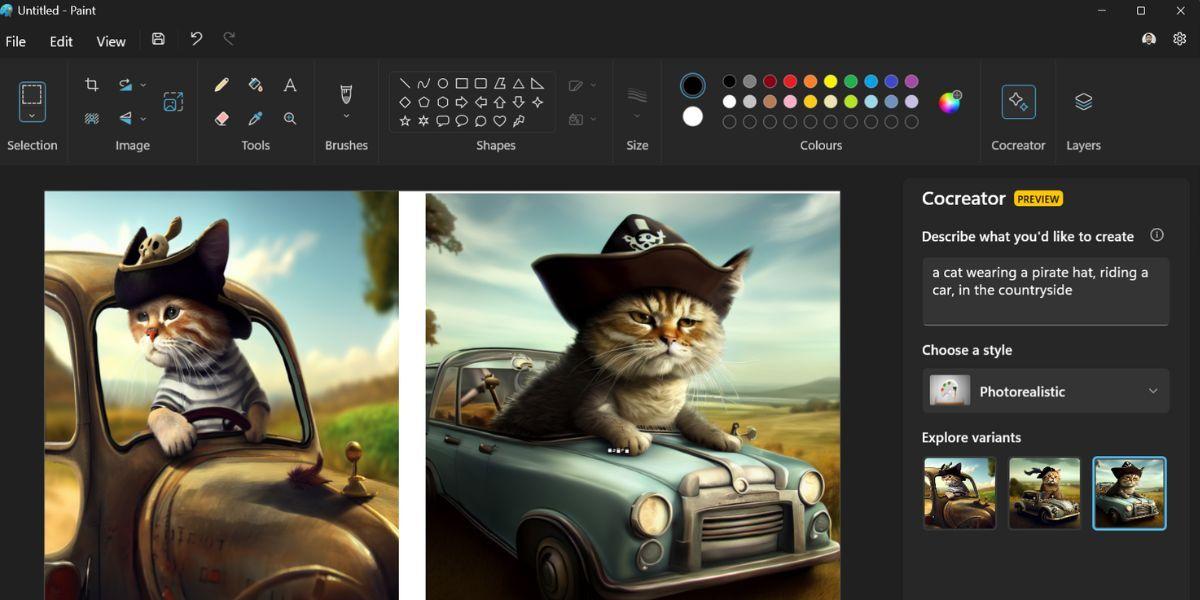
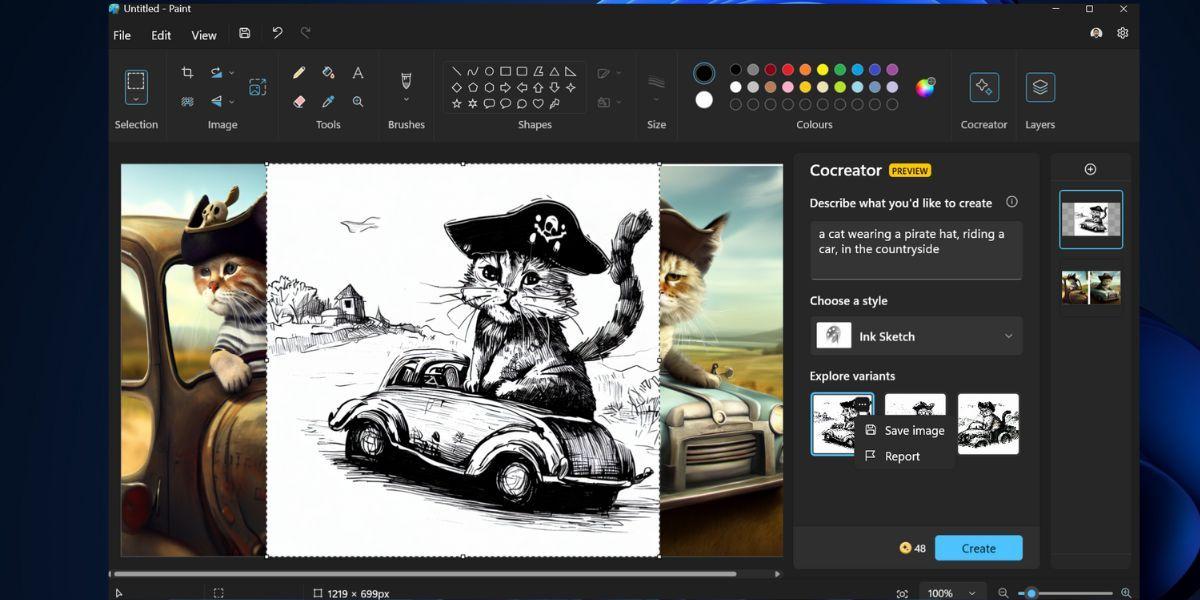
<li>Nhập mô tả chi tiết về hình ảnh mà bạn muốn tạo bằng AI, ví dụ dưới đây là “một con mèo đội mũ cướp biển, đi ô tô, ở nông thôn, chi tiết”.</li>
<li>Nhấn <strong>Chọn phong cách (Choose a style)</strong> và chọn trong danh sách hiện ra, hoặc nhấn vào <strong>no selection (không chọn)</strong>.</li>
<li>Nhấn nút <strong>Create</strong> để tạo hình ảnh.</li>
<li>Đợi một lúc để Cocreator tạo hình ảnh dựa theo lời nhắc của bạn, có thể mất một chút thời gian, mỗi lần sẽ có 3 hình ảnh được tạo ra cho bạn lựa chọn.</li>
</ul>
<figure id="attachment_777365" aria-describedby="caption-attachment-777365" style="width: 1200px" class="wp-caption aligncenter"><img loading="lazy" class="wp-image-777365 size-full" title="Hình ảnh được tạo bởi AI trong Paint Cocreator (Ảnh: Internet)" src="https://bloganchoi.com/wp-content/uploads/2023/10/paint-cocreator-3.jpg" alt="Hình ảnh được tạo bởi AI trong Paint Cocreator (Ảnh: Internet)" width="1200" height="600" srcset="https://bloganchoi.com/wp-content/uploads/2023/10/paint-cocreator-3.jpg 1200w, https://bloganchoi.com/wp-content/uploads/2023/10/paint-cocreator-3-300x150.jpg 300w, https://bloganchoi.com/wp-content/uploads/2023/10/paint-cocreator-3-1024x512.jpg 1024w, https://bloganchoi.com/wp-content/uploads/2023/10/paint-cocreator-3-768x384.jpg 768w, https://bloganchoi.com/wp-content/uploads/2023/10/paint-cocreator-3-696x348.jpg 696w, https://bloganchoi.com/wp-content/uploads/2023/10/paint-cocreator-3-1068x534.jpg 1068w, https://bloganchoi.com/wp-content/uploads/2023/10/paint-cocreator-3-840x420.jpg 840w" sizes="(max-width: 1200px) 100vw, 1200px" /><figcaption id="caption-attachment-777365" class="wp-caption-text">Hình ảnh được tạo bởi AI trong Paint Cocreator (Ảnh: Internet)</figcaption></figure>
<ul>
<li>Bạn có thể click vào một hình ảnh để chuyển nó vào hình ảnh khác hoặc ra khung trắng.</li>
<li>Nhấp vào biểu tượng hình elip của hình và chọn <strong>Save image</strong> để lưu về máy, đặt tên cho hình và nhấn <strong>Save</strong> để lưu ở định dạng PNG.</li>
</ul>
<figure id="attachment_777367" aria-describedby="caption-attachment-777367" style="width: 1200px" class="wp-caption aligncenter"><img loading="lazy" class="wp-image-777367 size-full" title="Các hình ảnh với phong cách khác nhau (Ảnh: Internet)" src="https://bloganchoi.com/wp-content/uploads/2023/10/paint-cocreator-4.jpg" alt="Các hình ảnh với phong cách khác nhau (Ảnh: Internet)" width="1200" height="600" srcset="https://bloganchoi.com/wp-content/uploads/2023/10/paint-cocreator-4.jpg 1200w, https://bloganchoi.com/wp-content/uploads/2023/10/paint-cocreator-4-300x150.jpg 300w, https://bloganchoi.com/wp-content/uploads/2023/10/paint-cocreator-4-1024x512.jpg 1024w, https://bloganchoi.com/wp-content/uploads/2023/10/paint-cocreator-4-768x384.jpg 768w, https://bloganchoi.com/wp-content/uploads/2023/10/paint-cocreator-4-696x348.jpg 696w, https://bloganchoi.com/wp-content/uploads/2023/10/paint-cocreator-4-1068x534.jpg 1068w, https://bloganchoi.com/wp-content/uploads/2023/10/paint-cocreator-4-840x420.jpg 840w" sizes="(max-width: 1200px) 100vw, 1200px" /><figcaption id="caption-attachment-777367" class="wp-caption-text">Các hình ảnh với phong cách khác nhau (Ảnh: Internet)</figcaption></figure>
<p>Bạn có thể thử nhiều kiểu kết hợp và nhiều phong cách để tạo ra các hình ảnh khác nhau dựa trên cùng một lời nhắc, nhưng lưu ý rằng mỗi hình ảnh được tạo ra sẽ tốn một credit của bạn.</p>
<h2><strong>Ưu điểm và nhược điểm của Paint Cocreator</strong></h2>
<p>Với mỗi lời nhắc được cung cấp, Paint Cocreater sẽ cho 3 hình ảnh khác nhau. Ứng dụng sẽ kết hợp phong cách mà bạn chọn từ trước với nội dung lời nhắc để tạo ra hình ảnh đúng với ý tưởng. Tuy nhiên có một nhược điểm là thời gian tải hình ảnh từ máy chủ về máy của người dùng khá lâu.</p>
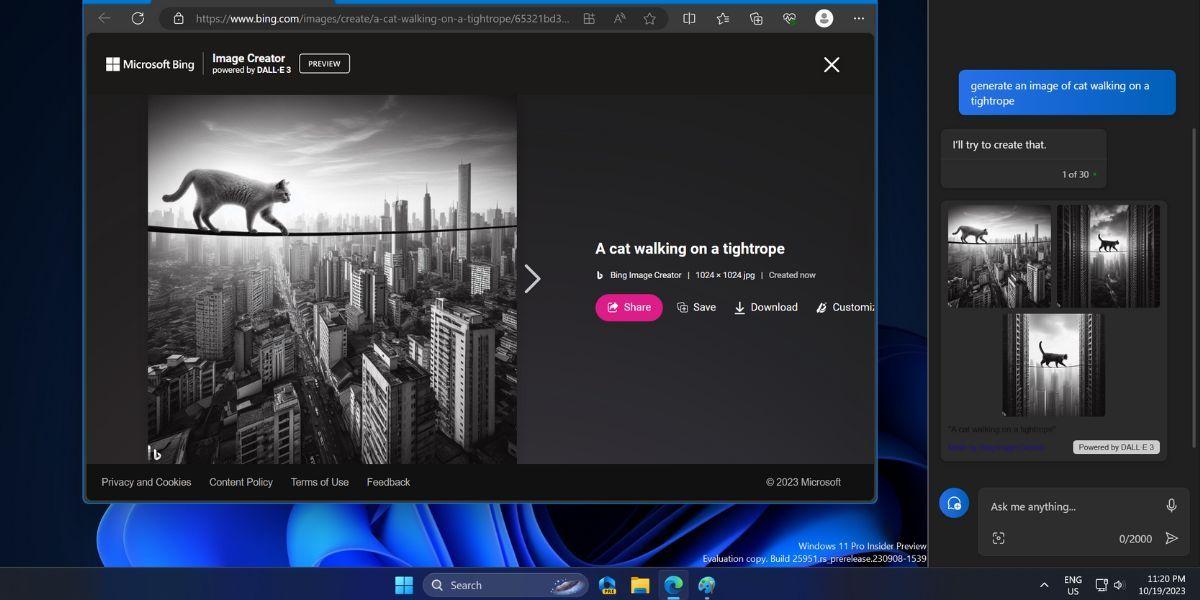
<p>Bạn có thể lưu hình ảnh được tạo về máy với độ phân giải cao, nhưng tối đa chỉ 1024 x 1024 pixel. Trong giai đoạn thử nghiệm, mỗi người dùng chỉ nhận được 50 credit để dùng thử tính năng này. Nếu muốn tạo thêm hình ảnh bằng AI, bạn có thể dùng Copilot trong ứng dụng Bing Image Creator.</p>
<figure id="attachment_777368" aria-describedby="caption-attachment-777368" style="width: 1200px" class="wp-caption aligncenter"><img loading="lazy" class="wp-image-777368 size-full" title="Tạo hình ảnh AI bằng Copilot (Ảnh: Internet)" src="https://bloganchoi.com/wp-content/uploads/2023/10/paint-cocreator-5.jpg" alt="Tạo hình ảnh AI bằng Copilot (Ảnh: Internet)" width="1200" height="600" srcset="https://bloganchoi.com/wp-content/uploads/2023/10/paint-cocreator-5.jpg 1200w, https://bloganchoi.com/wp-content/uploads/2023/10/paint-cocreator-5-300x150.jpg 300w, https://bloganchoi.com/wp-content/uploads/2023/10/paint-cocreator-5-1024x512.jpg 1024w, https://bloganchoi.com/wp-content/uploads/2023/10/paint-cocreator-5-768x384.jpg 768w, https://bloganchoi.com/wp-content/uploads/2023/10/paint-cocreator-5-696x348.jpg 696w, https://bloganchoi.com/wp-content/uploads/2023/10/paint-cocreator-5-1068x534.jpg 1068w, https://bloganchoi.com/wp-content/uploads/2023/10/paint-cocreator-5-840x420.jpg 840w" sizes="(max-width: 1200px) 100vw, 1200px" /><figcaption id="caption-attachment-777368" class="wp-caption-text">Tạo hình ảnh AI bằng Copilot (Ảnh: Internet)</figcaption></figure>
<h2><strong>Tóm lại</strong></h2>
<p>Việc tích hợp tính năng tạo hình ảnh AI trong ứng dụng Paint sẽ mang đến nhiều lợi ích cho người dùng. Kết hợp với một số tính năng khác như hỗ trợ nhiều lớp, giờ đây mọi người có thể chỉnh sửa và chú thích hình ảnh mức độ cơ bản mà không cần cài thêm các ứng dụng của bên thứ ba. Tuy nhiên những người dùng không đăng ký Windows Inisder phải chờ thêm một thời gian nữa mới được trải nghiệm Paint Cocreator.</p>
<p><iframe loading="lazy" class="youtube-player" width="640" height="360" src="https://www.youtube.com/embed/pGHYS67E76w?version=3&#038;rel=1&#038;showsearch=0&#038;showinfo=1&#038;iv_load_policy=1&#038;fs=1&#038;hl=vi&#038;autohide=2&#038;wmode=transparent" allowfullscreen="true" style="border:0;" sandbox="allow-scripts allow-same-origin allow-popups allow-presentation"></iframe></p>
<p><strong>Mời bạn xem thêm các bài liên quan:</strong></p>
<ul>
<li><strong><a href="https://bloganchoi.com/windows-11-tinh-nang-moi-so-voi-windows-10-windows-8-1-va-macos/">Windows 11 có tính năng gì mới so với Windows 10, Windows 8.1 và macOS?</a></strong></li>
<li><strong><a href="https://bloganchoi.com/windows-11-co-gi-moi/">Mời bạn xem thêm các bài liên quan:Windows 11 mới ra mắt có gì hot? Có nên chuyển sang Windows 11 ngay bây giờ không?</a></strong></li>
</ul>
<p>Hãy theo dõi BlogAnChoi để cập nhật nhiều thông tin bổ ích nhé!</p>]]></content>
		
					<link rel="replies" type="text/html" href="https://bloganchoi.com/tinh-nang-paint-cocreator-windows-11-tao-anh-ai/#comments" thr:count="1" />
			<link rel="replies" type="application/atom+xml" href="https://bloganchoi.com/tinh-nang-paint-cocreator-windows-11-tao-anh-ai/feed/atom/" thr:count="1" />
			<thr:total>1</thr:total>
			</entry>
	</feed>